
ZenPad 10 ZD300CL - Tablette ASUS - Notice d'utilisation et mode d'emploi gratuit
Retrouvez gratuitement la notice de l'appareil ZenPad 10 ZD300CL ASUS au format PDF.


| Type de produit | Tablette tactile |
| Marque | ASUS |
| Modèle | ZenPad 10 ZD300CL |
| Dimensions | 251,6 x 172 x 7,9 mm |
| Poids | 490 g |
| Écran | 10,1 pouces, résolution 1280 x 800 pixels |
| Processeur | Intel Atom x3-C3230RK, quad-core 1,2 GHz |
| Mémoire RAM | 1 Go |
| Stockage interne | 16 Go, extensible via microSD |
| Alimentation | Batterie lithium-ion 18 Wh, chargeur 5 V / 2 A |
| Système d'exploitation | Android 5.0 Lollipop (mise à jour possible) |
| Connectivité | Wi-Fi 802.11 b/g/n, Bluetooth 4.0, 3G (selon version) |
| Appareil photo | Arrière 5 MP, avant 2 MP |
| Fonctions principales | Navigation web, lecture vidéo, jeux, applications Android |
| Entretien et nettoyage | Essuyer avec un chiffon doux et sec. Ne pas utiliser de produits chimiques. |
| Sécurité | Ne pas exposer à l'humidité ou aux températures extrêmes. Utiliser un chargeur compatible. |
| Pièces détachées et réparabilité | Écran, batterie, connecteurs disponibles chez des réparateurs agréés. |
| Informations générales | Garantie 2 ans. Numéro de série sur l'étiquette sous l'appareil. |
FOIRE AUX QUESTIONS - ZenPad 10 ZD300CL ASUS
Questions des utilisateurs sur ZenPad 10 ZD300CL ASUS
0 question sur cet appareil. Repondez a celles que vous connaissez ou posez la votre.
Poser une nouvelle question sur cet appareil
Téléchargez la notice de votre Tablette au format PDF gratuitement ! Retrouvez votre notice ZenPad 10 ZD300CL - ASUS et reprennez votre appareil électronique en main. Sur cette page sont publiés tous les documents nécessaires à l'utilisation de votre appareil ZenPad 10 ZD300CL de la marque ASUS.
MODE D'EMPLOI ZenPad 10 ZD300CL ASUS
Aucune partie du présent manuel, y compris les produits et logiciels qui y sont décrits, ne peut être reproduite, transmise, transcrite, stockée dans un système de base de données, ni traduite dans aucune langue, sous une quelconque forme et par tout moyen, hormis la documentation conservée par l'acheteur à des fins de sauvegarde, sans la permission expresse de ASUSTeK COMPUTER INC. ("ASUS").
ASUS FOURNIT CE MANUEL "TEL QUEL" SANS GARANTIE D'AUCUNE SORTE, QU'ELLE SOIT EXPRESSE OU IMPLICITE, COMPRENANT MAIS SANS Y ÊTRE LIMITÉ LES GARANTIES OU CONDITIONS DE COMMERCIALISATION OU D'APTITUDE POUR UN USAGE PARTICULIER. EN AUCUN CAS ASUS, SES DIRECTEURS, CADRES, EMPLOYÉS OU AGENTS NE POURRONT ÊTRE TENUS POUR RESPONSABLES POUR TOUT DOMMAGE INDIRECT, SPÉCIAL, SECONDAIRE OU CONSÉCUTIF (INCLUANT LES DOMMAGES POUR PERTE DE PROFIT, PERTE DE COMMERCE, PERTE D'UTILISATION DE DONNÉES, INTERRUPTION DE COMMERCE ET ÉVÉNEMENTS SEMBLABLES), MÊME SI ASUS A ÉTÉ INFORMÉ DE LA POSSIBILITÉ DE TELS DOMMAGES PROVENANT DE TOUT DÉFAUT OU ERREUR DANS CE MANUEL OU DU PRODUIT.
Les produits et noms de sociétés qui apparaissent dans ce manuel ne sont utilisés que dans un but d'identification ou d'explication dans l'intérêt du propriétaire, sans intention de contrefaçon. Toutes les marques mentionnées dans ce manuel sont la propriété de leur propriétaires respectifs.
LES SPÉCIFICATIONS ET INFORMATIONS CONTENUES DANS CE MANUEL NE SONT FOURNIES QU'À TITRE INFORMATIF, ET SONT SUJETTES À CHANGEMENT À TOUT MOMENT SANS AVERTISSEMENT ET NE DOIVENT PAS ÊTRE INTERPRÉTÉES COMME UN ENGAGEMENT DE LA PART D'ASUS. ASUS N'ASSUME AUCUNE RESPONSABILITÉ POUR TOUTE ERREUR OU INEXACTITUDE QUI POURRAIT APPARAÎTRE DANS CE MANUEL, INCLUANT LES PRODUITS ET LOGICIELS QUI Y SONT DÉCRITS.
Copyright © 2016 ASUSTeK COMPUTER INC. Tous droits réservés.
CLAUSE DE RESPONSABILITÉ LIMITÉE
Des dommages peuvent survenir suite à un défaut sur une pièce fabriquée par ASUS ou un tiers. Vous avez le droit à des dommages et intérêts auprès d'ASUS. Dans un tel cas, indépendamment de la base sur laquelle vous avez droit de revendiquer les dommages et intérêts auprès d'ASUS, ASUS ne peut être responsable de plus que des dommages et intérêts pour les dommages corporels (y compris la mort) et les dégâts aux biens immobiliers et aux biens personnels tangibles ; ou les autres dommages et intérêts réels et directs résultant de l'omission ou de la défaillance d'exécuter ses devoir sections légaux au titre de la présente Déclaration de Garantie, jusqu'au prix forfaitaire officiel de chaque produit.
ASUS n'est responsable et ne peut vous indemniser qu'au titre des pertes, des dégâts ou revendications basées sur le contrat, des préjudices ou des infractions à cette Déclaration de Garantie.
Cette limite s'applique aussi aux fournisseurs d'ASUS et à ses revendeurs. Il s'agit du maximum auquel ASUS, ses fournisseurs, et votre revendeur, sont collectivement responsables.
EN AUCUNE CIRCONSTANCE ASUS N'EST RESPONSABLE POUR CE QUI SUIT : (1) LES REVENDICATIONS DE TIERS CONTRE VOUS POUR DES DOMMAGES ET INTÉRÊTS ; (2) LES PERTES, OU DÉGÂTS, À VOS ENREGISTREMENTS DE DONNÉES ; OU (3) LES DOMMAGES ET INTÉRÊTS SPÉCIAUX, FORTUITS, OU INDIRECTS OU POUR N'IMPORTE QUELS DOMMAGES ET INTÉRÊTS ÉCONOMIQUES CONSÉCUTIFS (INCLUANT LES PERTES DE PROFITS OU D'ÉCONOMIES), ET CE MÊME SI ASUS, SES FOURNISSEURS OU VOTRE REVENDEUR SONT INFORMÉS D'UNE TELLE POSSIBILITÉ.
SERVICE ET ASSISTANCE
Visitez notre site Web multilingue sur http://www.asus.com/support/
Table des matières
Conventions 7
Entretien et sécurité ....7
1 Préparation de la tablette
Caractéristiques et fonctionnalités....9
Installer une carte mémoire ....10
Retirer une carte mémoire....12
Installer une carte micro SIM (sur une sélection de modèles)....14
Charger votre tablette ....17
Allumer et éteindre la tablette ....19
Informations essentielles....20
Première utilisation....21
Utiliser le dock clavier de la tablette ASUS....23
Contenu de l'emballage....23
Caractéristiques et fonctionnalités....23
Charger votre dock clavier ASUS 25
Appairer votre tablette ASUS avec la station d'accueil ASUS Mobile Dock....26
Appairer vos appareils Bluetooth avec la station d'accueil ASUS Mobile Dock....27
Attacher la tablette ASUS....28
Utiliser les touches spéciales....28
Détacher la tablette ASUS du dock clavier....30
Utiliser l'écran tactile ....31
ZenMotion 33
2 Écran d'accueil
Fonctionnalités de l'écran d'accueil ....35
Écran d'accueil....35
Personnaliser l'écran d'accueil....37
Raccourcis d'applications....37
Widgets....38
Fonds d'écran....39
Écran d'accueil étendu ....40
Régler la date et l'heure 41
Régler la sonnerie et les sons d'alerte....41
Réglages rapides....42
Notifications système....43
Écran de verrouillage....44
Personnaliser l'écran de verrouillage....44
Personnaliser les boutons d'accès rapide....45
3 Garder contact
Gérer les contacts ....49
Ouvrir l'application Contacts....49
Options de configuration....49
Créer un profil....49
Ajouter des contacts ....50
Configurer les contacts VIP ....51
Spécifier vos contacts favoris....54
Importer des contacts....55
Exporter des contacts....55
Réseaux sociaux....56
Services de messagerie ....57
SMS/MMS (sur une sélection de modèles)....57
Lier les informations de vos contacts....59
Conversation sur Omlet 59
4 Vos instants précieux
Capture d'images....69
Ouvrir l'application Appareil photo....69
Utiliser l'Appareil photo pour la première fois....70
Utiliser la Galerie 79
Accéder aux images de vos réseaux sociaux ou stockées en ligne....79
Visualiser les informations de localisation d'une photo....80
Partager des fichiers à partir de la Galerie....81
Supprimer des fichiers de la Galerie....81
Éditer une image 81
Utiliser MiniMovie (MiniFilm) 82
Utiliser PlayTo....83
5 Activités et travail
Navigateur....85
Ouvrir le Navigateur 85
Partager des pages 86
Reporter la lecture d'une page Web....86
Ajouter un nouvel onglet 86
Favoris....86
Effacer le cache de navigation....87
Messagerie électronique....87
Configurer un compte email ....87
Ajouter un compte email....88
Gmail....88
Agenda 89
Créer un événement....89
Ajouter un compte à l'Agenda....89
Créer un événement à partir d'un compte ....90
Activer l'envoi d'alertes 90
What's Next 91
Recevoir des rappels d'événements....91
Accepter ou décliner une invitation....92
Recevoir des alertes....93
Mettre à jour les prévisions météo....94
Do It Later....95
Créer une tâche 95
Établir la priorité des tâches....95
Rattraper la lecture de pages en ligne....96
Répondre maintenant (sur une sélection de modèles)....96
Supprimer une tâche 96
SuperNote 97
Comprendre les icônes....97
Créer un bloc-notes....98
Partager un bloc-notes en ligne....98
Partager une note en ligne 98
Gestionnaire de fichiers 99
Accéder au support de stockage interne 99
Accéder au support de stockage externe....99
Accéder à un service de stockage sur le nuage....99
Stockage en ligne 100
ASUS WebStorage 100
Transfert de données 101
Support ASUS 102
6 Fun et divertissement
Utiliser des écouteurs 103
Connecter la prise audio 103
Musique 104
Ouvrir Musique 104
Écouter de la musique 104
Écouter de la musique stockée en ligne 105
Créer une liste de lecture 106
Utiliser PlayTo 107
7 Rester connecté
Wi-Fi 109
Activer la connexion Wi-Fi....109
Se connecter à un réseau Wi-Fi.... 109
Désactiver la connexion Wi-Fi....110
Bluetooth® 110
Activer la connexion Bluetooth® ...... 110
Associer votre tablette à un dispositif Bluetooth® 111
Dissocier un appareil Bluetooth® 111
Partage de connexion 112
Point d'accès Wi-Fi....112
Partage de connexion Bluetooth® 113
PlayTo....114
Ouvrir PlayTo 114
8 Compagnons de voyage
Météo....115
Ouvrir l'application Météo 115
Écran principal....116
Horloge....117
Fuseau horaire 117
Alarme 118
Chronomètre....118
Minuteur 119
9 ZenLink
Présentation d'ASUS ZenLink....121
Share Link....122
PC Link....123
Remote Link....125
10 Applications utiles
Outils spéciaux....129
Calculatrice 129
Mémos....131
Magnétophone 132
Assistant audio 134
ASUS Splendid 135
Économiseur d'énergie 138
11 Gestion de l'appareil
Mettre à jour votre appareil 141
Mettre à jour le système d'exploitation 141
Stockage 141
Sauvegarder et réinitialiser 141
Sécuriser votre tablette ASUS 142
Appendice
Notices 147
Conventions
Pour mettre en valeur les informations essentielles offertes par ce guide, les messages sont présentés de la manière qui suit :
IMPORTANT ! Ce message contient des informations vitales devant être suivies pour compléter une tâche.
REMARQUE : Ce message contient des informations et des astuces additionnelles pouvant vous aider à compléter certaines tâches.
ATTENTION ! Ce message contient des informations importantes devant être suivies pour garantir votre sécurité lors de l'exécution de certaines tâches et de ne pas endommager les données de la tablette et ses composants.
Entretien et sécurité
Instructions

Avis de sécurité routière : il est fortement recommandé de ne pas utiliser cet appareil lors de la conduite de tout type de véhicule motorisé.

Cet appareil doit être utilisé dans un environnement dont la température ambiante est comprise entre 0°C (32°F) et 35°C (95°F).

Éteignez votre appareil dans les zones réglementées où l'utilisation d'appareils mobiles est interdite. Respectez toujours les lois et règlements juridiques dans ces zones (ex : en avion, dans une salle de cinéma, dans un hôpital ou à proximité d'équipements médicaux, de stations service, de sites de construction/démolition et autres zones réglementées).

Référez-vous à l'étiquette localisée sous l'appareil pour vérifier que l'adaptateur secteur répond aux exigences de tension.

N'utilisez pas de cordons d'alimentation, d'accessoires ou d'autres périphériques endommagés avec votre appareil.

Ne pas exposer l'appareil à la pluie ou à l'humidité, et le tenir éloigné des liquides.

Vous pouvez faire passer votre appareil dans les détecteurs à rayons X des aéroports. Cependant, il est recommandé de ne pas le faire passer au travers de portiques de détection magnétique, ni de l'exposer aux détecteurs portables.

L'écran de l'appareil est en verre. Si l'écran est cassé ou fissuré, cessez d'utiliser l'appareil et évitez de toucher les zones cassées ou fissurées avec vos doigts. Envoyez immédiatement l'appareil au service après-vente ASUS le plus proche.

À pleine puissance, l'écoute prolongée de l'appareil peut endommager l'oreille de l'utilisateur.

Débranchez l'adaptateur secteur avant de nettoyer l'écran de l'appareil. Utilisez une éponge en cellulose ou un chiffon doux en peaux de chamois.

Ne faire réparer l'appareil que par un technicien qualifié et certifié par ASUS.
Mise au rebut

Risque d'explosion si la batterie est remplacée par une batterie de type incorrect. Mettre les batteries au rebut conformément aux instructions fournies.

NE PAS mettre ce produit au rebut avec les déchets ménagers. Ce produit a été conçu pour permettre une réutilisation et un recyclage appropriés des pièces. Le symbole représentant une benne à roues barrée indique que le produit (équipement électrique, électronique et/ou contenant une batterie au mercure) ne doit pas être mis au rebut avec les déchets ménagers. Consultez les réglementations locales pour la mise au rebut des produits électroniques.

NE PAS mettre la batterie au rebut avec les déchets ménagers. Le symbole représentant une benne à roues barrée indique que la batterie ne doit pas être mise au rebut avec les déchets ménagers.

NE PAS jeter l'appareil au feu. NE PAS court-circuiter les contacts. NE PAS désassembler l'appareil.
Préparation de la tablette
1
Caractéristiques et fonctionnalités


IMPORTANT ! Gardez l'appareil, et tout particulièrement l'écran, au sec. L'eau ou toutes autres formes de liquides peuvent endommager l'écran.
REMARQUES :
- La disposition du compartiment de la carte peut varier selon le modèle. • L'emplacement pour carte micro SIM est disponible sur certains modèles.
Installer une carte mémoire
Votre tablette ASUS prend en charge une carte mémoire microSD™, microSDHC™ et microSDXC™ avec jusqu'à 128 Go de capacité.
REMARQUE : Certains types de cartes mémoire ne sont pas compatibles avec votre tablette. Assurez-vous d'utiliser des cartes mémoire compatibles pour éviter les pertes de données et d'endommager l'appareil et/ou la carte mémoire.
ATTENTION ! Faites très attention lors de la manipulation d'une carte mémoire. ASUS ne peut pas être tenu responsable des éventuelles pertes de données ou des dommages encourus à la carte mémoire.
Pour installer une carte mémoire :
- Orientez votre appareil comme indiqué et ouvrez le compartiment de la carte micro SIM/microSD.
ATTENTION !
- Assurez-vous de ne pas endommager le couvercle de l'emplacement ou de ne pas abîmer vos ongles en retirant le couvercle.
- Ne retirez pas, ne détachez pas et ne tordez pas de force le couvercle de l'emplacement de la carte mémoire.

REMARQUE : La disposition du compartiment de la carte peut varier selon le modèle.
- Alignez et insérez une carte mémoire dans l'emplacement pour carte mémoire.
- Insérez la carte mémoire dans sa fente jusqu'à ce que celle-ci soit bien en place.

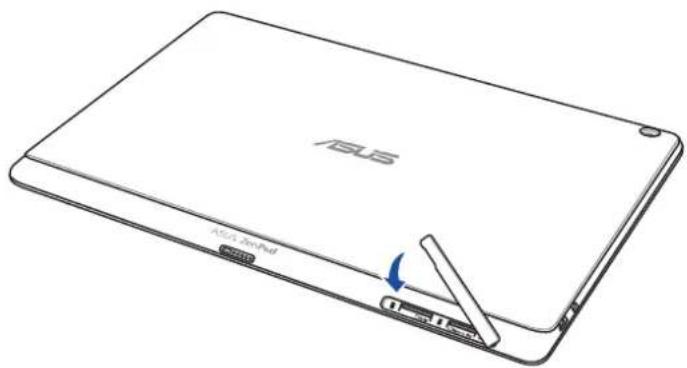
- Remettez le couvercle de l'emplacement de la carte mémoire.

REMARQUE : Après avoir installé une carte mémoire formatée, vous pouvez accéder à son contenu depuis ASUS > File Manager (Gestionnaire de fichiers) > SD Memory Card (Carte mémoire SD).
Retirer une carte mémoire
ATTENTION !
- Faites très attention lors de la manipulation d'une carte mémoire. ASUS ne peut pas être tenu responsable des éventuelles pertes de données ou des dommages encourus à la carte mémoire.
- Éjectez correctement la carte mémoire de sa fente. Pour ce faire, allez dans Paramètres > Stockage > Démonter le périphérique de stockage.
Pour retirer une carte mémoire :
- Orientez votre appareil comme indiqué et ouvrez le compartiment de la carte micro SIM/microSD.
ATTENTION !
- Assurez-vous de ne pas endommager le couvercle de l'emplacement ou de ne pas abîmer vos ongles en retirant le couvercle. - Ne retirez pas, ne détachez pas et ne tordez pas de force le couvercle de l'emplacement de la carte mémoire.

REMARQUE : La disposition du compartiment de la carte peut varier selon le modèle.
- Appuyez sur la carte mémoire pour l'éjecter.
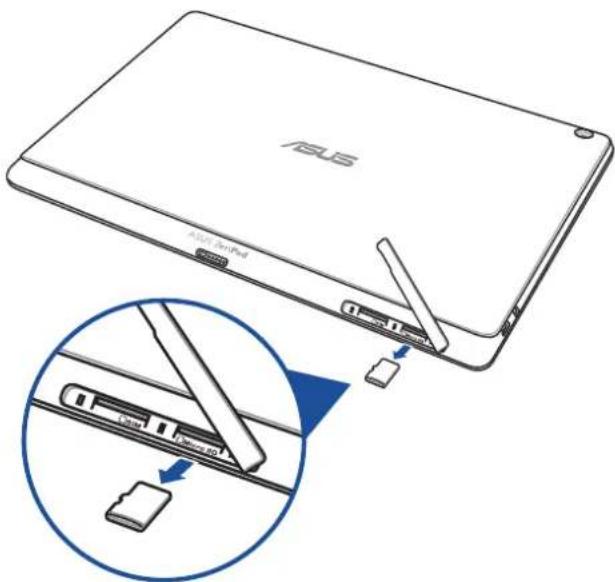
- Remettez le couvercle de l'emplacement de la carte mémoire.

Installer une carte micro SIM (sur une sélection de modèles)
Votre emplacement pour carte micro SIM prend en charge les bandes WCDMA et EDGE/GSM. Certains modèles prennent en charge les bandes de réseau WCDMA, LTE et GSM.
REMARQUE : Pour éviter d'endommager les connecteurs, assurez-vous d'utiliser une carte micro SIM standard sans adaptateur SIM ou utilisation d'un cutter.
ATTENTION ! Redoublez de vigilance quand vous manipulez une carte micro SIM. ASUS n'est pas responsable en cas de perte de données ou de dommage occasionné à votre carte micro SIM.
Pour installer une carte micro SIM :
- Orientez votre appareil comme indiqué et ouvrez le compartiment de la carte micro SIM/microSD.
ATTENTION !
- Assurez-vous de ne pas endommager le couvercle de l'emplacement ou de ne pas abîmer vos ongles en retirant le couvercle.
- Ne retirez pas, ne détachez pas et ne tordez pas de force le couvercle de l'emplacement de la carte mémoire.

- Alignez et insérez une carte micro SIM dans l'emplacement pour carte micro SIM.
- Poussez complètement la carte micro SIM dans l'emplacement jusqu'à ce qu'elle soit insérée fermement en place.

- Remettez le couvercle de l'emplacement de la carte mémoire.

Enlever une carte micro SIM (sur une sélection de modèles)
ATTENTION ! Redoublez de vigilance quand vous manipulez une carte micro SIM. ASUS n'est pas responsable en cas de perte de données ou de dommage occasionné à votre carte micro SIM.
Pour retirer une carte micro SIM :
- Orientez votre appareil comme indiqué et ouvrez le compartiment de la carte micro SIM/microSD.
ATTENTION!
- Assurez-vous de ne pas endommager le couvercle de l'emplacement ou de ne pas abîmer vos ongles en retirant le couvercle.
- Ne retirez pas, ne détachez pas et ne tordez pas de force le couvercle de l'emplacement de la carte mémoire.

- Appuyez sur la carte micro SIM pour l'éjecter, puis retirez-la.

- Remettez le couvercle de l'emplacement de la carte mémoire.
Charger votre tablette
Même si votre tablette est livrée avec une batterie partiellement chargée, il est néanmoins fortement recommandé de charger complètement la batterie avant d'utiliser la tablette pour la première fois. Lisez attentivement les instructions suivantes avant de charger votre appareil.
IMPORTANT !
- N'utilisez que l'adaptateur secteur et le câble micro USB fournis avec votre appareil. L'utilisation d'un autre type d'adaptateur secteur peut endommager l'appareil.
- Retirez le film protecteur de l'adaptateur secteur USB et du câble micro USB avant de les utiliser.
- Assurez-vous de brancher l'adaptateur secteur sur une prise électrique fournissant un courant compris entre 100 V et 240 V.
- Assurez-vous de brancher l'adaptateur secteur à une prise électrique dotée d'une tension nominale appropriée. La tension de sortie de l'adaptateur secteur est de 5,2 Vcc (1,35 A).
- Si vous utilisez l'appareil lorsqu'il est en cours de chargement, la prise électrique doit se trouver à proximité et aisément accessible. N'exposez pas la tablette à la pluie, à l'humidité ou à toute autre source liquide.
- N'utilisez pas la tablette à proximité de sources de chaleur ou dans un endroit dont la température est trop élevée.
- Maintenez la tablette à distance d'objets pointus.
- Ne placez pas d'objets sur votre tablette ASUS.
ATTENTION !
- Votre appareil peut devenir chaud lors du chargement de sa batterie. Ceci est normal. Toutefois, si l'appareil est exceptionnellement chaud, déconnectez le câble micro USB et envoyez l'appareil, le câble et l'adaptateur secteur au service après-vente d'ASUS.
- Pour éviter d'endommager votre appareil, son câble micro USB et son adaptateur secteur, assurez-vous que ces derniers sont correctement branchés avant de tenter de recharger la batterie.
Pour charger votre tablette :
- Connectez une extrémité du câble micro USB à l'adaptateur secteur.
- Branchez l'adaptateur secteur à une prise électrique reliée à la terre.
- Connectez l'autre extrémité du câble micro USB à la tablette.

- Chargez votre appareil pendant au moins huit (8) heures avant de l'utiliser pour la première fois en fonctionnement sur batterie.
- Les icônes suivantes indiquent l'état de charge de la batterie :
Faible
Aucun chargement
Chargement en cours
Pleine
- Lorsque la batterie est pleine, déconnectez d'abord le câble micro USB de la tablette avant de débrancher l'adaptateur secteur de la prise électrique.
REMARQUES :
• L'appareil peut être rechargé par le biais du port USB d'un ordinateur. • Le temps de rechargement de l'appareil via un port USB d'ordinateur est plus long. • Si votre ordinateur ne fournit pas une alimentation suffisante pour la recharge de l'appareil, utilisez plutôt l'adaptateur secteur fourni.
Allumer et éteindre la tablette
Allumer la tablette
Pour allumer la tablette, maintenez le bouton d'alimentation enfoncé jusqu'à ce que l'appareil démarre.
Éteindre la tablette
Pour éteindre la tablette :
- Si l'écran est éteint, appuyez sur le bouton d'alimentation pour l'allumer. Si l'écran est verrouillé, déverrouillez-le.
- Maintenez le bouton d'alimentation enfoncé, puis appuyez sur Éteindre suivi de OK.
Mode veille
Pour basculer la tablette en mode veille, appuyez une fois sur le bouton d'alimentation jusqu'à ce que l'écran s'éteigne.

ASUS Zen UI 2.0 est une interface charmante et intuitive, uniquement disponible sur les tablettes ASUS. Elle offre de nombreuses applications spéciales, intégrées dans ou avec d'autres applications, afin de satisfaire vos besoins personnels et de vous simplifier la vie. ASUS ZenUI vous laisse libre de vous divertir sans contraintes avec votre tablette ASUS.

Support ASUS
Trouvez des réponses dans les FAQ (Foires aux questions) ou faites part de vos commentaires dans le forum des utilisateurs.

Appareil photo
Grâce à la technologie PixelMaster, capturez vos moments précieux dans un rendu photo et vidéo de grande qualité et des plus réaliste.

Do It Later
Répondez à vos emails, vos messages SMS et vos appels, ou lisez les dernières actualités en ligne au moment qui vous convient le mieux.

What's Next
Organisez votre calendrier d'événements, vos contacts favoris, vos groupes VIP et les bulletins météo afin de recevoir des alertes et des rappels de vos événements essentiels.

ZenLink
Bénéficiez d'une productivité maximale avec ZenLink, qui comprend les applications Remote Link, Share Link et PC Link. Utilisez n'importe laquelle de ces applications pour vous connecter à d'autres appareils afin de partager et de recevoir des fichiers.
REMARQUE : La disponibilité des applications ZenLink varie en fonction des modèles de tablettes ASUS et du pays d'achat.
REMARQUE : Appuyez sur à partir de l'écran d'accueil pour vérifier la disponibilité de ces applications sur votre tablette ASUS.
Première utilisation
Lors de la première utilisation de votre tablette, un assistant d'installation apparaît pour vous guider tout au long du processus de configuration de votre appareil. Suivez les instructions apparaissant à l'écran pour sélectionner une langue, une méthode de saisie, configurer votre réseau mobile et Wi-Fi, vos comptes et les services de localisation.
Vous pouvez utiliser un compte Google ou ASUS pour configurer votre appareil. Si vous ne possédez pas de compte Google ou ASUS, vous pouvez facilement en créer un.
Compte Google
L'utilisation d'un compte Google vous permet de profiter des fonctionnalités Android suivantes :
• Gestion et accès à vos informations où que vous soyez. • Sauvegarde automatique de vos données. • Accès universel aux services Google.
Compte ASUS
L'utilisation d'un compte ASUS vous permet de profiter des avantages suivants :
• Service d'assistance ASUS personnalisé et extension de la garantie des produits enregistrés. • Espace de stockage de 5 Go gratuit sur le nuage ainsi que 11 Go additionnels pour la première année. • Accès rapide aux dernières mises à jour logicielles du produit.
REMARQUE : Vous pouvez accéder à tout moment à l'assistant d'installation. Dans l'écran d'accueil, appuyez sur ▪▶> Tools (Outils) > Setup Wizard (Assistant de configuration).
Conseils de conservation énergétique de la batterie
La durée de vie de la batterie est un élément important de votre tablette. Voici quelques conseils pouvant aider à préserver la consommation énergétique de la batterie de votre tablette.
- Fermez toutes les applications en cours d'exécution qui ne sont pas utilisées.
- Basculez l'appareil en mode veille (en appuyant sur le bouton d'alimentation) lorsque celui-ci n'est pas utilisé.
- Activez le mode d'économies d'énergie de l'appareil.
- Passez l'audio en mode intelligent.
- Baissez la luminosité de l'écran.
- Baissez le volume.
- Désactivez la connexion Wi-Fi.
- Désactivez la connexion Bluetooth.
- Désactivez la fonction PlayTo. – Désactivez la connexion GPS.
- Désactivez la rotation automatique de l'écran.
- Désactivez toutes les fonctions de synchronisation des données.
Utiliser le dock clavier de la tablette ASUS
Contenu de l'emballage
Dock clavier ASUS Manuel de l'utilisateur
REMARQUE : Si l'un des éléments est endommagé ou manquant, contactez votre détaillant.
Caractéristiques et fonctionnalités

REMARQUE :
- La disposition du clavier diffère en fonction du modèle ou de la région.
- Appairez avec le ZenPad 10 pour bénéficier de la meilleure qualité audio disponible grâce à DTS Premium Sound HD.
Indicateur de charge de batterie à deux couleurs
La LED à deux couleurs fournit une indication visuelle du statut de charge de la batterie. Consultez le tableau suivant pour plus de détails :
| Couleur | État |
| Vert fixe | Complètement chargé |
| Orange fixe | Recharge |
| Orange clignotant | Batterie faible |
| Voyants éteints | Mode batterie |
Indicateur clavier et audio
La LED fournit une indication visuelle du statut de l'appairage. Consultez le tableau suivant pour plus de détails :
| Couleur | État |
| Clignotement bleu | 1. Sous tension(les voyants s'éteignent après deux (2) secondes) |
| 2. Appairage réussi(les voyants s'éteignent après deux (2) secondes) | |
| 3. Haut-parleur activé(clignote une fois toutes les cinq (5) secondes) |
REMARQUE : Dans le cas où votre appareil ne répond plus à la procédure d'appairage après deux (2) minutes, relâchez et faites coulisser le commutateur d'appairage Bluetooth vers la droite à nouveau.
Côté gauche

REMARQUE : Ce port est uniquement destiné au chargement, et non au transfert de données.
Charger votre dock clavier ASUS

Pour charger votre station d'accueil ASUS Mobile Dock :
- Utilisez le câble micro USB pour relier à l'adaptateur secteur USB.
- Branchez l'adaptateur secteur USB sur une prise électrique.
- Branchez le connecteur micro USB dans votre dock clavier ASUS.
REMARQUE : La tension d'entrée de votre dock clavier ASUS est 5,2 V CC, 1,35 A, 7 W.
IMPORTANT !
- Utilisez uniquement l'adaptateur secteur et le câble micro USB du ZenPad 10 pour charger votre station d'accueil ASUS Mobile Dock. L'utilisation d'un autre adaptateur secteur ou d'un autre câble peut endommager votre appareil.
- Retirez le film de protection de l'adaptateur secteur et du câble micro USB avant de charger le dock clavier ASUS pour éviter tout risque ou blessure. Assurez-vous de brancher l'adaptateur secteur sur une prise électrique dont la tension nominale est appropriée. La tension de sortie de l'adaptateur secteur est de 5,2 V CC (1,35 A).
- Lorsque vous utilisez votre dock clavier ASUS branché sur une prise électrique, la prise électrique mise à la terre doit être à proximité de l'appareil et facilement accessible.
- Ne placez pas d'objets lourds sur votre station d'accueil ASUS Mobile Dock.
REMARQUES :
• Le chargement via le port USB d'un ordinateur est plus long. Si votre ordinateur ne fournit pas assez de puissance pour charger votre dock clavier ASUS, chargez-le via la prise électrique mise à la terre à la place.
Appairer votre tablette ASUS avec la station d'accueil ASUS Mobile Dock
Vous pouvez utiliser votre station d'accueil ASUS Mobile Dock pour vous connecter sans fil avec votre ASUS ZenPad 10 via l'appairage Bluetooth. Suivez les étapes ci-dessous pour établir cette connexion.
- Mettez en marche votre station d'accueil ASUS Mobile Dock et sa fonction Bluetooth en poussant le commutateur complètement vers la droite et en le maintenant pendant cinq (5) secondes.

- Appuyez sur la notification pour commencer l'appairage.

- Une fois appairé, il n'y a pas besoin d'appairer à nouveau votre ASUS ZenPad 10 avec la station d'accueil ASUS Mobile Dock. Mettez sous tension votre station d'accueil ASUS Mobile Dock, la connexion Bluetooth est alors établie automatiquement.
- Vous pouvez également établir la connexion Bluetooth en suivant les instructions à la page suivante.
Appairer vos appareils Bluetooth avec la station d'accueil ASUS Mobile Dock
Vous pouvez utiliser votre station d'accueil ASUS Mobile Dock pour vous connecter sans fil avec vos appareils Bluetooth via l'appairage Bluetooth. Consultez les étapes suivantes pour apprendre comment établir cette connexion.
- Mettez en marche votre station d'accueil ASUS Mobile Dock et sa fonction Bluetooth en appuyant sur le commutateur complètement vers la droite et maintenez pendant cinq (5) secondes.
- Activez la fonctionnalité Bluetooth de vos appareils.
- Recherchez le nom DA01-SPK et DA01-KB dans la liste des appareils Bluetooth pour les appairer, puis sélectionnez les deux.
REMARQUES :
- Si la fonctionnalité Bluetooth de votre appareil est activée avant l'étape 1, actualisez et recherchez à nouveau dans la liste des appareils détectés.
- Votre station d'accueil ASUS Mobile Dock peut mémoriser jusqu'à huit (8) appareils Bluetooth appairés, mais ne peut lire de la musique que depuis un seul appareil appairé à la fois.
Pour déconnecter le haut-parleur/clavier Bluetooth :
- Faites coulisser le commutateur sur Arrêt pour désactiver la connexion du haut-parleur et du clavier.
- Dans les Paramètres de votre tablette, désactivez la connexion du haut-parleur ou du clavier.
Attacher la tablette ASUS

Pour attacher la tablette à son dock clavier :
- Placez le dock clavier sur une surface stable et plane.
- Alignez le connecteur de la tablette ASUS avec celui du dock clavier.
- Insérez fermement la tablette ASUS dans les charnières du dock clavier.
IMPORTANT ! Lorsque la tablette ASUS est fixée au dock clavier, transportez toujours l'ensemble en saisissant la base du dock clavier.
Utilisation des touches spéciales
Certaines touches de raccourci du dock clavier peuvent être utilisées seules ou en combinaison avec la touche de fonction.
REMARQUE :
- L'emplacement des touches de fonction peut varier selon les modèles, mais leur utilisation reste la même. • La touche de fonction n'est disponible que sur l'ASUS ZenPad 10.

Revenir à la page précédente.

Passer en mode veille.

Activer ou désactiver le réseau sans fil.

Diminuer la luminosité de l'écran.

Augmenter la luminosité de l'écran.

Effectuer une capture d'écran.

Piste précédente lors de la lecture d'un fichier multimédia.

Lance la lecture d'un fichier de votre liste de lecture musicale. Reprise ou suspension de la lecture en cours.

Passe à la piste suivante pendant la lecture.

Désactive le son.

Baisse le volume du haut-parleur.

Augmente le volume du haut-parleur.

Ouvre la page Paramètres.

Suppression de texte / contenu.

Retour à l'écran d'accueil

Activation du menu des propriétés, équivalent aux options : ou apparaissant à l'écran.


Combinez la touche aux touches de direction pour faire défiler les pages de documents vers le haut ou le bas.
Détacher la tablette ASUS du dock clavier

Pour détacher la tablette ASUS de son dock clavier :
- Placez l'ensemble sur une surface stable et égale.
- Soulevez votre tablette ASUS depuis le coin inférieur gauche pour la détacher du dock clavier ASUS.
Utiliser l'écran tactile
Utilisez l'écran tactile pour ouvrir des applications, accéder à certains paramètres et naviguer sur votre tablette ASUS.
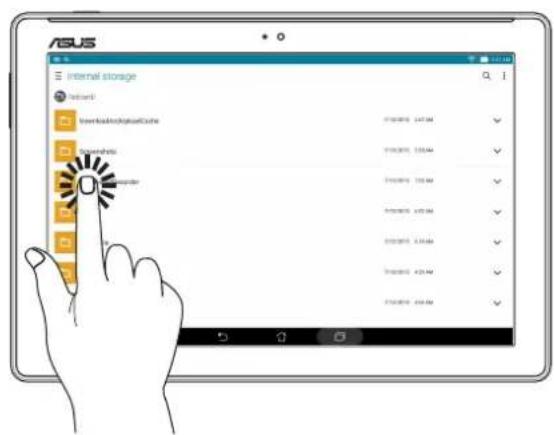
Ouvrir une application ou sélectionner un élément
Procédez comme suit :
• Pour ouvrir une application, appuyez simplement dessus. • Pour sélectionner un élément à l'écran, appuyez simplement dessus.

Déplacer ou supprimer un élément
Procédez comme suit :
- Pour déplacer une application ou un widget, maintenez votre doigt enfoncé sur l'élément en question puis déplacez-le vers l'emplacement désiré.
- Pour supprimer une application ou un widget de l'écran d'accueil, appuyez dessus et maintenez-le enfoncé puis faites-le glisser vers Supprimer.

Naviguer entre plusieurs pages ou écrans
Procédez comme suit :
- Faites glisser votre doigt vers la gauche ou la droite pour basculer d'un écran à l'autre ou pour faire défiler une galerie d'images.
- Faites glisser votre doigt vers le haut ou le bas sur une page Internet pour la faire défiler dans la direction souhaitée.

Écartez vos deux doigts sur le panneau tactile pour faire un zoom avant dans une image dans Galerie ou Cartes, ou faire un zoom avant dans une page Web.
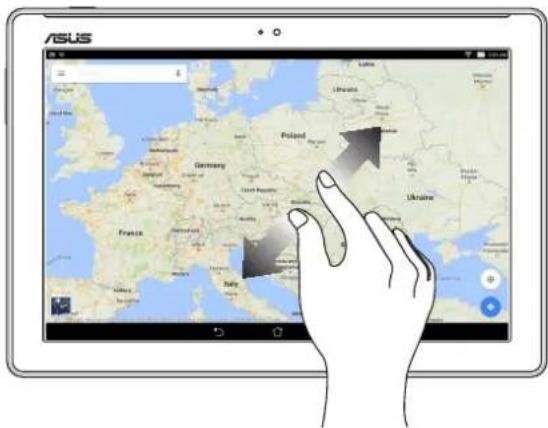
Rapprochez vos deux doigts sur le panneau tactile pour faire un zoom arrière dans une image dans Galerie ou Cartes, ou faire un zoom arrière dans une page Web.

Quand votre panneau d'écran tactile est éteint, avec ces gestes simples et intuitifs, vous pouvez lancer des applications sur votre tablette ASUS en un clin d'œil en écrivant simplement une lettre.

| Geste | Modèles Wi-Fi / 3G / LTE |
| C | Appareil photo |
| S | Calendrier |
| V | Galerie |
| W | Navigateur |
| Z | ASUS Booster |
| e |
REMARQUE : Les captures d'écran ne sont fournies qu'à titre indicatif et peuvent ne pas correspondre de manière exacte au contenu apparaissant sur votre écran.
Fonctionnalités de l'écran d'accueil
Écran d'accueil
Recevez les dernières notifications concernant vos événements importants, les mises à jour logicielles de l'appareil, les prévisions météorologiques et les messages texte directement sur l'écran d'accueil de votre tablette.

Faites glisser votre doigt vers la droite ou la gauche de l'écran d'accueil pour accéder aux autres pages.
REMARQUE : Pour ajouter plus de pages à l'écran d'accueil, voir section Écran d'accueil étendu.
Comprendre les icônes de l'écran d'accueil
Ces icônes apparaissent dans la barre d'état et reflètent divers états de votre appareil.
 | Réseau mobile (sur une sélection de modèles)Cette icône reflète la puissance du signal de votre réseau cellulaire. |
 | MessagesCette icône indique un message SMS/MMS non lu. |
 | Wi-FiCette icône reflète la puissance du signal sans fil de votre connexion Wi-Fi. |
 | BatterieCette icône reflète l’état de charge de la batterie. |
| [###] | Carte MicroSDCette icône indique qu’une carte microSD est insérée dans l’appareil. |
| ### | Capture d’écranCette icône indique qu’une capture d’écran a été effectuée. |
 | Mode AvionCette icône indique que le mode Avion est activé. |
 | Partage de connexionCette icône indique que le partage de connexion est activé. |
 | Économies d’énergieCette icône indique que le mode d’économies d’énergie est activé.REMARQUE : Pour plus de détails, voir section Économiseur d’énergie. |
 | SourdineCette icône indique que le mode silencieux est activé. |
 | Filtre de lumière bleueIndique que le mode Bluelight Filter (Filtre de lumière bleue) est activé.REMARQUE : Pour de plus amples informations, voir Bluelight Filter mode. |
 | État du téléchargementCette icône reflète l’état du téléchargement d’une application ou d’un fichier. |
Personnaliser l'écran d'accueil
Vous pouvez personnaliser l'écran d'accueil par le biais de fonds d'écran attrayants et l'ajout de raccourcis et de widgets offrant un accès rapide à vos applications et informations favorites. Vous pouvez également ajouter des pages à l'écran d'accueil pour avoir accès à un nombre de raccourcis encore plus nombreux.

Raccourcis d'applications
Les raccourcis d'application facilitent l'accès aux applications les plus fréquemment utilisées à partir de l'écran d'accueil. Vous pouvez ajouter, supprimer ou grouper dans un dossier vos applications favorites.
Créer un raccourci
Ajoutez les raccourcis de vos applications favorites pour y accéder rapidement à partir de l'écran d'accueil.
- Appuyez et maintenez enfoncée une zone vide de votre écran d'accueil et sélectionnez Apps & Widgets (Applications et widgets).
- À partir de l'écran des applications, maintenez votre doigt enfoncé sur une application puis placez-la sur l'endroit voulu de l'écran d'accueil.
Supprimer un raccourci
À partir de l'écran d'accueil, maintenez votre doigt enfoncé sur l'application à supprimer puis déplacez-la vers l'option Supprimer située en haut de l'écran.
Grouper des applications dans un dossier
Créez des dossiers pour organiser vos raccourcis d'applications sur l'écran d'accueil.
- À partir de l'écran d'accueil, faites glisser une application sur une autre application pour créer un dossier.
- Appuyez sur le nouveau dossier puis sur Dossier sans nom pour le renommer.
Widgets
Ajoutez des widgets à votre écran d'accueil pour visualiser rapidement les entrées de votre agenda personnel, l'état de charge de la batterie, vos photos favorites, et bien plus encore.
Ajouter un widget
- Appuyez et maintenez enfoncée une zone vide de votre écran d'accueil et sélectionnez Apps & Widgets (Applications et widgets).
- Maintenez votre doigt enfoncé sur un widget, puis placez-le sur l'endroit voulu de l'écran d'accueil.
Supprimer un widget
À partir de l'écran d'accueil, maintenez votre doigt enfoncé sur le widget à supprimer puis déplacez-le vers l'option Supprimer située en haut de l'écran.
REMARQUE : Vous pouvez aussi appuyer sur l'icône de l'écran d'accueil pour accéder à la liste d'Applications et de Widgets disponibles.
Fonds d'écran
Personnalisez le fond d'écran de votre tablette pour rendre son aspect plus attrayant. Vous pouvez agrémenter le fond d'écran d'une teinte de fond translucide pour améliorer la lisibilité. Il est également possible d'utiliser un fond d'écran animé pour donner plus de vie à l'écran d'accueil.

Modifier le fond d'écran et sa teinte
- Maintenez votre doigt enfoncé sur une zone vide de l'écran d'accueil et sélectionnez Fonds d'écran.
- Sélectionnez l'emplacement du fond d'écran parmi les options suivantes : Écran d'accueil, Écran de verrouillage ou Écran d'accueil et de verrouillage. Si vous ne souhaitez pas ajouter une teinte de fond, passez directement à l'étape 5.
- Cochez l'option Teinte de fond, puis réglez le niveau de transparence.
- Appuyez sur puis sélectionnez une couleur.
- Sélectionnez un fond d'écran, puis appuyez sur Appliquer.
Utiliser un fond d'écran animé
- Maintenez votre doigt enfoncé sur une zone vide de l'écran d'accueil et sélectionnez Fonds d'écran.
- Sélectionnez l'emplacement du fond d'écran parmi les options suivantes : Écran d'accueil et Écran d'accueil et de verrouillage.
- Sélectionnez un fond d'écran animé, puis appuyez sur Appliquer.
REMARQUE : Pour modifier d'autres paramètres de fonds d'écran, appuyez sur Réglages > Affichage.
Écran d'accueil étendu
Étendre l'écran d'accueil
Vous pouvez ajouter des pages à l'écran d'accueil pour étendre ce dernier et y ajouter plus de raccourcis d'applications et de widgets.
- Maintenez votre doigt enfoncé sur une zone vide de l'écran d'accueil et sélectionnez Modifier page.
- Appuyez sur + pour ajouter une nouvelle page. Si vous souhaitez supprimer une page, sélectionnez la page souhaitée puis faites-la glisser sur l'icône de corbeille.
Régler la date et l'heure
Par défaut, la date et l'heure affichées sur votre écran d'accueil se synchronisent automatiquement quand vous êtes connecté à Internet.
Pour modifier la date et l'heure :
- Procédez d'abord comme suit pour accéder à l'écran des paramètres :
- Ouvrez le menu des réglages rapides et appuyez sur 🌐. • Appuyez sur □ □ □ > Paramètres.
- Dans l'écran des Paramètres, sélectionnez l'option Date & heure.
- Décochez Automatic date & time (Date et heure automatiques).
- Réglez manuellement la date et l'heure ainsi que le fuseau horaire.
- Si nécessaire, modifiez le format d'heure sur 24 h.
- Sélectionnez le format de date à utiliser.
REMARQUE : Voir aussi la section Horloge.
Régler la sonnerie et les sons d'alerte
Configurez le son de vos notifications telles que les alertes de messages, d'e-mails et d'événements. Vous pouvez également choisir d'activer ou de désactiver les sons tactiles ou le son du verrouillage d'écran.
Pour régler les sons :
- Procédez d'abord comme suit pour accéder à l'écran des paramètres :
- Ouvrez le menu des réglages rapides et appuyez sur • Appuyez sur □ □ □ > Paramètres.

- Faites défiler l'écran Paramètres vers le bas et sélectionnez Sound & notification (Son et notification).
- Modifiez les options disponibles en fonction de vos besoins.
Réglages rapides
L'interface Réglages rapides vous permet d'activer en un instant certaines fonctionnalités de votre tablette. Vous pouvez aussi accéder rapidement aux notifications système à partir de ce menu.
Pour lancer le panneau Quick settings (Réglages rapides), faites défiler vers le bas avec deux doigts depuis la partie supérieure de votre tablette ASUS.
REMARQUE : Un bouton bleu indique que la fonctionnalité est actuellement activée. Un bouton gris indiquant que la fonction est désactivée.
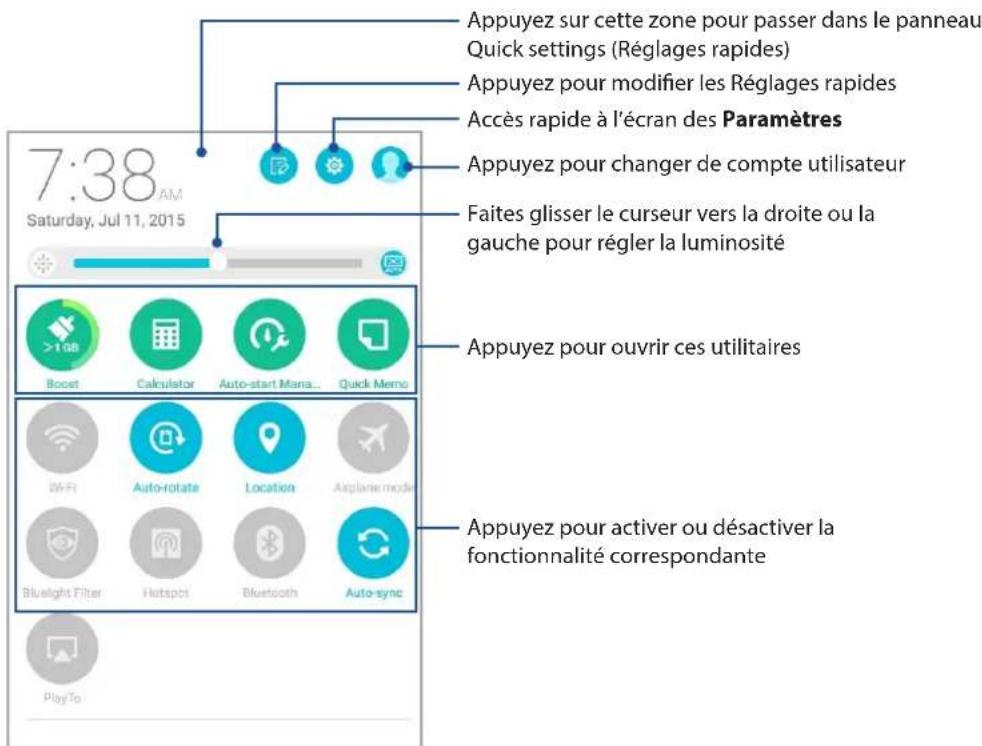
Ajouter ou supprimer des boutons
Pour ajouter ou supprimer des boutons existants du panneau des réglages rapides :
- Ouvrez le panneau des réglages rapides et appuyez sur

- Cochez ou décochez les cases des fonctionnalités à ajouter ou supprimer du panneau des réglages rapides.
REMARQUE : Cocher un élément le verra apparaître dans la liste des réglages rapides, le décocher indiquant l'opposé.
- Appuyez sur pour retourner au panneau des réglages rapides.
Notifications système
Le panneau des notifications affiche les dernières mises à jour et modifications effectuées sur votre tablette.
Consultez la capture d'écran ci-dessous pour obtenir plus d'informations sur l'utilisation du panneau des notifications :

Écran de verrouillage
Par défaut, l'écran de verrouillage apparaît au démarrage et à chaque sortie de veille de la tablette. Balayez votre doigt sur l'écran de verrouillage pour accéder au système d'exploitation Android® de votre appareil.
Vous pouvez personnaliser l'écran de verrouillage en y ajoutant certaines applications, et ce afin d'accéder rapidement à vos applications favorites.
Personnaliser l'écran de verrouillage
Suivez les instructions suivantes pour modifier la méthode de verrouillage de l'écran :
- Ouvrez le menu des réglages rapides et appuyez sur

- Dans l'écran des Paramètres, sélectionnez Écran de verrouillage.

- Sur l'écran suivant, appuyez sur Verrouillage de l'écran.

- Appuyez sur l'une des options de verrouillage disponibles.
REMARQUE : Pour plus de détails, voir la section « Sécuriser votre tablette ASUS ».
Personnaliser les boutons d'accès rapide
Par défaut, l'écran de verrouillage intègre des boutons d'accès rapide pour les applications suivantes : Messagerie et Appareil photo. Vous pouvez toutefois personnaliser les applications dont les raccourcis apparaissent sur l'écran de verrouillage.
- Ouvrez le menu des réglages rapides et appuyez sur

- Dans l'écran des Paramètres, sélectionnez Écran de verrouillage.
- Appuyez sur Accès rapide.
- Appuyez sur l'application à remplacer sur l'écran de verrouillage.

- Sélectionnez ensuite l'application que vous souhaitez voir apparaître sur l'écran de verrouillage.
REMARQUE : Faites défiler l'écran pour afficher plus d'applications.

Utilisez l'application Recherche vocale pour énoncer des commandes à la voix sur votre tablette.
Avec la fonction de recherche vocale, vous pouvez :
• Rechercher des données ou des informations en ligne ou sur votre tablette • Ouvrir certaines applications installées sur votre tablette • Calculer un itinéraire routier
IMPORTANT ! Votre tablette doit être connectée à Internet pour pouvoir utiliser la recherche vocale.
Ouvrir l'application Recherche vocale
- Procédez d'abord comme suit pour accéder à l'application de recherche vocale :
- Appuyez sur l'icône située sur la barre de recherche Google.
- Appuyez sur ■■ ■ > Recherche vocale.
- Énoncez votre commande dès que le micro devient rouge.

REMARQUE : Énoncez votre commande de manière claire et précise et en utilisant des phrases concises. Il est recommandé d'énoncer une commande commençant par un verbe lié à la fonctionnalité que vous souhaitez utiliser.
Personnaliser les paramètres de recherche vocale
Pour définir les paramètres de recherche vocale :
- À partir de l'écran d'accueil, appuyez sur □□□ > Recherche vocale.
- Appuyez sur l'icône Paramètres.

- Appuyez sur Recherche sur la tablette, puis cochez les éléments à inclure lors de l'utilisation de la recherche vocale.
- Cochez les catégories à inclure dans la recherche vocale.

Garder contact
3
Gérer les contacts
Organisez vos contacts et restez facilement en contact avec eux grâce aux messages SMS (sur certains modèles), aux e-mails ou aux réseaux sociaux. Regroupez vos contacts en Favoris pour les contacter rapidement, ou regroupez-les en VIP pour être informé des événements à venir ou des messages non lus.
Vous pouvez aussi synchroniser vos contacts avec vos comptes de messagerie électronique ou vos réseaux sociaux, ou filtrer les contacts avec lesquels vous souhaitez rester en contact.
Ouvrir l'application Contacts
Utilisez l'une des méthodes suivantes pour ouvrir l'application Contacts :
• Appuyez sur ASUS > Contacts • Appuyez sur l'icône Contacts
Options de configuration
Sélectionnez comment vous souhaitez afficher vos contacts dans les paramètres des Contacts. Ces options d'affichage comprennent l'affichage des contacts avec un téléphone uniquement, l'affichage des contacts avec des icônes de compte source, le tri de la liste par prénom/nom ou la visualisation des noms de contact d'abord par prénom/nom. Vous pouvez également choisir les onglets à afficher dans l'écran de l'application Contacts : Favoris, Groupes et VIP.
Pour configurer les paramètres de l'application Contacts, appuyez sur ▪ > Paramètres.
Créer un profil
Personnalisez votre tablette ASUS en créant un profil personnalisé.
- Ouvrez l'application Contacts puis appuyez sur Configurer mon profil.
REMARQUE : L'option de configuration de profil n'apparaît que si un compte Google a été configuré sur la tablette ASUS.
- Entrez les informations souhaitées telles que votre numéro de téléphone portable ou de domicile. Pour ajouter plus d'infos, appuyez sur Ajouter un champ.
- Une fois terminé, appuyez sur OK. Pour consulter vos profil, ouvrez le panneau des réglages rapides puis appuyez sur le bouton avec votre nom.
REMARQUE : Les captures d'écran de ce chapitre ne sont fournies qu'à titre indicatif.
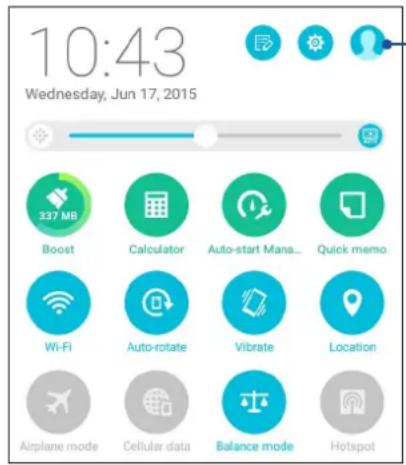
Appuyez pour visualiser les informations de votre profil
Ajouter des contacts
Ajoutez des contacts sur votre appareil ou sur un compte d'entreprise, Google ou tout autre type de compte de messagerie électronique.
- Ouvrez l'application Contacts puis appuyez sur +.
- Sélectionnez Appareil.
REMARQUES :
- Vous pouvez également enregistrer le contact sur votre carte SIM (sur une sélection de modèles) ou votre compte e-mail.
- Si vous ne possédez pas de compte email, appuyez sur Ajouter un compte pour en créer un.
- Entrez les informations nécessaires telles que le numéro de téléphone, l'adresse email ou le groupe d'appartenance du contact à ajouter.
- Après avoir rempli les informations, si vous souhaitez ajouter des numéros de contacts ou des adresses e-mail, appuyez sur Add New (Ajouter nouveau).
- Appuyez sur Ajouter un champ pour entrer plus d'informations.
- Une fois terminé, appuyez sur OK.
Personnaliser le profil d'un contact
Éditez les informations de votre contact, ajoutez une photo ou prenez une photo en tant que couverture pour le profil de votre contact.
- Ouvrez l'application Contacts puis sélectionnez le contact dont vous souhaitez éditer le profil.
- Effectuez les modifications nécessaires.

Configurer les contacts VIP
Regroupez vos contacts en tant que VIP pour être informé des anniversaires à venir et d'autres événements importants. Vous disposerez également d'alertes concernant les messages ou les e-mails non lus provenant de vos VIP. Vous recevrez ce type d'alertes par le biais de l'application What's Next.
REMARQUE : Pour plus de détails, voir section What's Next.
Configurer votre VIP depuis l'écran d'accueil de l'application Contacts
Pour configurer votre VIP depuis l'écran d'accueil de l'application Contacts :
- Lancez l'application Contacts, appuyez et maintenez enfoncé le contact que vous souhaitez configurer en tant que VIP, puis sélectionnez Add to VIP group (Ajouter au groupe VIP).
Configurer votre VIP depuis l'écran Groupes
Pour configurer votre VIP depuis l'écran Groupes :
- Ouvrez l'application Contacts.
- Appuyez sur > VIP.
- Dans l'écran VIP, appuyez sur

- Sélectionnez le(s) contact(s) à ajouter au groupe VIP, puis appuyez sur Ajouter.

Définir un contact en tant que VIP à partir de l'écran VIP
Pour définir un contact en tant que VIP à partir de l'écran VIP :
- Ouvrez l'application Contacts.
- Appuyez sur ★VIP.
- Dans l'écran VIP, appuyez sur +.
- Sélectionnez le(s) contact(s) à ajouter au groupe VIP, puis appuyez sur Ajouter.
Ajouter un évènement spécifique à un contact VIP
Vous pouvez spécifier l'anniversaire et tout autre évènement spécial d'un contact.
- Ouvrez l'application Contacts, sélectionnez le contact désiré puis appuyez sur

- À partir de l'écran de profil du contact, appuyez sur Ajouter un champ > Événements.

- Sélectionnez la date de l'événement, puis appuyez sur Définir.
- Assurez-vous de sélectionner VIP dans le champ dédié au groupe. Une fois terminé, appuyez sur OK.
- L'événement sera ajouté à votre agenda. Ouvrez l'application Agenda si vous souhaitez recevoir une alerte pour un événement spécifique.
REMARQUES :
- Réglez l'envoi d'alerte d'un événement dans l'Agenda pour recevoir l'alerte sur What's Next.
- Indépendamment d'obtenir des rappels sur les événements à venir, vous obtiendrez également un nouvel e-mail et un nouveau message SMS de What's Next (Et après). Pour de plus amples informations, voir What's Next.
Spécifier vos contacts favoris
Définissez vos contacts à accès fréquent comme vos favoris pour pouvoir les localiser rapidement depuis l'application Contacts.
- Utilisez l'une des méthodes suivantes pour ouvrir l'application Contacts :
• Appuyez sur ASUS > Contacts
• Appuyez sur □□□ > Contacts
- À partir de l'écran des contacts, appuyez sur

- Cochez les cases situées à côté des contacts à ajouter aux favoris.

- Une fois terminé, appuyez sur Ajouter. Les contacts sélectionnés apparaîtront dans l'onglet des favoris.
REMARQUE : Vous pouvez aussi définir un contact en tant que VIP. Pour plus de détails, voir la section Configurer les contacts VIP.
Importer des contacts
Importez vos contacts et leurs données respectives à partir d'une source sur votre tablette ASUS, une carte SIM ou un compte email, et vice-versa.
- Appuyez sur ASUS > Contacts, puis appuyez sur ▪ > Gérer contacts.
- Appuyez sur Importer/Exporter, puis appuyez sur :
a. Importer depuis carte SIM (sur une sélection de modèles)
b. Importer depuis la mémoire
- Sélectionnez le compte à partir duquel vous souhaitez importer les contacts :
a. Compte email b. Appareil c. Carte SIM (sur une sélection de modèles)
- Sélectionnez les contacts à importer. Une fois terminé, appuyez sur Importer.
Exporter des contacts
Exportez vos contacts sur n'importe quel support de stockage de votre tablette ASUS.
- Appuyez sur ASUS > Contacts puis appuyez sur ▪ > Gérer contacts.
- Appuyez sur Importer/Exporter puis appuyez sur :
a. Exporter vers carte SIM (sur une sélection de modèles)
b. Importer depuis la mémoire
- Sélectionnez le compte vers lequel vous souhaitez exporter les contacts :
a. Tous les contacts b. Compte email c. Appareil d. Carte SIM (sur une sélection de modèles)
- Sélectionnez les contacts à exporter.
- Une fois terminé, appuyez sur Exporter.
Réseaux sociaux
L'intégration des comptes de réseaux sociaux de vos contacts simplifie l'accès à leurs profils, actualités et divers événements. Restez au courant de toutes les activités de vos contacts en temps réel.
IMPORTANT ! Avant d'intégrer les réseaux sociaux de vos contacts, vous devrez d'abord vous connecter à vos comptes et en synchroniser les paramètres.
Synchroniser votre compte de réseau social
- Procédez d'abord comme suit pour accéder à l'écran des paramètres :
• Ouvrez le menu des réglages rapides et appuyez sur • Appuyez sur ■■> Paramètres.

- À partir de l'écran des paramètres, sélectionnez un compte.
- Cochez Contacts pour synchroniser les réseaux sociaux de vos contacts.
- Ouvrez l'application Contacts.
- Pour n'afficher que la liste des contacts possédant un compte de réseau social, appuyez sur Contacts à afficher puis décochez les sources autres que les réseaux sociaux.
- Une fois terminé, appuyez sur ↻.
Services de messagerie
SMS/MMS (sur une sélection de modèles)
L'application SMS/MMS vous permet d'envoyer, de recevoir et de répondre en toute simplicité aux messages de type SMS/MMS. Vous pouvez également transférer par email des fils de discussion entiers par le biais de cette application.
Ouvrir l'application Messagerie
À partir de l'écran d'accueil, effectuez l'une des opérations suivantes :
- Appuyez sur 📊.
• Appuyez sur ■■> Messagerie.
Envoyer un message
- Ouvrez l'application Messagerie puis appuyez sur .+
- Dans le champ À, spécifiez un numéro de téléphone ou appuyez sur + pour sélectionner un de vos contacts.
- Entrez votre message dans le champ Saisissez un message.
- Une fois terminé, appuyez sur
Répondre à un message
- Appuyez sur l'alerte de nouveau message apparaissant sur l'écran d'accueil ou sur l'écran de verrouillage.
- Composez votre réponse dans le champ Saisissez un message.
- Une fois terminé, appuyez sur
Bloquer les messages indésirables
Bloquez les messages indésirables tels que les messages publicitaires ou les messages en provenance de sources non sollicitées.
- À partir de l'écran d'accueil, appuyez sur 📄, puis sélectionnez le fil à bloquer.
- Appuyez sur ▪> Ajouter liste bloquée.
- Appuyez sur OK pour confirmer.
Transférer un fil de discussion (sur une sélection de modèles)
Vous pouvez envoyer un fil de discussion spécifique à d'autres personnes et définir une alerte pour répondre à un message ultérieurement.
- À partir de l'écran d'accueil, appuyez sur ≡.
- Appuyez d'abord sur le fil de discussion puis appuyez sur > Transférer la conversation SMS.
- Appuyez sur Sélectionner tout pour envoyer la totalité du fil de discussion, ou cochez les messages spécifiques, puis appuyez sur Transférer.
- Dans le champ À, appuyez sur + pour sélectionner l'adresse email ou le numéro de téléphone d'un contact.
- Une fois terminé, sélectionnez la carte SIM à utiliser pour l'envoi. Le fil de discussion sera envoyé au format MMS (Multimedia Messaging Service).
REMARQUES :
• Assurez-vous d'avoir souscrit à un forfait MMS auprès de votre opérateur de téléphonie mobile. - Vérifiez que les données mobiles sont activées sur votre appareil. Pour ce faire, à partir de l'écran d'accueil, appuyez sur > Paramètres > Plus > Réseaux mobiles, puis cochez l'option Données activées. - Des frais de messagerie et de données peuvent s'appliquer en fonction de votre forfait téléphonique.
Répondre plus tard (sur une sélection de modèles)
Si vous n'êtes pas en mesure de répondre à un message reçu, vous pouvez l'ajouter à la liste des tâches à faire de l'application Do It Later.
- Dans l'écran du message, appuyez sur
- Appuyez sur Répondre plus tard. Le message est automatiquement ajouté à votre liste de tâches à faire.
- Lorsque vous souhaitez répondre au message, ouvrez l'application Do It Later.
REMARQUE : Pour plus de détails, voir section Répondre maintenant.
Autres options de messagerie (sur une sélection de modèles)
Lors de la saisie d'un message vous pouvez appuyez sur pour accéder aux options suivantes.
| Ajouter un sujet Permet d'inclure un titre au message. | |
| Insérer smiley Permet d'insérer un smiley au message. | |
| Insérer un modèle de texte | Permet d'insérer une réponse pré-définie au message. |
| Supprimer les messages | Permet de sélectionner les messages du fi de discussion à supprimer. |
| Paramètres Permet de configurer les paramètres de messagerie. | |
Lier les informations de vos contacts
Quand vous ajoutez des comptes e-mail ou de réseaux sociaux, les données de ces comptes se synchronisent automatiquement avec l'application Contacts. Dans certains cas, certaines informations de contact peuvent apparaître à plusieurs endroits ou sous des variations de nom ou des pseudonymes différents dans l'application Contacts. Vous pouvez lier et unifier manuellement toutes ces informations et les mettre dans un emplacement ou un profil.
- Depuis l'application Contacts, appuyez et maintenez enfoncé le contact dont vous souhaitez lier les informations, puis sélectionnez Link contact (Lier contact).
- Depuis la page de profil du contact, appuyez sur

- Sélectionnez tous les profils de contact que vous pensez devoir lier à un profil, puis appuyez sur Link (Lier). Vous pouvez désormais visualiser et retrouver toutes les informations de votre contact sous un profil.
Conversation sur Omlet
Conversation sur Omlet est une application de messagerie instantanée vous permettant de discuter avec vos amis, d'envoyer des messages multimédia et de stocker vos données de manière sécurisée sur l'un des services de stockage en ligne de votre choix.
REMARQUES :
• L'application Conversation sur Omlet n'est disponible que dans certains pays. - Une mise à jour doit être effectuée sur le Play Store avant de pouvoir utiliser cette application. De plus, un compte Google est requis pour pouvoir utiliser le Play Store.
Créer un compte
Il existe trois méthodes de création de compte Conversation sur Omlet :
• Numéro de téléphone portable - Compte Email - Compte Gmail • Compte Facebook
Utiliser un compte Google™
Pour créer un compte Omlet par le biais de votre compte Google™ :
- Appuyez sur ≡ > Conversation sur Omlet.
- Sur l'écran d'inscription, appuyez sur Connectez un autre compte ici pour sélectionner l'option Google.
- Appuyez sur OK pour utiliser le compte Google associé à votre tablette.
- Spécifiez un nom de compte puis appuyez sur Commencez.
- Si vous souhaitez que Conversation sur Omlet mette à jour la liste de vos amis par le biais de votre carnet d'adresses, appuyez sur OK! On se lance! Si vous souhaitez ajouter des amis manuellement, appuyez sur Non, merci.
- Appuyez sur ≡ pour afficher le menu de discussion.
Utiliser un compte email
Pour créer un compte Omlet par le biais de votre compte email :
- Appuyez sur ≡ > Conversation sur Omlet.
- Sur l'écran d'inscription, appuyez sur Connectez un autre compte ici pour sélectionner l'option Email.
- Entrez votre adresse email puis appuyez sur Suivant. Un message de confirmation sera envoyé sur votre boîte électronique.
- Dans votre boîte de messagerie électronique, cliquez sur le lien inclus pour activer votre compte.
- Spécifiez un nom de compte puis appuyez sur Commencez.
- Si vous souhaitez que Conversation sur Omlet mette à jour la liste de vos amis par le biais de votre carnet d'adresses, appuyez sur OK! On se lance! Si vous souhaitez ajouter des amis manuellement, appuyez sur Non, merci.
- Appuyez sur ≡ pour afficher le menu de discussion.
Utiliser un compte Facebook®
Pour créer un compte Omlet par le biais de votre compte Facebook :
- Appuyez sur □□□ > Conversation sur Omlet.
- Sur l'écran d'inscription, appuyez sur Connectez un autre compte ici pour sélectionner l'option Facebook. L'application vous redirigera automatiquement vers l'écran de connexion de Facebook.
- Connectez-vous à votre compte Facebook puis appuyez sur OK.
- Spécifiez un nom de compte puis appuyez sur Commencez.
- Si vous souhaitez que Conversation sur Omlet mette à jour la liste de vos amis par le biais de votre carnet d'adresses, appuyez sur OK! On se lance ! Si vous souhaitez ajouter des amis manuellement, appuyez sur Non, merci.
- Appuyez sur ≡ pour afficher le menu de discussion.
Envoyer une invitation Omlet
Pour ajouter de nouveaux contacts à Conversation sur Omlet, vous devez d'abord envoyer une invitation à vos amis de sorte à ce qu'ils téléchargent et installent l'application sur leur appareil.
Envoyer une invitation via Facebook
Pour envoyer une invitation via Facebook :

- À partir de l'écran de discussion de Conversation sur Omlet, appuyez sur
- Appuyez sur Contacts puis appuyez sur Invitez un ami.
- Appuyez sur Inviter des amis Facebook.
- Appuyez sur OK pour vous connecter à votre compte Facebook.
- Appuyez sur + pour sélectionner les contacts, puis appuyez sur Envoyer.
Envoyer une invitation via email
Pour envoyer une invitation via email :

- À partir de l'écran de discussion de Conversation sur Omlet, appuyez sur
- Appuyez sur Contacts puis appuyez sur Invitez un ami.
- Appuyez sur Inviter des amis du carnet d'adresses.
- Cochez les contacts souhaités, puis appuyez sur √.
Utiliser Conversation sur Omlet
Envoyer des messages texte ou multimédia à vos amis pour profiter de conversations interactives, amusantes et créatives.
Pour démarrer une conversation :
- Appuyez sur
- Sélectionnez le contact avec lequel vous souhaitez discuter, puis appuyez sur

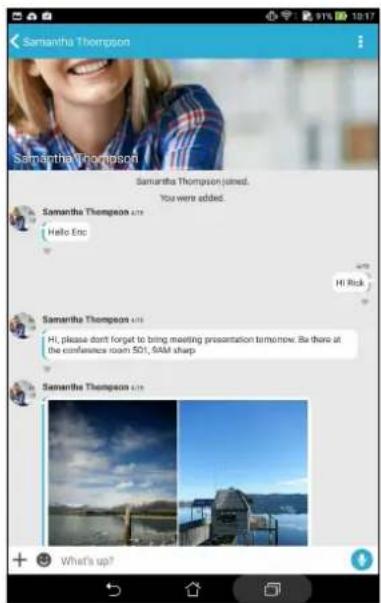
Pour envoyer un message, entrez votre texte dans le champ Quoi de neuf ? puis appuyez sur

Envoyer un message vocal
Pour envoyer un message, maintenez le bouton enfoncé, énoncez votre message puis relâchez le bouton pour confirmer l'envoi du message.
Envoyer un autocollant virtuel
Pour envoyer un autocollant virtuel, appuyez sur l'icône 😊 et sélectionnez l’un des autocollants disponibles.
REMARQUE : Vous pouvez télécharger plus d'autocollants à partir de la Boutique d'autocollants. Pour télécharger un autocollant, appuyez sur 😊 > + puis sélectionnez l'autocollant souhaité.
Applications multimédia
À partir du fil de discussion, appuyez sur + et sélectionnez l'une des options disponibles.

Obtenir plus d'applications
En plus des applications par défaut, de nombreuses autres applications peuvent être utilisées avec Omlet. Appuyez simplement sur + à partir du fil de discussion, puis appuyez sur + pour afficher toutes les autres applications disponibles.
Utiliser d'autres applications
Pour utiliser une application, appuyez sur + puis appuyez sur l'application désirée pour l'ouvrir.
Ajouter d'autres applications
Appuyez sur + pour afficher plus d'applications, puis appuyez sur l'icône d'épingle pour épingler l'application.
REMARQUE : La disponibilité des applications varie en fonction de votre emplacement géographique.

Visualiser les photos partagées à partir de l'application Galerie
Les photos partagées avec vos amis ou vos proches sur Omlet sont automatiquement enregistrées sur votre appareil. Vous pouvez accéder aux photos partagées à partir de l'application Galerie.
Pour accéder aux photos partagées :
- Suivez l'une des méthodes suivantes pour ouvrir l'application Galerie :
a. À partir de l'écran d'accueil, appuyez sur ASUS > Galerie. b. À partir de l'écran des applications, appuyez sur Galerie.
- À partir de l'écran principal de l'application Galerie, appuyez sur puis sélectionnez les options suivantes :
a. Toutes les photos partagées b. Salon de discussion c. Partage

Afficher toutes les photos partagées
Appuyez sur Toutes les photos partagées pour afficher toutes les photos partagées entre vos contacts Omlet et vous.
Afficher les photos partagées dans un salon de discussion
Appuyez sur Salon de discussion pour afficher les photos partagées lors d'une session de chat Omlet spécifique.
Afficher les photos partagées par un contact spécifique
Appuyez sur Partage pour afficher les photos partagées par un contact spécifique sur Omlet.

Afficher les contacts Omlet à partir de l'application Contacts
Conversation sur Omlet vous permet également de démarrer une session de chat à partir de l'application Contacts.
Pour ce faire :
- Utilisez l'une des méthodes suivantes pour ouvrir l'application Contacts :
a. À partir de l'écran d'accueil, appuyez sur ASUS > Contacts. b. À partir de l'écran des applications, appuyez sur Contacts.
- Appuyez sur Contacts à afficher.

- Décochez tous les groupes sauf celui dédié à Omlet. L'écran affiche alors la liste des contacts Omlet.
- Appuyez sur un contact Omlet pour afficher le profil du contact ou commencer une discussion.

Synchroniser Conversation sur Omlet avec un service de stockage en ligne
Si vous possédez un compte Dropbox®, Box®, OneDrive® ou Google Drive, l'application Conversation sur Omlet peut synchroniser votre historique de conversation en ligne.
Avant que Conversation sur Omlet Chat ne puisse transférer vos données sur un support de stockage en ligne, vous devrez synchroniser votre service de stockage sur le nuage avec l'application. Pour ce faire :
- À partir du menu principal de Conversation sur Omlet, appuyez sur Paramètres.
- Appuyez sur Stockage Cloud, puis sélectionnez l'un des services suivants :
a. Dropbox b. Boîte c. Baidu PCS d. OneDrive
e. Google Drive
- Entrez le nom d'utilisateur et le mot de passe du compte et suivez les instructions apparaissant à l'écran pour synchroniser votre service de stockage sur le nuage avec l'application Conversation sur Omlet.
Capture d'images
Ouvrir l'application Appareil photo
Vous pouvez prendre des photos et enregistrer des clips vidéo à l'aide de l'application Appareil photo de votre tablette. Utilisez l'une des méthodes suivantes pour ouvrir cette application.
À partir de l'écran de verrouillage
Faites glisser l'icône vers le bas jusqu'à ce que l'Appareil photo s'exécute.
À partir de l'écran d'accueil
Appuyez sur
Utiliser la touche de réglage du volume
Lorsque votre tablette est en mode veille, appuyez rapidement deux fois sur la touche de réglage du volume pour ouvrir l'application Appareil photo.
REMARQUE : Avant de pouvoir ouvrir l'Appareil photo à partir de la touche de réglage du volume, vous devez d'abord activer cette fonctionnalité en allant dans Paramètres > Écran de verrouillage, et définir l'option Appareil photo instantané sur OUI.
Utiliser l'Appareil photo pour la première fois
Lors de la première exécution de l'application Appareil photo, deux fonctionnalités apparaissent pour vous aider à mieux vous familiariser avec le fonctionnement de l'application : un didacticiel et le service de localisation.
Didacticiel
Référez-vous aux instructions suivantes lors de l'apparition du didacticiel.
- Appuyez sur Ignorer si vous ne souhaitez pas afficher le contenu du didacticiel ou sur Démarrer pour vous familiariser avec les fonctions de base de l'Appareil photo.
- Une fois terminé, la fenêtre du service de localisation apparaît.
Informations de localisation
Après avoir passé le didacticiel, une fenêtre apparaît pour vous demander de choisir de définir l'état du service de localisation. Ce service permet d'ajouter des informations de localisation à chacune de vos photos et de vos vidéos.
- Appuyez sur Non, merci si vous ne souhaitez pas le service de localisation ou sur Oui pour intégrer les informations de localisation à vos photos et vidéos.
- Placez l'option Données de localisation sur OUI.
- Appuyez sur J'accepte à l'écran suivant pour activer cette fonctionnalité et ouvrir l'Appareil photo.
Écran d'accueil de l'Appareil photo
Utilisez les diverses icônes disponibles pour commencer à utiliser et explorer les fonctionnalités offertes par l'appareil photo de votre tablette.
Appuyez sur les icônes pour commencer à utiliser l'appareil photo et explorer les fonctionnalités de capture d'images de votre tablette ASUS.

Paramètres d'image
Suivez les instructions suivantes pour personnaliser l'apparence de vos photos en configurant les divers paramètres disponibles.
IMPORTANT ! N'oubliez pas d'appliquer les modifications avant de prendre de nouvelles photos.
- À partir de l'écran d'accueil de l'Appareil photo, appuyez sur


- Configurez les paramètres disponibles en fonction de vos besoins.
Image
Configurez la qualité d'image par le biais des options suivantes.

Mode de prise de vue
Réglez la vitesse de votre obturateur sur le mode Timer (Minuterie), activez Décl. tactile ou modifiez la vitesse Rafale sous cette option.

Mise au point et exposition
Activez Face detection (Détection de visage) ou passez en mode Metering (Mesure) et en mode Focus (Mise au point) avec cette option.
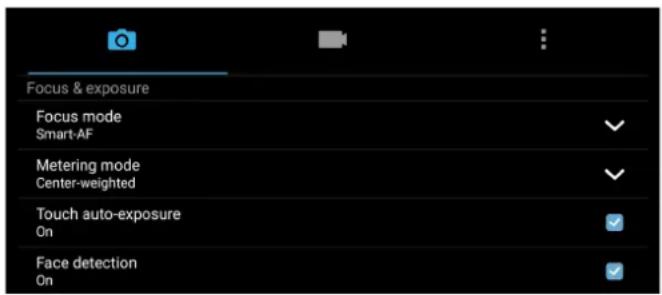
Suivez les instructions suivantes pour personnaliser l'apparence de vos clips vidéo en configurant les divers paramètres disponibles.
IMPORTANT ! N'oubliez pas d'appliquer les modifications avant d'enregistrer de nouveaux clips vidéo.
- À partir de l'écran d'accueil de l'Appareil photo, appuyez sur


- Configurez les paramètres disponibles en fonction de vos besoins.
Image
Configurez la qualité d'image par le biais des options suivantes.

Mise au point et exposition
Utilisez les options suivantes pour régler le type d'exposition.

Explorez de nouvelles façons de capturer vos photos ou vos clips vidéo par le biais des paramètres de capture photo et vidéo avancés.
IMPORTANT ! N'oubliez pas d'appliquer vos modifications. Les fonctionnalités disponibles varient en fonction du modèle de tablette utilisé.
HDR
La fonctionnalité HDR (ou imagerie large-gamme) permet de prendre des photos plus détaillées et de représenter de nombreux niveaux d'intensité lumineuse dans une image. La technique HDR est recommandée pour les prises de vue dans des environnements lumineux, et aide à équilibrer les couleurs reproduites sur vos images.
Prise de vue HDR
- À partir de l'écran d'accueil de l'Appareil photo, appuyez sur 📋.
Appuyez sur ou sur la touche de réglage du volume pour prendre une photo HDR.
Retouche d'image
Utilisez l'option de retouche d'image pour embellir les visages de vos sujets.
Utiliser la retouche d'image
- À partir de l'écran d'accueil de l'Appareil photo, appuyez sur □□> Retouche d'image.
- Appuyez sur pour régler les paramètres d'embellissement à appliquer à la photo.
- Appuyez sur pour commencer à capturer la photo.
REMARQUE : Faites glisser vers le haut pour régler une minuterie de compte à rebours.
Appliquer l'embellissement aux photos
- Appuyez sur la vignette pour prévisualiser la photo et afficher les paramètres d'embellissement.
- Appuyez sur la photo, puis appuyez sur pour sélectionner votre fonction d'embellissement préférée, puis appuyez sur pour enregistrer la photo.
Éclairage faible (sur une sélection de modèles)
Avec PixelMaster, la sensibilité à la lumière de votre caméra est augmentée jusqu'à 400 % pour améliorer la réduction du bruit et dynamiser le contraste des couleurs jusqu'à 200 %. Utilisez ce mode pour transformer un sujet en une superbe photo ou vidéo, avec ou sans éclairage naturel abondant.
Capturer des photos à faible éclairage
- Depuis l'écran d'accueil de l'application Camera, appuyez sur 📄w light (Faible éclairage).
- Appuyez sur pour commencer à capturer les photos.
Capturer des vidéos à faible éclairage
- Depuis l'écran d'accueil de l'application Camera, appuyez sur 📄 light (Faible éclairage).
- Appuyez sur pour commencer à enregistrer une vidéo.
Nuit
Prenez des photos de grande qualité, que ce soit de nuit ou dans des environnements sombres, grâce à l'option Nuit de l'appareil photo de votre tablette.
REMARQUE : Veillez à garder vos mains stables lors de la prise en main de votre appareil pour éviter d'obtenir des photos floues.
Prise de vue nocturne
- À partir de l'écran d'accueil de l'Appareil photo, appuyez sur suit.
- Appuyez sur pour commencer à capturer des photos de nuit.
Profondeur de champ
Prenez des prises macro avec un arrière-plan flou en utilisant la profondeur de champ. Cette fonction convient aux photos rapprochées de sujets pour un résultat plus net et dramatique.
Capturer des photos à profondeur de champ
- Depuis l'écran de l'application Camera, appuyez sur ➤Depth of Field (Profondeur de champ).
- Appuyez sur pour commencer à capturer les photos.
- Appuyez sur 🍻 ou 🍺 pour augmenter ou réduire le flou en arrière-plan.
- Appuyez sur √ pour enregistrer la photo.
Effet
Prenez des photos en utilisant différents effets tels que Pixelliser, Cartoon, Vintage, LOMO ou d'autres effets.
REMARQUE : L'effet doit être sélectionné avant de prendre la photo.
Capturer des photos avec effet
- Depuis l'écran de l'application Camera, appuyez sur Effect (Effet)
- Appuyez sur et sélectionnez un effet à appliquer à la photo.
- Appuyez sur pour commencer à capturer les photos.
Appliquer des effets aux photos
- Appuyez sur la vignette pour prévisualiser la photo.
- Appuyez sur la photo et appuyez sur pour sélectionner votre effet préféré, puis appuyez sur pour enregistrer la photo.
Selfie
La prise de Selfie (ou autoportrait) n'aura jamais été aussi facile. Grâce à une technique de reconnaissance faciale, vous pouvez configurer votre tablette de sorte à ce que la caméra détecte les visages présents (jusqu'à 4) et prenne automatiquement votre autoportrait.
Prise de Selfie
- À partir de l'écran d'accueil de l'Appareil photo, appuyez sur Ifie.
- Appuyez sur pour définir le nombre de personnes à inclure dans la photo.
- Utilisez la caméra arrière pour détecter les visages présents. Une fois la détection terminée, la tablette déclenche automatiquement un compte à rebours jusqu'à la prise de photo.
- Appuyez sur √ pour enregistrer la photo.
GIF animé
Créez vos propres GIF sur votre tablette grâce à l'option de création de fichiers GIF animés.
Créer un GIF animé
- À partir de l'écran d'accueil de l'Appareil photo, appuyez sur 📄 animé.
- Faites un appui long sur animation GIF pour commencer à capturer une photo en rafale pour une
- Faites vos réglages préférés dans les paramètres d'animation GIF.
- Appuyez sur √ pour enregistrer la photo.
Panorama
Utilisez cette option pour prendre des photos panoramiques. Les images capturées à partir d'une perspective à grand angle sont automatiquement assemblées pour créer une photo unique à vue panoramique.
Prise de vue panoramique
- À partir de l'écran d'accueil de l'Appareil photo, appuyez sur □□> Panorama.
- Appuyez sur 📄 puis faites un panoramique vers la gauche ou vers la droite avec votre tablette ASUS pour capturer la scène.
REMARQUE : Lors de la capture de vue panoramique avec votre tablette, une chronologie d'images apparaît sous forme de vignettes sur la partie inférieure de l'écran au fur et à mesure de la capture du paysage.
- Appuyez sur une fois terminé.
Miniature
Simulez l'effet d'inclinaison-décalage des objectifs DSLR via la fonction Miniature. Utiliser cette fonction vous permet de mettre au point sur des zones spécifiques de votre sujet, en ajoutant un effet bokeh pouvant être utilisé sur les photos et la vidéo à l'aide de votre tablette ASUS.
Capturer des photos miniatures
- Depuis l'écran de l'application Camera, appuyez sur Miniature.
- Appuyez sur ou pour sélectionner votre zone de mise au point, puis utilisez vos deux doigts pour ajuster la taille et la position de la zone de mise au point.
- Appuyez sur 📄 ou 📋 pour augmenter ou réduire le flou en arrière-plan. Appuyez sur ou 🔒 pour augmenter ou réduire la saturation.
- Appuyez sur pour capturer les photos miniatures.
Retrait intelligent
Éliminez les détails indésirables de vos photos grâce à l'option de retrait intelligent.
Utiliser le retrait intelligent
- À partir de l'écran d'accueil de l'Appareil photo, appuyez sur □□> Retrait intelligent.
- Appuyez sur pour commencer à capturer des photos pouvant être éditées avec Smart remove (Retrait intelligent).
- Sur la photo capturée, appuyez sur le contour autour de l'objet mobile détecté pour le supprimer.
- Appuyez sur √ pour enregistrer la photo.
Tout sourire
Capturez le sourire parfait ou l'expression faciale la plus farfelue d'une sélection de photos grâce à l'option Tout sourire. Cette fonctionnalité permet de prendre cinq photos consécutives et de détecter automatiquement les visages pour vous laisser choisir votre photo préférée.
Utiliser Tout sourire
- À partir de l'écran d'accueil de l'Appareil photo, appuyez sur □□> Tout sourire.
- Appuyez sur pour commencer à capturer des photos pouvant être éditées avec All Smiles (Tout sourire).
- Touchez le visage du sujet, puis sélectionnez la meilleure expression faciale du sujet.
- Faites défiler vers le bas depuis la partie supérieure, puis appuyez sur √ pour enregistrer la photo.
Vidéo accélérée
Cette fonction vidéo de votre tablette vous permet de capturer des images fixes à partir d'un clip vidéo.
Enregistrer une vidéo accélérée
- À partir de l'écran d'accueil de l'Appareil photo, appuyez sur Intervalle de temps.
- Appuyez sur ☐ puis sélectionnez l'intervalle de temps.
- Appuyez sur pour démarrer l'enregistrement d'une vidéo accélérée.
Utiliser la Galerie
Visionnez les photos et les vidéos stockées sur votre tablette grâce à l'application Galerie.
Cette application vous permet également d'éditer, de partager ou de supprimer vos images/vidéos.
Pour ouvrir la Galerie, appuyez sur □□□ > Galerie.
Accéder aux images de vos réseaux sociaux ou stockées en ligne
Par défaut, l'application Galerie affiche tous les fichiers multimédia contenus sur votre appareil en fonction de leur dossier de stockage.
Pour visualiser les fichiers localisés sur d'autres supports de stockage à partir de votre tablette :
- À partir de l'écran principal, appuyez sur

- Appuyez sur l'une des sources disponibles pour en visualiser le contenu.

- Vous pouvez télécharger des photos sur votre tablette ASUS à partir d'un service de stockage en ligne et utiliser les photos comme fonds d'écran ou comme photos de profil pour vos contacts.
- Pour plus de détails sur l'ajout d'une photo de profil à un contact, voir section Personnaliser le profil d'un contact.
- Pour plus de détails sur l'utilisation de photos ou d'images comme fonds d'écran, voir section Fonds d'écran.
IMPORTANT ! Une connexion Internet est requise pour accéder aux fichiers stockés en ligne.
Visualiser les informations de localisation d'une photo
Activez le service de localisation de votre tablette pour spécifier l'emplacement de prise de vue de vos photos. Les informations de localisation d'une photo incluent la zone géographique ainsi qu'un plan de l'emplacement via Google Maps ou Baidu (pour la Chine).
Pour visualiser les détails de localisation d'une photo :
- Activez le service de localisation en allant dans ▪> Paramètres > Localisation.
- Assurez-vous d'avoir autorisé l'application Google Map ou Baidu à utiliser le service de localisation.
- Ouvrez l'application Galerie et sélectionnez la photo pour laquelle vous souhaitez visualiser les informations de localisation.
- Appuyez sur la photo puis appuyez sur


Partager des fichiers à partir de la Galerie
- À partir du menu principal de l'application Galerie, appuyez sur le dossier contenant les fichiers à partager.
- Une fois le dossier ouvert, appuyez sur √ pour activer la sélection de fichiers.
- Appuyez sur les fichiers à partager. Une coche apparaît au-dessus des images sélectionnées.
- Appuyez sur images. < puis sélectionnez l'application avec laquelle vous souhaitez partager les
Supprimer des fichiers de la Galerie
Pour partager des fichiers de la Galerie :
- À partir du menu principal de l'application Galerie, appuyez sur le dossier contenant les fichiers à supprimer.
- Une fois le dossier ouvert, appuyez sur √ pour activer la sélection de fichiers.
- Appuyez sur les fichiers à supprimer. Une coche apparaît au-dessus des images sélectionnées.
- Appuyez sur
Éditer une image
L'application Galerie est aussi dotée de ses propres outils d'édition vous permettant d'améliorer la qualité des images stockées sur votre tablette.
Pour éditer une image :
- À partir du menu principal de l'application Galerie, appuyez sur le dossier contenant les fichiers à éditer.
- Une fois le dossier ouvert, appuyez sur l'image à éditer.
- Lorsque l'image apparaît, appuyez dessus pour afficher les options disponibles.
- Appuyez sur pour ouvrir l'outil d'édition d'image.
- Utilisez les icônes d'édition pour modifier l'image.
Zoom avant et arrière
À partir du menu principal de l'application Galerie ou sur une image, éloignez deux doigts sur l'écran tactile pour effectuer un zoom arrière ou rapprochez-les pour faire un zoom avant.
Utiliser MiniMovie (MiniFilm)
Transformez vos photos en diaporama créatif grâce à la fonctionnalité MiniFilm intégrée à l'application Galerie. MiniFilm contient différents thèmes de diaporamas pouvant être appliqués immédiatement aux photos sélectionnées.
Pour utiliser MiniFilm à partir d'un album photo :
- Ouvrez l'application Galerie puis appuyez sur ≡ pour sélectionner l'emplacement de l'album photo à utiliser.
- Sélectionnez un album photo spécifique puis appuyez sur > MiniFilm automatique.
- Sélectionnez un thème parmi ceux disponibles.

Appuyez sur l'un des thèmes disponibles pour en avoir un aperçu.
- Après avoir sélectionné un thème, appuyez sur pour enregistrer le diaporama.
- Vous pouvez partager le diaporama sur vos réseaux sociaux ou par le biais des applications Facebook, Google Plus ou Conversation sur Omlet.

Pour utiliser MiniFilm à partir d'une sélection de photos :
- Ouvrez l'application Galerie puis appuyez sur ≡ pour sélectionner l'emplacement des photos.
- Appuyez sur √ pour activer la sélection de fichiers.
- Une fois la sélection terminée, appuyez sur MiniFilm.
- Sélectionnez un thème parmi ceux disponibles.

- Après avoir sélectionné un thème, appuyez sur pour enregistrer le diaporama. Vous pouvez accéder à vos diaporamas enregistrés depuis ASUS > File Manager (Gestionnaire de fichiers) > Movies (Films) > MiniMovie (MiniFilm).
- Vous pouvez ensuite partager le diaporama sur des sites de réseaux sociaux ou des applications de messagerie instantanée tels que Facebook, Google Plus ou Omlet Chat.
Utiliser PlayTo
La fonctionnalité PlayTo permet de diffuser du contenu multimédia à partir de votre tablette sur un périphérique de lecture compatible.
Pour utiliser cette fonctionnalité :
- Ouvrez l'application Galerie puis appuyez sur ou sur le dossier contenant le fichier à diffuser.
- Appuyez sur □>PlayTo.
- Sur l'écran suivant, sélectionnez un dispositif compatible.
Activités et travail
5
Navigateur
L'interface épurée et intuitive du Navigateur simplifie et accélère la vitesse de navigation sur Internet grâce à son moteur dérivé de Chrome. Son interface Zen, sobre et conviviale reposant sur la technologie de redistribution de texte, optimise l'affichage des pages Internet sur l'écran de la tablette ASUS. Il permet aussi de partager ou d'envoyer par email des pages Internet ou de les placer dans l'application Do It Later pour une lecture ultérieure.
IMPORTANT ! Avant de naviguer sur Internet ou de faire des activités liées à Internet, assurez-vous que votre tablette ASUS est connectée à un réseau Wi-Fi. Pour plus de détails, consultez Rester connecté.
Ouvrir le Navigateur
À partir de l'écran d'accueil, effectuez l'une des opérations suivantes :
- Appuyez sur

- Appuyez sur
Navigateur.

Partager des pages intéressantes avec vos proches par le biais d'un compte email ou de stockage en ligne, une connexion Bluetooth ou l'une des applications de partage installées sur votre tablette ASUS.
- Ouvrez le Navigateur.
- À partir d'une page, appuyez sur ▪> Partager la page.
- Appuyez sur le compte ou l'application à utiliser pour partager la page.
Reporter la lecture d'une page Web
Si un manque de temps vous empêche de consulter une page Web spécifique et que vous souhaitez reporter sa lecture à plus tard, vous pouvez l'ajouter à votre liste de tâches à faire. Ouvrez l'application Do It Later pour accéder à votre liste de tâches.
- À partir d'une page, appuyez sur ▪> Lire plus tard.
- Pour consulter la page mise de côté, appuyez sur ASUS > Do It Later à partir de l'écran d'accueil.
REMARQUE : Pour plus de détails sur l'accès aux pages Internet mises de côté, voir section Rattraper la lecture de pages en ligne.
Ajouter un nouvel onglet
Pour ajouter un nouvel onglet de navigation.
- À partir de la page actuelle, appuyez sur Nouvel onglet ou appuyez sur l'icône . +
- Entrez la nouvelle adresse du site à visiter.
- Répétez ces étapes pour ajouter d'autres onglets.
REMARQUES :
• L'ouverture d'un trop grand nombre d'onglets peut ralentir votre appareil. Si l'accès aux pages est lent, essayez de supprimer le cache. Pour plus de détails, voir section Effacer le cache de navigation.
Favoris
Ajoutez vos pages Web préférées à votre liste de favoris pour y accéder plus facilement.
À partir d'une page, appuyez sur ▪ > Favoris.
Effacer le cache de navigation
Effacez le cache de navigation pour supprimer les fichiers, les sites et les cookies Internet temporaires stockés sur votre appareil. Ce procédé permet d'améliorer les performances de chargement de page de votre navigateur.
- Ouvrez le Navigateur.
- Appuyez sur ▪ > Paramètres > Confidentialité et sécurité > Vider le cache.
- Cliquez sur OK à l'apparition du message de confirmation.
Messagerie électronique
Ajoutez un compte Exchange, Gmail, Yahoo! Mail ou Outlook.com afin de pouvoir recevoir, créer et lire des messages électroniques sur votre appareil. Vous pouvez aussi synchroniser le carnet d'adresses de vos comptes de messagerie avec votre tablette ASUS.
IMPORTANT ! Vous devez être connecté à Internet pour pouvoir ajouter ou synchroniser votre compte email. Pour plus de détails, voir section Rester connecté.
Configurer un compte email
Configurez votre compte email personnel ou professionnel pour recevoir, lire et envoyer des emails à partir de votre tablette ASUS.
- À partir de l'écran d'accueil, appuyez sur Email.
- Sélectionnez le type de compte à configurer sur votre appareil.
- Entrez votre adresse email et votre mot de passe puis appuyez sur Suivant.
REMARQUE : Patientez le temps que l'appareil puisse détecter les paramètres de serveur de courrier entrant et sortant de votre compte de messagerie électronique.
- Configurez vos Paramètres de compte tels que la fréquence de consultation de la boîte de réception, la période de synchronisation ou l'envoi de notifications de réception. Une fois terminé, appuyez sur Suivant.
- Spécifiez le nom de compte à afficher pour le courrier sortant, puis appuyez sur Suivant.
REMARQUE : Consultez l'administrateur de votre réseau si vous souhaitez configurer un compte email professionnel sur votre tablette ASUS.
Ajouter un compte email
Si vous ne possédez pas de compte email, vous pouvez aisément en créer un pour recevoir, lire et envoyer des emails sur votre tablette ASUS.
- À partir de l'écran d'accueil, appuyez sur Email.
- Appuyez sur ▪ > Paramètres.
- Sélectionnez le type de compte à ajouter.
- Suivez les instructions apparaissant à l'écran pour finaliser la création du compte email.
REMARQUE : Consultez les étapes 3 à 5 de la section Configurer un compte email pour plus de détails.
Gmail
Avec l'application Gmail®, vous pouvez créer un compte de messagerie électronique Gmail® ou synchroniser votre compte Gmail® existant afin de pouvoir recevoir, envoyer et lire vos e-mails sur votre tablette ASUS.
- Appuyez sur Google, puis sur Gmail.
- Appuyez sur Compte existant, puis saisissez votre adresse e-mail et votre mot de passe. Appuyez sur ▶.
REMARQUES :
- Appuyez sur Nouveau si vous ne possédez pas de compte Google.
- Patientez pendant que votre tablette ASUS vérifie automatiquement les paramètres des serveurs de messagerie Gmail®.
- Vous pouvez utiliser votre compte Google pour sauvegarder ou restaurer vos paramètres et données. Appuyez sur ▶ pour vous connecter à Gmail®.
IMPORTANT ! Si vous possédez d'autres comptes de messagerie électronique en plus de Gmail®, vous pouvez utiliser l'application E-mail pour accéder rapidement et simultanément à tous vos comptes.
Agenda
L'application Agenda vous permet de rester informé de vos événements importants. En plus de la création d'événements, vous pouvez également ajouter des notes, définir une alarme de rappel ou configurer l'envoi de notifications afin d'être tenu au courant de vos occasions importantes.
Créer un événement
Pour créer un événement :
- Appuyez sur ASUS > Agenda.
- Appuyez sur

- Spécifiez les détails de votre événement.
- Réglez l'option Compte à rebours sur OUI. Vous recevrez une alerte de durée restante dans le panneau des notifications, et ce, jusqu'à ce que l'événement prenne place.
REMARQUE : Pour plus de détails sur le panneau des notifications, voir section Notifications système.
- Dans le champ Rappels, sélectionnez l'intervalle d'envoi des notifications.
- Une fois terminé, appuyez sur Terminé pour enregistrer et quitter.
Ajouter un compte à l'Agenda
En plus de la création d'événements sur votre tablette, vous pouvez aussi utiliser l'application Agenda pour créer des événements qui seront automatiquement synchronisés avec vos comptes en ligne.
Pour ajouter un compte à l'Agenda :
- Appuyez sur ASUS > Agenda.
- Appuyez sur □>Comptes>+
- Appuyez sur le compte à associer à l'Agenda.
- Suivez les instructions apparaissant à l'écran pour terminer l'association de votre compte à l'Agenda.
Créer un événement à partir d'un compte
Après avoir associé un compte à l'application Agenda, vous pouvez utiliser votre tablette pour créer des notifications spécifiques à ce compte. Pour ce faire :
- Appuyez sur ASUS > Agenda.
- Appuyez sur Nouvel événement.
- Appuyez sur Mon calendrier pour visualiser la liste des comptes associés à l'Agenda.
- Appuyez sur le compte auquel vous souhaitez associer le nouvel événement.
- Spécifiez toutes les informations d'événement nécessaires.
REMARQUE : Vérifiez qu'un compte a déjà été associé à l'Agenda avant de suivre les instructions suivantes. Consultez la section précédente, nommée Ajouter un compte à l'Agenda, pour plus de détails.
Activer l'envoi d'alertes
Activez la fonction d'envoi d'alertes de l'application Agenda pour recevoir des notifications pour vos événements importants tels qu'un anniversaire ou un rendez-vous important.
- Appuyez sur ASUS > Agenda.
- Appuyez sur □>Comptes.
- Sélectionnez le compte pour lequel vous souhaitez recevoir des alertes.

- Pour plus de détails sur la configuration d'alertes pour vos contacts VIP, voir section Ajouter un évènement spécifique à un contact VIP.
- Consultez vos alertes sur l'application What's Next.
What's Next
Ne manquez pas les événements importants, s'amuser dehors sous le soleil ou recevoir des messages/e-mails/appels (sur une sélection de modèles) de vos contacts VIP. Organisez votre calendrier d'événements, vos contacts favoris, vos groupes VIP et les bulletins météo afin de recevoir des alertes et des rappels de vos événements essentiels. Vous pouvez accéder aux alertes What's Next à partir de l'écran de verrouillage, du panneau des notifications et de l'application ou du widget What's Next.
Recevoir des rappels d'événements
Pour recevoir les alertes et les notifications What's Next assurez-vous d'observer les instruction suivantes :
- Réglez les informations d'événements importants de vos contacts VIP tels que les anniversaires ou les rendez-vous importants à partir de l'application Contacts. Pour plus de détails, voir section Ajouter un événement spécifique à un contact VIP.
- Vous pouvez configurer un événement et les options de rappel dans l'application Agenda. Pour plus de détails, voir section Créer un événement.

Accepter ou décliner une invitation
Configurez votre compte email à partir de l'application Email pour envoyer et recevoir des invitations par email. Lorsque vous acceptez une invitation, l'événement sera synchronisé avec l'application Agenda.
REMARQUE : Pour plus de détails, consultez E-mail et Calendrier.
IMPORTANT ! Votre tablette ASUS doit être connectée à un réseau Wi-Fi pour obtenir des invitations par e-mail ou des alertes liées à des événements. Pour plus de détails, consultez Rester connecté.
Pour accepter ou décliner une invitation :
- Appuyez sur l'email contenant l'invitation pour l'ouvrir.
- Appuyez sur Oui pour accepter ou sur Non pour décliner l'invitation. Votre réponse sera envoyée par email à l'organisateur.

Recevoir des alertes
Lorsque vous acceptez une invitation à un événement, vous recevrez des alertes de suivi de l'événement comme l'annulation de l'événement ou le changement de lieu et/ou d'horaires. Ces alertes sont publiées sur l'écran de verrouillage, le panneau des notifications et le widget ou l'application What's Next.
Alerte de début d'événement
Quelques minutes avant l'événement, vous recevrez une alerte vous notifiant le début imminent de l'événement. Vous pouvez contacter l'organisateur en cas de retard.

Vous recevrez une alerte d'annulation si l'organisateur ou l'hôte annule l'événement.

Vous recevrez une alerte par e-mail si l'événement est reporté ou si le lieu a été changé.

Mettre à jour les prévisions météo
L'application AccuWeather® offre des mises à jour météo en temps réel, pour chaque heure ou toutes les 12 heures, que ce soit pour votre emplacement actuel ou toute autre région du monde. De plus, vous pouvez planifier vos activités sur une durée d'une semaine grâce aux prévisions météo sur 7 jours et mieux vous vêtir en fonction du temps grâce à la fonctionnalité RealFeel®. Des indices d'UV et de pollution sont également disponibles pour que vous puissiez prendre les mesures protectrices nécessaires contre le rayonnement UV et les polluants atmosphériques.
- Vérifiez les points suivants avant d'utiliser l'application météo :
- Une connexion Internet est disponible via un réseau Wi-Fi ou cellulaire et le GPS est activé.
- Le service de localisation est activé. Pour vérifier l'état de ce service, appuyez sur Paramètres > Localisation et vérifiez que l'interrupteur est placé sur OUI.
- Ouvrez l'application météo via l'une des méthodes suivantes :
• Appuyez sur □ □ □ > Météo. - À partir de l'écran d'accueil, appuyez sur l'icône météo.
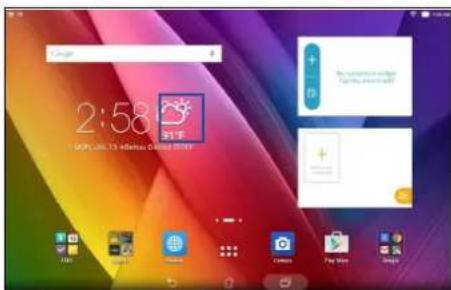
- Appuyez sur □ > Éditer, puis appuyez sur +
- Dans le champ de recherche, entrez le nom de la ville ou de la zone pour laquelle vous souhaitez obtenir les prévisions météo.
- Patientez quelques instants le temps que les informations s'affichent. La ville ou la zone sera ajoutée à votre liste d'emplacements. Vous pouvez également sélectionner les données météo à afficher dans le widget What's Next de l'écran d'accueil.
Do It Later
Contrôlez même les choses les plus futiles dans votre vie bien remplie. Même lorsque vous êtes trop occupé, répondez à vos e-mails, messages SMS (sur une sélection de modèles), appels (sur une sélection de modèles), lisez les informations en ligne ou ajoutez d'autres tâches importantes à votre convenance.
Définissez vos messages, e-mails et pages Internet non lus ainsi que les appels manqués dans les catégories Répondre plus tard, Lire plus tard ou Appeler plus tard (sur une sélection de modèles). Ces éléments seront ajoutés à votre liste de tâches à faire pour vous permettre de vous concentrer sur des choses plus importantes.
REMARQUES :
- Les applications tierces suivantes sont compatibles avec Do It Later : Google Maps, Google Chrome, Google Play, YouTube et iMDB.
- Seules certaines applications peuvent partager leurs données avec Do It Later.
Créer une tâche
Créez des tâches importantes pour organiser vos activités professionnelles ou sociales.
- À partir de l'écran d'accueil, appuyez sur ASUS > Do It Later.
- Appuyez sur + puis spécifiez les informations nécessaires.
- Si vous souhaitez définir le niveau d'importance, sélectionnez l'option Haute du champ Importance.
- Une fois terminé, appuyez sur OK.
Établir la priorité des tâches
Définissez le niveau d'importance de vos tâches pour pouvoir leur donner un ordre de priorité et agir en conséquence.
- À partir de l'écran d'accueil, appuyez sur ASUS > Do It Later.
- Appuyez sur la tâche pour laquelle vous souhaitez définir le niveau de priorité.
- Dans le champ Importance, sélectionnez Haute.
- Une fois terminé, appuyez sur OK.
REMARQUE : Les tâches prioritaires sont marquées de l'icône. Ceci permet de déterminer rapidement quelles tâches nécessitent une action immédiate.
Rattraper la lecture de pages en ligne
Vous pouvez accéder aux pages Web précédemment placées dans votre liste de tâches à faire à partir de l'application Do It Later.
- À partir de l'écran d'accueil, appuyez sur ASUS > Do It Later.
- Sélectionnez la page à lire, puis appuyez sur Lire maintenant.
REMARQUE : Pour plus de détails, voir section Reporter la lecture d'une page Web.
Répondre maintenant (sur une sélection de modèles)
Vous pouvez accéder aux SMS précédemment placés dans votre liste de tâches à faire à partir de l'application Do It Later.
- À partir de l'écran d'accueil, appuyez sur ASUS > Do It Later.
- Sélectionnez le SMS auquel vous souhaitez répondre, puis appuyez sur Répondre maintenant.
REMARQUE : Pour plus de détails, voir section Répondre plus tard.
Supprimer une tâche
Vous pouvez supprimer une tâche terminée, en retard ou superflue à partir de l'application Do It Later.
- À partir de l'écran d'accueil, appuyez sur ASUS > Do It Later.
- Sélectionnez la tâche à supprimer, puis appuyez sur Supprimer.
SuperNote
Transformez la prise de notes en activité amusante et créative avec Supernote.
Cette application intuitive vous permet de créer des notes, organisées en bloc-notes, en écrivant ou dessinant sur l'écran tactile. Lors de la création de notes, vous pouvez y ajouter des fichiers multimédia à partir d'autres applications et les partager via vos réseaux sociaux ou un compte de stockage sur le nuage.

Comprendre les icônes
En fonction du mode de saisie sélectionné, les icônes suivantes apparaissent lors de la prise de notes avec SuperNote.
 | Sélectionnez ce mode de saisie si vous souhaitez utiliser le clavier virtuel pour entrer du texte. |
 | Sélectionnez ce mode de saisie si vous souhaitez griffonner vos notes à la main. |
 | Sélectionnez ce mode de saisie si vous souhaitez dessiner. |
 | En mode de saisie manuscrite ou au clavier, appuyez sur cette icône pour sélectionner la taille et la couleur du texte. |
 | En mode dessin, appuyez sur cette icône pour sélectionner l’outil à utiliser ainsi que la couleur et l’épaisseur du trait. |
 | En mode dessin, appuyez sur cette icône pour effacer du contenu à l’écran. |
 | Appuyez sur cette icône pour prendre une photo, effectuer un enregistrement audio ou vidéo, ajouter les informations de date et d’heure et bien plus encore. |
 | Appuyez sur cette icône pour ajouter une page au bloc-notes. |
Créer un bloc-notes
Pour créer un nouveau bloc-notes :
- Appuyez sur ASUS > SuperNote, puis appuyez sur

- Sélectionnez enfin l'un des modèles disponibles pour commencer la prise de notes.
Partager un bloc-notes en ligne
Pour partager vos bloc-notes en ligne :
- À partir de l'écran d'accueil de Supernote, maintenez votre doigt sur le bloc-notes à partager.
- À l'apparition du menu contextuel, appuyez sur Activer synchro. sur nuage.
- Spécifiez le nom d'utilisateur et le mot de passe de votre compte ASUS WebStorage pour synchroniser ce bloc-notes avec votre espace de stockage en ligne.
- Une fois que le bloc-notes a été synchronisé, une icône représentant un nuage apparaît au-dessus du bloc-notes partagé.
Partager une note en ligne
Vous pouvez également partager les pages spécifiques d'un bloc-notes.
Pour partager une note spécifique :
- Ouvrez le bloc-notes contenant la note à partager.
- Maintenez votre doigt sur la note à partager.
- À l'apparition du menu contextuel, appuyez sur Partager puis sélectionnez le type de format avec lequel vous souhaitez partager le fichier.
- Sur l'écran suivant, sélectionnez le compte de stockage en ligne à utiliser pour le partage.
- Suivez les instructions apparaissant à l'écran pour terminer le partage de note.
Gestionnaire de fichiers
Le Gestionnaire de fichiers vous permet de facilement localiser et gérer les données contenues sur le support de stockage interne ou externe de votre tablette.
Accéder au support de stockage interne
Pour accéder au support de stockage interne :
- Appuyez sur □□□ > Gestionnaire de fichiers.
- Appuyez sur tablette. ≡ > Stockage interne pour visualiser et accéder au contenu stocké sur votre tablette.
Accéder au support de stockage externe
Pour accéder au support de stockage externe :
- Insérez une carte mémoire de type microSD sur votre tablette.
- Appuyez sur □□□ > Gestionnaire de fichiers.
- Appuyez sur ≡ > MicroSD pour accéder au contenu de la carte microSD.
Accéder à un service de stockage sur le nuage
IMPORTANT ! Assurez-vous que le Wi-Fi ou le réseau mobile (sur une sélection de modèles) est activé sur votre tablette ASUS. Pour plus de détails, consultez Staying connected.
Pour accéder à des fichiers stockés en ligne :
- Appuyez sur □□□ > Gestionnaire de fichiers.
- Appuyez sur ≡ > puis sélectionnez l'un des emplacements disponibles.
Stockage en ligne
Sauvegardez et synchronisez vos données sur de multiples supports et partagez vos fichiers de manière sécurisée et privée par le biais d'un service de stockage en ligne tel qu' ASUS WebStorage, Google Drive, Microsoft OneDrive ou Dropbox.
ASUS WebStorage
Créez un compte ASUS WebStorage pour obtenir un espace de stockage en ligne gratuit de 5 Go. Transférez automatiquement vos photos pour un partage instantané, synchronisez vos données sur différents appareils ou partagez des fichiers via un compte ASUS WebStorage.
REMARQUE : Pour profiter de la fonction de transfert automatique, activez l'option Chargement instantané en allant dans Paramètres > Chargement instantané de l'interface d'ASUS WebStorage.
IMPORTANT ! Assurez-vous que le Wi-Fi ou le réseau mobile (sur une sélection de modèles) est activé sur votre tablette ASUS. Pour plus de détails, consultez Staying connected.

Transfert de données
Transférez vos données telles que les contacts, les entrées du calendrier depuis votre ancien appareil mobile vers votre tablette ASUS avec la technologie Bluetooth.
Pour transférer des données :
- Établissez une association Bluetooth entre votre ancien appareil et votre tablette ASUS.
REMARQUE : Pour plus de détails sur l'association d'appareils Bluetooth, voir section Associer un dispositif Bluetooth®.
- À partir de l'écran des applications, appuyez sur Transfert de données.
- Appuyez sur Assistant de transfert puis suivez les instructions apparaissant à l'écran pour terminer le processus de transfert.
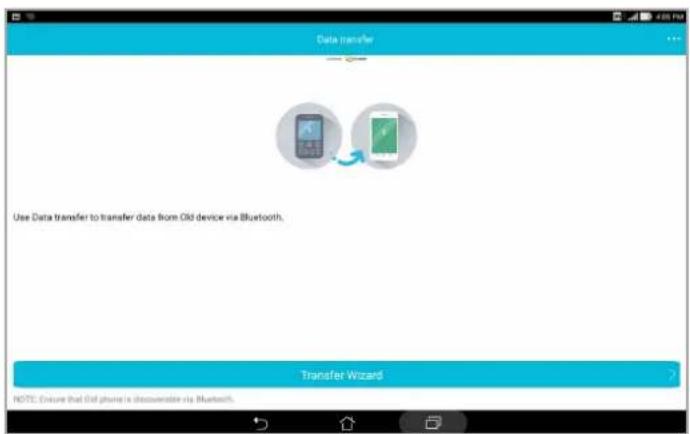
Trouvez des réponses dans les FAQ (Foires aux questions) ou interagissez directement avec d'autres utilisateurs Zen UI pour trouver et partager des solutions relatives aux applications ZenUI 2.0.
Pour accéder à l'aide ZenUI :
- Appuyez sur ■■> ASUS Support (Support ASUS).
- Appuyez sur ZenUI Apps (Applications ZenUI), puis sélectionnez l'application pour laquelle vous souhaitez trouver des réponses.

Fun et divertissement
6
Utiliser des écouteurs
Soyez libre de faire d'autres choses pendant que vous écoutez votre musique favorite avec un casque.
Connecter la prise audio
Insérez la prise audio (3,5 mm) de vos écouteurs sur le port casque de votre tablette.
AVERTISSEMENT !
• N'insérez pas d'autres objets dans la prise casque de votre appareil. • N'insérez pas de câbles dotés d'une sortie électrique sur la prise casque. • L'écoute prolongée à haut volume peut endommager votre ouïe.
REMARQUES :
- Il est fortement recommandé de n'utiliser que des écouteurs conçus pour une utilisation avec cet appareil. • Le débranchement des écouteurs lors de l'écoute de musique suspend automatiquement la lecture.
- Le débranchement des écouteurs lors du visionnage d'une vidéo suspend automatiquement la lecture.
Musique
Accédez à la bibliothèque musicale de votre tablette grâce à l'application Musique. Celle-ci vous permet d'écouter les fichiers audio stockés sur la mémoire interne de l'appareil ou sur une carte mémoire. Vous pouvez aussi diffuser vos morceaux favoris à partir de services de stockage sur le nuage tels qu'ASUS WebStorage, Dropbox, OneDrive et Google Drive.
IMPORTANT ! Assurez que votre appareil est connecté à Internet par le biais d'un réseau Wi-Fi ou cellulaire avant d'utiliser les fonctionnalités en ligne. Pour plus de détails, voir section Rester connecté.
Ouvrir Musique
À partir de l'écran d'accueil, appuyez sur >Musique.
Écouter de la musique
Pour écouter de la musique :
- À partir du menu principal de l'application Musique, appuyez sur Musique puis sélectionnez Morceaux. Vous pouvez également classer votre bibliothèque musicale par Album, Artiste, Genre, Compositeur ou Dossier.
- Dans la liste, appuyez sur le morceau à lire. Appuyez sur Tout lire pour lire tous les morceaux disponibles.

REMARQUE : Pour ajouter des morceaux à une liste de lecture existante, voir section Ajouter des morceaux à la liste de lecture.
Autres options de lecture
Lors de la lecture d'un morceau, appuyez sur ■ pour accéder aux options suivantes.
| Ajouter à la liste de lecture | Appuyez pour ajouter le morceau à un liste de lecture existante ou créer une nouvelle liste de lecture. |
| PlayTo | Appuyez pour lancer la recherche de dispositifs à proximité et y lire le(s) morceau(x) sélectionné(s).REMARQUE : Pour plus de détails, voir section PlayTo. |
| Partager Appuyez pour | partager le morceau via une application ou un service de stockage en ligne. |
| Éditer informations Appuyez pour ajouter des détails sur la chanson. | |
| Supprimer à la liste de lecture | Appuyez pour supprimer un morceau de la liste de lecture. |
| Égaliseur Appuyez pour | configurer les paramètres d'égaliseur de sorte à régler le rendu sonore de vos morceaux. |
| Minuterie de veille Définissez l'heure à laquelle la lecture de la musique s'arrête. | |
| Réglages Appuyez pour | configurer les paramètres de l'application Musique. |
| Commentaires et aide | Obtenez des réponses à vos questions, vous pouvez également nous envoyer vos commentaires. |
Écouter de la musique stockée en ligne
Connectez-vous ou créez un compte de stockage en ligne pour diffuser de la musique sur votre tablette ASUS à partir de votre compte.
IMPORTANT ! Assurez que votre appareil est connecté à Internet par le biais d'un réseau Wi-Fi ou cellulaire avant d'utiliser les fonctionnalités en ligne. Pour plus de détails, voir section Rester connecté.
Ajouter un service de stockage en ligne
Pour écouter de la musique stockée en ligne :
- À partir du menu principal de l'application Musique, appuyez sur
- Sous Musique Cloud, sélectionnez Ajouter service cloud.
- Sélectionnez le service de stockage en ligne désiré.
- Suivez les instructions à l'écran pour vous connecter à votre compte de stockage en ligne.
Écouter de la musique à partir d'un compte de stockage en ligne
- À partir du menu principal de l'application Musique, appuyez sur .
- Sous Musique Cloud, sélectionnez le service de stockage désiré et à partir duquel vous souhaitez écouter de la musique.
Créer une liste de lecture
Créez une liste de lecture pour accéder rapidement à votre musique favorite à partir de sources différentes telles que les supports de stockage interne, externe et en ligne.
- À partir du menu principal de l'application Musique, appuyez sur
- Sous Liste de lecture, appuyez sur Ma liste de lecture, puis appuyez sur +.
- Spécifiez le nom de la nouvelle liste de lecture, puis appuyez sur Enregistrer.
Ajouter des morceaux à une liste de lecture
Vous pouvez ajouter plusieurs chansons à votre liste de lecture depuis votre source locale (stockages internes et externes) ou des comptes Cloud.
- À partir du menu principal de l'application Musique, appuyez sur ≡.
- Sous Liste de lecture, appuyez sur Ma liste de lecture, puis sélectionnez une liste de lecture.
- Appuyez sur ■ > Ajouter morceaux.
- Appuyez sur la source à partir de laquelle vous souhaitez ajouter les morceaux.
- Sélectionnez le mode d'affichage des morceaux : Album, Artiste, Genres, Compositeur, Morceaux ou Dossier.
- Sélectionnez les morceaux à ajouter à la liste de lecture. Appuyez sur Sélectionner tout pour sélectionner la totalité des morceaux disponibles.
REMARQUE : Vous pouvez également ajouter un morceau en cours à une liste de lecture. Pour plus de détails, voir section Autres options de lecture.
Utiliser PlayTo
Utiliser cette fonctionnalité pour diffuser vos morceaux favoris sur un dispositif externe compatible.
Pour utiliser PlayTo :
- Lors de la lecture d'un morceau, appuyez sur ▪ > PlayTo.
- Appuyez sur le dispositif sur lequel vous souhaitez diffuser le morceau.
- Pour arrêter la diffusion du morceau, appuyez sur ▪ > Déconnecter.
Rester connecté
7
Wi-Fi
La technologie Wi-Fi incorporée à votre tablette vous permet d'accéder au monde sans fil. Mettez à jour vos réseaux sociaux, naviguez sur Internet ou échangez des données et des messages de manière sans fil par le biais de votre tablette.
Activer la connexion Wi-Fi
- Utilisez l'une des méthodes suivantes pour accéder à l'écran des paramètres :
- Ouvrez le menu des réglages rapides et appuyez sur • Appuyez sur ■■> Paramètres.

- Faites glisser l'interrupteur Wi-Fi sur OUI.
REMARQUE : Vous pouvez également activer la connexion Wi-Fi à partir du menu des réglages rapides. Consultez la section Réglages rapides pour plus d'informations.
Se connecter à un réseau Wi-Fi
- À partir de l'écran des Paramètres, appuyez sur Wi-Fi pour afficher la liste des réseaux Wi-Fi à proximité.
- Appuyez sur le nom du réseau auquel vous souhaitez vous connecter.
REMARQUES :
- Votre appareil se connecte automatiquement aux réseaux auxquels vous avez déjà établi une connexion.
- Si inutilisée, désactivez la connexion Wi-Fi pour économiser la durée de vie de la batterie.
Désactiver la connexion Wi-Fi
Pour désactiver la connexion Wi-Fi :
- Utilisez l'une des méthodes suivantes pour accéder à l'écran des paramètres :
- Ouvrez le menu des réglages rapides et appuyez sur 📍. • Appuyez sur □ □ □ > Paramètres.
- Faites glisser l'interrupteur Wi-Fi sur NON.
REMARQUE : Vous pouvez également désactiver la connexion Wi-Fi à partir du menu des réglages rapides. Consultez la section Réglages rapides pour plus d'informations.
Bluetooth®
Utilisez la fonctionnalité Bluetooth de votre tablette pour envoyer et recevoir des fichiers à courte portée sur d'autres appareils dotés d'une connectivité Bluetooth. Partagez vos fichiers multimédia avec vos amis, imprimez des fichiers ou écoutez votre musique favorite sur un haut-parleur Bluetooth.
Activer la connexion Bluetooth®
- Utilisez l'une des méthodes suivantes pour accéder à l'écran des paramètres :
- Ouvrez le menu des réglages rapides et appuyez sur 🌐. • Appuyez sur □ □ □ > Paramètres.
- Faites glisser l'interrupteur Bluetooth sur OUI.
REMARQUE : Vous pouvez également activer la connexion Bluetooth à partir du menu des réglages rapides. Consultez la section Réglages rapides pour plus d'informations.
Associer votre tablette à un dispositif Bluetooth®
Avant de pouvoir profiter pleinement de la fonctionnalité Bluetooth de votre tablette, vous devez d'abord l'associer à l'appareil Bluetooth.
- À partir de l'écran des Paramètres, appuyez sur Bluetooth pour afficher la liste des appareils Bluetooth à proximité.
IMPORTANT !
- Si l'appareil auquel vous souhaitez associer la tablette n'apparaît pas dans la liste, vérifiez que la connexion Bluetooth de ce dernier est activée et qu'il soit visible.
- Consultez le mode d'emploi accompagnant votre appareil Bluetooth pour savoir comment activer sa connexion Bluetooth et le rendre visible sur d'autres appareils.
- Activez le Bluetooth de votre tablette ASUS pour la rendre visible par les autres appareils Bluetooth.
- Dans la liste des appareils détectés, appuyez sur le dispositif Bluetooth auquel vous souhaitez vous associer.
- Assurez-vous que le même code d'appairage est affiché sur les deux appareils, puis appuyez sur Pair (Appairer).
REMARQUE : Si inutilisée, désactivez la connexion Bluetooth pour économiser la durée de vie de la batterie.
Dissocier un appareil Bluetooth®
- À partir de l'écran des Paramètres, appuyez sur Bluetooth pour afficher la liste des appareils Bluetooth à proximité.
- Dans la liste des appareils associés, appuyez sur l'icône supprimer de la liste, puis appuyez sur Dissocier.

située à côté de l'appareil à
Partage de connexion
Lorsqu'aucun service Wi-Fi n'est disponible, vous pouvez utiliser votre tablette ASUS comme modem et ainsi la transformer en point d'accès Wi-Fi afin d'obtenir un accès Internet sur votre ordinateur portable ou téléphone portable.
IMPORTANT ! Un grand nombre d'opérateurs de téléphonie mobile requièrent un forfait spécial pour pouvoir utiliser le partage de connexion. Contactez votre opérateur pour plus d'informations.
REMARQUES :
- L'accès Internet via le partage de connexion est généralement plus lent qu'une connexion par le biais du réseau Wi-Fi ou mobile.
- Seul un nombre limité de dispositifs mobiles peuvent profiter du partage de connexion offert par votre tablette ASUS.
- Désactivez le partage de connexion si cette fonction n'est pas utilisée, et ce afin d'économiser de l'énergie.
Point d'accès Wi-Fi
Transformez votre tablette ASUS en hotspot Wi-Fi pour vous connecter à d'autres appareils.
- Utilisez l'une des méthodes suivantes pour accéder à l'écran des paramètres :
• Ouvrez le menu des réglages rapides et appuyez sur • Appuyez sur □ □ □ > Paramètres.

- Appuyez sur Plus > Partage de connexion > Configurer le point d'accès Wi-Fi.
- Spécifiez le nom du réseau ainsi qu'un mot de passe d'au moins 8 caractères. Une fois terminé, appuyez sur Enregistrer.

- Depuis l'écran Tethering (Partage de connexion), appuyez sur
Portable Wi-Fi hotspot (Hotspot Wi-Fi portable) pour activer le hotspot Wi-Fi sur votre tablette ASUS.

- Connectez d'autres dispositifs au point d'accès Wi-Fi offert par votre tablette ASUS de la même manière que vous le feriez pour un réseau Wi-Fi traditionnel.
Partage de connexion Bluetooth®
Activez le Bluetooth sur votre tablette ASUS et utilisez-la pour vous connecter à d'autres appareils avec Share Link ou vous connecter à une imprimante.
- Activez la connexion Bluetooth sur votre tablette et l'autre dispositif.
- Associez les appareils.
REMARQUE : Pour plus de détails, voir section Associer votre tablette à un dispositif Bluetooth®.
- Depuis l'écran Paramètres, appuyez sur Plus > Tethering (Partage de connexion), puis faites coulisser Bluetooth tethering (Partage de connexion Bluetooth) sur Activé.

L'application PlayTo permet de diffuser l'écran de votre tablette sur un périphérique d'affichage compatible. Avec cette fonctionnalité, vous pouvez utiliser votre périphérique d'affichage externe comme second écran.
IMPORTANT ! Votre dispositif d'affichage externe doit être compatible avec la technologie Miracast™ ou DLNA® pour pouvoir utiliser la fonctionnalité PlayTo.
Ouvrir PlayTo
Il existe deux méthodes d'exécution de l'application PlayTo :
À partir du panneau des réglages rapides
- Configurez le périphérique d'affichage externe sur lequel vous souhaitez diffuser l'écran de votre tablette.
- Ouvrez le panneau des réglages rapides sur votre tablette, puis appuyez sur PlayTo.
- Sélectionnez le même réseau sans fil sur les deux appareils.
Une fois la connexion établie, le contenu de l'écran de votre tablette apparaîtra également sur le périphérique d'affichage externe.
À partir du menu des Paramètres
- Appuyez sur Paramètres.
- Sous Sans fil et réseaux, appuyez sur Plus... puis appuyez sur PlayTo.
- Sélectionnez le même réseau sans fil sur les deux appareils.
Une fois la connexion établie, le contenu de l'écran de votre tablette apparaîtra également sur le périphérique d'affichage externe.
Compagnons de voyage
8
Météo
Accédez aux prévisions météorologiques en temps réel sur votre tablette ASUS par le biais de l'application Météo. Cette application offre également la possibilité de vérifier les prévisions météo du monde entier.
Ouvrir l'application Météo
À partir de l'écran d'accueil, ouvrez l'application Météo par l'une des deux méthodes suivantes :
• Appuyez sur ▪ > Météo.
- À partir de l'écran d'accueil de votre tablette ASUS, appuyez sur l'icône météo.

Écran principal
Configurez l'application Météo pour obtenir les prévisions météo de votre emplacement actuel ou de n'importe quelle ville ou région du monde entier. Vous pouvez afficher les mises à jour et les prévisions météo sur le widget What's Next ou l'application Agenda.
REMARQUE : Pour plus de détails, voir section : Mettre à jour les prévisions météo

Horloge
L'application Horloge vous permet de personnaliser le fuseau horaire et l'alarme, et d'utiliser le chronomètre sur votre tablette ASUS.
Ouvrir l'application Horloge
Vous pouvez accéder à l'Horloge par l'une des méthodes suivantes :
• Appuyez sur □ □ □ > Horloge.
- À partir de l'écran d'accueil de votre tablette ASUS, appuyez sur l'horloge numérique.

Appuyez sur pour modifier le fuseau horaire de votre tablette ASUS.

Alarme
Appuyez sur pour afficher et modifier la liste des alarmes.

Chronomètre
Appuyez sur pour utiliser la tablette comme chronomètre.

Minuteur
Vous pouvez définir plusieurs minuteurs sur votre tablette ASUS. Pour ce faire, suivez les instructions suivantes.
Régler le minuteur
- Appuyez sur pour accéder au minuteur.

- Utilisez le pavé numérique pour saisir un délai puis appuyez sur Départ pour démarrer le minuteur.
ZenLink
9
Présentation d'ASUS ZenLink
Restez connecté et optimisez votre productivité avec la suite d'applications ASUS ZenLink. Grâce à ces applications, vous pouvez établir une connexion à d'autres appareils pour partager et recevoir des fichiers.
La suite d'applications ZenLink comprend : Share Link, PC Link et Remote Link
REMARQUE : Certaines de ces applications peuvent ne pas être disponibles sur votre tablette ASUS.
Share Link
Partagez et recevez des fichiers, des applications ou divers contenus multimédia sur votre appareil Android grâce à l'application Share Link (pour appareils ASUS) ou Shareit (pour tous les autres appareils) et via une simple connexion Wi-Fi. Grâce à cette application, vous pouvez non seulement envoyer et recevoir des fichiers dont la taille est supérieure à 100 Mo, mais aussi le faire avec plusieurs fichiers à la fois. Cette fonctionnalité est beaucoup plus pratique et rapide que la technologie Bluetooth.
Partager des fichiers
- À partir de l'écran d'accueil, appuyez sur ZenLink puis appuyez sur Share Link.
- Appuyez sur Envoyer fichier puis sélectionnez l'une des options apparaissant à l'écran.

- Appuyez sur les fichiers que vous souhaitez envoyer puis appuyez sur Share selected files (Partager fichiers sélectionnés) > Send (Envoyer).
- Une fois la détection d'appareils terminée, sélectionnez le dispositif avec lequel vous souhaitez partager vos fichiers.

Recevoir des fichiers
Pour recevoir des fichiers :
- À partir de l'écran d'accueil, appuyez sur
puis appuyez sur Share Link.
- Appuyez sur Recevoir fichier.
PC Link
Utilisez votre ordinateur pour accéder et contrôler votre tablette ASUS et ses applications via PC Link. Vous pouvez contrôler votre tablette par le biais d'une souris et d'un clavier d'ordinateur.
REMARQUE : Installez l'application PC Link sur votre ordinateur avant de l'utiliser sur votre tablette ASUS. Rendez-vous sur http://pclink.asus.com pour télécharger la version pour ordinateur de PC Link.
Utiliser PC Link
Pour utiliser PC Link :
- Connectez votre tablette ASUS à votre ordinateur par le biais d'un câble USB.
- Une fenêtre contextuelle apparaît sur votre tablette. Appuyez sur OK pour autoriser la connexion entre l'ordinateur et votre tablette ASUS.
- À partir du Bureau de votre ordinateur, ouvrez PC Link puis cliquez sur Connexion.
- Sur l'écran de PC Link, cliquez sur OK. Une fois la connexion établie, vous pourrez accéder et contrôler votre tablette par le biais d'un clavier pour la saisie de texte et d'une souris pour la navigation à l'écran.

Mieux comprendre les paramètres de PC Link

Cliquez sur cette icône pour faire pivoter l'écran de la tablette sur votre écran d'ordinateur.

Cliquez sur cette icône pour augmenter ou baisser le volume.

Cliquez sur cette icône pour effectuer une capture d'écran.

Cliquez sur cette icône pour sortir la tablette de veille.

Cliquez sur cette icône pour vérifier la disponibilité de mises à jour pour PC Link et définir l'emplacement de sauvegarde des captures d'écran.
Remote Link
Transformez votre tablette ASUS en dispositif d'entrée sans fil et en outil de présentation. Avec cette application, vous pouvez utiliser votre tablette ASUS comme un pavé tactile, un écran tactile, un pointeur laser pour les présentations et une télécommande Windows® Media Player quand elle est connectée à votre ordinateur par Bluetooth ou Wi-Fi.
REMARQUES :
- Assurez-vous d'installer Remote Link sur votre ordinateur. Pour ce faire, rendez-vous sur http://remotelink.asus.com pour télécharger et installer le logiciel sur votre PC. • N'oubliez pas d'associer l'ordinateur à votre ASUS ZenWatch avant d'utiliser Remote Link.
Utiliser Remote Link
Pour utiliser Remote Link :
- À partir de l'écran d'accueil, appuyez sur
puis appuyez sur Remote Link.
- Appuyez sur Rechercher appareil puis sélectionnez l'appareil auquel vous souhaitez établir une connexion.
Utiliser l'écran comme pavé tactile
Appuyez sur pour utiliser les fonctionnalités multi-gestes de l'écran tactile de votre tablette ASUS pour naviguer sur votre ordinateur.

Gérer une présentation avec Remote Link
Appuyez sur pour contrôler les vignettes d'une présentation sur votre ordinateur.
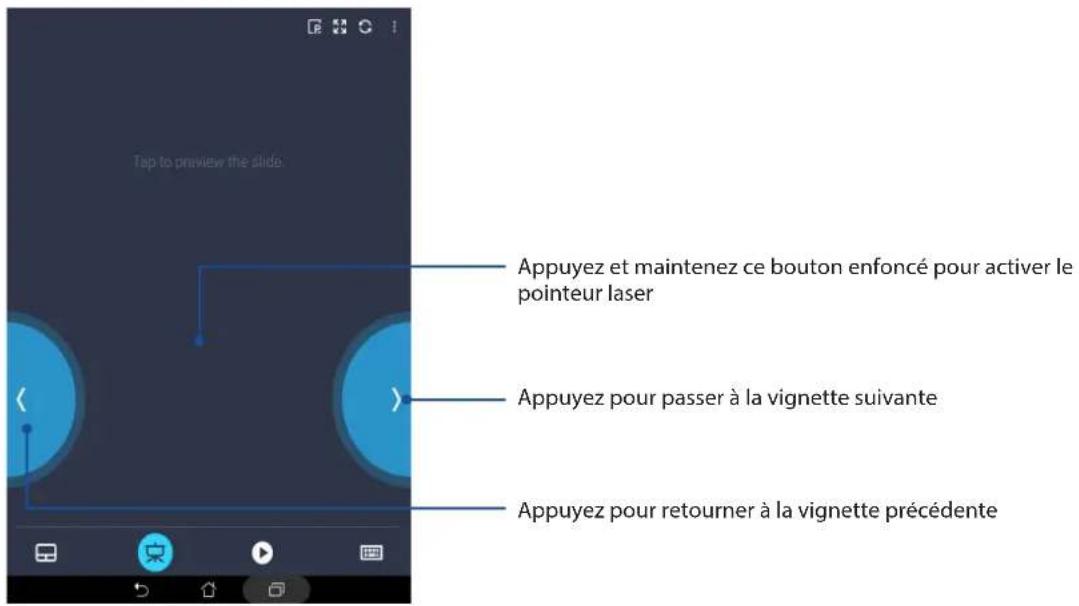
Gérer la lecture de Windows® Media Player
Appuyez sur pour gérer la lecture du lecteur multimédia Windows® Media Player.

Saisir du texte
Appuyez sur pour saisir du texte à l'aide du clavier de votre tablette ASUS. Vous pouvez également utiliser le microphone pour effectuer une saisie vocale.

Applications utiles
10
Outils spéciaux
Calculatrice
L'application Calculatrice est aisément accessible à partir du menu des réglages rapides. Appuyez sur l'icône dédiée à la calculatrice pour démarrer vos calculs.

Écran de la calculatrice
| sin | In | C | % | RAD | DEL | |
| cos | log | 7 | 8 | 9 | ÷ | ( |
| tan | e | 4 | 5 | 6 | × | ) |
| π | ^ | 1 | 2 | 3 | - | = |
| ! | √ | 0 | 00 | . | + | |
Mémos
Mémos est un outil de prise de notes vous offrant la liberté de saisir des notes importantes en vue d'une utilisation future ou de simplement de gribouiller ce qui vous passe par la tête. Après avoir créé une note, vous pouvez la partager via l'application Share Link ou l'un de vos réseaux sociaux ou la transformer en tâche à faire avec l'application Do It Later.

Créer un pense-bête
Vous pouvez convertir vos mémos en pense-bêtes de sorte à pouvoir y accéder n'importe où sur votre tablette ASUS. Pour convertir un mémo en pense-bête, appuyez simplement sur l'icône représentant une épingle et située sur le coin supérieur droit du mémo ouvert.

Enregistrez des fichiers audio avec votre tablette ASUS par le biais de l'application Magnétophone.
Ouvrir le Magnétophone
À partir de l'écran d'accueil, appuyez sur □>Magnétophone.


Suspendre un enregistrement
Lorsqu'un enregistrement a été suspendu, vous pouvez choisir de reprendre, de supprimer ou d'enregistrer l'enregistrement.

Liste d'enregistrement
À partir de la liste d'enregistrement, vous pouvez lire, renommer, partager ou supprimer un enregistrement. Visualisez votre liste d'enregistrement sur le côté droit de l'écran principal Sound Recorder (Enregistreur de sons).

Assistant audio
L'Assistant audio vous permet de personnaliser les modes sonores de votre tablette afin d'obtenir un son plus clair et mieux adapté à votre utilisation.
Utiliser l'Assistant audio
Pour utiliser l'Assistant audio :
- Appuyez sur ASUS > Assistant audio.
- Dans la fenêtre AudioWizard (Assistant audio), appuyez sur le mode sonore que vous souhaitez activer.

ASUS Splendid
ASUS Splendid vous permet de configurer les paramètres d'affichage en toute simplicité. Il enrichit les couleurs de votre écran avec ses modes de couleur d'écran prédéfinis.
Utiliser Splendid
Pour utiliser Splendid :
- Depuis votre écran d'accueil, appuyez sur ASUS > Splendid.
- Sélectionnez l'un de ces modes de couleurs d'écran : Balance (Équilibre), Bluelight Filter (Filtre de lumière bleue), Vivid (Vif) et Customized (Personnalisé).
Mode Équilibre
Ce mode procure un affichage équilibré des couleurs sur votre tablette ASUS.

Mode Bluelight Filter (Filtre de lumière bleue)
Ce mode procure un affichage doux de type papier qui réduit la fatigue oculaire pour une lecture confortable sur votre tablette ASUS.

Mode Vivid (Vif)
Ce mode procure un préréglage de couleurs réglées finement qui enrichit les couleurs de l'écran de votre tablette ASUS.
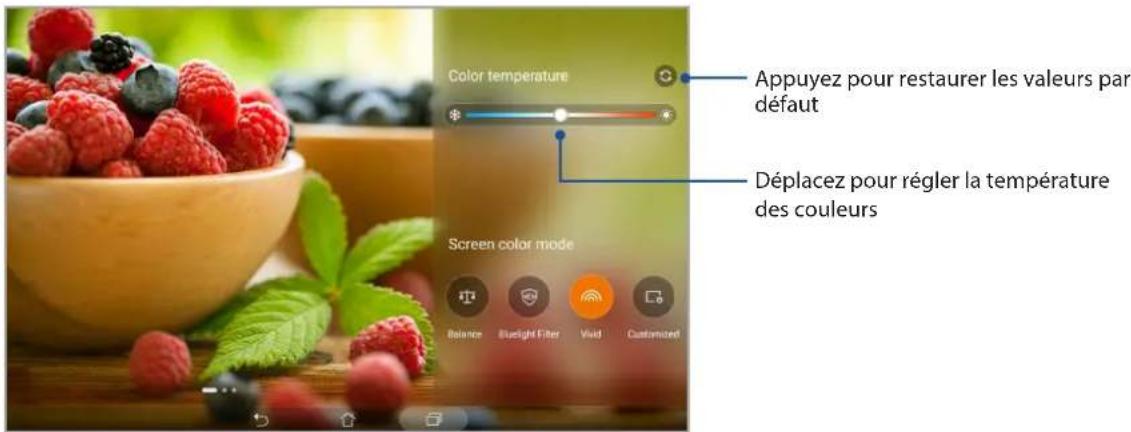
Mode personnalisé
Ce mode vous permet de régler l'affichage en fonction de vos préférences en termes de température, de teinte et de saturation des couleurs.

Économiseur d'énergie
L'économiseur d'énergie permet d'optimiser la durée de vie de la batterie de votre tablette. Utilisez l'un des modes disponibles ou personnalisez les paramètres de consommation énergétique en fonction de vos besoins réels.
Configuration de l'économiseur d'énergie
Maximisez, optimisez ou personnalisez la consommation énergétique de votre tablette grâce aux options d'économies d'énergie disponibles.
- À partir de l'écran d'accueil, effectuez l'une des opérations suivantes pour ouvrir le menu dédié à l'économiseur d'énergie :
- Faites défiler vers le bas avec deux doigts depuis la partie supérieure pour lancer le panneau Quick Settings (Réglages rapides), puis appuyez sur Smart saving (Économie intelligente). • Appuyez sur ASUS > Économiseur d'énergie.
- Placez l'interrupteur Smart Saving sur ACTIVER.

- Sélectionnez l'un des modes d'économies d'énergie suivants :
- Économies d'énergie max. : ce mode permet de déconnecter toutes les connexions réseau lorsque votre tablette est en veille.
- Optimisé : ce mode étend la durée de vie de la batterie tout en conservant les connexions réseau.
- Personnalisé : ce mode permet de personnaliser les options d'économies d'énergie en fonction de votre utilisation.
Personnaliser l'économiseur d'énergie
Pour personnaliser les options d'économies d'énergie :
- Depuis Power Saver (Économiseur d'énergie), cochez Customized mode (Mode personnalisé).
- Depuis Reduce brightness (Réduire luminosité), réglez le niveau de luminosité en pourcentage.
- Si vous souhaitez désactiver les connexions réseau lors de la mise en veille de l'appareil, cochez l'option App. de messagerie instantanée et autres apps utilisant les notifications. Les connexions réseau seront automatiquement rétablies lors de la sortie de veille de votre tablette.
Gestion de l'appareil
11
Mettre à jour votre appareil
Vérifiez régulièrement la disponibilité de mises à jour du système d'exploitation Android et de vos applications pour profiter pleinement des dernières fonctionnalités disponibles pour votre tablette.
Mettre à jour le système d'exploitation
- Appuyez sur puis appuyez sur Paramètres.
- Dans l'écran Settings (Paramètres), faites glisser vers le bas puis appuyer sur About (À propos).
- Appuyez d'abord sur Mise à jour du système, puis sur Rechercher des mises à jour.
REMARQUE : Vous pouvez visualiser la dernière fois où le système de votre tablette ASUS a été mis à jour dans la section Last check for update (Dernière recherche de mise à jour).
Stockage
Vous pouvez stocker vos données, applications ou fichiers sur l'appareil (support de stockage interne), sur une carte mémoire microSD ou sur un support de stockage en ligne. Une connexion Internet est requise pour transférer ou télécharger des fichiers vers un service de stockage en ligne. Utilisez le câble USB fourni pour transférer des fichiers entre votre tablette et un ordinateur.
Sauvegarder et réinitialiser
Vous pouvez sauvegarder vos données, vos mots de passe Wi-Fi et d'autres paramètres sur les serveurs de Google. Pour ce faire :
- À partir de l'écran d'accueil, appuyez sur réinitialiser.
puis appuyez sur Paramètres > Sauvegarder et
- Les options suivantes sont dès lors disponibles :
- Sauvegarder mes données : cette fonctionnalité permet de sauvegarder vos données, vos mots de passe Wi-Fi et d'autres paramètres sur les serveurs de Google.
- Compte de sauvegarde : cette option permet de spécifier le compte associé au service de sauvegarde.
- Restaurer automatiquement : cette fonctionnalité facilite la restauration des données sauvegardées lors de la réinstallation d'une application.
- Restaurer valeurs d'usine : Efface toutes les données sur la tablette.
Sécuriser votre tablette ASUS
Utilisez les fonctions de sécurité de votre tablette ASUS pour empêcher l'accès non autorisé aux informations.
Déverrouiller l'écran
Lorsque l'écran est verrouillé, vous pouvez le déverrouiller par le biais de divers méthodes de sécurité.
Pour accéder aux options de verrouillage de votre tablette :
- À partir de l'écran d'accueil, appuyez sur verrouillage.
puis appuyez sur Paramètres > Écran de
- Appuyez sur Verrouillage de l'écran puis sélectionnez l'option de verrouillage désirée.
REMARQUES :
- Voir section Options de verrouillage de l'écran pour plus d'informations.
- Pour n'utiliser aucune méthode de verrouillage d'écran, appuyez sur l'option Aucun de l'écran Sélect. verr. écran.
Options de verrouillage de l'écran
Sélectionnez l'une des options suivantes pour verrouiller l'écran de votre tablette ASUS.
Glisser
Faites glisser vers le haut pour déverrouiller votre tablette ASUS.

Entrez un minimum de quatre chiffres pour configurer le déverrouillage par code PIN.

IMPORTANT ! Veillez à bien mémoriser votre code PIN.
Schéma
Faites glisser votre doigt sur les points pour créer un schéma.

IMPORTANT ! Vous pouvez créer un schéma à partir d'un minimum de quatre points. Veillez à bien mémoriser votre schéma.
Mot de passe
Entrez un minimum de quatre caractères pour configurer un mot de passe.

IMPORTANT ! Veillez à bien mémoriser votre mot de passe.
Configuration des autres options de sécurité
Indépendamment du mode de verrouillage d'écran, vous pouvez également faire ce qui suit sur la fenêtre Lock screen (Verrouillage d'écran) :
- Accès rapide : placez cette option sur OUI pour pouvoir accéder à certaines applications à partir de l'écran de verrouillage.
- Appareil photo instantané : placez cette option sur OUI pour pouvoir ouvrir l'application Appareil photo, même lorsque l'appareil est en veille, en appuyant simplement deux fois sur la touche de réglage du volume.
- Infos propriétaire : appuyez sur cette option pour éditer les informations personnelles que vous souhaitez voir apparaître sur l'écran de verrouillage.
Obtenir les informations de votre tablette
Il est important de connaître certaines informations d'identification de votre tablette, telles que le numéro de série, l'identifiant IMEI (International Mobile Equipment Identity) ou le nom du modèle.
En effet, lors de la perte ou du vol de votre appareil, il est vital de communiquer ces informations à votre opérateur de téléphonie mobile afin que celui-ci puisse plus facilement bloquer l'accès non autorisé à votre tablette.
Pour afficher les informations d'identification de votre tablette :
- À partir de l'écran d'accueil, appuyez sur
Paramètres.
- Dans l'écran Settings (Paramètres), faites glisser vers le bas puis appuyez sur About (À propos). Cet écran liste de nombreuses informations sur l'état, le modèle, la version du système d'exploitation, les composants matériels et logiciels de votre tablette.
- Pour afficher le numéro de série, le numéro de contact SIM (sur une sélection de modèles) et l'IMEI de votre tablette ASUS, appuyez sur État.
Appendice
Notices
Pour le modèle P023
Rapport de la Commission Fédérale des Communications (FCC)
Ce dispositif est conforme à l'alinéa 15 des règles établies par la FCC. L'opération est sujette aux deux conditions suivantes :
- Ce dispositif ne peut causer d'interférence nuisible.
- Ce dispositif se doit d'accepter toute interférence reçue, incluant toute interférence pouvant causer des résultats indésirables.
Cet équipement a été testé et s'est avéré être conforme aux limites établies pour un dispositif numérique de classe B, conformément à l'alinéa 15 des règles de la FCC. Ces limites sont conçues pour assurer une protection raisonnable contre les interférences nuisibles à une installation réseau. Cet équipement génère, utilise et peut irradier de l'énergie à fréquence radio. Il peut causer une interférence nuisible aux communications radio s'il n'est pas installé et utilisé selon les instructions du fabricant. Cependant, il n'est pas exclu qu'une interférence se produise lors d'une installation particulière. Si cet équipement cause une interférence nuisible aux signaux radio ou télévisé, ce qui peut être déterminé par l'arrêt puis le réamorçage de l'appareil, l'utilisateur est encouragé à essayer de corriger l'interférence de la manière suivante :
- Réorienter ou replacer l'antenne de réception.
- Augmenter l'espace de séparation entre l'équipement et le récepteur. • Relier l'équipement à une sortie sur un circuit différent de celui auquel le récepteur est relié.
- Consulter le revendeur ou un technicien spécialisé radio/TV pour obtenir de l'aide.
Les changements ou modifications apportés à cette unité qui n'ont pas été expressément approuvés par la partie responsable de la conformité pourraient annuler l'autorité de l'utilisateur à manipuler cet équipement.
Cet appareil et son (ses) antenne(s) ne doivent pas être utilisés en conjonction avec une autre antenne ou un autre équipement d'émission radio.
Pour plus d'informations sur les labels FCC et IC, allez dans Paramètres > À Propos > Information Réglementaires.
Directives concernant l'exposition aux fréquences radio
Cet équipement est conforme aux limitations en matière d'exposition aux fréquences radio instaurées pour un environnement non contrôlé et établies par les directives de la FCC.
Les normes utilisent une unité de mesure connue sous le nom de Débit d'absorption spécifique ou DAS. La limite DAS établie par la FCC est de 1,6 W/kg. Les tests pour le DAS font fonctionner, selon des positions spécifiées par la FCC, l'appareil transmettant à son niveau de puissance reconnu le plus élevé sur toutes les bandes de fréquence testées.
La valeur DAS la plus haute fournie à la FCC est de 0,93 W/kg à proximité du corps.
La FCC a accordé une licence d'équipement à cet appareil, et tous les niveaux DAS signalés ont été jugés conformes aux directives de la FCC en matière d'émissions RF. Les informations DAS sur ce modèle d'appareil sont classées auprès de la FCC et disponibles sous la section Display Grant à l'adresse : www.fcc.gov/oet/ea/fccid après recherche de l'identifiant FCC : MSQP023.
Canada, avis d'Industrie Canada (IC)
Cet appareil numérique de classe B est conforme aux normes canadiennes ICES-003.
Le présent appareil est conforme aux CNR d'Industrie Canada applicables aux appareils radio exempts de licence. L'opération est soumise à la condition que cet appareil ne provoque aucune interférence nuisible.
Cet appareil et son antenne ne doivent pas être situés ou fonctionner en conjonction avec une autre antenne ou un autre émetteur, exception faite des radios intégrées qui ont été testées.
La fonction de sélection de l'indicatif du pays est désactivée pour les produits commercialisés aux États-Unis et au Canada.
Son fonctionnement est soumis aux deux conditions suivantes : (1) cet appareil ne doit pas causer d'interférence et (2) cet appareil doit accepter toute interférence, notamment les interférences qui peuvent affecter son fonctionnement. L'identifiant IC de cet appareil est 3568A-P023.
Pour plus d'informations sur les labels FCC et IC, allez dans Paramètres > À Propos > Information Réglementaires.
Informations concernant l'exposition aux fréquences radio (RF)
La puissance de sortie émise par cet appareil sans fil est inférieure à la limite d'exposition aux fréquences radio d'Industrie Canada (IC). Utilisez l'appareil sans fil de façon à minimiser les contacts humains lors du fonctionnement normal. Ce périphérique a été évalué et démontré conforme aux limites SAR (Specific Absorption Rate – Taux d'absorption spécifique) d'IC lorsqu'il est installé dans des produits hôtes particuliers qui fonctionnent dans des conditions d'exposition à des appareils portables. Ce périphérique est homologué pour l'utilisation au Canada. Pour consulter l'entrée correspondant à l'appareil dans la liste d'équipement radio (REL - Radio Equipment List) d'Industrie Canada, rendez-vous sur :
Pour des informations supplémentaires concernant l'exposition aux RF au Canada, rendez-vous sur :
Avertissement d'Industrie Canada
Cet appareil peut automatiquement mettre fin aux transmissions en cas d'absence d'informations à transmettre ou en cas d'échec de fonctionnement. Ceci n'est pas destiné à interdire les transmissions, signaler des informations ou l'utilisation de codes répétitifs lorsque ceux-ci sont requis par la technologie d'émission.
La fonction de sélection du code pays est désactivée pour les produits disponibles sur le marché américain/canadien. Pour les produits disponibles sur le marché américain/canadien, seuls les canaux 1 à 11 peuvent être opérés. L'utilisation d'autres canaux n'est pas possible.
Ce terminal d'utilisateur final est conforme au DAS pour la population générale/aux limites d'exposition non contrôlées dans IC RSS-102 et a été testé conformément aux procédures et aux méthodes de mesure spécifiées dans IEEE 1528.
Marque CE
CE
Marque CE pour les appareils dotés d'un module réseau sans fil/Bluetooth
Cet appareil est conforme aux directives 1999/5/CE du Parlement Européen et du Conseil votées le 9 mars 1999 concernant les équipements hertziens et les terminaux de télécommunications et la reconnaissance mutuelle de leur conformité.
La plus haute valeur DAS testée pour cet appareil est de 0,081 W/kg.
Conformité aux exigences européennes en matière d'exposition aux ondes radioélectriques
Cet appareil est conforme aux exigences (1999/5/CE) établies par le Conseil Européen en matière d'exposition du public aux champs électromagnétiques.
Ces limites font partie d'un ensemble d'exigences et établissent des niveaux de radiofréquence autorisés pour le public. Elles ont été mises au point par des groupes d'experts indépendants sur le fondement d'évaluations scientifiques régulières et détaillées. La norme d'exposition pour les téléphones mobiles est déterminée par une unité de mesure appelée Débit d'Absorption Spécifique ou "DAS" (en anglais : "Specific Absorption Rate" ou "SAR"). La limite de DAS fixée par le Conseil de l'Union Européenne est de 2W/kg en moyenne pour 10 g de tissus humains. Ces exigences sont également conformes aux standards établis par l'organisme ICNIRP (Commission internationale pour la protection contre les rayonnements non ionisants).
Pour l'utilisation sur le corps, cet appareil a été testé et répond aux recommandations d'exposition de la ICNIRP et a été inclus dans les normes européennes EN 50566 et EN 62209-2. Les tests pour déterminer les niveaux de DAS ont été réalisés sur la base d'une distance de séparation de 1,0 cm avec le corps et avec les appareils mobiles émettant à leur niveau de puissance maximale pour toutes les bandes de fréquence.
Une séparation minimale d'1,0 cm doit être maintenue entre le corps de l'utilisateur et l'appareil, y compris l'antenne, pendant le fonctionnement porté sur le corps pour respecter les exigences relatives à l'exposition RF en Europe.
Bruit et prévention de perte auditive
Pour éviter d'éventuels troubles auditifs, ne pas utiliser cet appareil à plein volume pendant de longues périodes.


À pleine puissance, l'écoute prolongée du baladeur peut endommager l'oreille de l'utilisateur.
Pour la France, les casques ou écouteurs destinés à cet appareil sont conformes aux prescriptions en matière de pression acoustique définies par les normes NF EN 50332-1:2000 et/ou NF EN 50332-2:2003, et tel que requis par l'article L.5232-1 de la loi française.
Déclaration de conformité
Ce produit est conforme à la Directive R&TTE (1999/5/CE). La déclaration de conformité peut être téléchargée à partir du site Web http://www.asus.com/support/.
Notice Green ASUS
ASUS se dévoue pour concevoir des produits/emballages respectueux de l'environnement pour protéger la santé des utilisateurs et minimiser l'impact sur l'environnement. La réduction du nombre de pages de ce manuel est conforme aux directives en matière de réduction des émissions de carbone.
Pour consulter le mode d'emploi détaillé et obtenir d'autres informations sur ce produit, visitez le site de support d'ASUS à l'adresse suivante : http://www.asus.com/support/.
Clause de responsabilité limitée
Des dommages peuvent survenir suite à un défaut sur une pièce fabriquée par ASUS ou un tiers. Vous avez le droit à des dommages et intérêts auprès d'ASUS. Dans un tel cas, indépendamment de la base sur laquelle vous avez droit de revendiquer les dommages et intérêts auprès d'ASUS, ASUS ne peut être responsable de plus que des dommages et intérêts pour les dommages corporels (y compris la mort) et les dégâts aux biens immobiliers et aux biens personnels tangibles ; ou les autres dommages et intérêts réels et directs résultant de l'omission ou de la défaillance d'exécuter ses devoirs légaux au titre de la présente Déclaration de Garantie, jusqu'au prix forfaitaire officiel de chaque produit.
ASUS n'est responsable et ne peut vous indemniser qu'au titre des pertes, des dégâts ou revendications basées sur le contrat, des préjudices ou des infractions à cette Déclaration de Garantie.
Cette limite s'applique aussi aux fournisseurs d'ASUS et à ses revendeurs. Il s'agit du maximum auquel ASUS, ses fournisseurs, et votre revendeur, sont collectivement responsables.
EN AUCUNE CIRCONSTANCE ASUS N'EST RESPONSABLE POUR CE QUI SUIT : (1) LES REVENDICATIONS DE TIERS CONTRE VOUS POUR DES DOMMAGES ET INTÉRÊTS ; (2) LES PERTES, OU DÉGÂTS, A VOS ENREGISTREMENTS DE DONNÉES ; OU (3) LES DOMMAGES ET INTÉRÊTS SPÉCIAUX, FORTUITS, OU INDIRECTS OU POUR N'IMPORTE QUELS DOMMAGES ET INTÉRÊTS ÉCONOMIQUES CONSÉCUTIFS (INCLUANT LES PERTES DE PROFITS OU D'ÉCONOMIES), ET CE MÊME SI ASUS, SES FOURNISSEURS OU VOTRE REVENDEUR SONT INFORMÉS D'UNE TELLE POSSIBILITÉ.
Exigence de sécurité électrique
Les produits utilisant des courants électriques nominaux pouvant atteindre 6 A et pesant plus de 3 Kg doivent utiliser des cordons d'alimentation supérieurs ou équivalents à : H05VV-F, 3G, 0.75mm² ou H05VV-F, 2G, 0.75mm².
Produit conforme à la norme ENERGY STAR

ENERGY STAR est un programme conjoint entre l'Agence pour la protection de l'environnement (EPA) et le département de l'Énergie (DOE) des États-Unis permettant de faire des économies d'argent tout en protégeant l'environnement par le biais de pratiques et de produits éco-énergétiques.
Tous les produits ASUS portant le logo ENERGY STAR sont conformes au standard ENERGY STAR et intègrent la fonctionnalité d'économie d'énergie activée par défaut. L'ordinateur bascule automatiquement en mode veille après une période de 10 à 30 minutes d'inactivité. Pour sortir l'ordinateur du mode veille, cliquez sur la souris ou sur une touche quelconque du clavier. Veuillez visiter le site Web http://www.energystar.gov/powermanagement pour plus de détail sur la gestion d'énergie et ses avantages pour la protection de l'environnement. Vous pouvez également visiter le site http://www.energystar.gov pour plus d'informations sur le programme ENERGY STAR.


Premium Sound
Notice relative au revêtement de l'appareil
IMPORTANT ! Pour maintenir le niveau de sécurité électrique et fournir une meilleure isolation, un revêtement a été appliqué pour isoler le châssis de cet appareil. Veuillez toutefois noter que les zones de l'appareil où se trouvent les différentes interfaces de connexion ne disposent pas de ce revêtement spécial.
Services de reprise et de recyclage d'ASUS
Les programmes de recyclage et de reprise d'ASUS découlent de nos exigences en termes de standards élevés de respect de l'environnement. Nous souhaitons apporter à nos clients permettant de recycler de manière responsable nos produits, batteries et autres composants ainsi que nos emballages. Veuillez consulter le site http://csr.asus.com/english/Takeback.htm pour plus de détails sur les conditions de recyclage en vigueur dans votre pays.
Pour le modèle P021
Bruit et prévention de perte auditive
Pour éviter d'éventuels troubles auditifs, ne pas utiliser cet appareil à plein volume pendant de longues périodes.

A pleine puissance, l'écoute prolongée du baladeur peut endommager l'oreille de l'utilisateur.
Pour la France, les casques ou écouteurs destinés à cet appareil sont conformes aux prescriptions en matière de pression acoustique définies par les normes NF EN 50332-1:2000 et/ou NF EN 50332-2:2003, et tel que requis par l'article L.5232-1 de la loi française.
Marque CE
C€ 0682
Marque CE pour les appareils dotés d'un module réseau sans fil/Bluetooth
Cet appareil est conforme aux directives 1999/5/CE du Parlement Européen et du Conseil votées le 9 Mars 1999 concernant les équipements hertziens et les terminaux de télécommunications et la reconnaissance mutuelle de leur conformité.
La plus haute valeur DAS testée pour cet appareil est de 0,718 W/Kg.
Conformité aux exigences européennes en matière d'exposition aux ondes radioélectriques
Cet appareil est conforme aux exigences (1999/5/CE) établies par le Conseil Européen en matière d'exposition du public aux champs électromagnétiques.
Ces limites font partie d'un ensemble d'exigences et établissent des niveaux de radiofréquence autorisés pour le public. Elles ont été mises au point par des groupes d'experts indépendants sur le fondement d'évaluations scientifiques régulières et détaillées. La norme d'exposition pour les téléphones mobiles est déterminée par une unité de mesure appelée Débit d'Absorption Spécifique ou "DAS" (en anglais : "Specific Absorption Rate" ou "SAR"). La limite de DAS fixée par le Conseil de l'Union Européenne est de 2 W/kg en moyenne pour 10 g de tissus humains. Ces exigences sont également conformes aux standards établis par l'organisme ICNIRP (Commission internationale pour la protection contre les rayonnements non ionisants).
Pour l'utilisation sur le corps, cet appareil a été testé et répond aux recommandations d'exposition de l'ICNIRP et a été inclus dans les normes européennes EN 50566 et EN 62209-2. Les tests pour déterminer les niveaux de DAS ont été réalisés sur la base d'une distance de séparation de 1,0 cm avec le corps et avec les appareils mobiles émettant à leur niveau de puissance maximale pour toutes les bandes de fréquence.
Une séparation minimale de 1,0 cm doit être maintenue entre le corps de l'utilisateur et l'appareil, y compris l'antenne, pendant le fonctionnement porté sur le corps pour respecter les exigences relatives à l'exposition RF en Europe.
Déclaration de conformité
Ce produit est conforme à la Directive R&TTE (1999/5/CE). La déclaration de conformité peut être téléchargée à partir du site Web http://www.asus.com/support/.

DTS-HD®
Premium Sound
ASUS se dévoue pour concevoir des produits/emballages respectueux de l'environnement pour protéger la santé des utilisateurs et minimiser l'impact sur l'environnement. La réduction du nombre de pages de ce manuel est conforme aux directives en matière de réduction des émissions de carbone.
Pour consulter le mode d'emploi détaillé et obtenir d'autres informations sur ce produit, visitez le site de support d'ASUS à l'adresse suivante : http://www.asus.com/support/.
Clause de responsabilité limitée
Des dommages peuvent survenir suite à un défaut sur une pièce fabriquée par ASUS ou un tiers. Vous avez le droit à des dommages et intérêts auprès d'ASUS. Dans un tel cas, indépendamment de la base sur laquelle vous avez droit de revendiquer les dommages et intérêts auprès d'ASUS, ASUS ne peut être responsable de plus que des dommages et intérêts pour les dommages corporels (y compris la mort) et les dégâts aux biens immobiliers et aux biens personnels tangibles ; ou les autres dommages et intérêts réels et directs résultant de l'omission ou de la défaillance d'exécuter ses devoirs légaux au titre de la présente Déclaration de Garantie, jusqu'au prix forfaitaire officiel de chaque produit.
ASUS n'est responsable et ne peut vous indemniser qu'au titre des pertes, des dégâts ou revendications basées sur le contrat, des préjudices ou des infractions à cette Déclaration de Garantie.
Cette limite s'applique aussi aux fournisseurs d'ASUS et à ses revendeurs. Il s'agit du maximum auquel ASUS, ses fournisseurs, et votre revendeur, sont collectivement responsables.
EN AUCUNE CIRCONSTANCE ASUS N'EST RESPONSABLE POUR CE QUI SUIT : (1) LES REVENDICATIONS DE TIERS CONTRE VOUS POUR DES DOMMAGES ET INTÉRÊTS ; (2) LES PERTES, OU DÉGÂTS, À VOS ENREGISTREMENTS DE DONNÉES ; OU (3) LES DOMMAGES ET INTÉRÊTS SPÉCIAUX, FORTUITS, OU INDIRECTS OU POUR N'IMPORTE QUELS DOMMAGES ET INTÉRÊTS ÉCONOMIQUES CONSÉCUTIFS (INCLUANT LES PERTES DE PROFITS OU D'ÉCONOMIES), ET CE MÊME SI ASUS, SES FOURNISSEURS OU VOTRE REVENDEUR SONT INFORMÉS D'UNE TELLE POSSIBILITÉ.
Exigence de sécurité électrique
Les produits utilisant des courants électriques nominaux pouvant atteindre 6 A et pesant plus de 3 kg doivent utiliser des cordons d'alimentation supérieurs ou équivalents à : H05VV-F, 3G, 0,75 mm² ou H05VV-F, 2G, 0,75 mm².
Notice relative au revêtement de l'appareil
IMPORTANT ! Pour maintenir le niveau de sécurité électrique et fournir une meilleure isolation, un revêtement a été appliqué pour isoler le châssis de cet appareil. Veuillez toutefois noter que les zones de l'appareil où se trouvent les différentes interfaces de connexion ne disposent pas de ce revêtement spécial.
Services de reprise et de recyclage d'ASUS
Les programmes de recyclage et de reprise d'ASUS découlent de nos exigences en termes de standards élevés de respect de l'environnement. Nous souhaitons apporter à nos clients permettant de recycler de manière responsable nos produits, batteries et autres composants ainsi que nos emballages. Veuillez consulter le site http://csr.asus.com/english/Takeback.htm pour plus de détails sur les conditions de recyclage en vigueur dans votre pays.
Pour le modèle P01T
Bruit et prévention de perte auditive
Pour éviter d'éventuels troubles auditifs, ne pas utiliser cet appareil à plein volume pendant de longues périodes.


À pleine puissance, l'écoute prolongée du baladeur peut endommager l'oreille de l'utilisateur.
Pour la France, les casques ou écouteurs destinés à cet appareil sont conformes aux prescriptions en matière de pression acoustique définies par les normes NF EN 50332-1:2000 et/ou NF EN 50332-2:2003, et tel que requis par l'article L.5232-1 de la loi française.
Marque CE
C€ 2200
Marque CE pour les appareils dotés d'un module réseau sans fil/Bluetooth
Cet appareil est conforme aux directives 1999/5/CE du Parlement Européen et du Conseil votées le 9 Mars 1999 concernant les équipements hertziens et les terminaux de télécommunications et la reconnaissance mutuelle de leur conformité.
La plus haute valeur DAS testée pour cet appareil est de 1,140 W/Kg.
Cet équipement peut être opéré dans les pays suivants :
| AT BE BG | CH CY | CZ DE DK | |||||
| EE ES FI | FR GB GR | HU IE | |||||
| IT | IS | LI | LT | LU | LV | MT | NL |
| NO PL PT | RO SE | SI SK TR |

dts-HD®
Premium Sound
Conformité aux exigences européennes en matière d'exposition aux ondes radioélectriques
Cet appareil est conforme aux exigences (1999/5/CE) établies par le Conseil Européen en matière d'exposition du public aux champs électromagnétiques.
Ces limites font partie d'un ensemble d'exigences et établissent des niveaux de radiofréquence autorisés pour le public. Elles ont été mises au point par des groupes d'experts indépendants sur le fondement d'évaluations scientifiques régulières et détaillées. La norme d'exposition pour les téléphones mobiles est déterminée par une unité de mesure appelée Débit d'Absorption Spécifique ou "DAS" (en anglais : "Specific Absorption Rate" ou "SAR"). La limite de DAS fixée par le Conseil de l'Union Européenne est de 2W/kg en moyenne pour 10 g de tissus humains. Ces exigences sont également conformes aux standards établis par l'organisme ICNIRP (Commission internationale pour la protection contre les rayonnements non ionisants).
Pour l'utilisation sur le corps, cet appareil a été testé et répond aux recommandations d'exposition de la ICNIRP et a été inclus dans les normes européennes EN 50566 et EN 62209-2. Les tests pour déterminer les niveaux de DAS ont été réalisés sur la base d'une distance de séparation de 1,5 cm avec le corps et avec les appareils mobiles émettant à leur niveau de puissance maximale pour toutes les bandes de fréquence.
Une séparation minimale de 1,5 cm doit être maintenue entre le corps de l'utilisateur et l'appareil, y compris l'antenne, pendant le fonctionnement porté sur le corps pour respecter les exigences relatives à l'exposition RF en Europe.
Déclaration de conformité
Ce produit est conforme à la Directive R&TTE (1999/5/CE). La déclaration de conformité peut être téléchargée à partir du site Web http://www.asus.com/support/.
Notice Green ASUS
ASUS se dévoue pour concevoir des produits/emballages respectueux de l'environnement pour protéger la santé des utilisateurs et minimiser l'impact sur l'environnement. La réduction du nombre de pages de ce manuel est conforme aux directives en matière de réduction des émissions de carbone. Pour consulter le mode d'emploi détaillé et obtenir d'autres informations sur ce produit, visitez le site de support d'ASUS à l'adresse suivante : http://www.asus.com/support/.
Clause de responsabilité limitée
Des dommages peuvent survenir suite à un défaut sur une pièce fabriquée par ASUS ou un tiers. Vous avez le droit à des dommages et intérêts auprès d'ASUS. Dans un tel cas, indépendamment de la base sur laquelle vous avez droit de revendiquer les dommages et intérêts auprès d'ASUS, ASUS ne peut être responsable de plus que des dommages et intérêts pour les dommages corporels (y compris la mort) et les dégâts aux biens immobiliers et aux biens personnels tangibles ; ou les autres dommages et intérêts réels et directs résultant de l'omission ou de la défaillance d'exécuter ses devoirs légaux au titre de la présente Déclaration de Garantie, jusqu'au prix forfaitaire officiel de chaque produit.
ASUS n'est responsable et ne peut vous indemniser qu'au titre des pertes, des dégâts ou revendications basées sur le contrat, des préjudices ou des infractions à cette Déclaration de Garantie.
Cette limite s'applique aussi aux fournisseurs d'ASUS et à ses revendeurs. Il s'agit du maximum auquel ASUS, ses fournisseurs, et votre revendeur, sont collectivement responsables.
EN AUCUNE CIRCONSTANCE ASUS N'EST RESPONSABLE POUR CE QUI SUIT : (1) LES REVENDICATIONS DE TIERS CONTRE VOUS POUR DES DOMMAGES ET INTÉRÊTS ; (2) LES PERTES, OU DÉGÂTS, A VOS ENREGISTREMENTS DE DONNÉES ; OU (3) LES DOMMAGES ET INTÉRÊTS SPÉCIAUX, FORTUITS, OU INDIRECTS OU POUR N'IMPORTE QUELS DOMMAGES ET INTÉRÊTS ÉCONOMIQUES CONSÉCUTIFS (INCLUANT LES PERTES DE PROFITS OU D'ÉCONOMIES), ET CE MÊME SI ASUS, SES FOURNISSEURS OU VOTRE REVENDEUR SONT INFORMÉS D'UNE TELLE POSSIBILITÉ.
Exigence de sécurité électrique
Les produits utilisant des courants électriques nominaux pouvant atteindre 6 A et pesant plus de 3 Kg doivent utiliser des cordons d'alimentation supérieurs ou équivalents à : H05VV-F, 3G, 0.75mm² ou H05VV-F, 2G, 0.75mm².
Notice relative au revêtement de l'appareil
IMPORTANT ! Pour maintenir le niveau de sécurité électrique et fournir une meilleure isolation, un revêtement a été appliqué pour isoler le châssis de cet appareil. Veuillez toutefois noter que les zones de l'appareil où se trouvent les différentes interfaces de connexion ne disposent pas de ce revêtement spécial.
Services de reprise et de recyclage d'ASUS
Les programmes de recyclage et de reprise d'ASUS découlent de nos exigences en termes de standards élevés de respect de l'environnement. Nous souhaitons apporter à nos clients permettant de recycler de manière responsable nos produits, batteries et autres composants ainsi que nos emballages. Veuillez consulter le site http://csr.asus.com/english/Takeback.htm pour plus de détails sur les conditions de recyclage en vigueur dans votre pays.
Pour le modèle DA01
Rapport de la Commission Fédérale des Communications (FCC)
Ce dispositif est conforme à l'alinéa 15 des règles établies par la FCC. L'opération est sujette aux deux conditions suivantes :
- Ce dispositif ne peut causer d'interférence nuisible.
- Ce dispositif doit accepter toute interférence reçue, y compris toute interférence pouvant causer un fonctionnement indésirable.
Cet équipement a été testé et déclaré conforme aux limites établies pour un appareil numérique de classe B, conformément à la section 15 des règles de la FCC. Ces limites sont conçues pour fournir une protection raisonnable contre les interférences nuisibles dans une installation résidentielle. Cet équipement génère, utilise et peut émettre de l'énergie radiofréquence. S'il n'est pas installé et utilisé conformément aux instructions, il peut provoquer des interférences nuisibles aux communications radio. Cependant, il n'y a aucune garantie que des interférences ne se produiront pas dans une installation particulière. Si cet équipement provoque des interférences nuisibles à la réception radio ou télévisée, ce qui peut être déterminé en éteignant et en allumant l'équipement, l'utilisateur est encouragé à essayer de corriger les interférences par une ou plusieurs des mesures suivantes :
- Réorienter ou déplacer l'antenne de réception.
- Augmenter la distance entre l'équipement et le récepteur. • Connecter l'équipement à une prise sur un circuit différent de celui auquel le récepteur est connecté.
- Consulter le revendeur ou un technicien radio/TV expérimenté pour obtenir de l'aide.
Les changements ou modifications non expressément approuvés par la partie responsable de la conformité pourraient annuler le droit de l'utilisateur à utiliser cet équipement.
Cet appareil et son (ses) antenne(s) ne doivent pas être utilisés conjointement avec une autre antenne ou un autre émetteur.
Canada, avis d'Industrie Canada (IC)
Le présent appareil est conforme aux CNR d'Industrie Canada applicables aux appareils radio exempts de licence.
Cet appareil numérique de classe B est conforme aux normes canadiennes ICES-003 et CAN ICES-3(B)/NMB-3(B).
Son fonctionnement est soumis aux deux conditions suivantes : (1) cet appareil ne doit pas causer d'interférences, et (2) cet appareil doit accepter toute interférence, y compris les interférences qui peuvent provoquer un fonctionnement indésirable. L'identifiant IC de cet appareil est 3568A-DA01.
Déclaration de conformité
Ce produit est conforme à la directive R&TTE (1999/5/CE). La déclaration de conformité peut être téléchargée sur le site Web http://www.asus.com/support/.
Conformité aux exigences européennes en matière d'exposition aux ondes radioélectriques
Cet appareil est conforme aux exigences (1999/5/CE) établies par le Conseil européen concernant l'exposition du public aux champs électromagnétiques.
Ces limites font partie d'un ensemble d'exigences et établissent des niveaux de radiofréquence autorisés pour le public. Elles ont été mises au point par des groupes d'experts indépendants sur le fondement d'évaluations scientifiques régulières et détaillées. La norme d'exposition pour les téléphones mobiles est déterminée par une unité de mesure appelée Débit d'Absorption Spécifique ou "DAS" (en anglais : "Specific Absorption Rate" ou "SAR"). La limite de DAS fixée par le Conseil de l'Union Européenne est de 2 W/kg en moyenne pour 10 g de tissus humains. Ces exigences sont également conformes aux standards établis par l'organisme ICNIRP (Commission internationale pour la protection contre les rayonnements non ionisants).
Pour l'utilisation sur le corps, cet appareil a été testé et répond aux recommandations d'exposition de l'ICNIRP et a été inclus dans les normes européennes EN 50566 et EN 62209-2. Les tests pour déterminer les niveaux de DAS ont été réalisés sur la base d'une distance de séparation de 1,5 cm avec le corps et avec les appareils mobiles émettant à leur niveau de puissance maximale pour toutes les bandes de fréquence.
Une séparation minimale de 1,5 cm doit être maintenue entre le corps de l'utilisateur et l'appareil, y compris l'antenne, pendant le fonctionnement porté sur le corps pour respecter les exigences relatives à l'exposition RF en Europe.
Marque CE
CE
La version commerciale de cet appareil est conforme aux directives 2004/108/CE sur la "Compatibilité électromagnétique" et 2006/95/CE sur les "Faibles tensions".
Exigence de sécurité électrique
Les produits utilisant des courants électriques nominaux pouvant atteindre 6 A et pesant plus de 3 kg doivent utiliser des cordons d'alimentation supérieurs ou équivalents à : H05VV-F, 3G, 0,75 mm² ou H05VV-F, 2G, 0,75 mm².
À utiliser avec une source d'alimentation ITE certifiée UL et destinée aux tablettes ASUS.
Notice relative au revêtement de l'appareil
IMPORTANT ! Pour maintenir le niveau de sécurité électrique et fournir une meilleure isolation, un revêtement a été appliqué pour isoler le châssis de cet appareil. Veuillez toutefois noter que les zones de l'appareil où se trouvent les différentes interfaces de connexion ne disposent pas de ce revêtement spécial.
Services de reprise et de recyclage d'ASUS
Les programmes de recyclage et de reprise d'ASUS découlent de nos exigences en termes de standards élevés de respect de l'environnement. Nous souhaitons apporter à nos clients permettant de recycler de manière responsable nos produits, batteries et autres composants ainsi que nos emballages. Veuillez consulter le site http://csr.asus.com/english/Takeback.htm pour plus de détails sur les conditions de recyclage en vigueur dans votre pays.
Notice Green ASUS
ASUS s'engage à concevoir des produits et emballages respectueux de l'environnement afin de protéger la santé des utilisateurs et de minimiser l'impact sur l'environnement. La réduction du nombre de pages de ce manuel est conforme aux directives de réduction des émissions de carbone.
Pour consulter le mode d'emploi détaillé et obtenir plus d'informations sur ce produit, visitez le site de support ASUS à l'adresse : http://www.asus.com/support/.

dts-HD®
Premium Sound
Modèle : P023 / P021 / P01T / DA01
| Fabricant ASUSTeK Computer Inc. | |
| Adresse 4F, No.150, LI-TE RD., PEITOU, TAIPEI 112, TAIWAN | |
| Représentant légal en Europe ASUS Computer GmbH | |
| Adresse HARKORT STR. 21-23, 40880 RATINGEN, ALLEMAGNE | |


- CLAUSE DE RESPONSABILITÉ LIMITÉE
- SERVICE ET ASSISTANCE
- TABLE DES MATIÈRES
- PRÉPARATION DE LA TABLETTE
- CARACTÉRISTIQUES ET FONCTIONNALITÉS
- UTILISER LE DOCK CLAVIER DE LA TABLETTE ASUS
- ÉCRAN D'ACCUEIL
- FONCTIONNALITÉS DE L'ÉCRAN D'ACCUEIL
- PERSONNALISER L'ÉCRAN D'ACCUEIL
- ÉCRAN DE VERROUILLAGE
- GARDER CONTACT
- GÉRER LES CONTACTS
- SERVICES DE MESSAGERIE
- VOS INSTANTS PRÉCIEUX
- CAPTURE D'IMAGES
- UTILISER LA GALERIE
- ACTIVITÉS ET TRAVAIL
- NAVIGATEUR
- MESSAGERIE ÉLECTRONIQUE
- AGENDA
- WHAT'S NEXT
- DO IT LATER
- SUPERNOTE
- GESTIONNAIRE DE FICHIERS
- STOCKAGE EN LIGNE
- TRANSFERT DE DONNÉES
- SUPPORT ASUS
- FUN ET DIVERTISSEMENT
- UTILISER DES ÉCOUTEURS
- MUSIQUE
- RESTER CONNECTÉ
- WI-FI
- BLUETOOTH®
- PARTAGE DE CONNEXION
- PLAYTO
- COMPAGNONS DE VOYAGE
- MÉTÉO
- HORLOGE
- ZENLINK
- PRÉSENTATION D'ASUS ZENLINK
- APPLICATIONS UTILES
- OUTILS SPÉCIAUX
- GESTION DE L'APPAREIL
- METTRE À JOUR VOTRE APPAREIL
- APPENDICE
- NOTICES
- CONVENTIONS
- ENTRETIEN ET SÉCURITÉ
- INSTRUCTIONS
- MISE AU REBUT
- REMARQUES
- INSTALLER UNE CARTE MÉMOIRE
- ATTENTION
- RETIRER UNE CARTE MÉMOIRE
- INSTALLER UNE CARTE MICRO SIM (SUR UNE SÉLECTION DE MODÈLES)
- ENLEVER UNE CARTE MICRO SIM (SUR UNE SÉLECTION DE MODÈLES)
- CHARGER VOTRE TABLETTE
- IMPORTANT
- ALLUMER ET ÉTEINDRE LA TABLETTE
- ALLUMER LA TABLETTE
- ÉTEINDRE LA TABLETTE
- MODE VEILLE
- APPAREIL PHOTO
- PREMIÈRE UTILISATION
- COMPTE GOOGLE
- COMPTE ASUS
- CONSEILS DE CONSERVATION ÉNERGÉTIQUE DE LA BATTERIE
- CONTENU DE L'EMBALLAGE
- REMARQUE
- INDICATEUR DE CHARGE DE BATTERIE À DEUX COULEURS
- INDICATEUR CLAVIER ET AUDIO
- CÔTÉ GAUCHE
- CHARGER VOTRE DOCK CLAVIER ASUS
- POUR CHARGER VOTRE STATION D'ACCUEIL ASUS MOBILE DOCK
- APPAIRER VOTRE TABLETTE ASUS AVEC LA STATION D'ACCUEIL ASUS MOBILE DOCK
- APPAIRER VOS APPAREILS BLUETOOTH AVEC LA STATION D'ACCUEIL ASUS MOBILE DOCK
- POUR DÉCONNECTER LE HAUT-PARLEUR/CLAVIER BLUETOOTH
- ATTACHER LA TABLETTE ASUS
- POUR ATTACHER LA TABLETTE À SON DOCK CLAVIER
- UTILISATION DES TOUCHES SPÉCIALES
- DÉTACHER LA TABLETTE ASUS DU DOCK CLAVIER
- POUR DÉTACHER LA TABLETTE ASUS DE SON DOCK CLAVIER
- UTILISER L'ÉCRAN TACTILE
- OUVRIR UNE APPLICATION OU SÉLECTIONNER UN ÉLÉMENT
- DÉPLACER OU SUPPRIMER UN ÉLÉMENT
- NAVIGUER ENTRE PLUSIEURS PAGES OU ÉCRANS
- COMPRENDRE LES ICÔNES DE L'ÉCRAN D'ACCUEIL
- RACCOURCIS D'APPLICATIONS
- CRÉER UN RACCOURCI
- SUPPRIMER UN RACCOURCI
- GROUPER DES APPLICATIONS DANS UN DOSSIER
- WIDGETS
- AJOUTER UN WIDGET
- SUPPRIMER UN WIDGET
- FONDS D'ÉCRAN
- MODIFIER LE FOND D'ÉCRAN ET SA TEINTE
- UTILISER UN FOND D'ÉCRAN ANIMÉ
- ÉCRAN D'ACCUEIL ÉTENDU
- ÉTENDRE L'ÉCRAN D'ACCUEIL
- RÉGLER LA DATE ET L'HEURE
- RÉGLER LA SONNERIE ET LES SONS D'ALERTE
- RÉGLAGES RAPIDES
- AJOUTER OU SUPPRIMER DES BOUTONS
- NOTIFICATIONS SYSTÈME
- PERSONNALISER L'ÉCRAN DE VERROUILLAGE
- PERSONNALISER LES BOUTONS D'ACCÈS RAPIDE
- OUVRIR L'APPLICATION RECHERCHE VOCALE
- PERSONNALISER LES PARAMÈTRES DE RECHERCHE VOCALE
- OUVRIR L'APPLICATION CONTACTS
- OPTIONS DE CONFIGURATION
- CRÉER UN PROFIL
- AJOUTER DES CONTACTS
- PERSONNALISER LE PROFIL D'UN CONTACT
- CONFIGURER LES CONTACTS VIP
- CONFIGURER VOTRE VIP DEPUIS L'ÉCRAN D'ACCUEIL DE L'APPLICATION CONTACTS
- CONFIGURER VOTRE VIP DEPUIS L'ÉCRAN GROUPES
- DÉFINIR UN CONTACT EN TANT QUE VIP À PARTIR DE L'ÉCRAN VIP
- AJOUTER UN ÉVÈNEMENT SPÉCIFIQUE À UN CONTACT VIP
- SPÉCIFIER VOS CONTACTS FAVORIS
- IMPORTER DES CONTACTS
- EXPORTER DES CONTACTS
- RÉSEAUX SOCIAUX
- SYNCHRONISER VOTRE COMPTE DE RÉSEAU SOCIAL
- SMS/MMS (SUR UNE SÉLECTION DE MODÈLES)
- OUVRIR L'APPLICATION MESSAGERIE
- ENVOYER UN MESSAGE
- RÉPONDRE À UN MESSAGE
- BLOQUER LES MESSAGES INDÉSIRABLES
- TRANSFÉRER UN FIL DE DISCUSSION (SUR UNE SÉLECTION DE MODÈLES)
- RÉPONDRE PLUS TARD (SUR UNE SÉLECTION DE MODÈLES)
- AUTRES OPTIONS DE MESSAGERIE (SUR UNE SÉLECTION DE MODÈLES)
- LIER LES INFORMATIONS DE VOS CONTACTS
- CONVERSATION SUR OMLET
- CRÉER UN COMPTE
- UTILISER UN COMPTE GOOGLE™
- UTILISER UN COMPTE EMAIL
- UTILISER UN COMPTE FACEBOOK®
- ENVOYER UNE INVITATION OMLET
- ENVOYER UNE INVITATION VIA FACEBOOK
- ENVOYER UNE INVITATION VIA EMAIL
- UTILISER CONVERSATION SUR OMLET
- ENVOYER UN MESSAGE VOCAL
- ENVOYER UN AUTOCOLLANT VIRTUEL
- APPLICATIONS MULTIMÉDIA
- OBTENIR PLUS D'APPLICATIONS
- UTILISER D'AUTRES APPLICATIONS
- AJOUTER D'AUTRES APPLICATIONS
- VISUALISER LES PHOTOS PARTAGÉES À PARTIR DE L'APPLICATION GALERIE
- AFFICHER TOUTES LES PHOTOS PARTAGÉES
- AFFICHER LES PHOTOS PARTAGÉES DANS UN SALON DE DISCUSSION
- AFFICHER LES PHOTOS PARTAGÉES PAR UN CONTACT SPÉCIFIQUE
- AFFICHER LES CONTACTS OMLET À PARTIR DE L'APPLICATION CONTACTS
- SYNCHRONISER CONVERSATION SUR OMLET AVEC UN SERVICE DE STOCKAGE EN LIGNE
- OUVRIR L'APPLICATION APPAREIL PHOTO
- À PARTIR DE L'ÉCRAN DE VERROUILLAGE
- À PARTIR DE L'ÉCRAN D'ACCUEIL
- UTILISER LA TOUCHE DE RÉGLAGE DU VOLUME
- UTILISER L'APPAREIL PHOTO POUR LA PREMIÈRE FOIS
- DIDACTICIEL
- INFORMATIONS DE LOCALISATION
- ÉCRAN D'ACCUEIL DE L'APPAREIL PHOTO
- PARAMÈTRES D'IMAGE
- IMAGE
- MODE DE PRISE DE VUE
- MISE AU POINT ET EXPOSITION
- HDR
- PRISE DE VUE HDR
- RETOUCHE D'IMAGE
- UTILISER LA RETOUCHE D'IMAGE
- APPLIQUER L'EMBELLISSEMENT AUX PHOTOS
- ÉCLAIRAGE FAIBLE (SUR UNE SÉLECTION DE MODÈLES)
- CAPTURER DES PHOTOS À FAIBLE ÉCLAIRAGE
- CAPTURER DES VIDÉOS À FAIBLE ÉCLAIRAGE
- NUIT
- PRISE DE VUE NOCTURNE
- PROFONDEUR DE CHAMP
- CAPTURER DES PHOTOS À PROFONDEUR DE CHAMP
- EFFET
- CAPTURER DES PHOTOS AVEC EFFET
- APPLIQUER DES EFFETS AUX PHOTOS
- SELFIE
- PRISE DE SELFIE
- GIF ANIMÉ
- CRÉER UN GIF ANIMÉ
- PANORAMA
- PRISE DE VUE PANORAMIQUE
- MINIATURE
- CAPTURER DES PHOTOS MINIATURES
- RETRAIT INTELLIGENT
- UTILISER LE RETRAIT INTELLIGENT
- TOUT SOURIRE
- UTILISER TOUT SOURIRE
- VIDÉO ACCÉLÉRÉE
- ENREGISTRER UNE VIDÉO ACCÉLÉRÉE
- ACCÉDER AUX IMAGES DE VOS RÉSEAUX SOCIAUX OU STOCKÉES EN LIGNE
- VISUALISER LES INFORMATIONS DE LOCALISATION D'UNE PHOTO
- PARTAGER DES FICHIERS À PARTIR DE LA GALERIE
- SUPPRIMER DES FICHIERS DE LA GALERIE
- ÉDITER UNE IMAGE
- ZOOM AVANT ET ARRIÈRE
- UTILISER MINIMOVIE (MINIFILM)
- UTILISER PLAYTO
- OUVRIR LE NAVIGATEUR
- REPORTER LA LECTURE D'UNE PAGE WEB
- AJOUTER UN NOUVEL ONGLET
- FAVORIS
- EFFACER LE CACHE DE NAVIGATION
- CONFIGURER UN COMPTE EMAIL
- AJOUTER UN COMPTE EMAIL
- GMAIL
- CRÉER UN ÉVÉNEMENT
- AJOUTER UN COMPTE À L'AGENDA
- CRÉER UN ÉVÉNEMENT À PARTIR D'UN COMPTE
- ACTIVER L'ENVOI D'ALERTES
- RECEVOIR DES RAPPELS D'ÉVÉNEMENTS
- ACCEPTER OU DÉCLINER UNE INVITATION
- RECEVOIR DES ALERTES
- ALERTE DE DÉBUT D'ÉVÉNEMENT
- METTRE À JOUR LES PRÉVISIONS MÉTÉO
- CRÉER UNE TÂCHE
- ÉTABLIR LA PRIORITÉ DES TÂCHES
- RATTRAPER LA LECTURE DE PAGES EN LIGNE
- RÉPONDRE MAINTENANT (SUR UNE SÉLECTION DE MODÈLES)
- SUPPRIMER UNE TÂCHE
- COMPRENDRE LES ICÔNES
- CRÉER UN BLOC-NOTES
- PARTAGER UN BLOC-NOTES EN LIGNE
- PARTAGER UNE NOTE EN LIGNE
- ACCÉDER AU SUPPORT DE STOCKAGE INTERNE
- ACCÉDER AU SUPPORT DE STOCKAGE EXTERNE
- ACCÉDER À UN SERVICE DE STOCKAGE SUR LE NUAGE
- ASUS WEBSTORAGE
- CONNECTER LA PRISE AUDIO
- AVERTISSEMENT
- OUVRIR MUSIQUE
- ÉCOUTER DE LA MUSIQUE
- AUTRES OPTIONS DE LECTURE
- ÉCOUTER DE LA MUSIQUE STOCKÉE EN LIGNE
- AJOUTER UN SERVICE DE STOCKAGE EN LIGNE
- ÉCOUTER DE LA MUSIQUE À PARTIR D'UN COMPTE DE STOCKAGE EN LIGNE
- CRÉER UNE LISTE DE LECTURE
- AJOUTER DES MORCEAUX À UNE LISTE DE LECTURE
- ACTIVER LA CONNEXION WI-FI
- SE CONNECTER À UN RÉSEAU WI-FI
- DÉSACTIVER LA CONNEXION WI-FI
- ACTIVER LA CONNEXION BLUETOOTH®
- ASSOCIER VOTRE TABLETTE À UN DISPOSITIF BLUETOOTH®
- DISSOCIER UN APPAREIL BLUETOOTH®
- POINT D'ACCÈS WI-FI
- PARTAGE DE CONNEXION BLUETOOTH®
- OUVRIR PLAYTO
- À PARTIR DU PANNEAU DES RÉGLAGES RAPIDES
- À PARTIR DU MENU DES PARAMÈTRES
- OUVRIR L'APPLICATION MÉTÉO
- ÉCRAN PRINCIPAL
- OUVRIR L'APPLICATION HORLOGE
- ALARME
- CHRONOMÈTRE
- MINUTEUR
- RÉGLER LE MINUTEUR
- SHARE LINK
- PARTAGER DES FICHIERS
- RECEVOIR DES FICHIERS
- PC LINK
- UTILISER PC LINK
- MIEUX COMPRENDRE LES PARAMÈTRES DE PC LINK
- REMOTE LINK
- UTILISER REMOTE LINK
- UTILISER L'ÉCRAN COMME PAVÉ TACTILE
- GÉRER UNE PRÉSENTATION AVEC REMOTE LINK
- GÉRER LA LECTURE DE WINDOWS® MEDIA PLAYER
- SAISIR DU TEXTE
- CALCULATRICE
- ÉCRAN DE LA CALCULATRICE
- MÉMOS
- CRÉER UN PENSE-BÊTE
- OUVRIR LE MAGNÉTOPHONE
- SUSPENDRE UN ENREGISTREMENT
- LISTE D'ENREGISTREMENT
- ASSISTANT AUDIO
- UTILISER L'ASSISTANT AUDIO
- ASUS SPLENDID
- UTILISER SPLENDID
- MODE ÉQUILIBRE
- MODE BLUELIGHT FILTER (FILTRE DE LUMIÈRE BLEUE)
- MODE VIVID (VIF)
- MODE PERSONNALISÉ
- ÉCONOMISEUR D'ÉNERGIE
- CONFIGURATION DE L'ÉCONOMISEUR D'ÉNERGIE
- PERSONNALISER L'ÉCONOMISEUR D'ÉNERGIE
- METTRE À JOUR LE SYSTÈME D'EXPLOITATION
- STOCKAGE
- SAUVEGARDER ET RÉINITIALISER
- SÉCURISER VOTRE TABLETTE ASUS
- DÉVERROUILLER L'ÉCRAN
- OPTIONS DE VERROUILLAGE DE L'ÉCRAN
- GLISSER
- SCHÉMA
- MOT DE PASSE
- CONFIGURATION DES AUTRES OPTIONS DE SÉCURITÉ
- OBTENIR LES INFORMATIONS DE VOTRE TABLETTE
- RAPPORT DE LA COMMISSION FÉDÉRALE DES COMMUNICATIONS (FCC)
- DIRECTIVES CONCERNANT L'EXPOSITION AUX FRÉQUENCES RADIO
- CANADA, AVIS D'INDUSTRIE CANADA (IC)
- INFORMATIONS CONCERNANT L'EXPOSITION AUX FRÉQUENCES RADIO (RF)
- AVERTISSEMENT D'INDUSTRIE CANADA
- MARQUE CE
- CE
- CONFORMITÉ AUX EXIGENCES EUROPÉENNES EN MATIÈRE D'EXPOSITION AUX ONDES RADIOÉLECTRIQUES
- BRUIT ET PRÉVENTION DE PERTE AUDITIVE
- DÉCLARATION DE CONFORMITÉ
- NOTICE GREEN ASUS
- EXIGENCE DE SÉCURITÉ ÉLECTRIQUE
- PRODUIT CONFORME À LA NORME ENERGY STAR
- NOTICE RELATIVE AU REVÊTEMENT DE L'APPAREIL
- SERVICES DE REPRISE ET DE RECYCLAGE D'ASUS
- POUR LE MODÈLE P
- C€
- MARQUE CE POUR LES APPAREILS DOTÉS D'UN MODULE RÉSEAU SANS FIL/BLUETOOTH
- POUR LE MODÈLE P01T
- DTS-HD®
- PREMIUM SOUND
- POUR LE MODÈLE DA
Marque : ASUS
Modèle : ZenPad 10 ZD300CL
Catégorie : Tablette