 Notice Facile
WORKFORCE WF-4630DWF - Imprimante multifonction EPSON - Notice d'utilisation et mode d'emploi gratuit
Retrouvez gratuitement la notice de l'appareil WORKFORCE WF-4630DWF EPSON au format PDF.

| Intitulé | Valeur / Description |
|---|---|
| Type de produit | Imprimante multifonction à jet d'encre |
| Fonctions principales | Impression, copie, numérisation, fax |
| Technologie d'impression | Jet d'encre thermique Epson |
| Résolution d'impression | Jusqu'à 4800 x 1200 dpi optimisé |
| Vitesse d'impression | Jusqu'à 20 pages par minute (noir et blanc) |
| Connectivité | USB 2.0, Ethernet, Wi-Fi, Wi-Fi Direct |
| Compatibilité des systèmes d'exploitation | Windows, macOS, Linux |
| Capacité du bac à papier | 250 feuilles (bac principal), 35 feuilles (bac de documents) |
| Dimensions approximatives | 400 x 300 x 200 mm |
| Poids | 8,4 kg |
| Alimentation électrique | AC 220-240 V, 50/60 Hz |
| Consommation électrique | En fonctionnement : 20 W, En veille : 5 W |
| Niveau sonore | 46 dB (en fonctionnement) |
| Entretien et nettoyage | Nettoyage des têtes d'impression via le logiciel, remplacement des cartouches d'encre |
| Pièces détachées et réparabilité | Cartouches d'encre, têtes d'impression disponibles |
| Sécurité | Conforme aux normes de sécurité électrique, protection contre les surcharges |
| Informations générales | Idéale pour les petits bureaux et les utilisateurs à domicile, impression recto verso automatique |
FOIRE AUX QUESTIONS - WORKFORCE WF-4630DWF EPSON
Téléchargez la notice de votre Imprimante multifonction au format PDF gratuitement ! Retrouvez votre notice WORKFORCE WF-4630DWF - EPSON et reprennez votre appareil électronique en main. Sur cette page sont publiés tous les documents nécessaires à l'utilisation de votre appareil WORKFORCE WF-4630DWF de la marque EPSON.
MODE D'EMPLOI WORKFORCE WF-4630DWF EPSON
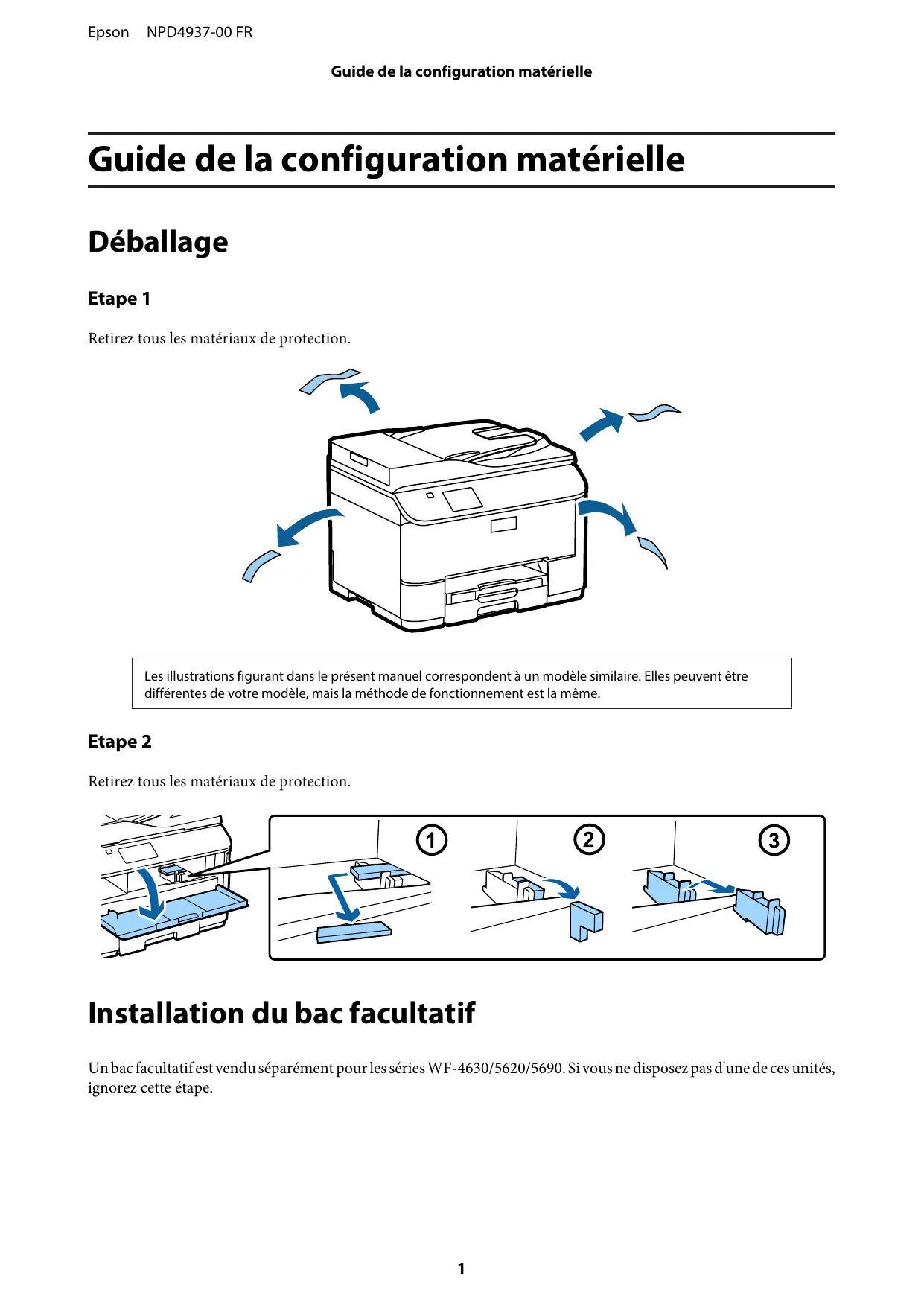
Guide de la configuration matérielle Guide de la configuration matérielle Déballage Etape 1 Retirez tous les matériaux de protection. Les illustrations figurant dans le présent manuel correspondent à un modèle similaire. Elles peuvent être différentes de votre modèle, mais la méthode de fonctionnement est la même. Etape 2 Retirez tous les matériaux de protection. Installation du bac facultatif Un bac facultatif est vendu séparément pour les séries WF-4630/5620/5690. Si vous ne disposez pas d'une de ces unités, ignorez cette étape.
Guide de la configuration matérielle Abaissez délicatement le produit sur l'unité de sorte que le connecteur et les broches de la partie supérieure de l'unité s'insèrent correctement, respectivement, dans le terminal et les orifices de la partie inférieure du produit. Connexion du produit à la ligne téléphonique Branchez un câble de téléphone au port LINE situé à l'arrière du produit. Choisissez l'une des options suivantes : Si vous ne souhaitez pas utiliser la fonction de télécopie, sautez cette étape. Connexion à la ligne standard RTPC ou à la ligne PBX
Connexion à la ligne DSL Connexion au réseau RNIS Prise de téléphone murale ou port PBX Si la pièce est équipée d'une console PBX, branchez le câble de téléphone de la console au port LINE.
Filtre DSL Si un filtre DSL est intégré à votre modem DSL, un filtre DSL distinct est inutile.
Adaptateur de terminal ou routeur RNIS Selon la zone, un câble de téléphone peut être livré avec le produit. Si tel est le cas, utilisez-le. Il est possible que deviez connecter le câble de téléphone à un adaptateur fourni pour votre région ou pays. Connexion d'un appareil téléphonique Si vous souhaitez partager la ligne téléphonique avec votre téléphone ou répondeur téléphonique, retirez le capuchon du port EXT situé à l'arrière du produit. Ensuite, branchez un autre câble de téléphone de l'appareil téléphonique au port EXT. Si vous ne souhaitez pas utiliser la fonction de télécopie, sautez cette étape. Mise sous tension de l’imprimante Etape 1 Connectez le câble d'alimentation et branchez-le.
Guide de la configuration matérielle Etape 2 Mettez l’imprimante sous tension. En cas d’erreur, assurez-vous de l’absence de matériaux de protection à l’intérieur de l’imprimante. Sélection de la langue, du pays et de l'heure Sur l'imprimante, suivez les instructions pour la sélection de votre langue, pays ou région et heure.
Guide de la configuration matérielle Installation des cartouches d’encre Etape 1 Ouvrez le capot avant. Etape 2 Retirez toutes les cartouches d’encre de leur emballage. Secouez la cartouche d'encre 15 fois pendant 5 secondes, horizontalement, en effectuant des mouvements d'environ 10 cm.
Lors de la configuration initiale, veillez à utiliser les cartouches d’encre fournies avec l’imprimante. Ces cartouches ne peuvent être conservées pour un usage ultérieur.
Ne touchez pas là la puce verte située sur le côté de la cartouche. Etape 3 Insérez les quatre cartouches, en pressant jusqu'à entendre un clic.
Guide de la configuration matérielle Etape 4 Fermez le capot avant. Le chargement de l’encre démarre. Patientez jusqu'à la fin du chargement. Les cartouches d’encre initiales sont partiellement utilisées pour charger la tête d’impression. Il est possible que ces cartouches impriment moins de pages que les cartouches d’encre suivantes. Chargement du papier Etape 1 Sortez entièrement le bac à papier.
Guide de la configuration matérielle Etape 2 Pincez les guides-papier latéraux et faites-les coulisser vers les bords du bac à papier, puis faites glisser le guide-papier avant pour le régler au format du papier. Etape 3 Chargez du papier A4 vers le guide-papier avant, face à imprimer vers le bas. Vérifiez que le papier ne dépasse pas l'extrémité du bac. Faites coulisser les guides-papier latéraux jusqu'à ce qu'ils soient dans l'alignement des bords du papier.
Guide de la configuration matérielle Etape 4 Maintenez le bac à papier à plat et avec précaution, réinsérez-le entièrement dans le produit. Faites glisser le bac de sortie et soulevez la butée. Sélection des paramètres de la source de papier Etape 1 Placez-vous devant l'imprimante. Sélectionnez la source, puis le format et le type du papier. Etape 2 Définissez le format et le type du papier pour les autres sources. Si vous prévoyez de charger du papier dans ces sources ultérieurement, utilisez les paramètres par défaut pour l'instant. Vous pouvez modifier ces paramètres ultérieurement.
Guide de la configuration matérielle Sélection des paramètres de télécopie Lorsque l'écran de l'assistant de configuration de la télécopie s'affiche sur le panneau de commande de l'imprimante, appuyez sur le bouton de démarrage pour configurer les paramètres minimum nécessaires à l'utilisation des fonctions de télécopie. Une fois la configuration terminée, l'écran d'accueil s'affiche. Pour configurer les paramètres de télécopie ultérieurement ou si vous ne souhaitez pas utiliser la fonction de télécopie, fermez l'écran de configuration de la télécopie. L'écran d'accueil s'affiche et l'imprimante est prête à imprimer. Informations Saviez-vous que vous pouvez réduire votre impact sur l'environnement lorsque vous imprimez des documents?
1. Le type de papier que vous utilisez influe sur l'impact environnemental de votre imprimante. Choisir un papier
certifié conforme aux normes de gestion environnementale, telles que la norme EN 12281:2002, ou un papier pourvu d'écolabels reconnus, tels qu'EFS OU EFPS, réduit votre impact sur l'environnement grâce aux mesures prises par les fabricants. Toutes les applications ne nécessitent pas d'utiliser le même papier, vous pouvez par exemple utiliser un papier de 64 g/m², plus léger.
2. Vous pouvez réduire votre consommation d'énergie en achetant des produits labellisés Energy Star.
3. Vous pouvez réduire votre consommation de papier en imprimant automatiquement en recto verso.
4. Votre imprimante dispose d'une fonction standard d'économie d'énergie qui met votre appareil hors tension
lorsqu'il n'est pas utilisé, ce qui permet d'économiser beaucoup d'énergie.


