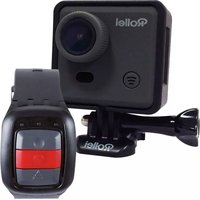
Actioncam 400 - Caméscope ROLLEI - Notice d'utilisation et mode d'emploi gratuit
Retrouvez gratuitement la notice de l'appareil Actioncam 400 ROLLEI au format PDF.


| Type de produit | Caméscope |
| Marque | Rollei |
| Modèle | Actioncam 400 |
| Résolution vidéo | 1080P@30fps, 720P@60fps, 720P@30fps |
| Résolution photo | 3 mégapixels (12 mégapixels interpolé) |
| Objectif | Objectif 3.0 mégapixels CMOS, 150° grand angle |
| Ouverture | F/2.5, f=2.65mm |
| Mise au point | 0.5m à l'infini |
| Vitesse d'obturation | 1/30 à 1/2000 seconde |
| Stockage | Micro SD jusqu'à 32 Go (non incluse) |
| Format vidéo | MOV H.264 |
| Format photo | JPEG |
| Écran | 2" TFT LCD |
| Alimentation | Batterie Lithium 3.7V / 1000mAh amovible |
| Autonomie vidéo | Environ 2 heures sans Wi-Fi |
| Dimensions (caméra) | 54 x 37 x 51 mm |
| Dimensions (boîtier étanche) | 49.5 x 76 x 84 mm |
| Étanchéité | Jusqu'à 30 m avec boîtier étanche |
| Connectivité | Wi-Fi, USB 2.0, HDMI (câble non inclus) |
| Télécommande | Télécommande de poignet incluse |
| Température de fonctionnement | -10°C à 60°C |
| Entretien et nettoyage | Nettoyer l'objectif avec un chiffon doux. Éviter l'eau en dehors du boîtier étanche. |
| Sécurité | Ne pas ouvrir le boîtier. Utiliser uniquement entre -10°C et 60°C. |
| Pièces détachées et réparabilité | Batterie amovible. Les réparations doivent être effectuées par Rollei. |
FOIRE AUX QUESTIONS - Actioncam 400 ROLLEI
Questions des utilisateurs sur Actioncam 400 ROLLEI
0 question sur cet appareil. Repondez a celles que vous connaissez ou posez la votre.
Poser une nouvelle question sur cet appareil
Téléchargez la notice de votre Caméscope au format PDF gratuitement ! Retrouvez votre notice Actioncam 400 - ROLLEI et reprennez votre appareil électronique en main. Sur cette page sont publiés tous les documents nécessaires à l'utilisation de votre appareil Actioncam 400 de la marque ROLLEI.
MODE D'EMPLOI Actioncam 400 ROLLEI
Précautions de Sécurité....2
Qu'y a-t-il dans la boite ....3
Schéma du Produit ....4
Schéma de la Télécommande....5
Régler votre Rollei Actioncam 400 ....6
Mode Vidéo....7
Réglages Vidéo....8
Réglages Généraux....10
Mode Photo....13
Utiliser Votre Rollei Actioncam 400....16
Mode Lecture....18
Réglage Wi-Fi 19
Options de Sauvegarde et Visualisation....21
Installer le Rollei Actioncam 400 dans le boitier étanche....22
FAQ....23
Spécifications 24
Système Requis....25
Déclaration....25
Déclaration de License 26
Précautions de Sécurité
Avant d'utiliser le Rollei Actioncam 400, veuillez vous assurer de lire et comprendre les consignes de sécurité.
- Ne pas tenter d'ouvrir le boîtier de la caméra ou le modifier en quelque sorte. Si l'appareil a été ouvert, la garantie sera nulle. Entretien et réparations ne peuvent être effectués que par Rollei.
- Gardez l'appareil loin de l'eau et autres liquides (sauf dans le boitier étanche). Ne pas manipuler le Rollei Actioncam 400 avec les mains mouillées (sauf dans le boitier étanche). Cela peut provoquer un dysfonctionnement de la caméra.
● Recharger la batterie en utilisant le Connecteur micro USB.
- Le Rollei Actioncam 410 ne doit pas être utilisé si hors de la plage de température de - 10°C à 60°C (14°F à 140°F).
● NE laissez PAS tomber le Rollei Actioncam 400.
- Eviter de placer des objets lourds sur le Rollei Actioncam 400.
- Ne jetez pas cet appareil avec les ordures ménagères.
Qu'y a-t-il dans la boite
Veillez que l'emballage du produit possède le contenu suivant :
A Rollei Actioncam 400
F Support plat
B Télécommande de poignet
G Trépied
C Boitier étanche
H Ecrou de verrouillage
D Cadre de Caméra Portable
I Support à libération rapide
E Support courbe
J Câble USB

B Voyant d'alimentation LED
C Ecran LCD
D PRISE (menu sélection)
E Microphone
Schéma de la Télécommande
Veuillez noter : avec la télécommande vous ne pouvez pas allumer la caméra.
Veuillez vous assurer que la caméra est en marche avant d'utiliser la télécommande.
A Voyants LED
B Prise de Photo
C Enregistrement Vidéo
D Eteindre
E Porte de chargement Micro USB au dos de la télécommande

Maintenez appuyé le bouton "Eteindre" pendant 4 secondes pour étiendre la caméra.
Pour utiliser la télécommande, veuillez coder avant d'allumer la caméra.
Procédures de Codage :
- Maintenez appuyé les touches "Photo" et "Vidéo" de la télécommande simultanément, allumez ensuite la caméra;
- Lorsque la caméra entre ne interface de direct, relâchez les touches "Photo" et "Vidéo";
- Le voyant bleu du milieu s'allume, le codage est terminé.
Remarque :
- Veuillez maintenir les touches "Photo" et "Vidéo"; pendant le codage;
- Il suffit de coder une fois, par la suite, la caméra sera reconnue automatiquement:
- La fonction Wi – Fi et la télécommande ne peuvent pas être utilisés simultanément.
Régler votre Rollei Actioncam 400
Allumez la camera – maintenez appuyé le bouton ALIMENTATION pendant plusieurs secondes.
Lorsque la caméra est allumée, le logo Rollei apparaitra à l'écran et les trois voyants LED rouge brilleront. La caméra est maintenant en mode vidéo.

Mode Vidéo

Ecran mode Vidéo
Une fois la caméra allumée, elle est en mode vidéo par défaut. Appuyez sur le bouton PRISE pour démarrer l'enregistrement. Lorsque l'enregistrement commence, vous verrez les voyants rouges commencer à clignoter. Pour arrêter l'enregistrement, appuyez à nouveau sur le bouton PRISE.
Pour entrer dans le menu des Réglages, appuyez sur le bouton ALIMENTATION (appuyez et relâchez immédiatement, s'il est maintenu trop longtemps, la camera s'éteindra).
Remarque : Le menu de Réglage dépend du mode actif. Si le mode vidéo est actif, il affichera les réglages de capture vidéo ou si le mode Photo est actif, il affichera les réglages de capture d'image.
Par défaut, le mode vidéo est le mode actif lorsque vous allumez l'appareil.
Réglages Vidéo

Ecran de Réglages Vidéo (Page 1)
Ceci permet à l'utilisateur d'ajuster les réglages de qualité Vidéo.
Navigation : Utilisez le bouton Wi-Fi pour naviguer, PRISE pour Entrer/Confirmer, ALIMENTATION pour revenir en arrière.
Résolution
Ceci permet à l'utilisateur de régler la résolution d'enregistrement vidéo :
Ceci permet à l'utilisateur de régler la durée d'enregistrement
- ARRET – Dans ce mode, la camera générera un nouveau fichier toutes les 30 minutes.
- 2 Min – Dans ce mode, la camera générera un nouveau fichier toutes les 2 minutes.
- 5 Min – Dans ce mode, la camera générera un nouveau fichier toutes les 5 minutes.
Balance Blancs
Automatique par défaut d'usine. Si vous mettez l'automatique sur ARRET, souvenez-vous d'ajuster lorsque les conditions d'éclairage changent.
Les modes présélectionnés sont aussi disponibles
Lumière du Jour, Nuageux, Tungstène, Fluor
Microphone
SELECTIONNEZ Extérieur ou Voiture pour enregistrer sur différentes scènes avec un meilleur effet audio, SELECTIONNEZ ARRET pour la vidéo uniquement.
PIV
Ceci permettra une prise de photo automatique pendant l'enregistrement vidéo :
- Arrêt – Désactive la Prise Automatique de Photo
- 10 Sec – Prise de photo automatique toutes les 10 secondes
20 Sec – Prise de photo automatique toutes les 20 secondes
30 Sec – Prise de photo automatique toutes les 30 secondes - 60 Sec – Prise de photo automatique toutes les 60 secondes

Ecran de Réglages Vidéo (Page 2)
Date
- Arrêt : pour arrêter d'afficher la date sur les prises
Date : Pour afficher la date sur les captures
Date & Heure : Pour afficher la date et l'heure sur les captures
Réglages Généraux

Ecran de Réglages Généraux (Page 1)
Ceci permet à l'utilisateur d'ajuster les réglages généraux de l'appareil.
Pour entrer dans les Réglages Généraux, entrez en premier dans le menu des Réglages en appuyant sur le bouton d'ALIMENTATION, maintenez appuyé ensuite le bouton PRISE pendant 3 secondes
Navigation: Utilisez le bouton Wi-Fi pour naviguer, PRISE pour Entrer/Confirmer, ALIMENTATION pour revenir en arrière.
Extinction auto.
Pour régler la fonction d'Extinction Automatique
Auto LCD Arrêt
Ceci déterminera si l'écran LCD s'éteindra après 1 minute, 3 minutes ou 5 minutes. Appuyez sur n'importe quelle touche pour allumer l'écran.
Sélectionnez ARRET pour garder tout le temps l'écran ALLUME.
Rotation de l'écran
Pour faire pivoter l'écran.
Date & Heure
Ceci permet à l'utilisateur d'ajuster la date et l'heure.
Remarque : Utilisez le bouton Wi-Fi pour changer la date et l'heure, utilisez le bouton PRISE pour confirmer. La date est entrée au format Année/Mois/Jour. L'horloge est basée sur 24 heures.
Langage
Pour sélectionner le langage de l'appareil.

Ecran de Réglages Généraux (Page 2)
Fréquence lumineuse
Sélectionner la fréquence de lumière correcte permettra d'éviter la possibilité de l'effet stroboscopique.
Système
- Réinitialisation d'Usine; pour réinitialiser la camera à la sortie d'usine par défaut.
● Information Système; pour vérifier la version du logiciel
● Information Carte; pour voir les informations de la carte SD
Mot de passe WiFi
Régler votre nouveau Mot de Passe Wi-Fi.
Remarque : Le Mot de Passe Wi-Fi par défaut est 1234567890.
Utilisez le bouton Wi-Fi pour naviguer, utilisez le bouton PRISE pour confirmer.
SSID WiFi
Régler votre nouveau nom Wi-Fi.
Remarque : Utilisez le bouton Wi-Fi pour naviguer, utilisez le bouton PRISE pour confirmer. Le nom est enregistré au format “Wi-Fi_CAM_000”, vous pouvez changer uniquement les trois derniers chiffres qui sont affichés avec les nombres de cycles.
Format
C'est pour formater la carte. Choisir de formater la carte effacera de manière permanente les données sur la carte.
Mode Photo
Ce mode permettra à l'utilisateur de prendre des photos

Pour activer ce mode :
Allumez la caméra
● Maintenez appuyé le bouton PRISE pendant 3 secondes.
- Vous verrez un P (P) dans le coin en haut à gauche de l'écran
- Appuyez sur le bouton PRISE pour prendre des photos
Réglages des Photos

Ecran de Réglages des Photos (Page 1)
Pour entrer dans le menu des REGLAGES pour le Mode Photo, appuyez sur le bouton ALIMENTATION (appuyez et relâchez immédiatement, s'il est maintenu trop longtemps, la camera s'éteindra).
Résolution
Pour sélectionner la résolution de l'image.
Qualité
Pour régler la qualité de l'image.
Mesure
Le mode comptage se réfère au moyen auquel la caméra détermine l'exposition.
Balance blancs
Automatique par défaut d'usine. Si vous mettez l'automatique sur ARRET, souvenez-vous d'ajuster lorsque les conditions d'éclairage changent.
ISO
C'est la mesure pour comment est sensible le capteur numérique de la caméra à la lumière.

Ecran de Réglages des Photos (Page 2)
Eclairage
Cela permet à l'utilisateur de régler la valeur d'exposition à la lumière.
Résolution auto.
Cela permet à l'utilisateur de régler le retardateur pour une prise de photo automatique.
Date
- Arrêt : pour arrêter d'afficher la date sur les prises
Date : Pour afficher la date sur les captures
Date & Heure : Pour afficher la date et l'heure sur les captures
Utiliser Votre Rollei Actioncam 400
Préparation
Charger la batterie
Avant d'utiliser le Rollei Actioncam 400 pour la première fois, vous devriez charger complètement la batterie.
Procédure :
- Connectez le Rollei Actioncam 400 à un ordinateur (ou autre source d'alimentation USB) en utilisant le câble USB (fournit).
- A: Si la camera est allumée lors du chargement, 3 lumières rouges brilleront jusqu'à ce que la batterie soit complètement chargée.
B: Une lumière rouge brillera uniquement si la camera est éteinte lors du chargement. - Une batterie complètement épuisée prendra environ 5 heures pour être chargée complètement. Les voyants rouges s'éteindront lorsque la batterie est complètement chargée.
Lorsque la batterie de la caméra est presque épuisée, certaines fonctions de la caméra ne seront pas permises d'être utilisées, telle que la fonction Wi-Fi
Insérer la Micro SD\*
- Il est recommandé d'utiliser une carte Micro SD de Classe 6 (ou supérieure) pour prendre des vidéos fluides. Des cartes de classe inférieure peuvent rendre les vidéos floues ou saccadées.
- Il y a un seul sens correct d'insertion de la carte Micro SD dans la fente. Ne pas forcer la carte dans la fente, cela pouvant endommager la carte et la caméra.
- Il est recommandé de formater les nouvelles cartes et les cartes utilisées auparavant dans d'autres caméras. Pour formater la carte Micro SD :
Remarque : formater la carte effacera de manière permanente le contenu.
Enregistrement Vidéo
Une fois la camera allumée, elle passe en mode de prise vidéo par défaut. Appuyez sur le bouton PRISE pour commencer à enregistrer. Lorsque l'enregistrement commence, vous verrez les lumières rouges commencer à clignoter. Pour arrêter l'enregistrement, appuyez à nouveau sur le bouton PRISE.
Prise de Photos
Pour prendre des photos, vous aurez besoin de changer la caméra du mode vidéo au mode de prise de photos. Pour entrer dans ce mode :
- Allumez la caméra.
● Maintenez appuyé le bouton PRISE pendant 3 secondes.
- Vous verrez un P dans le coin haut à gauche de l'écran.
Mode Lecture
Navigation: Utilisez le bouton Wi-Fi pour naviguer, PRISE pour Entrer/Confirmer, ALIMENTATION pour revenir en arrière.
Cela vous permettra de regarder les photos et vidéos prises. Entrer en mode Photo en premier, maintenez appuyé ensuite le bouton PRISE pendant 3 secondes.
Pour voir les vidéos prises, allez à VIDEO et sélectionnez le fichier.
Pour voir les photos prises, allez à PHOTO.
Pour voir une boucle enregistrée, allez à BOUCLE.
Pour effacer l'image, sélectionnez le fichier et appuyez sur le bouton ALIMENTATION. Vous verrez l'option supprimer ici. Vous pouvez sélectionner l'option pour effacer un seul fichier ou tous les fichiers.
Pour sortir du mode lecture, maintenez appuyé le bouton PRISE pour retourner au mode d'enregistrement normal.
Connector à la TV
Vous pouvez afficher l'écran LCD de la caméra à l'écran d'un TV.
Remarque : Vous aurez besoin d'un câble Mini HDMI à HDMI.
- Allumez la caméra.
- Connectez l'extrémité Mini HDMI au port de la camera et l'extrémité HDMI au port de la TV.
- Sélectionnez la source correcte sur la TV.
- Allumez la caméra.
Réglage Wi-Fi
Le Rollei Actioncam 400 permet un contrôle complet de la camera, prévisualisation et lecture directe des photos/vidéos sur la plupart des smartphones et tablettes.
- Téléchargez l'application "Rollei 400/410" depuis le "Google Play" ou depuis l'“App Store” d'Apple.

Rollei 400/410
- Activez le Wi-Fi sur votre Rollei Actioncam 400 en appuyant sur le bouton Wi-Fi.
- Allez dans les réglages Wi-Fi de votre téléphone, vous verrez Wi-Fi_CAM_000 dans la liste des réseaux sans fil.
Remarque : Vous pouvez changer le nom Wi-Fi dans le menu des réglages.
-
Connectez votre téléphone au "Rollei 400/410" via le Wi-Fi.
-
Le Mot de Passe Wi-Fi par défaut pour le Rollei Actioncam 400 est :
1234567890
Remarque : Vous pouvez changer le mot de passe Wi-Fi dans le menu des réglages.
6.Ouvrez l'application "Rollei 400/410"
Important : Avant de connecter la caméra via le Wi-Fi, vous avez besoin de télécharger l'application 'Rollei 400/410' sur votre smartphone ou tablette.
Schéma de l'interface de l'Application
Icône de la batterie Résolution Vidéo
Réglages
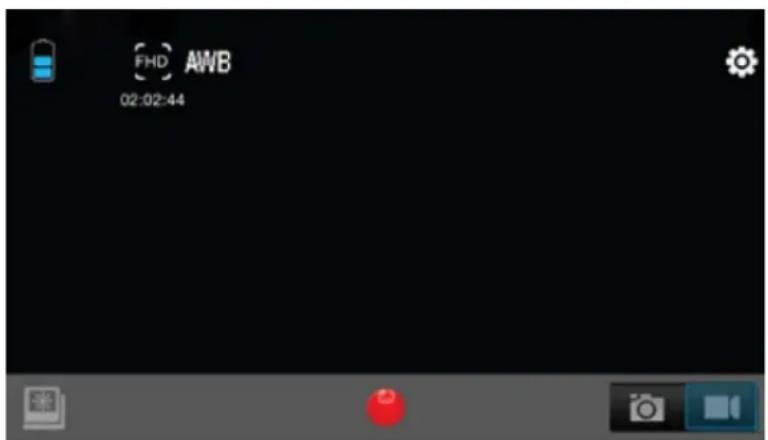
Mode Lecture
Enregistrement
Changer en Mode Photo/Vidéo
Remarque : Pour regarder les vidéos enregistrées sur votre téléphone, vous avez besoin de les télécharger en premier.
Options de Sauvegarde et Visualisation
Transférer les fichiers vers un PC
Utilisez le câble USB fournit (J) pour connecter votre camera à un ordinateur.
L'écran LCD de la caméra affichera l'icône MSDC et votre ordinateur verra votre caméra comme appareil de stockage externe. D'une autre manière, vous pouvez retirer la carte Micro SD et utiliser un lecteur de carte (non inclus) pour atteindre le même résultat.
- Sélectionnez le(s) fichier(s) que vous voulez transférer vers votre ordinateur en les surlignant.
- Vous pouvez soit faire glisser les fichiers sur votre ordinateur (cela fera une copie du fichier sur votre ordinateur) OU faire un clic droit sur le fichier, sélectionner « Copier » et faire un clic droit à l'endroit où vous désirez le placer sur votre ordinateur et sélectionnez « Coller ».
Remarque : vous pouvez transférer des répertoires entiers de photos/vidéos vers votre ordinateur.
Utiliser votre caméra comme Webcam
Utilisez le câble USB fournit (J) pour connecter votre camera à un ordinateur. L'écran LCD de la caméra affichera l'icône MSDC sur l'écran LCD de la camera, maintenez appuyé le bouton PRISE pendant 3 secondes. Vous verrez ensuite le PCCAM à l'écran de la caméra.
Remarque : Vous ne pourrez pas enregistrer lorsque la camera est en mode PCCAM.
Installer le Rollei Actioncam 400 dans le boitier étanche
Le Rollei Actioncam 400 est conçu pour être utilise dans un boitier étanche (C). Avant d'insérer le Rollei Actioncam 400 dans le boitier, sélectionnez le mode vidéo ou photo.
Remarques :
- Veillez à ce que le boitier soit sec et propre.
- Insérez le Rollei Actioncam 400, veillez à ce que l'objectif se place clairement dans la cavité de la lentille.
● Fermez le loquet de sécurité. - Le Rollei Actioncam 400 peut être monté en utilisant les accessoires fournis.
FAQ
Q. Pourquoi il y a des LED rouges clignotant ?
R. La batterie est faible. Vous devez recharger la caméra.
Q. Mon Rollei Actioncam 400 NE s'allume PAS. Pourquoi ?
R. La batterie est épuisée. Vous avez besoin de la recharger (Une recharge complète prendra environ 5 heures).
Q. Mon Rollei Actioncam 400 s'éteint automatiquement. Pourquoi ?
R. La batterie est Presque épuisée ou vous devez régler la fonction d'extinction automatique.
Q. Les vidéos et photos sont floues. Pourquoi ?
R. L'objectif est peut-être sale. Nettoyez l'objectif en premier.
Q. Mon Rollei Actioncam 400 ne peut être vu par mon ordinateur. Pourquoi ?
R. Essayez un câble USB ou un port USB différent.
Spécifications
| Immersion | Jusqu'à 30m (avec boitier étanche) |
| Objectif | Objectif 3.0 mégapixels CMOS |
| Résolution | Vidéo: 1080P@30fps,720P@60fps, 720P@30fps |
| Photo : 3 mégapixels (12 mégapixels interpolé) | |
| Type de Stockage | Carte Micro SD jusqu'à 32GB (non incluse) |
| Objectif | 150°-Lentille de vue fixée |
| Ouverture de l'objectif | F/2,5 f=2,65mm |
| Focus de l'objectif | 0,5m à l'infini |
| Vitesse d'obturation | 1/30 à 1/2000 seconde |
| Boucle vidéo | ARRET, toutes les 2 minutes, toutes les 5 minutes |
| Sensitivité | Automatique ISO 100-200 |
| Microphone Intégré | |
| Affichage | 2" TFT LCD |
| Format | Vidéo : MOV H.264 |
| Photo : JPEG | |
| Alimentation | Batterie Lithium 3,7V/1000mAh amovible |
| Durée de vie de la batterie | Vidéo: environ 2.0 heures sans Wi-Fi |
| Dimensions | 54 x 37 x 51mm |
| Boitier | 49,5 x 76 x 84mm |
Système Requis
| Système d'exploitation | Windows XP / Vista / 7 / 8 / MAC OS |
| Application requise | Apple iOS & Android |
| Interface | HDMI (Câble HDMI non inclus) |
| USB 2.0 haut débit |
Déclaration
Le fabricant certifie que le marquage "CE" a été appliqué à la Rollei Actioncam 400 conformément aux exigences essentielles et autres dispositions pertinentes des Directives CE suivantes :
Directive RoHs 2011/65/EC
Directive Basse Tension2004/108/EC
La Déclaration de Conformité CE peut être demandée à l'adresse spécifiée sur la Carte de Garantie.
Déclaration de License
Le logiciel utilisé dans ce produit est autorisé sous réserve d'une licence en vertu des conditions de la Licence Publique Générale – GNU. Nous attirons expressément l'attention sur le fait que, aux termes des conditions de la Publique Générale – GNU aucune responsabilité n'est acceptée.
Le point de départ pour le logiciel est le logiciel publié en ligne à l'adresse
http://sg-gpl.net/
Les logiciels qui y sont énumérés sont autorisés en application des conditions la de la Publique Générale – GNU.
Les modifications liées aux appareils ont été apportées au logiciel pour le produit en question. Le texte source du logiciel mis en œuvre dans le produit en question peut être obtenu en réponse à une demande envoyée à l'adresse de courriel
info@rollei.com
Dans ce cas votre courriel doit contenir des détails de ce que le produit pertinent est, le numéro de série et les pièces justificatives de votre source commerciale d'approvisionnement comme justifiant de la date sur laquelle le produit a été acheté de la source de commerce d'approvisionnement. Nous
garantissons la livraison du texte source du logiciel mis en œuvre pendant une période d'au moins trois ans à compter de la date d'achat de la source de commerce d'approvisionnement où la source de commerce d'approvisionnement s'est procuré le produit chez nous directement ou par l'intermédiaire de concessionnaires strictement commerciaux uniquement.


- Précautions de Sécurité
- Qu'y a-t-il dans la boite
- Schéma de la Télécommande
- Procédures de Codage :
- Remarque :
- Régler votre Rollei Actioncam 400
- Mode Vidéo
- Réglages Vidéo
- Résolution
- Balance Blancs
- Microphone
- PIV
- Date
- Réglages Généraux
- Extinction auto.
- Auto LCD Arrêt
- Rotation de l'écran
- Date & Heure
- Langage
- Fréquence lumineuse
- Système
- Mot de passe WiFi
- SSID WiFi
- Format
- Mode Photo
- Réglages des Photos
- Qualité
- Mesure
- ISO
- Eclairage
- Résolution auto.
- Utiliser Votre Rollei Actioncam 400
- Préparation
- Charger la batterie
- Procédure :
- Insérer la Micro SD\*
- Enregistrement Vidéo
- Prise de Photos
- Mode Lecture
- Connector à la TV
- Réglage Wi-Fi
- 1234567890
- Schéma de l'interface de l'Application
- Options de Sauvegarde et Visualisation
- Transférer les fichiers vers un PC
- Utiliser votre caméra comme Webcam
- Installer le Rollei Actioncam 400 dans le boitier étanche
- Remarques :
- FAQ
- Système Requis
- Déclaration
- Déclaration de License
Marque : ROLLEI
Modèle : Actioncam 400
Catégorie : Caméscope