
t620 PLUS - Client léger HP - Notice d'utilisation et mode d'emploi gratuit
Retrouvez gratuitement la notice de l'appareil t620 PLUS HP au format PDF.


| Type de produit | Client léger |
| Marque | HP |
| Modèle | t620 PLUS |
| Dimensions (L x P x H) | 20,2 x 20,2 x 5,1 cm |
| Poids | 1,2 kg |
| Alimentation | Adaptateur secteur 65 W |
| Processeur | AMD G-Series (modèle variable selon configuration) |
| Mémoire vive (RAM) | 4 Go DDR3L (extensible jusqu'à 8 Go) |
| Stockage interne | 16 Go SSD M.2 (ou 32 Go selon version) |
| Système d'exploitation | Windows Embedded Standard 7 ou 10 |
| Connectivité réseau | Ethernet Gigabit (10/100/1000) |
| Ports USB | 4 x USB 3.0 |
| Sorties vidéo | 1 x VGA, 1 x DisplayPort |
| Fonctions principales | Accès à des applications virtualisées, bureau à distance, client Citrix / VMware |
| Entretien et nettoyage | Nettoyer avec un chiffon sec et doux ; ne pas utiliser de liquides abrasifs |
| Sécurité | Emplacement pour verrou Kensington, mot de passe BIOS |
| Pièces détachées et réparabilité | Disque SSD et barrette de mémoire accessibles ; autres composants non remplaçables par l'utilisateur |
| Informations générales | Client léger silencieux et économe en énergie |
FOIRE AUX QUESTIONS - t620 PLUS HP
Questions des utilisateurs sur t620 PLUS HP
0 question sur cet appareil. Repondez a celles que vous connaissez ou posez la votre.
Poser une nouvelle question sur cet appareil
Téléchargez la notice de votre Client léger au format PDF gratuitement ! Retrouvez votre notice t620 PLUS - HP et reprennez votre appareil électronique en main. Sur cette page sont publiés tous les documents nécessaires à l'utilisation de votre appareil t620 PLUS de la marque HP.
MODE D'EMPLOI t620 PLUS HP
Manuel de l'administrateur
HP ThinPro 7.0
Citrix et XenDesktop sont des marques commerciales déposées de Citrix Systems, Inc. et/ou une ou plusieurs de ses filiales ; elles peuvent être déposées auprès du Bureau des brevets et des marques aux États-Unis et dans d'autres pays. Linux® est une marque déposée de Linus Torvalds aux États-Unis et dans d'autres pays. Microsoft, Windows, Windows Vista et Windows Server sont des marques de commerce ou des marques déposées de Microsoft Corporation aux États-Unis et/ou dans d'autres pays. UNIX est une marque déposée de The Open Group. VMware et Horizon View sont des marques commerciales déposées ou des marques commerciales de VMware, Inc. aux États-Unis et/ou dans d'autres juridictions.
Logiciel informatique confidentiel. Licence HP valide requise pour possession, utilisation ou copie. Conformément aux clauses FAR 12.211 et 12.212, une licence est accordée au Gouvernement des États-Unis sous les termes de la licence commerciale standard du fournisseur pour le Logiciel informatique commercial, la Documentation du logiciel informatique et les Données techniques concernant les éléments commerciaux.
Les informations contenues dans ce document peuvent être modifiées sans préavis. Les garanties relatives aux produits et aux services HP sont décrites dans les déclarations de garantie limitée expresse qui les accompagnent. Aucun élément du présent document ne peut être interprété comme constituant une garantie supplémentaire. HP ne saurait être tenu pour responsable des erreurs ou omissions de nature technique ou rédactionnelle qui pourraient subsister dans le présent document.
Première édition : Août 2018
Référence du document : L39590-051
Logiciels Open Source
Ce produit inclut des logiciels sous licence Open Source, notamment la Licence Publique Générale GNU et la Licence Publique Générale GNU Limitée ou d'autres licences Open Source. Si HP en a l'obligation ou, à sa seule discrétion, choisit de rendre le code source disponible dans le cadre de la licence logicielle Open Source applicable, le code source du logiciel peut être obtenu à partir de l'emplacement suivant : ftp://ftp.hp.com/pub/tcdebian/pool/thinpro700/.
Clé de syntaxe du langage d'entrée utilisateur
Le texte que vous devez entrer dans une interface utilisateur est indiqué par Police à espacement fixe.
| Élément Description | |
| Texte sans crochets ni accolades | Éléments que vous devez saisir exactement comme illustré |
| Un espace réservé pour une valeur que vous devez fournir ; Omettre les crochets | |
| [Texte entre crochets] | Éléments en option ; Omettre les crochets |
| {Texte entre accolades} | Un ensemble d'éléments parmi lesquels vous devez en choisir un seul ; Omettre les accolades |
| | | Un séparateur d'éléments parmi lesquels vous devez en choisir un seul ; Omettre la barre verticale |
| ... | Éléments qui peuvent ou doivent être répétés ; Omettre les points de suspension |
Sommaire
1 Mise en route .... 1
Informations complémentaires .... 1
Choix d'une configuration OS .... 1
Choix d'un service de gestion à distance 3
Démarrage du client léger pour la première fois 3
Basculement entre le mode Administrateur et le mode Utilisateur .... 3
2 Présentation de l'interface utilisateur graphique (IUG) 4
Bureau 4
Barre des tâches 4
3 Configuration des connexions 6
Gestion des connexions de bureau 6
Gestionnaire de connexion (ThinPro uniquement) 7
Paramètres de connexion avancés 8
Mode kiosque 9
4 Types de connexion 10
Citrix 10
Gestionnaire de connexion Citrix 10
Connection (Connexion) 10
Configuration 11
Paramètres généraux 12
Options 12
Paramètres RDP par connexion 16
réseau 16
Service 16
Window (Fenêtre) 17
Options 18
Ressources locales 19
Expérience 19
Diagnostics 20
Avancé 21
RemoteFX 22
Sessions RDP multi-écrans 22
Redirection multimédia RDP 22
Redirection des périphériques RDP 23
Redirection de stockage de masse RDP 23
Redirection d'imprimante USB 24
Paramètres VMware Horizon View par connexion 25
Réseau 25
Général 26
Sécurité 27
Options RDP 27
RDP Experience (Expérience RDP) 28
Avancé 29
Sessions multi-écrans VMware Horizon View 29
Raccourcis clavier VMware Horizon View 30
Redirection des périphériques VMware Horizon View 30
Exigences de VMware Horizon View portant sur le HTTPS et la gestion des certificats ...... 32
Navigateur Web 33
Paramètres de navigateur Web par connexion 33
Configuration 33
Préférences 34
Avancé 34
Types de connexions supplémentaires (ThinPro uniquement) 34
TeemTalk 34
Configuration 34
Configuration requise côté serveur 39
Configuration requise côté client 39
Configuration côté client 39
Paramètres de compression 39
Paramètres Windows 40
Surveillez les restrictions de disposition et de matériel 40
Activation de HP True Graphics pour plusieurs écrans sur le HP t420 40
Conseils & pratiques recommandées 41
6 Intégration d'Active Directory 42
Écran de connexion 42
Authentication unique 42
Bureau 43
Verrouillage d'écran 43
Mode Administrateur 43
Paramètres et utilisateur du domaine 43
7 menu Démarrer 44
Gestion des connexions 44
Basculer en administrateur/Basculer en utilisateur 44
System Information (Informations système) 44
Panneau de configuration 44
Outils 44
Alimentation 45
Recherche 45
8 Panneau de configuration 46
Système 46
Paramètres réseau 47
Paramètres du réseau filaire 47
Paramètres du réseau sans fil 48
Paramètres DNS 50
Règles IPSec 50
Configuration des paramètres VPN 50
Configuration de HP Velocity 51
Options DHCP 51
Gestionnaire de composant 52
Suppression des composants .... 52
Annuler une modification 52
Appliquer les modifications définitivement 52
Sécurité 53
Paramètres de sécurité .... 53
Comptes locaux 53
Cryptage 54
Options 54
Certificates 55
Gestionnaire de certificats 55
Gestionnaire SCEP 55
Simplicité de gestion 55
Configuration d'Active Directory 56
Onglet État 56
Onglet Options 57
HP ThinState 57
Gestion d'une image HP ThinPro 57
Capture d'une image HP ThinPro sur un serveur FTP 57
Déploiement d'une image HP ThinPro avec le protocole FTP ou HTTP ..... 58
Capture d'une image HP ThinPro sur une unité flash USB 58
Déploiement d'une image HP ThinPro avec une unité flash USB 59
Gestion d'un profil de client 59
Enregistrement d'un profil de client sur un serveur FTP 59
Restauration d'un profil de client avec le protocole FTP ou HTTP ...... 60
Enregistrement d'un profil de client sur une unité flash USB 60
Restauration d'un profil de client à partir d'une unité flash USB ...... 60
Utilisation de VNC Shadow 61
Périphériques d'entrée 61
Matériel 62
Préférences d'affichage 62
Redirection des périphériques USB 63
Configuration des imprimantes 63
Apparence 64
Centre de personnalisation 64
9 System Information (Informations système) 66
10 HP Smart Client Services 67
Système d'exploitation pris en charge 67
Configuration requise pour HP Smart Client Services 67
Obtention de HP Smart Client Services 68
Consultation du site Web d'Automatic Update (Mise à jour automatique) 68
Création d'un profil Automatic Update (Mise à jour automatique) 68
Profils spécifiques à une adresse MAC 68
Mise à jour de clients légers 69
Utiliser la méthode de mise à jour par diffusion 69
Utilisation de la méthode de mise à jour par balisage DHCP 69
Exemple de balisage DHCP 69
Utilisation de la méthode de mise à jour dite DNS 70
Utilisation de la méthode de mise à jour manuelle 70
Mise à jour manuelle .... 70
Chargement d'un profil de client 72
Personnalisation d'un profil de client 72
Sélection de la plateforme pour un profil de client 72
Configuration d'une connexion par défaut pour un profil de client 73
Modification des paramètres de registre d'un profil de client 73
Ajout de fichiers à un profil de client .... 73
Ajout d'un fichier de configuration à un profil de client 73
Ajout de certificats à un profil de client 74
Ajout d'un lien symbolique à un profil de client 74
Enregistrement de profil de client 75
Configuration d'une imprimante série ou parallèle 75
Obtention des paramètres de l'imprimante 75
Configuration des ports de l'imprimante 75
Installation d'imprimantes sur le serveur 76
12 Dépannage 77
Résolution des problèmes de connectivité réseau 77
Résolution du problème d'expiration du mot de passe Citrix 77
Utilisation des diagnostics système à des fins de résolution des problèmes 78
Enregistrement des données des diagnostics système 78
Décompression des fichiers de diagnostic système 78
Décompression des fichiers de diagnostic système avec les systèmes fonctionnant sous Windows 78
Décompression des fichiers de diagnostic système avec les systèmes fonctionnant sous Linux ou Unix .... 78
Consultation des fichiers de diagnostic système 79
Consultation des fichiers du dossier Commands 79
Consultation des fichiers du dossier /var/log 79
Consultation des fichiers du dossier /etc 79
Annexe A Mises à jour USB 80
HP ThinUpdate 80
Annexe B Outils BIOS (clients légers de bureau uniquement) 81
Outil des paramètres du BIOS 81
Outil de flashage du BIOS 81
Annexe C Redimensionnement de la partition de l'unité flash 82
Annexe D Clés de registre 83
Audio 83
CertMgr 84
ComponentMgr 84
Le présent guide est destiné aux administrateurs de clients légers HP basés sur le système d'exploitation HP ThinPro et considère que vous serez connecté au système en tant qu'administrateur lors de la modification des configurations système ou de l'utilisation des outils d'administration, tel que décrit dans ce guide.

REMARQUE : HP ThinPro peut utiliser deux configurations OS : ThinPro et Smart Zero. Les clients légers basés sur HP ThinPro peuvent être achetés avec l'une ou l'autre configuration OS définie comme configuration par défaut et vous pouvez basculer entre les configurations OS via le Panneau de configuration.
Pour en savoir plus sur chaque configuration OS, consultez la section Choix d'une configuration OS à la page 1. Pour plus d'informations sur le basculement entre les configurations OS, reportez-vous à la section Centre de personnalisation à la page 64.
Informations complémentaires

REMARQUE : Il est possible que le contenu des sites web indiqués dans ce tableau soit disponible uniquement en anglais.
| Ressource Table des matières | |
| Site web d'assistance HPhttp://www.hp.com/support | Guides de l'administrateur, guides de référence matériel, livres blancs et autres documents▲ Recherchez le modèle de client léger, puis reportez-vous à la sectionGuides d'utilisationde la page d'assistance correspondant à ce modèle.REMARQUE: Les logiciels HP Device Manager et HP Remote Graphics possèdent chacun une page d'assistance ; par conséquent recherchez plutôt le nom de l'application, puis reportez-vous à la sectionGuides d'utilisation. |
| Site web d'assistance de Microsofthttp://support.microsoft.com | Documentation pour les produits logiciels de Microsoft |
| Site web d'assistance de Citrixhttp://www.citrix.com/support | Documentation pour les produits logiciels de Citrix |
| Site web d'assistance de VMwarehttp://www.vmware.com/support | Documentation pour les produits logiciels de VMware |
Choix d'une configuration OS
HP ThinPro comprend deux configurations OS, chacune étant adaptée à un scénario de déploiement de client léger distinct :
La configuration OS ThinPro correspond à la version complète du système d'exploitation et convient mieux aux environnements polyvalents qui nécessitent une administration avancée ou une personnalisation par l'utilisateur final. Les caractéristiques de cette configuration OS sont les suivantes :
- Démarre dans l'écran de connexion du bureau ThinPro ou d'Active Directory
- fournit plus de types de connexion que la configuration Smart Zero ;
- autorise plusieurs connexions (de tous les types pris en charge) à configurer et exécuter simultanément.
La configuration OS ThinPro est la version la plus simple et la plus sécurisée du système d'exploitation et convient mieux aux environnements à usage unique, tels que les environnements de type kiosque, qui nécessitent une administration minimale et une personnalisation réduite, voire inexistante, par l'utilisateur final. Les caractéristiques de cette configuration OS sont les suivantes :
- démarre directement une session virtuelle et masque le bureau, caractéristique également appelée « mode kiosque » ;
- fournit moins de types de connexion que la configuration ThinPro ;
- Compatible avec une seule connexion à configurer et à exécuter à la fois.
- Incompatible avec l'authentication d'Active Directory ou l'authentication unique

REMARQUE : Vous pouvez basculer entre les configurations OS via le Panneau de configuration (voir la section Centre de personnalisation à la page 64).
Vous pouvez également personnaliser certains des paramètres par défaut de chaque configuration OS. Par exemple, pour changer les types de connexion disponibles, activez le mode kiosque pour ThinPro ou démarrez sur le bureau pour Smart Zero.
Pour en savoir plus sur le mode kiosque, consultez la section Mode kiosque à la page 9.
Le tableau suivant fournit la liste des types de connexion disponibles par défaut pour chaque configuration OS.
| Configuration OS Types de connexion disponibles par défaut | |
| ThinPro •Citrix® | |
| •RDPVMware® Horizon® ViewTM•Navigateur Web (Firefox)•TeemTalk•XDMCP•Secure Shell•Telnet•Custom | |
| Smart Zero •Citrix | |
| •RDPVMware Horizon View•Navigateur Web (Firefox) | |
Choix d'un service de gestion à distance
Quelle que soit la configuration OS utilisée, vous pouvez utiliser deux services de gestion à distance différents pour gérer les clients légers basés sur ThinPro :
HP Device Manager (HPDM) est la solution idéale pour les environnements de grande taille comprenant plusieurs systèmes d'exploitation, y compris un mélange de clients légers basés sur HP ThinPro et Windows®. HPDM fournit une plus grande variété d'options de gestion que HP Smart Client Services. Pour plus d'informations sur HPDM ou pour le télécharger, rendez-vous sur http://www.hp.com/go/hpdm.
HP Smart Client Services permet de gérer uniquement les clients légers basés sur HP ThinPro et est optimisé pour être utilisé avec Smart Zero et dans un scénario « zéro gestion ». Pour plus d'informations, voir HP Smart Client Services à la page 67. Pour plus d'informations sur la façon de télécharger HP Smart Services Client, reportez-vous à la section Obtention de HP Smart Client Services à la page 68.
HP recommande d'évaluer les deux services et de choisir celui qui est le mieux adapté à votre déploiement.
Démarrage du client léger pour la première fois
Lorsque vous démarrez pour la première fois un nouveau client léger basé sur HP ThinPro, un programme de configuration s'exécute automatiquement. L'Assistant de configuration initiale vous permet de sélectionner une langue, de sélectionner la configuration du clavier, de sélectionner une connexion réseau et de configurer les paramètres de date et d'heure.

CONSEIL : Si vous souhaitez modifier la configuration d'un seul client léger, puis copier et déployer la configuration sur d'autres clients légers, commencez par utiliser l'Assistant de configuration initiale et le Panneau de configuration pour modifier la configuration, puis déployez la configuration à l'aide de HPDM ou de HP ThinState. Pour plus d'informations, reportez-vous à la section Présentation de l'interface utilisateur graphique (IUG) à la page 4 ou Panneau de configuration à la page 46 Pour plus d'informations sur HP ThinState, reportez-vous à la section HP ThinState à la page 57.
Basculement entre le mode Administrateur et le mode Utilisateur
Cliquez avec le bouton droit sur le bureau ou cliquez sur Démarrer, puis sélectionnez Basculer en administrateur dans le menu.
Pour plus d'informations sur le bureau, consultez la section Bureau à la page 4.
Pour plus d'informations sur le Panneau de configuration, reportez-vous aux sections Barre des tâches à la page 4 et Panneau de configuration à la page 46.

REMARQUE : Lorsque vous passez en mode Administrateur pour la première fois, vous êtes invité à définir un mot de passe administrateur. Par la suite, le mot de passe Administrateur doit être saisi à chaque que vous basculez vers le mode Administrateur. Lorsque l'authentication Active Directory est activée, vous pouvez également passer en mode Administrateur en saisissant les informations d'authentication du domaine d'une personne dans le groupe d'administration de domaine.
En mode Administrateur, l'écran est encadré d'une bordure rouge.
2 Présentation de l'interface utilisateur graphique (IUG)
Bureau

REMARQUE : L'illustration suivante présente le bureau pour ThinPro avec des paramètres régionaux américains. Pour Smart Zero, la barre des tâches est verticale et alignée à droite par défaut et le thème du bureau varie selon le type de connexion. Le format d'affichage de certaines informations de la barre des tâches varie en fonction des paramètres régionaux.

| (1) Bureau Dans ThinPro, vous pouvez organiser les raccourcis de connexion dans la zone du bureau et personnaliser le thème d'arrière-plan. | ||
| Dans Smart Zero, le bureau est remplacé par un écran de connexion personnalisable avec un thème spécifique au type de connexion choisi. | ||
| (2) | Raccourcis de connexion | Double-cliquez sur un raccourci de connexion pour démarrer une connexion. Cliquez avec le bouton droit sur l'icône pour afficher un menu d'actions liées à la connexion actuelle et sélectionnez pour faire glisser l'icône vers un nouvel emplacement. |
| (3) | Barre des tâches | Fournit un accès rapide aux programmes et fonctions système (consultez la section Barre des tâches à la page 4 pour plus d'informations). |
Barre des tâches

REMARQUE : L'illustration suivante présente la barre des tâches pour ThinPro avec des paramètres régionaux américains. Pour Smart Zero, la barre des tâches est verticale et alignée à droite par défaut. Le format d'affichage de certaines informations de la barre des tâches varie en fonction des paramètres régionaux.
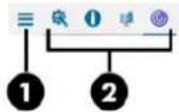
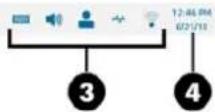
Élément Description
| (1) | Démarrer | Affiche un menu principal Pour plus d'informations, voir menu Démarrer à la page 44. |
| (2) | Zone des applications | Affiche les icônes des applications actuellement ouvertes.CONSEIL: Vous pouvez appuyez sur Ctrl+Alt, puis appuyer à plusieurs reprises sur la touche Tabulation pour sélectionner une application à afficher au premier-plan. |
| (3) | Barre d'état système | Fournit un accès rapide à ou fournit des informations sur certaines fonctions et services.Placez le curseur sur un élément de la barre d'état système pour afficher une infobulle (certains éléments uniquement). Sélectionnez pour lancer une action de configuration, et cliquez avec le bouton droit de la souris pour afficher un menu.Les éléments dans la barre d'état système peuvent inclure les éléments suivants, mais certains peuvent ne pas apparaître selon la configuration du système :Mélangeur audioKeyboard (Clavier): Sélectionnez cette icône pour modifier la disposition du clavier, ouvrir le clavier virtuel ou modifier l'architecture du système. Cliquez avec le bouton droit de la souris pour ouvrir le clavier virtuel. Pour afficher le nom de la disposition du clavier actuelle, pointez le curseur de la souris sur l'icône.Statut du réseau câblé: Cliquez avec le bouton droit sur cette icône pour afficher plus d'informations sur un réseau connecté.État du réseau sans fil: Sélectionnez cette icône pour afficher la liste des réseaux sans fil disponibles et vous connecter à l'un d'eux, en créant un profil de réseau sans fil qui lui correspond.État d'Automatic Update: L'icône d'Automatic Update (mise à jour automatique) s'affiche lorsque la mise à jour automatique est à la recherche de mises à jour ou met à jour l'ordinateur. Pour afficher plus d'informations, cliquez sur l'icône. Si ThinPro ne parvient pas à trouver un serveur de mise à jour automatique valide ou si la clé de registre pour afficher l'icône est désactivée, l'icône ne s'affiche pas.Commandes de Smart Common Input Method (SCIM): Dans les langues contenant plus de caractères que les touches d'entrée de périphérique, utilisez cette icône pour entrer des caractères complexes.Icône Batterie: Pour ouvrir le gestionnaire d'alimentation, cliquez avec le bouton droit sur cette icône et sélectionnezAdjust Power Settings(Réglage des paramètres d'alimentation).Icône Utilisateur: Indique que l'authentification Active Directory est activée. Sélectionnez pour verrouiller l'écran ou mettre à jour le mot de passe du domaine. Pour afficher l'utilisateur actuel, pointez le curseur de la souris sur l'icône. |
| (4) | Date et heure | Affiche la date et l'heure du jour et ouvre les paramètres de date et d'heure. |
3 Configuration des connexions
Gestion des connexions de bureau
La gestion des connexions peut s'effectuer directement à partir du bureau, ainsi que par l'intermédiaire de l'ancien Connection Manager (se reporter à Gestionnaire de connexion (ThinPro uniquement) à la page 7) ou le menu Démarrer. Par défaut, le bureau affiche une icône en tant que raccourci pour chaque connexion configurée.
Lorsque vous démarrez l'ordinateur, plusieurs exemples d'icônes de connexion sont affichées sur le bureau. Vous pouvez créer un nouveau raccourci de connexion générique pour tous les types de connexion prises en charge par ThinPro.
Pour créer un nouveau raccourci de connexion, cliquez avec le bouton droit sur le bureau, puis sélectionnez Créer.
Toutes les icônes sont automatiquement placées dans une grille. Vous pouvez cliquer et faire glisser une icône vers toute autre position de la grille sur le bureau. Une fois qu'une icône a été déplacée vers une position de la grille, elle est immobilisée dans cette position. Elle reste dans cette position même si d'autres raccourcis de connexion sont ajoutés, supprimés ou réarrangés.
Toutes icônes non fixées dans une position de la grille restent flottantes. Elles peuvent être déplacées automatiquement lorsque les raccourcis de connexion sont ajoutés, supprimés ou réarrangés. Pour modifier une icône fixée en une icône flottante, cliquez avec le bouton droit sur l'icône et supprimez Fixer la position.
Vous pouvez démarrer, arrêter, modifier, copier, renommer ou supprimer chaque connexion. Si la modification d'utilisateur n'est pas activée, les utilisateurs non-administrateurs peuvent uniquement démarrer ou arrêter une connexion.
Pour gérer une connexion sur le bureau, cliquez avec le bouton droit sur l'icône de connexion, puis sélectionnez une action.

REMARQUE : Si la modification d'utilisateur n'est pas activée, vous devez passer en mode administrateur pour gérer une connexion.
- Start/Stop (Arrêt/départ) : Démarre une connexion ou interrompt une connexion active. Vous pouvez également double-cliquer sur l'icône de connexion. Lorsque la connexion est active, un cercle vert s'affiche sur l'icône de connexion, et l'icône de connexion est affichée dans la barre des tâches. Lorsqu'une connexion démarre, si les paramètres de connexion sont manquants, une boîte de dialogue vous demande les paramètres manquants. Par exemple, lorsqu'aucune des icônes de démarrage n'a de serveur distant de défini, une boîte de dialogue vous demande d'indiquer l'adresse ou le nom du serveur distant lorsque la connexion est démarrée.
• Edit (Modifier) : Ouvre l'éditeur de connexion complet. - Copy (Copier) : Crée une copie de la connexion avec tous les paramètres de la connexion d'origine et un nom unique.
- Rename (Renommer) : Vous permet de renommer la connexion. Vous pouvez également double-cliquer sur le texte sous l'icône de connexion ou utiliser l'éditeur de connexion.
- Delete (Supprimer) : Supprime la connexion.
Gestionnaire de connexion (ThinPro uniquement)

REMARQUE : HP recommande d'utiliser les raccourcis de connexion. Toutefois, vous pouvez utiliser l'ancienne interface de Connection Manager.
L'illustration suivante présente le Gestionnaire de connexion avec des paramètres régionaux américains.

Élément Description
| (1) | Liste des connexions | Affiche la liste des connexions configurées en indiquant si chaque connexion est active ou inactive. |
| (2) | Démarrer Démarre la connexion sélectionnée. | |
| (3) | Arrêter Arrête la connexion sélectionnée. | |
| (4) | Modifier | Permet de modifier la connexion sélectionnée. |
| (5) | Supprimer Supprime la connexion sélectionnée. | |
| (6) | Ajouter Permet d'ajouter une nouvelle connexion.REMARQUE: Reportez-vous à la section Choix d'une configuration OS à la page 1 pour obtenir la liste des types de connexions disponibles. | |
| (7) | Paramètres | Vous permet de modifier les paramètres généraux pour les connexions Citrix. Ces paramètres s'appliquent à toutes les connexions de ce type. |
Pour ouvrir Connection Manager :
-
En mode Administrateur, cliquez sur Démarrer, puis tapez Connection Manager (Gestionnaire de connexion) dans la boîte de recherche.
-
Sélectionnez Connection Manager.
Pour plus d'informations sur la configuration des connexions, reportez-vous aux sections suivantes :
- Configuration des connexions à la page 6
- Types de connexion à la page 10
Paramètres de connexion avancés
Le tableau suivant décrit les paramètres disponibles sous la catégorie Avancé lors de la modification d'une connexion, quel qu'en soit le type.

REMARQUE : Ces paramètres affectent uniquement la connexion que vous configurez.
| Option Description | |
| Connexion de repli | Spécifie la connexion de secours. Si la connexion ne parvient pas à démarrer, la connexion de secours prend le relais.REMARQUE : Cette option n'est pas disponible pour les connexions de type VMware Horizon View. |
| Priorité du démarrage automatique | Détermine l'ordre du démarrage automatique des connexions. 0 signifie que le démarrage automatique est désactivé. Les autres valeurs déterminent l'ordre de démarrage, 1 étant la priorité la plus élevée. |
| Partager les informations d'authentication avec l'écran de veille | Permet aux utilisateurs de déverrouiller l'économiseur d'écran local à l'aide de leurs informations d'authentication pour cette connexion.REMARQUE : Cette option est disponible uniquement pour les connexions de type Citrix, RDP et VMware Horizon View. |
| Reconnexion automatique Si l'option est activée, cette connexion essaie de se reconnecter automatiquement en cas de perte de la connexion.REMARQUE : L'arrêt d'une connexion dans le Gestionnaire de connexion empêche la reconnexion automatique. | |
| Attente du réseau avant connexion Désactivez cette option si votre connexion n'a pas besoin du réseau pour démarrer ou si vous ne souhaitez pas attendre le réseau pour démarrer la connexion. | |
| Afficher l'icône sur le Bureau | Si cette option est activée, une icône de bureau est créée pour cette connexion. Cette option est activée par défaut.Si cette option est désactivée, la connexion n'est pas visible sur le bureau, mais est visible dans le menu Démarrer et dans Connection Manager. |
| Autoriser l'utilisateur à lancer cette connexion | Si cette option est activée, cette connexion peut être lancée par un utilisateur final. |
| Autoriser l'utilisateur à modifier cette connexion | Si cette option est activée, cette connexion peut être modifiée par un utilisateur final. |
| Options de boîte de dialogue de connexion | Activez ou désactivez ces options pour configurer la boîte de dialogue de connexion.REMARQUE : Cette option est disponible uniquement pour les connexions de type Citrix, RDP et VMware Horizon View.Les options suivantes sont disponibles :• Afficher le champ de nom d'utilisateur• Afficher le champ de nom d'utilisateur• Afficher le champ de mot de passe• Afficher le champ de domaine• Afficher la case à cocher « Se souvenir de moi »REMARQUE : Cette option permet d'enregistrer le nom d'utilisateur et le domaine, mais le mot de passe doit toujours être entré à chaque fois. |
Mode kiosque
Lorsque le mode kiosque est configuré pour un client léger, il effectue une ouverture de session automatique sur la connexion par défaut au démarrage, à l'aide des informations d'authentification prédéfinies de l'utilisateur. Si la connexion est perdue suite à une fermeture de session, une déconnexion ou une défaillance du réseau, elle se reconnecte automatiquement dès que possible.
[Non-Text]
CONSEIL : L'hôte distant peut être configuré pour démarrer automatiquement les ressources lors de l'ouverture de session, pour que le mode kiosque soit plus simple d'utilisation.
La façon la plus simple de configurer le mode kiosque pour un client léger est de passer à Smart Zero (reportez-vous à la section Centre de personnalisation à la page 64) et de configurer une connexion. Lorsque vous avez terminé, les paramètres suivants sont configurés automatiquement :
- La barre des tâches est masquée automatiquement.
- La connexion démarre automatiquement.
- La connexion se reconnecte automatiquement.
La connexion partage les informations d'authentication de l'utilisateur avec l'économiseur d'écran local.
Le thème du bureau est configuré en fonction du thème par défaut de ce type de connexion.
- Le protocole de redirection USB du gestionnaire USB est configuré en fonction du protocole de ce type de connexion.
Si vous souhaitez configurer le mode kiosque pour un client léger dans ThinPro (par exemple, si vous souhaitez utiliser un type de connexion disponible uniquement avec ThinPro), vous devez configurer manuellement les paramètres suivants pour la connexion souhaitée :
Dans le Customization Center (Centre de personnalisation), définissez le paramètre de barre des tâches sur Masquer automatiquement.
Dans les paramètres de connexion, effectuez les opérations suivantes :
- Définissez Priorité du démarrage automatique sur 1.
• Activez le paramètre Reconnexion automatique. - S'il est disponible, activez le paramètre Partager les informations d'authentication avec l'écran de veille.
- Pour la connexion Navigateur Web uniquement, sélectionnez l'option Activer le mode kiosque.
Dans le gestionnaire USB, définissez le protocole de la redirection USB approprié, si nécessaire.
[Non-Text]
CONSEIL : En mode kiosque, pour minimiser la connexion et revenir au bureau local, appuyez sur Ctrl+alt +fin.
4 Types de connexion
Citrix
Le tableau ci-dessous décrit les backends Citrix XenApp.
Type d'accès Version de XenApp
| Direct (hérité) Non pris en charge par Citrix |
| PNAgent (hérité) 7.6 LTSR et supérieur/7.14 et supérieur |
| Navigateur Internet 7.6 LTSR et supérieur/7.14 et supérieur |
| StoreFront 7.6 LTSR et supérieur/7.14 et supérieur |
Le tableau ci-dessous décrit les backends Citrix XenApp®.
Type d'accès Version de XenApp
| PNAgent (hérité) 7.6 LTSR et supérieur/7.14 et supérieur |
| Navigateur Internet 7.6 LTSR et supérieur/7.14 et supérieur |
| StoreFront 7.6 LTSR et supérieur/7.14 et supérieur |
Gestionnaire de connexion Citrix

REMARQUE : Les paramètres de connexion, de configuration et avancés affectent uniquement la connexion que vous êtes en train de configurer. Les paramètres généraux affectent toutes les connexions Citrix.
Connection (Connexion)
Le tableau suivant décrit les paramètres disponibles sous la catégorie Connection (Connexion) lors de la modification d'une connexion Citrix.
Option Description
| Nom Le nom de la connexion. |
| Mode de connexion Définit l'un des modes de connexion suivants : |
• PNAgent
- StoreFront
Direct
REMARQUE : Les options d'authentication sont affichées après cette option et varient en fonction du mode de connexion sélectionné. Pour plus d'informations, reportez-vous à la documentation Citrix.
REMARQUE : Vous pouvez tester les paramètres de connexion en sélectionnant le bouton Test connection (Tester la connexion).
| Option Description | |
| URL | Le nom d'hôte ou l'adresse IP du serveur Citrix. Si vous configurez une connexion à un serveur sur un site HTTPS, entrez le FQDN du site et le certificat de racine local dans la liste de certificats Citrix.La case à cocher en regard de cette option force une connexion HTTPS, si elle est cochée. |
| Ignore Certificate Check (Ignorer la vérification des certificats) | Ignore la vérification du certificat du serveur Citrix. |
| Informations d'authentication Définit l'un des modes de connexion suivants :Connexion anonyme: Pour les serveurs StoreFront qui autorisent les utilisateurs non authentiés (anonymes).Utiliser les informations d'authentication unique: Les informations d'authentication utilisées le sont également pour démarrer la connexion.Demander les informations d'identification au démarrage de la connexion:Aucun composant d'information d'authentication n'est fourni au préalable.Utiliser un utilisateur, un mot de passe et/ou un domaine prédéfinis:Tout ou partie des informations d'authentication est stockée et fournie pour la connexion.Utiliser une carte à puce prédéfinie: La connexion est prévue pour être utilisée avec une carte à puce pour l'authentication. | |
| Utilisateur Nom d'utilisateur pour cette connexion. | |
| Mot de passe Mot de passe pour cette connexion. | |
| Domaine Nom de domaine pour cette connexion (facultatif). | |
| Tester la connexion | Vérifie l'URL et les informations d'authentication. |
Configuration
Le tableau suivant décrit les paramètres disponibles sous la catégorie Configuration lors de la modification d'une connexion Citrix.
| Option Description | |
| Reconnecter automatiquement les applications à l'ouverture de session | Lorsque cette option est sélectionnée, les ressources qui ont été ouvertes lors de la dernière fermeture de session de l'utilisateur seront réouvertes lorsqu'ils se reconnectent. CONSEIL: Si vous n'utilisez pas la fonction SmoothRoaming Citrix, désactivez cette option pour augmenter votre vitesse de connexion. |
| Mode Démarrage auto | Permet de configurer le démarrage automatique d'une application ou d'un bureau spécifique lorsque la connexion Citrix est établie. Si cette option est définie surDémarrer automatiquement une ressource unique, et si une seule ressource est publiée, cette ressource démarre automatiquement. REMARQUE:L'option reste sans effet siReconnexion auto des applications à l'ouverture de sessionest sélectionnée et s'il existe des applications auxquelles se reconnecter. Si vous avez sélectionné Démarrage auto de l'application ou Démarrage auto du bureau, sélectionnez le bouton Énumérationpour récupérer la liste des ressources (applications ou bureaux) et les afficher dans le Gestionnaire de connexions Citrix, ce qui vous permet de sélectionner les ressources à démarrer automatiquement lors de la connexion.Si vous avez sélectionné Démarrer automatiquement une ressource unique, cliquez sur le bouton Énumération pour récupérer le nombre de ressources. S'il n'y a qu'une seule ressource, elle démarre automatiquement lors de la connexion. |
| Show resources (Afficher les ressources) | Lorsque cette option est sélectionnée, vous devez alors sélectionner l'emplacement d'affichage des ressources :Dans une fenêtre de broker : Affiche les ressources dans une fenêtre.Directement sur le bureau : Affiche les ressources sur le bureau. |
| Afficher les ressources dans le menu Démarrer | Lorsque cette option est sélectionnée, les ressources à distance de la connexion sont affichées dans le menu Démarrer. |
| Afficher uniquement les ressources auxquelles des utilisateurs se sont abonnés | Si cette option est sélectionnée, seules les ressources auxquelles les utilisateurs se sont abonnés sont affichées lors d'une connexion Citrix. |
Paramètres généraux

REMARQUE : Ces paramètres affectent toutes les connexions Citrix.
Pour modifier les paramètres généraux :
Dans Citrix Connection Manager, cliquez sur l'onglet Paramètres généraux, puis sélectionnez Xen Connection General Settings Manager (Gestionnaire de paramètres généraux de connexion Xen).
Options
Le tableau suivant décrit les paramètres disponibles sous la catégorie Options lors de la modification des paramètres généraux Citrix.
| Option Description | |
| Activer HDX MediaStream Active HDX MediaStream. | |
| Activer MultiMedia Activer Multimédia | |
| Activer la barre de connexion Active la barre de connexion. | |
| Activer Auto Reconnect Active une reconnexion automatique des connexions abandonnées. | |
| Activer la fiabilité de la Session | Active la fonction de Fiabilité de Session Citrix. Pour plus d'informations, reportez-vous à la documentation Citrix. |
| Activer le canal de la carte à puce Active la fonction de canal de la carte à puce. | |
| REMARQUE: Si vous voulez utiliser une carte à puce dans la session Citrix mais n'utilisez pas une connexion par carte à puce, activez cette option. | |
| Durée de la fiabilité de session (secondes) | Spécifie le délai d'expiration de la fiabilité de session en secondes. La valeur par défaut est de 180 secondes. |
| Activer la Redirection dans le presse-papiers | Active la redirection dans le presse-papiers. |
| Utiliser la compression des données | Utilise la compression des données pour cette connexion. |
| Activer Compression H264 | Active la compression H264. Reportez-vous à la documentation Citrix pour déterminer si cette méthode de compression de données convient mieux à vos cas d'usage. |
| Activer l'action Coller du bouton central | Active la fonction Coller du bouton central de la souris. |
| Chaîne de l'agent utilisateur | Spécifier une chaîne d'agent utilisateur à utiliser pour les requêtes envoyées au serveur Citrix. Cette option est utile pour la configuration Netscaler. |
| Son Permet de régler la qualité sonore ou désactive le son entièrement. | |
| Niveau de cryptage Spécifie le niveau de cryptage d'une session ICA. | |
| Protocole transport Indique le protocole de transport pour la connexion et l'utilisation ou non d'un protocole de transport de remplacement. | |
| •Désactivé (par défaut) : Utilisez TCP. | |
| •Allumé : Utiliser UDP et ne pas retomber en TCP en cas d'échec. | |
| •Favori : Essayer UDP d'abord et retomber en TCP en cas d'échec. | |
Le tableau suivant décrit les paramètres disponibles sous la catégorie Local Resources (Ressources locales) lors de la modification des paramètres généraux Citrix.
| Option Description | |
| État de la redirection USB Citrix | Pour configurer, sélectionnez USB Manager (Gestionnaire USB). Reportez-vous à la sectionRedirection des périphériques USB à la page 63.Activé : La redirection USB est prise en charge pour la connexion Citrix.Désactivé : La redirection USB est désactivée pour la connexion Citrix. |
| imprimantes Contrôle comment la redirection d'imprimante locale est traitée. | |
| Entrée webcam/audio Contrôle comment la redirection de la webcam locale et d'une entrée audio est traitée. | |
| Mappage du lecteur/Redirection Spécifie la méthode utilisée pour accéder au lecteur local.REMARQUE : Sélectionner une seule méthode de redirection de lecteur.Redirection USB : Active la redirection USB. Pour plus d'options, ouvrez USB Manager.Dynamic Drive Mapping (Mappage d'unité dynamique) : Active le mappage d'unité dynamique.Static Drive Mapping (Hérité) (Mappage d'unité statique (Hérité)) : Active le mappage d'unité statique, qui vous permet de spécifier les mappages d'unités vers des chemins locaux. Pour spécifier ces chemins d'accès, sélectionnez Configurer les dossiers de mappage. | |
Window (Fenêtre)
Le tableau suivant décrit les paramètres disponibles sous la catégorie Window (Fenêtre) lors de la modification des paramètres généraux Citrix.
| Option | Description |
| Mode TWI Vous permet d'afficher une fenêtre sans discontinuité unique sur le bureauThinPro local comme s'il s'agissait d'une application native. | |
| Option Description | |
| Taille de la fenêtre par défaut | Lorsque le Mode TWI est défini surForce seamless Off(FORCER l'arrêt sans discontinuité), cela contrôle la taille de la fenêtre par défaut. |
| Couleurs de fenêtres par défaut Permet de régler la profondeur de couleur par défaut. | |
| Écran gauche | Lorsque l'optionShow the Virtual Desktop on all monitors(Afficher le bureau virtuel sur tous les écrans) est désactivée, ces champs vous permettent de spécifier comment le bureau virtuel est affiché par les écrans spécifiques. |
| Écran droit | |
| Écran supérieur | |
| Écran inférieur | |
Firewall (Pare-feu)
Le tableau suivant décrit les paramètres disponibles sous la catégorie Firewall (Pare-feu) lors de la modification des paramètres généraux Citrix.
| Option Description | |
| Type de proxy Spécifie le type de proxy. | |
| Adresse du proxy L'adresse IP du serveur proxy. | |
| Port du proxy Le port pour la connexion au serveur proxy. | |
| Nom d'utilisateur Le nom d'utilisateur à utiliser pour la connexion au serveur proxy. | |
| Mot de passe Le mot de passe à utiliser pour la connexion au serveur proxy. | |
| Utiliser une adresse alternative pour la connexion du pare-feu | Le client Citrix ICA demande l'adresse secondaire définie pour le serveur lors de la connexion de serveurs à l'intérieur du pare-feu. L'adresse secondaire doit être spécifiée pour chaque serveur dans une batterie de serveurs. |
Keyboard Shortcuts (Raccourcis clavier)
Le tableau suivant décrit les paramètres disponibles sous la catégorie Keyboard Shortcuts (Raccourcis clavier) lors de la modification des paramètres généraux Citrix.
| Option Description | |
| Activer UseLocalIM Utilise la méthode de saisie locale pour interpréter les données saisies au clavier. Prise en charge uniquement pour les langues européennes. | |
| Utiliser le numéro EUKS Contrôle l'utilisation d'EUKS (Extended Unicode Keyboard Support) sur les serveurs Windows. Les options valides sont décrites ci-dessous :0 : EUKS n'est pas utilisé.1 : EUKS est utilisé comme remplacement.2 : EUKS sert à chaque fois que possible. | |
| Dossier configuration clavier | Spécifie le fichier de mappage du clavier. SélectionnezAutopour permettre au fichier d'être sélectionné automatiquement. Sinon, sélectionnez un fichier de mappage spécifique.REMARQUE: Pour utiliser votre propre fichier de mappage du clavier, l'enregistrer dans le dossier : /usr/lib/ICAClient/keyboard/. |
| Transmission des raccourcis clavier | Spécifie la manière dont les touches de raccourci doivent être gérées. Les paramètres suivants sont disponibles :Traduit: Les raccourcis clavier s'appliquent au bureau local (côté client).Directement sur les bureaux plein écran uniquement: Les raccourcis clavier s'appliquent au bureau à distance (côté serveur), mais uniquement pour une session de ICA non sans discontinuité en mode plein écran.Direct: Les raccourcis clavier s'appliquent au bureau à distance (côté serveur) pour les sessions de ICA sans discontinuité et avec discontinuité lorsque leurs fenêtres disposent de la mise au point du clavier. |
| Arrêt de la gestion directe des touches | Spécifie la combinaison de touches qui désactive le traitement direct des raccourcis clavier. |
Alt+F1 ... Alt+F12 Vous permet d'ajouter des raccourcis de clavier à gérer.
Session
Le tableau suivant décrit les paramètres disponibles sous la catégorie Session lors de la modification des paramètres généraux Citrix.
| Option Description | |
| Délai de fermeture de session automatique avant le lancement de l'application | Lorsque vous utilisez un serveur Citrix avec plusieurs ressources publiées, cette option indique le nombre de secondes disponibles pour que l'utilisateur lance une application après l'ouverture de session avant que le système ne se déconnecte automatiquement et revienne à l'écran d'ouverture de session initial. |
| Délai de fermeture de session automatique après la fermeture de l'application | Lorsque vous utilisez un serveur Citrix avec plusieurs ressources publiées, cette option indique le nombre de secondes disponibles entre la fermeture de la dernière ressource publiée Xen et la fermeture de session automatique de l'utilisateur et l'affichage de l'écran d'ouverture de session initial. |
| Délai du contrôle du serveur | Pour effectuer une vérification basique de la connectivité au serveur et au port sélectionnés, définissez cette option sur une valeur autre que la valeur par défaut -1. |
CONSEIL : Si l'une de ces valeurs est inférieure à 0, la fermeture de session automatique est désactivée.
REMARQUE : Les délais de traitement de Citrix sont susceptibles d'augmenter le temps de fermeture de session automatique.
Avancé

REMARQUE : Reportez-vous à la section Paramètres de connexion avancés à la page 8 pour plus d'informations sur les paramètres disponibles dans la catégorie Avancé lors de la modification d'une connexion.
RDP
Le client RDP est basé sur FreeRDP 1.1 et répond aux exigences suivantes concernant le RDP :
- RemoteFX à accélération matérielle
- Prise en charge de MMR lors de la connexion à des hôtes si la fonction Desktop Experience (Expérience Bureau) est activée
- Prise en charge de USBR lors de la connexion à des serveurs RDP pour l'activer
Paramètres RDP par connexion

REMARQUE : Ces paramètres affectent uniquement la connexion que vous configurez.
réseau
Le tableau suivant décrit les paramètres disponibles sous la catégorie Réseau lors de la modification d'une connexion RDP.
| Option Description | |
| Nom de la connexion Un nom personnalisé pour cette connexion | |
| Nom/adresse du serveur | Le nom du serveur ou l'adresse IP pour cette connexion, ou l'URL d'alimentation de l'accès par internet aux services de bureau à distance (RD). Si nécessaire, le port peut être ajouté au serveur après deux points (par défaut, le port est le 3389 pour une connexion RDP directe).REMARQUE: L'URL d'alimentation de l'accès par Internet aux services de bureau à distance doit commencer par https://. Par défaut, il est ajouté automatiquement comme spécifié par la clé de Registre rdWebFeedUrlPattern, qui définit le modèle de l'URL. |
| Informations d'authentication | Utiliser les Informations d'authentication unique: Les informations d'authentication utilisées le sont également pour démarrer la connexion.Demander les informations d'identification au démarrage de la connexion:Aucun composant d'information d'authentication n'est fourni au préalable.Utiliser un utilisateur, un mot de passe et/ou un domaine prédéfinis:Tout ou partie des informations d'authentication est stockée et fournie pour la connexion.Utiliser une carte à puce prédéfinie: La connexion est prévue pour être utilisée avec une carte à puce pour l'authentication. |
| Utilisateur Le nom d'utilisateur de cette connexion | |
| Mot de passe Le mot de passe de cette connexion | |
| Domaine Le nom de domaine de cette connexion (facultatif) | |
| Utiliser la passerelle RD | Active d'autres options de la passerelle RD, comme l'adresse de la passerelle, le port et les informations d'authentication |
| Server Probe | Lance Server Probe, qui peut être utilisé afin de déterminer quelles fonctions de RDP sont prises en charge par votre serveur RDP. |
Service
Le tableau suivant décrit les paramètres disponibles sous la catégorie Service lors de la modification d'une connexion RDP.
Option Description
Service Permet de régler le service RDP à l'une des opérations suivantes :
Ordinateur distant : Lorsque vous utilisez ce service, une connexion RDP directe est créée à un ordinateur distant. Une application à distance ou un Shell alterné peut éventuellement être lancé lors de la connexion. Les options supplémentaires suivantes sont disponibles pour un service de l'ordinateur distant :
- Si le Mode est réglé sur Remote Application (Application à distance), le champ Application spécifie le chemin d'accès de l'application à exécuter.
- Si le Mode est réglé sur Alternate Shell (Shell alterné), le champ Commande spécifie la commande qui exécute l'application à exécuter dans le shell alterné. Par exemple, pour exécuter Microsoft® Word, entrez Word.exe.
En cas de Mode défini sur Alternate Shell (Shell alterné), le champ Directory (Répertoire) spécifie le chemin du répertoire de travail du serveur pour les fichiers programme de l'application. Par exemple, le répertoire de travail de Microsoft Word est C:\Program Files\Microsoft.
- RD Web Access : Lorsque vous utilisez ce service, une liste de ressources d'applications distantes est récupérée sur le serveur et présentée à l'utilisateur, et la connexion RDP réelle est lancée lorsqu'une ressource est sélectionnée. Les options supplémentaires suivantes sont disponibles pour l'accès Web aux RD (services bureau à distance) :
- Conserver la fenêtre de sélection de ressources ouverte : Lorsque cette option est sélectionnée, les utilisateurs peuvent ouvrir plusieurs ressources simultanément dans la fenêtre de sélection de ressource.
- Démarrer automatiquement une ressource unique : Lorsque cette option est sélectionnée, et s'il y a une seule ressource publiée, cette ressource se lance automatiquement lors de la connexion.
- Filtre de ressources et Navigateur d'alimentation Web : Ces options peuvent être utilisées pour limiter les ressources à distance qui seront mises à la disposition de l'utilisateur dans la fenêtre de sélection de ressource.
- Délai d'attente de déconnexion automatique : Avec cette option sélectionnée, vous pouvez définir la durée qu'une connexion d'accès Web peut être maintenue avant qu'elle soit automatiquement fermée comme mesure de sécurité.
REMARQUE : Un avantage de l'utilisation de l'accès par internet aux RD est qu'il gère les détails des connexions acquises et l'URL d'équilibre de charge automatiquement.
Pour plus d'informations à ce sujet, consultez le livre blanc HP ThinPro RD Web Access Deployment Example (disponible en anglais uniquement).
Window (Fenêtre)
Le tableau suivant décrit les paramètres disponibles sous la catégorie Window (Fenêtre) lors de la modification d'une connexion RDP.
| Option | Description |
| Masquer la décoration de fenêtre | Ce paramètre permet de s'assurer que des éléments à l'écran, tels que la barre de menus, les options de réduction et de fermeture, et les bordures du volet de fenêtre, ne sont pas affichés. |
| Dimension de la fenêtre | Définit la taille de la fenêtre sur plein écran, taille fixe ou pourcentage. |
| Option Description | |
| Taille en pourcentage | Si Dimension de la fenêtre est défini sur pourcentage, cette option définit le pourcentage de l’écran occupé par une fenêtre du bureau.REMARQUE : La taille qui en résulte peut être arrondie.REMARQUE : RemoteFX ne prend en charge qu'un nombre de résolutions bien défini. |
| Taille fixe | Si Dimension de la fenêtre est défini sur taille fixe, cette option définit la largeur et la hauteur en pixels qu'occupe la fenêtre du bureau. |
Options
Le tableau suivant décrit les paramètres disponibles sous la catégorie Options lors de la modification d'une connexion RDP.
| Option Description | |
| Activer les événements de mouvement | Si cette option est activée, les déplacement de la souris sont transmis en permanence au serveur RDP. |
| Activer la compression des données Active la compression de masse des données entre le serveur RDP et le client. | |
| Activer le cryptage RDP obsolète Active le cryptage RDP de dernière génération lorsque NLA n'est pas disponible. | |
| Activer le cache hors écran | Si cette option est activée, la mémoire en dehors de l'écran est utilisée pour mettre en cache les bitmaps. |
| Joindre à la console d'administration Associe la connexion au port de la console administrateur. | |
| Copier/coller l'intersession | Si cette option est activée, le copier-coller est activé entre les différentes sessions RDP. |
| Activer la mise en mémoire tampon des primitives RDP6 | Si cette fonction est activée, les performances graphiques non RemoteFX sont augmentées au coût des mises à jour d'écran les moins fréquentes. |
| Activer le codec Progressive RemoteFX | Active le codec Progressive RemoteFX, qui transmet le bureau sous forme d'une série d'images de plus en plus nettes.REMARQUE: Ce codec peut provoquer des artefacts visuels sur les bureaux présentant du contenu hautement dynamique, c'est pourquoi il peut être désactivé, si nécessaire. |
| Enable Multimedia Redirection (Activer la redirection multimédia) | Permet aux fichiers multimédia d'être envoyés directement vers le client pour une lecture locale. |
| Politique de vérification de certificat | Sélectionnez l'une des opérations suivantes :Accepter tous les certificats de serveur RDPUtiliser les hôtes en mémoire ; avertir en cas de certificat invalide ou inconnuPasser les hôtes en mémoire ; avertir en cas de certificat invalide ou inconnuSe connecter uniquement à des serveurs RDP pré-approuvés |
| Version du TLS | Définit la version TLS (Transport Layer Security) à utiliser au cours des étapes initiales de négociation avec le serveur RDP. Définissez cette option sur la version TLS utilisée par votre serveur RDP ou essayez de la régler surauto.REMARQUE: Il existe certains défauts côté serveur sur des serveurs RDP auxquels les correctifs n'ont pas été appliqués, susceptibles de provoquer l'échec de la valeur auto, c'est pourquoi il ne s'agit pas de la valeur par défaut. |
| Envoyer le nom d'hôte en tant que | Pour l'attribution de licence par périphérique, ceci détermine comment le nom d'hôte du client est envoyé au serveur RDP. Sélectionneznom d'hôteou mac. |
| Nom d'hôte à envoyer | Généralement, le nom d'hôte du client léger est utilisé pour les licences d'accès Client. Ce champ permet d'envoyer une autre valeur. |
| CONSEIL : Sélectionnez l'icône (i) en regard de cette option pour plus d'informations. | |
| Information sur la répartition des charges Utilisez cette option avec une connexion RDP via Broker. | |

REMARQUE : Pour plus d'informations sur les options Enable deprecated RDP encryption (Activer le chiffrement RDP obsolète) et TLS Version (Version TLS), consultez le livre blanc HP ThinPro Security Layers for RDP Connections (disponible en anglais uniquement).
Ressources locales
Le tableau suivant décrit les paramètres disponibles sous la catégorie Ressources locales lors de la modification d'une connexion RDP.

REMARQUE : HP recommande une redirection des périphériques de haut niveau pour tous les périphériques locaux, sauf si une raison spécifique justifie plutôt l'utilisation de la redirection USB (USBR). Pour plus d'informations à ce sujet, consultez le livre blanc HP ThinPro USB Manager (disponible en anglais uniquement).
| Option Description | |
| Périphériques audio Détermine si les périphériques audio sont redirigés par la redirection audio RDP de haut niveau, la redirection USB de bas niveau, ou s'ils sont désactivés pour cette connexion. | |
| Imprimantes Détermine si les imprimantes sont redirigées par la redirection d'imprimante de haut niveau (qui exige qu'elles soient configurées dans l'outil Imprimantes du Panneau de configuration), la redirection USB de bas niveau, si elles sont désactivées pour cette connexion. | |
| Ports série/parallèle Détermine si les ports série et parallèle sont redirigés ou désactivés pour cette connexion. | |
| Stockage USB | Détermine si les périphériques de stockage USB, tels que les unités flash et optiques, sont redirigés par la redirection de stockage de haut niveau, la redirection USB de bas niveau, ou s'ils sont désactivés pour cette connexion. |
| Partitions locales | Détermine si les partitions locales de l'unité flash du client léger sont redirigées ou désactivées pour cette connexion. |
| Cartes Smart Card Détermine si les cartes à puce sont redirigées par la redirection de carte à puce de haut niveau ou désactivées pour cette connexion. | |
| REMARQUE : Lorsque le paramètre Utiliser la carte à puce prédéfinie est activé, ce paramètre est désactivé. | |
| Other USB Devices (Autres périphériques USB) | Détermine si d'autres classes de périphériques USB (tels que les webcams et tablettes) sont redirigées par la redirection USB de bas niveau ou désactivées pour cette connexion. |
Expérience
Le tableau suivant décrit les paramètres disponibles sous la catégorie Expérience lors de la modification d'une connexion RDP.
| Option Description | |
| Choisir votre vitesse de connexion pour optimiser les performances | Le choix d'une vitesse de connexion entreLAN, Large bande et Modemactive ou désactive les options suivantes pour optimiser les performances :• Arrière-plan de l'ordinateur• Lissage des polices• Composition du Bureau• Afficher le contenu de la fenêtre pendant le déplacement• Animation du menu et de la fenêtre• ThèmesLe choix de l'optionParamètres préférés du clientpermet au client RDP de choisir les options qui offriront la meilleure expérience RDP.Vous pouvez également sélectionner votre propre combinaison personnalisée d'options. |
| Surveillance de l'état de la connexion de bout en bout | Sélectionnez cette option pour activer les options de délai.REMARQUE: Pour plus d'informations à ce sujet, consultez le livre blanc HP ThinPro RDP Connection Drop Detection (disponible en anglais uniquement). |
| Délai d'avertissement | Spécifie la durée en secondes au terme de laquelle l'utilisateur est averti d'une perte de connexion après avoir reçu le dernier trafic réseau en provenance du serveur. Cette fonction peut être désactivée en effaçant l'option ou en définissant la durée sur zéro.Lorsque l'optionAfficher la boîte de dialogue d'avertissementest sélectionnée, une boîte de dialogue d'avertissement s'affiche lorsque ce délai est atteint. Dans le cas contraire, l'avertissement est inscrit dans le journal de connexion uniquement.CONSEIL: HP vous recommande d'augmenter le délai pour les réseaux qui rencontrent fréquemment des périodes chargées ou des pannes momentanées. |
| Délai de reprise | Spécifie la durée en secondes pendant laquelle le client RDP attend que la connexion se rétablisse sans action particulière après avoir reçu le dernier trafic réseau en provenance du serveur. À la fin de cette période, le client RDP tente une rapide reconnexion avec la session. |
| Délai d'erreur | Spécifie la durée en secondes pendant laquelle le client RDP attend avant d'arrêter les tentatives de reconnexion au serveur après avoir reçu le dernier trafic réseau en provenance du serveur. |
Diagnostics
Le tableau suivant décrit les paramètres disponibles sous la catégorie Diagnostics lors de la modification d'une connexion RDP.
Ces fonctionnalités diagnostiquent des problèmes spécifiques et sont désactivées par défaut.
| Option Description | |
| Afficher le tableau de bord RDP | Si cette option est activée, le tableau de bord RDP est affiché pendant la connexion. CONSEIL : Sélectionnez l'icône (I) en regard de cette option pour plus d'informations. |
| Visualiser le graphique affichant l'état de santé de la connexion | Lorsque cette option est activée, un graphique en deux dimensions du temps de réponse du serveur RDP s'affiche lorsque la connexion est lancée. CONSEIL : Sélectionnez l'icône (I) en regard de cette option pour plus d'informations. |
| Analyse de la redirection USB | Cette fonction détermine et affiche la méthode actuelle de la redirection de chaque périphérique USB redirigé. |
Option Description
| CONSEIL : Sélectionnez l'icône (i) en regard de cette option pour plus d'informations. | |
| X11 synchrone Force le nettoyage fréquent des tampons X11 au détriment des performances. | |
| Consignation | Active le fichier journal X11. Sélectionnez l'option Autoflush (Nettoyage automatique) pour augmenter la fréquence de la sortie de consignation au détriment des performances. |
| Capture Autorise la capture et la lecture d'une sortie X11 à partir d'une session. | |
Avancé

REMARQUE : Reportez-vous à la section Paramètres de connexion avancés à la page 8 pour plus d'informations sur les paramètres disponibles dans la catégorie Avancé lors de la modification d'une connexion.
RemoteFX
RemoteFX est un protocole d'affichage graphique avancé conçu pour remplacer les composants graphiques du protocole RDP traditionnel. Il utilise les capacités d'accélération matérielle du processeur graphique du serveur pour coder les contenus d'écran via le codec RemoteFX et envoyer des mises à jour de l'écran au client RDP. RemoteFX utilise des technologies de recouvrement avancées et des graphismes adaptatifs, afin de s'assurer qu'il offre la meilleure expérience possible en fonction de type de contenu, de la CPU et de la disponibilité de bande passante de réseau et vitesse de rendu.
RemoteFX est activé par défaut. L'administrateur ou utilisateur n'a pas besoin de modifier les paramètres pour l'activer. Le client RDP négocie avec chaque serveur RDP qu'il contacte et RemoteFX est utilisé en cas de disponibilité.

REMARQUE : Pour plus d'informations à ce sujet, consultez le livre blanc HP ThinPro Enabling RemoteFX for RDP (disponible en anglais uniquement).
Sessions RDP multi-écrans
La prise en charge de plusieurs moniteurs ne nécessite pas de configuration spéciale. Le client RDP identifie automatiquement le moniteur spécifié comme moniteur principal dans les paramètres locaux et place les icônes de la barre des tâches et du bureau sur ce moniteur. Lorsqu'une fenêtre est agrandie dans la session à distance, la fenêtre couvre uniquement le moniteur sur lequel elle a été agrandie.
Les préférences d'affichage et les résolutions des moniteurs peuvent être affichées mais elles ne peuvent pas être modifiées dans la session à distance. Pour modifier la résolution de la session, fermez la session et modifiez la résolution sur le client léger local.
Par défaut, toutes les sessions RDP sont affichées en plein écran et couvrent tous les moniteurs pour une meilleure expérience de virtualisation. D'autres options de fenêtre sont disponibles dans le gestionnaire de connexion RDP.

REMARQUE : Les sessions de l'hôte de virtualisation des services Bureau à distance (RDVH) avec prise en charge des cartes graphiques sont susceptibles de prendre en charge un nombre limité de résolutions et d'écrans. Les limites sont spécifiées lorsque le périphérique graphique virtuel RemoteFX est configuré pour la machine virtuelle RDVH.

REMARQUE : Pour plus d'informations sur les sessions RDP multi-écrans, consultez le livre blanc True Multi-Monitor Mode for RDP (disponible en anglais uniquement).
Redirection multimédia RDP
La redirection multimédia (MMR) est une technologie intégrée à Windows Media Player sur l'hôte distant qui diffuse les contenus multimédias codés vers le client RDP au lieu de les lire sur l'hôte distant et de les recoder via RDP. Cette technologie réduit la charge du serveur et le trafic réseau, et améliore nettement l'expérience multimédia, en prenant en charge la lecture 24 ips des vidéos 1080p avec synchronisation automatique du son. MMR est activée par défaut. Un client RDP négocie avec chaque serveur RDP qu'il contacte et MMR est utilisée en cas de disponibilité.
MMR utilise également un schéma avancé de détection des codecs qui identifie si le client léger prend en charge le codec demandé par l'hôte distant avant de tenter de le rediriger. Le résultat est que seuls les codecs pris en charge sont redirigés alors que tous les codecs non pris en charge retombent sur les rendus côté serveur.

CONSEIL : Par souci de simplification de gestion, HP recommande que MMR soit activée ou désactivée sur l'hôte distant.
Redirection des périphériques RDP
La redirection du périphérique permet de s'assurer que lorsqu'un utilisateur branche un périphérique sur le client léger, ledit périphérique est automatiquement détecté et accessible dans la session à distance. RDP prend en charge la redirection de nombreux types différents de périphériques.
Redirection USB RDP
La redirection USB fonctionne par transmission d'appels de protocole USB de bas niveau sur le réseau à l'hôte distant. N'importe quel périphérique USB branché sur l'hôte local apparaît dans l'hôte distant comme un périphérique USB natif, comme s'il était branché au niveau local. Les pilotes Windows standards prennent en charge le périphérique dans la session à distance, et tous les types de périphériques sont pris en charge sans nécessiter de pilote supplémentaire sur le client léger.
Certains périphériques n'effectuent pas la redirection USB par défaut. Par exemple, les claviers, souris et autres périphériques d'entrée USB ne sont généralement pas configurés pour la redirection, car la session à distance s'attend à ce que l'entrée provienne du client léger. Certains périphériques tels que les périphériques de stockage de masse, les imprimantes et les périphériques audio peuvent utiliser des options supplémentaires pour la redirection.
Tenez compte de ces informations supplémentaires sur la redirection USB avec RDP :
Le serveur doit être compatible avec la redirection USB pour qu'elle soit disponible pour le client léger. La redirection USB à usage général est compatible avec les serveurs RDVH équipés de RemoteFX, Windows 8, Windows 10, Windows Server 2012 et Windows Server 2016.
Le protocole dans le gestionnaire USB du Panneau de configuration doit être configuré sur RDP.
Pour les connexions RDP, les commandes du gestionnaire USB déterminent si un périphérique USB est redirigé. Les paramètres de la connexion déterminent comment un périphérique USB est redirigé.
Redirection de stockage de masse RDP
Par défaut, la session RDP redirige tous les périphériques de mémoire de grande capacité vers l'hôte distant à l'aide de la redirection de lecteur de haut niveau. Lorsqu'un appareil tel qu'un lecteur flash USB, un lecteur DVD-ROM USB ou un disque dur externe USB est branché sur le client léger, le client léger détecte et monte l'unité sur le système de fichiers local. Ensuite, RDP détecte un lecteur monté et le redirige vers l'hôte distant. Dans l'hôte distant, il apparaîtra comme une nouvelle unité de disque dans l'Explorateur Windows, avec le nom < étiquette périphérique > sur < nom d'hôte du client >; par exemple, paul_usb sur HP04ab598100ff.
Il existe trois restrictions à ce type de redirection.
Le périphérique ne s'affiche pas dans la barre des tâches de l'hôte distant avec une icône permettant son éjection. De ce fait, assurez-vous de laisser au périphérique suffisamment de temps pour synchroniser les données après une copie avant de le retirer. Cette procédure évite la corruption du périphérique. En général, il faut moins d'une seconde après la fermeture de la boite de dialogue de copie de fichier. Toutefois, jusqu'à 10 secondes peuvent s'avérer nécessaires en fonction de la vitesse d'écriture du périphérique et de la latence du réseau.
Seuls les systèmes de fichiers pris en charge par le client léger peuvent être montés. Les systèmes de fichiers pris en charge sont FAT32, NTFS ISO9660 (CD-ROM), UDF (DVD-ROM) et ext3.
Le périphérique est traité comme un répertoire ; les tâches courantes relatives au lecteur comme le formatage et la modification de l'étiquette du disque ne sont pas disponibles.
La redirection USB des périphériques de stockage peut être désactivée dans les paramètres d'une connexion. Si vous le souhaitez, vous pouvez désactiver entièrement la redirection du stockage de masse. Pour cela, désactivez la redirection USB, puis modifiez les clés de registre comme décrit dans le tableau suivant.
| Entrée de registre Valeur à établir Description | ||
| root/USB/root/holdProtocolStatic | 1 | Garantit que le type d'USBR n'est pas modifié automatiquement lorsqu'une connexion est établie ou arrêtée |
| root/USB/root/protocol local Garantit que la connexion RDP ne tente pas de rediriger un quelconque périphérique vers la session à distance | ||
Pour désactiver complètement le montage local de périphériques de stockage de masse USB ou pour désactiver la redirection des périphériques de stockage de masse USB mais toujours autoriser les autres périphériques à rediriger, dans le système defichiers de client léger, supprimer la règle udev /etc/udev/rules.d/010_usbdrive.rules.
Redirection d'imprimante USB
Par défaut, RDP dispose de deux méthodes de redirection d'imprimante :
- Redirection USB : Toute imprimante USB branchée sur l'appareil apparait en tant qu'imprimante locale au sein de la session à distance. Le processus d'installation de l'imprimante standard doit se produire dans la session à distance si l'imprimante n'est pas déjà installée sur l'hôte distant. Il n'y a aucun paramètre à gérer localement.
- Redirection de haut niveau : Si la redirection USB n'est pas disponible sur l'hôte distant ou si l'imprimante est une imprimante série ou parallèle, utilisez une redirection de haut niveau. Configurez l'imprimante pour utiliser un spooler d'impression local, et le client RDP configurera automatiquement une imprimante distante qui enverra des commandes d'impression par le biais d'un canal virtuel, depuis l'hôte distant vers le client léger.
Un pilote postscript générique est utilisé si aucun pilote n'est spécifié, mais d'autres fonctionnalités supplémentaires de l'imprimante peuvent être disponibles si l'imprimante est configurée localement avec un pilote Windows spécifique. Ce pilote Windows doit correspondre au pilote que l'imprimante utiliserait si elle était localement raccordée à un système d'exploitation Windows. Ces informations peuvent habituellement être trouvées dans l'onglet Modèle dans les propriétés de l'imprimante.

REMARQUE : Consultez la section Configuration d'une imprimante série ou parallèle à la page 75 pour en savoir plus.
Par défaut, la redirection audio de haut niveau redirige les flux audio de l'hôte distant vers le client léger. Il est possible que vous deviez configurer un contrôle vocal de base et RDP 7.1 contient un certain nombre de fonctions avancées de redirection audio qui peuvent nécessiter une configuration supplémentaire.
Reportez-vous aux notes suivantes sur l'utilisation de la redirection audio avec RDP :
RDP offre la meilleure qualité audio que la bande passante du réseau permet. RDP réduit la qualité audio dans le cas d'une lecture avec une connexion à faible bande passante.
Aucun mécanisme natif de synchronisation audio ou vidéo standard n'est disponible avec le RDP standard. Les vidéos longues sont susceptibles de ne pas se synchroniser avec l'audio. MMR ou RemoteFX peuvent résoudre ce problème.
HP recommande la redirection audio de haut niveau, mais la redirection USB des périphériques audio est possible si des fonctions supplémentaires sont présentes, telles que le contrôle du volume numérique. Seule la redirection de haut niveau est disponible pour les périphériques analogiques.
La redirection du microphone est activée par défaut. Il peut être nécessaire de régler le volume du microphone par défaut sur le client léger. Les paramètres des serveurs Windows RDP plus anciens doivent être modifiés pour permettre une entrée audio.
- Les paramètres de volume locaux et distants affectent tous deux le volume final. HP recommande de paramétrer le volume local au niveau maximum et de régler le volume sur l'hôte distant.
Redirection de carte Smart Card RDP
Par défaut, les cartes Smart Card sont redirigées à l'aide de la redirection de haut niveau, ce qui leur permet d'être utilisées pour l'ouverture de session et d'autres applications distantes.
Pour activer l'ouverture de session par carte Smart Card pour une connexion RDP :
Sélectionnez Utiliser la carte à puce prédéfinie dans le RDP Connection Manager (Gestionnaire de connexions RDP).
Cette opération permet à l'utilisateur de se connecter sans entrer au préalable ses informations d'authentication. Le client RDP démarre la session RDP et l'utilisateur est invité à s'authentifier par carte Smart Card.
Cette technologie nécessite que les pilotes pour le pilote de lecteur de carte Smart Card soient installés sur le client léger. Par défaut, les pilotes CCID et Gemalto sont installés, ce qui ajoute un support pour la majorité des lecteurs de carte Smart Card disponibles. Des pilotes supplémentaires peuvent être installés en les ajoutant à /usr/lib/pkcs11/.

REMARQUE : Lorsque l'identification par carte Smart Card est activée, l'authentication au niveau du réseau n'est pas prise en charge et est automatiquement désactivée.
VMware Horizon View
Paramètres VMware Horizon View par connexion

REMARQUE : Ces paramètres affectent uniquement la connexion que vous configurez.
Réseau
Le tableau suivant décrit les paramètres disponibles sous la catégorie Réseau lors de la modification d'une connexion VMware Horizon View.
Option Description
| Nom Entrez le nom de cette connexion. | |
| Adresse Entrez le nom d'hôte ou l'adresse IP d'un serveur VMware Horizon View. | |
| Informations d'authentication | Connectez-vous anonymement en utilisant un accès non authentifiéUtiliser les informations d'authentication unique : Les informations d'authentication utilisées le sont également pour démarrer la connexion.Demander les informations d'identification au démarrage de la connexion : Aucun composant d'information d'authentication n'est fourni au préalable.Utiliser un utilisateur, un mot de passe et/ou un domaine prédéfinis : Tout ou partie des informations d'authentication est stocké et fourni pour la connexion.Utiliser une carte à puce prédéfinie : La connexion est prévue pour être utilisée avec une carte à puce pour l'authentication. |
Option Description
| Utilisateur Entrez le nom d'utilisateur à utiliser pour la connexion. |
| Mot de passe Entrez le mot de passe à utiliser pour la connexion. |
| Domaine Entrez le domaine à utiliser pour la connexion. |
Général
Le tableau suivant décrit les paramètres disponibles sous la catégorie Général lors de la modification d'une connexion VMware Horizon View.
| Option Description | |
| Activer MMR Permet la redirection multimédia pour BLAST et les connexions PCoIP. | |
| REMARQUE: HP vous recommande de désactiver cette option.Pour les connexions effectuées avec le protocole RDP, utilisez l'option Enable Multimedia Redirection. Reportez-vous à la section Options RDP à la page 27. | |
| Activer la redirection du lecteur client | Permet la fonctionnalité de dossier partagé pour BLAST et les connexions PCoIP. Cette option est activée par défaut. |
| Ne pas démarrer l'application en grand Si activée, les applications ne démarrent pas dans des fenêtres agrandies. | |
| Connexion automatique Lorsque cette option est activée, la session de l'utilisateur est automatiquement ouverte lorsque la connexion est établie. | |
| REMARQUE: HP vous recommande d'activer cette option. | |
| Pack de virtualisation pour Skype for Business | Permet la virtualisation de Skype pour les professionnels. |
| REMARQUE: Les appels vidéo peuvent utiliser la plupart de la capacité de traitement d'un client léger. HP vous recommande de désactiver cette option. | |
| Activer fenêtre transparente Permet aux applications de démarrer en mode fenêtre transparente. | |
| Bureau par défaut | Spécifie un bureau pour démarrer automatiquement lorsqu'une connexion VMware Horizon View est lancée. |
| Preferred Protocol (Protocole favori) | Permet de sélectionner PCoIP, RDP ou BLAST comme protocole favori ou de choisir une sélection ultérieure du protocole. |
| Conditions de réseau pour BLAST Vous permet de sélectionner les conditions du réseau pour une connexion BLAST : | |
| • Excellente• Type (par défaut)• Mauvaise | |
| Application Size (Taille de l'application) | Permet de régler la taille de la fenêtre d'application. Vous pouvez sélectionner All Monitors (Tous les écrans), Full Screen (Plein écran), Large Window (Grande fenêtre) ou Small Window (Petite fenêtre). |
| Taille du bureau | Permet de régler la taille de la fenêtre du bureau. Vous pouvez sélectionner All Monitors (Tous les écrans), Full Screen (Plein écran), Large Window (Grande fenêtre) ou Small Window (Petite fenêtre). |
| imprimantes | Contrôle comment la redirection d'imprimante locale est traitée :• ThinPrint: Partage les imprimantes à l'aide de la redirection de haut niveau.• USB Redirection (Redirection USB) |
| Option Description |
| •DésactiverREMARQUE: Pour les connexions effectuées avec le protocole RDP, reportez-vous à la sectionRedirection d'imprimante USB à la page 24. |
Sécurité
Le tableau suivant décrit les paramètres disponibles sous la catégorie Sécurité lors de la modification d'une connexion VMware Horizon View.
| Option Description | |
| Fermer après déconnexion Entraîne la fermeture automatique du client VMware Horizon View lorsque lesutilisateurs se déconnectent de leurs bureaux ou lorsque la session prend fin en raisond'une erreur.Cette option est une fonction de sécurité conçue afin qu'un utilisateur n'ait pas besoind'effectuer d'action supplémentaire pour se déconnecter entièrement une fois sa sessionde bureau terminée.Cette option est activée par défaut pour des raisons de sécurité, mais elle peut êtredésactivée si les utilisateurs constatent qu'ils basculent souvent vers un nouveau poolde bureaux après une fermeture de session et ne souhaitent pas se reconnecterentièrement. | |
| Masquer la barre de menus supérieure Permet de masquer la barre de menus supérieure aux utilisateurs.Cette option est activée par défaut. Désactivez-la si les utilisateurs préfèrent accéderaux options de la taille de fenêtre ou de sélection du pool de bureaux dans une sessionVMware Horizon View. | |
| Empêcher les utilisateurs de changerl'adresse du serveur | Si cette option est activée, les utilisateurs finaux ne peuvent pas modifier l'adresse duserveur. |
| Activer le moniteur d'itinérance de session | Ferme la connexion si la session est en itinérance depuis un autre client. Cette option estsupportée uniquement sur les connexions PCoIP. |
| Politique de vérification de certificat | Sélectionnez l'une des opérations suivantes :Autoriser toutes les connexionsAvertirRefuser les connexions non sécurisées |
Options RDP
Le tableau suivant décrit les paramètres disponibles sous la catégorie Options RDP lors de la modification d'une connexion VMware Horizon View.
| Option | Description |
| Envoyer les événements de mouvement de la souris | Autorise les événements de déplacement pour cette connexion. |
| Activer la compression de données Utilise la compression des données pour cette connexion. | |
| Activer le cryptage RDP obsolète Active le cryptage pour cette connexion. | |
| Option Description | |
| Autoriser le cache hors champ | Si cette option est activée, la mémoire en dehors de l'écran est utilisée pour mettre en cache les bitmaps. |
| Ajouter à la console d'administration Associe la connexion au port de la console administrateur. | |
| Copier/coller sur plusieurs sessions | Si cette option est activée, le copier-coller est activé entre les différentes sessions RDP. |
| Activer la mise en tampon de primitives RDP6 | Si cette fonction est activée, les performances graphiques non RemoteFX sont augmentées au coût des mises à jour d'écran les moins fréquentes. |
| Activer le codec Progressive RemoteFX | Active le codec Progressive RemoteFX, qui transmet le bureau sous forme d'une série d'images de plus en plus nettes. |
| Enable Multimedia Redirection (Activer la redirection multimédia) | Permet aux fichiers multimédia d'être envoyés directement vers le client pour une lecture locale. Pour plus d'informations, voirRedirection multimédia RDP à la page 22. |
| Version du TLS | Définit la version TLS (Transport Layer Security) à utiliser au cours des étapes initiales de négociation avec le serveur RDP. Définissez cette option sur la version TLS utilisée par votre serveur RDP ou essayez de la régler surauto.REMARQUE: Il existe certains défauts côté serveur sur des serveurs RDP auxquels les correctifs n'ont pas été appliqués, susceptibles de provoquer l'échec de la valeur auto, c'est pourquoi il ne s'agit pas de la valeur par défaut. |
| Envoyer le nom d'hôte en tant que | Pour l'attribution de licence par périphérique, ceci détermine comment le nom d'hôte du client est envoyé au serveur RDP. Sélectionneznom d'hôteou mac. |
| Nom d'hôte à envoyer | Généralement, le nom d'hôte du client léger est utilisé pour les licences d'accès Client. Ce champ permet d'envoyer une autre valeur.CONSEIL: Sélectionnez l'icône(i)en regard de cette option pour plus d'informations. |
| Information sur la répartition des charges Utilisez cette option avec une connexion RDP via Broker. | |
| Son de l'ordinateur distant | Spécifie l'emplacement où doit être lu le son de l'ordinateur distant (à distance ou localement) ou s'il ne doit pas être lu du tout. |
| Activer le mappage de port Permet de mapper les ports série et parallèles du client léger à la session à distance. | |
| Activer le mappage des imprimantes | Permet de mapper la file d'impression locale à la session distante. Utilisez cette option si la redirection USB n'est pas disponible sur l'hôte distant ou si l'imprimante est une imprimante série ou parallèle. Configurez l'imprimante pour utiliser un spooler local, et le client VMware Horizon View configurera automatiquement une imprimante distante qui enverra des commandes d'impression par le biais d'un canal virtuel, depuis l'hôte distant vers le client léger.Cette méthode nécessite à la fois que l'imprimante soit configurée sur le client léger, et qu'un pilote Windows soit spécifié sur le client léger car le client VMware Horizon View doit indiquer à l'hôte distant quel pilote il convient d'utiliser pour l'imprimante distante. Ce pilote Windows doit correspondre au pilote que l'imprimante utiliserait si elle était localement raccordée à un système d'exploitation Windows. Ces informations peuvent habituellement être trouvées dans l'ongletModèledans les propriétés de l'imprimante. |
| Dossiers partagés | PourAjouter, Supprimer ou Modifierdes dossiers partagés. |
RDP Experience (Expérience RDP)
Le tableau suivant décrit les paramètres disponibles sous la catégorie RDP Experience (Expérience RDP) lors de la modification d'une connexion VMware Horizon View.
| Option Description | |
| Choisissez votre vitesse de connexion afin d'optimiser les performances | Le choix d'une vitesse de connexion entre LAN, Large bande et Modem active ou désactive les options suivantes pour optimiser les performances :Desktop background (Arrière-plan du bureau)Lissage des policesComposition du BureauAfficher le contenu de la fenêtre pendant le déplacementAnimation du menu et de la fenêtreThèmesLe choix de l'option Paramètres préférés du client permet au client VMware Horizon View de choisir les options à utiliser.Vous pouvez également sélectionner votre propre combinaison personnalisée d'options. |
| Surveillance de l'état de la connexion de bout en bout | Sélectionnez cette option pour activer les options de délai. |
| Délai d'avertissement | Spécifie la durée en secondes au terme de laquelle l'utilisateur est averti d'une perte de connexion après avoir reçu le dernier trafic réseau en provenance du serveur. Cette fonction peut être désactivée en effaçant l'option ou en définissant la durée sur zéro.Lorsque l'option Afficher la boîte de dialogue d'avertissement est sélectionnée, une boîte de dialogue d'avertissement s'affiche lorsque ce délai est atteint. Dans le cas contraire, l'avertissement est inscrit dans le journal de connexion uniquement.CONSEIL: HP vous recommande d'augmenter le délai pour les réseaux qui rencontrent fréquemment des périodes chargées ou des pannes momentanées. |
| Délai de reprise | Spécifie la durée en secondes pendant laquelle le client RDP attend que la connexion se rétablisse sans action particulière après avoir reçu le dernier trafic réseau en provenance du serveur. À la fin de cette période, le client RDP tente une rapide reconnexion avec la session. |
| Délai d'erreur | Spécifie la durée en secondes pendant laquelle le client RDP attend avant d'arrêter les tentatives de reconnexion au serveur après avoir reçu le dernier trafic réseau en provenance du serveur.CONSEIL: Sélectionnez l'icône ? en regard de ce champ pour plus d'informations. |
Avancé

REMARQUE : Reportez-vous à la section Paramètres de connexion avancés à la page 8 pour plus d'informations sur les paramètres disponibles dans la catégorie Avancé lors de la modification d'une connexion.
Sessions multi-écrans VMware Horizon View
VMware Horizon View prend en charge les sessions multi-moniteurs. Afin d'améliorer l'expérience de virtualisation, les sessions de VMware Horizon View utilisent par défaut le plein écran et s'étendent sur tous les moniteurs. Pour choisir une taille de fenêtre différente, sélectionnez Full Screen – All Monitors (Plein écran – Tous les écrans) sous le type de protocole du pool de bureaux de la connexion, puis sélectionnez une autre option dans la liste de dimensions de fenêtre. La prochaine fois que vous vous connecterez à une session, la fenêtre s'ouvrira dans la taille sélectionnée.
Raccourcis clavier VMware Horizon View
Raccourcis clavier Windows
Pour aider à administrer les systèmes Windows, VMware Horizon View prend en charge les raccourcis clavier Windows. Par exemple, lorsque Ctrl+Alt+Suppr est utilisé, VMware Horizon View affiche un message présentant les options suivantes :
Envoyer une commande Ctrl+Alt+Suppr.
- Déconnecter la session : Utilisez cette option lorsque vous n'avez aucun autre moyen de mettre fin à la session.
Les raccourcis clavier Windows sont transmis à la session de bureau à distance. Par conséquent, les raccourcis clavier locaux, comme les touches Ctrl+Alt+Tabulation et Ctrl+Alt+F4, ne fonctionnent pas dans la session à distance.

CONSEIL : Pour pouvoir basculer entre les sessions, désactivez l'option Masquer la barre de menus supérieure dans le gestionnaire de connexion VMware Horizon View ou dans la clé de registre root/ ConnectionType/view/connections/
Touches multimédias
VMware Horizon View utilise les touches multimédias pour contrôler des fonctions telles que le volume, la lecture, la mise en pause et le mode muet lors d'une session de bureau à distance. Cela permet de prendre en charge les programmes multimédias comme Windows Media Player.
Redirection des périphériques VMware Horizon View
Pour activer USBR pour les connexions VMware Horizon View, sélectionnez VMware Horizon View comme protocole distant dans le gestionnaire USB.
Pour en savoir plus sur l'USBR, notamment la redirection spécifique à une classe ou à un périphérique, reportez-vous à Redirection USB RDP à la page 23.
Si vous n'avez pas besoin de fonctions d'enregistrement audio, utilisez une redirection audio de qualité élevée. Les flux audio seront lus au moyen de la prise 3,5 mm ou, par défaut, des écouteurs USB branchés. Utilisez le gestionnaire audio local pour régler le niveau d'entrée/sortie et sélectionner la lecture et les périphériques de capture.
Le client VMware Horizon prend en charge une redirection d'enregistrement audio de haut niveau uniquement via le type de connexion PCoIP sur unités x86 lors de la connexion à un serveur exécutant VMware Horizon View 5.2 Feature Pack 2 ou version supérieure ou le type de connexion BLAST sur unités x86 lors de la connexion à un serveur exécutant VMware Horizon View 7.x ou version supérieure. Si vous avez besoin de la prise en charge des fonctions d'enregistrement audio et que vous utilisez une autre configuration, utilisez l'une des méthodes suivantes :
Si votre système utilise le client VMware Horizon View Client 1.7 ou une version ultérieure, utilisez le protocole RDP pour permettre la redirection audio de qualité élevée au moyen de la prise audio 3,5 mm ou d'écouteurs USB.
REMARQUE : Pour utiliser la redirection d'enregistrement audio de qualité élevée via le protocole RDP, le serveur doit le prendre en charge et être configuré pour permettre l'enregistrement audio via une session distante. Le serveur doit fonctionner sous Windows 7 ou une version ultérieure. Vous devez également vous assurer que la clé de registre HKLM\SYSTEM\CurrentControlSet\Control\Terminal Server\WinStations\RDP-Tcp\fDisableAudioCapture est définie sur 0.
Si vous disposez d'un casque USB avec microphone, vous pouvez utiliser USBR. Configurez la redirection du casque USB vers la session. Le casque s'affiche comme un périphérique audio. Par défaut, les périphériques audio USB ne sont pas redirigés et le client VMware Horizon View utilise la redirection audio de haut niveau. Pour rediriger le casque USB, utilisez le gestionnaire USB du client léger et sélectionnez le casque USB à rediriger. Vérifiez que VMware Horizon View est sélectionné comme protocole USBR et que le casque est sélectionné sous la rubrique des périphériques à rediriger.
REMARQUE : VMware et HP ne recommandent pas l'utilisation d'USBR pour les écouteurs. Une grande partie de la bande passante du réseau est nécessaire pour diffuser des données audio via le protocole USBR. Par ailleurs, une qualité sonore médiocre est possible avec cette méthode.
Redirection de carte Smart Card VMware Horizon View
Pour utiliser une carte Smart Card pour se connecter au serveur VMware Horizon View :
- Assurez-vous que l'ouverture de session par carte Smart Card est activée dans le gestionnaire de connexion VMware Horizon View.
Après le lancement de la connexion, le client VMware Horizon View affiche une liste d'informations d'authentication pour le serveur. - Pour déverrouiller les informations d'authentication et accéder au serveur VMware Horizon View, entrez le code PIN adéquat pour ce serveur.
REMARQUE : Une fois le code PIN correct fourni, les informations d'identification de l'utilisateur serviront à vous connecter au serveur de VMware Horizon View Manager. Reportez-vous à la documentation de VMware Horizon View pour en savoir plus sur comment configurer le serveur pour prendre en charge l'identification par carte Smart Card. Tant que le serveur est configuré pour autoriser l'identification par carte Smart Card, les informations d'authentication de l'utilisateur seront directement transmises et serviront à se connecter au bureau sans avoir de nouveau à saisir le code PIN.
REMARQUE : Pour vous connecter au serveur de l'administrateur de VMware Horizon View Manager avec une carte Smart Card, le pilote de carte Smart Card local doit être installé sur le client léger. Reportez-vous à la section Redirection de carte Smart Card RDP à la page 25 pour plus d'informations sur l'installation du pilote de carte Smart Card. Une fois connectée à l'hôte distant, la carte Smart Card sera transmise à l'hôte distant à l'aide d'un canal virtuel, pas l'USBR. Cette redirection par canal virtuel permet de s'assurer que la carte Smart Card peut être utilisée pour des tâches telles que la signature de courrier électronique, le verrouillage de l'écran, etc., mais il peut s'avérer, en conséquence, que la carte Smart Card ne s'affiche pas en tant que périphérique de carte Smart Card dans le gestionnaire de périphériques Windows.
REMARQUE : Les pilotes de carte Smart Card adéquats doivent être installés sur l'hôte distant.
Redirection de webcam VMware Horizon View
Le client VMware Horizon View prend en charge la redirection de webcam de haut niveau uniquement via RTAV sur les unités x86 connectés à un serveur principal sous VMware Horizon View 5.2 Feature Pack 2 ou une version ultérieure. D'autres méthodes de connexion ne prennent pas en charge la redirection de webcam de haut niveau et peuvent rediriger les webcams uniquement avec USBR. Des tests et validations effectués en interne ont permis à HP de déterminer que la connexion d'une webcam via le protocole USBR de base entraîne des problèmes de performance. HP ne recommande pas l'utilisation de cette configuration et conseille aux clients qui doivent utiliser cette fonction de tester les unités x86 avec la technologie RTAV pour bénéficier de
niveaux de performances satisfaisants. Avec USBR, la webcam peut mal fonctionner ou ne pas fonctionner du tout. Pour plus d'informations, reportez-vous à la section Redirection USB RDP à la page 23.
Changement de protocole VMware Horizon View
Le client VMware Horizon View peut utiliser le protocole PCoIP, RDP, ou BLAST.
Pour changer de protocole :
- Dans le client VMware Horizon View, sélectionnez un pool qui prend en charge un des protocoles pris en charge :
- Dans le menu Connection (Connexion), sélectionnez Settings (Paramètres).
- Modifiez le protocole à l'aide de la zone déroulante située en regard de Connect Via (Se connecter via).

REMARQUE : Utilisez VMware Horizon View Manager pour définir le protocole à utiliser pour chaque pool de bureaux.

CONSEIL : HP recommande d'utiliser le protocole PCoIP pour améliorer l'expérience de bureau. Cependant, le protocole RDP offre plus d'options de personnalisation et est susceptible de mieux fonctionner sur des connexions plus lentes.
Exigences de VMware Horizon View portant sur le HTTPS et la gestion des certificats
Les versions VMware Horizon View Client 1.5 et VMware Horizon View Server 5.0 et ultérieures nécessitent HTTPS. Par défaut, le client VMware Horizon View lance un avertissement en cas de certificat de serveur non reconnu, tel qu'un certificat autosigné (comme le certificat par défaut de VMware Horizon View Manager) ou un certificat périmé. Si un certificat est signé par une Autorité de certification (CA) et que la CA n'est pas reconnue, la connexion renvoie une erreur et l'utilisateur n'est pas autorisé à se connecter.
HP recommande d'utiliser un certificat signé vérifié par une CA racine standard reconnue avec le serveur de VMware Horizon View Manager. Cela permet de s'assurer que les utilisateurs pourront se connecter au serveur sans recevoir d'avertissement ou avoir à configurer quoi que ce soit. Si vous utilisez une CA interne, la connexion du client VMware Horizon View renvoie une erreur jusqu'à ce que vous réalisiez l'une des tâches suivantes :
Utilisez Certificate Manager (Gestionnaire de certificats) pour importer le certificat en provenance d'un fichier ou d'une URL.
Utilisez une mise à jour de profil à distance pour importer un certificat.
Dans le gestionnaire de connexion VMware Horizon View, définissez Niveau de sécurité de la connexion sur Autoriser toutes les connexions.
Le tableau suivant décrit le degré confiance du certificat lorsque le niveau de sécurité est défini sur Refuse insecure connections (Refuser les connexions non sécurisées).
| Confiance du certificat Résultat |
| Certifié Reconnu |
| Auto-signé Erreur |
| Expiré Erreur |
| Non certifié Erreur |
Le tableau suivant décrit le degré confiance du certificat lorsque le niveau de sécurité est défini sur Warn (Avertir).
| Confiance du certificat Résultat |
| Certifié Reconnu |
| Auto-signé Avertissement |
| Expiré Avertissement |
| Non certifié Erreur |
Le tableau suivant décrit le degré confiance du certificat lorsque le niveau de sécurité est défini sur Allow all connections (Autoriser toutes les connexions).
| Confiance du certificat Résultat |
| Certifié Reconnu |
| Auto-signé Non reconnu |
| Expiré Non reconnu |
| Non certifié Non reconnu |
Le tableau suivant décrit le comportement à la connexion associé à chaque résultat.
| Résultat Description | |
| Reconnu | Connexion sans boite de dialogue d'avertissement et affichage d'une icône de verrouillage verte |
| Non reconnu | Connexion sans boite de dialogue d'avertissement et affichage d'une icône de déverrouillage rouge |
| Avertissement | Connexion avec une boite de dialogue d'avertissement et affichage d'une icône de déverrouillage rouge |
| Erreur Ne permet pas la connexion | |
Navigateur Web
Paramètres de navigateur Web par connexion

REMARQUE : Ces paramètres affectent uniquement la connexion que vous configurez.
Configuration
Le tableau suivant décrit les paramètres disponibles sous la catégorie Configuration lors de la modification d'une connexion de navigateur Web.
| Option | Description |
| Nom Le nom de la connexion. | |
| Option Description | |
| URL L’URL de la connexion. | |
| Utilisation prévue | Vous permet de spécifier comment la redirection USB est effectuée lorsque la connexion Web Browser démarre. Sélectionnez Citrix, RDP ou Internet. |
| Autoriser la connexion par carte à puce | Vous permet d’utiliser l’authentication par carte à puce pour une connexion si vous sélectionnez une URL ou une icône qui démarre une connexion distante. |
| Activer le mode kiosque Active le mode kiosque. | |
| Activer le plein écran Utilise le mode plein écran pour la connexion. | |
| Activer la boîte de dialogue d’impression Active la boîte de dialogue d’impression. | |
Préférences
Utilisez ces options pour configurer la connexion Web Browser. Ces options peuvent être partagées par plusieurs connexions Web Browser ou être spécifiques à une seule connexion.
Avancé

REMARQUE : Reportez-vous à la section Paramètres de connexion avancés à la page 8 pour plus d'informations sur les paramètres disponibles dans la catégorie Avancé lors de la modification d'une connexion.
Types de connexions supplémentaires (ThinPro uniquement)

REMARQUE : Par défaut, ces types de connexion ne sont pas disponibles dans Smart Zero. Pour plus d'informations, reportez-vous à la section Choix d'une configuration OS à la page 1.
TeemTalk

REMARQUE : Ces paramètres affectent uniquement la connexion que vous configurez. Pour plus d'informations sur HP TeemTalk, consultez le Manuel de l'utilisateur de HP TeemTalk.
Configuration
Le tableau suivant décrit les paramètres disponibles sous la catégorie Configuration lors de la modification d'une connexion TeemTalk.
| Option Description |
| Nom Le nom de la connexion. |
| Assistant de création TeemTalk Ouvre l'assistant de session TeemTalk. Reportez-vous aux autres tableaux de cette section pour plus d'informations. |
| Bip système Active le bip sonore système. |
Le tableau suivant décrit les paramètres disponibles sous la catégorie Connection Information (Informations sur la connexion) dans TeemTalk Session Wizard (Assistant de session TeemTalk).
| Option Description | |
| Nom de la session Le nom de la session. | |
| Transport Le transport réseau à utiliser pour la connexion. Les transports valides sont les suivants :TCP/IP, Série, SSH2 et SSL. | |
| Connexion La méthode de connexion à utiliser. Les options de connexion avancées peuvent être configurées au moyen du bouton. | |
| Émulation | Les types d'émulation sont les suivants : hp70092, IBM 3151, IBM3270 Display, IBM3270 Printer, IBM5250 Display, IBM5250 Printer, MD Prism, TA6530, VT Series et Wyse. |
Le tableau suivant décrit les paramètres disponibles sous la catégorie Options avancées dans TeemTalk Session Wizard (Assistant de session TeemTalk).
| Option Description |
| Émulateur d'imprimante Les paramètres d'imprimante d'émulation de HP TeemTalk. |
| Ouverture de session automatique Les paramètres de connexion automatique de HP TeemTalk. |
| Macros de touches Les paramètres de macros clavier avec HP TeemTalk. |
| Actions de la souris Les paramètres des actions de souris avec HP TeemTalk. |
| Touches programmables Les paramètres des touches de fonction avec HP TeemTalk. |
| Attributs Les paramètres des attributs de HP TeemTalk. |
| Ports auxiliaires Les paramètres des ports auxiliaires de HP TeemTalk. |
| Zones réactives Les paramètres des zones sensibles de HP TeemTalk. |
Le tableau suivant décrit les paramètres disponibles sous la catégorie Préférences dans TeemTalk Session Wizard (Assistant de session TeemTalk).
| Option Description | |
| Démarrer la session connectée | Démarre la session en étant connecté. |
| Afficher la barre d'état | Affiche la barre d'état de cette connexion. |
Le tableau suivant décrit les paramètres supplémentaires disponibles sous la catégorie Préférences dans TeemTalk Session Wizard (Assistant de session TeemTalk).
| Option | Description |
| Afficher la barre de configuration | Affiche la barre de configuration. |
| Enregistrer la position actuelle de la fenêtre | Enregistre la taille et la position de la fenêtre active lorsque vous sélectionnez Enregistrer les préférences. Ces paramètres seront rétablis au démarrage suivant du système.REMARQUE : Sélectionnez Enregistrer les préférences chaque fois que vous modifiez la taille ou la position de la fenêtre pour enregistrer de nouvelles valeurs. |
| Option Description | |
| Exécuter en mode plein écran Sélectionnez pour mettre la fenêtre en mode plein écran et supprimer le cadre, les boutons programmables, le menu et les barres de configuration. | REMARQUE : Cette option ne prend effet que lors du prochain lancement du système et écrase les options Afficher la barre de configuration et Enregistrer la position actuelle de la fenêtre. |
| Lancer le navigateur avec la commande | Dans le champ, entrez la commande qui permet de lancer votre navigateur web, comme : / display html links Firefox |
| Options de démarrage en ligne de commande | Utilisez-les pour spécifier un autre emplacement pour les options de démarrage. REMARQUE : Pour en savoir plus sur les options de démarrage de la ligne de commande HP TeemTalk, reportez-vous au Manuel de l'utilisateur de l'émulateur du terminal HP TeemTalk. |
Avancé

REMARQUE : Reportez-vous à la section Paramètres de connexion avancés à la page 8 pour plus d'informations sur les paramètres disponibles dans la catégorie Avancé lors de la modification d'une connexion.
XDMCP

REMARQUE : Ces paramètres affectent uniquement la connexion que vous configurez.
Configuration
Le tableau suivant décrit les paramètres disponibles sous la catégorie Configuration lors de la modification d'une connexion XDMCP.
| Option Description | |
| Nom Le nom de la connexion. | |
| Type | Le type de connexion XDMCP. Les options valides sont les suivantes : sélecteur requête et diffusion. |
| Adresse | Cette valeur est requise si la valeur Type est définie sur requête. |
| Utiliser un serveur de polices Utilise un serveur de polices X distant au lieu de polices installées localement. | |
| Serveur de polices | Le serveur de polices n'est pas activé sauf si l'option Utiliser le serveur de polices est sélectionnée. |
| Configurer l'affichage | Sélectionnez cette option pour paramétrer la configuration de l'affichage pour la connexion. Si vous ne paramétrez pas cette configuration, la configuration par défaut sera utilisée. |
Avancé

REMARQUE : Reportez-vous à la section Paramètres de connexion avancés à la page 8 pour plus d'informations sur les paramètres disponibles dans la catégorie Avancé lors de la modification d'une connexion.
Secure Shell

REMARQUE : Ces paramètres affectent uniquement la connexion que vous configurez.
Configuration
Le tableau suivant décrit les paramètres disponibles sous la catégorie Configuration lors de la modification d'une connexion SSH.
| Option Description | |
| Nom Le nom de la connexion. | |
| Adresse L'adresse IP du système distant. | |
| Port Le port distant à utiliser pour la connexion. | |
| Nom d'utilisateur Le nom d'utilisateur à utiliser pour la connexion. | |
| Exécuter l'application L'application à exécuter pour établir la connexion. | |
| Compression Sélectionnez cette option si vous souhaitez compresse les données échangées entre le serveur et le client léger. | |
| Transfert de la connexion X11 Si le serveur a un serveur X sous-jacent, sélectionnez cette option pour permettre à l'utilisateur d'ouvrir des interfaces utilisateur à partir de la session SSH et de les afficher localement sur le client léger. | |
| Forcer l'allocation TTY Sélectionnez cette option et indiquez une commande pour débuter une session temporaire en vue d'exécuter la commande. Une fois la commande prise en compte, la session prend fin. Si aucune commande n'est indiquée, alors la session est exécutée normalement, comme si l'option n'avait pas été sélectionnée. | |
| Couleur du premier plan La couleur par défaut du texte dans la session SSH. | |
| Couleur de l'arrière-plan La couleur par défaut de l'arrière-plan dans la session SSH. | |
| Police | Les options valides sont les suivantes : 7X14, 5X7, 5X8, 6X9, 6X12, 7X13, 8X13, 8X16, 9X15, 10X20 et 12X24. |
Avancé

REMARQUE : Reportez-vous à la section Paramètres de connexion avancés à la page 8 pour plus d'informations sur les paramètres disponibles dans la catégorie Avancé lors de la modification d'une connexion.
Telnet

REMARQUE : Ces paramètres affectent uniquement la connexion que vous configurez.
Configuration
Le tableau suivant décrit les paramètres disponibles sous la catégorie Configuration lors de la modification d'une connexion Telnet.
| Option | Description |
| Nom Le nom de la connexion. | |
| Adresse L'adresse IP du système distant. | |
Option Description
Port Le port à utiliser sur le système distant.
Couleur du premier plan La couleur de premier plan.
Couleur de l'arrière-plan La couleur de l'arrière-plan.
Police
Les options valides sont les suivantes : 7X14, 5X7, 5X8, 6X9, 6X12, 6X13, 7X13, 8X13, 8X16, 9X15, 10X20 et 12X24.
Avancé

REMARQUE : Reportez-vous à la section Paramètres de connexion avancés à la page 8 pour plus d'informations sur les paramètres disponibles dans la catégorie Avancé lors de la modification d'une connexion.
Personnalisée
Pour installer une application Linux® personnalisée, vous pouvez utiliser la connexion Personalisée, qui vous permettra d'ouvrir cette application via le gestionnaire de connexion.

REMARQUE : Ces paramètres affectent uniquement la connexion que vous configurez.
Configuration
Le tableau suivant décrit les paramètres disponibles sous la catégorie Configuration lors de la modification d'une connexion Personnalisée.
Option Description
Nom Le nom de la connexion.
Entrer une commande pour exécuter La commande à exécuter pour établir la connexion distante.
Avancé

REMARQUE : Reportez-vous à la section Paramètres de connexion avancés à la page 8 pour plus d'informations sur les paramètres disponibles dans la catégorie Avancé lors de la modification d'une connexion.
5 HP True Graphics
HP True Graphics décharge un contenu multimédia enrichi à l'unité de traitement graphique du client léger, en fournissant des images à faute fréquence et en améliorant l'efficacité.
Configuration requise côté serveur
Reportez-vous au tableau suivant pour obtenir la liste des produits pris en charge côté serveur de l'éditeur de logiciels indépendant (ISV) que vous utilisez pour votre infrastructure de bureau virtuel (VDI).
ISV Produits pris en charge
Citrix® XenApp®/XenDesktop® 7.0 ou plus récent
IMPORTANT : Le serveur Citrix doit prendre en charge l'envoi des données de session dans le format H.264 (une technologie Citrix connue comme SuperCodec). H.264 est activé par défaut et est traité à l'aide de l'encodeur DeepCompressionV2, un algorithme de compression basé sur un processeur.
VMware® VMware Horizon™ 6.0 et plus récent
VMware Horizon View™ 5.2 et 5.3
VMware View® 5.1
Configuration requise côté client
Reportez-vous au tableau suivant pour une liste des systèmes d'exploitation de client léger pris en charge et de logiciel client pris en charge depuis l'ISV que vous utilisez pour vos VDI.
Systèmes d'exploitation pris en charge Clients Citrix pris en charge Clients VMware pris en charge
HP ThinPro 5.0 et plus récent Citrix Receiver 13.1.1 et plus récent
VMware Horizon Client 4.0 et plus récent (en utilisant le protocole Blast)
REMARQUE : Une version de Citrix Receiver qui prend en charge HP True Graphics est préinstallée à partir de HP ThinPro 5.2 et est disponible en tant qu'extension pour HP ThinPro 5.0 et 5.1.
Configuration côté client

REMARQUE : Les informations de ce chapitre ne concernent que Citrix. Pour VMware, il suffit d'utiliser le protocole Blast pour activer HP True Graphics.
Paramètres de compression
Pour activer HP True Graphics sur HP ThinPro :
▲ Sélectionnez les paramètres généraux Activer la compression H264 pour les connexions Citrix.

REMARQUE : Certaines données de l'écran, tels que les données textes, peuvent être envoyées à l'aide de méthodes différentes de H.264. En général, il est préférable de conserver cette fonction activée, mais pour la résolution des problèmes ou des cas d'utilisation spécifiques, les clés de registre suivantes peuvent être définies à 0 pour désactiver cette fonction :
- root/ConnectionType/xen/general/enableTextTracking
- root/ConnectionType/xen/general/enableSmallFrames
Paramètres Windows
Pour forcer les applications à distance à s'exécuter en mode fenêtré :
Définissez les paramètres généraux Mode TWI pour les connexions Citrix sur Forcer l'arrêt du plein écran.
Surveillez les restrictions de disposition et de matériel
Notez les restrictions suivantes sur la disposition du moniteur :
La plupart des configurations avec un maximum de deux écrans d'une résolution de 1920 ×1200 sont prises en charge.
HP t420 Thin Client : En raison de sa configuration BIOS par défaut, ce modèle utilise par défaut HP True Graphics pour un écran uniquement. Pour plus d'informations, reportez-vous à la section Activation de HP True Graphics pour plusieurs écrans sur le HP t420 à la page 40.
HP t630 Thin Client : Ce modèle prend en charge un maximum de deux écrans d'une résolution de 1920 × 1200 ou un seul écran avec une résolution de 3840 × 2160.
HP t730 Thin Client : Ce modèle prend en charge un maximum de trois écrans d'une résolution de 1920 × 1200.
• Des écrans rotatifs risquent de ne pas s'afficher correctement.
Si vous utilisez HP True Graphics avec deux écrans et essayez de lire une vidéo en utilisant HDX MediaStream, la vidéo va échouer car H.264 ne supporte que deux sessions de décodage matériel, qui sont actuellement utilisées par les écrans.

REMARQUE : HDX MediaStream essaie aussi de profiter du décodage matériel local H.264, ce qui provoque le problème.
Activation de HP True Graphics pour plusieurs écrans sur le HP t420
Pour activer HP True Graphics pour plusieurs écrans sur le HP t420 :
- Redémarrez le client léger, puis appuyez sur la touche F10 pour accéder au BIOS.
- Sélectionnez Advanced(Avancé) ▶ Integrated Graphics (Carte Graphique Intégrée).
- Régler Integrated Graphics (Carte Graphique Intégrée) sur Force (Force).
- Définir la UMA Frame Buffer Size (taille de mémoire tampon pour le cadre UMA) sur 512 M
Une fois ces opérations effectuées, la quantité de mémoire disponible pour les graphiques est développée, et HP True Graphics peut être utilisé pour deux écrans.

CONSEIL : Ces paramètres peuvent également être configurés via HPDM ou via les outils BIOS fournis avec HP ThinPro.
Conseils & pratiques recommandées
Notez ce qui suit lors de l'utilisation de HP True Graphics :
- Après s'être connecté à un bureau distant, vous pouvez utiliser le Citrix HDX Monitor pour déterminer quel encodeur est utilisé pour la session en examinant la valeur de Component_Encoder dans la section Graphique - Thinwire avancé. Si la valeur lit DeepCompressionV2Encoder ou DeepCompressionEncoder, alors le serveur envoie correctement les données dans un format qui est accéléré par HP True Graphics.
REMARQUE : Si des cartes graphiques héritées sont forcées par une stratégie de serveur, comme CompatibilityEncoder ou LegacyEncoder, le serveur compresse les cartes graphiques selon une méthode qui est compatible avec les anciennes versions de clients Citrix et vous ne pourrez pas bénéficier des performances améliorées de HP True Graphics.
HP True Graphics peut apporter certains avantages pour les anciennes versions de XenDesktop si vous utilisez HDX 3D Pro. Aucune amélioration des performances n'est fournie si HDX Pro 3D est utilisé avec la qualité visuelle définie sur Always Lossless, car, dans ce cas, les informations graphiques ne sont pas envoyées au client léger en format H.264.
6 Intégration d'Active Directory
En utilisant l'intégration d'Active Directory, vous pouvez obliger les utilisateurs à se connecter au client léger à l'aide d'informations d'authentication de domaine. Facultativement, ces informations d'authentication peuvent être cryptées et stockées, puis fournies ultérieurement au démarrage des connexions distantes, processus connu sous le nom d'authentication unique.

REMARQUE : L'activation de l'authentification ne nécessite pas d'autorisations spéciales sur le domaine.
L'intégration d'Active Directory peut s'opérer selon deux méthodes. En activant simplement d'authentication par rapport au domaine, les informations d'authentication du domaine peuvent être utilisées pour les opérations suivantes :
- Connexion au client léger
• Démarrage d'une connexion en utilisant l'authentication unique
Passage au mode Administrateur en utilisant les informations d'authentication administrative
Déverrouillage d'un écran bloqué en utilisant les informations d'authentication de connexion
Neutraliser un écran bloqué en utilisant les informations d'authentication administrative
Le client léger peut également être formellement lié au domaine. Le client léger est alors ajouté à la base de données du domaine et peut activer le DNS dynamique, où le client léger informe le serveur DNS des modifications de son adresse IP ou de son association de nom d'hôte. Contrairement à l'authentication de domaine, un lien formel nécessite les informations d'authentication d'un utilisateur du domaine autorisé à y ajouter des clients. La liaison au domaine est facultative. Toutes les fonctions de domaine à l'exception du DNS dynamique sont disponibles sans liaison.
Écran de connexion
Lorsque l'authentication de domaine est activée, ThinPro affiche au démarrage un écran de connexion au domaine. L'écran de connexion inclut également des options qui peuvent être nécessaires à la configuration avant connexion.
La disposition du bureau en arrière-plan, le style de la boîte de dialogue de connexion, le texte de la boîte de dialogue de connexion et les boutons disponibles peuvent tous être ajustés via les paramètres du registre et/ou les paramètres du fichier de configuration. Pour plus d'informations à ce sujet, consultez le livre blanc HP ThinPro Login Screen Customization (disponible en anglais uniquement).
Si le système détecte que l'utilisateur a tenté de se connecter avec des informations d'authentication périmées, ce dernier est invité à les actualiser.
Authentication unique
Après la connexion d'un utilisateur du domaine, les informations d'authentication utilisées peuvent également être présentées au démarrage à toute connexion configurée pour les utiliser. L'utilisateur peut ainsi se connecter au client léger et démarrer les sessions Citrix, VMware Horizon View et RDP sans devoir saisir à nouveau ses informations d'authentication, aussi longtemps qu'il est connecté au client léger.
Bureau
Une fois l'utilisateur correctement connecté à l'aide des informations d'authentication du domaine, un icône Active Directory est disponible dans la barre de tâches. L'utilisateur peut sélectionner l'icône pour effectuer les fonctions suivantes :
• Afficher qui est connecté dans le système
- Verrouiller l'écran
- Changer le mot de passe du domaine
Verrouillage d'écran
L'écran peut être verrouillé en raison d'une temporisation d'inactivité ou par verrouillage manuel. Si l'écran a été verrouillé par un utilisateur du domaine, la boîte de dialogue de déverrouillage attend de l'utilisateur qu'il fournisse le même mot de passe de domaine que celui utilisé pour se connecter. Comme la boîte de dialogue, des options sont présentées, ainsi qu'une fonction supplémentaire : déverrouillage de l'écran. Lorsque le bouton de déverrouillage d'écran est sélectionné, le déverrouillage d'écran requiert à la place le mot de passe racine (administrateur) ou un ensemble quelconque d'informations d'authentication de domaine dans le groupe d'administration du domaine, désigné lors de la configuration de l'authentication du domaine. Lorsque l'utilisateur fournit des informations d'authentication neutralisantes, l'écran ne revient pas au bureau ; il retourne à la place à l'écran d'accueil.
Mode Administrateur
En plus de la méthode conventionnelle d'utilisation du mot de passe racine pour accéder au mode Administrateur, les informations d'authentication de domaine d'un utilisateur dans le groupe d'administrateurs de domaine désigné peuvent être utilisées pour passer en mode Administrateur.
Paramètres et utilisateur du domaine
Lorsqu'un utilisateur de domaine est connecté, toutes les modifications de paramètres sont enregistrées dans une couche du registre concernant uniquement cet utilisateur. Ces modifications comprennent les connexions nouvellement créées.
Si l'utilisateur n'a pas apporté de modifications aux paramètres du système ou aux connexions, les valeurs par défaut du système s'appliquent.
Lorsque le système est passé en mode Administrateur, les modifications de paramètres et de connexion ne sont plus effectuées dans la couche du registre spécifique à l'utilisateur. En revanche, en mode Administrateur, toutes les modifications s'appliquent au registre du niveau de base. Ainsi, une modification de paramètre en mode Administrateur s'applique à tous les utilisateurs, sauf en cas de paramètre personnalisé spécifique à un utilisateur déjà spécifié.
7 menu Démarrer
Pour ouvrir le menu Démarrer, sélectionnez Démarrer

Gestion des connexions
Le menu répertorie toutes les connexions disponibles. Cliquez avec le bouton droit sur le nom de la connexion pour gérer cette connexion ou la sélectionner pour lancer la connexion. Si la connexion est en cours d'exécution, le fait de la sélectionner interrompt la connexion. Pour de plus amples informations sur la gestion des connexions, voir Gestion des connexions de bureau à la page 6.
Basculer en administrateur/Basculer en utilisateur
Cette option vous permet de basculer entre le mode utilisateur et le mode administrateur.
System Information (Informations système)
Cette option démarre l'application System Information. Pour plus d'informations, voir System Information (Informations système) à la page 66.
Panneau de configuration
Cette option lance le Panneau de configuration. Pour plus d'informations, voir Panneau de configuration à la page 46.
Outils
Il existe de nombreux outils système fournis, dont un pour lancer des programmes, tel qu'un terminal de traitement de texte, ou pour exécuter l'Assistant de configuration initiale une deuxième fois. Si vous êtes connecté en tant qu'utilisateur, seuls les outils autorisés s'affichent. Si cette liste est vide, l'entrée de menu Outils est masquée.
| Option de menu Description | |
| X Terminal (Terminal X) Vous permet d'exécuter les commandes Linux. | |
| Statistiques sans fil | Vous permet d'afficher des informations sur les points d'accès sans fil. |
| Vérifier les mises à jour Recherche des mises à jour à partir du serveur. | |
| Text Editor (Éditeur de texte) Ouvre un éditeur de texte de base pour l'affichage et la modification des fichiers texte. | |
| Gestionnaire des tâches Vous permet de surveiller l'utilisation du processeur et l'historique d'utilisation de CPU pour le client léger. | |
| Outil de découpe Vous permet de prendre un instantané d'une sélection rectangulaires de l'écran, une fenêtre spécifique ou tout l'écran. | |
Option de menu Description
Éditeur de registre Ouvre l'éditeur de registre ThinPro.
Assistant de configuration initiale
Lance l'assistant de configuration initiale.
Alimentation
Ces options vous permettent de vous connecter, d'éteindre l'ordinateur, de redémarrer l'ordinateur ou d'activer l'état de veille.
Un administrateur peut limiter la visibilité des options à un utilisateur à l'aide de l'outil Power Manager (Gestionnaire d'alimentation). Reportez-vous à la section Système à la page 46.
Recherche
Lorsque vous tapez dans la zone de recherche, une série de correspondances possibles pour votre recherche s'affichent de la plus probable à la moins probable. La recherche inclut les noms de contrôles, d'outils et de connexions visibles, ainsi que les alias et synonymes associés. Par exemple, en mode Administrateur, taper encryption (chiffrement) affiche les options de Sécurité parce que ces options proposent des paramètres de chiffrement.
Pour voir toutes les options disponibles, saisissez un espace dans la boîte de recherche ou sélectionnez l'icône de la loupe.
La recherche renvoie également des options permettant de créer de nouvelles connexions de tous les types disponibles. Elle peut être utilisée pour gérer les connexions.
8 Panneau de configuration
Le Panneau de configuration vous permet de modifier la configuration du système.
Pour ouvrir le Panneau de configuration :
▲ Sélectionnez Démarrer, puis Panneau de configuration.
REMARQUE : Vous pouvez également rechercher une fonction spécifique du Panneau de configuration à l'aide de la zone de recherche du menu Démarrer.

REMARQUE : Tous les éléments du Panneau de configuration accessibles en mode Administrateur. En mode Utilisateur, seuls les éléments du Panneau de configuration autorisés par l'administrateur pour une utilisation par les utilisateurs sont accessibles.

CONSEIL : Pour déterminer les éléments du Panneau de configuration auxquels peuvent accéder les utilisateurs, ouvrez Appearance (Apparence), sélectionnez Customization Center (Centre de personnalisation), puis sélectionnez ou désélectionnez les éléments dans la liste Applications.
Système
| Option de menu Description | |
| Date et heure Vous permet de configurer le fuseau horaire, ainsi que les options de date et d'heure. | |
| Réseau Vous permet de configurer les paramètres réseau. | Pour plus d'informations, reportez-vous à la section Paramètres réseau à la page 47. |
| Options DHCP Vous permet de configurer les options DHCP. | Pour plus d'informations, reportez-vous à la section Options DHCP à la page 51. |
| Power Manager (Gestionnaire d'alimentation) | Permet de configurer les paramètres de gestion de l'alimentation, tels que l'économiseur d'écran et le verrouillage d'écran, les paramètres de l'UC, quand éteindre l'écran et quand activer le mode veille.En mode Administrateur, vous pouvez restreindre l'accès aux options liées à l'alimentation (telles que Redémarrer) à l'échelle du système. |
| Configuration Imprivata | Vous permet d'activer Imprivata Appliance Mode et de spécifier un serveur Imprivata. |
| Gestionnaire de composants Vous permet de supprimer des composants du système. | Pour plus d'informations, reportez-vous à la section Gestionnaire de composant à la page 52. |
| Réinitialisation des paramètres d'usine | Vous permet de rétablir le client léger dans sa configuration d'usine par défaut. |
| Instantanés | Vous permet de restaurer le client léger à un état antérieur ou de rétablir sa configuration d'usine par défaut. |
Paramètres réseau
Les paramètres réseau peuvent être configurés dans le gestionnaire réseau. Pour ouvrir le gestionnaire réseau :
▲ Sélectionnez Système, puis Réseau dans le Panneau de configuration.
Reportez-vous aux sections suivantes pour plus d'informations sur les différents onglets du gestionnaire réseau :
• Paramètres du réseau filaire
• Paramètres du réseau sans fil
Paramètres DNS
Règles IPSec
- Configuration des paramètres VPN
- Configuration de HP Velocity
Paramètres du réseau filaire
Le tableau suivant décrit les options disponibles dans l'onglet Wired (Filaire) du gestionnaire réseau.
| Option Description | |
| Activer IPv6 Active le protocole IPv6. IPv4 est utilisé par défaut et les deux protocoles ne peuvent pas être utilisés en même temps. | |
| Vitesse Ethernet | Vous permet de définir la vitesse Ethernet. Si votre commutateur ou concentrateur n'a pas d'exigences spécifiques, conservez la valeur par défaut,Automatique. |
| Méthode de connexion | Vous permet de choisir entreAutomatiquete etStatique. Si votre environnement réseau utilise DHCP, l'optionAutomatiquedevrait fonctionner sans autre configuration supplémentaire.SiStatiqueest sélectionné, les paramètres deConfiguration d'adresse statiqueapparaissent. Tenez compte du protocole utilisé (IPv4 ou IPv6) lorsque vous entrez ces valeurs. |
| MTU Vous permet d'entrer l'unité de transmission maximum (en octets). | |
| Paramètres de sécurité | Vous permet de définir le paramètre d'authentication sur l'une des valeurs suivantes :Aucun802.1X-TTLS802.1X-PEAP802.1X-TLSNotez les points suivants concernant TTLS et PEAP :L'optionAuthentification internedoit être configurée, quelles que soient les spécifications de votre serveur.Le paramètreCertificat d'autorité de certificationdoit pointer vers le certificat du serveur sur le client léger local.Nom d'utilisateur etMot de passecorrespondent aux informations d'authentication de l'utilisateur.Notez les points suivants concernant TLS :Le paramètreCertificat d'autorité de certificationdoit pointer vers le certificat du serveur sur le client léger local. |
Option Description
Si votre fichier de Clé privée est .p12 ou .pfx, le paramètre Certificat d'utilisateur peut être laissé vide.
Le paramètre Identité doit correspondre au nom d'utilisateur du certificat de l'utilisateur.
- Le paramètre Mot de passe de clé privée correspond au mot de passe du fichier de clé privée de l'utilisateur.
Paramètres du réseau sans fil
Utilisez cet onglet pour ajouter, modifier et supprimer des profils de réseau sans fil qui correspondent à des réseaux sans fil.
Les tableaux suivants décrivent les options disponibles lors de l'ajout ou de l'édition d'un profil de réseau sans fil.

REMARQUE : Cet onglet est disponible uniquement si le client léger dispose d'un adaptateur sans fil.

CONSEIL : Vous pouvez également accéder à ces paramètres en sélectionnant l'icône d'état du réseau dans la barre des tâches.
Utilisez l'onglet Wireless (Sans fil) pour configurer les paramètres généraux.
| Option Description | |
| Scan AP (Rechercher un point d'accès) | Recherche les réseaux sans fil disponibles. |
| SSID | Utilisez ce champ pour entrer manuellement le SSID du réseau sans fil si ce dernier n'est pas détecté par la recherche. |
| Bande sans fil | SélectionnezAuto(Automatique), 2,4 GHz, ou 5 GHz. |
| SSID Hidden (SSID masqué) | Activez cette option si le SSID du réseau sans fil est configuré pour être masqué (pas de diffusion). |
| Activer IPv6 Active IPv6. IPv4 est utilisé par défaut et les deux protocoles ne peuvent pas être utilisés en même temps. | |
| Enable Power Management (Activer la gestion de l'alimentation) | Active la fonction de gestion de l'alimentation de l'adaptateur sans fil. |
| Méthode de connexion | Vous permet de choisir entreAutomatiquete Statique. Si votre environnement réseau utilise DHCP, l'optionAutomatiquedevrait fonctionner sans autre configuration supplémentaire.SiStatiquest sélectionné, les paramètres deConfiguration d'adresses statiquesapparaissent.Tenez compte du protocole utilisé (IPv4 ou IPv6) lorsque vous entrez ces valeurs. |
| Paramètres de sécurité | Vous permet de définir le paramètre d'authentication sur l'un des paramètres suivants :AucunWEPWPA/WPA2-PSK802.1X-TTLS802.1X-PEAP802.1X-TLSEAP-FASTPour WEP et WPA/WPA2-PSK, vous devez simplement entrer la clé de réseau et sélectionner OK. |
| Pour EAP-FAST, définissez Identité anonyme, Nom d'utilisateur, Mot de passe et Méthode d'approvisionnement. Vous n'avez pas besoin de modifier les paramètres du fichier PAC. | |
| Reportez-vous à la section Paramètres du réseau filaire à la page 47 pour plus d'informations sur TTLS, PEAP et TLS. | |
| Connexion automatique Cette option est réservée pour une utilisation future. | |
| Activer la fonctionnalité sans fil | Activer l'adaptateur sans fil. |
Utilisez l'onglet IPv4 pour configurer les paramètres de la connexion IPv4.
| Option Description | |
| IPv4 activé Active IPv4. | |
| Méthode IPv4 | Vous permet de choisir entreAutomaticet Static. Si votre environnement réseau utilise DHCP, l'optionAutomaticdevrait fonctionner sans autre configuration supplémentaire.SiStaticest sélectionné, les paramètresStatic Address Configuration (Configuration d'adresse statique) s'affichent et vous devez saisir les paramètres IPv4. |
Utilisez l'onglet IPv6 pour configurer les paramètres de la connexion IPv6.
| Option Description | |
| IPv6 activé Active l'utilisation d'une adresse globale IPv6. | |
| REMARQUE: HP ThinPro tente d'obtenir une adresse globale IPv6 par les annonces de routage ou DHCPv6. | |
| Méthode IPv6 | Vous permet de choisir entreAutomatic et Static. Si votre environnement réseau utilise DHCP, l'optionAutomaticdevrait fonctionner sans autre configuration supplémentaire.SiStaticest sélectionné, les paramètresStatic Address Configuration (Configuration d'adresse statique) s'affichent et vous devez saisir les paramètres IPv6. |
Utilisez l'onglet Security (Sécurité) pour configurer les paramètres de sécurité de la connexion.
| Option Description | |
| Authentication | Vous permet de définir le paramètre d'authentication sur l'un des paramètres suivants :AucunWEPWPA/WPA2-PSKWPA/WPA2 Enterprise-TTLSWPA/WPA2 Enterprise-PEAPWPA/WPA2 Enterprise-TLSEAP-FAST |
Option Description
Pour WEP et WPA/WPA2-PSK, vous devez simplement entrer la clé de réseau et sélectionner OK.
Pour EAP-FAST, définissez Identité anonyme, Nom d'utilisateur, Mot de passe et Méthode d'approvisionnement. Vous n'avez pas besoin de modifier les paramètres du fichier PAC.
Reportez-vous à la section Paramètres du réseau filaire à la page 47 pour plus d'informations sur TTLS, PEAP et TLS.
Paramètres DNS
Le tableau suivant décrit les options disponibles dans l'onglet DNS du gestionnaire réseau.
Option Description
Nom d'hôte Il est généré automatiquement en fonction de l'adresse MAC du client léger. Vous pouvez également définir un nom d'hôte personnalisé.
Serveur DNS Utilisez ce champ pour définir des informations de serveur DNS personnalisées.
Domaines de recherche Utilisez ce champ pour limiter les domaines de recherche.
Proxy HTTP Utilisez ces champs pour définir les informations du serveur proxy en utilisant le format suivant :
Proxy FTP http://
Proxy HTTPS HP vous recommande d'utiliser le préfixe http:// pour les trois paramètres de proxy, car il est mieux pris en charge.
REMARQUE : Les paramètres de proxy sont définis sur les variables d'environnement http_proxy, ftp_proxy et https_proxy pour le système.
Règles IPSec
Utilisez cet onglet pour ajouter, modifier et supprimer des règles IPSec. Une règle IPSec doit être identique pour chacun des systèmes qui utilise IPSec pour communiquer.
Lors de la configuration d'une règle IPSec, utilisez l'onglet Général pour définir les informations, adresses et méthode d'authentication de la règle. Le paramètre Adresse source correspond à l'adresse IP du client léger et l'adresse de destination correspond à l'adresse IP du système avec lequel le client va communiquer.

REMARQUE : Seuls les types d'authentication PSK et Certificat sont pris en charge. L'authentication Kerberos n'est pas prise en charge.
Utilisez l'onglet Tunnel pour configurer les paramètres du mode tunnel.
Utilisez les onglets Phase I et Phase II pour configurer les paramètres avancés de sécurité. Les paramètres doivent être identiques pour tous les systèmes homologues qui communiquent entre eux.

REMARQUE : Une règle IPSec peut également être utilisée pour communiquer avec un ordinateur sous Windows.
Configuration des paramètres VPN
HP ThinPro prend en charge deux types de VPN :
• Cisco
PPTP
Activez l'option Démarrage automatique pour démarrer automatiquement le VPN.
Notez les points suivants sur la création d'un VPN avec Cisco :
Le paramètre Passerelle correspond à l'adresse IP ou au nom d'hôte de la passerelle.
- Les paramètres Nom du groupe et Mot de passe de groupe correspondent à l'identifiant IPSec et au mot de passe IPSec.
• Le paramètre Domaine est facultatif.
- Les paramètres Nom d'utilisateur et Mot de passe d'utilisateur correspondent aux informations d'authentication des utilisateurs autorisés à créer une connexion VPN côté serveur.
Le paramètre Type de sécurité doit être identique à celui configuré côté serveur.
L'option Parcours NAT doit être configurée en fonction de votre environnement VPN.
L'option Groupe DH IKE définit le groupe Diffie-Hellman à utiliser pour le VPN.
L'option Groupe DH IKE définit le groupe Diffie-Hellman à utiliser pour PFS (Perfect Forward Secrecy).
Notez les points suivants sur la création d'un VPN avec le protocole PPTP :
Le paramètre Passerelle correspond à l'adresse IP ou au nom d'hôte de la passerelle.
• Le paramètre Domaine NT est facultatif.
- Les paramètres Nom d'utilisateur et Mot de passe utilisateur correspondent aux informations d'authentication des utilisateurs autorisés à créer une connexion VPN côté serveur.
Configuration de HP Velocity
Utilisez l'onglet HP Velocity pour configurer les paramètres de HP Velocity. Rendez-vous sur http://www.hp.com/go/velocity pour plus d'informations sur les modes de HP Velocity.
Options DHCP
Pour ouvrir le gestionnaire d'options DHCP :
▲ Sélectionnez Système puis sélectionnez Options DHCP dans le Panneau de configuration.
Le gestionnaire d'options DHCP affiche les informations détaillées des options DHCP qui sont demandées par le client léger.

CONSEIL : La liste déroulante vous permet de filtrer les étiquettes DHCP à afficher.
Pour que le client demande ou ignore certaines options DHCP spécifiques, procédez comme suit :
▲ Cochez ou décochez les cases dans la colonne Demandé.
Si un crayon apparaît dans la colonne Code DHCP, le numéro de code peut être modifié en cas de conflit sur votre serveur DHCP à propos d'un numéro de code spécifique.
Pour modifier un code DHCP :
▲ Double-cliquez sur le code DHCP et entrez un nouveau numéro.

REMARQUE : Les codes DHCP modifiables peuvent uniquement être modifiés lorsque cette option DHCP est activée dans la colonne Requis.
Pour en savoir plus sur l'utilisation de l'option DHCP sur le client léger et sur le serveur DHCP :
▲ Sélectionnez l'icône dans la colonne Info de cette option.
Gestionnaire de composant
Component Manager (Gestionnaire de composant) vous permet de supprimer des composants système qui ne sont pas utilisés dans votre environnement, ce qui peut être souhaitable afin de réduire la taille de l'image ou optimiser la sécurité. Par exemple, si les connexions Citrix ne servent jamais dans votre environnement, vous pourriez vouloir supprimer le composant de Citrix.
Lorsque les composants sont supprimés, la nouvelle configuration peut être testée avant que vous n'appliquiez les modifications définitivement. Vous pouvez également annuler les modifications qui ont été faites, si elles n'ont pas encore été appliquées définitivement.

IMPORTANT : Une fois la nouvelle configuration appliquée définitivement, toutes les images instantanées individuelles sont supprimées et un nouvel instantané de paramètres d'usine est créé. Les composants supprimés ne peuvent pas être restaurés après ce point.

REMARQUE : Le retrait de composants peut ne pas réduire l'utilisation de l'espace disque local, mais il peut réduire la taille de toutes les images disque créées à partir du système local.
Pour ouvrir le gestionnaire de composants :
Sélectionnez Système puis sélectionnez Component Manager dans le Panneau de configuration.
Suppression des composants
Pour supprimer des composants :
- Dans le gestionnaire de composants, sélectionnez les composants de votre choix.

CONSEIL : Pour sélectionner plusieurs composants, utilisez Ctrl ou Shift.
- Sélectionnez Remove Component(s) (Retirer Component(s)).
- Si la boîte de dialogue de confirmation s'affiche, sélectionnez OK.
- Une fois les composants supprimés, testez la nouvelle configuration.
Annuler une modification
Vous pouvez annuler chaque modification, une à la fois, si les modifications n'ont pas encore été appliquées définitivement. Un redémarrage du client léger est requis après chaque annulation.
Pour annuler une modification effectuée avec le gestionnaire de composant :
-
Dans le gestionnaire de composant, sélectionnez Revert Last Change (Annuler dernière modification).
-
Sélectionnez Yes (Oui) pour redémarrer le client léger.
Répétez cette procédure pour toutes les modifications que vous souhaitez annuler.

IMPORTANT : Si vous prenez un instantané de l'image lors du test d'une nouvelle configuration, vous ne pouvez pas annuler les modifications via le gestionnaire de composants. Ces modifications peuvent être annulées uniquement en rétablissant un instantané précédent via l'outil Snapshots (Instantanés). Cependant, il ne fonctionne pas si les modifications ont déjà été appliquées définitivement, car la fonction choisie supprime toutes les images instantanées individuelles existantes. Si les modifications ont déjà été appliquées définitivement, vous devez réinstaller le système d'exploitation pour restaurer la plupart des composants supprimés. Certains composants (par exemple, Citrix, RDP et VMware Horizon View) peuvent être disponibles en tant que modules complémentaires sur le web et peuvent être restaurés en les réinstallant.
Appliquer les modifications définitivement
Pour appliquer définitivement les modifications apportées avec le gestionnaire de composants :

IMPORTANT : Une fois la nouvelle configuration appliquée définitivement, tous les instantanés sont supprimés et un nouvel instantané de paramètres d'usine est créé. Les composants supprimés ne peuvent pas être restaurés après ce point.
- Dans le gestionnaire de composants, sélectionnez Apply Component Configuration (Appliquer la Configuration de composant).
- Sélectionnez Yes (Oui).
Sécurité
| Option de menu Description | |
| Sécurité Pour plus d'informations, reportez-vous à la section Paramètresde sécurité à la page 53. | |
| Changer le mot de passe du domaine | Si un domaine est en cours d'utilisation, vous permet de modifier le mot de passe du domaine. |
| certificats | Ouvre Certificate Manager (Gestionnaire de certificats), qui vous permet d'importer, d'afficher ou de supprimer des certificats en toute simplicité.Pour plus d'informations, voir Gestionnaire de certificatsà la page 55. |
| Gestionnaire du Pare-feu Permet de configurer les paramètres du pare-feu. | |
| Gestionnaire SCEP | Permet d'effectuer une gestion des certificats en réseau. |
Paramètres de sécurité
Les paramètres de sécurité peuvent être configurés avec Security Manager. Pour ouvrir Security Manager, sélectionnez Sécurité, puis sélectionnez Sécurité dans le Panneau de configuration.
Consultez les sections suivantes pour des informations plus détaillées sur les différents onglets de Security Manager.
- Comptes locaux à la page 53
- Cryptage à la page 54
- Options à la page 54
Comptes locaux
Vous pouvez utiliser l'onglet Comptes locaux pour changer les mots de passe racine local et du compte utilisateur ou pour désactiver l'authentication en utilisant ces comptes.

ATTENTION : La désactivation des comptes racine et/ou utilisateur peuvent rendre votre système inutilisable si l'authentication Active Directory n'est pas activée. Par exemple, si le compte racine est désactivé, vous ne pourrez passer en mode Administrateur qu'en utilisant les informations d'authentication de domaine d'un administrateur. En revanche, la désactivation des comptes locaux peut améliorer la sécurité lorsqu'une authentication Active Directory est activée, car vous n'êtes plus dans l'obligation de maintenir et d'actualiser un secret partagé comme le mot de passe racine du client léger.
Si l'authentication Active Directory a été utilisée alors qu'il existe des données en cache pour les utilisateurs du domaine sur le client léger, vous pouvez également supprimer les données en cache de l'utilisateur depuis cet onglet.
Cryptage
Les informations d'authentication Active Directory et autres secrets peuvent être hachés pour des fonctions comme le déverrouillage d'écran et/ou cryptées et stockées dans le système pour l'authentication unique.
L'algorithme de hachage pour créer un hachage de mot de passe peut être sélectionné dans ce menu. L'option par défaut, script, est une fonction de dérivation de clé bien acceptée. Argon2, une autre fonction de dérivation de clé, est également disponible, ainsi que les hachages conventionnels SHA-256 et SHA-512. L'avantage d'une telle fonction réside dans le fait qu'il est coûteux sur le plan du calcul de calculer une table arc-en-ciel correspondant aux mots de passe en texte simple en valeurs hachées pré-calculées, alors que les hachages conventionnels sont conçus pour s'exécuter aussi rapidement que possible. Tous les hachages sont stockés en 128 bits aléatoires ou plus de grains de sel, qui changent à chaque fois que le hashage de mot de passe est calculé et stocké.
Les mots de passe cryptés sont utilisés dans les cas où ils peuvent être inversés et fournis au démarrage des connexions (authentication unique). L'algorithme de cryptage peut être sélectionné ici parmi un large éventail compatible avec OpenSSL. Sauf s'il existe une bonne raison de sélectionner une valeur différente, HP recommande d'utiliser l'algorithme de cryptage par défaut, qui est généralement considéré comme moderne et sûr par la communauté sécuritaire. Le nombre de bits de grains de sel et de bits clés varie selon l'algorithme. Vous pouvez obtenir des détails en appuyant sur le bouton info en regard du sélecteur d'algorithme. Les clés de cryptage sont uniques pour chaque client léger et sont stockées dans un emplacement que seuls les administrateurs peuvent lire. En outre, seules certaines applications autorisées sur le système peuvent décrypter.
Les hachages comme les secrets cryptés peuvent être configurés avec un délai de péremption. Si la durée entre le moment où le secret a été haché ou crypté et celui où il est utilisé ou décrypté dépasse le délai de péremption, la correspondance de hashage ou le décryptage échoue.
Par défaut, le mot de passe unique de connexion n'est utilisable que pour une seule journée, mais tous les mots de passe stockés avec les paramètres réseau ou de connexion peuvent être utilisés indéfiniment.
Options
L'utilisateur local doit se connecter : Lorsque cette option est sélectionnée alors que l'authentication Active Directory est désactivée, l'écran de connexion s'affiche toujours au démarrage et à la déconnexion. Dans ce cas, les informations d'authentication racine ou de l'utilisateur local doivent être utilisées pour accéder au système.
Activer l'aperçu des données secrètes : Lorsque cette option est activée, la plupart des champs de saisie de mot de passe et de secret affichent sur la droite une petite icône représentant un œil. En sélectionnant cette icône en maintenant le bouton gauche de la souris enfoncé, le secret est affiché en texte simple tant que le bouton de la souris est maintenu enfoncé. Dès que le bouton est relâché, le secret est à nouveau masqué.
Utiliser la saisie de texte du domaine : Lorsque cette option est activée, un champ de saisie de domaine distinct est présenté pour le nom de domaine, le cas échéant. Lorsqu'elle est désactivée, le domaine est déterminé par la valeur saisie dans le champ Utilisateur. Par exemple, si le champ Utilisateur contient « mike@mycorp@», le domaine est supposé être « mycorp ». Si le champ utilisateur est « graycorp\mary » le domaine est supposé être « graycorp ».
Autoriser les administrateurs à neutraliser le verrouillage de l'écran : Lorsque l'option est activée, vous pouvez neutraliser un écran verrouillé et le ramener à l'écran de connexion ou au bureau ThinPro, exactement comme si l'utilisateur s'était déconnecté manuellement du client léger.
Certificats

REMARQUE : Pour plus d'informations sur l'utilisation des certificats dans Linux, consultez https://www.openssl.org/docs/.
Gestionnaire de certificats
Pour ouvrir Certificate Manager :
▲ Sélectionnez Sécurité, puis Certificats dans le Panneau de configuration.
Utilisez Certificate Manager pour installer manuellement un certificat en provenance d'une autorité de certification. Cette action copie le certificat vers le magasin de certificats local de l'utilisateur (/usr/local/share/ca-certificates) et configure OpenSSL afin que le certificat soit utilisé pour vérifier la connexion.
Si vous le souhaitez, utilisez Profile Editor pour associer le certificat à un profil, comme décrit dans la section Ajout de certificats à un profil de client à la page 74.

REMARQUE : Généralement, un certificat auto-signé fonctionnera tant qu'il est valide d'après ses spécifications et qu'il peut être vérifié par OpenSSL.
Gestionnaire SCEP
Pour ouvrir le gestionnaire SCEP :
▲ Sélectionnez Sécurité, puis sélectionnez SCEP Manager dans le Panneau de configuration.
Utilisez le gestionnaire SCEP lorsque vous souhaitez inscrire ou renouveler des certificats côté client en provenance d'une autorité de certification.
Lors d'une inscription ou d'un renouvellement, le gestionnaire SCEP génère la clé privée et la demande de certificat du client, puis envoie la demande à l'autorité de certification sur le serveur SCEP. Lorsque l'autorité de certification émet le certificat, ce dernier est renvoyé et placé dans le magasin de certificats du client léger. OpenSSL utilise le certificat pour vérifier la connexion.

REMARQUE : Avant l'inscription, assurez-vous que le serveur SCEP est configuré correctement.
Si vous le souhaitez, entrez les informations relatives à l'utilisateur dans l'onglet Identification du gestionnaire SCEP.

REMARQUE : Le paramètre Nom commun est obligatoire et correspond au nom de domaine complet totalement qualifié (FQDN) du client léger par défaut. Toutes les autres informations sont facultatives. Le paramètre Pays ou Région doit être entré sous la forme deux lettres, par exemple US pour les États-Unis et CN pour la Chine.
Utilisez l'onglet Serveurs du gestionnaire SCEP pour ajouter des serveurs SCEP et inscrire ou renouveler des certificats.

CONSEIL : Lors de la saisie d'un nouveau serveur SCEP, commencez par enregistrer les informations du serveur, puis utilisez le bouton Paramètres pour revenir en arrière et procéder à l'inscription.
Simplicité de gestion
| Option de menu | Description |
| Active Directory | Pour plus d'informations, reportez-vous à la sectionConfiguration d'Active Directory à la page 56. |
| Option de menu Description | |
| Mise à jour automatique Vous permet de configurer manuellement le serveur de mise àjour automatique. | |
| Pour plus d'informations, reportez-vous à la sectionHP SmartClient Services à la page 67. | |
| Easy Update Lance HP Easy Tools. | |
| Pour plus d'informations, reportez-vous à la section du manuel del'utilisateur pour HP Easy Tools. | |
| HPDM Agent Vous permet de configurer l'agent HP Device Manager (HPDM). | |
| Pour plus d'informations, consultez leManuel de l'administrateur HPDM. | |
| Gestionnaire SSHD Permet l'accès via un shell sécurisé. | |
| ThinState HP ThinState vous permet d'effectuer une copie ou unerestauration de l'image complète du système d'exploitation ou deses paramètres de configuration.Pour plus d'informations, reportez-vous à la sectionHP ThinStateà la page 57. | |
| Contrôle à distance (VNC) Vous permet de configurer les options de Contrôle à distance(VNC). | |
| Pour plus d'informations, reportez-vous à la sectionUtilisation deVNC Shadow à la page 61. | |
Configuration d'Active Directory
Onglet État
Cette commande permet d'activer ou de désactiver l'authentication par rapport à un domaine, ainsi que différentes options associées au domaine.
Après avoir modifié les paramètres de domaine dans l'onglet État, la page affiche une action en attente et vous devez sélectionner Appliquer pour que cette action intervienne. Lier ou délier le domaine nécessite des informations d'authentification avec autorisations pour effectuer cette opération. Après avoir activé l'authentification ou lié le domaine, certains paramètres secondaires peuvent être marqués en lecture seule, car il est impossible de les modifier à ce moment. Vous devez plutôt délier ou désactiver complètement l'authentification puis appliquer les modifications. Vous pouvez ensuite réactiver l'authentification ou la liaison avec les paramètres secondaires modifiés.
| Option Description | |
| Nom de domaine Si le client léger est en mesure de déterminer le nom de domaine à l'aide des options DHCP, il est affiché ici. Sinon, vous devez saisir manuellement le nom de domaine pleinement qualifié. | |
| Authentification par rapport au domaine | Lorsque cette option est activée, les informations d'authentication du domaine peuvent être utilisées, comme indiqué dans la section Intégration d'Active Directory du présent guide. |
| Exiger la connexion du client léger | Cette option est activée par défaut et elle a pour effet de démarrer le système dans l'écran de connexion au domaine. Lorsqu'elle est désactivée, les informations d'authentication du domaine peuvent toujours être utilisées pour passer en mode administrateur ou pour neutraliser un écran verrouillé, mais l'authentication unique n'est pas disponible. |
| Groupe de travail Il est généralement détecté automatiquement à partir des informations fournies par les serveurs réseau mais vous pouvez utiliser cette option comme neutralisation manuelle en cas de topologie inhabituelle du réseau. | |
| Contrôleurs de domaine Ils sont généralement détectés en utilisant les recherches DNS mais vous pouvez les spécifier manuellement si votre réseau ne fournit pas cette information. | |
| Lier le client léger au domaine | Comme exposé au chapitre sur l'intégration d'Active Directory, cette option permet d'ajouter formellement le client léger aux bases de données d'Active Directory. |
| Unité organisationnelle (UO) | Le client léger est généralement ajouté à l'UO « Ordinateurs » de la base de données mais vous pouvez saisir manuellement une valeur différente si le schéma de votre base de données l'exige. |
| DNS dynamique Lorsque cette option est activée, le client léger tente d'actualiser le serveur DNS lorsque son association adresse IP/nom d'hôte change. | |
Onglet Options
| Option Description | |
| Activer l'authentication unique | Lorsque cette option est activée, un mot de passe fourni à la connexion est crypté et enregistré dans le système. Lorsqu'une connexion commence avec des informations d'authentication SSO configurées, elle peut décrypter le mot de passe et le transmettre à la connexion afin de l'utiliser pour la connexion distante. |
| Groupe de connexion au domaine | Si cette option est activée, la connexion est limitée aux utilisateurs du groupe de domaine indiqué. |
| Groupe d'administration de domaine | Si cette option est activée, la progression vers le mode Administrateur et la neutralisation du verrouillage d'écran sont limitées aux membres du groupe de domaine indiqué. |
| Activer la connexion au domaine en cache | Lorsque cette option est activée, un hashage du mot de passe utilisateur est enregistré dans le système et peut être utilisé pour la connexion lorsque le serveur Active Directory est inaccessible. |
| Conserver les préférences de l'utilisateur à la déconnexion | Lorsque cette option est activée, toutes les modifications de paramètre effectuées par un utilisateur du domaine sont stockées dans un emplacement où ces paramètres sont appliqués uniquement à cet utilisateur. Lorsqu'elle est désactivée, de telles modifications spécifiques à l'utilisateur sont éliminées lorsque l'utilisateur se déconnecte. |
| Autoriser les modifications de mot de passe de domaine | Lorsque cette option est activée, les mots de passe expirés produisent une invite qui permet à l'utilisateur d'actualiser son mot de passe. Il peut également actualiser son mot de passe manuellement à l'aide de l'icône utilisateur de la barre de tâches. |
HP ThinState
HP ThinState vous permet de capturer et de déployer une image ou configuration (profil) HP ThinPro sur un autre client léger de modèle ou matériel compatible.
Gestion d'une image HP ThinPro
Capture d'une image HP ThinPro sur un serveur FTP
Pour capturer une image HP ThinPro sur un serveur FTP :

IMPORTANT : Le répertoire du serveur FTP où vous envisagez d'enregistrer l'image capturée doit exister avant de démarrer la capture.
- Sélectionnez Gestion > ThinState dans le Panneau de configuration.
- Sélectionnez l'image HP ThinPro, puis Suivant.
- Sélectionnez copier l'image HP ThinPro, puis Suivant.
- Sélectionnez sur un serveur FTP, puis Suivant.
- Entrez les informations du serveur FTP dans les champs.

REMARQUE : Par défaut, le nom du fichier image correspond au nom d'hôte du client léger.
Sélectionnez Compressor l'image si vous souhaitez compressor l'image capturée.

REMARQUE : Le fichier image HP ThinPro est un simple vidage sur disque. La taille décompressée est d'environ 1 Go et une image compressée sans module est d'environ 500 Mo.
6. Sélectionnez Terminer.
Lorsque la capture d'image commence, toutes les applications s'arrêtent et une nouvelle fenêtre s'affiche pour montrer la progression. En cas de problème, sélectionnez Détails pour plus d'informations. Le bureau réapparaît à la fin de la capture.
Déploiement d'une image HP ThinPro avec le protocole FTP ou HTTP

IMPORTANT : Si vous abandonnez un déploiement, l'image précédente ne sera pas restaurée et le contenu de l'unité flash du client léger sera corrompu.
Pour déployer une image HP ThinPro avec le protocole FTP ou HTTP :
- Sélectionnez Gestion > ThinState dans le Panneau de configuration.
- Sélectionnez l'image HP ThinPro, puis Suivant.
- Sélectionnez restaurer une image HP ThinPro, puis Suivant.
- Sélectionnez le protocole HTTP ou FTP, puis entrez les informations du serveur dans les champs.

REMARQUE : Les champs Nom d'utilisateur et Mot de passe sont facultatifs si vous utilisez le protocole HTTP.
- Si vous souhaitez conserver les paramètres précédemment configurés, cochez Conserver la configuration de HP ThinPro.
6. Sélectionnez Terminer.
Lorsque le déploiement d'image commence, toutes les applications s'arrêtent et une nouvelle fenêtre s'affiche pour montrer la progression. En cas de problème, sélectionnez Détails pour plus d'informations. Le bureau réapparaît à la fin du déploiement.

REMARQUE : Une vérification MD5sum est effectuée uniquement si le fichier MD5 est présent sur le serveur.
Capture d'une image HP ThinPro sur une unité flash USB
Pour capturer une image HP ThinPro sur une unité flash USB :

IMPORTANT : Sauvegardez toutes les données de l'unité flash USB avant de commencer. HP ThinState formate automatiquement l'unité flash pour créer une unité flash USB amorçable. Cette opération efface toutes les données actuellement sur l'unité flash.
- Sélectionnez Gestion > ThinState dans le Panneau de configuration.
- Sélectionnez l'image HP ThinPro, puis Suivant.
- Sélectionnez copier l'image HP ThinPro, puis Suivant.
- Sélectionnez créer une clé USB amorçable, puis Suivant.
Le client léger redémarre et puis vous invite à entrer un lecteur flash USB.
- Insérez une clé USB dans un port USB du client léger.
- Sélectionnez une unité flash USB amorçable, puis Terminer.
Une nouvelle fenêtre affiche la progression. En cas de problème, sélectionnez Details (Détails) pour plus d'informations. Le bureau réapparaît à la fin de la capture.
Déploiement d'une image HP ThinPro avec une unité flash USB
Pour déployer une image HP ThinPro avec une unité flash USB :

IMPORTANT : Si vous abandonnez un déploiement, l'image précédente ne sera pas restaurée et le contenu de l'unité flash du client léger sera corrompu. Dans ce cas, le client léger doit être ré-imagé à l'aide d'une unité flash USB.
- Mettez hors tension le client léger cible.
- Insérez l'unité flash USB.
- Mettez le client léger sous tension.

REMARQUE : L'écran reste noir pendant 10 à 15 secondes pendant que le client léger détecte l'unité flash USB et démarre à partir de cette dernière. Si le client léger ne parvient pas à démarrer à partir de l'unité flash USB, essayez de débrancher tous les autres périphériques USB et répétez cette procédure.
Gestion d'un profil de client
Un profil de client contient les connexions, les paramètres et les personnalisations de l'avancée qui ont été configurées à l'aide du gestionnaire de connexion et du Panneau de configuration. Un profil est enregistré dans un fichier de configuration qui est spécifique à la version de HP ThinPro dans laquelle il a été créé.

REMARQUE : Un profil de client peut également être préconfiguré et déployé à l'aide de Profil Editor et de Automatic Update (reportez-vous aux sections Profile Editor à la page 72 et HP Smart Client Services à la page 67 pour plus d'informations).
Enregistrement d'un profil de client sur un serveur FTP
Pour enregistrer un profil de client sur un serveur FTP :

IMPORTANT : Le répertoire du serveur FTP où vous envisagez d'enregistrer le profil doit exister avant de démarrer l'enregistrement.
- Sélectionnez Gestion > ThinState dans le Panneau de configuration.
- Sélectionnez la configuration HP ThinPro, puis Suivant.
- Sélectionnez Enregistrer la configuration, puis Suivant.
- Sélectionnez sur un serveur FTP, puis Suivant.
- Entrez les informations du serveur FTP dans les champs.
- Sélectionnez Terminer.
Restauration d'un profil de client avec le protocole FTP ou HTTP
Pour restaurer un profil de client avec le protocole FTP ou HTTP :
- Sélectionnez Gestion > ThinState dans le Panneau de configuration.
- Sélectionnez la configuration HP ThinPro, puis Suivant.
- Sélectionnez Restaurer une configuration, puis sélectionnez Suivant.
- Sélectionnez sur un serveur distant, puis Suivant.
- Sélectionnez le protocole HTTP ou FTP, puis entrez les informations du serveur dans les champs.
REMARQUE : Les champs Nom d'utilisateur et Mot de passe sont facultatifs si vous utilisez le protocole HTTP.
- Sélectionnez Terminer.
Enregistrement d'un profil de client sur une unité flash USB
Pour enregistrer un profil de client sur une unité flash USB :
- Insérez une clé USB dans un port USB du client léger.
- Sélectionnez Gestion > ThinState dans le Panneau de configuration.
- Sélectionnez la configuration HP ThinPro, puis Suivant.
- Sélectionnez Enregistrer la configuration, puis Suivant.
- Sélectionnez sur une clé USB, puis Suivant.
- Sélectionnez l'unité flash USB.
- Sélectionnez Parcourir.
- Accédez à l'emplacement souhaité dans l'unité flash USB, puis attribuez un nom de fichier au profil.
- Sélectionnez Enregistrer.
- Sélectionnez Terminer.
Restauration d'un profil de client à partir d'une unité flash USB
Pour restaurer un profil de client à partir d'une unité flash USB :
- Insérez l'unité flash USB contenant le profil dans un port USB du client léger cible.
- Sélectionnez Gestion > ThinState dans le Panneau de configuration.
- Sélectionnez la configuration HP ThinPro, puis Suivant.
- Sélectionnez Restaurer une configuration, puis sélectionnez Suivant.
- Sélectionnez sur une clé USB, puis Suivant.
- Sélectionnez la clé USB.
- Sélectionnez Parcourir.
- Double-cliquez sur le fichier de configuration de votre choix sur la clé USB.
- Sélectionnez Terminer.
Utilisation de VNC Shadow
Virtual Network Computing (VNC) est un protocole de commande à distance qui vous permet de consulter le bureau d'un ordinateur distant et de le contrôler avec votre souris et clavier locaux.
Pour augmenter la sécurité, HP recommande de laisser VNC désactivé, à moins que cela ne soit nécessaire pour le diagnostic à distance. Ensuite, désactivez VNC lorsque l'accès distant vers le client léger n'est plus nécessaire.
Pour accéder à l'outil VNC Shadow :
Sélectionnez Manageability, puis sélectionnez VNC Shadow dans le Panneau de configuration.

REMARQUE : Vous devez redémarrer le client léger pour que les changements apportés aux options de Contrôle à distance (VNC) puissent s'appliquer.
Le tableau suivant décrit les options disponibles dans l'outil Contrôle à distance (VNC).
| Option Description | |
| Activer le contrôle à distance Active le contrôle à distance VNC. | |
| Lecture seule Configure la session VNC en lecture seule. | |
| Utiliser un mot de passe Exige la saisie d'un mot de passe pour accéder au client léger avec VNC.Sélectionnez Définir le mot de passe pour définir le mot de passe. | |
| Afficher le bouton « Arrêt du contrôle à distance » | Lorsque cette option est activée, un boutonArrêt du contrôle à distance s'affiche dans le coin supérieur gauche du système distant. Il stoppe le contrôle à distance VNC lorsqu'il est enfoncé. |
| Autoriser bouclage VNC uniquement Si cette option est activée, vous pouvez vous connecter au serveur VNC uniquement à partir de ce client léger qui est identifié par l'adresse de bouclage. | |
| Délais pour que l'utilisateur accepte la prise de contrôle | Active une boîte de dialogue de notification sur le système distant qui informe l'utilisateur distant lorsqu'une personne utilise VNC pour accéder au client léger. L'utilisateur peut refuser ou autoriser l'accès. |
| Fermer automatiquement la notification après (secondes) | Ferme le message de notification utilisateur après x secondes. |
| Message de notification | Vous permet d'afficher un message dans la boîte de dialogue de notification à destination de l'utilisateur distant. |
| À défaut, refuser les connexions Si cette option est activée, la connexion VNC est refusée par défaut à l'expiration du délai. | |
| Redémarrer le serveur VNC maintenant Réinitialise le serveur VNC après l'application des nouveaux paramètres. | |
Périphériques d'entrée
| Option de menu | Description |
| Clavier Vous permet de modifier la disposition du clavier pour l'adapter à la langue utilisée pour le clavier principal et le clavier secondaire. | |
| Raccourcis clavier | Vous permet de créer, modifier et supprimer des raccourcis clavier. |
| Souris | Vous permet de définir la vitesse de la souris et de spécifier si la souris est configurée pour un droitier ou un gaucher. |
| Option de menu Description | |
| Clients légers avec un pavé tactile, cette option de menu vous permet également de désactiver ou d'activer le pavé tactile. | |
| Écran tactile Vous permet de configurer les options de l'écran tactile. | |
| Méthode d'entrée SCIM Vous permet de configurer SCIM (Smart Common Input Method) si la langue est définie sur le chinois, le japonais ou le coréen.Pour plus d'informations sur ce programme Open Source, rendez-vous sur http://sourceforge.net/apps/mediawiki/scim/index.php?title=Main_Page. | |
Matériel
| Option de menu Description | |
| Affichage | Permet de configurer et de tester les options d'affichage. Pour plus d'informations, reportez-vous à la section Préférences d'affichage à la page 62. |
| Son Vous permet de contrôler la lecture, les périphériques d'entrée et les niveaux d'entrée audio. | |
| Gestionnaire USB Vous permet de configurer les options de redirection des périphériques USB. Pour plus d'informations, reportez-vous à la section Redirection des périphériques USB à la page 63. | |
| Gestionnaire séquentiel Vous permet de configurer les périphériques série. | |
| Imprimantes Vous permet de configurer des imprimantes locales et réseau. Les imprimantes locales peuvent être partagées sur le réseau. Pour plus d'informations, reportez-vous à la section Configuration des imprimantes à la page 63. | |
Préférences d'affichage
HP ThinPro vous permet de créer des profils de préférences d'affichage et d'appliquer des profils différents à différents moniteurs. Un profil définit la résolution, la fréquence de rafraîchissement, la profondeur de couleur et l'orientation.
Pour configurer des profils d'affichage :
- Sélectionnez Matériel, puis Affichage dans le Panneau de configuration.
- Configurez les options si nécessaire, puis sélectionnez Appliquer.
REMARQUE : Les options peuvent varier selon le modèle du matériel.
La personnalisation des profils d'affichage peut s'avérer utile dans les contextes suivants :
- Certaines applications peuvent nécessiter une résolution ou une profondeur de couleur particulière pour fonctionner correctement.
Certaines applications peuvent nécessiter la rotation de l'affichage. - Un administrateur peut vouloir adopter un profil normalisé, même en présence de nombreux moniteurs différents au sein de l'organisation.
Pour changer rapidement la configuration de l'affichage lorsque des écrans externes sont utilisés (client léger mobile uniquement) :
▲ Appuyez sur Fn + F4.
Redirection des périphériques USB
Pour rediriger des périphérique USB :
- Dans le Panneau de configuration, sélectionnez Matériel, puis sélectionnez Gestionnaire USB.
- Sur la page Protocole, sélectionnez un protocole distant.
Si le paramètre est Local, vous pouvez également spécifier les options autoriser le montage des périphériques et périphériques montés en lecture seule. - Sur la page Périphériques, vous pouvez activer ou désactiver la redirection de chacun des périphériques si nécessaire.
- Sur la page de Classes, vous pouvez sélectionner les classes de périphériques spécifiques à rediriger vers des sessions à distance.
- Lorsque vous avez terminé, cliquez sur Appliquer.
Configuration des imprimantes
Pour configurer une imprimante :
- Sélectionnez Matériel, puis Imprimantes dans le Panneau de configuration.
- Dans la boîte de dialogue Printing (Impression), sélectionnez Add (Ajouter).
- Dans la boîte de dialogue New Printer (Nouvelle imprimante), sélectionnez l'imprimante à configurer, puis sélectionnez Forward (Continuer).

REMARQUE : Si vous sélectionnez une imprimante série, veillez à entrer les bons paramètres sur le côté droit de la boîte de dialogue. Dans le cas contraire, l'imprimante est susceptible de ne pas fonctionner correctement.
-
Sélectionnez la marque de l'imprimante. En cas de doute, sélectionnez l'option Generic (recommended) (Générique - recommandé), puis sélectionnez Forward (Continuer).
-
Sélectionnez le modèle et le pilote de l'imprimante, puis sélectionnez Forward (Continuer).

REMARQUE : Si vous ne savez pas quel modèle d'imprimante ou pilote utiliser, ou si le modèle de votre imprimante ne figure pas dans la liste, sélectionnez Back (Retour) et essayez d'utiliser l'option Generic (recommended) (Générique - recommandé) lors de la sélection de la marque de l'imprimante.
Si vous utilisez Generic (recommended) (Générique - recommandé), assurez-vous de sélectionner text-only (recommended) (Texte seul - recommandé) pour le modèle et Generic text-only printer [en] (recommended) (Imprimante texte seul générique [en] - recommandé) pour le pilote.
- Remplissez les informations facultatives sur l'imprimante, telles que son nom et son emplacement.

REMARQUE : HP vous recommande d'entrer le nom du pilote approprié dans la zone Windows Driver (Pilote Windows). Le pilote doit également être installé sur le serveur Windows pour que l'imprimante fonctionne correctement. Si un pilote n'est pas spécifié, un pilote Postscript générique est utilisé. L'utilisation d'un pilote Windows spécifique peut permettre plus de fonctions pour l'imprimante.
- Sélectionnez Apply (Appliquer), puis imprimez une page de test si vous le souhaitez.
Répétez cette procédure pour configurer des imprimantes supplémentaires si nécessaire.

CONSEIL : L'utilisation d'un mauvais pilote pour l'imprimante est le problème le plus courant. Pour modifier le pilote, cliquez avec le bouton droit sur l'imprimante et sélectionnez Properties (Propriétés), puis changez la marque et le modèle.
Apparence
| Option de menu Description | |
| Gestionnaire d'image de fond | Permet de configurer le thème d'arrière-plan et d'afficher de façon dynamique les informations sur le système (telles que le nom d'hôte du client, son adresse IP, le modèle du matériel et l'adresse MAC) en arrière-plan.Pour plus d'informations à ce sujet, consultez le livre blanc HP ThinPro Login Screen Customization (disponible en anglais uniquement). |
| Centre de personnalisation Vous permet d'effectuer l'une des opérations suivantes :•Basculer entre les configurations ThinPro et Smart Zero• Configurer les options du bureau et de la barre des tâches• Sélectionnez les types de connexions et les éléments du Panneau de configuration auxquels les utilisateurs ont accès.Pour plus d'informations, reportez-vous à la section Centre de personnalisation à la page 64. | |
| Langue Vous permet d'afficher l'interface HP ThinPro dans une autre langue. | |
Centre de personnalisation
Pour ouvrir Customization Center (Centre de personnalisation) :
▲ Sélectionnez Appearance (Apparence), puis sélectionnez Customization Center (Centre de personnalisation) dans le Panneau de configuration.
Le bouton en haut de la page Bureau permet de basculer entre les configurations ThinPro et Smart Zero. Reportez-vous à la section Choix d'une configuration OS à la page 1 pour plus d'informations sur les différences entre les deux configurations.

REMARQUE : Lors du passage entre ThinPro et Smart Zero, la connexion Smart Zero est automatiquement utilisée si vous n'avez configuré qu'une seule connexion. Si vous avez configuré plusieurs connexions, vous êtes invité à sélectionner la connexion à utiliser.
Avant de passer en mode Smart Zero, la fonction d'authentication du domaine sur le client léger doit être désactivée. L'authentication du domaine et le mode Smart Zero sont incompatibles.
Le tableau suivant décrit les autres options disponibles sur la page Bureau.
| Option Description | |
| Lancer le Gestionnaire de connexions au démarrage | Lorsque cette option est activée, le gestionnaire de connexion se lance automatiquement au démarrage du système. |
| Activer le menu contextuel | Désactivez cette option pour désactiver le menu contextuel qui s'affiche lorsque vous effectuez un clic droit sur le bureau. |
| Activer la sécurité du contrôle d'accès du serveur X | Lorsque cette option est activée, seuls les systèmes répertoriés sousListe de contrôle d'accèsXHostsont autorisés à contrôler le client léger à distance. |
| Activer la mise à jour USB | Permet l'installation des mises à jour à partir d'une unité flash USB. Pour plus d'informations, reportez-vous à la sectionMises à jour USB à la page 80. |
| Certifier la mise à jour USB | Désactivez cette option pour autoriser les utilisateurs standard à installer les mises à jour via USB. |
| Autoriser l'utilisateur à passer en mode administrateur | Désactivez cette option pour retirer l'optionCommutation mode administrateur/utilisateur du Panneau de configuration en mode Utilisateur. |
| Délai avant annulation du mode Administrateur | Spécifie la temporisation d'attente (en minutes) après laquelle le mode Administrateur se termine. Si la valeur est égale ou inférieure à 0, le mode Administrateur ne se termine jamais. |
Utilisez les pages Connexions et Applications pour sélectionner les types de connexions et les applications du Panneau de configuration disponibles en mode Utilisateur.
Utilisez la page Barre des tâches pour configurer la barre des tâches.
9 System Information (Informations système)
Dans le menu Démarrer, sélectionnez Informations système pour afficher les informations sur le système, le réseau et les logiciels. Le tableau suivant décrit les informations qui s'affichent dans chaque panneau.
| Panneau Description | |
| Général | Affiche des informations sur le BIOS, le système d'exploitation, le processeur et la mémoire. |
| Réseau | Affiche des informations sur l'interface réseau, la passerelle et les paramètres DNS. |
| Outils réseau Fournit les outils suivants à des fins de contrôle et de dépannage :Ping: Spécifiez l'adresse IP d'un autre périphérique du réseau pour essayer d'établir un contact.Recherche DNS: Utilisez cet outil pour résoudre un nom de domaine en adresse IP.Trace Route: Utilisez cet outil pour suivre le chemin pris par un paquet réseau d'un appareil à un autre. | |
| Informations logicielles | Affiche une liste des modules complémentaires installés sur l'onglet Service Packs et des informations de version du logiciel sur l'onglet Logiciels installés.CONSEIL: Vous pouvez également accéder au manuel de l'administrateur (ce document) depuis cet écran. |
| Licence officielle | Affiche le contrat de licence utilisateur pour le système d'exploitation HP ThinPro. |
| Journaux système Affiche les journaux suivants :Autorisation et sécuritéGestionnaire de connexionBaux DHCPJournal du système généralNoyauGestionnaire de réseauServices Smart ClientServeur XOneSignEn mode Administrateur, le niveau de débogage peut être modifié pour afficher des informations supplémentaires qui pourront être demandées par l'assistance HP à des fins de dépannage.Sélectionnez Diagnostic pour enregistrer un fichier de diagnostic. Pour plus d'informations, reportez-vous à la sectionUtilisation des diagnostics système à des fins de résolution des problèmes à la page 78. | |

REMARQUE : Reportez-vous à la section SystemInfo à la page 161 pour plus d'informations sur les clés de registre qui permettent de masquer les écrans des informations système.
10 HP Smart Client Services
HP Smart Client Services est un ensemble d'outils serveur qui vous permettent de configurer des profils client qui peuvent être distribués vers un grand nombre de clients légers. Cette fonction est appelée la mise à jour automatique.
HP ThinPro détecte un serveur de mise à jour automatique au démarrage et effectue leur propre configuration en conséquence. L'installation et la maintenance des périphérique s'en trouventsimplifiées.
Système d'exploitation pris en charge
HP Smart Client Services prend en charge les systèmes d'exploitation suivants :
- Windows Server® 2016
• Windows Server 2012 R2
• Windows Server 2012 - Windows 7
- Windows Server 2008
• Windows Server 2008 R2
• Windows Server 2003 - Windows Vista®
- Windows XP

REMARQUE : Le programme d'installation est uniquement de type 32 bits, mais il est pris en charge à la fois par les versions 32 bits et 64 bits du système d'exploitation Windows.
Configuration requise pour HP Smart Client Services
Avant d'installer HP Smart Client Services, vérifiez la configuration et l'installation des composants suivants :
• Internet Information Services (IIS)
.NET Framework 3.5
Pour en savoir plus sur l'installation ou l'activation de ces composants sur le système d'exploitation que vous utilisez pour le serveur, rendez-vous sur http://www.microsoft.com.
Obtention de HP Smart Client Services
Pour obtenir HP Smart Client Services, accédez à ftp://ftp.hp.com/pub/tcdebian/SmartClientServices/.
Consultation du site Web d'Automatic Update (Mise à jour automatique)
- Sur le bureau du serveur, sélectionnez Démarrer > Panneau de configuration, puis Outils d'administration.
- Double-cliquez sur Gestionnaire des services Internet (IIS).
- Dans le volet gauche du gestionnaire IIS, développez les éléments suivants :
« Nom du serveur » > Sites > Mise à jour automatique HP > auto-update

REMARQUE : L'emplacement physique dans lequel les fichiers d'Automatic Update seront stockés est :
C:\Program Files (x86)\HP\HP Smart Client Service\auto-update
Création d'un profil Automatic Update (Mise à jour automatique)
Automatic Update utilise des profils pour déployer une configuration sur des clients légers. Par défaut, lorsque vous créez un profil à l'aide de Profile Editor (consultez la section Profile Editor à la page 72), cet outil vous permet de l'enregistrer dans le dossier suivant :
C:\Program Files (x86)\HP\HP Smart Client Service\auto-update\PersistentProfile\
Vous pouvez également exporter un profil existant à partir d'un client léger avec HP ThinState, puis copier le profil à cet emplacement.
Lors de la recherche de mises à jour, HP ThinPro examine ce dossier et applique le profil qui y est enregistré. Cela permet de s'assurer que tous les clients légers utilisent la même configuration.
Profils spécifiques à une adresse MAC
Les profils Automatic Update peuvent être créés pour une adresse MAC unique. Cela peut s'avérer utile lorsque certains clients légers nécessitent une configuration différente.
Les profils pour une adresse MAC unique doivent être stockés sur le serveur Automatic Update, dans le dossier suivant :
C:\Program Files (x86)\HP\HP Smart Client Service\auto-update\PersistentProfile\MAC\
Lors de la recherche de mises à jour, HP ThinPro recherche d'abord le profil générique, puis un profil spécifique à une adresse MAC. Ces profils sont fusionnés et installés sur le client léger. Le profil spécifique à une adresse MAC prévaut sur les autres profils. Autrement dit, si la même clé de registre est associée à des valeurs différentes dans les deux fichiers, c'est la valeur du profil spécifique à l'adresse MAC qui est utilisée.
Cela permet de s'assurer qu'une configuration partagée peut être fournie à tous les clients légers, mais une personnalisation spécifique peut être ajoutée, si nécessaire.
Cette section décrit comment créer un profil Automatic Update pour une adresse MAC.
- Obtenir l'adresse MAC du client léger à l'aide des infos sur le système. Par exemple, la procédure suivante utilise l' adresse MAC 00fcab8522ac.
- Utilisez Profile Editor pour créer ou modifier un profil de client (reportez-vous à la section Profile Editor à la page 72), puis enregistrez le profil de client lorsque vous êtes prêt.
- Dans Profile Editor, sélectionnez Terminer dans le panneau de gauche pour accéder au panneau Profil actuel.
- Sélectionnez Enregistrer le profil sous pour enregistrer le profil du client comme suit :
C:\Program Files (x86)\HP\HP Smart Client Service\auto-update \PersistentProfile\MAC\00fcab8522ac.xml - Sélectionnez le bouton Terminer dans le panneau Profil actuel pour quitter Profile Editor.
- Redémarrez le client léger qui utilise l'adresse MAC spécifiée pour lancer le processus de mise à jour automatique.
Mise à jour de clients légers
Utiliser la méthode de mise à jour par diffusion
Pour effectuer une mise à jour par diffusion, branchez le client sur le même réseau que le serveur de mise à jour. Une mise à jour par diffusion repose sur HP Smart Client Services, qui fonctionne avec IIS pour transmettre automatiquement les mises à jour au client léger.

REMARQUE : Les mises à jour par diffusion fonctionnent uniquement si le client léger se trouve sur le même sous-réseau que le serveur.

CONSEIL : Pour vérifier que les mises à jour par diffusion fonctionnent, exécutez Profile Editor et effectuez quelques modifications. Connectez le client léger et vérifiez qu'il a téléchargé le nouveau profil. Dans le cas contraire, reportez-vous à la section Dépannage à la page 77.
Utilisation de la méthode de mise à jour par balisage DHCP
Sur les systèmes Windows Server, le balisage DHCP permet à un client léger de se mettre à jour. Utilisez cette méthode pour mettre à jour des clients légers spécifiques ; Cependant, si vous n'avez qu'un ou deux clients à mettre à jour, envisagez plutôt d'utiliser la méthode de mise à jour manuelle. Dans le cas contraire, HP recommande la méthode de mise à jour par diffusion.
Exemple de balisage DHCP
L'exemple de cette section montre comment effectuer un balisage DHCP sur un serveur Windows 2008 R2 Server.

REMARQUE : Pour utiliser le balisage DHCP, reportez-vous à la documentation de votre serveur DHCP.
- Sur le bureau du serveur, sélectionnez Démarrer > Outils d'administration > DHCP.
- Dans le panneau gauche de l'écran DHCP, sélectionnez sur le domaine où les clients légers sont connectés.
- Dans le panneau droit de l'écran DHCP, développez la section IPv4 et cliquez avec le bouton droit, puis sélectionnez Set Predefined Options (Configurer les options prédéfinies).
-
Dans la boîte de dialogue Predefined Options and Values (Options et valeurs prédéfinies), sélectionnez Add (Ajouter).
-
Dans la zone Option Type (Type d'option), configurez les options comme indiqué dans le tableau ci-dessous.
Champ Entrée
Name (Nom) Saisissez auto-update.
Data type (Type de données) Sélectionnez String (Chaîne).
Code Saisissez 137.
Description Saisissez HP Automatic Update.
6. Sélectionnez OK.
- Dans la boîte de dialogue Predefined Options and Values (Options et valeurs prédéfinies), sous Value (Valeur) > String (Chaîne), saisissez l'adresse du serveur de mise à jour en utilisant le format suivant :
http://auto-update.dominio.com:18287/auto-update
- Pour terminer la configuration, sélectionnez OK. Le balayage DHCP est maintenant prêt à mettre à jour des clients légers spécifiques.
Utilisation de la méthode de mise à jour dite DNS
Au cours du démarrage du système, Automatic Update tente de résoudre l' l'auto-update par alias DNS. Si ce nom d'hôte est résolu, il tente de vérifier la présence de mises à jour sur http://auto-update: 18287. Cette méthode de mise à jour permet aux clients légers d'accéder à un serveur de mise à jour unique à travers l'ensemble du domaine, en simplifiant ainsi la gestion des déploiements avec de nombreux sous-réseaux et serveurs DHCP.
Pour configurer la méthode de mise à jour par alias DNS :
Modifiez le nom d'hôte du serveur hébergeant HP Smart Client Services en le remplaçant par auto-update ou créez un alias DNS de auto-update pour ce serveur.
Utilisation de la méthode de mise à jour manuelle
Utilisez la méthode de mise à jour manuelle pour connecter un client léger à un serveur spécifique pour une mise à jour. En outre, utilisez cette méthode si vous souhaitez tester une mise à jour sur un seul client léger avant de la distribuer à de nombreux clients légers, ou si vous avez des mises à jour spécifiques à installer sur seulement un ou deux clients légers.

REMARQUE : Assurez-vous d'avoir spécifié le nom d'hôte du serveur manuel dans le profil vers lequel s'effectue la mise à jour. Sinon, les paramètres automatiques sont rétablis lors du téléchargement du profil. Utilisez Profile Editor pour modifier ces paramètres à la racine/auto-update.

REMARQUE : Si plusieurs clients légers nécessitent des mises à jour particulières, servez-vous de la méthode de balisage DHCP.
Si aucune discrimination n'est nécessaire pour la mise à jour, utilisez la méthode de mise à jour Broadcast.
Mise à jour manuelle
- Sélectionnez Administration > Mise à jour automatique dans le Panneau de configuration.
- Sélectionnez Activer la configuration manuelle.
-
Définissez l'option Protocole sur http.
-
Dans le champ Serveur, saisissez le nom d'hôte et le port du serveur de mise à jour dans ce format :
<Nom hôte>:18287
- Dans le champ Chemin, saisissez ce qui suit :
auto-update
-
Si vous souhaitez conserver les paramètres précédemment configurés, cochez Conserver la configuration du client léger.
-
Sélectionnez OK pour que le client léger extraie les mises à jour.
11 Profile Editor
HP Smart Client Services contient Profil Editor, qui permet aux administrateurs de créer des profils client et de les télécharger sur le serveur de mise à jour automatique.

CONSEIL : En plus de créer un nouveau profil de client, vous pouvez modifier un profil existant ayant été exporté à l'aide de HP ThinState.
Un profil de client contient les connexions, les paramètres et les personnalisations de l'avancée qui ont été configurées à l'aide du gestionnaire de connexion et divers éléments du Panneau de configuration. Un profil de client est enregistré dans un fichier de configuration qui est spécifique à la version de HP ThinPro dans laquelle il a été créé.
Ouverture de Profile Editor
Sélectionnez Start (Démarrer), sélectionnez All Programs (Tous les programmes), sélectionnez HP, sélectionnez HP Automatic Update Server (Serveur de mise à jour automatique HP), puis sélectionnez Profile Editor.
Chargement d'un profil de client
Le nom du profil de client actuellement chargé est indiqué sur l'écran initial de Profile Editor.
Pour charger un autre profil de client :
- Dans l'écran initial de Profile Editor, sélectionnez le lien qui affiche le nom du profil de client actuellement chargé.
- Accédez à un profil de client, puis sélectionnez Open (Ouvrir).
Personnalisation d'un profil de client
Sélection de la plateforme pour un profil de client
Utilisez l'écran de la plateforme dans Profile Editor pour effectuer les opérations suivantes :
- Sélectionnez la version d'image HP ThinPro souhaitée qui est compatible avec votre matériel
• Choix entre ThinPro et Smart Zero
• Affichez les kits clients installés qui fournissent des paramètres de registre supplémentaires

REMARQUE : Les kits clients doivent être placés dans le répertoire suivant :
C:\Program Files (x86)\HP\HP Smart Client Service\auto-update\Packages
Pour configurer les paramètres de la plate-forme d'un profil de client :
- Sur l'écran de la plateforme dans Profile Editor, sélectionnez un ID de version du système d'exploitation qui correspond à la version d'image souhaitée.

IMPORTANT : N'oubliez pas de créer un profil de client différent pour chaque type de matériel.
REMARQUE : Si un kit client est installé, il s'affiche automatiquement dans la zone de Kits Client, et des paramètres de Registre supplémentaires seront disponibles sur l'écran de registre.
- Définissez la configuration sur Standard (ThinPro) ou sur Zero (Smart Zero).
REMARQUE : Pour des versions plus anciennes de l'image, ce paramètre est grisé et défini automatiquement sur Zéro.
Configuration d'une connexion par défaut pour un profil de client
Pour configurer une connexion par défaut pour un profil de client :
- Sur l'écran de connexion dans Profile Editor, sélectionnez le type de connexion souhaitée dans la liste déroulante de Type.
REMARQUE : Les types de connexion disponibles varient selon que vous avez choisi ThinPro ou Smart Zero dans l'écran de la plateforme.
- Dans le champ Server (Serveur), saisissez le nom ou l'adresse IP du serveur.
Modification des paramètres de registre d'un profil de client
Pour modifier les paramètres de registre par défaut pour un profil de client :
-
Sur l'écran de Registry (Registry) de Profile Editor, développez les dossiers de l'arborescence des paramètres de registre pour localiser le paramètre de registre que vous souhaitez modifier.
-
Sélectionnez la clé de Registre et puis saisissez la valeur désirée dans le champ Value (Valeur).

REMARQUE : Reportez-vous à l'annexe Clés de registre à la page 83 pour obtenir la liste complète et la description des clés de registre.
Ajout de fichiers à un profil de client
Utilisez l'écran Files (Fichiers) dans Profile Editor pour ajouter des fichiers de configuration qui seront installés sur le client léger automatiquement lorsque le profil de client sera installé. Cette option est généralement utilisée pour les raisons suivantes :
- Ajouter des certificats
- Modifier des paramètres de périphérique lorsque les paramètres de registre concernés sont indisponibles
- Modifier le comportement du système en insérant des scripts personnalisés ou en modifiant des scripts existants
Vous pouvez également spécifier un lien symbolique qui pointe vers un fichier déjà installé sur le client léger. Utilisez cette option lorsque le fichier doit être accessible depuis plusieurs répertoires différents.
Ajout d'un fichier de configuration à un profil de client
- Dans l'écran Files (Fichiers) de Profile Editor, sélectionnez Add a file (Ajouter un fichier).
- Sélectionnez Import File (Importer un Fichier), localisez le fichier à importer et sélectionnez Open (Ouvrir).

REMARQUE : Les fichiers peuvent également être exportés à l'aide du bouton Export file (Exporter le fichier), si des informations plus détaillées sur ceux-ci sont nécessaires.
- Dans le champ Path (Chemin d'accès), entrez le chemin d'accès où le fichier sera installé sur le client léger.
- Dans la section File details (Détails sur le fichier), définir les champs Owner (Propriétaire), Group (Groupe) et Permissions (Autorisations) pour les valeurs appropriées.

REMARQUE : En général, la définition du propriétaire et du groupe en tant que root et des autorisations en tant que 644 est satisfaisante. Si un propriétaire, un groupe ou des autorisations spéciales sont nécessaires, reportez-vous aux autorisations de fichier Unix® standard pour obtenir des consignes concernant la modifications des détails relatifs aux fichiers.
- Sélectionnez Save (Enregistrer) pour terminer l'ajout du fichier de configuration au profil de client.

REMARQUE : Un fichier installé dans le cadre d'un profil écrasera automatiquement tout fichier existant sur le système de fichiers dans le chemin de destination. En outre, un second profil pour lequel le fichier n'est pas associé ne pourra pas rétablir les fichiers précédemment associés. Tous les fichiers qui ont été installés en étant associés à un profil sont permanents et doivent être rétablis manuellement ou via une réinitialisation des paramètres d'usine.
Ajout de certificats à un profil de client
Les profils des clients incluent systématiquement les certificats qui sont importés vers un magasin de certificats client standard pour les applications suivantes :
• VMware Horizon View, Citrix, RDP
• Mise à jour automatique
• HP Smart Client Services
• Boutiques sur navigateur Web
Pour importer d'autres certificats vers un profil de client :
- Dans l'écran Files (Fichiers) de Profile Editor, sélectionnez Add a file (Ajouter un fichier).
- Sélectionnez Import File (Importer Fichier), recherchez le certificat, puis cliquez sur Open (Ouvrir).

REMARQUE : Le certificat doit être au format de fichier .pem ou .crt.
- Dans le champ Path (Chemin d'accès), définissez le chemin d'accès suivant :
/usr/local/share/ca-certificates - Cliquez sur Save (Enregistrer) pour finir d'ajouter le certificat au profil de client.
- Après avoir installé le profil de client, utilisez Certificate Manager (Gestionnaire de certificats) pour confirmer que le certificat a été importé correctement.
Ajout d'un lien symbolique à un profil de client
- Dans l'écran Files (Fichiers) de Profile Editor, sélectionnez Add a file (Ajouter un fichier).
- Dans la liste déroulante Type, sélectionnez Link (Lien).
- Dans la section Symbolic link details (Détails du lien symbolique), définissez le champ Link (Lien) au chemin d'accès du fichier souhaité déjà installé sur le client léger.
- Cliquer Save (Enregistrer) pour terminer l'ajout du lien symbolique.
Enregistrement de profil de client
- Dans Profile Editor, sélectionnez Finish (Terminer) dans le panneau gauche pour accéder à l'écran Current profile (Profil actuel).
- Sélectionnez Save Profile (Enregistrer le profil) pour enregistrer le profil de client actuel ou sélectionnez Save Profile As (Enregistrer le profil sous) pour l'enregistrer sous forme de nouveau profil de client.
REMARQUE : Si Save Profile (Enregistrer le profil) est désactivé, votre profil de client n'a pas changé depuis la dernière connexion où il a été enregistré. - Sélectionnez le bouton Finish (Terminer) dans l'écran Current Profile (Profil actuel) pour quitter Profile Editor.

Configuration d'une imprimante série ou parallèle
Vous pouvez utiliser Profile Editor pour configurer les ports d'imprimante série ou parallèle. Une imprimante USB est automatiquement mappée lors de sa connexion.
Obtention des paramètres de l'imprimante
Avant de configurer les ports de l'imprimante, obtenez les paramètres de l'imprimante. Si elle est disponible, consultez la documentation de l'imprimante avant de poursuivre. Si ce n'est pas le cas, procédez comme suit :
- Pour la plupart des imprimantes, maintenez enfoncé le bouton d'Alimentation tout en allumant l'appareil.
- Après quelques secondes, relâchez le bouton d'Alimentation. Ceci permet à l'imprimante de passer en mode de test et d'imprimer les informations requises.

CONSEIL : Il se peut que vous ayez à mettre l'imprimante hors tension pour annuler le mode de test ou à appuyer de nouveau sur Alimentation pour imprimer une page de diagnostic.
Configuration des ports de l'imprimante
- Dans Profile Editor, sélectionnez Registre puis cochez la case Afficher tous les paramètres.
- Activez le mappage de port de l'imprimante correspondant à votre type de connexion :
- Citrix : Aucune action n'est requise.
-
RDP : Accédez à root > ConnectionType > freerdp. Cliquez avec le bouton droit sur le dossier connections, sélectionnez New connection (Nouvelle connexion), puis OK. Définissez la clé de registre portMapping sur 1 pour activer le mappage de port d'imprimante.
VMware Horizon View : Accédez à root > ConnectionType > view. Cliquez avec le bouton droit sur le dossier connections, sélectionnez New connection (Nouvelle connexion), puis OK. Sous le dossier xfreerdpOptions, définissez la clé de registre portMapping sur 1 pour activer le mappage de port d'imprimante. -
Accédez à root > Serial. Cliquez avec le bouton droit sur le dossier Serial, sélectionnez New UUID (Nouveau UUID), puis sélectionnez OK.
- Sous le nouveau répertoire, définissez les valeurs baud, dataBits, flow et parity sur les valeurs obtenues dans la section Obtention des paramètres de l'imprimante à la page 75.
Définissez la valeur de device sur le port auquel l'imprimante sera branchée. Par exemple, le premier port série serait /dev/ttyS0, le deuxième port série serait /dev/ttyS1 et ainsi de suite. Pour les
imprimantes série USB, utilisez le format /std/ttyUSB # , où # correspond au numéro du port, en commençant par 0.
Installation d'imprimantes sur le serveur
- Sur le bureau Windows, sélectionnez Démarrer > Imprimantes et télécopieurs.
- Sélectionnez Ajouter une imprimante, puis Suivant.
- Sélectionnez Local Printer attached to this Computer (Imprimante locale connectée à cet ordinateur) et, si nécessaire, désélectionnez Automatically detect and install my Plug and Play printer (Détection et installation automatique de l'imprimante Plug-and-Play).
- Lorsque vous avez terminé, sélectionnez Suivant.
- Dans le menu, sélectionnez un port.

REMARQUE : Le port dont vous avez besoin se trouve dans la section de ports intitulée TS###, où ### est un nombre compris entre 000-009 ou 033-044. Le port approprié dépend de votre nom d'hôte et de l'imprimante que vous souhaitez installer. Par exemple, si vous avez ZTAHENAKOS comme nom d'hôte et une imprimante série, sélectionnez le port avec (ZTAHENAKOS:COM1). Pour une imprimante parallèle, sélectionnez (ZTAHENAKOS:LPT1). Le champ TS### est attribué par le serveur, il ne portera donc pas le même nom à chaque fois.
- Sélectionnez le fabricant et le pilote de votre imprimante.

CONSEIL : Si vous le souhaitez, utilisez le disque de pilotes Windows Update pour installer le pilote.

REMARQUE : Pour des impressions simples ou de test, le type d'imprimante Generic Manufacturer (Fabricant générique) ou Generic/Text Only (Générique/Texte uniquement) est habituellement suffisant.
- Si vous êtes invité à conserver le pilote existant et s'il est connu pour fonctionner, conservez-le, puis sélectionnez Suivant.
- Donnez un nom à l'imprimante. Pour l'utiliser comme imprimante par défaut, sélectionnez Oui, puis Suivant.
- Pour partager l'imprimante, sélectionnez Nom de partage et donnez-lui un nom de partage. Sinon, sélectionnez Suivant.
- À la page suivante, vous pouvez demander l'impression d'une page de test. HP le recommande, car cela vous permettra de vérifier si l'imprimante a été configurée correctement. Si ce n'est pas le cas, vérifiez les paramètres et réessayez.

REMARQUE : Si le client léger se déconnecte du serveur, l'imprimante devra être reconfigurée la prochaine fois que le client léger se connectera.
12 Dépannage
Résolution des problèmes de connectivité réseau
- Envoyez une commande ping au serveur souhaité en procédant comme suit :
a. Sélectionnez le bouton des informations système dans la barre des tâches, puis sélectionnez l'onglet Outils Net.
b. Sous Sélectionner un outil, sélectionnez Ping.
c. Dans la zone Hôte cible, saisissez l'adresse du serveur, puis sélectionnez Démarrer le processus.
En cas de succès de la commande ping, le système affichera la sortie suivante :
PING 10.30.8.52 (10.30.8.52) 56(84) bytes of data.
64 bytes from 10.30.8.52: icmp_seq-1 ttl=64 time=0.81 5 ms 64 bytes from 10.30.8.52: icmp_seq=2 ttl=64 time=0.735 ms
Si la commande ping échoue, le client léger peut être déconnecté du réseau et connaître un long moment sans émission du système.
- Si le client léger ne répond pas à la commande ping, effectuez les opérations suivantes :
a. Vérifiez le câble réseau, ainsi que les paramètres réseau dans le Panneau de configuration.
b. Essayez d'envoyer une commande ping à d'autres serveurs ou clients légers.
c. Si vous pouvez accéder à d'autres clients légers, vérifiez que vous avez saisi l'adresse correcte du serveur.
d. Envoyez une commande ping au serveur en utilisant l'adresse IP au lieu du nom de domaine ou vice-versa.
- Vérifiez les journaux système en procédant comme suit :
a. Sélectionnez le bouton des informations système dans la barre des tâches, puis sélectionnez l'onglet Journaux système.
b. Recherchez d'éventuelles erreurs dans les journaux.
c. En cas d'erreur, la notification Server is not set up (Le serveur n'est pas configuré) s'affiche. Vérifiez que le serveur est correctement configuré et que HP Smart Client Services est en cours d'exécution.
Résolution du problème d'expiration du mot de passe Citrix
Si les utilisateurs ne sont pas invités à modifier les mots de passe Citrix expirés, assurez-vous alors que le site XenApp Services (site PNAgent) dispose de la méthode d'authentication Prompt définie pour permettre aux utilisateurs de modifier les mots de passe expirés. Si vous autorisez les utilisateurs à changer leur mot de passe en se connectant directement au contrôleur du domaine, assurez-vous alors du moment où le client léger est synchronisé avec le contrôleur de domaine et utilisez le nom de domaine complet (par exemple, domain_name.com) lors de la saisie les informations d'authentication de connexion de Citrix. Pour plus d'informations, reportez-vous à la documentation Citrix.
Utilisation des diagnostics système à des fins de résolution des problèmes
Le diagnostic système prend un instantané du client léger qui peut être utilisé pour aider à résoudre les problèmes sans accéder physiquement au dit client léger. Cet instantané contient des fichiers journaux tirés des informations du BIOS et les processus actifs au moment où les diagnostics système ont été exécutés.
CONSEIL : Vous pouvez modifier le paramètre de Niveau de débogage dans l'onglet Journaux système de la fenêtre Informations système pour spécifier la quantité d'informations à inclure dans le rapport de diagnostic. Ces informations peuvent être requises par HP pour la résolution des problèmes. Étant donné que le système réinitialise les fichiers journaux lorsqu'il redémarre, veillez à capturer les fichiers journaux avant un redémarrage.
Pour les journaux les plus utiles, réglez le niveau pour capturer un haut niveau de détail avant de reproduire le problème et de créer un rapport de diagnostic.
Enregistrement des données des diagnostics système
- Insérez une clé USB dans un port USB du client léger.
- Sélectionnez le bouton des informations système dans la barre des tâches, puis sélectionnez l'onglet Journaux système.
- Sélectionnez Diagnostic et enregistrez le fichier de diagnostic compressé Diagnostic.tgz sur l'unité flash USB.
Décompression des fichiers de diagnostic système
Le fichier de diagnostic système Diagnostic.tgz est compressé et doit être décompressé pour que vous puissiez consulter les fichiers de diagnostic.
Décompression des fichiers de diagnostic système avec les systèmes fonctionnant sous Windows
- Téléchargez et installez une copie de la version Windows de 7-Zip.

REMARQUE : Vous pouvez obtenir une copie gratuite de 7-Zip pour Windows à l'adresse http://www.7-zip.org/download.html.
- Insérez la clé USB qui contient le fichier de diagnostic système enregistré, puis copiez Diagnostic.tgz sur le bureau.
- Cliquez avec le bouton droit de la souris sur Diagnostic.tgz et sélectionnez 7-zip > Extract files (Extraire les fichiers...).
- Ouvrez le nouveau dossier intitulé Diagnostic et répétez l'étape 3 avec Diagnostic.tar.
Décompression des fichiers de diagnostic système avec les systèmes fonctionnant sous Linux ou Unix
- Insérez la clé USB qui contient le fichier de diagnostic système enregistré, puis copiez Diagnostic.tgz dans votre répertoire personnel.
- Ouvrez une fenêtre de terminal et accédez à votre répertoire personnel.
- Sur la ligne de commande, insérez tar xvfz Diagnostic.tgz.
Consultation des fichiers de diagnostic système
Les fichiers de diagnostic système sont répartis entre les dossiers Commands (Commandes), /var/log et /etc.
Consultation des fichiers du dossier Commands
Ce tableau décrit les fichiers à rechercher dans le dossier Commands (Commandes).
| Fichier Description | |
| demidecode.txt | Ce fichier contient des informations sur les composants graphiques et le BIOS du système. |
| dpkg_-_list.txt | Ce fichier répertorie les packages installés au moment où les diagnostics système ont été exécutés. |
| ps_-_ef.txt | Ce fichier répertorie les processus actifs au moment où les diagnostics système ont été exécutés. |
Consultation des fichiers du dossier /var/log
Le fichier utile dans le dossier /var/log est Xorg.0.log.
Consultation des fichiers du dossier /etc
Le dossier /etc contient le système de fichiers présent au moment où les diagnostics système ont été exécutés.
A Mises à jour USB
Lorsque les mises à jour USB sont activées (reportez-vous à la section Centre de personnalisation à la page 64), vous pouvez utiliser une unité flash USB pour installer simultanément plusieurs certificats et modules complémentaires et déployer un profil.
Pour effectuer des mises à jour USB :
- Placez les fichiers souhaités sur une unité flash USB.
REMARQUE : Les fichiers peuvent être placés dans le répertoire racine ou dans des sous-dossiers.
- Connectez l'unité flash USB au client léger.
Les mises à jour sont détectées automatiquement et affichées dans la boîte de dialogue Mise à jour USB, qui vous permet de rechercher et d'afficher des détails sur les mises à jour détectées.
-
Cochez les cases en regard des mises à jour que vous souhaitez installer, puis sélectionnez Installer.
-
Après l'installation, redémarrez le client léger si le système vous y invite.
HP ThinUpdate
HP ThinUpdate vous permet de télécharger les images et les modules complémentaires HP et de créer des unités flash USB amorçables pour le déploiement d'images. Pour plus d'informations, consultez le Manuel de l'administrateur HP ThinUpdate.
B Outils BIOS (clients légers de bureau uniquement)
Il existe deux types d'outils BIOS pour HP ThinPro :
• Outil des paramètres du BIOS : Utilisé pour récupérer ou modifier les paramètres du BIOS
- Outil de flashage du BIOS : Utilisé pour mettre à jour le BIOS
Ces outils peuvent être exécutés via un terminal X.
Outil des paramètres du BIOS
Le tableau suivant décrit la syntaxe de l'outil des paramètres du BIOS.

REMARQUE : Les modifications apportées prennent effet au redémarrage suivant.
| Syntaxe Description | |
| hptc-bios-cfg -G | Récupère les paramètres actuels du BIOS et les enregistre dans le fichier spécifié afin qu'ils puissent être consultés ou modifiés (CPQSETUP.TXT par défaut). |
| hptc-bios-cfg -S | Écrit les paramètres du BIOS à partir du fichier spécifié (CPQSETUP.TXT par défaut) dans le BIOS. |
| hptc-bios-cfg -h | Affiche une liste d'options. |
Outil de flashage du BIOS
Le tableau suivant décrit la syntaxe de l'outil de flashage du BIOS.

REMARQUE : Les modifications apportées prennent effet au redémarrage suivant.
| Syntaxe Description | |
| hptc-bios-flash | Prépare le système à la mise à jour du BIOS lors du redémarrage suivant. Cette commande copie automatiquement les fichiers à l'emplacement approprié et vous invite à redémarrer le client léger.REMARQUE : Cette commande nécessite que l'option Tool-less update du BIOS soit définie sur Auto. |
| hptc-bios-flash -h | Affiche une liste d'options. |
C Redimensionnement de la partition de l'unité flash
IMPORTANT : Les clients légers HP livrés depuis usine avec HP ThinPro utilisent l'intégralité du lecteur flash. Les méthodes de capture d'image capturent l'image la plus petite possible, ce qui permet de déployer des images à partir d'unités flash plus grande sur des unités flash plus petites disposant de suffisamment d'espace pour l'image capturée. Plus aucun redimensionnement de la partition de l'unité flash ne devrait être nécessaire pour les clients légers HP livrés depuis l'usine avec HP ThinPro. Pour les clients légers avec HP ThinPro qui n'utilisent pas l'intégralité du lecteur flash pour une raison quelconque, consultez les informations suivantes.
Pour utiliser la totalité de l'espace de l'unité flash, vous devez modifier la taille de la partition et développer le système de fichiers pour occuper cet espace supplémentaire. Cette opération peut être effectuée en utilisant le script resize-image via un terminal X.
REMARQUE : Lorsqu'une image est déployée via HPDM, HP ThinState ou Automatic Update (Mise à jour automatique), le système de fichiers est automatiquement redimensionné pour utiliser tout l'espace disponible sur l'unité flash.
Le tableau suivant décrit la syntaxe du script resize-image.
| Syntaxe Description | |
| resize-image | Lorsqu'il est appelé avec aucun paramètre, le script affiche la taille actuelle de la partition et la quantité d'espace disponible sur l'unité flash. Le script vous invite à entrer la taille de la partition cible et à confirmer la modification. La modification prend effet au prochain redémarrage du client léger.REMARQUE : Il n'est pas possible de réduire la taille de la partition. La valeur entrée doit être supérieure à la taille actuelle de la partition. |
| resize-image --size | Avec cette syntaxe, vous pouvez spécifier la taille de la partition cible en mégaoctets (MO) comme paramètre, puis confirmer la modification. |
| Par exemple: resize-image --size 1024 | |
| resize-image --no-prompt | Avec cette syntaxe, le script s'exécute automatiquement sans qu'aucune intervention de l'utilisateur ne soit nécessaire. |
| -ou- | |
| resize-image --no-prompt --size | Si aucune taille spécifique n'est donnée simultanément comme paramètre, la taille de la partition est augmentée au maximum. |
| Par exemple: resize-image --no-prompt --size 1024 | CONSEIL : Ce mode sans interaction de l'utilisateur est utile pour scripter et effectuer cette opération à partir d'un outil d'administration à distance tel que HP Device Manager. |
D Clés de registre
Les clés de registre HP ThinPro sont regroupées dans des dossiers et peuvent être modifiées de différentes façons :
Avec une tâche _File and Registry dans HPDM.
Avec le composant Registry Editor de Profile Editor, puis en déployant le nouveau profil.
- À l'aide de Registry Editor (Éditeur du registre) dans l'interface utilisateur HP ThinPro, qui est disponible dans le menu Outils en mode administrateur.
Chaque section de niveau supérieur dans cette annexe correspond à un des dossiers de niveau supérieur du registre.

REMARQUE : Certaines clés de registre peuvent s'appliquer uniquement à ThinPro ou Smart Zero.
Audio
| Clé de registre Description | |
| root/Audio/AdjustSoundPath | Définit le chemin d'accès complet du son joué lorsque le volume de lecture est modifié via les commandes de volume. |
| root/Audio/JackRetask | Cette clé de registre ne concerne que les clients légers dotés de prises ré-affectables.Pour le port inférieur avant du t730 :0/1 : Sans modification / casque2 : MicrophonePour le port arrière du t630 :0 : Sans modification / entrée audio1 : Casque / sortie audioVous devez redémarrer le client léger après avoir modifié ces paramètres. |
| root/Audio/OutputMute | Si la valeur est définie sur 1, le son des haut-parleurs internes et de la prise casque est désactivé. |
| root/Audio/OutputScale | Permet de régler l'échelle du volume des haut-parleurs internes et de la prise casque, allant de 1 à 400. |
| root/Audio/OutputScaleAuto | Si définie sur 1, la valeur de OutputScale sera définie automatiquement en fonction du modèle de client léger. |
| root/Audio/OutputVolume | Permet de régler le volume des haut-parleurs internes et de la prise casque, allant de 1 à 100. |
| root/Audio/PlaybackDevice | Définit le périphérique à utiliser pour la lecture. |
| root/Audio/PulseBuffer | La plage recommandée pour cette valeur se situe entre 1024 et 8192. Une valeur trop élevée peut provoquer des saccades de lecture, alors qu'une valeur trop faible peut causer le crash du client léger. |
| root/Audio/RecordDevice | Définit le périphérique à utiliser pour la capture. |
| root/Audio/RecordMute | Si la valeur est définie sur 1, le son de la prise microphone est désactivé. |
| root/Audio/RecordScale | Définit l'échelle du volume de la prise microphone, allant de 1 à 400. |
| root/Audio/RecordScaleAuto | Si définie sur 1, la valeur de RecordScale sera définie automatiquement en fonction du modèle de client léger. |
| root/Audio/RecordVolume | Permet de régler le volume de la prise microphone, allant de 1 à 100. |
| root/Audio/VisibleInSystray | Si la valeur est définie sur 1, une icône de haut-parleur est visible dans la barre d'état système. |
| root/Audio/shortcutPassThrough | Définit les applications qui permettent de passer les raccourcis audio à l'aide d'une liste séparée par un espace. Les options disponibles sont freerdp, view, et xen. |
CertMgr
Cette catégorie d'enregistrement est utilisée en interne et n'a pas d'entrées définies par l'utilisateur.
ComponentMgr
| Clé de registre Description | |
| root/ComponentMgr/NotShowDeleteSnapshotWarning | Si la valeur est définie sur 1, les informations d'avertissement ne figurent pas lors de la suppression d'un instantané. |
ConnectionManager
| Clé de registre Description | |
| root/ConnectionManager/createSampleConnections | Si défini sur 1, des icônes de connexion d'exemple modifiable par l'utilisateur sont créées sur le bureau au premier démarrage. |
| root/ConnectionManager/customLogoPath | |
| root/ConnectionManager/defaultConnection | La valeur doit indiquer une connexion valide utilisant le format:<étiquette> pour qu'une connexion se lance correctement au démarrage. Par exemple,xen:Default Connection |
| root/ConnectionManager/minHeight | |
| root/ConnectionManager/minWidth | |
| root/ConnectionManager/splashLogoPath | Définit le chemin d'accès à l'image qui s'affiche pendant le chargement d'une connexion. |
Clé de registre Description
| root/ConnectionManager/useKioskMode | |
| root/ConnectionManager/useSplashOnConnectionStartup | Si la valeur est définie sur 1, l'image définie par splashLogoPath est activée. Par défaut, elle est activée pour ThinPro et désactivée dans Smart Zero. |
ConnectionType
custom
| Clé de registre Description | |
| root/ConnectionType/custom/authorizations/user/add | Si la clé est définie sur 1, un utilisateur final est autorisé à ajouter une nouvelle connexion de ce type à l'aide du gestionnaire de connexion. Cette clé n'a aucun effet sur Smart Zero. |
| root/ConnectionType/custom/authorizations/user/general | Si la clé est définie sur 1, un utilisateur final est autorisé à modifier les paramètres généraux de ce type de connexion à l'aide du gestionnaire de connexion. Cette clé n'a aucun effet sur Smart Zero. |
| root/ConnectionType/custom/connections/_afterStartedCommand | Permet de régler la commande à exécuter après le démarrage de la connexion. |
| root/ConnectionType/custom/connections/_afterStoppedCommand | Permet de régler la commande à exécuter une fois que la connexion a été arrêtée. |
| root/ConnectionType/custom/connections/_authorizations/user/edit | Si la clé est définie sur 1, un utilisateur final est autorisé à modifier les paramètres de la connexion pour cette connexion. |
| root/ConnectionType/custom/connections/_authorizations/user/execution | Si la clé est définie sur 1, un utilisateur final est autorisé à exécuter cette connexion. |
| root/ConnectionType/custom/connections/_autoReconnect | Si la valeur est définie sur 1, la connexion redémarre lorsqu'elle est fermée ou déconnectée. |
| root/ConnectionType/custom/connections/_autoReconnectDelay | Définit le temps d'attente en secondes avant la reconnexion de la session. La valeur par défaut de 0 entraîne la reconnexion immédiate de la connexion. Ce paramètre ne prend effet que lorsque autoReconnect est définie sur 1. |
| root/ConnectionType/custom/connections/_autostart | Si définie sur une valeur de 1 à 5, la connexion se lancera automatiquement après le démarrage du système, la valeur de 1 ayant la priorité la plus élevée. |
| root/ConnectionType/custom/connections/_autostartDelay | Réservé à une utilisation ultérieure. |
| root/ConnectionType/custom/connections/_beforeStartingCommand | Définit la commande à exécuter avant le démarrage de la connexion. |
| root/ConnectionType/custom/connections/_command | Définit la commande principale pour l'exécution de la connexion Custom. |
| root/ConnectionType/custom/connections/_connectionEndAction | Cette clé de registre est utilisée en interne ou réservée pour une utilisation ultérieure. Sa valeur ne doit pas être modifiée. |
| root/ConnectionType/custom/connections/_coord | Cette clé de registre est utilisée en interne ou réservée pour une utilisation ultérieure. Sa valeur ne doit pas être modifiée. |
Clé de registre Description
| root/ConnectionType/custom/connections//{dependConnectionId} | Cette clé de registre est utilisée en interne ou réservée pour une utilisation ultérieure. Sa valeur ne doit pas être modifiée. |
| root/ConnectionType/custom/connections//{extraEnvValues/}{key} | Définit le nom d'une variable d'environnement supplémentaire à utiliser avec la connexion. |
| root/ConnectionType/custom/connections//{extraEnvValues/}{value} | Définit la valeur d'une variable d'environnement supplémentaire à utiliser avec la connexion. |
| root/ConnectionType/custom/connections//{fallBackConnection} | Permet de régler la connexion de secours via son UUID. |
| root/ConnectionType/custom/connections//{hasDesktopIcon} | Si la valeur est définie sur 1, l'icône du Bureau pour cette connexion est activée. Cette clé n'a aucun effet sur Smart Zero. |
| root/ConnectionType/custom/connections//{iconPosition} | Définit les coordonnées x,y d'une icône de bureau fixée. Si aucune valeur n'est spécifiée, l'icône est flottante. |
| root/ConnectionType/custom/connections//{label} | Définit le nom de connexion qui s'affiche dans l'interface utilisateur. Sur Smart Zero, ce paramètre est normalement défini sur Default Connection et ne s'affiche pas dans l'interface utilisateur. |
| root/ConnectionType/custom/connections//{startMode} | Si la valeur par défaut focus est définie et que la connexion a déjà démarré, la connexion est mise en avant. Sinon, une erreur est renvoyée indiquant que la connexion est déjà démarrée. |
| root/ConnectionType/custom/connections//{waitForNetwork} | Si la valeur est définie sur 1, la connexion n'est pas lancée tant que le réseau n'est pas disponible. Ce paramètre permet de s'assurer que, sur un réseau lent, la connexion ne se lance pas avant que le réseau soit disponible, ce qui pourrait entraîner un échec. |
| root/ConnectionType/custom/coreSettings/USBrelevant | Spécifie si ce type de connexion est conforme à l'USB. Si c'est le cas, il peut y avoir une connexion de USB pour rediriger les périphériques USB. |
| root/ConnectionType/custom/coreSettings/appName | Définit le nom de l'application interne à utiliser pour ce type de connexion. Vous ne devriez pas avoir besoin de modifier cette clé. |
| root/ConnectionType/custom/coreSettings/className | Définit la classe de l'application interne à utiliser pour ce type de connexion. Vous ne devriez pas avoir besoin de modifier cette clé. |
| root/ConnectionType/custom/coreSettings/editor | Définit le nom de l'application interne à utiliser lorsque le gestionnaire de connexion s'exécute pour ce type de connexion. Vous ne devriez pas avoir besoin de modifier cette clé. |
| root/ConnectionType/custom/coreSettings/generalSettingsEditor | Définit le nom de l'application interne à utiliser lorsque le gestionnaire de paramètres généraux s'exécute pour ce type de connexion. Vous ne devriez pas avoir besoin de modifier cette clé. |
| root/ConnectionType/custom/coreSettings/icon | Spécifie l'icône à partir du thème d'icône défini à utiliser pour cette connexion. |
| root/ConnectionType/custom/coreSettings/icon16Path | Définit le chemin d'accès à l'icône 16 x 16 pixels représentant cette application. |
| root/ConnectionType/custom/coreSettings/icon32Path | Définit le chemin d'accès à l'icône 32 x 32 pixels représentant cette application. |
| root/ConnectionType/custom/coreSettings/icon48Path | Définit le chemin d'accès à l'icône 48 x 48 pixels représentant cette application. |
| root/ConnectionType/custom/coreSettings/iconActive | Réservé à une utilisation ultérieure. |
Clé de registre Description
| root/ConnectionType/custom/coreSettings/label | Définit le nom à afficher pour ce type de connexion dans l'interface utilisateur. |
| root/ConnectionType/custom/coreSettings/priorityInConnectionLists | Définit la priorité de ce type de connexion lorsqu'elle s'affiche dans le gestionnaire de connexion et dans l'assistant de configuration qui s'affiche pendant l'installation initiale. Une valeur supérieure déplace le type de connexion vers le haut de la liste. Lorsqu'elle est définie sur 0, le type de connexion est masqué à l'assistant de configuration et figure en dernière place dans le gestionnaire de connexion. Les types de connexion de priorité identique sont répertoriés dans l'ordre alphabétique. |
| root/ConnectionType/custom/coreSettings/serverRequired | Définit si un nom ou une adresse de serveur est unused, optional ou required pour ce type de connexion. |
| root/ConnectionType/custom/coreSettings/stopProcess | Définit le comportement attendu lorsque la commande connexion-mgr stop est appelée sur cette connexion. Par défaut, il s'agit de close, qui provoque l'envoi d'un signal « kill » standard au processus. Si la valeur est définie sur kill, le processus spécifié par appName est tué de force. Si la valeur est définie sur custom, un script d'exécution personnalisé spécifié par wrapperScript sera exécuté avec l'argument stop pour mettre fin au processus normalement. |
| root/ConnectionType/custom/coreSettings/tier | Indique l'importance relative de ce type de connexion et l'ordre dans lequel elle est répertoriée dans le menu Créer. |
| root/ConnectionType/custom/coreSettings/watchPid | Si la valeur est définie sur 1, la connexion est contrôlée sous le nom spécifié par appName. Vous ne devriez pas avoir besoin de modifier cette clé. |
| root/ConnectionType/custom/coreSettings/wrapperScript | Définit le nom du script ou du fichier binaire à exécuter au lancement de ce type de connexion. Il s'agit du script principal gérant tous les paramètres de connexion et les arguments de ligne de commande de la connexion. Vous ne devriez pas avoir besoin de modifier cette clé. |
| root/ConnectionType/custom/gui/CustomManager/name | Cette clé de registre est utilisée en interne ou réservée pour une utilisation ultérieure. Sa valeur ne doit pas être modifiée. |
| root/ConnectionType/custom/gui/CustomManager/status | Cette clé de registre est utilisée en interne ou réservée pour une utilisation ultérieure. Sa valeur ne doit pas être modifiée. |
| root/ConnectionType/custom/gui/CustomManager/title | Cette clé de registre est utilisée en interne ou réservée pour une utilisation ultérieure. Sa valeur ne doit pas être modifiée. |
| root/ConnectionType/custom/gui/CustomManager/widgets/autoReconnect | Contrôle l'état du widget Reconnexion automatique dans le gestionnaire de connexion Personnalisée. Si la clé est définie sur active, le widget est visible dans l'interface utilisateur et l'utilisateur peut l'utiliser. Si la clé est définie sur inactive, le widget est masqué. Si la clé est définie sur read-only, le widget est visible en lecture seule. |
| root/ConnectionType/custom/gui/CustomManager/widgets/autostart | Contrôle l'état du widget Priorité du démarrage automatique dans le gestionnaire de connexion Custom. Si la clé est définie sur active, le widget est visible dans l'interface utilisateur et l'utilisateur peut l'utiliser. Si la clé est définie sur inactive, le widget est masqué. Si la clé est définie sur read-only, le widget est visible en lecture seule. |
root/ConnectionType/custom/gui/CustomManager/widgets/command
Contrôle l'état du widget Entrer une commande pour exécuter dans le gestionnaire de connexion Custom. Si la clé est définie sur active, le widget est visible dans l'interface utilisateur et
Clé de registre Description
| l'utilisateur peut l'utiliser. Si la clé est définie sur inactive, le widget est masqué. Si la clé est définie sur read-only, le widget est visible en lecture seule. | |
| root/ConnectionType/custom/gui/CustomManager/widgets/fallBackConnection | Contrôle l'état du widget Connexion de repli dans le gestionnaire de connexion Custom. Si la clé est définie sur active, le widget est visible dans l'interface utilisateur et l'utilisateur peut l'utiliser. Si la clé est définie sur inactive, le widget est masqué. Si la clé est définie sur read-only, le widget est visible en lecture seule. |
| root/ConnectionType/custom/gui/CustomManager/widgets/hasDesktopIcon | Contrôle l'état du widget Afficher l'icône sur le Bureau dans le gestionnaire de connexion Custom. Si la clé est définie sur active, le widget est visible dans l'interface utilisateur et l'utilisateur peut l'utiliser. Si la clé est définie sur inactive, le widget est masqué. Si la clé est définie sur read-only, le widget est visible en lecture seule. |
| root/ConnectionType/custom/gui/CustomManager/widgets/label | Contrôle l'état du widget Nom dans le gestionnaire de connexion Custom. Si la clé est définie sur active, le widget est visible dans l'interface utilisateur et l'utilisateur peut l'utiliser. Si la clé est définie sur inactive, le widget est masqué. Si la clé est définie sur read-only, le widget est visible en lecture seule. |
| root/ConnectionType/custom/gui/CustomManager/widgets/waitForNetwork | Contrôle l'état du widget Attente du réseau avant connexion dans le gestionnaire de connexion Custom. Si la clé est définie sur active, le widget est visible dans l'interface utilisateur et l'utilisateur peut l'utiliser. Si la clé est définie sur inactive, le widget est masqué. Si la clé est définie sur read-only, le widget est visible en lecture seule. |
firefox
| Clé de registre Description | |
| root/ConnectionType/firefox/authorizations/user/add | Si la clé est définie sur 1, un utilisateur final est autorisé à ajouter une nouvelle connexion de ce type à l'aide du gestionnaire de connexion. Cette clé n'a aucun effet sur Smart Zero. |
| root/ConnectionType/firefox/connections/_address | Définit l'adresse URL ou IP à laquelle se connecter. |
| root/ConnectionType/firefox/connections/_afterStartedCommand | Permet de régler la commande à exécuter après le démarrage de la connexion. |
| root/ConnectionType/firefox/connections/_afterStoppedCommand | Permet de régler la commande à exécuter une fois que la connexion a été arrêtée. |
| root/ConnectionType/firefox/connections/_authorizations/user/edit | Si la clé est définie sur 1, un utilisateur final est autorisé à modifier les paramètres de la connexion pour cette connexion. |
| root/ConnectionType/firefox/connections/_authorizations/user/execution | Si la clé est définie sur 1, un utilisateur final est autorisé à exécuter cette connexion. |
| root/ConnectionType/firefox/connections/_autoReconnect | Si la valeur est définie sur 1, la connexion redémarre lorsqu'elle est fermée ou déconnectée. |
| root/ConnectionType/firefox/connections/_autoReconnectDelayroot/ConnectionType/firefox/connections//autostart | Définit le temps d'attente en secondes avant la reconnexion de la session. La valeur par défaut de 0 entraîne la reconnexion immédiate de la connexion. Ce paramètre ne prend effet que lorsque autoReconnect est définie sur 1.Si définie sur une valeur de 1 à 5, la connexion se lancera automatiquement après le démarrage du système, la valeur de 1 ayant la priorité la plus élevée. |
| root/ConnectionType/firefox/connections//autostartDelay | Réservé à une utilisation ultérieure. |
| root/ConnectionType/firefox/connections//beforeStartingCommand | Définit la commande à exécuter avant le démarrage de la connexion. |
| root/ConnectionType/firefox/connections//connectionEndAction | Cette clé de registre est utilisée en interne ou réservée pour une utilisation ultérieure. Sa valeur ne doit pas être modifiée. |
| root/ConnectionType/firefox/connections//coord | Cette clé de registre est utilisée en interne ou réservée pour une utilisation ultérieure. Sa valeur ne doit pas être modifiée. |
| root/ConnectionType/firefox/connections//dependConnectionId | Cette clé de registre est utilisée en interne ou réservée pour une utilisation ultérieure. Sa valeur ne doit pas être modifiée. |
| root/ConnectionType/firefox/connections//enablePrintDialog | Si la valeur est définie sur 1, la boîte de dialogue d'impression du navigateur Web peut être utilisée. |
| root/ConnectionType/firefox/connections//enableSmartCard | Si la clé est définie sur 1, la connexion de Smart Card est autorisée pour les connexions Citrix créées via le navigateur Internet. |
| root/ConnectionType/firefox/connections//extraEnvValues//key | Définit le nom d'une variable d'environnement supplémentaire à utiliser avec la connexion. |
| root/ConnectionType/firefox/connections//extraEnvValues//value | Définit la valeur d'une variable d'environnement supplémentaire à utiliser avec la connexion. |
| root/ConnectionType/firefox/connections//fallBackConnection | Permet de régler la connexion de secours via son UUID. |
| root/ConnectionType/firefox/connections//forbiddenFiles | Cette clé de registre ne fonctionne que lorsque la fonction Permettre aux connexions de gérer leurs propres paramètres est sélectionnée dans le gestionnaire de paramètres généraux de connexion du navigateur web. Les fichiers répertoriés dans la valeur de cette clé de registre sont supprimées à la fin d'une connexion de navigateur web. Les noms de fichier doivent être séparés par une virgule et un caractère générique est pris en charge. Par exemple:*.rdf,cookies.sqlite |
| root/ConnectionType/firefox/connections//fullscreen | Si la valeur est définie sur 1, le navigateur Web démarrera en plein écran. Si kioskMode est désactivé, l'interface utilisateur du navigateur est accessible en mode plein écran. |
| root/ConnectionType/firefox/connections//hasDesktopIcon | Si la valeur est définie sur 1, l'icône du Bureau pour cette connexion est activée. Cette clé n'a aucun effet sur Smart Zero. |
| root/ConnectionType/firefox/connections//iconPosition | Définit les coordonnées x,y d'une icône de bureau fixée. Si aucune valeur n'est spécifiée, l'icône est flottante. |
| root/ConnectionType/firefox/connections//intendedUse | Définit l'utilisation prévue de cette connexion Web Browser à Citrix,RDPou à Internet. |
| root/ConnectionType/firefox/connections//kioskMode | Si la valeur est définie sur 1, le Web Browser se lance en Mode kiosque, ce qui signifie que le Web Browser démarrera en plein écran (même si fullscreen est sur 0) et que l'interface utilisateur du navigateur est inaccessible. |
| root/ConnectionType/firefox/connections//label | Définit le nom de connexion qui s'affiche dans l'interface utilisateur. Sur Smart Zero, ce paramètre est normalement défini sur Default Connection et ne s'affiche pas dans l'interface utilisateur. |
Clé de registre Description
| root/ConnectionType/firefox/connections//manageOwnPrefs | Si elle est définie sur 1, la connexion gère ses propres préférences et les stocke dans l'emplacement suivant:/etc/firefox/. Si elle est définie sur 0, la connexion utilise les préférences partagées. |
| root/ConnectionType/firefox/connections//showBackForwardButton | Si définie sur 1, les boutons Back (Retour) et Forward (Suivant) du navigateur Internet sont affichés lorsque le mode kiosque est activé. |
| root/ConnectionType/firefox/connections//showHomeButton | Si la clé est définie sur 1, le bouton d'accueil du navigateur Internet est affiché lorsque le mode kiosque est activé. |
| root/ConnectionType/firefox/connections//showSearchBar | Si la clé est définie sur 1, la barre de recherche du navigateur Internet est affichée lorsque le mode kiosque est activé. |
| root/ConnectionType/firefox/connections//showTabsBar | Si la clé est définie sur 1, les onglets du navigateur Internet sont affichés lorsque le mode kiosque est activé. |
| root/ConnectionType/firefox/connections//showTaskBar | Si la clé est définie sur 1, la barre des tâches du navigateur Internet est affichée lorsque le mode kiosque est activé. |
| root/ConnectionType/firefox/connections//showUrlBarRefreshButton | Si la clé est définie sur 1, la barre de saisie d'URL et le bouton Refresh (Rafraîchir) sont affichés lorsque le mode kiosque est activé. |
| root/ConnectionType/firefox/connections//startMode | Si la valeur par défaut focus est définie et que la connexion a déjà démarré, la connexion est mise en avant. Sinon, une erreur est renvoyée indiquant que la connexion est déjà démarrée. |
| root/ConnectionType/firefox/connections//waitForNetwork | Si la valeur est définie sur 1, la connexion n'est pas lancée tant que le réseau n'est pas disponible. Ce paramètre permet de s'assurer que, sur un réseau lent, la connexion ne se lance pas avant que le réseau soit disponible, ce qui pourrait entraîner un échec. |
| root/ConnectionType/firefox/coreSettings/USBrelevant | Spécifie si ce type de connexion est conforme à l'USB. Si c'est le cas, il peut y avoir une connexion de USB pour rediriger les périphériques USB. |
| root/ConnectionType/firefox/coreSettings/appName | Définit le nom de l'application interne à utiliser pour ce type de connexion. Vous ne devriez pas avoir besoin de modifier cette clé. |
| root/ConnectionType/firefox/coreSettings/className | Définit la classe de l'application interne à utiliser pour ce type de connexion. Vous ne devriez pas avoir besoin de modifier cette clé. |
| root/ConnectionType/firefox/coreSettings/editor | Définit le nom de l'application interne à utiliser lorsque le gestionnaire de connexion s'exécute pour ce type de connexion. Vous ne devriez pas avoir besoin de modifier cette clé. |
| root/ConnectionType/firefox/coreSettings/icon | Spécifie l'icône à partir du thème d'icône défini à utiliser pour cette connexion. |
| root/ConnectionType/firefox/coreSettings/icon16Path | Définit le chemin d'accès à l'icône 16 x 16 pixels représentant cette application. |
| root/ConnectionType/firefox/coreSettings/icon32Path | Définit le chemin d'accès à l'icône 32 x 32 pixels représentant cette application. |
| root/ConnectionType/firefox/coreSettings/icon48Path | Définit le chemin d'accès à l'icône 48 x 48 pixels représentant cette application. |
| root/ConnectionType/firefox/coreSettings/iconActive | Réservé à une utilisation ultérieure. |
| Clé de registre Description | |
| root/ConnectionType/firefox/coreSettings/label | Définit le nom à afficher pour ce type de connexion dans l'interface utilisateur. |
| root/ConnectionType/firefox/coreSettings/priorityInConnectionLists | Définit la priorité de ce type de connexion lorsqu'elle s'affiche dans le gestionnaire de connexion et dans l'assistant de configuration qui s'affiche pendant l'installation initiale. Une valeur supérieure déplacera ce type de connexion vers le haut de la liste. Si la clé est définie sur 0, ce type de connexion est masqué pour l'assistant de configuration et figure en dernière place dans le gestionnaire de connexion. Les types de connexions avec la même priorité sont répertoriés dans l'ordre alphabétique. |
| root/ConnectionType/firefox/coreSettings/restartIdleTime | Définit la durée en minutes avant que le navigateur Web ne redémarre lorsque le système ne reçoit pas de saisie de l'utilisateur. Si la valeur est définie sur 0, le redémarrage est désactivé. |
| root/ConnectionType/firefox/coreSettings/serverRequired | Définit si un nom ou une adresse de serveur est unused, optional ou required pour ce type de connexion. |
| root/ConnectionType/firefox/coreSettings/stopProcess | Définit le comportement attendu lorsque la commande connexion-mgr stop est appelée sur cette connexion. Par défaut, il s'agit de close, qui provoque l'envoi d'un signal « kill » standard au processus. Si la valeur est définie sur kill, le processus spécifié par appName est tué de force. Si la valeur est définie sur custom, un script d'exécution personnalisé spécifié par wrapperScript sera exécuté avec l'argument stop pour mettre fin au processus normalement. |
| root/ConnectionType/firefox/coreSettings/tier | Indique l'importance relative de ce type de connexion et l'ordre dans lequel elle est répertoriée dans le menu Créer. |
| root/ConnectionType/firefox/coreSettings/wrapperScript | Définit le nom du script ou du fichier binaire à exécuter au lancement de ce type de connexion. C'est le script principal gérant tous les paramètres de connexion et arguments de ligne de commande pour la connexion. Vous ne devriez pas avoir besoin de modifier cette clé. |
| root/ConnectionType/firefox/general/enableUserChanges | Si la valeur est définie sur 1, les paramètres configurés dans la boîte de dialogue Préférences de Firefox sont enregistrés après chaque session. |
| root/ConnectionType/firefox/gui/FirefoxManager/name | Cette clé de registre est utilisée en interne ou réservée pour une utilisation ultérieure. Sa valeur ne doit pas être modifiée. |
| root/ConnectionType/firefox/gui/FirefoxManager/status | Cette clé de registre est utilisée en interne ou réservée pour une utilisation ultérieure. Sa valeur ne doit pas être modifiée. |
| root/ConnectionType/firefox/gui/FirefoxManager/title | Cette clé de registre est utilisée en interne ou réservée pour une utilisation ultérieure. Sa valeur ne doit pas être modifiée. |
| root/ConnectionType/firefox/gui/FirefoxManager/widgets/address | Contrôle l'état du widget URL dans le gestionnaire de connexion Web Browser. Si la clé est définie sur active, le widget est visible dans l'interface utilisateur et l'utilisateur peut l'utiliser. Si la clé est définie sur inactive, le widget est masqué. Si la clé est définie sur read-only, le widget est visible en lecture seule. |
| root/ConnectionType/firefox/gui/FirefoxManager/widgets/autoReconnect | Contrôle l'état du widget Reconnexion automatique dans le gestionnaire de connexion Web Browser. Si la clé est définie sur active, le widget est visible dans l'interface utilisateur et l'utilisateur peut l'utiliser. Si la clé est définie sur inactive, le widget est masqué. Si la clé est définie sur read-only, le widget est visible en lecture seule. |
| root/ConnectionType/firefox/gui/FirefoxManager/widgets/autostart | Contrôle l'état du widget Priorité du démarrage automatique dans le gestionnaire de connexion Web Browser. Si la clé est définie sur active, le widget est visible dans l'interface utilisateur et l'utilisateur peut l'utiliser. Si la clé est définie sur inactive, le widget est masqué. Si la clé est définie sur read-only, le widget est visible en lecture seule. |
| root/ConnectionType/firefox/gui/FirefoxManager/widgets/enablePrintDialog | Contrôle l'état du widget Activer la boîte de dialogue d'impression dans le gestionnaire de connexion Web Browser. Si la clé est définie sur active, le widget est visible dans l'interface utilisateur et l'utilisateur peut l'utiliser. Si la clé est définie sur inactive, le widget est masqué. Si la clé est définie sur read-only, le widget est visible en lecture seule. |
| root/ConnectionType/firefox/gui/FirefoxManager/widgets/fallBackConnection | Contrôle l'état du widget Connexion de repli dans le gestionnaire de connexion Web Browser. Si la clé est définie sur active, le widget est visible dans l'interface utilisateur et l'utilisateur peut l'utiliser. Si la clé est définie sur inactive, le widget est masqué. Si la clé est définie sur read-only, le widget est visible en lecture seule. |
| root/ConnectionType/firefox/gui/FirefoxManager/widgets/hasDesktopIcon | Contrôle l'état du widget Afficher l'icône sur le Bureau dans le gestionnaire de connexion Web Browser. Si la clé est définie sur active, le widget est visible dans l'interface utilisateur et l'utilisateur peut l'utiliser. Si la clé est définie sur inactive, le widget est masqué. Si la clé est définie sur read-only, le widget est visible en lecture seule. |
| root/ConnectionType/firefox/gui/FirefoxManager/widgets/kioskMode | Contrôle l'état du widget Activer le mode kiosque dans le gestionnaire de connexion Web Browser. Si la clé est définie sur active, le widget est visible dans l'interface utilisateur et l'utilisateur peut l'utiliser. Si la clé est définie sur inactive, le widget est masqué. Si la clé est définie sur read-only, le widget est visible en lecture seule. |
| root/ConnectionType/firefox/gui/FirefoxManager/widgets/label | Contrôle l'état du widget Nom dans le gestionnaire de connexion Web Browser. Si la clé est définie sur active, le widget est visible dans l'interface utilisateur et l'utilisateur peut l'utiliser. Si la clé est définie sur inactive, le widget est masqué. Si la clé est définie sur read-only, le widget est visible en lecture seule. |
| root/ConnectionType/firefox/gui/FirefoxManager/widgets/showBackForwardButton | Contrôle l'état du widget Afficher les boutons Retour et Sulvant dans le gestionnaire de connexion Web Browser. Si la clé est définie sur active, le widget est visible dans l'interface utilisateur et l'utilisateur peut l'utiliser. Si la clé est définie sur inactive, le widget est masqué. Si la clé est définie sur read-only, le widget est visible en lecture seule. |
| root/ConnectionType/firefox/gui/FirefoxManager/widgets/showHomeButton | Contrôle l'état du widget Afficher le bouton d'accueil dans le gestionnaire de connexion Web Browser. Si la clé est définie sur active, le widget est visible dans l'interface utilisateur et l'utilisateur peut l'utiliser. Si la clé est définie sur inactive, le widget est masqué. Si la clé est définie sur read-only, le widget est visible en lecture seule. |
| root/ConnectionType/firefox/gui/FirefoxManager/widgets/showSearchBar | Contrôle l'état du widget Afficher la barre de recherche dans le gestionnaire de connexion Web Browser. Si la clé est définie sur active, le widget est visible dans l'interface utilisateur et l'utilisateur peut l'utiliser. Si la clé est définie sur inactive, le widget est masqué. Si la clé est définie sur read-only, le widget est visible en lecture seule. |
| root/ConnectionType/firefox/gui/FirefoxManager/widgets/showTabsBar | Contrôle l'état du widget Afficher la barre d'onglets dans le gestionnaire de connexion Web Browser. Si la clé est définie sur active, le widget est visible dans l'interface utilisateur et l'utilisateur peut l'utiliser. Si la clé est définie sur inactive, le widget est masqué. Si la clé est définie sur read-only, le widget est visible en lecture seule. |
| root/ConnectionType/firefox/gui/FirefoxManager/widgets/showTaskBar | Contrôle l'état du widget Afficher la barre d'état dans le gestionnaire de connexion Web Browser. Si la clé est définie sur active, le widget est visible dans l'interface utilisateur et l'utilisateur peut l'utiliser. Si la clé est définie sur inactive, le widget est masqué. Si la clé est définie sur read-only, le widget est visible en lecture seule. |
| root/ConnectionType/firefox/gui/FirefoxManager/widgets/showUrlBarRefreshButton | Contrôle l'état du widget Afficher la barre de saisie d'URL et le bouton Rafraîchir dans le gestionnaire de connexion Web Browser. Si la clé est définie sur active, le widget est visible dans l'interface utilisateur et l'utilisateur peut l'utiliser. Si la clé est définie sur inactive, le widget est masqué. Si la clé est définie sur read-only, le widget est visible en lecture seule. |
| root/ConnectionType/firefox/gui/FirefoxManager/widgets/startMode | Contrôle l'état du widget Activer le plein écran dans le gestionnaire de connexion Web Browser. Si la clé est définie sur active, le widget est visible dans l'interface utilisateur et l'utilisateur peut l'utiliser. Si la clé est définie sur inactive, le widget est masqué. Si la clé est définie sur read-only, le widget est visible en lecture seule. |
| root/ConnectionType/firefox/gui/FirefoxManager/widgets/waitForNetwork | Contrôle l'état du widget Attendre le réseau avant connexion dans le gestionnaire de connexion Web Browser. Si la clé est définie sur active, le widget est visible dans l'interface utilisateur et l'utilisateur peut l'utiliser. Si la clé est définie sur inactive, le widget est masqué. Si la clé est définie sur read-only, le widget est visible en lecture seule. |
freerdp
| Clé de registre Description | |
| root/ConnectionType/freerdp/authorizations/user/add | Si la clé est définie sur 1, un utilisateur final est autorisé à ajouter une nouvelle connexion de ce type à l'aide du gestionnaire de connexion. Cette clé n'a aucun effet sur Smart Zero. |
| root/ConnectionType/freerdp/connections/_ExtraArgs | Spécifie des arguments supplémentaires pour le client xfreerdp.Exécutez xfreerdp -help à partir d'un terminal X pour afficher tous les arguments disponibles. |
| root/ConnectionType/freerdp/connections/_SingleSignOn | Si cette option est activée, l'utilisateur, le domaine et la combinaison de mot de passe pour la connexion RDP sont sauvegardés pour déverrouiller l'économiseur d'écran. |
| root/ConnectionType/freerdp/connections/_address | Définit le nom d'hôte ou l'adresse IP auquel se connecter. Le numéro de port peut être ajouté à la fin après deux points. Par exemple :ServerName:3389 |
| root/ConnectionType/freerdp/connections/_afterStoppedCommand | Permet de régler la commande à exécuter une fois que la connexion a été arrêtée. |
| root/ConnectionType/freerdp/connections/_application | Spécifie un autre shell ou une autre application à exécuter. |
Clé de registre Description
| root/ConnectionType/freerdp/connections/ | /attachToConsole | |
| root/ConnectionType/freerdp/connections/ | /audioLatency | Définit la durée moyenne en millisecondes du décalage entre le flux audio et l'affichage des images vidéo correspondantes après décodage. |
| root/ConnectionType/freerdp/connections/ | /authorizations/user/edit | Si la clé est définie sur 1, un utilisateur final est autorisé à modifier les paramètres de la connexion pour cette connexion. |
| root/ConnectionType/freerdp/connections/ | /authorizations/user/execution | Si la clé est définie sur 1, un utilisateur final est autorisé à exécuter cette connexion. |
| root/ConnectionType/freerdp/connections/ | /autoReconnect | Si la valeur est définie sur 1, la connexion redémarre lorsqu'elle est fermée ou déconnectée. |
| root/ConnectionType/freerdp/connections/ | /autoReconnectDelay | Définit le temps d'attente en secondes avant la reconnexion de la session. La valeur par défaut de 0 entraîne la reconnexion immédiate de la connexion. Ce paramètre ne prend effet que lorsque autoReconnect est définie sur 1. |
| root/ConnectionType/freerdp/connections/ | /autostart | Si définie sur une valeur de 1 à 5, la connexion se lancera automatiquement après le démarrage du système, la valeur de 1 ayant la priorité la plus élevée. |
| root/ConnectionType/freerdp/connections/ | /autostartDelay | Réservé à une utilisation ultérieure. |
| root/ConnectionType/freerdp/connections/ | /bandwidthLimitation | Si la clé est définie sur une valeur supérieure à 0, la valeur représente une limitation approximative de la bande passante pour le téléchargement depuis et vers le serveur en kilo-octets par seconde. Si cette clé est définie sur 0 valeur par défaut), aucune limitation ne s'applique. |
| root/ConnectionType/freerdp/connections/ | /beforeStartingCommand | Définit la commande à exécuter avant le démarrage de la connexion. |
| root/ConnectionType/freerdp/connections/ | /clipboardExtension | Si la valeur est définie sur 1, la fonctionnalité de presse-papiers est activée entre différentes sessions RDP et entre les sessions RDP et le système local. |
| root/ConnectionType/freerdp/connections/ | /compression | Si la valeur est définie sur 1, la compression des données RDP entre le client et le serveur est activée. |
| root/ConnectionType/freerdp/connections/ | /credentialsType | Spécifie le type d'informations d'authentication parmi sso (authentication unique), startup (les informations d'authentication sont demandées au démarrage), password (mot de passe utilisateur/domaine préconfiguré), ou smartcard (carte à puce préconfigurée). |
| root/ConnectionType/freerdp/connections/ | /dependConnectionId | Cette clé de registre est utilisée en interne ou réservée pour une utilisation ultérieure. Sa valeur ne doit pas être modifiée. |
| root/ConnectionType/freerdp/connections/ | /directory | Spécifie le répertoire de démarrage où une autre application shell est exécutée. |
| root/ConnectionType/freerdp/connections/ | /disableMMRwithRFX | Si la valeur est définie sur 1, la redirection multimédia est désactivée si une session RemoteFX valide est établie. |
| root/ConnectionType/freerdp/connections/ | /domain | Définit le nom de domaine par défaut à fournir à l'hôte distant lors de l'ouverture de session. Si aucun domaine n'est spécifié, le domaine par défaut de l'hôte distant est utilisé. |
| Clé de registre Description | |
| root/ConnectionType/freerdp/connections//enableMMR | Si la valeur est définie sur 1, l'extension Redirection multimédia est activée, ce qui entraîne la redirection vers le client des codecs compatibles lus dans Windows Media Player. |
| root/ConnectionType/freerdp/connections//extraEnvValues//key | Définit le nom d'une variable d'environnement supplémentaire à utiliser avec la connexion. |
| root/ConnectionType/freerdp/connections//extraEnvValues//value | Définit la valeur d'une variable d'environnement supplémentaire à utiliser avec la connexion. |
| root/ConnectionType/freerdp/connections//fallBackConnection | Permet de régler la connexion de secours via son UUID. |
| root/ConnectionType/freerdp/connections//frameAcknowledgeCount | Définit le nombre d'images vidéo que le serveur peut envoyer sans attendre d'accusé de réception de la part du client. Des valeurs plus faibles donnent lieu à un bureau plus réactif, mais réduisent le nombre d'images par seconde. Si la valeur est définie sur 0, les interactions client-serveur portant sur les images se font sans accusé de réception. |
| root/ConnectionType/freerdp/connections//gatewayAddress | Définit le nom de serveur ou l'adresse de la passerelle RD. |
| root/ConnectionType/freerdp/connections//gatewayCredentialsType | Spécifie le type d'informations d'authentication en déterminant si elles doivent être fournies par sso (authentication unique), startup (les informations d'authentication sont demandées au démarrage), ou password (mot de passe utilisateur/domaine préconfiguré). |
| root/ConnectionType/freerdp/connections//gatewayDomain | Définit le nom de domaine par défaut à fournir à la passerelle RD lors de l'ouverture de session. En général, ce paramètre est utilisé avec les applications de style kiosque dans lesquelles un nom d'utilisateur générique est utilisé pour l'ouverture de session. Si gatewayUsesSameCredentials est défini sur 1, cette valeur est désactivée. |
| root/ConnectionType/freerdp/connections//gatewayEnabled | Si la valeur est définie sur 1, l'utilisation de la passerelle RD est prévue. |
| root/ConnectionType/freerdp/connections//gatewayPassword | Définit le mot de passe par défaut à fournir à la passerelle RD lors de l'ouverture de session. Cette valeur est généralement cryptée. En général, ce paramètre est utilisé avec les applications de style kiosque dans lesquelles un nom d'utilisateur générique est utilisé pour l'ouverture de session. Si gatewayUsesSameCredentials est défini sur 1, cette valeur est désactivée. |
| root/ConnectionType/freerdp/connections//gatewayPort | Définit le numéro de port à utiliser pour contacter le serveur RDP. Cette valeur peut être laissée vide. La valeur la plus courante est 443. |
| root/ConnectionType/freerdp/connections//gatewayUser | Définit le nom d'utilisateur par défaut à fournir à la passerelle RD lors de l'ouverture de session. En général, ce paramètre est utilisé avec les applications de style kiosque dans lesquelles un nom d'utilisateur générique est utilisé pour l'ouverture de session. Si gatewayUsesSameCredentials est défini sur 1, cette valeur est désactivée. |
| root/ConnectionType/freerdp/connections//gatewayUsesSameCredentials | Si la valeur est définie sur 1, les informations d'authentication utilisées pour la connexion à la passerelle RD sont les mêmes que celles utilisées pour la connexion au serveur final. |
| root/ConnectionType/freerdp/connections//hasDesktopIcon | Si la valeur est définie sur 1, l'icône du Bureau pour cette connexion est activée. Cette clé n'a aucun effet sur Smart Zero. |
Clé de registre Description
| root/ConnectionType/freerdp/connections//hostnameType | Si la valeur hostname est définie, le nom d'hôte du système est envoyé à l'hôte distant. Ce paramétrage est généralement utilisé pour identifier le client léger, associé à une session RDP donnée. Le nom d'hôte envoyé peut être remplacé à l'aide de sendHostname dans les paramètres spécifiques à la connexion. Si la valeur est définie sur mac, l'adresse MAC du premier adaptateur réseau disponible est envoyée à la place du nom d'hôte. |
| root/ConnectionType/freerdp/connections//iconPosition | Définit les coordonnées x,y d'une icône de bureau fixée. Si aucune valeur n'est spécifiée, l'icône est flottante. |
| root/ConnectionType/freerdp/connections//label | Définit le nom de connexion qui s'affiche dans l'interface utilisateur. Sur Smart Zero, ce paramètre est normalement défini sur Default Connection et ne s'affiche pas dans l'interface utilisateur. |
| root/ConnectionType/freerdp/connections//loadBalanceInfo | Cette valeur est le cookie d'équilibrage de charge envoyé à des fins de brokering au serveur lors de la connexion et correspond au champ loadbalanceinfo du fichier .rdp. Par défaut, la valeur est vide. |
| root/ConnectionType/freerdp/connections//localPartitionRedirection | Si la valeur est définie sur 1, les partitions de stockage non-USB locales sont redirigées vers l'hôte distant via l'extension Storage. Si définie sur 0, l'extension est désactivée pour les partitions de stockage non-USB qui ne sont pas utilisées par HP ThinPro. |
| root/ConnectionType/freerdp/connections//loginfields/domain | Si la valeur est définie sur 1, le champ Domaine est affiché dans la boîte de dialogue d'ouverture de session pour la connexion. Si la valeur est définie sur 2, le champ est affiché puis désactivé. Si la valeur est définie sur 0, le champ est masqué. |
| root/ConnectionType/freerdp/connections//loginfields/password | Si la valeur est définie sur 1, le champ Mot de passe est affiché dans la boîte de dialogue ouverture de session pour la connexion. Si la valeur est définie sur 2, le champ est affiché puis désactivé. Si la valeur est définie sur 0, le champ est masqué. |
| root/ConnectionType/freerdp/connections//loginfields/rememberme | Lorsqu'elle est définie sur 1, la case Se souvenir de moi figure dans la boîte de dialogue d'ouverture de session pour la connexion. Lorsqu'elle est définie sur 2, la case est affichée mais désactivée. Lorsqu'elle est définie sur 0, la case est masquée. |
| root/ConnectionType/freerdp/connections//loginfields/server | Si elle est définie sur 1, la case Serveur est affichée dans la boîte de dialogue d'ouverture de session pour la connexion. Si la valeur est définie sur 2, la case est affichée puis désactivée. Si la valeur est réglée sur 0, la case est masquée. Si la valeur est définie sur 3, les paramètres du système sont utilisés. |
| root/ConnectionType/freerdp/connections//loginfields/showpassword | Lorsqu'elle est définie sur 1, la case à cocher Afficher le mot de passe figure dans la boîte de dialogue d'ouverture de session pour la connexion. Lorsqu'elle est définie sur 2, la case est affichée mais désactivée. Lorsqu'elle est définie sur 0, la case est masquée. |
| root/ConnectionType/freerdp/connections//loginfields/smartcard | Lorsqu'elle est définie sur 1, la case Connexion carte à puce figure dans la boîte de dialogue d'ouverture de session pour la connexion. Lorsqu'elle est définie sur 2, la case est affichée mais désactivée. Lorsqu'elle est définie sur 0, la case est masquée. Cette case peut ne pas figurer si aucune carte à puce n'est détectée, même si cette option est activée. |
| root/ConnectionType/freerdp/connections//loginfields/username | Si la valeur est définie sur 1, le champ Nom d'utilisateur apparaît dans la boîte de dialogue d'ouverture de session pour la |
Clé de registre Description
| connexion. Si la valeur est définie sur 2, le champ est affiché puis désactivé. Si la valeur est définie sur 0, le champ est masqué. | |
| root/ConnectionType/freerdp/connections//mouseMotionEvents | Si la valeur est définie sur 0, les événements de déplacement de la souris ne sont pas envoyés au serveur. Ce paramétrage peut empêcher certaines interactions de l'utilisateur, comme les info-bulles, de fonctionner correctement. |
| root/ConnectionType/freerdp/connections//offScreenBitmaps | Si la valeur est définie sur 0, les images bitmaps hors écran sont désactivées. Cela peut augmenter légèrement les performances, mais provoquera une mise à jour asynchrone de certains blocs de l'écran, ce qui entraîne des actualisations d'écran non-uniformes. |
| root/ConnectionType/freerdp/connections//password | Définit le mot de passe par défaut à fournir à l'hôte distant lors de l'ouverture de session. Cette valeur est cryptée. En général, ce paramètre est utilisé avec les applications de style kiosque dans lesquelles un mot de passe générique est utilisé pour l'ouverture de session. |
| root/ConnectionType/freerdp/connections//perfFlagDesktopComposition | Si la valeur est définie sur 1, cette clé permet la composition du bureau, par exemple des bordures translucides, lorsque cette fonction est prise en charge par le serveur. La désactivation de ce paramètre peut améliorer les performances sur les connexions à faible bande passante. En général, ce paramètre affecte uniquement RemoteFX. Si définie sur 2, la valeur est sélectionnée en fonction de la performance du client léger. |
| root/ConnectionType/freerdp/connections//perfFlagFontSmoothing | Si la valeur est définie sur 1, cette clé permet le lissage de police lorsque cette fonction est prise en charge par le serveur et activée. La désactivation de ce paramètre peut améliorer les performances sur les connexions à faible bande passante. Si définie sur 2, la valeur est sélectionnée en fonction de la performance du client léger. |
| root/ConnectionType/freerdp/connections//perfFlagNoCursorSettings | Si la valeur est définie sur 1, le clignotement de curseur est désactivé, ce qui peut améliorer les performances sur les connexions RDP à faible bande passante. Si définie sur 2, la valeur est sélectionnée en fonction de la performance du client léger. |
| root/ConnectionType/freerdp/connections//perfFlagNoCursorShadow | Si la valeur est définie sur 1, les ombres de curseur sont désactivées, ce qui peut améliorer les performances sur les connexions RDP à faible bande passante. Si définie sur 2, la valeur est sélectionnée en fonction de la performance du client léger. |
| root/ConnectionType/freerdp/connections//perfFlagNoMenuAnimations | Si la valeur est définie sur 1, les animations de menu sont désactivées, ce qui peut améliorer les performances sur les connexions RDP à faible bande passante. Si définie sur 2, la valeur est sélectionnée en fonction de la performance du client léger. |
| root/ConnectionType/freerdp/connections//perfFlagNoTheming | Si la valeur est définie sur 1, les thèmes d'interface utilisateur sont désactivés, ce qui peut améliorer les performances sur les connexions RDP à faible bande passante. Si définie sur 2, la valeur est sélectionnée en fonction de la performance du client léger. |
| root/ConnectionType/freerdp/connections//perfFlagNoWallpaper | Si la valeur est définie sur 1, le papier peint du bureau est désactivé, ce qui peut améliorer les performances sur les connexions RDP à faible bande passante. Si définie sur 2, la valeur est sélectionnée en fonction de la performance du client léger. |
| root/ConnectionType/freerdp/connections//perfFlagNoWindowDrag | Si la valeur est définie sur 1, le glissement de fenêtre intégral est désactivé, ce qui peut améliorer les performances sur les connexions RDP à faible bande passante. Le contour de la fenêtre est utilisé à la place. Si définie sur 2, la valeur est sélectionnée en fonction de la performance du client léger. |
Clé de registre Description
| root/ConnectionType/freerdp/connections//portMapping | Si la valeur est définie sur 1, tous les ports séries et parallèles sont redirigés vers l'hôte distant via l'extension Ports. Si la valeur est définie sur 0, l'extension est désactivée. |
| root/ConnectionType/freerdp/connections//printerMapping | Si la clé est définie sur 1, toutes les imprimantes définies localement via CUPS sont redirigées vers l'hôte distant via l'extension Printers (Imprimantes). Si la clé est définie sur 0, l'extension est désactivée. Si la clé est définie sur 2, les imprimantes USB sont redirigées selon la configuration définie dans le gestionnaire USB. |
| root/ConnectionType/freerdp/connections//rdWebFeed/autoDisconnectTimeout | Définit le nombre de minutes pendant lesquelles il peut n'y avoir aucune ressource RemoteApp et Desktop exécutée avant la coupure automatique de la connexion. Le décompte du temps est affiché au cours des 20 dernières secondes si l'utilisateur a la possibilité de désarmer la minuterie. Si la clé est définie sur 0, la minuterie est désactivée. |
| root/ConnectionType/freerdp/connections//rdWebFeed/autoStartSingleResource | Si la valeur est définie sur 1, et si le serveur ne renvoie qu'une seule ressource publiée (programme RemoteApp ou bureau virtuel), cette ressource est lancée automatiquement. |
| root/ConnectionType/freerdp/connections//rdWebFeed/filter//alias | Spécifie l'alias de ressource pour le filtre de ressource. Des RemoteApp et Ressources Bureau avec un alias de compatibilité seront disponibles pour les utilisateurs. |
| root/ConnectionType/freerdp/connections//rdWebFeed/filter//name | Spécifie le nom d'une ressource pour le filtre de ressource. Des RemoteApp et Ressources Bureau avec un nom compatible seront disponibles pour les utilisateurs. |
| root/ConnectionType/freerdp/connections//rdWebFeed/keepResourcesWindowOpened | Si la valeur est définie sur 0, la fenêtre de sélection de ressource est automatiquement fermée après qu'une ressource a démarré. Si la valeur est 1, la fenêtre de sélection de ressources est conservée ouverte après le démarrage de ressources. Cela permet à un utilisateur de démarrer plusieurs ressources avant de fermer la fenêtre de sélection de ressource. |
| root/ConnectionType/freerdp/connections//rdWebFeed/trustedPublisherShalThumbprints | Spécifie une liste d'empreintes numériques SHA1, séparées par des virgules, des éditeurs de ressources certifiées. Notez qu'un certificat qui correspond à l'une de ces empreintes n'est pas vérifié. Importez l'autorité de certification (CA) racine de l'éditeur pour plus de sécurité. Examinez également la clé de registre verifyPublisherSignature et Certificate Manager (Gestionnaire de certificats) dans le Panneau de configuration. |
| root/ConnectionType/freerdp/connections//rdWebFeed/verifyPublisherSignature | Si la clé est définie sur 1, la signature de l'éditeur est vérifiée lorsqu'elle devient disponible dans les fichiers .rdp publiés. Seules les ressources possédant une signature valide d'un éditeur certifié peuvent être exécutées. Si la clé est définie sur 0, aucune vérification de la signature n'est effectuée. Examinez également la clé de registre trustedPublisherShalThumbprints. |
| root/ConnectionType/freerdp/connections//rdp6Buffering | Si la valeur est définie sur 1, les performances graphiques non-RemoteFX, sont augmentées au coût de mises à jour d'écran moins fréquentes. |
| root/ConnectionType/freerdp/connections//rdp8Codecs | Si la valeur est définie sur 1, des codecs RDP 8 sont utilisés s'ils sont disponibles. Ce paramètre doit être désactivé uniquement dans le cas d'un défaut spécifique aux codecs RDP 8. La désactivation de ce paramètre peut également désactiver des codecs plus avancés. |
| root/ConnectionType/freerdp/connections//rdpEncryption | Si la valeur est définie sur 1, un cryptage RDP standard est utilisé pour crypter toutes les données entre le client et le serveur. |
| Clé de registre Description | |
| root/ConnectionType/freerdp/connections/ | Si la valeur est définie sur 1, des codecs RDP 8 H.264 sont utilisés s'ils sont disponibles. Ce paramètre a des erreurs visuelles connues, en particulier dans des configurations à plusieurs écrans et il doit être considéré comme expérimental et non pris en charge. L'activation de ce paramètre informe simplement le serveur que le client léger prend en charge les H.264 pour l'affichage du bureau. Le serveur doit également prendre en charge les H.264, et le serveur prend la décision finale sur les codecs à utiliser. Ce paramètre affecte uniquement les codecs bureau. Il n'affecte pas les codecs de redirection multimédia. |
| root/ConnectionType/freerdp/connections/ | Si la valeur est définie sur 1, des codecs progressifs RDP 8 sont utilisés s'ils sont disponibles. Ce paramètre doit être désactivé uniquement dans le cas d'un défaut spécifique aux codecs progressif RDP 8. La désactivation de ce paramètre peut également désactiver des codecs plus avancés. |
| root/ConnectionType/freerdp/connections/ | Pour la redirection, le client RDP se voit proposer plusieurs destinations possibles. Il les essaie toutes, dans l'ordre suivant : FQDN, IP principale, liste d'IP, NetBIOS. Si FQDN n'est pas souhaité, une des autres alternatives peut être tentée en premier en définissant cette clé de registre. Si la méthode spécifiée ne fonctionne pas, le client RDP reprend l'ordre d'origine. Le paramétrage sur auto force l'ordre d'origine. |
| root/ConnectionType/freerdp/connections/ | Définit le nom d'une application disponible à exécuter en mode RAIL (Remote Application Integrated Locally). |
| root/ConnectionType/freerdp/connections/ | Si le paramètre est réglé sur Remote computer, une connexion RDP directe à un ordinateur distant est effectuée. Si l'ensemble RD Web Access, une connexion à un service d'accès à Internet RD est effectuée tout d'abord pour récupérer un flux de ressources d'applications distantes publiées. |
| root/ConnectionType/freerdp/connections/ | Si la valeur est définie sur 1, RemoteFX dans le style de RDP 7.1 est utilisé s'il est disponible. Ce paramètre est obsolète et peut disparaître dans une version ultérieure de HP ThinPro. Ce paramètre doit être désactivé uniquement dans le cas d'un défaut spécifique au protocole RemoteFX. La désactivation de ce paramètre peut également désactiver des codecs plus avancés. |
| root/ConnectionType/freerdp/connections/ | Si défini sur 1, le client de bureau distant refuse de se connecter aux serveurs qui n'offrent pas de protection appropriée. Cela fait face à la vulnérabilité de sécurité Microsoft CVE-2018-0886. |
| root/ConnectionType/freerdp/connections/ | Lorsqu'une connexion avec carte à puce préconfigurée est sélectionnée, un identificateur correspondant au certificat sur cette carte à puce est produit pour l'utiliser pour l'authentication. |
| root/ConnectionType/freerdp/connections/ | Lorsqu'une connexion avec carte à puce préconfigurée est sélectionnée, le PIN ou le mot de passe de cette carte est fourni. |
| root/ConnectionType/freerdp/connections/ | Si défini sur 1, tous les lecteurs de carte à puce locaux sont redirigés vers l'hôte distant, mais ne sont pas utilisés pour l'authentication au niveau du réseau (NLA) de la session RDP. REMARQUE: Si credentialsType est défini sur carte à puce ou carte à puce est défini sur 1, scRedirection est ignoré, selon la version de HP ThinPro. Dans cette configuration, les lecteurs de carte à puce sont toujours redirigés. |
| root/ConnectionType/freerdp/connections/ | Si la valeur est définie sur 1, les décorations des fenêtres sont désactivées. Ce paramétrage peut être souhaitable dans une |
Clé de registre Description
| configuration à plusieurs moniteurs afin de permettre que la connexion soit définie sur la taille du moniteur principal. | |
| root/ConnectionType/freerdp/connections/ | Définit le niveau de sécurité du certificat. Si la valeur est définie sur 0, toutes les connexions sont autorisées. Lorsqu'elle est définie sur 1, les hôtes enregistrés sont sélectionnés et un message d'avertissement s'affiche si une vérification échoue. Lorsqu'elle est définie sur 2, les hôtes enregistrés ne sont pas sélectionnés et un message d'avertissement s'affiche si une vérification échoue. Si la valeur est définie sur 3, toutes les connexions non sécurisées sont refusées. |
| root/ConnectionType/freerdp/connections/ | Définit le nom d'hôte du client léger qui est envoyé à l'hôte distant. Si vide, le nom d'hôte du système est envoyé. La clé de registre root/ConnectionType/freerdp/general/sendHostname doit être définie sur hostname pour que cette clé soit utilisée. |
| root/ConnectionType/freerdp/connections/ | Cette clé n'a pas de fonction diagnostique. Si la valeur est définie sur 1, au démarrage de la session, un programme séparé se lancera pour réaliser un graphique de l'état de santé de la connexion. |
| root/ConnectionType/freerdp/connections/ | Si la clé est définie sur 1, lorsque la session démarre, une fenêtre distincte affiche les performances et l'état du protocole RDP. |
| root/ConnectionType/freerdp/connections/ | Si la valeur est définie sur 1, l'authentification de la carte Smart Card à l'hôte distant est autorisée. Actuellement, cela désactivera l'authentification au niveau du réseau (NLA). |
| root/ConnectionType/freerdp/connections/ | Si la clé est définie sur 1, les périphériques d'enregistrement et de lecture sont redirigés vers l'hôte distant via l'extension Audio. Si la clé est définie sur 0, l'extension est désactivée. Si la clé est définie sur 2, les périphériques audio USB sont redirigés selon la configuration définie dans le gestionnaire USB. En général, HP recommande de paramétrer cette valeur sur 1 afin d'utiliser une redirection audio de haut niveau. Ce paramétrage permet d'améliorer la qualité audio et de veiller à ce que le son du client redirigé par d'autres extensions (par exemple, la Multimedia Redirection) corresponde aux paramètres audio locaux. |
| root/ConnectionType/freerdp/connections/ | Si la valeur par défaut focus est définie et que la connexion a déjà démarré, la connexion est mise en avant. Sinon, une erreur est renvoyée indiquant que la connexion est déjà démarrée. |
| root/ConnectionType/freerdp/connections/ | Définit le nombre de milliseconds à attendre après une perte de connexion avant que toute tentative de reconnexion avec le serveur soit abandonnée. Si la valeur est définie sur 0, le nombre de tentatives de reconnexion est illimité. |
| root/ConnectionType/freerdp/connections/ | Définit le nombre de milliseconds à attendre après une perte de connexion pour que le réseau soit restauré sans effectuer de tentative de reconnexion forcée. |
| root/ConnectionType/freerdp/connections/ | Le nombre de milliseconds à attendre après une perte de connexion avant d'avertir l'utilisateur que la connexion a été perdue. |
| root/ConnectionType/freerdp/connections/ | Si la valeur est définie sur 1, lorsqu'une baisse de connexion de bout en bout est détectée, une boîte de dialogue s'affiche et l'écran passe en mode nuances de gris. Dans le cas contraire, des messages sont écrits dans le journal des connexions et la session se fige. |
| Clé de registre Description | |
| root/ConnectionType/freerdp/connections//{timeoutsEnabled | Si la valeur est définie sur 1, des vérifications sont effectuées au niveau de la connexion de bout en bout. |
| root/ConnectionType/freerdp/connections//{tlsVersion | Définit la version TLS (Transport Layer Security) à utiliser au cours des étapes initiales de négociation avec le serveur RDP. Définissez cette option sur la version TLS utilisée par votre serveur RDP ou essayez de la régler sur auto.REMARQUE : Il existe certains défauts côté serveur sur des serveurs RDP auxquels les correctifs n'ont pas été appliqués, susceptibles de provoquer l'échec de la valeur auto, c'est pourquoi il ne s'agit pas de la valeur par défaut. |
| root/ConnectionType/freerdp/connections//{usbMiscRedirection | Si la clé est définie sur 0, la redirection est désactivée pour tous les périphériques USB autres que ceux gérés par sound, printerMapping, portMapping, usbStorageRedirection et localPartitionRedirection. Si la clé est définie sur 2, tous les autres périphériques USB sont redirigés vers l'hôte distant selon la configuration définie dans le gestionnaire USB. |
| root/ConnectionType/freerdp/connections//{usbStorageRedirection | Si la clé est définie sur 1, les périphériques de stockage USB sont redirigés vers l'hôte distant via l'extension Storage. Si la clé est définie sur 0, l'extension est désactivée. Si la clé est définie sur 2, les périphériques de stockage USB sont redirigés selon ce qui est défini dans le gestionnaire USB. |
| root/ConnectionType/freerdp/connections//{username | Définit le nom d'utilisateur par défaut à fournir à l'hôte distant lors de l'ouverture de session. En général, ce paramètre est utilisé avec les applications de style kiosque dans lesquelles un nom d'utilisateur générique est utilisé pour l'ouverture de session. |
| root/ConnectionType/freerdp/connections//{waitForNetwork | Si la valeur est définie sur 1, la connexion n'est pas lancée tant que le réseau n'est pas disponible. Ce paramètre permet de s'assurer que, sur un réseau lent, la connexion ne se lance pas avant que le réseau soit disponible, ce qui pourrait entraîner un échec. |
| root/ConnectionType/freerdp/connections//{windowMode | Si définie sur Remote Application, le RDP est exécuté en mode RAIL (Remote Application Integrated Locally). Ceci nécessite que le serveur d'application à distance permette à une application souhaitée de s'exécuter en tant qu'application distante. L'application sera affichée dans une fenêtre séparée dans l'environnement de bureau, donnant l'impression que l'application fait partie du système local. Reportez-vous également à la clé de registre remoteApp. Si définie sur Alternate Shell, un shell non standard est invoqué. Reportez-vous également aux clés de registre application et directory. |
| root/ConnectionType/freerdp/connections//{windowSizeHeight | |
| root/ConnectionType/freerdp/connections//{windowSizePercentage | |
| root/ConnectionType/freerdp/connections//{windowSizeWidth | |
| root/ConnectionType/freerdp/connections//{windowType} | |
| root/ConnectionType/freerdp/connections//{x11Capture | Cette clé n'a pas de fonction diagnostique. Si la clé est définie sur 1, les opérations X11 sont capturées pour une lecture ultérieure. |
Clé de registre Description
| root/ConnectionType/freerdp/connections/ | Cette clé n'a pas de fonction diagnostique. La valeur définit le répertoire pour les fichiers de capture X11. |
| /x11CaptureDir | |
| root/ConnectionType/freerdp/connections/ | Cette clé n'a pas de fonction diagnostique. Si elle est définie sur 1, le fichier journal X11 est plus souvent mis à jour sur le disque. |
| /x11LogAutoflush | |
| root/ConnectionType/freerdp/connections/ | Cette clé n'a pas de fonction diagnostique. La valeur définit le chemin d'accès au fichier journal X11. |
| /x11LogFile | |
| root/ConnectionType/freerdp/connections/ | Cette clé n'a pas de fonction diagnostique. Si la clé est définie sur 1, les opérations X11 sont consignées. |
| /x11Logging | |
| root/ConnectionType/freerdp/connections/ | Cette clé n'a pas de fonction diagnostique. Si la clé est définie sur 1, les opérations X11 ne sont pas mises en cache. |
| /x11Synchronous | |
| root/ConnectionType/freerdp/connections/ | Définit un identifiant de disposition XKB pour contourner le clavier du système. Pour accéder à la liste des identifiants disponibles, saisissez la commande suivante dans un terminal X : xfreerdp --kbd-list. |
| /xkbLayoutId | |
| root/ConnectionType/freerdp/coreSettings/USBrelevant | Spécifie si ce type de connexion est conforme à l'USB. Si c'est le cas, il peut y avoir une connexion de USB pour rediriger les périphériques USB. |
| root/ConnectionType/freerdp/coreSettings/appName | Définit le nom de l'application interne à utiliser pour ce type de connexion. Vous ne devriez pas avoir besoin de modifier cette clé. |
| root/ConnectionType/freerdp/coreSettings/className | Définit la classe de l'application interne à utiliser pour ce type de connexion. Vous ne devriez pas avoir besoin de modifier cette clé. |
| root/ConnectionType/freerdp/coreSettings/disableLinkDropWarning | Si la valeur est définie sur 1, le système d'exploitation ne génère pas de boîte de dialogue indiquant que le réseau est hors tension, car le protocole de connexion sait gérer de telles situations. |
| root/ConnectionType/freerdp/coreSettings/editor | Définit le nom de l'application interne à utiliser lorsque le gestionnaire de connexion s'exécute pour ce type de connexion. Vous ne devriez pas avoir besoin de modifier cette clé. |
| root/ConnectionType/freerdp/coreSettings/icon | Spécifie l'icône à partir du thème d'icône défini à utiliser pour cette connexion. |
| root/ConnectionType/freerdp/coreSettings/icon16Path | Définit le chemin d'accès à l'icône 16 x 16 pixels représentant cette application. |
| root/ConnectionType/freerdp/coreSettings/icon32Path | Définit le chemin d'accès à l'icône 32 x 32 pixels représentant cette application. |
| root/ConnectionType/freerdp/coreSettings/icon48Path | Définit le chemin d'accès à l'icône 48 x 48 pixels représentant cette application. |
| root/ConnectionType/freerdp/coreSettings/iconActive | Réservé à une utilisation ultérieure. |
| root/ConnectionType/freerdp/coreSettings/initialConnectionTimeout | Définit le temps d'attente en secondes pour une première réponse du serveur RDP avant d'abandonner. |
| root/ConnectionType/freerdp/coreSettings/label | Définit le nom à afficher pour ce type de connexion dans l'interface utilisateur. |
| root/ConnectionType/freerdp/coreSettings/priorityInConnectionLists | Définit la priorité de ce type de connexion lorsqu'elle s'affiche dans le gestionnaire de connexion et dans l'assistant de configuration qui s'affiche pendant l'installation initiale. Une valeur supérieure déplacera ce type de connexion vers le haut de la liste. Si la clé est définie sur 0, ce type de connexion est masqué pour l'assistant de configuration et figure en dernière place dans |
| Clé de registre Description | |
| le gestionnaire de connexion. Les types de connexions avec la même priorité sont répertoriés dans l'ordre alphabétique. | |
| root/ConnectionType/freerdp/coreSettings/stopProcess | Définit le comportement attendu lorsque la commande connexion-mgr stop est appelée sur cette connexion. Par défaut, il s'agit de close, qui provoque l'envoi d'un signal « kill » standard au processus. Si la valeur est définie sur kill, le processus spécifié par appName est tué de force. Si la valeur est définie sur custom, un script d'exécution personnalisé spécifié par wrapperScript sera exécuté avec l'argument stop pour mettre fin au processus normalement. |
| root/ConnectionType/freerdp/coreSettings/tier | Indique l'importance relative de ce type de connexion et l'ordre dans lequel elle est répertoriée dans le menu Créer. |
| root/ConnectionType/freerdp/coreSettings/watchPid | Si la valeur est définie sur 1, la connexion est contrôlée sous le nom spécifié par appName. Vous ne devriez pas avoir besoin de modifier cette clé. |
| root/ConnectionType/freerdp/coreSettings/wrapperScript | Définit le nom du script ou du fichier binaire à exécuter au lancement de ce type de connexion. C'est le script principal gérant tous les paramètres de connexion et arguments de ligne de commande pour la connexion. Vous ne devriez pas avoir besoin de modifier cette clé. |
| root/ConnectionType/freerdp/coreSettings/wrapperScriptGeneration | Indique au gestionnaire de connexion quel type de paramètres transmettre au script de la passerelle. |
| root/ConnectionType/freerdp/general/autoReconnectDialogTimeout | Si autoReconnect est activée, cette clé définit le nombre de secondes avant l'expiration du délai des boîtes de dialogues d'erreur pour la connexion. Si la valeur est définie sur 0, les boîtes de dialogues attendent indéfiniment une interaction de l'utilisateur. |
| root/ConnectionType/freerdp/general/disablePasswordChange | Lorsqu'une ouverture de session à distance échoue en raison d'informations d'authentification incorrectes, un bouton s'affiche à l'utilisateur pour ouvrir une boîte de dialogue de mise à jour de son mot de passe. Si cette clé est définie est 1, ce bouton et cette boîte de dialogue ne sont pas affichés. |
| root/ConnectionType/freerdp/general/preferredAudio | Définit le serveur audio principal par défaut sur une redirection audio de haut niveau (entrée et sortie). |
| root/ConnectionType/freerdp/general/rdWebFeedUrlPattern | Définit le motif utilisé pour l'URL d'accès Internet RD. L'hôte de l'URL, par ex., myserver.com, est remplacé par la valeur du champ Adresse de la connexion. Ce modèle n'est pas utilisé lorsque l'adresse est déjà une URL. |
| root/ConnectionType/freerdp/general/serialPortsDriver | Ce paramètre garantit une meilleure compatibilité avec le pilote Windows sous-jacent prévu SerCx2.sys, SerCx.sys ou Serial.sys. |
| root/ConnectionType/freerdp/general/serialPortsPermissive | Si la valeur est définie sur 1, les erreurs en matière de fonctionnalités non prises en charge sont ignorées. |
ssh
| Clé de registre | Description |
| root/ConnectionType/ssh/authorizations/user/add | Si la clé est définie sur 1, un utilisateur final est autorisé à ajouter une nouvelle connexion de ce type à l'aide du gestionnaire de connexion. Cette clé n'a aucun effet sur Smart Zero. |
Clé de registre Description
| root/ConnectionType/ssh/authorizations/user/general | Si la clé est définie sur 1, un utilisateur final est autorisé à modifier les paramètres généraux de ce type de connexion à l'aide du gestionnaire de connexion. Cette clé n'a aucun effet sur Smart Zero. |
| root/ConnectionType/ssh/connections/address | Définit le nom d'hôte ou l'adresse IP auquel se connecter. |
| root/ConnectionType/ssh/connections/afterStartedCommand | Permet de régler la commande à exécuter après le démarrage de la connexion. |
| root/ConnectionType/ssh/connections/afterStoppedCommand | Permet de régler la commande à exécuter une fois que la connexion a été arrêtée. |
| root/ConnectionType/ssh/connections/application | Spécifie l'application à exécuter. |
| root/ConnectionType/ssh/connections/authorizations/user/edit | Si la clé est définie sur 1, un utilisateur final est autorisé à modifier les paramètres de la connexion pour cette connexion. |
| root/ConnectionType/ssh/connections/authorizations/user/execution | Si la clé est définie sur 1, un utilisateur final est autorisé à exécuter cette connexion. |
| root/ConnectionType/ssh/connections/autoReconnect | Si la valeur est définie sur 1, la connexion redémarre lorsqu'elle est fermée ou déconnectée. |
| root/ConnectionType/ssh/connections/autoReconnectDelay | Définit le temps d'attente en secondes avant la reconnexion de la session. La valeur par défaut de 0 entraîne la reconnexion immédiate de la connexion. Ce paramètre ne prend effet que lorsque autoReconnect est définie sur 1. |
| root/ConnectionType/ssh/connections/autostart | Si définie sur une valeur de 1 à 5, la connexion se lancera automatiquement après le démarrage du système, la valeur de 1 ayant la priorité la plus élevée. |
| root/ConnectionType/ssh/connections/autostartDelay | Réservé à une utilisation ultérieure. |
| root/ConnectionType/ssh/connections/backgroundColor | Définit la couleur d'arrière-plan de la connexion. |
| root/ConnectionType/ssh/connections/beforeStartingCommand | Définit la commande à exécuter avant le démarrage de la connexion. |
| root/ConnectionType/ssh/connections/compression | Autorise la compression pour une connexion SSH. |
| root/ConnectionType/ssh/connections/connectionEndAction | Cette clé de registre est utilisée en interne ou réservée pour une utilisation ultérieure. Sa valeur ne doit pas être modifiée. |
| root/ConnectionType/ssh/connections/coord | Cette clé de registre est utilisée en interne ou réservée pour une utilisation ultérieure. Sa valeur ne doit pas être modifiée. |
| root/ConnectionType/ssh/connections/dependConnectionId | Cette clé de registre est utilisée en interne ou réservée pour une utilisation ultérieure. Sa valeur ne doit pas être modifiée. |
| root/ConnectionType/ssh/connections/extraEnvValues/kcy | Définit le nom d'une variable d'environnement supplémentaire à utiliser avec la connexion. |
| root/ConnectionType/ssh/connections/extraEnvValues/value | Définit la valeur d'une variable d'environnement supplémentaire à utiliser avec la connexion. |
| root/ConnectionType/ssh/connections/fallBackConnection | Permet de régler la connexion de secours via son UUID. |
| Clé de registre Description | |
| root/ConnectionType/ssh/connections//font | Définit la taille de police de la connexion. |
| root/ConnectionType/ssh/connections//foregroundColor | Définit la couleur de premier plan de la connexion. |
| root/ConnectionType/ssh/connections//fork | Si la valeur est définie sur 1, l'option Envol d'une commande en arrière-plan est activée pour la connexion. |
| root/ConnectionType/ssh/connections//hasDesktopIcon | Si la valeur est définie sur 1, l'icône du Bureau pour cette connexion est activée. Cette clé n'a aucun effet sur Smart Zero. |
| root/ConnectionType/ssh/connections//iconPosition | Définit les coordonnées x,y d'une icône de bureau fixée. Si aucune valeur n'est spécifiée, l'icône est flottante. |
| root/ConnectionType/ssh/connections//isInMenu | Cette clé de registre est utilisée en interne ou réservée pour une utilisation ultérieure. Sa valeur ne doit pas être modifiée. |
| root/ConnectionType/ssh/connections//label | Définit le nom de connexion qui s'affiche dans l'interface utilisateur. Sur Smart Zero, ce paramètre est normalement défini sur Default Connection et ne s'affiche pas dans l'interface utilisateur. |
| root/ConnectionType/ssh/connections//loginfields/server | S'il est réglé sur 1, le champ mot de passe est affiché dans la boîte de dialogue d'ouverture de session pour la connexion. Si la valeur est définie sur 2, la case est affichée puis désactivée. Si la valeur est réglée sur 0, la case est masquée. Si la valeur est définie sur 3, les paramètres du système sont utilisés. |
| root/ConnectionType/ssh/connections//loginfields/username | Si la valeur est réglée à 1, la case User Name (Nom d'utilisateur) apparaît dans la boîte de dialogue d'ouverture de session pour la connexion. Si la valeur est définie sur 2, la case est affichée puis désactivée. Si la valeur est réglée sur 0, la case est masquée. Si la valeur est définie sur 3, les paramètres du système sont utilisés. |
| root/ConnectionType/ssh/connections//port | Définit le numéro de port à utiliser pour contacter le serveur SSH. La valeur par défaut est 22. |
| root/ConnectionType/ssh/connections//startMode | Si la valeur par défaut focus est définie et que la connexion a déjà démarré, la connexion est mise en avant. Sinon, une erreur est renvoyée indiquant que la connexion est déjà démarrée. |
| root/ConnectionType/ssh/connections//tty | Si la valeur est définie sur 1, l'option Forcer l'allocation TTY est activée pour la connexion. |
| root/ConnectionType/ssh/connections//username | Définit le nom d'utilisateur par défaut à fournir à l'hôte distant lors de l'ouverture de session. En général, ce paramètre est utilisé avec les applications de style kiosque dans lesquelles un nom d'utilisateur générique est utilisé pour l'ouverture de session. |
| root/ConnectionType/ssh/connections//waitForNetwork | Si la valeur est définie sur 1, la connexion n'est pas lancée tant que le réseau n'est pas disponible. Ce paramètre permet de s'assurer que, sur un réseau lent, la connexion ne se lance pas avant que le réseau soit disponible, ce qui pourrait entraîner un échec. |
| root/ConnectionType/ssh/connections//x11 | Si la valeur est définie sur 1, l'option Transfert de la connexion X11 est activée pour la connexion. |
| root/ConnectionType/ssh/coreSettings/USBrelevant | Spécifie si ce type de connexion est conforme à l'USB. Si c'est le cas, il peut y avoir une connexion USB pour rediriger les périphériques USB. |
| root/ConnectionType/ssh/coreSettings/appName | Définit le nom de l'application interne à utiliser pour ce type de connexion. Vous ne devriez pas avoir besoin de modifier cette clé. |
Clé de registre Description
| root/ConnectionType/ssh/coreSettings/className | Définit la classe de l'application interne à utiliser pour ce type de connexion. Vous ne devriez pas avoir besoin de modifier cette clé. |
| root/ConnectionType/ssh/coreSettings/editor | Définit le nom de l'application interne à utiliser lorsque le gestionnaire de connexion s'exécute pour ce type de connexion. Vous ne devriez pas avoir besoin de modifier cette clé. |
| root/ConnectionType/ssh/coreSettings/icon | Spécifie l'icône à partir du thème d'icône défini à utiliser pour cette connexion. |
| root/ConnectionType/ssh/coreSettings/icon16Path | Définit le chemin d'accès à l'icône 16 x 16 pixels représentant cette application. |
| root/ConnectionType/ssh/coreSettings/icon32Path | Définit le chemin d'accès à l'icône 32 x 32 pixels représentant cette application. |
| root/ConnectionType/ssh/coreSettings/icon48Path | Définit le chemin d'accès à l'icône 48 x 48 pixels représentant cette application. |
| root/ConnectionType/ssh/coreSettings/iconActive | Réservé à une utilisation ultérieure. |
| root/ConnectionType/ssh/coreSettings/label | Définit le nom à afficher pour ce type de connexion dans l'interface utilisateur. |
| root/ConnectionType/ssh/coreSettings/priorityInConnectionLists | Définit la priorité de ce type de connexion lorsqu'elle s'affiche dans le gestionnaire de connexion et dans l'assistant de configuration qui s'affiche pendant l'installation initiale. Une valeur supérieure déplacera ce type de connexion vers le haut de la liste. Si la clé est définie sur 0, ce type de connexion est masqué pour l'assistant de configuration et figure en dernière place dans le gestionnaire de connexion. Les types de connexions avec la même priorité sont répertoriés dans l'ordre alphabétique. |
| root/ConnectionType/ssh/coreSettings/serverRequired | Définit si un nom ou une adresse de serveur est unused, optional ou required pour ce type de connexion. |
| root/ConnectionType/ssh/coreSettings/stopProcess | Définit le comportement attendu lorsque la commande connexion-mgr stop est appelée sur cette connexion. Par défaut, il s'agit de close, qui provoque l'envoi d'un signal « kill » standard au processus. Si la valeur est définie sur kill, le processus spécifié par appName est tué de force. Si la valeur est définie sur custom, un script d'exécution personnalisé spécifié par wrapperScript sera exécuté avec l'argument stop pour mettre fin au processus normalement. |
| root/ConnectionType/ssh/coreSettings/tier | Indique l'importance relative de ce type de connexion et l'ordre dans lequel elle est répertoriée dans le menu Créer. |
| root/ConnectionType/ssh/coreSettings/watchPid | Si la valeur est définie sur 1, la connexion est contrôlée sous le nom spécifié par appName. Vous ne devriez pas avoir besoin de modifier cette clé. |
| root/ConnectionType/ssh/coreSettings/wrapperScript | Définit le nom du script ou du fichier binaire à exécuter au lancement de ce type de connexion. Il s'agit du script principal gérant tous les paramètres de connexion et les arguments de ligne de commande de la connexion. Vous ne devriez pas avoir besoin de modifier cette clé. |
| root/ConnectionType/ssh/gui/SshManager/name | Cette clé de registre est utilisée en interne ou réservée pour une utilisation ultérieure. Sa valeur ne doit pas être modifiée. |
| root/ConnectionType/ssh/gui/SshManager/status | Cette clé de registre est utilisée en interne ou réservée pour une utilisation ultérieure. Sa valeur ne doit pas être modifiée. |
| Clé de registre Description | |
| root/ConnectionType/ssh/gui/SshManager/title | Cette clé de registre est utilisée en interne ou réservée pour une utilisation ultérieure. Sa valeur ne doit pas être modifiée. |
| root/ConnectionType/ssh/gui/SshManager/widgets/address | Contrôle l'état du widget Adresse dans le gestionnaire de connexion Secure Shell. Si la clé est définie sur active, le widget est visible dans l'interface utilisateur et l'utilisateur peut l'utiliser. Si la clé est définie sur inactive, le widget est masqué. Si la clé est définie sur read-only, le widget est visible en lecture seule. |
| root/ConnectionType/ssh/gui/SshManager/widgets/application | Contrôle l'état du widget Exécuter l'application dans le gestionnaire de connexion Secure Shell. Si la clé est définie sur active, le widget est visible dans l'interface utilisateur et l'utilisateur peut l'utiliser. Si la clé est définie sur inactive, le widget est masqué. Si la clé est définie sur read-only, le widget est visible en lecture seule. |
| root/ConnectionType/ssh/gui/SshManager/widgets/autoReconnect | Contrôle l'état du widget Reconnexion automatique dans le gestionnaire de connexion Secure Shell. Si la clé est définie sur active, le widget est visible dans l'interface utilisateur et l'utilisateur peut l'utiliser. Si la clé est définie sur inactive, le widget est masqué. Si la clé est définie sur read-only, le widget est visible en lecture seule. |
| root/ConnectionType/ssh/gui/SshManager/widgets/autostart | Contrôle l'état du widget Priorité du démarrage automatique dans le gestionnaire de connexion Secure Shell. Si la clé est définie sur active, le widget est visible dans l'interface utilisateur et l'utilisateur peut l'utiliser. Si la clé est définie sur inactive, le widget est masqué. Si la clé est définie sur read-only, le widget est visible en lecture seule. |
| root/ConnectionType/ssh/gui/SshManager/widgets/backgroundColor | Contrôle l'état du widget Couleur de l'arrière-plan dans le gestionnaire de connexion Secure Shell. Si la clé est définie sur active, le widget est visible dans l'interface utilisateur et l'utilisateur peut l'utiliser. Si la clé est définie sur inactive, le widget est masqué. Si la clé est définie sur read-only, le widget est visible en lecture seule. |
| root/ConnectionType/ssh/gui/SshManager/widgets/compression | Contrôle l'état du widget Compression dans le gestionnaire de connexion Secure Shell. Si la clé est définie sur active, le widget est visible dans l'interface utilisateur et l'utilisateur peut l'utiliser. Si la clé est définie sur inactive, le widget est masqué. Si la clé est définie sur read-only, le widget est visible en lecture seule. |
| root/ConnectionType/ssh/gui/SshManager/widgets/fallBackConnection | Contrôle l'état du widget Connexion de repli dans le gestionnaire de connexion Secure Shell. Si la clé est définie sur active, le widget est visible dans l'interface utilisateur et l'utilisateur peut l'utiliser. Si la clé est définie sur inactive, le widget est masqué. Si la clé est définie sur read-only, le widget est visible en lecture seule. |
| root/ConnectionType/ssh/gui/SshManager/widgets/font | Contrôle l'état du widget Police dans le gestionnaire de connexion Secure Shell. Si la clé est définie sur active, le widget est visible dans l'interface utilisateur et l'utilisateur peut l'utiliser. Si la clé est définie sur inactive, le widget est masqué. Si la clé est définie sur read-only, le widget est visible en lecture seule. |
| root/ConnectionType/ssh/gui/SshManager/widgets/foregroundColor | Contrôle l'état du widget Couleur du premier plan dans le gestionnaire de connexion Secure Shell. Si la clé est définie sur active, le widget est visible dans l'interface utilisateur et l'utilisateur peut l'utiliser. Si la clé est définie sur inactive, le widget est masqué. Si la clé est définie sur read-only, le widget est visible en lecture seule. |
Clé de registre Description
| root/ConnectionType/ssh/gui/SshManager/widgets/fork | Contrôle l'état du widget Envoyer une commande en arrière-plan dans le gestionnaire de connexion Secure Shell. Si la clé est définie sur active, le widget est visible dans l'interface utilisateur et l'utilisateur peut l'utiliser. Si la clé est définie sur inactive, le widget est masqué. Si la clé est définie sur read-only, le widget est visible en lecture seule. |
| root/ConnectionType/ssh/gui/SshManager/widgets/hasDesktopIcon | Contrôle l'état du widget Afficher L'icône sur le Bureau dans le gestionnaire de connexion Secure Shell. Si la clé est définie sur active, le widget est visible dans l'interface utilisateur et l'utilisateur peut l'utiliser. Si la clé est définie sur inactive, le widget est masqué. Si la clé est définie sur read-only, le widget est visible en lecture seule. |
| root/ConnectionType/ssh/gui/SshManager/widgets/isInMenu | Cette clé de registre est utilisée en interne ou réservée pour une utilisation ultérieure. Sa valeur ne doit pas être modifiée. |
| root/ConnectionType/ssh/gui/SshManager/widgets/label | Contrôle l'état du widget Nom dans le gestionnaire de connexion Secure Shell. Si la clé est définie sur active, le widget est visible dans l'interface utilisateur et l'utilisateur peut l'utiliser. Si la clé est définie sur inactive, le widget est masqué. Si la clé est définie sur read-only, le widget est visible en lecture seule. |
| root/ConnectionType/ssh/gui/SshManager/widgets/port | Contrôle l'état du widget Port dans le gestionnaire de connexion Secure Shell. Si la clé est définie sur active, le widget est visible dans l'interface utilisateur et l'utilisateur peut l'utiliser. Si la clé est définie sur inactive, le widget est masqué. Si la clé est définie sur read-only, le widget est visible en lecture seule. |
| root/ConnectionType/ssh/gui/SshManager/widgets/tty | Contrôle l'état du widget Forcer l'allocation TTY dans le gestionnaire de connexion Secure Shell. Si la clé est définie sur active, le widget est visible dans l'interface utilisateur et l'utilisateur peut l'utiliser. Si la clé est définie sur inactive, le widget est masqué. Si la clé est définie sur read-only, le widget est visible en lecture seule. |
| root/ConnectionType/ssh/gui/SshManager/widgets/username | Contrôle l'état du widget Nom d'utilisateur dans le gestionnaire de connexion Secure Shell. Si la clé est définie sur active, le widget est visible dans l'interface utilisateur et l'utilisateur peut l'utiliser. Si la clé est définie sur inactive, le widget est masqué. Si la clé est définie sur read-only, le widget est visible en lecture seule. |
| root/ConnectionType/ssh/gui/SshManager/widgets/waitForNetwork | Contrôle l'état du widget Attendre le réseau avant connexion dans le gestionnaire de connexion Secure Shell. Si la clé est définie sur active, le widget est visible dans l'interface utilisateur et l'utilisateur peut l'utiliser. Si la clé est définie sur inactive, le widget est masqué. Si la clé est définie sur read-only, le widget est visible en lecture seule. |
| root/ConnectionType/ssh/gui/SshManager/widgets/x11 | Contrôle l'état du widget Transfert de la connexion X11 dans le gestionnaire de connexion Secure Shell. Si la clé est définie sur active, le widget est visible dans l'interface utilisateur et l'utilisateur peut l'utiliser. Si la clé est définie sur inactive, le widget est masqué. Si la clé est définie sur read-only, le widget est visible en lecture seule. |
| Clé de registre Description | |
| root/ConnectionType/teemtalk/authorizations/user/add | Si la clé est définie sur 1, un utilisateur final est autorisé à ajouter une nouvelle connexion de ce type à l'aide du gestionnaire de connexion. Cette clé n'a aucun effet sur Smart Zero. |
| root/ConnectionType/teemtalk/authorizations/user/general | Si la clé est définie sur 1, un utilisateur final est autorisé à modifier les paramètres généraux de ce type de connexion à l'aide du gestionnaire de connexion. Cette clé n'a aucun effet sur Smart Zero. |
| root/ConnectionType/teemtalk/connections//afterStartedCommand | Permet de régler la commande à exécuter après le démarrage de la connexion. |
| root/ConnectionType/teemtalk/connections//afterStoppedCommand | Permet de régler la commande à exécuter une fois que la connexion a été arrêtée. |
| root/ConnectionType/teemtalk/connections//authorizations/user/edit | Si la clé est définie sur 1, un utilisateur final est autorisé à modifier les paramètres de la connexion pour cette connexion. |
| root/ConnectionType/teemtalk/connections//authorizations/user/execution | Si la clé est définie sur 1, un utilisateur final est autorisé à exécuter cette connexion. |
| root/ConnectionType/teemtalk/connections//autoReconnect | Si la valeur est définie sur 1, la connexion redémarre lorsqu'elle est fermée ou déconnectée. |
| root/ConnectionType/teemtalk/connections//autostart | Si définie sur une valeur de 1 à 5, la connexion se lancera automatiquement après le démarrage du système, la valeur de 1 ayant la priorité la plus élevée. |
| root/ConnectionType/teemtalk/connections//beforeStartingCommand | Définit la commande à exécuter avant le démarrage de la connexion. |
| root/ConnectionType/teemtalk/connections//connectionEndAction | Cette clé de registre est utilisée en interne ou réservée pour une utilisation ultérieure. Sa valeur ne doit pas être modifiée. |
| root/ConnectionType/teemtalk/connections//coord | Cette clé de registre est utilisée en interne ou réservée pour une utilisation ultérieure. Sa valeur ne doit pas être modifiée. |
| root/ConnectionType/teemtalk/connections//dependConnectionId | Cette clé de registre est utilisée en interne ou réservée pour une utilisation ultérieure. Sa valeur ne doit pas être modifiée. |
| root/ConnectionType/teemtalk/connections//extraEnvValues//key | Définit le nom d'une variable d'environnement supplémentaire à utiliser avec la connexion. |
| root/ConnectionType/teemtalk/connections//extraEnvValues//value | Définit la valeur d'une variable d'environnement supplémentaire à utiliser avec la connexion. |
| root/ConnectionType/teemtalk/connections//fallBackConnection | Permet de régler la connexion de secours via son UUID. |
| root/ConnectionType/teemtalk/connections//nasDesktopIcon | Si la valeur est définie sur 1, l'icône du Bureau pour cette connexion est activée. Cette clé n'a aucun effet sur Smart Zero. |
| root/ConnectionType/teemtalk/connections//iconPosition | Définit les coordonnées x,y d'une icône de bureau fixée. Si aucune valeur n'est spécifiée, l'icône est flottante. |
| root/ConnectionType/teemtalk/connections//isInMenu | Cette clé de registre est utilisée en interne ou réservée pour une utilisation ultérieure. Sa valeur ne doit pas être modifiée. |
| root/ConnectionType/teemtalk/connections//label | Définit le nom de connexion qui s'affiche dans l'interface utilisateur. Sur Smart Zero, ce paramètre est normalement défini sur Default Connection et ne s'affiche pas dans l'interface utilisateur. |
| root/ConnectionType/teemtalk/connections/totalMode | Si la valeur par défaut focus est définie et que la connexion a déjà démarré, la connexion est mise en avant. Sinon, une erreur est renvoyée indiquant que la connexion est déjà démarrée. |
| root/ConnectionType/teemtalk/connections/ systemicbeep | Si la valeur est définie sur 1, le bip système est activé pour la connexion. |
| root/ConnectionType/teemtalk/connections/ /ttsName | Définit le nom du profil TeemTalk. |
| root/ConnectionType/teemtalk/connections/ /waitForNetwork | Si la valeur est définie sur 1, la connexion n'est pas lancée tant que le réseau n'est pas disponible. Ce paramètre permet de s'assurer que, sur un réseau lent, la connexion ne se lance pas avant que le réseau soit disponible, ce qui pourrait entraîner un échec. |
| root/ConnectionType/teemtalk/coreSettings/ USBrelevant | Spécifie si ce type de connexion est conforme à l'USB. Si c'est le cas, il peut y avoir une connexion de USB pour rediriger les périphériques USB. |
| root/ConnectionType/teemtalk/coreSettings/appName | Définit le nom de l'application interne à utiliser pour ce type de connexion. Vous ne devriez pas avoir besoin de modifier cette clé. |
| root/ConnectionType/teemtalk/coreSettings/ className | Définit la classe de l'application interne à utiliser pour ce type de connexion. Vous ne devriez pas avoir besoin de modifier cette clé. |
| root/ConnectionType/teemtalk/coreSettings/editor | Définit le nom de l'application interne à utiliser lorsque le gestionnaire de connexion s'exécute pour ce type de connexion. Vous ne devriez pas avoir besoin de modifier cette clé. |
| root/ConnectionType/teemtalk/coreSettings/generalSettingsEditor | Définit le nom de l'application interne à utiliser lorsque le gestionnaire de paramètres généraux s'exécute pour ce type de connexion. Vous ne devriez pas avoir besoin de modifier cette clé. |
| root/ConnectionType/teemtalk/coreSettings/icon | Spécifie l'icône à partir du thème d'icône défini à utiliser pour cette connexion. |
| root/ConnectionType/teemtalk/coreSettings/icon16Path | Définit le chemin d'accès à l'icône 16 x 16 pixels représentant cette application. |
| root/ConnectionType/teemtalk/coreSettings/icon32Path | Définit le chemin d'accès à l'icône 32 x 32 pixels représentant cette application. |
| root/ConnectionType/teemtalk/coreSettings/icon48Path | Définit le chemin d'accès à l'icône 48 x 48 pixels représentant cette application. |
| root/ConnectionType/teemtalk/coreSettings/iconActive | Réservé à une utilisation ultérieure. |
| root/ConnectionType/teemtalk/coreSettings/label | Définit le nom à afficher pour ce type de connexion dans l'interface utilisateur. |
| root/ConnectionType/teemtalk/coreSettings/priorityInConnectionLists | Définit la priorité de ce type de connexion lorsqu'elle s'affiche dans le gestionnaire de connexion et dans l'assistant de configuration qui s'affiche pendant l'installation initiale. Une valeur supérieure déplacera ce type de connexion vers le haut de la liste. Si la valeur est définie sur 0, ce type de connexion est masqué pour l'assistant de configuration et figure en dernière place dans le gestionnaire de connexion. Les types de connexions avec la même priorité sont répertoriés dans l'ordre alphabétique. |
| root/ConnectionType/teemtalk/coreSettings/serverRequired | Définit si un nom ou une adresse de serveur est unused, optional ou required pour ce type de connexion. |
| root/ConnectionType/teemtalk/coreSettings/stopProcess | Définit le comportement attendu lorsque la commande connexion-mgr stop est appelée sur cette connexion. Par défaut, il s'agit de close, qui provoque l'envoi d'un signal « kill » standard au processus. Si la valeur est définie sur kill, le processus spécifié par appName est tué de force. Si la valeur est définie sur custom, un script d'exécution personnalisé spécifié par wrapperScript sera exécuté avec l'argument stop pour mettre fin au processus normalement. |
| root/ConnectionType/teemtalk/coreSettings/tier | Indique l'importance relative de ce type de connexion et l'ordre dans lequel elle est répertoriée dans le menu Créer. |
| root/ConnectionType/teemtalk/coreSettings/wrapperScript | Définit le nom du script ou du fichier binaire à exécuter au lancement de ce type de connexion. Il s'agit du script principal gérant tous les paramètres de connexion et les arguments de ligne de commande de la connexion. Vous ne devriez pas avoir besoin de modifier cette clé. |
| root/ConnectionType/teemtalk/gui/TeemtalkManager/name | Cette clé de registre est utilisée en interne ou réservée pour une utilisation ultérieure. Sa valeur ne doit pas être modifiée. |
| root/ConnectionType/teemtalk/gui/TeemtalkManager/status | Cette clé de registre est utilisée en interne ou réservée pour une utilisation ultérieure. Sa valeur ne doit pas être modifiée. |
| root/ConnectionType/teemtalk/gui/TeemtalkManager/title | Cette clé de registre est utilisée en interne ou réservée pour une utilisation ultérieure. Sa valeur ne doit pas être modifiée. |
| root/ConnectionType/teemtalk/gui/TeemtalkManager/widgets/autoReconnect | Contrôle l'état du widget Reconnexion automatique dans le gestionnaire de connexion TeemTalk. Si la clé est définie sur active, le widget est visible dans l'interface utilisateur et l'utilisateur peut l'utiliser. Si la clé est définie sur inactive, le widget est masqué. Si la clé est définie sur read-only, le widget est visible en lecture seule. |
| root/ConnectionType/teemtalk/gui/TeemtalkManager/widgets/autostart | Contrôle l'état du widget Priorité du démarrage automatique dans le gestionnaire de connexion TeemTalk. Si la clé est définie sur active, le widget est visible dans l'interface utilisateur et l'utilisateur peut l'utiliser. Si la clé est définie sur inactive, le widget est masqué. Si la clé est définie sur read-only, le widget est visible en lecture seule. |
| root/ConnectionType/teemtalk/gui/TeemtalkManager/widgets/hasDesktopIcon | Contrôle l'état du widget Afficher l'icône sur le Bureau dans le gestionnaire de connexion TeemTalk. Si la clé est définie sur active, le widget est visible dans l'interface utilisateur et l'utilisateur peut l'utiliser. Si la clé est définie sur inactive, le widget est masqué. Si la clé est définie sur read-only, le widget est visible en lecture seule. |
| root/ConnectionType/teemtalk/gui/TeemtalkManager/widgets/isInMenu | Cette clé de registre est utilisée en interne ou réservée pour une utilisation ultérieure. Sa valeur ne doit pas être modifiée. |
| root/ConnectionType/teemtalk/gui/TeemtalkManager/widgets/label | Contrôle l'état du widget Nom dans le gestionnaire de connexion TeemTalk. Si la clé est définie sur active, le widget est visible dans l'interface utilisateur et l'utilisateur peut l'utiliser. Si la clé est définie sur inactive, le widget est masqué. Si la clé est définie sur read-only, le widget est visible en lecture seule. |
| root/ConnectionType/teemtalk/gui/TeemtalkManager/widgets/waitForNetwork | Contrôle l'état du widget Wait for network before connection (Attendre le réseau avant connexion) dans le gestionnaire de connexion TeemTalk. Si la clé est définie sur active, le widget est visible dans l'interface utilisateur et l'utilisateur peut l'utiliser. Si la clé est définie sur inactive, le widget est masqué. Si la clé est définie sur read-only, le widget est visible en lecture seule. |
| root/ConnectionType/telnet/authorizations/user/add | Si la clé est définie sur 1, un utilisateur final est autorisé à ajouter une nouvelle connexion de ce type à l'aide du gestionnaire de connexion. Cette clé n'a aucun effet sur Smart Zero. |
| root/ConnectionType/telnet/authorizations/user/general | Si la clé est définie sur 1, un utilisateur final est autorisé à modifier les paramètres généraux de ce type de connexion à l'aide du gestionnaire de connexion. Cette clé n'a aucun effet sur Smart Zero. |
| root/ConnectionType/telnet/connections//address | Définit le nom d'hôte ou l'adresse IP auquel se connecter. |
| root/ConnectionType/telnet/connections//afterStartedCommand | Permet de régler la commande à exécuter après le démarrage de la connexion. |
| root/ConnectionType/telnet/connections//afterStoppedCommand | Permet de régler la commande à exécuter une fois que la connexion a été arrêtée. |
| root/ConnectionType/telnet/connections//authorizations/user/edit | Si la clé est définie sur 1, un utilisateur final est autorisé à modifier les paramètres de la connexion pour cette connexion. |
| root/ConnectionType/telnet/connections//authorizations/user/execution | Si la clé est définie sur 1, un utilisateur final est autorisé à exécuter cette connexion. |
| root/ConnectionType/telnet/connections//autoReconnect | Si la valeur est définie sur 1, la connexion redémarre lorsqu'elle est fermée ou déconnectée. |
| root/ConnectionType/telnet/connections//autostart | Si définie sur une valeur de 1 à 5, la connexion se lancera automatiquement après le démarrage du système, la valeur de 1 ayant la priorité la plus élevée. |
| root/ConnectionType/telnet/connections//backgroundColor | Définit la couleur d'arrière-plan de la connexion. |
| root/ConnectionType/telnet/connections//beforeStartingCommand | Définit la commande à exécuter avant le démarrage de la connexion. |
| root/ConnectionType/telnet/connections//connectionEndAction | Cette clé de registre est utilisée en interne ou réservée pour une utilisation ultérieure. Sa valeur ne doit pas être modifiée. |
| root/ConnectionType/telnet/connections//coord | Cette clé de registre est utilisée en interne ou réservée pour une utilisation ultérieure. Sa valeur ne doit pas être modifiée. |
| root/ConnectionType/telnet/connections//dependConnectionId | Cette clé de registre est utilisée en interne ou réservée pour une utilisation ultérieure. Sa valeur ne doit pas être modifiée. |
| root/ConnectionType/telnet/connections//extraEnvValues//key | Définit le nom d'une variable d'environnement supplémentaire à utiliser avec la connexion. |
| root/ConnectionType/telnet/connections//extraEnvValues//value | Définit la valeur d'une variable d'environnement supplémentaire à utiliser avec la connexion. |
| root/ConnectionType/telnet/connections//fallBackConnection | Permet de régler la connexion de secours via son UUID. |
| root/ConnectionType/telnet/connections//font | Définit la taille de police de la connexion. |
| root/ConnectionType/telnet/connections//foregroundColor | Définit la couleur de premier plan de la connexion. |
| root/ConnectionType/telnet/connections//hasDesktopIcon | Si la valeur est définie sur 1, l'icône du Bureau pour cette connexion est activée. Cette clé n'a aucun effet sur Smart Zero. |
| root/ConnectionType/telnet/connections//iconPosition | Définit les coordonnées x,y d'une icône de bureau fixée. Si aucune valeur n'est spécifiée, l'icône est flottante. |
| root/ConnectionType/telnet/connections//label | Définit le nom de connexion qui s'affiche dans l'interface utilisateur. Sur Smart Zero, ce paramètre est normalement défini sur Default Connection et ne s'affiche pas dans l'interface utilisateur. |
| root/ConnectionType/telnet/connections//locale | Définit les paramètres régionaux de premier plan de la connexion. |
| root/ConnectionType/telnet/connections//loginfields/server | S'il est réglé sur 1, le champ mot de passe est affiché dans la boîte de dialogue d'ouverture de session pour la connexion. Si la valeur est définie sur 2, la case est affichée puis désactivée. Si la valeur est réglée sur 0, la case est masquée. Si la valeur est définie sur 3, les paramètres du système sont utilisés. |
| root/ConnectionType/telnet/connections//port | Définit le numéro de port à utiliser pour contacter le serveur. La valeur par défaut est 23. |
| root/ConnectionType/telnet/connections//startMode | Si la valeur par défaut focus est définie et que la connexion a déjà démarré, la connexion est mise en avant. Sinon, une erreur est renvoyée indiquant que la connexion est déjà démarrée. |
| root/ConnectionType/telnet/connections//waitForNetwork | Si la valeur est définie sur 1, la connexion n'est pas lancée tant que le réseau n'est pas disponible. Ce paramètre permet de s'assurer que, sur un réseau lent, la connexion ne se lance pas avant que le réseau soit disponible, ce qui pourrait entraîner un échec. |
| root/ConnectionType/telnet/coreSettings/USBrelevant | Spécifie si ce type de connexion est conforme à l'USB. Si c'est le cas, il peut y avoir une connexion USB pour rediriger les périphériques USB. |
| root/ConnectionType/telnet/coreSettings/appName | Définit le nom de l'application interne à utiliser pour ce type de connexion. Vous ne devriez pas avoir besoin de modifier cette clé. |
| root/ConnectionType/telnet/coreSettings/className | Définit la classe de l'application interne à utiliser pour ce type de connexion. Vous ne devriez pas avoir besoin de modifier cette clé. |
| root/ConnectionType/telnet/coreSettings/editor | Définit le nom de l'application interne à utiliser lorsque le gestionnaire de connexion s'exécute pour ce type de connexion. Vous ne devriez pas avoir besoin de modifier cette clé. |
| root/ConnectionType/telnet/coreSettings/generalSettingsEditor | Définit le nom de l'application interne à utiliser lorsque le gestionnaire de paramètres généraux s'exécute pour ce type de connexion. Vous ne devriez pas avoir besoin de modifier cette clé. |
| root/ConnectionType/telnet/coreSettings/icon | Spécifie l'icône à partir du thème d'icône défini à utiliser pour cette connexion. |
| root/ConnectionType/telnet/coreSettings/icon16Path | Définit le chemin d'accès à l'icône 16 x 16 pixels représentant cette application. |
| root/ConnectionType/telnet/coreSettings/icon32Path | Définit le chemin d'accès à l'icône 32 x 32 pixels représentant cette application. |
| root/ConnectionType/telnet/coreSettings/icon4BPath | Définit le chemin d'accès à l'icône 48 x 48 pixels représentant cette application. |
| root/ConnectionType/telnet/coreSettings/iconActive | Réservé à une utilisation ultérieure. |
| root/ConnectionType/telnet/coreSettings/label | Définit le nom à afficher pour ce type de connexion dans l'interface utilisateur. |
Clé de registre Description
| root/ConnectionType/telnet/coreSettings/priorityInConnectionLists | Définit la priorité de ce type de connexion lorsqu'elle s'affiche dans le gestionnaire de connexion et dans l'assistant de configuration qui s'affiche pendant l'installation initiale. Une valeur supérieure déplacera ce type de connexion vers le haut de la liste. Si la valeur est définie sur 0, ce type de connexion est masqué pour l'assistant de configuration et figure en dernière place dans le gestionnaire de connexion. Les types de connexions avec la même priorité sont répertoriés dans l'ordre alphabétique. |
| root/ConnectionType/telnet/coreSettings/serverRequired | Définit si un nom ou une adresse de serveur est unused, optional ou required pour ce type de connexion. |
| root/ConnectionType/telnet/coreSettings/stopProcess | Définit le comportement attendu lorsque la commande connexion-mgr stop est appelée sur cette connexion. Par défaut, il s'agit de close, qui provoque l'envoi d'un signal « kill » standard au processus. Si la valeur est définie sur kill, le processus spécifié par appName est tué de force. Si la valeur est définie sur custom, un script d'exécution personnalisé spécifié par wrapperScript sera exécuté avec l'argument stop pour mettre fin au processus normalement. |
| root/ConnectionType/telnet/coreSettings/tier | Indique l'importance relative de ce type de connexion et l'ordre dans lequel elle est répertoriée dans le menu Créer. |
| root/ConnectionType/telnet/coreSettings/wrapperScript | Définit le nom du script ou du fichier binaire à exécuter au lancement de ce type de connexion. Il s'agit du script principal gérant tous les paramètres de connexion et les arguments de ligne de commande de la connexion. Vous ne devriez pas avoir besoin de modifier cette clé. |
| root/ConnectionType/telnet/gui/TelnetManager/name | Cette clé de registre est utilisée en interne ou réservée pour une utilisation ultérieure. Sa valeur ne doit pas être modifiée. |
| root/ConnectionType/telnet/gui/TelnetManager/status | Cette clé de registre est utilisée en interne ou réservée pour une utilisation ultérieure. Sa valeur ne doit pas être modifiée. |
| root/ConnectionType/telnet/gui/TelnetManager/title | Cette clé de registre est utilisée en interne ou réservée pour une utilisation ultérieure. Sa valeur ne doit pas être modifiée. |
| root/ConnectionType/telnet/gui/TelnetManager/widgets/address | Contrôle l'état du widget Adresse dans le gestionnaire de connexion Telnet. Si la clé est définie sur active, le widget est visible dans l'interface utilisateur et l'utilisateur peut l'utiliser. Si la clé est définie sur inactive, le widget est masqué. Si la clé est définie sur read-only, le widget est visible en lecture seule. |
| root/ConnectionType/telnet/gui/TelnetManager/widgets/autoReconnect | Contrôle l'état du widget Reconnexion automatique dans le gestionnaire de connexion Telnet. Si la clé est définie sur active, le widget est visible dans l'interface utilisateur et l'utilisateur peut l'utiliser. Si la clé est définie sur inactive, le widget est masqué. Si la clé est définie sur read-only, le widget est visible en lecture seule. |
| root/ConnectionType/telnet/gui/TelnetManager/widgets/autostart | Contrôle l'état du widget Priorité du démarrage automatique dans le gestionnaire de connexion Telnet. Si la clé est définie sur active, le widget est visible dans l'interface utilisateur et l'utilisateur peut l'utiliser. Si la clé est définie sur inactive, le widget est masqué. Si la clé est définie sur read-only, le widget est visible en lecture seule. |
| root/ConnectionType/telnet/gui/TelnetManager/widgets/backgroundColor | Contrôle l'état du widget Couleur de l'arrière-plan dans le gestionnaire de connexion Telnet. Si la clé est définie sur active, le widget est visible dans l'interface utilisateur et l'utilisateur peut l'utiliser. Si la clé est définie sur inactive, le |
| Clé de registre Description | |
| widget est masqué. Si la clé est définie sur read-only, le widget est visible en lecture seule. | |
| root/ConnectionType/telnet/gui/TelnetManager/widgets/fallBackConnection | Contrôle l'état du widget Connexion de repli dans le gestionnaire de connexion Telnet. Si la clé est définie sur active, le widget est visible dans l'interface utilisateur et l'utilisateur peut l'utiliser. Si la clé est définie sur inactive, le widget est masqué. Si la clé est définie sur read-only, le widget est visible en lecture seule. |
| root/ConnectionType/telnet/gui/TelnetManager/widgets/foregroundColor | Contrôle l'état du widget Couleur du premier plan dans le gestionnaire de connexion Telnet. Si la clé est définie sur active, le widget est visible dans l'interface utilisateur et l'utilisateur peut l'utiliser. Si la clé est définie sur inactive, le widget est masqué. Si la clé est définie sur read-only, le widget est visible en lecture seule. |
| root/ConnectionType/telnet/gui/TelnetManager/widgets/hasDesktopIcon | Contrôle l'état du widget Afficher l'icône sur le Bureau dans le gestionnaire de connexion Telnet. Si la clé est définie sur active, le widget est visible dans l'interface utilisateur et l'utilisateur peut l'utiliser. Si la clé est définie sur inactive, le widget est masqué. Si la clé est définie sur read-only, le widget est visible en lecture seule. |
| root/ConnectionType/telnet/gui/TelnetManager/widgets/label | Contrôle l'état du widget Nom dans le gestionnaire de connexion Telnet. Si la clé est définie sur active, le widget est visible dans l'interface utilisateur et l'utilisateur peut l'utiliser. Si la clé est définie sur inactive, le widget est masqué. Si la clé est définie sur read-only, le widget est visible en lecture seule. |
| root/ConnectionType/telnet/gui/TelnetManager/widgets/port | Contrôle l'état du widget Port dans le gestionnaire de connexion Telnet. Si la clé est définie sur active, le widget est visible dans l'interface utilisateur et l'utilisateur peut l'utiliser. Si la clé est définie sur inactive, le widget est masqué. Si la clé est définie sur read-only, le widget est visible en lecture seule. |
| root/ConnectionType/telnet/gui/TelnetManager/widgets/waitForNetwork | Contrôle l'état du widget Attendre le réseau avant connexion dans le gestionnaire de connexion Telnet. Si la clé est définie sur active, le widget est visible dans l'interface utilisateur et l'utilisateur peut l'utiliser. Si la clé est définie sur inactive, le widget est masqué. Si la clé est définie sur read-only, le widget est visible en lecture seule. |
view
| Clé de registre Description | |
| root/ConnectionType/view/authorizations/user/add | Si la clé est définie sur 1, un utilisateur final est autorisé à ajouter une nouvelle connexion de ce type à l'aide du gestionnaire de connexion. Cette clé n'a aucun effet sur Smart Zero. |
| root/ConnectionType/view/authorizations/user/commandLineBox | Si la clé est définie sur 1, un utilisateur final est autorisé à saisir des arguments de ligne de commande dans le gestionnaire de connexion VMware Horizon View. |
| root/ConnectionType/view/authorizations/user/general | Si la clé est définie sur 1, un utilisateur final est autorisé à modifier les paramètres généraux de ce type de connexion à l'aide du gestionnaire de connexion. Cette clé n'a aucun effet sur Smart Zero. |
Clé de registre Description
| root/ConnectionType/view/connections/ExtraArgs | Spécifie des arguments supplémentaires pour le client VMware Horizon View. Exécutez view_client --help ou vmware-view --help dans un terminal X pour afficher tous les arguments disponibles. |
| root/ConnectionType/view/connections/SingleSignOn | |
| root/ConnectionType/view/connections/afterStartedCommand | Permet de régler la commande à exécuter après le démarrage de la connexion. |
| root/ConnectionType/view/connections/afterStoppedCommand | Permet de régler la commande à exécuter une fois que la connexion a été arrêtée. |
| root/ConnectionType/view/connections/allowBlacklistedDrivers | Si défini sur 1, permet aux connexions VMware Horizon View d'activer la fonctionnalité H.264 avec les pilotes graphiques open-source AMD. Si défini sur 0, les connexions VMware Horizon View désactivent l'accélération matérielle avec les pilotes figurant sur la liste noire (comme AMDGPU et Radeon). |
| root/ConnectionType/view/connections/appInMenu | Si la valeur est définie sur 1, toutes les applications de cette connexion s'affichent dans le menu de la barre des tâches. |
| root/ConnectionType/view/connections/appOnDesktop | Si la valeur est définie sur 1, toutes les applications de cette connexion s'affichent sur le bureau. |
| root/ConnectionType/view/connections/applicationSize | Définit la taille dans laquelle le client VMware Horizon View lance les applications. |
| root/ConnectionType/view/connections/attachToConsole | |
| root/ConnectionType/view/connections/authorizations/user/edit | Si la clé est définie sur 1, un utilisateur final est autorisé à modifier les paramètres de la connexion pour cette connexion. |
| root/ConnectionType/view/connections/authorizations/user/execution | Si la clé est définie sur 1, un utilisateur final est autorisé à exécuter cette connexion. |
| root/ConnectionType/view/connections/autoReconnect | Si la valeur est définie sur 1, la connexion redémarre lorsqu'elle est fermée ou déconnectée. |
| root/ConnectionType/view/connections/autoReconnectDelay | Définit le temps d'attente en secondes avant la reconnexion de la session. La valeur par défaut de 0 entraîne la reconnexion immédiate de la connexion. Ce paramètre ne prend effet que lorsque autoReconnect est définie sur 1. |
| root/ConnectionType/view/connections/automaticLogin | Si la clé est définie sur 1, le client VMware Horizon View tente de se connecter automatiquement si tous les champs sont fournis. Si la clé est définie sur 0, les utilisateurs doivent sélectionner Se connecter manuellement dans le client VMware Horizon View, se connecter, puis sélectionner un bureau. |
| root/ConnectionType/view/connections/autostart | Si définie sur une valeur de 1 à 5, la connexion se lancera automatiquement après le démarrage du système, la valeur de 1 ayant la priorité la plus élevée. |
| root/ConnectionType/view/connections/autostartDelay | Réservé à une utilisation ultérieure. |
| root/ConnectionType/view/connections/beforeStartingCommand | Définit la commande à exécuter avant le démarrage de la connexion. |
| root/ConnectionType/view/connections/closeAfterDisconnect | Si la valeur est définie sur 1, la connexion est terminée après la fermeture du premier bureau. Si la valeur est définie sur 0, le client VMware Horizon View revient à l'écran de sélection du |
| Clé de registre Description | |
| bureau. Ce paramètre est activé par défaut pour empêcher les utilisateurs de quitter involontairement la connexion dans l'écran de sélection du bureau après la fermeture de session. | |
| root/ConnectionType/view/connections/ closeAfterRoaming | Si elle est définie sur 1, la connexion VMware est déconnectée si elle est envoyée à un autre emplacement.. |
| root/ConnectionType/view/connections/ coord | Cette clé de registre est utilisée en interne ou réservée pour une utilisation ultérieure. Sa valeur ne doit pas être modifiée. |
| root/ConnectionType/view/connections/ credentialsType | Spécifie le type d'informations d'authentication parmi anonymous (accès non-authentifié), sso (authentication unique), startup (les informations d'authentication sont demandées au démarrage), password (utilisateur/domaine/mot de passe préconfiguré) ou smartcard (carte à puce). |
| root/ConnectionType/view/connections/ dependConnectionId | Cette clé de registre est utilisée en interne ou réservée pour une utilisation ultérieure. Sa valeur ne doit pas être modifiée. |
| root/ConnectionType/view/connections/ desktop | Si celui-ci est spécifié, le bureau indiqué sera automatiquement lancé à l'ouverture de session. Par défaut, si un seul bureau est disponible, il sera automatiquement lancé même lorsqu'il n'est pas indiqué. |
| root/ConnectionType/view/connections/ desktopSize | Définit la taille dans laquelle le client VMware Horizon View lance le bureau. |
| root/ConnectionType/view/connections/ directory | |
| root/ConnectionType/view/connections/ disableMaximizedApp | Si la valeur est définie sur 1, les paramètres de taille de fenêtre pour les applications agrandies sont désactivés. |
| root/ConnectionType/view/connections/ domain | Définit le domaine à fournir au serveur View Connection. Si aucun domaine n'est spécifié, le domaine par défaut du serveur est utilisé. |
| root/ConnectionType/view/connections/ enableCDR | Si défini sur 1, l'extension Client Drive Redirection est activée. |
| root/ConnectionType/view/connections/ enableMMR | Si la valeur est définie sur 1, le module Redirection multimédia est activé via le protocole Blast/PCoIP, ce qui entraîne la redirection vers le client des codecs compatibles lus dans Windows Media Player. La lecture de vidéos en haute définition et en plein écran pour les codecs comme WMV9, VC1 et MPEG4 est considérablement améliorée. La vidéo est rendue localement à l'aide de la puissance du processeur. |
| root/ConnectionType/view/connections/ enableMediaProvider | Si défini sur 1, le composant Pack de virtualisation VMware Horizon pour Skype pour les Professionnels est activé. Ce composant permet aux utilisateurs de Linux de rediriger des appels Skype pour les Professionnels avec le client VMware Horizon View. |
| root/ConnectionType/view/connections/ enableSeamlessWindow | Si défini sur 1, le client VMware Horizon View démarre des applications en mode fenêtre transparente. |
| root/ConnectionType/view/connections/ enableSingleMode | |
| root/ConnectionType/view/connections/ extraEnvValues/ key | Définit le nom d'une variable d'environnement supplémentaire à utiliser avec la connexion. |
| root/ConnectionType/view/connections/ extraEnvValues/ value | Définit la valeur d'une variable d'environnement supplémentaire à utiliser avec la connexion. |
Clé de registre Description
| root/ConnectionType/view/connections/ | Permet de régler la connexion de secours via son UUID. |
| fallBackConnection | |
| root/ConnectionType/view/connections/ | Si la valeur est définie sur 1, le client VMware Horizon View se lance en mode plein écran lors du démarrage. |
| fullscreen | |
| root/ConnectionType/view/connections/ | Si la valeur est définie sur 1, l'icône du Bureau pour cette connexion est activée. Cette clé n'a aucun effet sur Smart Zero. |
| hasDesktopIcon | |
| root/ConnectionType/view/connections/ | Si la valeur est définie sur 1, la barre de menus supérieure du bureau est masquée. Cette barre permet de gérer les périphériques distants et de démarrer d'autres bureaux. |
| hideMenuBar | |
| root/ConnectionType/view/connections/ | Définit les coordonnées x,y d'une icône de bureau fixée. Si aucune valeur n'est spécifiée, l'icône est flottante. |
| iconPosition | |
| root/ConnectionType/view/connections/ | Cette clé de registre est utilisée en interne ou réservée pour une utilisation ultérieure. Sa valeur ne doit pas être modifiée. |
| isInMenu | |
| root/ConnectionType/view/connections/ | Définit le nom de connexion qui s'affiche dans l'interface utilisateur. Sur Smart Zero, ce paramètre est normalement défini sur Default Connection et ne s'affiche pas dans l'interface utilisateur. |
| label | |
| root/ConnectionType/view/connections/ | Si la clé est définie sur 1, les utilisateurs finaux ne peuvent pas modifier l'adresse du serveur. |
| lockServer | |
| root/ConnectionType/view/connections/ | Si la valeur est définie sur 1, le champ Domaine est affiché dans la boîte de dialogue d'ouverture de session pour la connexion. Si la valeur est définie sur 2, le champ est affiché puis désactivé. Si la valeur est définie sur 0, le champ est masqué. |
| loginfields/domain | |
| root/ConnectionType/view/connections/ | Si la valeur est définie sur 1, le champ Mot de passe est affiché dans la boîte de dialogue ouverture de session pour la connexion. Si la valeur est définie sur 2, le champ est affiché puis désactivé. Si la valeur est définie sur 0, le champ est masqué. |
| loginfields/password | |
| root/ConnectionType/view/connections/ | Lorsqu'elle est définie sur 1, la case Se souvenir de moi figure dans la boîte de dialogue d'ouverture de session pour la connexion. Lorsqu'elle est définie sur 2, la case est affichée mais désactivée. Lorsqu'elle est définie sur 0, la case est masquée. |
| loginfields/rememberme | |
| root/ConnectionType/view/connections/ | S'il est réglé sur 1, le champ mot de passe est affiché dans la boîte de dialogue d'ouverture de session pour la connexion. Si la valeur est définie sur 2, la case est affichée puis désactivée. Si la valeur est réglée sur 0, la case est masquée. Si la valeur est définie sur 3, les paramètres du système sont utilisés. |
| loginfields/server | |
| root/ConnectionType/view/connections/ | Lorsqu'elle est définie sur 1, la case Se souvenir de moi figure dans la boîte de dialogue d'ouverture de session pour la connexion. Lorsqu'elle est définie sur 2, la case est affichée mais désactivée. Lorsqu'elle est définie sur 0, la case est masquée. |
| loginfields/showpassword | |
| root/ConnectionType/view/connections/ | Lorsqu'elle est définie sur 1, la case Connexion carte à puce figure dans la boîte de dialogue d'ouverture de session pour la connexion. Lorsqu'elle est définie sur 2, la case est affichée mais désactivée. Lorsqu'elle est définie sur 0, la case est masquée. Cette case peut ne pas figurer si aucune carte à puce n'est détectée, même si cette option est activée. |
| loginfields/smartcard | |
| root/ConnectionType/view/connections/ | Si la valeur est définie sur 1, le champ Nom d'utilisateur apparaît dans la boîte de dialogue d'ouverture de session pour la connexion. Si la valeur est définie sur 2, le champ est affiché puis désactivé. Si la valeur est définie sur 0, le champ est masqué. |
| loginfields/username | |
| Clé de registre Description | |
| root/ConnectionType/view/connections/ NetworkCondition | Permet de sélectionner les conditions du réseau pour bénéficier de la meilleure expérience possible. |
| root/ConnectionType/view/connections/ password | Définit le mot de passe par défaut à fournir à l'hôte distant lors de l'ouverture de session. Cette valeur est cryptée. En général, ce paramètre est utilisé avec les applications de style kiosque dans lesquelles un mot de passe générique est utilisé pour l'ouverture de session. |
| root/ConnectionType/view/connections/ preferredProtocol | Définit le protocole favori. |
| root/ConnectionType/view/connections/ printerMapping | Lorsqu'elle est définie sur 1, toutes les imprimantes définies localement via CUPS sont redirigées vers l'hôte distant via ThinPrint. Lorsqu'elle est définie sur 0, le mappage d'imprimante est désactivé. Si la valeur est définie sur 2, les imprimantes USB sont redirigées selon la configuration définie dans le gestionnaire USB. |
| root/ConnectionType/view/connections/ saveCredentials | |
| root/ConnectionType/view/connections/ server | Définit l'adresse de l'hôte distant auquel se connecter. Il s'agit généralement d'une URL de type http:// server.domain.com. |
| root/ConnectionType/view/connections/ sessionEndAction | |
| root/ConnectionType/view/connections/ singleDesktop | |
| root/ConnectionType/view/connections/ smartcard | Si la valeur est définie sur 1, les cartes Smart Card connectées localement sont transmises à l'hôte distant, ce qui leur permettra d'être utilisées par les applications sur l'hôte distant. Cela permet uniquement de connecter les cartes Smart Card à l'hôte distant et non au serveur View Connection. |
| root/ConnectionType/view/connections/ startMode | Si la valeur par défaut focus est définie et que la connexion a déjà démarré, la connexion est mise en avant. Sinon, une erreur est renvoyée indiquant que la connexion est déjà démarrée. |
| root/ConnectionType/view/connections/ useCurrentViewConfig | Si défini sur 1, le script HP ne crée pas un nouveau fichier /etc/ vmware/config et le client VMware Horizon View utilise le fichier actuel /etc/vmware/config. |
| root/ConnectionType/view/connections/ username | Définit le nom d'utilisateur par défaut à fournir à l'hôte distant lors de l'ouverture de session. En général, ce paramètre est utilisé avec les applications de style kiosque dans lesquelles un nom d'utilisateur générique est utilisé pour l'ouverture de session. |
| root/ConnectionType/view/connections/ viewSecurityLevel | Si la valeur Refuse insecure connections est définie, le client VMware Horizon View n'autorisera pas l'utilisateur à se connecter au serveur View Connection si le certificat du serveur SSL n'est pas valide. Si la valeur est définie sur Warn, le client VMware Horizon View affichera un avertissement si le certificat du serveur ne peut pas être vérifié. S'il est auto-signé ou a expiré, l'utilisateur ne sera pas non plus autorisé à se connecter. Si la valeur est définie sur Allow all connections, le certificat du serveur ne sera pas vérifié et la connexion à tous les serveurs sera autorisée. |
| root/ConnectionType/view/connections/ waitForNetwork | Si la valeur est définie sur 1, la connexion n'est pas lancée tant que le réseau n'est pas disponible. Ce paramètre permet de |
Clé de registre Description
| s'assurer que, sur un réseau lent, la connexion ne se lance pas avant que le réseau soit disponible, ce qui pourrait entraîner un échec. | |
| root/ConnectionType/view/connections/ | / |
| xfreerdpOptions/attachToConsole | |
| root/ConnectionType/view/connections/ | Définit la durée moyenne en millisecondes du décalage entre le flux audio et l'affichage des images vidéo correspondantes après décodage. |
| xfreerdpOptions/audioLatency | |
| root/ConnectionType/view/connections/ | Si la clé est définie sur 1, la fonctionnalité de presse-papiers est activée entre différentes sessions RDP et entre les sessions RDP et le système local. |
| xfreerdpOptions/clipboardExtension | |
| root/ConnectionType/view/connections/ | Ce paramètre est obsolète. Il permet de réduire la profondeur de couleur de la connexion sous celle de la résolution native du bureau. Cela a fréquemment été utilisé pour réduire la bande passante du réseau. La réduction de la profondeur de couleur à un niveau non pris en charge par le pilote vidéo peut provoquer une corruption de l'écran ou un échec du lancement. |
| xfreerdpOptions/colorDepth | |
| root/ConnectionType/view/connections/ | Si la valeur est définie sur 1, la compression des données RDP entre le client et le serveur est activée. |
| xfreerdpOptions/compression | |
| root/ConnectionType/view/connections/ | Si la valeur est définie sur 1, la redirection multimédia est désactivée si une session RemoteFX valide est établie. |
| xfreerdpOptions/disableMMRwithRFX | |
| root/ConnectionType/view/connections/ | Si la valeur est définie sur 1, l'extension Redirection multimédia est activée, ce qui entraîne la redirection vers le client des codecs compatibles lus dans Windows Media Player. |
| xfreerdpOptions/enableMMR | |
| root/ConnectionType/view/connections/ | Définit le nombre d'images vidéo que le serveur peut envoyer sans attendre d'accusé de réception de la part du client. Des valeurs plus faibles donnent lieu à un bureau plus réactif, mais réduisent le nombre d'image par seconde. Si la valeur est définie sur 0, les interactions client-serveur portant sur les images se font sans accusé de réception. |
| xfreerdpOptions/frameAcknowledgeCount | |
| root/ConnectionType/view/connections/ | Si la valeur hostname est définie, le nom d'hôte du système est envoyé à l'hôte distant. Ce paramétrage est généralement utilisé pour identifier le client léger, associé à une session RDP donnée. Le nom d'hôte envoyé peut être remplacé à l'aide de sendHostname dans les paramètres spécifiques à la connexion. Si la valeur est définie sur mac, l'adresse MAC du premier adaptateur réseau disponible est envoyée à la place du nom d'hôte. |
| xfreerdpOptions/general/sendHostname | |
| root/ConnectionType/view/connections/ | Si la valeur hostname est définie, le nom d'hôte du système est envoyé à l'hôte distant. Ce paramétrage est généralement utilisé pour identifier le client léger, associé à une session RDP donnée. Le nom d'hôte envoyé peut être remplacé à l'aide de sendHostname dans les paramètres spécifiques à la connexion. Si la valeur est définie Sur mac, l'adresse MAC du premier adaptateur réseau disponible est envoyée à la place du nom d'hôte. |
| xfreerdpOptions/hostnameType | |
| root/ConnectionType/view/connections/ | Cette valeur est le cookie d'équilibrage de charge envoyé à des fins de brokering au serveur lors de la connexion et correspond au champ loadbalanceinfo du fichier .rdp. Par défaut, la valeur est vide. |
| xfreerdpOptions/loadBalanceInfo | |
| root/ConnectionType/view/connections/ | Si la valeur est définie sur 0, les événements de déplacement de la souris ne sont pas envoyés au serveur. Ce paramétrage peut |
| xfreerdpOptions/mouseMotionEvents |
Clé de registre Description
| empêcher certaines interactions de l'utilisateur, comme les info-bulles, de fonctionner correctement. | |
| root/ConnectionType/view/connections//{xfreerdpOptions/offScreenBitmaps} | Si la valeur est définie sur 0, les images bitmaps hors écran sont désactivées. Cela peut augmenter légèrement les performances, mais provoquera une mise à jour asynchrone de certains blocs de l'écran, ce qui entraîne des actualisations d'écran non-uniformes. |
| root/ConnectionType/view/connections//{xfreerdpOptions/perfFlagDesktopComposition} | Si la valeur est définie sur 1, cette clé permet la composition du bureau, par exemple des bordures translucides, lorsque cette fonction est prise en charge par le serveur. La désactivation de ce paramètre peut améliorer les performances sur les connexions à faible bande passante. En général, ce paramètre affecte uniquement RemoteFX. Si définie sur 2, la valeur est sélectionnée en fonction de la performance du client léger. |
| root/ConnectionType/view/connections//{xfreerdpOptions/perfFlagFontSmoothing} | Si la valeur est définie sur 1, cette clé permet le lissage de police lorsque cette fonction est prise en charge par le serveur et activée. La désactivation de ce paramètre peut améliorer les performances sur les connexions à faible bande passante. Si définie sur 2, la valeur est sélectionnée en fonction de la performance du client léger. |
| root/ConnectionType/view/connections//{xfreerdpOptions/perfFlagNoCursorSettings} | Si la valeur est définie sur 1, le clignotement de curseur est désactivé, ce qui peut améliorer les performances sur les connexions RDP à faible bande passante. Si définie sur 2, la valeur est sélectionnée en fonction de la performance du client léger. |
| root/ConnectionType/view/connections//{xfreerdpOptions/perfFlagNoCursorShadow} | Si la valeur est définie sur 1, les ombres de curseur sont désactivées, ce qui peut améliorer les performances sur les connexions RDP à faible bande passante. Si définie sur 2, la valeur est sélectionnée en fonction de la performance du client léger. |
| root/ConnectionType/view/connections//{xfreerdpOptions/perfFlagNoMenuAnimations} | Si la valeur est définie sur 1, les animations de menu sont désactivées, ce qui peut améliorer les performances sur les connexions RDP à faible bande passante. Si définie sur 2, la valeur est sélectionnée en fonction de la performance du client léger. |
| root/ConnectionType/view/connections//{xfreerdpOptions/perfFlagNoTheming} | Si la valeur est définie sur 1, les thèmes d'interface utilisateur sont désactivés, ce qui peut améliorer les performances sur les connexions RDP à faible bande passante. Si définie sur 2, la valeur est sélectionnée en fonction de la performance du client léger. |
| root/ConnectionType/view/connections//{xfreerdpOptions/perfFlagNoWallpaper} | Si la valeur est définie sur 1, le papier peint du bureau est désactivé, ce qui peut améliorer les performances sur les connexions RDP à faible bande passante. Si définie sur 2, la valeur est sélectionnée en fonction de la performance du client léger. |
| root/ConnectionType/view/connections//{xfreerdpOptions/perfFlagNoWindowDrag} | Si la valeur est définie sur 1, le glissement de fenêtre intégral est désactivé, ce qui peut améliorer les performances sur les connexions RDP à faible bande passante. Le contour de la fenêtre est utilisé à la place. Si définie sur 2, la valeur est sélectionnée en fonction de la performance du client léger. |
| root/ConnectionType/view/connections//{xfreerdpOptions/portMapping} | Si la valeur est définie sur 1, les ports séries et parallèles suivants sont redirigés vers l'hôte distant : ttyS0, ttyS1, ttyS2, ttyS3, ttyUSB0, lp0. |
| root/ConnectionType/view/connections//{xfreerdpOptions/printerMapping} | Si la valeur est définie sur 1, toutes les imprimantes définies localement via CUPS sont redirigées vers l'hôte distant. |
| root/ConnectionType/freerdp/connections//{rdp6Buffering} | Si la valeur est définie sur 1, les performances graphiques non-RemoteFX, sont augmentées au coût de mises à jour d'écran moins fréquentes. |
Clé de registre Description
| root/ConnectionType/freerdp/connections//rdp8Codecs | Si la valeur est définie sur 1, des codecs RDP 8 sont utilisés s'ils sont disponibles. Ce paramètre doit être désactivé uniquement dans le cas d'un défaut spécifique aux codecs RDP 8. La désactivation de ce paramètre peut également désactiver des codecs plus avancés. |
| root/ConnectionType/view/connections//xfreerdpOptions/rdpEncryption | Si la valeur est définie sur 1, un cryptage RDP standard est utilisé pour crypter toutes les données entre le client et le serveur. |
| root/ConnectionType/freerdp/connections//rdpH264Codec | Si la valeur est définie sur 1, des codecs RDP 8 H.264 sont utilisés s'ils sont disponibles. Ce paramètre présente des erreurs visuelles connues, en particulier dans des configurations à plusieurs écrans et il doit être considéré comme expérimental et non pris en charge. L'activation de ce paramètre informe simplement le serveur que le client léger prend en charge les H.264 pour l'affichage du bureau. Le serveur doit également prendre en charge les H.264, et le serveur prend la décision finale sur les codecs à utiliser. Ce paramètre affecte uniquement les codecs bureau. Il n'affecte pas les codecs de redirection multimédia. |
| root/ConnectionType/freerdp/connections//rdpProgressiveCodec | Si la valeur est définie sur 1, des codecs progressifs RDP 8 sont utilisés s'ils sont disponibles. Ce paramètre doit être désactivé uniquement dans le cas d'un défaut spécifique aux codecs progressif RDP 8. La désactivation de ce paramètre peut également désactiver des codecs plus avancés. |
| root/ConnectionType/freerdp/connections//redirectPreference | Pour la redirection, le client RDP se voit proposer plusieurs destinations possibles. Il les essaie toutes, dans l'ordre suivant : FQDN, IP principale, liste d'IP, NetBIOS. Si FQDN n'est pas souhaité, une des autres alternatives peut être tentée en premier en définissant cette clé de registre. Si la méthode spécifiée ne fonctionne pas, le client RDP reprend l'ordre d'origine. Le paramétrage sur auto force l'ordre d'origine. |
| root/ConnectionType/view/connections//xfreerdpOptions/remoteFx | Si la valeur est définie sur 1, RemoteFX est utilisé s'il est disponible. |
| root/ConnectionType/view/connections//xfreerdpOptions/sendHostname | Définit le nom d'hôte du client léger qui est envoyé à l'hôte distant. Si vide, le nom d'hôte du système est envoyé. La clé de registre root/ConnectionType/view/connections//xfreerdpOptions/general/sendHostname doit être définie sur hostname pour que cette clé soit utilisée. |
| root/ConnectionType/view/connections//xfreerdpOptions/sound | Si la valeur est définie sur le paramètre Bring to this computer, le son est redirigé de l'hôte distant vers le client à l'aide d'un canal virtuel standard. Si la valeur est définie sur Leave at remote computer, le son est laissé sur l'hôte distant. Ce paramétrage peut être utile dans le cas où un périphérique audio redirigé par USB est utilisé. Si la valeur est définie sur une autre valeur, le son est désactivé. En général, HP vous recommande de définir cette valeur sur Bring to this computer et de ne pas rediriger les périphériques de lecture USB vers l'hôte distant. Ce paramétrage permet d'améliorer la qualité audio et de veiller à ce que le son du client redirigé par d'autres canaux virtuels (par exemple, laMultimedia Redirection) corresponde aux paramètres audio locaux. |
| root/ConnectionType/view/connections//xfreerdpOptions/timeoutError | Définit le nombre de milliseconds à attendre après une perte de connexion avant que toute tentative de reconnexion avec le serveur soit abandonnée. Si la valeur est définie sur 0, le nombre de tentatives de reconnexion est illimité. |
| Clé de registre Description | |
| root/ConnectionType/view/connections//{xfreerdpOptions/timeoutRecovery} | Définit le nombre de millisecondes à attendre après une perte de connexion pour que le réseau soit restauré sans effectuer de tentative de reconnexion forcée. |
| root/ConnectionType/view/connections//{xfreerdpOptions/timeoutWarning} | Le nombre de millisecondes à attendre après une perte de connexion avant d'avertir l'utilisateur que la connexion a été perdue. |
| root/ConnectionType/view/connections//{xfreerdpOptions/timeoutWarningDialog} | Si la valeur est définie sur 1, lorsqu'une baisse de connexion de bout en bout est détectée, une boîte de dialogue s'affiche et l'écran passe en mode nuances de gris. Dans le cas contraire, des messages sont écrits dans le journal des connexions et la session se fige. |
| root/ConnectionType/view/connections//{xfreerdpOptions/timeoutEnabled} | Si la valeur est définie sur 1, des vérifications sont effectuées au niveau de la connexion de bout en bout. |
| root/ConnectionType/view/connections//{xfreerdpOptions/tlsVersion} | Définit la version TLS (Transport Layer Security) à utiliser au cours des étapes initiales de négociation avec le serveur RDP. Définissez cette option sur la version TLS utilisée par votre serveur RDP ou essayez de la régler sur auto.REMARQUE : Il existe certains défauts côté serveur sur des serveurs RDP auxquels les correctifs n'ont pas été appliqués, susceptibles de provoquer l'échec de la valeur auto, c'est pourquoi il ne s'agit pas de la valeur par défaut. |
| root/ConnectionType/view/connections//{xfreerdpOptions/xkbLayoutId} | Définit un identifiant de disposition XKB pour contourner le clavier du système. Pour accéder à la liste des identifiants disponibles, saisissez la commande suivante dans un terminal X:xfreerdp--kbd-list. |
| root/ConnectionType/view/coreSettings/USBrelevant | Indique si ce type de connexion est conforme à l'USB. Si c'est le cas, il peut y avoir une connexion de USB pour rediriger les périphériques USB. |
| root/ConnectionType/view/coreSettings/appName | Définit le nom de l'application interne à utiliser pour ce type de connexion. Vous ne devriez pas avoir besoin de modifier cette clé. |
| root/ConnectionType/view/coreSettings/className | Définit la classe de l'application interne à utiliser pour ce type de connexion. Vous ne devriez pas avoir besoin de modifier cette clé. |
| root/ConnectionType/view/coreSettings/editor | Définit le nom de l'application interne à utiliser lorsque le gestionnaire de connexion s'exécute pour ce type de connexion. Vous ne devriez pas avoir besoin de modifier cette clé. |
| root/ConnectionType/view/coreSettings/icon | Spécifie l'icône à partir du thème d'icône défini à utiliser pour cette connexion. |
| root/ConnectionType/view/coreSettings/icon16Path | Définit le chemin d'accès à l'icône 16 x 16 pixels représentant cette application. |
| root/ConnectionType/view/coreSettings/icon32Path | Définit le chemin d'accès à l'icône 32 x 32 pixels représentant cette application. |
| root/ConnectionType/view/coreSettings/icon48Path | Définit le chemin d'accès à l'icône 48 x 48 pixels représentant cette application. |
| root/ConnectionType/view/coreSettings/iconActive | Réservé à une utilisation ultérieure. |
| root/ConnectionType/view/coreSettings/label | Définit le nom à afficher pour ce type de connexion dans l'interface utilisateur. |
Clé de registre Description
| root/ConnectionType/view/coreSettings/priorityInConnectionLists | Définit la priorité de ce type de connexion lorsqu'elle s'affiche dans le gestionnaire de connexion et dans l'assistant de configuration qui s'affiche pendant l'installation initiale. Une valeur supérieure déplacera ce type de connexion vers le haut de la liste. Si la clé est définie sur 0, ce type de connexion est masqué pour l'assistant de configuration et figure en dernière place dans le gestionnaire de connexion. Les types de connexions avec la même priorité sont répertoriés dans l'ordre alphabétique. |
| root/ConnectionType/view/coreSettings/serverRequired | Définit si un nom ou une adresse de serveur est unused, optional ou required pour ce type de connexion. |
| root/ConnectionType/view/coreSettings/stopProcess | Définit le comportement attendu lorsque la commande connexion-mgr stop est appelée sur cette connexion. Par défaut, il s'agit de close, qui provoque l'envoi d'un signal « kill » standard au processus. Si la valeur est définie sur kill, le processus spécifié par appName est tué de force. Si la valeur est définie sur custom, un script d'exécution personnalisé spécifié par wrapperScript sera exécuté avec l'argument stop pour mettre fin au processus normalement. |
| root/ConnectionType/view/coreSettings/tier | Indique l'importance relative de ce type de connexion et l'ordre dans lequel elle est répertoriée dans le menu Créer. |
| root/ConnectionType/view/coreSettings/watchPid | Si la valeur est définie sur 1, la connexion est contrôlée sous le nom spécifié par appName. Vous ne devriez pas avoir besoin de modifier cette clé. |
| root/ConnectionType/view/coreSettings/wrapperScript | Définit le nom du script ou du fichier binaire à exécuter au lancement de ce type de connexion. Il s'agit du script principal gérant tous les paramètres de connexion et les arguments de ligne de commande de la connexion. Vous ne devriez pas avoir besoin de modifier cette clé. |
| root/ConnectionType/view/coreSettings/wrapperScriptGeneration | Indique au gestionnaire de connexion quel type de paramètres transmettre au script de la passerelle. |
| root/ConnectionType/view/general/rdpOptions | Les options spécifiées ici sont transmises directement au client RDP si RDP est utilisé comme protocole d'affichage pour la connexion VMware Horizon View. Pour accéder à la liste complète des options, saisissez la commande suivante dans un terminal X : rdesktop --help |
| root/ConnectionType/view/gui/viewManager/name | Cette clé de registre est utilisée en interne ou réservée pour une utilisation ultérieure. Sa valeur ne doit pas être modifiée. |
| root/ConnectionType/view/gui/viewManager/status | Cette clé de registre est utilisée en interne ou réservée pour une utilisation ultérieure. Sa valeur ne doit pas être modifiée. |
| root/ConnectionType/view/gui/viewManager/title | Cette clé de registre est utilisée en interne ou réservée pour une utilisation ultérieure. Sa valeur ne doit pas être modifiée. |
| root/ConnectionType/view/gui/viewManager/widgets/autostart | Contrôle l'état du widget Priorité du démarrage automatique dans le gestionnaire de connexion VMware Horizon View. Si la clé est définie sur active, le widget est visible dans l'interface utilisateur et l'utilisateur peut l'utiliser. Si la clé est définie sur inactive, le widget est masqué. Si la clé est définie sur read-only, le widget est visible en lecture seule. |
| root/ConnectionType/view/gui/viewManager/widgets/fallBackConnection | Contrôle l'état du widget Connexion de repli dans le gestionnaire de connexion VMware Horizon View. Si la clé est définie sur active, le widget est visible dans l'interface utilisateur et l'utilisateur peut l'utiliser. Si la clé est définie sur inactive, le |
| Clé de registre Description | |
| widget est masqué. Si la clé est définie sur read-only, le widget est visible en lecture seule. | |
| root/ConnectionType/view/gui/viewManager/widgets/label | Contrôle l’état du widget Nom dans le gestionnaire de connexion VMware Horizon View. Si la clé est définie sur active, le widget est visible dans l’interface utilisateur et l’utilisateur peut l’utiliser. Si la clé est définie sur inactive, le widget est masqué. Si la clé est définie sur read-only, le widget est visible en lecture seule. |
xdmcp
| Clé de registre Description | |
| root/ConnectionType/xdmcp/authorizations/user/add | Si la clé est définie sur 1, un utilisateur final est autorisé à ajouter une nouvelle connexion de ce type à l'aide du gestionnaire de connexion. Cette clé n'a aucun effet sur Smart Zero. |
| root/ConnectionType/xdmcp/authorizations/user/general | Si la clé est définie sur 1, un utilisateur final est autorisé à modifier les paramètres généraux de ce type de connexion à l'aide du gestionnaire de connexion. Cette clé n'a aucun effet sur Smart Zero. |
| root/ConnectionType/xdmcp/connections//address | Définit le nom d'hôte ou l'adresse IP auquel se connecter. |
| root/ConnectionType/xdmcp/connections//afterStartedCommand | Permet de régler la commande à exécuter après le démarrage de la connexion. |
| root/ConnectionType/xdmcp/connections//afterStoppedCommand | Permet de régler la commande à exécuter une fois que la connexion a été arrêtée. |
| root/ConnectionType/xdmcp/connections//authorizations/user/edit | Si la clé est définie sur 1, un utilisateur final est autorisé à modifier les paramètres de la connexion pour cette connexion. |
| root/ConnectionType/xdmcp/connections//authorizations/user/execution | Si la clé est définie sur 1, un utilisateur final est autorisé à exécuter cette connexion. |
| root/ConnectionType/xdmcp/connections//autoReconnect | Si la valeur est définie sur 1, la connexion redémarre lorsqu'elle est fermée ou déconnectée. |
| root/ConnectionType/xdmcp/connections//autostart | Si définie sur une valeur de 1 à 5, la connexion se lancera automatiquement après le démarrage du système, la valeur de 1 ayant la priorité la plus élevée. |
| root/ConnectionType/xdmcp/connections//beforeStartingCommand | Définit la commande à exécuter avant le démarrage de la connexion. |
| root/ConnectionType/xdmcp/connections//color | Définit la profondeur de couleur de l'affichage de la connexion. |
| root/ConnectionType/xdmcp/connections//connectionEndAction | Cette clé de registre est utilisée en interne ou réservée pour une utilisation ultérieure. Sa valeur ne doit pas être modifiée. |
| root/ConnectionType/xdmcp/connections//coord | Cette clé de registre est utilisée en interne ou réservée pour une utilisation ultérieure. Sa valeur ne doit pas être modifiée. |
| root/ConnectionType/xdmcp/connections//dependConnectionId | Cette clé de registre est utilisée en interne ou réservée pour une utilisation ultérieure. Sa valeur ne doit pas être modifiée. |
| root/ConnectionType/xdmcp/connections//extraEnvValues//key | Définit le nom d'une variable d'environnement supplémentaire à utiliser avec la connexion. |
Clé de registre Description
| root/ConnectionType/xdmcp/connections//{extraEnvValues//{value} | Définit la valeur d'une variable d'environnement supplémentaire à utiliser avec la connexion. |
| root/ConnectionType/xdmcp/connections//{fallBackConnection} | Permet de régler la connexion de secours via son UUID. |
| root/ConnectionType/xdmcp/connections//{fontServer} | Définit l'adresse du serveur de polices à utiliser. La clé de registre useFontServer doit également être définie sur 1. |
| root/ConnectionType/xdmcp/connections//{hasDesktopIcon} | Si la valeur est définie sur 1, l'icône du Bureau pour cette connexion est activée. Cette clé n'a aucun effet sur Smart Zero. |
| root/ConnectionType/xdmcp/connections//{iconPosition} | Définit les coordonnées x,y d'une icône de bureau fixée. Si aucune valeur n'est spécifiée, l'icône est flottante. |
| root/ConnectionType/xdmcp/connections//{isInMenu} | Cette clé de registre est utilisée en interne ou réservée pour une utilisation ultérieure. Sa valeur ne doit pas être modifiée. |
| root/ConnectionType/xdmcp/connections//{label} | Définit le nom de connexion qui s'affiche dans l'interface utilisateur. Sur Smart Zero, ce paramètre est normalement défini sur Default Connection et ne s'affiche pas dans l'interface utilisateur. |
| root/ConnectionType/xdmcp/connections//{loginfields/server} | S'il est réglé sur 1, le champ mot de passe est affiché dans la boîte de dialogue d'ouverture de session pour la connexion. Si la valeur est définie sur 2, la case est affichée puis désactivée. Si la valeur est réglée sur 0, la case est masquée. Si la valeur est définie sur 3, les paramètres du système sont utilisés. |
| root/ConnectionType/xdmcp/connections//{refreshRate} | Définit la fréquence de rafraîchissement de l'affichage de la connexion. |
| root/ConnectionType/xdmcp/connections//{startMode} | Si la valeur par défaut focus est définie et que la connexion a déjà démarré, la connexion est mise en avant. Sinon, une erreur est renvoyée indiquant que la connexion est déjà démarrée. |
| root/ConnectionType/xdmcp/connections//{type} | Définit le type de connexion XDMCP. Si vous définissez la valeur sur chooser, tous les hôtes disponibles sont répertoriés et l'utilisateur peut sélectionner celui à utiliser pour la connexion. Si vous définissez la valeur sur query, une requête XDMCP est envoyée directement à l'hôte spécifié. Si vous définissez la valeur sur broadcast, tous les hôtes disponibles sont répertoriés et le premier est connecté automatiquement. |
| root/ConnectionType/xdmcp/connections//{useFontServer} | Si la valeur est définie sur 1, le serveur de polices est activé. Si la valeur est définie sur 0, la police locale est utilisée. |
| root/ConnectionType/xdmcp/connections//{waitForNetwork} | Si la valeur est définie sur 1, la connexion n'est pas lancée tant que le réseau n'est pas disponible. Ce paramètre permet de s'assurer que, sur un réseau lent, la connexion ne se lance pas avant que le réseau soit disponible, ce qui pourrait entraîner un échec. |
| root/ConnectionType/xdmcp/connections//{windowSize} | Définit la taille de police de la connexion. |
| root/ConnectionType/xdmcp/coreSettings/USBrelevant | Spécifie si ce type de connexion est conforme à l'USB. Si c'est le cas, il peut y avoir une connexion de USB pour rediriger les périphériques USB. |
| root/ConnectionType/xdmcp/coreSettings/appName | Définit le nom de l'application interne à utiliser pour ce type de connexion. Vous ne devriez pas avoir besoin de modifier cette clé. |
| root/ConnectionType/xdmcp/coreSettings/audio | Cette clé de registre est utilisée en interne ou réservée pour une utilisation ultérieure. Sa valeur ne doit pas être modifiée. |
| Clé de registre Description | |
| root/ConnectionType/xdmcp/coreSettings/className | Définit la classe de l'application interne à utiliser pour ce type de connexion. Vous ne devriez pas avoir besoin de modifier cette clé. |
| root/ConnectionType/xdmcp/coreSettings/desktopButton | Cette clé de registre est utilisée en interne ou réservée pour une utilisation ultérieure. Sa valeur ne doit pas être modifiée. |
| root/ConnectionType/xdmcp/coreSettings/editor | Définit le nom de l'application interne à utiliser lorsque le gestionnaire de connexion s'exécute pour ce type de connexion. Vous ne devriez pas avoir besoin de modifier cette clé. |
| root/ConnectionType/xdmcp/coreSettings/generalSettingsEditor | Cette clé de registre est utilisée en interne ou réservée pour une utilisation ultérieure. Sa valeur ne doit pas être modifiée. |
| root/ConnectionType/xdmcp/coreSettings/icon | Spécifie l'icône à partir du thème d'icône défini à utiliser pour cette connexion. |
| root/ConnectionType/xdmcp/coreSettings/icon16Path | Définit le chemin d'accès à l'icône 16 x 16 pixels représentant cette application. |
| root/ConnectionType/xdmcp/coreSettings/icon32Path | Définit le chemin d'accès à l'icône 32 x 32 pixels représentant cette application. |
| root/ConnectionType/xdmcp/coreSettings/icon48Path | Définit le chemin d'accès à l'icône 48 x 48 pixels représentant cette application. |
| root/ConnectionType/xdmcp/coreSettings/iconActive | Réservé à une utilisation ultérieure. |
| root/ConnectionType/xdmcp/coreSettings/label | Définit le nom à afficher pour ce type de connexion dans l'interface utilisateur. |
| root/ConnectionType/xdmcp/coreSettings/priorityInConnectionLists | Définit la priorité de ce type de connexion lorsqu'elle s'affiche dans le gestionnaire de connexion et dans l'assistant de configuration qui s'affiche pendant l'installation initiale. Une valeur supérieure déplacera ce type de connexion vers le haut de la liste. Si la clé est définie sur 0, ce type de connexion est masqué pour l'assistant de configuration et figure en dernière place dans le gestionnaire de connexion. Les types de connexions avec la même priorité sont répertoriés dans l'ordre alphabétique. |
| root/ConnectionType/xdmcp/coreSettings/serverRequired | Définit si un nom ou une adresse de serveur est unused, optional ou required pour ce type de connexion. |
| root/ConnectionType/xdmcp/coreSettings/stopProcess | Définit le comportement attendu lorsque la commande connexion-mgr stop est appelée sur cette connexion. Par défaut, il s'agit de close, qui provoque l'envoi d'un signal « kill » standard au processus. Si la valeur est définie sur kill, le processus spécifié par appName est tué de force. Si la valeur est définie sur custom, un script d'exécution personnalisé spécifié par wrapperScript sera exécuté avec l'argument stop pour mettre fin au processus normalement. |
| root/ConnectionType/xdmcp/coreSettings/tier | Indique l'importance relative de ce type de connexion et l'ordre dans lequel elle est répertoriée dans le menu Créer. |
| root/ConnectionType/xdmcp/coreSettings/watchPid | Si la valeur est définie sur 1, la connexion est contrôlée sous le nom spécifié par appName. Vous ne devriez pas avoir besoin de modifier cette clé. |
| root/ConnectionType/xdmcp/coreSettings/wrapperScript | Définit le nom du script ou du fichier binaire à exécuter au lancement de ce type de connexion. Il s'agit du script principal gérant tous les paramètres de connexion et les arguments de ligne de commande de la connexion. Vous ne devriez pas avoir besoin de modifier cette clé. |
Clé de registre Description
| root/ConnectionType/xdmcp/gui/XdmcpManager/name | Cette clé de registre est utilisée en interne ou réservée pour une utilisation ultérieure. Sa valeur ne doit pas être modifiée. |
| root/ConnectionType/xdmcp/gui/XdmcpManager/status | Cette clé de registre est utilisée en interne ou réservée pour une utilisation ultérieure. Sa valeur ne doit pas être modifiée. |
| root/ConnectionType/xdmcp/gui/XdmcpManager/title | Cette clé de registre est utilisée en interne ou réservée pour une utilisation ultérieure. Sa valeur ne doit pas être modifiée. |
| root/ConnectionType/xdmcp/gui/XdmcpManager/widgets/address | Contrôle l'état du widget Adresse dans le gestionnaire de connexion XDMCP. Si la clé est définie sur active, le widget est visible dans l'interface utilisateur et l'utilisateur peut l'utilisateur. Si la clé est définie sur inactive, le widget est masqué. Si la clé est définie sur read-only, le widget est visible en lecture seule. |
| root/ConnectionType/xdmcp/gui/XdmcpManager/widgets/autoReconnect | Contrôle l'état du widget Reconnexion automatique dans le gestionnaire de connexion XDMCP. Si la clé est définie sur active, le widget est visible dans l'interface utilisateur et l'utilisateur peut l'utilisateur. Si la clé est définie sur inactive, le widget est masqué. Si la clé est définie sur read-only, le widget est visible en lecture seule. |
| root/ConnectionType/xdmcp/gui/XdmcpManager/widgets/autostart | Contrôle l'état du widget Priorité du démarrage automatique dans le gestionnaire de connexion XDMCP. Si la clé est définie sur active, le widget est visible dans l'interface utilisateur et l'utilisateur peut l'utilisateur. Si la clé est définie sur inactive, le widget est masqué. Si la clé est définie sur read-only, le widget est visible en lecture seule. |
| root/ConnectionType/xdmcp/gui/XdmcpManager/widgets/color | Cette clé de registre est utilisée en interne ou réservée pour une utilisation ultérieure. Sa valeur ne doit pas être modifiée. |
| root/ConnectionType/xdmcp/gui/XdmcpManager/widgets/fontServer | Contrôle l'état du widget Serveur de polices dans le gestionnaire de connexion XDMCP. Si la clé est définie sur active, le widget est visible dans l'interface utilisateur et l'utilisateur peut l'utilisateur. Si la clé est définie sur inactive, le widget est masqué. Si la clé est définie sur read-only, le widget est visible en lecture seule. |
| root/ConnectionType/xdmcp/gui/XdmcpManager/widgets/hasDesktopIcon | Contrôle l'état du widget Afficher l'icône sur le Bureau dans le gestionnaire de connexion XDMCP. Si la clé est définie sur active, le widget est visible dans l'interface utilisateur et l'utilisateur peut l'utilisateur. Si la clé est définie sur inactive, le widget est masqué. Si la clé est définie sur read-only, le widget est visible en lecture seule. |
| root/ConnectionType/xdmcp/gui/XdmcpManager/widgets/isInMenu | Cette clé de registre est utilisée en interne ou réservée pour une utilisation ultérieure. Sa valeur ne doit pas être modifiée. |
| root/ConnectionType/xdmcp/gui/XdmcpManager/widgets/label | Contrôle l'état du widget Nom dans le gestionnaire de connexion XDMCP. Si la clé est définie sur active, le widget est visible dans l'interface utilisateur et l'utilisateur peut l'utilisateur. Si la clé est définie sur inactive, le widget est masqué. Si la clé est définie sur read-only, le widget est visible en lecture seule. |
| root/ConnectionType/xdmcp/gui/XdmcpManager/widgets/refreshRate | Cette clé de registre est utilisée en interne ou réservée pour une utilisation ultérieure. Sa valeur ne doit pas être modifiée. |
| root/ConnectionType/xdmcp/gui/XdmcpManager/widgets/type | Contrôle l'état du widget Type dans le gestionnaire de connexion XDMCP. Si la clé est définie sur active, le widget est visible dans l'interface utilisateur et l'utilisateur peut l'utilisateur. Si la clé est définie sur inactive, le widget est masqué. Si la clé est définie sur read-only, le widget est visible en lecture seule. |
| Clé de registre Description | |
| root/ConnectionType/xdmcp/gui/XdmcpManager/widgets/useFontServer | Contrôle l’état du widgetUser font server(Utiliser le serveur de polices) dans le gestionnaire de connexion XDMCP. Si la clé est définie sur active, le widget est visible dans l’interface utilisateur et l’utilisateur peut l’utiliser. Si la clé est définie sur inactive, le widget est masqué. Si la clé est définie sur read-only, le widget est visible en lecture seule. |
| root/ConnectionType/xdmcp/gui/XdmcpManager/widgets/waitForNetwork | Contrôle l’état du widgetAttendre le réseau avant connexion dans le gestionnaire de connexion XDMCP. Si la clé est définie sur active, le widget est visible dans l’interface utilisateur et l’utilisateur peut l’utiliser. Si la clé est définie sur inactive, le widget est masqué. Si la clé est définie sur read-only, le widget est visible en lecture seule. |
| root/ConnectionType/xdmcp/gui/XdmcpManager/widgets/windowSize | Cette clé de registre est utilisée en interne ou réservée pour une utilisation ultérieure. Sa valeur ne doit pas être modifiée. |
| Clé de registre Description | |
| root/ConnectionType/xen/authorizations/user/add | Si la clé est définie sur 1, un utilisateur final est autorisé à ajouter une nouvelle connexion de ce type à l'aide du gestionnaire de connexion. Cette clé n'a aucun effet sur Smart Zero. |
| root/ConnectionType/xen/authorizations/user/general | Si la clé est définie sur 1, un utilisateur final est autorisé à modifier les paramètres généraux de ce type de connexion à l'aide du gestionnaire de connexion. Cette clé n'a aucun effet sur Smart Zero. |
| root/ConnectionType/xen/connections//SingleSignOn | Si la clé est définie sur 1, la connexion partage les informations d'identification avec l'économiseur d'écran. |
| root/ConnectionType/xen/connections//address | Définit l'adresse de l'hôte distant auquel se connecter. Il s'agit généralement d'une URL de type http://server.domain.com. |
| root/ConnectionType/xen/connections//afterStartedCommand | Permet de régler la commande à exécuter après le démarrage de la connexion. |
| root/ConnectionType/xen/connections//afterStoppedCommand | Permet de régler la commande à exécuter une fois que la connexion a été arrêtée. |
| root/ConnectionType/xen/connections//appInMenu | Si la valeur est définie sur 1, toutes les applications de cette connexion s'affichent dans le menu de la barre des tâches. |
| root/ConnectionType/xen/connections//appInWindowOrOnDesktop | Si défini sur 1 et que appOnDesktop est activé, toutes les applications pour la connexion sont affichées dans une fenêtre de broker. Si la valeur est définie sur 0, les applications pour cette connexion s'affichent directement sur le bureau. |
| root/ConnectionType/xen/connections//appOnDashboard | Si la valeur est définie sur 1, toutes les applications de cette connexion s'affichent dans la barre des tâches. |
| root/ConnectionType/xen/connections//appOnDesktop | Si la valeur est définie sur 1, toutes les applications de cette connexion s'affichent sur le bureau. |
| root/ConnectionType/xen/connections//authorizations/user/edit | Si la clé est définie sur 1, un utilisateur final est autorisé à modifier les paramètres de la connexion pour cette connexion. |
Clé de registre Description
| root/ConnectionType/xen/connections/authorizations/user/execution | Si la clé est définie sur 1, un utilisateur final est autorisé à exécuter cette connexion. |
| root/ConnectionType/xen/connections/autoLaunchSingleApp | Si la valeur est définie sur 1, et si le serveur Citrix ne renvoie qu'une seule application publiée ou qu'un seul bureau publié, cette ressource est lancée automatiquement. |
| root/ConnectionType/xen/connections/autoReconnect | Si la valeur est définie sur 1, la connexion redémarre lorsqu'elle est fermée ou déconnectée. |
| root/ConnectionType/xen/connections/autoReconnectAppsOnLogin | Si la valeur est définie sur 1, le système essaie de reconnecter toute session Citrix active ou déconnectée dans l'écran d'ouverture de session initial. |
| root/ConnectionType/xen/connections/autoReconnectDelay | Définit le temps d'attente en secondes avant la reconnexion de la session. La valeur par défaut de 0 entraîne la reconnexion immédiate de la connexion. Ce paramètre ne prend effet que lorsque autoReconnect est définie sur 1. |
| root/ConnectionType/xen/connections/autoRefreshInterval | Contrôle la durée en secondes avant que des ressources ne soient effacées et actualisées à nouveau sur le serveur. Réglez-la sur -1 pour la désactiver. Il n'est normalement pas nécessaire de réactualiser fréquemment les ressources du serveur. |
| root/ConnectionType/xen/connections/autoStartDesktop | Si la valeur est définie sur 1 et si autoStartResource est vide, le premier bureau disponible lorsque la connexion est lancée est démarré automatiquement. |
| root/ConnectionType/xen/connections/autoStartResource | Définit le nom du bureau ou de l'application à démarrer automatiquement lorsque la connexion est lancée. |
| root/ConnectionType/xen/connections/autoStartWithGuessing | Si elle est définie sur 1, la connexion tente de lancer autoStartDesktop ou autoStartResource en premier. Si la connexion ne peut lancer aucune des deux avec succès, elle essaie de lancer une autre ressource en devinant. |
| root/ConnectionType/xen/connections/autostart | Si définie sur une valeur de 1 à 5, la connexion se lancer a automatiquement après le démarrage du système, la valeur de 1 ayant la priorité la plus élevée. |
| root/ConnectionType/xen/connections/autostartDelay | Réservé à une utilisation ultérieure. |
| root/ConnectionType/xen/connections/beforeStartingCommand | Définit la commande à exécuter avant le démarrage de la connexion. |
| root/ConnectionType/xen/connections/connectionMode | Définit le mode de connexion Citrix pour la connexion : |
| root/ConnectionType/xen/connections/connectionStopAction | Définit l'action à effectuer lorsque la connexion est terminée à partir de Connection Manager. Les options disponibles sont disconnect et logoff. |
| root/ConnectionType/xen/connections/continueWithNewPassword | Si elle est définie sur 1, après avoir réinitialisé le mot de passe, la connexion continue de se lancer à l'aide du nouveau mot de passe. Si elle est définie sur 0, après la réinitialisation du mot de passe, la connexion actuelle se ferme. |
| root/ConnectionType/xen/connections/coord | Cette clé de registre est utilisée en interne ou réservée pour une utilisation ultérieure. Sa valeur ne doit pas être modifiée. |
| root/ConnectionType/xen/connections/credentialsType | Spécifie le type d'informations d'authentification parmi anonymous (accès non-authentifié), sso (authentication unique), startup (les informations d'authentification sont |
| Clé de registre Description | |
| demandées au démarrage), password (utilisateur/domaine/mot de passe préconfiguré) ou smartcard (carte à puce). | |
| root/ConnectionType/xen/connections//dependConnectionId | Cette clé de registre est utilisée en interne ou réservée pour une utilisation ultérieure. Sa valeur ne doit pas être modifiée. |
| root/ConnectionType/xen/connections//domain | Définit le domaine à fournir au serveur XenDesktop. Si aucun domaine n'est spécifié, le domaine par défaut du serveur est utilisé. |
| root/ConnectionType/xen/connections//enableRSAToken | ATTENTION : Cette fonctionnalité n'est pas prise en charge.Si la valeur est définie sur 1, l'utilisateur sera invité avant de se connecter à indiquer une valeur de jeton de sécurité à utiliser lors de l'authentication avec NetScaler Gateway. |
| root/ConnectionType/xen/connections//extraEnvValues//key | Définit le nom d'une variable d'environnement supplémentaire à utiliser avec la connexion. |
| root/ConnectionType/xen/connections//extraEnvValues//value | Définit la valeur d'une variable d'environnement supplémentaire à utiliser avec la connexion. |
| root/ConnectionType/xen/connections//fallBackConnection | Permet de régler la connexion de secours via son UUID. |
| root/ConnectionType/xen/connections//folder | |
| root/ConnectionType/xen/connections//forceHttps | Si la valeur est définie sur 1, seules les connexions HTTPS sont autorisées. |
| root/ConnectionType/xen/connections//fullscreen | Si la valeur est définie sur 1, le client Citrix se lance en mode plein écran lors du démarrage. |
| root/ConnectionType/xen/connections//hasDesktopIcon | Si la valeur est définie sur 1, l'icône du Bureau pour cette connexion est activée. Cette clé n'a aucun effet sur Smart Zero. |
| root/ConnectionType/xen/connections//iconPosition | Définit les coordonnées x,y d'une icône de bureau fixée. Si aucune valeur n'est spécifiée, l'icône est flottante. |
| root/ConnectionType/xen/connections//ignoreCertCheck | Si la valeur est définie sur 1, la vérification des certificats est ignorée pour la connexion. |
| root/ConnectionType/xen/connections//label | Définit le nom de connexion qui s'affiche dans l'interface utilisateur. Sur Smart Zero, ce paramètre est normalement défini sur Default Connection et ne s'affiche pas dans l'interface utilisateur. |
| root/ConnectionType/xen/connections//logOnMethod | |
| root/ConnectionType/xen/connections//loginfields/domain | Si la valeur est définie sur 1, le champ Domaine est affiché dans la boîte de dialogue d'ouverture de session pour la connexion. Si la valeur est définie sur 2, le champ est affiché puis désactivé. Si la valeur est définie sur 0, le champ est masqué. |
| root/ConnectionType/xen/connections//loginfields/password | Si la valeur est définie sur 1, le champ Mot de passe est affiché dans la boîte de dialogue ouverture de session pour la connexion. Si la valeur est définie sur 2, le champ est affiché puis désactivé. Si la valeur est définie sur 0, le champ est masqué. |
| root/ConnectionType/xen/connections//loginfields/rememberme | Lorsqu'elle est définie sur 1, la case Se souvenir de mol figure dans la boîte de dialogue d'ouverture de session pour la connexion. Lorsqu'elle est définie sur 2, la case est affichée mais désactivée. Lorsqu'elle est définie sur 0, la case est masquée. |
| root/ConnectionType/xen/connections//loginfields/server | S'il est réglé sur 1, le champ mot de passe est affiché dans la boîte de dialogue d'ouverture de session pour la connexion. Si la valeur est définie sur 2, la case est affichée puis désactivée. Si la valeur est réglée sur 0, la case est masquée. Si la valeur est définie sur 3, les paramètres du système sont utilisés. |
| root/ConnectionType/xen/connections//loginfields/showpassword | Si la valeur est réglée à 1, le bouton Show password (Afficher le mot de passe) apparaît dans la boîte de dialogue d'ouverture de session pour la connexion. Si la valeur est réglée sur 2, le bouton est affiché mais désactivé. Si la valeur est réglée sur 0, le bouton est masqué. |
| root/ConnectionType/xen/connections//loginfields/smartcard | Lorsqu'elle est définie sur 1, la case Connexion carte à puce figure dans la boîte de dialogue d'ouverture de session pour la connexion. Lorsqu'elle est définie sur 2, la case est affichée mais désactivée. Lorsqu'elle est définie sur 0, la case est masquée. Cette case peut ne pas figurer si aucune carte à puce n'est détectée, même si cette option est activée. |
| root/ConnectionType/xen/connections//loginfields/username | Si la valeur est définie sur 1, le champ Nom d'utilisateur apparaît dans la boîte de dialogue d'ouverture de session pour la connexion. Si la valeur est définie sur 2, le champ est affiché puis désactivé. Si la valeur est définie sur 0, le champ est masqué. |
| root/ConnectionType/xen/connections//password | Définit le mot de passe par défaut à fournir à l'hôte distant lors de l'ouverture de session. Cette valeur est cryptée. En général, ce paramètre est utilisé avec les applications de style kiosque dans lesquelles un mot de passe générique est utilisé pour l'ouverture de session. |
| root/ConnectionType/xen/connections//resListRequest | Si la clé est définie sur 1, une seule connexion affiche la liste des ressources sans les lancer ni télécharger les icônes. |
| root/ConnectionType/xen/connections//saveNewUrl | Il s'agit d'une valeur interne. Si la clé est définie sur ToBeAsked, le script interroge l'utilisateur. Si la clé est définie sur Auto, le script n'interroge pas l'utilisateur et l'enregistrement de l'URL dépend du cas. Si la clé est définie sur Yes (Oui), l'utilisateur a demandé l'enregistrement de la nouvelle URL. Si la clé est définie sur No (Non), l'utilisateur a demandé à ne pas enregistrer la nouvelle URL. |
| root/ConnectionType/xen/connections//savePassword | |
| root/ConnectionType/xen/connections//smartCardModuleKey | Spécifie le module de sécurité à utiliser pour une connexion de la carte Smart Card. |
| root/ConnectionType/xen/connections//startMode | Si la valeur par défaut focus est définie et que la connexion a déjà démarré, la connexion est mise en avant. Sinon, une erreur est renvoyée indiquant que la connexion est déjà démarrée. |
| root/ConnectionType/xen/connections//subscribedOnly | Si la clé est définie sur 1, les ressources auxquelles les utilisateurs se sont abonnés pour la connexion sont affichées. |
| root/ConnectionType/xen/connections//unplugSmartCardAction | Définit l'action à effectuer lorsqu'une carte Smart Card est débranchée au cours d'une connexion. disconnect provoquera une déconnexion de la session en cours. close fermera toutes les ressources ouvertes. noaction ne provoquera aucune action. |
| root/ConnectionType/xen/connections//username | Définit le nom d'utilisateur par défaut à fournir à l'hôte distant lors de l'ouverture de session. En général, ce paramètre est utilisé avec les applications de style kiosque dans lesquelles un nom d'utilisateur générique est utilisé pour l'ouverture de session. |
| root/ConnectionType/xen/connections//{waitForNetwork} | Si la valeur est définie sur 1, la connexion n'est pas lancée tant que le réseau n'est pas disponible. Ce paramètre permet de s'assurer que, sur un réseau lent, la connexion ne se lance pas avant que le réseau soit disponible, ce qui pourrait entraîner un échec. |
| root/ConnectionType/xen/coreSettings/USBrelevant | Spécifie si ce type de connexion est conforme à l'USB. Si c'est le cas, il peut y avoir une connexion USB pour rediriger les périphériques USB. |
| root/ConnectionType/xen/coreSettings/appName | Définit le nom de l'application interne à utiliser pour ce type de connexion. Vous ne devriez pas avoir besoin de modifier cette clé. |
| root/ConnectionType/xen/coreSettings/autoLogoutDelayAfterLaunch | Ce paramètre s'applique aux serveurs Citrix avec plusieurs ressources publiées. Si la valeur définie est inférieure à 0, aucune fermeture de session automatique n'est effectuée. Dans le cas contraire, ce paramètre indique le délai en secondes entre la fermeture de la dernière ressource publiée Xen et la fermeture de session automatique de l'utilisateur et l'affichage de l'écran d'ouverture de session initial. Les délais de traitement de Citrix peuvent augmenter le temps de fermeture de session automatique. |
| root/ConnectionType/xen/coreSettings/autoLogoutDelayBeforeLaunch | Ce paramètre s'applique aux serveurs Citrix avec plusieurs ressources publiées. Si la valeur définie est inférieure à 0, aucune fermeture de session automatique n'est effectuée. Dans le cas contraire, ce paramètre indique le délai en secondes avant que l'utilisateur soit déconnecté automatiquement et retourne à l'écran de connexion initial si aucune application n'est lancée. Les délais de traitement de Citrix peuvent augmenter le temps de fermeture de session automatique. |
| root/ConnectionType/xen/coreSettings/className | Définit la classe de l'application interne à utiliser pour ce type de connexion. Vous ne devriez pas avoir besoin de modifier cette clé. |
| root/ConnectionType/xen/coreSettings/connectionUtil | Définit l'utilitaire de connexion Citrix pour la connexion. |
| root/ConnectionType/xen/coreSettings/credsCache | Indique si le gestionnaire de connexion met en cache les informations d'identification pour une utilisation ultérieure. |
| root/ConnectionType/xen/coreSettings/editor | Définit le nom de l'application interne à utiliser lorsque le gestionnaire de connexion s'exécute pour ce type de connexion. Vous ne devriez pas avoir besoin de modifier cette clé. |
| root/ConnectionType/xen/coreSettings/generalSettingsEditor | Définit le nom de l'application interne à utiliser lorsque le gestionnaire de paramètres généraux s'exécute pour ce type de connexion. Vous ne devriez pas avoir besoin de modifier cette clé. |
| root/ConnectionType/xen/coreSettings/icon | Spécifie l'icône à partir du thème d'icône défini à utiliser pour cette connexion. |
| root/ConnectionType/xen/coreSettings/icon16Path | Définit le chemin d'accès à l'icône 16 x 16 pixels représentant cette application. |
| root/ConnectionType/xen/coreSettings/icon32Path | Définit le chemin d'accès à l'icône 32 x 32 pixels représentant cette application. |
| root/ConnectionType/xen/coreSettings/icon48Path | Définit le chemin d'accès à l'icône 48 x 48 pixels représentant cette application. |
| root/ConnectionType/xen/coreSettings/iconActive | Réservé à une utilisation ultérieure. |
Clé de registre Description
| root/ConnectionType/xen/coreSettings/label | Définit le nom à afficher pour ce type de connexion dans l'interface utilisateur. |
| root/ConnectionType/xen/coreSettings/priorityInConnectionLists | Définit la priorité de ce type de connexion lorsqu'elle s'affiche dans le gestionnaire de connexion et dans l'assistant de configuration qui s'affiche pendant l'installation initiale. Une valeur supérieure déplacera ce type de connexion vers le haut de la liste. Si la clé est définie sur 0, ce type de connexion est masqué pour l'assistant de configuration et figure en dernière place dans le gestionnaire de connexion. Les types de connexions avec la même priorité sont répertoriés dans l'ordre alphabétique. |
| root/ConnectionType/xen/coreSettings/retryTimeout | Ce paramètre s'applique lorsqu'une machine virtuelle redémarre et n'est pas encore disponible pour le lancement en tant que ressource Citrix. Si la valeur est définie sur un nombre négatif, aucune reconnexion n'est tentée. Dans le cas contraire, du temps est laissé (en secondes) pour que HP ThinPro essaie de se reconnecter à la machine virtuelle. |
| root/ConnectionType/xen/coreSettings/serverRequired | Définit si un nom ou une adresse de serveur est unused, optional ou required pour ce type de connexion. |
| root/ConnectionType/xen/coreSettings/stopProcess | Définit le comportement attendu lorsque la commande connexion-mgr stop est appelée sur cette connexion. Par défaut, il s'agit de close, qui provoque l'envoi d'un signal « kill » standard au processus. Si la valeur est définie sur kill, le processus spécifié par appName est tué de force. Si la valeur est définie sur custom, un script d'exécution personnalisé spécifié par wrapperScript sera exécuté avec l'argument stop pour mettre fin au processus normalement. |
| root/ConnectionType/xen/coreSettings/tier | Indique l'importance relative de ce type de connexion et l'ordre dans lequel elle est répertoriée dans le menu Créer. |
| root/ConnectionType/xen/coreSettings/watchPid | Si la valeur est définie sur 1, la connexion est contrôlée sous le nom spécifié par appName. Vous ne devriez pas avoir besoin de modifier cette clé. |
| root/ConnectionType/xen/coreSettings/wrapperScript | Définit le nom du script ou du fichier binaire à exécuter au lancement de ce type de connexion. Il s'agit du script principal gérant tous les paramètres de connexion et les arguments de ligne de commande de la connexion. Vous ne devriez pas avoir besoin de modifier cette clé. |
| root/ConnectionType/xen/coreSettings/wrapperScriptGeneration | Indique au gestionnaire de connexion quel type de paramètres transmettre au script de la passerelle. |
| root/ConnectionType/xen/general/CGPAddress | Spécifie l'adresse CGP en utilisant la syntaxe nom d'hôte:port.Facultativement, vous pouvez taper un astérisque (*) au lieu de spécifier le nom d'hôte. Dans ce cas, la valeur de la clé de registre d'adresse de la connexion est utilisée comme hôte. Par exemple:* : 2598La valeur du port est facultative. Si vous ne spécifiez pas de valeur de port, la valeur par défaut 2598 est utilisée. Lorsqu'une connexion au port 2598, le client léger tente d'établir une connexion sur le port 1494. |
| root/ConnectionType/xen/general/TWIMode | Contrôle le mode transparent pour les applications publiées. Ce paramètre est directement mappé sur le paramètre de fichier .ini Citrix TWIMode. |
| Clé de registre Description | |
| root/ConnectionType/xen/general/TWTModeResizeType | Ce paramètre est directement mappé sur le paramètre de fichier .ini Citrix TWIMoveResizeType. |
| root/ConnectionType/xen/general/allowReadOnA ... allowReadOnZ | Si la valeur est définie sur 1, un utilisateur peut lire l'unité mappée. |
| root/ConnectionType/xen/general/allowWriteOnA ... allowWriteOnZ | Si la valeur est définie sur 1, un utilisateur peut écrire sur l'unité mappée. |
| root/ConnectionType/xen/general/async | Si la valeur est définie sur 1, l'interrogation asynchrone est activée. Ce paramètre est directement mappé sur le paramètre de fichier .ini Citrix CommPollSize. |
| root/ConnectionType/xen/general/autoReconnect | Si la valeur est définie sur 1, la reconnexion automatique à la session est activée. Il ne s'agit pas du même paramètre que le paramètre « Reconnexion automatique » de la connexion. Cette reconnexion se produit en interne au sein du client Citrix sans redémarrage de la connexion. Ce paramètre est directement mappé sur le paramètre de fichier .ini Citrix TransportReconnectEnabled. |
| root/ConnectionType/xen/general/ bitmapCacheSize | Définit la taille minimale pour la mise en cache des bitmaps. Ce paramètre est directement mappé sur le paramètre de fichier .ini Citrix PersistentCacheMinBitmap. |
| root/ConnectionType/xen/general/bottomMonitor | Permet de régler la zone de l'écran du moniteur inférieur pour afficher le bureau virtuel. En cas de réglage à 0, l'écran n'est pas utilisé pour afficher le bureau virtuel. |
| root/ConnectionType/xen/general/colorDepth | Force à utiliser une profondeur de couleur spécifique pour toutes les connexions. Cette opération est généralement effectuée dans des environnements spécialisés où la sélection automatique de profondeur échoue ou sur des réseaux très lents afin de réduire la congestion. |
| root/ConnectionType/xen/general/colorMapping | Si la valeur est définie sur Shared - Approximate Colors, les couleurs approximatives de la palette par défaut sont utilisées. Si la valeur est définie sur Private - Exact Colors, les couleurs exactes sont utilisées. Ce paramètre est directement mappé sur le paramètre de fichier .ini Citrix ApproximateColors. |
| root/ConnectionType/xen/general/contentRedirection | Si la valeur est définie sur 1, des liens de contenu web sont envoyés par le serveur au client afin que le client puisse tenter de les ouvrir localement. |
| root/ConnectionType/xen/general/debugLogLevel | Si la valeur est définie sur 0, aucun journal de débogage n'est crée. Si la valeur est définie sur 3, un journal de niveau d'erreur est créé. Si la valeur est définie sur 4, un journal de niveau d'avertissement est créé. Si la valeur est définie sur 7, tous les journaux de niveau de débogage sont créés. |
| root/ConnectionType/xen/general/defaultBrowserProtocol | Contrôle le protocole utilisé pour localiser l'hôte pour la connexion. Si elle n'est pas spécifiée, la valeur par défaut de la section [WFClient] du fichier wfclient.ini est utilisée. Ce paramètre est directement mappé sur le paramètre de fichier .ini Citrix BrowserProtocol. |
| root/ConnectionType/xen/general/drivePathMappedOnA ... drivePathMappedOnZ | Définit le répertoire de système de fichiers local à mapper sur l'hôte distant. En général, il est défini sur /media pour permettre à toutes les unités USB connectées d'être mappés sur l'hôte distant via une seule lettre d'unité. |
Clé de registre Description
| root/ConnectionType/xen/general/enableAlertSound | Si la valeur est définie sur 1, les alertes sonores de Windows sont activées. Ce paramètre est indirectement mappé sur le paramètre de fichier .ini Citrix DisableSound. |
| root/ConnectionType/xen/general/enableClipboard | Si la valeur est définie sur 1, la redirection du presse-papiers est activée. |
| root/ConnectionType/xen/general/enableConnectionString | Si la valeur est définie sur 1, Citrix Desktop Viewer est activée dans l'interface utilisateur de la session. Par défaut, ce paramètre est défini sur 0 (désactivé) côté client car cette valeur est définie sur le client par le fichier ICA pour une session de bureau. |
| root/ConnectionType/xen/general/enableCursorColors | Si la valeur est définie sur 1, les curseurs de couleur sont activés. Définir ce paramètre sur 0 est susceptible de corriger certaines corruptions graphiques du curseur. |
| root/ConnectionType/xen/general/enableDataCompression | Si la valeur est définie sur 1, la compression des données est activée. Ce paramètre est directement mappé sur le paramètre de fichier .ini Citrix Compress. |
| root/ConnectionType/xen/general/enableDriveMapAndRedirect | Si la valeur est définie sur 1, le mappage et la redirection des périphériques de stockage USB sont activés. |
| root/ConnectionType/xen/general/enableDriveMapping | Si la valeur est définie sur 1, les répertoires du système de fichiers local peuvent être transmis vers l'hôte distant via une unité virtuelle. En général, /media est mappé sur Z pour permettre aux unités USB d'être transmises à l'hôte distant. Si la redirection USB est activée, ce paramètre doit être désactivé pour éviter les conflits de stockage. Pour être mappés correctement sur l'hôte distant de cette manière, l'unité USB doit utiliser l'un des systèmes de fichiers suivants : FAT32, NTFS, ext2, ext3. |
| root/ConnectionType/xen/general/enableDynamicDriveMapping | Si la valeur est définie sur 1, les périphériques de stockage USB seront mappés dynamiquement sur le serveur Citrix. Si la valeur est définie sur 0, le mappage dynamique des périphériques de stockage USB est désactivé. |
| root/ConnectionType/xen/general/enableH264Compression | Si la valeur est définie sur 1, la compression H.264 est activée. Les réseaux WAN bénéficient de meilleures performances sur leurs applications graphiques riches et professionnelles avec le codec H.264, qu'avec le codec JPEG. |
| root/ConnectionType/xen/general/enableHDXFlashRedirection | REMARQUE : Cette fonction est uniquement prise en charge pour la version 32 bits de HP ThinPro.Contrôle le comportement de la Redirection de HDX Flash. Si le paramètre est défini sur Always, la Redirection de HDX Flash est utilisée si possible et l'utilisateur ne reçoit aucune invite. Si le paramètre est défini sur Ask, l'utilisateur reçoit une invite. Si la valeur est définie sur Never, la fonction est désactivée. |
| root/ConnectionType/xen/general/enableHDXFlashServerContentFetch | REMARQUE : Cette fonction est uniquement prise en charge pour la version 32 bits de HP ThinPro.Contrôle le comportement du Rapport de contenu du serveur HDX Flash. Si désactivé, le client devra récupérer le contenu. |
| root/ConnectionType/xen/general/enableHDXMediaStream | Si la clé est définie sur 1, HDX MediaStream est activé. Si la clé est définie sur 0, les fichiers multimédias continuent d'être lus en streaming standard, mais la qualité peut être affectée. |
| root/ConnectionType/xen/general/enableHWH264 | Si défini sur 1, et si enableH264Compression est aussi définie sur 1, la compression de matériel pour les H.264 est activée. En cas de réglage sur 0, la compression des H.264 sera gérée par le logiciel. |
| Clé de registre Description | |
| root/ConnectionType/xen/general/enableMapOnA ... enableMapOnZ | Si la valeur est définie sur 1, un répertoire système fichiers local peut être mappé sur cette unité sur l'hôte distant. La clé de registre drivePathMappedOn correspondante doit être définie sur un répertoire local valide pour que le mappage des unités fonctionne correctement. |
| root/ConnectionType/xen/general/enableMultiMedia | Si la valeur est définie sur 1, le multimédia est activé. HDX Lync risque de faire l'objet d'un conflit si ce paramètre est activé. Ce paramètre correspond directement au multimédia dans la section des canaux virtuels des paramètres du fichier .ini de Citrix. Activez ce paramètre lorsque HDX MediaStream est activé. |
| root/ConnectionType/xen/general/enableOffScreenSurface | Si la valeur est définie sur 1, le serveur peut utiliser le format X PixMap pour le dessin hors écran. Ce paramétrage permet de réduire la bande passante en mode couleurs 15 et 24 bits au détriment de la mémoire et du temps processeur du serveur X. Ce paramètre est directement mappé sur le paramètre de fichier .ini Citrix EnableOSS. |
| root/ConnectionType/xen/general/enableSessionReliability | Si la valeur est définie sur 1, la Fiabilité de session Citrix est activée. La fiabilité de session change la manière dont les sessions reprennent après une perte de connexion réseau. Reportez-vous à la documentation Citrix pour plus d'informations sur la fiabilité de la Session. |
| root/ConnectionType/xen/general/enableSmallFrames | Si la valeur est définie sur 1, de petites mises à jour rectangulaires H.264 sont activées pour H.264. enableTextTracking doit également être activé pour que cela se produise. |
| root/ConnectionType/xen/general/enableSmartCard | Si la valeur est définie sur 1, la connexion carte Smart Card est activée. |
| root/ConnectionType/xen/general/enableTextTracking | Si la valeur est définie sur 1, des recouvrements de texte sans perte optimisés sont activés pour les H.264. |
| root/ConnectionType/xen/general/enableUSBRedirection | Si défini sur 1, les périphériques de stockage USB seront redirigés. |
| root/ConnectionType/xen/general/encryptionLevel | Définit le niveau de cryptage. Les protocoles de cryptage de tous les niveaux sont définis dans la section [EncryptionLevelSession] du fichier module.ini. Ce paramètre est directement mappé sur le paramètre de fichier .ini Citrix [EncryptionLevelSession]. |
| root/ConnectionType/xen/general/fontSmoothingType | Définit le type de lissage de police. |
| root/ConnectionType/xen/general/hotKey<1thru15>Char | Définit le raccourci clavier à transmettre à la session à distance lorsque la touche ou la combinaison de touches définies dans le hotKeyShift correspondant est pressée. |
| root/ConnectionType/xen/general/hotKey<1thru15>Shift | Définit la touche ou la combinaison de touches utilisées pour activer le raccourci clavier dans le hotKeyChar correspondant. |
| root/ConnectionType/xen/general/httpAddresses/<UUID>/address | |
| root/ConnectionType/xen/general/keyPassthroughEscapeChar | Définit la touche du clavier pour la désactivation du mode « clavier transparent ». Ce paramètre est directement mappé sur le paramètre de fichier .ini Citrix KeyPassthroughEscapeChar. |
| root/ConnectionType/xen/general/keyPassthroughEscapeShift | Définit la combinaison de touches du clavier pour la désactivation du mode « clavier transparent ». Ce paramètre est directement |
Clé de registre Description
| mappé sur le paramètre de fichier .ini Citrix KeyPassthroughEscapeShift. | |
| root/ConnectionType/xen/general/keyboardMappingFile | Spécifie un fichier de configuration du clavier pour une session Citrix. Par défaut, le script de démarrage sélectionne un fichier de configuration du clavier en fonction de la disposition du clavier. |
| root/ConnectionType/xen/general/lastComPortNum | Définit le nombre de ports série mappés. Si la valeur est définie sur 0, le mappage de port série est désactivé. |
| root/ConnectionType/xen/general/leftMonitor | Permet de régler la zone de l'écran du moniteur gauche pour afficher le bureau virtuel. En cas de réglage à 0, l'écran n'est pas utilisé pour afficher le bureau virtuel. |
| root/ConnectionType/xen/general/localTextEcho | Contrôle la réduction de la latence du clavier. Ce paramètre est indirectement mappé sur le paramètre de fichier .ini Citrix ZLKeyboardMode. |
| root/ConnectionType/xen/general/monitorNetwork | Si défini sur Off, la connectivité réseau n'est pas contrôlée. Si définit sur Local network link status only, seul le statut du lien réseau local est contrôlé. Si définit sur Server online status, le statut du lien réseau local et la connectivité réseaux sont tous deux contrôlés. |
| root/ConnectionType/xen/general/mouseClickFeedback | Contrôle la réduction de la latence de la souris. Ce paramètre est indirectement mappé sur le paramètre de fichier .ini Citrix ZLMouseMode. |
| root/ConnectionType/xen/general/mouseMiddleButtonPaste | Si la valeur est définie sur 1, l'émulation de l'opération de collage à l'aide du bouton central de la souris est activée pour les sessions de Windows. Ce paramètre est directement mappé sur le paramètre de fichier .ini Citrix MouseSendsControlV. |
| root/ConnectionType/xen/general/noInfoBox | Si la valeur est définie sur 1, le gestionnaire de client (wfcmgr) ne s'affiche pas lorsqu'une session du client est interrompue. Ce paramètre est directement mappé sur le paramètre de fichier .ini Citrix PopupOnExit. |
| root/ConnectionType/xen/general/printerAutoCreation | Si la clé est définie sur 0, le mappage imprimantes est désactivé. Si la clé est définie sur 1, les imprimantes définies localement sont mappées sur la connexion. Si la clé est définie sur 2, les imprimantes USB sont redirigées selon la configuration définie dans le gestionnaire USB. |
| root/ConnectionType/xen/general/proxyAddress | Définit l'adresse du proxy à utiliser si un paramètre de proxy manuel est sélectionné par le biais de proxyType. |
| root/ConnectionType/xen/general/proxyPassword | Définit le mot de passe proxy à utiliser si un paramètre de proxy manuel est sélectionné par le biais de proxyType. Ce mot de passe est crypté à l'aide d'un cryptage rc4. |
| root/ConnectionType/xen/general/proxyPort | Définit le port proxy à utiliser si un paramètre de proxy manuel est sélectionné par le biais de proxyType. |
| root/ConnectionType/xen/general/proxyType | Définit le type de proxy à utiliser pour les connexions XenDesktop. La valeur Use Browser settings est uniquement prise en charge si un navigateur local est installé. |
| root/ConnectionType/xen/general/proxyUser | Définit le nom d'utilisateur proxy à utiliser si un paramètre de proxy manuel est sélectionné par le biais de proxyType. |
| root/ConnectionType/xen/general/rightMonitor | Permet de régler la zone de l'écran du moniteur droit pour afficher le bureau virtuel. En cas de réglage à 0, l'écran n'est pas utilisé pour afficher le bureau virtuel. |
| Clé de registre Description | |
| root/ConnectionType/xen/general/saveLogs | Si la valeur est définie sur 1, des informations détaillées du journal sont enregistrées une fois la session terminée. Ces informations de connexion seront enregistrées sur le répertoire suivant: /tmp/debug/citrix/ |
| root/ConnectionType/xen/general/serverCheckTimeout | |
| root/ConnectionType/xen/general/sessionReliabilityTTL | Spécifie le délai d'expiration de la fiabilité de session en secondes. Cette option configure la durée de vie (TTL) de la fiabilité de session. |
| root/ConnectionType/xen/general/sessionSharingClient | Si la valeur est définie sur 1, les demandes de partage de session sont envoyées aux autres sessions Citrix sur le même affichage X. Ce paramètre est directement mappé sur le paramètre de fichier .ini Citrix EnableSessionSharingClient. |
| root/ConnectionType/xen/general/showOnAllMonitors | Si défini sur 1, le bureau virtuel est affiché sur tous les écrans. |
| root/ConnectionType/xen/general/smartCardModuleMap/CoolKeyPK11 | Spécifie le chemin d'accès pour le module de sécurité de carte Smart Card CoolKey PKCS #11. |
| root/ConnectionType/xen/general/smartCardModuleMap/GemaltoDotNet | Spécifie le chemin d'accès pour le module de sécurité de carte Smart Card Gemalto.NET. |
| root/ConnectionType/xen/general/sound | Définit la qualité audio. Ce paramètre est indirectement mappé sur le paramètre de fichier .ini Citrix AudioBandwidthLimit. |
| root/ConnectionType/xen/general/speedScreen | |
| root/ConnectionType/xen/general/tcpAccel | |
| root/ConnectionType/xen/general/tcpAddresses//{address} | |
| root/ConnectionType/xen/general/topMonitor | Permet de régler la zone de l'écran du moniteur supérieur pour afficher le bureau virtuel. En cas de réglage à 0, l'écran n'est pas utilisé pour afficher le bureau virtuel. |
| root/ConnectionType/xen/general/transparentKeyPassthrough | Contrôle la façon dont certaines combinaisons de touches Windows sont gérées. Si la valeur est définie sur Translated, les combinaisons de touches s'appliquent au bureau local. Si la valeur est définie sur Direct in full screen desktops only, les combinaisons de touches s'appliquent à la session à distance uniquement en mode plein écran. Si la valeur est définie sur Direct, les combinaisons de touches s'appliquent toujours à la session à distance tant que la fenêtre est active. Ce paramètre est indirectement mappé sur le paramètre de fichier .ini Citrix TransparentKeyPassthrough. |
| root/ConnectionType/xen/general/transportProtocol | Définit le protocole de transport. Si la valeur est définie sur On (valeur par défaut), la connexion utilise le protocole UDP et ne retombe pas en TCP en cas d'échec. Si la valeur est définie sur Off, la connexion utilise TCP. Si la valeur est définie sur Favori, la connexion tente d'utiliser UDP en premier et retombe en TCP en cas d'échec. |
| root/ConnectionType/xen/general/twRedundantImageItems | Contrôle le nombre de zones d'écran suivies par ThinWire afin d'éviter tout dessin redondant d'images bitmap. Une valeur adéquate pour les sessions 1024 x 768 est 300. |
| root/ConnectionType/xen/general/useAlternateAddress | Si la valeur est définie sur 1, une adresse alternative est utilisée pour les connexions de pare-feu. Ce paramètre est directement |
Clé de registre Description
| mappé sur le paramètre de fichier .ini Citrix UseAlternateAddress. | |
| root/ConnectionType/xen/general/useBitmapCache | Si la valeur est définie sur 1, le cache disque persistant est activé. Le cache disque persistant stocke des objets graphiques couramment utilisés comme les images bitmaps sur le disque dur du client léger. Utiliser le cache disque persistant augmente les performances sur les connexions à faible bande passante, mais réduit la quantité d'espace disque disponible pour le client léger. Pour les clients légers sur des réseaux locaux à haut débit, l'utilisation du cache de disque persistant n'est pas nécessaire. Ce paramètre est directement mappé sur le paramètre de fichier .ini Citrix PersistentCacheEnabled. |
| root/ConnectionType/xen/general/useEUKS | Contrôle l'utilisation d'EUKS (Extended Unicode Keyboard Support) sur les serveurs Windows. Si la valeur est définie sur 0, EUKS n'est pas utilisé. Si la valeur est définie sur 1, EUKS est utilisé en cas de secours. Si la valeur est définie sur 2, EUKS est utilisé autant que possible. |
| root/ConnectionType/xen/general/useLocalIM | Si ce paramètre est activé, la méthode d'entrée X locale est utilisée pour interpréter les entrées du clavier. Prise en charge uniquement pour les langues européennes. Ce paramètre est directement mappé sur le paramètre de fichier .ini Citrix useLocalIME. |
| root/ConnectionType/xen/general/userAgent | La chaîne de cette clé est présentée par le client Citrix et permet aux administrateurs de savoir d'où provient la demande de connexion. |
| root/ConnectionType/xen/general/waitForNetwork | Si la valeur est définie sur 1, la connexion n'est pas lancée tant que le réseau n'est pas disponible. Ce paramètre permet de s'assurer que, sur un réseau lent, la connexion ne se lance pas avant que le réseau soit disponible, ce qui pourrait entraîner un échec. |
| root/ConnectionType/xen/general/webcamFramesPerSec | Contrôle la variable HDXWebCamFramesPerSec dans le fichier All_Regions.ini. |
| root/ConnectionType/xen/general/webcamHeight | Contrôle la variable HDXWebCamHeight dans le fichier All_Regions.ini. |
| root/ConnectionType/xen/general/webcamQuality | Contrôle la variable HDXWebCamQuality dans le fichier All_Regions.ini. Les entrées valides sont comprises entre 1 et 63. |
| root/ConnectionType/xen/general/webcamSupport | Si la valeur est définie sur 0, la webcam et le son de la webcam sont désactivés. Si la valeur est définie sur 1, la webcam et le son de la webcam sont activés, avec compression. Si la valeur est définie sur 2, la redirection USB de la webcam et du son de la webcam est activée. |
| root/ConnectionType/xen/general/webcamWidth | Contrôle la variable HDXWebCamWidth dans le fichier All_Regions.ini. |
| root/ConnectionType/xen/general/windowHeight | Permet de régler la hauteur de la fenêtre en pixels si windowSize est défini sur Fixed Size. |
| root/ConnectionType/xen/general/windowPercent | Permet de régler la taille de la fenêtre en pourcentage si windowSize est défini sur le Percentage of Screen Size. |
| Clé de registre Description | |
| root/ConnectionType/xen/general/windowSize | Si la valeur est définie sur Default, les paramètres côté serveur sont utilisés. Si la valeur est définie sur Full screen, la fenêtre est agrandie sans bordure sur tous les écrans disponibles. Si la valeur est définie sur Fixed Size, les clés de registre windowWidth etwindowHeight peuvent être utilisées pour spécifier la taille de la fenêtre en pixels. Si la valeur est définie sur Percentage of Screen Size, la clé windowPercent peut être utilisée pour spécifier la taille de la fenêtre en pourcentage. Pour que le paramètre Percentage of Screen Size prenne effet, enableForceDirectConnect doit être défini sur 1 et TWlMode doit être défini sur 0. Ce paramètre ne fonctionne qu'avec XenApp et uniquement si le serveur autorise les connexions directes. Ce paramètre ne fonctionne pas avec XenDesktop. |
| root/ConnectionType/xen/general/windowWidth | Permet de régler la largeur de la fenêtre en pixels si windowSize est défini sur la Fixed Size. |
| root/ConnectionType/xen/gui/XenDesktopPanel/disabled | Si la valeur est définie sur 1, le panneau XenDesktop et sa barre des tâches sont désactivés. Généralement, elle est définie sur 1 lorsque autoStartResource ou autoStartDesktop est activé. |
| root/ConnectionType/xen/gui/XenManager/name | Cette clé de registre est utilisée en interne ou réservée pour une utilisation ultérieure. Sa valeur ne doit pas être modifiée. |
| root/ConnectionType/xen/gui/XenManager/status | Cette clé de registre est utilisée en interne ou réservée pour une utilisation ultérieure. Sa valeur ne doit pas être modifiée. |
| root/ConnectionType/xen/gui/XenManager/title | Cette clé de registre est utilisée en interne ou réservée pour une utilisation ultérieure. Sa valeur ne doit pas être modifiée. |
| root/ConnectionType/xen/gui/XenManager/widgets/address | Contrôle l'état du widget URL de service dans le gestionnaire de connexion Citrix. Si la clé est définie sur active, le widget est visible dans l'interface utilisateur et l'utilisateur peut l'utiliser. Si la clé est définie sur inactive, le widget est masqué. Si la clé est définie sur read-only, le widget est visible en lecture seule. |
| root/ConnectionType/xen/gui/XenManager/widgets/appInMenu | Contrôle l'état du widget Afficher les applications dans la barre des tâches dans le gestionnaire de connexion Citrix. Si la clé est définie sur active, le widget est visible dans l'interface utilisateur et l'utilisateur peut l'utiliser. Si la clé est définie sur inactive, le widget est masqué. Si la clé est définie sur read-only, le widget est visible en lecture seule. |
| root/ConnectionType/xen/gui/XenManager/widgets/appOnDesktop | Contrôle l'état du widget Afficher les applications sur le bureau dans le gestionnaire de connexion Citrix. Si la clé est définie sur active, le widget est visible dans l'interface utilisateur et l'utilisateur peut l'utiliser. Si la clé est définie sur inactive, le widget est masqué. Si la clé est définie sur read-only, le widget est visible en lecture seule. |
| root/ConnectionType/xen/gui/XenManager/widgets/autoReconnect | Contrôle l'état du widget Reconnexion automatique dans le gestionnaire de connexion Citrix. Si la clé est définie sur active, le widget est visible dans l'interface utilisateur et l'utilisateur peut l'utiliser. Si la clé est définie sur inactive, le widget est masqué. Si la clé est définie sur read-only, le widget est visible en lecture seule. |
| root/ConnectionType/xen/gui/XenManager/widgets/autoStartDesktop | Contrôle l'état du widget Démarrage automatique du bureau dans le gestionnaire de connexion Citrix. Si la clé est définie sur active, le widget est visible dans l'interface utilisateur et |
Clé de registre Description
| l'utilisateur peut l'utiliser. Si la clé est définie sur inactive, le widget est masqué. Si la clé est définie sur read-only, le widget est visible en lecture seule. | |
| root/ConnectionType/xen/gui/XenManager/widgets/autoStartResource | Contrôle l'état du widget Démarrage automatique de la ressource dans le gestionnaire de connexion Citrix. Si la clé est définie sur active, le widget est visible dans l'interface utilisateur et l'utilisateur peut l'utiliser. Si la clé est définie sur inactive, le widget est masqué. Si la clé est définie sur read-only, le widget est visible en lecture seule. |
| root/ConnectionType/xen/gui/XenManager/widgets/autostart | Contrôle l'état du widget Priorité du démarrage automatique dans le gestionnaire de connexion Citrix. Si la valeur est définie sur active, le widget est visible dans l'interface utilisateur et l'utilisateur peut l'utiliser. Si la valeur est définie sur inactive, le widget est masqué. Si la valeur est définie sur read-only, le widget est visible en lecture seule. |
| root/ConnectionType/xen/gui/XenManager/widgets/domain | Contrôle l'état du widget Domaine dans le gestionnaire de connexion Citrix. Si la clé est définie sur active, le widget est visible dans l'interface utilisateur et l'utilisateur peut l'utiliser. Si la clé est définie sur inactive, le widget est masqué. Si la clé est définie sur read-only, le widget est visible en lecture seule. |
| root/ConnectionType/xen/gui/XenManager/widgets/fallBackConnection | Contrôle l'état du widget Connexion de repli dans le gestionnaire de connexion Citrix. Si la clé est définie sur active, le widget est visible dans l'interface utilisateur et l'utilisateur peut l'utiliser. Si la clé est définie sur inactive, le widget est masqué. Si la clé est définie sur read-only, le widget est visible en lecture seule. |
| root/ConnectionType/xen/gui/XenManager/widgets/folder | |
| root/ConnectionType/xen/gui/XenManager/widgets/hasDesktopIcon | Contrôle l'état du widget Afficher l'icône sur le Bureau dans le gestionnaire de connexion Citrix. Si la clé est définie sur active, le widget est visible dans l'interface utilisateur et l'utilisateur peut l'utiliser. Si la clé est définie sur inactive, le widget est masqué. Si la clé est définie sur read-only, le widget est visible en lecture seule. |
| root/ConnectionType/xen/gui/XenManager/widgets/label | Contrôle l'état du widget Nom dans le gestionnaire de connexion Citrix. Si la clé est définie sur active, le widget est visible dans l'interface utilisateur et l'utilisateur peut l'utiliser. Si la clé est définie sur inactive, le widget est masqué. Si la clé est définie sur read-only, le widget est visible en lecture seule. |
| root/ConnectionType/xen/gui/XenManager/widgets/password | Contrôle l'état du widget Mot de passe dans le gestionnaire de connexion Citrix. Si la valeur est définie sur active, le widget est visible dans l'interface utilisateur et l'utilisateur peut l'utiliser. Si la valeur est définie sur inactive, le widget est masqué. Si la valeur est définie sur read-only, le widget est visible en lecture seule. |
| root/ConnectionType/xen/gui/XenManager/widgets/username | Contrôle l'état du widget Nom d'utilisateur dans le gestionnaire de connexion Citrix. Si la valeur est définie sur active, le widget est visible dans l'interface utilisateur et l'utilisateur peut l'utiliser. Si la valeur est définie sur inactive, le widget est masqué. Si la valeur est définie sur read-only, le widget est visible en lecture seule. |
| root/ConnectionType/xen/gui/XenManager/widgets/waitForNetwork | Contrôle l'état du widget Wait for network before connection (Attendre le réseau avant connexion) dans le gestionnaire de |
| Clé de registre Description | |
| connexion Citrix. Si la clé est définie sur active, le widget est visible dans l'interface utilisateur et l'utilisateur peut l'utiliser. Si la clé est définie sur inactive, le widget est masqué. Si la clé est définie sur read-only, le widget est visible en lecture seule. | |
| root/ConnectionType/xen/gui/fbpanel/autohide | Si la valeur est définie sur true, la barre des tâches se masque automatiquement. |
| root/ConnectionType/xen/gui/fbpanel/edge | Définit la position par défaut de la barre des tâches lorsque plusieurs applications ou bureaux publiés sont disponibles. |
| root/ConnectionType/xen/gui/fbpanel/hidden | Si la valeur est définie sur 1, la barre des tâches est complètement masquée, mais uniquement si autoStartResource ou autoStartDesktop est activé. |
DHCP
Ce dossier existe pour prendre en charge des clés de registre temporaires qui sont ajoutées lorsque le système acquiert un bail DHCP. Aucune modification n'est nécessaire.
Dashboard

REMARQUE : Le tableau de bord est la même chose que la barre des tâches.
| Clé de registre Description | |
| root/Dashboard/GUI/Clock | Si la valeur est définie sur 1, l'horloge est affichée dans la barre des tâches. |
| root/Dashboard/GUI/DomainUser | Si la valeur est définie sur 1, l'icône domaine-utilisateur s'affiche dans la barre de tâches si le système est en mode domaine-connexion. |
| root/Dashboard/GUI/PowerButton | Si la valeur est définie sur 1, le bouton marche/arrêt est affiché dans la barre des tâches. |
| root/Dashboard/GUI/Search | Si la valeur est définie sur 1, le bouton Recherche est affiché dans la barre des tâches. |
| root/Dashboard/GUI/SystemTray | Si la valeur est définie sur 1, la barre d'état système est affichée dans la barre des tâches. |
| root/Dashboard/GUI/TaskBar | Si la valeur est définie sur 1, la zone d'application est affichée dans la barre des tâches. |
| root/Dashboard/General/AutoHide | Si la valeur est définie sur 1, la barre des tâches se masque automatiquement. |
| root/Dashboard/General/EnterLeaveTimeout | Définit le délai en millisecondes avant que la barre des tâches se masque ou s'affiche lorsque AutoHide est activé. |
| root/Dashboard/General/IconSize | Définit la taille des icônes sur la barre des tâches.Si la valeur est définie sur -1, la taille de l'icône est basée sur la largeur de la barre des tâches. |
| root/Dashboard/General/Length | Définit la longueur de la barre des tâches. |
| root/Dashboard/General/LengthToScreenSide | Si la valeur est définie sur 1, la longueur de la barre des tâches est fixe et égale à la longueur du côté de l'écran sur lequel elle est ancrée. |
| root/Dashboard/General/PanelDockSide | Définit le côté de l'écran sur lequel la barre des tâches est ancrée. |
| root/Dashboard/General/SlidingTimeout | Définit le temps en millisecondes que la barre des tâches prend pour se masquer ou s'afficher lorsque AutoHide est activé. |
| root/Dashboard/General/Width | Définit la largeur de la barre des tâches.Si la valeur est définie sur -1, la largeur est mise à l'échelle en fonction de la hauteur de l'écran principal. |
Display
| Clé de registre Description | |
| root/Display/Configuration/Hotplug/newMonitorPosition | Sur les plates-formes prises en charge, définit où de nouveaux moniteurs doivent être placés (soit à gauche ou à droite des moniteurs actuellement connectés) lorsqu'ils sont connectés en enfichage à chaud. |
| root/Display/Configuration/displaymode | Définit le mode d'affichage. Si la valeur est définie sur 0, le mode standard (une configuration composée de un à quatre moniteurs). Si la valeur est définie sur 1, une configuration à six moniteurs peut être utilisée, mais uniquement sur les plates-formes prises en charge avec la carte complémentaire adéquate. |
| root/Display/Configuration/hexlayout | Définit la disposition en mode six moniteurs. |
| root/Display/Configuration/hexprofile | Définit le profil utilisé en mode six moniteurs. |
| root/Display/Configuration/primaryprofile | Définit le profil à utiliser pour le moniteur principal via le nom du profil. Pour Smart Zero, il doit toujours être défini sur default. |
| root/Display/Configuration/quaternarymode | Permet de régler la position du quatrième moniteur par rapport au moniteur indiqué dans quaternaryrelative. Ce paramètre dépend du matériel et n'est pas pris en charge par tous les modèles. Les valeurs sont définies comme suit : 0 = Same As (Identique) ; 1 = Above (Au-dessus de) ; 2 = Right Of (À droite de) ; 3 = Left Of (À gauche de) ; 4 = Below (En-dessous de). |
| root/Display/Configuration/quaternaryprofile | Définit le profil à utiliser pour le quatrième moniteur via le nom du profil. |
| root/Display/Configuration/quaternaryrelative | Définit le moniteur utilisé comme référence pour définir la position du quatrième moniteur. |
| root/Display/Configuration/secondaryConnector | Définit le deuxième connecteur. |
| root/Display/Configuration/secondarymode | Définit la position du deuxième moniteur par rapport au moniteur principal. Ce paramètre dépend du matériel et n'est pas pris en charge par tous les modèles. Les valeurs sont définies comme suit : 0 = Same As (Identique) ; 1 = Above (Au-dessus de) ; 2 = Right Of (À droite de) ; 3 = Left Of (À gauche de) ; 4 = Below (En-dessous de). |
| root/Display/Configuration/secondaryorientation | Cette clé de registre est utilisée en interne ou réservée pour une utilisation ultérieure. Sa valeur ne doit pas être modifiée. |
| root/Display/Configuration/secondaryprofile | Définit le profil à utiliser pour le deuxième moniteur via le nom du profil. |
| root/Display/Configuration/swapstate | Spécifie le connecteur connecté au moniteur principal. Ce paramètre dépend du matériel et n'est pas pris en charge par tous les modèles. En général, 0 signifie que le moniteur principal est sur le connecteur VGA et 1 désigne les autres connecteurs. Pour le t510, 0 signifie que le moniteur principal est sur le connecteur DVI-I et 1 signifie que le moniteur principal est sur le connecteur DVI-D. Pour les plates-formes avec une carte vidéo complémentaire, 0 signifie que le moniteur principal est sur la carte vidéo intégrée et 1 signifie que le moniteur principal est sur la carte vidéo complémentaire. |
| root/Display/Configuration/tertiaryConnector | Définit le troisième connecteur. |
| root/Display/Configuration/tertiarymode | Permet de régler la position du troisième moniteur par rapport au moniteur indiqué dans tertiaryrelative. Ce paramètre dépend du matériel et n'est pas pris en charge par tous les modèles. Les valeurs sont définies comme suit : 0 = Same As (Identique) ; 1 = Above (Au-dessus de) ; 2 = Right Of (À droite de) ; 3 = Left Of (À gauche de) ; 4 = Below (En dessous de). |
| root/Display/Configuration/tertiaryprofile | Définit le profil à utiliser pour le troisième moniteur via le nom du profil. |
| root/Display/Configuration/tertiaryrelative | Définit le moniteur utilisé comme référence pour définir la position du troisième moniteur. |
| root/Display/Profiles//colorScaling | Définit la température des couleurs ou la mise à l'échelle RVB directe pour les clients légers dotés de moniteurs intégrés. L'entrée est une valeur RRVVBB hex à six chiffres, où fffff indique une mise à l'échelle complète (100 %) sur les trois canaux de couleur. |
| root/Display/Profiles//depth | Définit la profondeur de couleur de l'affichage en bits par pixel. Une profondeur de couleur plus élevée signifie une augmentation de la qualité, mais une diminution des performances. |
| root/Display/Profiles//height | Définit la hauteur de la résolution écran. Si la clé est définie sur 0, la résolution est détectée automatiquement. |
| root/Display/Profiles//label | Définit le nom de profil d'affichage. Pour Smart Zero, il doit toujours être défini sur default. |
| root/Display/Profiles//orientation | Définit l'orientation du moniteur en procédant comme suit : 0 = Normal ; 1 = Rotate Left (Rotation vers la gauche) ; 2 = Rotate Right (Rotation vers la droite) ; 3 = Invert (Inverser). |
| root/Display/Profiles//refresh | Définit la fréquence de rafraîchissement souhaitée du moniteur. Toutes les fréquence de rafraîchissement ne sont pas prises en charge pour toutes les résolutions. Si la valeur est définie sur 0, la fréquence de rafraîchissement est détectée automatiquement. Les valeurs prises en charge dépendent du moniteur. Définir une fréquence de rafraîchissement qui n'est pas prise en charge par le moniteur va engendrer un écran noir. HP recommande de laisser cette valeur sur 0. |
| root/Display/Profiles//width | Définit la largeur de la résolution écran. Si la valeur est définie sur 0, la résolution est détectée automatiquement. |
| root/Display/VidChip1 | |
| root/Display/VidChip2 | |
| root/Display/userLock | Si définie sur 1 et si les paramètres d'affichage ont été modifiés par l'utilisateur, les paramètres d'affichage sont conservés lors de l'importation d'un profil de client. |
| root/Display/userLockEngaged | Cette clé est définie sur 1, une fois que les paramètres d'affichage ont été modifiés par l'utilisateur. Il n'est normalement pas nécessaire de modifier ce paramètre. |
Imprivata
| Clé de registre Description | |
| root/Imprivata/ImprivataServer | Spécifie l'URL du serveur Imprivata. |
| root/Imprivata/enableImprivata | Si la valeur est définie sur 1, le paramètre Imprivata ProvelD Embedded est activé. Par défaut, cette clé est définie sur 0. |
Network
| Clé de registre Description | |
| root/Network/ActiveDirectory/Domain | Cette clé de registre est utilisée en interne ou réservée pour une utilisation ultérieure. Sa valeur ne doit pas être modifiée. |
| root/Network/ActiveDirectory/DynamicDNS | Cette clé de registre est utilisée en interne ou réservée pour une utilisation ultérieure. Sa valeur ne doit pas être modifiée. |
| root/Network/ActiveDirectory/Enabled | Cette clé de registre est utilisée en interne ou réservée pour une utilisation ultérieure. Sa valeur ne doit pas être modifiée. |
| root/Network/ActiveDirectory/Method | Cette clé de registre est utilisée en interne ou réservée pour une utilisation ultérieure. Sa valeur ne doit pas être modifiée. |
| root/Network/ActiveDirectory/Password | Cette clé de registre est utilisée en interne ou réservée pour une utilisation ultérieure. Sa valeur ne doit pas être modifiée. |
| root/Network/ActiveDirectory/Username | Cette clé de registre est utilisée en interne ou réservée pour une utilisation ultérieure. Sa valeur ne doit pas être modifiée. |
| root/Network/DNSServers | D'autres serveurs DNS pour la résolution des noms de domaine peuvent être spécifiés ici. Les serveurs spécifiés seront utilisés en plus des serveurs récupérés via DHCP. Jusqu'à trois adresses IPv4 ou IPv6 peuvent être spécifiées, séparées par des virgules. |
| root/Network/DefaultHostnamePattern | Définit le modèle de nom d'hôte par défaut à utiliser lors de la génération d'un nouveau nom d'hôte. Cette option est utilisée si la clé de registre de Hostname et /etc/hostname sont tous les deux vides. Le modèle de nom d'hôte utilise % comme délimiteur. Dans l'exemple HPTC%MAC: 1-6%, HPTC serait le préfixe et les six caractères suivants seraient les premiers caractères de l'adresse MAC du client léger. Par conséquent, si l'adresse MAC du client léger est 11:22:33:44:55:66, le nom d'hôte généré serait HPTC112233. Si le modèle est TC%MAC%, le nom d'hôte généré serait TC112233445566. Si le modèle est HP%MAC:7%, le nom d'hôte généré serait HP1122334. |
| root/Network/EncryptWpaConfig | Si la clé est définie sur 1, le champ est chiffré. |
| root/Network/FtpProxy | Définit l'adresse du proxy FTP. HP vous recommande d'utiliser le format suivant pour cette valeur, car le préfixe http est mieux pris en charge: http://ProxyServer:Port |
| root/Network/Hostname | Définit le nom d'hôte du client léger. |
| root/Network/HttpProxy | Définit l'adresse du proxy HTTP. HP vous recommande d'utiliser le format suivant: http://ProxyServer:Port |
| root/Network/HttpsProxy | Définit l'adresse du proxy HTTPS. HP vous recommande d'utiliser le format suivant pour cette valeur, car le préfixe http est mieux pris en charge: http://ProxyServer:Port |
| root/Network/IPSec/IPSecRules//DstAddr | Définit l'adresse de destination de la règle IPSec. |
| root/Network/IPSec/IPSecRules//MMAuthMethod | Définit la méthode d'authentication de la règle IPSec. PSK est destiné à l'utilisation d'une clé prépartagée et Certificate est destiné à l'utilisation de fichiers de certificat. |
| root/Network/IPSec/IPSecRules//MMAuthMethodCACert | Si la méthode d'authentication utilisée est Certificate, le chemin d'accès du fichier de certificat CA est enregistré dans cette clé de registre. |
| root/Network/IPSec/IPSecRules//MMAuthMethodClientCert | Si la méthode d'authentication utilisée est Certificate, le chemin d'accès du fichier de certificat de client est enregistré dans cette clé de registre. |
| root/Network/IPSec/IPSecRules//MMAuthMethodPresharedKey | Si la méthode d'authentication utilisée est PSK, la valeur de clé pré-partagée est enregistrée dans cette clé de registre. |
| root/Network/IPSec/IPSecRules//MMAuthMethodPrivateKey | Si la méthode d'authentication utilisée est Certificate, le chemin d'accès du fichier de clé privée correspondant au certificat de client est enregistré dans cette clé de registre. |
| root/Network/IPSec/IPSecRules//MMDHGroup | Définit le groupe Diffie-Hellman de la phase 1. |
| root/Network/IPSec/IPSecRules//MMEncryptionAlg | Définit l'algorithme de cryptage de la phase 1. |
| root/Network/IPSec/IPSecRules//MMIntegrityAlg | Définit l'algorithme d'intégrité de la phase 1. |
| root/Network/IPSec/IPSecRules//MMLifetimeMinutes | Définit la durée de vie de la phase 1. |
| root/Network/IPSec/IPSecRules//QMAHEnable | Active le protocole AH de la phase 2. |
| root/Network/IPSec/IPSecRules//QMAHIntegrityAlg | Définit l'algorithme d'intégrité AH de la phase 2. |
| root/Network/IPSec/IPSecRules//QMESPEnable | Active le protocole ESP de la phase 2. |
| root/Network/IPSec/IPSecRules//QMESPEncryptionAlg | Définit l'algorithme de cryptage ESP de la phase 2. |
| root/Network/IPSec/IPSecRules//QMESPIntegrityAlg | Définit l'algorithme d'intégrité ESP de la phase 2. |
| root/Network/IPSec/IPSecRules//QMLifetimeSeconds | Définit la durée de vie de la phase 2. |
Clé de registre Description
| root/Network/IPSec/IPSecRules//RuleDescription | Définit la description de la règle IPSec. |
| root/Network/IPSec/IPSecRules//RuleEnable | Si la valeur est définie sur 1, la règle est activée. |
| root/Network/IPSec/IPSecRules//RuleName | Définit le nom de la règle IPSec. |
| root/Network/IPSec/IPSecRules//SrcAddr | Définit l'adresse de la source de la règle IPSec. |
| root/Network/IPSec/IPSecRules//TunnelDstAddr | Définit l'adresse de destination du tunnel pour la règle IPSec. |
| root/Network/IPSec/IPSecRules//TunnelEnable | Active le mode tunnel pour la règle IPSec. |
| root/Network/IPSec/IPSecRules//TunnelSrcAddr | Définit l'adresse source du tunnel pour la règle IPSec. |
| root/Network/KeepPreviousDNS | Si la valeur est définie sur 1, les serveurs DNS configurés au préalable et les domaines de recherche non générés par le gestionnaire réseau sont conservés dans resolv.conf. Si la valeur est définie sur 0, resolv.conf est complètement écrasé. |
| root/Network/SearchDomains | D'autres domaines de recherche pour la résolution FQDN peuvent être spécifiés ici. Les domaines spécifiés seront ajoutés à toute définition de serveur incomplète afin de tenter de générer un FQDN pouvant être résolu via DNS. Par exemple, un domaine de recherche de mydomain.com permettra à la définition du serveur myserver de résoudre correctement myserver.mydomain.com, même si le serveur DNS ne contient pas myserver dans ses tables de résolution de nom. Jusqu'à cinq domaines de recherche supplémentaires peuvent être spécifiés. |
| root/Network/VPN/AutoStart | Si la valeur est définie sur 1, VPN se lance automatiquement lorsque le système démarre. |
| root/Network/VPN/PPTP/Domain | Définit le domaine PPTP. |
| root/Network/VPN/PPTP/Gateway | Définit la passerelle PPTP. |
| root/Network/VPN/PPTP/Password | Définit le mot de passe de l'utilisateur PPTP. |
| root/Network/VPN/PPTP/Username | Définit le nom de l'utilisateur PPTP. |
| root/Network/VPN/Type | Définit le type de VPN. |
| root/Network/VPN/VPNC/DPDEndianess | Définit les endiannes du numéro de séquence DPD (voir rfc3706). 0 : big endian ; 1 : little endian. Essayez de les commuter si la session est abandonnée par intermittence sans raison apparente. |
| root/Network/VPN/VPNC/DPDInterval | Définit l'intervalle DPD (voir rfc3706) en secondes. |
| root/Network/VPN/VPNC/DebugLevel | Définit le niveau de débogage sur 0, 1, 2, 3, ou 99. Ceci génère de nombreux journaux. Ne l'activez que lorsque vous devez dépanner un problème de VPN. |
| root/Network/VPN/VPNC/Domain | Définit le domaine VPNC. |
| root/Network/VPN/VPNC/Gateway | Définit la passerelle VPNC. |
| root/Network/VPN/VPNC/Group | Définit le groupe VPNC. |
| root/Network/VPN/VPNC/GroupPassword | Définit le mot de passe du groupe VPNC. |
| Clé de registre Description | |
| root/Network/VPN/VPNC/IKEDHGroup | Définit le groupe Diffie-Hellman VPNC IKE. |
| root/Network/VPN/VPNC/LocalUDPPort | Définit le port UDP local à utiliser pour VPNC. Si le jeu est défini sur 0, un port aléatoire sera utilisé. Ce paramètre est valide uniquement lorsque le mode transversal NAT (NATTMode) est cisco udp. |
| root/Network/VPN/VPNC/NATTMode | Définit le mode transversal NAT VPNC. |
| root/Network/VPN/VPNC/Password | Définit le mot de passe de l'utilisateur VPNC. |
| root/Network/VPN/VPNC/PerfectForwardSecrecy | Définit le groupe Diffie-Hellman de VPNC à utiliser pour Perfect Forward Secrecy (PFS). |
| root/Network/VPN/VPNC/Security | Définit le niveau de sécurité du VPNC. |
| root/Network/VPN/VPNC/Username | Définit le nom de l'utilisateur VPNC. |
| root/Network/VisibleInSystray | Si la valeur est définie sur 1, l'icône de réseau est visible dans la barre d'état système. |
| root/Network/Wired/DefaultGateway | Définit la passerelle par défaut utilisée par le périphérique pour communiquer avec Internet. En général, il s'agit de l'adresse IP du routeur. Ce paramètre ne prend effet que si Method est définie sur Static. |
| root/Network/Wired/EnableDefGatewayAsDNS | Si la valeur est définie sur 1, la passerelle par défaut est également le serveur de noms. |
| root/Network/Wired/EthernetSpeed | Définit la vitesse de liaison de l'interface réseau Ethernet principale. Automatic permet d'utiliser la vitesse de connexion la plus rapide disponible, qui est généralement de 1 Gbit/s ou de 100 Mbit/s à plein débit selon le commutateur. La vitesse de connexion peut également être forcée sur une seule vitesse (100 ou 10 Mbit/s) et sur le mode duplex (intégral ou semi-duplex) pour prendre en charge les commutateurs et les concentrateurs qui ne réalisent pas la négociation automatique appropriée. |
| root/Network/Wired/IPAddress | Définit l'adresse IPv4 du client léger. Ce paramètre prend uniquement effet lorsque Method est défini sur Static. |
| root/Network/Wired/IPv6Enable | Si la valeur est définie sur 1, IPv6 est activé. |
| root/Network/Wired/Interface | Définit la carte réseau ou l'interface Ethernet par défaut. |
| root/Network/Wired/MTU | Définit le MTU. Peu importe que l'adresse IP soit statique ou obtenue par DHCP. |
| root/Network/Wired/Method | Si la clé est définie sur Automatic, le client léger utilise DHCP pour tenter de récupérer les paramètres du réseau. Si la clé est définie sur Static, les valeurs des clés de registre IPAddress, SubnetMask et DefaultGateway sont utilisées. HP ne recommande pas l'utilisation du paramètre Static dans un profil de client générique, car cela implique que tous les clients reçoivent la même adresse IP. |
| root/Network/Wired/Profiles/ AutoConnect | Si la valeur est définie sur 1, la connexion automatique au réseau est activée. |
| root/Network/Wired/Profiles/ EthernetSpeed | Définit la vitesse de liaison de l'interface réseau Ethernet principale. Automatic permet d'utiliser la vitesse de connexion la plus rapide disponible, qui est généralement de 1 Gbit/s ou de 100 Mbit/s à plein débit selon le commutateur. La vitesse de connexion peut être forcée sur la combinaison d'une seule vitesse |
Clé de registre Description
| (100 ou 10 Mbit/s) et sur le mode duplex (Full ou Half) pour prendre en charge les commutateurs et les concentrateurs qui ne réalisent pas la négociation automatique. | |
| root/Network/Wired/Profiles//IPv4/Address | Définit l'adresse IPv4 du client. Ce paramètre ne prend effet que si Method est définie sur Static. |
| root/Network/Wired/Profiles//IPv4/DefaultGateway | Définit la passerelle par défaut utilisée par le périphérique pour communiquer avec Internet. En général, il s'agit de l'adresse IP du routeur. Ce paramètre ne prend effet que si Method est définie sur Static. |
| root/Network/Wired/Profiles//IPv4/Enabled | Si la valeur est définie sur 1, IPv4 est activé pour ce profil. |
| root/Network/Wired/Profiles//IPv4/Method | Si la valeur est définie sur Automatic, le client utilise DHCP pour tenter de récupérer les paramètres du réseau. Si la valeur est définie sur Static, les valeurs des clés de registre Address, SubnetMask et DefaultGateway sont utilisées. HP ne recommande pas l'utilisation du paramètre Static dans un profil client générique, car cela implique que tous les clients reçoivent la même adresse IP. |
| root/Network/Wired/Profiles//IPv4/SubnetMask | Définit le masque de sous-réseau du périphérique, comme 255.255.255.0 (pour un sous-réseau standard de classe C). Ce paramètre ne prend effet que si Method est définie sur Static. |
| root/Network/Wired/Profiles//IPv6/Address | Définit l'adresse IPv6 du client. Ce paramètre ne prend effet que si Method est définie sur Static. |
| root/Network/Wired/Profiles//IPv6/DefaultGateway | Définit la passerelle par défaut utilisée par le périphérique pour communiquer avec Internet. En général, il s'agit de l'adresse IP du routeur. Ce paramètre ne prend effet que si Method est définie sur Static. |
| root/Network/Wired/Profiles//IPv6/Enabled | Si la valeur est définie sur 1, IPv6 est activé pour ce profil. |
| root/Network/Wired/Profiles//IPv6/Method | Si la valeur est définie sur Automatic, le client utilise DHCP pour tenter de récupérer les paramètres du réseau. Si la valeur est définie sur Static, les valeurs des clés de registre Address, SubnetMask et DefaultGateway sont utilisées. HP ne recommande pas l'utilisation du paramètre Static dans un profil client générique, car cela implique que tous les clients reçoivent la même adresse IP. |
| root/Network/WiredProfiles//IPv6/SubnetMask | Définit le masque de sous-réseau du périphérique, qui est généralement la longueur du préfixe IPv6. Ce paramètre ne prend effet que si Method est définie sur Static. |
| root/Network/Wired/Profiles//MTU | Définit le MTU. Peu importe que l'adresse IP soit statique ou obtenue par DHCP. |
| root/Network/Wired/Profiles//Priority | Réservé pour un réseau câblé. |
| root/Network/Wired/Profiles//Security/EAPPEAP/AnonyIdentity | Définit l'identité anonyme pour l'authentication PEAP. |
| root/Network/Wired/Profiles//EAPPEAP/CACert | Définit le chemin d'accès au fichier de certificat CA pour l'authentication PEAP. |
| root/Network/Wired/Profiles//Security/EAPPEAP/InnerAuth | Définit le protocole d'authentication interne PEAP. |
| Clé de registre Description | |
| root/Network/Wired/Profiles/Security/EAPPEAP/PEAPVer | Définit la version du PEAP. |
| root/Network/Wired/Profiles/Security/EAPPEAP/Password | Définit le mot de passe pour l'authentication PEAP. |
| root/Network/Wired/Profiles/Security/EAPPEAP/Username | Définit le nom d'utilisateur pour l'authentication PEAP. |
| root/Network/Wired/Profiles/Security/EAPTLS/CACert | Définit le chemin d'accès au fichier de certificat CA pour l'authentication TLS. |
| root/Network/Wired/Profiles/Security/EAPTLS/Identity | Définit l'identité pour l'authentication TLS. |
| root/Network/Wired/Profiles/EBPTLS/PrivateKey | Définit le chemin d'accès à un fichier de clé privée pour l'authentication TLS. |
| root/Network/Wired/Profiles/Security/EAPTLS/PrivateKeyPassword | Définit le mot de passe à un fichier de clé privée pour l'authentication TLS. |
| root/Network/Wired/Profiles/EBPTLS/UserCert | Définit le chemin d'accès à un fichier de certificat utilisateur pour l'authentication TLS. |
| root/Network/Wired/Profiles/Security/EAPTTLS/AnonyIdentity | Définit l'identité anonyme pour l'authentication TTLS. |
| root/Network/Wired/Profiles/Security/EAPTTLS/CACert | Définit le chemin d'accès au fichier de certificat CA pour l'authentication TTLS. |
| root/Network/Wired/Profiles/Security/EAPTTLS/InnerAuth | Définit le protocole d'authentication interne TTLS. |
| root/Network/Wired/Profiles/Security/EAPTTLS/Password | Définit le mot de passe pour l'authentication TTLS. |
| root/Network/Wired/Profiles/Security/EAPTTLS/Username | Définit le nom d'utilisateur pour l'authentication TTLS. |
| root/Network/Wired/Profiles/Security/Type | Définit le type d'authentication câblée. |
| root/Network/Wired/Profiles/WiredInterface | Définit l'interface câblée pour le profil. |
| root/Network/Wired/Security/CACert | Définit le chemin d'accès au fichier de certificat CA. |
| root/Network/Wired/Security/EnableMachineAuth | Si la valeur est définie sur 1, l'authentication de la machine pour PEAP est activée. |
| root/Network/Wired/Security/Identity | Définit si l'identité est anonyme ou non. |
| root/Network/Wired/Security/InnerAuth | Définit le protocole d'authentication interne PEAP. |
| root/Network/Wired/Security/InnerAuthTTLS | Définit le protocole d'authentication interne TTLS. |
| root/Network/Wired/Security/MachineAuthName | Stocke le nom du compte de la machine lorsque l'authentication de la machine est activée. |
| root/Network/Wired/Security/MachineAuthPassword | Stocke le mot de passe du compte de la machine lorsque l'authentication de la machine est activée. |
| root/Network/Wired/Security/PEAPVersion | Définit la version du PEAP. |
| root/Network/Wired/Security/Password | Définit le mot de passe. |
Clé de registre Description
| root/Network/Wired/Security/PrivateKey | Définit le chemin d'accès à un fichier de clé privée. Cette option est utilisée uniquement pour l'authentication TLS. |
| root/Network/Wired/Security/Type | Définit le type d'authentication 802.1 x. |
| root/Network/Wired/Security/UserCert | Définit le chemin d'accès à un fichier de certificat utilisateur. Cette option est utilisée uniquement pour l'authentication TLS. |
| root/Network/Wired/Security/Username | Définit le nom de l'utilisateur. |
| root/Network/Wired/SubnetMask | Définit le masque de sous-réseau du périphérique, comme 255.255.255.0 (pour un sous-réseau standard de classe C). Ce paramètre prend uniquement effet lorsque Method est défini sur Static. |
| root/Network/Wired/UseWiredProfiles | Si la valeur est définie sur 1, la connexion câblée est configurée en mode profil, pour se connecter à plusieurs réseaux câblés. Si la valeur est définie sur 0, elle ne peut se connecter qu'à un seul réseau câblé. |
| root/Network/WiredWirelessSwitch | Si la valeur est définie sur 0, un réseau câblé et un réseau sans fil peuvent être connectés simultanément. Si la valeur est définie sur 1, le réseau câblé prend la priorité sur le réseau sans fil ; ce qui signifie qu'un réseau sans fil configuré est utilisé si le réseau câblé ne peut pas se connecter. |
| root/Network/Wireless/DefaultGateway | Définit la passerelle par défaut utilisée par le périphérique pour communiquer avec Internet. En général, il s'agit de l'adresse IP du routeur. Ce paramètre prend uniquement effet lorsque Method est défini sur Static. |
| root/Network/Wireless/EnableDefGatewayAsDNS | Si la valeur est définie sur 1, la passerelle par défaut est également le serveur de noms. |
| root/Network/Wireless/EnableWireless | Si la valeur est définie sur 1, la fonctionnalité sans fil est activée. Si la valeur est définie sur 0, la fonctionnalité sans fil est désactivée. |
| root/Network/Wireless/IPAddress | Définit l'adresse IPv4 du client léger. Ce paramètre prend uniquement effet lorsque Method est défini sur Static. |
| root/Network/Wireless/IPv6Enable | Si la valeur est définie sur 1, IPv6 est activé. |
| root/Network/Wireless/Interface | Définit l'adaptateur réseau sans fil ou l'interface sans fil par défaut. |
| root/Network/Wireless/Method | Si la clé est définie sur Automatic, le client léger utilise DHCP pour tenter de récupérer les paramètres du réseau. Si la clé est définie sur Static, les valeurs des clés de registre IPAddress, SubnetMask et DefaultGateway sont utilisées. HP ne recommande pas l'utilisation du paramètre Static dans un profil de client générique, car cela implique que tous les clients reçoivent la même adresse IP. |
| root/Network/Wireless/PowerEnable | Si la valeur est définie sur 1, la gestion de l'alimentation de la carte réseau sans fil est activée. |
| root/Network/Wireless/Profiles/AutoConnect | Si la valeur est définie sur 1, la connexion automatique au SSID est activée. |
| root/Network/Wireless/Profiles/IPv4/Address | Définit l'adresse IPv4 du client. Ce paramètre ne prend effet que si Method est définie sur Static. |
| Clé de registre Description | |
| root/Network/Wireless/Profiles//IPv4/DefaultGateway | Définit la passerelle par défaut utilisée par le périphérique pour communiquer avec Internet. En général, il s'agit de l'adresse IP du routeur. Ce paramètre ne prend effet que si Method est définie sur Static. |
| root/Network/Wireless/Profiles//IPv4/Enabled | Si la valeur est définie sur 1, IPv4 est activé pour ce profil. |
| root/Network/Wireless/Profiles//IPv4/Method | Si la valeur est définie sur Automatic, le client utilise DHCP pour tenter de récupérer les paramètres du réseau. Si la valeur est définie sur Static, les valeurs des clés de registre Address, SubnetMask et DefaultGateway sont utilisées. HP ne recommande pas l'utilisation du paramètre Static dans un profil client générique, car cela implique que tous les clients utilisant ce profil reçoivent la même adresse IP. |
| root/Network/Wireless/Profiles//IPv4/SubnetMask | Définit le masque de sous-réseau du périphérique, comme 255.255.255.0 (pour un sous-réseau standard de classe C). Ce paramètre ne prend effet que si Method est définie sur Static. |
| root/Network/Wireless/Profiles//IPv6/Address | Définit l'adresse IPv6 du client. Ce paramètre ne prend effet que si Method est définie sur Static. |
| root/Network/Wireless/Profiles//IPv6/DefaultGateway | Définit la passerelle par défaut utilisée par le périphérique pour communiquer avec Internet. En général, il s'agit de l'adresse IP du routeur. Ce paramètre ne prend effet que si Method est définie sur Static. |
| root/Network/Wireless/Profiles//IPv6/Enabled | Si la valeur est définie sur 1, IPv6 est activé pour ce profil. |
| root/Network/Wireless/Profiles//IPv6/Method | Si la valeur est définie sur Automatic, le client utilise DHCP pour tenter de récupérer les paramètres du réseau. Si la valeur est définie sur Static, les valeurs des clés de registre Address, SubnetMask et DefaultGateway sont utilisées. HP ne recommande pas l'utilisation du paramètre Static dans un profil client générique, car cela implique que tous les clients reçoivent la même adresse IP. |
| root/Network/Wireless/Profiles//IPv6/SubnetMask | Définit le masque de sous-réseau du périphérique, qui est généralement la longueur du préfixe IPv6. Ce paramètre ne prend effet que si Method est définie sur Static. |
| root/Network/Wireless/Profiles//PowerEnable | Si la valeur est définie sur 1, la gestion de l'alimentation de la carte réseau sans fil est activée. |
| root/Network/Wireless/Profiles//Priority | Définit la priorité du réseau. Pour un réseau sans fil, un nombre plus élevé signifie une priorité plus élevée. Une priorité élevée est préférable pour une connexion réseau sans fil. |
| root/Network/Wireless/Profiles//SSID | Définit le point d'accès sans fil à utiliser via son SSID. |
| root/Network/Wireless/Profiles//SSIDHidden | Spécifie si le SSID du point d'accès sans fil est masqué. |
| root/Network/Wireless/Profiles//Security/EAPFAST/AnonyIdentity | Définit l'identité anonyme pour l'authentication EAP-FAST. |
| root/Network/Wireless/Profiles//Security/EAPFAST/FastProvision | Définit l'option d'approvisionnement pour l'authentication EAP FAST. |
| root/Network/Wireless/Profiles//Security/EAPFAST/PACFile | Définit le chemin d'accès au fichier PAC pour l'authentication EAP-FAST. |
Clé de registre Description
| root/Network/Wireless/Profiles/Security/EAPFAST/Password | Définit le mot de passe pour l'authentication EAP-FAST. |
| root/Network/Wireless/Profiles/Security/EAPFAST/Username | Définit le nom d'utilisateur pour l'authentication EAP-FAST. |
| root/Network/Wireless/Profiles/Security/EAPPEAP/AnonyIdentity | Définit l'identité anonyme pour l'authentication EAP PEAP. |
| root/Network/Wireless/Profiles/Security/EAPPEAP/CACert | Définit le chemin d'accès au fichier de certificat CA pour l'authentication EAP PEAP. |
| root/Network/Wireless/Profiles/Security/EAPPEAP/InnerAuth | Définit le protocole d'authentication interne PEAP. |
| root/Network/Wireless/Profiles/Security/EAPPEAP/PEAPVer | Définit la version du PEAP. |
| root/Network/Wireless/Profiles/Security/EAPPEAP/Password | Définit le mot de passe pour l'authentication EAP PEAP. |
| root/Network/Wireless/Profiles/Security/EAPPEAP/Username | Définit le nom d'utilisateur pour l'authentication EAP PEAP. |
| root/Network/Wireless/Profiles/Security/EAPTLS/CACert | Définit le chemin d'accès au fichier de certificat CA pour l'authentication TLS. |
| root/Network/Wireless/Profiles/Security/EAPTLS/Identity | Définit l'identité pour l'authentication TLS. |
| root/Network/Wireless/Profiles/Security/EAPTLS/PrivateKey | Définit le chemin d'accès à un fichier de clé privée pour l'authentication TLS. |
| root/Network/Wireless/Profiles/Security/EAPTLS/PrivateKeyPassword | Définit le mot de passe à un fichier de clé privée pour l'authentication TLS. |
| root/Network/Wireless/Profiles/Security/EAPTLS/UserCert | Définit le chemin d'accès à un fichier de certificat utilisateur pour l'authentication TLS. |
| root/Network/Wireless/Profiles/Security/EAPTTLS/AnonyIdentity | Définit l'identité anonyme pour l'authentication TTLS. |
| root/Network/Wireless/Profiles/Security/EAPTTLS/CACert | Définit le chemin d'accès au fichier de certificat CA pour l'authentication TTLS. |
| root/Network/Wireless/Profiles/Security/EAPTTLS/InnerAuth | Définit le protocole d'authentication interne TTLS. |
| root/Network/Wireless/Profiles/Security/EAPTTLS/Password | Définit le mot de passe pour l'authentication TTLS. |
| root/Network/Wireless/Profiles/Security/EAPTTLS/Username | Définit le nom d'utilisateur pour l'authentication TTLS. |
| root/Network/Wireless/Profiles/Security/PSK/PreSharedKey | Définit le mot de passe pour l'authentication PSK. |
| root/Network/Wireless/Profiles/Security/Type | Définit le type d'authentication sans fil. |
| root/Network/Wireless/Profiles/Security/WEP/AuthType | Définit le type d'authentication WEP. |
| root/Network/Wireless/Profiles/Security/WEP/Key | Définit le mot de passe WEP. |
| Clé de registre Description | |
| root/Network/Wireless/Profiles/Security/WEP/KeyIndex | Définit l'index de mot de passe WEP. |
| root/Network/Wireless/Profiles/Security/WirelessBand | Spécifie la sélection de la plage de fréquence. Sélectionnez Auto pour rechercher tous les canaux sans fil ; sélectionnez 2,4 GHz pour rechercher uniquement les canaux 2,4 GHz ; sélectionnez 5 GHz pour rechercher uniquement les canaux 5 GHz. |
| root/Network/Wireless/Profiles/Security/WirelessInterface | Définit l'interface sans fil pour le profil. |
| root/Network/Wireless/Roaming/enableRoamingOptions | Si elle est définie sur 1, les options d'itinérance sont configurables. |
| root/Network/Wireless/Roaming/longScanInterval | Spécifie la fréquence, en secondes, pour rechercher un point d'accès avec un signal plus fort lorsque l'intensité du signal est supérieure au seuil d'itinérance. La valeur par défaut est 60. |
| root/Network/Wireless/Roaming/roamingNap | Spécifie la fréquence, en secondes, pour mettre en veille la connexion lorsque l'état wpa_applicant change. Cela permet de réduire les faux événements Wi-Fi pouvant briser les connexions en direct lorsque l'itinérance se produit. |
| root/Network/Wireless/Roaming/roamingThreshold | Définit la puissance maximale du signal, en dBm, autorisée avant de tenter une itinérance vers un point d'accès plus robuste. À noter que cette valeur est négative. |
| root/Network/Wireless/Roaming/scanInterval | Définit à quelle fréquence, en secondes, la recherche d'un point d'accès plus robuste doit être effectuée lorsque la puissance du signal est inférieure au seuil d'itinérance. |
| root/Network/Wireless/SSID | Définit le point d'accès sans fil à utiliser via son SSID. |
| root/Network/Wireless/SSIDHidden | Spécifie si le SSID du point d'accès sans fil est masqué. |
| root/Network/Wireless/SSIDWhiteList | Spécifie une liste blanche des points d'accès sans fil. Si la valeur de cette clé de Registre n'est pas vide, seuls les SSID spécifiés dans la valeur seront affichés dans les résultats de recherche du point d'accès sans fil. Utilisez un point-virgule (;) pour séparer les SSID. |
| root/Network/Wireless/Security/CACert | Définit le chemin d'accès au fichier de certificat CA. |
| root/Network/Wireless/Security/EAPFASTPAC | Définit le chemin d'accès au fichier PAC pour l'authentication EAP-FAST. |
| root/Network/Wireless/Security/EAPFASTProvision | Définit l'option d'approvisionnement pour l'authentication EAP FAST. |
| root/Network/Wireless/Security/Identity | Définit si l'identité est anonyme ou non. |
| root/Network/Wireless/Security/InnerAuth | Définit le protocole d'authentication interne PEAP. |
| root/Network/Wireless/Security/InnerAuthTTLS | Définit le protocole d'authentication interne TTLS. |
| root/Network/Wireless/Security/PEAPVersion | Définit la version du PEAP. |
| root/Network/Wireless/Security/Password | Définit le mot de passe. |
| root/Network/Wireless/Security/PrivateKey | Définit le chemin d'accès à un fichier de clé privée. Cette option est utilisée uniquement pour l'authentication TLS. |
| root/Network/Wireless/Security/Type | Définit le type d'authentication sans fil. |
Clé de registre Description
| root/Network/Wireless/Security/UserCert | Définit le chemin d'accès à un fichier de certificat utilisateur. Cette option est utilisée uniquement pour l'authentication TLS. |
| root/Network/Wireless/Security/Username | Définit le nom de l'utilisateur. |
| root/Network/Wireless/Security/WEPAuth | Définit le type d'authentication WEP. |
| root/Network/Wireless/Security/WEPIndex | Définit l'index de mot de passe WEP. |
| root/Network/Wireless/SubnetMask | Définit le masque de sous-réseau du périphérique, comme 255.255.255.0 (pour un sous-réseau standard de classe C). Ce paramètre prend uniquement effet lorsque Method est défini sur Static. |
| root/Network/Wireless/UseWirelessProfiles | Si la valeur est définie sur 1, la connexion sans fil est configurée en mode profil, pour se connecter à plusieurs réseaux sans fil. Cette option est utile pour l'informatique mobile. Si la valeur est définie sur 0, un seul réseau sans fil configuré peut être connecté. |
| root/Network/Wireless/WirelessBand | Spécifie la sélection de la plage de fréquence. Sélectionnez Auto (Automatique) pour rechercher tous les canaux sans fil; sélectionnez 2,4 GHz pour rechercher uniquement les canaux 2,4 GHz; sélectionnez 5 GHz pour rechercher uniquement les canaux 5 GHz. |
| root/Network/Wireless/WpaDriver | Spécifie le pilote utilisé par wpa_supplicant (wext, par défaut). nl80211 est le seul autre pilote actuellement pris en charge. |
| root/Network/Wireless/bcmwlCountryOverride | Remplace la valeur du pays du BIOS dans l'éventualité où le BIOS ne dispose pas de la valeur requise. Le pilote bcmwl accepte l'option wl_country, qui est récupérée des valeurs du BIOS en fonction des besoins (seule l'Indonésie est prise en charge actuellement). Un redémarrage du système est nécessaire pour que les modifications apportées soient prises en compte. |
| root/Network/Wireless/disableUserCreateWirelessProfile | Si la valeur est définie sur 1, les comptes utilisateur ne peuvent pas créer de profils sans fil à partir de la barre des tâches sans fil. |
| root/Network/Wireless/disableUserWirelessProfileTrayMenu | Si la valeur est définie sur 1, le menu sans fil dans la barre des tâches sans fil est désactivé pour le compte de l'utilisateur. |
| root/Network/Wireless/disableWirelessProfileTrayMenu | Si la valeur est définie sur 1, le menu sans fil de l'icône de la barre des tâches sans fil est désactivé. |
| root/Network/Wireless/tryAutoWirelessIfUserFailed | Si la valeur est définie sur 1, si un utilisateur essaie de se connecter à un AP sans fil et échoue, le module sans fil essaie de se connecter sans fil en utilisant tous les profils disponibles. Si la valeur est définie sur 0, si un utilisateur essaie de se connecter à un AP sans fil et échoue, l'état sans fil est défini sur déconnecté. Il s'agit d'une fonction de repli. |
| root/Network/disableLeftClickMenu | Si la valeur est définie sur 1, le menu contextuel (clic gauche) de l'icône de la barre d'état système réseau est désactivé. |
| root/Network/disableRightClickMenu | Si la valeur est définie sur 1, le menu contextuel (clic droit) de l'icône de la barre d'état système réseau est désactivé. |
| root/Network/enableVPNMenu | Si la valeur est définie sur 1, le menu VPN du clic gauche accessible depuis l'icône Réseau de la barre des tâches est activé. |
| root/Network/iPeak/enableIPeak | Active ou désactive iPeak. Si iPeak n'est pas pris en charge sur une plate-forme, il n'est pas chargé indépendamment de la valeur de ce paramètre. |
| Clé de registre Description | |
| root/Network/iPeak/ShowStatus | Si la valeur est définie sur 1, l'état de HP Velocity est affiché dans l'icône de la barre d'état système. HP Velocity n'est pas pris en charge par le HP t420. |
| root/Network/iPeak/SingleSidedAccelerate | Si la valeur est définie sur 1, la fonction d'accélération unilatérale de HP Velocity est activée. Cette fonction est désactivée si la valeur est définie sur 0. HP Velocity n'est pas pris en charge par le HP t420 ou le HP mt20. |
| root/Network/iPeak/Status | Si la valeur est définie sur 1, HP Velocity est activé. Si la valeur est définie sur 2, HP Velocity est activé en mode moniteur. Si la valeur est définie sur 0, HP Velocity est désactivé. HP Velocity n'est pas pris en charge par le HP t420. |
| root/Network/userLock | Si la clé est définie sur 1 et si les paramètres réseau ont été modifiés par l'utilisateur, les paramètres réseau sont conservés lors de l'importation d'un profil de client. |
| root/Network/userLockEngaged | Cette clé est définie sur 1 automatiquement une fois que les paramètres de réseau ont été modifiés par l'utilisateur. Il n'est normalement pas nécessaire de modifier ce paramètre. |
Power
| Clé de registre Description | |
| root/Power/applet/VisibleInSystray | Si la valeur est définie sur 1, l'icône de batterie est affichée dans la barre d'état système. |
| root/Power buttons/logout/authorized | Si la valeur est définie sur 1, la fonction de déconnexion est disponible. |
| root/Power buttons/power/authorized | Si la valeur est définie sur 1, la fonction d'alimentation est disponible. |
| root/Power buttons/poweroff/authorized | Si la valeur est définie sur 1, la fonction d'extinction est disponible. |
| root/Power buttons/reboot/authorized | Si la valeur est définie sur 1, la fonction de redémarrage est disponible. |
| root/Power buttons/sleep/authorized | Si la valeur est définie sur 1, la fonction de veille est disponible. |
| root/Power/currentPowerPlan | Cette clé de registre sélectionne le plan d'alimentation utilisé. Ce paramètre est automatiquement défini par défaut. |
| root/Power/default/AC/brightness | Définit le niveau de luminosité par défaut en pourcentage lorsque le client léger mobile est branché. |
| root/Power/default/AC/cpuMode | Définit le mode UC pour un plan d'alimentation alors que l'ordinateur est connecté à l'alimentation sur secteur. Par défaut, il est mis en performance. |
| root/Power/default/AC/lidAction | Définit l'action qui se produit lorsque le capot de l'ordinateur est fermé alors qu'il est connecté à l'alimentation sur secteur. Par défaut, il est défini sur Veille. |
| root/Power/default/AC/powerButtonActionroot/Power/default/AC/sleep | Définit l'action qui se produit lorsque vous appuyez sur le bouton d'alimentation alors que l'ordinateur est connecté à l'alimentation sur secteur. Par défaut, il est mis à l'arrêt.Définit la valeur (en minutes) que l'ordinateur doit attendre avant d'entrer en état Veille alors qu'il est connecté à l'alimentation sur secteur. Par défaut, cette valeur est définie sur 30. Si cette valeur est définie sur 0, l'ordinateur ne passe jamais en état Veille. |
| root/Power/default/AC/standby | Définit la valeur (en minutes) que l'ordinateur doit attendre avant que l'écran ne s'éteigne alors qu'il est connecté à l'alimentation sur secteur. Par défaut, cette valeur est définie sur 15. Si cette valeur est définie sur 0, l'ordinateur ne passe jamais en mode veille prolongée. |
| root/Power/default/AC/timeoutDim | Cette clé est actuellement inutilisée. |
| root/Power/default/battery/brightness | Définit le niveau de luminosité par défaut en pourcentage lorsque le client léger mobile n'est pas branché. |
| root/Power/default/battery/cpuMode | Définit le mode UC pour un plan d'alimentation alors que l'ordinateur n'est pas connecté à l'alimentation sur secteur. Par défaut, il est défini sur à la demande. |
| root/Power/default/battery/critical/criticalBatteryAction | Définit l'action à effectuer lorsque le niveau de charge de la batterie est critique, défini par criticalBatteryLevel. |
| root/Power/default/battery/critical/criticalBatteryLevel | Définit le seuil en pourcentage auquel le niveau de puissance de la batterie est considéré comme critique. |
| root/Power/default/battery/lidAction | Définit l'action qui se produit lorsque le capot de l'ordinateur est fermé alors qu'il n'est pas connecté à l'alimentation sur secteur. Par défaut, il est défini sur Veille. |
| root/Power/default/battery/low/brightness | Définit le niveau de luminosité par défaut en pourcentage lorsque la puissance de la batterie est faible. |
| root/Power/default/battery/low/cpuMode | Définit le mode CPU (performance ou à la demande). |
| root/Power/default/battery/low/lowBatteryLevel | Définit le pourcentage de puissance de la batterie considéré comme critique. |
| root/Power/default/battery/low/sleep | Définit la valeur (en minutes) que l'ordinateur doit attendre avant d'entrer en état Veille alors que l'ordinateur n'est pas connecté à l'alimentation sur secteur. Par défaut, cette valeur est définie sur 30. Si cette valeur est définie sur 0, l'ordinateur ne passe jamais en état Veille. |
| root/Power/default/battery/low/standby | Définit la valeur (en minutes) que l'ordinateur doit attendre avant que l'écran ne s'éteigne alors qu'il n'est pas connecté à l'alimentation sur secteur. Par défaut, cette valeur est définie sur 15. Si cette valeur est définie sur 0, l'ordinateur ne passe jamais en mode veille prolongée. |
| root/Power/default/battery/low/timeoutDim | Cette clé est actuellement inutilisée. |
| root/Power/default/battery/powerButtonAction | Spécifie que faire lorsque le bouton d'alimentation est enfoncé. |
| root/Power/default/battery/sleep | Définit combien de minutes restent à attendre avant de passer en mode veille. 0 = jamais. |
| root/Power/default/battery/standby | Définit combien de minutes restent à attendre avant que l'écran s'éteigne. 0 = jamais. |
| root/Power/default/battery/timeoutDim | Cette clé est actuellement inutilisée. |
Clé de registre Description
| root/SCIM/ScimEnabled | Si la valeur est définie sur 1, SCIM est activé pour le chinois, le japonais et le coréen. |
ScepMgr
| Clé de registre Description | |
| root/ScepMgr/General/AutoRenew/Enabled | Si la valeur est définie sur 1, les certificats seront renouvelés automatiquement avant qu'ils n'expirent. |
| root/ScepMgr/General/AutoRenew/TimeFrame | Définit le nombre de jours avant la date d'expiration d'un certificat pendant lesquels le gestionnaire de SCEP essaie de renouveler le certificat automatiquement. |
| root/ScepMgr/IdentifyingInfo/CommonName | Définit le nom commun à utiliser pour plus d'informations identification SCEP, telles que votre nom ou le nom de domaine Fully-Qualified (FQDN) du périphérique. Le FQDN est utilisé par défaut si cette valeur est laissée vide. |
| root/ScepMgr/IdentifyingInfo/CountryName | Définit le pays ou région à utiliser pour les informations d'identification SCEP. |
| root/ScepMgr/IdentifyingInfo/EmailAddress | Définit l'adresse e-mail à utiliser pour les informations d'identification SCEP. |
| root/ScepMgr/IdentifyingInfo/LocalityName | Définit le nom de localité à utiliser pour plus d'informations d'identification SCEP, tel qu'un nom de ville. |
| root/ScepMgr/IdentifyingInfo/OrganizationName | Définit le nom de l'organisation à utiliser pour plus d'informations d'identification SCEP, tel qu'un nom de société ou le nom d'une organisation gouvernementale. |
| root/ScepMgr/IdentifyingInfo/OrganizationUnitName | Définit le nom de l'unité organisationnelle à utiliser pour plus d'informations d'identification SCEP, tel que le nom du service informatique ou le nom de la section. |
| root/ScepMgr/IdentifyingInfo/StateName | Permet de définir l'État ou la province à utiliser pour les informations d'identification SCEP. |
| root/ScepMgr/ScepEnroll/ScepServers/CertFileChanged | La clé de Registre est utilisée uniquement pour informer d'autres applications qu'un fichier de certificat a changé. Vous ne devriez pas avoir besoin de modifier cette clé. |
| root/ScepMgr/ScepEnroll/ScepServers/DontVerifyPeer | Cette clé de registre est utilisée pour HTTPS uniquement. Si la valeur est définie sur 1, le client SCEP ne vérifie pas le certificat du serveur. Cette clé est définie sur 0 par défaut. |
| root/ScepMgr/ScepEnroll/ScepServers/KeySize | Permet de régler la taille de clé à utiliser pour la paire générée. |
| root/ScepMgr/ScepEnroll/ScepServers/ServerName | Définit le nom de serveur SCEP. |
| root/ScepMgr/ScepEnroll/ScepServers/ServerUrlroot/ScepMgr/ScepEnroll/ScepServers/Status/Code | Définit l'URL du serveur SCEP, qui est nécessaire pour que le client SCEP inscrive un certificat.Contient le code d'état de l'inscription SCEP. Cette valeur est en lecture seule. |
| root/ScepMgr/ScepEnroll/ScepServers/Status/Detail | Contient des informations détaillées sur l'inscription SCEP. Cette valeur est en lecture seule. |
Search
| Clé de registre Description | |
| root/Serial//baud | Définit la vitesse du périphérique série. |
| root/Serial//dataBits | Définit le nombre de bits qui se trouvent dans chaque caractère. |
| root/Serial//device | Spécifie le périphérique série connecté au système. |
| root/Serial//flow | Définit le contrôle de flux du périphérique série, qui est utilisé pour communiquer les démarrages et les arrêts de la communication série. |
| root/Serial//name | Spécifie le port du périphérique Windows utilisé pour la communication avec le périphérique série. |
| root/Serial//parity | Définit le bit de parité du périphérique série. Le bit de parité est utilisé pour la détection des erreurs. Si la valeur est définie sur none, il n'y a pas de détection de la parité. |
SystemInfo
| Clé de registre Description | |
| root/SystemInfo/Pages/General | Si la clé est définie sur 0, l'onglet Général de la fenêtre Informations système est masqué pour les utilisateurs finaux. |
| root/SystemInfo/Pages/License | Si la clé est définie sur 0, l'onglet Software License (Licence du logiciel) de la fenêtre System Information (Informations système) est masqué pour les utilisateurs finaux. |
| root/SystemInfo/Pages/NetTools | Si définie sur 0, l'onglet Net Tools (Outils Internet) de la fenêtre System Information (Informations système) est masqué pour les utilisateurs finaux. |
| root/SystemInfo/Pages/Network | Si la clé est définie sur 0, l'onglet Réseau de la fenêtre System Information (Informations système) est masqué pour les utilisateurs finaux. |
| root/SystemInfo/Pages/SoftwareInformationTab/ServicePacks | Si la clé est définie sur 0, l'onglet Service Packs de la section Software Information (Informations du logiciel) de la fenêtre System Information (Informations système) est masqué pour les utilisateurs finaux. |
| root/SystemInfo/Pages/SoftwareInformationTab/SoftwareInformation | Si la clé est définie sur 0, l'onglet Informations du logiciel de la fenêtre System Information (Informations système) est masqué pour les utilisateurs finaux. |
| root/SystemInfo/Pages/SoftwareInformationTab/SoftwareInstalled | Si la clé est définie sur 0, l'onglet Logiciels installés de la section Informations du logiciel de la fenêtre System Information (Informations système) est masqué pour les utilisateurs finaux. |
| root/SystemInfo/Pages/SystemLogs | Si la clé est définie sur 0, l'onglet Journaux système de la fenêtre System Information (Informations système) est masqué pour les utilisateurs finaux. |
| root/SystemInfo/authorized | Si la clé est définie sur 0, le bouton System Information (Informations système) de la barre des tâches est désactivé pour les utilisateurs finaux. |
TaskMgr
| Clé de registre Description | |
| root/TaskMgr/General/AlwaysOnTop | Si la valeur est définie sur 1, la fenêtre Gestionnaire des tâches est toujours en haut. |
USB
| Clé de registre | Description |
| root/USB/Classes//ClassID | Définit le numéro d'identification de la classe USB. |
| root/USB/Classes//DisplayName | Définit le nom de la classe USB. |
| root/USB/Classes//State | Définit si la classe est mappée sur l'hôte distant. |
| root/USB/Classes//Visible | Définit si la classe est affichée ou non dans l'interface utilisateur ou si elle est désactivée. |
| Clé de registre Description | |
| root/USB/Devices//DisplayName | Définit le nom à afficher dans le gestionnaire USB. Si ce nom n'est pas fourni, le gestionnaire USB tente de générer un nom approprié à l'aide d'informations sur le périphérique. |
| root/USB/Devices//ProductID | Définit l'identifiant produit du périphérique. |
| root/USB/Devices//State | Définit si ce périphérique est mappé sur l'hôte distant comme suit : 0 = Ne pas rediriger ; 1 = Utiliser les valeurs par défaut ; 2 = Ne pas rediriger. |
| root/USB/Devices//VendorID | Définit l'identifiant du fournisseur du périphérique. |
| root/USB/root/autoSwitchProtocol | Si la clé est définie sur 1, le protocole USB distant ne commute pas automatiquement selon le protocole choisi. |
| root/USB/root/mass-storage/allowed | Si la clé est définie sur 1, les dispositifs de stockage de masse sont montés automatiquement lorsque le protocole est local. |
| root/USB/root/mass-storage/read-only | Si la clé est définie sur 1, les dispositifs de stockage de masse sont montés en lecture seule lorsqu'ils sont montés automatiquement. |
| root/USB/root/protocol | Définit à quel protocole appartient l'USB distant. Les valeurs valides dépendent des protocoles installés sur le système mais peuvent inclure local, xen, rôp et view. |
| root/USB/root/showClasses | Si la clé est définie sur 1, la sectionClassesest affichée dans le gestionnaire USB. |
auto-update
| Clé de registre Description | |
| root/auto-update/DNSAliasDir | Définit le répertoire racine par défaut pour le mode alias DNS sur le serveur hébergeant HP Smart Client Services. |
| root/auto-update/LockScreenTimeout | Spécifie la temporisation (en minutes) après laquelle l'écran se déverrouille lors d'une mise à jour automatique. Si la valeur est définie sur 0, l'écran est déverrouillé pendant toute la mise à jour automatique, jusqu'à ce qu'elle soit terminée. |
| root/auto-update/ManualUpdate | Si la valeur est définie sur 1, les méthodes de mise à jour par balisage DHCP, par alias DNS et par diffusion pour la mise à jour automatique sont désactivées. Lors de l'exécution d'une mise à jour manuelle, les clés de registre password, path, protocol, user et ServerURL doivent être configurées pour vous assurer que le serveur de mise à jour est connu. |
| root/auto-update/ScheduledScan/Enabled | Si la valeur est définie sur 1, le client léger exécute des analyses périodiques du serveur de mise à jour automatique pour vérifier la présence de mises à jour. Si la valeur est définie sur 0, le client léger vérifie uniquement la présence de mises à jour au démarrage du système. |
| root/auto-update/ScheduledScan/Interval | Définit le délai d'attente entre chaque analyse de mise à jour planifiée. Ce délai doit être indiqué au format hh : mm. Des intervalles de plus de 24 heures peuvent être spécifiés. Par exemple, pour que les analyses se produisent toutes les 48 heures, réglez ce paramètre sur 48 : 00. |
| root/auto-update/ScheduledScan/Period | Les clients légers activeront de manière aléatoire leur analyse programmée tout au long de la période définie. Définir une longue période permet d'éviter que tous les clients légers ne se mettent à jour au même moment, ce qui pourrait entraîner une surcharge du réseau. Cette période doit être spécifiée au format hh:mm. Par exemple, pour répartir les mises à jour de clients légers sur une période de 2,5 heures, régler ce paramètre sur 02:30. |
| root/auto-update/ScheduledScan/StartTime | Définit l'heure de démarrage de la première période d'analyse de mise à jour planifiée au format hh:mm, à l'aide du format 24 heures. Par exemple, 16 heures 35 minutes correspond à 16:35. |
| root/auto-update/ServerURL | Définit le nom de domaine ou l'adresse IP du serveur de mise à jour utilisé lorsque ManualUpdate est activé. |
| root/auto-update/VisibleInSystray | Si la valeur est définie sur 1, l'icône de barre d'état système de la mise à jour automatique est activée. |
| root/auto-update/checkCertSig | Si la valeur est définie sur 1, la signature du certificat est vérifiée. |
| root/auto-update/checkCustomSig | Si la valeur est définie sur 1, la signature de packages personnalisés est vérifiée. |
| root/auto-update/checkImgSig | Réservé à une utilisation ultérieure. |
| root/auto-update/checkPackageSig | Si la valeur est définie sur 1, la signature de packages est vérifiée. |
| root/auto-update/checkProfileSig | Si la valeur est définie sur 1, la signature de profils est vérifiée. |
| root/auto-update/enableLockScreen | Si elle est définie sur 1, l'écran se verrouille lorsqu'une mise à jour automatique est en cours. |
| root/auto-update/enableOnBootup | Si la valeur est définie sur 1, la mise à jour automatique est activée au démarrage du système. |
| root/auto-update/enableSystrayLeftClickMenu | Si la valeur est définie sur 1, le menu contextuel (clic gauche) de l'icône de la barre d'état système de la mise à jour automatique est activé. |
| root/auto-update/enableSystrayRightClickMenu | Si la valeur est définie sur 1, le menu contextuel (clic droit) de l'icône de la barre d'état système de la mise à jour automatique est activé. |
| root/auto-update/gui/auto-update/ManualUpdate | Contrôle l'état du widget Activer la configuration manuelle dans l'outil Automatic Update. Si la clé est définie sur active, le widget est visible dans l'interface utilisateur et l'utilisateur peut l'utiliser. Si la clé est définie sur inactive, le widget est masqué. Si la clé est définie sur read-only, le widget est visible en lecture seule. |
| root/auto-update/gui/auto-update/ServerURL | Contrôle l'état du widget Serveur dans l'outil Automatic Update. Si la clé est définie sur active, le widget est visible dans l'interface utilisateur et l'utilisateur peut l'utilisateur. Si la clé est définie sur inactive, le widget est masqué. Si la clé est définie sur read-only, le widget est visible en lecture seule. |
| root/auto-update/gui/auto-update/enableLockScreen | Contrôle l'état du widget Activer le verrouillage d'écran lors de la mise à jour automatique dans l'outil de mise à jour automatique. Si la clé est définie sur active, le widget est visible dans l'interface utilisateur et l'utilisateur peut interagir avec. Si la clé est définie sur inactive, le widget est masqué. Si la clé est définie sur lecture seule, le widget est visible en lecture seule. |
| root/auto-update/gui/auto-update/enableOnBootup | Contrôle l’état du widget Activer la mise à jour automatique au démarrage du système dans l’outil Automatic Update. Si la clé est définie sur active, le widget est visible dans l’interface utilisateur et l’utilisateur peut l’utiliser. Si la clé est définie sur inactive, le widget est masqué. Si la clé est définie sur read-only, le widget est visible en lecture seule. |
| root/auto-update/gui/auto-update/password | Contrôle l’état du widget Mot de passe dans l’outil de mise à jour automatique. Si la clé est définie sur active, le widget est visible dans l’interface utilisateur et l’utilisateur peut interagir avec. Si la clé est définie sur inactive, le widget est masqué. Si la clé est définie sur lecture seule, le widget est visible en lecture seule. |
| root/auto-update/gui/auto-update/protocol | Contrôle l’état du widget Protocole dans l’outil Automatic Update. Si la clé est définie sur active, le widget est visible dans l’interface utilisateur et l’utilisateur peut l’utiliser. Si la clé est définie sur inactive, le widget est masqué. Si la clé est définie sur read-only, le widget est visible en lecture seule. |
| root/auto-update/gui/auto-update/tag | Cette clé de registre est utilisée en interne ou réservée pour une utilisation ultérieure. Sa valeur ne doit pas être modifiée. |
| root/auto-update/gui/auto-update/user | Contrôle l’état du widget Nom d’utilisateur dans l’outil Automatic Update. Si la clé est définie sur active, le widget est visible dans l’interface utilisateur et l’utilisateur peut l’utiliser. Si la clé est définie sur inactive, le widget est masqué. Si la clé est définie sur read-only, le widget est visible en lecture seule. |
| root/auto-update/password | Définit le mot de passe utilisé lorsque ManualUpdate est activé. Cette option est utilisée uniquement lorsque protocol est défini sur ftp. Cette valeur est cryptée. |
| root/auto-update/path | Définit le chemin d’accès relatif depuis l’URL du serveur par défaut lorsque ManualUpdate est activé. En général, cette valeur est vide ou définie sur auto-update. |
| root/auto-update/preserveConfig | Si la valeur est définie sur 1, les paramètres de configuration du client léger actuels sont conservés lorsqu’une mise à jour de l’image logicielle se produit via une mise à jour automatique. |
| root/auto-update/protocol | Définit le protocole utilisé lorsque ManualUpdate est activé. |
| root/auto-update/tag | Cette clé de registre est obsolète. Elle définissait le numéro de balise utilisé pour DHCP (137). Ce numéro est désormais détecté via le nom de balise auto-update. |
| root/auto-update/user | Définit le nom de l’utilisateur utilisé lorsque ManualUpdate est activé. Cette option est utilisée uniquement lorsque « protocol » (Protocole) est défini sur « ftp ». |
background
| Clé de registre | Description |
| root/background/bginfo/alignment | Définit l'alignement du texte Background Sysinfo. |
| root/background/bginfo/enabled | Si la clé est définie sur 1, les informations sur le système sont affichées à l'arrière-plan du bureau (Background Sysinfo). |
| Clé de registre Description | |
| root/background/bginfo/horizontalLocation | Définit l'emplacement de Background Sysinfo sur l'axe des X, sous forme de pourcentage. |
| root/background/bginfo/interval | Définit l'intervalle de rafraîchissement en secondes de Background Sysinfo. |
| root/background/bginfo/preset | Définit le fichier prédéfini Background Sysinfo sur use. Si la clé est définie sur none, vous pouvez personnaliser les paramètres dans Background Manager (Gestionnaire d'arrière-plan). |
| root/background/bginfo/shadowColor | Définit la couleur de l'ombre Background Sysinfo. |
| root/background/bginfo/shadowOffset | Définit le décalage de l'ombre Background Sysinfo. Si la clé est définie sur 0, l'ombre est désactivée. |
| root/background/bginfo/text | Définit le texte Background Sysinfo. Pour plus d'informations à ce sujet, consultez le livre blanc HP ThinPro Login Screen Customization (disponible en anglais uniquement). |
| root/background/bginfo/textColor | Définit la couleur du texte Background Sysinfo. |
| root/background/bginfo/textSize | Définit la taille du texte Background Sysinfo. |
| root/background/bginfo/verticalLocation | Définit l'emplacement de Background Sysinfo sur l'axe des Y, sous forme de pourcentage. |
| root/background/desktop/color | Spécifie la couleur unie, la couleur d'arrière-plan si elle est visible derrière l'image, ou la couleur du haut dans un dégradé. |
| root/background/desktop/color2 | Si le paramètre theme (thème) est défini sur gradient (dégradé), cette clé enregistre la couleur du bas dans le dégradé. |
| root/background/desktop/imagePath | Si le paramètre theme est défini sur soit none (aucun) soit image, cette clé contient le chemin d'accès de l'image d'arrière-plan du bureau utilisée par le thèmedéfini par l'utilisateur. |
| root/background/desktop/lastBrowseDir | Si le paramètre theme est défini sur none , cette clé contient le dernier répertoire utilisé. |
| root/background/desktop/style | Si le paramètre theme est défini sur none, cette clé contient la façon dont l'image d'arrière-plan est placée sur le bureau (comme centre, tile, stretch, fit et fill. |
| root/background/desktop/theme | Spécifie le paramètre du thème du système. Cette valeur est définie via Background Manager (Gestionnaire d'arrière-plan) du Panneau de configuration. Les valeurs valides dépendent des thèmes qui existent sur le système. Cela peut être défini sur aucun ou image afin que l'utilisateur puisse définir une image d'arrière-plan, sur automatique pour que le système paramètre automatiquement le thème du protocole approprié pour Smart Zero ou sur par défaut pour utiliser le thème par défaut pour ThinPro ou l'un des différents thèmes prédéfinis. |
| root/background/desktop/updateInterval | Définit l'intervalle de rafraîchissement de l'arrière-plan en secondes. |
Clé de registre Description
| root/config-wizard/FirmwareUpdate/firmwareUpdateTimeout | Définit le délai en secondes lors de la recherche de mises à jour. Si la valeur est définie sur -1, il n'y a aucun délai. |
| root/config-wizard/FirmwareUpdate/firmwareUpdateURL | Définit l'URL du FTP pour effectuer des mises à jour de l'image logicielle. |
| root/config-wizard/FirmwareUpdate/preserveConfig | Si la valeur est définie sur 1, les paramètres de configuration du client léger actuels sont conservés lorsqu'une mise à jour de l'image logicielle se produit via l'assistant de configuration initiale. |
| root/config-wizard/SelfUpdate/selfUpdateTimeout | Définit la temporisation en secondes à rechercher lors de la recherche de mises à jour auto. Si la clé est définie sur -1, il n'y a aucun délai. |
| root/config-wizard/SelfUpdate/selfUpdateURL | Définit l'URL du FTP pour l'assistant de configuration. |
| root/config-wizard/configWizardOptions | Indique, dans une liste séparée par des espaces, les options de l'assistant de configuration qui s'affichent. Par défaut, toutes les options (langue, clavier, réseau, DateHeure, fin) sont répertoriées. |
| root/config-wizard/disableAllChecksAtStartup | Si la valeur est définie sur 1, tous les contrôles au démarrage sont désactivés. Si définie sur 0, vous pouvez activer/désactiver chaque type de contrôle individuellement avec les clés de registre enableConnectionCheck, enableNetworkCheck et enableUpdateCheck. |
| root/config-wizard/enableConfigWizard | Si la valeur est définie sur 1, l'assistant de configuration au démarrage du système est activé. |
| root/config-wizard/enableConnectionCheck | Si la valeur est définie sur 1, la vérification de la connexion au démarrage du système est activée. |
| root/config-wizard/enableNetworkCheck | Si la valeur est définie sur 1, la vérification du réseau au démarrage du système est activée. |
| root/config-wizard/enableUpdateCheck | Si la valeur est définie sur 1, la vérification des mises à jour au démarrage du système est activée. |
| root/config-wizard/enableUpdateCheckGui | Si la valeur est définie sur 1, l'IGU de vérification des mises à jour au démarrage du système est activée. |
| root/config-wizard/showNetworkSettingsButton | Si la valeur est définie sur 1, le bouton des paramètres réseau est affiché dans la fenêtre de contrôle du réseau. |
desktop
| Clé de registre | Description |
| root/desktop/preferences/arrangeBy | Indique s'il faut réorganiser les icônes par nom ou par type. |
| root/desktop/preferences/fontFamily | Spécifie la police utilisée pour les icônes du bureau. |
| root/desktop/preferences/gridSize | Indique, en pixels, la taille de la grille d'icônes de bureau. Si la valeur est définie sur une valeur inférieure à 64, la taille est calculée comme un pourcentage de la taille du moniteur. |
| root/desktop/preferences/iconGlowColor | Spécifie la couleur qui brille derrière l'icône du bureau lorsque le pointeur la survole. Les chaînes de caractères valides sont dans le |
Clé de registre Description
| style QColor::setNamedColor(). Si non définie, le système choisit une couleur qui contraste avec le fond. | |
| root/desktop/preferences/iconPercent | Indique le pourcentage de la taille de grille à utiliser pour l'icône. Si la valeur est supérieure à 0, elle est calculée comme un pourcentage de la taille de grille. |
| root/desktop/preferences/iconShadowColor | Indique la couleur de l'ombre derrière l'icône du bureau et du texte. Les chaînes valides sont dans le style QColor::setNamedColor(). Si non définie, le système choisit une couleur qui contraste avec le fond. |
| root/desktop/preferences/menu/arrange/authorized | Spécifie si les utilisateurs peuvent utiliser la fonction Réorganiser sur le bureau. |
| root/desktop/preferences/menu/create/authorized | Spécifie si les utilisateurs peuvent créer des connexions à partir du menu du bouton droit de la souris sur le bureau. |
| root/desktop/preferences/menu/drag/authorized | Spécifie si les utilisateurs peuvent faire glisser les icônes sur le bureau. |
| root/desktop/preferences/menu/lockScreen/authorized | Spécifie si les utilisateurs peuvent verrouiller l'écran à partir du menu du bouton droit de la souris sur le bureau. |
| root/desktop/preferences/menu/logout/authorized | Spécifie si les utilisateurs peuvent se déconnecter à partir du menu du bouton droit de la souris sur le bureau. |
| root/desktop/preferences/menu/modeSwitch/authorized | Spécifie si les utilisateurs peuvent basculer en mode administrateur à partir du menu du bouton droit de la souris sur le bureau. |
| root/desktop/preferences/menu/power/authorized | Spécifie si les utilisateurs peuvent accéder au sous-menu alimentation à partir du menu du bouton droit de la souris sur le bureau. |
| root/desktop/preferences/menu/poweroff/authorized | Spécifie si les utilisateurs peuvent éteindre le système à partir du menu du bouton droit de la souris sur le bureau. |
| root/desktop/preferences/menu/reboot/authorized | Spécifie si les utilisateurs peuvent redémarrer le système à partir du menu du bouton droit de la souris sur le bureau. |
| root/desktop/preferences/menu/sleep/authorized | Spécifie si les utilisateurs peuvent mettre le système en état Veille à partir du menu du bouton droit de la souris sur le bureau. |
| root/desktop/preferences/menuTextSize | Indique la hauteur du texte du menu bureau en pixels. Si non-positive, la hauteur est calculée en tant que pourcentage de la taille du moniteur. |
| root/desktop/preferences/screenMargin | Spécifie la marge entre les bords de l'écran et les icônes. |
| root/desktop/preferences/textbold | Spécifie si le texte est mis en gras. |
| root/desktop/preferences/textColor | Spécifie la couleur du texte pour les icônes du bureau. Les chaînes valides sont dans le style QColor::setNamedColor(). Si non définie, le système choisit une couleur qui contraste avec le fond. |
| root/desktop/preferences/textShadowColor | Indique la couleur de l'ombre derrière les icônes du bureau et le texte. Les chaînes de caractères valides sont dans le style QColor::setNamedColor(). Si non définie, le système choisit une couleur qui contraste avec la couleur du texte. |
| root/desktop/preferences/textSize | Indique la hauteur du texte de l'icône bureau en pixels. Si non-positive, la hauteur est calculée en tant que pourcentage de la taille du moniteur. |
| Clé de registre Description | |
| root/desktop/shortcuts//command | Définit la commande exécutée par le raccourci. |
| root/desktop/shortcuts//enabled | Si la valeur est définie sur 1, le raccourci est activé. |
| root/desktop/shortcuts//shortcut | Définit le nom du raccourci. |
| root/desktop/shortcuts//shortcutsMode | Définit le mode raccourci. |
domaine
| Clé de registre Description | |
| root/domain/OU | Spécifie l'unité organisationnelle associée à l'appartenance au domaine du client léger. |
| root/domain/allowSmartcard | Cette clé est actuellement inutilisée. |
| root/domain/cacheDomainLogin | Si cette option est activée, un hachage des informations d'authentication de connexion au domaine est enregistré sur le disque afin que les connexions suivantes puissent intervenir même si le serveur Active Directory est inaccessible. |
| root/domain/ddns | Lorsqu'elle est activée, le client léger tente d'actualiser le serveur DNS avec son nom d'hôte et son adresse IP à chaque renouvellement de DHCP. |
| root/domain/domain | Spécifie le domaine auquel ce client léger est lié ou par rapport auquel il est authentifié. |
| root/domain/domainAdminGroup | Si l'option enableDomainAdmin est activée, les membres de ce groupe AD peuvent passer le client léger en mode Administrateur. |
| root/domain/domainControllers | Spécifie une liste séparée par des virgules de contrôleurs de domaine à utiliser avec ce domaine. Lorsqu'elle est laissée vide (recommandé), la recherche automatique de contrôleurs de domaine est effectuée en utilisant le DNS. |
| root/domain/domainJoined | Indique si le client léger a été formellement ajouté au domaine. |
| root/domain/domainUsersGroup | Si l'option enableDomainUsers est activée, les connexions au domaine sont limitées aux membres directs de ce groupe. Les groupes imbriqués sont incompatibles avec cette fonctionnalité. |
| root/domain/enableDomainAdmin | Si elle est définie sur 1, les membres du groupe figurant dans domainAdminGroup peuvent passer le client léger en mode Administrateur. Si elle est définie sur 0, le compte racine local doit être utilisé pour réaliser les tâches administratives locales. |
| root/domain/enableDomainUsers | Si elle est définie sur 1, les connexions au domaine sont limitées aux membres du groupe qui figurent dans domainUserGroup. Si elle est définie sur 0, toutes les informations d'authentication de domaine valides sont autorisées à se connecter au client léger. |
| root/domain/enablePasswordChange | Si elle est définie sur 1, l'utilisateur peut changer son mot de passe de domaine directement depuis le client léger. |
| root/domain/enableSSO | Si cette option est activée, les informations d'authentication cryptées actuelles sont mises en mémoire cache et peuvent être au démarrage de connexions distantes. |
| root/domain/loginAtStart | Si elle est définie sur 1 et que le client léger a été ajouté à un domaine, un écran de connexion s'affiche au démarrage du client léger. Sinon, le bureau ThinPro partagé existant est affiché au démarrage. |
| root/domain/retainUserRegistry | Si elle est définie sur 1, toutes les modifications personnalisées effectuées par l'utilisateur sont conservées entre les sessions de connexion. |
| root/domain/workgroup | Spécifie le groupe de travail ou le « domaine abrégé » associé à l'appartenance au domaine du client léger. Lors de la création du domaine Active Directory, ceci est également appelé domaine NetBIOS. Cette valeur est généralement détectée automatiquement lors de l'authentification du domaine en recherchant la valeur depuis un contrôleur de domaine. |
entries
| Clé de registre Description |
| root/entries//command |
| root/entries//folder |
| root/entries//icon |
| root/entries//label |
| root/entries//metaInfo |
| root/entries//onDesktop |
| root/entries//onMenu |
pare-feu
| Clé de registre Description |
| root/firewall/direct/pptp-rule |
| root/firewall/icmp-blocks |
| root/firewall/interfaces |
| root/firewall/masquerade |
| root/firewall/ports |
| root/firewall/services//checked |
| root/firewall/services//description |
| root/firewall/services//destinations/ipv4 |
| root/firewall/services//destinations/ipv6 |
| root/firewall/services//modules |
Clé de registre Description
| root/firewall/services/ |
| port- protocols |
| root/firewall/services/ |
| short |
| root/firewall/sources |
| root/firewall/startAtBoot |
hwh264
| Clé de registre Description | |
| root/hwh264/force2x4k | HP ne recommande pas de modifier la valeur de cette clé. |
| Dans certaines configurations de bureau H264 Citrix, les larges flux de bureau avec deux moniteurs causent un effet de scintillement. H264 est habituellement désactivé pour les larges flux à cause de ce problème. | |
keyboard
| Clé de registre Description | |
| root/keyboard/DrawLocaleLetter | Si la valeur est définie sur 1, l'icône de la barre d'état système du clavier crée la chaîne de paramètres régionaux de langue au lieu d'utiliser des images statiques. |
| root/keyboard/SystrayMenu/keyboardLayout | Si la clé est définie sur 1, le menu contextuel (clic droit) de l'icône de la barre d'état système du clavier propose une option permettant d'ouvrir l'outil de disposition du clavier depuis le Panneau de configuration. |
| root/keyboard/SystrayMenu/languages | Si la clé est définie sur 1, le menu contextuel (clic droit) de l'icône de la barre d'état système du clavier propose une option permettant d'ouvrir l'outil Language (Langue) depuis le Panneau de configuration. |
| root/keyboard/SystrayMenu/virtualKeyboard | Si la valeur est définie sur 1, le menu contextuel (clic droit) de l'icône de la barre d'état système du clavier propose une option permettant d'ouvrir le clavier virtuel. |
| root/keyboard/VisibleInSystray | Si la valeur est définie sur 1, l'icône de la barre d'état système du clavier s'affiche et indique la disposition du clavier actuelle. |
| root/keyboard/XkbLayout | Il s'agit d'une clé interne servant à mapper le modèle/la disposition avec une disposition de clavier XKB. Vous ne devriez pas avoir besoin de modifier cette clé. |
| root/keyboard/XkbModel | Il s'agit d'une clé interne servant à mapper le modèle/la disposition avec un modèle de clavier XKB. Vous ne devriez pas avoir besoin de modifier cette clé. |
| root/keyboard/XkbOptionsroot/keyboard/XkbVariant | Il s'agit d'une clé interne servant à mapper le modèle/la disposition avec des options de clavier XKB. Vous ne devriez pas avoir besoin de modifier cette clé.Il s'agit d'une clé interne servant à mapper le modèle/la disposition avec une variante de clavier XKB. Vous ne devriez pas avoir besoin de modifier cette clé. |
| root/keyboard/enable2 | Si la valeur est définie sur 1, il est possible de basculer vers la disposition de clavier secondaire grâce à un raccourci clavier défini par switch. |
| root/keyboard/layout | Permet de régler la disposition de clavier principale. |
| root/keyboard/layout2 | Permet de régler la disposition de clavier secondaire. |
| root/keyboard/model | Définit le modèle de clavier principal. |
| root/keyboard/model2 | Définit le modèle de clavier secondaire. |
| root/keyboard/numlock | Si la clé est réglée sur 1, la fonction Verrouillage numérique est activée au démarrage du système. Cette clé de registre est ignorée intentionnellement sur les clients légers mobiles. |
| root/keyboard/switch | Définit le raccourci clavier pour basculer entre la première et la seconde disposition de clavier (enable2 doit également être défini sur 1). Les valeurs valides sont les suivantes :grp:ctrl_shift_toggle,grp:ctrl_alt_toggle,grp:alt_shift_toggle. |
| root/keyboard/variant | Définit la variante de clavier principale. |
| root/keyboard/variant2 | Définit la variante de clavier secondaire. |
logging
| Clé de registre Description | |
| root/logging/general/debug | Si la valeur est définie sur 1, le débogage est activé pour tous les sous-systèmes prenant en charge le débogage. Ceci est généralement utilisé en conjonction avec generateDiagnostic.sh ou l'outil Diagnosticd'Informations système pour générer un diagnostic et des journaux de débogage système. |
| root/logging/general/debugLevel | Définit le niveau de débogage. Cette valeur sera soutenue par les autres modules pour générer les journaux correspondants. |
| root/logging/general/showDebugLevelBox | Si la clé est définie sur 1, l'option Debug Level (Niveau de débogage) de l'onglet Journaux système de la fenêtre Informations système sera disponible pour les utilisateurs standard. En cas de réglage à 0, l'option est disponible pour les administrateurs uniquement. |
login
| Clé de registre | Description |
| root/login/buttons/configure/authorized | Si la valeur est définie sur 1, le bouton de configuration est disponible dans l'écran de connexion. |
| Clé de registre Description | |
| root/login/buttons/info/authorized | Si la valeur est définie sur 1, le bouton d'informations système est disponible dans l'écran de connexion. |
| root/login/keyboard/authorized | Si la valeur est définie sur 1, les paramètres de disposition du clavier peuvent être configurés dans l'écran de connexion. |
| root/login/locale/authorized | Si la valeur est définie sur 1, les paramètres de langue peuvent être configurés dans l'écran de connexion. |
| root/login/mouse/authorized | Si la valeur est définie sur 1, les paramètres de la souris peuvent être configurés dans l'écran de connexion. |
| root/login/onscreenKeyboard/authorized | Si la valeur est définie sur 1, le clavier à l'écran est disponible dans l'écran de connexion. |
| root/login/power/authorized | Si la valeur est définie sur 1, le bouton d'alimentation est disponible dans l'écran de connexion. |
| root/login/poweroff/authorized | Si la valeur est définie sur 1, la fonction d'arrêt est disponible dans l'écran de connexion. |
| root/login/reboot/authorized | Si la valeur est définie sur 1, la fonction de redémarrage est disponible dans l'écran de connexion. |
| root/login/show/authorized | Si la valeur est définie sur 1, le tiroir de boutons contenant des options supplémentaires est disponible dans l'écran de connexion. |
| root/login/sleep/authorized | Si la valeur est définie sur 1, la fonction de veille est disponible dans l'écran de connexion. |
| root/login/touchscreen/authorized | Si la valeur est définie sur 1, les paramètres de l'écran tactile peuvent être configurés dans l'écran de connexion. La clé de registre root/touchscreen/enabled doit également être activée. |
mouse
| Clé de registre Description | |
| root/mouse/MouseHandedness | Si la valeur est définie sur 0, la souris est configurée pour les droitiers. Si la valeur est définie sur 1, la souris est configurée pour les gauchers. |
| root/mouse/MouseSpeed | Définit l'accélération du pointeur de la souris. La plage utile s'étend normalement de 0 à 25. Une valeur de 0 désactive complètement l'accélération, le pointeur se déplaçant alors à une vitesse lente, mais sensible. |
| root/mouse/MouseThreshold | Définit le nombre de pixels avant l'activation de l'accélération de la souris. Une valeur de 0 règle l'accélération de telle sorte qu'elle augmente peu à peu, ce qui permet des mouvements à la fois rapides et précis. |
| root/mouse/disableTrackpadWhileTyping | Si la valeur est réglée sur 1, le pavé tactile est temporairement désactivé lors de la saisie. Si la valeur est réglée sur 0, le pavé tactile n'est pas temporairement désactivé lors de la saisie. |
| root/mouse/enableTrackpad | Si la valeur est définie sur 1, le pavé tactile est activé. Si la valeur est définie sur 0, le pavé tactile est désactivé. |
| enableTrackpadTapping | Si la valeur est définie sur 0 (valeur par défaut), le comportement taper-pour-cliquer du pavé tactile est désactivé. Si définie sur 1, le comportement taper-pour-cliquer est activé. |
restore-points
| Clé de registre Description | |
| root/restore-points/factory | Spécifie les instantanés à utiliser pour une réinitialisation des paramètres d'usine. |
screensaver
| Clé de registre Description | |
| root/screensaver/SlideShowAllMonitors | Si la valeur est définie sur 1, la diapo de l'écran de veille sera affichée sur tous les écrans. Si défini sur 0, la diapo indiquée s'affichera sur l'écran principal uniquement. |
| root/screensaver/SlideShowInterval | Définit l'intervalle en secondes pour le changement des images dans l'écran de veille. |
| root/screensaver/SlideShowPath | Spécifie le répertoire contenant les images du diaporama de l'écran de veille. |
| root/screensaver buttons/configure/authorized | Si la valeur est définie sur 1, le bouton de configuration est disponible lorsque l'écran est verrouillé. |
| root/screensaver buttons/info/authorized | Si la valeur est définie sur 1, le bouton d'informations système est disponible lorsque l'écran est verrouillé. |
| root/screensaver buttons/keyboard/authorized | Si la valeur est définie sur 1, les paramètres de disposition du clavier peuvent être configurés lorsque l'écran est verrouillé. |
| root/screensaver buttons/locale/authorized | Si la valeur est définie sur 1, les paramètres de langue peuvent être configurés lorsque l'écran est verrouillé. |
| root/screensaver buttons/mouse/authorized | Si la valeur est définie sur 1, les paramètres de la souris peuvent être configurés lorsque l'écran est verrouillé. |
| root/screensaver buttons/onscreenKeyboard/authorized | Si la valeur est définie sur 1, le clavier à l'écran est disponible lorsque l'écran est verrouillé. |
| root/screensaver buttons/power/authorized | Si la valeur est définie sur 1, le bouton d'alimentation est disponible lorsque l'écran est verrouillé. |
| root/screensaver buttons/poweroff/authorized | Si la valeur est définie sur 1, la fonction d'arrêt est disponible lorsque l'écran est verrouillé. |
| root/screensaver buttons/reboot/authorized | Si la valeur est définie sur 1, la fonction de redémarrage est disponible lorsque l'écran est verrouillé. |
| root/screensaver buttons/show/authorized | Si la valeur est définie sur 1, le tiroir de boutons contenant des options supplémentaires est disponible lorsque l'écran est verrouillé. |
Clé de registre Description
| root/screensaver/buttons/sleep/authorized | Si la valeur est définie sur 1, la fonction de veille est disponible lorsque l'écran est verrouillé. |
| root/screensaver/buttons/touchscreen/authorized | Si la valeur est définie sur 1, les paramètres de l'écran tactile peuvent être configurés lorsque l'écran est verrouillé. La clé de registre root/touchscreen/enabled doit également être activée. |
| root/screensaver/enableCustomLogo | Si la valeur est définie sur 1, l'image personnalisée définie dans logoPath est utilisée pour l'écran de veille. |
| root/screensaver/enableDPMS | Si la valeur est définie sur 0, la gestion de l'alimentation du moniteur est désactivée. Avec ce paramétrage, le moniteur reste allumé tant qu'il n'est pas éteint manuellement. |
| root/screensaver/enableScreensaver | Si la valeur est définie sur 1, l'écran de veille est activé. |
| root/screensaver/enableSleep | Si la valeur est définie sur 1, le mode veille est activé. |
| root/screensaver/lockScreen | Si la valeur est définie sur 1 et que vous êtes connecté en mode Administrateur, un mot de passe est nécessaire pour retourner sur le bureau depuis l'écran de veille. |
| root/screensaver/lockScreenDomain | Si la valeur est définie sur 1 et que le système est en mode domaine, un mot de passe est nécessaire pour retourner sur le bureau depuis l'écran de veille. |
| root/screensaver/lockScreenUser | Si la valeur est définie sur 1 et que vous n'êtes pas connecté en mode Administrateur et que le système n'est pas en mode domaine, un mot de passe est nécessaire pour retourner sur le bureau depuis l'écran de veille. |
| root/screensaver/logoPath | Définit le chemin d'accès d'une image personnalisée à utiliser pour l'écran de veille. |
| root/screensaver/mode | Définit le mode de rendu de l'image de l'écran de veille (par exemple, Center, Tile et Stretch). Si la valeur est définie sur Default, l'image s'affiche sans aucun traitement. Si défini sur slideshow (diaporama), l'écran de veille parcourra les images dans le répertoire spécifié par SlideShowPath. |
| root/screensaver/off | Définit le délai d'inactivité en minutes avant la mise hors tension du moniteur. |
| root/screensaver/origImageCopyPath | Il s'agit du chemin d'accès où l'image personnalisée est enregistrée lorsque le mode est défini sur Default. |
| root/screensaver/solidColor | Si useSolidColor est activé et enableCustomLogo est désactivé, cette couleur unie est utilisée pour l'économiseur d'écran. |
| root/screensaver/standby | Définit le délai d'inactivité en minutes avant la mise en veille (standby) du moniteur. |
| root/screensaver/suspend | Définit le délai d'inactivité en minutes avant la mise en veille (suspend) du moniteur. |
| root/screensaver/timeoutScreensaver | Définit le délai d'inactivité en minutes avant le démarrage de l'écran de veille. |
| Clé de registre Description | |
| root/screensaver/timeoutSleep | Définit le délai d'inactivité en minutes avant la mise en veille du client léger. |
| root/screensaver/useSolidColor | Si la valeur est définie sur 1 et enableCustomLogo est désactivé, la valeur de la clé solidColor est utilisée par l'économiseur d'écran. |
security
| Clé de registre Description | |
| root/security/SecurityFeatures/SpeculativeStoreBypassControl | Contrôle si les mesures d'atténuation pour Speculative Store Bypass (CVE-2018-3639) sont activées. Par défaut, les mesures d'atténuation sont activées. Pour les activer, définissez la valeur de la clé sur « activé ».Pour que toute modification de cette clé prenne effet, redémarrez l'ordinateur. |
| root/security/authenticationFailDelay | Définit le délai approximatif, en millisecondes, après une tentative de connexion échouée. Le délai réel varie de plus ou moins 25 % de cette valeur. Par exemple, utilisez une valeur de 3 000 pour obtenir un délai d'environ 3 secondes. |
| root/security/domainEntryMode | Si la valeur est définie sur 1, le domaine doit être saisi dans un champ de texte distinct libellé Domaine. Si elle est définie sur 0, le domaine saisi doit faire partie du champ User. |
| root/security/enableLockOverride | Si la valeur est définie sur 1, les administrateurs peuvent neutraliser le verrouillage de l'écran d'un bureau local. |
| root/security/enableSecretPeck | Si la valeur est définie sur 1, les boîtes de dialogue de mot de passe et PIN sont dotées d'un bouton qui affiche le mot de passe/pin saisi en texte clair lorsqu'il est sélectionné. |
| root/security/encryption/identity/encryptedSecretCipher | Définit l'algorithme pour le cryptage symétrique d'un secret. Tous les algorithmes utilisent une quantité appropriée de salt aléatoires, qui est régénérée chaque fois que le secret est stocké. La clé de cryptage est différente sur chaque client léger et les fonctions de cryptage et décryptage ne sont disponibles que pour les programmes autorisés. La liste de chiffrage compatible inclut la plupart des chiffrages OpenSSL et ChaCha20–Poly1305. |
| root/security/encryption/identity/encryptedSecretTTL | Définit le nombre de secondes depuis la dernière connexion réussie pour qu'un secret crypté stocké soit considéré comme valide. Si la valeur est négative, les secrets cryptés ne sont pas assujettis à temporisation. |
| root/security/encryption/identity/encryptedSecretTTLnonSSO | Spécifie le nombre de secondes qu'un secret crypté non-SSO enregistré est considéré comme valide. Si la valeur est non-positive, les secrets cryptés ne sont pas assujettis à temporisation. |
| root/security/encryption/identity/secretHashAlgorithm | Définit l'algorithme pour créer le hachage d'un secret. Les fonctions de dérivation de clé (KDF) comme script ou argon2 sont préférables aux hachages directs car le calcul d'un dictionnaire arc-en-ciel n'est pas rapide en utilisant une KDF. Tous les algorithmes utilisent une quantité appropriée de grains de sel aléatoires, qui est régénérée chaque fois que le secret est haché. La liste compatible inclut script, Argon2, SHA-256 et SHA-512 (bien que les deux derniers ne soient pas des KDF). |
| root/security/encryption/identity/secretHashTTL | Définit le nombre de secondes depuis la dernière connexion réussie pour que des hachages de secret stockés soient considérés comme valides. Si la valeur est négative, les hachages de secrets ne sont pas assujettis à temporisation. |
| root/security/mustLogin | Si la valeur est définie sur 1, tous les utilisateurs sont forcés d'ouvrir une session pour accéder au bureau. |
shutdown
| Clé de registre Description | |
| root/shutdown/enableAutomaticShutdownTimeout | Si la valeur est définie sur 1, une barre de progression s'affiche dans la boîte de dialogue de confirmation d'arrêt/redémarrage/déconnexion. Si la question ne reçoit pas de réponse à temps, l'arrêt/redémarrage/déconnexion est automatique. |
| root/shutdown/timeOfAutomaticShutdownTimeout | Définit le temps d'attente pour la temporisation d'arrêt automatique. |
sshd
| Clé de registre Description | |
| root/sshd/disableWeakCipher | Si la valeur est définie sur 1, désactivez le chiffrage en mode CBC et les autres chiffrages faibles connus, comme 3DES, arcfour, etc. |
| root/sshd/disableWeakHmac | Si la valeur est définie sur 1, désactivez hmac 96 bits et tous les hmac basés sur sha1 et md5. |
| root/sshd/disableWeakKex | Si la valeur est définie sur 1, désactivez les algorithmes d'échange de clé qui contiennent DH avec SHA1. |
| root/sshd/enabled | Si la valeur est définie sur 1, le démon SSH est activé et le client léger est accessible via SSH. |
| root/sshd/userAccess | Si la clé est définie sur 1, les utilisateurs finaux peuvent se connecter au client léger via SSH. |
time
| Clé de registre Description | |
| root/time/NTPServers | Spécifie les serveurs NTP à utiliser via une liste séparée par des virgules. Les serveurs NTP privés ou les grands clusters NTP virtuels, tels que pool.ntp.org, sont les meilleures options pour minimiser la charge du serveur. Effacez cette valeur pour revenir à l'utilisation des serveurs DHCP (balise 42) au lieu d'une liste fixe. |
| root/time/dateFormatLong | Méthode facultative de neutralisation du format de date longue utilisée dans différents outils ThinPro. Pour le formatage, effectuez une recherche en ligne de QDate::toString. Si lavaleur est laissée vide, une chaîne spécifique locale est généralement utilisée. |
| root/time/dateFormatShort | Méthode facultative de neutralisation du format de date courte utilisée dans différents outils ThinPro. Pour le formatage, effectuez une recherche en ligne de QDate::toString. Si la valeur est laissée vide, une chaîne spécifique locale est généralement utilisée. |
| root/time/dateTimeFormatLong | Méthode facultative de neutralisation du format de date et heure longues utilisées dans différents outils ThinPro. Pour le formatage, effectuez une recherche en ligne de QDate::toString. Si la valeur est laissée vide, une chaîne spécifique locale est généralement utilisée. |
| root/time/dateTimeFormatShort | Méthode facultative de neutralisation du format de date et heure courtes utilisées dans différents outils ThinPro. Pour le formatage, effectuez une recherche en ligne de QDate::toString. Si la valeur est laissée vide, une chaîne spécifique locale est généralement utilisée. |
| root/time/hideCountries | Liste séparée par des points-virgules des pays que vous souhaitez masquer dans l'IGU de sélection du fuseau horaire. |
| root/time/hideMap | Si la valeur est définie sur 1, la carte n'est pas dessinée. Cette approche peut être préférable dans les cas où les limites sont problématiques. |
| root/time/hideWinZones | Liste séparée par des points-virgules des fuseaux horaires au format Windows, comme « (UTC+2:00) Tripoli » que vous souhaitez masquer dans l'IGU de sélection du fuseau horaire. |
| root/time/hideZones | Liste séparée par des points-virgules des fuseaux horaires au format Linux, comme « Amérique/Denver » que vous souhaitez masquer dans l'IGU de sélection du fuseau horaire. |
| root/time/timeFormatLong | Méthode facultative de neutralisation du format d'heure longue utilisée dans différents outils ThinPro. Pour le formatage, effectuez une recherche en ligne de QDate::toString. Si la valeur est laissée vide, une chaîne spécifique locale est généralement utilisée. |
| root/time/timeFormatShort | Méthode facultative de neutralisation du format d'heure courte utilisée dans différents outils ThinPro. Pour le formatage, effectuez une recherche en ligne de QDate::toString. Si la valeur est laissée vide, une chaîne spécifique locale est généralement utilisée. |
| root/time/timezone | Définit le fuseau horaire. Les fuseaux horaires doivent être indiqués au format défini par Fuseau horaire Linux dans l'outil Date et heure du Panneau de configuration comme suit :/ |
| root/time/use24HourFormat | Si la valeur est définie sur -1, le système choisit le format automatiquement selon les paramètres régionaux. Si la valeur est définie sur 0, le format AM/PM est utilisé. Si la valeur est définie sur 1, le format 24 heures est utilisé. |
| root/time/useADDNSTimeServers | Si la valeur est définie sur 1, le client léger tente de définir le fuseau horaire découvert automatiquement sur le réseau local via les contrôleurs de domaine Active Directory. Pour ce faire, il utilise la requête DNS suivante pour les enregistrements SRV:_ldap._tcp.dc._msdcs.domain. |
| root/time/useDHCPTimezone | Si la valeur est définie sur 1, le client léger tente de définir le fuseau horaire via DHCP. Pour définir convenablement le fuseau horaire au moyen de cette clé de registre, assurez-vous que le serveur DHCP du client léger transmet la balise DHCP tcode (généralement la balise 101, mais les balises 100 et 2 fonctionnent également). |
| root/time/useNTPServers | Si la valeur est définie sur 1, l'utilisation de serveurs de temps NTP pour synchroniser l'horloge du client léger est activée. Si cette option est activée, assurez-vous qu'un serveur NTP est spécifié via DHCP ou via la clé NTPServers. |
touchscreen
| Clé de registre Description | |
| root/touchscreen/beep | Définit si le client léger émet un signal sonore lorsque l'écran tactile est utilisé. |
| root/touchscreen/calibrated | Cette clé de registre est utilisée en interne ou réservée pour une utilisation ultérieure. Sa valeur ne doit pas être modifiée. |
| root/touchscreen/enabled | Si la valeur est définie sur 1, l'entrée tactile est activée. |
| root/touchscreen/maxx | Cette clé de registre est utilisée en interne ou réservée pour une utilisation ultérieure. Sa valeur ne doit pas être modifiée. |
| root/touchscreen/maxy | Cette clé de registre est utilisée en interne ou réservée pour une utilisation ultérieure. Sa valeur ne doit pas être modifiée. |
| root/touchscreen/minx | Cette clé de registre est utilisée en interne ou réservée pour une utilisation ultérieure. Sa valeur ne doit pas être modifiée. |
| root/touchscreen/miny | Cette clé de registre est utilisée en interne ou réservée pour une utilisation ultérieure. Sa valeur ne doit pas être modifiée. |
| root/touchscreen/port | Spécifie le port connecté à l'écran tactile. |
| root/touchscreen/swapx | Cette clé de registre est utilisée en interne ou réservée pour une utilisation ultérieure. Sa valeur ne doit pas être modifiée. |
| root/touchscreen/swapy | Cette clé de registre est utilisée en interne ou réservée pour une utilisation ultérieure. Sa valeur ne doit pas être modifiée. |
| root/touchscreen/type | Spécifie le type de contrôleur de l'écran tactile. |
translation
| Clé de registre | Description |
| root/translation/coreSettings/localeMapping/ | Il s'agit de clés internes utilisées pour fournir la chaîne de texte en regard de la langue appropriée sur le sélecteur de langue. Vous ne devriez pas avoir besoin de modifier ces clés. |
| root/translation/coreSettings/localeSettings | Définit les paramètres régionaux pour le client léger. Ceux-ci sont également transmis à la connexion à distance. Les valeurs possibles sont en_US (anglais), de_DE (allemand), es_ES (espagnol), fr_FR (français), ru_RU (russe), ja_JP (japonais), |
| Clé de registre Description | |
| ko_KR (coréen), zh_CN (chinois simplifié) et zh_TW (chinois traditionnel). | |
| root/translation/gui/LocaleManager/name | Cette clé de registre est utilisée en interne ou réservée pour une utilisation ultérieure. Sa valeur ne doit pas être modifiée. |
| root/translation/gui/LocaleManager/status | Cette clé de registre est utilisée en interne ou réservée pour une utilisation ultérieure. Sa valeur ne doit pas être modifiée. |
| root/translation/gui/LocaleManager/title | Cette clé de registre est utilisée en interne ou réservée pour une utilisation ultérieure. Sa valeur ne doit pas être modifiée. |
| root/translation/gui/LocaleManager/widgets/localeSettings | Contrôle l'état du widget des paramètres régionaux dans l'outil des langues. Si la clé est définie sur active, le widget est visible dans l'interface utilisateur et l'utilisateur peut l'utiliser. Si la clé est définie sur inactive, le widget est masqué. Si la clé est définie sur read-only, le widget est visible en lecture seule. |
usb-update
| Clé de registre Description | |
| root/usb-update/authentication | Si la valeur est définie sur 1, un mot de passe administrateur est nécessaire pour effectuer les mises à jour USB. |
| root/usb-update/enable | Si la valeur est définie sur 1, la détection automatique des mises à jour USB est activée. |
| root/usb-update/height | Permet de régler la hauteur de la fenêtre de Mise à jour USB en pixels. |
| root/usb-update/searchMaxDepth | Définit la profondeur des sous-répertoires à explorer pour les mises à jour. Une profondeur de recherche élevée peut entraîner des retards sur les unités flash USB disposant de milliers de répertoires. |
| root/usb-update/width | La largeur de la fenêtre de Mise à jour USB en pixels. |
users
| Clé de registre Description | |
| root/users/root/enablePassword | Lorsqu'elle est activée, les connexions au compte administrateur racine local sont activées. Si elle est désactivée, seuls les administrateurs Active Directory peuvent passer le client léger en mode Administrateur. |
| root/users/root/password | Définit le mot de passe administrateur. S'il est vide, le mode Administrateur est verrouillé. |
| root/users/root/timeout | Spécifie la temporisation d'attente (en minutes) après laquelle le mode Administrateur se termine. Si la valeur est égale ou inférieure à 0, le mode Administrateur ne se termine jamais. |
| root/users/user/SSO | Cette clé de registre est utilisée en interne ou réservée pour une utilisation ultérieure. Sa valeur ne doit pas être modifiée. |
| root/users/user/WOL | Si la valeur est définie sur 1, le Wake-On-LAN (WOL) est activé. |
Clé de registre Description
| root/users/user/XHostCheck | Si la valeur est définie sur 1,seuls les systèmes répertoriées sous root/users/user/xhosts sont autorisés à contrôler le client léger à distance. |
| root/users/user/apps/hptc-ad-change-password/authorized | Si définie sur 1,les utilisateurs finaux peuvent accéder à l'élément Change Domain Password (Changer le mot de passe du domaine) du Panneau de configuration. |
| root/users/user/apps/hptc-ad-mgr/authorized | Si définie sur 1,les utilisateurs finaux peuvent accéder à l'élément Active Directory du Panneau de configuration. |
| root/users/user/apps/hptc-agent-mgr/authorized | Si la clé est définie sur 1,les utilisateurs finaux peuvent accéder à l'élément Agent HPDM du Panneau de configuration. |
| root/users/user/apps/hptc-auto-update/authorized | Si la clé est définie sur 1,les utilisateurs finaux peuvent accéder à l'élément Automatique Update (Mise à jour automatique) du Panneau de configuration. |
| root/users/user/apps/hptc-background-mgr/authorized | Si la clé est définie sur 1,les utilisateurs finaux peuvent accéder à l'élément Gestionnaire d'arrière-plan du Panneau de configuration. |
| root/users/user/apps/hptc-cert-mgr/authorized | Si la clé est définie sur 1,les utilisateurs finaux peuvent accéder à l'élément Gestionnaire des certificats du Panneau de configuration. |
| root/users/user/apps/hptc-component-mgr/authorized | Si définie sur 1,les utilisateurs finaux peuvent accéder à l'élément Component Manager (Gestionnaire de composant) du Panneau de configuration. |
| root/users/user/apps/hptc-config-wizard/authorized | Si définie sur 1,les utilisateurs finaux peuvent accéder à l'élément Initial Setup Wizard (Assistant de configuration initiale) du menu Démarrer. |
| root/users/user/apps/hptc-connection-wizard/authorized | Si la valeur est définie sur 1,les utilisateurs finaux peuvent accéder à Create a Connection (Créer une connexion). |
| root/users/user/apps/hptc-control-panel/authorized | Si définie sur 1,les utilisateurs finaux peuvent accéder au Panneau de configuration. |
| root/users/user/apps/hptc-date-mgr/authorized | Si définie sur 1,les utilisateurs finaux peuvent accéder à l'élément Date and Time (Date et heure) du Panneau de configuration. |
| root/users/user/apps/hptc-dhcp-mgr/authorized | Si définie sur 1,les utilisateurs finaux peuvent accéder à l'élément DHCP Options (Options DHCP) du Panneau de configuration. |
| root/users/user/apps/hptc-display-prefs/authorized | Si définie sur 1,les utilisateurs finaux peuvent accéder à l'élément Display (Affichage) du Panneau de configuration. |
| root/users/user/apps/hptc-easy-update/authorized | Si la clé est définie sur 1,les utilisateurs finaux peuvent accéder à l'élément Mise à jour simplifiée du Panneau de configuration. |
| root/users/user/apps/hptc-energy-star/authorized | Si la clé est définie sur 1,les utilisateurs finaux peuvent accéder à l'élément Energy Star du Panneau de configuration. |
| root/users/user/apps/hptc-factory-reset/authorized | Si définie sur 1,les utilisateurs finaux peuvent accéder à l'élément Factory Reset (Réinitialisation d'usine) du Panneau de configuration. |
| root/users/user/apps/hptc-firewalld-mgr/authorized | Si définie sur 1,les utilisateurs finaux peuvent accéder à l'élément Firewall Manager (Gestionnaire de pare-feu) du Panneau de configuration. |
| root/users/user/apps/hptc-il8n-mgr/authorized | Si définie sur 1,les utilisateurs finaux peuvent accéder à l'élément Language (Langue) du Panneau de configuration. |
| Clé de registre Description | |
| root/users/user/apps/hptc-imprivata-mgr/authorized | Si définie sur 1, les utilisateurs finaux peuvent accéder à l'élément Imprivata Setup (Configuration Imprivata) du Panneau de configuration. |
| root/users/user/apps/hptc-keyboard-layout/authorized | Si définie sur 1, les utilisateurs finaux peuvent accéder à l'élément Keyboard Layout (Disposition du clavier) du Panneau de configuration. |
| root/users/user/apps/hptc-kiosk/authorized | Si la valeur est définie sur 1, les utilisateurs finaux peuvent accéder à Connection Manager (Gestionnaire de connexion). |
| root/users/user/apps/hptc-licenses/authorized | Si définie sur 1, les utilisateurs finaux peuvent accéder à l'élément HP License Agreement (Accord de licence HP). |
| root/users/user/apps/hptc-mixer/authorized | Si définie sur 1, les utilisateurs finaux peuvent accéder à l'élément Sound (Son) du Panneau de configuration. |
| root/users/user/apps/hptc-mouse/authorized | Si la clé est définie sur 1, les utilisateurs finaux peuvent accéder à l'élément Sourls du Panneau de configuration. |
| root/users/user/apps/hptc-network-mgr/authorized | Si la clé est définie sur 1, les utilisateurs finaux peuvent accéder à l'élément Gestionnaire réseau du Panneau de configuration. |
| root/users/user/apps/hptc-power-mgr/authorized | Si la clé est définie sur 1, les utilisateurs finaux peuvent accéder à l'élément Gestionnaire d'alimentation du Panneau de configuration. |
| root/users/user/apps/hptc-printer-mgr/authorized | Si la clé est définie sur 1, les utilisateurs finaux peuvent accéder à l'élément Imprimantes du Panneau de configuration. |
| root/users/user/apps/hptc-regeditor/authorized | Si la valeur est définie sur 1, les utilisateurs finaux peuvent accéder à Registry Editor (Éditeur de registre). |
| root/users/user/apps/hptc-restore/authorized | Si définie sur 1, les utilisateurs finaux peuvent accéder à l'élément Snapshots (Instantanés) du Panneau de configuration. |
| root/users/user/apps/hptc-scep-mgr/authorized | Si définie sur 1, les utilisateurs finaux peuvent accéder à l'élément SCEP Manager (Gestionnaire SSHD) du Panneau de configuration. |
| root/users/user/apps/hptc-security/authorized | Si la clé est définie sur 1, les utilisateurs finaux peuvent accéder à l'élément Sécurité du Panneau de configuration. |
| root/users/user/apps/hptc-serial-mgr/authorized | Si définie sur 1, les utilisateurs finaux peuvent accéder à l'élément Serial Manager (Gestionnaire de série) du Panneau de configuration. |
| root/users/user/apps/hptc-shortcut-mgr/authorized | Si définie sur 1, les utilisateurs finaux peuvent accéder à l'élément Keyboard Shortcuts (Raccourcis clavier) du Panneau de configuration. |
| root/users/user/apps/hptc-snipping-tool/authorized | Si définie sur 1, les utilisateurs finaux peuvent accéder à l'élément Snipping Tool (Outil Capture) du menu Démarrer. |
| root/users/user/apps/hptc-sshd-mgr/authorized | Si définie sur 1, les utilisateurs finaux peuvent accéder à l'élément SSHD Manager (Gestionnaire SSHD) du Panneau de configuration. |
| root/users/user/apps/hptc-switch-admin/authorized | Si définie sur 1, les utilisateurs finaux peuvent accéder à l'élément Switch to Administrator/User (Basculer en Administrateur/Utilisateur). |
| root/users/user/apps/hptc-sysinfo/authorized | dSi la valeur est définie sur 1, les utilisateurs finaux peuvent accéder à System Information (Informations système). |
| root/users/user/apps/hptc-task-mgr/authorized | Si définie sur 1, les utilisateurs finaux peuvent accéder à l'élément Task Manager (Gestionnaire des tâches) du menu Démarrer. |
Clé de registre Description
| root/users/user/apps/hptc-text-editor/authorized | Si définie sur 1, les utilisateurs finaux peuvent accéder à l'élément Text Editor (Éditeur de texte) du menu Démarrer. |
| root/users/user/apps/hptc-thinstate/authorized | Si la clé est définie sur 1, les utilisateurs finaux peuvent accéder à l'élément ThinState du Panneau de configuration. |
| root/users/user/apps/hptc-touchscreen/authorized | Si la clé est définie sur 1, les utilisateurs finaux peuvent accéder à l'élément Écran tactile du Panneau de configuration. |
| root/users/user/apps/hptc-update/authorized | Si définie sur 1, les utilisateurs finaux peuvent accéder à l'élément Check for Updates (Rechercher des mises à jour). |
| root/users/user/apps/hptc-usb-mgr/authorized | Si définie sur 1, les utilisateurs finaux peuvent accéder à l'élément USB Manager (Gestionnaire SSHD) du Panneau de configuration. |
| root/users/user/apps/hptc-user-rights/authorized | Si définie sur 1, les utilisateurs finaux peuvent accéder à l'élément Customization Center (Centre de personnalisation) du Panneau de configuration. |
| root/users/user/apps/hptc-vncshadow/authorized | Si la clé est définie sur 1, les utilisateurs finaux peuvent accéder à l'élément VNC Shadow du Panneau de configuration. |
| root/users/user/apps/hptc-wlsstat/authorized | Si la valeur est définie sur 1, les utilisateurs finaux peuvent accéder à Wireless Statistics (Statistiques sans-fil). |
| root/users/user/apps/hptc-xen-general-mgr/authorized | Si définie sur 1, les utilisateurs finaux peuvent accéder aux paramètres généraux Citrix. |
| root/users/user/apps/hptc-xterm/authorized | Si la valeur est définie sur 1, les utilisateurs finaux peuvent accéder à X Terminal (Terminal X).ATTENTION : L'activation de l'accès au terminal X constitue un risque de sécurité et est déconseillé dans un environnement de production. Le terminal X doit uniquement être activé lors du débogage dans un environnement protégé hors production. |
| root/users/user/apps/scim-setup/authorized | Si définie sur 1, les utilisateurs finaux peuvent accéder à l'élément SCIM Input Method (Méthode d'entrée SCIM) du Panneau de configuration. |
| root/users/user/desktopScaling | Indique le pourcentage pour augmenter ou diminuer la taille des éléments du bureau. Si la valeur est définie sur 100 (par défaut), la mise à l'échelle standard est utilisée. Si la valeur est définie sur 50, la moitié de la taille de mise à l'échelle standard est utilisée. Si la valeur est définie sur 200, le double de la taille de mise à l'échelle standard est utilisée. |
| root/users/user/enablePassword | Lorsqu'elle est activée, les connexions au compte partagé local utilisateur sont activées. |
| root/users/user/nideDesktopPanel | Si la valeur est définie sur 1, les panneaux de bureau comme la barre des tâches ne sont pas démarrés ou affichés sur le bureau. |
| root/users/user/kioskMode | Cette clé de registre est utilisée en interne ou réservée pour une utilisation ultérieure. Sa valeur ne doit pas être modifiée. |
| root/users/user/launchConnectionManager | Si la clé est définie sur 1, le gestionnaire de connexion se lance au démarrage du système. |
| root/users/user/rightclick | Si la valeur est définie sur 1, le menu contextuel (clic droit) du bureau est activé. |
| root/users/user/ssconnectiontype | Cette clé de registre est utilisée en interne ou réservée pour une utilisation ultérieure. Sa valeur ne doit pas être modifiée. |
| Clé de registre Description | |
| root/users/user/switchAdmin | Si la clé est définie sur 1, le basculement en mode Administrateur est activé. |
| root/users/user/theme | Réservé à une utilisation ultérieure. |
| root/users/user/xhosts//xhost | Spécifie l'adresse IP ou le nom d'hôte d'un système qui est autorisé à contrôler à distance le client léger lorsque XHostCheck est activé. |
vncserver
| Clé de registre Description | |
| root/vncserver/coreSettings/enableVncShadow | Si la valeur est définie sur 1, le serveur utilisé pour le contrôle à distance VNC du client léger est activé. |
| root/vncserver/coreSettings/userNotificationMessage | Définit le message de notification qui s'affiche à l'écran lorsque quelqu'un tente de se connecter au client léger à l'aide de VNC. |
| root/vncserver/coreSettings/vncAllowLoopbackOnly | Si la valeur est définie sur 1, seule une adresse d'hôte local ou de boucle est autorisée pour les connexions VNC. |
| root/vncserver/coreSettings/vncDefaultNumLockStatus | Si la valeur est définie sur 1, le verrouillage numérique est activé par défaut. Si la valeur est définie sur 0, le verrouillage numérique est désactivé par défaut. |
| root/vncserver/coreSettings/vncNotifyShowTimeout | Si la valeur est définie sur 1, une délai d'expiration est appliqué à la boîte de dialogue de notification qui s'affiche à l'écran lorsque quelqu'un tente de se connecter au client léger à l'aide de VNC. |
| root/vncserver/coreSettings/vncNotifyTimeout | Définit le délai d'expiration en secondes de la boîte de dialogue de notification qui s'affiche à l'écran lorsque quelqu'un tente de se connecter au client léger à l'aide de VNC. |
| root/vncserver/coreSettings/vncNotifyUser | Si la valeur est définie sur 1, une notification s'affiche à l'écran lorsque quelqu'un tente de se connecter au client léger à l'aide de VNC. |
| root/vncserver/coreSettings/vncPassword | Définit le mot de passe pour le contrôle à distance VNC. La clé vncUsePassword doit également être activée. |
| root/vncserver/coreSettings/vncReadOnly | Si la valeur est définie sur 1, le contrôle à distance VNC fonctionne en mode affichage uniquement. |
| root/vncserver/coreSettings/vncRefuseInDefault | Si la valeur est définie sur 1, les requêtes VNC sont refusées automatiquement si l'utilisateur n'interagit pas avec la boîte de dialogue de notification avant l'expiration du délai. |
| root/vncserver/coreSettings/vncStopButton | Si la valeur est définie sur 1, un bouton toujours en haut s'affiche dans le coin gauche de l'écran. Sélectionner ce bouton déconnecte la session VNC. |
| root/vncserver/coreSettings/vncTakeEffectRightNow | Si la valeur est définie sur 1, les paramètres VNC prennent effet immédiatement après avoir modifiés. |
| root/vncserver/coreSettings/vncUseHTTP | Si la valeur est définie sur 1, le port HTTP 5800 est ouvert pour les connexions VNC. |
| root/vncserver/coreSettings/vncUsePassword | Si la valeur est définie sur 1, le mot de passe spécifié dans vncPassword est requis pour le contrôle à distance VNC. |
Clé de registre Description
| root/vncserver/coreSettings/vncUseSSL | Si la valeur est définie sur 1, SSL est utilisé pour les connexions VNC. |
| root/vncserver/gui/VNCShadowManager/name | Cette clé de registre est utilisée en interne ou réservée pour une utilisation ultérieure. Sa valeur ne doit pas être modifiée. |
| root/vncserver/gui/VNCShadowManager/status | Cette clé de registre est utilisée en interne ou réservée pour une utilisation ultérieure. Sa valeur ne doit pas être modifiée. |
| root/vncserver/gui/VNCShadowManager/title | Cette clé de registre est utilisée en interne ou réservée pour une utilisation ultérieure. Sa valeur ne doit pas être modifiée. |
| root/vncserver/gui/VNCShadowManager/widgets/enableVncShadow | Contrôle l'état du widget Activer VNC Shadow dans l'outil VNC Shadow. Si la clé est définie sur active, le widget est visible dans l'interface utilisateur et l'utilisateur peut l'utiliser. Si la clé est définie sur inactive, le widget est masqué. Si la clé est définie sur read-only, le widget est visible en lecture seule. |
| root/vncserver/gui/VNCShadowManager/widgets/userNotificationMessage | Contrôle l'état du widget Message de notification de l'utilisateur dans l'outil VNC Shadow. Si la clé est définie sur active, le widget est visible dans l'interface utilisateur et l'utilisateur peut l'utiliser. Si la clé est définie sur inactive, le widget est masqué. Si la clé est définie sur read-only, le widget est visible en lecture seule. |
| root/vncserver/gui/vncAllowLoopbackOnly | Contrôle l'état du widget Autoriser uniquement les connexions en boucle dans l'utilitaire VNC Shadow. Si la clé est définie sur active, le widget est visible dans l'interface utilisateur et l'utilisateur peut interagir avec. Si la clé est définie sur inactive, le widget est masqué. Si la clé est définie sur lecture seule, le widget est visible en lecture seule. |
| root/vncserver/gui/VNCShadowManager/widgets/vncNotifyShowTimeout | Contrôle l'état du widget Durée d'affichage de la notification VNC dans l'outil VNC Shadow. Si la clé est définie sur active, le widget est visible dans l'interface utilisateur et l'utilisateur peut l'utiliser. Si la clé est définie sur inactive, le widget est masqué. Si la clé est définie sur read-only, le widget est visible en lecture seule. |
| root/vncserver/gui/VNCShadowManager/widgets/vncNotifyTimeout | Contrôle l'état du widget numérique dans l'outil VNC Shadow. Si la clé est définie sur active, le widget est visible dans l'interface utilisateur et l'utilisateur peut l'utiliser. Si la clé est définie sur inactive, le widget est masqué. Si la clé est définie sur read-only, le widget est visible en lecture seule. |
| root/vncserver/gui/VNCShadowManager/widgets/vncNotifyUser | Contrôle l'état du widget VNC prévient l'utilisateur pour lui permettre de refuser dans l'outil VNC Shadow. Si la clé est définie sur active, le widget est visible dans l'interface utilisateur et l'utilisateur peut l'utiliser. Si la clé est définie sur inactive, le widget est masqué. Si la clé est définie sur read-only, le widget est visible en lecture seule. |
| root/vncserver/gui/VNCShadowManager/widgets/vncPassword | Contrôle l'état du widget Définir le mot de passe dans l'outil VNC Shadow. Si la clé est définie sur active, le widget est visible dans l'interface utilisateur et l'utilisateur peut l'utiliser. Si la clé est définie sur inactive, le widget est masqué. Si la clé est définie sur read-only, le widget est visible en lecture seule. |
| root/vncserver/gui/VNCShadowManager/widgets/vncReadOnly | Contrôle l'état du widget VNC en lecture seule dans l'outil VNC Shadow. Si la clé est définie sur active, le widget est visible dans l'interface utilisateur et l'utilisateur peut l'utiliser. Si la clé |
| Clé de registre Description | |
| est définie sur inactive, le widget est masqué. Si la clé est définie sur read-only, le widget est visible en lecture seule. | |
| root/vncserver/gui/VNCShadowManager/widgets/vncRefuseInDefault | Contrôle l'état du widget Refuser les connexions par défaut dans l'outil VNC Shadow. Si la clé est définie sur active, le widget est visible dans l'interface utilisateur et l'utilisateur peut l'utiliser. Si la clé est définie sur inactive, le widget est masqué. Si la clé est définie sur read-only, le widget est visible en lecture seule. |
| root/vncserver/gui/vncStopButton | Contrôle l'état du widget bouton VNC Stop Shadow dans l'utilitaire VNC Shadow. Si la clé est définie sur active, le widget est visible dans l'interface utilisateur et l'utilisateur peut interagir avec. Si la clé est définie sur inactive, le widget est masqué. Si la clé est définie sur lecture seule, le widget est visible en lecture seule. |
| root/vncserver/gui/VNCShadowManager/widgets/vncTakeEffectRightNow | Contrôle l'état du widget Réinitialiser le serveur VNC maintenant dans l'outil VNC Shadow. Si la clé est définie sur active, le widget est visible dans l'interface utilisateur et l'utilisateur peut l'utiliser. Si la clé est définie sur inactive, le widget est masqué. Si la clé est définie sur read-only, le widget est visible en lecture seule. |
| root/vncserver/gui/VNCShadowManager/widgets/vncUseHTTP | Contrôle l'état du widget VNC Use HTTP Port 5800 dans l'outil VNC Shadow. Si définie sur active, le widget est visible dans l'interface utilisateur et l'utilisateur peut interagir avec. Si définie sur inactive, le widget est masqué. Si définie sur lecture seule, le widget est visible en lecture seule. |
| root/vncserver/gui/VNCShadowManager/widgets/vncUsePassword | Contrôle l'état du widget VNC Use Password (VNC utilise un mot de passe) dans l'outil VNC Shadow. Si définie sur active, le widget est visible dans l'interface utilisateur et l'utilisateur peut interagir avec. Si définie sur inactive, le widget est masqué. Si définie sur lecture seule, le widget est visible en lecture seule. |
| root/vncserver/gui/VNCShadowManager/widgets/vncUseSSL | Contrôle l'état du widget VNC utilise SSL dans l'outil VNC Shadow. Si la clé est définie sur active, le widget est visible dans l'interface utilisateur et l'utilisateur peut l'utiliser. Si la clé est définie sur inactive, le widget est masqué. Si la clé est définie sur read-only, le widget est visible en lecture seule. |
zero-login
| Clé de registre Description | |
| root/zero-login buttons/configure/authorized | Si la valeur est définie sur 1, le bouton Configurer est disponible dans la boîte de dialogue Informations d'identification Smart Zero ou de connexion. |
| root/zero-login buttons/info/authorized | Si la valeur est définie sur 1, le bouton Informations sur le système est disponible dans la boîte de dialogue Informations d'identification Smart Zero ou de connexion. |
| root/zero-login buttons/keyboard/authorizedroot/zero-login/buttons/locale/authorized | Si la valeur est définie sur 1, la sélection Disposition du clavier est disponible dans la boîte de dialogue Informations d'identification Smart Zero ou de connexion.Si la valeur est définie sur 1, la sélectionLocaleest disponible dans la boîte de dialogue Informations d'identification Smart Zero ou de connexion. |
| root/zero-login/buttons/mouse/authorized | Si la valeur est définie sur 1, la sélectionSourisest disponible dans la boîte de dialogue Informations d'identification Smart Zero ou de connexion. |
| root/zero-login/buttons/onscreenKeyboard/authorized | Si la valeur est définie sur 1, l'option de clavier à l'écran est disponible dans la boîte de dialogue Informations d'identification Smart Zero ou de connexion. |
| root/zero-login/buttons/power/authorized | Si la valeur est définie sur 1, le boutonAlimentationest disponible dans la boîte de dialogue Informations d'identification Smart Zero ou de connexion. |
| root/zero-login/buttons/poweroff/authorized | Si la valeur est définie sur 1, l'optionExtinctionest disponible dans la boîte de dialogue Informations d'identification Smart Zero ou de connexion. |
| root/zero-login/buttons/reboot/authorized | Si la valeur est définie sur 1, l'optionRedémarrerest disponible dans la boîte de dialogue Informations d'identification Smart Zero ou de connexion. |
| root/zero-login/buttons/show/authorized | Si la valeur est définie sur 1, les boutons sont affichés dans la boîte de dialogue Informations d'identification Smart Zero ou de connexion. |
| root/zero-login/buttons/sleep/authorized | Si la valeur est définie sur 1, l'optionVeilleest disponible dans la boîte de dialogue Informations d'identification Smart Zero ou de connexion. |
| root/zero-login/buttons/touchscreen/authorized | Si la valeur est définie sur 1, la sélectionÉcran tactileest disponible dans la boîte de dialogue Informations d'identification Smart Zero ou de connexion.REMARQUE:La clé root/touchscreen/enabled doit également être définie. |
Index
A
Active Directory 55
C
certificats
installation 55
VMware Horizon View 32
Citrix
HP True Graphics 39
paramètres 10
paramètres, généraux 12
clés de registre 83
clients légers
mise à jour. Voir mise à jour de clients légers
configuration d'imprimante 75
configuration OS, choix 1
configurations d'imprimante parallèle 75
configurations d'imprimante série 75
connexions
configuration 6
masquer 64
connexions Personnalisée 38
D
date et heure 46
dépannage 77
diagnostics système 78
E
Easy Update 56
éditeur de texte 44
État de veille 46
F
Factory Reset (Réinitialisation des paramètres d'usine) 46
G
gestionnaire d'arrière-plan 64
gestionnaire de certificats 55
Gestionnaire de composants 52
gestionnaire de tâches 44
gestionnaire SCEP 53, 55
gestionnaires des périphériques série 62
gestionnaire SSHD 56
H
HP Device Manager. Voir HPDM Agent
Voir aussi service de gestion à distance
HPDM Agent 56
HP Smart Client Services
installation 67
présentation 67
Profile Editor. Voir Profile Editor
systèmes d'exploitation pris en charge 67
Voir aussi service de gestion à distance
imagerie. Voir HP ThinState
imprimantes 63
instantanés 46
IUG
barre des tâches 4
bureau 4
Gestionnaire de connexion
(ThinPro uniquement) 7
présentation 4
M
mise à jour de clients légers
mise à jour manuelle 70
Mise à jour par balisage DHCP 69
mise à jour par diffusion 69
Mise à jour par DNS 70
mise en route 1
mises à jour d'image 1
MMR. Voir redirection multimédia
mode Administrateur 3
Mode kiosque 9
mode Utilisateur 3
modules complémentaires 1
mots de passe, changement 53
N
Navigateur Web
paramètres, par connexion 33
0
obtenir plus d'informations 1
options DHCP 51
Outil de découpe 44
P
panneau de configuration
centre de personnalisation 64
date et heure 46
écran tactile 62
editeur de texte 44
gestionnaire d'arrière-plan 64
gestionnaire d'options DHCP 51
gestionnaire de tâches 44
gestionnaire SCEP 53
gestionnaires des périphériques série 62
gestionnaire SSHD 56
instantanés 46
langue 64
raccourcis clavier 61
réseau 47
sécurité 53
son 62
souris 61
terminal X 44
ThinState. Voir HP ThinState
utilitaires, masquer 64
VNC Shadow 61
Panneau de configuration
Active Directory 55
Affichage 62
Easy Update 56
Gestionnaire de composants 52
Méthode d'entrée SCIM 62
Outil de découpe 44
Power Manager (Gestionnaire d'alimentation) 46
présentation 46
Réinitialisation des paramètres d'usine 46
Statistiques sans fil 44
paramètres audio 62
paramètres de gestion de l'alimentation 46
paramètres de l'écran de veille 46
paramètres de l'écran tactile 62
paramètres de langue 64
paramètres de la souris 61
paramètres de sécurité 53
paramètres réseau accès 47
DNS 50
filaire 47
HP Velocity 51
IPSec 50
sans fil 48
VPN 50
Power Manager (Gestionnaire d'alimentation) 46
préférences d'affichage 62
profil de client
ajout de fichiers 73
ajout de lien symbolique 74
certificats 73
chargement 72
enregistrement 75
paramètres de registre 73 personnalisation 72
Profile Editor 72
profils d'affichage 62
R
raccourcis clavier 61
RDP
paramètres, par connexion 16
redirection audio 24
redirection d'imprimante 24
redirection de carte Smart Card 25
redirection des périphériques 23
redirection de stockage de masse 23
redirection multimédia 22
redirection USB 23
RemoteFX 22
sessions multi-écrans 22
redirection audio
RDP 24
VMware Horizon View 30
redirection d'imprimante RDP 24
redirection de carte Smart Card RDP 25
VMware Horizon View 31
redirection des périphériques RDP 23
VMware Horizon View 30
redirection de stockage de masse RDP 23
redirection de webcam VMware Horizon View 31
redirection multimédia RDP 22
redirection USB
Gestionnaire USB 63
RDP 23
VMware Horizon View 30
RemoteFX 22
résolution des problèmes connectivité réseau 77 utilisation des diagnostics système 78
S
SCIM 62
Secure Shell 37
service de gestion à distance, choix 3
sites Web
Assistance Citrix 1
Assistance HP 1
Assistance Microsoft 1
Assistance VMware 1
Smart Zero. Voir Configuration OS
statistiques sans fil 44
T
TeemTalk 34
Telnet 37
terminal X 44
ThinPro. Voir Configuration OS
ThinState. Voir HP ThinState
v
VMware Horizon View certificats 32
changement des protocoles 32
paramètres, par connexion 25
raccourcis clavier 30
redirection audio 30
redirection de carte Smart Card 31
redirection des périphériques 30
redirection de webcam 31
redirection USB 30
sessions multi-écrans 29
VNC Shadow, utilisation 61
X
XDMCP 36


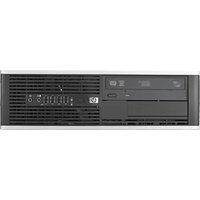
- MANUEL DE L'ADMINISTRATEUR
- LOGICIELS OPEN SOURCE
- CLÉ DE SYNTAXE DU LANGAGE D'ENTRÉE UTILISATEUR
- SOMMAIRE
- 1 MISE EN ROUTE .... 1
- 2 PRÉSENTATION DE L'INTERFACE UTILISATEUR GRAPHIQUE (IUG) 4
- 3 CONFIGURATION DES CONNEXIONS 6
- 4 TYPES DE CONNEXION 10
- 6 INTÉGRATION D'ACTIVE DIRECTORY 42
- 7 MENU DÉMARRER 44
- 8 PANNEAU DE CONFIGURATION 46
- 9 SYSTEM INFORMATION (INFORMATIONS SYSTÈME) 66
- 10 HP SMART CLIENT SERVICES 67
- 12 DÉPANNAGE 77
- ANNEXE A MISES À JOUR USB 80
- ANNEXE B OUTILS BIOS (CLIENTS LÉGERS DE BUREAU UNIQUEMENT) 81
- ANNEXE C REDIMENSIONNEMENT DE LA PARTITION DE L'UNITÉ FLASH 82
- ANNEXE D CLÉS DE REGISTRE 83
- INFORMATIONS COMPLÉMENTAIRES
- CHOIX D'UNE CONFIGURATION OS
- CHOIX D'UN SERVICE DE GESTION À DISTANCE
- DÉMARRAGE DU CLIENT LÉGER POUR LA PREMIÈRE FOIS
- BASCULEMENT ENTRE LE MODE ADMINISTRATEUR ET LE MODE UTILISATEUR
- 2 PRÉSENTATION DE L'INTERFACE UTILISATEUR GRAPHIQUE (IUG)
- BUREAU
- BARRE DES TÂCHES
- 3 CONFIGURATION DES CONNEXIONS
- GESTION DES CONNEXIONS DE BUREAU
- GESTIONNAIRE DE CONNEXION (THINPRO UNIQUEMENT)
- POUR OUVRIR CONNECTION MANAGER
- PARAMÈTRES DE CONNEXION AVANCÉS
- MODE KIOSQUE
- [NON-TEXT]
- 4 TYPES DE CONNEXION
- CITRIX
- GESTIONNAIRE DE CONNEXION CITRIX
- CONNECTION (CONNEXION)
- CONFIGURATION
- PARAMÈTRES GÉNÉRAUX
- OPTIONS
- WINDOW (FENÊTRE)
- FIREWALL (PARE-FEU)
- KEYBOARD SHORTCUTS (RACCOURCIS CLAVIER)
- SESSION
- AVANCÉ
- RDP
- PARAMÈTRES RDP PAR CONNEXION
- RÉSEAU
- SERVICE
- OPTION DESCRIPTION
- RESSOURCES LOCALES
- EXPÉRIENCE
- DIAGNOSTICS
- REMOTEFX
- SESSIONS RDP MULTI-ÉCRANS
- REDIRECTION MULTIMÉDIA RDP
- REDIRECTION DES PÉRIPHÉRIQUES RDP
- REDIRECTION USB RDP
- REDIRECTION DE STOCKAGE DE MASSE RDP
- REDIRECTION D'IMPRIMANTE USB
- REDIRECTION DE CARTE SMART CARD RDP
- VMWARE HORIZON VIEW
- PARAMÈTRES VMWARE HORIZON VIEW PAR CONNEXION
- GÉNÉRAL
- SÉCURITÉ
- OPTIONS RDP
- RDP EXPERIENCE (EXPÉRIENCE RDP)
- SESSIONS MULTI-ÉCRANS VMWARE HORIZON VIEW
- RACCOURCIS CLAVIER VMWARE HORIZON VIEW
- RACCOURCIS CLAVIER WINDOWS
- TOUCHES MULTIMÉDIAS
- REDIRECTION DES PÉRIPHÉRIQUES VMWARE HORIZON VIEW
- REDIRECTION DE CARTE SMART CARD VMWARE HORIZON VIEW
- REDIRECTION DE WEBCAM VMWARE HORIZON VIEW
- CHANGEMENT DE PROTOCOLE VMWARE HORIZON VIEW
- EXIGENCES DE VMWARE HORIZON VIEW PORTANT SUR LE HTTPS ET LA GESTION DES CERTIFICATS
- NAVIGATEUR WEB
- PARAMÈTRES DE NAVIGATEUR WEB PAR CONNEXION
- PRÉFÉRENCES
- TYPES DE CONNEXIONS SUPPLÉMENTAIRES (THINPRO UNIQUEMENT)
- TEEMTALK
- XDMCP
- SECURE SHELL
- TELNET
- PERSONNALISÉE
- 5 HP TRUE GRAPHICS
- CONFIGURATION REQUISE CÔTÉ SERVEUR
- ISV PRODUITS PRIS EN CHARGE
- CONFIGURATION REQUISE CÔTÉ CLIENT
- SYSTÈMES D'EXPLOITATION PRIS EN CHARGE CLIENTS CITRIX PRIS EN CHARGE CLIENTS VMWARE PRIS EN CHARGE
- CONFIGURATION CÔTÉ CLIENT
- PARAMÈTRES DE COMPRESSION
- PARAMÈTRES WINDOWS
- SURVEILLEZ LES RESTRICTIONS DE DISPOSITION ET DE MATÉRIEL
- ACTIVATION DE HP TRUE GRAPHICS POUR PLUSIEURS ÉCRANS SUR LE HP T420
- CONSEILS & PRATIQUES RECOMMANDÉES
- 6 INTÉGRATION D'ACTIVE DIRECTORY
- ÉCRAN DE CONNEXION
- AUTHENTICATION UNIQUE
- VERROUILLAGE D'ÉCRAN
- MODE ADMINISTRATEUR
- PARAMÈTRES ET UTILISATEUR DU DOMAINE
- 7 MENU DÉMARRER
- GESTION DES CONNEXIONS
- BASCULER EN ADMINISTRATEUR/BASCULER EN UTILISATEUR
- SYSTEM INFORMATION (INFORMATIONS SYSTÈME)
- PANNEAU DE CONFIGURATION
- OUTILS
- OPTION DE MENU DESCRIPTION
- ALIMENTATION
- RECHERCHE
- 8 PANNEAU DE CONFIGURATION
- PARAMÈTRES RÉSEAU
- PARAMÈTRES DU RÉSEAU FILAIRE
- PARAMÈTRES DU RÉSEAU SANS FIL
- PARAMÈTRES DNS
- RÈGLES IPSEC
- CONFIGURATION DES PARAMÈTRES VPN
- CONFIGURATION DE HP VELOCITY
- OPTIONS DHCP
- GESTIONNAIRE DE COMPOSANT
- SUPPRESSION DES COMPOSANTS
- ANNULER UNE MODIFICATION
- APPLIQUER LES MODIFICATIONS DÉFINITIVEMENT
- PARAMÈTRES DE SÉCURITÉ
- COMPTES LOCAUX
- CRYPTAGE
- CERTIFICATS
- GESTIONNAIRE DE CERTIFICATS
- GESTIONNAIRE SCEP
- CONFIGURATION D'ACTIVE DIRECTORY
- ONGLET ÉTAT
- HP THINSTATE
- GESTION D'UNE IMAGE HP THINPRO
- SÉLECTIONNEZ TERMINER
- DÉPLOIEMENT D'UNE IMAGE HP THINPRO AVEC LE PROTOCOLE FTP OU HTTP
- CAPTURE D'UNE IMAGE HP THINPRO SUR UNE UNITÉ FLASH USB
- DÉPLOIEMENT D'UNE IMAGE HP THINPRO AVEC UNE UNITÉ FLASH USB
- GESTION D'UN PROFIL DE CLIENT
- ENREGISTREMENT D'UN PROFIL DE CLIENT SUR UN SERVEUR FTP
- RESTAURATION D'UN PROFIL DE CLIENT AVEC LE PROTOCOLE FTP OU HTTP
- ENREGISTREMENT D'UN PROFIL DE CLIENT SUR UNE UNITÉ FLASH USB
- RESTAURATION D'UN PROFIL DE CLIENT À PARTIR D'UNE UNITÉ FLASH USB
- UTILISATION DE VNC SHADOW
- PÉRIPHÉRIQUES D'ENTRÉE
- PRÉFÉRENCES D'AFFICHAGE
- REDIRECTION DES PÉRIPHÉRIQUES USB
- CONFIGURATION DES IMPRIMANTES
- CENTRE DE PERSONNALISATION
- 9 SYSTEM INFORMATION (INFORMATIONS SYSTÈME)
- 10 HP SMART CLIENT SERVICES
- SYSTÈME D'EXPLOITATION PRIS EN CHARGE
- CONFIGURATION REQUISE POUR HP SMART CLIENT SERVICES
- OBTENTION DE HP SMART CLIENT SERVICES
- CONSULTATION DU SITE WEB D'AUTOMATIC UPDATE (MISE À JOUR AUTOMATIQUE)
- CRÉATION D'UN PROFIL AUTOMATIC UPDATE (MISE À JOUR AUTOMATIQUE)
- PROFILS SPÉCIFIQUES À UNE ADRESSE MAC
- MISE À JOUR DE CLIENTS LÉGERS
- UTILISER LA MÉTHODE DE MISE À JOUR PAR DIFFUSION
- UTILISATION DE LA MÉTHODE DE MISE À JOUR PAR BALISAGE DHCP
- EXEMPLE DE BALISAGE DHCP
- CHAMP ENTRÉE
- SÉLECTIONNEZ OK
- UTILISATION DE LA MÉTHODE DE MISE À JOUR DITE DNS
- UTILISATION DE LA MÉTHODE DE MISE À JOUR MANUELLE
- MISE À JOUR MANUELLE
- 11 PROFILE EDITOR
- OUVERTURE DE PROFILE EDITOR
- CHARGEMENT D'UN PROFIL DE CLIENT
- PERSONNALISATION D'UN PROFIL DE CLIENT
- SÉLECTION DE LA PLATEFORME POUR UN PROFIL DE CLIENT
- CONFIGURATION D'UNE CONNEXION PAR DÉFAUT POUR UN PROFIL DE CLIENT
- MODIFICATION DES PARAMÈTRES DE REGISTRE D'UN PROFIL DE CLIENT
- AJOUT DE FICHIERS À UN PROFIL DE CLIENT
- AJOUT D'UN FICHIER DE CONFIGURATION À UN PROFIL DE CLIENT
- AJOUT DE CERTIFICATS À UN PROFIL DE CLIENT
- AJOUT D'UN LIEN SYMBOLIQUE À UN PROFIL DE CLIENT
- ENREGISTREMENT DE PROFIL DE CLIENT
- CONFIGURATION D'UNE IMPRIMANTE SÉRIE OU PARALLÈLE
- OBTENTION DES PARAMÈTRES DE L'IMPRIMANTE
- CONFIGURATION DES PORTS DE L'IMPRIMANTE
- INSTALLATION D'IMPRIMANTES SUR LE SERVEUR
- 12 DÉPANNAGE
- RÉSOLUTION DES PROBLÈMES DE CONNECTIVITÉ RÉSEAU
- RÉSOLUTION DU PROBLÈME D'EXPIRATION DU MOT DE PASSE CITRIX
- UTILISATION DES DIAGNOSTICS SYSTÈME À DES FINS DE RÉSOLUTION DES PROBLÈMES
- ENREGISTREMENT DES DONNÉES DES DIAGNOSTICS SYSTÈME
- DÉCOMPRESSION DES FICHIERS DE DIAGNOSTIC SYSTÈME
- DÉCOMPRESSION DES FICHIERS DE DIAGNOSTIC SYSTÈME AVEC LES SYSTÈMES FONCTIONNANT SOUS WINDOWS
- DÉCOMPRESSION DES FICHIERS DE DIAGNOSTIC SYSTÈME AVEC LES SYSTÈMES FONCTIONNANT SOUS LINUX OU UNIX
- CONSULTATION DES FICHIERS DE DIAGNOSTIC SYSTÈME
- CONSULTATION DES FICHIERS DU DOSSIER COMMANDS
- CONSULTATION DES FICHIERS DU DOSSIER /VAR/LOG
- CONSULTATION DES FICHIERS DU DOSSIER /ETC
- A MISES À JOUR USB
- HP THINUPDATE
- B OUTILS BIOS (CLIENTS LÉGERS DE BUREAU UNIQUEMENT)
- OUTIL DES PARAMÈTRES DU BIOS
- OUTIL DE FLASHAGE DU BIOS
- C REDIMENSIONNEMENT DE LA PARTITION DE L'UNITÉ FLASH
- D CLÉS DE REGISTRE
- CERTMGR
- COMPONENTMGR
- CONNECTIONMANAGER
- CONNECTIONTYPE
- CUSTOM
- VIEW
- DHCP
- DASHBOARD
- POWER
- SYSTEMINFO
- TASKMGR
- USB
- ENTRIES
- PARE-FEU
- LOGGING
- LOGIN
- SHUTDOWN
- SSHD
- TIME
- USB-UPDATE
- USERS
- INDEX
- A
- C
- D
- E
- F
- G
- H
- M
- N
- 0
- P
- R
- S
- T
- V
- X
Marque : HP
Modèle : t620 PLUS
Catégorie : Client léger