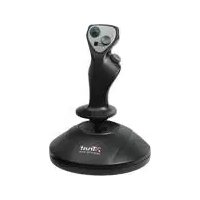
Predator Pro 3D - Contrôleur TRUST - Notice d'utilisation et mode d'emploi gratuit
Retrouvez gratuitement la notice de l'appareil Predator Pro 3D TRUST au format PDF.


| Type de produit | Contrôleur de jeu filaire avec retours haptiques |
| Marque | Trust |
| Modèle | Predator Pro 3D |
| Dimensions (L x l x h) | 160 x 110 x 70 mm |
| Poids | 250 g |
| Alimentation | USB 5V, câble de 1,8 m |
| Connectivité | USB filaire (type A) |
| Boutons | 10 boutons programmables, 2 gâchettes analogiques, 2 sticks analogiques 3D, croix directionnelle |
| Retours haptiques | Moteurs de vibration intégrés |
| Fonctions principales | Contrôle précis en jeu, programmation des boutons, mode turbo, ajustement de la sensibilité des sticks |
| Compatibilité | PC (Windows 7/8/10/11), PlayStation 3, Android avec OTG |
| Configuration logicielle | Pilotes intégrés Windows, logiciel optionnel Trust pour mapping avancé |
| Entretien et nettoyage | Essuyer avec un chiffon doux sec. Ne pas utiliser de solvants. |
| Sécurité | Ne pas exposer à l'humidité, aux chocs ou aux températures extrêmes. Tenir les petites pièces hors de portée des enfants. |
| Pièces détachées et réparabilité | Aucune pièce réparable par l'utilisateur. Contacter le support Trust en cas de défaut. |
| Informations générales | Conçu pour les jeux de simulation, FPS et aventure. Garantie 2 ans. |
FOIRE AUX QUESTIONS - Predator Pro 3D TRUST
Questions des utilisateurs sur Predator Pro 3D TRUST
0 question sur cet appareil. Repondez a celles que vous connaissez ou posez la votre.
Poser une nouvelle question sur cet appareil
Téléchargez la notice de votre Contrôleur au format PDF gratuitement ! Retrouvez votre notice Predator Pro 3D - TRUST et reprennez votre appareil électronique en main. Sur cette page sont publiés tous les documents nécessaires à l'utilisation de votre appareil Predator Pro 3D de la marque TRUST.
MODE D'EMPLOI Predator Pro 3D TRUST
Manuel de l'utilisation
Version 1.0
Note concernant les droits d'auteur
Aucune partie de ce manuel ne peut être reproduite ou transmise sous toute forme ou par tout moyen que ce soit, électronique ou mécanique, y compris par photocopie, enregistrement ou systèmes de stockage d'informations et de recherche documentaire à d'autres fins que pour l'usage personnel de l'acheteur, sans l'autorisation écrite préalable du fabricant.
Note concernant le déni de responsabilité
Le fabricant dénie spécifiquement toute responsabilité en matière de garantie, expresse ou tacite, y compris, mais sans limitation, les garanties tacites de commercialisation et d'adaptation à un usage particulier, concernant le logiciel, le(s) manuel(s) accompagnant le produit et la documentation écrite ainsi que tout autre matériel l'accompagnant. Le fabricant se réserve le droit de réviser ou d'améliorer son produit à tout moment sans obligation de préavis concernant de telles révisions ou améliorations.
En aucun cas le fabricant ne sera tenu responsable de dommages indirects ou fortuits, y compris toute perte de bénéfices ou tout autre dommage liés à l'activité commerciale résultant de l'utilisation de son produit.
* Tous les noms de sociétés ou de produits sont des marques de fabrique, des marques déposées ou des marques de services de leurs propriétaires respectifs.
1. Connexion
- Mettez votre ordinateur hors tension.
- Branchez la connexion de la manette de jeu au connecteur D 15 broches du port jeu.
Attention : Le port jeu de votre ordinateur se trouve en général placé sur la carte son avec le connecteur à l'arrière de votre ordinateur. Consultez le manuel de votre carte son pour voir comment activer le port jeu de celle-ci.
- Allumez votre ordinateur.
2. Installation
Attention : Vous devez avoir préalablement installé DirectX 5.0 (ou toute version supérieure) pour pouvoir tirer pleinement parti des fonctionnalités de votre manette de jeu.
Attention : L'étalonnage du Predator Pro 3D peut varier selon les jeux. Consultez le manuel du logiciel utilisé.
2.1 Windows 95 / 98
- Placez l'interrupteur A sur la position 'CH'. Dans ce mode, l'interrupteur B n'a aucune fonction active.
- Démarrez Windows.
- Dans votre barre des tâches, cliquez sur 'Démarrez'/'Panneau de configuration'.
- Double-cliquez sur l'icône 'Contrôleurs jeux'. Voir figure 1.

Game
Controllers
Figure 1 : Icône Contrôleurs jeux
- Cliquez sur 'Ajouter' pour ajouter une manette de jeu. Voir figure 2.

Figure 2 : Ajout de manette de jeu sous Windows 95 / 98
- Ajoutez une manette de jeu personnalisée.
- Sélectionnez les options suivantes : '4 axes, 4 boutons' et 'Contrôle du viseur'. Indiquez comme nom : 'Predator Pro 3D'.
- Cliquez sur 'OK'.
- Cliquez sur l'onglet 'Propriétés'.
- Cliquez ensuite sur 'Etalonner'. Suivez les instructions affichées à l'écran.
- Pour tester la manette de jeu, sélectionnez l'onglet 'Test'. Suivez les instructions affichées à l'écran.
- Le Predator Pro 3D est prêt à l'emploi.

2.2 Windows 3.1x / DOS
La manette de jeu n'a pas besoin d'être installée sous Windows 3.1x et sous DOS. Placez cependant l'interrupteur A sur 'TM'. A l'aide de l'interrupteur B vous pouvez choisir entre le contrôle du viseur H (HAT - chapeau multidirectionnel) ou la molette des gaz T (accélérateur).
Choisissez pour votre jeu l'option manette de jeu Thrustmaster. Au cas où cette option n'existerait pas, choisissez la manette de jeu standard. Les boutons supplémentaires resteront alors désactivés. Mais consultez quand même à cet égard le manuel de votre jeu. Souvent un étalonnage doit être effectué en cours de jeu.
Attention : Certains jeux ne fonctionnent qu'à l'aide de deux boutons de tir, alors que d'autres en autorisent quatre. Dans certains jeux, le contrôle du viseur (chapeau multidirectionnel), la molette des gaz (accélérateur) et/ou la fonction 3D (gouvernail) ne sont pas activés.
3. Explications des boutons
Les boutons 1 à 4 sont de boutons de tir, fonctionnant chacun indépendamment de l'autre. Le bouton 5 est le chapeau multidirectionnel améliorant la jouabilité du jeu en permettant, par exemple, de changer de point de vue en cours de jeu. Le bouton 6 est la molette des gaz (accélérateur), permettant un réglage fin des fonctions du jeu. La rotation du manche (fonction 3D, gouvernail) optimise la navigation en cours de jeu. Le 3D est utilisé en général pour notamment commander le gouvernail en cours de jeu.

Figure 3 : Predator Pro 3D
4. Dépannage
| Problème Cause Solutions possibles | ||
| La manette de jeu ne réagit à aucune commande. | Le connecteur de la manette de jeu n'est pas convenablement branché. | Branchez le connecteur convenablement sur le port jeu. |
| Le port jeu de la carte son n'est pas activé. | Activez le port jeu de la carte son. Consultez le manuel de la carte son et du logiciel utilisé. | |
| La carte son n'est pas bien installée. | Réinstallez la carte son. Consultez le manuel de la carte son. | |
| Aucune manette de jeu définie sous Windows 95 / 98. | Ajoutez la manette de jeu à la configuration. Consultez le chapitre 2.1. | |
| La manette de jeu ne fonctionne pas bien. | Vous n'avez pas étalonné la manette de jeu. | Etalonnez la manette de jeu. Consultez à cet effet le manuel de votre logiciel. Sous Windows 95/98 consultez le chapitre 2.1 |
5. Entretien et utilisation
Lisez attentivement les instructions suivantes :
- Retirez tous les connecteurs de la manette de jeu avant son nettoyage. N'utilisez pas de détergents ni en liquide ni en aérosol. Nettoyez la manette de jeu simplement à l'aide d'un chiffon mouillé.
- N'utilisez pas la manette de jeu dans une pièce ou un environnement humide tel qu'une salle de bain, une cave humide, une piscine, etc.


Marque : TRUST
Modèle : Predator Pro 3D
Catégorie : Contrôleur