
X32 Producer - Table de mixage BEHRINGER - Notice d'utilisation et mode d'emploi gratuit
Retrouvez gratuitement la notice de l'appareil X32 Producer BEHRINGER au format PDF.


| Type de produit | Table de mixage numérique |
| Marque | Behringer |
| Modèle | X32 Producer |
| Nombre de canaux d'entrée | 32 canaux (16 micro/ligne, 16 lignes) |
| Nombre de bus de mixage | 16 bus de mixage + 6 bus matriciels |
| Groupes DCA | 8 groupes DCA |
| Processeur d'effets | 8 processeurs d'effets stéréo intégrés |
| Écran tactile | Écran couleur 7 pouces |
| Connectivité réseau | Ethernet pour contrôle à distance et streaming audio (AES50) |
| Alimentation | 100-240 V AC, 50/60 Hz, 150 W |
| Dimensions (L x P x H) | 510 x 440 x 170 mm |
| Poids | 11 kg |
| Température de fonctionnement | 0°C à 40°C |
| Humidité de fonctionnement | 20% à 80% sans condensation |
| Entretien et nettoyage | Nettoyer avec un chiffon sec et non pelucheux. Ne pas utiliser de solvants. |
| Sécurité | Ne pas exposer à l'humidité ou aux liquides. Débrancher avant nettoyage. |
| Pièces détachées et réparabilité | Contacter le service après-vente Behringer pour les pièces et réparations. |
| Garantie | 3 ans (selon législation locale) |
| Accessoires inclus | Cordon d'alimentation, manuel d'utilisation |
| Utilisation recommandée | Sonorisation live, enregistrement studio, installation fixe |
FOIRE AUX QUESTIONS - X32 Producer BEHRINGER
Questions des utilisateurs sur X32 Producer BEHRINGER
0 question sur cet appareil. Repondez a celles que vous connaissez ou posez la votre.
Poser une nouvelle question sur cet appareil
Téléchargez la notice de votre Table de mixage au format PDF gratuitement ! Retrouvez votre notice X32 Producer - BEHRINGER et reprennez votre appareil électronique en main. Sur cette page sont publiés tous les documents nécessaires à l'utilisation de votre appareil X32 Producer de la marque BEHRINGER.
MODE D'EMPLOI X32 Producer BEHRINGER
Consignes de sécurité

Les points repées par ce symbole partent une tens on électronique suffisante pour constituer un risque d'électrocution. Utilisez uniquement des câbles d'enominés professionnels de haute qualité avec fiches lors 6,35 mm ou fiches à verrouillages déjà installées. Toute autre installation ou modification doit être effectuée uniquement par un personnel qualifie.
Ce symbole avertit de la présence d'une tension dangereuse et non isolée à l'intérieur de l'appareil - elle peut provoquer des chocs électriques.
Attention Ce symbol signale les consignes d'utilisation et d'entre ! Ten importantes dans la documentation fournie. Usez les consignes de sécurité du manuel d'utilisation de l'appareil.
Attention Pour éviter tout risque de donc élerinique, ne pas ouvrir le capot de l'appareil ni démonterie panneau amière. L'intérieur de l'appareil ne possèce aucun élément répanable par l'utilisateur. Leiser toute réparation à un professionnel qualité.
Attention Pour rébure les risoucs de feu et de choc électrique, n'aposez pas cet appareil à la plique, à la maïnaure, ses goûtles ou aux étaboussure. Je posez pas de récipient contenant un liquide sur l'appareil un vasc par exemple.
Attention Ces consignes de sécurisé et d'entretien sont destinées à un personnel qualifie. Pour éviter tout risou de choc électronique, n'effecturez aucune répartition sur l'appareil qui ne soit décrire par le manuel d'utilisation. Les éventuelles réparations doivent btre effectuées uniquement par un techniquer spécialis.
- Lisez ces consignes.
- Conservez les consignes.
- Respectez tous les ventissements.
- Respectez toutes les consignes d'utilisation.
- N'utilisez jamais l'apparel à proximité d'un liquide.
- Kettoyez l'appareil avec un chiffon sec.
- Vellez à ne pas empêcher la bonne ventilation de l'appareil via ses oures de ventilation. Respectez les consignes du fabricant concernant l'installation de l'acparel.
-
Ne placez pas l'appareil à proximité d'une source de chaleur telle qui un chauffage, une cuisinière du tout appareil dégageant de la chaleur (y compris un ampli de puissance).
-
Le supprime jamais la sécurité des prises bipolaires ou des prises terre. Les prises bipolaires possèdent deux contacts de largeur différente. Le plus large est le contact de sécurité. Les prises terre possèdent deux contacts plus une mise à la terme servant de sécurité. Si la prise du bloc d'alimentation ou du corporation d'all-mantation fourni ne correspond pas à celles de votre installation électrique, faites appel à un électricien pour effectuer le changement de prise.
-
Installez le cordon d'alimentation de telle façon que personne ne puisse marcher dessus et qu'il soit protégé d'artes coupantes. Assurez-vous que le cordon d'alimentation est suffisamment protégé, notamment au niveau de sa prise électrique et de l'endroit où il est relie à l'appareil: cela est également variable pour une éventuelle rallonge électrique.
-
Utilise exclusivement des accesses et des appareils supplémentaires recommandés par le fabricant.

- Utilize exclavement des charats, des diables, des présentoirs, des pieds et des surfaces de travail recommandés par le fabricant ou
Déplacez précautionnement tout channel ou diabie chargé pour éviter d'éventuelles blessures en cas de chute 13. Débranchez l'appareil de la tension secteur en cas d'orage ou si l'appareil reste utilisé pendant une longue période de temps.
-
Les travaux d'entretion de l'appareil doivent être effectués uniquement par du personnel qualifie. Aucun entretion n'est nécessaire sauf si l'appareil est endommagé de quelque façon que ce soit (commagés sur le cordon d'alimentation ou la prise par exemple), si un liquide ou un objet a pensière à l'interieur du choix, si l'appareil a été exposé à la suite ou à l'humidité, si ne fonctionne pas correctement ou à la suite d'une chute.
-
L'appareil doit être correcte à une prise secteur dotée d'une protection par mise à la terre.
-
La prise électrique ou la prise I.E.C. de tout appareil dénué de bouton marché/amèt doit rester accessible en permanente.

- Mise au rebut appropriée de ce produit: Ce symbole indique qu'en accord avec la directive DEEE (2012/19/LII), et les fois en vigueur dans votre pays, ce produit ne doit pas être jeté avec les déchets
déposé dans un point de collecte agréé pour le impômage des déchets d'équipements électriques et électroniques IIEEE. Une mauvaux manipulation de ce type de déchets pourrait avoir un impact négatif sur l'environnement et la santé à cause des substances potentiellement dangereuses généralement associées à ces équipements. En même temps, votre coopération dans la mise au rebut de ce produit contribuera à l'utilisation efficace des ressources naturelles. Pour plus d'informations sur l'endroit où vous pouvez déposer vos déchets
d'équipements pour le recyclage, veuillez contacter votre maître ou votre centre local de collecte des déchets. 18. Il installés pas l'aspareil dans un espace confiné tel qu'une bibliothèque ou moulle similaire.
-
Ne placez jamais d'objets enflammés, ten que des bousies alumées, sur l'apparel.
-
Gardez à l'esprit l'impact environnemental lorsque vous metzés des piles au rebus. Les piles usées doivent être déposées dans un point de collecte adapté.
- Utilisez l'appareil dans un climat tropical selon modéré.
DÉNI LÉGAL
MUSIC Tribe ne peut faire lieu pour responsable pour toute porte pouvant être subre par toute personne se fait en partie ou en totalité à toute description, photographale au affirmation contenue dans ce document. Les caractéristiques, l'expérience et d'autres informations peuvent faire quelques de modifications sans modification, toutes les marques appartement à leurs propriétaires respectifs. MIDAS, KLARKTECHNIK, LABGRUPPEK, LAKE, TANNOY, TURBOSOUND, TC ELECTRONIC, TC HELICON, BEHINGER, BUGERA et COOLADOID sont des marques ou marques déployées de MUSIC. The global Brands Ltd. © MUSIC. Tribe Global Brands Ltd. 2018 Tours donnis prévends.
GARANTIE LIMITÉE
Pour coensitre les termes et conditions de garantie applicables, ainsi que les informations supérieantes et détaillées sur la Garantie Limitée de MUSIC Tribe, consultez le site Internet musétrie-warranty

Généralités sur les fonctions de la console de mixage
Biennienne dans le Guide de prise en main de la console de mixage numérique X32 PRODUCEBRI Ce document vous donne toutes les informations sur les fonctions élémentaires de la console de mixage, vous permettant de l'utiliser rapidement. Tout enissant ce document, prenez le temps d'esscayer les réglages et meus de la console. L'interface utilisateur de la console a été conçue pour rester extrêmement simple dans sa navigation et dans son apprentivsage. En plus de ce Guide de prise en main, vous pouvez télécharger le mode d'emploi complet en anglais (en PDF) sur behringer.com.
Généralité sur l'utilisation de l'interface utilisateur
L'interface utilisateur de la X32 PRODUCER peut être regroupée en cinq sections :
Voie de mixage et Monitoring
② Voies d'entrée
① Affichage
4 Groupes/Bus/vores générales
Assignations diverses
Fonctionnement des touches View
La surface supérieure de la console regroupe de nombreuses touches View. Appuyez sur ces touches pour afficher sur l'ecran principal les informations de la section de la touche.
Par exemple, si vous modifiez l'égalisation, vous pouvez afficher la courbe de réponse en fréquence ou un paramètre de l'égauteur simplement en appuyez sur la touche View de la section 10. Si vous souhaitez vérifier le routage du signal d'écoute, appuyez sur la touche View à côté du potentiomène Phone Level pour afficher les détails sur l'écran principal.
Grâce aux touches View de la console X32 PRODUCER, vous n'avez presque jamais à rentrer dans les sous-menus, car les touches View vous amènent directement à l'écran souhaité.
Astuce : L'onglet Setup/Global de l'écran principal vous permet de modifier les préférences de fonctionnement des touches View et Select.
Personnalisation de la X32 PRODUCER dans les pages Utilities
Appuyez sur la touche Utility, située à droite de l'écran principal, pour obtenir des fonctions utiles et "contextuelles". Par exemple :
- Lorsque vous régiez l'égalisation d'une voie de la console, le fait d'appuyer sur la touche Utility vous offre la possibilité de copier, coiler, charger ou sauvogarder les réglages d'égalisation
- Appuyez sur la touche Utility en maintenant une touche de sélection de voie enfoncée pour personnalliser l'apparence de la voie sur l'écran principal et sur le petit afficheur de voie
- Sur les pages Routing, le fait d'appuyer sur la touche Utility vous permet de charger ou de sauvegarder différents Presets de scénani de routage
- Dans le menu Scenes, le fait d'appuyer sur la touche Utility vous offre la possibilité de copter, charger, sauvegarder ou nommer les scènes de la console
Parfois il y a d'autres informations disponibles

Certaines pages de l'ecran principal contiennent d'autres paramètres que vous pouvez continuer avec les 6 codeurs/poursoirs rotatifs situés juste dessous. Dans cette situation,
un petit numéro de page s'affiche, comme par exemple "1/2". Appuyez sur les touches Layer Up/Down pour changer le groupe de réglages.
X32 PRODUCER DIGITAL MIXER Mise en oeuvre
FR Mise en oeuvre

Section 1: Voie de Mixage et Monitoring
La zone de voie de la X32 PRODUCER offre les réglages les plus importants de la voie sélectionnée. Pour modifier les réglages d'une voie, appuyez simplement sur la touche Select de la voie d'entrée ou de sortie souhaitée.
Certaines sections de la zone de voie de mixage (comme le filtre coupe-has, le Raisse Gate, l'EQ et le compresseur) contiennent une touche marquée sur laquelle vous pouvez appuyer pour activer/désactiver la fonction. La touche s'allume lorsque la fonction est active.
Dans la zone de la voie de mixage, les boutons rotatifs sont entourés d'un collier lumineux à Leds jaunes qui indique la valeur du paramètre. Lorsque ce bouton répréclaire est désactive, le réglage/paramètre spécifique n'est pas disponible pour le type de voie sélectionné. Par exemple, si vous avez sélectionné un bus de sortie, le cercle
lumineux à Leds et le bouton de gain sont desactivés car les bus de sortie ne disposent d'aucun réglage de gain d'entrée.
La section de voie de mixage regroupe les sous-sections suivantes :
- Config/Preamp
• Gate, Dynamics
• Equalizer - Main Bus
Chacune de ces sous-sections correspond aux étapes de traitement de la voie sélectionnée, avec chacune leur touche View qui, lorsque vous l'utilisez, affiche le détail des réglages pour ces sous-sections sur l'écran principal.
Deux réglages de niveaux distincts sont disponibles pour cette section, un pour la sortie casque située à l'avant de la console et un pour les sorties d'écoute sur la face arrière.
Appuyez sur la touche View de la section pour éditer vos préférences de Monitoring, comme la source du signal du casque et des sorties de retour.
Cette section possède également des boutons Talkzack Indépendants (A et B). Appuyez sur la touche View à côté du potentiomètre Phones Level, puis appuyez sur la touche Page Select de droite pour accéder aux page d'édition Talkzack A et B.

Section 2 : Banques de voies d'entrée
Vous trouverez une touche Select en haut de chaque voie, qui permet d'afficher la voie et ses réglages sur l'écran principal. Notez que vous ne pouvez sélectionner qu'une seule voie à la fois (voies Ch 1-32, Aux 1-8, FX Returns 11-18, Mix Bus 1-16, Main LR/C, ou Matrix 1-6).
Les groupes de DCA (Digitally Controlled Amplifier, ou amplificateurs gères numédiatement) ne peuvent pas être sélectionnés car ils contrôlent plusieurs voies affectées, et non des voies spécifiques.
La section des voies d'entrées de la console est située à gauche et offre B voies individuelles. Ces B voies representent six couches séparées d'entrées de la console :
• Voles d'entrée 1-8
• Voies d'entrée 9-16
• Voies d'entrée 17-24
• Voles d'entree 25-32
• Entrées auxiliaires 1-6/USB playback
• Retours d'effets
Appuyez sur les touches correspondantes à gauche de la console pour changer de banque. La touche s'allume, indiquant la touche active.
Deux couches supplémentaires (Bus Master 1-8 et 9-16) sont également disponibles, vous permettant de régler le niveau des 16 bus de mixage généraux, ce qui est utile si vous souhaitez ajouter des généraux de bus aux affectations de groupes DCA.
Chaque voie dispose d'un fader de niveau motorisé de 100 mm, de touches Mute et Sola, d'un témoin Gate, d'un afficheur de niveau c'entrée, d'un témoin de compression et d'une touche Select.

Section 3 : Zone de l'écran principal
L'écran principal en couleur affiche des informations sur les différentes sections de la console.
Vous pouvez faire défiler différentes fenêtres grâce aux touches. View de la console ainsi qu'avec les 10 boutons situés de chaque côté de l'écran.
La section supérieure de l'écran principal affiche constamment les informations de statut importantes. Le coin supérieur gauche indique le numéro de la voie sélectionnée, son nom et son icône. La zone suivante indique le numéro et le nom de la scène en jaune, ainsi que la scène suivante. La section centrale affiche le nom du fichier en lecture avec le temps écouté, le temps restant
et l'icoine de statut de l'enregistreur. La zone de droite offre 4 segments qui indiquent le statut des ports AESSO A et B, de la carte, de l'horloge de synchronisation audio et la fréquence d'échantillonnage (en haut à droits). Les petits carres verts indiquent les connexions correctes. La zone à l'extrême droite indique l'heure réglable dans le menu Setup/Config).
Lorsque vous travaillez sur l'un des écrans, appuyez sur les touches Page pour passer directement aux pages souhaitées.
Le paramétrage d'édition ou le réglage de chaque écran s'effectuant à l'aide des 6 codeurs/poussoirs associés, situés sous l'écran.
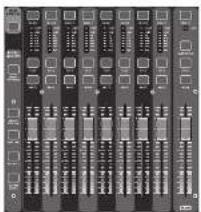
- Masters de bus de mtrage 9-16
-
Sorties de matrice 1-6, et le bus général central Cette section regroupe également un Fader général de sortie G/D, indépendant et toujours disponible, quelle que sont la couche ou la banque de voies active.
Lorsque vous utilisez la couche de groupes DCA, ceux-ci peuvent être places en solo et coupés, mais ne peuvent pas être sélectionnés. Pour éditer le nom, les icônes et les couleurs des groupes DCA, allez à la page Setup/DCA Groups de l'écran principal. Les noms, icônes et couleurs des groupes DCA peuvent également être édites en appuyant simultanément sur les touches Utility et Select. Une fois la page Setup/Scribble ouverte, vous pouvez directement sélectionner toute autre voie pour modifier sa présentation de la même manière. -
En présence d'un contrôleur continu ou d'une liste, tournez le bouton correspondant pour l'édition, indiqué par diverses icônes circulaires
- En présence d'une touche ou d'un commutateur, un bouton rectangulaire s'affiche en bas de la zone. Le lait d'appuyer sur le codeur modifie l'état actif/inactif de la fonction correspondante. Lorsque le bouton rectangulaire est gris foncé, la fonction est inactive; lorsqu'il est jaune, la fonction est active
Lorsque vous utilisez l'une des couches de bus de sortie, notez que les Lets du bas des afficheurs de niveau de cette section s'allument lorsque le bus correspondant est alimenté par les sources pré-Fader de la voic sélectionnée.
Section 4: Banques de Voies de Groupes/Bus
Cette section de la console regroupe huit voies, gérant les couches suivantes :
- Huit groupes DCA (Digitally Controlled Amplifier, ou amplificateurs gérés numériquement)
• Masters de bus de mixage 1-8
X32 PRODUCER DIGITAL MIXER Mise en oeuvre
FR Mise en oeuvre
Section 5 : Assignations diverses
- Assignation des groupes DCA
Crâce aux deux groupes de Fader (nentrées à gauche et sorties à droite), l'assignation des voies ou bus à un groupe DCA virtuel est très facile sur la XO2 PRODUCER. Maintenez la touche DCA Group Select enfoncée sur la droite de la console, pendant que vous apouyez sur les touches de sélection des voies d'entrée que vous souhaitez assigner au groupe DCA. Vous pouvez également appuyer sur la touche DCA Group Select afin de visualiser les voies assignées. Les touches Select des voies correspondantes s'allement.
Réglages avec affectations personnalisées :
La section Assign de la console offre trois barques de huit boutons, permettant la personnalisation de 24 fonctions de la X32 Compart.
Pour créer une affectation :
• Appuyez sur la touche View de la section assign
• Sélectionnez les réglages à écliter (A, B ou C)
• Sélectionnez le réglage 1-8 à assigner
- Sélectionnez le paramètre à contrôler et assignez-lui la fonction
En général, cette fonction sont à contrôler un paramètre de voie comme l'activation/désactivation de la reverberation de la voix du chant Lead
La fonction de saut direct vers une page (Jump-to-Page) ne modifie aucun paramètre audio, mais affiche directement une page spécifiée
La console 332 dispose d'une fonction très utile accessible en appuyant sur la touche Sonds on Faders, située entre deux sections de Faders.

La fonction Sends on Faders vous aide à régler les niveaux de départ de voies vers les 16 bus de mixage. Uniquement pour les voies assignées aux bus de mixage 1-16. La fonction ne peut PAS être utilisée avec les groupes DCA, ou les bus généraux ou matriciels. La fonction Sends on Faders offre deux modes de fonctionnement très pratiques sur scène
Lorsque vous préparez un mixage de retour pour un musicien
- Séctionnez le bus de retours Monitor [1-8, 9-16] qui alimente le retour du musicien sur scène
• Appuyez sur la touche Sends on Faders qui s'allume alors
• Sélectionnez l'une des six couches de voies d'entrée - Tant que la fonction Sends on Faders est active, tous les Faders de la section des voies d'entrée (situés à gauche de la console) correspondent aux niveaux de departs du bus de retour (Monitor) sélectionné
Lorsque vous contrôlez/éditez la destination d'un signal d'entrée
- Sélectionnez la voie d'entrée dans la section de gauche
• Appuyez sur la touche Sends on Faders qui s'allume
• Sélectionnez la couche 1-8 ou 9-16 - Les Faders de bus (situés à droite de la console) représentent les niveaux des départs des voies d'entrées sélectionnées (situées à gauche de la console)
La possibilité d'utiliser la fonction Sends on Faders selon l'une de ces deux façons, en sélectionnant une entrée ou une voie de sortie, est une fonction unique à la X32.
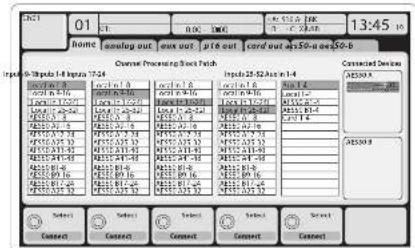
Câblage pour toute les connexions NE550 entre les boîtiers de scène 332 et S16 :
• Cable CAT 5e blindé,
- Extremités du cable terminées par des connecteurs Ethercon
• Longueur maximale du câble : 100 metres
Routage des entrées/sorties
La console X32 PRODUCER est équipée de 16 entrées analogiques XL R situées en face arrière avec préamplificateurs micro, de 8 sorties XL R en face arrière et de 6 retours en Jack 6,35 mm stéré. De plus vous disposez de deux ports AESO avec chacun 48 entrées et sorties et d'un port pour carte 32 voies

d'entrées/sorties depuis/vers un ordinateur connecté par USB 2.0,
Les signaux d'entrée peuvent être affectés au moteur interne de traitement audio de la console par blocs de 8 signaux, depuis l'une des sources d'entrees mentionnées dans le chapitre précédent.
Remanque : Tous les blocs de signaux affectés au traitement audio sont automatiquement connectés aux voies d'entrée correspondantes.
Les entrées locales 17-24 et 25-32 sont notées entre parenthèses pour indiquer qu'elles ne sont pas physiquement disponibles sur cet appareil. Elles ne peuvent porter aucun son mais vous pouvez les utiliser pour préparet les réglages à destination de la console X32 complète.
Les signaux de sortie peuvent être librement affectés depuis n'importe quel signal interne aux sorties suivantes :
• 8 sorties analogiques ALR locales (avec retard numérique d'alignement des enceintes réglable)
- B sorties virtuelles [notes avec ^] affectables par AES50 ou les sorties des cartes
• 6 departs auxiliaires en Jack stéréo 6,35 mm
• 16 retours personnels grâce aux connecteurs du bus P-16 de la console
Chacun et tous les signaux mentionnés dans le paragraphe président peuvent être repris par blocs de 8 signaux sur les ports suivants :
• 48 voies sur le port AES50 A
• 48 voles sur le port AES50 B
• 32 voies sur la carte d'interface USB
X32 PRODUCER DIGITAL MIXER Mise en oeuvre
FR Mise en oeuvre
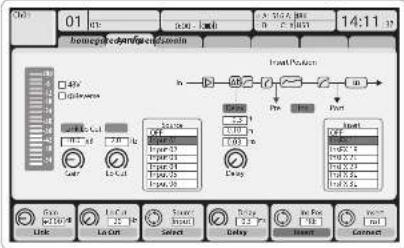
Les voies d'entrées 1-16 sont préconfigurées pour utiliser les signaux d'entrée 1-16, mais elles peuvent être configurées pour utiliser n'importe quel signal du moteur audio, y compris les sorties ou bus de mixage et des sous-groupes.
Les voies d'entrée 17-32 sont préconfigurées pour utiliser les entrées AES50 A 1-16. Ainsi, si vous
connectez un boîtier de scène multipaire au port, les signeur sont automatiquement dirigés vers ces voies.
Les retours Aux 1-8 sont préconfigurés pour utiliser les 6 signaux d'entrée Aux et les deux sorties de lecture USB, mais ils peuvent être aussi configurés pour utiliser n'importe quel signal de la console.
flowchart
graph TD
    A["Bus Configuration"] --> B["Control Send"]
    B --> C["Output"]
    D["Batch Selection"] --> E["Input"]
    E --> F["Output"]
    G["Send No: 10.00"] --> H["Load"]
    I["Send Yes: 20.00"] --> J["Load"]
    K["Insert/Not: 10.00"] --> L["Insert"]
    M["Insert/Not: 10.00"] --> N["Insert"]
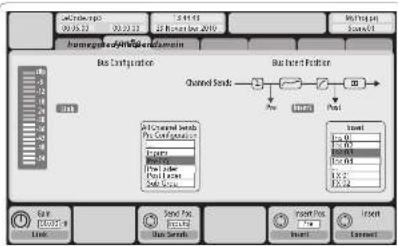
La configuration des voies de bus de mixage 1-16 peut être prérégée de façon globale (dans la page Setup/Global; ou de façon individuelle, voie par voie. Le traitement des bus comprend (dans cet ordre) :
- Point d'insertion (commutable post-EQ et pré-EQ)
- Correcteur 6 bandes, totalement paramétrique
- Compresseur/expenseur (commutable post-EQ et pré-EQ)
- Départs de bus vers 6 matrices
• Panoramique général G/D
• Niveau mono/centre
Les voies de bus général LR/C sont toujours disponibles et indépendantes des bus de mixrage. Les étapes du traitement de ce signal sont (dans cet ordre) :
- Point d'insertion (commutable post-EQ et pré-EQ)
• Correcteur 5 bandes, totalement paramétrique - Compresseur/expanseur (commutable post-DQ et pré-EQ)
• Départs de bus vers 6 matrices
Les voies matricielles 1-6 sont alimentées de façon exclusive par les signaux du bus général MAIN LRC et des bus de mixage 1-16. Le traitement des bus est organisé comme suit (dans cet ordre) :
- Point d'insertion (commutable post -E0 et pré -E0)
- Correcteur 6 bandes, totalement paramétrique
- Compresseur/expanseur (commutable post-EQ et pré-EQ)
Traitement des effets 1-8
La console X32 PRODUCER contient huit moteurs d'effets stéréo internes.
- Les effets FX 1-4 peuvent être configurés en parallèle ou en insertion sur les signaux, alors que les effets FX 5-8 ne peuvent être utilisés qu'en insertion de voies ou de bus
- Les retours des effets paralleles FX 1-4 peuvent être controles avec la même banque (coudre) des voies d'entrée – les retours d'effets. Notez que les signaux de retour des effets FX 1-4 possèdent des faders gauche et droit séparés.
• L'écran d'accueil des effets FX Home permet la
sélection des sources d'entrées des effets FX 1-1 et la sélection des types d'effets/algorithms de chacun des 8 ports d'effets du Park virtuel
- Les ongiets FX 1-FX 8 de l'écran FX permet l'édition de tous les paramètres du processeur d'effets sélectionné
Application X32 PRODUCER pour iPad
Vous pouvez contrôler à distance de très nombreuses fonctions de la console X32 PRODUCER grâce à une application spécifique disponible sur iPad. Vous trouverez le détail des fonctions de téléchargement, de configuration et d'utilisation de l'application dans un mode d'emploi séparé disponible en téléchargement direct sur la page Internet de la X32 PRODUCER.
L'interface utilisateur est optimisée pour les possibilités offertes par l'écran tactile de l'Pad et offre beaucoup de fonctions de gestion à distance de la console. Grâce à l'application, vous pouvez, par exemple, régler les mixages de retours depuis la scène, tout en discutant avec les musiciens, ou encore régler la façade depuis n'importe quel point du public.
Applications X32 PRODUCER pour Windows/OS X/Linux
Vous pouvez également utiliser une application de gestion à distance tournant sur l'ordinateur de la XO2 PRODUCER par liaison Ethernet. Les détails de téléchargement, de configuration et d'utilisation de l'application sont données dans un mode d'emploi séparé et téléchargeable depuis la page produit de la XO2 PRODUCER. Consultez le site bahringer.com pour obtenir de plus amples informations.
Astuce : Les communications avec la X32 PRODUCHER utilisent le protocole OSC (Open Sound Control), que nous partagerons sur notre site Internet, ce qui permettra à tous les développeurs de concevoir leur propre logiciel de gestion. Consultez le site behringer.com pour obtenir de plus amples informations sur le protocole OSC.
Carte X-USB
La carte X-USB permet la transmission de 32 canaux depuis et vers l'ordinateur connecté. Prenez le temps de télécharger les pilotes X-USB et le mode d'emploi de prise en main sur le site behringer.com avant de connecter la console à votre ordinateur.
Mise sous/hors tension et mise à jour :
Il est conseillé de commencer par placer la console X32 PRODUCER sous tension, et de la placer hors tension en dernier lorsqu'elle est connectée à un système de sonorisation. Ceci évite toute destruction des encintes et équipements par limits de pop ou de transitaires générés à la mise sous-hors tension de la console.
La page des préférences générales du menu Setup possède une fonction Sole Main Levels. Lorsque cette fonction est activée, la console coupe automatiquement les sorties générales LRC lors de la mise sous tension. Cette fonction devite également que le chargement d'une scène n'attoralc le niveau des sorties générales.
Les réglages de synchronisation et de fréquence d'échantillonnage de la console sont accessibles à la page Setup/Config, mais remanquez que toute modification de la fréquence d'échantillonnage nécessite de re-booter la console. Lorsque vous voyez un carré rouge dans la section supérieure de l'écran principal, vérifiez les réglages de synchronisation de la page Setup/Config (voir Section 3).

Si la console a été utilisée par quelqu'un d'autre, et si vous n'êtes pas sûr des statuts de routage des signaux, vous pouvez initialer la X32 PRODUCER sur ses valeurs par défaut de deux façons pratiques :
- Lors de la mise sous tension de la console, et lorsque le logo "032" s'affiche à l'étean, mainten ce la touche Scenes/Undo enfoncée jusqu'à ce que la console soit totalement opérationnelle et que la page d'accueil s'affiche. La console est maintenant initialises sur ses valeurs d'usine. Vous pouvez cependant revenir au statut qu'avait la console immédiatement avant la dernière mise hors tension en appuyant sur la touche Scenes/Undo
- Vous pouvez également initialiser la console à n'importe quel moment après la mise sous tension en apuyant sur Setup/Config, puis sur initialize REMARQUE : Le fait d'initialiser la console n'efface pas automatiquement les données courantes du spectacle ou les scènes. Pour suppdomer toutes les scènes, utiliser l'option 'Initialize All Show Data' de la page Setup page.
Afin d'éviter toute erreur liée à une panne secteur lors de la sauvegarde de données, il est conseillé d'utiliser la fonction "Safe Shutdown" de la page Setup/page.
REMARQUE : Vous pouvez vernouiller la X32 PRODUCER contre toute utilisation en activant l'option 'Lock Consols' dans la page Setup/Config. De cette façon, l'interface utilisateur ne permet aucune modification et l'écran indique "X". Appuyez sur la touche Home pendant environ 5 secondes pour déverrouiller la X32.
Vous pouvez aisément mettre à jour le Firmware de la 132 en procédant comme suit :
- Télécharge2 le nouveau Firmware de la console depuis la page produit de la X3.2 PRODUCER et placez-le sur la racine d'une clef USB
- Connectez la clef USB à l'ombase USB supérieure (la console doit être hors tension)
Maintenez la touche View USB enfoncée en plaçant la console sous tension. Lors du démarrage, la X32 PRODUCER met automatiquement le Firmware à jour, ce qui prend 2-3 minutes de plus que le démarrage habituel.
Si aucun fichier de mise à jour n'est disponible sur le périphérique USB, ou s'il est corrompu, la console reste en mode de mise à jour et ne démarre pas normalement. Mettez la hors tension, puis sous tension à nouveau sans maintenir la touche. Vew USB enfoncées pour démarier la console avec le Firmware actuel.
ATTENTION : Veillez à ne pas bloquer les ouvertures de refroidissement de la X32 PRODUCER! Lorsque vous montez la X32 PRODUCER en flight case, laissez suffisamment d'espace pour permettre un flux suffisant de l'air.
- Enregistrez-vous en ligne. Prenez le temps d'enregistrer votre produit MUSIC Tribe aussi vite que possible sur le site Internet behindings.com. Le fait d'enregistrer le produit en ligne nous permes de génier les séparations plus rapidement et plus efficacement. Prenez également le temps de lire les termes et conditions de notre garantie.
- Dysfonctionnement. Si vous n'avez pas de revendeur MUSIC Tribe pres de chez vous, conductir le distributeur MUSIC Tribe de votre pays : consultez la liste des distributeurs de votre pays dans la page "Support" de notre site Internet belringer.com. Si vous pay n'est pas dans la liste, essayez de résouvre votre problème avec notre aide en ligne que vous trouverez également dans la section "Support" du site belringer.com. Vous pouvez également nous faire parvenir directement votre demande de réparation vous guarantee par Internet sur la site belringer.com AWART de nous renrouver le produit.
- Raccordement au secteur. Avant de réelter cet équipement au secteur, assurez-vous que la tension secteur de votre région soit compatible avec l'appareil. Vélles à remplacer les fusibles uniquement par des modèles exactement de même taille et de même valeur électricité — sans aucune exception.
DE
Weitere wichtige
Informationen


- DÉNI LÉGAL
- GARANTIE LIMITÉE
- Généralités sur les fonctions de la console de mixage
- Généralité sur l'utilisation de l'interface utilisateur
- Fonctionnement des touches View
- Personnalisation de la X32 PRODUCER dans les pages Utilities
- Parfois il y a d'autres informations disponibles
- X32 PRODUCER DIGITAL MIXER Mise en oeuvre
- FR Mise en oeuvre
- Section 1: Voie de Mixage et Monitoring
- Section 2 : Banques de voies d'entrée
- Section 3 : Zone de l'écran principal
- Section 4: Banques de Voies de Groupes/Bus
- Section 5 : Assignations diverses
- Réglages avec affectations personnalisées :
- Lorsque vous préparez un mixage de retour pour un musicien
- Lorsque vous contrôlez/éditez la destination d'un signal d'entrée
- Routage des entrées/sorties
- Traitement des effets 1-8
- Application X32 PRODUCER pour iPad
- Applications X32 PRODUCER pour Windows/OS X/Linux
- Carte X-USB
- Mise sous/hors tension et mise à jour :
- DE
- Weitere wichtige
- Informationen
Marque : BEHRINGER
Modèle : X32 Producer
Catégorie : Table de mixage