
DDJ-WEGO3-K - Equipement DJ PIONEER - Notice d'utilisation et mode d'emploi gratuit
Retrouvez gratuitement la notice de l'appareil DDJ-WEGO3-K PIONEER au format PDF.


| Type de produit | Contrôleur DJ |
| Marque | Pioneer |
| Modèle | DDJ-WEGO3-K |
| Dimensions (L x P x H) | 482 x 207 x 58 mm |
| Poids | 2,1 kg |
| Alimentation | Bus USB (5 V, 500 mA) |
| Connexion ordinateur | USB type B |
| Sorties audio | 1 x RCA (Master), 1 x Mini-jack (Casque) |
| Entrée audio | 1 x Mini-jack (Aux) |
| Nombre de canaux | 2 canaux |
| Fonctions principales | Jog wheels tactiles, pads de performance, crossfader, faders de gain |
| Logiciels compatibles | rekordbox, Virtual DJ, Serato DJ Lite |
| Écran | Aucun |
| Entretien et nettoyage | Essuyer avec un chiffon doux et sec. Ne pas utiliser de solvants. |
| Sécurité | Ne pas exposer à l'humidité ou aux chocs. Utiliser une surface stable. |
| Pièces détachées et réparabilité | Contacter un centre de service agréé Pioneer. Pas de pièces détachées disponibles pour l'utilisateur. |
| Température de fonctionnement | +5 °C à +35 °C |
| Humidité de fonctionnement | 5 % à 85 % (sans condensation) |
FOIRE AUX QUESTIONS - DDJ-WEGO3-K PIONEER
Questions des utilisateurs sur DDJ-WEGO3-K PIONEER
0 question sur cet appareil. Repondez a celles que vous connaissez ou posez la votre.
Poser une nouvelle question sur cet appareil
Téléchargez la notice de votre Equipement DJ au format PDF gratuitement ! Retrouvez votre notice DDJ-WEGO3-K - PIONEER et reprennez votre appareil électronique en main. Sur cette page sont publiés tous les documents nécessaires à l'utilisation de votre appareil DDJ-WEGO3-K de la marque PIONEER.
MODE D'EMPLOI DDJ-WEGO3-K PIONEER
Le site de support DJ de Pioneer indiqué ci-dessus propose une FAQ, des informations sur le logiciel et divers types d'informations et de services qui permettent une utilisation plus confortable de ce produit.
Mode d'emploi (Configuration de l'appareil DJ)
Si vous souhaitez vous débarrasser de cet appareil, ne le mettez pas à la poubelle avec vos ordures ménagères. Il existe un système de collecte séparé pour les appareils électroniques usagés, qui doivent être récupérés, traités et recyclés conformément à la législation.
Les habitants des états membres de l'UE, de Suisse et de Norvège peuvent retourner gratuitement leurs appareils électroniques usagés aux centres de collecte agréés ou à un détaillant (si vous rachetez un appareil similaire neuf).
Dans les pays qui ne sont pas mentionnés ci-dessus, veuillez contacter les autorités locales pour savoir comment vous pouvez vous débarrasser de vos appareils.
Vous garantirez ainsi que les appareils dont vous vous débarrassez sont correctement récupérés, traités et recyclés et préviendrez de cette façon les impacts néfastes possibles sur l'environnement et la santé humaine.
K058b_A1_Fr
ATTENTION
POUR ÉVITER TOUT RISQUE D'ÉLECTROCUTION, NE PAS ENLEVER LE COUVERCLE (NI LE PANNEAU ARRIÈRE). AUCUNE PIÈCE RÉPARABLE PAR L'UTILISATEUR NE SE TROUVE À LINTÉRIEUR. CONFIER TOUT ENTRETIEN À UN PERSONNEL QUALIFIÉ UNIQUEMENT.
D3-4-2-1-1_B1_Fr
AVERTISSEMENT
Cet appareil n'est pas étanche. Pour éviter les risques d'incendie et de décharge électrique, ne placez près de lui un récipient rempli d'eau, tel qu'un vase ou un pot de fleurs, et ne l'exposez pas à des gouttes d'eau, des éclaboussures, de la pluie ou de l'humidité.
D3-4-2-1-3_A1_Fr
AVERTISSEMENT
Pour éviter les risques d'incendie, ne placez aucune flamme nue (telle qu'une bougie allumée) sur l'appareil.
D3-4-2-1-7a_A1_Fr
Milieu de fonctionnement
Température et humidité du milieu de fonctionnement : De +5 °C à +35 °C (de +41 °F à +95 °F) ; Humidité relative inférieure à 85 % (orifices de ventilation non obstrués) N'installez pas l'appareil dans un endroit mal ventilé ou un lieu soumis à une forte humidité ou en plein soleil (ou à une forte lumière artificielle).
D3-4-2-1-7c*_A1_Fr
ATTENTION
L'interrupteur STANDBY/ON de cet appareil ne coupe pas complètement celui-ci de sa prise secteur. Comme le cordon d'alimentation fait office de dispositif de déconnexion du secteur, il devra être débranché au niveau de la prise secteur pour que l'appareil soit complètement hors tension. Par conséquent, veillez à installer l'appareil de telle manière que son cordon d'alimentation puisse être facilement débranché de la prise secteur en cas d'accident. Pour éviter tout risque d'incendie, le cordon d'alimentation sera débranché au niveau de la prise secteur si vous prévoyez une période prolongée de non utilisation (par exemple avant un départ en vacances).
D3-4-2-2-2a*_A1_Fr
Lorsque vous utilisez ce produit, vérifiez les informations concernant la sécurité sous l'appareil.
D3-4-2-2-4_B1_Fr
Ce produit est destiné à une utilisation domestique générale. Toute panne due à une utilisation autre qu'à des fins privées (comme une utilisation à des fins commerciales dans un restaurant, dans un autocar ou sur un bateau) et qui nécessite une réparation sera aux frais du client, même pendant la période de garantie.
K041_A1_Fr
NOTE IMPORTANTE SUR LE CABLE D'ALIMENTATION
Tenir le câble d'alimentation par la fiche. Ne pas débrancher la prise en tirant sur le câble et ne pas toucher le câble avec les mains mouillées. Cela risque de provoquer un court-circuit ou un choc électrique. Ne pas poser l'appareil ou un meuble sur le câble. Ne pas pincer le câble. Ne pas faire de noeud avec le câble ou l'attacher à d'autres câbles. Les câbles d'alimentation doivent être posés de façon à ne pas être écrasés. Un câble abîmé peut provoquer un risque d'incendie ou un choc électrique. Vérifier le câble d'alimentation de temps en temps. Contacter le service après-vente PIONEER le plus proche ou le revendeur pour un remplacement.
S002*_A1_Fr
Sommaire
Comment lire ce manuel
- Merci pour l'achat de ce produit Pioneer.
Veillez à bien lire cette brochure et le "Mode d'emploi (Configuration des logiciels DJ)" fourni sur le site de support DJ de Pioneer. Ces deux documents contiennent des informations importantes qui doivent être bien assimilées avant d'utiliser ce produit.
Cela fait, conservez le mode d'emploi de façon à pouvoir vous y référer en cas de nécessité.
- Ce document décrit les méthodes de fonctionnement du matériel. Les méthodes d'utilisation des divers logiciels DJ sont décrites dans le "Mode d'emploi (Configuration des logiciels DJ)".
- Dans ce document, les noms des touches et des prises de l'appareil principal du produit apparaissent entre crochets []. (Exemple : touche [CUE], prise [AUX IN])
01 Informations préliminaires
Caractéristiques....4
Contenu du carton d'emballage 4
Obtention du Mode d'emploi (Configuration des logiciels DJ)...... 4
Préparation du logiciel 4
02 Raccordements
Raccordement à un iPhone/iPad.... 5
Raccordement à un ordinateur....6
03 Noms et fonctions des éléments
1 Alimentation....7
2 Navigateur....7
3 Platine....8
4 Mixeur 8
04 Mode utilitaire/Mise à jour du microprogramme
Modes utilitaires 9
Mise à jour du microprogramme....9
05 Informations supplémentaires
En cas de panne 10
À propos des marques commerciales et des marques déposées.....11
Spécifications.... 11
Informations préliminaires
Caractéristiques
Cet appareil est un contrôleur DJ compact permettant d'effectuer des prestations DJ à l'aide de transformations du son dynamique et de nombreux effets lumineux. Grâce à l'utilisation d'un câble de connexion pour iPhone/iPad, vous pouvez réaliser des prestations DJ non seulement sur un ordinateur mais également sur un iPhone/iPad. Il est équipé de la fonction "JOG FX" permettant de dynamiser le son et de la fonction "PULSE CONTROL" permettant de nombreux jeux de lumières de différentes couleurs grâce aux diodes de cet appareil. La source d'alimentation de cet appareil est compatible avec l'adaptateur secteur/l'alimentation par le bus USB/l'adaptateur secteur USB, etc. permettant de profiter des prestations DJ en fonction du style et des préférences de l'utilisateur.
Contrôleur DJ hybride
Un contrôleur DJ pour réaliser des prestations DJ sur un ordinateur et un iPhone/iPad.
L'utilisateur pouvant utiliser un ordinateur ou un iPhone/iPad en fonction de la situation, il est possible de profiter de prestations DJ adaptées à diverses scènes.
RACCORDEMENTNT d'un iPhone/iPad
Le raccordement de cet appareil à un iPhone/iPad avec le câble de connexion pour iPhone/iPad permet d'utiliser le contenu de l'iPhone/iPad pour des prestations DJ.
De plus, comme l'iPhone/iPad peut être rechargé tout en effectuant une session DJ, il est possible de profiter de prestations DJ sans avoir à se soucier de la charge de batterie restante.
JOG FX
Cet appareil est équipé d'une fonction JOG FX permettant de contrôler plusieurs effets simultanément avec la molette jog. Les paramètres de plusieurs effets peuvent être contrôlés par simple rotation de la molette jog, si bien que le son peut être transformé de maintes façons. En combinant en plus la fonction FX PULSE, il est possible d'obtenir des prestations DJ animées de façon variée grâce aux lumières des diodes.
PULSE CONTROL
Permet d'obtenir des prestations DJ animées avec un mélange de sons et lumières.
- Animations principales pour PULSE CONTROL
① LAUNCH PULSE Quand un morceau est chargé, une lumière de la diode traverse la molette jog, ce qui permet à l'utilisateur de savoir d'un simple coup d'œil que le morceau a été chargé.
② FX PULSE Les lumières des diodes se déplaçant de diverses manières sur la molette jog selon l'effet utilisé animent la prestation DJ par leur mouvement en se superposant aux changements du son.
③ BEAT PULSE Lorsque le mode JOG FX est activé, la diode bleue sur la molette jog s'éclaire en fonction du volume du son afin de permettre une meilleure perception visuelle du volume sonore.
Design
Appareil compact et plat, au design élégant et simple, qui est facile à transporter et dont l'installation ne prend pas de place.
Offre une disposition arrondie permettant aux DJ utilisant cet appareil pour la première fois de réaliser des prestations DJ sans éprouver de difficulté et un panneau supérieur en aluminium qui accentue la simplicité. De plus, une diode bleue est fixée sur la molette jog afin de réaliser un mélange de sons et lumières avec la fonction FX PULSE ou une autre fonction, ce qui permet de mieux ressentir la prestation DJ et le plaisir de la manipulation du son.
Compatibilité avec divers logiciels DJ
Étant compatible avec MIDI, divers logiciels DJ peuvent être utilisés pour effectuer des opérations de repère instantané, d'échantillon ou autres opérations.
Pour les dernières informations sur le support des logiciels, reportez-vous au site de support DJ de Pioneer suivant. http://pioneerdj.com/support/
Contenu du carton d'emballage
- Mode d'emploi (Configuration de l'appareil DJ) (ce document)
- Adaptateur secteur
• Cordon d'alimentation - Câble USB
• Garantie (pour certaines régions) 1
• Câble de raccordement d'iPhone/iPad (Lightning) ^2 - Clé de licence de VIRTUAL DJ LE (indiquée sous cet appareil)
- Clé de licence de djay for Mac (indiquée sous cet appareil)
1 La garantie incluse est destinée à la région européenne.
[2] Le câble de connexion (avec connecteur 30 broches) pour iPhone/iPad est vendu séparément.
Pour des informations relatives au câble de connexion (avec connecteur 30 broches) pour iPhone/iPad vendu séparément et les derniers modèles pris en charge, reportez-vous au site de support DJ de Pioneer ci-dessous.
La clé de licence ne peut pas être redélivrée. Veillez à ne pas la perdre.
Obtention du Mode d'emploi (Configuration des logiciels DJ)
Les différents modes d'emploi sont parfois fournis sous forme de fichiers PDF. Adobe® Reader® doit être installé pour pouvoir consulter les fichiers PDF.
1 Lancez votre navigateur web sur l'ordinateur et accédez au site de support DJ Pioneer suivant.
2 Sur le site de support DJ de Pioneer, cliquez sur [Manuals] dans [DDJ-WeGO3].
3 Cliquez sur la langue souhaitée sur la page de téléchargement.
Le téléchargement du mode d'emploi commence.
Préparation du logiciel
Le pilote de cet appareil et les divers logiciels DJ sont répertoriés dans le Mode d'emploi (Configuration des logiciels DJ). Reportez-vous au Mode d'emploi (Configuration des logiciels DJ) téléchargé dans Obtention du Mode d'emploi (Configuration des logiciels DJ) et préparez le logiciel nécessaire.
Raccordements
Veillez à régler l'appareil en mode de veille et à débrancher le cordon d'alimentation de la prise d'alimentation avant de raccorder des appareils ou de changer les branchements.
Lorsque tous les appareils ont été raccordés, vous pouvez brancher le cordon d'alimentation.
Veillez à utiliser le cordon d'alimentation, l'adaptateur secteur et le câble USB fournis avec ce produit.
Reportez-vous au mode d'emploi de l'appareil devant être raccordé.
Pour les câbles de connexion, vérifiez la position de la prise de l'appareil et raccordez correctement à l'appareil.
Cet appareil peut être utilisé après avoir été raccordé à un ordinateur par un câble USB, même si l'adaptateur secteur n'est pas raccordé.
- Raccordez cet appareil et l'ordinateur directement avec le câble USB fourni.
- Un concentrateur USB ne peut pas être utilisé.
• Raccordez l'ordinateur auquel cet appareil doit être raccordé à une source d'alimentation secteur. - La luminosité des touches lumineuses est plus faible lors de l'alimentation par bus USB.
- Lorsque l'alimentation par le bus USB est utilisée pour des opérations, l'appareil n'est pas alimenté par le bus USB dans les situations comme ci-dessous.
— L'alimentation par le bus USB est insuffisante.
— Lorsque d'autres dispositifs USB sont raccordés à l'ordinateur.
— L'impédance du casque d'écoute raccordé est inférieure à 32 Ω.
— Des casques d'écoute sont raccordés simultanément au jack stéréo et au mini-jack stéréo.
— Un jack mono est branché sur la prise [PHONES].
- Cet appareil peut redémarrer si l'adaptateur secteur ou le câble USB est débranché quand il est en service.
Ce produit respecte la réglementation en matière d'interférences électromagnétiques lorsqu'il est raccordé à d'autres appareils par des câbles (pourvus de noyaux de ferrite) et connecteurs blindés.
N'utilisez que les câbles de liaison fournis en accessoires.
D44-8-1-2b A1 Fr
Ne pas enlever les noyaux de ferrite destinés à protéger contre les parasites électromagnétiques. D44-8-1-4_A1_Fr
Raccordement à un iPhone/iPad

flowchart
graph TD
    A["Parneau latéral"] --> B["Cordon de casque"]
    A --> C["Adaptateur secteur (fourni)"]
    A --> D["Câble USB (fourni)"]
    A --> E["Alimentation device 2 3 4 5 6 8 1 7"]
    A --> F["Câble de raccordement d’iPhone/iPad"]
    A --> G["Câble de microphone"]
    A --> H["Au microphone"]
    A --> I["Alimentation device 2 3 4 5 6 8 1 7"]
    A --> J["Au port USB"]
    A --> K["Logiciel DJ"]
    K --> L["iPhone/iPad"]
    L --> M["Alimentation device 2 3 4 5 6 8 1 7"]
    K --> N["Aux prises d’entrée audio"]
    K --> O["Au port USB"]
    K --> P["Aux prises d’entrée audio"]
    K --> Q["Aux prises d’entrée audio"]
    K --> R["Aux prises d’entrée audio"]
    K --> S["Aux prises d’entrée audio"]
    K --> T["Aux prises d’entrée audio"]
    K --> U["Aux prises d’entrée audio"]
    K --> V["Aux prises d’entrée audio"]
    K --> W["Aux prises d’entrée audio"]
    K --> X["Aux prises d’entrée audio"]
    K --> Y["Aux prises d’entrée audio"]
    K --> Z["Aux prises d’entrée audio"]
    K --> AA["Aux prises d’entrée audio"]
    K --> AB["Aux prises d’entrée audio"]
    K --> AC["Aux prises d’entrée audio"]
    K --> AD["Aux prises d’entrée audio"]
    K --> AE["Aux prises d’entrée audio"]
    K --> AF["Aux prises d’entrée audio"]
    K --> AG["Aux prises d’entrée audio"]
    K --> AH["Aux prises d’entrée audio"]
    K --> AI["Aux prises d’entrée audio"]
    K --> AJ["Aux prises d’entrée audio"]
    K --> AK["Aux prises d’entrée audio"]
    K --> AL["Aux prises d’entrée audio"]
    K --> AM["Aux prises d’entrée audio"]
    K --> AN["Aux prises d’entrée audio"]
    K --> AO["Aux prises d’entrée audio"]
    K --> AP["Aux prises d’entrée audio"]
    K --> AQ["Aux prises d’entrée audio"]
    K --> AR["Aux prises d’entrée audio"]
    K --> AS["Aux prises d’entrée audio"]
    K --> AT["Aux prises d’entrée audio"]
    K --> AU["Aux prises d’entrée audio"]
    K --> AV["Aux prises d’entrée audio"]
    K --> AW["Aux prises d’entrée audio"]
    K --> AX["Aux prises d’entrée audio"]
    K --> AY["Aux prises d’entrée audio"]
    K --> AZ["Aux prises d’entrée audio"]
    K --> BA["Aux prises d’entrée audio"]
    K --> BB["Aux prises d’entrée audio"]
    K --> BC["Aux prises d’entrée audio"]
    K --> BD["Aux prises d’entrée audio"]
    K --> BE["Aux prises d’entrée audio"]
    K --> BF["Aux prises d’entrée audio"]
    K --> BG["Aux prises d’entrée audio"]
    K --> BH["Aux prises d’entrée audio"]
    K --> BI["Aux prises d’entrée audio"]
    K --> BJ["Aux prises d’entrée audio"]
    K --> BK["Aux prises d’entrée audio"]
    K --> BL["Aux prises d’entrée audio"]
    K --> BM["Aux prises d’entrée audio"]
    K --> BN["Aux prises d’entrée audio"]
    K --> BO["Aux prises d’entrée audio"]
    K --> BP["Aux prises d’entrée audio"]
    K --> BQ["Aux prises d’entrée audio"]
    K --> BR["Aux prises d’entrée audio"]
    K --> BS["Aux prises d’entrée audio"]
    K --> BT["Aux prises d’entrée audio"]
    K --> BU["Aux prises d’entrée audio"]
    K --> BV["Aux prises d’entrée audio"]
    K --> BW["Aux prises d’entrée audio"]
- Cet appareil peut se recharger sur un iPhone/iPad en utilisant un câble de connexion pour iPhone/iPad. L'appareil peut également être rechargé lorsqu'il est en mode de veille.
- Raccordez un adaptateur secteur lorsque vous rechargez un iPhone/iPad.
- Si l'alimentation est fournie par le bus USB, il n'est pas possible de recharger un iPhone/iPad.
- Lorsque l’iPhone/iPad est hors tension ou lorsque la charge résiduelle de la batterie a été épuisée, il n’est pas possible de recharger un iPhone/iPad.
Raccordement à un ordinateur
La connexion iPhone/iPad étant prioritaire, ne raccordez pas un iPhone/iPad à l'appareil lorsqu'un ordinateur est utilisé.

flowchart
graph TD
    A["Panneau latéral"] --> B["Cordon de casque"]
    B --> C["Au casque"]
    C --> D["Pour contrôler le son"]
    D --> E["Casque"]
    E --> F["Amplifier"]
    F --> G["Adaptateur secteur (fourni)"]
    G --> H["Câble USB (fourni)"]
    H --> I["Au port USB"]
    I --> J["Logiciel DJ"]
    J --> K["Ordinateur"]
    K --> L["Computer with laptop"]
    L --> M["Ordinateur"]
    M --> N["USB"]
    N --> O["Cordon d'alimentation (fourni)"]
    O --> P["À une prise d'alimentation"]
    P --> Q["Pour la sortie audio"]
    Q --> R["Composants, amplificateurs, enceintes alimentées, etc."]
    R --> S["End Audio System"]
    T["Panneau arrière"] --> U["Câble de microphone"]
    U --> V["Aux prises d'entrée audio"]
    V --> W["Gauche (L)"]
    V --> X["Entrée audio"]
    X --> Y["Droite (R)"]
    Y --> Z["Au microphone"]
    Z --> AA["Pour l'entrée audio"]
    AA --> AB["Microphone"]
    AB --> AC["End Audio System"]
1 Prises PHONES
Pour raccorder un casque d'écoute.
Des fiches pour jacks stéréo (∅ 6.3 mm) et des fiches pour minijacks stéréo (∅ 3.5 mm) peuvent être utilisées.
- Branchez un casque d'écoute dont l'impédance est égale ou supérieure à 32 Ω. Ceux dont l'impédance est inférieure à 32 Ω ne sont pas acceptés.
- Ne branchez pas de casques d'écoute simultanément au jack stéréo et au mini-jack stéréo.
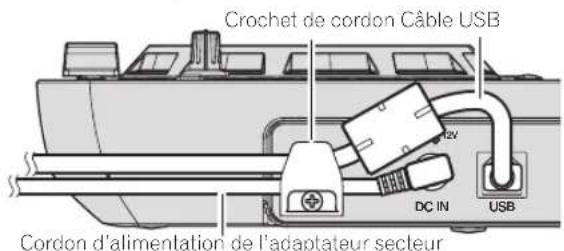
2 Crochet de cordon
Fixez le cordon d'alimentation de l'adaptateur secteur et le câble USB à ce crochet.
- Le son sera interrompu si le cordon d'alimentation de l'adaptateur secteur ou le câble USB est débranché de l'appareil pendant la lecture.
3 Prise DC IN
Branchez la fiche CC de l'adaptateur secteur fourni sur cette prise. Avant de brancher le cordon d'alimentation, attendez que tous les autres appareils soient raccordés.
Veillez à utiliser le cordon d'alimentation et l'adaptateur secteur fourni avec ce produit.
4 Prise USB
Lorsqu'un ordinateur est utilisé
- Raccordez cet appareil et l'ordinateur directement avec le câble USB fourni.
- Un concentrateur USB ne peut pas être utilisé.
Lorsqu'un iPhone/iPad est utilisé
- Si vous n'utilisez pas d'adaptateur secteur, raccordez cet appareil et une batterie portable USB ou un adaptateur secteur USB avec le câble USB fourni.
- Si l'alimentation est fournie par le bus USB, il n'est pas possible de recharger un iPhone/iPad. Pour recharger l'iPhone/iPad, utilisez un adaptateur secteur.
- L'alimentation par le bus USB doit avoir une puissance d'au moins 5 V CC/500 mA. Selon la puissance d'alimentation et l'état de charge du produit utilisé, le fonctionnement peut être instable.
5 Prise iOS DEVICE
Raccordez cet appareil à l'iPhone/iPad avec le câble de connexion pour iPhone/iPad.
6 Fente de sécurité Kensington
7 Prises MASTER OUT
Raccordez des enceintes amplifiées, etc. ici.
8 Prise MIC
Pour raccorder un microphone.
- Seul le volume du son du microphone peut être réglé.
- Prend en charge l'entrée asymétrique uniquement.
Précautions à prendre lors de l'utilisation du support d'iPhone/iPad
Support d'iPhone/iPad
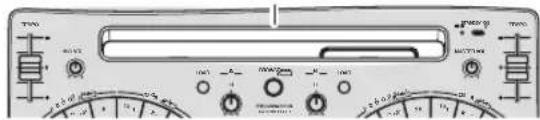
- Ce support doit être utilisé exclusivement avec un iPhone/iPad. Ne posez pas de tablettes autres que des iPad, ni de grands dispositifs, sur le support.
- Posez l'iPhone/iPad sur le support à l'horizontale. Il peut être instable s'il est posé à la verticale.
- N'exercez pas de force excessive sur le support. Cet appareil pourrait être endommagé.
- Veuillez noter que Pioneer décline toute responsabilité quant au dommage ou dysfonctionnement de cet appareil, aux blessures ou autres problèmes pouvant résulter, entre autre, d'une chute du dispositif.
- Ne déplacez pas le support avec un iPhone/iPad. L'iPhone/iPad pourrait tomber.
- Si un couvercle protège l'iPhone/iPad, enlevez-le avant de mettre l'iPhone/iPad sur le support. Si vous laissez le couvercle dessus, l'iPhone/iPad pourrait être instable.
Utilisation du crochet de cordon
Fixez le cordon d'alimentation de l'adaptateur secteur et le câble USB en les accrochant sur le crochet de cordon. Ceci empêche le cordon d'alimentation et le câble USB d'être accidentellement tiré et les fiches d'être débranchées des prises.
Noms et fonctions des éléments

* : Le fonctionnement de la fonction SHIFT varie en fonction du logiciel DJ. Pour plus d'informations, reportez-vous au site de support DJ de Pioneer ci-dessous.
http://pioneerdj.com/support/
1 Alimentation
1 Indicateur STANDBY/ON
Affiche l'état de l'alimentation de l'appareil.
Lorsqu'il est rouge
L'alimentation de l'appareil est en veille.
Lorsqu'il est vert
L'alimentation de l'appareil est active.
2 Navigateur
3 Sélecteur rotatif
• Tournez :
Sélectionnez le morceau.
- [SHIFT] + pression :
Le fonctionnement diffère selon le logiciel DJ.*
2 Touche STANDBY/ON
Lorsque l'alimentation de l'appareil est en veille
— Pression :
Allumez cet appareil.
Lorsque l'alimentation de l'appareil est active
— Appuyez plus de 1 seconde :
Mettez cet appareil en veille.
4 Touche LOAD
- Pression : Chargez le morceau sélectionné sur chaque platine.
- |SHIFT| + pression : Le fonctionnement diffère selon le logiciel DJ.*
3 Platine
5 Curseur TEMPO
Change la vitesse de lecture.
6 Touche de demi-boucle
- Pression :
Diminue de moitié la longueur d'intervalle de lecture de la boucle.
• [SHIFT] + pression :
Le fonctionnement diffère selon le logiciel DJ.*
7 Touche de mode AUTO LOOP
- Pression :
Active et désactive la fonction de boucle automatique.
• [SHIFT] + pression :
Le fonctionnement diffère selon le logiciel DJ.*
8 Touche de double boucle
- Pression :
Double la longueur d'intervalle de lecture de la boucle. - [SHIFT] + pression :
Le fonctionnement diffère selon le logiciel DJ.*
9 Touche FX1
- Pression :
Active et désactive l'effet 1.
• [SHIFT] + pression :
Sélectionne les types d'effet de FX1.
10 Touche FX2
- Pression :
Active et désactive l'effet 2.
• [SHIFT] + pression :
Sélectionne les types d'effet de FX2.
11 Touche FX3
- Pression :
Active et désactive l'effet 3.
• [SHIFT] + pression :
Sélectionne les types d'effet de FX3.
12 Touche SYNC
- Pression :
Synchronise le tempo du morceau.
• [SHIFT] + pression :
Le fonctionnement diffère selon le logiciel DJ.*
13 Molette jog
Lorsque le mode JOG FX est désactivé
— Scratching
Le son est reproduit en fonction de la direction et de la vitesse de rotation de la molette jog quand la rotation est effectuée en même temps qu'une partie métallique du haut de la molette jog est touchée.
— Pitch bend
La vitesse de lecture peut être réglée par une rotation de la partie externe de la molette jog pendant la lecture.
— Recherche
Lors du chargement d'un morceau sur chaque platine, tourner la molette jog tout en maintenant la touche [SHIFT] enfoncée permet de passer à la position de lecture plus rapidement qu'avec le scratching.
Lorsque le mode JOG FX est activé
— Commande JOG FX
Il est possible d'ajuster les paramètres des effets en tournant la molette jog.
14 Touche SHIFT
Lorsqu'une autre touche est pressée en même temps que la touche [SHIFT], une autre fonction est appelée.
15 Touche CUE
- Pression :
Pose un point de repère ou déplace le point de repère.
• [SHIFT] + pression :
La position de lecture va au début du morceau.
Sert à lire/interrompre la lecture de morceaux.
17 Touches de performance
◆ En mode de repère instantané
— Pression
Pose le point de repère instantané.
— [SHIFT] + pression :
Supprime le point de repère instantané posé pour cette touche.
◆ En mode d'échantillonneur
— Pression :
Relit le son échantillonné.
— [SHIFT] + pression :
Le fonctionnement diffère selon le logiciel DJ.*
18 Indicateur de mode HOT CUE
S'éclaire lorsque les touches de performance sont en mode de repère instantané.
19 Indicateur de mode SAMPLER
S'éclaire lorsque les touches de performance sont en mode d'échantillonneur.
20 Touche de changement de mode HOT CUE/SAMPLER
Bascule le mode des touches de performance sur le mode de repère instantané ou le mode d'échantillonneur.
4 Mixeur
21 Commande MIC VOL
Ajuste le niveau sonore à l'entrée de la prise [MIC].
22 Commande MASTER VOL
Ajuste le niveau sonore provenant de l'appareil maître.
• Pas de liaison avec [MASTER] sur chaque écran du logiciel DJ.
Ajuste la qualité du son fourni aux différentes platines.
Ajuste le niveau du son provenant de la prise [PHONES].
- Pas de liaison avec [VOL] (réglage du volume du casque d'écoute) sur chaque écran du logiciel DJ.
- Le son du microphone raccordé à la prise [MIC] ne sort pas par le casque d'écoute.
25 Touche HEADPHONES SELECT MASTER
Contrôle le son principal par le casque d'écoute.
26 Touches HEADPHONES SELECT A/B
Sert à écouter le son des platines respectives par le casque d'écoute.
27 Faders de canaux
Ajuste le niveau sonore provenant des diverses platines.
28 Crossfader
Commute le son des platines attribuées aux côtés gauche et droit du crossfader.
Mode utilitaire/Mise à jour du microprogramme
Modes utilitaires
Les réglages suivants peuvent être changés :
- Réglage du mode démo
- Réglage de veille automatique
- Réglage du mode impulsionnel (de l'éclairage)
Lancement du mode utilitaires
1 Règle l'appareil en état de veille.
La diode à côté de la touche [STANDBY/ON] en haut à droite de l'appareil est allumée en rouge.
2 Tout en maintenant les touches [LOAD] sur la platine gauche et [LOAD] sur la platine droite enfoncées, appuyez sur la touche [STANDBY/ON].
L'appareil démarre en mode utilitaire. (Les touches [SYNC] sur les deux platines s'allument.)
3 Changez les réglages des éléments pour lesquels vous souhaitez les changer.
Reportez-vous à Changement des réglages ci-dessous pour les réglages qui peuvent être changés et les méthodes de changement des réglages.
4 Vérifiez que la touche [SYNC] est allumée, puis appuyez sur la touche [STANDBY/ON] pour redémarrer l'appareil.
Un redémarrage peut être nécessaire pour refléter les changements apportés aux réglages.
Attention
Lorsque la touche [SYNC] clignote, cet appareil enregistre le réglage. Si vous appuyez sur la touche [STANDBY/ON] pour redémarrer pendant que la touche [SYNC] clignote, les valeurs définies ne seront pas reflétées dans l'appareil.
Changement des réglages
*: Réglage après l'achat
Réglage du mode démo
Après avoir redémarré l'appareil, si aucune opération n'est effectuée pendant un certain temps déterminé, le mode démo démarre. Le temps jusqu'au démarrage du mode démo peut être modifié.
Appuyez sur la touche de changement de mode [HOT CUE/SAMPLER] sur la platine gauche.
Touche [1] de la platine gauche allumée : 10 min* Touche [2] de la platine gauche allumée : 5 min Touche [3] de la platine gauche allumée : 1 min Touche [CUE] de la platine gauche allumée : désactivé
Réglage de veille automatique
Lorsque le réglage de veille automatique est activé et si quatre heures se sont écoulées alors que les conditions suivantes sont réunies, l'appareil passe automatiquement en état de veille.
- Aucune touche ou commande, etc. à l'exception de la commande [MIC VOL] sur l'appareil n'est actionnée.
- Aucun signal audio n'est transmis à cet appareil (à l'exception de l'entrée audio du microphone).
Appuyez sur la touche de changement de mode [HOT CUE/SAMPLER] sur la platine droite.
Touche [1] de la platine droite allumée : activé* Touche [CUE] de la platine droite allumée : désactivé
Réglage du mode impulsionnel (de l'éclairage)
Cet appareil présente deux types de mode impulsionnel (mode d'éclairage allumé/clignotant).
Appuyez sur la touche [HEADPHONES SELECT MASTER].
Touche [HEADPHONES SELECT A] allumée : Normal (motif allumé/clignotant de la diode standard)*
Touche [HEADPHONES SELECT B] allumée : Moderate (motif allumé/clignotant de suppression de la luminosité de la diode)
Mise à jour du microprogramme
Le microprogramme est le logiciel nécessaire pour commander l'appareil.
Pour savoir si une mise à jour du microprogramme pour l'appareil est disponible et pour télécharger le logiciel de mise à jour, consultez le site de support DJ de Pioneer ci-dessous.
- Lors d'une mise à jour du microprogramme, débranchez d'abord la connexion iPhone/iPad.
- Les mises à jour du microprogramme pour l'appareil ne peuvent pas être effectuées sur un iPhone/iPad.
Un ordinateur distinct (Windows/Mac) est nécessaire.
1 Téléchargez le logiciel de mise à jour sur l'ordinateur (Windows/Mac).
Téléchargez le logiciel de mise à jour depuis le site de support DJ de Pioneer ci-dessous. http://pioneerdj.com/support/
2 Raccordez cet appareil à votre ordinateur avec un câble USB.
3 Appuyez sur la touche [STANDBY/ON] de l'appareil et allumez l'appareil.
Si l'appareil est en veille, la mise à jour ne peut pas être effectuée.
4 Exécutez le logiciel de mise à jour que vous avez téléchargé au point 1.
Lorsque la mise à jour est terminée, l'appareil passe en veille.
5 Appuyez sur la touche [STANDBY/ON] de l'appareil et allumez l'appareil.
L'appareil démarre avec les mises à jour appliquées.
Informations supplémentaires
En cas de panne
- Une erreur de commande est souvent prise pour une anomalie de fonctionnement ou une panne. S'il vous semble que quelque chose est anormal avec cet appareil, vérifiez les points suivants et les [FAQ] du [DDJ-WeGO3] sur le site de support DJ de Pioneer.
http://pioneerdj.com/support/
Parfois, le problème peut provenir d'un autre composant. Examinez les autres composants et les appareils électriques utilisés. Si le problème ne peut pas être résolu, contactez votre service après vente agréé Pioneer ou votre revendeur pour une réparation. - De l'électricité statique ou des interférences externes ont peut être déréglé le lecteur. Dans ce cas, il suffit probablement de débrancher puis de rebrancher le cordon d'alimentation pour que le lecteur fonctionne de nouveau.
Problème Vérification Solution
| L'appareil ne s'allume pas. Est-ce que le câble USB fourni est correctement raccordé ? | Raccordez le câble USB fourni correctement. | |
| Est-ce que l'alimentation par le port USB de l'ordinateur raccordé est suffisante ? | ||
| Est-ce que l'adaptateur secteur fourni est raccordé correctement ? | ||
| Cet appareil n'est pas reconnu par l'ordinateur. | Est-ce que l'indicateur [STANDBY/ON] est vert ? | Appuyez sur la touche [STANDBY/ON] pour mettre l'appareil sous tension. |
| Est-ce que le câble USB fourni est correctement raccordé ? | Raccordez le câble USB fourni correctement. | |
| Utilisez-vous un concentrateur USB ? Les concentrateurs USB ne peuvent pas être utilisés. Raccordez l'ordinateur et cet appareil directement avec le câble USB fourni. | ||
| Est-ce qu'un iPhone/iPad est raccordé ? Débranchez l'iPhone/iPad. | ||
| Les positions des commandes et cur-seurs sont différentes sur l'appareil et dans le logiciel DJ. | — Lorsque les commandes et curseurs de l'appareil sont déplacés, les com-mandes et curseurs du logiciel DJ sont synchronisés. | |
| Distorsion du son. Est-ce que la commande [MASTER VOL] est à la bonne position ? | Réglez la commande [MASTER VOL] selon les appareils devant être raccordés. | |
| Est-ce que la commande [HEADPHONES VOL] est à la bonne position ? | ||
| Est-ce que le niveau du son transmis à la prise [MIC] est régile convenablement ? | ||
| Le son en cours de lecture est interrompu lorsque le logiciel DJ est utilisé. | Est-ce que l'ordinateur raccordé à cet appareil est branché sur une source d'alimentation secteur ? | Si le portable utilisé est alimenté par sa propre batterie, le système de gestion de l'alimentation peut basculer sur le mode économique, et dans ce cas la fré-quence de l'horloge du processeur diminue. Le cas échéant, du bruit peut être audible et l'ordinateur peut devenir plus lent.Raccordez l'ordinateur auquel cet appareil doit être raccordé à une source d'alimentation secteur. |
| Est-ce que la valeur de latence du pilote est appropriée ? | Réglez la latence du pilote sur la valeur appropriée. | |
| Aucun son ou son faible. Est-ce que les faders des canaux, le crossfader et la commande [MASTER VOL] sont aux bonnes positions ? | Mottez les faders des canaux, le crossfader et la commande [MASTER VOL] aux bonnes positions. | |
| Est-ce que l'amplificateur de puissance, les enceintes amplifiées, etc. sont réglés correcte-ment ? | ||
| Est-ce que les câbles de liaison sont correctement raccordés ? | ||
| Est-ce que les prises et fiches sont sales ? Nettoyez les prises et les fiches avant d'effectuer les raccordements. | ||
| Est-ce que le pilote est réglé correctement ? (Windows) | ||
| Le son est interrompu lorsque le pilote ASIO est active. | Est-ce que le pilote ASIO a été activé avec le logiciel DJ démarré ? | Activez le pilote ASIO avant de démarrer le logiciel DJ. |
| Le son en cours de lecture est interrompu lorsque le logiciel DJ est utilisé. | Est-ce que la valeur de latence du pilote est appropriée ? | Réglez la latence du pilote sur la valeur appropriée. |
| Réglez le temps de latence du logiciel DJ sur la valeur appropriée. | ||
| Lorsque vous essayez de mettre à jour le microprogramme, [Votre DDJ-WeGO3 n'est pas connecté.] apparaît. | Est-ce qu'un iPhone/iPad est raccordé à l'appareil ? | Si un iPhone/iPad est raccordé à l'appareil, l'ordinateur ne peut pas être reconnu.Débranchez l'iPhone/iPad de l'appareil et effectuez de nouveau la mise à jour. |
Problème Vérification Solution
| L’iPhone/iPad ne peut pas être rechargé. | Utilisez-vous l’appareil alimenté par le bus USB ? | L’iPhone/iPad ne peut être rechargé que lorsque l’appareil est raccordé à un adaptateur secteur.Raccordez l’appareil à un adaptateur secteur, puis raccordez l’iPhone/iPad. |
| Est-ce que l’indicateur [STANDBY/ON] clignote ? | Débranchez temporairement l’iPhone/iPad raccordé et vérifiez le câble de connexion. | |
| Est-ce que l’iPhone/iPad est hors tension ? | Si l’iPhone/iPad est hors tension, il n’est pas possible de recharger l’iPhone/iPad.Mettez l’iPhone/iPad sous tension et raccordez-le à l’appareil. | |
| Est-ce que la charge résiduelle de la batterie de l’iPhone/iPad est épuisée ? | Si la charge résiduelle de la batterie de l’iPhone/iPad est épuisée et que la mise sous tension n’est pas possible, il n’est pas possible de recharger l’iPhone/iPad.Utilisez le chargeur de batterie fourni avec l’iPhone/iPad pour recharger l’iPhone/iPad, mettez sous tension et raccordez à l’appareil. | |
| L’indicateur [STANDBY/ON] clignote. | — | Si le fonctionnement est anormal ou si l’appareil ne démarre pas. débranchez l’adaptateur secteur ou le câble USB, attendez un peu, puis redémarrez.Si les symptômes apparaissent encore, faites une demande de réparation. |
| Du bruit se produit dans le son. | — | Lors d’une conversation vocale ou du transfert ou de la réception de données sur l’iPhone/iPad, des interruptions de son (bruit de communication) peuvent se produire au niveau de l’appareil. Si ces symptômes se produisent, changez l’emplacement ou l’orientation de l’iPhone/iPad.Si les symptômes ne s’améliorent toujours pas, désactivez la communication des données cellulaires de l’iPhone/iPad et utilisez la connexion Wi-Fi ou activez le mode Avion. |
À propos des marques commerciales et des marques déposées
- Pioneer est une marque déposée de PIONEER CORPORATION.
- Les noms d'autres sociétés, produits et technologies mentionnés ici sont des marques déposées ou des marques commerciales de leurs détenteurs respectifs.
Spécifications
Adaptateur secteur
Alimentation.....CA 100 V à 240 V, 50 Hz/60 Hz
Courant nominal 0,6 A
Sortie nominale....12 V CC, 2 A
Consommation (en veille).... 0,5 W
Caractéristiques générales – Appareil principal
Consommation
Lors de l'utilisation de l'adaptateur secteur
Lors de la connexion à un iPhone/iPad .... 12 V CC, 1 400 mA
Lors de la connexion à un ordinateur ...... 12 V CC, 300 mA
Lors de l'alimentation par le bus USB....5 V CC, 500 mA
Poids de l'appareil principal....1,8 kg
Dimensions maximales....380 mm (L) × 59 mm (H) × 240 mm (P)
Température de fonctionnement tolérée....+5 °C à +35 °C
Humidité de fonctionnement tolérée .....5 % à 85 % (sans condensation)
Section audio
Niveau de sortie nominale
MASTER OUT 3,2 Vrms
Distorsion harmonique totale (20 Hz à 20 kHz BW)
MASTER OUT 0,006%
Caractéristiques des fréquences
MASTER OUT 20 Hz à 20 kHz
Rapport S/B (sortie nominale, A-WEIGHTED)
MASTER OUT 95 dB
Impédance d'entrée
MIC 11 kΩ
Impédance de sortie
MASTER OUT ....1 kΩ ou moins
PHONES 10 Ω ou moins
Prises d'entrée/sortie
Prise de sortie MASTER OUT
Prises RCA ....1 jeu
Prise de sortie PHONES
Jack stéréo (∅ 6,3 mm)....1 jeu
Minijack stéréo (∅ 3,5 mm)....1 jeu
Prise d'entrée MIC
Jack (∅ 6,3 mm)....1 jeu
Prise USB
Type B 1 jeu
Prise pour le raccordement d'un dispositif iOS
13 broches....1 jeu
- En vue de l'amélioration du produit, les caractéristiques et la configuration de cet appareil ainsi que le pilote sont susceptibles d'être modifiés sans avis préalable.
- © 2014 PIONEER CORPORATION. Tous droits de reproduction et de traduction réservés.

Tous droits de reproduction et de traduction réservés.
PIONEER CORPORATION
1-1, Shin-ogura, Saiwai-ku, Kawasaki-shi, Kanagawa 212-0031, Japan
パイオニア株式会社


- ATTENTION
- AVERTISSEMENT
- Milieu de fonctionnement
- NOTE IMPORTANTE SUR LE CABLE D'ALIMENTATION
- Sommaire
- Comment lire ce manuel
- Informations préliminaires
- Raccordements
- Noms et fonctions des éléments
- Mode utilitaire/Mise à jour du microprogramme
- Informations supplémentaires
- Informations préliminaires
- Caractéristiques
- Contrôleur DJ hybride
- RACCORDEMENTNT d'un iPhone/iPad
- JOG FX
- PULSE CONTROL
- Design
- Compatibilité avec divers logiciels DJ
- Contenu du carton d'emballage
- Obtention du Mode d'emploi (Configuration des logiciels DJ)
- Préparation du logiciel
- Raccordements
- Raccordement à un ordinateur
- Prises PHONES
- Crochet de cordon
- Prise DC IN
- Prise USB
- Prise iOS DEVICE
- Fente de sécurité Kensington
- Prises MASTER OUT
- Prise MIC
- Précautions à prendre lors de l'utilisation du support d'iPhone/iPad
- Utilisation du crochet de cordon
- Noms et fonctions des éléments
- Alimentation
- Indicateur STANDBY/ON
- Navigateur
- Sélecteur rotatif
- Touche STANDBY/ON
- Touche LOAD
- Platine
- Curseur TEMPO
- Touche de demi-boucle
- Touche de mode AUTO LOOP
- Touche de double boucle
- Touche FX1
- Touche FX2
- Touche FX3
- Touche SYNC
- Molette jog
- Touche SHIFT
- Touche CUE
- Touches de performance
- Indicateur de mode HOT CUE
- Indicateur de mode SAMPLER
- Touche de changement de mode HOT CUE/SAMPLER
- Mixeur
- Commande MIC VOL
- Commande MASTER VOL
- Touche HEADPHONES SELECT MASTER
- Touches HEADPHONES SELECT A/B
- Faders de canaux
- Crossfader
- Mode utilitaire/Mise à jour du microprogramme
- Modes utilitaires
- Lancement du mode utilitaires
- Changement des réglages
- Réglage du mode démo
- Appuyez sur la touche de changement de mode [HOT CUE/SAMPLER] sur la platine gauche.
- Réglage de veille automatique
- Appuyez sur la touche de changement de mode [HOT CUE/SAMPLER] sur la platine droite.
- Réglage du mode impulsionnel (de l'éclairage)
- Appuyez sur la touche [HEADPHONES SELECT MASTER].
- Mise à jour du microprogramme
- Informations supplémentaires
- En cas de panne
- À propos des marques commerciales et des marques déposées
- Spécifications
- Adaptateur secteur
- Caractéristiques générales – Appareil principal
- Section audio
- Prises d'entrée/sortie
- PIONEER CORPORATION
Marque : PIONEER
Modèle : DDJ-WEGO3-K
Catégorie : Equipement DJ