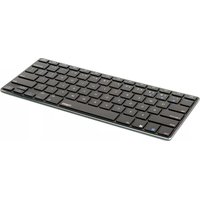
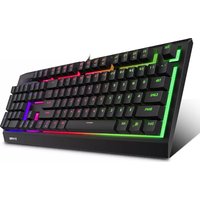
RAPOO E6100 - Clavier

E6100 - Clavier RAPOO - Notice d'utilisation et mode d'emploi gratuit

Retrouvez gratuitement la notice de l'appareil E6100 RAPOO au format PDF.

📄 2 pages Français FR Télécharger 💬 Question IA 10 questions ⚙️ Specs
Notice RAPOO E6100 - page 1
Choisissez votre langue et indiquez votre email : nous vous enverrons une version traduite specifiquement.
Type Clavier Bluetooth sans fil
Dimensions Environ 39,6 x 12,4 x 1,9 cm
Poids Environ 420 g
Alimentation Batterie lithium-ion rechargeable 300 mAh
Connectivité Bluetooth 3.0/4.0
Portée sans fil Jusqu'à 10 mètres
Nombre de touches 110 touches (AZERTY français)
Touches multimédia Oui, via touches Fn
Compatibilité Windows, Mac, Android, iOS
Autonomie Environ 2 à 3 mois (usage normal)
Type de touches Mécanisme ciseaux (scissors switch)
Rétroéclairage Non
Couleur Noir (ou gris selon version)
Entretien et nettoyage Utiliser un chiffon doux, sec ou légèrement humide. Ne pas utiliser de produits abrasifs.
Sécurité Ne pas exposer à l'eau ou à une humidité excessive. Débrancher si inutilisé longtemps.
Pièces détachées Contacter le support client Rapoo pour les pièces de rechange.
Réparabilité Non réparable par l'utilisateur. Intervention en atelier agréé.
Contenu de la boîte Clavier, câble USB de charge, guide de démarrage rapide
Garantie 2 ans (selon revendeur)

FOIRE AUX QUESTIONS - E6100 RAPOO

Comment appairer le clavier Rapoo E6100 avec mon appareil ?
Assurez-vous que le clavier est chargé. Activez le Bluetooth sur votre appareil. Mettez le clavier sous tension en glissant l'interrupteur vers l'avant. Appuyez sur le bouton de connexion Bluetooth (situé sous le clavier). Le voyant clignote. Sélectionnez 'Rapoo E6100' dans la liste des périphériques Bluetooth de votre appareil.
La batterie du clavier se décharge rapidement, que faire ?
Vérifiez que le clavier est bien éteint quand vous ne l'utilisez pas. La batterie lithium-ion a une durée de vie limitée. Si le problème persiste, essayez de réinitialiser le clavier en maintenant le bouton de connexion enfoncé 10 secondes. Si cela ne suffit pas, contactez le service client.
Comment nettoyer mon clavier Rapoo E6100 ?
Éteignez le clavier et débranchez-le. Utilisez un chiffon doux légèrement humide (pas mouillé) pour essuyer les touches et la surface. Pour les espaces entre les touches, utilisez de l'air comprimé. Ne jamais utiliser de produits chimiques ou d'alcool.
Le clavier ne répond pas après une mise en veille de l'ordinateur, que faire ?
Appuyez sur une touche pour réveiller le clavier. Si cela ne fonctionne pas, éteignez puis rallumez le clavier. Vous devrez peut-être ressortir l'appareil de la liste Bluetooth et le reconnecter.
Puis-je utiliser le clavier avec une tablette Android ?
Oui, le clavier est compatible avec Android. Suivez la procédure d'appairage standard. Certaines touches de fonction (comme le volume) peuvent nécessiter l'application dédiée ou une configuration dans les paramètres Bluetooth.
Comment allumer et éteindre le clavier ?
Le clavier possède un interrupteur coulissant sur le côté. Faites glisser l'interrupteur vers l'avant (position 'ON') pour l'allumer, vers l'arrière (position 'OFF') pour l'éteindre. Un voyant lumineux indique l'état de la batterie.
Le clavier tape des caractères différents de ceux affichés, comment résoudre ?
Vérifiez que le paramètre de langue du clavier dans votre système d'exploitation correspond à la disposition du clavier (AZERTY). Sur Windows, allez dans Paramètres > Heure et langue > Langue et vérifiez la disposition. Sur Mac, allez dans Préférences Système > Clavier > Sources d'entrée.
Combien de temps faut-il pour charger complètement le clavier ?
La charge complète prend environ 2 à 3 heures avec le câble USB fourni. Utilisez un chargeur standard de 5V/500mA minimum. Le voyant rouge s'éteint quand la batterie est pleine.
Le clavier a pris l'eau, que dois-je faire ?
Éteignez immédiatement le clavier et retirez la batterie si possible (non démontable ici). Séchez-le avec un chiffon absorbant et placez-le dans un endroit sec et aéré pendant 24 à 48 heures. N'essayez pas de le recharger avant qu'il soit complètement sec. Si des dommages persistent, contactez le service après-vente.
Comment utiliser les touches de fonction (F1 à F12) comme touches standard ?
Par défaut, les touches F1-F12 activent des fonctions spéciales (volume, luminosité, etc.). Pour utiliser les fonctions standard, maintenez la touche Fn (en bas à gauche) enfoncée tout en appuyant sur la touche souhaitée. Vous pouvez aussi inverser le comportement via un logiciel (si disponible).

Questions des utilisateurs sur E6100 RAPOO

0 question sur cet appareil. Repondez a celles que vous connaissez ou posez la votre.

Poser une nouvelle question sur cet appareil

L'email reste privé : il sert seulement à vous prévenir si quelqu'un répond à votre question.

Aucune question pour l'instant. Soyez le premier à en poser une.

Téléchargez la notice de votre Clavier au format PDF gratuitement ! Retrouvez votre notice E6100 - RAPOO et reprennez votre appareil électronique en main. Sur cette page sont publiés tous les documents nécessaires à l'utilisation de votre appareil E6100 de la marque RAPOO.

MODE D'EMPLOI E6100 RAPOO

* For Windows, Mac OS; iPad, iPad2, iPad3 and many Android device. Some hotkeys or special keys in iOS & Android system doesn't work
* Für Windows, Mac OS; iPad, iPad2, iPad3 und viele Android Geräte. Einige Hotkeys in den iOS & Android Systemen funktionieren nicht.
* Pour Windows, MacOS, iPad, iPad2, iPad3 et beaucoup d'appareil Android Certaines touches rapides ou touches spéciales dans le système iOS & Android ne fonctionne pas.

Troubleshooting

Consulter www.rapoo.com pour les toutes dernières questions, les pilotes et le guide de démarrage rapide. Pour des services étendus, s'inscrire sur www.rapoo.com.

Droit réservés

Il est interdit de reproduire une quelconque partie de ce guide de démarrage rapide sans la permission de Rapoo Technology Co., Ltd.

Consignes de sécurité

Ne pas ouvrir ou réparer cet appareil. Ne pas utiliser l'appareil dans un environnement humide Nettoyer l'appareil avec un chiffon sec.

Garantie

L'appareil est fourni avec deux ans de garantie matérielle limitée à compter du jour d'achat. Merci de consulter www.rapoe.com pour plus d'informations.
Assistant notice
Powered by Anthropic
En attente de votre message
Informations produit

Marque : RAPOO

Modèle : E6100

Catégorie : Clavier