
EM6260 - Caméra de surveillance Eminent - Notice d'utilisation et mode d'emploi gratuit
Retrouvez gratuitement la notice de l'appareil EM6260 Eminent au format PDF.


| Type de produit | Caméra de surveillance |
| Marque | Eminent |
| Modèle | EM6260 |
| Dimensions | 70 x 70 x 120 mm |
| Poids | 300 g |
| Alimentation | 12 V CC ou PoE (Power over Ethernet) |
| Résolution | 1080p Full HD (1920 x 1080) |
| Vision nocturne | Infrarouge jusqu'à 20 mètres |
| Angle de vue | 90° (diagonal) |
| Connectivité | Wi-Fi 802.11 b/g/n et Ethernet RJ45 |
| Audio | Microphone intégré et haut-parleur |
| Détection de mouvement | Oui, avec notifications push |
| Stockage | Carte microSD jusqu'à 128 Go ou NVR compatible |
| Indice de protection | IP66 (résistant aux intempéries) |
| Compatibilité | Application mobile (iOS/Android), Alexa, Google Assistant |
| Entretien et nettoyage | Nettoyer la lentille avec un chiffon doux et sec |
| Sécurité | Cryptage des données, authentification par mot de passe |
| Pièces détachées et réparabilité | Câble d'alimentation, kit de montage, vis incluses |
| Informations générales | Notice en français disponible en ligne sur notice-facile.com |
FOIRE AUX QUESTIONS - EM6260 Eminent
Questions des utilisateurs sur EM6260 Eminent
0 question sur cet appareil. Repondez a celles que vous connaissez ou posez la votre.
Poser une nouvelle question sur cet appareil
Téléchargez la notice de votre Caméra de surveillance au format PDF gratuitement ! Retrouvez votre notice EM6260 - Eminent et reprennez votre appareil électronique en main. Sur cette page sont publiés tous les documents nécessaires à l'utilisation de votre appareil EM6260 de la marque Eminent.
MODE D'EMPLOI EM6260 Eminent
Caméra IP HD d'extérieur Easy Pro View

Mode d'Emploi
EM6260 – Caméra IP HD d'extérieur Easy Pro View
Table des matières
1.0 Introduction ...... 4
1.1 Contenu de la boîte .... 4
1.2 Conditions requises pour accéder à la caméra 4
1.3 Composants matériels principaux .... 4
2.0 Installation de la caméra 6
2.1 Connexion de la caméra à votre réseau à l'aide d'un câble réseau ...... 6
2.1.1 Option 1 L'adaptateur secteur est branché à proximité de l'EM6260. ..... 7
2.1.2 Option 2 L'adaptateur secteur est branché à proximité du routeur / modem / commutateur. 7
2.2 Quelle application dois-je installer ? 8
2.3 Installer l'application Easy Pro View sur un appareil Android 8
2.4 Installer l'application Easy Pro View sur un appareil Apple 9
2.5 Installer le logiciel et la caméra sur un PC ou portable (Windows) ...... 11
2.6 Installer le logiciel et la caméra sur un MAC 12
2.7 Ajouter la caméra à un réseau sans fil 16
2.7.1 Se connecter en Wi-Fi avec le bouton WPS ....17
2.7.2 Se connecter en Wi-Fi avec un PC (Windows)....17
2.7.3 Se connecter en Wi-Fi avec le MAC 18
2.7.4 Se connecter en Wi-Fi avec l'application .....19
2.8 Montage de la caméra sur un mur ou au plafond 20
3.0 Visualiser des images 20
3.1 Sur votre smartphone/tablette (Android, iPhone, iPad) 20
3.2 Sur votre PC (Windows) depuis un emplacement distant 21
3.3 Enregistrement de notification d'alarme (carte Micro-SD) 21
3.4 Via Internet avec le portail Web 21
4.0 Easy Pro View pour iPhone/iPad/Android 22
4.1 Disposition d'Easy Pro View 22
4.2 Voir la vidéo en direct 23
4.3 Supprimer caméra 25
4.4 Ajustement de la caméra 26
4.5 Notification d'alarme 27
4.6 Paramètres de flux 29
4.7 Configuration vidéo 31
4.7.1 Vidéo ....31
4.7.2 Contrôle ....33
4.7.3 Contrôle du mode nuit ....33
4.7.4 Info de la caméra ....36
4.8 Réglages caméra 37
4.8.1 Informations ......38
4.8.2 Réseau ....39
3 | FRANÇAIS
4.8.3 Programmation ....44
4.9 Admin....50
4.9.1 Date/heure....50
4.9.2 Mettre à niveau ....51
4.9.3 Redémarrer ....52
4.10 Lecture carte SD 53
4.11 Recherche locale 55
4.12 Informations 56
5.0 La page Web de la caméra 57
5.1 Ouvrir une session sur la page Web 57
5.2 Informations....58
5.3 Réseau....59
5.3.1 Réseau filaire ....59
5.3.2 Sécurité Wi-Fi 60
5.3.3 Avancé ....63
5.4 Vidéo....64
5.4.1 Affichage vidéo ....64
5.4.2 Paramètres vidéo ....65
5.4.3 Paramètres vidéo mobile 67
5.4.4 Contrôle du mode nuit ....68
5.5 Programmation 68
5.5.1 Alarme e-mail/FTP 69
5.5.2 Paramètres NAS ....71
5.5.3 Réglages carte SD 74
5.5.4 Programmation ....75
5.6 Admin....76
5.6.1 Compte admin ....76
5.6.2 Contrôle de l'affichage à DEL ....77
5.6.3 Date/Heure 78
5.6.4 Mise à niveau ....79
5.6.5 Redémarrer ....80
5.6.6 Rétablir les paramètres d'usine ....81
6.0 Questions fréquentes (FAQ) et autres informations 82
7.0 Service et support....82
8.0 Avertissements et mises en garde 83
9.0 Conditions de garantie 84
1.0 Introduction
Nous vous félicitons d'avoir acheté ce produit Eminent de haute qualité ! Ce produit a fait l'objet de tests intensifs, réalisés par les techniciens experts d'Eminent. Si vous avez des problèmes avec ce produit, vous êtes couvert par une garantie de cinq ans d'Eminent. Veuillez conserver ce manuel ainsi que sa preuve d'achat en lieu sûr.
Enregistrez maintenant votre produit sur www.eminent-online.com pour pouvoir recevoir les mises à jour de votre produit !
1.1 Contenu de la boîte
La boîte devrait contenir les pièces suivantes :
- EM6260
- Alimentation
- Câble Splitter
- RJ45 coupleur
- Guide d'installation rapide
- Câble de réseau
- vis et chevilles
• CD-ROM avec assistant et logiciel - Carte d'ID/Mot de passe
1.2 Conditions requises pour accéder à la caméra
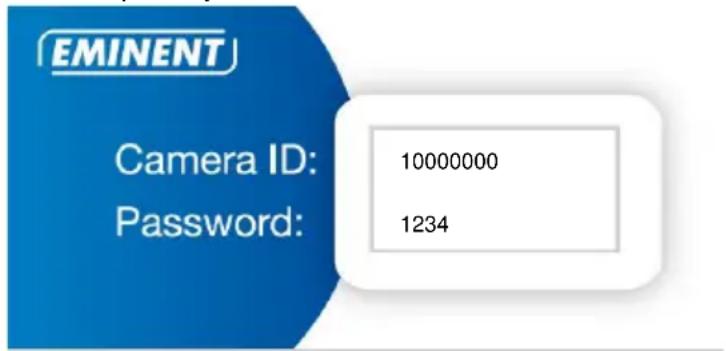
Il est très simple d'accéder aux images vidéo de l'EM6260 sur votre smartphone, tablette ou PC. Vous n'avez besoin que de l'ID et du mot de passe écrits sur votre carte d'ID/mot de passe et de télécharger l'application sur votre appareil. Vous n'avez pas besoin de vous souvenir de la configuration ou de configurer votre modem/routeur pour accéder à la caméra.
1.3 Composants matériels principaux
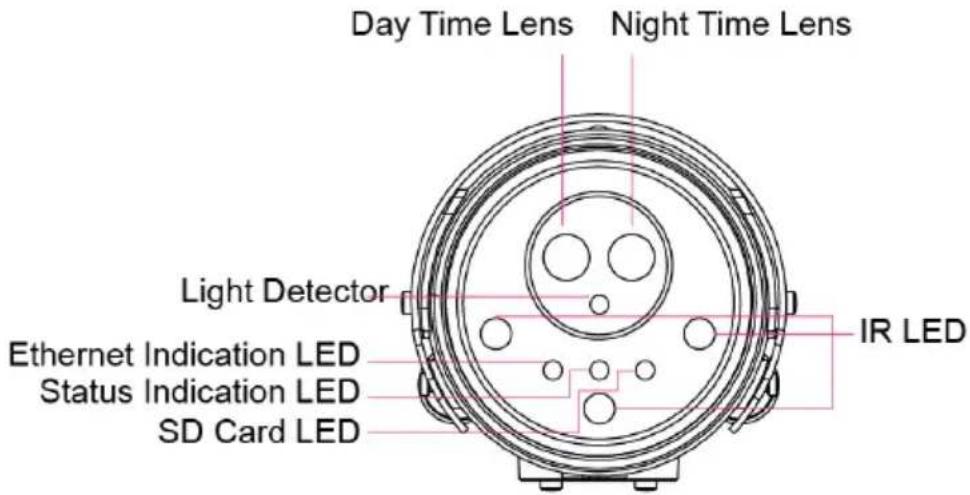
Les composants majeurs du panneau avant de l'EM6260 sont le microphone intégré, l'objectif et les DEL :
- Objectif – l'objectif se trouve dans le corps de la caméra et la mise au point de la lentille est fixe, vous n'avez donc pas besoin de passer du temps à l'ajuster. La plage de mise au point effective est de 30 cm à l'infini. Il y a deux objectifs pour une utilisation de jour ou de nuit, respectivement.
-
DEL d'indication d'état (rouge) – cette DEL sert à indiquer l'état de la connexion à Internet. Lorsque la connexion à Internet est établie, la DEL s'allumera en rouge de façon fixe. En cas de problème de connexion à Internet, la DEL clignotera en rouge.
-
DEL d'indication d'état (bleue) – cette DEL sert à indiquer si une liaison Ethernet est établie et que le trafic de paquets entrants/sortants s'effectue normalement. Lorsque le câble Ethernet est branché, la DEL est allumée. Lorsque des paquets sont reçus/envoyés, la DEL clignote en bleu.
- DEL d'indication de carte SD (jaune) – cette DEL sera à indiquer l'état de l'enregistrement sur carte Micro-SD, elle sera allumée si une carte Micro-SD est insérée, et clignotera lors de l'enregistrement.
- Capteur de lumière – pour détecter l'intensité lumineuse afin de basculer automatiquement entre les modes Jour et Nuit
- DEL IR – pour l'éclairage infra-rouge lors de l'utilisation en mode nocturne.
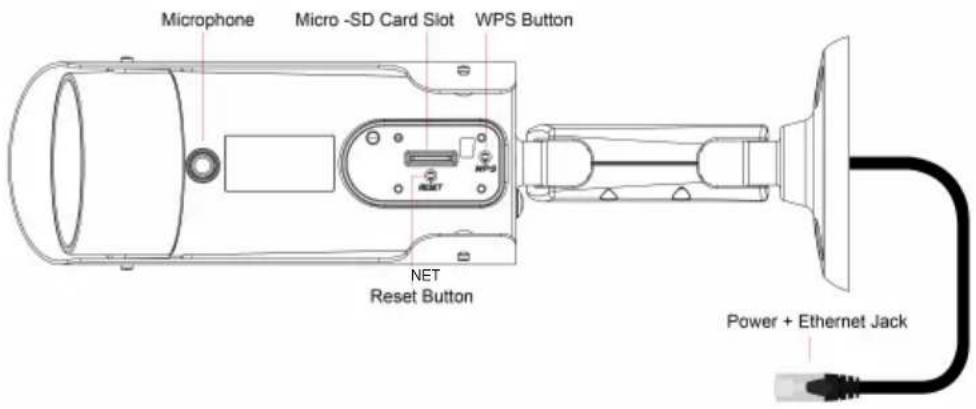
Les composants principaux du panneau arrière et le bas.
- Microphone – pour enregistrer l'audio/la voix. La distance effective est d'environ 5 mètres.
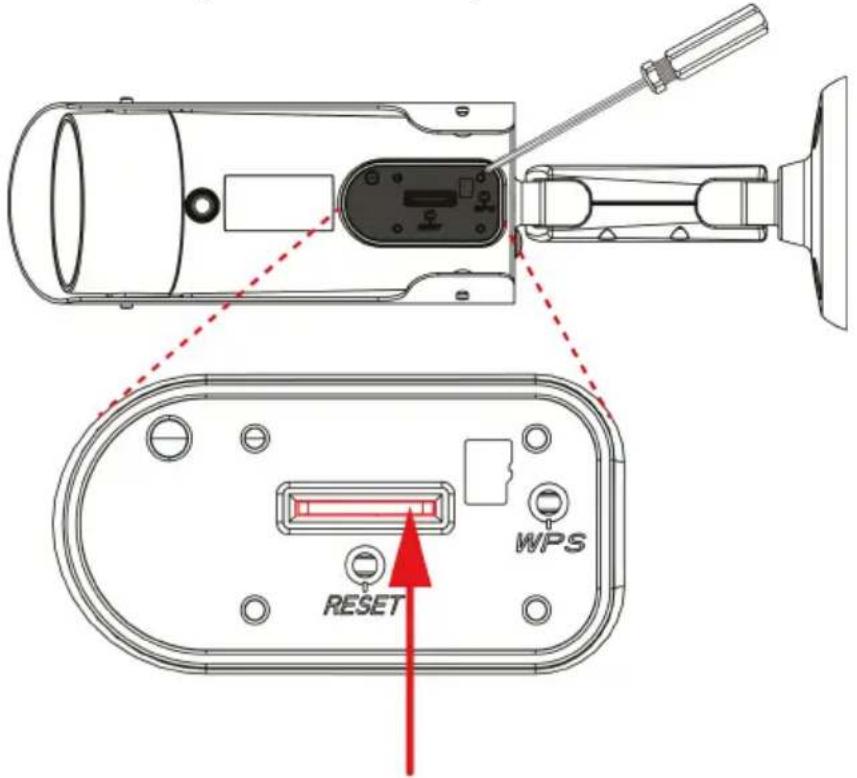
- Emplacement pour carte Micro-SD – pour insérer la carte Micro-SD. (prend en charge jusqu'à 32 Go)
- Bouton WPS – sert à synchroniser automatiquement les paramètres Wi-Fi avec un routeur Wi-Fi compatible WPS.
- Bouton de réinitialisation – il s'agit du bouton pour réinitialiser l'EM6260 aux paramètres d'usine. Vous devez utiliser une petite tige, comme un stylo ou un cure-dent pour appuyer sur le bouton de réinitialisation pendant plus de 3 secondes et activer la fonction de réinitialisation. En général, si vous avez oublié les détails du compte administrateur, vous devrez sans doute effectuer cette action pour rétablir les paramètres d'usine. Veuillez-vous référer à la section 5.6.6
- Prise d'alimentation et Ethernet – pour brancher l'adaptateur d'alimentation. L'alimentation requise pour l'EM6260 est 20V/0,6 A ou, assurez-vous d'utiliser le bon adaptateur d'alimentation. Et pour brancher le câble Ethernet RJ45. Lorsque la liaison Ethernet est établie, la DEL d'état Ethernet sur le panneau avant s'éclairera en bleu.
2.0 Installation de la caméra
Quelques étapes courtes et simples sont nécessaires pour connecter et assigner la caméra, pour ensuite pouvoir profiter de celle-ci. Suivez les étapes ci-dessous pour connecter la caméra.
2.1 Connexion de la caméra à votre réseau à l'aide d'un câble réseau
Nous vous conseillons d'abord de connecter la caméra avec un câble réseau. Dès que la caméra fonctionne correctement, vous pouvez utiliser votre réseau sans fil.
Vous aurez besoin des éléments suivants pour raccorder votre EM6260 à votre réseau.
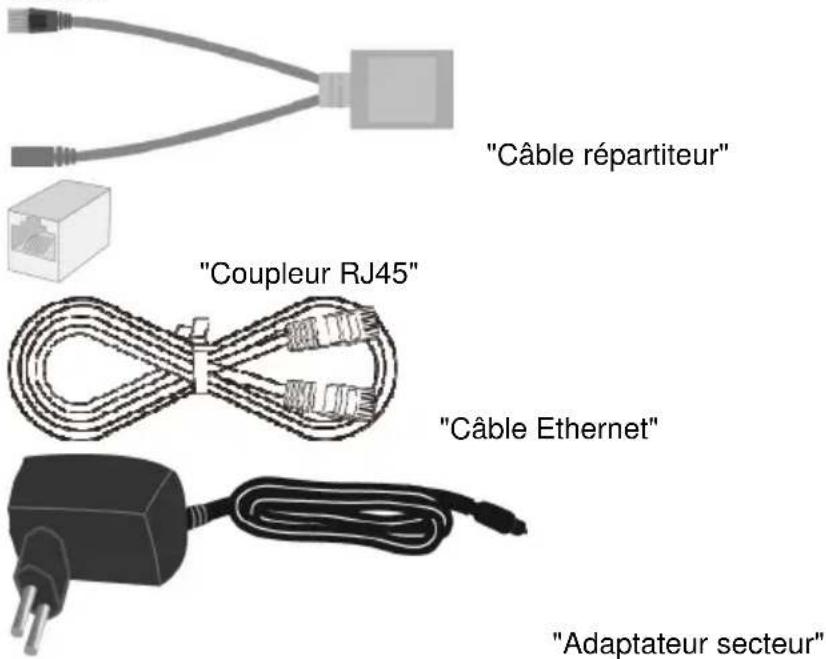
Veuillez raccorder correctement les accessoires de l'EM6260, y compris l'adaptateur secteur et le câble Ethernet. Et branchez l'autre extrémité du câble Ethernet sur votre réseau. En général, ce câble Ethernet est branché sur un routeur ou un commutateur Ethernet. Comme les paramètres par défaut de l'EM6260 utilisent le DHCP, l'EM6260
devrait se trouver connecté à Internet immédiatement. La LED d'état Internet doit être allumée en permanence.
Il existe deux façons de connecter votre caméra à votre réseau filaire.
Veuillez choisir la meilleure option pour votre configuration.
2.1.1 Option 1 L'adaptateur secteur est branché à proximité de l'EM6260.
- Connectez un câble Ethernet (50m maxi) à votre routeur / modem / commutateur.
- Branchez l'autre extrémité du câble Ethernet sur le "coupleur RJ45".
- Branchez la fiche Ethernet du câble répartiteur sur le "coupleur RJ45".
- Branchez l'adaptateur secteur fourni sur le "câble répartiteur" fourni.
- Brancher la fiche alimentation + Ethernet de l'EM6260 sur le "coupleur RJ45".

Remarque : Si vous souhaitez utiliser l'EM6260 sans fil, vous aurez besoin de retirer le câble Ethernet entre le routeur / modem / commutateur et le câble répartiteur une fois connecté sans fil avec succès. Le câble répartiteur et l'adaptateur secteur doivent être connectés à l'EM6260 pour fournir l'alimentation à la caméra.
2.1.2 Option 2 L'adaptateur secteur est branché à proximité du routeur / modem / commutateur.
- Branchez l'adaptateur secteur fourni sur le "câble répartiteur" fourni.
-
Branchez la fiche Ethernet du "câble répartiteur" sur le routeur / modem / commutateur.
-
Branchez un câble Ethernet (50m maxi) sur le "câble répartiteur".
- Branchez l'autre extrémité du câble Ethernet sur le "coupleur RJ45".
- Brancher la fiche alimentation + Ethernet de l'EM6260 sur le "coupleur RJ45".

2.2 Quelle application dois-je installer ?
Choisissez la bonne application pour vos préférences/votre appareil
| Fonction Description | Easy Pro View | Easy Pro View HD | Easy Pro View | |
| Plateforme Appareils pris en charge iPhone/iPod | iPad uniquement Android | |||
| IDCAM/Mot de passe Accès | ID/Mot de passe OUI OUI OUI | |||
| Visionnage distant en direct | Visionnage de vidéo à distance en direct OUI OUI OUI | |||
| Enregistrement et lecture vidéo | Enregistrement vidéo et lecture sur appareil OUI OUI OUI | |||
| Notification PUSH | Alerte audio/de mouvement directement sur smartphone OUI OUI OUI | |||
| Lecture vidéo sur carte SD distante | Retrouver des données vidéo sur carte SD à distance OUI OUI OUI | |||
| Paramètres vidéo avancés | Recherche Wi-Fi, test et autres paramètres avancés OUI OUI OUI | |||
| Recherche automatique d'appareils -locaux | Recherche d'appareils locaux et recherche -automatique OUI OUI OUI | |||
| Alerte push lors de la détection de mouvements | Notification push lors de la détection de mouvements OUI OUI OUI | |||
| Alerte push lors de la détection audio | Notification push lors de la détection audio OUI OUI OUI | |||
| Coût | Prix de vente sur l'App Store | GRATUIT | GRATUIT | GRATUIT |
Pour ce manuel, nous utilisons Easy Pro View sur iPod/iPhone.
2.3 Installer l'application Easy Pro View sur un appareil Android
Avant de pouvoir visionner la vidéo de la caméra, vous devez télécharger et installer l'application « Easy Pro View » sur « Google Play ».
- Téléchargez et installez l'application « Easy Pro View » sur « Google Play ».
- Ouvrez Easy Pro View.
- Sélectionnez le bouton « + » pour ajouter la caméra à l'application.
- Une nouvelle fenêtre s'ouvre pour saisir les données de la caméra.
- Saisissez les champs suivants :
Nom de la caméra : Saisissez une description de la caméra (exemple : porte d'entrée) IDCam : Saisissez l'ID fourni sur la carte d'ID/mot de passe.
Mot de passe : Saisissez le mot de passe à 4 chiffres fourni sur la carte d'ID/mot de passe.
Optionnel : Activez la mise à jour d'icône dynamique pour obtenir une mise à jour de l'icône de la caméra à chaque fois que vous vous y connectez.
Activez l'option « Enregistrer le mot de passe administrateur » pour enregistrer le mot de passe de l'administrateur.
- Sélectionnez « OK » pour ajouter la caméra.
2.4 Installer l'application Easy Pro View sur un appareil Apple
Avant de pouvoir visionner la vidéo de la caméra, vous devez télécharger et installer l'application « Easy Pro View » sur l'« App Store ».
- Téléchargez et installez l'application « Easy Pro View » sur l'« App Store ».
- Ouvrez Easy Pro View.
- Sélectionnez le bouton « + » pour ajouter la caméra à l'application.
- Une nouvelle fenêtre s'ouvre pour saisir les données de la caméra.
- Saisissez les champs suivants :
Nom de la caméra : Saisissez une description de la caméra (exemple : porte d'entrée)
IDCam : Saisissez l'ID fourni sur la carte d'ID/mot de passe.
Mot de passe : Saisissez le mot de passe à 4 chiffres fourni sur la carte d'ID/mot de passe.
Optionnel : Activez la mise à jour d'icône dynamique pour obtenir une mise à jour de l'icône de la caméra à chaque fois que vous vous y connectez.
Activez l'option « Enregistrer le mot de passe administrateur » pour enregistrer le mot de passe de l'administrateur.
- Sélectionnez « TERMINÉ » pour ajouter la caméra.

Activer/Désactiver la mise à jour dynamique d'icône
Activer/Désactiver l'enregistrement du mot de passe de l'administrateur
Cliquez pour sélectionner la source du déclencheur de la notification d'alarme (section 4.5)
*Pour le téléchargement et l'installation sur iPad, Easy Pro View HD ajoute la possibilité de voir plusieurs caméras IP sur un écran, et l'écran est ajusté en mode paysage.
2.5 Installer le logiciel et la caméra sur un PC ou portable (Windows)
Avant de pouvoir visionner la vidéo de la caméra, vous devez installer le logiciel « Easy Pro View » présent sur le CD-ROM.
- Insérez le CD dans le lecteur de CD-ROM.
- Si l'exécution automatique est activée, l'assistant devrait démarrer.
- Exécutez l'assistant pour installer l'application Easy Pro View/Play.
- Il existe 2 applications installées sur le PC : Easy Pro View et Easy Pro Play
- Ouvrez Easy Pro View. (si un écran vous demande que faire concernant le pare-feu, cliquez toujours sur Autoriser).
-
Si l'ordinateur et l'EM6260 sont connectés au même réseau, l'IDCAM sera affiché dans la liste « Recherche automatique ». Vous pouvez double-cliquer sur « Recherche automatique » pour rechercher toutes les caméras IP connectées à tout moment; Il ne vous reste qu'à double-cliquer sur l'IDCAM dans la liste « Recherche automatique » pour voir la vidéo. Une fenêtre demandant votre mot de passe s'affiche. Saisissez le mot de passe indiqué sur votre carte d'ID/mot de passe dans ce champ et cliquez sur « OK ». La vidéo sera alors affichée dans la fenêtre.
-
Si l'EM6260 n'est pas sur le même réseau que l'ordinateur, vous pouvez ajouter l'EM6260 en faisant un clic droit sur la « Liste de caméras » et en sélectionnant « Nouvelle caméra ».
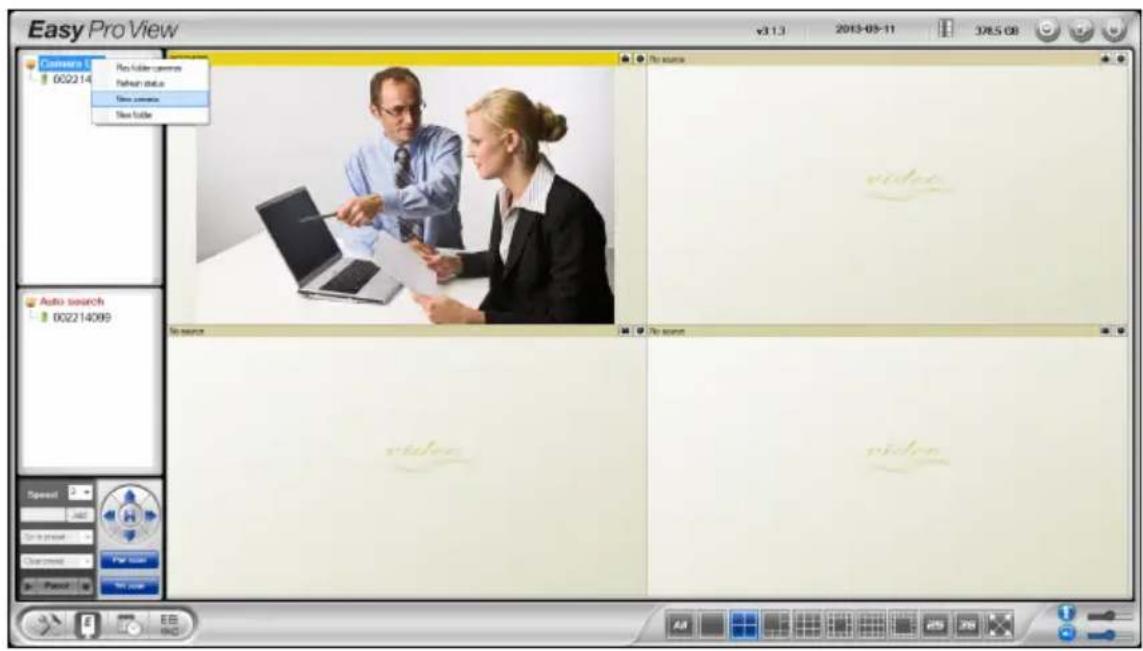

- Nom de la caméra : Saisissez une description de la caméra (exemple : porte d'entrée)
- IDCam : Saisissez l'ID fourni sur la carte d'ID/mot de passe.
- Mot de passe: Saisissez le mot de passe à 4 chiffres fourni sur la carte d'ID/mot de passe.

- Sélectionnez « OK » pour ajouter la caméra.

Avec la barre d'outils, vous pouvez sélectionner le nombre et la disposition des flux vidéo sur votre moniteur, entre 1 et 36 écrans.
2.6 Installer le logiciel et la caméra sur un MAC
Avant de pouvoir visionner la vidéo de la caméra, vous devez installer le logiciel « Easy Pro View » présent sur le CD-ROM.
- Insérez le CD-ROM d'installation dans le lecteur de CD/DVD-ROM, ou téléchargez le pilote sur notre site Web.
- Ouvrez le Finder.
- Allez sur le CD-ROM.
- Ouvrez le dossier 'software/MAC'.
- Lancez le fichier .dmg.
- Le disque virtuel « DISK IMAGE » suivant s'affichera sur le bureau de votre système Mac OS X. (ce disque virtuel « DISK IMAGE » sera supprimé automatiquement après redémarrage du système Mac OS X.)

- Placez l'icône EasyProView.app dans le dossier « Applications » par glisser/déposer.
- L'application est maintenant bien installée sur votre MAC
- Ouvrez Easy Pro View.

- Si l'ordinateur et l'EM6260 sont connectés au même réseau, utilisez le bouton de
recherche pour trouver la caméra sur votre réseau local. L'identifiant de la caméra sera affiché dans la liste.
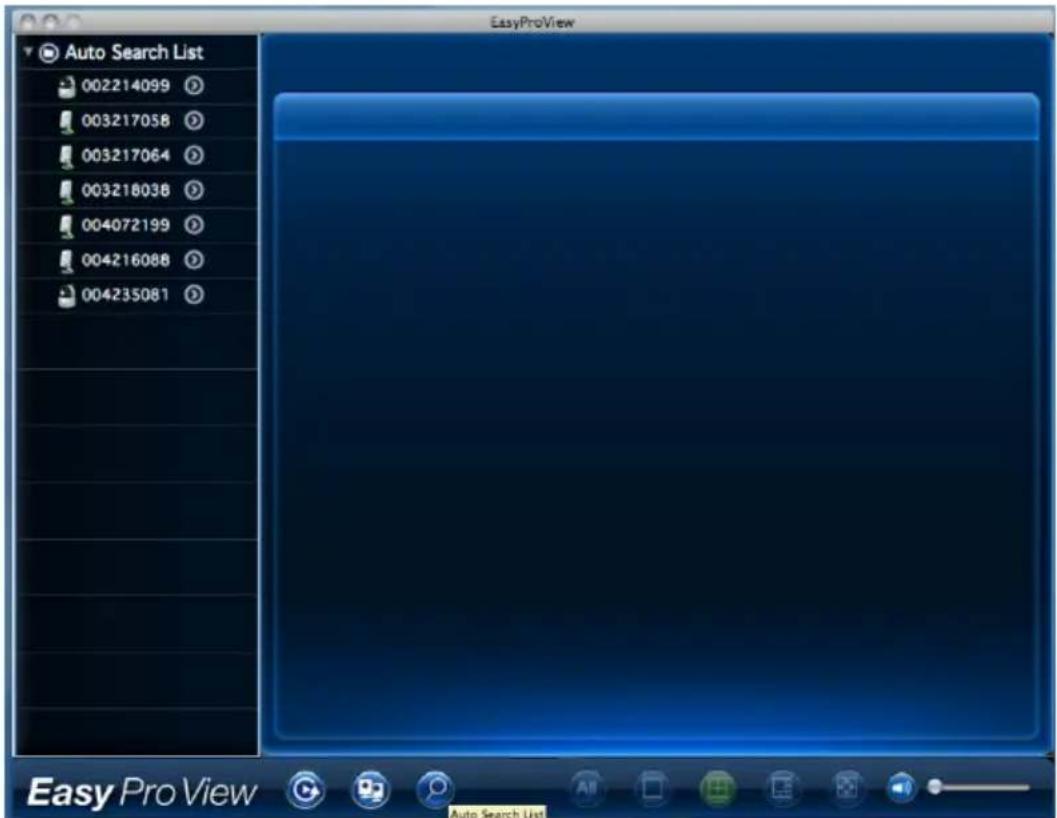
- Cliquez sur l'identifiant de la caméra que vous souhaitez ajouter. Il ne vous reste qu'à saisir le mot de passe affiché sur votre carte d'ID/mot de passe dans le champ Mot de passe et de cliquer sur « OK » pour voir la vidéo.

- Désormais, si vous cliquez sur le bouton, vous pourrez déplacer l'identifiant de la caméra souhaitée dans une fenêtre vide par glisser/déposer pour afficher le flux vidéo sur votre MAC.

- Si l'EM6260 n'est pas sur le même réseau que l'ordinateur, vous pouvez l'ajouter
en cliquant sur le bouton à côté du texte « Liste de caméras ».

- Cliquez maintenant sur « Nouvelle caméra ».
- Nom : Saisissez une description de la caméra (exemple : porte d'entrée)
- ID : Saisissez l'ID fourni sur la carte d'ID/mot de passe.
- Mot de passe : Saisissez le mot de passe à 4 chiffres fourni sur la carte d'ID/mot de passe.

- Sélectionnez « OK » pour ajouter la caméra.

Avec la barre d'outils, vous pouvez sélectionner le nombre et la disposition des flux vidéo sur votre moniteur, entre 1 et 6 écrans.
2.7 Ajouter la caméra à un réseau sans fil
Il existe 3 options pour connecter l'EM6260 à votre réseau sans fil. La première est d'utiliser le bouton WPS (le modem/routeur doit prendre en charge cette option). La seconde est d'utiliser le logiciel installé sur votre PC (Windows). La troisième option est de configurer les paramètres à l'aide de l'application.
Remarque : Si vous souhaitez utiliser l'EM6260 sans fil, vous aurez besoin de retirer le câble Ethernet entre le routeur / modem / commutateur et le câble répartiteur une fois connecté sans fil avec succès. Le câble répartiteur et l'adaptateur secteur doivent être connectés à l'EM6260 pour fournir l'alimentation à la caméra.

2.7.1 Se connecter en Wi-Fi avec le bouton WPS
- Débranchez le câble Ethernet de la caméra.
- Appuyez sur le bouton WPS de la caméra. (1 seconde)

-
Appuyez sur le bouton WPS de votre modem/routeur (Veuillez consulter le manuel du modem ou routeur pour plus d'informations sur la synchronisation WPS).
-
La DEL bleue commence à clignoter (La caméra se synchronise avec les paramètres de cryptage sans fil de votre modem/routeur). La synchronisation est terminée lorsque la DEL d'état bleue est éclairée en continu.
2.7.2 Se connecter en Wi-Fi avec un PC (Windows)
- Vérifiez que la caméra est connectée au réseau avec un câble Ethernet.
- Installez le logiciel du CD-ROM
- Démarrez « Easy Pro View »
- Faites un clic droit sur « ID caméra » dans la liste de recherche automatique et cliquez sur « Configuration Web »
- Connectez-vous avec le nom d'utilisateur : (par défaut « admin »)
Mot de passe : (« laissez vide » par défaut)
- Cliquez sur Réseau
- Sécurité Wi-Fi
- Un panneau de configuration s'affiche avec vos paramètres Wi-Fi
- Activez la fonction Wi-Fi (pour activer le module Wi-Fi)
- Maintenant vous pouvez utiliser 2 façons différentes de configurer la caméra pour vous connecter au réseau Wi-Fi : manuellement ou avec le logiciel pour une détection automatique du réseau Wi-Fi.
- Cliquez sur « Rechercher Wi-Fi » pour rechercher les réseaux sans fil disponibles.
- Sélectionnez le réseau sans fil auquel vous souhaitez vous connecter.
- Saisissez les paramètres de cryptage et la clé WPA-PSK du réseau sans fil et cliquez sur « Enregistrer et appliquer ».
- Débranchez le câble Ethernet pour vous connecter au réseau sans fil.
2.7.3 Se connecter en Wi-Fi avec le MAC
- Vérifiez que la caméra est connectée au réseau avec un câble Ethernet.
- Installez le logiciel du CD-ROM
- Démarrez « Easy Pro View »
- Cliquez sur le bouton a côté de l'« identifiant caméra ».
- Cliquez sur « Paramètres de la caméra »
- Connectez-vous avec le nom d'utilisateur : (par défaut « admin »)
Mot de passe : (laissez vide par défaut)
- Cliquez sur « Réseau »
- Cliquez sur « Réseau Wi-Fi »

- Un panneau de configuration s'affiche avec vos paramètres Wi-Fi
- Cochez la case Wi-Fi « Activé » (pour activer le module Wi-Fi)

- Maintenant vous pouvez utiliser 2 façons différentes de configurer la caméra pour vous connecter au réseau Wi-Fi : manuellement ou avec le logiciel pour une détection automatique du réseau Wi-Fi.
- Sélectionnez le réseau sans fil auquel vous souhaitez vous connecter dans la liste, ou sélectionnez « Autres » pour configurer manuellement la connexion Wi-Fi.
- Saisissez les paramètres de cryptage et la clé WPA-PSK du réseau sans fil et cliquez sur « Mettre à jour ».
- Débranchez le câble Ethernet pour vous connecter au réseau sans fil.
2.7.4 Se connecter en Wi-Fi avec l'application
- Vérifiez que la caméra est connectée au réseau avec un câble Ethernet.
- Démarrez l'application « Easy Pro View ».
- Sélectionnez le menu « Paramètres de la caméra » en appuyant sur la flèche à côté de la caméra que vous souhaitez configurer.
- (si cela vous est demandé, connectez-vous avec le nom d'utilisateur : (par défaut « admin »)
Mot de passe : (« Ilaissez vide » par défaut)
-
Sélectionnez « Réseau »
-
« Réseau Wi-Fi »
-
Activer Wi-Fi
-
Une liste de tous les réseaux sans fil disponibles s'affiche.
-
Sélectionnez le réseau sans fil auquel vous souhaitez vous connecter (s'il n'est pas affiché, appuyez sur « Actualiser »)
-
Saisissez la clé de cryptage sans fil et appuyez sur « OK »
-
Débranchez le câble Ethernet pour vous connecter au réseau sans fil.
-
Vérifiez que la caméra est connectée au réseau avec un câble Ethernet.
- Démarrez l'application « Easy Pro View ».
- Sélectionnez le menu « Paramètres de la caméra » en appuyant sur la flèche à côté de la caméra que vous souhaitez configurer.
- (si cela vous est demandé, connectez-vous avec le nom d'utilisateur : (par défaut « admin ») Mot de passe : (« Ilaissez vide » par défaut)
- Sélectionnez « Réseau »
- « Réseau Wi-Fi »
- Activer Wi-Fi
- Une liste de tous les réseaux sans fil disponibles s'affiche.
- Sélectionnez le réseau sans fil auquel vous souhaitez vous connecter (s'il n'est pas affiché, appuyez sur « Actualiser »)
- Saisissez la clé de cryptage sans fil et appuyez sur « OK »
- Débranchez le câble Ethernet pour vous connecter au réseau sans fil.
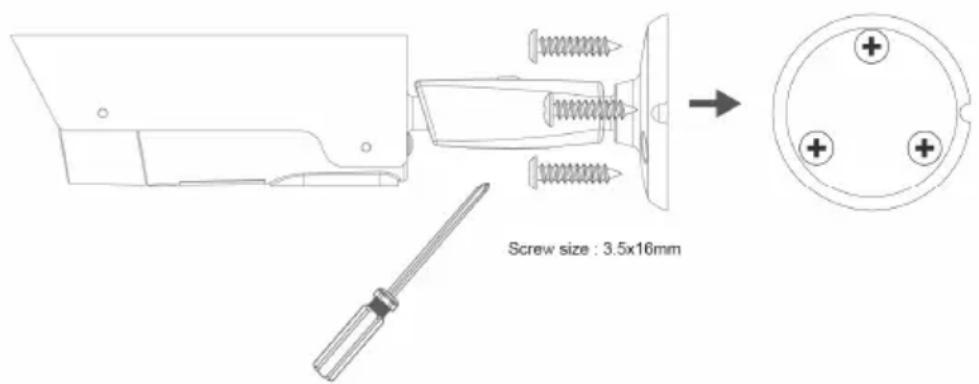
2.8 Montage de la caméra sur un mur ou au plafond
- Dès que la caméra est connectée correctement avec votre ordinateur, vous pouvez monter la caméra sur un mur ou au plafond.
- Utilisez le support de montage pour marquer les points sur le mur où vous voulez installer la caméra.
- Percez les trous et insérez-y les chevilles fournies.
- Installez le crochet de montage au mur ou au plafond en utilisant les vis fournies. Si le crochet est toujours attaché à la caméra, vous pouvez tourner de nouveau le crochet, pour faciliter l'installation des vis.
- Installez la caméra sur le crochet.
- Branchez l'alimentation à une prise murale et branchez l'autre extrémité sur la caméra.
3.0 Visualiser des images
Vous pouvez visualiser les images à la fois sur votre ordinateur et sur l'écran de votre smartphone, comme cela est expliqué dans les sections ci-dessous.
De façon facultative, vous pouvez installer le logiciel fourni de façon à pouvoir trouver la caméra directement avec votre ordinateur et effectuer des enregistrements avec celui-ci.
3.1 Sur votre smartphone/tablette (Android, iPhone, iPad)
Démarrez l'application Easy Pro View (HD)*, appuyez sur l'icône de caméra de la caméra que vous souhaitez visualiser. L'appareil va commencer à se connecter à la caméra et afficher ses images en direct.
*Easy Pro View HD est pour iPad uniquement et ajoute la possibilité de voir plusieurs caméras IP sur un écran, et l'écran est ajusté en mode paysage.
3.2 Sur votre PC (Windows) depuis un emplacement distant
Une fois le logiciel Easy Pro View installé, il est très simple d'ajouter une caméra au dossier « Liste de caméras » du logiciel Easy Pro View, saisissez l'IDCAM et le mot de passe (sur la carte d'ID/mot de passe). Puis double-cliquez sur cette caméra. Vous devriez voir la vidéo de la caméra immédiatement. Aucune modification de paramètres de NAT/routeu supplémentaire n'est requise. La caméra peut également être contrôlée à distance.
3.3 Enregistrement de notification d'alarme (carte Micro-SD)
L'EM6260 propose la possibilité d'enregistrer des images vidéo et de les stocker sur la carte Micro-SD lorsqu'un capteur de sécurité (mouvement ou son) est déclenché. Cette fonction doit être activée dans les paramètres de la caméra. Pour lire ces enregistrements, vous devez démarrer l'application Easy Pro View. Appuyez sur l'icône de la caméra dont vous souhaitez lire les enregistrements et maintenez enfoncé pour afficher un menu. Sélectionnez l'option « Lecture carte SD ». Vous pouvez maintenant sélectionner la date et l'heure de l'enregistrement que vous souhaitez voir pour afficher les images vidéo.
3.4 Via Internet avec le portail Web
Vous pouvez voir les images de la caméra en direct sur Internet en vous connectant au portail en ligne http://easyproview.eminent-online.com/, saisissez l'IDCAM et le mot de passe, vous n'avez pas besoin d'ouvrir de port sur le routeur, la caméra sera
accessible automatiquement. Cette fonction n'est prise en charge que par Internet Explorer.


Disposition sur iPad
4.2 Voir la vidéo en direct

- Sélectionnez « Liste des caméras »
- Sélectionnez la caméra que vous souhaitez visionner.

iPhone, iPod, Android

iPad
4.3 Supprimer caméra

Faites glisser la caméra que vous souhaitez supprimer de la droite vers la gauche, le bouton Supprimer s'affichera.
Appuyez dessus pour supprimer la caméra de la liste.
4.4 Ajustement de la caméra
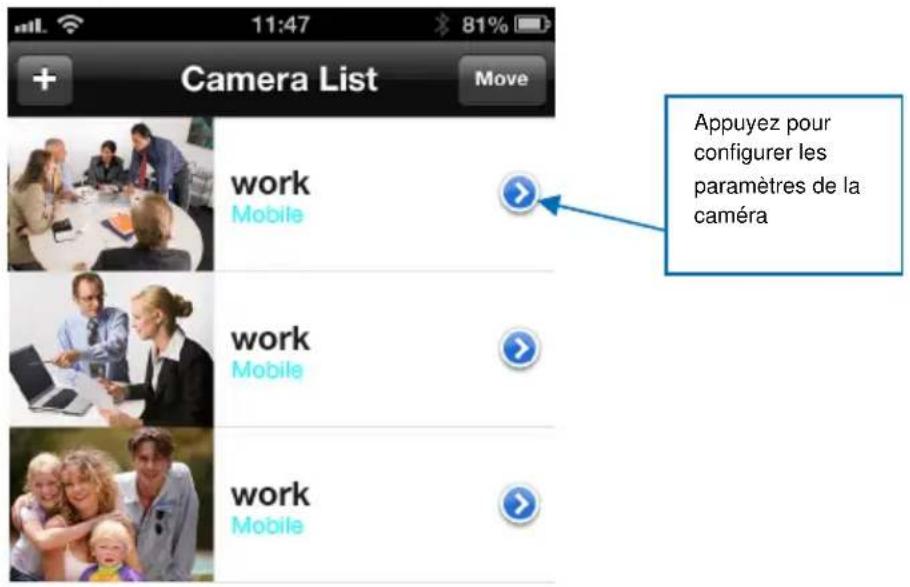

Appuyez sur l'icône bleue, comme sur l'image ci-dessus. Le menu suivant s'affichera.

4.5 Notification d'alarme
Sélectionnez « Notification d'alarme »
Si cela vous est demandé, saisissez le nom d'utilisateur et le mot de passe (par défaut utilisateur « admin » et mot de passe « vide »).
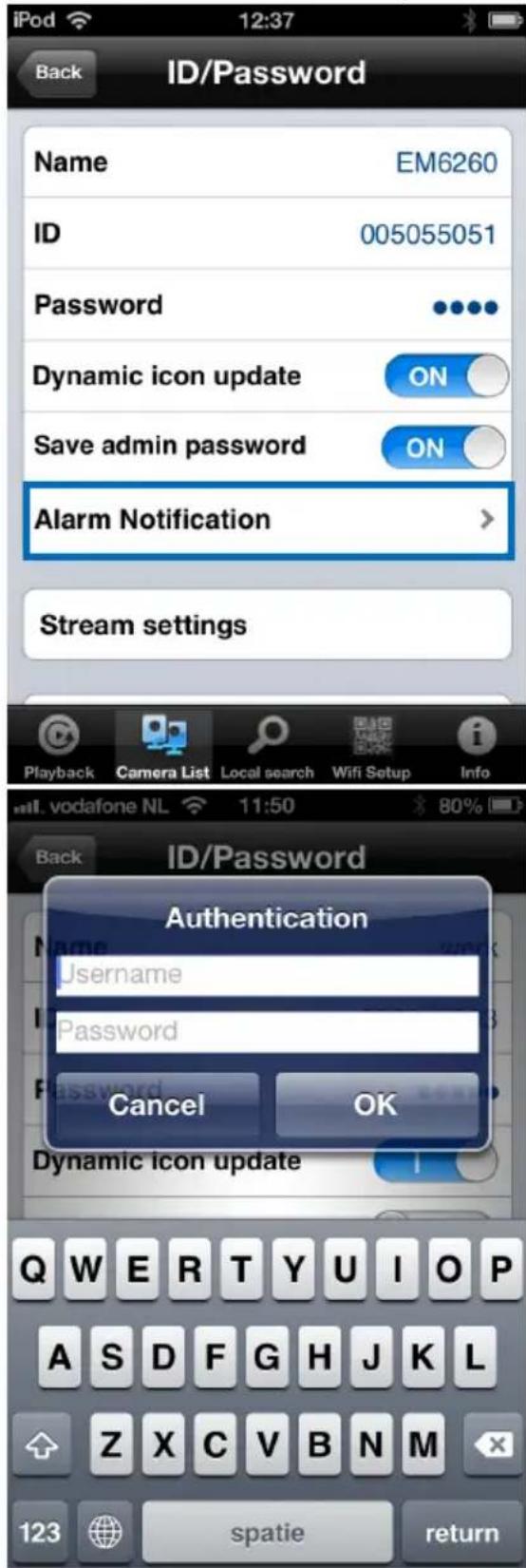
Sélectionnez la source du déclencheur et cliquez sur Mettre à jour.
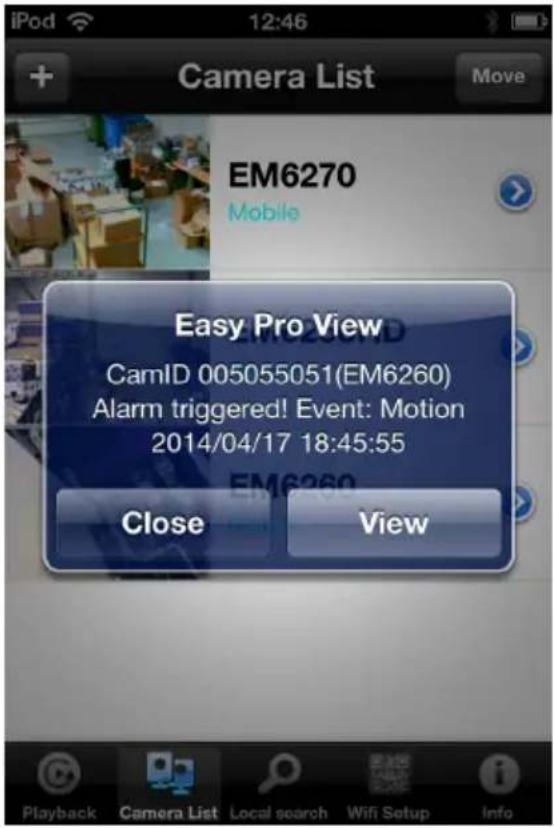
Si l'alarme est déclenchée, vous recevrez une notification d'alarme. Comme sur l'image ci-dessous, appuyez sur Voir pour voir le flux en direct, y compris le tampon pré-enregistrement (si la carte SD est installée).
4.6 Paramètres de flux
Cette option vous permet de configurer la bande passante et la qualité du flux en direct de votre connexion mobile. Dans la plupart des cas, la bande passante de votre téléphone mobile sera plus faible que votre connexion à Internet domestique. Dans ces cas-là, nous vous conseillons de modifier ces valeurs. Par exemple, votre FAI vous facture en fonction du volume de données envoyé sur votre téléphone (itinérance). Si vous choisissez une résolution ou un taux d'images inférieur, la bande passante et le volume de données seront réduits.

- Vous pouvez ajuster la bande passante entre 32 Kbps et 2 Mbps.
- Vous pouvez choisir d'ajuster la résolution et le taux d'images manuellement ou basculer sur Auto (conseillé)
- Changer la résolution (manuel)
- Changer le taux d'images (manuel)
- Activer/désactiver le microphone.
4.7 Configuration vidéo

Couleur vidéo : L'utilisateur peut définir la couleur de la vidéo : couleur ou noir et blanc.
Luminosité : Contrôlez le niveau de luminosité de la vidéo de la caméra de 1 (sombre) à 10 (clair).
Netteté : Contrôlez le niveau de netteté et de clarté de l'image.
Sensibilité faible éclairage : Le niveau de détection de caméra en conditions de faible éclairage.
Lieu : Vous pouvez choisir l'environnement d'installation de la caméra afin que la caméra s'ajuste automatiquement à la meilleure qualité d'image.
Préférence : Vous pouvez choisir qualité d'image, mouvement vidéo, meilleure qualité ou qualité la plus élevée en tant que qualité vidéo préférée.
Affichage heure sur la vidéo : Activer cette fonction affichera les informations d'heure sur l'image de la caméra.
Micro : Désactiver ou activer le microphone. Lorsque vous activez le microphone, l'utilisateur qui surveille l'image peut entendre le son.
Retournement vidéo : Cette fonction sert à basculer l'image pour les caméras montées à l'envers.
4.7.2 Contrôle

4.7.3 Contrôle du mode nuit
Configurez le contrôle du mode nuit.

Mode nuit par programmation.

Mode nuit manuel.

4.7.4 Info de la caméra
Voir les informations de la caméra.

Voir les informations de la caméra (informations différentes de celles décrites en section 4.7.4)


Vous pouvez choisir si la caméra utilisera une adresse IP dynamique (DHCP) ou statique (le paramètre par défaut est DHCP).
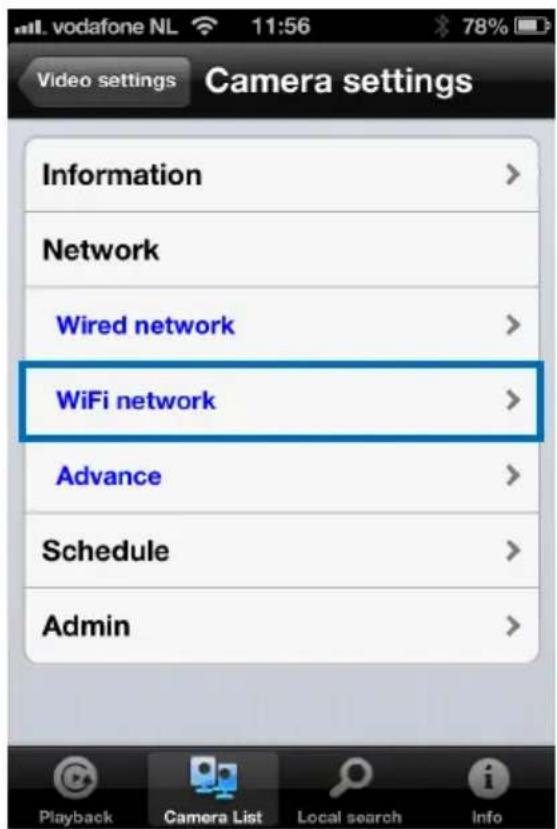

Dans certains cas particuliers, votre environnement réseau ne fournit qu'une connexion PPPoE (service ADSL), aucun routeur/NAT n'est disponible. Vous devrez ensuite configurer les paramètres PPPoE. Pour plus d'informations, voir la section 5.3.3
4.8.3 Programmation

Alarme e-mail
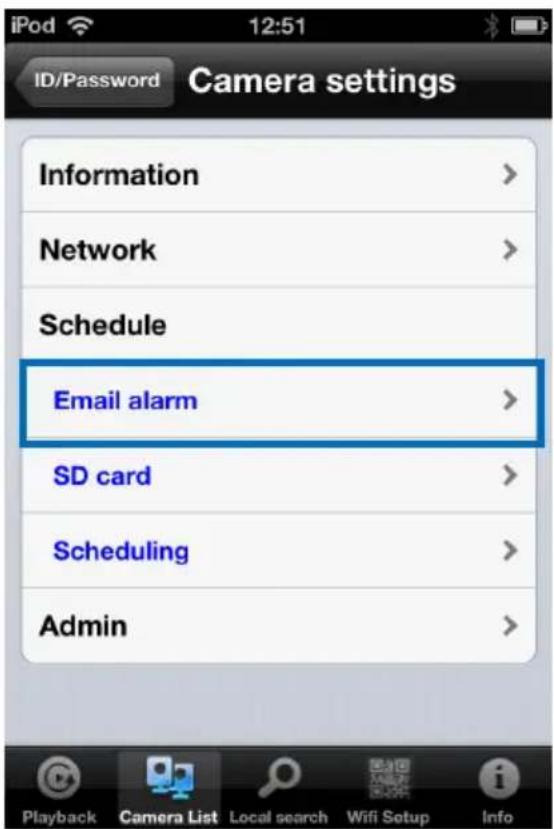
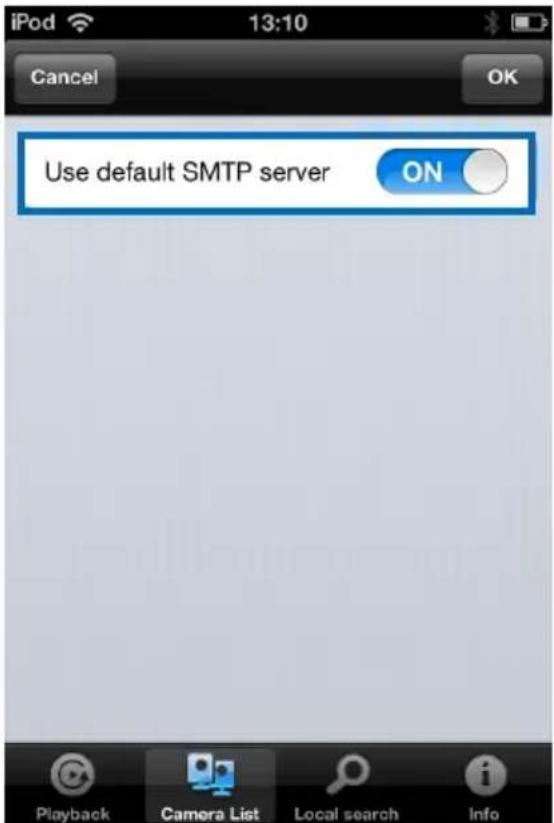
Désactivez si vous souhaitez saisir un serveur SMTP manuellement.

Carte SD


Sélectionnez la source du déclencheur : Alarme e-mail, enregistrement sur carte SD Sélectionnez la période de temps
4.9 Admin
Le menu Admin propose la possibilité de modifier la date et l'heure du système, de mettre à jour le firmware ou de redémarrer l'appareil à distance.
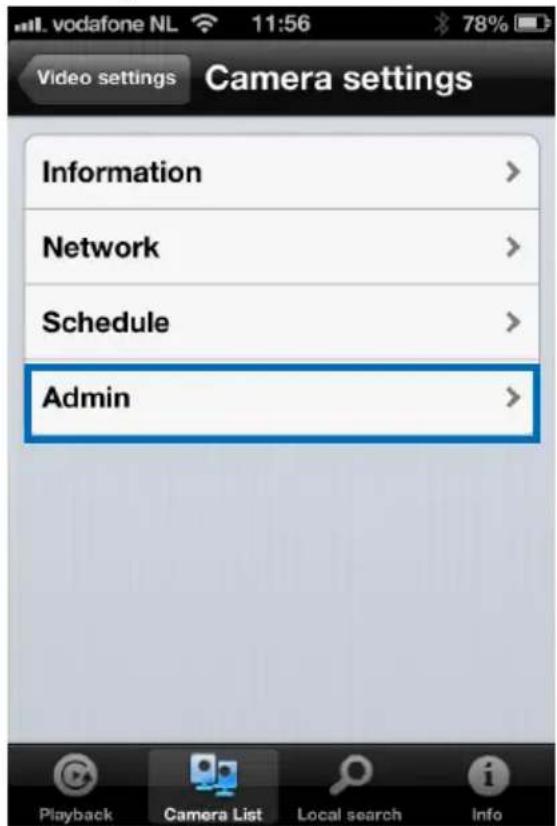
4.9.1 Date/heure

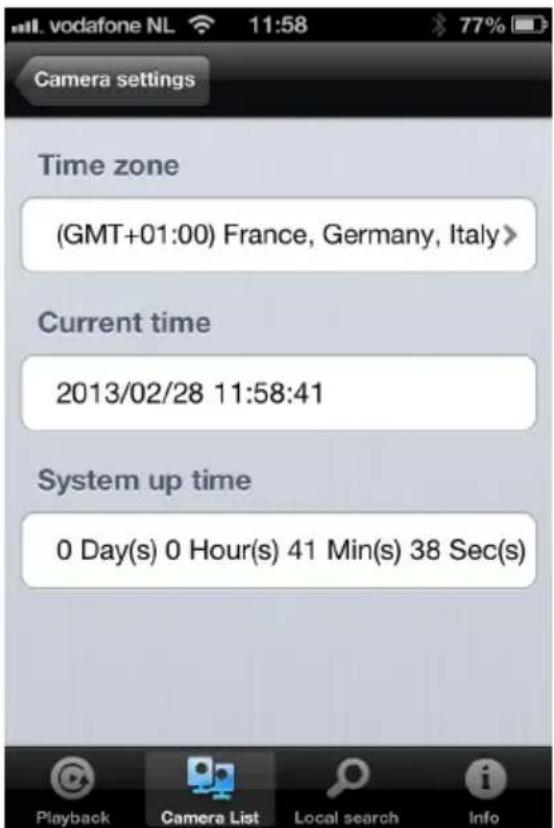
Sélectionnez le fuseau horaire et appuyez sur Mettre à jour. La caméra IP va redémarrer.
4.9.2 Mettre à niveau
Cette fonction n'est pas disponible, voir section 5.6.4

4.9.3 Redémarrer

Appuyez pour voir les fichiers enregistrés sur la carte SD
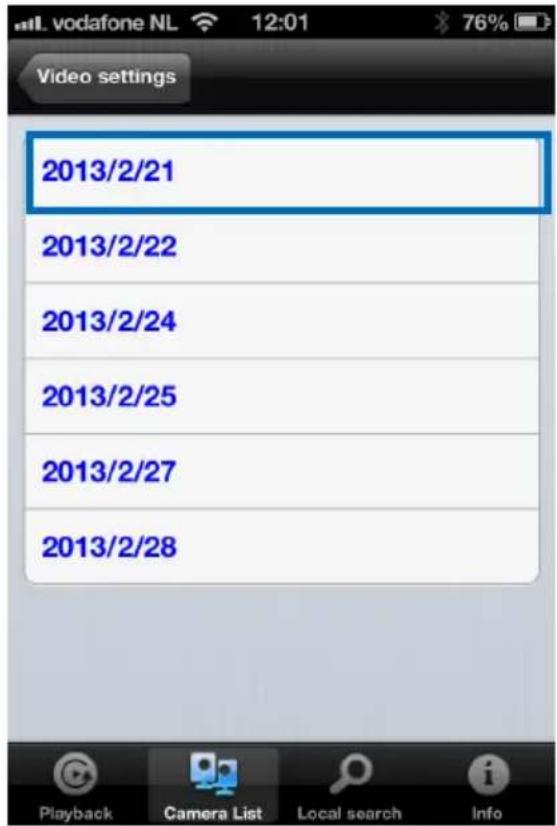

Sélectionnez la date et l'heure de la vidéo enregistrée que vous souhaitez lire

4.11 Recherche locale

Utilisez cette option pour rechercher les caméras IP Easy Pro View disponibles sur le réseau interne.

Sélectionnez la caméra dans la liste pour l'ajouter à la liste de caméras.
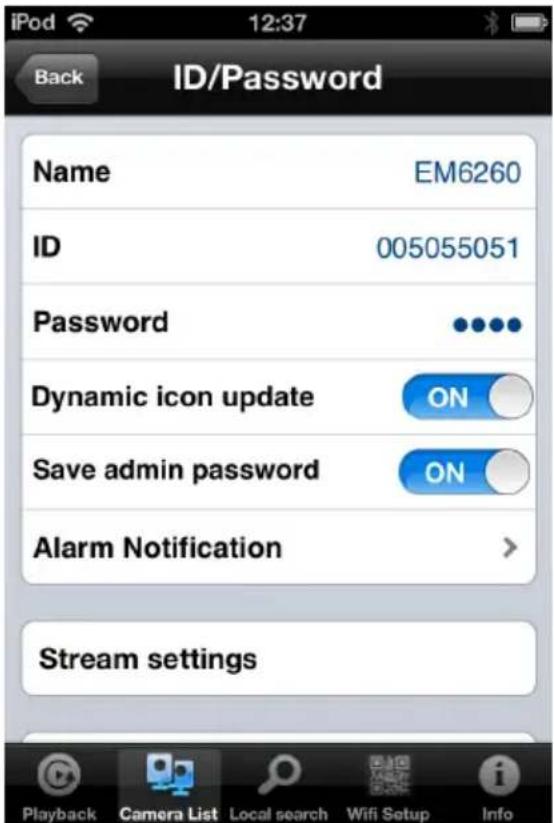
Vous devez donner un nom à la caméra et saisir le mot de passe pour terminer l'installation de la caméra.
4.12 Informations
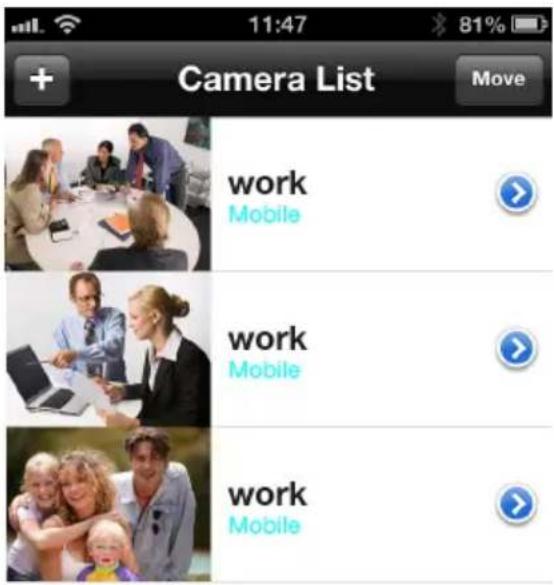
La caméra Eminent est aussi une caméra IP avec sa propre page Web. Cela signifie que vous pouvez ouvrir une session sur la page Web en utilisant l'adresse IP de la caméra. Appliquez les étapes suivantes pour ouvrir une session sur la page Web et modifier n'importe lequel des réglages de la caméra.
5.1 Ouvrir une session sur la page Web
- Double-cliquez sur le raccourci « Easy Pro View » situé sur votre bureau. (Ce programme a été installé et décrit en section 2.5).
- Le programme recherchera automatiquement votre caméra sur votre réseau. Lorsqu'elle aura été trouvée, la caméra sera affichée dans la liste.
- Faites un clic droit sur la caméra et cliquez sur « Configuration Web »
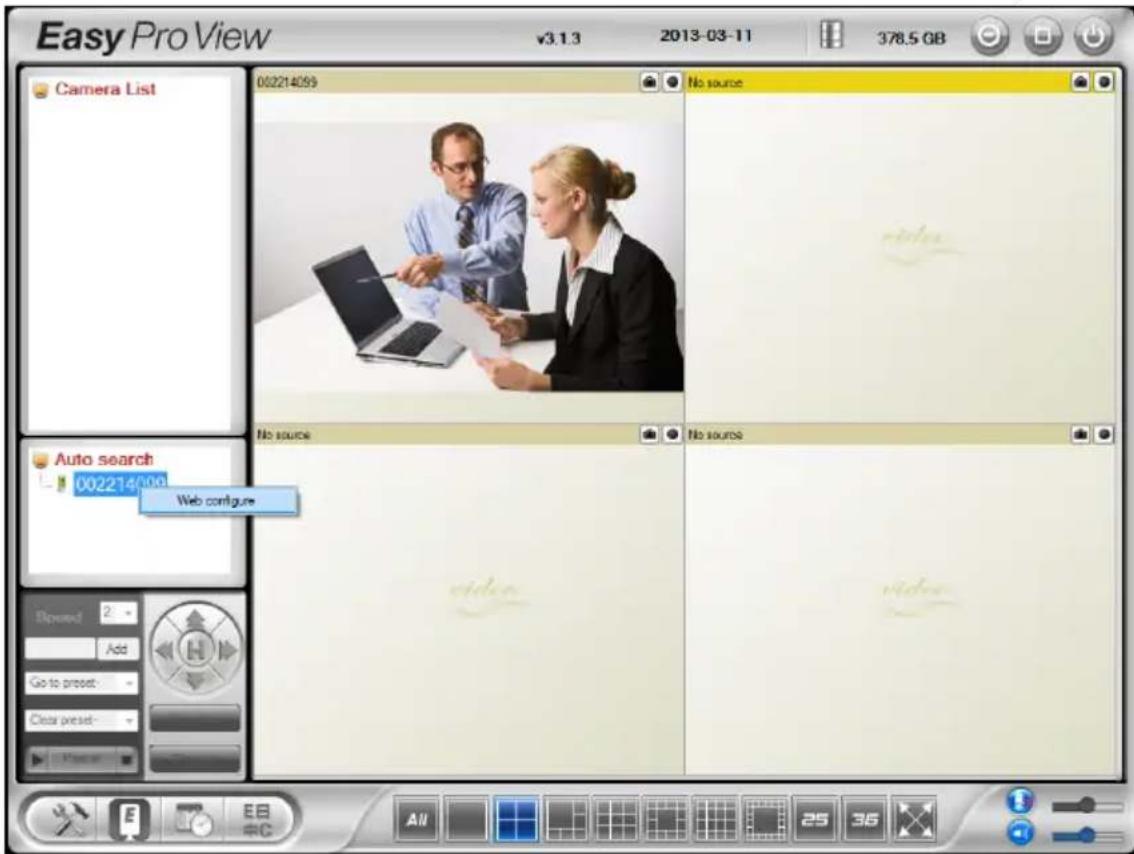
- Maintenant, un écran de navigateur va apparaître.
- Saisissez le nom d'utilisateur et le mot de passe de la caméra. Par défaut, le nom d'utilisateur est « admin » et le mot de passe est « vide ».
Dans la section ci-dessous, nous considérons que vous vous connectez avec Internet Explorer.
Le menu sera légèrement différent avec les autres navigateurs.
5.2 Informations
La première page de la configuration Web de l'EM6260 est la page Informations. Vous pouvez voir le nom de modèle/la version du firmware, l'IDCAM, l'état d'enregistrement, le type de réseau et les paramètres vidéo actuels (bande passante, résolution) sur cette page.
L'EM6260 peut être vu à distance avec le logiciel ou l'application Easy Pro View uniquement lorsque l'EM6260 est enregistré. Si l'EM6260 n'est pas enregistré, veuillez vérifier le câblage Ethernet de votre environnement réseau. Le champ « Type de réseau » affiche la connexion réseau (câblée ou sans fil) et la méthode (DHCP, PPPoE ou IP statique) que l'EM6260 utilise. Le champ « Utilisateurs vidéo » affiche le nombre d'utilisateurs connectés visualisant la vidéo. (le nombre maximum d'utilisateurs connectés simultanément est de 20 utilisateurs.)

5.3 Réseau
Le menu Réseau vous permet de configurer les paramètres réseau de l'EM6260, comme l'adresse IP, le masque de sous-réseau, la passerelle, le serveur DNS, le Wi-Fi, le cryptage Wi-Fi et PPPoE
5.3.1 Réseau filaire
La page Réseau filaire vous permet de modifier les paramètres réseau de l'Ethernet câblé. Les paramètres par défaut utilisent DHCP pour obtenir une adresse IP automatiquement. Dans la plupart des environnements domestiques ou de bureau, un serveur DHCP est utilisé. Dans ce cas, en utilisant les paramètres par défaut, l'EM6260 peut fonctionner immédiatement la plupart du temps.
Si le câble Ethernet est débranché, l'EM6260 perdra sa connexion. Mais dès que le câble Ethernet sera à nouveau branché, l'EM6260 obtiendra une nouvelle adresse IP immédiatement.

Si l'environnement réseau ne prend pas en charge la fonction DHCP, vous devrez configurer les paramètres réseau de l'EM6260 manuellement. Veuillez remplir tous les champs, dont « Adresse IP », « Masque de sous-réseau », « Passerelle par défaut » et « Serveur DNS » pour que le réseau fonctionne. Tous ces paramètres doivent correspondre à ceux de votre environnement réseau, sinon l'EM6260 ne fonctionnera pas.
Le paramètre par défaut est « Obtenir une adresse IP automatiquement ».

5.3.2 Sécurité Wi-Fi
Vous pouvez utiliser la connexion sans fil pour connecter l'EM6260 au réseau. Si votre environnement possède un routeur 802.11 b/g/n ou un point d'accès en cours
d'exécution, vous pouvez cliquer sur le bouton « Activer fonction Wi-Fi » pour activer la connexion sans fil.

Pour utiliser le réseau sans fil, vous devrez remplir les champs suivants :
- SSID – il s'agit de l'ID (le nom) du routeur sans fil ou point d'accès de votre environnement de réseau sans fil, vous devez le configurer correctement.
- Mode de sécurité – il s'agit du mode de sécurité utilisé sur votre routeur sans fil ou point d'accès. Vous devez choisir entre un des trois modes – Aucun, WEP ou WPA-PSK.
- WEP : Protocole de cryptage réseau.
- WPA/WPA2 : Accès WiFi protégé.
- PSK : Clé prépartagée.
- TKIP : Protocole d'intégrité de clé temporaire.
- AES : Norme avancée de cryptage.
- Cryptage WEP – lorsque le mode WEP est sélectionné, vous devez choisir entre les modes de cryptage 64 bits (5 car), 64 bits (10 car), 128 bits (13 car) et 128 bits (26 car), puis saisir la clé WEP correctement.
- Cryptage WPA – lorsque le mode WPA-PSK est sélectionné, vous devez choisir entre les modes de cryptage TKIP et AES, puis saisir la clé WPA-PKS correctement. WPA2-PSK est également pris en charge. Mais WPA Enterprise et WPA2 Enterprise ne le sont pas.
Tous les champs de cette page doivent être renseignés correctement, avec les mêmes paramètres utilisés par le routeur sans fil ou point d'accès.
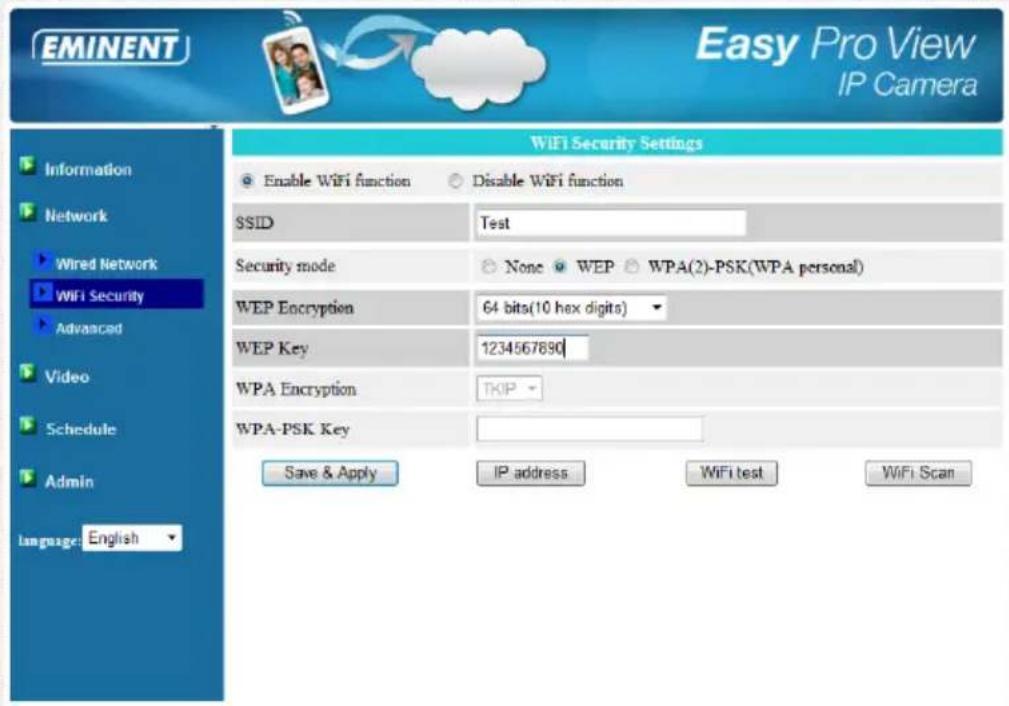
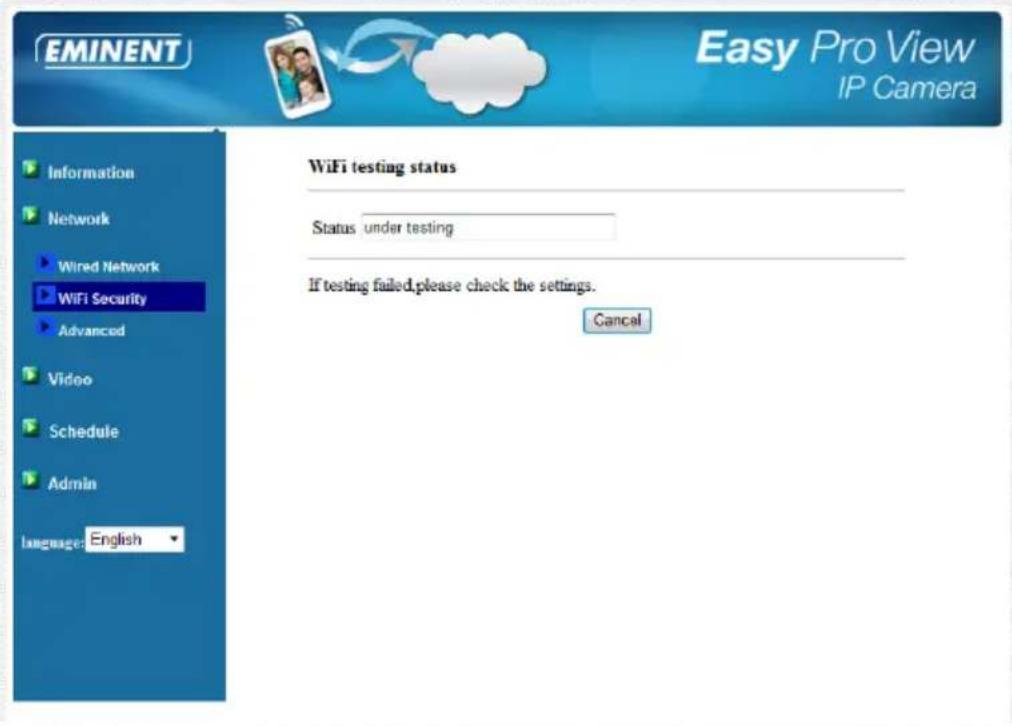
Vous pouvez cliquer sur le bouton « Test Wi-Fi » pour vérifier si l'EM6260 peut se connecter au réseau sans fil avec ces paramètres. Vous devrez branchez le câble Ethernet pour activer la connexion sans fil une fois que le « Test Wi-Fi » se déroule correctement.
Vous pouvez cliquer sur le bouton « Rechercher Wi-Fi » pour rechercher tous les points d'accès disponibles dans les environs. Voir l'illustration pour référence.
Si vous souhaitez définir une adresse IP fixe lorsque vous utilisez une connexion WiFi, cliquez sur le bouton « Adresse IP » et saisissez votre adresse IP préférée.
Une fois les paramètres mis à jour, cliquez sur « Enregistrer et appliquer ». L'appareil n'a pas besoin de redémarrer pour que le Wi-Fi fonctionne. Pour l'activer, débranchez le câble Ethernet.
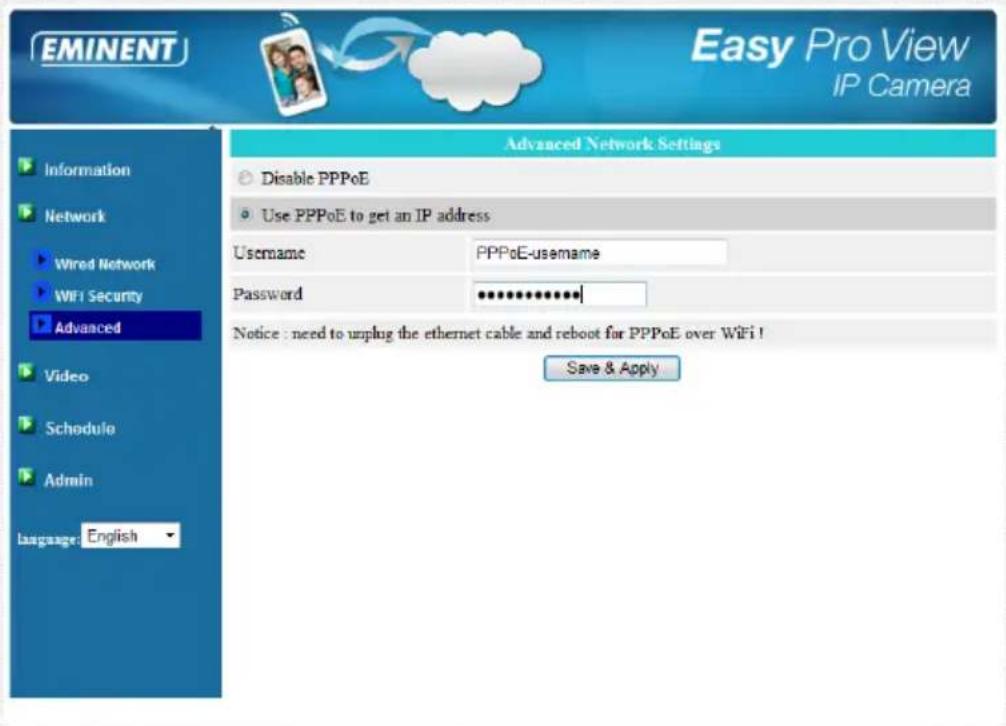
Dans certains cas particuliers, votre environnement réseau ne fournit qu'une connexion PPPoE (service ADSL), aucun routeur/NAT n'est disponible. Vous devrez ensuite définir les paramètres PPPoE sur la page « Réseau avancé ». Vous n'avez besoin que du nom d'utilisateur et du mot de passe PPPoE pour que PPPoE fonctionne. Après avoir cliqué sur le bouton « Enregistrer et appliquer », la fonction PPPoE marchera automatiquement. Vous pouvez vérifier l'« État d'enregistrement » sur la page « Informations » pour voir si l'EM6260 a été enregistré avec la connexion PPPoE.
Veuillez noter que les paramètres DHCP ou d'IP statique sur la page « Réseau » peuvent fonctionner avec la connexion PPPoE. Seul le PPPoE a une priorité supérieure, donc si PPPoE fonctionne, l'EM6260 l'utilisera pour se connecter à Internet.
Le paramètre par défaut est « Désactiver PPPoE ».
Le menu Vidéo vous permet de configurer les paramètres vidéo de l'EM6260, dont la résolution, le taux d'image, les modes jour et nuit, le basculement d'image, la luminosité, la netteté, la couleur de la vidéo, les qualités d'image en intérieur et en extérieur et la diffusion mobile.
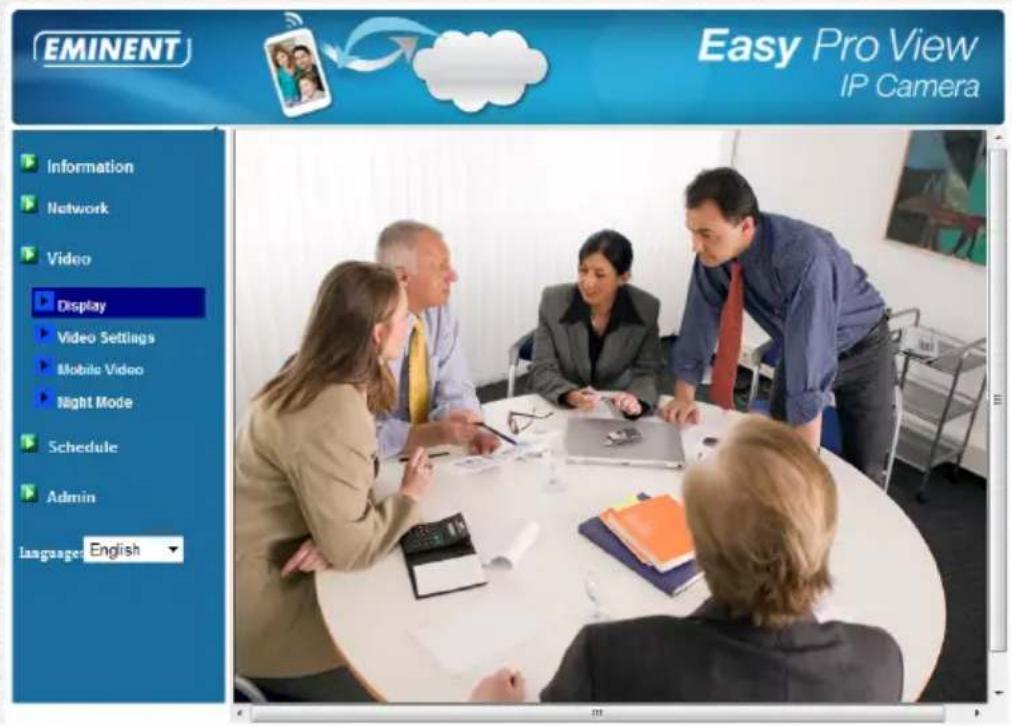
5.4.1 Affichage vidéo
Cette page vous permet de voir l'affichage de la vidéo et de contrôler les mouvements de jour et nuit de la caméra. Lorsque vous utilisez cet écran sur un ordinateur pour la première fois, un composant ActiveX sera téléchargé automatiquement sur le navigateur (Cela ne fonctionne que pour Microsoft Internet Explorer, lancez Internet Explorer en tant qu'administrateur). Ceci peut prendre un moment en fonction de la vitesse de votre connexion Internet. Le composant est téléchargé depuis un domaine public, l'ordinateur doit donc être connecté à Internet.
Si vous souhaitez modifier la taille de l'écran d'affichage de la vidéo, veuillez-vous reporter à la section 5.4.2 pour plus de détails.
5.4.2 Paramètres vidéo
L'EM6260 est conçu pour proposer des vidéos haute qualité sur le logiciel Easy Pro View. Sur cette page, vous pouvez modifier certains paramètres liés à la visualisation de vidéos :
- Mot de passe (lire vidéo) – il s'agit du mot de passe requis pour voir la vidéo sur le logiciel Easy Pro View (fourni sur la carte d'ID/mot de passe). Avec l'IDCAM, vous pouvez voir la vidéo de l'EM6260 n'importe où dans le monde sur Internet.
Remarque : Si l'EM6260 a été restauré aux paramètres d'usine, le mot de passe sera « ipcam »
- Vitesse Internet – Il s'agit de la bande passante Internet de votre environnement réseau. Une valeur plus élevée générera une vidéo de plus haute qualité. Mais si votre connexion à Internet ne peut pas offrir plus de bande passante que la valeur indiquée, la qualité de la vidéo pourrait diminuer. Veuillez donc saisir une valeur inférieure à la bande passante de votre connexion Internet.
- Ajuster la résolution et le taux d'images automatiquement – Vous pouvez laisser le système sélectionner la bonne résolution vidéo et le taux d'images idéal pour vous. La sélection se base sur la valeur de « Vitesse Internet ». Il s'agit du paramètre par défaut recommandé.
- Résolution – il y a 5 choix : 320x240, 480x360 640x400, 1024x768 et 1280x800 (1280x800 uniquement disponible pour PC). Si vous décidez d'effectuer un choix manuel, vous aurez 5 possibilités. Toutefois, si votre vitesse de transfert internet est lente (Low Value), la haute résolution pourrait être de moins bonne qualité.
-
Taux d'images – le nombre d'images affichées par la vidéo par seconde. Une valeur plus élevée signifie des mouvements plus rapides et fluides sur l'affichage vidéo.
-
Favori/Préférence – Choisissez entre « Mouvement vidéo », « Qualité d'image », « Meilleure qualité » et « Qualité la plus élevée ». Lorsque la bande passante réelle ne suffit pas pour la « Vitesse Internet » sélectionnée, le système devra dégrader les mouvements de la vidéo ou la qualité de l'image. Cette sélection déterminera si l'utilisateur souhaite maintenir le « Mouvement vidéo » ou la « Qualité d'image » lorsque la vitesse Internet n'est pas suffisante.
- Luminosité – La luminosité de la vidéo, une valeur plus faible signifiant un éclairage plus sombre.
- Netteté – La netteté de la vidéo, une valeur plus élevée signifiant une vidéo plus nette.
- Sensibilité faible éclairage – La sensibilité à faible éclairage peut être normale, élevée ou très élevée. Lorsque la sensibilité à faible éclairage est élevée, le système pourra mieux observer les vidéos en conditions de faible éclairage, mais l'objet en déplacement ne sera pas très clair. Dans un environnement très sombre, réglez sur « Très élevée » pour une vidéo plus claire. La valeur par défaut de ce paramètre est « Élevée ».
- Couleur vidéo – Choisissez entre « Couleur » et « Noir et blanc ».
- Retournement vidéo – Peut afficher la vidéo de façon « Normale » ou « Retournée », si l'EM6260 est installé à l'envers sur un mur ou plafond.
- Vidéo en extérieur/intérieur – Pour une meilleure qualité d'affichage vidéo, modifiez ce paramètre lorsque vous prenez des vidéos en extérieur ou en intérieur. Le paramètre par défaut est « Vidéo en extérieur », mais il convient aussi à une utilisation en intérieur en général. Dans certains cas particuliers, des lignes pourraient apparaître sur l'affichage vidéo lorsque l'EM6260 prend des vidéos en intérieur. Dans ce cas, réglez ce paramètre sur « Vidéo en intérieur » pour régler le problème. Veuillez aussi noter qu'avec le paramètre « Vidéo en intérieur », l'affichage vidéo en extérieur est très flou. Pour une utilisation en intérieur, en cas de forte présence de lumière du soleil dans la salle, sélectionnez « intérieur+lumière soleil ». (Certaines sources lumineuses peuvent affecter la qualité vidéo de vos enregistrements en modifiant la fréquence. Dans ce cas, sélectionnez vidéo en intérieur ou vidéo en intérieur+lumière du soleil pour passer la valeur de 60 Hz à 50 Hz.
- Activer/désactiver le microphone audio – vous pouvez activer ou désactiver le microphone audio de l'EM6260. S'il est désactivé, il n'y aura pas de voix lors de la visualisation de vidéos sur Easy Pro View.
- Activer/désactiver l'affichage de l'heure sur la vidéo – Si cette option est activée, la date et l'heure du système s'afficheront dans le coin supérieur gauche de la vidéo.
Lorsque cette modification est enregistrée, elle fonctionne automatiquement, mais tous les utilisateurs connectés en train de visionner la vidéo seront déconnectés.

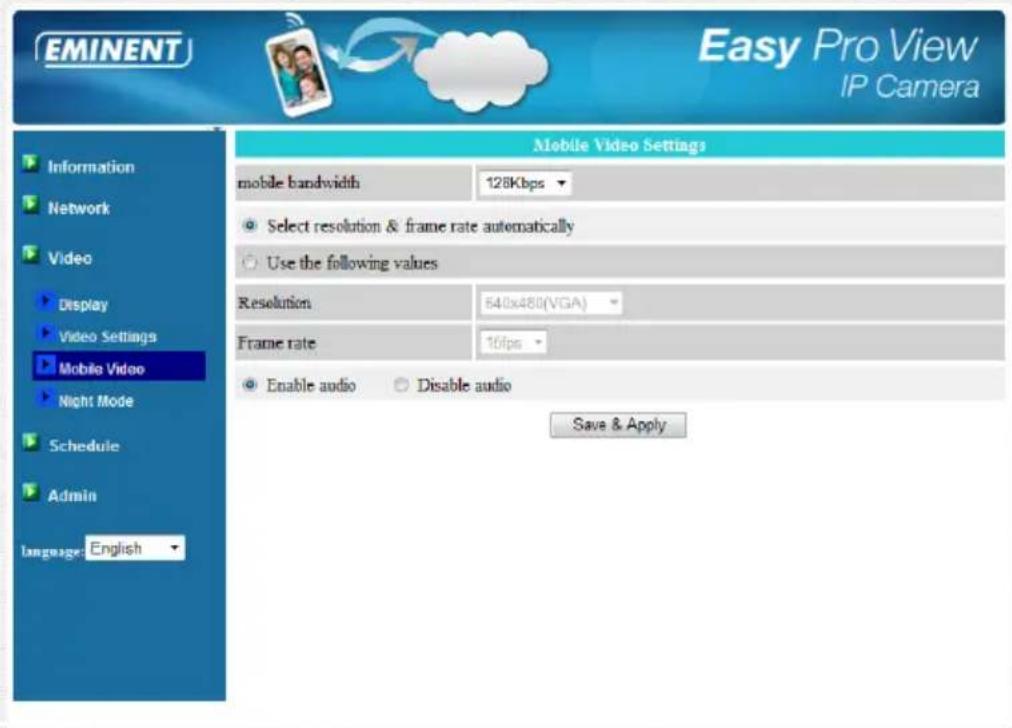
5.4.3 Paramètres vidéo mobile
L'EM6260 peut afficher ses images sur un téléphone mobile 3G. Veuillez télécharger « Easy Pro View » ou « Easy Pro View HD » sur l'App Store pour iPhone/iPad ou « Easy Pro View » sur Google Play pour les mobiles et tablettes Android.
L'audio, le taux d'images de la vidéo, la résolution et la bande passante pour l'accès mobile 3G peuvent être réglés indépendamment des paramètres vidéo pour l'accès sur LAN. La résolution maximale autorisée est de 1024x768 et la bande passante maximale est de 2 mbps.
5.4.4 Contrôle du mode nuit
L'EM6260 est capable de fonctionner le jour comme la nuit. Une DEL IR permet à l'EM6260 de voir les objets la nuit. La page de contrôle du mode nuit sert à contrôler les heures d'allumage de la DEL IR. Il existe trois façons de contrôler le mode nuit (DEL IR) :
- Basculement automatique entre jour et nuit : L'EM6260 allumera automatiquement la DEL IR lorsque l'heure de nuit est arrivée ou que l'environnement s'assombrit. Un capteur de lumière est présent sur l'EM6260 pour effectuer cette détection de lumière.
- Programmer l'heure du mode nuit : L'EM6260 peut aussi être programmé pour allumer la DEL IR sur une plage de temps déterminée tous les jours.
- Contrôle manuel du mode nuit : L'EM6260 peut être forcé manuellement à entrer en mode nuit (DEL IR allumée) ou mode jour (DEL IR éteinte).
Vous pouvez également choisir le nombre de LED IR qui doivent être allumées. Réglable de 1 à 3, pour contrôler la distance maximale des LED IR.
Afin d'obtenir un meilleur affichage des couleurs de la vidéo lors du jour et de la nuit, deux capteurs vidéo et deux objectifs séparés sont présents sur l'EM6260 pour le jour et la nuit. Ceci garantit l'excellence de la qualité des couleurs de la vidéo par rapport aux autres caméras IP.

Le menu Programmation vous permet de configurer et de gérer à quel moment et la façon dont les notifications d'alarme sont déclenchées. Vous pouvez configurer la méthode de notification : E-mail/FTP, Notification push. Vous pouvez également
configurer la destination des images vidéo enregistrées : NAS, Carte Micro-SD, Serveur FTP. Vous pouvez également déterminer quelles alarmes et quels enregistrements sont déclenchés par les différents déclencheurs.
5.5.1 Alarme e-mail/FTP
L'EM6260 propose la fonction e-mail/FTP. Vous pouvez activer ou programmer la fonction e-mail/FTP sur cette page. L'EM6260 vous enverra un e-mail avec une image JPEG jointe et/ou l'enverra sur un serveur FTP. Les paramètres liés sont décrits ci-dessous :
-
Déclencheur e-mail/FTP – Choisissez entre « Mouvement », « Programmation » et « Désactiver »
A. Si « Mouvement » est sélectionné, alors si un mouvement est détecté, le système enverra la capture de vidéo par e-mail et/ou sur FTP.
B. Si « Programmation » est sélectionné, cela signifie que la détection d'alarme e-mail/FTP et le déclenchement seront programmés comme sur la page « Programmation » en section 5.5.4.
C. « Désactiver » désactivera l'alarme e-mail/FTP. -
Sensibilité aux mouvements – Vous pouvez choisir entre 10 options dans ce champ.
-
« Élevée » signifie une sensibilité élevée. La détection de mouvements est déclenchée par un très petit mouvement sur l'image vidéo. Si vous sélectionnez « Élevée » et que la taille de l'objet en déplacement est supérieure à 1 % de la zone vidéo entière, l'objet est détecté. Veuillez noter que la taille réelle de l'objet peut être grande ou petite. La détection ne se base que sur sa taille relative. Un petit crayon en déplacement près de l'EM6260 pourrait sans doute être détecté, mais une voiture en déplacement loin de l'EM6260 ne le serait pas.
-
« Faible » signifie une sensibilité faible. La détection de mouvements est déclenchée par un mouvement conséquent. Si la taille de l'objet en déplacement est supérieure à 10 % de la zone vidéo entière, l'objet est détecté. « Moyen » signifie 3 % pour déclencher la détection.
-
Envoyer message e-mail – Si cet élément est activé, l'EM6260 enverra un message e-mail avec l'image JPEG en pièce jointe vers le compte e-mail indiqué.
-
Destinataires e-mail #1\~#3 – Il s'agit des adresses e-mail de réception du message de notification de détection. Un message e-mail avec le fichier image JPEG avec comme nom la date et l'heure auxquelles l'alarme a atteint cette adresse.
-
Envoyer message FTP – Si cet élément est activé, l'EM6260 enverra un fichier image JPEG au compte FTP indiqué.
-
Serveur FTP – Il s'agit de l'adresse du serveur FTP de réception du fichier JPEG.
-
Nom d'utilisateur/mot de passe FTP – Il s'agit du nom d'utilisateur/mot de passe pour se connecter au serveur FTP, pour que le fichier JPEG puisse atteindre le serveur FTP.
-
Dossier distant – Le fichier JPEG sera placé sous ce dossier du serveur FTP. Lorsque cette modification est enregistrée, elle fonctionne automatiquement, mais tous les utilisateurs connectés en train de visionner la vidéo seront déconnectés. Le paramètre par défaut est « Désactiver ».

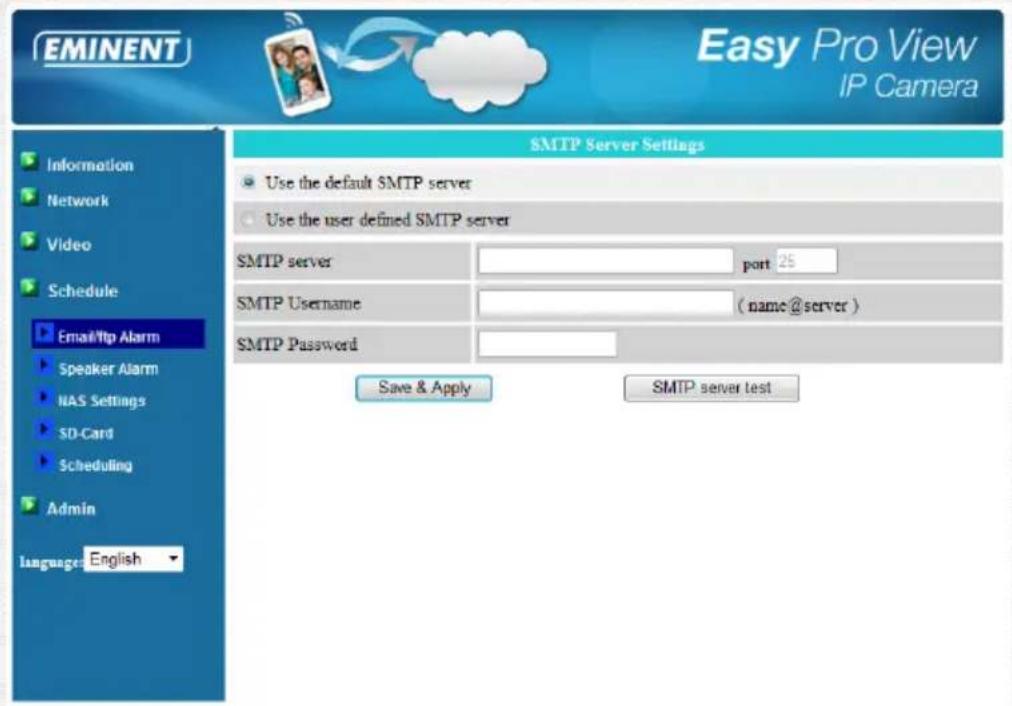
Pour qu'un message e-mail fonctionne, un serveur SMTP est requis. Cliquez sur le bouton « Avancé » pour afficher la page de configuration du serveur SMTP. Un serveur SMTP par défaut est fourni, pour que l'utilisateur n'ait pas à utiliser de serveur SMTP spécifique. Mais l'utilisateur peut quand même spécifier son propre serveur SMTP.
- Serveur SMTP – Il s'agit du serveur SMTP qui permettra de transférer le message d'e-mail. Le serveur n'a pas forcément besoin d'être lié à l'adresse du « Destinataire e-mail ».
- Nom d'utilisateur/mot de passe SMTP – Il s'agit du compte à utiliser pour le serveur SMTP afin de transférer le message d'e-mail. Le serveur et le compte SMTP avec utilisateur/mot de passe ne servent qu'à transférer le message e-mail au « Destinataire e-mail », le « Destinataire e-mail » peut être sur un autre serveur e-mail ou toute autre adresse e-mail atteignable. Les champs nom d'utilisateur et mot de passe peuvent être laissés vides si aucune authentication n'est requise pour le serveur SMTP.
- Tester serveur SMTP – Une fois tous les paramètres renseignés, appuyez sur « Tester serveur SMTP » pour vérifier que tous les paramètres sont corrects. Si le serveur SMTP par défaut est choisi, celui-ci sera testé.
Remarque : Le capteur de son n'est disponible que dans l'application.
5.5.2 Paramètres NAS
L'EM6260 propose l'enregistrement des fichiers vidéo sur un appareil NAS (Network Access Storage - Stockage d'accès réseau) standard. L'EM6260 se connecte à l'appareil NAS en utilisant les protocoles normalisés LMX_NS/CIFS/SSN, qui sont identiques aux protocoles réseau de Microsoft Windows. Ceci permet à l'EM6260 d'enregistrer facilement les fichiers vidéo sur tous les appareils NAS ordinaires du marché. Étant donné qu'il existe de nombreux choix en la matière, que ce soit au niveau de la taille ou du prix, les utilisateurs peuvent choisir le modèle convenant le mieux à leurs besoins. En utilisant cette fonction, l'appareil NAS ordinaire devient un NVR (Network Video Recorder - Enregistreur vidéo en réseau).
Remarque : Lorsque l'EM6260 enregistre sur NAS, il compte comme un utilisateur vidéo. (jusqu'à 20 utilisateurs peuvent se connecter à la fois)
- Si « Toujours enregistrer » est sélectionné, le système commencera à enregistrer sur l'appareil de stockage NAS immédiatement et ne s'arrêtera pas d'enregistrer. Si « Enregistrement programmé » est sélectionné, le système enregistrera sur le NAS sur la base de la « Programmation » en section 5.5.4. « Désactiver enregistrement » désactive l'enregistrement sur ce NAS.
- Lorsque vous enregistrez sur NAS, le système vérifiera l'espace disque libre sur l'appareil NAS. Si l'espace disque libre est inférieur à la valeur spécifiée, le système entrera en mode « Enregistrement circulaire » (en écrasant les fichiers enregistrés les plus anciens de l'EM6260 sur l'appareil NAS) ou « Arrêter enregistrement » en fonction de votre choix. Si « Conserver les vidéos enregistrées pendant xx jours » est sélectionné, le système effectuera
l'enregistrement circulaire et écrasera les fichiers vidéo enregistrés datant de plus de xx jours.
- L'EM6260 peut se connecter à l'appareil NAS en utilisant le « Nom du NAS » ou l'« Adresse IP du NAS ». Si l'appareil NAS et l'EM6260 sont sur le même réseau local, l'EM6260 peut automatiquement localiser et se connecter à l'appareil NAS avec le « Nom du NAS ». Si l'appareil NAS utilise une adresse IP fixe (soit sur le réseau local, soit sur Internet), l'EM6260 peut s'y connecter avec l'« Adresse IP du NAS ».
- Le « Nom du dossier partagé » est le dossier sur l'appareil NAS dans lequel les fichiers vidéo de l'EM6260 seront enregistrés.
- Le « Compte d'accès au NAS » et le « Mot de passe d'accès au NAS » sont le nom d'utilisateur et le mot de passe requis pour se connecter au « Nom du dossier partagé » indiqué sur l'appareil NAS.
- Recherche NAS – Utilisez cette fonction pour rechercher des appareils NAS spécifiques sur le même réseau. Tous les appareils NAS ne sont pas pris en charge par cette fonction de recherche.
- Informations NAS – Pour afficher la capacité de stockage du NAS et l'espace disque libre.
- Configurer NAS (Web) – Cliquez ici pour vous connecter à la page de configuration Web de l'appareil NAS. Vous devrez saisir le nom d'utilisateur et le mot de passe de l'appareil NAS.
- Accéder aux fichiers du NAS – Sur plateforme Microsoft Windows, cliquez ici pour accéder aux fichiers sur les appareils NAS.
Sous Microsoft Windows, vous pouvez accéder à l'appareil NAS en saisissant l'URL "Nom NAS" "nom dossier partagé" ou "Adresse IP NAS" "nom dossier partagé" dans Internet Explorer, puis en indiquant le « Compte d'accès au NAS » et le « Mot de passe d'accès au NAS » sur la fenêtre de connexion qui s'affiche. Les fichiers vidéo sont enregistrés dans le sous-dossier IPCamRecordFiles/Recording/ID-ID, ID correspondant à l'ID de l'EM6260. Tous les fichiers enregistrés ont un nom au format hhmmss.crf, avec hh pour l'heure, mm la minute, ss la seconde du début d'enregistrement de la vidéo. Les fichiers sont segmentés toutes les cinq minutes. Les utilisateurs peuvent utiliser le logiciel Easy Pro Play fourni gratuitement pour lire les fichiers vidéo.

5.5.3 Réglages carte SD
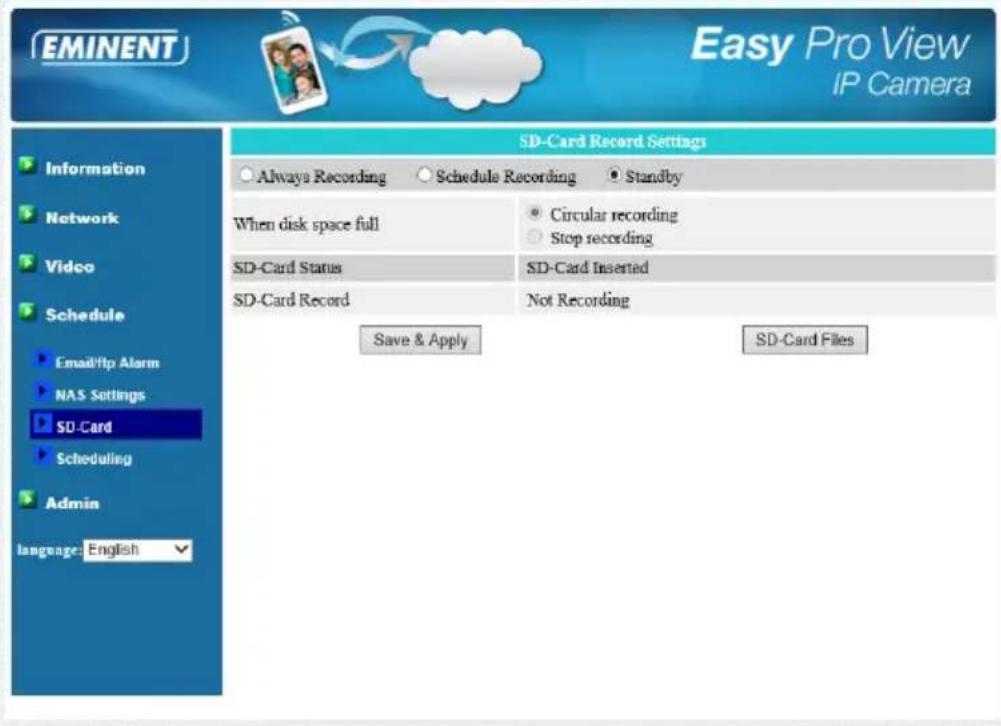
L'EM6260 propose d'enregistrer les fichiers vidéo sur une carte Micro-SD ordinaire.
Comme l'enregistrement s'effectue directement sur la carte SD, il n'y a pas de problème de pertes de paquets réseau lors de l'enregistrement distant sur Internet.
Remarque : Lorsque l'EM6260 enregistre sur carte SD, il compte comme un utilisateur vidéo. Veuillez consulter l'Annexe B pour connaître le nombre maximum d'utilisateurs vidéo autorisés.
- Si « Toujours enregistrer » est sélectionné, le système commencera à enregistrer sur la carte SD immédiatement et ne s'arrêtera pas d'enregistrer. Si « Enregistrement programmé » est sélectionné, le système enregistrera sur la carte SD sur la base de la « Programmation » en section 5.5.4. « Désactiver enregistrement » désactive l'enregistrement sur cette carte SD.
- Lorsque vous enregistrez sur carte SD, le système vérifiera l'espace disque libre sur la carte SD. Si l'espace disque est plein (pas d'espace disque libre), le système entrera en mode « Enregistrement circulaire » (en écrasant les fichiers enregistrés les plus anciens de la carte SD) ou « Arrêter enregistrement » en fonction de votre choix.
- État carte SD – L'état de la carte SD insérée ou retirée est affiché ici.
- Fichiers carte SD – Une liste de fichiers vidéo enregistrés sur la carte Micro-SD s'affichera avec des informations, dont le nom de fichier et l'heure d'enregistrement, dans le répertoire de chaque date. Vous pouvez télécharger ou supprimer des fichiers enregistrés un à un sur cette page.
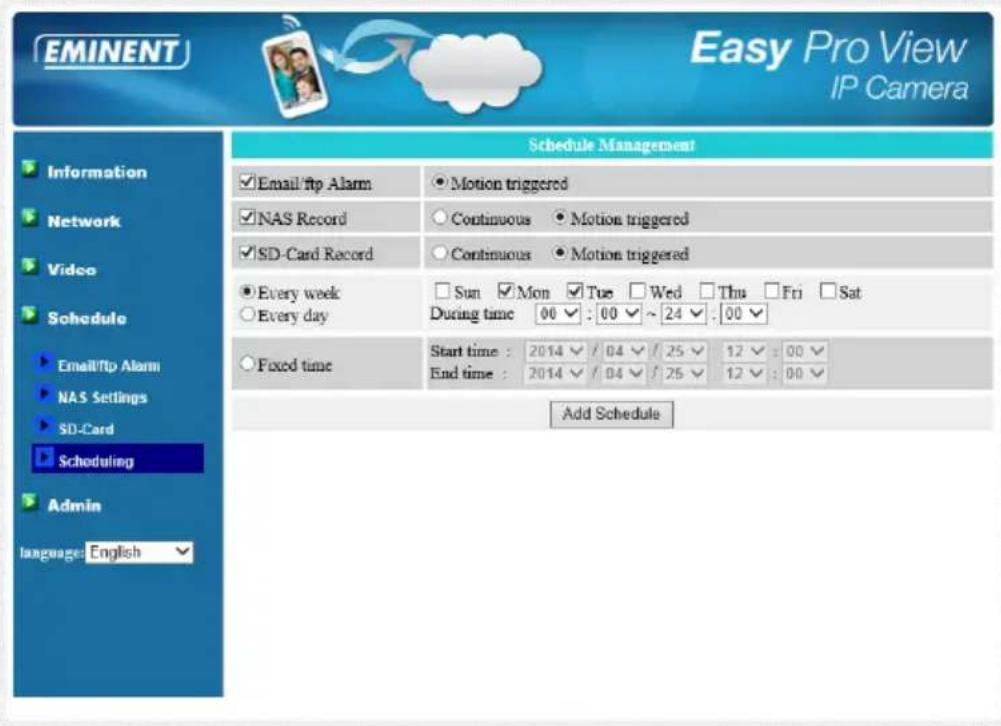
L'EM6260 propose une fonction de programmation pour les envois e-mail/FTP déclenchés par les détections de mouvements et ou l'enregistrement sur NAS avec les paramètres configurés dans les paramètres « Alarme e-mail/FTP » et sur la page « Paramètres NAS ». Jusqu'à 12 éléments de programmation sont autorisés. Il n'y a aucune vérification de conflit pour la programmation, ce qui signifie que des heures de programmation peuvent se chevaucher. L'EM6260 peut donc enregistrer tous les événements programmés sur la période de temps avec des chevauchements. Pour la programmation de l'envoi e-mail/FTP et/ou l'enregistrement sur NAS, l'option « Programmation » doit être activée dans les paramètres « Alarme e-mail/FTP » et/ou dans les « Paramètres NAS ».
- Liste de programmation : Toutes les programmations sont répertoriées dans cette zone. Chaque élément répertorié peut être modifié ou supprimé en appuyant sur le bouton « Modifier » ou « Supprimer ».
- Alarme e-mail/FTP : Pour chaque programmation, si cette option est sélectionnée et que « Déclenchement sur mouvement » est activé, l'EM6260 déclenchera l'envoi e-mail/FTP sur la période de temps programmée lors de la détection de mouvements sur la vidéo.
-
Enregistrement NAS : Pour chaque programmation, vous pouvez choisir entre « Continu », « Déclenchement sur mouvement ». Pour « Continu », l'EM6260 effectuera l'enregistrement vidéo sur l'appareil NAS sur l'ensemble de la période programmée. Pour « Déclenchement sur mouvement », l'EM6260 enregistrera la vidéo sur l'appareil NAS pendant 30 secondes lors de la période programmée à chaque fois qu'un mouvement vidéo est détecté. Un préenregistrement de cinq secondes (uniquement si une carte SD est installée) de l'enregistrement déclenché est conservé pour enregistrer le moment critique.
-
Enregistrement Carte SD : Pour chaque programmation, vous pouvez choisir entre « Continu », « Déclenchement sur mouvement ». Pour « Continu », l'EM6260 effectuera l'enregistrement vidéo sur la carte SD sur l'ensemble de la période programmée. Pour « Déclenchement sur mouvement », l'EM6260 enregistrera la vidéo sur la carte SD pendant 30 secondes lors de la période programmée à chaque fois qu'un mouvement vidéo est détecté. Un préenregistrement de cinq secondes (uniquement si une carte SD est installée) de l'enregistrement déclenché est conservé pour enregistrer le moment critique.
-
Pour la période de programmation, vous pouvez choisir entre « Toutes les semaines », « Tous les jours » ou « Heure fixe » :
A. Pour « Toutes les semaines », vous pouvez choisir les jours de la semaine et régler la durée de chaque jour.
B. Pour « Tous les jours », vous pouvez configurer la durée de chaque jour pour la programmation.
C. Pour « Heure fixe », vous pouvez définir l'heure et la date de début ainsi que celles de fin de la période programmée.
Le menu Admin vous permet de configurer et de faire la maintenance de l'EM6260. Ici, vous pouvez configurer la date/heure, l'état de l'affichage DEL et le compte de l'administrateur, mettre à niveau le firmware de l'EM6260 et redémarrer l'EM6260.
5.6.1 Compte admin
Sur cette page, vous pouvez modifier le compte d'accès Web. Avec ce compte, vous pouvez vous connecter à l'EM6260 et apporter n'importe quelle modification. Le
compte par défaut est « admin », sans mot de passe. Si vous oubliez les données du compte, vous pouvez réinitialiser l'EM6260 aux paramètres d'usine en suivant les étapes de la section 5.6.6 et vous connecter avec le compte « admin ».
Veuillez noter que ce compte est différent de celui de la page « Réglages vidéo » pour la lecture de vidéos.

5.6.2 Contrôle de l'affichage à DEL
L'EM6260 propose une fonction de contrôle d'affichage à DEL. Vous pouvez activer ou désactiver l'affichage/l'indication par DEL sur le panneau avant de l'EM6260. Les paramètres liés sont décrits ci-dessous :
- Affichage par DEL normal – Sélectionnez cette option pour activer l'affichage de la DEL d'état et de la DEL Ethernet.
- Toujours désactiver l'affichage par DEL – Sélectionnez cette option pour désactiver l'affichage de la DEL d'état et de la DEL Ethernet.
- Désactiver l'affichage par DEL une fois la connexion au réseau établie – Sélectionnez cette option et la DEL s'affichera lorsque la connexion Internet rencontrera des problèmes, et restera éteinte si la connexion Internet fonctionne correctement.

L'EM6260 peut synchroniser la date/heure avec des serveurs d'heure disponibles dans le monde entier (par exemple time.windows.com) avec le protocole NTP. La date/heure sera alors corrigée avec le serveur d'heure à tout moment lors de la connexion à Internet.
Les utilisateurs peuvent choisir le fuseau horaire de leur zone pour afficher la bonne heure. Vous pouvez activer l'option « Ajustement automatique pour heure d'été » en fonction de votre fuseau horaire. Quand vous activez « Ajustement automatique pour heure d'été », vous pouvez modifier les dates de début et de fin de l'heure d'été.
La caméra possède une horloge en temps réel interne qui sert à maintenir la date et l'heure même si la caméra n'est pas connectée à Internet.

Si un nouveau firmware est disponible pour l'EM6260, vous pouvez le mettre à niveau via cette page. Un message de statut sur le pourcentage effectué lors de la procédure de mise à niveau est affiché.
Remarque : N'éteignez pas l'EM6260 lors de la procédure de mise à niveau. Une fois la procédure de mise à niveau terminée, le système redémarrera automatiquement.
Pour plus d'informations sur les mises à niveau de firmware, veuillez consulter le manuel associé au firmware.

Vous pouvez redémarrer l'EM6260 manuellement sur cette page. Tous les utilisateurs connectés pour la visualisation de vidéos seront déconnectés.

5.6.6 Rétablir les paramètres d'usine
Si pour une raison ou une autre vous veniez à oublier votre mot de passe Web, vous pourriez souhaiter rétablir l'EM6260 aux paramètres d'usine. La seule chose à faire est d'utiliser une tige pour appuyer sur le bouton de « réinitialisation » à l'arrière de l'EM6260 pendant plus de 4 secondes et de le relâcher, faites ceci lorsque l'EM6260 est allumé. L'EM6260 sera réinitialisé aux paramètres d'usine et redémarrera automatiquement.
Remarque : Le compte d'accès Web sera « admin » (sans mot de passe) et le mot de passe de lecture de vidéos sera « ipcam » après la réinitialisation aux paramètres d'usine.

6.0 Questions fréquentes (FAQ) et autres informations
La section Questions fréquentes pour votre produit se trouve sur la page de support de votre produit. Eminent met régulièrement ces pages à jour pour que vous bénéficiez des informations les plus récentes. Visitez www.eminent-online.com pour plus d'informations sur votre produit.
Ce manuel d'utilisation a été rédigé avec soin par les techniciens de Eminent. Si vous rencontrez des problèmes lors de l'installation ou de l'utilisation du produit, veuillez remplir le formulaire d'assistance disponible sur le site www.eminent-online.com/support.
Vous pouvez également nous contacter par téléphone. Vous trouverez ci-dessous la liste des pays pris en charge et les numéros de téléphone correspondants.
Pays Numéro de téléphone Tarif par minute*
| Belgique (Néerlandais) 070 277 286 €0,30 | ||
| Belgique (Français) 070 277 286 €0,30 | ||
| Danemark +45 69918565 Tarifs locaux | ||
| Finlande +35 8942415826 Tarifs locaux | ||
| Allemagne +49 (0)30 887 89 | Tarifs locaux | |
| 298 | ||
| Italie +39 0240042016 Tarifs locaux | ||
| Norvège +47 21075033 Tarifs locaux | ||
| Espagne 807 080 042 €0,41 | ||
| Suède +46 840 309985 Tarifs locaux | ||
| Pays-Bas 0900-3646368 €0,10 | ||
| UK | +44 (0)203 318 | Tarifs locaux |
| 9998 | ||
| Hongrie | 1-4088902 (de Budapest) | Tarifs locaux |
| Hongrie | 06-1-4088902 (du reste de la Hongrie) | Tarifs locaux |
| Hongrie | +36 1-4088902(International) | Tarifs locaux |
* Les tarifs indiqués dans ce tableau ne comprennent par les frais liés à l'utilisation d'un téléphone portable.
8.0 Avertissements et mises en garde

En raison des lois, directives et régulations mises en place par le parlement Européen, plusieurs appareils (sans fil) peuvent être soumis a des limitations concernant leur usage dans certains membres de l'Union Européenne. Dans certains États membres européens, l'utilisation de tels appareils peut être interdite. Veuillez contacter votre autorité gouvernementale (locale) pour plus de détails sur ces limitations.
Suivez toujours les instructions contenues dans ce manuel*, tout particulièrement lorsqu'elles concernent des appareils devant être assemblés.
Attention : Dans la plupart des cas, ceci s'applique à un appareil électronique. Toute utilisation erronée/inadéquate risque de provoquer de (graves) blessures !
Toute réparation sur le produit est à réaliser par une équipe qualifiée Eminent. La garantie du produit sera immédiatement annulée dans le cas d'appareils ayant été réparés par l'utilisateur et/ou soumis à une mauvaise utilisation. Pour de plus amples informations sur les conditions de garantie, merci de visiter notre site internet www.eminent-online.com/warranty.
*Astuce : Le plus grand soin a été apporté à la rédaction des manuels d'Eminent. Néanmoins, en raison des avancées technologiques, il est possible qu'un manuel imprimé ne contienne plus les informations les plus récentes. Si vous veniez à rencontrer un problème avec la copie en dur de votre manuel, ou si vous ne parvenez pas à trouver l'information qu'il vous faut, veuillez consulter notre site www.eminent-online.com pour obtenir les manuels les plus récents.
De plus, les réponses aux questions les plus fréquemment posées sont disponibles dans la section FAQ. Nous vous recommandons vivement de consulter la section FAQ. Vous y trouverez le plus souvent la réponse à vos questions.
9.0 Conditions de garantie
La garantie d'Eminent de cinq ans s'applique à tous les produits d'Eminent, sauf mention contraire formulée avant ou au moment de l'achat. Après achat d'un produit Eminent de seconde main, la période restante de la garantie se calcule à partir de la date d'achat du produit par le propriétaire d'origine. La garantie Eminent s'applique à tous les produits et pièces Eminent connectés ou installés sur le produit concerné. Les adaptateurs d'alimentation secteur, les batteries, les antennes et tous les autres produits non intégrés directement au produit principal, ou non connectés directement au même produit, et/ou les produits associés qui sans aucun doute sont soumis à une usure différente, ne sont pas couverts par la garantie Eminent. Les produits ne sont pas couverts par la garantie Eminent lorsqu'ils ont été soumis à une mauvaise utilisation ou une utilisation inadéquate, lorsqu'ils ont été soumis à des influences extérieures ou lorsque des pièces ont été démontées par du personnel autre que celui agréé Eminent. Eminent peuvent utiliser des matériaux reconditionnés pour la réparation ou le remplacement du produit défectueux. Eminent ne sauraient être tenus responsables des changements de paramètres réseaux des fournisseurs d'accès à Internet. Nous ne pouvons garantir que les produits réseau Eminent continueront à fonctionner lorsque les paramètres sont modifiés par des fournisseurs d'accès à Internet. Eminent ne peut garantir le fonctionnement des services Web, applications et autres contenus tiers disponibles via les produits Eminent. Les produits Eminent avec disque dur interne ont une période de garantie limitée de deux ans sur le disque dur. Eminent ne sauraient être tenus responsables d'aucune perte de données. Veuillez-vous assurer que si le produit stocke des données sur un disque dur ou une autre source de mémoire, vous en ferez une copie avant d'envoyer votre produit pour réparation.
Lorsque mon produit est défectueux
Si vous rencontrez un produit rendu défectueux pour d'autres raisons que celles décrites ci-dessus : Veuillez contacter votre point d'achat pour la prise en charge de votre produit défectueux.

WWW.EMINENT-ONLINE.COM


- CAMÉRA IP HD D'EXTÉRIEUR EASY PRO VIEW
- EM6260 – CAMÉRA IP HD D'EXTÉRIEUR EASY PRO VIEW
- TABLE DES MATIÈRES
- 1.0 INTRODUCTION ...... 4
- 2.0 INSTALLATION DE LA CAMÉRA 6
- 3.0 VISUALISER DES IMAGES 20
- 4.0 EASY PRO VIEW POUR IPHONE/IPAD/ANDROID 22
- 4.8 RÉGLAGES CAMÉRA 37
- 3 | FRANÇAIS
- 1.0 INTRODUCTION
- 1.1 CONTENU DE LA BOÎTE
- 1.2 CONDITIONS REQUISES POUR ACCÉDER À LA CAMÉRA
- 1.3 COMPOSANTS MATÉRIELS PRINCIPAUX
- 2.0 INSTALLATION DE LA CAMÉRA
- 2.1 CONNEXION DE LA CAMÉRA À VOTRE RÉSEAU À L'AIDE D'UN CÂBLE RÉSEAU
- 2.1.1 OPTION 1 L'ADAPTATEUR SECTEUR EST BRANCHÉ À PROXIMITÉ DE L'EM6260
- 2.1.2 OPTION 2 L'ADAPTATEUR SECTEUR EST BRANCHÉ À PROXIMITÉ DU ROUTEUR / MODEM / COMMUTATEUR
- 2.2 QUELLE APPLICATION DOIS-JE INSTALLER
- 2.3 INSTALLER L'APPLICATION EASY PRO VIEW SUR UN APPAREIL ANDROID
- 2.4 INSTALLER L'APPLICATION EASY PRO VIEW SUR UN APPAREIL APPLE
- 2.5 INSTALLER LE LOGICIEL ET LA CAMÉRA SUR UN PC OU PORTABLE (WINDOWS)
- 2.6 INSTALLER LE LOGICIEL ET LA CAMÉRA SUR UN MAC
- 2.7 AJOUTER LA CAMÉRA À UN RÉSEAU SANS FIL
- 2.7.1 SE CONNECTER EN WI-FI AVEC LE BOUTON WPS
- 2.7.2 SE CONNECTER EN WI-FI AVEC UN PC (WINDOWS)
- 2.7.3 SE CONNECTER EN WI-FI AVEC LE MAC
- 2.7.4 SE CONNECTER EN WI-FI AVEC L'APPLICATION
- 2.8 MONTAGE DE LA CAMÉRA SUR UN MUR OU AU PLAFOND
- 3.0 VISUALISER DES IMAGES
- 3.1 SUR VOTRE SMARTPHONE/TABLETTE (ANDROID, IPHONE, IPAD)
- 3.2 SUR VOTRE PC (WINDOWS) DEPUIS UN EMPLACEMENT DISTANT
- 3.3 ENREGISTREMENT DE NOTIFICATION D'ALARME (CARTE MICRO-SD)
- 3.4 VIA INTERNET AVEC LE PORTAIL WEB
- 4.2 VOIR LA VIDÉO EN DIRECT
- 4.3 SUPPRIMER CAMÉRA
- 4.4 AJUSTEMENT DE LA CAMÉRA
- 4.5 NOTIFICATION D'ALARME
- 4.6 PARAMÈTRES DE FLUX
- 4.7 CONFIGURATION VIDÉO
- 4.7.2 CONTRÔLE
- 4.7.3 CONTRÔLE DU MODE NUIT
- 4.7.4 INFO DE LA CAMÉRA
- 4.8.3 PROGRAMMATION
- ALARME E-MAIL
- CARTE SD
- 4.9 ADMIN
- 4.9.1 DATE/HEURE
- 4.9.2 METTRE À NIVEAU
- 4.9.3 REDÉMARRER
- 4.11 RECHERCHE LOCALE
- 4.12 INFORMATIONS
- 5.1 OUVRIR UNE SESSION SUR LA PAGE WEB
- 5.2 INFORMATIONS
- 5.3 RÉSEAU
- 5.3.1 RÉSEAU FILAIRE
- 5.3.2 SÉCURITÉ WI-FI
- 5.4.1 AFFICHAGE VIDÉO
- 5.4.2 PARAMÈTRES VIDÉO
- 5.4.3 PARAMÈTRES VIDÉO MOBILE
- 5.4.4 CONTRÔLE DU MODE NUIT
- 5.5.1 ALARME E-MAIL/FTP
- 5.5.2 PARAMÈTRES NAS
- 5.5.3 RÉGLAGES CARTE SD
- 5.6.1 COMPTE ADMIN
- 5.6.2 CONTRÔLE DE L'AFFICHAGE À DEL
- 5.6.6 RÉTABLIR LES PARAMÈTRES D'USINE
- 6.0 QUESTIONS FRÉQUENTES (FAQ) ET AUTRES INFORMATIONS
- 8.0 AVERTISSEMENTS ET MISES EN GARDE
- 9.0 CONDITIONS DE GARANTIE
- LORSQUE MON PRODUIT EST DÉFECTUEUX
Marque : Eminent
Modèle : EM6260
Catégorie : Caméra de surveillance