
TAB10DUALC - Tablette Sunstech - Notice d'utilisation et mode d'emploi gratuit
Retrouvez gratuitement la notice de l'appareil TAB10DUALC Sunstech au format PDF.


| Type de produit | Tablette tactile |
| Marque | Sunstech |
| Modèle | TAB10DUALC |
| Écran | 10.1 pouces |
| Résolution | 1280 x 800 pixels |
| Système d'exploitation | Android |
| Processeur | Quad-core 1,3 GHz |
| Mémoire RAM | 2 Go |
| Stockage interne | 16 Go |
| Stockage extensible | MicroSD jusqu'à 128 Go |
| Connectivité | Wi-Fi, Bluetooth, GPS |
| Capteurs | Accéléromètre, capteur de lumière |
| Batterie | Lithium-ion 5000 mAh |
| Autonomie | Jusqu'à 6 heures |
| Appareil photo avant | 2 MP |
| Appareil photo arrière | 5 MP |
| Dimensions | 240 x 170 x 9 mm |
| Poids | 480 g |
| Alimentation | Adaptateur secteur 5V/2A |
| Fonctions principales | Navigation web, lecture multimédia, applications, jeux |
| Entretien et nettoyage | Utiliser un chiffon doux et sec, éviter les liquides |
| Sécurité | Ne pas exposer à l'humidité ni aux chocs |
| Pièces détachées et réparabilité | Contacter le SAV Sunstech |
| Informations générales | Notice disponible en téléchargement sur notice-facile.com |
FOIRE AUX QUESTIONS - TAB10DUALC Sunstech
Questions des utilisateurs sur TAB10DUALC Sunstech
0 question sur cet appareil. Repondez a celles que vous connaissez ou posez la votre.
Poser une nouvelle question sur cet appareil
Téléchargez la notice de votre Tablette au format PDF gratuitement ! Retrouvez votre notice TAB10DUALC - Sunstech et reprennez votre appareil électronique en main. Sur cette page sont publiés tous les documents nécessaires à l'utilisation de votre appareil TAB10DUALC de la marque Sunstech.
MODE D'EMPLOI TAB10DUALC Sunstech
PROCESSEUR : Rockchip 3066 Cortex A9 Dual Core jusqu'à 1.6 Ghz
Ecran LCD:10"1024*600 TFT LCD
Appareil photo : Appareil photo intégré 0.3M pixel (avant), 2.0M pixel (arrière)
☒ Système opérationnel : Google Android 4.1
Connexion réseau : sans fil intégrée 802.11b/g/n
Format audio : MP3,WMA,MP2,OGG,AAC,M4A,FLAC,APE,WAV
Format vidéo : max 1080p full HD video (AVI,3GP, MP4, MPG, RM, RMVB, MOV,FLV, WMV,MKV)
☒ Ecran tactile Capacitatif multipoint
☒ Langue : Disponible dans de nombreuses langues
Ports : 2 x mini USB (OTG), 1 mini HDMI, 1 casque, 1 fente pour carte TF, 1 DC IN, A MIC. Cet appareil dispose de mini USB (USB/OTG et USB).
Boutons : Retour/ Accueil/ Menu/ Alimentation/ Rétablir/ Vol+/Vol-
Démarrage rapide
Gestion et chargement de la batterie
Avant d'utiliser cet appareil, veuillez le charger complètement. Branchez le chargeur à la prise jack DC, et l'appareil commencera à se recharger.
[CONSEILS]:
Cet appareil fonctionne avec une batterie intégrée en polymère. Seul le chargeur spécifique peut être utilisé.
Pendant le chargement, l'icône de chargement s'affiche.
Quand le chargement est terminé, l'icône de la batterie devient vert et s'arrête.
☒ Si vous n'utilisez pas cet appareil pendant une longue période, veuillez le charger/libérer une fois par mois pour éviter un déchargement important.
☒ S'il s'arrête car la batterie est faible, branchez le chargeur, l'appareil indiquera "puissance faible" ou "chargement en cours", veuillez attendre une seconde jusqu'à ce que l'appareil affiche l'interface principale une fois qu'il a assez de charge.
☒ La batterie intégrée en polymère doit être rechargé régulièrement. Les dommages causés par une surconsommation de batterie ne sont pas couverts par la garantie.
Démarrage et arrêt
Démarrage : Maintenez le bouton d'alimentation appuy?, le système entrera dans le système de démarrage lancé en entrant dans le système Androïde.
Le système accède à l'interface d'accueil par défaut.
Arrêt : Appuyez sur le bouton d'alimentation, les options de l'appareil s'affichent ; sélectionnez Eteindre, Cliquez sur OK, vous pouvez alors l'éteindre en toute sécurité.
Branchement à un PC
Par l'interface USB de l'appareil, vous pouvez lire les contenus (Musique, Fims, etc) et par le port USB/OTG de l'appareil, vous pouvez connecter un disque d'U et une clé 3G et d'autres périphériques.
IMPORTANT : sur ce modèle, vous pouvez brancher un disque de dur de 1TB maxi, mais le HDD doit être branché à une alimentation externe.
Via l'interface mini USB (OTG) de l'appareil, vous pouvez le brancher à un PC à l'aide du mini câble USB fourni avec l'appareil. Le transfert de données USB est disponible. Vous pouvez utiliser les fichiers via votre PC.
Une fois que votre appareil est correctement branché, remontez la zone de notification de la barre d'état pour voir l'icône USB.
Puis cliquez sur USB connected pour aller à l'étape suivante.
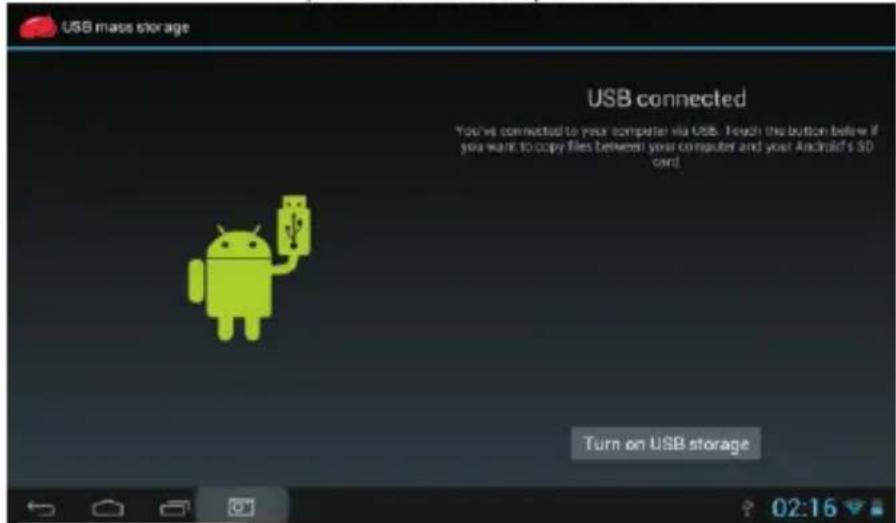
Appuyez sur fum un USA storage , et l'appareil peut alors transmettre des données du PC. Remarque : L'appareil est également compatible avec le format FAT32 pour périphériques, tels que les disques U, cartes SD pour transférer des données.
Introduction de l'interface
Barre du bas de l'interface

A. Menu, Accueil, Retour, boutons virtuels
B. Icône de connexion OTG : Si l'appareil est branché au PC, l'icône de connexion OTG s'affiche.
C. Temps d'affichage L'heure du système en cours qui a été réglée s'affiche.
D. Icône de statut du signal WIFI Si vous êtes connecté au réseau sans fil WIFI, l'icône s'affiche.
E. Icône du statut de la batterie. Le niveau actuel de la batterie et l'état du chargement s'affichent.
Le menu d'écran d'ACCUEIL
Appuyez sur l'icône du menu sur l'appareil (en haut à droite de l'écran) et le menu d'écran d'accueil s'affiche.
Opérations de base
Cliquez sur l'icône "Réglages" dans la zone d'applications principales pour pouvoir ouvrir l'interface de configuration du système.
Sélectionnez l'opération appropriée des éléments pertinents, tels que : Sans fil et réseau, Affichage, réglage de la date et de l'heure, à propos de ce périphérique, etc.
Réglages de la Date et de l'Heure
Cliquez sur "Date & Heure" pour accéder à l'interface de réglage de la date et de l'heure.
Sélectionnez régler l'heure : sélectionnez le fuseau horaire, réglez l'heure, le format de l'heure, le format de la date et autres informations.
Sélectionnez + : Pour augmenter d'une
unité, Sélectionnez - Pour diminuer d'une
unité.
Vous pouvez également choisir le nombre en entrant dans le mode de saisie.
Saisissez directement le nombre souhaité puis appuyez sur "Terminé" pour régler la Date.
Réglages de l'affichage
Dans l'interface de réglages, choisissez "Affichage" pour accéder à l'interface de réglage de l'affichage ; sélectionnez "luminosité", déplacez la barre de progression pour régler la luminosité.
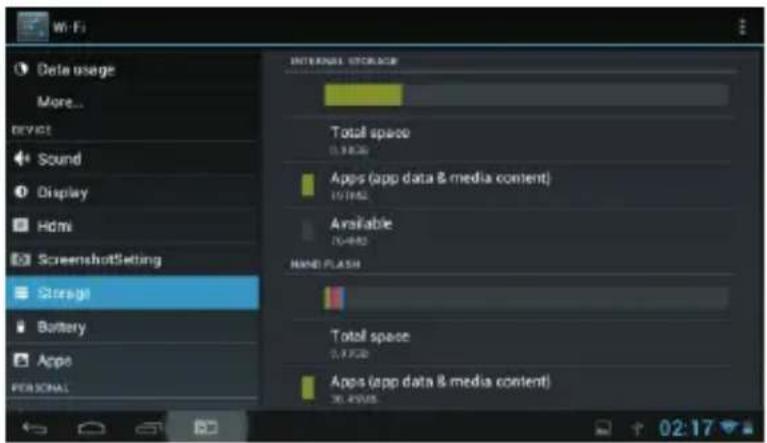
Cliquez sur Mise en veille, pour régler le temps d'inactivité de l'appareil. Vous pouvez appuyer sur le touche d'alimentation pour activer l'appareil. Lorsque l'interface "Ecran verrouillé" s'affiche, suivez les instructions pour le déverrouiller.
Connexion sans fil :
Cliquez sur l'icône "Réglages" du menu principal, allez à l'écran "Réglages", cliquez sur "sans fil et réseaux" dans l'interface "réglages des réseaux et réseaux sans fil". Allumez le bouton Wi-Fi, le module Wi-Fi intégré dans l'appareil recherche automatiquement la liste des points d'accès (PA), vous pouvez cliquer sur le PA recherché, une boite de dialogue pour le réglage s'ouvre, suivez alors les instructions pour obtenir la liaison au réseau WIFI. Certains réseaux cryptés nécessitent la saisie d'une clé valable.
Selon la méthode ci-dessus pour effectuer la connexion Wi-Fi, tel que montré ci-dessous

Installer et désinstaller des applications
Installer des applications à partir de Google Play :
Google play est la boutique en ligne préinstallée sur cet appareil qui vous permet de rechercher et de télécharger des applications. Il vous suffit d'appuyer sur l'icône "Play Store".
L'utilisateur peut trouver et acheter des applications (toutes les applications ne sont pas gratuites) et des jeux parmi les 450.000 disponibles. Cela permet aussi à l'utilisateur de regarder des films HD qui viennent de sortir, des films à succès et des films classiques. Il est possible de regarder les films en ligne ou de les télécharger pour les regarder quand, par exemple, il n'y a pas de connexion disponible. Cela permet
également à l'utilisateur de trouver une large sélection d'eBooks.
Toutes les applications sont classées dans différentes catégories pour aider l'utilisateur à trouver l'application souhaitée. Il est également possible de lire les commentaires que les autres utilisateurs ont laissé à propos des applications, ou d'écrire votre propre opinion une fois que l'application a été installée.
Pour installer l'application, il vous suffit d'appuyer sur le bouton "Installer", et l'appareil commencera automatiquement à télécharger et installer l'application. Pendant le processus d'installation de l'application, l'appareil affiche un message de notification, et une fois installée, l'icône de l'application s'affichera à l'écran de l'appareil (n'oubliez pas que vous pouvez également accéder aux applications installées sur l'écran d'application).
Installer des applications autres que celles de Google Play.
- Vous devez tout d'abord sélectionner les sources Inconnues qui permettent l'installation d'applications hors Marché.
- Copiez le logiciel d'installation APK pour Micro SD ou NAND FLASH.
- Cliquez sur l'Installateur APK pour trouver le répertoire d'applications pour installer. Les utilisateurs peuvent installer des applications de la boutique en ligne Androïde ou les télécharger via l'ordinateur ou en ligne grâce au navigateur intégré qui permet de télécharger et installer.
Désinstaller des applications
Cliquez sur l'élément "Réglages – Applications – Téléchargées", sélectionnez l'application appropriée qui a été installée, cliquez sur les applications que vous avez besoin de désinstaller.
Navigateur
Une fois connecté au réseau, ouvrez le navigateur Internet, saisissez l'URL, vous pouvez naviguer rapidement dans le réseau ou en saisissant l'URL dans la barre de recherche du bureau principal pour ouvrir un site Internet.
Lecteur vidéo
Vidéo en ligne Cet appareil peut lire des vidéos en ligne HTML5
Vidéo locale : Cliquez sur l'icône Vidéo. Le Lecteur peut télécharger automatiquement de nouveaux albums et des photos qui sont stockés sur le disque local ou sur la carte micro SD, puis sélectionner les vidéos à lire.
Lecteur de musique :

Cliquez sur l'icône de musique pour accéder à l'interface du lecteur de musique. Cliquez sur les fichiers musique et vous accéderez au lecteur pour écouter la musique.
Cliquez :  | Pour écouter le morceau précédent, appuyez longuement sur retour rapide. |
Cliquez :  | Cliquez pour suspendre, et l'icône devient " " cliquez pour reprendre la lecture normale. |
Cliquez :  | Pour écouter le morceau suivant, appuyez longuement. |
Cliquez :  | Pour afficher la liste en cours de lecture. |
Cliquez :  | Pour sélectionner le mode de lecture aléatoire. |
Cliquez :  | Pour sélectionner le mode répéter lecture. |
Parcourir des photos
Cliquez sur "Galerie" pour accéder directement au Navigateur de Photo, où se trouve la liste de tous les fichiers image et vidéo.
Sélectionnez un fichier image, vous accédez alors à l'interface de lecture des images, tel que montré ci-dessous. Vous pouvez sélectionner les fonctions "Zoom", "Rétrécir", "Régler" et "Supprimer", et.

Cliquez sur l'icône ci-dessous :

Appareil Photo dans le menu applications, tel que montré
Cliquez sur l'obturateur

pour prendre des photos ou vidéos.
Magnétophone
Cliquez sur l'icône du magnétophone

dans le menu applications.
Remarque : Sélectionnez le bouton "enregistrer"

pour enregistrer, puis sur le
bouton "stop", une fois que l'enregistrement est terminé. A ce point, vous pouvez trouver les dossiers enregistrements dans l'explorateur de fichier dans lequel les enregistrements ont été sauvegardés.
Marché
Cliquez sur l'icône

pour atteindre l'interface "Marché". Si vous n'avez pas de compte
Gmail, il convient de créer un compte Gmail.
Connexion HDMI
Nous vous recommandons de connecter TAB10DUALC à votre téléviseur par une connexion HDMI. La connexion TAB10DUALC à votre téléviseur vous permettra de profiter de tous vos contenus avec une résolution pouvant aller jusqu'à 1080p.
Pour la connexion HDMI vous avez besoin d'un adaptateur de Mini HDMI vers HDMI.
Questions fréquentes
Androïde
Q: Quelle est la version Androïde OS de mon appareil ?
A:4.1
APK
Q: Que signifie APK?
A: APK est l'acronyme de Androïde Package qui permet d'installer des packages Androïde.
Q: Comment obtenir APK?
A: Vous pouvez le télécharger via l'installation PC et vous pouvez également le télécharger et l'installera partir du "Android Marcket" en ligne.
Q : Est-ce que je peux utiliser mes adresses email personnelles pour envoyer/recevoir des emails ?
R : L'appareil est compatible avec les comptes POP3 et SMTP. Certains comptes email gratuits ne sont pas compatibles avec les appareils mobiles. Vérifiez auprès de votre fournisseur d'email si votre compte est compatible.
Q: Quelles cartes média sont compatibles avec mon Appareil ?
A: Les cartes micro SD ou les cartes TF.
Musique
Q: Quel type de fichiers musique je peux écouter sur mon appareil ?
A: MP3,WMA, MP2, OGG, AAC, M4A, FLAC, APE,
WAV Photos
Q: Quel type de fichier image je peux regarder sur mon appareil ?
Q: Quel type de fichiers vidéo je peux lire sur mon appareil ?
A: AVI, 3GP, MP4, MPG, RM, RMVB, MOV, FLV, WMV,MKV(max 1080p full HD video)
Q: Est-ce que je peux lire des vidéos YouTube sur mon appareil ?
R : Oui vous pouvez. Cliquez sur l'icône d'application YouTube pour accéder rapidement aux vidéos.
Wi-Fi
Q: Est-ce que j'ai besoin d'un adaptateur Wi-Fi pour me connecter à Internet?
A: Non, l'adaptateur Wi-Fi est intégré dans l'appareil.
Précautions d'emploi importantes
Veuillez toujours suivre ces précautions d'emploi quand vous utilisez votre
Tablette. Cela limitera les risques d'incendie, de décharge électrique et de blessure.
☒ Veuillez ne tenir ce produit à l'abri de la pluie ou de l'humidité.
☒ Veuillez ne pas exposer cet appareil en plein soleil ou près d'une source de chaleur.
Protégez le cordon d'alimentation. Veillez à ce que les cordons d'alimentation ne soient pas piétinés ou endommagés par des objets placés sur ou contre eux. Faites particulièrement attention au point d'attache entre le cordon et l'appareil.
☒ Veuillez n'utiliser que l'adaptateur AC fourni avec l'appareil. L'utilisation d'un autre adaptateur annule votre garantie.
☒ Ne pas retirer le boîtier. Il ne contient aucune pièce pouvant être réparée par l'utilisateur.
☒ Veuillez nettoyer votre appareil.
Manipulez l'écran avec précaution. Pour nettoyer les empreintes digitales ou la poussière sur l'écran, nous vous recommandons d'utiliser un chiffon doux non abrasif tel qu'un chiffon pour lunettes.
! En tant qu'appareil de commutation, l'adaptateur secteur convient pour son utilisation.
L'appareil doit être tenu à l'écart des égouttements ou éclaboussures ainsi que des vases remplis de liquide.
Condition de la garantie
- Ce produit est garanti 2 ans à compter de la date d'achat.
La garantie ne comprend pas les pannes dues à une mauvaise utilisation du produit, une mauvaise installation ou une installation dans des endroits non adaptés pour la bonne maintenance du produit, des défauts, mises à jour des produits qui ne sont pas fournis par la marque, les pièces mal utilisées ou qui ne sont pas destinées à une utilisation domestique ou sont utilisées de manière inappropriée. Sont également non comprises dans la garantie les pannes dues à des manipulations des produits par des personnes physiques ou morales autres que notre société.
- Pour toute réclamation concernant les termes de la garantie, le ticket de caisse doit être joint.

Se débarrasser correctement de ce Produit
Déchets d'équipements électriques et électroniques (DEEE)
Votre produit est conçu et fabriqué avec des matériaux et des composants de haute qualité qui peuvent être recyclés et réutilisés.
Ce symbole signifie que l'équipement électrique et électronique, une fois usageé, doit être traités séparément des déchets ménagers.
Veuillez déposer cet équipement dans le point de collecte/ recyclage des déchets de votre quartier.
Au sein de l'Union Européenne, il existe des systèmes de collecte séparés pour les produits électriques et électroniques usagés. Merci de nous aider à protéger l'environnement dans lequel nous vivons!
Introdução Básica


- Démarrage rapide
- Gestion et chargement de la batterie
- [CONSEILS]:
- Démarrage et arrêt
- Branchement à un PC
- Introduction de l'interface
- Barre du bas de l'interface
- Le menu d'écran d'ACCUEIL
- Opérations de base
- Réglages de la Date et de l'Heure
- Réglages de l'affichage
- Connexion sans fil :
- Installer et désinstaller des applications
- Installer des applications autres que celles de Google Play.
- Désinstaller des applications
- Navigateur
- Lecteur vidéo
- Lecteur de musique :
- Parcourir des photos
- Magnétophone
- Marché
- Connexion HDMI
- Questions fréquentes
- Androïde
- APK
- Musique
- Wi-Fi
- Précautions d'emploi importantes
- Condition de la garantie
- Se débarrasser correctement de ce Produit
- Introdução Básica
Marque : Sunstech
Modèle : TAB10DUALC
Catégorie : Tablette