
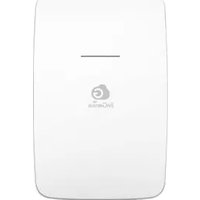
M36 - Point d'accès ENGENIUS - Notice d'utilisation et mode d'emploi gratuit
Retrouvez gratuitement la notice de l'appareil M36 ENGENIUS au format PDF.


Choisissez votre langue et indiquez votre email : nous vous enverrons une version traduite specifiquement.
| Type de produit | Point d'accès sans fil |
| Marque | EnGenius |
| Modèle | M36 |
| Dimensions (L x l x H) | 180 mm x 180 mm x 30 mm |
| Poids | 300 g |
| Alimentation | PoE 802.3af (Power over Ethernet) |
| Normes Wi-Fi | 802.11ac, double bande (2,4 GHz et 5 GHz) |
| Débit maximal | Jusqu'à 1,2 Gbps |
| Nombre de ports Ethernet | 1 port Gigabit (RJ45) |
| Gestion | Interface web, gestion centralisée ezMaster |
| Sécurité sans fil | WPA2, WPA3, filtrage MAC |
| Fonctions avancées | VLAN, QoS, gestion de la bande passante, équilibrage de charge |
| Antennes | Antennes internes omnidirectionnelles |
| Environnement d'utilisation | Intérieur |
| Température de fonctionnement | 0 °C à 50 °C |
| Humidité de fonctionnement | 10 % à 90 % (sans condensation) |
| Entretien et nettoyage | Débrancher l'appareil, nettoyer avec un chiffon doux et sec. Ne pas utiliser de produits liquides ou abrasifs. |
| Pièces détachées et réparabilité | Aucune pièce détachable par l'utilisateur. Pour toute réparation, contacter le service après-vente. |
| Garantie | 2 ans |
| Compatibilité | Routeurs et switchs PoE, norme 802.3af |
FOIRE AUX QUESTIONS - M36 ENGENIUS
Comment installer le point d'accès EnGenius M36 ?
Branchez le câble Ethernet au port PoE du point d'accès et reliez-le à un commutateur PoE ou à l'injecteur fourni. Connectez l'autre extrémité à votre routeur. L'appareil s'allume automatiquement. Accédez à l'interface web via l'adresse IP par défaut indiquée dans la notice pour configurer les paramètres Wi-Fi.
Comment réinitialiser le M36 aux paramètres d'usine ?
Utilisez un trombone ou un objet pointu pour appuyer sur le bouton de réinitialisation situé à l'arrière de l'appareil pendant 10 secondes. Les voyants clignoteront, puis l'appareil redémarrera avec les paramètres d'usine.
Quelle est l'adresse IP par défaut pour accéder à l'interface de configuration ?
L'adresse IP par défaut est généralement 192.168.1.1. Si elle ne fonctionne pas, vérifiez l'étiquette au dos de l'appareil ou utilisez un scan réseau pour trouver l'adresse attribuée par le DHCP.
Comment sécuriser mon réseau Wi-Fi avec le M36 ?
Dans l'interface de configuration, allez dans les paramètres sans fil. Sélectionnez le mode de sécurité WPA2 (ou WPA3 si disponible) et définissez une phrase de passe complexe. Activez également le filtrage MAC si vous souhaitez limiter l'accès à des appareils spécifiques.
Le M36 supporte-t-il le Power over Ethernet (PoE) ?
Oui, le M36 est compatible avec la norme PoE 802.3af. Vous pouvez l'alimenter directement via un câble Ethernet raccordé à un switch PoE ou à un injecteur PoE. Cela évite d'avoir à brancher une prise secteur.
Peut-on gérer plusieurs points d'accès M36 de manière centralisée ?
Oui, le M36 est compatible avec la plateforme de gestion centralisée ezMaster d'EnGenius. Cette solution permet de configurer, surveiller et mettre à jour plusieurs points d'accès depuis une interface unique.
Comment améliorer la portée du signal Wi-Fi ?
Placez le point d'accès dans un endroit central, en hauteur et dégagé de tout obstacle métallique. Évitez les murs épais et les appareils émettant des ondes. Si nécessaire, ajoutez des points d'accès supplémentaires pour couvrir les zones mortes.
Que faire si l'interface web ne répond plus ?
Vérifiez que votre ordinateur est sur le même sous-réseau que le point d'accès. Essayez de redémarrer l'appareil en le débranchant puis en le rebranchant. Si le problème persiste, effectuez une réinitialisation d'usine.
Le M36 est-il compatible avec la norme 802.11ac ?
Oui, le M36 prend en charge le Wi-Fi 5 (802.11ac) en double bande, offrant des débits élevés et une meilleure stabilité. Il est rétrocompatible avec les normes 802.11a/b/g/n.
Comment mettre à jour le firmware du M36 ?
Téléchargez le dernier firmware depuis le site web d'EnGenius. Dans l'interface de configuration, allez dans la section 'Administration' puis 'Mise à jour du firmware'. Sélectionnez le fichier téléchargé et cliquez sur 'Appliquer'. Ne coupez pas l'alimentation pendant la mise à jour.
Questions des utilisateurs sur M36 ENGENIUS
0 question sur cet appareil. Repondez a celles que vous connaissez ou posez la votre.
Poser une nouvelle question sur cet appareil
Aucune question pour l'instant. Soyez le premier à en poser une.
Téléchargez la notice de votre Point d'accès au format PDF gratuitement ! Retrouvez votre notice M36 - ENGENIUS et reprennez votre appareil électronique en main. Sur cette page sont publiés tous les documents nécessaires à l'utilisation de votre appareil M36 de la marque ENGENIUS.
MODE D'EMPLOI M36 ENGENIUS
| ID | MAC Address | Mode |
| 1 | □ : □ : □ : □ : □ | Disable ▼ |
| 2 | □ : □ : □ : □ : □ | Disable ▼ |
| 3 | □ : □ : □ : □ : □ | Disable ▼ |
| 4 | □ : □ : □ : □ : □ | Disable ▼ |
| 5 | □ : □ : □ : □ : □ | Disable ▼ |
| 6 | □ : □ : □ : □ : □ | Disable ▼ |
| 7 | □ : □ : □ : □ : □ | Disable ▼ |
| 8 | □ : □ : □ : □ : □ | Disable ▼ |
| 9 | □ : □ : □ : □ : □ | Disable ▼ |
| 10 | □ : □ : □ : □ : □ | Disable ▼ |
| 11 | □ : □ : □ : □ : □ | Disable ▼ |
| 12 | □ : □ : □ : □ : □ | Disable ▼ |
| 13 | □ : □ : □ : □ : □ | Disable ▼ |
| 14 | □ : □ : □ : □ : □ | Disable ▼ |
| 15 | □ : □ : □ : □ : □ | Disable ▼ |
| 16 | □ : □ : □ : □ : □ | Disable ▼ |
Apply Cancel



Assistant notice
Powered by Anthropic
En attente de votre message
Informations produit
Marque : ENGENIUS
Modèle : M36
Catégorie : Point d'accès