PRTEXIOM - Système d'alarme SOMFY - Notice d'utilisation et mode d'emploi gratuit
Retrouvez gratuitement la notice de l'appareil PRTEXIOM SOMFY au format PDF.

| Type d'appareil | Système d'alarme |
| Gestion | Par ordinateur |
| Paramétrage | Local ou à distance via internet |
| Connexion | USB ou réseau |
| Interface utilisateur | Logiciel dédié |
| Compatibilité OS | Non précisé |
| Fonctionnalités principales | Activation/désactivation, configuration des zones |
| Type de communication | Internet |
| Alimentation | Non précisé |
| Installation | Facile, via logiciel |
| Support technique | Non précisé |
| Langues disponibles | Français, autres non précisés |
| Utilisation | Résidentielle ou professionnelle |
| Dimensions | Non précisé |
| Poids | Non précisé |
FOIRE AUX QUESTIONS - PRTEXIOM SOMFY
Questions des utilisateurs sur PRTEXIOM SOMFY
0 question sur cet appareil. Repondez a celles que vous connaissez ou posez la votre.
Poser une nouvelle question sur cet appareil
Téléchargez la notice de votre Système d'alarme au format PDF gratuitement ! Retrouvez votre notice PRTEXIOM - SOMFY et reprennez votre appareil électronique en main. Sur cette page sont publiés tous les documents nécessaires à l'utilisation de votre appareil PRTEXIOM de la marque SOMFY.
MODE D'EMPLOI PRTEXIOM SOMFY
Manuel complémentaire
Gestion du système d'alarme par ordinateur
Paramétrage et utilisation
en local, ou à distance par internet
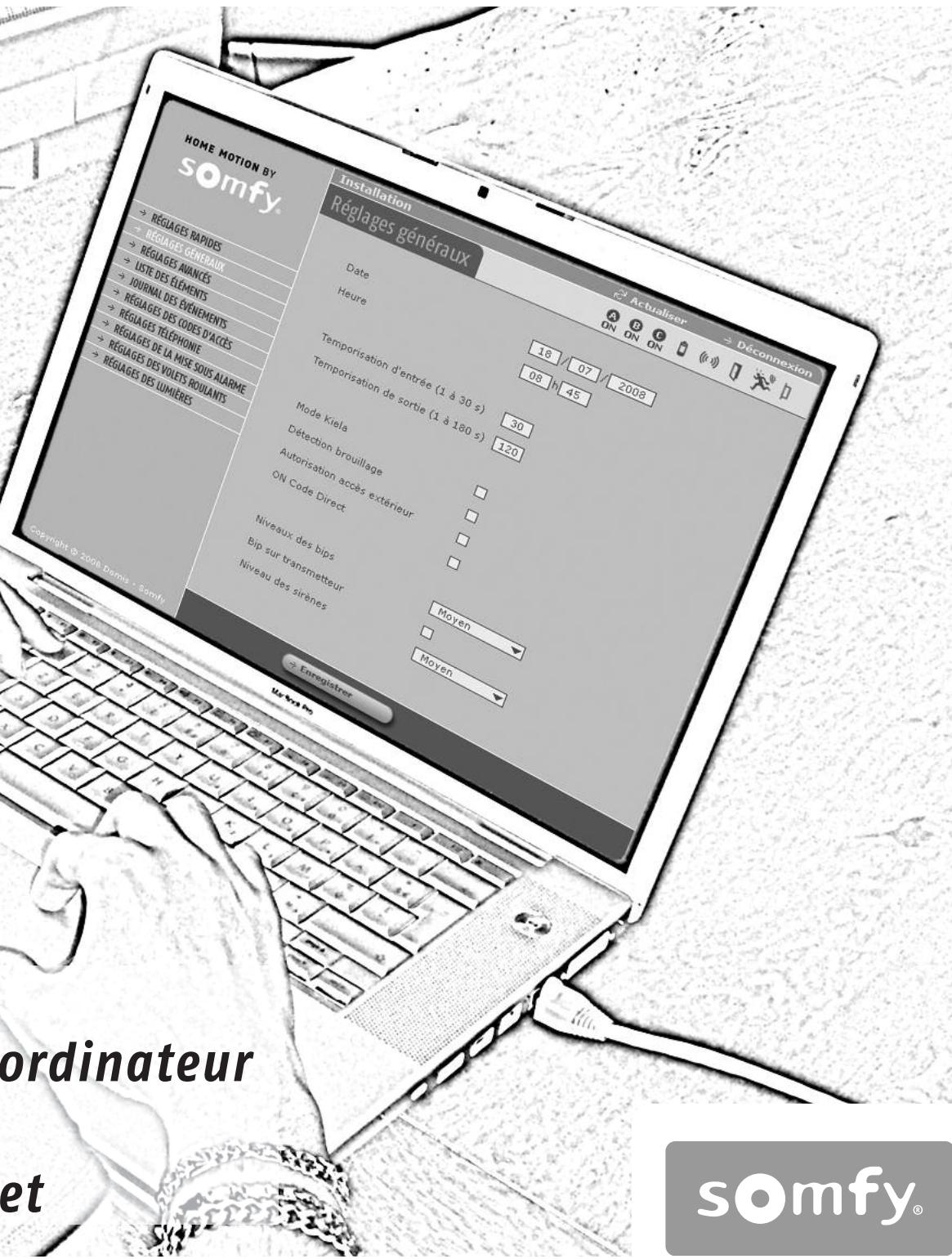
Ce manuel concerne le paramétrage de votre système d'alarme à l'aide de votre ordinateur, en parallèle ou à la place du paramétrage effectué à l'aide du clavier LCD ultra plat.
Ce moyen présente l'avantage de paramétrer votre système d'alarme non seulement de façon conviviale, confortablement installé devant votre ordinateur, mais aussi de façon rapide grâce à des pages écran regroupant plusieurs informations à paramétrer.
Ce manuel concerne également le paramétrage à effectuer pour accéder à distance à votre système d'alarme par internet.
Installation 4
- Vous êtes raccordé à l'ADSL et équipés d'une box ou d'un modem routeur............ 4
- Vous êtes raccordé à l'ADSL par un modem sans la fonction routeur, ou vous ne possédez pas de raccordement ADSL............5
Paramétrage 5
- Paramétrage de l'interface ordinateur 5
- Sélectionner un compte 7
- La navigation 8
- L'état du système 8 5. Sortir du programme. 8
Accès à distance par internet 18
- Création de votre compte sur le serveur d'adresse Somfy 19
- Paramétrage de votre box/modem ADSL 20
- Pour vous connecter à votre système d'alarme depuis votre logement 20
- Pour vous connecter à votre système d'alarme depuis l'extérieur de votre logement....20
Principe de branchement de la centrale/transmetteur téléphonique
Le dessin ci-dessous indique les branchements à l'intérieur de la Centrale/Transmetteur téléphonique.
Pour le branchement du câble Ethernet à l'extérieur de la Centrale/Transmetteur téléphonique, voir le type d'installation concerné pages suivantes.
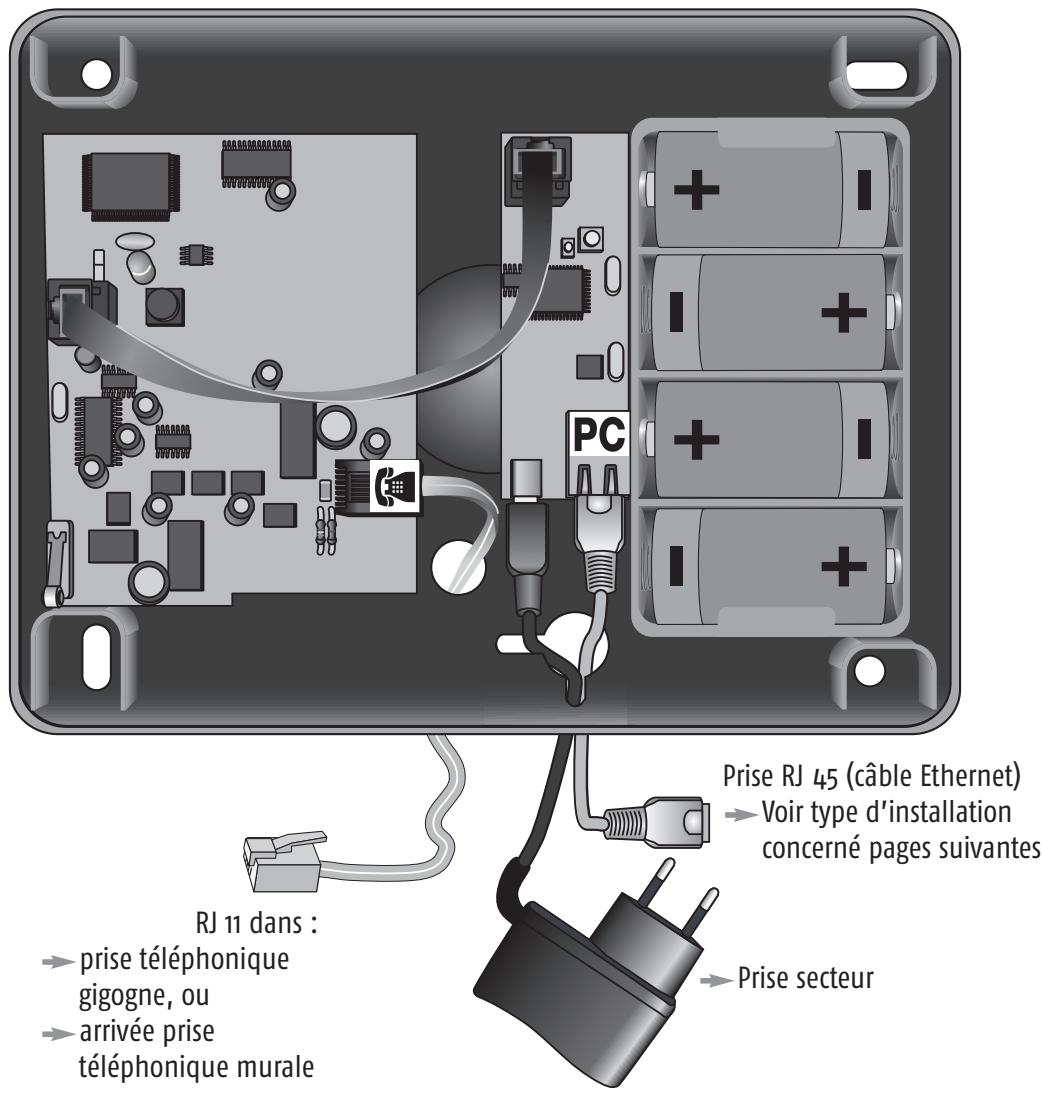

En cas de ligne totalement dégroupée, il est impératif de connecter la fiche téléphonique RJ11 de la centrale/transmetteur derrière la box/modem.
1. Vous êtes raccordé à l'adsl et équipé d'une BOX ou d'un modem routeur (livebox™, freebox™*, dartybox™, etc...)
Raccorder la centrale / transmetteur téléphonique directement à la box ou au modem routeur avec le câble Ethernet fourni.
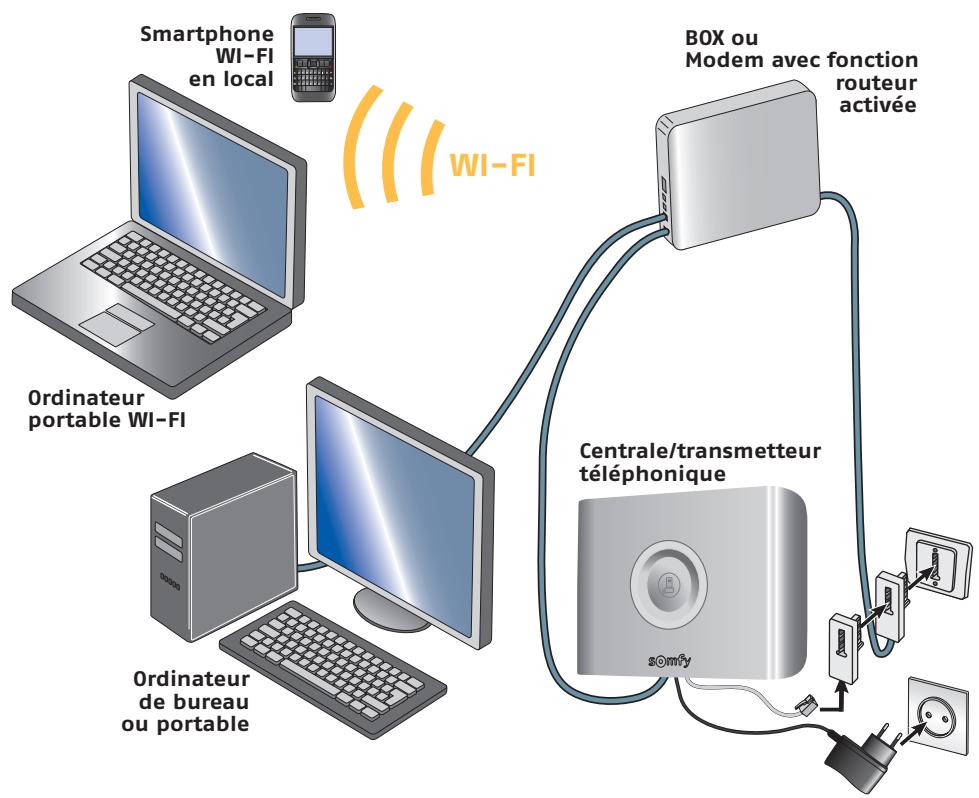

Ne pas brancher la centrale/transmetteur téléphonique sur la prise Ethernet dédiée au décodeur TV de la BOX.
Passer directement au paramétrage, page 5
- La fonction routeur doit être activée dans la FREEBOX™ (voir sa notice)
Si aucune prise Ethernet n'est disponible sur votre équipement, vous devrez ajouter un Switch 10/100 Mbits/s (multiprise Ethernet).
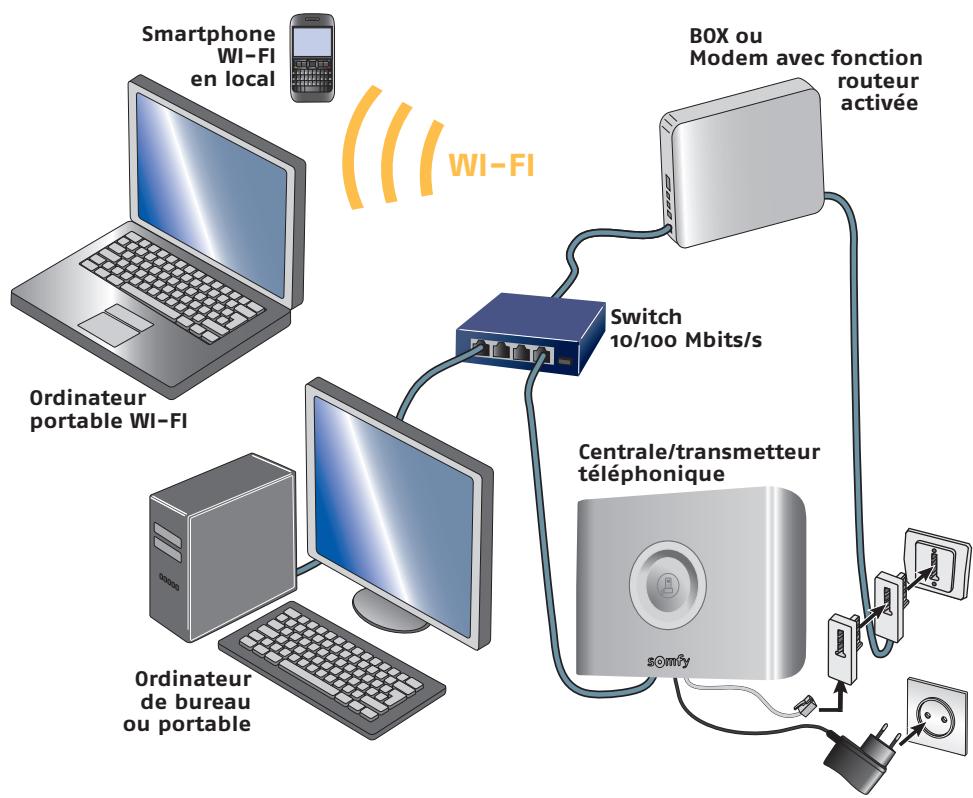
Passer directement au paramétrage, page 5
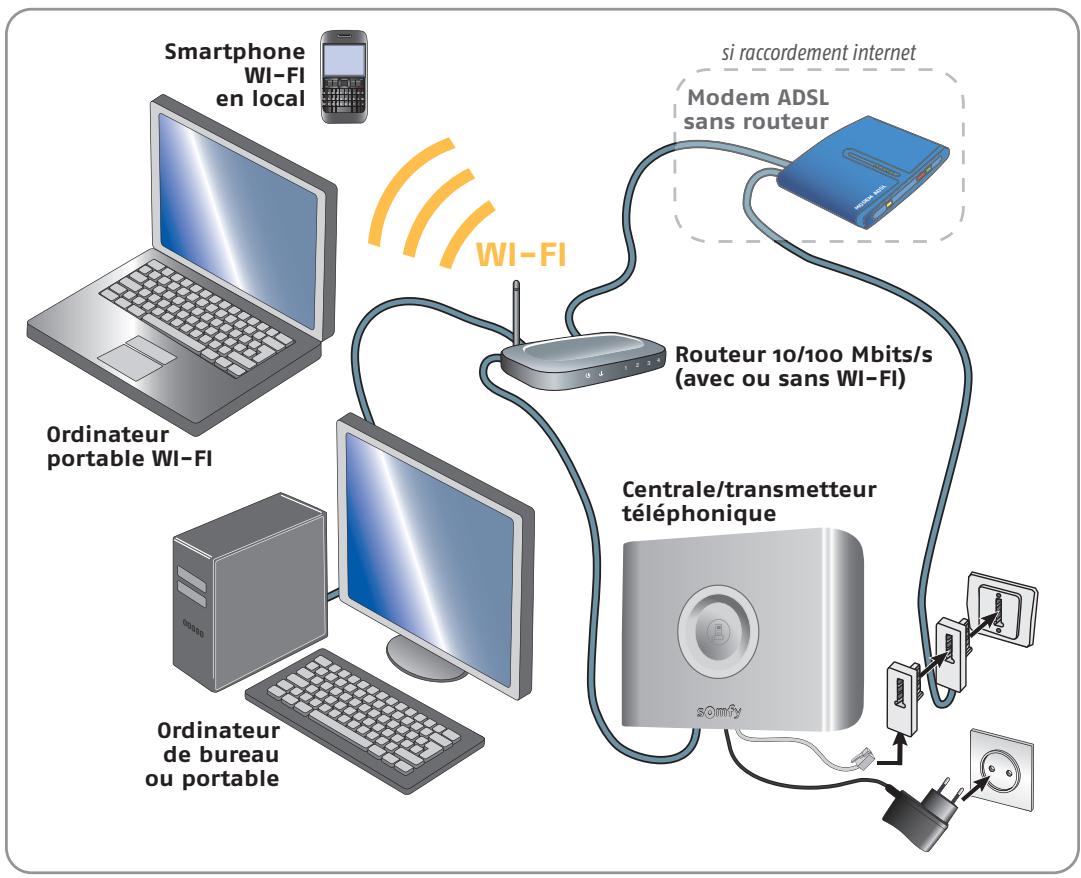
2. Vous êtes raccordé à l'adsl par un modem sans la fonction routeur, ou vous ne possédez pas de raccordement ADSL
Ajouter un Routeur Ethernet 10/100 Mbits/s muni de plusieurs prises Ethernet à votre installation.
1. Paramétrage de l'interface ordinateur
1.1. Lire l'adresse IP de l'installation avec le clavier LCD

La centrale/transmetteur téléphonique et le clavier LCD doivent être en fonctionnement avec leurs piles en place.
Débrancher puis rebrancher le bloc secteur de la centrale/transmetteur téléphonique. Si son capot est ouvert, un bip sonore retentit.
Aller dire l'adresse IP de la centrale/transmetteur dans le menu installateur 780 du clavier LCD et la noter ci-après :
Pour accéder au menu installateur du clavier, voir paragraphe en bas de la page 23 de la notice principale.
1.2. Paramétrer l'interface ordinateur
Ouvrir votre navigateur WEB, Firefox (version ≥ 3) ou Internet Explorer (version ≥ 6), Safari, etc...
Taper directement l'adresse IP, lue à l'écran du clavier LCD, dans la barre d'adresse :
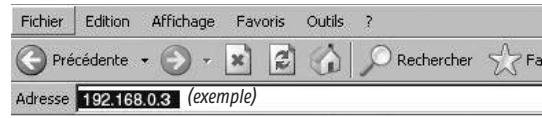
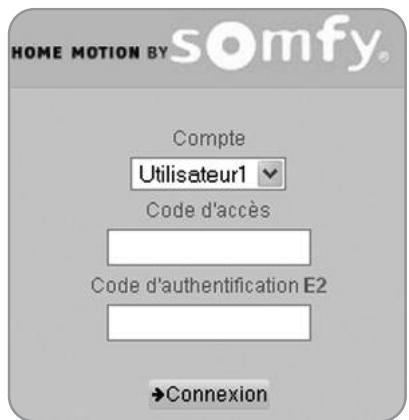
Appuyer sur « Entrée », la page suivante apparait :
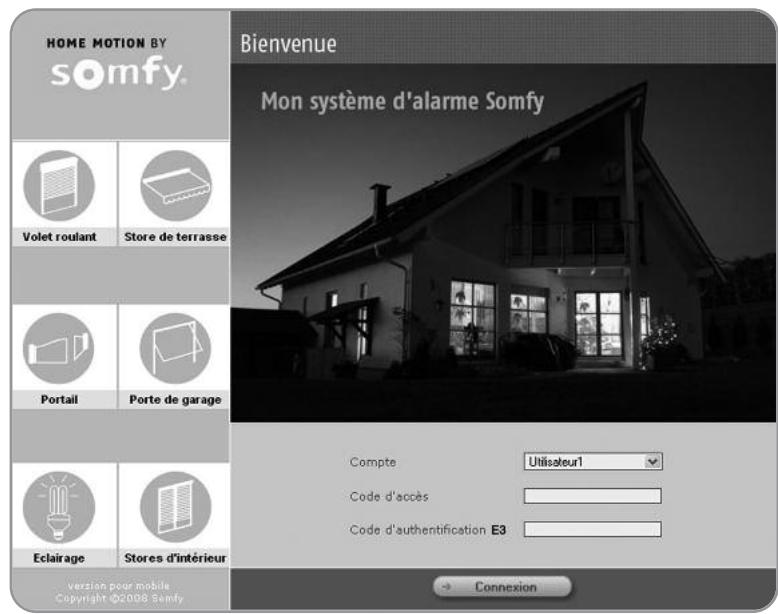
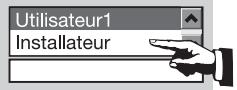
1.3. Sélectionner le compte «installateur
Entrer le code d'accès installateur début personnalisé sur le clavier LCD. Code usine : 2222.
Compte
Code d'accès
Code d'authentification E3
1.4. Le code d'authentication
Il vous est demandé lors de l'accès au compte. Il s'agit d'un code numérique qui consiste à vérifier l'identité de la personne afin de lui autoriser l'accès aux pages écran.
Ce code change à chaque connexion.
La centrale/transmetteur téléphonique est livrée avec une carte usine.

Pour des raisons de sécurité, vous devez impérativement générer une nouvelle carte dans le compte Utilisateur 1 (voir page 16), l'imprimer et la conserver.
La carte usine est la suivante :
| A | B | C | D | E | F | |
| 1 | 5032 | 0831 | 3064 | 0594 | 5446 | 1555 |
| 2 | 7829 | 8374 | 3421 | 3675 | 5665 | 5212 |
| 3 | 1026 | 1739 | 2579 | 8449 | 8707 | 7626 |
| 4 | 0531 | 9407 | 9542 | 1998 | 7371 | 6537 |
| 5 | 0817 | 7003 | 0265 | 0213 | 4844 | 0585 |
Exemple : si le code demandé est E3, il faudra taper 8707, puis appuyer sur « Connecter ». Après 3 codes erronés, le système se bloque pendant 10 minutes.
1.5. Personnelier l'adresse IP
Sélectionner le menu « REGlAGES DU RESEAU »
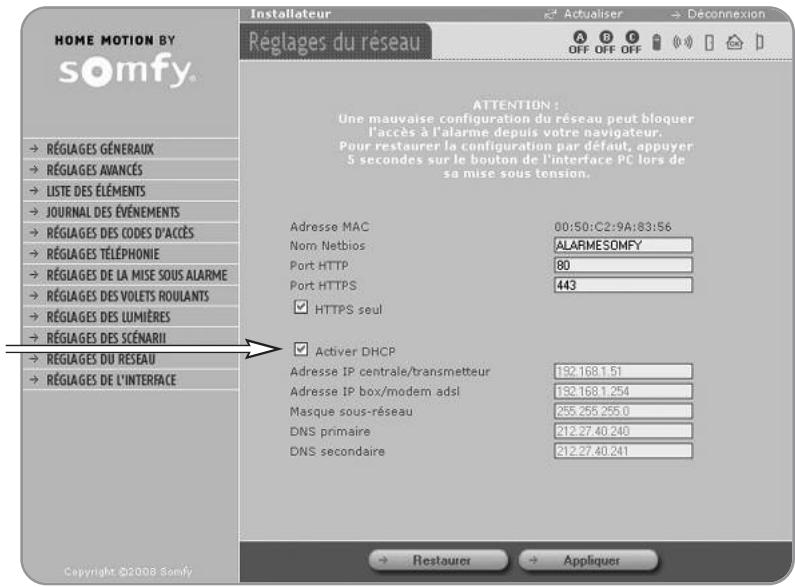
DÉCOCHER la case « Activer DHCP »
Modifier le dernier nombre de l'adresse IP de la centrale/transmetteur (exemple : le 3 pour l'adresse 192.168.0.3). Le changer impérativement par un nombre compris entre 201 et 240 (en cas de problème, voir notice de votre routeur Box pour sélectionner un nombre hors de la plage DHCP).
Bien noter la nouvelle adresse IP que vous avez besoin et la reporter aussitôt sur la fiche mémo de la notice principale, page 40.
Cliquez sur le bouton Appliquer en bas de la page écran.
1.6. Entrer dans le programme
Ouvrir votre navigateur WEB.
Dans la barre d'adresse, entrer la nouvelle adresse IP précédemment modifiée. Appuyer sur « Entrée »
Remarque : dès lors, sur les systèmes d'exploitation Windows XP ou Vista, vous pouvez entrer http://alarmesomfy pour accéder à la page d'accueil de votre système sans avoir à rentrer l'adresse IP de votre système.
2. Sélectionner un compte
2 comptes sont proposés, dans le champ « Compte » :
Compte « utilisateur 1
Il permet de :
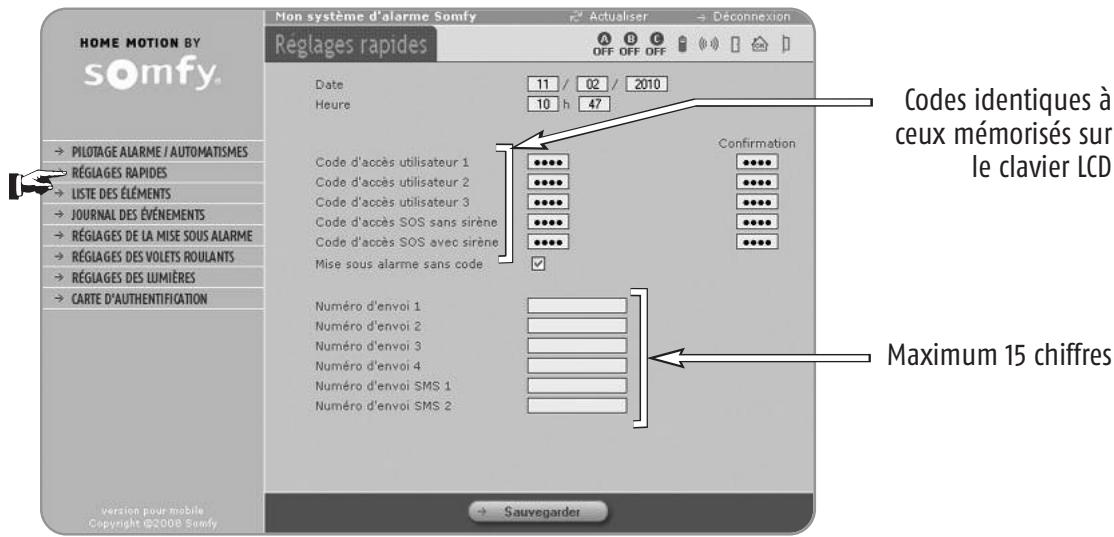
Régler la date et l'heure Mémoriser 4 numéros de téléphone - Mettre sous / hors alarme le système Piloter les automatismes Lire le journal d'événements Consulter la liste d'éléments de votre système et de connaître leur état Imprimer une nouvelle carte de codes d'authentification Personnaliser les codes Utilisateur 1, 2, 3 et les codes SOS avec et sans sirène
Compte « installateur
Il permet de :
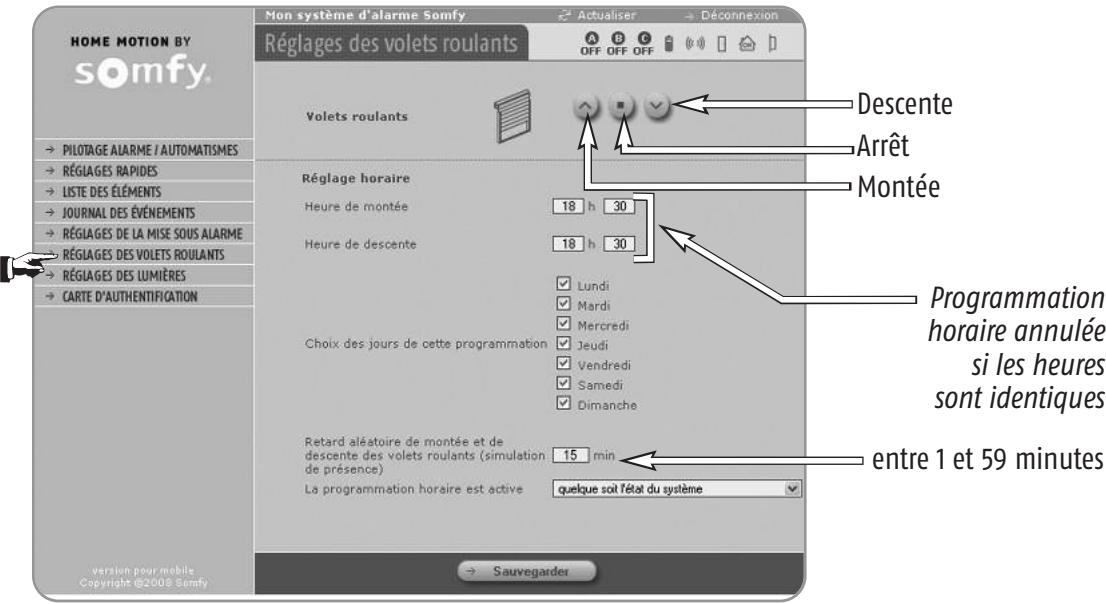
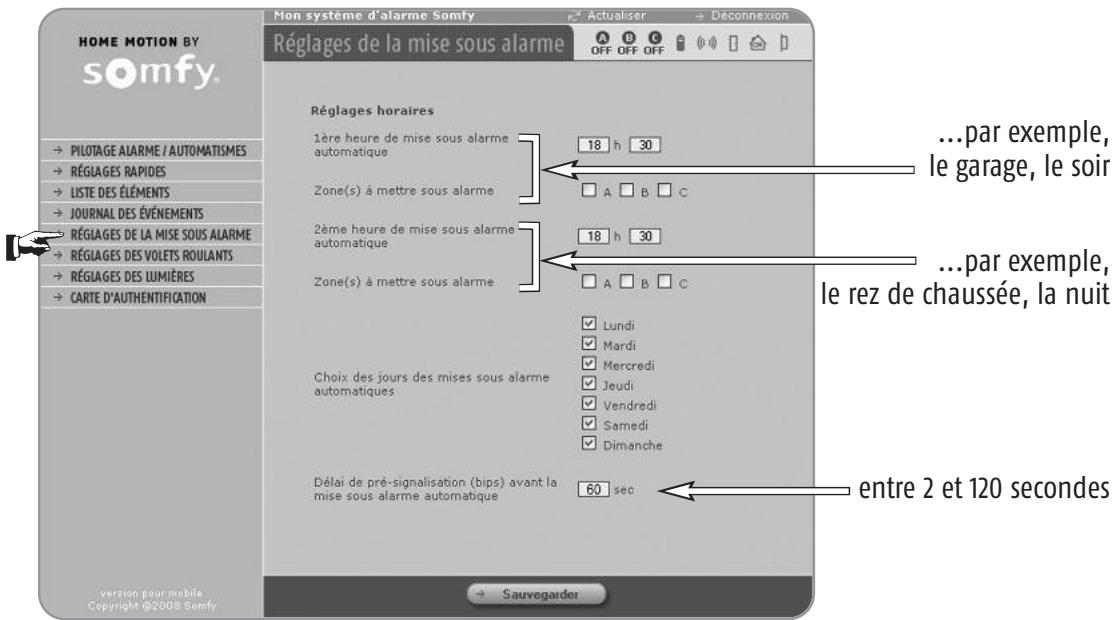
Lire le journal d'événements Paramétrer les éléments (définir les zones, nommer les éléments, suspendre provisoirement un élément, le supprimer définitivement,...) ■ Consulter la liste des éléments et connaître leur état Paramétrer le système ■ Programmer les volets roulants, la lumière et la mise en marche automatique de l'alarme Personnaliser le code d'accès Installateur de la page d'accueil, les codes Utilisateur 1, 2, 3 et les codes SOS avec et sans sirène Programmer une adresse IP fixe (en décochant la case « Activer DHCP ») ■ Consulter la version du matériel et du logiciel de l'interface ordinateur Paramétrer le temps d'expiration de la connexion.
Entrer le code correspondant au compte sélectionné :
Code utilisateur 1 usine : 1 1 1 1 (le même que celui mémorisé dans le clavier LCD dans le menu 21)
Code installateur usine : 2 2 2 2 (le même que celui mémorisé dans le clavier LCD dans le menu 20)
Pour des raisons de sécurité, personneliser impérativement les 2 codes. Les codes utilisateur 1 et installateur doivent être nécessairement différents.
Tous les codes à mémoriser seront compris entre 0001 et 9998. Les reporter aussitôt sur la fiche mémo de la notice principale, page 40.
3. La navigation
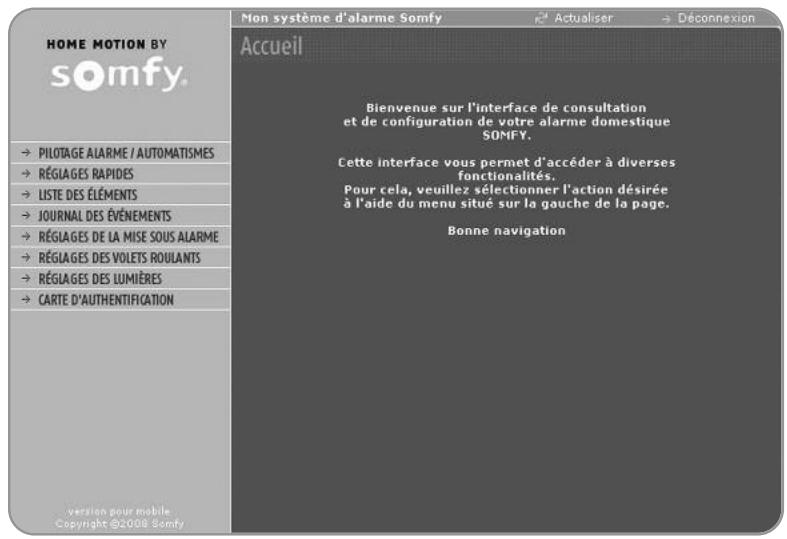
Pour chacun des 2 comptes (Utilisateur et Installateur), une page d'accueil vous invite à sélectionner l'action désirée en cliquant sur le menu situé à gauche de la page écran.
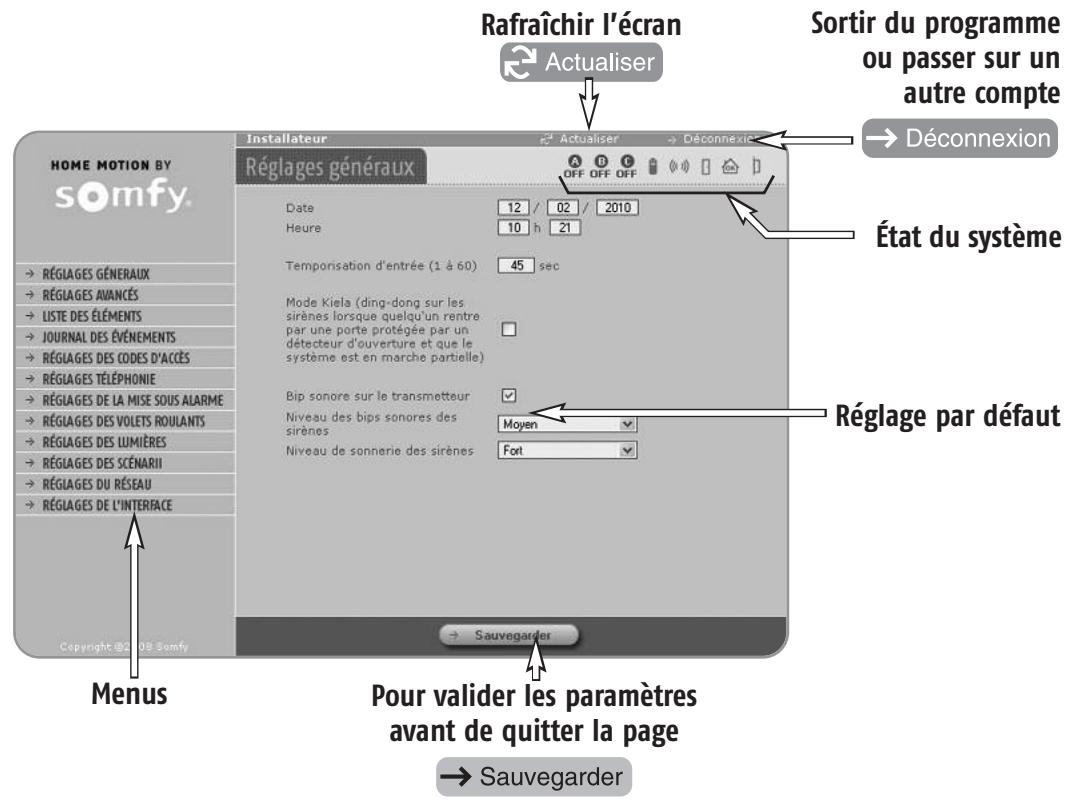
Certains réglages sont représentés par une case cochée ✔. Vous pouvez découvrir la case en cliquant dessus.
Le bouton Actualiser permet de rafraîchir la page écran.
Le bouton → Sauvegarder permet de valider les paramètres entrés.
Après un certain délai d'inactivité ou en cas de déconnexion «sauvage», sans cliquer sur le bouton «Déconnexion», le système se déconnecte automatiquement et vous invite à vous reconnecter (délai réglable dans le menu Installateur, page « Réglages de l'interface »).
Pour passer d'un compte (Installateur, Utilisateur ou Administrateur) à un autre, cliquer sur
→ Déconnexion.
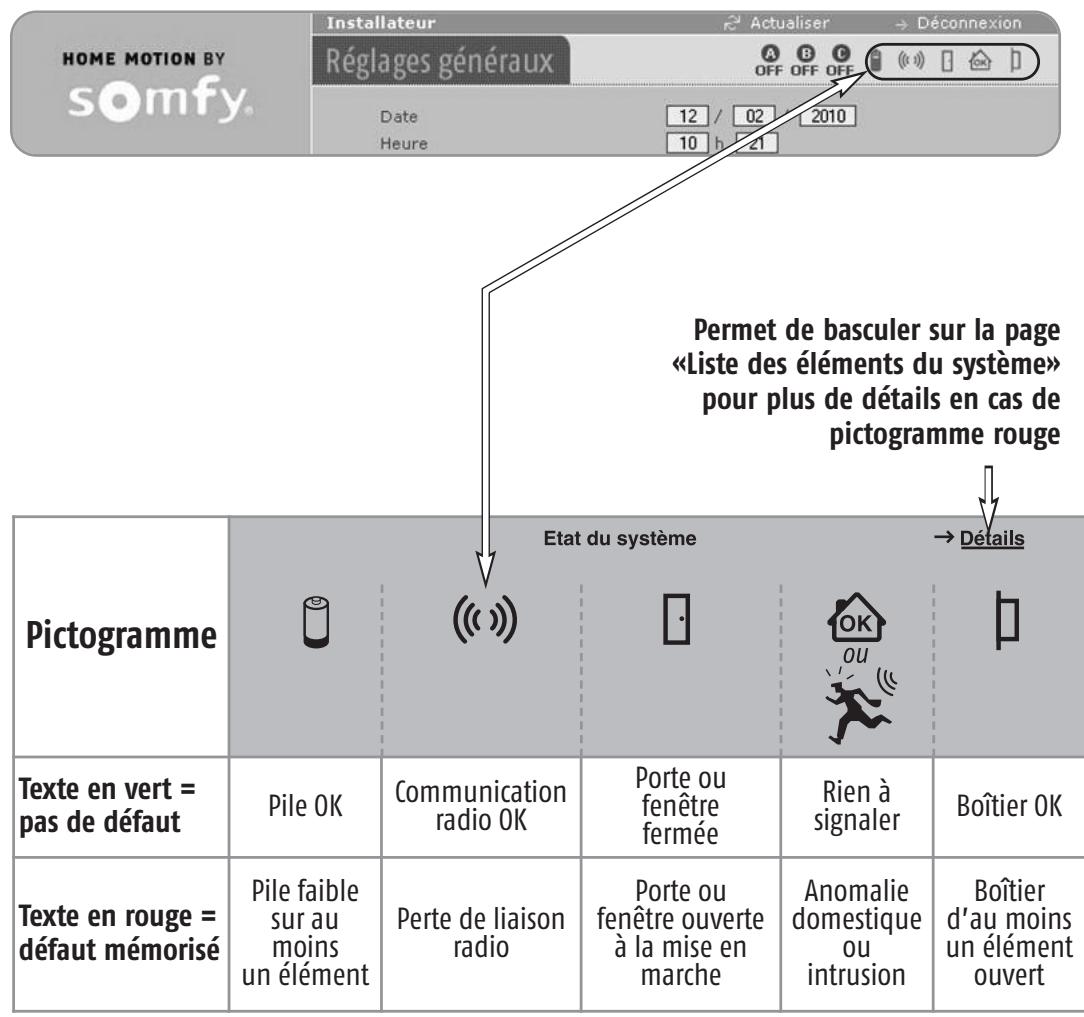
4. L'état du système
A tout moment, vous pouvez prendre connaissance de l'état de votre système dans le bandeau supérieur de chaque page écran :
5. Sortir du programme
Cliquez sur le bouton Déconnexion.
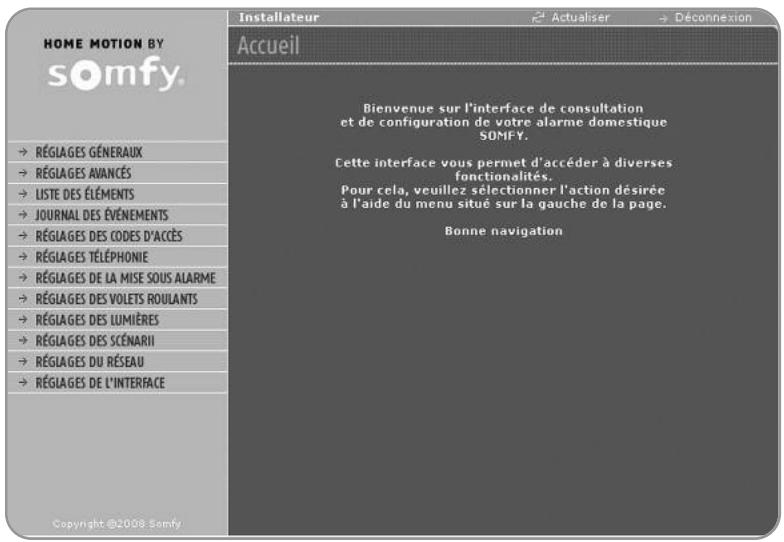
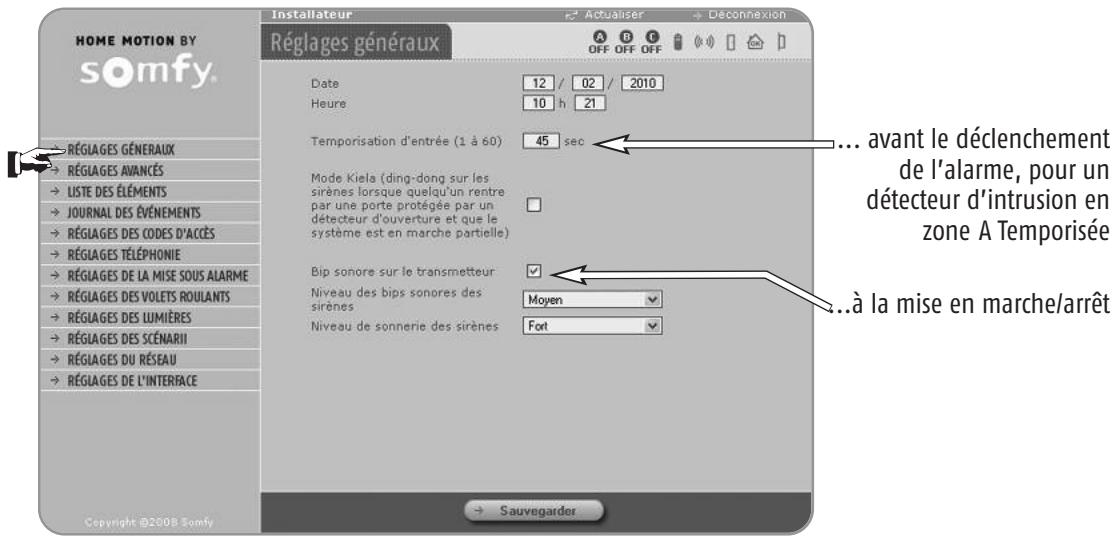
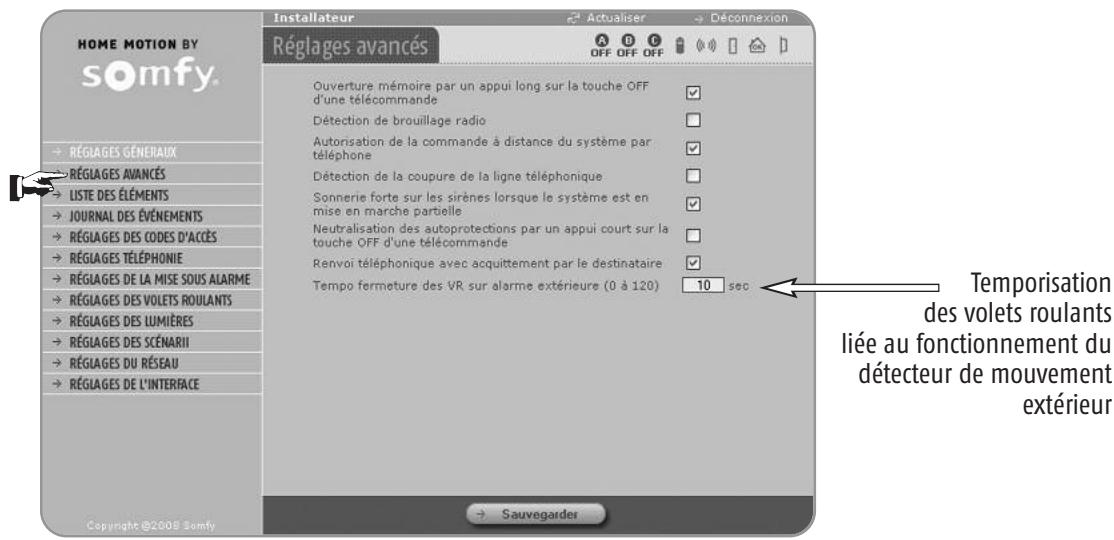
Pages écran du menu installateur
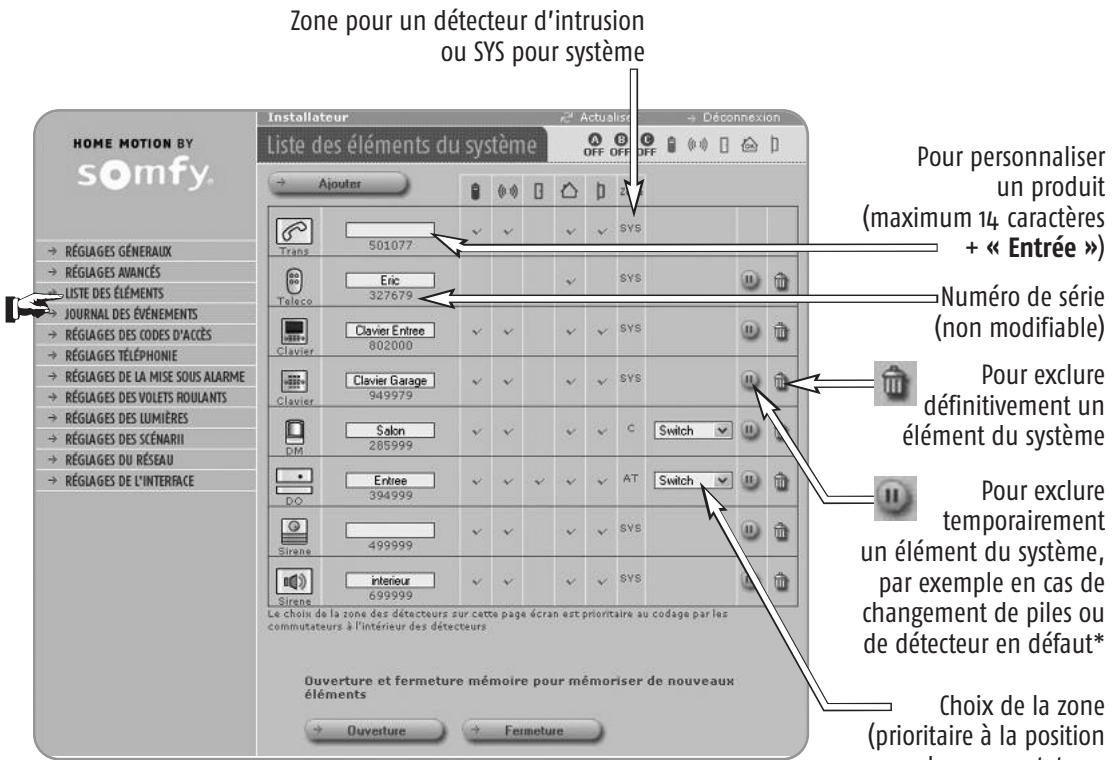
- Sur les sirènes, la touche * permet de neutraliser l'autoprotection à l'ouverture pour un changement aisé des piles. Par contre, en cas de détection d'intrusion ou de fumée, les sirènes se déclencheront normalement.
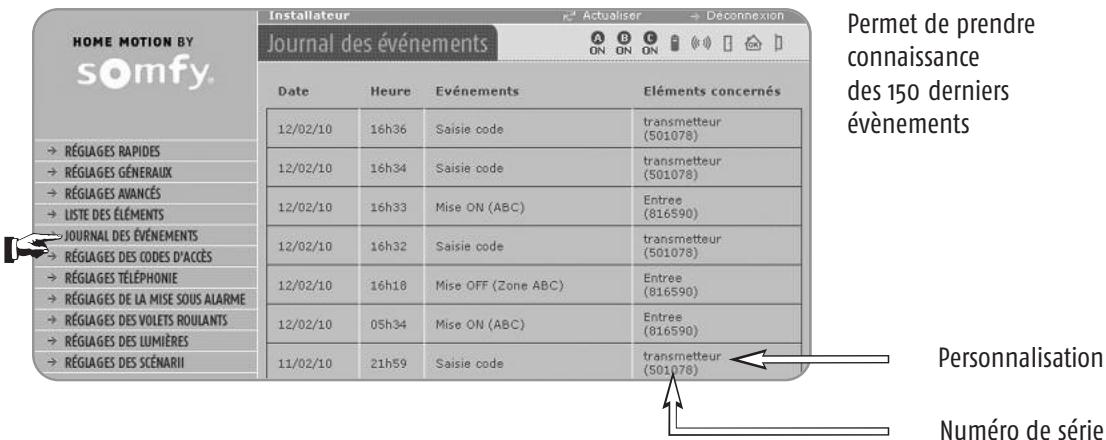
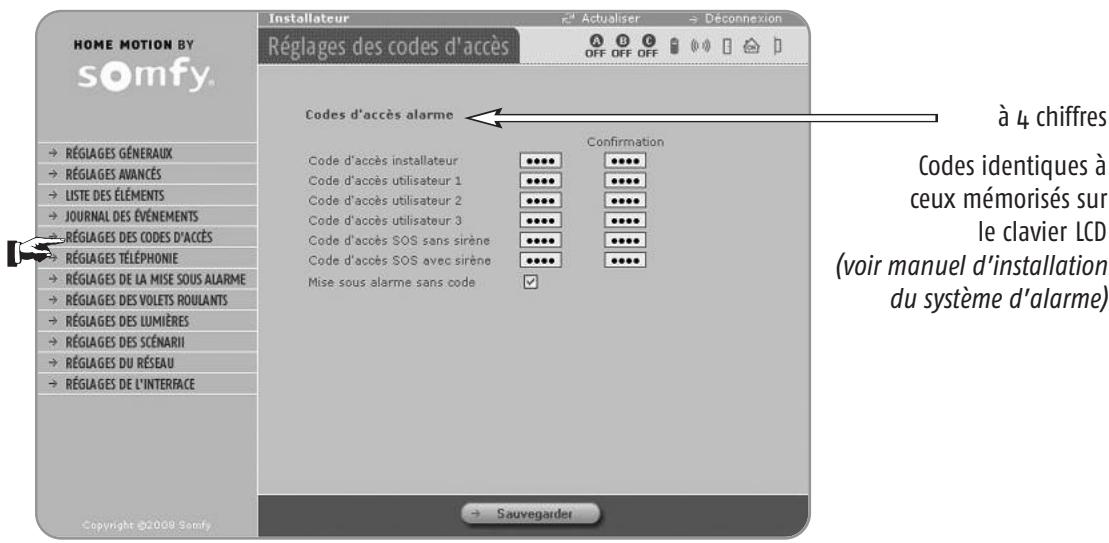
Pages écran du menu installateur
Vous avez la possibilité d'être prévenu par l'envoi d'un SMS par internet en cas d'alarme.
Pour bénéficier de quelques SMS Gratuits, rendez-vous sur le site www.alarmesomfy.net et cliquez sur le bouton -> Créer mon compte SMS
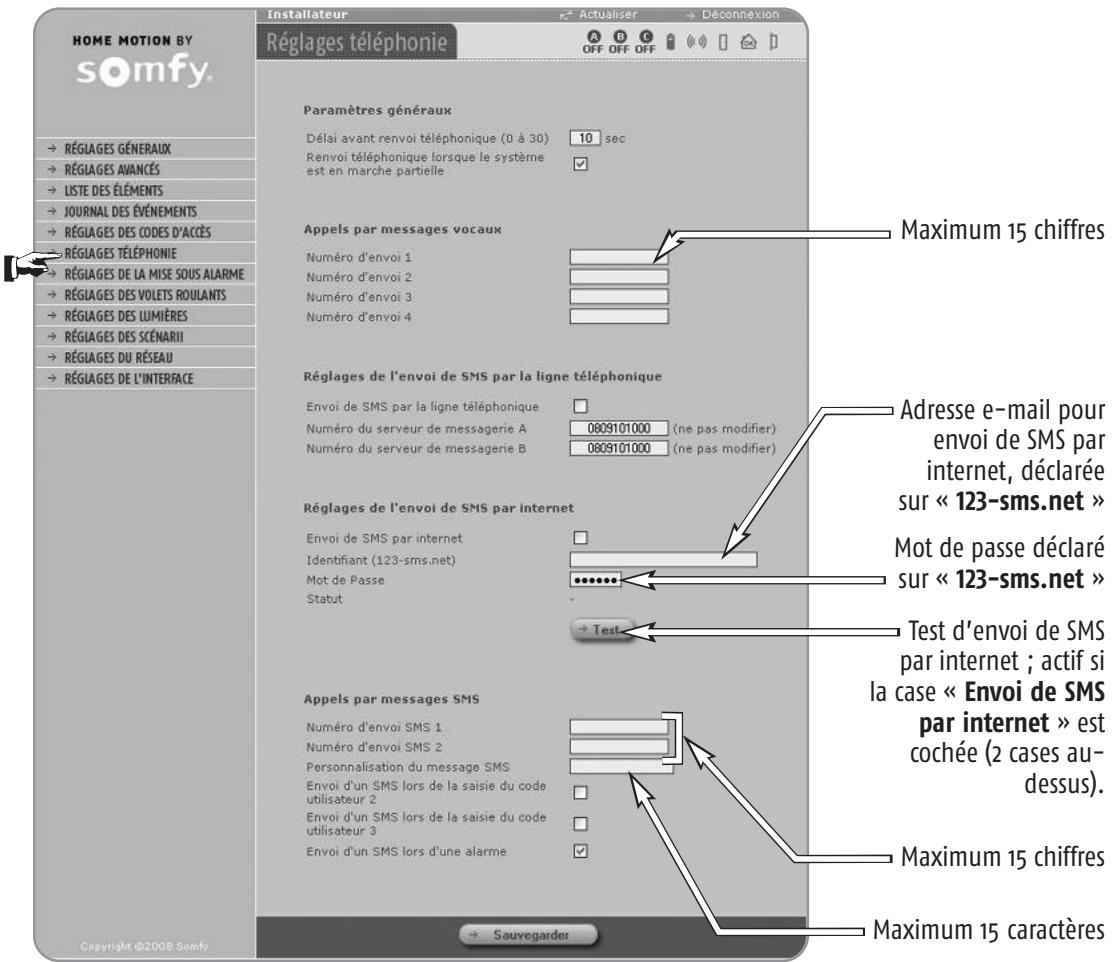
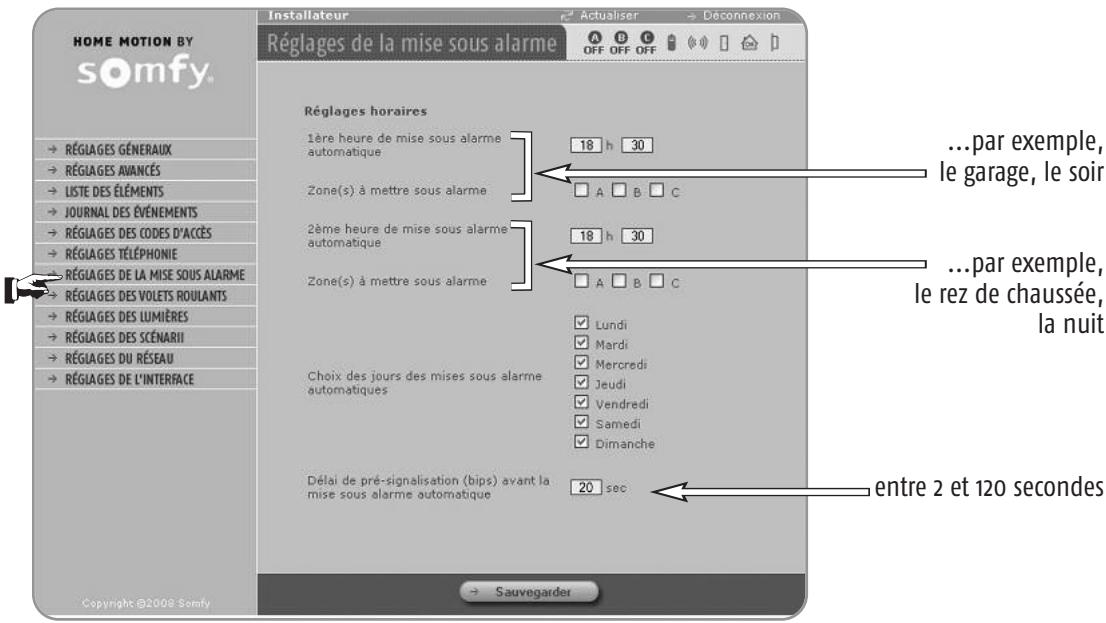
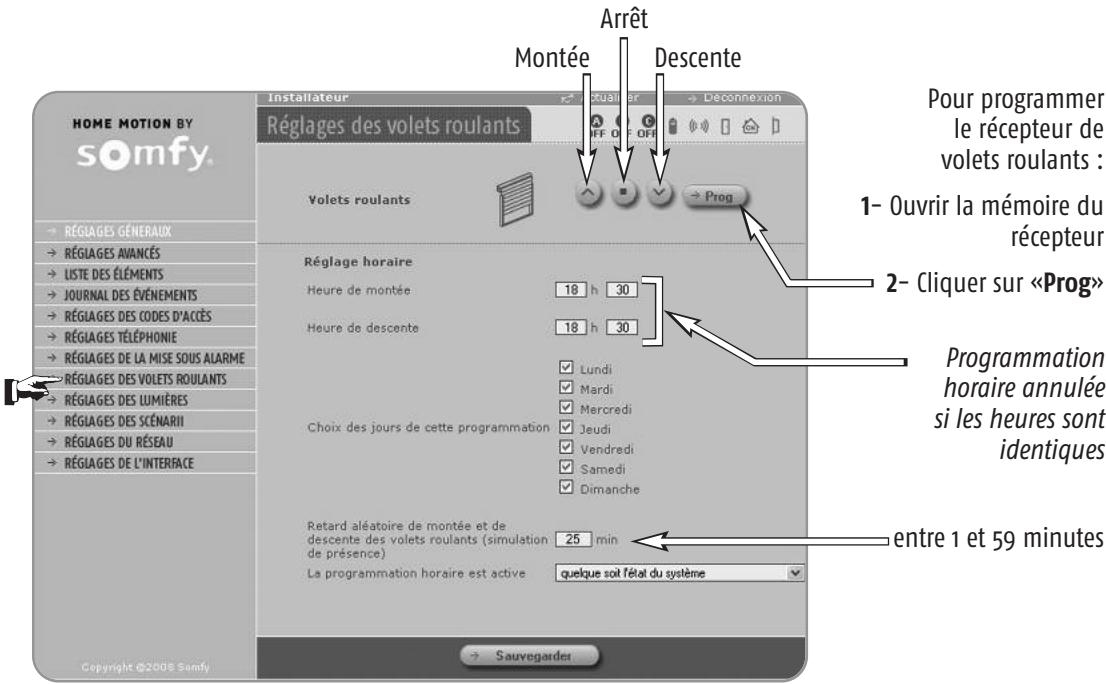
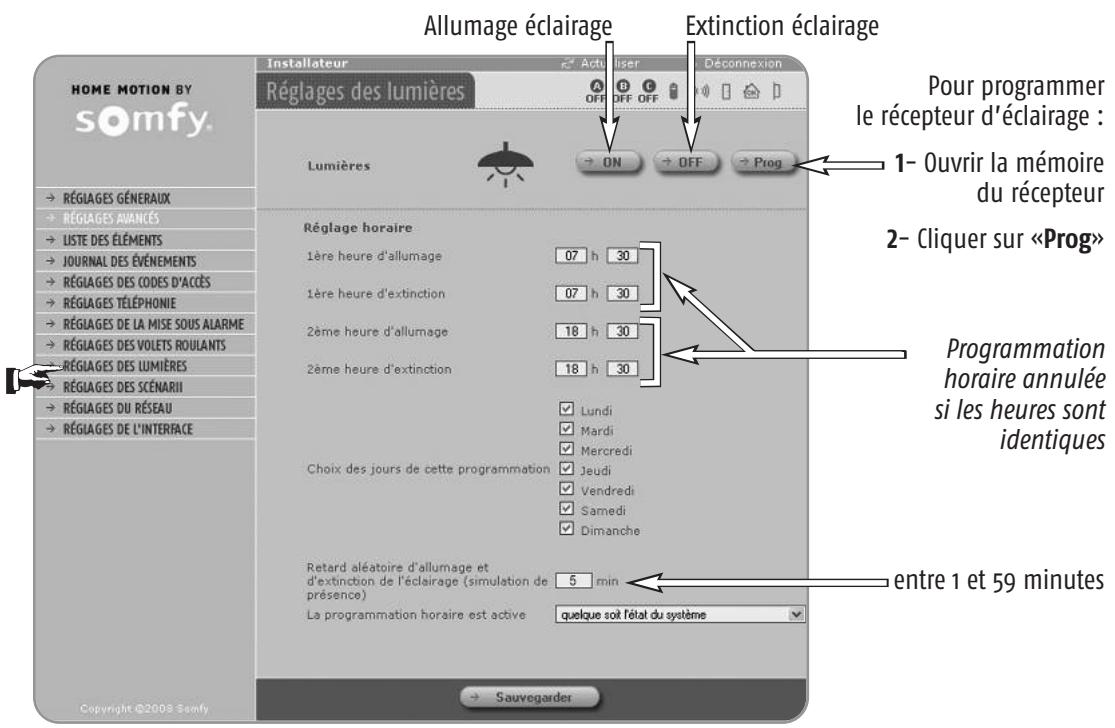
Pages écran du menu installateur
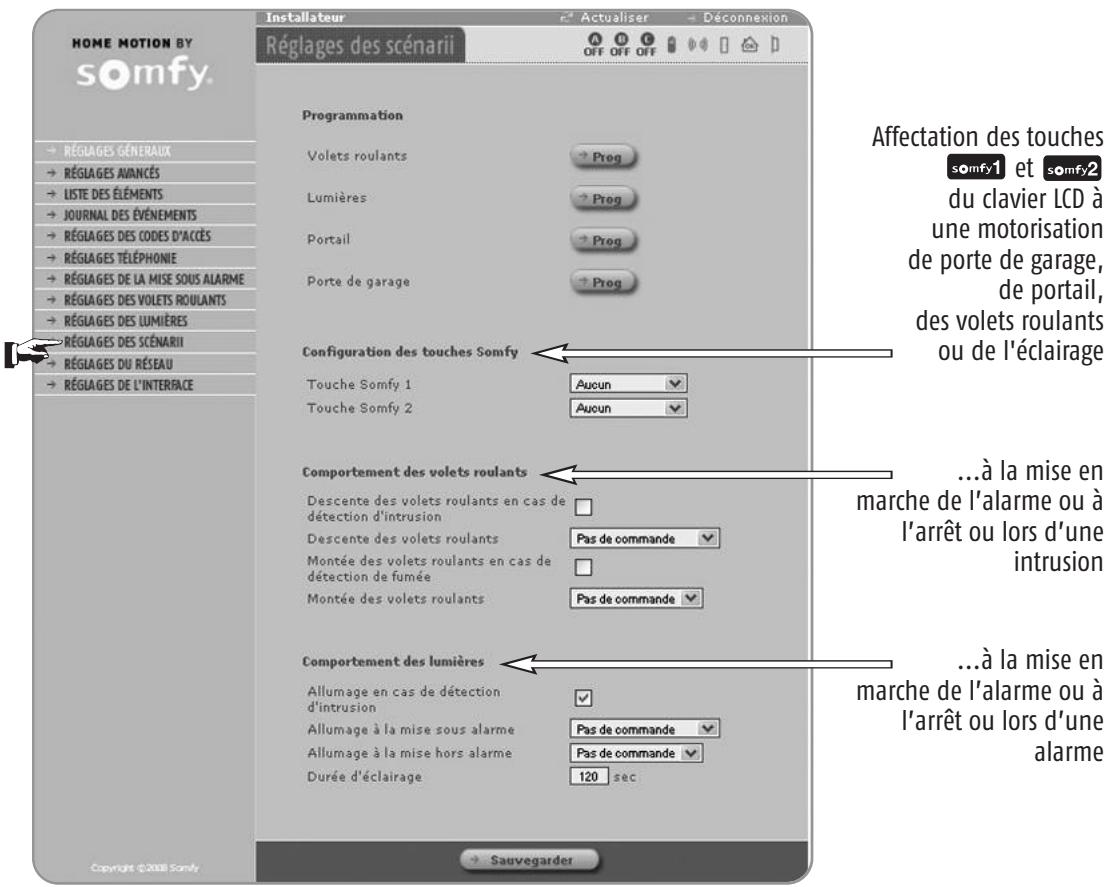
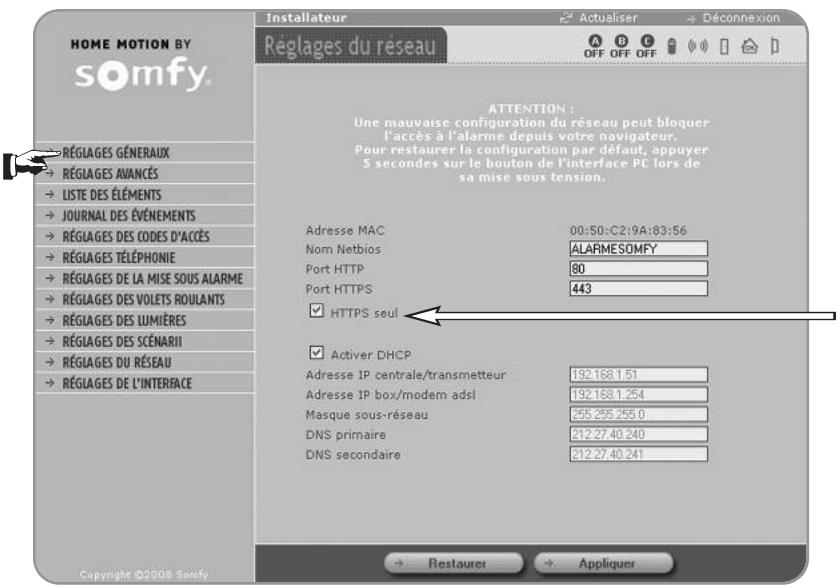
Ne permet qu'une connexion sécurisée lors de l'accès à distance par internet. Le temps d'affichage des pages sera plus long.
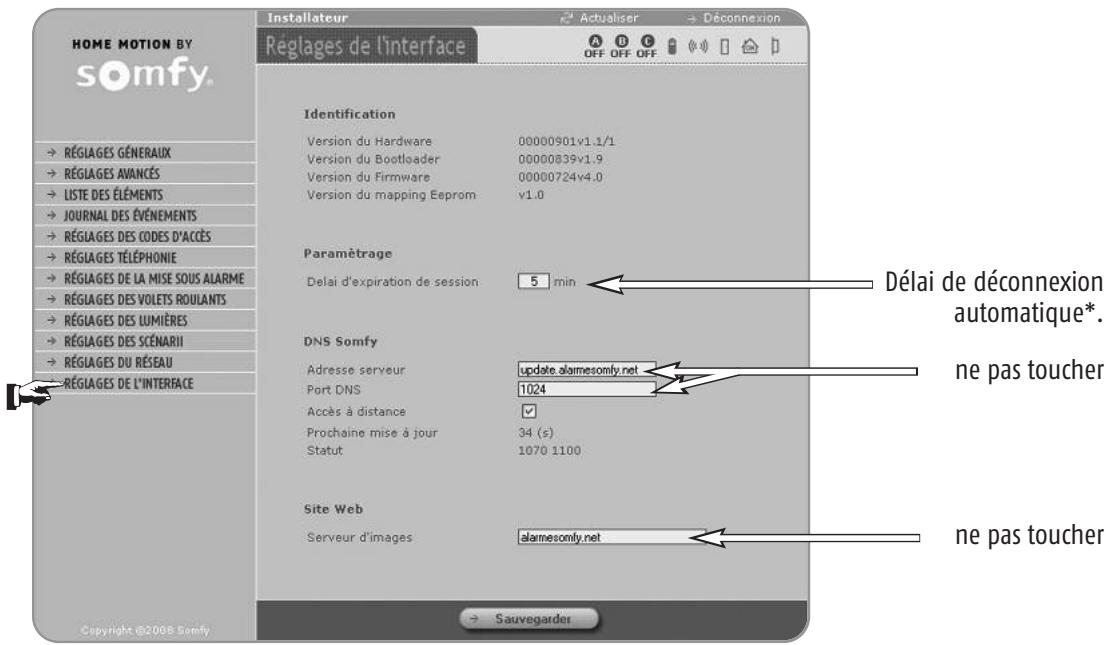
- Par exemple, si vous sélectionnez 10 minutes, vous ne pourrez pas vous reconnecter avant un début de 10 minutes après une déconnexion automatique. Le début de déconnexion est automatique après 3 codes erronés.
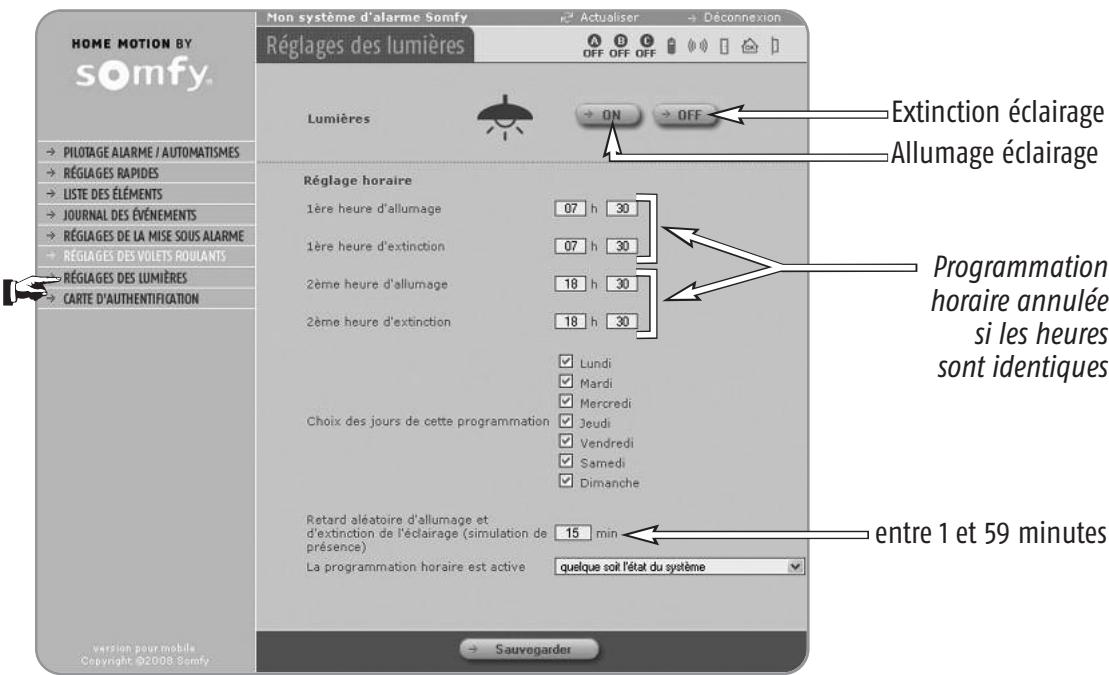
Pages écran du menu utilisateur
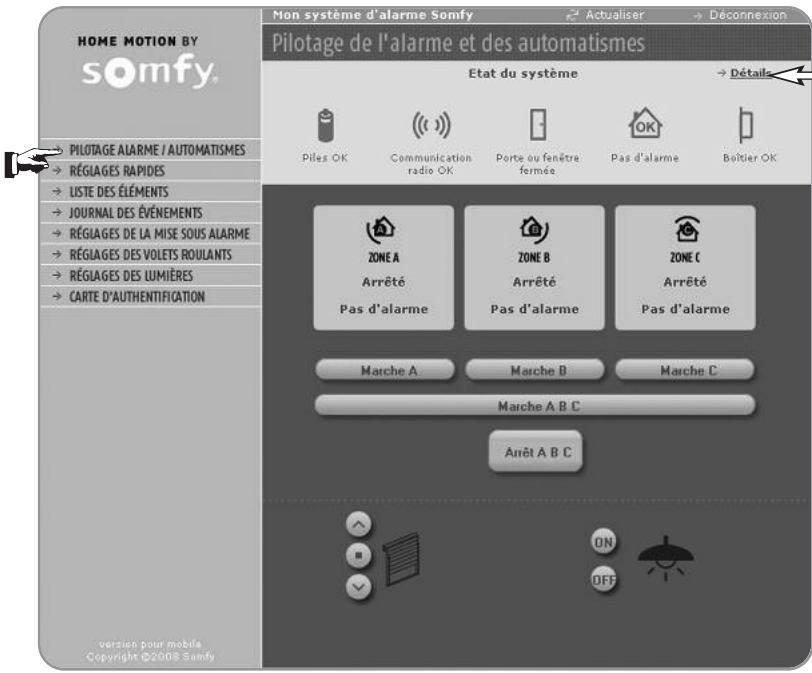
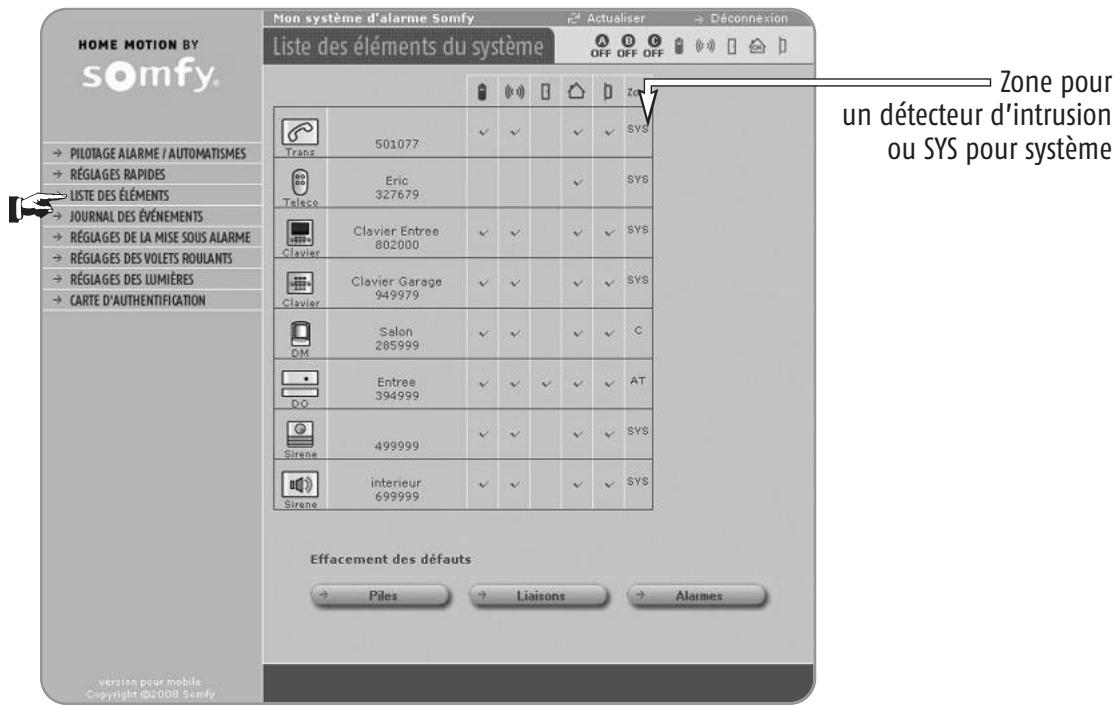
Permet de basculer sur la page « Listes des éléments du système » pour avoir plus d'informations en cas de pictogramme rouge
Pages écran du menu utilisateur
Permet de prendre connaissance des 150 derniers événements :
Pages écran du menu utilisateur
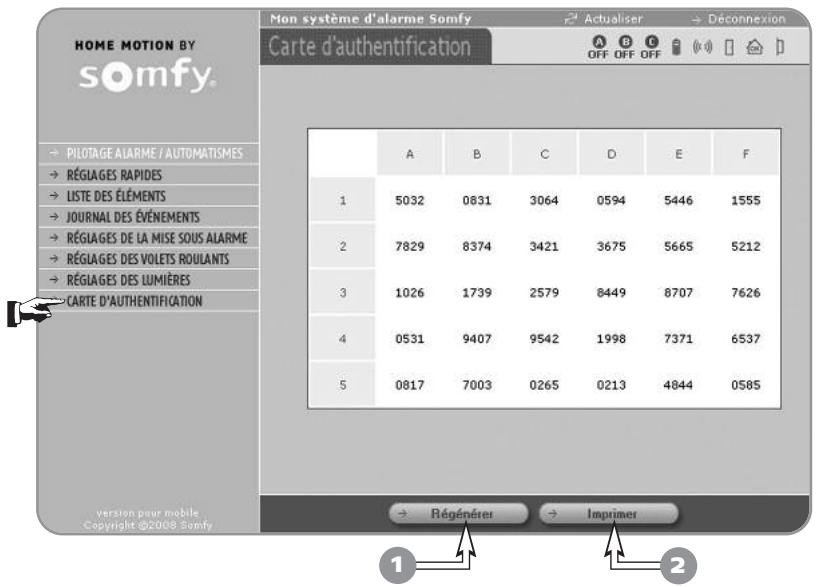
Permet de regénérer une carte de codes d'authentification personnalisés.

Après avoir cliqué sur « Régénérer », cliquer impérativement sur « Imprimer »
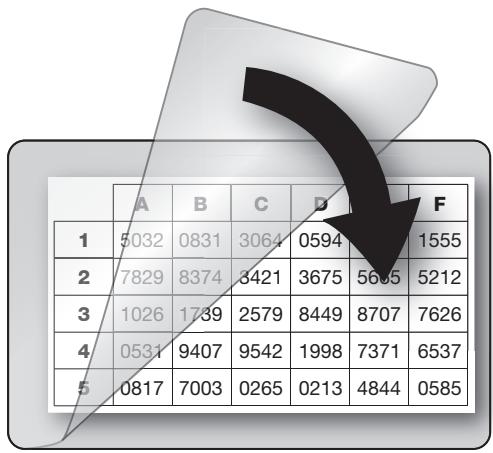
Vous avez la possibilité de conserver cette nouvelle carte de codes d'authentification dans votre portefeuille (au format carte de crédit) car vous en aurez besoin pour accéder à votre système d'alarme par internet.
Découpez la carte de codes, positionnez-la à l'intérieur de la carte plastifiée et recouvrez-la du film adhésif protecteur.
Pages écran sur votre téléphone mobile
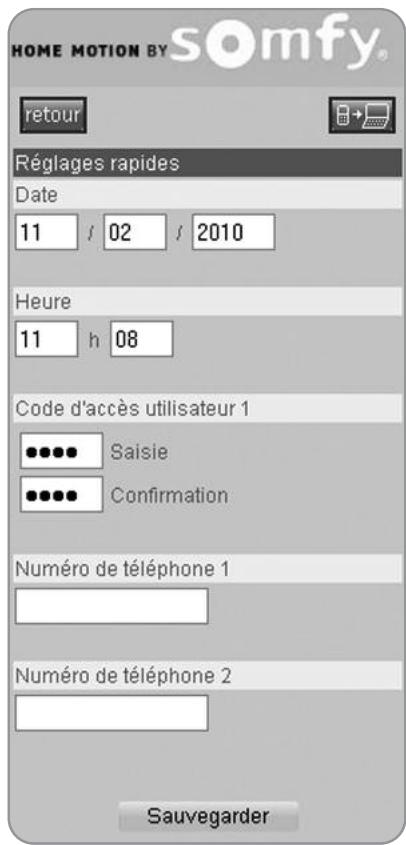
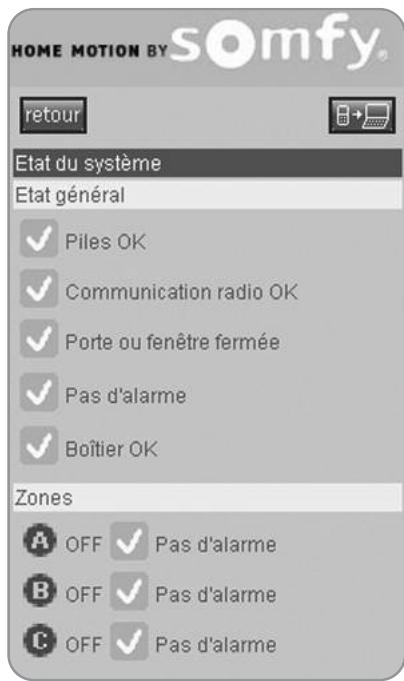
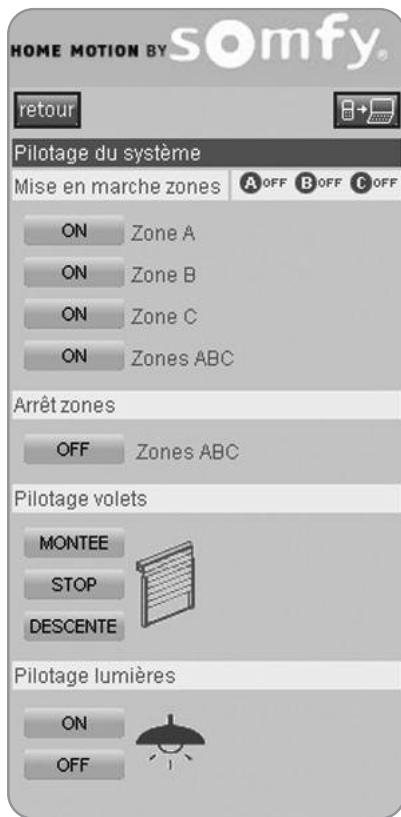
Il est également possible d'accéder aux réglages rapides de votre système d'alarme, de le mettre en marche, de l'arrêter et de piloter les volets roulants ou l'éclairage, depuis votre téléphone mobile Wi-Fi, en local, en tapant dans la barre d'adresse : l'adresse IP suivie de « Im »
Exemple : 192.168.0.3/m, la page suivante apparait : Exemple : 192.168.0.3/m, la page suivante apparaît :
Permet l'accès à toutes les pages écran disponibles sur l'ordinateur
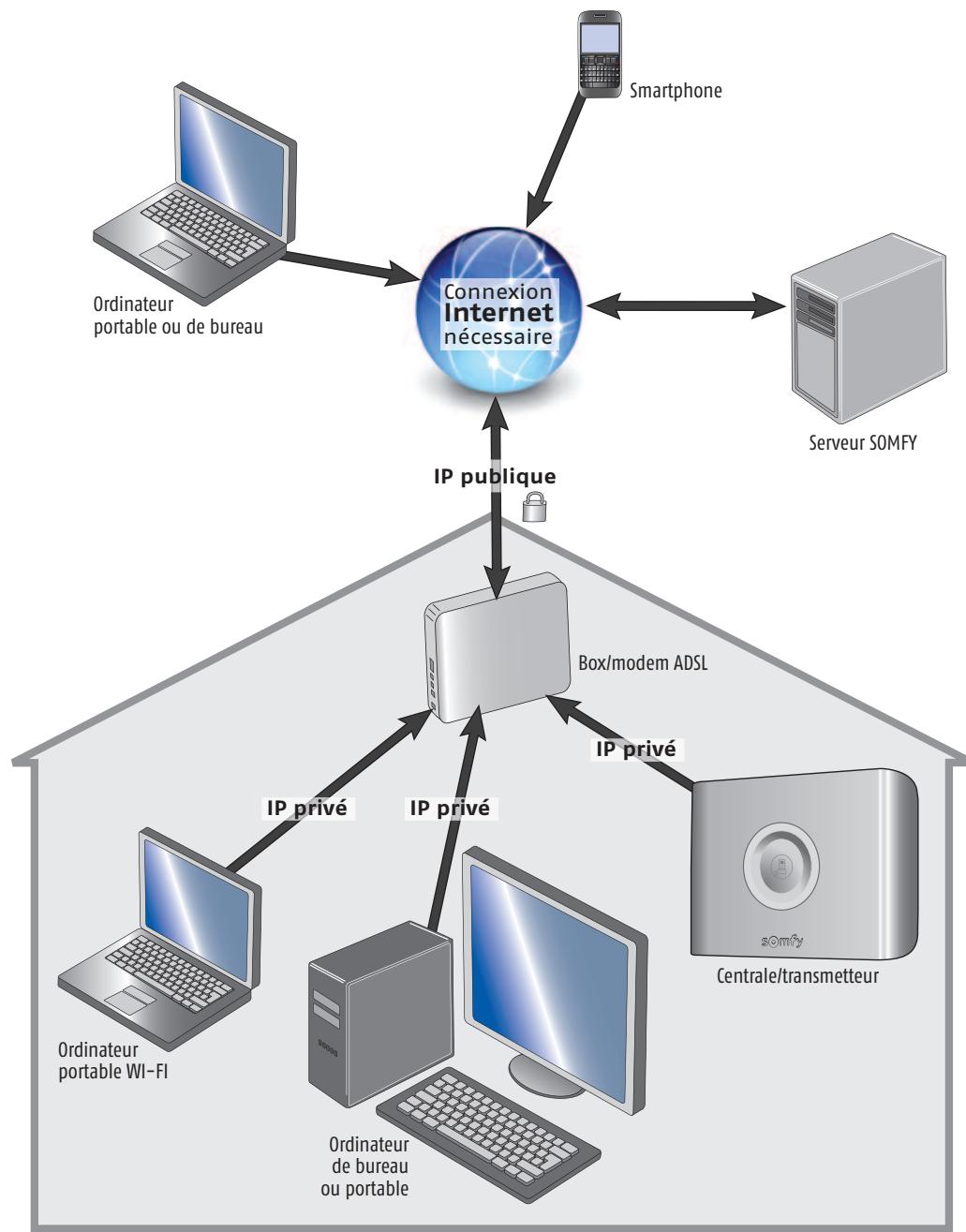
Pour accéder à votre système d'alarme à distance par internet à l'aide d'un ordinateur ou d'un smartphone, vous devez créer un compte (service gratuit) sur le serveur d'adresse SOMFY (§ 1) et paramétrer box/modem ADSL (§ 2).
Pour pouvoir effectuer cette opération, votre système doit être pleinement opérationnel et vous devez avoir suivi l'objet 1.5 de la page 6. Vous devez pouvoir accéder aux paramètres de votre système avec l'ordinateur de l'installation, en local.
L'adresse IP publique utilisée par votre box/modem ADSL pour communiquer avec l'extérieur du logement peut changer.
Vous ne pouvez donc pas joindre le système d'alarme depuis l'extérieur de votre logement car à un instant « t », vous ne connaissiez pas cette adresse IP publique.
Somfy a développé un serveur d'adresse gratuit qui, en permanence, peut vous mettre en relation avec votre système d'alarme.
1.1. Connectez-vous au compte « installateur
À l'aide des paramètres accessibles dans le menu « Réglages du réseau », reporter les 3 adresses indiquées dans le tableau ci-dessous :
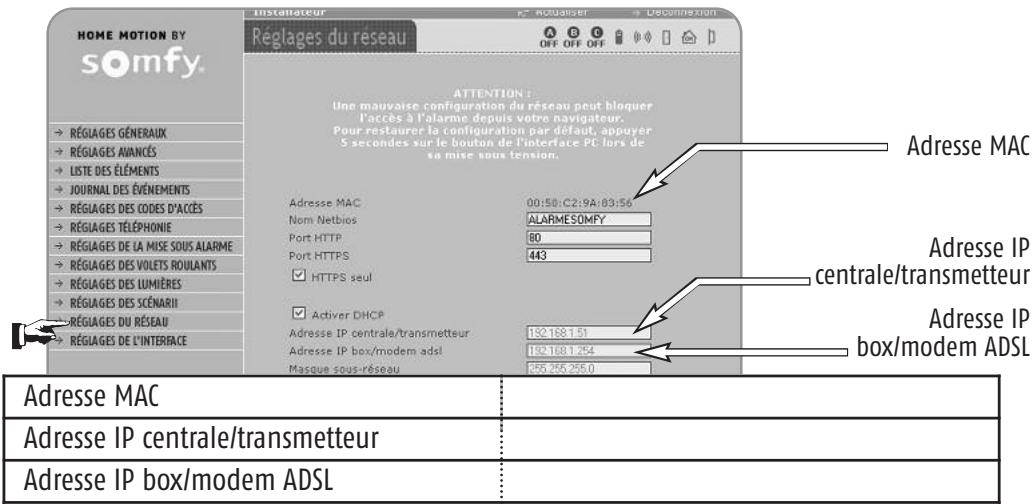
Identifier la box/modem ADSL en regardant l'étiquette sous la box/modem.
Dans le menu « Réglages de l'interface » :
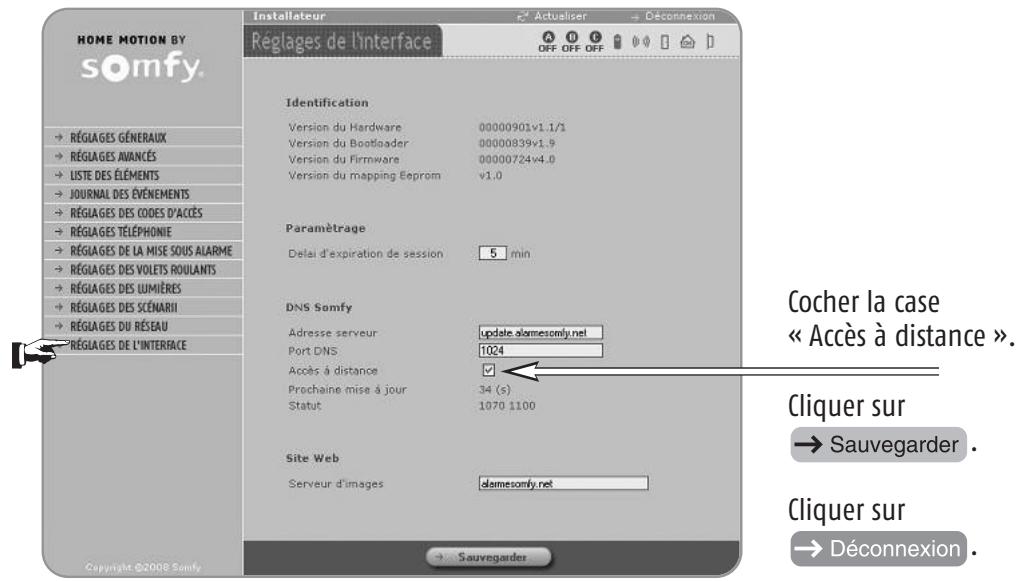
1.2 Créer le compte
But: créer une adresse personnalisée pour se connecter ultérieurement (= nom de sous-domaine).
Vous devez créer un compte sur le serveur d'adresse Somfy, l'ordinateur et la centrale/transmetteur doivent être raccordés sur la même connexion ADSL (elle du logement où est installé le système d'alarme).
Tapez www.alarmesomfy.net dans la barre d'adresse du navigateur de l'ordinateur et suivez les instructions qui s'affichent sur l'écran.
Une fois le compte créé, le serveur vous enverra un premier courrier électronique (e-mail) contenant un lien permettant d'activer la connexion sur le serveur d'adresse Somfy.
Cliquez sur ce lien pour activer la connexion.
Une fois le compte activé, le serveur vous enverra un deuxième courrier électronique, à conserver, contenant :
Le nom vous permettant d'accéder à distance par internet au système d'alarme (nom de sous-domaine suivi de. alarmesomfy. net). - Les paramètres vous permettant devenir modifier ultérieurement le compte sur le serveur d'adresse Somfy : - L'identifiant (l'adresse e-mail du client) - Le mot de passe (le mot de passe renseigné lors de la création du compte d'accès distant) - Un fichier PDF en pièce jointe détaillant plus précisément le paramétrage de la box/modem ADSL.
2/ Paramétrage de votre box/modem ADSL

Compte tenu de la grande diversité des box/modems ADSL sur le marché, le service consommateurs de Somfy ne prend pas en charge l'opération de paramétrage de la box/modem ADSL.
Pour vous aider dans cette démarche, se référer à la notice de votre box/modem ADSL et au fichier PDF qui vous a été envoyé par courrier électronique.
À l'aide des paramètres donnés par votre fournisseur d'accès internet, compléter le tableau suivant :
| Identifiant (ou login) de votre box/modem ADSL | |
| Mot de passer (ou password) de votre box/modem ADSL |
Vous devez entrer dans l'interface de configuration de votre box/modem ADSL et suivre les instructions données dans la notice de votre box/modem et dans le fichier PDF qui vous a été envoyé par courriel.
Pour toute information, les box/modems suivantes ont été testées au 01/12/2009 et sont compatibles avec le système d'alarme Protexiom :
Orange livebox (modèles Inventel et Sagem) Orange mini livebox (modèles Sagem et Thomson) Orange livebox V2 (Sagem) Neuf box de SFR Free box Darty box Bbox Alice box Télé 2 Numéricable
3/ Pour vous connecter à votre système d'alarme depuis votre logement
Taper l'adresse IP de votre centrale/transmetteur ou bien taper http://alarmesomfy
Pour vous connecter à votre système d'alarme depuis l'extérieur de votre logement

Cela s'entend pour une connexion depuis l'extérieur de votre logement où est installé le système d'alarme.
4.1 Depuis un ordinateur
Ouvrir votre navigateur WEB, Firefox (version ≥ 3) ou Internet Explorer (version ≥ 6), Safari, etc...
Dans la barre d'adresse du navigateur, tapez votre adresse de connexion.
Pour vous connecter de façon sécurisée, tapez votre adresse de connexion après la mention https://:
| Fichier | Edition | Affiche | Favoris | Outils | ? |
| Précedente | Rechercher | Favoris | |||
| Adresse | https://mamaison.alarmesomfy.net | ||||
(ou « ma maison » est un exemple)
Il est possible qu'un message de sécurité s'affiche.
Dans ce cas, installer le certificat de sécurité en suivant pas à pas les étapes décrites dans le second paragraphe du fichier PDF de paramétrage de votre box/modem ADSL.
En se connectant de façon sécurisée (https), le temps d'affichage des pages sera plus long qu'en se connectant de façon standard (http).
4.2 Depuis un téléphone portable avec accès internet
Ouvrir votre navigateur WEB, Firefox (version ≥ 3) ou Internet Explorer (version ≥ 6), Safari, etc...

Ne pas oublier de se déconnecter en cliquant sur Déconnexion pour éviter une surfacturation de votre opérateur (en cas de 3G).
Dans la barre d'adresse du navigateur, tapez votre adresse de connexion :
https://mamaison.alarmesomfy.net/m
(ou « mamaison » est un exemple).
Dans le cas exceptionnel d'un smartphone non compatible avec une connexion https, il peut être nécessaire de paramétrer de nouveau votre box/modem ADSL en ouvrant le port 80, en plus du port 443 déjà ouvert.
Vous pourrez alors vous connecter à distance en tapant :
http://mamaison.alarmesomfy.net/m
(ou « mamaison » est un exemple).
En cas de perte de la carte personnalisée de codes d'authentication ou de remise en configuration usine de la carte interface ordinateur
Il est nécessaire de remettre la partie interface ordinateur dans la configuration d'usine :
1 - Avant d'ouvrir la centrale/transmetteur téléphonique, débrancher le cordon téléphonique du (: é) de la prise murale.
2 - Neutraliser l'autoprotection de l'installation, pour ne pas déclencher l'alarme : appuyer sur la touche OFF de la télécommande jusqu'à l'extinction du voyant.
Vous disposez de 2 minutes pour ouvrir le capot de la centrale/transmetteur téléphonique.
3 - À l'intérieur du produit, débrancher le câble d'alimentation secteur.
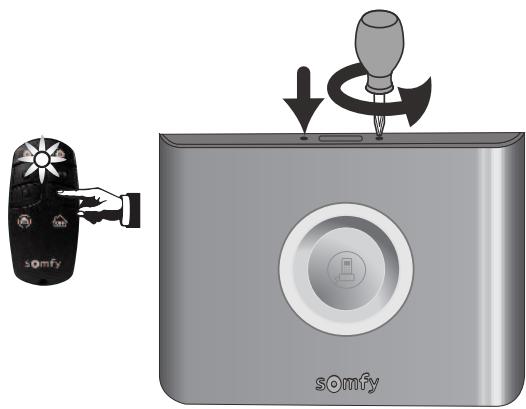
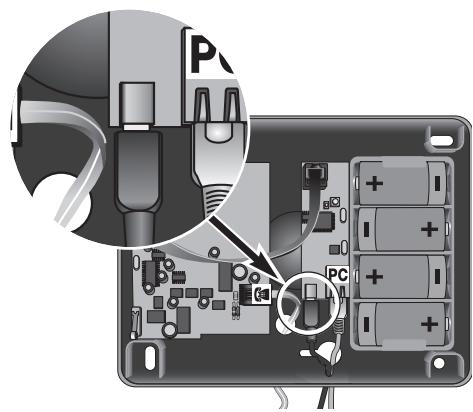
4 - Maintenir appuyée la touche de la carte interface ordinateur tout en rebranchant le cable d'alimentation secteur jusqu'au clignotement du voyant rouge.
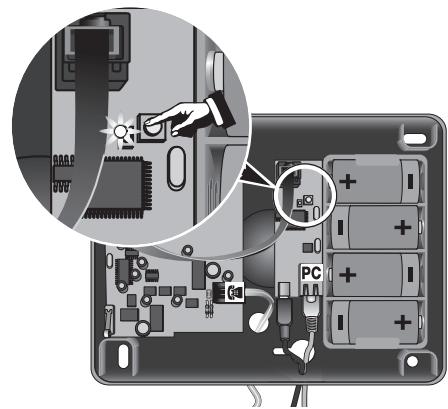
5 - Refermer le capot.
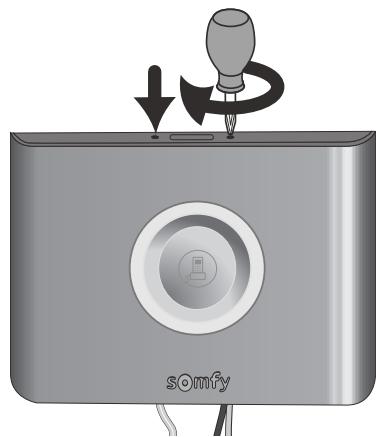
6 - Rebrancher le cordon ligne téléphonique.
Vous pouvez de nouveau accéder aux pages écran de paramétrage à l'aide de la carte usine, page 6.
Pensez à bien générer une nouvelle carte de codes d'authentification en vous rendant dans le compte Utilisateur, à l'imprimer et à la conserver.
7 - Vous devez de nouveau paramétrer l'interface ordinateur en suivant les étapes 1.1 à 1.5, pages 5 et 6, en utilisant impérativement la même adresse IP de la centrale/transmetteur que celle indiquée en page 5.
Installation
1 - Comment connaître l'adresse IP de la carte interface ordinateur ?
La centrale/transmetteur téléphonique doit être en fonctionnement avec ses piles en place.
Débrancher puis rebrancher l'alimentation secteur de la carte interface ordinateur (voir page 3).
Aller dire l'adresse IP de la carte interface ordinateur dans le menu installateur 78 du clavier LCD ultra plat.
2 - Comment ne plus avoir une adresse IP qui change sur la carte interface ordinateur ?
Programmer une adresse IP fixe en décochant la case « Activer DHCP » dans le compte Administrateur* sur la page écran de votre interface Somfy.
Il est conseillé d'opter pour une adresse IP fixe dans les cas d'utilisation suivants :
- appareil distant ou mobile, du type smartphone ou PDA
- appareil possédant un système d'exploitation différent de Windows™.
- Si vous choisissez d'entrez directement une adresse IP dans la case «Adresse IP», éviter d'utiliser la page d'adresses qui est directement attribuée par votre routeur (voir sa notice). Par exemple, la FREEBOX™ utilise les adresses comprises entre 192.168.0.1 et 192.168.0.50.
3 - Ai-je besoin d'Internet pour paramétrer mon système ?
Non, la centrale/transmetteur fonctionne directement avec l'ordinateur.
4 - Est-ce que le paramétrage fonctionne sur Mac ?
Oui, sur Mac, sur PC, sur Archos™, etc...
5 - Comment savoir si l'on a la fonction routeur sur son modem ?
Voir la notice du modem.
6 - Comment se raccorder si l'on a une connexion Internet par le câble ?
Il y a donc une box, procéder de la même façon qu'avec une box.
7 - Que se passe-t-il si le câble Ethernet est débranché ?
Toutes les informations de paramétrages réalisées sur l'ordinateur sont stockées dans la centrale/transmetteur téléphonique, et non sur l'ordinateur et donc le système d'alarme fonctionne à 100%.
8 - Que se passe-t-il si l'alimentation secteur du transmetteur téléphonique est débranchée ?
Le paramétrage sur l'ordinateur n'est pas possible mais le système d'alarme fonctionne à 100%.
9 - Où acheter un routeur (ou switch) ?
Au rayon produits électroniques d'une grande surface ou d'un magasin spécialisé.
10 - Pourquoi un switch Ethernet et pas un hub Ethernet ?
Les deux peuvent être utilisés, le switch Ethernet est plus courant et plus performant.
11 - Quel est le prix moyen d'un routeur (ou switch)?
Une vingtaine d'euros, pour un modèle de base, prix généralement constaté.
12 - Ma box fait-elle routeur ?
0ui.
Par contre, il faut basculer la Free box en mode routeur, voir sa notice.
Utilisation
1 - Dois-je indiquer www devant http://alarmesomfy dans la barre d'adresse ?
Non, unicité : http://alarmesomfy.
2 - Dois-je personnaliser les codes d'accès à 4 chiffres ?
Oui, il est impersonnel de les personnaliser.
3 - Pourquoi un code d'authentification alors que je rentre déjà un code à 4 chiffres ?
Pour sécuriser l'accès.
4 - Est-il possible de bénéficier d'une autre carte d'authentification ?
Oui, en allant dans le compte Utilisateur, il est possible et même fortement recommandé d'imprimer une nouvelle carte différente de celle de la notice.
5 - Que faire si j'ai perdu ma dernière carte d'authentification ?
Faire un reset sur la carte interface ordinateur de la centrale/transmetteur téléphonique pour revenir à la carte usine, en suivant la procédure précisée dans la notice en page 22.
6 - Que se passe-t-il en cas de coupure secteur ?
Il n'y a plus de possibilité d'accès aux pages écran, mais toutes les fonctions centrale/transmetteur téléphonique sont pleinement assurées grâce à son alimentation par piles.
7 - Que se passe-t-il en cas de non action pendant 10 minutes sur une page écran ?
Le système se déconnecte automatiquement, par sécurité.
Ce délambda est paramétrable dans le compte Installateur, page « Réglages de l'interface »
8 - Que se passe-t-il si l'on ne sort pas de sa consultation par « Déconnexion » ?
Il faut attendre 10 minutes avant de se connecter à nouveau, sauf si on a paramétré une autre valeur.
Service consommateurs
1, place du Crêtet
74300 CLUSES

N° AZUR 0810 12 12 37
Prix d'un appel local depuis un fixe
Fax:0450967120
E-mail : consommateur@somfy.fr