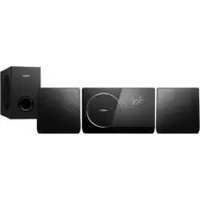
HTS4600 - Système home cinéma PHILIPS - Notice d'utilisation et mode d'emploi gratuit
Retrouvez gratuitement la notice de l'appareil HTS4600 PHILIPS au format PDF.


| Type de produit | Système home cinéma DVD 2.1 canaux |
| Marque | Philips |
| Modèle | HTS4600 |
| Dimensions (unité principale) | 315 × 199 × 106 mm (L × H × P) |
| Poids (unité principale) | 1,7 kg |
| Dimensions (caisson de basses) | 202 × 300 × 380 mm (L × H × P) |
| Poids (caisson de basses) | 5,55 kg |
| Dimensions (enceintes) | 180 × 199 × 106 mm (L × H × P) |
| Poids (enceintes) | 1,1 kg chacune |
| Alimentation | 220-240 V ~ 50 Hz |
| Consommation électrique | 75 W (caisson de basses) |
| Consommation en veille | < 1 W |
| Puissance totale | 300 W RMS |
| Formats disques compatibles | DVD-Vidéo, DVD±R/RW, DVD+R DL, CD-R/RW, CD Audio, VCD, SVCD |
| Formats fichiers USB | MP3, WMA, JPEG, DivX (Ultra) |
| Entrées vidéo | HDMI, Péritel (SCART), Vidéo composantes (Y Pb Pr), Vidéo composite (CVBS) |
| Sortie vidéo | HDMI avec upscaling 1080p |
| Entrées audio | AUX (péritel), MP3 LINK (jack 3,5 mm), Coaxial numérique (caisson) |
| Radio | Tuner FM avec RDS, 40 présélections |
| Fonctions spéciales | EasyLink (HDMI CEC), balayage progressif, modes sonores (Action, Concert, Nuit...), synchronisation audio |
| Accessoires inclus | Télécommande, piles, câble péritel, câble d'interconnexion, câbles audio, câble jack 3,5 mm, antenne FM, support horizontal, chiffon microfibre, guide de montage |
| Entretien | Nettoyer les disques avec un chiffon microfibre du centre vers le bord ; ne pas utiliser de solvants |
| Consignes de sécurité | Ne pas obstruer la ventilation, éviter l'humidité, ne pas ouvrir le boîtier, débrancher en cas d'orage |
FOIRE AUX QUESTIONS - HTS4600 PHILIPS
Questions des utilisateurs sur HTS4600 PHILIPS
0 question sur cet appareil. Repondez a celles que vous connaissez ou posez la votre.
Poser une nouvelle question sur cet appareil
Téléchargez la notice de votre Système home cinéma au format PDF gratuitement ! Retrouvez votre notice HTS4600 - PHILIPS et reprennez votre appareil électronique en main. Sur cette page sont publiés tous les documents nécessaires à l'utilisation de votre appareil HTS4600 de la marque PHILIPS.
MODE D'EMPLOI HTS4600 PHILIPS
Sécurité et remarque importante 48
2 Votre produit 49
Caractéristiques 49
Présentation du produit 50
3 Connexion 53
Installation de l'unité 53
Connexion des câbles vidéo 54
Connexion des enceintes au caisson de basses 56
Raccordement du caisson de basses et de l'antenne radio 56
Permet de raccorder des câbles audio ou d'autres appareils 57
Fixation du support horizontal sur l'unité Home Cinéma DVD 58
Montage de l'unité principale et des enceintes du Home Cinéma DVD 59
4 Mise en route 60
Préparation de la télécommande 60
Recherche du canal vidéo adéquat 61
Langue d'affichage des menus 61
Activation du balayage progressif 62
Activation de la commande EasyLink 63
Sélection d'une source 64
5 Lecture 65
Lecture depuis un disque 65
Lecture vidéo 66
Lire de la musique 69
Lecture de fichiers photo 70
Lecture à partir d'un périphérique USB 72
Lecture à partir d'un lecteur multimédia portable 72
Écoute de la radio 73
6 Réglage du son 75
Commande du volume 75
Sélection du son Surround 75
Sélectionner un effet sonore prédéfini 75
7 Réglage des paramètres 76
Réglages généraux 76
Réglages audio 77
Réglages vidéo 78
Préférences 81
8 Informations complémentaires 84
Mise à jour logicielle 84
Entretien 84
Caractéristiques techniques 85
9 Dépannage 86
10 Glossaire 88
FR 47
1 Important
Sécurité et remarque importante

Avertissement!
Risque d'incendie ou d'électrocution!
- Vérifiez que les orifices d'aération de l'unité ne sont pas obstrués. Laissez un espace d'au moins 5 à 10 cm autour de l'unité.
- N'exposez jamais l'unité à la lumière directe du soleil ou à une autre source de chaleur directe.
- Ne posez jamais l'unité sur un autre équipement électrique.
- Restez éloigné de l'unité en cas d'orage.
- Ne retirez jamais le boîtier de l'unité. Confi ez l'entretien de l'unité à des personnes qualifiées.
- Éloignez l'unité des sources d'eau ou d'humidité, ou d'objets remplis d'eau.

Attention!
- Ôtez les piles si celles-ci sont usagées ou si vous savez que vous ne vous servirez pas de la télécommande pendant un certain temps.
- Évitez de mélanger les piles (neuves et anciennes, au carbone et alcalines, etc.).
- Les piles contiennent des substances chimiques : elles doivent être mises au rebut de manière adéquate.
- Rayonnement laser visible et invisible à l'ouverture. Ne vous exposez pas aux rayons.
- Assurez-vous que la prise secteur est toujours à portée de main. En cas de situation anormale, débranchez complètement l'alimentation. Pour ce faire, débranchez le cordon d'alimentation de la prise secteur.

Ce produit est conforme aux spécifi cations d'interférence radio de la Communauté Européenne. Ce produit est conforme aux spécifi cations des directives et des normes suivantes : 2006/95/EC, 2004/108/EC.
FR
Recyclage


Votre produit a été conçu et fabriqué à l'aide de matériaux et composants de haute qualité, recyclables et réutilisables. Le symbole de poubelle barrée sur un produit indique que ce demier est conforme à la directive européenne 2002/96/EC.
Veuillez vous renseigner sur les systèmes locaux de collecte des produits électriques ou électroniques. Veillez à respecter les réglementations locales ; ne mettez pas au rebut vos anciens produits comme des déchets ménagers. La mise au rebut citoyenne de votre ancien produit permet de protéger l'environnement et la santé.
Remarque concernant les droits d'auteur

Ce produit intègre une technologie de protection des droits d'auteur, soumise à certains brevets américains et autres droits relatifs à la propriété intellectuelle détenus par Macrovision Corporation et d'autres détenteurs de droits. L'utilisation de cette technologie doit être soumise à l'autorisation expresse de Macrovision Corporation, et ce, uniquement dans le cadre du visionnage à domicile et d'autres cas d'emploi limités sauf autorisation contraire de Macrovision Corporation. La rétroingénierie et le démontage sont interdits.
2 Votre produit
Félicitations pour votre achat et bienvenue dans le monde de Philips ! Pour profi ter pleinement de l'assistance offerte par Philips, enregistrez votre produit à l'adresse suivante : www.philips.com/welcome.
Ce Home Cinéma DVD est conçu pour accompagner parfaitement votre intérieur. Bénéfi ciez du son Surround 2.1 canaux et de l'excellente qualité d'image du Home Cinéma DVD.
Caractéristiques
Suréchantillonnage vidéo jusqu'à 1080p
Offrez à votre TVHD des DVD de la meilleure qualité possible. Ce système Home Cinéma DVD offre une lecture vidéo haute définition dont la résolution monte jusqu'à 1 080p, pour un plaisir visuel incomparable. Grâce à l'extrême fi nesse des détails et l'augmentation de la netteté, l'image est encore plus réaliste.
EasyLink
EasyLink utilise le protocole de norme industrielle HDMI CEC (Consumer Electronics Control) pour partager les fonctionnalités entre tous les appareils compatibles via une liaison HDMI. Cette norme permet aux appareils connectés de se commander mutuellement à l'aide d'une unique télécommande.

Remarque
- Philips ne garantit pas une interopérabilité à 100 % avec la totalité des appareils compatibles HDMI CEC.
USB direct et prise MP3
Il vous suffi t de connecter votre périphérique USB dans la prise pour lire vos fi chiers MP3/WMA/JPEG/DivX. Vous pouvez également connecter votre lecteur multimédia portable à la prise MP3 LINK et bénéfii cier d'une qualité musicale incomparable.
Synchronisation de la sortie audio avec la lecture vidéo
Grâce à ce Home Cinéma DVD, vous avez la possibilité de retarder la sortie audio si le signal vidéo que reçoit votre téléviseur est plus lent que le fl ux audio.
Codes de région
En général, les fi lms DVD sont mis en vente à différents moments dans les diverses régions du monde. C'est pourquoi tous les lecteurs de DVD sont dotés d'un code de zone spécifi que.
Pays Code de zone DVD
| Europe | ALL | 2 |
| Russie | ALL | 5 |
Présentation du produit
Télécommande

①
- Permet de mettre l'unité en marche ou en mode de veille.
- En maintenant la touche enfoncée, permet de mettre cette unité et tous les appareils/TV compatibles HDMI CEC en mode veille (pour télécommande EasyLink uniquement).
② ▲ (Ouvrir/Fermer)
- Permet d'ouvrir ou de fermer le logement du disque.
③ SLEEP
- Permet de sélectionner une minuterie présélectionnée pour mettre l'unité en mode veille.
④ INFO
- Affi che des informations sur le disque et sur son état.
- Affiche les fichiers photo sous la forme de 12 miniatures.
⑤ OPTIONS
- Permet d'accéder au menu Options ou de le quitter (ce menu offre différentes options de réglage).
• Démarre ou suspend la lecture du disque.
- RADIO : permet de démarrer l'installation radio automatique (uniquement lors de la confi guration initiale).
⑦ ■ (Arrêt)
• Arrête la lecture du disque.
• RADIO : permet d'effacer la présélection radio en cours de diffusion.
⑧ SOUND MODES + -
- Permet de sélectionner un effet sonore prédéfi ni.
⑨ AUDIO SYNC
- Permet de sélectionner une langue ou un canal audio.
- Appuyez sur la touche et maintenez-la enfoncée pour accéder au réglage de la synchronisation audio. Appuyez ensuite sur VOL + - pour régler le temps de retard audio.
⑩ ZOOM
- Permet d'effectuer un zoom avant ou arrière sur l'image affi chée à l'écran du téléviseur.
⑪ Touches de sélection de la source
- DISC: permet de passer en mode disque. En mode disque, permet d'accéder au menu Disque ou de le quitter.
• USB : permet de passer en mode USB.
• RADIO : permet de passer en mode FM. - AUX / MP3 LINK : permet de basculer sur la source AUX, DI (Digital Input) ou MP3 LINK correspondant à la prise utilisée pour raccorder le périphérique externe.
⑫ OK
- Permet de confirmer une saisie ou une sélection.
⑬ Touches du curseur (▲ ▼ ◀ ▶)
- Permet de parcourir les menus affi chés à l'écran.
- Appuyez à gauche ou à droite pour réaliser une recherche rapide vers l'avant ou l'arrière.
- RADIO : la fl èche haut ou bas permet de parcourir les fréquences radio.
- RADIO : la fl èche gauche ou droite permet de démarrer la recherche automatique.
⑭ MENU / BACK
- Permet de retourner au menu d'affi chage précédent.
• Pour les DVD, affi che le menu des titres. - Pour les VCD version 2.0 ou les SVCD avec le mode PBC activé : permet de retourmer au menu en cours de lecture.
⑮ ◀/ ▶ (Précédent/Suivant)
- Permet de passer au titre, au chapitre ou à la piste précédent(e)/suivant(e).
- RADIO : permet de choisir une présélection radio.
⑯ (Muet)
- Permet de couper et de rétablir le son.
⑰ VOL + -
- Permet de régler le volume.
⑱ SURROUND
- Permet de régler la sortie audio de manière à obtenir un son Dolby Virtual Surround ou stéréo.
⑲ Touches numériques
- Permettent d'entrer directement un numéro de présélection ou un numéro de piste.
②1 SUBTITLE
- Permet de sélectionner la langue de sous-titrage (DVD ou DivX).
②1 REPEAT / PROGRAM
- Permet de sélectionner les différents modes de lecture aléatoire ou de répétition ; désactive le mode de lecture aléatoire ou de répétition.
• RADIO : appuyez sur cette touche pour lancer le préréglage radio manuel. - RADIO : maintenez cette touche enfoncée pour lancer le préréglage radio automatique.
②2 REPEAT A-B
- Permet de délimiter un passage précis pour le lire en boucle.
②3 ANGLE
- Appuyez sur la touche et maintenez-la enfoncée pour modifi er l'angle de vue dans un fi Im DVD.
Unité principale

① ⏻ (Veille/Marche)
- Permet de mettre l'unité en marche ou en mode de veille.
② SOURCE
- Permet de sélectionner une source : DISC, FM, AUX, DI (Digital Input) ou MP3 LINK.
③ PLAY/PAUSE ▶II
• Démarre ou suspend la lecture du disque.
- RADIO : permet de démarrer l'installation radio automatique (uniquement lors de la confi guration initiale).
④ VOLUME + -
- Permet de régler le volume.
⑤ Affi cheur
⑥ Logement du disque
⑦ OPEN/CLOSE
- Permet d'ouvrir ou de fermer le logement du disque.
⑧ Prise de l'antenne radio FM
- Permet de brancher l'antenne radio.
⑨ Prise AUX IN
- Permet de relier la sortie audio provenant d'un autre appareil de manière à ce qu'elle soit diffusée par cet appareil.
⑩ Prise (USB)
- Permet de connecter un lecteur fl ash USB, un lecteur de cartes mémoire USB ou un appareil photo numérique.
⑪ Prise MP3 LINK
- Permet de connecter un lecteur audio portable.
3 Connexion
Cette section présente les connexions de base nécessaires au fonctionnement de l'unité Home Cinéma DVD.
Connexions de base :
• Installation de l'unité
- Connexion des câbles vidéo
- Connexion des enceintes au caisson de basses
• Raccordement du caisson de basses et de l'antenne radio
Connexions facultatives :
- Permet de raccorder des câbles audio ou d'autres appareils
- Sortie audio d'un téléviseur
- Sortie audio d'un décodeur, d'un enregistreur ou d'une console de jeu
• Lecteur audio portable
• Périphérique USB
- Fixation du support horizontal sur l'unité Home Cinéma DVD
• Montage de l'unité principale et des enceintes du Home Cinéma DVD

Remarque
- Reportez-vous à la plaque signalétique située à l'arrière ou en dessous du produit pour connaître les données d'identifi cation ainsi que le régime nominal d'alimentation.
- Avant de procéder à des connexions, assurez-vous que tous les appareils sont débranchés.
Installation de l'unité
- Pour des performances optimales, posez l'unité principale sur une table ou fi xez-la au mur.
- N'enfermez pas l'unité dans un conteneur fermé.
- Installez l'unité à proximité d'une prise secteur facilement accessible.

1 Placez le système Home Cinéma DVD près du téléviseur.
- Fixez le support horizontal sur l'unité Home Cinéma DVD avant de placer cette demière sur une surface horizontale.
2 Placez les enceintes à hauteur d'oreille et parallèlement à la zone d'écoute.
3 Placez le caisson de basses dans l'angle de la pièce ou à un mètre au moins du téléviseur.

Remarque
- Pour éviter les interférences magnétiques ou les bruits indésirables, ne placez jamais les enceintes trop près du téléviseur ou de tout appareil émettant des radiations.
Connexion des câbles vidéo
Cette section explique comment connecter l'unité Home Cinéma DVD au téléviseur pour permettre le visionnage des DVD.
Sélectionnez la meilleure connexion vidéo que votre téléviseur prend en charge.
- Option 1 : connexion à la prise HDMI (sur un téléviseur compatible HDMI, DVI ou HDCP).
- Option 2 : connexion à la prise péritel (sur un téléviseur standard).
- Option 3 : connexion à la prise vidéo composantes (sur un téléviseur standard ou un téléviseur à balayage progressif).
- Option 4 : connectez l'unité à la prise vidéo (CVBS) (sur un téléviseur standard).

Remarque
- L'unité doit être branchée directement à un téléviseur.
Option 1 : connexion à la prise HDMI

1 Branchez le câble HDMI (non fourni) entre la prise HDMI OUT de l'unité et la prise HDMI IN du téléviseur.

Remarque
- Le connecteur HDMI ne peut se brancher que sur des téléviseurs HDMI ou DVI.

Conseils
- Pour obtenir une sortie vidéo optimale, reportez-vous au chapitre « Réglage des paramètres » > [ Régl vidéo ] > [ Config. HDMI ].
- Cette unité est compatible HDMI CEC. Elle permet au téléviseur et aux appareils connectés de se commander mutuellement via une liaison HDMI. Pour plus de détails, reportez-vous au chapitre « Activation de la commande EasyLink ».
- Si votre téléviseur ne dispose que d'une connexion DVI, utilisez un adaptateur HDMI/DVI. Une connexion audio supplémentaire est nécessaire dans ce cas.
- Pour transférer le son de votre téléviseur sur l'unité Home Cinéma DVD, branchez un câble audio entre l'entrée audio de l'unité et la sortie audio du téléviseur.
- Cette connexion assure une meilleure qualité d'image.
Option 2 : connexion à la prise péritel

1 À l'aide du câble de conversion péritel (fourni), reliez la prise CVBS OUT de l'appareil à l'entrée péritel correspondante du téléviseur.
Option 3 : connexion à la prise vidéo composantes

1 Branchez les câbles vidéo composantes (non fournis) entre les prises Y Pb Pr de l'unité et les entrées vidéo composantes du téléviseur.
- Si vous avez un téléviseur à balayage progressif, vous pouvez activer le mode de balayage progressif (reportez-vous au chapitre « Activation du balayage progressif » pour plus d'informations).

Conseils
• L'entrée vidéo composantes de votre téléviseur peut être signalée par les lettres Y Pb/Cb Pr/Cr ou YUV.
- Cette connexion assure une bonne qualité d'image.
Option 4 : connexion à la prise vidéo (CVBS)

FrançaisConnexion
1 À l'aide d'un câble vidéo composite (non fourmi), reliez la prise CVBS OUT de l'appareil à la prise d'entrée vidéo du téléviseur.

Conseils
- La prise d'entrée vidéo de votre téléviseur peut s'appeler A/V IN, VIDEO IN, COMPOSITE ou BASEBAND.
- Cette connexion assure une qualité d'image standard.
Connexion des enceintes au caisson de basses

1 Raccordez les enceintes gauche et droite aux prises correspondantes sur le caisson de basses.

Remarque
- Vérifiez que la partie avant de la fiche est correctement insérée dans la prise.
Raccordement du caisson de basses et de l'antenne radio

1 À l'aide du câble d'interconnexion (fourni), reliez la prise TO SUBWOOFER de l'appareil à la prise TO MAIN UNIT du caisson de basses.
2 Connectez l'antenne FM fournie à la prise FM75Ω du caisson de basses (sur certains modèles, le câble est déjà branché). Déployez l'antenne FM et fi xez-la au mur.
3 Branchez le cordon d'alimentation lorsque toutes les connexions sont effectuées et que vous êtes prêt à vous installer devant votre Home Cinéma DVD.
Permet de raccorder des câbles audio ou d'autres appareils
Cette section vous explique comment transférer le son d'autres appareils sur l'unité du Home Cinéma DVD pour bénéficien d'un son Surround.
Sortie audio d'un téléviseur
(également utilisé pour la commande EasyLink)

1 À l'aide d'un câble audio (fourni), reliez les prises AUX IN de l'unité aux prises AUDIO OUT de votre téléviseur.

Remarque
- Pour diffuser le son provenant de la sortie audio de l'appareil connecté, appuyez plusieurs fois sur AUX / MP3 LINK jusqu'à ce que « AUX » apparaisse sur l'affi cheur.
Sortie audio d'un décodeur, d'un enregistreur ou d'une console de jeu
Connexion numérique

1 Connectez un câble coaxial (non fourni) entre la prise DIGITAL IN-COAXIAL du caisson de basses et la prise COAXIAL/DIGITAL OUT de l'appareil.

Remarque
- Pour diffuser le son provenant de la sortie audio de l'appareil connecté, appuyez plusieurs fois sur AUX / MP3 LINK jusqu'à ce que « Dl» apparaisse sur l'affi cheur.
Connexion à un lecteur multimédia portable

1 À l'aide du câble audio stéréo de 3,5 mm (foumi), reliez la prise MP3 LINK de l'unité à la prise casque du lecteur multimédia portable (lecteur MP3 par exemple).

Remarque
- Pour diffuser le son provenant de la sortie audio de l'appareil connecté, appuyez plusieurs fois sur AUX/MP3 LINK jusqu'à ce que « MP3 LINK » apparaisse sur l'affi cheur.
Connexion à un périphérique USB

1 Reliez le périphérique USB à la prise (USB) de l'unité.

Remarque
• L'unité Home Cinéma DVD ne peut lire et affi cher que les fi chiers MP3, WMA, DivX (Ultra) ou JPEG stockés sur ce type de périphérique.
- Pour diffuser le son provenant de la sortie audio de l'appareil connecté, appuyez sur la touche USB.
Fixation du support horizontal sur l'unité Home Cinéma DVD
1 Vérifi ez que tous les câbles nécessaires sont connectés à l'unité.
2 Fixez le support horizontal à l'arrière de l'unité, puis faites-le glisser vers la gauche pour le maintenir en place.
- Pour retirer le support horizontal, faites-le glisser vers la droite en le tenant par-dessous.

- Ne fi xez pas le support horizontal si vous ne souhaitez pas monter l'unité au mur;
Montage de l'unité principale et des enceintes du Home Cinéma DVD

Attention!
- Risque de blessure corporelle et de dégâts à l'unité. L'unité ne peut être accrochée que par des personnes qualifiées.
1 Vérifiez que tous les câbles nécessaires sont connectés à l'unité.
2 Forez des trous, puis insérez-y des chevilles en caoutchouc (non fournies).
• Utilisez le guide de montage fourni pour positionner correctement les vis.

- Avant de monter l'enceinte, retirez son pied en appuyant sur les languettes (A) avant de tirer.
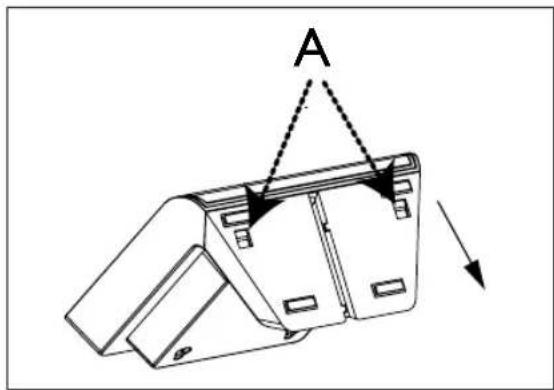
3 Accrochez fermement l'unité principale et les enceintes du Home Cinéma DVD sur les vis.

Remarque
- La différence de hauteur des vis de l'unité principale et des enceintes est de 23,5 mm.
4 Mise en route
Préparation de la télécommande
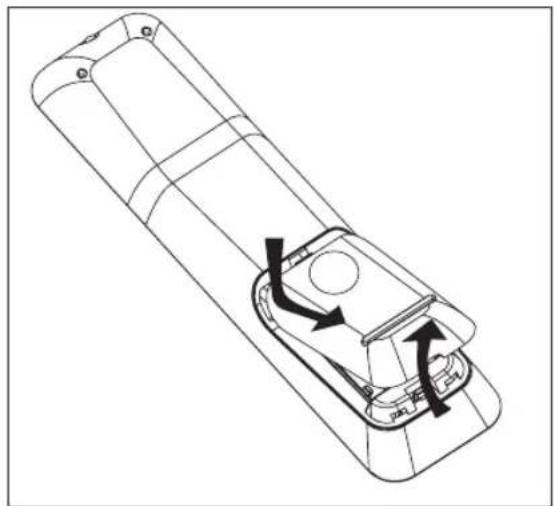
1 Ouvrez le compartiment à piles en exerçant une pression.
2 Insérez deux piles de type R03 ou AAA. Veillez à les insérer dans le sens (+ - ) indiqué à l'intérieur du compartiment à piles.
3 Refermez le couvercle.

Remarque
- Retirez les piles si vous pensez ne pas utiliser la télécommande pendant un certain temps.
Commander une source
1 Sélectionnez la source que vous voulez contrôler en appuyant sur la touche DISC, USB, RADIO ou AUX / MP3 LINK.
2 Sélectionnez ensuite la fonction souhaitée (par exemple ◀, ►).
Parcourir les menus
1 Dirigez la télécommande vers le capteur de télécommande infrarouge de l'unité et sélectionnez la fonction souhaitée.

2 Parcourez les menus à l'aide des touches suivantes de la télécommande.
| Touche Action | |
| ▲▼ | Déplacement vers le haut ouvers le bas. |
| ◀▶ | Déplacement vers la gauche oula droite. |
| OK | Confimation d'une sélection. |
| Saisie de chiffres. | |
Recherche du canal vidéo adéquat
1 Appuyez sur ⏻ pour mettre le système Home Cinéma DVD sous tension.
2 Appuyez sur DISC pour passer en mode disque.
3 Allumez le téléviseur, puis réglez-le sur le canal d'entrée vidéo adéquat.
- Vous pouvez choisir le premier canal du téléviseur, puis appuyer plusieurs fois sur la touche bas de la télécommande du téléviseur jusqu'à ce que le canal d'entrée vidéo apparaisse à l'écran.
- Vous pouvez appuyer plusieurs fois sur la touche Ⓞ de la télécommande du téléviseur
- Généralement, ce canal se situe entre le premier et le dernier canal : il peut s'appeler FRONT, A/V IN ou VIDEO.

Conseils
- Pour savoir comment sélectionner l'entrée correcte, reportez-vous au manuel d'utilisation de votre téléviseur.
Langue d'affi chage des menus

Remarque
- Vous pouvez ignorer ce réglage si l'unité est reliée à un téléviseur compatible HDMI CEC. Dans ce cas, la langue OSD correspond au réglage de votre téléviseur.
1 Appuyez sur DISC.
2 Appuyez sur OPTIONS.
→ Le menu [ Réglages généraux ] s'affiche.
3 Appuyez sur ▶.
4 Appuyez sur ▲▼ pour mettre en
surbrillance [ Langue OSD ] dans le menu,
et appuyez sur ▶.
| Réglages généraux | ||
 | Verr disque | Auto |
| Lum affichage | English | |
| [y82Z] | Langue OSD | Dansk |
| Économ écran | Nederlands | |
| [cwz5] | Veille | Suomi |
| Code Vad DivX(R) | Français | |
 | Deutsch | |
| Italiano | ||
- Les langues disponibles varient en fonction de votre pays ou de votre région. Elles ne correspondent peut-être pas à l'illustration ci-dessus.
5 Appuyez sur ▲▼ pour sélectionner une langue, puis appuyez sur OK.

Conseils
- Reportez-vous au chapitre « Réglage des paramètres » - [ Préférences ] pour paramétrer la langue son et la langue des menus par défaut.
Activation du balayage progressif
Si l'unité est reliée au téléviseur par une connexion vidéo composantes (voir le chapitre « Connexion des câbles vidéo - Option 3 : connexion à la prise vidéo composantes »), vous pouvez activer la sortie à balayage progressif, à condition que votre téléviseur le prenne en charge.
1 Réglez le téléviseur sur le canal correspondant à cette unité.
2 Appuyez sur DISC.
3 Appuyez sur OPTIONS.
4 Appuyez sur ▼ pour sélectionner [ Régl vidéo ] dans le menu, puis appuyez sur ▶.

5 Sélectionnez [ Progressif ] > [ Activé ], puis appuyez sur OK.
→ Un message d'avertissement apparaît.
6 Pour continuer, sélectionnez [OK] dans le menu et appuyez sur la touche OK. → Le balayage progressif est confi guré.

Remarque
- Si une image noire/déformée apparaît à l'écran, patientez 15 secondes, le temps que la restauration automatique se déclenche.
- Si aucune image n'apparaît, désactivez le mode de balayage progressif en suivant les étapes suivantes :
1) Appuyez sur ▲ pour ouvrir le logement du disque.
2) Appuyez sur la touche ◀.
3) Appuyez sur AUDIO SYNC.
7 Pour quitter le menu, appuyez sur OPTIONS.
8 Vous pouvez maintenant activer le mode de balayage progressif sur votre téléviseur (reportez-vous au manuel d'utilisation du téléviseur).

Remarque
- Certains téléviseurs à balayage progressif ne sont pas entièrement compatibles avec cette unité ; il en résulte une image déformée lors de la lecture de DVD vidéo en mode de balayage progressif. Si c'est le cas, désactivez la fonction de balayage progressif de l'unité et du téléviseur.
FR
Activation de la commande EasyLink
Cette fonction n'est disponible que si l'unité principale est reliée à un téléviseur ou à un appareil compatible HDMI CEC. Elle permet à tous les appareils connectés de répondre simultanément à certaines commandes sur simple pression d'une touche.
1 Activez les fonctions HDMI CEC de votre téléviseur et des autres appareils connectés. Pour plus d'informations, reportez-vous au manuel du téléviseur et des appareils.
2 Les commandes EasyLink sont maintenant disponibles.
Lecture sur simple pression d'une touche [ Activation auto. TV ]
Lorsque vous appuyez sur la touche PLAY, l'unité s'allume et commence la lecture du disque (si un disque vidéo se trouve dans le logement du disque). Le téléviseur se met également sous tension et se règle sur le canal correspondant.
Mise hors tension sur simple pression d'une touche [ Mode veille ]
Lorsque vous appuyez sur la touche STANDBY (Mode veille), l'unité et tous les appareils connectés se mettent en veille. L'unité répond également à la commande de mise en veille d'un autre appareil HDMI CEC.
Sélection de l'entrée audio sur simple pression d'une touche [ Ctrl Système Audio ]
L'unité principale restitue les signaux audio de la source active. Elle bascule automatiquement sur l'entrée audio correspondante et diffuse le son via ses enceintes.
- Avant de pouvoir utiliser cette fonction, vous devez établir la topologie de l'entrée audio des appareils connectés.
- Vous pouvez utilisez n'importe quelle télécommande d'appareil compatible HDMI CEC pour régler le volume.
![PHILIPS HTS4600 - Sélection de l'entrée audio sur simple pression d'une touche [ Ctrl Système Audio ] - 1](/content/2026/06/1254574/images/f327e76cf7f6e3b907c56d9f90e652f75d67aa4739fe11186af195d98e388981.jpg)
Remarque
- Pour activer la fonction de lecture sur simple pression d'une touche, un disque vidéo doit au préalable être inséré dans le logement.
• Philips ne garantit pas une interopérabilité à 100 % avec la totalité des appareils compatibles HDMI CEC.
Établir la topologie des entrées audio des appareils connectés

Remarque
- Avant de commencer, vérifi ez qu'une connexion audio relie l'unité à vos appareils/téléviseur.
1 Appuyez sur DISC.
2 Appuyez sur OPTIONS.
→ Le menu [ Réglages généraux ] s'affiche.
3 Appuyez sur ▼ pour sélectionner [ Régl vidéo ] dans le menu, puis appuyez sur ▶.
4 Sélectionnez [ Config. HDMI ] > [ EasyLink ], puis appuyez sur OK.
| Régl audio | |
| Volume enceintes | |
| Audio HDMI | |
| Suréchantillonn. CD | |
| Sync audio | |
- Les fonctions [ Activation auto. TV ] et [ Mode veille ] sont activées par défaut.
5 Sélectionnez [Ctrl Système Audio] > [Activé], puis appuyez sur OK.
6 Sélectionnez [ Réglage entrée HDMI ], puis appuyez sur OK.
7 Sélectionnez [OK] dans le menu, puis appuyez sur la touche OK pour lancer le balayage des appareils.
Lorsque la topologie est établie, le menu correspondant s'affi che.
| Réglage entrée HDMI | |
| AUX | TV |
| Coaxial In | Autre (Non HDMI) |
- Par exemple, si la prise audio de votre téléviseur est reliée aux prises AUX IN de cet appareil, sélectionnez [AUX] et faites correspondre cette entrée à l'appareil concerné (marque) affi ché sur le volet de droite.
8 Sélectionnez l'entrée audio de cet appareil qui est utilisée pour raccorder un autre appareil HDMI (AUX, Coaxial In), puis appuyez sur ▶.
9 Sélectionnez l'appareil connecté à cette entrée audio et appuyez sur OK.
• Répétez les étapes 8 et 9 pour établir la topologie des autres appareils connectés.
10 Pour quitter le menu, appuyez sur OPTIONS.
Sélection d'une source
À partir de l'unité principale

1 Appuyez plusieurs fois sur SOURCE pour sélectionner : DISC > FM > AUX > DI > MP3 LINK > DISC ...
À partir de la télécommande

- Appuyez sur DISC pour passer en mode disque.
• Appuyez sur USB pour passer en mode USB. - Appuyez sur RADIO pour passer sur la bande FM.
- Appuyez plusieurs fois sur AUX/ MP3 LINK pour sélectionner un autre périphérique externe.
Affi cheur Appareil connecté aux prises
AUX SCART OUT
Lecture depuis un disque
Disques compatibles

DVD Vidéo
• Région 2 (Europe)
• Région 5 (Russie)

DVD±RW (DVD réinscriptible)

DVD±R (DVD inscriptible)

DVD+R DL (DVD+R double couche)

CD-RW (CD réinscriptibles)

CD-R (CD inscriptibles)

CD audio (Compact Disc Digital Audio)

CD vidéo Formats 1.0, 1.1, 2.0•

Super CD vidéo (SVCD)

Remarque
- Les DVD et les lecteurs de DVD font l'objet de restrictions régionales. Assurez-vous que le code de région du DVD que vous voulez lire correspond au code de région de votre lecteur (indiqué à l'arrière).
- Cette unité prend en charge la lecture des formats de fi chier suivants : MP3/WMA/JPEG/DivX.
Lecture d'un disque

Attention!
- N'insérez jamais d'objets autres que des disques dans le logement.
- Ne touchez pas la lentille optique à l'intérieur du logement du disque.
1 Appuyez sur ▲ pour ouvrir le logement du disque.
2 Insérez un disque avec l'étiquette orientée vers l'extérieur.
- Pour les disques à double face, insérez la face à lire vers l'extérieur.
3 Appuyez sur ▲ pour fermer le logement et démarrer la lecture.
- Pour affi cher le contenu du disque, allumez le téléviseur sur le canal réservé au Home Cinéma DVD.
4 Pour arrêter la lecture du disque, appuyez sur ■.

Conseils
- Lorsque le menu d'entrée du mot de passe s'affi che, vous devez saisir les 6 chiffres de votre mot de passe avant la lecture.
- L'économiseur d'écran apparaît automatiquement au bout de 5 minutes si la lecture est suspendue. Pour désactiver l'économiseur d'écran, appuyez sur la touche DISC.
- L'unité principale passe automatiquement en mode veille 15 minutes après l'arrêt de la lecture si aucune touche n'est activée.
Lecture vidéo

Remarque
- Dans le cas des disques vidéo, la lecture reprend à l'endroit où elle avait été arrêtée. Pour reprendre la lecture au début, appuyez sur ◀ quand le message apparaît.
Pilotage d'un titre
1 Lancez la lecture d'un titre.
2 Pilotez le titre à l'aide de la télécommande.
Touche Action
| Pause/ reprendre la lecture. | |
| Amêter la lecture. | |
| Passer au titre/chapitre suivant. | |
| Retourner au début du titre/chapitre en cours ou passer au titre/chapitre précédent. | |
| Rechercher vers l'arrière/l'avant.Appuyez plusieurs fois sur cette touche pour modifi er la vitesse de recherche. | |
| Lecture au ralenti en amière/en avant.Appuyez plusieurs fois sur cette touche pour modifi er la vitesse de lecture.Seule la lecture en avant est possible pour les VCD. |
Modifi er les options de lecture vidéo
1 Lancez la lecture d'un titre.
2 Modifi ez le titre à l'aide de la télécommande.
Touche Action
| AUDIO SYNC | Changer la langue son.• Cette fonction n'est disponible que sur les disques disposant de plusieurs langues son ou d'un canal audio multiple. |
| SUBTITLE | Changer la langue de sous-titrage.• Cette fonction n'est disponible que pour les disques disposant de plusieurs langues de sous-titrage. |
| REPEATPROGRAM | Basculer entre les modes de répétition ou de lecture aléatoire ; ou désactiver le mode de répétition.• Les options de répétition dépendent du type de disque.• Pour les VCD, la lecture répétée n'est possible que si le mode PBC est désactivé. |
| ZOOM | Zoom avant/arrière.• Utilisez les touches du curseur pour vous déplacer dans l'image agrandie. |
| INFO | Affi cher l'état de lecture en cours.• Les options de lecture vidéo peuvent être modifi ées ici sans interrompre la lecture du disque. |
| ANGLE | Visualiser le DVD sous différents angles de vue.• Cette fonction est accessible uniquement si le DVD propose des séquences enregistrées selon différents angles de vue. |
Accéder au menu DVD
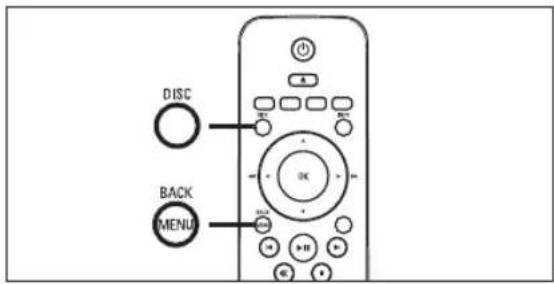
1 Appuyez sur DISC pour accéder au menu principal du disque.
2 Sélectionnez une option de lecture et appuyez sur OK.
- Dans certains menus, vous devez appuyer sur les touches numériques pour entrer votre sélection.
• Pour retourner au menu des titres pendant la lecture, appuyez sur MENU.
Accéder au menu VCD ou au menu d'aperçu
Le mode PCB (Playback Control - Commande de lecture) est activé par défaut sur les VCD. Lorsqu'un VCD est inséré, le menu du disque est affi ché.
1 Appuyez sur ▲▼ pour sélectionner une option, puis sur OK pour lancer la lecture.
- Si le mode PBC est désactivé, le menu n'apparaît pas et la lecture démarre au premier titre.
- En cours de lecture, la touche MENU permet de retourner au menu (si le mode PBC est activé).
2 Pour prévisualiser le contenu du disque, appuyez sur DISC.
• Pour quitter le menu, appuyez sur DISC.
Sélect type aperçu:
Aperçu plage Intervalle disque Intervalle plage
[ Aperçu plage ]
Lit les premières secondes de chaque piste du disque.
[ Intervalle disque ]
Divise le temps de lecture total du disque par six et lit les premières secondes de chaque intervalle.
[ Intervalle plage ]
Divise la piste en cours en six et lit les premières secondes de chaque intervalle.
- Cette option n'est pas disponible en mode d'arrêt.
3 Sélectionnez une option d'aperçu de lecture et appuyez sur OK.
![PHILIPS HTS4600 - [ Intervalle plage ] - 1](/content/2026/06/1254574/images/7efe78e4c1b09fca7718c0dea72236a79592818fcf59ff5ba0b8558995eb2806.jpg)
Conseils
- Le mode PBC est activé par défaut. Pour modifi er le réglage par défaut, reportez-vous au chapitre « Réglage des paramètres » - [ Préférences ] > [ PBC ] pour plus de détails.
Synchroniser la sortie audio avec la lecture vidéo
Si la lecture vidéo est plus lente que la sortie audio (le son ne correspond pas à l'image), vous avez la possibilité de ralentir la sortie audio.

1 Appuyez sur la touche AUDIO SYNC et maintenez-la enfoncée jusqu'à ce que « AUDIO SYNC XXX » (Synchronisation audio - XXX) soit affi ché.
• « XXX » indique le temps de retard.
2 Dans les cinq secondes, appuyez sur VOL + - pour régler le temps de retard de la sortie audio.

Remarque
- Si vous n'appuyez pas sur la touche VOL dans les cinq secondes, cette dernière reprendra sa fonction normale de réglage du volume.
Accès à un passage spécifi que

1 En cours de lecture, appuyez sur la touche INFO.
→ Le menu d'état du disque s'affi che.
2 Sélectionnez le temps de lecture écoulé dans le menu et appuyez sur OK.
• [ Durée ti ] (durée du titre)
• [ Durée ch ] (durée du chapitre)
• [ Tps disque ] (durée du disque)
• [ Tps plage ] (durée de la piste)
3 Appuyez sur les touches numériques pour modifi er le passage auquel vous voulez accéder, puis appuyez sur OK.
Lecture en boucle d'un passage précis
1 Lors de la lecture, appuyez sur REPEAT A-B pour indiquer le début du passage.
2 Appuyez sur ▶▶ pour rechercher la fin du passage, puis à nouveau sur REPEAT A-B. → La lecture répétée démarre.
3 Pour annuler la répétition, appuyez sur REPEAT A-B.

Remarque
- Vous ne pouvez défini nir un passage à répéter qu'au sein d'une même piste ou d'un même titre.
Lecture de fi chiers vidéo DivX®
DivX® est un format de support numérique qui conserve une excellente qualité malgré un taux de compression élevé. Cette unité est certifiée DivX®, ce qui vous permet de profiter de la vidéo DivX®.
1 Insérez un disque ou un périphérique USB contenant des vidéos DivX.
2 Appuyez sur DISC ou USB.
→ Le menu du contenu s'affi che.
3 Sélectionnez un titre et appuyez sur ▶II.
4 Pilotez le titre à l'aide de la télécommande.
Touche Action
 | Changer la langue de sous-titrage. |
 | Changer la langue/la piste audio. |
 | Arrêter la lecture.Pour les DivX Ultra,appuyez à nouveau sur cette touche pour affi cher le menu du contenu. |
 | Affi cher les informations DivX Ultra |

Remarque
- Seules les vidéos DivX louées ou achetées sous le code d'enregistrement de cette unité peuvent être visionnées (reportez-vous au chapitre « Réglage des paramètres » > [ Réglages généraux ] > [ Code Vad DivX(R) ] pour plus de détails).
- Si les sous-titres n'apparaissent pas correctement, changez la langue de sous-titrage (reportez-vous au chapitre « Réglage des paramètres - [ Préférences ] > [ Ss-titre DivX ] pour plus de détails).
- Les sous-titres ne peuvent comporter qu'un maximum de 45 caractères environ.
• L'unité peut lire des fi chiers DivX jusqu'à 4 Go.
Lire de la musique

Remarque
- Sur certains disques audio du commerce, la lecture peut reprendre à l'endroit où elle avait été arrêtée. Pour commencer la lecture à la première piste, appuyez sur ◄.
Pilotage d'une piste
1 Lancez la lecture d'une piste.
2 Pilotez la piste à l'aide de la télécommande.
Touche Action
 | Pause/ reprendre la lecture. |
 | Arrêter la lecture. |
 | Passer à la piste suivante. |
 | Retourner au début de la piste en cours ou passer à la piste précédente. |
 | Entrer directement le numéro de la piste. |


Rechercher vers l'arrière/ l'avant. - Appuyez plusieurs fois sur cette touche pour modifi en la vitesse de recherche.
Basculer entre les modes de répétition ou de lecture aléatoire ; ou désactiver le mode de répétition.
- Les options de répétition dépendent du type de disque.
Lecture de musique au format MP3/WMA
Le format MP3/WMA correspond à un type de fi chiers audio extrêmement compressés (extensions .mp3 ou .wma).
1 Insérez un disque ou un périphérique USB contenant des fi chiers musicaux MP3/WMA.
2 Appuyez sur DISC ou USB.
→ Le menu du contenu s'affi che.
3 Sélectionnez un fichier et appuyez sur OK.
4 Sélectionnez une piste et appuyez sur ▶II.
- Pour revenir au menu principal, appuyez sur ▲ pour sélectionner le dossier « Précédent », puis appuyez sur OK.

Remarque
- Pour les CD enregistrés au cours de sessions multiples, seule la première session est lue.
- Cette unité ne prend pas en charge le format audio MP3PRO.
- Si le nom de la piste MP3 (ID3) ou de l'album comporte des caractères spéciaux, il se peut qu'il ne s'affi che pas correctement à l'écran car ces caractères ne sont pas pris en charge.
- Certains fi chiers WMA sont protégés par la gestion des droits numériques (DRM, Digital Right Management) et ne peuvent pas être lus par le Home Cinéma DVD.
- Les dossiers ou les fi chiers dont la taille excède la capacité de prise en charge de l'unité ne pourront pas être lus.

Conseils
- Pour affi cher le contenu des disques de données sans dossiers, reportez-vous au chapitre « Réglage des paramètres » - [ Préférences ] > [ Nav MP3/JPEG ].
Lecture de fi chiers photo
Visionner un diaporama
Votre Home Cinéma DVD peut lire des photos JPEG (extensions de fi chier .jpeg ou .jpg).
1 Insérez un disque ou un périphérique USB contenant des photos JPEG.
2 Appuyez sur DISC ou USB.
→ Dans le cas d'un disque Kodak, le diaporama se lance automatiquement.
→ Dans le cas d'un disque JPEG, le menu des photos s'affi che.
3 Sélectionnez le dossier ou l'album que vous voulez visionner.
- Pour prévisualiser les photos du dossier ou de l'album, appuyez sur INFO.
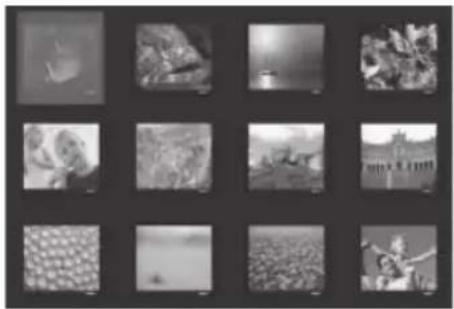
- Pour retourmer à l'écran précédent ou passer l'écran suivant, appuyez sur ◀/▶.
- Appuyez sur les touches du curseur pour sélectionner une photo.
- Pour n'affi cher que la photo sélectionnée, appuyez sur OK.
4 Appuyez sur ▶II pour démarrer le diaporama.
• Pour revenir au menu du contenu, appuyez sur la touche MENU.

Remarque
- Le temps d'affi chage du contenu du disque sur le téléviseur dépend du nombre de titres ou de photos stockés sur le support.
- Si la photo JPEG n'a pas été enregistrée avec une extension « .exif », la miniature ne s'affi chera pas à l'écran. Elle sera remplacée par une miniature représentant une montagne bleue.
- L'unité af fi che uniquement les photos numériques au format JPEG-EXIF, utilisé par la quasi-totalité des appareils photo numériques. Elle ne peut pas affi cher de Motion JPEG ou d'images dans des formats autres que JPEG, ni les clips sonores associés à des images.
- Les dossiers ou les fi chiers dont la taille excède la capacité de prise en charge de l'unité ne pourront pas être lus.
Pilotage du diaporama
1 Lancez le diaporama.
2 Pilotez le visionnage à l'aide de la télécommande.
Touche Action
| Passer à la photo précédente. | |
| Passer à la photo suivante. | |
| Faire pivoter la photo dans le sens des aiguilles d'une montre. | |
| Faire pivoter la photo dans le sens inverse des aiguilles d'une montre. | |
| Zoom avant/arrière.En mode zoom, le diaporama est suspendu. | |
| Amêter la lecture. |
Lecture de diaporamas musicaux
Permet de lire des fi chiers musicaux MP3/WMA et des fi chiers photo JPEG simultanément pour créer un diaporama musical. Les fi chiers MP3/WMA et JPEG doivent être stockés sur le même disque ou sur le même périphérique USB.
1 Démarrez un fi chier musical MP3/WMA.
2 En cours de lecture, naviguez jusqu'au dossier ou jusqu'à l'album de photos et appuyez sur ▶ pour démarrer le diaporama.
→ Le diaporama est lancé et se poursuit jusqu'à la fi n du dossier de photos ou de l'album.
La lecture du fi chier audio continue jusqu'à la fi n du disque.
• Pour revenir au menu d'accueil, appuyez sur la touche MENU.
3 Pour arrêter le diaporama, appuyez sur ■.
4 Pour arrêter la lecture du fichier musical, appuyez à nouveau sur ■.
Lecture à partir d'un périphérique USB
L'unité Home Cinéma DVD ne peut lire/affi cher que des fi chiers MP3, WMA, DivX (Ultra) ou JPEG qui sont stockés sur ce type de périphérique.

1 Connectez un appareil photo numérique compatible avec la norme PTP standard, un lecteur fl ash USB ou un lecteur de carte mémoire USB à la prise ➔ (USB) de l'unité.
2 Appuyez sur USB.
→ Le menu du contenu s'affi che.
3 Sélectionnez un fichier et appuyez sur ▶II.
• Pour plus d'informations, reportez-vous aux chapitres « Lire de la musique », « Lecture de fi chiers photo » et « Lecture vidéo ».
4 Pour arrêter la lecture, appuyez sur ■ ou retirez le périphérique USB.

Conseils
- Si le périphérique n'est pas compatible avec la prise USB, utilisez un câble d'extension USB.
- Si vous disposez d'un lecteur de carte USB multiple, vous ne pourrez accéder au contenu que d'un seul des lecteurs connectés.
- Si vous utilisez un disque dur USB, veillez à ce qu'un cordon d'alimentation auxiliaire soit raccordé au disque dur.
- Les appareils photos numériques qui utilisent le protocole PTP ou nécessitent l'installation d'un programme pour pouvoir être raccordés à un PC ne sont pas pris en charge.
Lecture à partir d'un lecteur multimédia portable
Il vous suffi t de connecter à l'unité votre lecteur multimédia portable (lecteur MP3 par exemple) pour bénéfi cier d'une qualité musicale incomparable.

1 À l'aide d'un câble audio stéréo de 3,5 mm (fourni), reliez la prise MP3 LINK de l'unité à la prise casque du lecteur multimédia portable.
2 Appuyez plusieurs fois sur AUX / MP3
LINK jusqu'à ce que « MP3 LINK »
(entrée MP3) s'affi che.
3 Démarrez la lecture sur le lecteur portable.
• Reportez-vous au chapitre « Réglage du son » pour améliorer la qualité de la sortie audio.
4 Pour arrêter la lecture, appuyez sur la touche STOP du lecteur portable.

Remarque
- Commander la lecture n'est possible qu'à partir du lecteur multimédia portable.
- Arrêtez la lecture sur le lecteur portable avant de passer à une autre source.
Écoute de la radio
Vérifi ez que l'antenne FM a été connectée au Home Cinéma DVD. Si ça n'est pas le cas, connectez l'antenne FM fournie à la prise FM 75Ω et fi xez-la au mur.

- Pour obtenir une meilleure réception stéréo des stations FM, connectez une antenne FM externe (non fournie).
- Placez l'antenne aussi loin que possible du téléviseur, du magnétoscope ou de toute autre source de rayonnement afi n d'éviter toute interférence.
Syntonisation avant la première écoute
Lorsque vous passez en mode RADIO pour la première fois, suivez les instructions d'installation des stations radio.
1 Appuyez sur RADIO.
« AUTO INSTALL ... PRESS PLAY » (Installation automatique... Appuyez sur Play) s'affi che.
2 Appuyez sur ▶II.
Toutes les stations radio au signal suffi samment puissant sont mises en mémoire.
Lorsque la syntonisation est terminée, la première présélection radio est diffusée.
• Pour mettre fin à la syntonisation automatique, appuyez sur ■.

Remarque
• L'unité peut stocker jusqu'à 40 stations en mémoire.
- Si l'installation automatique n'est pas activée, ou si moins de 5 stations en mises en mémoire, le message « AUTO INSTALL » (Installation automatique) réapparaîtra dès que vous repasserez en mode radio
- Si la station radio FM émet des données RDS (Radio Data System), son nom s'afli che.
Écoute de la radio
1 Appuyez sur RADIO.
2 Pilotez la radio à l'aide de la télécommande.
Touche Action
| Choisir une présélectionradio. | |
| Parcourir les fréquences radiovers l'arrière/vers l'avant. | |
| Maintenez cette toucheenfoncée pour effacer lastation de la liste deprésélections.Le numéro deprésélection des autresstations ne change pas. |
Réinstallation de toutes les stations radio
1 Appuyez sur RADIO.
2 Appuyez sur la touche PROGRAM et maintenez-la enfoncée jusqu'à ce que « START » s'affi che.
Toutes les stations radio enregistrées précédemment sont remplacées.

Remarque
- Si aucun signal stéréo n'est détecté ou si moins de 5 stations ont été détectées lors de l'installation, le message « CHECK ANTENNA » (Vérifi er l'antenne) s'affi che.
Recherche et enregistrement individuel d'une station radio
1 Appuyez sur RADIO.
2 Appuyez sur ◀◀ ▶▶.
→ La fréquence de la radio défile jusqu'à ce que l'appareil détecte une station de radio.
3 Répétez l'étape 2 jusqu'à détection de la station recherchée.
- Pour un réglage fin de la fréquence, appuyez sur ▲▼.
4 Appuyez sur PROGRAM.
- Si aucune touche n'est activée dans les 20 secondes, le mode présélection est désactivé.
5 Appuyez sur ◀ ▶ (ou sur les touches numériques) pour indiquer le numéro de présélection que vous souhaitez enregistrer.
6 Appuyez sur PROGRAM pour confirmer.
FR
6 Réglage du son
Commande du volume
1 Appuyez sur VOL + - pour augmenter ou diminuer le volume.
• Pour couper le son, appuyez sur ✉.
- Pour rétablir le son, appuyez à nouveau sur 🕒 ou appuyez sur la touche du volume.
Sélection du son Surround

1 Appuyez à plusieurs reprises sur SURROUND pour sélectionner la meilleure sortie Surround disponible sur le disque.
| Options Description | |
| DOLBY VS | Son Surround Dolby Virtual. |
| STEREO | Son stéréo. |
Sélectionner un effet sonore prédéfi ni

1 Appuyez plusieurs fois sur la touche SOUND MODES + - pour sélectionner l'effet sonore qui correspond le mieux à la vidéo ou à la musique que vous souhaitez lire.
| Video / Musique Descriptions | |
| CONCERT /CLASSIC(Classique) | Mode son neutre et pur.Idéal pour écouter de lamusique classique et regarderdes DVD de concerts. |
| DRAMA /LOUNGE | Mode son modéré, adaptéà une musique en fondsonore et aux fi ctions. |
| ACTION /ROCK | Gammes basse et hauteaméliorées pour restituerune atmosphère et deseffets sonores de fi lmsexceptionnels. Parfait pourregarder des fi lms d'actionet écouter de la musiquerock/pop. |
| GAMING /SPORTS | Gamme moyenne modéréeet effets Surround modéréspour obtenir des voix claireset restituer l'atmosphère d'unévénement sportif en direct.Ce mode convient égalementpour les jeux vidéo. |
| NIGHT (Nuit) | Mode son à contrôledynamique adapté pourregarder des fi lms le soir oufaire en sorte que la musiquede fond soit discrète. |
7 Réglage des paramètres
Ce chapitre présente les diverses options de paramétrage de l'appareil.
| Symbole Options | |
| [ Réglages généraux ] | |
| [ Régl audio ] | |
| [ Régl vidéo ] | |
| [ Préférences ] | |
Réglages généraux
1 Appuyez sur OPTIONS.
→ Le menu [ Réglages généraux ] s'affi che.
2 Appuyez sur la touche ◀.
3 Sélectionnez une option et appuyez sur OK.
| Réglages généraux | |
| Verr disque | |
| Lum affichage | |
| Langue OSD | |
| Économ écran | |
| Veille | |
| Code Vàd DivX(R) | |
- Les options sont expliquées dans les pages suivantes.
4 Sélectionnez un réglage et appuyez sur OK.
• Pour revenir au menu précédent, appuyez sur la touche BACK.
• Pour quitter le menu, appuyez sur OPTIONS.
[Verr disque]
Restreint la lecture de certains disques. Avant de commencer, placez le disque dans le logement (vous pouvez verrouiller jusqu'à 40 disques).
- [Verrouiller] – restreint l'accès au disque en cours. Un mot de passe sera nécessaire pour lire le disque ou pour le déverrouiller.
- [Déverrouiller] – tous les disques peuvent être lus.
![PHILIPS HTS4600 - [Verr disque] - 1](/content/2026/06/1254574/images/edbd31942886226cc8e3225aedbbc7303a267cde04d8a1665882dfea220ff9b3.jpg)
Conseils
- Pour définir ou modifier votre mot de passe, allez sous [ Préférences ] > [ Mot de passe ].
[ Lum affi chage ]
Modifie la luminosité de l'afficheur afin de l'adapter aux conditions d'éclairage de votre pièce.
• [100%] – luminosité normale.
• [70%] – luminosité moyenne.
• [40%] – luminosité faible. Les voyants et les icônes ne seront pas visibles.
[ Langue OSD ]
Sélectionne la langue d'affi chage par défaut des menus à l'écran.
[Économ écran ]
Active ou désactive l'économiseur d'écran. Cette option permet de protéger l'écran du téléviseur d'une trop longue exposition à une image statique qui risquerait de l'endommager.
- [Activé] – l'économiseur d'écran apparaît au bout de 5 minutes d'inactivité (en mode pause ou arrêt, par exemple).
• [Désactivé] – désactive le mode économiseur d'écran.
[ Veille ]
L'appareil passe automatiquement en mode veille après un délai prédéfi ni.
• [Désactivé] – désactive le mode veille.
- [15, 30, 45, 60 min] – sélectionne le délai après lequel l'appareil passe en mode veille.
![PHILIPS HTS4600 - [ Veille ] - 1](/content/2026/06/1254574/images/1826cf196e40cb9fab121277e38b684677b1f4f3a65da2028e3e4ce3da1fbe45.jpg)
Tips
- Accédez directement à la fonction de mise en veille programmable en appuyant à plusieurs reprises sur la touche SLEEP de la télécommande jusqu'à ce que le compte à rebours apparaisse sur l'affi cheur.
[Code Vad DivX(R)]
Affi che le code d'enregistrement DivX®
![PHILIPS HTS4600 - [Code Vad DivX(R)] - 1](/content/2026/06/1254574/images/408e06be3221bdc2344f0ca7f0d2a33154c79b4fb9709f088d81600557b74bf8.jpg)
Conseils
- Entrez le code d'enregistrement DivX de l'unité lorsque vous louez ou achetez une vidéo à partir du site Web www.divx.com/vod. Les vidéos DivX louées ou achetées via le service DivX® VOD (Video on Demand, vidéo à la demande) peuvent être lues uniquement sur le périphénique sur lequel elles ont été enregistrées.
Réglages audio
1 Appuyez sur OPTIONS.
→ Le menu [ Réglages généraux ] s'affiche.
2 Appuyez sur ▼ pour sélectionner [ Régl audio ], puis sur ▶.
3 Sélectionnez une option et appuyez sur OK.
| Régl audio | ||
 | Volume enceintes | |
| Audio HDMI | ||
 | Suréchantillonn. CD | |
| Sync audio | ||
 | ||
| [G66H] | ||
4 Sélectionnez un réglage et appuyez sur OK.
• Pour revenir au menu précédent, appuyez sur la touche BACK.
• Pour quitter le menu, appuyez sur OPTIONS.
[ Volume enceintes ]
Lorsque les enceintes ne sont pas toutes placées à distance égale de la position d'écoute, adaptez leur volume de manière à ce que le volume de celles qui sont le plus rapprochées de la position d'écoute ne soit pas trop fort.
- Pour commencer, appuyez sur OK.
- Sélectionnez une enceinte dans le menu, puis appuyez sur ◀▶ pour régler le volume.
- Appuyez sur la touche OK pour confirmer et quitter.
![PHILIPS HTS4600 - [ Volume enceintes ] - 1](/content/2026/06/1254574/images/828ea549f6823abfca16f47c8351f7081d50325065723794134e1ce52692d411.jpg)
Conseils
- L'enceinte émet le test de tonalité lors du réglage du volume.
[ Audio HDMI ]
Si vous raccordez l'unité principale et le téléviseur avec un câble HDMI, sélectionnez le paramètre de sortie audio correspondant à ce type de connexion.
- [Tous] – le son est émis à la fois par votre téléviseur et par le système d'enceintes. Si le format audio du disque n'est pas pris en charge, les signaux audio seront décodés en PCM linéaire (bicanal).
- [Désactivé] – désactive la sortie audio de votre téléviseur. Le son n'est émis que par le système d'enceintes.
[ Suréchantillonn. CD ]
Cette fonction vous permet de convertir un CD musical à un taux d'échantillonnage supérieur grâce à un traitement sophistiqué du signal numérique, pour obtenir une meilleure qualité sonore.
- [Désactivé] – désactive le suréchantillonage CD.
• [88,2 kHz (X2)] – double le taux d'échantillonnage CD.
![PHILIPS HTS4600 - [ Suréchantillonn. CD ] - 1](/content/2026/06/1254574/images/694200ee96cc5c50a37e630a72ddb5067c00621fbb4b7baa2be228b8de8329f6.jpg)
Remarque
- Lorsque vous appuyez sur SURROUND pour passer en mode multicanal, la fonction de suréchantillonnage CD est automatiquement désactivée.
[ Sync audio ]
Permet de défini nir le temps de décalage par défaut de la sortie audio lors de la lecture d'un disque vidéo.
- Pour commencer, appuyez sur OK.
- Sélectionnez une enceinte dans le menu, puis appuyez sur ◀▶ pour défi nir le décalage.
- Appuyez sur la touche OK pour confi rmer et quitter.
Réglages vidéo
1 Appuyez sur OPTIONS.
→ Le menu [ Réglages généraux ]
s'affi che.
2 Appuyez sur ▼ pour sélectionner [ Régl vidéo ], puis sur ▶.
3 Sélectionnez une option et appuyez sur OK.
| Régl vidéo | |
| Type TV | |
| Affichage TV | |
| Progressif | |
| param coul | |
| Config. HDMI | |
| Sous-Titres | |
- Les options sont expliquées dans les pages suivantes.
4 Sélectionnez un réglage et appuyez sur OK.
• Pour revenir au menu précédent, appuyez sur la touche BACK.
- Pour quitter le menu, appuyez sur OPTIONS.
[ Type TV ]
Ne modifi ez ce paramètre que si la vidéo n'apparaît pas correctement. Le réglage par défaut correspond aux caractéristiques les plus répandues des téléviseurs de votre région.
• [PAL] – pour les téléviseurs au format PAL.
- [NTSC] – pour les téléviseurs au format NTSC.
• [Multi] – Pour les téléviseurs compatibles PAL et NTSC.
[ Affi chage TV ]
Défi nit le format d'écran selon la façon dont vous souhaitez que l'image s'affi che sur votre téléviseur.
![PHILIPS HTS4600 - [ Affi chage TV ] - 1](/content/2026/06/1254574/images/31c062a96dc2aeef77fa9434be693fae2785f5cdb5afb0afb0e9ae35cfb2f918.jpg)
4:3 Pan Scan (PS)
![PHILIPS HTS4600 - [ Affi chage TV ] - 2](/content/2026/06/1254574/images/dbdd12df45fd2796e32ac4b5d3075f9c6d4e315db421a134f88e45dece08d577.jpg)
4:3 Letter Box (LB)
![PHILIPS HTS4600 - [ Affi chage TV ] - 3](/content/2026/06/1254574/images/d7721524008611024f32e78aae07af17120a2b219535fc5e5166908f6206462d.jpg)
16:9 (Wide Screen)
• [4:3 Pan Scan] – pour les téléviseurs standard, avec affi chage plein écran et bords de l'image coupés.
• [4:3 Letter Box] – pour les téléviseurs standard, avec une image 16/9 et des bandes noires en haut et en bas de l'écran.
• [16:9 Écran large] – pour les téléviseurs à écran large (format 16/9).
[Progressif]
Si votre téléviseur prend en charge les signaux de balayage progressif, vous pouvez activer ce mode sur le Home Cinéma DVD.
- [ Activé ] – active le mode de balayage progressif.
- [Désactivé] – désactive le mode de balayage progressif.
![PHILIPS HTS4600 - [Progressif] - 1](/content/2026/06/1254574/images/4f5869a939726e462149477a083d150e256c5363d7b4ef7acf9496bb9cf3b4cb.jpg)
Conseils
- Pour plus de détails, reportez-vous au chapitre « Mise en route - Activation du balayage progressif ».
[Param coul]
Permet de sélectionner un réglage de couleurs prédéfi ni ou de personnaliser les réglages.
• [Standard] – couleurs d'origine.
• [ Lumineux ] – couleurs vives.
• [Doux] – couleurs chaudes.
- [Personnel] – réglage des couleurs personnalisé. Défi nissez la luminosité, le contraste, la teinte et la couleur (saturation) dans le menu, puis appuyez sur OK.
[Config.HDMI]
Si vous raccordez l'unité principale et votre téléviseur à l'aide d'un câble HDMI, sélectionnez le meilleur réglage HDMI que votre téléviseur prend en charge.
- [Écran large] – sélectionne la fonction Écran large pour l'affi chage de vos disques.
Options Description
| [ Superwide ] | Le centre de l’écran est moins étiré que les côtés. Cette option n’est disponible que si la résolution vidéo est réglée sur 720p ou 1080i/p. |
| [ 4:3 Pillar Box ] | L’image n’est pas étirée. Des barres noires apparaissent des deux côtés de l’écran. |
| [ Désactivé ] | Le format de l’image correspondra au signal vidéo du disque. |
![PHILIPS HTS4600 - [Config.HDMI] - 1](/content/2026/06/1254574/images/40d7cec711886bb5f4eb3b88a3cb3702bbedfa87d422d88a112a71b9b94134db.jpg)
Remarque
- Cette option n'est disponible que si vous avez réglé le paramètre [ Affichage TV ] sur [ 16:9 Écran large ].
- [ Vidéo HDMI ] – sélectionne une résolution vidéo adaptée, correspondant aux caractéristiques de votre téléviseur.
Options Description
| [ Auto ] Cette option permet de détecter et de sélectionner automatiquement la résolution vidéo optimale prise en charge. | |
| [ 480p, 576p, 720p, 1080i, 1080p ] | Sélectionne la résolution vidéo la mieux adaptée à votre téléviseur. Pour plus d'informations, consultez le manuel du téléviseur. |

Remarque
- Un écran vierge apparaît si le réglage défi ni n'est pas compatible avec votre téléviseur. Patientez 15 secondes pour la restauration automatique ou passez au mode par défaut de la manière suivante :
• 1) Appuyez sur ▲. 2) Appuyez sur ◀. 3) Appuyez sur ZOOM.
- [EasyLink] – permet à tous les appareils/téléviseur HDMI CEC de répondre simultanément à certaines commandes sur simple pression d'une touche.
Options Descriptions
| [ Activ. auto.TV ] | Votre téléviseur s'allume automatiquement lorsque vous appuyez sur la touche PLAY pour allumer l'unité et lancer la lecture d'un disque (à condition qu'un disque se trouve dans le logement).• Pour désactiver cette fonction, sélectionnez [ Désactivé ]. |
| [ Mode veille ] Répond à la commande de mise en veille d'autres appareils compatibles HDMI CEC.Pour désactiver cette fonction, sélectionnez [ Refuser ]. | |
| [ Ctrl Système Audio ] | Cela permet au Home Cinéma DVD de basculer automatiquement sur l'entrée audio de l'appareil actif.Pour activer cette fonction, sélectionnez [ Activé ]. Puis, passez à [ Réglage entrée HDMI ] pour rechercher et mapper tous les appareils connectés. |
| [ Réglage entrée HDMI ] | Établit la topologie des entrées audio des appareils connectés pour permettre une bascule automatique vers l'entrée adaptée.Appuyez sur OKpour démarrer l'analyse des appareils.Sélectionnez l'entrée audio à mapper (AUX, Coaxial In...) et appuyez sur ▶.Sélectionnez l'appareil connecté à cette entrée audio et appuyez sur OK. |

Remarque
- Le téléviseur et les autres appareils connectés doivent être compatibles HDMI CEC.
- Pour bénéfii cier des commandes EasyLink, la fonction HDMI CEC du téléviseur et des autres appareils doit être activée. Pour plus d'informations, consultez le manuel du téléviseur et des appareils.
- Philips ne garantit pas une interopérabilité à 100 % avec la totalité des appareils compatibles HDMI CEC.
[Sous-Titres]
Active ou désactive l'affi chage des sous-titres.
- [Activé] – affi che les effets sonores en sous-titre. Cette option n'est disponible que pour les disques proposant ce type de sous-titres et si votre téléviseur prend cette fonctionnalité en charge.
• [Désactivé] – désactive les sous-titres.
Préférences
1 Appuyez sur OPTIONS.
→ Le menu [ Réglages généraux ] s'affiche.
2 Appuyez sur ▼ pour sélectionner
[ Préférences ], puis sur ▶.
3 Sélectionnez une option et appuyez sur OK.
| Déf préférences | ||
 | Audio | |
| S-Titres | ||
| [ZH0X] | Menu Disque | |
| Parental | ||
 | PBC | |
| Nav MP3/JPEG | ||
 | Mot de passe | |
| Ss-titre DivX ▼ | ||
- Les options sont expliquées dans les pages suivantes.
4 Sélectionnez un réglage et appuyez sur OK.
• Pour revenir au menu précédent, appuyez sur la touche BACK.
• Pour quitter le menu, appuyez sur OPTIONS.
[ Audio ]
Sélectionne la langue son par défaut des DVD.
[S-Titres]
Sélectionne la langue de sous-titrage par défaut des DVD.
[Menu Disque]
Sélectionne la langue du menu des DVD.
![PHILIPS HTS4600 - [Menu Disque] - 1](/content/2026/06/1254574/images/c87316c4051b92d3bd77505f2b7b5fbe32f9bc7ff224b2cd896624ab64a548f3.jpg)
Remarque
- Si la langue par défaut défini nie n'est pas disponible sur le disque, le disque utilise sa propre langue par défaut.
- Pour certains DVD, la langue audio ou de sous-titrage ne peut être modifi ée qu'en passant par le menu du disque.
- Pour accéder aux langues qui ne fi gurent pas dans le menu, sélectionnez [Autres]. Reportez-vous ensuite aux codes de langue fi gurant au dos de ce manuel et entrez les 4 chiffres du code qui vous correspond.
[Parental]
Restreint l'accès aux DVD déconseillés aux enfants. L'enregistrement de ces DVD doit contenir leur classifi cation.
- Pour commencer, appuyez sur OK.
- Sélectionnez un niveau de contrôle parental dans le menu, puis appuyez sur OK.
- À l'aide des touches numériques, entrez les 6 chiffres de votre mot de passe.
![PHILIPS HTS4600 - [Parental] - 1](/content/2026/06/1254574/images/f01db9b9134b431974f922e23783917731d9b9f419ac1b3d8ba1a22ce03bbbf1.jpg)
Remarque
- La lecture des DVD dont le niveau de contrôle est supérieur au niveau que vous avez défi ni dans l'option [ Parental ] nécessite un mot de passe.
- La classifi cation dépend des pays. Pour autoriser la lecture de tous les disques, sélectionnez « 8 ».
- Pour certains DVD, la classification est indiquée sur le disque lui-même, et n'est pas enregistrée avec le contenu. L'option ne fonctionne pas avec ce type de DVD.

Conseils
- Pour définir ou modifier votre mot de passe, allez sous [ Préférences ] > [ Mot de passe ].
[PBC]
Pour les VCD/SVCS enregistrés avec la fonction PBC (Playback control, contrôle de lecture), vous pouvez accéder au contenu du disque par l'intermédiaire d'un menu interactif.
• [Activé] – un index s'affi che lorsque vous insérez le disque.
- [Désactivé] – ignore le menu et démarre la lecture au premier titre.
[Nav MP3/JPEG]
Active ou désactive l'affi chage du dossier MP3/WMA lorsque vous lisez un support contenant des fi chiers MP3/WMA.
- [Sans Menu] – tous les fi chiers sont affi chés.
• [Avec Menu] – affi che les dossiers contenant des fi chiers MP3/WMA.
[ Mot de passe ]
Suivez les instructions qui apparaissent sur l'écran du téléviseur pour défi nir ou modifi er le mot de passe des disques verrouillés ou à lecture restreinte.
Modif.passe
Ancien mot p.
Nouv. mot p.
Confir.mot p.

- À l'aide des touches numériques, entrez le code « 136900 » ou les 6 chiffres de votre mot de passe sous [Ancien mot p. ].
- Entrez votre nouveau mot de passe sous [ Nouv. mot p. ].
- Saisissez à nouveau le mot de passe dans le champ [ Confir.mot p. ].
- Appuyez sur la touche OK pour quitter le menu.

Remarque
- Si vous avez oublié les 6 chiffres de votre mot de passe, saisissez « 136900 » avant d'entrer un nouveau mot de passe.
[ Ss-titre DivX ]
Sélectionne le jeu de caractères du sous-titrage DivX.
[Standard] Anglais, irlandais, danois, estonien, fi nnois, français, allemand, italien, portugais, luxembourgeois, norvégien (Bokmål et Nynorsk), espagnol, suédois, turc
[ Eur. Centr. ] Polonais, tchèque, slovaque, albanais, hongrois, slovène, croate, serbe (alphabet latin), roumain
[ Cyrillique ] Biélorusse, bulgare, ukrainien, macédonien, russe, serbe
[Grec]Grec
[ Hébreu ] Hébreu
- Veillez à ce que le fi chier de sous-titrage ait exactement le même nom que le fichier du film. Si par exemple le fichier du film est « Film.avi », vous devez nommer le fichier texte « Film.sub » ou « Film.srt ».
[ Par Défaut ]
Les valeurs par défaut sont rétablies pour tous les paramètres, sauf [ Verr disque ], [ Mot de passe ] et [ Parental ] qui restent inchangés.
[ Info version ]
Affi che la version du logiciel de l'unité.
![PHILIPS HTS4600 - [ Info version ] - 1](/content/2026/06/1254574/images/4166f7ef15c1e6a35a093961b88f7482734b050172772e809ef373f55c066af7.jpg)
Conseils
- Cette information est nécessaire pour vérifi er sur le site Philips la disponibilité d'une nouvelle version du logiciel à télécharger et à installer.
8 Informations complémentaires
Mise à jour logicielle
Philips fournit des mises à niveau logicielles permettant d'assurer la compatibilité de l'unité avec les formats les plus récents.
Pour vérifi er la présence de mises à jour, comparez la version actuelle du logiciel installé sur l'unité avec la dernière version disponible sur le site Web de Philips.
1 Appuyez sur OPTIONS.
| Déf préférences | ||
| [XYZ] | Menu Disque ▲ | |
| Parental | ||
 | PBC | |
| Nav MP3/JPEG | ||
 | Mot de passe | |
| Ss-titre DivX | ||
 | Par Défaut | |
| Info version | ||
2 Sélectionnez [ Préférences ] > [ Info version ], puis sur OK.
3 Notez le numéro de version, puis appuyez sur OPTIONS pour quitter le menu.
4 Consultez le site www.philips.com/support pour vérifi er quelle est la dernière version du logiciel disponible pour votre unité.
5 Si la dernière version disponible est plus récente que la version de votre unité, téléchargez-la et enregistrez-la sur un CD-R ou un lecteur fl ash USB.
6 Insérez le CD-R ou le lecteur flash USB dans l'unité.
84
FR
7 Appuyez sur DISC ou sur USB, puis suivez les instructions sur l'écran du téléviseur pour confirmer l'opération de mise à niveau.

Remarque
- Ne retirez pas le CD-R ou le lecteur USB pendant la mise à jour.
8 À la fin de la mise à jour logicielle, l'unité se met automatiquement en veille.

Remarque
- Nous vous recommandons de débrancher le cordon d'alimentation quelques secondes et de le rebrancher pour redémarrer le système.
Entretien

Attention!
- N'utilisez jamais de solvants (benzène), diluants, nettoyants disponibles dans le commerce ou aérosols antistatiques destinés aux disques.
Nettoyage des disques
Essuyez le disque avec un chiffon en microfi bre, en décrivant des mouvements en ligne droite du centre vers le bord.
Nettoyage de l'écran de l'unité principale
Essuyez la surface avec un chiffon en microfi bre.
Caractéristiques techniques

Remarque
- Spécifications et design sujets à modification sans notifi cation préalable.
Accessoires fournis
• Guide de mise en route
• Télécommande et piles
• Câble de conversion péritel
- Câble d'interconnexion (entre l'unité principale et le caisson de basses)
- Câbles audio
• Câble audio stéréo de 3,5 mm (pour MP3 LINK)
• Câble d'alimentation
- Caisson de basses
• 2 enceintes
• Support horizontal (pour l'unité principale)
• Antenne fi laire FM
• Chiffon en microfi bre
• Guide de montage
Amplifi cateur
• Puissance de sortie totale (Home Cinéma) : 300 W
• Réponse en fréquence : 180 Hz - 18 kHz / ±3 dB
• Rapport signal/bruit : > 60 dB (A-weighted)
• Sensibilité de l'entrée
- AUX 600 mV
- MP3 LINK: 700 mV
Disque
• Type de laser : semi-conducteur
• Diamètre des disques : 12 cm/8 cm
• Décodage vidéo : MPEG1/ MPEG2 / DivX / DivX Ultra
• CNA vidéo : 12 bits, 108 MHz
• Système TV : PAL/NTSC
• Signal/bruit vidéo : 56 dB
• CNA audio : 24 bits/96 kHz
- Réponse en fréquence : 4 Hz - 20 kHz (44,1 kHz)
4 Hz - 22 kHz (48 kHz)
4 Hz - 44 kHz (96 kHz)
• PCM : IEC 60958
• Dolby Digital, DTS : IEC60958, IEC61937
Radio
• Gamme de fréquences : FM 87,5 - 108 MHz (50 kHz)
• Seuil de sensibilité 26 dB : FM 20 dBf
• Rapport de réjection IF : FM 60 dB
• Rapport signal/bruit : FM 60 dB
• Distorsion harmonique : FM 3 %
• Réponse en fréquence : FM 180 Hz - 10 kHz /± 6dB
• Séparation stéréo : FM 26 dB (1 kHz)
• Seuil stéréo : FM 23,5 dB
USB
• Compatibilité : USB ultrarapide (2.0)
- Classe prise en charge : UMS (périphérique de stockage de masse USB)
Alimentation (caisson de basses)
• Alimentation : 220 V à 240, \~50 Hz
• Consommation électrique : 75 W
• Consommation électrique en mode veille : < 1 W
• Système : système Bass Refl ex
• Impédance : 8 ohms
- Enceintes : haut-parleur de graves 165 mm (6,5 pouces)
• Réponse en fréquence : 55 Hz - 150 Hz
• Dimensions (I × H × P) : 202 × 300 × 380 (mm)
- Poids: 5,55 kg
Unité principale
• Dimensions (I × H × P) : 315 × 199 × 106 (mm)
- Poids: 1,7 kg
Enceintes
• Système : satellite plage complète
• Impédance de l'enceinte : 4 ohms/canal
• Enceintes : Haut-parleur de graves 3" + tweeter 0,8
• Réponse en fréquence : 150 Hz – 20 kHz
• Dimensions (I × H × P) : 180 × 199 × 106 (mm)
- Poids : 1,1 kg
9 Dépannage

Avertissement!
- Risque d'électrocution. Ne retirez jamais le boîtier de l'unité.
Pour que votre garantie reste valide, n'essayez jamais de réparer le système vous-même.
En cas de problème lors de l'utilisation de l'unité, vérifiez les points suivants avant de faire appel au service d'assistance. Si le problème persiste, enregistrez votre produit et accédez à l'assistance sur www.philips.com/welcome.
Unité principale
Les boutons de l'unité ne fonctionnent pas.
- Débranchez l'unité de la prise secteur pendant quelques minutes, puis connectez-la à nouveau.
- Assurez-vous que le câble d'interconnexion du caisson de basses est connecté à l'unité Home Cinéma DVD.
Photo
Absence d'image. Consultez les conseils de sélection d'une entrée vidéo adéquate dans le manuel de votre téléviseur. Changez de canal jusqu'à ce que l'écran DVD apparaisse.
- Appuyez sur DISC.
- Si cela se produit lorsque vous activez le paramètre de balayage progressif ou lorsque vous modifi ez le paramètre du type de téléviseur, revenez au mode par défaut :
-
Appuyez sur ▲ pour ouvrir le logement du disque.
-
Appuyez sur ◀.
-
3 Appuyez sur AUDIO SYNC (balayage progressif) ou SUBTITLE (Type TV).
Pas d'image en connexion HDMI.
• Vérifi ez l'état du câble HDMI. Remplacez le câble HDMI.
- Si cela se produit lorsque vous changez la résolution vidéo HDMI, rétablissez le mode par défaut :
-
Appuyez sur ▲ pour ouvrir le logement du disque.
-
Appuyez sur ◀.
-
Appuyez sur ZOOM.
Son
| Absence de son. | Vérifiez si les câbles audio sont branchés et appuyez sur la touche correspondant à la source d'entrée de l'appareil que vous voulez utiliser (par exemple, AUX / MP3 LINK ou USB). |
| Pas de son en connexion HDMI. | Il est possible que la sortie HDMI ne produise pas de son si le périphérique connecté n'est pas compatible HDCP ou s'il est uniquement compatible DVI.Assurez-vous que le paramètre [ Audio HDMI ] est activé. |
| Pas de son sur les programmes TV. | Connectez un câble audio entre l'entrée AUDIO de l'unité et la sortie AUDIO de votre téléviseur. Appuyez ensuite plusieurs fois sur AUX / MP3 LINK pour sélectionner la source d'entrée audio correspondante. |
Lecture
| Impossible de lire des fi chiers vidéo DivX | Assurez-vous que le fi chier DivX est codé en mode « Home Theater » au format DivX.Vérifiez que le fichier vidéo DivX est complet. |
| Le format d'image de l'écran ne correspond pas au réglage du téléviseur. | Le format d'image est défi ni sur le DVD. |
| Les sous-titres DivX ne s'affi chent pas correctement. | Vérifiez que le nom du fichier de sous-titres est identique au nom de fichier du film.Sélectionnez le jeu de caractères correct.Appuyez sur OPTIONS.Appuyez sur ▶, puis sélectionnez [ Ss-titre DivX ] dans le menu.Sélectionnez un jeu de caractères compatible avec le sous-titrage. |
| Impossible de lire le contenu du lecteur fl ash USB. | Le format du lecteur fl ash USB n'est pas compatible avec cette unité.Le lecteur est formaté selon un autre système de fi chiers (par ex. NTFS), qui n'est pas pris en charge par cette unité.La mémoire maximum prise en charge est 160 Go. |
10 Glossaire
Format d'image
Correspond au rapport entre la longueur et la hauteur des écrans de téléviseur. Le rapport d'un téléviseur classique est de 4/3, tandis que celui d'un téléviseur haute définition ou à écran large est de 16/9. Le format Letterbox vous permet de bénéfici cier d'une image à la perspective plus large que sur un écran standard 4/3.
DivX
Le code DivX est une technologie de compression vidéo en attente de brevet basée sur le format MPEG-4 et développée par DivX Networks, Inc. Cette technologie réduit la taille des fi chiers vidéo numériques de manière à pouvoir les télécharger sur Internet tout en conservant un niveau de qualité d'image élevé.
Dolby Digital
Système de son Surround développé par les laboratoires Dolby et présentant six canaux de signaux audio numériques (avant gauche et droite, Surround gauche et droite, centre et caisson de basses).
HDMI
HDMI (High-Defi nition Multimedia Interface) est une interface numérique à grande vitesse qui peut transmettre un signal vidéo haute défi nition non compressé et un son numérique multicanal. Elle foumit une qualité d'image et de son parfaite, totalement exempte de bruit. L'interface HDMI est entièrement rétrocompatible avec l'interface DVI.
Ainsi que le requiert la norme HDMI, une connexion à des produits HDMI ou DVI dépourvus de protection HDCP (High-bandwidth Digital Content Protection) ne produit aucune sortie vidéo ou audio.
HDCP
La spécifi cation HDCP (High-bandwidth Digital Content Protection) garantit la sécurité de la transmission de contenus numériques entre plusieurs appareils (afi n d'éviter toute violation des droits d'auteur).
JPEG
Format d'image numérique très répandu. Système de compression de données pour les images fi xes, proposé par la société Joint Photographic Expert Group, qui permet de compressor les images à un taux très élevé tout en conservant une excellente qualité d'image. Les fi chiers portent l'extension JPG ou JPEG.
MP3
Format de fi chier avec système de compression de données audio. MP3 est l'abréviation de Motion Picture Experts Group 1 (ou MPEG-1) Audio Layer 3. Encodé au format MP3, un CD-R ou un CD-RW peut contenir approximativement 10 fois plus de musique qu'un CD classique. Les fi chiers portent l'extension .MP3.
MPEG
Motion Picture Experts Group. Ensemble de systèmes de compression pour données audio et vidéo numériques.
PBC
Contrôle de lecture. Système de navigation dans un VCD ou SVCD via des menus enregistrés sur le disque et s'affi chant à l'écran. Vous bénéfii ciez ainsi d'une lecture et d'une recherche interactives.
PCM
Pulse Code Modulation (Modulation par impulsions codées). Système de codage audio numérique.
Balayage progressif
Le balayage progressif affi che deux fois plus d'images par seconde qu'un téléviseur classique. Il offre une meilleure résolution d'image et une meilleure qualité.
WMA
Windows Media™ Audio. Correspond à la technologie de compression audio développée par Microsoft Corporation. Les données WMA peuvent être codées à l'aide du Lecteur Windows Media version 9 ou du Lecteur Windows Media pour Windows XP. Les fi chiers portent l'extension WMA.



- 2 VOTRE PRODUIT 49
- 3 CONNEXION 53
- 4 MISE EN ROUTE 60
- 5 LECTURE 65
- 6 RÉGLAGE DU SON 75
- 7 RÉGLAGE DES PARAMÈTRES 76
- 8 INFORMATIONS COMPLÉMENTAIRES 84
- 9 DÉPANNAGE 86
- 10 GLOSSAIRE 88
- 1 IMPORTANT
- SÉCURITÉ ET REMARQUE IMPORTANTE
- AVERTISSEMENT
- RISQUE D'INCENDIE OU D'ÉLECTROCUTION
- ATTENTION
- RECYCLAGE
- REMARQUE CONCERNANT LES DROITS D'AUTEUR
- 2 VOTRE PRODUIT
- CARACTÉRISTIQUES
- SURÉCHANTILLONNAGE VIDÉO JUSQU'À 1080P
- EASYLINK
- REMARQUE
- USB DIRECT ET PRISE MP3
- SYNCHRONISATION DE LA SORTIE AUDIO AVEC LA LECTURE VIDÉO
- CODES DE RÉGION
- PRÉSENTATION DU PRODUIT
- ①
- ② ▲ (OUVRIR/FERMER)
- ③ SLEEP
- ④ INFO
- ⑤ OPTIONS
- ⑦ ■ (ARRÊT)
- ⑧ SOUND MODES
- ⑨ AUDIO SYNC
- ⑩ ZOOM
- ⑪ TOUCHES DE SÉLECTION DE LA SOURCE
- ⑫ OK
- ⑬ TOUCHES DU CURSEUR (▲ ▼ ◀ ▶)
- ⑭ MENU / BACK
- ⑮ ◀/ ▶ (PRÉCÉDENT/SUIVANT)
- ⑯ (MUET)
- ⑰ VOL
- ⑱ SURROUND
- ⑲ TOUCHES NUMÉRIQUES
- ②1 SUBTITLE
- ②1 REPEAT / PROGRAM
- ②2 REPEAT A-B
- ②3 ANGLE
- UNITÉ PRINCIPALE
- 3 CONNEXION
- CONNEXIONS DE BASE
- CONNEXIONS FACULTATIVES
- INSTALLATION DE L'UNITÉ
- CONNEXION DES CÂBLES VIDÉO
- CONSEILS
- OPTION 3 : CONNEXION À LA PRISE VIDÉO COMPOSANTES
- OPTION 4 : CONNEXION À LA PRISE VIDÉO (CVBS)
- CONNEXION DES ENCEINTES AU CAISSON DE BASSES
- RACCORDEMENT DU CAISSON DE BASSES ET DE L'ANTENNE RADIO
- PERMET DE RACCORDER DES CÂBLES AUDIO OU D'AUTRES APPAREILS
- FIXATION DU SUPPORT HORIZONTAL SUR L'UNITÉ HOME CINÉMA DVD
- MONTAGE DE L'UNITÉ PRINCIPALE ET DES ENCEINTES DU HOME CINÉMA DVD
- 4 MISE EN ROUTE
- PRÉPARATION DE LA TÉLÉCOMMANDE
- COMMANDER UNE SOURCE
- PARCOURIR LES MENUS
- RECHERCHE DU CANAL VIDÉO ADÉQUAT
- LANGUE D'AFFI CHAGE DES MENUS
- ACTIVATION DU BALAYAGE PROGRESSIF
- ACTIVATION DE LA COMMANDE EASYLINK
- LECTURE SUR SIMPLE PRESSION D'UNE TOUCHE [ ACTIVATION AUTO. TV ]
- MISE HORS TENSION SUR SIMPLE PRESSION D'UNE TOUCHE [ MODE VEILLE ]
- SÉLECTION DE L'ENTRÉE AUDIO SUR SIMPLE PRESSION D'UNE TOUCHE [ CTRL SYSTÈME AUDIO ]
- ÉTABLIR LA TOPOLOGIE DES ENTRÉES AUDIO DES APPAREILS CONNECTÉS
- SÉLECTION D'UNE SOURCE
- LECTURE DEPUIS UN DISQUE
- DISQUES COMPATIBLES
- LECTURE D'UN DISQUE
- LECTURE VIDÉO
- PILOTAGE D'UN TITRE
- MODIFI ER LES OPTIONS DE LECTURE VIDÉO
- ACCÉDER AU MENU DVD
- ACCÉDER AU MENU VCD OU AU MENU D'APERÇU
- [ APERÇU PLAGE ]
- [ INTERVALLE DISQUE ]
- [ INTERVALLE PLAGE ]
- SYNCHRONISER LA SORTIE AUDIO AVEC LA LECTURE VIDÉO
- ACCÈS À UN PASSAGE SPÉCIFI QUE
- LECTURE EN BOUCLE D'UN PASSAGE PRÉCIS
- LECTURE DE FI CHIERS VIDÉO DIVX®
- LIRE DE LA MUSIQUE
- PILOTAGE D'UNE PISTE
- LECTURE DE MUSIQUE AU FORMAT MP3/WMA
- LECTURE DE FI CHIERS PHOTO
- VISIONNER UN DIAPORAMA
- PILOTAGE DU DIAPORAMA
- LECTURE DE DIAPORAMAS MUSICAUX
- LECTURE À PARTIR D'UN PÉRIPHÉRIQUE USB
- LECTURE À PARTIR D'UN LECTEUR MULTIMÉDIA PORTABLE
- ÉCOUTE DE LA RADIO
- SYNTONISATION AVANT LA PREMIÈRE ÉCOUTE
- 1 APPUYEZ SUR RADIO
- 2 APPUYEZ SUR ▶II
- RÉINSTALLATION DE TOUTES LES STATIONS RADIO
- RECHERCHE ET ENREGISTREMENT INDIVIDUEL D'UNE STATION RADIO
- 6 RÉGLAGE DU SON
- COMMANDE DU VOLUME
- SÉLECTION DU SON SURROUND
- SÉLECTIONNER UN EFFET SONORE PRÉDÉFI NI
- 7 RÉGLAGE DES PARAMÈTRES
- RÉGLAGES GÉNÉRAUX
- [VERR DISQUE]
- [ LUM AFFI CHAGE ]
- [ LANGUE OSD ]
- [ÉCONOM ÉCRAN ]
- [ VEILLE ]
- TIPS
- [CODE VAD DIVX(R)]
- RÉGLAGES AUDIO
- [ VOLUME ENCEINTES ]
- [ AUDIO HDMI ]
- [ SURÉCHANTILLONN. CD ]
- [ SYNC AUDIO ]
- RÉGLAGES VIDÉO
- [ TYPE TV ]
- [ AFFI CHAGE TV ]
- [PROGRESSIF]
- [PARAM COUL]
- [CONFIG.HDMI]
- [SOUS-TITRES]
- PRÉFÉRENCES
- [ AUDIO ]
- [S-TITRES]
- [MENU DISQUE]
- [PARENTAL]
- [PBC]
- [NAV MP3/JPEG]
- [ MOT DE PASSE ]
- MODIF.PASSE
- [ SS-TITRE DIVX ]
- [ PAR DÉFAUT ]
- [ INFO VERSION ]
- 8 INFORMATIONS COMPLÉMENTAIRES
- MISE À JOUR LOGICIELLE
- ENTRETIEN
- NETTOYAGE DES DISQUES
- NETTOYAGE DE L'ÉCRAN DE L'UNITÉ PRINCIPALE
- CARACTÉRISTIQUES TECHNIQUES
- ACCESSOIRES FOURNIS
- AMPLIFI CATEUR
- DISQUE
- RADIO
- USB
- ALIMENTATION (CAISSON DE BASSES)
- ENCEINTES
- 9 DÉPANNAGE
- PHOTO
- 10 GLOSSAIRE
- FORMAT D'IMAGE
- DIVX
- DOLBY DIGITAL
- HDMI
- HDCP
- JPEG
- MP3
- MPEG
- PBC
- PCM
- BALAYAGE PROGRESSIF
- WMA
Marque : PHILIPS
Modèle : HTS4600
Catégorie : Système home cinéma