
Lumix DMC-TZ22 - Appareil photo PANASONIC - Notice d'utilisation et mode d'emploi gratuit
Retrouvez gratuitement la notice de l'appareil Lumix DMC-TZ22 PANASONIC au format PDF.


| Type de produit | Appareil photo compact |
| Marque | Panasonic |
| Modèle | Lumix DMC-TZ22 |
| Résolution | 14,1 mégapixels |
| Zoom optique | 16x (24-384 mm équivalent 24x36) |
| Zoom numérique | 4x |
| Écran | LCD 3,0 pouces (460 000 points) |
| Stabilisateur d'image | Mécanique Power O.I.S. |
| Formats de prise de vue | Photo, Vidéo, Panorama |
| Format vidéo | AVCHD, MP4 |
| Résolution vidéo | Full HD 1920x1080 (60i) |
| Stockage | Carte SD/SDHC/SDXC, mémoire interne (90 Mo) |
| Batterie | Li-ion rechargeable DMW-BCG10 |
| Autonomie | Environ 260 photos (norme CIPA) |
| Dimensions (L x H x P) | 104,9 x 57,6 x 33,4 mm |
| Poids | Environ 185 g (avec batterie et carte) |
| Alimentation | Chargeur secteur inclus |
| Connexions | USB 2.0, HDMI, sortie AV |
| Entretien et nettoyage | Chiffon doux sec, éviter solvants |
| Sécurité | Éviter eau, chocs, températures extrêmes |
| Pièces détachées et réparabilité | Batterie, chargeur, câbles via SAV Panasonic, réparation en centre agréé |
FOIRE AUX QUESTIONS - Lumix DMC-TZ22 PANASONIC
Questions des utilisateurs sur Lumix DMC-TZ22 PANASONIC
0 question sur cet appareil. Repondez a celles que vous connaissez ou posez la votre.
Poser une nouvelle question sur cet appareil
Téléchargez la notice de votre Appareil photo au format PDF gratuitement ! Retrouvez votre notice Lumix DMC-TZ22 - PANASONIC et reprennez votre appareil électronique en main. Sur cette page sont publiés tous les documents nécessaires à l'utilisation de votre appareil Lumix DMC-TZ22 de la marque PANASONIC.
MODE D'EMPLOI Lumix DMC-TZ22 PANASONIC
Mode d'emploi des caractéristiques avancées
Appareil photo numérique
Modèle n° DMC-TZ20 DMC-TZ22
Lire intégralement ces instructions avant d'utiliser l'appareil.


VQT3G96
Contenu
Avant l'utilisation
Avant l'utilisation 5
À propos de GPS ....7
Accessoires fournis 8
Noms des composants ...... 9
Préparatifs
Charger la batterie 10
Approximations du nombre de
photos enregistrables et du temps de
fonctionnement 11
Insérer et retirer la carte (en option)/
la batterie.... 12
Utiliser l'adaptateur secteur (en option) et
le coupleur CC (en option) au lieu de la
batterie 13
Destination de sauvegarde des photos
(cartes et mémoire intégrée) .....14
Charge restante de la batterie et capacité
de mémoire 15
Capacités d'enregistrement approximatives
(photos/temps d'enregistrement) .....15
Utiliser l'appareil photo 16
Opérations par toucher 17
Régler l'horloge 18
Pour changer le réglage du temps .....19
Notions de base
Suite d'opérations ...... 20
Photographier avec ses propres
réglages
Mode [Programme AE] 22
Pour régler la mise au point ..... 23
Toucher l'écran et enregistrer
(Fonction de déclencheur tactile) ..... 24
Toucher l'écran et ajuster la mise au
point et l'exposition
(Fonction AF/AE tactile) 25
Prendre une photo avec les réglages
automatiques
Mode [Auto intelligent] 26
Distinction de scène automatique .....26
À propos du flash 27
À propos des couleurs gales .....27
[Antiflou vidéo] 27
[Prise noct.manu.intell.] 27
Recherche MPA 28
Restrictions du mode [Auto intelligent] .....29
Filmer....30
Afficher les photos [Lect. normale] ... 32
Afficher les images animées ....33
Agrandir et afficher : « Zoom de lecture » ...34
Afficher une liste de photos :
« Lecture multiple » 34
Afficher les photos selon leur date
d'enregistrement
« Lecture de calendrier » ......35
Supprimer des photos ...... 36
Pour supprimer plusieurs photos (jusqu'à 100)
Pour supprimer toutes les photos....37
Régler le menu 38
Type de menu 40
Utiliser le menu d'accès rapide ....41
Utiliser le menu [Config.] 42
[Régl.horl.] 42
[Heure auto.] 42
[Heure mond.] 42
[Date voyage] 42
[Bip]42
[Volume] 43
[Mém. rég. pers] 43
[Mode LCD] 43
[Grille de réf.] 43
[Histogramme] 44
[Zone d'enr.] 44
[Reprise zoom] 44
[Économie] 45
[Prév.auto] 45
[Renum.fichier] 46
[Restaurer] 46
[Mode USB] 46
[Sortie] 47
[VIERA link] 47
[Lecture 3D] 47
[Rotation aff] 48
[Aff. version] 48
[Formater] 48
[Calibrage]....49
[Langue] 49
[Mode démo] 49
Applications (Prise)
Photographier avec le zoom.... 50
Utiliser le zoom par des opérations tactiles ...50
Types de zoom et utilisation ....51
Prendre des photos avec le flash ..... 52
Photographier en gros plan ..... 54
[Zoom macro] 54
Plage de mise au point ....55
Photographier avec le retardateur ..... 56
Photographier avec la compensation
d'exposition 57
Photographier avec la modification
automatique de l'exposition
([Pris. vues raf.]) 57
Établissez la valeur d'ouverture et
la vitesse d'obturation, puis
enregistrez 58
Mode [Priorité ouvert.] 58
Mode [Priorité vitesse.] 58
Mode [Expo. manuelle] 59
Définissez vos propres réglages et
photographiez
Mode [Personnaliser] 60
[Mém. rég. pers] 60
[Personnaliser]....60
Photographier en fonction de la scène
[Mode scène]....61
[Mode ma scène] 62
[Portrait] 62
[Grain de peau] 62
[Transformation] 62
[Autoportrait] 63
[Paysage] 63
[Aide panoramique] 63
[Sports]......64
[Portrait noct.] 64
[Paysage noct.] 64
[Prise noct. manu.] 64
[Nourriture]....64
[Fête]......65
[Lumière bougie] 65
[Bébé] 65
[Animal domestique] 65
[Crépuscule] 66
[Haute sensibilité] 66
[Rafale flash] 66
[Ciel étoilé] 66
[Feu d'artifice] 67
[Plage] 67
[Neige] 67
[Photo aérienne] 67
[Pin hole] 67
[Sablage] 67
[Dynamique haute] 67
[Encadrement] 68
[Sous-marine] 68
[Viséo haute vitesse]....68
Photographier en 3D
[Mode Photo 3D] 69
Fonction de rafale 70
Photographier avec la fonction de reconnaissance de visage
[Rec. visage] 72
Enregistrer les images de visage .....73
Modifier ou supprimer les informations sur les personnes enregistrées 74
Enregistrer le lieu de photographie ou de filmage avec la fonction GPS... 75
Utiliser la fonction GPS ....76
Effectuer un positionnement immédiat et actualiser la position actuelle ....78
ou de filmage avec la fonction GPS... 75
Utiliser la fonction GPS ....76
Effectuer un positionnement immédiat et
actualiser la position actuelle ....78
Modifier les informations de nom de lieu
enregistrées 79
Enregistrer la position actuelle comme
point de repère 80
Modifier l'affichage des informations de
nom de lieu 81
Utiliser la fonction GPS pour régler
l'horloge 81
Fonctions pratiques pour le voyage...82
[Date voyage] 82
[Heure mond.] 83
Saisir du texte 84
Contenu (Suite)
Utiliser le menu [Enr.].... 85
[Format]......85
[Format imag] 85 [Qualité] 86
[Qualité] 86 [Sensibilité] 86
[Éq.blancs] 87
[Mode AF] 89
[MPA rapide] 90
[Rec. visage] 91
[Mode mesure] 91 [Exposition i.] 91
[Exposition 1.] 91 Vit. obtu. mini 1 92
[1. résolution] 92
[Zoom num.] 92
[Rafale]....93
[Mode couleur] 93
[Lampe ass. AF] 93
[Sans yeux r.] 94
[Stabilisat.] 94 [Timbre date] 95
[Timbre date]....95 [Règl.horl.]....95
Utiliser le menu [Image animée]...... 96
[Mode enr.] 96
[Qualité enr.] 97 [Made d'artif] 98
[Mode Actif] 98 [MPA continu] 98
[Vent coupé] 98
Enregistrer des images fixes
pendant le filmage 99
Applications (Affichage)
Modifier les images animées ..... 100
Extraire des images fixes des images
animées 100
Diviser les images animées ....100
Lire les images fixes enregistrées
avec la fonction de rafale.... 101
Différentes méthodes de lecture
[Mode lecture] 102
[Diaporama]....102
[Lecture filtrée] 104
[Calendrier] 104
Utiliser le menu [Lecture] ...... 105
[Régl. de Télèch.] 105
[Edit. titre]....106 [Modified]....107
[Modif. lieu] 107
[Timbre car.] 108
[Division vidéo] 109
[Redimen.] 110
[Cadrage] 111
[Mes favoris] 112 [Des jirans] 442
[Reg. Impr.] 113 [Protéger] 114
[Protegel]....114 [Mod. Rec. vis.]....114
[Copie]....115
Raccordement à d'autres appareils
Afficher sur l'écran d'un téléviseur... 116
Afficher sur un téléviseur doté d'une
prise HDMI 117
VIERA Link (HDMI) (HDAVI Control™) ..... 118
Afficher les images fixes 3D ....119
Conserver les images fixes et les
images animées enregistrées ..... 121
Copier en insérant la carte SD dans
l'enregistreur ....121
Copier les images de lecture via des
câbles AV 121
Utilisez « PHOTOfunSTUDIO » pour copier
sur votre ordinateur ....122
Conserver les images fixes 3D ....122
Utiliser avec un ordinateur ...... 123
Copier les images fixes et les images
animées 124
Télécharger les photos sur les sites Web
de partage d'images ....126
Imprimer 127
Imprimer plusieurs photos 128
Imprimer avec la date et le texte
Effectuer les réglages d'impression sur
l'appareil photo 129
Autres
Liste des affichages de l'écran LCD ... 130
Affichages de message.... 132
Question et Réponses Dépannage ...134
Précautions pour l'utilisation et
remarques 141
Contrat de licence utilisateur pour les
données de nom de lieu 145
Avant l'utilisation
Manipulation de l'appareil photo
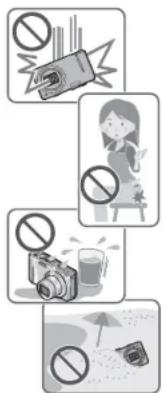
Évitez que l'appareil photo ne soit soumis à toute vibration, force ou pression excessive.
Évitez d'utiliser l'appareil photo dans les conditions suivantes, qui peuvent abîmer l'objectif, l'écran LCD ou le boîtier de l'appareil. Cela peut également causer le dysfonctionnement de l'appareil photo ou rendre l'enregistrement impossible.
- Échapper ou heurter l'appareil photo sur une surface dure
- S'asseoir avec l'appareil photo inséré dans une poche arrière de pantalon, ou forcer pour l'insérer dans un sac plein
- Ajouter des accessoires à la dragonne de l'appareil photo
- Appuyer trop fort sur l'objectif ou sur l'écran LCD
L'appareil photo n'est pas résistant aux poussières, aux éclaboussures et à l'eau.
Évitez d'utiliser l'appareil photo dans les emplacements trop poussiéreux ou sableux, ou là où il risque d'entrer en contact avec de l'eau.
Évitez l'utilisation dans les conditions suivantes, car le sable, l'eau ou des corps étrangers risqueraient de pénétrer dans l'appareil photo par l'objectif ou par les interstices autour des boutons. Soyez tout particulièrement prudent, car dans de telles conditions l'appareil photo peut subir des dommages, dont certains irréparables.
- Dans les emplacements très poussiéreux ou sablonneux
- Sous la pluie ou à la plage, là où l'appareil photo peut être exposé à l'eau
● Condensation (objectif embué)
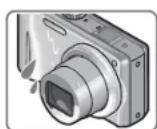
Il y a risque de condensation lorsque l'appareil photo est exposé à des changements brusques de température ou de taux d'humidité. Évitez ces conditions, qui peuvent salir l'objectif, causer de la moisissure ou abîmer l'appareil photo.
En cas de condensation, éteignez l'appareil photo et attendez environ deux heures avant de le réutiliser. La buée disparaîtra naturellement de l'objectif à mesure que l'appareil photo s'adaptera à la température ambiante.
Avant l'utilisation (suite)
Prenez toujours d'abord une photo d'essai
Prenez toujours une photo d'essai avant d'utiliser l'appareil photo à l'occasion d'un événement important (un mariage, par exemple), pour vous assurer de prendre les photos et d'enregistrer le son correctement.
Aucun dédommagement pour les photos ratées
Nous ne pouvons offrir aucun dédommagement pour les photos ratées en cas de problème empêchant l'enregistrement sur l'appareil photo ou sur la carte.
Respectez rigoureusement les lois sur les droits d'auteur
La loi sur les droits d'auteur interdit l'usage non autorisé, à des fins autres que personnelles, des enregistrements dont le contenu est protégé par des droits d'auteur. L'enregistrement de certains contenus peut être sujet à des restrictions même dans le cadre d'une utilisation personnelle.
Reportez-vous aussi à « Précautions pour l'utilisation et remarques » (→141)
À propos de GPS
À propos des informations de nom de lieu de l'appareil photo
Avant d'utiliser l'appareil photo, veuillez lire « Contrat de licence utilisateur pour les données de nom de lieu ». (→145)
Lorsque [Réglage GPS] est réglé sur [OUI], la fonction GPS demeure opérante même si l'appareil photo est éteint.
- Les ondes électromagnétiques émises par l'appareil photo peuvent affecter les instruments et les appareils de mesure. Pendant le décollage et l'atterrissage de l'avion, ou dans les zones à utilisation restreinte, réglez [Réglage GPS] sur [NON] ou éteignez l'appareil photo. (→76)
- Lorsque [Réglage GPS] est réglé sur [OUI], la charge de la batterie diminue même si l'appareil est éteint.
Informations de lieu de photographie ou de filmage
- Les noms de lieu d'enregistrement et de repère (tels que les noms d'édifices) sont ceux de décembre 2010. Ils ne seront pas mis à jour. - Suivant le pays ou la région, les informations de nom de lieu et de point de repère peuvent être peu nombreuses.
Positionnement
- Le positionnement prendra du temps dans les environnements où il est difficile de recevoir les signaux des satellites de géo-positionnement. (→75)
- Même si la réception GPS est bonne, l'exécution du positionnement prendra de 2 à 3 minutes environ dans les conditions suivantes : lorsque le positionnement est exécuté pour la première fois, lorsqu'il est exécuté après que l'appareil photo a été éteint avec [Réglage GPS] réglé sur [OUI] puis rallumé, ou lorsque [Réglage GPS] est réglé sur [NON].
- Comme les satellites de géo-positionnement changent constamment de position, il peut être impossible de les positionner avec précision, ou des erreurs de positionnement peuvent survenir suivant le lieu et les conditions de photographie ou de filmage.
Lors de l'utilisation dans un autre pays
- Il se peut que la fonction GPS soit inopérante en Chine ou dans les régions frontalières des pays voisins de la Chine. (En date de décembre 2010) - Il se peut que certains pays ou régions réglementent l'utilisation des dispositifs GPS ou des technologies associées. Cet appareil photo étant doté d'une fonction GPS, avant de l'apporter dans un autre pays, informez-vous auprès de votre ambassade ou de l'agence de voyage concernant l'introduction d'appareils photo à fonction GPS.
Accessoires fournis
Avant d'utiliser l'appareil photo, vérifiez la présence de tous les accessoires fournis.
Les accessoires et leur forme varient suivant le pays ou la région où vous avez fait l'achat de l'appareil photo.
Pour plus de détails sur les accessoires, reportez-vous au Mode d'emploi de base. Dans le texte, le bloc-pile est désigné par les termes bloc-pile ou batterie.
Dans le texte, le chargeur de batterie est désigné par les termes chargeur de batterie ou chargeur.
Veuillez respecter la réglementation locale pour la mise au rebut de toutes les pièces d'emballage.
Gardez les petites pièces dans un emplacement sûr, hors de portée des enfants.
Accessoires en option
- Les cartes sont vendues en option. Vous pouvez enregistrer ou lire les photos sur la mémoire intégrée lorsque vous n'utilisez pas une carte. (→14)
- En cas de perte des accessoires fournis, informez-vous auprès du revendeur ou du centre de service le plus près. (Il est possible d'acheter les accessoires séparément.)
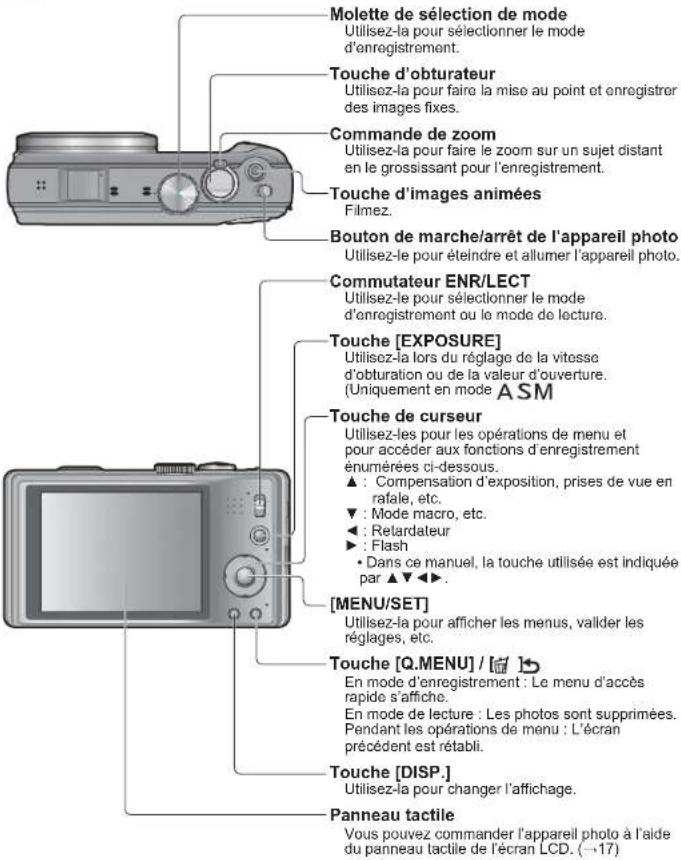
Noms des composants
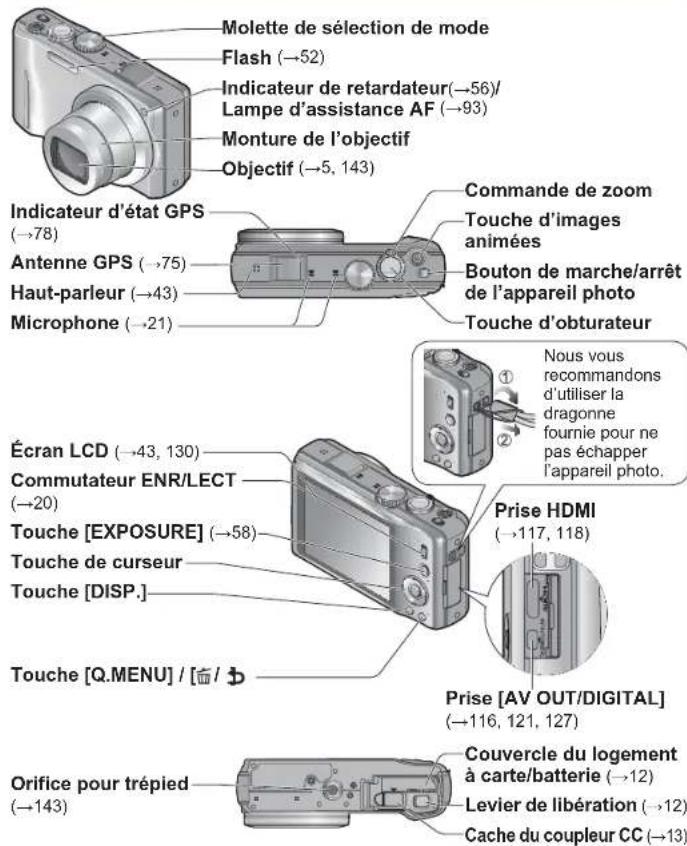
Les illustrations et captures d'écran dans ce mode d'emploi peuvent être différentes du véritable produit. Utiliser l'appareil photo (→16)
Charger la batterie
Chargez toujours la batterie avant la première utilisation ! (La batterie n'est pas chargée à la sortie d'usine.)
A propos des batteries utilisables sur cet appareil
Nous avons constaté que certaines imitations de bloc-pile très similaires aux produits authentiques sont disponibles sur certains marchés. Certains de ces blocs-piles ne possèdent pas une protection interne adéquate répondant aux exigences des normes de sécurité qui s'y appliquent. L'utilisation de ces blocs-piles comporte un risque d'incendie ou d'explosion. Veuillez noter que nous déclinons toute responsabilité en cas d'accident ou de panne suite à l'utilisation d'une imitation de nos blocs-piles authentiques. Par mesure de sécurité, nous vous recommandons l'utilisation d'un bloc-pile Panasonic authentique.
- Utilisez le chargeur et la batterie spécialement conçus pour cet appareil. Cet appareil photo est doté d'une fonction permettant de distinguer les batteries qui peuvent être utilisées de manière sûre. La batterie spéciale prend en charge par cette fonction. Les seules batteries adéquates pour l'utilisation avec cet appareil sont les batteries Panasonic authentiques et celles d'autres fabricants certifiées par Panasonic. (Il n'est pas possible d'utiliser des batteries qui ne prennent pas en charge cette fonction.) Panasonic ne garantit d'aucune façon la qualité, le bon fonctionnement et la sécurité des batteries fabriquées par d'autres fabricants et des batteries qui ne sont pas des produits Panasonic authentiques.

Insérez les bornes de batterie et fixez la batterie au chargeur
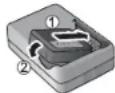

Branchez le chargeur sur la prise de courant
À branchement direct
À prise d'entrée
Batterie
Chargeur
(spécifique au modèle)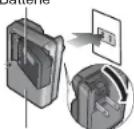
- La fiche du cordon d'alimentation ne pénètre pas à fond dans la prise d'entrée. Une partie restera saillante.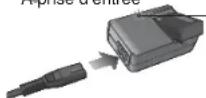
Chargez la batterie avec le chargeur à l'intérieur (10 °C à 30 °C).

Enlevez la batterie une fois la charge terminée
Le chargeur de batterie est en mode d'attente quand le cordon d'alimentation est branché. Le circuit primaire demeure « sous tension » tant que le chargeur de batterie reste branché sur une prise de courant.
Témoin de charge ([CHARGE])
Allumé : Charge en cours (environ 130 min. si la batterie est complètement épuisée)
Éteint : Charge terminée
Si la lumière clignote :
La charge peut prendre plus de temps que d'ordinaire si la température de la batterie est trop élevée ou trop basse (il se peut que la charge demeure incomplète). Le connecteur de la batterie ou du chargeur est sale. Nettoyez-le à l'aide d'un chiffon sec.
Approximations du nombre de photos enregistrables et du temps de fonctionnement
Le nombre de photos enregistrables et le temps de fonctionnement disponible peuvent varier suivant l'environnement immédiat et les conditions d'utilisation. Ces chiffres peuvent être inférieurs si le flash, le zoom ou autres fonctions sont utilisés fréquemment, ainsi que sous les climats froids.
Photographie
| Nombre de photos qu'il est possible de prendre | Environ 260 photos | Selon la norme CIPA |
| Temps d'enregistrement Environ 130 | min. |
Conditions d'enregistrement selon la norme CIPA
- CIPA est une abréviation de [Camera & Imaging Products Association].
- Mode [Programme AE] • [Réglage GPS] est réglé sur [NON] • Température : 23 °C / Humidité relative 50 %RH lorsque l'écran LCD est allumé. • Utiliser une carte mémoire SD Panasonic (32 Mo). • Utiliser la batterie fournie.
- Commencer la photographie ou le filmage 30 secondes après avoir allumé l'appareil photo. (Lorsque la fonction de stabilisateur d'image optique est réglée sur [OUI].) • Photographier toutes les 30 secondes en mode plein flash une fois sur deux. • Tourner la commande de zoom de téléobjectif (T) à grand angle (W) ou vice-versa à chaque enregistrement.
- Mettre l'appareil photo hors tension tous les 10 enregistrements et le laisser hors tension jusqu'à ce que la température de la batterie baisse.
Valeur réduite si les intervalles sont plus longs — par exemple environ au quart pour les intervalles de 2 minutes dans les conditions ci-dessus.
Filmage
| [Qualité enr.] | [AVCHD] [FSH] [Image animée] [HD] |
| Temps de filmage disponible*1 | Environ 70 minutes Environ 85 minutes |
| Temps réel de filmage disponible*2 | Environ 35 minutes Environ 40 minutes |
Conditions d'enregistrement
- Température 23 °C, humidité relative 50 %RH
- [Réglage GPS] est réglé sur [NON] *1 Le filmage continu est possible jusqu'à 29 minutes 59 secondes. En format [Image animée], le filmage continu est possible jusqu'à 2 Go. (Exemple : [7 m 40 s] avec [HD]) Le temps restant pour le filmage continu s'affiche sur l'écran. *2 Le temps de filmage réellement disponible lorsque vous effectuez fréquemment les opérations suivantes : allumer et éteindre l'appareil, lancer et arrêter le filmage, et utiliser le zoom.
Afficher les photos
| Temps de lecture | Environ 210 minutes |
Insérer et retirer la carte (en option) / la batterie
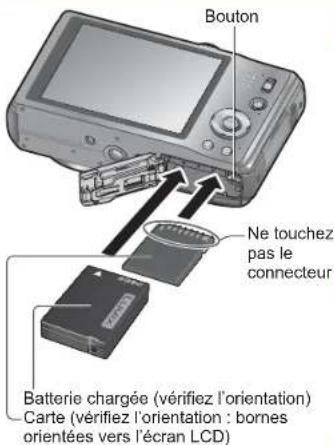
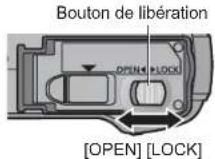
1. Mettez le bouton de marche/arrêt sur NON. Glissez le bouton de libération en position [OPEN] et ouvrez le couvercle.
2. Insérez la batterie et la carte à fond.
- Batterie : Insérez-la à fond fermement jusqu'à ce qu'un son de verrouillage soit émis, et assurez-vous que le bouton est engagé au-dessus de la batterie. - Carte mémoire : Enfoncez jusqu'à ce qu'un léger bruit sec soit émis.
3. Fermez le couvercle. Glissez le bouton de libération en position [LOCK].
Pour retirer
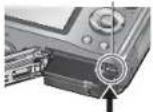
• Pour retirer la batterie :
déplacez le bouton dans le sens de la flèche.
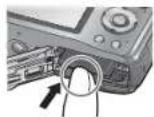
- Pour retirer la carte :
Bouton enfoncez-la par le centre.
Utilisez toujours de véritables batteries Panasonic.
Le bon fonctionnement de cet appareil n'est pas garanti si vous utilisez des batteries d'une autre marque.
Retirez la batterie de l'appareil photo après l'utilisation.
- Gardez la batterie dans un sac en plastique, en vous assurant qu'elle se trouve à l'écart de tout objet métallique (tel qu'une agrafe) pendant le transport ou le rangement de la batterie. Pour retirer la carte ou la batterie, éteignez l'appareil photo et patientez jusqu'à ce que le témoin LUMIX s'éteigne sur l'écran LCD. (Si vous n'attendez pas, l'appareil risquera de ne pas bien fonctionner et d'endommager la carte ou les données enregistrées.) Gardez la carte mémoire hors de portée des enfants pour éviter qu'elle ne soit avalée.
Utiliser l'adaptateur secteur (en option) et le coupleur CC (en option) au lieu de la batterie
L'utilisation de l'adaptateur secteur (en option) et du coupleur CC (en option) permet d'effectuer le filmage et la lecture sans avoir à tenir compte de la charge restante sur la batterie. Le coupleur CC en option ne peut être utilisé qu'avec l'adaptateur secteur Panasonic spécifié.
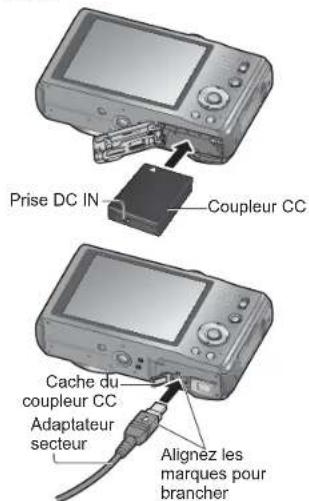
1 Insérez le coupleur CC au lieu de la batterie (→12)
2 Ouvrez le cache du coupleur CC
- S'il est difficile à ouvrir, ouvrez d'abord le couvercle du logement à carte/batterie, puis appuyez sur le cache du coupleur CC par l'intérieur pour l'ouvrir.
3 Branchez l'adaptateur secteur dans une prise de courant
4 Branchez l'adaptateur secteur dans la prise DC IN du coupleur CC
Utilisez toujours un authentique adaptateur secteur Panasonic (en option). Utilisez l'adaptateur secteur et le coupleur CC spécialement conçus pour cet appareil photo. L'utilisation d'autres adaptateurs ou coupleurs peut causer une panne de l'appareil photo. Selon le type de trépied ou de monopode, il peut être impossible d'y installer l'appareil photo lorsque le coupleur CC est branché. Lorsque l'adaptateur secteur est branché, retirez-le toujours de l'appareil photo avant d'ouvrir le couvercle du logement à carte/batterie. Retirez l'adaptateur secteur et le coupleur CC après l'utilisation, et fermez le cache du coupleur CC. Veuillez aussi lire le mode d'emploi de l'adaptateur secteur et du coupleur CC.
Insérer et retirer la carte (en option)/la batterie (Suite)
Destination de sauvegarde des photos (cartes et mémoire intégrée)
Mémoire intégrée (environ 18 Mo)
Il est possible de copier les photos de la carte à la mémoire intégrée, et vice-versa. (—115)
Le temps d'accès à la mémoire intégrée peut être plus long que le temps d'accès à une carte.
Cartes mémoire compatibles (en option)
Les cartes suivantes conformes à la norme SD (marque Panasonic recommandée)
| Type de carte Capacité Remarques | |
| Cartes mémoire SD 8 Mo à 2 Go • L'utilisation | tion d'une carte SD de vitesse « Classe4 »° ou supérieure est recommandée pour filmer en mode [AVCHD].L'utilisation d'une carte SD de vitesse « Classe6 »° ou supérieure est recommandée pour filmer en mode « MOTION JPEG ».• Utilisables sur les appareils compatibles avec les formats respectifs.• Avant d'utiliser les cartes mémoire SDXC, assurez-vous que votre ordinateur et les autres appareils prennent en charge ce type de carte.http://panasonic.net/avc/sdcard/information/SDXC.html• Seules sont prises en charge les cartes qui figurent ci-contre à gauche et ont la capacité indiquée. |
| Cartes mémoire SDHC 4 Go à 32 Go | |
| Cartes mémoire SDXC 48 Go, 64 Go | |
* La classe de vitesse SD fait référence à une spécification pour les vitesses d'écriture maintenues. Vérifiez la vitesse SD sur l'étiquette de la carte ou sur la documentation qui accompagne la carte.
(Exemple)


Reformatez la carte sur cet appareil photo si elle a été formatée sur un ordinateur ou autre appareil. (→48)
Si le loquet de protection contre l'écriture est en position « LOCK », il n'est pas possible d'utiliser la carte pour enregistrer ou supprimer des photos, ni de formater la carte.
Nous vous recommandons de copier les photos importantes sur un ordinateur (les ondes électromagnétiques, l'électricité statique ou les pannes de l'appareil photo peuvent causer l'endommagement des données).
Informations récentes :
http://panasonic.jp/support/global/cs/dsc/
(Ce site est en anglais uniquement.)
Commutateur (LOCK)
Charge restante de la batterie et capacité de mémoire
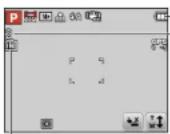
Charge restante de la batterie (uniquement lors de l'utilisation de la batterie)

Si le symbole de batterie clignote en rouge, rechargez ou remplacez la batterie.
Estimation de la capacité restante en nombre de photos ou en temps d'enregistrement (appuyez sur la touche [DISP.] pour permuter l'affichage)
S'affiche lorsque aucune carte n'est insérée (les photos seront sauvegardées dans la mémoire intégrée)
Pendant l'utilisation
(Carte) ou (mémoire intégrée) s'allume en rouge.
Tant que la lumière demeure allumée, cela signifie qu'une opération est en cours, telle que l'écriture, la lecture ou la suppression d'image, ou le formatage. Tant que la lumière demeure allumée, évitez d'éteindre l'appareil ou de retirer la batterie, la carte, l'adaptateur secteur (en option) ou le coupleur CC (en option), car cela peut causer la perte de données ou provoquer des dommages. Évitez de soumettre l'appareil photo à des vibrations, à des chocs ou à l'électricité statique. Si l'opération en cours d'exécution par l'appareil photo est interrompue pour l'une ou l'autre de ces raisons, essayez de reprendre l'opération en question.
Capacités d'enregistrement approximatives (photos/temps d'enregistrement)
Le nombre de photos que vous pouvez prendre et le temps d'enregistrement disponible varient suivant la capacité de la carte (et suivant les conditions d'enregistrement et le type de carte). Si vous effectuez des réglages de téléchargement Web, la capacité de la carte risque de diminuer en termes de photos enregistrables ou de temps d'enregistrement. (—105)
Capacité en photos enregistrées (images fixes)
| [Format imag] | Mémoire intégrée | 2 Go | 4 Go | 16 Go | |
| 4:3 | 14M | 2 | 330 | 670 | 2740 |
| 4:3 | 5M | 5 | 650 | 1300 | 5300 |
| 4:3 | 0.3M | 99 | 10050 | 19940 | 81340 |
- Lorsque le nombre de photos enregistrables dépasse 99 999, « +99999 » s'affiche.
Capacité en temps d'enregistrement (images animées)
Lorsque le mode d'enregistrement [AVCHD] est utilisé
| Mémoire intégrée | 2 Go | 4 Go | 16 Go |
| - | 14 min | 29 min | 2 h 4 min |
Lorsque le mode d'enregistrement [Image animée] est utilisé
| [Qualité enr.] | Mémoire intégrée | 2 Go | 4 Go | 16 Go |
| HD | - | 7 min 40 s | 15 min 40 s | 1 h 6 min |
| VGA | - | 20 min | 41 min | 2 h 51 min |
| QVGA | 32 s | 55 min 30 s | 1 h 53 min | 7 h 55 min |
- Le filmage continu est possible jusqu'à 29 minutes 59 secondes. En format [Image animée], l'enregistrement continu d'images animées est possible jusqu'à 2 Go. (Exemple : [7 m 40 s] avec [HD]) Pour enregistrer plus de 29 minutes 59 secondes ou 2 Go, appuyez de nouveau sur la touche d'images animées. (Le temps restant pour le filmage continu s'affiche sur l'écran.) Le temps affiché dans le tableau est le temps total.
Utiliser l'appareil photo
Opérations par toucher
Le panneau tactile de cet appareil photo détecte les pressions appliquées sur l'écran.
| Toucher« Toucher » signifie appuyer sur le panneau tactile puis retirer le doigt. | Glisser« Glisser » signifie toucher la surface du panneau tactile et y faisant glisser le doigt. |
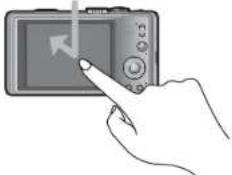 Le toucher sert, entre autres choses, à sélectionner les icônes et les images.• Touchez une icône près de son centre.Si vous touchez plusieurs icônes simultanément, l'appareil risque de ne pas bien fonctionner. Le toucher sert, entre autres choses, à sélectionner les icônes et les images.• Touchez une icône près de son centre.Si vous touchez plusieurs icônes simultanément, l'appareil risque de ne pas bien fonctionner. | 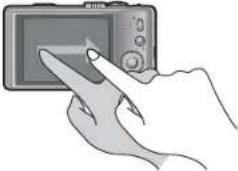 Le glissement (faire glisser le doigt à la surface de l'écran) sert à faire défiler les images ou à modifier la plage des images affichées. Le glissement (faire glisser le doigt à la surface de l'écran) sert à faire défiler les images ou à modifier la plage des images affichées. |
En cas d'utilisation d'une pellicule de protection d'écran LCD disponible dans le commerce, suivez les instructions qui accompagnent la pellicule. (Certaines pellicules de protection peuvent réduire la visibilité de l'écran et sa facilité d'utilisation.)
Si l'appareil photo est utilisé avec l'écran recouvert d'une pellicule de protection disponible dans le commerce, ou si l'écran ne répond pas bien aux commandes, appliquez une pression légèrement plus forte lorsque vous touchez l'écran.
Le panneau tactile ne fonctionnera pas bien si vous tenez l'appareil photo en appuyant la main contre le panneau tactile.
N'appuyez pas sur l'écran LCD avec des objets à bout pointu, tels que des stylos à bille. N'appuyez pas sur le panneau tactile avec vos ongles.
Nettoyez l'écran LCD avec un chiffon doux et sec s'il est recouvert d'empreintes digitales ou d'autres saletés.
Pour plus de détails sur les icônes qui s'affichent sur le panneau tactile, reportez-vous à « Liste des affichages de l'écran LCD » (→130).
Stylet électronique
Le stylet électronique (fourni) est pratique pour les opérations qui requièrent beaucoup de précision ou d'attention, et lorsque le bout du doigt est trop gros pour effectuer facilement une opération.
- Utilisez exclusivement le stylet fourni.
- Gardez le stylet électronique hors de la portée des jeunes enfants et des bébés. - Lorsque vous rangez le stylet électronique, ne le placez pas sur l'écran LCD.
Vous risquez d'abîmer l'écran LCD si vous appuyez dessus trop fort avec le stylet électronique.
Régler l'horloge
(L'horloge n'est pas réglée à la sortie d'usine de l'appareil photo.)
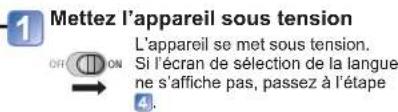
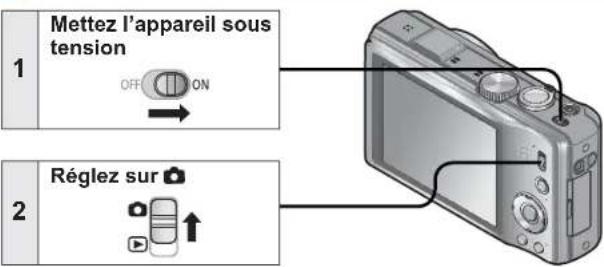
Réglez le commutateur ENR/LECT sur avant de mettre l'appareil sous tension.
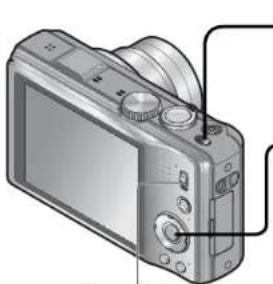
Commutateur ENR/LECT

- Le message [Veuillez régler l'heure] apparaît. (Ce message n'apparaît pas en mode de lecture.)

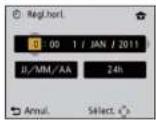
- Pour annuler → Appuyez sur le bouton [☐]


8 Appuyez sur ◀ pour sélectionner [Oui], puis appuyez sur [MENU/SET] pour que le temps soit automatiquement corrigé au moyen de la fonction GPS. • Pour régler manuellement la date et l'heure, sélectionnez [Non].


Nom de ville ou de région, heure actuelle
L'heure actuelle et la zone de résidence sont réglées. • [Réglage GPS] devient [OUI].
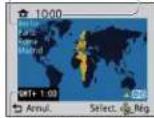
Décalage par rapport au GMT (temps moyen de Greenwich)
Pour changer le réglage du temps
Pour régler à nouveau la date et l'heure, sélectionnez [Régl.horl.] dans le menu [Config.]. Les réglages d'horloge resteront en mémoire environ 3 mois après le retrait de la batterie si une batterie complètement chargée a été insérée dans l'appareil photo dans les 24 heures qui précèdent.


L'échec du réglage de la date et de l'heure résultera en une impression incorrecte de la date et de l'heure lors de l'impression des photos dans un comptoir de développement photo numérique ou lors de l'utilisation de [Timbre date] ou [Timbre car.]. Une fois l'heure réglée, la date peut être imprimée correctement même si elle ne s'affiche pas sur l'écran de l'appareil photo.
Suite d'opérations
![Réglez l'appareil photo sur le mode d'enregistrement désiré. Alignez bien la molette de sélection de mode sur le mode à utiliser. - Mode [Auto intelligent] : Photographiez avec les réglages automatiques. (→26) - Mode [Programme AE] : Photographiez avec vos propres réglages. (→22) - Mode [Priorité ou…](/content/2026/06/1254111/images/1990742f897d2dd0c4d43dbe7379d3fd7e0548dd8a7911ba9059cbd001c37ae3.jpg)
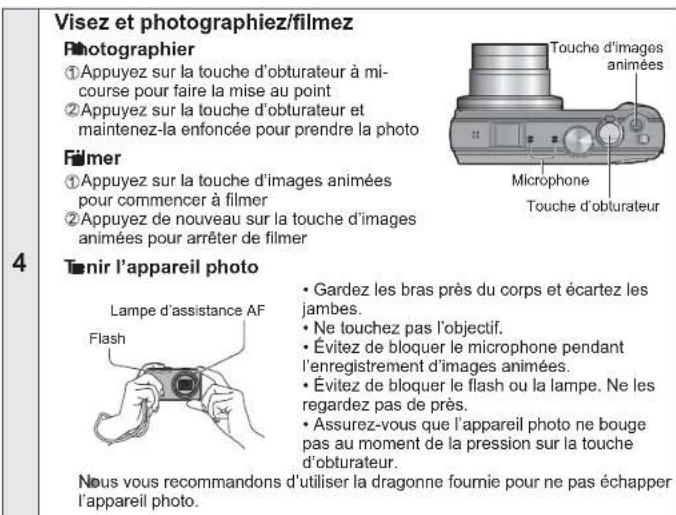
Photographier avec ses propres réglages
Mode [Programme AE]
Mode d'enregistrement : P
Utiliser le menu [Enr.] pour modifier les réglages et configurer son propre environnement de photographie ou de filmage.
![Réglez sur le mode [Programme AE]. Prenez une photo : - Enfoncez à mi-course (appuyez légèrement pour faire la mise au point). - Enfoncez complètement (appuyez à fond sur la touche pour photographier).](/content/2026/06/1254111/images/876b5c3ab0fce3439db39038774060613f6a434a75f0db68dc7e9dc6d345b0d2.jpg)
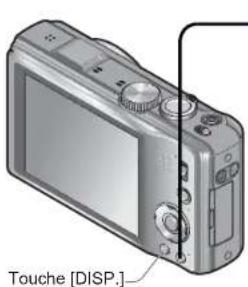
Changer l'affichage des informations d'enregistrement Appuyez sur la touche [DISP.].
Si un avertissement s'affiche concernant le vacillement, utilisez [Stabilisat.], un trépied ou [Retardateur].
Si l'ouverture et la vitesse d'obturation sont indiquées en rouge, l'exposition n'est pas adéquate. Vous devez utiliser le flash, modifier les réglages de [Sensibilité] ou régler [Vit. obtu. mini.] sur une vitesse plus lente.
Affichage d'alerte de vacillement Valeur Vitesse d'obturation d'ouverture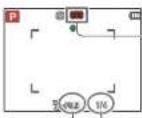
Pour régler la mise au point
Pratique lorsque le sujet n'est pas au centre de la photo.
1 Faites d'abord la mise au point en fonction du sujet
Alignez la zone AF sur le sujet
Maintenez enfoncé à mi-course
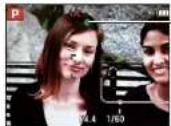
Affichage de mise au point (Lorsque la mise au point est effectuée : allumé ; Lorsque la mise au point n'est pas effectuée : clignotant)
Zone AF
(Lorsque la mise au point est effectuée : vert ; Lorsque la mise au point n'est pas effectuée : rouge)
2 Revenez à la composition désirée
Enfoncez complètement
Zone AF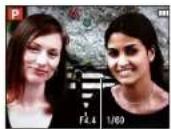
Sujets/environnements pouvant rendre la mise au point difficile :
Objets en déplacement rapide ou extrêmement lumineux, ou objets sans contrastes de couleur.
Prise de photos à travers du verre ou près d'objets émettant de la lumière. Dans un endroit sombre ou avec beaucoup de vacillement.
- Lorsque l'objet est trop proche ou lorsque vous photographiez ensemble des objets lointains et des objets proches.
L'affichage de mise au point clignote et un bip est émis lorsque la mise au point n'est pas correcte.
Utilisez la plage de mise au point qui s'affiche en rouge comme guide.
Même si l'affichage de mise au point s'allume, il se peut que l'appareil photo n'arrive pas à faire la mise au point sur le sujet s'il se trouve à l'extérieur de la plage de mise au point.
La zone AF affichée est plus grande dans les cas suivants ; • Lors de l'utilisation du zoom numérique
- Lorsqu'il est difficile de faire la mise au point sur un sujet dans une scène sombre.
Affichage de mise au point Plage de mise au point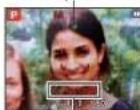
Toucher l'écran et enregistrer
(Fonction de déclencheur tactile)
Mode d'enregistrement : Ⓐ P A S M MS1 MS2 SCN 3D
Cette fonction permet de faire la mise au point et de photographier en touchant simplement les sujets sur l'écran.
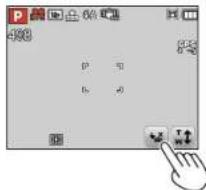
1 Touchez sur l'écran
• L'icône devient et vous pouvez alors photographier avec le déclencheur tactile.
2 Touchez le sujet à photographier
- Le sujet est photographié une fois la mise au point automatique déplacée sur le point touché et alignée sur le sujet.
- Pour annuler la fonction de déclencheur tactile → Touchez
Toucher l'écran et ajuster la mise au point et l'exposition (Fonction AF/AE tactile)
Mode d'enregistrement : Ⓔ P A S M MS1 MS2 SCN 3D
Cette fonction permet de régler la mise au point et l'exposition en touchant le sujet sur l'écran.
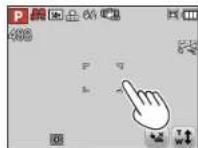
1 Touchez le point sur lequel vous désirez régler la mise au point et l'exposition
- Lorsque [Mode AF] est réglé sur (Détection de visage), la fonction de détection de visage demeure opérante, mais la mise au point s'effectue sur le point que vous avez touché.
- Lorsque [Mode AF] est réglé sur (recherche MPA), l'appareil photo se verrouille sur le sujet, conserve automatiquement la mise au point sur ce dernier et ajuste l'exposition du sujet à mesure qu'il se déplace.
2 Enfoncez la touche d'obturateur à mi-course pour faire la mise au point sur le sujet, puis enfoncez-la complètement pour photographier le sujet
- Pour annuler la fonction AF/AE tactile → Touchez
Le filmage n'est pas possible.
La fonction de déclencheur tactile est inopérante le long des bords de l'écran.
Notez que le déclencheur tactile s'activera si vous touchez le panneau tactile par inadvertance.
Lorsque [Mode mesure] est réglé sur (Centré), l'exposition est ajustée sur le point touché sur l'écran.
Le réglage de la fonction de déclencheur tactile sera conservé en mémoire même si l'appareil est mis hors tension.
Il se peut que la fonction AF/AE tactile soit inopérante dans certaines conditions d'enregistrement, par exemple lorsque le sujet est trop petit ou que l'emplacement d'enregistrement est trop sombre.
La fonction AF/AE tactile est inopérante le long des bords de l'écran.
En mode [Auto intelligent], l'appareil déterminera la scène optimale en fonction du sujet touché.
Prendre une photo avec les réglages automatiques
Mode [Auto intelligent]
Mode d'enregistrement : IA
Les réglages optimaux sont effectués automatiquement à partir d'informations telles que « visage », « mouvement », « luminosité » et « distance » simplement en pointant l'appareil photo vers le sujet, ce qui signifie qu'il est possible de prendre des photos claires sans avoir à effectuer de réglages manuellement.
![Réglez sur le mode [Auto intelligent]. Prenez une photo : - Enfoncez à mi-course (appuyez légèrement pour faire la mise au point). - Enfoncez complètement (appuyez à fond sur la touche pour photographier).](/content/2026/06/1254111/images/894c579a60899ae8281ec13847179e66aec268e3377e3ae1be531d52e2485061.jpg)
Distinction de scène automatique
L'appareil photo lit la scène lorsque vous visez un sujet, et il effectue automatiquement les réglages optimaux.
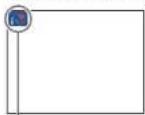
L'icône de la scène distinguée
| Reconnaît les gens |
| Reconnaît les bébés61 |
| Reconnaît les paysages |
| Reconnaît les scènes nocturnes et les gens présents dans ces dernières (Uniquement lorsque il est sélectionné)2 |
| Reconnaît les scènes nocturnes |
| Reconnaît les scènes nocturnes sans trépied3 |
| Reconnaît les gros plans |
| Reconnaît les couchers de soleil |
| Lit les mouvements du sujet pour éviter le flou lorsque la scène ne correspond à aucune de celles ci-dessus. |
*1 Lorsque les bébés (moins de 3 ans) enregistrés avec la fonction de reconnaissance de visage sont reconnus
*2 Nous recommandons l'utilisation d'un trépied et du retardateur.
3 Lorsque [Prise noct.manu.intell.] est réglé sur [OUI]
Suivant les conditions d'enregistrement, différents types de scène peuvent être établis pour un même sujet.
Si l'appareil ne sélectionne pas le type de scène désiré, il est recommandé de sélectionner
manuellement le mode d'enregistrement approprié.
Lorsque non est effectué, la détection de visage s'active, et la mise au point et l'exposition
sont ajustées en fonction des visages reconnus.
À propos du flash
Appuyez sur ▶ pour sélectionner 📂.
Lorsque n'est sélectionné, le flash optimal est automatiquement sélectionné en
fonction des conditions. (→52)
Lorsque HSA est sélectionné, la vitesse d'obturation est réduite.
À propos des couleurs gaies
Si [Mode couleur] (→93) est réglé sur [Festif], les images fixes et les images animées seront plus nettes et auront des couleurs plus vives.
[Antiflou vidéo]
L'appareil photo se règle automatiquement sur la vitesse d'obturation optimale en fonction des mouvements du sujet, pour réduire le flou sur le sujet.
Réglages
① Appuyez sur [MENU/SET]
② Appuyez sur ▲▼◀▶ pour sélectionner le menu [Enr.], puis appuyez sur
[MENU/SET]
③ Appuyez sur ▲▼ pour sélectionner [Antiflou vidéo], puis appuyez sur [MENU/SET].
④ Appuyez sur ▲▼ pour sélectionner [OUI], puis appuyez sur [MENU/SET].
Lorsque [Antiflou vidéo] est réglé sur [OUI], l'icône apparaît à l'écran.
Il se peut que le sujet soit enregistré avec une taille de photo inférieure au nombre de pixels qui a été défini.
[Prise noct.manu.intell.]
Si une scène nocturne est distinguée automatiquement alors que vous avez l'appareil photo en mains, l'appareil photo peut enregistrer l'image fixe avec moins de vacillement et de bruit, en combinant une rafale de photos.
Réglages
① Appuyez sur [MENU/SET].
② Appuyez sur ▲▼◀▶ pour sélectionner le menu [Enr.], puis appuyez sur [MENU/SET].
[MENU/SET]
③ Appuyez sur ▲▼ pour sélectionner [Prise noct.manu.intell.], puis appuyez sur [MENU/SET].
[MENU/SET]
④ Appuyez sur ▲▼ pour sélectionner [OUI], puis appuyez sur [MENU/SET].
La zone enregistrable peut devenir légèrement plus petite.
Enregistrement
① Enfoncez la touche d'obturateur à mi-course.
② Enfoncez complètement la touche d'obturateur.
Ne déplacez pas l'appareil photo pendant qu'un message s'affiche sur l'écran.
Si l'appareil photo est immobilisé à l'aide d'un trépied ou par un autre moyen, [Prise noct. manu. intell.] ne sera pas identifié.
Prendre une photo avec les réglages automatiques.
Mode [Auto intelligent] (Suite)
Mode d'enregistrement : IA
Recherche MPA
Cette fonction permet à l'appareil photo de garder automatiquement la mise au point sur le sujet et d'ajuster l'exposition du sujet même s'il se déplace.
À l'aide de la touche de curseur
1. Appuyez sur ▲ pour régler [Mode AF] sur la recherche MPA.
- Pour annuler la recherche MPA → Appuyez de nouveau sur ▲.
2. Alignez le cadre de recherche MPA sur le sujet, puis appuyez sur ▼ pour verrouiller.
- Pour annuler le verrouillage AF → Appuyez sur ▼.
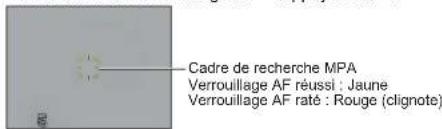
À l'aide du panneau tactile
Effectuez ces opérations une fois la fonction de déclencheur tactile annulée (→24).
1 Touchez le sujet
• Pour verrouiller sur un autre sujet → Touchez l'autre sujet.
- Pour annuler la recherche MPA → Touchez
La scène optimale est automatiquement identifiée pour le sujet sur lequel la mise au point automatique est verrouillée.
La reconnaissance des visages sera inopérante pendant l'utilisation de la recherche MPA.
Sous certaines conditions d'enregistrement, par exemple lorsque le sujet est petit ou qu'il fait sombre, il se peut que [Recherche MPA] ne fonctionne pas bien.
Restrictions du mode [Auto intelligent]
Seules les options de menu qui s'affichent en mode [Auto intelligent] peuvent être réglées.
Pour les options de menu non affichées sur le menu [Config.], ce sont les réglages sélectionnés en mode [Programme AE] ou autres modes qui s'appliquent.
Les réglages des options suivantes sont différents des autres modes d'enregistrement.
[Format imag] et [Mode couleur] sur le menu [Enr.], [Rafale], et [Bip] sur le menu [Config.]
Les réglages des fonctions suivantes ne sont pas modifiables.
• [Prév.auto] : [2 S] • [Mode veille] : [5 MIN.]
• [Grille de réf.] ■■ • [Éq.blancs] : [ÉAB]
• [Qualité] (Fin) • [Sensibilité]
• [Stabilisat.]: [OUI] • [Mode AF] [Détection de visage] *
• [Lampe ass. AF] : [OUI] • [MPA rapide] : [OUI]
• [Mode mesure] □(Multiple) • [Exposition i.]: [STANDARD]
• [I. résolution] : [i.ZOOM] • [Sans yeux r.] : [OUI]
• [Mode Actif] : [OUI] • [MPA continu] : [OUI]
* (Mise au point à 23 zones) lorsque la reconnaissance du visage n'est pas possible. Les fonctions suivantes ne sont pas disponibles.
[Histogramme], [Exposition], [Pris. vues raf.], [Rég. équi. bl.], [Zoom num.], [Vit. obtu. mini.]
Filmer
Mode d'enregistrement : Ⓔ P A S M MS1 MS2 SCI
Permet de filmer en enregistrant le son (stéréo).
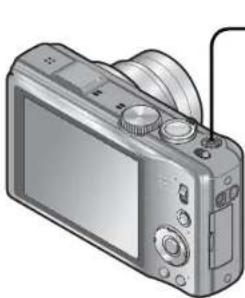
1 Appuyez sur la touche d'images animées pour commencer à filmer.
[Mode enr.] (→96)/[Qualité enr.] (→97)
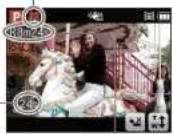
Temps d'enregistrement écoulé
Temps d'enregistrement restant (approximatif)
Libérez immédiatement la touche d'images animées après avoir appuyé dessus.
Vous pouvez aussi utiliser le zoom en filmant.
- La vitesse du zoom sera plus lente que d'ordinaire.
- Lorsque vous utilisez le zoom en filmant, la mise au point peut prendre un certain temps.
Vous pouvez prendre des photos tout en filmant. (→99)
2 Appuyez de nouveau sur la touche d'images animées pour arrêter de filmer.
Filmer en mode P
Filmez avec vos réglages préférés.
• L'ouverture et la vitesse d'obturation sont réglées automatiquement.
Filmer en mode iA
L'appareil photo détecte automatiquement la scène pour filmer avec les réglages optimaux.
iA Lorsque la scène ne correspond à aucune de celles indiquées ci-contre à droite.
- En mode iA, la mise au point est exécutée et l'exposition réglée en fonction du visage détecté. A sera sélectionné pour les paysages nocturnes et autres scènes sombres.
- Si l'appareil photo ne sélectionne pas le mode de scène désiré, nous vous recommandons de sélectionner manuellement le mode adéquat.
- Vous pouvez régler les options de menu suivantes dans le menu [Image animée] :
- [Mode enr.] • [Qualité enr.]
Pémer avec les autres modes d'enregistrement
Pour plus de détails, reportez-vous aux pages des modes d'enregistrement respectifs. (Il n'est toutefois pas possible de filmer en [Mode Photo 3D])
Le filmage continu est possible jusqu'à 29 minutes 59 secondes.
Si [Qualité enr.] est réglé sur [GFS] ou [FSH], et si la température ambiante est élevée, ou en cas de filmage continu, l'affichage peut s'éteindre et il se peut que le filmage soit interrompu.
Si vous enregistrez et supprimez des données de manière répétée, il se peut que le temps total d'enregistrement disponible sur la carte SD diminue. Pour rétablir la capacité initiale, utilisez l'appareil photo pour formater la carte SD. Avant de formater la carte, vous devez sauvegarder toutes vos données importantes sur votre ordinateur ou sur un autre support, car toutes les données sauvegardées sur la carte seront effacées. Le stabilisateur d'image optique fonctionne quels que soient les réglages effectués avant de filmer.
Les fonctions suivantes ne sont pas réglables :
Recherche MPA, zoom optique supplémentaire, flash, [Rec. visage], [Rotation aff] pour les photos prises à la verticale.
Avec certaines cartes mémoire, il se peut que l'enregistrement prenne fin plus tôt.
L'écran des images animées peut être plus étroit que celui des images fixes. De plus, si le rapport de format est différent pour les images fixes et les images animées, l'angle de vue changera lors du lancement du filmage. La zone disponible pour le filmage s'affiche en réglant [Zone d'enr.] (→44) sur [OUI].
Si le zoom optique supplémentaire était utilisé avant la pression sur la touche d'images animées, ces réglages seront annulés et la zone enregistrable sera plus grande.
Suivant l'environnement de filmage, il se peut que l'écran s'éteigne un moment ou que du bruit soit enregistré en raison de l'électricité statique, des ondes électromagnétiques, etc. Si vous débranchez l'adaptateur secteur ou si une panne de courant survient pendant le filmage au moyen de l'adaptateur secteur, l'alimentation de l'appareil photo sera coupée et le filmage en cours ne sera pas enregistré.
Afficher les photos [Lect. normale]
Mode de lecture :
Lorsqu'il y a une carte dans l'appareil photo, les images sont lues depuis la carte ; dans le cas contraire, elles sont lues depuis la mémoire intégrée.
![PANASONIC Lumix DMC-TZ22 - Afficher les photos [Lect. normale] - 1](/content/2026/06/1254111/images/a8daf2c4c82f687285eeef6192ab113139065c86d7bc485f5ee943759f6c3334.jpg)
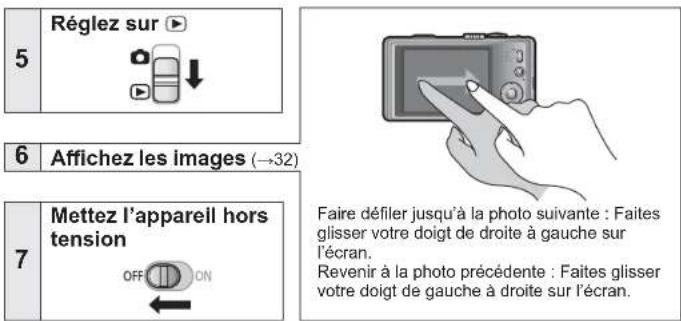
Faites glisser votre doigt sur l'écran, et sélectionnez la photo à afficher
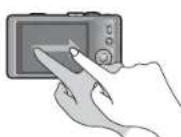
Faire défiler jusqu'à la photo suivante : Faites glisser votre doigt de droite à gauche sur l'écran.
Revenir à la photo précédente : Faites glisser votre doigt de gauche à droite sur l'écran.
- Les photos continueront de défiler si vous laissez votre doigt sur le bord gauche ou droit de l'écran après avoir fait défiler les photos.
(Les photos s'affichent avec une taille réduite.)
- Vous pouvez aussi faire défiler les photos en appuyant sur la touche de curseur
◀▶. Vous pouvez faire défiler les photos rapidement vers l'avant ou l'arrière en maintenant les touches enfoncées.

Affichez les images
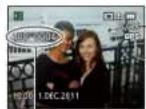
-Numéro de photo/Nombre total de photos
-Des informations de nom de lieu, de latitude et de longitude sont fournies
Numéro de dossier/fichier
Changer l'affichage des informations d'enregistrement
Appuyez sur la touche [DISP.].
Certaines photos éditées sur un ordinateur peuvent être impossibles à afficher sur cet appareil photo.
Si le commutateur ENR/LECT est déplacé de 📷 alors que l'appareil photo est allumé, le barillet d'objectif se rétractera au bout d'environ 15 secondes.
Cet appareil photo est conforme à la norme unifiée DCF (Design rule for Camera File system) établie par la JEITA (Japan Electronics and Information Technology Industries Association), ainsi qu'à la norme Exif (Exchangeable image file format). La lecture des fichiers non conformes à la norme DCF n'est pas possible.
Afficher les images animées

Sélectionnez une image à l'aide de l'icône d'images animées, puis appuyez sur ▲
Durée d'enregistrement des images animées Lorsque la lecture commence, le temps de lecture écoulé s'affiche dans le coin supérieur droit de l'écran. Exemple : Au bout de 10 minutes et 30 secondes : [10m30s]
Icône d'images animées (varie suivant le mode d'enregistrement et le réglage de qualité d'image)
Opérations pendant la lecture IMAGE ANIMÉE
▲ : Pause/lecture
▼ : Arrêt
◀ : Recul rapide (2 vitesses)
Recul d'une seule trame (pendant la pause)
▶ : Avance rapide (2 vitesses)
Avance d'une seule trame (pendant la pause)
- Si vous appuyez sur ▲ pendant l'avance ou le recul rapide, la vitesse de lecture normale sera rétablie.
• Le volume peut être réglé avec la commande de zoom.
Il peut être impossible de lire correctement les images animées enregistrées au moyen d'un autre appareil photo.
Certaines informations ne s'afficheront pas pour les images animées enregistrées en format [AVCHD].
Les images animées peuvent s'afficher sur un ordinateur, au moyen du logiciel « PHOTOfunSTUDIO » qui se trouve sur le CD-ROM fourni, ou au moyen de
«QuickTime».
Afficher les photos [Lect. normale] (Suite)
Mode de lecture :
Agrandir et afficher : « Zoom de lecture »
1 Touchez la zone à agrandir
Chaque fois que vous touchez, l'agrandissement augmente d'un niveau à la fois après 1x, 2x, 4x, 8x et 16x. (La qualité d'image diminue graduellement sur l'affichage.)
- Vous pouvez aussi agrandir la zone en tournant la commande de zoom vers T.
2 Faites glisser votre doigt sur l'écran pour déplacer la position de la zone agrandie
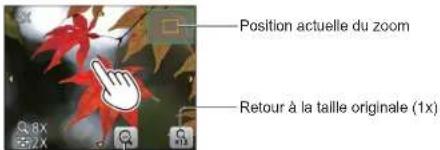
Réduire le taux de grossissement de l'affichage
- Vous pouvez aussi réduire le taux de grossissement en tournant la commande de zoom vers W.
- Vous pouvez aussi utiliser la touche de curseur pour déplacer la position de la zone agrandie.
Le zoom de lecture n'est pas disponible pendant la lecture des images animées.
Afficher une liste de photos : « Lecture multiple »
1 Réglez sur l'affichage d'écrans multiples

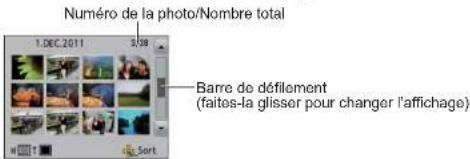
- Lorsque la commande de zoom est tournée plusieurs fois vers W, la méthode d'affichage permute entre l'écran de 12 images, l'écran de 30 images et la lecture de calendrier. (Tournez la commande de zoom vers T pour revenir.) - Lorsque vous touchez une image sur l'écran de 12 images ou l'écran de 30 images, elle s'affiche sur l'écran de 1 image (plein écran).
Afficher les photos selon leur date d'enregistrement : « Lecture de calendrier »
1 Tournez la commande de zoom plusieurs fois vers W
2 Touchez la date d'enregistrement à afficher, et touchez [Rég.] pour saisir la date
Sélectionnez le mois
![PANASONIC Lumix DMC-TZ22 - Touchez la date d'enregistrement à afficher, et touchez [Rég.] pour saisir la date - 1](/content/2026/06/1254111/images/ac014fa23ced31e383b0f611827f48b42705747d0d6977592352feeb6594d2eb.jpg)
Les images photographiées ou filmées à la date sélectionnée apparaissent sur l'écran de 12 images.
- Vous pouvez aussi sélectionner la date d'enregistrement en utilisant la touche de curseur, puis en appuyant sur [MENU/SET].
Seuls les mois où des images ont été photographiées ou filmées apparaissent sur l'écran de calendrier. Les images photographiées ou filmées sans réglages d'horloge s'affichent avec la date du 1er janvier 2011.
La lecture des photos qui s'affichent avec [!] n'est pas possible.
Les photos prises avec les réglages de destination effectués dans [Heure mond.] s'affichent sur l'écran de calendrier avec la date appropriée pour le fuseau horaire de la destination.
Supprimer des photos
Mode de lecture :
Les photos seront supprimées de la carte si une carte est insérée, ou de la mémoire intégrée dans le cas contraire. (Il n'est pas possible de récupérer les photos après leur suppression.)
1 Appuyez pour supprimer la photo affichée
Q MENU

- Un écran de confirmation s'affiche. Sélectionnez [Oui] à l'aide de la touche de curseur, puis appuyez sur [MENU/SET].
Pour supprimer plusieurs photos (jusqu'à 100) / Pour supprimer toutes les photos
Un groupe de rafale est traité comme une seule photo. (Toutes les photos du groupe de rafale sont supprimées.)
(après l'étape 1)
2 Utilisez la touche de curseur pour sélectionner [Effacem. multiple] / [Effacer tout], puis appuyez sur [MENU/SET].
![PANASONIC Lumix DMC-TZ22 - Utilisez la touche de curseur pour sélectionner [Effacem. multiple] / [Effacer tout], puis appuyez sur [MENU/SET]. - 1](/content/2026/06/1254111/images/ee9d3cdb7a26ea7f95a404a9c013afab80e12984f9fc79be2df20cdf4216beaa.jpg)
[Effacem. multiple]
Utilisez la touche de curseur pour sélectionner l'image, puis appuyez sur la touche [DISP.].
![PANASONIC Lumix DMC-TZ22 - Utilisez la touche de curseur pour sélectionner [Effacem. multiple] / [Effacer tout], puis appuyez sur [MENU/SET]. - 2](/content/2026/06/1254111/images/bbb120f49b2a586001a7edd4c45dcda71aea3933ac9b66576926c444e7bcfad3.jpg)
- Pour annuler → Appuyez de nouveau sur la touche [DISP.]. • Pour exécuter → Appuyez sur [MENU/SET].
Photo sélectionnée
- Vous pouvez sélectionner [Tout effacer sauf] sous [Effacer tout] si des photos ont été définies comme [Mes favoris] (→112).
- Un écran de confirmation s'affiche. Sélectionnez [Oui] à l'aide de la touche de curseur, puis appuyez sur [MENU/SET]. • Cela peut prendre du temps, suivant le nombre de photos supprimées.
Ne mettez pas l'appareil hors tension pendant la suppression.
Utilisez une batterie suffisamment chargée, ou un adaptateur secteur (en option) et un coupleur CC (en option).
Il n'est pas possible de supprimer les photos dans les cas suivants :
- Photos protégées • Le commutateur de la carte est en position « LOCK ». • Les photos ne sont pas conformes à la norme DCF (→32)
Régler le menu
Reportez-vous à l'exemple de procédure ci-dessous lors de l'utilisation des menus.
À propos de l'écran de menu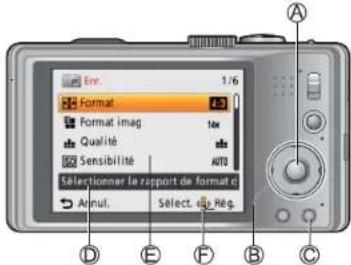
Touches utilisées lors des opérations de menu Ⓐ : [MENU/SET] ⑧ : Touche de curseur © : Touche
Configuration de l'écran de menu
D : Description du menu
E : Options du menu
(F) : Guide d'utilisation
Déroulement des opérations de menu
Afficher l'écran de menu
Exemple : Modifier [Mode AF] dans le menu [Enr.] en mode [Programme AE]
1 Appuyez sur [MENU/SET] L'écran de sélection de menu s'affiche.
Sélectionner le type de menu
2 Sélectionnez [Enr.], et appuyez sur [MENU/SET] • Le type de menu peut aussi être sélectionné par des opérations tactiles.
![PANASONIC Lumix DMC-TZ22 - Exemple : Modifier [Mode AF] dans le menu [Enr.] en mode [Programme AE] - 1](/content/2026/06/1254111/images/9291444f28491dc54cbec3b2546a9bfbccc10bbf1c9fcc28e69b3d734d35e688.jpg)
Sélectionnez l'option
3 Appuyez sur ▲▼ pour sélectionner le menu [Mode AF], puis appuyez sur [MENU/SET]
![PANASONIC Lumix DMC-TZ22 - Exemple : Modifier [Mode AF] dans le menu [Enr.] en mode [Programme AE] - 2](/content/2026/06/1254111/images/cd99e90892b5c4e7e5d2ef2e6af4ca9b7e9879ffdc371f9eb184eb9f13a5775b.jpg)
G: Pages Vous pouvez aussi sélectionner les pages avec la commande de zoom.
Modifier les réglages
4 Appuyez sur ▲▼ pour sélectionner un réglage, puis appuyez sur [MENU/SET]
Le réglage sélectionné est validé. • Pour annuler → Appuyez sur à /
![PANASONIC Lumix DMC-TZ22 - Exemple : Modifier [Mode AF] dans le menu [Enr.] en mode [Programme AE] - 3](/content/2026/06/1254111/images/ea1db019c0cd5c38cba6d0497f4fdbfd6a35f5dc1034dace8984217f5b365b45.jpg)
H: Réglages I: Réglage sélectionné
Quitter l'écran de menu
5 Appuyez plusieurs fois sur [囍]→ Le menu se ferme et l'écran précédent est rétabli.
Les exemples d'écran d'opération présentés dans ce mode d'emploi peuvent être différents de l'affichage réel sur l'écran de l'appareil photo, ou certaines parties de l'affichage de l'écran peuvent être omises.
Les types de menu et les options qui s'affichent varient suivant le mode.
Les méthodes de réglage varient suivant l'option de menu.
En mode d'enregistrement, vous pouvez aussi quitter l'écran de menu en enfonçant la touche d'obturateur à mi-course.
Régler le menu (Suite)
Type de menu
Menu [Enr.] (commutateur ENR/LECT : 📞)
Modifier les préférences d'image (→85)
- Affiche des réglages tels que la balance des blancs, la sensibilité, le rapport de format et la taille de photo.
Menu [Image animée] (commutateur ENR/LECT : 📷)
Filmer avec ses propres réglages (→96)
- Vous pouvez sélectionner la qualité d'image, le format de données (mode d'enregistrement) et autres réglages.
Menu [GPS] (commutateur ENR/LECT :
Utiliser la fonction GPS (→75)
- Vous pouvez sélectionner le réglage GPS, l'affichage du nom de lieu et autres réglages.
Menu [Config.] (commutateur ENR/LECT :
Rendre l'appareil photo plus pratique à utiliser (→42)
- Affiche des réglages pour rendre l'utilisation plus facile, par exemple en réglant l'horloge et en modifiant les bips.
Menu [Mode lecture] (commutateur ENR/LECT : ▶)
Afficher les images enregistrées (→102)
- Choisissez un mode de lecture pour afficher des diaporamas ou pour limiter la sélection des images pour l'affichage, etc.
Menu [Lecture] (commutateur ENR/LECT : ▶)
Utiliser les photos (→105)
- Permet de spécifier la protection d'image, le redimensionnement et autres réglages pour les photos prises.
Utiliser le menu d'accès rapide
Pendant l'enregistrement, vous pouvez en toute facilité accéder à certaines options de menu et les régler.
1 Appuyez sur la touche [Q.MENU] (touche [☑])
2 Appuyez sur ◀▶ pour sélectionner une option de menu
3 Appuyez sur ▲▼ pour sélectionner les réglages
4 Appuyez sur [MENU/SET]
Le menu suivant peut aussi s'afficher, suivant le mode d'enregistrement.
- En mode de scène : Menu de scène (→61)
- En mode personnalisé : Menu personnalisé (→60)
Les options de menu et options de réglage qui s'affichent varient suivant le mode d'enregistrement.
Utiliser le menu [Config.]
Pour plus de détails sur la procédure de réglage dans le menu [Config.] (→38)
[Régl.horl.], [Économie] et [Prév.auto] sont importants pour le réglage de l'horloge et la durée de service de la batterie. Veuillez vérifier les points suivants avant l'utilisation.
| Option Réglages, remarques | |
| [Régl.horl.](→18) | Réglez l'heure, la date et le format d'affichage. |
| [Heure auto.]Régler l'horloge automatiquement à l'aide de la fonction GPS. (→81) | [OUI]/[NON] |
| [Heure mond.]Réglez l'heure locale sur celle de la destination de voyage. (→83) | [Arrivée]: Réglez l'heure locale sur celle de la destination de voyage.[Départ]: Réglez la date et l'heure sur celles de la zone de résidence. |
| [Date voyage]Enregistrez le nombre de jours écoulés lors de vos voyages. (→82) | [Conf. voyage][RÉG.](Enregistrez les dates de départ et de retour)/[NON] |
| [Lieu][RÉG.](Saisissez le nom de lieu)/[NON] | |
| [Bip]Modifiez ou coupez le bip ou le son de l'obturateur. | [Niveau bip][As/Élevé/Sourdine] |
| [Tonalité bip][changez la tonalité du bip. | |
| [Vol. obturat.][As/Élevé/Sourdine] | |
| [Ton obturat.][Changez la tonalité de l'obturateur. | |
| Option Réglages, remarques | |
| [0] / [1] / [2] / [3] / [4] / [5] / [6]Non disponible pour régler le volume des haut-parleurs du téléviseur lorsque l'appareil est raccordé à un téléviseur. | |
| CYP [Mém. rég. pers]Enregistrez les réglages sur l'appareil photo actuel. (→60) | [C1] / [C2] / [C3] |
| ACL [Mode LCD]Rendre l'écran LCD plus visible. | AX [Lumi. LCD auto]:La luminosité se règle automatiquement en fonction de l'intensité de l'éclairage autour de l'appareil photo.A* [Accentu. ACL]:Rend l'écran plus lumineux que normalement (pour utilisation à l'extérieur).[NON]• [Lumi. LCD auto] est inopérant en mode de lecture.• [Accentu. ACL] revient à la luminosité normale si aucune commande n'est effectuée pendant 30 secondes lors de la photographie ou du filmage. (Appuyez sur une touche quelconque pour rétablir la luminosité accrue).• La luminosité étant accrue sur la photo affichée par l'écran LCD, cela peut modifier l'apparence de certains sujets mais n'affecte pas l'image photographiée ou filmée.• Le réglage sur [Mode LCD] réduit le nombre de photos qu'il est possible de prendre et le temps de filmage disponible. |
| [Grille de réf.]Sélectionnez l'affichage des informations d'enregistrement et les types de grille de référence. | [Info enreg.][OUI] (Affichez les informations d'enregistrement avec une grille de référence.)[NON] |
| [Modèle]/ [Changez le motif de la grille de référence.• Si le mode [Auto intelligent] est sélectionné, seul [s'affiche. De plus, il n'est pas possible d'afficher simultanément les informations d'enregistrement et la grille de référence. | |
Utiliser le menu [Config.] (Suite)
Pour plus de détails sur la procédure de réglage dans le menu [Config.] (→38)
| Option Réglages, remarques | |
| [OUI]/[NON]Une crête au centre représente une luminosité correcte (exposition correcte). Cela peut servir de référence pour la correction de l'exposition, Foncé ← OK → Lumineux etc.L'histogramme depuis l'heure d'enregistrement est diffèrent de l'histogramme de lecture ; il s'affiche en orange, lors de l'enregistrement avec flash ou dans un endroit sombre. De plus, il se peut que l'histogramme soit différent de ceux produits avec un logiciel d'édition d'image.Ne s'affiche pas pendant (mode [Auto intelligent]), [Encadrement] ou le zoom de lecture. | |
| [OUI]/[NON]La zone enregistrable affichée pour les images animées ne doit être considérée que comme un simple guide.Lors de l'utilisation du zoom optique supplémentaire, il se peut que la zone enregistrable ne s'affiche pas toujours pour certains taux de grossissement.Ce réglage n'est pas disponible en mode [Auto intelligent]. | |
| [OUI]/[NON]Non réglable lors de l'utilisation du mode de scène [Autoportrait]. | |
| Option Réglages, remarques | |
| ÉCO [Économie]Éteignez l'appareil ou l'écran LCD lorsque l'appareil n'est pas utilisé, pour réduire la consommation de la batterie. | σ2 [Mode veille] [2\ MIN.]/[5\ MIN.]/[10\ MIN.]/[NON] :Pour que l'appareil se mette automatiquement hors tension lorsqu'il n'est pas utilisé.Pour rétablir → Enfoncez la touche d'obturateur à mi-course, ou remettez l'appareil sous tension.Non utilisable dans les cas suivants.Lors de l'utilisation de l'adaptateur secteur (en option) et du coupleur CC (en option), lors du raccordement à un ordinateur ou une imprimante, pendant le filmage ou la lecture d'images animées, pendant les diaporamas, pendant la lecture de démonstration automatiqueRéglages verrouillés sur [5 MIN.] en mode [Auto intelligent]. |
| E [Économie LCD] [OUI]/[NON] :L'écran LCD s'éteint pour réduire la consommation d'énergie.Réduit la qualité d'image sur l'affichage de l'écran LCD pendant la photographie ou le filmage pour réduire la consommation de la batterie (sauf pour la zone de zoom numérique). Notez toutefois que cela est sans effet sur les images photographiées ou filmées.La réglage effectué sous [Mode LCD] a priorité sur celui effectué sous [Économie LCD] pour la luminosité de l'écran LCD. | |
| P [Prév.auto]Pour afficher automatiquement les images fixes immédiatement après la prise. | [1\ S]/[2\ S] [FIXE]: L'écran de prévisualisation automatique demeure affiché jusqu'à ce que vous appuyiez sur une touche (autre que la touche [DISP.])[NON]Verrouillé sur [2 S] en mode [Auto intelligent].En modes de scènes [Aide panoramique], [Prise noct. manu.], [Rafale flash] et [Encadrement], ou en modes [Pris. vues raf.] et [Rafale], la prévisualisation automatique s'effectue quel que soit le réglage.La prévisualisation automatique des images animées n'est pas possible. |
Utiliser le menu [Config.] (Suite)
Pour plus de détails sur la procédure de réglage dans le menu [Config.] (→38)
| Option Réglages, remarques | |
| [Renum.fichier]Remettez à zéro les numéros de fichier d'image. | Le numéro de dossier est actualisé et le numéro de fichier commence à 0001.Il est possible d'attribuer un numéro de dossier entre 100 et 999.Il n'est plus possible de réinitialiser les numéros lorsque le numéro de dossier 999 est atteint. Dans ce cas, copiez toutes les photos désirées sur un ordinateur et formatez la mémoire intégrée ou la carte (→48).Pour remettre le numéro de dossier à 100 :Formatez d'abord la mémoire intégrée ou la carte, puis réinitialisez les numéros de fichier à l'aide de [Renum. fichier]. Sélectionnez ensuite [Oui] sur l'écran de restauration du numéro de dossier. |
| [Restaurer]Rétablissez les réglages par défaut. | [Restaurer réglages d'enr.?] |
| [Restaurer paramètres de configuration?]Les informations enregistrées dans [Rec. visage] sont réinitialisées si les réglages d'enregistrement sont réinitialisés.La réinitialisation des paramètres de configuration rétablit également les éléments suivants.Âge en années/mois et noms en modes de scène [Bébé] et [Animal domes.], menu [GPS]Les numéros de dossier et les réglages d'horloge ne seront pas réinitialisés.Le mouvement de l'appareil photo peut être audible lorsque la fonction d'objectif est réinitialisée. Il ne s'agit pas d'un dysfonctionnement. | |
| [Mode USB]Sélectionnez une méthode de communication pour le raccordement de l'appareil photo à un ordinateur ou à une imprimante à l'aide d'un câble de connexion USB. | [Sélect.connex.]: Sélectionnez [PC] ou [PictBridge (PTP)] chaque fois que vous raccordez l'appareil à un ordinateur ou à une imprimante compatible PictBridge.[PictBridge (PTP)]: Sélectionnez cette option lors du raccordement à une imprimante compatible PictBridge.[PC]: Sélectionnez cette option lors du raccordement à un ordinateur. |
| Option Réglages, remarques | |
| [Sortie]Modifiez les réglages à utiliser lorsque l'appareil photo est raccordé à un téléviseur ou autre appareil. | |
| VIER [VIERA link]Permet la liaison automatique avec d'autres appareils compatibles VIERA Link, et l'exécution de commandes avec une télécommande VIERA lors du raccordement au moyen d'un mini-câble HDMI (en option) (→116). | [OUI]: Les commandes doivent être exécutées à l'aide de la télécommande de l'appareil compatible VIERA Link. (Les commandes ne seront pas toutes disponibles.) Les commandes disponibles avec les touches de l'appareil photo seront limitées.[NON]: Les commandes doivent être exécutées à l'aide des touches de l'appareil photo. |
Utiliser le menu [Config.] (Suite)
Pour plus de détails sur la procédure de réglage dans le menu [Config.] (→38)
| Option Réglages, remarques | |
| [IMAGE] [Rotation aff]Faites pivoter automatiquement les images fixes de type portrait. | :Le pivotement de l'affichage est activé.Le pivotement de l'affichage est activé pour la sortie TV uniquement.[NON]• [Rotation aff] ne peut être utilisé avec les images animées.Il se peut que certaines photos prises avec l'appareil orienté vers le haut ou le bas ne puissent pas pivoter automatiquement.La rotation des photos n'est pas possible pendant la lecture multiple.Ne s'affichera pivoté sur l'ordinateur que si l'environnement (système d'exploitation, logiciel) est compatible avec Exif ( → 32 ). |
| [Ver][Aff. version]Vérifiez la version du micrologiciel de l'appareil photo. | La version actuelle s'affiche. |
| [IMAGE] [Formater]Utilisez cette option lorsque [Erreur mémoire interne] ou [Erreur carte mémoire] s'affiche, ou lors du formatage de la mémoire intégrée ou d'une carte.Les données ne sont plus récupérables après le formatage d'une carte ou de la mémoire intégrée.Vérifiez soigneusement le contenu de la carte ou de la mémoire intégrée avant de formater. | Cela exige une batterie suffisamment chargée, ou un adaptateur secteur (en option) et un coupleur CC (en option). Avant de formater la mémoire interne, retirez les cartes.(Si une carte est insérée, seule cette dernière sera formatée ; la mémoire intégrée sera formatée si aucune carte n'est insérée.)Formatez toujours les cartes à l'aide de cet appareil photo.Toutes les images protégées et autres données d'image seront supprimées.Ne mettez pas l'appareil hors tension et n'effectuez aucune opération pendant le formatage.Le formatage de la mémoire intégrée peut prendre plusieurs minutes.Informez-vous auprès du revendeur ou du centre de service après-vente le plus près si vous n'arrivez pas à effectuer le formatage. |
| Option Réglages, remarques | |
| [Calibrage]Faites ces ajustements si la sélection effectuée est différente de ce que vous avez touché ou si l'appareil photo n'a pas répondu lorsqu'il a été touché. | 1 Appuyez sur [MENU/SET]2 Touchez le [+] qui s'affiche sur l'écran (en 5 points), dans l'ordre, à l'aide du stylet électronique (fourni).3 Appuyez sur [MENU/SET]Les réglages du panneau tactile ne seront pas effectués si vous ne touchez pas les bonnes positions. Touchez de nouveau les points indiqués par le [+]. |
| [Langue]Pour changer la langue d'affichage. | Définissez la langue d'affichage sur l'écran. |
| DÉMO [Mode démo]Affichez la démonstration des fonctions. | [Démo. stab.]L'étendue du vacillement est indiquée sur le graphique (estimation)Étendue du vacillementÉtendue du vacillement après la correctionPendant l'affichage de l'écran de démonstration, le stabilisateur d'image optique commute entre OUI et NON à chaque pression sur [MENU/SET].Impossible d'afficher en mode de lecture. |
| [Démo auto] : Afficher un diaporama d'introduction [OUI]/[NON][Démo auto] ne peut être affiché sur les appareils externes tels que les téléviseurs. | |
Photographier avec le zoom
Mode d'enregistrement : Ⓔ P A S M MS1 MS2 SC1
Le zoom avant peut aller jusqu'à 16 X en mode de « zoom optique », et jusqu'à 33,8 X en mode de « zoom optique supplémentaire » (photos seulement) avec une qualité d'image inférieure. Pour agrandir encore plus, vous pouvez utiliser [i.ZOOM] ou [Zoom num.].

Zoom avant/arrière
Capture une plus grande zone (grand angulaire)

Agrandit le sujet (téléobjectif)
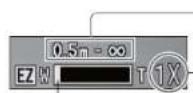
Plage de mise au point
Taux de grossissement
Barre de zoom
Il est possible de régler la vitesse du zoom sur l'un ou l'autre de 2 niveaux, selon l'angle sur lequel la commande de zoom est tournée.*1
Utiliser le zoom par des opérations tactiles

Touchez T w↑↓
La commande de zoom s'affiche sur l'écran.

Touchez le bord T ou W de la commande de zoom sur l'écran
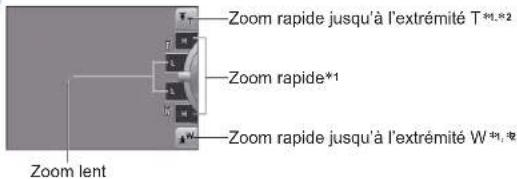
* La vitesse du zoom ne change pas pendant l'enregistrement d'images animées.
*2 Si vous touchez de nouveau TOU pendant l'utilisation du zoom, l'exécution du zoom sera interrompue.
Faites la mise au point après avoir réglé le zoom.
Ne touchez pas la monture de l'objectif pendant l'exécution du zoom.
Le taux de grossissement et la barre de zoom affichés à l'écran sont approximatifs.
Il se peut que l'appareil photo émette un bruit de cliquetis ou qu'il vibre lors de
l'utilisation de la commande de zoom – cela n'est pas un dysfonctionnement.
Types de zoom et utilisation
Le taux de grossissement change lorsque le nombre de pixels d'enregistrement change.
Zoom optique

Le zoom est possible jusqu'à 16 X si des images sans réduction ont été sélectionnées par [Format imag] dans le menu [Enr.]. (→85)
Zoom optique supplémentaire

Le zoom est possible jusqu'à 33,8 X si des images avec réduction ont été sélectionnées par [Format imag] dans le menu [Enr.] (→85). EZ est l'abréviation de « zoom optique supplémentaire ».
Le zoom optique supplémentaire n'est pas disponible dans les cas suivants : - Mode [Auto intelligent] (lorsque [Antiflou vidéo] est réglé sur [OUI]) - [Zoom macro] - Images animées - Lorsque [Rafale] est réglé sur le ou - Modes de scène ([Transformation], [Haute sens.], [Rafale flash], [Pin hole], [Encadrement] et [Vidéo haute vitesse])
Pour augmenter davantage le taux de grossissement, vous pouvez combiner les zooms suivants.

L'appareil photo utilise une technologie de super résolution pour augmenter le taux de grossissement. L'utilisation de la technologie de super résolution permet d'augmenter le taux de grossissement jusqu'à 1,3 fois environ par rapport au taux de grossissement original, presque sans réduction de la qualité d'image. (→92)
Lorsque [I. résolution] est réglé sur [i.ZOOM], la technologie de super résolution est appliquée à l'image.
Le i.Zoom fonctionne dans les cas suivants.
- Mode [Auto intelligent] (sauf lorsque [Antiflou vidéo] est réglé sur [OUI])
- Modes de scène (à l'exception de [Prise noct. manu.], [Haute sens.], [Rafale flash], [Pin hole]) ZOOM] ne fonctionne pas lorsque l'appareil photo est réglé sur [Rafale] (lorsqu'il est réglé sur 📄). 📁
Zoom numérique

Zoomez 4 fois plus qu'avec le zoom optique ou le zoom optique supplémentaire. Notez que le grossissement réduit la qualité d'image avec le zoom numérique. Réglez l'option [Zoom num.] du menu [Enr.] sur [OUI]. (→92)
Le zoom numérique n'est pas disponible dans les modes suivants :
- Mode [Auto intelligent] • Lorsque [Rafale] est réglé sur pu
- Modes de scène ([Transformation], [Prise noct. manu.], [Haute sens.], [Rafale flash], [Pin hole], [Sablage], [Encadrement] et [Vidéo haute vitesse])
Prendre des photos avec le flash
Mode d'enregistrement : Ⓔ P A S M MS1 MS2 SC1
1 Appuyez sur ▶ pour afficher [Flash]. 2 Utilisez la touche de curseur pour sélectionner le type désiré, puis appuyez sur [MENU/SET].
2 Utilisez la touche de curseur pour sélectionner le type désiré, puis appuyez sur [MENU/SET]
| Type, opérations Utilisations | ||
| [A] | [Auto]• Juge automatiquement s'il faut utiliser ou non le flash | Utilisation normale |
| [A@] | [Auto/y. roug.] 41 • Juge automatiquement s'il faut utiliser ou non le flash (réduire les yeux rouges) | Photographier des sujets dans des endroits sombres |
| [ | [Flash forcé oui]• Toujours utiliser le flash | Prendre des photos en contre-jour ou sous un éclairage lumineux (par ex., fluorescent) |
| [@] | [Forcé/y. roug.] 42 • Toujours utiliser le flash (réduire les yeux rouges) | |
| [S@] | [Synchr lente/yx rouge] 43 • Juge automatiquement s'il faut utiliser ou non le flash (réduire les yeux rouges ; utiliser une vitesse d'obturation lente pour rendre les photos plus lumineuses) | Photographier des sujets dans un paysage nocturne (trépied recommandé) |
| [S] | [Forcé non]• Ne jamais utiliser le flash | Endroits où l'utilisation du flash est interdite |
*1 Deux flashes seront émis. Ne bougez pas avant la fin du deuxième flash. L'intervalle entre les flashes varie suivant la luminosité du sujet. Si l'option [Sans yeux r.] du menu [Enr.] est réglée sur [OUI], l'icône de flash apparaît, les yeux rouges sont automatiquement détectés et les données d'image fixe sont corrigées. (Uniquement lorsque [Mode AF] est réglé sur ⚫ (Détection de visage))
Types disponibles pour les modes respectifs (○ : Disponible, – : Non disponible, □ : Réglage par défaut)
| A | PA | SM | ∅∅∅ | X∅ | ∅ | ∅∅ | T | ∅ | ∅ | ∅ | ∅ | |
| 休 | 0*2 | ∅ | ∅ | ∅ | ∅ | - | ∅ | - | - | - | - | ∅ |
| M∅ | - | ∅ | ∅ | ∅ | - | - | - | - | ∅ | |||
| ∅ | - | ∅ | ∅ | ∅ | ∅ | - | ∅ | - | - | ∅ | ∅ | ∅ |
| ∅∅ | - | - | - | - | - | - | ∅ | ∅ | - | - | - | |
| S∅ | - | ∅ | - | - | ∅ | ∅ | - | ∅ | ∅ | - | ∅ | ∅ |
| ∅ | ∅ | ∅ | ∅ | ∅ | ∅ | ∅ | - | ∅∅ | ∅ |
82 Réglez l'appareil photo sur I-A, I-AD, I-SD ou I-S, selon le sujet et la luminosité. - Il n'est pas possible d'utiliser le flash pour enregistrer des images animées ou des images fixes 3D, ainsi que dans les modes de scène ou
Portée de flash disponible lorsque le réglage de [Sensibilité] est [AUTO]
| W max. | Environ 0,6 m-5,0 m |
| T max. | Environ 1,0 m-2,8 m |
- Les vitesses d'obturation sont les suivantes : • A, A0, 1/60*3 - 1/4000 • S@ : € +3,※ - 1/4000 *3 Varie suivant le réglage de [Vit. obtu. mini.]. *4 Lorsque [Vit. obtu. mini.] est réglé sur [AUTO] et que du vacillement est détecté alors que [Stabilisat.] est tourné sur [OUI], la vitesse maximale est de 1/4 de seconde. Varie également suivant le mode [Auto intelligent], les modes de scène, etc. L'effet de réduction des yeux rouges varie suivant le sujet, et il est affecté par des facteurs tels que la distance du sujet, si le sujet regarde l'appareil photo lors du flash préliminaire, etc. Dans certains cas, l'effet de réduction des yeux rouges peut être négligeable.
- Ne mettez pas vos mains sur la zone d'émission de la lumière du flash (—9), et ne la regardez pas de près (quelques centimètres). N'utilisez pas le flash trop près du sujet (la chaleur ou la lumière peut affecter le sujet).
- Les réglages de flash peuvent être changés lors du changement de mode d'enregistrement.
- Les réglages de flash du mode de scène reviennent aux valeurs par défaut lorsque vous changez de mode de scène.
- Les bords de la photo peuvent être légèrement sombres si vous utilisez le flash à une courte distance sans utiliser le zoom (près de W max.). Il est possible de corriger cela en effectuant un petit zoom.
- Il n'est pas possible de prendre des photos pendant que ces symboles (ex. : 5A) clignotent (le flash est en train de se recharger).
- Une lumière ambiante insuffisante peut empêcher l'obtention d'une exposition ou d'une balance des blancs adéquate. La recharge du flash peut prendre du temps si la batterie est faible ou si le flash est utilisé plusieurs fois de suite.
Photographier en gros plan
Mode d'enregistrement : P A S M 3D
Lorsque vous souhaitez agrandir le sujet, le réglage sur [MPA macro] (x) permet de photographier à une distance encore plus courte que la plage de mise au point normale (jusqu'à 3 cm pour W max.).
1 Appuyez sur ▼ pour afficher [Mode macro]
2 Utilisez la touche de curseur pour sélectionner [MPA macro], puis appuyez sur [MENU/SET]
Affichage de VFA![PANASONIC Lumix DMC-TZ22 - Utilisez la touche de curseur pour sélectionner [MPA macro], puis appuyez sur [MENU/SET] - 1](/content/2026/06/1254111/images/be4a90a02857e3f1db6367ceefd4739609bc327ac3914217a67a90eed5c28a51.jpg)
Photographier en gros plan sans être près du sujet (TEL& fonction « Macro télé »)
La fonction « Macro télé » s'active automatiquement lorsque les taux de grossissement sont près du réglage T maximum. Vous pouvez faire la mise au point pour des distances aussi courtes que 1 m. (MDevient)
[Zoom macro]
Pour photographier le sujet en l'agrandissant encore davantage, réglez l'appareil photo sur [Zoom macro], qui permet d'agrandir le sujet encore davantage que lors de l'utilisation de [MPA macro].
1 Appuyez sur ▼ pour afficher [Mode macro]
2 Utilisez la touche de curseur pour sélectionner [Zoom macro], puis appuyez sur [MENU/SET]
3 Réglez l'agrandissement du zoom numérique à l'aide de la commande de zoom
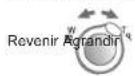
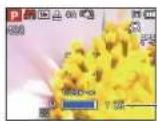
La position du zoom est verrouillée sur l'extrémité Wide. La plage de mise au point s'étend de 3 cm à ∞.
Agrandissement du zoom numérique (1 x à 3 x)
En mode [Zoom macro], un agrandissement supérieur affecte la qualité d'image.
Lorsque l'appareil photo est réglé sur [Zoom macro], le zoom optique supplémentaire et [i.ZOOM] sont inopérants.
Il n'est pas possible de régler l'appareil photo sur [Zoom macro] en [Mode Photo 3D]. Lorsque l'appareil photo est réglé sur [Recherche MPA], le zoom macro est annulé.
Plage de mise au point
Lorsque le sujet se trouve trop près de l'appareil photo, il se peut que la mise au point de l'image ne s'effectue pas correctement. La plus courte distance d'enregistrement varie suivant le taux de grossissement et le réglage effectué en mode d'enregistrement macro.
| Pendant l'exécution du zoom optiqueTaux de grossissement(approximation) | Distance la plus courte d'enregistrement31 | |
| [Mode macro]###42 | [Mode macro]Désactivé*3 | |
| 1× 3 cm 50 cm | ||
| 2× 10 cm | 50 cm | |
| 3× 20 cm | 50 cm | |
| 4× 40 cm | 50 cm | |
| 5× | 1 m | 1 m |
| 6× | 1,5 m | 1,5 m |
| 7× - 11× | 2 m | 2 m |
| 12× - 15× | 1,5 m | 2 m |
| 16× 1 m | 2 m | |
*1 La plus courte distance d'enregistrement est celle qui sépare le sujet de l'avant de l'objectif. Cette distance change graduellement, suivant la position du zoom.
*2 La plus courte distance d'enregistrement est identique avec les réglages suivants.
- Mode [Auto intelligent]
• [Nourriture], [Lumière bougie], [Bébé], [Animal domes.], [Haute sens.], [Rafale flash], [Pin hole],
[Sablage], [Dynamique haute], [Sous-marine], [Vidéo haute vitesse] en mode de scène
*3 La plus courte distance d'enregistrement est identique avec les réglages suivants.
• [Portrait], [Grain de peau], [Transformation], [Aide panoramique], [Sports], [Fête], [Crépuscule], [Ciel étoilé], [Plage], [Neige], [Encadrement] en mode de scène
Les plages d'exécution de la mise au point varient suivant les modes de scène.
La mise au point sur les sujets distants peut prendre un certain temps.
Nous recommandons l'utilisation d'un trépied et de [Retardateur]. De plus, pour photographier un sujet près de l'appareil photo, il est recommandé de régler [Flash] sur [Forcé non].
Le déplacement de l'appareil photo après l'exécution de la mise au point donnera probablement des photos floues si le sujet se trouve près de l'appareil photo, car la marge d'exécution de la mise au point sera considérablement réduite. Il se peut que la résolution soit réduite sur les bords de la photo.
Photographier avec le retardateur
Mode d'enregistrement : Ⓔ P A S M MS1 MS2 SCN
Il est recommandé d'utiliser un trépied. Cela est aussi efficace pour corriger le vacillement causé par la pression sur la touche d'obturateur, en réglant le retardateur sur 2 secondes.
1 Appuyez sur ◀ pour afficher [Retardateur] 2 Utilisez la touche de curseur pour sélectionner la durée, puis appuyez sur [MENU/SET] 2 Prenez une photo
Enfoncez complètement la touche d'obturateur pour lancer l'enregistrement après le délai défini.
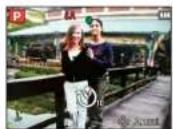
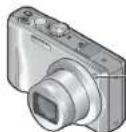
-Indicateur de retardateur (Flashe pendant la durée spécifiée)
- Pour annuler en cours d'activation → Appuyez sur [MENU/SET]
La mise au point est exécutée automatiquement juste avant l'enregistrement si vous enfoncez complètement la touche d'obturateur ici. Lorsque l'indicateur de retardateur cesse de clignoter, la lampe d'assistance AF peut alors s'allumer. Cette fonction n'est pas disponible en mode de scène [Sous-marine] et lors du filmage. [10 s] ne peut être sélectionné en mode de scène [Autoportrait].
Photographier avec la compensation d'exposition
Corrige l'exposition lorsqu'il n'est pas possible d'obtenir une exposition adéquate (en cas de différence de luminosité entre l'objet et l'arrière-plan, etc.)
Mode d'enregistrement : PAS MS1 MS2 SCN 3D
1 Appuyez sur ▲ pour afficher [Exposition]. 2 Utilisez la touche de curseur pour sélectionner une valeur, puis appuyez sur [MENU/SET].
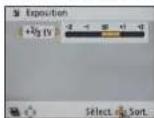
- Si l'image est trop sombre, ajustez l'exposition dans le sens « + ».
- Si l'image est trop lumineuse, ajustez l'exposition dans le sens « - ».
- Après le réglage de l'exposition, la valeur de réglage (par exemple 24/16) s'affiche dans le coin inférieur gauche de l'écran.
- Le réglage de la valeur de compensation d'exposition est conservé en mémoire même si vous éteignez l'appareil photo.
Suivant la luminosité, cela peut être impossible dans certains cas.
Il n'est pas possible d'utiliser la compensation d'exposition en mode de scène [Ciel étoilé].
Photographier avec la modification automatique de l'exposition ([Pris. vues raf.])
Prend 3 photos successives tout en modifiant automatiquement l'exposition.
Après le réglage de l'exposition, la valeur de réglage est établie comme valeur normale.
Mode d'enregistrement : P A S M M S1 M S2 S C H
1 Appuyez plusieurs fois sur ▲ pour afficher [Pris. vues raf.]. 2 Utilisez la touche de curseur pour sélectionner une valeur, puis appuyez sur [MENU/SET].
![PANASONIC Lumix DMC-TZ22 - Photographier avec la modification automatique de l'exposition ([Pris. vues raf.]) - 1](/content/2026/06/1254111/images/5a62a9f918ccb1e1f1b0b7f2b90c6cae6093b7cf5862c0efd7b622a858d7a0be.jpg)
- Valeur affichée après le réglage de la compensation d'exposition
- La première image fixe est enregistrée sans compensation, la deuxième avec l'exposition ajustée dans le sens « - », et la troisième avec l'exposition ajustée dans le sens « + ».
- Annulé lorsque l'appareil est mis hors tension.
Non utilisable avec le flash.
Lorsque l'appareil photo est réglé sur [Pris. vues raf.], [Rafale] est annulé.
Non réglable dans les modes de scène [Transformation], [Aide panoramique], [Prise noct. manu.], [Rafale flash], [Ciel étoilé], [Pin hole], [Sablage] et [Encadrement], et lors du filmage.
Établissez la valeur d'ouverture et la vitesse d'obturation, puis enregistrez.
Mode d'enregistrement : ASM
Mode [Priorité ouvert.]
Lorsque vous photographiez, vous pouvez ajuster la plage de mise au point (profondeur de champ) en fonction de l'effet photographique recherché. La vitesse d'obturation est automatiquement optimisée en fonction de la valeur d'ouverture spécifiée.
1. Réglez la molette de sélection de mode sur A (Mode [Priorité ouvert.]).
2. Appuyez sur la touche [EXPOSURE] et utilisez la touche de curseur pour établir la valeur d'ouverture.
![PANASONIC Lumix DMC-TZ22 - Mode [Priorité ouvert.] - 1](/content/2026/06/1254111/images/e21d6d0eef98f78cc970c4143e565f725dc938224169f5aea55f7ce4089ddadb.jpg)
- Lorsque la valeur d'ouverture est augmentée, la plage de profondeur disponible pour la mise au point augmente et l'image devient nette de l'avant-plan à l'arrière-plan. - Lorsque la valeur d'ouverture est réduite, la plage de profondeur disponible pour la mise au point diminue et l'arrière-plan peut devenir flou.
3. Appuyez sur la touche [EXPOSURE].
Mode [Priorité vitesse.]
Lorsque vous photographiez, vous pouvez ajuster la vitesse d'obturation en fonction de l'effet photographique recherché. L'ouverture est automatiquement optimisée en fonction de la vitesse d'obturation spécifiée.
1. Réglez la molette de sélection de mode sur S (Mode [Priorité vitesse.]).
2 Appuyez sur la touche [EXPOSURE] et utilisez la touche de curseur pour établir la vitesse d'obturation
![PANASONIC Lumix DMC-TZ22 - Mode [Priorité vitesse.] - 1](/content/2026/06/1254111/images/a2a526b2b8384f3d0e331c9ae6c5925bc64601831ce5ceca4ccdd6fbf1670499.jpg)
- Aux vitesses d'obturation supérieures, les mouvements du sujet semblent figés. - Aux vitesses d'obturation inférieures, les sujets en mouvement semblent bouger.
3 Appuyez sur la touche [EXPOSURE]
Mode [Expo. manuelle]
Ce mode de photographie permet de régler l'appareil sur la valeur d'ouverture et la vitesse d'obturation de votre choix lorsque le réglage de l'exposition ne vous permet pas de photographier avec l'exposition (luminosité/obscurité) désirée. Il permet aussi de photographier en prolongeant l'exposition jusqu'à 60 secondes.
1 Réglez la molette de sélection de mode sur M (Mode [Expo. manuelle])
• L'assistant d'exposition manuelle s'affiche.
2 Appuyez sur la touche [EXPOSURE] et utilisez la touche de curseur pour établir la valeur d'ouverture et la vitesse d'obturation
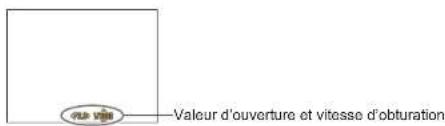
3 Appuyez sur la touche [EXPOSURE]
Assistant d'exposition manuelle (estimation)
Si vous enfoncez la touche d'obturateur à mi-course, l'assistant d'exposition manuelle s'affiche.
| Affiche les images avec une luminosité normale. | |
| Affiche des images plus lumineuses. Pour une luminosité normale, utilisez une vitesse d'obturation plus rapide ou augmentez la valeur d'ouverture. | |
| Affiche des images plus sombres. Pour une luminosité normale, utilisez une vitesse d'obturation plus lente ou réduisez la valeur d'ouverture. |
Fimer en mode ASM
• L'ouverture et la vitesse d'obturation sont réglées automatiquement.
Lorsque l'image est trop lumineuse ou trop sombre, ou lors de toute autre exposition inadéquate, les valeurs d'ouverture et de vitesse d'obturation s'affichent en rouge. La luminosité de l'écran LCD peut être différente de celle de l'image fixe enregistrée.
Définissez vos propres réglages et photographiez
Mode [Personnaliser]
Mode d'enregistrement :
En définissant votre mode d'enregistrement préféré, vos réglages de menu [Enr.], etc., dans [Mém. rég. pers] et en mettant la molette de sélection du mode sur CUST, vous pourrez permuter rapidement sur lesdits réglages.
[Mém. rég. pers]
Vous pouvez enregistrer jusqu'à 3 réglages d'appareil photo actuels.
Mode d'enregistrement : P A S M MS1 MS2 SCN
1 Sélectionnez le mode d'enregistrement à enregistrer, et réglez le menu [Enr.], le menu [Config.], etc. 2 Sélectionnez [Mém. rég. pers] dans le menu [Config.] (→43) 3 Utilisez la touche de curseur pour sélectionner la configuration personnalisée à enregistrer, puis appuyez sur [MENU/SET]
Le retardateur n'est pas mémorisé dans le réglage personnalisé.
Les menus [Config.] qui suivent sont enregistrés dans la configuration personnalisée.
• [Grille de réf.] • [Histogramme] • [Zone d'enr.] • [Reprise zoom] • [Prév.auto]
[Personnaliser]
Les réglages enregistrés dans [Mém. rég. pers] peuvent être rapidement activés en mettant la molette de sélection du mode sur CUST
1 Réglez la molette de sélection de mode sur CUST (Mode personnalisé) 2 Utilisez la touche de curseur pour sélectionner la configuration personnalisée, puis appuyez sur [MENU/SET]
Filmer en mode CUST
Filme dans le mode d'enregistrement enregistré.
La modification du menu [Enr.], etc., sous [Personnaliser] ne modifie pas le contenu de la configuration personnalisée. Pour modifier le contenu enregistré, faites-le dans [Mém. rég. pers].
Photographier en fonction de la scène
[Mode scène]
Mode d'enregistrement : MS1 MS2 SCN
L'utilisation de [Mode scène] permet de prendre des photos avec des réglages optimaux pour une scène donnée (exposition, coloration, etc.).
1. Réglez la molette de sélection de mode sur SCN. 2. Utilisez la touche de curseur pour sélectionner la scène, puis appuyez sur [MENU/SET].
(Si le menu de scène ne s'affiche pas →38)
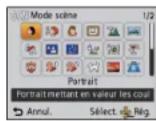
Filmer en mode
Filme avec les réglages optimaux pour la scène sélectionnée.
- Certaines scènes sont permutées sur les scènes suivantes :
| Scène sélectionnée Scènes pour images animées | |
| [Bébé] Images animées en mode portrait | |
| [Portrait noct.], [Paysage noct.], [Prise noct. manu.], [Ciel étoilé] | Images animées sous faible éclairage |
| [Aide panoramique], [Sports], [Animal domes.], [Rafale flash], [Feu d'artifice], [Encadrément] | Images animées normales |
La sélection d'un mode de scène inadéquat pour une scène donnée peut affecter la coloration de la photo.
Les réglages de menu [Enr.] suivants seront ajustés automatiquement et ne peuvent être sélectionnés manuellement. [Sensibilité], [Mode mesure], [Exposition i.], [Vit. obtu. mini.], [I. résolution], [Mode couleur]
Photographier en fonction de la scène
[Mode scène] (Suite)
Mode d'enregistrement : VS1 VS2 SON
Pour sélectionner une scène (→61)
Utiliser le flash dans les modes de scène (→52)
[Mode ma scène]
Vous pouvez associer le mode de scène utilisé fréquemment à MS1/MS2 sur la molette de sélection de mode.
Une fois les réglages effectués, vous pouvez prendre les photos dans le mode de scène prédéfini en réglant simplement la molette de sélection de mode sur MS1/MS2.
![PANASONIC Lumix DMC-TZ22 - [Mode ma scène] - 1](/content/2026/06/1254111/images/351e0fd731f9542ea36ae3c2441dbc2720b43ca93d36da68a9c34f25571d89e1.jpg)
Réglez la molette de sélection de mode sur MS1/MS2.

Utilisez la touche de curseur pour sélectionner la scène, puis appuyez sur [MENU/SET].
(Si le menu de scène ne s'affiche pas →38)
Modifier les modes de scène enregistrés
Effectuez de nouveau l'enregistrement.
Filmer en mode MS1/MS2
Filme dans le mode d'enregistrement enregistré.
MS1 et MS2
Les deux représentent la même fonction. Vous pouvez prédéfinir les scènes souvent utilisées sur chacune des positions, de manière à pouvoir permuter rapidement et facilement sur le mode de scène désiré.
Les modes de scène prédéfinis sont annulés si vous réinitialisez les réglages d'enregistrement au moyen de [Restaurer] dans le menu [Config.].
| [Portrait] | Améliore le teint de la peau des sujets pour leur donner une apparence plus saine dans des conditions d'éclairage extérieur lumineuses le jour. Conseils• L'effet augmente à mesure que le zoom est placé du côté T (téléobjectif) et que l'appareil photo est rapproché du sujet. |
| [Grain de peau] | Adoucit les couleurs de la peau dans des conditions d'éclairage extérieures lumineuses (portraits du buste vers la haut).Conseils• L'effet augmente à mesure que le zoom est placé du côté T (téléobjectif) et que l'appareil photo est rapproché du sujet. |
| [Transformation] | Change l'apparence du sujet en l'allongeant sur la longueur ou la largeur, tout en améliorant l'apparence de la peau.1 Sélectionnez le niveau de transformation.Remarques• [Format imag] sera verrouillé en fonction du réglage de [Format], tel que décrit ci-dessous.43 : 3 M 3729M : 2 M 169 |
| Prenez des photos de vous-même. | |
| [Autoportrait] | ConseilsEnfoncez la touche d'obturateur à mi-course → l'indicateur de retardateurs allume → enfoncez complètement la touche d'obturateur (si l'indicateur de retardateur clignote, la mise au point n'est pas correctement effectuée)Il est recommandé d'utiliser le retardateur de 2 secondes lorsque la vitesse d'obturation est lente ou qu'il y a beaucoup de vacillement. |
| [Paysage] | Prenez des photos nettes d'objets larges et distants. |
| [Aide panoramique] | Utilisez le logiciel fourni pour combiner plusieurs photos en une seule photo panoramique.Utilisez la touche de curseur pour sélectionner le sens d'enregistrement, puis appuyez sur [MENU/SET] pour valider.Une grille de référence panorama spéciale s'affichera.Prenez la photo.Sélectionnez [Suiv.], puis appuyez sur [MENU/SET] pour valider.Vous pouvez aussi enfoncer la touche d'obturateur à mi-course.Vous pouvez prendre de nouvelles photos en sélectionnant [Repr.].Recadrez et prenez la photo de sorte qu'elle chevauche partiellement la photo précédente.Pour prendre d'autres photos, sélectionnez [Suiv.] puis répétez les étapes 3 et 4Section de la photo prise précédemmentUne fois la prise de photos terminée, sélectionnez [Sortie], puis appuyez sur [MENU/SET] pour valider.ConsellsUtilisez un trépied.Dans un environnement sombre, utilisez le retardateur pour photographier.RemarquesLa mise au point, le zoom, la compensation d'exposition, la balance des blancs, la vitesse d'obturation et la sensibilité ISO sont verrouillés sur les réglages de la première photo.La vitesse d'obturation peut ralentir jusqu'à 8 secondes.Après la prise de la photo, il se peut que l'obturateur reste fermé (jusqu'à 8 secondes) pour permettre le traitement du signal. Il ne s'agit pas d'un dysfonctionnement.L'assemblage photo panoramique n'est pas possible sur cet appareil photo. Utilisez le logiciel présent sur le CD-ROM « PHOTOfunSTUDIO » fourni pour rassembler vos photos sous forme d'images fixes panoramiques, à l'aide de votre ordinateur. |
Photographier en fonction de la scène
[Mode scène] (Suite)
Mode d'enregistrement : VS1 VS2 SON
Pour sélectionner une scène (→61)
Utiliser le flash dans les modes de scène (→52)
| [Sports] | Photographiez des scènes à mouvement rapide, comme par exemple des sports.Consells• Placez-vous à au moins 5 m.Remarques• La vitesse d'obturation peut ralentir jusqu'à 1 seconde. |
| [Portrait noct.] | Photographiez des gens et des paysages nocturnes avec une luminosité proche de la luminosité réelle.Consells• Utilisez le flash.• Le sujet ne doit pas bouger.• Trépied et retardateur recommandés.Remarques• La vitesse d'obturation peut ralentir jusqu'à 8 secondes.• Après la prise de la photo, il se peut que l'obturateur reste formé (jusqu'à 8 secondes) pour permettre le traitement du signal. Il ne s'agit pas d'un dysfonctionnement. |
| [Paysage noct.] | Prenez des photos claires de scènes nocturnes.Consells• Trépied et retardateur recommandés.Remarques• La vitesse d'obturation peut ralentir jusqu'à 8 secondes.• Après la prise de la photo, il se peut que l'obturateur reste fermé (jusqu'à 8 secondes) pour permettre le traitement du signal. Il ne s'agit pas d'un dysfonctionnement. |
| [Prise noct. manu.] | Prenez des photos claires de scènes nocturnes, sans trépied.Consells• Placez-vous à au moins 5 m.• Après avoir appuyé sur la touche d'obturateur, ne déplacez pas l'appareil photo pendant l'opération de rafale.Remarques• Comme une rafale d'images fixes est combinée après l'enregistrement, vous devrez patienter un instant avant de pouvoir prendre une autre photo. |
| [Nourriture] | Prenez des photos naturelles de la nourriture. |
| Rend les sujets et l'arrière-plan plus lumineux sur les photos d'événements se déroulant à l'intérieur, comme par exemple les mariages. | |
| [Fête] | ConseilsPlacez-vous à environ 1,5 m.Zoom : Large (côte W)Utilisez le flash.Trépied et retardateur recommandés. |
| [Lumière bougie] | Crée une atmosphère de pièce éclairée à la chandelle. |
| ConseilsN'utilisez pas le flash.Trépied et retardateur recommandés.RemarquesLa vitesse d'obturation peut ralentir jusqu'à 1 seconde. | |
| [Bébé] | Utilisez un faible flash pour faire ressortir les couleurs de la peau.Pour enregistrer l'âge et le nom ([Bébé1] et [Bébé2] peuvent être réglés séparément.)1Sélectionnez [Âge] ou [Nom] à l'aide de la touche de curseur, appuyez sur [MENU/SET], sélectionnez [REG.], puis appuyez sur [MENU/SET].2Réglez la date de naissance et le nom.Âge : Réglez la date de naissance à l'aide de la touche de curseur, puis appuyez sur [MENU/SET].Nom : (Voir « Saisir du texte » (-84))3Utilisez la touche de curseur pour sélectionner [Sort.], puis appuyez sur [MENU/SET]ConseilsAssurez-vous que [Âge] et [Nom] sont réglés sur [OUI] avant de prendre une photo.RemarquesLe format d'affichage de l'âge varie suivant le réglage de [Langue].La vitesse d'obturation peut ralentir jusqu'à 1 seconde.Le réglage d'impression de [Âge] et [Nom] peut être effectué sur l'ordinateur à l'aide du CD-ROM fourni « PHOTOfunSTUDIO ». Il est aussi possible d'apposer du texte sur l'image fixe, à l'aide de [Timbre car.]. |
| [Animal domes.] | Enregistre l'âge et le nom de l'animal domestique lorsque vous prenez des photos.Reportez-vous à [Bébé] pour les autres conseils et remarques. |
Photographier en fonction de la scène
[Mode scène] (Suite)
Mode d'enregistrement : VS1 VS2 SON
Pour sélectionner une scène (→61)
Utiliser le flash dans les modes de scène (→52)
| [Crépuscule] | Prenez des photos nettes de scènes telles que le coucher du soleil. |
| [Haute sens.] | Prévient le flou sur le sujet dans des conditions intérieures sombres.Sélectionnez le rapport d'aspect et la taille de photo à l'aide de la touche de curseur, puis appuyez sur [MENU/SET]. |
| [Rafale flash] | Permet de photographier de manière continue dans des emplacements sombres.1 Utilisez la touche de curseur pour sélectionner la taille de photo et le rapport d'aspect, puis appuyez sur [MENU/SET] pour valider.2 Photographiez (maintenez la touche d'obturateur enfoncée).L'appareil continue de prendre des photos tant que vous maintenez la touche d'obturateur enfoncée.Nombre de photos consécutives : 5 max.Remarques• Lorsque l'appareil est réglé sur [Retardateur], 5 photos sont prises.• La mise au point, le zoom, la compensation d'exposition, la vitesse d'obturation, la sensibilité ISO sont verrouillés sur les réglages de la première photo. |
| [Ciel étoilé] | Prenez des photos claires de ciel étoilé ou de sujets sombres.• Réglages de vitesse d'obturation1 Sélectionnez à l'aide de la touche de curseur, puis appuyez sur [MENU/ SET].2 Appuyez sur la touche d'obturateur.Conseils• Utilisez toujours un trépied.• Retardateur recommandé.• Gardez l'appareil photo immobile jusqu'à la fin du décompte.(Le décompte du traitement s'affiche de nouveau par la suite) |
| Prenez des photos claires de feux d'artifices dans un ciel nocturne. | |
| Conseils• Placez-vous à au moins 10 m.• Trépied recommandé. | |
| Remarques• La vitesse d'obturation est verrouillée sur 1/4 de seconde ou 2 secondes. (Le réglage de la vitesse d'obturation change si la compensation d'exposition est utilisée.) | |
| Fait ressortir la clarté du bleu du ciel et de la mer sans rendre le sujet plus foncé. | |
| Remarques• Ne touchez pas l'appareil photo avec les mains mouillées.• Prenez garde au sable et à l'eau de mer. | |
| Fait ressortir la couleur naturelle de la nelge sur les pentes de ski et sur les scènes de montagne. | |
| Photographiez la vue depuis le hublot d'un avion. | |
| Remarques• Éteignez l'appareil photo lors du décollage et de l'atterrissage. | |
| Assombrit la zone autour de l'écran pour donner un effet rétro. | |
| Produit des photos noir et blanc à texture granuleuse. | |
| Réduit la surexposition ou la sous-exposition lorsque vous photographiez des scènes lumineuses ou nocturnes. | |
| Utilisez la touche de curseur pour sélectionner l'effet, puis appuyez sur [MENU/SET]. | |
| STD. Effet de couleur naturel | |
| ART Effet impressionniste qui amplifie le contraste et les couleurs | |
| B&W Effet monochrome | |
| Remarques• La vitesse d'obturation peut ralentir jusqu'à 8 secondes.• Après la prise de la photo, il se peut que l'obturateur reste fermé (jusqu'à 8 secondes) pour permettre le traitement du signal. Il ne s'agit pas d'un dysfonctionnement. |
Photographier en fonction de la scène
[Mode scène] (Suite)
Mode d'enregistrement : VS1 VS2 SON
| [Encadrement] | Un cadre est superposé à l'image.Utilisez la touche de curseur pour sélectionner le cadre, puis appuyez sur [MENU/SET].Remarques• Le niveau de pixels d'enregistrement est 2 M [43].• Il n'est pas possible d'afficher la grille de référence. |
Permet d'obtenir des couleurs naturelles sous l'eau.Conseils• Pour les sujets se déplaçant rapidement, alignez sur la zone AF et appuyez sur ◀ (AF Lock).(Appuyez de nouveau sur ◀ pour libérer.)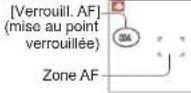 • Si vous utilisez le zoom alors que l'appareil est réglé sur le verrouillage AF, celui-ci sera annulé et vous devrez le réactiver.L'appareil photo ne peut pas être réglé sur Verrouillage AF si [Mode AF] est réglé sur [IMAGE].• Ajustez les couleurs à l'aide de « Réglage fin de la balance des blancs » (-87).Remarques• Utilisez toujours un étui étanche (en option).• Le positionnement n'est pas possible sous l'eau, car les signaux GPS ne peuvent atteindre l'appareil photo. • Si vous utilisez le zoom alors que l'appareil est réglé sur le verrouillage AF, celui-ci sera annulé et vous devrez le réactiver.L'appareil photo ne peut pas être réglé sur Verrouillage AF si [Mode AF] est réglé sur [IMAGE].• Ajustez les couleurs à l'aide de « Réglage fin de la balance des blancs » (-87).Remarques• Utilisez toujours un étui étanche (en option).• Le positionnement n'est pas possible sous l'eau, car les signaux GPS ne peuvent atteindre l'appareil photo. | |
| Enregistre les mouvements rapides à une vitesse élevée de 220 trames par seconde.1 Appuyez sur la touche d'images animées pour commencer à filmer2 Appuyez de nouveau sur la touche d'images animées pour arrêter de filmer• Il est aussi possible de lancer ou de terminer le filmage en appuyant sur la touche d'obtrateur.• Pendant la lecture, il est possible d'utiliser la lecture au ralenti des images animées pour rendre perceptibles les mouvements du sujet trop rapides pour être perçus tels quels à l'œil nu.Remarques• Il n'est pas possible d'enregistrer dans la mémoire intégrée les images animées haute vitesse.• Elles sont enregistrées en images animées [Image animée] [QVGA].(jusqu'à 2 Go ou environ 7 minutes 20 secondes par enregistrement.)• Aucun son n'est enregistré.• Il n'est pas possible d'enregistrer des images fixes pendant l'enregistrement d'images animées haute vitesse.• Les réglages de mise au point, de zoom, d'exposition et de balance des blancs sont verrouillés sur les réglages spécifiés lors du lancement de l'enregistrement.• Le stabilisateur d'image optique ne fonctionne pas.• [Mode AF] est réglé suf■ (Mise au point à 1 zone).• Il peut y avoir du scintillement ou des barres horizontales pendant l'enregistrement sous un éclairage fluorescent. |
Photographier en 3D [Mode Photo 3D]
Mode d'enregistrement : 3D
L'appareil photo enregistre successivement plusieurs images fixes pendant son déplacement horizontal, puis les combine en une image fixe 3D. (Les photos s'affichent sous forme d'image fixe 2D sur l'appareil photo.) Pour visionner les images fixes en 3D, il faut un téléviseur 3D. Pour plus de détails sur l'affichage des images fixes 3D (→119).
1 Réglez la molette de sélection de mode sur 3D • Les instructions concernant la façon de prendre les photos s'affichent.
2 Prenez une photo de sorte que le sujet se trouve à droite du centre.
3 Déplacez l'appareil horizontalement de gauche à droite en prenant les autres photos.
- Un guide s'affiche pendant la prise des photos.
- Utilisez ce guide pour déplacer l'appareil photo d'approximativement 10 cm en 4 secondes environ.
![PANASONIC Lumix DMC-TZ22 - Photographier en 3D [Mode Photo 3D] - 1](/content/2026/06/1254111/images/85e830b8110be03dfa1541a50daa56807d6bb4419b77d354cfb8cbaf01878054.jpg)
Conseils pour la prise des photos.
• Photographiez un sujet immobile. - Prenez les photos à l'extérieur ou autre emplacement lumineux. - Appuyez sur la touche d'obturateur à mi-course pour faire la mise au point et régler l'exposition, puis enfoncez-la complètement et déplacez l'appareil photo.
Il n'est pas possible de prendre des images fixes 3D en tenant l'appareil photo à la verticale.
Les images fixes 3D sont enregistrées en format MPO (3D).
La position du zoom est verrouillée sur l'extrémité W.
La taille de photo est verrouillée sur 2M 16:9.
La sensibilité ISO est ajustée automatiquement. La sensibilité ISO est toutefois augmentée pour accroître la vitesse d'obturation.
Les images animées ne peuvent pas être enregistrées.
En présence de l'une ou l'autre des conditions de prise de vue énumérées ci-dessous, il se peut que l'effet 3D ne soit pas disponible même si la photo est prise en 3D, ou que l'image soit distordue.
• Lorsque le sujet est trop sombre ou que sa luminosité change • Lorsque le sujet se déplace • Lorsque les photos sont prises sous l'eau
Fonction de rafale
Mode d'enregistrement : Ⓔ P A S M MS1 MS2 SCN
Vous pouvez photographier en rafale en maintenant la touche d'obturateur complètement enfoncée.
1 Sélectionnez [Rafale] dans le menu [Enr.]
2 Utilisez la touche de curseur pour sélectionner le réglage de rafale, puis appuyez sur [MENU/SET]
| Réglage | Vitesse Description | Nombre de photos | |
| Environ 2 - 10 photos/sec | • La vitesse de rafale s'ajuste automatiquement en fonction des mouvements des gens, animaux domestiques ou autres sujets. ([Mode rafale intelligent]) • Ce réglage ne peut être sélectionné qu'en mode [Auto intelligent]. | 100 | |
| Environ 2 photos/sec | • La mise au point s'effectue sur le sujet dans la mesure où la vitesse de rafale le permet. L'appareil photo ajuste l'exposition et la balance des blancs pendant la prise de photos avec la fonction de rafale. (La mise au point est toutefois verrouillée sur la valeur de la première photo lorsque la fonction de rafale est utilisée pendant le filmage.) • La vitesse de rafale peut être moindre dans certaines conditions d'enregistrement. | 100 | |
| Environ 5 photos/sec | |||
| Environ 10 photos/sec | • Les réglages de mise au point, d'exposition et de balance des blancs sont verrouillés sur les valeurs de la première photo. | 15 | |
| 40 photos/sec | • Les réglages de mise au point, d'exposition et de balance des blancs sont verrouillés sur les valeurs de la première photo. • Réglage maximum du nombre de pixels d'enregistrement[Format] [Format imag]4:3 5M, 3M, 0.3M3:2 4.5M, 2.5M, 0.3M16:9 3.5M, 2M, 0.2M1:1 3.5M, 2.5M, 0.2M | 50 | |
| 60 photos/sec | • Les réglages de mise au point, d'exposition et de balance des blancs sont verrouillés sur les valeurs de la première photo. • La plage enregistrable est réduite. • Réglage maximum du nombre de pixels d'enregistrement[Format] [Format imag]4:3 2.5M, 0.3M3:2 3M, 0.3M16:9 3.5M, 0.2M1:1 2M, 0.2M | 60 | |
| [NON] — La fonction de rafale est annulée. — | |||
Les photos prises avec le réglage 40, son enregistrées ensemble en tant que groupe (groupe de rafale). (→99)
Suivant les changements de luminosité du sujet, la deuxième image et les suivantes peuvent être enregistrées plus lumineuses ou plus sombres lors de l'utilisation de la fonction de rafale avec le réglage
Il se peut que la vitesse de rafale soit réduite si la vitesse d'obturation est réduite dans les endroits sombres.
Les photos prises avec la fonction de rafale réglée sur 10,000 peuvent être distordues si les sujets bougeaient ou si l'appareil photo a été déplacé.
[Pris. vues raf.] est annulé.
Le flash est réglé sur [G-forcé non].
Les réglages sont conservés en mémoire même si l'appareil est mis hors tension.
La rafale n'est pas disponible dans les modes de scène [Aide panoramique], [Prise noct. manu.], [Rafale flash], [Ciel étoilé], [Feu d'artifice], [Pin hole] et [Encadrement]. Lorsque l'appareil est réglé sur [Retardateur], 3 photos sont prises.
La sauvegarde des photos prises avec la fonction de rafale peut prendre un certain temps.
Photographier avec la fonction de reconnaissance de visage [Rec. visage]
Mode d'enregistrement : Ⓐ P A S M MS1 MS2 SCN
Fonctionnement de la reconnaissance de visage pendant l'enregistrement
(Lorsque [Mode AF] est réglé sur : Détection de visage) • L'appareil photo reconnaît un visage enregistré, effectue la mise au point et règle l'exposition. • Lors de la reconnaissance de visages enregistrés pour lesquels des noms sont définis, les noms s'affichent (jusqu'à 3 personnes).
Pendant la lecture
- Le nom et l'âge s'affichent (si ces informations sont enregistrées). - Pendant la photographie, les noms définis pour les visages reconnus s'affichent (jusqu'à 3 personnes). - Seules les photos des gens enregistrés sélectionnés s'affichent ([Sélection catégorie]).
Conseils de photographie pour l'enregistrement de portraits
- Assurez-vous que le sujet a les yeux ouverts et la bouche fermée ; demandez au sujet de regarder tout droit vers l'appareil photo, et assurez-vous que les contours du visage, les yeux et les sourcils ne sont pas cachés sous les cheveux. - Assurez-vous qu'il n'y a pas d'ombres marquées sur le visage. (Le flash n'est pas utilisé pour l'enregistrement).
Si l'appareil photo semble avoir du mal à reconnaître les visages lorsque vous photographiez
- Enregistrez d'autres portraits de la même personne, à l'intérieur et à l'extérieur, avec diverses expressions ou sous divers angles. - Enregistrez des photos additionnelles à l'endroit où vous photographiez. - Si une personne enregistrée n'est plus reconnue, enregistrez-la de nouveau.
Lors de l'exécution d'une rafale, les informations d'enregistrement associées à la reconnaissance de visage ne sont ajoutées qu'à la première photo. Si vous enfoncez la touche d'obturateur à mi-course puis pointez l'appareil photo vers un autre sujet et prenez la photo, il se peut que les informations d'enregistrement d'une autre personne que le sujet soient enregistrées sur la photo. La reconnaissance de visage est inopérante dans les cas suivants : Filmage, modes de scène [Transformation], [Aide panoramique], [Paysage noct.], [Prise noct. manu.], [Nourriture], [Rafale flash], [Ciel étoilé], [Feu d'artifice], [Photo aérienne], [Sablage], [Sous-marine] La fonction de reconnaissance de visage cherche des visages similaires à ceux enregistrés, mais il n'est pas garanti que ces visages seront toujours reconnus. Dans certains cas, l'appareil photo ne reconnaît pas ou reconnaît incorrectement les gens, suivant leur expression ou l'environnement. Même si les informations de reconnaissance de visage sont enregistrées, les photos prises lorsque le nom est réglé sur [NON] ne sont pas classées pour la reconnaissance de visage sous [Sélection catégorie]. Même en cas de modification des informations de reconnaissance de visage, celles des photos précédentes ne sont pas modifiées. Par exemple, si un nom est modifié, les photos prises avant la modification ne sont pas classées pour la reconnaissance de visage sous [Sélection catégorie]. Pour modifier les informations de nom des photos déjà prises, exécutez [REEMPL.] (→114 sous [Mod. Rec. vis.]).
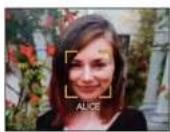
Le réglage par défaut de [Rec. visage] est [NON]. Si des images de visage sont enregistrées, le réglage sera automatiquement [OUI].
Enregistrer les images de visage
Jusqu'à 6 personnes peuvent avoir leurs portraits enregistrés avec des informations telles que le nom et la date de naissance. La façon dont vous enregistrez les visages peut faciliter la reconnaissance de visage : par exemple, enregistrez plusieurs portraits de la même personne (jusqu'à 3 photos par enregistrement).
1 Sélectionnez [Rec. visage] dans le menu [Enr.] (→38)
2 Sélectionnez [MÉMOIRE] à l'aide de la touche de curseur, puis appuyez sur [MENU/SET]
3 Sélectionnez [Nouveau] à l'aide de la touche de curseur, puis appuyez sur [MENU/SET]
• Si 6 personnes sont déjà enregistrées, supprimez-en d'abord une. (→74)
4 Prenez le portrait
① Alignez le visage sur la grille de référence et photographiez. ② Sélectionnez [Oui] à l'aide de la touche de curseur, puis appuyez sur [MENU/SET]. • Pour reprendre la photographie, sélectionnez [Non] • Il n'est pas possible d'enregistrer les visages non humains (par exemple celui d'un animal domestique). • Lors de la pression sur [DISP.], une explication s'affiche.
5 Utilisez la touche de curseur pour sélectionner l'option à modifier, puis appuyez sur [MENU/SET]
| [Nom] | 1 Sélectionnez [RÉG.] à l'aide de la touche de curseur, puis appuyez sur [MENU/SET]2 Saisissez le nom (procédure de saisie du texte : →84) |
| [Âge] Réglez la date de naissance.1 Sélectionnez [RÉG.] à l'aide de la touche de curseur, puis appuyez sur [MENU/SET]2 Utilisez ◀ pour sélectionner l'année, le mois et le jour, réglez-les à l'aide de ▲▼, puis appuyez sur [MENU/SET] | |
| [Icône foc.] | Changez l'icône qui s'affiche lorsque la mise au point est faite sur le sujet.1 Sélectionnez l'icône de mise au point à l'aide de la touche de curseur, puis appuyez sur [MENU/SET] |
| [Aj. images] | Jusqu'à 3 portraits de la personne peuvent être enregistrés.1 Sélectionnez un cadre non enregistré, puis appuyez sur [MENU/SET]• Si un portrait enregistré est sélectionné à l'aide de la touche de curseur, un écran de confirmation de la suppression s'affiche. Sélectionnez [Oui] pour supprimer le portrait. (Si un seul portrait est enregistré, il n'est pas possible de le supprimer.)2 Prenez la photo (étape ci-dessus)3 Appuyez sur le bouton [☐ / ☐] |
Photographier avec la fonction de reconnaissance de visage [Rec. visage] (Suite)
Mode d'enregistrement : 📄 P A S M MS1 MS2 SCN
Pour régler la fonction Reconnaissance de visage sur [NON]
① Sélectionnez [Rec. visage] dans le menu [Enr.] ② Sélectionnez [NON] à l'aide de la touche de curseur, puis appuyez sur [MENU/SET]
Modifier ou supprimer les informations sur les personnes enregistrées
Il est possible de modifier ou de supprimer les informations sur les personnes enregistrées.

Sélectionnez la ou les personnes à modifier ou à supprimer à l'étape 3 (→73), puis appuyez sur [MENU/SET]

Utilisez la touche de curseur pour sélectionner l'option, puis appuyez sur [MENU/SET]
| [Modif. info] Modifiez le nom ou autres informations enregistrées. (→73) |
| [Priorité] Réglez l'ordre de priorité pour la mise au point et l'exposition.1 Sélectionnez l'ordre d'enregistrement à l'aide de la touche de curseur, puis appuyez sur [MENU/SET] |
| [Eff.] Supprime les informations et les portraits des personnes enregistrées. |
Enregistrer le lieu de photographie ou de filmage avec la fonction GPS
Mode d'enregistrement : ⒶP A S M MS1 MS2 SCN BD
Avant d'utiliser l'appareil photo, veuillez lire « À propos de GPS » (→7) et « Contrat de licence utilisateur pour les données de nom de lieu » (→145).
Qu'est-ce que GPS ?
GPS est l'abréviation de Global Positioning System (système de positionnement mondial), un système qui permet aux gens de savoir où ils se trouvent à l'aide de satellites de géo-positionnement.
La réception, depuis plusieurs satellites, de signaux contenant les informations d'orbite et de temps pour calculer la position actuelle est appelée « Positionnement ». Cet appareil photo peut effectuer le positionnement lorsqu'il reçoit les signaux d'au moins trois satellites de géo-positionnement.
Pour que le positionnement réussisse
Pendant l'utilisation de la fonction GPS, il est recommandé de garder l'appareil photo immobile un instant avec l'antenne GPS orientée vers le haut dans un emplacement extérieur où tout le ciel est visible.
Dans les types de lieu suivants, il peut être impossible de bien recevoir les signaux des satellites de géo-positionnement. Dans de tels cas, le positionnement peut être impossible ou considérablement erroné.
- À l'intérieur - Sous terre ou sous l'eau (lors de l'utilisation d'un étui étanche) - En forêt - Dans un véhicule en déplacement, tel qu'une voiture ou un train - Près d'édifices ou dans une vallée - Près des lignes électriques haute tension - Dans les tunnels - Près des téléphones portables et autres appareils fonctionnant sur la bande de fréquence 1,5 GHz.
Évitez de recouvrir l'antenne GPS avec les mains ou quoi que ce soit. Si vous transportez l'appareil photo pendant le positionnement, ne le faites pas dans un coffret de métal ou un contenant similaire. Le positionnement n'est pas possible lorsque l'appareil est recouvert d'un matériau tel que le métal.
Enregistrer le lieu de photographie ou de filmage avec la fonction GPS (Suite)
Mode d'enregistrement : Ⓔ P A S M M S I M S Z S C R 3D
Concernant la procédure de réglage du menu [GPS] (→38)
Utiliser la fonction GPS
1 Sélectionnez [Réglage GPS] dans le menu [GPS] (→38)
2 Utilisez la touche de curseur pour sélectionner [OUI] puis appuyez sur [MENU/SET]
• Pour annuler, sélectionnez [NON]
| [Réglage GPS] Description | |
| [OUI] Le positionnement est exécuté régulièrement même quand l'appareil photo est éteint. | |
| GPS | Le positionnement est effectué uniquement lorsque l'appareil photo est allumé. (Il n'est pas effectué pendant que l'appareil photo est éteint.) |
| [INFO] Vous pouvez vérifier l'état de réception actuel. (→78) | |
Utiliser l'appareil photo dans les lieux tels que les avions et les hôpitaux Si [Réglage GPS] est réglé sur [OUI], la fonction GPS demeure opérante même lorsque l'appareil photo est éteint.
Les ondes électromagnétiques émises par l'appareil photo peuvent affecter les instruments et les appareils de mesure. Pendant le décollage et l'atterrissage de l'avion, ou dans les zones à utilisation restreinte, réglez [Réglage GPS] sur [NON] puis éteignez l'appareil photo.
- Si l'indicateur d'état GPS s'allume régulièrement pendant que l'appareil photo est éteint, [Réglage GPS] est réglé sur [OUI].
Lorsque [Réglage GPS] est réglé sur [OUI] ou GPS
En mode d'enregistrement, une icône indiquant l'état du positionnement s'affiche sur l'écran LCD.
Lorsque le positionnement est réussi, votre position actuelle est enregistrée dans la mémoire de l'appareil photo et les informations de nom de lieu s'affichent sur l'écran.
| Icône Temps écoulé depuis le positionnement réussi | |
| Dans les 5 dernières minutes | |
| De 5 minutes à 1 heure plus tôt | |
| De 1 heure à 2 heures plus tôt | |
| Plus de 2 heures plus tôt | |
| Le positionnement a échoué | |
Même si la réception GPS est bonne, l'exécution du positionnement
prendra de 2 à 3 minutes environ dans les conditions suivantes : lorsque le positionnement est exécuté pour la première fois, lorsqu'il est exécuté après que l'appareil photo a été éteint avec [Réglage GPS] réglé sur puis rallumé, ou lorsque [Réglage GPS] est réglé sur [NON].
Dans les cas suivants, les informations sur la position actuelle sont supprimées de la mémoire de l'appareil photo. (Les informations enregistrées sur les photos lors de la prise ne sont pas supprimées.)
• Lorsque [Réglage GPS] est réglé sur [NON]
• Lorsque l'appareil est éteint alors que [Réglage GPS] est réglé sur
- Lorsque les réglages de configuration sont réinitialisés à l'aide de [Restaurer]
■ Informations enregistrées sur les images
Si le positionnement est réussi, les informations suivantes sont enregistrées sur l'image fixe ou sur les images animées enregistrées (sauf si [Qualité enr.] est réglé sur [FSH] ou [SH]).
• Latitude/longitude
- Informations de nom de lieu (nom de pays ou de région, de province ou d'état, de cité, d'arrondissement ou de comté, de ville ou de village, point de repère)
GPS s'affiche lors de la lecture de l'image.
Informations de nom de lieu
Les informations de nom de lieu comprennent les noms de lieu et points de repère trouvés en faisant une recherche dans la base de données de l'appareil photo en fonction des données de latitude et de longitude obtenues lors du positionnement ; les éléments les plus appropriés s'affichent. (Il arrive que les éléments les plus près ne s'affichent pas.)
- S'il n'y a pas de nom de lieu ni de point de repère, « — » s'affiche même si le positionnement a réussi. Même si « — » s'affiche, il est parfois possible de sélectionner des informations de nom de lieu sous [Sélect. zone GPS] (→79).
- Dans certains cas, il se peut que le point de repère que vous cherchez n'ait pas été enregistré. Les informations de nom de lieu, telles que les repères, sont celles de décembre 2010. (Types de point de repère →149)
Les informations de nom de lieu (nom de lieu ou nom de point de repère) peuvent être différentes du nom officiel.
Enregistrer le lieu de photographie ou de filmage avec la fonction GPS (Suite)
Mode d'enregistrement : Ⓔ P A S M S I M S Z S Q N 3D
Concernant la procédure de réglage du menu [GPS] (→38)
Effectuer un positionnement immédiat et actualiser la position actuelle
Si les informations affichées (nom de lieu, etc.) sont inexactes ou si le positionnement a échoué, déplacez-vous vers un endroit où la réception des signaux de satellite GPS est meilleure, et actualisez le positionnement.
1 Sélectionnez [Repositionnement] dans le menu [GPS]
Le positionnement commence.
L'indicateur d'état GPS s'allume pendant le positionnement.
Indicateur d'état GPS![PANASONIC Lumix DMC-TZ22 - Sélectionnez [Repositionnement] dans le menu [GPS] - 1](/content/2026/06/1254111/images/aedcaea4bff1b7aca89f624be24a38fa523b45259c043672be64f3a6a7089ca9.jpg)
- Si vous sélectionnez [GPS] ou sous l'option [Réglage GPS] affichée dans le menu d'accès rapide (→41) et fermez le menu d'accès rapide, le positionnement sera exécuté.
À propos des intervalles de positionnement
Même si vous n'actualisez pas manuellement le positionnement, il est tenté automatiquement juste après la mise sous tension de l'appareil photo, puis à intervalles fixes par la suite, à moins que [Réglage GPS] ne soit réglé sur [NON]. Lorsque [Réglage GPS] est réglé sur [OUI], le positionnement est tenté à intervalles fixes même quand l'appareil photo est éteint.
Le positionnement est toutefois annulé dans les conditions suivantes.
- Lorsque la batterie est faible et que s'affiche.
- Lorsque l'appareil photo n'a pas été allumé depuis un certain temps.
Pour afficher l'état de réception GPS
① Sélectionnez [Réglage GPS] dans le menu [GPS].
② Utilisez la touche de curseur pour sélectionner [INFO], puis appuyez sur [MENU/SET].
- Vous pouvez lancer le positionnement en appuyant de nouveau sur [MENU/SET]. Affichage de l'état de réception GPS
: Temps GPS reçu : Nombre de signaux de satellite de géo-positionnement reçus GPS : Latitude
Longitude
Modifier les informations de nom de lieu enregistrées
S'il y a d'autres lieux candidats pour les résultats du positionnement, vous pouvez remplacer les informations par celles des noms de lieu ou points de repère situés tout près.
- Lorsque d'autres informations de nom de lieu sont sélectionnables, s'affiche devant les informations de nom de lieu.
1 Sélectionnez [Sélect. zone GPS] dans le menu [GPS]
2 Utilisez la touche de curseur pour sélectionner l'option à modifier, puis appuyez sur [MENU/SET]
3 Utilisez la touche de curseur pour sélectionner le nom de lieu ou le point de repère parmi les candidats affichés, puis appuyez sur [MENU/SET]
Si vous ne désirez pas enregistrer les noms de lieu et les points de repère
À l'étape : sélectionnez [Supp. noms de lieu] pour ne pas enregistrer les noms de lieu et les points de repère.
Ou bien, à l'étape, si vous sélectionnez [Oui] lorsque s'affiche un message vous invitant à supprimer les noms de lieu et les points de repère d'un niveau administratif plus bas que celui du nom de lieu sélectionné, les informations de nom de lieu ne seront pas enregistrées (par ex., [Ville] et [Repère] lorsque [Département] est supprimé).
- Par contre, la longitude et la latitude seront enregistrées. Si vous ne désirez pas les enregistrer, tournez [Réglage GPS] sur [NON].
- Pour rétablir le réglage initial des noms de lieu et des repères réglés pour ne pas être enregistrés (c'est-à-dire pour enregistrer les noms de lieu et les repères), effectuez de nouveau [Sélect. zone GPS].
Dans les grands parcs publics ou lieux similaires, il se peut que les points de repère ne s'affichent pas ou que des points de repère inexacts s'affichent. Si vous ne pouvez pas sélectionner le point de repère désiré sous [Sélect. zone GPS], effectuez [Mon repère] (→80) avant de photographier ou filmer, ou [Modif. lieu] (→107) après avoir photographié ou filmé.
Enregistrer le lieu de photographie ou de filmage avec la fonction GPS (Suite)
Mode d'enregistrement : Ⓔ P A S M M S I M S Z S C R 3D
Concernant la procédure de réglage du menu [GPS] (→38)
Enregistrer la position actuelle comme point de repère
Vous pouvez enregistrer un lieu personnel non enregistré comme point de repère dans l'appareil photo. Le point de repère enregistré peut être affiché ou enregistré sur les images. (Jusqu'à 50 points de repère) Déplacez-vous d'abord jusqu'au lieu à enregistrer, puis utilisez la fonction GPS là où le positionnement peut être exécuté.

Sélectionnez [Mon repère] dans le menu [GPS]

Utilisez la touche de curseur pour sélectionner [Aucun], puis appuyez sur [MENU/SET]

Utilisez la touche de curseur pour sélectionner [Oui], puis appuyez sur [MENU/SET] Le positionnement commence.

Appuyez sur [MENU/SET]
- Si le positionnement échoue → Déplacez-vous jusqu'à un lieu où l'exécution du positionnement est possible, sélectionnez [Oui] à l'aide de la touche de curseur, puis appuyez sur [MENU/SET].

Saisissez le nom du point de repère (Méthode de saisie des caractères →84)
Modifier ou supprimer les points de repère enregistrés
① Sélectionnez le point de repère enregistré à l'étape ci-dessus, puis appuyez sur [MENU/SET].
② Sélectionnez une option, puis appuyez sur [MENU/SET]
[Édition] Corrige le nom de point de repère. [Eff.] Supprime le point de repère enregistré.
Modifier l'affichage des informations de nom de lieu
Il est possible de modifier l'affichage d'écran des informations de nom de lieu trouvées par le positionnement.

Sélectionnez [Réglage infos zone] dans le menu [GPS]

Utilisez la touche de curseur pour sélectionner l'option de modification de l'affichage, puis appuyez sur [MENU/SET]

Utilisez la touche de curseur pour faire permuter les options à afficher [OUI] et celles à ne pas afficher [NON], puis appuyez sur [MENU/SET]
Utiliser la fonction GPS pour régler l'horloge
L'appareil peut automatiquement mettre à jour [Régl.horl.] en utilisant les informations de date et d'heure du signal GPS. De plus, après un déplacement de la zone de domicile à une zone se trouvant dans un fuseau horaire différent, le temps permute automatiquement sur l'heure locale si le positionnement réussit.

Sélectionnez [Heure auto.] dans le menu [Config.]

Utilisez la touche de curseur pour sélectionner [OUI], puis appuyez sur [MENU/SET]

Effectuez les opérations de l'étape sous « Régler l'horloge » (uniquement la première fois) (→19)
Lorsque [Heure auto.] est permuté sur [OUI], [Heure mond.] se règle sur [Arrivée]. L'heure et la date corrigées par [Heure auto.] ne sont pas aussi précises que celles des horloges radio. Si l'heure et la date ne sont pas correctement corrigées, réglez-les de nouveau avec [Régl.horl.].
Fonctions pratiques pour le voyage
Concernant la procédure de réglage du menu [Config.] (→38)
[Date voyage]
Si vous réglez votre programme de vacances et photographiez ou filmez, l'appareil enregistrera pour quel jour de votre voyage la photographie ou le filmage a eu lieu.
Mode d'enregistrement : IA* P A S M MS1 MS2 SCN 3D
* Enregistrement uniquement. (Réglage non possible.)
1 Sélectionnez [Date voyage] dans le menu [Config.] 2 Utilisez la touche de curseur pour sélectionner [Conf. voyage], puis appuyez sur [MENU/SET] 3 Utilisez la touche de curseur pour sélectionner [RÉG.], puis appuyez sur [MENU/SET] 4 Utilisez la touche de curseur pour sélectionner la date de départ, puis appuyez sur [MENU/SET] 5 Utilisez la touche de curseur pour sélectionner la date de retour, puis appuyez sur [MENU/SET]
Pour enregistrer [Lieu]
Enregistrez votre destination.
Une fois [Conf. voyage] réglé, vous pouvez régler le lieu.
① Sélectionnez [Lieu] à l'étape 2 ci-dessus
② Utilisez la touche de curseur pour sélectionner [RÉG.], puis appuyez sur [MENU/SET]
③ Saisissez le lieu (Saisir du texte →84)
La date de voyage est calculée à partir de la date de départ et de la date définie dans l'horloge de l'appareil photo. Lorsque la destination est réglée sous [Heure mond.], les jours écoulés sont calculés en fonction de l'heure locale de la destination.
Lorsque [Conf. voyage] est réglé sur [NON], le nombre de jours écoulés n'est pas enregistré. Il ne s'affiche pas non plus si [Conf. voyage] est réglé sur [RÉG.] après une prise de photo ou un filmage.
Si les réglages sont effectués avant la date de départ, le nombre de jours avant le départ s'affiche en orange avec un signe moins (mais il n'est pas enregistré).
Lorsque [Date voyage] s'affiche en blanc avec un signe négatif, cela signifie que la date de [Départ] est une journée avant la date de [Arrivée], en raison de la différence de fuseau horaire (cela est enregistré).
[Lieu] est enregistré séparément des informations de nom de lieu, lesquelles sont enregistrées sur les images par la fonction GPS.
Pour imprimer [Lieu] ou le nombre de jours écoulés, utilisez [Timbre car.] ou imprimez à l'aide du logiciel « PHOTOfunSTUDIO » présent sur le CD-ROM fourni.
[Conf. voyage] et [Lieu] ne peuvent être réglés pour les images animées AVCHD.
[Heure mond.]
Réglez la date et l'heure de la photographie ou du filmage sur l'heure locale de votre destination.
Mode d'enregistrement : IA P A S M MS1 MS2 SCN 3D
1 Sélectionnez [Heure mond.] dans le menu [Config.] - Un message s'affichera lors du premier réglage. Dans ce cas, appuyez sur [MENU/SET] et passez à l'étape 3. 2 Utilisez la touche de curseur pour sélectionner [Départ] ou [Arrivée], puis appuyez sur [MENU/SET]. 3 Utilisez la touche de curseur pour sélectionner la zone, puis appuyez sur [MENU/SET].
![10:00 18:00 Heure actuelle de la destination sélectionnée Nom de ville/région Décalage par rapport à l'heure de votre zone de résidence Si [Arrivée] a été sélectionné](/content/2026/06/1254111/images/34cb7018288f850bad4832428df97910f5106ba0af3332b39e6e4834291db9a1.jpg)
Pour régler l'appareil sur l'heure d'été
Appuyez sur ▲ à l'étape 3 (Appuyez de nouveau pour annuler le réglage).
- Lorsque l'appareil photo est réglé sur l'heure d'été, l'heure actuelle avance de 1 heure. En cas d'annulation du réglage, l'heure revient automatiquement à l'heure actuelle.
Si vous ne pouvez pas trouver votre destination dans la zone qui s'affiche sur l'écran, effectuez le réglage selon le décalage par rapport à l'heure de votre zone de résidence.
s'affiche sur l'écran, lors de la lecture, pour les images photographiées ou filmées à la destination. Lorsque [Heure auto.] est réglé sur [OUI], seul le réglage de l'heure d'été de la [Arrivée] peut être modifié.
Saisir du texte
Utilisez la touche de curseur pour saisir les noms avec la fonction de reconnaissance de visage et dans les modes de scène [Bébé] et [Animal domestique], ou pour enregistrer les lieux sous [Date voyage], etc.
1 Utilisez la touche de curseur pour sélectionner les caractères
2 Appuyez plusieurs fois sur [MENU/SET], jusqu'à ce que le caractère désiré s'affiche
Position du curseur![PANASONIC Lumix DMC-TZ22 - Appuyez plusieurs fois sur [MENU/SET], jusqu'à ce que le caractère désiré s'affiche - 1](/content/2026/06/1254111/images/bd55416bbf35909e839bbd923148efbe6a6aca166bf476e9756bd5d2de2e526a.jpg)
Le texte est inséré à la position du curseur.
- Pour changer le type de caractère
→ Sélectionnez 📤, puis appuyez sur [MENU/SET].
Modifier le texte
①Utilisez la touche de curseur pour déplacer le curseur jusqu'au texte à modifier. - Vous pouvez aussi utiliser la commande de zoom pour changer la position du curseur. ②Utilisez la touche de curseur pour sélectionner [Eff.], puis appuyez sur [MENU/SET]. ③ Utilisez la touche de curseur pour sélectionner le bon texte, puis appuyez sur [MENU/SET].
3 Une fois la saisie du texte terminée, utilisez la touche de curseur pour sélectionner [Rég.], puis appuyez sur [MENU/SET]
Vous pouvez saisir jusqu'à 30 caractères. (Maximum de 9 caractères pour les noms de [Rec. visage])
Utiliser le menu [Enr.]
Concernant la procédure de réglage du menu [Enr.] (→38)
[Format]
Le rapport d'aspect de l'image fixe peut être changé en fonction du format d'impression ou de lecture.
Mode d'enregistrement : P A S M M S I M S P S C N
Réglages : 4:3 / 3:2 / 16:9 / 1:1
Il se peut que les bords soient coupés lors de l'impression – vous devez vérifier à l'avance.
[Format image]
Réglez la taille (nombre de pixels) des images fixes. Le nombre d'images qu'il est possible d'enregistrer dépend de ce réglage et de [Qualité].
Mode d'enregistrement : P A S M M51 M52 SC
Réglages :
| Taille de photo ([Format] : 13 | |||||
| 14 M4320×3240 3648×2736 3072× | 10 M 2237 M 22304 2560×1920 | 7 M 22504 2560×1920 | 5 M 222048×1536 640×480 | 3 M 222048×1536 640×480 | 0.3 M 22 |
| Taille de photo ([Format] : 13 | |||||
| 12.5 M4320×2880 3648×2432 3072× | 9 M 226 M 222048 2560×1712 | 6 M 224.5 M 222048×1360 640×424 | 4.5 M 222.5 M 222048×1360 640×424 | 2.5 M 222.5 M 222048×1360 640×424 | 0.3 M 22 |
| Taille de photo ([Format] : 13 | |||||
| 10.5 M4320×2432 3648×2056 3072× | 7.5 M 225.5 M 223.5 M 222048×1280 2560×1440 | 5.5 M 223.5 M 222048×1280 2560×1440 | 3.5 M 222M 222048×1280 2560×1440×360 | 2 M 222M 222048×1280 2560×1440×360 | 0.2 M 22 |
| Taille de photo ([Format] : 13 | |||||
| 10.5 M3232×3232 2736×2736 2304× | 7.5 M 225.5 M 223.5 M 222048×1280 2560×1440 | 5.5 M 223.5 M 222048×1280 2560×1440 | 3.5 M 222.5 M 222048×1280 2560×1440×360 | 2.5 M 222.5 M 222048×1280 2560×1440×360 | 0.2 M 22 |
* Ce réglage n'est pas disponible pour le mode [Auto intelligent].
Des effets de mosaïque peuvent apparaître suivant le sujet et les conditions d'enregistrement.
Guide de réglage
| Plus grande taille de photo | ↔ | Plus petite taille de photo |
| Image plus clairement définie | Image moins clairement définie | |
| Faible capacité d'enregistrement | Grande capacité d'enregistrement |
Utiliser le menu [Enr.] (Suite)
Concernant la procédure de réglage du menu [Enr.] (→38)
[Qualité]
Réglez la qualité d'image.
Mode d'enregistrement : P A S M M51 M52 SCN 3D
Réglages : Haute qualité : priorité à la qualité d'image
Qualité standard : priorité au nombre de photos
Le réglage est verrouillé sur dans les modes de scène suivants :
[Transformation], [Haute sens.] et [Rafale flash]
[Sensibilité]
Réglez la sensibilité ISO (sensibilité à la lumière) manuellement.
Il est recommandé d'utiliser des réglages plus élevés pour prendre des photos claires dans les endroits sombres.
Mode d'enregistrement : P A S M
Réglages : [AUTO] / [ISO intelligent] / [100] / [200] / [400] / [800] / [1600]
Guide de réglage
| [Sensibilité] | [100] | ↔ | [1600] |
| Lieu(recommandé) | Lumineux(à l'extérieur) | Foncé | |
| Vitesse d'obturation | Lente | Rapide | |
| Interférence | Basse | Élevée | |
| Fiou du sujet | Élevé | Bas |
[AUTO] se règle automatiquement sur une plage pouvant aller jusqu'à 400 (1000
lorsque le flash est utilisé) en fonction de la luminosité du sujet.
ISO [ISO intelligent] se règle automatiquement sur une plage pouvant aller jusqu'à
1600 en fonction des mouvements et de la luminosité du sujet.
Ajustez la coloration en fonction de la source de lumière si les couleurs ne semblent pas naturelles.
Mode d'enregistrement : P, A, S, M, MS1, MS2, SCN, 3D
Réglages : [ÉAB] (automatique) / (à l'extérieur, ciel dégagé) /
(à l'extérieur, ciel nuageux) / (à l'extérieur, à l'ombre) /
(lumière incandescente) /
Utilise les valeurs spécifiées dans SET
SET (réglé manuellement)
Lorsque l'appareil photo est réglé sur [ÉAB] (balance des blancs automatique), les couleurs sont ajustées suivant la source de lumière. Toutefois, si la scène est trop lumineuse ou trop sombre, ou si d'autres conditions extrêmes s'appliquent, les images peuvent être rougeâtres ou bleuâtres. Il se peut que la balance des blancs ne fonctionne pas bien s'il y a plusieurs sources de lumière.
Nous recommandons le réglage sur [ÉAB] ou sous un éclairage fluorescent.
Le réglage de la balance des blancs est verrouillé sur [ÉAB] dans les modes de scène suivants :
Réglage fin de la balance des blancs (sauf [ÉAB])
Il est possible de régler plus finement chacun des paramètres de balance des blancs si l'on n'obtient toujours pas les couleurs désirées.
① Sélectionnez la balance des blancs à régler finement, puis appuyez sur la touche [DISP.] pour afficher l'écran [Rég. équi. bl.].
② Réglez avec ▶ si les rouges sont trop prononcés, et avec ◀ si les bleus sont trop prononcés.
③ Appuyez sur [MENU/SET].
- Les réglages sont conservés en mémoire même si l'appareil est mis hors tension.
- Les réglages s'appliquent même lors de la photographie avec flash.
- Même si le réglage de [ÉAB] est fixe dans le mode de scène [Sous-marine], il est toujours possible d'effectuer des réglages fins.
- Les réglages fins ne sont pas possibles lorsque [Mode couleur] (→93) est réglé sur [N/B], [SÉPIA], [FROID], ou [CHAUD].
Utiliser le menu [Enr.] (Suite)
Concernant la procédure de réglage du menu [Enr.] (→38)
Régler la balance des blancs manuellement (SET
① Sélectionnez 📂 et appuyez sur [MENU/SET].
② Pointez l'appareil photo vers un objet blanc (ex. : du papier) et appuyez sur [MENU/SET].
La balance des blancs est réglée sur
• L'exécution de ce réglage réinitialise le réglage fin de la balance des blancs.
- Le réglage de la balance des blancs est conservé en mémoire même si l'appareil photo est éteint.
- Il peut être impossible de régler correctement la balance des blancs si les sujets sont trop lumineux ou trop sombres. Le cas échéant, ajustez la luminosité et réessayez de régler la balance des blancs.
Page de fonctionnement de [ÉAB] :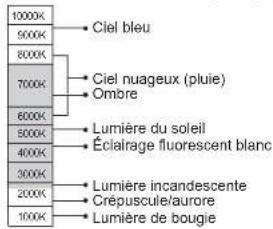
[Mode AF]
La méthode d'exécution de la mise au point peut être changée en fonction de la position et du nombre de sujets.
Mode d'enregistrement : P A S M MS1 MS2 SCN 3D
| Photographier des gens de face( Detection de visage) | Reconnaît les visages (jusqu'à 15 personnes), ajuste l'exposition et effectue la mise au point en conséquence.Zone AFJaune : Lorsque la touche d'obturateur est enfoncée à mi-course, le cadre devient vert et l'appareil photo effectue la mise au point.Blanc : S'affiche lorsque plus d'un visage est détecté. La mise au point s'effectue sur les visages qui se trouvent à la même distance et sur ceux qui se trouvent à l'intérieur de la zone AF jaune. |
| Verrouillier automatiquement la mise au point sur un sujet en mouvement( Recherche MPA) | Touchez le sujetEffectuez ces opérations une fois annulée la fonction de déclencheur tactile (→24).Cadre de recherche MPAUne fois le sujet reconnu, le cadre de recherche MPA passe du blanc au jaune et la mise au point demeure automatiquement sur le sujet.Si le verrouillage AF échoue, le cadre clignote en rouge.Pour annuler la recherche MPA → ToucheMise au point (comme pour la photographie en gros plan) (→55) |
| Sujet non centré sur la photo (la zone AF ne s'affiche qu'une fois la mise au point effectuée)(Mise au point à 23 zones) | Fait la mise au point sur jusqu'à 23 points dans chaque zone AF. |
| Position établie pour la mise au point(Mise au point à 1 zone)(Mise au point ponctuelle) | Mise au point à 1 zone : Effectue la mise au point sur la zone AF au centre de l'image. (Recommandé pour les situations où l'exécution de la mise au point est difficile)Mise au point ponctuelle : Fait la mise au point sur une zone plus petite. |
Utiliser le menu [Enr.] (Suite)
La mise au point est verrouillée sur (Mise au point à 1 zone) dans les cas suivants : Modes de scène [Ciel étoilé], [Feu d'artifice], [Vidéo haute vitesse].
Utilisez (Mise au point à 1 zone) si l'exécution de la mise au point est difficile avec (Mise au point ponctuelle).
Il n'est pas possible de régler sur « Détection de visage » dans les cas suivants : Modes de scène [Aide panoramique], [Paysage noct.], [Prise noct. manu.], [Nourriture], [Photo aérienne], [Sous-marine].
Si l'appareil photo confond un sujet non humain avec un visage dans le réglage de « Détection de visage », permutez sur un autre réglage.
Si la reconnaissance du visage n'est pas possible en raison des conditions, par exemple si le sujet bouge trop rapidement, le réglage de [Mode AF] permute sur (Mise au point à 23 zones).
Sous certaines conditions d'enregistrement, par exemple lorsque le sujet est petit ou sombre, il se peut que la recherche MPA ne fonctionne pas bien.
Si la recherche MPA ne fonctionne pas, la mise au point se fera sur (Mise au point à 23 zones).
Le réglage sur n'est pas possible dans les cas suivants.
- Modes de scène [Aide panoramique], [Ciel étoilé], [Feu d'artifice], [Pin hole], [Sablage], [Dynamique haute] et [Vidéo haute vitesse].
- [N/B], [SÉPIA], [FROID], et [CHAUD] sous [Mode couleur].
Pendant le filmage avec un réglage autre que (Détection de visage), la mise au point se fera sur (Mise au point à 1 zone).
[MPA rapide]
La mise au point est ajustée automatiquement lorsqu'il n'y a que peu de flou, même lorsque la touche d'obturateur n'est pas enfoncée. (Augmente la consommation de la batterie)
Mode d'enregistrement : P A S M MS1 MS2 SCN 3D
Réglages : [OUI]/[NON]
L'exécution de la mise au point peut prendre du temps lorsque vous déplacez rapidement le zoom de W max. à T max., ou si vous approchez rapidement du sujet. Enfoncez la touche d'obturateur à mi-course si la mise au point s'exécute difficilement. La fonction permute sur [NON] dans les cas suivants. Dans les modes de scène [Portrait noct.], [Paysage noct.], [Prise noct. manu.], [Ciel étoilé], [Feu d'artifice] et [Vidéo haute vitesse] [MPA rapide] ne fonctionne pas pendant l'exécution de la recherche MPA.
Concernant la procédure de réglage du menu [Enr.] (→38)
[Rec. visage]
Pour plus de détails (→72).
[Mode mesure]
Vous pouvez changer de position pour mesurer la luminosité lorsque vous corrigez l'exposition.
Mode d'enregistrement : P A S M
Réglages :
| Position de mesure de la luminosité Conditions | ||
| Multiple | Écran entier | Usage normal (produit des photos bien équilibrées) |
| Pondéré au centre | Zones centrale et environnante Sujet au centre | |
| Centré | Zones centrale et près du centre | Grande différence entre la luminosité du sujet et celle de l'arrière-plan(par exemple, une personne sur une scène, à contre-jour) |
[Exposition i.]
Ajuste automatiquement le contraste et l'exposition pour donner des couleurs plus vivantes lorsque le contraste est considérable entre l'arrière-plan et le sujet.
Mode d'enregistrement : P A S M
Réglages : [BAS]/[STANDARD]/[ÉLEVÉ]/[NON]
[BAS], [STANDARD] et [ÉLEVÉ] indiquent la plage maximale de correction. Lors de l'exécution de [Exposition i.], la couleur change.
Même si [Sensibilité] est réglé sur [100], les photos peuvent être prises avec une sensibilité ISO plus élevée que le réglage si [Exposition i.] est activé.
Utiliser le menu [Enr.] (Suite)
Concernant la procédure de réglage du menu [Enr.] (→38)
[Vit. obtu. mini.]
Règle la vitesse d'obturation sur minimum. Il est recommandé d'utiliser des vitesses d'obturation plus basses pour prendre des photos plus lumineuses dans les endroits sombres.
Mode d'enregistrement : P
Une vitesse d'obturation plus lente permet d'obtenir des photos plus lumineuses mais augmente le risque de flou ; il est donc recommandé d'utiliser un trépied et le retardateur.
Comme les images fixes peuvent être sombres lors de l'utilisation de valeurs plus rapides telles que [1/250], il est recommandé de prendre les photos dans des endroits lumineux (un avertissement s'affiche en rouge lorsque l'on enfonce la touche d'obturateur à mi-course si l'image fixe est sombre).
s'affiche sur l'écran pour les réglages autres que [AUTO].
[I. résolution]
La technologie de super résolution peut être utilisée pour prendre des photos avec des contours plus nets et une plus grande résolution. De plus, en réglant l'appareil photo sur [i.ZOOM], il est possible d'augmenter le taux de grossissement d'environ 1,3 fois presque sans détérioration de la qualité d'image.
Mode d'enregistrement : P A S M
Réglages : [OUI]/[i.ZOOM]/[NON]
À propos de i.ZOOM (→51)
Le réglage est verrouillé sur [i.ZOOM] en mode [Auto intelligent] (sauf lorsque [Antiflou vidéo] ou [Prise noct.manu.intell.] est réglé sur [OUI]).
Le réglage est verrouillé sur [OUI] dans les modes de scène [Prise noct. manu.] et [Haute sens.], sur [NON] dans les modes de scène [Rafale flash] et [Pin hole], et sur [i.ZOOM] dans les autres modes de scène.
[Zoom num.]
Multiplie l'effet du zoom optique ou du zoom optique supplémentaire jusqu'à 4 fois.
Mode d'enregistrement : P A S M MS1 MS2 SCN
Réglages : [OUI]/[NON]
Verrouillé sur [OUI] lorsque l'appareil photo est réglé sur [Zoom macro].
[Rafale]
Pour plus de détails (→70).
[Mode couleur]
Réglez les effets de couleur.
Mode d'enregistrement : ⒽPASM
Réglages : [STANDARD]/[NATUREL] (plus doux)/[ÉCLATANT] (plus net)/[N/B]/[SÉPIA]/[FROID] (plus bleu)/[CHAUD] (plus rouge)/[Festif] (mode [Auto intelligent] uniquement)
Règle l'appareil photo sur [NATUREL] s'il y a trop de bruit sur l'image lors de l'enregistrement dans un endroit sombre.
Sous mode [Auto intelligent], l'appareil photo ne peut être réglé que sur [STANDARD], [Festif], [N/B] ou [SÉPIA] (ceux-ci sont réglés séparément des autres modes).
[Lampe ass. AF]
Allume la lampe lorsqu'il fait sombre pour faciliter l'exécution de la mise au point.
Mode d'enregistrement : P A S M MS1 MS2 SCN 3D
Réglages : [OUI] : Lampe allumée avec la touche d'obturateur enfoncée à mi-course (zone AF plus grande affichée)
[NON] : Lampe éteinte (pour prendre des photos d'animaux quand il fait sombre, etc.)
La lampe d'assistance AF a une portée efficace de 1,5 m.
- Évitez de bloquer la lampe avec vos doigts ou de la regarder de près.
Le réglage est verrouillé sur [NON] dans les modes de scène suivants :
Modes de scène [Autoportrait], [Paysage], [Paysage noct.],
[Prise noct. manu.], [Crépuscule], [Feu d'artifice], [Photo aérienne],
[Sous-marine] et [Vidéo haute vitesse]
Lampe d'assistance AF![PANASONIC Lumix DMC-TZ22 - [Lampe ass. AF] - 1](/content/2026/06/1254111/images/d3692a3badce2dbf2e62bd88a1e0794781122ddfe05282e07028c9a35d2857bd.jpg)
Utiliser le menu [Enr.] (Suite)
Concernant la procédure de réglage du menu [Enr.] (→38)
[Sans yeux r.]
Détecte automatiquement les yeux rouges et corrige les données d'image fixe lorsque vous photographiez avec le flash de réduction des yeux rouges (AID, A2, SOD)
Mode d'enregistrement : P A S M M S1 M S2 S C N
Réglages : [OUI]/[NON]
Ce réglage ne s'applique que lorsque [Mode AF] est réglé sur : (Détection de visage).
Suivant les circonstances, il peut être impossible de corriger les yeux rouges.
Lorsque la fonction est réglée sur [OUI], éparaît avec l'icône de flash.
[Stabilisat.]
Détecte et prévient automatiquement le vacillement.
Mode d'enregistrement : P A S M M S1 M S2 S C N
Réglages : [OUI]/[NON]
Réglage verrouillé sur [OUI] pendant le filmage et dans les modes de scène [Autoportrait] et [Prise noct. manu.].
[Autoportrait] et [Prise noct. manu.].
En modes de scènes [Ciel étoilé], [Vidéo haute vitesse] et en [Mode Photo 3D], le
réglage est verrouillé sur [NON].
Cas dans lesquels le stabilisateur d'image optique peut être inefficace :
Beaucoup de vacillement, taux de grossissement élevé (aussi dans la plage de zoom numérique), objets en déplacement rapide, emplacements intérieurs et emplacements sombres (en raison de la faible vitesse d'obturation).
numérique), objets en déplacement rapide, emplacements intérieurs et emplacements
sombres (en raison de la faible vitesse d'obturation)
Vous pouvez prendre des photos en leur apposant la date et l'heure de prise.
Mode d'enregistrement : P A S M MS1 MS2 SCN
Réglages : [S. HEURE]/[A. HEURE]/[NON]
Il n'est pas possible d'effacer les timbres de date apposés sur les images fixes. Il n'est pas possible d'apposer la date lorsque l'appareil photo est réglé sur [Pris. vues raf.] ou [Rafale], en [Mode Photo 3D], lors de l'enregistrement d'images animées, ou lorsque l'appareil photo est réglé sur le mode de scène [Aide panoramique] ou [Rafale flash].
N'effectuez pas de réglages d'impression de date en boutique ou sur une imprimante pour les images fixes qui comportent un timbre de date. (Les impressions de date peuvent se chevaucher.)
[Régl.horl.]
Réglez l'horloge. Même fonction que celle du menu [Config.].
Utiliser le menu [Image animée]
Concernant la procédure de réglage du menu [Image animée] (→38)
[Mode enr.]
Règle le format de données pour les images animées que vous filmez.
Mode d'enregistrement : P A S M M S1 M S2 S Q
Réglages :
| Format d'enregistrement Effet | |
| [AVCHD] | • Il s'agit d'un format de données adéquat pour la lecture sur les téléviseurs haute définition.• Les images animées de la carte peuvent être lues telles quelles sur insertion de la carte dans un appareil qui prend en charge AVCHD. Pour plus de détails sur les formats pris en charge par l'appareil, consultez son mode d'emploi. |
| [Image animée] | • Ce format de données est adéquat pour la lecture des images animées sur un ordinateur et autres appareils similaires. |
Même sur les appareils compatibles avec les images animées filmées sur cet appareil photo, il se peut que la qualité du son ou de l'image soit mauvaise, ou que la lecture soit impossible. Il se peut aussi que les informations d'enregistrement ne s'affichent pas correctement. Le cas échéant, utilisez cet appareil photo. Pour plus de détails sur les appareils compatibles AVCHD, reportez-vous aux sites de soutien technique ci-dessous. http://panasonic.jp/support/global/cs/dsc/ (Ce site est en anglais uniquement.)
[Qualité enr.]
Règle la qualité d'image pour les images animées que vous filmez.
Mode d'enregistrement : IA P A S M MS1 MS2 SCN
Réglages : [AVCHD] sous [Mode enr.]
| Réglage Résolution | Débit binaire* (débit moyen) | Rapport de format | |
| [GFS] | 1920×1080 | Environ 17 Mbit/s 16:9 | |
| [FSH] | |||
| [GS] | 1280×720 | ||
| [SH] | |||
[Image animée] sous [Mode enr.]
| Réglage Résolution | Nombre de trames par seconde | Rapport de format |
| [HD] 1280×720 | 30 trames par seconde | 16:9 |
| [VGA] 640×480 | 4:3 | |
| [QVGA] 320×240 |
* Le débit binaire correspond à une quantité de données par unité de temps. Une valeur plus élevée donne une qualité d'image plus élevée.
À propos de [GFS] et [FSH]
- Le nombre de trames est réglé sur 50i (50 trames par seconde pour la sortie de capteur).
À propos de [GS] et [SH]
- Le nombre de trames est réglé sur 50p (50 trames par seconde pour la sortie de capteur).
Les informations de lieu acquises lors du positionnement ne sont pas enregistrées sur les images animées filmées en mode [FSH] ou [SH].
L'enregistrement [QVGA] n'est possible que sur la mémoire intégrée.
Pour pouvoir lire les images animées AVCHD filmées avec cet appareil photo sur un lecteur Blu-ray Disc de Panasonic (DMP-BD30/DMP-BD31/DMP-BD50), il faut mettre à jour le micrologiciel du lecteur.
La version la plus récente du micrologiciel est disponible en téléchargement sur le site Web suivant.
http://panasonic.net/support/
Utiliser le menu [Image animée] (Suite)
[Mode Actif]
Ce mode stabilise l'image en cas de vacillement intense produit lors de l'enregistrement d'images animées tout en marchant.
- Il est possible d'obtenir un effet de correction plus puissant en enregistrant avec le zoom réglé sur l'extrémité W.
Mode d'enregistrement : P A S M M51 M52 SCN
Réglages : [OUI]/[NON]
Le réglage est verrouillé sur [NON] lorsque [Mode enr.] est réglé sur [Image animée].
[MPA continu]
Permet d'ajuster constamment la mise au point pendant le filmage, ou de verrouiller la position de mise au point au début de l'enregistrement.
Mode d'enregistrement : P A S M MS1 MS2 SCN
Réglages : [OUI]
[NON] : Verrouillez la position de mise au point au début du filmage.
Le réglage est verrouillé sur [NON] dans les modes de scène suivants : Modes de scène [Ciel étoilé] et [Feu d'artifice].
[Vent coupé]
Réduit le niveau sonore du bruit du vent lors du filmage sous un vent violent.
Mode d'enregistrement : P A S M MS1 MS2 SCN
Réglages : [OUI]/[NON]
Lorsque [Vent coupé] est réglé sur [OUI], les sons les plus graves sont éliminés et la qualité de son n'est pas la même que celle des enregistrements normaux.
Enregistrer des images fixes pendant le filmage
Mode d'enregistrement : P A S M MS1 MS2 SCN
Il est possible d'enregistrer des images fixes même pendant le filmage.
1. Enfoncez complètement la touche d'obturateur pendant le filmage.
Les images fixes sont enregistrées avec un rapport de format de 16:9 avec 3,5 mégapixels. (Max. 40 photos)
Le filmage continue tel quel.
- Il se peut que le son de déclic émis au moment de l'activation de la touche d'obturateur soit enregistré.
- Lorsque des images fixes sont enregistrées pendant l'exécution du zoom, il se peut que celle-ci s'arrête.
Fonction de rafale
Lorsque l'appareil photo a été réglé à l'avance sur la fonction de rafale, il est possible d'enregistrer une rafale d'images fixes pendant le filmage.
- Lorsque ou est sélectionné comme réglage de rafale, les images fixes sont automatiquement enregistrées avec le réglage.
- Même avec le réglage ou , la mise au point est verrouillée sur celle de la première photo.
Si l'appareil photo est réglé sur la fonction de déclencheur tactile, il se peut que des images fixes soient enregistrées si vous touchez le panneau tactile par inadvertance pendant le filmage.
L'appareil photo refera la mise au point si vous enfoncez à mi-course la touche d'obturateur pendant le filmage ou si vous enregistrez des images fixes au moyen de la fonction de déclencheur tactile. Ce mouvement de remise au point est enregistré même pendant le filmage. Si la priorité doit être accordée aux vidéos d'images animées, enfoncez complètement la touche d'obturateur et prenez des images fixes. Les images fixes peuvent aussi être créées après le filmage. (→100)
Lorsque vous enfoncez la touche d'obturateur à mi-course, la taille de photo et le nombre de photos enregistrables s'affichent.
L'enregistrement d'images fixes n'est pas possible dans les cas suivants :
• Lorsque [Qualité enr.] est réglé sur [VGA] ou [QVGA]
• Lors de l'enregistrement [Vidéo haute vitesse]
Le flash est réglé sur (Forcé non).
Comme l'obturateur électronique est utilisé pour l'enregistrement, il se peut que les images enregistrées soient distordues.
Modifier les images animées
Mode de lecture :
Extraire des images fixes des images animées
Sauvegardez sous forme d'image fixe une scène d'images animées.
1. Affichez l'image que vous désirez extraire comme image fixe en faisant une pause de lecture des images animées.
2. Appuyez sur [MENU/SET].
| [Qualité enr.] des images animées initiales [Format imag] [Format] | ||
| [GFS] [FSH] [GS] [SH] [HD] 2M 16:9 | ||
| [VGA] [QVGA] 0,3M 4:3 | ||
- La qualité d'image diminue légèrement en raison du réglage [Qualité enr.] des images animées originales.
- Il peut être impossible de capturer des images fixes à partir d'images animées filmées sur un autre appareil photo.
Diviser les images animées
Une séquence d'images animées peut être divisée en 2 parties. Cela est pratique lorsque vous désirez conserver uniquement les scènes nécessaires, ou si vous souhaitez supprimer les scènes inutiles pour libérer de l'espace sur votre carte, par exemple lorsque vous voyagez.
1. Sélectionnez [Division vidéo] dans le menu [Lecture] (→38).
2. Sélectionnez la séquence d'images animées à diviser à l'aide de la touche de curseur, puis appuyez sur [MENU/SET].
3. Faites la lecture des images animées et faites la pause à l'emplacement souhaité pour la division.
4. Appuyez sur ▼ pour valider le point de division des images animées.
- Un écran de confirmation s'affiche. Si vous sélectionnez [Oui], l'opération sera exécutée. - Les images animées originales telles qu'elles étaient avant la division ne sont pas conservées.
(Seules les 2 nouvelles séquences d'images animées seront conservées après la division.)
- Pendant la division, évitez d'éteindre l'appareil photo ou de retirer la carte ou la batterie. Autrement les images animées risquent d'être supprimées.
- La division d'images animées Motion JPEG modifiera l'ordre des images. Il est recommandé de les afficher avec [Calendrier] (lecture de calendrier) ou [Lecture filtrée].
- La division d'images animées AVCHD ne modifiera pas l'ordre des images.
- Il peut être impossible de diviser des images animées filmées sur un autre appareil photo.
Lire les images fixes enregistrées avec la fonction de rafale
Mode de lecture :
Les photos prises avec le réglage 401 soit enregistrées ensemble en tant que groupe (groupe de rafale).
Affichage d'une photo représentative
Une photo représentative (la première photo de la rafale) s'affiche lors de l'affichage avec d'autres images fixes ou avec des images animées.
- Vous pouvez supprimer ou modifier en même temps toutes les images fixes d'un groupe de rafale.
- La procédure de lecture continue est la même que pour les images animées.
- Si [Mes favoris] ou [Rég. impr.], par exemple, a été réglé pour seulement quelques unes des images fixes d'un groupe de rafale, le nombre de photos auxquelles le réglage s'applique s'affiche sous l'icône correspondante.
Affichage à l'intérieur de chaque groupe de rafale
Les images fixes prises lors d'une rafale peuvent être affichées séparément ou sous forme de liste.
1 Appuyez sur ▼ pendant que l'image représentative s'affiche L'affichage à l'intérieur de chaque groupe de rafale apparaît sur l'écran
L'affichage à l'intérieur de chaque groupe de rafale apparaît sur l'écran. Sur l'affichage intérieur de chaque groupe de rafale, seules les séries d'images fixes prises en rafale apparaissent. Pour revenir à l'écran représentatif précédent → Appuyez sur ▼.
Obtenir de nouveau les informations d'un groupe de rafale
Si des photos ont été supprimées ou si leur nom a été modifié au moyen d'un autre appareil, par exemple en raccordant l'appareil photo à un ordinateur, l'accès d'acquisition d'informations apparaîtra la prochaine fois que vous allumerez l'appareil photo.
Pendant l'affichage de l'écran d'accès, il n'est pas possible de supprimer les photos, et le menu [Lecture] n'est pas disponible. Seul [Lect. normale] ou [Calendrier] est disponible comme mode de lecture.
- Les options du menu [Lecture] ne sont pas disponibles pendant que l'affichage apparaît dans chacun des groupes de rafale.
- Il n'est pas possible d'afficher les photos de rafale en tant que groupe de rafale pendant la lecture [Lecture zone GPS] ou [Mes favoris] au moyen de [Diaporama] ou [Lecture filtrée]. L'exécution de [Cadrage] ne peut être appliquée à l'ensemble des images d'un groupe de rafale.
- Les photos de rafale prises une fois dépassé le nombre total de 50 000 photos ne seront pas groupées. S'il ne reste qu'une seule image fixe dans un groupe de rafale après la suppression ou une autre opération, elle ne formera plus un groupe.
- Les photos de rafale prises au moyen d'un autre appareil peuvent ne pas être reconnues comme photos de groupe de rafale.
- Les photos de rafale ne seront pas groupées si elles sont prises alors que l'horloge n'est pas réglée.
Différentes méthodes de lecture [Mode lecture]
Mode de lecture :
Les photos et images enregistrées peuvent être lues de diverses façons.
1 Appuyez sur [MENU/SET] 2 Utilisez la touche de curseur pour sélectionner le menu [Mode lecture], puis appuyez sur [MENU/SET] 3 Utilisez la touche de curseur pour sélectionner la méthode de lecture, puis appuyez sur [MENU/SET]
Lorsque aucune carte n'est insérée, les images sont lues depuis la mémoire intégrée. [Mode lecture] devient automatiquement à [Lect. normale] lorsque le commutateur ENR/LECT est permuté sur net que l'appareil est mis sous tension, ou lorsque vous permutez du mode d'enregistrement au mode de lecture.
[Diaporama]
Lit automatiquement les images dans l'ordre avec de la musique. Recommandé pour le visionnement sur l'écran d'un téléviseur.
1 Utilisez la touche de curseur pour sélectionner la méthode de lecture, puis appuyez sur [MENU/SET]
| [Tout] Lire tout | |
| [Photos seulement] | Lit les images fixes |
| [Video seulement] | Lit les images animées |
| [Lecture 3D] Lit uniquement les images fixes 3D enregistrées en [Mode Photo 3D]. | |
| [Lecture zone GPS] | Sélectionne le nom de lieu ou le point de repère pour la lecture des images photographiées ou filmées dans le même lieu. (Utilisez la touche de curseur pour sélectionner le nom de lieu ou le point de repère, puis appuyez sur [MENU/SET]) |
| [Voyage] Lit uniquement les photos prises en avec [Conf. voyage] ou [Lieu]. | |
| [Sélection catégorie] | Sélectionne une catégorie et lit des images fixes uniquement.(Sélectionnez la catégorie à l'aide de la touche de curseur, puis appuyez sur [MENU/SET].) (→104) |
| [Mes favoris] Lit les images définies comme [Mes favoris]. | |
2 Utilisez la touche de curseur pour sélectionner les effets de lecture, puis appuyez sur [MENU/SET].
| [Effet] (Sélectionnez la musique et les effets en fonction de l'ambiance de la photo) | |
| [AUTO] (uniquement disponible avec le réglage [Sélection catégorie]’/[NATUREL]/[DETENTE]/[SWING]/[CONTEMP.]/[NON]* | |
| [Configuration] | |
| [Durée]* | [1 S] / [2 S] / [3 S] / [5 S] (Uniquement disponible lorsque [Effet] est réglé sur [NON]) |
| [Répétition] [OUI] | [NON] |
| [Son] | [AUTO] : La musique sera lue pour les images fixes, et le son sera lu pour les images animées.[Musique] : Les effets musicaux seront lus.[Son] : Le son est lu pour les images animées.[NON] : Ni la musique ni le son ne seront lus. |
* Si [Vidéo seulement] a été sélectionné à l'étape 1, [Effet] est verrouillé sur [NON]. De plus, la durée n'est pas réglable.
3 Sélectionnez [Démarrer] à l'aide de la touche de curseur, puis appuyez sur [MENU/SET].
■ Commandes de diaporama
Pendant la lecture d'images animées ou de groupe de rafale
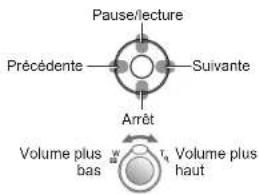
Pendant la lecture d'image fixe
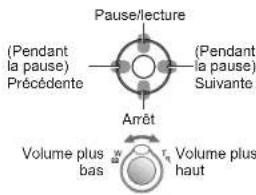
Lorsque [CONTEMP.] est sélectionné, l'image peut apparaître en noir et blanc en tant qu'effet d'écran.
Une partie de [Effet] ne peut être utilisée lors de l'affichage d'images sur un téléviseur au moyen d'un mini-câble HDMI (en option) ou lors de l'affichage d'images enregistrées en position de portrait.
Il n'est pas possible d'ajouter des effets musicaux.
Différentes méthodes de lecture [Mode lecture]
(Suite)
Mode de lecture :
![PANASONIC Lumix DMC-TZ22 - Différentes méthodes de lecture [Mode lecture] - 1](/content/2026/06/1254111/images/af173bf2fc177b34b4e14564a0d14b8093d83e7c4d022295c457758f95d99dc3.jpg)
[Lecture filtrée]
Vous pouvez limiter la sélection des photos à afficher à celles des catégories sélectionnées ou aux photos favorites, puis afficher ces photos.
Sélectionnez la méthode de filtrage à l'aide de la touche de curseur, puis appuyez sur [MENU/SET].![PANASONIC Lumix DMC-TZ22 - [Lecture filtrée] - 1](/content/2026/06/1254111/images/ba3254d85dd2e107b3543cfc6cacb0ec0b2f290a7716eff6c2bab68b15eb74d9.jpg)
| [Photos seulement] | Lit les images fixes |
| [Vidéo seulement] | Lit les images animées |
| [Lecture 3D] Lit uniquement les images fixes 3D prises en [Mode Photo 3D]. | |
| [Lecture zone GPS] | Sélectionne le nom du lieu où les photos ont été prises, ou le nom du point de repère, puis lit les photos.1 Sélectionnez la région des images à lire à l'aide de la touche de curseur, puis appuyez sur [MENU/SET].2 Sélectionnez le nom de lieu ou le nom de point de repère à l'aide de la touche de curseur, puis appuyez sur [MENU/SET]. |
| [Voyage] Lit les images avec la [Date voyage] définie au moment de leur prise.1 Sélectionnez la lecture des images selon la date ou le lieu de voyage à l'aide de la touche de curseur, puis appuyez sur [MENU/SET].• Si [Tout] est sélectionné, les images enregistrées avec [Date voyage] sont lues.2 Sélectionnez la date ou le lieu de voyage à l'aide de la touche de curseur, puis appuyez sur [MENU/SET]. | |
| [Sélection catégorie] | Lit les images dont la sélection a été limitée par catégorie, tel que le mode de scène.1 Sélectionnez la catégorie à l'aide de la touche de curseur, puis appuyez sur [MENU/SET]. |
| Photos prises à l'aide de la reconnaissance de visage | |
| [Portrait]/Grain de peau/[Transformation]/[Autoportrait]/[Portrait noct.]/Bébé)/ | |
| [Paysage]/Crépuscule]/oto aérienne | |
| [Portrait noct.]/Paysage noct.]/se noct. manu./Ciel étoile | |
| [Sports]/[Fête]/[Lumière bougie]/[Feu d'artifica]/[Plage]/[Neige]/[Photo aérienne] | |
| [Bébé]/Animal domes.] | |
| [Nourriture] | |
| [Sous-marine] | |
| [Rafale] (Rafale) urévement) | |
| [Mes favoris] Lit | les images définies comme [Mes favoris]. |
[Calendrier]
Sélectionnez la date sur l'écran de calendrier pour afficher uniquement les photos prises ce jour-là. (→35)
Utiliser le menu [Lecture]
Mode de lecture :
Vous pouvez spécifier l'image enregistrée à télécharger sur les sites Web de partage d'images, modifier l'image (la recadrer, par exemple), et définir un réglage de protection sur l'image.
- Pour l'affichage du menu de lecture et les méthodes d'opération (→38)
- Suivant le mode de lecture, certaines options du menu [Lecture] ne s'affichent pas.
- De nouvelles images sont créées après la modification des images à l'aide d'outils tels que [Timbre car.] et [Redimen.]. Avant de commencer la modification, assurez-vous qu'il y a assez d'espace libre dans la mémoire intégrée ou sur la carte mémoire.
[Régl. de Téléch.]
Vous pouvez sélectionner des photos sur l'appareil photo pour les télécharger sur un site Web de partage d'images (Facebook ou YouTube).
- Seules les images fixes peuvent être téléchargées sur Facebook, et seules les images animées sur YouTube.
- Les images de la mémoire intégrée ne peuvent être sélectionnées. Copiez les images sur une carte (→115) avant d'effectuer les réglages de [Régl. de Téléch.].
![PANASONIC Lumix DMC-TZ22 - [Régl. de Téléch.] - 1](/content/2026/06/1254111/images/58c5e6722270fc2a0887c5ce52473245aeef0d39c7a7f0e56a6fc35b7093d768.jpg)
Utilisez la touche de curseur pour sélectionner [SIMPLE] ou [MULTI], puis appuyez sur [MENU/SET]
![PANASONIC Lumix DMC-TZ22 - Utilisez la touche de curseur pour sélectionner [SIMPLE] ou [MULTI], puis appuyez sur [MENU/SET] - 1](/content/2026/06/1254111/images/9a755332a62037a99310d457ecedb8257f16a9cc20760c113efcd1515163d427.jpg)
Sélectionnez la photo et effectuez le réglage
[SIMPLE] Utilisez la touche de curseur pour sélectionner l'image, puis appuyez sur [MENU/SET]
Réglage de téléchargement Web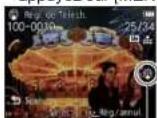
[MULTI]
Utilisez la touche de curseur pour sélectionner l'image, puis appuyez sur la touche [DISP.]
Réglage de téléchargement Web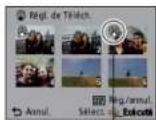
- Pour annuler → Appuyez de nouveau sur la touche [DISP.]. - Pour exécuter → Appuyez sur [MENU/SET].
Télécharger sur les sites Web de partage d'images
Lors du réglage de [Régl. de Téléch.], l'outil de téléchargement intégré fait automatiquement des copies sur la carte insérée dans l'appareil photo. Raccordez l'appareil photo à l'ordinateur (→124) avant d'effectuer les téléchargements. Pour des informations plus détaillées, reportez-vous à (→126).
Pour tout annuler
Sélectionnez [ANNUL.] à l'étape 1, puis sélectionnez [Oui].
Peut être incompatible avec les images prises sur d'autres appareils.
Non disponible sur les cartes de moins de 512 Mo.
Utiliser le menu [Lecture] (Suite)
Mode de lecture :
Pour l'affichage du menu de lecture et les méthodes d'opération (→38)
[Édit. titre]
Vous pouvez donner des titres, etc., à vos images fixes favorites.
1 Utilisez la touche de curseur pour sélectionner [SIMPLE] ou [MULTI], puis appuyez sur [MENU/SET]
2 Sélectionnez une image fixe
[SIMPLE]
Utilisez la touche de curseur pour sélectionner l'image fixe, puis appuyez sur [MENU/SET]
[MULTI]
(jusqu'à 100 images avec le même texte) Utilisez la touche de curseur pour sélectionner l'image fixe, puis appuyez sur la touche [DISP.]
Réglage de [Édit. titre]
[Edit. titre] déjà réglé
- Pour annuler → Appuyez de nouveau sur la touche [DISP.]. - Pour exécuter → Appuyez sur [MENU/SET].
Saisissez les caractères (Saisir du texte (→84))
Pour supprimer un titre, supprimez tous les caractères dans l'écran de saisie des caractères.
Non utilisable avec les images fixes enregistrées au moyen d'autres appareils, ni avec les images animées.
Pour imprimer le texte, utilisez [Timbre car.] ou le CD-ROM fourni « PHOTOfunSTUDIO ».
[Modif. lieu]
Vous pouvez modifier un nom de lieu ou un nom de point de repère enregistré par la fonction GPS.
1 Utilisez la touche de curseur pour sélectionner l'image, puis appuyez sur [MENU/SET].
2 Utilisez la touche de curseur pour sélectionner [Candidat], puis appuyez sur [MENU/SET].
L'appareil photo cherche les noms de lieu et points de repère à proximité pour les informations de lieu enregistrées sur l'image.
3 Utilisez la touche de curseur pour sélectionner l'option à modifier, puis appuyez sur [MENU/SET].
4 Sélectionnez le nom de lieu ou le nom de point de repère, puis appuyez sur [MENU/SET].
Modifiez directement le nom du lieu ou du point de repère.
① Sélectionnez [Direct] à l'étape ci-dessus, puis appuyez sur [MENU/SET].
② Saisissez les caractères (Saisir du texte (→84)).
Appliquez à d'autres images le nom modifié du lieu ou du point de repère.
① Sélectionnez [Répéter] à l'étape ci-dessus, puis appuyez sur [MENU/SET]. Le nom du lieu ou du point de repère précédemment sélectionné ou saisi s'affiche. ② Confirmez le nom de lieu ou le nom de point de repère, puis appuyez sur [MENU/SET].
Il n'est pas possible de modifier les images enregistrées à l'aide d'un appareil photo numérique Panasonic (LUMIX) mis en vente en 2010 ou avant et qui prend en charge l'enregistrement GPS.
Utiliser le menu [Lecture] (Suite)
Mode de lecture :
Pour l'affichage du menu de lecture et les méthodes d'opération (→38).
La date et l'heure d'enregistrement, les informations de nom de lieu et le texte enregistré dans les modes de scène [Bébé] et [Animal domes.], ainsi que [Date voyage] et [Édit. titre] sont apposés sur l'image fixe.
1 Utilisez la touche de curseur pour sélectionner [SIMPLE] ou [MULTI], puis appuyez sur [MENU/SET]
2 Sélectionnez une image fixe
[SIMPLE] Utilisez la touche de curseur pour sélectionner l'image fixe, puis appuyez sur [MENU/SET]
[MULTI] (jusqu'à 100 images) Utilisez la touche de curseur pour sélectionner l'image fixe, puis appuyez sur la touche [DISP.]
Réglage de [Timbre car.] • Pour annuler → Appuyez de nouveau sur la touche [DISP.]. • Pour exécuter → Appuyez sur [MENU/SET].
3 Utilisez la touche de curseur pour sélectionner [Rég.], puis appuyez sur [MENU/SET]
4 Utilisez la touche de curseur pour sélectionner l'option, puis appuyez sur [MENU/SET]
5 Utilisez la touche de curseur pour sélectionner les réglages, puis appuyez sur [MENU/SET]
6 Appuyez sur le bouton [☐]
7 Utilisez la touche de curseur pour sélectionner [Exéc.], puis appuyez sur [MENU/SET]
8 Utilisez la touche de curseur pour spécifier ou non l'apposition de l'âge, puis appuyez sur [MENU/SET]
- Si [Nom] est réglé sur [NON] à l'étape 5, cette étape ne s'affichera pas.
Éléments qu'il est possible d'apposer
| [Date pr. de vue] [S. HEURE] : Appose la date d'enregistrement[A. HEURE] : Appose la date et l'heure d'enregistrement | |
| [Nom] | |
| [Lieu] Appose le lieu enregistré sous [Date voyage] dans le menu [Config.] | |
| [Date voyage] | Appose la date de voyage définie sous [Date voyage] dans le menu [Config.] |
| [Titre] | Appose le texte enregistré sous [Édit. titre] |
| [Pays] | Appose les informations de nom de lieu enregistrées par la fonction GPS• Si le texte tel que le nom de location ou le nom de point de repère est long, il peut être impossible d'apposer tout le texte. |
| [Région] | |
| [Département] | |
| [Ville] | |
| [Repère] | |
- Les options réglées sur [NON] ne sont pas apposées.
Non disponible avec les photos prises sur d'autres appareils, les photos prises sans réglage de l'horloge, les images animées et les images fixes avec [Timbre car.]. Il se peut que les caractères soient coupés sur certaines imprimantes. Le texte est difficile à lire lorsqu'il est apposé sur les photos de 0,3 M ou moins. N'effectuez pas de réglages d'impression de date en boutique ou sur une imprimante pour les images fixes qui comportent un timbre de date. (Les impressions de date peuvent se chevaucher.)
[Division vidéo]
Pour plus de détails (→100).
Utiliser le menu [Lecture] (Suite)
Mode de lecture :
Pour l'affichage du menu de lecture et les méthodes d'opération (→38)
[Redimen.]
Il est possible de réduire la taille de photo pour faciliter l'envoi par courrier, l'utilisation sur un site Web, etc.
(Les images fixes enregistrées avec le plus bas niveau de pixels d'enregistrement ne peuvent être réduites davantage.)
[IMPLE]
1 Utilisez la touche de curseur pour sélectionner [SIMPLE], puis appuyez sur [MENU/SET]
2 Utilisez la touche de curseur pour sélectionner l'image fixe, puis appuyez sur [MENU/SET]
3 Utilisez la touche de curseur pour sélectionner la taille, puis appuyez sur [MENU/SET]
![PANASONIC Lumix DMC-TZ22 - [IMPLE] - 1](/content/2026/06/1254111/images/c52103600064a8dba3385b7a790d75172cec73d5d5b5ba96d6e17385a6f7a3e8.jpg)
Taille actuelle
- Taille après le changement
- Un écran de confirmation s'affiche. Si vous sélectionnez [Oui], l'opération sera exécutée.
[MULTI]
1 Sélectionnez [MULTI] à l'étape 1 ci-dessus.
2 Utilisez la touche de curseur pour sélectionner la taille, puis appuyez sur [MENU/SET].
3 Utilisez la touche de curseur pour sélectionner l'image fixe, puis appuyez sur la touche [DISP.] (jusqu'à 100 images).
![PANASONIC Lumix DMC-TZ22 - [MULTI] - 1](/content/2026/06/1254111/images/587b28a94dc19e55fc8e2e74b57280a0edb3d28abeea39244b55cca25177c5f2.jpg)
- Réglage de redimensionnement
Nombre de pixels avant/après redimensionnement
• Pour annuler
→ Appuyez de nouveau sur la touche [DISP.].
- Pour exécuter → Appuyez sur [MENU/SET].
- Un écran de confirmation s'affiche. Si vous sélectionnez [Oui], l'opération sera exécutée.
La qualité d'image est réduite après le redimensionnement.
Non disponible avec les images animées et les images fixes avec apposition de texte ou de date. Peut être incompatible avec des photos prises sur d'autres appareils.
[Cadrage]
Agrandissez les images fixes et coupez les zones non désirées.
1 Utilisez la touche de curseur pour sélectionner une image fixe, puis appuyez sur [MENU/SET]
2 Sélectionnez la zone à recadrer, puis appuyez sur [MENU/SET]
![PANASONIC Lumix DMC-TZ22 - [Cadrage] - 1](/content/2026/06/1254111/images/38da42defb9a86d8157545a1fbf617aef30f7b32292bcf623301add25bcd6718.jpg)
Agrandissez Changez la position
- Un écran de confirmation s'affiche. Si vous sélectionnez [Oui], l'opération sera exécutée.
La qualité d'image est réduite après le cadrage.
Non disponible avec les images animées et les images fixes avec apposition de texte ou de date. Peut être incompatible avec des photos prises sur d'autres appareils.
Les informations originales de reconnaissance de visage ne seront pas copiées lors du recadrage des images fixes.
Utiliser le menu [Lecture] (Suite)
Mode de lecture :
Pour l'affichage du menu de lecture et les méthodes d'opération (→38)
[Mes favoris]
En apposant une étoile (★) à vos photos favorites, vous pouvez ne lire que vos photos favorites ou supprimer toutes les photos à l'exception de vos favorites.
1 Utilisez la touche de curseur pour sélectionner [SIMPLE] ou [MULTI], puis appuyez sur [MENU/SET]
2 Sélectionnez une photo
[SIMPLE]
Utilisez la touche de curseur pour sélectionner l'image, puis appuyez sur [MENU/SET].
Réglage de photo favorite
[MULTI]
Utilisez la touche de curseur pour sélectionner l'image, puis appuyez sur [MENU/SET].
Réglage de photo favorite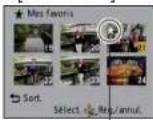
- Pour annuler → Appuyez de nouveau sur [MENU/SET].
Pour tout annuler
Sélectionnez [ANNUL.] à l'étape 1, puis sélectionnez [Oui].
Pour annuler pendant la libération de tout
Appuyez sur [MENU/SET].
Il se peut que des photos prises avec certains autres appareils ne puissent pas être spécifiées en tant que favoris.
[Rég. impr.]
Il est possible de spécifier les réglages d'image, de numéro d'image et de date pour l'impression dans une boutique photo ou avec une imprimante compatible avec l'impression DPOF. (Demandez au personnel de la boutique photo de vérifier la compatibilité)
1 Utilisez la touche de curseur pour sélectionner [SIMPLE] ou [MULTI], puis appuyez sur [MENU/SET].
2 Sélectionnez une image
[SIMPLE]
Utilisez la touche de curseur pour sélectionner l'image, puis appuyez sur [MENU/SET] [MULTI]
Utilisez la touche de curseur pour sélectionner l'image, puis appuyez sur [MENU/SET]
3 Utilisez la touche de curseur pour définir le nombre d'images, puis appuyez sur [MENU/SET]
(répétez les étapes et lors de l'utilisation de [MULTI] (jusqu'à 999 photos))
[SIMPLE]![PANASONIC Lumix DMC-TZ22 - Utilisez la touche de curseur pour définir le nombre d'images, puis appuyez sur [MENU/SET] - 1](/content/2026/06/1254111/images/7916fd38dd87acec8df026a2c72079f965eded260e0b57c99ff8b42f43b960b0.jpg)
Impression de date spécifiée
Nombre d'impressions
![PANASONIC Lumix DMC-TZ22 - Utilisez la touche de curseur pour définir le nombre d'images, puis appuyez sur [MENU/SET] - 2](/content/2026/06/1254111/images/c47251078576d92d73be3659d99e7dbd790213af2c2da270a6a1fe367b9d9803.jpg)
-Impression de date spécifiée
Nombre d'impressions
- Réglage/annulation de l'impression de la date → Appuyez sur la touche [DISP.].
Pour tout annuler
Sélectionnez [ANNUL.] à l'étape 1, puis sélectionnez [Oui].
Suivant le type d'imprimante, il se peut que les réglages d'imprimante aient priorité sur les réglages de l'appareil photo.
Non réglable pour les fichiers non conformes à la norme DCF.
Il n'est pas possible d'utiliser les informations DPOF réglées par un autre appareil.
Dans de tels cas, supprimez toutes les informations DPOF et réglez-les de nouveau sur cet appareil photo.
Il n'est pas possible d'effectuer le réglage d'impression de la date pour les photos prises avec [Timbre date] et pour les images auxquelles [Timbre car.] est appliqué.
Le réglage n'est pas possible pour les images animées enregistrées au format [AVCHD].
Utiliser le menu [Lecture] (Suite)
Mode de lecture :
Pour l'affichage du menu de lecture et les méthodes d'opération (→38)
[Protéger]
Activez la protection pour empêcher la suppression des photos. Prévient la suppression des photos importantes.
1 Utilisez la touche de curseur pour sélectionner [SIMPLE] ou [MULTI], puis appuyez sur [MENU/SET] 2 Sélectionnez une image
[SIMPLE]
Utilisez la touche de curseur pour sélectionner l'image, puis appuyez sur [MENU/SET]
[MULTI]
Utilisez la touche de curseur pour sélectionner l'image, puis appuyez sur [MENU/SET]
- Pour annuler → Appuyez de nouveau sur [MENU/SET].
Pour tout effacer
Sélectionnez [ANNUL.] à l'étape 1, puis sélectionnez [Oui].
Pour annuler pendant la libération de tout
Appuyez sur [MENU/SET].
Peut être inopérant lors de l'utilisation d'autres appareils.
[Mod. Rec. vis.]
Modifiez ou supprimez les informations de reconnaissance pour les photos prises avec une reconnaissance de visage erronée.
1 Utilisez la touche de curseur pour sélectionner [REML.] ou [EFF.], puis appuyez sur [MENU/SET] 2 Utilisez la touche de curseur pour sélectionner l'image, puis appuyez sur [MENU/SET] 3 Utilisez la touche de curseur pour sélectionner une personne, puis appuyez sur [MENU/SET]
- Pour [EFF.], allez à l'étape
- Il n'est pas possible de sélectionner les gens dont les informations de reconnaissance de visage n'ont pas été enregistrées.
4 Utilisez la touche de curseur pour sélectionner la personne à remplacer par une autre, puis appuyez sur [MENU/SET] 5 Utilisez la touche de curseur pour sélectionner [Oui], puis appuyez sur [MENU/SET]
Une fois les informations de reconnaissance de visage supprimées, elles ne peuvent être restaurées.
Les images pour lesquelles toutes les informations de reconnaissance de visage ont été supprimées ne sont pas classées dans la reconnaissance de visage pendant [Sélection catégorie].
Il n'est pas possible de modifier les informations de reconnaissance sur les images protégées.
[Copie]
Vous pouvez copier les images entre la mémoire intégrée et la carte mémoire.
1 Utilisez la touche de curseur pour sélectionner la méthode (direction) de copie, puis appuyez sur [MENU/SET].
IN→S: Copiez toutes les photos de la mémoire intégrée à la carte (passez à l'étape). SO→N: Copiez 1 photo à la fois, de la carte à la mémoire intégrée.
2 Sélectionnez la photo à l'aide de la touche de curseur, puis appuyez sur [MENU/SET]. 3 Utilisez la touche de curseur pour sélectionner [Oui], puis appuyez sur [MENU/SET].
- Pour annuler → Appuyez sur [MENU/SET].
- Une fois les photos copiées de la mémoire intégrée à la carte mémoire, l'affichage revient automatiquement à l'écran de lecture.
La copie des photos peut prendre plusieurs minutes. Ne mettez pas l'appareil hors tension et n'effectuez aucune opération pendant la copie.
Si des noms identiques (numéros de dossier/fichier) sont présents dans la destination de copie, un nouveau dossier sera créé pour la copie lors de la copie de la mémoire intégrée à la carte. Les fichiers de nom identique ne seront pas copiés de la carte à la mémoire intégrée.
Les réglages suivants ne sont pas copiés. Définissez-les de nouveau après la copie. - [Rég. impr.] - [Protéger] - [Mes favoris] Seules les photos des appareils photo numériques Panasonic (LUMIX) peuvent être copiées. Le réglage n'est pas possible pour les images animées enregistrées au format [AVCHD].
Afficher sur l'écran d'un téléviseur
Vous pouvez afficher les photos sur l'écran d'un téléviseur en raccordant l'appareil photo au téléviseur à l'aide du câble AV (fourni) ou d'un mini-câble HDMI (en option).
Consultez également le mode d'emploi du téléviseur.
Préparatifs :
• Réglez [Format TV]. (→47)
- Mettez l'appareil photo et le téléviseur hors tension.
1 Raccordez l'appareil photo au téléviseur
Allumez le téléviseur
Règlez sur l'entrée auxiliaire.
3 Allumez l'appareil photo
4 Réglez le commutateur ENR/LECT sur ▶
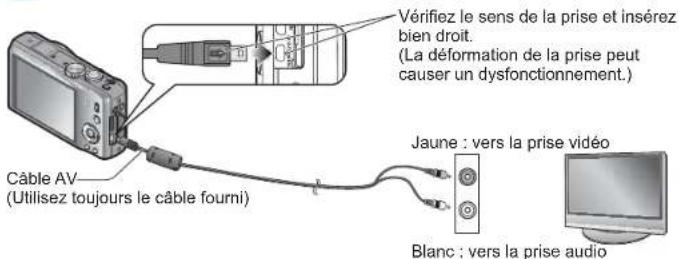
5 Si le téléviseur ou l'enregistreur DVD est doté d'une fente pour carte SD
Insérez la carte mémoire SD dans la fente pour carte SD
- Les images animées AVCHD peuvent être lues sur les téléviseurs (VIERA) de Panasonic qui portent le logo AVCHD.
Pour lire les images animées sur les autres téléviseurs, raccordez l'appareil photo au téléviseur au moyen du câble AV (fourni).
- Lors de l'utilisation des cartes mémoire SDHC et SDXC, assurez-vous de lire chaque type de carte sur un appareil compatible avec le format en question.
Utilisez exclusivement les câbles AV fournis.
Vous pouvez faire la lecture sur le téléviseur d'un autre pays (région) s'il utilise le système NTSC ou PAL, en réglant l'option [Sortie vidéo] du menu [Config.].
Les images pivotées dans le sens portrait peuvent être légèrement floues.
Changez les réglages de mode d'image sur le téléviseur si les rapports de format ne s'affichent pas correctement sur un écran large ou sur un téléviseur haute définition.
Affichage sur un téléviseur doté d'une prise HDMI
Vous pouvez utiliser un mini-câble HDMI (en option) pour profiter de l'affichage des images fixes et des images animées en haute résolution.
Préparatifs : Éteignez l'appareil photo et le téléviseur.
Vérifiez le sens de la prise, et insérez-la bien droite. (Il y a risque de dysfonctionnement si la prise est endommagée.)
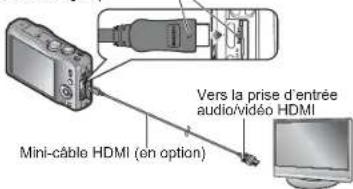
1. Raccordez l'appareil photo au téléviseur.
2. Allumez le téléviseur.
Réglez sur l'entrée HDMI.
3. Allumez l'appareil photo.
4. Réglez le commutateur ENR/LECT sur ▶.
Utilisez exclusivement un mini-câble HDMI Panasonic authentique (en option).
Certaines fonctions de lecture ne peuvent pas être exécutées.
Les menus [Lecture], [GPS] et [Config.] ne sont pas disponibles.
Selon le réglage du rapport d'aspect, il se peut que des bandes vierges apparaissent sur les côtés ou en haut et en bas de l'écran.
Les câbles non conformes à la norme HDMI ne fonctionneront pas.
Lorsqu'un mini-câble HDMI est connecté, les images ne s'affichent pas sur l'écran LCD de l'appareil photo.
La sortie HDMI sera annulée si un câble de connexion USB est connecté simultanément.
Aucune image ne sera émise par les câbles AV connectés.
Sur certains téléviseurs, il se peut que l'image soit déformée pendant un moment juste après le lancement de la lecture ou pendant la pause.
La sortie audio est stéréo.
Afficher sur l'écran d'un téléviseur (Suite)
VIERA Link (HDMI) (HDAVI Control™)
Qu'est-ce que VIERA Link (HDMI) ?
VIERA Link est une fonction qui permet de lier automatiquement cet appareil photo à des appareils compatibles VIERA Link, en les raccordant au moyen de mini-câbles HDMI (en option), pour faciliter l'exécution des commandes au moyen de la télécommande VIERA. (Certaines commandes ne sont pas disponibles.) VIERA Link (HDMI) est une fonction exclusive à Panasonic, ajoutée aux fonctions de commande HDMI de norme industrielle, connues sous le nom de HDMI CEC (commande d'appareils électroniques pour consommateurs). Le fonctionnement n'est pas garanti lors du raccordement à des appareils compatibles HDMI CEC de marque autre que Panasonic. Pour vérifier la compatibilité avec VIERA Link (HDMI) reportez-vous au mode d'emploi du produit. Cet appareil photo prend en charge VIERA Link (HDMI) Version 5. Il s'agit de la plus récente norme Panasonic, qui prend aussi en charge les précédents appareils VIERA Link de Panasonic. (À compter de décembre 2010)
Utilisez exclusivement un mini-câble HDMI Panasonic authentique (en option).
La forme de la télécommande varie suivant le pays ou la région d'achat du téléviseur. Les câbles non conformes à la norme HDMI ne fonctionneront pas.
En cas de doute concernant la compatibilité du téléviseur avec VIERA Link, consultez le mode d'emploi du téléviseur.
Si l'option [VIERA link] de l'appareil photo est réglée sur [OUI], les commandes exécutables au moyen des touches de l'appareil photo seront limitées.
Assurez-vous que la fonction VIERA Link (HDMI) est activée sur le téléviseur auquel vous raccordez l'appareil photo (pour plus de détails, reportez-vous au mode d'emploi du téléviseur).
Préparatifs : Réglez [VIERA link] sur [OUI] (→47).
1 Raccordez l'appareil photo à un téléviseur Panasonic (VIERA) compatible VIERA Link (HDMI) à l'aide d'un mini-câble HDMI (en option) (→117).
2 Allumez l'appareil photo.
3 Réglez le commutateur ENR/LECT sur ▶.
4 Effectuez l'opération en vous reportant à l'affichage sur l'écran du téléviseur.
- Pour les commandes, reportez-vous au panneau de commandes VIERA Link.
Autres commandes reliées
Mise hors tension
Il est aussi possible d'éteindre l'appareil photo en même temps que le téléviseur à l'aide de la télécommande.
Sélection d'entrée automatique
- Cette fonction fait permuter automatiquement l'entrée du téléviseur sur l'écran de l'appareil photo chaque fois que vous allumez l'appareil photo alors qu'il est raccordé par un mini-câble HDMI. Il est aussi possible d'allumer le téléviseur via l'appareil photo à partir du mode de veille (si « Power on link (Démarrage simultané) » est réglé sur « oui » sur le téléviseur).
• Si VIERA Link (HDMI) ne fonctionne pas correctement (→139)
Afficher les images fixes 3D
Si vous raccordez cet appareil photo à un téléviseur 3D et y faites la lecture de vos images fixes enregistrées en 3D, vous pourrez obtenir d'impressionnantes images fixes 3D sur le téléviseur. Si le téléviseur 3D est doté d'une fente pour carte SD, vous pourrez insérer la carte dans cette fente pour faire la lecture de vos images fixes 3D.
http://panasonic.jp/support/global/cs/dsc/ (Ce site est en anglais uniquement.)
Afficher sur l'écran d'un téléviseur (Suite)
Préparatifs : Réglez [Lecture 3D] sur [3D] (→47).
1 Raccordez l'appareil photo à un téléviseur 3D au moyen d'un mini-câble HDMI (en option) pour afficher l'écran de lecture (→117).
2 Affichez les images fixes 3D.
[3D] apparaît sur la miniature des images fixes 3D.
Pour sélectionner et lire uniquement les images fixes enregistrées en 3D : sélectionnez [Lecture 3D] sous l'option [Lecture filtrée] du mode de lecture (→104).
Pour faire la lecture diaporama uniquement des images fixes enregistrées en 3D :
Sélectionnez [Lecture 3D] sous l'option [Diaporama] du mode de lecture (→102).
En cas d'effet négatif tel que de la fatigue ou un malaise pendant le visionnement des images fixes 3D, permutez la lecture sur le mode 2D.
Fonctions non opérantes ou non disponibles pour les images fixes 3D :
- Zoom de lecture
- Supprimer
• [Édit. titre], [Timbre car.], [Redimen.] et [Cadrage] dans le menu [Lecture]
* Ces fonctions sont disponibles lorsque la photo est affichée en 2D.
Sur l'écran LCD de cet appareil photo, les images fixes 3D s'afficheront en 2D (photos classiques).
Si vous permutez entre des images fixes 3D et des images fixes ordinaires pendant la lecture, un écran noir s'affichera pendant quelques secondes.
Si vous sélectionnez une miniature d'images fixes 3D ou affichez une miniature après la lecture d'images fixes 3D, l'appareil peut mettre quelques secondes à lancer la lecture ou à afficher les images.
Visionner les images fixes 3D trop près du téléviseur peut causer de la fatigue oculaire. Si le téléviseur n'a pas été converti pour le visionnement des images fixes 3D, effectuez les préparatifs nécessaires sur le téléviseur. (Pour plus de détails sur les préparatifs nécessaires, consultez le mode d'emploi du téléviseur.)
Conserver les images fixes et les images animées enregistrées
Les méthodes de copie, sur un autre appareil, des images fixes et des images animées enregistrées sur cet appareil photo varient suivant le format de fichier (JPEG, MPO, AVCHD, Motion JPEG). Suivez la méthode adéquate suivant l'appareil.
Copier en insérant la carte SD dans l'enregistreur
Types de fichier disponibles : Image fixe JPEG/ Images animées AVCHD
Il est possible de faire la copie sur un disque Blu-ray, un disque DVD ou un disque dur, en insérant dans un enregistreur Blu-ray Disc ou DVD Panasonic une carte SD contenant des images fixes ou des images animées enregistrées à l'aide de cet appareil.
Vérifiez sur le site Web suivant les plus récentes informations concernant l'équipement sur lequel la copie directe est possible en y insérant une carte SD enregistrée à l'aide de cet appareil, et concernant l'équipement compatible avec la haute définition (AVCHD).
http://panasonic.jp/support/global/cs/dsc/ (Site uniquement en anglais.)
- Consultez le mode d'emploi de l'enregistreur pour plus de détails sur la copie et la lecture.
- Notez qu'il se peut que l'équipement décrit ne soit pas disponible dans certains pays ou régions.
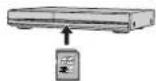
Copier les images de lecture via des câbles AV
Types de fichier disponibles : Images animées AVCHD, Motion JPEG
Les vidéos lues sur cet appareil photo peuvent être copiées sur un support tel qu'un disque DVD, un disque dur ou une cassette vidéo à l'aide d'un appareil tel qu'un enregistreur DVD ou un magnétoscope. Cette méthode est pratique, car elle permet d'effectuer la copie même sur des appareils non compatibles avec les images haute définition (AVCHD). La qualité d'image sera réduite de la haute définition à la définition normale.
1 Raccordez l'appareil photo à l'enregistreur
2 Lancez la lecture sur l'appareil photo
3 Lancez l'enregistrement sur l'enregistreur
- Pour arrêter l'enregistrement (la copie), arrêtez d'abord l'enregistrement sur l'enregistreur, puis la lecture sur l'appareil photo.
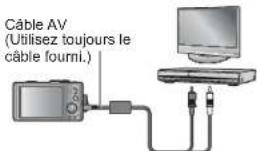
Utilisez exclusivement les câbles AV fournis.
Lors de l'utilisation d'un téléviseur à rapport d'aspect 4:3, permutez toujours le réglage de [Format TV] (→+47) sur [4:3] sur l'appareil photo avant de faire la copie. Les images animées copiées avec le réglage [16:9] seront allongées verticalement lors de l'affichage sur un écran de téléviseur 4:3.
Pour plus de détails sur les méthodes de copie et de lecture, reportez-vous au mode d'emploi de votre enregistreur.
Conserver les images fixes et les images animées enregistrées (Suite)
Utilisez « PHOTOfunSTUDIO » pour copier sur votre ordinateur
Types de fichier disponibles : Image fixe JPEG, MPO / Images animées AVCHD, Motion JPEG
Avec le logiciel « PHOTOfunSTUDIO » présent sur le CD-ROM fourni, vous pouvez utiliser un ordinateur pour gérer les images photographiées ou filmées.

Installez « PHOTOfunSTUDIO » sur l'ordinateur

Raccordez l'appareil photo à l'ordinateur
- Pour la procédure de raccordement (→123)

Utilisez « PHOTOfunSTUDIO » pour copier les images sur l'ordinateur
- Pour plus de détails sur l'utilisation de « PHOTOfunSTUDIO », reportez-vous au mode d'emploi « PHOTOfunSTUDIO » (PDF).
Les copies des fichiers d'images animées AVCHD, ainsi que les dossiers qui contiennent de tels fichiers, ne peuvent être lus ni édités s'ils ont été supprimés, modifiés ou déplacés à l'aide de l'Explorateur Windows ou par une méthode similaire. Utilisez toujours « PHOTOfunSTUDIO » pour manipuler les images animées AVCHD.
Conserver les images fixes 3D
Copier sur un ordinateur
Utilisez « PHOTOfunSTUDIO » pour copier sur votre ordinateur.
Utiliser avec un ordinateur
Vous pouvez copier les images fixes et les images animées de l'appareil photo à un ordinateur, en raccordant les deux appareils.
- Certains ordinateurs peuvent lire directement la carte mémoire de l'appareil photo. Pour plus de détails, reportez-vous au mode d'emploi de l'ordinateur.
- Si votre ordinateur ne prend pas en charge les cartes mémoire SDXC, un message s'affichera pour vous inviter à formater la carte. (Ne formatez pas la carte. Cela effacerait les images enregistrées.) Si la carte n'est pas reconnue, reportez-vous au site Web de soutien technique suivant.
http://panasonic.net/avc/sdcard/information/SDXC.html
Spécifications de l'ordinateur
| Windows Macintosh | ||||
| 98/98SE | Me/2000 XP | Vista/7 OS 9/OS | X | |
| Puis-je utiliser « PHOTOfunSTUDIO » ? | Non Oui | a1 | Non | |
| Puis-je copier des images animées AVCHD sur un ordinateur ? | Non Oui | a2 | Non | |
| Puis-je copier des images fixes et des images animées Motion JPEG de l'appareil photo à un ordinateur via un câble de connexion USB ? | Non Oui | Oui OS 9.2.2 OS X (10.1 à 10.6) | ||
- Bien qu'il ne soit pas possible d'utiliser des câbles de connexion USB sous Windows 98/98SE, Mac OS 8.x, ou des versions moins récentes de ces derniers, vous pouvez copier les images fixes et les images animées à l'aide d'un lecteur/graveur de carte mémoire SD compatible.
*1 Internet Explorer 6.0 ou plus récent doit être installé.
Comme la lecture correcte et le bon fonctionnement varient suivant l'environnement de l'ordinateur, ils ne peuvent être garantis.
*²Utilisez toujours « PHOTOfunSTUDIO » pour copier les images animées AVCHD.
Utilisation avec un ordinateur (suite)
Copie des images fixes et des images animées
Préparatifs :
- Chargez suffisamment la batterie. Ou connectez l'adaptateur secteur (en option) et le coupleur CC (en option). - Pour importer les images de la mémoire intégrée, retirez toutes les cartes mémoire.
Vérifiez le sens de la prise et insérez-la bien droite. (La déformation de la prise peut causer un dysfonctionnement.)
![[Accès] (envoi des données) • Ne déconnectez pas le câble de connexion USB pendant que [Accès] s'affiche. Câble de connexion USB (Utilisez toujours le câble fourni)](/content/2026/06/1254111/images/20875ebb1d40d3177cb7a3f5d2fbf0d97d1a49e1229d2d88ebe1b9c18368491e.jpg)
1. Raccordez l'appareil photo à l'ordinateur.
- Vous devez utiliser le câble de connexion USB fourni. L'utilisation de câbles autres que le câble de connexion USB fourni peut entraîner un dysfonctionnement.
2. Utilisez la touche de curseur de l'appareil photo pour sélectionner [PC], puis appuyez sur [MENU/SET].
Un message peut s'afficher à l'écran si [Mode USB] (→46) est réglé sur [PictBridge (PTP)]. Sélectionnez [ANNUL.] pour fermer l'écran, puis réglez [Mode USB] sur [PC].
3. Utilisez l'ordinateur.
Pour annuler la connexion :
Cliquez sur « Safely Remove Hardware » dans la barre d'état système de Windows.
Lors de l'utilisation de Windows XP, Windows Vista, Windows 7 ou Mac OS X :
Vous pouvez raccorder l'appareil à l'ordinateur même si [Mode USB] (→46) est réglé sur [PictBridge (PTP)].
- Seule la sortie des images est possible.
- Il peut être impossible d'importer si la carte contient 1 000 images ou plus.
- La lecture des images animées AVCHD n'est pas possible.
Vous pouvez sauvegarder les images pour les utiliser sur votre ordinateur, en glissant et déposant les dossiers et fichiers dans des dossiers séparés sur l'ordinateur.
Noms des dossiers et fichiers sur l'ordinateur
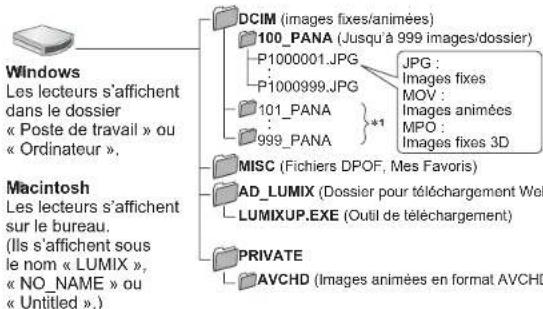
*1 Un nouveau dossier est créé dans les cas suivants : - Lorsque des photos sont prises dans un dossier contenant 999 fichiers. - Lors de l'utilisation d'une carte contenant le même numéro de dossier (par exemple, les photos prises avec un autre appareil photo, etc.). - Lors de l'enregistrement après l'exécution de [Renum.fichier]. *2 Notez que si les fichiers sont supprimés du dossier AD_LUMIX, les photos ne pourront être téléchargées vers des sites Web de partage d'images. - Évitez de supprimer ou modifier les dossiers ou les données dans le dossier AVCHD à l'aide de l'Explorateur Windows ou autres outils. L'appareil photo risque de ne pas pouvoir lire correctement les images animées si l'un de ces fichiers est supprimé ou modifié. Pour gérer et modifier les données des images animées AVCHD, utilisez le logiciel « PHOTOfunSTUDIO » présent sur le CD-ROM fourni.
Utilisez exclusivement le câble de connexion USB fourni.
Éteignez l'appareil avant d'insérer ou de retirer les cartes mémoire. Lorsque la batterie commence à s'épuiser pendant la communication, un bip d'avertissement est émis. Annulez immédiatement la communication sur l'ordinateur. Utilisez une batterie suffisamment chargée, ou un adaptateur secteur (en option) et un coupleur CC (en option). Lorsque [Mode USB] est réglé sur [PC] il n'est pas nécessaire d'effectuer le réglage chaque fois que l'on connecte l'appareil photo à l'ordinateur. Pour plus de détails, consultez le mode d'emploi de l'ordinateur.
Utiliser avec un ordinateur (Suite)
Télécharger les photos sur les sites Web de partage d'images
À l'aide de l'outil de téléchargement ([LUMIX Image Uploader]), vous pouvez télécharger des images fixes et des images animées vers des sites Web de partage d'images (Facebook ou YouTube).
Il n'est pas nécessaire de copier les photos sur votre ordinateur ou d'installer un logiciel dédié. Il est facile de télécharger les photos de l'appareil photo via un ordinateur connecté en réseau, même lorsque vous n'êtes pas dans votre environnement informatique habituel.
- Cet outil prend uniquement en charge les ordinateurs qui tournent sous Windows XP, Windows Vista ou Windows 7.
(Pour afficher le mode d'emploi de [LUMIX Image Uploader], utilisez Internet Explorer.)
Préparatifs :
- Utilisez [Régl. de Téléch.] pour sélectionner les photos à télécharger (→105)
- Connectez votre ordinateur à l'Internet.
- Créez un compte sur le site Web de partage d'images désiré, et préparez vos informations de connexion.

Double-cliquez sur « LUMIXUP.EXE » pour le lancer.
- Si vous avez installé « PHOTOfunSTUDIO » depuis le CD-ROM (fourni), il se peut que « l'outil de téléchargement ([LUMIX Image Uploader]) » démarre automatiquement.

Sélectionnez la destination de téléchargement.
- Suivez les instructions sur l'écran de l'ordinateur pour les étapes suivantes.
Les services et spécifications de YouTube et Facebook étant sujets à modifications, le fonctionnement des services en ligne dans le futur ne peut être garanti. Les services disponibles et les captures d'écran sont sujets à modification sans préavis.
(Ce service est disponible en date du 1er décembre 2010).
Ne téléchargez pas de photos protégées par des droits d'auteur, à moins d'être détenteur de ces droits ou d'avoir été autorisé par le détenteur des droits.
Les images enregistrées avec la fonction GPS conservent les informations de nom de lieu lorsqu'elles sont téléchargées sur les sites de partage d'images. Avant le téléchargement, pensez à vous assurer que vous pouvez partager ces informations.
Imprimer
Vous pouvez raccorder l'appareil photo directement à une imprimante compatible PictBridge pour imprimer.
Préparatifs :
- Chargez la batterie suffisamment. Ou bien connectez l'adaptateur secteur (en option) et le coupleur CC (en option).
- Pour copier les images de la mémoire intégrée, retirez toutes les cartes mémoire.
- Ajustez la qualité d'impression ou d'autres réglages sur votre imprimante, si nécessaire.
- Ne déconnectez pas le câble USB lorsque l'icône de déconnexion du câble s'affiche (elle peut ne pas s'afficher avec certaines imprimantes).
Vérifiez le sens de la prise et insérez bien droit. (La déformation de la prise peut causer un dysfonctionnement.)
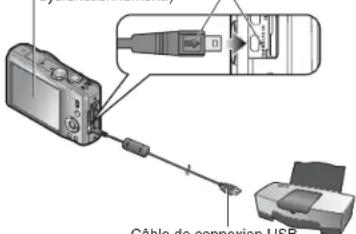
Câble USB (utilisez toujours le câble fourni)

Raccordez l'appareil photo à l'imprimante
- Vous devez utiliser le câble USB fourni. L'utilisation de câbles autres que le câble USB fourni peut entraîner un dysfonctionnement.

Utilisez la touche de curseur de l'appareil photo pour sélectionner [PictBridge (PTP)], puis appuyez sur [MENU/SET].
![PANASONIC Lumix DMC-TZ22 - Utilisez la touche de curseur de l'appareil photo pour sélectionner [PictBridge (PTP)], puis appuyez sur [MENU/SET]. - 1](/content/2026/06/1254111/images/a2d3cd056639e814d69d31aac90f207c9671ab283cd27fffcd7dbe6f9d8fc741.jpg)
Utilisez la touche de curseur pour sélectionner l'image à imprimer, puis appuyez sur [MENU/SET].
![PANASONIC Lumix DMC-TZ22 - Utilisez la touche de curseur pour sélectionner l'image à imprimer, puis appuyez sur [MENU/SET]. - 1](/content/2026/06/1254111/images/e92610865f6f6c3547f6b7be6ce973e8e0577899569134d958361256d66ed1c5.jpg)
Utilisez la touche de curseur pour sélectionner [Départ impress.], puis appuyez sur [MENU/SET].
(Réglages d'impression (→129))
Pour annuler l'impression, appuyez sur [MENU/SET].
Utilisez exclusivement le câble USB fourni.
Déconnectez le câble USB après l'impression.
Éteignez l'appareil avant d'insérer ou de retirer les cartes mémoire.
Lorsque la batterie commence à s'épuiser pendant la communication, un bip d'avertissement est émis. Annulez l'impression et déconnectez le câble USB. Utilisez une batterie suffisamment chargée, ou un adaptateur secteur (en option) et un coupleur CC (en option).
L'impression des images animées AVCHD n'est pas possible.
Imprimer (Suite)
Certaines imprimantes peuvent imprimer directement depuis la carte mémoire de l'appareil photo.
Pour plus de détails, reportez-vous au mode d'emploi de l'imprimante.
Imprimer plusieurs photos
1 Utilisez la touche de curseur pour sélectionner [Impr. multi.] à l'étape 3 (→127)
2 Utilisez la touche de curseur pour sélectionner l'option, puis appuyez sur [MENU/SET]
- [Sélection multi.]: ① Faites défiler les images à l'aide de la touche de curseur et sélectionnez les images à imprimer à l'aide de la touche [DISP.]. (Appuyez de nouveau sur [DISP.] pour annuler la sélection.)
② Appuyez sur [MENU/SET] une fois la sélection terminée. Imprimez toutes les photos.
- [Tout sélect.]: Imprimez toutes les photos. - [Rég. impr.(DPOF)]: Imprimez les photos sélectionnées sous [Rég. impr.]. - [Mes favoris]: Imprimez les photos sélectionnées comme [Mes favoris]. (s'affiche uniquement lorsque des images [Mes favoris] sont présentes et que le réglage est [OUI]).
3 Utilisez la touche de curseur pour sélectionner [Départ impress.], puis appuyez sur [MENU/SET]
(Réglages d'impression (→129))
Sélectionnez [Oui] si un écran de confirmation d'impression s'affiche.
Un ● orange qui s'affiche pendant l'impression indique un message d'erreur. L'impression peut être divisée en différentes tâches lorsque l'on imprime une grande quantité de photos.
(L'affichage de feuilles restantes peut être différent du nombre spécifié.)
Imprimer avec la date et le texte
Imprimer la date sans [Timbre car.]
Impression en magasin : Seule la date d'enregistrement peut être imprimée.
Demandez d'imprimer la date en magasin.
- L'exécution des réglages [Rég. impr.] à l'avance sur l'appareil photo permet de spécifier le nombre de copies et l'impression de la date avant de donner la carte au magasin.
- Lors de l'impression d'images fixes de format 16:9, vérifiez à l'avance que le magasin accepte ce format.
À l'aide d'un ordinateur : Il est possible d'effectuer les réglages pour la date d'enregistrement et les informations de texte à l'aide du CD-ROM fourni « PHOTOfunSTUDIO ».
À l'aide d'une imprimante : Il est possible d'imprimer la date d'enregistrement en réglant [Rég. impr.] sur l'appareil photo, ou en réglant [Impres. avec date] (→129) sur [OUI] lors du raccordement à une imprimante compatible avec l'impression de la date.
Effectuer les réglages d'impression sur l'appareil photo
(Effectuez les réglages avant de sélectionner [Départ impress.])
1 Utilisez la touche de curseur pour sélectionner l'option, puis appuyez sur [MENU/SET]
| Option Régages | |
| [Impres.avec date] | [OUI]/[NON] |
| [Nomb. d'impress.] | Spécifiez le nombre de photos (jusqu'à 999 photos) |
| [Format papier] | Lorsque est sélectionné, les réglages d'imprimante ont la priorité. |
| [Mise en page] | |
2 Utilisez la touche de curseur pour sélectionner le réglage, puis appuyez sur [MENU/SET]
Il se peut que les options ne s'affichent pas si elles ne sont pas compatibles avec l'imprimante.
Pour disposer « 2 photos » ou « 4 photos » dans une seule image fixe, réglez sur 2 ou 4 le nombre d'impressions pour l'image fixe.
Pour imprimer sur du papier de format ou à mise en page non pris(e) en charge par cet appareil photo, réglez sur 📋 et effectuez les réglages sur l'imprimante. (Consultez le mode d'emploi de l'imprimante.)
[Impres.avec date] et [Nomb. d'impress.] ne s'affichent pas si vous avez sélectionné les réglages de [Rég. impr.].
Même si les réglages de [Rég. impr.] sont effectués, il se peut que les dates ne s'impriment pas, suivant la boutique ou l'imprimante utilisée.
Lors du réglage de [Impres.avec date] sur [OUI], vérifiez les réglages d'impression de la date sur l'imprimante (les réglages d'imprimante peuvent avoir la priorité).
Liste des affichages de l'écran LCD
Appuyez sur la touche [DISP.] pour modifier l'affichage.
Pendant l'enregistrement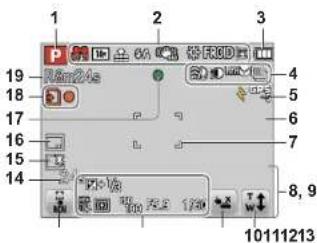
1 Mode d'enregistrement (→20)
2 Qualité d'enregistrement (→97)
Taille de photo (→85)
Qualité (→86) Flash (→52)
Stabilisateur d'image optique (→94)
Alerte de vacillement (→22)
Balance des blancs (→87)
Mode de couleur (→93)
Mode actif (→98)
3 Charge restante de la batterie (→15)
4 Vent coupé (→98)
Exposition intelligente (→91)
Enregistrement macro (→54)
Mode ratale (→70) Prises de vues en
Prises de vues en faliale (→51)
5 GPS (→75)
6 Histogramme (→44)
7 Zone AF (→23)
8 Mode de retardateur (→56)
Plage de mise au point
Zoom (→50)
9 Date/heure actuelle
Heure universelle (→83)
Nom (→65, 73)
Age en années/mois (→65, 73) Informations de nom de lieu (
Informations de nom de lieu (→17) Réglages de destination (→82)
Jours de voyage écoulés (→82)
10 Zoom tactile (→50)
11 Déclencheur tactile (→24)
12 Compensation d'exposition (→57)
Recherche MPA (→89)
Lampe d'assistance AF (→93)
Mode de mesure (→9) Sensibilité ISO (→86)
Valeur d'ouverture et vitesse d'obturation
(→22, 58, 59)
13 Fonction AF/AE tactile (→25)
14 Temps d'enregistrement écoulé (→30)
XXhXXmXXs*
15 Mode LCD (→43)
16 Timbre de date (→95)
17 Mise au point (→23)
18 Destination de sauvegarde (→14)
État d'enregistrement
19 Nombre de photos qu'il est possible de
prendre (→15)
Temps de filmage disponible (→30)
RXXhXXmXXs 3
Pendant la lecture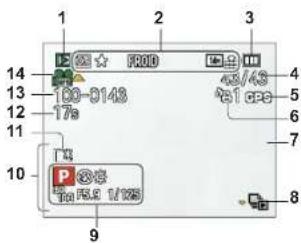
1 Mode de lecture (→102)
2 Photos protégées (→114)
Mes Favoris (→112)
Affichage de date/texte apposé (→95, 108)
Mode de couleur (→93)
Taille de photo (→85) Qualité (→86)
3 Charge restante de la batterie (→15)
4 Numéro de photo/Nombre total de photos
(→32)
Temps de lecture écoulé (→33)
XXhXXmXXs*
5 GPS (→75)
6 Réglages d'impression (→113)
7 Histogramme (→44)
8 Affichage de groupe de rafale (→101)
9 Mode d'enregistrement (→20)
Flash (→52)
Balance des blancs (→87)
Compensation d'exposition (→57)
Sensibilité ISO (→86)
valeur d'ouverture et vitesse d'obturation
(→22, 56, 59)
10 Date/heure actuelle
Heure universelle (→83)
Nom (→65, 73)
Age en années/mois (→65, 73) Informations de nom de lieu (→
Informations de nom de lieu (→ Réglages de destination (→82)
Jours de voyage écoulés (→82)
Titre (→106)
11 Mode LCD (→43)
12 Temps d'enregistrement d'images animées
(→33)
XXhXXmXXs*
13 Numéro de dossier/fichier (→32, 125)
14 Qualité d'enregistrement (→97)
Groupe de rafale (→101)
Icône d'avertissement de câble déconnecté
(→127
• L'ordre de priorité pour l'affichage est : informations de nom de lieu, titre, destination, nom (bébé)/
[Animal domestique]), nom ([Reconnaissance de visage]).
* [h], [m] et [s] signifient respectivement « heure », « minutes » et « secondes ».
Les écrans illustrés ne sont que des exemples. L'affichage réel peut être différent.
Affichages de message
Signification et réponse requise pour les principaux messages affichés sur l'écran LCD.
[Cette carte mémoire n'est pas utilisable.]
Une carte MultiMediaCard a été insérée.
→ Non compatible avec l'appareil photo. Utilisez une carte compatible.
[Certaines images ne peuvent pas être effacées] [Cette image ne peut pas être effacée]
Il n'est pas possible de supprimer les images qui ne sont pas DCF (→32).
→ Sauvegardez les données nécessaires sur un ordinateur ou autre appareil, puis utilisez
[Formater] sur l'appareil photo. (→48)
[Aucune nouvelle sélection possible]
Le nombre de photos qu'il est possible de supprimer en une seule fois est dépassé.
Plus de 999 images ont été définies comme [Mes favoris].
Le nombre de photos pour lesquelles [Édit. titre], [Timbre car.] ou [Redimen.] (réglages multiples)
est permis en une seule fois a été dépassé.
[Ne peut pas être réglé sur cette image]
[Réq. impr.]. [Édit. titre] ou [Timbre car.] ne peut être effectué pour les images qui ne sont pas DCF
(→32)
[Éteignez puis rallumez l'appareil photo] [Erreur système]
L'objectif ne fonctionne pas bien.
Rallumez l'appareil photo
(Si cet affichage ne disparaît pas, informez-vous auprès du revendeur.)
[Certaines images ne peuvent pas être copiées] [La copie ne peut pas être achevée]
Il n'est pas possible de copier les photos dans les cas suivants.
→ Une photo du même nom existe déjà dans la mémoire intégrée lors de la copie depuis la carte.
→ Le fichier n'est pas conforme à la norme DCF (→32).
→ Photo prise ou modifiée sur un appareil différent.
[Pas assez d'espace sur mémoire interne] [Mémoire insuffisante dans la carte]
Il y a plus d'espace libre sur la mémoire intégrée ou la carte. Lorsque vous copiez des images de la mémoire intégrée à la carte (copie par lot), les images sont copiées tant qu'il reste de la place sur la carte.
[Erreur mémoire interne] [Formater mém. int. ?]
S'affiche lors du formatage de la mémoire intégrée à partir d'un ordinateur, etc.
→ Reformatez directement en utilisant l'appareil photo. Les données seront supprimées.
[Erreur carte mémoire] [Formater cette carte?]
Le format de la carte n'est pas pris en charge sur cet appareil photo.
→ Sauvegardez les données nécessaires sur un ordinateur ou autre appareil, puis utilisez
[Formater] sur l'appareil photo. (→48)
[Réinsérer la carte SD] [Essayer avec une autre carte]
L'accès à la carte a échoué.
→ Réinsérez la carte
Essayez avec une autre carte.
[Erreur carte mémoire] [Erreur de paramètre de la carte mémoire]
La carte n'est pas conforme à la norme SD.
Pour l'utilisation des cartes à capacité de 4 Go ou plus, seules les cartes mémoire SDHC ou SDXC sont prises en charge.
[Erreur lecture]/[Erreur écriture] [Veuillez vérifier la carte]
La lecture des données a échoué.
→ Assurez-vous que la carte est correctement insérée (→12).
L'écriture des données a échoué.
→ Mettez l'appareil hors tension et retirez la carte, puis réinsérez-la et remettez l'appareil sous tension.
La carte est peut-être endommagée.
Essayez avec une autre carte.
[Enregistrement impossible à cause de données de format incompatibles (NTSC/PAL) sur la carte.]
Une carte qui a été utilisée sur un autre appareil photo pour filmer des images animées AVCHD dans un système de diffusion différent ne peut être utilisée pour filmer des images animées AVCHD sur le présent appareil photo.
→ Formatez la carte au moyen du présent appareil photo. Les données seront supprimées.
[Le film enregistré a été effacé à cause de la limitation de la vitesse d'écriture de la carte]
Si l'enregistrement s'arrête même lors de l'utilisation d'une carte de la classe de vitesse
recommandée (→14), cela signifie que la vitesse d'écriture des données est devenue lente. Le cas échéant, il est recommandé de copier les données de la carte mémoire sur un autre support, puis de formater la carte (→48).
L'enregistrement d'images animées peut prendre fin automatiquement avec certaines cartes.
[Un dossier ne peut pas être créé]
Le nombre de dossiers utilisés a atteint 999
→ Sauvegardez les données nécessaires sur un ordinateur ou autre appareil, puis utilisez
[Formater] sur l'appareil photo. (→48)
Le numéro de dossier est remis à 100 lors de l'exécution de [Renum.fichier] (→46).
[L'image est affichée au format 16:9] [L'image est affichée au format 4:3]
Le câble AV (fourni) est connecté à l'appareil photo.
→ Pour retirer le message immédiatement → Appuyez sur [MENU/SET].
→ Pour changer le rapport de format → Changez [Format TV] (→47).
Le câble de connexion USB (fourni) est seulement connecté à l'appareil photo.
→ Le message disparaît lorsque le câble est aussi connecté à l'autre appareil.
[Cette batterie ne peut pas être utilisée]
Utilisez une batterie Panasonic authentique.
La batterie ne peut pas être reconnue car la borne est sale
→ Essuyez toute trace de saleté sur la borne de la batterie.
[La fonction GPS n'est pas disponible dans cette région.]
Il se peut que la fonction GPS soit inopérante en Chine ou dans les régions frontalières des pays voisins de la Chine. (En date de décembre 2010)
Questions et réponses Dépannage
Batterie, alimentation
L'appareil photo ne fonctionne pas même s'il est sous tension. La batterie n'est pas insérée correctement (→12) ou doit être rechargée.
L'écran LCD s'éteint même si l'appareil est sous tension. [Mode veille] est activé. (→45) → Enfoncez la touche d'obturateur à mi-course pour libérer. Il faut charger la batterie.
L'appareil photo se met hors tension dès sa mise sous tension. Il faut charger la batterie. [Mode veille] est activé. (→45) → Enfoncez la touche d'obturateur à mi-course pour libérer.
L'appareil s'éteint automatiquement. Si vous raccordez l'appareil photo à un téléviseur compatible VIERA Link à l'aide d'un mini-câble HDMI (en option) et éteignez le téléviseur à l'aide de sa télécommande, l'appareil photo s'éteindra aussi. → Si vous n'utilisez pas VIERA Link, réglez [VIERA link] sur [NON]. (→47)
GPS
Impossible d'effectuer le positionnement. Lorsque [Réglage GPS] est réglé sur [NON]. (→76) Suivant l'environnement de photographie ou de filmage, tel qu'à l'intérieur ou près d'édifices, il peut être impossible de bien recevoir les signaux des satellites de géo-positionnement. (→75) → Pendant l'utilisation de la fonction GPS, il est recommandé de garder l'appareil photo immobile un instant avec l'antenne GPS orientée vers le haut dans un emplacement extérieur où tout le ciel est visible.
L'indicateur d'état GPS s'allume alors que l'appareil photo est éteint. [Réglage GPS] est [OUI]. → Avant d'éteindre l'appareil photo dans un avion, un hôpital ou autre zone à utilisation limitée, réglez [Réglage GPS] sur [NON] ou
Le positionnement prend du temps. Le positionnement peut prendre plusieurs minutes lors de la première utilisation de l'appareil photo ou s'il est resté inutilisé pendant un certain temps. Le positionnement prend normalement moins de deux minutes, mais comme la position des satellites de géo-positionnement change, il peut prendre plus de temps suivant l'emplacement et l'environnement de photographie ou de filmage. Le positionnement prendra du temps dans les environnements où il est difficile de recevoir les signaux des satellites de géo-positionnement. (→75)
Les informations de nom de lieu sont différentes du lieu de photographie ou de filmage. Immédiatement après la mise sous tension de l'appareil photo ou lorsque l'icône GPS est autre que les informations de nom de lieu enregistrées dans l'appareil photo peuvent être considérablement différentes de la position actuelle. Lorsque l'icône s'affiche pour les informations de nom de lieu, vous pouvez remplacer les informations par d'autres informations candidates avant de commencer à photographier ou à filmer. (→79)
Les informations de nom de lieu ne s'affichent pas. « - » s'affiche s'il n'y a pas de points de repère ou autres points à proximité, ou s'il n'y a pas d'informations enregistrées dans la base de données de l'appareil photo. (→77) → Pendant la lecture, il est possible de saisir un nom de lieu ou autre information à l'aide de [Modif. lieu]. (→107)
Faites d'abord les vérifications suivantes (→134 - 140). Si le problème persiste, il se peut que l'exécution de [Restaurer] dans le menu [Config.] règle le problème. (Notez que tous les réglages d'usine seront rétablis, à l'exception de quelques options telles que [Régl.horl.]).
Enregistrement
Je ne peux pas enregistrer de photos. Le commutateur ENR/LECT n'est pas réglé sur « enregistrer ». La mémoire intégrée ou la carte est pleine. → Libérez de l'espace en supprimant les photos inutilisées (→36).
Les photos enregistrées sont blanchâtres. L'objectif est sale (empreintes digitales, etc.). → Mettez l'appareil sous tension pour retirer la monture d'objectif, et nettoyez la surface de l'objectif à l'aide d'un chiffon doux et sec. L'objectif est embué (→5).
Les photos enregistrées sont trop lumineuses/sombres. Ajustez l'exposition (→57). [Vit. obtu. mini.] est réglé pour les vitesses rapides, par exemple [1/250] (→92). L'appareil prend plusieurs photos même si je n'appuie qu'une fois sur la touche d'obturateur. [Prise noct. manu. intell.] est activé en mode [Auto intelligent]. (→27) L'appareil photo est réglé pour utiliser le mode de scène [Pris. vues raf.], [Rafale], [Prise noct. manu.] ou [Rafale flash].
La mise au point ne s'effectue pas correctement. Le réglage du mode ne convient pas à la distance du sujet. (La plage de mise au point varie suivant le mode d'enregistrement.) Le sujet ne se trouve pas dans la plage de mise au point. Cela est dû au vacillement de l'appareil ou au mouvement du sujet.
Les photos enregistrées sont floues. Le stabilisateur d'image optique est inefficace. La vitesse d'obturation est plus lente dans les endroits sombres et le stabilisateur d'image optique est moins efficace. → Tenez l'appareil photo fermement à deux mains et gardez les bras près du corps. Utilisez un trépied et le retardateur (→56) lors de l'utilisation d'une vitesse d'obturation plus basse avec [Vit. obtu. mini.].
Impossible d'utiliser [Pris. vues raf.]. Il n'y a assez de mémoire que pour 2 photos ou moins.
Les photos enregistrées semblent moins clairement définies ou il y a de l'interférence. La sensibilité ISO est élevée ou la vitesse d'obturation est lente. (Le réglage par défaut de [Sensibilité] est [AUTO] – de l'interférence peut apparaître sur les photos prises à l'intérieur.) → Réduisez la valeur de [Sensibilité] (→86). → Réglez [Mode couleur] sur [NATUREL]. (→93) → Prenez les photos dans des endroits plus lumineux. L'appareil photo est réglé sur le mode de scène [Haute sens.]. (L'image est moins clairement définie en raison de la sensibilité élevée.)
Sous un éclairage fluorescent, il peut y avoir du scintillement ou des barres horizontales. Cela est une caractéristique des capteurs MOS utilisés sur cet appareil photo. Il ne s'agit pas d'un dysfonctionnement.
Questions et réponses Dépannage (suite)
Enregistrement (suite)
La luminosité ou la coloration de la photo enregistrée est différente de la réalité. La prise de photos sous un éclairage fluorescent peut exiger une vitesse d'obturation plus élevée et causer une luminosité ou une coloration légèrement différente, mais il ne s'agit pas d'un dysfonctionnement.
Des stries horizontales rougeâtres apparaissent sur l'écran LCD pendant l'enregistrement.
Cela est une caractéristique des capteurs MOS utilisés sur cet appareil photo. Elles apparaissent lorsqu'une partie du sujet est lumineuse. Ces zones peuvent être irrégulières, mais il ne s'agit pas d'un dysfonctionnement. Cela sera enregistré sur les images animées, mais pas sur les images fixes. Il est recommandé d'éviter d'exposer l'écran à la lumière du soleil ou autre source de lumière intense pendant la prise de photos.
L'enregistrement d'images animées s'arrête avant la fin.
Le filmage continu est possible jusqu'à 29 minutes 59 secondes. Si [Qualité enr.] est réglé sur [GFS] ou [FSH], et si la température ambiante est élevée, ou en cas de filmage continu, s'affiche et il se peut que le filmage soit interrompu. Avec certaines cartes, l'affichage d'accès peut apparaître brièvement après l'enregistrement et l'enregistrement peut s'arrêter avant la fin. Si l'enregistrement s'arrête même lors de l'utilisation d'une carte de la classe de vitesse recommandée (→14), cela signifie que la vitesse d'écriture des données est devenue lente. Le cas échéant, il est recommandé de copier les données de la carte mémoire sur un autre support, puis de formater la carte (→48).
Il n'est pas possible de verrouiller la mise au point sur le sujet. (La recherche MPA échoue)
Si la couleur du sujet est similaire à celle de l'arrière-plan, il se peut que la recherche MPA ne fonctionne pas. Réglez la zone AF sur les couleurs spécifiques au sujet en alignant cette zone sur la zone AF.
Écran LCD
L'éclairage de l'écran LCD faiblit pendant l'enregistrement d'images animées. Il se peut que l'éclairage de l'écran LCD faiblisse si vous enregistrez des images animées pendant de longues périodes.
La luminosité est instable.
La valeur d'ouverture est réglée pendant que la touche d'obturateur est enfoncée à mi-course. (Cela n'affecte pas l'image enregistrée.) Ce problème peut aussi survenir lorsque la luminosité change en raison de l'utilisation du zoom ou du déplacement de l'appareil photo. Il ne s'agit pas d'un dysfonctionnement, mais d'une commande d'ouverture effectuée automatiquement par l'appareil photo.
L'écran scintille à l'intérieur.
Il se peut que l'écran scintille après la mise sous tension (pour éviter d'être affecté par la lumière fluorescente).
L'écran est trop lumineux ou trop foncé.
[Mode LCD] est activé (→43)
Il y a des points noirs, bleus, rouges, verts ou de l'interférence. L'écran semble déformé lorsqu'on le touche.
Il ne s'agit pas d'un dysfonctionnement, et cela ne sera pas enregistré sur les photos elles-mêmes.
Flash
Le flash n'est pas émis.
Le flash est réglé sur [forcé non] (→52). L'émission du flash n'est pas possible dans les modes de scène [Paysage], [Aide panoramique], [Paysage noct.], [Prise noct. manu.], [Crépuscule], [Ciel étoilé], [Feu d'artifice], [Photo aérienne] et [Vidéo haute vitesse], et lors de l'utilisation de [Pris. vues raf.] ou [Rafale].
Le flash est déclenché plusieurs fois.
La fonction de réduction des yeux rouges est activée (→52). (Le flash se déclenche deux fois pour éviter que les yeux ne semblent rouges.) Le mode de scène est réglé sur [Rafale flash].
Lecture
Les photos ont été pivotées
[Rotation aff] est réglé sur
Je ne peux pas afficher les photos. Il n'y a pas de photos enregistrées.
Le commutateur ENR/LECT n'est pas réglé sur (Lecture). Il n'y a pas de photos dans la mémoire intégrée ou la carte (les photos sont lues à partir de la carte si une carte est insérée, et à partir de la mémoire intégrée dans le cas contraire). Le nom de fichier de l'image a-t-il été modifié sur un ordinateur ? Le cas échéant, le fichier ne peut être lu sur l'appareil photo. Le mode de lecture a été modifié. → Réglez le mode de lecture sur [Lect. normale] {→102}.
Le numéro de dossier/fichier s'affiche sous la forme [-]. La photo est noire.
La photo a été modifiée sur un ordinateur ou prise avec un appareil différent. La batterie a été retirée juste après la prise de la photo, ou la photo a été prise alors que la batterie était faible. • Utilisez (Formater) pour supprimer (→48).
Une date inexacte s'affiche lors de la lecture de calendrier.
La photo a été modifiée sur un ordinateur ou prise avec un appareil différent. [Régl.horl.] est erroné (→18). (Une date inexacte peut s'afficher lors de la lecture de calendrier sur les photos copiées sur un ordinateur puis à nouveau sur l'appareil photo, si la date de l'ordinateur est différente de celle de l'appareil photo.)
Des points ronds blancs, comme des bulles de savon, apparaissent sur la photo enregistrée.
Si vous prenez une photo avec le flash dans un endroit sombre ou à l'intérieur, il se peut que des points ronds blancs apparaissent sur la photo car le flash réfléchit sur les particules de poussière dans l'air. Il ne s'agit pas d'un dysfonctionnement. Ce phénomène a pour caractéristique que le nombre de points ronds et leur position varie d'une photo à l'autre.
[La vignette est affichée] apparaît sur l'écran.
Les photos ont peut-être été enregistrées sur un autre appareil. Dans ce cas, elles peuvent s'afficher avec une qualité d'image médiocre.
Question et Réponses Dépannage (Suite)
Lecture (Suite)
Noircit les zones rouges des photos prises.
Lorsque la fonction de correction numérique des yeux rouges (###) : la actione et que
vous photographiez un sujet dont certaines parties sont d'une couleur proche de celle de la peau et contiennent une zone rouge, il se peut que la fonction de correction numérique des yeux rouges noircisse cette zone rouge.
→ Il est recommandé de régler le flash sur SA , S , op je régler [Sans yeux r.] sur [NON] avant de photographier.
Les bruits de fonctionnement de l'appareil photo, tels que celui des commandes de zoom, seront enregistrés sur les images animées.
Il se peut que les bruits de fonctionnement de l'appareil photo soient enregistrés lorsque ce dernier ajuste automatiquement l'ouverture de l'objectif lors de l'enregistrement d'images animées ; il ne s'agit pas d'un dysfonctionnement.
Les images animées filmées par cet appareil photo ne peuvent être lues sur d'autres appareils photo.
Il se peut que la lecture des images animées (Motion JPEG) filmées au moyen de cet appareil photo ne soit pas toujours possible sur les appareils photo des autres fabricants. Il se peut aussi que leur lecture ne soit pas possible sur certains appareils photo numériques Panasonic (LUMIX).* *Appareils photo lancés avant décembre 2008, et certains appareils photo lancés en 2009 (séries FS et LS).
La lecture des images animées AVCHD* n'est pas possible sur les appareils qui ne prennent pas en charge AVCHD. Dans certains cas, les images animées ne peuvent être lues correctement sur les appareils compatibles AVCHD.
* De plus, les images animées enregistrées en mode [GFS] ou [GS] ne peuvent être lues sur les appareils photo numériques (LUMIX) de Panasonic compatibles avec l'enregistrement AVCHD mais mis en vente en 2010 ou avant.
Téléviseur, ordinateur, imprimante
Aucune image n'apparaît sur le téléviseur. L'image est floue ou sans couleur.
L'appareil n'est pas correctement raccordé (→116, 117).
Le téléviseur n'a pas été permuté sur l'entrée auxiliaire. Vérifiez le réglage de [Sortie vidéo] (NTSC/PAL) sur l'appareil photo. (→47)
L'affichage de l'écran du téléviseur est différent de celui de l'écran LCD.
Sur certains téléviseurs le rapport de format peut être incorrect ou les bords peuvent être coupés.
Je ne peux pas faire la lecture des images animées sur le téléviseur.
Une carte est insérée dans le téléviseur.
→ Raccordez l'appareil photo au téléviseur à l'aide du câble AV (fourni) ou d'un mini-câble HDMI (en option), et faites la lecture sur l'appareil photo (→116, 117).
La photo ne s'affiche pas sur tout l'écran du téléviseur.
Vérifiez les réglages de [Format TV] (→47).
Téléviseur, ordinateur, imprimante (Suite)
VIERA Link (HDMI) ne fonctionne pas.
Le mini-câble HDMI (en option) est-il bien connecté ? (→117)
→ Assurez-vous que le mini-câble HDMI (en option) est inséré à fond.
L'option [VIERA link] de l'appareil photo est-elle réglée sur [OUI] ? (→47)
→ Il se peut que le réglage d'entrée ne puisse pas être changé automatiquement avec certaines prises HDMI de téléviseur. Dans ce cas, modifiez le réglage d'entrée à l'aide de la télécommande du téléviseur (pour plus de détails, reportez-vous au mode d'emploi du téléviseur).
→ Vérifiez les réglages VIERA Link (HDMI) sur l'appareil auquel l'appareil photo est raccordé.
→ Éteignez et rallumez l'appareil photo.
→ Désactivez l'option « Commande VIERA Link (commande d'appareil HDMI) » sur le téléviseur (VIERA), puis réactivez-la. (Pour plus de détails, reportez-vous au mode d'emploi du téléviseur VIERA.)
Je ne peux pas envoyer les photos vers l'ordinateur.
L'appareil n'est pas correctement raccordé (→123).
Assurez-vous que l'ordinateur a reconnu l'appareil photo.
Réglez [Mode USB] sur [PC] (→46).
L'ordinateur ne reconnaît pas la carte (il lit seulement la mémoire intégrée).
Déconnectez le câble de connexion USB (fourni) et reconnectez-le avec la carte insérée.
L'ordinateur ne reconnaît pas la carte. (Lors de l'utilisation des cartes mémoire SDXC)
→ Assurez-vous que l'ordinateur est compatible avec les cartes mémoire SDXC.
http://panasonic.net/avc/sdcard/information/SDXC.html
→ Il se peut qu'un message vous invite à formater la carte lorsque vous l'insérez. Ne formatez pas la carte.
Si le témoin [Accès] ne s'éteint pas sur l'écran LCD, éteignez l'appareil photo avant de déconnecter le câble de connexion USB.
Il se peut que le téléchargement vers YouTube ou Facebook ne puisse être exécuté correctement.
→ Assurez-vous d'avoir saisi les bonnes informations de connexion (identifiant de connexion, nom d'utilisateur, adresse de courrier électronique et mot de passe).
→ Assurez-vous que l'ordinateur est connecté à l'Internet.
→ Assurez-vous qu'aucun logiciel résident (tel qu'un logiciel antivirus, un pare-feu, etc.) ne bloque l'accès à YouTube ou à Facebook.
→ Vérifiez le site YouTube ou Facebook.
Je ne peux pas imprimer quand l'appareil est raccordé à l'imprimante.
L'imprimante n'est pas compatible PictBridge
Réglez [Mode USB] sur [PictBridge (PTP)] (→46).
Les bords de l'image sont tronqués lors de l'impression.
Libérez les réglages de cadrage ou d'annulation de bordure sur l'imprimante avant d'imprimer.
(Consultez le mode d'emploi de l'imprimante.)
Les photos ont été enregistrées avec un rapport de format 16:9.
→ Pour l'impression dans une boutique photo, vérifiez que l'impression en format 16:9 est possible.
Questions et réponses : Dépannage (suite)
Autres
Le menu ne s'affiche pas dans la langue désirée.
Modifiez le réglage de [Langue] (→49).
L'appareil photo fait des cliquetis quand on l'agite.
Ce son vient du mouvement de l'objectif et n'est pas un dysfonctionnement.
Une lampe rouge s'allume lorsque l'on enfonce la touche d'obturateur à mi-course dans les endroits sombres.
[Lampe ass. AF] est réglé sur [OUI] (→93).
La lampe d'assistance AF ne s'allume pas.
[Lampe ass. AF] est réglé sur [NON].
L'appareil photo est chaud.
L'appareil photo peut chauffer un peu pendant l'utilisation, mais cela n'affecte ni son fonctionnement ni la qualité des photos.
L'objectif émet un bruit de cliquetis.
Lorsque la luminosité change, il se peut que l'objectif émette un bruit de cliquetis et que la luminosité de l'écran change aussi, mais cela est dû aux réglages d'ouverture effectués. (Cela n'affecte pas l'enregistrement.)
L'horloge est inexacte.
L'appareil photo a été laissé inutilisé pendant une longue période.
→ Réglez l'horloge (→19).
Le réglage de l'horloge a pris du temps (l'horloge retarde alors du temps écoulé pendant le réglage de l'horloge).
Lors de l'utilisation du zoom, l'image se déforme légèrement et les bords du sujet deviennent colorés.
Les images peuvent être légèrement déformées ou colorées autour des bords, suivant le taux de grossissement, mais il ne s'agit pas d'un dysfonctionnement.
Le mouvement du zoom s'arrête un moment.
Le mouvement du zoom s'arrête un moment lors de l'utilisation du zoom optique supplémentaire ou du zoom i.Zoom, mais il ne s'agit pas d'un dysfonctionnement.
Le zoom n'atteint pas le taux de grossissement maximum.
Si le taux de grossissement s'arrête à 3 ×, cela signifie que l'appareil est réglé sur [Zoom macro]. (→54)
Les numéros de fichier ne sont pas enregistrés dans l'ordre.
Les numéros de fichier reviennent à zéro quand de nouveaux dossiers sont créés (→125).
Les numéros de fichier ont diminué.
La batterie a été retirée/insérée alors que l'appareil était sous tension.
(Les numéros peuvent diminuer si les numéros de dossier/fichier ne sont pas correctement enregistrés.)
Si aucune commande n'est effectuée pendant un certain temps, la démonstration
s'affiche soudainement.
Il s'agit du mode de démonstration automatique, qui présente les caractéristiques de cet appareil photo.
Appuyez sur [MENU/SET] pour revenir à l'écran précédent.
Précautions pour l'utilisation et remarques
Lors de l'utilisation
L'appareil photo peut devenir chaud s'il est utilisé sur de longues périodes, mais cela n'est pas un dysfonctionnement.
Gardez l'appareil photo le plus loin possible des appareils électromagnétiques (tels que fours à micro-ondes, téléviseurs, consoles de jeu, etc.).
- Si vous utilisez l'appareil photo sur ou près d'un téléviseur, les photos et le son de l'appareil photo peuvent être affectés par le rayonnement des ondes électromagnétiques.
- N'utilisez pas l'appareil photo près d'un téléphone cellulaire car le bruit émis par ce dernier risquerait d'affecter les photos et le son.
- Les données enregistrées risquent d'être endommagées, ou les photos déformées par les puissants champs magnétiques générés par les haut-parleurs ou les gros moteurs.
- Le rayonnement d'ondes électromagnétiques généré par les microprocesseurs peut affecter l'appareil photo, ainsi que déformer les photos ou le son.
- Si l'appareil photo est affecté par un appareil électromagnétique et ne fonctionne plus correctement, mettez l'appareil photo hors tension et retirez la batterie ou débranchez
l'adaptateur secteur (en option). Ensuite, réinsérez la batterie ou rebranchez l'adaptateur secteur et mettez l'appareil photo sous tension.
N'utilisez pas l'appareil photo près des émetteurs radio ou des lignes haute tension.
- Si vous enregistrez près d'un émetteur radio ou d'une ligne haute tension, les photos et le son enregistrés risquent d'être affectés.
N'utilisez pas de rallonges avec le cordon ou les câbles fournis.
Ne laissez pas l'appareil photo entrer en contact avec des pesticides ou des substances volatiles (ils peuvent endommager la surface ou causer le détachement du revêtement).
Ne laissez jamais l'appareil photo et la batterie dans un véhicule ou sur le capot d'un véhicule en été,
Il y a risque de fuite d'électrolyte de la batterie ou de génération de chaleur, ce qui peut entraîner un incendie ou faire éclater la batterie en raison de la température élevée.
Entretien de l'appareil photo
Pour nettoyer l'appareil photo, retirez la batterie ou débranchez la fiche du cordon d'alimentation de la prise de courant, puis essuyez avec un chiffon doux et sec.
Utilisez un chiffon humide bien essoré pour retirer les taches tenaces, puis essuyez de nouveau avec un chiffon sec.
N'utilisez pas de benzène, diluant, alcool ou savon à vaisselle, car ces derniers peuvent endommager le boîtier extérieur et la finition de l'appareil photo.
Si vous utilisez un chiffon traité chimiquement, lisez attentivement les instructions qui l'accompagnent.
Ne touchez pas le protège-objectif.
Si l'appareil doit rester inutilisé quelque temps
Éteignez l'appareil photo avant de retirer la batterie et la carte (assurez-vous que la batterie est retirée pour éviter les dommages causés par une décharge excessive).
Ne laissez pas l'appareil en contact avec des sacs de caoutchouc ou de plastique.
Rangez-le avec un agent dessicatif (gel de silice) si vous le laissez dans un tiroir, etc. Rangez les batteries dans un endroit frais (15 °C à 25 °C) à faible humidité (40 %RH à 60 %RH) et exempt de variations importantes de température.
Chargez la batterie une fois par an et utilisez-la jusqu'à ce qu'elle soit épuisée avant de la ranger à nouveau.
Précautions pour l'utilisation et remarques (Suite)
Cartes mémoire
Pour éviter d'endommager les cartes et les données
- Évitez les températures élevées, les rayons directs du soleil, les ondes électromagnétiques et l'électricité statique.
- Évitez de plier, d'échapper ou d'exposer à des chocs violents.
- Ne touchez pas les connecteurs au dos de la carte et évitez de les salir ou de les mouiller.
Lors de la mise au rebut ou du transfert des cartes mémoire
- L'utilisation des fonctions « formater » et « supprimer » sur l'appareil photo ou sur l'ordinateur ne change que les informations de gestion des fichiers, sans supprimer complètement les données sur la carte mémoire. De la mise au rebut ou du transfert des cartes mémoire, il est recommandé de détruire physiquement la carte mémoire elle-même, ou d'utiliser un logiciel de suppression de données d'ordinateur disponible dans le commerce pour supprimer complètement les données de la carte. Les données des cartes mémoire doivent être gérées de manière responsable.
Écran LCD
N'appliquez pas une pression forte sur l'écran LCD. Cela pourrait causer un affichage irrégulier et endommager l'écran.
Dans les climats froids ou autres situations où l'appareil photo devient froid, il se peut que l'écran LCD soit un peu moins réactif que d'ordinaire immédiatement après le démarrage. La luminosité normale sera rétablie une fois les composants internes réchauffés.
Une technologie de très grande précision est utilisée pour la fabrication de l'écran LCD. Toutefois, des points sombres ou brillants (rouges, bleus ou verts) peuvent apparaître sur l'écran. Il ne s'agit pas d'un mauvais fonctionnement. L'écran LCD comporte un taux de pixels efficients supérieur à 99,99 %, avec seulement 0,01 % de pixels inactifs ou toujours éclairés. Les points ne seront pas enregistrés dans les photos stockées dans la mémoire intégrée ou sur une carte.
À propos de la charge de la batterie
Le temps nécessaire à la charge varie suivant les conditions d'utilisation de la batterie. La charge prend plus de temps à température élevée ou basse, ou lorsque la batterie est restée inutilisée pendant un certain temps.
La batterie devient chaude pendant la charge et reste chaude un certain temps par la suite. La batterie s'épuise si elle reste inutilisée pour une période prolongée, même après avoir été chargée.
Ne laissez aucun objet métallique (tel qu'une agrafe) près des zones de contact de la fiche du cordon d'alimentation.
Autrement il y a risque d'incendie et/ou de choc électrique causé par un court-circuit ou par la chaleur générée.
Il n'est pas recommandé de charger la batterie trop souvent.
(Le temps d'utilisation maximal de la batterie diminue et la batterie peut augmenter de volume lorsqu'on la charge trop souvent.)
Évitez de démonter ou modifier le chargeur.
Si l'autonomie de la batterie diminue considérablement, cela signifie que sa durée de service tire à sa fin. Veuillez vous procurer une batterie neuve.
Lors de la charge
- Retirez toute trace de saleté sur les connecteurs du chargeur et sur la batterie, à l'aide d'un chiffon sec.
- Gardez l'appareil à au moins 1 mètre des radios AM (elles peuvent causer du brouillage radio).
- Il se peut que des bruits soient émis de l'intérieur du chargeur mais cela n'est pas un
dysfonctionnement.
- Après la charge, débranchez le chargeur de la prise secteur, puis retirez la batterie du chargeur (le chargeur consomme jusqu'à 0,1 W s'il reste branché).
N'utilisez pas la batterie si elle est endommagée ou bosselée (tout spécialement les connecteurs), par exemple suite à une chute (il y a risque de dysfonctionnements).
Objectif
Si l'objectif est sale
Les images peuvent sembler légèrement blanches si l'objectif est sale (empreintes digitales, etc.). Allumez l'appareil, tenez entre vos doigts la monture de l'objectif retiré, et essuyez doucement la surface de l'objectif avec un chiffon doux et sec.
Ne laissez pas l'objectif exposé directement à la lumière du soleil.
Ne touchez pas le protège-objectif car cela pourrait endommager l'appareil. Cela risquerait d'endommager l'objectif. Soyez prudent lorsque vous retirez l'appareil photo du sac, etc.
Lors de l'utilisation d'un trépied ou d'un monopode
N'appliquez pas une force excessive, et ne serrez pas les vis quand elles sont de travers. (Cela risquerait d'endommager l'appareil photo, le filetage de l'orifice ou l'étiquette.)
Assurez-vous que le trépied est stable. (Reportez-vous aux instructions sur le trépied.)
À propos de la vision 3D
Toute personne hyper sensible à la lumière, qui souffre d'une maladie cardiaque ou qui est autrement indisposée doit éviter de regarder des images 3D.
- La vision de celles-ci peut avoir un effet contraire et aggraver ces conditions médicales.
Si vous vous sentez fatigué, mal à l'aise ou dans un état autrement insolite lorsque vous regardez des images 3D, arrêtez de les regarder immédiatement.
- Si vous continuez à regarder vous pourriez être victime d'un malaise.
- Veuillez vous reposer de façon appropriée après avoir arrêté de regarder ces images.
Lors de la vision d'images 3D, nous vous recommandons de faire une pause toutes les 30 à 60 minutes.
- La vision pendant de longues périodes peut causer une fatigue des yeux.
Il est recommandé aux personnes myopes ou presbytes, à celles avec des différences de vue entre l'œil gauche et le droit, et à celles astigmates de corriger leur vue en portant des lunettes, etc.
Arrêtez de regarder si vous voyez clairement une double image lorsque vous observez des images 3D.
- Il y a des différences dans la façon dont diverses personnes découvrent les images 3D. Veuillez corriger votre vue de façon appropriée avant de regarder des images 3D.
- Vous pouvez changer le réglage 3D de votre téléviseur ou le réglage de sortie 3D de votre appareil en le plaçant sur 2D.
Lorsque vous regardez des images 3D sur un téléviseur 3D compatible, placez-vous à une distance qui soit au moins 3 fois celle de la hauteur réelle du téléviseur.
• (Distance recommandée) : Pour 42 pouces, environ 1,6 m ; pour 46 pouces, environ 1,7 m ; pour 50 pouces, environ 1,9 m ; pour 54 pouces, environ 2,0 m.
- La vision à partir d'une distance inférieure à celle recommandée peut provoquer la fatigue des yeux.
Précautions pour l'utilisation et remarques (Suite)
Informations personnelles
Si des noms ou des dates d'anniversaire sont définis en mode [Bébé] ou avec la fonction [Rec. visage], gardez à l'esprit que l'appareil photo et les photos enregistrées contiendront des informations personnelles.
Limitation de responsabilité
- Les données contenant des informations personnelles peuvent être altérées ou perdues en raison d'un dysfonctionnement, de l'électricité statique, d'un accident, d'une panne, d'une réparation ou autre opération. Panasonic décline toute responsabilité quant à tout dommage direct ou accessoire survenant suite à l'altération ou à la perte des données contenant des informations personnelles.
Lors des demandes de réparation, et lors de la cession ou de la mise au rebut de l'appareil photo : • Pour protéger vos informations personnelles, réinitialisez les réglages. (→46)
- Si la mémoire intégrée contient des photos, copiez-les (→115) sur une carte mémoire si nécessaire, puis formatez (→48) la mémoire intégrée.
- Retirez la carte mémoire de l'appareil photo.
- Lors des demandes de réparation, il se peut que la mémoire intégrée et les réglages soient remis aux conditions de sortie d'usine.
- Si l'exécution des opérations ci-dessus n'est pas possible en raison d'un dysfonctionnement sur l'appareil photo, informez-vous auprès du revendeur ou du Centre de service après-vente le plus proche.
Avant de céder ou de mettre au rebut votre carte mémoire, reportez-vous à « Lors de la mise au rebut ou du transfert des cartes mémoire » dans la section précédente.
Important ! Vous devez lire ce qui suit avant d'utiliser les noms de lieu enregistrés sur ce produit.
Contrat de licence utilisateur pour les données de nom de lieu
Uniquement pour usage personnel. Vous acceptez de n'utiliser ces Données qu'avec cet appareil photo numérique, uniquement aux fins personnelles et non commerciales auxquelles vous autorise le présent contrat, et non pour du service bureau, du travail en temps partagé ou autre fin similaire.
Par conséquent, mais sous réserve des restrictions exposées dans les paragraphes qui suivent, vous n'êtes autorisé à copier ces Données que dans la mesure où elles sont nécessaires à votre usage personnel pour (i) les consulter et (ii) les sauvegarder, à condition de ne supprimer aucune des déclarations concernant les droits d'auteur qui y figurent, et de ne pas modifier les Données, de quelque façon que ce soit. Vous acceptez de ne pas reproduire, copier, modifier, décompiler, démonter ou faire de l'ingénierie inverse avec toute partie de ces Données, et vous ne pouvez les céder ni les distribuer, sous quelque forme ou à quelque fin que ce soit, sauf dans les limites autorisées par des dispositions impératives.
Les ensembles composés de plusieurs disques ne peuvent être cédés ou vendus que sous forme d'ensemble complet, tel que fourni par Panasonic Corporation, et non sous forme d'ensemble partiel.
Restrictions.
À moins d'avoir été spécifiquement autorisé par Panasonic Corporation, et sans que cela ne limite les clauses du paragraphe précédent, vous n'êtes pas autorisé à utiliser ces Données (a) sur quelque produit, système ou application installé sur, connecté à ou en communication avec des véhicules dotés de fonctions de navigation routière, de positionnement, de répartition, de guidage routier en temps réel, de gestion de parc de véhicules ou applications similaires, ou (b) sur ou en communication avec tout appareil de positionnement, appareil électronique ou informatique portable ou sans fil, y compris, sans s'y limiter, les téléphones cellulaires, ordinateurs de poche, bloc-notes électroniques, téléavertisseurs, assistants numériques et PDA.
Mise en garde.
Les Données peuvent contenir des informations devenues inexactes ou incomplètes avec le temps, par la modification des circonstances, en raison des sources utilisées et de la nature du travail de collecte de données géographiques détaillées, tous ces facteurs pouvant entraîner des résultats erronés.
Précautions pour l'utilisation et remarques (suite)
Sans garantie.
Ces Données sont fournies « telles quelles », et vous acceptez de les utiliser à vos propres risques.
Panasonic Corporation et ses concédants de licence (ainsi que leurs concédants de licence et fournisseurs) n'offrent aucune garantie et ne font aucune déclaration, explicite ou implicite, de nature légale ou autre concernant, sans s'y limiter, le contenu, la qualité, l'exactitude, l'exhaustivité, l'efficacité, la fiabilité, l'adaptation à un usage particulier, l'utilité, l'usage ou les résultats à obtenir à partir de ces Données, ni concernant la non-interruption ou l'absence d'erreurs dans les Données ou sur le serveur.
Limitation de garantie :
PANASONIC CORPORATION ET SES CONCÉDANTS DE LICENCE (Y COMPRIS LEURS CONCÉDANTS DE LICENCE ET FOURNISSEURS) N'OFFRENT AUCUNE GARANTIE, EXPLICITE OU IMPLICITE, DE QUALITÉ, DE BON FONCTIONNEMENT, DE VALEUR MARCHANDE, D'ADAPTATION À UN USAGE PARTICULIER OU DE NON-CONTREFAÇON. Certains États, territoires et pays n'autorisant pas certaines limitations de garantie, il se peut que les limitations ci-dessus ne s'appliquent pas à vous.
Limitation de responsabilité :
PANASONIC CORPORATION ET SES CONCÉDANTS DE LICENCE (Y COMPRIS LEURS CONCÉDANTS DE LICENCE ET FOURNISSEURS) DÉCLINENT TOUTE RESPONSABILITÉ ENVERS VOUS CONCERNANT TOUTE PLAINTE, REQUÊTE OU ACTION, QUELLE QUE SOIT LA NATURE DE LA CAUSE DE LA PLAINTE, REQUÊTE OU ACTION INVOQUANT TOUTE PERTE, TOUTE BLESSURE OU TOUT DOMMAGE, DIRECT OU INDIRECT, POUVANT RÉSULTER DE L'USAGE OU DE LA POSSESSION DES INFORMATIONS ; NI POUR TOUTE PERTE DE PROFITS, REVENUS, CONTRATS OU ÉPARGNES, OU POUR TOUT AUTRE DOMMAGE DIRECT, INDIRECT, ACCESSOIRE, SPÉCIAL OU CONSÉCUTIF CAUSÉ PAR L'UTILISATION OU L'INCAPACITÉ D'UTILISER CES INFORMATIONS, PAR TOUTE IMPERFECTION DE CES INFORMATIONS, OU PAR LA VIOLATION DES TERMES OU CONDITIONS DU PRÉSENT CONTRAT, QUE CE SOIT PAR UNE ACTION EN RESPONSABILITÉ CONTRACTUELLE OU UN TORT, OU SUR LA BASE D'UNE GARANTIE, MÊME SI PANASONIC CORPORATION OU SES CONCÉDANTS DE LICENCE ONT ÉTÉ PRÉVENUS DU RISQUE DE TELS DOMMAGES.
Certains États, territoires et pays n'autorisant pas certaines limitations de responsabilité ou limitations de dommages, il se peut que les limitations ci-dessus ne s'appliquent pas à vous.
Contrôle des exportations.
Vous acceptez de n'exporter, d'où que ce soit, aucune partie ni aucun produit direct des Données qui vous sont fournies, sauf de manière conforme et en possession de toutes les licences et autorisations requises par les lois, règlements et réglementations qui s'appliquent à l'exportation.
Contrat indivisible.
Les présents termes et conditions constituent un contrat indivisible entre Panasonic Corporation (et ses concédants de licence, y compris leurs concédants de licence et fournisseurs) et vous en ce qui concerne l'objet du contrat, et ils annulent dans sa totalité tout accord écrit ou verbal antérieur conclu entre nous concernant l'objet du présent contrat.
À propos du système de coordonnées géographiques
Cet appareil photo enregistre avec la norme de latitude et longitude (système de coordonnées géographiques) WGS84.
À propos des droits d'auteur
Selon la loi sur les droits d'auteur, les données géographiques enregistrées sur cet appareil photo ne peuvent être utilisées à des fins autres que l'usage personnel sans l'autorisation du détenteur des droits d'auteur.
À propos des fonctions de navigation Cet appareil n'est pas doté d'une fonction de navigation.
Avis concernant les détenteurs de droits d'auteur pour le logiciel accordé sous licence

© 2010 NAVTEQ. Tous droits réservés.

Ce service utilise les POI (points d'intérêt) de ZENRIN CO., LTD. "POWERED BY ZENRIN" est une marque de commerce de ZENRIN CO., LTD.
© 2011 ZENRIN CO., LTD. Tous droits réservés.
Précautions pour l'utilisation et remarques (Suite)
| Australia Copyright. Based on data provided under license from PSMA Australia Limited (www.psma.com.au). | |
| Austria © Bundesamt für Eich- und Vermessungswesen | |
| Croatia, Cyprus, Estonia, Latvia, Lithuania, Moldova, Poland, Slovenia and/or Ukraine | © EuroGeographics |
| France source: Géoroute | ® IGN France & BD Carto® IGN France |
| Germany Die Grundlagendaten wurden mit Genehmigung der zustændigen Behoerden entnommen. | |
| Great Britain Based upon Crown Copyright material. | |
| Greece Copyright Geomatics Ltd. | |
| Hungary Copyright © 2003; Top-Map Ltd. | |
| Italy La Banca Dati Italiana é stata prodotta usando quale riferimento anche cartografia numerica ed al tratto prodotta e fornita dalla Regione Toscana. | |
| Norway Copyright © 2000; Norwegian Mapping Authority | |
| Portugal Source: IgeoE – Portugal | |
| Spain Información geográfica propiedad del CNIG | |
| Sweden Based upon electronic data © National Land Survey Sweden. | |
| Switzerland Topografische Grundlage: © Bundesamt für Landestopographie. | |
■Types de point de repère
Les points d'intérêt suivants, tels que les lieux touristiques et installations publiques, s'affichent en tant que points de repère.
- Bien que quelque 1 000 000 de repères soient enregistrés (dont environ 70 000 situés au Japon), les repères ne sont pas exhaustifs. (Les informations ont été enregistrées en décembre 2010 et ne seront pas mises à jour.)
| Jardin zoologique | Jardin botanique | Aquarium |
| Parc d'attractions (parc thématique) | Terrain de golf | Terrain de camping |
| Station de ski | Patinoire | Site de plein air |
| Site célèbre, attraction touristique, site panoramique | Château, vestiges | Sanctuaire shintoïste |
| Temble bouddhique (temple, Kannon, Fudo, Yakushl) | Église | Tombeau, monument, tumulus, site historique, palais |
| Aéroport, aérodrome | Port | Terminal pour transbordeurs, embarcadère |
| Terrain de baseball | Terrain d'athlétisme | Gymnase |
| Parc | Gare | Hôpital |
| Bureau préfectoral ou national | Bureau municipal ou d'arrondissement | Bureau de commune ou de village |
| Ambassade, consulat | Musée d'art Musée d'histoire | |
| Autre musée ou centre de documentation | Théâtre, salle de spectacles | Cinéma |
| Grand magasin | Centre commercial, galerie marchande | Salle de réunion |
| Installation culturelle | Brasserie, distillerie ou entreprise vinicole locale | Défilé, vallon, cascade, vallée, plage |
| Télésiège, funiculaire | Tour |
HDMI
AVCHD™
DOLBY
DIGITAL STEREO CREATOR

- HDMI, le logo HDMI et High-Definition Multimedia Interface sont des marques déposées ou enregistrées de HDMI Licensing LLC aux États-Unis et dans d'autres pays.
- HDAVI Control™ est une marque de commerce de Panasonic Corporation.
- "AVCHD" et le logo "AVCHD" sont des marques de commerce de Panasonic Corporation et de Sony Corporation.
- Fabriqué sous licence de Dolby Laboratories. Le terme Dolby et le sigle double D sont des marques commerciales de Dolby Laboratories.
• Le logo SDXC est une marque déposée de SD-3C, LLC.
- QuickTime et le logo QuickTime sont des marques de commerce ou des marques déposées de Apple Inc. et sont utilisées sous licence.
- YouTube est une marque commerciale de Google Inc.
- Ce produit utilise "DynaFont" de DynaComware Corporation. DynaFont est une marque déposée de DynaComware Taiwan Inc.
- Les autres noms, noms de compagnie et noms de produit qui figurent dans les présentes instructions sont les marques de commerce, déposées ou non, des compagnies concernées.
Ce produit est accordé sous licence du portefeuille de brevets AVC pour l'utilisation privée et non commerciale par un consommateur, pour (i) coder du contenu vidéo conformément à la norme AVC ("AVC Vidéo") et/ou (ii) décoder du contenu AVC Vidéo codé par un consommateur engagé dans une activité privée et non commerciale et/ou obtenu d'un fournisseur de contenu vidéo détenteur d'une licence l'autorisant à fournir du contenu AVC Vidéo. Aucune licence n'est, ni ne sera accordée implicitement pour tout autre usage. Vous pouvez obtenir des informations supplémentaires de MPEG LA, LLC. Voir http://www.mpeglia.com.
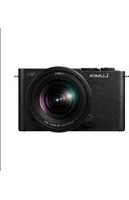


- MODE D'EMPLOI DES CARACTÉRISTIQUES AVANCÉES
- CONTENU
- AVANT L'UTILISATION
- PRÉPARATIFS
- NOTIONS DE BASE
- APPLICATIONS (PRISE)
- CONTENU (SUITE)
- APPLICATIONS (AFFICHAGE)
- RACCORDEMENT À D'AUTRES APPAREILS
- AUTRES
- MANIPULATION DE L'APPAREIL PHOTO
- ● CONDENSATION (OBJECTIF EMBUÉ)
- AVANT L'UTILISATION (SUITE)
- PRENEZ TOUJOURS D'ABORD UNE PHOTO D'ESSAI
- AUCUN DÉDOMMAGEMENT POUR LES PHOTOS RATÉES
- RESPECTEZ RIGOUREUSEMENT LES LOIS SUR LES DROITS D'AUTEUR
- À PROPOS DE GPS
- À PROPOS DES INFORMATIONS DE NOM DE LIEU DE L'APPAREIL PHOTO
- LORSQUE [RÉGLAGE GPS] EST RÉGLÉ SUR [OUI], LA FONCTION GPS DEMEURE OPÉRANTE MÊME SI L'APPAREIL PHOTO EST ÉTEINT
- INFORMATIONS DE LIEU DE PHOTOGRAPHIE OU DE FILMAGE
- POSITIONNEMENT
- LORS DE L'UTILISATION DANS UN AUTRE PAYS
- ACCESSOIRES FOURNIS
- ACCESSOIRES EN OPTION
- NOMS DES COMPOSANTS
- CHARGER LA BATTERIE
- A PROPOS DES BATTERIES UTILISABLES SUR CET APPAREIL
- BRANCHEZ LE CHARGEUR SUR LA PRISE DE COURANT
- ENLEVEZ LA BATTERIE UNE FOIS LA CHARGE TERMINÉE
- TÉMOIN DE CHARGE ([CHARGE])
- SI LA LUMIÈRE CLIGNOTE
- APPROXIMATIONS DU NOMBRE DE PHOTOS ENREGISTRABLES ET DU TEMPS DE FONCTIONNEMENT
- CONDITIONS D'ENREGISTREMENT SELON LA NORME CIPA
- CONDITIONS D'ENREGISTREMENT
- INSÉRER ET RETIRER LA CARTE (EN OPTION) / LA BATTERIE
- POUR RETIRER
- UTILISER L'ADAPTATEUR SECTEUR (EN OPTION) ET LE COUPLEUR CC (EN OPTION) AU LIEU DE LA BATTERIE
- INSÉRER ET RETIRER LA CARTE (EN OPTION)/LA BATTERIE (SUITE)
- DESTINATION DE SAUVEGARDE DES PHOTOS (CARTES ET MÉMOIRE INTÉGRÉE)
- MÉMOIRE INTÉGRÉE (ENVIRON 18 MO)
- CARTES MÉMOIRE COMPATIBLES (EN OPTION)
- CHARGE RESTANTE DE LA BATTERIE ET CAPACITÉ DE MÉMOIRE
- PENDANT L'UTILISATION
- CAPACITÉS D'ENREGISTREMENT APPROXIMATIVES (PHOTOS/TEMPS D'ENREGISTREMENT)
- CAPACITÉ EN TEMPS D'ENREGISTREMENT (IMAGES ANIMÉES)
- UTILISER L'APPAREIL PHOTO
- OPÉRATIONS PAR TOUCHER
- STYLET ÉLECTRONIQUE
- RÉGLER L'HORLOGE
- POUR CHANGER LE RÉGLAGE DU TEMPS
- SUITE D'OPÉRATIONS
- PHOTOGRAPHIER AVEC SES PROPRES RÉGLAGES
- POUR RÉGLER LA MISE AU POINT
- FAITES D'ABORD LA MISE AU POINT EN FONCTION DU SUJET
- ZONE AF
- REVENEZ À LA COMPOSITION DÉSIRÉE
- TOUCHER L'ÉCRAN ET ENREGISTRER
- TOUCHEZ SUR L'ÉCRAN
- TOUCHEZ LE SUJET À PHOTOGRAPHIER
- TOUCHER L'ÉCRAN ET AJUSTER LA MISE AU POINT ET L'EXPOSITION (FONCTION AF/AE TACTILE)
- TOUCHEZ LE POINT SUR LEQUEL VOUS DÉSIREZ RÉGLER LA MISE AU POINT ET L'EXPOSITION
- ENFONCEZ LA TOUCHE D'OBTURATEUR À MI-COURSE POUR FAIRE LA MISE AU POINT SUR LE SUJET, PUIS ENFONCEZ-LA COMPLÈTEMENT POUR PHOTOGRAPHIER LE SUJET
- PRENDRE UNE PHOTO AVEC LES RÉGLAGES AUTOMATIQUES
- DISTINCTION DE SCÈNE AUTOMATIQUE
- À PROPOS DU FLASH
- À PROPOS DES COULEURS GAIES
- [ANTIFLOU VIDÉO]
- RÉGLAGES
- [PRISE NOCT.MANU.INTELL.]
- ENREGISTREMENT
- RECHERCHE MPA
- À L'AIDE DE LA TOUCHE DE CURSEUR
- APPUYEZ SUR ▲ POUR RÉGLER [MODE AF] SUR LA RECHERCHE MPA
- ALIGNEZ LE CADRE DE RECHERCHE MPA SUR LE SUJET, PUIS APPUYEZ SUR ▼ POUR VERROUILLER
- À L'AIDE DU PANNEAU TACTILE
- TOUCHEZ LE SUJET
- RESTRICTIONS DU MODE [AUTO INTELLIGENT]
- FILMER
- APPUYEZ SUR LA TOUCHE D'IMAGES ANIMÉES POUR COMMENCER À FILMER
- APPUYEZ DE NOUVEAU SUR LA TOUCHE D'IMAGES ANIMÉES POUR ARRÊTER DE FILMER
- FILMER EN MODE P
- FILMER EN MODE IA
- PÉMER AVEC LES AUTRES MODES D'ENREGISTREMENT
- AFFICHER LES PHOTOS [LECT. NORMALE]
- FAITES GLISSER VOTRE DOIGT SUR L'ÉCRAN, ET SÉLECTIONNEZ LA PHOTO À AFFICHER
- AFFICHEZ LES IMAGES
- CHANGER L'AFFICHAGE DES INFORMATIONS D'ENREGISTREMENT
- AFFICHER LES IMAGES ANIMÉES
- SÉLECTIONNEZ UNE IMAGE À L'AIDE DE L'ICÔNE D'IMAGES ANIMÉES, PUIS APPUYEZ SUR ▲
- OPÉRATIONS PENDANT LA LECTURE IMAGE ANIMÉE
- AFFICHER LES PHOTOS [LECT. NORMALE] (SUITE)
- AGRANDIR ET AFFICHER : « ZOOM DE LECTURE
- TOUCHEZ LA ZONE À AGRANDIR
- FAITES GLISSER VOTRE DOIGT SUR L'ÉCRAN POUR DÉPLACER LA POSITION DE LA ZONE AGRANDIE
- AFFICHER UNE LISTE DE PHOTOS : « LECTURE MULTIPLE
- RÉGLEZ SUR L'AFFICHAGE D'ÉCRANS MULTIPLES
- AFFICHER LES PHOTOS SELON LEUR DATE D'ENREGISTREMENT : « LECTURE DE CALENDRIER
- TOURNEZ LA COMMANDE DE ZOOM PLUSIEURS FOIS VERS W
- TOUCHEZ LA DATE D'ENREGISTREMENT À AFFICHER, ET TOUCHEZ [RÉG.] POUR SAISIR LA DATE
- SUPPRIMER DES PHOTOS
- APPUYEZ POUR SUPPRIMER LA PHOTO AFFICHÉE
- POUR SUPPRIMER PLUSIEURS PHOTOS (JUSQU'À 100) / POUR SUPPRIMER TOUTES LES PHOTOS
- UTILISEZ LA TOUCHE DE CURSEUR POUR SÉLECTIONNER [EFFACEM. MULTIPLE] / [EFFACER TOUT], PUIS APPUYEZ SUR [MENU/SET]
- RÉGLER LE MENU
- DÉROULEMENT DES OPÉRATIONS DE MENU
- EXEMPLE : MODIFIER [MODE AF] DANS LE MENU [ENR.] EN MODE [PROGRAMME AE]
- RÉGLER LE MENU (SUITE)
- TYPE DE MENU
- UTILISER LE MENU D'ACCÈS RAPIDE
- UTILISER LE MENU [CONFIG.]
- UTILISER LE MENU [CONFIG.] (SUITE)
- PHOTOGRAPHIER AVEC LE ZOOM
- ZOOM AVANT/ARRIÈRE
- UTILISER LE ZOOM PAR DES OPÉRATIONS TACTILES
- TOUCHEZ T W↑↓
- TOUCHEZ LE BORD T OU W DE LA COMMANDE DE ZOOM SUR L'ÉCRAN
- TYPES DE ZOOM ET UTILISATION
- ZOOM OPTIQUE
- ZOOM OPTIQUE SUPPLÉMENTAIRE
- ZOOM NUMÉRIQUE
- PRENDRE DES PHOTOS AVEC LE FLASH
- APPUYEZ SUR ▶ POUR AFFICHER [FLASH]. 2 UTILISEZ LA TOUCHE DE CURSEUR POUR SÉLECTIONNER LE TYPE DÉSIRÉ, PUIS APPUYEZ SUR [MENU/SET]
- UTILISEZ LA TOUCHE DE CURSEUR POUR SÉLECTIONNER LE TYPE DÉSIRÉ, PUIS APPUYEZ SUR [MENU/SET]
- PHOTOGRAPHIER EN GROS PLAN
- APPUYEZ SUR ▼ POUR AFFICHER [MODE MACRO]
- UTILISEZ LA TOUCHE DE CURSEUR POUR SÉLECTIONNER [MPA MACRO], PUIS APPUYEZ SUR [MENU/SET]
- [ZOOM MACRO]
- UTILISEZ LA TOUCHE DE CURSEUR POUR SÉLECTIONNER [ZOOM MACRO], PUIS APPUYEZ SUR [MENU/SET]
- RÉGLEZ L'AGRANDISSEMENT DU ZOOM NUMÉRIQUE À L'AIDE DE LA COMMANDE DE ZOOM
- PLAGE DE MISE AU POINT
- PHOTOGRAPHIER AVEC LE RETARDATEUR
- PHOTOGRAPHIER AVEC LA COMPENSATION D'EXPOSITION
- PHOTOGRAPHIER AVEC LA MODIFICATION AUTOMATIQUE DE L'EXPOSITION ([PRIS. VUES RAF.])
- ÉTABLISSEZ LA VALEUR D'OUVERTURE ET LA VITESSE D'OBTURATION, PUIS ENREGISTREZ
- MODE [PRIORITÉ OUVERT.]
- MODE [PRIORITÉ VITESSE.]
- MODE [EXPO. MANUELLE]
- DÉFINISSEZ VOS PROPRES RÉGLAGES ET PHOTOGRAPHIEZ
- [MÉM. RÉG. PERS]
- [PERSONNALISER]
- PHOTOGRAPHIER EN FONCTION DE LA SCÈNE
- FILMER EN MODE
- [MODE MA SCÈNE]
- RÉGLEZ LA MOLETTE DE SÉLECTION DE MODE SUR MS1/MS
- UTILISEZ LA TOUCHE DE CURSEUR POUR SÉLECTIONNER LA SCÈNE, PUIS APPUYEZ SUR [MENU/SET]
- MODIFIER LES MODES DE SCÈNE ENREGISTRÉS
- FILMER EN MODE MS1/MS
- MS1 ET MS
- PHOTOGRAPHIER EN 3D [MODE PHOTO 3D]
- CONSEILS POUR LA PRISE DES PHOTOS
- FONCTION DE RAFALE
- SÉLECTIONNEZ [RAFALE] DANS LE MENU [ENR.]
- UTILISEZ LA TOUCHE DE CURSEUR POUR SÉLECTIONNER LE RÉGLAGE DE RAFALE, PUIS APPUYEZ SUR [MENU/SET]
- PHOTOGRAPHIER AVEC LA FONCTION DE RECONNAISSANCE DE VISAGE [REC. VISAGE]
- FONCTIONNEMENT DE LA RECONNAISSANCE DE VISAGE PENDANT L'ENREGISTREMENT
- PENDANT LA LECTURE
- CONSEILS DE PHOTOGRAPHIE POUR L'ENREGISTREMENT DE PORTRAITS
- SI L'APPAREIL PHOTO SEMBLE AVOIR DU MAL À RECONNAÎTRE LES VISAGES LORSQUE VOUS PHOTOGRAPHIEZ
- ENREGISTRER LES IMAGES DE VISAGE
- PHOTOGRAPHIER AVEC LA FONCTION DE RECONNAISSANCE DE VISAGE [REC. VISAGE] (SUITE)
- MODIFIER OU SUPPRIMER LES INFORMATIONS SUR LES PERSONNES ENREGISTRÉES
- ENREGISTRER LE LIEU DE PHOTOGRAPHIE OU DE FILMAGE AVEC LA FONCTION GPS
- QU'EST-CE QUE GPS
- POUR QUE LE POSITIONNEMENT RÉUSSISSE
- UTILISER LA FONCTION GPS
- INFORMATIONS ENREGISTRÉES SUR LES IMAGES
- INFORMATIONS DE NOM DE LIEU
- ENREGISTRER LE LIEU DE PHOTOGRAPHIE OU DE FILMAGE AVEC LA FONCTION GPS (SUITE)
- EFFECTUER UN POSITIONNEMENT IMMÉDIAT ET ACTUALISER LA POSITION ACTUELLE
- SÉLECTIONNEZ [REPOSITIONNEMENT] DANS LE MENU [GPS]
- À PROPOS DES INTERVALLES DE POSITIONNEMENT
- POUR AFFICHER L'ÉTAT DE RÉCEPTION GPS
- MODIFIER LES INFORMATIONS DE NOM DE LIEU ENREGISTRÉES
- SÉLECTIONNEZ [SÉLECT. ZONE GPS] DANS LE MENU [GPS]
- UTILISEZ LA TOUCHE DE CURSEUR POUR SÉLECTIONNER L'OPTION À MODIFIER, PUIS APPUYEZ SUR [MENU/SET]
- UTILISEZ LA TOUCHE DE CURSEUR POUR SÉLECTIONNER LE NOM DE LIEU OU LE POINT DE REPÈRE PARMI LES CANDIDATS AFFICHÉS, PUIS APPUYEZ SUR [MENU/SET]
- SI VOUS NE DÉSIREZ PAS ENREGISTRER LES NOMS DE LIEU ET LES POINTS DE REPÈRE
- ENREGISTRER LA POSITION ACTUELLE COMME POINT DE REPÈRE
- MODIFIER OU SUPPRIMER LES POINTS DE REPÈRE ENREGISTRÉS
- MODIFIER L'AFFICHAGE DES INFORMATIONS DE NOM DE LIEU
- UTILISER LA FONCTION GPS POUR RÉGLER L'HORLOGE
- FONCTIONS PRATIQUES POUR LE VOYAGE
- [DATE VOYAGE]
- POUR ENREGISTRER [LIEU]
- [HEURE MOND.]
- POUR RÉGLER L'APPAREIL SUR L'HEURE D'ÉTÉ
- SAISIR DU TEXTE
- UTILISEZ LA TOUCHE DE CURSEUR POUR SÉLECTIONNER LES CARACTÈRES
- APPUYEZ PLUSIEURS FOIS SUR [MENU/SET], JUSQU'À CE QUE LE CARACTÈRE DÉSIRÉ S'AFFICHE
- MODIFIER LE TEXTE
- UNE FOIS LA SAISIE DU TEXTE TERMINÉE, UTILISEZ LA TOUCHE DE CURSEUR POUR SÉLECTIONNER [RÉG.], PUIS APPUYEZ SUR [MENU/SET]
- UTILISER LE MENU [ENR.]
- [FORMAT]
- [FORMAT IMAGE]
- UTILISER LE MENU [ENR.] (SUITE)
- [QUALITÉ]
- [SENSIBILITÉ]
- RÉGLER LA BALANCE DES BLANCS MANUELLEMENT (SET
- [MODE AF]
- [MPA RAPIDE]
- MODE D'ENREGISTREMENT : P A S M MS1 MS2 SCN 3D
- [REC. VISAGE]
- [MODE MESURE]
- MODE D'ENREGISTREMENT : P A S M
- [EXPOSITION I.]
- [VIT. OBTU. MINI.]
- [I. RÉSOLUTION]
- [ZOOM NUM.]
- [RAFALE]
- [MODE COULEUR]
- [LAMPE ASS. AF]
- [SANS YEUX R.]
- [STABILISAT.]
- [RÉGL.HORL.]
- UTILISER LE MENU [IMAGE ANIMÉE]
- [MODE ENR.]
- [QUALITÉ ENR.]
- À PROPOS DE [GFS] ET [FSH]
- À PROPOS DE [GS] ET [SH]
- UTILISER LE MENU [IMAGE ANIMÉE] (SUITE)
- [MODE ACTIF]
- [MPA CONTINU]
- [VENT COUPÉ]
- ENREGISTRER DES IMAGES FIXES PENDANT LE FILMAGE
- MODE D'ENREGISTREMENT : P A S M MS1 MS2 SCN
- ENFONCEZ COMPLÈTEMENT LA TOUCHE D'OBTURATEUR PENDANT LE FILMAGE
- MODIFIER LES IMAGES ANIMÉES
- EXTRAIRE DES IMAGES FIXES DES IMAGES ANIMÉES
- DIVISER LES IMAGES ANIMÉES
- LIRE LES IMAGES FIXES ENREGISTRÉES AVEC LA FONCTION DE RAFALE
- AFFICHAGE D'UNE PHOTO REPRÉSENTATIVE
- AFFICHAGE À L'INTÉRIEUR DE CHAQUE GROUPE DE RAFALE
- OBTENIR DE NOUVEAU LES INFORMATIONS D'UN GROUPE DE RAFALE
- DIFFÉRENTES MÉTHODES DE LECTURE [MODE LECTURE]
- [DIAPORAMA]
- [LECTURE FILTRÉE]
- [CALENDRIER]
- UTILISER LE MENU [LECTURE]
- [RÉGL. DE TÉLÉCH.]
- UTILISEZ LA TOUCHE DE CURSEUR POUR SÉLECTIONNER [SIMPLE] OU [MULTI], PUIS APPUYEZ SUR [MENU/SET]
- SÉLECTIONNEZ LA PHOTO ET EFFECTUEZ LE RÉGLAGE
- TÉLÉCHARGER SUR LES SITES WEB DE PARTAGE D'IMAGES
- POUR TOUT ANNULER
- UTILISER LE MENU [LECTURE] (SUITE)
- [ÉDIT. TITRE]
- SÉLECTIONNEZ UNE IMAGE FIXE
- SAISISSEZ LES CARACTÈRES (SAISIR DU TEXTE (→84))
- [MODIF. LIEU]
- UTILISEZ LA TOUCHE DE CURSEUR POUR SÉLECTIONNER L'IMAGE, PUIS APPUYEZ SUR [MENU/SET]
- UTILISEZ LA TOUCHE DE CURSEUR POUR SÉLECTIONNER [CANDIDAT], PUIS APPUYEZ SUR [MENU/SET]
- SÉLECTIONNEZ LE NOM DE LIEU OU LE NOM DE POINT DE REPÈRE, PUIS APPUYEZ SUR [MENU/SET]
- UTILISEZ LA TOUCHE DE CURSEUR POUR SÉLECTIONNER [RÉG.], PUIS APPUYEZ SUR [MENU/SET]
- UTILISEZ LA TOUCHE DE CURSEUR POUR SÉLECTIONNER L'OPTION, PUIS APPUYEZ SUR [MENU/SET]
- UTILISEZ LA TOUCHE DE CURSEUR POUR SÉLECTIONNER LES RÉGLAGES, PUIS APPUYEZ SUR [MENU/SET]
- APPUYEZ SUR LE BOUTON [☐]
- UTILISEZ LA TOUCHE DE CURSEUR POUR SÉLECTIONNER [EXÉC.], PUIS APPUYEZ SUR [MENU/SET]
- UTILISEZ LA TOUCHE DE CURSEUR POUR SPÉCIFIER OU NON L'APPOSITION DE L'ÂGE, PUIS APPUYEZ SUR [MENU/SET]
- [DIVISION VIDÉO]
- [REDIMEN.]
- [IMPLE]
- [MULTI]
- [CADRAGE]
- [MES FAVORIS]
- SÉLECTIONNEZ UNE PHOTO
- POUR ANNULER PENDANT LA LIBÉRATION DE TOUT
- [RÉG. IMPR.]
- SÉLECTIONNEZ UNE IMAGE
- UTILISEZ LA TOUCHE DE CURSEUR POUR DÉFINIR LE NOMBRE D'IMAGES, PUIS APPUYEZ SUR [MENU/SET]
- [PROTÉGER]
- [MOD. REC. VIS.]
- [COPIE]
- AFFICHER SUR L'ÉCRAN D'UN TÉLÉVISEUR
- SI LE TÉLÉVISEUR OU L'ENREGISTREUR DVD EST DOTÉ D'UNE FENTE POUR CARTE SD
- AFFICHAGE SUR UN TÉLÉVISEUR DOTÉ D'UNE PRISE HDMI
- AFFICHER SUR L'ÉCRAN D'UN TÉLÉVISEUR (SUITE)
- VIERA LINK (HDMI) (HDAVI CONTROL™)
- QU'EST-CE QUE VIERA LINK (HDMI)
- AUTRES COMMANDES RELIÉES
- AFFICHER LES IMAGES FIXES 3D
- CONSERVER LES IMAGES FIXES ET LES IMAGES ANIMÉES ENREGISTRÉES
- COPIER EN INSÉRANT LA CARTE SD DANS L'ENREGISTREUR
- COPIER LES IMAGES DE LECTURE VIA DES CÂBLES AV
- CONSERVER LES IMAGES FIXES ET LES IMAGES ANIMÉES ENREGISTRÉES (SUITE)
- UTILISEZ « PHOTOFUNSTUDIO » POUR COPIER SUR VOTRE ORDINATEUR
- CONSERVER LES IMAGES FIXES 3D
- COPIER SUR UN ORDINATEUR
- UTILISER AVEC UN ORDINATEUR
- UTILISATION AVEC UN ORDINATEUR (SUITE)
- COPIE DES IMAGES FIXES ET DES IMAGES ANIMÉES
- RACCORDEZ L'APPAREIL PHOTO À L'ORDINATEUR
- UTILISEZ LA TOUCHE DE CURSEUR DE L'APPAREIL PHOTO POUR SÉLECTIONNER [PC], PUIS APPUYEZ SUR [MENU/SET]
- UTILISEZ L'ORDINATEUR
- POUR ANNULER LA CONNEXION
- LORS DE L'UTILISATION DE WINDOWS XP, WINDOWS VISTA, WINDOWS 7 OU MAC OS X
- NOMS DES DOSSIERS ET FICHIERS SUR L'ORDINATEUR
- UTILISER AVEC UN ORDINATEUR (SUITE)
- TÉLÉCHARGER LES PHOTOS SUR LES SITES WEB DE PARTAGE D'IMAGES
- DOUBLE-CLIQUEZ SUR « LUMIXUP.EXE » POUR LE LANCER
- SÉLECTIONNEZ LA DESTINATION DE TÉLÉCHARGEMENT
- IMPRIMER
- RACCORDEZ L'APPAREIL PHOTO À L'IMPRIMANTE
- UTILISEZ LA TOUCHE DE CURSEUR DE L'APPAREIL PHOTO POUR SÉLECTIONNER [PICTBRIDGE (PTP)], PUIS APPUYEZ SUR [MENU/SET]
- UTILISEZ LA TOUCHE DE CURSEUR POUR SÉLECTIONNER L'IMAGE À IMPRIMER, PUIS APPUYEZ SUR [MENU/SET]
- UTILISEZ LA TOUCHE DE CURSEUR POUR SÉLECTIONNER [DÉPART IMPRESS.], PUIS APPUYEZ SUR [MENU/SET]
- IMPRIMER PLUSIEURS PHOTOS
- IMPRIMER AVEC LA DATE ET LE TEXTE
- IMPRIMER LA DATE SANS [TIMBRE CAR.]
- EFFECTUER LES RÉGLAGES D'IMPRESSION SUR L'APPAREIL PHOTO
- LISTE DES AFFICHAGES DE L'ÉCRAN LCD
- AFFICHAGES DE MESSAGE
- [CETTE CARTE MÉMOIRE N'EST PAS UTILISABLE.]
- [CERTAINES IMAGES NE PEUVENT PAS ÊTRE EFFACÉES] [CETTE IMAGE NE PEUT PAS ÊTRE EFFACÉE]
- [AUCUNE NOUVELLE SÉLECTION POSSIBLE]
- [NE PEUT PAS ÊTRE RÉGLÉ SUR CETTE IMAGE]
- [ÉTEIGNEZ PUIS RALLUMEZ L'APPAREIL PHOTO] [ERREUR SYSTÈME]
- [CERTAINES IMAGES NE PEUVENT PAS ÊTRE COPIÉES] [LA COPIE NE PEUT PAS ÊTRE ACHEVÉE]
- [PAS ASSEZ D'ESPACE SUR MÉMOIRE INTERNE] [MÉMOIRE INSUFFISANTE DANS LA CARTE]
- [ERREUR MÉMOIRE INTERNE] [FORMATER MÉM. INT. ?]
- [ERREUR CARTE MÉMOIRE] [FORMATER CETTE CARTE?]
- [RÉINSÉRER LA CARTE SD] [ESSAYER AVEC UNE AUTRE CARTE]
- [ERREUR CARTE MÉMOIRE] [ERREUR DE PARAMÈTRE DE LA CARTE MÉMOIRE]
- [ERREUR LECTURE]/[ERREUR ÉCRITURE] [VEUILLEZ VÉRIFIER LA CARTE]
- [ENREGISTREMENT IMPOSSIBLE À CAUSE DE DONNÉES DE FORMAT INCOMPATIBLES (NTSC/PAL) SUR LA CARTE.]
- [LE FILM ENREGISTRÉ A ÉTÉ EFFACÉ À CAUSE DE LA LIMITATION DE LA VITESSE D'ÉCRITURE DE LA CARTE]
- [UN DOSSIER NE PEUT PAS ÊTRE CRÉÉ]
- [L'IMAGE EST AFFICHÉE AU FORMAT 16:9] [L'IMAGE EST AFFICHÉE AU FORMAT 4:3]
- [CETTE BATTERIE NE PEUT PAS ÊTRE UTILISÉE]
- [LA FONCTION GPS N'EST PAS DISPONIBLE DANS CETTE RÉGION.]
- QUESTIONS ET RÉPONSES DÉPANNAGE
- BATTERIE, ALIMENTATION
- GPS
- QUESTIONS ET RÉPONSES DÉPANNAGE (SUITE)
- ENREGISTREMENT (SUITE)
- DES STRIES HORIZONTALES ROUGEÂTRES APPARAISSENT SUR L'ÉCRAN LCD PENDANT L'ENREGISTREMENT
- L'ENREGISTREMENT D'IMAGES ANIMÉES S'ARRÊTE AVANT LA FIN
- IL N'EST PAS POSSIBLE DE VERROUILLER LA MISE AU POINT SUR LE SUJET. (LA RECHERCHE MPA ÉCHOUE)
- ÉCRAN LCD
- LA LUMINOSITÉ EST INSTABLE
- L'ÉCRAN SCINTILLE À L'INTÉRIEUR
- L'ÉCRAN EST TROP LUMINEUX OU TROP FONCÉ
- IL Y A DES POINTS NOIRS, BLEUS, ROUGES, VERTS OU DE L'INTERFÉRENCE. L'ÉCRAN SEMBLE DÉFORMÉ LORSQU'ON LE TOUCHE
- FLASH
- LE FLASH N'EST PAS ÉMIS
- LE FLASH EST DÉCLENCHÉ PLUSIEURS FOIS
- LECTURE
- LES PHOTOS ONT ÉTÉ PIVOTÉES
- [ROTATION AFF] EST RÉGLÉ SUR
- JE NE PEUX PAS AFFICHER LES PHOTOS. IL N'Y A PAS DE PHOTOS ENREGISTRÉES
- LE NUMÉRO DE DOSSIER/FICHIER S'AFFICHE SOUS LA FORME [-]. LA PHOTO EST NOIRE
- UNE DATE INEXACTE S'AFFICHE LORS DE LA LECTURE DE CALENDRIER
- DES POINTS RONDS BLANCS, COMME DES BULLES DE SAVON, APPARAISSENT SUR LA PHOTO ENREGISTRÉE
- [LA VIGNETTE EST AFFICHÉE] APPARAÎT SUR L'ÉCRAN
- QUESTION ET RÉPONSES DÉPANNAGE (SUITE)
- LECTURE (SUITE)
- NOIRCIT LES ZONES ROUGES DES PHOTOS PRISES
- LES BRUITS DE FONCTIONNEMENT DE L'APPAREIL PHOTO, TELS QUE CELUI DES COMMANDES DE ZOOM, SERONT ENREGISTRÉS SUR LES IMAGES ANIMÉES
- LES IMAGES ANIMÉES FILMÉES PAR CET APPAREIL PHOTO NE PEUVENT ÊTRE LUES SUR D'AUTRES APPAREILS PHOTO
- TÉLÉVISEUR, ORDINATEUR, IMPRIMANTE
- AUCUNE IMAGE N'APPARAÎT SUR LE TÉLÉVISEUR. L'IMAGE EST FLOUE OU SANS COULEUR
- L'AFFICHAGE DE L'ÉCRAN DU TÉLÉVISEUR EST DIFFÉRENT DE CELUI DE L'ÉCRAN LCD
- JE NE PEUX PAS FAIRE LA LECTURE DES IMAGES ANIMÉES SUR LE TÉLÉVISEUR
- LA PHOTO NE S'AFFICHE PAS SUR TOUT L'ÉCRAN DU TÉLÉVISEUR
- TÉLÉVISEUR, ORDINATEUR, IMPRIMANTE (SUITE)
- VIERA LINK (HDMI) NE FONCTIONNE PAS
- JE NE PEUX PAS ENVOYER LES PHOTOS VERS L'ORDINATEUR
- L'ORDINATEUR NE RECONNAÎT PAS LA CARTE (IL LIT SEULEMENT LA MÉMOIRE INTÉGRÉE)
- L'ORDINATEUR NE RECONNAÎT PAS LA CARTE. (LORS DE L'UTILISATION DES CARTES MÉMOIRE SDXC)
- IL SE PEUT QUE LE TÉLÉCHARGEMENT VERS YOUTUBE OU FACEBOOK NE PUISSE ÊTRE EXÉCUTÉ CORRECTEMENT
- JE NE PEUX PAS IMPRIMER QUAND L'APPAREIL EST RACCORDÉ À L'IMPRIMANTE
- LES BORDS DE L'IMAGE SONT TRONQUÉS LORS DE L'IMPRESSION
- QUESTIONS ET RÉPONSES : DÉPANNAGE (SUITE)
- PRÉCAUTIONS POUR L'UTILISATION ET REMARQUES
- LORS DE L'UTILISATION
- ENTRETIEN DE L'APPAREIL PHOTO
- SI L'APPAREIL DOIT RESTER INUTILISÉ QUELQUE TEMPS
- PRÉCAUTIONS POUR L'UTILISATION ET REMARQUES (SUITE)
- CARTES MÉMOIRE
- À PROPOS DE LA CHARGE DE LA BATTERIE
- OBJECTIF
- LORS DE L'UTILISATION D'UN TRÉPIED OU D'UN MONOPODE
- À PROPOS DE LA VISION 3D
- INFORMATIONS PERSONNELLES
- CONTRAT DE LICENCE UTILISATEUR POUR LES DONNÉES DE NOM DE LIEU
- RESTRICTIONS
- MISE EN GARDE
- SANS GARANTIE
- LIMITATION DE GARANTIE
- LIMITATION DE RESPONSABILITÉ
- CONTRÔLE DES EXPORTATIONS
- CONTRAT INDIVISIBLE
- À PROPOS DU SYSTÈME DE COORDONNÉES GÉOGRAPHIQUES
- À PROPOS DES DROITS D'AUTEUR
- TYPES DE POINT DE REPÈRE
- HDMI
- AVCHD™
- DOLBY
Marque : PANASONIC
Modèle : Lumix DMC-TZ22
Catégorie : Appareil photo