
SOUNDBOOTH CS4 - Logiciel de montage audio ADOBE - Notice d'utilisation et mode d'emploi gratuit
Retrouvez gratuitement la notice de l'appareil SOUNDBOOTH CS4 ADOBE au format PDF.

| Type de produit | Logiciel de montage audio |
| Marque | Adobe |
| Modèle | Soundbooth CS4 |
| Version | CS4 (Creative Suite 4) |
| Systèmes d'exploitation supportés | Windows et Mac OS |
| Fonctions principales | Édition et réparation audio, mixage multipiste, effets audio, affichage spectral, création de boucles, enregistrement, exportation |
| Formats audio supportés | AIFF, AVI, MP3, QuickTime, WAV, ASND, AAC, et autres |
| Formats vidéo supportés | FLV, MOV, AVI, MPEG, Windows Media Video |
| Résolution audio | Jusqu'à 32 bits |
| Taux d'échantillonnage | Jusqu'à 96 000 Hz |
| Canaux audio | Mono, stéréo, surround 5.1 |
| Espaces de travail prédéfinis | Défaut, Éditer l'audio pour la vidéo, Éditer la partition, Enregistrement des métadonnées |
| Effets inclus | Amélioration vocale, Chorus/Flanger, Compresseur, Distorsion, Égaliseur graphique, Égaliseur paramétrique, Limiteur, Mastérisation, Réverbération par convolution, Retard analogique, Retardateur de phase |
| Outils d'édition | Lasso, Rectangle de sélection, Sélection temporelle, Sélection de fréquence, Zoom, Main |
| Fonctions avancées | Support multipiste, images clés de volume, réglage automatique du volume, recherche de discours, intégration Dynamic Link, cue points Flash |
| Entretien et nettoyage | Mises à jour via Adobe Update ; nettoyer les fichiers temporaires (PEK, CFA) dans les préférences Média |
| Sécurité | Activation de licence requise ; programme d'amélioration des produits (optionnel) ; désactiver sur un ordinateur avant d'installer sur un troisième |
| Pièces détachées et réparabilité | Non applicable (logiciel) ; support technique via Adobe |
FOIRE AUX QUESTIONS - SOUNDBOOTH CS4 ADOBE
Questions des utilisateurs sur SOUNDBOOTH CS4 ADOBE
0 question sur cet appareil. Repondez a celles que vous connaissez ou posez la votre.
Poser une nouvelle question sur cet appareil
Téléchargez la notice de votre Logiciel de montage audio au format PDF gratuitement ! Retrouvez votre notice SOUNDBOOTH CS4 - ADOBE et reprennez votre appareil électronique en main. Sur cette page sont publiés tous les documents nécessaires à l'utilisation de votre appareil SOUNDBOOTH CS4 de la marque ADOBE.
MODE D'EMPLOI SOUNDBOOTH CS4 ADOBE
© 2008 Adobe Systems Incorporated. Tous droits réservés.
Utilisation d'Adobe® Soundbooth® CS4 pour Windows® et Mac OS.
S'il ne s'accompagne pas d'un logiciel assorti d'un contrat de licence.
Les informations contenues dans ce guide sont données à titre purement indicatif. Elles peuvent être modifiées sans préavis et ne constituent pas un engagement de la part d'Adobe Systems Incorporated. Adobe Systems Incorporated ne peut être tenu pour responsable des erreurs ou des inexactitudes apparaissant dans les informations fournies par ce guide.
Nous attirons votre attention sur le fait que les illustrations et images que vous pourriez être amené à incorporer dans vos projets peuvent être protégées par des droits d'auteur, auquel cas leur exploitation sans l'autorisation de l'auteur constituerait une violation de ces droits. Veillez à obtenir toutes les autorisations requises de la part des auteurs.
Toute référence à des noms de société dans les modèles cités en exemple est indiquée à des fins de démonstration uniquement.
Chapitre 1: ressources
Activation et enregistrement 1
Aide et assistance 2
Services, téléchargements et extras 3
Nouveautés de Soundbooth CS4 4
Chapitre 2 : son numérique - principales de base
Compréhension du son 6
Numérisation des données audio 8
Chapitre 3 : espace de travail
Personnalisation de l'espace de travail 11
Gestion des espaces de travail 16
Chapitre 4: Importation, enregistrement et lecture de données audio
Configuration des entrées et sorties matérielles 18
Ouverture, création et enregistrement de fichiers 20
Affichage et modification de métadonnées XMP 24
Lecture de données audio 29
Chapitre 5 : édition et réparation de fichiers audio
Affichage des données audio 32
Sélection de données audio 38
Copie, collage, découpage et suppression de données audio 40
Fondu, modification et maximisation du volume 41
Réparation de données audio 45
Bouclage, étirement et décalage de la hauteur 47
Annulation et Rétablissement 50
Chapitre 6: effets
Application d'effets 52
Éléments de référence 53
Chapitre 7: mixage et édition multipiste
Création de fichiers, de pistes et de clips multipistes 63
Mixage et édition de pistes et de clips 66
Personnalisation de partitions 69
Enregistrement et réalisation du mixage final de fichiers multipistes 71
Chapitre 8 : utilisation d'adobe flash et de la vidéo
Utilisation de cue points Flash 73
Édition de données audio à partir d'Adobe Flash et d'applications vidéo 75
Utilisation de fichiers vidéo 76
Chapitre 9: enregistrement de fichiers audio et vidéo
Enregistrement et fermeture de fichiers 78
SLECTION des formats de fichiers 79
Options pour les formats audio standard 81
Options pour les formats vidéo et AAC 83
Chapitre 10: raccourcis clavier
Recherche et personnalisation de raccourcis 94
Raccourcis courants 95
Chapitre 11 : son numérique - glossaire
Termes courants liés au son 97
Index 102
Chapitre 1 : ressources
Avant de commencer à vous servir de votre logiciel, prenez le temps de lire la présentation relative à l'activation et aux nombreuses ressources à votre disposition. Vous avez accès à des vidéos d'explication, des modules externes, des modèles, des communautés d'utilisateurs, des séminaires, des didactériels, des flux RSS, etc.
Aide à l'installation
Pour obtenir de l'aide pendant l'installation, consultez le Centre d'assistance à l'installation à l'adresse suivante: www.adobe.com/go/cs4install_fr.
Activation de la licence
Lors du processus d'installation, votre logiciel Adobe contacte Adobe afin d'achever le processus d'activation de la licence. Aucune donnée personnelle n'est transmise lors de cette opération. Pour plus de détails sur l'activation du produit, consultez le site Web d'Adobe à l'adresse http://www.adobe.com/go/activation_fr.
L'activation d'une licence monutilisateur prend en charge deux ordinateurs. Par exemple, vous pouvez installer le produit sur un ordinateur de bureau de votre lieu de travail et sur un ordinateur portable utilisé à votre domicile. Si vous souhaitez installer le logiciel sur un troisième ordinateur, vous devez d'abord le désactiver sur l'un des deux autres ordinateurs. Choisissez la commande Aide > Désactiver.
Enregistrement
Enregistrez votre produit afin de bénéficier Gratuitement d'une aide à l'installation, de notifications de mises à jour, ainsi que d'autres services.
Pour procéder à l'enregistrement, suivez les instructions affichées dans la boîte de dialogue d'enregistrement qui s'affiche après l'installation du logiciel.

Si vous reportez l'enregistrement, vous pourrez effectuer cette procédure ultérieurement en faisant la commande Aide > Enregistrement.
Programme d'amélioration des produits adobe
Après un certain nombre d'utilisations du logiciel Adobe, une boîte de dialogue peut éventuellement apparaitre, vous invitant à participer au programme d'amélioration des produits Adobe.
Si vous acceptez d'y participer, des données relatives à votre utilisation du logiciel sont envoyées à Adobe. Aucune information personnelle n'est enregistrée ou transmise. Le programme d'amélioration des produits Adobe ne rassemble que les informations concernant les fonctionnalités et les outils que vous utilisez dans le logiciel, ainsi que la fréquence d'utilisation.
Vous pouvez rejoindre ou quitter le programme d'amélioration à tout moment :
- Pour participer, CHOISSEZ la commande Aide > Programme d'amélioration des produits Adobe, puis cliquez sur le bouton Oui, participer.
- Pour mettre fin à votre participation, choisissez Non, merci.
Lisez-moi
Un fichier Lisez-moi relatif à votre logiciel est disponible en ligne et sur le disque d'installation. Ouvrez le fichier pour consulter des informations importantes sur les rubriques de type :
- Configuration système
- Installation (dont la désinstallation du logiciel)
- Activation et enregistrement Installation des polices
- Résolution des problèmes
- Support technique
- Informations juridiques
Aide communautaire
L'aide communautaire sur adobe. com est un environnement uniforme vous permettant d'accéder à différentes ressources générées par la communauté et contrôlées par des experts de l'industrie et des spécialistes Adobe. Les utilisateurs y fournissent des commentaires et des évaluations qui peuvent vous orienter vers les réponses souhaitées. La fonction de recherche dans l'aide communautaire vous permet de retrouver les importantes ressources du Web consacrées aux produits et aux technologies Adobe. Sont notamment disponibles :
- Des vidéos, des didacticiels, des conseils et des techniques, des blogs, des articles et des exemples destinés aux concepteurs comme aux développeurs.
- L'aide compte en ligne, régulièrement mise à jour, est plus approfondie que celle qui accompagne votre produit. Si vous êtes connecté à Internet lorsque vous accédez à l'aide, vous êtes directement dirigé vers l'aide compte disponible sur le Web, et non vers la version abrégée fournie avec votre produit.
- Toutes les autres ressources disponibles sur adobe. com, telles que les articles de la base de connaissances, les fichiers en téléchargement et les mises à jour, Developer Connection, etc.
Utilisez le champ de recherche de l'aide dans l'interface utilisateur de votre produit pour accéder à l'aide communautaire. Une vidéo consacrée à l'aide communautaire est disponible à l'adresse suivante: www.adobe.com/go/lrvid4117_xp_fr.
Ressources supplémentaires
Vous pouvez commander une version imprimée de l'aide en ligne à l'adresse suivante: www.adobe.com/go/store_fr (les frais de livraison et de manutention vous seront facturés). L'aide en ligne fournit également un lien vers l'aide au format PDF, celle-ci étant complète et actualisée en permanence.
Consultez le site Web d'assistance technique d'Adobe, à l'adresse www. adobe. com/fr/support, pour en savoir plus sur les options d'assistance technique gratuites et payantes.
Services, téléchargements et extras
Vous pouvez optimiser votre produit en y intégrant divers services, modules externes et extensions. Vous pouvez également télécharger des exemples et autres éléments qui vous aident dans votre travail.
Services créés en ligne adobe
Adobe® Creative Suite® 4 s'enrichit de nouvelles fonctionnalités en ligne qui vous permettent d'exploiter toute la puissance du Web à partir de votre Bureau. Vous pourrez utiliser ces fonctionnalités pour vous mettre en contact et collaborer avec des membres de la communauté, tout en tirant le meilleur parti de vos outils Adobe. Extrêmement puissants, les services créatifs en ligne vous permettent de réaliser un vaste éventail de tâches, de la mise en correspondance de couleurs à l'échange de données en direct. Ces services s'intègrent de manière transparente aux applications bureautiques afin que vous puissiez rapidement améliorer les flux de production existants. Certains services offrent des fonctionnalités complètes ou partielles même lorsque vous êtes hors ligne.
Consultez le site adobe. com pour en savoir plus sur les services disponibles. Certaines applications de la suite Creative Suite 4 intègrent les fonctions suivantes :
Panneau Kuler™ Créez, partagez et découvrez des thèmes de couleurs en ligne.
Adobe ConnectNow Travailllez en étroite collaboration avec des groupes de travail dispersés sur le Web, et partagez voix, données et contenu multimédia.
Resource Central Accédez instantanément à des didacticiels, des fichiers d'exemple et des extensions pour les applications vidéo numériques Adobe.
Pour plus de détails sur la gestion de vos services, consultez le site Web d'Adobe à l'adresse suivante: www.adobe.com/go/learn_creativeservices_fr.
Visitez le site Adobe Exchange à l'adresse www.adobe.com/go/exchange_fr pour télécharger des exemples, ainsi que des milliers de modules externes et d'extensions fournis par Adobe et des développeurs tiers. Ces modules externes et extensions peuvent vous aider à automatiser des tâches, à personnaliser des processus et à créer des effets professionnels spécifiques, entre autres.
Téléchargements adobe
Rendez-vous à l'adresse www.adobe.com/go/downloads_fr pour obtenir gratuitement des mises à jour, des versions d'essai et d'autres logiciels utiles.
Le site Adobe Labs à l'adresse www.adobe.com/go/labs_fr vous permet de découvrir et d'évaluer les nouveaux produits et technologies développés par Adobe. Adobe Labs vous donne accès à tout un éventail de ressources :
- préversions de logiciels et technologies à partir;
- échantillons de code et méthodes conseillées pour accélérer votre apprentissage;
- prévisualisations de la documentation technique et produit;
- forums, contenu Wiki et autres ressources de collaboration pour vous aider à interagir avec des développeurs qui partagent vos opinions.
Adobe Labs favorise la mise en place d'un processus de développement de logiciels axé sur la collaboration. Dans cet environnement, les clients utilisant de nouveaux produits et technologies deviennent rapidement productifs. Adobe Labs comprend également un forum permettant de recueillir les premiers commentaires. L'équipe de développement Adobe s'appuie sur ces commentaires pour créer des logiciels répondant aux besoins et aux attentes de la communauté.
Le canal Adobe TV disponible à l'adresse http://tv.adobe.com/fr propose des vidéos permettant de parfaire ses connaissances ou de trouver une source d'inspiration.
Le disque d'installation contient divers extras qui vous permettront de profiter pleinement des fonctionnalités de votre logiciel Adobe. Certains extras sont installés sur tout ordinateur au cours du processus d'installation, tandis que d'autres sont disponibles sur le disque.
Pour afficher les extras installés avec le logiciel, accédez au dossier de l'application sur votre ordinateur.
- Windows®: [disque de démarrage] \Program Files\Adobe[application Adobe] Mac OS*: [disque de démarrage]/Applications/[application Adobe]
Pour afficher les extras disponibles sur le disque, accédez au dossier Goodies pour la langue de votre choix sur le disque. Exemple :
/English/Goodies/
Nouveautés de soundbooth CS4
Adobe® Soundbooth® CS4 offre davantage de fonctionnalités et de contenu, vous conférant ainsi une plus grande flexibilité pour l'édition et l'optimisation de données audio.

Une vidéo de présentation de Soundbooth est disponible à l'adresse suivante : www.adobe.com/go/lrvid4077_sb_fr
Support multipiste Travaillerez avec plusieurs pistes audio afin de combiner du dialogue, de la musique et des effets sonores dans un mixage audio final (voir la section « Mixage et édition multipiste » à la page 63).
Format d'un document sonore Adobe Le format de fichier ASND vous permet de réajuster des fondus et des effets, ainsi que de restaurer des modifications effectuées précédemment avec des instantanés d'historique. Adobe Flash® CS4 Professional, Adobe Premiere® Pro CS4 et Adobe After Effects® CS4 importent des fichiers ASND, ce qui rend ces applications parfaitement compatibles avec Soundbooth (voir la section « Sélection d'un format de fichier audio » à la page 79).
Réglage du volume automatique Egalisez les niveaux de volume dans un fichier d'un seul clic ou bien ajustez rapidement le volume de plusieurs fichiers (voir la section « Fondu, modification et maximisation du volume » à la page 41).
Images clés du volume Ajustez automatiquement le volume d'un dialogue, d'une musique ou de pistes d'effet sonore dans le temps (voir la section « Automatisation des mixages avec des images clés » à la page 67).
Prévisualisation de la compression MP3 Prévisualisez la qualité sonore et la taille du fichier selon des vitesses de transfert différentes pour obtenir les résultats souhaités (voir la section « Options MP3 » à la page 82).
Amélioration de l'intégration avec un autre logiciel de la CreativeSuite 4 Pour améliorer l'audio, utilisez la commande Modifier dans Adobe Soundbooth depuis le logiciel Adobe Flash CS4 Professional, Adobe Premiere Pro CS4 ou Adobe After Effects CS4. Une fois vos modifications effectuées, les fichiers audio sont automatiquement mis à jour dans Adobe Flash et dans les projets vidéo (voir la section « Édition de fichiers audio à partir d'Adobe Flash, Première Pro ou After Effects » à la page 75).
Flux de production d'Adobe Dynamic Link Lorsque Soundbooth est installé avec Adobe Creative Suite 4 Production Premium, vous pouvez créer un lien dynamique vers des compositions Adobe After Effects ou des séquences Adobe Premiere Pro. Dynamic Link supprime le rendu intermédiaire. Les modifications effectuées dans une application sont automatiquement prises en compte dans l'autre programme (voir la section « Liens dynamiques vers Adobe Premiere Pro et After Effects » à la page 75).
Améliorations de l'outil Boucle Créez des boucles de façon homogène avec la détection et l'affichage automatiques des battements (voir la section « Création et optimisation de boucles » à la page 47).
Davantage de partitions Soundbooth avec un flux de production amélioré Améliorez vos données audio avec de la musique et des ambiances personnalisables. Dupliquez plusieurs partitions dans des fichiers multipistes (voir la section « Personnelisation de partitions » à la page 69).
Recherche de discours Transformez un dialogue oral en métadonnées adressables. Les mots prononçés deviennent des mots clés qui indiquent des emplacements de code temporel spécifiques vous aidant ainsi à accéder rapidement aux clips. Intégrez des métadonnées de discours dans des fichiers audio et vidéo exportés de sorte que les moteurs de recherche qui lisent les métadonnées XMP puissent indexer et trouver les fichiers (voir la section « Affichage et modification de métadonnées XMP » à la page 24).
Services en ligne Creative Pro Connectez-vous à la communauté en ligne. De nouveaux services en ligne vous permettent de rechercher de l'aide, de partager votre écran avec vos collégues ou vos clients et bien plus encore.
- Adobe Resource Central Grâce au panneau Resource Central de Soundbooth, accédez aux partitions et effets sonores Soundbooth ainsi qu'aux dernières informations et didacticiels de chaque produit (connexion Internet requise).
- Adobe Bridge Home Tenez-vous au courant des nouvelles d'Adobe et des communautés Web, video et audio. Visualisez les derniers didactériels video, écoutez des interviews de grands concepteurs en podcast ou renseignez-vous sur les formations à partir au sein de votre communauté. Découvrez des conseils et des ressources qui vous permettent de travailler plus efficacement et plus rapidement dans tous les logiciels de Creative Suite 4 (connexion Internet requise).
- Aide communautaire d'Adobe Profitez de l'efficacité d'un moteur de recherche en ligne dans Soundbooth, mais avec des résultats plus précis. Le contenu adressable comprend une aide détaillée et spécifique à chaque produit ainsi qu'un contenu supplémentaire dans les communautés de conception et de production. Pour obtenir des réponses précises à vos questions, utilisez la barre de recherche de Soundbooth CS4 ou désissez la commande Aide > Aide Adobe Soundbooth.
Chapitre 2 : son numérique - principales de base
Comprendre les concepts audio clés vous aide à exploiter au maximum les capacités de Adobe Soundbooth.
Ondes sonores
Le son commence par des vibrations dans l'air, telles celles produites par les cordes d'une guitare, les cordes vocales ou les haut-parleurs. Ces vibrations font s'entrechoquer les molécules d'air voisines, ce qui augmente légèrement la pression de l'air. Les molécules d'air sous pression repoussent alors les molécules d'air avoisinantes, qui repoussent à leur tour l'ensemble de molécules suivant, et ainsi de suite. Lorsqu'elles se déplacent dans l'air, les zones de haute pression laissent derrière elles des zones de basse pression. Lorsque les ondes créées par ces variations de pression nous parviennent finalement, elles font vibrer les récepteurs de nos oreilles et ces vibrations prennent la forme d'un son.
Une forme d'onde visuelle représentant des données audio illustre ces ondes de pression d'air. La ligne zéro de la forme d'onde est la pression de l'air au repos. Lorsque la ligne oscille à un niveau maximum, elle représente une pression supérieure ; lorsqu'elle oscille dans un creux, elle représente une pression plus basse.
Onde sonore représentée par une forme d'onde visuelle : A. Ligne zéro B. Zone de basse pression C. Zone de haute pression
Mesures de forme d'onde
Plusieurs mesures décrivent les formes d'onde du son :
Amplitude Reflète le changement de pression entre le pic (crête) et le creux de la forme d'onde. Les formes d'onde de grande amplitude correspondent à un son fort; les formes d'onde de petite amplitude correspondent à un son faible.
Cycle Décrit une série répétée de variations de pression, de la pression zéro à une haute pression, puis à une BASSE pression et enfin à la pression zéro.
Fréquence Mesurée en hertz (Hz), elle indique le nombre de cycles par seconde. (Par exemple, une forme d'onde de 1000Hz présente 1000 cycles par seconde.) Plus la fréquence est élevée, plus la hauteur musicale est élevée.
Phase Mesurée sur 360 degrés, elle indique la position d'une forme d'onde dans un cycle. Le degré zéro correspond au point de départ, suivi de (haute pression), (milieu), (basse pression) et (point final).
Longueur d'onde Mesurée en centimètres ou en pouces, elle indique la distance entre deux points représentant le même degré de phase. Plus la fréquence augmente, plus la longueur diminue.
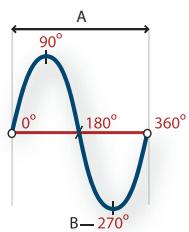
Un cycle unique à gauche ; une forme d'onde de 20Hz complète à droite A. Longueur d'onde B. Degré de phase C. Amplitude D. Une seconde
Méthodes d'interaction des ondes sonores
Lorsque plusieurs ondes sonores se rencontrent, elles s'additionnent et se soustraient les unes aux autres. Si leurs pics et leurs creux sont parfaitement en phase, elles se renforcent pour générer une forme d'onde de plus grande amplitude.
Les ondes en phase se renforcent.
Si les pics et les creux de deux formes d'onde sont parfaitement hors phase (ou déphasés), elles s'annulent et disparaissent.
Les ondes hors phase s'annulent mutuellement.
Toutefois, dans la plupart des cas, les ondes sont déphasées dans des degrés divers, ce qui entraîne une forme d'onde combinée plus complexe que chaque forme d'onde individuelle. Une forme d'onde complexe qui représente de la musique, une voix, un bruit ou un autre son, par exemple, regroupe les formes d'onde de chaque son.

En raison de sa structure physique unique, un même instrument peut créer des ondes extrêmement complexes. C'est la raison pour laquelle un violon et une trompette émettent un son différent pour une même note.
Il est possible de combiner deux ondes simples pour créer une onde complexe.
Comparaison des données audio analogiques et numériques
La transmission et le stockage du son s'effectuent de manières très différentes pour les données audio analogiques et numériques.
Données audio analogiques: tension positive et négative
Un micro convertit les ondes de pression sonores en variations de tension dans un fil électrique : la haute pression devient une tension positive et la basse pression, une tension négative. Lorsque ces variations de tension se déplacent sur un fil électrique, elles peuvent être enregistrées sur bande sous la forme de variations d'intensité magnétique ou sur un disque vinyle sous la forme de variations de la taille du sillon. Un haut-parleur fonctionne de la même manière qu'un micro, mais dans le sens inverse : il capte les signaux de tension émis par un enregistrement audio et vibre pour recréer l'onde de pression.
Données audio numériques : zéro et un
Contrairement aux supports de stockage analogiques tels que les cassettes ou les disques vinyle, les ordinateurs stockent les informations audio dans un format numérique, sous la forme d'une série de 0 et de 1. Dans un enregistrement numérique, la forme d'onde d'origine est divisée en instantanés individuels appelés « échantillons ». Ce processus est généralement appelé « numérisation » ou « échantillonnage » des données audio. Il correspond à une « conversion analogique-numérique ».
Lorsque vous enregistrez à partir d'un micro dans un ordinateur, par exemple, des convertisseurs analogiques-numériques transforment le signal analogue en échantillons numériques que les ordinateurs sont capables de stocker et de traiter.
Compréhension du taux d'échantillonnage
Le taux d'échantillonnage correspond au nombre d'échantillons numériques d'un signal audio pris par seconde. Il détermine la plage de fréquences d'un fichier audio. Plus il est élevé, plus le profil de la forme d'onde numérique sera proche de celui de la forme d'onde analogique d'origine. Des taux d'échantillonnage bas limitent la plage des fréquences qui peuvent être enregistrées, de sorte que le son enregistré peut être très éloigné du son d'origine.
Deux taux d'échantillonnage A. Taux d'échantillonnage bas qui altère l'onde sonore d'origine B. Taux d'échantillonnage élevé qui reproduit parfaitement l'onde sonore d'origine
Pour reproduire une fréquence donnée, le taux d'échantillonnage doit être au moins deux fois supérieur à cette fréquence (voir « Fréquence de Nyquist » à la page 99). Par exemple, les CD utilisent un taux d'échantillonnage de 44 100 échantillons par seconde afin de pouvoir reproduire les fréquences jusqu'à 22 050 Hz, un niveau légèrement supérieur à la limite de fréquence perceptible à l'oreille humaine (20 000 Hz).
Le tableau suivant répertorie les taux d'échantillonnage les plus courants pour le son numérique :
| Taux d'échantillonnage | Niveau de qualité | Plage de fréquences |
| 11 025 Hz | Faible qualité radio AM (multimédia bas de gamme) | 0-5 512 Hz |
| 22 050 Hz | Comparable à la qualité radio FM (multimédia haut de gamme) | 0-11 025 Hz |
| 32 000 Hz | Meilleur que la qualité radio FM (taux de diffusion standard) | 0-16 000 Hz |
| 44 100 Hz | CD | 0-22 050 Hz |
| 48 000 Hz | DVD standard | 0-24 000 Hz |
| 96 000 Hz | DVD haut de gamme | 0-48 000 Hz |
Compréhension de la résolution
La résolution détermine la gamme dynamique. Lorsqu'une onde sonore est échantillonnée, chaque échantillon se voit attribuer la valeur d'amplitude la plus proche de l'amplitude de l'onde d'origine. Plus la résolution est élevée, plus le nombre de valeurs d'amplitude possibles est important, ce qui augmente la plage dynamique et la fidélité tout en réduisant le bruit de fond. Pour obtenir une qualité sonore optimale, utilisez une résolution de 32 bits lorsque vous transformez des données audio dans Soundbooth et convertissez-les ensuite à une résolution inférieure pour la sortie.
| Résolution | Niveau de qualité | Valeurs d'amplitude | Plage dynamique |
| 8 bits | Téléphonie | 256 | 48 dB |
| 16 bits | CD | 65 536 | 96 dB |
| 24 bits | DVD | 16 777 216 | 144 dB |
| 32 bits | Supérieure | 4 294 967 296 | 192 dB |
Plus la résolution en bits est élevée, plus la plage dynamique est grande.
Contenu et tailles des fichiers audio
Un fichier audio sur disque dur, tel un fichier WAV, est constitué d'un petit en-tête indiquant le taux d'échantillonnage et la résolution en bits, puis d'une longue série de nombres, un pour chaque échantillon. Ces fichiers peuvent être très volumineux. Par exemple, à raison de 44 100 échantillons par seconde et de 16 bits par échantillon, un fichier mono nécessite un espace de 86 Ko par seconde, soit environ 5 Mo par minute. Ce chiffre double à 10 Mo par minute pour un fichier stéréo, qui contient deux canaux.
Méthode de numérisation des données audio utilisée par soundbooth
Lorsque vous enregistrez des données audio dans SoundBooth, la carte son commence le processus d'enregistrement et spécifie le taux d'échantillonnage et la profondeur de bit (résolution). Via les ports d'entrée de ligne ou de microphone, la carte son reçoit des données audio analogiques qu'elle convertit en données numériques à un taux d'échantillonnage donné. SoundBooth stocke les échantillons dans l'ordre jusqu'à ce que vous interrompiez l'enregistrement.
Lorsque vous lisez un fichier dans Adobe Audition, ce processus se déroule en sens inverse. SoundBooth envoie une série d'échantillons numériques à la carte son. La carte reconstitue alors la forme d'onde d'origine pour l'envoyer vers les haut-parleurs en tant que signal analogique via les ports de sortie de ligne.
En résumé, le processus de numérisation de données audio commence par une onde de pression dans l'air. Un micro convertit cette onde en variations de tension. Ensuite, une carte son convertit ces variations de tension en échantillons numériques. SoundBooth peut alors enregistrer, modifier et traiter ces données audio numériques. Les possibilités sont illimitées. Il vous suffit de laisser libre cours à votre imagination.
Chapitre 3 : espace de travail
Adobe Soundbooth comporte un espace de travail d'une grande souplesse qui vous permet de rapidement optimiser votre style de travail.
Personnalisation de l'espace de travail
Les applications audio et vidéo Adobe offrent un espace de travail cohérent et personnalisable. Bien que chaque application possède son propre ensemble de panneaux (Projet, Métadonnées et Montage par exemple), la façon de déplacer et de regrouper les panneaux est la même pour tous les produits.
La fenêtre principale d'un programme est appelée fenêtre d'application. Les panneaux de cette fenêtre sont organisés dans ce que l'on appelle l'espace de travail. L'espace de travail par défaut comprend des groupes de panneaux de même que des panneaux isolés.
Personnaliser un espace de travail signifie disposer les panneaux de la manière la plus adaptée. Les panneaux sont automatiquement redimensionnés pour correspondre à la fenêtre. Vous pouvez créer et enregistrer plusieurs espaces de travail personnalisés pour différentes tâches. Par exemple, un pour les modifications et un pour les aperçus.

Vous pouvez utiliser des fenêtres flottantes pour créer un espace de travail proche de ceux des versions précédentes des applications Adobe ou pour placer des panneaux sur plusieurs moniteurs.
Exemple d'espace de travail A. Fenêtre d'application B. Panneaux groupés C. Panneau individuel
Ancrage, regroupement ou déplacement de panneaux
Vous pouvez ancrer un panneau à d'autres panneaux, ajouter un panneau à un groupe ou retirer un panneau d'un groupe et annuler l'ancrage d'un panneau pour pouvoir le déplacer librement dans la fenêtre de l'application. Lorsque vous faites glisser un panneau, les zones de largage sur lesquelles vous pouvez le déplacer sont mises en surbrillance. La zone de largage que vous choisissez détermine l'endroit où le panneau sera inséré et s'il sera ancré ou regroupé avec d'autres panneaux.
Zones d'ancrage
Les zones d'ancrage se trouvent le long d'un panneau, d'un groupe ou d'une fenêtre. Si vous ancrez un panneau, il devient adjacent au groupe existant et tous les groupes sont redimensionnés pour recevoir le nouveau panneau.
Déplacement d'un panneau (A) vers une zone d'ancrage (B) pour l'ancrer (C)
Zones de regroupement
Les zones de regroupement se trouvent au milieu d'un panneau ou d'un groupe et le long de l'onglet des panneaux. Le regroupement d'un panneau permet de l'empiler avec d'autres.
Déplacement d'un panneau (A) vers une zone de regroupement (B) pour le regrouper avec les panneaux existants (C)
Ancrage ou regroupement de panneaux
1 Si le panneau que vous souhaitez ancrer ou regrouper avec d'autres n'est pas visible, sélectionnez-le dans le menu Fenêtre.
2 Utilisez l'une des méthodes suivantes :
Pour déplacer un panneau individuel, faites glisser la zone de prise dans le coin supérieur gauche de l'onglet d'un panneau vers la zone de largage souhaitée.
Utilisation de la prise d'un panneau pour déplacer un panneau
- Pour déplacer tout un groupe, faites glisser la prise du groupe dans le coin supérieur gauche sur la zone de déplacement désirée.
Utilisation de la prise de groupe pour déplacer tout le groupe
L'application ancre ou regroupe le panneau selon le type de zone de largage.
Annulation de l'ancrage d'un panneau dans une fenêtre flottante
Lorsque vous annulez l'ancrage d'un panneau dans une fenêtre flottante, vous pouvez ajouter des panneaux à la fenêtre et la modifier en procédant comme pour la fenêtre d'application. Vous pouvez utiliser des fenêtres flottantes afin de vous servir d'un second moniteur ou de créer des espaces de travail semblables à ce que proposaient les versions précédentes des applications Adobe.
Sélectionnez le panneau dont vous souhaitez annuler l'ancrage (s'il n'est pas visible, CHOISSEZ-le dans le menu Fenêtre), puis effectuez l'une des opérations suivantes:
- Choisissez l'options Désancrer le panneau ou Désancrer l'image dans le menu du panneau. L'option Sortir cadre annule l'ancrage du groupe de pannaux.
- Cliquez sur le panneau ou le groupe en maintenant la touche Ctrl (Windows®) ou Commande (Mac OS®) enfon ez le bouton de la souris, le panneau ou le groupe apparaît dans une nouvelle fenêtre flottante.
- Faites glisser le panneau ou le groupe hors de la fenêtre d'application. (Si la fenêtre d'application occupe toute la surface de l'écran, faites glisser le panneau vers la barre des tâches Windows.)
Redimensionnement des groupes de panneaux
Lorsque vous positionnez le pointeur sur des diviseurs entre des groupes de panneaux, des icônes de redimensionnement apparaisent. Lorsque vous faites glisser ces icônes, tous les groupes qui partagent le diviseur sont redimensionnés. Par exemple, votre espace de travail contient trois groupes de panneaux empilés verticalement. Si vous faites glisser la séparation entre les deux derniers groupes, ils sont redimensionnés mais le groupe le plus haut ne change pas.

Pour agrandir un panneau sous le pointeur, appuyez sur la touche tilde (). (N'appuyez pas sur la touche Maj.) Appuyez de nouveau sur la touche tilde pour ramener le panneau à sa taille d'origine.
1 Utilisez l'une des méthodes suivantes : - Pour effectuer un redimensionnement horizontal ou vertical, positionnez le pointeur entre deux groupes de panneaux. Le pointeur prend la forme d'une double flèche . Pour commander simultanément un redimensionnement dans les deux directions, positionnez le pointeur sur l'intersection entre trois groupes de panneaux ou plus. Le pointeur prend la forme d'une quadruple flèche . 2 Maintenez le bouton de la souris enfoncé et faites glisser la quadruple flèche pour redimensionner les groupes de panneaux.
Déplacement de la séparation entre des groupes de panneaux pour un redimensionnement horizontal. A. Groupe original avec icône de redimensionnement. B. Groupes redimensionnés.
Ouverture, fermeture et démontage des panneaux
Même si un panneau est ouvert, il peut ne pas être visible et se cacher sous d'autres panneaux. Lorsque vous choisissez un panneau dans le menu Fenêtre, ce panneau est affiché au premier plan. De même, lorsqu'un groupe de panneaux est très étroit, une barre de défilement contenant tous les onglets de panneaux est visible au-dessus du groupe.
Lorsque vous fermez un groupe de panneaux dans la fenêtre d'application, les autres groupes sont redimensionnés afin d'utiliser le nouvel espace disponible. Lorsque vous fermez une fenêtre flottante, les panneaux qu'elle comprend se ferment également.
- Pour ouvrir ou fermer un panneau, CHOISSEZ-le dans le menu Fenêtre.
- Pour fermer un panneau ou une fenêtre, cliquez sur son bouton de fermeture x. Pour afficher tous les onglets de panneaux inclus dans un groupe de panneaux réduit, faites glisser la barre de défilament.
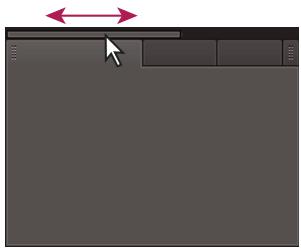
Utilisation de la barre de défilament horizontal pour faire apparaître tous les panneaux d'un groupe en mode réduit
Utilisation de plusieurs moniteurs
Vous pouvez utiliser plusieurs moniteurs afin d'augmenter la surface d'écran disponible. Lorsque vous utilisez plusieurs moniteurs, la fenêtre d'application s'affiche sur l'un de ces moniteurs et vous pouvez placer les fenêtres flottantes sur le second moniteur. Les configurations des moniteurs sont stockées dans l'espace de travail.
Voir aussi
Ancrage, regroupement ou déplacement de panneaux » à la page 12
Positionnement du panneau outils
Le panneau Outils permet d'accéder rapidement à des outils, à des règles de niveau et au menu Espace de travail. Par défaut, le panneau Outils est un outil ancré immédiatement sous la barre de menus. Cependant, si vous le désancrez, vous pouvez le manipuler comme tout autre panneau.
- Pour afficher ou masquer le panneau Outils, choisissez Fenêtre > Outils. Pour désancre le panneau Outils de son emplacement par défaut, faites glisser la poignée se trouvant sur le bord gauche vers un autre emplacement de l'espace de travail. Pour réancrer le panneau Outils à son emplacement par défaut, faites glisser l'onglet du panneau vers la zone de dépose verte qui s'étend sur toute la largeur de la fenêtre d'application, juste en dessous de la barre de menus.
Voir aussi
Sélection de données audio » à la page 38
Présentation des règles de niveau » à la page 31
Affichage de la règle verticale et de la règle de montage
La règle verticale du panneau Editeur indique l'amplitude dans l'affichage de forme d'onde et la fréquence dans l'affichage spectral. Les règles de montage indiquent l'emplacement dans le temps.
- Pour afficher la règle verticale à droite du panneau Editeur, cliquez sur Vue > Règle verticale.
Pour ajouter une seconde règle de montage au bas du panneau Editeur, CHOISSEZ Affichage > Règle de montage inférieure.

Si vous affichez les règles de montage en haut et en bas, chacune peut afficher une unité de temps différente (voir la section « Modification des unités de la règle de montage ou de l'affichage de la durée » à la page 29).
Voir aussi
« À propos de l'affichage de forme d'onde » à la page 33
« À propos de l'affichage spectral » à la page 33
Modification de la luminosité et des couleurs de l'interface
1. Choisissez la commande Édition > Préférences > Aspect (Windows) ou Soundbooth > Préférences > Aspect (Mac OS). 2. Ajustez les options suivantes selon les besoins, puis cliquez sur OK :
Luminosité Eclaircit ou assombrit les panneaux, fenêtres et boîtes de dialogue.
Couleurs personnalisées Permet d'ajuster la couleur des formes d'onde, des sélections et de l'indicateur d'instant présent.
Utiliser des dégradés Lorsque cette option est désactivée, les ombres et les surbrillances des panneaux et des boutons ainsi que les demi-cercles des marques de battement sont supprimés.
Voir aussi
« Affichage des canaux d'onde avec calques ou séparés » à la page 34 « Positionnement de l'indicateur d'instant créé » à la page 30
Choisir un espace de travail
Chaque application vidéo et audio Adobe inclut des espaces de travail prédéfinis qui optimisent la présentation de panneaux pour des tâches spécifiques. Lorsque vous CHOISSEZ l'un de ces espaces de travail ou tout espace de travail personnalisé que vous avez enregistré, l'espace de travail actuel est redéfini en conséquence.
Ouvrez le projet sur lequel vous souhaitez travailler, CHOISSEZ la commande Fenêtre > Espace de travail, puis sélectionnez l'espace de travail de votre choix.
Espaces de travail prédéfinis dans soundbooth
Dans le sous-menu Fenêtre > Espace de travail, Soundbooth fournit les espaces de travail prédéfinis suivants :
Valeur par défaut Optimise la disposition des panneaux pour l'édition des données audio, fournissant une vue élargie du panneau Editeur.
Editor l'audio pour la video Place les marques et les panneaux video au-dessus du panneau Editeur, afin que vous puissiez synchroniser avec précision les données audio et la video.
Editor la partition pour la video Met en évidence le panneau Video et augmente la taille verticale du panneau Propriétés, permettant ainsi d'afficher toutes les options de la partition.
Enregistrement des métadonnées. Étend le panneau Métadonnées sur toute la hauteur de la fenêtre de l'application, vous aidant ainsi à modifier rapidement les propriétés des fichiers, des clips multipistes et des transcriptions de discours.
Enregistrement d'un espace de travail personnelisé
Lorsque vous personnelisez un espace de travail, l'application effectue un suivi de vos modifications et stocke la mise en page la plus récente. Pour stocker une présentation spécifique de manière permanente, vous devez enregistrer un espace de travail personnelisé. Les espaces de travail personnalisés enregistrés apparaissent dans le menu Espace de travail où vous pouvez les sélectionner et les réinitialiser.
Organisez les images et les panneaux comme vous le souhaitez, puis choisissez la commande Fenêtre > Espace de travail > Nouvel espace de travail. Saisissez le nom de l'espace de travail, puis cliquez sur le bouton OK.
Remarque: si un projet enregistré avec un espace de travail personnalisé est ouvert sur un autre système, l'application recherche un espace de travail portant un nom correspondant. Si elle n'en trouve pas (ou si la configuration du moniteur ne correspond pas), elle utilise l'espace de travail local actuel.
Réinitialisation d'un espace de travail
Réinitialiser l'espace de travail courant permet de revenir à la présentation de panneaux initiale qui a été enregistrée.
Choisissez la commande Fenêtre > Espace de travail > Réinitialiser nom de l'espace de travail.
Suppression d'un espace de travail
1 Choisissez la commande Fenêtre > Espace de travail > Supprimer l'espace de travail. 2 Sélectionnez l'espace de travail à supprimer et cliquez sur le bouton OK.
Remarque : vous ne pouvez pas supprimer l'espace de travail actif.
Chapitre 4: Importation, enregistrement et lecture de données audio
Introduisez des données audio provenant de micros, de fichiers médias, etc. Ensuite, contrôlez-les en stéréo ou en son surround.
Connexion au matériel audio
Adobe Soundbooth vous permet d'utiliser un large éventail d'entrées et de sorties matérielles. Les entrées de carte son vous permettent d'importer des données audio provenant de sources telles qu'un microphone et un magnétophone, tandis que les sorties permettent de contrôler les données audio via des périphériques tels que des haut-parleurs et un casque.
A. Les entrées d'une carte son sont reliées à des sources telles qu'un microphone ou un magnétophone. B. Les sorties d'une carte son sont reliées à des haut-parleurs ou à un casque.
Définition des entrées et sorties audio
Les entrées et sorties audio que vous sélectionnez déterminent les ports matériels par défaut que Soundbooth utilise pour l'enregistrement et la lecture. Lors de l'enregistrement, vous pouvez sélectionner un périphérique d'entrée différent si nécessaire (voir la section « Enregistrement d'un nouveau fichier » à la page 22).
1 Choisissez la commande Édition > Préférences > Matériel audio (Windows) ou Soundbooth > Préférences > Matériel audio (Mac OS). 2 Pour le périphérique par défaut, sélectionnez une interface matérielle. (Pour obtenir le meilleur rendu dans Windows, CHOISSEZ un périphérique ASIO. Si aucun périphérique ASIO n'est disponible, choisissez Soundbooth 2.0 WDM ou DirectSound.)
Remarque : sous Mac OS, toutes les combinaisons possibles d'entrées et de sorties apparaissent comme des périphériques séparés. Sélectionnez l'option Entrée/sortie par défaut du système à moins que vous ne souhaitiez que Soundbooth utilise des ports différents de ceux utilisés pour d'autres applications.
3 (Facultatif) Cliquez sur Paramètres pour définir les propriétés du pilote. Pour plus d'informations, reportez-vous à l'une des options suivantes :
Pour une carte son dans Mac OS, recherchez la rubrique « Audio MIDI Setup » dans l'aide du système. Pour une carte son ASIO professionnelle dans Windows, reportez-vous à la documentation de son fabricant.
Pour une carte WDM ou DirectSound dans Windows, reportez-vous à la section « Définition des propriétés des cartes son Windows standard » à la page 19. Dans la section Mapping de sortie, spécifiez le canal audio pour chaque port matériel disponible.
Remarque : les canaux Surround, Centre et LFE sont disponibles uniquement si le périphérique par défaut est une interface audio multicanal.
5 (Mac OS uniquement) Pour la taille de la mémoire tampon dans les échantillons, optimisez les performances en sélectionnant le paramètre le plus bas possible sans pertes audio. Le paramètre idéal dépend de la vitesse de votre système. Quelques essais peuvent s'avérer nécessaires. 6 Pour que Soundbooth continue à lire des données audio lorsque vous changez d'application, sélectionnez l'option Continuer la lecture audio en arrière-plan.
Remarque: si plusieurs applications Windows utilisent la même carte ASIO, une seule peut émettre du son à la fois.
Définition des propriétés des cartes son windows standard
Dans Windows, les cartes son ASIO professionnelles donnent le meilleur rendu audio. Cependant, si vous utilisez une carte WDM ou DirectSound standard, vous pouvez en améliorer les performances en optimisant les propriétés de son pilote.
Remarque: les propriétés par défaut du pilote donnent de bons résultats avec la plupart des systèmes. Mais en cas de réponse lente ou de pertes audio, procédez comme suit.
Définition des propriétés d'une carte WDM
Si vous disposez d'une nouvelle carte préalable en charge WDM, Sélectionnez cette option de pilote. (WDM offre de meilleures performances que DirectSound.)
1 Sélectionnez Édition > Préférences > Matériel audio. 2 Dans le menu Périphérique par défaut, Sélectionnez Soundbooth 2.0 WDM Sound. 3 Cliquez sur Paramètres. 4 Sous les onglets Entrée et Sortie, définissez les options suivantes :
Activer les périphériques Permet de déterminer quels ports d'entrée et de sortie sont disponibles dans les préférences Matériel audio.
Enregistrement et lecture 32 bits Permet d'activer les entrées et les sorties 32 bits. Afin de vous assurer qu'une carte son prend en charge une telle résolution, reportez-vous à sa documentation.
Taille tampon Permet de définir le nombre d'échantillons audio mis en mémoire tampon durant l'enregistrement et la lecture. Si vous entendez des sauts ou des pertes, augmentez la taille de la mémoire tampon ; si la lecture et l'enregistrement démarrent lentement, réduisez la taille de la mémoire tampon.
Définition des propriétés d'une carte directxsound
Si vous disposez d'une carte relativement ancienne nécessitant DirectSound, sélectionnez cette option de pilote.
Sélectionnez Édition > Préférences > Matériel audio. Dans le menu Périphérique par défaut, sélectionnez Soundbooth 2.0 WDM DirectSound. Cliquez sur Paramètres.
4 Dans le panneau de configuration Installation Duplex intégral DirectSound, définissez les options suivantes, puis cliquez sur OK.
Cases à cocher des périphériques Permet de déterminer les ports disponibles dans les préférences Matériel audio
Taille de la mémoire tampon (échantillons) Si vous remarquez des sauts ou des pertes, cliquez deux fois sur la valeur de la taille de la mémoire tampon d'un périhérique d'entrée ou de sortie et tapez une valeur plus élevée. Si la lecture et l'enregistrement démarrent lentement, saisissez une valeur moins élevée.
Décalage (échantillons) Détermine la latence (retard) audio entre plusieurs cartes son. Pour saisir une nouvelle valeur, cliquez deux fois sur la valeur existante.
Ordre des ports Si le périphérique sélectionné contient plusieurs ports, cliquez sur le bouton Déplacer vers le haut ou Déplacer vers le bas pour modifier l'ordre des ports.
Référence de synchronisation Dans les systèmes à plusieurs cartes son, indique celle qui règle l'horloge principale. (L'horloge principale synchronise les périphériques audio numériques.)
Duplex intégral Permet à Soundbooth d'enregistrer et de contrôler les données audio simultanément. Ne dé
Commencer par l'entrée Détermine l'ordre dans lequel Soundbooth lance les ports d'entrée et de sortie de la carte son. Ne cochez cette option que si votre
Ouverture de fichiers existants
Vous pouvez ouvrir des fichiers audio et video dans différents formats, notamment AIFF, AVI, MP3, QuickTime ou WAV. Si vous ouvrez plusieurs fichiers, le menu situé en haut du panneau Editeur vous permet de désirer celui à afficher.
Le menu situé en haut du panneau Editeur vous permet de désirer le fichier ouvert à afficher.
1 Choisissez la commande Fichier > Ouvrir ou cliquez deux fois sur le panneau Fichiers.

Pour ajouter des fichiers au panneau Fichiers sans les afficher dans le panneau Editeur, sélectionnez la commande Fichier > Importer > Fichiers.
2 Sélectionnez les fichiers de votrechioix. (Si vous ne VOYZ pas le fichier voulu, choisissez Tous les medias pris en charge dans le menu Types de fichiers.) 3 Cliques sur Ouvrir.
Pour chaque fichier ouvert, le panneau Fichiers affiche des propriétés telles que Nom, Type de support et Durée. Par défaut, les fichiers sont classés par noms, dans l'ordre alphabétique. Pour trier les fichiers selon une autre propriété, cliquez sur l'en-tête de cette propriété.
Voir aussi
« Sélection d'un format de fichier audio » à la page 79 « Sélection d'un format de fichier vidéo » à la page 80 « Enregistrement et fermeture de fichiers » à la page 78
Navigation dans les fichiers avec adobe bridge
Adobe Bridge, centre de contrôle d'Adobe Creative Suite, vous permet d'organiser et de parcourir les éléments de projets audio, video et Web. Pour accéder à Adobe Bridge dans Soundbooth, CHOISISSEZ la commande Fichier > Parcourir dans Bridge ou sélectionnez un fichier dans le panneau Fichiers, puis CHOISISSEZ la commande Fichier > Faire apparaître dans Bridge.
Grâce à Adobe Bridge, vous pouvez :
- Afficher des aperçus, exécuter des recherches et trier les fichiers audio et vidéo
- Éditer les métadonnées et les mots-clés des fichiers
- Noter et étiqueter des fichiers

Une vidéo de présentation d'Adobe Bridge est disponible à l'adresse suivante : www.adobe.com/go/lrvid4011_bri_fr
Création de fichiers audio vides
Pour combiner des données audio copiées à partir de plusieurs sources, créez des fichiers audio vides.
1 Clique sur Fichier > Nouveau > Fichier audio vide. 2 Choisissez un taux d'échantillonnage puis sélectionnez Stéréo ou Mono.
Voir aussi
Copie, découverte et collage de données audio » à la page 40
Compréhension du taux d'échantillonnage » à la page 8
Création d'un fichier à partir d'une sélection
1. Effectuez une sélection dans le panneau Editeur. 2. Cliquez sur Fichier > Nouveau > Fichier audio de la sélection.
Création d'un fichier à partir de données audio copiées
1 Copiez des données audio dans le presse-papiers. 2 Cliquez sur Fichier > Nouveau > Fichier audio du presse-papiers.
Voir aussi
Création d'un fichier multipiste à la page 63
Enregistrement d'un nouveau fichier
Vous pouvez enregistrer du son à partir de n'importe quel périphérique pouvant être raccordé au port d'entrée de ligne ou de microphone de votre carte son. Avant d'enregistrer, optimisez les niveaux d'entrée de votre système, si ce n'est pas déjà fait (voir la section « Réglage des niveaux d'enregistrement pour les cartes son standard » à la page 22).
1 Choisissez Fichier > Enregistrer ou cliquez sur le bouton Enregistrer dans le panneau Éditeur. 2 Sélectionnez une entrée audio du menu Périphériques. Si nécessaire, cliquez sur Paramètres pour définir les propriétés du pilote pour l'entrée. 3 Choisissez un taux d'échantillonnage approprié pour votre projet. (voir la section « Compréhension du taux d'échantillonnage » à la page 8). 4 Sélectionnez Stéréo ou Mono, puis choisissez une option pour le port. 5 Pour vous assurer que le signal enregistré n'est pas distordu, Sélectionnez Surveiller l'entrée pendant l'enregistrement. (Si vous utilisez cette option pour un enregistrement avec un microphone, mettez un casque pour éviter le feedback.) 6 Saisissez un nom de fichier et choisissez un schéma d'incrémentation dans le menu contextuel (le schéma d'incrémentation vous aide à faire la distinction entre plusieurs enregistrements connexes portant le même nom de fichier). 7 Pour changer l'emplacement du fichier enregistré, cliquez sur Parcourir. 8 Cliquez sur le bouton Enregistrer pour commencer l'enregistrement. 9 Pendant l'enregistrement, cliquez sur le bouton Marque pour ajouter des marques audio (que vous pourrez ensuite exporter en tant que cue points Flash). 10 À la fin de l'enregistrement, cliquez sur le bouton Arrêter ou fermez la boîte de dialogue.

Soundbooth enregistre automatiquement le nouveau fichier au format WAV. Si vous préférez un autre format, désélectionnez Fichier > Enregistrer sous.
Voir aussi
Utilisation de marques » à la page 36
« Copie, collage, découpage et suppression de données audio » à la page 40
Réglage des niveaux d'enregistrement pour les cartes son standard
Règle les niveaux si les enregistrements sont trop faibles (ce qui provoque du bruit de fond) ou trop forts (ce qui provoque de la distorsion). Pour obtenir des résultats sonores optimaux, il est conseillé d'enregistrer les données audio le plus fort possible sans produire d'échage. Lors de la définition des niveaux d'enregistrement, observez les règles de la boîte de dialogue Enregistrement et efforcez-vous de maintenir les pics d'intensité sonore la plus forte dans la plage jaune (moins de -3 dB).
Soundbooth ne contrôle pas directement les niveaux d'enregistrement d'une carte son. Pour une carte son professionnelle, vous pouvez régler ces niveaux à l'aide de l'application de mixage fournie avec la carte (voir la documentation de la carte pour des instructions). Pour une carte standard, vous pouvez utiliser l'application de mixage fournie par Windows ou Mac OS.
Réglage des niveaux de la carte son sous windows vista
1 Cliquez avec le bouton droit de la souris sur l'icône de haut-parleur dans la barre des tâches et sélectionnez Périphériques d'enregistrement.
2 Double-cliquez sur la source d'entrée que vous souhaitez utiliser. 3 Cliquez sur l'onglet Niveau et ajustez le curseur si nécessaire.
Réglage des niveaux de la carte son sous windows XP
1 Double-cliquez sur l'icone de haut-parleur dans la barre des taches. 2 Choisissez Options > Propriétés. 3 Sélectionnez Enregistrement et cliquez sur OK. 4 Sélectionnez la source d'entrée à utiliser, puis reglez le curseur de volume à votre convenance.
Réglage des niveaux de la carte son sous MAC OS
1. Choisissez Préférences Système dans le menu Pomme. 2. Cliquez sur Son, puis sur l'onglet Entrée. 3. Sélectionnez le périphérique à utiliser, puis régler le curseur du volume d'entrée à votre convenance.
Voir aussi
Définition des entrées et sorties audio à la page 18
Configuration et nettoyage des fichiers médias en mémoire cache
Pour améliorer ses performances et importer une large gamme de taux d'échantillonnage, Soundbooth crée des fichiers en mémoire cache pour chaque fichier audio et video que vous ouvrez. Soundbooth stocke ces fichiers Médias en mémoire cache dans un dossier partagé avec les applications video Adobe. Vous pouvez personnaliser l'emplacement de ce dossier, nettoyer la base de données de cache média pour améliorer les performances de l'application et supprimer des fichiers cache pour préserver l'espace disque.
1. Choisissez la commande Édition > Préférences > Média (Windows) ou Adobe Soundbooth > Préférences > Média (Mac OS). 2. Définissez les options suivantes :
Fichiers média en mémoire cache Pour stocker des fichiers en mémoire cache avec des fichiers sources plutôt que dans le dossier de cache Média, sélectionnez la commande Enregistrer les fichiers Médias en mémoire cache à côté des originaux. Pour modifier l'emplacement du dossier de cache Média, cliquez sur le bouton Parcourir.
Base de données de cache média (MCBD) Ce fichier MCDB enregistre l'emplacement des fichiers en mémoire cache et des fichiers Médias concernés. Pour supprimer des références de fichiers qui ne sont plus utilisés, cliquez sur la commande Nettoyer. Pour stocker le fichier MCDB à un autre emplacement, cliquez sur la commande Parcourir.
Supprimer les fichiers. pek temporaires Supprime les petits fichiers peak utilisés par Soundbooth pour afficher rapidement les formes d'onde audio.
Supprimer les fichiers. cfa temporaires Supprime les fichiers audio volumineux conformes que create Soundbooth à l'ouverture d'un fichier audio utilisant un format compressé ou un taux d'échantillonnage non pris en charge.
Lorsque Soundbooth fonctionne en dehors du taux d'échantillonnage d'origine d'un fichier, des parenthèses encadrent le taux d'échantillonnage actuel dans le panneau Fichiers. La commande Enregistrer conserve le taux d'origine, lorsque c'est possible.
Voir aussi
S'assurer que les applications vidéo Adobe utilisent les mêmes fichiers en mémoire cache à la page 24
S'assurer que les applications video adobe utilisent les mêmes fichiers en mémoire cache
Les applications video Adobe peuvent être configurées pour insérer automatiquement un identifiant de document distinctif dans chaque fichier importé. Ces identifiants garantissent que chacune des applications accède aux mêmes fichiers de prévisualisation en mémoire et aux mêmes fichiers audio mis en conformité, empêchant ainsi la réinitialisation des opérations de rendu et de mise en conformité.
Dans la section Media de la boîte de dialogue Prérérences (ou la section Metadonnées de Soundbooth), sélectionnez l'option Insérer des identifiants XMP sur les fichiers à importer.
Ce réglage est global : toute modification effectuée dans une application vidéo Adobe s'applique dans toutes les autres applications. Si l'on utilise ce réglage, de nouvelles dates de modification sont appliquées aux fichiers lorsque les identifiants sont insérés.
Pour économiser le temps de rendu en cas de transfert d'un projet vers un autre ordinateur, déplacez à la fois les fichiers mis en cache et les fichiers originaux.
Affichage et modification de métadonnées XMP
Utilisez des métadonnées pour rationaliser votre flux de production et organiser vos fichiers. Les métadonnées correspondent à un ensemble d'informations descriptives relatives à un fichier. Les fichiers vidéo et audio incluent automatiquement des propriétés de métadonnées de base, telles que la date, la durée et le type de fichier. Il est possible d'ajouter d'autres propriétés telles que l'emplacement, le réalisateur, les informations sur les copyrights, etc.
Le panneau Métadonnées permet d'utiliser ces informations sur les éléments dans les différentes applications audio et vidéo Adobe. Contrairement aux propriétés de clip classiques, limitées au panneau Projet ou Fichiers d'une seule application, les propriétés de métadonnées sont incorporées dans les fichiers source; elles sont donc automatiquement visibles dans les autres applications. Cette mise en commun des métadonnées vous permet d'assurer le suivi et la gestion des éléments vidéo tout au long de votre flux de production.
Remarque : les propriétés générées dans le panneau Métadonnées s'affichent également dans Adobe Bridge : vous disposez ainsi d'informations complémentaires vous permettant de retrouver rapidement des éléments.
Une vidéo consacrée au panneau Métadonnées est disponible à l'adresse suivante: www.adobe.com/go/lrvid4104_xp_fr
Compréhension des schémas et des propriétés
Un schéma de métadonnées est un ensemble de propriétés adaptées à un flux de production particulier. Le schéma Dynamic Media, par exemple, comprend des propriétés comme la scène et l'emplacement du plan qui s'avèrent particulièrement utiles dans le cadre de projets de vidéo numérique. Les schémas EXIF comprennent, quant à eux, des propriétés adaptées à la photographie numérique, comme le temps d'exposition et la valeur d'ouverture. Enfin, le schéma Dublin Core propose des propriétés plus générales, comme la date et le titre. Pour afficher différentes propriétés, reportez-vous à la section « Affichage ou masquage des métadonnées » à la page 26.
Pour plus de détails sur un schéma ou une propriété spécifique, pointez dessus dans le panneau Métadonnées. Dans la plupart des cas, vous pouvez afficher une info-bulle pour obtenir des informations complémentaires sur l'objet.
Les applications Adobe stockent les métadonnées à l'aide de XMP (eXtensible Metadata Platform). XMP repose sur le format XML, qui facilite l'échange des métadonnées entre un large éventail d'applications et de flux d'édition. La plupart des métadonnées enregistrées dans d'autres formats (tels que EXIF, GPS et TIFF) sont automatiquement converties au format XMP pour vous permettre de les afficher et de les gérer plus facilement.
Dans la plupart des cas, les métadonnées XMP sont stockées directement dans des fichiers source. Cependant, si un format de fichier ne prend pas en charge la norme XMP, les métadonnées sont stockées dans un fichier annexe distinct.
Les éléments de projet sans fichiers correspondants ne prennent pas en charge XMP. Voici quelques exemples dans Adobe Premiere Pro : Barres et ton, Configuration de l'amorce SMPTE, Cache couleur, Titre, Video noire et Video transparente.
Pour personnaliser la création et l'échange de métadonnées, utilisez le kit de développement logiciel XMP. Pour plus d'informations, visitez le site Web d'Adobe.
À propos des métadonnées de fichier, de clip et de projet
Dans l'ensemble, les applications audio et vidéo Adobe offrent une approche très homogène en ce qui concerne les métadonnées. Il existe néanmoins quelques petites différences, reflets des processus de production uniques qui relevant de chacune de ces applications. Lors de l'utilisation en tandem d'applications, il peut être utile de comprendre ces différences pour utiliser au moins les métadonnées.
Adobe OnLocation et Encore fournissent un jeu de propriétés de métadonnées pour tous les éléments. En revanche, dans Adobe Premiere Pro, After Effects et Soundbooth, le panneau Métadonnées est divisé en sections qui correspondent aux différents types d'éléments.
Adobe Premiere Pro divise les métadonnées de la façon suivante :
- Clip Affiche les propriétés des occurrences de clip sélectionnées dans le panneau Projet ou Montage. Ces métadonnées sont stockées dans les fichiers de projet; par conséquent, elles sont visibles uniquement dans Adobe Première Pro.
- Fichier Affiche les propriétés des fichiers source sélectionnés dans le panneau Projet. Ces métadonnées sont stockées directement dans les fichiers source; elles sont donc visibles dans d'autres applications, notamment Adobe Bridge.
After Effects divise les métadonnées de la façon suivante :
- Projet Affiche les propriétés du projet global. Si vous sélectionné l'option Inclure les métadonnées XMP source dans la boîte de dialogue Paramètres du module de sortie, ces informations sont incorporées dans les fichiers générés via la file d'attente de rendu.
- Fichiers Affiche les propriétés des fichiers source sélectionnés dans le panneau Projet (si vous sélectionnez un proxy, les propriétés du fichier réel apparaisent).
Dans After Effects, les propriétés de projet et de fichier sont stockées directement dans les fichiers, de telle sorte que vous pouvez y accéder dans Adobe Bridge.
- Fichier Affiche les propriétés du fichier audio ou ASND affi fois qu'Adobe Bridge n'affiche pas les métadonnées des fichiers ASND).
- Clip Affiche les propriétés des clips multipistes sélectionnés dans le panneau Editeur. Ces métadonnées sont stockées dans le fichier ASND; elles sont donc visibles dans Soundbooth uniquement.

On trouve également dans Adobe Premiere Pro et Soundbooth une section pour la transcription de la parole constituée de métadonnées disponibles uniquement dans ces applications.
Voir aussi
Conversion de la parole en métadonnées de texte » à la page 28
Affichage ou masquage des métadonnées
Pour optimiser le panneau Métadonnées pour votre flux de production, affichez les schémas entiers ou les propriétés individuelles dont vous avez besoin et masquez les autres.
1 Dans le menu d'options du panneau Métadonnées, sélectionnez l'option d'affichage des métadonnées. 2 Pour afficher ou masquer des schémas ou des propriétés, sélectionnez-les ou désélectionnez-les dans la liste.
Enregistrement, sélection ou suppression de produits de métadonnées
Si vous utilisez plusieurs flux de production faisant appel à des jours de métadonnées différents, vous pouvez enregistrer les yeux et basculer de l'un à l'autre au gré des besoins.
1 Dans le menu d'options du panneau Métadonnées, sélectionnez l'option d'affichage des métadonnées. 2 Effectuez l'une des opérations suivantes :
- Pour enregistrer un jeu personnalisé incluant les métadonnées affichées, cliquez sur l'option Enregistrer les paramètres. Indiquez un nom et cliquez sur l'option OK. Pour afficher un jeu de métadonnées enregistré précédemment, Sélectionnez-le dans le menu déroulant.
- Pour supprimer un jeu de métadonnées enregistré précédemment, sélectionnez-le dans le menu déroulant et cliquez sur l'option Supprimer les paramètres.
Création des schémas et de propriétés
Si vous utilisez un flux de production personnalisé unique pour lequel les options de métadonnées par défaut ne conviennent pas, créez vos propres schémas et propriétés.
1 Dans le menu d'options du panneau Métadonnées, sélectionnez l'option d'affichage des métadonnées. 2 Cliquez sur l'option Nouveau schéma et indiquez un nom. (Ignorez cette étape si vous ajoutez des propriétés au schéma standard, Première Project Metadata.) 3 Dans la liste, cliquez sur l'option Ajouter une propriété à droite du nom du schéma. 4 Indiquez un nom et sélectionnez l'un des types suivants :
Entier Affiche des nombres entiers. Déplacez-les ou cliquez deux fois dessus pour effectuer des remplacements.
Distance réelle Affiche des nombres fractionnaires. Déplacez-les ou cliquez deux fois dessus pour effectuer des remplacements.
Texte Affiche une boîte de texte (pour des propriétés du type Emplacement).
Variable booléenne Affiche une case à cocher (pour les propriétés pouvant être activées ou désactivées).
Recherche de métadonnées
1 Dans l'espace de travail, sélectionnez les fichiers ou les clips à rechercher.
2 Entrez le texte de recherche dans la zone de recherche située dans la partie supérieure du panneau Metadonnées. La liste de métadonnées se réduit automatiquement, faisant apparaître uniquement les propriétés contenant le texte recherché. 3 (Adobe Premiere Pro uniquement) Pour parcourir les résultats de la recherche, utilisez les boutons Précédent et Suivant situés à droite de la zone de recherche ou appuyez sur la touche Tabulation. 4 Pour désactiver le mode recherche et revenir à la liste complète de métadonnées, cliquez sur le bouton de fermeture × situé à droite de la zone de recherche.
Panneau métadonnées
A. Avant la recherche, toutes les propriétés sont affichées. B. À l'issue de la recherche, seules les propriétés contenant la chaîne recherchée sont affichées. Dans Adobe Premiere Pro, vous pouvez utiliser les boutons Précédent et Suivant pour parcourir les résultats de la recherche.
Voir aussi
À propos des métadonnées de fichier, de clip et de projet » à la page 25
Modification des métadonnées
Dans les applications vidéo Adobe, les propriétés dotées de noms semblables sont liées dans les panneaux Métadonnées et Projet. Le panneau Métadonnées contient toutefois des propriétés plus complètes que vous pouvez modifier simultanément pour plusieurs fichiers.
Remarque : plutôt qu'un panneau Projet, Adobe OnLocation utilise la liste des plans, et Soundbooth utilise le panneau Fichiers.
1. Sélectionnez les fichiers ou les clips souhaités dans l'espace de travail (pour appliquer des métadonnées similaires à plusieurs fichiers liés, cliquez dessus en maintenant la touche Maj ou Ctrl enfonnée). 2. Dans le panneau Métadonnées, modifiez le texte ou réglez les valeurs selon vos besoins.
Si vous avez sélectionné plusieurs éléments, les propriétés s'affichent de la manière suivante dans le panneau :
- Si une propriété a la même valeur sur tous les éléments, cette valeur s'affiche.
- Si une propriété n'a pas la même valeur sur tous les éléments, la mention s'affiche. Pour appliquer la même valeur à tous les éléments, cliquez sur la zone de texte et tapez le texte souhaité.
Voir aussi
À propos des métadonnées de fichier, de clip et de projet » à la page 25
Exportation de métadonnées XMP à la page 92
Conversion de la parole en métadonnées de texte
Adobe Premiere Pro et Soundbooth permettent de transcrire la parole sous forme de texte, que vous pouvez modifier ou rechercher comme toute autre propriété de métadonnées. Cette technologie puissante vous permet d'accéder aux emplacements auxquels des paroles particulières sont prononcées, facilitant ainsi l'alignement des modifications, des annonces et des sous-titres.
Remarque: une bonne qualité audio est nécessaire à une transcription précise de la parole. Les bruits de fond ont une incidence significative sur la précision. Pour éliminer ces bruits, utilisez les outils et procédures disponibles dans Soundbooth.
Transcription de la parole
1 Dans l'espace de travail, sélectionnez un fichier ou un clip. 2 Au bas du panneau Métadonnées, cliquez sur l'option Transcrire. 3 Définissez les options de langue et de qualité; sélectionnez l'option Identifier les haut-parleurs si vous souhaitez créée des transcriptions séparées pour chaque personne. 4 Cliquez sur OK.
Les paroles s'affichent dans la section Transcription de la parole. La durée du traitement est à peu près égale à la longueur du clip. Par exemple, pour un clip d'une minute, comptez une minute environ avant l'affichage de la transcription.

Si vous importez des fichiers avec une transcription dans After Effects, chacune des paroles s'affiche sous la forme d'un marqueur de calque dans les compositions.
Accès à un mot particulier dans une transcription
1 Sélectionnez le mot voulu dans la section Transcription de la parole.
Les options Code temporel dans et Durée indiquent l'emplacement et la durée de la sélection.
2 Pour écouter la sélection, cliquez sur l'option Lecture ou Lecture en boucle (cette dernière permet de dire le mot sélectionné de façon répétée, avec préroll et postroll).
Édition d'une transcription
Dans la section Transcription de la parole, effectuez l'une des opérations suivantes :
- Pour corriger un mot, cliquez dessus et entrez les corrections. Pour insérer, supprimer, fusionner, couper ou copier des mots, cliquez sur un mot existant avec le bouton droit de la souris et sélectionnez une commande dans le menu contextuel.
Copie de l'intégralité d'une transcription dans le presse-papiers
Veuillez copier l'intégralité d'une transcription dans le Presse-papiers pour pouvoir l'utiliser dans un éditeur de texte.
Cliquez sur la transcription avec le bouton droit de la souris et sélectionnez l'option Copier tout.
Remarque : dans la mesure où les transcriptions sont associées à des codes temporels spécifiques, il est impossible de coller une transcription modifiée issue d'une application externe dans le panneau Métadonnées.
Voir aussi
À propos des métadonnées de fichier, de clip et de projet » à la page 25
Contrôle du temps pendant la lecture
Le panneau Editeur contient plusieurs fonctions qui vous permettent de contrôler le temps pendant la lecture :
- La règle de montage affiche par défaut les heures, les minutes et les secondes. L'indicateur présent défile pour la lecture et se déplace vers la forme d'onde. Lorsque vous écoutez des fichiers audio.
- L'affichage de la durée affiche le temps actuel au format numérique.
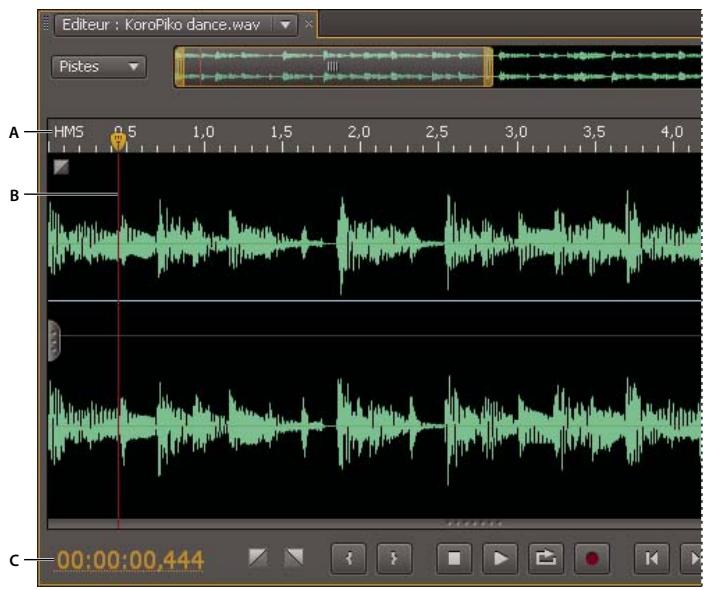
Fonctions qui vous permettent de contrôler le temps
A. Règle de montage B. Indicateur d'instant présent C. Affichage de la durée
Voir aussi
Affichage de la règle verticale et de la règle de montage » à la page 15
Modification des unités de la règle de montage ou de l'affichage de la durée
Cliquez avec le bouton droit sur la règle de montage ou l'affichage de la durée et sélectionnez, au besoin :
HMS (Règle de montage uniquement) Affiche les heures, les minutes et les secondes.
Décimal (HH: MM: SS: mmm) Affiche les heures, les minutes, les secondes et les millisecondes.
Échantillons (HH: MM: SS: échantillon) Affiche les heures, les minutes, les secondes et les échantillons audio.
Échantillons Affiche uniquement les échantillons audio (cette option n'est pas disponible pour les fichiers multipistes).

Pour mieux comprendre les échantillons, reportez-vous à la section « Numérisation des données audio » à la page 8.
Options I/S Affichent les images par seconde pour différents formats de film et vidéo, y compris des options haute définition comprises entre 50 et 60 i/s. DF et NDF désignent, respectivement, les formats « drop-frame » et « non-drop frame »
Options pieds + images (Affichage de la durée uniquement) Affichent l'emplacement dans un film 16 mm ou 35 mm standard. Affichez ces unités lorsque vous modifiez un proxy numérique dans un projet qui s'articule autour d'un film.
Personnalisé Affiche le format temporel personnalisé spécifique dans la boîte de dialogue Préférences. La valeur par défaut (12 images/seconde) correspond à la valeur par défaut de Adobe Flash Professional. Si vos projets Flash utilisent une valeur différente, choisissez Modifier le format temporel personnalisé.
Positionnement de l'indicateur d'instant présent
- Cliquez dans la règle de montage pour repositionner instantanément l'indicateur d'instant donné. Ou bien faites glisser l'indicateur sur nettoyer les données audio pour obtenir un aperçu à différents points dans le temps.
- Dans l'affichage de la durée, faites glisser les chiffres ou cliquez dessus pour entrer une heure spécifique.
- Dans l'affichage de la forme d'onde ou l'affichage spectral, clique ou fais un glisser-déplacer avec un outil de sélection. (L'indicateur d'instant est placé au début de la sélection.)

Pour entendre une sélection dans le contexte du son ambiant, désactivez l'option Lecture en boucle dans les commandes de transport et positionnez l'indicateur d'instant présent avant la sélection.
Placez l'indicateur d'instant présent avant la sélection pour entendre l'audio autour.
Voir aussi
Modification de la luminosité et des couleurs de l'interface à la page 16
Commandes de transport
Au bas du panneau Éditeur, Soundbooth propose plusieurs commandes de transport pour régler la lecture.

Pour commencer ou arrêter la lecture sans utiliser les commandes de transport, appuyez sur la barre d'espacement.
Aller au précédent | Déplace l'indicateur d'instant présent jusqu'à la marque précédente, au bord de la sélection précédente ou au début du fichier.
Aller à suivant Déplace l'indicateur d'instant jusqu'à la marque suivante, au bord de la sélection suivante ou à la fin du fichier.
Lecture Démarre la lecture à l'indicateur d'instant créé. Par défaut, ce bouton devient le bouton de Pause une fois la lecture commencée. Pour rétablir la position d'origine de l'indicateur d'instant créé, cliquez sur le bouton Stop.
Pour reproduire le comportement d'Adobe Premiere Pro, désactivez l'option Renvoyer à la position de départ lors de l'arrêt dans la section Général de la boîte de dialogue Préférences.
Boucle Active la lecture des données audio en boucle.
Enregistrer Ouvre la boîte de dialogue d'enregistrement (voir la section « Enregistrement d'un nouveau fichier » à la page 22).
Voir aussi
Raccourcis de lecture audio et de zoom à la page 95
Présentation des règles de niveau
Pour surveiller l'amplitude audio, utilisez les règles de niveau. Lorsque vous modifiez des fichiers individuels, des règles s'affichent, mais uniquement dans la barre d'outils. Lorsque vous mixez des fichiers multipistes, les règles de la barre d'outils affichent les niveaux généraux, alors que ceux du panneau Editeur affichent les niveaux de la piste.
Pour les fichiers stéreo, la règle supérieure représente le canal de gauche et la règle inférieure le canal de droite. Pour les fichiers en son surround (5.1), six règles représentent les canaux suivants en allant du haut vers le bas : Gauche, Droit, Surround gauche, Surround Droit, Centre et LFE.
Règles de niveau des fichiers stéreo A. Canal de gauche B. Canal de droite C. Indicateur de pic D. Indicateurs de clip
Les règles indiquent les niveaux de signal en dBFS (decibels Full Scale), un niveau de 0 dB correspondant à l'amplitude maximale possible avant l'écrétage. Tous les niveaux situés sous cette limite maximale sont exprimés en chiffres négatifs.
Pour connaître l'amplitude à un point spécifique des règles, placez la souris dessus et notez la valeur qui apparait dans l'info-bulle. Soundbooth indique le niveau des pics depuis le début de la dernière lecture à droite des règles. En cas d'écrétage, cette valeur est remplaçée par le mot Au-dessus et des indicateurs d'écrétage rouges apparaisent dans les règles.
Pour effacer les indicateurs d'échéage et les valeurs d'amplitude des pics, cliquez dessus ou cliquez avec le bouton droit sur les indicateurs et choisissez l'option Réinitialiser les règles.
Voir aussi
Compréhension de la résolution » à la page 9
Chapitre 5 : édition et réparation de fichiers audio
Les outils visuels intuitifs proposés par Adobe Soundbooth facilitent l'édition, l'optimisation et la réparation des données audio.
Affichage de formes d'onde et de spectres
Lorsque vous ouvrez un fichier audio, le panneau Editeur fournit une représentation visuelle des formes d'onde. Si vous ouvrez un fichier stéreo, le canal gauche apparait dans la partie supérieure et le canal droit dans la partie inférieure. Si vous ouvrez un fichier mono, son canal unique s'affiche sur toute la hauteur du panneau Editeur.
Sous la représentation de la forme d'onde par défaut du panneau, idéale pour évaluer l'amplitude audio, les données audio apparaissent dans l'affichage spectral, qui représente la fréquence audio (des basses aux aigus).
Pour faire apparaître l'affichage spectral, effectuez l'une des opérations suivantes : - Dans la barre d'outils, cliquez sur le bouton Affichage fréquence spectrale - Dans le panneau Tâches, cliquez sur Supprimer un son. - Dans le panneau Editeur, faites glisser la barre de division entre l'affichage de forme d'onde et l'affichage spectral pour changer progressivement la proportion de chacun d'eux. Pour afficher ou masquer instantanément l'affichage spectral, cliquez deux fois sur la poignée ou une fois sur le triangle à sa droite.
Visualisation de l'affichage de forme d'onde et de l'affichage spectral A. Faites glisser la barre de division pour changer la proportion de chacun d'eux. B. Cliquez sur le triangle pour afficher ou masquer l'affichage spectral.
Voir aussi
Mesures de forme d'onde » à la page 6
L'affichage de forme d'onde affiche les données audio sous la forme d'une succession de pics et de creux d'amplitude. L'axe des x (règle horizontale) mesure le temps et l'axe des y (règle verticale) mesure l'amplitude sur une échelle des décibels comprise entre - (infini négatif) pour le silence et 0 dBFS pour les pics élevés. Un son calme présente des pics et des creux moins accentués qu'un son bruyant.
Avec l'indication claire des changements d'amplitude, l'affichage de forme d'onde convient parfaitement pour identifier les changements percutants dans les voix, les batteries, etc. Pour localiser un mot particulier qui a été prononcé, par exemple, recherche simplement le pic correspondant à la première syllabe et le creux après la dernière syllabe.
Fichier stéréo dans l'affichage de forme d'onde
Voir aussi
Sélection de plages temporelles à la page 38
L'affichage spectral représente les données audio en fonction de ses composants de fréquence. L'axe des x (règle horizontale) mesure le temps, tandis que l'axe des y (règle verticale) mesure la fréquence. Cette vue permet d'analyser les données audio afin de déterminer les fréquences dominantes. Les couleurs représentent l'amplitude. Elles vont du bleu foncé pour une petite amplitude au jaune clair pour une grande amplitude.
L'affichage spectral convient parfaitement pour la suppression des sons indésirables (claquements, toux, bourdonnements, ronflements, etc.). Cette opération s'appelle frequency-space editing (modification de l'intervalle de fréquence).
Affichage spectral avec sélection de hautes fréquences
Voir aussi
Sélection de plages de fréquences » à la page 39 « Réparation de données audio » à la page 45
Affichage de canaux d'onde avec calques ou séparés
Pour les fichiers stéreo et de son surround, vous pouvez superposer ou séparer les canaux affichés. Les canaux superposés apparaissent l'un par-dessus l'autre dans des couleurs différentes, ce qui permet de mieux visualiser les changements de volume généraux. En revanche, les canaux séparés apparaissent individuellement, ce qui permet de mieux visualiser les changements de volume distincts.
Choisissez Affichage > Canaux, puis choisissez Superposés ou Séparés.
B Options d'affichage des canaux A. Superposés B. Séparés
Voir aussi
Modification de la luminosité et des couleurs de l'interface à la page 16
Personnalisation de l'affichage spectral
1 Dans le panneau Tâches, cliquez sur Supprimer un son. 2 Dans le menu Résolution, choisissez une valeur élevée pour afficher les fréquences avec davantage de précision et la position temporelle avec moins de précision. Ou bien choisissez une valeur BASSE pour obtenir le résultat inverse.
Utilisez des paramètres de résolution élevés pour repérer les artefacts de longue durée (grincements ou bourdonnement à 60Hz). Utilisez des paramètres bas pour repérer les pics transitoires (tels que claquements et bruits secs). 3 Pour Échelle verticale, entrez une valeur élevée si vous voulez afficher les fréquences de façon logarithmique ou une valeur faible si vous voulez les afficher de façon linéaire. L'affichage logarithmique rend mieux compte du manque d'uniformité de la perception des fréquences de l'ouïe humaine et donne un meilleur détails dans les fréquences basses. L'affichage linéaire accorde un poids identique à chaque fréquence. 4 Pour limiter la lecture aux fréquences que vous avez sélectionnées avec les outils Sélection de fréquence, Rectangle de sélection ou Lasso, sélectionnez Lire les fréquences sélectionnées uniquement.
Par défaut, l'option ci-dessus est désélectionnée et Soundbooth lit toutes les fréquences dans la même plage temporelle que les fréquences sélectionnées.
Voir aussi
Identification visuelle du bruit » à la page 45
Agrandissement de l'affichage actuel
Placez le pointeur sur le panneau Éditeur et faites tourner la molette de la souris. (Survolez l'affichage de forme d'onde pour agrandir les plages temporelles, survolez l'affichage spectral pour modifier l'échelle verticale.)
Agrandissement d'une zone sélectionnée
Dans la barre d'outils, sélectionnez l'outil Zoom, puis cliquez ou faites glisser le curseur dans le panneau Editeur. (Pour effectuer un zoom arrière, cliquez en appuyant sur la touche Alt ou Option.)
Agrandissement d'une plage temporelle spécifique
Cliquez avec le bouton droit de la souris sur le navigateur de zoom ou sur la règle de montage et faites glisser. L'icône de loupe avec des flèches crée une sélection de la plage qui sera agrandie dans le panneau Éditeur.
Agrandissement d'une plage de fréquences spécifique
Dans la règle verticale de l'affichage spectral, cliquez avec le bouton droit de la souris et faites glisser le pointeur.
Extension ou réduction de la plage affichée
Placez le pointeur sur le bord gauche ou droit de la zone en surbrillance dans le navigateur de zoom, puis faites glisser l'icône de la loupe.
Agrandissement du son sélectionné
Dans le menu Affichage, choisissez Zoom sur le point d'entrée, Zoom sur le point de sortie ou Zoom sur la sélection.
Affichage du fichier audio dans son intégralité
Dans le panneau Éditeur, cliquez sur le bouton Zoomer vers l'arrière complètement
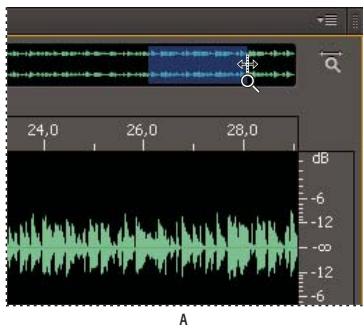
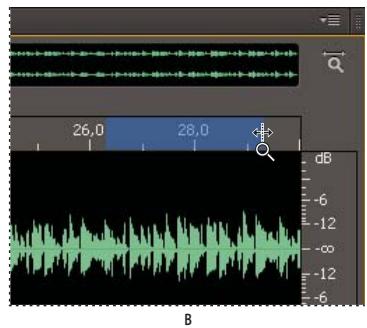
Pour agrandir une plage temporelle spécifique, cliquez avec le bouton droit et faites glisser le curseur. A. Navigateur de zoom B. Regle de montage
Voir aussi
Raccourcis de lecture audio et de zoom à la page 95
Navigation dans le temps
Si le niveau de zoom est élevé, vous pourrez être obligé de naviguer jusqu'à un autre contenu audio dans le panneau Editeur.
- Sélectionnez l'outil Main dans la barre d'outils, puis faites glisser le curseur dans le panneau Editeur.
- Dans le navigateur de zoom, faites-le glisser vers la gauche ou la droite.

Défilement à l'aide du navigateur de zoom
Voir aussi
Positionnement de l'indicateur d'instant présent » à la page 30
Utilisation de marques
Les marques permettent de naviguer facilement dans une forme d'onde, d'effectuer des modifications et de dire des données audio. Une marque désigne une position spécifique dans le temps (par exemple, 00:08:07.566 en partant du début d'un fichier).
Bien que vous puissiez ajouter et déplacer des marques dans le panneau Editeur, le panneau Marques propose des options supplémentaires. Pour afficher ou masquer le panneau Marques, choisissez Fenêtre > Marques.
Remarque : pour ajouter et ajuster des marques dans des clips multipistes, utilisez le mode de montage monoclip (voir la section « Edition et traitement d'un clip multipiste » à la page 68).
Marques dans les panneaux Éditeur et Marques
Ajout de marques
1 Démarrez la lecture pour ajouter des marques générales ou positionnez l'indicateur d'instant lié pour ajouter une marque à un emplacement spécifique. 2 Effectuez l'une des opérations suivantes :
- Appuyez sur la touche étoile (*) du pavé numérique ou sur la touche M.
- Choisissez Édition > Marque > Définir un cue point Flash.
- Cliquez sur le bouton Ajouter une marque dans le panneau Marques.
Pour ajouter des marques pendant l'enregistrement de données audio, reportez-vous à la section « Enregistrement d'un nouveau fichier » à la page 22.
Déplacement d'une marque
- Dans le panneau Éditeur, faites glisser la marque à un nouvel emplacement.
- Dans le panneau Marques, saisissez une nouvelle durée.
Accès à une marque dans la forme d'onde
Dans le panneau Marques, cliquez deux fois sur la marque.
Pour lire automatiquement les marques lorsque vous y accédez, cliquez sur le bouton Lecture automatique. Cette option permet d'identifier rapidement l'emplacement des marques.
Renommage d'une marque
Dans le panneau Marques, sélectionnez la marque, développez la section Informations sur la marque et entrez un nouveau nom dans le champ Nom.
Suppression de marques
- Pour supprimer des marques spécifiques, sélectionnez-les dans le panneau Marques et cliquez sur le bouton Supprimer la marque. Pour supprimer toutes les marques, choisissez Edition > Marques > Supprimer toutes les marques.
Voir aussi
Définition des propriétés pour les cue points » à la page 74 « Exportation ou importation de cue points dans des fichiers XML » à la page 74
Sélection de plages temporelles
1 Dans la barre d'outils, sélectionnez l'outil de sélection temporelle. 2 Dans le panneau Editeur, faites glisser le pointeur vers une plage spécifique, ou cliquez deux fois pour sélectionner la plage visible.
Pour sélectionner une plage de code temporel spécifique, placez l'indicateur d'instant présent, puis cliquez sur les boutons Définir point d'entrée et Définir point de sortie
3 (Facultatif) Utilisez l'une des méthodes suivantes :
Pour étendre ou réduire une sélection, faites glisser le bord gauche ou droit de la plage en surbrillance. Vous pouvez également faire glisser le bord de sélection gauche ou droit sur la règle de montage. Pour déplacer la sélection sans modifier sa longueur, faites glisser le milieu de la sélection dans la règle de montage.
Extension d'une sélection dans la règle de montage
Pour éditer des canaux stéréo séparation, cliquez sur Fichier > Nouveau fichier multipiste à partir de canaux.
Voir aussi
Positionnement de l'indicateur d'instant créé » à la page 30 « Création de fichiers à partir de sélections et de données audio copiées » à la page 21 « Modification de la luminosité et des couleurs de l'interface » à la page 16
Sélection de plages de fréquences
Dans l'affichage spectral, trois outils vous permettent de sélectionner des données audio dans des fréquences spécifiques. L'outil Sélection de fréquence sélectionne une plage de fréquences entière dans un fichier, l'outil Rectangle de sélection sélectionne une zone rectangulaire et l'outil Lasso créé des sélections de forme libre. Les trois outils offrent une grande flexibilité pour les projets de restauration audio. Par exemple, si vous découvrez une imperfection du son, vous pouvez sélectionner et modifier uniquement les fréquences concernées, avec des résultats supérieurs et un traitement plus rapide.
1 Dans la barre d'outils, cliquez sur le bouton Affichage fréquence spectrale. Sélectionnez ensuite l'outil Sélection de fréquence , Rectangle de sélection ou Lasso. 2 Dans l'affichage spectral ou le panneau Editeur, faites glisser le curseur pour sélectionner des données audio.
Sélection à l'aide du Rectangle de sélection dans l'affichage spectral
3 (Facultatif) Utilisez l'une des méthodes suivantes :
Pour étendre ou réduire une sélection, faites glisser son bord gauche ou droit dans la règle de montage. Pour déplacer la sélection sans modifier sa longueur, faites glisser le milieu de la sélection dans la règle de montage.
Voir aussi
« À propos de l'affichage spectral » à la page 33 « Réparation de données audio » à la page 45 « Création de fichiers à partir de sélections et de données audio copiées » à la page 21
Sélection de la totalité d'une forme d'onde
Pour sélectionner la plaque visible d'une forme d'onde, cliquez deux fois dans le panneau Editeur. Ou bien choisissez Edition > Selectionner la vue. - Pour sélectionner un fichier entier, cliquez trois fois dans le panneau Editeur. Ou bien choisissez Edition > Sélectionner tout.

Sieldom n'est sélectionné, Soundbooth applique des effets et des processus à des fichiers entiers.
Voir aussi
Enregistrement de fichiers entiers ou de plages sélectionnées » à la page 78
Accrochage à des marques, des battements, des images ou à la règle de montage.
Pour placer les sélections et l'indicateur d'instant créé avec davantage de précision, activez l'accrochage.
Cliquez sur Affichage > Accrochage, puis sélectionnez Accrocher à la règle, Accrocher aux marques, Accrocher aux battements ou Accrocher aux images.
Voir aussi
« Modification des unités de la règle de montage ou de l'affichage de la durée » à la page 29 « Utilisation de marques » à la page 36 « Ajustement des paramètres de détention du battement » à la page 48
Copie, découpage et collage de données audio
1 Utilisez l'outil de sélection temporelle pour sélectionner les données audio à copier ou couper. 2 Pour copier les données audio dans le Presse-papiers, choisissez Édition > Copier. Ou bien, pour supprimer des données audio du fichier en cours et les ajouter au Presse-papiers, choisissez Édition > Couper.

Lorsque vous modifiez les données audio d'un fichier vidéo, la commande Couper désactive le son sans changer la longueur du fichier, en maintenant la synchronisation avec la vidéo.
3 Dans un fichier quelconque, placez l'indicateur d'instant présent à l'endroit où vous voulez insérer des données audio ou sélectionnez les données audio à remplacer. Choisissez ensuite Édition > Coller.
Voir aussi
Positionnement de l'indicateur d'instant créé » à la page 30 « Création de fichiers à partir de sélections et de données audio copiées » à la page 21
Mixage de données audio lors du collage
La commande Mixer et coller vous permet de mixer des données audio du Presse-papiers avec la forme d'onde actuelle.
1 Dans le panneau Editeur, placez l'indicateur d'instant présent à l'endroit où vous voulez commencer le mixage des données audio. Vous pouvez également sélectionner les données audio à remplacer. 2 Choisissez Edition > Mixer et coller. 3 Faites glisser les curseurs Son copie et Son existant pour ajuster la proportion de chacun. 4 Cliquez sur Prévisualiser et déplacez les curseurs en fonction des besoins. 5 Cliquez sur OK pour appliquer les modifications.
Voir aussi
Positionnement de l'indicateur d'instant créé à la page 30
Rognage de données audio au début ou à la fin d'un fichier
Cliquez sur le bouton Zoom arrière complet pour afficher les poignées de rognage du panneau Editeur, puis faites glisser l'une des poignées vers l'intérieur.

Si les poignées de rognage vous génent visuellement, CHOISSEZ le menu Vue, puis désélectionnez la commande Poignées de rognage.
Réglage selon les données audio sélectionnées
Sélectionnez les données audio que vous souhaitez conserver, puis cliquez sur Édition > Recadrer.
Suppression de données audio au milieu d'un fichier
Sélectionnez les données audio que vous souhaitez supprimer, puis appuyez sur la touche Suppr.
Lorsque vous edited des données audio dans un fichier video, en rognant, recadrant et en supprimant les silences sans modifier la longueur du fichier, il est possible de préserver la synchronisation video (voir la section « Maintien de la synchronisation video au cours de l'edition audio » à la page 76).
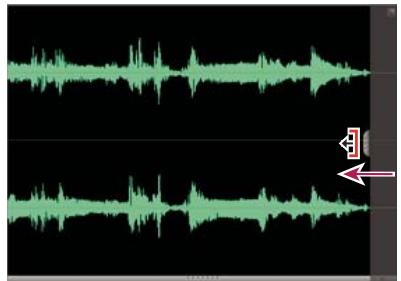
Utilisez les poignées de rognage pour supprimer rapidement le début ou la fin d'un fichier.
Voir aussi
Sélection de données audio » à la page 38
Positionnement de l'indicateur d'instant créé à la page 30
Ouverture ou fermeture en fondu automatiques
1 Effectuez l'une des opérations suivantes : Pour réaliser un fondu sur un point spécifique, sélectionnez une plage entre ce point et le début ou la fin du fichier. Pour appliquer un fondu de cinq secondes, déplacez l'indicateur d'instant présent au début ou à la fin du fichier. 2 Au bas du panneau Editeur, cliquez sur le bouton Fondu d'entrée ou Fondu de sortie.
Voir aussi
« Sélection de plages temporelles » à la page 38 « Rognage, recadrage ou suppression de données audio » à la page 41 « Insertion d'un silence » à la page 44
Création d'un fondu d'entrée ou de sortie précis
1 À l'extrême gauche ou à l'extrême droite de la forme d'onde, faites glisser la poignée Fondu à l'ouverture ou Fondu à la fermeture vers l'intérieur. 2 (Facultatif) Si vous ne souhaitez pas utiliser l'option par défaut (fondu linéaire), faites glisser le pointeur vers le haut pour créer un fondu logarithmique rapide et régulier ou vers le bas pour créer un fondu exponentiel long et régulier.
Lorsque vous enregistrez des fichiers au format ASND, les fondus peuvent toujours être appliqués dans les clips multipistes.
Faites glisser le pointeur vers le haut ou vers le bas pour changer le type de fondu. A. Fondu logarithmique, rapide. B. Fondu exponentiel, long.
Voir aussi
Rognage, recadrage ou suppression de données audio » à la page 41
Insertion d'un silence à la page 44
Augmentation ou réduction du volume
1 Dans le panneau Éditeur, sélectionnez les données audio que vous pouze régler. (Pour sélectionner un fichier entier, cliquez trois fois.) 2 Faites glisser le curseur nombres du contrôle du volume... présent au-dessus du son sélectionné.
Remarque: les chiffres donnent la nouvelle amplitude par rapport à l'amplitude existante. Lorsque vous relâchez le bouton de la souris, les chiffres reviennent à 0 db et vous pouvez apporter d'autres modifications.
Modification du volume d'une zone sélectionnée

Pour modifier le volume ou définir la position stéréo des données audio dans des mixages multipistes, reportez-vous à la section « Mixage de pistes et de clips » à la page 66.
Voir aussi
Automatisation des mixages avec des images clés à la page 67
« Effet Compresseur » à la page 55
Effet de Traitement de la dynamique » à la page 57
Augmentation du volume au maximum
Une fois que vous avez edited des données audio et applique des effets, maximise le volume pour donner au son une touche de finition. Soundbooth propose deux techniques pour augmenter le volume jusqu'à 0,3 dBFS, juste en dessous du maximum numérique, garantissant un volume optimal tout en évitant l'échéage. Normalisation conserve la plage dynamique en amplifiant l'ensemble d'un fichier de façon égale. Limitation stricte réduit la plage dynamique en amplifiant les sons faibles plus que les sons forts.

Applique la limitation stricte fixe au volume perçu augmente et faites ressortir vos données audio dans les présentations Web, video ou radio.
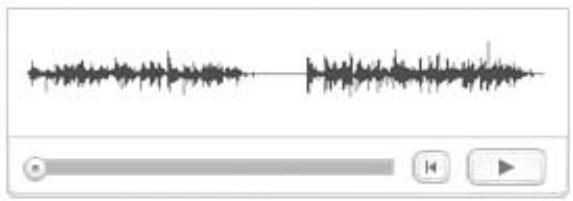
1 Dans le panneau Éditeur, sélectionnez les données audio que vous pouvez régler. (Pour sélectionner un fichier entier, cliquez trois fois.) 2 Au bas du panneau, cliquez sur le bouton Plus fort une fois pour normaliser les données audio ou plusieurs fois pour appliquer la limitation stricte.
À chaque clic successif sur le bouton, Soundbooth augmente le volume global de 3 dB. La limitation stricte empêche l'écrêtage du son.

Pour appliquer séparément les commandes de normalisation et de limitation fixe, utilisez le menu Processus.
Voir aussi
dBFS a la page 98 « Effet Compresseur » à la page 55 « Effet Traitement de la dynamique » à la page 57
Égalisation du volume dans un fichier
Pour que le niveau sonore d'une sélection ou d'un fichier audio soit homogène, procédez comme suit :
1 Dans le panneau Editeur, Sélectionnez les données audio que vous pouze régler. (Pour sélectionner un fichier entier, cliquez trois fois.) 2 Au bas du panneau, cliquez sur le bouton Egaliser les niveaux de volume
Ajustement du volume dans plusieurs fichiers
Si vous prévoyez de partager un ensemble de fichiers audio sur CD, sur Internet ou ailleurs, utilisez la tâche Ajuster le volume de sorte que les niveaux soient homogènes.
1 Cliquez sur Tâches > Correction du volume. 2 Dans le panneau Tâches, cliquez sur l'onglet Ajuster le volume. 3 Faites glisser les fichiers vers la liste Fichiers à ajuster, ou cliquez sur l'icône Ajouter des fichiers située sous la liste, puis recherchez les fichiers. 4 (Facultatif) Pour afficher le volume moyen, périphérique et maximal de chaque fichier, cliquez sur l'icône Calculer. Ces statistiques permettent de définir les valeurs de l'étape suivante. 5 Sélectionnez l'une des options suivantes :
Ajuster au volume Ajuste le volume selon une valeur définie. Choisissez cette option si aucun fichier du groupe ne reflète le volume souhaité.
Ajuster au fichier Permet d'ajuster le volume moyen d'un fichier donné. Choisissez cette option si un fichier reflète le volume que vous souhaitez atteindre.
L'option Rendre compte du niveau de bruit perçu concentre l'analyse sur les fréquences moyennes auxquelles l'oreille est la plus sensible. Veillez à ce que cette option soit sélectionnée, sauf si la perception des fréquences varie de manière importante dans un fichier (par exemple, si les fréquences moyennes sont marquées dans un court passage alors que tout le fichier est en fréquences basses).
Ajuster au volume le plus élevé Ajuste le volume selon une valeur maximale définie. Comme cette option conserve la plage dynamique, son besoin est judicieux pour les fichiers que vous envisagez de traiter ultérieurement ou pour les données audio très dynamiques, telles que la musique classique.
6 Cliquez sur Ajuster le volume. 7 Vérifiez le changement de volume signalé pour chaque fichier, puis cliquez sur Fermer.
Insertion d'un silence
Insérez un silence pour séparer des types de matériel de programme différents ou pour synchroniser un fichier audio sur des diffusions en direct ou de la vente.
1 Effectuez l'une des opérations suivantes : - Pour désactiver un son existant, sélectionnez-le.
- Pour ajouter un silence d'une durée spécifique, positionnez l'indicateur d'instant lié à l'emplacement où vous souhaitez que le silence commence. 2 Choisissez la commande Édition > Insérer > Silence. Si vous ajoutez un silence, spécifiez une durée en secondes, puis cliquez sur OK.
Voir aussi
« Rognage, recadrage ou suppression de données audio » à la page 41 « Augmentation ou réduction du volume » à la page 42
Identification visuelle du bruit
Vous pouvez rapidement identifier et sélectionner différents types de bruit dans l'affichage spectral. Les claquements et la friture, par exemple, apparaissent en général sous la forme de barres verticales lumineuses qui sont de bas en haut. Quant au sifflement, il est représenté par un nuage rouge clair qui s'étale en haut.
Sélection de divers types de bruit dans l'affichage spectral : A. Souffle B. Grésillement C. Grondement

Vous trouvez une vidéo sur la réparation des données audio à l'adresse www.adobe.com/go/vid0245_fr.
Voir aussi
« À propos de l'affichage spectral » à la page 33
Sélection de plages de fréquences » à la page 39
Suppression du bruit de fond
Pour supprimer un bruit de fond régulier tel qu'un sifflement ou un bourdonnement, utilisez le processus Bruit.
1 (En option) Aider Soundbooth à mieux faire la distinction entre bruit et données audio acceptables. Dans le panneau Editeur, sélectionnez une zone qui ne contient que du bruit. Cliquez ensuite sur Processus > Capturer l'impression du bruit.
2 Dans le panneau Editeur, sélectionnez les données audio à nettoyer. 3 Choisissez la commande Processus > Réduire le bruit. 4 Définissez les options suivantes :
Réduction Spécifique l'amplitude du bruit de fond. Les données audio qui descendent en dessous de ce seuil sont atténuées. Utilisez des valeurs faibles pour les données audio à plage dynamique large, telles que la musique classique avec alternance de passages d'intensité sonore plus ou moins forte. Utilisez des valeurs élevées pour les données audio à plage dynamique compressée, telles que la musique de variété.
Réduire le niveau d'atténuation des données audio inférieures au bruit de fond.
Utiliser l'empreinte de bruit capturée. Fait la distinction entre bruit et données audio acceptables à l'aide de l'empreinte de bruit capturée à l'étape 1.
5 Cliquez sur Aperçu et modifiez les réglages en fonction des besoins. Pour comparer les données audio d'origine et après traitement, cliquez sur le bouton marche-arrêt. 6 Lorsque vous êtes satisfait des résultats, cliquez sur OK pour traiter le fichier audio.
Voir aussi
Sélection de données audio » à la page 38
Suppression des claquements, des bruits secs ou des grondements
Soundbooth supprime rapidement les bruits de click et pop brefs (comme les craquements de disques vinyles), ou les ronronnements (comme les vibrations engendrées par un camion).
1 Dans le panneau Éditeur, sélectionnez les données audio à nettoyer. 2 Dans le menu Processus, cliquez sur Supprimer les bruits de clic et pop ou Supprimer le ronronnement. 3 Faites glisser le curseur approprié ci-dessous :
Bruits de clic et pop Détermine la sensibilité aux artefacts audio. Des valeurs élevées détectent davantage d'artefacts, mais risquent aussi de supprimer des données audio que vous souhaitez conserver. Utilisez des valeurs basses pour supprimer les claquements subils ou des valeurs élevées pour supprimer les bruits secs forts.
Grondement Détermine la fréquence de coupure du grondement en supprimant toutes les basses fréquences. Essayez des valeurs basses pour le grondement sourd du type bruit de circulation automobile et des valeurs élevées pour un grondement du type bruits émis par la manipulation d'un micro.
4 Cliquez sur Aperçu et modifiez les réglages en fonction des besoins. Pour comparer les données audio d'origine et après traitement, cliquez sur le bouton marche-arrêt. 5 Lorsque vous êtes satisfait des résultats, cliquez sur OK pour traiter le fichier audio.
Voir aussi
Sélection de données audio » à la page 38
Suppression de sons individuels
Contrairement à la commande Supprimer, susceptible d'introduire des défauts audibles, la commande Correction automatique supprime les sons indésirables et fusionne la zone avec les données audio environnantes en toute transparence.
Pour corriger automatiquement les bords extérieurs de toutes les sélections éditées, sélectionnez Correction automatique des zones de sélection d'édition dans la section Général de la boîte de dialogue Préférences.
1. Choisissez Taches > Supprimer un son. 2. Dans le panneau Tâches, Sélectionnez l'outil Sélection temporelle , Sélection de fréquence , Rectangle de sélection ou Lasso . 3. Dans le panneau Editeur, effectuez un zoom avant sur le son à supprimer. 4. Dans l'affichage spectral, sélectionnez au maximum 25 000 échantillons (0,52 seconde à un taux d'échantillonnage de 48kHz ).
Pour déterminer avec précision la longueur de la sélection, cliquez avec le bouton droit dans la règle de montage et choisissez Échantillons.
Dans le panneau Tâches, cliquez sur Correction automatique. Ou bien choisissez Processus > Correction automatique.
Voir aussi
« Zoom sur le son » à la page 35 « Sélection de données audio » à la page 38 « Personalisation de l'affichage spectral » à la page 34
Création et optimisation de boucles
Des données audio mises en boucle de façon homogène créent une piste audio parfaite pour de nombreuses animations Flash et spots vidéo.
Voir aussi
« Sélection de plages temporelles » à la page 38 « Accrochage à des marques, des battements, des images ou à la règle de montage. » à la page 40 « Sélection d'un format de fichier audio » à la page 79
Création d'une boucle
1 Dans le panneau Tâches, cliquez sur Créer une boucle.
Les commandes de transport de Soundbooth activent automatiquement l'option Lecture en boucle.
2 Appuyez de nouveau sur la barre d'espace pour démarrer la lecture. 3 Dans le panneau Editeur, sélectionnez une plage temporelle pour la boucle. 4 Dans le panneau Tâches, définissez avec précision les paramètres Point entrée, Point sortie et Durée.
Pour ajuster rapidement la plage sélectionnée, cliquez sur les flèches Battement précédent et Battement suivant. Cliquez sur les icônes de zoom pour agrandir les données audio en rapport.
5 Sélectionnez l'une des options suivantes :
Verrouiller la durée Limite la boucle à la durée actuellement spécifiée. Si vous souhaitez Obtenir une boucle d'une longueur précise, Sélectionnez cette option. Ensuite, ajustez manuellement le point d'entrée et le point de sortie, ou cliquez sur les flèches Battement précédent et Battement suivant pour passer directement d'une boucle potentielle à une autre.
Afficher indicateurs de batterie Permet d'afficher les battements dans le panneau Editeur. (Si les battements sont très rapprochés, un dégradé de couleur orange est affiché en haut de la forme d'onde. Pour afficher des battements individuels, effectuez un zoom avant.)
6 Cliquez sur Enregistrer la boucle sous pour enregistrer un nouveau fichier.
Lissage des transitions entre les boucles
Par défaut, Soundbooth réalise les transitions entre les points de sortie et les points d'entrée de boucle sans fondu enchaîné. Ce paramètre par défaut est particulièrement efficace avec les sons de percussions. Toutefois, les sons plus soutenus bénéficient d'un fondu enchaîné doux.
1 Dans la tâche Créer une boucle, développez la section Réglages. 2 Sélectionnez Lissage auto. pt boucle.
Prévisualisation des transitions de boucles uniquement
Par défaut, Soundbooth prévisualise la boucle dans son intégralité. Pour affiner la transition entre le point de sortie et le point d'entrée, prévisualisez la transition.
1 Dans la tâche Créer une boucle, développez la section Réglages. 2 Sélectionnez Lire transition seule.
Ajustement des paramètres de détection du battement
1 Pour afficher les battements dans le panneau Éditeur, cliquez sur Vue > Battements. 2 Pour affiner la détection du battement, cliquez sur Tâches > Créer une boucle. Ensuite, dans le panneau Tâches, développez la section Réglages puis ajustez les options suivantes :
Fréquence minimale et maximale Indiquez la plage de fréquences principale dans laquelle les battements sont audibles. Les fréquences fondamentales d'une grosse caisse, par exemple, sont comprises entre 40 et 80Hz. À l'opposé, la caisse claire accentue les fréquences comprises entre 1 000 et 2 000Hz.
Sensibilité Permet de détecter les battements pour les réglages bas et d'ajouter des battements intermédiaires pour les réglages élevés.

Les réglages de fréquence et de sensibilité appropriés dépendent du contenu audio. Réalisez des essais à l'aide de différents réglages tout en observant les battements affichés dans le panneau Editeur.
Détention sur tempo Permet d'ajuster la position des battements pour mieux refléter le rythme et les thèmes musicaux.
Battements dans le panneau Éditeur
Pour afficher les battements en tant que simples lignes sans demi-cercles oranges, désélectionnez l'option Utiliser des dégradés dans le menu Préférences > Aspect (voir la section « Modification de la luminosité et des couleurs de l'interface » à la page 16).
Étirement de la durée et décalage de la hauteur
L'étirement temporel vous permet d'adapter parfaitement des voix hors champ ou autres données audio à la longueur d'une scène vidéo ou d'une animation Web. Vous pouvez, de façon autonome, appliquer des réglages qui décalent la hauteur du son. Il peut s'agir d'améliorations subtiles ou d'effets très accentués.
1 Dans le panneau Editeur, sélectionnez les données audio de votre choix. 2 Cliquez sur Processus > Changer la durée et la hauteur de ton. 3 Faites glisser les curseurs Extension temporelle et Décalage de la hauteur de ton pour régler les données audio traitées en fonction des données existantes. (Par exemple, pour réduire les données audio à la moitié de leur durée actuelle, spécifiez une valeur d'extension temporelle de 50%.)
Les valeurs Durée existante et Nouvelle durée indiquent la longueur avant et après l'extension temporelle. Si vous avez besoin d'une longueur spécifique, changez la nouvelle valeur.
4 Pour régler plus précisément une performance en solo, sélectionnez Instrument ou voix solo. 5 Pour régler le timbre des instruments et des voix en conservant un effet réaliste pendant les décalages de hauteur, sélectionnez Conserver les caractéristiques vocales. Si le réalisme n'est pas souhaitable (par exemple, si vous souhaitez exagérer le son des décalages de hauteur), désélectionnez cette option. 6 Cliquez sur Aperçu et modifiez les réglages en fonction des besoins. Pour comparer les données audio d'origine et après traitement, cliquez sur le bouton marche-arrêt. 7 Lorsque vous êtes satisfait des résultats, cliquez sur OK pour traiter le fichier audio.
Voir aussi
Sélection de plages temporelles à la page 38
Annulation ou rétablissement de modifications
À chaque démarrage, Soundbooth effectue le suivi des modifications que vous apportez. Elles ne sont pas appliquées de façon permanente à un fichier tant que vous ne l'enregistrez pas et que vous ne le fermez pas, ce qui vous permet de les annuler et de les rétablir à votre guise.
- Pour annuler une modification, CHOISSEZ Edition > Annuler [nom de la modification]. La commande Annuler est pratique dans la mesure où elle indique quelle est la modification annulée (par exemple, Annuler Supprimer ou Annuler Normaliser).
- Pour rétablir une modification, CHOISSEZ Edition > Rétablir [nom de la modification].
Pour rétablir l'affichage des avertissements que vous aviez désactivé en sélectionnant l'option Ne plus afficher, cliquez sur la commande Réinitialiser toutes les boîtes de dialogue d'avertissement dans la section Général de la boîte de dialogue Préférences.
Voir aussi
Application d'effets » à la page 52
Retour aux états de l'histoire et aux instantanés
Alors que les commandes Annuler et Rétablir vous limitent à une suite de changements incrémentiels, le panneau Historique vous permet de revenir instantanément à n'importe quel changement préalable. Utilisez le panneau pour comparer rapidement les données audio traitées et d'origine ou éliminer une suite de changements qui donnent des résultats indésirables.
Les états de l'histoire disparaissent après la réouverture d'un fichier. Cependant, si vous aviez enregistré le fichier au format ASND (Adobe Sound), vous pouvez toujours revenir aux instantanés de l'histoire.
Remarque : lorsque vous utilisez des fichiers audio volumineux, supprimez les états de l'historique et les instantanés inutiles afin de libérer de l'espace disque et d'améliorer les performances.
Retour aux états
- Pour revenir à un état de l'historique, cliquez dessus. Pour vous déplacer d'un état à l'état suivant ou précédent, utilisez les touches Haut et Bas du clavier ou choisissez Recul ou Avance dans le menu du panneau.
Suppression d'êts
- Pour supprimer tous les états, CHOISISEZ Effacer l'historique dans le menu du panneau.
- Pour supprimer un état spécifique, sélectionnez-le, puis cliquez sur l'icône de corbeille
Remarque : la suppression d'états de l'histoire entraîne également la suppression des commandes Annuler correspondantes.
Création d'un instantané
Lorsque le contenu se trouve dans un état auquel vous souhaitez revenir, créez un instantané et enregistrez le fichier au format ASND.
1 Dans le panneau Historique, cliquez sur l'icône Instantanés, puis sélectionnez l'option Nouvel instantané.
2 Saisissez un nom, puis cliquez sur OK.

Pour modifier le nom d'un instantané, répétez l'étape 1, puis sélectionnez la commande Renommer l'instantané.
Retour à un instantané
Dans le panneau Historique, cliquez sur l'icône Instantanés, puis sélectionnez le nom de l'instantané.
Suppression d'un instantané
1 Dans le panneau Historique, cliquez sur l'icône Instantanés, puis sélectionnez la commande Supprimer l'instantané. 2 Sélectionnez l'instantané dans le menu Nom, puis cliquez sur OK.
Voir aussi
« Sélection d'un format de fichier audio » à la page 79 « Enregistrement et réalisation du mixage final de fichiers multipistes » à la page 71
Chapitre 6 : effets
Les effets optimisent et améliorent les données audio, attribuant à vos projets un son poli et professionnel.
Prévisualisation et application d'effets
Soundbooth vous permet d'appliquer jusqu'à cinq effets simultanément grâce à un rack d'effets. Avant d'appliquer un rack, vous pouvez le prévisualiser, puis personneliser, ignorer ou supprimer certains effets. Lorsque vous ignorez des effets, vous les désactivez temporairement afin de pouvoir comparer les données audio traitées et non traitées. La suppression d'effets libère de l'espace pour d'autres effets ou une nouvelle organisation des effets existants. (La modification de la séquence des effets donne des résultats sonores différents.)
Pour traiter une plage spécifique de données audio, sélectionnez-la dans le panneau Editeur. (Sinon, Soundbooth traite tout le fichier.) 2 Dans le menu Effets, CHOISISSEZ un effet. Recommencez cette étape pour ajouter jusqu'à cinq effets.

Le dernier effet que vous avez ajouté apparait en haut du menu Effets pour un accès convivial.
Cliquez sur le bouton Lire pour un aperçu des données audio traitées. Dans le panneau Effets, effectuez l'une des opérations suivantes :
- Pour régler les paramètres d'un effet, cliquez sur Paramètres.
- Pour rétablir les paramètres par défaut d'un effet, cliquez sur Réinitialiser.
- Pour ignorer un effet spécifique, cliquez sur le bouton Marche/Arrêt correspondant. Pour ignorer tous les effets, cliquez sur le bouton Marche/Arrêt du rack dans le coin inférieur gauche du panneau. Pour supprimer des effets spécifiques, sélectionnez-les dans le panneau Effets, puis cliquez sur le bouton Supprimer Pour retirer tous les effets, cliquez avec le bouton droit sur le panneau, puis choisissez Retirer tous les effets. Pour traiter les données audio, cliquez sur la commande Applique au fichier ou Applique à sélection.

Pour afficher automatiquement les paramètres lorsque vous ajoutez un effet, sélectionnez Fait automatiquement apparaitre les réglages d'effets personnalisés dans la section Général de la boîte de dialogue Préférences.
Voir aussi
Sélection de données audio » à la page 38
Effets de référence » à la page 53
Utilisation de préconfigurations d'effets
De nombreux effets fournissent des préconfigurations par défaut avec des paramètres optimisés pour des tâches courantes. Outre ces valeurs par défaut, vous pouvez créer des préconfigurations personnalisées pour des effets individuels ou des racks entiers. Les deux types de préconfigurations sont accessibles dans le panneau Effets.
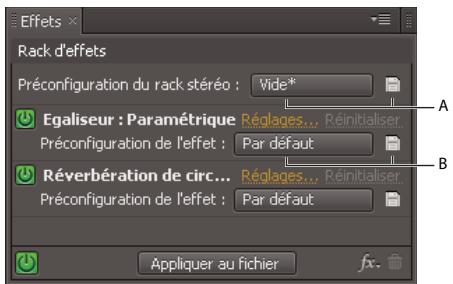
Accès à des préconfigurations dans le panneau Effets
A. Options préconfigurées pour tout le rack B. Options préconfigurées pour un effet spécifique
- Pour charger une préconfiguration, CHOISSEZLA dans le menu Preconfiguration des effets ou Preconfiguration du rack.

Pour restituer les paramètres appliqués en dernier, CHOISSEZ Derniers paramètres appliqués ou Dernier rack appliqué.
- Pour enregistrer les paramètres actuels en tant que préconfiguration, cliquez sur le bouton Enregistrer la préconfiguration du rack ou Enregistrer la préconfiguration d'effets.
- Pour supprimer la préconfiguration en cours, CHOISSEZ Supprimer la préconfiguration dans le menu Préconfiguration des effets ou Préconfiguration du rack.

Pour modifier une préconfiguration existante, CHOISSEZ-la dans le menu, régalez les paramètres selon vos besoins, puis enregistrez-la sous le même nom.
Effets de référence
Pour la plupart des effets, Soundbooth offre des versions standard et avancées. Les effets standard fournissant des paramètres de base que vous pouvez rapidement optimiser. Les effets avancés fournissant des paramètres détaillés que vous pouvez régler pour obtenir des résultats sonores précis.

Pour modifier le caractère sonore d'un effet standard, CHOISEZ une option dans le menu Préconfiguration de I'effet.
Voir aussi
Application d'effets » à la page 52
Effet retard analogue
L'effet Retard analogique crée des échos et des effets subtils. Les retards de 35 milliseconds ou plus génèrent des échos discrets, tandis que ceux de 15 à 35 milliseconds produisent un effet simple de chorus et de distorsion d'intermodulation (« flanging »). (Cependant, les résultats ne seront pas aussi efficaces que l'effet Chorus/Flanger, car les paramètres de retard ne changent pas dans le temps.) La réduction d'un retard à 10-15 milliseconds ajoute de la profondeur stéréo à un son mono.

Veillez à ce que la longueur du fichier audio soit suffisante pour que le retard puisse se terminer. Si les échos sont coupés avant une complète atténuation, annulez l'effet, ajoutez quelques secondes de silence (Édition > Insérer > Silence), puis réappliquez l'effet.
Paramètres standard
Quantité Contrôle le rapport entre le son d'origine et le son retardé.
Paramètres avancés
Mode Spécifie le type d'émulation matérielle, déterminant les caractéristiques d'égalisation et de distorsion. Bande et Tube reflètent le caractère sonore des anciennes unités de retard, tandis qu'Analogique reflète les lignes de retard électronique ultérieures.
Sortie originale Determine le niveau des données audio d'origine, non traitées.
Sortie résultat Détermine le niveau des données audio d'origine retardées, traitées.
Retard Spécifie la longueur du retard en millisecondes.
Feedback Crée des échos répétés en renvoyant les données audio retardées par la ligne de délai. Par exemple, un réglage de 20% envoie des données audio retardées à un cinquième de son volume d'origine, créant des échos à atténuation progressive. Un réglage de 200% envoie des données audio retardées au double de son volume d'origine, créant des échos dont l'intensité croit rapidement.
Remarque : lorsque vous expérimentez avec des paramètres de feedback élevés, diminuez le volume de votre système.
Trash Augmente la distorsion et amplifie les basses fréquences, ajoutant de la chaleur.
Diffusion Détermine la largeur stéréo du signal retardé.
Voir aussi
Application d'effets » à la page 52
Effet chorus/flanger
L'effet Chorus/Flanger combine deux effets à retard très répandus. L'option Chorus simule plusieurs voix ou instruments jouant au même instant en ajoutant plusieurs délais courts à un faible feedback. Il en résulte un son riche. Utilisez cet effet pour améliorer les pistes vocales ou ajouter de l'espace stéréo à des données audio.
L'option Flanger crée un son psychédélique à décalage de phase par mélange d'un retard court variable au signal d'origine. Cet effet était initialement obtenu en envoyant un signal audio identique à deux magnétophones à bobines et en appuyant périodiquement sur le patin d'une bobine pour la ralentir.
Paramètres standard
Quantité Contrôle l'intensité de l'effet.
Paramètres avancés
Chorus Simule plusieurs voix ou instruments jouant simultanément.
Flanger Simule le son retardé, déphasé initialement utilisé dans la musique psychédélique.
Vitesse Contrôle le rythme auquel le retard effectue un cycle de zéro au réglage maximal.
Largeur Spécifie la durée maximale de retard.
Intensité Contrôle le rapport entre les données audio d'origine et les données audio traitées.
Transience Souligne les transitoires, leur donne un son plus net et plus distinct.
Voir aussi
Application d'effets » à la page 52
Effet compresseur
L'effet Compresseur diminue la plage dynamique, produit des niveaux de volume constants et augmente l'intensité sonore perçue. La compression est particulièrement efficace pour les voix hors champ, car elle permet de faire ressortir la voix du narrateur par rapport à la bande musicale et au son d'arrière-plan.

Écoutez de la musique de variété moderne pour obtenir des exemples de données audio très compressées. À l'inverse, la plupart des enregistrements de jazz sont peu compressés et ceux de musique classique, pas du tout.
Paramètres standard
Quantité. Contrôle le niveau de compression.
Paramètres avancés
Seuil Permet de définir le niveau d'entrée correspondant au début de la compression. Le paramètre optimal varie en fonction du contenu audio et du style. Pour compressor uniquement les créés extrêmes et conserver plus de plage dynamique, essayez des seuils autour de 5 dB sous le niveau d'entrée de créé. Pour une compression élevée des données audio et une réduction considérable de la plage dynamique, essayez des paramètres autour de 15 dB sous le niveau d'entrée de créé.
Ratio Définit un ratio de compression allant de 1:1 à 30:1. Par exemple, la valeur 3 génère une sortie de 1 dB pour chaque augmentation de 3 dB au-dessus du seuil. Les valeurs sont généralement comprises entre 2 et 5. Toutefois, les valeurs élevées génèrent un son fortement compressé, souvent caractéristique de la musique pop.
Attaque Déterminé la vitesse de démarrage de la compression lorsque les données audio deviennent supérieures au seuil. La valeur par défaut (10 milliseconds) convient à la plupart des données source. Utilisez des paramètres plus rapides uniquement pour des données audio comptant des transitoires rapides, par exemple des enregistrements de percussions.
Temps de libération Détermine la vitesse d'arrêt de la compression lorsque les données audio deviennent inférieures au seuil. La valeur par défaut (100 milliseconds) convient à la plupart des données audio. Augmentez la valeur pour un son à transitoires rapides et diminuez-la pour les données audio moins percutantes.
Gain de sortie Amplifie ou coupe l'amplitude après compression. Les valeurs possibles sont comprises entre -30 et +30 dB, 0 correspondant au gain d'unité.
Voir aussi
Application d'effets » à la page 52
Effet réverbération par convolution
Dans une pièce, le son rebondit sur les murs, le plafond et le sol avant de parvenir à vos oreilles. Tous les sons réfléchis atteignent vos oreilles quasiment en même temps de telle sorte que vous ne les percevez pas comme des échos distincts mais comme une ambiance sonore créée une impression d'espace.
Dans Soundbooth, vous pouvez utiliser l'effet Réverbération par convolution pour reproduire des pièces allant d'une penderie à une salle de concert. Les réverbérations à convolution utilisent des fichiers d’impulsions pour simuler des espaces acoustiques. Les résultats sont incroyablement réalistes et vivants.
Remarque : comme la réverbération par convolution nécessite un traitement intensif, vous risquez d'entendre des claquements ou des bruits secs lors de son aperçu sur des systèmes lents. Ces artefacts disparaisent après application de l'effet.
Paramètres standard
Quantité Contrôle le rapport entre le son d'origine et le son réverbéré.
Paramètres avancés
Impulsion Spécifique un fichier qui simule un espace acoustique. Cliquez sur Charger pour ajouter un fichier d'impulsions personnalisé.
Mixer Contrôle le rapport entre le son d'origine et le son réverbéré.
Taille de la pièce Précise un pourcentage pour la pièce complète définie par le fichier d'impulsions. Plus le pourcentage est grand, plus les réverbérations sont longues.
Limer BF Reduit les composants basses fréquences, à forte dominante de basses dans la réverbération, pour produire un son plus clair mists articulé.
Limer HF Réduit les composants transitoires haute fréquence dans la réverbération, pour éviter la discordance et produire un son plus chaud, plus riche.
Pré-retard Détermine combien de millisecondes nécessite la réverbération pour atteindre l'amplitude maximale. Pour produire le son le plus naturel, spécifie un pré-retard court compris entre 0 et 10 millisecondes. Pour produire des effets spéciaux intéressants, spécifie un long pré-retard de 50 millisecondes ou plus.
Largeur Contrôle l'étendue stéréo. Un réglage de 0 produit un signal de réverbération mono.
Gain Amplifie ou atténue l'amplitude après compression.
Voir aussi
Application d'effets » à la page 52
Effet distorsion
Utilisez l'effet Distorsion pour simuler des haut-parleurs de voiture, des microphones étouffés ou des amplificateurs surmodulés.
Paramètres standard
Quantité. Contrôle le niveau de distorsion.
Paramètres avancés
Symétrique Crée des courbes identiques dans les graphiques Positif et Négatif.
Graphiques Positif et Négatif Spécifiez des courbes de distorsion distinctes pour les valeurs d'échantillon positives et négatives. La règle horizontale (axe des x) indique le niveau d'entrée en décibels; la règle verticale (axe des y) indique le niveau de sortie. La ligne diagonale par défaut illustre un signal non déformé, représentant une relation un pour un entre les valeurs d'entrée et de sortie.
Cliquez et faites glisser pour créer et ajuster des points sur les graphiques. Faites glisser des points hors d'un graphique pour les retirer.

Pour copier un graphique sur un autre, cliquez sur les boutons flèche de chacun d'eux.
Réinitialiser Rétablit l'état par défaut non déformé d'un graphique.
Lissage de courbe Crée des transitions incises entre des points de contrôle, produit parfois une distorsion plus naturelle que les transitions linéaires par défaut.
Lissage temporel Determine la vitesse de réaction de la distorsion aux changements de niveaux d'entrée. Les mesures de niveaux sont basées sur un contenu basse fréquence, qui donne une distorsion plus douce et plus musicale.
Plage dB Change la plage d'amplitude des graphiques, limitant la distorsion à cette plage.
Échelle linéaire Change les échelles d'amplitude des graphiques de décibels logarithmiques à valeurs normalisées.
Post-filtre Décalage DC Compense tout décalage d'échantillon introduit par un traitement de distorsion. De tels décalages peuvent créer des bruits secs et des cliquetis au moment de l'édition. (Pour une définition, reportez-vous à la section « Décalage CC » à la page 98.)
Voir aussi
Application d'effets » à la page 52
Effet de traitement de la dynamique
L'effet Traitement de la dynamique peut faire office de compresseur, de limiteur et d'extenseur. En tant que compresseur et que limiteur, cet effet réduit la plage dynamique, ce qui génère des niveaux de volume cohérents. En tant qu'extenseur, il augmente la plage dynamique en diminuant le niveau des signaux faibles. (À l'aide de paramètres d'extenseur extrêmes, il est possible de supprimer totalement le bruit situé sous un seul d'amplitude spécifique.)
Paramètres standard
Quantité Contrôle le niveau global d'extension, de compression et de restriction.
Paramètres avancés
Seuil Permet de définir le niveau d'entrée correspondant au début du traitement de la dynamique. La limitation et la compression commencent au-dessus de leurs paramètres de seuil, tandis que l'extension commence en dessous.
Les meilleurs paramètres Seuil varient pour chaque phase du traitement de la dynamique :
- Limiteur Définit le seuil proche de l'amplitude maximale que vous souhaitez atteindre.
- Compresseur Définissez le seuil à environ 5 dB sous le niveau d'entrée de crée pour conserver davantage de plage dynamique. Sinon, tentez des paramètres environ 15 dB sous le niveau d'entrée de crée pour réduire considérablement la plage dynamique.
- Porte/Module d'extension Définissez le seuil au niveau audio d'arrière-plan que vous souhaitez réduire.
Ratio Définit un ratio de compression ou d'expansion compris entre 1:1 et 3 30:1. Par exemple, une valeur de compression de 3 génére une sortie de 1 dB pour chaque augmentation de 3 dB au-dessus du seuil. Par opposition, une valeur d'expansion de 3 réduit le volume de 3 dB pour chaque chute de 1 dB en dessous du seuil.
Les paramètres de compression classiques sont modérés (environ 2 à 5) et produisent un son naturel. Les paramètres de limitation et d'expansion classiques sont plus extrêmes (10 à 30). Les ratios de limitation élevés garantissent une sortie audio produisant un volume maximal sans distorsion. Les ratios d'expansion élevés garantissent que les sons d'arrière-plan indésirables restent inaudibles.
Attaque Détermine la rapidité du démarrage du traitement dynamique après franchissement du seuil par la sortie audio. Les valeurs par défaut (5 milliseconds pour la limitation, 10 milliseconds pour la compression et l'expansion) fonctionnent correctement pour une large variété de matériel source. Utilisez des paramètres plus rapides uniquement pour des données audio comptant des transitoires rapides, par exemple des enregistrements de percussions.
Temps de libération Détermine la rapidité de l'arrêt du traitement dynamique après franchissement du seuil par la sortie audio. La valeur par défaut (100 millisecondes) convient à la plupart des données audio. Augmentez la valeur pour un son à transitoires rapides et diminuée-la pour les données audio moins percutantes.
Gain de sortie Optimise ou réduit l'amplitude après le traitement dynamique. Les valeurs possibles sont comprises entre -30 et +30 dB, 0 correspondant au gain d'unité.
Voir aussi
Application d'effets » à la page 52
Effet égaliseur : graphique
L'effet égaliseur : Graphique amplifie ou découpe des bandes de fréquences spécifiques et fournit une représentation visuelle de la courbe EG résultat. Contrairement à l'égaliseur paramétrique, l'égaliseur graphique utilise des bandes de fréquences prédéfinies permettant de procéder rapidement et facilement à l'égalisation.

Utilisez l'égaliseur graphique pour améliorer rapidement les voix hors champ et les pistes musicales, reproduire le son étouffé de la voix au téléphone et plus encore.
Paramètres standard
Bas Contrôle un égaliseur en dégradé centré à 125Hz
Bas-Moyen Contrôle un égaliseur avec pic à 500Hz
Haut-Moyen Contrôle un égaliseur avec pic à 2 000 Hz.
Haut Contrôle un égaliseur en dégradé avec pic à 8000 Hz.
Paramètres avancés
Boutons de bandes Augmentent ou diminuent le contrôle en étreintisant ou étendant chaque bande de fréquence. Les options complètent des intervalles d'une octave (10 bandes), d'une demi-octave (20 bandes) ou d'un tiers d'octave (30 bandes).
Curseurs de fréquences Définissez le niveau d'amplitude de chaque bande de fréquences.
Voir aussi
Application d'effets » à la page 52
Effet égaliseur : paramétrique
L'effet égaliseur : Paramétrique assure un contrôle maximum sur l'égalisation tonale. Contrairement à l'égaliseur graphique, qui fournit un nombre fixe de fréquences et de bandes passantes Q, l'égaliseur paramétrique vous offre un contrôle total sur les paramètres Fréquence, Q et Gain. Par exemple, vous pouvez réduire simultanément une petite gamme de fréquences centrées autour de 1000Hz, amplifier un grand papillon de basses fréquences commencing autour de 80Hz et insérer un filtre coupe-bande de 60Hz.

Utilisez la version standard de cet effet pour appliquer rapidement des courbes d'égalisation prédéfinies. Utilisez la version avancée pour régler ces courbes avec précision.
Paramètres standard
Quantité Contrôle le rapport entre le son d'origine et le son égalisé.
Paramètres avancés
Graphe illustré la fréquence tout au long de la règle horizontale (axe des x) et l'amplitude tout au long de la règle verticale (axe des y), avec la courbe représentant le changement d'amplitude à des fréquences spécifiques. Les fréquences du graphique sont de la plus BASSE à la plus ÉLEVÉE sous une forme logarithmique (espacement uniforme par octave).

Faites glisser des points de contrôle dans le graphique pour régler visuellement des paramètres en dessous.
Activer passe-haut et passe-bas Activez les filtres en étages à l'une ou l'autre des extrémités du spectre de fréquences.
Activer bande Active un filtre de crête au centre du spectre de fréquences.
Hz Indique la fréquence centrale de chaque bande de fréquences.
dB Indique le niveau de chaque bande de fréquences.
Q Contrôle la largeur de la bande de fréquence affectée. De faibles valeurs Q (jusqu'à 3) affectent une gamme de fréquences plus large et sont particulièrement adaptées à l'amélioration audio. Des valeurs Q élevées (6 à 12) affectent
une bande très étroite et sont idéales pour la suppression d'une fréquence problème particulière, celle que les bourdonnements de 60Hz
Voir aussi
Application d'effets » à la page 52
Effet mastérisation
La masterisation désigne l'ensemble du processus d'optimisation des fichiers audio pour un support particulier, comme la radio, la vidéo, un CD ou le Web. Soundbooth permet de masteriser rapidement les données audio grâce à l'effet Masterisation.
Avant de masteriser des données audio, prenez en considération les exigences du support de destination. Si la destination est le Web, par exemple, il est vraisemblable que le fichier sera lu sur des haut-parleurs d'ordinateur qui reproduisent les basses de manière médiocre. Pour compenser ce phénomène, vous pouvez renforcer les basses fréquences au cours de la phase d'égalisation du processus de masterisation.
Paramètres standard
Quantité. Contrôle le niveau de traitement.
Paramètres avancés
Égaliseur Règle la balance tonale globale. Pour en savoir plus, reportez-vous aux paramètres avancés de l'« Effet égaliseur : Paramétrique » à la page 59.
Réverbération Ajoute de l'ambiance. Faites glisser le curseur Mix pour modifier le rapport entre son d'origine et réverbération.
Élargisseur Ajuste l'image stéréo. Faites glisser le curseur Largeur vers la gauche pour rétrécir l'image et augmenter la focalisation au centre. Faites glisser le curseur vers la droite pour élargir l'image et améliorer le positionnement spatial de sons isolés.
Excitateur Exagère les harmoniques haute fréquence, ce qui ajoute de la netteté et de la clarté. Les options de mode sont Rétro pour une distorsion légère, Bande pour un ton brillant et Tube pour une réponse dynamique rapide. Faites glisser le curseur Quantité pour régler le niveau de traitement.
Optimisateur de l'intensité sonore Augmente le volume perçu en limitant la plage dynamique et en optimisant les niveaux de sortie de sorte que les pics approchent l'amplitude numérique maximale de 0 dBFS. Plus vous faites glisser le curseur vers la droite, plus la limitation commence à des niveaux d'entrée bas (avec un paramètre de 100, la limitation commence à -20 dBFS).
Gain de sortie Optimise ou réduit l'amplitude après le traitement précédent. Les valeurs possibles sont comprises entre -15 et +30 dB, 0 correspondant au gain d'unité.
Voir aussi
Réparation de données audio » à la page 45
Augmentation du volume au maximum » à la page 43
Effet retardateur de phase
Similaire à la modulation, assure le déphasage d'un signal audio et le recombine avec l'original, créé des effets psychédéliques popularisés par des musiciens des années 1960. Mais contrairement à l'effet Flanger, qui utilise des retards variables, l'effet Retardateur de phase balaye une série de filtres à décalage de phase vers et depuis une fréquence supérieure. Le retard de phase peut considérablement ALTERER l'image stéreo, créer dessons étranges.
Paramètres standard
Quantité Contrôle le rapport entre le son d'origine et le son traité.
Paramètres avancés
Étapes Spécifie le nombre de filtrés à décalage de phase. Une valeur plus élevée produit des effets de retard de phase plus denses.
Intensité Détermine la proportion de déphasage appliquée au signal.
Profondeur Determine le niveau le plus bas sous la fréquence supérieure jusqu'à quel les filtres peuvent aller. Les paramètres plus élevés produisent un effet de tremolo plus large.
Taux de modulation Le taux de modulation contrôle la vitesse de déplacement des filtres vers et depuis la fréquence supérieure. Spécifiez une valeur en Hz (cycles par seconde).
Déphasage Détermine la différence de phase entre deux canaux stéreo. Les valeurs positives démarrent les décalages de phase dans le canal gauche et les valeurs négatives dans le canal droit. Les valeurs maximales de +180 et -180 produisent une différence complète et sont identiques du point de vue sonore.
Fréquence supérieure Définit la plus haute fréquence de balayage du filtre. Pour produire les résultats les plus marqués, sélectionnez une fréquence proche du milieu de la plage audio sélectionnée.
Feedback Renvoie un pourcentage de la sortie du retardateur de phase à l'entrée, ce qui intensifie l'effet. Les valeurs négatives inversent la phase avant de renvoyer les données audio.
Mixer Contrôle le rapport entre les données audio d'origine et les données audio traitées.
Gain de sortie Ajuste le niveau de sortie après traitement.
Voir aussi
Mesures de forme d'onde » à la page 6
Application d'effets » à la page 52
L'effet Amélioration vocale améliore rapidement la qualité des enregistrements de voix hors champ. Les modes Masculin et Féminin réduisent automatiquement les sifflements et les occlusives, ainsi que les bruits de manipulation du micro tels que les ronronnements. Ces modes appliquent également une modélisation de microphone et une compression pour attribuer aux composantes vocales un son radio caractéristique. Le mode Musique optimise les bandes son afin qu'elles complètent moins une voix hors champ.
Masculin Optimise les données audio d'une voix masculine.
Féminin Optimise les données audio d'une voix féminine.
Musique Applique une compression et une égalisation à la musique ou au son d'arrière-plan.
Voir aussi
Application d'effets » à la page 52
Chapitre 7 : mixage et édition multipiste
Les fichiers multipistes vous permettent de mixer rapidement plusieurs fichiers audio et plusieurs partitions, en créant des bandes son sophistiquées pour des videos et Adobe Flash.

Pour consulter une vidéo sur le mixage multipiste, voir www.adobe.com/go/lrvid4078_sb_fr
Création d'un fichier multipiste
Clique sur Fichier > Nouveau, puis procède comme suit :
Fichier multipiste Permet de créer un document multipiste vide.
Fichier multipiste depuis une vidéo Permet d'insérer un fichier vidéo sous forme de clip sur la piste Vidéo.
Fichier multipiste depuis une forme d'onde Permet d'insérer le fichier audio ouvert comme un clip sur la piste 1.
Fichier multipiste depuis des canaux Permet d'insérer chaque canal stéreo depuis le fichier audio ouvert sous forme de clips mono séparés sur les pistes 1 et 2.

Pour éditer des canaux stéreo séparation, sélectionnez l'option Fichier multipiste à partir de canaux.
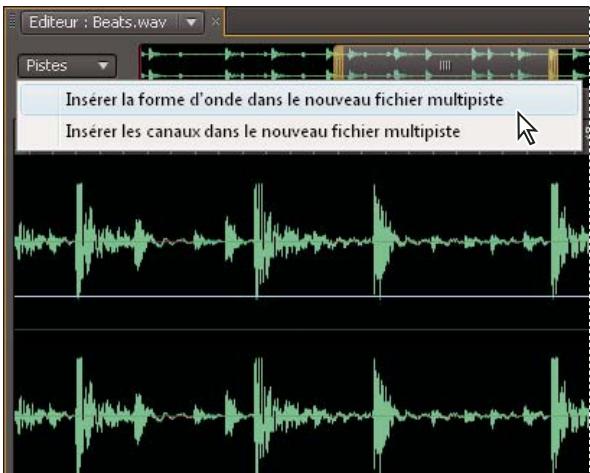
Dans le panneau Éditeur, le menu Pistes offre une alternative à l'insertion de fichiers audio ouverts dans de nouveaux fichiers multipistes.
Voir aussi
Ouverture de fichiers existants » à la page 20 « Enregistrement d'un nouveau fichier » à la page 22 « Enregistrement et réalisation du mixage final de fichiers multipistes » à la page 71
Création d'une piste audio
1 Sélectionnez la piste en-dessous de laquelle vous souhaitez ajouter une piste. 2 Dans le menu Pistes situé dans la partie supérieure gauche du panneau Editeur, cliquez sur Ajouter une piste audio.
Création d'une piste vidéo
Vous pouvez créer une piste vidéo. Celle-ci est affichée en haut du panneau Editeur.
Dans le menu Pistes situé dans la partie supérieure gauche du panneau Editeur, cliquez sur Ajouter une piste vidéo.
Nommage d'une piste
Dans le coin supérieur gauche des contrôles des pistes, cliquez sur le nom actuel et saisissez-en un nouveau.
Définition du nom d'une piste
Suppression d'une piste
1 Sélectionnez la piste. 2 Dans le menu Pistes situé dans la partie supérieure gauche du panneau Editeur, cliquez sur Supprimer la piste sélectionnée.
Voir aussi
Utilisation d'Adobe Flash et de la vidéo à la page 73
Insertion ou suppression de clips
Dans un fichier multipiste, chaque clip audio correspond à un fichier audio unique. Si vous insérez le même fichier audio à plusieurs reprises, Soundbooth copie le fichier dans chaque clip. À l'opposé, si vous insérez le même fichier video ou fichier de partition à plusieurs reprises, Soundbooth ne reflèche qu'un seul fichier source.
Insertion d'un clip
Effectuez l'une des opérations suivantes:
- Pour insérer un clip à un point spécifique, placez l'indicateur d'instant créé sur ce point. Cliquez ensuite sur Edition > Insérer > Fichier. Pour insérer un fichier déjà ouvert, faites-le glisser depuis le panneau Fichiers vers le panneau Editeur.

Lorsque vous le faites glisser dans une zone vide sous les pistes existantes, Soundbooth crée une nouvelle piste.
Suppression d'un clip
Sélectionnez le clip et appuyez sur la touche Suppr.
Voir aussi
Positionnement de l'indicateur d'instant créé » à la page 30 « Ouverture de fichiers existants » à la page 20
Rétablissement du lien vers des fichiers de vidéo ou de partition manquants
Les fichiers ASND multipistes contiennent tous les fichiers audio nécessaires, mais uniquement un lien vers les fichiers de video et de partition. Si un fichier de video ou de partition est déplacé de son emplacement d'origine, le panneau Video et la partition indiquent que le media est hors ligne. Pour rétablir le lien entre un fichier multipiste et un media hors ligne, déplacez le fichier dans son emplacement d'origine ou procédez comme suit :
1. Dans le panneau Éditeur, cliquez avec le bouton droit de la souris sur la vidéo ou sur la partition, puis cliquez sur Lier le media. 2. Recherchez le fichier media, puis cliquez sur Ouvrir.
Messages de média hors ligne A. Vidéo, panneau B. Partition
Voir aussi
Enregistrement et réalisation du mixage final de fichiers multipistes » à la page 71 « Utilisation d'Adobe Flash et de la vente » à la page 73 « Personnelisation de partitions » à la page 69
Mixage de pistes et de clips
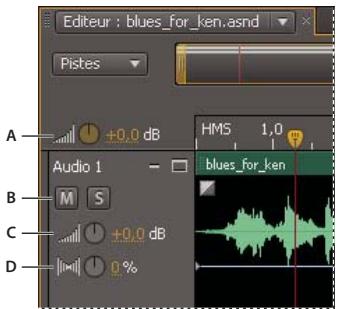
Volume général et contrôle des pistes
A. Volume général B. Piste muette et solo C. Volume de la piste D. Panorama de la piste
Ajustement du volume général du mixage global
Dans le coin supérieur gauche du panneau Éditeur, faites glisser le bouton du Volume général.
Désactivation du son d'une piste ou lecture d'une piste en solo
Pour désactiver le son d'une piste, rendez-la muette. Pour entendre une piste spécifique, lisez-la en solo.
Dans les commandes de piste, cliquez sur le bouton Muet ou Solo.
Ajustement du volume ou du panorama
Dans les contrôles de la piste, utilisez les boutons Volume de la piste et Panorama de la piste.
Ajustement du volume ou du panorama d'un clip
1 Dans le panneau Editeur, sélectionnez le clip et placez le pointeur de la souris au-dessus de celui-ci. 2 Dans les contrôles affichés sur le clip, utilisez les boutons Volume ou Panorama.

Pour noter rapidement le pourcentage de panorama d'un clip, observez le coin inférieur gauche.
Modification du volume d'un clip multipiste
Réalisation d'un fondu sur un clip
À l'extrême gauche ou à l'extrême droit du clip, faites glisser la poignée Fondu d'entrée ou Fondu de sortie.
Pour obtenir des informations sur des contrôles similaires pour des fichiers individuels, reportez-vous à la section
Création d'un fondu d'entrée ou de sortie précis » à la page 42.
Voir aussi
Retour aux états de l'historique et aux instantanés » à la page 50 « Enregistrement et réalisation du mixage final de fichiers multipistes » à la page 71
Automatisation des mixages avec des images clés
Pour créer des mixages dynamiques et automatisés, utilisez des images clés. Les images clés permettent de modifier le volume audio et les paramètres des partitions dans le temps. Pour augmenter progressivement le volume, par exemple, ajoutez une image clé -3 dB au début d'un clip, puis une image clé +3 dB à la fin. Soundbooth calcule automatiquement, ou interpole, toutes les valeurs intermédiaires en utilisant l'une de ces deux méthodes de transition :
- Les transitions de type Conserver © créé un changement abrupt de valeur à chaque nouvelle image clé.
- Les transitions de type Linéaire ◎ créé un changement lisse et graduel entre les images clés.
Transitions entre images clés A. Conserver B. Linéaire
Ajout d'une image clé
Effectuez l'une des opérations suivantes :
- Placez le pointeur au-dessus de la ligne d'un paramètre. Cliquez sur le signe _+ lorsque celui-ci s'affiche.
- Positionnez l'indicateur d'instant présent à l'endroit où vous souhaitez que le changement du paramètre de partition se produise. Cliquez ensuite sur l'icône Ajouter une image clé pour le paramètre, ou modifiez la valeur du paramètre.
Navigation entre les différentes images clés d'une partition
Dans le panneau Éditeur, cliquez sur l'icône Image clé précédente ou Image clé suivante d'un paramètre de partition.
Affichage de différents paramètres de partition
Sélectionnez les options dans le menu Paramètres, en haut du clip d'une partition.

Pour ajuster rapidement des paramètres de partition, reportez-vous à la section « Raccourcis des images clés de partition » à la page 96.
Sélection de toutes les images clés d'une propriété
Cliquez avec le bouton droit sur une image clé de la propriété, puis cliquez sur Sélectionner toutes les images clés.
Réglage des valeurs des images clés
Faites glisser une image clé vers le haut ou vers le bas.
Réglage de la position temporelle d'une image clé
Faites glisser une image clé vers la droite ou vers la gauche.
Changement de transition entre deux images clés
Cliquez avec le bouton droit sur la première image clé, puis choisissez Linéaire pour effectuer une transition graduelle d'une valeur à la suivante ou Conserver pour changer les valeurs de façon abrupte.
Suppression d'images clés
Cliquez avec le bouton droit de la souris sur une image clé et choisissez l'option Supprimer les images clés sélectionnées.
Voir aussi
Positionnement de l'indicateur d'instant créé à la page 30
Définition des paramètres de partition statiques à la page 71
Déplacement d'un clip
Déplacez-le vers la gauche ou la droite. Ou, pour positionner un clip avec davantage de précision, saisissez une heure de début et de fin dans le panneau Propriétés (Fenêtre > Propriétés).
Par défaut, les clips s'accrochent aux bords des clips présents sur les autres pistes. Pour désactiver temporairement l'accrochage durant le déplacement ou le rognage de clips, maintenez la touche Ctrl (Windows) ou Commande (Mac OS) enfoncée. Pour désactiver l'accrochage de façon permanente, désactivez l'option Vue > Accrochage > Activé.
Rognage d'un clip
Vous pouvez à tout moment réajuster les points de rognage des clips multipistes.
Placez le pointeur de la souris au-dessus du bord gauche ou droit du clip et faites-le glisser.

Pour rogner un clip avec une précision maximale, cliquez deux fois pour passer en mode d'édition de clip, puis faites glisser les poignées de rogna de part et d'autre du fichier.
Voir aussi
Rognage, recadrage ou suppression de données audio » à la page 41
Édition des données audio d'une vidéo dans un fichier multipiste » à la page 77
Édition et traitement d'un clip multipiste
Pour ajouter des effets ou pour traiter un moment ou des gammes de fréquence spécifiques, utilisez le mode d'édition de clip. Ce mode permet d'étendre la vue d'un clip et active le bouton Solo de la piste réceptrice. (Pour écouter les autres pistes en contexte, désactivez le bouton Solo.)
1 Cliquez deux fois sur le clip, ou cliquez sur Édition dans le coin supérieur droit. 2 Si vous souhaitez traiter une plage spécifique, sélectionnez-la.
3 Editez les données audio à l'aide des commandes du menu Edition, Processus ou Effets. A moins de créer un instantané, l'édition ou le traitement des données audio est permanent (voir la section « Retour aux états de l'histoire et aux instantanés » à la page 50). Il est toutefois possible de réajuster les effets, sauf si vous les appliquez aux données audio. 4 Pour revenir à l'affichage multipiste, cliquez deux fois sur l'en-tête du clip, ou cliquez sur le bouton Retour dans le coin supérieur droit.
Voir aussi
Édition et réparation de fichiers audio » à la page 32 « Édition des données audio d'une vidéo dans un fichier multipiste » à la page 77 « Prévisualisation et application d'effets » à la page 52
Personnalisation de partitions
Avec les partitions, n'importe qui peut créer des bandes son musicales ou d'ambiance époustouflantes pour des vidéos et Adobe Flash. Choisissez parmi plusieurs dizaines de modèles de partitions, dans des styles variés, puis personnalisez les compositions pour des projets spécifiques. Automatisez des paramètres tels qu'intensité et mélodie avec des images clés, pour créer des bandes son dynamiques évoluant dans le temps.
Installation de partitions
Par défaut, Soundbooth installe deux partitions. Pour accéder à d'autres partitions, procédez comme suit :
Dans le panneau Partitions, cliquez sur Autres partitions disponibles de Resource Central.
Si vous souhaitez modifier l'emplacement des deux partitions par défaut, cliquez sur Parcourir dans la section Général de la boîte de dialogue Préférences. Déplacez ensuite le dossier des partitions Adobe Soundbooth vers le nouvel emplacement.
Prévisualisation de partitions
Les fichiers de modèle de partition (SBST) déterminent les mesures et les paramètres des partitions. Vous pouvez prévisualiser ces fichiers dans le panneau Partitions ou dans Adobe Bridge.
1 Dans le panneau Partitions, sélectionnez une option dans le menu Genre pour filtrer la liste. 2 Sélectionnez une partition, puis cliquez sur l'icône Lancer l'aperçu de la partition
Pour lire automatiquement les partitions sélectionnées, cliquez sur l'icône Activation/désactivation de la Lecture automatique
Voir aussi
Navigation dans les fichiers avec Adobe Bridge à la page 21
Ouverture de fichiers existants » à la page 20
Insertion rapide d'une partition
Faites-la glisser du panneau Partitions vers le panneau Editeur.
Insertion d'une partition avec précision
Dans le panneau Éditeur, positionnez l'indicateur d'instant lié. Dans le panneau Partitions, sélectionnez une partition, puis cliquez sur l'icône Ajouter une partition
Remplacement d'une partition existante
Dans le panneau Editeur, sélectionnez le clip de partition existant. Dans le panneau Partitions, sélectionnez une nouvelle partition, puis cliquez sur l'icône Remplacer la partition
Clip de partition dans le panneau Editeur. A. Le menu détermine les paramètres affichés. B. Mesures des partitions. C. Lignes de paramètres ajustables.
Par défaut, le panneau Propriétés s'affiche lorsque vous sélectionnez un clip de partition dans le panneau Editeur. Si vous préférez conserver l'affichage des panneaux actuel, désélectionnez l'option Ouvrir automatiquement le panneau Propriétés lors de la sélection de clips de partition dans la section Général de la boîte de dialogue Préférences.
Voir aussi
Positionnement de l'indicateur d'instant présent » à la page 30
Ajustement de la durée des partitions et des mesures
1 Dans le panneau Editeur, sélectionnez un clip de partition. Ensuite, procédez comme suit dans le panneau Propriétés : - Choisissez une durée standard comme 30 secondes dans le menu Variation. Les durées standard organisent les mesures dans un ordre idéal défini par le creator du modèle. - Saisissez une durée de clip personnalisé. Pour optimiser le classement des parties musicales pour la nouvelle durée, CHOISSEZ Automatique dans le menu Variation. 2 Choisissez une option Intro/Outro pour ajouter ou supprimer ces mesures. (Si l'édition de ces mesures change trop radicalement la longueur de la partition, régler le paramètre Durée du clip).
Dans le panneau Editeur, vous pouvez régler visuellement l'heure de début, de fin et la durée en faisant glisser le milieu ou le bord d'un clip de partition.
Changement de l'heure de début (A) et de la durée (B) d'une partition dans le panneau Éditeur
Voir aussi
Lecture de données audio » à la page 29
Définition des paramètres de partition statiques
Par défaut, vous automatisez les paramètres de la partition (voir la section « Automatisation des mixages avec des images clés » à la page 67). Mais si vous préférez des valeurs de paramètres statiques pour une partition donnée, désactivez l'automatisation des images clés.
1 Dans le panneau Éditeur, sélectionnez le clip de partition. 2 Dans le panneau Propriétés, cliquez sur l'option De base. 3 Effectuez l'une des opérations suivantes :
- Pour changer rapidement le caractère global de la partition, CHOISSEZ une option dans le menu Préconfiguration.
- Pour régler avec précision la partition, faites glisser les curseurs de paramètres individuels tels que Mélodie ou Intensité. (Intensité permet d'ajuster le mixage d'une orchestration légère à dense. Les autres paramètres permettent d'ajuster le niveau des éléments.)

Vous pouvez également faire glisser les lignes de paramètres dans le panneau Éditeur.
Enregistrement de fichiers multipistes
Soundbooth enregistre des fichiers au format Adobe Sound (ASND), qui stocke des instantanés d'historique et vous permet de réajuster le rognage et les effets (voir la section « Retour aux états de l'historique et aux instantanés » à la page 50). Pour une souplesse d'utilisation maximale, lorsque vous travailliez avec Adobe Premiere Pro, After Effects et Flash, importez les fichiers ASND dans ces applications. Lorsque vous éditez et enregistrez à nouveau un mixage multipiste dans Soundbooth, le fichier ASND concerné est actualisé automatiquement dans les autres applications.
Mixage de fichiers multipistes entiers
Pour réaliser le mixage final de formats courants comme MP3 ou WAV, pris en charge par un grand nombre d'applications, CHOISSEZ la commande Fichier > Exporter > Mixage multipiste.
Mixage de clips individuels
Si vous voulez importer un clip multipiste individuel dans une autre application, mixez le clip. Le clip exporté contient toutes les modifications et le traitement appliqués dans Soundbooth.
1 Dans le panneau Editeur, sélectionnez le clip. 2 Choisissez la commande Fichier > Exporter > Mixage du clip.
Voir aussi
« Sélection des formats de fichiers » à la page 79 « Options pour les formats ASND » à la page 81 « Utilisation d'Adobe Flash et de la vente » à la page 73
Chapitre 8 : utilisation d'adobe flash et de la vente
Soundbooth est parfaitement compatible avec Adobe Flash et les vidéos. Des outils visuels intuitifs vous permettent de résoudre rapidement des problèmes de son courants, de la « friture » dans les communications sans fil aux bruits de fond indésirables. De plus, grâce aux partitions Soundbooth, vous pouvez créer une bande son musicale ou d'ambiance personnalisée.

Une vidéo sur l'utilisation d'Adobe Flash avec Soundbooth est disponible à l'adresse suivante :
www.adobe.com/go/lrvid4100_xp_fr.
Utilisation de cue points flash
Les cue points Flash et ActionScript® permettent de déclencher des événements ou naviguer entre différents points temporels. Soundbooth et Adobe Media Encoder vous permettent de prévisualiser des vidéos et d'insérer des cue points. Cependant, seule l'application Soundbooth associe cette fonctionnalité aux caractéristiques performantes de l'édition des données audio, y compris l'affichage des formes d'onde qui vous permettent de placer des cue points avec la plus grande précision.
Flux de production des cue points
Dans Soundbooth, les cue points Flash sont appelés marques. Pour positionner avec précision des marques dans des fichiers médias et les convertir en cue points qui interagissent avec ActionScript, procédez comme suit :
1. Création d'actionscript pour les cue points
Pour obtenir des instructions détaillées, reportez-vous à la section « Apprendre ActionScript dans Adobe Flash » à l'adresse http://www.adobe.com/go/fl/documentation_fr.
2. Édition d'un fichier audio, vidéo ou multipiste dans soundbooth
Les sources peuvent contenir des fichiers exportés depuis d'autres applications ou des fichiers créés dans Soundbooth (voir la section « Ouverture, création et enregistrement de fichiers » à la page 20).
3. Ajout de marques et définition des propriétés de leurs cue points
Insérez et ajustez les marques dans le fichier (voir la section « Utilisation de marques » à la page 36). Définissez ensuite le type de cue point (événement ou navigation) dans le panneau Marques, puis entrez un nom et des paramètres de valeurs.
4. Cue points de sortie pour projets flash
Pour intégrer des cue points dans des fichiers multimédias, enregistrez-les au format FLV (voir la section « Enregistrement de fichiers entiers ou de plages sélectionnées » à la page 78). Ou bien, pour opérer des cue points séparément des fichiers Médias, exportez-les au format XML, puis importez le fichier XML dans Adobe Flash Professional ou Adobe Media Encoder.
Définition de propriétés pour les cue points
1 Dans le panneau Marques, sélectionnez une marque et développez la section Informations sur la marque. 2 Pour Type, sélectionnez Événement ou Navigation. 3 Régalez les paramètres :
Pour ajouter de nouveaux paramètres, cliquez sur le bouton Ajouter un paramètre. Tapez un nom et une valeur, puis cliquez sur OK. - Pour modifier des paramètres existants, cliquez deux fois sur ces derniers. - Pour supprimer des paramètres, sélectionnez-les et cliquez sur le bouton Effacer le paramètre.
Exportation ou importation de cue points dans des fichiers XML
Pour opérer des cue points dans Adobe Flash Professional ou Adobe Media Encoder, exportez-les au format XML. Importez le fichier XML dans Soundbooth si vous désirez ajuster les marques correspondantes dans les fichiers multimédias.
Exportation de marques en tant que cue points
Choisissez la commande Fichier > Exporter > Marques.

Pour intégrer des cue points Flash à des fichiers multimédias, enregistrez-les au format FLV (voir la section « Enregistrement de fichiers entiers ou de plages sélectionnées » à la page 78).
Exportation de mots prononcés en tant que cue points
Pour déclencher des événements animés reposant sur un discours, exportez chaque mot prononcé en tant que cue point.
1 Créez une transcription de texte (voir la section « Conversion de la parole en métadonnées de texte » à la page 28). 2 Sélectionnez la commande Fichier > Exporter > Transcription de discours.
Importation de fichiers XML avec cue points
Choisissez la commande Fichier > Importer > Marques.
Voir aussi
Utilisation de marques » à la page 36
Édition de fichiers audio à partir d'adobe flash, première pro ou after effects
À partir d'Adobe Flash Professional, Adobe Premiere Pro ou After Effects, vous pouvez accéder rapidement à Soundbooth pour éditer, réparer et améliorer des fichiers audio. Même si ces applications prennent en charge de nombreux formats audio standard, le format Adobe Sound (ASND) se présente comme le plus flexible de tous. Ce format vous permet de réajuster des fondus et des effets, d'enregistrer des instantanés qui restaurent des données audio éditées précédemment et de créer des mixages multipistes.
1 Dans Adobe Flash, Premiere Pro ou After Effects, sélectionnez un fichier audio ou ASND. 2 Choisissez la commande Édition > Modifier dans Adobe Soundbooth
Le fichier s'ouvre dans Soundbooth. Lorsque vous enregistrez vos modifications dans cette application, le fichier est mis à jour automatiquement dans Adobe Flash ainsi que dans les applications vidéo.

Pour plus de détails, recherchez « Soundbooth » dans l'aide d'Adobe Flash, de Premiere Pro ou d'After Effects.
Voir aussi
Sélection d'un format de fichier audio à la page 79
Retour aux états de l'historique et aux instantanés » à la page 50
«Mixage et édition multipiste» à la page 63
Liens dynamiques vers adobe premiere pro et after effects
Grâce à Adobe Dynamic Link, vous pouvez importer des séquences Adobe Premiere Pro et des compositions After Effects dans des fichiers multipistes Soundbooth. Toutes les modifications effectuées dans les applications vidéo apparaissent automatiquement dans Soundbooth sans rendu ni enregistrement.

Une vidéo consacrée à Adobe Dynamic Link est disponible à l'adresse suivante: www.adobe.com/go/lrvid4108_xp.
1 Dans Soundbooth, ouvrez un fichier multipiste. 2 Choisissez la commande Fichier > Adobe Dynamic Link > Importer une composition After Effects ou Importer une série Première Pro. 3 Dans la boîte de dialogue de gauche, Sélectionnez le projet vidéo. Dans la boîte de dialogue de droite, Sélectionnez la composition ou la série. Cliquez ensuite sur le bouton OK.
Un clip de prévisualisation apparait sur la piste Video. Dans Soundbooth, vous pouvez déplacer ce clip en fonction du montage multipiste. Pour éditer ou traiter la vidéo, utilisez Adobe Premiere Pro ou After Effects.
Voir aussi
«Mixage et édition multipiste» à la page 63
Maintien de la synchronisation vidéo au cours de l'édition audio
Lorsque vous éditez les données audio d'un fichier video, les poignées de rognage ainsi que les commandes Couper, Supprimer et Recadrer désactivent le son sans changer la longueur du fichier. Cette approche maintient la synchronisation, ce qui vous permet d'intégrer aisément des données audio éditées dans vos projets video.
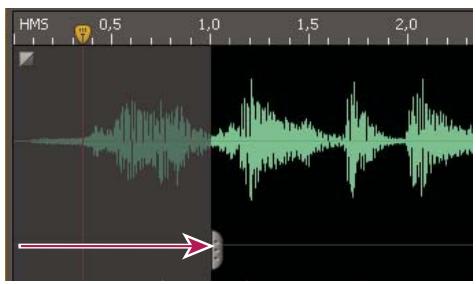
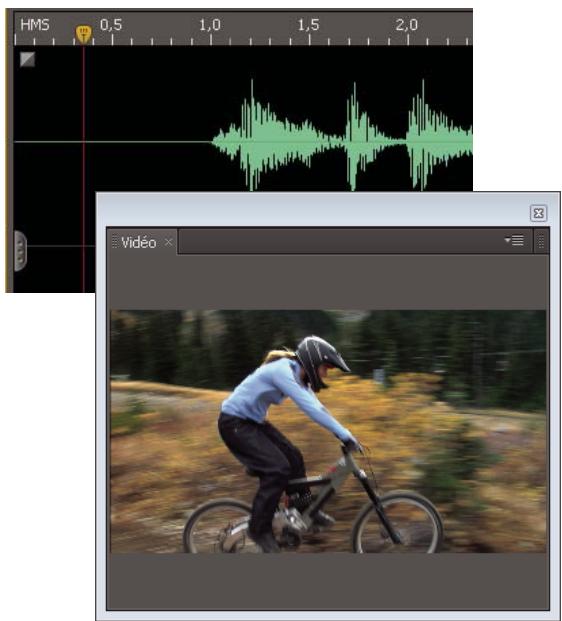
Les poignées de rognage désactivent le son, tout en maintenant la synchronisation (les commandes Couper, Supprimer et Recadrer ont le même effet).
Par défaut, le panneau Vidéo s'affiche lorsque vous ouvrez un fichier vidéo. Si une vidéo vous gén, désélectionnez l'option Ouvrir automatiquement le panneau Vidéo lors du chargement de fichiers vidéo dans la section Général de la boîte de dialogue Préférences. Sinon, pour permettre le panneau Vidéo davantage en évidence, CHOISEZ LA COMMANDE Fenêtre > Espace de travail > Editor l'audio pour la video.
Voir aussi
Sélection d'un format de fichier vidéo à la page 80
Rognage, recadrage ou suppression de données audio » à la page 41
Édition des données audio d'une vidéo dans un fichier multipiste
Lorsque vous insérez un clip video dans un fichier multipiste, les ajustements audio sont limités aux paramètres de volume et de panorama de la piste. Pour accéder à toutes les options d'édition, extrayez la bande son de la video vers un clip audio distinct.
Dans le panneau Éditeur, cliquez sur le bouton Extraire l'audio dans le coin supérieur droit du clip video.
Soundbooth crée un clip audio sur une nouvelle piste et active le bouton Muet de la piste vidéo.
Pour opérer les données audio d'un clip vidéo, extrayez-les.
Voir aussi
« Mixage et édition multipiste » à la page 63
Chapitre 9: enregistrement de fichiers audio et vidéo
Adobe Soundbooth offre un ensemble complet de formats de fichiers préenregistrés en charge une grande variété de types de sorties, allant du Web à la vidéo haute définition.
Enregistrement de fichiers entiers ou de plages sélectionnées
Utilisez les commandes Fichier > Enregistrer pour enregistrer de nouveaux fichiers ou réenregistrer rapidement des fichiers existants et conserver leurs paramètres. Utilisez les commandes Fichier > Enregistrer sous pour enregistrer les sélections ou modifier des paramètres tels que le format de fichier, le taux d'échantillonnage et la résolution.

Pour exclure les métadonnées des fichiers créés à l'aide de la commande Enregistrer sous, désélectionnez l'option Inclure les métadonnées XMP source dans la section Métadonnées de la boîte de dialogue Préférences.
1. Choisissez l'une des options suivantes :
- Fichier > Enregistrer (si vous enregistrerez à nouveau, passez les étapes suivantes). Fichier > Enregistrer sous.
- Fichier > Enregistrer la sélection sous.
2 Spécifiez l'emplacement, le nom et le format d'un fichier. Cliquez ensuite sur Enregistrer. Si vous enregistrerez au format ASND, passez à l'étape suivante. 3 Définissez les options spécifiques au format. Pour plus d'informations, reportez-vous à l'une des options suivantes :
- « Options pour les formats audio standard » à la page 81.
- « Options pour les formats vidéo et AAC » à la page 83.
Choisissez la commande Fichier > Enregistrer tout pour enregistrer tous les fichiers ouverts. Pour les fichiers existants, Soundbooth conserve les paramètres actuels. Cependant, les options d'enregistrement s'affichent pour tous les nouveaux fichiers.
Voir aussi
Sélection des formats de fichiers » à la page 79 « Enregistrement et réalisation du mixage final de fichiers multipistes » à la page 71 « Exportation ou importation de cue points dans des fichiers XML » à la page 74
Exportation de canaux audio vers des fichiers mono
Si vous pouvez éditer ou exporter les canaux individuels d'un fichier stéréo ou son surround, enregistrez-les dans des fichiers au format mono. Soundbooth joint le nom de canal à chaque nom de fichier exporté et l'enregistre au format WAV. Par exemple, un fichier source stéréo nommé Jazz.aif produit des fichiers mono nommés Jazz_L.wav et Jazz_R.wav.
1 Sélectionnez Fichier > Exporter > Canaux vers fichiers Mono. 2 Indiquez l'emplacement des fichiers, puis cliquez sur OK.
Soundbooth ouvre automatiquement chaque fichier exporté.

Pour convertir des canaux stéréo en clips multipistes séparés, CHOISSEZ la commande Fichier > Nouveau > Fichier multipiste depuis des canaux.
Voir aussi
Enregistrement et réalisation du mixage final de fichiers multipistes » à la page 71 « Exportation ou importation de cue points dans des fichiers XML » à la page 74
Fermeture des fichiers
Pour fermer le fichier actuel, sélectionnez Fichier ↓ Fermer. - Pour fermer tous les fichiers ouverts, CHOISSEF Fichier > Tout fermer. Pour fermer les fichiers dans le panneau Fichiers, sélectionnez-les, puis cliquez sur le bouton Fermer le fichier

Pour fermer rapidement les fichiers sélectionnés, appuyez sur Supprimer ou Retour arrêté.
Sélection d'un format de fichier audio
Pour obtenir une flexibilité optimale, effectuez toutes les modifications au format Adobe Sound (.asnd). Si vous utilisez essentiellement Soundbooth avec Adobe Flash, Premiere Pro et After Effects, servez-vous exclusivement du format ASND. Lorsque vous souhaitez partager des fichiers avec une gamme de programmes plus large, comme les applications de gravure, enregistrez au format WAV ou AIF. Enregistrez aux formats MP3 compressé et AAC uniquement lorsque vous créez des fichiers à publier sur Internet ou destinés à des lecteurs portables.
Informations détaillées sur chaque format audio :
Adobe sound (. asnd)
Grâce au format ASND, vous pouvez réajuster les fondus et les effets; ce format vous permet également de stocker les instantanés d'historique qui restaurent les modifications effectuées précédemment. Ce format prend aussi en charge les mixages multipistes, ce qui vous permet de combiner plusieurs fichiers audio et des partitions. Adobe Flash, Premiere Pro et After Effects importent des fichiers ASND, ce qui rend l'intégration parfaite entre ces applications et Soundbooth.
Encodage audio avancé (. aac)
Le format AAC est un format compressé reposant sur la norme MPEG-4. L'autre extension de nom de fichier .m4a est présente dans de nombreuses applications, y compris Apple iTunes. Avec une vitesse de transfert identique, ce format produit une qualité audio supérieure à la qualité qu'offre le format MP3.
Format audio interchange file (.aif)
AIF est le format de fichier audio non compressé standard de Mac OS.
MP3 audio (.MP3)
Le format MP3 est le plus utilisé pour les lessons provenant du Web et pour les lecteurs de médias portables. Ce format comprime grandement la taille des fichiers en optimisant les données audio pour des téléchargements rapides. Le processus de compression réduit toutefois l'égèrement la qualité et introduit des artefacts, en particulier dans les passages calmes.
Si vous éditez un fichier MP3, évitez de l'enregistrer au même format. Réenregistrer un fichier au format MP3 recompressse les données, ce qui diminue sa qualité audio.
Windows Waveform est le format audio standard non compressé pour le système d'exploitation Windows.
Voir aussi
Retour aux états de l'historique et aux instantanés » à la page 50 « Enregistrement et réalisation du mixage final de fichiers multipistes » à la page 71 « Options pour les formats audio standard » à la page 81
Sélection d'un format de fichier vidéo
Très souvent, dans le cadre d'un projet vidéo, vous enregistrez des fichiers audio ASND ou WAV créés dans Soundbooth, puis les combinez à une vidéo au sein d'une application telle qu'Adobe Premiere Pro. Toutefois, si vous n'avez pas besoin de fichiers audio et vidéo séparés, enregistrez directement au format vidéo dans Soundbooth.
Choisissez un format optimisé pour le type de sortie :
- Pour la lecture sur disque dur, sélectionnez le format AVI non compressé ou QuickTime.
- Pour le Web, CHOISSEZ le format Flash Video compressé, MPEG-1 ou Windows Media.
- Pour les DVD de résolution standard, Sélectionnez le format MPEG-2-DVD.
- Pour les videos haute définition, Sélectionnez le format H.264 (MPEG4).
Informations détaillées sur chaque format vidéo :
Le format FLV vous permet d'afficher une vidéo dans le lecteur Adobe Flash Player, un plug-in de navigateur gratuit largement disponible. Adobe Flash Player peut lire les fichiers FLV autonomes ou ceux que vous avez intégrés dans des animations Flash au format SWF.
Microsoft AVI (.AVI)
La version Windows de Soundbooth prend en charge le format AVI, format de fichier vidéo standard de Microsoft. Le format AVI est un format de conteneur prenant en charge les vidéos non compressées et de nombreux codecs.
Comme les autres variations du format MPEG4, H.264 offre une meilleure compression et une taille de fichier inférieure à MPEG2, tout en gardant la même qualité perceptuelle. Le codec H.264 est pris en charge par les normes Blu-ray et HD-DVD.
MPEG1 (. mpg)
La version Windows de Soundbooth prend en charge le format MPEG-1, un format compressé généralement utilisé sur CD-ROM et le Web. Ce format produit une qualité d'image comparable au format VHS avec une taille de trame 4 fois moins grande.
Remarque : en raison de leur compression basée sur une image clé et leur débit binaire variable, les formats MPEG nécessitent une puissance de traitement significative et beaucoup de temps pour être générés.
MPEG2 (.mpg,.m2v)
Le format MPEG2 fournit une qualité d'image SVHS, beaucoup plus élevé que MPEG1. Une variation de ce format fait partie des specifications DVD d'origine, mais le format MPEG-2 est également pris en charge par les normes Blu-ray et HD-DVD.
QuickTime est le format vidéo standard pour Mac OS même si son utilisation n'est pas limitée à cette plate-forme. En effet, les utilisateurs Windows peuvent visualiser et utiliser les fichiers MOV. Pour cela, ils doivent installer QuickTime pour Windows. En plus d'une vidéo pleine résolution, QuickTime prend en charge une lecture vidéo en transit et de nombreux types de compressions différents.
La version Windows de Soundbooth prend en charge Windows Media Video, le format de Microsoft pour la vente en transit compressée. Généralement, les fichiers WMV sont visualisés dans Windows Media Player, mais d'autres applications et plug-ins prennent également en charge ce format.

Même si ces formats sont principalement utilisés pour la sortie vidéo, vous pouvez spécifier une sortie audio uniquement dans les boîtes de dialogue Paramètres d'exportation.
Voir aussi
Options pour les formats vidéo et AAC » à la page 83
Options pour les formats ASND
Dans la section Documents sonores Adobe de la boîte de dialogue Préférences, les paramètres suivants s'appliquent aux nouveaux fichiers. Pour modifier ces paramètres pour un fichier ASND existant, ouvre le fichier en question et désélectionnez Fichier > Paramètres du document sonore Adobe.
Affichage du temps de la multipiste Pour les nouveaux fichiers multipistes, détermine la plage de temps initialement visible dans le panneau Editeur.
Mixage intégré Déterminez la qualité audio des fichiers ASND dans d'autres applications Adobe. Sélectionnez l'option Compatible Flash ou Personnalisé, puis indiquez un taux d'échantillonnage et une résolution appropriés pour
vos projets vidéo (voir les sections « Compréhension du taux d'échantillonnage » à la page 8 et « Compréhension de la résolution » à la page 9).
Voir aussi
Enregistrement et réalisation du mixage final de fichiers multipistes » à la page 71
Options WAV et AIF
Lorsque vous enregistrez au format WAV ou AIF, la boîte de dialogue Options enregistrer sous s'affiche. Cette boîte de dialogue fournit un groupe compact de paramètres que vous pouvez rapidement optimiser.
Options générales
Type de fichier Indique le format du fichier.
Plage Spécifie si le fichier entier ou la plage actuellement sélectionnée doit être enregistrée.
Ajouter au panneau Fichiers Ajoute le fichier enregistré au panneau Fichiers.
Options audio
Taux d'échantillonnage Définit le taux auquel le son est échantillonné numériquement. Les taux d'échantillonnage élevés prennent en charge une bande de fréquences plus large, augmentant ainsi la qualité audio et la taille des fichiers. Pour déterminer le paramètre ajustat pour les types de sorties courants, reportez-vous à la section « Compréhension du taux d'échantillonnage » à la page 8.
Remarque : dans Soundbooth, vous pouvez utiliser n'importe quel taux d'échantillonnage. Cependant, la carte son risque de ne pas pouvoir le lire correctement. Pour connaître les taux d'échantillonnage pris en charge, consultez la documentation accompagnant votre carte son.
Type d'échantillonnage Définit la résolution audio. Les résolutions plus élevées fournissent une plage plus dynamique et réduisent la distorsion. Cependant, elles augmentent la taille des fichiers et le temps de traitement. Pour déterminer le paramètre ajustat pour les types de sorties courants, reportez-vous à la section « Compréhension de la résolution » à la page 9.
Canaux Précise si le fichier enregistré contient un canal mono, deux canaux stéreo ou six canaux surround (5.1). Vous pouvez enregistrer un nombre égal ou inférieur de canaux (par exemple, vous pouvez enregistrer un fichier stéreo au format mono, mais pas un fichier mono au format stéreo).
Options MP3
Lorsque vous enregistrez en format MP3, Soundbooth fournit les options suivantes :
Vitesse de transfert Determine le débit en kilobits par seconde. Des débits plus élevés augmentent la taille du fichier, ainsi que la qualité audio; un débit plus faible réduit ces deux paramètres.

Pour écouter la qualité audio modifiée par la vitesse de transfert sélectionnée, cliquez sur le bouton d'aperçu
Canaux Encode les données audio en mono, ce qui réduit la taille du fichier, ou en stéréo, ce qui augmente la taille du fichier mais conserve les informations spatiales.
Options pour les formats vidéo et AAC
Lorsque vous enregistrez au format AAC, Adobe Flash Video, AVI, MPEG, QuickTime ou Windows Media, la boîte de dialogue Paramètres d'exportation s'affiche. Cette boîte de dialogue vous permet d'accéder à la large gamme d'options d'exportation proposée par Adobe Media Encoder.
À propos de la boîte de dialogue réglages d'exportation
Dans la boîte de dialogue Réglages d'exportation, CHOISSEZ les paramètres utilisés par Adobe Media Encoder pour coder le fichier, la séquence ou le projet sélectionné.
Pour chaque format, la boîte de dialogue Réglages d'exportation comprend plusieurs paramètres prédéfinis adaptés à des supports de diffusion disponibles. Vous pouvez également enregistrer des préconfigurations personnalisées que vous pouvez partager avec d'autres ou recharger lorsque vous en avez besoin.
La boîte de dialogue présente un aspect légèrement différent dans chaque logiciel, et l'accès n'y est pas le même. Toutefois, sa forme et ses fonctions sont généralement similaires. Elle contient toujours une section associée aux paramètres d'exportation généraux (par exemple, Format et Préconfiguration) et une ou plusieurs sections à onglets. Les sections à onglets disponibles varient selon le format et le paramètre prédéfini que vous spécifiez. Le menu relatif aux onglets comprend également des commandes propres au format sélectionné.
Lorsque vous exportez un fichier vidéo vers de nombreux formats, vous pouvez recadrer l'image ou appliquer certains filtres. En appliquant les paramètres de filtre avant le codage, Adobe Media Encoder garantit une sortie de la plus haute qualité. Vous pouvez également spécifier des tâches de postcodage, telles que la génération d'un fichier journal ou le téléchargement automatique du fichier exporté vers un serveur spécifique.
Voir aussi
www.adobe.com/go/lrvid4075_pr_fr
Zone d'affichage dans les paramètres d'exportation
La boîte de dialogue Réglages d'exportation comprend une grande zone d'affichage où vous pouvez basculer entre les onglets Source et Sortie. L'onglet Source inclut une zone d'image et une fonction de recadrage interactive.
L'onglet Sortie inclut une zone d'image qui offre un aperçu de la taille de l'image et du format des pixels en sortie. Un affichage temporel et une bande de montage chronologique sont situés sous la zone d'image, à la fois dans le panneau Source et le panneau Sortie. La bande de montage chronologique inclut une tête de lecture, une barre de zone d'affichage et des boutons pour définir les points de début et de fin. D'autres onglets contiennent différents réglages de codage qui dépendent du format sélectionné.
Boîte de dialogue Réglages d'exportation A. Onglet Source B. Onglet Sortie C. Bouton du menu de l'onglet Source D. Zone de l'image E. Paramètres d'exportation F. Onglets d'options
Options de la zone d'affichage
Les options ci-dessous sont disponibles dans le menu du panneau de la zone d'affichage. Réglages d'exportation.
Prévisualisation corrigée du rapport L/H Affiche l'image en compensant les différences entre le rapport L/H en pixels natif du fichier source et l'écran de votre ordinateur.
Prévisualisation des pixels 1:1 Affiche l'image en utilisant un rapport L/H en pixels carrés. Si le rapport L/H natif du fichier source utilise des pixels non carrés, une distorsion de l'image est visible à l'écran.
Commandes de la zone d'affichage
- Pour redimensionner l'image vidéo, CHOISSEZ une valeur d'échelle dans le menu Afficher le facteur de zoom. Dimensionnez l'image pour que celle-ci tienne dans la zone d'image disponible. Le niveau de zoom affecte uniquement l'image dans la boîte de dialogue ; il n'a pas d'incidence sur le fichier source ou le fichier exporté. Vous pouvez effectuer un zoom arrière en appuyant sur les touches Ctrl+tiret (Windows) ou Commande+tiret (Mac OS). Vous pouvez effectuer un zoom avant en appuyant sur les touches Ctrl+signe égal (Windows) ou Commande+signe égal (Mac OS). N'utilisez pas le pavé numérique. Pour signaler la vidéo numérique, faites glisser l'affichage du code temporel ou cliquez sur celui-ci et saisissez un numéro correct. Pour signaler la vidéo à l'aide des commandes de la bande de montage chronologique, cliquez ou procédez à un glissement dans ce dernier, sous l'image, pour définir la tête de lecture.
Tâches de précodage
En général, il est préférible d'appliquer certaines options de traitement, telles que le désentrelacement et le recadrage, à un fichier exporté avant de le coder dans un format particulier. De cette manière, vous évitez les artefacts visuels associés à l'exécution des mêmes tâches après le codage. Il s'agit de tâches de précodage. Les options de recadrage, de désentrelacement et de filtrage que vous spécifiez dans la boîte de dialogue Réglages d'exportation sont appliquées avant le codage.
Remarque : vous pouvez accéder à l'option de filtre Flou gaussien (tâche de précodage) en sélectionnant l'onglet Filtres.
Désentrelacement automatique
Adobe Media Encoder procède à un désentrelacement de la vidéo avant le codage à chaque fois que vous choisissez de coder une source entrelacée en une sortie non entrelacée.
Recadrage de la source avant le codage
1 Dans la boîte de dialogue Réglages d'exportation, cliquez sur l'onglet Source. 2 Cliquez sur le bouton Recadrage, puis procédez l'une des façons suivantes :
Pour recadrer l'image de manière interactive, faites glisser les poignées latérales ou d'angle du cadre autour de l'image source. Pour effectuer un recadrage de manière numérique, saisissez les valeurs en pixels dans les zones Gauche, Haut, Droite, Bas. Pour conserver les proportions de l'image recadrée, choisissez une option dans le menu Proportions de recadrage.
3 Cliquez sur l'onglet Sortie pour afficher un aperçu de l'image recadrée. 4 Dans le menu Réglement du recadrage, CHOISISSEZ l'une des options suivantes:
Ajuster Pour éliminer les bandes noires horizontales et verticales issues du recadrage ou de l'utilisation d'une vidéo avec une taille de pixel différente.
Bordures noires Pour autoriser les bandes noires horizontales et verticales si vous attribuerez des dimensions cibles supérieures à celles de la source.
Modifier la taille de la sortie Pour définir automatiquement la hauteur et la largeur de l'image de sortie sur la hauteur et la largeur de l'image recadrée. Choisissez ce paramètre si vous poulez exporter du contenu afin de l'utiliser dans Flash Player ou dans d'autres applications Web sans bordures noires, comme celles utilisées avec les bandes noires horizontales et verticales.
Remarque: la taille minimale de recadrage d'une image est de 40 pixels sur 40.
Paramètres prédéfinis pour les paramètres d'exportation
Lors de l'exportation au moyen d'Adobe Media Encoder, le choix d'un format met automatiquement à disposition une liste de préconfigurations associées correspondant à des scénarios de diffusion spécifiques. La sélection d'un paramètre prédéfini active à son tour les options appropriées dans les différents onglets de paramètres (Vidéo, Audio, etc.). Dans la plupart des cas, l'un des paramètres prédéfinis proposés répond à vos objectifs de sortie. Cependant, vous pouvez également ajuster un paramètre prédéfini existant et l'enregistrer sous forme de paramètre prédéfini personnalisé. Vous pouvez partager des paramètres prédéfinis personnalisés avec d'autres utilisateurs et les recharger selon vos besoins.
Remarque : seuls les paramètres prédéfinis Adobe Media Encoder fournis avec les applications Adobe sont pris en charge par le support technique Adobe.
Création et enregistrement d'un paramètre prédéfini personnalisé
Lorsque vous modifiez l'une des options relatives à un paramètre prédéfini, vous pouvez enregistrer le paramètre modifié en tant que paramètre prédéfini personnalisé.
1 Dans le menu Format, sélectionnez un format. 2 Dans le menu Préconfiguration, sélectionnez le paramètre prédéfini qui correspond le mieux à vos attentes ou sélectionnez l'option Personnalisé. 3 Pour exclure la vidéo ou l'audio du fichier exporté, désélectionnez l'option appropriée dans la section Règles d'exportation. 4 Sélectionnez l'un des onglets d'options disponibles, puis sélectionnez les options à votre convenance. 5 Pour inclure des métadonnées, cliquez sur le bouton de menu du panneau, dans la zone des onglets, puis sélectionnez l'option Inclure les métadonnées XMP source(s) (voir la section « Exportation de métadonnées XMP » à la page 92). 6 Pour ajouter ou supprimer des variantes, cliquez sur le bouton de menu du panneau, dans la zone des onglets, puis sélectionnez l'option d'ajout/de suppression des variantes. 7 Pour recadrer la vidéo source, cliquez sur le bouton Recadrage dans l'onglet Source. Ensuite, recadrez l'image (voir la section « Tâches de précodage » à la page 85).
Remarque : lorsque vous modifiez les réglages d'une préconfiguration, elle est intitulée « personnalisée » jusqu'à ce que vous enregistriez les réglages dans une nouvelle préconfiguration.
Une fois la personnalisation du paramètre prédéfini terminée, cliquez sur le bouton Enregistrer la préconfiguration □. Attribuez un nom à la préconfiguration.
10 Utilisez l'une des méthodes suivantes, puis cliquez sur OK :
Pour inclure les paramètres de filtrage spécifiés dans l'onglet Filtres du paramètre prédéfini, sélectionnez l'option Enregistrer les réglages de filtrage. - Pour inclure les options spécifiées dans l'onglet Autres (par exemple, les paramètres FTP), sélectionnez l'option Enregistrer d'autres tâches.
Les paramètres prédéfinis sont stockés à l'emplacement suivant :
- Windows XP: C:\Documents and Settings\utilisateur\Application Data\Adobe\Adobe Media Encoder\4.0\Preset
- Windows Vista: C:\Users\utilisateur\AppData\Roaming\Adobe\Adobe Media Encoder\4.0\Presetset
- Macintosh: Macintosh HD/Users/utilisateur/Bibliothèque/Application Support/Adobe/Adobe Media Encoder/4.0/Presetset
Importation d'un paramètre prédéfini
Dans la boîte de dialogue Réglages d'exportation, vous pouvez ajouter des paramètres prédéfinis en important des fichiers de paramètres prédéfinis.
1. Cliquez sur le bouton Importer la préconfiguration. 2. Localisez la préconfiguration, sélectionnez-la et cliquez sur Ouvrir. 3. Attribuez un nom au paramètre prédéfini importé, spécifiez d'autres options, puis cliquez sur le bouton OK.
Exportation d'une préconfiguration
1 Dans la boîte de dialogue Réglages d'exportation, CHOISES LA PRECONFIGURATION à exporter.
2 Tout en maintenant la touche Alt (Windows) ou Option (Mac OS) enfoncée, cliquez sur le bouton Enregistrer préconfiguration. 3 Choisissez l'emplacement où la préconfiguration doit être enregistrée, donnez-lui un nom et cliquez sur Enregistrer.
Le paramètre prédéfini est enregistré au format de fichier EPR.
Suppression des paramètres prédéfinis personnalisés
1 Dans la boîte de dialogue Réglages d'exportation, choisissez le paramètre prédéfini personnelisé à supprimer. 2 Effectuez l'une des opérations suivantes :
- Pour supprimer une seule préconfiguration, cliquez sur le bouton Supprimer la préconfiguration
- Pour supprimer l'ensemble des préconfigurations personnalisées, maintenez les touches Ctrl+Alt (Windows) ou Commande+Option (Mac OS) enfoncées tout en cliquant sur le bouton Supprimer la préconfiguration. 3 Cliques sur le bouton Oui pour confirmer la suppression.
Flou gaussien
L'effet Flou gaussian atténue l'image et en élimine le bruit. Adobe Media Encoder applique l'effet Flou gaussian comme une tâche de précodage. Cette étape réduit le bruit que l'encodeur devrait normalement coder. Avec pour résultat un codage plus rapide, des tailles de fichier de sortie réduites, une qualité d'image supérieure et parfois une amélioration de l'affichage du mouvement. Vous pouvez indiquer la direction du flou. Sélectionnez l'onglet Sortie pour obtenir un aperçu des résultats de cet effet.
Intensité Contrôle l'intensité du flou. Une valeur élevée produit un flou plus intense. Faites glisser le curseur ou entrez une valeur pour indiquer l'intensité.
Dimension du flou Contrôle la direction du flou. Sélectionnez l'option Horizontal et vertical, Horizontal ou Vertical dans le menu.
Remarque : vous pouvez supprimer le bruit et le grain d'un projet pour des raisons autres que l'amélioration du codage et la réduction de la taille de fichier compressée. Vous pouvez utiliser les effets Bruit et grain ou les effets de flou dans Adobe Première Pro et After Effects.
Paramètres d'exportation video
Dans la boite de dialogue Réglages d'exportation, les options disponibles sous l'onglet Video varient selon le format que vous avez spécifié. Les paramètres video incluent une ou plusieurs options décrites ci-dessous. Les paramètres video sont répertoriés sous des intitulés tels que Codec video, Réglages video de base, Réglages avancés, Réglages du début, Réglages de sous-piste video et Réglages de groupe d'images.
Remarque : certaines applications logicielles de carte d'acquisition et de modules externes utilisent leurs propres boîtes de dialogue et options spécifiques. Si les options affichées sont différentes de celles décrites ici, reportez-vous à la documentation de votre carte d'acquisition ou de votre module externe.
Pour économiser le temps de rendu final :
Utilisez le même codec pour l'acquisition et l'exportation. - Générez des aperçus de vos séquences lorsque vous apportez des modifications.
- Définissez à l'identique le paramètre de qualité d'exportation et le paramètre de qualité d'acquisition.
Codec vidéo ou Codec Indique le codec utilisé pour coder la vidéo. Les codecs disponibles dépendent du format choisi.
Remarque: si vous ne trouvez pas les options associées à votre codec matériel, reportez-vous à la documentation fournie par le fabricant. Certains codes accompagnant un matériel d'acquisition vidéo nécessitent la définition d'options de compression dans leurs boîtes de dialogue spécifique.
Qualité Spécifie la qualité vidéo. Généralement, les valeurs plus élevées augmentent le temps de rendu et la taille du fichier. Déplacez le curseur ou entrez une valeur pour modifier la qualité de l'image exportée (si cette option est disponible). Une qualité d'exportation supérieure à celle de capture de l'original n'améliore pas la qualité mais risque de ralentir le rendu.
Largeur ou Largeur d'image Indique la largeur de l'image du fichier de sortie, en pixels.
Hauteur ou Hauteur d'image Indique la hauteur de l'image du fichier de sortie, en pixels.
Images/s Indique la fréquence des images du fichier de sortie, en images par seconde. Certains codecs prennent en charge un ensemble spécifique de fréquences d'images. Une fréquence d'images supérieure peut uniformiser l'animation (en fonction de la fréquence d'images de l'élément, du projet ou de la série source) mais nécessite davantage d'espace disque.
Profondeur Indique le codage des couleurs en bits par couche (bpc ou b/c), à savoir le nombre de bits alloués par couche de couleur. Les options sont 8 bits, 16 bits, 24 bits et 32 bits.
Coder la couche Alpha Permet le codage d'une couche alpha dans le fichier exporté pour les formats prenant en charge les couches alpha, notamment le format FLV.
Standard TV Définit la conformité de la sortie au standard NTSC ou PAL.
Ordre des Chromatiques Indique si le fichier de sortie présente des images progressives ou des trames entrelacées, et, dans le second cas, la trame qui est écrite en premier. Le paramètre « progressif » est adapté aux écrans d'ordinateur et aux films cinématographiques. Choisissez l'option Supérieur en premier ou Trame du bas en premier pour exporter une réserve destinée à un affichage entrelacé de type NTSC ou PAL.
Format (des pixels) ou Rapport L/H en pixels Indique le format des pixels. Sélectionnez un format approprié au type de sortie. Lorsque le format des pixels (affiché entre parenthèses) est de 1.0, la sortie présente des pixels carrés; tous les autres formats impliquent des pixels rectangulaires. Du fait que les ordinateurs affichent généralement des pixels carrés, le contenu utilisant un format en pixels non carrés apparaît étiré à l'écran, mais avec des proportions correctes sur un moniteur vidéo.
Mode de débit ou Encodage du débit Indique si le codec réalise un débit constant (CBR) ou variable (VBR) dans le fichier exporté :
- Constant Compresses chaque image dans la video source jusqu'à la limite fixée que vous spécifie, ce qui donne un fichier avec un débit fixe. Ainsi, les images contenant des données plus complexes sont davantage compressées, et intersection les images moins complexes sont moins compressées.
- Variable limite Permet au début du fichier exporté de varier dans une fourchette que vous spécifie. Etant donné qu'un certain degré de compression altère davantage la qualité d'une image complexe que celle d'une image simple, l'encodage VBR compresse moins les images complexes et compresse plus les images simples.
- Variable illimitée. Permet au début du fichier exporté de varier sans limite. CBR Débit constant. VBR, 1 passage Débit variable, l'encodeur effectuant une passe unique sur le fichier, du début à la fin. Le codage à une seule passe est moins long que le codage à double passe, mais il ne permet pas d'obtenir la même qualité de sortie.
VBR, 2 passes Débit variable, l'encodeur effectuant deux passes sur le fichier, du début à la fin, puis de la fin au début. La seconde passe prolonge le processus mais garantit une efficacité de codage supérieure et, souvent, une sortie de meilleure qualité.
Remarque : lorsque vous comparez des fichiers CBR et VBR dont le contenu et la taille de fichier sont identiques, vous pouvez tirer les généralisations suivantes : un fichier CBR peut être lu avec fiabilité sur un éventail plus large de systèmes, car un débit fixe est moins exigeant sur un diffuseur de médias et un processeur informatique. Néanmoins, un fichier VBR produit généralement une meilleure qualité d'image, car le fichier VBR adapte le montant de compression au contenu de l'image.
Vitesse de transfert Indique le nombre de mégabits par seconde de lecture pour le fichier codé. Cette option est uniquement disponible si vous avez sélectionné CBR comme option d'encodage du débit.
Les options suivantes apparaisent uniquement si vous sélectionné VBR comme option de codage du début :
Passes de codage Spécifie le nombre de fois que l'encodeur analysera le clip avant le codage. Le codage en plusieurs passes augmente le temps requis pour coder le fichier, mais produit généralement une compression plus efficace et une meilleure qualité d'image (Adobe After Effects ne prend pas en charge les passes d'encodage multiples).
Définir le débit Disponible uniquement pour le format QuickTime. Sélectionnez cette option pour maintenir constant le débit du fichier de sortie.
Débit [Kbits/s] Disponible uniquement pour le format QuickTime. Sélectionnez cette option si vous souhaitez déterminer le débit. Ensuite, faites glisser le curseur jusqu'à ce que la valeur souhaitée apparaisse.
Débit maximum [Kbits/s] Indique le début maximal autorisé par l'encodeur.
Débit vidéo moyen [Kbits/s] Indique le début vidéo moyen autorisé par l'encodeur.
Débit cible [Mbits/s] Indique le débit vidéo moyen autorisé par l'encodeur pour un encodage vidéo à l'aide du codec vidéo H.264.
Débit vidéo maximal [Kbits/s] Indique le début vidéo de crête autorisé par l'encodeur.
Débit minimum Indique le nombre minimal de Mbit/s de lecture autorisé. Le débit minimum varie selon le format. Pour MPEG-2-DVD, le débit minimum doit au moins être de 1,5 Mbit/s.
Autoriser le traitement entrelacé Sélectionnez cette option si le contenu vidéo de la séquence est entrelacé et que vous exportez sur un matériel non entrelacé, par exemple des images animées pour un film ou une vidéo numérique progressive. Cette option facilite également l'application d'effets haute qualité dans un autre programme, notamment After Effects. Si le contenu de la séquence ne comporte pas de trames, ne sélectionnez pas cette option; utilisez plutôt Aucune trame sous l'option Trames.
M images Spécifie le nombre d'images B (images bidirectionnelles) entre des images I (images intra) et P (images prédites) consécutives.
N images Indique le nombre d'images entre des images I (images intra). Cette valeur doit être un multiple de la valeur M images.
Optimiser les images fixes ou Développer les images fixes Sélectionnez cette option pour utiliser efficacement les images fixes dans les fichiers vidéo exportés. Si, par exemple, une image fixe dure 2 secondes dans un projet dont la fréquence image est réglée sur 30 images seconde, Première Pro crée une seule image de 2 secondes, plutôt que 60 images d'un trentièrne de seconde. La sélection de cette option peut permettre d'économiser de l'espace disque pour les séquences et les éléments contenant des images fixes. Ne désélectionnez cette option que si le fichier vidéo exporté pose des problèmes de lecture lors de l'affichage des images fixes.
Intervalle entre les images clés [secondes] ou Distance entre les images clés [images] Sélectionnez et saisissez le nombre d'images après lesquelles le codec créera une image clé lors de l'exportation d'une dette.
Profil simple Uniquement disponible lors de l'exportation au format vidéo FLV à l'aide du codec On2VP6. En sélectionnant l'option Profil simple, vous pouvez optimiser le contenu vidéo haute résolution lisible sur d'anciens ordinateurs ou sur d'autres périphériques disposant d'une mémoire et de ressources de traitement limitées.
Visée trop BASSE [% de cible] Uniquement disponible lors de l'exportation au format video FLV à l'aide du codec On2VP6, cette option vous permet de définir le pourcentage du début des données cibles à capturer de sorte que les données supplémentaires soient disponibles dans le tampon afin d'améliorer les sections posant problème.
Qualité Uniquement disponible lors de l'exportation au format FLV, cette option vous permet de définir un compromis entre la qualité d'encodage et le temps nécessaire à Soundbooth pour encoder la vidéo.
- Normale Définit un compromis entre la qualité de l'image et le temps nécessaire à l'encodage de la vidéo. Il s'agit de la valeur par défaut.
- Supérieure Crée la meilleure qualité d'image possible, mais demande beaucoup plus de temps pour encoder la video.
- Vitesse Indique que la vidéo va être encodée aussi vite que possible, mais l'image sera de moins bonne qualité. Il est recommandé d'appliquer ce paramètre à tout contenu vidéo utilisé au cours de la phase de test.
Groupe d'images fermé tous les Définit la fréquence de chaque groupe d'images fermé, qui ne peut référencer des images en dehors du groupe d'images fermé. Un groupe d'images (GOP) est constitué d'une série d'images I, B et P (cette option est disponible lorsque vous désisissez le format MPEG-1 ou MPEG-2).
PlACEMENT automatique d'un groupe d'images Lorsque cette option est sélectionnée, le placement des groupes d'images est défini automatiquement (cette option est disponible lorsque vous choisissez le format MPEG-1).
Remarque: les formats MPEG-1 et MPEG-2 incluent un grand nombre d'options avancées qui ne sont pas répertoriées ici. Dans la plupart des cas, si vous sélectionnez un format ou une préconfiguration conçue pour votre sortie cible, les options appropriées seront automatiquement définies. Pour plus d'informations sur les options non reprises, reportez-vous aux spécifications des formats MPEG-1 (ISO/IEC 11172) et MPEG-2 (ISO/IEC 13818).
Paramètres d'exportation audio
Dans la boîte de dialogue Réglages d'exportation, les options disponibles dans l'onglet Audio varient selon le format que vous avez spécifié. Une ou plusieurs des options suivantes apparaissent sur l'onglet Audio :
Codec audio ou Codec Indique le codec utilisé pour coder les données audio. Les options suivantes, disponibles dans Adobe Media Encoder, comptent parmi les codecs les plus couramment utilisés :
- AAC (Advanced Audio Coding) Format de codage de haute qualité pris en charge par de très différents périphériques. Ce codec est la valeur par défaut pour le format H.264.
- AAC+ Version 1 Utilise la technologie SBR (Spectral Band Replication) pour optimiser l'efficacité de la compression dans le domaine de la fréquence.
La technologie SBR permet d'améliorer les codecs audio, plus particulièrement à un début faible, et est basée sur la redondance harmonique dans le domaine de la fréquence. Le codec audio lui-même transmet les fréquences basses et moyennes du spectre, tandis que la technologie SBR reprend le contenu de la fréquence haute en transposant les harmoniques à partir des fréquences basses et moyennes au niveau du décodeur.
- AAC+ Version 2 Cette version du codec AAC associe les technologies SBR et Parametric Stereo (PS) afin d'optimiser l'efficacité de la compression des signaux stéreo.
Le débit AAC+ Version 2 est obtenu par le mixage descendant du signal audio stéreo en mono avec des informations Parametric Stereo servant à décrire la génération stéreo de l'intensité spatiale et la régénération de l'ambiance au niveau du décodeur. Lorsque les informations Parametric Stereo sont associées au flux audio mono, le décodeur peut recréer une approximation spatiale fidèle du panorama stéreo d'origine en utilisant des débits très faibles.
Audio MPEG MainConcept Format de codage de haute qualité développé par MainConcept et fourni avec Adobe Premiere Pro, After Effects et Soundbooth. Audio PCM (pulse-code modulation) Format de codage non compressé. Les fichiers de ce format tendent à être plus volumineux que les fichiers d'autres formats.
Format audio Format de fichier utilisé pour le stockage des données audio codées. Certains formats audio ne prennent en charge que le son non compressé, qui offre la meilleure qualité mais occupe plus d'espace disque. Certains formats autorisent un seul codec. D'autres vous permettent de faire votre choix dans une liste de codecs pris en charge.
Échantillonnage ou Fréquence Choisissez une valeur plus élevée pour augmenter la fréquence à laquelle l'élément audio est converti en valeurs numériques discrètes ou échantillonnées. Un échantillonnage plus ou moins élevé augmente ou diminue respectivement la qualité audio et la taille des fichiers. Toutefois, le paramétrage, dans la boîte de dialogue Réglages d'exportation, d'un taux d'échantillonnage supérieur au taux de la source audio n'augmente pas la qualité. Le paramétrage d'un taux d'échantillonnage différent de celui du fichier source nécessite un rééchantillonnage et un temps de traitement supplémentaire. Pour éviter un rééchantillonnage, acquérez l'audio à la même fréquence que celle de l'exportation.
Couches ou Couches de sortie Indiquez le nombre de couches audio existant dans le fichier exporté. Si vous choisissez un nombre de couches inférieur à celui de la piste maître d'une série ou d'un projet, Adobe Media Encoder procède à un mixage descendant des données audio.
Type Choisissez une résolution supérieure afin d'accroître la précision des échantillons audio. Une résolution supérieure peut améliorer la gamme dynamique et réduire la distorsion, notamment si vous ajoutez un traitement supplémentaire, tel qu'un filtrage ou un rééchantillonnage. Par ailleurs, une résolution supérieure accroît le temps de traitement et la taille des fichiers, tandis qu'une résolution inférieure les réduit. Toutefois, le paramétrage, dans la boîte de dialogue Réglages d'exportation, d'une résolution supérieure à la résolution de l'audio source n'augmente pas la qualité.
Entrelacement audio Indiquez la fréquence à laquelle les blocs audio seront insérés dans les blocs vidéo du fichier exporté. La documentation de la carte d'acquisition vous indiquera le réglage recommandé. Si vous désactivez une valeur égale à une image, le son correspondant à la durée de l'image lui est chargé en mémoire vive (RAM) de façon à pouvoir être lu jusqu'à l'apparition de l'image suivante. En cas de bris de son pendant la lecture, ajustez la valeur d'entrelacement. L'augmentation de la valeur permet à l'ordinateur de stocker des segments audio plus longs et de les traiter moins souvent. Toutefois, des valeurs d'entrelacement plus élevées nécessitent davantage de mémoire vive. La diminution de la valeur peut donner une lecture plus régulière. La plupart des disques durs fonctionnent de manière optimale avec des valeurs d'entrelacement comprises entre 0,5 et 1 seconde.
La valeur 0 désactive l'entrelacement audio et accélère le temps de rendu. Envisagez de désactiver l'entrelacement audio pour les projets contenant des éléments avec de grandes tailles de pixel.
Débit [Kbits/s] Spécifie le débit de sortie de l'audio. Généralement, des débits plus élevés augmentent à la fois la qualité et la taille du fichier. Cette option est disponible pour les formats AAC, MP3 et FLV.
Remarque : les options qui ne sont pas décrites ici sont spécifiques au format sélectionné. Pour plus d'informations, reportez-vous aux spécifications pour le format sélectionné.
Paramètres d'exportation publics
Dans la boîte de dialogue Réglages d'exportation, la sélection du format Windows Media (Windows uniquement) a pour effet d'afficher l'onglet Publics. Les options de l'onglet Publics vous permettent de générer plusieurs versions d'un film adaptations à différentes vitesses de réseau. Le logiciel du lecteur associé au format détecte et sélectionne la version qui convient le mieux pour une lecture régulière. Windows Media génère un seul film qui contient les variantes relatives à différentes vitesses de connexion.
Remarque: certains paramètres propres à des codecs ne sont pas mentionnés ici. Pour de plus amples informations sur un codec spécifique, consultez la documentation fournie par son développeur.
Compressé Spécifie que le codec sélectionné dans l'onglet Video s'applique. Il s'agit du paramètre par défaut, qui convient à la plupart des utilisateurs.
Non compressé Spécifie qu'aucune compression ne s'applique. Comme ce paramètre produit des fichiers volumineux, il n'est pas adapté à la plupart des utilisateurs.
Autres paramètres d'exportation
L'onglet Autres de la boîte de dialogue Réglages d'exportation vous permet de télécharger le fichier exporté vers un serveur FTP (File Transfer Protocol) disposant d'un espace de stockage dédié au partage de fichiers. Le protocole FTP est une méthode couramment utilisée pour le transfert de fichiers sur un réseau; il est particulièrement utile pour le partage de fichiers relativement grands à l'aide d'une connexion Internet. L'administrateur du serveur peut vous fournir les détails de connexion.
L'onglet Autres comprend les options suivantes :
Nom du serveur Entrez l'adresse IP ou le DNS du serveur sur lequel le site FTP est situé.
Port Specified le numéro attribué au port de commande du serveur FTP. Par défaut, il s'agit de 21.
Répertoire distant Entrez l'emplacement sur le serveur FTP auquel il faut accéder sous forme de chemin de fichier.
Ouverture de session utilisateur Entrez l'identité de l'utilisateur telle qu'indiquée par l'administrateur du serveur.
Mot de passe Entrez le mot de passe pour un serveur protégé par mot de passe.
Tentatives Spécifiez le nombre de tentatives de contact avec le serveur si la connexion n'est pas établie.
Envoyer le fichier local vers la corbeille Supprime la copie locale du fichier exporté une fois qu'il a été télécharge vers le serveur FTP.
Tester Vérifie la connexion avec le serveur FTP.
Exportation de métadonnées XMP avec un élément
Si un élément contient des métadonnées, vous pouvez exporter ces dernières au moment du codage de l'élément.
Remarque : L'option Inclure les métadonnées XMP source est disponible lors de l'exportation de fichiers aux formats MPEG-1 (Windows seulement), Windows Media (Windows seulement), MPEG-2, MPEG-2 Blu-ray, FLV | F4V, H.264 ou QuickTime.
Menu du panneau d'options Réglages d'exportation
1 Dans la boîte de dialogue Réglages d'exportation, cliquez sur le bouton Mode avancé , si nécessaire, pour afficher les panneaux d'options. 2 Cliquez sur le bouton de menu de panneau situé à droite des panneaux d'options pour ouvrir le menu du panneau.
Sélectionnez la commande Inclure les métadonnées XMP sources.
Modification de métadonnées XMP dans un fichier avant l'exportation
Vous pouvez ajouter, à une séquence ou à une composition, des métadonnées susceptibles d'être exportées au moment du codage de la séquence ou de la composition.
1 Dans la boîte de dialogue Réglages d'exportation, cliquez sur le bouton Mode avancé , si les panneaux d'options ne sont pas déjà affichés. 2 Cliquez sur le bouton de menu de panneau = Situé à droite des panneaux d'options pour ouvrir le menu du panneau. 3 Sélectionnez la commande Informations sur le fichier. 4 Dans la boîte de dialogue qui apparait, entrez des informations dans les champs de métadonnées appropriés, puis cliquez sur le bouton OK.
Ajout de métadonnées XMP à un fichier avant l'exportation
1 Dans la boîte de dialogue Réglages d'exportation, cliquez sur le bouton Mode avancé, si les panneaux d'options ne sont pas déjà affichés. 2 Cliquez sur le bouton de menu de panneau situé à droite des panneaux d'options pour ouvrir le menu du panneau. 3 Sélectionnez la commande Informations sur le fichier. 4 Dans la fenêtre correspondante, sélectionnez l'onglet correspondant au type de métadonnées à importer. 5 (Facultatif) Certains onglets, comme l'onglet Description, contiennent un menu offrant un besoin de métadonnées de modèle, notamment différents types de données de copyright. Sélectionnez le type de votre besoin. 6 Sélectionnez la commande Importer dans le menu situé à côté du bouton OK, sélectionnez l'option souhaitée dans le menu contextuel des options d'importation, puis cliquez sur le bouton OK. 7 Atteignez le fichier XMP souhaité, sélectionnez-le, puis cliquez sur le bouton Ouvrir. 8 Cliquez sur OK.
Chapitre 10 : raccourcis clavier
Les raccourcis clavier accélèrent le processus d'édition.
Recherche de raccourcis
Pour rechercher des raccourcis, CHOISSEZ L'une des actions suivantes: - Pour les commandes de menu, regardez à la droite du nom des commandes. - Pour les outils, regardez à la droite des info-bulles. (Pour afficher les info-bulles, placez le pointeur sur un outil.) - Pour afficher la liste complète des raccourcis, choisissez Edition > Raccourcis clavier.
Personnalisation des raccourcis
Vous pouvez personnaliser quasiment tous les raccourcis clavier par défaut et ajouter des raccourcis pour d'autres commandes.
1 Choisissez Édition > Raccourcis clavier. 2 Dans la colonne Commande, sélectionnez la commande que vous souhaitez personnaliser.

Pour changer rapidement la disposition personnalisée des panneaux, affectez des raccourcis aux commandes de l'Espace de travail.
3 Pour remplacer ou supprimer un raccourci existant, CHOISSEZ-le dans le menu Raccourcis des commandes. 4 Effectuez l'une des opérations suivantes :
- Pour créer un raccourci clavier, cliquez dans la zone Appuyer sur le raccourci, puis appuyez sur la combinaison de touches souhaitée. Ensuite, cliquez sur Affecter.
- Pour supprimer un raccourci, cliquez sur Supprimer.
Remarque : si vous entrez une combinaison de touches déjà utilisée, Soundbooth affiche une alerte. Cliquez sur Oui pour changer le raccourci de commande ou sur Non pour qu'il conserve son affectation existante.
Une fois les modifications terminées, cliquez sur OK.
Enregistrement ou suppression des ensembles personnalisés de raccourcis
1. Choisissez Édition > Raccourcis clavier. 2. Effectuez l'une des opérations suivantes :
- Pour enregistrer un jeu personnalisé, cliquez sur Enregistrer sous, entrez un nom, puis cliquez sur OK. Pour supprimer un ensemble personnel, choisissez-le dans le menu Définir, puis cliquez sur Supprimer.
Restauration des raccourcis par défaut
1 Choisissez Édition > Raccourcis clavier.
2 Dans le menu Définir, CHOISSEZ Ensemble par défaut.
Raccourcis de lecture audio et de zoom
Cette liste non exhaustive comprend les raccourcis de lecture et de zoom que de nombreux utilisateurs expérimentés de Soundbooth trouvent les plus utiles.
| Résultat | Raccourci Windows | Raccourci Mac OS |
| Démarrer et arrêté la lecture | Barre d'espace | Barre d'espace |
| Activer ou désactiver la lecture en boucle | Ctrl+L | Commande+L |
| Lire en navette vers la gauche ou la croite (appuyer à nouveau pour accélérer) | J ou L | J ou L |
| Arrêté la lecture en navette | K | K |
| Sélectionner l'outil Main | H | H |
| Sélectionner l'outil Zoom | Z | Z |
| Placer l'indicateur d'instant liént au début du fichier | Origine | Origine |
| Passer l'indicateur d'instant liént à la fin du fichier | Fin | Fin |
| Zoom avant | + | + |
| Zoom arrêté | - | - |
| Effectuer un zoom arrêté complet | # | # |
| Zoom sur la sélection | Maj+S | Maj+S |
| Zoom sur le point d'entrée de la sélection | Maj+Q | Maj+Q |
| Zoom sur le point de sortie de la sélection | Maj+W | Maj+W |

Vous pouvez aussi effectuer des zooms avant et arrêter avec la molette de la souris.
Voir aussi
Lecture de données audio » à la page 29
« Zoom sur le son » à la page 35
Raccourcis d'édition audio
Cette liste non exhaustive contient les raccourcis d’édition que de nombreux utilisateurs expérimentés de Soundbooth trouvent les plus utiles.
| Résultat | Raccourci Windows | Raccourci Mac OS |
| Développper le panneau Editeur de manière à ce qu'il replissse la fenêtre de l'application | Touché tilde (ù)N'appuyez pas sur la touche Maj. | Touché tilde (ù)N'appuyez pas sur la touche Maj. |
| Sélectionner l'outil de sélection temporelle | T | T |
| Sélectionner l'outil Sélection de fréquence | F | F |
| Sélectionner l'outil Rectangle de sélection | R | R |
| Sélectionner l'outil Lasso | G | G |
| Correction automatique d'un défaut audio | Ctrl+U | Commande+U |
| Insérer un silence | Ctrl+T | Commande+T |
| Insérer une marque | M ou * (touche étoile) | M ou * (touche étoile) |
| Ajouter l'effect le plus récent au rack | Ctrl+Maj+E | Commande+Maj+E |
Voir aussi
Sélection de données audio » à la page 38 « Réparation de données audio » à la page 45 « Application d'effets » à la page 52
Raccourcis des images clés de partition
Cette liste non exhaustive contient les raccourcis des images clés que de nombreux utilisateurs expérimentés de Soundbooth trouvent les plus utiles.

Pour accéder à ces raccourcis, cliquez sur une ligne de paramètres de partition.
| Résultat | Raccourci Windows | Raccourci Mac OS |
| Sélectionner l'image clé précédente ou suivante | Touchefléchéée gauche ou droite | Touchefléchéée gauche ou droite |
| Sélectionner plusieurs images clés | Maj. + touche fléchéée gauche ou droite | Maj. + touche fléchéée gauche ou droite |
| Régler les valeurs des paramètres | Touche fléchée haut ou bas | Touche fléchée haut ou bas |
| Régler la position-temporelle | Alt + touche fléchéée gauche ou droite | Option + touche fléchée gauche ou droite |
Voir aussi
Automatisation des mixages avec des images clés » à la page 67 « Personnalisation de partitions » à la page 69
Chapitre 11 : son numérique - glossaire
Ce glossaire fournit le sens des termes utilisés dans les flux de production audio courants et explique de nombreuses fonctions d'Adobe Soundbooth. Si un terme est absent du glossaire, recherche-le dans l'Aide pour obtenir une définition spécifique à la fonction correspondante.
Termes courants liés au son
L'amplitude représente le volume d'un signal audio. L'amplitude d'une forme d'onde se mesure par sa distance par rapport à la ligne médiane (représentant une amplitude de 0). Il existe diverses unités de mesure de l'amplitude, mais le décibel (dB) est la plus connue (voir « Decibel (dB) » à la page 98).
ASIO (Abréviation de « Audio Stream In/Out ») Norme créée par Steinberg Media Technologies et destinée aux pilotes à faible latence.
Attaque Première partie du son que vous entendez. Certains sons (comme ceux émis par le piano et la batterie) ont une attaque très rapide, de sorte que l'amplitude maximale du son est atteinte très rapidement. A l'inverse, un son dont le temps d'attaque est lent (comme le son doux des instruments à cordes) voit son volume augmenter lentement.
Atténuer Réduire le volume ou le niveau du signal.
Cable RCA Parfois appelé « cable phono ». Un cable RCA dispose de fiches RCA ou de jacks aux deux extrémités et sert généralement à connecter des composants d'un appareil stéréo, comme des ampli-séquenceurs, des lecteurs CD et des magnétophones.
CAN (Abréviation de « convertisseur analogique/numérique ») Matériel permettant de convertir un signal audio ou vidéo analogue en un signal numérique que vous pouvez traiter à l'aide d'un ordinateur.
Carte son Matériel qui permet à votre ordinateur de dire et d'enregistrer des données audio. Les cartes son peuvent être intégrées à la carte mère de l'ordinateur, ajoutées sous forme de carte d'extension ou reliées par le biais d'un périphérique USB ou FireWire externe.
CNA (Abréviation de « convertisseur numérique/analogique ») Matériel permettant de convertir un signal audio ou vidéo numérique en un signal analogique que vous pouvez écouter via les amplificateurs et les haut-parleurs.
Codec Abbreviation de « compresseur/décompresseur ». Il s'agit des schémas de compression des données utilisés par les formats ACM, AVI, MPEG et QuickTime, ainsi que par les convertisseurs analogique/numérique sur certaines cartes son. (Les codecs ne peuvent compresser que la taille des fichiers. Pour compresser l'amplitude d'un son, appliquez un effet de compression.)
Compression Effet qui réduit la plage dynamique en diminuant l'amplitude lorsqu'un signal audio dépasse un seuil spécifique. Par exemple, un compresseur peut compenser les variations de niveau provoquées par un chanteur qui s'éloigne de temps à autre d'un microphone. Ou bien, pendant la masterisation, un compresseur peut produire des niveaux réguliers pour tout le matériel d'un programme, assurant un son fiable et professionnel pour toutes les présentations (Web, video et radio) (voir « Masterisation » à la page 99).
Crénelage Bruit (son parasite) qui apparait lorsqu'un son à haute fréquence dépasse la fréquence de Nyquist pour un taux d'échantillonnage donné (voir « Fréquence de Nyquist » à la page 99). La plupart des convertisseurs analogiques/numériques empêchent le crénelage en filtrant les sons qui dépassent la fréquence de Nyquist.
DAT (Bande audionumérique) Format standard de bande audionumérique à deux pistes. Les bandes DAT sont échantillonnées à 16 et 24 bits, et à 32 000, 44 100 et 48 000 échantillons par seconde. (Ce dernier taux porte souvent la mention Qualité DAT.)
DAW (Abréviation de « Digital Audio Workstation », station de travail audionumérique). Système informatique servant à éditer, traiter ou mixer du son.
dBFS Abbreviation de « Decibels Full Scale » (décibels maximum) en son numérique. L'amplitude maximale possible est égale à 0 dBFS, toutes les amplitudes inférieures à ce niveau étant exprimées par des nombres négatifs. Une valeur dBFS donnée ne correspond pas directement au niveau de pression du son d'origine mesurée en dB acoustiques.
Décalage CC Certaines cartes son enregistrent avec un léger décalage CC. Le courant continu est introduit dans le signal, provoquant un décalage du centre de la forme d'onde à partir du point zéro (la ligne médiane sur la représentation de la forme d'onde). Le décalage CC peut provoquer un clic ou un pop (parasites) au début et à la fin du fichier.
Décibel (dB) En termes acoustiques, le décibel (dB) est une unité de mesure logarithmique utilisée pour l'amplitude.
Dithering Le dithering ajoute de faibles quantités de bruit à un signal numérique de façon à ce qu'un son très faible reste audible lorsque vous convertissez d'une résolution en bits élevée à une résolution plus basse (par exemple, pour passer de 32 bits à 16 bits). Sans le dithering, les passages de son faible comme les longues queues de réverbération peuvent être brusquement tronqués.
DSP (Abréviation de « Digital Signal Processing », traitement de signaux numériques) Processus qui consiste à transformer un signal audio numérique en utilisant des algorithmes complexes. Quelques exemples : filtrage avec égaliseurs et traitement d'effets avec réverbérations et retards.
DVD Support de stockage semblable à un CD qui dispose d'une largeur de bande et de capacités de stockage beaucoup plus importantes. En général, les données audio des films enregistrées sur DVD utilisent un taux d'échantillonnage de 96kHz et une résolution de 24 bits.
Échantillon Instantané numérique d'une forme d'onde audio à un point particulier dans le temps. En son numérique, une série d'échantillons numériques produit une forme d'onde complète, avec des taux d'échantillonnage plus élevés produisant une réponse en fréquences accrues. Les échantillonneurs musicaux utilisent le terme « échantillon » pour déscrire un enregistrement numérique, qu'un instantané numérique.
Écrêtage En son numérique, distorsion qui survient lorsque l'amplitude d'un signal dépasse la résolution maximale existante. Visuellement, un son écrêté montre de larges zones plates au sommet d'une forme d'onde. Si vous faites l'expérience de l'écrêtage, diminuez les niveaux d'entrée de l'enregistrement ou les niveaux de sortie de la source.
Égalisation (EG) Processus qui consiste à augmenter ou à réduire l'amplitude de certaines fréquences audio par rapport à l'amplitude d'autres fréquences audio.
Enregistrement analogique Enregistrement audio traditionnel à l'aide d'appareils tels que des magnétophones à bandes magnétiques et des disques en vinyle. L'enregistrement audio analogique consiste en une courbe continue, contrairement à l'enregistrement numérique, qui se compose d'échantillons discrets.
Expandeur Augmente la plage dynamique en diminuant l'amplitude lorsqu'un signal audio tombe en dessous d'un seuil spécifique (contraire du compresseur). Vous pouvez utiliser un expandeur, par exemple, pour réduire le niveau du bruit de fond audible lorsqu'un musicien s'arrête de jouer.
FFT (Transformation de Fourier rapide) Algorithmme basé sur la théorie de Fourier et qui permet une analyse rapide de la fréquence et de l'amplitude. Dans Soundbooth, ajustez la résolution spectrale en indiquant différents formats d'échantillon FFT (voir la section « Personnelisation de l'affichage spectral » à la page 34).
Filtre passe-bande Filtre qui permet certaines fréquences audio de passer sans être modifiées.
Fondu enchaîné Fondu d'une piste audio vers une autre.
Forme d'onde Représentation visuelle d'un signal audio indiquant l'amplitude par rapport au temps dans Soundbooth. En acoustique, l'expression « forme d'onde » fait référence à une onde sonore d'une fréquence spécifique.
Fréquence Terme décrivant le taux de vibration d'une onde sonore, mesure en cycles (oscillations) par seconde ou hertz (Hz). Un cycle est constitué d'une série répétée de variations de pression, de la pression zéro à une haute pression, puis à une basse pression et enfin à la pression zéro. La fréquence détermine la hauteur de ton d'une onde sonore : une fréquence élevée donne un ton haut et une fréquence basse, un ton bas (voir aussi « Mesures de forme d'onde » à la page 6).
Fréquence de Nyquist Fréquence égale à la moitié du taux d'échantillonnage actuel, qui détermine la plus haute fréquence audio reproducible pour ce taux. Par exemple, les CD audio utilisent un taux d'échantillonnage de 44 100 Hz parce que la fréquence de Nyquist qui en résulte est de 22 050 Hz (juste au-dessus de la limite de l'audition humaine, 20 000 Hz). Pour obtenir une qualité audio optimale, enregistrez et modifiez à des taux d'échantillonnage plus élevés et convertissez ensuite à un taux moins élevé, si nécessaire.
Hertz (Hz) : Oscillations par seconde. Unité de mesure qui décrit la fréquence d'un son (voir « Fréquence » à la page 99).
Latence Mesure le temps entre l'entrée utilisateur et la sortie de son de l'ordinateur. En cas de latence élevée, un écho auditible se produit lors de l'enregistrement, ce qui entrave le minutage des musiciens. Pour réduire la latence, utilisez une carte pourvue de pilotes ASIO ou Core Audio.
Limiteur Processeur de signal qui empêche l'écrabtement du son. Si le signal d'entrée dépasse le seuil spécifique, le niveau de sortie reste constant, même si l'entrée augmente en volume.
Mastering Processus qui consiste à finaliser des données audio pour les mettre sur un support spécifique, comme le Web ou un CD audio. La masterisation se fait en plusieurs phases de traitement, les phases d'égalisation et de compression étant indispensables. (Pour masteriser des données audio dans Soundbooth, reportez-vous à la section « Effet Mastérisation » à la page 60.)
Millisecond (ms) Un millième de seconde. Il y a 1 000 milliseconds dans une seconde.
Miniplug Nom commun pour les plugs et jacks 1/8 pouces, parfois appelés « minijacks ». Sur la plupart des cartes son, les jacks miniplug fournissant des sorties et entrées audio analogiques.
Mise en forme du bruit Technique qui décale la fréquence du bruit produit par le dithering pour qu'on l'entende moins (voir aussi « Dithering » à la page 98).
Mixage (ou mixage final) Processus qui consiste à mélanger plusieurs sources audio ou pistes pour les sortir sous forme d'une seule source. La sortie se fait généralement sous la forme d'une paire de canaux stéréo, bien que les mixages puissent être dirigés vers un nombre illimité de canaux pour la sortie (par exemple, un canal en mode mono ou 6 canaux pour un son surround).
Mono Signal monophonique qui ne contient qu'une seule source sonore.
Montage spectral : Édition de données audio qui utilise un affichage représentant visuellement les fréquences audio. Dans les affichages spectraux, les fréquences basses apparaissent en bas et les fréquences aigues en haut. Le volume est représenté par l'intensité de la couleur. Dans Soundbooth, le montage spectral supprime le bruit ou traite des plages de fréquence spécifique.
Normaliser Ajuster la crête la plus haute d'une forme d'onde de telle sorte qu'elle atteigne presque le maximum numérique (0 dBFS), en augmentant ou en diminuant ainsi toutes les autres crêtes. La fonction Normaliser de Soundbooth normalise les données audio à 0,3 dBFS, évitant l'écrêtage tout en assurant un volume optimal.
Onde sonore Onde constituée de molécules d'air. L'homme est capable d'entendre les ondes sonores d'une fréquence de 20 à 20 000 Hz.
PCM (Pulse Code Modulation, Modulation par impulsions codées) Méthode standard utilisée pour encoder numériquement du son, c'est le format de base des données non compressées utilisé dans les formats de fichier comme le WAV et l'AIFF.
Phase Position d'une onde sonore par rapport aux autres ondes sonores. Lorsqu'une onde sonore se déplace dans l'air, elle comprime et dilate les molécules d'air en formant des crêtes et des creux, un peu comme une vague dans l'océan. Sur la représentation de la forme d'onde dans Soundbooth, les crêtes apparaissent au-dessus de la ligne médiane et les creux, en dessous. Si deux canaux d'une forme d'onde stéréo se situent exactement à une phase opposée, ils s'annulent à la sortie. Cependant, on observe plus communément des ondes légèrement hors phase qui montrent des crêtes et des creux mal alignés, ce qui donne un son plus mat. (voir aussi « Mesures de forme d'onde » à la page 6).
Plage dynamique L'amplitude audio oscille entre des creux (intensité sonore la plus faible) et des pics (intensité sonore la plus élevée). (Voir aussi « Résolution » à la page 101 et « Décibel (dB) » à la page 98.)
Porte de bruit Type spécial d'expandeur qui réduit ou élimine le bruit en diminuant considérablement les niveaux des signaux qui tombent en dessous d'un niveau spécifique. Les portes de bruit sont souvent configurées pour éliminer totalement le bruit de fond pendant les pauses musicales. Vous pouvez également utiliser ces portes pour rendre muettes les pauses lors d'un discours.
Processus Les fonctions intensives qui exigent la puissance dédiée d'un ordinateur et qui vous empêchent temporairement l'édition des données audio. Les processus modifient les données audio de façon permanente. (Comparator avec « Temps réel » à la page 101.)
Quantification : Processus qui se déroule lorsqu'une forme d'onde analogique est convertie en données numériques et se transforme en une série d'échantillons. Le bruit de quantification apparaît quand des échantillons sont déplacés à des niveaux de quantification permis par la résolution existante. Ce bruit atteint son niveau le plus élevé lorsque les résolutions sont faibles, là où il peut particulièrement toucher les sons de faible amplitude.
Rapport signal/bruit Décrit la différence entre le niveau de signal le plus élevé avant distorsion et le niveau moyen du bruit de fond. Sur la plupart des systèmes analogiques, comme les préamplificateurs de micro, le rapport signal/bruit est d'environ 92 dB.
Rééchantillonner Convertir un fichier son à un taux d'échantillonnage et à une résolution différents. Dans Soundbooth, vous pouvez rééchantillonner les fichiers à l'aide de la commande Enregistrer sous (voir la section « Enregistrement de fichiers entiers ou de plages sélectionnées » à la page 78).
Résolution Nombre de bits utilisés pour représenter l'amplitude d'un son. Une résolution supérieure améliore la plage dynamique mais a pour effet d'augmenter la taille des fichiers. Pour plus de détails, reportez-vous à la section « Compréhension de la résolution » à la page 9.
Retard Signal décalé dans le temps que vous pouvez mixer avec le signal original non retardé afin d'obtenir un son plein ou de créer des effets d'écho.
Réverbération Son réverbéré produit par un espace acoustique, comme une pièce ou une salle de concert. La réverbération consiste en échos denses et discrets qui arrivent à l'oreille si rapidement que l'oreille ne peut les séparer.
RMS (Root-mean-square = valeur efficace) Formule mathématique utilisée pour déterminer l'amplitude moyenne d'une sélection audio. L'amplitude RMS reflète mieux l'intensité sonore que l'amplitude de crête.
Son avec effets Terme décrivant un signal audio qui a subi un traitement, comme la réverbération, contrairement à un son « pur »
Son pur Terme décrivant un signal audio qui n'a subi aucun traitement, comme la réverbération, par opposition à un son « avec effets ».
Stereo Signal doté d'un canal gauche et droit, permettant le placement des sons dans l'espace.
Taux d'échantillonnage Nombre d'échantillons par seconde. Des taux d'échantillonnage plus élevés offrent une plage de fréquences plus importante, mais ont également pour effet d'augmenter la taille des fichiers. Pour plus de détails, reportez-vous à la section « Compréhension du taux d'échantillonnage » à la page 8.
Tempo Vitesse rythmique de la musique, généralement mesurée en temps par minute (voir « Temps par minute (bpm : beats per minute) » à la page 101).
Temps par minute (bpm: beats per minute) Tempo musical défini par le nombre de temps à la minute.
Temps réel Décrit la fonction répondant immédiatement à l'entrée de l'utilisateur. Les fonctions en temps réel conservent les données audio intactes. Vous pouvez donc modifier ces paramètres ultérieurement. (Comparator avec « Processus » à la page 100.) Dans Soundbooth, les fonctions en temps réel incluent les effets et les contrôles du mixage.
AAC, format
options 83
accrochage, commands40
Activation du logiciel 1
Adobe After Effects, édition de données audio 75
Adobe Bridge 21
Adobe Dynamic Link 75
Adobe Exchange 3
Adobe Flash
Voir également Cue points Flash
Édition de données audio 75
format vidéo 80
Adobe Media Encoder
Options audio 90
Options de filtres 87
Options vidéo 87
Adobe Premiere Pro, modification de clips audio dans 75
Adobe Soundbooth
Nouvelles fonctionnalités de la CS4 4
numérisation de données audio 10
Affichage de fichiers dans le panneau Editeur 20
affichage de forme d'onde
Personalisation 34
affichage spectral
affichage 32
Personalisation 34
sélection de fréquence 39
agrandissement. Voir zoom
aide communautaire 2
AIF, format
options 82
Ajuster, option 85
Amélioration vocale, effet 62
amplitude, définition 97
Ancrage de panneaux 12
Annulation des modifications 50
attaque, définition 97
bourdonnement, suppression 45
Bridge. Voir Adobe Bridge
bruit
forme, définition 99
Identification visuelle 45
porte, définition 100
Suppression dans tout le fichier ou la sélection 45
Suppression de sons individuels 46
Bruits de fond, suppression 45
Bruit sec, suppression 46
canaux séparés, affichage 34
canaux superposés, affichage 34
canaux surround
affichage 34
Édition individuelle 79
Entrées et sorties 18
regles 31
carte son
définition 97
Voir également périphériques d'entrée et de sortie
cartes DirectX19
Cartes son WDM 19
Changer la durée et la hauteur du ton, tâche 49
Chorus/Flanger, effet 54
claquements, suppression 46
CNA, définition 97
Codage CBR (Débit constant) 88
codec
definitor 97
collage
Données audio 40
Compresseur, effet 55
Contrôle des niveaux 31
conversion
Formats de fichiers 78
stéréo en mono 82
copie, données audio 21, 40
Correction automatique, option 46
couches
audio exporté 91
couleurs
resolution 88
coupure, données audio 40
Créer une boucle, tâche 47
Créer une palette d'après la séquence, option 88
Définition des paramètres 74
Exportation et importation 74
flux de production 73
Insertion en tant que marques audio 36
cue points. Voir Cue points Flash
DAT, définition 98
DAW, définition 98
dB, Définition 98
dBFS, définition 98
débit 88
débit constant. Voir Codage CBR
décalage CC, définition 98
décalage de la hauteur du ton 49
déciBel, définition 98
désentrelacement. Voir navigation
désentrelacement
désentrelacement lors de l'exportation 85
Voir aussi lecture audio, enregistrement audio
affichage, personnalisation 34
boucle 47
fondu 41
maîtrise 60
réparation 45
rognage 41
silence 44
Doublages, enregistrement 22
DSP, définition 98
durée
format d'affichage 29
DVD, définition 98
Dynamic Link 75
échantillon, définition 98
échantillonnage
audio 91
écretage
definitor 98
Indicateurs des règles 31
Éditeur, panneau
navigation 36
Visualisation du son dans 32
édition de données audio. Voir les tâches d'édition spécifiques
effets
application 52
avances et standard 53
préconfigurations 52
Effets dynamiques 57
Effets palette et rack 52
égalisation (EG)
définition 98
effet graphique 58
effet paramétrique 59
égaliseur graphique 58
égaliseur paramétrique 59
enregistrement analogue, définition 98
enregistrement audio
Création de nouveaux fichiers par 22
niveau, paramètre 22
périphériques d'entrée, sélection 18, 22
point de début, définition 30
enregistrement de fichiers audio et vidéo 78
enregistrement du logiciel 1
entrelacement audio 91
espace de travail
Anchage et regroupement 12
fenêtres flottantes 12
Personnalisation et enregistrement 17
Plusieurs moniteurs 15
Redimensionnement de groupes de panneaux 14
réinitialisation 17
suppression 17
zone de largage 12
espaces de travail
prédéfiinis 16
Raccourcis clavier pour 94
selection 16
Exchange 3
expandeur, définition 99
exportation
audio 91
format AIF, AVI, MOV ou WAV 82
format MP3 82
Autres formats vidéo 83
Extension de données audio 49
Extension temporelle de données audio 49
Extraire l'audio, commande 77
extras 4
Fait automatiquement apparaitre les réglages d'effets personnalisés, option 52
fenêtre
flottante 12
Ouverture et fermeture 14
fenêtre flottante 12
fermeture de fichiers 79
FFT, définition 99
fichiers
Voir aussi les noms de formats individuels
creation 21
enregistrement de données audio et vidéo 78
ouverture 20
Taille et contenu 10
Fichiers annexes 24
fichiers audio
Voir aussi les noms de formats spécifiques
enregistrement 78
fermeture 79
Fichiers d'impulsion pour effet Réverbération par convolution 56
fichiers multipistes
creation 63
Déplacement de clips 68
Édition de clips 68
enregistrement 71
Insertion de clips 64
mixage 66, 67
Pistes, création et suppression 64
vidéos ou partitions manquantes 65
fichiers PEK 23
Fichiers temporaires, suppression 23
Fichiers, panneau 20
filtre passe-bande, définition 99
Flanger, effet 54
FLV, format
options 83
fondus
Automatiques 41
manuels 42
Format temporel personnalisé, option 29
format Windows Media
specifications des codes CS91
formes d'onde
definitor 99
Principes de base 6
fréquence d'images
Pour l'exportation 88
fréquence de Nyquist, définition 99
fréquences
affichage 32
définition 99
selection 39
grondement, suppression 46
H.264, format
options 83
Hertz (Hz), définition 99
Historique, panneau 50
Images clés de compression 89
images fixes
Optimisation pour l'exportation 89
Images fixes, réglage 89
Indicateur d'instant présent 30
info-bulles, dans les raccourcis 94
Insérer un silence, commande 44
Installation des polices 2
instantanés 50
iPod, options pour format AAC 83
Lasso, outil 39
point de début, définition 30
lecture de données audio
bouce 30
commandes 30
limiteur
bouton 43
definitor 99
effet 57, 60
Lisez-moi, fichier 2
logiciel
activation 1
enregistrement 1
telecharges 3
Luminosité de l'interface 16
Luminosité de l'interface utilisateur 16
marques
ajout, modification et suppression 36
Marques, panneau 36
mastérisation
definitor 99
effet 60
Media Encoder. Voir Adobe Media Encoder
metadonnées
Affichage et masquage 26
Conversion de la parole en texte 28
creation 26
fichier, clip et projet 25
modification 27
recherche 26
milliseconde (ms), définition 99
mixage descendant 91
mixage, commands71
mixage, définition 100
Mixer et coller, commande 40
Modifier dans Adobe Soundbooth, commande 75
modules externes
Adobe Store 3
molette de la souris, zoom 35
mon, définition 100
montage off-line, définition 100
moteur de recherche communautaire 2
MOV, format
options 83
MP3, format
options 82
MPEG, formats
options 83
Navigation dans les données audio 36, 95
nettoyage
données audio 30
Nettoyage audio, tâche 45
niveau
contrôle 31
réglage 22
normalisation
amplitude audio 43
définition 100
nouvelles fonctionnalités de
Soundbooth CS4 4
onde sonore, définition 100
outils
Affichage dans la barre d'outils ou le panneau 15
Lasso 39
Main 36
Rectangle de sélection 39
Sélection de fréquence 39
Sélection temporelle 38
Zoom 35
Ouverture de fichiers 20
Palettes de couleurs 88
panneaux
Voir le nom de chaque panneau
Anchage et regroupement 12
Ouverture et fermeture 14
Redimensionnement 14
paramètres par défaut
Voir aussi préférences
espacesdetravail16
partitions
durée et mesures 70
insertion 70
Installation 69
options d’images clés 67, 96
Options de base 71
Prévisualisation 69
pause de lecture 30
PCM, définition 100
périphériques d'entrée et de sortie
niveau d'entrée, réglage 22
Propriétés des paramètres 19
selection 18
périphériques de sortie. Voir périphériques d'entrée et de sortie
périphériques. Voir périphériques d'entrée et de sortie
Personnalisation des raccourcis clavier 94
phase
définition 100
illustration 7
plage dynamique, définition 100
Plages. Voir sélection de données audio 78
Plusieurs moniteurs 15
préconfigurations
pour effets 52
Pour exportation 85
préférences
Affichage des effets 52
Correction automatique 46
emplacement des partitions 69
format temporel 29
Luminosité de l'interface 16
matériel audio 18
média 23
transport 30
Première. Voir Adobe Premiere Pro
preroll et postroll 30
prévisualisation vidéo 76
processus
défi1 100
Programme d'amélioration des produits Adobe 1
Exportation des préconfigurations 91
QuickTime (MOV), format
options 83
Raccourcis clavier
Changement d'espace de travail 94
edition 95
Enregistrement et suppression d'ensembles 94
Lecture et zoom 95
par défaut, restauration 94
Personnalisation 94
recherche 94
raccourcis. Voir raccourcis clavier
rapport signal/bruit, définition 101
Réglage de données audio 41
recadrage de vidéos avant l'exportation 85
Rectangle de sélection, outil 39
Réduction de données audio 49
rééchantillonnage
audio 78, 81
définition 101
Réglages d'exportation audio 91
Réglages de codage d'audiences 91
Règle de montage, positionnement 15
règle verticale, positionnement 15
règles, affichage15
Renvoyer à la position de départ, option 30
Réparation de données audio 45
résolution
audio 91
couleur 88
exportation 88
modification 78, 81, 82
Principes de base 9
résolution en bits
définition 101
Ressources en ligne 4
Rétablissement des modifications 50
Retard analogique, effet 53
Retardateur de phase, effet 61
réverbération
définition 101
effet 56
Réverbération par convolution, effet 56
RMS, définition 101
rognage
Données audio 41
Sélection de données audio
Création d'un nouveau fichier 21
Plages de fréquences 39
Plages temporelles 38
preroll et postroll 30
Totalité d'une forme d'onde 39
Sélection de fréquence, outil 39
Sélection temporelle, outil 38
sifflement, suppression 45
silence
Données audio 44
son avec effets, définition 101
Son numérique, principes de base 8
son pur, définition 101
son, principales fonctions de base du 6
stéreo
conversion en mono 82
définition 101
Édition de canaux individuels 63, 79
Suppression de données audio 41
Supprimer un son, tache 46
suractivité, création avec l'effet
Distorsion 56
taux d'échantillonnage
definition 101
modification 78, 81, 82
non pris en charge, configuration 23
Principes de base 8
telecharges
mises à jour, modules externes et versions d'essai 3
tempo, définition 101
temps
caractéristiques de contrôle 29
navigation 36
temps par minute (bpm), définition 101
temps réel, définition 101
trames
ordre 88
transcription 28
Transcription de discours 74
transcription de la parole 28
Édition de données audio 76
formats de fichiers, sélection 80
ouverture 20, 64
volume
ajustement 44
augmenter ou diminuer 42
égalisation 44
fondu 41
maximisation 43
WAV, format
options 82
Windows Media Video, format
options 83
Windows Waveform, format 80
XMP (eXtensible Metadata Platform) 24