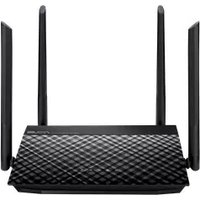
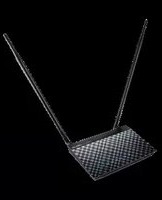
RT-N15U - Routeur ASUS - Notice d'utilisation et mode d'emploi gratuit

Retrouvez gratuitement la notice de l'appareil RT-N15U ASUS au format PDF.

ASUS RT-N15U - Routeur
📄 2 pages Français FR Télécharger 💬 Question IA 10 questions ⚙️ Specs
Notice ASUS RT-N15U - page 1
Choisissez votre langue et indiquez votre email : nous vous enverrons une version traduite specifiquement.
Type de produit Routeur sans fil
Marque Asus
Modèle RT-N15U
Dimensions (L x P x H) 165 x 115 x 30 mm
Poids 250 g
Alimentation 12 V CC, 1 A
Norme Wi-Fi 802.11 b/g/n (300 Mbit/s)
Bandes de fréquence 2,4 GHz
Ports LAN 4 x Ethernet 10/100/1000 Mbit/s
Port WAN 1 x Ethernet 10/100/1000 Mbit/s
Antennes 2 x 2 dBi externes
Fonctions principales Routeur, pare-feu, QoS, serveur VPN, contrôle parental
Entretien et nettoyage Nettoyer avec un chiffon sec ; éviter l’humidité et la poussière
Sécurité WPA2-PSK, WPA-PSK, WEP 64/128 bits, filtrage MAC
Pièces détachées et réparabilité Non disponibles ; appareil non réparable par l’utilisateur
Informations générales Routeur ADSL/routeur sans fil Asus RT-N15U, interface web de configuration

FOIRE AUX QUESTIONS - RT-N15U ASUS

Comment configurer le routeur RT-N15U pour la première fois ?
Connectez le routeur à votre modem et à votre ordinateur via un câble Ethernet. Ouvrez un navigateur et saisissez http://192.168.1.1. Utilisez les identifiants par défaut (admin/admin) et suivez l'assistant de configuration.
Comment réinitialiser le routeur aux paramètres d'usine ?
Maintenez enfoncé le bouton Reset à l'arrière du routeur pendant environ 10 secondes jusqu'à ce que les voyants clignotent. Les paramètres d'usine seront restaurés.
Comment changer le mot de passe Wi-Fi ?
Connectez-vous à l'interface d'administration (192.168.1.1), allez dans Wireless > General, modifiez le champ Pre-Shared Key, puis appliquez les modifications.
Comment mettre à jour le firmware du RT-N15U ?
Téléchargez le dernier firmware depuis le site Asus, puis dans l'interface, allez dans Administration > Firmware Upgrade, sélectionnez le fichier et cliquez sur Upload.
Le routeur ne s'allume pas, que faire ?
Vérifiez que l'adaptateur secteur est branché et que la prise fonctionne. Essayez un autre câble d'alimentation compatible. Si le problème persiste, le routeur peut être défectueux.
Comment configurer le contrôle parental ?
Dans l'interface, allez dans Firewall > Parental Control. Activez le contrôle et définissez des plages horaires ou des sites bloqués pour chaque appareil.
Comment connecter un périphérique USB au routeur ?
Le RT-N15U ne possède pas de port USB. Il ne prend pas en charge le partage de fichiers via USB.
Comment sécuriser mon réseau Wi-Fi ?
Activez le chiffrement WPA2, choisissez un mot de passe complexe, désactivez le WPS et activez le filtrage MAC si nécessaire.
Le signal Wi-Fi est faible, comment l'améliorer ?
Placez le routeur en hauteur, loin des obstacles métalliques et des appareils électroniques. Évitez les interférences en changeant de canal Wi-Fi dans les paramètres.
Comment accéder à l'interface d'administration si j'ai oublié le mot de passe ?
Réinitialisez le routeur comme décrit ci-dessus. Utilisez les identifiants par défaut admin/admin pour vous reconnecter.

Questions des utilisateurs sur RT-N15U ASUS

0 question sur cet appareil. Repondez a celles que vous connaissez ou posez la votre.

Poser une nouvelle question sur cet appareil

L'email reste privé : il sert seulement à vous prévenir si quelqu'un répond à votre question.

Aucune question pour l'instant. Soyez le premier à en poser une.

Téléchargez la notice de votre Routeur au format PDF gratuitement ! Retrouvez votre notice RT-N15U - ASUS et reprennez votre appareil électronique en main. Sur cette page sont publiés tous les documents nécessaires à l'utilisation de votre appareil RT-N15U de la marque ASUS.

MODE D'EMPLOI RT-N15U ASUS

Eduire et duacarla de la socialisation par
Assistant notice
Powered by Anthropic
En attente de votre message
Informations produit

Marque : ASUS

Modèle : RT-N15U

Catégorie : Routeur