DPF-X800 - Cadre photo numérique SONY - Notice d'utilisation et mode d'emploi gratuit
Retrouvez gratuitement la notice de l'appareil DPF-X800 SONY au format PDF.


Questions des utilisateurs sur DPF-X800 SONY
0 question sur cet appareil. Repondez a celles que vous connaissez ou posez la votre.
Poser une nouvelle question sur cet appareil
Téléchargez la notice de votre Cadre photo numérique au format PDF gratuitement ! Retrouvez votre notice DPF-X800 - SONY et reprennez votre appareil électronique en main. Sur cette page sont publiés tous les documents nécessaires à l'utilisation de votre appareil DPF-X800 de la marque SONY.
MODE D'EMPLOI DPF-X800 SONY
Cadre photo numérique
DPF-X800/X1000 DPF-V800/V1000
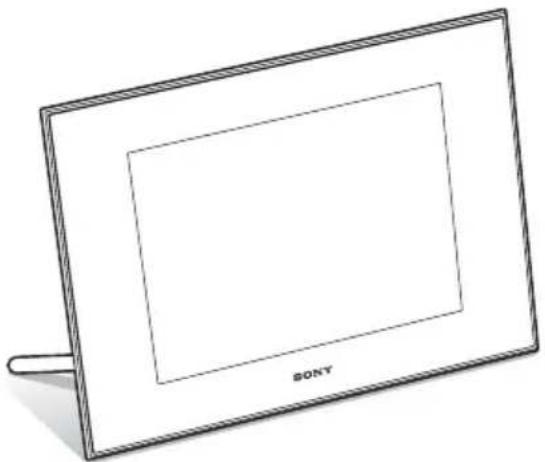
Avant d'utiliser cet appareil, veuillez lire attentivement le présent mode d'emploi et le conserver pour référence ultérieure.
Aide-mémoire
Les numéros de modèle et de série se situent sous l'appareil.
Prendre en note le numéro de série dans l'espace prévu ci-dessous. Se reporter à ces numéros lors des communications avec le détaillant Sony au sujet de ce produit.
Modele no DPF-X800/X1000, DPF-V800/V1000
No de serie
Avant utilisation
Opérations de base
Opérations avancées
Utilisation d'un périphérique externe (avec Bluetooth)
Utilisation d'un périphérique externe (avec un ordinateur)
Messages d'erreur
Dépannage
Informations complémentaires
AVERTISSEMENT
Afin de réduire les risques d'incendie ou de décharge électrique, n'exposez pas cet appareil à la pluie ou à l'humidité.
CONSIGNES DE SECURITE IMPORTANTES
-CONSERVEZ CES INSTRUCTIONS DANGER POUR REDUIRE LES RISQUES D'INCENDIE OU D'ELECTROCUTION, RESPECTEZ SCRUPULEUSEMENT LES INSTRUCTIONS SUIVANTES
Si la forme de la fiche ne correspond à celle de la prise secteur, utilisez une fiche adaptatrice convenant à la configuration de la prise secteur.
N'exposez pas les piles à une chaleur excessive, notamment aux rayons directs du soleil, à une flamme, etc.
ATTENTION
Remplacez la batterie par une batterie correspondant au type spécifié uniquement. Sinon vous risquez de provoquer un incendie ou des blessures. Jetez les piles usagées en suivant les instructions.
À l'intention des clients aux É.-U. AVERTISSEMENT
Par la presente, vous êtes avise du fait que tout changement ou toute modification ne faisant pas l'objet d'une autorisation expresse dans le present manuel pourrait annuler votre droit d'utiliser l'appareil.
Pour toute question au sujet de cet appareil, appeler : Sony Centre d'information à la clientèle 1-800-222-SONY (7669).
Le numéro ci-dessous concerne seulement les questions relevant de la Commission fédérale des communications des États-Unis (FCC).
Information réglementaire
Déclaration de conformité
Nom commercial : SONY
No de modèle : DPF-X1000
No de téléphone : 858-942-2230
Cet appareil est conforme à la Partie 15 de la réglementation de la FCC des États-Unis. Son utilisation est sujette aux deux conditions suivantes :
(1) Cet appareil ne doit pas générer d'interférences nuisibles et (2) il doit être en mesure d'accepter toute interférence reçue, y compris les interférences pouvant générer un fonctionnement indésirable.
Déclaration de conformité
Nom commercial : SONY
No de modèle : DPF-X800
No de téléphone : 858-942-2230
Cet appareil est conforme à la Partie 15 de la réglementation de la FCC des États-Unis. Son utilisation est sujette aux deux conditions suivantes :
(1) Cet appareil ne doit pas générer d'interférences nuisibles et (2) il doit être en mesure d'accepter toute interférence reçue, y compris les interférences pouvant générer un fonctionnement indésirable.
Déclaration de conformité
Nom commercial : SONY
No de modèle : DPF-V1000
No de téléphone : 858-942-2230
Cet appareil est conforme à la Partie 15 de la réglementation de la FCC des États-Unis. Son utilisation est sujette aux deux conditions suivantes :
(1) Cet appareil ne doit pas générer d'interférences nuisibles et (2) il doit être en mesure d'accepter toute interférence reçue, y compris les interférences pouvant générer un fonctionnement indésirable.
Déclaration de conformité
Nom commercial : SONY
No de modèle : DPF-V800
No de téléphone : 858-942-2230
Cet appareil est conforme à la Partie 15 de la réglementation de la FCC des États-Unis. Son utilisation est sujette aux deux conditions suivantes :
(1) Cet appareil ne doit pas générer d'interférences nuisibles et (2) il doit être en mesure d'accepter toute interférence reçue, y compris les interférences pouvant générer un fonctionnement indésirable.
Note
L'appareil a été testé et est conforme aux exigences d'un appareil numérique de Classe B, conformément à la Partie 15 de la réglementation de la FCC.
Ces critères sont conçus pour fournir une protection raisonnable contre les interférences nuisibles dans un environnement résidentiel. L'appareil génère, utilise et peut émettre des fréquences radio; s'il n'est pas installé et utilisé conformément aux instructions, il pourrait provoquer des interférences nuisibles aux communications radio.
Cependant, il n'est pas possible de garantir que des interférences ne seront pas provoquées dans certaines conditions particulières. Si l'appareil devait provoquer des interférences nuisibles à la réception radio ou à la télévision, ce qui peut être démontré en allumant et éteignant l'appareil, il est recommandé à l'utilisateur d'essayer de corriger cette situation par l'une ou l'autre des mesures suivantes :
– Réorienter ou déplacer l'antenne réceptrice.
– Augmenter la distance entre l'appareil et le récepteur.
- Brancher l'appareil dans une prise ou sur un circuit différent de celui sur lequel le récepteur est branché.
- Consulter le détaillant ou un technicien expérimenté en radio/téléviseurs.
« La lampe dans ce produit contient du mercure. Compte tenu de considérations environnementales l'élimination de ces matériaux doit se conformer à la législation en vigueur. Pour tout renseignement concernant le rejet ou le recyclage, veuillez contacter les autorités locales ou l'EIA (Alliance des Industries Electroniques) (www.eiae.org). »
Pour l'État de la Californie, États-Unis, seulement
Matériau contenant du perchlorate – une manipulation particulière pourrait s'appliquer. Voir www.dtsc.ca.gov/hazardouswaste/perchlorate Matériau contenant du perchlorate : La batterie au lithium contient du perchlorate.
A l'attention des clients résidant en Europe
Cet appareil a été testé et jugé conforme aux limites établies par la directive EMC visant l'utilisation de câbles de connexion de moins de 3 mètres.
Attention
Le champ électromagnétique à des fréquences particulières peut avoir une incidence sur l'image et le son de cet appareil.
Avis
Si l'électricité statique ou les champs électrostatiques entraînent une interruption lors du transfert des données (échec), redémarrez l'application ou débranchez, puis rebranchez le câble de connexion (USB, etc.).
Traitement des appareils électriques et électroniques en fin de vie (Applicable dans les pays de l'Union Européenne et aux autres pays européens disposant de systèmes de collecte sélective)
Ce symbole, apposé sur le produit ou sur son emballage, indique que ce produit ne doit pas être traité avec les déchets ménagers. Il doit être remis à un point de collecte approprié pour le recyclage des équipements électriques et électroniques. En s'assurant que ce produit est bien mis au rebut de manière appropriée, vous aiderez à prévenir les conséquences négatives potentielles pour l'environnement et la santé humaine. Le recyclage des matériaux aidera à préserver les ressources naturelles. Pour toute information supplémentaire au sujet du recyclage de ce produit, vous pouvez contacter votre municipalité, votre déchetterie ou le magasin où vous avez acheté le produit.

Elimination des piles et accumulateurs usagés (Applicable dans les pays de l'Union Européenne et aux autres pays européens disposant de systèmes de collecte sélective)
Ce symbole, apposé sur les piles et accumulateurs ou sur les emballages, indique que les piles et accumulateurs fournis avec ce produit ne doivent pas être traités comme de simples déchets ménagers. En vous assurant que ces piles et accumulateurs sont mis au rebut de façon appropriée, vous participez activement à la prévention des conséquences négatives que leur mauvais traitement pourrait provoquer sur l'environnement et sur la santé humaine. Le recyclage des matériaux contribue par ailleurs à la préservation des ressources naturelles.
Pour les produits qui pour des raisons de sécurité, de performance ou d'intégrité de données nécessitent une connexion permanente à une pile ou à un accumulateur, il conviendra de vous rapprocher d'un service technique qualifié pour effectuer son remplacement.
En rapportant votre appareil électrique en fin de vie à un point de collecte approprié vous vous assurez que la pile ou l'accumulateur incorporé sera traitée correctement.
Pour tous les autres cas de figure et afin d'enlever les piles ou accumulateurs en toute sécurité de votre appareil, reportez-vous au manuel d'utilisation.
Rapporter les piles ou accumulateurs usagés au point de collecte approprié pour le recyclage.
Pour toute information complémentaire au sujet du recyclage de ce produit ou des piles et accumulateurs, vous pouvez contacter votre municipalité, votre déchetterie locale ou le point de vente où vous avez acheté ce produit.
Avis aux consommateurs des pays appliquant les Directives UE
Le fabricant de ce produit est Sony Corporation, 1-7-1 Konan Minato-ku Tokyo, 108-0075 Japon. Le représentant agréé pour la compatibilité électromagnétique et la sécurité du produit est Sony Deutschland GmbH, Hedelfinger Strasse 61, 70327 Stuttgart, Allemagne. Pour toute question relative à la garantie ou aux réparations, reportez-vous à l'adresse que vous trouverez dans les documents ci-joints, relatifs à la garantie et aux réparations.
La copie, la modification et l'impression du contenu d'un CD, de programmes télévisés ou de tout autre contenu protégé par des droits d'auteur, tels que des images ou des publications ou de tout autre contenu dans un but autre que l'enregistrement ou la création personnels, sont limitées à un usage strictement privé ou domestique. Excepté dans le cas où vous détenez les droits d'auteur ou que vous avez obtenu des détenteurs des droits d'auteur la permission de copier le contenu, l'utilisation de ce contenu hors des limites définies par le présent document constitue une transgression des lois sur les droits d'auteur et peut entraîner l'octroi de dommages et intérêts au détenteur de ces droits.
Lors de l'impression de photographies avec cette Cadre photo numérique, veillez à ne pas enfreindre les termes des lois sur les droits d'auteur.
L'utilisation ou la modification non autorisée de portraits de personnes peut également constituer une infraction aux droits de ces personnes.
La prise de photographies peut être interdite dans le cadre de certaines manifestations, représentations ou expositions.
Recommandations de sauvegarde
Pour éviter tout risque potentiel de perte de données en cas d'activation accidentelle ou de problèmes de fonctionnement de Cadre photo numérique, il est recommandé d'effectuer une copie de sauvegarde de vos données.
Information
EN AUCUN CAS LE REVENDEUR NE POURRA ETRE TENU RESPONSABLE DE DOMMAGES DE QUELQUE NATURE QU'ILS SOIENT, DIRECTS, INDIRECTS OU CONSECUTIFS OU D'UNE PERTE OU DEPENSE RESULTANT DE L'EMPLOI D'UN PRODUIT DEFECTUEUX OU DE L'EMPLOI DE TOUT PRODUIT.
Sony décline toute responsabilité quant aux dommages ou aux pertes du contenu de l'enregistrement causés par l'utilisation ou un dysfonctionnement de Cadre photo numérique ou de la carte mémoire.
Remarques sur l'écran LCD
- N'exercez aucune pression sur l'écran LCD. Ceci pourrait décolorer l'écran et provoquer un dysfonctionnement.
- Une exposition prolongée de l'écran LCD, du viseur ou de l'objectif aux rayons directs du soleil peut provoquer des dysfonctionnements.
- Une technologie d'extrêmement haute précision a été employée pour fabriquer l'écran LCD de sorte que 99,99 % des pixels sont opérationnels pour une utilisation effective. Il se peut, toutefois, que vous constatiez quelques petits points noirs ou brillants (blancs, rouges, bleus ou verts) permanents sur l'écran LCD. Ces points sont normaux pour ce procédé de fabrication et n'affectent en aucune façon l'affichage.
- Les images peuvent laisser une traînée sur l'écran LCD dans un endroit froid. Ceci n'est pas une anomalie.
A propos des marques commerciales et des droits d'auteur
• , BRAVIA « PhotoTV HD »,
Ph 1-TV, Cyber-shot, «Memory Stick»,
MEMORY STICK, « Memory Stick Duo »,
MEMORY STICK DUO, « MagicGate Memory Stick », « Memory Stick PRO »,
MEMORY STICK PRO, « Memory Stick PRO Duo », Memory STICK PRO Duo
PRO-HG Duo », MEMORY STICK PRO-HG Duo
« Memory Stick Micro », MEMORY STICK MICRO
M2, « Memory Stick-ROM », MEMORY STICK-ROM
« MagicGate » et sont des MAGICGATE
marques commerciales ou des marques déposées de Sony Corporation.
• HDMI, HDM Definition Multimedia Interface sont des marques commerciales ou des marques déposées de HDMI Licensing LLC.
- Microsoft, Windows et Windows Vista sont des marques déposées de Microsoft Corporation aux États-Unis ou dans d'autres pays.
• Macintosh et Mac OS sont des marques déposées de Apple Inc. aux Etats-Unis et/ou dans d'autres pays. - CompactFlash est une marque commerciale de SanDisk Corporation aux Etats-Unis.
- ou XD-Picture Card™ est une marque commerciale de FUJIFILM Corporation.
- Le mot Bluetooth et ses logos sont la propriété de Bluetooth SIG, Inc. et sont utilisés sous licence par Sony Corpration. Les autres marques commerciales et noms déposés appartiennent à leur propriétaire respective.

- est une marque commerciale de FotoNation Inc. aux Etats-Unis.
• est une marque commerciale d'Ichikawa Soft Laboratory.
- Contient iType™ et des polices provenant de Monotype Imaging Inc. iType™ est une marque commerciale de Monotype Imaging Inc.
- Les autres sociétés et noms de produits mentionnés dans ce document peuvent être les marques commerciales ou les marques deposes de leur détenteur respectif. Les indications «TM» et «®» ne sont pas systématiquement mentionnées dans ce manuel.
- Cet appareil est équipé d'une fonctionnalité de reconnaissance des visages. C'est la technologie « Sony Face Recognition » créée par Sony qui est utilisée.
Notice destinée aux utilisateurs
Tous droits réservés. Le manuel ou le logiciel décrit dans ce document ne peut, en partie ou en totalité, être reproduit, traduit ou réduit sous une forme lisible par machine sans l'accord écrit préalable de Sony Corporation.
EN AUCUN CAS, SONY CORPORATION NE POURRA ETRE TENU RESPONSABLE DE DOMMAGES ACCIDENTELS, INDIRECTS OU SPECIFIQUES, RESULTANT DE OU EN CONNEXION AVEC CE MANUEL, LE LOGICIEL OU TOUTE AUTRE INFORMATION CONTENUE DANS CE DOCUMENT OU L'UTILISATION DE CEUX-CI.
Sony Corporation se réserve le droit d'apporter des modifications à ce manuel ou aux informations qu'il contient à tout moment et sans préavis.
Le logiciel décrit dans ce document peut également être régi par les termes d'un contrat de licence utilisateur distinct.
Il est interdit de modifier ou de dupliquer les données de conception, telles que les exemples d'illustration fournis dans ce logiciel, excepté pour des besoins personnels. Toute copie non autorisée de ce logiciel est interdite suivant les lois sur les droits d'auteur.
La reproduction ou la modification non autorisée de portraits ou de travaux protégés par les droits d'auteur d'autres personnes peut constituer une infraction des droits réservés aux détenteurs de ces droits.
A propos des illustrations et des captures d'écran utilisées dans ce manuel
Sauf mention contraire, les illustrations et les captures d'écran utilisées dans ce manuel correspondent au modèle DPF-X1000.
Les illustrations et captures d'écran utilisées dans ce mode d'emploi peuvent différer de celles réellement utilisées ou affichées.
Table des matières
Avant utilisation
Profitez de votre cadre photo de différentes manières ....9
Fonctions ......10
Vérification des éléments fournis ....12
Identification des pièces .....12
Opérations de base
Préparation de la télécommande ....16
Installation du pied ....17
Pour accrocher le cadre photo sur un mur ....19
Branchement de la source d'alimentation secteur ....20
Allumage du cadre photo .....23
Réglage de l'heure actuelle .....24
Insertion d'une carte mémoire .....25
Modification de l'affichage .....26
Affichage du diaporama .....28
Affichage Horloge et calendrier .....30
Mode d'affichage d'une seule image ....31
Affichage de l'index ....32
Opérations avancées
Profiter d'un diaporama ....34
Modification des réglages du diaporama 34
Mode d'actualisation ....37
Ajout d'images dans la mémoire interne ....37
Exportation d'une image ....39
Suppression d'une image .....41
Enregistrement d'une coche .....42
Recherche d'une image (Filtre) .....44
Précision du périphérique de lecture 45
AUTO TOUCH-UP 45
Réglage de la taille et de la position de l'image ....47
Agrandissement/réduction d'une image 47
Rotation d'une image 47
Utilisation de la fonction CreativeEdit ....48
Réalisation d'un Collimage ..... 48
Réalisation d'un calendrier ..... 51
Superposition d'un message sur une image 53
Ajout d'un cadre 55
Impressions avec Imp. disposition .... 55
Modification des réglages de l'activation/désactivation de l'alimentation automatique ....56
Utilisation de la fonction Alarme .... 57
Réglage de l'alarme 57
Réglage de l'heure de l'alarme ..... 58
Modification des réglages .....58
Procédure de réglage 58
Éléments à régler 60
Suite à la page suivante
Raccordement à un téléviseur haute définition pour visualiser des images ....63
Raccordement à un téléviseur haute définition (HD) 63
Fonctionnement d'un périphérique externe raccordé au cadre photo ....66
Utilisation d'un périphérique externe (avec Bluetooth)
Transfert d'images par Bluetooth ....67
Utilisation d'un périphérique externe (avec un ordinateur)
Raccordement à un ordinateur .....69
Configuration système 69
Raccordement à un ordinateur pour échanger des images 69
Déconnexion de votre ordinateur .....70
Messages d'erreur
Si un message d'erreur s'affiche ..71
Dépannage
En cas de problème ....73
Informations complémentaires
Précautions ......78
Sécurité ....78
Installation 78
Nettoyage 79
Restrictions sur la duplication .....79
Jeter le cadre photo 79
À propos des cartes mémoire .....79
« Memory Stick » ....79
Carte mémoire SD 80
xD-Picture Card 80
Carte CompactFlash 81
Remarques sur l'utilisation des cartes mémoires ....81
Spécifications 82
Index 84
Profitez de votre cadre photo de différentes manières
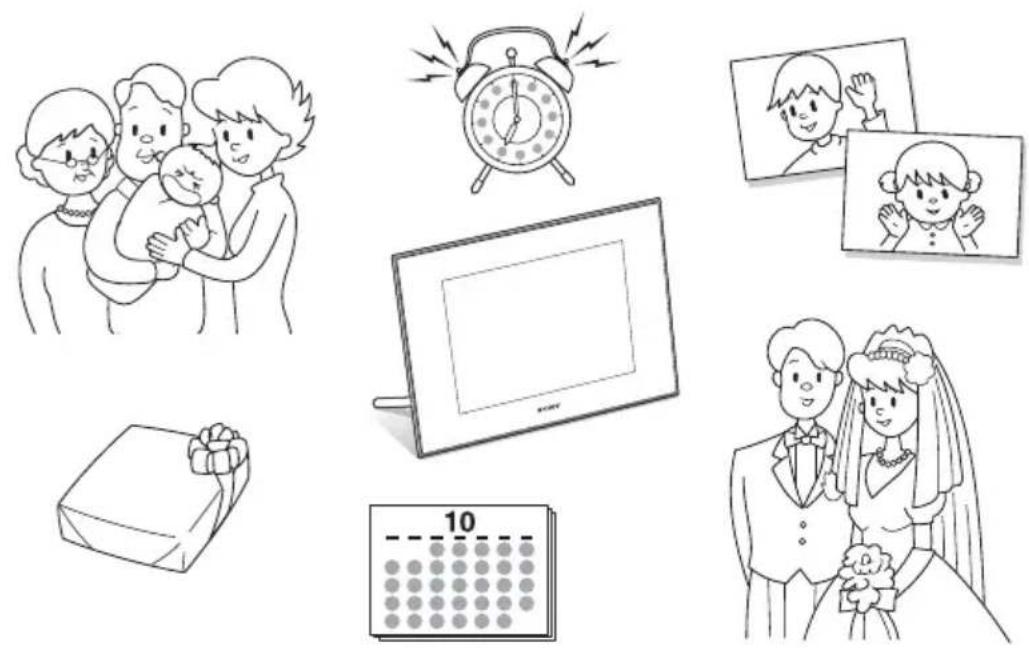
Le DPF-X800/X1000, DPF-V800/V1000 de Sony est un cadre photo numérique qui permet d'afficher facilement des images à l'aide d'un appareil photo numérique ou d'un autre périphérique sans utiliser un ordinateur.
Fonctions
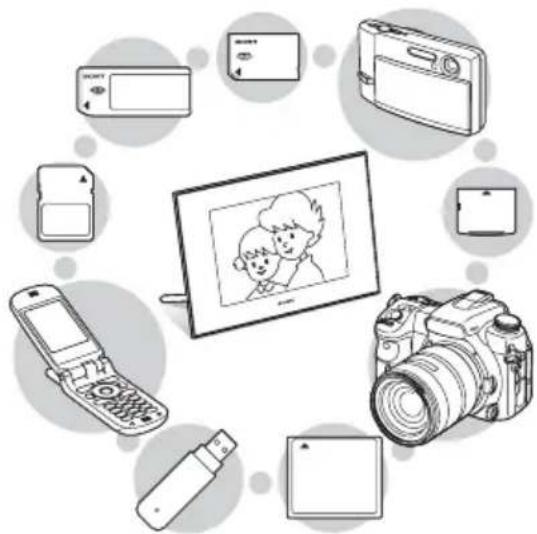
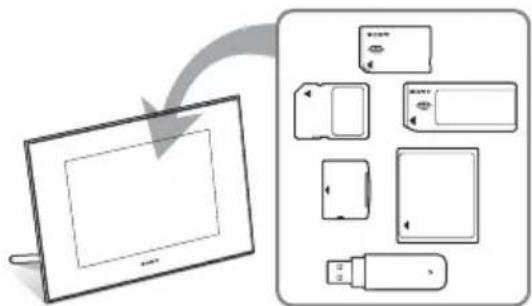
■ Prise en charge de nombreuses cartes mémoire\*
L'appareil prend en charge différentes cartes mémoire utilisées par des appareils photo numériques et autre périphérique, comme un « Memory Stick », une carte CompactFlash, une carte mémoire SD, une xD-Picture Card et une clé USB. Insérez simplement la carte mémoire d'un appareil photo numérique ou d'un autre périphérique pour afficher immédiatement les images. (→page 25, 66)
■ Plusieurs fonctions d'affichage
Vous pouvez utiliser plusieurs modes d'affichage, notamment l'affichage diaporama, l'affichage Horloge et calendrier, ainsi que les modes Une seule image et Index. (→page 26)
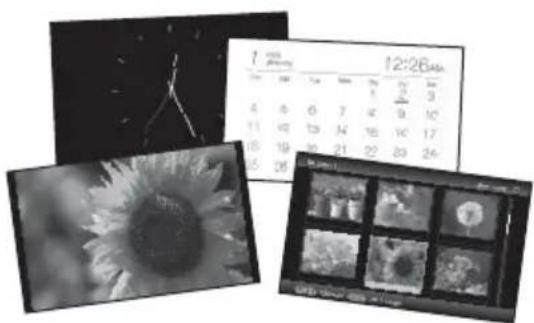
L'image affichée peut changer automatiquement, comme si vous tourniez les pages d'un album. Vous pouvez sélectionnez plusieurs modes, notamment l'affichage d'images uniquement, d'une horloge ou du calendrier. Vous pouvez également modifier des paramètres de lecture, comme l'ordre de lecture.
(→page 34)
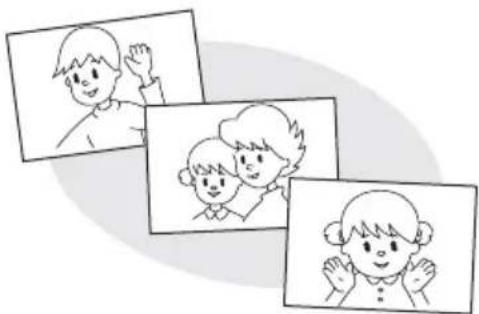
■ Ajout d'images dans la mémoire interne
Les images ajoutées à l'album sont enregistrées dans la mémoire interne. (→page 37)
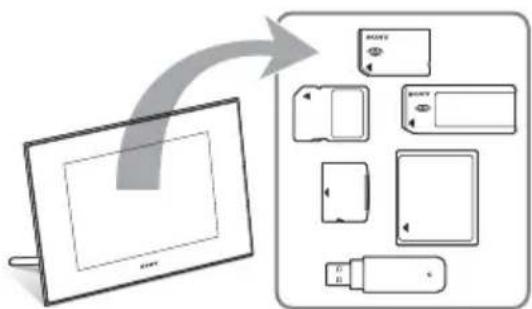
■ Exportation d'images
Vous pouvez exporter des images de l'album vers votre carte mémoire. (→page 39)
flowchart
graph TD
    A["Monitor"] --> B["Device 1"]
    A --> C["Device 2"]
    A --> D["Device 3"]
    A --> E["Device 4"]
    A --> F["Device 5"]
    A --> G["Device 6"]
    A --> H["Device 7"]
    A --> I["Device 8"]
■ Fonction CreativeEdit
Vous pouvez créer des images originales en utilisant les fonctions « Collimage », « Régl. calendrier », « Imp. disposition », « Cadre » ou « Incrustation/estampille ».
(→page 48)
■ Fonction Recherche
Vous pouvez rechercher des images par évènement, dossier, orientation d'image ou coche. (→page 44)
■ Fonctions Auto Touch-up
Vous pouvez bénéficier d'images améliorées grâce aux corrections automatiques de contre-jour, maquillage auto, mise au point, effet yeux rouges, lissage de la peau et balance des blancs. (→page 45)
■ Fonction Alarme
Le cadre photo annonce l'heure indiquée sur l'image et utilise un signal sonore.
(→page 57)
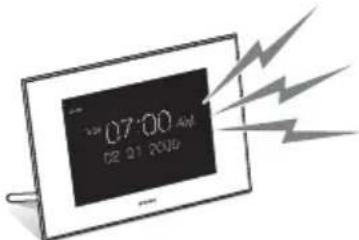
■ Rotation automatique d'images
Le cadre photo oriente automatiquement et correctement les images. Les images sont aussi orientées automatiquement lorsque le cadre photo est réglé en position Portrait ou Paysage. (→ page 17)
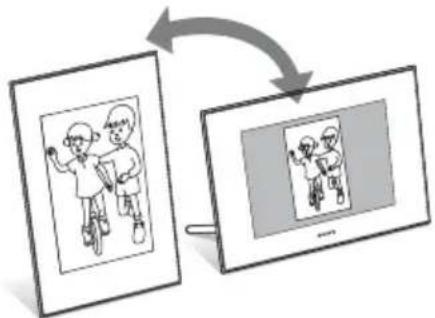
■ Branchement à un téléviseur haute définition pour afficher des images sur un grand écran
En utilisant la connexion de sortie HDMI du cadre photo, vous pouvez profiter sur un
grand écran des images présentes sur une carte mémoire, un périphérique externe ou sur sa mémoire interne, avec une musique d'accompagnement. (→page 63)
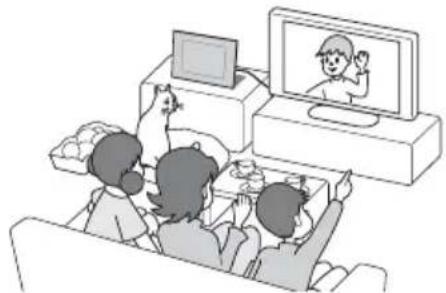
■ Un transfert simple d'images prises avec un téléphone portable compatible Bluetooth ou un autre appareil\*
Vous pouvez transférer des images vers la mémoire interne du cadre photo à partir d'un appareil compatible Bluetooth grâce à un adapteur Bluetooth (en option).
(→page 67)
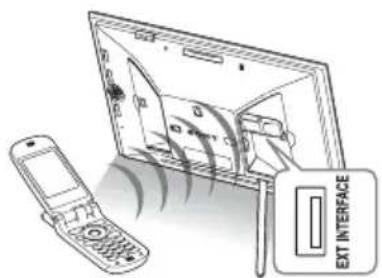
■ Capteur automatique de luminosité
Le cadre photo est lié à la luminosité ambiante à l'intérieur et règle automatiquement la luminosité de son image. (→page 61)
■ Affichage d'images sur un mur
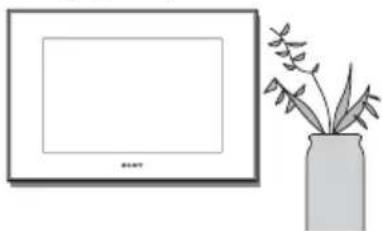
Vous pouvez accrocher le cadre photo sur un mur. (→page 19)
* Nous ne sommes pas en mesure de garantir le bon fonctionnement de tous les types d'appareils.
Vérification des éléments fournis
Assurez-vous que les éléments suivants sont inclus.
• Cadre photo numérique (1)
- P i e d (1)
• Couvercle de la fente de cartes (1)
• Couvercle de connexion (1)
• Télécommande (1)
- Adaptateur secteur (1)
• Cordon d'alimentation secteur (1)
- Mode d'emploi (le présent livret) (1)
• A lire avant toute utilisation (1)
• Garantie (1)
(Dans certains pays, la garantie n'est pas fournie.)
Identification des pièces
Pour plus de détails, référez-vous aux pages indiquées entre parenthèses.
Les illustrations correspondent au modèle DPF-X1000. L'emplacement et le nom des touches et connexions du modèle DPF-X800, DPF-V1000/V800 sont identiques à ceux du DPF-X1000, même si l'écran LCD est d'une taille et d'une forme différentes.
Face avant
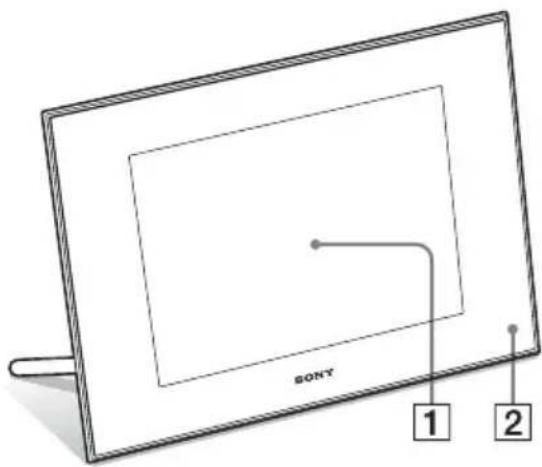
1 Ecran LCD
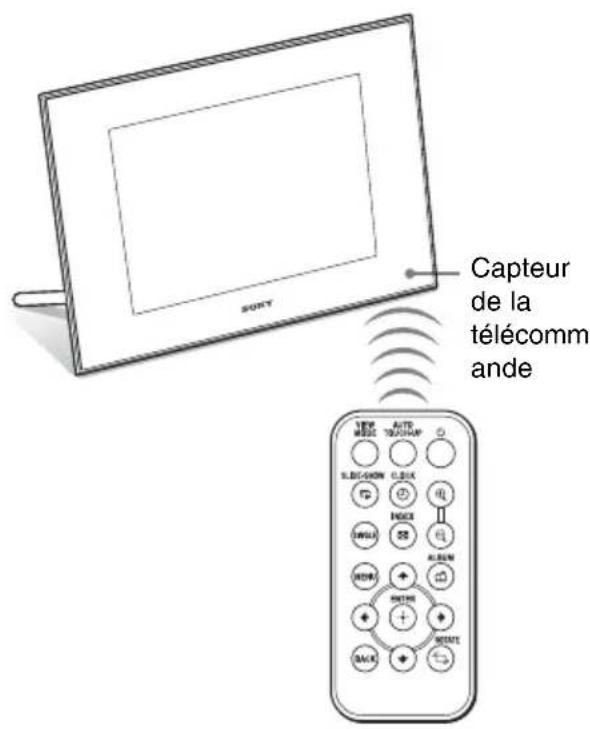
2 Capteur de la télécommande
Lorsque vous utilisez la télécommande, pointez-la vers ce capteur.
Face arrière
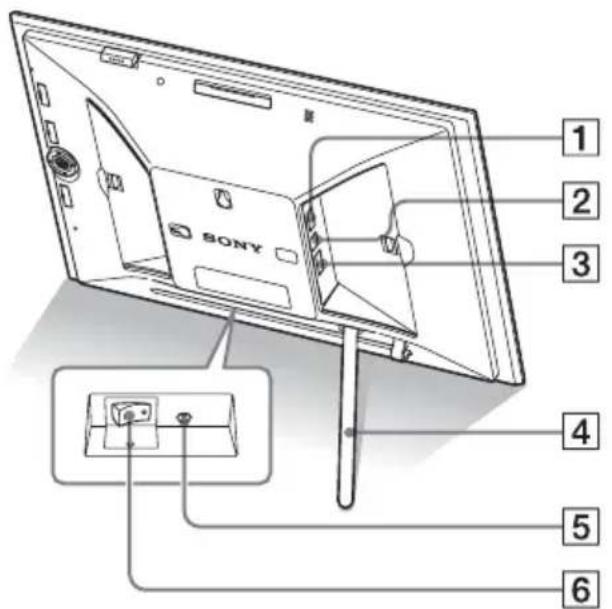
1 Connexion EXT INTERFACE (→ page 67)
Raccordez un adaptateur Bluetooth (en option : DPPA-BT1) lorsque vous souhaitez effectuer un transfert sans fil d'images à partir d'un téléphone portable ou d'un appareil photo numérique compatible BLUETOOTH.
Vous pouvez également raccorder un appareil photo numérique, une clé USB ou un appareil de stockage de photo compatible avec le stockage de masse.
2 ⬆Connexion USB B (→page 69)
Branchez un câble USB lorsque vous souhaitez utiliser le cadre photo avec un ordinateur.
3 Connexion HDMI OUT (sortie) (→ page 63)
Branchez un câble HDMI lorsque vous souhaitez afficher des images sur un téléviseur haute définition.
4 Pied (→page 17)
5 Prise DC IN 8.4 V (→page 20)
Insérez le connecteur de l'adaptateur secteur fourni dans cette prise, et branchez le cordon d'alimentation secteur à l'adaptateur secteur, puis l'adaptateur secteur à une prise murale.
6 Interrupteur d'alimentation (→page 23)
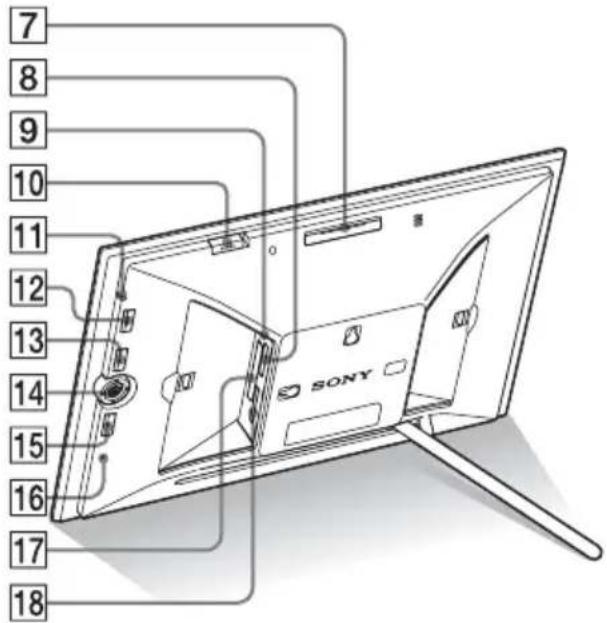
7 Touche VIEW MODE (→page 26)
8 Fente « Memory Stick PRO » (Standard/Duo) (→ page 25)
9 Témoin d'accès
10 Interrupteur de l'alarme (→page 57)
11 Témoin de veille
12 Touche ⏻ (alimentation/veille)
13 Touche MENU
Affiche le menu.
À partir du menu, vous pouvez utiliser les mêmes fonctions qu'avec les touches de la télécommande, comme [Param. du diaporama], [Pivot.], [Ajouter à l'album] et [Param. date/heure].
14 Touches de direction (↔/→/↓/↑),
Appuyez sur ◀/►/▼/↑ pour sélectionner les éléments du menu. Appuyez ensuite sur ◀/►/▲ pour confirmer la sélection.
15 Touche BACK
Retour à l'écran précédent.
16 Interrupteur de réinitialisation (→ page 77)
Les réglages de date/heure, alarme et activation/désactivation de l'alimentation automatique sont réinitialisés à leur valeur par défaut. Utilisez un objet long et pointu, comme une aiguille, pour appuyer sur cette touche.
Suite à la page suivante
17 Fente de carte CompactFlash (→ page 25)
18 Fente de carte mémoire SD/MMC/ xD-Picture Card (→ page 25)
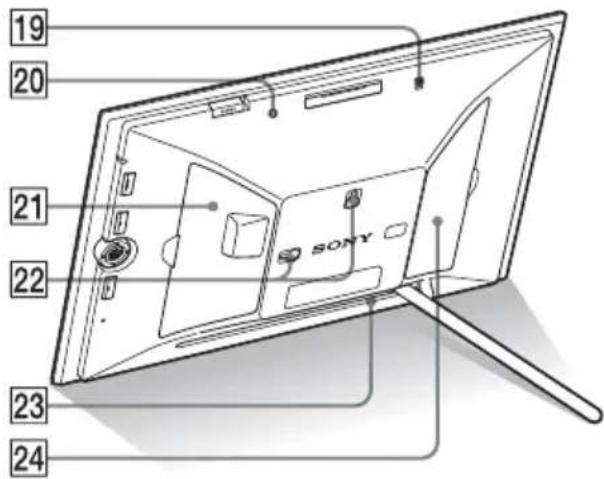
19 Sonnerie
20Capteur de luminosité
21 Couvercle de la fente de cartes
22 Trous pour accrocher le cadre au mur (→page 19)
23 Espace pour stocker le pied
24 Couvercle de connexion
Télécommande
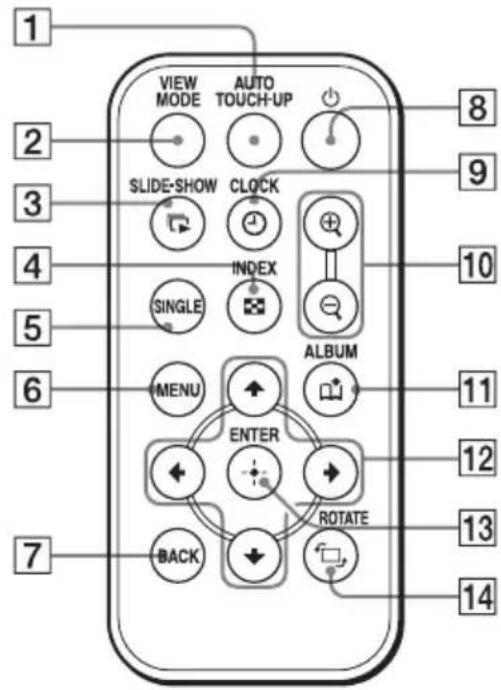
1 Touche Auto Touch-up (→ page 45)
2 Touche VIEW MODE (→page 26)
③ Touche SLIDE-SHOW ( ) (→ page 26)
4 Touche INDEX (☐) (→ page 26)
5 Touche SINGLE ()SINGLE
(→page 26)
6 Touche MENU
7 Touche BACK
8 Touche ⏻ (alimentation/veille)
9 Touche CLOCK (☐) (→page 26)
10 Touches Zoom avant ( )Zoom arrière (♀) (→page 47)
11 Touche ALBUM (☐) (→page 37)
12 Touches de direction (↔/→/↓/↑)
13 Touche (entrer)
14 Touche ROTATE ( )☐
(→page 47)
Préparation de la télécommande
La pile au lithium fournie (CR2025) est déjà insérée dans la télécommande. Avant d'utiliser l'appareil, retirez la feuille de protection (voir illustration).
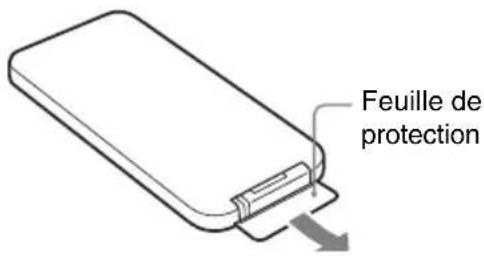
Préparation de la télécommande
Pointez la partie haute de la télécommande vers le capteur de la télécommande situé sur le cadre photo.
Note
Le cadre photo risque de tomber si vous utilisez ses touches lorsqu'il est accroché au mur. Utilisez la télécommande pour faire fonctionner le cadre photo.
Remplacement de la pile de la télécommande
Lorsque la télécommande ne fonctionne plus, remplacez la pile au lithium (CR2025) par une pile neuve.
1 Retirez le compartiment de la pile.
Tout en appuyant sur la fente du compartiment de la pile, retirez-le en le tirant vers vous.
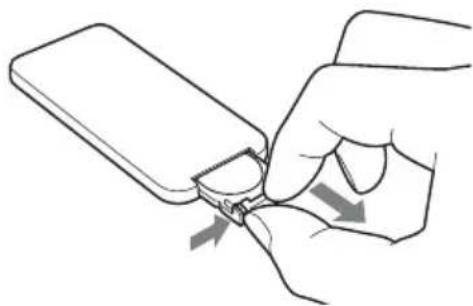
2 Retirez la pile usagée du compartiment, puis insérez-y une pile neuve.
Insérez la pile en plaçant le côté « + » vers le haut.
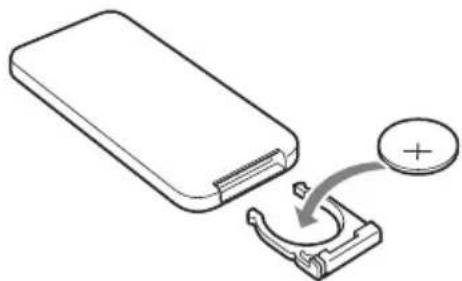
3 Réinsérez le compartiment de la pile dans la télécommande.
AVERTISSEMENT
En cas de mauvaise manipulation, la pile peut exploser. Ne tentez pas de la recharger, démonter ou de la jeter au feu.
Notes
- Lorsque la pile au lithium s'affaiblit, la distance de fonctionnement de la télécommande peut diminuer ou il se peut que la télécommande ne fonctionne pas correctement. Dans ce cas, remplacez la pile avec une pile au lithium Sony CR2025. Le fait d'utiliser
une autre pile peut provoquer des risques d'inflammation ou d'explosion.
• L'utilisation d'une pile autre que celle spécifiée peut provoquer un dysfonctionnement de la pile.
- Jetez les piles usagées selon la réglementation locale.
- Ne laissez pas la télécommande dans un endroit très chaud et humide.
- Veillez à ce qu'aucun objet étranger ne pénètre dans la télécommande, par exemple lorsque vous remplacez la pile.
- Une utilisation incorrecte de la pile peut provoquer une fuite et de la corrosion.
- Ne rechargez pas la pile.
- Lorsque vous prévoyez de ne pas utiliser la télécommande pendant une longue période, retirez la pile afin d'éviter tout risque de fuite ou de corrosion.
- Le fait d'insérer incorrectement, de réduire, de démonter, de chauffer ou de jeter la pile dans le feu peut provoquer une fuite ou une explosion.
A propos des descriptions du présent manuel
Les opérations décrites dans ce manuel se font à l'aide de la télécommande. Lorsqu'une opération s'effectue différemment, par exemple, avec la télécommande et les touches situées sur le cadre photo, elle est expliquée sous forme de conseil.
Installation du pied
1 Tenez fermement le cadre photo et insérez le pied droit dans le trou de vis situé sur le panneau arrière.
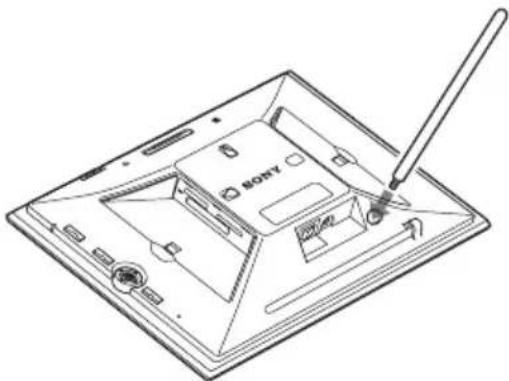
2 Vissez fermement le pied dans le trou de vis jusqu'à ce qu'il arrête de tourner.
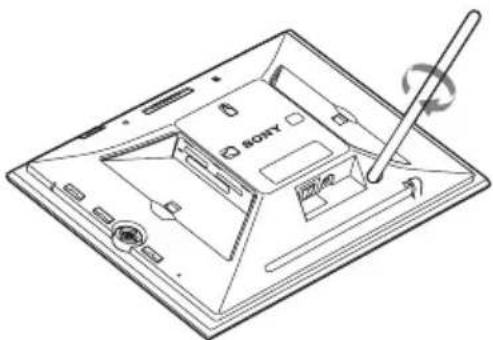
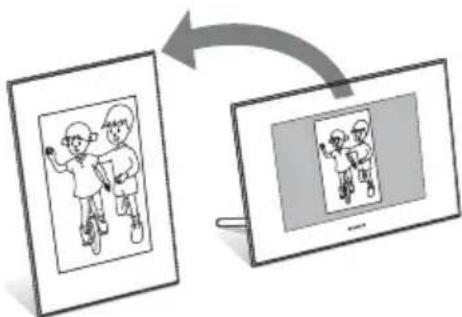
Installation dans le sens Portrait ou Paysage
Vous pouvez installer le cadre photo dans le sens Portrait ou Paysage en le faisant tourner, sans déplacer le pied.
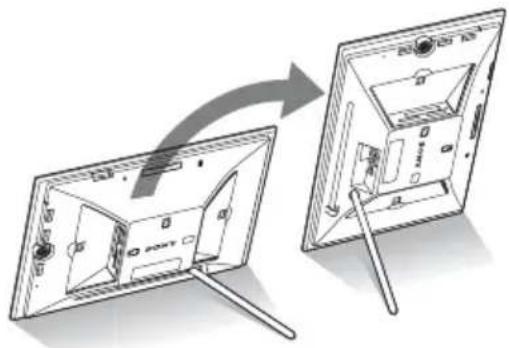
Lorsque le cadre photo est en orientation Portrait, l'image est aussi automatiquement orientée correctement.
Les orientations indiquées sur les touches d'orientation sur le panneau arrière dépendent de l'orientation du cadre photo.
- Vérifiez que le pied est stable. S'il n'est pas correctement installé, le cadre photo risque de tomber.
- Lorsque le cadre photo est en orientation Portrait, le logo Sony ne s'allume pas.
- Le cadre photo ne détecte pas et ne fait pas pivoter l'orientation des images lorsque [Orient. Auto] des [Paramètres généraux] de l'onglet Paramètres) est réglé sur [Dés.].
- La partie de stockage du pied contient un aimant. Ne posez pas à proximité de l'écran un objet qui affecte facilement le magnétisme, comme une carte de crédit. Si vous placez le cadre photo à proximité
d'un téléviseur CRT, il est possible que l'affichage du téléviseur soit modifié.
Conseil
Il est plus facile de tourner le pied lorsque vous faites tourner ou entourez un élastique serré contre le pied lorsque vous l'enlevez du cadre photo.
Pour accrocher le cadre photo sur un mur
Vous pouvez accrocher le cadre photo sur un mur en suivant la procédure suivante.
1 Préparez des vis (non fournies) adaptées aux trous de vis situés sur le panneau arrière.
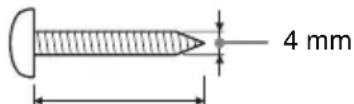
Plus de 25 mm
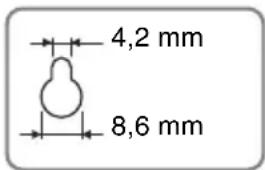
Trous pour accrocher le cadre au mur
2 Vissez les vis (non fournies) dans le mur.
Assurez-vous que les vis (non fournies) dépassent d'environ 2,5 à 3 mm de la surface du mur.
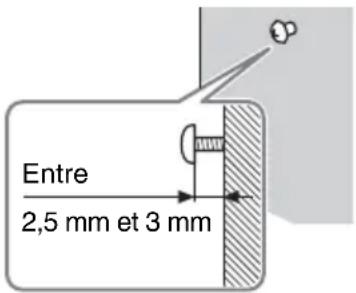
3 Accrochez le cadre photo au mur en glissant la vis fixée au mur dans le trou du panneau arrière.
Notes
- Utilisez des vis adaptées au matériau du mur. Dans le cas contraire, les vis risquent d'être endommagées selon le matériau du mur. Fixez les vis sur un pilier ou sur le montant d'un mur.
- Lorsque vous souhaitez insérer de nouveau la carte mémoire, retirez le cadre photo du mur, puis éjectez et réinsérez la carte mémoire lorsque le cadre photo est placé sur une surface stable.
- Lorsque vous accrochez le cadre photo au mur, rangez le pied à l'endroit prévu à cet effet.
- Raccordez le cordon d'alimentation secteur au cadre photo, puis allumez le cadre photo. Branchez ensuite le cordon d'alimentation secteur à l'adaptateur secteur, puis à la prise murale après avoir accroché le cadre photo au mur.
- Nous n'assumons aucune responsabilité pour les accidents ou les dommages causés par une fixation défectueuse, une mauvaise utilisation ou des catastrophes naturelles, etc.
Branchement de la source d'alimentation secteur
1 Insérez la prise de l'adaptateur secteur dans la prise DC IN 8,4 V située à l'arrière du cadre photo.
2 Raccordez le cordon d'alimentation secteur à l'adaptateur secteur, puis l'adaptateur secteur à une prise murale.
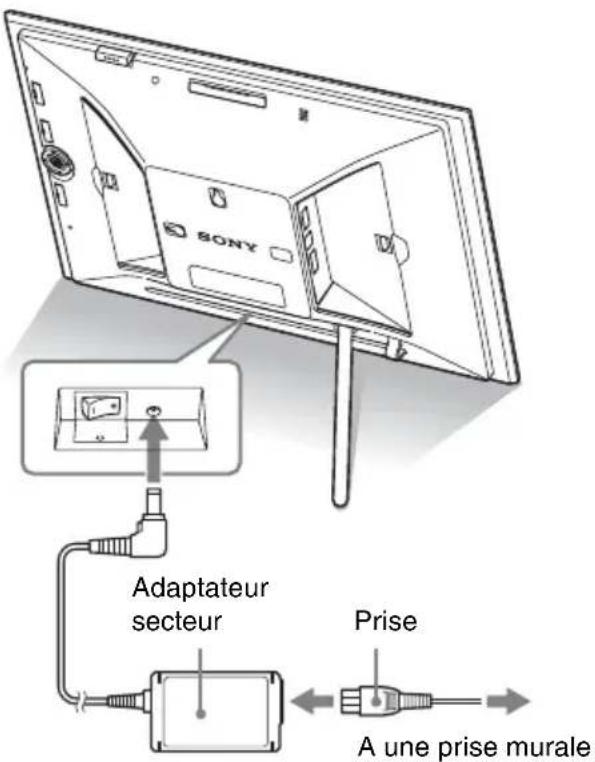
Notes
- Une prise de courant doit être facile d'accès et la plus près possible de l'appareil.
- Ne placez pas le cadre photo dans un endroit instable, comme sur une table bancale ou une surface inclinée.
-
Branchez l'adaptateur secteur sur une prise murale proche et facile d'accès. En cas de problème lors de l'utilisation de l'adaptateur, coupez immédiatement l'alimentation en débranchant la fiche de la prise.
-
Ne court-circuitez pas la prise de l'adaptateur secteur avec un objet métallique. Cela pourrait entraîner un problème de fonctionnement.
- N'utilisez pas l'adaptateur secteur dans un espace étroit, par exemple entre un mur et un meuble.
- Après utilisation, retirez l'adaptateur secteur de la prise DC IN 8,4 V du cadre photo, puis retirez le cordon d'alimentation secteur de la prise murale.
- Même si votre cadre photo est désactivé, l'alimentation secteur (alimentation du foyer) est encore en marche lorsqu'elle est branchée sur la prise murale via l'adaptateur secteur.
Types de prise du cordon d'alimentation secteur des pays ou régions du monde.

Type A (américain)

TType B (anglais)

Type BF (anglais)

Type B3 (anglais)

Type C (CEE)

Type SE (CEE)

Type O (océanien)
La tension d'alimentation et le type de fiche représentatifs sont décrits dans le tableau suivant.
Il est possible que plusieurs types de fiches et tensions d'alimentation soient utilisés dans une région.
Attention : il convient d'utiliser un cordon d'alimentation satisfaisant aux exigences de chaque pays.
– Pour les États-Unis uniquement
Utilisez, dans la liste UL, un cordon d'alimentation de 1,5 à 3 m, type SPT-2 ou NISPT-2, AWG n° 18, pour une tension nominale de 125 V 7 A, avec une fiche 1-15P NEMA pour une tension nominale de 125 V 15 A.
Europe
| Pays/régions Tension Fréquence (Hz) Type de fiche | ||
| Autriche 230 50 C | ||
| Belgique 230 50 C | ||
| République tchèque 220 50 C | ||
| Danemark 230 50 C | ||
| Finlande 230 50 C | ||
| France 230 50 C | ||
| Allemagne 230 50 C | ||
| Grèce 220 50 C | ||
| Hongrie 220 50 C | ||
| Islande 230 50 C | ||
| Irlande | 230 50 | C/BF |
| Italie | 220 50 C | |
| Luxembourg | 230 50 C | |
| Pays-Bas | 230 50 C | |
| Norvège | 230 50 C | |
| Pologne 220 50 C | ||
| Portugal | 230 50 C | |
| Roumanie | 220 50 C | |
| Russie | 220 50 C | |
| Slovaquie | 220 50 C | |
| Espagne | 127/230 | 50 C |
| Suède | 230 50 C | |
| Suisse | 230 50 C | |
| Royaume-Uni | 240 50 | BF |
Asie
| Pays/régions Tension Fréquence (Hz) Type de fiche | |||
| Chine 220 50 A | |||
| Hong Kong 200/220 | 50 | BF | |
| Inde | 230/240 | 50 C | |
| Indonésie | 127/230 | 50 C | |
| Japon | 100 | 50/60 | A |
| République de Corée | 220 60 C | ||
| Malaisie 240 50 | BF | ||
| Philippines | 220/230 | 60 | A/C |
| Singapour | 230 50 | BF | |
| Taiwan | 110 60 | A | |
| Thaïlande | 220 50 | C/BF | |
| Vietnam | 220 50 | A/C | |
Océanie
| Pays/régions Tension Fréquence (Hz) Type de fiche |
| Australie 240 50 O |
| Nouvelle-Zélande 230/240 50 O |
Amérique du nord
| Pays/régions Tension Fréquence (Hz) Type de fiche |
| Canada 120 60 A |
| États-Unis 120 60 A |
Amérique centrale
| Pays/régions Tension Fréquence (Hz) Type de fiche | ||
| Bahamas 120/240 60 A | ||
| Costa Rica 110 60 A | ||
| Cuba 110/220 60 A/C | ||
| République dominicaine | 110 60 A | |
| El Salvador | 110 60 A | |
| Guatemala 120 60 A | ||
| Honduras | 110 60 A | |
| Jamaïque | 110 50 A | |
| Mexique | 120/127 | 60 A |
| Nicaragua | 120/240 60 | A |
| Panama | 110/220 | 60 A |
Amérique du sud
| Pays/régions Tension Fréquence (Hz) Type de fiche | ||
| Argentine | 220 50 | C/BF/O |
| Brésil | 127/220 60 A/C | |
| Chili | 220 50 C | |
| Colombie | 120 60 A | |
| Pérou | 220 60 A/C | |
| Venezuela 120 60 | A | |
Moyen-Orient
| Pays/régions Tension Fréquence (Hz) Type de fiche | ||
| Iran | 220 50 | C/BF |
| Irak | 220 50 | C/BF |
| Israël | 230 50 C | |
| Arabie saoudite | 127/220 50 | A/C/BF |
| Turquie | 220 50 C | |
| EAU | 240 50 | C/BF |
Afrique
| Pays/régions Tension Fréquence (Hz) Type de fiche | |||
| Algérie | 127/220 50 | C | |
| République démocratique du Congo | 220 50 C | ||
| Égypte | 220 50 C | ||
| Éthiopie | 220 50 C | ||
| Kenya | 240 50 | C/BF | |
| Nigeria 230 50 | C/BF | ||
| Afrique du Sud | 220/230 | 50 | C/BF |
| Tanzanie 230 50 | C/BF | ||
| Tunisie 220 50 C | |||
Allumage du cadre photo
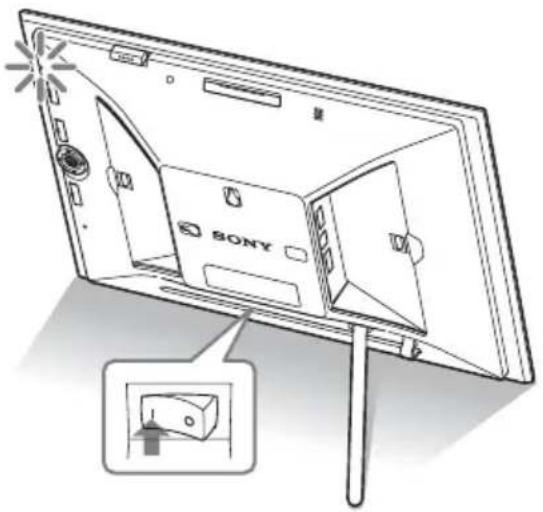
Lorsque l'interrupteur d'alimentation est sur la position d'arrêt
Lorsque l'interrupteur d'alimentation est mis sur la position de marche, le témoin de veille s'allume en vert et le logo Sony situé sur le panneau avant s'allume.
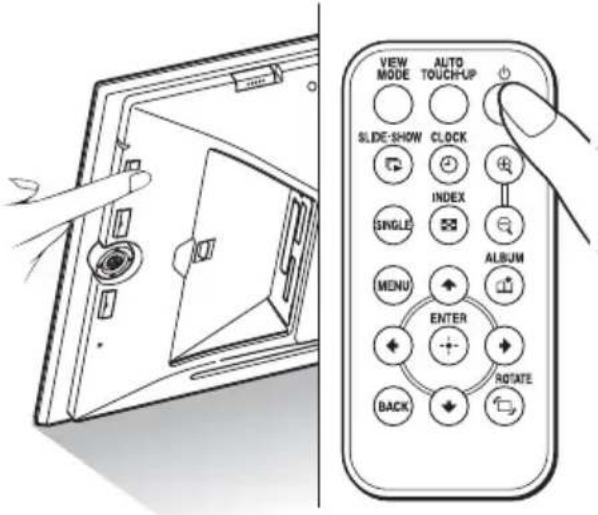
Lorsque l'interrupteur d'alimentation est sur la position de marche
Appuyez sur ⏻ (alimentation/veille) sur le cadre photo ou la télécommande pour l'allumer. Le témoin de veille passe du vert au rouge. Le logo Sony situé sur le panneau avant s'allume.
Mise hors tension
Maintenez enfoncée la touche ⏻ (alimentation/veille) du cadre photo ou de la télécommande jusqu'à ce que l'alimentation soit coupée. Le témoin de veille passe du rouge au vert.
Note
Veillez à ne pas éteindre le cadre photo ou débrancher l'adaptateur secteur du cadre photo tant que le témoin de veille n'est pas rouge. Vous risqueriez d'endommager le cadre photo.
Fonctionnement en état initial
Lorsque le cadre photo est allumé sans carte mémoire connectée, l'affichage initial ci-dessous apparaît à l'écran.
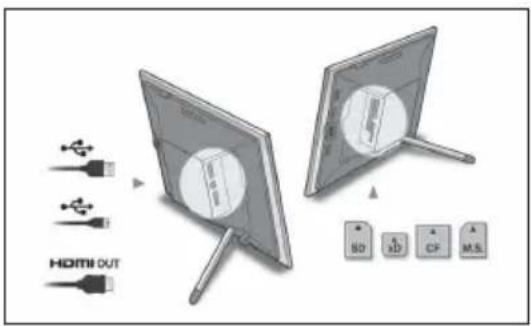
Lorsque le cadre photo n'est pas utilisé pendant 10 secondes, le mode Démonstration s'affiche.
Si vous appuyez sur un autre bouton que le bouton d'alimentation, l'écran revient à l'affichage initial.
D'abord, appuyez sur MENU pendant l'affichage initial, puis réglez la date et l'heure.
Réglage de l'heure actuelle
L'horloge du cadre photo doit être réglée pour qu'elle affiche l'heure et la date correctes dans les modes d'affichage Horloge et Calendrier.
1 Appuyez sur MENU.
L'écran du menu s'affiche.
2 Appuyez sur ◀/► pour sélectionner l'onglet 📁 (Paramètres).
L'écran des réglages s'affiche.
Conseil
Vous ne pouvez utiliser la touche ◀/► que lorsqu'une carte mémoire est insérée dans le cadre photo, un périphérique externe raccordé ou qu'un réglage autre que horloge et calendrier (page 30) est sélectionné.
3 Appuyez sur ↓/↑ pour sélectionner [Param. date/heure], puis appuyez sur ⊕.
L'écran Param. date/heure s'affiche.
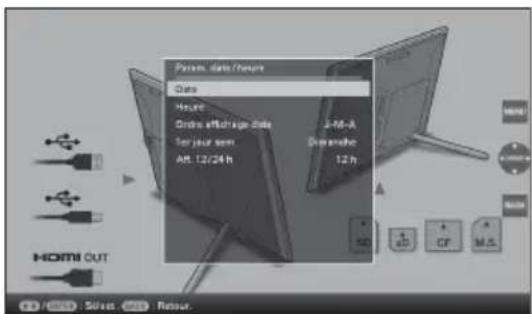
4 Réglez la date.
① Appuyez sur ↓/↑ pour sélectionner [Date], puis sur ⊕
② Appuyez sur ◀/► pour sélectionner le jour, le mois et l'année, puis appuyez sur ↓/↑ pour choisir une valeur, et appuyez ensuite sur ⊕
5 Réglez l'heure.
① Appuyez sur ↓/↑ pour sélectionner [Heure], puis sur ⊕
② Appuyez sur / pour sélectionner l'heure, la minute et la seconde, puis appuyez sur / pour choisir une valeur, et appuyez ensuite sur
6 Sélectionnez le format de la date.
①Appuyez sur ↓/↑ pour sélectionner [Ordre affichage date], puis sur ⊕. ② Appuyez sur ↓/↑ pour sélectionner un format, puis sur ⊕.
7 Réglez le jour du début de la semaine du calendrier.
Vous pouvez régler le jour qui s'affiche tout à gauche du calendrier.
① Appuyez sur ↓/↑ pour sélectionner [1er jour sem.], puis sur ⊕
② Appuyez sur ↓/↑ pour sélectionner [Dimanche] ou [Lundi], puis appuyez sur ⊕.
8 Sélectionnez l'affichage de l'heure.
①Appuyez sur ↓/↑ pour sélectionner [Aff. 12/24 h], puis sur ⊕
② Appuyez sur ↓/↑ pour sélectionner [12 h] ou [24 h], puis sur ⊕
9 Appuyez sur MENU.
L'écran du menu se ferme.
Insertion d'une carte mémoire
Insérez fermement la carte mémoire dans la fente correspondante, côté étiquette vers vous (lorsque vous regardez l'arrière du cadre photo).
Le témoin d'accès clignote lorsque la carte mémoire est insérée correctement. Si le témoin d'accès ne clignote pas, réinsérez la carte mémoire après avoir vérifié le côté de l'étiquette de la carte mémoire.
Lorsque vous insérez une carte mémoire que vous allez laisser à l'intérieur un certain temps, fixez le couvercle de fente fourni avec ce cadre photo.
Pour plus d'informations sur les types de cartes mémoire que vous pouvez utiliser avec ce cadre photo, référez-vous aux pages 79 à 81.
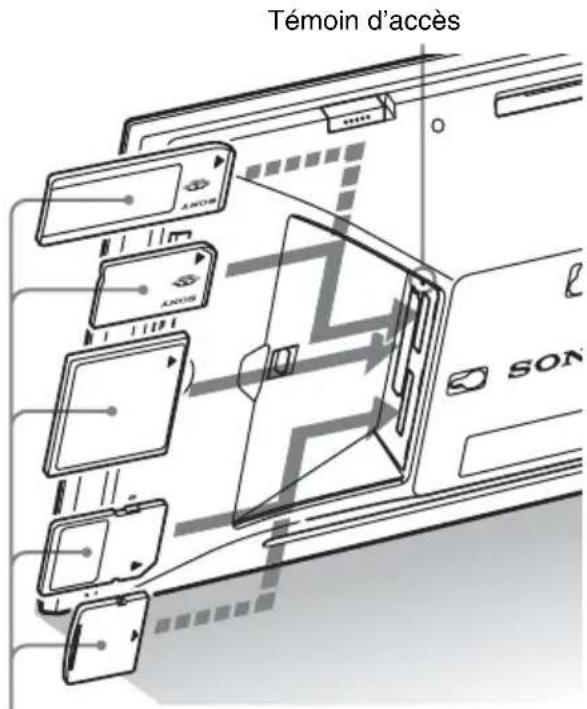
Insérez fermement la carte mémoire dans la fente correspondante, côté étiquette vers vous. Les fentes à partir du haut correspondent au « Memory Stick » (« Memory Stick Duo »), à la carte CompactFlash, à la carte mémoire SD et à la xD-Picture Card.
Pour retirer une carte mémoire
Retirez la carte mémoire de sa fente dans le sens opposé à celui dans lequel vous l'avez insérée.
Notes
- Lors de l'introduction, seule une partie de la carte mémoire est insérée, aussi n'essayez pas de forcer car cela pourrait endommager la carte mémoire ou le cadre photo.
- Etant donné que ce cadre photo a une fente compatible à la fois avec avec les cartes « Memory Stick » standard et Duo, vous n'avez pas besoin d'adaptateur « Memory Stick ».
- La fente servant à la fois à la carte mémoire SD et à la xD-Picture Card détecte automatiquement le type de carte.
- Avant d'utiliser une carte mémoire, lisez la section « À propos des cartes mémoire » à la page 79.
Priorité d'affichage des images
Si une carte mémoire est insérée ou qu'un périphérique externe est branché, les images qu'il ou qu'elle contient s'affichent automatiquement.
Pour changer manuellement la carte mémoire ou le périphérique externe à afficher, indiquez-le dans le menu (Sélect. le périph.) (page 45).
Le cadre photo affiche les images de la carte mémoire dans l'ordre suivant.
- Carte mémoire/L'appareil raccordé à la connexion EXT INTERFACE → mémoire interne
- Si plusieurs cartes mémoire sont insérées quand le cadre photo est allumé, les images de la carte mémoire que vous avez insérée la première s'affichent en priorité.
- Lorsque plusieurs périphériques sont insérés quand le cadre photo est éteint, puis que le cadre photo est allumé, la priorité d'affichage est donnée aux images du périphérique qui étaient affichées quand le cadre photo a été éteint. Il est cependant possible qu'un périphérique raccordé à la connexion EXT INTERFACE ne puisse pas prendre la priorité.
- Quand une carte mémoire est remplacée lorsque le cadre photo est éteint, puis qu'il est allumé, les images s'affichent selon l'ordre de priorité suivant : « Memory Stick » ➔ Carte CompactFlash ➔ Carte mémoire SD ➔ Carte xD-Picture ➔ le périphérique raccordé à la connexion EXT INTERFACE ➔ mémoire interne
- Si aucune carte mémoire n'est insérée et qu'aucun périphérique externe n'est branché, le cadre photo affiche les images enregistrées dans sa mémoire interne.
Notes
- Étant données les caractéristiques de la mémoire interne, il est possible que les images stockées pendant trop longtemps ou lues un trop grand nombre de fois puissent subir des erreurs de données.
- Pour les formats de fichier que le cadre photo peut afficher, référez-vous à la page 82.
Modification de l'affichage
1 Appuyez sur Mode affichage. L'écran du Mode affichage s'ouvre.
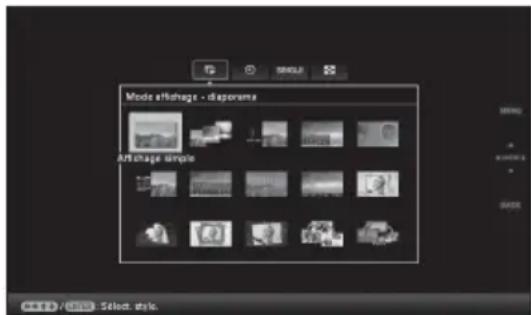
2 Sélectionnez le groupe désiré.
| Groupe Explication | |
| Diaporama | Propose un affichage de style diaporama. |
| Horloge et calendrier | Propose un affichage de style horloge ou un calendrier. |
| SINGLE | Affiche un style avec une image unique. |
| Index | Affiche un style avec une liste d'images miniatures. |
Conseil
Sélectionnez le groupe désiré en utilisant ◀/▶ après avoir déplacé le curseur sur la zone du groupe en utilisant ◀/▶/▼/▲, lorsque vous utilisez les touches situées sur le cadre photo pour le faire fonctionner.
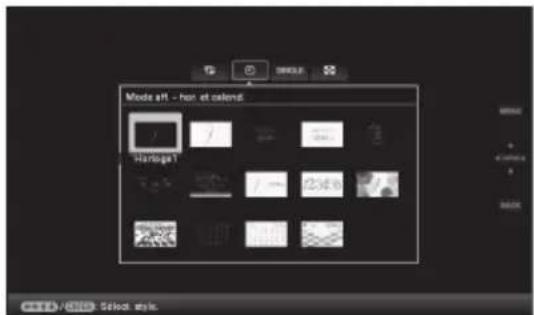
3 Appuyez sur ◀/►/↓/↑ ou VIEW MODE pour sélectionner le style désiré, puis appuyez sur ⊕
Note
Si vous n'avez pas utilisé le cadre photo pendant une longue période, le style du curseur sera sélectionné automatiquement.
Affichage du diaporama
| Groupe Image Style Explication | |||
| Diaporama | A | Affichage simple Affiche les images une par une. | |
| B | Affichage multiple Affiche plusieurs images en même temps. | ||
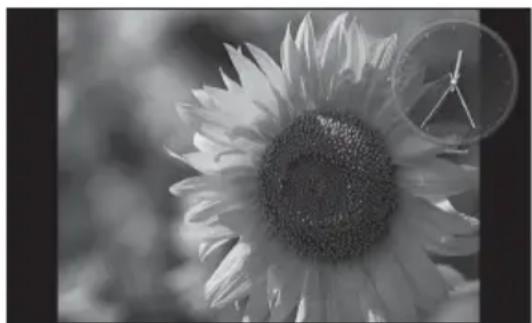
| C | Affichage horloge Affiche les images ainsi que la date et l'heure actuelles. | ||
| D | Affichage calendrier Le cadre photo affiche les images les unes après les autres, tout en affichant un calendrier. La date et l'heure actuelles sont affichées. | ||
| E | Machine temp. Affiche les images ainsi que la date et l'heure auxquelles elles ont été prises. Il est impossible d'afficher la date et l'heure actuelles. | ||
| F | Collimage Affiche une image traitée à l'aide du modèle de CreativeEdit. | ||
| G | Créatif | ||
| H | Affichage aléatoire Affiche les images en utilisant de manière aléatoire différents styles et effets de diaporama. | ||
A
- Lorsque le cadre photo est allumé et qu'aucune carte mémoire n'est insérée ni aucun périphérique branché, les images stockées dans la mémoire interne s'affichent. Si aucune image n'est enregistrée dans la mémoire interne, le mode Démonstration démarre automatiquement. Le mode Démonstration s'arrête lorsqu'une touche autre que ⏻ (alimentation/veille) est pressée.
- Pour plus d'informations sur l'ordre de lecture dans un affichage diaporama, voir page 61.
- Lorsque vous sélectionnez l'affichage diaporama, vous pouvez régler l'intervalle, l'effet, l'ordre de la liste et les effets de couleur. Référez-vous à la section « Param. du diaporama » (page 36).
- Vous pouvez sélectionner le mode Une seule image en appuyant sur - sur le cadre photo lorsque l'image désirée s'affiche dans le diaporama.
- Vous pouvez utiliser la touche VIEW MODE du cadre photo.
Affichage Horloge et calendrier
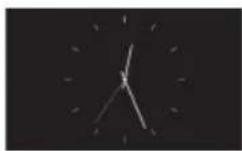
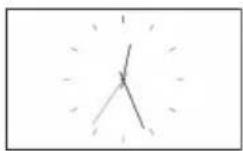
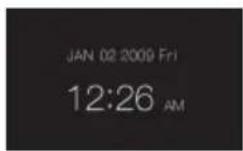
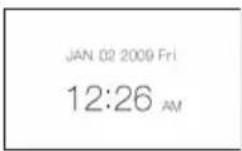
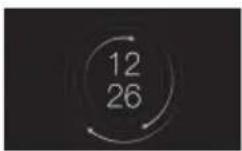
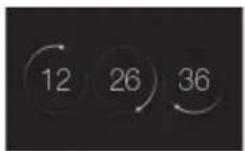
Horloge1 Horloge2 Horloge3 Horloge4 Horloge5
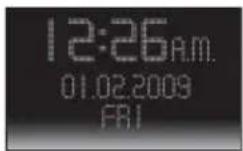
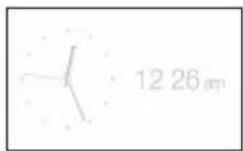
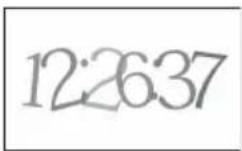
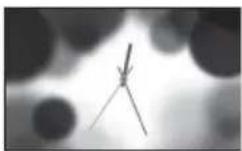
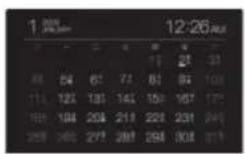
Calendrier lunaire
(lorsque vous
sélectionnez
[Chinois simplifié]
dans [Param. de
langue(Language)])
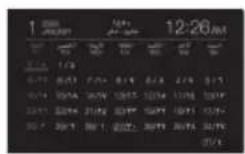
Calendrier arabe
(lorsque vous
sélectionnez
[Arabe] dans
[Param. de
langue(Language)])
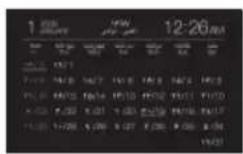
Calendrier farsi
(lorsque vous
sélectionnez
[Perse] dans
[Param. de
langue(Language)])
Note
Lorsque l'horloge et le calendrier sont affichés, vous ne pouvez sélectionner que l'onglet Paramètres).
Conseil
Vous pouvez utiliser la touche VIEW MODE du cadre photo.
Mode d'affichage d'une seule image
| Groupe Image Style Explication | |||
| SINGLE | A | T. img. L’image recouvre | tout l’écran. Vous pouvez changer les images à afficher en appuyant sur ◀/►. |
| B | Aj. img. L’image recouvre | tout l’écran. Vous pouvez changer les images à afficher en appuyant sur ◀/►. | |
| C | T. img. (+Exif) Affiche les informations de l’image, notamment le numéro de l’image, le nom du fichier ou la date à laquelle l’image a été prise, tout en affichant l’image en entier. Vous pouvez changer les images à afficher en appuyant sur ◀/►. Pour plus de détails sur les informations des images, consultez la section « À propos de l’affichage des informations » (page 33). | ||
| D | Aj. img. (+Exif) Affiche les informations de l’image, notamment le numéro de l’image, le nom du fichier ou la date à laquelle l’image a été prise dans le mode Plein écran. Vous pouvez changer les images à afficher en appuyant sur ◀/►. Pour de détails sur les informations des images, consultez la section « À propos de l’affichage des informations » (page 33). | ||
A
- Lorsque le cadre photo est allumé et qu'aucune carte mémoire n'est insérée ni aucun périphérique branché, les images stockées dans la mémoire interne s'affichent. Si aucune image n'est enregistrée dans la mémoire interne, le mode Démonstration démarre automatiquement. Le mode Démonstration s'arrête lorsqu'une touche autre que ⏻ (alimentation/veille) est pressée.
- La lecture Panorama commence lorsque vous appuyez sur avec l'image panorama affichée en mode Une seule image.
- Vous pouvez régler le mode d'affichage de l'image en appuyant sur VIEW MODE, puis sur pour sélectionner soit Image entière ou Ajuster image. Toutes les images ne peuvent pas être visionnées en mode Ajuster image.
- Vous pouvez utiliser la touche VIEW MODE du cadre photo.
Affichage de l'index
| Groupe Image Style Explication | |||
 Index Index | A | Index 1 Affiche une liste | de grandes images miniatures.Pour sélectionner une image, appuyez sur ←/→/↓/↑ |
| B | Index 2 Affiche une liste | d'images miniatures. Pour sélectionner une image, appuyez sur ←/→/↓/↑ | |
| C | Index 3 Affiche une liste | de petites images miniatures.Pour sélectionner une image, appuyez sur ←/→/↓/↑ | |
©
A
B
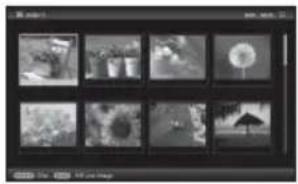
Lors d'une sortie sur un téléviseur, le nombre d'images affichées sur le téléviseur dans le mode Index dépend de la taille de l'écran du téléviseur.
Conseils
- Une miniature est une image de petite taille pour l'index enregistrée dans les images prises par l'appareil photo numérique.
- Lorsque le cadre photo est allumé et qu'aucune carte mémoire n'est insérée ni aucun périphérique branché, les images de la mémoire interne s'affichent. Si aucune image n'est enregistrée dans la mémoire interne, le mode Démonstration démarre automatiquement. Le mode Démonstration s'arrête lorsqu'une touche autre que ⏻ (alimentation/veille) est pressée.
- Vous pouvez sélectionner le mode Une seule image en appuyant sur -sur le cadre photo lorsque l'image désirée s'affiche dans le mode Index.
- Vous pouvez utiliser la touche VIEW MODE du cadre photo.
À propos de l'affichage des informations
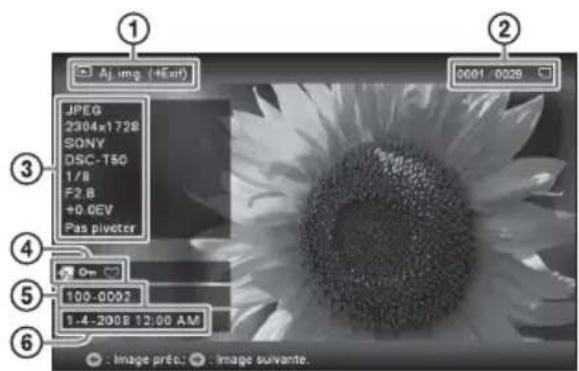
Les informations suivantes s'affichent.
①Type d'affichage
- Image entière
- Ajuster image
-T. img. (+Exif)
-Aj. img. (+Exif)
②Numéro de l'image affichée/Nombre total d'images
Le support de l'image affichée est indiqué par l'un des symboles suivants :
Icônes Signification
| Entrée « Memory Stick » | |
| Entrée carte mémoire SD | |
| Entrée CompactFlash | |
| Entrée xD-Picture Card | |
| USB | Entrée Périphérique externe |
| Entrée Périphérique externe |
③Détails de l'image
- Format du fichier (JPEG(4:4:4), JPEG(4:2:2), JPEG(4:2:0), BMP, TIFF, RAW)
- Nombre de pixels (largeur x hauteur)
- Nom du fabricant du périphérique de saisie de l'image
- Nom du modèle du périphérique de saisie de l'image
– Vitesse d'obturation (par ex : 1/8)
– Valeur d'ouverture (par ex : F2,8) - Valeur d'exposition (par ex : +0,0EV)
- Informations d'orientation
④Informations de réglage
Icônes Signification
| Indication de protection | |
| Indication de fichier associé (s'affiche lorsqu'un fichier est associé, par exemple un fichier de type film ou miniature par courrier électronique.) | |
| S'affiche lorsque vous avez enregistré une coche. |
⑤Numéro de l'image (numéro de dossier-fichier)
Ce numéro s'affiche si l'image est compatible DCF.
Si l'image n'est pas compatible DCF, les 10 premiers caractères de son nom de fichier s'affichent.
⑥Date/heure de prise de l'image
Profiter d'un diaporama
Vous pouvez afficher des images stockées sur la mémoire interne ou sur une carte mémoire en les faisant défiler automatiquement, une par une.
Lorsque vous allumez le cadre photo, le diaporama reprend à l'endroit où la lecture précédente s'était arrêtée.
1 Appuyez sur VIEW MODE.
L'écran du mode d'affichage s'ouvre.
2 Sélectionnez 📋 (diaporama).
Conseil
Sélectionnez 📊 (diaporama) à l'aide de ←/→ après avoir déplacé le curseur sur la zone du groupe en utilisant ←/→/↓/↑, lorsque vous utilisez les touches situées sur le cadre photo pour le faire fonctionner.
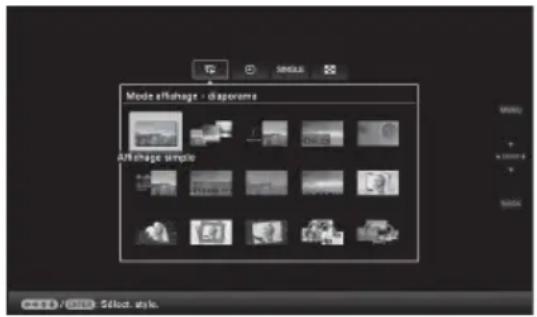
3 Appuyez sur ←/→/↓/↑ pour sélectionner le style désiré, puis appuyez sur ⊕
Pour plus d'informations sur les styles de diaporama, consultez la section « Affichage du diaporama » (page 28).
Modification des réglages du diaporama
1 Appuyez sur MENU. Le menu s'affiche.
2 Appuyez sur ←/→ pour sélectionner l'onglet 📁 (Paramètres). L'écran des réglages s'affiche.
3 Appuyez sur ↓/↑ pour sélectionner [Param. du diaporama], puis sur ⚙ L'écran des réglages du diaporama s'affiche.
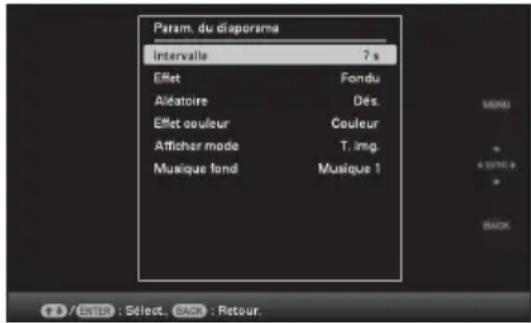
4 Appuyez sur ↓/↑ pour sélectionner l'élément, puis appuyez sur ⚙️ Consultez les tableaux de la page suivante pour plus d'informations sur les éléments de réglage.
Notes
- Lorsque vous sélectionnez un diaporama utilisant les images stockées sur la carte mémoire, gardez à l'esprit les points suivants.
- Étant données les caractéristiques des périphériques de carte mémoire, il est possible que les images puissent subir des erreurs de données lorsqu'elles sont lues trop souvent. - N'exécutez pas de diaporama pendant une longue période avec un petit nombre d'images. Cela pourrait provoquer des erreurs de données. - Nous vous recommandons d'effectuer régulièrement des sauvegardes des images sur la carte mémoire.
- Lorsque le cadre photo affiche par exemple un diaporama, il est impossible de modifier certains éléments. Ils s'affichent en grisé et ne peuvent pas être sélectionnés.
- Le diaporama débute par la première image si vous réglez l'interrupteur d'alimentation sur la position d'arrêt avant le mode de veille, ou si vous réinitialisez le cadre photo.
- Lorsque l'écran est trop lumineux, vous pouvez ressentir des nausées. Veillez à ne pas régler la luminosité du cadre photo sur une valeur trop élevée.
Conseil
Vous pouvez également utiliser la touche VIEW MODE du cadre photo.
*: paramètres par défaut
| Elément Paramètre Description | ||
| Param. du diaporama | Intervalle Les valeurs suivantes sont disponibles pour le réglage de l'intervalle entre les images : 3 s, 7 s*, 20 s, 1 min., 5 min., 30 min., 1 h, 3 h, 12 h, 24 h.NoteSelon le style et l'effet choisis pour le diaporama, ou la taille de l'image, il est possible que les images ne défilent pas à l'intervalle sélectionné dans le menu. | |
| Effet Croix centrale Effectue une transition vers l'image suivante en poussant l'image précédente du centre vers les quatre coins. | ||
Mode d'actualisation
Étant données les caractéristiques de l'appareil, il est possible que les images stockées pendant trop longtemps ou lues un trop grand nombre de fois puissent subir des erreurs de données.
Le cadre photo actualise automatiquement la mémoire interne pour éviter ces erreurs, selon l'état de la mémoire interne.
L'écran de confirmation pour l'actualisation de la mémoire interne s'affiche automatiquement lorsque l'opération est nécessaire.
L'actualisation démarre lorsque vous sélectionnez [OK]. L'actualisation démarre aussi automatiquement lorsque aucune opération n'est effectuée pendant 30 secondes. Lorsque vous sélectionnez [Annuler], l'écran de confirmation de l'actualisation de la mémoire interne s'affiche la fois suivante.
![Voulez-vous actualiser la mémoire interne? Elle démarre automatiquement si vous sélectionnez [Oui] ou après 30 sec. Ne pas éteindre pendant l'actualisation. Oui Non](/content/2026/06/1241392/images/8957d5d7c802e3a87fccbbfa974ee6d9b9a6c329a49b54ee356e55003b751f44.jpg)
N'éteignez pas la cadre photo lorsque la mémoire interne est en cours d'actualisation. Cela pourrait entraîner un problème de fonctionnement.
L'actualisation de la mémoire interne prend environ 5 minutes.
Notes
- Nous vous recommandons d'effectuer périodiquement une sauvegarde de vos données pour éviter de les perdre.
- N'exécutez pas de diaporama de manière continue avec moins de 10 images, si vous avez réglé l'intervalle du diaporama sur 3 secondes. Il est possible que vous ne puissiez pas protéger certaines images de la mémoire interne.
Ajout d'images dans la mémoire interne
Vous pouvez utiliser le cadre photo comme un album numérique, en enregistrant des images importantes dans la mémoire interne.
Conseil
Dans le paramètre [Taille fich. image] du menu, vous pouvez optimiser la taille des images ou enregistrer les images en l'état, sans les compressor, lorsque vous les enregistrez dans la mémoire interne. (page 61). Lorsque [Taille fich. image] est réglé sur [Album], il est possible d'ajouter à l'album environ 2 000 images (avec le DPF-V800/V1000), ou environ 4 000 images (avec le DPF-X800/X1000). Lorsqu'il est réglé sur [Original], le nombre d'images qui peuvent être enregistrées peut varier en fonction de la taille du fichier d'image original.
1 Appuyez sur (Album) quand une image stockée dans la carte mémoire ou le périphérique externe s'affiche sur l'écran LCD.
Conseil
Sélectionnez [Ajouter à l'album] en utilisant ♦/♦ après avoir appuyé sur la touche MENU, puis sélectionnez 📄 (Edition) à l'aide de ♦/♦.
Affichage d'une seule image
Affichage du diaporama
Affichage de l'index
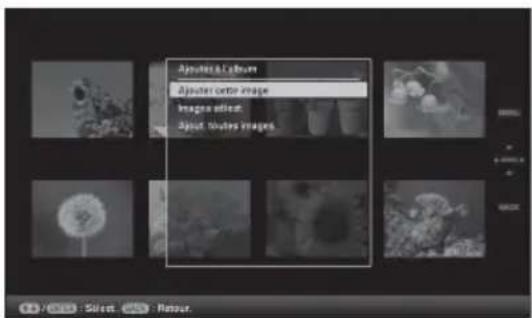
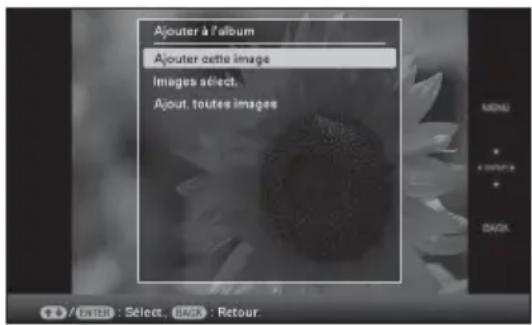
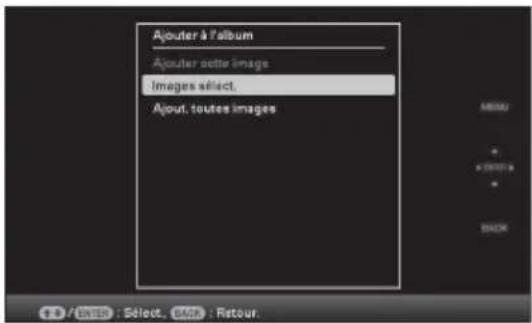
2 Appuyez sur ↓/↑ pour sélectionner [Ajouter cette image], [Images sélect.] ou [Ajout. toutes images] puis sur
Si vous sélectionnez [Ajouter cette image], l'image actuellement affichée est ajoutée à l'album. Allez à l'étape 4. (Vous ne pouvez pas sélectionner cet élément sur l'affichage du diaporama.)
Si vous sélectionnez [Images sélect.], choisissez l'image à ajouter à la liste des images. Allez à l'étape 3.
Si vous sélectionnez [Ajout. toutes images], la liste des images s'affiche. Une coche est ajoutée à toutes les images.
Allez à l'étape 4.
3 Indiquez l'image à ajouter à la liste des images.
À propos de la liste des images
Pendant une recherche : affiche toutes les images correspondant aux critères de la recherche.
Pas pendant une recherche : affiche toutes les images présentes sur le périphérique affiché à l'écran.
Référez-vous à la section « Recherche d'une image (Filtre) » (page 44).
① Appuyez sur ←/→/↓/↑ pour sélectionner l'image à ajouter à l'album, puis sur ⊕. Une coche est ajoutée à chaque image sélectionnée.
Répétez cette opération pour ajouter plusieurs images à la fois.
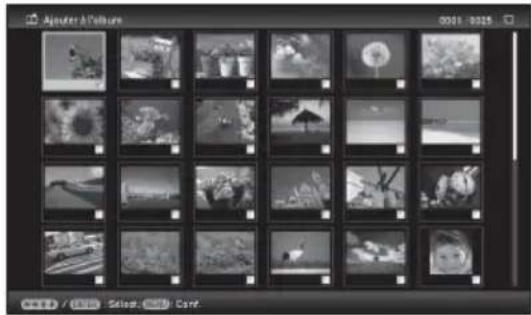
Pour annuler la sélection, sélectionnez les images à désélectionner et appuyez sur pour effacer la coche.
②Appuyez sur MENU.
La fenêtre de confirmation de sélection d'un dossier s'affiche.
4 Appuyez sur ↓/↑ pour sélectionner le dossier désiré, puis appuyez sur ⊕.
L'écran de confirmation d'ajout d'une image sur la mémoire interne s'affiche.
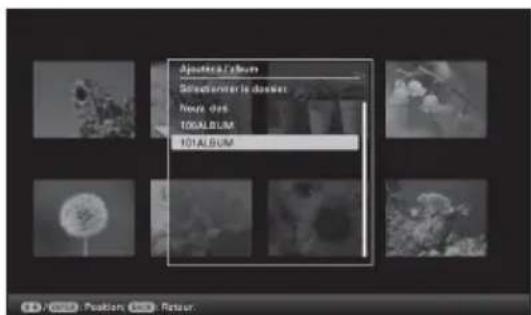
Conseil
Un nouveau dossier est automatiquement créé lorsque vous sélectionnez [Nouv. dos.].
5 Appuyez sur ↓/↑ pour sélectionner [Oui], puis sur ⊙
L'image est enregistrée sur la mémoire interne, dans le dossier indiqué.
6 Quand l'écran de confirmation s'affiche, appuyez sur ⊕
Notes
- Il est impossible d'ajouter les images de la mémoire interne à l'album.
- Pendant l'ajout d'une image, veillez à ne pas éteindre l'appareil, retirer la carte mémoire ou débrancher le périphérique externe. Cela pourrait endommager le cadre photo, la carte mémoire ou les données.
Conseils
- Pour effectuer cette opération en utilisant la télécommande, appuyez sur la touche MENU, puis appuyez sur / pour sélectionnez [Ajouter à l'album] à partir de (edition), et appuyez enfin sur .
- Vous pouvez également utiliser la touche MENU du cadre photo.
- Vous pouvez modifier la taille des miniatures en utilisant [⊕/♀] dans la liste des images.
- Étant données les caractéristiques de la mémoire interne, il est possible que les images stockées pendant trop longtemps ou lues un trop grand nombre de fois puissent subir des erreurs de données. Nous vous recommandons d'effectuer périodiquement une sauvegarde de vos données pour éviter de les perdre.
Exportation d'une image
Vous pouvez exporter les images de la mémoire interne vers une carte mémoire ou un périphérique externe.
1 Appuyez sur MENU lorsqu'une image stockée sur la mémoire interne s'affiche à l'écran.
Le menu s'affiche.
2 Appuyez sur ←/→ pour sélectionner l'onglet 📄 (Edition).
L'écran d'édition s'affiche.
3 Appuyez sur ↓/↑ pour sélectionner [Exporter], puis sur ⊕
Le menu Exporter s'affiche.
Affichage d'une seule image
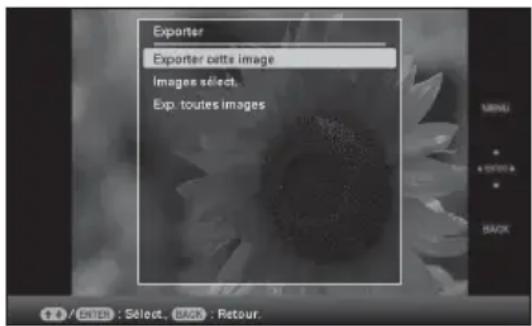
4 Appuyez sur ↓/↑ pour sélectionner [Exporter cette image], [Images sélect.] ou [Exp. toutes images] puis sur ⊕.
Si vous sélectionnez [Exporter cette image], l'image actuellement affichée est exportée vers l'appareil. Allez à l'étape 6. (Vous ne pouvez pas sélectionner cet élément sur l'affichage du diaporama.) Si vous sélectionnez [Images sélect.], choisissez l'image à exporter à partir de la liste des images. Allez à l'étape 5.
Si vous sélectionnez [Exp. toutes images], la liste des images s'affiche. Une coche est ajoutée à toutes les images. Allez à l'étape 6.
Suite à la page suivante
5 Indiquez l'image à exporter à partir de la liste des images.
À propos de la liste des images
Pendant une recherche : Affiche toutes les images correspondant aux critères de la recherche.
Pas pendant une recherche : Affiche la liste des images de l'écran.
Référez-vous à la section « Recherche d'une image (Filtre) » (page 44).
① Appuyez sur ←/→/↓/↑ pour sélectionner une image que vous souhaitez exporter, puis appuyez sur ⚙ Une coche est ajoutée à chaque image sélectionnée.
Répétez cette opération pour exporter plusieurs images à la fois.
Pour annuler la sélection, sélectionnez les images à désélectionner et appuyez sur pour effacer la coche.
②Appuyez sur MENU.
La fenêtre de sélection d'un périphérique vers lequel vous souhaitez exporter des images s'affiche.
6 Appuyez sur ↓/↑ pour sélectionner le périphérique vers lequel exporter l'image, puis sur ⊙
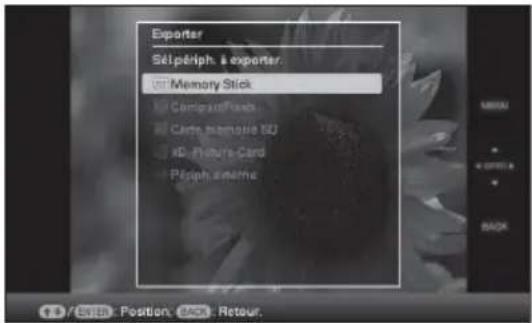
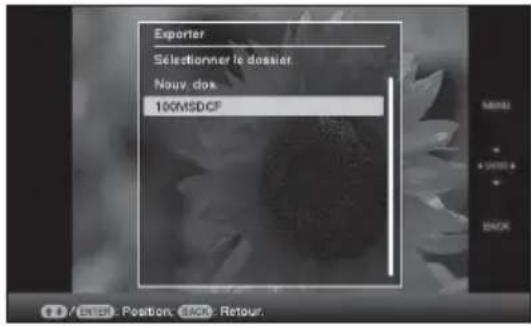
7 Appuyez sur ↓/↑ pour sélectionner le dossier dans lequel enregistrer, puis appuyez sur ⊕
L'écran de confirmation d'exportation s'affiche.
Conseil
Un nouveau dossier est automatiquement créé lorsque vous sélectionnez [Nouv. dos.].
8 Appuyez sur ↓/↑ pour sélectionner [Oui], puis sur ⊙
L'exportation est terminée.
9 Quand l'écran de confirmation s'affiche, appuyez sur
L'image est copiée vers le périphérique indiqué.
Note
Pendant l'exportation, veillez à ne pas éteindre l'appareil, retirer la carte mémoire ou débrancher le périphérique externe. Cela pourrait endommager le cadre photo, la carte mémoire ou les données.
Conseils
- Vous pouvez également utiliser la touche MENU du cadre photo.
- Vous pouvez agrandir ou diminuer la taille d'une image à exporter lorsque vous sélectionnez l'affichage Index.
- Les appareils non reconnus par la cadre photo s'affichent en grisé et ne peuvent pas être sélectionnés.
Suppression d'une image
1 Quand une image s'affiche, appuyez sur MENU.
Le menu s'affiche.
2 Appuyez sur ←/→ pour sélectionner l'onglet 📄 (Edition).
L'écran d'édition s'affiche.
3 Appuyez sur ↓/↑ pour sélectionner [Supprimer], puis sur ⊕
4 Appuyez sur ↓/↑ pour sélectionner [Supp. cette image], [Images sélect.] ou [Supp. toutes images] puis sur ⊕.
Si vous sélectionnez [Supp. cette image], l'image actuellement à l'écran est supprimée. Allez à l'étape 6. (Vous ne pouvez pas sélectionner cet élément sur l'affichage du diaporama.)
Si vous sélectionnez [Images sélect.], choisissez l'image à supprimer de la liste des images. Allez à l'étape 5.
Si vous sélectionnez [Supp. toutes images], la liste des images s'affiche. Une coche est ajoutée à toutes les images. Allez à l'étape 6.
5 Indiquez l'image à supprimer de la liste des images.
À propos de la liste des images
Pendant une recherche : Affiche toutes les images correspondant aux critères de la recherche.
Pas pendant une recherche : affiche toutes les images présentes sur le périphérique affiché à l'écran.
Référez-vous à la section « Recherche d'une image (Filtre) » (page 44).
① Appuyez sur ◀/►/▼/↑ pour sélectionner l'image à supprimer, puis sur ♣Une
coche est ajoutée à chaque image sélectionnée.
Répétez cette opération pour supprimer plusieurs images à la fois.
Pour annuler la sélection, sélectionnez les images à désélectionner et appuyez sur pour effacer la coche.
②Appuyez sur MENU.
L'écran de confirmation de suppression s'affiche.
6 Appuyez sur ↓/↑ pour sélectionner [Oui], puis sur ⚙ L'image est supprimée.
7 Quand l'écran de confirmation s'affiche, appuyez sur
Pour formater la mémoire interne
1 Appuyez sur MENU. Le menu s'affiche.
2 Appuyez sur ←/→ pour sélectionner l'onglet (Paramètres). L'écran des réglages s'affiche.
3 Appuyez sur ↓/↑ pour sélectionner [Initialiser], puis sur ⏻
4 Appuyez sur ↓/↑ pour sélectionner [Format. mém. int.], puis sur ⊕ La fenêtre de confirmation de réinitialisation de la mémoire interne s'affiche.
5 Appuyez sur ♦/♠ pour sélectionner [Oui], puis sur ⊕
Notes
- Si le message [Impossible de supprimer une image protégée. ] s'affiche à l'écran, cela signifie que le fichier image est configuré en lecture seule sur l'ordinateur. Dans ce cas, connectez le cadre photo à un ordinateur et supprimez ce fichier à l'aide de l'ordinateur.
- La capacité totale de la mémoire interne n'est pas égale à la capacité restante, même immédiatement après la réinitialisation.
- Lorsque la suppression a commencé, l'image supprimée ne peut pas être récupérée, même si vous arrêtez la suppression. Supprimer les images uniquement après avoir confirmé que vous souhaitez vraiment les supprimer.
Conseils
- Vous pouvez également utiliser la touche MENU du cadre photo.
- Vous pouvez agrandir ou diminuer la taille d'une image lorsque vous sélectionnez l'affichage Index.
Enregistrement d'une coche
Vous pouvez créer une diaporama composé uniquement d'images que vous avez sélectionnées et cochées au préalable. Vous pouvez facilement consulter les images cochées en utilisant le mode Index ou Une seule image.
1 Quand une image s'affiche, appuyez sur MENU.
Le menu s'affiche.
2 Appuyez sur ←/→ pour sélectionner l'onglet 📄 (Edition).
L'écran d'édition s'affiche.
3 Appuyez sur ↓/↑ pour sélectionner [Marquer], puis sur ⊙
4 Appuyez sur ↓/↑ pour sélectionner la coche désirée, puis appuyez sur ⊕.
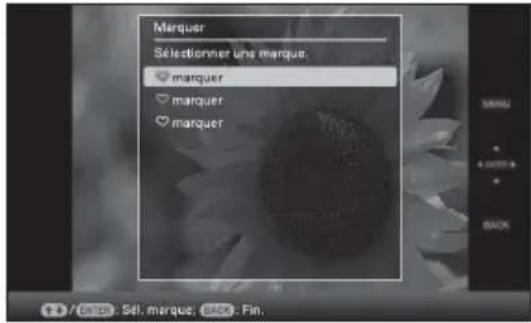
5 Appuyez sur ↓/↑ pour sélectionner [Marquer cette image], [Images sélect.] ou [Marqu. toutes images] puis sur ⊕ Si vous sélectionnez [Marquer cette image], l'image actuellement affichée sera cochée et affichée à l'avenir. Allez à l'étape 7. (Vous ne pouvez pas sélectionner cet élément sur l'affichage du diaporama.) Si vous sélectionnez [Images sélect.], vous pouvez choisir l'image à cocher à
partir de la liste des images. Allez à l'étape 6.
Si vous sélectionnez [Marqu. toutes images], la liste des images s'affiche. Une coche est ajoutée à toutes les images. Allez à l'étape 7.
6 Indiquez l'image à cocher à partir de la liste des images.
À propos de la liste des images
Pendant une recherche : Affiche toutes les images correspondant aux critères de la recherche.
Pas pendant une recherche : affiche toutes les images présentes sur le périphérique.
Référez-vous à la section « Recherche d'une image (Filtre) » (page 44).
① Appuyez sur ◀/►/▼/♠ pour sélectionner l'image à joindre, puis sur ⚠ Une coche sera jointe à l'image. Répétez cette opération pour ajouter une coche à plusieurs images à la fois.
Pour annuler la sélection, sélectionnez les images à désélectionner et appuyez sur pour effacer la coche.
②Une coche sera ajoutée à l'image qui a été cochée.
Si une coche est supprimée de la case d'une image, la coche sera supprimée de l'image.
7 Appuyez sur ↓/↑ pour sélectionner [Oui], puis sur ⊕
La coche est jointe à l'image sélectionnée.
Pour supprimer l'enregistrement d'une coche
Sélectionnez [Retirer la marque] ou [Ret. toutes marques], puis appuyez sur à l'étape 5.
Vous pouvez également annuler la sélection en supprimant la coche de la case.
[Retirer la marque]: supprime la coche de l'image actuellement affichée. (Vous ne pouvez pas sélectionner cet élément sur l'affichage du diaporama.)
[Ret. toutes marques]
Pendant une recherche : Supprime la coche de toutes les images correspondant aux critères de la recherche.
Pas pendant une recherche : Supprime toutes les coches de toutes les images stockées sur l'appareil affiché.
Note
Une icône est sauvegardée uniquement lorsqu'elle est enregistrée sur une image de la mémoire interne. Les icônes enregistrées sur une image d'une carte mémoire ou d'un périphérique externe sont supprimées lorsque l'alimentation est coupée, ou lorsque vous changez le périphérique affiché.
Conseils
- Vous pouvez sélectionner 3 types de coche différents.
- Vous pouvez également utiliser la touche MENU du cadre photo.
- Vous pouvez agrandir ou diminer la taille d'une image lorsque vous sélectionnez l'affichage Index.
Recherche d'une image (Filtre)
Vous pouvez rechercher une image stockée dans la mémoire interne ou sur une carte mémoire. Il est possible de fitrer les images en utilisant plusieurs critères, comme l'évènement, le dossier dans lequel l'image est enregistrée, l'orientation de l'image ou la coche, etc.
1 Quand une image s'affiche, appuyez sur MENU.
Le menu s'affiche.
2 Appuyez sur ←/→ pour sélectionner l'onglet 📄 (Edition).
L'écran d'édition s'affiche.
Note
Lorsque l'horloge et le calendrier sont affichés, vous ne pouvez pas sélectionner l'onglet (Edition).
3 Appuyez sur ↓/↑ pour sélectionner [Rechercher], puis sur ⊕
4 Appuyez sur ↓/↑ pour sélectionner les critères désirés, puis appuyez sur ⊕.
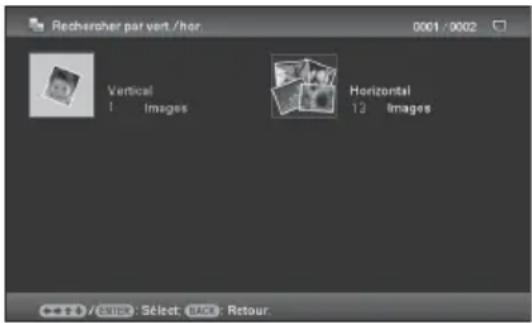
- [Rechercher par événement]: Filtre par événement.
- [Rechercher par dossier]: Filtre par dossier.
- [Rechercher par vert./hor.]: Filtre par orientation de l'image.
- [Rechercher par marque]: Filtre par coche.
5 Appuyez sur ↓/↑ pour sélectionner l'élément désiré, puis appuyez sur ⊕.
Pour annuler la recherche d'une image
Quand une image s'affiche, appuyez sur la touche MENU, puis sélectionnez [Qut. rch. (tt photo)].
Pour modifier les critères d'une recherche
Quand une image que vous avez cherchée s'affiche, appuyez sur la touche BACK.
Notes
- Pendant la recherche, veillez à ne pas éteindre l'appareil, retirer la carte mémoire ou débrancher le périphérique externe. Cela pourrait endommager le cadre photo, la carte mémoire ou les données.
- La recherche est automatiquement annulée dans les cas suivants.
– Lorsque vous changez d'appareil de lecture
- Lorsque vous recherchez une image stockée sur la carte mémoire ou le périphérique externe et que vous enlevez la carte mémoire ou débranchez le périphérique externe
Conseil
Vous pouvez également utiliser la touche MENU du cadre photo.
Précision du périphérique de lecture
Vous pouvez indiquer la carte mémoire ou le périphérique externe à afficher.
1 Appuyez sur MENU.
Le menu s'affiche.
2 Appuyez sur ◀/► pour sélectionner l'onglet ⚡ Sélect. le périph.).
La fenêtre de sélection d'un périphérique s'affiche.
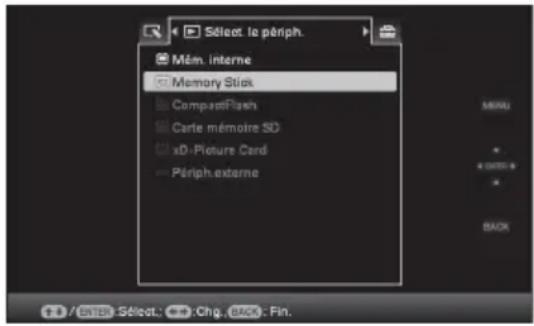
Conseil
Insérez le périphérique à ce moment-là de la procédure si le périphérique que vous souhaitez utilisé ne peut pas être sélectionné.
3 Appuyez sur ↓/↑ pour sélectionner le périphérique que vous souhaitez afficher, puis sur ⊕
Les images présentes sur le périphérique sélectionné s'affichent.
Conseils
- Vous pouvez également utiliser la touche MENU du cadre photo.
- La recherche est automatiquement annulée lorsque vous changez l'appareil de lecture pendant une recherche.
AUTO TOUCH-UP
Définition de la fonction AUTO TOUCH-UP.
AUTO TOUCH-UP est une fonction permettant d'accomplir automatiquement les six corrections suivantes en une seule fois. Pour plus d'informations sur chaque niveau, consultez la page 60.
Correction des yeux rouge: corrige automatiquement l'effet yeux rouges provoqué par un flash.
Corr. contre-jour: règle la luminosité en utilisant la fonction de détection des visages.
Corr. mise au point: corrige la mise au point d'une image floue pour créer une image plus nette.
Corr. bal. bl.: corrige les couleurs trop rouges ou trop bleues à cause d'une source lumineuse au moment de la prise de la photo (luminosité), pour la transformer en couleur correspondant à la source lumineuse.
Maquil. auto: augmente automatiquement la luminosité d'une partie sombre. Conserve la luminosité d'une partie claire.
CORRECTION DU TEINT: détecte automatiquement les parties de l'image correspondant au visage et les lisse pour un rendu plus doux.
1 Affichez l'image que vous souhaitez corriger avec l'affichage d'image unique.
2 Appuyez sur Auto Touch-up.
La correction de l'image sélectionnée débute, puis l'image avant correction s'affiche à gauche et l'image corrigée apparaît sur la droite.
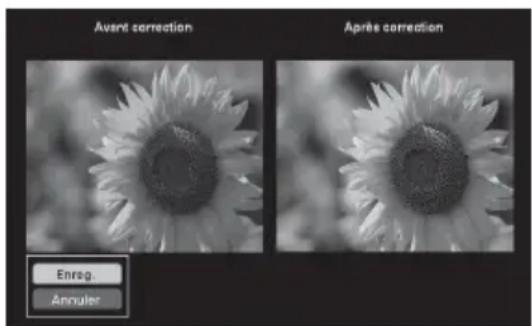
Suite à la page suivante
3 Appuyez sur ↓/↑ pour sélectionner [Enreg.], puis sur ⊕
L'image corrigée est enregistrée comme une nouvelle image.
4 Appuyez sur ↓/↑ pour sélectionner la méthode utilisée pour enregistrer l'image.
Si vous sélectionnez [Enreg. comme nouv. image], l'image est enregistrée comme une nouvelle image.
Quand vous sélectionnez [Remplacer], l'image est écrasée. Un écran de confirmation s'affiche lorsque vous sélectionnez [Remplacer]. Allez à l'étape 7.
5 Appuyez sur ↓/↑ pour sélectionner le périphérique sur lequel enregistrer l'image corrigée, puis appuyez sur
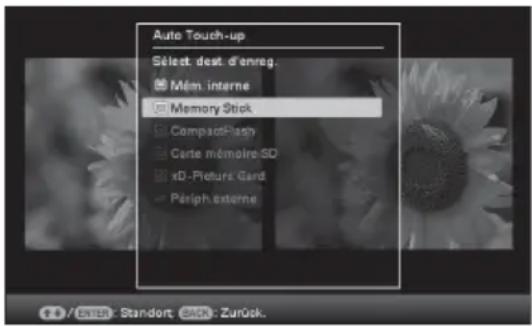
6 Appuyez sur ↓/↑ pour sélectionner le dossier désiré, puis appuyez sur ⊕.
L'écran de confirmation d'enregistrement d'une image s'affiche.
7 Appuyez sur ↓/↑ pour sélectionner [Oui], puis sur ⊕
L'image est enregistrée.
8 Quand l'écran de confirmation s'affiche une fois l'enregistrement terminé, appuyez sur
Pour retourner à l'image originale (image avant correction)
Sélectionnez [Annuler], puis appuyez sur ⏻ à l'étape 2.
Notes
- Il est possible que l'effet de la fonction AUTO TOUCH-UP n'apparaisse pas sur les images corrigées, selon les images.
- Selon l'image, la correction peut prendre un certain temps.
Conseils
Pour effectuer cette opération en utilisant la télécommande, appuyez sur la touche MENU, puis appuyez sur ↓/↑ pour sélectionner [AUTO TOUCH-UP] à partir de (édition) et appuyez ensuite sur ⊕.
La correction automatique des yeux rouges de ce cadre photo utilise la technologie de FotoNation Inc. aux Etats-Unis.
SILKYPIX®
La correction de lissage de peau de ce cadre photo utilise la technologie de Ichikawa Soft Laboratory.
Réglage de la taille et de la position de l'image
Agrandissement/réduction d'une image
Vous pouvez agrandir ou réduire une image dans le mode Une seule image.
1 Pour agrandir une image, appuyez sur la touche ⊕(zoom avant) de la télécommande. Pour réduire une image, appuyez sur ⊕(zoom arrière). Chaque pression sur la touche ⊕agrandit l'image. Vous pouvez agrandir une image jusqu'à 5 fois sa taille d'origine. Vous pouvez déplacer une image agrandie vers le haut, le bas, la gauche ou la droite.
À propos de Découper et enregistrer
- L'écran actuellement affiché est enregistré comme il a été rogné une fois que vous appuyez sur ◀/⇨/↓/↑ pour déplacer l'image agrandie et que vous appuyez sur la touche MENU.
- Vous pouvez sélectionner [Enreg. comme nouv. image] ou [Remplacer] en appuyant sur la touche MENU lorsque l'image est agrandie ou réduite. Appuyez sur ↓/↑ pour sélectionner la méthode utilisée pour enregistrer l'image.
- Si vous sélectionnez [Enreg. comme nouv. image], l'image est enregistrée comme une nouvelle image.
- Si vous sélectionnez [Remplacer], l'image est écrasée. Un écran de confirmation s'affiche lorsque vous sélectionnez [Remplacer]. Allez à l'étape 4 à la page 46.
Notes
- Vous ne pouvez pas écraser de fichier, à l'exception des fichiers JPEG (avec l'extension : JPG).
- Selon la taille de l'image, vous risquez d'en réduire la qualité lorsque vous l'agrandissez.
- Il n'est pas possible d'agrandir une image à l'aide des touches présentes sur le cadre photo.
Rotation d'une image
Appuyez sur la touche PIVOT. ( ) de la télécommande.
Chaque pression sur cette touche fait pivoter l'image de 90 degrés de droite à gauche.
Utilisez le menu du cadre photo
1 Appuyez sur MENU dans le mode
Une seule image.
Le menu s'affiche.
2 Appuyez sur ←/→ pour sélectionner l'onglet 📄 (Edition).
L'écran d'édition s'affiche.
3 Appuyez sur ↓/↑ pour sélectionner [Pivot.], puis sur ⚙
Le menu Pivot. s'affiche.
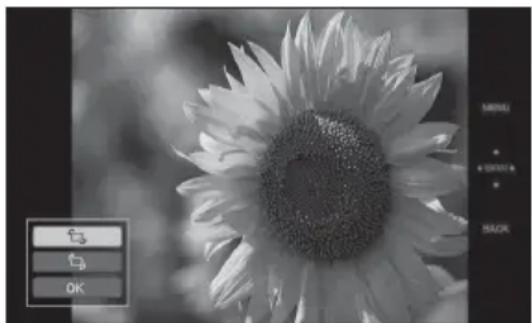
4 Appuyez sur ↓/↑ pour sélectionner le sens de rotation, puis sur ⊕
• □:
Fait pivoter l'image de 90 degrés de gauche à droite.
• □:
Fait pivoter l'image de 90 degrés de droite à gauche.
5 Appuyez sur ↓/↑ pour sélectionner [OK], puis sur ⊕
Note
Il est impossible de faire pivoter une image agrandie.
Conseils
- Les données de rotation d'image d'une image interne sont conservées même lorsque l'alimentation est coupée.
- Vous pouvez faire pivoter l'image d'un Index.
Utilisation de la fonction CreativeEdit
Vous pouvez profiter d'images décorées en utilisant la fonction CreativeEdit.
1 Appuyez sur MENU.
Le menu s'affiche.
2 Appuyez sur pour sélectionner l'onglet (Edition).
L'écran d'édition s'affiche.
3 Appuyez sur ↓/↑ pour sélectionner [CreativeEdit], puis sur ⊙
L'écran de CreativeEdit s'affiche.
Réalisation d'un Collimage
1 À partir du menu CreativeEdit, appuyez sur ←/→/↓/↑ pour sélectionner (Collimage), puis appuyez sur La fenêtre de sélection d'un thème s'affiche.
2 Appuyez sur ←/→/↓/↑ pour sélectionner le thème désiré, puis appuyez sur ⊙
La fenêtre de sélection de modèle du thème sélectionné s'affiche.
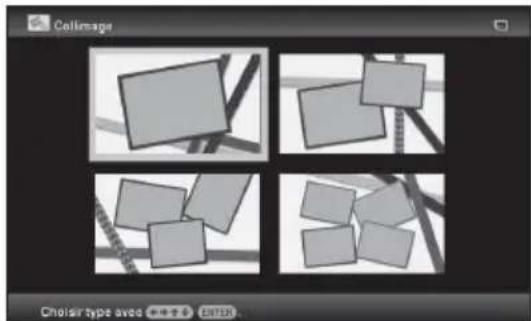
3 Appuyez sur ←/→/↓/↑ pour sélectionner le modèle souhaité, puis appuyez sur ⚙
Un aperçu du modèle sélectionné s'affiche.
4 Sélectionnez une image.
Lorsque vous sélectionnez un modèle avec plusieurs images, répétez les procédures suivantes pour sélectionner une image pour chaque zone.
Zone de l'image
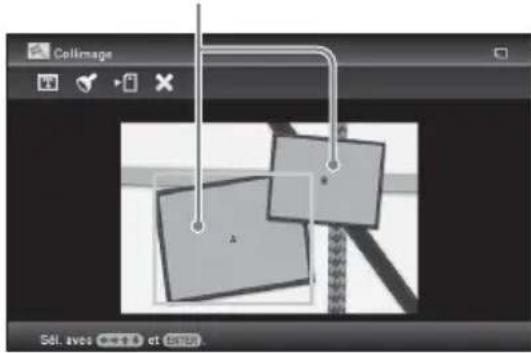
① Appuyez sur ◀/►/▼/♠ pour sélectionner une zone d'image, puis appuyez sur ⊕.
L'affichage index s'affiche.
② Appuyez sur ←/→/↓/↑ pour sélectionner l'image désirée, puis appuyez sur ⊕ La fenêtre permettant de régler l'image s'affiche.
5 Réglez notamment la taille et la position de l'image sélectionnée.
Appuyez sur ←/→ pour sélectionner l'outil de réglage désiré, puis appuyez sur ⊕
Outils de réglage
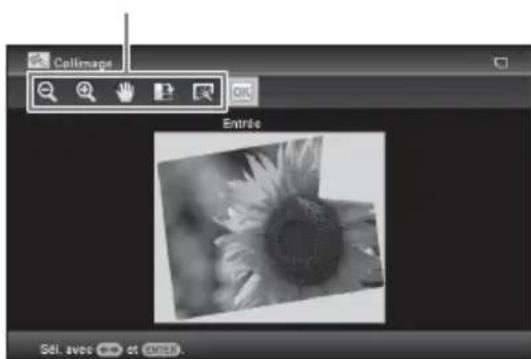
| Options Effet | |
| Effectue un | zoom avant/arrière sur une image. |
| Déplacez l’image à l’aide des touches ←/→/↓/↑, puis appuyez sur ⊕ | |
| Fait pivoter une image de 90° dans le sens des aiguilles d’une montre. | |
| Ajuste automatiquement les problèmes de contre-jour, de mise au point et le phénomène des yeux rouges. (page 60) | |
6 Appuyez sur ←/→ pour sélectionner OK, puis sur ⊙
L'image sélectionnée est ajoutée à la zone d'image.
- Pour ajouter une image pour une autre zone d'image, répétez les étapes 4 et 5.
- Pour superposer des caractères pour des estampilles sur l'image, passez à l'étape 7.
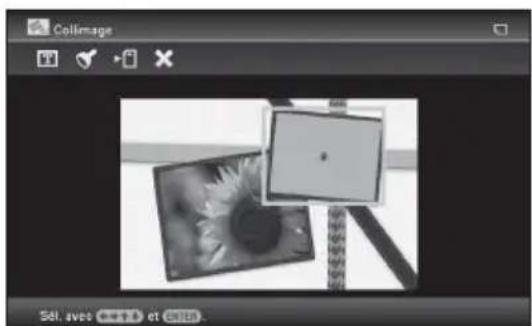
7 Superposez des caractères ou estampilles.
Appuyez sur ↓/↑ pour sélectionner le paramètre désiré pour les estampilles ou caractères, puis appuyez sur ⊙
| Options Effet | |
| Affiche le clavier pour saisir des caractères alphanumériques. | |
| Sélectionnez les estampilles désirés avec ◀/►/▼/♠, puis appuyez sur ⊙ | |
| Enregistre l'image éditéesur une carte mémoire, unpériphérique externe ou lamémoire interne. | |
| Termine la réalisation duCollimage. | |
■ Superposition d'estampilles
① Appuyez sur ◀/► pour sélectionner (Estampilles) puis appuyez sur ⚙ La fenêtre de sélection des estampilles s'affiche.
② Appuyez sur ◀/►/▼/▲ pour sélectionner les estampilles de votre choix, puis appuyez sur ⊕
Les estampilles sélectionnées s'affichent au centre de l'écran d'aperçu de l'image.
③ Appuyez sur ◆/►/▼/↑ pour régler la position des estampilles, puis appuyez sur ⊕ Les estampilles sont superposées à l'image.
Pour ajouter les mêmes estampilles
Appuyez sur ⊙ Les memes estampilles sont ajoutes a l'image.
Reglez leur taille et position Les memes estampilles sont superposees jusqu'à ce que vous appuyiez sur la touch BACK. Pour ajouter d'autres estampilles
Appuyez deux fois sur la touche BACK pour afficher la fenetre de selection des estampilles. Repetez les etapes② et ③ pour selectionner et regler les estampilles desirees.
Pour regler la taille des estampilles ou les retourner
Appuyez sur la touche BACK pour afficher la fenetre a l'etape 6. Pour regler la taille des estampilles, appuyez sur ⊖ sur la telecommande. Pour retourner les estampilles, appuyez sur ◀/→/↓/↑ pour selectionner ▶ puis appuyez sur . Les réglages ici sont refletes sur les prochaines estampilles.
■ Superposition de caractères
① Appuyez sur ↓/↑ pour sélectionner [Clavier] après avoir choisi T (Texte) en utilisant ←/→, puis appuyez sur ⊕. Le clavier s'affiche.
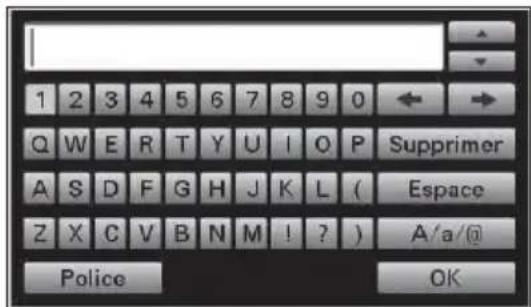
②Saisissez des caractères.
Appuyez sur ←/→/↓/↑ pour sélectionner le caractère désiré, puis appuyez sur ⊕.
Les caractères sélectionnés sont entrés dans la boîte de saisie de caractères. Vous pouvez saisir jusqu'à 50 caractères.
Pour modifier un caractère ou symbole
Sélectionnez [A/a/@], puis appuyez sur
Chaque fois que vous appuyez sur le mode de saisie bascule entre lettres majuscules, lettres minuscules et symboles.
Pour supprimer un caractère
Appuyez sur ◀/►/▼/▲ pour sélectionner [◄] ou [►] dans la boîte de saisie de caractères. Appuyez plusieurs fois sur ♕ jusqu'à ce que le curseur dans la boîte de saisie de caractères soit situé juste derrière le caractère que vous souhaitez supprimer. Appuyez ensuite sur ◀/►/▼/▲ pour sélectionner [Supprimer], puis appuyez sur Chaque fois que vous appuyez sur le caractère qui précède le curseur est effacé.
Conseil
Vous pouvez afficher l'historique des caractères que vous avez saisis par le passé et l'utiliser en vous servant de ↓/↑ su rle clavier tout en saisissant un caractère.
③ Sélectionnez une police.
Appuyez sur ◀/►/▼/▲ pour sélectionner [Police], puis appuyez plusieurs fois sur ♕ jusqu'à ce que la police désirée s'affiche. Vous avez le choix entre 5 polices : Gothique, Gothique arrondi, Italique, Italique arrondi et Écriture à la main.
ABCDEFG abcdefg 1234567890
ABCDEFG abcdefg 12345567890
ABCDEFGHIJKLMNOPQRSTUVWXYZ 1234567890
ABCDEFGHIJKLMNOPQRSTUVWXYZ abcdefg 1234567890
ABCDEFGHIJKLMNOPQRSTUVWXYZG abodefg 1234567890
Note
Il est impossible de définir plusieurs polices pour une même saisie de caractères. Toutes les lignes de caractères sont saisies dans une police identique. Vous pouvez modifier la police au milieu de la procédure de saisie; la police modifiée s'appliquera à tous les caractères saisis.
④ Sélectionnez une couleur.
Appuyez sur ◀/►/▼/▲ pour sélectionner [OK], puis sur ⚠La fenêtre de sélection de couleur s'affiche. Appuyez sur ◀/►/▼/▲ pour sélectionner la couleur désirée, puis appuyez sur ⚠La fenêtre de sélection de couleur se ferme et l'aperçu de l'image s'affiche avec les caractères saisis.
Appuyez sur pour enregistrer dans la mémoire les caractères saisis. Vous pouvez enregistrer jusqu'à 12 caractères.
⑤Réglez les caractères saisis.
Appuyez sur ◀/►/▼/↑ pour sélectionner l'élément de réglage désiré, appuyez sur ⊕, puis réglez la taille et la position des caractères. Pour la procédure de modification d'une image, référez-vous à l'étape 5 à la page 49.
Réalisation d'un calendrier
1 À partir du menu CreativeEdit (page 48), appuyez sur ←/→/↓/↑ pour sélectionner (Calend.), puis appuyez sur ⊙
La fenêtre de sélection de modèle de calendrier s'affiche.
2 Appuyez sur ◀/►/▼/▲ pour sélectionner le modèle désiré, puis appuyez sur ⊙
Un aperçu du modèle sélectionné s'affiche.
Zone de l'image Zone du calendrier
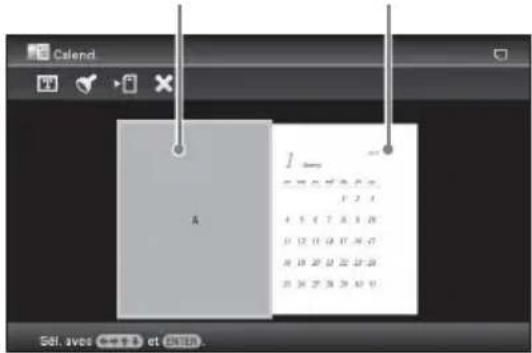
3 Sélectionnez une image.
Lorsque vous sélectionnez un modèle avec plusieurs images, répétez la procédure ci-dessus pour sélectionner une image pour chaque zone. Pour la procédure de sélection d'une image, référez-vous à l'étape 4, à la page 49. Lorsque vous sélectionnez une ou plusieurs images, la fenêtre de réglage de l'image s'affiche.
Pour superposer des estampilles ou des caractères, voir page 50.
Conseil
Vous pouvez sélectionner et définir la zone de l'image et la zone du calendrier dans l'ordre de votre choix.
4 Réglez l'image.
Pour la procédure de modification d'une image, référez-vous à l'étape 5 à la page 49. Lorsque vous modifiez une image, elle est ajoutée à la zone d'image.
Suite à la page suivante
5 Définissez le calendrier.
① Appuyez sur ←/→/↓/↑ pour sélectionner la zone du calendrier puis appuyez sur ⊕. La fenêtre de réglage du calendrier s'affiche.
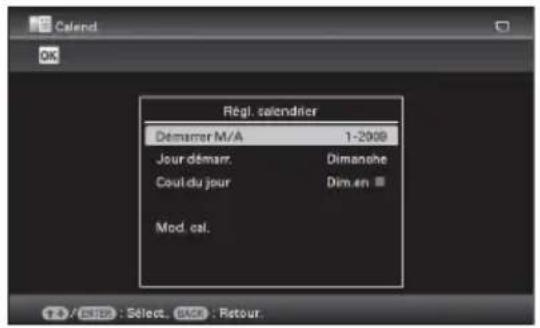
② Appuyez sur ↓/↑ pour sélectionner l'élément que vous souhaitez régler, puis appuyez sur ⊙
Elément Réglages/Procédures
| DémarrerM/A | Définissez le mois et l’année du début du calendrier. Appuyez sur ←/→ pour sélectionner le mois et l’année, puis appuyez sur ↓/↑ pour définir le nombre. Appuyez sur ⊕ |
| Jour démarr. | Définissez le jour de la semaine (tout à gauche du calendrier). Appuyez sur ↓/ ↑ pour sélectionner « Dimanche » ou « Lundi ». Appuyez ensuite sur ⊕ |
| Coul.du jour | Définissez la couleur de Samedi et Dimanche dans le calendrier. Appuyez sur → et sur ↓/↑ pour sélectionner la couleur souhaitée pour Samedi et Dimanche. Appuyez ensuite sur ⊕ |
| Mod. cal. | Définissez la couleur de samedi, dimanche et des jours fériés dans le calendrier.Lorsque vous ajoutez un tampon (exemple)1Appuyez sur et sur ←/ → pour sélectionner la couleur souhaitée pour samedi et dimanche. Appuyez ensuite sur ⊕ |
Elément Réglages/Procédures
② Appuyez sur ◀/►/▼/↑ pour sélectionner les estampilles de votre choix, puis appuyez sur ⊕
Le calendrier s'affiche.
③ Appuyez sur ◀/→/↓/↑ pour sélectionner la date à laquelle vous souhaitez ajouter les estampilles, puis appuyez sur ⚠ Lorsque vous souhaitez changer de type d'estampilles, sélectionnez la touche BACK puis répétez les étapes ② et ③.
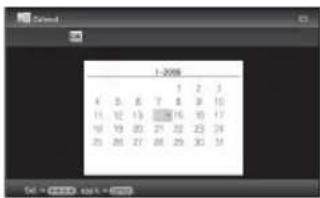
④ Appuyez sur ↓/↑ pour sélectionner OK puis appuyez sur 🔒 Pour quitter Mod. cal. et revenir à la fenêtre de réglage du Calendrier, appuyez sur ←/→ pour sélectionner puis appuyez sur .Vous pouvez régler « Coul.du jour » de la même façon.
Le calendrier s'affiche dans la zone du calendrier.
Superposition d'un message sur une image
Conseil
Pour superposer des caractères ou illustrations écrit(e)s à la main, dessinez-les avec un crayon sur une feuille de papier blanc, prenez-les en photographie avec un appareil numérique, puis sauvegardez l'image sur une carte mémoire.
À propos de l'historique des caractères et illustrations faites à la main
Au total, 12 illustrations ou messages faits à la main sont automatiquement enregistrés. (Lorsque les données dépassent la limite, l'entrée la plus ancienne est supprimée.) Vous pouvez utiliser des illustrations ou messages faits à la main en rappelant l'historique.
1 Dans le menu CreativeEdit (page 48), appuyez sur ←/→/↓/↑ pour sélectionner (Incrustation/estampille), puis appuyez sur
2 Sélectionnez une image pour l'arrière-plan.
① Appuyez sur ◀/►/▼/▲ pour sélectionner une image pour l'arrière-plan, puis appuyez sur ⚙️ La fenêtre permettant de régler l'image s'affiche. Pour la procédure de modification d'une image, référez-vous à l'étape 5 à la page 49.
② Appuyez sur ←/→ pour sélectionner OK puis appuyez sur ⊕ La fenêtre d'aperçu s'ouvre.
3 Superposez un texte ou un message préenregistré sur l'image en arrière-plan.
■ Pour superposer un texte écrit à la main
① Appuyez sur ◀/► pour sélectionner (Texte), puis appuyez sur ⊕
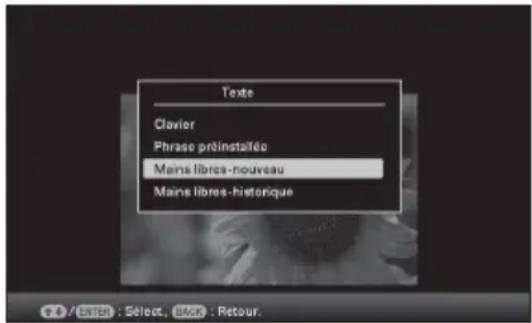
La fenêtre permettant de sélectionner une méthode de création de message s'affiche.
② Pour créer un nouveau message en partant d'une feuille blanche, appuyez sur ◀/⇨/↓/♠ pour sélectionner [Mains libres-nouveau]. Pour créer un message en utilisant les données de l'historique, appuyez sur ◀/⇨/↓/♠ pour sélectionner [Mains libres-historique]. Appuyez ensuite sur ⊕
③Pour créer un nouveau message : Appuyez sur ◀/►/▼/↑ pour sélectionner l'image que vous souhaitez superposer, puis appuyez sur ⊕
Sélectionnez l'image correspondant au texte écrit à la main ou à l'illustration préparé(e) à l'avance.
Le curseur de rognage apparaît. Allez à l'étape 4.
Pour créer un message à partir de l'historique : Appuyez sur ←/→/↓/↑
pour sélectionner le message désiré dans la liste de l'historique, puis appuyez sur ⊙
Le message sélectionnée s'affiche au centre de l'écran d'aperçu de l'image.
Passez à l'étape 5 pour la sélection de la couleur.
④Au besoin, rognez l'image.
Lorsque vous ne souhaitez pas rogner le message, appuyez sur ⊕
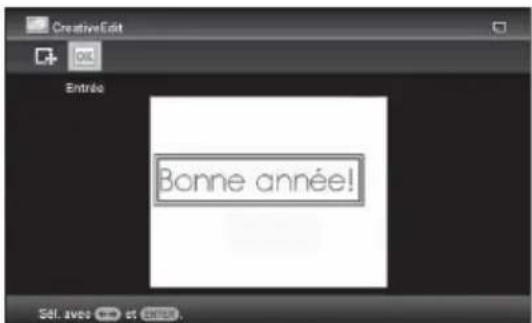
Pour indiquer la portion rognée
Appuyez sur ◀/►/▼/↑ pour sélectionner l'outil de rognage , puis appuyez sur ⊕.
Appuyez sur ◀/►/↓/↑ pour déplacer le curseur sur la position désirée afin d'indiquer le point de départ de la zone rognée, puis appuyez sur ⊕
Répétez la même procédure pour indiquer le point de fin de la zone rognée.
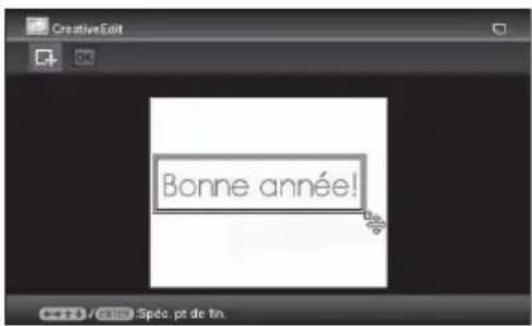
La fenêtre de sélection de couleur s'affiche.
⑤ Appuyez sur ←/→/↓/↑ pour sélectionner la couleur désirée, puis appuyez sur La fenêtre permettant de régler l'image superposée s'affiche.
Pour la procédure de modification d'une image, référez-vous à l'étape 5 à la page 49.
⑥ Appuyez sur ←/→ pour sélectionner puis appuyez sur
Un aperçu de l'image superposée sélectionnée sur l'image d'arrière-plan s'affiche.
Appuyez sur pour enregistrer dans la mémoire l'illustration ou le message
fait(e) à la main. Vous pouvez enregistrer jusqu'à 12 messages, qui peuvent être rappelé à partir de l'historique à l'étape ③.
■ Superposition d'un message au format standard
① Appuyez sur ←/→ pour sélectionner (Texte), puis appuyez sur ⊕ La fenêtre permettant de sélectionner un message au format standard s'affiche lorsque vous sélectionnez [Phrase préinstallée] en utilisant ↓/↑.
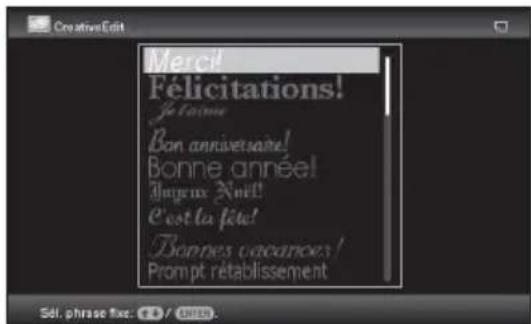
② Appuyez sur ↓/↑ pour sélectionner le message de votre choix, puis appuyez sur ⚠.
La fenêtre de sélection de couleur s'affiche.
③ Appuyez sur ◀/→/▼/↑ pour sélectionner la couleur désirée, puis appuyez sur La fenêtre de modification du message s'affiche. Pour la procédure de modification d'une image, référez-vous à l'étape 5 à la page 49.
④ Appuyez sur ◀/► pour sélectionner puis appuyez sur ⊕
Un aperçu du message superposé sélectionné sur l'image d'arrière-plan s'affiche.
Pour plus d'informations sur la superposition de caractères ou d'estampilles, référez-vous à la « Superposition d'estampilles » (page 50).
Pour superposer plusieurs textes ou messages préenregistrés
Appuyez sur ◀/► pour sélectionner (Texte) et répétez l'étape 3.
Ajout d'un cadre Impressions avec Imp.
disposition
1 À partir du menu CreativeEdit (page 48), appuyez sur ←/→/↓/↑ pour sélectionner (Cadre), puis appuyez sur ⊕ Les modèles de Cadre s'affichent.
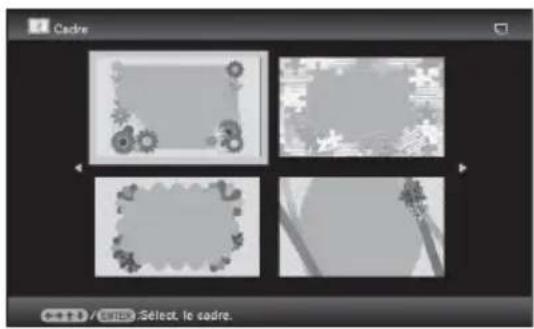
2 Appuyez sur ←/→/↓/↑ pour sélectionner le cadre désiré, puis appuyez sur ⚙
L'affichage index s'affiche.
3 Appuyez sur ←/→/↓/↑ pour sélectionner l'image désirée, puis appuyez sur La fenêtre de modification de l'image s'affiche. Pour la procédure de modification d'une image, référez-vous à l'étape 5 à la page 49.
4 Appuyez sur ←/→ pour sélectionner OK, puis appuyez sur ⚙
L'image sélectionnée s'affiche avec le cadre choisi.
Vous pouvez sélectionner la disposition de l'affichage des images comme suit.
• 2 panneaux, 4 panneaux, 9 panneaux, 13 panneaux, 16 panneaux
1 À partir du menu CreativeEdit (page 48), appuyez sur /// pour sélectionner (Imp. disposition), puis appuyez sur Les modèles de Imp. disposition s'affichent.
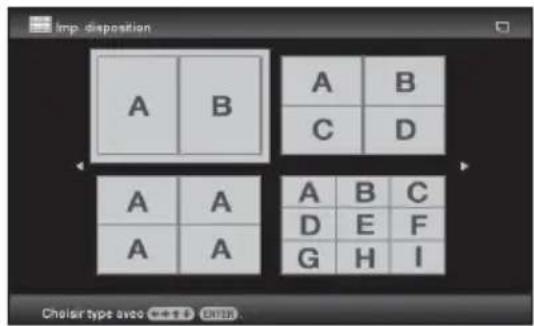
2 Appuyez sur ←/→/↓/↑ pour sélectionner le modèle souhaité, puis appuyez sur ⚙
Un aperçu du modèle sélectionné s'affiche.
3 Sélectionnez une image.
Lorsque vous sélectionnez un modèle avec plusieurs images, répétez la procédure ci-dessus pour sélectionner une image pour chaque zone. Pour la procédure de sélection d'une image, référez-vous à l'étape 4, à la page 49. Lorsque vous sélectionner une ou plusieurs images, la fenêtre de réglage de l'image s'affiche.
4 Réglez l'image.
Pour la procédure de modification d'une image, référez-vous à l'étape 5 à la page 49. Lorsque vous modifiez une image, elle est ajoutée à la zone d'image.
Pour ajouter des estampilles, voir la « Superposition d'estampilles » à la page 49.
Modification des réglages de l'activation/ désactivation de l'alimentation automatique
Vous pouvez régler la fonction Alarme pour qu'elle allume/éteigne automatiquement le cadre photo. Pour cette fonction, l'alimentation principale doit être en position en marche.
1 Appuyez sur MENU.
Le menu s'affiche.
2 Appuyez sur ←/→ pour sélectionner l'onglet 📁 (Paramètres).
L'écran des réglages s'affiche.
3 Appuyez sur ↓/↑ pour sélectionner [Act./dés. alim. auto], puis appuyez sur ⊕.
Le fenêtre de réglage de la valeur de [Act./dés. alim. auto] s'affiche.
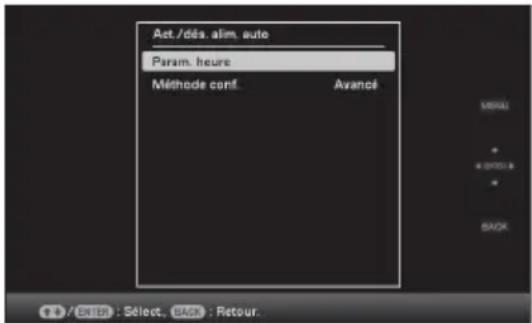
4 Appuyez sur ↓/↑ pour sélectionner [Méthode conf.], puis appuyez sur ⊕. Appuyez ensuite sur ↓/↑ pour sélectionner [Simple] ou [Avancé], puis appuyez sur ⊕
[Simple]: règle la fonction d'activation/désactivation de l'alimentation automatique de façon fine, par paliers d'une minute.
[Avancé]: règle la fonction d'activation/désactivation de l'alimentation
automatique selon le jour de la semaine, par paliers d'une heure.
5 Réglez le paramètre de temps.
[Simple]
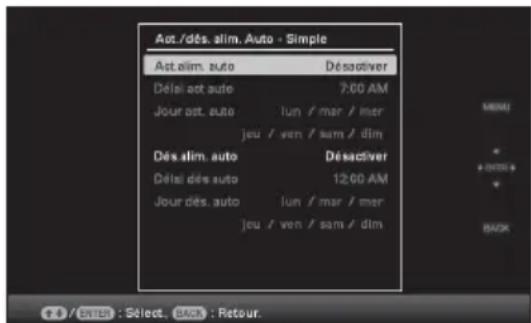
① Appuyez sur ↓/↑ pour sélectionner [Act./dés. alim. auto], puis sur ⊕
② Appuyez sur ↓/↑ pour sélectionner [Activer], puis sur ⊕
③Réglez le compte à rebours d'activation/de désactivation de l'alimentation automatique.
Appuyez sur ↓/↑ pour sélectionner le temps désiré.
AM (matin) ou PM (après-midi) s'affiche à la droite de l'écran lorsque vous sélectionnez [12 h] dans le réglage de l'affichage de l'heure.
④Réglez le jour de l'activation/désactivation de l'alimentation automatique.
Appuyez sur ↓/↑ pour sélectionner le jour où vous souhaitez utiliser cette fonction, puis appuyez sur ● pour vérifier. Appuyez sur ↓/↑ pour sélectionner [OK], puis sur ⊕
[Avancé]
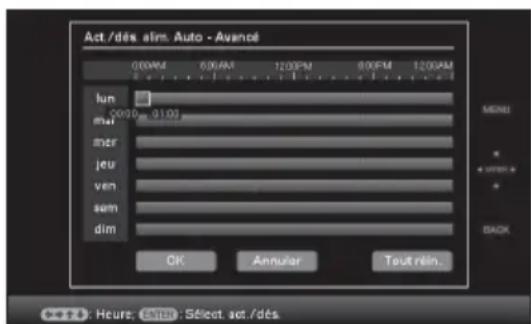
① Appuyez sur ←/→/↓/↑ pour sélectionner l'heure à laquelle vous souhaitez utiliser la fonction d'activation/désactivation de l'alimentation automatique.
Vous pouvez utiliser cette fonction selon le jour de la semaine, par paliers d'une heure.
La couleur du fuseau horaire sélectionné se change en bleu une fois que vous avez appuyé sur
L'alimentation du cadre photo s'allumera au moment du fuseau horaire bleu. La couleur du fuseau horaire sélectionné se change en gris, une fois que vous avez sélectionné le fuseau horaire bleu et que vous avez appuyé sur ⚠L'alimentation du cadre photo s'éteindra au moment du fuseau horaire gris.
Conseil
L'alimentation est automatiquement coupée à l'heure que vous avez définie pour [Dés. alim. auto] lorsque vous utilisez le cadre photo.
L'alimentation est automatiquement allumée à l'heure que vous avez définie pour [Act. alim. auto] pendant le mode de veille.
② Appuyez sur ←/→/↓/↑ pour sélectionner [OK].
Utilisation de la fonction Alarme
Vous pouvez utiliser le cadre photo comme un réveil.
Réglage de l'alarme
Réglez l'interrupteur de l'alarme situé sur le panneau arrière en position de marche.
À condition que l'alimentation principale soit en position de marche, le son et l'écran de l'alarme surviendront à l'heure programmée pour l'alarme.
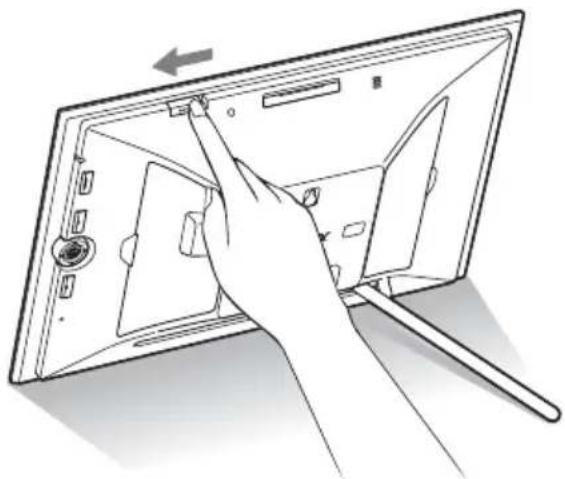
Pour éteindre l'alarme
Réglez l'interrupteur de l'alarme situé sur le panneau arrière en position d'arrêt.
L'alarme s'arrête, même si l'écran de l'alarme continue à être affiché.
L'écran normal s'affiche une fois que vous avez appuyé sur l'une des touches du cadre photo, à l'exception de la touche ⏻ (alimentation/veille).
Réglage de l'heure de l'alarme
1 Appuyez sur MENU.
Le menu s'affiche.
2 Appuyez sur ◀/► pour sélectionner l'onglet 📁 (Paramètres).
L'écran des réglages s'affiche.
3 Appuyez sur ↓/↑ pour sélectionner [Paramètres d'alarme], puis appuyez sur ⏻
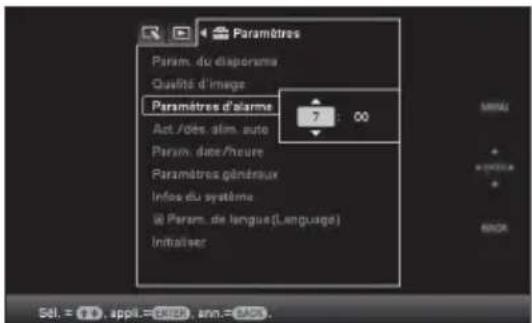
4 Appuyez sur ↓/↑ pour sélectionner le temps désiré.
Conseils
- Pour régler l'horloge, référez-vous à la section « Réglage de l'heure actuelle » (page 24).
- La fonction d'activation/désactivation de l'alimentation automatique ne fonctionnera pas pendant l'exécution de l'alarme.
- Lorsque l'alarme se déclenche à l'heure programme, l'alimentation est également allumée, indépendamment des réglages de désactivation automatique. Pour que l'alarme puisse fonctionner, l'alimentation principale doit être en position de marche.
Modification des réglages
Vous pouvez modifier les réglages suivants.
- Param. du diaporama
- Qualité d'image
- Paramètres d'alarme
- Act./dés. alim. auto
- Param. date/heure
- Paramètres généraux (Ordre liste, Logo Sony, etc.)
• Param. de langue(Language) - Initialiser
Procédure de réglage
1 Appuyez sur MENU.
Le menu s'affiche.
2 Appuyez sur ←/→ pour sélectionner l'onglet 📁 (Paramètres).
L'écran des réglages s'affiche.
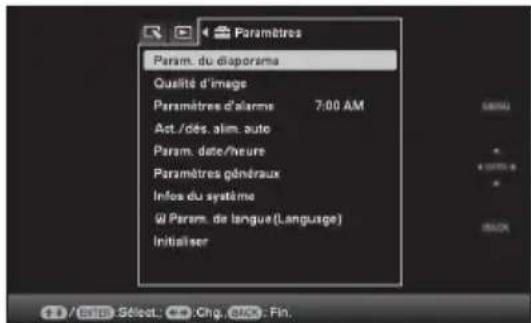
3 Appuyez sur ↓/↑ pour sélectionner l'élément à modifier, puis sur ⚙ L'écran permettant de régler le paramètre sélectionné s'affiche.
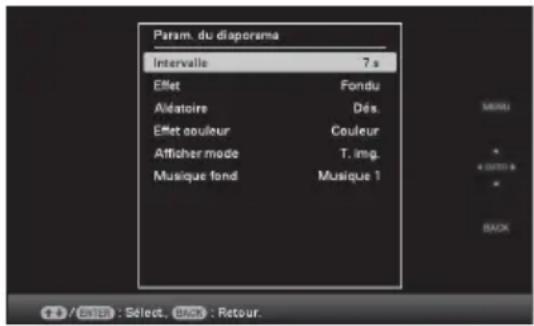
Par exemple, lorsque [Param. du diaporama] est sélectionné.
4 Appuyez sur ↓/↑ pour sélectionner l'élément à modifier, puis sur ⊕
Cela vous permet de régler chacun des éléments (page 60).
Note
Lorsque le cadre photo affiche par exemple un diaporama, il est impossible de modifier les réglages de certains éléments. Ils s'affichent en grisé et ne peuvent pas être sélectionnés.
5 Appuyez sur ↓/↑ pour sélectionner la valeur d'un réglage, puis sur ⊕
Chaque pression sur les touches ↓/↑ (↓/↑ à partir du cadre photo) modifie la valeur du réglage. Dans le cas de valeurs numériques, appuyez sur ↑ pour augmenter la valeur et sur ↓ pour la diminuer.
Pour confirmer le réglage, appuyez sur ⊕.
6 Appuyez sur MENU.
Le menu se ferme.
Pour réinitialiser les réglages par défaut
1 Appuyez sur MENU, puis sélectionnez (Paramètres) - [Initialiser] en appuyant sur ←/→/↓/↑.
2 Appuyez sur ↓/↑ pour sélectionner [Réinitialiser], puis sur ⊙ Toutes les valeurs réglées, à l'exception des réglages de l'horloge, sont réinitialisés vers leur valeur par défaut.
Conseil
Vous pouvez également utiliser la touche MENU du cadre photo.
Eléments à régler
*: paramètres par défaut
| Elément Paramètre Description | |||
| Param. du diaporama | Référez-vous à la section « Profiter d'un diaporama » (page 34). | ||
| Qualité d'image M | Mode photo Portrait | Exprime l'image avec un contraste et une couleur naturels. | |
| Standard* Exprime l'image en impression, avec une couleur améliorée. | |||
| Vif Exprime l'image de manière plus vivante, en utilisant une forte saturation de couleurs et de netteté. | |||
| Réglage AUTO TOUCH-UP | Correction des yeux rouge | Régle la correction des yeux rouges. Vous pouvez définir ce réglage sur [Act.*] ou [Dés.]. | |
| Corr. contre-jour | Règle la luminosité en utilisant la fonction de détection des visages. Vous pouvez définir ce réglage sur [Fort], [Standard*] ou [Dés.]. | ||
| Corr. mise au point | Corrige la mise au point d'une image floue pour créer une image plus nette. Vous pouvez définir ce réglage sur [Fort], [Standard*] ou [Dés.]. | ||
| Corr. bal. bl. source lumineuse au moment de la prise de la photo (luminosité), pour la transformer en couleur correspondant à la source lumineuse. Vous pouvez définir ce réglage sur [Fort], [Standard*] ou [Dés.]. | |||
| Maquil. auto augmente automatiquement la luminosité d'une partie sombre. Conserve la luminosité d'une partie claire. Vous pouvez définir ce réglage sur [Fort], [Standard] ou [Dés.*]. | |||
| CORRECTION DU TEINT | Lisse les visage pour un rendu plus doux. Vous pouvez définir ce réglage sur [Fort], [Standard*] ou [Dés.]. | ||
| Paramètres d'alarme | Règle l'heure de déclenchement de l'alarme sonore. (→ page 57) | ||
| Act./dés. alim. auto | Définit la fonction du compte à rebours qui allume ou éteint automatiquement l'alimentation du cadre photo. Vous pouvez également utiliser cette fonction avec les réglages suivants. (→ page 56) | ||
| Simple Act.alim. | auto Vous pouvez définir le minuteur (heure/jour) et l'heure de l'allumage automatique, lorsque vous activez cette fonction. | ||
| Dés.alim. auto Vous pouvez définir le minuteur (heure/jour) et l'heure de l'extinction automatique, lorsque vous activez cette fonction. | |||
| Avancé OK Retourne à l'écran précédent après la confirmation de l'opération | |||
| Annuler Retourne à l'écran précédent après l'annulation de l'opération. | |||
| Tout réin. | Supprime toutes les heures sélectionnées. | ||
| Elément Paramètre Description | |||
| Act./dés. alim.auto | Méthode conf. Avancé* Règle la forction d'activation/désactivation de l'alimentation automatique selon le jour de la semaine, par paliers d'une heure. | ||
| Param. date/heure | Règle la date, l'heure, le premier jour de la semaine, etc. (→page 24) | ||
| Paramètres généraux | Ordre liste Définit l'ordre d'affichage des images. Ce réglage modifie l'ordre des [Param. du diaporama]. | ||
| Orient. Auto Act.*/Dés.: Vous pouvez régler le cadre photo pour détecter et orienter automatiquement des images. | |||
| Atténuat. auto Act./Dés.*: Vous pouvez régler le cadre photo pour régler automatiquement le rétroéclairage, selon la luminosité ambiante. | |||
| Eclairage LCD Permet de régler la luminosité du rétroéclairage de l'écran LCD à un niveau compris entre 1 et 10*. | |||
| Bip Act.*/Dés.: Active/désactive le son du bip. | |||
| Taille fich.image | Album* Compresse les images et les enregistre dans la mémoire interne, pour vous permettre de stocker plus d'images. Veuillez noter que la baisse de la qualité des images par rapport aux images originales se verra lors de leur affichage sur un grand écran via la connexion HDMI OUT. | ||
| Original Enregistre des images dans la mémoire interne sans les compressor. La qualité d'image reste identique, mais vous pouvez stocker moins d'images. | |||
| COMMANDEPOUR HDMI | Act.*/Dés.: Définit l'activation ou la désactivation des fonctions de commande HDMI comme le basculement automatique de l'entrée sur téléviseur sur son mode vidéo pour que les images s'affichent, ou le contrôle du cadre photo avec la télécommande du téléviseur. | ||
| Logo Sony Act.*/Dés.: Vous pouvez définir si le logo Sony du cadre photo s'affiche ou non. | |||
| Infos dusystème | Version Affiche la version du microgiciel du cadre photo. | ||
| Mém. interne Cap. mémoire Indique | l'espace libre maximal disponible dans la mémoire interne à son état initial. | ||
| Cap. restante | Indique l'espace libre actuellement disponible dans la mémoire interne. | ||
| AdresseBluetooth | S'affiche quand l'adaptateur Bluetooth est connecté au cadre photo. | ||
*: paramètres par défaut
| Elément Paramètre Description | ||
| Param. de langue(Language) | Règle la langue d'affichage de l'écran LCD.japonais, anglais*, français, espagnol, allemand, italien, russe, coréen, chinois simplifié,chinois traditionnel, néerlandais, portugais, arabe, perse, hongrois, polonais, tchèque, thai,grec, turc, malais, suédois, norvégien, danois, finlandaisNoteLe réglage de la langue par défaut peut différer dans certaines régions. | |
| Initialiser Format. | mém.int. | Vous pouvez formater la mémoire interne.NotesToutes les images ajoutées à la mémoire interne seront supprimées.Ne formatez pas la mémoire interne à l'aide d'une connexion à unordinateur ou d'un autre périphérique externe. |
| Réinitialiser Réinitialise tous les paramètres à leur valeur par défaut, à l'exception duréglage de la date et de l'heure actuelles du [Param. date/heure]. | ||
Raccordement à un téléviseur haute définition pour visualiser des images
Raccordement à un téléviseur haute définition (HD)
Le cadre photo possède une sortie HDMI. En le raccordant à un téléviseur équipé d'une entrée HDMI, vous pourrez afficher des images en définition plus élevée sur le téléviseur.
A propos de « PhotoTV HD »
Le cadre photo prend en charge la fonction « PhotoTV HD ». « PhotoTV HD » est une fonction permettant d'exprimer des textures et des tons de couleurs subtiles en haute définition, ce qui donne l'apparence de vraies photos. Vous pouvez associer des périphériques SONY prenant en charge le « PhotoTV HD » pour profiter de photos dans une magnifique qualité Full HD. Vous pourrez alors profiter d'une qualité de photo inégalable, comme pour les prises de vue subtiles de peau ou de pétales de fleur, ou encore des textures du sable et des vagues sur un grand écran.
Note
Selon les images originales, l'affichage en haute définition peut ne pas être possible.
1 Raccordez le cadre photo à la source d'alimentation secteur. (→page 20)
2 Préparez un câble HDMI disponible dans le commerce.
Notes
- Utilisez un câble HDMI d'une longueur inférieure à 3 mètres.
- Utilisez un câble HDMI possédant le logo HDMI.
- Connexion à l'entrée d'un téléviseur, à l'exception des entrées HDMI utilisant un câble de conversion ou un adaptateur, sinon la connexion n'est pas garantie.
3 Raccordez la connexion HDMI OUT (connexion de type A) du cadre photo à la connexion d'entrée HDMI du téléviseur.
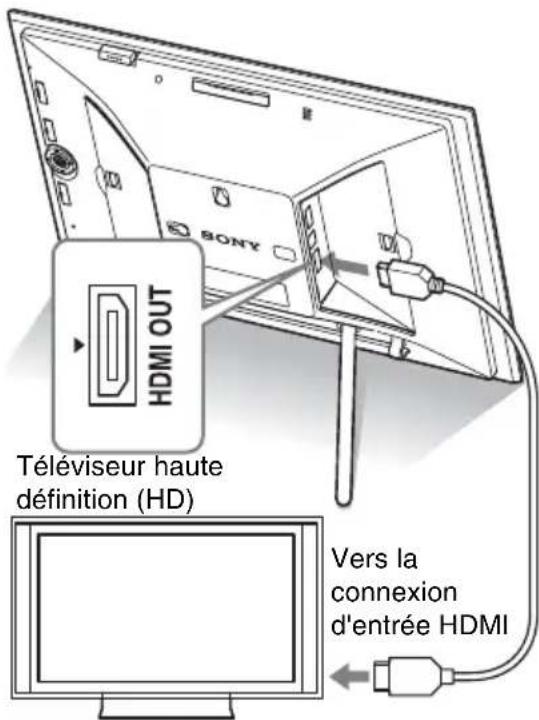
4 Allumez le cadre photo.
(→page 23)
5 Modifiez l'entrée du téléviseur.
Si le téléviseur raccordé est compatible avec la commande HDMI, il s'allume automatiquement lorsque vous allumez le cadre photo. Aussi, l'entrée du téléviseur est automatiquement modifiée est les images et le son du cadre photo s'affichent.
4 Allumez le cadre photo.
(→page 23)
5 Modifiez l'entrée du téléviseur.
Si le téléviseur raccordé est compatible avec la commande HDMI, il s'allume automatiquement lorsque vous allumez le cadre photo. Aussi, l'entrée du téléviseur est automatiquement modifiée est les images et le son du cadre photo s'affichent.
Notes
- Le bon fonctionnement n'est pas garanti avec tous les téléviseurs.
- Lorsque vous raccordez la cadre photo à un téléviseur, son écran LCD s'éteint.
- Si la fonction [Commande pour HDMI] est désactivée dans les réglages du téléviseur, l'entrée ne change pas automatiquement. La méthode de réglage est différente selon les téléviseurs. Veuillez vous référer au mode d'emploi fourni avec le téléviseur.
- Si vous utilisez un téléviseur qui ne prend pas en charge la commande pour HDMI ou que l'entrée ne bascule pas automatiquement, changez manuellement l'entrée du téléviseur.
- Vous pouvez utiliser une musique d'accompagnement pendant l'affichage d'un diaporama.
- Réglez [Musique fond] sur [Dés.] à partir de l'onglet (Paramètres) si vous souhaitez annuler la lecture de la musique d'accompagnement.
- La méthode de changement d'entrée est différente selon les téléviseurs. Veuillez vous référer au mode d'emploi fourni avec le téléviseur.
- Veuillez ne pas connecter et déconnecter le câble HDMI pendant l'ajout à l'album, l'exportation ou la suppression d'images. Ces opérations seraient annulées.
Utilisation de la télécommande d'un téléviseur pour le cadre photo
Si votre téléviseur prend en charge la commande HDMI, vous pouvez utiliser sa télécommande pour faire fonctionner le cadre photo.
Notes
- Nous ne pouvons pas garantir le bon fonctionnement avec tous les types de téléviseur.
- Lorsque la télécommande de votre téléviseur Sony est équipée d'une touche de menu lié, vous pouvez l'utiliser pour faire fonctionner le cadre photo. Dans le cas contraire, vous ne pouvez pas utiliser la télécommande du téléviseur pour le faire fonctionner.
- Pour faire fonctionner le cadre photo, les touches , [Entrer] et [Retour] prennent en charge la commande HDMI.
- Si le réglage de la commande HDMI de votre téléviseur est désactivé, l'entrée du téléviseur ne bascule pas automatiquement. Les réglages diffèrent selon le téléviseur utilisé. Pour plus d'informations, référez-vous au mode d'emploi de votre téléviseur.
- Si la fonction [COMMANDE POUR HDMI] est réglée sur [Dés.], l'entrée ne bascule pas automatiquement (page 61).
■ Fonctions de base du cadre photo avec la télécommande du téléviseur
- Pour déplacer le curseur qui s'affiche, par exemple lors de l'affichage d'une liste ou d'un menu, appuyez sur .
- Lorsqu'aucun curseur ne s'affiche dans un aperçu d'image, appuyez sur . Appuyez sur les touches de la télécommande du téléviseur pour sélectionner un élément, puis appuyez sur .
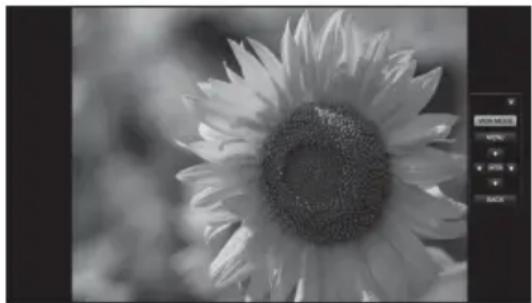
- Pour masquer le panneau de commande, sélectionnez dans le coin en haut à droite du panneau, ou appuyez sur la touche BACK de la télécommande ou de la télécommande du téléviseur.
Note
Vous ne pouvez pas effectuer l'opération suivante avec la télécommande :
- Zoom avant/Zoom arrière
• Découper et enregistrer - Ajouter à l'album/Exporter/Marquer/Supprimer
A propos de la commande de HDMI
Lorsque la fonction [COMMANDE POUR HDMI] est réglée sur [Act.], vous pouvez utiliser les opérations suivantes :
- Éteindre le cadre photo en même temps que le téléviseur.
- Une fois que le cadre photo est raccordée au téléviseur, vous pouvez faire basculer automatiquement l'entrée du téléviseur vers le cadre photo en allumant le cadre photo, ou en raccordant un cadre photo déjà allumé au téléviseur. Lorsque le téléviseur est en mode veille, il s'allume.
- Vous pouvez effectuer les opérations du cadre photo en utilisant la télécommande du téléviseur.
- Lorsque vous changez la langue du téléviseur alors que le cadre photo y est raccordé, vous pouvez également modifier automatiquement la langue du cadre photo.
Note
Pour activer ces fonctions, votre téléviseur doit les prendre en charge.
Définition de la fonction « BRAVIA Sync »
Le « BRAVIA Sync » est le nom d'une fonction des produits Sony qui utilisent les signaux de contrôle HDMI et vous permettent de contrôler des opérations liées d'un produit compatible « BRAVIA Sync » à partir d'une télécommande BRAVIA.
En raccordant le cadre photo à un téléviseur compatible « BRAVIA Sync » à l'aide d'un câble HDMI, vous pouvez utiliser une télécommande BRAVIA pour effectuer des opérations liées.
Fonctionnement d'un périphérique externe raccordé au cadre photo
Vous pouvez raccorder au cadre photo un appareil photo numérique compatible stockage de masse, une clé USB, un périphérique de stockage de photos ou tout autre périphérique externe et afficher une image directement de ce périphérique externe.
Notes
- Nous ne pouvons garantir un raccordement pour tous les types de périphériques de stockage de masse.
- Le périphérique de lecture basculera automatiquement vers le périphérique externe si vous le raccordez à la prise EXT INTERFACE pendant la lecture de la mémoire interne.
1 Raccordez le cadre photo à la source d'alimentation secteur. (→page 20)
2 Réglez l'appareil photo numérique ou le périphérique externe sur le mode de connexion Stockage de masse.
Le réglage et la méthode de fonctionnement avant la connexion sont différentes selon les appareils photo et les périphériques externes. Référez-vous au mode d'emploi fourni avec l'appareil photo ou le périphérique externe. (Si vous utilisez un Cyber-shot, réglez « USB Connect » sur [Normal] ou [Mass Storage].)
3 Allumez le cadre photo. (→page 23)
4 Raccordez l'appareil photo numérique ou le périphérique externe à la connexion EXT INTERFACE.
Utilisez le câble USB fourni avec l'appareil photo ou le périphérique externe pour le raccorder au cadre photo.
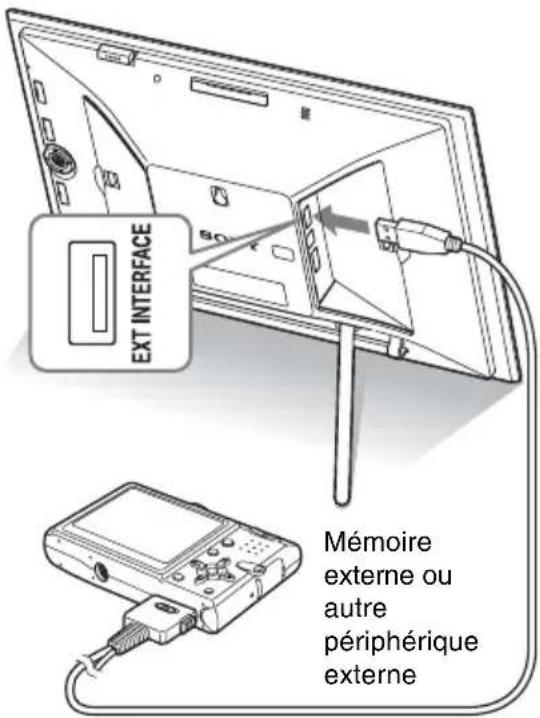
5 Sélectionnez le périphérique de lecture. (→page 45)
Une image du périphérique s'affiche sur l'écran.
Pour plus d'informations sur le diaporama, référez-vous à la page 34. Pour plus d'informations sur l'ajout d'images à la mémoire interne, consultez la page 37. Et pour plus d'informations sur la fonction CreativeEdit, rendez-vous à la page 48.
Notes
- Lorsque vous utilisez un câble USB disponible dans le commerce, utilisez un câble d'une longueur inférieure à 3 mètres.
- Quand le témoin d'accès du périphérique externe clignote, ne débranchez pas le câble USB et n'éteignez ni le cadre photo, ni le périphérique externe. Cela pourrait endommager les données stockées sur le périphérique externe. Sony n'assume aucune responsabilité pour tout dommage ou perte de données.
- Il est possible qu'un concentrateur USB ou qu'un appareil USB possédant un concentrateur USB intégré ne fonctionne pas correctement.
- Le cadre photo ne peut pas utiliser de données qui ont été cryptées ou compressées, par exemple à l'aide d'une authentification ou d'un mot de passe.
Utilisation d'un périphérique externe (avec Bluetooth)
Transfert d'images par Bluetooth
Vous pouvez brancher un adaptateur Bluetooth (en option) sur la connexion EXT INTERFACE du cadre photo et transférer des images à partir d'un téléphone portable ou d'un autre appareil compatible Bluetooth. Les images transférées sont enregistrées dans la mémoire interne.
Note
Vous ne pouvez pas envoyer de fichier à partir du cadre photo vers un autre appareil compatible Bluetooth.
Profils compatibles pour une communication Bluetooth
Le DPF-X800/X1000, DPF-V800/V1000 prend en charge les profils suivants :
• BIP (profil d'image de base)
Image Push Responder
• OPP (profil de poussée d'objet)
Serveur
Pour connaître les profils pris en charge par votre appareil Bluetooth, veuillez consulter son mode d'emploi.
Qu'est-ce qu'un « Profil » ?
Un profil correspond aux normes qui permettent une communication sans fil. Il existe plusieurs profils, selon l'utilisation et les produits utilisés. Pour établir une communication Bluetooth, les périphériques utilisés doivent prendre en charge le même profil.
Formats de fichiers image compatibles pour l'affichage
Voir page 82.
Nombre maximal de pixels pouvant être traités
Voir page 82.
1 Raccordez le cadre photo à la source d'alimentation secteur. (→page 20)
2 Allumez le cadre photo. (→page 23)
3 Branchez l'adaptateur Bluetooth (en option) sur la connexion EXT INTERFACE.
s'affiche sur la partie haute de l'écran lorsque le guide s'affiche.
Note
Si un périphérique autre que l'adaptateur Bluetooth, par exemple une carte mémoire, un appareil photo, un ordinateur, une autre mémoire USB ou un câble USB, est raccordé à l'une des fentes pour cartes mémoire, ou à la connexion EXT INTERFACE, débranchez-le du cadre photo, puis raccordez l'adaptateur Bluetooth.
4 Vérifiez l'adresse Bluetooth du cadre photo.
Vous pouvez afficher l'adresse à partir de [Infos du système]. (page 61)
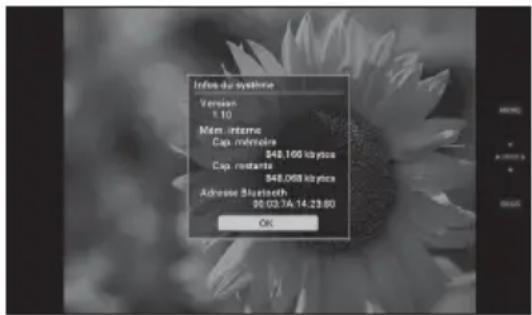
Conseil
L'adresse s'affiche uniquement lorsque l'adaptateur Bluetooth est raccordé.
5 Transférez une image à partir d'un téléphone mobile ou de tout autre appareil compatible Bluetooth vers le cadre photo.
L'image transférée est enregistrée dans la mémoire interne.
Note
Il est impossible de transférer une image vers la carte mémoire d'un cadre photo numérique.
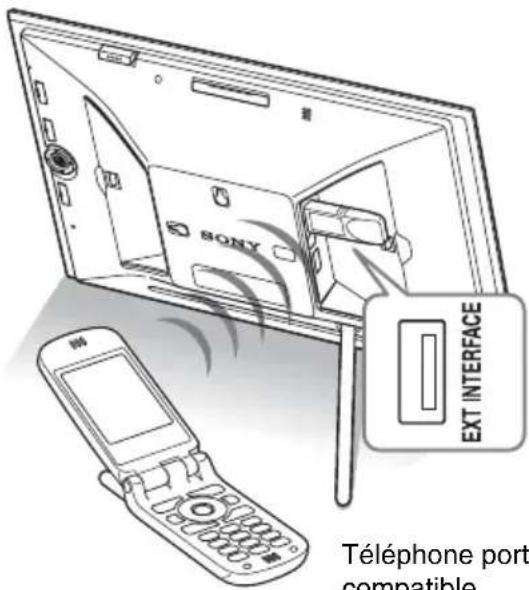
Téléphone portable compatible Bluetooth
Pour sélectionner le cadre photo à partir d'un appareil compatible Bluetooth, sélectionnez « Sony DPF-X1000 ## », « Sony DPF-X800 ## », « Sony DPF-V1000 ## », ou « Sony DPF-V800 ## ». (« ## » représente les deux chiffres à la droite de l'adresse affichée dans [Infos du système].)
Si la saisie d'un code d'authentication\* est nécessaire
Saisissez « 0000 ». Il n'est pas possible de modifier le code d'authentication avec le cadre photo.
* Le code d'authentication est souvent appelé « clé d'authentication » ou « code PIN ».
Notes
- Nous ne pouvons pas garantir la compatibilité de ce produit avec tous les périphériques prenant en charge la technologie sans fil Bluetooth.
-
N'utilisez pas l'adaptateur DPPA-BT1 en dehors de la zone où vous l'avez acheté. Selon les régions, l'utilisation de cet adaptateur peut enfreindre les réglementations relatives aux ondes radio et être punie par la loi.
-
La distance de communication du produit peut varier en fonction des obstacles se trouvant entre le produit (personne, objets métalliques ou mur) et le téléphone portable ou un autre périphérique.
- La sensibilité de la communication Bluetooth peut être affectée dans les conditions suivantes :
- si un obstacle, comme une personne, des objets métalliques ou un mur, se trouve entre le produit et le téléphone portable ou autre périphérique.
- dans les endroits où un réseau LAN ou un four à micro-ondes est utilisé, ou dans les endroits où d'autres ondes électromagnétiques sont émises.
- Il n'est pas garanti que ce produit fonctionne avec tous les périphériques compatibles avec la technologie sans fil Bluetooth.
- Sony ne peut pas être tenu pour responsable d'une éventuelle fuite d'informations causée par l'utilisation de communications Bluetooth.
- Sony ne peut pas être tenu responsable d'une non-conformité aux exigences de protection résultant d'une modification ou d'une utilisation non recommandée du produit.
Veuillez vous reporter au mode d'emploi de votre cadre photo pour toute information relative au service d'assistance client.
Mises en garde
- Les ondes radio d'un périphérique Bluetooth peuvent perturber gravement le fonctionnement des appareils médicaux et électroniques, et entraîner des accidents suite à des dysfonctionnements. Veillez à mettre le produit ainsi que le téléphone portable hors tension et n'utilisez pas ce produit dans les endroits suivants :
- à l'intérieur des hôpitaux, dans les trains, les avions, les stations essence ou d'autres endroits susceptibles de contenir des gaz inflammables.
- à proximité de portes automatiques, d'alarmes incendie ou d'autres appareils à commande automatique.
- à proximité d'équipements médicaux.
- Tenez cet appareil à une distance d'au moins 22 cm des stimulateurs cardiaques. Les ondes radio émises par ce produit peuvent en effet perturber gravement le fonctionnement de ces appareils.
Utilisation d'un périphérique externe (avec un ordinateur)
Raccordement à un ordinateur
Vous pouvez raccorder la mémoire interne du cadre photo à un ordinateur pour visualiser et copier les images qu'elle contient sur l'ordinateur, et copier des images de l'ordinateur sur le cadre photo.
Configuration système
Pour raccorder un ordinateur au cadre photo, la configuration système de votre ordinateur doit correspondre à celle décrite ci-dessous.
Windows
Système d'exploitation recommandé : Microsoft Windows Vista SP1/Windows XP SP3/Windows 2000 Professional SP4
Port : USB
■ Macintosh
Système d'exploitation recommandé : Mac OS X (10.4 ou version ultérieure)
Port : USB
Notes
- Si plusieurs périphériques USB sont connectés à un ordinateur ou que vous utilisez un concentrateur, un problème peut survenir. Dans ce cas, simplifiez les connexions.
- Vous ne pouvez pas faire fonctionner le cadre photo à partir d'un autre périphérique USB utilisé simultanément.
- Ne débranchez pas le câble USB pendant le transfert de données.
- Le bon fonctionnement avec tous les ordinateurs répondant à la configuration système requise n'est pas garanti.
- Le cadre photo peut fonctionner en étant connecté à un ordinateur ou à une imprimante photo numérique Sony. Si d'autres périphériques sont connectés au cadre photo, il est possible qu'ils ne reconnaissent pas la mémoire interne du cadre photo.
Raccordement à un ordinateur pour échanger des images
Note
Cette section fournit un exemple de connexion pour Windows Vista. L'affichage à l'écran et les procédures peuvent varier selon le système d'exploitation que vous utilisez.
1 Raccordez le cadre photo à la source d'alimentation secteur. (→ page 20)
2 Raccordez l'ordinateur et le cadre photo en utilisant un câble USB disponible dans le commerce.
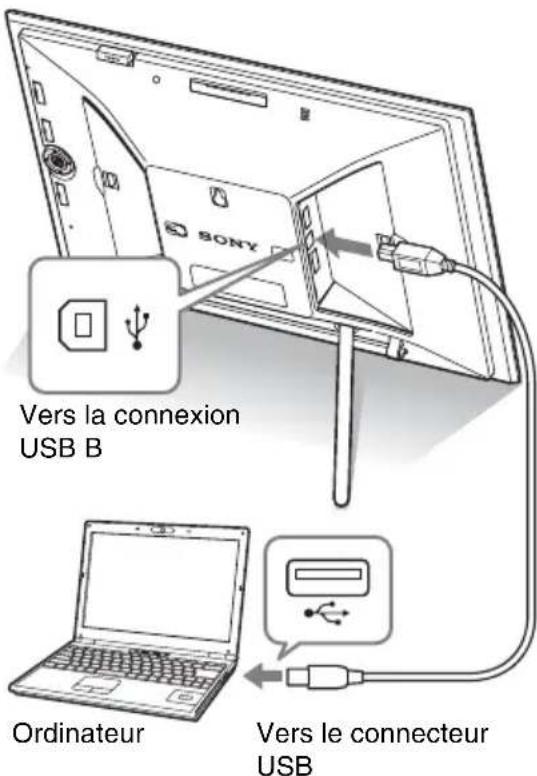
Note
Utilisez un câble de type-B d'une longueur inférieure à 3 mètres.
3 Allumez le cadre photo. (→page 23)
4 Si la fenêtre [Exécution automatique] s'affiche sur l'écran de l'ordinateur, cliquez sur [Ouvrir le dossier et afficher les fichiers]. Si la fenêtre [Exécution automatique] ne s'affiche pas, cliquez sur [Ordinateur (Mon Ordinateur)] dans le menu de démarrage, puis ouvrez le disque amovible.
5 Déplacez le curseur dans cette fenêtre, cliquez avec le bouton droit puis cliquez sur [Nouveau] - [Dossier].
Nommez ce nouveau dossier. Dans ce manuel, le nom de dossier « sony » est donné à titre d'exemple.
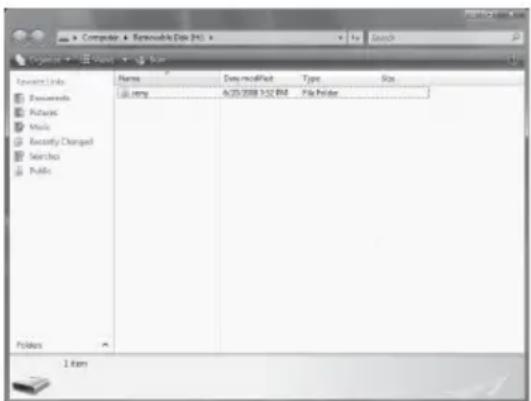
6 Cliquez deux fois pour ouvrir le dossier « sony ».
7 Ouvrez le dossier contenant les fichiers d'image que vous souhaitez copier puis copiez-les à l'aide du glisser-déposer.
Notes
- Lors de l'enregistrement d'images depuis un ordinateur vers la mémoire interne, créez un dossier dans la mémoire interne et enregistrez-y les images. Si vous ne créez pas de dossier, vous ne pouvez enregistrer que 512 images. De plus, le nombre d'images peut diminuer en fonction de la longueur du nom de fichier ou du type de caractères.
-
Il est possible qu'une image donnée ne s'affiche pas dans l'ordre de la date de prise de vue du mode Index, par exemple, car les informations de date de prise de vue peuvent avoir été modifiées ou perdues lorsque vous modifiez ou enregistrez ce fichier image sur un ordinateur.
-
Lorsque les images de l'ordinateur sont enregistrées sur la mémoire interne du cadre photo, les fichiers image sont enregistrés sans être compressés. Par conséquent, la mémoire interne du cadre photo peut enregistrer moins d'images.
- Les fichiers d'image créés ou modifiés sur un ordinateur ne peuvent pas être affichés. Les fichiers d'image réglés sur « Lecture seule » sur un ordinateur ne peuvent être supprimés à partir du cadre photo. Annulez la « Lecture seule » avant d'enregistrer les fichiers d'image dans le cadre photo depuis un ordinateur.
Déconnexion de votre ordinateur
Débranchez le câble USB ou éteignez le cadre photo après l'avoir déconnecté de votre ordinateur.
1 Double-cliquez sur sur la Barre des tâches.
2 Cliquez sur (Périphérique de stockage de masse USB) → [Arrêt].
3 Cliquez sur [OK] après avoir vérifié le lecteur que vous souhaitez retirer.
Si un message d'erreur s'affiche
Si une erreur se produit, l'un des messages d'erreur suivants s'affiche sur l'écran LCD du cadre photo. Suivez la solution correspondante pour résoudre le problème.
| Message d’erreur Cause/solutions | |
| Aucun Memory Stick. / Aucune carte CompactFlash. / Aucune carte mémoire SD. / Aucune xD-Picture Card. / Aucun périphérique externe. | Aucune carte mémoire n’est insérée dans une des fentes. Sinon, aucun périphérique externe n’est raccordé à la connexion EXT INTERFACE.Insérez une carte mémoire dans la fente correspondante. Sinon, raccordez un périphérique externe.(→pages 25, 66) |
| Le Memory Stick inséré est incompatible. / La carte CompactFlash insérée est incompatible. / La carte mémoire SD insérée est incompatible. / La xD-Picture Card insérée est incompatible. / Le périphérique externe inséré est incompatible. | Une carte mémoire non prise en charge est insérée. Sinon, un périphérique externe non pris en charge est raccordé à la connexion EXT INTERFACE. Utilisez une carte mémoire ou un périphérique externe pris(e) en charge par le cadre photo. |
| Aucune image sur fichier. • La carte | mémoire ou le périphérique externe ne contient aucun fichier image pouvant s'afficher sur l’écran du cadre photo. Utilisez une carte mémoire ou un périphérique externe contenant des fichiers image qui peuvent être affichés par le cadre photo. |
| Impossible de supprimer une image protégée. | Pour supprimer un fichier protégé, annulez la protection sur votre appareil photo ou ordinateur. |
| Prot.écriture activée. Désact. et réessayez. | La carte mémoire est protégée en écriture. Faites glisser le taquet de protection en écriture sur la position d’écriture.(→page 80) |
| Le Memory Stick est plein. / La carte CompactFlash est pleine. / La carte mémoire SD est pleine. / La xD-Picture Card est pleine. / Le périphérique externe est plein. | Aucune donnée supplémentaire ne peut être enregistrée car la carte mémoire, la mémoire interne ou le périphérique externe est plein(e). Supprimez des images, ou utilisez une carte mémoire ou un périphérique externe disposant d'espace libre. |
| Message d’erreur Cause/solutions | |
| Erreur de lecture du Memory Stick. / Erreur de lecture de carte CompactFlash. / Erreur de lecture de carte mémoire SD. / Erreur de lecture de xD-Picture Card. / Erreur de lecture de la mémoire interne. / Erreur de lecture de périph. externe. | Une erreur est survenue. Si ce message d’erreur apparaît souvent, vérifiez l’état de la carte mémoire ou du périphérique externe avec un appareil autre que le cadre photo.Si vous utilisez un périphérique externe :Le périphérique externe peut être protégé en écriture.Désactivez le réglage de la protection en écriture du périphérique que vous utilisez. La mémoire intégrée d’un appareil photo numérique peut être protégée en écriture.Pour une mémoire interne :Initialisez la mémoire interne.NoteAttention : lorsque vous initialisez la mémoire interne, tous les fichiers d’image ajoutés à l’album sont supprimés. |
| Erreur d’écriture sur le Memory Stick. / Erreur d’écriture sur la carte CompactFlash. / Erreur d’écriture sur la carte mémoire SD. / Erreur d’écriture sur la xD-Picture Card. / Erreur d’écriture de la mémoire interne. / Erreur d’écriture sur le périphérique externe. | |
| Le Memory Stick est en lecture seule. | Un « Memory Stick-ROM » est inséré. Pour enregistrer les images, utilisez le « Memory Stick » recommandé. |
| Le Memory Stick est protégé en écriture. | Un « Memory Stick » protégé est inséré. Pour modifier et enregistrer les images, utilisez un périphérique pour supprimer la protection. |
| Format non pris en charge. • Pour une carte mémoire, utilisez votre appareil photo numérique ou un autre périphérique pour formater la carte mémoire.Pour la mémoire interne, initialisez-la avec le cadre photo.NoteLorsque vous initialisez le support, tous les fichiers qu’il contient sont supprimés. | |
| Impossible d’ouvrir l’image. • Le cadre photo ne peut pas afficher ou ouvrir un fichier d’image dont le format n’est pas pris en charge. | |
| Aucun autre concentrateur USB ne peut être connecté. | Raccordez le périphérique directement au cadre photo ou utilisez un périphérique qui ne contient pas de concentrateur USB intégré. |
| Périph. USB incompatible. Vérif. régl. périph. USB | Raccordez un périphérique avec prise en charge de stockage de masse. Si le réglage USB de votre périphérique est incorrect, réglez le mode de stockage de masse sur le réglage USB. |
En cas de problème
Avant d'envoyer le cadre photo en réparation, essayez les conseils suivants pour résoudre vous-même le problème. Si le problème persiste, contactez le service après-vente Sony ou votre revendeur Sony.
Alimentation
| Symptôme Elément à vérifier Cause/solutions | ||
| Impossible d'allumer le cadre photo. | • Le cordon d'alimentation secteur est-il correctement inséré ? | →Insérez le cordon d'alimentation correctement. |
Affichage d'images
Si le cadre est allumé mais qu'aucune image ne s'affiche ou que les paramètres de l'écran des opérations ne peuvent pas être configurés, vérifiez les éléments suivants.
| Symptôme Elément à vérifier Cause/solutions | ||
| Aucune image ne s'affiche à l'écran. | • La carte mémoire est-elle correctement insérée ou le périphérique externe est-il correctement raccordé ? | →Insérez correctement la carte mémoire ou raccordez correctement le périphérique externe.(→pages25, 67) |
| • La carte mémoire contient-elle des images enregistrées avec un appareil photo numérique ou un autre appareil ?• Le périphérique externe contient-il des images ? | →Insérez ou raccordez correctement la carte mémoire ou le périphérique externe contenant des images.→Vérifiez le format des fichiers que vous souhaitez afficher. (→page 82) | |
| • Le format du fichier est-il compatible avec le système DCF ? | →Il est possible qu'un fichier non compatible avec le système DCF ne puisse pas être affiché sur le cadre photo, même s'il s'affiche correctement sur un ordinateur. | |
| Les images ne sont pas affichées dans l'ordre de la date de prise de vue. | • Ces images ont-elles été enregistrées depuis un ordinateur ?• Ces images ont-elles été modifiées depuis un ordinateur ? | →Les informations de date de prise de vue peuvent être modifiées ou perdues lorsque vous modifiez ou enregistrez un fichier image sur un ordinateur. |
| Symptôme Elément à vérifier Cause/solutions | ||
| Certaines images ne s'affichent pas. | Les images s'affichent-elles en mode Index? | →Si l'image s'affiche en mode Index mais pas en mode Une seule image, il est possible que le fichier image soit endommagé, même si des données de prévisualisation en miniature sont bonnes.→Il est possible qu'un fichier non compatible avec le système DCF ne puisse pas être affiché sur le cadre photo, même s'il s'affiche correctement sur un ordinateur. |
L'icône ci-dessous s'affiche-t-elle en mode Index? Les images ont-elles été créées à l'aide d'un logiciel sur un ordinateur? Les images ont-elles été créées à l'aide d'un logiciel sur un ordinateur? | →Si l'icône illustrée à gauche s'affiche, il se peut que le fichier image ne soit pas pris en charge par le cadre photo, par exemple s'il s'agit d'un fichier JPEG créé sur un ordinateur. Il se peut également que le fichier image soit pris en charge, mais qu'il ne contienne pas de données de miniature. Sélectionnez l'icône et appuyez sur pour que l'écran passe en affichage Une seule image. Si cette icône s'affiche toujours, l'image ne peut pas être affichée car le fichier image n'est pas pris en charge par le cadre photo. | |
L'icône ci-dessous s'affiche-t-elle en mode Index? | →Si l'icône de gauche s'affiche, le format de l'image est pris en charge par le cadre photo, mais les données de miniature ou l'image elle-même ne peuvent pas être ouvertes. Sélectionnez la coche, puis appuyez sur Si l'icône de gauche s'affiche toujours, l'image ne peut pas être affichée. | |
| Est-ce que la carte mémoire ou le périphérique externe contient plus de 9 999 images? | →Le cadre photo ne peut pas afficher, enregistrer, supprimer ou accomplir toute autre action au-delà de 9 999 fichiers image. | |
| Avez-vous renommé le fichier à l'aide d'un ordinateur ou d'un autre appareil? | →Si vous avez renommé le fichier sur votre ordinateur et que le nom de fichier contient des caractères autres que des caractères alphanumériques, il est possible que l'image ne puisse pas s'afficher sur le cadre photo. | |
| La carte mémoire ou le périphérique externe contient-il un dossier situé au-delà du 8e niveau?Avez-vous renommé le fichier à l'aide d'un ordinateur ou d'un autre appareil ? | →Le cadre photo ne peut pas afficher d'images enregistrées dans un dossier situé au-delà du huitième niveau.→Si vous avez renommé le fichier sur votre ordinateur et que le nom de fichier contient des caractères autres que des caractères alphanumériques, il est possible que le nom du fichier ne s'affiche pas correctement sur le cadre photo. En outre, seuls les dix premiers caractères du nom d'un fichier créé sur un ordinateur ou un autre appareil peuvent être affichés. | |
| Le nom du fichier ne s'affiche pas correctement. | ||
Enregistrement et suppression d'images
| Symptôme Elément à vérifier Cause/solutions | ||
| Impossible d'enregistrer une image. | • La carte mémoire est-elle protégée en écriture ? | →Annulez la protection en écriture et réessayez. |
| • Le taquet de protection en écriture de la carte mémoire est-il dans la position [LOCK] ? | →Faites glisser le taquet de protection en écriture sur la position d'écriture. | |
| • La carte mémoire est-elle pleine ? | →Remplacez la carte mémoire par une carte possédant suffisamment d'espace libre. Sinon, supprimez des images non désirées. (→page 41) | |
| • La mémoire interne est-elle pleine ? | →Supprimez les images non désirées. (→page 41) | |
| • Avez-vous enregistré les images depuis un ordinateur dans la mémoire interne sans avoir créé de dossier dans la mémoire interne ? | →Si vous ne créez pas de dossier, vous ne pouvez enregistrer que 512 images. De plus, le nombre d'images peut diminuer en fonction de la longueur du nom de fichier ou du type de caractères. Lorsque vous enregistrez des images dans la mémoire interne depuis un ordinateur, n'oubliez pas de créer un dossier dans la mémoire interne et d'y enregistrer les images. | |
| Impossible de supprimer une image. | • La carte mémoire est-elle protégée en écriture ? | →Utilisez l’appareil en cours d’utilisation pour annuler la protection en écriture, puis réessayez de la supprimer. |
| • Le taquet de protection en écriture de la carte mémoire est-il dans la position [LOCK] ? | →Faites glisser le taquet de protection en écriture sur la position d’écriture. | |
| • Utilisez-vous un « Memory Stick-ROM » ? | →Il est impossible de supprimer une image d'un « Memory Stick-ROM » ou de le formater. | |
| • Cette image est-elle protégée ? | →Vérifiez les informations de l'image à partir du mode Une seule image.(→page 33)→Une image qui possède une marque [IMAGE] est configurée en Lecture seule. Vous pouvez la supprimer du cadre photo. | |
| Une image a été supprimée accidentellement. | — | →Vous ne pouvez pas récupérer une image supprimée. |
Raccordement d'un appareil photo numérique ou d'un autre périphérique externe
| Symptôme Elément à vérifier Cause/solutions | ||
| L'appareil photo est raccordé, mais rien ne s'affiche. | • Le câble est-il correctement branché ? | →Raccordez correctement le câble. |
| • Le cadre photo est-il allumé? | → Allumez le cadre photo et l'appareil photo. | |
| Rien ne se passe, même après avoir débranché puis rebranché le câble USB. | — | →Une erreur de surcharge d'alimentation peut s'être produite dans le cadre photo. Pour résoudre ce problème, éteignez puis rallumez le cadre photo. |
| Les images ne s'affichent pas sur l'écran du téléviseur ou sur l'écran LCD. | • La source d'entrée du téléviseur est-elle réglée sur l'entrée externe ? | →Même si l'entrée du téléviseur n'est pas réglée sur le cadre photo, des images peuvent parfois ne pas s'afficher sur l'écran du téléviseur ou sur l'écran LCD si un câble HDMI est raccordé.→Changez la source d'entrée du téléviseur sur le cadre photo, ou débranchez le câble HDMI et basculez l'affichage vers l'écran LCD. |
Cadre photo
| Symptôme Elément à vérifier Cause/solutions | ||
| Rien ne se produit même lorsque vous utilisez le cadre photo. | — | →Enfoncez un objet long et fin, par exemple une aiguille, dans l’orifice de réinitialisation à l’arrière du cadre photo.(→page 13) |
Télécommande
| Symptôme Elément à vérifier Cause/solutions | ||
| Rien ne se produit même lorsque vous utilisez la télécommande. | Avez-vous correctement inséré la pile dans la télécommande? | →Remplacez la pile. (→page 16)→Insérez une pile. (→page 16)→Insérez une pile dans la position correcte. (→page 16) |
| — | →Pointez la partie haute de la télécommande vers le capteur de la télécommande situé sur le cadre photo. (→page 16)→Enlevez tout ce qui peut obstruer la vue entre la télécommande et le capteur de la télécommande. | |
| Une feuille de protection est-elle insérée? | →Retirez la feuille de protection. (→page 16) | |
Précautions
Sécurité
- Veillez à ne pas poser ni faire tomber d'objets lourds sur le cordon d'alimentation et à ne pas endommager celui-ci de quelque manière que ce soit. N'utilisez jamais ce cadre photo avec un cordon d'alimentation endommagé.
- Si un objet ou du liquide pénètre à l'intérieur du boîtier, débranchez le cadre photo et faites-le vérifier par un technicien qualifié avant de le remettre en marche.
- Ne démontez jamais la cadre photo.
- Pour débrancher le cordon d'alimentation, tirez-le par la fiche. Ne tirez jamais sur le cordon d'alimentation lui-même.
- Si vous envisagez de ne pas utiliser le cadre photo pendant une période prolongée, débranchez le cordon d'alimentation de la prise murale.
- Ne manipulez pas le cadre photo avec des gestes brusques.
- Pour réduire le risque d'électrocution, débranchez toujours le cadre photo de la source d'alimentation avant de la nettoyer et de procéder à son entretien.
Installation
- N'installez pas le cadre photo dans un endroit soumis :
- à des vibrations
- à une humidité excessive
- à une poussière excessive
- aux rayons directs du soleil
- à des températures extrêmes
- N'utilisez pas d'appareils électriques près du cadre photo. Celui-ci ne fonctionne pas correctement s'il se trouve dans un champ électromagnétique.
- Ne posez pas d'objets lourds sur le cadre photo.
L'adaptateur secteur
- Même si votre cadre photo est désactivé, l'alimentation secteur (alimentation du foyer) est encore en marche lorsqu'elle est branchée sur la prise murale via l'adaptateur secteur.
- Veillez à utiliser l'adaptateur secteur fourni avec le cadre photo. N'utilisez pas d'autre adaptateur secteur car ceci pourrait entraîner un problème de fonctionnement.
- N'utilisez pas l'adaptateur secteur destiné à d'autres appareils.
- N'utilisez pas de transformateur électrique (convertisseur de voyage), cela pourrait entraîner une surchauffe ou un problème de fonctionnement.
- Si le cordon de l'adaptateur secteur est endommagé, ne l'utilisez plus ; cela pourrait être dangereux.
Condensation
Si le cadre photo est directement transporté d'un endroit froid à un endroit chaud ou qu'il est installé dans une pièce extrêmement chaude ou humide, de l'humidité peut se condenser à l'intérieur de l'appareil. Cette condensation risque d'entraîner un dysfonctionnement du cadre photo, voire provoquer une panne si vous continuez à l'utiliser. En cas de condensation d'humidité, débranchez le cordon d'alimentation secteur du cadre photo et attendez au moins une heure avant de le réutiliser.
Transport
Lorsque vous transportez le cadre photo, retirez les cartes mémoire, les périphériques externes, l'adaptateur secteur et les câbles raccordés, et placez le cadre photo et ses périphériques dans son emballage d'origine sans oublier d'utiliser les protections.
Si vous les avez jetés, utilisez un emballage et une protection similaires pour éviter d'endommager le cadre photo pendant le transport.
Nettoyage
Nettoyez le cadre photo avec un chiffon doux et sec ou un chiffon doux légèrement imbibé d'une solution détergente neutre. N'utilisez aucun solvant, tel que de l'alcool ou de l'essence, qui risquerait de détériorer la finition de l'appareil.
Restrictions sur la duplication
Les droits d'auteur (copyright) des émissions de télévision, des films, des cassettes vidéo, des portraits d'autres personnes et d'autres supports audiovisuels peuvent être protégés. L'utilisation non autorisée de tels supports peut enfreindre la loi sur les droits d'auteur.
Jeter le cadre photo
Même lorsque vous effectuez un [Format. mém. int.], les données contenues sur la mémoire interne peuvent ne pas être intégralement supprimées. Lorsque vous jetez le cadre photo, nous vous recommandons de le détruire physiquement.
À propos des cartes mémoire
« Memory Stick »
Types de « Memory Stick » utilisables par le cadre photo
Vous pouvez utiliser les types de « Memory Stick » ^*1 suivants avec le cadre photo :
| Type de« Memory Stick » | Affichage | Suppression/enregistrement |
| « Memory Stick »*2(non compatible avec« MagicGate ») | OK OK | |
| « Memory Stick »*2(compatible avec« MagicGate ») | OK*5 | OK*5 |
| « MagicGate Memory Stick »*2 | OK*5 | OK*5 |
| « Memory Stick PRO »*2 | OK*5 | OK*5 |
| « Memory Stick PRO-HG »*2 | OK*5*6 | OK*5*6 |
| « Memory Stick Micro »*3(« M2 »*4) | OK*5 | OK*5 |
*1 Le cadre photo prend en charge le système de fichiers FAT32. Il peut donc fonctionner avec un « Memory Stick » d'une capacité de 16 Go ou inférieure, fabriqué par Sony Corporation. Toutefois, nous ne sommes pas en mesure de garantir le fonctionnement de tous les supports de type « Memory Stick ».
*2 Le cadre photo est équipé d'une fente compatible avec les supports de taille standard et Duo. En l'absence d'adaptateur pour « Memory Stick Duo », vous pouvez utiliser un « Memory Stick » de taille standard et le « Memory Stick Duo » de taille compacte.
^3 Lors de l’utilisation d’un « Memory Stick Micro » avec le cadre photo, insérez-le toujours dans un adaptateur « M2 ».
*4 « M2 » est l'abréviation de « Memory Stick Micro ». Dans cette section, « M2 » est utilisé pour faire référence au « Memory Stick Micro ».
*5 La lecture/l'enregistrement de données nécessitant une protection des droits d'auteur « MagicGate » ne peut être effectué. « MagicGate » est le nom générique d'une technologie de protection des droits d'auteur développée par Sony utilisant une authentification et un encodage.
*6 Le cadre photo ne prend pas en charge le transfert de données parallèle 8 bits.
Remarques sur l'utilisation
- Pour savoir quels sont les « Memory Stick » compatibles avec le cadre photo, reportez-vous aux informations de compatibilité des « Memory Stick » sur le site Internet de Sony:
http://www.memorystick.com/en/support/support.html
(Sélectionnez la zone géographique où vous utilisez le cadre photo, puis sélectionnez « Cadre photo numérique »). - N'insérez pas plusieurs « Memory Stick » en même temps ; vous risqueriez de provoquer un dysfonctionnement du cadre photo.
- Si vous utilisez un « Memory Stick Micro » avec le cadre photo, le « Memory Stick Micro » doit être introduit dans un adaptateur « M2 ».
- Si vous insérez un « Memory Stick Micro » dans le cadre photo sans utiliser d'adaptateur « M2 », il se peut que vous ne puissiez pas retirer le « Memory Stick Micro ».
- Si vous insérez un « Memory Stick Micro » dans un adaptateur « M2 » et que vous insérez l'adaptateur « M2 » dans un adaptateur pour « Memory Stick Duo », le cadre photo risque de ne pas fonctionner correctement.
- Lorsque vous formatez un « Memory Stick », utilisez la fonction d'initialisation de votre appareil photo numérique. Si vous l'initialisez à l'aide de votre ordinateur, les
images risquent de ne pas s'afficher correctement.
- Lorsque vous effectuez l'initialisation, toutes les images protégées sont supprimées. Pour éviter d'effacer des données importantes par erreur, vérifiez le contenu du « Memory Stick » avant de procéder à l'initialisation.
- Vous ne pouvez pas enregistrer, modifier ou effacer des données si le taquet de protection en écriture est en position LOCK.
- Ne collez que l'étiquette fournie dans l'espace réservé correspondant. Lorsque vous collez l'étiquette fournie, veillez à la coller dans l'espace correspondant. Prenez garde à ce qu'elle ne dépasse pas l'emplacement prévu à cet effet.
Carte mémoire SD
Vous pouvez utiliser les supports suivants dans la fente de carte mémoire SD du cadre photo :
- Carte mémoire SD *1
- Carte miniSD, carte microSD (un adaptateur est nécessaire) *2
- Carte mémoire SDHC *3
- Carte mémoire MMC standard *4
Nous ne sommes pas en mesure de garantir le bon fonctionnement de tous les types de cartes mémoire SD et MMC standard.
*1 Le cadre photo peut fonctionner avec une carte mémoire SD d'une capacité de 2 Go ou inférieure.
*2 Certains adaptateurs de carte disponibles dans le commerce sont dotés de terminaux projetés à l'arrière. Ce type d'adaptateur peut ne pas fonctionner correctement avec le cadre photo.
*3 Le cadre photo peut fonctionner avec une carte mémoire SDHC d'une capacité de 32 Go ou inférieure.
*4 Le cadre photo peut fonctionner avec une carte MMC standard d'une capacité de 2 Go ou inférieure.
Remarques sur l'utilisation
La lecture/l'enregistrement de données nécessitant une protection des droits d'auteur ne peut pas être effectué.
xD-Picture Card
Avec la fente xD-Picture Card du cadre photo, vous pouvez utiliser une xD-Picture Card *5. Toutes les opérations de carte mémoire ne sont pas prises en charge, et nous ne sommes pas en mesure de garantir le bon fonctionnement de tous les types de xD-Picture Card.
*5 Le cadre photo peut fonctionner avec une xD-Picture Card d'une capacité de 2 Go ou inférieure.
Carte CompactFlash
Vous pouvez utiliser les supports suivants dans la fente CompactFlash du cadre photo :
- Carte mémoire CompactFlash (Type I/ Type II) et carte CompactFlash compatible CF+Card (Type I/Type II) ^6
Vous pouvez également utiliser la carte Smart Media en utilisant un adaptateur de carte CompactFlash disponible dans le commerce ^*7 . Toutefois, nous ne sommes pas en mesure de garantir le bon fonctionnement de tous les types de cartes CompactFlash.
*6 Utilisez une carte CompactFlash avec une alimentation de 3,3 V ou 3,3/5 V. Vous ne pouvez pas utiliser une carte avec une alimentation de type 3 V ou 5 V uniquement. N'insérez pas d'autres types de carte CompactFlash dans la fente du cadre photo. Vous risqueriez d'endommager le cadre photo. Le cadre photo peut fonctionner avec une CompactFlash d'une capacité de 32 Go ou inférieure.
^*7 Lors de l’utilisation d’un adaptateur pour carte CompactFlash disponible dans le commerce, reportez-vous au mode d’emploi de l’adaptateur utilisé pour connaître la procédure d’installation de la carte et de l’adaptateur. Lors de l’utilisation de l’adaptateur pour carte CompactFlash, la carte protégée en écriture risque de ne pas fonctionner correctement.
Remarques sur l'utilisation des cartes mémoires
- Lorsque vous utilisez une carte, veillez à l'insérer dans le bon sens et dans la bonne fente.
- Lors de l'introduction, seule une partie de la carte mémoire est insérée, aussi n'essayez pas de forcer car cela pourrait endommager la carte mémoire ou le cadre photo.
- Veillez à ne pas retirer la carte ou éteindre le cadre photo lors de la lecture ou de l'écriture de données ou lorsque le témoin d'accès clignote. Les données pourraient devenir inutilisables ou être supprimées.
- Nous vous recommandons d'effectuer une copie de sauvegarde des données importantes.
- Il est possible que les données traitées par l'ordinateur ne puissent pas être affichées par le cadre photo.
- Lorsque vous transportez ou stockez la carte, rangez-la dans son étui.
- Ne touchez pas les bornes d'une carte avec les doigts ou un objet métallique.
- Ne soumettez pas une carte à des chocs, ne la pliez pas et ne la faites pas tomber.
- Ne démontez pas et ne modifiez pas une carte.
• N'exposez pas une carte à l'eau. - N'utilisez pas ou ne rangez pas une carte dans les conditions suivantes :
- Dans des endroits ne répondant pas aux conditions de fonctionnement requises, notamment à l'intérieur d'un véhicule en plein soleil (en été, par exemple), à l'extérieur en plein soleil ou à proximité d'un radiateur.
- Dans des endroits humides ou contenant des substances corrosives.
- Dans des endroits sujets à l'électricité statique ou aux bruits électroniques.
Spécifications
■ Cadre photo
Ecran LCD
Panneau LCD : DPF-X1000: 10,2 pouces, TFT à matrice active DPF-X800: 8,0 pouces, TFT à matrice active DPF-V1000: 10,2 pouces, TFT à matrice active DPF-V800: 8,0 pouces, TFT à matrice active Nombre total de points : DPF-X1000: 1 843 200 (1024 × 3 (RVB) × 600) points DPF-X800: 1 152 000 (800 × 3 (RVB) × 480) points DPF-V1000: 1 843 200 (1024 × 3 (RVB) × 600) points DPF-V800: 1 152 000 (800 × 3 (RVB) × 480) points
Format d'affichage
15:9
Zone d'affichage efficace
DPF-X1000: 10 pouces DPF-X800: 7,6 pouces DPF-V1000: 10 pouces DPF-V800: 7,6 pouces
Durée de vie du rétro-éclairage LCD
DPF-X800/X1000, DPF-V800/V1000: 20 000 heures (avant réduction de moitié de la luminosité du rétroéclairage)
Connecteurs d'entrée/de sortie
Connexion HDMI OUT (sortie) Connexion de Type A, compatible 1080i (60 Hz)/1080i (50 Hz)/576p (50 Hz)/480p (60 Hz), compatible BRAVIA Sync Connexion USB (Type B, USB haut débit) Connexion EXT INTERFACE (Type A, USB haut débit)
Fentes Fente de « Memory Stick PRO » Fente de carte mémoire SD/MMC/xD Picture Card Fente de carte CompactFlash
Formats de fichiers image compatibles
JPEG : compatible DCF 2.0, Exif 2.21, JFIF ^1 TIFF : compatible Exif 2.21 BMP : format Windows 1, 4, 8, 16, 24 et 32 bits RAW (prévisualisation seulement ^2 ): SRF, SR2, ARW (version 2.0 ou antérieure) (certains formats de fichiers image ne sont pas compatibles)
Nombre maximum de pixels pouvant être affichés
8 192 (H) × 6 144 (V) pixels
Système de fichiers
FAT12/16/32, taille de secteur 2 048 octets maximum
Nom de fichier image
Format DCF, 256 caractères jusqu'au 8ème niveau de dossier
Nombre maximal de fichiers pouvant être traités
9 999 fichiers pour une carte mémoire ou un périphérique externe
Capacité de la mémoire interne ^4
DPF-X800/X1000: 2 Go (environ 4 000 images ^4 peuvent être enregistrées.) DPF-V800/V1000: 1 Go (environ 2 000 images ^4 peuvent être enregistrées.) Quand vous mesurez la capacité d'un support, 1Go est égal à 1milliard d'octets, dont une partie est utilisée pour la gestion des données.
Alimentation
Prise DC IN, CC 8,4 V
Consommation électrique
| Modèle en | fonctionnement | avec l'adaptateur |
| DPF-X1000, V1000 | à charge maximale 14,6 W | |
| en mode normal* 10,1 W | ||
| DPF-X800, V800 | à charge maximale 9,6 W | |
| en mode normal* 5,6 W | ||
* La définition du mode normal est l'état qui permet l'exécution d'un diaporama utilisant des images stockées dans la mémoire interne avec les réglages par défaut, sans insérer de carte mémoire ni brancher de périphérique externe.
Température de fonctionnement
5 °C à 35 °C
Dimensions
[Avec le pied sorti]
DPF-X1000:
305× 207× 168mm environ
DPF-X800:
253 × 168 × 140 mm environ
(largeur/hauteur/profondeur)
DPF-V1000:
306 × 207 × 168 ~mm environ
DPF-V800:
254 × 168 × 140 mm environ
(largeur/hauteur/profondeur)
[Lorsque le cadre photo est accroché au mur]
DPF-X1000:
305× 210× 48mm environ
DPF-X800:
253 × 171 × 48 mm environ
(largeur/hauteur/profondeur)
DPF-V1000 :
306 × 210 × 48 mm environ
DPF-V800 :
254 × 171 × 48 mm environ
(largeur/hauteur/profondeur)
Poids
DPF-X1000: environ 1 330 g
DPF-X800: environ 950 g
DPF-V1000: environ 1 200 g
DPF-V800: environ 860 g
(sans l'adaptateur secteur)
(pied, couvercle de fente de carte et couvercle de connexion inclus)
Accessoires fournis
Voir « Vérification des éléments fournis » à la page 12.
■ Adaptateur secteur AC-DPF200
Alimentation
\~ 100 V à 240 V, 50/60 Hz
0,35 A - 0,18 A
Consommation électrique
18 W
Tension de sortie nominale
= 8,4V
Dimensions
48 × 29 × 81 mm environ
(largeur/hauteur/profondeur)
(sans les parties saillantes)
Poids
Environ 140 g
Référez-vous à l'étiquette de l'adaptateur secteur pour plus d'informations.
La conception et les spécifications sont susceptibles de modifications sans préavis.
*1: Ligne de base JPEG au format 4:4:4, 4:2:2 ou 4:2:0
^2 : Les fichiers RAW sont prévisualisés sous forme de miniatures.
^3 : La capacité est de 1 Go, ce qui équivaut à 1 000 000 000 octets. La capacité réelle est réduite du fait de la présence de fichiers de gestion et d'applications. Environ 1,84 Go sur DPF-X800/X1000, environ 840 Mo sur DPF-V800/V1000 peuvent être utilisés pour le fonctionnement réel.
^*4 : Une estimation de cette valeur s'affiche lorsque des images prises par un appareil photo de 2 000 000 pixels sont enregistrées. La valeur peut varier selon les conditions dans lesquelles les images sont prises.
Page d'accueil du service clientèle
Vous pouvez consulter les dernières informations du service clientèle à l'adresse suivante :
http://www.sony.net/
Index
A
Accessoires 12
Adaptateur secteur 20
Affichage de l'index 32
Affichage du diaporama 28
Ajout dans la mémoire interne 37
Alarme 57, 60
Appareils compatibles avec le stockage de masse 66
Auto Touch-up 45
B
Bluetooth 67
Branchement de la source d'alimentation secteur 20
C
Câble USB 66
Calendrier 24
Cartes mémoire 79
« Memory Stick » 79
Carte CompactFlash 81
Carte mémoire SD 80
Remarques sur
l'utilisation 81
xD-Picture Card 80
COMMANDE POUR
HDMI 61
Configuration système
Macintosh 69
Windows 69
CreativeEdit 48
Calendrier 51
Collimage 48
Image encadrée 55
Image superposée 53
Imp. disposition 55
D
DC IN 8,4 V 20
Dépannage 73
E
Exportation d'une image 39
EXT INTERFACE 67
F
Fichier associé 33
Fonctions 10
Format. mém. int. 62
H
HDMI OUT 63
|
Infos du système 61
Initialisation 62
Installation du pied 17
M
Messages d'erreur 71
Mode d'affichage d'une
seule image 31
Modification des réglages 58
N
Nettoyage 79
P
Param. date/heure 24, 61
Param. de langue 62
Param. du diaporama 36
Afficher mode 36
Aléatoire 36
Effet 36
Effet couleur 36
Intervalle 36
Musique fond 36
Périphérique de lecture 45
Placement dans le sens
Portrait ou Paysage 18
Précautions 78
Priorité d'affichage 26
Q
Qualité de l'image 60
R
Raccordement
Ordinateur 69
Périphérique externe 66
Téléviseur 63
Recherche d'une image 44
Réglages généraux 61
Réinitialiser 62
Remplacement de la pile de la télécommande 16
Rotation d'une image 47
S
Spécifications 82
Suppression d'une image 41
T
Taille fich. image 61
Taquet de protection en écriture 80
Télécommande 16
Téléviseur haute définition (HD) 63
Z
Zoom avant/arrière sur une image 47
Imprimé avec de l'encre à base
d'huile végétale sans COV
(composés organiques volatils).