DPF-D820 - Cadre photo numérique SONY - Notice d'utilisation et mode d'emploi gratuit
Retrouvez gratuitement la notice de l'appareil DPF-D820 SONY au format PDF.


Questions des utilisateurs sur DPF-D820 SONY
0 question sur cet appareil. Repondez a celles que vous connaissez ou posez la votre.
Poser une nouvelle question sur cet appareil
Téléchargez la notice de votre Cadre photo numérique au format PDF gratuitement ! Retrouvez votre notice DPF-D820 - SONY et reprennez votre appareil électronique en main. Sur cette page sont publiés tous les documents nécessaires à l'utilisation de votre appareil DPF-D820 de la marque SONY.
MODE D'EMPLOI DPF-D820 SONY
Cadre photo numérique
DPF-D1020/D1010
DPF-D820/D810
DPF-D720/D710
DPF-A710/A700
Manuel du Cadre photo numérique
Avant utilisation
Opérations de base
Opérations avancées
Utilisation à l'aide d'un ordinateur
Messages d'erreur
Dépannage
Informations complémentaires
Table des matières
Avant utilisation
Profitez de votre cadre photo de différentes manières ....4
Fonctions 5
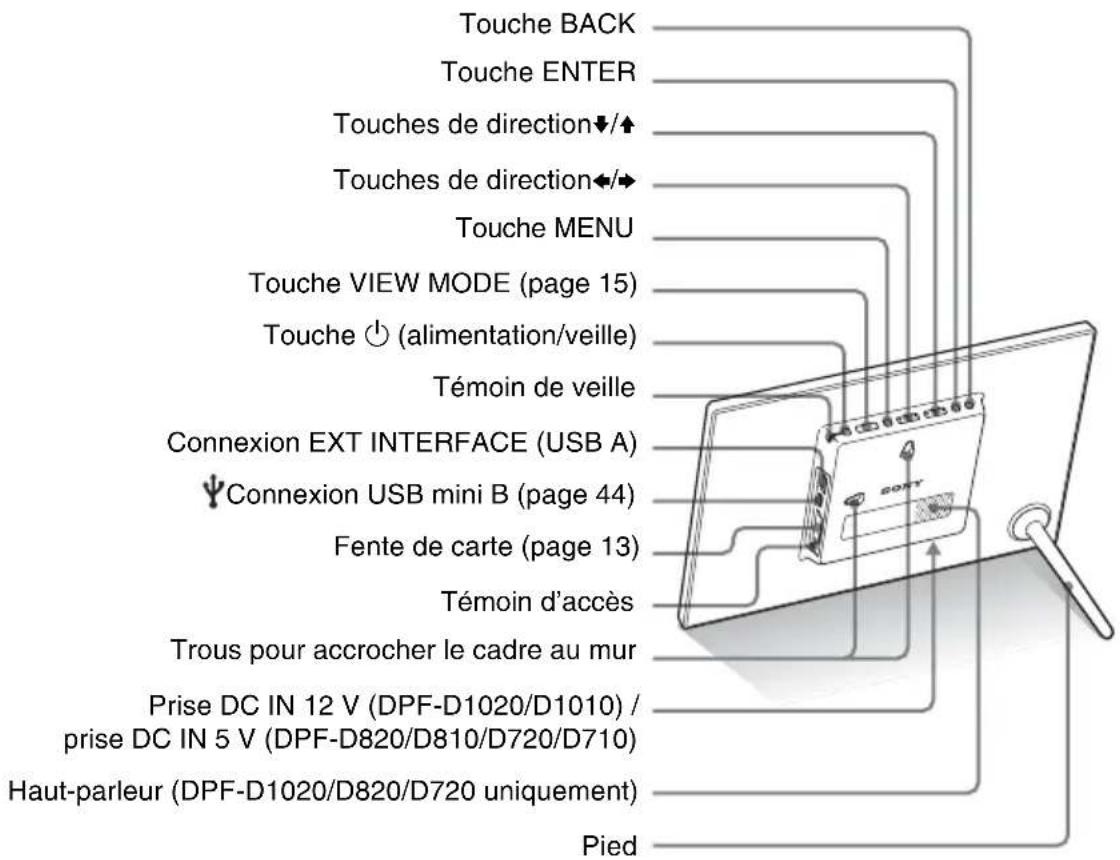
Identification des pièces .....7
Cadre photo numérique 7
Télécommande (sauf pour le DPF-A700) 9
Opérations de base
Préparation de la télécommande (sauf pour le DPF-A700) .....10
Allumage du cadre photo .....11
Réglage de l'heure actuelle .....12
Insertion d'une carte mémoire .....13
Modification de l'affichage .....15
Affichage du Diaporama .....16
Affichage Horloge et calendrier ....17
Mode Affichage simple (affichage d'une seule image) ....18
Affichage de l'Index .....19
Lire un fichier vidéo (DPF-D1020/D820/D720 uniquement) ......21
Opérations avancées
Profiter d'un diaporama .....22
Modification des réglages du diaporama 22
Lecture d'un diaporama avec musique de fond (DPF-D1020/D820/D720 uniquement) .....25
Importation d'un fichier musical .....25
Sélection d'un fichier musical à lire ....25
Lecture de musique de fond avec un diaporama ....26
Mode d'actualisation (DPF-D1020/D820/D720 uniquement) ......27
Importation d'images depuis une carte mémoire vers la mémoire interne ....28
Précision du périphérique de lecture ....30
Exportation d'une image depuis la mémoire interne vers une carte mémoire ....30
Suppression d'une image ....32
Enregistrement d'une coche (sauf pour le DPF-A710/A700) ....33
Tri d'images (Filtrage) (sauf pour le DPF-A710/A700) ....35
Réglage de la taille et de l'orientation des images ....36
Agrandissement/réduction d'une image ....36
Rotation d'une image ....36
Modification des réglages de l'activation/désactivation de l'alimentation automatique ....37
Modification des réglages .....39
Procédure de réglage ....39
Eléments à régler ....41
Affichage d'une image enregistrée sur une clé USB (sauf pour le DPF-A710/A700) ..... 43
Utilisation à l'aide d'un ordinateur
Raccordement à un ordinateur .....44
Configuration système ....44
Raccordement à un ordinateur pour échanger des images ....44
Déconnexion de votre ordinateur ....45
Messages d'erreur
Si un message d'erreur s'affiche ..46
Dépannage
En cas de problème ....48
Informations complémentaires
À propos des cartes mémoire .....53
« Memory Stick » ....53
Carte mémoire SD ....54
Remarques sur l'utilisation des cartes mémoires ....55
Index 56
A propos des illustrations et des captures d'écran utilisées dans ce manuel
Sauf mention contraire, les illustrations et les captures d'écran utilisées dans ce manuel correspondent au modèle DPF-D1020.
Les illustrations et captures d'écran utilisées dans ce mode d'emploi peuvent différer de celles réellement utilisées ou affichées.
Profitez de votre cadre photo de différentes manières
Ce cadre photo numérique de Sony vous permet d'afficher facilement des images prises avec un appareil photo numérique ou un autre appareil sans utiliser d'ordinateur.
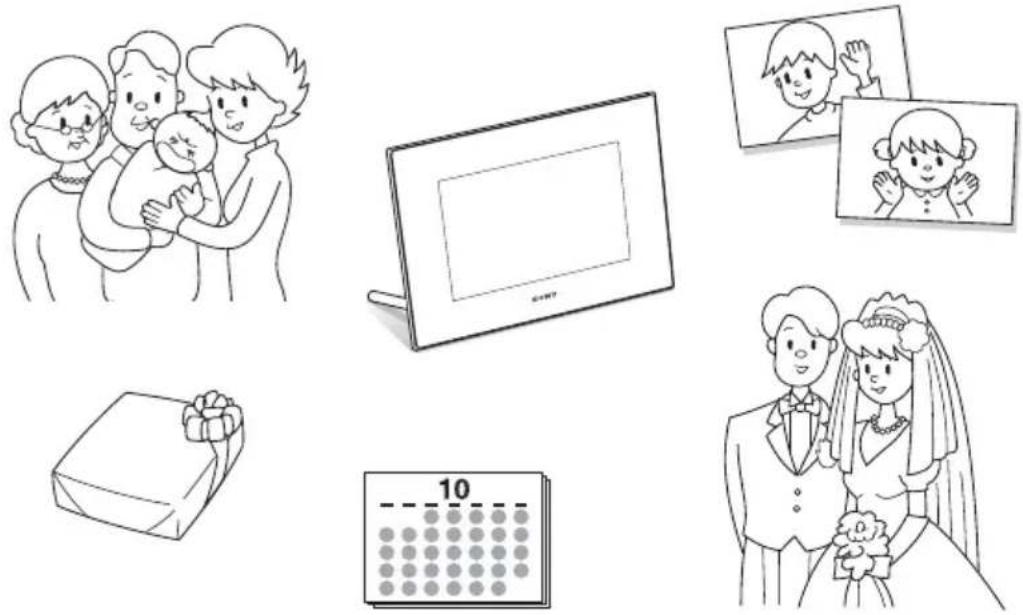
Fonctions
■Plusieurs fonctions d'affichage
Vous pouvez utiliser plusieurs modes d'affichage, notamment l'affichage Diaporama, l'affichage Horloge et calendrier, le mode Affichage simple et l'affichage Index. (page 15)
■Affichage d'images de la carte mémoire et importation de ces images dans la mémoire interne
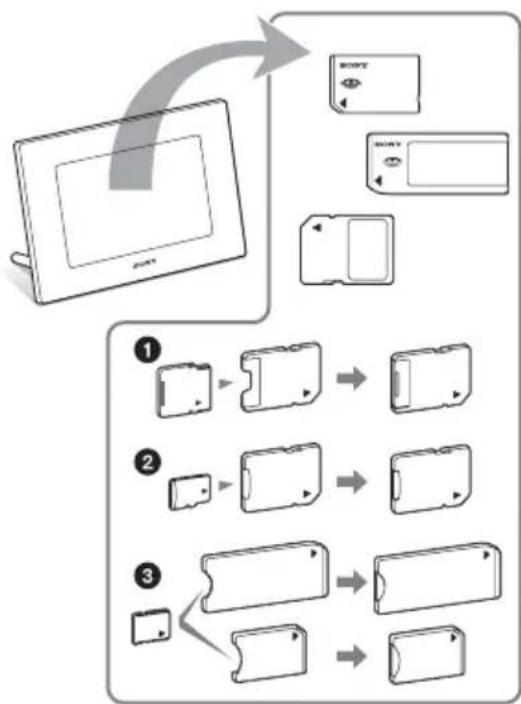
Insérez simplement une carte mémoire, par exemple une carte mémoire « Memory Stick » et SD provenant d'un appareil photo numérique ou d'un autre appareil pour afficher immédiatement les images.
Vous pouvez importer et enregistrer les images de la carte mémoire dans la mémoire interne. (page 28)
■Différents styles de Diaporama
L'image affichée peut changer automatiquement, comme si vous tourniez les pages d'un album. Vous pouvez choisir parmi différents styles de diaporama, notamment ceux affichant une horloge ou un calendrier. Vous pouvez également modifier des paramètres de lecture, comme l'ordre de lecture. (page 22)
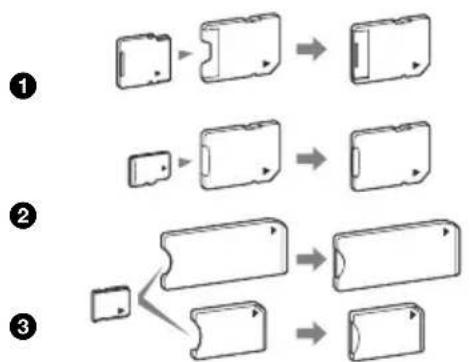
* Lorsque vous utilisez un miniSD/ miniSDHC ①, microSD/microSDHC ② ou un « Memory Stick Micro » ③, veillez à l'insérer dans un adaptateur approprié.
■Exportation d'images
Vous pouvez exporter les images de la mémoire interne vers votre carte mémoire. (page 30)
flowchart
graph TD
    A["Device 1"] --> B["Internal Components"]
    B --> C["Final Package"]
    D["Device 2"] --> E["Internal Components"]
    E --> F["Final Package"]
    G["Device 3"] --> H["Internal Components"]
    H --> I["Final Package"]
* Lorsque vous utilisez un miniSD/ miniSDHC ①, microSD/microSDHC ② ou un « Memory Stick Micro » ③, veillez à l'insérer dans un adaptateur approprié.
■Lecture de fichiers vidéo/lecture d'une musique de fond (BGM) avec des photos (DPF-D1020/D820/D720 uniquement)
Vous pouvez regarder des fichiers vidéo ainsi que des photos réalisés avec votre appareil photo numérique, ou bien ajouter de la musique de fond aux images (pages 21 et 25).
■Fonction de tri
Vous pouvez trier les images par date, dossier, orientation, coche et vidéos/photos (page 35).
■Rotation automatique d'images
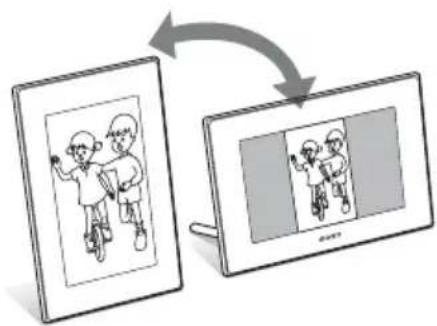
Le cadre photo oriente automatiquement et correctement les images. Les images sont également pivotées automatiquement lorsque le cadre photo est réglé en position Portrait ou Paysage*. (Mode d'emploi fourni – «Pied»)
* Les fichiers vidéo ne sont pas pivotés automatiquement, même si vous modifiez l'orientation du cadre photo (DPF-D1020/D820/D720 uniquement).
■Affichage d'images sur un mur
Vous pouvez accrocher le cadre photo sur un mur.
(Mode d'emploi fourni – «Pied – Pour accrocher le cadre photo sur un mur»)
Identification des pièces
■ Cadre photo numérique
DPF-A710/A700
Face avant
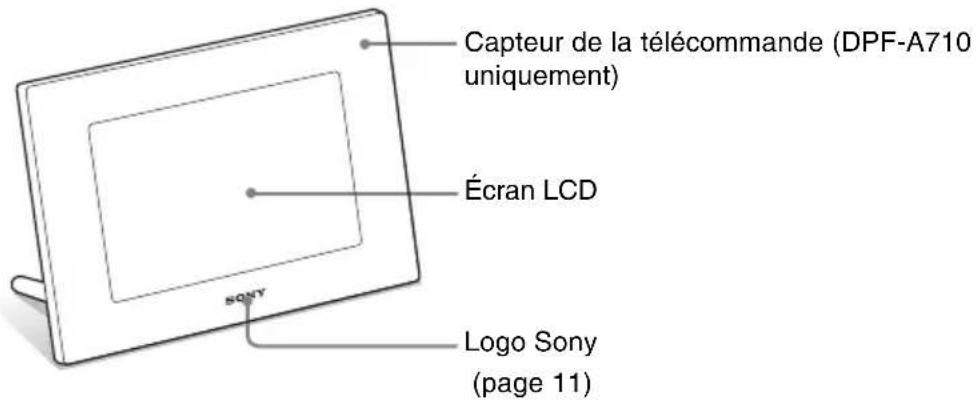
Face arrière
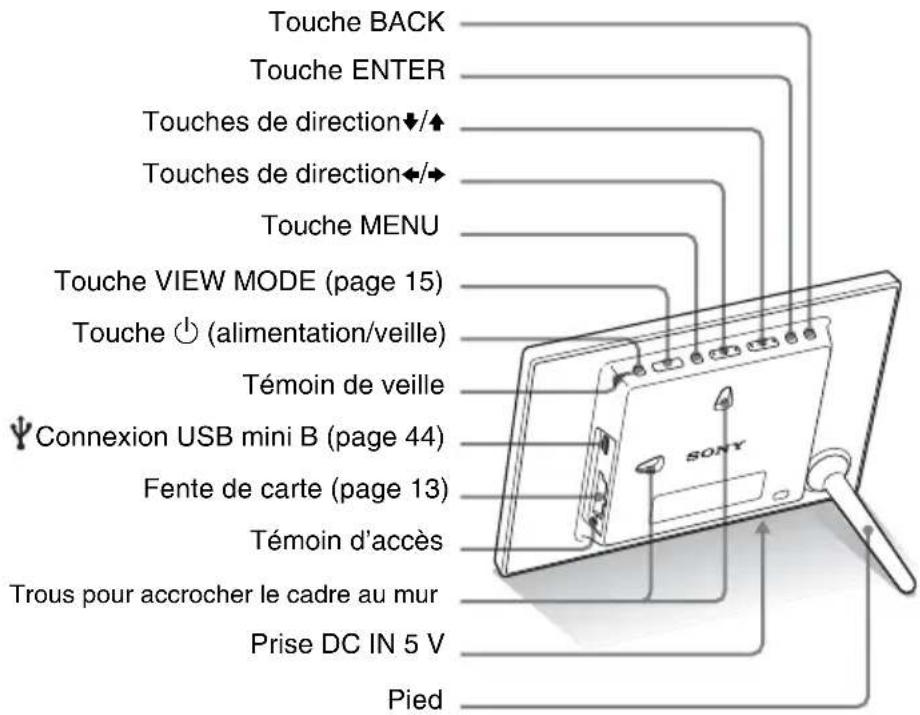
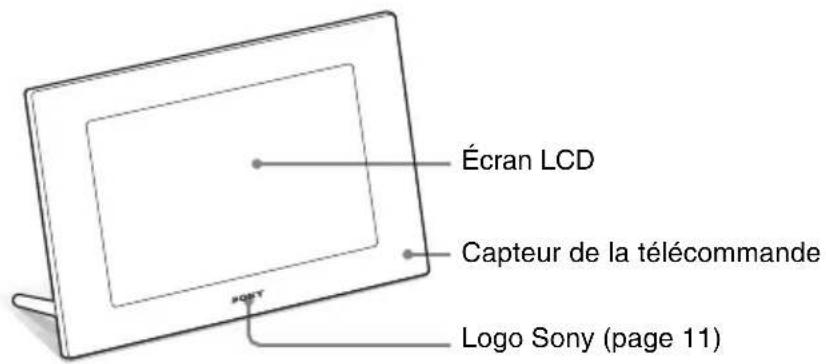
DPF-D1020/D1010/D820/D810/D720/D710
Face avant
Face arrière
■ Télécommande (sauf pour le DPF-A700)
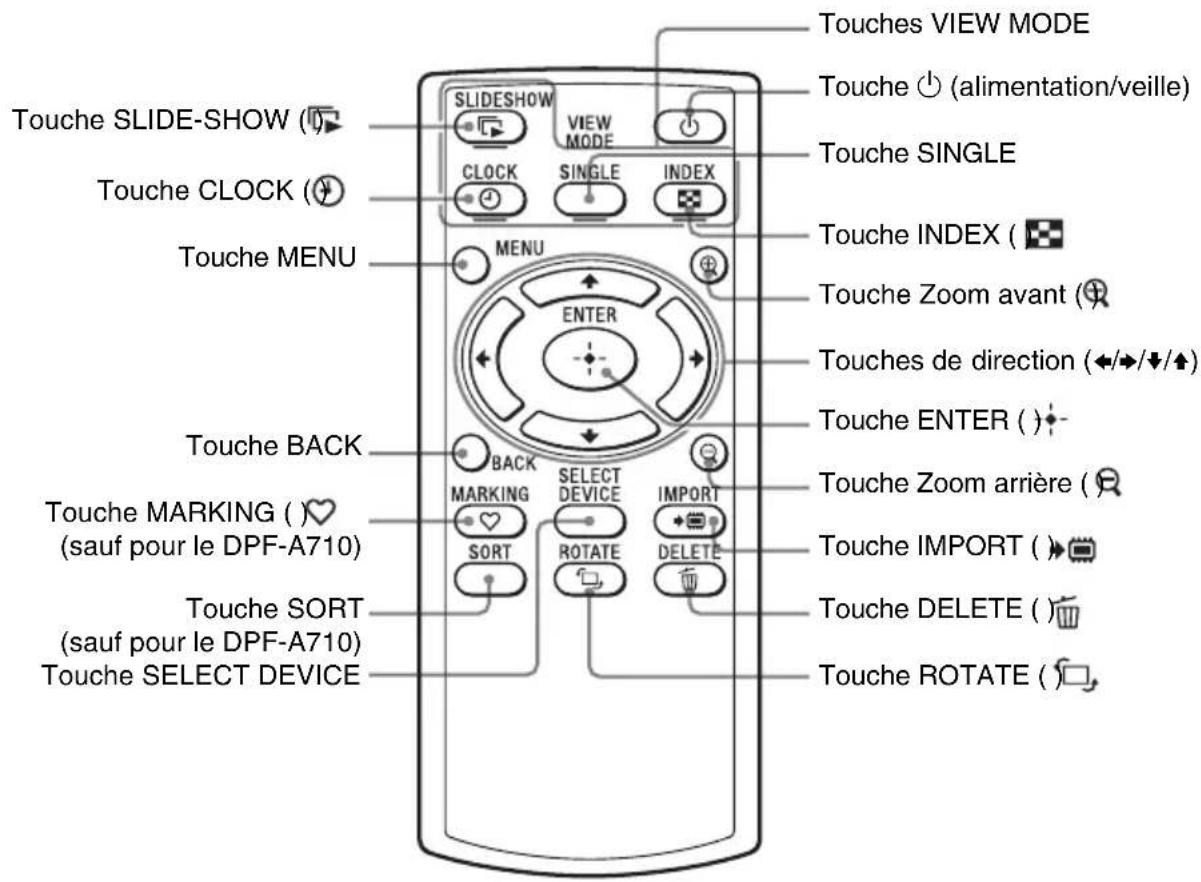
A propos des descriptions du présent manuel
Les opérations décrites dans ce manuel se font à l'aide des touches du cadre photo.
Lorsqu'une opération s'effectue différemment, par exemple, avec la télécommande et les touches situées sur le cadre photo, elle est expliquée sous forme de conseil.
Préparation de la télécommande (sauf pour le DPF-A700)
La pile au lithium fournie (CR2025) est déjà insérée dans la télécommande. Avant d'utiliser l'appareil, retirez la feuille de protection (voir illustration).
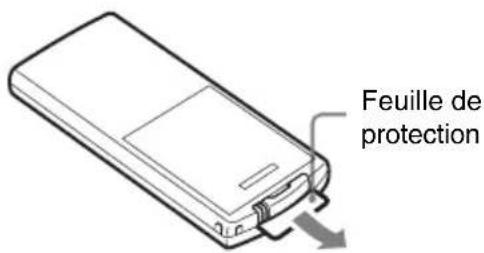
Préparation de la télécommande
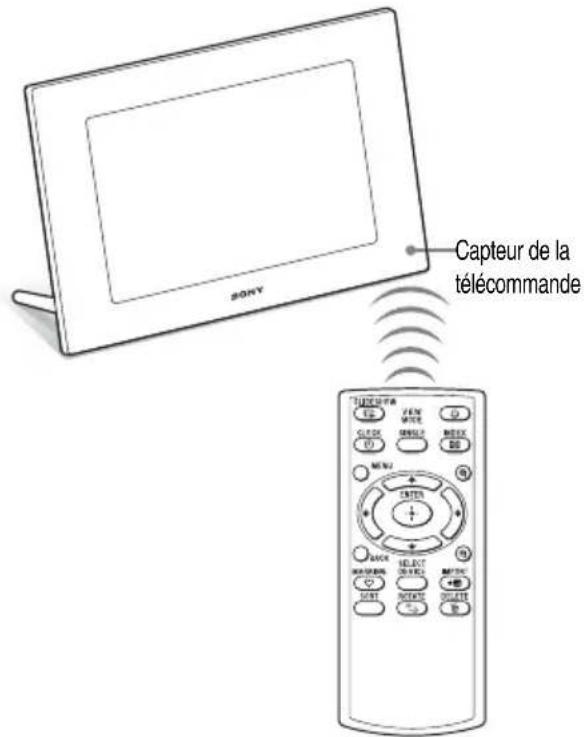
Pointez la partie haute de la télécommande vers le capteur de la télécommande situé sur le cadre photo.
DPF-A710
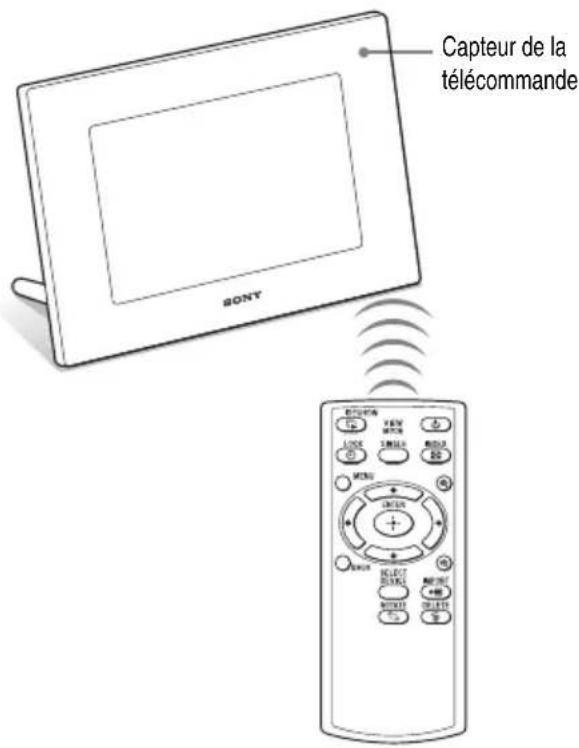
DPF- D1020/D1010/D820/D810/D720/D710
Le cadre photo risque de tomber si vous utilisez ses touches lorsqu'il est accrochǔ sur un mur. Afin que le cadre photo ne tombe pas, tenez-le fermement lorsque vous le faites fonctionner.
Remplacement de la pile de la télécommande
Si la télécommande ne fonctionne pas, remplacez la pile (pile au lithium CR2025) par une neuve.
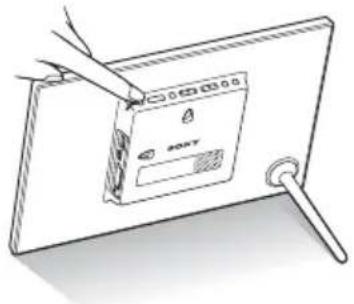
1 Appuyez sur l'onglet.
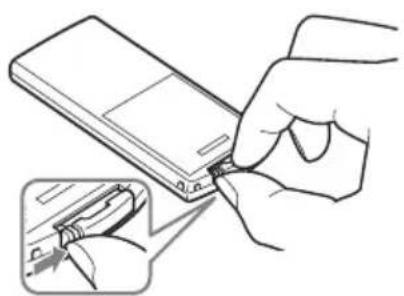
3 Insérez une pile neuve et faites coulisser le compartiment de la pile à nouveau dans la télécommande. Insérez la pile en plaçant le côté « + » vers le haut.
Remarques
- L'utilisation d'une pile autre que celle spécifiée peut provoquer un dysfonctionnement de la pile.
- Jetez les piles usagées selon la réglementation locale.
- Ne laissez pas la télécommande dans un endroit très chaud et humide.
- Veillez à ce qu'aucun objet étranger ne pénètre dans la télécommande, par exemple lorsque vous remplacez la pile.
-
Une utilisation incorrecte de la pile peut provoquer une fuite et de la corrosion.
-
Ne rechargez pas la pile.
- Lorsque vous prévoyez de ne pas utiliser la télécommande pendant une longue période, retirez la pile afin d'éviter tout risque de fuite ou de corrosion.
- Le fait d'insérer incorrectement, de réduire, de démonter, de chauffer ou de jeter la pile dans le feu peut provoquer une fuite ou une explosion.
Allumage du cadre photo
Si vous avez mis votre cadre photo sous tension en le branchant à la source d'alimentation secteur, passez à la section suivante.
Allumer l'appareil
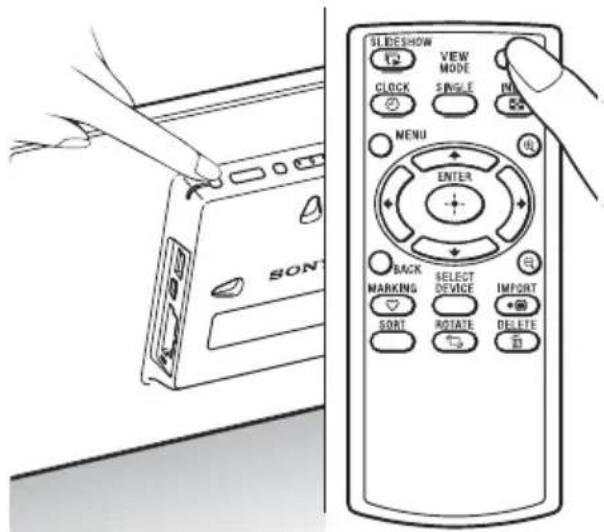
Appuyez sur ⏻ (alimentation/veille) sur le cadre photo pour l'allumer. Le témoin de veille passe du vert au rouge. Le logo Sony situé sur le panneau avant s'allume.
Utilisation de la télécommande (sauf pour le DPF-A700)
Vous pouvez activer/désactiver le cadre photo à l'aide de la touche ⏻ (alimentation/veille) de la télécommande.
Éteindre l'appareil
Maintenez enfoncée la touche ⏻ (alimentation/veille) du cadre photo jusqu'à ce que l'alimentation soit coupée. Le témoin de veille passe du rouge au vert.
Remarque
Veillez à ne pas éteindre le cadre photo ou débrancher l'adaptateur secteur de la prise murale ou du cadre photo. Vous risqueriez d'endommager le cadre photo.
Suite à la page suivante
Fonctionnement en état initial
Lorsque le cadre photo est allumé sans carte mémoire insérée, l'affichage initial ci-dessous apparaît à l'écran.
Lorsque le cadre photo n'est pas utilisé pendant 10 secondes, le mode Démonstration s'affiche.
Si vous appuyez sur un autre bouton que le bouton d'alimentation, l'écran revient à l'affichage initial.
D'abord, appuyez sur MENU pendant l'affichage initial, puis réglez la date et l'heure.
Réglage de l'heure actuelle
1 Appuyez sur MENU.
2 Appuyez sur ←/→ pour sélectionner l'onglet 📁 (Paramètres).
3 Appuyez sur ↓/↑ pour sélectionner [Param. date/heure] et appuyez sur ENTER.
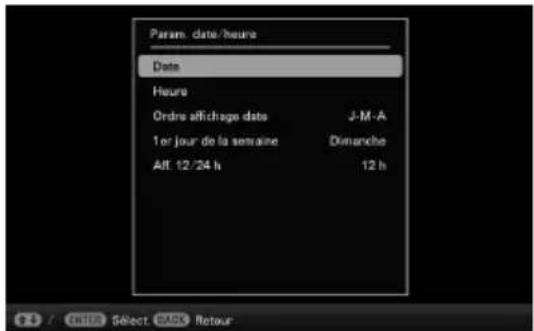
4 Réglez la date.
① Appuyez sur ↓/↑ pour sélectionner [Date] et appuyez sur ENTER.
② Appuyez sur ←/→ pour sélectionner le mois, le jour et l'année, appuyez sur ↓/ ↑ pour sélectionner une valeur, puis appuyez sur ENTER.
5 Réglez l'heure.
① Appuyez sur ↓/↑ pour sélectionner [Heure] et appuyez sur ENTER.
② Appuyez sur pour sélectionner les heures, les minutes et les secondes, appuyez sur / pour sélectionner une valeur, puis appuyez sur ENTER.
6 Sélectionnez le format de la date.
①Appuyez sur ↓/↑ pour sélectionner [Ordre affichage date] et appuyez sur ENTER.
② Appuyez sur ↓/↑ pour sélectionner un format et appuyez sur ENTER.
• A - M - J
• M - J - A
• J - M - A
7 Réglez le jour du début de la semaine du calendrier.
Vous pouvez régler le jour de la semaine qui s'affiche à l'extrême gauche du calendrier.
① Appuyez sur ↓/↑ pour sélectionner [1er jour de la semaine] et appuyez sur ENTER.
② Appuyez sur ↓/↑ pour sélectionner [Dimanche] ou [Lundi] et appuyez sur ENTER.
8 Sélectionnez l'affichage de l'heure.
①Appuyez sur ↓/↑ pour sélectionner [Aff. 12/24 h] et appuyez sur ENTER.
②Appuyez sur ↓/↑ pour sélectionner [12 h] ou [24 h] et appuyez sur ENTER.
9 Appuyez sur MENU.
L'écran du menu se ferme.
Insertion d'une carte mémoire
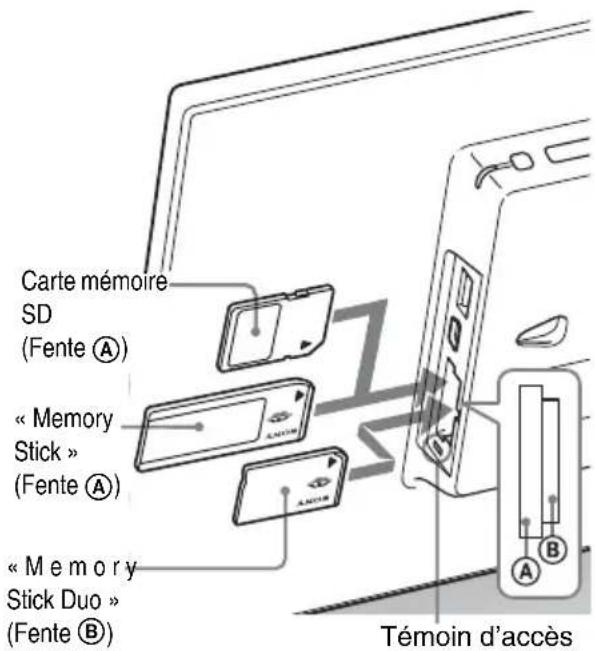
Insérez fermement la carte mémoire dans la fente correspondante, côté étiquette vers vous (lorsque vous regardez l'arrière du cadre photo).
Le témoin d'accès clignote lorsque la carte mémoire est insérée correctement. Si le témoin d'accès ne clignote pas, réinsérez la carte mémoire après avoir vérifié le côté de l'étiquette de la carte mémoire.
Remarque
Lorsque vous utilisez un support miniSD/miniSDHC ①, microSD/microSDHC ② ou « Memory Stick Micro » ③, veillez à l'insérer dans un adaptateur approprié.
flowchart
graph TD
    A[" "] --> B[" "]
    B --> C[" "]
    D[" "] --> E[" "]
    E --> F[" "]
    G[" "] --> H[" "]
    H --> I[" "]
Pour plus de détails sur les cartes mémoires compatibles, reportez-vous à la section « À propos des cartes mémoires » (page 53). Pour connaître les formats de fichier pris en charge, reportez-vous au Mode d'emploi.
Lorsque vous insérez une carte mémoire
Lorsque vous insérez une carte mémoire, les images qu'elle contient s'affichent automatiquement. Si vous coupez l'alimentation alors qu'elles sont affichées puis rallumez l'alimentation, les mêmes images continuent de s'afficher.
Pour changer d'appareil de lecture
Voir « Précision du périphérique de lecture » (page 30).
Pour retirer une carte mémoire
Retirez la carte mémoire de sa fente dans le sens opposé à celui dans lequel vous l'avez insérée.
Ne retirez pas la carte mémoire lorsque le témoin d'accès clignote.
Remarques
- La fente est compatible à la fois avec les cartes « Memory Stick » standard et Duo, donc vous n'avez pas besoin d'adaptateur pour « Memory Stick ».
- La fente polyvalente pour « Memory Stick » (standard/Duo)/carte mémoire SD détecte automatiquement le type de carte.
- N'insérez pas simultanément plusieurs cartes mémoire dans les fentes Ⓐ et Ⓑ. Si vous insérez plusieurs cartes mémoire, le cadre photo ne fonctionnera pas correctement.
Modification de l'affichage
Pour modifier le style d'affichage, appuyez sur les touches VIEW MODE.
1 Appuyez plusieurs fois sur VIEW MODE pour sélectionner le mode d'affichage souhaité.
L'écran du mode d'affichage s'ouvre.
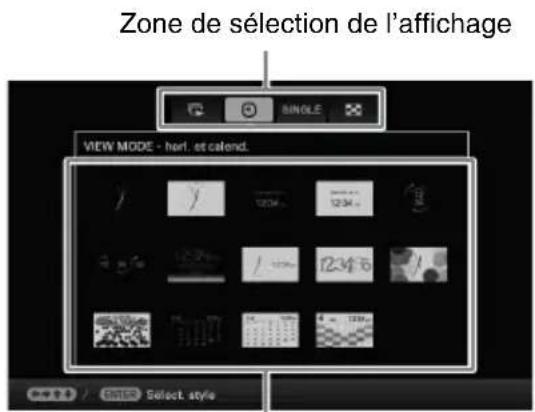
Zone de sélection du style

Horloge et calendrier (page 17)
SINGLE
Affichage une
image
(page 18)

Index
(page 19)
Utilisation de la télécommande (sauf pour le DPF-A700)
Appuyez sur la touche VIEW MODE correspondant au mode d'affichage souhaité.
Touches VIEW MODE
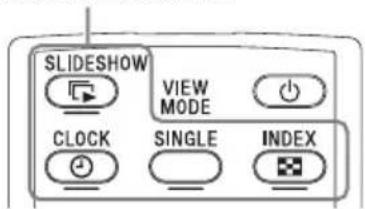
L'écran du mode d'affichage sélectionné apparaît.
2 Sélectionnez un style à l'aide des touches ←/→/↓/↑ et appuyez sur ENTER.
Le style d'affichage sélectionné apparaît alors.
Conseils
- Lorsque le curseur se trouve dans la zone de sélection de l'affichage, déplacez-le dans la zone de sélection du style en appuyant sur ↓.
- Vous pouvez déplacer le curseur dans la zone de sélection du style en appuyant sur la touche VIEW MODE de la télécommande (sauf DPF-A700) correspondant au mode d'affichage
sélectionné ( 📊 ou ⏻ SINGLE 📋 ), ou en appuyant plusieurs fois sur VIEW MODE sur le cadre photo.
Remarque
Si vous n'avez pas utilisé le cadre photo pendant une longue période, le style du curseur sera sélectionné automatiquement.
Affichage du Diaporama
| Affichage | Style Description | |
| Diaporama |  Affichage simple Affichage simple | Affiche les écrans les uns après les autres. |
 Affichage multiple Affichage multiple | Affiche plusieurs images en même temps.Pour un fichier vidéo uniquement, seul le premier cadre du fichier s'affiche (DPF-D1020/D820/D720 uniquement). | |
 Affichage horloge Affichage horloge | Affiche les images les unes après les autres, tout en indiquant la date et l'heure actuelles. | |
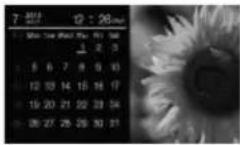 Affichage calendrier Affichage calendrier | Le cadre photo affiche les images les unes après les autres, tout en affichant un calendrier. La date et l'heure actuelles s'affichent également. | |
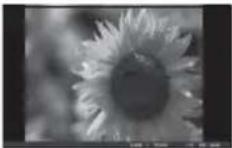 Machine temps (sauf pour le DPF-A710/A700) Machine temps (sauf pour le DPF-A710/A700) | Affiche les images les unes après les autres, tout en indiquant la date et l'heure de prise de vue. La date et l'heure actuelles ne s'affichent pas. | |
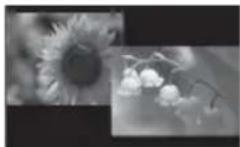 Affichage aléatoire Affichage aléatoire | Affiche les images en utilisant de manière aléatoire différents styles et effets de diaporama.Lors de l'affichage aléatoire des imagesCette option est disponible lorsque l'option [Aléatoire] de [Param. du diaporama] est définie sur [Act.] (page 23). |
Conseils
- Lorsque vous sélectionnez l'affichage Diaporama, vous pouvez régler l'intervalle, l'effet, l'ordre de la liste et les effets de couleur. Voir « Modification des réglages du diaporama » (page 22).
- Si vous appuyez sur ENTER pendant le diaporama, l'affichage bascule sur l'Affichage une image.
- Si vous éteignez le cadre photo pendant le diaporama et le rallumez à l'aide de la touche ⏻ (alimentation/veille), le diaporama reprend à partir de la dernière image affichée.
Affichage Horloge et calendrier
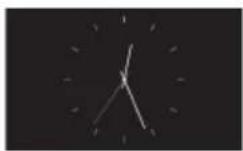
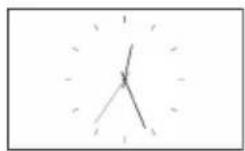
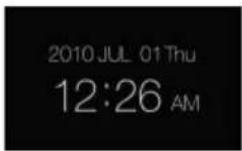
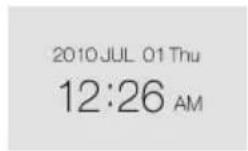
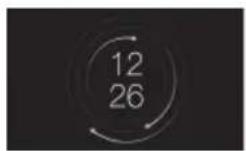
Horloge1 Horloge2 Horloge3 Horloge4 Horloge5
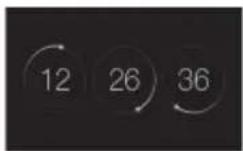
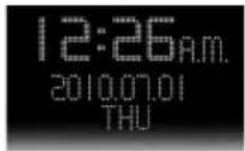
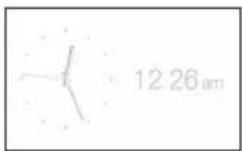
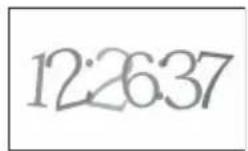
Calendrier lunaire* (lorsque vous sélectionnez [chinois simplifié] dans [Param. de langue (Language)])
Calendrier arabe* (lorsque vous sélectionnez [Arabe] dans [Param. de langue (Language)])
Calendrier farsi* (lorsque vous sélectionnez [Perse] dans [Param. de langue (Language)])
* : sauf pour le DPF-A700/A710
Remarque
Vous pouvez sélectionner uniquement l'onglet (Paramètres) lorsque l'Horloge et calendrier sont affichés.
Mode Affichage simple (affichage d'une seule image)
| Affichage | Style Description | |
| SINGLE |  Tout l'image Tout l'image | L’image recouvre tout l’écran.Vous pouvez changer les images à afficher en appuyant sur ◀/►. |
 Ajuster l'image Ajuster l'image | L’image recouvre tout l’écran.(Selon le format de l’image enregistrée, il est possible que la bordure de l’image ne soit que partiellement affichée.)Vous pouvez changer les images à afficher en appuyant sur ◀/►. | |
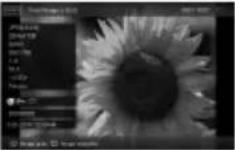 Tout l'image(+Exif) Tout l'image(+Exif) | Affiche les informations de l’image, notamment le numéro de l’image, le nom du fichier ou la date à laquelle l’image a été prise, tout en affichant l’image en entier. Vous pouvez changer les images à afficher en appuyant sur ◀/►.Voir « À propos des informations affichées sur l’écran LCD » (page 20) pour de détails sur les informations des images. | |
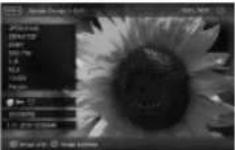 Ajuster l’image(+Exif) Ajuster l’image(+Exif) | Affiche les informations de l’image, notamment le numéro de l’image, le nom du fichier ou la date à laquelle l’image a été prise dans le mode Plein écran.(Selon le format de l’image enregistrée, il est possible que la bordure de l’image ne soit que partiellement affichée.)Vous pouvez changer les images à afficher en appuyant sur ◀/►.Voir « À propos des informations affichées sur l’écran LCD » (page 20) pour de détails sur les informations des images. |
Affichage de l'Index
| Affichage | Style Description | |
| Index | 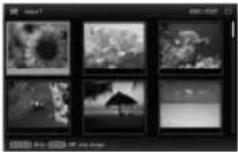 Index 1 Index 1 | Affiche une liste de grandes images miniatures. Pour déplacer le curseur afin de sélectionner une image, appuyez sur ←/→/↓/↑. |
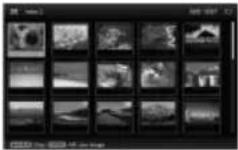 Index 2 Index 2 | Affiche une liste d’images miniatures. Pour déplacer le curseur afin de sélectionner une image, appuyez sur ←/→/↓/↑. | |
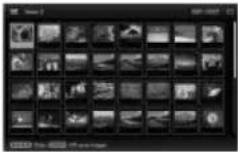 Index 3(sauf pour le DPF-A710/A700) Index 3(sauf pour le DPF-A710/A700) | Affiche une liste de petites images miniatures. Pour déplacer le curseur afin de sélectionner une image, appuyez sur ←/→/↓/↑. |
Conseils
- Les miniatures sont des images de petite taille pour l'index enregistrées dans le fichier des photos prises avec l'appareil photo numérique.
- Dans l'affichage Index, vous pouvez sélectionner une image en appuyant sur /// , puis sur ENTER. L'affichage bascule sur le mode Affichage simple.
À propos des informations affichées sur l'écran LCD
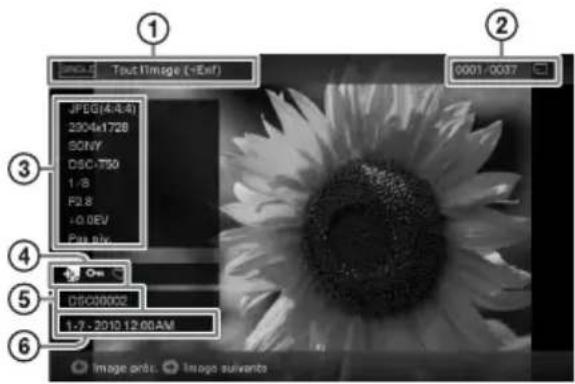
Les informations suivantes s'affichent.
①Type d'affichage (dans le mode Affichage simple)
- Tout l'image
- Ajuster l'image
- Tout l'image (+Exif)
- Ajuster l'image (+Exif)
②Numéro de l'image affichée/Nombre total d'images
Le support de l'image affichée est indiqué par l'un des symboles suivants :
| Icônes Signification | |
| Mémoire interne | |
| Entrée « Memory Stick » | |
| Entrée carte mémoire SD | |
③Détails de l'image
■Lorsque la photo est affichée
- Format du fichier (JPEG(4:4:4), JPEG(4:2:2), JPEG(4:2:0), BMP, TIFF, RAW)
- Nombre de pixels (largeur x hauteur)
- Nom du fabricant du périphérique de saisie de l'image
- Nom du modèle du périphérique de saisie de l'image
- Vitesse d'obturation (par ex : 1/8)
– Valeur d'ouverture (par ex : F2,8) - Valeur d'exposition (par ex : +0,0 EV)
- Informations d'orientation
■Lorsque le fichier vidéo est lu (DPF-D1020/D820/D720 uniquement)
- Format du fichier (AVI, MOV)
- Nombre de pixels (largeur × hauteur)
- Durée de lecture
– Taille du fichier vidéo
④Informations de réglage
| Icônes Signification | |
 | Indication de protection |
 | Indication de fichier associé (s'affiche lorsqu'un fichier est associé, par exemple un fichier de type film ou miniature par courrier électronique.) |
 | S'affiche lorsque vous avez enregistré une coche. (sauf pour le DPF-A710/A700) |
 | Affiche un fichier vidéo. (DPF-D1020/D820/D720 uniquement) |
⑤Numéro de l'image (numéro de dossier-fichier)
Ce numéro s'affiche si l'image est compatible DCF.
Si l'image n'est pas compatible DCF, son nom de fichier s'affiche.
Si vous avez nommé ou renommé le fichier sur votre ordinateur et si le nom de ce fichier contient des caractères autres que des caractères alphanumériques, il est possible que le nom du fichier ne s'affiche pas correctement sur le cadre photo. Par ailleurs, pour les fichiers créés sur un ordinateur ou un autre appareil, seuls les 10 premiers caractères du nom du fichier peuvent être affichés.
Remarque
Seuls les caractères alphanumériques peuvent être affichés.
⑥Date/heure de prise de l'image
Lire un fichier vidéo (DPF-D1020/D820/D720 uniquement)
Les opérations décrites dans cette section se font à l'aide des touches de la télécommande fournie.
1 Sélectionner un fichier vidéo.
①Appuyez sur SINGLE.
② Appuyez sur◄/► pour sélectionner le style de votre choix, puis appuyez sur ENTER.
③ Appuyez sur ◀/► pour avancer/reculer dans la liste des fichiers afin de sélectionner le fichier vidéo que vous souhaitez lire.
Utilisation de l'affichage Index
①Appuyez sur (INDEX).
② Appuyez sur ←/→/↓/↑ pour sélectionner le fichier vidéo que vous souhaitez lire.
2 Appuyez sur ENTER.
La lecture du fichier vidéo sélectionné commence.
Pour régler le volume
Appuyez sur ↓/↑ pendant la lecture ou la mise en pause de la lecture du fichier vidéo.
Pour mettre la lecture en pause
Appuyez sur ENTER pendant la lecture du fichier vidéo.
Pour reprendre la lecture, appuyez de nouveau sur ENTER.
Lecture rapide vers l'avant/ l'arrière
Appuyez sur ◀/► pendant la lecture du fichier vidéo. Le fichier est lu rapidement vers l'avant ou l'arrière lorsque vous maintenez la touche ► ou ◀ enfoncée. Lorsque vous relâchez la
touche, la lecture normale reprend à partir de ce point.
Selon le fichier vidéo, la lecture rapide vers l'avant/l'arrière peut ne pas être possible avec le cadre photo.
Pour arrêter la lecture
Appuyez sur BACK pendant la lecture d'un fichier vidéo.
Remarques
- Vous ne pouvez pas lire les types de fichiers vidéo suivants :
- Les fichiers vidéo traités avec des codecs vidéo autres que Motion JPEG
- Les fichiers vidéo dont le nombre maximum de pixels est dépassé en largeur ou en hauteur (Nous ne pouvons pas garantir le fonctionnement avec des fichiers vidéo non indiqués ci-dessus.)
- La lecture rapide vers l'avant/l'arrière et la mise en pause de la lecture ne sont pas possibles pendant la lecture d'un Diaporama.
- Vidéo mise en pause pendant la lecture rapide en avant.
Profiter d'un diaporama
1 Appuyez plusieurs fois sur VIEW MODE pour sélectionner (Diaporama) dans la zone de sélection de l'affichage.
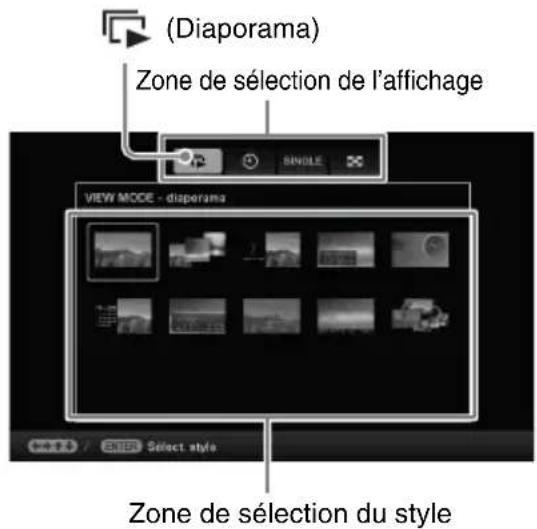
Utilisation de la télécommande (sauf pour le DPF-A700)
Appuyez sur (SLIDE-SHOW).
2 Appuyez sur ←/→/↓/↑ pour sélectionner le style souhaité, puis appuyez sur ENTER.
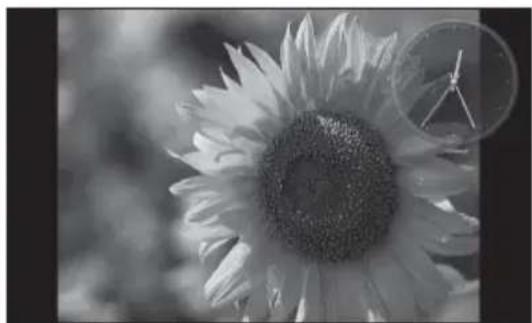
- Lorsque le curseur se trouve dans la zone de sélection de l'affichage, déplacez-le dans la zone de sélection du style en appuyant sur ↓.
- Vous pouvez déplacer le curseur dans la zone de sélection du style en appuyant sur la touche VIEW MODE de la télécommande correspondant au mode
d'affichage sélectionné (SINGLE ou (sauf pour le DPF-A700), ou en appuyant plusieurs fois sur VIEW MODE sur le cadre photo.
Voir « Affichage du Diaporama » (page 16) pour plus de détails sur les styles de diaporama.
Modification des réglages du diaporama
1 Appuyez sur MENU.
2 Appuyez sur ◀/► pour sélectionner l'onglet 📁 (Paramètres).
3 Appuyez sur ↓/↑ pour sélectionner [Param. du diaporama], puis appuyez sur ENTER.
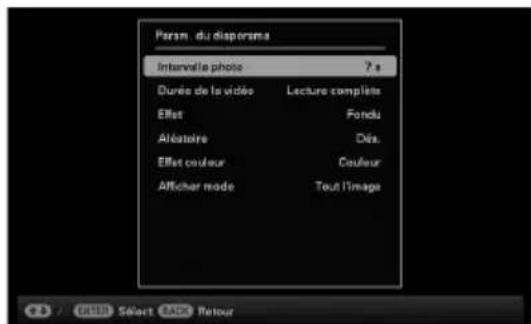
4 Appuyez sur ↓/↑ pour sélectionner l'élément à modifier, puis sur ENTER.
Voir les tableaux de la page suivante pour plus d'informations sur les éléments de réglage.
Remarques
- Lorsque vous sélectionnez un diaporama utilisant les images stockées sur la carte mémoire, gardez à l'esprit les points suivants.
- Étant donné les caractéristiques des périphériques de carte mémoire, il est possible que les images subissent des erreurs de données lorsqu'elles sont lues trop souvent.
- N'exécutez pas de diaporama pendant une longue période avec un petit nombre d'images. Cela pourrait provoquer des erreurs de données.
- Nous vous recommandons d'effectuer régulièrement des sauvegardes des images sur la carte mémoire.
- Lorsque le cadre photo affiche par exemple un diaporama, il est impossible de modifier certains éléments. Ceux-ci s'affichent en grisé et ne peuvent pas être sélectionnés.
- Le diaporama débute par la première image si vous éteignez ou réinitialisez le cadre photo.
- Lorsque l'écran est trop lumineux, vous pouvez ressentir des nausées. Veillez à ne pas régler la luminosité du cadre photo sur une valeur trop élevée.
| Elément Paramètre Description | ||
| Param. du diaporama | Intervalle*2 | Les valeurs suivantes sont disponibles pour le réglage de l’intervalle entre les images : 3 s, 7 s*1, 20 s, 1 min., 5 min., 30 min., 1 h, 3 h, 12 h, 24 h.RemarqueSelon le style et l’effet choisis pour le diaporama, ou la taille de l’image, il est possible que les images ne défilent pas à l’intervalle sélectionné dans le menu. |
| Intervalle photo*3 | Les valeurs suivantes sont disponibles pour le réglage de l’intervalle entre les images : 3 s, 7 s*1, 20 s, 1 min., 5 min., 30 min., 1 h, 3 h, 12 h, 24 h. | |
| Durée de la vidéo*3 | Définissez l’intervalle en fonction de la durée de lecture depuis le début du fichier.Choisissez une valeur parmi Prem. 10 s, Prem. 15 s, Prem. 30 s, Prem. minute, Pre. 3 min et Lecture complète*1 | |
| RemarqueSelon le style et l’effet choisis pour le diaporama, ou la taille de l’image, il est possible que les images ne défilent pas à l’intervalle sélectionné dans le menu. | ||
| Effet Croix centrale Effectue une transition vers l’image suivante en poussant l’image précédente du centre vers les quatre coins. | ||
*1 : Paramètres par défaut
*2 : DPF-D1010/D810/D710/A710/A700 uniquement
*3 : DPF-D1020/D820/D720 uniquement
| Elément Paramètre Description | ||
| Param. du diaporama | Afficher mode Sélectionnez la taille d'affichage désirée parmi les options suivantes :RemarquesLes données de l'image originale ne seront pas modifiées.Lors de la lecture du fichier vidéo, l'image de la vidéo est toujours affichée en mode Tout l'image (DPF-D1020/D820/D720 uniquement). | |
| Tout l'image* Affiche une image complète agrandie à la taille appropriée. (Une image peut-être affichée avec des marges en haut, en bas, à gauche et à droite.) | ||
| Ajuster l'image Agrandit une image afin qu'elle remplisse l'écran sans changer le format.RemarqueSelon le style du diaporama, il est possible que les images ne s'affichent pas dans la taille d'affichage sélectionnée dans le menu. | ||
* : Paramètres par défaut
Lecture d'un diaporama avec musique de fond (DPF-D1020/D820/D720 uniquement)
Importation d'un fichier musical
1 Insérez une carte mémoire contenant un fichier musical dans le cadre photo.
2 Appuyez sur MENU, sélectionnez l'onglet 📁 (Paramètres) avec puis appuyez sur ↓/↑ pour sélectionner [Param. musique du diaporama].
3 Appuyez sur ↓/↑ pour sélectionner [Imp. mus. fond], puis appuyez sur ENTER.
4 Appuyez sur ↓/↑ pour sélectionner la carte mémoire insérée à l'étape 1.
5 Sélectionnez le fichier musical que vous souhaitez importer dans la liste des fichiers musicaux avec ↓/↑ et appuyez sur ENTER.
Une coche (√) apparaît près du fichier sélectionné.
6 Répétez l'étape 5 si vous souhaitez sélectionner plusieurs fichiers.
Pour effacer la sélection, sélectionnez le fichier à effacer, puis appuyez sur ENTER. La coche (√) située près du fichier sélectionné disparaît.
7 Appuyez sur MENU après avoir terminé de sélectionner les fichiers musicaux.
Conseil
8 Lorsque l'écran de confirmation s'affiche, appuyez sur ENTER. Le fichier musical sélectionné est importé dans la mémoire interne du cadre photo.
Conseil
Pour supprimer un fichier musical importé dans la mémoire interne, sélectionnez [Suppr. mus. fond] dans l'écran [Param. du diaporama] à l'étape 2, puis appuyez sur ENTER. Appuyez sur ↓/↑ pour sélectionner le fichier musical que vous souhaitez supprimer de la liste des fichiers musicaux et appuyez sur ENTER. Une coche apparaît alors près du fichier sélectionné. Appuyez sur MENU, puis sur ENTER lorsque l'écran de confirmation apparaît. Le fichier est alors supprimé de la liste des fichiers musicaux.
Remarques
- La lecture du fichier musical importé est activée uniquement comme musique de fond sur un diaporama.
- Seuls les fichiers musicaux importés dans la mémoire interne peuvent être lus comme musique de fond.
- Vous pouvez importer jusqu'à 40 fichiers musicaux dans la mémoire interne du cadre photo.
- Vous pouvez afficher jusqu'à 200 fichiers musicaux enregistrés sur la carte mémoire insérée.
- Seul le nom des fichiers musicaux est affiché. Le titre du morceau et le nom de l'artiste ne peuvent pas être affichés.
Sélection d'un fichier musical à lire
1 Appuyez sur MENU, sélectionnez l'onglet 📁 (Paramètres) avec puis appuyez sur ↓/↑ pour sélectionner [Param. musique du diaporama].
2 Appuyez sur ↓/↑ pour sélectionner [Sél. mus. fond], puis appuyez sur ENTER.
3 Sélectionnez le fichier musical que vous souhaitez lire dans la liste des
Suite à la page suivante
fichiers musicaux importés avec ↓/↑ et appuyez sur ENTER.
Une coche (√) apparaît près du fichier sélectionné.
4 Répétez l'étape 3 si vous souhaitez sélectionner plusieurs fichiers musicaux.
5 Appuyez sur MENU.
Lorsque vous sélectionnez (Diaporama) dans l'écran du mode affichage, le fichier musical coché (√) est lu.
Lecture de musique de fond avec un diaporama
Pour lire le fichier musical importé dans la mémoire interne comme musique de fond avec un diaporama utilisant des photos, procédez comme suit.
1 Appuyez sur MENU, sélectionnez l'onglet 📁 (Paramètres) avec ←/→, puis appuyez sur ↓/↑ pour
sélectionner [Param. musique du diaporama].
2 Appuyez sur ↓/↑ pour sélectionner [Act./dés. mus. fond], puis appuyez sur ENTER.
[Act.]: la musique de fond est lue pendant le défilement du diaporama.
[Dés.]: la musique de fond n'est pas lue pendant le défilement du diaporama.
Remarques
- La lecture rapide vers l'avant/l'arrière de la musique de fond n'est pas possible. De plus, vous ne pouvez pas modifier l'ordre de lecture des fichiers de la musique de fond.
- La musique de fond ne peut pas être lue pendant la lecture de la vidéo. Le son du fichier vidéo est lu avec la vidéo. La musique de fond de la photo affichée après la lecture de la vidéo démarre à partir du début du fichier musical suivant.
- Si un fichier musical à lire n'est pas sélectionné dans la liste des fichiers musicaux importés bien que [Act./dés. mus. fond] soit défini sur [Act.], la musique de fond ne sera pas lue.
- Les fichiers musicaux enregistrés dans la mémoire interne en usine Musique 1, Musique 2 et Musique 3 ne peuvent pas être supprimés.
| Elément Paramètre Description | |||
| Param.musique du diaporama | Act./dés. mus.fond | Act.* La | musique de fond est lue pendant le défilement du diaporama. |
| Dés. La | musique de fond n'est pas lue pendant le défilement du diaporama. (Musique 1*, Musique 2*, Musique 3*) | ||
| Sél. mus. fond | Affiche la liste des fichiers musicaux importés dans la mémoire interne et vous permet de sélectionner une musique de fond. | ||
| Imp. mus.fond | Importe les fichiers musicaux pour la musique de fond enregistrée sur un « Memory Stick », une carte mémoire SD ou un périphérique externe USB vers la mémoire interne. | ||
| Suppr. mus.fond | Supprime les fichiers musicaux importés dans la mémoire interne. | ||
* : Paramètres par défaut
Mode d'actualisation (DPF-D1020/D820/D720 uniquement)
Étant donné les caractéristiques de l'appareil, il est possible que les images stockées pendant trop longtemps ou lues un trop grand nombre de fois puissent subir des erreurs de données.
Le cadre photo actualise automatiquement la mémoire interne pour éviter ces erreurs, selon l'état de la mémoire interne.
L'écran de confirmation utilisé pour l'actualisation de la mémoire interne s'affiche automatiquement lorsque l'opération est nécessaire.
L'actualisation démarre automatiquement lorsque vous sélectionnez [Oui] ou lorsque vous n'essayez pas d'effectuer une opération pendant 30 secondes. Si vous sélectionnez [Non], l'écran de confirmation de l'actualisation s'affiche à nouveau en cas de besoin d'actualisation.
![Voulez-vous actualiser lac mémoire interne? Elle démarre automatiquement si vous sélectionnez [Oui] ou après 30 soc. Ne pas étsindre pendant l'actualisation. Oui Non](/content/2026/06/1241388/images/2468f57ed0c2afd73d5bfcb88a210437cd3e66b3aa025a9ddd39597191e96326.jpg)
N'éteignez pas le cadre photo lorsque la mémoire interne est en cours d'actualisation. Cela pourrait entraîner un problème de fonctionnement.
L'actualisation de la mémoire interne prend environ 5 minutes.
Remarques
- Nous vous recommandons d'effectuer périodiquement une sauvegarde de vos données pour éviter de les perdre.
- Évitez de faire défiler un diaporama en continu avec moins de 10 images toutes les 3 secondes. Vous risqueriez de corrompre les données image dans la mémoire interne.
Importation d'images depuis une carte mémoire vers la mémoire interne
Vous pouvez utiliser le cadre photo comme un album numérique, en enregistrant les images importantes dans la mémoire interne.
Conseils
- Lors de l'enregistrement d'images dans la mémoire interne, vous pouvez utiliser [Taille import. Image] dans le menu pour prédéfinir si les images seront redimensionnées à la taille optimale ou si elles seront enregistrées sans être compressées (page 42).
- Lorsque [Taille import. Image] est défini sur [Redimensionner], vous pouvez enregistrer jusqu'à 4 000 images environ dans la mémoire interne du DPF-D1020/D820/D720, 200 images pour le DPF-D1010/D710, 150 images pour le DPF-D810 e 250 images pour le DPF-A710/A700. Lorsqu'il est réglé sur [Original], le nombre d'images qui peuvent être enregistrées peut varier en fonction de la taille du fichier d'image original.
1 Appuyez sur MENU lorsqu'une image stockée sur la carte mémoire s'affiche à l'écran.
L'écran du menu s'affiche.
Utilisation de la télécommande (sauf pour le DPF-A700)
Appuyez sur [IMPORT] lorsqu'une image stockée sur la carte mémoire s'affiche à l'écran. L'écran [Importer] décrit à l'étape 2 ci-dessous s'affiche. Allez à l'étape 3.
2 Appuyez sur ←/→ pour sélectionner l'onglet (Edition), sélectionnez [Importer] avec ↓/↑ et appuyez sur ENTER.
Mode Affichage simple
(Affichage Affichage une image)
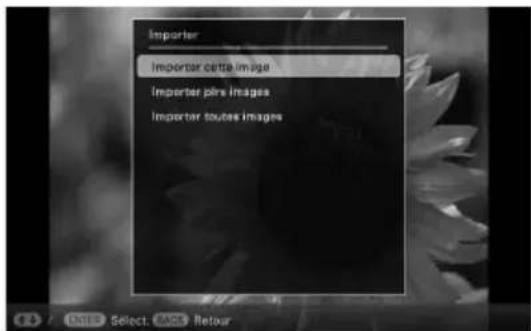
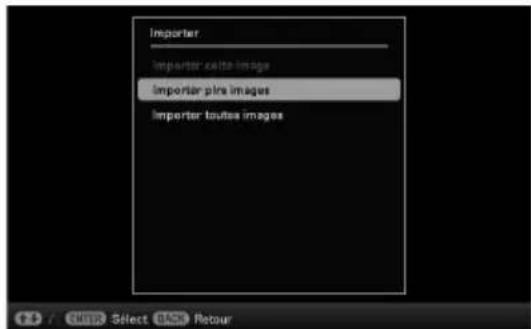
Affichage du Diaporama
Affichage de l'Index
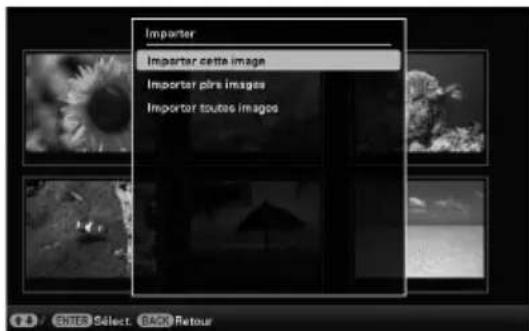
3 Appuyez sur ↓/↑ pour sélectionner [Importer cette image], [Importer plrs images] ou [Importer toutes images] et appuyez sur ENTER.
Si vous sélectionnez [Importer cette image], l'image actuellement à l'écran est importée dans la mémoire interne. Allez à l'étape 6. (Vous ne pouvez pas sélectionner cet élément sur l'affichage du Diaporama.)
Si vous sélectionnez [Importer plrs images], vous pouvez choisir l'image à importer à partir de la liste des images. Allez à l'étape 4.
Si vous sélectionnez [Importer toutes images], toutes les images de la liste des
images s'affichent et elles sont cochées. Allez à l'étape 5.
4 Appuyez sur ←/→/↓/↑ pour sélectionner l'image à importer à partir de la liste des images et appuyez sur ENTER.
« √» est ajouté à l'image sélectionnée. Répétez cette étape si vous souhaitez importer plusieurs images simultanément.
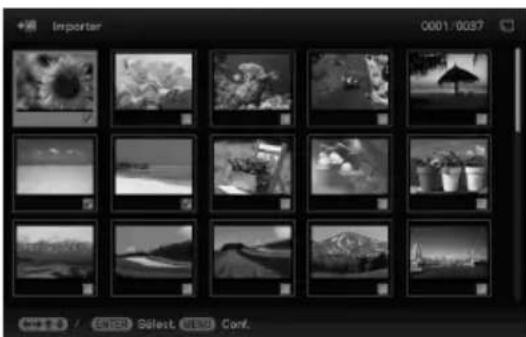
Si vous souhaitez effacer la sélection, sélectionnez l'image en question et appuyez sur ENTER. « √ » disparaît de l'image.
5 Appuyez sur MENU. L'écran de sélection du dossier s'affiche.
6 Appuyez sur ↓/↑ pour sélectionner le dossier dans lequel vous souhaitez enregistrer et appuyez sur ENTER.
L'écran de confirmation d'importation des images dans la mémoire interne s'affiche.
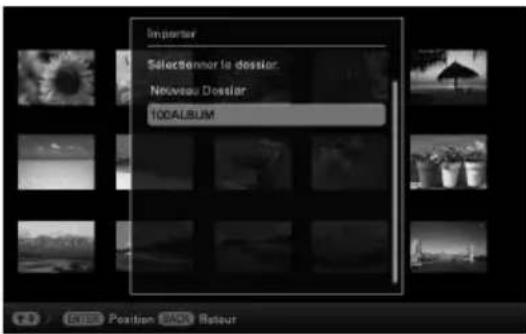
Conseil
Un nouveau dossier est automatiquement créé lorsque vous sélectionnez [Nouveau Dossier].
7 Appuyez sur ↓/↑ pour sélectionner [Oui], puis appuyez sur ENTER. L'image est enregistrée dans le dossier indiqué de la mémoire interne.
8 Lorsque l'écran de confirmation s'affiche, appuyez sur ENTER.
Remarques
- L'option « Importer vers la mémoire interne » ne peut pas être sélectionnée pour les images de la mémoire interne. - Évitez d'effectuer les actions suivantes lors de l'importation d'une image vers la mémoire interne. Vous risqueriez d'endommager le cadre photo, la carte mémoire ou les données :
- Éteindre l'appareil
- Retirer une carte mémoire
- Insérer une autre carte mémoire
- Il n'est pas possible d'importer des fichiers vidéo vers la mémoire interne à l'aide des touches situées sur le cadre photo (DPF-D1020/D820/D720 uniquement). Pour importer un fichier vidéo, connectez un ordinateur au cadre photo et copiez le fichier vidéo de l'ordinateur vers la mémoire interne du cadre photo. Pour plus de détails, référez-vous à la section « Raccordement à un ordinateur » (page 44).
Conseil
Vous pouvez modifier la taille des miniatures dans la liste des images à l'aide des touches [ ⊕/⊕ de la télécommande (sauf pour le DPF-A700).
Précision du périphérique de lecture
Vous pouvez préciser si vous souhaitez afficher une carte mémoire ou la mémoire interne.
1 Appuyez sur MENU, puis sélectionnez l'onglet 📄Sél. périph.(Select device)) à l'aide des touches ←/→.
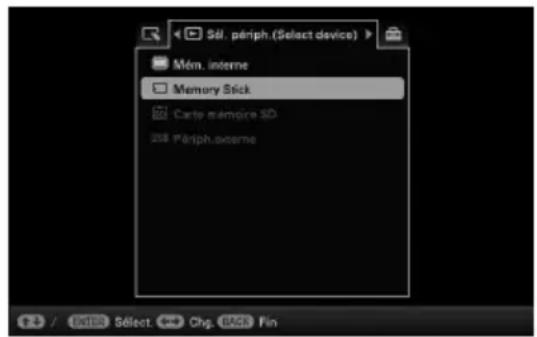
Utilisation de la télécommande (sauf pour le DPF-A700)
Appuyez sur SELECT DEVICE.
Conseil
Si la carte mémoire que vous souhaitez sélectionner n'est pas insérée, insérez-la maintenant.
Remarque
Dans l'affichage Horloge et calendrier, vous ne pouvez pas sélectionner l'onglet (Sél. périph.(Select device)).
2 Appuyez sur ↓/↑ pour sélectionner l'appareil que vous souhaitez afficher, puis appuyez sur ENTER. Les images présentes sur le périphérique sélectionné s'affichent.
Exportation d'une image depuis la mémoire interne vers une carte mémoire
Vous pouvez exporter les images de la mémoire interne vers une carte mémoire.
1 Appuyez sur MENU lorsqu'une image stockée dans la mémoire interne s'affiche à l'écran.
2 Appuyez sur ←/→ pour sélectionner l'onglet 📄 (Edition).
3 Appuyez sur ↓/↑ pour sélectionner [Exporter], puis appuyez sur ENTER.
Mode Affichage simple
(Affichage d'une seule image)
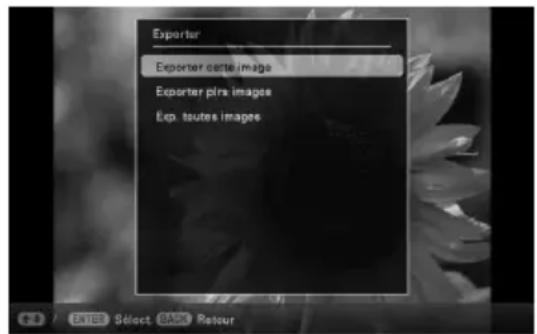
4 Appuyez sur ↓/↑ pour sélectionner [Exporter cette image], [Exporter plrs images] ou [Exp. toutes images] et appuyez sur ENTER.
Si vous sélectionnez [Exporter cette image], l'image actuellement affichée est exportée vers l'appareil. Allez à l'étape 7. (Vous ne pouvez pas sélectionner cet élément sur l'affichage du Diaporama.)
Si vous sélectionnez [Exporter plrs images], choisissez l'image à exporter à partir de la liste des images. Allez à l'étape 5.
Si vous sélectionnez [Exp. toutes images], toutes les images de la liste des images s'affichent et elles sont cochées. Allez à l'étape 6.
5 Appuyez sur ←/→/↓/↑ pour sélectionner l'image à exporter à partir de la liste des images et appuyez sur ENTER.
« √ » est ajouté à l'image sélectionnée. Répétez cette étape si vous souhaitez exporter plusieurs images simultanément. Si vous souhaitez effacer la sélection, sélectionnez l'image en question et appuyez sur ENTER. « √ » disparaît de l'image.
6 Appuyez sur MENU. L'écran de sélection de la carte mémoire vers laquelle l'image est exportée s'affiche.
7 Appuyez sur ↓/↑ pour sélectionner la carte mémoire vers laquelle l'image est exportée, puis appuyez sur ENTER.
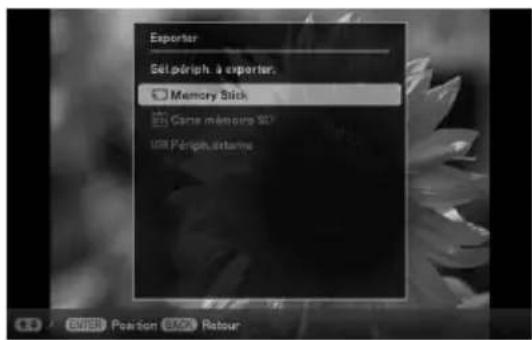
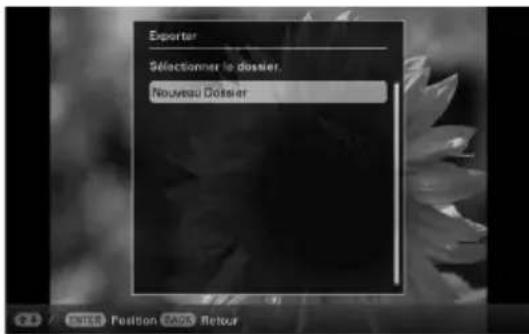
8 Appuyez sur ↓/↑ pour sélectionner un dossier de destination, puis appuyez sur ENTER.
L'écran de confirmation d'exportation de l'image s'affiche.
Conseil
Un nouveau dossier est automatiquement créé lorsque vous sélectionnez [Nouveau Dossier].
9 Appuyez sur ↓/↑ pour sélectionner [Oui], puis appuyez sur ENTER. L'image est exportée.
10 Lorsque l'écran de confirmation s'affiche, appuyez sur ENTER. L'image est copiée vers la carte mémoire indiquée.
Remarque
Évitez d'effectuer les actions suivantes lors de l'exportation d'une image. Vous risqueriez d'endommager le cadre photo, la carte mémoire ou les données :
- Éteindre l'appareil
– Retirer une carte mémoire - Insérer une autre carte mémoire
Conseils
- Vous pouvez modifier la taille des miniatures dans la liste des images à l'aide des touches [⊕/⊕] de la télécommande (sauf pour le DPF-A700).
- Les appareils non reconnus par le cadre photo s'affichent en grisé et ne peuvent pas être sélectionnés.
Suppression d'une image
1 Lorsqu'une image que vous souhaitez supprimer s'affiche à l'écran, appuyez sur MENU.
Utilisation de la télécommande (sauf pour le DPF-A700)
Lorsqu'une image que vous souhaitez supprimer s'affiche à l'écran, appuyez sur 📄 (DELETE). L'écran de suppression d'une image décrit à l'étape 2 ci-dessous s'affiche. Allez à l'étape 3.
2 Appuyez sur ◀/► pour sélectionner l'onglet (Edition), sélectionnez [Supprimer] avec ↓/↑ et appuyez sur ENTER.
3 Appuyez sur ↓/↑ pour sélectionner [Supp. cette image], [Supprimer plrs images] ou [Supp. toutes images] et appuyez sur ENTER.
Si vous sélectionnez [Supp. cette image], l'image actuellement à l'écran est supprimée. Allez à l'étape 6. (Vous ne pouvez pas sélectionner cet élément sur l'affichage du Diaporama.)
Si vous sélectionnez [Supprimer plrs images], choisissez l'image à supprimer de la liste des images. Allez à l'étape 4.
Si vous sélectionnez [Supp. toutes images], toutes les images de la liste des images s'affichent et elles sont cochées. Allez à l'étape 5.
4 Appuyez sur ←/→/↓/↑ pour sélectionner l'image à supprimer de la liste des images et appuyez sur ENTER.
« √» est ajouté à l'image sélectionnée.
Répétez cette étape si vous souhaitez supprimer plusieurs images simultanément.
Si vous souhaitez effacer la sélection, sélectionnez l'image en question et appuyez sur ENTER. « √ » disparaît de l'image.
5 Appuyez sur MENU.
L'écran de confirmation de suppression s'affiche.
6 Appuyez sur ↓/↑ pour sélectionner [Oui], puis appuyez sur ENTER.
L'image est supprimée.
7 Lorsque l'écran de confirmation s'affiche, appuyez sur ENTER.
Remarques
- Évitez d'effectuer les actions suivantes lors de la suppression d'une image. Vous risqueriez d'endommager le cadre photo, la carte mémoire ou les données :
- Éteindre l'appareil
– Retirer une carte mémoire
- Insérer une autre carte mémoire
- Si le message [Impossible supprimer un fichier protégé.] s'affiche à l'écran, cela signifie que le fichier image est configuré en lecture seule sur l'ordinateur. Dans ce cas, connectez le cadre photo à un ordinateur et supprimez ce fichier à l'aide de l'ordinateur.
- La capacité totale de la mémoire interne n'est pas égale à la capacité restante, même immédiatement après la réinitialisation.
- Lorsque la suppression a commencé, l'image supprimée ne peut pas être récupérée, même si vous arrêtez la suppression. Supprimer les images uniquement après avoir confirmé que vous souhaitez vraiment les supprimer.
Conseil
Vous pouvez modifier la taille des miniatures dans la liste des images à l'aide des touches de la télécommande (sauf pour le DPF-A700).
Pour formater la mémoire interne
1 Appuyez sur MENU.
2 Appuyez sur ←/→ pour sélectionner l'onglet 🚙 (Paramètres).
3 Appuyez sur ↓/↑ pour sélectionner [Initialiser], puis appuyez sur ENTER.
4 Appuyez sur ↓/↑ pour sélectionner [Format. mém. int.], puis appuyez sur ENTER.
La fenêtre de confirmation de réinitialisation de la mémoire interne s'affiche.
5 Appuyez sur ↓/↑ pour sélectionner [Oui], puis appuyez sur ENTER.
Enregistrement d'une coche (sauf pour le DPF-A710/A700)
Vous pouvez créer une diaporama composé uniquement d'images que vous avez sélectionnées et cochées au préalable. Vous pouvez facilement consulter les images cochées en utilisant le mode Index ou Une seule image.
1 Quand une image s'affiche, appuyez sur MENU.
Utilisation de la télécommande (sauf pour le DPF-A700)
Lorsqu'une image s'affiche, appuyez sur ♥ (MARKING). L'écran de marquage décrit à l'étape 2 ci-dessous s'affiche. Allez à l'étape 3.
2 Appuyez sur ◀/► pour sélectionner l'onglet (Edition), sélectionnez [Marquer] avec ↓/► et appuyez sur ENTER.
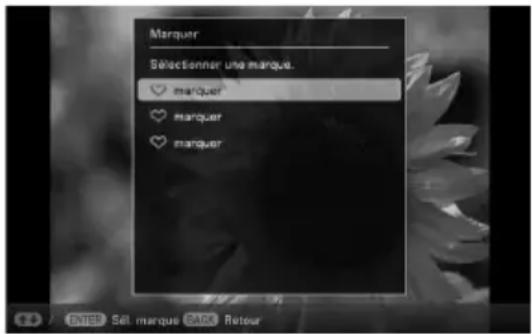
3 Appuyez sur ↓/↑ pour sélectionner la coche désirée, puis appuyez sur ENTER.
4 Appuyez sur ↓/↑ pour sélectionner [Marquer cette image], [Marquer/Démarquer plrs images] ou [Marqu. toutes images] et appuyez sur ENTER.
Si vous sélectionnez [Marquer cette image], l'image actuellement affichée sera
Suite à la page suivante
cochée et affichée à l'avenir. (Vous ne pouvez pas sélectionner cet élément sur l'affichage du diaporama.)
Si vous sélectionnez [Marquer/Démarquer plrs images], vous pouvez choisir l'image à cocher à partir de la liste des images. Allez à l'étape 4.
Si vous sélectionnez [Marqu. toutes images], la liste des images s'affiche. Une coche est ajoutée à toutes les images. Allez à l'étape 5.
5 Appuyez sur ←/→/↓/↑ pour sélectionner l'image à cocher dans la liste des images et appuyez sur ENTER.
« √» est ajouté à l'image sélectionnée.
Répétez cette étape si vous souhaitez cocher plusieurs images simultanément.
Si vous souhaitez effacer la sélection, sélectionnez l'image en question et appuyez sur ENTER. « √ » disparaît de l'image.
À propos du tri des images dans la liste des images
Pendant un tri :
Répertorie toutes les images correspondant aux critères de tri.
En dehors d'un tri :
Répertorie toutes les images de l'appareil contenant l'image affichée.
Référez-vous à la section « Tri d'images (Filtrage) (sauf pour le DPF-A710/
A700) » (page 35).
6 Appuyez sur MENU.
L'écran de confirmation apparaît.
7 Appuyez sur ↓/↑ pour sélectionner [Oui], puis appuyez sur ENTER.
La coche est jointe à l'image sélectionnée.
Pour supprimer l'enregistrement d'une coche
Sélectionnez [Retirer la marque] ou [Ret. toutes marques] et appuyez sur ENTER à l'étape 3.
Vous pouvez également annuler la sélection en supprimant la coche de la case.
- [Retirer la marque] : supprime la coche de l'image actuellement affichée. (Vous ne pouvez pas sélectionner cet élément sur l'affichage du diaporama.)
- [Ret. toutes marques] : décoche toutes les images de l'appareil contenant l'image affichée.
Pendant un tri :
décoche toutes les images correspondant aux critères de tri.
Remarque
Une icône est sauvegardée uniquement lorsqu'elle est enregistrée sur une image de la mémoire interne. Les icônes enregistrées sur une image d'une carte mémoire sont supprimées lorsque l'alimentation est coupée, ou lorsque vous changez le périphérique affiché.
Conseils
- Vous pouvez sélectionner 3 types de coche différents.
- Vous pouvez modifier la taille des miniatures dans la liste des images à l'aide des touches [⊕/⊕ de la télécommande (sauf pour le DPF-A700).
Tri d'images (Filtrage) (sauf pour le DPF-A710/A700)
Vous pouvez trier les images enregistrées dans la mémoire interne ou sur une carte mémoire par date, dossier, orientation, coche et vidéos/photos.
1 Quand une image s'affiche, appuyez sur MENU.
Utilisation de la télécommande (sauf pour le DPF-A700)
Quand une image s'affiche, appuyez sur SORT. L'écran Trier (Sort) décrit à l'étape 2 ci-dessous s'affiche. Allez à l'étape 3.
2 Appuyez sur ←/→ pour sélectionner l'onglet (Edition), sélectionnez [Trier (Sort)] avec ↓/↑ et appuyez sur ENTER.
3 Pour sélectionner un style de tri, appuyez sur ↓/↑ et appuyez sur ENTER.
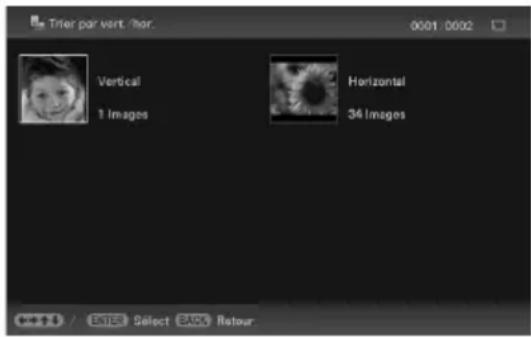
• [Trier par date] :
filtre par date de prise de vue.
• [Trier par dossier] : filtre par dossier.
- [Trier par vert./hor.]:
filtre par orientation d'image.
• [Trier par marque] : filtre par coche.
- [Trier par vidéos/photos] (DPF-D1020/D820/D720 uniquement) : filtre selon les fichiers contenant des vidéos ou des photos. Les fichiers vidéo ou les photos sont triés.
4 Appuyez sur ←/→/↓/↑ pour sélectionner l'élément désiré, puis appuyez sur ENTER.
5 Lorsque vous souhaitez trier les images dans un autre style de tri, appuyez sur MENU, puis répétez les étapes 3 et 4.
Pour annuler le tri
Appuyez sur MENU lorsque les images triées sont affichées, puis sélectionnez [Quitter trier (toutes photos)] et appuyez sur ENTER.
Pour modifier le style de tri
Appuyez sur BACK lorsque les images triées s'affichent, puis sélectionnez [Resélectionner].
Remarques
- N'éteignez pas le cadre photo et ne retirez pas la carte mémoire pendant le tri. Cela pourrait endommager le cadre photo ou la carte mémoire ou bien corrompre les données.
- Le tri est annulé automatiquement dans les cas suivants :
– Lors du changement du périphérique de lecture
– Lorsque des images de la carte mémoire sont triées et que la carte mémoire est retirée.
Réglage de la taille et de l'orientation des images
Agrandissement/réduction d'une image
Vous pouvez agrandir ou réduire une image en mode Affichage simple.
1 Appuyez sur MENU en mode Affichage simple.
2 Appuyez sur ←/→ pour sélectionner l'onglet 📄 (Edition).
3 Appuyez sur ↓/↑ pour sélectionner [Zoom], puis appuyez sur ENTER.
4 Appuyez sur ↓/↑ pour sélectionner le facteur d'agrandissement et appuyez sur ENTER.
Vous pouvez agrandir une image de 1,5 à 5 fois (au maximum) sa taille d'origine. Vous pouvez déplacer une image agrandie vers le haut, le bas, la gauche ou la droite.
Utilisation de la télécommande (sauf pour le DPF-A700)
Pour agrandir une image, appuyez sur la touche ⊕ (zoom avant) de la télécommande en mode Affichage simple. Pour réduire une image, appuyez sur ⊕(zoom arrière).
Pour enregistrer une image agrandie ou réduite (Recadrer et enregistrer)
①Appuyez sur MENU lors de l'affichage de l'image agrandie ou réduite.
② Appuyez sur ↓/↑ pour sélectionner la méthode d'enregistrement.
Si vous sélectionnez [Enreg. comme nouv. image], une copie de l'image est enregistrée.
Allez à l'étape ③.
Si vous sélectionnez [Remplacer], la
nouvelle image écrase l'ancienne. Allez à l'étape ⑤.
③ Appuyez sur ↓/↑ pour sélectionner l'appareil sur lequel l'image est enregistrée, puis appuyez sur ENTER.
④ Appuyez sur ↓/↑ pour sélectionner un dossier de destination, puis appuyez sur ENTER.
⑤ Appuyez sur ↓/↑ pour sélectionner [Oui] et appuyez sur ENTER.
L'image est enregistrée.
⑥Lorsque l'écran de confirmation apparaît, appuyez sur ENTER.
Conseil
Si vous déplacez l'image agrandie à l'aide des touches ◆/►/♣/♠ et si vous appuyez sur MENU à l'étape ①, l'image est rognée selon la taille de l'image affichée et enregistrée.
Remarques
- Vous ne pouvez pas écraser de fichier, à l'exception des fichiers JPEG (avec l'extension : .jpg).
- Selon la taille de l'image, vous risquez d'en réduire la qualité lorsque vous l'agrandissez.
- Les fichiers vidéo ne peuvent pas être agrandis ou réduits.
Rotation d'une image
Vous pouvez faire pivoter l'image lorsque vous vous trouvez en mode Affichage simple.
1 Appuyez sur MENU en mode Affichage simple.
2 Appuyez sur ←/→ pour sélectionner l'onglet 📄 (Edition).
3 Appuyez sur ↓/↑ pour sélectionner [Pivot.], puis appuyez sur ENTER.
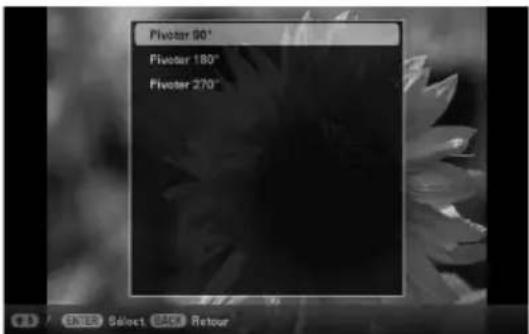
4 Appuyez sur ↓/↑ pour sélectionner l'angle de rotation, puis appuyez sur ENTER.
Vous pouvez sélectionner un angle de rotation de 90 degrés, 180 degrés ou 270 degrés de gauche à droite.
Utilisation de la télécommande (sauf pour le DPF-A700)
Vous pouvez également faire pivoter les images à l'aide de la touche (ROTATE) de la télécommande. Les images pivotent à 90 degrés de droite à gauche à chaque fois que vous appuyez sur cette touche.
Conseils
- Les données de rotation d'image d'une image interne sont conservées même lorsque l'alimentation est coupée.
- Vous pouvez également faire pivoter l'affichage Index.
Remarque
Vous ne pouvez pas faire pivoter un fichier vidéo.
Modification des réglages de l'activation/ désactivation de l'alimentation automatique
Vous pouvez utiliser la fonction de compte à rebours pour activer ou désactiver automatiquement le cadre photo lorsqu'il est allumé.
1 Appuyez sur MENU.
2 Appuyez sur pour sélectionner l'onglet (Paramètres).
3 Appuyez sur ↓/↑ pour sélectionner [Act./dés. alim. auto], puis appuyez sur ENTER.
L'écran [Act./dés. alim. auto] s'affiche.
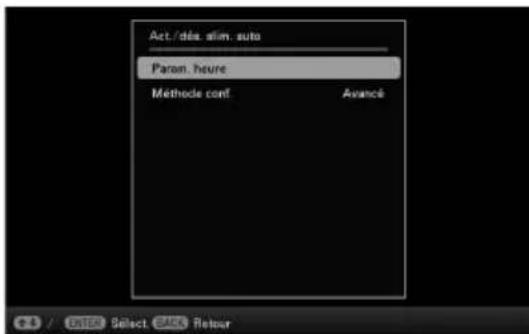
4 Appuyez sur ↓/↑ pour sélectionner [Méthode conf.], puis appuyez sur ENTER. Appuyez sur ↓/↑ pour sélectionner [Simple], [Avancé] (sauf pour le DPF-A710/A700) ou [Dés. auto] et appuyez sur ENTER. [Simple] : règle la fonction d'activation/de désactivation de l'alimentation automatique, par paliers d'une minute. [Avancé] : règle la fonction d'activation/de désactivation de l'alimentation
Suite à la page suivante
automatique selon le jour de la semaine, par paliers d'une heure.
[Dés. auto]:
règle la durée de désactivation automatique de l'alimentation lorsque la durée spécifiée est écoulée sans aucune opération après l'activation du cadre photo. Vous pouvez préciser deux ou quatre heures comme durée écoulée.
5 Appuyez sur ↓/↑ pour sélectionner [Param. heure], puis appuyez sur ENTER.
[Simple]
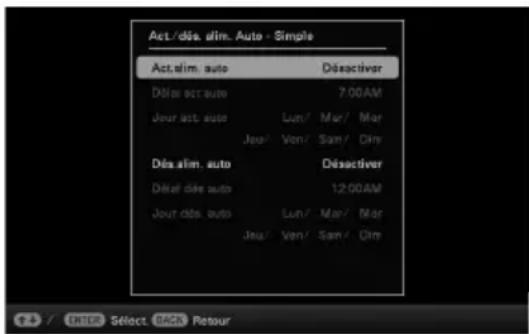
① Sélectionnez un élément pour lequel vous souhaitez définir l'heure.
Appuyez sur ↓/↑ pour sélectionner [Act.alim. auto] ou [Dés.alim. auto] et appuyez sur ENTER. Appuyez sur ↓/↑ pour sélectionner [Activer], puis appuyez sur ENTER.
②Définissez l'heure à laquelle vous souhaitez activer l'Act.alim. auto ou Dés.alim. auto.
Appuyez sur ↓/↑ pour sélectionner [Délai act auto] ou [Délai dés auto] et appuyez sur ENTER.
Appuyez sur ◀/► pour sélectionner l'heure ou les minutes, appuyez sur ↓/♠ pour régler l'heure ou les minutes, et appuyez sur ENTER.
③Définissez le jour de la semaine auquel vous souhaitez activer le minuteur.
Appuyez sur ↓/↑ pour sélectionner [Jour act. auto] ou [Jour dés. auto] et appuyez sur ENTER.
Appuyez sur ↓/↑ pour sélectionner le
jour de la semaine auquel vous souhaitez activer le minuteur et appuyez sur ENTER. Le jour de la semaine sélectionné est coché.
Appuyez sur ↓/↑ pour déplacer le curseur sur [OK] et appuyez sur ENTER.
[Avancé]
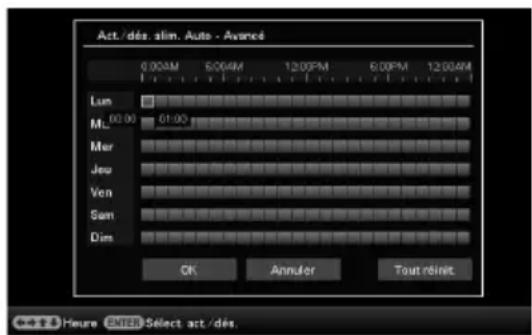
① Appuyez sur ◀/►/▼/▲ pour sélectionner l'heure à laquelle vous souhaitez utiliser la fonction d'activation/désactivation de l'alimentation automatique.
Vous pouvez utiliser cette fonction selon le jour de la semaine, par paliers d'une heure.
La couleur du fuseau horaire sélectionné se change en bleu une fois que vous avez appuyé sur ENTER.
L'alimentation du cadre photo s'allumera au moment du fuseau horaire bleu. La couleur du fuseau horaire sélectionné se change en gris, une fois que vous avez sélectionné le fuseau horaire bleu et que vous avez appuyé sur ENTER. L'alimentation du cadre photo s'éteindra au moment du fuseau horaire gris.
Conseil
L'alimentation est automatiquement coupée à l'heure que vous avez définie pour [Dés.alim. auto] lorsque vous utilisez le cadre photo.
L'alimentation est automatiquement allumée à l'heure que vous avez définie pour [Act.alim. auto] pendant le mode de veille.
② Appuyez sur ←/→/↓/↑ pour sélectionner [OK], puis sur ENTER.
[Dés. auto]
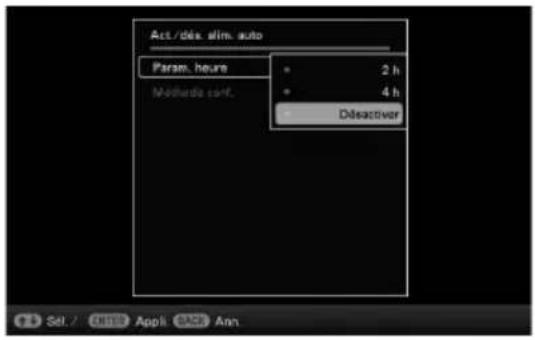
Appuyez sur ↓/↑ pour sélectionner le temps écoulé à partir duquel vous souhaitez désactiver automatiquement le cadre photo : 2 h, 4 h ou Désactiver. Appuyez ensuite sur ENTER.
6 Appuyez sur MENU.
Modification des réglages
Vous pouvez modifier les réglages suivants.
- Param. du diaporama
- Param. musique du diaporama (DPF-D1020/D820/D720 uniquement)
- Act./dés. alim. auto
- Param. date/heure
- Paramètres généraux (Ordre liste, Logo Sony, etc.)
• Param. de langue (Language) - Initialiser
Procédure de réglage
1 Appuyez sur MENU.
2 Appuyez sur ←/→ pour sélectionner l'onglet 📁 (Paramètres).
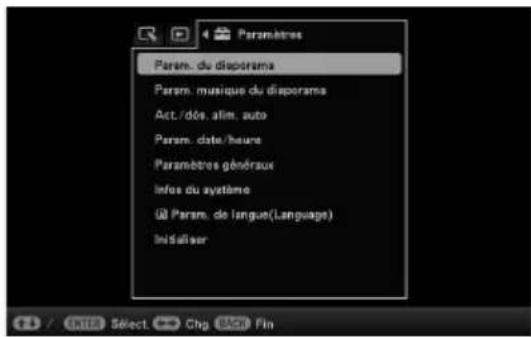
3 Appuyez sur ↓/↑ pour sélectionner l'élément à modifier, puis sur ENTER.
L'écran permettant de régler le paramètre sélectionné s'affiche.
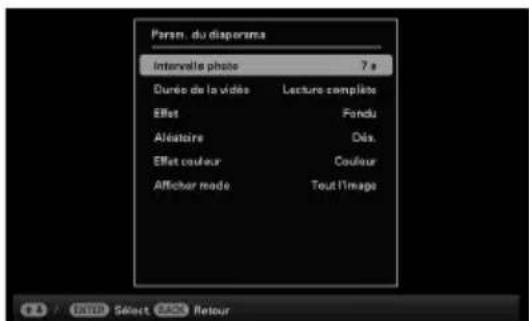
Suite à la page suivante
Par exemple, lorsque [Param. du diaporama] est sélectionné.
4 Appuyez sur ↓/↑ pour sélectionner l'élément à modifier, puis sur ENTER.
Cela vous permet de régler chacun des éléments (page 41).
Remarque
Lorsque le cadre photo affiche par exemple un diaporama, il est impossible de modifier les réglages de certains éléments. Ils s'affichent en grisé et ne peuvent pas être sélectionnés.
5 Appuyez sur ↓/↑ pour sélectionner une valeur de réglage, puis appuyez sur ENTER.
Chaque pression sur la touche ↓/↑ entraîne la modification de la valeur de réglage. Dans le cas d'une valeur numérique, appuyez sur ↑ pour augmenter la valeur et sur ↓ pour la diminuer.
Appuyez sur ENTER pour exécuter le réglage.
6 Appuyez sur MENU.
Le menu se ferme.
Pour réinitialiser les réglages par défaut
1 Appuyez sur MENU et sélectionnez l'onglet Paramètres) en appuyant sur ←/→.
2 Appuyez sur ↓/↑ pour sélectionner [Initialiser], puis appuyez sur ENTER.
3 Appuyez sur ↓/↑ pour sélectionner [Initialiser réglages], puis appuyez sur ENTER.
Toutes les valeurs réglées, à l'exception des réglages de la date/l'heure, sont réinitialisées selon leurs valeurs par défaut.
Eléments à régler
| Elément Paramètre Description | ||
| Param. du diaporama | Voir « Profiter d’un diaporama » (page 22). | |
| Param. musique du diaporama (DPF-D1020/D820/D720 uniquement) | Voir « Lecture d’un diaporama avec musique de fond (DPF-D1020/D820/D720 uniquement) » (page 25). | |
| Act./dés. alim.auto | Simple Définit le compte à rebours qui active ou désactive automatiquement l’alimentation du cadre photo. Vous pouvez régler le temps de Act./dés. alim. auto par paliers d’une minute. (page 37) | |
| Act.alim. auto Vous pouvez régler le minuteur (heure/jour de la semaine) pour qu’il se déclenche lors de l’activation automatique de l’alimentation. | ||
| Dés.alim. auto Vous pouvez régler le minuteur (heure/jour de la semaine) pour qu’il se déclenche lors de la désactivation automatique de l’alimentation. | ||
| Avancé* Règle la fonction d’activation/de désactivation de l’alimentation automatique selon le jour de la semaine, par paliers d’une heure. | ||
| OK Retourne à l’écran précédent après la confirmation de l’opération. | ||
| Annuler Retourne à l’écran précédent après l’annulation de l’opération. | ||
| Tout réinit. Supprime toutes les heures sélectionnées. | ||
| Dés. auto Règle le compte à rebours qui désactive automatiquement l’alimentation du cadre photo au bout d’un certain temps lorsqu’aucune opération n’est effectuée après l’activation du cadre photo.Lorsque vous sélectionnez [Désactiver], la fonction Dés. auto n’est pas activée. | ||
| Param. date/heure | Règle la date, l’heure, le 1er jour de la semaine, etc. (page 12) | |
| Paramètres généraux | Ordre liste Définit l’ordre d’affichage des images. Ce réglage modifie l’ordre des [Param. du diaporama]. | |
| Par date Affiche les images dans l’ordre chronologique de leur prise de vue. | ||
| Ordre* Affiche les images dans l’ordre de leur numéro de fichier. | ||
| Orient. Auto Act.*/Dés. : vous pouvez faire pivoter automatiquement les images en fonction de l’orientation du cadre photo. | ||
| Eclairage LCD | Règle la luminosité du rétroéclairage de l’écran LCD selon un niveau compris entre 1 et 10*. | |
* : Paramètres par défaut
| Elément Paramètre Description | |||
| Paramètres généraux | Taille import. Image | Redimensionner* | Redimensionne les images et les enregistre dans la mémoire interne lors de l’importation à partir d’une carte mémoire. Vous pouvez enregistrer plus d’images. Toutefois, lorsque les images sont affichées sur un grand écran d’ordinateur, etc., leur qualité est dégradée par rapport aux images d’origine. |
| Original Enregistre | des images dans la mémoire interne sans les compressor. La qualité d’image reste identique, mais vous pouvez stocker moins d’images. | ||
| Logo Sony Act.* | /Dés. : vous pouvez définir si le logo Sony du cadre photo s’affiche ou non. | ||
| Infos du système | Version Affiche la version du microgiciel du cadre photo. | ||
| Mém. interne Capacité mémoire | Indique l’espace libre maximal disponible dans la mémoire interne à son état initial. | ||
| Indique l’espace libre actuellement disponible dans la mémoire interne. | |||
| Param. de langue (Language) | Règle la langue d’affichage de l’écran LCD.DPF-A710/A700japonais, anglais*, français, espagnol, allemand, italien, russe, chinois simplifié, chinois traditionnel, néerlandais, portugaisDPF-D1020/D1010/D820/D810/D720/D710japonais, anglais*, français, espagnol, allemand, italien, russe, Coréen, chinois simplifié, chinois traditionnel, néerlandais, portugais, Arabe, Perse, Hongrois, Polonais, Tchèque, Thaï, grec, Turc, Malais, Suédois, Norvégien, Danois, FinnoisRemarqueLe réglage de la langue par défaut peut différer dans certaines régions. | ||
| Initialiser Format. mém. int. | Vous pouvez formater la mémoire interne.RemarquesToutes les images ajoutées à la mémoire interne seront supprimées.Ne formatez pas la mémoire interne à l’aide d’une connexion à un ordinateur. | ||
* : Paramètres par défaut
Affichage d'une image enregistrée sur une clé USB (sauf pour le DPF-A710/A700)
Vous pouvez afficher les images enregistrées sur une clé USB sur l'écran du cadre photo.
Remarques
- Nous ne pouvons garantir un raccordement pour tous les types de clé USB.
- Le périphérique de lecture sera basculé sur le périphérique externe USB si vous raccordez la mémoire USB au connecteur USB A pendant la lecture de l'image située dans la mémoire interne.
1 Raccordez l'adaptateur secteur au cadre photo et à une prise murale. (mode d'emploi fourni – «Allumage du cadre photo»).
2 Allumez le cadre photo (page 11).
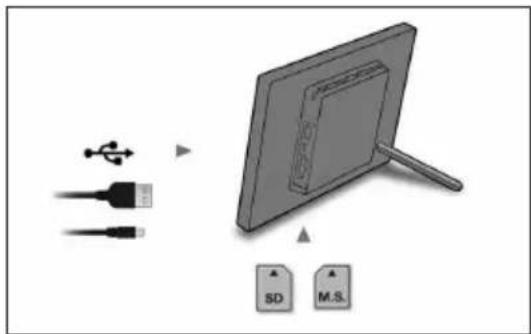
3 Raccordez la clé USB au connecteur EXT INTERFACE (USB A) sur le cadre photo.
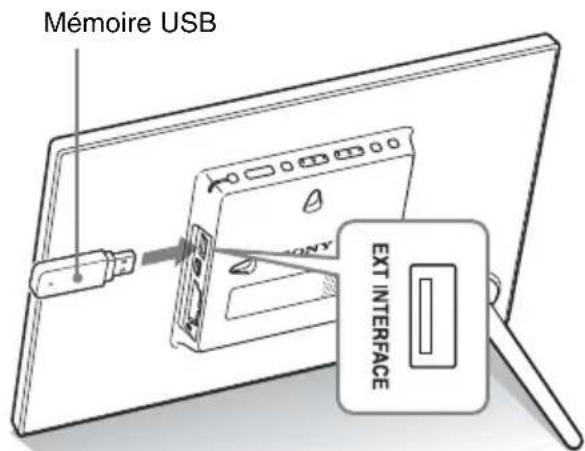
[USB]Périph. externe dans Sél. périph. (Select device) (page 30).
Une image de la clé USB s'affiche à l'écran.
Pour plus d'informations sur le diaporama, référez-vous à la page 22.
Pour plus d'informations sur l'ajout d'images à la mémoire interne, consultez la page 28.
Remarques
- Ne débranchez pas la clé USB et n'éteignez pas le cadre photo si le témoin d'accès du cadre photo clignote. Vous risqueriez d'endommager les données enregistrées dans la mémoire USB.Sony n'assume aucune responsabilité pour les dommages, quels qu'ils soient, ou les pertes de données.
- Le cadre photo ne peut pas utiliser de données USB qui ont été cryptées ou compressées, par exemple à l'aide d'une authentication ou d'un mot de passe.
- Ne raccordez pas un ordinateur au connecteur USB mini B du cadre photo simultanément lorsqu'une clé USB est connectée au connecteur de l'EXT INTERFACE (USB A).
- Il est possible que le cadre photo ne puisse pas accéder aux fichiers normalement à partir d'un concentrateur USB ou d'un appareil USB équipé d'un concentrateur USB intégré qui ne fonctionne pas correctement.
Utilisation à l'aide d'un ordinateur
Raccordement à un ordinateur
Si vous raccordez l'appareil à un ordinateur, vous pourrez afficher sur cet ordinateur les images situées dans la mémoire interne du cadre photo, les copier sur l'ordinateur et les copier de l'ordinateur vers le cadre photo.
Configuration système
Pour raccorder un ordinateur au cadre photo, la configuration système de votre ordinateur doit correspondre à celle décrite ci-dessous.
Windows
Système d'exploitation recommandé : Microsoft Windows 8/Windows 7 SP1/Windows Vista SP2/Windows XP SP3
Port : USB
■Macintosh
Système d'exploitation recommandé : Mac OS X (v10.4 ou version ultérieure)
Port : USB
Remarques
- Si plusieurs périphériques USB sont connectés à un ordinateur ou que vous utilisez un concentrateur, un problème peut survenir. Dans ce cas, simplifiez les connexions.
- Vous ne pouvez pas faire fonctionner le cadre photo à partir d'un autre périphérique USB utilisé simultanément.
- Ne débranchez pas le câble USB pendant le transfert de données.
- Le bon fonctionnement avec tous les ordinateurs répondant à la configuration système requise n'est pas garanti.
- Le cadre photo peut fonctionner en étant connecté à un ordinateur ou à une imprimante photo numérique Sony. Si d'autres périphériques sont connectés au cadre photo, il est possible qu'ils ne reconnaissent pas la mémoire interne du cadre photo.
- Ne raccordez pas un ordinateur au connecteur USB mini B du cadre photo simultanément lorsqu'une clé USB ou un périphérique externe est connecté(e) au connecteur EXT INTERFACE (USB A).
Raccordement à un ordinateur pour échanger des images
Remarque
Cette section fournit un exemple de connexion pour Windows Vista. L'affichage à l'écran et les procédures peuvent varier selon le système d'exploitation que vous utilisez.
1 Raccordez l'adaptateur secteur au cadre photo et à une prise murale. (Mode d'emploi fourni – «Allumage du cadre photo»)
2 Raccordez l'ordinateur et le cadre photo en utilisant un câble USB disponible dans le commerce.
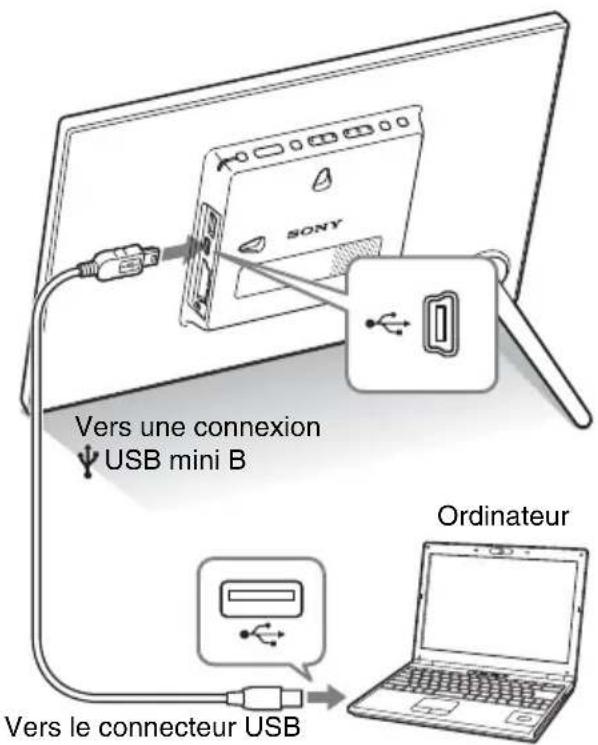
Remarque
Utilisez un câble de type-B d'une longueur inférieure à 3 mètres.
3 Allumez le cadre photo. (page 11)
4 Si la fenêtre [Exécution automatique] s'affiche sur l'écran de l'ordinateur, cliquez sur [Ouvrir le dossier et afficher les fichiers]. Si la fenêtre [Exécution automatique] ne s'affiche pas, cliquez sur [Ordinateur (Mon Ordinateur)] dans le menu de démarrage, puis ouvrez le disque amovible.
5 Déplacez le curseur dans cette fenêtre, cliquez avec le bouton droit puis cliquez sur [Nouveau] - [Dossier].
Nommez ce nouveau dossier. Dans ce manuel, le nom de dossier « sony » est donné à titre d'exemple.
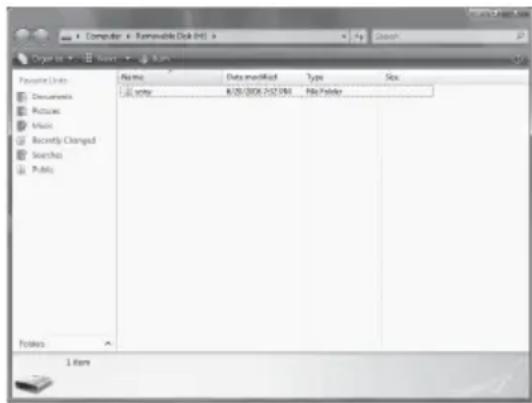
6 Cliquez deux fois pour ouvrir le dossier « sony ».
7 Ouvrez le dossier contenant les fichiers image que vous souhaitez
copier puis copiez-les à l'aide du glisser-déposer.
Remarques
- Lors de l'enregistrement d'images depuis un ordinateur vers la mémoire interne, créez un dossier dans la mémoire interne et enregistrez-y les images. Si vous ne créez pas de dossier, vous ne pouvez enregistrer que 512 images. De plus, le nombre d'images peut diminuer en fonction de la longueur du nom de fichier ou du type de caractères.
- Si vous modifiez ou enregistrez un fichier image sur un ordinateur, vous risquez de modifier ou d'effacer la date de réalisation du fichier. Dans ce cas, il est possible que les images ne s'affichent pas dans l'ordre de la date de prise de vue du mode Index.
- Lorsque les images de l'ordinateur sont enregistrées sur la mémoire interne du cadre photo, les fichiers image sont enregistrés sans être compressés. Par conséquent, la mémoire interne du cadre photo peut enregistrer moins d'images.
- Les fichiers d'image créés ou modifiés sur un ordinateur ne peuvent pas être affichés. Les fichiers d'image définis sur « Lecture seule » sur un ordinateur ne peuvent pas être supprimés à partir du cadre photo. Annulez la « Lecture seule » avant d'enregistrer les fichiers d'image dans le cadre photo depuis un ordinateur.
Déconnexion de votre ordinateur
Débranchez le câble USB ou éteignez le cadre photo après l'avoir déconnecté de votre ordinateur.
1 Double-cliquez sur sur la Barre des tâches.
2 Cliquez sur (périphérique de stockage de masse USB) - [Arrêter].
3 Cliquez sur [OK] après avoir vérifié le lecteur que vous souhaitez retirer.
Si un message d'erreur s'affiche
Si une erreur se produit, l'un des messages d'erreur suivants s'affiche sur l'écran LCD du cadre photo. Suivez la solution correspondante pour résoudre le problème.
| Message d’erreur Cause/solutions | |
| Aucun Memory Stick. / Aucune carte mémoire SD. | Aucune carte mémoire n’est insérée dans une des fentes. Insérez une carte mémoire dans la fente correspondante. (page 13) |
| Le Memory Stick inséré est incompatible. / Carte mémoire SD incompatible insérée. | Une carte mémoire non prise en charge est insérée. Utilisez une carte mémoire prise en charge par le cadre photo. |
| Aucune image sur fichier. • La carte | mémoire ne contient aucun fichier image pouvant être affiché sur l’écran du cadre photo. Utilisez une carte mémoire contenant des fichiers image susceptibles d’être affichés sur le cadre photo. |
| Impossible supprimer un fichier protégé. | Pour supprimer un fichier protégé, annulez la protection sur votre appareil photo ou ordinateur. |
| Carte mémoire protégée. Désactivez la protection et ressayez. | La carte mémoire est protégée en écriture. Faites glisser le taquet de protection en écriture sur la position d’écriture. (page 54) |
| Le Memory Stick est plein. / La carte mémoire SD est pleine. / La mémoire interne est pleine. | Aucune donnée supplémentaire ne peut être enregistrée car la carte mémoire ou la mémoire interne est pleine. Supprimez des images ou utilisez une carte mémoire disposant d’espace libre. |
| Erreur de lecture du Memory Stick. / Erreur de lecture de carte mémoire SD. / Erreur de lecture de la mémoire interne. | Pour une carte mémoire :Une erreur est survenue. Vérificz que la carte mémoire est correctement insérée. Si ce message d’erreur apparaît souvent, vérificz l’état de la carte mémoire avec un appareil autre que le cadre photo.Pour la mémoire interne :Initialisez la mémoire interne.RemarqueAttention : lorsque vous initialisez la mémoire interne, tous les fichiers d’image importés vers la mémoire interne sont supprimés. |
| Erreur d’écriture sur le Memory Stick. / Erreur d’écriture sur la carte mémoire SD. / Erreur d’écriture de la mémoire interne. | |
| Le Memory Stick est en lecture seule. | Un « Memory Stick-ROM » est inséré. Pour enregistrer les images, utilisez le « Memory Stick » recommandé. |
| Le Memory Stick est protégé en écriture. | Un « Memory Stick » protégé est inséré. Pour modifier et enregistrer les images avec le cadre photo, utilisez un périphérique pour supprimer la protection. |
| Message d’erreur Cause/solutions | |
| Format de carte mémoire non pris en charge. | Pour une carte mémoire, utilisez votre appareil photo numérique ou un autre périphérique pour formater la carte mémoire.Utilisez le cadre photo pour réinitialiser la mémoire interne.RemarqueLorsque vous initialisez la carte mémoire, tous les fichiers qu’elle contient sont supprimés. |
| Impossible d'ouvrir l'image. • Le cadre | photo ne peut pas afficher ou ouvrir un fichier d’image dont le format n’est pas pris en charge. |
En cas de problème
Avant d'envoyer le cadre photo en réparation, essayez les conseils suivants pour résoudre vous-même le problème. Si le problème persiste, contactez le service après-vente Sony ou votre revendeur Sony.
Alimentation
| Symptôme Elément à vérifier Cause/solutions | ||
| L’appareil n’est pas sous tension. | • Le cordon d’alimentation secteur est-il correctement inséré ? | →Insérez le cordon d’alimentation correctement. |
Affichage d'images
Si le cadre est allumé mais qu'aucune image ne s'affiche ou que les paramètres de l'écran des opérations ne peuvent pas être configurés, vérifiez les éléments suivants.
| Symptôme Elément à vérifier Cause/solutions | ||
| Aucune image ne s'affiche à l'écran. | Une carte mémoire est-elle correctement insérée ? | →Insérez correctement une carte mémoire. (page 13) |
| La carte mémoire contient-elle des images enregistrées avec un appareil photo numérique ou un autre appareil ? | →Insérez une carte mémoire contenant des images.→Vérifiez le format des fichiers que vous souhaitez afficher. (Voir le mode d'emploi – «Spécifications») | |
| Le format du fichier est-il compatible avec le système DCF ? | →Il est possible qu'un fichier non compatible avec le système DCF ne puisse pas être affiché sur le cadre photo, même s'il s'affiche correctement sur un ordinateur. | |
| Les images ne sont pas affichées dans l'ordre de la date de prise de vue.Certaines images ne s'affichent pas. | Ces images ont-elles été enregistrées depuis un ordinateur ?Ces images ont-elles été modifiées depuis un ordinateur ?• Les images s'affichent-elles en mode Index ? | →Si vous modifiez ou enregistrez un fichier image sur un ordinateur, la date du fichier a été modifiée. Les images sont donc affichées dans l'ordre de leur date de modification et non dans l'ordre de la date de prise de vue.→Si l'image s'affiche en mode Index mais pas en mode Une seule image, il est possible que le fichier image soit endommagé, même si des données de prévisualisation en miniature sont bonnes.→Il est possible qu'un fichier non compatible avec le système DCF ne puisse pas être affiché sur le cadre photo, même s'il s'affiche correctement sur un ordinateur. |
• L'icône ci-dessous s'affiche-t-elle en mode Index ?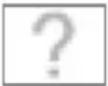 • Les images ont-elles été créées à l'aide d'un logiciel sur un ordinateur ? • Les images ont-elles été créées à l'aide d'un logiciel sur un ordinateur ? | →Si l'icône illustrée à gauche s'affiche, il se peut que le fichier image ne soit pas pris en charge par le cadre photo, par exemple s'il s'agit d'un fichier JPEG créé sur un ordinateur. Il se peut également que le fichier image soit pris en charge, mais qu'il ne contienne pas de données de miniature. Sélectionnez l'icône et appuyez sur ENTER pour que l'écran passe en affichage Une seule image. Si cette icône s'affiche toujours, l'image ne peut pas être affichée car le fichier image n'est pas pris en charge par le cadre photo. | |
• L'icône ci-dessous s'affiche-t-elle en mode Index ?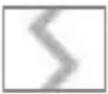 | →Si l'icône de gauche s'affiche, le format de l'image est pris en charge par le cadre photo, mais les données de miniature ou l'image elle-même ne peuvent pas être ouvertes. Sélectionnez la coche, puis appuyez sur ENTER. Si l'icône de gauche s'affiche toujours, l'image ne peut pas être affichée. | |
| • La mémoire interne ou la carte mémoire contient-elle plus de 4 999 images ? | →Le cadre photo peut lire, enregistrer, supprimer, etc., jusqu'à 4 999 fichiers image. | |
| • Avez-vous renommé le fichier à l'aide d'un ordinateur ou d'un autre appareil ? | →Si vous avez renommé le fichier sur votre ordinateur et que le nom de fichier contient des caractères autres que des caractères alphanumériques, il est possible que l'image ne puisse pas s'afficher sur le cadre photo. | |
| • La carte mémoire contient-elle un dossier situé au-delà du 8e niveau ? | →Le cadre photo ne peut pas afficher d'images enregistrées dans un dossier situé au-delà du 8e niveau. | |
| Le nom du fichier ne s'affiche pas correctement. | Avez-vous renommé le fichier à l'aide d'un ordinateur ou d'un autre appareil ? | →Si vous avez renommé le fichier sur votre ordinateur et que le nom de fichier contient des caractères autres que des caractères alphanumériques, il est possible que le nom du fichier ne s'affiche pas correctement sur le cadre photo. Par ailleurs, pour les fichiers créés sur un ordinateur ou un autre appareil, seuls les 10 premiers caractères du nom du fichier peuvent être affichés.RemarqueSeuls les caractères alphanumériques peuvent être affichés. |
Lire un fichier vidéo
| Symptôme Elément à vérifier Cause/solutions | ||
| Un fichier vidéo n'est pas lu. | • L'icône ci-dessous s'affiche-t-elle en mode Index ou Une seule image ?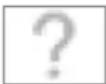 | →Si l'icône illustrée à gauche s'affiche, il se peut que le fichier vidéo ne soit pas pris en charge par le cadre photo. Pour les fichiers vidéo qui ne peuvent pas être lus, référez-vous à la section « Lire un fichier vidéo (DPF-D1020/D820/D720 uniquement) » (page 21). |
| La lecture rapide vers l'avant/l'arrière n'est pas possible. | →La lecture rapide vers l'avant/l'arrière de certains fichiers vidéo peut ne pas être possible avec le cadre photo. | |
Enregistrement et suppression d'images
| Symptôme Elément à vérifier Cause/solutions | ||
| Impossible d’enregistrer une image. | • La carte mémoire est-elle protégée en écriture ? | →Annulez la protection en écriture et réessayez. |
| • Le taquet de protection en écriture de la carte mémoire est-il dans la position [LOCK] ? | →Faites glisser le taquet de protection en écriture sur la position d’écriture. | |
| • La carte mémoire est-elle pleine ? | →Remplacez la carte mémoire par une carte possédant suffisamment d’espace libre. Sinon, supprimez des images non désirées. (page 32) | |
| • La mémoire interne est-elle pleine ? | →Supprimez les images non désirées. (page 32) | |
| Symptôme Elément à vérifier Cause/solutions | ||
| Impossible d'enregistrer une image. | Avez-vous enregistré les images depuis un ordinateur dans la mémoire interne sans avoir créé de dossier dans la mémoire interne? | →Si vous ne créez pas de dossier, vous ne pouvez enregistrer que 512 images. De plus, le nombre d'images à enregistrer peut diminuer en fonction de la longueur du nom de fichier ou du type de caractères. Lorsque vous enregistrez des images dans la mémoire interne depuis un ordinateur, n'oubliez pas de créer un dossier dans la mémoire interne et d'y enregistrer les images. |
| Impossible de supprimer une image. | La carte mémoire est-elle protégée en écriture? | →Utilisez l'appareil en cours d'utilisation pour annuler la protection en écriture, puis réessayez de la supprimer. |
| Le taquet de protection en écriture de la carte mémoire est-il dans la position [LOCK]? | →Faites glisser le taquet de protection en écriture sur la position d'écriture. | |
| Utilisez-vous un « Memory Stick-ROM »? | →Il est impossible de supprimer une image d'un « Memory Stick-ROM » ou de le formater. | |
| Cette image est-elle protégée? | →Vérifiez les informations sur les images affichées en mode Affichage simple. (page 20)→Une image qui possède une marque [IMAGE] est configurée en « Lecture seule ». Vous ne pouvez pas la supprimer du cadre photo. | |
| Une image a été supprimée accidentellement. | — | →Vous ne pouvez pas récupérer une image supprimée. |
Cadre photo
| Symptôme Elément à vérifier Cause/solutions | ||
| Rien ne se produit même lorsque vous utilisez le cadre photo. | — | →Éteignez l’appareil (page 11) puis rallumez-le. |
Télécommande (sauf pour le DPF-A700)
| Symptôme Elément à vérifier Cause/solutions | ||
| Rien ne se produit même lorsque vous utilisez la télécommande. | Avez-vous correctement inséré la pile dans la télécommande? | →Remplacez la pile. (page 10)→Insérez une pile. (page 10)→Insérez une pile dans la position correcte. (page 10) |
| — | →Pointez la partie haute de la télécommande vers le capteur de la télécommande situé sur le cadre photo. (page 10)→Enlevez tout ce qui peut obstruer la vue entre la télécommande et le capteur de la télécommande. | |
| Une feuille de protection est-elle insérée? | →Retirez la feuille de protection. (page 10) | |
À propos des cartes mémoire
« Memory Stick »
Types de « Memory Stick » utilisables par le cadre photo
Vous pouvez utiliser les types de « Memory Stick » ^*1 suivants avec le cadre photo :
| Type de« M e m o r yStick » | Affichage | Suppression/enregistrement |
| « M e m o r yStick »*2(non compatible avec« MagicGate ») | OK OK | |
| « M e m o r yStick »*2(compatible avec« MagicGate ») | OK*5 | OK*5 |
| « MagicGateMemory Stick »*2 | OK*5 | OK*5 |
| « Memory StickPRO »*2 | OK*5 | OK*5 |
| « Memory StickPRO-HG »*2 | OK*5*6 | OK*5*6 |
| « Memory StickMicro »*3(« M2 »^4) | OK*5 | OK*5 |
*1 Le cadre photo prend en charge le système de fichiers FAT32. Il peut donc fonctionner avec un « Memory Stick » d'une capacité de 32 Go ou inférieure, fabriqué par Sony Corporation. Toutefois, nous ne sommes pas en mesure de garantir le fonctionnement de tous les supports de type « Memory Stick ».
*2 Le cadre photo est équipé d'une fente compatible avec les supports de taille standard et Duo. En l'absence d'adaptateur pour « Memory Stick Duo », vous pouvez utiliser un « Memory Stick » de taille standard et le « Memory Stick Duo » de taille compacte.
^*3 Lors de l’utilisation d’un « Memory Stick Micro » avec le cadre photo, insérez-le toujours dans un adaptateur « M2 ».
*4 « M2 » est l'abréviation de « Memory Stick Micro ». Dans cette section, « M2 » est utilisé pour faire référence au « Memory Stick Micro ».
*5 La lecture/l'enregistrement de données nécessitant une protection des droits d'auteur « MagicGate » ne peut être effectué. « MagicGate » est le nom générique d'une technologie de protection des droits d'auteur développée par Sony utilisant une authentification et un encodage.
*6 Le cadre photo ne prend pas en charge le transfert de données parallèle 8 bits.
Remarques sur l'utilisation
- Pour savoir quels sont les « Memory Stick » compatibles avec le cadre photo, reportez-vous aux informations de compatibilité des « Memory Stick » sur le site Internet de Sony : http://www.memorystick.com/en/support/support.html (Sélectionnez la zone géographique où vous utilisez le cadre photo, puis sélectionnez « Cadre photo numérique ».)
- N'insérez pas plusieurs « Memory Stick » en même temps ; vous risqueriez de provoquer un dysfonctionnement du cadre photo.
- Si vous utilisez un « Memory Stick Micro » avec le cadre photo, le « Memory Stick Micro » doit être introduit dans un adaptateur « M2 ».
- Si vous insérez un « Memory Stick Micro » dans le cadre photo sans utiliser d'adaptateur « M2 », il se peut que vous ne puissiez pas retirer le « Memory Stick Micro ».
- Si vous insérez un « Memory Stick Micro » dans un adaptateur « M2 » et que vous insérez l'adaptateur « M2 » dans un adaptateur pour « Memory Stick Duo », le cadre photo risque de ne pas fonctionner correctement.
- Lorsque vous formatez un « Memory Stick », utilisez la fonction d'initialisation de votre appareil photo numérique. Si vous l'initialisez à l'aide de votre ordinateur, les
images risquent de ne pas s'afficher correctement.
- Lorsque vous effectuez l'initialisation, toutes les images protégées sont supprimées. Pour éviter d'effacer des données importantes par erreur, vérifiez le contenu du « Memory Stick » avant de procéder à l'initialisation.
- Vous ne pouvez pas enregistrer, modifier ou effacer des données si le taquet de protection en écriture est en position LOCK.
- Ne collez que l'étiquette fournie dans l'espace réservé correspondant. Lorsque vous collez l'étiquette fournie, veillez à la coller dans l'espace correspondant. Prenez garde à ce qu'elle ne dépasse pas l'emplacement prévu à cet effet.
Carte mémoire SD
Vous pouvez utiliser les supports suivants dans la fente de carte mémoire SD du cadre photo :
- Carte mémoire SD *1
- Carte miniSD, carte microSD (un adaptateur est nécessaire) *2
- Carte mémoire SDHC *3
- Carte miniSDHC, carte microSDHC (un adaptateur est nécessaire) *2
Nous ne sommes pas en mesure de garantir le bon fonctionnement de tous les types de cartes mémoire SD.
*1 Le cadre photo peut fonctionner avec une carte mémoire SD d'une capacité de 2 Go ou moins.
*2 Certains adaptateurs de carte disponibles dans le commerce sont dotés de terminaux projetés à l'arrière. Ce type d'adaptateur peut ne pas fonctionner correctement avec le cadre photo.
*3 Le cadre photo peut fonctionner avec une carte mémoire SDHC d'une capacité de 32 Go ou inférieure.
Remarques sur l'utilisation
- La lecture/l'enregistrement de données nécessitant une protection des droits d'auteur ne peut pas être effectué.
- Les cartes mémoires SDXC ne sont pas prises en charge.
Remarques sur l'utilisation des cartes mémoires
- Lorsque vous utilisez une carte, veillez à l'insérer dans le bon sens. Si vous ne l'insérez pas correctement, vous risquez d'endommager le cadre photo.
- Lors de l'introduction, seule une partie de la carte mémoire est insérée, aussi n'essayez pas de forcer car cela pourrait endommager la carte mémoire ou le cadre photo.
- Veillez à ne pas retirer la carte mémoire ou éteindre le cadre photo lors de la lecture ou l'écriture de données ou lorsque le témoin d'accès clignote. Les données pourraient devenir inutilisables ou être supprimées.
- Nous vous recommandons de sauvegarder vos données importantes.
- Il est possible que les données traitées par l'ordinateur ne puissent pas être affichées par le cadre photo.
- Lorsque vous transportez ou stockez la carte, rangez-la dans son étui.
- Ne touchez pas les bornes d'une carte avec les doigts ou un objet métallique.
- Ne soumettez pas une carte à des chocs, ne la pliez pas et ne la faites pas tomber.
- Ne démontez pas et ne modifiez pas une carte.
• N'exposez pas une carte à l'eau. - N'utilisez pas ou ne rangez pas une carte dans les conditions suivantes :
- Dans les endroits qui ne répondent pas aux conditions de fonctionnement requises, notamment à l'intérieur d'un véhicule en plein soleil (en été, par exemple), à l'extérieur en plein soleil ou à proximité d'un radiateur
– Dans des endroits humides ou contenant des substances corrosives
– Dans des endroits sujets à l'électricité statique ou aux bruits électroniques
Index
A
Act./dés. alim. auto 37, 41
Avancé 37, 41
Dés. auto 38
Désactivation
automatique 41
Simple 37, 41
Affichage de l'index 19
Affichage des informations 20
Affichage du diaporama 16
Affichage Horloge et calendrier 17
Agrandir et réduire une image 36
C
Cartes mémoire 53
« Memory Stick » 53
Carte mémoire SD 54
Remarques sur
l'utilisation 55
Configuration système
Macintosh 44
Windows 44
Connecteur USB A 43
Connexion EXT
INTERFACE 43
Enregistrement d'une coche 33
Exportation d'une image 30
F
Fente pour carte mémoire 13
Fichier associé 20
Fonctions 5
Format. mém. int. 33, 42
|
Importation dans la mémoire interne 28
Infos du système 42
Initialiser 42
L
Lecture d'un diaporama avec musique de fond 25
Lire un fichier vidéo 21
M
Marquer 33
Messages d'erreur 46
Mode d'actualisation 27
Mode d'affichage d'une seule image 18
Modification des réglages 39
0
Ordre liste 41
P
Param. date/heure 12, 41
Param. de langue
(Language) 42
Param. du diaporama 23, 41
Afficher mode 24
Aléatoire 23
Durée de la vidéo 23
Effet 23
Effet couleur 23
Intervalle 23
Intervalle photo 23
Paramètres de la musique de fond du diaporama 41
Paramètres généraux 41
Paramètres par défaut 40, 41, 42
Périphérique de lecture 30
R
Raccordement
Clé USB 43
Ordinateur 44
Périphérique externe 43
Réinitialiser les paramètres 42
Remplacement de la pile de la télécommande 10
Retrait d'une carte mémoire 14
Rotation d'une image 36
s
Suppression d'une image 32
T
Taille d'importation des images 42
Taquet de protection en écriture 54
Télécommande 10
Témoin d'accès 7, 8, 13
Tri d'images 35