Notice Facile
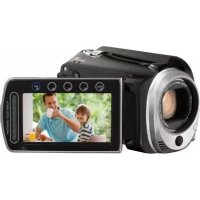
 GR-DVL9800U - Caméscope JVC - Notice d'utilisation et mode d'emploi gratuit
Retrouvez gratuitement la notice de l'appareil GR-DVL9800U JVC au format PDF.


| Type d'appareil | Autoradio multimédia |
| Compatibilité système | Windows |
| Fonction principale | Navigation multimédia |
| Langues disponibles | Anglais, Français, Espagnol |
| Mode d'emploi | Inclus |
| Installation | Tableau de bord standard |
| Connectivité | Non précisé |
| Alimentation | 12V véhicule |
| Affichage | Non précisé |
| Contrôle | Boutons physiques et interface logicielle |
| Support média | Non précisé |
| Dimensions | Non précisé |
| Poids | Non précisé |
| Garantie | Non précisé |
| Accessoires inclus | Non précisé |
FOIRE AUX QUESTIONS - GR-DVL9800U JVC
Téléchargez la notice de votre Caméscope au format PDF gratuitement ! Retrouvez votre notice GR-DVL9800U - JVC et reprennez votre appareil électronique en main. Sur cette page sont publiés tous les documents nécessaires à l'utilisation de votre appareil GR-DVL9800U de la marque JVC.
MODE D'EMPLOI GR-DVL9800U JVC
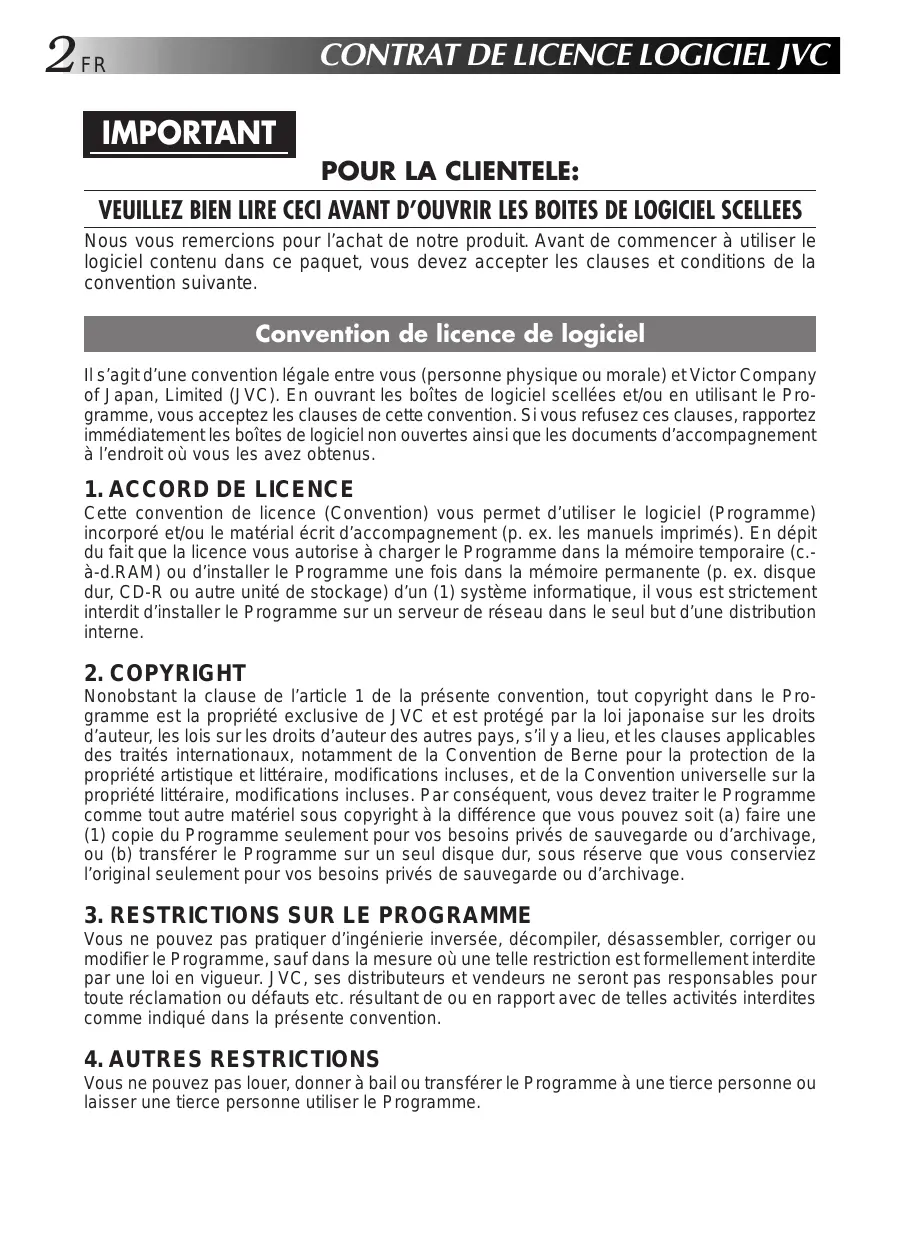
CONTRAT DE LICENCE LOGICIEL JVC FR IMPORTANT POUR LA CLIENTELE: VEUILLEZ BIEN LIRE CECI AVANT D’OUVRIR LES BOITES DE LOGICIEL SCELLEES Nous vous remercions pour l’achat de notre produit. Avant de commencer à utiliser le logiciel contenu dans ce paquet, vous devez accepter les clauses et conditions de la convention suivante.
Convention de licence de logiciel Il s’agit d’une convention légale entre vous (personne physique ou morale) et Victor Company of Japan, Limited (JVC). En ouvrant les boîtes de logiciel scellées et/ou en utilisant le Programme, vous acceptez les clauses de cette convention. Si vous refusez ces clauses, rapportez immédiatement les boîtes de logiciel non ouvertes ainsi que les documents d’accompagnement à l’endroit où vous les avez obtenus.
1. ACCORD DE LICENCE Cette convention de licence (Convention) vous permet d’utiliser le logiciel (Programme) incorporé et/ou le matérial écrit d’accompagnement (p. ex. les manuels imprimés). En dépit du fait que la licence vous autorise à charger le Programme dans la mémoire temporaire (c.à-d.RAM) ou d’installer le Programme une fois dans la mémoire permanente (p. ex. disque dur, CD-R ou autre unité de stockage) d’un (1) système informatique, il vous est strictement interdit d’installer le Programme sur un serveur de réseau dans le seul but d’une distribution interne.
2. COPYRIGHT Nonobstant la clause de l’article 1 de la présente convention, tout copyright dans le Programme est la propriété exclusive de JVC et est protégé par la loi japonaise sur les droits d’auteur, les lois sur les droits d’auteur des autres pays, s’il y a lieu, et les clauses applicables des traités internationaux, notamment de la Convention de Berne pour la protection de la propriété artistique et littéraire, modifications incluses, et de la Convention universelle sur la propriété littéraire, modifications incluses. Par conséquent, vous devez traiter le Programme comme tout autre matériel sous copyright à la différence que vous pouvez soit (a) faire une (1) copie du Programme seulement pour vos besoins privés de sauvegarde ou d’archivage, ou (b) transférer le Programme sur un seul disque dur, sous réserve que vous conserviez l’original seulement pour vos besoins privés de sauvegarde ou d’archivage.
3. RESTRICTIONS SUR LE PROGRAMME Vous ne pouvez pas pratiquer d’ingénierie inversée, décompiler, désassembler, corriger ou modifier le Programme, sauf dans la mesure où une telle restriction est formellement interdite par une loi en vigueur. JVC, ses distributeurs et vendeurs ne seront pas responsables pour toute réclamation ou défauts etc. résultant de ou en rapport avec de telles activités interdites comme indiqué dans la présente convention.
4. AUTRES RESTRICTIONS Vous ne pouvez pas louer, donner à bail ou transférer le Programme à une tierce personne ou laisser une tierce personne utiliser le Programme.
5. ETENDUE DE LA GARANTIE JVC garantit que tout support sur lequel le Programme est enregistré (p. ex. les disquettes, CD-ROM, etc. ) est exempt de vices de matière et de fabrication; le matériel accompagnant le Programme est également garanti contre tous défauts visés dans le certificat de garantie joint. La garantie s’étend sur une durée de trente (30) jours à compter de la date de votre achat. La garantie accordée par JVC et votre unique recours éventuel en ce qui concerne le Programme seront, au choix de JVC, soit (a) le remboursement du prix payé, soit (b) le remplacement du support défectueux du Programme.
Que permet le logiciel MultiMediaNavigator ? Que signifie JLIP ? Principales caractéristiques Configuration minimum nécessaire
● Faire fonctionner ce matériel en suivant les procédures de fonctionnement décrites dans ce manuel. ● N’utiliser que le CD-ROM fourni. Ne jamais utiliser tout autre CD-ROM pour exécuter ce logiciel. ● Ne pas tenter de modifier ce logiciel. ● Des changements ou modifications non approuvés par JVC pourraient annuler le droit de l’utilisateur à faire fonctionner le matériel.
Comment manipuler un disque CD-ROM
● Faire attention de ne pas salir ou gratter la surface miroir (opposée à la surface imprimée). Ne rien écrire dessus ni coller d’étiquette sur une face ou l’autre. Si le CD-ROM devient sale, l’essuyer en douceur avec un chiffon doux vers l’extérieur en partant du trou central en décrivant un mouvement circulaire. ● Ne pas utiliser de nettoyants de disque conventionnels ni des aérosols de nettoyage. ● Ne pas cintrer le CD-ROM ni toucher à sa surface miroir. ● Ne pas ranger votre CD-ROM dans un endroit sale, chaud ou humide. Ne pas le mettre en plein soleil.
Que permet le logiciel MultiMediaNavigator ? Le logiciel MultiMediaNavigator est un ensemble de logiciel d’application qui vous donne une commande créative sur des enregistrements effectués avec un appareil source vidéo. En utilisant ce logiciel, vous pouvez transférer des images fixes de l’appareil source vidéo vers un PC pour du montage, aussi bien que commander l’appareil source vidéo à partir du PC. De plus, vous pouvez également créer vos propres images de titre/cadre sur le PC, puis les transférer vers l’appareil source vidéo qui est livré avec ce logiciel.
Que signifie JLIP? JLIP*, les initiales de "Joint Level Interface Protocol", est un nouveau protocole de communication qui permet à des appareils audiovisuels munis d'une borne JLIP d'être contrôlés par un ordinateur personnel. est une marque déposée de JVC. *
Principales caractéristiques
Le logiciel Picture Navigator vous permet de transférer des images fixes entre un appareil source vidéo et un PC via le port série RS-232C. Les images saisies seront de 640 x 480 pixels avec 16,7 millions de couleurs.
n JLIP Video Capture
Le logiciel JLIP Video Capture vous permet de saisir des images fixes d’un appareil source vidéo vers un PC via le port série RS-232C.
n JLIP Video Producer
Le logiciel JLIP Video Producer vous permet de commander un appareil source vidéo à partir d’un PC. Vous pouvez copier des séquences de l’appareil source vidéo vers un magnétoscope en réglant des points d’entrée et de sortie de coupe.
Vous pouvez créer ou modifier vos propres images de titre/cadre sur un PC et les transférer à l’appareil source vidéo qui est livré avec ce logiciel.
Ordinateur personnel avec Microsoft® Windows® 95/Windows® 98 Unité centrale: Processeur Intel® Pentium® ou meilleur 32 Mo de mémoire vive 20 Mo de disponible sur le disque dur pour MultiMediaNavigator; 140 Mo pour Mr. Photo Gold (Vous pouvez sélectionner les applications de Mr. Photo Gold que vous voulez installer.) Affichage en 65.536 couleurs 1024 x 768 pixels, 16,7 millions de couleurs recommandé Port de communication série libre autorisant un débit de 9600 bps ou plus rapide, raccordable en RS-232C par un connecteur 9 broches. (compatibilité recommandée avec UART 16550A) Souris (compatible Windows®)
Lecteur CD-ROM REMARQUE Un adaptateur 9 broches est nécessaire pour des ordinateurs disposant d’un port de communication série d’un standard différent. * Intel® et Pentium® sont des marques déposées ou des marques de fabrique de Intel Corporation. * Microsoft® et Windows® sont des marques déposées ou des marques de fabrique de Microsoft Corporation aux Etats-Unis et/ou dans d’autres pays. * Les autres noms de produit et d’entreprise cités dans ce mode d’emploi sont des marques de fabrique et/ou des marques déposées de leurs détenteurs respectifs.
INSTALLATION Se référer au manuel de Windows® 95/98 ou à celui de l’ordinateur pour plus de détails sur les procédures de base de Windows® 95/98.
Lancement de Windows® 95/98 • Fermer toute autre application qui serait en service. (S’assurer qu’il n’y a pas d’icône d’autres applications sur la barre des tâches.) en place le CD-ROM dans le 1 Mettre lecteur de CD-ROM. • La fenêtre SETUP devrait apparaître quelques instants plus tard. • Effectuer les opérations suivantes si la fenêtre d’installation n’apparaît pas. 1 Cliquer deux fois sur My Computer. 2 Cliquer deux fois sur l’icône CDROM. 3 Passer à l’étape 2. sur Execute dans la fenêtre 2 Cliquer SETUP. • Si l’application a déjà été installée, cliquer sur la case des éléments de cette application qui ne doivent pas être installés pour retirer la marque de sélection affichée. les instructions qui apparaissent 3 Suivre sur l’écran. sur Quit dans la fenêtre SETUP 4 Cliquer lorsque l’installation est terminée.
n Pour des raisons de sécurité, bien s'assurer que l'alimentation de tous les appareils est coupée avant de faire des raccordements. n Nous vous recommandons d'utiliser l'adaptateur secteur/chargeur. n En branchant les câbles fournis, bien brancher les fiches avec filtres en ligne au camescope. n Ne pas faire de raccordements à la prise DV OUT du camescope.
EN UTILISANT UN MAGNETOSCOPE DISPOSANT D'UNE PRISE JLIP Lorsque JLIP Video Capture est utilisé:
Câble de raccordement PC Vers port COM (RS-232C)
PC Vers prise PC Vers prise JLIP Lorsque JLIP Video Producer est utilisé: Camescope
Câble S-VIDEO Blanc vers
AUDIO R Vers prise d'entrée
S-VIDEO Vers prise S OUT Jaune vers
VIDEO Raccorder ceci si l'appareil vidéo a une prise d'entrée S-Video. Blanc vers
AUDIO L Câble AUDIO/VIDEO REMARQUE: Le câble JLIP ne peut être utilisé qu’avec des magnétoscopes JVC disposant d’une prise JLIP.
VIDEO Câble JLIP Vers prise JLIP Magnétoscope (Enregistreur) Si votre magnétoscope dispose d'une prise péritélévision, utiliser l'adaptateur de câble.
EN UTILISANT UN MAGNETOSCOPE SANS PRISE JLIP En utilisant un magnétoscope sans prise JLIP, régler la marque de votre magnétoscope en utilisant la télécommande fournie avec le camescope, puis effectuer le montage en utilisant la télécommande.
Lorsque JLIP Video Capture est utilisé:
Câble de raccordement PC Vers port COM (RS-232C)
Utiliser la fiche qui a trois bagues jaunes autour de la broche.
PC Vers prise PC Vers prise JLIP Lorsque JLIP Video Producer est utilisé: Camescope
Câble S-VIDEO Blanc vers
AUDIO R Vers prise d'entrée
S-VIDEO Vers prise S OUT Jaune vers
VIDEO Raccorder ceci si l'appareil vidéo a une prise d'entrée S-Video.
Si votre magnétoscope dispose d'une prise péritélévision, utiliser l'adaptateur de câble.
Utiliser la fiche qui a une bague noire autour de la broche. Vers prise de pause de télécommande Magnétoscope (Enregistreur)
AUDIO L Câble AUDIO/VIDEO Raccorder ici si l’enregistreur n’a pas de prise de pause de télécommande.
AUDIO R T Jaune vers
VIDEO W Télécommande
Lance Picture Navigator. Lance JLIP Video Capture. Lance JLIP Video Producer. Affiche le nom de l’application sélectionnée. Crée de nouvelles images de titre/cadre. Modifie des images de titre/cadre. Transfère des images de titre/cadre vers un appareil source vidéo. Affiche de l’information concernant l’application sélectionnée. Ferme MultiMediaNavigator.
LANCEMENT DE MultiMediaNavigator
1 Mettre en marche le PC. Start — Program — 2 Sélectionner MultiMediaNavigator. programme “MultiMediaNavigator” 3 Lecommence. COMMENT REFERMER LE PROGRAMME Cliquer sur Quit dans la fenêtre MultiMediaNavigator.
CRÉATION D’IMAGES DE TITRE/CADRE FR Vous pouvez créer vos propres images de titre/cadre à transférer vers un appareil source vidéo. sur l’icône Title Screen Creation 1 Cliquer dans la fenêtre MultiMediaNavigator. • Une application de montage d’image qui supporte le format BMP commence. • Si vous souhaitez passer à un éditeur d’image différent, référez vous à Help dans Windows®.
2 Créer votre propre image de titre/cadre. • Pour plus de détails, se référer au mode d’emploi de l’application de montage d’image.
3 Sélectionner File — Save.
• Si vous sélectionnez File — Save As, vous ne pourrez pas transférer l’image de titre/cadre vers l’appareil source vidéo.
4 Sélectionner File — Exit.
• Lorsque le message “Convert saved image to a Title Image ? If you don’t save, the Title Image is lost.” apparaît, cliquer sur Yes. • Lorsque le message “Title Image was saved as FRAME (numéro)” apparaît, cliquer sur OK. L’image est sauvegardée dans un format de fichier (JPEG) qui peut être transféré vers l’appareil source vidéo.
FR MODIFICATION D’IMAGES DE TITRE/CADRE Vous pouvez modifier les images de titre/cadre que vous avez déjà créées. sur l’icône Title Screen Editing 1 Cliquer dans la fenêtre MultiMediaNavigator. le fichier d’image de titre/ 2 Sélectionner cadre que vous voulez modifier et cliquer sur OK. • Une application de montage d’image qui supporte le format BMP commence. • Si vous souhaitez passer à un éditeur d’image différent, référez vous à Help dans Windows®.
3 Modifier votre image de titre/cadre.
• Pour plus de détails, se référer au mode d’emploi de l’application de montage d’image.
4 Sélectionner File — Save.
• Si vous sélectionnez File — Save As, vous ne pourrez pas transférer l’image de titre/cadre vers l’appareil source vidéo.
5 Sélectionner File — Exit.
• Lorsque le message “Save changes to the Title Image ?” apparaît, cliquer sur Yes si vous voulez utiliser le même nom de fichier. • Si vous voulez utiliser un nom de fichier différent, cliquer sur Save as New. • Si vous voulez annuler, cliquer sur No. • Lorsque le message “Title Image was saved as FRAME (numéro)” apparaît, cliquer sur OK. L’image est sauvegardée dans un format de fichier (JPEG) qui peut être transféré vers l’appareil source vidéo.
TRANSFERT D’IMAGES DE TITRE/CADRE FR
Vous pouvez transférer les images de titre/cadre que vous avez créées sur le PC vers l’appareil source vidéo qui est livré avec MultiMediaNavigator. Préparatifs 1. Introduire une carte MultiMediaCard dans l’appareil source vidéo. 2. Régler votre appareil source vidéo sur la position PLAY ou PLAY/PC. (Pour plus de détails, se référer au mode d’emploi de l’appareil source vidéo.) sur l’icône Title Screen Transfer 1 Cliquer dans la fenêtre MultiMediaNavigator. • Le programme Picture Navigator commence.
2 Cliquer deux fois sur l’album TitleScreen. • Une liste de toutes les images de titre/ cadre apparaît dans la fenêtre.
l’image de titre/cadre que 3 Sélectionner vous voulez transférer. • La case dans le coin inférieur gauche de l’image indexée change de couleur. sur l’icône Transfer ou 4 Cliquer sélectionner Edit — Transfer. • L’image de titre/cadre est transférée vers l’appareil source vidéo et mémorisée sur la carte MultiMediaCard. l’image de titre/cadre à une 5 Ajouter image fixe dans l’appareil source vidéo. (Pour plus de détails, se référer au mode d’emploi de l’appareil source vidéo.)
FR NOTICE POUR LES UTILISATEURS L’utilisation de ce logiciel est autorisée selon les termes de la licence du logiciel. Si vous avez besoin de contacter le bureau ou l’agence JVC dans votre pays à propos de ce logiciel (se référer au réseau de service mondial JVC au http://www.jvcvictor.co.jp/engligh/worldmap/index-e.html), veuillez remplir la suite et avoir les informations appropriées disponibles. Nom du produit Modèle Problème Message d’erreur Fabricant Modèle
Unité centrale Système d’exploitation Mémoire
Place disponible sur le disque dur
Veuillez noter qu’il peut falloir du temps pour répondre à vos questions, selon la nature du sujet. JVC ne peut pas répondre aux questions concernant le fonctionnement de base de votre PC, ou aux questions concernant les spécifications ou les performances du système d’exploitation, des autres applications ou des drivers.
FR Mr. Photo Gold: Presto! Mr. Photo Presto! PhotoAlbum Presto! ImageFolio Pour Windows
* Veuillez consulter le centre de service NewSoft le plus proche pour un support technique. (Voir page suivante)
Copyright © 1997-1999, NewSoft Technology Corp. Tous droits réservés.
FR Mr. Photo stocke et catégorise toutes vos précieuses photos. Vous pouvez trier vos photos et films par date et par titre ou rechercher par mot-clé, date et toute autre propriété de l'image. Faites ensuite glisser les photos vers la barre d'Applications pour créer des chefs d'oeuvre photographiques au moyen de modèles prêts à l'emploi ou pour concevoir des albums de photos électroniques. Cliquez sur l’icône Diaporama pour visualiser toutes les photos sélectionnées dans un film, ou faites glisser une photo sur l’icône Email pour l'envoyer à votre famille ou à vos amis.
● Acquérez des photos à partir d'appareils photo numériques, de scanners, de disquettes, de CD Photos et de l'Internet
● Cataloguez vos photos dans des films que vous pouvez personnaliser et réorganiser ● Améliorez instantanément vos photos (suppression des yeux rouges, ajustement du ● ● ● ● ● ● ● ● ● ● ●
contraste, de la luminosité et de la netteté) Faites glisser les photos pour les imprimer, les envoyer par courrier électronique, les insérer dans un diaporama HTML ou les poster sur Internet Faites glisser les photos vers d'autres applications pour une modification plus approfondie ou pour les utiliser dans des projets novateurs Sauvegardez les photos en tant qu’écran de veille ou papier peint Imprimez des autocollants, des étiquettes ou des catalogues de photos Prise en charge des formats de fichier EXIF 1.0, 2.0, 2.1 et 2.1(R98). Affichage et exécution des fichiers audio joints. Propriété photo page EXIF Etude des informations pour les fichiers EXIF : durée de prise de vue, temps d’exposition, etc. Accès facile à d’autres applications Communication avec d’autres applications sans quitter Mr. Photo. Presto! PhotoComposer Combinaison de photos. Manipulation de personnes et de paysages pour créer de véritables chef-d’œuvres. Presto! Panorama Visite d’un musée, découverte d’une propriété, promenade sur un site célèbre — tout cela dans un panorama que vous composez personnellement. Presto! PrintFun Impression unique ou par lots d’autocollants, d’étiquettes, de catalogues photos -- sur un format de papier personnalisé.
● Un appareil photo numérique accompagné de son pilote. ● Un scanner si vous envisagez de numériser des photos. ● Un PC avec au minimum un processeur 486 (un Pentium est recommandé) et ● ● ●
16 Mo de RAM. Au minimum 30 Mo d'espace disque disponible après installation. Mr. Photo a besoin de cet espace pour pouvoir travailler. Un lecteur de CD-ROM pour charger Mr. Photo. Une carte vidéo super VGA.
Presto! PhotoAlbum FR Presto! PhotoAlbum vous aide dans la création d'albums de photos électroniques qui conserveront pour toujours vos souvenirs. Il suffit de faire glisser les photos, cliparts, cadres, textures et effets spéciaux et d'y ajouter des commentaires et effets sonores. Vous pouvez également personnaliser vos albums avec des commentaires et des effets sonores puis produire des diaporamas d'albums que vous pouvez poster sur Internet ou envoyer des albums terminés par courrier électronique. Fonctionnalités
● Acquérez des photos à partir d'appareils photo numériques et scanners ● Créez des pages d'album en utilisant des modèles prêts à l'emploi ou en créant les vôtres
● Faites pivoter, redimensionnez et mettez en valeur les photos ● Ajoutez les photos, cadres, cliparts, textures et effets spéciaux en les faisant glisser ● Agrémentez les pages de l'album avec des légendes, un fond sonore, des narrations et des effets sonores
● Partagez les albums terminés via courrier électronique ou postez-les sur Internet Configuration requise
● Un PC compatible IBM à base de processeur 486 ou Pentium. ● Un lecteur de CD-ROM. ● Un disque dur avec au moins 50 Mo de libre pour contenir le programme et le faire fonctionner correctement.
● Au moins 16 Mo de mémoire vive (32 Mo conseillés). ● Microsoft Windows 95, 98 ou Windows NT 4.0. Configuration conseillée
● Une carte son avec un micro ● Une imprimante couleur ● Un navigateur pour le World Wide Web, tel que Internet Explorer 3.0 ou Netscape Navigator 3.0, ou ultérieur.
FR ImageFolio est un logiciel de traitement d'images multimédia puissant fonctionnant sous MS Windows 95, 98 ou Windows NT. Il vous permet de traiter en détail sur l’écran de votre ordinateur des images numérisées telles que des photographies, des graphismes et des dessins, ainsi que des images capturées à l'aide de périphériques vidéo, tels qu'un magnétoscope, un disque laser, un appareil photo numérique ou tout outil de capture vidéo. Vous pouvez créer de nouvelles images à l'aide d'outils puissants inclus dans le logiciel. Sa collection d'outils de retouche d'image sophistiqués vous permet de créer rapidement une zone de travail afin de composer une nouvelle image ou d’améliorer des images existantes. Avec ce logiciel, votre imagination est votre seule limite !
Fonctionnalités Insertion d'images ● Captures d'images à l'aide d'un scanner classique ou à main, d'un appareil photo numérique ou de tout outil de capture, etc.
● Assemblage automatique et semi-automatique pour l'utilisation d'images de grande taille
● Chargement/enregistrement d'images sous de nombreux formats de fichier bien connus, tels que TIF, PCX, BMP, TGA, JPG, PCD, WMF, PNG, etc.
● Prise en charge du format New Flash Pix Restitution d'images ● Variantes de réglage des couleurs à l'impression pour examiner le résultat à l'impression avant d'imprimer réellement
● Prise en charge d'OLE 2.0 pour le mode de retouche autonome ● Création d'illustrations pour la composition de pages d'accueil et d'applications
HTML Traitement et retouche d'images ● Documents multicalques pour l'organisation complexe d'objets
● Déplacement d'images flottantes parmi plusieurs documents à l'aide de la
fonctionnalité Glisser-déplacer (déplacement d'une zone sélectionnée vers des zones de travail nouvelles ou existantes)
● Choix précis de couleurs grâce au réglage des couches calorimétriques ou à leur sélection à partir d'une palette
● Collection complète d'outils de dessin pour retoucher des images, tels que les
outils Trait, Pinceau, Aérographe, Dégrade, Gomme, Loupe, Texte, Pipette, Rotation libre, Teinte/Saturation, Éclaircir/Obscurcir, Atténuation/Renforcement, Projecteur d'images, etc.
● Outil Projecteur d'images réglable pour l'insertion rapide d'une collection d'images dans une zone de travail
Presto! ImageFolio (Suite) FR Fonctionnalité Lisse avec tous les outils de graphisme pour améliorer la qualité de dessin
● Outils de sélection permettant de masquer facilement les irrégularités des objets ● Création d'effets 3D magiques avec une source de lumière réglable pour des objets sélectionnés en une seule touche
● Création d'ombres sur les objets avec possibilité de sélectionner la direction de la lumière en une seule touche
● Modèles élégants fournis pour être facilement appliqués à l'utilisation de photos de la vie quotidienne
● Fonctions de réglage de précision pour ajuster la luminosité, le contraste, la teinte, la saturation, la répartition des tons (égalisation), etc.
● Filtres multiples pour produire des effets spéciaux, tels que l’atténuation, le renforcement, le tracé des contours, l'estampage et l'effet mosaïque
● Explorateur d'effets fournissant des aperçus de l'image à sa taille réelle, traités avec tous les filtres et les fonctions de réglage de précision
● Prise en charge de l'interface des filtres externes Adobe™ en version 16 et 32 bits Configuration requise Les périphériques matériels et les logiciels suivants sont nécessaires au fonctionnement du logiciel : ● Ordinateur IBM PC 486, Pentium ou compatible
● Lecteur de CD-ROM ● Disque dur disposant au minimum de 60 Mo d'espace disque disponible pour pouvoir installer et exécuter correctement le logiciel
● 8 Mo au minimum de mémoire vive (16 Mo recommandés) ● MS Windows 95, 98 ou Windows NT Pour que le logiciel puisse être exploité efficacement, les éléments matériels et logiciels complémentaires suivants sont fortement recommandés : ● 50 Mo au minimum de mémoire virtuelle
● Imprimante couleur prise en charge par MS Windows 95