
XJ-M255 - Vidéoprojecteur CASIO - Notice d'utilisation et mode d'emploi gratuit
Retrouvez gratuitement la notice de l'appareil XJ-M255 CASIO au format PDF.


| Type de produit | Projecteur multimédia |
| Marque | Casio |
| Modèle | XJ-M255 |
| Technologie d'affichage | DLP (Digital Light Processing) |
| Luminosité (ANSI Lumens) | 3000 |
| Résolution native | WXGA (1280 × 800) |
| Source lumineuse | Hybride laser et DEL |
| Objectif | Zoom optique manuel 1,5x, mise au point manuelle |
| Alimentation | Secteur 100-240 V CA, 50/60 Hz |
| Prises d'entrée | COMPUTER IN (RVB mini D-Sub 15 broches / composantes), VIDEO (RCA), S-Vidéo (Mini DIN 4 broches), HDMI (type A), AUDIO IN (minijack 3,5 mm et RCA L/R) |
| Prises de sortie | AUDIO OUT (minijack 3,5 mm), SERIAL (RS-232C DB-9), USB (type A), LAN (RJ-45) |
| Fonctions principales | Projection 3D, mode Eco (Auto/Manuel/Non), correction trapézoïdale automatique et manuelle, mise en marche instantanée, protection par code, pointeur, arrêt sur image, changement de format, réglage de la luminosité et du contraste |
| Mode 3D | Prise en charge des signaux 3D à séquences de champs 60/120 Hz (nécessite lunettes CASIO YA-G30 et logiciel 3D Converter pour PC) |
| Langues d'affichage | Français, Anglais, Allemand, Italien, Espagnol, Suédois, Portugais, Turc, Russe, Chinois (simplifié et classique), Coréen, Japonais |
| Connectivité réseau | LAN filaire (RJ-45) et sans fil (via adaptateur USB fourni) | Contrôle via navigateur web, PJLink, Crestron RoomView, AMX Device Discovery |
| Nettoyage et entretien | Nettoyer l'extérieur avec un chiffon doux, l'objectif avec un tissu pour objectif, les entrées/sorties d'air avec un aspirateur |
| Sécurité | Code de protection anti-utilisation non autorisée (saisie d'une séquence de touches), extinction automatique réglable |
| Pièces détachées | Télécommande avec piles (type AAA × 2), adaptateur LAN sans fil, câble d'alimentation, manuels |
FOIRE AUX QUESTIONS - XJ-M255 CASIO
Questions des utilisateurs sur XJ-M255 CASIO
0 question sur cet appareil. Repondez a celles que vous connaissez ou posez la votre.
Poser une nouvelle question sur cet appareil
Téléchargez la notice de votre Vidéoprojecteur au format PDF gratuitement ! Retrouvez votre notice XJ-M255 - CASIO et reprennez votre appareil électronique en main. Sur cette page sont publiés tous les documents nécessaires à l'utilisation de votre appareil XJ-M255 de la marque CASIO.
MODE D'EMPLOI XJ-M255 CASIO
PROJECTEUR DE DONNÉES
XJ-M140/XJ-M145*
XJ-M150/XJ-M155*
XJ-M240/XJ-M245*
XJ-M250/XJ-M255*
* Modèles avec port USB
Mode d'emploi
- Veuillez lire les précautions dans le Guide d'installation séparé. Pour le détail sur l'installation du projecteur, reportez-vous au Guide d'installation.
- Conservez la documentation à portée de main pour toute référence future.
- DLP est une marque déposée de Texas Instruments enregistrée aux États-Unis.
- Microsoft, Windows et Windows Vista sont des marques déposées ou des marques commerciales de Microsoft Corporation, enregistrées aux États-Unis et dans d'autres pays.
- HDMI, le logo HDMI et High-Definition Multimedia Interface sont des marques commerciales ou des marques déposées de HDMI Licensing, LLC.
- XGA est une marque déposée de IBM Corporation des États-Unis.
- PJLink est une marque commerciale en attente de dépôt ou déjà déposée au Japon, aux États-Unis d'Amérique et dans d'autres pays et régions.
- Crestron est une marque déposée de Crestron Electronics, Inc. des États-Unis.
- AMX est une marque déposée de AMX LLC des États-Unis.
- Les autres noms de sociétés et de produits peuvent être des noms de produits déposés ou des marques commerciales de leurs détenteurs respectifs.
- Des sections de ce produit se basent partiellement sur le travail de l'Independent JPEG Group.
- Le contenu de ce Mode d'emploi est susceptible d'être changé sans avis préalable.
- Toute copie de ce manuel, partielle ou complète, est interdite. Vous pouvez utiliser ce manuel dans un but personnel. Tout autre emploi est soumis à l'autorisation de CASIO COMPUTER CO., LTD.
- CASIO COMPUTER CO., LTD. ne peut être tenu pour responsable des pertes de bénéfices ou des réclamations de tiers résultant de l'emploi de ce produit ou de ce manuel.
- CASIO COMPUTER CO., LTD. ne peut être tenu pour responsable des pertes de bénéfices ou de données dues à un mauvais fonctionnement ou à l'entretien de ce produit, ou à un autre problème.
- Les écrans figurant dans ce manuel servent à titre d'exemples et peuvent ne pas correspondre exactement aux écrans s'affichant sur le produit proprement dit.
Sommaire
A propos de ce manuel....5
Aperçu du projecteur....6
Caractéristiques et fonctions principales du projecteur....6
Touches de la télécommande et du projecteur....8
Prises arrière....9
Fonctionnalités pendant la projection .... 10
Sélection de la source d'entrée....10
Pour sélectionner une autre source d'entrée....10
Mode d'entrée 3D....10
Echange horizontal en mode d'entrée 3D .... 11
Opérations pendant la projection....12
Réglage de la luminosité de l'image....12
Sélection du mode Couleur .... 13
Agrandissement/réduction d'une image....13
Coupure momentanée de l'image de la source d'entrée ....14
Arrêt sur image 14
Affichage d'un pointeur sur l'image projetée....15
Changement du format de l'image projetée 16
Réglage du volume....17
Pour régler le volume....17
Pour couper le son....17
Mode Eco (Économie d'énergie, Faible bruit) ....18
Pour sélectionner le mode Eco....18
Utilisation de la touche [FUNC]....19
Réglage des paramètres avancés du projecteur..... 20
Opérations de base sur le menu de configuration .....20
Affichage du menu de configuration.... 20
Réglage des paramètres du menu de configuration....20
Exemples de réglages sur le menu de configuration....21
Marche instantanée ....22
Code protégeant le projecteur ....23
Saisie d'un code 23
Utilisation du code....23
Saisie du code à la mise en service du projecteur 25
Rétablissement des réglages par défaut du projecteur ....26
Contenu du menu de configuration....28
Menu principal Réglage de l'image 1 ....28
Menu principal Réglage de l'image 2 ....30
Menu principal Réglage du volume 30
Menu principal Réglages d'écran 31
Menu principal Réglages de l'entrée 33
Menu principal Réglages des options 1 ....34
Menu principal Réglages des options 2 ....35
Menu principal Réglages Réseau filaire (Modèles avec port USB seulement)......37
Menu principal Paramètres USB (Modèles avec port USB seulement)...... 37
Menu principal Info Exploitation 38
Menu principal Rétabl. régl. Défaut ....38
Nettoyage du projecteur 39
Nettoyage de l'extérieur du projecteur....39
Nettoyage de l'objectif ....39
Nettoyage des entrées d'air, des sorties d'air et des ailettes de ventilation ....39
Indicateurs d'erreur et messages d'avertissement ... 40
Annexe 43
Raccordement d'un appareil vidéo ....43
Raccordement à une sortie vidéo composite ou S-vidéo ....43
Raccordement à une sortie vidéo à composantes 44
Raccordement de la sortie HDMI d'un appareil vidéo ou d'un ordinateur au projecteur....45
Portée des signaux de la télécommande....46
Distance de projection et taille d'écran....47
Format spécifié et image projetée....48
Signaux pris en charge....52
Utilisation d'une connexion LAN filaire pour la commande du projecteur (XJ-M145, XJ-M155, XJ-M245, XJ-M255) ....55
Appareils pris en charge 55
Commande du projecteur depuis un ordinateur.... 55
Commande RS-232C du projecteur....60
Raccordement du projecteur à un ordinateur.... 60
Spécifications....62
À propos de ce manuel...
Toutes les opérations mentionnées dans ce manuel s'effectuent à l'aide de la télécommande fournie avec le projecteur.
Aperçu du projecteur
Cette section décrit les caractéristiques du projecteur et explique les fonctions des touches du projecteur et de la télécommande.
Caractéristiques et fonctions principales du projecteur
XJ-M140/XJ-M145/XJ-M150/XJ-M155/XJ-M240/XJ-M245/XJ-M250/XJ-M255
- Une source lumineuse hybride à laser et DEL fournit une très grande luminosité de 2500 à 3000 lumens tout en consommant très peu d'électricité et produisant peu de chaleur.
- Un grand choix de sources d'entrée :
Les sources d'entrée RVB analogique, vidéo composite, vidéo à composantes (Y·Cb·Cr, Y·Pb·Pr) et les sources d'entrée HDMI sont prises en charge.
- Contrôle de luminosité intelligent (Mode Eco) : Le projecteur détecte le niveau de luminosité ambiante et ajuste proportionnellement sa luminosité pour économiser encore plus l'électricité. (Le « Mode Eco » doit être réglé sur « Marche (Auto) ».)
- Projection d'images 3D possible :
La projection d'images 3D (protocole à séquences de champs 60Hz/120Hz) provenant d'une des trois sources d'entrée (RVB analogique, vidéo composite, S-vidéo) est prise en charge.
* Des lunettes 3D (YA-G30), en vente dans le commerce, sont nécessaires pour voir des images 3D projetées en 3D. De plus, un logiciel spécial (CASIO 3D Converter), en vente dans le commerce, est nécessaire pour pouvoir projeter des images 3D avec le projecteur lorsque la source d'entrée est un ordinateur (RVB analogique).
- Pointeur :
La télécommande peut être utilisée pour sélectionner le type de pointeur souhaité pendant la projection. - Mise en marche instantanée :
Le projecteur peut être programmé pour s'allumer automatiquement et projeter l'image dès qu'il est branché sur une prise secteur.
XJ-M240/XJ-M245/XJ-M250/XJ-M255
• Résolution WXGA :
Les modèles XJ-M240/XJ-M245/XJ-M250/XJ-M255 prennent en charge la résolution WXGA (1280 × 800) et affichent de manière optimale les contenus formatés pour les grands écrans actuels. Ils sont donc parfaits pour la projection d'images depuis les ordinateurs portables grand écran et les sources d'entrée vidéo HD.
XJ-M145/XJ-M155/XJ-M245/XJ-M255
- Projection de données depuis une mémoire USB ou une carte mémoire sans ordinateur : Une mémoire USB ou une carte mémoire (via un lecteur de carte USB du commerce) peut être raccordée directement au port USB du projecteur. Un logiciel spécial convertissant les présentations PowerPoint en format enregistrable dans une mémoire USB ou sur une carte mémoire est fourni avec le projecteur pour la projection sans ordinateur. Images et vidéos peuvent aussi être projetées directement d'une mémoire USB ou d'une carte mémoire.
- Raccordement d'une Caméra multi-projection (YC-400/YC-430) : Une Caméra multi-projection CASIO peut être raccordée directement au port USB du projecteur pour la projection de documents et d'autres images dans une résolution plus fine. Les capacités de la caméra de documents rendent possible la projection des données sans passer par un ordinateur.
- Raccordement d'une calculatrice scientifique graphique : Certains modèles de calculatrices scientifiques graphiques CASIO peuvent être raccordés directement au port USB du projecteur pour la projection du contenu de leurs écrans.
- Projection du contenu de l'écran d'un ordinateur via une connexion LAN sans fil : Le projecteur est livré avec un adaptateur LAN sans fil. Après l'établissement d'une connexion LAN sans fil, le contenu de l'écran de l'ordinateur peut être envoyé au projecteur et projeté.
- Projection sans fil depuis MobiShow possible : Vous pouvez installer MobiShow d'AWIND (logiciel client pour une connexion sans fil à un projecteur) sur un smartphone ou un terminal mobile, puis utiliser le projecteur pour voir les photos et fichiers de présentation enregistrés sur le smartphone ou le terminal.
* Il faut toutefois savoir que selon le type de terminal et la version de MobiShow, certaines fonctions peuvent être inutilisables, voire la projection impossible.
- Fonctionnement du projecteur par réseau LAN filaire ou sans fil : La commande à distance du projecteur est possible par une connexion filaire au port LAN à l'arrière du projecteur ou par une connexion LAN sans fil.
Touches de la télécommande et du projecteur
Les opérations mentionnées dans ce manuel font référence à la télécommande fournie avec le projecteur. Le projecteur est également pourvu de touches pour les principales opérations, de sorte que la plupart des procédures mentionnées peuvent également être effectuées sur le projecteur.
Touches de la télécommande
![Touche [INPUT] Touche [MENU] Touche [(O)] (Alimentation) Touche [ESC] Émetteur du signal de télécommande PRODUIT DEL DE CLASSE 1 Touche [FUNC] Touche [AUTO] Touche [BLANK] Touche [FREEZE] Touche [COLOR MODE] Touche [VOLUME] Touche [BRIGHT] (Touche [O]) Touche [ECO] (Touche [△]) Touche [ASPECT] (Touc…](/content/2026/06/1240399/images/3229b71df417f1c9d5703895f62b5e77094c371ecef69fd2fc90c11c1801d421.jpg)
La télécommande ne contient pas de piles. Vous devez insérer les deux piles fournies avant de l'utiliser.

Important !
Pour éviter d'user les piles, rangez la télécommande de sorte que ses touches ne soient pas enfoncées par inadvertance.
Touches et témoins du projecteur
![graph TD A["Témoin POWER/STANDBY"] --> B["POWER/STANDBY"] B --> C["LIGHT"] C --> D["Témoin TEMP"] D --> E["Témoin LIGHT"] E --> F["TEMP"] G["Touche [ENTER"] --> H["ENTER"] H --> I["MENU"] I --> J["MENU"] K["Touche [MENU"] --> L["MENU"] L --> M["MENU"] N["Touche [INPUT"] --> O["INPUT"] P["Touche [AUT…](/content/2026/06/1240399/images/f9391d066b69f2f4f72fb85e13111d7101f51bc4e9cd54c5f77d088b303a6286.jpg)
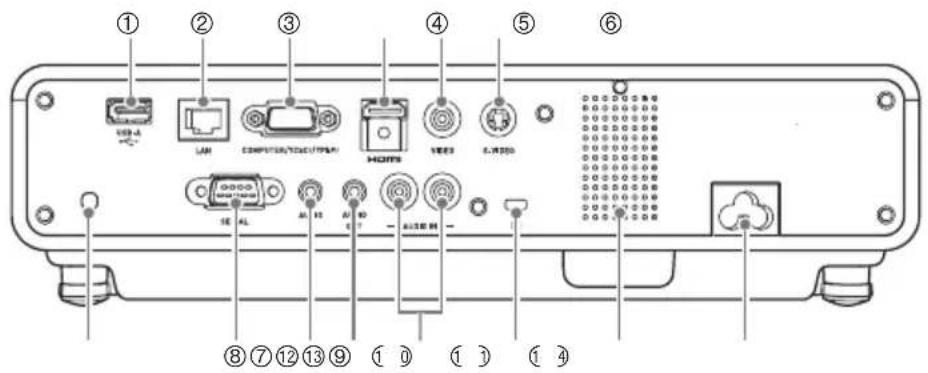
① Port USB (XJ-M145, XJ-M155, XJ-M245, XJ-M255 seulement) ② Port LAN (XJ-M145, XJ-M155, XJ-M245, XJ-M255 seulement) ③ Prise COMPUTER IN ④ Port HDMI ⑤ Prise VIDEO ⑥ Prise S-VIDEO ⑦ Récepteur du signal de télécommande ⑧ Port SERIAL* ⑨ Prise AUDIO IN ⑩ Prise AUDIO OUT ⑪ Prises AUDIO IN L/R ⑫ Orifice antivol ⑬ Haut-parleur ⑭ Prise d'alimentation
* Cette prise est prévue pour la commande du projecteur par un appareil externe. Elle n'est pas utilisée normalement. Pour de plus amples informations sur l'utilisation des commandes de contrôle et d'autres détails, reportez-vous à « Commande RS-232C du projecteur » (page 60).
Fonctionnalités pendant la projection
Sélection de la source d'entrée
A la mise en service du projecteur, la source d'entrée qui était sélectionnée à la mise hors service du projecteur est automatiquement sélectionnée.
Pour sélectionner une autre source d'entrée
1. Appuyez sur la touche [INPUT].
- L'écran de sélection de la source d'entrée apparaît.
2. Sélectionnez soit le mode d'entrée normale soit le mode d'entrée 3D selon le type d'images que vous voulez projeter.
- Pour le détail sur le mode d'entrée 3D, reportez-vous aux explications dans la section suivante.
3. Utilisez les touches [▼] et [▲] pour sélectionner le nom de la source d'entrée souhaitée, puis appuyez sur la touche [ENTER].
- Le nom de la source d'entrée sélectionnée apparaît dans le coin supérieur droit de l'écran de projection pendant quelques secondes.
- Le message « Signal absent » apparaît si aucun signal d'entrée ne peut être sélectionné.
Mode d'entrée 3D
Votre projecteur permet la projection d'images 3D. Pour projeter une image 3D, accédez d'abord au mode d'entrée 3D du projecteur, puis sélectionnez la source d'entrée.

Important!
- Des lunettes 3D (YA-G30), en vente dans le commerce, sont nécessaires pour voir des images 3D projetées en 3D.
- Un logiciel spécial (CASIO 3D Converter), en vente dans le commerce, est nécessaire pour pouvoir projeter des images 3D avec le projecteur lorsque la source d'entrée est un ordinateur (RVB analogique).
Les sources d'entrée suivantes peuvent être sélectionnées pour la projection en mode d'entrée 3D.
| Source d'entrée Conditions de projection | |
| Ordinateur (RVB analogique) | Les fichiers d'images 3D suivants peuvent être lus avec un logiciel spécial (CASIO 3D Converter) en vente dans le commerce.Fichiers d'images 2D convertis en fichiers d'images 3D avec CASIO 3D ConverterFichiers de format 3D côte à côteSignal avec une fréquence de balayage vertical de 60Hz/120Hz |
| Vidéo composite, S-vidéo | Les fichiers de format 3D à séquences de champs enregistrés avec un logiciel DVD à séquences de champs, etc.Signal avec une fréquence de balayage vertical de 60Hz |

Remarque
Reportez-vous à « Signaux 3D (Mode d'entrée 3D) » (page 54) pour la liste des signaux d'images 3D pris en charge par ce projecteur.
Accès au mode d'entrée 3D
- Appuyez sur la touche [INPUT] pour afficher l'écran de sélection de la source d'entrée.
- Sélectionnez Computer (RVB), S-vidéo ou Vidéo comme source d'entrée.
- Utilisez les touches [▼] et [▲] pour amener le surlignement sur « Vers mode entrée 3D » puis appuyez sur la touche [ENTER].
- Le projecteur se met en mode d'entrée 3D et l'écran de sélection de la source d'entrée se ferme.

Important !
- Vous ne pouvez pas sélectionner HDMI ou USB comme source d'entrée en mode d'entrée 3D. Pour utiliser une de ces sources d'entrée, revenez au mode d'entrée normale.
- Lorsque Computer est sélectionné comme source d'entrée en mode d'entrée 3D, un signal vidéo à composantes entrant par la prise COMPUTER IN du projecteur est traité comme signal RVB, et l'image n'est pas projetée correctement.
- Laissez normalement le projecteur en mode d'entrée normale sauf pour la projection d'images 3D.
Retour du mode d'entrée 3D au mode d'entrée normale
- Appuyez sur la touche [INPUT] pour afficher l'écran de sélection de la source d'entrée.
- Utilisez les touches [▼] et [▲] pour amener le surlignement sur « Vers mode entrée normale » puis appuyez sur la touche [ENTER].
- Le projecteur se met en mode d'entrée normale et l'écran de sélection de la source d'entrée se ferme.
Échange horizontal en mode d'entrée 3D
En 3D côte à côte, une image complète consiste en deux moitiés à gauche et à droite pour chaque œil. Parfois, mais cela est assez rare, les images gauche et droite s'inversent, ce qui entraîne une perte de profondeur 3D. Le cas échéant, essayez d'échanger les images gauche et droite.
Pour échanger les images gauche et droite
En mode d'entrée 3D, appuyez sur la touche [ENTER].
Opérations pendant la projection
Vous pouvez effectuer les opérations suivantes pendant la projection d'une image.
- Réglage de la luminosité de l'image
- Sélection du mode Couleur
- Agrandissement/réduction de l'image
- Coupure momentanée de l'image et projection d'un écran noir ou bleu ou d'un logo
- Arrêt sur image
- Affichage d'un pointeur sur l'image projetée
- Changement de format
Réglage de la luminosité de l'image

Remarque
(pour les utilisateurs des modèles avec port USB)
Utilisez le menu de configuration (page 20) pour régler la luminosité de l'image lorsque la source d'entrée est un appareil externe raccordé au port USB.
Pour régler la luminosité de l'image
1. Appuyez sur la touche [BRIGHT].
- La fenêtre de réglage de la luminosité s'affiche.
![Luminosité 0 - + [◀]/[▶] : Modifier [ESC] : Quitter](/content/2026/06/1240399/images/4133a1e8648b4f9a95b29bad2cded1c953be6b6c44cb168f775b9144022a113f.jpg)
- Utilisez les touches [◀] et [▶] pour régler la luminosité de l'image.
- Pour masquer la fenêtre, appuyez sur la touche [ESC].
Sélection du mode Couleur
Vous avez le choix entre divers réglages du mode couleur selon le contenu de l'image et les conditions de projection.

Important !
Le mode couleur ne peut pas être sélectionné dans les cas suivants.
- Lorsque « Non » est sélectionné comme réglage du mode Eco (page 18).
- Lorsque le projecteur est en mode d'entrée 3D. Reportez-vous à « Mode d'entrée 3D » (page 10).
Pour changer le mode Couleur
1. Appuyez sur la touche [COLOR MODE].
- La fenêtre de sélection du mode Couleur s'affiche. Le mode Couleur sélectionné est celui dont le bouton est sélectionné (plein).
2. Utilisez les touches [▼] et [▲] pour surligner le mode Couleur que vous voulez sélectionner, puis appuyez sur la touche [ENTER].
- Le bouton juxtaposé au nom du mode Couleur surligné est sélectionné.
- Pour le détail sur chaque mode Couleur, reportez-vous à « Mode Couleur » dans « Menu principal Réglage de l'image 1 » à la page 29.
3. Pour masquer la fenêtre, appuyez sur la touche [ESC].
Agrandissement/réduction d'une image
1. Appuyez sur la touche [D-ZOOM +].
- Le centre de l'image projetée est agrandi d'un incrément.
2. Pour agrandir encore plus le centre de l'image projetée, appuyez une nouvelle fois sur la touche [D-ZOOM +]. Pour le réduire, appuyez sur la touche [D-ZOOM -].
- À chaque pression de [D-ZOOM +], l'image est agrandie (le taux d'agrandissement augmente) tandis qu'à chaque pression de [D-ZOOM -], l'image est réduite. Maintenez la pression sur l'une ou l'autre touche pour changer en continu le taux d'agrandissement.
3. Lorsque l'image est agrandie, utilisez les touches [▲], [▼], [◀] et [▶] pour voir ses autres parties.
4. Pour quitter cette opération, appuyez sur la touche [ESC].
Coupure momentanée de l'image de la source d'entrée
1. Appuyez sur la touche [BLANK].
- L'image de la source d'entrée est momentanément coupée et un écran noir apparaît à la place.
2. Pour revenir à l'image de la source d'entrée, appuyez sur la touche [BLANK] (ou sur la touche [ESC]).
![CASIO XJ-M255 - Pour revenir à l'image de la source d'entrée, appuyez sur la touche [BLANK] (ou sur la touche [ESC]). - 1](/content/2026/06/1240399/images/153200822fec2b23d8a9d7432a260dd01a6863b761bd5fd6a3bbc63aaae2e5d0.jpg)
Remarque
Vous pouvez choisir de projeter un écran noir ou bleu, ou bien un logo. Pour le détail, reportez-vous à « Écran blanc » dans « Menu principal Réglages d'écran » à la page 32.
Arrêt sur image
La touche [FREEZE] permet de faire un arrêt sur image pendant la projection.
Pour faire un arrêt sur l'image projetée
1. Pendant la projection d'une image, appuyez sur la touche [FREEZE].
- L'image projetée au moment où vous appuyez sur [FREEZE] est capturée et s'enregistre dans la mémoire du projecteur. Elle reste ensuite projetée sur l'écran.
2. Pour revenir à l'image de la source d'entrée, appuyez sur la touche [ESC].
Affichage d'un pointeur sur l'image projetée
Vous avez le choix entre différents styles de pointeurs, flèches comprises, pouvant être affichés sur l'image projetée. Les pointeurs peuvent être utilisés pendant une présentation pour indiquer ou mettre en valeur une partie précise de l'image.

Remarque
Selon le type de pointeur utilisé, le pointeur peut ne pas s'afficher correctement lorsque la distorsion en trapèze est corrigée. Dans ce cas, utilisez les touches [KEYSTONE +] ou [KEYSTONE -] pour ramener la valeur de la correction à zéro.
Pour afficher un pointeur sur l'image
1. Appuyez sur la touche [POINTER].
- Un pointeur apparaît sur l'image.
- Vous pouvez aussi utiliser le menu de configuration pour spécifier le type de pointeur qui apparaît lorsque vous appuyez sur la touche [POINTER]. Pour le détail, reportez-vous à « Pointeur » dans « Menu principal Réglages des options 2 » à la page 35.
2. Utilisez les touches directionnelles pour amener le pointeur à l'endroit souhaité.
- Pour déplacer le curseur plus rapidement, maintenez le doigt sur une touche directionnelle.
3. Pour changer de pointeur comme indiqué ci-dessous, appuyez sur la touche [STYLE].
| Ce type de pointeur : Peut être changé de la façon suivante avec [STYLE] : | |
![CASIO XJ-M255 - Pour changer de pointeur comme indiqué ci-dessous, appuyez sur la touche [STYLE]. - 1](/content/2026/06/1240399/images/70a9f67fbf1752cc546f19ab2be427a654ea8b1c0ed0aecb3903d50ca7969903.jpg) | ![CASIO XJ-M255 - Pour changer de pointeur comme indiqué ci-dessous, appuyez sur la touche [STYLE]. - 2](/content/2026/06/1240399/images/1022ae81a10f99c7c0ce19d926f22ab873682337566b9927c886594c9caae440.jpg) |
![CASIO XJ-M255 - Pour changer de pointeur comme indiqué ci-dessous, appuyez sur la touche [STYLE]. - 3](/content/2026/06/1240399/images/6f5b4bd6531e32c532f43bfa2e15555498c94a1a6df03b4640b2b77acee0aae7.jpg) | ![CASIO XJ-M255 - Pour changer de pointeur comme indiqué ci-dessous, appuyez sur la touche [STYLE]. - 4](/content/2026/06/1240399/images/89d0919937c3866a15c7b01b0ae0e6cc137d322b86fe9e116f2c138a303246e8.jpg) |
![CASIO XJ-M255 - Pour changer de pointeur comme indiqué ci-dessous, appuyez sur la touche [STYLE]. - 5](/content/2026/06/1240399/images/bc646cba07f4cd0820d689ea6851415935ae12aa69ac3f0ae9d338bb6dcb445f.jpg) | ![CASIO XJ-M255 - Pour changer de pointeur comme indiqué ci-dessous, appuyez sur la touche [STYLE]. - 6](/content/2026/06/1240399/images/4198cd6ef16e79c497e06ca8b51917d11feae7170f64cc7388b32c8f054b4300.jpg) |
![CASIO XJ-M255 - Pour changer de pointeur comme indiqué ci-dessous, appuyez sur la touche [STYLE]. - 7](/content/2026/06/1240399/images/65018baffc6b254db248a366d85fc1812f6d548d137e6dd4efd80eca443a5b4b.jpg) | ![CASIO XJ-M255 - Pour changer de pointeur comme indiqué ci-dessous, appuyez sur la touche [STYLE]. - 8](/content/2026/06/1240399/images/461e936b85008c23096b93273fff5218b27ca054f2abef0d9e7f57bdd0b65690.jpg) |
![CASIO XJ-M255 - Pour changer de pointeur comme indiqué ci-dessous, appuyez sur la touche [STYLE]. - 9](/content/2026/06/1240399/images/893b86e6b2717ce781b29d783cd99fe11cf35918f8fc0e3311a3833cedf7361a.jpg) | Basculement entre clignotement et sans clignotement |
Pour sélectionner le type de pointeur
- Appuyez sur la touche [POINTER] pour afficher le pointeur.
- Continuez d'appuyer sur la touche [POINTER] jusqu'à ce que le pointeur souhaité apparaisse.
- À chaque appui sur la touche [POINTER], les types de pointeurs disponibles changent.
Pour dégager le pointeur de l'image
Appuyez sur la touche [ESC].
Changement du format de l'image projetée
Appuyez sur la touche [ASPECT] pour faire défiler les formats de l'image projetée.
Les réglages disponibles dépendent du modèle de projecteur utilisé, comme indiqué ci-dessous. Pour le détail sur la signification de chaque réglage, reportez-vous au paramètre « Format » dans le « Menu principal Réglages d’écran » à la page 31.
XJ-M240/XJ-M245/XJ-M250/XJ-M255
Un appui sur la touche [ASPECT] fait défiler les réglages en fonction de la source d'entrée actuelle, comme indiqué ci-dessous.
| Source d'entrée Un appui sur | [ASPECT] fait défiler ces réglages : |
| Vidéo, S-vidéo, Composantes, HDMI (DTV) | Normal → 16:9 → Boîte aux lettres |
| RVB, HDMI (PC) | Normal → Plein → Réel |
XJ-M140/XJ-M145/XJ-M150/XJ-M155
Un appui sur la touche [ASPECT] fait basculer entre les réglages en fonction de la source d'entrée actuelle, comme indiqué ci-dessous.
| Source d'entrée Un appui sur | [ASPECT] fait basculer entre ces réglages : |
| Vidéo, S-vidéo, Composantes, HDMI (DTV) Normal | ↔ 16:9 |
| RVB, HDMI (PC) Normal | ↔ Plein |

Remarque
- Si la source d'entrée est un signal à composantes ou HDMI (DTV) au format 16:9, le format 16:9 sera conservé. Dans ce cas, un appui sur la touche [ASPECT] ne changera pas le format.
- Pour le détail sur la façon dont le réglage de format affecte l'image projetée, reportez-vous à « Format spécifié et image projetée » (page 48).
- Vous pouvez aussi changer de format à l'aide du menu de configuration. Pour le détail, reportez-vous à « Format » dans « Menu principal Réglages d'écran » à la page 31.

Important !
Il faut savoir que l'agrandissement ou la réduction de la taille d'une image avec la touche [ASPECT] dans un but commercial ou pour une présentation publique peut constituer une infraction à la loi protégeant les ayant-droits de l'image originale.
Réglage du volume
Vous pouvez utiliser les touches de la télécommande pour régler le volume du son fourni par le haut-parleur du projecteur.
Pour régler le volume
1. Appuyez sur la touche [VOLUME].
- L'écran [Volume] apparaît au centre de l'image projetée.
![Volume 15 - + [◀]/[▶] : Modifier [ENTER] : Silencieux [ESC] : Quitter](/content/2026/06/1240399/images/4265d4e360c0d970b3df128a1453c401495fcd2b5628a402e7077a52ff31bd66.jpg)
- Appuyez sur la touche [▶] pour augmenter le volume, ou sur la touche [◀] pour réduire le volume.
- Lorsque le réglage est comme vous voulez, appuyez sur la touche [ESC].
- L'écran [Volume] disparaît.
![CASIO XJ-M255 - Appuyez sur la touche [VOLUME]. - 2](/content/2026/06/1240399/images/c963705e843a02b33a495375804ce5c7fdee0a36351b5a06b95c213dd79d2111.jpg)
Remarque
Vous pouvez aussi utiliser le menu de configuration pour régler le volume. Pour le détail, reportez-vous à « Menu principal Réglage du volume » à la page 30.
Pour couper le son
- Appuyez sur la touche [VOLUME].
- Appuyez sur la touche [ENTER].
- Le son du haut-parleur est coupé.
- Pour rétablir le son, appuyez une nouvelle fois sur la touche [VOLUME].
Mode Eco (Économie d'énergie, Faible bruit)
Les trois réglages suivants du mode Eco permettent de choisir entre faible consommation, faible bruit ou luminosité de la projection.
Marche (Auto) : Le détecteur de luminosité au haut du projecteur détecte la lumière environnante et ajuste automatiquement la luminosité et la couleur de la projection. La luminosité est réduite dans les environnements sombres, de manière à économiser l'électricité et à réduire le bruit.
Marche (Manuel) : Valide le réglage manuel permettant un réglage équilibré entre faible consommation, faible bruit et luminosité de la projection.
Non : Donne priorité à la luminosité de la projection.

Important !
- Lorsque « Marche (Auto) » est sélectionné comme réglage de mode Eco, assurez-vous que le détecteur de luminosité au haut du projecteur n'est pas bloqué par quelque chose.
- L'environnement local et les conditions d'installation affectent le détecteur de luminosité de sorte que le fonctionnement du mode Eco dépend de ces facteurs lorsque « Marche (Auto) » est sélectionné.
Pour sélectionner le mode Eco
1. Appuyez sur la touche [ECO].
- La fenêtre « Mode Eco » apparaît sur l'écran de projection.
![Mode Eco Marche (Auto) Marche (Manuel) Non Niveau Eco [▲]/[▼] : Sélectionner [◀]/[▶] : Modifier [ESC] : Quitter](/content/2026/06/1240399/images/a70df3a14ca87cfb534fbf429a5c93d125e379e14c57ebe71364d19a2efba7ff.jpg)
2. Utilisez les touches [◀] et [▶] pour sélectionner le réglage souhaité.
- Si vous sélectionnez « Marche (Manuel) » ici, allez à l'étape 3. Si vous sélectionnez un autre réglage, sautez à l'étape 4.
3. Effectuez les opérations suivantes pour régler le « Niveau Éco » (l'équilibre entre faible consommation, faible bruit et luminosité de la projection).
① Appuyez sur la touche [▼] pour amener le surlignement sur le Niveau Éco. ② Utilisez les touches [◀] et [▶] pour spécifier le Niveau Éco souhaité.
Moins de symboles signifie qu'une plus grande priorité est donnée à la luminosité de la projection. Un plus grand nombre signifie que la priorité est donnée à la faible consommation et au faible bruit.
4. Pour masquer la fenêtre, appuyez sur la touche [ESC].
![CASIO XJ-M255 - Pour masquer la fenêtre, appuyez sur la touche [ESC]. - 1](/content/2026/06/1240399/images/f208d1bfe9b20239e3895d0201cb300d98aed3f931ed668e0ac2f33b346a0722.jpg)
Important!
- Le réglage du mode Eco revient automatiquement à « Non » lorsque le projecteur est en mode d'entrée 3D. Reportez-vous à « Mode d'entrée 3D » (page 10).
- Le réglage « Marche (Auto) » ne peut pas être sélectionné pour le mode Eco lorsque « Oui » est sélectionné pour les « Réglages d'écran → Montage au plafond » dans le menu de configuration. Si le paramètre « Montage au plafond » est réglé sur « Oui » lorsque « Marche (Auto) » est sélectionné comme réglage de mode Eco, le réglage du mode Eco reviendra automatiquement à « Marche (Manuel) ».
- Le réglage « Marche (Auto) » ne peut pas être sélectionné pour le mode Eco lorsque « Arrière » est sélectionné pour les « Réglages d'écran → Mode de projection » dans le menu de configuration. Si le paramètre « Mode de projection » est réglé sur « Arrière » lorsque « Marche (Auto) » est sélectionné comme réglage de mode Eco, le réglage du mode Eco reviendra automatiquement à « Marche (Manuel) ».

Remarque
- Lorsque « Non » est sélectionné pour le paramètre Mode Eco, vous pouvez aussi préciser si la luminosité ou la couleur doit être accentuée. Pour le détail, reportez-vous à « Mode Eco Non » dans « Menu principal Réglage de l'image 1 » (page 29).
- (pour les utilisateurs des modèles avec port USB)
Utilisez le menu de configuration (page 20) pour régler la luminosité de l'image lorsque la source d'entrée est un appareil externe raccordé au port USB.
Utilisation de la touche [FUNC]
La touche [FUNC] permet d'afficher le menu suivant.
![Fonctions ○ : Luminosité △ : Mode Eco □ : Format [▲]/[▼] : Sélectionner [ENTER] : OK [ESC] : Quitter](/content/2026/06/1240399/images/f8f2eeecbc556059d31ca32fca46441fb151bdb0189364208d4399433881f028.jpg)
Ce menu peut être utilisé pour effectuer les opérations suivantes.
- Régler la luminosité de l'image
Surlignez « Luminosité » puis appuyez sur la touche [ENTER].
→ C'est la même chose que lorsque vous appuyez sur la touche [BRIGHT] (touche ○) indiquée à la page 12.
- Mettre en ou hors service le mode Eco
Surlignez « Mode Eco » puis appuyez sur la touche [ENTER].
→ C'est la même chose que lorsque vous appuyez sur la touche [ECO] (touche△) indiquée à la page 18.
- Sélectionner le format de l'image projetée
Surlignez « Format » puis appuyez sur la touche [ENTER].
→ C'est la même chose que lorsque vous appuyez sur la touche [ASPECT] (touche□) indiquée à la page 16.
![CASIO XJ-M255 - Utilisation de la touche [FUNC] - 2](/content/2026/06/1240399/images/6e8217409282fb7557834c66e1aa4e7ae1962c863efe3b45525b84eaa9f48ec0.jpg)
Remarque
(pour les utilisateurs des modèles avec port USB)
Lorsque la source d'entrée est un appareil externe raccordé au port USB, utilisez les touches [FUNC], [○], [△] et [□] pour contrôler l'appareil raccordé. Pour le détail, reportez-vous au « Guide des fonctions USB » et au « Guide des fonctions sans fil » sur le CD-ROM fourni.
Réglage des paramètres avancés du projecteur
Le projecteur présente un menu de configuration qui peut être utilisé pour régler les paramètres avancés.
Opérations de base sur le menu de configuration
Affichage du menu de configuration
La touche [MENU] affiche le menu suivant au centre de l'écran de projection.
![Menu principal Appuyez sur la touche [MENU] pour afficher le menu principal. Le paramètre actuellement sélectionné dans ce menu est celui qui est surligné. Sous-menu Le sous-menu montre tous les paramètres dépendant de chaque paramètre du menu principal avec leurs réglages actuels. Texte du guide Le…](/content/2026/06/1240399/images/49aaa1fc644a430c23bafcc2fe9fa0280ee426a9485b88f3c7d9dffb63ff7a23.jpg)
Pour sortir du menu de configuration
Appuyez sur la touche [MENU].
Réglage des paramètres du menu de configuration
- Appuyez sur la touche [MENU] pour afficher le menu de configuration.
- Utilisez les touches [▼] et [▲] pour sélectionner le paramètre du menu principal devant être surligné.
- Appuyez sur la touche [ENTER].
- Utilisez les touches [▼] et [▲] pour sélectionner le paramètre du sous-menu devant être surligné.
- Effectuez l'opération nécessaire sur l'écran du paramètre du sous-menu sélectionné.
- Le texte du guide explique ce qu'il faut faire pour régler chaque paramètre.
- Pour revenir au menu principal depuis le sous-menu, appuyez sur la touche [ESC].
- Pour sortir du menu de configuration, appuyez sur la touche [MENU].
Exemples de réglages sur le menu de configuration
La procédure ci-dessous montre comment régler les trois paramètres suivants :
- Réglage de l'image 1 → Contraste
- Réglage de l'image 1 → Mode Couleur
- Réglages de l'entrée → Indication du nom du signal

Remarque
- Les paramètres du menu de configuration pouvant être réglés changent selon qu'un signal vidéo est transmis ou non au projecteur et selon la source d'entrée actuellement sélectionnée. Procédez de la façon suivante après avoir projeté une image d'une source d'entrée en mode d'entrée normale. Reportez-vous à « Mode d'entrée 3D » à la page 10 pour le détail à ce sujet.
- Cet exemple ne présente que les principales opérations. Pour un complément d'informations, reportez-vous à « Contenu du menu de configuration » à la page 28.
Pour régler le paramètre « Réglage de l'image 1 → Contraste »
- Appuyez sur la touche [MENU] pour afficher le menu de configuration.
- Comme « Réglage de l'image 1 » est initialement sélectionné sur le menu principal, appuyez simplement sur la touche [ENTER].
- Utilisez la touche [▼] pour sélectionner « Contraste ».
![Réglage de l'image 1 Luminosité 0 - + Contraste 0 - + Mode Couleur Standard Modifier [ENTER] Bal. couleurs Normal Modifier [ENTER] Rétablissement des réglages par défaut OK [ENTER] Réglages des options 1 Réglages des options 2 Réglages Réseau filaire US$ Info Exploitation Rétabl. régl. Défaut [▲]/[▼…](/content/2026/06/1240399/images/4c7400ef9e1ca2acaf468fb3bcabf919a0cc85b9958d1ba3b52a2752fd721140.jpg)
- Utilisez les touches [◀] (plus clair) et [▶] (moins clair) pour régler le contraste.
Pour régler le paramètre « Réglage de l'image 1 → Mode Couleur »
- Utilisez la touche [▼] pour sélectionner « Mode Couleur ».
- Appuyez sur la touche [ENTER].
- Le menu du mode Couleur apparaît.
- Utilisez les touches [▼] et [▲] pour sélectionner le mode Couleur souhaité, puis appuyez sur la touche [ENTER].
- Après avoir sélectionné le mode Couleur souhaité, appuyez sur la touche [ESC].
Pour régler le paramètre « Réglages de l'entrée → Indication du nom du signal »
- Appuyez sur la touche [ESC].
- Utilisez la touche [▼] pour sélectionner « Réglages de l'entrée ».
- Appuyez sur la touche [ENTER].
- Utilisez la touche [▼] pour sélectionner « Indication du nom du signal ».
- Utilisez les touches [◀] et [▶] pour sélectionner « Oui » ou « Non ».
- Lorsque vous avez terminé, appuyez sur la touche [MENU] pour sortir du menu de configuration.
Marche instantanée
Vous pouvez programmer le projecteur pour qu'il se mette directement en marche dès que vous le branchez sur une source d'alimentation. Grâce à cette fonction il est inutile d'appuyer sur la touche [⏻] (Alimentation). Pour valider la mise en marche instantanée, affichez le menu de configuration, puis réglez le paramètre « Marche instantanée » sur « Oui ».

Important !
Lorsque la mise en marche instantanée est en service, ne laissez pas le projecteur branché sur une prise secteur lorsqu'il est éteint, sinon il risque (ainsi que la source lumineuse) de s'allumer automatiquement lorsque l'alimentation est rétablie après une coupure de courant, un déclenchement du disjoncteur, etc.

Remarque
- La mise en marche instantanée allume le projecteur automatiquement dès qu'il est raccordé à une prise secteur. Le temps de préparation avant la projection en est considérablement réduit. Notez toutefois que la séquence de mise en marche actuelle (État de veille → Mise en marche → Début de la projection) du projecteur est la même, que la fonction de mise en marche instantanée soit en ou hors service. La seule différence est la façon dont la séquence est déclenchée (par le raccordement ou par un appui sur la touche [⏻] (Alimentation)).
- Pour le détail sur le réglage du paramètre marche instantanée, reportez-vous à « Marche instantanée » dans « Menu principal Réglages des options 1 » à la page 34.
Code protégeant le projecteur
Le code sert à interdire l'emploi du projecteur aux personnes non autorisées. Vous pouvez imposer la saisie d'un code à la mise en service du projecteur, et si nécessaire ce code peut être changé. Utilisez le menu de configuration « Réglages des options 1 → Code Marche » pour effectuer les réglages de code.
Saisie d'un code
Le code de votre projecteur n'est pas une suite de lettres ou de nombres mais une suite de touches pressées sur la télécommande. Par exemple la suite de 8 touches spécifiée en usine pour le code est la suivante.
[INPUT] [AUTO] [BLANK] [FREEZE] [▲] [▼] [◀] [▶]
Utilisation du code
Veuillez noter les précautions à prendre lorsque vous utilisez un code.
- Le code empêche une tierce personne d'utiliser le projecteur. Il ne protège pas contre le vol.
- La première fois que vous utilisez cette fonction, vous devez spécifier le code enregistré par défaut en usine. Dès que possible, changez ce code après l'activation de cette fonction.
- Souvenez-vous que le code doit être spécifié sur la télécommande. Faites très attention de ne pas perdre la télécommande.
- D'autre part, vous ne pourrez pas spécifier le code si les piles de la télécommande sont vides. Remplacez les piles dès que possible lorsqu'elles commencent à faiblir.
Si vous avez oublié votre code...
Vous ne pourrez pas utiliser le projecteur si vous oubliez le code. Dans ce cas, vous devrez apporter les deux articles suivants à votre distributeur CASIO qui effacera le code. Notez bien que ce service vous sera facturé.
- Votre carte d'identité (originale ou copie de votre permis de conduire, code d'employé, etc.)
- Projecteur
Votre distributeur CASIO n'effacera pas le code du projecteur si vous ne lui apportez pas ces deux articles.
Conservez aussi la garantie du projecteur en lieu sûr.

Important!
L'effacement du code par votre distributeur a pour effet de rétablir les réglages par défaut du projecteur, à l'exception de la durée d'éclairage.
Notez votre code quelque part !
Vous ne pourrez pas utiliser le projecteur si vous oubliez le code. Il est conseillé d'écrire le code sur un carnet ou autre chose pour l'avoir à portée de main en cas d'oubli.
Pour changer le code
- Appuyez sur la touche [MENU] pour afficher le menu de configuration.
- Utilisez la touche [▼] pour sélectionner « Réglages des options 1 » puis appuyez sur la touche [ENTER].
- Utilisez la touche [▼] pour sélectionner « Code Marche » puis appuyez sur la touche [ENTER].
- Une boîte de dialogue vous demandant de saisir le code actuel s'affiche.
![Saisir le code [ESC] : Quitter](/content/2026/06/1240399/images/9b7f7ec08dec7dd85adde4a1afa93abe4bf4f20df2dd277284822883994885b3.jpg)
- Saisissez le code actuel.
- Si le projecteur est encore protégé par le code par défaut, tapez sur les touches suivantes.
[INPUT] [AUTO] [BLANK] [FREEZE] [▲] [▼] [◀] [▶]
- Après avoir saisi le code actuel, appuyez sur la touche [ENTER].
- L'écran de spécification du code de mise en marche apparaît.
- Utilisez la touche [▼] pour sélectionner « Changer le code » puis appuyez sur la touche [ENTER].
- La boîte de dialogue vous demandant de saisir le nouveau code apparaît.
- Spécifiez une suite de huit touches au maximum.
- Vous pouvez utiliser les touches suivantes dans la suite de touches du code. [INPUT], [AUTO], [BLANK], [FREEZE], [VOLUME], [COLOR MODE], [D-ZOOM +], [D-ZOOM -], [KEYSTONE +], [KEYSTONE -], [MENU], [POINTER], [○], [△], [□], [▲], [▼], [◀], [▶], [FUNC]
- Après avoir saisi le nouveau code, appuyez sur la touche [ENTER].
- Une boîte de dialogue vous demandant de confirmer le code apparaît.
- Spécifiez une nouvelle fois la suite de touches tapées à l'étape 7, puis appuyez sur la touche [ENTER].
- Le message « Votre nouveau code a été enregistré. » indique que le code a bien changé. Appuyez sur la touche [ESC].
- Si le code saisi ici est différent du code saisi à l'étape 7, le message « Le code saisi est faux. » apparaît. Appuyez sur la touche [ESC] pour revenir à l'étape 7.
Pour activer ou désactiver la protection par le code
1. Affichez l'écran de spécification du code de mise en marche en effectuant les opérations 1 à 5 de « Pour changer le code » à la page 24.
- À ce moment, assurez-vous que « Code Marche » est sélectionné sur l'écran de spécification du code de mise en marche.
2. Utilisez les touches [◀] et [▶] pour sélectionner « Oui » ou « Non ».
- Lorsque vous basculez le réglage de code de « Non » à « Oui », la boîte de dialogue de confirmation suivante apparaît.
![Demander le code à la mise en marche ? [ENTER] : Oui [ESC] : Non](/content/2026/06/1240399/images/5da9ae7114b835bc004460f8a8f97616b55a019854be1da554cb236bdb61376b.jpg)
Appuyez sur la touche [ENTER] pour confirmer la protection par le code ou sur [ESC] pour dégager la boîte de dialogue sans rien faire.
3. Lorsque vous avez terminé, appuyez sur la touche [MENU] pour sortir du menu de configuration.
Saisie du code à la mise en service du projecteur
Lorsque vous allumez le projecteur, la boîte de dialogue de saisie du code s'affiche sur l'écran de projection si la protection est activée. Vous n'aurez accès aux fonctions du projecteur qu'après avoir saisi le code correct et appuyé sur la touche [ENTER].
Rétablissement des réglages par défaut du projecteur
Vous pouvez rétablir les réglages par défaut de tous les paramètres d'un menu particulier ou de tous les paramètres du menu de configuration de la façon suivante.
Pour rétablir les réglages par défaut de tous les paramètres d'un menu principal particulier
- Appuyez sur la touche [MENU] pour afficher le menu de configuration.
- Utilisez les touches [▼] et [▲] pour sélectionner le menu principal dont les réglages par défaut des paramètres doivent être rétablis.
- Vous pouvez sélectionner Réglage de l'image 1, Réglage de l'image 2, Réglage du volume, Réglages d'écran, Réglages de l'entrée, Réglages des options 1 ou Réglages des options 2.
- Appuyez sur la touche [ENTER].
- Utilisez la touche [▼] pour sélectionner « Rétablissement des réglages par défaut ».
- Appuyez sur la touche [ENTER].
- Un écran de confirmation similaire au suivant apparaît.
![[Initialiser les réglages d'image] Voulez-vous initialiser les réglages d'image ? Oui Non [▲]/[▼] : Sélectionner [ENTER]/[ESC] : Retour [MENU] : Quitter](/content/2026/06/1240399/images/722943135fc476c60900105cf788f0ee3175bd8a0e5a1b26f155aaf539ecc4ee.jpg)
- Utilisez la touche [▲] pour sélectionner « Oui ».
- Pour rétablir les réglages par défaut des paramètres du menu principal, appuyez sur la touche [ENTER].
- Pour abandonner l'opération sans rien faire, appuyez sur [ESC] au lieu de [ENTER].
- Lorsque vous avez terminé, appuyez sur la touche [MENU] pour sortir du menu de configuration.

Remarque
- Si vous sélectionnez Réglages des options 1 à l'étape 2, le réglage de langue et le code par défaut ne seront pas rétablis.
- Pour le détail sur la façon dont les réglages initiaux sont rétablis, reportez-vous aux explications dans « Contenu du menu de configuration » à la page 28.
Pour rétablir les réglages par défaut de tous les paramètres du menu de configuration
- Appuyez sur la touche [MENU] pour afficher le menu de configuration.
- Utilisez la touche [▼] pour sélectionner « Rétabl. régl. Défaut » puis appuyez sur la touche [ENTER].
- Après avoir vérifié que le sous-menu « Rétabl. régl. Défaut » était sélectionné, appuyez sur la touche [ENTER].
Un message de confirmation vous demandant si vous voulez rétablir tous les réglages apparaît.
- Utilisez la touche [▲] pour sélectionner « Oui ».
- Pour rétablir les réglages par défaut de tous les paramètres du menu de configuration, appuyez sur la touche [ENTER].
- Les réglages par défaut de tous les paramètres sont rétablis, sauf ceux de la langue, de la durée d'éclairage, de la durée d'exploitation et du code.
- Pour abandonner l'opération sans rien faire, appuyez sur [ESC] au lieu de [ENTER].
- Lorsque vous avez terminé, appuyez sur la touche [MENU] pour sortir du menu de configuration.
Contenu du menu de configuration
Cette section contient des explications détaillées de tous les paramètres du menu de configuration. Les informations qui apparaissent dans chacune des colonnes des tableaux sont les suivantes.
Nom du paramètre : Cette colonne indique les noms des paramètres tels qu'ils apparaissent dans les sous-menus.
Entrée : Cette colonne indique la source d'entrée concernée pour chaque paramètre.
Les noms des sources d'entrée sont abrégés de la façon suivante :
R : Entrée RVB
C : Entrée vidéo à composantes
V : Entrée vidéo ou S-vidéo
H : Entrée HDMI (PC)
D : Entrée HDMI (DTV)
U : Entrée USB (Modèles avec port USB seulement)
La lettre N indique que le paramètre peut être réglé même en l'absence de signal.
Réglage sauvegardé : Réglage sauvegardé indique la façon dont un réglage est sauvegardé.
« Selon la source » dans cette colonne indique que des réglages indépendants peuvent être enregistrés pour chaque source d'entrée.
« Unique » dans cette colonne indique qu'un réglage unique est sauvegardé et appliqué, quelle que soit la source.
Description : Cette colonne fournit des informations détaillées sur le paramètre et la façon de le sélectionner. Le réglage par défaut est indiqué par un astérisque (*).
Menu principal Réglage de l'image 1
| Nom du paramètre | Entrée | Réglage sauvegardé | Description |
| Luminosité | R C V H D U | Selon la source | Utilisez ce sous-menu pour régler la luminosité de l'image projetée. Une valeur élevée produit une luminosité élevée. |
| Contraste | R C V H D U | Selon la source | Utilisez ce sous-menu pour régler le contraste de l'image projetée. Une valeur élevée produit un contraste élevé. |
| Netteté | V | Selon la source | Utilisez ce sous-menu pour régler la netteté des contours de l'image projetée. Une valeur élevée produit une image plus nette et une valeur faible produit une image plus douce. |
| Saturation | V | Selon la source | Utilisez ce sous-menu pour régler la saturation des couleurs de l'image projetée. Une valeur élevée augmente la saturation des couleurs. |
| TeinteMode Couleur | VR C V H D U | Selon la sourceSelon la source | Utilisez ce sous-menu pour régler la teinte de l'image projetée. Une valeur élevée rend l'image bleuâtre dans son ensemble et une valeur faible la rend rougeâtre. Ce paramètre est disponible dans le cas d'un signal NTSC ou NTSC4.43.Vous avez le choix entre divers réglages du mode couleur selon le contenu de l'image et les conditions de projection.Standard :Utilisez ce réglage si voulez mettre en valeur les couleurs de votre présentation.Graphiques :Utilisez ce réglage si vous voulez que vos photos et dessins paraissent plus naturels.Cinéma :Utilisez ce réglage pour accentuer les parties sombres de vos images.Tableau noir :Utilisez ce réglage pour mieux voir l'image lors de la projection sur un tableau noir.Jeu :Utilisez ce réglage pour optimiser la teinte et la luminosité. |
| Bal. couleurs | R C V H D U | Selon la source | Ce sous-menu permet d'ajuster la balance des couleurs de l'image projetée.Préréglage :Vous avez le choix entre trois préréglages de balance des couleurs : Chaud, Normal*, Froid.Couleur :Vous pouvez régler l'intensité du rouge, du vert et du bleu de -50 à +50. L'intensité d'une couleur augmente en fonction de la valeur spécifiée. Les réglages de couleur peuvent être ajustés individuellement seulement lorsque « Normal » est sélectionné pour « Préréglage ». |
| Mode Eco Non | R C V H D U | Unique | Lorsque “Non” est sélectionné pour “Réglages des options 1 → Mode Eco”, vous pouvez sélectionner un des modes de projection suivants.Lumineux :Priorité donnée à la luminosité.Normal :Réduit légèrement la luminosité et donne priorité à la balance des couleurs. |
| Rétablissement des réglages par défaut | R C V H D U | Selon la source | Utilisez ce sous-menu pour rétablir les réglages par défaut de tous les paramètres des sous-menus présents dans le menu principal Réglage de l'image 1.● Le rétablissement des réglages par défaut en l'absence de signal aura pour effet de rétablir les réglages par défaut de la source d'entrée actuellement sélectionnée. |
Menu principal Réglage de l'image 2
| Nom du paramètre | Entrée | Réglage sauvegardé | Description |
| Position verticale | R C V | Selon le signal | Utilisez ce sous-menu pour régler la position verticale de l'image de la source d'entrée dans la zone de projection. |
| Position horizontale | R C V | Selon le signal | Utilisez ce sous-menu pour régler la position horizontale de l'image de la source d'entrée dans la zone de projection. |
| Fréquence | R | Selon le signal | Le réglage de la fréquence n'est pas correct si des bandes verticales apparaissent sur l'image projetée lorsque RVB est sélectionné comme source d'entrée. Dans ce cas, utilisez ce paramètre pour régler manuellement la fréquence. Important! Si, pour une raison quelconque, le réglage manuel de la fréquence fait disparaître l'image provenant de l'ordinateur, appuyez sur la touche [AUTO] pour effectuer un réglage automatique de la fréquence. L'image devrait réapparaître. Important! Si, pour une raison quelconque, le réglage manuel de la fréquence fait disparaître l'image provenant de l'ordinateur, appuyez sur la touche [AUTO] pour effectuer un réglage automatique de la fréquence. L'image devrait réapparaître. |
| Phase | R | Selon le signal | Le réglage de la phase n'est pas correct si l'image projetée scintille lorsque RVB est sélectionné comme source d'entrée. Dans ce cas, utilisez ce paramètre pour effectuer un réglage manuel de la phase. |
| Rétablissement des réglages par défaut | R C V | Selon la source | Utilisez ce sous-menu pour rétablir les réglages par défaut de tous les paramètres des sous-menus présents dans le menu principal Réglage de l'image 2.● Le rétablissement des réglages par défaut n'est possible que pour le type de signal actuel (XGA/60 Hz, SXGA/60 Hz, etc.). |
À propos du réglage sauvegardé « Selon le signal »
Pour les paramètres pour lesquels « Selon le signal » est indiqué dans la colonne « Réglage sauvegardé » du tableau précédent, le réglage est sauvegardé pour le type de signal particulier (XGA/60 Hz, SXGA/60 Hz, etc.) transmis au moment du réglage et non pas selon une source d'entrée particulière.
Menu principal : Réglage du volume
| Nom du paramètre | Entrée | Réglage sauvegardé | Description |
| Volume | R C V H D U N | Selon la source | Utilisez ce sous-menu pour régler le volume du haut-parleur du projecteur.● Si vous changez ce réglage en l’absence de signal, le volume de la source d’entrée actuellement sélectionnée changera. |
| Rétablissement des réglages par défaut | R C V H D U N | Selon la source | Utilisez ce sous-menu pour rétablir le réglage par défaut du volume.● Le rétablissement des réglages par défaut en l’absence de signal aura pour effet de rétablir les réglages par défaut de la source d’entrée actuellement sélectionnée. |
Menu principal : Réglages d'écran
| Nom du paramètre | Entrée | Réglage sauvegardé | Description |
| Correction distorsion | R C V H D U N | Unique Utilisez ce sous-menu pour corriger la distorsion verticale de l'image projetée. | |
| Format | R C V H D | Selon la source | Utilisez ce sous-menu pour sélectionner un réglage de format pour l'image projetée.Source d'entrée : RVB ou HDMI (PC)Normal* :Projette dans la taille maximale du projecteur tout en conservant le format du signal d'entrée.Plein :Projette dans la taille maximale du projecteur en agrandissant ou réduisant le signal d'entrée.Réel (XJ-M240/XJ-M245/XJ-M250/XJ-M255 seulement) :Projette le signal d'entrée dans sa taille réelle (1 point de la source d'entrée équivaut à un pixel de la sortie du projecteur) au centre de l'écran de projection du projecteur. Si la résolution du signal d'entrée est supérieure à la résolution du signal de sortie du projecteur, l'image est tronquée.Source d'entrée : Vidéo, S-vidéo, Composantes ou HDMI (DTV)Normal* :Projette dans la taille maximale du projecteur tout en conservant le format du signal d'entrée.16:9 :Ce réglage désigne un format 16:9, ce qui correspond à un écran de film, de télévision haute définition, etc. Si ce réglage est utilisé lorsque le signal d'entrée est une image 16:9 compressée en image 4:3, l'image sera affichée dans son format 16:9 d'origine.Boîte aux lettres (XJ-M240/XJ-M245/XJ-M250/XJ-M255 seulement) :Ce réglage redimensionne l'image horizontalement à 1280 points et projette 800 points verticaux du centre de l'image en conservant le format du signal d'entrée. RemarqueLorsque la source d'entrée est un signal à composantes ou HDMI (DTV) au format 16:9, le format 16:9 est conservé. Dans ce cas, le format ne peut pas être changé.Lorsque le réglage de format « Réel » est sélectionné pour la projection d'un signal RVB ayant une résolution inférieure à la résolution SVGA, l'image est agrandie en SVGA avant d'être projetée.Pour le détail sur les conditions d'affichage sur l'écran de projection selon les réglages de formats, reportez-vous à « Format spécifié et image projetée » (page 48). RemarqueLorsque la source d'entrée est un signal à composantes ou HDMI (DTV) au format 16:9, le format 16:9 est conservé. Dans ce cas, le format ne peut pas être changé.Lorsque le réglage de format « Réel » est sélectionné pour la projection d'un signal RVB ayant une résolution inférieure à la résolution SVGA, l'image est agrandie en SVGA avant d'être projetée.Pour le détail sur les conditions d'affichage sur l'écran de projection selon les réglages de formats, reportez-vous à « Format spécifié et image projetée » (page 48). Important !Il faut savoir que l'agrandissement ou la réduction de la taille d'une image dans un but commercial ou pour une présentation publique peut constituer une infraction à la loi protégeant les ayant-droits de l'image originale. Important !Il faut savoir que l'agrandissement ou la réduction de la taille d'une image dans un but commercial ou pour une présentation publique peut constituer une infraction à la loi protégeant les ayant-droits de l'image originale. |
| Mode de projection | R C V H D U N | Unique Utilisez | ce sous-menu pour préciser si la projection doit provenir de l'avant ou de l'arrière de l'écran. Avant* : Sélectionnez cette option pour projeter de l'avant de l'écran. Arrière : Sélectionnez cette option pour projeter de l'arrière de l'écran. Ce réglage réoriente l'image projetée de l'avant horizontalement. |
| Montage au plafond | R C V H D U N | Unique Utilisez | ce sous-menu pour régler le projecteur pour une installation au plafond en position inversée. Oui : Réoriente l'image projetée horizontalement et verticalement. Non* : Projette une image normale. |
| Ecran initial | R C V H D U N | Unique Utilisez | ce sous-menu pour préciser si un écran initial doit être projeté ou non à la mise en service du projecteur. Logo : Sélectionnez cette option pour projeter le logo du projecteur. Aucun* : Sélectionnez cette option si vous ne voulez pas afficher d'écran initial. |
| Ecran sans signal | R C V H D U N | Unique Utilisez | ce sous-menu pour préciser ce qui doit être projeté en l'absence de signal. Bleu* : Sélectionnez cette option pour projeter un écran bleu. Noir : Sélectionnez cette option pour projeter un écran noir. Logo : Sélectionnez cette option pour projeter le logo du projecteur. |
| Ecran blanc | R C V H D U N | Unique Utilisez | ce sous-menu pour préciser ce qui doit être projeté après un appui sur la touche [BLANK]. Bleu : Sélectionnez cette option pour projeter un écran bleu. Noir* : Sélectionnez cette option pour projeter un écran noir. Logo : Sélectionnez cette option pour projeter le logo du projecteur. |
| Rétablissement des réglages par défaut | R C V H D U N | Selon la source | Utilisez ce sous-menu pour rétablir les réglages par défaut de tous les paramètres des sous-menus présents dans le menu principal Réglages d'écran. • Le rétablissement des réglages par défaut en l'absence de signal aura pour effet de rétablir les réglages par défaut de la source d'entrée actuellement sélectionnée. • Notez que les paramètres « Correction distorsion », « Mode de projection », « Montage au plafond », « Ecran initial », « Ecran sans signal » et « Ecran blanc » reviennent toujours à leurs réglages par défaut, quelle que la source d'entrée actuellement sélectionnée. |
Menu principal : Réglages de l'entrée
| Nom du paramètre | Entrée | Réglage sauvegardé | Description | |
| Borne COMPUTER | R C | N | Unique Utilisez | ce sous-menu pour spécifier manuellement le type de signal entrant par la prise COMPUTER IN du projecteur.Auto* :Détecte automatiquement le signal entrant par la prise COMPUTER IN et exécute le protocole d’entrée approprié.RVB :Sélectionnez cette option lorsqu’un ordinateur est raccordé à la prise COMPUTER IN. Pour le détail sur le raccordement d’un ordinateur, reportez-vous à « Raccordement d’un ordinateur au projecteur » dans le « Guide d’installation ».Composantes :Sélectionnez cette option lorsque la prise COMPUTER IN du projecteur est reliée à la prise de sortie vidéo à composantes d’un appareil vidéo avec un câble vidéo à composantes du commerce. Pour le détail sur le raccordement, reportez-vous à « Raccordement d’un appareil vidéo » (page 43). RemarqueLe réglage de ce paramètre ne peut pas être changé lorsque le projecteur est en mode d’entrée 3D. Reportez-vous à « Mode d’entrée 3D » à la page 10 pour le détail. RemarqueLe réglage de ce paramètre ne peut pas être changé lorsque le projecteur est en mode d’entrée 3D. Reportez-vous à « Mode d’entrée 3D » à la page 10 pour le détail. |
| Signal vidéo / Signal S-vidéo | V | N | Unique Utilisez | ce sous-menu pour spécifier manuellement le type du signal entrant par la prise VIDEO ou S-VIDEO du projecteur.Auto* :Sélectionnez cette option pour que le projecteur se règle automatiquement sur le système vidéo correspondant au signal provenant de l’appareil vidéo relié à la prise VIDEO ou S-VIDEO.NTSC / NTSC4.43 / PAL / PAL-M / PAL-N / PAL60 / SECAM :Chacune de ces options sélectionne le système vidéo approprié. Utilisez ces réglages lorsque vous voulez spécifier un signal vidéo particulier pour la prise VIDEO ou S-VIDEO. |
| Indication du nom du signal | R C V H D U N | Unique | Utilisez ce sous-menu pour préciser si le nom de la source actuellement sélectionnée doit être indiqué sur l’image projetée.Oui* :Sélectionnez cette option pour afficher le nom de la source actuellement sélectionnée sur l’image projetée.Non :Sélectionnez cette option pour masquer le nom de la source. | |
| Rétablissement des réglages par défaut | R C V H D U N | Selon la source | Utilisez ce sous-menu pour rétablir les réglages par défaut de tous les paramètres des sous-menus présents dans le menu principal Réglages de l’entrée.Le rétablissement des réglages par défaut en l’absence de signal aura pour effet de rétablir les réglages par défaut de la source d’entrée actuellement sélectionnée.Notez que le paramètre « Indication du nom du signal » revient toujours à son réglage par défaut, quelle que soit la source d’entrée sélectionnée. | |
Menu principal : Réglages des options 1
| Nom du paramètre | Entrée | Réglage sauvegardé | Description |
| Correction distorsion auto | R C V H D U N | Unique Utilisez ce sous-menu pour activer ou désactiver la correction automatique de la distorsion. Oui*: Sélectionnez cette option pour activer la correction automatique de la distorsion.Non: Sélectionnez cette option pour désactiver la correction automatique de la distorsion. | |
| Réglage auto | R N | Selon la source | Utilisez ce sous-menu pour préciser si le projecteur doit détecter le type de signal d'entrée RVB (résolution, fréquence) et ajuster l'image projetée en conséquence (réglage auto).1*: Sélectionnez cette option pour activer le réglage auto.2: Sélectionnez cette option pour activer le réglage auto lorsqu'un signal en 1360 × 768 ou 1400 × 1050 n'est pas projeté correctement.3: Sélectionnez cette option pour activer le réglage auto lorsqu'un signal en 1366 × 768 n'est pas projeté correctement.Non: Sélectionnez cette option pour désactiver le réglage auto. |
| Mode Eco | R C V H D U N | Unique Reportez-vous à « Mode Eco (Economie d'énergie, Faible bruit) » (page 18). | |
| Extinction auto | R C V H D U N | Unique Le paramètre Extinction auto permet de spécifier le temps d'inactivité du projecteur et du signal d'entrée nécessaire avant l'extinction automatique du projecteur. Le paramètre Extinction auto peut être désactivé, si nécessaire.5 min, 10 min*, 15 min, 20 min, 30 min:Délai jusqu'à l'extinction automatique du projecteur.Non: Extinction auto désactivé. | |
| Code Marche | R C V H D U N | Unique Vous pouvez régler le projecteur pour qu'il ne puisse pas être mis en service sans code. Pour le détail, reportez-vous à « Code protégeant le projecteur » à la page 23. | |
| Marche instantanée | R C V H D U N | Unique Utilisez ce sous-menu pour activer ou désactiver la mise en marche instantanée. Reportez-vous à « Marche instantanée » à la page 22.Oui: Sélectionnez cette option pour activer la mise en marche instantanée.Non*: Sélectionnez cette option pour désactiver la mise en marche instantanée. | |
| Langue | R C V H D U N | Unique | Utilisez ce sous-menu pour spécifier la langue des messages, des menus, etc.Anglais / Français / Allemand / Italien / Espagnol / Suédois / Portugais / Turc / Russe / Chinois (simplifié) / Chinois (classique) / Coréen / Japonais Remarque(pour les utilisateurs des modèles avec port USB)Si vous avez sélectionné le portugais, le turc ou le russe pour les menus du projecteur, certains menus et messages s'afficheront en anglais lorsque vous sélectionnerez comme source d'entrée un appareil externe raccordé au port USB du projecteur. Remarque(pour les utilisateurs des modèles avec port USB)Si vous avez sélectionné le portugais, le turc ou le russe pour les menus du projecteur, certains menus et messages s'afficheront en anglais lorsque vous sélectionnerez comme source d'entrée un appareil externe raccordé au port USB du projecteur. |
| Rétablissement des réglages par défaut | R C V H D U N | Unique Utilisez ce sous-menu pour rétablir les réglages par défaut de tous les paramètres des sous-menus présents dans le menu principal Réglages des options 1.La langue et le code ne reviennent pas à leurs réglages par défaut.Le paramètre « Réglage auto » revient à son réglage par défaut seulement si l'entrée RVB est sélectionnée comme source d'entrée. Tous les autres paramètres reviennent à leurs réglages par défaut quelle que soit la source d'entrée sélectionnée. | |
Menu principal : Réglages des options 2
| Nom du paramètre | Entrée | Réglage sauvegardé | Description |
| Pointeur | R C V H D U N | Unique Utilisez ce sous-menu pour spécifier le type de pointeur qui apparaît lorsque vous appuyez sur la touche [POINTER]. | |
| Plug and Play (modèles avec port USB seulement) | R C V H D U N | Unique Utilisez ce sous-menu pour activer ou désactiver la fonction Plug and Play*1.Oui*: Sélectionnez cette option pour activer la fonction Plug and Play. Le projecteur pourra alors détecter le périphérique USB raccordé et le sélectionner automatiquement comme source d'entrée.Non: Sélectionnez cette option pour désactiver la fonction Plug and Play. Remarque ____Quel que soit le réglage de ce paramètre, la fonction Plug-and-Play est désactivée lorsque le projecteur est en mode d'entrée 3D. Reportez-vous à « Mode d'entrée 3D » à la page 10 pour le détail. Remarque ____Quel que soit le réglage de ce paramètre, la fonction Plug-and-Play est désactivée lorsque le projecteur est en mode d'entrée 3D. Reportez-vous à « Mode d'entrée 3D » à la page 10 pour le détail. | |
| Sortie audio | R C V H D U N | Unique Précise si le signal audio présent en entrée doit être restitué par le haut-parleur intégré du projecteur ou par la sortie de ligne.Haut-parleur*:Le signal audio fourni au projecteur est restitué par le haut-parleur.Ligne:Le signal audio fourni au projecteur ressort par la prise AUDIO OUT. | |
| Haute altitude | R C V H D U N | Unique Utilisez ce sous-menu pour activer ou désactiver le réglage de vitesse du ventilateur selon l’altitude à laquelle vous utilisez le projecteur.Oui :Sélectionnez cette option lorsque le projecteur est utilisé en altitude (1500 à 3000 mètres au-dessus du niveau de la mer) où l’air est plus rare. Ce réglage accroît l’efficacité du ventilateur.Non* :Sélectionnez cette option aux altitudes normales (jusqu’à 1500 mètres). Important !N’utilisez pas ce projecteur à des altitudes supérieures à 3000 mètres au-dessus du niveau de la mer. Important !N’utilisez pas ce projecteur à des altitudes supérieures à 3000 mètres au-dessus du niveau de la mer. | |
| Rétablissement des réglages par défaut | R C V H D U N | Unique Utilisez ce sous-menu pour rétablir les réglages par défaut de tous les paramètres des sous-menus présents dans le menu principal Réglages des options 2. | |
*1 Lorsque la fonction Plug and Play est activée, le projecteur sélectionne automatiquement le périphérique raccordé comme source d'entrée. Pour le détail sur la fonction Plug and Play, reportez-vous au « Guide des fonctions USB » sur le CD-ROM fourni.
Menu principal : Réglages Réseau filaire (Modèles avec port USB seulement)
| Nom du paramètre | Entrée | Réglage sauvegardé | Description |
| Télécommande activée | R C V H D U N | Unique | Précise si le projecteur peut être allumé par la connexion LAN filaire quand il est en veille (éteint mais sous tension).Valider:Sous tension validée.Invalider* :Sous tension invalidée.Important!L'opération « Initialiser les réglages réseau » ou « Rétabl. régl. Défaut » par le menu de configuration règle ce paramètre sur « Invalider ». Si vous utilisez le projecteur via le réglage de réseau filaire, n'oubliez pas ensuite de resélectionner « Valider » après l'initialisation. |
| Authentification PJLink | R C V H D U N | Unique Valide | et invalide l'authentication de la connexion PJLink. Valider* :L'authentication de la connexion PJLink est validéeInvalider:L'authentication de la connexion PJLink est invalidée |
| Infos LAN filaire | R C V H D U N | Unique Affiche | les informations suivantes.Nom du projecteur :Nom actuellement attribué au projecteur.Adresse MAC :Adresse MAC fixe attribuée à chaque projecteur.Adresse IP :Adresse IP actuelle du projecteurDHCP :Etat du réglage DHCP actuel du projecteur (« Auto » ou « l n v a l i d e r » ).Le nom du projecteur, l'adresse IP et les réglages DHCP peuvent être configurés sur la page Admin Système du projecteur, accessible sur un ordinateur raccordé au projecteur par un réseau. Pour le détail, reportez-vous au « Guide des fonctions sans fil » sur le CD-ROM fourni avec le projecteur. |
| Initialiser les réglages réseau | R C V H D U N | Unique | Rétablit tous les réglages réseau par défaut du projecteur (tous les réglages sur la page Admin Système).Pour de plus amples informations sur les réglages de la page Admin Système, reportez-vous à la section « Paramètres de la page Admin Système » dans le « Guide des fonctions sans fil » sur le CD-ROM livré avec le projecteur. |
Menu principal : Paramètres USB (Modèles avec port USB seulement)
Le menu principal Paramètres USB n'apparaît que lorsqu'un appareil est raccordé au port USB du projecteur. Pour le détail, reportez-vous au « Guide des fonctions USB » et au « Guide des fonctions sans fil » sur le CD-ROM fourni.
Menu principal : Info Exploitation
| Nom du paramètre | Entrée | Réglage sauvegardé | Description |
| Signal d'entrée | R C V H D U N | Selon la source | Ce paramètre du sous-menu indique le signal d'entrée actuellement sélectionné (RVB, Composantes, Vidéo, S-Viséo, HDMI (PC) ou HDMI (DTV)). « - - - - » apparaît en l'absence de signal. |
| Nom du signal | R C V H D U | Selon la source | Ce paramètre du sous-menu indique le nom du signal transmis au projecteur. Pour le détail sur les noms des signaux, reportez-vous à « Nom du signal » dans « Signaux pris en charge » à la page 52. |
| Résolution | R H | Selon la source | Ce paramètre du sous-menu apparaît seulement lorsque le signal d'entrée est RVB. Il indique le nombre de pixels verticaux et horizontaux de la résolution du signal d'entrée RVB ou HDMI (PC). |
| Fréquence horizontale | R C V H D | Selon la source | Ce paramètre du sous-menu indique la fréquence horizontale du signal d'entrée. |
| Fréquence verticale | R C V H D | Selon la source | Ce paramètre du sous-menu indique la fréquence verticale du signal d'entrée. |
| Système balayage | R C H D | Selon la source | Ce paramètre du sous-menu apparaît seulement lorsque le signal d'entrée est RVB, à composantes, HDMI (PC) ou HDMI (DTV) et indique le système de balayage du signal entrant. Un signal RVB ou HDMI (PC) peut être entrelacé ou non entrelacé et un signal à composantes ou HDMI (DTV) peut être entrelacé ou progressif. |
| Durée éclairage | R C V H D U N | Unique Ce par | paramètre du sous-menu indique le nombre d'heures cumulées de la source lumineuse actuellement utilisée. |
Menu principal : Rétabl. régl. Défaut
| Nom du paramètre | Entrée | Réglage sauvegardé | Description |
| Durée d’exploitation | R C V H D U N | Unique Ce par | ramètre du sous-menu indique la durée totale de service du projecteur. Cette durée ne peut pas être remise à zéro. |
| Rétabl. régl. Défaut | R C V H D U N | Unique | Ce sous-menu rétablit les réglages par défaut de tous les sous-menus de tous les menus principaux. Cette opération peut être effectuée quelle que soit la source d’entrée actuellement sélectionnée, et même si aucun signal n’est transmis. Pour le détail sur la marche à suivre pour rétablir les réglages, reportez-vous à « Pour rétablir les réglages par défaut de tous les paramètres du menu de configuration » à la page 27. |
Nettoyage du projecteur
Nettoyez régulièrement l'extérieur du projecteur, l'objectif, les entrées d'air, les sorties d'air et les ailettes de ventilation.

Important !
Avant de nettoyer le projecteur, débranchez-le de la prise secteur et assurez-vous qu'il a fini de refroidir.
Nettoyage de l'extérieur du projecteur
Essuyez l'extérieur du projecteur avec un chiffon doux, imprégné d'une faible solution d'eau et de détergent neutre. Extrayez bien tout l'excès d'eau du chiffon avant de nettoyer le coffret. N'utilisez jamais de benzène, d'alcool, de diluant ou autre produit volatil pour le nettoyage.
Nettoyage de l'objectif
Essuyez avec précaution l'objectif avec un tissu pour objectif ou du papier soie pour lunettes, tels que vendus dans le commerce pour les lunettes de vue et les objectifs d'appareil photo. Lorsque vous nettoyez l'objectif, n'appliquez pas trop fort dessus et veillez à ne pas l'endommager.
Nettoyage des entrées d'air, des sorties d'air et des ailettes de ventilation
De la poussière et de la saleté ont tendance à s'accumuler autour des entrées d'air. C'est pourquoi il faut enlever périodiquement la poussière ou la saleté accumulée avec un aspirateur, comme indiqué ci-dessous.
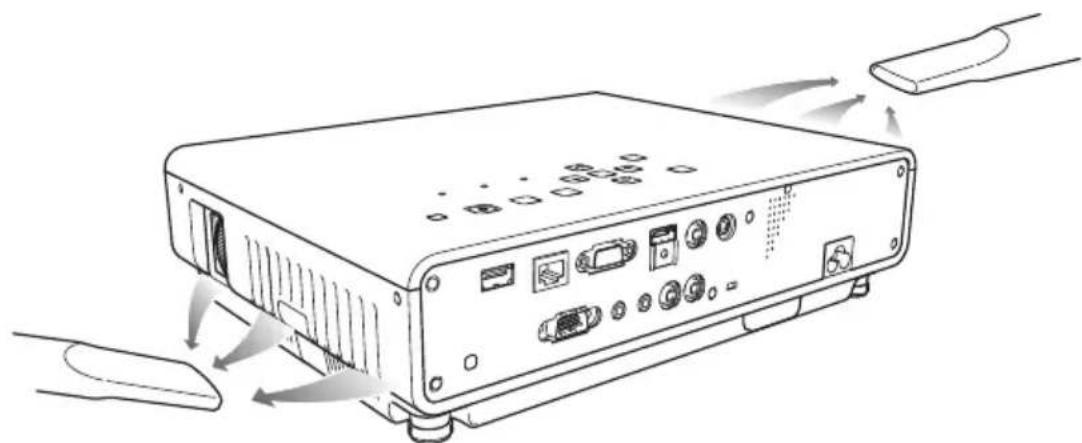
- Le projecteur peut chauffer et être endommagé si vous continuez de l'utiliser sans enlever la poussière ou la saleté accumulée dans les entrées d'air.
- Dans certaines situations, de la poussière ou de la saleté peut également s'accumuler autour des sorties d'air et des ailettes de ventilation du projecteur. Dans ce cas, nettoyez les sorties d'air et les ailettes de ventilation de la façon indiquée ci-dessus.
Indicateurs d'erreur et messages d'avertissement
Les messages d'avertissement et les témoins vous signalent le problème en cas d'erreur du projecteur.
En cas d'erreur, attendez que le ventilateur s'arrête avant de débrancher le cordon d'alimentation secteur. Si vous débranchez le cordon d'alimentation secteur avant l'arrêt du ventilateur, une erreur peut se produire lorsque vous le rebrancherez.
| Témoin/Message d’erreur Description et mesure à prendre | |
| POWER : Eclairé vert La température interne du projecteur est très élevée. Appuyez sur la lighting :-TEMP :-Message : Température interne trop élevée. Vérifier si les ailettes de ventilation ne sont pas obstruées. | touche [ESC] pour dégager le message d’avertissement et effectuez les opérations suivantes.1 Assurez-vous que les entrées d’air, les sorties d’air et les ailettes de ventilation du projecteur ne sont pas obstruées et que l’espace est suffisant tout autour du projecteur. Reportez-vous à « Précautions concernant l’installation » dans le « Guide d’installation ».2 Si de la poussière s’est accumulée autour des entrées d’air, des sorties d’air et des ailettes de ventilation, éteignez le projecteur et enlevez la poussière. Voir « Nettoyage du projecteur » (page 39). |
| POWER : Clignotant ambre →Eclairé ambreLIGHT :-TEMP :-Message : Température interne trop élevée. Le projecteur va s’éteindre. | Le projecteur s’est éteint parce que sa température interne était trop élevée. Effectuez les opérations suivantes.1 Assurez-vous que les entrées d’air, les sorties d’air et les ailettes de ventilation du projecteur ne sont pas obstruées et que l’espace est suffisant tout autour du projecteur. Reportez-vous à « Précautions concernant l’installation » dans le « Guide d’installation ».2 Si de la poussière s’est accumulée autour des entrées d’ air, des sorties d’air et des ailettes de ventilation, enlevez la poussière. Voir « Nettoyage du projecteur » (page 39).Si le problème ne vient pas des entrées/sorties d’air, vérifiez si le témoin POWER/STANDBY est éclairé ambre (sans clignoter) et rallumez le projecteur. Si la même erreur se produit à nouveau lorsque vous rallumez le projecteur, contactez votre revendeur ou un service après-vente agréé CASIO. |
| POWER : Clignotant ambre →Eclairé rougeLIGHT : Eclairé rougeTEMP : Eclairé rougeMessage : Problème au niveau du ventilateur. Le projecteur va s’éteindre. | Le projecteur s’est éteint à cause d’un problème du ventilateur. Vérifiez si le témoin POWER/STANDBY est allumé rouge (sans clignoter) et le ventilateur arrêté. Après avoir vérifié le témoin POWER/STANDBY, débranchez le cordon d’alimentation du projecteur et attendez que tous les témoins du projecteur s’éteignent. Rebranchez ensuite le cordon d’alimentation et rallumez le projecteur.Si la même erreur se produit à nouveau lorsque vous rallumez le projecteur, contactez votre revendeur ou un service après-vente agréé CASIO. |
| POWER : Clignotant ambre →Eclairé rougeLIGHT :-TEMP : Eclairé rougeMessage : Problème au niveau du système. Le projecteur va s’éteindre. | Le projecteur s’est éteint à cause d’un problème du système. Après vous être assuré que le témoin POWER/STANDBY était éclairé rouge (sans clignoter), débranchez le cordon d’alimentation du projecteur et attendez que tous les témoins du projecteur s’éteignent. Rebranchez ensuite le cordon d’alimentation et rallumez le projecteur.Si la même erreur se produit à nouveau lorsque vous rallumez le projecteur, contactez votre revendeur ou un service après-vente agréé CASIO. |
| POWER : Eclairé vert Certaines fonctionsLIGHT : -TEMP : -Message : Problème au niveau du système vidéo. La projection normale n’est pas possible. | n’opèrent pas à cause d’un problème au niveau du système. Eteignez le projecteur, débranchez le cordon d’alimentation du projecteur et attendez que tous les témoins du projecteur s’éteignent. Rebranchez ensuite le cordon d’alimentation et rallumez le projecteur. Si la même erreur se produit à nouveau lorsque vous rallumez le projecteur, contactez votre revendeur ou un service après-vente agréé CASIO. Appuyez sur la touche [ESC] pour dégager le message d’avertissement. |
| POWER : Eclairé vertLIGHT : -TEMP : -Message : Problème au niveau du système.La fonction audio n’opère peut-être pas correctement. | |
| POWER : Eclairé vert La connexion USBLIGHT : -TEMP : -Message : Présence d’un problème au niveau du port USB ou de la prise LAN. | ou LAN a été coupée à cause d’un problème au niveau du port USB ou du port LAN. Pour utiliser la fonction USB ou LAN, éteignez le projecteur puis rallumez-le.Si la même erreur se produit à nouveau lorsque vous rallumez le projecteur, contactez votre revendeur ou un service après-vente agréé CASIO. Appuyez sur la touche [ESC] pour dégager le message d’avertissement. |
| POWER : Clignotant ambre →Eclairé rougeLIGHT : -TEMP : Eclairé rougeMessage : - | Le projecteur s’est éteint de lui-même probablement à cause d’un problème dû à du bruit numérique externe ou à autre chose. Vérifiez si le témoin POWER/STANDBY est éclairé rouge (sans clignoter). Après avoir vérifié le témoin POWER/STANDBY, débranchez le cordon d’alimentation du projecteur et attendez que tous les témoins du projecteur s’éteignent. Rebranchez ensuite le cordon d’alimentation et rallumez le projecteur. Si la même erreur se produit à nouveau lorsque vous rallumez le projecteur, contactez votre revendeur ou un service après-vente agréé CASIO. |
| POWER : Clignotant ambre →Eclairé rougeLIGHT : Clignotant rouge(à 0,5 seconde d’intervalle)TEMP : Clignotant rouge(à 0,5 seconde d’intervalle)Message : - | Le projecteur s’est éteint de lui-même parce que la source lumineuse s’est éteinte ou ne s’est pas allumée. Après avoir vérifié que le témoin POWER/STANDBY était éclairé rouge (sans clignoter), débranchez le cordon d’alimentation. Attendez un instant puis rebranchez-le et rallumez le projecteur.Si la même erreur se produit à nouveau lorsque vous rallumez le projecteur, contactez votre revendeur ou un service après-vente agréé CASIO. |
| POWER : Clignotant ambre →Eclairé rougeLIGHT : Non éclairé ou clignotant rougeTEMP : Clignotant rouge(à 2 seconde d’intervalle)Message : -POWER : Clignotant ambre →Eclairé rougeLIGHT: –TEMP : Clignotant ambre(à 1 seconde d’intervalle)Message: – | Le projecteur s’est éteint de lui-même à cause d’une erreur de mémoire du projecteur. Vérifiez si le témoin POWER/STANDBY est éclairé rouge (sans clignoter). Après avoir vérifié le témoin POWER/STANDBY, débranchez le cordon d’alimentation du projecteur et attendez que tous les témoins du projecteur s’éteignent. Rebranchez ensuite le cordon d’alimentation et rallumez le projecteur.Si la même erreur se produit à nouveau lorsque vous rallumez le projecteur, contactez votre revendeur ou un service après-vente agréé CASIO.L’alimentation a été coupée parce que le couvercle de la source lumineuse a été ouvert. Effectuez les opérations suivantes.1Après avoir vérifié que le témoin POWER/STANDBY était éclairé rouge (sans clignoter), débranchez le cordon d’alimentation du projecteur.2Assurez-vous que le couvercle de la source lumineuse est bien fermé.3Rebranchez le cordon d’alimentation et rallumez le projecteur.Si la même erreur se produit à nouveau lorsque vous rallumez le projecteur, contactez votre revendeur ou un service après-vente agréé CASIO. |
Raccordement d'un appareil vidéo
Le projecteur peut projeter des images transmises par les prises de sortie vidéo composite, S-vidéo ou vidéo à composantes d'un appareil vidéo raccordé.

Important !
Avant de relier l'appareil vidéo au projecteur, éteignez bien les deux appareils.
Raccordement à une sortie vidéo composite ou S-vidéo![graph TD A["Projecteur"] --> B["Câble S-vidéo (en vente dans le commerce)"] B --> C["Appareil vidéo"] A --> D["A la prise S-VIDEO"] D --> E["Rouge : A la prise AUDIO IN R"] D --> F["Blanc : A la prise AUDIO IN L"] A --> G["A la prise de sortie S-vidéo"] G --> H["A la prise de sortie vidéo/audio"] A…](/content/2026/06/1240399/images/cfc96840a25c628174935149ad03e09cf2398a100d1c884239dc54d7ac8be386.jpg)

Remarque
Que l'image projetée soit transmise via la prise S-VIDEO ou la prise VIDEO du projecteur, le projecteur restitue toujours le son reçu par les prises AUDIO IN L/R du projecteur.
Raccordement à une sortie vidéo à composantes
Projecteur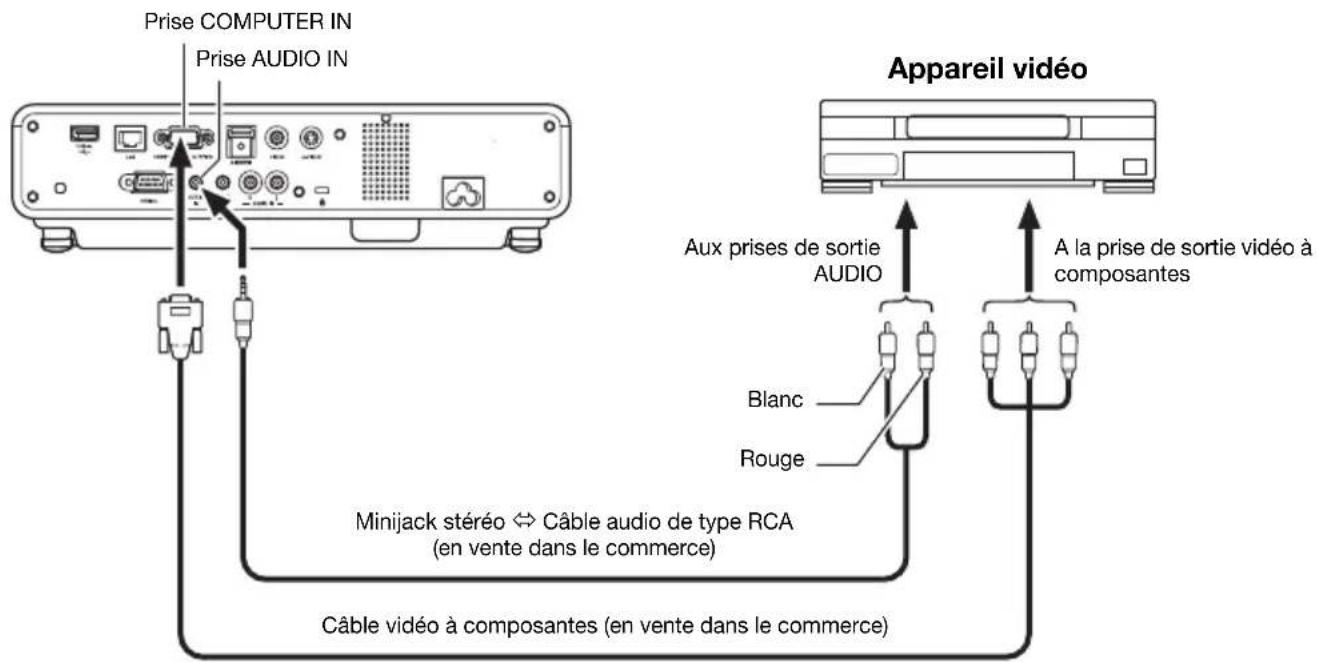
- Les prises de sortie vidéo à composantes se présentent sous forme de jeux à 3 prises : Y·Cb·Cr ou Y·Pb·Pr. Veillez à brancher les fiches du câble vidéo à composantes sur les prises en tenant compte des couleurs (Vert : Y; Bleu : Cb/Pb; Rouge : Cr/Pr).
- Notez que seul le raccordement à une prise de sortie vidéo à composantes analogique est possible. Le raccordement à une prise de sortie numérique n'est pas possible.
Raccordement de la sortie HDMI d'un appareil vidéo ou d'un ordinateur au projecteur
Le projecteur peut projeter et émettre les signaux vidéo et audio HDMI provenant d'un ordinateur ou d'un appareil audio.

Important !
Éteignez le projecteur et l'ordinateur ou l'appareil vidéo avant de les relier.
Projecteur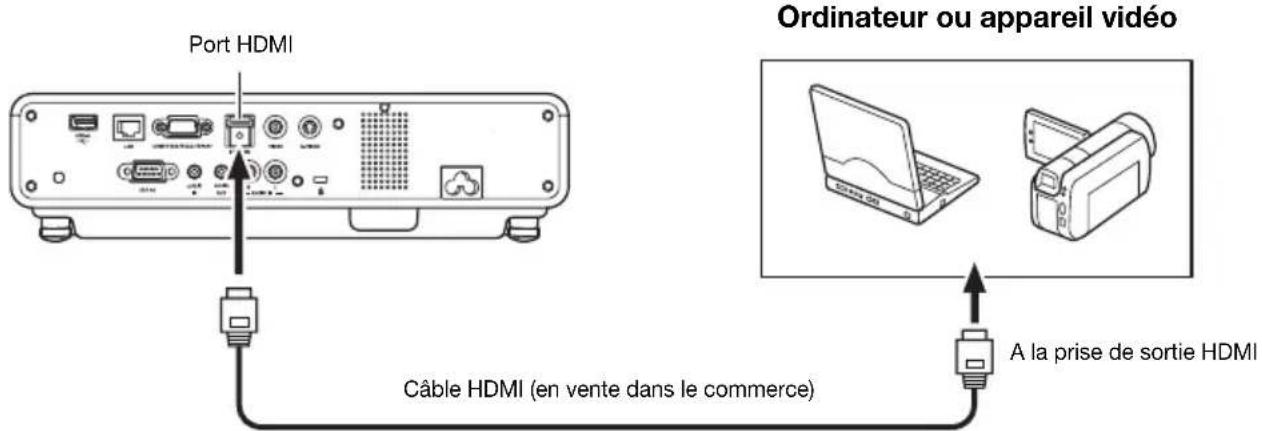
- Vous devez vous procurer dans le commerce un câble HDMI pourvu d'un connecteur correspondant à la prise de l'appareil à une extrémité et d'un connecteur correspondant au port HDMI du projecteur (Prise HDMI de type A) à l'autre extrémité.
- Pour de plus amples informations sur le signal vidéo HDMI pris en charge par le projecteur, reportez-vous à la page 54.
- Le projecteur prend en charge les signaux audio HDMI L-PCM de 32 kHz, 44,1 kHz et 48 kHz.
Portée des signaux de la télécommande
Lorsque vous utilisez la télécommande, dirigez-la vers le récepteur de signaux à l'arrière ou à l'avant du projecteur. La portée des signaux de la télécommande est indiquée ci-dessous.
![graph LR A["Remote Device"] -->|±30 degrés max. 5 mètres max.| B["Central Device"] B -->|±30 degrés max. 5 mètres max.| C["Remote Device"]](/content/2026/06/1240399/images/37fe3fe84efb8ef24057d0601d82f2a01b4d6ffe79af00719ae854a7658ec542.jpg)
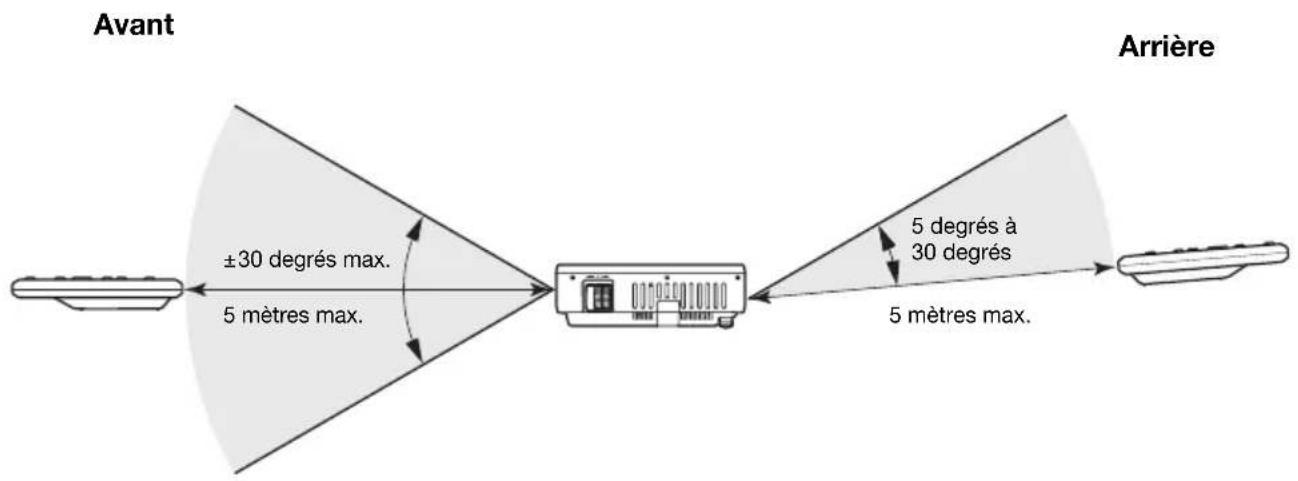
Portée de la télécommande
La distance minimale entre la télécommande et le projecteur est inférieure quand la télécommande et le récepteur de signaux de télécommande forment un angle aigu.

Important!
Pour éviter d'user les piles, rangez la télécommande de sorte que ses touches ne soient pas enfoncées par inadvertance.
Distance de projection et taille d'écran
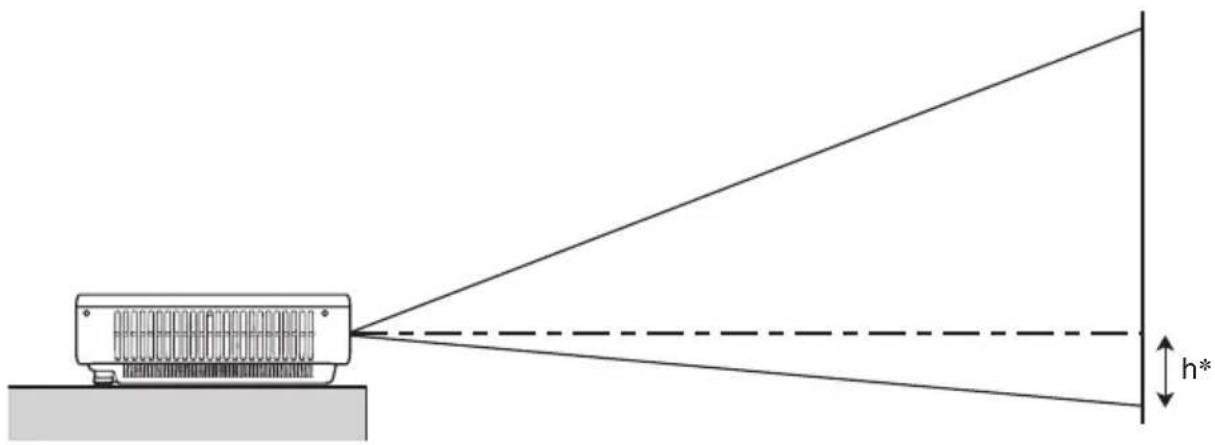
Le tableau suivant montre le rapport entre la distance et la taille de l'image projetée.
| Taille de projection | Distance de projection approximative | ||||||
| XJ-M140/XJ-M145/XJ-M150/XJ-M155 | XJ-M240/XJ-M245/XJ-M250/XJ-M255 | ||||||
| Taille d'écran | Diagonale (cm) | Distance minimale (m) | Distance maximale (m) | h* | Distance minimale (m) | Distance maximale (m) | h* (cm) |
| 30 76 1 | 0 1,5 0 - - - | ||||||
| 35 89 - | - - 1,0 1,5 8 | ||||||
| 40 102 | 1,3 2,0 0 1,1 1,7 | 9 | |||||
| 60 152 | 2,0 3,0 0 1,7 2,5 | 13 | |||||
| 80 203 | 2,7 4,0 0 2,3 3,4 | 18 | |||||
| 100 254 | 3,4 5,0 0 2,9 4,2 | 23 | |||||
| 150 381 | 5,0 7,4 0 4,3 6,3 | 34 | |||||
| 200 508 | 6,8 9,9 0 5,8 8,4 | 45 | |||||
| 300 762 | 10,2 14,9 | 0 8,7 | 12,6 67 | ||||
* h = Hauteur du centre de l'objectif au bas de l'écran de projection.

Important!
Les distances ci-dessus sont données à titre de référence seulement.
Format spécifié et image projetée
Les illustrations suivantes montrent de quelle façon les images sont projetées en fonction du type de signal présent en entrée et du format sélectionné sur le projecteur.
XJ-M240/XJ-M245/XJ-M250/XJ-M255
Source d'entrée : RVB ou HDMI (PC)
| Signal d'entrée Normal Plein Réel | |||
SVGA (800 × 600) |  |  | 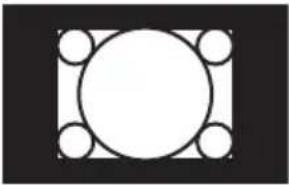 |
XGA (1024 × 768) |  |  |  |
WXGA (1280 × 800) |  |  |  |
SXGA (1280 × 1024) | 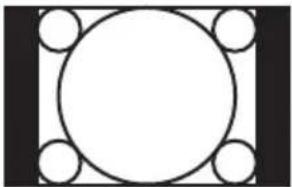 |  | *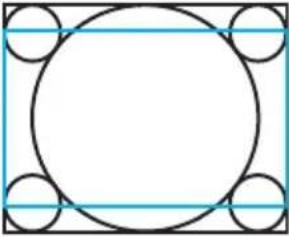 |
* Le cadre bleu indique la zone de projection.
Source d'entrée : Vidéo, S-vidéo, Composantes ou HDMI (DTV)
| Signal d'entrée | Normal | 16:9 | Boîte aux lettres |
Image de format 4:3 |  |  | *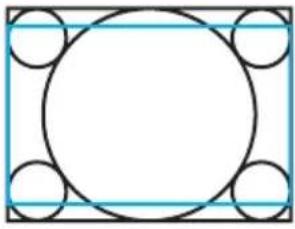 |
Image compressée | 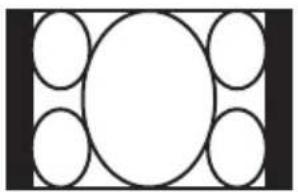 |  | *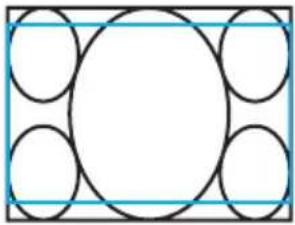 |
Image en boîte aux lettres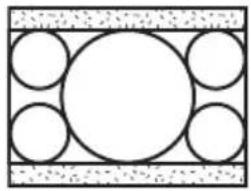 | 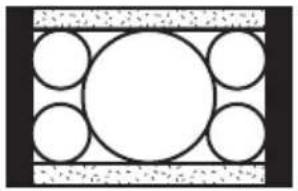 | 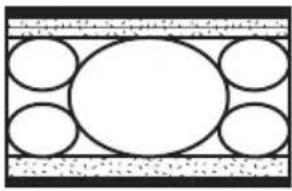 | *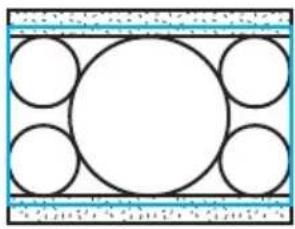 |
* Le cadre bleu indique la zone de projection.
Source d'entrée : RVB ou HDMI (PC)
| Signal d'entrée Normal Plein | ||
SVGA (800 × 600) |  |  |
XGA (1024 × 768) |  |  |
WXGA (1280 × 800) |  |  |
SXGA (1280 × 1024) |  |  |
Source d'entrée : Vidéo, S-vidéo, Composantes ou HDMI (DTV)
| Signal d'entrée Normal 16:9 | ||
Image de format 4:3 |  |  |
Image compressée |  |  |
Image en boîte aux lettres | 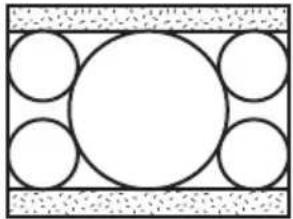 | 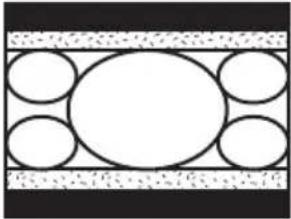 |
Signaux pris en charge

Important !
Il n'est pas garanti que les images d'un signal mentionné dans le tableau ci-dessus pourront être affichées correctement.
Signal RVB
| Nom du signal Résolution | Fréquence horizontale (kHz) | Fréquence verticale (Hz) | |
| VESA | 640 × 480/60 | 640 × 480 | 31,5 |
| 640 × 480/72 | 640 × 480 | 37,9 | |
| 640 × 480/75 | 640 × 480 | 37,5 | |
| 640 × 480/85 | 640 × 480 | 43,3 | |
| 800 × 600/56 800 × 600 | 35,2 56 | ||
| 800 × 600/60 | 800 × 600 | 37,9 | |
| 800 × 600/72 | 800 × 600 | 48,1 | |
| 800 × 600/75 | 800 × 600 | 46,9 | |
| 800 × 600/85 | 800 × 600 | 53,7 | |
| 1024 × 768/60 | 1024 × 768 | 48,4 | |
| 1024 × 768/70 | 1024 × 768 | 56,5 | |
| 1024 × 768/75 | 1024 × 768 | 60,0 | |
| 1024 × 768/85 | 1024 × 768 | 68,7 | |
| 1152 × 864/75 | 1152 × 864 | 67,5 | |
| 1280 × 768/60 1280 × 768 | 47,8 60 | ||
| 1280 × 800/60 1280 × 800 | 49,7 60 | ||
| 1280 × 960/60 | 1280 × 960 | 60,0 | |
| 1280 × 960/85 | 1280 × 960 | 85,9 | |
| 1280 × 1024/60 | 1280 × 1024 | 64,0 | |
| 1280 × 1024/75 | 1280 × 1024 | 80,0 | |
| 1280 × 1024/85 | 1280 × 1024 | 91,1 | |
| 1360 × 768/60*1 | 1360 × 768 47,7 60 | ||
| 1366 × 768/60*2 | 1366 × 768 47,7 60 | ||
| 1400 × 1050/A*1 | 1400 × 1050 65,3 60 | ||
| 1440 × 900/60 1440 × 900 | 55,9 60 | ||
| 1600 × 1200/60 | 1600 × 1200 | 75,0 | |
| 1680 × 1050/60 1680 × 1050 | 65,3 60 | ||
| Autre 1152 × 864 | /70 1152 × 864 64,0 70 | ||
| 1400 × 1050/B*1 | 1400 × 1050 64,0 60 |
*1 Si ces signaux ne sont pas projetés correctement, réglez « Réglages des options 1 → Réglage auto » sur « 2 » (page 34).
*2 Si ce signal n'est pas projeté correctement, réglez « Réglages des options 1 → Réglage auto » sur « 3 » (page 34).
Signal à composantes
| Nom du signal | Fréquence horizontale (kHz) | Fréquence verticale (Hz) | |
| HDTV 1080p/50 | 56,3 50 | ||
| 1080p/60 67,5 60 | |||
| 720p/50 37,5 50 | |||
| 720p/60 45,0 60 | |||
| 1080i/50 28,1 50 | |||
| 1080i/60 33,7 60 | |||
| SDTV 576p/50 31 | ,3 50 | ||
| 576i/50 16,6 50 | |||
| 480p/60 31,5 60 | |||
| 480i/60 15,7 60 |
Signal vidéo, Signal S-vidéo
| Nom du signal | Fréquence horizontale (kHz) | Fréquence verticale (Hz) |
| NTSC 15,7 60 | ||
| NTSC4.43 15,7 60 | ||
| PAL 15,6 50 | ||
| PAL-M 15,7 60 | ||
| PAL-N 15,6 50 | ||
| PAL60 15,7 60 | ||
| SECAM 15,6 50 |
Signal HDMI
| Nom du signal | Fréquence horizontale (kHz) | Fréquence verticale (Hz) |
| 640 × 480/60 31,5 60 | ||
| 800 × 600/60 37,9 60 | ||
| 1024 × 768/60 48,4 60 | ||
| 1280 × 768/60 47,8 60 | ||
| 1280 × 800/60 49,7 60 | ||
| 1280 × 960/60 60 60 | ||
| 1280 × 1024/60 64 60 | ||
| 1400 × 1050/60 65,3 60 | ||
| SDTV (480p) 31,5 60 | ||
| SDTV (576p) 31,25 50 | ||
| HDTV (720p) (50) 37,5 50 | ||
| HDTV (720p) (60) 45 60 | ||
| HDTV (1080i) (50) 28,13 50 | ||
| HDTV (1080i) (60) 33,75 60 | ||
| HDTV (1080p) (50) 56,25 50 | ||
| HDTV (1080p) (60) 67,5 60 |
Signaux 3D (Mode d'entrée 3D)
| Nom du signal | Fréquence horizontale (kHz) | Fréquence verticale (Hz) | |
| Signal RVB 640 | × 480/60 31,5 60 | ||
| 640 × 480/120 61,7 120 | |||
| 800 × 600/60 37,9 60 | |||
| 800 × 600/120 77,2 120 | |||
| 1024 × 768/60 48,4 60 | |||
| 1024 × 768/120 98,8 120 | |||
| 1280 × 768/60 47,8 60 | |||
| 1280 × 768/120 97,4 120 | |||
| 1280 × 800/60 49,7 60 | |||
| 1280 × 800/120 101,6 120 | |||
| Signal vidéo NTSC | 15,7 60 |
Utilisation d'une connexion LAN filaire pour la commande du projecteur (XJ-M145, XJ-M155, XJ-M245, XJ-M255)
Le projecteur peut être contrôlé par un ordinateur ou un autre appareil en reliant cet appareil au port LAN du projecteur.
Appareils pris en charge
Ce projecteur prend en charge toutes les commandes PJLink Class1 (Version 1.00). http://pjlink.jbmia.or.jp/english/
Ce projecteur est pris en charge par les commandes d'un contrôleur et logiciel Crestron Electronics (RoomView®). http://www.crestron.com/
Ce projecteur est pris en charge par AMX Device Discovery. http://www.amx.com/
Toutes les informations concernant les types d'appareils pouvant être reliés au port LAN et pouvant contrôler le projecteur, ainsi que les commandes de contrôle de chaque appareil prises en charge, seront publiées sur le site CASIO lorsque ces informations seront disponibles. http://www.casio.com/support/
Commande du projecteur depuis un ordinateur
Lorsque le projecteur est relié à un ordinateur par une connexion LAN filaire ou sans fil, le navigateur web de l'ordinateur peut être utilisé pour accéder au panneau de commande du Système de présentation sans fil d'où le projecteur peut être contrôlé.
Pour établir une connexion LAN filaire entre le projecteur et un ordinateur
- Reliez le port LAN du projecteur au concentrateur LAN ou à l'équipement réseau auquel l'ordinateur est raccordé.
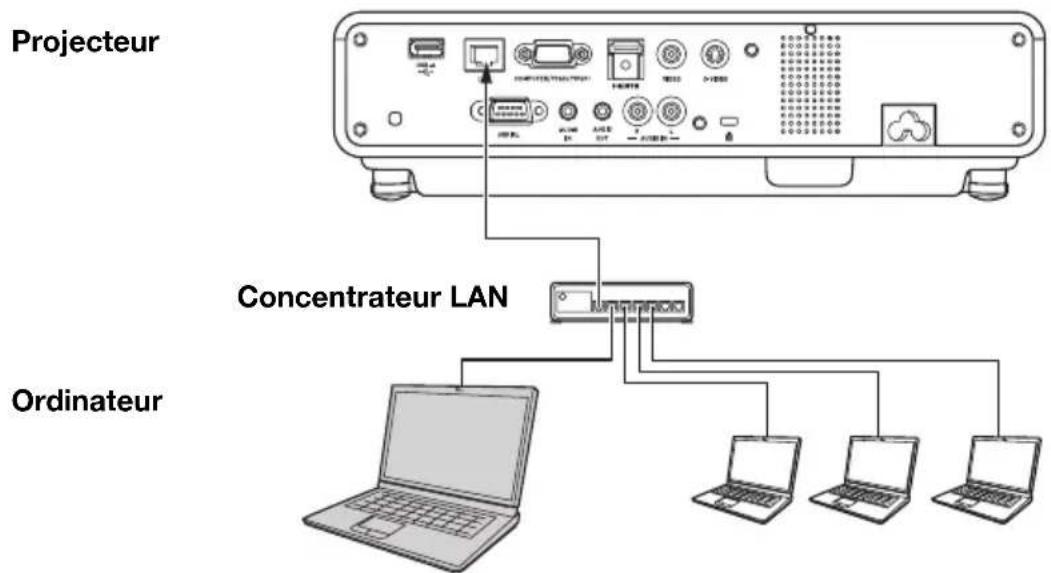
- Dans une configuration similaire à celle illustrée, il faut normalement utiliser des câbles LAN directs. Si le port LAN du projecteur est raccordé directement au port LAN d'un ordinateur, il faut utiliser un câble LAN croisé.
2. Recherchez l'adresse IP du projecteur.
- Effectuez les opérations suivantes pour rechercher l'adresse IP actuelle du projecteur.
- Appuyez sur la touche [MENU] pour afficher le menu de configuration.
- Utilisez les touches [▼] et [▲] pour sélectionner « Réglages Réseau filaire », puis appuyez sur la touche [ENTER].
- Utilisez les touches [▼] et [▲] pour sélectionner « Infos Réseau filaire », puis appuyez sur la touche [ENTER].
3. Sur l'ordinateur, ouvrez le navigateur web.
4. Dans la barre d'adresse du navigateur web, saisissez l'adresse IP du projecteur puis appuyez sur la touche [Enter].
- Si l'adresse IP actuelle du projecteur est 192.168.100.10, par exemple, vous devez saisir : « http://192.168.100.10 ».
- La première page Admin Système du projecteur apparaît.
- Pour de plus amples informations sur ce qu'il faut faire, reportez-vous à « Pour contrôler le projecteur par le panneau de commande du Système de présentation sans fil » (page 57).
![CASIO XJ-M255 - Dans la barre d'adresse du navigateur web, saisissez l'adresse IP du projecteur puis appuyez sur la touche [Enter]. - 2](/content/2026/06/1240399/images/8a3f429b35c5fc5ccb76ef81a6d1521eae079f73252367eb151259479b7a4f44.jpg)
Important!
Selon les réglages par défaut, le projecteur doit obtenir automatiquement l'adresse IP du serveur DHCP. C'est-à-dire que l'adresse IP est automatiquement attribuée lorsque le projecteur est connecté à un réseau DHCP.
Selon le réseau auquel le projecteur est connecté, il se peut que vous deviez attribuer l'adresse IP manuellement. Dans ce cas, vous devrez effectuer les réglages réseau du projecteur.
Si vous ne parvenez pas à afficher la page Admin Système par votre navigateur de la façon indiquée ci-dessus, il se peut que vos réglages réseau ne soient pas corrects. Reportez-vous au guide des fonctions sans fil sur le CD-ROM fourni avec le projecteur et établissez une connexion LAN sans fil entre le projecteur et votre ordinateur. Après avoir effectué les réglages réseau du projecteur, refaites les opérations précédentes. Pour le détail sur les réglages réseau du projecteur, reportez-vous à « Pour régler les paramètres réseau du projecteur et les paramètres de connexion LAN sans fil » dans le Guide des fonctions sans fil.
Pour contrôler le projecteur par le panneau de commande du Système de présentation sans fil
1. Selon le type de connexion LAN utilisé, effectuez une des opérations suivantes pour afficher la première page Admin Système du projecteur.
Connexion LAN filaire : « Pour établir une connexion LAN filaire entre le projecteur et un ordinateur » (page 55)
Connexion LAN sans fil : Étapes 1 et 2 de « Pour se connecter à la page Admin Système du projecteur » dans le Guide des fonctions sans fil sur le CD-ROM fourni avec le projecteur.
2. Cliquez sur « System Admin ». Sur l'écran de saisie de mot de passe qui apparaît, saisissez le mot de passe.
- Le mot de passe par défaut est « admin ».
3. Cliquez sur le bouton [Login].
- Vous vous connectez à la page Admin Système et l'écran d'état apparaît.
4. Cliquez sur « Control panel » sur le côté gauche de l'écran.
- Un écran de confirmation similaire au suivant apparaît.
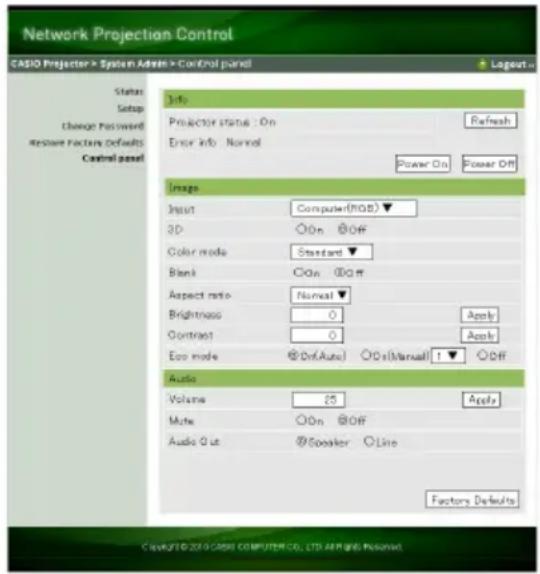
- Le tableau suivant donne des informations sur l'état du projecteur et les opérations disponibles sur l'écran du panneau de commande.
| Groupe Paramètre Description | ||
| Refresh (Bouton) Cliquez dessus pour rafraîchir l’écran et obtenir les toutes dernières informations. | ||
| Status | Projector status | Indique l’état actuel du projecteur, c’est-à-dire soit « On » soit « Standby ». |
| Error info Indique un des états suivants.Normal : Fonctionnement normal.Temperature error : Une erreur de température s’est produite.Fan error : Une erreur de ventilateur s’est produite.Light error : Une erreur de source lumineuse s’est produite.Other error : Une autre erreur s’est produite. | ||
| Power On/Power Off (Boutons) | Allume/éteint le projecteur.Le bouton [Power On] ne fonctionne que lorsque le projecteur est raccordé à un ordinateur par une connexion LAN filaire et « Valider » est le réglage sélectionné pour « Télécommande activée » (page 37). | |
| Image Input Spécifie la source d'entrée. | Les sources d'entrée suivantes sont disponibles. | |
| 3D désactivé 3D activé | ||
| Computer (Auto) | Computer (RVB) | |
| Computer (RVB) | Video | |
| Computer (Composantes) | S-vidéo | |
| Video | ||
| S-vidéo | ||
| HDMI | ||
| USB | ||
| 3D Met le projecteur en mode d'entrée 3D ou mode d'entrée normale.On: Mode d'entrée 3DOff: Mode d'entrée normaleNotez que ce réglage ne peut pas être changé lorsque « Computer (Composantes) », « HDMI » ou « USB » est sélectionné comme source d'entrée. | ||
| Color mode Spécifie le mode couleur.Pour le détail sur ce réglage, reportez-vous à « Sélection du mode Couleur » (page 13). | ||
| Blank | La sélection de « On » pour ce réglage bloque temporairement l'image de la source d'entrée. « Off » projette l'image de la source d'entrée.Ce paramètre fonctionne de la même façon que la touche [BLANK] de la télécommande. Pour le détail, reportez-vous à « Coupure momentanée de l'image de la source d'entrée » (page 14). | |
| Aspect ratio Change le format de l'image projetée.Pour le détail sur ce réglage, reportez-vous à « Changement du format de l'image projetée » (page 16). | ||
| Brightness | Ce paramètre correspond au paramètre « Réglage de l'image 1 → Luminosité » du menu de configuration. Saisissez une valeur dans la case puis cliquez sur le bouton [Apply]. Le réglage de « Luminosité » du projecteur change en conséquence. | |
| Contrast | Ce paramètre correspond au paramètre « Réglage de l'image 1 → Contraste » du menu de configuration. Saisissez une valeur dans la case puis cliquez sur le bouton [Apply]. Le réglage de « Contraste » du projecteur change en conséquence. | |
| Eco Mode Change le mode Eco.Pour le détail sur ce réglage, reportez-vous à « Mode Eco (Economie d'énergie, Faible bruit) » (page 18). | ||
| Audio | Volume | Saisissez une valeur dans la case puis cliquez sur le bouton [Apply]. Le réglage de volume change en conséquence. |
| Mute | Spécifie le réglage du silencieux. Le son est fourni lorsque « Off » est sélectionné pour ce réglage et coupé lorsque « On » est sélectionné. | |
| Audio Output Spécifie | si le son est transmis par la sortie haut-parleur du projecteur ou par la prise AUDIO OUT.Speaker : Sortie audio du haut-parleurLine : Sortie audio de la prise AUDIO OUT | |
| Factory Defaults (Bouton) | Clic pour rétablir les réglages par défaut de tous les paramètres du panneau de commande, sauf « Projector status ». | |
5. Lorsque tous les réglages sont comme vous le souhaitez, cliquez sur « Déconnexion ».

Remarque
Les paramètres « Status », « Setup », « Change Password » et « Restore Factory Defaults » sur le côté gauche de l'écran sont principalement utilisés pour accéder aux informations et effectuer les réglages liés à la connexion LAN sans fil. Vous pouvez aussi accéder à ces paramètres lors d'une connexion LAN filaire. Pour le détail, reportez-vous à « Opérations et paramètres de la page Admin Système » dans le « Guide des fonctions sans fil » sur le CD-ROM fourni avec le projecteur.
Commande RS-232C du projecteur
Vous pouvez utiliser un câble série du commerce (croisé) pour raccorder le projecteur à un ordinateur et contrôler le projecteur depuis l'ordinateur.
Raccordement du projecteur à un ordinateur
Raccordez le projecteur à l'ordinateur comme indiqué sur l'illustration suivante.
![graph LR A["Projecteur"] -->|Port série (RS-232C)| B["D-Sub 9 broches (femelle)"] B --> C["Câble série en vente dans le commerce (croisé)"] C --> D["Ordinateur"] D --> E["Port série*"]](/content/2026/06/1240399/images/ebd8ccb3c9774bc131cd265680a335e04a2a169ff75a35603e0050e03423cd4e.jpg)
* Le connecteur D-Sub à 9 broches (mâle) est le port série standard des ordinateurs, mais sur certains ordinateurs, sa forme peut être différente. Pour le détail sur le raccordement d'un câble série du commerce à votre ordinateur, reportez-vous à la documentation fournie avec lui.
Utilisation des commandes de contrôle
Cette section explique les commandes utilisées pour le contrôle du projecteur depuis un ordinateur.
Commande Envoi de format
| Protocole de communication | Configurez le port série de votre ordinateur de la façon suivante. | |
| Débit des données 19 | 200 bps | |
| Bit des données 8 bits | ||
| Parité Aucun | ||
| Bit d'arrêt 1 bit | ||
| Contrôle de flux Aucun | ||
| Commande de lecture | Envoyez cette commande lorsque vous voulez des informations sur le configuration actuelle du projecteur de données. | |
| Envoyer le format(?) | ||
| Recevoir le format(,) | ||
| Exemple de commande Envoyer | [(VOL ?)] envoyé de l'ordinateur au projecteur. ([0 - 5 0 . 3 5) renvoyé du projecteur à l'ordinateur. | |
| Commande Inscrire | Envoyez cette commande pour contrôler le projecteur de données (marche/arrêt, etc.) et y inscrire des données. | |
| Envoyer le format(,) | ||
| Exemple de commande Envoyer | [(VOL 0)] envoyé de l'ordinateur au projecteur. Le réglage de volume du projecteur devient 0 (silencieux). | |
- Reportez-vous à la « Liste des commandes » pour le détail sur les noms et les réglages des commandes.
- Toutes les commandes utilisent des caractères ASCII et des entiers décimaux.
- Le projecteur renvoie un point d'interrogation (?) lorsqu'une commande qu'il ne peut pas reconnaître est envoyée. De plus, toute valeur hors de la plage autorisée spécifiée pour une commande est ignorée.
- Si le projecteur effectue une opération initiée par une commande envoyée antérieurement, par exemple une touche du projecteur ou une touche de la télécommande pressée, l'envoi de la commande devra être achevée pour que la commande suivante puisse être envoyée.
Liste des commandes
- Seules les fonctions suivantes sont disponibles lorsque le projecteur est éteint. N'essayez pas d'envoyer d'autres commandes au projecteur.
- Marche/Arrêt : Lire
- Marche : Inscrire
- Obtenir durée éclairage : Lire
- Un signal valide doit être présent en entrée pour que la commande d'écran vide ou de changement de format puisse être utilisée.
R : Lecture validée W : Inscription validée
| Fonction | Nom de la commande | RW | Plage de réglage |
| Marche/Arrêt : PWR RW 0: Non, 1 : Oui | |||
| Commutation de l'entrée :0 :Commute la source d'entrée sur la prise COMPUTER et règle la prise COMPUTER sur RVB.1: Commute la source d'entrée sur la prise COMPUTER et règle la prise COMPUTER sur l'entrée à composantes.2: Commute la source d'entrée sur Vidéo.5: Commute la source d'entrée sur USB. Ce réglage n'est disponible que lorsque le projecteur est pourvu d'une fonction USB et que l'application USB est ouverte.6: Commute la source d'entrée sur la prise COMPUTER et règle la prise COMPUTER sur Auto.7: Commute la source d'entrée sur HDMI.9: Commute la source d'entrée sur S-vidéo. | SRC RW | 0: RVB | 1: Composantes,2: Vidéo, 5 : USB,6: Auto (RVB/Composantes),7: HDMI, 9 : S-vidéo |
| Ecran blanc : Affiche ou non l'écran blanc. BLK RW 0: Non, 1 : Oui | |||
| Volume : Spécifie une valeur pour régler le niveau de volume. Ce réglage s'applique au signal de la source d'entrée actuellement projetée par le projecteur. | VOL RW | 0-30 | |
| Mode Couleur : Sélectionne le mode couleur. PST RW 1: Graphique, 2 : Cinéma, | 3 : Standard, 4 : Tableau noir,5 : Jeu | ||
| Format : Spécifie le format. ARZ RW 0: Normal* | 1, 1 : 16:9,2: Normal*2,3 : Boîte aux lettres, 4 : Plein,5 : Réel | ||
| Obtenir durée éclairage : Obtient la durée d'éclairage du projecteur. | LMP R | 0- Un | té : Heure |
*1 Source d'entrée : RVB ou HDMI (PC) *2 Source d'entrée : Vidéo, S-vidéo, composantes ou HDMI (DTV)
Spécifications
| Nom de modèle | XJ-M140/XJ-M145 | XJ-M240/XJ-M245 | XJ-M150/XJ-M155 | XJ-M250/XJ-M255 |
| Luminosité (Lumens ANSI) | 2500 3000 | |||
| Système de projection | DLP | |||
| Puce DLP | Taille : 0,55 pouceNombre de pixels : XGA(1024 × 768) | Taille : 0,65 pouceNombre de pixels : WXGA(1280 × 800) | Taille : 0,55 pouceNombre de pixels : XGA(1024 × 768) | Taille : 0,65 pouceNombre de pixels : WXGA(1280 × 800) |
| Objectif de projection | Zoom optique manuel 1,5X, mise au point manuelle | |||
| Source lumineuse Laser et DEL | ||||
| Prises | COMPUTER IN :RVB mini D-Sub 15 broches × 1 (Egalement utilisée comme prise d'entrée à signal à composantes.)VIDEO : Jack à broche RCA × 1S-vidéo : Mini DIN 4 broches × 1HDMI : Prise HDMI type A × 1AUDIO IN : Minijack stéréo 3,5 φ × 1, prise à broche RCA × 2AUDIO OUT : Minijack stéréo 3,5 φ × 1SERIAL : D-Sub 9 broches × 1USB*: Prise TYPE A × 1LAN*: Prise RJ-45 × 1 | |||
| Langues d'affichage | Anglais, Français, Allemand, Italien, Espagnol, Suédois, Portugais, Turc, Russe, Chinois (Simplifié), Chinois (Classique), Coréen, Japonais | |||
* XJ-M145, XJ-M245, XJ-M155, XJ-M255 seulement - CASIO COMPUTER CO., LTD. ne garantit ni le fonctionnement ni l'adaptation de l'appareil USB raccordé au port USB du projecteur. - Les spécifications sont susceptibles d'être modifiées sans avis préalable.
CASIO®
CASIO COMPUTER CO.,LTD.
6-2, Hon-machi 1-chome
Shibuya-ku, Tokyo 151-8543, Japan


- PROJECTEUR DE DONNÉES
- MODE D'EMPLOI
- SOMMAIRE
- APERÇU DU PROJECTEUR
- FONCTIONNALITÉS PENDANT LA PROJECTION
- RÉGLAGE DES PARAMÈTRES AVANCÉS DU PROJECTEUR
- OPÉRATIONS DE BASE SUR LE MENU DE CONFIGURATION
- CODE PROTÉGEANT LE PROJECTEUR
- RÉTABLISSEMENT DES RÉGLAGES PAR DÉFAUT DU PROJECTEUR
- CONTENU DU MENU DE CONFIGURATION
- NETTOYAGE DU PROJECTEUR
- INDICATEURS D'ERREUR ET MESSAGES D'AVERTISSEMENT
- ANNEXE
- À PROPOS DE CE MANUEL
- CARACTÉRISTIQUES ET FONCTIONS PRINCIPALES DU PROJECTEUR
- XJ-M140/XJ-M145/XJ-M150/XJ-M155/XJ-M240/XJ-M245/XJ-M250/XJ-M
- XJ-M240/XJ-M245/XJ-M250/XJ-M
- XJ-M145/XJ-M155/XJ-M245/XJ-M
- TOUCHES DE LA TÉLÉCOMMANDE ET DU PROJECTEUR
- TOUCHES DE LA TÉLÉCOMMANDE
- IMPORTANT
- TOUCHES ET TÉMOINS DU PROJECTEUR
- SÉLECTION DE LA SOURCE D'ENTRÉE
- POUR SÉLECTIONNER UNE AUTRE SOURCE D'ENTRÉE
- APPUYEZ SUR LA TOUCHE [INPUT]
- SÉLECTIONNEZ SOIT LE MODE D'ENTRÉE NORMALE SOIT LE MODE D'ENTRÉE 3D SELON LE TYPE D'IMAGES QUE VOUS VOULEZ PROJETER
- UTILISEZ LES TOUCHES [▼] ET [▲] POUR SÉLECTIONNER LE NOM DE LA SOURCE D'ENTRÉE SOUHAITÉE, PUIS APPUYEZ SUR LA TOUCHE [ENTER]
- MODE D'ENTRÉE 3D
- REMARQUE
- ACCÈS AU MODE D'ENTRÉE 3D
- RETOUR DU MODE D'ENTRÉE 3D AU MODE D'ENTRÉE NORMALE
- ÉCHANGE HORIZONTAL EN MODE D'ENTRÉE 3D
- POUR ÉCHANGER LES IMAGES GAUCHE ET DROITE
- OPÉRATIONS PENDANT LA PROJECTION
- RÉGLAGE DE LA LUMINOSITÉ DE L'IMAGE
- POUR RÉGLER LA LUMINOSITÉ DE L'IMAGE
- APPUYEZ SUR LA TOUCHE [BRIGHT]
- SÉLECTION DU MODE COULEUR
- POUR CHANGER LE MODE COULEUR
- APPUYEZ SUR LA TOUCHE [COLOR MODE]
- UTILISEZ LES TOUCHES [▼] ET [▲] POUR SURLIGNER LE MODE COULEUR QUE VOUS VOULEZ SÉLECTIONNER, PUIS APPUYEZ SUR LA TOUCHE [ENTER]
- POUR MASQUER LA FENÊTRE, APPUYEZ SUR LA TOUCHE [ESC]
- AGRANDISSEMENT/RÉDUCTION D'UNE IMAGE
- APPUYEZ SUR LA TOUCHE [D-ZOOM +]
- POUR AGRANDIR ENCORE PLUS LE CENTRE DE L'IMAGE PROJETÉE, APPUYEZ UNE NOUVELLE FOIS SUR LA TOUCHE [D-ZOOM +]. POUR LE RÉDUIRE, APPUYEZ SUR LA TOUCHE [D-ZOOM -]
- LORSQUE L'IMAGE EST AGRANDIE, UTILISEZ LES TOUCHES [▲], [▼], [◀] ET [▶] POUR VOIR SES AUTRES PARTIES
- POUR QUITTER CETTE OPÉRATION, APPUYEZ SUR LA TOUCHE [ESC]
- COUPURE MOMENTANÉE DE L'IMAGE DE LA SOURCE D'ENTRÉE
- APPUYEZ SUR LA TOUCHE [BLANK]
- POUR REVENIR À L'IMAGE DE LA SOURCE D'ENTRÉE, APPUYEZ SUR LA TOUCHE [BLANK] (OU SUR LA TOUCHE [ESC])
- ARRÊT SUR IMAGE
- POUR FAIRE UN ARRÊT SUR L'IMAGE PROJETÉE
- PENDANT LA PROJECTION D'UNE IMAGE, APPUYEZ SUR LA TOUCHE [FREEZE]
- POUR REVENIR À L'IMAGE DE LA SOURCE D'ENTRÉE, APPUYEZ SUR LA TOUCHE [ESC]
- AFFICHAGE D'UN POINTEUR SUR L'IMAGE PROJETÉE
- POUR AFFICHER UN POINTEUR SUR L'IMAGE
- APPUYEZ SUR LA TOUCHE [POINTER]
- UTILISEZ LES TOUCHES DIRECTIONNELLES POUR AMENER LE POINTEUR À L'ENDROIT SOUHAITÉ
- POUR CHANGER DE POINTEUR COMME INDIQUÉ CI-DESSOUS, APPUYEZ SUR LA TOUCHE [STYLE]
- POUR SÉLECTIONNER LE TYPE DE POINTEUR
- POUR DÉGAGER LE POINTEUR DE L'IMAGE
- CHANGEMENT DU FORMAT DE L'IMAGE PROJETÉE
- XJ-M140/XJ-M145/XJ-M150/XJ-M
- RÉGLAGE DU VOLUME
- POUR RÉGLER LE VOLUME
- APPUYEZ SUR LA TOUCHE [VOLUME]
- POUR COUPER LE SON
- MODE ECO (ÉCONOMIE D'ÉNERGIE, FAIBLE BRUIT)
- POUR SÉLECTIONNER LE MODE ECO
- APPUYEZ SUR LA TOUCHE [ECO]
- UTILISEZ LES TOUCHES [◀] ET [▶] POUR SÉLECTIONNER LE RÉGLAGE SOUHAITÉ
- EFFECTUEZ LES OPÉRATIONS SUIVANTES POUR RÉGLER LE « NIVEAU ÉCO » (L'ÉQUILIBRE ENTRE FAIBLE CONSOMMATION, FAIBLE BRUIT ET LUMINOSITÉ DE LA PROJECTION)
- UTILISATION DE LA TOUCHE [FUNC]
- AFFICHAGE DU MENU DE CONFIGURATION
- POUR SORTIR DU MENU DE CONFIGURATION
- RÉGLAGE DES PARAMÈTRES DU MENU DE CONFIGURATION
- EXEMPLES DE RÉGLAGES SUR LE MENU DE CONFIGURATION
- POUR RÉGLER LE PARAMÈTRE « RÉGLAGE DE L'IMAGE 1 → CONTRASTE
- MARCHE INSTANTANÉE
- SAISIE D'UN CODE
- UTILISATION DU CODE
- SI VOUS AVEZ OUBLIÉ VOTRE CODE
- NOTEZ VOTRE CODE QUELQUE PART
- POUR CHANGER LE CODE
- POUR ACTIVER OU DÉSACTIVER LA PROTECTION PAR LE CODE
- AFFICHEZ L'ÉCRAN DE SPÉCIFICATION DU CODE DE MISE EN MARCHE EN EFFECTUANT LES OPÉRATIONS 1 À 5 DE « POUR CHANGER LE CODE » À LA PAGE
- UTILISEZ LES TOUCHES [◀] ET [▶] POUR SÉLECTIONNER « OUI » OU « NON
- LORSQUE VOUS AVEZ TERMINÉ, APPUYEZ SUR LA TOUCHE [MENU] POUR SORTIR DU MENU DE CONFIGURATION
- SAISIE DU CODE À LA MISE EN SERVICE DU PROJECTEUR
- POUR RÉTABLIR LES RÉGLAGES PAR DÉFAUT DE TOUS LES PARAMÈTRES D'UN MENU PRINCIPAL PARTICULIER
- POUR RÉTABLIR LES RÉGLAGES PAR DÉFAUT DE TOUS LES PARAMÈTRES DU MENU DE CONFIGURATION
- À PROPOS DU RÉGLAGE SAUVEGARDÉ « SELON LE SIGNAL
- MENU PRINCIPAL : PARAMÈTRES USB (MODÈLES AVEC PORT USB SEULEMENT)
- NETTOYAGE DE L'EXTÉRIEUR DU PROJECTEUR
- NETTOYAGE DE L'OBJECTIF
- NETTOYAGE DES ENTRÉES D'AIR, DES SORTIES D'AIR ET DES AILETTES DE VENTILATION
- RACCORDEMENT D'UN APPAREIL VIDÉO
- RACCORDEMENT À UNE SORTIE VIDÉO À COMPOSANTES
- RACCORDEMENT DE LA SORTIE HDMI D'UN APPAREIL VIDÉO OU D'UN ORDINATEUR AU PROJECTEUR
- PORTÉE DES SIGNAUX DE LA TÉLÉCOMMANDE
- PORTÉE DE LA TÉLÉCOMMANDE
- DISTANCE DE PROJECTION ET TAILLE D'ÉCRAN
- FORMAT SPÉCIFIÉ ET IMAGE PROJETÉE
- SIGNAUX PRIS EN CHARGE
- UTILISATION D'UNE CONNEXION LAN FILAIRE POUR LA COMMANDE DU PROJECTEUR (XJ-M145, XJ-M155, XJ-M245, XJ-M255)
- APPAREILS PRIS EN CHARGE
- COMMANDE DU PROJECTEUR DEPUIS UN ORDINATEUR
- POUR ÉTABLIR UNE CONNEXION LAN FILAIRE ENTRE LE PROJECTEUR ET UN ORDINATEUR
- RECHERCHEZ L'ADRESSE IP DU PROJECTEUR
- SUR L'ORDINATEUR, OUVREZ LE NAVIGATEUR WEB
- DANS LA BARRE D'ADRESSE DU NAVIGATEUR WEB, SAISISSEZ L'ADRESSE IP DU PROJECTEUR PUIS APPUYEZ SUR LA TOUCHE [ENTER]
- POUR CONTRÔLER LE PROJECTEUR PAR LE PANNEAU DE COMMANDE DU SYSTÈME DE PRÉSENTATION SANS FIL
- SELON LE TYPE DE CONNEXION LAN UTILISÉ, EFFECTUEZ UNE DES OPÉRATIONS SUIVANTES POUR AFFICHER LA PREMIÈRE PAGE ADMIN SYSTÈME DU PROJECTEUR
- CLIQUEZ SUR « SYSTEM ADMIN ». SUR L'ÉCRAN DE SAISIE DE MOT DE PASSE QUI APPARAÎT, SAISISSEZ LE MOT DE PASSE
- CLIQUEZ SUR LE BOUTON [LOGIN]
- CLIQUEZ SUR « CONTROL PANEL » SUR LE CÔTÉ GAUCHE DE L'ÉCRAN
- LORSQUE TOUS LES RÉGLAGES SONT COMME VOUS LE SOUHAITEZ, CLIQUEZ SUR « DÉCONNEXION
- COMMANDE RS-232C DU PROJECTEUR
- RACCORDEMENT DU PROJECTEUR À UN ORDINATEUR
- UTILISATION DES COMMANDES DE CONTRÔLE
- LISTE DES COMMANDES
- CASIO®
Marque : CASIO
Modèle : XJ-M255
Catégorie : Vidéoprojecteur