
USB-N66 - Antenne WiFi ASUS - Notice d'utilisation et mode d'emploi gratuit
Retrouvez gratuitement la notice de l'appareil USB-N66 ASUS au format PDF.


| Type de produit | Adaptateur WiFi USB bi-bande (802.11a/b/g/n) |
| Marque | Asus |
| Modèle | USB-N66 |
| Bandes de fréquence | 2,4 GHz et 5 GHz |
| Débit maximal | 450 Mbps |
| Normes WiFi | IEEE 802.11a/b/g/n |
| Connectivité | USB 2.0 |
| Sécurité | WEP, WPA-PSK, WPA2-PSK, WPA-Enterprise, WEP 802.1X, contrôle d'accès MAC |
| Fonctions spéciales | WPS (bouton), mode point d'accès logiciel (Soft AP) |
| Systèmes d'exploitation supportés | Windows XP, Vista, 7 |
| Température de fonctionnement | 0°C à 40°C |
| Température de stockage | -10°C à 70°C |
| Humidité | 5% à 90% (sans condensation) |
| Contenu de la boîte | Adaptateur USB-N66, câble USB, CD de pilotes, guide de démarrage rapide, carte de garantie |
| Entretien | Aucun entretien spécifique. Éviter l'humidité et les températures extrêmes. |
| Dimensions (approx.) | 95 x 30 x 15 mm (estimation) |
| Poids (approx.) | 30 g (estimation) |
FOIRE AUX QUESTIONS - USB-N66 ASUS
Questions des utilisateurs sur USB-N66 ASUS
0 question sur cet appareil. Repondez a celles que vous connaissez ou posez la votre.
Poser une nouvelle question sur cet appareil
Téléchargez la notice de votre Antenne WiFi au format PDF gratuitement ! Retrouvez votre notice USB-N66 - ASUS et reprennez votre appareil électronique en main. Sur cette page sont publiés tous les documents nécessaires à l'utilisation de votre appareil USB-N66 de la marque ASUS.
MODE D'EMPLOI USB-N66 ASUS
Adaptateur sans fil N bi-bande (pour réseaux sans fil 802.11a/b/g/n)
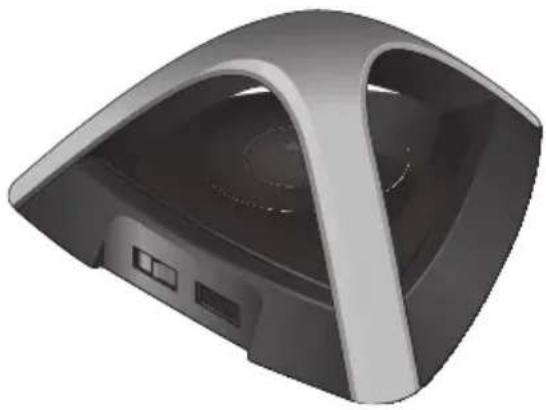
Copyright © 2012 ASUSTeK Computer Inc. Tous droits réservés.
Aucun extrait de ce manuel, incluant les produits et logiciels qui y sont décrits, ne peut être reproduit, transmis, transcrit, stocké dans un système de restitution, ou traduit dans quelque langue que ce soit sous quelque forme ou quelque moyen que ce soit, à l'exception de la documentation conservée par l'acheteur dans un but de sauvegarde, sans la permission écrite expresse de ASUSTeK COMPUTER INC. ("ASUS").
La garantie sur le produit ou le service ne sera pas prolongée si (1) le produit est réparé, modifié ou altéré, à moins que cette réparation, modification ou altération ne soit autorisée par écrit par ASUS; ou (2) si le numéro de série du produit est dégradé ou manquant.
ASUS FOURNIT CE MANUEL "TEL QUE" SANS GARANTIE D'AUCUNE SORTE, QU'ELLE SOIT EXPRESSE OU IMPLICITE, COMPRENANT MAIS SANS Y ETRE LIMITE LES GARANTIES OU CONDITIONS DE COMMERCIALISATION OU D'APTITUDE POUR UN USAGE PARTICULIER. EN AUCUN CAS ASUS, SES DIRECTEURS, CADRES, EMPLOYES OU AGENTS NE POURRONT ÊTRE TENUS POUR RESPONSABLES POUR TOUT DOMMAGE INDIRECT, SPECIAL, SECONDAIRE OU CONSECUTIF (INCLUANT LES DOMMAGES POUR PERTE DE PROFIT, PERTE DE COMMERCE, PERTE D'UTILISATION DE DONNEES, INTERRUPTION DE COMMERCE ET EVENEMENTS SEMBLABLES), MEME SI ASUS A ETE INFORME DE LA POSSIBILITE DE TELS DOMMAGES PROVENANT DE TOUT DEFAULT OU ERREUR DANS CE MANUEL OU DU PRODUIT.
LES SPECIFICATIONS ET INFORMATIONS CONTENUES DANS CE MANUEL SONT FOURNIES A TITRE INFORMATIF SEULEMENT, ET SONT SUJETTES A CHANGEMENT A TOUT MOMENT SANS AVERTISSEMENT ET NE DOIVENT PAS ETRE INTERPRETEES COMME UN ENGAGEMENT DE LA PART D'ASUS. ASUS N'ASSUME AUCUNE RESPONSABILITE POUR TOUTE ERREUR OU INEXACTITUDE QUI POURRAIT APPARAITRE DANS CE MANUEL, INCLUANT LES PRODUITS ET LOGICIELS QUI Y SONT DECRITS.
Les produits et noms de sociétés qui apparaissent dans ce manuel ne sont utilisés que dans un but d'identification ou d'explication dans l'intérêt du propriétaire, sans intention de contrefaçon.
Table des matières
1. Introduction ......4
Contenu de la boîte ....4
Pré-requis....4
Aperçu rapide ....4
Options de montage ....5
Environnement d'opération et de stockage ....5
Indicateur d'état ....5
2. Installer le pilote et les utilitaires ....6
3. Configurer l'USB-N66 à l'aide de l'utilitaire ASUS ......7
Connexion manuelle à un réseau sans fil ....7
Connexion à un réseau sans fil via WPS 8
Mode point d'accès logiciel (Windows® XP/Vista/7) ......10
4. Support logiciel ......12
Centre de contrôle sans fil ASUS ....12
Utilitaire de configuration de l'adaptateur sans fil ASUS ....12
Analyse de site 13
Configuration- Général ....14
Configuration - Chiffrement....15
Configuration - Avancé 16
5. Configurer l'USB-N66 avec l'utilitaire Windows ^® ......17
6. Dépannage ......18
7. Glossaire....20
Notices 27
1. Introduction
Contenu de la boîte
☑ ASUS USB-N66 x1 Carte de garantie x1
√ Guide de démarrage rapide x1 Câble USB x1
CD de support x1

REMARQUE : si l'un de ces éléments venait à manquer ou est endommagé, contactez immédiatement votre revendeur.
Pré-requis
Avant d'utiliser votre adaptateur sans fil USB-N66, vérifiez que votre système réponde aux critères suivants :
- Windows XP/Vista/7 • Un port USB 2.0USB 2.0
• 512Mo ou plus de mémoire vive
• Lecteur de disque optique
Aperçu rapide
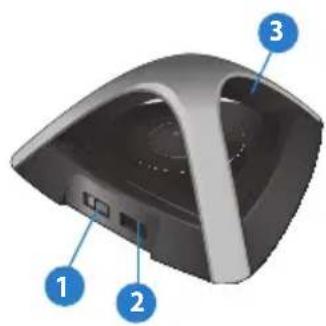
1) Interrupteur de sélection d'alimentation (déplacez l'interrupteur vers la gauche ou la droite pour sélectionner le type d'alimentation à utiliser)
2) Port USB
3) Voyant lumineux
4) Ouvertures d'aération
5) Ouverture pour fixation murale
6) Bouton WPS
Options de montage
L'ASUS USB-N66 a été conçu pour être placé sur une surface plane comme un bureau ou un classeur. Toutefois, l'appareil peut être fixé sur un mur ou un plafond.
- Localisez l'ouverture de fixation murale située sous l'appareil.
- Percez un trou sur un mur ou au plafond.
- Placez-y une vis et serrez-la jusqu'à ce qu'un quart de la vis dépasse du trou.
- Placez l'ouverture de fixation de l'USB-N66 sur la vis.
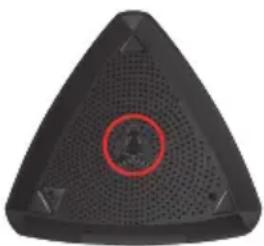
- Ajustez la position de la vis si la fixation de l'USB-N66 n'est pas stable.
- La vis n'est pas incluse dans la boîte de votre USB-N66.
Environnement d'opération et de stockage
- Température d'opération : entre 0°C et 40°C
- Température de stockage : entre -10°C et 70°C
- Humidité : entre 5% et 90% (sans condensation)
Indicateur d'état
| Voyant lumineux | État Description |
| Lien Allumé | Connectée à un réseau sans fil |
| Estompé Aucun connexion établie | |
| Clignotant Fonction WPS activée. Patientez environ 2 minutes le temps que la connexion WPS soit établie |
Fonctionnalité WPS (ne fonctionne que sous Windows®)
Appuyez sur le bouton WPS ou sélectionnez l'option "Utiliser le bouton WPS" disponible dans l'interface de configuration de votre USB-N66.
2. Installer le pilote et les utilitaires
IMPORTANT: connectez l'adaptateur sans fil ASUS USB-N66 à votre ordinateur avant d'installer le pilote et les utilitaires depuis le CD de support.
Pour installer le pilote et les utilitaires :
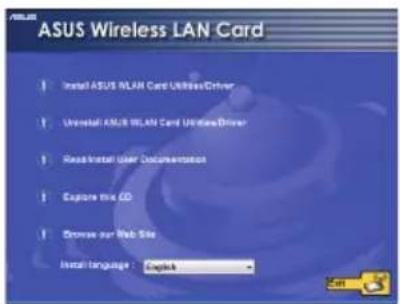
- Placez le CD de support dans le lecteur optique. La fenêtre de l'exécution automatique apparaît si cette fonction est activée sur votre ordinateur.

REMARQUE : si l'exécution automatique n'est pas activée sur votre ordinateur, double-cliquez sur le fichier SETUP.EXE depuis le répertoire racine pour exécuter le CD de support.
- Depuis l'écran de l'exécution automatique, sélectionnez la langue puis cliquez sur Install Utilities/Driver (Installer le pilote et les utilitaires).
- L'écran de l'assistant d'installation apparaît. Cliquez sur Next (Suivant) pour continuer.

-
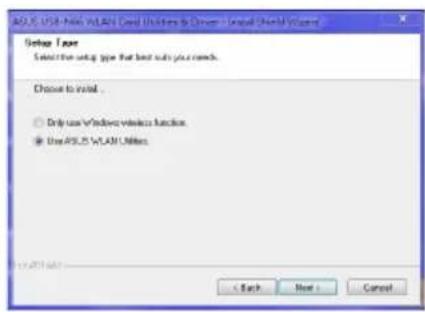
Sélectionnez Use ASUS WLAN Utilities (Utiliser les utilitaires sans fil ASUS).
-
Cliquez sur Install (Installer) pour démarrer l'installation.
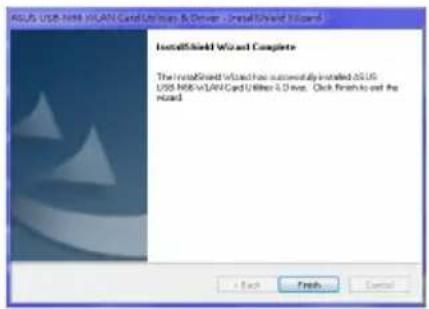
- Cliquez sur Finish (Terminer) pour terminer l'installation.
3. Configurer l'USB-N66 à l'aide de l'utilitaire ASUS
Connexion manuelle à un réseau sans fil
Pour connecter manuellement l'USB-N66 à une station (mode Ad Hoc) :
-
Faites un clic droit sur l'icône de l'utilitaire de configuration sans fil ASUS situé dans la barre des tâches de Windows®, puis sélectionnez Wireless Setting (Paramètres sans fil).
-
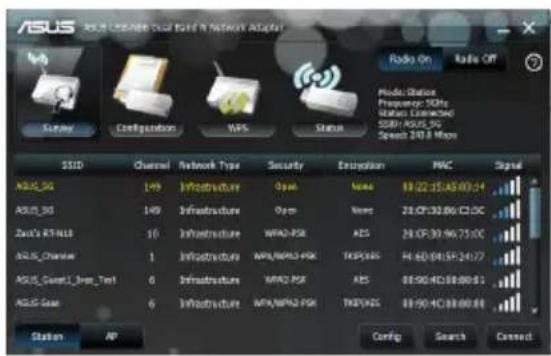
Vous pouvez cliquer sur Survey (Analyse de site) > Search (Rechercher) pour rechercher les points d'accès sans fil disponibles. Sélectionnez un réseau dans la liste puis cliquez sur Connect (Connector).
- Si la sécurité est activée sur le point d'accès ou la station, configurez les même paramètres réseau sur votre adaptateur réseau sans fil que ceux du point d'accès et de la station. Cliquez sur Save (Enregistrer).
La configuration est terminée. La page Status (Etat) affiche les informations telles que l'état de l'association, le débit actuel et l'état de la radio.
Connexion à un réseau sans fil via WPS
L'adaptateur réseau sans fil ASUS USB-N66 supporte la fonction WPS qui vous aide à configurer facilement un réseau sans fil sécurisé.

IMPORTANT : assurez-vous que le point d'accès ou la station auquel vous souhaitez vous connecter supporte la fonction WPS.
Pour connecter l'USB-N66 à un point d'accès ou une station par le biais du bouton WPS :
-
Cliquez sur l'onglet WPS.
-
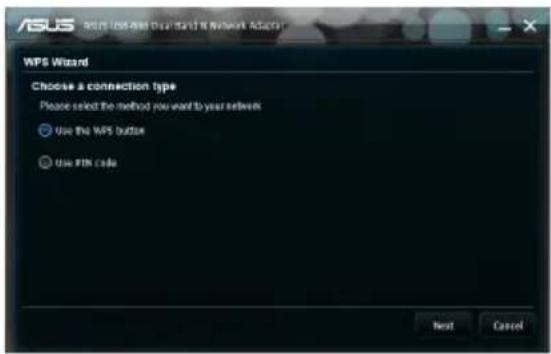
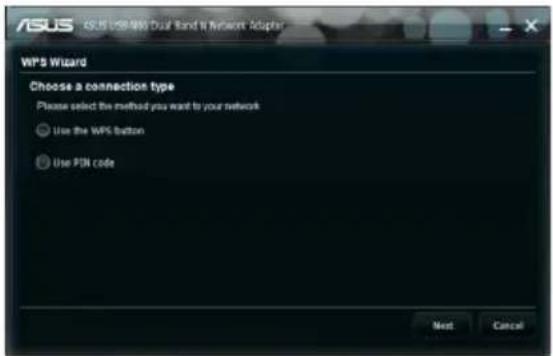
Sélectionnez Use the WPS button (Utiliser le bouton WPS), puis cliquez sur Next (Suivant).
-
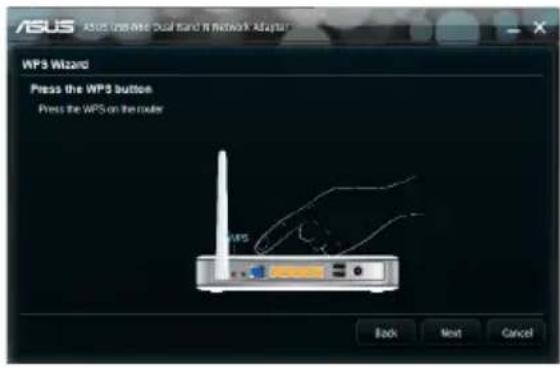
Appuyez sur le bouton WPS du point d'accès ou de la station pour établir une connexion sans fil.
-
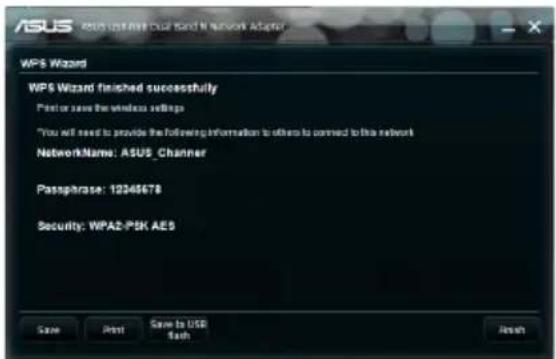
Cliquez sur Finish (Terminer).
Pour connecter l'USB-N66 à un point d'accès ou une station par le biais d'un mot de passe WPS :
-
Sélectionnez Use PIN code (Utiliser un code PIN).
-
Entrez le mot de passe composé de 8 chiffres, puis cliquez sur Next (Suivant).
- Cliquez sur Finish (Terminer).
Mode point d'accès logiciel (Windows® XP/Vista/7)
L'ASUS USB-N66 supporte le mode point d'accès logiciel (Soft AP). Sous ce mode, l'adaptateur sans fil fonctionne comme un point d'accès virtuel.

IMPORTANT : avant de configurer le mode point d'accès logiciel, connectez votre ordinateur à un réseau filaire afin d'offrir un accès réseau à vos clients sans fil.
Pour utiliser le mode point d'accès :
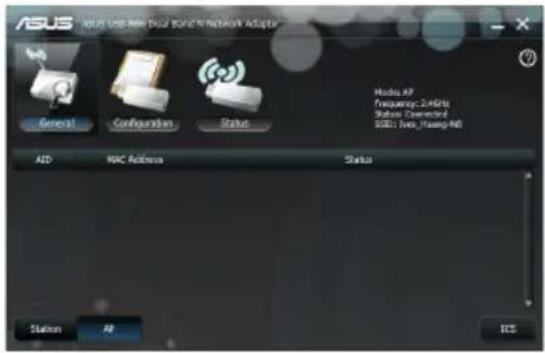
- Cliquez sur AP (Pont d'accès). L'illustration ci-contre indique que le basculement de votre adaptateur sans fil en mode point d'accès a réussi.
L'onglet General (Général) affiche la liste des clients actuellement connectés au point d'accès logiciel.
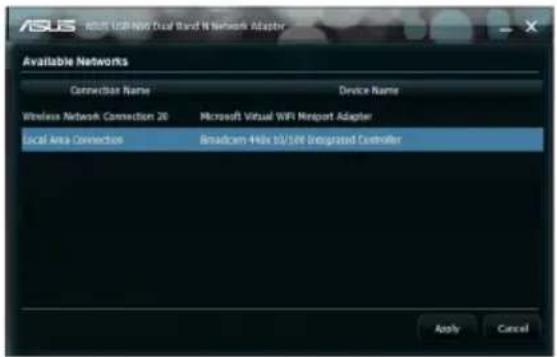
- Cliquez sur l'onglet General (Général) puis sur le bouton ICS. Le tableau Available Networks (Réseaux disponibles) affiche les réseaux actuels pouvant faire office de point d'accès logiciel.
Sélectionnez un réseau (station) dans la liste des réseaux disponibles puis cliquez sur Apply (Appliquer).
L'illustration de droite indique qu'une connexion a été établie.
REMARQUE : en mode point d'accès, l'icône de l'utilitaire de configuration de réseau sans fil ASUS change pour apparaître.

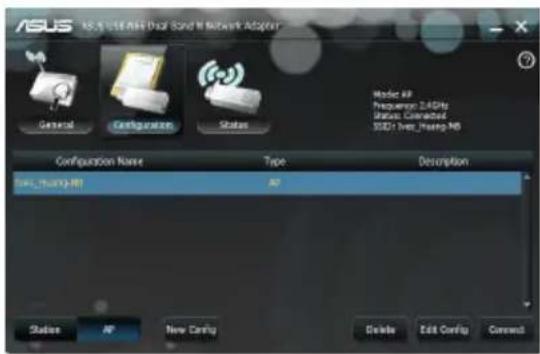
En mode point d'accès logiciel, vous pouvez choisir la bande de fréquence à utiliser. Pour ce faire, cliquez sur Configuration > Edit Config (Éditer) > Wireless Mode (Mode sans fil).
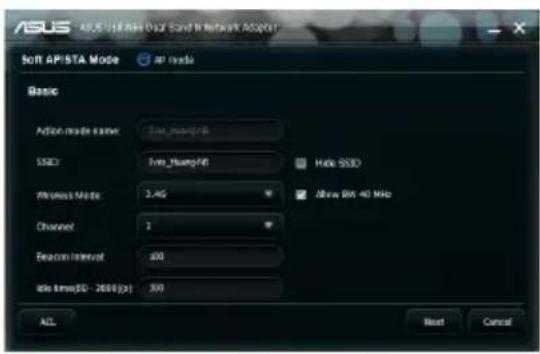
En mode point d'accès logiciel, vous pouvez limiter le nombre de clients sans fil pouvant s'associer à l'USB-N66 via la fonction de contrôle d'accès. Cliquez sur Configuration > Edit Config (Éditer) > ACL.
Pour désactiver la fonction de contrôle d'accès, sélectionnez Disable (Désactiver) dans la liste Access Control Policy (Contrôle d'accès).
Pour autoriser un client sans fil à s'associer à l'USB-N66 :
- Sélectionnez Enable (Activer) dans la page Access Control Policy, puis cliquez sur l'onglet Access (Accès).
- Entrez l'adresse MAC du client, puis cliquez sur Add MAC (Ajouter).
- Cliquez sur OK.
Seuls les clients ajoutés dans la liste des clients acceptés peuvent s'associer à l'USB-N66.
Pour empêcher un client sans fil de s'associer à l'adaptateur sans fil :
- Sélectionnez Enable (Activer) dans la page Access Control Policy, puis cliquez sur l'onglet Reject (Rejeter).
- Entrez l'adresse MAC du client, puis cliquez sur Add MAC (Ajouter).
- Cliquez sur OK.
Les clients rejetés ne seront pas autorisés à s'associer à l'USB-N66.
4. Support logiciel
Centre de contrôle sans fil ASUS
Le centre de contrôle sans fil ASUS (ASUS WLAN Control Center) inclut l'utilitaire de configuration de l'adaptateur réseau sans fil ASUS (ASUS WLAN Adapter Setting Utility) (mode Station) et l'utilitaire pour point d'accès sans fil ASUS (ASUS Wireless Access Point Utility) (mode point d'accès logiciel) qui vous permet de gérer facilement votre adaptateur réseau sans fil.
Utilitaire de configuration de l'adaptateur sans fil ASUS
L'utilitaire de configuration pour adaptateur réseau sans fil ASUS (ASUS WLAN Adapter Setting Utility) met à votre disposition une interface pratique pour établir une connexion sans fil. Cette section vous décrit les boutons, champs et options de configuration de l'interface utilisateur.
Pour exécuter l'utilitaire, cliquez sur Démarrer > Tous les programmes > ASUS Utility > USB-N66 WLAN Adapter Utilities > ASUS USB-N66 WLAN Control Center.
L'icône par défaut ci-contre apparaît dans la zone de notification.
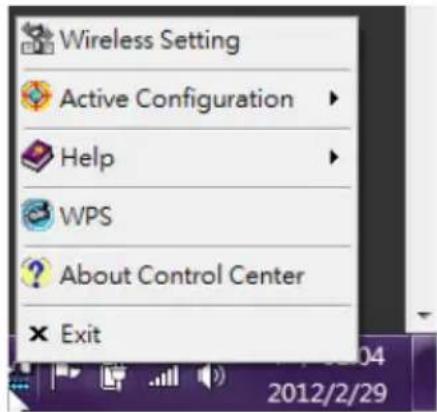
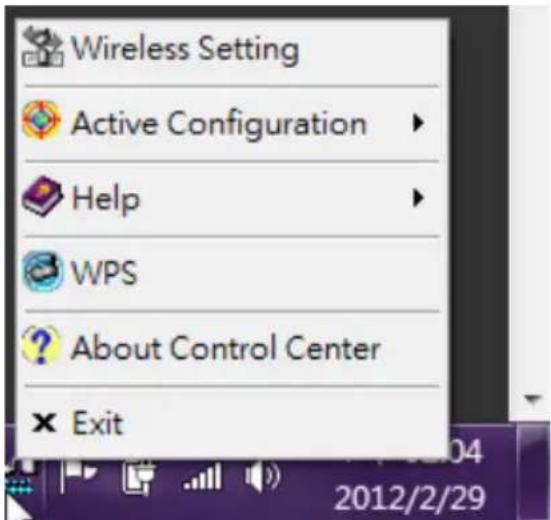
Faites un clic droit sur l'icône de l'utilitaire de configuration pour adaptateur réseau sans fil ASUS situé sdans la zone de notification pour afficher les options suivantes :
- Wireless Settings (Paramètres sans fil) - Lance l'utilitaire de configuration de l'adaptateur réseau sans fil ASUS.
- Activate Configuration (Activer la configuration) - Active un profil préconfiguré.
• Help (Aide) - Ouvre le fichier d'aide.
• WPS - Lance l'assistant WPS. - About Control Center (À propos de Control Center) - Affiche la version de votre Centre de contrôle.
- Exit Control Center (Quitter Control Center) - Ferme le Centre de contrôle sans fil ASUS.
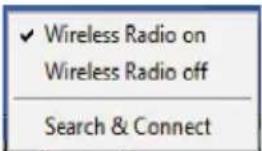
Faites un clic gauche sur l'icône de l'utilitaire de configuration pour cartes réseau sans fil ASUS situé sur la barre des tâches pour afficher les options suivantes :
- Wireless Radio On (Activer WiFi) - Active la radio sans fil.
- Wireless Radio Off (Désactiver WiFi) - Désactive la radio sans fil.
- Search & Connect (Rechercher et connecter) - Affiche les réseaux sans fil disponibles.
Double-cliquez sur l'icône pour lancer l'utilitaire de configuration pour cartes réseau sans fil ASUS.
La page Survey (Analyse de site) affiche l'état de la connexion.
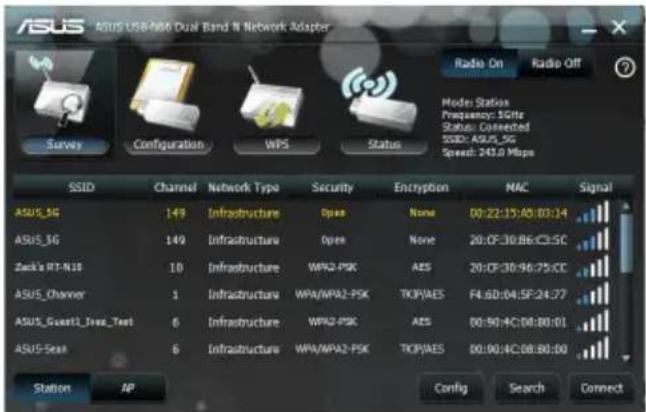
- SSID - Affiche le SSID (nom du réseau) du périphérique auquel l'adaptateur tente de de s'associer ou de rejoindre.
- MAC Address (Adresse MAC) - Affiche l'adresse matérielle de l'adaptateur WLAN. L'adresse MAC est un identifiant unique pour les périphériques réseau (se caractérisant par une suite de douze chiffres hexadécimaux, de 0 à 9, et de A à F, séparés par des double-points, ex : 00:E0:18:F0:05:C0).
- Channel (Canal) - Affiche le canal radio sur lequel l'adaptateur est actuellement réglée.
- Current Data Rate (Débit actuel) - Affiche le taux de transfert de données actuel.
- Network Type (Type de réseau) - Affiche le type du réseau.
- Security (Sécurité) - Affiche la méthode de chiffrement du réseau sans fil.
- Search (Rechercher) - Affiche la liste des réseaux sans fil disponibles.
Configuration- Général
• Network Type (Type de réseau)
- Infrastructure :
sélectionnez le mode Infrastructure pour établir une connexion à un point d'accès.
- Ad Hoc : sélectionnez le mode Ad Hoc pour communiquer avec une station. Un réseau Ad Hoc est établi rapidement
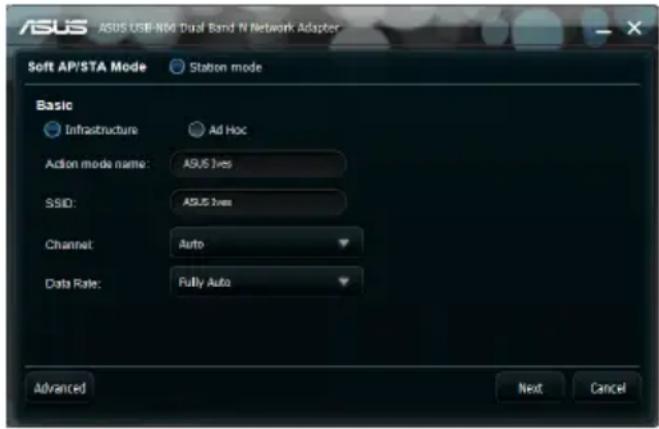
et facilement sans préparation préalable. Par exemple, vous pouvez partager un compte rendu de réunion entre les ordinateurs de votre réseau.
- Action mode name & Network Name (Nom du réseau) (SSID) : saisissez le SSID du point d'accès ou de la station auquel vous souhaitez vous connecter. Un SSID doit contenir un maximum de 32 caractères, comme un réseau sans fil.
- Channel (Canal) : le champ Canal est consacré au paramètre du canal radio. Votre adaptateur WLAN peut automatiquement sélectionner le canal approprié permettant de communiquer avec un périphérique sans fil, et le paramètre est défini sur "Auto" en modes Infrastructure et Ad Hoc. En réseau "Ad Hoc", vous pouvez décider du canal que l'adaptateur sans fil doit utiliser. Avec le même paramètre de canal, tous les adaptateurs sans fil peuvent communiquer entre eux via le réseau "Ad Hoc".

REMARQUES :
- Pour la bande de fréquence des 2.4GHz, les canaux pouvant être utilisés varient en fonction des pays. Aux États-Unis (FCC) et au Canada (IC), les canaux 1 à 11 peuvent être utilisés. En Europe (ETSI), les canaux 1 à 13 peuvent être utilisés, et les canaux 1 à 14 au Japon (MKK).
-
Pour la bande de fréquence des 5GHz, veuillez consulter les régulations de votre pays pour plus de détails sur les canaux pouvant être utilisés.
-
Data Rate (Débit) - Fully Auto (Auto) : l'adaptateur réseau sans fil s'ajuste automatiquement sur le débit le plus approprié.
- Advanced (Avancé) - lance la page Advanced. Dans la plupart des cas, vous n'avez pas besoin de modifier les paramètres par défaut.
- Next (Suivant) : ouvre la page de chiffrement.
- Cancel (Annuler) : annule les modifications et retourne à la page principale.
Configuration - Chiffrement
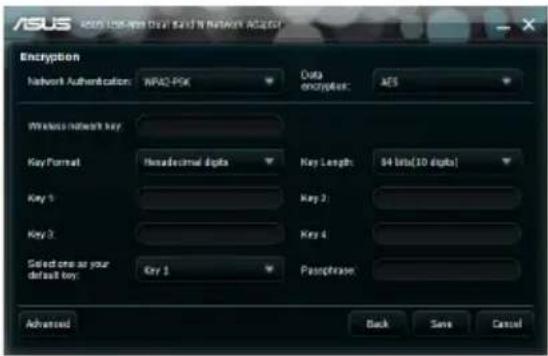
La page Encryption
(Chiffrement) vous permet de configurer les paramètres de cryptage de l'adaptateur sans fil. Pour un confidentialité des données au sein d'un environnement sans fil, l'IEEE 802.11 spécifie un algorythme WEP (Wired Equivalent Privacy) offrant une confidentialité des transmissions. Le protocole WEP emploie des clés pour chiffrer et déchiffrer les paquets de données. Le processus de chiffrement crypte les bits de données pour éviter la divulgation de vos informations. Le système de sécurité accrue WPA/WPA2 du 802.11 a été développé pour pallier aux faiblesses du protocole WEP.
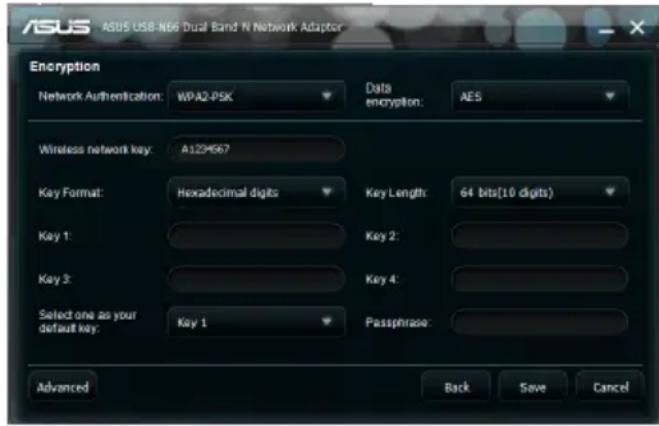
- Network Authentication (Authentication) : permet de régler le mode d'authentication de vote carte réseau sans fil. Les options disponibles sont les suivantes :
- Open (Ouvert) : sélectionnez cette option pour que le réseau fonctionne en mode Open System, qui n'utilise aucun algorithme d'authentication. Les stations et les points d'accès en mode Open peuvent s'identifier les uns auprès des autres sans vérification des clés WEP.
- Shared (Partagé) : sélectionnez cette option pour que le réseau fonctionne en mode Shared key (Clés partagées).
- WPA-Personal/WPA2-Personal : utilise une clé WPA / WPA2 pré-partagée pour l'authentication en mode Infrastructure.
- WPA/WPA2-Enterprise/WEP 802.1X : le réseau opère en mode d'authentication IEEE 802.1x. Ce mode est destiné aux environnements doté de la fonction RADIUS (Remote Access Dial-in User Service). En environnement RADIUS, plusieurs protocoles EAP (Extensible Authentication Protocol) sont supportés : PEAP et TLS/Smart Card.
- Data Encryption (Chiffrement des données) : en modes d'authentication Open et Shared, les options de configuration sont les suivantes :
- Disabled (Désactivé) : désactive le chiffrement de l'adaptateur sans fil.
- WEP : entrez une clé réseau composée de 10 caractère hexadécimaux (0\~9, a\~f, et A\~F) pour profiter d'un chiffrement 64-bits.
En modes d'authentication WPA-PSK, WPA-Personal et WPA2-Personal, les options suivantes sont disponibles : TKIP (Temporal Key Integrity Protocol) et AES (Advanced Encryption Standard).
- TKIP : génère dynamiquement des clés uniques pour chiffrer les paquets de données.
- AES : la méthode de cgiffrement est une technique de chiffrement par blocs symétriques de 128 bits qui opère simultanément avec les différentes couches d'un réseau.
- Wireless Network Key : cette option est configurable uniquement si vous sélectionnez la méthode de chiffrement WPA-Personal. Entrez une clé réseau composée de 8 à 63 caractères dans ce champ.

REMARQUE : la clé peut aussi être composée de 64 caractères hexadécimaux.
- Wireless Network Key (WEP) : cette option n'est configurable que si vous utilisez la méthode de chiffrement WEP. Une clé réseau sans fil WEP de 64 bits consiste en une suite de 5 caractères ASCII (10 chiffres hexadécimaux) ou de 13 caractères ASCII (26 chiffres pour les clés WEP de 128 bits.
• Key Format (Format de clé) : permet de sélectionner le format de clé.
- Passphrase (Phrase secrète) : ce champ permet de générer des clés WEP (Clé 1 à Clé 4). La phrase secrète peut être une phrase ou une séquence de caractères alpha-numériques.
- Key Length (Longueur de clé) - Pour un chiffrement 64 bits, chaque clé contient 10 chiffres hexadécimaux, ou 5 caractères ASCII. Pour un chiffrement 128 bits, chaque clé contient 26 chiffres hexadécimaux ou 13 caractères ASCII.
- Select one as your Default Key (Choisir une clé par défaut) : Permet de définir une des quatre clés WEP comme clé par défaut.
Configuration - Avancé
La page Advanced (Avancé) vous(Avar permet de définir des paramètres supplémentaires de l'adaptateur sans fil. Nous vous recommandons d'utiliser les valeurs par défaut des éléments de cet écran.
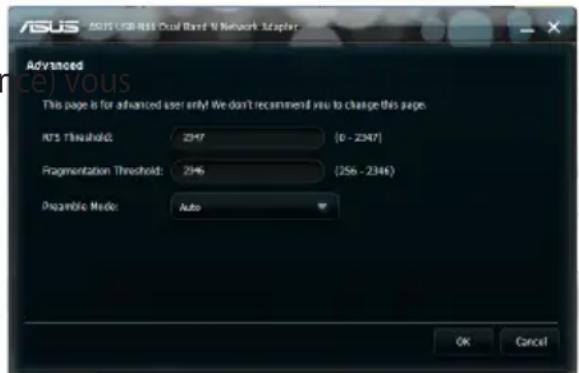
- RTS Threshold (Palier RTS) (0-2347) - La fonction RTS/CTS (Request to Send/Clear to Send) permet de réduire les collisions entre les stations sans fil. Si la fonction RTS/CTS est activée, le routeur s'abstient d'envoyer de nouveaux segments de données tant qu'un autre établissement de liaison RTS/CTS n'est pas terminé. Activez la fonction RTS/CTS en définissant un seuil pour la taille des paquets. Il est recommandé de choisir la valeur par défaut (2347).
- Fragmentation ThresholdFragmentation Threshold(Palier de fragmentation) (256-2346) fragmentation sert à séparer les segments 802.11 en ensembles plus petits (fragments) qui sont envoyés individuellement à la cible. Activez la fragmentation en définissant un seuil pour la taille des paquets. S'il survient un nombre excessif de collisions sur le réseau sans fil, essayez d'augmenter la fluidité de transmission des segments grâce à des valeurs de fragmentation différentes. Il est recommandé de choisir la valeur par défaut (2346) dans le cadre d'un usage normal.
- Preamble Mode (Mode préambule) - Sélectionne le mode préambule. la valeur par défaut est Auto.
5. Configurer l'USB-N66 avec l'utilitaire Windows®
Pour connecter votre USB-N66 à un réseau sans fil avec l'outil de configuration sans fil de Windows® :
- Faites un clic droit sur l'icône Control Center d'ASUS, puis sélectionnez Exit (Quitter) pour fermer l'utilitaire de configuration sans fil d'ASUS.
Cliquez sur Cliquez sur l'icône de réseau sans fil Windows.
Ce guide de dépannage apporte des réponses aux problèmes rencontrés le plus fréquemment lors de l'installation ou de l'utilisation de produits réseau sans fil. Si vous rencontrez des difficultés qui ne sont pas traités dans cette section, veuillez contacter un technicien qualifié.
Comment vérifier si l'adaptateur réseau sans fil est correctement installé ?
- Allez dans le menu Démarrer, faites un clic droit sur Ordinateur/Poste de travail et sélectionnez Propriétés.
- Sélectionnez l'onglet Matériel, puis cliquez sur Gestionnaire de périphériques.
- Double-cliquez sur Cartes réseau.
- Double-cliquez sur ASUS USB-N66 450Mbps Dual Band USB Adapter. La fenêtre des propriétés de l'adaptateur sans fil ASUS apparaît.
- Vérifiez le contenu de la case État du péripéhrique pour vérifier si l'adaptateur réseau sans fil fonctionne correctement.
Impossible de se connecter à un quelconque point d'accès
- Vérifiez que l'élément Network type (type de réseau) est défini sur Infrastructure.
- Vérifiez que l'identifiant "SSID" de votre adaptateur réseau sans fil est le même que celui d'un de vos points d'accès.
- Vérifiez que l'élément Encryption (Chiffrement) est défini sur le même type qu'un de vos points d'accès.
Impossible de se connecter à une station ou un adaptateur réseau sans fil
- Vérifiez que l'élément Network type (type de réseau) est défini sur Ad Hoc.
- Vérifiez que l'identifiant "SSID" de votre adaptateur réseau sans fil est le même que celui de la station ou de l'adaptateur réseau sans fil à laquelle vous souhaitez vous connecter.
- Vérifiez que l'élément Channel (Canal) de votre adaptateur soit identique à celui de la station ou de l'adaptateur réseau sans fil à laquelle vous souhaitez vous connecter.
- Vérifiez que les paramètres Encryption (Chiffrement) soient identiques à ceux de la station ou de l'adaptateur réseau sans fil à laquelle vous souhaitez vous connecter.
Mauvaise qualité du lien ou puissance du signal faible
- Gardez votre adaptateur réseau sans fil à distance des fours micro-ondes et des objets métaliques larges afin d'éviter les interférences radio. Ajustez l'antenne de l'adaptateur.
- Rapprochez votre adaptateur réseau sans fil du point d'acès, de la station ou de l'adaptateur réseau sans fil auquel vous souhaitez vous connecter.
Le protocole TCP/IP ne s'associe pas avec l'adaptateur réseau sans fil
- Cela se produit lorsque votre PC a déjà six liaisons TCP/IP sous Windows® 98 ou dix sous Windows® Me. Ces limites sont imposées par les systèmes d'exploitation de Microsoft®.
- Solution : Si votre ordinateur possède déjà le nombre de liaisons TCP/IP maximum, retirez un des adaptateurs réseau avant d'installer le pilote de l'adaptateur réseau sans fil.
7. Glossaire
Access point - AP (Point d'accès)
Il s'agit d'un périphérique réseau connectant des réseaux filaire et sans fil. Un point d'accès combiné à un système distribué supporte la création de multiples cellules radio qui permettent l'itinérance.
Ad Hoc
Réseau sans fil uniquement composé de stations sans fil et ne nécessitant pas de point d'accès.
Basic Rate Set
Cette option permet de spécifier le taux de transmission des données.
Ensemble de stations contrôlées par une fonction de coordination unique.
Type de transmission de données pour lequel un type de support unique (tel qu'un câble) transporte plusieurs canaux de données à la fois.
Channel (Canal)
Voie de circulation par laquelle transite l'information entre deux pièces d'équipement.
Client
PC de bureau ou PC portable connecté à un réseau.
COFDM (pour 802.11a ou 802.11g)
L'OFDM est un procédé de modulation numérique des signaux qui est utilisé entre autres pour les systèmes de transmissions mobiles à haut débit de données. L'OFDM est particulièrement bien adapté aux canaux de transmission radio avec transmissions d'onde multiples (échos) dûes aux réflexions des ondes sur des obstacles. En effet, lorsqu'elles se combinent, les transmissions multiples modifient voir détruisent le signal émis et font que le même signal est reçu plusieurs fois avec des temps décalés. Le principe de l'OFDM consiste à diviser sur un grand nombre de porteuses le signal numérique que l'on veut transmettre. Comme si l'on combinait le signal à transmettre sur un grand nombre de systèmes de transmission (exemple: des émetteurs) indépendants et à des fréquences différentes.
Default Key (Clé par défaut)
Cette option permet de sélectionner la clé du réseau sans fil par défaut. Ceci permet d'utiliser des clés WEP sans avoir a s'en souvenir ou à le noter sur un bout de papier. Les clés WEP générées à l'aide d'une phrase de passe sont compatibles avec d'autres produits WLAN. L'utilisation d'une phrase de passe n'est cependant pas aussi sûre qu'une assignation de clé du réseau sans fil manuelle.
Device Name ( Nom de périphérique)
Aussi connu comme identifiant de client DHCP ou nom de réseau; il est parfois fourni par le FAI lors de l'utilisation d'un serveur DHCP pour l'assignation d'adresses.
Ce protocole permet à un ordinateur (ou plusieurs ordinateurs sur un réseau) d'être automatiquement assigné à une adresse IP via un serveur DHCP.
DNS Server Address (Adresse de serveur DNS)
Le Domain Name System (ou DNS, système de noms de domaine) est un système permettant d'établir une correspondance entre une adresse IP et un nom de domaine et, plus généralement, de trouver une information à partir d'un nom de domaine.
Un modem DSL utilise la ligne téléphonique pour transmettre des données à haut débit.
DSSS (Direct-Sequence Spread Spectrum) (pour 802.11b)
Le DSSS (qui est l'acronyme de Direct Sequence Spread Spectrum) est une technique d'étalement de spectre utilisée dans les réseaux sans fil et plus précisément le Wi-Fi.
Le but du DSSS est de rendre les signaux à faible fréquence plus résistants aux erreurs apparues lors de la transmission. Pour cela, ils sont combinés avec un signal pseudo-aléatoire de fréquence beaucoup plus élevée. En conséquence, le signal occupe par la suite une bande de fréquence plus large.
Encryption (Chiffrement)
Opération par laquelle est substitué, à un texte en clair, un texte inintelligible, inexploitable pour quiconque ne possède pas la clé permettant de le ramener à sa forme initiale.
Ensemble des sous réseaux interconnectés.
ESSID (Extended Service Set Identifier)
L'E.S.S.I.D, c'est-à-dire « tronçon de service étendu » est une chaîne de caractères (trente-deux maximum) permettant d'identifier un réseau RLAN 802.11. En configurant votre poste client avec l'ESSID correct, on a la certitude de vous connecter au bon réseau (voir S.S.I.D). Le champ correspondant à l'identifiant E.S.S.I.D porte différents noms selon l'interface de configuration : Nom de réseau, S.S.I.D ou I.D. S.S.S.
Ethernet
Ethernet est l'une des technologies réseaux la plus répandue. Elle fait appel au protocole CMSA/CD (Carrier Sens Multiple Acess with Collision Direction) entre les clients, et peut être utilisée avec différentes topologies. Pour émettre, un ordinateur regarde si le réseau est libre, et se met à émettre. Les vitesses de transfert sur un réseau Ethernet sont de 10Mb/s, 100Mb/s ou 1Gb/s.
Firewall (Pare-feu)
Restreint les communications entre le réseau interne d'une entreprise et Internet. Il est alors possible de bloquer certains ports en entrée ou en sortie (donc de bloquer les applications correspondantes).
Gateway (Passerelle)
Equipement permettant à deux réseaux différents de communiquer. Certaines passerelles sont bidirectionnelles, d'autres unidirectionnelles. On retrouve cette notion de passerelle, entre autres, pour des routeurs, serveurs, ou encore des machines clientes.
Une machine cliente pourra par exemple envoyer des paquets réseaux à un serveur agissant en tant que passerelle pour que celui-ci transmette les paquets à un autre réseau.
ICS
ICS est utilisé pour partager la connexion Internet d'un ordinateur avec les autres ordinateurs d'un réseau. Lorsque cet ordinateur est connecté à Internet, toutes les communications réseaux dans les deux sens passeront par cet ordinateur qui est appelé ordinateur hôte. Les autres ordinateurs peuvent envoyer et recevoir des mails somme s'ils étaient directement connectés à Internet.
L'IEEE est une organisation américaine de normalisation. Elle intervient notamment dans les domaines électriques, électroniques et informatiques
IEEE 802.11.
L'IEEE 802.11 est une norme de transmission de données par ondes radio. Elle a été déclinée en plusieurs versions qui diffèrent par la fréquence utilisée, la portée ainsi que la bande passante. Les plus répandues sont lewws versions 802.11b, 802.11g et 802.11a.
IEEE 802.11a (52Mb/seconde)
L'IEEE 802.11a est une technologie du type 802.11x. C'est une évolution du 802.11b qui propose une bande passante de 54Mbit/s à une fréquence de 5GHz.
Du fait de la fréquence employée 802.11a est incompatible avec le standard 802.11b et son évolution 802.11g
IEEE 802.11b
C'est la première technologie du type 802.11x qui a connu un réel succès commercial. Elle a vu le jour en 1999, et elle permet d'atteindre une bande passante de 11Mbit/s en utilisant une fréquence de 2.4Ghz. Cette norme a connu des évolutions comme l'IEEE 802.11g.
IEEE 802.11g
L'IEEE 802.11g est une technologie du type 802.11x. C'est une évolution du standard IEEE 802.11b ratifiée en juin 2003. Elle propose une bande passante de 54Mbit/s en utilisant une fréquence de 2.4Ghz.
L'IEEE 802.11g est rétrocompatible avec le standard 802.11b mais incompatible avec le standart 802.11a car il fonctionne avec une autre bande de fréquence.
IEEE 802.11n
802.11n a été créé a partir du standard 802.11 en ajoutant la technologie MIMO (multiple-input multiple-output). MIMO est un émetteur multiple et un récepteur permettant des transferts de données plus performants via un multiplexage aérien et améliore la portée en exploitant la diversité spatiale. Le taux de transfert est prévu pour atteindre les 300 Mbps théoriques et devrait être 30 fois plus rapide que 802.11b et jusqu'à 6 fois plus rapide que 802.11g.
Infrastructure
Ce mode désigne un réseau composé d'une infrastructure permettant l'échange d'information entre les différentes stations du réseau Cette infrastructure est basée sur un matériel spécifique qui fournit un ensemble de services. Ce matériel est appelé un point d'accès.
IP (Internet Protocol)
IP (pour Internet Protocol) est un protocole routé c'est-à-dire un protocole de la couche réseau (ou couche 3) du modèle OSI permettant l'acheminement des paquets d'une source vers une destination en utilisant un mode d'adressage donné.
C'est l'un des protocole de base du réseau Internet (Internet est basé sur la pile de protocoles TCP/IP). Il a connu plusieurs évolutions au cours du temps. La version la plus répandue, nommée IPv4 code les adresses de couche réseau sur 32bit (cela représente environ 4 milliard d'adresses utilisables). Une évolution de ce protocole, IPv6, code les adresses réseaux sur 128 bits. Le protocole IPv6 remplacera a terme l'actuel protocole IPv4.
ISM Bands (Bandes industrielles, scientifiques, et médicales)
Bandes de fréquence radio que la FCC (Federal Communications Commission) a autorisé pour les réseaux LAN sans fil. Les bandes ISM sont localisées sur les fréquences 902 MHz, 2.400 GHz, et 5.7 GHz.
ISP - Internet Service Provider (Fournisseur d'accès à Internet)
Entreprise reliée en permanence au réseau Internet, et qui met à la disposition de particuliers ou d'entreprises des connexions leur permettant d'accéder aux différents services disponibles sur Internet.
Réseau d'ordinateurs situé dans une zone géographique limitée, qui permet à ses utilisateurs de communiquer, d'échanger des données, de partager des ressources matérielles et logicielles ou même de jouer à des jeux en réseau.
Une adresse MAC est l'adresse matérielle d'un périphérique connecté à Internet.
Le NAT masque un groupe d'adresse IP d'un réseau local, permettant à ce réseau local d'ordinateur de partager un seul compte FAI. Ce procédé permet à tous les ordinateurs de votre réseau d'utiliser une adresse IP. Ceci permettra l'accès à internet de n'importe quel ordinateur de votre réseau sans avoir à acquérir d'autres adresses IP de votre FAI.
Une carte réseau insérée dans un ordinateur afin que celui-puisse se connecter à un réseau. Elle est responsable de la conversion des données stockées dans l'ordinateur vers le format de transmission ou de réception.
Packet (Paquet)
Il s'agit d'une unité de message basique destiné à la communication au sein d'un réseau. Un paquet contient en général les informations de routage, des données, et parfois des informations relatives à des erreurs détectées.
Pass Phrase (Phrase secrète)
Le terme de phrase secrète ou phrase de passe est couramment employé pour désigner un mot de passe d'un nombre de caractère important. En effet, les mots de passe couramment utilisés sont souvent sans espaces et d'une longueur maximale de 8 a 10 caractères. Mais dans certains domaines, en particulier la cryptographie, le niveau de sécurité requis exige des mots de passe beaucoup plus long.
LA Personal Computer Memory Card International Association (PCMCIA), développe des standards de cartes pour PC, anciennement connues sous le nom de cartes PCMCIA. Ces cartes sont disponibles en trois versions et font à peu près la taille d'une carte de crédit. Toutefois il existe une différence au niveau de l'épaisseur : 3.3 mm (Type I) à 5.0 mm (Type II) à 10.5 mm (Type III). Ces cartes peuvent être utilisées pour de nombreuses fonctions, incluant le stockage de mémoire et les modems.
PPP (Point-to-Point Protocol)
Protocole TCP-IP utilisé pour connecter un ordinateur individuel à Internet grâce à une ligne téléphonique série et un modem à haute vitesse permettant un débit de communication rapide.
PPPoE (Point-to-Point Protocol over Ethernet)
Spécification qui associe les protocoles PPP et Ethernet pour permettre à des utilisateurs branchés sur un réseau Ethernet de se connecter à Internet au moyen d'une voie de transmission à large bande.
Preamble (Préambule)
Configuration particulière de bits envoyée par une station avant l'émission d'une trame afin d'établir la synchronisation avec les autres stations. Radio Unités de mesures des fréquences radio: GHz, MHz, Hz
SSID (Service Set Identifier)
C'est l'identifiant d'un réseau sans fil. Il permet d'accéder, via un point d'accès sans fil (ou borne R.L.A.N), à un réseau local radioélectrique (R.L.A.N) au standard 802.11 de l'I.E.E.E. Pour plus de sécurité, l'administrateur peut désactiver la fonction de diffusion de certains points d'accès R.L.A.N afin d'empêcher la transmission via le S.S.I.D.
Station
Tout appareil compatible aux normes d'accès sans fil IEEE 802.11.
Subnet Mask (Masque de sous-réseau)
Le masque de sous-réseau est un ensemble de quatre chiffres configurés comme une adresse IP. Il est utilisé uniquement pour créer des chiffres d'adresse IP qui sont utilisés seulement à l'intérieur d'un réseau précis.
Protocole de la suite TCP-IP qui permet à des applications tournant sur des ordinateurs situés sur des réseaux hétérogènes de communiquer entre elles et de s'expédier des paquets de données, tout en assurant un contrôle des erreurs.
WAN (Wide Area Network)
Grand réseau déployé géographiquement sur une longue distance, qui peut relier entre eux des réseaux locaux, et qui peut avoir recours à des réseaux publics pour la transmission des données.
Consortium fondé en 1999 en Californie entre plusieurs fabricants de matériel de réseau sans fil. Il s'est élargi et est devenu la Wi-Fi Alliance. Ce terme désigne toujours un comité est des normes utilisées pour certifier l'interopérabilité des produits Wi-Fi.
Cryptage des données et authentication des utilisateurs. Le standard mis en place par les fabricants fait appel à un nouvel algorithme de cryptage des données s'appuyant notamment sur une gestion dynamique des clés, qui faisait défaut au WEP. Wi-Fi Protected Access met également en oeuvre un système d'identification des utilisateurs qui repose sur un serveur central d'authentication.
Un mode spécial de WPA permet aux particuliers de profiter de cette sécurité sans disposer de serveur d'authentication.
WPA préfigure le protocole de sécurité 802.11i, actuellement en cours de développement et dont la publication est prévue avant la fin de l'année. Ce futur standard impliquera des modifications matérielles.
Configuration requise
(1) Un point d'accès ou un routeur sans fil compatible WPA, (2) un système d'exploitation à jour et supportant le standard WPA. Sous XP, une version mise à jour de Windows Zero Config est requise. Les utilisateurs peuvent télécharger le patch WPA Windows XP à l'adresse ci-dessous :
http://microsoft.com/downloads/details.aspx?FamilyId=009D8425-CE2B-47A4-ABEC-274845DC9E91&displaylang=en
Veuillez remarquer que ce patch nécessite l'installation de Windows XP Service Pack 1, disponible à cette adresse: http://www.microsoft.com/WindowsXP/pro/downloads/servicepacks/sp1/default.asp
Pour les versions antérieures de Windows, un système d'authentication WPA doit être implémenté, tel que Funk Software's Odyssey Client.
Réseau local sans filWLAN (Wireless Local Area Network)
C'est un groupe d'ordinateur ou autres appareils connectés ensemble sans fil. La référence au niveau des réseaux sans fil est LAN ou WLAN.
Notices
Rapport de la Commission Fédérale des Communications (FCC)
Ce dispositif est conforme à l'alinéa 15 des règles établies par la FCC.
L'opération est sujette aux deux conditions suivantes : (1) ce dispositif ne peut causer d'interférence nuisible, et (2) ce dispositif se doit d'accepter toute interférence reçue, incluant toute interférence pouvant causer des résultats indésirables.
Cet équipement a été testé et s'est avéré être conforme aux limites établies pour un dispositif numérique de classe B, conformément à l'alinéa 15 des règles de la FCC. Ces limites sont conçues pour assurer une protection raisonnable contre les interférences nuisibles à une installation réseau. Cet équipement génère, utilise et peut irradier de l'énergie à fréquence radio. Il peut causer une interférence nocive aux communications radio s'il n'est pas installé et utilisé selon les instructions du fabricant. Cependant, il n'est pas exclu qu'une interférence se produise lors d'une installation particulière. Si cet équipement cause une interférence nuisible aux signaux radio ou télévisé, ce qui peut-être déterminé par l'arrêt puis le réamorçage de l'appareil, l'utilisateur est encouragé à essayer de corriger l'interférence de la manière suivante :
- Réorienter ou replacer l'antenne de réception.
- Augmenter l'espace de séparation entre l'équipement et le récepteur.
- Relier l'équipement à une sortie sur un circuit différent de celui auquel le récepteur est relié.
- Consulter le revendeur ou un technicien spécialisé radio/TV pour obtenir de l'aide.
L'utilisation de la bande des 5150-5250MHz par cet appareil n'est permise qu'en intérieur.

AVERTISSEMENT : les changements ou les modifications apportés à cette unité qui n'ont pas été expressément approuvés par la partie responsable de la conformité pourraient annuler l'autorité de l'utilisateur à manipuler cet équipement.
Interdiction de co-localisation
Ce dispositif et son(ses) antenne(s) ne doivent pas être placé(s) ensemble ni opérer conjointement avec d'autres antennes ou émetteurs.
Directives FCC concernant l'exposition aux fréquences radio
Cet équipement est conforme aux limitations en matière d'exposition aux fréquences radio instaurées pour un environnement non contrôlé et établies par les directives de la FCC.
Cet équipement doit être installé et fonctionner en respectant une distance minimale de 20 cm entre le radiateur et votre corps. Veuillez utiliser uniquement l'antenne fournie.
Marque d'avertissement CE
Ceci est un produit de classe B; dans un environnement domestique, ce produit peut causer des interférences radio, auquel cas l'utilisateur pourra être amené à prendre les mesure adéquates.
Canaux d'opération : Canaux 1 à 11 pour l'Amérique du Nord ; canaux 1 à 14 pour le Japon et canaux 1 à 13 pour l'Europe (ETSI)
Cet appareil numérique de classe B est conforme aux normes canadiennes ICES-003 et RSS-210.
Son fonctionnement est soumis aux deux conditions suivantes : (1) cet appareil ne doit pas causer d'interférence et (2) cet appareil doit accepter toute interférence, notamment les interférences qui peuvent affecter son fonctionnement.
Informations concernant l'exposition aux fréquences radio
La puissance de sortie émise par l'appareil sans fil est inférieure à la limite d'exposition aux fréquences radio d'Industrie Canada (IC). Utilisez l'appareil de sans fil de façon à minimiser les contacts humains lors du fonctionnement normal.
Ce périphérique a été évalué et démontré conforme aux limites SAR (Specific Absorption Rate – Taux d'absorption spécifique) d'IC lorsqu'il est installé dans des produits hôtes particuliers qui fonctionnent dans des conditions d'exposition à des appareils portables.
Ce périphérique est homologué pour l'utilisation au Canada. Pour consulter l'entrée correspondant à l'appareil dans la liste d'équipement radio (REL - Radio Equipment List) d'Industrie Canada rendez-vous sur: http://www.ic.gc.ca/app/sitt/reltel/srch/nwRdSrch.do?lang=eng
Pour des informations supplémentaires concernant l'exposition aux RF au Canada rendez-vous sur :
Identifiant industrie Canada pour cet appareil : IC3568A-USBN66
Services de reprise et de recyclage d'ASUS
Les programmes de recyclage et de reprise d'ASUS découlent de nos exigences en terme de standards élevés de respect de l'environnement. Nous souhaitons apporter à nos clients permettant de recycler de manière responsable nos produits, batteries et autres composants ainsi que nos emballages. Veuillez consulter le site http://csr.asus.com/english/Takeback.htm pour plus de détails sur les conditions de recyclage en vigueur dans votre pays.
REACH
En accord avec le cadre réglementaire REACH (Enregistrement, Evaluation, Autorisation, et Restriction des produits chimiques), nous publiions la liste des substances chimiques contenues dans nos produits sur le site ASUS REACH : http://csr.asus.com/english/REACH.htm.
Informations de contact ASUS
ASUSTeK COMPUTER INC. (Asie Pacifique)
Adresse 15 Li-Te Road, Peitou, Taipei, Taiwan 11259
Support en ligne support.asus.com
ASUS COMPUTER INTERNATIONAL (Amérique)
Adresse 800 Corporate Way, Fremont, CA 94539, USA
Téléphone +15029550883
Fax +15029338713
Site Web usa.asus.com
Support en ligne support.asus.com
ASUS France SARL
Adresse 10, Allée de Bienvenue
93160 Noisy Le Grand, France
Téléphone +33 (0) 1 49 32 96 50
Site Web www.france.asus.com
Support technique
Téléphone +33 (0) 8 21 23 27 87
Fax +33 (0) 1 49 32 96 99
Support en ligne support.asus.com
| Fabricant | ASUSTeK Computer Inc.Tél : +886-2-2894-3447Adresse : No. 150, LI-TE RD., PEITOU, TAIPEI 112, TAIWAN |
| Représentant légale en Europe | ASUS Computer GmbHAdresse : HARKORT STR. 21-23, 40880RATINGEN, Allemagne |
| Distributeur autorisé en Turquie | BOGAZICI BIL GISAYAR SAN. VE TIC. A.S.Tél : +90 212 3311000Adresse : AYAZAGA MAH. KEMERBURGAZ CAD. NO.10 AYAZAGA/ISTANBUL |
| CIZGI Elektronik San. Tic. Ltd. Sti.Tél : +90 212 3567070Adresse : CEMAL SURURI CD. HALIM MERIC IS MERKEZINo: 15/C D:5-6 34394 MECIDIYEKOY/ISTANBUL |
- Copyright © 2012 ASUSTeK Computer Inc. Tous droits réservés.
- Table des matières
- Introduction ......4
- Installer le pilote et les utilitaires ....6
- Configurer l'USB-N66 à l'aide de l'utilitaire ASUS ......7
- Support logiciel ......12
- Configurer l'USB-N66 avec l'utilitaire Windows ® ......17
- Dépannage ......18
- Glossaire....20
- Notices 27
- Introduction
- Contenu de la boîte
- Pré-requis
- Aperçu rapide
- Options de montage
- Environnement d'opération et de stockage
- Indicateur d'état
- Fonctionnalité WPS (ne fonctionne que sous Windows®)
- Installer le pilote et les utilitaires
- Pour installer le pilote et les utilitaires :
- Configurer l'USB-N66 à l'aide de l'utilitaire ASUS
- Connexion manuelle à un réseau sans fil
- Connexion à un réseau sans fil via WPS
- Pour connecter l'USB-N66 à un point d'accès ou une station par le biais du bouton WPS :
- Pour connecter l'USB-N66 à un point d'accès ou une station par le biais d'un mot de passe WPS :
- Mode point d'accès logiciel (Windows® XP/Vista/7)
- Pour utiliser le mode point d'accès :
- Pour autoriser un client sans fil à s'associer à l'USB-N66 :
- Pour empêcher un client sans fil de s'associer à l'adaptateur sans fil :
- Support logiciel
- Centre de contrôle sans fil ASUS
- Utilitaire de configuration de l'adaptateur sans fil ASUS
- Configuration- Général
- REMARQUES :
- Configuration - Chiffrement
- La page Encryption
- Configuration - Avancé
- Configurer l'USB-N66 avec l'utilitaire Windows®
- Comment vérifier si l'adaptateur réseau sans fil est correctement installé ?
- Impossible de se connecter à un quelconque point d'accès
- Impossible de se connecter à une station ou un adaptateur réseau sans fil
- Mauvaise qualité du lien ou puissance du signal faible
- Le protocole TCP/IP ne s'associe pas avec l'adaptateur réseau sans fil
- Glossaire
- Access point - AP (Point d'accès)
- Ad Hoc
- Basic Rate Set
- Channel (Canal)
- Client
- COFDM (pour 802.11a ou 802.11g)
- Default Key (Clé par défaut)
- Device Name ( Nom de périphérique)
- DNS Server Address (Adresse de serveur DNS)
- DSSS (Direct-Sequence Spread Spectrum) (pour 802.11b)
- Encryption (Chiffrement)
- ESSID (Extended Service Set Identifier)
- Ethernet
- Firewall (Pare-feu)
- Gateway (Passerelle)
- ICS
- IEEE 802.11.
- IEEE 802.11a (52Mb/seconde)
- IEEE 802.11b
- IEEE 802.11g
- IEEE 802.11n
- Infrastructure
- IP (Internet Protocol)
- ISM Bands (Bandes industrielles, scientifiques, et médicales)
- ISP - Internet Service Provider (Fournisseur d'accès à Internet)
- Packet (Paquet)
- Pass Phrase (Phrase secrète)
- PPP (Point-to-Point Protocol)
- PPPoE (Point-to-Point Protocol over Ethernet)
- Preamble (Préambule)
- SSID (Service Set Identifier)
- Station
- Subnet Mask (Masque de sous-réseau)
- WAN (Wide Area Network)
- Configuration requise
- Réseau local sans filWLAN (Wireless Local Area Network)
- Notices
- Rapport de la Commission Fédérale des Communications (FCC)
- Interdiction de co-localisation
- Directives FCC concernant l'exposition aux fréquences radio
- Marque d'avertissement CE
- Informations concernant l'exposition aux fréquences radio
- Services de reprise et de recyclage d'ASUS
- REACH
- Informations de contact ASUS
- ASUSTeK COMPUTER INC. (Asie Pacifique)
- ASUS COMPUTER INTERNATIONAL (Amérique)
- ASUS France SARL
- Support technique
Marque : ASUS
Modèle : USB-N66
Catégorie : Antenne WiFi