244E2SB - Moniteur PHILIPS - Notice d'utilisation et mode d'emploi gratuit
Retrouvez gratuitement la notice de l'appareil 244E2SB PHILIPS au format PDF.


Questions des utilisateurs sur 244E2SB PHILIPS
0 question sur cet appareil. Repondez a celles que vous connaissez ou posez la votre.
Poser une nouvelle question sur cet appareil
Téléchargez la notice de votre Moniteur au format PDF gratuitement ! Retrouvez votre notice 244E2SB - PHILIPS et reprennez votre appareil électronique en main. Sur cette page sont publiés tous les documents nécessaires à l'utilisation de votre appareil 244E2SB de la marque PHILIPS.
MODE D'EMPLOI 244E2SB PHILIPS
FR Manuel de l'utilisateur 1
Assistance À la Clientèle et
Garantie
29
Guide de dépannage &
Questions fréquentes 45
Table des matières
1. Important ....1
1.1 Précautions de sécurité et d'entretien .....1
1.2 Notations 2
1.3 Mise au rebut du produit et des matériaux d'emballage.... 3
2. Installation du moniteur ....4
2.1 Installation 4
2.2 Utilisation du moniteur .... 5
2.3 Enlever le support de la base et la base ..... 7
3. Optimisation de l'image .....9
3.1 SmartImage Lite 9
3.2 SmartContrast 10
3.3 Philips SmartControl Lite 11
4. Caractéristiques techniques.... 18
4.1 Résolution et modes de préréglage ..... 21
5. Virranhallinta 22
5.1 Économie d'énergie automatique ..... 22
6. Informations Concernant les Réglementations....23
7. Assistance À la Clientèle et Garantie .... 29
7.1 Règle d'action concernant les défauts de pixels des écrans plats de Philips ...... 29
7.2 Assistance À la Clientèle et Garantie ..... 32
8. Guide de dépannage & Questions fréquentes....45
8.1 Recherches de Causes de Pannes ..... 45
8.2 Questions fréquentes - SmartControl Lite.... 47
8.3 Questions générales 49
1. Important
Ce guide électronique de l'utilisateur est conçu pour toutes les personnes qui utilisent le moniteur de Philips. Prenez le temps de lire ce manuel de l'utilisateur avant d'utiliser votre moniteur. Il contient des informations et des notes importantes au sujet de l'utilisation de votre moniteur.
La garantie Philips s'applique à la condition que le produit soit manipulé correctement pour son usage prévu et conformément aux instructions d'utilisation, et sur présentation de la facture originale ou du ticket de caisse original, indiquant la date de l'achat, le nom du revendeur ainsi que le modèle et le numéro de production du produit.
1.1 Précautions de sécurité et d'entretien
Avertissements
L'utilisation de touches de réglages, d'ajustements ou de procédures différentes de celles qui sont décrites dans ce manuel pourrait présenter un risque de choc électrique, d'électrocution et/ou mécanique.
Lorsque vous connectez et utilisez le moniteur de votre ordinateur, lisez et suivez les consignes suivantes :
Utilisation :
Protégez le moniteur de la lumière directe du • soleil et ne l'utilisez pas à proximité de poêles ou autres sources de chaleur.
Éloignez tout objet pouvant tomber dans • les orifices de ventilation ou empêcher le refroidissement correct des composants électroniques du moniteur.
N'obstruez pas les orifices de ventilation du • boîtier.
Lors de la disposition du moniteur, veillez à ce que la fiche d'alimentation et la prise soient facilement accessibles.
Si vous mettez le moniteur hors tension en • débranchant le câble secteur ou le câble d'alimentation CC, attendez 6 secondes avant de rebrancher ces câbles.
Toujours utiliser le cordon secteur fourni par • Philips. Si vous constatez qu'il est manquant, veuillez prendre contact avec votre centre de service local (reportez-vous au chapitre « Centre d'information à la clientèle »).
Ne soumettez pas le moniteur à de fortes • vibrations ou à des impacts violents lorsque vous l'utilisez.
Ne pas heurter ni laisser tomber le moniteur • pendant l'utilisation ou le transport.
Entretien
Afin de protéger votre moniteur contre des • dommages, n'appuyez pas trop fortement sur le panneau du moniteur. Lorsque vous déplacez le moniteur, saisissez-le par son cadre pour le soulever ; ne mettez pas vos mains ni vos doigts sur le panneau du moniteur pour le soulever.
Débranchez le moniteur si vous envisagez de • ne pas l'utiliser pendant un certain temps. Débranchez le moniteur si vous voulez le • nettoyer. Pour ce faire, utilisez un chiffon légèrement humide. Vous pouvez aussi vous servir d'un chiffon sec, pour autant que le moniteur soit hors tension. Par contre, n'utilisez jamais de solvants organiques, tels que l'alcool ou des liquides à base d'ammoniaque pour nettoyer le moniteur.
- Afin d'éviter tout risque d'électrocution ou d'endommagement permanent à l'appareil, n'exposez pas le moniteur à la poussière, ni à la pluie.
- Ne le mettez pas non plus en contact avec de l'eau ni avec un environnement excessivement humide.
- Si votre moniteur est mouillé par de l'eau, essuyez-le aussi rapidement que possible à l'aide d'un chiffon sec. Si un corps étranger ou de l'eau pénètrent dans le moniteur, mettez-le immédiatement hors tension et débranchez le cordon secteur. Retirez ensuite le corps étranger ou épongez l'eau et envoyez le moniteur au centre de maintenance.
Ne pas stocker ni utiliser le moniteur dans des endroits tels qu'il risque d'être exposé à de la chaleur, la lumière directe du soleil ou un froid extrême.
Afin d'assurer les performances optimales • de votre moniteur et l'utiliser pendant plus longtemps, il doit se trouver dans un endroit compris dans les plages de température et d'humidité suivantes :
- Température : 0-40°C 32-95°F
• Humidité : 20-80% HR
IMPORTANT : Activez systématiquement • un programme économiseur d'écran en mouvement lorsque votre écran n'est pas sollicité. Activez systématiquement une application de rafraîchissement périodique de votre moniteur pour afficher un contenu statique fixe. L'affichage sans interruption d'image statique ou immobile sur une longue période peut engendrer une « rémanence à l'extinction », également appelée « image après » ou « image fantôme » sur votre écran. Il s'agit d'un phénomène bien connu dans • la technologie des panneaux de moniteur. Dans la plupart des cas, cette « rémanence à l'extinction », ou « image après » ou « image fantôme » disparaît progressivement une fois l'alimentation éteinte.
Avertissements
Les symptômes de « rémanence à l'extinction », ou d' « image après » ou d' « image fantôme » les plus graves ne disparaissent pas et ne peuvent pas être réparés. Le dommage susmentionné n'est pas couvert par votre garantie.
Service après-vente :
Le boîtier peut uniquement être ouvert par • un technicien qualifié.
Si vous avez besoin de documents en vue • d'une réparation, veuillez prendre contact avec votre centre de service local (reportez-vous à la section « Centre d'information à la clientèle ») .
- Pour plus d'informations sur le transport, veuillez vous référer à la section « Spécifications techniques ».
- Ne laissez pas votre moniteur dans une voiture ni dans un coffre de voiture à la lumière directe du soleil.
Remarque
Adressez-vous à un technicien si le moniteur ne fonctionne pas normalement ou si vous n'êtes pas sûr(e) de la procédure à suivre après avoir lu les instructions du mode d'emploi.
1.2 Notations
Les sous-parties suivantes décrivent les différentes conventions de notation utilisées dans ce document.
Notes, mises en garde et avertissements Tout au long de ce guide, des blocs de texte pourront être accompagnés d'une icône et imprimés en caractères gras ou en italiques. Ces blocs contiennent des notes, des mises en garde ou des avertissements. Ils sont utilisés de la façon suivante :
Remarque
Cette icône indique l'existence d'informations et de conseils importants vous aidant à mieux utiliser votre ordinateur.
Attention
Cette icône indique l'existence d'informations vous expliquant comment éviter l'endommagement potentiel de votre matériel ou la perte de données.
Avertissements
Cette icône indique qu'il existe un risque de blessures et vous explique comment éviter le problème.
Il se peut que des avertissements apparaissent sous des formats différents et ne soient pas accompagnés d'icônes. Dans ces cas-là, la présentation spécifique de l'avertissement est dictée par les autorités chargées des réglementations.
1.3 Mise au rebut du produit et des matériaux d'emballage
2. Installation du moniteur
2.1 Installation
1 Contenu de la boîte
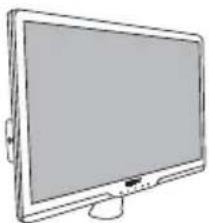
Retournez le moniteur sur une surface lisse et 1. douce en évitant de rayer ou d'endommager l'écran. Puis soulevez le support du moniteur.

text_image
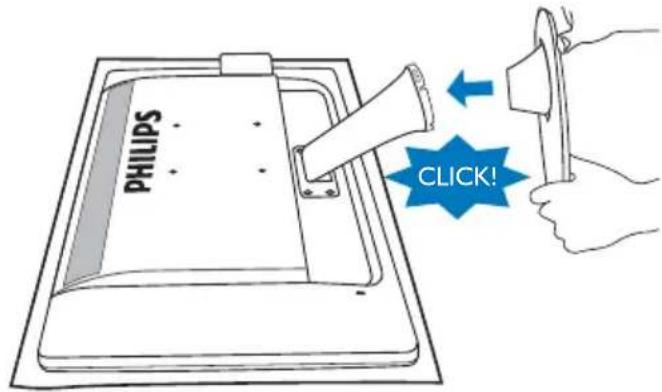
PHILIPSTenez le support de la base du moniteur avec 2. deux mains et insérez fermement le support de la base dans la colonne de la base.
text_image
PHILIPS CLICK!3 Connexion à Votre PC

text_image
PHILIPS ① ② ③ ④ ⑤ ⑥ ⑦ ⑧① Verrou antivol Kensington
2 Entrée d'alimentation CA
3 Entrée DVI-D (certains modèles seulement)
4 Entrée VGA
5 Entrée HDMI
6 Sortie audio HDMI
Connexion à un PC
- Connectez le cordon d'alimentation à l'arrière du moniteur fermement.
- Mettez votre ordinateur hors tension et débranchez son câble d'alimentation.
- Connectez le câble de signal du moniteur au connecteur vidéo situé à l'arrière de votre ordinateur.
- Insérez les câbles d'alimentation de votre ordinateur et du moniteur dans une prise secteur.
- Mettez sous tension votre ordinateur et le moniteur. Si le moniteur affiche une image, cela signifie que l'installation est terminée.
2.2 Utilisation du moniteur
1 Description Frontale du Produit
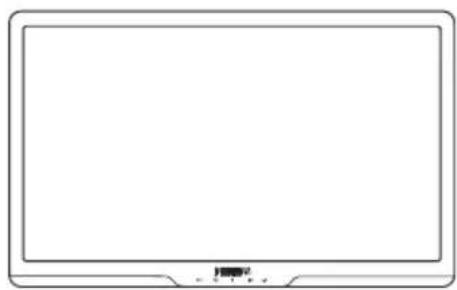
1 Pour afficher le menu OSD.
2 : ◀Retourne au niveau précédent du menu OSD.
Pour régler le volume (disponible uniquement pour l'entrée HDMI).
4 :Mise sous tension (on) et hors tension (off) du moniteur.
5 ▲ Réglage des options OSD.
6 :Pour changer la source d'entrée de signaux.
7 :SmartImage Lite. Vous pouvez choisir entre 3 modes différents : Standard, Internet, Jeux.
2. Installation du moniteur
2 Description de l'affichage sur écran
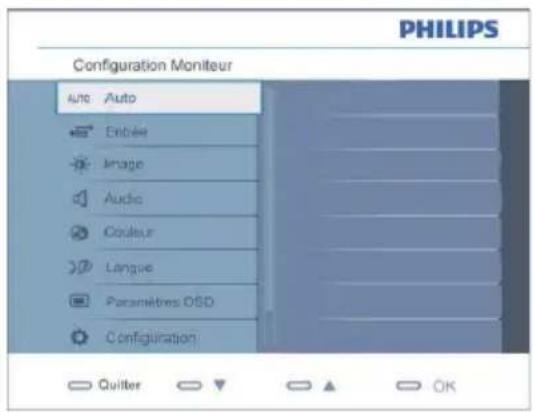
Qu'est-ce que Affichage à l'écran (OSD) ?
La fonction d'affichage des menus à l'écran (OSD) est présente avec tous les moniteurs de Philips. Elle permet à l'utilisateur final d'effectuer des réglages d'écran ou de sélectionner directement les fonctions du moniteur par le biais d'une fenêtre d'instructions apparaissant à l'écran. Une interface conviviale, semblable à celle reproduite ci-après, apparaît :
text_image
PHILIPS Configuration Moniteur Auto Enable Image Audio Coulure Langue Paramètres OSD Configuration Quilter OKInstructions simples et basiques sur les touches de contrôle
Dans le menu OSD ci-dessus, l'utilisateur peut appuyer sur les touches ▼▲ situées en façade du moniteur pour déplacer le curseur, sur OK pour confirmer un choix ou effectuer une modification.
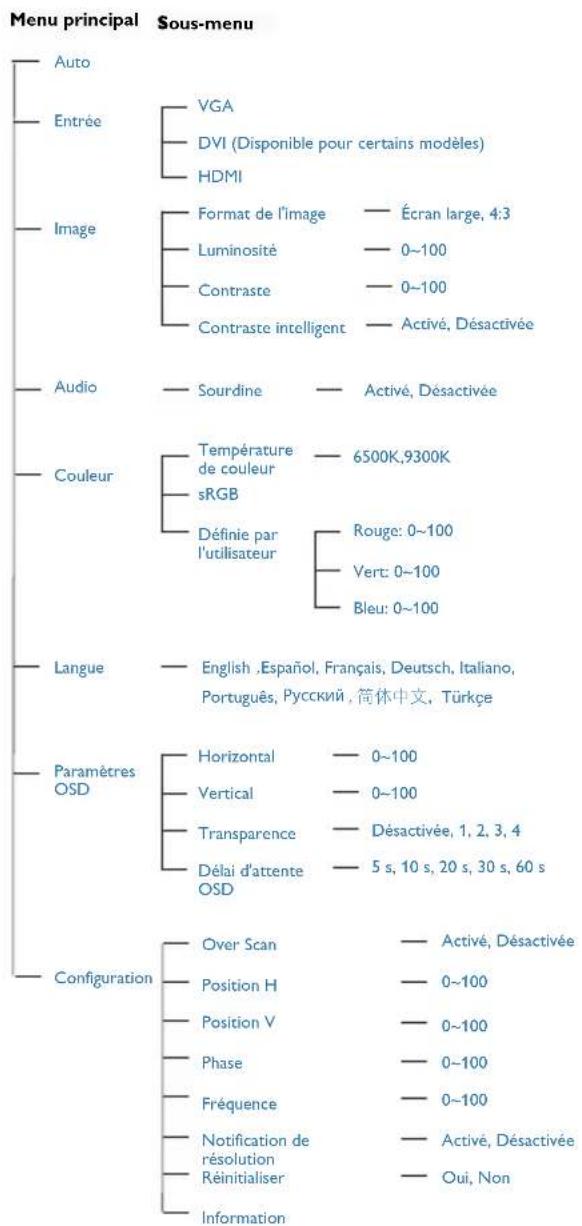
Le menu OSD
Vous trouverez ci-dessous une vue d'ensemble de la structure de l'affichage sur écran. Vous pourrez par la suite l'utiliser comme référence lorsque vous voudrez plus tard retourner aux différents réglages.
flowchart
graph TD
    A["Menu principal"] --> B["Auto"]
    A --> C["Entrée"]
    C --> D["VGA"]
    C --> E["DVI (Disponible pour certains modèles)"]
    C --> F["HDMI"]
    A --> G["Image"]
    G --> H["Format de l'image — Écran large, 4:3"]
    G --> I["Luminosité — 0~100"]
    G --> J["Contraste — 0~100"]
    G --> K["Contraste intelligent — Activé, Désactivée"]
    A --> L["Audio"]
    L --> M["Sourdine — Activé, Désactivée"]
    A --> N["Couleur"]
    N --> O["Température de couleur — 6500K,9300K"]
    N --> P["sRGB"]
    N --> Q["Définie par l'utilisateur — Rouge: 0~100"]
    Q --> R["Vert: 0~100"]
    Q --> S["Bleu: 0~100"]
    A --> T["Langue"]
    T --> U["English, Español, Français, Deutsch, Italiano, Português, Русский, 筒体中文, Türkçe"]
    A --> V["Paramètres OSD"]
    V --> W["Horizontal — 0~100"]
    V --> X["Vertical — 0~100"]
    V --> Y["Transparence — Désactivée, 1, 2, 3, 4"]
    V --> Z["Délai d'attente OSD — 5 s, 10 s, 20 s, 30 s, 60 s"]
    A --> AA["Configuration"]
    AA --> AB["Over Scan — Activé, Désactivée"]
    AA --> AC["Position H — 0~100"]
    AA --> AD["Position V — 0~100"]
    AA --> AE["Phase — 0~100"]
    AA --> AF["Fréquence — 0~100"]
    AA --> AG["Notification de résolution — Activé, Désactivée"]
    AA --> AH["Réinitialiser — Oui, Non"]
    AA --> AI["Information"]
2. Installation du moniteur
3 Avis de résolution
Ce moniteur a été conçu pour fonctionner de manière optimale à sa résolution native, qui est 1920x1080 à 60 Hz. Quand le moniteur est allumé à une autre résolution, le message d'alerte suivant s'affiche à l'écran : Utiliser 1920x1080 à 60 Hz pour de meilleurs résultats. L'affichage du message d'alerte de résolution initiale peut être désactivé à partir de Configuration dans le menu d'affichage à l'écran.
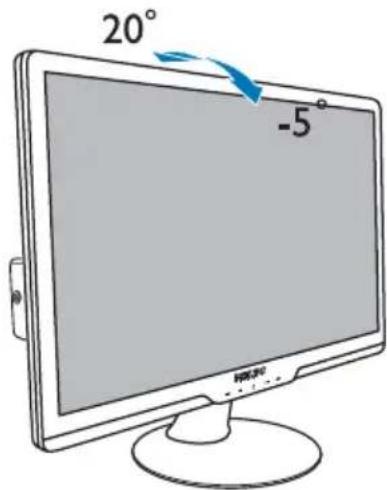
4 Fonction physique
Inclinaison
text_image
20° -5°2.3 Enlever le support de la base et la base
1 Enlever le support de la base
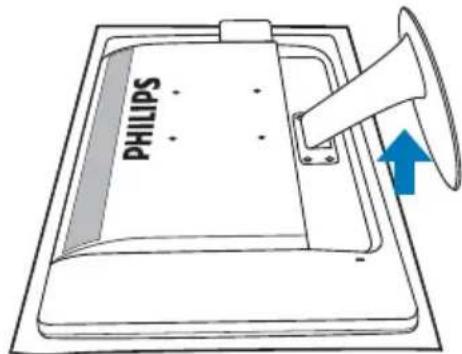
Avant de commencer à enlever la base du moniteur, suivez les instructions suivantes pour réduire le risque de blessure et/ou de dommage.
Posez le moniteur face à terre sur une surface 1. douce en faisant attention à ne pas rayer ou abîmer l'écran.
text_image
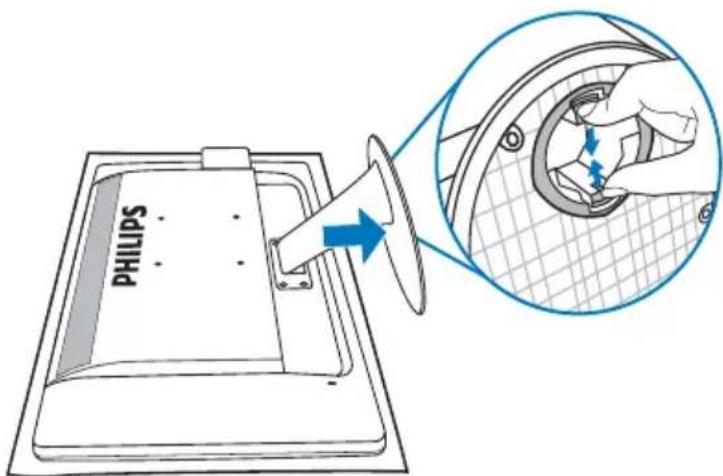
PHILIPSAppuyez les clips de verrouillage pour 2. détacher le pied de la base de la colonne de la base.
text_image
PHILIPS S2. Installation du moniteur
2 Déposer la base
Condition :
Pour des montages VESA standard•
Enlevez les 4 couvercles des vis.1.
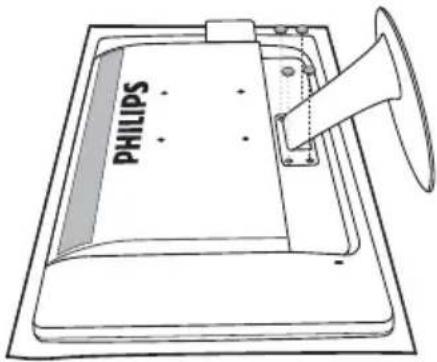
text_image
PHILIPSEnlevez les 4 vis puis enlevez la base du 2. moniteur.

text_image
PHILIPS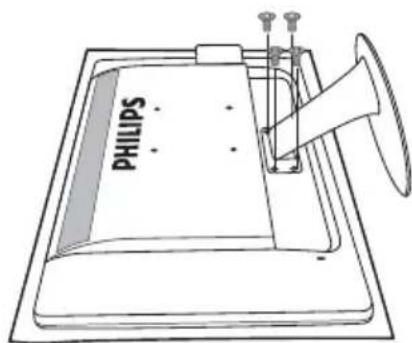
text_image
PHILIPS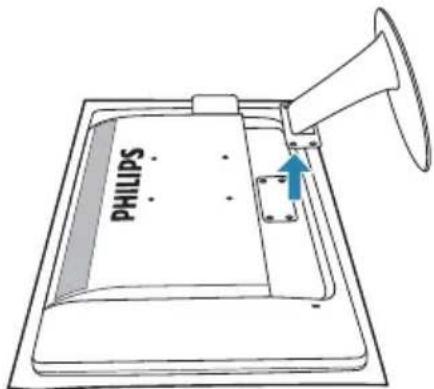
text_image
PHILIPSRemarque
Ce moniteur utilise une interface de montage conforme à VESA de 100mm x 100mm.
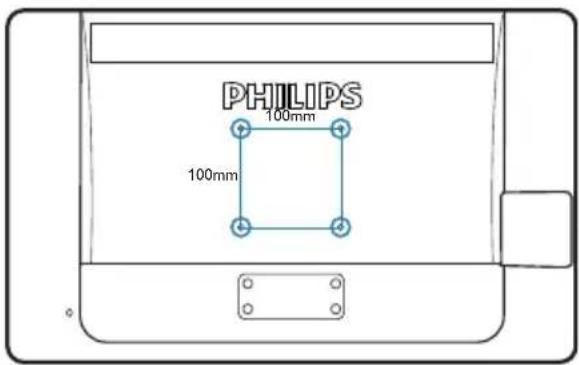
text_image
PHILIPS 100mm 100mm3. Optimisation de l'image
3.1 SmartImage Lite
1 De quoi s'agit-il ?
SmartImage Lite propose des préréglages qui vous permettent d'optimiser l'affichage de différents types de contenu en ajustant dynamiquement la luminosité, le contraste, la couleur et la netteté en temps réel. Qu'il s'agisse de travaux sur des applications de texte, d'affichage d'images ou de visualisation d'un clip vidéo, SmartImage Lite de Philips vous propose un moniteur avec des performances optimisées.
2 Pourquoi en ai-je besoin ?
Vous attendez de votre moniteur un affichage optimisé de tous vos types favoris de contenu. Le logiciel SmartImage Lite ajuste dynamiquement la luminosité, le contraste, la couleur et la netteté en temps réel pour une expérience de visionnage améliorée avec votre moniteur.
3 Comment ça marche ?
SmartImage Lite est une technologie Philips exclusive et de pointe. Elle analyse le contenu affiché sur votre écran. En se basant sur un scénario choisi, SmartImage Lite optimise dynamiquement le contraste, la saturation des couleurs et la netteté des images pour des performances d'affichage ultimes, le tout en temps réel par la simple pression d'un bouton.
4 Comment activer SmartImage Lite ?
Appuyez sur pour lancer SmartImage Lite sur l'affichage à l'écran;
Restez appuyé sur 27 pour passer d'un fonction à une autre, Standard, Internet, Jeux.
Le SmartImage Lite sur l'écran d'affichage 3. reste à l'écran pendant 5 secondes. Vous pouvez également appuyer sur "OK" pour confirmer.
Une fois SmartImage Lite activé, le schéma 4. sRGB est automatiquement désactivé. Pour utiliser le modèle sRGB, il faut désactiver SmartImage Lite en utilisant le bouton sur le panneau avant de votre moniteur.
Outre l'utilisation de la touche pour le défilement vers le bas, vous pouvez également appuyer sur les boutons ▼ pour effectuer votre choix, puis sur "OK" pour confirmer la sélection et fermer le menu à l'écran SmartImage Lite.
3. Optimisation de l'image
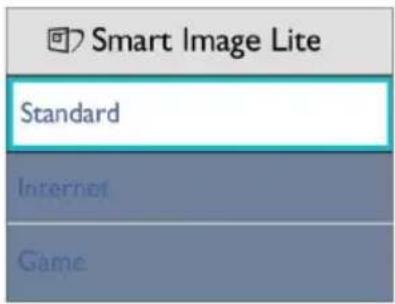
Vous pouvez choisir entre 3 modes différents : Standard, Internet, Jeux.
text_image
Smart Image Lite Standard Internet GameStandard : • Optimise le texte et adoucit la luminosité pour augmenter la lisibilité et réduire la fatigue oculaire. Ce mode optimise la lisibilité et la productivité de façon significative lorsque vous travaillez avec des feuilles de calcul, des fichiers PDF, des documents numérisés et d'autres applications générales de bureau.
Internet : • ce profil combine la saturation des couleurs, le contraste dynamique et l'optimisation de la netteté pour un affichage de photos et d'autres images incroyablement clair avec des couleurs vives - le tout sans effet parasite et sans couleurs dégradées.
Jeux : • Activez le circuit 'overdrive' pour un meilleur temps de réponse, moins de flou sur les bords avec les images qui changent rapidement sur l'écran, un meilleur rapport de contraste pour les scènes claires ou foncées, ce profil est idéal pour les jeux.
3.2 SmartContrast
1 De quoi s'agit-il ?
Cette technologie unique analyse de façon dynamique le contenu à l'écran, et optimise automatiquement le contraste du moniteur pour une clarté visuelle et un plaisir visuel maximum. Le rétroéclairage est ainsi augmenté pour des images plus claires, plus précises et plus lumineuses, ou diminué pour un affichage clair des images sur fond sombre.
2 Pourquoi en ai-je besoin ?
Vous attendez une clarté visuelle optimale et un confort visuel, quel que soit le type de contenu à l'écran. SmartConstrast contrôle dynamiquement le contraste et ajuste le rétroéclairage pour des images ou des écrans de jeu et de vidéo claires, précises et lumineuses, et pour du texte de bureautique lisible. En réduisant la consommation électrique de votre moniteur, vous réalisez des économies énergétiques et prolongez la durée de vie de votre écran.
3 Comment ça marche ?
Lorsque vous activez SmartContrast, ce dernier va analyser le contenu affiché en temps réel et ajuster les couleurs et contrôler l'intensité du rétroéclairage. Cette fonction permet d'optimiser dynamiquement le contraste pour plus de plaisir dans votre divertissement, visionnage de clips vidéo ou jeux.
3.3 Philips SmartControl Lite
Le nouveau logiciel SmartControl Lite de Phillips vous permet de contrôler votre moniteur à l'aide d'une interface graphique facile à utiliser. Plus besoin de faire des réglages compliqués, ce logiciel pratique vous aide à ajuster la résolution, à faire la calibration des couleurs, les réglages de la fréquence/phase, le réglage du point blanc RVB, etc.
Grâce à cette nouvelle technologie dans l'algorithme principal, pour un traitement et un temps de réponse plus rapide, ce logiciel compatible avec Windows 7 est basé sur des icônes avec une interface très conviviale pour vous aider à bien utiliser vos moniteurs de Philips.
1 Installation
Suivez les instructions pour l'installation. • Vous pouvez le lancer une fois l'installation • terminée.
Si vous voulez lancer le logiciel ultérieurement, • vous pourrez alors cliquer sur le raccourci du bureau ou de la barre d'outils.
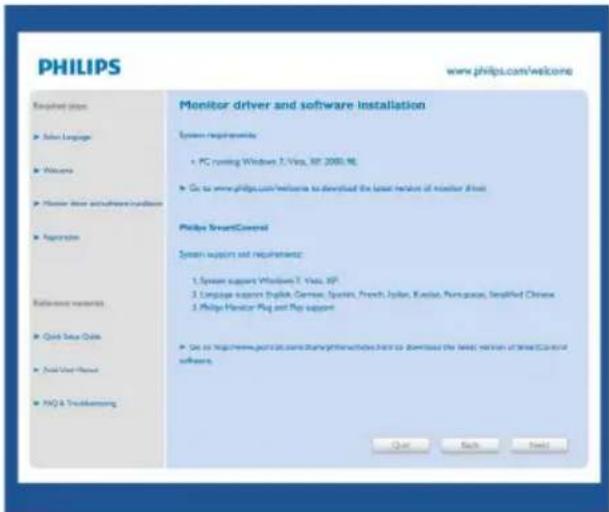
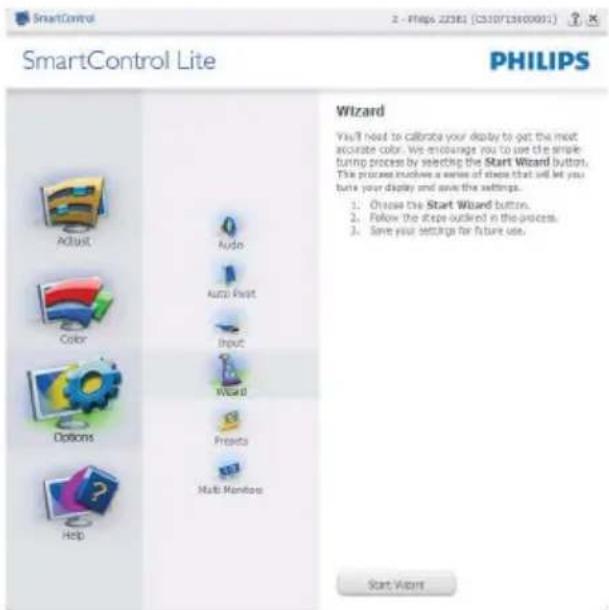
La première fois après l'installation • de SmartControl Lite, l'Assistant sera automatiquement lancé.
L'assistant va vous aider à ajuster les • performances de votre moniteur, étape après étape.
Rendez-vous au menu Branchement pour • lancer l'assistant ultérieurement.
Vous pouvez ajuster davantage d'options sans • l'assistant depuis le panneau Standard.
3. Optimisation de l'image
2 Lancement depuis le panneau Standard :
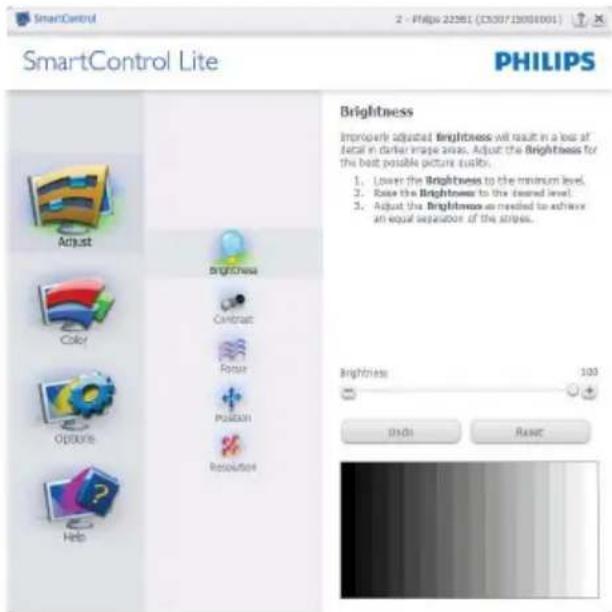
Menu Réglage :
Le menu Réglage vous permet d'ajuster la • Luminosité, le Contraste, la Mise au point, la Position et la Résolution.
Suivez les instructions pour effectuer les • réglages.
L'invite Annuler vous permet d'annuler • l'installation.
3. Optimisation de l'image
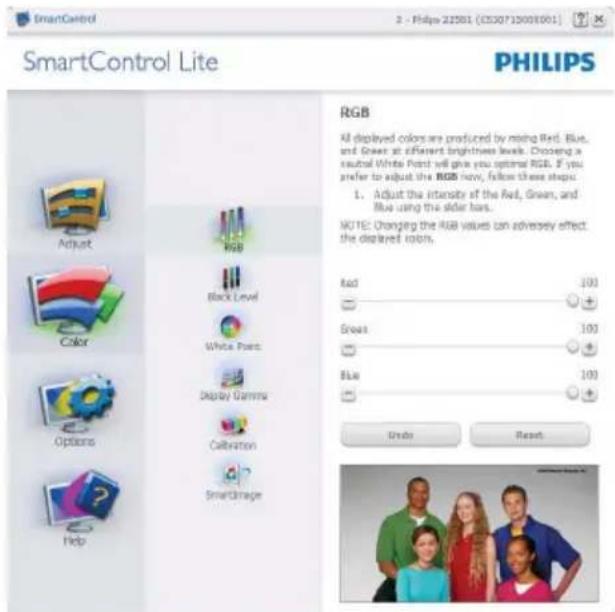
Menu Couleur :
Le menu Couleur vous permet d'ajuster le • rouge/vert/bleu, le niveau de noir, le point de blanc, la calibration des couleurs et SmartImage Lite (veuillez consulter la section SmartImage Lite).
Suivez les instructions pour effectuer les réglages. • Référez-vous au tableau ci-dessous pour les éléments du sous-menu selon votre entrée. Exemple pour la calibration de couleurs•
"Show Me" lance l'aide tutorielle à la 1. calibration des couleurs.
Démarrer - lance la séquence en 6 étapes de 2. la calibration de couleurs.
Visualisation rapide charge les images avant/3. après.
Pour retourner au panneau accueil Couleur, 4. cliquez sur le bouton Annuler.
Active la calibration des couleurs - activée 5. par défaut. Si la case n'est pas cochée, aucun calibration des couleurs n'a lieu. Début du ternissement et boutons de visualisation rapide.
Les informations relatives au brevet doivent 6. figurer sur l'écran de calibration.
3. Optimisation de l'image
Écran de le première calibration des couleurs :
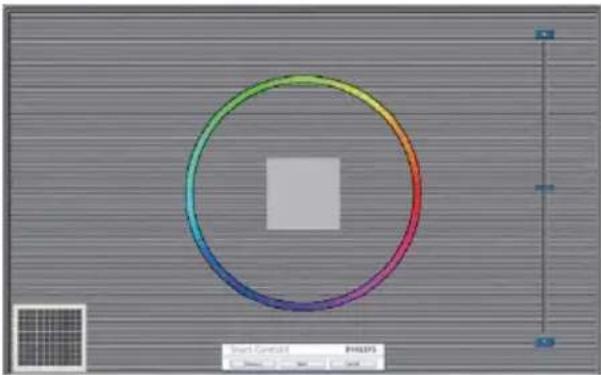
Le bouton précédent est désactivé jusqu'au • deuxième écran de couleur.
Suivant permet d'accéder à la cible suivante • (6 cibles).
Final permet d'accéder au panneau Fichier > • Préréglages.
Annuler ferme l'UI et retourne à la page • Branchement.
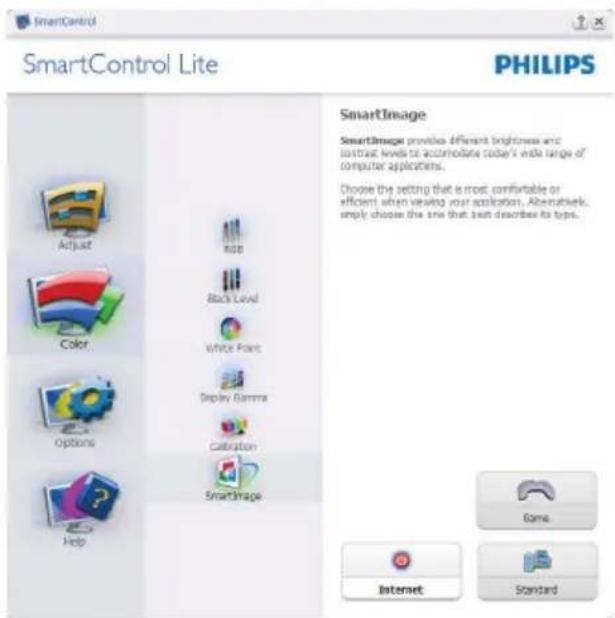
SmartImage Lite
SmartImage Lite - permet à l'utilisateur de modifier les réglages pour un meilleur affichage selon le contenu.
Lorsque le mode Divertissement est activé, SmartContrast et SmartResponse sont également activés.
Options > Préférences - n'est disponible que lorsque vous choisissez Préférences dans le menu déroulant Options. Sur un écran non pris en charge, mais compatible DDC/CI, seuls les onglets Aide et Options sont disponibles.

Affiche les réglages préférés actuels. •
Cochez la case pour activer la fonction.
La case à cocher est une touche à bascule.
Activer le menu Contexte sur le bureau est • coché (activé) par défaut. Le menu Activer contexte affiche les sélections SmartControl Lite pour Choisir préréglage et Régler affichage dans le menu contextuel du bureau (cliquez avec le bouton droit). Désactivé supprime SmartControl Lite du menu contextuel (cliquez avec le bouton droit).
Activer l'icône barre des tâches est coché • (activé) par défaut. Le menu Activer contexte affiche le menu de la barre des tâches pour SmartControl Lite. Cliquez avec le bouton droit sur l'icône barrer des tâches pour afficher les options du menu pour l'Aide et le Support technique. Contrôlez Mise à niveau, À propos et Quitter. Lorsque le menu Activer barre des tâches est désactivé, l'icône de la barre des tâches n'affiche que QUITTER.
3. Optimisation de l'image
L'exécution au démarrage est coché • (activé) par défaut. Si celle-ci est désactivée, SmartControl Lite n'est pas lancé au démarrage ou reste dans la barre des tâches. Pour lancer SmartControl Lite, utilisez le raccourci du bureau ou le fichier du programme. Aucun préréglage paramétré pour s'exécuter au démarrage ne sera pas chargé s'il n'a pas été coché (désactivé).
Mode Activer transparence (Windows 7, Vista, XP). Par défaut : 0% opaque.
Options > Entrée - n'est disponible que lorsque vous choisissez Entrée dans le menu déroulant Options. Sur un écran non pris en charge, mais compatible DDC/CI, seuls les onglets Aide et Options sont disponibles. Tous les autres onglets de SmartControl Lite ne sont pas disponibles.
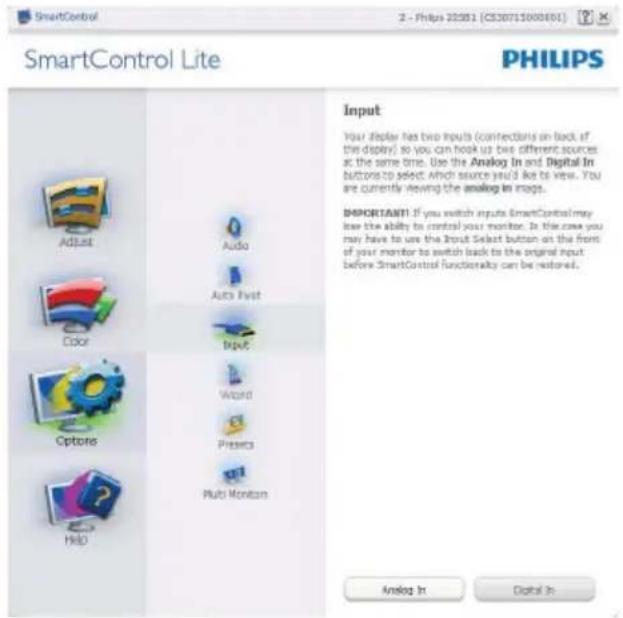
Afficher le panneau Instructions source et le paramétrage actuel de la source d'entrée. En mode affichages d'entrée simple, ce • panneau n'est pas visible.
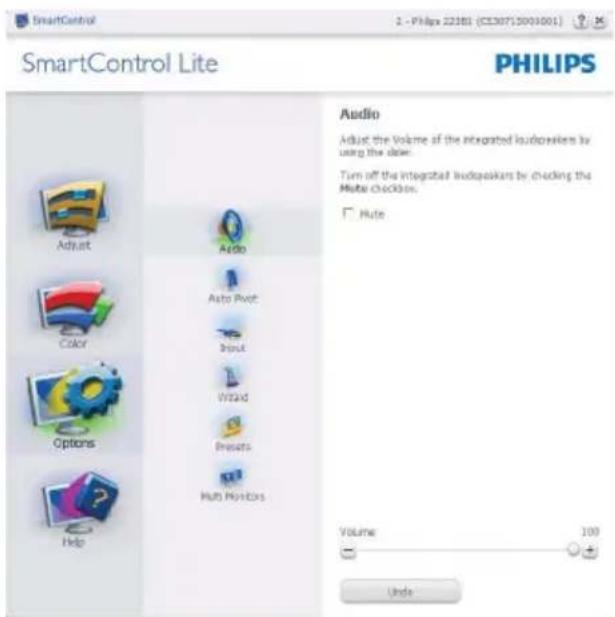
Options > Audio - n'est disponible que lorsque vous choisissez Volume dans le menu déroulant Options.
Sur un écran non pris en charge, mais compatible DDC/CI, seuls les onglets Aide et Options sont disponibles.
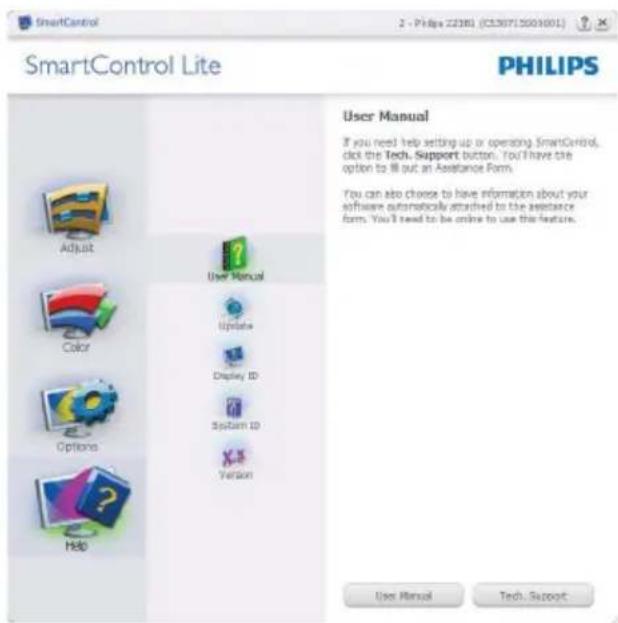
Aide > Manuel de l'utilisateur - n'est disponible que lorsque vous choisissez Manuel de l'utilisateur dans le menu déroulant Aide. Sur un écran non pris en charge, mais compatible DDC/CI, seuls les onglets Aide et Options sont disponibles.
3. Optimisation de l'image
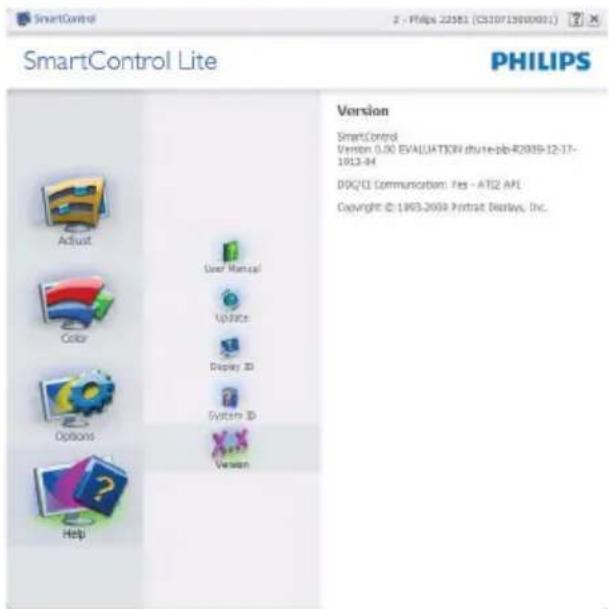
Aide > Version - n'est disponible que lorsque vous choisissez Version dans le menu déroulant Aide. Sur un écran non pris en charge, mais compatible DDC/CI, seuls les onglets Aide et Options sont disponibles.
text_image
SmartControl Lite PHILIPS Version SmartControl Version 0.00 EVALUATION dune-pb-R2019-12-17- 1013-04 DOG/12 Communication: Yes - ATI2 APL Copyright © 1893-2009 Portrait Displays, Inc. Default Color Options Help User Manual Updates Display ID System ID VersionMenu Contexte sensible
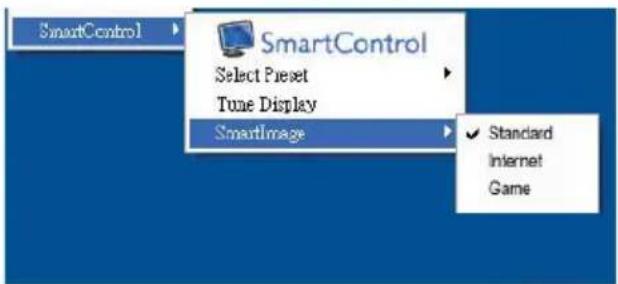
Le menu Contexte sensible est Activé par défaut. Si Activer le menu contexte est coché dans le panneau Options > Préférences, le menu est alors visible.
text_image
SmartControl Select Preset Tune Display SmartImage ✓ Standard Internet GameLe menu Contexte présente quatre entrées :
SmartControl Lite - si sélectionné, l'écran À propos s'affiche.
Choisir préréglage - présente un menu • hiérarchique des préréglages enregistrés pour un usage immédiat. La marque « coché » indique le préréglage actuellement sélectionné.
Il est également possible de choisir le Préréglage usine depuis le menu déroulant.
Régler affichage - ouvre le panneau de • commande SmartControl Lite.
SmartImage Lite – vérifie les réglages existants, • Standard, Internet, Jeux.
Menu Barre des tâches activé
Le menu barre des tâches s'affiche en cliquant avec le bouton droit sur l'icône SmartControl Lite, depuis la barre des tâches. Cliquez avec le bouton gauche pour lancer l'application.
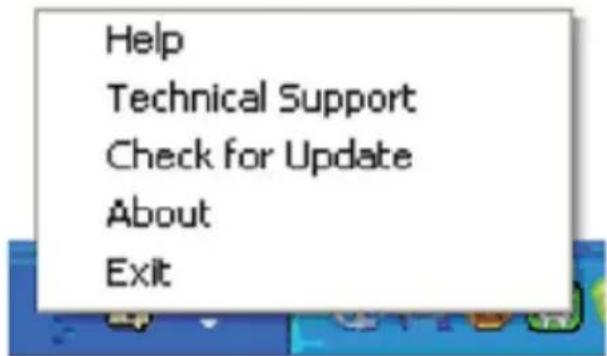
La barre des tâches présente cinq entrées :
Aide - accès au fichier du manuel de •
l'utilisateur : Ouvre le fichier du manuel de l'utilisateur en utilisant la fenêtre du navigateur par défaut.
Support technique - affiche la page du support • technique.
Contrôler les mises à jour - accès à la page de • renvoi PDI et contrôle la version de l'utilisateur par rapport à la dernière version disponible.
À propos - affiche les informations détaillées • de référence : version du produit, informations sur la publication et nom du produit.
Quitter - Ferme SmartControl Lite •
Pour exécuter SmartControl Lite une nouvelle fois, sélectionnez SmartControl Lite dans le menu Programmes, double-cliquez sur l'icône PC du bureau ou redémarrer le système.
text_image
PHILIPS SmartControl SmartControl Version 3.20 dtune-standard-R2007-01-04-1151-23 Copyright 1993-2007 Portrait Displaye, Inc. Patents PendingMenu Barre des tâches désactivé
Lorsque la Barre des tâches est désactivée dans le dossier des préférences, seule la sélection QUITTER est disponible. Pour supprimer complètement SmartControl Lite de la barre des tâches, désactiver Exécuter au démarrage sous Options > Préférences.
4. Caractéristiques techniques
| Image/Affichage | |
| Type de panneau de moniteur TFT-LCD | |
| Rétroéclairage CCFL (244E2); LED (244EL2) | |
| Taille de l'écran 24" W (61,0 cm) | |
| Rapport d'aspect 16:9 | |
| Taille de pixel 0,277 x 0,277 mm | |
| Luminosité 300 cd/m2 (244E2); 250 cd/m2 (244EL2) | |
| SmartContrast 500.000:1 (244E2); 20.000.000:1 (244EL2) | |
| Rapport de contraste (typ.) 1000:1 | |
| Temps de réponse (type) 5 ms | |
| Résolution optimale 1920 x 1080 @ 60Hz | |
| Angle de vue 170° (H) / 160° (V) @ C/R > 5 | |
| Optimisation de l'image SmartImage Line | |
| Couleurs d'affichage | 16,7 M |
| Fréquence de rafraîchissement vertical | 56Hz -76Hz |
| Fréquence horizontale | 30kHz - 83kHz |
| sRVB | OUI |
| Connectivité | |
| Entrée de signal | HDMI, DVI-D (Numérique), VGA (analogique) |
| Signal d'entrée | Sync. Séparée, Sync. on Green |
| Sortie audio HDMI | OUI |
| Commodité | |
| Fonctions pratiques | ###/▼ 🎨/▲ ⏻️ 🎫/◄ 🎩/OK |
| Langues OSD | Anglais, Français, Allemand, Italien, Russe, Espagnol, Chinois Simplifié, Portugais, Turque |
| Autres fonctions pratiques | Montage VESA (100 x 100 mm), verrouillage Kensington |
| Compatibilité Plug & Play | DDC/CI, sRGB, Windows 7/Vista/XP, Mac OSX, Linux |
| Support | |
| Inclinaison | -5/+20 |
| Alimentation (244E2) | |||
| Mode Marche (typ.) 40,6W | |||
| Consommation d'énergie(Méthode de testEnergyStar 5.0) | Tension d'entréeCA à100VCA +/- 5 VCA,50Hz +/- 3Hz | Tension d'entréeCA à115VCA +/- 5VCA,60Hz +/- 3Hz | Tension d'entréeCA à230VCA +/- 5VCA,50Hz +/- 3Hz |
| Fonctionnement normal (typ.) | 31,88W 31,71W 31,33W | ||
| Veille (typ.) | 0,5W 0,5W 0,5W | ||
| Éteint | 0,5W 0,5W 0,5W | ||
| Dissipation de la chaleur* Tension d'entréeCA à100VCA +/- 5 VCA,50Hz +/- 3Hz | Tension d'entréeCA à115VCA +/- 5VCA,60Hz +/- 3Hz | Tension d'entréeCA à230VCA +/- 5VCA,50Hz +/- 3Hz | |
| Fonctionnement normal | 108,805BTU 108,225BTU 106,928BTU | ||
| Veille (typ.) | 1,706BTU 1,706BTU | 1,706BTU | |
| Éteint | 1,706BTU 1,706BTU | 1,706BTU | |
| Alimentation (244EL2) | |||
| Mode Marche (typ.) 26W | |||
| Consommation d'énergie(Méthode de testEnergyStar 5.0) | Tension d'entréeCA à100VCA +/- 5 VCA,50Hz +/- 3Hz | Tension d'entréeCA à115VCA +/- 5VCA,60Hz +/- 3Hz | Tension d'entréeCA à230VCA +/- 5VCA,5OHz +/- 3Hz |
| Fonctionnement normal (typ.) | 19,32W 19,16W 19,16W | ||
| Veille (typ.) | 0,5W 0,5W 0,5W | ||
| Éteint | 0,5W 0,5W 0,5W | ||
| Dissipation de la chaleur* Tension d'entréeCA à100VCA +/- 5 VCA,50Hz +/- 3Hz | Tension d'entréeCA à115 VCA +/- 5VCA,60Hz +/- 3Hz | Tension d'entréeCA à230VCA +/- 5VCA,50Hz +/- 3Hz | |
| Fonctionnement normal | 65,945BTU 65,38BTU | 65,38BTU | |
| Veille (typ.) | 1,706BTU 1,706BTU | 1,706BTU | |
| Éteint | 1,706BTU 1,706BTU | 1,706BTU | |
| Voyant DEL d'alimentation En mode : Blanc, mode En attente/Veille : Blanc (clignote) | |||
| Alimentation | intégré, 100-240VCA, 50/60Hz | ||
| Dimensions | |||
| Produit avec base (LxHxD) | 570 x 437 x 225mm | ||
| Produit sans base (LxHxD) | 570 x 353 x 62mm | ||
| Dimensions du boîtier (LxHxD) | 626 x 500 x 171mm | ||
| Poids | |||
| Produit avec base | 4,9kg | ||
| Produit sans base | 4,5kg | ||
| Produit emballé | 6,7kg | ||
| Condition de fonctionnement | |
| Plage de température Stockage : | -20°C à 60°C |
| Fonctionnement : 0°C à 40°C | |
| Humidité relative de 20% à 80% | |
| Altitude Hors fonctionnement : | 2.192 m |
| Utilisation : 3.658 m | |
| MTBF | 50.000 heures (244E2), 30.000 heures (244EL2) |
| Environnement | |
| ROHS | OUI |
| EPEAT Argent (www.epeat.net) | |
| Emballage 100% recyclable | |
| Conformité et normes | |
| Approbations réglementaires CE | Mark, Energy Star 5.0, FCC Class B, SEMKO, TCO5.1, UL/cUL, ISO9241-307 |
| Boîtier | |
| Couleur Noir | |
| Fini Brillant | |
Remarque
- EPEAT Gold ou Silver est valable uniquement là où Philips enregistre le produit. Veuillez visiter www.epeat.net pour le statut d'enregistrement dans votre pays.
- Ces données peuvent être modifiées sans préavis. Visitez www.philips.com/support pour télécharger la dernière version de la brochure.
4.1 Résolution et modes de préréglage
1 Résolution maximale
Pour 244E2/244EL2
1920 × 1080 à 60 Hz (entrée analogique)
1920 × 1080 à 60 Hz (entrée numérique)
2 Résolution recommandée
Pour 244E2/244EL2
1920 × 1080 à 60 Hz (entrée numérique)
| Fréquence H.(KHz) | Résolution Fréquence V.(Hz) |
| 31,47 640×480 59,94 | |
| 37,88 800×600 60,32 | |
| 48,36 1024×768 60,00 | |
| 54,00 1152×864 60,00 | |
| 44,77 1280×720 59,86 | |
| 47,78 1280×768 59,87 | |
| 49,70 1280×800 59,81 | |
| 60,00 1280×960 60,00 | |
| 63,89 1280×1024 60,02 | |
| 47,71 1360×768 60,02 | |
| 55,47 1440×900 59,90 | |
| 55,94 1440×900 59,89 | |
| 75,00 1600×1200 60,00 | |
| 64,67 1680×1050 59,88 | |
| 65,29 1680×1050 59,95 | |
| 66,59 1920×1080 59,93 | |
| 74,04 1920×1200 59,95 | |
| 67,50 1920×1080 60,00 |
Remarque
Veuillez noter que votre écran fonctionne au mieux à la résolution native de 1920 x 1080 à 60Hz. Pour la meilleure qualité d'affichage, veuillez suivre cette recommandation de résolution..
5. Virranhallinta
5.1 Économie d'énergie automatique
Si vous disposez d'une carte vidéo compatible VESA DPM ou d'un logiciel installé sur votre PC, le moniteur va automatiquement réduire sa consommation électrique lorsqu'il n'est pas utilisé. En cas d'activation d'une touche du clavier, de manipulation de la souris ou de détection d'un autre appareil d'entrée, le moniteur va automatiquement "se réveiller". Le tableau suivant affiche la consommation électrique et la signalisation de ladite fonction d'économie d'énergie :
| Définition de la gestion énergétique | |||||
| Mode VESA | Vidéo | H-sync | V-sync | Énergie utilisée du voyant DEL | Couleur |
| Actif | ACTIVE Oui | Oui < 40,6W (typ.) | (244E2)< 26W (typ.)(244EL2) | Blanc | |
| Veille DÉSACTIVÉ Non Non | < 0,5 W | (typ.) Blanc | (clignote) | ||
| Éteint | DÉSACTIVÉ | - | - | < 0,5 W (typ.) | ARRÊT |
La configuration suivante est utilisée pour mesurer la consommation électrique de ce moniteur.
Résolution native : 1920 × 1080
Contraste : 50%
Luminosité : 300 nits (244E2); 250 nits (244EL2)
Température de couleur : 6500k
Remarque
Ces données peuvent être modifiées sans préavis.
6. Informations Concernant les Réglementations
Lead-free Product

Cet équipement a été testé et déclaré conforme aux limites des appareils numériques de class B,aux termes de l'article 15 Des règles de la FCC. Ces limites sont conçues de façon à fourir une protection raisonnable contre les interférences nuisibles dans le cadre d'une installation résidentielle.
CET appareil produit, utilise et peut émettre des hyperfréquences qui, si l'appareil n'est pas installé et utilisé selon les consignes données, peuvent causer des interférences nuisibles aux communications radio.
Cependant, rien ne peut garantir l'absence d'interférences dans le cadre d'une installation particulière. Si cet appareil est la cause d'interférences nuisibles pour la réception des signaux de radio ou de télévision, ce qui peut être décelé en fermant l'équipement, puis en le remettant en fonction, l'utilisateur pourrait essayer de corriger la situation en prenant les mesures suivantes :
Réorienter ou déplacer l'antenne de réception.
Augmenter la distance entre l'équipement et le récepteur.
Brancher l'équipement sur un autre circuit que • celui utilisé par le récepteur.
Demander l'aide du marchand ou d'un • technicien chevronné en radio/télévision.

Toutes modifications n'ayant pas reçu l'approbation des services compétents en matière de conformité est susceptible d'interdire à l'utilisateur l'usage du présent équipement.
N'utiliser que des câbles RF armés pour les connections avec des ordinateurs ou périphériques.
CET APPAREIL NUMERIQUE DE LA CLASSE B RESPECTE TOUTES LES EXIGENCES DU REGLEMENT SUR LE MATERIEL BROUILLEUR DU CANADA.
7. Assistance À la Clientèle et Garantie
7.1 Règle d'action concernant les défauts de pixels des écrans plats de Philips
Philips s'efforce de livrer des produits de la plus haute qualité. Nous utilisons les processus de fabrication les plus avancés de l'industrie et les méthodes de contrôle de la qualité les plus stricts. Néanmoins, des défauts de pixels ou de sous-pixels des panneaux de moniteur TFT utilisés dans les écrans plats sont parfois inévitables. Aucun fabricant ne peut garantir que tous les panneaux seront sans défaut de pixel, mais Philips garantit que tout moniteur avec un nombre inacceptable de défauts sera réparé ou remplacé sous garantie. Cet avis explique les différents types de défauts de pixels et définit les niveaux de défauts acceptables pour chacun des ces types. Pour bénéficier de la réparation ou du remplacement sous garantie, le nombre de défauts de pixels sur un panneau de moniteur TFT doit dépasser ces niveaux acceptables. Par exemple, pas plus de 0,0004% des sous-pixels d'un moniteur XGA de 19 pouces ne peuvent être défectueux. En outre, parce que certains types ou combinaisons de défauts de pixels sont plus remarqués que d'autres, Philips détermine des niveaux de qualité encore plus élevés pour ceux-là. Cette garantie est valable dans le monde entier.
text_image
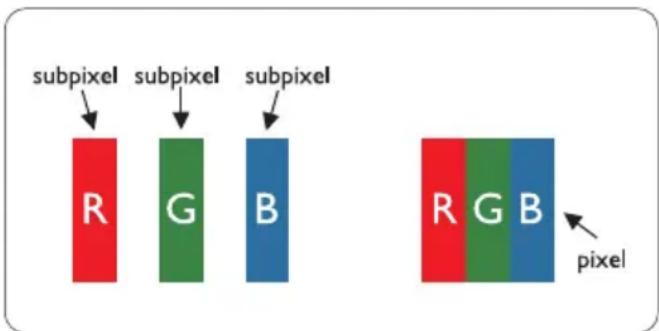
subpixel subpixel subpixel R G B pixel R G BPixels et sous-pixels
Un pixel, ou élément d'image, est composé de trois sous-pixels dans les couleurs primaires rouge, vert et bleu. Beaucoup de pixels forment ensemble une image. Quand tous les sous-pixels
d'un pixel sont allumés, les trois sous-pixels colorés apparaissent ensemble comme un seul pixel blanc. Quand ils sont tous sombres, les trois sous-pixels colorés apparaissent ensemble comme un seul pixel noir. Les autres combinaisons de sous-pixels allumés et sombres apparaissent comme les pixels individuels d'autres couleurs.
Types de défauts de pixels
Les défauts de pixels et de sous-pixels apparaissent sur l'écran de différentes façons. Il existe deux catégories de défauts de pixels et plusieurs types de défauts de sous-pixels dans chaque catégorie.
Défauts de points brillants
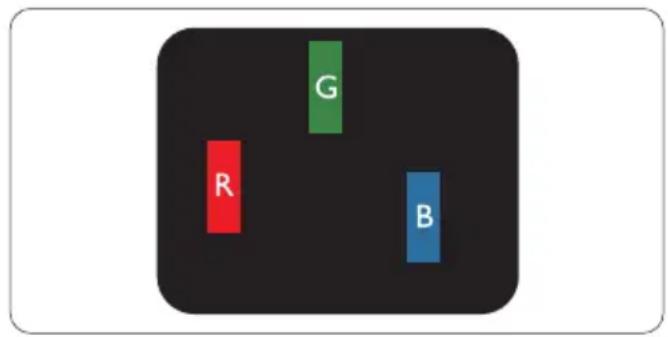
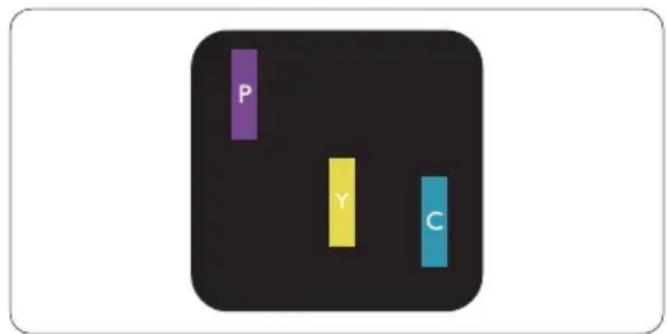
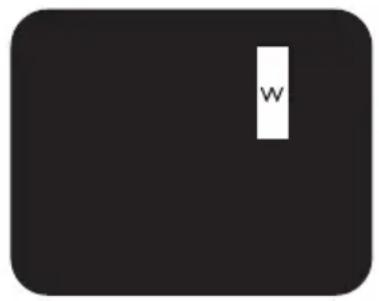
Les points défectueux brillants sont des pixels ou sous-pixels toujours blancs ou allumés. Un pixel brillant est donc un sous-pixel qui ressort du fond sombre de l'écran. Voici les types de pixels brillants défectueux :
text_image
G R BUn sous-pixel rouge, vert ou bleu allumé
text_image
P Y CDeux sous-pixels allumés adjacents :
- Rouge + Bleu = Violet
- Rouge + Vert = Jaune
- Vert + Bleu = Cyan (Bleu pâle)
text_image
WTrois sous-pixels adjacents allumés (un pixel blanc)

Remarque
Un pixel brillant rouge ou bleu a une luminosité supérieure à 50 % par rapport aux pixels environnants, tandis qu'un pixel brillant vert est 30 % plus lumineux que les pixels environnants.
Défauts de points sombres
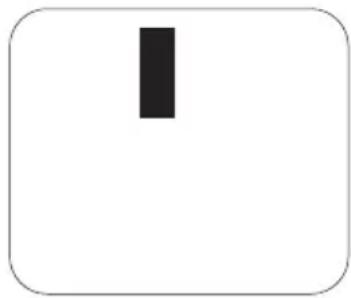
Les points défectueux sombres sont des pixels ou sous-pixels toujours noirs ou éteints. Un pixel sombre est donc un sous-pixel qui ressort du fond clair de l'écran. Voici les types de pixels sombres défectueux :
Proximité de défauts de pixels
Du fait que des défauts de même type provenant de pixels et sous-pixels proches les uns des autres peuvent être plus facilement remarqués, Philips spécifie aussi des tolérances pour la proximité des défauts de pixels.
Tolérances des défauts de pixels
Pour bénéficier, pendant la période de garantie, d'une réparation ou d'un remplacement en raison de défauts de pixels, le panneau TFT d'un écran plat de Philips doit avoir des défauts de pixels et sous-pixels qui dépassent les tolérances répertoriées dans les tableaux suivants.
| DEFAULTS DES POINTS LUMINEUX NIVEAU ACCEPTABLE | |
| 1 sous-pixel éclairé 3 | |
| 2 sous-pixels contigus éclairés 1 | |
| 3 sous-pixels contigus éclairés (un pixel blanc) 0 | |
| Distance entre deux points lumineux défectueux* >15mm | |
| Total des points lumineux défectueux, tous types confondus 3 |
| POINTS NOIRS DEFECTUEUX NIVEAU ACCEPTABLE | |
| 1 sous-pixel noir 5 ou moins | |
| 2 sous-pixels noirs adjacents 2 ou moins | |
| 3 sous-pixels noirs adjacents 0 | |
| Distance entre deux points noirs défectueux* >15mm | |
| Nombre total de points défectueux de tous types 5 ou moins |
| POINTS DEFECTUEUX TOTAUX | NIVEAU ACCEPTABLE |
| Nombre total de points lumineux ou noirs défectueux de tous types | 5 ou moins |
Remarque
1 ou 2 sous-pixels adjacents = 1 point défectueux
Le moniteur est conforme à la norme ISO9241-307. (ISO9241-307: Exigence ergonomique, méthodes d'essai d'analyse et de conformité pour écrans de visualisation électroniques)
7.2 Assistance À la Clientèle et Garantie
VEUILLEZ BIEN SÉLECTIONNER VOTRE PAYS / RÉGION POUR LIRE LES DÉTAILS DE LA COUVERTURE DE GARANTIE :
EUROPE DE L'OUEST
Autriche / Belgique / Danemark / France / Allemagne / Grèce / Finlande / Italie / Luxembourg / Pays-Bas / Norvège / Portugal / Suède / Suisse / Espagne / Royaume-Uni / Pologne
Région EUROPE CENTRALE ET EUROPE DE L'EST
République Tchèque / Hongrie / Russie / Slovaquie / Slovénie / Turquie / Roumanie / Bulgarie / Ukraine / Baltique / Biélorussie / Croatie / Estonie / Lettonie / Lituanie / Serbie et Monténégro
AMÉRIQUE LATINE
Argentine / Brésil
AMÉRIQUE DU NORD
Canada / USA
PACIFIQUE
Australie / Nouvelle-Zélande
ASIE
Chine / Hong-Kong / Macao / Inde / Indonésie / Corée / Malaisie / Pakistan / Philippines / Singapour / Taiwan / Thaïlande / Vietnam
AFRIQUE
Afrique du Sud
MOYEN-ORIENT
Émirats Arabes Unis / Israël
Vos conditions de garantie Philips pour l'Europe de l'ouest, au 1er janvier 2011

Cher client,
Merci d'avoir acheté un moniteur Philips.
Tous les moniteurs Philips sont conçus et réalisés pour fournir des performances de haute qualité, pour être faciles à utiliser et faciles à installer. Si vous rencontrez des difficultés lors de l'installation ou de l'utilisation de ce produit, veuillez prendre contact directement avec le service d'assistance de Philips pour bénéficier des conditions de garantie Philips. Ce service de garantie vous permet d'obtenir une solution, selon le modèle acheté, si votre moniteur s'avère être défectueux.
Qu'est-ce qui est couvert ?
La garantie Europe de l'est Philips s'applique dans les pays suivants : Andorre, Autriche, Belgique, Chypre, Danemark, France, Allemagne, Grèce, Finlande, Irlande, Italie, Liechtenstein, Luxembourg, Monaco, Pays-Bas, Norvège, Pologne, Portugal, Suède, Suisse, Espagne et Royaume-Uni et uniquement pour des moniteurs conçus, fabriqués, approuvés et/ou autorisés à l'origine pour une utilisation dans ces pays.
La garantie prend effet à compter du jour de l'achat de votre moniteur. Pendant les 24 mois qui suivent, pour les modèles Philips C, E, T, V, et X, et pendant 36 mois qui suivent pour les modèles Philips B, P et S, votre moniteur sera réparé en cas de défaut. Le document d'achat d'origine représente la preuve du jour d'achat. Conservez-le avec soin en cas de demande d'intervention couverte par la garantie.
Pour les modèles C,E,T, V et X, votre moniteur sera récupéré à votre adresse, réparé par notre Centre de service agréé, puis retourné à votre adresse dans les 7 jours ouvrables. Si la réparation n'est pas possible dans les 10 jours ouvrables, un moniteur de remplacement d'une qualité au moins équivalente vous sera expédié.
Le moniteur d'échange reste à vous et Philips conserve le moniteur défectueux /d'origine. Pour le moniteur d'échange la période de garantie reste égale à celle de votre moniteur d'origine, soit 24 mois à partir de la date d'achat de votre moniteur d'origine.
Pour les modèles B, P et S, votre moniteur sera échangé contre un moniteur au moins équivalent en cas de défauts, à condition que ces derniers soient couverts par la garantie. Philips s'engage à échanger le moniteur dans les 48 heures qui suivent la demande de réparation. Cependant, pour les zones distantes, comme les îles ou toute autre région difficilement accessible pour des raisons géographiques, Philips s'engage à échanger le moniteur dans les 72 heures.
Le moniteur d'échange reste à vous et Philips conserve le moniteur défectueux /d'origine. Pour le moniteur d'échange la période de garantie reste égale à celle de votre moniteur d'origine, soit 36 mois à partir de la date d'achat de votre moniteur d'origine.
Qu'est-ce qui est exclu ?
La garantie Philips s'applique à condition que le produit soit manipulé correctement par rapport à son utilisation prévue et conformément aux instructions d'utilisation, et sur présentation de la facture d'origine ou du ticket de caisse d'origine, indiquant la date de l'achat, le nom du revendeur ainsi que le modèle et le numéro de production du produit.
La garantie Philips risque de ne pas s'appliquer si : Les documents ont été modifiés de quelque • façon ou rendus illisibles ;
Le numéro de modèle ou de production • figurant sur le produit a été modifié, effacé, enlevé ou rendu illisible ;
Des réparations ou des modifications du • produit et des changements ont été effectués par des organismes de service après-vente ou des personnes non autorisées ;
En cas d'un endommagement provoqué par • accidents incluant mais ne se limitant pas à la foudre, l'eau ou le feu, l'usage impropre ou la négligence ;
Il y a des problèmes de réception provoqués • par des conditions de signal ou des systèmes de câble ou d'antenne étrangers à l'appareil ;
Des défauts ont été provoqués par un mauvais • traitement ou un usage impropre du moniteur ;
Le produit exige une modification ou une • adaptation afin d'être conforme aux normes techniques locales ou nationales de pays pour lesquels le produit n'a pas été initialement conçu, fabriqué, homologué et/ou autorisé.
Par conséquent, veuillez toujours vérifier si le produit peut être utilisé dans le pays souhaité.
Les produits qui n'ont pas été originellement • conçus, fabriqués, approuvés et/ou autorisés pour une utilisation dans les pays où s'applique la garantie Philips F1rst Choice, ne sont pas concernés par ladite garantie. Dans ces cas, les conditions générales de garantie de Philips sont valables.
Un simple clic
En cas de problèmes, nous vous conseillons de lire attentivement le mode d'emploi ou de consulter le site Web http://www.philips.com/support pour une assistance supplémentaire.
D'un simple coup de téléphone
Afin d'éviter tout dérangement inutile, nous vous conseillons de lire attentivement le mode d'emploi ou de consulter le site Web http://www.philips.com/support pour une assistance supplémentaire avant de contacter le service d'assistance de Philips.
Pour nous permettre de résoudre votre problème rapidement, veuillez préparer les détails suivants avant de faire appel au service d'assistance de Philips :
Référence / type Philips•
Numéro de série Philips•
Date d'achat (la photocopie de la facture peut • être demandée, le cas échéant)
7. Assistance À la Clientèle et Garantie
Processeur environnement PC :•
° Nom et version de pilote du CPU et de carte graphique
- Mémoire interne
° Application en cours d'utilisation
Autres cartes installées•
Si nous disposons des informations ci-après, nous pourrons également accélérer la procédure :
- Votre preuve d'achat indiquant : la date d'acquisition, le nom du revendeur, le modèle et le numéro de série du produit.
- L'adresse complète où se trouve le moniteur défectueux ainsi que l'adresse de livraison du modèle fourni en échange.
Les services Philips d'assistance client sont présents partout dans le monde.
Ou contactez-nous via :
Le site Internet : http://www.philips.com/support
Informations de contact pour la région Europe de l'est :
| Allemagne +49 01803 386 853 | €0,09 | |
| Royaume-Uni +44 0207 949 0069 Tarif d'appel local | ||
| Irlande +353 01 601 1161 | Tarif d'appel local | |
| Espagne | +34 902 888 785 | €0,10 |
| Finlande | +358 09 2290 1908 Tarif d'appel local | |
| France | +33 082161 1658 | €0,09 |
| Grèce | +30 00800 3122 1223 Gratuit | |
| Italie | +39 840 320 041 | €0,08 |
| Pays-Bas | +31 0900 0400 063 | €0,10 |
| Danemark +45 3525 8761 | Tarif d'appel local | |
| Norvège | +47 2270 8250 Tarif d'appel local | |
| Suède | +46 08 632 0016 Tarif d'appel local | |
| Pologne | +48 0223491505 Tarif d'appel local | |
| Autriche | +43 0810 000206 | €0,07 |
| Belgique | "32 078 250851 | €0,06 |
| Luxembourg | +352 26 84 30 00 Tarif d'appel local | |
| Portugal | +351 2 1359 1440 Tarif d'appel local | |
| Suisse | +41 02 2310 2116 Tarif d'appel local |
Votre garantie pour l'Europe Centrale et Orientale
Cher client,
Merci d'avoir acheté un moniteur Philips.
Tous les moniteurs Philips sont conçus et réalisés pour fournir des performances de haute qualité, pour être faciles à utiliser et faciles à installer. Si vous rencontrez des difficultés lors de l'installation ou de l'utilisation de ce produit, veuillez prendre contact directement avec le service d'assistance de Philips pour bénéficier des conditions de garantie Philips. Ce service de garantie vous permet d'obtenir une solution, selon le modèle acheté, si votre moniteur s'avère être défectueux.
Qu'est-ce qui est couvert ?
La garantie Philips pour l'Europe Centrale et Orientale s'applique dans les pays suivants : République tchèque, Hongrie, Russie, Slovaquie, Slovénie, Turquie, Roumanie, Bulgarie, Ukraine, États baltiques, Serbie et Monténégro, Croatie et uniquement pour les moniteurs originairement conçus, fabriqués, homologués et/ou autorisés pour une utilisation dans ces pays.
La garantie prend effet à compter du jour de l'achat de votre moniteur. Pendant les 24 mois qui suivent, pour les modèles Philips C, E, T, V, et X, et pendant 36 mois qui suivent pour les modèles Philips B, P et S, votre moniteur sera réparé en cas de défaut couvert par la garantie. Le document d'achat d'origine représente la preuve du jour d'achat. Conservez-le avec soin en cas de demande d'intervention couverte par la garantie.
Selon votre région, vous pouvez rapporter votre moniteur à l'adresse de notre Centre de service agréé. Votre moniteur peut également être récupéré chez vous. Une fois le moniteur réparé, vous pouvez le récupérer, ou il peut également vous être retourné dans les 10 jours ouvrables qui suivent la réception de l'unité défectueuse dans notre centre de service.
Si la réparation n'est pas possible dans les 10 jours ouvrables, un moniteur de remplacement d'une qualité au moins équivalente vous sera expédié.
Le moniteur d'échange reste à vous et Philips conserve le moniteur défectueux /d'origine. Pour le moniteur de remplacement, la période de garantie reste égale à celle de votre moniteur d'origine.
Qu'est-ce qui est exclu ?
La garantie Philips s'applique à condition que le produit soit manipulé correctement par rapport à son utilisation prévue et conformément aux instructions d'utilisation, et sur présentation de la facture d'origine ou du ticket de caisse d'origine, indiquant la date de l'achat, le nom du revendeur ainsi que le modèle et le numéro de production du produit.
La garantie Philips risque de ne pas s'appliquer si :
Les documents ont été modifiés de quelque • façon ou rendus illisibles ;
Le numéro de modèle ou de production • figurant sur le produit a été modifié, effacé, enlevé ou rendu illisible ;
Des réparations ou des modifications du • produit et des changements ont été effectués par des organismes de service après-vente ou des personnes non autorisées ;
En cas d'un endommagement provoqué par • accidents incluant mais ne se limitant pas à la foudre, l'eau ou le feu, l'usage impropre ou la négligence.
Il y a des problèmes de réception provoqués par des conditions de signal ou des systèmes de câble ou d'antenne étrangers à l'appareil ;
Des défauts ont été provoqués par un mauvais • traitement ou un usage impropre du moniteur ;
Le produit exige une modification ou une • adaptation afin d'être conforme aux normes techniques locales ou nationales de pays pour lesquels le produit n'a pas été initialement conçu, fabriqué, homologué et/ou autorisé.
Par conséquent, veuillez toujours vérifier si le produit peut être utilisé dans le pays souhaité.
7. Assistance À la Clientèle et Garantie
Veuillez noter que ce produit ne peut être considéré défectueux dans le cadre de cette garantie, si des modifications deviennent nécessaires pour qu'il soit conforme à des normes techniques locales ou nationales qui s'appliquent dans des pays pour lesquels le produit n'a pas été conçu ou fabriqué à l'origine. Par conséquent, veuillez toujours vérifier si le produit peut être utilisé dans le pays souhaité.
Un simple clic
En cas de problèmes, nous vous conseillons de lire attentivement le mode d'emploi ou votre carte de garantie, ou de consulter le site Web www.philips.com/support pour une assistance supplémentaire.
D'un simple coup de téléphone
Pour obtenir les coordonnées de votre service agréé local, consultez la carte officielle de garantie remise lors de la date d'achat de votre moniteur. Sinon, retrouvez le contact correspondant à votre pays ci-dessous.
Afin d'éviter tout désagrément, nous vous conseillons de lire attentivement le mode d'emploi avant de contacter nos revendeurs ou le Centre d'information à la clientèle.
Si votre produit Philips ne fonctionne pas correctement ou s'il est défectueux, veuillez contacter votre revendeur Philips ou directement le Service Philips d'assistance à la clientèle ou le Centre d'information à la clientèle.
Le site Internet : http://www.philips.com/support
Europe orientale
BIÉLORUSSIE
IBA
Centre général d'informations à la clientèle
800 100 697
CROATIE
Renoprom d.o.o.
Ljubljanska 4,
Sv. Nedjelja,10431
Croatie
Tél. : +385 1 333 0974
ESTONIE
FUJITSU SERVICES OU
Akadeemia tee 21G
EE-12618 Tallinn
Tél. : +372 6519900
Centre général d'informations à la clientèle
0800004551
Datalan Servisne Stredisko
Puchovska 8
SK - 831 06 Bratislava
Tél. : +421 2 49207155
Email : servis@datalan.sk
SLOVÉNIE
PC HAND
Brezovce 10
Sl - 1236 Trzin
Tél. : +386 1 530 08 24
Email : servis@pchand.si
RUSSIE
CPS
18, Shelepihinskaya nab.
123290 Moscow
Russie
Tél : +7(495)797 3434
TURQUIE
Consultez la carte de garantie pour connaître les coordonnées du votre centre de support local
Turquie centrale :
Tecpro
Telsizler Mah. 10
Kagithana, Istanbul, Turquie
Tél. : +90 212 444 4 832
UKRAINE
Comel
Pour éviter tout dérangement inutile, nous vous conseillons de lire attentivement la notice d'utilisation avant de contacter votre revendeur. Si vous avez des questions auxquelles votre revendeur ne peut répondre ou tout autre problème concernant le produit, veuillez contacter le Centre d'information à la clientèle Philips ou consulter le site Le site Internet : http://www.philips.com
Amérique latine
POUR OBTENIR UN SERVICE SOUS GARANTIE EN ARGENTINE ET AU BRÉSIL.
Veuillez contacter Philips au :
Brésil :
Numéro clientèle : 0800-7254101
Adresse e-mail : CIC.monitores@Philips.com
Du lundi au vendredi :
de 8h00 à 20h00
Argentine :
Numéro clientèle : 0800 3330 856
Adresse e-mail : CIC.monitores@Philips.com
Du lundi au vendredi :
de 8h00 à 20h00
BRÉSIL
Société : Voir ASP-BRZ
Adresse : Rod. Anhanguera, Km 49 Pista Sul -
CEP 13210-877 – Brésil
Tél.: 55 11 4531-8438
Email : moacir.minozzo@aoc.com.br
ARGENTINA
Société : Voir ASP-ARG
Adresse : Azopardo 1480
(C1107ADZ) Cdad. de Buenos Aires
Tél.: 54 11 4103-4113
Email : hlew@megatech.la
Pacifique : Main-d'œuvre gratuite pendant trois ans / Service gratuit sur les pièces de rechange pendant trois ans
Australie :
Société : AGOS NETWORK PTY LTD
Heures d'ouverture : du lundi au vendredi de 8h00 à 19h30
Nouvelle Zélande :
Société : Visual Group Ltd.
Téléphone : 0800 657447
Fax:09 5809607
E-mail : vai.ravindran@visualgroup.co.nz
Heures d'ouverture : du lundi au vendredi de
8h30 à 17:30
Asie (sauf pour la Corée) : Main-d'œuvre gratuite pendant trois ans / Service gratuit sur les pièces de rechange pendant trois ans
Hong Kong :
Société : Smart Pixels Technology Ltd.
Adresse : 9/F Wilson Logistics Center 24-28 Kung
Kip Street Kwai Chung, N.T., Hong Kong.
Tél. : +852 2619 9639
Fax: +852 2148 3123
E-mail : service@smartpixels.com.hk
Heures d'ouverture : du lundi au vendredi :
de 9h00 à 18h00 ; Samedi : de 9h00 à 13h00
Macau :
Société : Smart Pixels Technology Ltd.
Adresse : RUA DO PE. ANT ROLIZ NO.2H R/C
+ SL(A) HONG FOK KOK, MACAO
澳門羅神父街鴻福閣二號H舖
Tél. : (853)-0800-987
Fax : (853)-2855-2228
E-mail : service@smartpixels.com.hk
Heures d'ouverture : du lundi au vendredi :
de 9h00 à 18h00 ; Samedi de 9h00 à 13h00
Chine
POUR OBTENIR UNE RÉPARATION SOUS GARANTIE EN CHINE
Veuillez contacter Philips au :
Numéro clientèle : 4008 800 008
Adresse e-mail :
7 jours sur 7 : de 8h00 à 18h00
Inde :
Société : REDINGTON INDIA LTD
Heures d'ouverture : du lundi au vendredi de
9h00 à 17h30
Indonésie :
Société : PT. Gadingsari elektronika Prima
Heures d'ouverture : du lundi au vendredi de
8h30 à 16h30 ; Samedi de 8h30 à 14h00
Concerne : Jakarta, Bekasi, Krawang, Bogor, Depok,
Tangerang, Serpong, Serang
Autres lieux de service :
- ASC MEDAN
Adresse : JL.Kakap No.32G, Medan
Téléphone : 62 61 4538920
Concerne : Medan, Aceh, Pematang Siantar,
Pakanbaru, Padang
- ASC YOGYA
Téléphone : 62 274 564791
Concerne : Yogyakarta, Solo, Semarang, Magelang
- ASC SURABAYA
Adresse : HI-TECH Mall Lt.2 ,Blok C1-.12A
Téléphone : 62 31 5353573
Concerne : Surabaya, Malang, Pasuruan,
Bojonegoro, Kediri, Gersik
- ASC BALI
Adresse : Jl.Pulau Nusa Penida No.28 Denpasar-Bali
Téléphone : 62 813 31821822
Concerne : Denpasar, Kuta, Nusa Dua, Gianyar, Bedugul
- ASC BANDUNG
Adresse : Segitiga Mas Kosambi Blok G-9 Jl.Jend
A.Yani, Bandung
Téléphone : 62 22 7237009
Concerne : Bandung, Cirebon, Ciamis, Sukabumi
Corée du sud :
Société : PCS One Korea Ltd.
Adresse : 112-2, Banpo-dong, Seocho-ku, Seoul, 137-040, Korea
Numéro du centre d'appel : 080-600-6600
Tél. : 82 2 591 1528
Fax:82 2 595 9688
E-mail : cic_korea@philips.com
Heures d'ouverture : du lundi au vendredi de
9h00 à 18h00 ; Samedi de 9h00 à 13h00
Malaisie :
Société : After Market Solutions (CE) Sdn Bhd
Adresse : Lot 6. Jalan 225/51A, 46100 Petaling Jaya,
Selangor DE, Malaysia.
Téléphone : 603 7953 3370
Ligne Info Philips : 1-800-880-180
Fax:603 7953 3338
E-mail : pceinfo.my@philips.com
Heures d'ouverture : du lundi au vendredi de
8h15 à 17h15 ; Samedi de 9h00 à 13h00
Pakistan :
Heures d'ouverture : du lundi au samedi de 09h30
à 13h00 et de 14h00 à 17h30
Philippines :
Société : Glee Electronics, Inc.
Adresse : Unit 1103-1104 11F The Taipan Place
Bldg, F. Ortigas Center Pasig City
Tél. : (02) 633-4533 to 34 / (02) 637-6559 to 60
Fax : (02) 6334563
E-mail : jim.gawson@glee.com.ph
Heures d'ouverture : du lundi au vendredi de
8h00 à 18h00
Singapour :
Société : Philips Electronics Singapore Pte Ltd
Heures d'ouverture : du lundi au vendredi de
9h00 à 18h00 ; Samedi de 9h00 à 13h00
Taiwan :
Société : FETEC.CO
Heures d'ouverture : du lundi au vendredi de
8h30 à 19h00
Thaïlande :
Société : Axis Computer System Co., Ltd.
Adresse : 1421 Soi Lardprao 94, Srivara Town In
Heures d'ouverture : du lundi au vendredi de
8h30 à 17h30
Vietnam :
- Ho Chi Minh City :
Société : FPT Service Informatic Company Ltd. -
Heures d'ouverture : du lundi au vendredi : de
8h00 à midi, de 13h30 à 17h30 ; samedi :
de 8h00 à midi
- Danang City :
Société : FPT Service Informatic Company Ltd. -
Da nang Office
Adresse : 336 Le Duan Street - Thanh Khe District
- Da Nang City
Tél. : 05113.562666 ; Fax : 05113.562662
Tél. : +84 511 3562666
Fax: +84 511 3562662
E-mail : khangndv@fpt.com.vn
Heures d'ouverture : du lundi au vendredi : de
8h00 à midi, de 13h30 à 17h30 ; samedi :
de 8h00 à midi
- Province de Can Tho :
Société : FPT Service Informatic Company Ltd. - Can Tho Office
Heures d'ouverture : du lundi au vendredi : de 8h00 à midi, de 13h30 à 17h30 ;
samedi : de 8h00 à midi
Afrique
Afrique du Sud :
Nom de la société : Sylvara Technologies Pty Ltd
Heures d'ouverture : du lundi au vendredi de 8h00 à 17h00
Moyen orient
Émirats Arabes Unis :
Société : AL SHAHD COMPUTER L.L.C
Adresse : P.O.BOX : 29024, DUBAI, UNITED ARAB EMIRATES
Tél.: 00971 4 2276525
FAX:00971 4 2276242
E-mail : shahd52@eim.ae
Heures d'ouverture : du samedi au jeudi de 9h00 à 13h00 et e 16h00 à 18h00
Israël :
Société : Eastronics LTD
Adresse : 13 Rozanis St. P.O.B. 39300, Tel Aviv 61392 Israel
Tél. : 1-800-567000 numéro vert en Israël ;
(972-50-8353722 après les horaires d'ouverture, jusqu'à 20h00)
Fax: 972-3-6458759
Heures d'ouverture : du dimanche au
jeudi 08:00 - 18:00
Garantie Philips F1rst Choice(États-Unis)
Merci d'avoir acheté un moniteur Philips.
Tous les moniteurs Philips sont conçus et réalisés pour fournir des performances de haute qualité, pour être faciles à utiliser et faciles à installer. Si vous rencontrez quelque difficulté que ce soit pour installer ou utiliser votre moniteur, merci de contacter directement Philips pour bénéficier de votre garantie Philips F1rst Choice. Cette garantie de 3 ans vous donne le droit à un échange sur site dans les 16 heures ouvrés après votre appel pendant la première année après l'achat. En cas de problème avec votre moniteur dans la deuxième ou troisième année suivant l'achat, nous nous engageons à le réparer dès que vous l'aurez envoyé à vos frais au service après-vente. Le moniteur sera réparé et vous sera retourné gratuitement dans les cinq jours ouvrables.
GARANTIE LIMITÉE (Écran d'ordinateur)
Veuillez nous contacter via le site Web:
http://www.philips.com ou
http://www.usa.philips.com pour accéder à la Carte d'enregistrement de garantie.
Main-d'œuvre gratuite pendant trois ans / Service gratuit sur les pièces de rechange pendant trois ans / Échange la première année*
*Le produit sera échangé contre un nouveau ou remis en état selon les spécifications du produit d'origine dans les deux jours, pendant la première année. Ce produit doit être expédié à vos frais pour la réparation pendant la deuxième et la troisième année.
QUI EST COUVERT ?
Vous devez avoir la preuve de votre achat pour bénéficier du service de garantie. Une facture ou tout autre document indiquant que vous avez acheté le produit sont considérés comme étant une preuve d'achat. Joignez-la à ce manuel d'utilisation et gardez-les à portée de main.
QU'EST-CE QUI EST COUVERT ?
La garantie commence le jour de l'achat de votre produit. Pendant les trois années qui suivent votre achat, toutes les pièces seront réparées ou remplacées, sans frais de main-d'œuvre. Après les trois années qui suivent l'achat, vous payez le remplacement ou la réparation des pièces et les frais de main-d'œuvre.
Toutes les pièces, y compris celles qui ont été réparées ou remplacées, ne sont couvertes que pendant la période initiale de garantie. A l'expiration de la garantie du produit initial, la garantie portant sur tous les produits ou pièces remplacés ou réparés expire également.
QU'EST-CE QUI EST EXCLU ?
Votre garantie ne couvre pas :
Le coût de la main-d'œuvre pour l'installation ou la configuration du produit, le réglage des commandes du produit, l'installation ou la réparation des systèmes d'antennes distincts du produit.
La réparation du produit et/ou le remplacement des pièces en raison d'un usage impropre, d'un accident, d'une réparation non autorisée ou d'une autre cause échappant au contrôle de Philips. Il y a des problèmes de réception provoqués par des conditions de signal ou des systèmes de câble ou d'antenne étrangers à l'appareil.
Un produit qui doit être modifié ou adapté pour lui permettre de fonctionner dans un pays autre que celui pour lequel il a été conçu, fabriqué, approuvé et/ou autorisé, ou la réparation des produits endommagés par ces modifications.
Les dommages indirects ou consécutifs résultant de l'utilisation du produit. (Certains États ne permettent pas l'exclusion de dommages indirects ou consécutifs, donc il est possible que l'exclusion ci-dessus ne s'applique pas dans votre cas. Ceci comprend, sans exclure d'autres dommages, des documents préenregistrés, protégés ou non par un droit d'auteur). Le modèle ou le numéro de production sur le produit ont été modifiés, supprimés, enlevés ou rendus illisibles.
OÙ LE SERVICE EST-IL DISPONIBLE ?
Le service de garantie est prévu dans tous les pays où le produit est officiellement distribué par Philips. Dans les pays où Philips ne distribue pas le produit, le service après-vente Philips local essaiera de fournir ce service (bien qu'il puisse y avoir un retard si les pièces détachées et les manuels techniques appropriés ne sont pas rapidement disponibles).
OÙ PUIS-JE OBTENIR D'AUTRES INFORMATIONS ?
Pour des renseignements complémentaires, contactez le service d'assistance à la clientèle de Philips en téléphonant au (877) 835-1838 (clients aux États-Unis seulement) ou au (919) 573-7855.
*Avant de faire une demande de réparation...
Veuillez consulter le manuel d'utilisation avant de demander une réparation. Un simple réglage, tel qu'expliqué dans ce manuel, peut vous éviter un appel.
POUR OBTENIR UN SERVICE SOUS GARANTIE AUX ÉTATS-UNIS, À PORTO RICO OU AUX ÎLES VIERGES AMÉRICAINES...
Pour obtenir une assistance ou bénéficier du service de garantie pour un produit, appelez le service d'assistance à la clientèle de Philips à l'un des numéros ci-dessous :
Service d'assistance à la clientèle de Philips (877) 835-1838 ou (919) 573-7855
(Aux États-Unis, à Porto Rico et aux Îles Vierges américaines, toutes les garanties implicites, y compris les garanties implicites de commerciabilité et d'adéquation pour une application particulière, sont limitées à la durée de cette garantie explicite. Mais, comme certains états ne permettent pas de limites quant à la durée d'une garantie implicite, il se peut que cette limite ne vous concerne pas.)
Veuillez contacter Philips au :
(800) 479-6696
Les pièces et la main-d'œuvre seront fournies gratuitement pendant quatre ans au dépôt Philips Canada ou dans n'importe quel centre de service Philips autorisé.
(Au Canada, cette garantie remplace toutes les autres garanties. Il n'y a pas d'autres garanties explicites ou implicites, y compris toutes les garanties implicites de commercialisation et de finalité pour une application particulière. En aucune circonstance Philips ne peut être tenu responsable de dommages quelconques directs, indirects, spéciaux, imprévus ou indirects, de quelque manière qu'ils se soient produits, même si Philips a été avisé de la possibilité de tels dommages.) RAPPEL... Veuillez noter ci-dessous les numéros de modèle et de série figurant sur le produit.
N° DE MODÈLE # ____
N° DE SÉRIE # ____
Cette garantie vous confère des droits spécifiques reconnus par la loi. Il se peut que vous ayez d'autres droits qui varient d'un état à l'autre, ou d'une province à l'autre.
Avant de contacter Philips, merci de rassembler les détails suivants, ainsi nous pourrons résoudre votre problème plus rapidement.
• Référence / type Philips
- Numéro de série Philips
- Date d'achat (la photocopie de la facture peut être demandée, le cas échéant)
- Processeur environnement PC :
- Nom et version de pilote du CPU et de carte graphique
o Mémoire interne - Application en cours d'utilisation
- Autres cartes installées Si nous disposons des informations ci-après, nous pourrons également accélérer la procédure :
- Votre preuve d'achat indiquant : la date d'acquisition, le nom du revendeur, le modèle et le numéro de série du produit.
- L'adresse complète du lieu d'échange du moniteur
D'un simple coup de téléphone
Les services Philips d'assistance à la clientèle sont présents partout dans le monde. Au Canada, vous pouvez contacter le service clientèle Philips, du lundi au vendredi, de 9h00 à 18h00 (heure de la côte Est).
Pour plus d'informations sur les produits Philips, consultez notre site Web :
Le site Internet : http://www.philips.com
Votre garantie internationale
Cher client,
Nous vous remercions d'avoir acheté ce produit Philips qui a été conçu et fabriqué selon les normes de qualité les plus sévères.
Si jamais ce produit s'avère défectueux, Philips garantit la main-d'œuvre et les pièces de rechange à ses frais quel que soit le pays où il est réparé pendant une période de douze mois à partir de la date d'achat. La garantie internationale de Philips s'ajoute aux obligations de garantie nationale existant envers vous, des revendeurs et de Philips dans le pays de l'achat et n'affecte en rien vos droits prévus par la loi en tant que client.
La garantie Philips s'applique à condition que le produit soit manipulé correctement par rapport à son utilisation prévue et conformément aux instructions d'utilisation, et sur présentation de la facture d'origine ou du ticket de caisse d'origine, indiquant la date de l'achat, le nom du revendeur ainsi que le modèle et le numéro de production du produit.
La garantie Philips risque de ne pas s'appliquer si : les documents ont été modifiés d'une façon • quelconque ou rendus illisibles ; le modèle ou le numéro de production sur le • produit ont été modifiés, supprimés, enlevés ou rendus illisibles ; des réparations ou des modifications du • produit ont été exécutées par des organismes de services ou des personnes non autorisés ; l'endommagement est dû à un accident, y • compris, mais sans que cette énumération soit exhaustive, la foudre, les inondations ou les incendies, un usage impropre ou la négligence.
Veuillez noter que ce produit ne peut être considéré défectueux dans le cadre de cette garantie, si des modifications deviennent nécessaires pour qu'il soit conforme à des normes techniques locales ou nationales qui s'appliquent dans des pays pour lesquels le produit n'a pas été conçu ou fabriqué à l'origine.
Par conséquent, veuillez toujours vérifier si le produit peut être utilisé dans le pays souhaité.
Si votre produit Philips ne fonctionne pas correctement ou s'il est défectueux, veuillez contacter votre revendeur Philips. Dans le cas où vous auriez besoin d'aide alors que vous êtes dans un autre pays, le service Philips d'assistance à la clientèle vous donnerait l'adresse d'un revendeur dans ce pays. Vous trouverez les numéros de téléphone et de télécopieur dans la section appropriée de cette brochure.
Pour éviter tout dérangement inutile, nous vous conseillons de lire attentivement la notice d'utilisation avant de contacter votre revendeur. Si vous avez des questions auxquelles votre revendeur ne peut répondre ou tout autre problème concernant le produit, veuillez contacter le Centre d'information à la clientèle Philips ou consulter le site Le site Internet : http://www.philips.com
8. Guide de dépannage & Questions fréquentes
8.1 Recherches de Causes de Pannes
Cette page reprend les problèmes pouvant être corrigés par un utilisateur. Si le problème persiste même après avoir appliqué ces corrections, contactez un représentant du service clientèle Philips.
1 Problèmes les plus fréquents
Aucune image (le voyant DEL d'alimentation ne s'allume pas)
Assurez-vous d'avoir bien branché le cordon • d'alimentation dans une prise, et à l'arrière du moniteur.
Puis contrôlez le bouton marche/arrêt à • l'avant du moniteur. S'il est en position OFF (éteint), appuyez pour le mettre en position ON (allumé).
Aucune image (Le voyant DEL d'alimentation clignote blanc)
Vérifiez que l'ordinateur est allumé. •
Vérifiez que le câble signal est bien branché • sur votre ordinateur.
assurez-vous que le câble du moniteur ne • présente pas de broches tordues du côté connexion. Si c'est le cas, il faut réparer ou remplacer le câble.
La fonction d'économie d'énergie est peut-être activée.
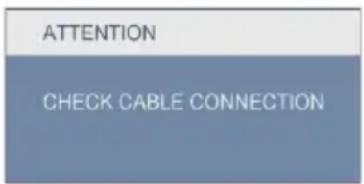
L'écran affiche
text_image
ATTENTION CHECK CABLE CONNECTIONVérifiez que le câble du moniteur est bien • branché sur votre ordinateur. (Veuillez également vous référer au Guide de démarrage rapide).
Vérifiez l'absence de broches tordues au • niveau du câble du moniteur.
Vérifiez que l'ordinateur est allumé. •
Le bouton AUTO ne marche pas
La fonction auto ne marche que dans le mode • VGA-Analogique. Si les résultats ne sont pas bons, vous pouvez faire un ajustement manuel avec le menu OSD.
Remarque
La fonction Auto ne marche pas dans le mode DVI-Numérique car elle est inutile dans ce mode.
Signes visibles de fumée ou d'étincelles
• N'effectuez aucun dépannage.
- Débranchez immédiatement le moniteur de la prise d'alimentation principale pour votre sécurité.
- Contactez immédiatement le service-clientèle de Philips.
2 Problèmes relatifs à l'image
L'image n'est pas centrée
Réglez la position de l'image en utilisant la • fonction "Auto" dans le menu OSD. Réglez la position de l'image en utilisant la • fonction Phase/Fréquence d'installation dans les commandes principales du menu à l'écran. Elle ne marche que dans le mode VGA.
L'image vibre sur l'écran
Contrôlez le branchement du câble signal au • niveau de la carte graphique ou du PC.
Des scintillements verticaux apparaissent
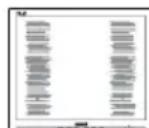
- Réglez l'image en utilisant la fonction "Auto" dans le menu OSD.
- Éliminez les barres verticales en utilisant la fonction Phase/Fréquence d'installation dans les commandes principales du menu à l'écran. Elle ne marche que dans le mode VGA.
Des scintillements horizontaux apparaissent
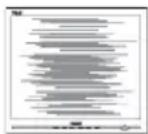
Réglez l'image en utilisant la fonction "Auto" • dans le menu OSD.
Éliminez les barres verticales en utilisant la • fonction Phase/Fréquence d'installation dans les commandes principales du menu à l'écran. Elle ne marche que dans le mode VGA.
l'image apparaît floue, imparfaite ou trop sombre
Réglez le contraste et la luminosité en utilisant • le menu à l'écran.
Une image rémanente, en surimpression ou image 'fantôme' apparaît lorsque l'alimentation est coupée
L'affichage sans interruption d'image statique • ou immobile sur une longue période peut engendrer une « rémanence à l'extinction », également appelée « image après » ou « image fantôme » sur votre écran. Il s'agit d'un phénomène bien connu dans la technologie des panneaux de moniteur. Dans la plupart des cas, ces images disparaissent graduellement et après un certain temps lorsque l'alimentation est coupée.
Activez systématiquement un programme • économiseur d'écran en mouvement lorsque votre écran n'est pas sollicité.
Activez systématiquement une application • d'actualisation de l'écran périodique si votre moniteur affiche un contenu statique non modifié.
Les symptômes de « rémanence à • l'extinction », ou d' « image après » ou d' « image fantôme » les plus graves ne disparaissent pas et ne peuvent pas être réparés. Le dommage susmentionné n'est pas couvert par votre garantie.
L'image apparaît déformée. Le texte est floue ou brouillé
Réglez la résolution d'affichage du PC à la • même résolution que celle recommandée du moniteur.
Des points vert, rouge, bleu, sombre et blanc apparaissent à l'écran
Les points rémanents sont une caractéristique • normale du cristal liquide utilisé dans la technologie d'aujourd'hui ; veuillez lire la section relatives aux pixels pour plus de détails.
Le voyant "Marche" est trop puissant et me gène.
Vous pouvez ajuster le voyant "Marche" en • utilisant Configuration DEL d'alimentation dans le menu OSD.
8.2 Questions fréquentes - SmartControl Lite
Q1 : J'ai remplacé le moniteur de mon PC avec un nouveau moniteur et SmartControl Lite ne marche plus. Que faire ?
Rép. : Rallumez votre PC et vérifiez si SmartControl Lite marche correctement. Si ce n'est pas le cas, vous devrez supprimer puis réinstaller SmartControl Lite pour garantir la bonne installation du pilote.
Q2 : Les fonctions de SmartControl Lite marchaient correctement avant mais ne marchent plus maintenant. Que faire ?
Rép. : Commencez par effectuer les actions suivantes. Si cela ne fonctionne pas, il faut peut-être réinstaller le pilote du moniteur. Remplacez la carte vidéographique par • une autre Mettez à jour le pilote vidéo • Activités sur le système d'exploitation, • pack service ou patch Exécutez la mise à jour de Windows ainsi • que le pilote du moniteur et/ou vidéo mis à jour Windows a été redémarré alors que • le moniteur était hors tension ou déconnecté. Pour résoudre le problème, cliquez avec le bouton droit sur Poste de travail, puis sur Propriétés -> Matériel -> Gestionnaire de périphériques. Si la mention "Moniteur Plug-and-Play" accompagne l'icône du moniteur, il vous faudra procéder à une nouvelle installation. Désinstallez simplement SmartControl Lite et réinstallez-le.
Q3 : Après avoir installé SmartControl Lite, lorsque je clique sur l'onglet SmartControl Lite, rien ne se passe ou un message d'erreur apparaît. Que s'est-il passé ?
Rép.: Il se peut que votre carte graphique ne soit pas compatible avec SmartControl Lite. Si votre carte graphique fait partie des marques susmentionnées, essayez de télécharger le pilote de la carte graphique le plus récent depuis le site Internet correspondant à ladite marque. Installez le pilote. Désinstallez SmartControl Lite, et réinstallez-le à nouveau.
Si cela ne fonctionne toujours pas, c'est que la carte graphique n'est pas prise en charge. Veuillez visiter le site Web de Philips pour vérifier si une nouvelle version du pilote de SmartControl Lite est disponible.
Q4 : Lorsque je clique sur Informations produit, toutes les informations n'apparaissent pas. Pourquoi ?
Rép.: Le pilote de votre carte graphique n'est peut-être pas la toute dernière version disponible et prend donc pas totalement en charge l'interface DDC/CI. Essayez de télécharger la toute dernière version du pilote de carte graphique depuis le site Internet de la marque de la carte. Installez le pilote. Désinstallez SmartControl Lite, et réinstallez-le à nouveau.
text_image
ATTENTION Theft! Deference enabledQ5 : J'ai égaré mon code PIN pour la fonction Système antivol. Que faire ?
Rép.: Le service clientèle de Philips a le droit de vous demander une preuve d'identification et d'autorisation, pour vérifier si vous êtes le propriétaire légal du moniteur.
Veuillez noter que la fonction de dissuasion contre le vol est prévue comme une option libre pratique. La gestion des numéros de code PIN est de la seule responsabilité de l'utilisateur individuel ou de l'organisation qui le définit.
Au cas où le code PIN est oublié, le centre de service Philips peut le redéfinir pour vous à un prix nominal, après vérification de la propriété. Veuillez noter que cette activité n'est pas couverte par les conditions de garantie standard.
8.3 Questions générales
Q1 : Lorsque j'installe mon moniteur, que faire lorsque l'écran affiche "Impossible d'afficher ce mode vidéo" ?
Rép.: Résolution recommandée pour ce moniteur: 1920x1080 @ 60Hz.
Débranchez tous les câbles, puis branchez • votre PC sur le moniteur que vous utilisiez précédemment.
Dans le menu Démarrer de Windows, • choisissez Paramètres/Panneau de configuration. Dans la fenêtre du Panneau de configuration, sélectionnez l'icône Affichage. Dans le panneau de configuration Affichage, sélectionnez l'onglet "Paramètres". Dans l'onglet
Paramètres, dans la boîte "zone bureau", déplacez la réglette sur 1920x1080 pixels.
Ouvrez les "Propriétés avancées" et • ajustez le Taux de rafraîchissement sur 60 Hz. Cliquez ensuite sur OK.
Redémarrez votre ordinateur, reprenez les • étapes 2 et 3 et vérifiez que votre PC est bien réglé sur 1920x1080 @ 60Hz.
Fermez votre ordinateur. Débranchez • votre ancien moniteur puis reconnectez votre moniteur Philips.
Mettez votre moniteur sous tension, puis • allumez votre PC.
Q2 : Quel est le taux de rafraîchissement recommandé pour le moniteur ?
Rép.: Le taux de rafraîchissement recommandé pour les moniteurs est de 60Hz.
En cas de perturbation au niveau de l'écran, vous pouvez l'ajuster sur 75Hz pour tenter de supprimer le brouillage.
Q3 : À quoi servent les fichiers .inf et .icm sur le CD-ROM? Comment installer les pilotes (.inf et .icm) ?
Rép.: Il s'agit des fichiers correspondant au pilote de votre moniteur. Suivez les instructions de votre manuel d'utilisateur pour installer les pilotes. Au moment de l'installation de votre moniteur, votre ordinateur peut vous demander les pilotes du moniteur (les fichiers .inf et .icm) ou un disque contenant les pilotes. Suivez les instructions pour insérer le CD-ROM inclus dans cet emballage. Les pilotes du moniteur (les fichiers .inf et .icm) peuvent s'installer automatiquement.
Q4 : Comment ajuster la résolution ?
Rép.: Le pilote de votre carte vidéographique et le moniteur déterminent ensemble les résolutions disponibles. Vous pouvez choisir la résolution voulue depuis le Panneau de configuration de Windows ^® , sous "Propriétés d'affichage".
Q5 : Que faire si je m'embrouille pendant les réglages du moniteur ?
Rép.: Appuyez simplement sur le bouton OK, puis sélectionnez "Réinitialiser" pour restaurer tous les paramètres d'origine.
Q6 : L'écran du moniteur résiste-t-il aux rayures ?
Rép.: En général, il est recommandé d'éviter de soumettre la surface du panneau à un choc excessif et de le protéger contre les objets émoussés ou pointus. Lorsque vous manipulez le moniteur, assurez-vous de ne pas appliquer de pression ou de force sur le côté panneau. Cela pourrait affecter vos conditions de garantie.
Q7 : Comment nettoyer la surface du moniteur ?
Rép.: Pour un nettoyage normal, utilisez un chiffon propre et doux. Pour un nettoyage plus en profondeur, utilisez de l'alcool isopropylique. N'utilisez pas de solvant, comme l'alcool éthylique, l'éthanol, l'acétone, l'hexane, etc.
Q8 : Comment modifier le réglage des couleurs sur mon moniteur ?
Rép. : Vous pouvez modifier le réglage des couleurs depuis la commande du menu à l'écran. Suivez la procédure ci-dessous, Appuyez sur "OK" pour afficher le menu • OSD (affichage à l'écran). Appuyez sur la "Flèche vers le bas" pour • sélectionner l'option "Couleur". Appuyez ensuite sur "OK" pour ouvrir le sous-menu de réglage des couleurs ; il y a trois réglages indiqués ci-dessous :
Température de couleur ; les 2 réglages 1. sont 6500K et 9300K.
sRGB ; il s'agit d'un réglage standard 2. permettant d'assurer le bon échange des couleurs entre différents appareils (par exemple les appareils photos numériques, les moniteurs, les imprimantes, les scanners, etc.)
Défini par l'utilisateur ; l'utilisateur 3. peut choisir son réglage préféré des couleurs en ajustant le rouge, le vert et le bleu.

Remarque
Une mesure de la couleur de la lumière émise par un objet lorsqu'il est chauffé. Cette mesure s'exprime en termes d'échelle absolue (degrés Kelvin). Les températures Kelvin faibles, comme 2004K, sont rouges. Les températures plus élevées, comme 9300K sont bleues. La température neutre est blanche, à 6504K.
Q9 : Est-il possible d'installer le moniteur Philips sur un mur ?
Rép.: Oui. Les moniteurs Philips disposent de cette option. Pour une installation VESA standard, les trous à l'arrière du couvercle permettent à l'utilisateur d'installer le moniteur Philips sur presque tous les bras et les accessoires VESA. Nous vous recommandons de contacter votre représentant de vente Philips pour plus d'informations.
Q10 : Est-il possible de connecter mon moniteur à un PC, une station de travail ou à un Mac ?
Rép.: Oui. Tous les moniteurs Philips sont compatibles avec les PC, les Mac et les stations de travail standard. Vous aurez peut-être besoin d'un adaptateur de câble pour brancher le moniteur sur un système Mac. Nous vous recommandons de contacter votre représentant de vente Philips pour plus d'informations.
Q11 : Les moniteurs Philips disposent-ils de la fonctionnalité 'Plug-and-Play'?
Rép.: Oui, les moniteurs sont compatibles 'Plug-and-Play' avec Windows 7, Vista, XP, NT, Mac OSX et Linux.
Q12 : Qu'appelle-t-on 'image rémanente', 'image en surimpression', 'image résiduelle', ou 'image fantôme' pour les panneaux de moniteur ?
Rép.: L'affichage sans interruption d'image statique ou immobile sur une longue période peut engendrer une « rémanence à l'extinction », également appelée « image après » ou « image fantôme » sur votre écran. Il s'agit d'un phénomène bien connu dans la technologie des panneaux de moniteur. Dans la plupart des cas, ces images disparaissent graduellement et après un certain temps lorsque l'alimentation est coupée.
Activez systématiquement un programme économiseur d'écran en mouvement lorsque votre écran n'est pas sollicité.
Activez systématiquement une application d'actualisation de l'écran périodique si votre moniteur affiche un contenu statique non modifié.
Avertissements
Un symptôme grave d'image rémanente ou d'image en surimpression ou d'image fantôme ne pourra jamais disparaître et ne peut pas se réparer. Le dommage susmentionné n'est pas couvert par votre garantie.
Q13 : Pourquoi mon Affichage ne me permet pas d'obtenir un texte clair, le contour des caractères affichés n'est pas net.
Rép.: Votre moniteur fonctionne mieux avec sa résolution d'origine : 1920x1080@60Hz. Pour un affichage optimal, utilisez cette résolution.

text_image
PHILIPS2011 © Koninklijke Philips Electronics N.V. Tous droits réservés.
Philips et l'emblème Philips Shield sont des marques commerciales déposées de Koninklijke Philips Electronics N.V. et sont utilisées sous licence de Koninklijke Philips Electronics N.V.
Les spécifications sont sujettes à des modifications sans préavis.
M2244EL1Q