22LED2015TDW - Téléviseur SALORA - Notice d'utilisation et mode d'emploi gratuit
Retrouvez gratuitement la notice de l'appareil 22LED2015TDW SALORA au format PDF.


Questions des utilisateurs sur 22LED2015TDW SALORA
0 question sur cet appareil. Repondez a celles que vous connaissez ou posez la votre.
Poser une nouvelle question sur cet appareil
Téléchargez la notice de votre Téléviseur au format PDF gratuitement ! Retrouvez votre notice 22LED2015TDW - SALORA et reprennez votre appareil électronique en main. Sur cette page sont publiés tous les documents nécessaires à l'utilisation de votre appareil 22LED2015TDW de la marque SALORA.
MODE D'EMPLOI 22LED2015TDW SALORA
Ce symbole indique la présence dans le boîtier de l'appareil de tensions dangereuses qui présentent des risques d'électrocution et de blessures corporelles.

Ce symbole indique que d'importants conseils de fonctionnement sont fournis dans la documentation de ce produit.
Veuillez lire attentivement ce manuel avant l'utilisation de ce produit.
- Avant de brancher le cordon de l'adaptateur CC, assurez-vous que la tension électrique du secteur local correspond à celle indiquée sur la télé LED. Si vous n'êtes pas certain, demandez conseil auprès du distributeur d'électricité local.
- N'introduisez jamais d'objets métalliques dans les fentes de votre télé LED (écran à cristaux liquides) /Moniteur ; cela peut provoquer des risques de chocs électriques.
- Pour éviter les chocs électriques, ne toucher jamais l'intérieur de la télé LED/Moniteur ou l'adaptateur. Seul un technicien qualifié est habilité à ouvrir le boîtier de la télé LED/moniteur/adaptateur.
- N'utilisez jamais votre télé LED /moniteur si le cordon d'alimentation a été endommagé. Ne rien déposer sur le câble d'alimentation et mettez le loin des passages des gens afin que personne ne marche dessus.
- Débranchez le câble et le tenant par la prise et non en tirant sur le câble.
- Une pression acoustique excessive aux écouteurs ou au casque d'écoute peut causer la perte auditive.
- Les piles ne doivent pas être exposées à une chaleur excessive telle que les rayons du soleil, le feu et autres.
- Laissez un minimum d'espace libre de 5 cm autour de l'appareil pour garantir une bonne ventilation d'air.
- Pour ne pas gêner la ventilation, les fentes de ventilation, ne doivent pas être couvertes par des objets tels que des journaux, nappes de table, rideaux, etc.
- Ne pas poser au dessus l'appareil des sources de flamme nue telles que des chandelles allumées.
- Il faut tenir compte de la protection de l'environnement lors de l'élimination des piles.
- Utiliser l'appareil dans des climats modérés (non tropicaux).
-
La fiche du cordon d'alimentation doit rester facilement accessible.
-
Les fentes du boîtier de la télé LED/moniteur/adaptateur servent à la ventilation. Pour éviter toute surchauffe, ces fentes ne doivent pas être obstruées ou couvertes. Evitez d'utiliser la télé LED/moniteur sur un lit, un sofa, une couverture et toute autre surface moelleuse. Cela pourrait bloquer les fentes de ventilation du bas du boîtier. Si vous placez la télé LED/moniteur dans une bibliothèque ou tout autre espace fermé, assurez-vous de fournir une ventilation adéquate.
- N'exposez pas la télé LED/moniteur à des températures ou des conditions d'humidité extrêmes.
- Cet appareil ne doit pas être exposé au ruissellement ni à la projection d'eau ; évitez de poser des objets remplis de liquides, tels que des vases, au dessus de l'appareil.
- Ne pas placer la télé LED/moniteur sur un chariot, un support, un trépied, une table ou un sol instables d'où elle risque de tomber. Si elle tombe elle sera endommagée, touchée ou rayée. Ne nettoyez pas le panneau frontal avec un produit de type acétone, de l'alcool éthylique, du toluène, de l'acide méthylique ou chlorhydrique car ils peuvent l'endommager.
- Placez votre adaptateur CC près d'une prise électrique facilement accessible.
- Si votre la télé LED/moniteur ne fonctionne pas normalement en particulier, en cas de sons anormaux ou odeurs émanant de l'intérieur, débranchez-la immédiatement et contacter un revendeur ou un centre de réparation autorisé.
- Les températures élevées peuvent engendrer des problèmes. N'exposez pas votre télé LED/moniteur directement aux rayons du soleil, évitez les chauffages, les fours, les cheminées et toute autre source de chaleur.
- Débranchez l'adaptateur CC s'il ne va pas être utilisé pendant une longue période.
- Afin de limiter le risque d'incendie ou d'électrocution, et les interférences irritantes, n'utilisez que les accessoires recommandés.
- N'essayez pas de réparer la télé LED/moniteur par vous-même. Contactez un centre de service qualifié.
- Débranchez l'adaptateur CC du secteur avant toute réparation.
- Assurez-vous que le centre de réparation n'utilise que des pièces de rechange agréées ou équivalentes. L'utilisation de pièces non agréées pourrait causer un incendie, un choc électrique ou d'autres risques.
- A la suite de tout entretien ou réparation, assurez-vous que le centre de réparation a effectué les contrôles de sécurité nécessaires et certifie que la télé LED TFT/moniteur est utilisable en toute sécurité.
- L'appareil étant de CLASSE I, il doit être branché sur une prise SECTEUR disposant d'une mise à la terre.
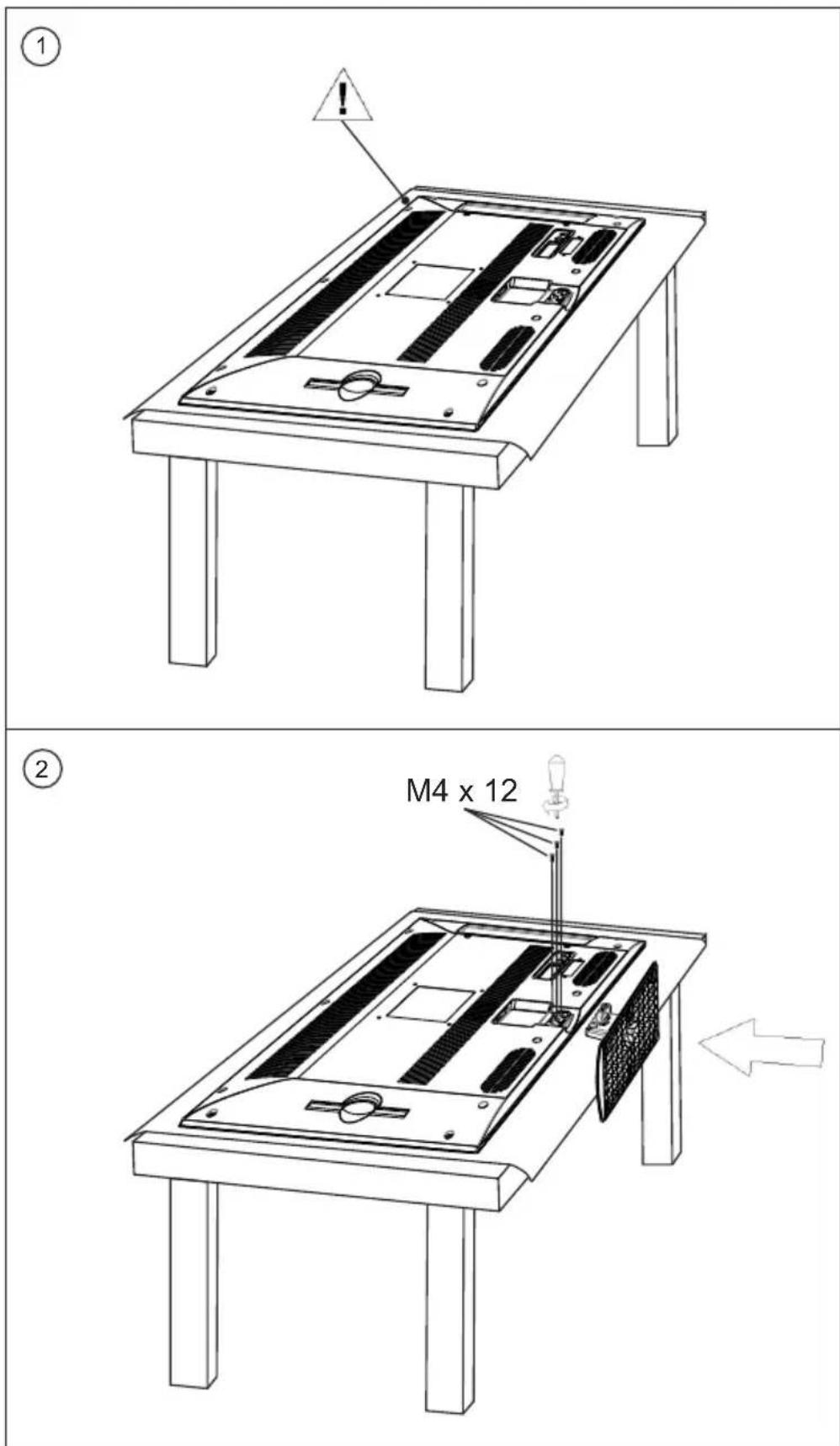
ATTENTION: placer le téléviseur, avant fixer le standard, sur un blanchet avec l'écran vers le bas pour empêcher des dommages.
SOMMAIRE
PANNEAUX DES TOUCHES DE FONCTIONS
Panneau frontal 1
EQUIPEMENT EXTERNE
Panneau latéral 2
Panneau arriere 2
Schema de branchement 3
TÉLÉCOMMANDE
Télécommande 4
Installation des piles 7
DEMARRAGE
Mise en marche 8
Selection de la source 8
CONFIGURATION DTV
Chaîne 9
Image 11
Son 11
Heure 12
Verrouillage 12
Configuration 14
Système de fichiers evp 15
Guide des programmes électronique (GPE) 19
Informations 19
CONFIGURATION ATV
Chaîne 20
Image 21
Son 22
Heure 22
Verrouillage 22
Configuration 22
FONCTION TELETEXTE
Fonction teletexte 23
CONFIGURATION MÉDIA/AV/COMPOSANT/SCART/HDMI
Configuration Vidéo 24
CONFIGURATION DU MODE ORDINATEUR
Ecran 25
Image 25
Son 26
Verrouillage 26
Heure 26
Configuration 26
MODE OPERATOIRE DE LA FONCTION USB
Breve Introduction 27
Formats de fichier compatibles 28
Photo 29
Musique 31
Vidéo 32
Texte 34
SOMMAIRE
UTILISATION DU DVD
Utilisation de base 35
Formats DVD pris en charge 35
Guide sur les fonctions DVD 36
Lecture MP3/JPEG 38
Configuration des fonctions 39
Page configuration Générale 39
Page de configuration Audio 40
Configuration Dolby Digital 40
Page Préférences 41
DÉPANNAGE
Soin et entretien 43
Problemes d'affichage 44
Problemes audio et tele 44
Dépannage DVD 45
SPÉCIFICATIONS
Spécifications 46
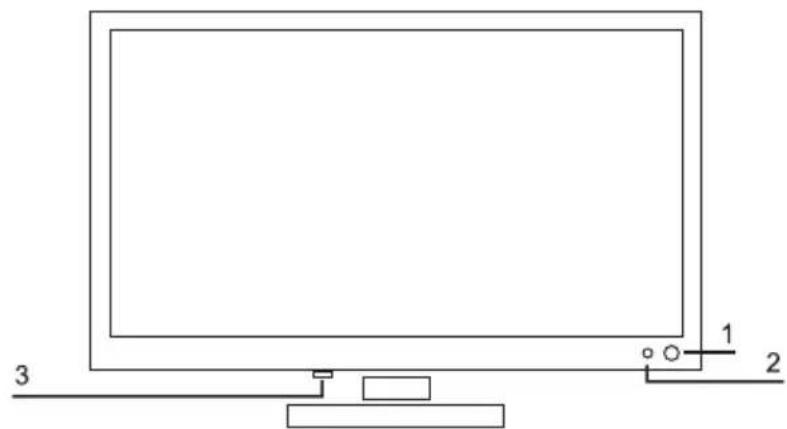
PANNEAU FRONTAL
- Fenêtre du capteur infrarouge
- Témoin (le témoin est bleu en mode veille et vert en mode de fonctionnement normal).
- Interrupteur d'alimentation – met le téléviseur complètement hors tension ou sous tension pour économiser de l'électricité.
- Pour lancer ou suspendre la lecture
- Pour sortir le disque
- TV/AV (Sélectionne la source d'entrée)
- MENU (pour entrer ou quitter un menu)
- CH- (N° de programme précédent)
- CH+ (N° de programme suivant)
- VOL- (pour diminuer le volume)
- VOL+ (pour augmenter le volume)
- POWER (Pour basculer entre le mode veille et le mode fonctionnement)

text_image
DVD VIDEO™ FACE IMPRIMEEPANNEAU LATÉRAL

text_image
1 2 3 4 5 6- Connecteur de sortie pour écouteurs
- Connecteur CI
- Entrée HDMI
- Entrée USB
- Entrée composante
- Sortie coaxiale
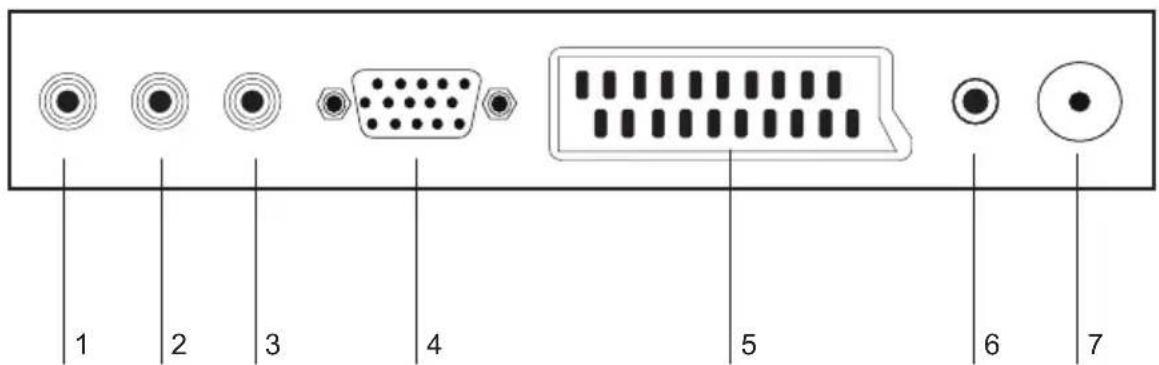
PANNEAU ARRIERE
text_image
1 2 3 4 5 6 7- Entrée CVBS
- Entrée gauche audio CVBS / S-Vidéo
- Entrée droite audio CVBS / S-Viséo
- Entrée VGA PC
- Fiche péritel
- Entrée audio PC
- Signal d'entrée TV
SCHEMA DE BRANCHEMENT
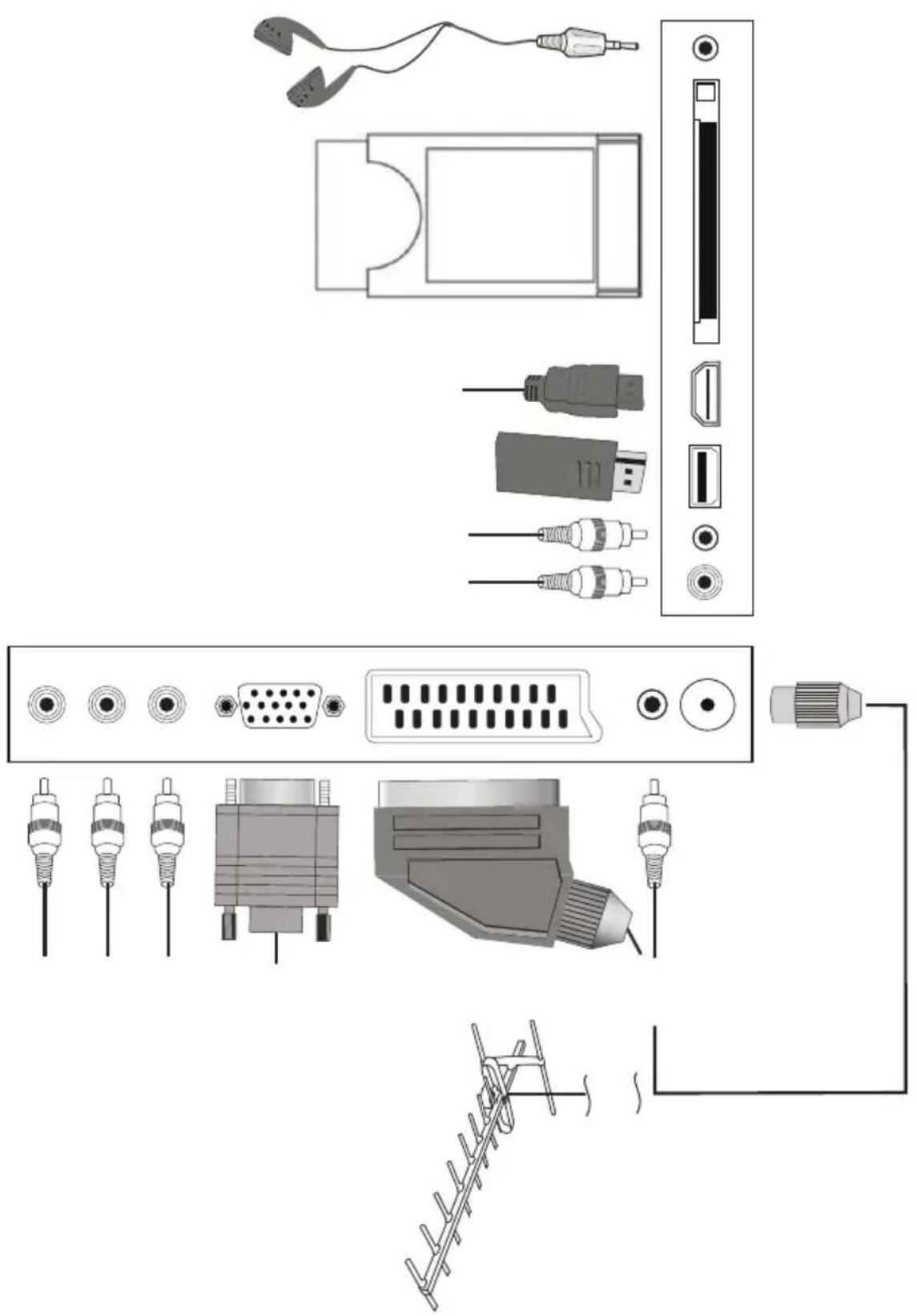
Vous devez brancher tous les câbles avant de mettre sous tension.
TÉLÉCOMMANDE
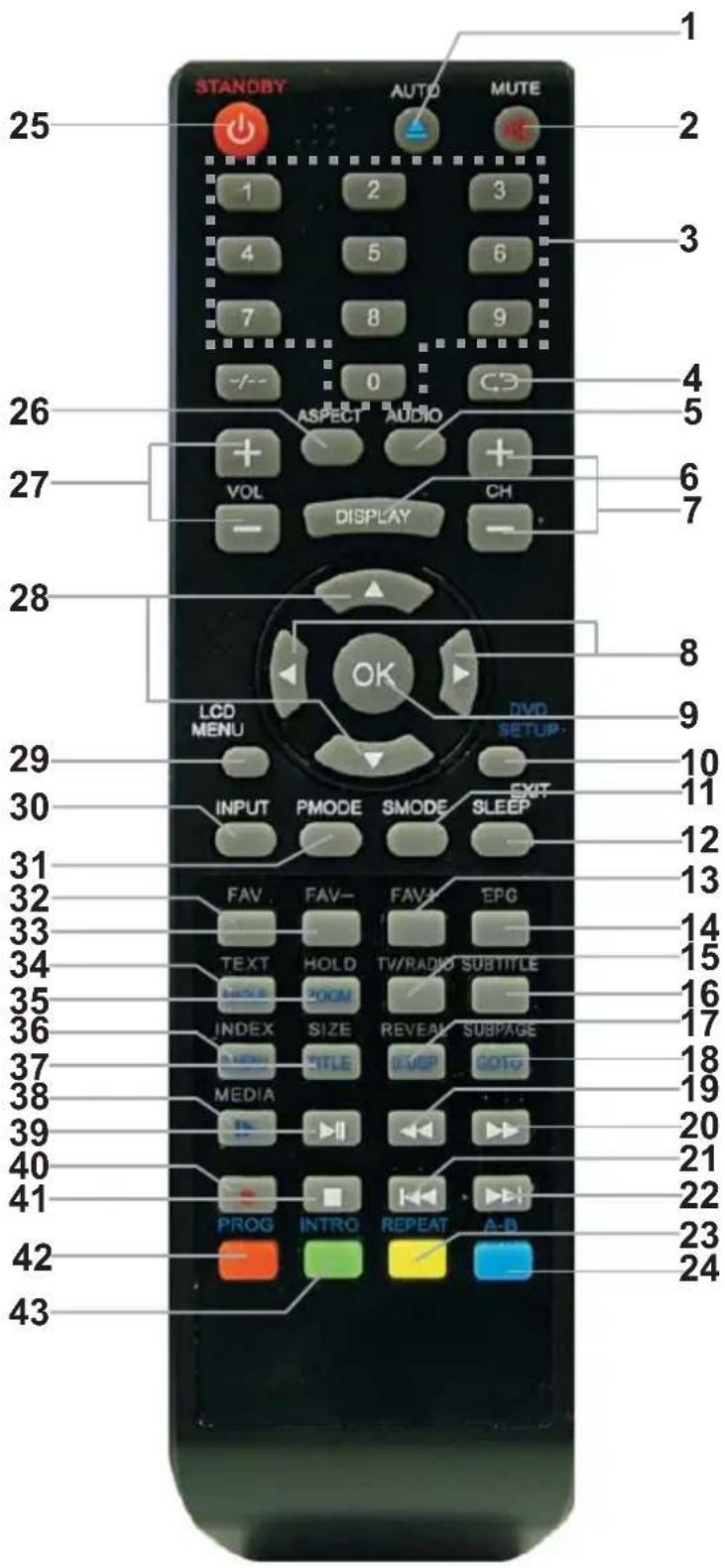
text_image
1 25 STANDBY AUTO MUTE 1 2 3 4 5 6 7 8 9 -/-- 0 CS ASPECT AUDIO + + VOL DISPLAY CH 26 27 28 LCD MENU OK DVD SETUP. 9 INPUT PMODE SMODE SLEEP EXIT 30 31 32 33 34 TEXT HOLD TV/RADIO SUBTITLE 35 INDEX SIZE REVEAT SUBPAGE 36 TITLE COTG 37 MEDIA PROG INTRO REPEAT A-B 38 39 40 41 42 43 20 21 22 23 241. AUTO/EJECT
En mode DVD, permet d'ouvrir/fermer le couvercle du lecteur CD/En mode VGA, permet d'automatiquement régler l'affichage.
2. MUTE
Pour couper le son.
3. Touches numériques
Pour sélectionner un numéro de programme.
4. RECALL

Pour permuter entre le programme précédent et le programme actuel en TV analogique et TV numérique.
5. AUDIO
En mode TNT et DVD, permet de modifier la piste son/langue de doublage.
6. DISPLAY
En mode TNT et DVD, permet d'afficher les informations de lecture.
7. CH+/-
Pour aller au programme suivant ou précédent en mode TV.
8. Touches de déplacement Gauche/droite (réglage)
Pour déplacer le curseur vers la Gauche/droite ou ajuster l'élément sélectionné dans le menu.
9. Touche OK
Pour confirmer les sélections.
10. DVD SETUP/EXIT
En mode DVD, permet d'accéder au menu DVD/quitter le menu DVD.
11. S-MODE
Permet de sélectionner une ambiance parmi les mode.
12. SLEEP
Pour configurer la minuterie Sommeil.
13. FAV+
En mode Télévision analogique et TNT, permet de sélectionner la chaîne de télévision favorite suivante.
14. EPG
En mode TNT, permet d'afficher le guide des chaînes électronique.
15. TV/RADIO
En mode Télévision numérique, permet de basculer entre le mode Télévision et Radio.
16. SUBTITLE
En mode TNT, permet de sélectionner une langue de sous-titres disponible.
17. REVEAL/D.DISP
En mode Télévision analogique, permet d'afficher les informations masquées/en mode DVD, permet d'afficher les informations de lecture (durée de lecture de la piste, chapitre, etc.).
18. SUBPAGE/GOTO
En mode ATV, permet de directement sélectionner la sous-page télétexte/En mode DVD, permet de directement accéder à une durée.
19. ◀◀
En mode USB et DVD, permet d'effectuer un rembobinage.
20. ▶▶
En mode USB et DVD, permet d'effectuer une avance rapide.
21. |◀◀
En mode DVD et USB, permet de sélectionner le chapitre/la piste précédent.
22. ▶▶|
En mode DVD et USB, permet de sélectionner la piste/le chapitre suivant.
23. REPEAT/JAUNE
En mode DVD, permet d'activer la répétition de la lecture. En mode Télévision analogique Télétexte, permet de sélectionner une page.
24. A-B/BLEUE
Pour segmenter la répétition (en mode DVD)/sélection de page en mode télétexte sous TV analogique.
25. STANDBY
Permet de permuter entre le mode Marche et Attente de l'unité.
26. ASPECT
Permet de basculer entre les formats d'affichage.
27. VOL+/-
Pour augmenter ou diminuer le volume.
28. Touche directionnelle HAUT/BAS
Permet de sélectionner l'option supérieure/inférieure du menu.
29. LCD MENU
Permet d'afficher le menu, varie selon la source d'entrée sélectionnée.
30. INPUT
Permet de sélectionner une source d'entrée parmi.
31. P-MODE
Permet de sélectionner un mode d'image.
32. FAV
Pour passer à la liste des favoris, en mode TV numérique.
33. FAV-
En mode Télévision analogique et TNT, permet de sélectionner la chaîne de télévision favorite précédente.
34. TEXT/ANGLE
Pour activer ou désactiver la fonction télétexte ou MHEG5/ Pour changer l'angle de caméra en mode DVD lors de la lecture d'un DVD
35. HOLD/ZOOM
Pour arrêter le défilement du texte de la page courante en mode TV analogique / Pour effectuer un zoom avant sur l'image en mode DVD.
36. INDEX/D.MENU
En mode Télévision analogique, permet d'afficher la page Sommaire/En mode DVD, permet d'afficher le menu racine du disque DVD.
37. SIZE/TITLE
En mode Télévision analogique, permet d'agrandir la page Télétexte/En mode DVD, permet d'accéder au menu Titre du disque DVD.
38. MEDIA/▶
Permet de directement accéder au mode Média. Non disponible en mode DVD.
39. ▶II
En mode USB et DVD, permet de démarrer/mettre en pause la lecture.
40. •
En mode TNT, permet d'effectuer un enregistrement vers le périphérique USB connecté.
41. ■
En mode DVD et USB, permet d'arrêter la lecture.
42. PROG/ROUGE
En mode DVD, permet de programmer la lecture/en mode Télévision analogique Télétexte, permet de sélectionner une page/en mode USB, permet de supprimer un fichier.
43. INTRO/VERTE
En mode Télévision analogique Télétexte, permet de sélectionner une page.
INSTALLATION DES PILES
Retirez le couvercle des piles. Insérez deux piles SUM-4 (AAA) en faisant correspondre les polarités +/- des piles avec celles inscrites au fond du compartiment pour piles comme illustré :

- Normalement les piles peuvent durer un an.
- Changer les piles si la télécommande n'a plus d'effet lorsqu'elle est très proche du capteur de la télé.
• Utiliser des piles SUM-4 (AAA).

REMARQUES
- N'utilisez jamais des piles rechargeables.
- Ne tentez jamais de recharger, court-circuiter, démonter, chauffer ou jeter les piles dans du feu.
- Faites attention de ne pas faire tomber la télécommande ou lui donner des coups, ceci peut l'endommager.
- N'utilisez pas des piles anciennes avec des nouvelles.
- Si vous n'allez pas utiliser la télécommande pendant une longue période, retirez les piles pour éviter toute fuite de liquide. Nettoyez éventuellement l'électrolyte avant de remplacer les piles de la télécommande.
- Nettoyez immédiatement à l'eau de l'électrolyte qui rentre en contact avec la peau.
AVERTISSEMENT :
Gardez les piles hors de la portée des enfants. Contactez immédiatement un médecin si de l'électrolyte est avalé par accident.
MISE EN MARCHE
Une fois l'appareil est placé sur une table / accroché au mur convenablement, et que tous les câbles, y compris l'alimentation, ont été branchés, tout ce qui vous reste à faire est : D'appuyer sur la touche [STANDBY] de la télécommande pour mettre en marche la télé, le voyant devient vert. A présent vous allez profiter des différentes fonctionnalités de votre télé.
SELECTION DE LA SOURCE
Vous pouvez sélectionner la source d'entrée à l'aide du menu source. Appuyez sur la touche [INPUT] située sur le côté droit de la télé LED pour afficher le menu suivant :
| Source d'entrée |
| ATV |
| DTV |
| Média |
| AV |
| PC |
| Composant |
| DVD |
| SCART |
| HDMI |
| OK |
La source d'entrée actuellement sélectionnée est mise en surbrillance. Utilisez les touches [▲/▼] de la télécommande pour sélectionner l'option de votre choix. Appuyez sur la touche [OK] pour confirmer votre choix.
En mode DTV, appuyez sur la touche [LCD MENU] de la télécommande.
Utilisez les touches [◀/▶] de la télécommande pour sélectionner une option du menu (les options suivantes sont disponibles : «CHAINE», «IMAGE», «SON», «HEURE», «VERROUILLAGE» et «CONFIGURATION»).
Utilisez les touches [▲/▼] de la télécommande pour sélectionner une option puis utilisez les touches [◀/▶] pour configurer l'option. Utilisez la touche [EXIT] ou [LCD MENU] pour quitter le menu.
CHAINE
Sélectionnez l'option CHAINE pour configurer les options relatives aux chaînes de télévision DTV. Les options suivantes sont disponibles : Réglage auto, Réglage manuel ATV (décrit dans la section LE MENU ATV), Réglage manuel DTV, Modification de programme, Informations signal et Informations CI.

text_image
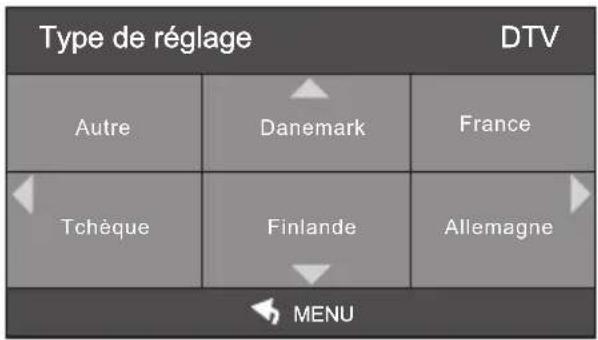
Réglage auto Réglage manuel ATV Réglage manuel DTV Modification de programme Informations signal Informations CI DEplacement MENU Retour Séciptionner QuitterL'option Réglage automatique vous permet d'automatiquement rechercher et régler les chaînes de télévision. Sélectionnez l'option Réglage automatique puis appuyez sur la touche [▶] ou [OK] pour accéder à l'interface de sélection du pays et du mode de réglage.
text_image
Type de réglage DTV Autre Danemark France Tchèque Finlande Allemagne MENUUtilisez les touches [◀/▶] pour sélectionner un mode de réglage parmi ATV, DTV et DTV+ATV.
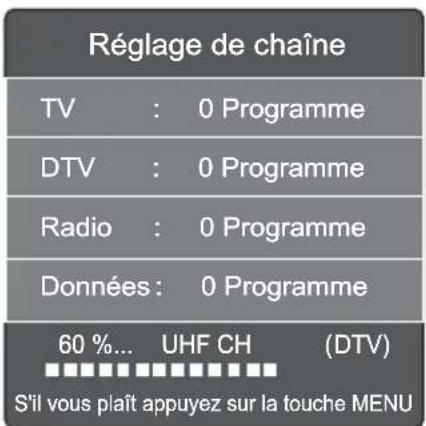
Appuyer sur la touche [▼] pour accéder à l'option Pays Utilisez les touches [▲/▼, ◀/▶] pour sélectionner l'option Pays, utilisez la touche [OK] pour démarrer la recherche automatique.
text_image
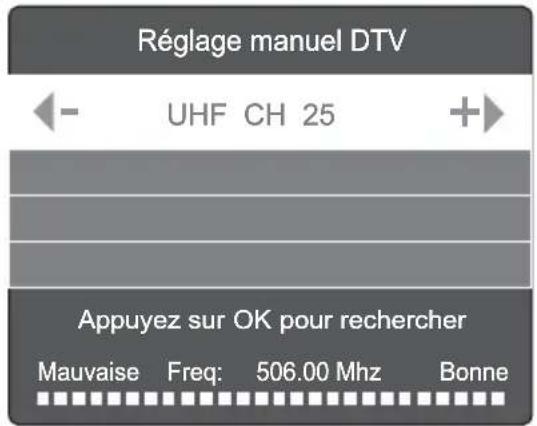
Réglage de chaîne TV : 0 Programme DTV : 0 Programme Radio : 0 Programme Données : 0 Programme 60 %... UHF CH (DTV) S'il vous plaît appuyez sur la touche MENUSélectionnez l'option Réglage manuel DTV, utilisez les touches [◀/▶] pour sélectionner un numéro de chaîne puis appuyez sur la touche [OK] pour démarrer la recherche.
text_image
Réglage manuel DTV UHF CH 25 Appuyez sur OK pour rechercher Mauvaise Freq: 506.00 Mhz BonneL'option Modification de programme permet d'accéder aux sous-options suivantes : Supprimer, Déplacement, Saut et Ajout de chaînes de télévision à la liste des favoris.
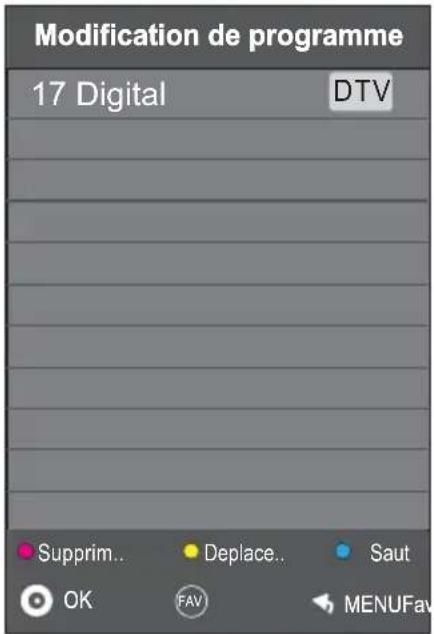
text_image
Modification de programme 17 Digital DTV Supprim.. Deplace.. Saut OK FAV MENU FavL'option Informations signal reçu vous permet d'accéder aux sous-options suivantes: Numéro de chaîne, Fréquence, Qualité du signal et Puissance du signal.

text_image
Informations signal Chaîne 255 Fréquence 506.00Mhz Qualité 90 Puissance 91L'option Informations liées à la carte CI vous permet d'obtenir des informations supplémentaires sur l'accès conditionnel lorsqu'une carte CI est insérée.
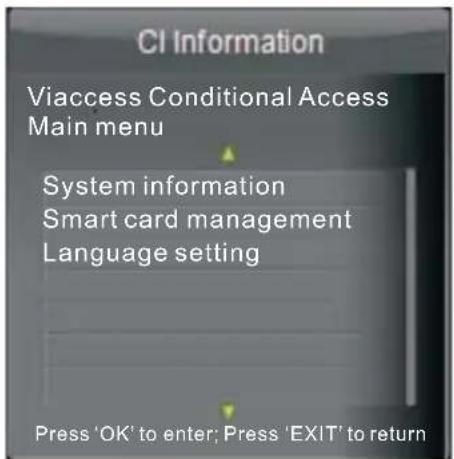
Sélectionnez l'option IMAGE pour configurer les paramètres vidéo de l'unité. Les options suivantes sont disponibles : Mode d'image, Température de couleurs et Réduction du bruit.
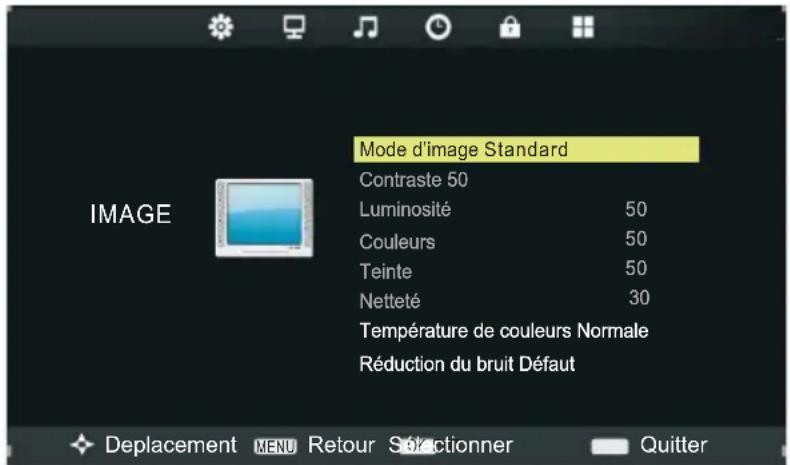
text_image
Mode d'image Standard Contraste 50 Luminosité 50 Couleurs 50 Teinte 50 Netteté 30 Température de couleurs Normale Réduction du bruit Défaut Deplacement MENU Retour Sélectionner QuitterVous pouvez sélectionner un des modes d'image suivants: Personnalisé, Dynamique, Standard et Doux.
Le mode Personnalisé vous permet de régler les options suivantes: Contraste, Luminosité, Couleurs, Teinte et Netteté.
L'option Température de couleurs vous permet de régler les sous-options suivantes: Frais, Normale et Chaud.
La fonction Réduction du bruit permet de réduire le niveau de volume de l'unité : Désactivée, Faible, Moyenne, Elevé et Défaut.
SON
Sélectionnez l'option SON pour configurer les paramètres audio de l'unité. Les modes audio suivants sont disponibles : Mode audio, Balance, Volume auto, Mode SPDIF et Commutateur AD.
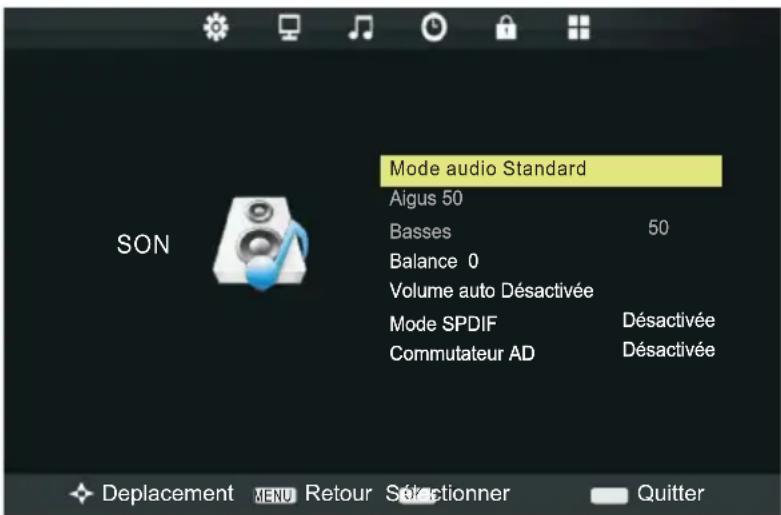
text_image
Mode audio Standard Aigus 50 Basses 50 Balance 0 Volume auto Désactivée Mode SPDIF Désactivée Commutateur AD Désactivée Deplacement MENU Retour Séctionner QuitterVous pouvez sélectionner un des modes audio suivants : Personnalisé, Standard, Musique Vidéo et Sports.
Le mode Personnalisé vous permet de régler les options suivantes: Aigus et Basses.
L'option Balance peut être réglée de -50 à +50 pour les pistes son G et D. La valeur par défaut est 0.
L'option Volume auto peut être Activée ou Désactivée.
L'option Mode SPDIF comprend les sous-options PCM, Auto et Désactivée.
L'option Commutateur AD comprend les sous-options Activé et Désactivée.
HEURE
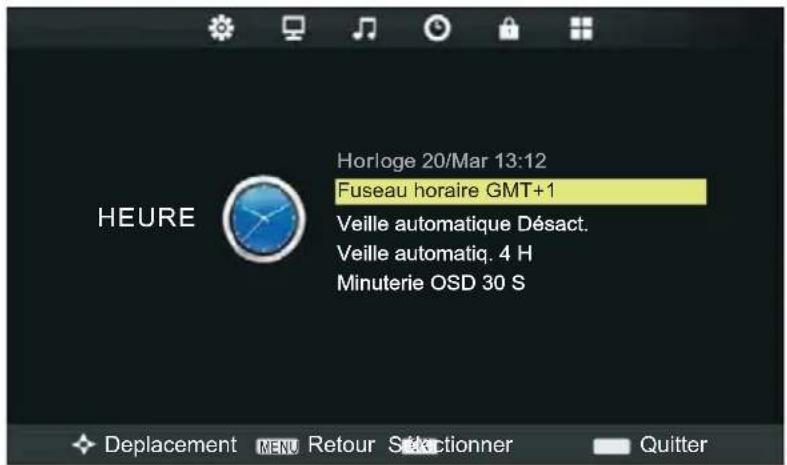
Sélectionnez l'option HEURE pour accéder aux sous-options suivantes : Fuseau horaire, Veille automatique, Veille automatiq. et Minuterie OSD.
text_image
HEURE Horloge 20/Mar 13:12 Fuseau horaire GMT+1 Veille automatique Désact. Veille automatiq. 4 H Minuterie OSD 30 S Deplacement MENU Retour Séktionner QuitterL'option Fuseau horaire permet de sélectionner le fuseau horaire de votre région.
Sélectionnez l'option Veille automatique pour régler la minuterie Sommeil (les options suivantes sont disponibles: Désactivée, 10 min, 20 min, 30 min, 60 min, 90 min, 120 min, 180 min et 240 min).
L'option Veille automatiq. permet de configurer l'activation automatique du mode Veille (les options suivantes sont disponibles: Désactivée, 3 heures, 4 heures et 5 heures). Le réglage par défaut pour mode veille automatique est 4 heures - le téléviseur se met automatiquement en mode veille lorsqu'ils ne sont pas activement à l'aide de 4 heures.
L'option Minuterie OSD permet de configurer le délai d'affichage du menu (les options suivantes sont disponibles: 5 S, 10 S, 15 S, 20 S, 25 S et 30 S).
VERROUILLAGE
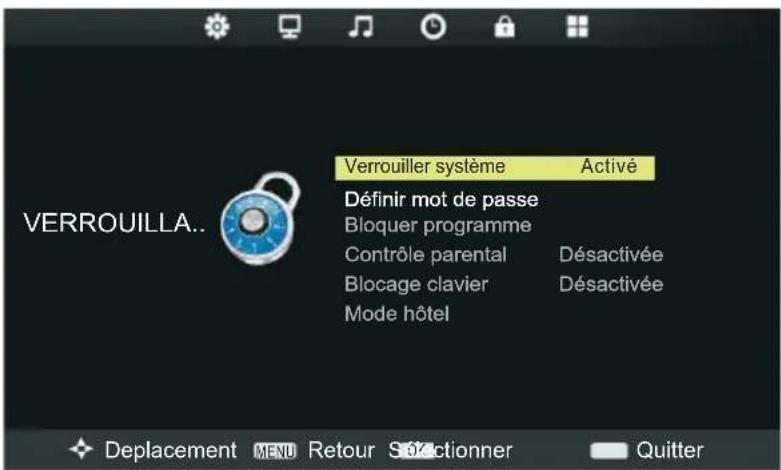
Sélectionnez l'option VERROUILLAGE pour Verrouiller système, Définir mot de passe, Bloquer programme, Contrôle parental et Blocage clavier.
text_image
VERROUILLA.. Verrouiller système Activé Définir mot de passe Bloquer programme Contrôle parental Désactivée Blocage clavier Désactivée Mode hôtel Deplacement MENU Retour Sôctionner QuitterIl est possible de verrouiller des chaînes de télévision ou le panneau de commandes de l'unité et de configurer le niveau de limitation de lecture lorsque le Verrou du système est défini sur activé.
Pour modifier l'état de l'option Verrou du système, il est nécessaire de saisir le mot de passe par défaut : 0000.

text_image
Veuillez saisir le mot de passe Effacer AnnulerPour modifier le mot de passe par défaut, accédez à l'option Définir mot de passe.

text_image
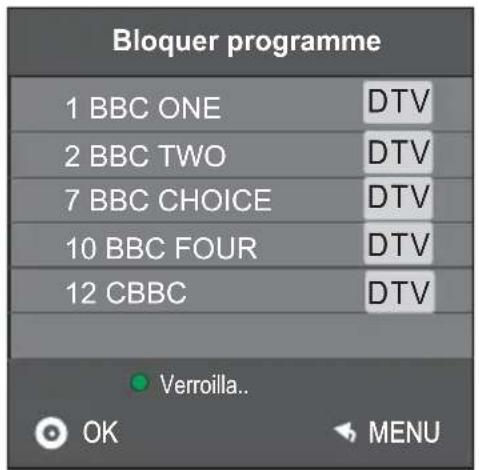
Veuillez saisir l'ancien mot de passe Veuillez saisir le nouv. mot de passe Confirmez le nouv. mot de passe Effacer Annuler>L'option Bloquer programme vous permet de restreindre l'accès à certaines chaînes de télévision.
text_image
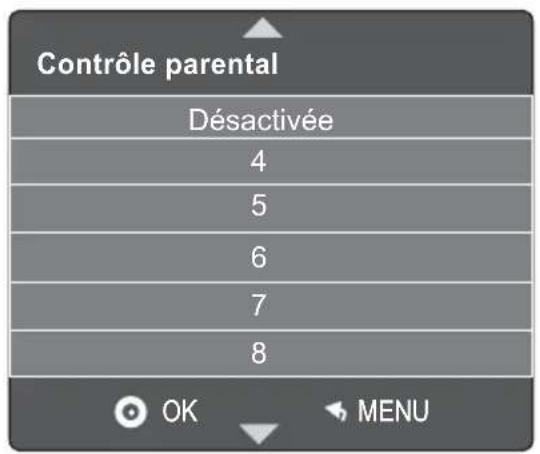
Bloquer programme 1 BBC ONE DTV 2 BBC TWO DTV 7 BBC CHOICE DTV 10 BBC FOUR DTV 12 CBBC DTV Verroilla.. OK MENUL'option Contrôle parental permet de définir un niveau de limitation de lecture.
text_image
Contrôle parental Désactivée 4 5 6 7 8 OK MENUL'option Blocage clavier peut être Activée ou Désactivée.
CONFIGURATION
Sélectionner l'option pour accéder aux sous-options suivantes : Langue OSD, Langue des TT, Langues Audio, Langue de sous-titres, Système de fichiers PVR, Format d'affichage, Ecran Bleu, Première installation, Restaurer les paramètres d'usine, Mise à jour logicielle (USB).
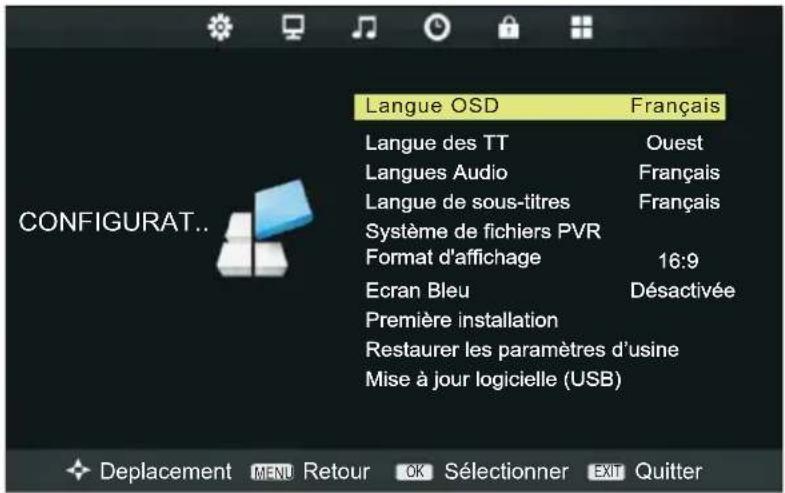
text_image
LANGUE OSD Langue des TT Langues Audio Langue de sous-titres Système de fichiers PVR Format d'affichage Ecran Bleu Première installation Restaurer les paramètres d'usine Mise à jour logicielle (USB) Français Ouest Français Français 16:9 Désactivée Deplacement MENU Retour OK Sélectionner EXIT QuitterL'option Langue OSD permet de sélectionner la langue d'affichage des informations.

text_image
Langue OSD English Español Français Deutsch Português Italiano MENUL'option Langue des TT permet de sélectionner la langue du télétexte.
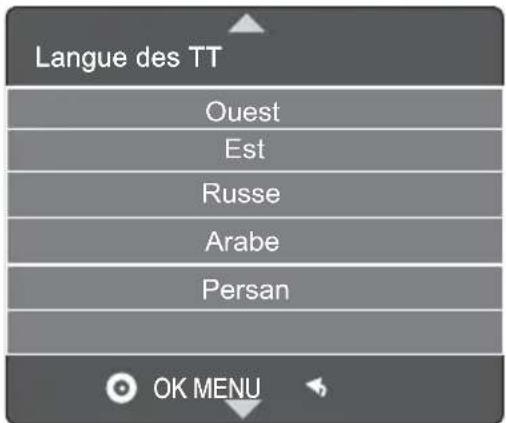
text_image
Langue des TT Ouest Est Russe Arabe Persan OK MENUL'option Langues Audio permet de sélectionner une langue de doublage d'une chaîne (seulement disponible en mode DTV, lorsque la chaîne sélectionnée offre le choix de plusieurs langues de doublage).

text_image
Langues Audio Primaire Česky English Français Dansk Español Hrvatski Deutsch Ελληνικά Italiano OK MENUL'option Langue de sous-titres permet de sélectionner une langue de sous-titres d'une chaîne de télévision.
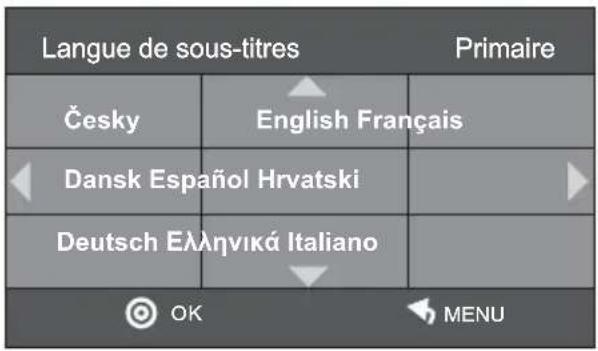
text_image
Langue de sous-titres Primaire Česky English Français Dansk Español Hrvatski Deutsch Ελληνικά Italiano OK MENUSYSTEME DE FICHIERS PVR
PRESENTATION DES TOUCHES DE LA TELECOMMANDE LIEES AU MODE PVR
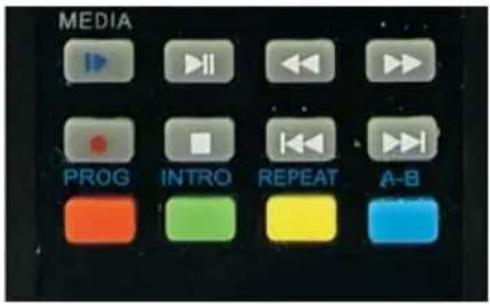
Touche Enregistrement vidéo personnel:
Permet d'enregistrer une chaîne de télévision.
Touche Lecture d'enregistrement vidéo personnel: INDEX ou MEDIA/I▶
En mode DTV ou Média, permet de démarrer la lecture d'un enregistrement. Appuyez sur cette touche de manière répétée pour diminuer la vitesse de lecture jusqu'à 16x fois.
Touche Rembobinage d'enregistrement vidéo personnel: ◀◀
Permet d'effectuer un rembobinage à haute vitesse. Chaque pression de cette touche permet d'augmenter la vitesse de rembobinage.
Touche Avance rapide d'enregistrement vidéo personnel: ▶▶
Permet d'effectuer une avance rapide à haute vitesse. Chaque pression de cette touche permet d'augmenter la vitesse d'avance rapide.
Touche Pause d'enregistrement vidéo personnel ou Lecture décalée d'enregistrement vidéo personnel: ▶II
Permet de mettre en pause la lecture de l'enregistrement ou de démarrer la fonction Lecture décalée.
La fonction Lecture décalée permet d'effectuer un enregistrement temporaire ; cette fonction d'enregistrement enregistre la chaîne de télévision de manière permanente de manière à pouvoir lire l'enregistrement à tout moment.
Touche Enregistrement vidéo personnel précédent: I
Permet d'accéder à l'enregistrement précédent.
Touche Enregistrement vidéo personnel suivant: ▶▶▶
Permet d'accéder à l'enregistrement suivant.
Touche Répétition de l'enregistrement vidéo personnel: REPEAT / JAUNE
Appuyez sur cette touche pour sélectionner un mode de répétition de l'enregistrement.
Touche Répétition d'un segment de l'enregistrement vidéo personnel: A-B / BLEUE
Appuyez sur cette touche pour définir un segment de l'enregistrement à répéter.
FONCTIONS EVP
Imaginez une bibliothèque d'enregistrements de films et de programmes sportifs que vous puissiez visionner à tout moment. C'est vous qui décidez de l'heure de la séance.
Mettez en pause une chaîne diffusée en direct !
Rembobinez une émission en direct afin de ne rien manquer.
Enregistrez vos chaînes de télévision favorites puis visionnez-les autant de fois que vous le désirez.
Présentation du menu Système de fichiers PVR
Connectez une clé USB, accédez à l'option Système de fichiers PVR puis CONFIGURATION, sélectionnez Vérification du système de fichiers PVR, lorsque le disque USB n'a jamais été formaté, une demande de formatage s'affiche automatiquement.

text_image
LANGUE OSD Français Langue des TT Ouest Langues Audio Français Langue de sous-titres Français Système de fichiers PVR Format d'affichage 16:9 Ecran Bleu Désactivée Première installation Restaurer les paramètres d'usine Mise à jour logicielle (USB) DEplacement MENU Retour OK Sélectionner QuitterSélection du disque: Permet de sélectionner un emplacement de stockage et de le définir comme emplacement de stockage par défaut du Système de fichiers PVR.
Vérification du système PVR: Permet de vérifier le système de fichiers du périphérique de stockage sélectionné.
Disque USB: Permet d'afficher les informations d'activation du disque USB, «Passer» signifie que le disque sélectionné est activé.
Formater: Permet de formater un emplacement de stockage USB et de le créer un système de fichiers PVR.
Taille décalage horaire: Permet d'afficher la quantité de mémoire allouée à la fonction Lecture décalée.
Vitesse: permet d'afficher la vitesse de lecture et d'écriture.
Limite d'enregistrement indéfinie: permet de définir la durée d'enregistrement maximale, l'unité est exprimée en heures.

text_image
Sélection du disque C: Vérification du syst. PVR SUCCÈS Disque USB Passe Formater Passer Taille décalage horaire All Vitesse 2560 KB/s Limite d'enregistr. indéfinie 6Hr. OK MENUEnregistrement vidéo numérique
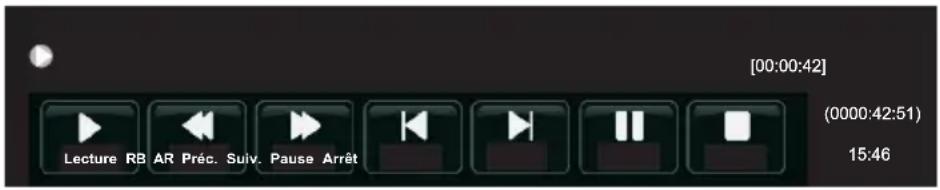
Lorsqu'aucun menu n'est affiché, appuyer sur la touche [o] permet de débuter l'enregistrement, appuyez sur la touche [Arrêt] pour arrêter l'enregistrement, l'enregistrement s'arrête également lorsque la mémoire du disque USB est pleine. Il est possible d'afficher les commandes d'enregistrement à l'aide de la touche [■].

text_image
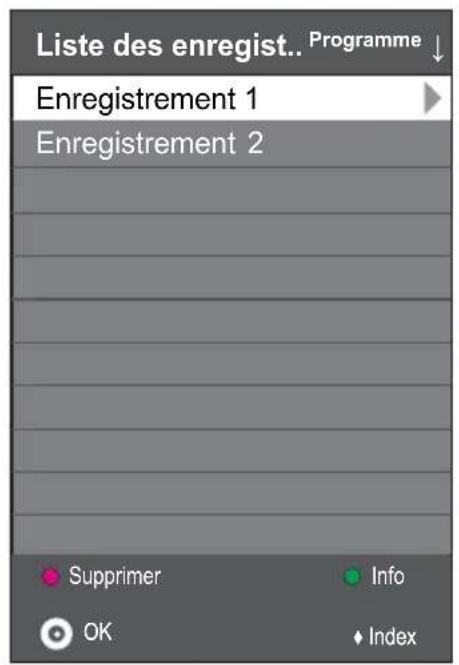
Lecture RB AR Préc. Suiv. Pause ArrêtPrévisualisation en mode DTV: Vous pouvez passer à la Liste des enregistrements en appuyant sur touche [INDEX]. Choisissez enregistrement souhaité en déplaçant le curseur [▲ ▼] et appuyez sur [OK]. Appuyez sur [PROG/ROUGE] pour supprimer l'enregistrement, [INTRO/VERT] - pour afficher des informations.
text_image
Liste des enregist.. Programme ↓ Enregistrement 1 Enregistrement 2 Supprimer Info OK IndexPrévisualisation en mode Media: Passer en mode USB avec [MEDIA/I▶] bouton, sélectionnez VIDEO> disque> MST PVR > enregistrement. Appuyez sur [OK] pour lecture d'un enregistrement en plein écran. Appuyez sur [OK] pour appeler la ligne de commande.
Fonctions de ligne de commande
Pause; RB; AR; Préc.; Suiv.; Arrêt; Répétition (Répétez Aucun > Répétez 1 > Répétez Tous); Sél. A / B; Liste de lecture; Info.; Avance lente; Avance par; Heure à la; Zoom av.; Zoom arr.; Format d'affichage (Auto> Zoom 1> Zoom 2> 16:09> 4:3); Déplacer.
PVR par le menu EPG
Appuyez sur [EPG] pour ouvrir le menu EPG. Passez en mode enregistreur en appuyant sur [o] ou [PROG/ROUGE]. Réglez le canal, l'heure de début, heure de fin, puis appuyez sur [OK]. Vous pouvez choisir la périodicité d'enregistrement dans une ligne de fond: Mode Une fois> Mode Tous les jours> Mode Hebdomadaire. Funktion PVR sur le menu EPG est disponible sur le mode TV en veille.

text_image
ENREGISTREUR 1 YLE TV1 Heure de début 15 Minutes 08 Heure Mar Mois 07 Date Heure de fin 15 Minutes 08 Heure Mar Mois 07 Date Mode Une foisFonction Lecture décalée
L'espace mémoire alloué à la fonction Lecture décalée peut être défini par l'utilisateur, un espace mémoire important permet d'enregistrer sur une plus longue durée.
text_image
[00:00:42] Lecture RB AR Préc. Suiv. Pause Arrêt (0000:42:51) 15:46Lorsqu'aucun menu n'est affiché, appuyer sur la touche [▶II] permet de débuter l'enregistrement, appuyez sur la touche [■] pour arrêter l'enregistrement, l'enregistrement s'arrête également lorsque la mémoire du disque USB est pleine. Appuyez de manière répétée sur la touche [▶II] ou sélectionnez la commande [Lecture] pour démarrer la lecture. Appuyez sur la touche [▶▶I] ou sélectionnez la commande [Suivant] pour effectuer une avance rapide de 30 secondes. Appuyez sur la touche [I◀◀] ou sélectionnez la commande [Précédent] pour effectuer un rembobinage de 30 secondes. Vous pouvez utiliser les commandes [◀◀/▶▶] ou sélectionner la commande [Rembobinage rapide/Avance rapide] pour effectuer une avance rapide / rembobinage. A ce moment, appuyez sur la touche [■] ou utilisez la commande [Arrêt] pour désactiver la fonction Lecture décalée et revenir au mode Télévision.
Remarques destinées aux utilisateurs de la fonction PVR
Le disque USB doit contenir un espace mémoire minimal de 1 GB; la capacité du disque détermine la durée de l'enregistrement. Afin de garantir les performances optimales des fonctions multimédia et PVR, utilisez un périphérique USB haute vitesse avec système de fichiers FS haute vitesse.
Afin de garantir les performances optimales des fonctions PVR et Lecture décalée, utilisez un disque dur portable ou clé USB haute vitesse.
Formater un périphérique entrainera la suppression de tous les fichiers qu'il contient, veuillez donc préalablement sauvegarder les données importantes. Toute présence de virus sur le périphérique USB peut causer l'échec du formatage. La fonction PVR peut seulement être utilisée pour enregistrer des chaînes de télévision DTV.
Lorsqu'un disque dur portable possède plusieurs partitions, vous pouvez utiliser l'option Système de fichiers PVR pour sélectionner la partition « PVR ».
L'option système de fichiers PVR est définie au maximum par défaut. L'interface se ferme automatiquement. La durée d'enregistrement maximale est de 24 heures. Les formats de signaux pour le format vidéo DTV (flux TS). La fonction PVR est seulement disponible en mode DTV. Seuls les enregistrements vidéo PVR d'une t'aile minimale de 5 Mo peuvent être lus depuis un périphérique USB. Le périphérique USB doit être compatible avec la norme USB 2.0 haute vitesse.
Les formats d'affichage suivants sont disponibles: Automatique, 4:3, 16:9, Zoom1 et Zoom2.
L'option Ecran bleu peut être activée ou désactivée. L'option Première installation facilite une recherche de programmes.
L'option Restaurer les paramètres d'usine permet de rétablir la configuration par défaut de l'unité.
La Mise à jour logicielle (USB) vous permet de mettre à niveau le firmware de l'unité via USB.

text_image
Format d'affichage Auto 4:3 16:9 Zoom1 Zoom2 OK MENUGUIDE DES PROGRAMMES ELECTRONIQUE (EPG)
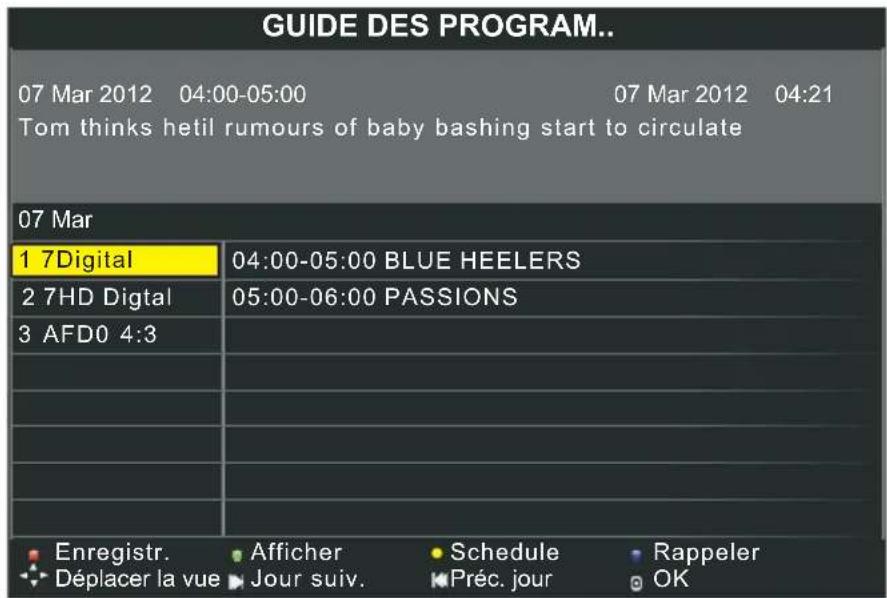
Appuyez sur la touche EPG de la télécommande, le Guide des programmes électronique s'affiche. Le EPG offre des informations sur les programmes diffusés telles que l'heure de début et de fin des différents programmes de la chaîne sélectionnée. De plus, il est possible d'obtenir des informations détaillées sur la chaîne sélectionnée. (La disponibilité des informations varie selon le diffuseur de la chaîne.)
text_image
GUIDE DES PROGRAM.. 07 Mar 2012 04:00-05:00 Tom thinks helil rumours of baby bashing start to circulate 07 Mar 1 7Digital 2 7HD Digital 3 AFD0 4:3 04:00-05:00 BLUE HEELERS 05:00-06:00 PASSIONS Enregistr. Afficher Schedule Rappeler Déplacer la vue Jour suiv. Préc. jour OKINFORMATIONS
Pour obtenir davantage d'informations sur le programme en cours et les programmes à venir, appuyez sur la touche [DISPLAY]. Tel qu'indiqué précédemment, affichez le programme suivant via les touches [◀/▶] (pour permuter entre les différents programmes) :

text_image
1 BBC 08:10 Mer Mar 02 2010 Aucune information 576i DTV SD Sous-tit. Français Aucune information liée à la chaîneCe produit peut mémoriser jusqu'à 100 chaînes de télévision. Vous pouvez sélectionner la chaîne de télévision de votre choix via les touches [CH+/-] ou les touches numériques, vous pouvez ensuite rechercher et mémoriser les chaînes de télévision via la recherche Manuelle ou Automatique. En mode ATV, appuyez sur la touche [LCD MENU] de la télécommande.
Utilisez les touches [◀/▶] de la télécommande pour sélectionner une option du menu (les options suivantes sont disponibles : «CHAINE», «IMAGE», «SON», «HEURE», «VERROUILLAGE» et «CONFIGURATION»).
Utilisez les touches [▲/▼] ou [OK] pour accéder.
Utilisez les touches [▲/▼] ou [OK] de la télécommande pour sélectionner une option puis utilisez les touches [◀/▶] pour configurer l'option. Appuyez sur la touche [LCD MENU] pour revenir au menu principal ou [EXIT] pour quitter le menu.
CHAINE
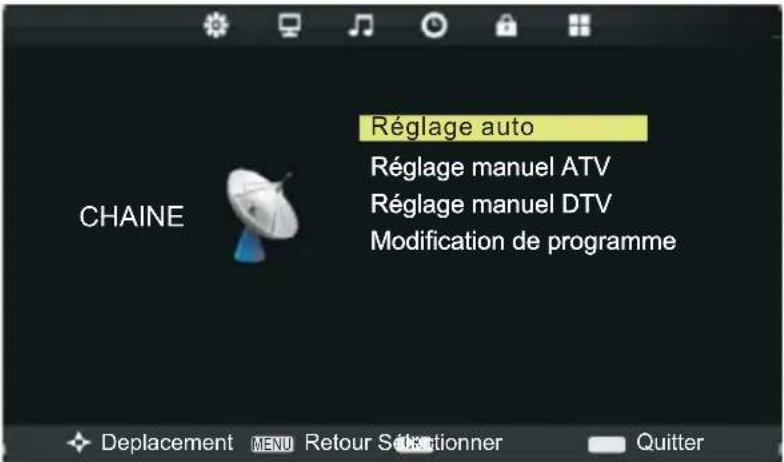
Sélectionnez l'option CHAINE pour configurer les options relatives aux chaînes de télévision DTV. Les options suivantes sont disponibles : Réglage auto, Réglage manuel ATV, Réglage manuel DTV (décrit dans la section LE MENU DTV) et Modification de programme.
text_image
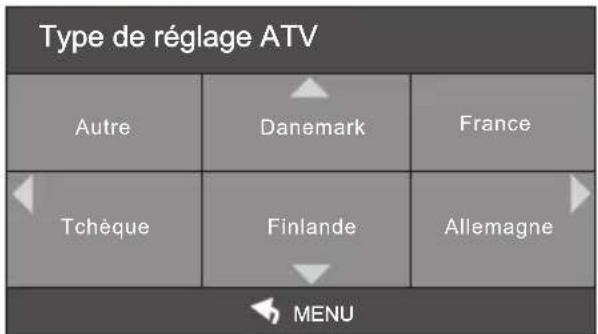
Réglage auto Réglage manuel ATV Réglage manuel DTV Modification de programme CHAINE Deplacement MENU Retour Sélectionner QuitterL'option Réglage automatique vous permet d'automatiquement rechercher et régler les chaînes de télévision. Sélectionnez l'option Réglage automatique puis appuyez sur la touche [▶] ou [OK] pour accéder à l'interface de sélection du pays et du mode de réglage.
text_image
Type de réglage ATV Autre Danemark France Tchèque Finlande Allemagne MENUUtilisez les touches [◀/▶] pour sélectionner un mode de réglage parmi ATV, DTV et DTV+ATV.
Appuyer sur la touche [▼] pour accéder à l'option Pays Utilisez les touches [▲/▼, ◀/►] pour sélectionner l'option Pays, utilisez la touche [OK] pour démarrer la recherche automatique.
| Réglage de chaîne | |
| TV : 0 Programme | |
| DTV : 0 Programme | |
| Radio : 0 Programme | |
| Données : 0 Programme | |
| 60%... 350.50 MHz (TV) | |
| S'il vous plaît appuyez sur la touche MENU |
Sélectionnez l'option Réglage manuel ATV, utilisez les touches [◀/▶] pour sélectionner la sous-option Recherche manuelle de chaînes ATV.
Les options suivantes sont disponibles : Canal actuel, Système de couleur, Système audio, Réglage précis AFC et Rechercher.
L'option Canal actuel permet de sélectionner un numéro de chaîne.
L'option Système de couleur vous permet de sélectionner un système de couleur parmi «Auto», «SECAM» et «PAL». L'option Système audio vous permet de sélectionner un système audio parmi «DK», «I», «L» et «BG».
L'option Réglage précis vous permet de régler avec précision une fréquence afin d'améliorer la qualité de l'image et du son (vous pouvez également sélectionner une fréquence à l'aide des touches numériques).
L'option AFC peut être Activée ou Désactivée.
L'option Recherche permet de régler une chaîne de télévision.
L'option Modification de chaînes permet d'accéder aux sous-options suivantes : Supprimer, Renommer, Déplacement, Saut et Ajout de chaînes de télévision à la liste des favoris.

text_image
Réglage manuel ATV ← Canal actuel 1 Système de coule.. SECAM Système audio DK Réglage précis 85.25 MHZ AFC Activé Rechercher MENU
text_image
Modification de programme 17 Digital ATV Supprim.. Renommer Deplace.. Saut OK Fav MENUIMAGE
Sélectionnez l'option IMAGE pour configurer les paramètres vidéo de l'unité. Les options suivantes sont disponibles : Mode d'image, Température de couleurs et Réduction du bruit.

text_image
Mode d'image Standard Contraste 50 Luminosité 50 Couleurs 50 Teinte 50 Netteté 30 Température de couleurs Normale Réduction du bruit Défaut Deplacement MENU Retour Sélectionner QuitterVous pouvez sélectionner un des modes d'image suivants: Personnalisé, Dynamique, Standard et Doux.
Le mode Personnalisé vous permet de régler les options suivantes: Contraste, Luminosité, Couleurs et Netteté.
L'option Température de couleurs vous permet de régler les sous-options suivantes: Frais, Normale et Chaud.
La fonction Réduction du bruit permet de réduire le niveau de volume de l'unité: Désactivée, Faible, Moyenne, Elevé et Défaut.
SON
Sélectionner l'option SON pour accéder aux sous-options suivantes: Mode audio, Balance, Volume auto et Mode SPDIF.
Les options Mode audio, Balance, Volume auto et Mode SPDIF sont décrites dans la section CONFIGURATION DTV de ce manuel. Veuillez vous y référer pour obtenir davantage de détails.
HEURE
Sélectionner l'option HEURE pour accéder aux sous-options suivantes: Veille automatique, Veille automatiq. et Minuterie OSD.
Les options Veille automatique, Veille automatiq. et Minuterie OSD sont décrites dans la section CONFIGURATION DTV de ce manuel. Veuillez vous y référer pour obtenir davantage de détails.
VERROUILLAGE
Sélectionner l'option VERROUILLAGE pour accéder aux sous-options suivantes: Verrouiller système, Définir mot de passe, Bloquer programme et Blocage clavier.
Les options Verrouiller système, Définir mot de passe, Bloquer programme et Blocage clavier sont décrites dans la section CONFIGURATION DTV de ce manuel. Veuillez vous y référer pour obtenir davantage de détails.
CONFIGURATION
Sélectionner l'option CONFIGURATION pour accéder aux sous-options suivantes: Langue OSD, Langue des TT, Format d'affichage, Ecran Bleu, Première installation, Restaurer les paramètres d'usine, Mise à jour logicielle (USB).
Les options Langue OSD, Langue des TT, Format d'affichage, Ecran Bleu, Première installation, Restaurer les paramètres d'usine et Mise à jour logicielle (USB) sont décrites dans la section CONFIGURATION DTV de ce manuel. Veuillez vous y référer pour obtenir davantage de détails.
La plus part des stations de diffusion télévisé fournissent des informations télétexte gratuitement concernant la météo, les programmes télé, la bourse etc. Vous pouvez juste entrer le numéro de la page télétexte en fonction du contenu.
MODES D'AFFICHAGE DU TELETEXTE
Sélectionnez une chaîne qui contient du télétexte ;
Appuyez sur la touche [TEXT].
Sélectionnez la page de votre choix à l'aide des touches de couleur de la télécommande.
Appuyez deux fois sur la touche [TEXT] pour afficher à nouveau la chaîne de télévision.
SELECTION DES PAGES
Vous pouvez entrer 3 chiffres, à l'aide des touches numériques, pour afficher la page souhaitée. Si le nombre entré est non valide, vous devez le corriger.
Utilisez les touches [CH+/-] ou [▲/▼] pour changer de page.
MODE AFFICHAGE MIXTE
Cette option vous permet d'afficher simultanément une chaîne de télévision et l'interface télétexte.
Lorsqu'une page télétexte est affichée, appuyez à nouveau sur la touche [TEXT], la chaîne de télévision et l'interface Télétexte s'affichent.
Appuyez à nouveau sur la touche [TEXT] pour afficher à nouveau la chaîne de télévision.
Verrouillage
Appuyez sur la touche [HOLD] pour figer une page télétexte. Appuyez de nouveau sur cette touche pour libérer la page.
INDEX
- Appuyez sur la touche [INDEX] pour afficher la page Sommaire.
- Vous pouvez accéder à une page donnée en entrant son numéro.
ZOOM DANS LE TELETEXTE
- Vous pouvez agrandir la page affichée en faisant un zoom avant.
- Appuyez sur la touche [SIZE] pour faire un zoom avant sur la moitié supérieure de la page.
- Appuyez sur la touche [SIZE] pour faire un zoom avant sur la moitié inférieure de la page.
- Appuyez de nouveau sur cette touche pour retourner au mode d'affichage original.
MODE D'AFFICHAGE
- Appuyez sur la touche [REVEAL] pour afficher le texte masqué. Appuyez de nouveau sur cette touche pour annuler.
TOUCHES COLOREES (ROUGE, VERTE, JAUNE, BLEUE)
Sélectionne la page de télétexte correspondante à la couleur des touches.
CONFIGURATION VIDEO
Le menu de configuration des modes MÉDIA/AV/COMPOSANT/SCART/HDMI est identique à celui du mode Télévision, à l'exception de l'option CHAINES DE TELEVISION. Vous pouvez vous référer à cette section située dans les pages précédentes de ce manuel.
REMARQUE
En cas d'absence de signal en mode DTV, ATV, MÉDIA/AV/COMPOSANT/SCART/HDMI, l'interface ci-dessous s'affiche.
AUCUN SIGNAL
Le mode Veille s'active automatiquement au bout de 15 minutes d'absence de signal.
Le mode VGA supporte une résolution maximale de 1920 X 1080@60 Hz vous pouvez donc utiliser ce téléviseur comme moniteur. Lorsque le mode Ordinateur est activé, les paramètres suivants peuvent être configurés. Appuyez sur la touche [LCD MENU] de la télécommande. Utilisez les touches [◀/▶] de la télécommande pour sélectionner une option du menu (les options suivantes sont disponibles : «ECRAN», «IMAGE», «SON», «HEURE», «VERROUILLAGE» et «CONFIGURATION»).
Utilisez les touches [▲/▼] ou [OK] pour accéder.
Utilisez les touches [▲/▼] ou [OK] de la télécommande pour sélectionner une option puis utilisez les touches [◀/▶] pour configurer l'option. Appuyez sur la touche [LCD MENU] pour revenir au menu principal ou [EXIT] pour quitter le menu.
AUCUN SIGNAL
ECRAN
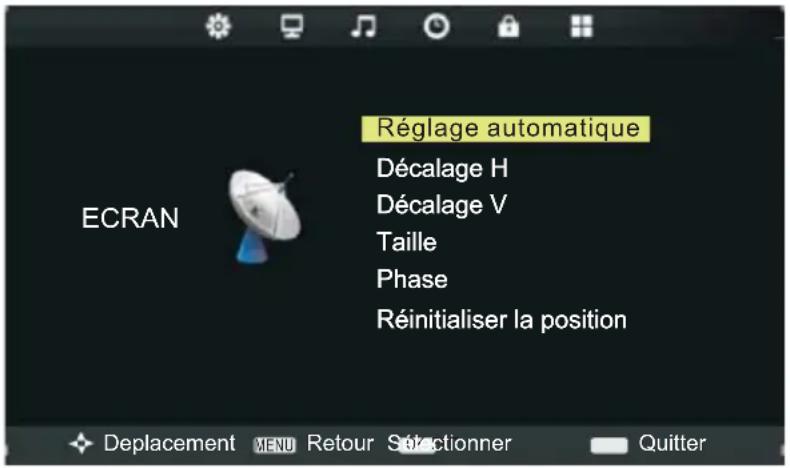
Sélectionnez l'option ECRAN pour configurer la qualité d'affichage de votre moniteur (ces options sont seulement disponibles lors de la réception de signaux PC-RGB). Les options suivantes sont disponibles : Réglage automatique, Décalage H, Décalage V, Taille, Phase et Réinitialiser la position.
text_image
ECRAN Réglage automatique Décalage H Décalage V Taille Phase Réinitialiser la position Deplacement MENU Retour Séctionner QuitterREMARQUE
Lorsque votre ordinateur entre en mode Veille, l'interface suivante s'affiche. Le mode Sommeil de l'unité s'active au bout d'une période de 5-20 minutes d'absence de signal (selon la durée sélectionnée sous l'option HEURE). Appuyez sur la touche [STANDBY] de la télécommande pour activer/désactiver le mode Veille.
IMAGE
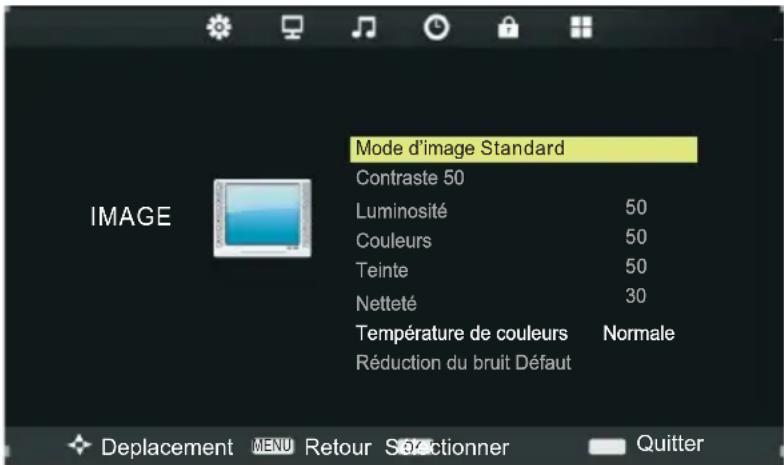
Sélectionnez l'option IMAGE pour configurer les paramètres vidéo de l'unité. Les options suivantes sont disponibles: Mode d'image et Température de couleurs.
text_image
Mode d'image Standard Contraste 50 Luminosité 50 Couleurs 50 Teinte 50 Netteté 30 Température de couleurs Normale Réduction du bruit Défaut Deplacement MENU Retour Selectionner QuitterVous pouvez sélectionner un des modes d'image suivants: Personnalisé, Dynamique, Standard et Doux.
Le mode Personnalisé vous permet de régler les options suivantes: Contraste, Luminosité, Couleurs et Netteté.
L'option Température de couleurs vous permet de régler les sous-options suivantes: Frais, Normale et Chaud.
SON
Sélectionner l'option SON pour accéder aux sous-options suivantes: Mode audio, Balance, Volume auto et Mode SPDIF.
Les options Mode audio, Balance, Volume auto et Mode SPDIF sont décrites dans la section CONFIGURATION DTV de ce manuel. Veuillez vous y référer pour obtenir davantage de détails.
HEURE
Sélectionner l'option HEURE pour accéder aux sous-options suivantes: Veille automatique, Veille automatiq. et Minuterie OSD.
Les options Veille automatique, Veille automatiq. et Minuterie OSD sont décrites dans la section CONFIGURATION DTV de ce manuel. Veuillez vous y référer pour obtenir davantage de détails.
VERROUILLAGE
Sélectionner l'option VERROUILLAGE pour accéder aux sous-options suivantes: Verrouiller système, Définir mot de passe et Blocage clavier.
Les options Verrouiller système, Définir mot de passe et Blocage clavier sont décrites dans la section CONFIGURATION DTV de ce manuel. Veuillez vous y référer pour obtenir davantage de détails.
CONFIGURATION
Sélectionner l'option CONFIGURATION pour accéder aux sous-options suivantes: Langue OSD, Format d'affichage, Ecran Bleu, Restaurer les paramètres d'usine, Mise à jour logicielle (USB).
Les options Langue OSD, Format d'affichage, Ecran Bleu, Restaurer les paramètres d'usine et Mise à jour logicielle (USB) sont décrites dans la section CONFIGURATION DTV de ce manuel. Veuillez vous y référer pour obtenir davantage de détails.
BREVE INTRODUCTION
Ce produit est doté d'une interface USB 2.0 ; vous pouvez donc lire les fichiers audio, image et vidéo contenus dans votre équipement USB.
USB se réfère à Universal Serial Bus.
La plupart des périphériques USB présents sur le marché sont compatibles avec les normes USB1.1 et USB2.0.
Il existe plusieurs types de périphériques USB 1.1 :
Les moniteurs, équipements audio, périphériques de saisie (HID), périphériques de stockage de masse, la plupart des clés USB, les disques durs USB, ect. Appartient à la catégorie des périphériques de stockage de masse. La catégorie des périphériques de stockage de masse comporte deux modes de transfert de données :
- Le mode de transfert de données contrôle/masse/interruption (CBI) de la catégorie des périphériques de stockage de masse USB 1.1.
- Le mode de transfert de données Masse de la catégorie des périphériques de stockage de masse USB 1.1. Cette unité supporte le mode de transfert de données Masse de la catégorie des périphériques de stockage de masse USB 1.1, la compatibilité des autres équipements USB n'est pas garantie ! Veuillez donc attentivement lire l'emballage du périphérique USB avant de l'utiliser.
REMARQUES
- Ce produit supporte les formats de fichiers suivants : MP3, MPEG1, MPEG2, AVI, JPEG et BMP.
- Les systèmes de fichiers suivants sont supportés : FAT16, FAT32 et NTFS.
- Le MTP (protocole de transfert de médias) n'est pas supporté.
- Connectez directement votre périphérique USB au connecteur USB du téléviseur.
L'utilisation d'une rallonge USB peut causer des dysfonctionnements. - Avant tout raccordement d'un périphérique au téléviseur, sauvegardez vos données afin de prévenir toute perte de données. Le fabricant décline toute responsabilité en cas de dommages de fichiers ou perte de données.
- Ne déconnectez pas le périphérique USB lors de son initialisation.
- Pour modifier le mode de lecture, quittez préalablement le mode de lecture actif via la touche [QUITTER].
- Le chargement d'images d'une résolution élevée nécessite davantage de temps.
- Le message « Unsuported format » s'affiche lors de la lecture d'un fichier corrompu ou non supporté.
FORMATS DE FICHIER COMPATIBLES
| Média | File Extension | Codec | ||
| Vidéo | Audio | |||
| Vidéo | .avi | MP3,WMA,AAC | ||
| .mpg | MPEG-1,MPEG-2 | |||
| .dat | MPEG-1 | |||
| Musique | .mp3 | -- | MP3 | |
| .wma | -- | WMA | ||
| .m4a/.aac | -- | AAC | ||
| Photo | .jpg/.jpeg | JPEG Progressif | ||
| JPEG standard | ||||
| .bmp | BMP | |||
| .png | Balayage progresif | |||
| Entrelacé | ||||
REMARQUE
Avant toute utilisation du menu MEDIA, raccordez un équipement au connecteur USB, utilisez ensuite la touche [INPUT] pour sélectionner la Source d'entrée Média.
Utilisez les touches [▲/▼] pour sélectionner l'option Média du menu Source d'entrée, appuyez ensuite sur la touche [OK] pour y accéder.
Utilisez les touches [◀/▶] pour sélectionner l'option du menu MEDIA à configurer, appuyez ensuite sur la touche [OK] pour y accéder.
PHOTO
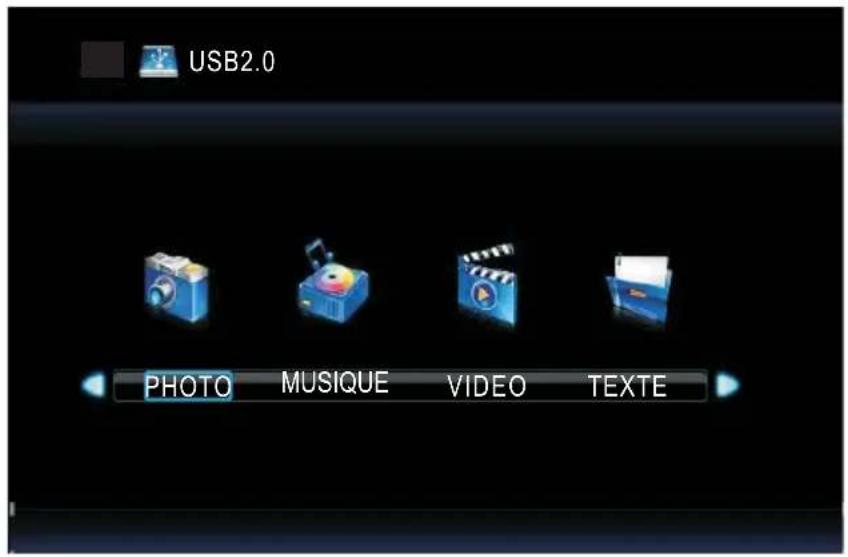
Utilisez les touches [◀/▶] pour sélectionner l'option PHOTO du menu principal, appuyez ensuite sur la touche [OK] pour y accéder. Appuyez sur la touche [EXIT] pour revenir au menu précédent.
text_image
USB2.0 PHOTO MUSIQUE VIDEO TEXTEUtilisez les touches [◀/▶] pour sélectionner le disque contenant les fichiers, utilisez ensuite la touche [OK] pour confirmer. Utilisez les touches [◀/▶] pour sélectionner l'option Retour et revenir au menu précédent.

text_image
PHOTO Supprimer EXIT QuitterDans le menu de sélection, utilisez les touches [◀/▶] pour sélectionner le fichier de votre choix, appuyez ensuite sur la touche [OK] pour y accéder.
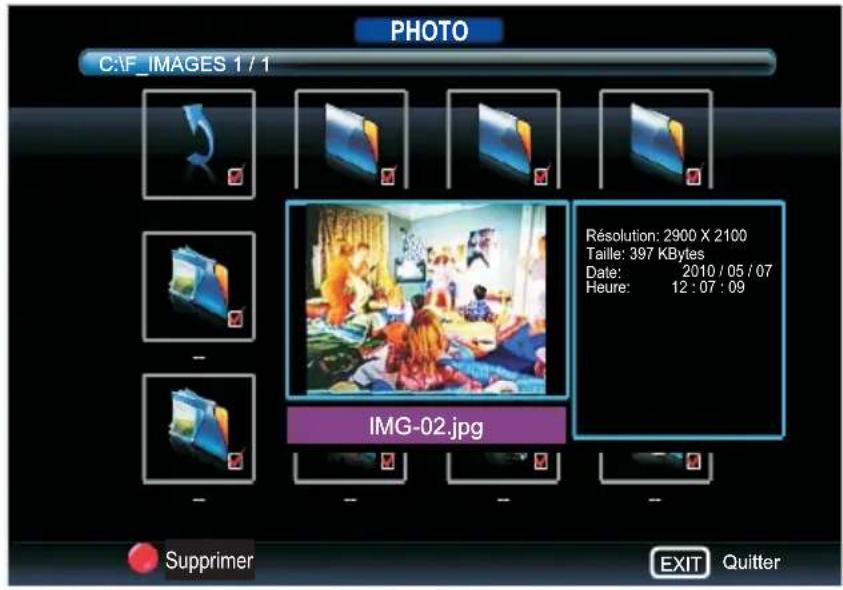
Une fois le fichier mis en surbrillance, les informations relatives au fichier s'affichent sur la partie de droite de l'écran d'aperçu du contenu du fichier s'affiche sur la partie centrale de l'écran.
text_image
PHOTO C:\F IMAGES 1 / 1 Résolution: 2900 X 2100 Taille: 397 KBytes Date: 2010 / 05 / 07 Heure: 12 : 07 : 09 IMG-02.jpg Supprimer EXIT QuitterUtilisez la touche [OK] pour démarrer la lecture du fichier sélectionné. Appuyez sur la touche [OK] pour afficher le menu sur la partie inférieure de l'écran.

text_image
IMG-02.jpg Pause Prec. Surv. Arrêt Répét Tous Musique Listée lect. InfoUtilisez les touches [◀/▶] pour sélectionner l'option de votre choix, appuyez ensuite sur la touche [OK] pour y accéder.
Appuyez sur la touche [EXIT] pour revenir au menu précédent.
Appuyez sur la touche [◀/▶] pour sélectionner le répertoire de votre choix dans l'explorateur de fichiers, appuyez ensuite sur la touche [OK] de la télécommande pour continuer. Appuyez sur la touche [◀/▶] pour sélectionner le fichier à supprimer dans l'explorateur de fichiers, appuyez ensuite sur la touche [PROG/ROUGE] de la télécommande pour supprimer le fichier.
MUSIQUE
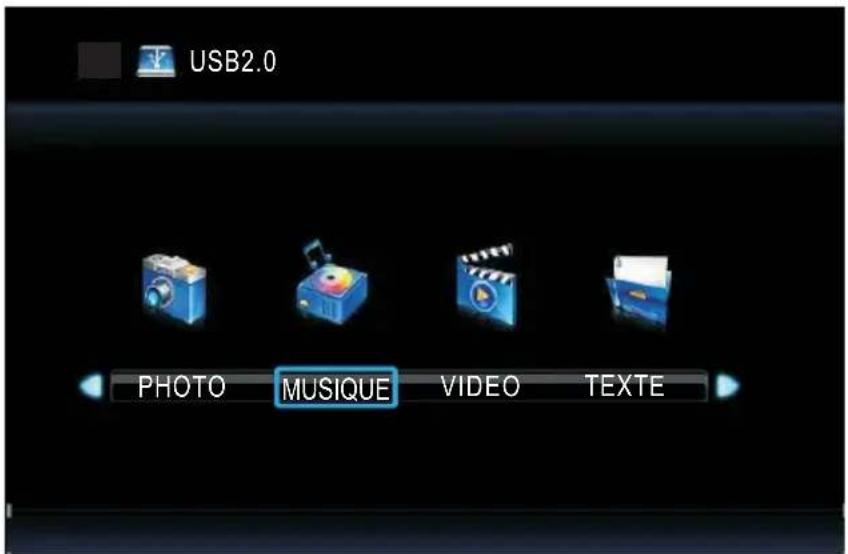
Utilisez les touches [◀/▶] pour sélectionner l'option MUSIQUE du menu principal, appuyez ensuite sur la touche [OK] pour y accéder.
Appuyez sur la touche [EXIT] pour revenir au menu précédent.
text_image
USB2.0 PHOTO MUSIQUE VIDEO TEXTEUtilisez les touches [◀/▶] pour sélectionner le disque contenant les fichiers, utilisez ensuite la touche [OK] pour confirmer.
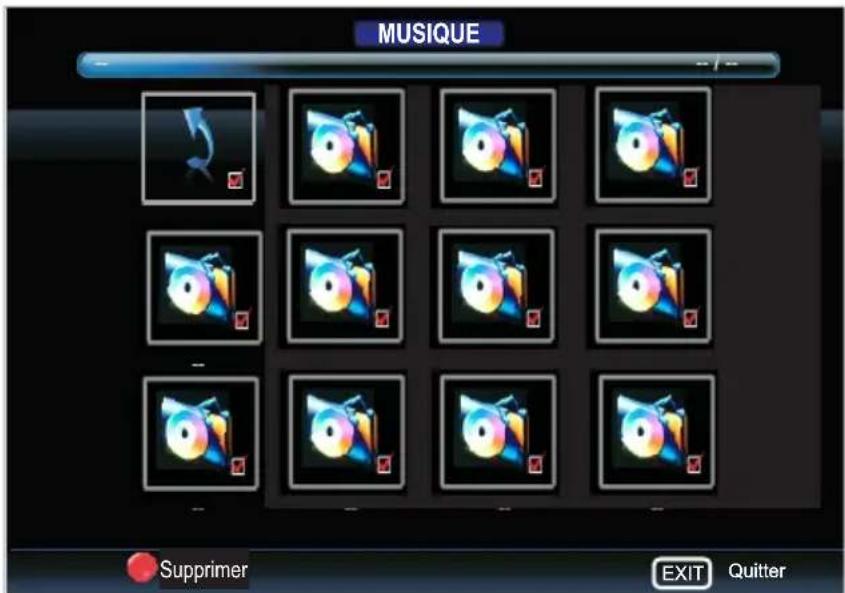
Utilisez les touches [◀/▶] pour sélectionner l'option Retour et revenir au menu précédent. Une fois le fichier mis en surbrillance, les informations relatives au fichier s'affichent sur la partie de droite de l'écran d'aperçu du contenu du fichier s'affiche sur la partie centrale de
l'écran.
text_image
MUSIQUE Supprimer EXIT QuitterDans le menu de sélection de fichiers, utilisez les touches [◀/▶] pour sélectionner le fichier de votre choix, appuyez ensuite sur la touche [OK] pour ajouter le fichier à la liste de lecture.
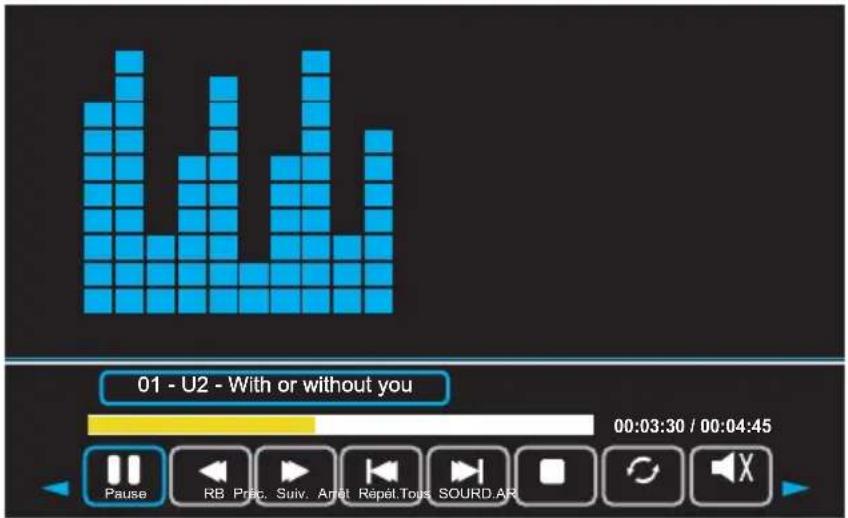
Appuyez sur la touche [OK] pour démarrer la lecture de la musique.
Utilisez les touches [◀/▶] pour sélectionner l'option de votre choix, appuyez ensuite sur la touche [OK] pour y accéder.
Appuyez sur la touche [EXIT] pour revenir au menu précédent.
text_image
01 - U2 - With or without you 00:03:30 / 00:04:45 Pause RB Préc. Suiv. Arêt Répèl.Toys SOURD.ARVIDEO
Utilisez les touches [◀/▶] pour sélectionner l'option VIDEO du menu principal, appuyez ensuite sur la touche [OK] pour y accéder.
Appuyez sur la touche [EXIT] pour revenir au menu précédent.
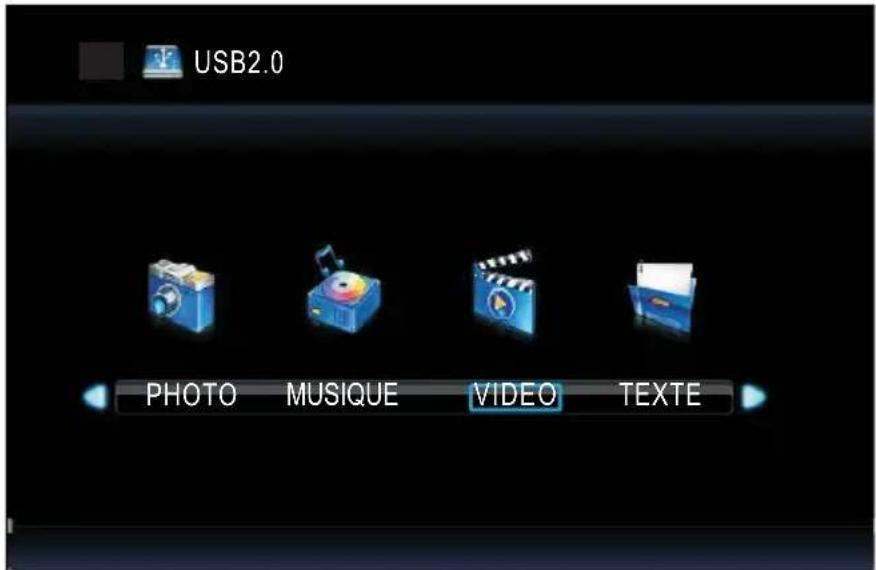
text_image
USB2.0 PHOTO MUSIQUE VIDEO TEXTEUtilisez les touches [◀/▶] pour sélectionner le disque contenant les fichiers, utilisez ensuite la touche [OK] pour confirmer.
Utilisez les touches [◀/▶] pour sélectionner l'option Retour et revenir au menu précédent. Une fois le fichier mis en surbrillance, les informations relatives au fichier s'affichent sur la partie de droite de l'écran d'aperçu du contenu du fichier s'affiche sur la partie centrale de l'écran.

text_image
VIDEO Résolution: 688x512 Piste audio:1/1 Sous-titres: -/0 Programme: --/0 Taille: 70073KBytes MKV_crazy_loop-johanna_dvdrip-x Supprimer EXIT QuitterUtilisez la touche [OK] pour démarrer la lecture de la vidéo sélectionnée.
Appuyez sur la touche [OK] pour afficher le menu sur la partie inférieure de l'écran.

text_image
MKV_crazy_loop-johanna_dvdrip-x 00:05:45 / 01:15:45 Pause RB Prét. SuRArrêt. Répét.Tous. Sél. AUtilisez les touches [◀/▶] pour sélectionner l'option de votre choix, appuyez ensuite sur la touche [OK] pour y accéder.
Appuyez sur la touche [EXIT] pour revenir au menu précédent.
TEXTE
Utilisez les touches [◀/▶] pour sélectionner l'option TEXTE du menu principal, appuyez ensuite sur la touche [OK] pour y accéder.
Appuyez sur la touche [EXIT] pour revenir au menu précédent.

text_image
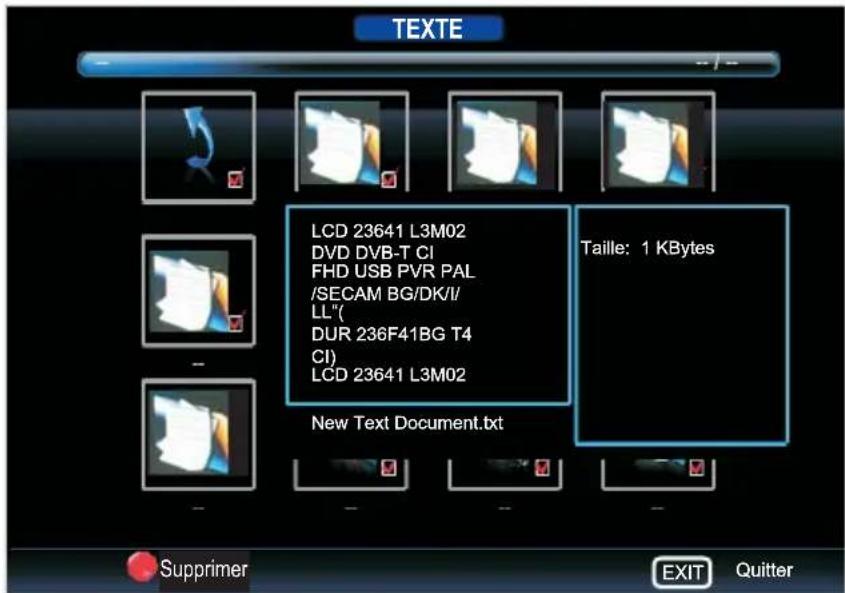
USB2.0 PHOTO MUSIQUE VIDEO TEXTEUtilisez les touches [◀/▶] pour sélectionner le disque contenant les fichiers, utilisez ensuite la touche [OK] pour confirmer.
Utilisez les touches [◀/▶] pour sélectionner l'option Retour et revenir au menu précédent. Une fois le fichier mis en surbrillance, les informations relatives au fichier s'affichent sur la partie de droite de l'écran d'aperçu du contenu du fichier s'affiche sur la partie centrale de l'écran.
text_image
TEXTE LCD 23641 L3M02 DVD DVB-T CI FHD USB PVR PAL /SECAM BG/DK/I/ LL" (DUR 236F41BG T4 CI) LCD 23641 L3M02 Taille: 1 KBytes New Text Document.txt Supprimer EXIT QuitterUtilisez la touche [OK] pour visualiser le fichier texte sélectionné.
Appuyez sur la touche [OK] pour afficher le menu sur la partie inférieure de l'écran.
Utilisez les touches [◀/▶] pour sélectionner l'option de votre choix, appuyez ensuite sur la touche [OK] pour y accéder.
Appuyez sur la touche [EXIT] pour revenir au menu précédent.
Utilisation de base
1. Allumer et éteindre le DVD
- Mettez en marche lé téléviseur LED puis appuyez de manière répétée sur la touche SOURCE pour activer le mode DVD.
2. Insérez un disque dans le DVD
- Insérez un disque dans la fente CD (la face d'enregistrement du disque (brillante) doit être dirigée vers l'écran du téléviseur), le disque est automatiquement chargé. Les messages «CLOSE» puis «LOADING» s'affichent. Une fois le disque initialisé, le mode Lecture s'active automatiquement. Lorsque le disque est déjà inséré dans le lecteur, la lecture démarre automatiquement.
REMARQUE : -Pour certains disques, il est nécessaire d'appuyer sur la touche ▶ Il ou d'accéder au menu de lecture pour initier la lecture.
- Assurez-vous d'insérer le disque en dirigeant la face d'enregistrement vers vous. Insérer le disque à l'envers peut endommager le mécanisme du lecteur DVD.
3. Lecture du DVD
- En fonction du contenu du disque, un menu sera affiché. Lors de la lecture, vous pouvez utiliser la touche ▶ Il pour basculer entre Lecture et Pause. Ce produit prend en charge les Menus Titres, la lecture Séquentielle et Programmée.
- P Appuyer une fois sur ■ pour arrêter. Appuyer sur ▶ Il pour continuer à partir du point d'arrêt.
- Appuyer deux fois sur ■ pour arrêter. Appuyer sur ▶ Il pour commencer à partir du début.
- Pour éjecter le disque en toute sécurité, appuyer sur ■ , ainsi vous protègerez le disque.
- Lorsque le disque est éjecté, tenez le fermement par le bord et retirez le en ayant soin de ne pas le rayer. Pour protéger le chargeur et le disque, évitez de laisser un disque dans le plateau du lecteur DVD pour une longue période, surtout lorsque le lecteur n'est pas utilisé.
4. Lecture des Titres (pour les disques DVD seulement)
- Appuyez sur la touche TITLE, « Title Menu » s'affiche.
- Utilisez les touches de navigation ou les touches numériques pour sélectionner votre titre favori.
- La lecture commence au premier chapitre du titre sélectionné.
Formats DVD pris en charge
Ce produit prend en charge les formats de disque DVD suivants :
| Type de disque | Taille de disque (Diamètre) | Durée d'enregistrement Format des données Remarques | ||
| DVD 12cm | Simple face : environ 120 minutes. | Format DVD : vidéo et audio numérique compressés | ||
| Double face : environ 240 minutes. | ||||
| Super VCD | 12cm | environ 45 minutes | MPEG2 vidéo et audio numérique compressés | Inclus: SVCD |
| VCD | 12cm | environ 74 minutes | MPEG2 vidéo et audio numérique compressés | Inclus: VCD2.0/ VCD1.1 VCD1.0/ DVCD |
| CD | 12cm | environ 74 minutes CD-DA: audio numérique | ||
| HD-CD | 12cm | environ 74 minutes | HD-DA: audio numérique | |
| MP3/JPEG | 12cm | environ 600 minutes | audio numérique | |
REMARQUE : Prend en charge également DVD-R, CD-R, CD-RW.

Code zonal
ATTENTION ! N'INSEREZ AUCUN DISQUE D'UN DIAMETRE DE 8 CM, CAR IL VOUS SERA ENSUITE IMPOSSIBLE DE RETIRER CELUI-CI DU LECTEUR.


Etant donné que la sortie des films DVD s'effectue à plusieurs dates et dans différentes régions, les lecteurs et les disques DVD possèdent tous un code zonal. Lorsque vous essayez de lire un disque dont le code zonal est différent de celui du lecteur, le message d'avertissement du code zonal s'affiche à l'écran. A ce moment, sortez le disque puis insérez un disque compatible.
Guide sur les fonctions DVD
1. Lecture (pour les disques DVD/ Super VCD/ VCD/ CD/ CD-G/HD-CD et MP3/ JPEG)
- Pour les disques DVD, appuyez sur ▶ Il à partir du menu principal ou du menu titre, en mode lecture, vous pouvez également lire directement un titre de votre choix en utilisant la touche TITLE.
- Pour les disques Super VCD et VCD, vous pouvez lire les pistes de votre choix en utilisant les touches numériques. (REMARQUE : Pour changer de piste en mode lecture programmée ou lorsque PCB est sur ON, vous ne pouvez qu'utiliser les touches ▶▶1 / 1◀◀).
- Pour les disques CD, CD-G et HD-CD, vous pouvez lire les pistes de votre choix en utilisant les touches numériques.
- Pour les disques MP3/JPEG, vous pouvez lire les pistes de votre choix en utilisant les touches numériques et le menu des contenus.
- Si le numéro de la piste n'est pas valide, rien ne se passe.
REMARQUE : Utilisez les touches numériques pour les pistes de 1 à 10 ; au delà de 10 appuyez sur -/-- en premier. (Ex. Piste 15, appuyez sur -/-- puis sur 5)
2. Précédent/Suivant (pour les disques DVD/ Super VCD/ VCD/ CD/ CD-G/HD-CD et MP3/ JPEG)
- Pendant la lecture;
- Appuyez sur I◀◀ pour lire le dernier Titre/Chapitre/piste.
- Appuyez sur ▶▶I pour lire le prochain Titre/Chapitre/piste.
- Pour les disques VCD et VCD, en PBC à OFF;
- Si la piste courante est la première, appuyez sur l ◀◀ pour arrêter la lecture.
- Si la piste courante est la dernière, appuyez sur ▶▶ I pour arrêter la lecture.
- Pour les disques DVD, les fonctions ci-dessus peuvent changer en fonction des différentes structures des disques DVD.
3. Avance rapide/Rembobinage (compatible avec les disques DVD/Super VCD/VCD/CD/CD-G/HD-CD/MP3 et IMAGE JPEG)
- Il est possible d'utiliser les fonctions Avance rapide et rembobinage en cours de lecture d'un disque.
- 5 vitesses d'avance rapide et de rembobinage sont disponibles. Utilisez les touches ◀◀/▶▶ pour sélectionner une vitesse dans l'ordre séquentiel suivant. (ARx2 /ARx4/ARx8/ARx16/ARx32/Lecture, ou RRx2 /RRx4/RRx8/RRx16/RRx32/Lecture).
- En cours d'avance rapide ou de rembobinage, appuyez sur la touche ▶ Il pour reprendre la lecture à vitesse normale.
- Lors de la lecture de disques CD, HD-CD et Mp3, le son est émis lors de l'avance rapide/rembobinage.
- Lors du rembobinage de disques DVD, la lecture reprend au début du premier titre/chapitre lorsque la fin du disque est atteinte.
- Lors du rembobinage de disques VCD et Super VCD avec Menu PBC activé, la lecture reprend au début de la première piste lorsque la fin du disque est atteinte.
REMARQUE : Le son est désactivé lors de l'avance rapide et du rembobinage.
5. Pause (pour les disques DVD/ Super VCD/ VCD/ CD/ CD-G/HD-CD et MP3/ JPEG)
- Pour les disques CD, CD-G, HD-CD et MP3/JPEG, appuyez sur ▶ Il pour faire une pause; appuyez sur ▶ Il pour reprendre.
6. Répéter (pour les disques DVD/ Super VCD/ VCD/ CD/ CD-G/HD-CD et MP3/ JPEG)
- Appuyez sur REPEAT une fois pour afficher le mode actuel de répétition.
- pour les disques Super VCD, VCD, CD, CD-G, HD-CD, en mode lecture séquentielle, vous pouvez utilisez la fonction Répéter.
- Il y 2 modes de répétition, appuyez sur REPEAT pour basculer entre les différents modes. (REPETER (Désactivé)/ REPETER (1)/REPETER (TOUT)).
- Pour les disques DVD, vous pouvez régler le mode de répétition de la lecture. Il y 2 modes de répétition, appuyez sur REPEAT pour basculer entre les différents modes. (REPETER (Désactivé)/REPETER (CHAPITRE)/REPETER (TITRE)/REPETER (TOUT)).
Pour les disques MP3/JPEG, en mode lecture, vous pouvez utilisez la fonction Répéter. Il y 3 modes de répétition, appuyez sur REPEAT pour basculer entre les différents modes. (REPETER (Désactivé)/REPETER (1)/REPETER (DOS)/REPETER (TOUT))
7. Afficher (pour les disques DVD/ Super VCD/ VCD/ CD/ CD-G/HD-CD et MP3/ JPEG)
- Appuyez sur DISPLAY pour activer un menu déroulant relatif au Titre, Chapitre, heure courants et d'autres informations.
8. Aller à (pour les disques DVD/ Super VCD/ VCD/ CD/ CD-G/HD-CD et Mp3/ JPEG)
- Cette fonction vous permet de lire votre Titre/Chapitre/Piste favorite. Appuyez sur Aller à pour ouvrir un menu déroulant d'édition. En fonction de l'élément en surbrillance, entrez votre Titre/Chapitre/Piste favorite au moyen des touches numériques ou l'heure de lecture. Appuyez sur OK pour commencer. Si l'entrée n'est pas valide, rien ne se passe.
REMARQUE : Durant l'édition, la touche Aller à ne fonctionne pas.
- Si PBC est ON, cette fonction la remet à OFF.
9. AUDIO (pour les disques DVD/ Super VCD/ VCD/ CD/ CD-G/HD-CD et MP3/ JPEG)
- Appuyez sur AUDIO une fois pour afficher le mode audio actuel.
- Appuyez de nouveau pour basculer entre les différents modes audio.
- Compatible avec les disques Super VCD & VCD, CD, CD-G, HD-CD, MP3 : (G/G, D/D, STEREO, MONO MIXTE).
REMARQUE : La sélection du canal audio Automatique G/D varie selon le disque inséré. Vous pouvez utiliser la touche AUDIO pour modifier la langue d'un disque VCD bilingue.
10. Langue (pour les disques DVD et Super VCD)
- Appuyez sur AUDIO une fois pour afficher la langue actuelle.
- Appuyez de nouveau pour basculer entre les différentes langues.
REMARQUE : Pour les disques DVD et Super VCD Multi-langues, appuyez sur AUDIO pour choisir votre langue favorite.
11. Sous-titrage (pour les disques DVD et Super VCD)
- Appuyez sur SUBTITLE une fois pour afficher le sous-titrage actuel.
- Appuyez de nouveau pour basculer entre les différents modes de sous-titrage.
REMARQUE : Pour les disques DVD et Super VCD Multi-langues, appuyez sur SUBTITLE pour choisir votre sous-titrage favori.
12. Angle (pour les disques DVD)
- Appuyez sur ANGLE une fois pour afficher l'angle de lecture actuel.
- Appuyez de nouveau pour basculer entre les différents angles. (Ex. Angle -/- (Courant/TOTAL) ou OFF)
REMARQUE : Seulement pour les disques DVD, appuyez sur ANGLE pour choisir votre angle favori. Le choix de l'angle de lecture dépend de se présence sur les disques DVD.
13. Muet (pour les disques DVD/ Super VCD/ VCD/ CD/ CD-G/HD-CD et MP3/ JPEG)
- Appuyez sur la touche MUET afin de couper le son. Il y aura un symbole sur l'écran indiquant l'état "MUTE".
- Appuyez de nouveau pour annuler, ou appuyez sur VOL+ pour annuler et régler le volume.
- S'il n'y a pas de sortie audio, essayez d'appuyer sur MUET pour annuler cet état.
14. ZOOM (Compatible avec les disques DVD/ Super VCD/ VCD/Mp3 et JPEG)
- Appuyez sur la touche ZOOM+ pour effectuer un zoom avant sur l'image.
- 3 niveaux de ZOOM sont disponibles, utilisez la touche ZOOM pour sélectionner le niveau de zoom votre choix. (Zoom DESACTIVE, Zoom x2, Zoom x3, Zoom x4)
- Lorsque l'image est agrandie en mode Zoom x2, Zoom x3 ou Zoom x4, utilisez les touches de navigation pour vous déplacer sur l'image.
15. Répéter A- B (pour les disques DVD/ Super VCD/ VCD/ CD/ CD-G/HD-CD et MP3/ JPEG)
- En lecture normale, avance rapide ou retour rapide, appuyez sur A-B pour marquer le début de la portion à répéter. L'indication "REPETER A" sera affichée à l'écran.
- En lecture normale, avance rapide ou retour rapide, appuyez de nouveau sur A-B pour marquer la fin de la portion à répéter. L'indication "REPEAT OFF" sera affichée à l'écran.
- La fonction de répétition commencera automatiquement à lire la portion de A à B
- Appuyer sur A-B de nouveau pour annuler. L'indication "A B ANNULER" sera affichée à l'écran.
- Pour les disques Super VCD, VCD et CD, la fonction répéter A-B opère uniquement sur la même piste. Lorsque vous lisez d'autres éléments, la fonction répéter A-B sera annulée automatiquement.
- Pour les disques Super DVD, la fonction répéter A-B opère uniquement sur la même Titre /Chapitre. Lorsque vous lisez d'autres éléments, la fonction répéter A-B sera annulée automatiquement.
16. Volume (pour les disques DVD/ Super VCD/ VCD/ CD/ CD-G/HD-CD et MP3/ JPEG)
- Appuyez sur la touche VOL-/VOL+ pour régler le volume.
REMARQUE : Le volume n'est pas réglable en lecture des disques DVD dans leur code original
17. INTRODUCTION (compatible avec les disques Super VCD/ VCD/ CD/ CD-G/ HD-CD)
- Affichage d'images en mode Introduction/Recherche/9 images.
Lecture MP3/JPEG
Une fois un disque MP3/JPEG est chargé, il sera parcouru pour la recherche de ses fichiers et dossiers MP3 et JPEG. Les fichiers MP3 seront affichés en premier et le premier fichier sera lu automatiquement (le fichier surligné) Comme sur cet écran :
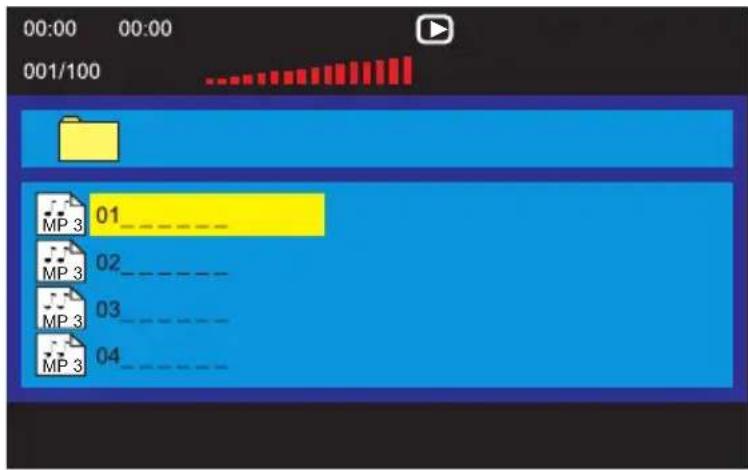
text_image
00:00 00:00 001/100 MP 3 01 MP 3 02 MP 3 03 MP 3 04- Au moyen des touches de navigation vous pouvez parcourir le contenu pour rechercher votre fichier ou répertoire favori.
REMARQUE :
- Utilisez les touches ◀▶ pour surligner des répertoires et des fichiers en vue de les sélectionner.
- Utilisez les touches numériques pour sélectionner les éléments à lire directement. Pour les nombres au delà de 10 appuyez sur 0 en premier. (Ex. Fichier numéro 15, appuyez sur 0 puis sur 5)
- Durant la lecture MP3, il n'y a pas de sortie vidéo.
- Lors de la visualisation d'image, vous pouvez utiliser les touches de navigation pour faire pivoter l'image.
• ▲ Pour faire pivoter horizontalement
• ▼ Pour faire pivoter verticalement.
• Pour faire pivoter de 90° à gauche.
- Pour faire pivoter de 90° à droite.
- En cours de lecture ou de pause d'un CD IMAGE, utilisez les touches I◄◄/►►I pour sélectionner la page précédente/suivante ou utilisez les touches numériques pour afficher l'image de votre choix
Configuration des fonctions
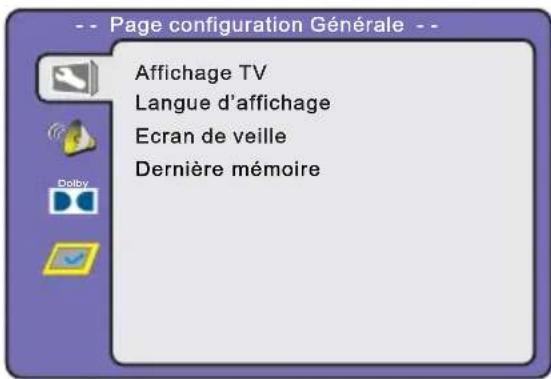
text_image
Page configuration Générale Affichage TV Langue d'affichage Ecran de veille Dernière mémoireAppuyez sur la touche DVD MENU du DVD pour ouvrir le menu écran ;
- Le Mode Réglages vous offre le choix entre Page configuration Générale, Page de configuration des haut-parleurs, Configuration Dolby Digital et Page Préférences. Utilisez les boutons [▲/▼] pour sélectionner le réglage voulu. Poussez [OK] ou [▶] pour entrer dans le sousmenu. Poussez [◀] pour retourner vers le menu OSD et poussez DVD-MENU pour quitter le menu OSD.
REMARQUE : En mode configuration, les fonctions de lecture disp onibl es so nt ann uler o u pause:
Page configuration Générale

text_image
Page configuration Générale -- Affichage TV 4:3/PS Langue d'affichage 4:3/LB Ecran de veille 16:9 Dernière mémoireAffichage TV
Les DVD sont produits dans plusieurs formats d'affichage TV. Ce menu va vous permettre de choisir un parmi trois formats:
4:3/ PS
4:3/ LB
16:9
Choisissez le format le plus approprié à votre DVD.
4:3 PS
Pan Scan est employé pour la plupart des diffusions TV, ce format d'affichage est sélectionné par défaut. Le format d'affichage est 4:3. Lorsque vous sélectionnez ce format d'affichage en cours de lecture d'un disque DVD, l'image est étirée selon les dimensions de votre écran, les parties de gauche et de droite de l'image sont cependant coupées.
4:3 LB
Le format d'affichage Boîte aux lettres permet d'afficher un film DVD sous son format original, un e barre noire s'affiche sur la partie supérieure et inférieure de l'écran.
16:9
Sélectionnez cette option si vous possédez un téléviseur panoramique.
REMARQUE :
- La taille d'écran peut dépendre du contenu du disque.
- Pour les disques au contenu 4:3, l'affichage sera toujours au format 4:3.
- Le choix du format d'image doit être en fonction du format du téléviseur connecté.

text_image
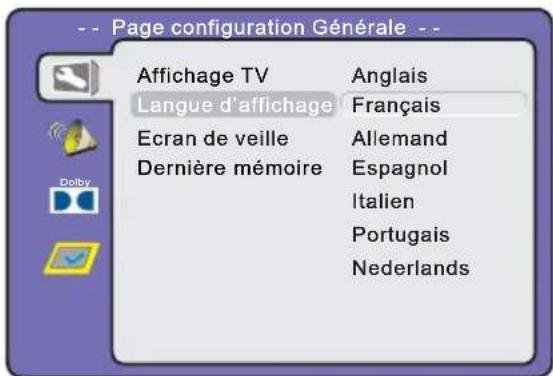
Page configuration Générale Affichage TV Anglais Langue d'affichage Français Ecran de veille Allemand Dernière mémoire Espagnol Italien Portugais NederlandsLangue d'affichage
Utilisez les touches directionnelles pour sélectionner l'icône Langue d'affichage puis appuyez sur la touche [OK] pour confirmer. Quelques langues sont disponibles, utilisez les touches [▲/▼] pour sélectionner une langue. Appuyez sur la touche [OK] pour confirmer.
REMARQUE : Si la langue choisie n'est pas sur le disque DVD, la langue par défaut sera utilisée automatiquement. L'Anglais est la langue par défaut.
text_image
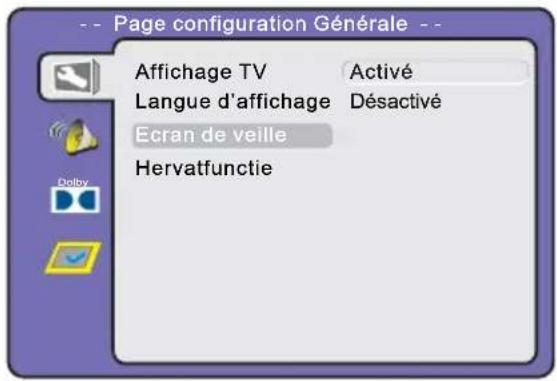
Page configuration Générale Affichage TV Activé Langue d'affichage Désactivé Ecran de veille HervatfunctieEcran de veille
Pour mettre le Ecran de veille activé ou désactivé. Le ecran de veille apparaît quand la lecture s'arrête ou quand l'arrêt sur image dure plusieurs minutes. Le Ecran de veille sert à protéger l'écran.

text_image
Page configuration Générale Affichage TV Activé OSD - taal Desactivé Ecran de veille Dernière mémoireDernière mémoire
Pour mettre la Dernière mémoire activé ou désactivé.
Activé: la prochaine fois que vous démarrez la lecture, la lecture commence au point où vous avez arrêté et l'appareil reprend les dernières réglages.
Désactivé : l'appareil retourne automatiquement vers les réglages standards.
Page de configuration des haut-parleurs

text_image
Page de configuration des haut-parleurs Remixage PSG/PSD StéréoRemixage
Utilisez les boutons de navigation pour choisir l'option PSG/PSD ou Stéréo selecteren.
Stéréo: Choisissez cette option si vous n'avez pas un amplificateur de 5.1 canaux.
Configuration Dolby Digital
text_image
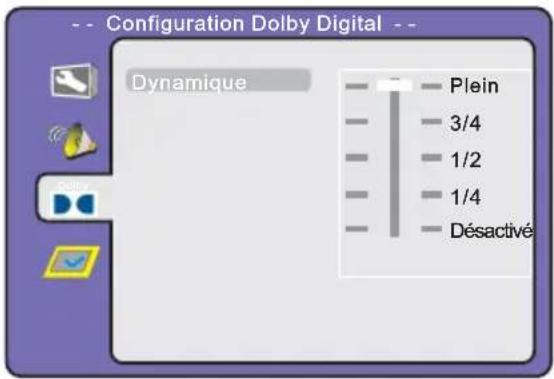
Configuration Dolby Digital Dynamique Plein 3/4 1/2 1/4 DésactivéDynamique
Cette option sert à régler le rapport de compression et à contrôler ainsi le contraste sonore (volume).
Page Préférences
Cette opération est seulement réalisable après avoir appuyé sur la touche ■ (Arrêt) et ouvert le menu Configuration.
text_image
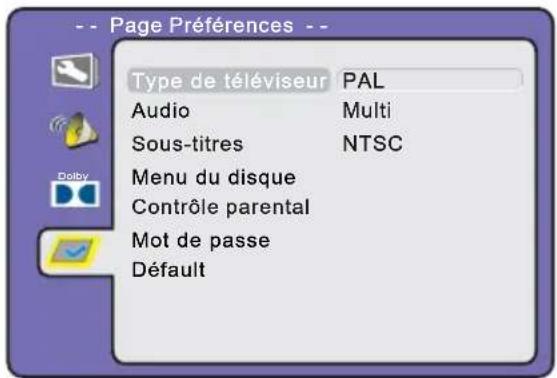
Page Préférences Type de téléviseur PAL Audio Multi Sous-titres NTSC Menu du disque Contrôle parental Mot de passe DéfautType de téléviseur
Cette option vous permet de sélectionner le format d'affichage du téléviseur/DVD.
PAL - Ce format est utilisé au Europe, il s'agit également de l'option par défaut.
Multi - DVD-joueur régler le système TV en fonction du disque.
NTSC - Ce format est utilisé par certains pays, ex. Etats-Unis.
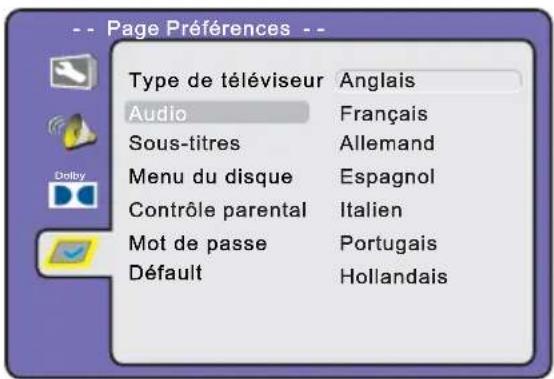
text_image
Page Préférences Type de téléviseur Anglais Audio Français Sous-titres Allemand Menu du disque Espagnol Contrôle parental Italien Mot de passe Portugais Défaut HollandaisAudio
Utilisez les touches directionnelles pour sélectionner l'icône Audio puis appuyez sur la touche [OK] pour confirmer. Quelques langues sont disponibles, utilisez les touches
[▲/▼] pour sélectionner une langue. Appuyez sur la touche [OK] pour confirmer.
REMARQUE : Si la langue choisie n'est pas sur le disque DVD, la langue par défaut sera utilisée automatiquement. L'Anglais est la langue par défaut.

text_image
Page Préférences Type de téléviseur Anglais Audio Français Sous-titres Allemand Menu du disque Espagnol Contrôle parental Italien Mot de passe Portugais Défault Hollandais DésactivéSous-titres
Utilisez les touches directionnelles pour sélectionner l'icône Sous-titres puis appuyez sur la touche [OK] pour confirmer. Quelques langues sont disponibles, utilisez les touches
[▲/▼] pour sélectionner une langue. Appuyez sur la touche [OK] pour confirmer.
REMARQUE : Si la langue choisie n'est pas sur le disque DVD, la langue par défaut sera utilisée automatiquement. L'Anglais est la langue par défaut.
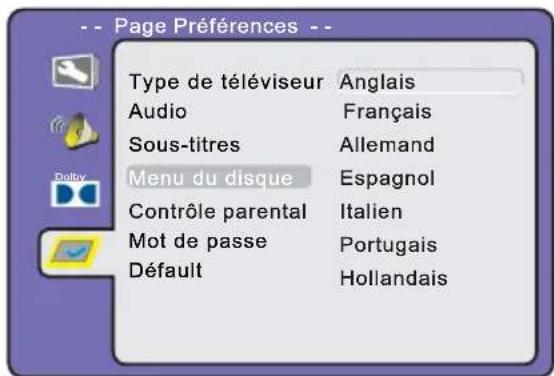
text_image
Page Préférences Type de téléviseur Anglais Audio Français Sous-titres Allemand Menu du disque Espagnol Contrôle parental Italien Mot de passe Portugais Défault HollandaisMenu du disque
Utilisez les touches directionnelles pour sélectionner l'icône Menu du disque puis appuyez sur la touche [OK] pour confirmer. Quelques langues sont disponibles, utilisez les touches [▲/▼] pour sélectionner une langue. Appuyez sur la touche [OK] pour confirmer.
REMARQUE : Si la langue choisie n'est pas sur le disque DVD, la langue par défaut sera utilisée automatiquement. L'Anglais est la langue par défaut.
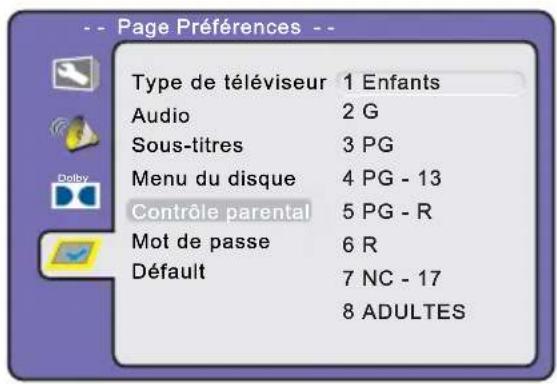
text_image
-- Page Préférences -- Type de téléviseur 1 Enfants Audio 2 G Sous-titres 3 PG Menu du disque 4 PG - 13 Contrôle parental 5 PG - R Mot de passe 6 R Défaut 7 NC - 17 8 ADULTESContrôle parental
Il est possible de définir le niveau de limitation de lecture de votre choix. 8 niveaux de limitation de lecture sont disponibles, de ENFANTS à ADULTES. Pour accéder à cette option, appuyez deux fois sur la touche Arrêt puis ouvrez le menu Configuration.
REMARQUE : Modifiable uniquement quand le code pin est déverrouillé. Et n'est opérationnel que lorsque le code pin est verrouillé. Mais n'altère ni le code pin ni la classification.
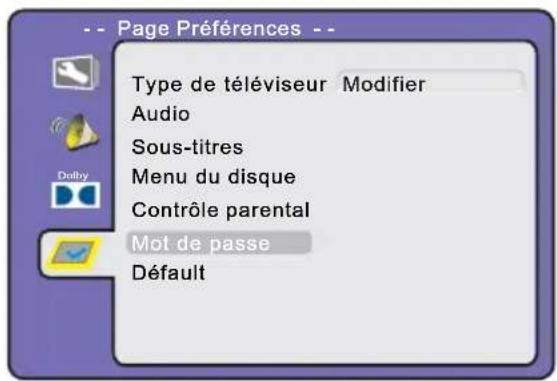
text_image
Page Préférences Type de téléviseur Modifier Audio Sous-titres Menu du disque Contrôle parental Mot de passe DéfautMot de passe
Par défaut il est verrouillé. Aucune Contrôle parental ou modification de code pin n'est possible. Pour éditer la classification, entrez le code pin par défaut 136900 au moyen des touches numériques, puis appuyez sur [OK] pour confirmer. Pour modifier le code pin, entrez 6 chiffres lorsque le verrouillage est levé. Une fois les 6 chiffres entrés, ils deviennent votre nouveau code pin.

text_image
Page Préférences Type de téléviseur Réinitialisation Audio Sous-titres Menu du disque Contrôle parental Mot de passe DéfautDéfault
Dans la Page Préférences appuyez sur [OK] ou [▶] pour sélectionner Défault, puis appuyez sur le bouton [OK] ou [▶] pour rétablir les valeurs d'usine.
SOIN ET ENTRETIEN
Les pannes prématurées peuvent être prévenues. Un entretien minutieux et régulier peut rallonger la durée de service du téléviseur. Assurez-vous d'éteindre le téléviseur et de déconnecter le cordon d'alimentation avant tout nettoyage.
Nettoyage de l'écran
- Voici une astuce pour maintenir votre écran propre pour une longue durée. Imprégnez un chiffon doux d'adoucissant/liquide vaisselle et d'eau tiède. Essorez partiellement le chiffon, utilisez-le ensuite pour nettoyer l'écran.
- Assurez-vous de suffisamment essorer le chiffon, laissez l'écran entièrement sécher avant de remettre en marche le téléviseur.
Nettoyage du boîtier de l'unité
Lorsque celui-ci est sale, nettoyez-le délicatement avec un chiffon doux, sec et non pelucheux. N'utilisez aucun chiffon humide.
Absence prolongée

Lorsque vous pensez ne plus utiliser le téléviseur sur une période prolongée (vacances), débranchez le cordon d'alimentation afin de prévenir tout dommage possible résultant des orages et surtensions.

Lorsque vous pensez ne plus utiliser le téléviseur sur une période prolongée (vacances), débranchez le cordon d'alimentation afin de prévenir tout dommage possible résultant des orages et surtensions.
Manipulation des disques
- Pour retirer un disque de son boîtier, appuyez sur le point central du boîtier puis levez le disque.
- Tenez le disque par les bords afin de prévenir toute salissure de la face d'enregistrement du disque.

Nettoyage des disques
- Nettoyez délicatement les traces de doigt et la poussière de la surface du disque à l'aide d'un chiffon doux. Les disques audio et les disques DVD ne possèdent pas de rainures collectant la poussière et les débris microscopiques, veuillez donc délicatement nettoyer la surface du disque à l'aide d'un chiffon doux. Nettoyez le disque en partant du centre vers les bords. Les petites tâches et particules de poussière n'affectent pas la qualité de lecture.
- N'utilisez jamais de produits chimiques tels que des nettoyants pour disques, aérosols antistatiques, du benzène ou des diluants pour nettoyer vos disques. Ces produits chimiques peuvent causer des dommages irréparables à la surface du disque.
- Replacez le disque dans son boîtier après utilisation. Ceci permet de prévenir toute rayure pouvant causer des sauts de lecture par la suite.
- N'exposez pas vos disques aux rayons du soleil et à des endroits à température et humidité élevées pendant une période prolongée. Toute exposition à des températures élevées peut tordre le disque.
- N'écrivez pas sur la face imprimée du disque avec un stylo à bille ou autre, veillez également à ne rien coller sur cette face du disque.

Avant de contacter un service de réparation, consultez le tableau suivant pour essayer de résoudre le problème par vous-même.
PROBLEMES D'AFFICHAGE
| Symptôme Causes et remède | |
| Écran noir, voyant alimentation éteint | Vérifiez si la prise d'alimentation est bien branchée et si l'appareil est allumé |
| Vérifiez si le câble de signal de l'appareil d'entrée est bien branchéVérifiez si l'appareil d'entrée est allumé | |
| Scintillement d'image, image instable | Vérifiez si le signal de l'appareil d'entrée correspond aux caractéristiques de l'appareil |
| Vérifiez le mode de sortie de l'ordinateur : Panneau de commande - affichage – configurationSi la configuration ne correspond pas aux caractéristiques de l'appareil, changez la configuration de l'affichage | |
| Fréquence de balayage Hor : 30KHz ~ 75KHzFréquence de balayage Ver : 50 Hz ~ 75Hz | |
| Symptôme Causes et remède | |
| Impossible d'allumer | Assurez-vous que la prise d'alimentation est bien branchée |
| Pas de son | Assurez-vous que les câbles audio sont bien connectés |
| Vérifiez le volume | |
| Assurez-vous que rien n'est branché dans la prise pour écouteurs | |
| Volume très faible | Vérifiez le volume |
| Si le volume est toujours très faible lorsque vous le mettez au maximum, vérifiez si l'appareil d'entrée est bien configuré | |
| Image neigeuse | L'antenne d'entrée est endommagée ou mal connectée |
| La télécommande ne marche pas | Vérifiez si les piles de la télécommande sont épuiséesSi les piles sont installées correctementS'il y a des obstacles entre la télécommande et le capteur infrarouge de l'appareilVérifiez si le capteur infrarouge est exposé à une forte lumière |
DÉPANNAGE DVD
| Symptômes | Causes | Remède |
| Lecture impossible | 1. Condensation sur la tête laser2. Le disque est mal chargé3. Le disque n'est pas compatible avec l'appareil | 1. Allumez l'appareil et attendez pendant 1 à 2 heures2. Assurez-vous que la face libellée du disque est orientée vers le haut3. Vérifiez si le disque est compatible ou pas avec l'appareil |
| Distorsion du son | 1. Beaucoup d'appareils branchés2. Le mode champ audio n'est pas approprié pour le disque | 1. Réglez le volume audio2. Réglez le champ audio approprié |
| Absence de son | 1. Le disque est rayé ou sale2. L'appareil est en mode muet | 1. Nettoyez le disque2. Appuyez sur la touche [MUTE] pour rétablir le son |
| Pas d'image | 1. Le système TV est mal réglé | 1. Réinitialisez l'état AV/TV |
| Aucune couleur | 1. Le système TV est mal réglé2. La couleur est mal réglée | 1. Changer le système de couleurs2. Réinitialisez le système de couleurs |
| Lecture de disque impossible | 1. Le disque est rayé ou sale2. Le disque est mal placé3. Condensation sur la tête laser | 1. Nettoyez le disque2. Mettez un disque avec la face libellée orientée vers le haut3. Allumez l'appareil, enlevez le disque et attendez pendant 1 heure |
| Echec temporaire de fonctionnement | 1. Mauvais disque (défaut de fabrication)2. Mauvaise touche appuyée3. Charge électrostatique affectant l'appareil | 1. Attendez pendant 5 à 10 secondes pour rétablir automatiquement l'état normal2. Faites fonctionner à nouveau3. Laissez l'appareil éteint pendant 1 à 2 minutes avant de l'allumer |
| Pas de sous-titrage | 1. Le disque ne contient pas de2. La fonction de sous-titrage est désactivée | 1. Problème de disque2. Activez la fonction de sous-titrage |
| Image tournante | 1. La configuration n'est pas adaptée au disque | 1. Réglez le mode système |
- Si les consignes ci-dessus n'arrivent pas à résoudre vos problèmes, contactez le service à la clientèle.
| ◆Ecran LED | Size | 21.5" - 55 cm |
| Type | TFT couleur | |
| ◆Fréquence | Fréquence de balayage Horizontal | 30 KHz - 80 KHz |
| Fréquence de balayage Vertical | 50 Hz - 75 Hz | |
| Couleurs d'affichage 16,7 Millions | Decouleurs | |
| ◆Résolution d'affichage | Résolution recommandée | 1920 X 1080 (Full HD) |
| Durée de vie du panneau | Heures | 50 000 |
| Signal d'entrée | Signal synchrone | Séparation H/V, TTL positive/négative;Composite H/V, TTL positive/négative;Synchrone vert, 0,3Vp_p, négative |
| Signal vidéo 0,7 Vp_p à 75 ohm | ||
| TV/Video | Système d'image PAL/SECAM/NTSC (en mode vidéo) | |
| Système audio DK/I/BG/L | ||
| Format vidéo | CVBS、RGB, COMPONENT, VGA | |
| Alimentation | Entrée d'adaptateur ~ 100 V-240 V (50 /60 Hz) | |
| Sortie d'adaptateur | =12 V/2.4A | |
| Environnement de fonctionnement | Température de fonctionnement | 5C° ~ 35C° |
| Humidité de fonctionnement | 10%~80% | |
| Température de stockage | -20C° ~ 45C° | |
| Humidité de stockage 5%~95% | ||
| Support de lecture (USB) | Format fichier MP3, MPEG1, MPEG2, AVI, JPEG et BMP | |
| Paramètres audio | Entrée audio | Prise 3,5 (L,R), 0,5±0,3 Vrms |
| Réponse en fréquence | Signal TV: 100 Hz ~ 12 KHz(-3 dB)AV: 100 Hz ~ 15 KHz (-3 dB) | |
| DVD Type de disque | DVD VIDEOMPEG4 *; SVCD**VCD 1.0, 1.1, 2.0 version; CD-DA | |
| TV numérique | Connecteur d'entrée Type IEC-, IEC 169-2, Femelle | |
| Gamme de fréquences (VHF/UHF) | 174MHz ~ 858MHz | |
| Gamme de canaux (VHF/UHF) | 7 et 8Mhz | |
| Tuner numérique | DVB-T MPEG2 | |
Conseil : Les éléments comportant le symbole " ◆" sont relatifs à l'écran LED. La conception et les spécifications sont sujettes à modifications sans préavis.
* Certains disques sur le marché libellés MPEG 4 d'extension *.rm/* .ram/* .rmm et d'autres ne sont pas compatibles. Gardez cela à l'esprit quand vous achetez des disques.
** Cet appareil ne peut pas lire des disques SVCD avec un format VCD.
A cause des différences de qualité et de format qui peuvent exister, nous ne pouvons pas garantir la lecture de tous les disques ; certaines fonctions ne marchent pas sur certains disques, mais cela n'indique pas un mauvais fonctionnement de l'appareil.
- Pour le poids et les dimensions, vous pouvez considérer cet appareil comme standard.

Mise au rebut des Equipement électriques et électroniques usagés
Ce symbole sur l'appareil, ses accessoires et son emballage indique que ce produit ne peut pas être considéré comme tout déchet ménager. Veuillez amener cet équipement à un point de collecte pour le recyclage des déchets d'équipements électriques et électroniques. Les pays de l'Union Européenne et autres pays européens ont mis en place des systèmes de collecte séparée pour les produits électriques et électroniques usagés. Respecter les consignes de mise au rebut de cet appareil permet d'éviter les dangers éventuels sur l'environnement et la santé qu'un traitement inadéquat des déchets pourrait entrainer. Le recyclage des matériaux permet d'économiser les ressources naturelles. Par conséquent, veuillez ne pas jeter votre ancien équipement électrique et électronique avec le reste des déchets ménagers. Pour en savoir plus sur le recyclage de ce produit, veuillez contacter votre bureau municipal, votre service de mise au rebut des déchets ménagers ou le magasin où vous avez acheté le produit
