19LED7000T - Téléviseur SALORA - Notice d'utilisation et mode d'emploi gratuit
Retrouvez gratuitement la notice de l'appareil 19LED7000T SALORA au format PDF.


Questions des utilisateurs sur 19LED7000T SALORA
0 question sur cet appareil. Repondez a celles que vous connaissez ou posez la votre.
Poser une nouvelle question sur cet appareil
Téléchargez la notice de votre Téléviseur au format PDF gratuitement ! Retrouvez votre notice 19LED7000T - SALORA et reprennez votre appareil électronique en main. Sur cette page sont publiés tous les documents nécessaires à l'utilisation de votre appareil 19LED7000T de la marque SALORA.
MODE D'EMPLOI 19LED7000T SALORA
Caractéristiques....62
Introduction....62
Préparation....62
Précautions de sécurité 62
Contenu du carton 64
Informations à caractère environnemental ..... 65
Informations relatives à la réparation.... 65
Boutons de la télécommande 66
TV LCD et boutons de commande .... 67
Affi chage des branchements latéraux arrière ..... 67
Affi chage des branchements -
Connecteurs latéraux 68
Alimentation électrique 68
Utilisation des connecteurs multimédia numériques....69
Connexion du téléviseur LCD à un PC 69
Utilisation des connecteurs AV latéraux 69
Télécommande....70
Installation des piles 70
Mise sous/hors tension 71
Mise sous tension du téléviseur.... 71
Éteindre le téléviseur 71
Sélection d'entrée 71
Opérations de Base 71
Utilisation des boutons du téléviseur ...... 71
Utilisation des touches de la télécommande .... 72
Affi chage du guide électronique
de programmes (EPG) 72
Première installation 73
Installation 74
Fonctionnement du menu Recherche automatique de chaînes .... 74
Réglage manuel 74
Recherche manuelle numérique 74
Recherche manuelle analogique 75
Réglage fin (analogique).... 75
Effacer la liste des chaînes (*) 75
Gestion des chaînes : Liste des chaînes ..... 75
Fonctionnement de la liste des chaînes ..... 75
Déplacer une chaîne.... 75
Supprimer une chaîne 76
Renommer une chaîne 76
Verrouiller une chaîne 76
Gestion des chaînes : Favoris .... 76
Fonctions des boutons.... 76
Gestion des chaînes : Trier une liste de chaînes.. 76
Information à l'écran 77
Lecture de medias via navigateur média ..... 77
Affi chage de vidéo via USB 77
Affi chage de photos via USB 78
Lire la musique via USB 78
Réglages du navigateur média 79
Changement de la taille d'une image :
Formats d'image 79
Confi guration des réglages d'image 80
Fonctionnement des éléments du menu
Réglages d'image 80
Eléments du menu Réglages d'image ..... 80
Réglages de l'image du PC 81
Confi guration des réglages sonores 81
Fonctionnement des éléments du menu
Réglages sonores 81
Eléments du menu Réglages sonores .... 81
Confi guration des paramètres de votre téléviseur 82
Fonctionnement des éléments du menu
Réglages....82
Éléments du menu Réglage 82
Utilisation du module d'accès conditionnel ..... 82
Affi chage du menu Accès conditionnel (*) ..... 83
Confi guration des préférences linguistiques...... 83
Paramètres de Langue 83
Contrôle parental 83
Fonctionnement du menu Réglage parental .... 84
Minuteries....84
Confi gurer le réglage Date/Heure.... 85
Confi guration des paramètres source .... 85
Confi guration des autres réglages.... 86
Fonctionnement....86
Autres Fonctions.... 87
Télétexte....87
Conseils 88
Annexe A : Modes d'affi chage
typiques d'une entrée de PC 89
Annexe B : Compatibilité des signaux
AV et HDMI (types de signal d'entrée) 89
Annexe C: Résolutions DVI prises en charge ..... 90
Annexe D : Formats de fi chier pris
en charge pour le mode USB 90
Annexe E: Mise à jour du logiciel 91
Spécifications 92
Français - 61 -
Caractéristiques
Télévision LCD couleur avec télécommande.
Télévision numérique terrestre entièrement intégrée • (DVB-T - MPEG-2)
Prise HDMI pour vidéo et audio numériques. Ce branchement est également conçu pour accepter des signaux haute définition.
Entrée USB.
1000 programmes (analogiques+numériques).
Menu de paramétrage OSD.
Tuner MPEG2 intégré compatible.
Prise péritel pour appareils externes (appareil vidéo, • jeu vidéo, appareil audio, etc.).
Système de son stéréo. (Allemand+Nicam)•
Télétexte, Fastext, TOP text.
Branchement du casque.
Système d'auto programmation.
Réglage manuel vers l'avant ou vers l'arrière.
Minuterie Sommeil / Verrouillage enfants.
Coupure du son automatique quand il n'y a aucune • transmission.
- Lecture NTSC.
• AVL (Limitation Automatique du Volume). - Arrêt automatique.
- PLL (Recherche de Fréquence).
- Entrée PC.
Plug&Play (branchement et utilisation instantanée) • pour Windows 98, Windows 7, ME, 2000, XP, Vista.
- Mode jeu
Introduction
Veuillez lire les consignes correspondantes de ce manuel avant toute première utilisation de cet appareil, même lorsque vous êtes familier avec l'utilisation des appareils électroniques. Veuillez surtout prêter attention au chapitre intitulé CONSIGNES DE SECURITE. Veuillez conserver ce manuel pour une utilisation ultérieure. Au moment de vendre ou de donner cet appareil à quelqu'un, il est absolument important de l'accompagner de ces consignes d'utilisation.
Merci d'avoir choisi cet appareil. Ce manuel vous guidera pour une utilisation appropriée de votre téléviseur. Avant d'utiliser le téléviseur, lisez ce manuel minutieusement. Veuillez le conserver dans un endroit sûr car vous pourrez à nouveau en avoir besoin.
Le présent appareil a été conçu pour recevoir et afficher les programmes de télévision. Les Français - 62 -

différentes options de connexion offrent une possibilité supplémentaire pour la réception et l'affichage des sources disponibles (récepteur, lecteur de DVD, enregistreur de DVD, magnétoscope, PC, etc.) Le fonctionnement de cet appareil doit se faire uniquement à l'abri de l'humidité. Il a été fabriqué exclusivement pour être utilisé à titre privé et ne peut par conséquent être utilisé ni à titre commercial, ni à titre industriel. Toute utilisation non prévue ou toute modification non autorisée annule de fait la garantie. Le fait de faire fonctionner votre téléviseur LCD dans des conditions ambiantes extrêmes peut l'endommager.
Préparation
Pour la ventilation, laissez un espace d'au moins 10 cm autour du poste. Pour éviter toute panne ou situation périlleuse, ne placez aucun objet au-dessus du poste. Utilisez cet appareil sous des climats modérés.

text_image
10 cm 10 cm 10 cmPrécautions de sécurité
Lisez les consignes de sécurité recommandées ci-après pour votre sécurité.
Source d'alimentation
Ce téléviseur ne doit fonctionner qu'à partir d'une prise de courant 220-240V AC, 50 Hz. Assurez-vous de sélectionner la tension appropriée pour votre convenance.
Cordon d'alimentation
Ne placez pas l'appareil, ni une pièce de mobilier, etc. sur le cordon d'alimentation (alimentation secteur); évitez tout pincement du cordon. Tenez le cordon d'alimentation par sa fiche. Ne débranchez pas l'appareil en tirant sur le cordon d'alimentation et ne touchez jamais au cordon d'alimentation avec des mains mouillées car ceci pourrait causer un court-circuit ou une décharge électrique. Ne nouez jamais le cordon ni ne l'attachez à d'autres cordons. Les cordons d'alimentation doivent être placés de façon à ne pas risquer d'être piétinés. Un cordon de raccordement endommagé peut causer un incendie ou vous infliger une décharge électrique. Lorsqu'il est endommagé, le cordon doit être remplacé, et cette opération doit être effectuée par un personnel qualifié.
Humidité et eau
N'utilisez pas cet appareil dans un endroit humide et moite (évitez la salle de bain, l'évier de la cuisine, et la proximité de la machine à laver). N'exposez pas cet équipement à la pluie ou à l'eau, ceci pouvant s'avérer dangereux, et ne placez aucun objet

rempli de liquide, comme un vase par exemple, au dessus. Ne pas exposer à des suintements ou à des éclaboussures.
Si un objet solide ou un liquide tombe à l'intérieur du poste, débranchez-le et faites-le vérifi er par un personnel qualifi é avant de continuer à l'utiliser.
Nettoyage
Avant de nettoyer, débranchez l'adaptateur de la prise murale. N'utilisez pas de nettoyant en liquide ou en aérosol. Utilisez un chiffon doux et sec.

Ventilation
Les fentes et les orifi ces du téléviseur sont prévus pour la ventilation et pour assurer un fonctionnement fiable. Pour éviter la surchauffe, ces orifices ne doivent pas être obstrués ni couverts de quelque façon que ce soit.
Chaleur et fl ammes
L'appareil ne doit pas être placé à côté des fl ammes nues ou des sources de chaleur, comme un radiateur. Assurez-vous qu'aucune source de fl amme vive,

telle que des bougies allumées, ne soit placée sur le poste TV. Les piles ne doivent pas être exposée à une chaleur excessive telle que le rayonnement solaire ou similaire.
Foudre
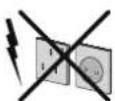
En cas d'orage et de foudre ou lorsque vous partez en vacances, débranchez le cordon d'alimentation de la prise murale.
Pièces de rechange
Lorsque des pièces de rechange sont requises, assurez-vous que le technicien de maintenance utilise les pièces de rechange qui sont préconisées par le fabricant ou ayant les mêmes caractéristiques techniques que les pièces originales. . Des substitutions non autorisées peuvent causer un incendie, une décharge électrique ou d'autres risques.
Maintenance
Veuillez confi er toute la maintenance à du personnel qualifi é. Ne retirez pas le couvercle vous-même car ceci peut entraîner une décharge électrique.

Mise au rebut
Instructions pour la mise au rebut:•
L'emballage et les éléments qui aident dans l'emballage sont recyclables et doivent être recyclés. Les matériaux d'emballage, comme le sac en feuille d'aluminium, doivent être tenus hors de portée des enfants. Les piles, même celles ne contenant pas de métal lourd, ne doivent pas être jetées avec les déchets ménagers. Veuillez éliminer les piles usagées de manière écologique. Consultez la réglementation applicable dans votre région.
- Évitez d'essayer de recharger les piles. Si vous le faites, elles peuvent exploser. Ne remplacez les piles qu'avec celles de même type ou de type équivalent.
Ce symbole sur l'appareil ou sur son emballage indique que votre appareil électrique ou électronique doit être jeté à la fin de sa durée de vie
séparément de vos déchets ménagers. Il existe des systèmes de collecte séparés pour le recyclage au sein de l'UE. Pour plus d'informations, veuillez contacter les autorités locales ou le distributeur chez qui vous avez acheté l'article.

Débranchement de l'appareil
La prise d'alimentation est utilisée pour débrancher le téléviseur de l'alimentation secteur et doit donc rester facilement opérable.
Volume du casque
Une pression sonore excessive provenant des écouteurs et du casque peut provoquer une perte auditive.

Installation
Pour éviter toute blessure, cet appareil doit être solidement fixé au mur conformément aux instructions d'installation lors d'un montage mural (si l'option est disponible).
Écran LCD
L'écran LCD est un produit de très haute technologie avec un film fin d'environ un million de transistors, vous offrant des détails d'image raffinés. Occasionnellement, quelques pixels non actifs peuvent apparaître à l'écran comme un point fi xe bleu, vert ou rouge. Veuillez noter que ceci n'affecte pas les performances de votre appareil.
Avertissement ! Ne laissez pas votre téléviseur en veille ou en fonctionnement lorsque vous quittez votre domicile.
Français - 63 -
Branchement à un système de distribution de télévision (télévision par câble, etc.) à partir d'un tuner
Un périphérique raccordé à la mise à la terre protectrice de l'installation du bâtiment à travers le branchement secteur ou à travers un autre appareil avec branchement à la mise à la terre protectrice et sur un système de distribution de télévision utilisant un câble coaxial peut, dans certaines circonstances, provoquer un incendie.
Le branchement à un système de distribution par câble doit donc être assuré à travers un dispositif fournissant l'isolation électrique inférieure à une certaine plage de fréquence (isolateur galvanique, voir EN 60728-11).

Le bouton Marche/Arrêt ne sépare pas complètement cet appareil du secteur. De plus, l'appareil continue de consommer de l'électricité en mode veille. Pour couper complètement l'alimentation de l'appareil du secteur, débranchez sa fi che de la prise secteur. Pour cette raison, l'appareil doit être installé de manière à garantir un libre accès à la prise secteur, de sorte la fi che secteur puisse être débranchée en cas d'urgence. Pour éviter un éventuel incendie, le cordon d'alimentation doit absolument être débranché de la prise secteur avant une longue période de non utilisation comme pendant les vacances, par exemple.
Installez les appareils électriques hors de portée des enfants
Ne laissez jamais les enfants utiliser les appareils électriques sans assistance. Les enfants ne peuvent pas toujours bien reconnaître les dangers qu'ils encourent. Les piles/accumulateurs peuvent être dangereux pour la santé si avalés. Mettez les piles hors de portée des tous petits. Consultez un médecin dans les plus brefs délais si quelqu'un autour de vous avale une pile. Veuillez également conserver les matériaux d'emballage hors de portée des enfants pour éviter tout risque de suffocation.
Notifi cation de licence (en option)
Fabriqué sous licence par Dolby Laboratories.
INFORMATION SUR LES MARQUES DÉPOSÉES
« Dolby » et le symbole du double D sont des appellations commerciales de Dolby Laboratories.

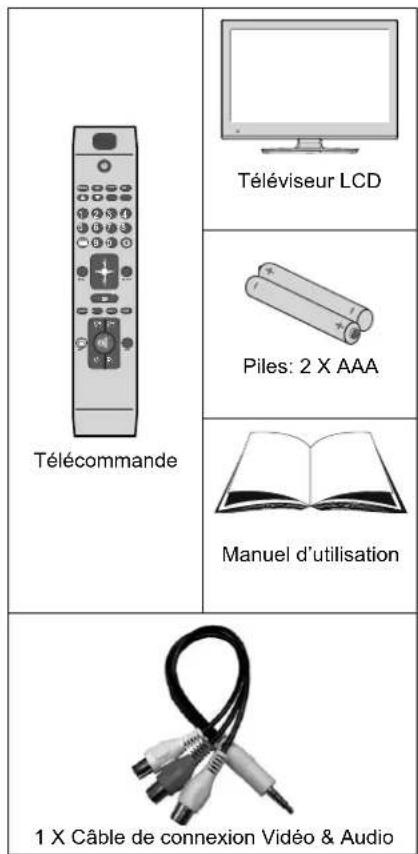
Contenu du carton
text_image
Télécommande Téléviseur LCD Piles: 2 X AAA Manuel d'utilisation 1 X Câble de connexion Vidéo & AudioRemarque: Vous devez vérifi er les accessoires après avoir acheté l'appareil. Assurez-vous que chaque accessoire est inclus.
Remarque: La connexion HDMI entre le PC et le téléviseur peut entraîner une interférence radio. Dans ce cas, nous vous recommandons de recourir à la connexion VGA (DSUB-15).
Français - 64 -
Informations à caractère environnemental
- Ce téléviseur a été fabriqué pour consommer moins d'énergie nécessaire à la préservation de l'environnement.
Grâce à l'option d'économie d'énergie du présent téléviseur, vous participez à la préservation de l'environnement en même que vous réalisez des économies en réduisant vos factures d'électricité. Pour réduire votre consommation d'énergie, vous devez procéder comme suit :
- Vous pouvez utiliser le mode d'économie d'énergie du menu Option. Si vous activez le mode d'économie d'énergie, le téléviseur basculera en mode d'économie d'énergie et le niveau de luminance du téléviseur se réduira jusqu'au niveau optimum. Veuillez remarquer que certains réglages d'image ne seront pas disponibles pour modification lorsque le téléviseur est en mode d'économie d'énergie.
Mode Économie d'énergie
< Arrêt >
- Veuillez mettre le téléviseur hors tension ou le débrancher de la prise secteur lorsqu'il n'est pas en marche. Cette précaution réduira également la consommation d'énergie.
Débranchez-le complètement au moment de vous y éloigner pendant une durée prolongée. - Remarquez qu'en un an, l'utilisation du téléviseur en mode d'économie d'énergie est moins économique que son débranchement de la prise secteur contrairement au mode Veille. Nous vous recommandons donc vivement d'activer le mode d'économie d'énergie afin de réduire votre consommation annuelle d'électricité. De même, nous vous conseillons de débrancher votre poste de télévision du secteur pour plus d'économie d'énergie lorsqu'il n'est pas en cours d'utilisation.
- Veuillez nous aider à préserver l'environnement en suivant ces conseils.
Informations relatives à la réparation
Veuillez confier toute la maintenance à un technicien qualifié. Seuls les techniciens qualifiés doivent réparer le téléviseur. Veuillez contacter le magasin dans lequel vous avez acheté l'appareil pour de plus amples informations.
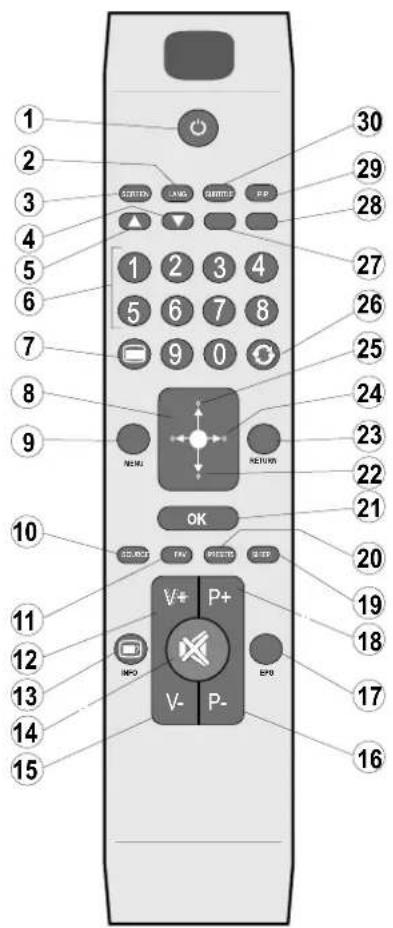
Boutons de la télécommande
Veille1.
Mono/Stéréo - Dual I-II / Langue en cours (*) 2. (dans les chaînes DVB)
Taille de l'image / Zooms vidéos (En mode 3. vidéo du navigateur média)
Touche verte Programme Liste (en mode EPG)/4. Sélectionner/Désélectionner tout (dans la liste des Favoris)/Lecture-Diaporama (Dans le navigateur média)
Touche rouge/Arrêt(Dans le navigateur média)5. Touches numériques6.
Télétexte /Mélanger (en mode texte) 7.
Touche curseur vers la gauche 8.
Menu Marche-Arrêt9.
AV / Sélection de la Source10.
Sélection du mode favori (dans les chaînes 11. DVB)
Hausser le volume12.
Info / Révéler (en mode TXT)13. Muet14.
-
Baisser le volume
-
Programme suivant / Programme précédent (dans les chaînes DVB)
-
Guide électronique de programme (dans les chaînes DVB)
-
Programme précédent / Programme suivant (dans les chaînes DVB)
-
Minuteur de mise en veille Sélection du mode image. / Change le mode 20. Image (en mode vidéo du Navigateur média)
-
Ok (Confirmer) / Retenir (en mode TXT)/ Modifier la liste des chaînes
-
Curseur Bas
-
Quitter / Retour / Page d'index (en mode TXT)
-
Touche curseur vers la droite/ Souspage (en mode TXT)
-
Curseur vers le haut
-
Programme précédent
-
Touche jaune/Pause (Dans le navigateur média)/Programme linéaire (en mode EPG)
-
Touche bleue/Modifier/Filtrer la liste des chaînes (Dans la liste des favoris et l'EPG)/Boucle-Aléatoire (dans le navigateur média)
-
Aucune fonction
-
Sous-titre Activé-Désactivé (dans les chaînes DVB)
text_image
1 2 3 4 5 6 7 8 9 10 11 12 13 14 15 30 29 28 27 26 25 24 23 22 21 20 19 18 17 16 V+ P+ V- P- OK OK RESET RESET RESET RESET RESET RESET RESET RESET RESET RESET RESET RESET RESET RESET RESET RESET RESETFrançais - 66 -
TV LCD et boutons de commande
| VUE AVANT et ARRIÈRE | AFFICHAGE des boutons de commande | Boutons de contrôle |
 |  | 1. Bouton Marche/Arrêt2. Bouton TV/AV3. Touches Programme précédent/Suivant-Touches Volume haut/basRemarque:vous pouvez utiliser les touches +/- pour hausser ou baisser le volume. Pour changer de chaîne, appuyez une fois sur la touche P/V/AV, puis utilisez les touches “+/-”. Si vous maintenez la touche P/V/AV enfoncée pendant quelques secondes, le menu source restera affi ché à l’écran. Impossible d’afficher le menu principal à l’écran à l’aide des boutons de commande. |
Affi chage des branchements latéraux arrière

text_image
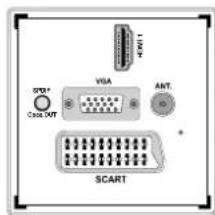
① HDMI 1 ② ⑤ SPDIF VGA ANT. CAX-OUT ④ ③ SCARTHDMI 1: Entrée HDMI1.
Les entrées HDMI sont réservées à un périphérique doté d'une prise HDMI. Votre téléviseur LCD peut afficher des images haute définition à partir de périphériques tels qu'un récepteur de satellite haute définition ou un lecteur de DVD. Ces périphériques doivent être connectés via les prises HDMI ou les prises en composantes. Ces prises peuvent accepter les signaux 720p ou 1080p. Aucun branchement audio n'est nécessaire pour une connexion HDMI à HDMI.
L'entrée RF2. se connecte à un système d'antenne.
Remarquez que si vous utilisez un décodeur ou un enregistreur média, vous devez brancher un câble aérien qui va de l'appareil au téléviseur, avec un câble d'antenne approprié, tel qu'illustré ci-dessous.
- Entrée ou sortie PÉRITEL pour périphériques externes. Connecter le câble Péritel entre la prise Péritel de la TV et la prise Péritel de votre appareil externe (comme un décodeur, un magnétoscope ou un lecteur DVD).
Remarque: Si un dispositif externe est branché à l'aide d'une prise PERITEL, le téléviseur passera
Français - 67 -
automatiquement au mode AV.
Remarque: Le signal S-VHS est pris en charge par la prise péritel.
L'entrée PC4. sert à connecter un ordinateur personnel au poste TV.
Branchez le câble de PC entre l'ENTRÉE PC sur la TV et la sortie PC sur votre ordinateur.
Remarque: Vous pouvez utiliser un câble YPbPr à VGA (non fourni) pour activer le signal YPbPr via l'entrée du PC.
- La Sortie coaxiale S/PDIF envoie les signaux audio numériques de la source en cours. Utilisez un câble coaxial SPDIF pour transférer des signaux audio en direction d'un périphérique disposant d'une entrée S/PDIF.
Affi chage des branchements - Connecteurs latéraux
La fente CI sert à insérer une carte CI. Une carte CI vous permet de regarder toutes les 1. chaînes auxquelles vous êtes abonné(e). Pour plus d'informations, référez-vous à la section « Accès conditionnel ».
Entrée USB latérale.2.
Touches de commande du téléviseur.3.
- L'entrée de branchement latéral audio-vidéo sert à connecter les signaux vidéo et audio de périphériques externes. Pour effectuer une connexion vidéo, vous devez utiliser le câble de branchement AV fourni pour activer la connexion. Pour commencer, branchez la seule fiche du câble à la prise AV située sur le côté de l'appareil. Ensuite, insérez le connecteur de votre câble vidéo (non fourni) dans l'entrée JAUNE (située sur le côté pluriel) du câble de connexion AV fourni. Les couleurs des prises jack doivent correspondre les unes aux autres.
Pour activer la connexion audio, vous devez utiliser les entrées ROUGE et BLANCHE du câble de connexion latérale AV. Ensuite, insérez les connecteurs de câble audio du périphérique à l'intérieur des jacks ROUGE et BLANC du câble de connexion AV fourni. Les couleurs des prises jack doivent correspondre les unes aux autres.
Remarque: Vous devez utiliser les entrées audio du câble de connexion AV latéral (ROUGE&BLANC) pour activer la connexion sonore lors de la connexion d'un périphérique à votre téléviseur au moyen d'un PC ou d'une entrée VIDEO EN COMPOSANTE.

text_image
COMMON INTERFACE USB R.S. R.S. 2 3 4 5- La prise jack du casque s'utilise pour brancher un casque externe au système. Raccordez au port du CASQUE pour écouter le son du téléviseur en provenance des casques (optionnel).
Alimentation électrique
IMPORTANT: Le téléviseur a été conçu uniquement pour fonctionner en 220-240V AC, 50 Hz.
- Après avoir retiré la TV de l'emballage, attendez un moment pour que la TV atteigne la température ambiante avant de brancher la TV à la prise de courant. Branchez le câble d'alimentation à la prise secteur.
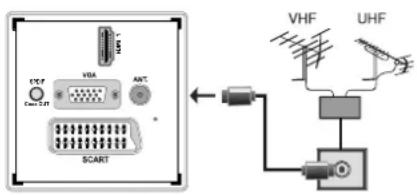
Branchement de l'antenne
- Branchez l'antenne ou le câble du téléviseur à la prise d'ENTRÉE DE L'ANTENNE située à l'arrière du téléviseur.
text_image
VDA ANT CACA-247 SCART VHF UHFFrançais - 68 -
Utilisation des connecteurs multimédia numériques
Vous pouvez brancher les périphériques USB à votre téléviseur à l'aide de l'entrée USB du téléviseur. Cette fonction vous donne la possibilité d'afficher/de lire les fichiers JPG, vidéo et MP3 enregistrés dans un périphérique USB.
Il est possible que certains types de périphériques USB (à l'exemple des lecteurs MP3) soient incompatibles avec ce téléviseur.
Vous pouvez sauvegarder vos fichiers avant d'effectuer tout branchement au téléviseur afin d'éviter de probables pertes de données. Veuillez remarquer que la responsabilité du fabricant ne saurait être engagée en cas de dommage de fi chier ou de perte de données.
Ne jamais enlever l'USB durant la lecture d'un fi chier.
ATTENTION : Il est très dangereux de brancher et de débrancher les périphériques USB avec une certaine rapidité. Évitez surtout de brancher et de débrancher le lecteur avec une certaine rapidité. Ceci peut physiquement endommager le lecteur USB et surtout le périphérique USB lui-même.
AFFICHAGE LATÉRAL MEMOIRE USB

Branchement de la clé à mémoire USB
IMPORTANT: Eteignez le téléviseur avant de brancher ou de débrancher un périphérique USB. Branchez vos périphériques USB à l'entrée USB du téléviseur. Vous pouvez brancher un périphérique USB à votre téléviseur à l'aide de l'entrée USB du téléviseur.
Remarque: Il est possible que certains types de lecteurs de disque dur ne soient pas pris en charge.
Connexion du téléviseur LCD à un PC
Afin d'afficher l'image de l'écran de votre ordinateur sur votre téléviseur LCD, vous pouvez connecter votre ordinateur au poste de télévision. Débranchez l'ordinateur et le téléviseur avant de faire les branchements. Utilisez le câble de 15 broches pour brancher le PC au téléviseur LCD. Une fois le branchement effectué, passez à la source du PC. Voir la section « Sélection d'entrée ». Réglez la résolution qui correspond à vos besoins d'affi chage. Pour les informations relatives à la résolution, se reporter à l'annexe.

flowchart
graph TD
    A["EntréeduPC (à l'arrière)"] --> B["CâbleRGBduPC (Nonfourni)"]
    B --> C["CâbledeConnexion Latérale Vidéo/Audio"]
    D["EntréeAmatérale"] --> E["CâbleaudioduPC (Nonfourni)"]
    E --> F["CâbleaudioduPC (Nonfourni)"]
    G["Ou"] --> H["Computer"]
Utilisation des connecteurs AV latéraux
Vous avez la possibilité de brancher une série d'appareils à votre téléviseur LCD à l'aide de ses connecteurs latéraux.
Pour brancher un caméscope, un appareil photo, ou une caméra, vous devez utiliser la prise AV (sur le côté). Pour y parvenir, vous devez utiliser le câble de connexion vidéo/audio. Pour commencer, branchez la seule fiche du câble à la prise AV IN (sur le côté) de l'appareil. Ensuite, insérez le câble (non fourni) de votre appareil photo ou de votre caméra dans la partie Plural du câble de connexion Vidéo/Audio. Les couleurs des prises jack doivent correspondre les unes aux autres. Reportez-vous à l'illustration ci-dessous.
Ensuite, vous devez basculer vers la source • AV latérale. Reportez-vous à la section Sélection d'entrée dans les sections suivantes pour de plus amples informations.

flowchart
graph LR
    A["50kV Power Supply"] --> B["CâbledeconnexionAV (foumi)"]
    B --> C["CâbleAV (nonfoumi)"]
    C --> D["Caméra"]
    D --> E["Casque"]
    E --> A
Pour écouter le son en provenance du téléviseur à • partir du casque, vous devez brancher les casques à votre téléviseur en utilisant la prise jack CASQUE comme indiqué dans l'illustration.
Français - 69 -
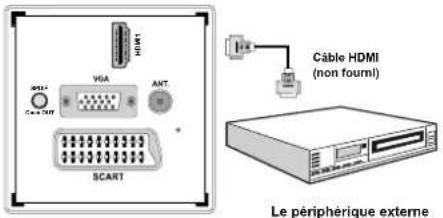
Connexion du téléviseur à un lecteur de DVD via HDMI
Veuillez consulter le manuel d'utilisation de votre lecteur de DVD pour plus d'informations. Débranchez le téléviseur et l'appareil avant d'effectuer les branchements.
Remarque: Notez que tous les câbles présentés dans l'illustration ne sont pas fournis.
- Si votre lecteur de DVD est doté d'une prise HDMI, vous pouvez le brancher via HDMI pour une meilleure qualité vidéo et audio.
text_image
HDMI VGA UART SCART Câble HDMI (non fourmi) Le périphérique externeLorsque vous vous branchez au lecteur de DVD tel qu'illustré ci-dessus, passez à la source HDMI connectée. Reportez-vous à la section Sélection d'entrée pour de plus amples informations relatives au changement de sources.
Connexion du téléviseur à un lecteur de DVD via les prises en composantes (YPbPr) ou via le câble péritel
Certains lecteurs de DVD sont branchés via des PRISES EN COMPOSANTES (YPbPr). Vous pouvez recourir au mode YPbPr uniquement lorsque vous raccordez un appareil doté d'une sortie YPbPr à travers l'entrée PC avec le câble YPbPr pour PC. (Le câble YPbPr n'est pas fourni).
Une fois le branchement effectué, passez en source YPbPr. Voir la section « Sélection d'entrée ».
Pour activer une connexion audio, utilisez le câble VGA/audio du composant. Tout d'abord, branchez l'unique jack du câble au téléviseur. Ensuite, insérez les connecteurs de câble audio du lecteur de DVD (non fourni) dans le câble de connexion du composant audio du PC (fourni)/VGA comme dans l'illustration ci-après. Les couleurs des prises jack doivent correspondre les unes aux autres (ROUGE&BLANC).

text_image
Câble de connexion AV (fourni) Câble audio (Non faarm) Vers les sorties audio du lecteur de DVD.Une fois le branchement effectué, passez en source • YPbPr. Voir la section « Sélection d'entrée ».
Vous pouvez également brancher à travers le • PERITEL.
text_image
VGA INT. SCART
Le périphérique externe
Remarque: Ces trois procédés de branchement réalisent la même fonction mais à des niveaux de qualité différents. Il n'est pas nécessaire d'effectuer la connexion en recourant à toutes les trois méthodes.
Télécommande
Installation des piles
Retirez le couvercle du compartiment des piles situé • au dos de la télécommande en poussant doucement vers l'arrière à partir de la partie indiquée.
Insérer à l'intérieur deux piles de type • AAA/R3 ou équivalent. Respectez la bonne polarité (+/-) pendant l'insertion des piles et replacez le couvercle du compartiment des piles à la fi n de l'opération.
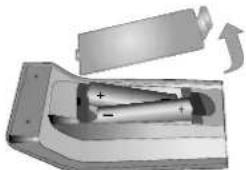
Remarque: Retirez les piles de la télécommande lorsqu'elle n'est pas utilisée durant une longue période. Sinon une fuite possible des piles peut l'endommager. Le rayon d'action est approximativement de 7 m / 23 pieds.
Français - 70 -
Mise sous/hors tension
Mise sous tension du téléviseur
Branchez le cordon d'alimentation à une prise de courant alternatif 220-240V AC, 50 Hz. La DEL de veille s'allume ensuite. (Ce voyant clignotera pendant la marche et la mise en veille)
Pour allumer le téléviseur à partir du mode veille, vous pouvez soit:
Presser le bouton “☐”, P+ / P- ou un bouton numérique sur la télécommande.
Appuyez sur le bouton "○", - ou + ou sur le bouton du téléviseur. Le téléviseur s'allumera ensuite.
Remarque: Si vous allumez votre TV via les boutons PROGRAMME SUIVANT/ PRÉCÉDENT de la télécommande ou du poste de télévision, le dernier programme que vous regardiez sera sélectionné à nouveau.
Quelle que soit la méthode, le téléviseur s'allumera.
Éteindre le téléviseur
Pressez le bouton "sur la télécommande ou pressez le commutateur" de téléviseur, et la TV passera ainsi en mode veille.
Pour éteindre complètement le téléviseur, débranchez le cordon d'alimentation de la prise secteur.
Remarque: Lorsque le téléviseur est en mode veille, le voyant lumineux du mode veille clignote pour signifi er que des options comme Recherche en mode veille, téléchargement automatique ou Minuterie sont actives.
Sélection d'entrée
Après avoir branché les systèmes externes à votre téléviseur, vous pouvez passer à différentes sources d'entrée. Appuyez consécutivement sur la touche "SOURCE" de la télécommande pour changer directement de source.
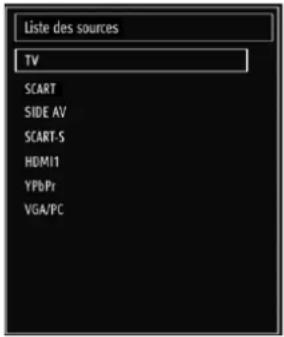
text_image
Liste des sources TV SCART SIDE AV SCART-S HDMI1 YPbPr VGA/PCRemarque: Vous pouvez recourir au mode YPbPr uniquement lorsque vous raccordez un appareil doté d'une sortie YPbPr à travers l'entrée PC avec le câble YPbPr pour PC.
Opérations de Base
Vous pouvez faire fonctionner votre téléviseur en utilisant indifféremment les boutons de la télécommande et ceux du téléviseur.
Utilisation des boutons du téléviseur
Impossible d'affi cher le menu principal à l'écran à l'aide des boutons de commande. Les touches "+/-" serviront par défaut à augmenter / diminuer le volume. Même si vous attribuez d'autres fonctions à ces boutons, les touches "+/-" fonctionneront par défaut après quelques instants.
Réglage du volume
- Appuyez une fois sur la touche "P/V/AV". Ensuite, servez-vous des touches "+" pour hausser ou baisser le volume. En procédant ainsi, une échelle du niveau de volume (curseur) s'affi chera à l'écran. Lorsque le téléviseur est en marche, la touche +/- peut servir par défaut à hausser ou à baisser le volume.
Sélection de programme
- Appuyez une fois sur la touche "P/V/AV" et utilisez ensuite les touches "+/-" pour changer de chaîne. En appuyant sur le bouton "+/-" vous pouvez sélectionner le programme suivant ou précédent.
Mode AV
- Maintenez la touche "P/V/AV" pour faire afficher le menu source en quelques secondes.
Français - 71 -
Utilisation des touches de la télécommande
La télécommande de votre téléviseur est conçue pour contrôler toutes les fonctions du modèle sélectionné. Les fonctions seront décrites conformément au système de menu de votre téléviseur.
Réglage du volume
- Appuyez sur le bouton "V+" pour augmenter le volume. Appuyez sur la touche "V-" pour diminuer le volume. Une échelle indiquant le niveau du volume (curseur) s'affi che à l'écran.
Sélection de programme (programme précédent ou suivant)
- Pressez le bouton "P-" pour sélectionner le programme précédent.
- Pressez le bouton "P+" pour sélectionner le programme suivant.
Sélection de programme (accès direct)
Appuyez sur les touches numériques de la télécommande pour sélectionner les programmes compris entre 0 et 9. Le téléviseur basculera vers le programme sélectionné. Pour sélectionner les programmes à deux chiffres, appuyez consécutivement sur les touches numériques. Lorsque la durée d'appui est expirée pour le deuxième numéro, seul le premier programme numérique s'affi chera. Appuyez directement sur le numéro de programme pour sélectionner à nouveau les programmes à un chiffre.
Affi chage du guide électronique de programmes (EPG)
Vous pouvez afficher le guide de programme électronique (EPG) pour lire les informations concernant les programmes disponibles. Pour affi cher le menu EPG, veuillez appuyer sur la touche EPG de la télécommande.
Appuyez sur les touches "▼"/▲ pour parcourir les chaînes.
- Appuyez sur le bouton “◀”/“▶” pour parcourir la liste des chaînes.
- Le menu EPG affiche les informations disponibles concernant toutes les chaînes.
- Veuillez noter que les renseignements relatifs aux événements sont automatiquement mis à jour. Si les chaînes ne proposent pas d'informations sur les événements, la page de l'EPG sera vierge.

text_image
Guide des Programmes Jan 07/06 20:23 Chains Eurément actual Prochise événément 1. BBC ONE Bally City Hustie 2. BBC Two Springwatch Mary, Queen of Shaps 2. BBC Three History Rich and Honoursis Best My Ass 70. CBC Channel This is CBCO This is CBCO 80. BBC NEWS 24 BBC News BBC News BKI BRO 505. ITV HD Trail Pas d'informations Pas d'informations 504. CHA HD Trail Pas d'informations Pas d'informations 505. Live HD Trail Pas d'informations Pas d'informations Pas d'informations 800. Sky News Pas d'informations Pas d'informations 801. CBC Europe Pas d'informations Pas d'informations 802. TVSNOWIDE EUROPE Pas d'informations Pas d'informationsOK (OPTIONS): Affiche les options de programme, dont l'option "Sélectionner une chaîne".
INFO (Détails): affiche les programmes dans les moindres détails.
Touche verte: La liste des programmes s'affiche
Touche jaune: Affiche les informations de l'EPG en fonction du programme linéaire
Touche bleue (Filtre): Affiche les options de filtrage.
text_image
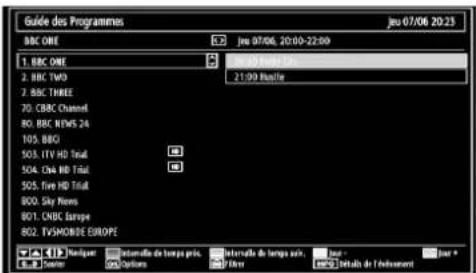
Guide des Programmes Jeu 07/06 20:23 BBC ONE Jeu 07/06, 20:00-22:00 1. BBC ONE Jeu 07/06, 20:00-22:00 2. BBC TWO 21:00 Battle 7. BBC THREE 70. CBC Channel 80. BBC NTWS 24 105. BBQ 503. ITV HD Trial 504. CNA HD Trial 505. Five HD Trial 800. Sky News 801. CNBC Europe 802. TVSHOIDE EUROPE Reinjurer Intermedia de temps pris Intermedia de temps suris. Jour - Pfizer Debitus de l'Involvement Jour *Touche Rouge (Intervalle de temps précédent): affi che les programmes du jour précédent.
Touche verte (Intervalle de temps suivant): Affiche les programmes de l'intervalle de temps suivant.
Bouton Jaune (Jour précédent): affiche les programmes du jour précédent.
Bouton BLEU (jour suivant): affiche les programmes du jour suivant.
Boutons numériques (Sauter): aller directement à la chaîne préférée via des boutons numériques.
OK (OPTIONS): Affiche les options de programme, dont l'option "Sélectionner une chaîne".
Touche Texte (Filtre): Affiche les options de filtrage.
INFO (Détails): affiche les programmes dans les moindres détails.
Français - 72 -

text_image
Guide des Programmes Jou 07/06 20:23 Jou 07/06 20:00 21:00 22:00 1. BBC ONE 2. BBC TWO 3. BBC THREE 70. CBC Channel 80. CBC NEWS 24 105. BCKI 505. ITV HD Trial 504. CRA HD Trial 505. five ND Trial 800. Sky News 801. CBC Europe 802. TVSARONDE BL. View C:\Users\Options\Randomize\Filter\Searcher\June\Details de l'Indicament\StartTouche rouge (Jour précédent): affiche les programmes du jour précédent.
Touche verte (Jour suivant): affiche les programmes du jour suivant.
Touche jaune (Zoom): Affiche davantage d'informations concernant le programme.
Touche bleue (Filtre): Affiche les options de filtrage.
INFO (Détails): affiche les programmes dans les moindres détails.
Boutons numériques (Sauter): aller directement à la chaîne préférée via des boutons numériques.
OK (OPTIONS): Affiche les options de programme, dont l'option "Sélectionner une chaîne".
Texte (Chercher): Affiche le menu "Recherche guide".
SUBTTL: Appuyez sur la touche SUBTITLE pour voir le menu du genre sélectionné. En utilisant cette fonctionnalité vous pouvez interroger la base de données du guide de programme selon le genre sélectionné. Les informations disponibles dans le guide des programmes seront recherchées et les résultats correspondants à vos critères seront listés.
(Maintenant) : Affiche le programme en cours.
Première installation
IMPORTANT: Assurez-vous que l'antenne est branchée avant d'allumer le téléviseur pour la première fois.
Lorsque vous allumez votre téléviseur pour la première fois, un assistant d'installation vous guidera tout au long du processus. Tout d'abord, l'écran de sélection de la langue s'affi chera:

text_image
First time installation Welcome please select your language! Bremen! I Vienna chakir une Languin. Vienna Sie bitte Ihre Spuche aus! Selezione la voise linguin! Blevenida, selezione un idioma May gédricie, lübben di sejmaini yapan! Dobrodiil, übrite vei jies! Vallomense, vij ditt agris! Gévedraijk, hejzig vollassera li a syvetet! Ben-vinda, favor seleccioner ses idioma Tervetina, voitze kidesil English Français Deutsch Italano Español Türige Slovenski Swanka Mayor Portugais Scomi VFA Selectiveur une Languin Active la LanguinUtilisez les touches "▼" ou "▲ pour sélectionner votre langue et appuyez sur le bouton OK pour choisir la langue et continuer.
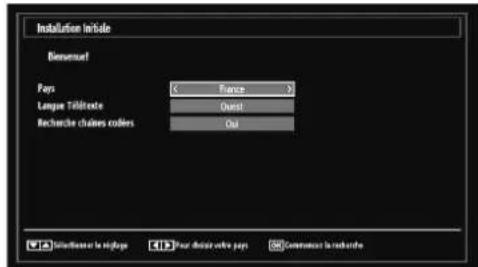
Après avoir sélectionné la langue de votre choix, • "Bienvenue!" s'affiche à l'écran, vous invitant ainsi à régler les options Pays, Langue du télétexte et Balayage des chaînes cryptées.
text_image
Installation Intiale Biensetel Pays Longue Télèxte Recherche chaîne collers < France > Quest Oui Télèxte Pour désire offre pays Commaiser la rechercheEn appuyant sur le bouton "◀" ou ►, sélectionnez le pays de votre choix et appuyez sur le bouton
"pour mettre l'option Langue télétexte en surbrillance. Pressez le bouton " ou " pour sélectionner Langue télétexte.
Appuyez sur la touche "▼" après avoir défi ni l'option Langue télétexte. L'option Balayage des chaînes cryptées sera alors sélectionnée. Vous pouvez définir l'option Balayage des chaînes cryptées sur Oui si vous souhaitez rechercher les chaînes codées. Ensuite, sélectionnez la langue de télétexte de votre choix.
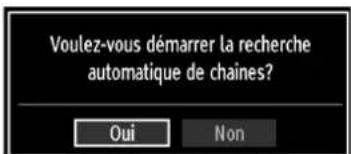
- Pressez le bouton OK sur la télécommande pour continuer et le message suivant s'affichera à l'écran:
text_image
Voulez-vous démarrer la recherche automatique de chaines? Oui NonPour sélectionner l'option "Oui" ou "Non", placez l'élément en surbrillance en utilisant les boutons "◀ ou ►, puis appuyez sur le bouton OK.
Ensuite, l'OSD ci-après s'affi chera à l'écran et le téléviseur numérique recherchera les diffusions terrestres numériques disponibles.
Français - 73 -

text_image
Recherche de Chaines Automatique Patientez quelques minutes, srp. - Recherche de chaines numériques : VHF 7 VDR W: ante VDR W: Phoenix VDR W: Das Ende VDR W: VDR Rosseldorf Chaines trouvées : 4 www.Annelier la rechercheRemarque: Vous pouvez appuyez sur la touche "MENU" pour annuler.
Une fois toutes les stations disponibles enregistrées, la liste des chaînes s'affi chera à l'écran. Si les chaînes triées vous intéressent, en fonction de la LCN, veuillez sélectionner "Oui", puis "OK".

text_image
Modifier la liste des chaînes 905 CHANNEL 4 904 ZBF 905.007 906.012 907 515 908.520 909.540 910.021 911.043 OK Déplacer Supprimer Editor nom Versulier Fifloire Deltegider Environ/Environ Environ/Environ ENviron/Environ Environ/Environ- Appuyez sur le bouton OK pour quitter la liste des chaînes et regarder la télé.
Installation
Appuyez sur la touche "MENU" de la télécommande et sélectionnez l'option Installation à partir de la touche "◀ ou " ▶ Appuyez sur la touche OK pour affi cher l'écran de menu suivant.

text_image
Installation Recherche de Chaines Automatique Recherche de Chaines Manuelle Réglage fin analogique Installation Initiale Eff. Liste service*Sélectionnez l'option Balayage de chaînes automatique en appuyant sur la touche "▼" "▲t sur OK. Les options de recherche automatique de chaînes s'afficheront. Vous pouvez sélectionner l'option Antenne numérique, Antenne analogique, ou Antenne numérique-analogique en appuyant sur les touches "▼" "▲t OK.
Fonctionnement du menu Recherche automatique de chaînes
Numérique: Recherche et enregistre les chaînes DVB.
Analogique: Recherche et mémorise les stations analogiques.
Complet: Recherche et enregistre à la fois les chaînes analogiques et les chaînes DVB.
Chaque fois que vous sélectionnez une recherche • automatique et appuyez sur la touche OK, un écran de confi rimation apparaît à l'écran. Pour démarrer le processus d'installation, sélectionnez Oui. Pour annuler, sélectionnez Non en appuyant sur la touche "◀" ou "▶" et la touche OK.
Après avoir réglé, sélectionné et confirmé la recherche automatique de chaînes, le processus d'installation commencera et la barre de progression commencera à évoluer. Appuyez sur la touche "MENU" pour annuler le processus. En pareille situation, les chaînes repérées ne sont pas mémorisées.
Réglage manuel
ASTUCE: Cette fonction peut être utilisée pour une entrée de diffusion directe.
Sélectionnez l'option • Recherche manuelle de chaînes à partir du menu d'installation à l'aide des boutons "▼"/▲ et OK. L'écran d'options de recherche manuelle s'affi chera.
- Sélectionnez l'option Type de Recherche de votre choix à l'aide de la touche "◀" ou "▶". Les options de recherche manuelle changeront en conséquence. Appuyez sur la touche "▼/“ ▶ pour mettre un élément en surbrillance, et appuyez sur la touche "◀ ou "▶ pour régler une option. Vous pouvez appuyez sur la touche "MENU" pour annuler.
Recherche manuelle numérique

text_image
Recherche manuelle Le type de recherche Digital Canal 21 Fréquence 474.00 MHz Recherche de réseau Desactiver Qualité de signal: Aucum Hérieure de signal: Comparant la recherche Change de valeur Passifour QuelvoirAu cours de la recherche manuelle des chaînes, le numéro du multiplex ou de la fréquence est entré manuellement et seul ce multiplex ou fréquence est recherché pour les chaînes. Après avoir sélectionné l'option Numérique comme type de recherche, vous pouvez saisir le numéro multiplex à l'aide des touches
Français - 74 -
numériques et appuyer sur le bouton OK pour lancer la recherche.
Recherche manuelle analogique

text_image
Recherche manuelle Le type de recherche C A1.4 mg LTR Bande C Systeme TV 85 Channel 62 Fréquence 04.8.35 MHz Qualité de signal: Aucan Niveau de signal: Commune: la recherche Charger de valeur Refue OutlierAprès avoir sélectionné l'option Analogique comme type de recherche, vous pouvez utiliser la touche "▼"/"▲" pour mettre un élément en surbrillance, et appuyer sur la touche "◀" ou ► pour régler une option.
Entrez le numéro ou la fréquence de la chaîne à l'aide des touches numériques. Vous pouvez maintenant appuyer sur le bouton OK pour commencer la recherche. Une fois le multiplex repéré, toute nouvelle chaîne ne fi gurant pas sur la liste sera mémorisée.
Réglage fin (analogique)
- Sélectionnez l'option Réglage fin analogique à partir du menu d'installation à l'aide des boutons "
"ou "et OK. L'écran de réglage fin s'affichera. La fonction de réglage fin analogique ne sera pas disponible en cas d'absence de chaînes analogiques, de chaînes numériques et de sources externes mémorisées. - Appuyez sur la touche OK pour continuer. Utilisez le bouton "◀" ou "▶" pour régler l'option Réglage fin. À la fi n, appuyez à nouveau sur le bouton OK.
Effacer la liste des chaînes (\*)
(*) Ce réglage est visible uniquement lorsque l'option de pays est réglée sur Danemark, Suède, Norvège ou Finlande.
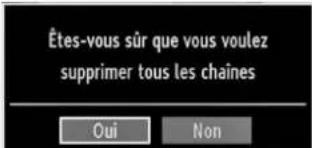
Utilisez cette option pour effacer les chaînes mémorisées. Appuyez sur la touche "▼" ou "pour sélectionner l'option Effacer la liste des chaînes, puis appuyez sur OK. L'OSD suivant s'affi chera à l'écran
text_image
Êtes-vous sûr que vous voulez supprimer tous les chaînes Oui NonAppuyez sur la touche OK pour sélectionner. Sélectionnez "Oui" en appuyant sur la touche "◀" ou "◀" et appuyez sur OK pour supprimer toutes les chaînes.
Gestion des chaînes : Liste des chaînes
Le téléviseur trie toutes les stations mémorisées dans la liste des chaînes. Vous pouvez modifi er cette liste de chaînes, confi gurer les favoris ou les stations actives à inclure dans la liste en utilisant les options Liste de chaînes.
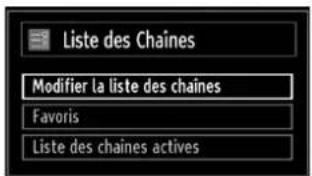
- Pressez le bouton "MENU" pour afficher le menu Principal. Sélectionnez la rubrique Liste des chaînes en utilisant le bouton "◀" ou "▶". Appuyez sur OK pour affi cher le contenu du menu.
text_image
Liste des Chaines Modifier la liste des chaînes Favoris Liste des chaînes activesSélectionnez l'option Modifier la liste des chaînes pour gérer toutes les chaînes mémorisées. Utilisez les boutons "◀" ou "▶" et OK pour sélectionner l'option Modifi er la liste des chaînes.
Fonctionnement de la liste des chaînes

text_image
Modifier la liste des chaînes 903. CHANNEL 4 904. ZDF 905. C07 906. C12 907. S15 908. S20 909. S40 910. C21 911. C43 OK Établuer Supérieure Cancel et dem Vue réelle Framine Fraimer Reparer Refine OUTLET HAT/MS de page OUTLET- Appuyez sur le bouton "▼" ou "▲" pour sélectionner la chaîne à utiliser. Appuyez sur les touches "◀" ou "▶" pour sélectionner une fonction dans le menu Tableau des programmes.
- Utilisez les touches P+/P- pour faire défiler les pages.
- Appuyez sur la touche BLEUE pour afficher les options de filtrage.
- Appuyez sur la touche "MENU" pour quitter.
Déplacer une chaîne
- Commencez par sélectionner la chaîne souhaitée. Sélectionnez l'option Déplacer dans la liste de chaînes et appuyez sur le bouton OK.
- L'écran Modifier numéro s'affichera. Saisissez le numéro de chaîne souhaité à l'aide des touches numériques de la télécommande. S'il existe une chaîne précédemment mémorisée à ce numéro,
Français - 75 -
un écran d'avertissement s'affi chera. Sélectionnez Oui si vous voulez déplacer la chaîne et appuyez sur OK.
- Appuyez sur la touche OK pour continuer. La chaîne sélectionnée est à présent déplacée.
Supprimer une chaîne
Vous pouvez appuyer sur le bouton VERT pour sélectionner/désélectionner toutes les chaînes; appuyer sur le bouton JAUNE pour sélectionner/désélectionner une seule chaîne.
Sélectionnez la chaîne à supprimer et sélectionnez • l'option Supprimer. Appuyez sur la touche OK pour continuer.
Un écran d'avertissement apparaîtra. Sélectionnez • OUI pour supprimer, ou NON pour annuler la sélection. Appuyez sur la touche OK pour continuer.
Renommer une chaîne
Choisissez la chaîne à renommer et sélectionnez l'option Modifier Nom. Appuyez sur la touche OK pour continuer.
Le fait d'appuyer sur le bouton “◀” ou “▶déplace vers le caractère précédent ou suivant. En appuyant sur les touches “▼ ou “ ”▲vous changez le caractère en surbrillance : par exemple, le « b » devient un « a » “▼ ou un « c » “ ”▲Le fait d'appuyer sur les touches numériques “0...9” remplace un à un le caractère sélectionné par ceux imprimés au-dessus du bouton, à mesure que la touche est appuyée.
- Une fois terminé, appuyez sur le bouton OK pour mémoriser. Appuyez sur "MENU" pour annuler.
Verrouiller une chaîne
Vous pouvez appuyer sur le bouton VERT pour sélectionner/désélectionner toutes les chaînes; appuyer sur le bouton JAUNE pour sélectionner/désélectionner une seule chaîne.
- Sélectionnez la chaîne à verrouiller et choisissez l'option Verrouiller. Appuyez sur la touche OK pour continuer.
- Vous serez invité à saisir le code de contrôle parental. Le mot de passe par défaut est 0000. Saisissez le code PIN.
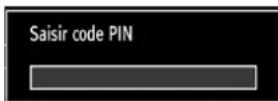
- Appuyez sur le bouton OK une fois la chaîne souhaitée mise en surbrillance afin de verrouiller/déverrouiller la chaîne. Le symbole de verrouillage s'affi chera tout près de la chaîne sélectionnée.
Gestion des chaînes : Favoris
Vous pouvez créer une liste de programmes favoris.
- Pressez le bouton “MENU” pour afficher le menu Principal. Sélectionnez la rubrique Liste des chaînes en utilisant le bouton “◀” ou “◀”. Appuyez sur OK pour affi cher le contenu du menu.
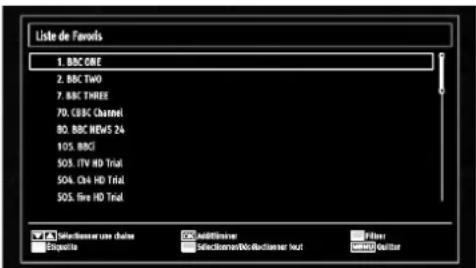
- Sélectionnez l'option Favoris pour gérer la liste des favoris. Utilisez les boutons "▼/" " et OK pour sélectionner l'option Favoris.
- Vous pouvez définir plusieurs chaînes comme favorites de façon à ne naviguer que parmi ces dernières.
text_image
Liste de Favoids 1. BBC ONE 2. BBC Two 7. BBC THREE 70. CBC Channel 80. BBC NEWS 24 105. BKC SOS. ITV HD Trial SOS. One HD Trial SOS. Fire HD Trial Selectioner use chain Enquiter Additive Selectioner/Recycleuser Mut Filter Guitar- Sélectionnez une chaîne à l'aide de la touche "▼" ou "▲ Appuyez sur la touche OK pour ajouter la chaîne sélectionnée à la liste des favoris. Appuyez à nouveau sur la touche OK pour supprimer.
Fonctions des boutons
- OK: Ajoute/supprime une station.
- JAUNE: Sélectionne/désélectionne une chaîne.
- VERT: Sélectionne/désélectionne toutes les chaînes.
- BLEU: Affiche les options de filtrage.
Gestion des chaînes : Trier une liste de chaînes
Vous pouvez sélectionner les émissions à inclure dans la liste des chaînes. Pour affi cher les types de diffusions spécifiques, vous devez utiliser l'option Liste de chaîne active.
Sélectionnez Liste de chaînes actives à partir du menu Liste de chaînes en utilisant le bouton “◀” ou “▶”. Appuyez sur la touche OK pour continuer.

text_image
Liste des chaînes actives ✓Voir tout Digital Aerial only Analogique uniquement TV uniq. Radio uniq. Texte uniq. FavorisFrançais - 76 -
Vous pouvez sélectionner un type de diffusion à partir de la liste en utilisant les boutons "▼" / "▲et OK.
Information à l'écran
Vous pouvez appuyer sur le bouton "INFO" pour affi cher les informations à l'écran. Les détails de la station et du programme en cours seront affi chés dans le bandeau d'informations.

text_image
1 BBC ONE 20:00-21:00 Helby City (Drame) DVBT CHAS S 20:26 Solvent: 21:00-22:00 Nestle (Drame)Le bandeau d'informations donne des informations sur la chaîne sélectionnée ainsi que sur les programmes de cette dernière. Le nom de la chaîne s'affi che, avec le numéro qui l'accompagne. Astuce: Toutes les chaînes ne diffusent pas les données liées au programme. Si le nom et l'heure ne sont pas disponibles, le bandeau d'informations affi che une page vierge.
Si la chaîne sélectionnée est verrouillée, vous devez saisir le bon mot de passe numérique à 4 chiffres pour voir la chaîne (le mot de passe par défaut est 0000). "Saisissez le code PIN" (Enter PIN) s'affiche à l'écran dans ce cas:
Lecture de medias via navigateur média
Si la clé USB n'est pas reconnue après mise hors tension / sous tension ou après une première installation, débranchez la clé USB et éteignez/rallumez le téléviseur. Branchez à nouveau l'appareil.
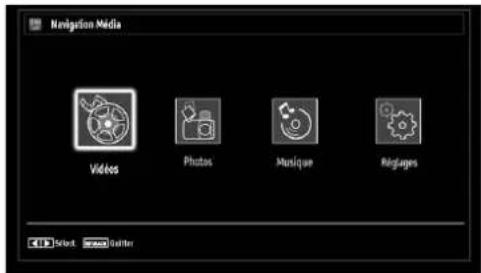
Pour affi cher la fenêtre du navigateur média, appuyez sur la touche "MENU" de la télécommande et sélectionnez Navigateur média en appuyant sur le bouton "◀" ou "▶". Appuyez sur la touche OK pour continuer. Les options du menu Navigateur média s'affi che.
De même, lorsque vous branchez un périphérique USB, l'écran du navigateur média s'affiche automatiquement:
text_image
Navigation Media Videos Photos Musique Reglages Select GoutterVous pouvez lire des fi chiers de musique, d'image et de vidéo à partir de la carte mémoire USB connectée.
Utilisez le bouton “◀” ou “▶” pour sélectionner les options Vidéos, Photos, Musiques ou Réglages.
Affi chage de vidéo via USB
text_image
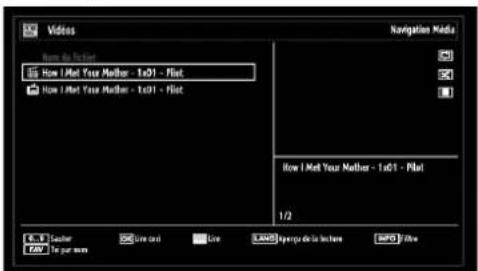
Videos Navigation Media How I Met Your Mother - 1x01 - Plot How I Met Your Mother - 1x01 - Plot How I Met Your Mother - 1x01 - Plot 1/2 OK Search Save text Live Cancel Expense de la lecture SAPD Follow TAY To par noteLorsque vous sélectionnez Vidéos à partir des options principales, les fi chiers vidéos disponibles seront fi Itrés et présentés à l'écran. Vous pouvez utiliser le bouton "▼" ou "▲ pour sélectionner un fi chier vidéo et appuyer sur le bouton OK pour lire une vidéo. Si vous sélectionnez un fi chier de sous-titre et appuyez sur le bouton OK, vous pouvez sélectionner ou désélectionner ce fi chier de sous-titre. Le menu suivant s'affichera pendant la lecture d'un fichier vidéo:
Sauter (Touches numériques): le téléviseur sélectionnera les fi chiers en commençant par celui portant la lettre que vous avez saisie grâce aux touches numériques de la télécommande.
Lire ceci (Touche OK): Lit le fichier sélectionné.
Lecture (Touche verte): Lit tous les fichiers multimédia à commencer par celui qui a été sélectionné.
Lang (Aperçu Lecture): affiche le fichier sélectionné dans un petit écran d'aperçu.
INFO: Change les options de filtre.
FAV: trie les fichiers par nom.

text_image
How I Mat Your Mother - tst01 - Pilot.avi x1 00m/2s 22m/4s Lire Stop Pause Rembisher Avant Sous-titre/Audio Souter Correction de l'heure des sous-titres newborn PrésidentLecture (Bouton Rouge): Démarre la lecture vidéo.
Stop (Bouton Bleu): Arrête la lecture vidéo.
Pause (Bouton OK): Suspend la lecture vidéo.
Rembobiner (touche) Revient en arrière.
Sous-titre/Audio (Bouton LANG.): Règle le sous-titre/Audio.
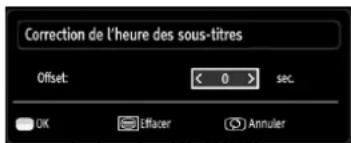
Jaune: Ouvre le menu de correction de l'heure du sous-titre.
Français - 77 -
text_image
Correction de l'heure des sous-titres Offset: < 0 > sec. OK Effacer AnnulerAppuyez sur la touche RETURN pour revenir au menu précédent.
Affi chage de photos via USB
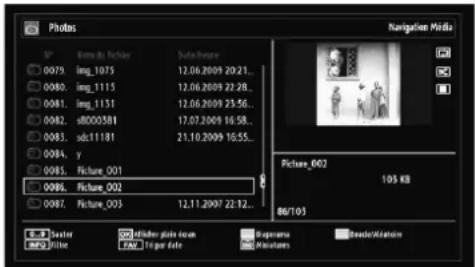
Lorsque vous sélectionnez Photos à partir des options principales, les fi chiers d'image disponibles seront fi Itrés et présentés à l'écran.
text_image
Photos Navigation Media 0079. img_1075 12.06.2009 20:21.. 0080. img_1113 12.06.2009 22:28.. 0081. img_1131 12.06.2009 23:56.. 0082. sB000381 17.07.2009 16:58.. 0083. sdc1181 21.10.2009 16:55.. 0084. y 0085. Picture_001 0086. Picture_002 0087. Picture_003 12.11.2007 22:12.. Picture_002 105 KB 86/105 E:\Photo GPT\bladder.plate.fccm PAN\Traper.Fide Organisms Mistrations Beaver\AlstainSauter (Touches numériques): saute le fichier sélectionné en utilisant les touches numériques.
OK: affiche l'image sélectionnée en plein écran.
Diaporama (touche verte): Démarre le diaporama en utilisant toutes les images.
Boucle/Lecture aléatoire (touche Bleue): Appuyez une fois pour activer l'option Boucle. Appuyez à nouveau pour activer les options Boucle et Aléatoire. Appuyez une nouvelle fois pour activer uniquement la lecture aléatoire. Appuyez encore pour désactiver tout. Vous pouvez suivre les fonctions désactivées avec le changement d'icônes.
FAV: Trie les fi chiers par date.
TEXT: Affiche les images en mode Miniatures.
INFO: Change les options de fi ltrage.
Options de diaporama
| 114.jpg | 1600x1200 | 11.04.2010 17:28:55 | 405 KB |
| Zoom | Upgrade | Focus | Balance/Exercise |
| Pilotet | Return Date Mid. | Info | Prismid/Servant |
Pause (Bouton Jaune): Met le diaporama en pause.
Continuer (Touche verte): Poursuit la lecture du diaporama.
Zoom (Bouton Rouge): Agrandit l'image.
Remarque: si une image est agrandie/affi chée en plein écran, il vous sera impossible de la parcourir grâce aux boutons Haut/Bas/Gauche/Droite.
Précédent/Suivant (Boutons Gauche/Droit): Passe au fi chier du diaporama précédent ou suivant.
Pivoter (Boutons Suivant/Précédent): Pivote l'image à l'aide des touches directionnelles Haut/Bas.
Boucle/Lecture aléatoire (touche Bleue): Appuyez une fois pour désactiver la boucle. Appuyez à nouveau pour désactiver les options Boucle et Lecture aléatoire. Appuyez à nouveau pour activer uniquement la lecture aléatoire. Appuyez encore pour activer tout. Vous pouvez suivre les fonctions désactivées avec le changement d'icônes.
RETURN: Retour à la liste des fi chiers.
INFO: Affi che l'écran d'aide.
Lire la musique via USB
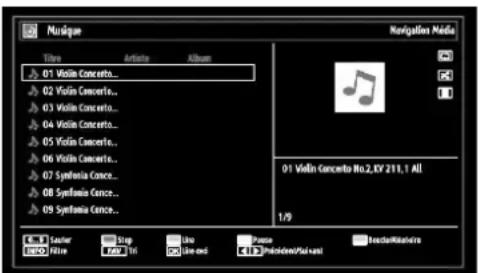
Lorsque vous sélectionnez Musique à partir des options principales, les fi chiers audio disponibles seront fi ltrés et présentés à l'écran.
text_image
Nursigue Navigation Media Title Articles Album 01 Violin Concerts... 02 Violin Concerts... 03 Violin Concerts... 04 Violin Concerts... 05 Violin Concerts... 06 Violin Concerts... 07 Synthonia Conce... 08 Synthonia Conce... 09 Synthonia Conce... 01 Violin Concerts No.2, RV 211.1 All 1/9 Teacher Stop On Prune Video Revend Prevent/Pul vent Track/Radio0..9 (Touches numériques): le téléviseur sélectionnera les fi chiers en commençant par celui portant la lettre que vous avez saisie grâce aux touches numériques de la télécommande.
Lire ceci (Touche OK): Lit le fichier sélectionné.
Lecture (Touche verte): Lit tous les fichiers à commencer par le fi chier sélectionné.
Stop (Bouton Rouge): Arrête la lecture du disque.
Pause (Bouton Jaune): Pause la lecture sélectionnée.
Précédent/Suivant (Boutons Gauche/Droit): Passe à la lecture du fi chier précédent ou suivant.
FAV: Tri les fichiers par Titre, artiste, ou album.
Remarque: si le style d'affichage est défini sur Dossier dans les réglages du navigateur multimédia, le dossier Musique sera affi ché comme trié et vous n'aurez plus besoin de trier les fi chiers en appuyant sur la touche FAV.
INFO: Change les options de fi ltrage.
Boucle/Lecture aléatoire (touche Bleue): Appuyez une fois pour désactiver la boucle. Appuyez à nouveau pour désactiver les options Boucle et Aléatoire. Appuyez une nouvelle fois pour activer uniquement la lecture aléatoire. Appuyez encore pour activer tout.
Français - 78 -
Vous pouvez suivre les fonctions désactivées avec le changement d'icônes.
Réglages du navigateur média

text_image
Réplages Afficher le style Intervalle dépérature Afficher le sous-titre Langue de sous-illouge Position du sous-titre Taille de la police de sous-titre ( Cut ) Fiat > 5 sec. Marche Anglais Ions 40 pt. Le style d'attitude plait all'les tous les liviers dans le double annition. Le style d'attitude Desin affiche les liviers dans le dossier effectuées. 10 Options 2 Navigation 3 QuatierVous pouvez régler les préférences de votre navigateur média grâce à la boîte de dialogue Réglages. Appuyez sur "you sur le bouton" pour mettre une option en surbrillance, puis utilisez "you pour effectuer le réglage.
Afficher le style: Règle le mode de navigation par défaut.
Intervalle du diaporama: Définit l'intervalle de temps du diaporama.
Afficher le sous-titre: Règle la préférence d'activation du sous-titre.
Langue de sous-titrage: Règle la langue de sous-titre prise en charge.
Position du sous-titre: Définit la position du sous-titre en tant que haut ou bas.
Taille de police du sous-titre: Définit la taille de police du sous-titre (max.54pt).
Changement de la taille d'une image : Formats d'image
- Vous pouvez modifier le format de l'image (la taille de l'image) du téléviseur pour affi cher l'image dans des modes zoom différents.
Appuyez sans interruption sur le bouton • “SCREEN” pour modifi er la taille de l'image. Les modes zoom disponibles sont listés ci-dessous.
Automatique
Lorsque l'option AUTO est sélectionnée, le format d'écran est ajusté grâce aux informations fournies par la source sélectionnée (si disponible).
Le format affi ché en mode AUTO est complètement indépendant des informations WSS qui pourraient être incluses dans le signal de diffusion ou dans le signal en provenance d'un appareil externe.
Remarque: Le mode automatique ne sera pas disponible en sources FAV, SCART et TV.
16:9
Ceci étend uniformément les côtés gauche et droit d'une image normale (format d'image 4 :3) pour remplir l'écran de TV large.

Pour les images de format 16:9 qui ont été pressées • en une image normale (format d'image 4:3), utilisez le mode 16:9 pour restaurer l'image à sa forme originale.
Sous-titre
Ce mode agrandit l'image (format d'image 16:9) avec les sous-titres en plein écran.
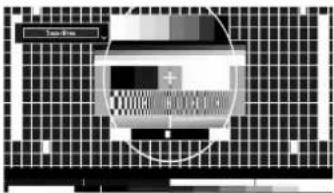
Remarque: Vous pouvez passer à l'option Ecran Haut ou Bas en appuyant sur les touches "▼/ " ▲andis que Zoom d'images est sélectionné ainsi qu'il suit: Panoramique, Zoom 14:9, Cinéma ou Sous-titres.
14:9
Ce mode agrandit l'image (format d'image 14:9) vers les limites supérieure et inférieure de l'écran.
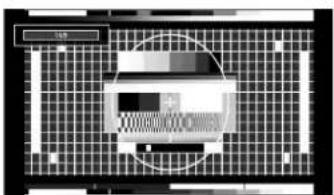
Cette option augmente le zoom de l'image 14:9.
Français - 79 -
4:3
Utilisez ce mode pour visualiser une image normale (format d'image 4:3) puisqu'il s'agit ici de sa taille originale.
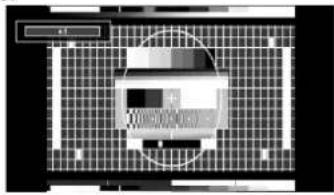
Ceci étend les côtés gauche et droit d'une image normale (format d'image 4 :3) pour remplir l'écran, sans que l'image apparaisse dénaturée.

La partie supérieure et la partie inférieure de l'image sont légèrement coupées.
Cinéma
Ce mode agrandit l'image (format d'image 16:9) pour en faire un plein écran.
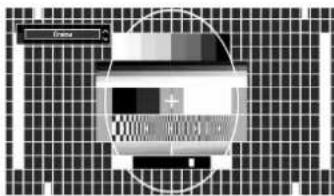
Confi guration des réglages d'image
Vous pouvez utiliser différentes configurations de paramètres d'image dans les détails.
Appuyez sur la touche "MENU" et sélectionnez l'icône Image grâce à la touche "◀" ou "▶". Appuyez sur OK pour affi cher le menu Paramètres d'image.

text_image
Réglages de l'image Mode - Contraste - Luminosité - Définition - Couleur - Modification de couleur Temp. Couleur Réduction De Bruit Zoom Image Réinitialisation 63 32 24 40 R Froide Moyen Auto OK Dynamique > MENU Quitter Changer de valeur MNAU RetourFonctionnement des éléments du menu Réglages d'image
- Appuyez sur le bouton "▼" ou "▲" pour sélectionner un élément du menu.
Utilisez le bouton “◀” ou “▶” pour sélectionner une rubrique.
Appuyez sur la touche • "MENU" pour quitter.
Éléments du menu Réglages d'image
Mode: Pour vos besoins de visualisation, vous pouvez régler l'option de Mode y afférente. Le mode Image peut être réglé sur l'une de ces options: Cinéma, Jeu, Dynamique et Naturel.
Contraste: Règle les valeurs de l'éclairage et de l'obscurité de l'écran.
Luminosité: Règle la valeur de luminosité de l'écran.
Définition: Définit la valeur de netteté des objets affi chés à l'écran.
Couleur: Règle la valeur de la couleur, règle les couleurs.
Changer de couleur: Règle le ton de la couleur désirée.
Température de couleur: Règle le ton de la couleur désirée.
Le paramétrage sur l'option Froid donne aux couleurs blanches une accentuation légèrement bleue.
Pour des couleurs normales, sélectionnez l'option Normal.
Français - 80 -
Un réglage sur l'option Chaud donne aux couleurs un accent légèrement rouge.
Réduction du bruit: Si le signal de diffusion est faible et que l'image est bruyante, utilisez le réglage de Réduction de bruit pour réduire l'intensité du bruit. Le mode Réduction de bruit peut être réglé sur l'une de ces options: Faible, Moyen, Haut ou Désactivé.
Mode jeu: Lorsque le mode Jeu est réglé sur Activé, les réglages du mode jeu, qui sont optimisés pour une meilleure qualité vidéo, seront chargés.
Remarque: Quand le mode Jeu est activé, certains éléments du menu Réglage de l'image ne seront pas disponibles pour être affi chés.
Zoom Image: Cette option défini la taille de l'image sur Auto, 16:9, Sous-titre, 14:9, 14:9 Zoom, 4:3, Panoramique ou Cinéma.
Réinitialisation: Réinitialise les paramètres d'image aux valeurs par défaut.
En mode VGA (PC), certains éléments du menu Image seront indisponibles. Au contraire, les paramètres du mode VGA seront ajoutés aux paramètres Image en mode PC.
Réglages de l'image du PC
Pour ajuster les éléments de l'image du PC, procédez comme suit:
Appuyez sur la touche “◀” ou “▶” pour sélectionner l’icône Image. Le menu image apparaît à l’écran.
Les paramètres de Contraste, Luminosité, Couleur, Temp. Couleur et Image Zoom contenus dans ce menu sont identiques aux réglages défi nis dans le menu Image TV sous "Système de menu principal".
Les paramètres Son, Réglages et Source sont identiques aux paramètres expliqués dans le système de menu principal.
Position du PC: Sélectionnez cette option pour affi cher les éléments du menu Position du PC.

text_image
Position PC Position Auto... OK Position Hori... 0 Position Vert... 0 Fréquence Pi... 0 Phase 0Position automatique: Optimise automatiquement l'affichage. Appuyez sur OK pour optimiser.
Position H: Cette rubrique change l'image horizontalement vers le côté droit ou gauche de l'écran.
Position V: Cet élément déplace l'image verticalement vers le haut ou le bas de l'écran.
Fréquence pilote: Les réglages de la fréquence pilote corrigent les interférences qui apparaissent comme des lignes verticales dans l'image pour des présentations telles que les feuilles de calcul, les paragraphes ou les textes dans des polices plus petites.
Phase: Selon la résolution et la fréquence de balayage que vous saisissez pour le téléviseur, vous pouvez voir une image voilée ou bruitée à l'écran. Dans un tel cas vous pouvez utiliser cet élément pour obtenir une image claire par essais et erreurs.
Confi guration des réglages sonores
Les paramètres sonores peuvent être confi gurés en fonction de vos préférences personnelles.
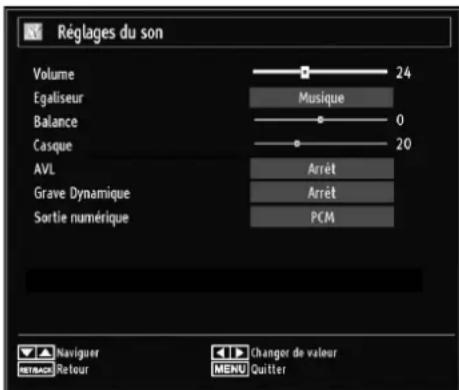
Appuyez sur le bouton "MENU" et sélectionnez la deuxième icône en utilisant le bouton "◀" ou "▶". Appuyez sur OK pour afficher le menu Paramètres du son.
text_image
Réglages du son Volume 24 Egaliseur Musique Balance 0 Casque 20 AVL Arrêt Grave Dynamique Arrêt Sortie numérique PCM Navigator Changer de valeur RETRACK Retour MENU QuitterFonctionnement des éléments du menu Réglages sonores
- Appuyez sur le bouton "▼" ou "▲" pour sélectionner un élément du menu.
Utilisez le bouton “◀” ou “▶” pour sélectionner une rubrique.
Appuyez sur la touche • “MENU” pour quitter.
Eléments du menu Réglages sonores
Volume: Ajuste le niveau du volume.
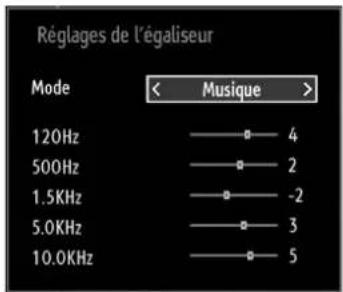
Égaliseur: Appuyez sur les touches OK pour afficher le sous-menu Égaliseur.
Français - 81 -
text_image
Réglages de l'égaliseur Mode 120Hz 500Hz 1.5KHz 5.0KHz 10.0KHz Musique 4 2 -2 3 5Dans le menu égaliseur, le préréglage peut être changé pour Musique, Film, Voix, Plat, Classique et Utilisateur. Appuyez sur la touche "MENU" pour retourner au menu précédent.
Remarque: Les réglages du menu Egaliseur (Equalizer) ne peuvent être modifiés manuellement que lorsque le mode Egaliseur se trouve à Utilisateur.
Balance: Ce paramètre s'utilise pour accentuer la balance des haut-parleurs gauche ou droit.
Casque d'écoute: Règle le volume du casque.
AVL: La fonction de limitation automatique de volume AVL règle le son dans le but d'obtenir un niveau de sortie fi xe entre les programmes (par exemple, le niveau de volume des publicités tend à être plus élevé que celui des programmes).
Basse dynamique: La basse dynamique est utilisée pour augmenter l'effet de la basse du téléviseur.
Sortie Digitale: Règle le type de sortie audio numérique.
Confi guration des paramètres de votre téléviseur
Les paramètres détaillés peuvent être confi gurés en fonction de vos préférences personnelles.
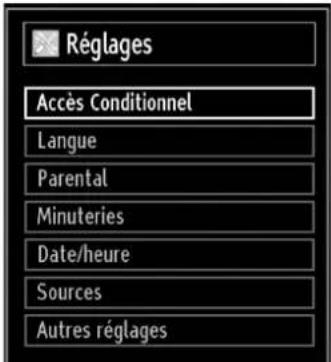
Appuyez sur la touche "MENU" et sélectionnez l'icône Paramètres à l'aide de la touche "◀" ou ►. Appuyez sur la touche OK pour affi cher le menu.
text_image
Réglages Accès Conditionnel Langue Parental Minuteries Date/heure Sources Autres réglagesFonctionnement des éléments du menu Réglages
- Appuyez sur le bouton "▼" ou "▲" pour sélectionner un élément du menu.
- Appuyez sur le bouton OK pour sélectionner une option.
Appuyez sur la touche • "MENU" pour quitter.
Éléments du menu Réglage
Accès conditionnel: Contrôle les modules d'accès conditionnel lorsqu'ils sont disponibles.
Langue: Configure les paramètres linguistiques.
Parental: Confi gure les réglages parentaux.
Minuteurs: Règles les minuteries des programmes sélectionnés.
Date/Heure: Sélectionne la date et l'heure.
Sources: Active ou désactive les options sources sélectionnées.
Autres réglages: Affiche les autres options de réglage du téléviseur.
Utilisation du module d'accès conditionnel
IMPORTANT: Insérez ou effacez le module CI uniquement lorsque le téléviseur est ETEINT.
- Afin de regarder certaines chaînes numériques, il peut s'avérer nécessaire d'avoir un module d'accès conditionnel (CAM). Ce module doit être inséré dans la fente CI de votre téléviseur.
- Vous obtiendrez le module d'accès conditionnel CAM et la carte de visualisation en vous abonnant à une société de chaîne payante, puis insérez ces derniers dans la TV en utilisant la procédure suivante.
- Insérez le module CAM puis la carte dans la fente située dans le couvercle du terminal à l'arrière du téléviseur.
- Le CAM doit être correctement inséré; il est impossible de l'insérer entièrement s'il est inversé. Vous pouvez endommager le CAM ou le terminal TV si le premier est inséré avec une certaine pression.
Branchez le téléviseur à la prise de courant, allumez-la et attendez un moment jusqu'à ce que la carte soit activée.
- Lorsqu'aucun module n'est inséré, le message "Aucun module d'interface commun détecté" apparaît à l'écran.
- Consultez le manuel d'instructions du module pour plus d'informations sur les réglages.
Français - 82 -
Affi chage du menu Accès conditionnel (\*)
(*) Ces réglages de menu peuvent varier en fonction du prestataire de services.
Appuyez sur le bouton "MENU" et sélectionnez la deuxième icône en utilisant le bouton "◀" ou "▶". Appuyez sur OK pour afficher le menu Paramètres. Utilisez le bouton "◀" pour sélectionner Accès Conditionnel et appuyez sur OK pour afficher les éléments du menu.
Confi guration des préférences linguistiques
Vous pouvez faire fonctionner les paramètres linguistiques du téléviseur grâce à ce menu.
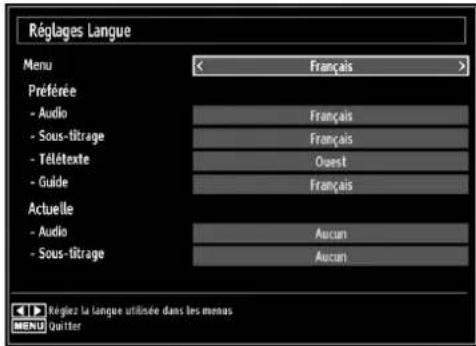
Appuyez sur le bouton "MENU" et sélectionnez la deuxième icône en utilisant le bouton "◀" ou "▶". Appuyez sur OK pour afficher le menu Paramètres. Utilisez "◀ ou "▶ pour sélectionner Langue et appuyer sur la touche OK pour continuer:
text_image
Réglages Langue Menu < Français > Préférée - Audio - Sous-titrage - Télétexte - Guide Français Français Ouest Français Actuelle - Audio - Sous-titrage Aucan Aucan Régliez la langue utilisée dans les menus MENU QuitterUtilisez le bouton "▼" ou "▲" pour sélectionner une rubrique. Les modifi cations sont mémorisées automatiquement.
Menu: affi che la langue du système.
Préféré
Ces réglages seront utilisés s'ils sont disponibles. Sinon, les réglages courants seront utilisés.
Audio• : Sélectionne la langue audio préférée.
Sous-titre• : Règle la langue de sous-titre. La langue choisie sera vue dans les sous-titres.
• Télétexte: Règle la langue du télétexte.
- Guide: Définit la langue de guide préférée.
En cours (\*)
(*) Ces réglages ne peuvent être modifi és que si le diffuseur les prend en charge. Dans le cas contraire, ils ne seront pas disponibles pour être modifi és.
Audio: Change la langue audio de la chaîne en cours.
- SoRègière langue de sous-titre de la chaîne en cours.
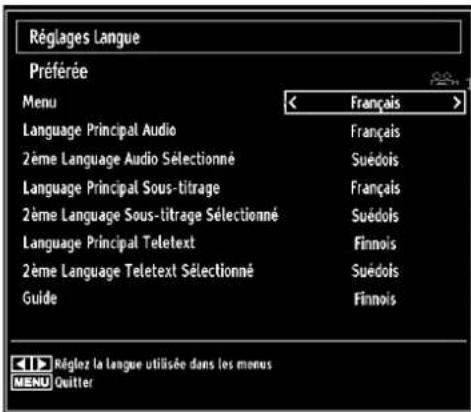
Remarque: Si l'option de Pays est réglée sur une des options Danemark, Suède, Norvège ou Finlande, Le Menu des réglages de langue fonctionnera comme ci-dessous :
Paramètres de Langue
text_image
Réglages Langue Préférée Menu < Français > Language Principal Audio Français 2ème Language Audio Sélectionné Suédois Language Principal Sous-titrage Français 2ème Language Sous-titrage Sélectionné Suédois Language Principal Teletext Finnois 2ème Language Teletext Sélectionné Suédois Guide Finnois Réglaz la langue utilisée dans les menus MENU OutterDans le Menu Confi guration, mettez en surbrillance la rubrique Paramètres de langue en appuyant sur les boutons "you" "Appuyez sur OK et le sous-menu
« Définition de la Langue » sera affiché sur l'écran. Pour utiliser la recherche en mode de veille, veuillez vous assurer d'avoir activé cette option en sélectionnant Activé.
Remarques:
- La langue de système détermine la langue des menus sur écran.
- Langue Audio est utilisée pour sélectionner la bande de son des chaînes.
- Les réglages initiaux constituent la première priorité lorsque de nombreux choix sont disponibles. Lorsque les premières options sont disponibles, les réglages secondaires sont relégués au second plan.
Contrôle parental
Pour éviter que certains programmes soient regardés, des chaînes et des menus peuvent être verrouillés grâce au système de contrôle parental.
Cette fonction active, désactive le système de protection de menu et permet le changement du mot de passe.
Appuyez sur le bouton "MENU" et sélectionnez la deuxième icône en utilisant le bouton "◀" ou "▶". Appuyez sur OK pour afficher le menu Paramètres. Utilisez le bouton "▼" ou "▲" pour sélectionner
Parental et appuyez sur OK pour continuer:
Français - 83 -

Pour affi cher les options du menu de verrouillage, saisissez le code PIN. Par défaut, ce code est réglé en usine à 0000. Une fois le code approprié saisi, le menu Réglage parental s'affi chera:

text_image
Contrôle parental Verrouill. menu Verrouill. enfants Verrouillage d'enfants Saisir le code PIN < Arrêt > Arrêt Arrêt **** Selectionner le réglage Changer de valeur RETACH Retour MENU QuitterFonctionnement du menu Réglage parental
Sélectionnez une rubrique en utilisant le bouton “▼” ou “▲”
Utilisez le bouton “◀” ou “▶” pour sélectionner une rubrique.
- Appuyez sur la touche OK pour afficher plus options.
Verrouillage Menu (en option): L'option Verrouillage Menu active ou désactive l'accès au menu. Vous pouvez désactiver l'accès au menu d'installation ou tout le système de menu.
Verrouillage Maturité (en option): Après installation, cette option recherche l'information relative aux émissions parentales et si ce niveau parental a été inactivé, l'accès à la diffusion n'est pas activé.
Verrouillage parental: Lorsque l'option Verrouillage Parental est sélectionnée, le téléviseur peut uniquement être contrôlé à l'aide de la télécommande. Dans ce cas, les boutons du panneau de contrôle ne fonctionneront pas, en dehors du bouton Veille/Arrêt/Marche. Lorsque le verrouillage enfants est activé, vous pouvez faire passer le téléviseur en mode Veille en appuyant sur le bouton Veille/Arrêt/Marche. Pour allumer le téléviseur à nouveau, il vous faut utiliser la télécommande. Ainsi, si l'un de ces boutons est pressé, Verrouillage parental activé s'affiche à l'écran lorsque la fenêtre de menu n'est pas visible.
Paramétrage du code PIN: Définit un nouveau code PIN. Utilisez les boutons numériques pour saisir un nouveau mot de passe. Vous aurez à saisir votre nouveau mot de passe pour une deuxième fois afi n de le confi rmer.
IMPORTANT: Le code PIN d'usine par défaut est 0000. Si vous le modifiez, assurez-vous de le noter et de le conserver en lieu sûr.
Minuteries
Pour affi cher le menu Minuteries, appuyez sur la touche "MENU" et sélectionnez l'icône Liste des chaînes grâce à la touche "◀" ou "▶ Appuyez sur le bouton OK pour afficher le menu Liste des chaînes. Utilisez le bouton "▼" ou "▲" pour sélectionner l'option Minuteries et appuyez sur OK pour continuer:
Réglage de la minuterie sommeil
Ce réglage sert à paramétrer le téléviseur de sorte qu'il s'éteigne après un certain temps.
Sélectionnez l'option Minuterie Sommeil à l'aide du bouton "▼" ou "▲
Utilisez le bouton "◀" ou "▶ pour régler. Le minuteur peut être programmé entre Désactivé et 2,00 heures (120 minutes) par intervalle de 30 minutes.
Réglages des minuteries de programmes
Vous pouvez régler les minuteries de programme pour un programme précis à l'aide de cette option.
Appuyez sur le bouton "▼" pour régler les minuteries sur un événement. Les boutons de fonction de la minuterie du programme TV apparaîtront à l'écran.
Ajout d'une minuterie
- Pour ajouter un minuteur, pressez le bouton JAUNE sur la télécommande. Le menu suivant apparaît à l'écran:
Chaîne: Change le type de réseau grâce à “◀” ou “▶”.
Type de minuterie: Ce fonction n'est pas disponible pour réglage.
Date: Saisissez une date en appuyant sur les touches numériques.
Démarrage: Saisissez une heure de démarrage en appuyant sur les touches numériques.
Fin: Saisissez une heure de fin en appuyant sur les touches numériques.
Durée: Affiche la durée entre l'heure de démarrage et l'heure de fin.
Répétition: Règle une minuterie suivant les options ci-après : Une fois, Quotidien, ou Hebdomadaire. Utilisez le bouton "◀ ou "▶ pour sélectionner une option.
- Appuyez sur le bouton VERT pour mémoriser la minuterie. Appuyez sur la touche ROUGE pour annuler.
- Changement/Effacer: Règle les paramètres parentaux sur les minuteries.
Modification d'une minuterie
- Sélectionnez la minuterie à modifier en appuyant sur le bouton "▼" ou "▲
Français - 84 -
- Appuyez sur la touche VERTE. L'écran Modifier minuterie s'affi chera.
- Une fois la modification terminée, appuyez sur le bouton VERT pour mémoriser. Vous pouvez appuyez sur la touche "MENU" pour annuler.
Suppression d'une minuterie
Sélectionnez la minuterie à supprimer en appuyant • sur le bouton "▼ou " "▲
Appuyez sur le bouton • ROUGE.
Sélectionnez • OUI en utilisant les boutons " ou " pour supprimer la minuterie. Sélectionnez NON pour annuler.
Confi gurer le réglage Date/Heure
Sélectionnez l'option Date/Heure dans le menu Réglages pour confi gurer l'option Réglage date / heure Pressez le bouton OK.

text_image
Réglage date / heure Date 14/04/2010 Heure 11:01 Le mode de réglage de l'heure < Auto > Zone Horaire GMT + 00:00 Changer de valeur RETBACK Retour MENU Quitter- Utilisez le bouton "▼" ou "▲" pour sélectionner Date/Heure.
Les options Date, Heure, Mode de réglage heure et Fuseau horaire seront disponibles.
Utilisez la touche “▲” ou “▼ pour mettre le mode Paramètre heure en surbrillance. Le mode Paramètre heure est défini à l'aide de la touche “◀” ou “▶”. Il peut être paramétré sur AUTO ou MANUEL.
Lorsque AUTO est sélectionné, les options Heure et Fuseau horaire ne seront pas disponibles pour être réglées. Si l'option MANUELLE est sélectionnée, le fuseau horaire peut en pâtir.
- En appuyant sur le bouton “▲” ou “▼”, vous sélectionnez l’option « Fuseau horaire ».
Utilisez les boutons "◀" ou "▶" pour changer le fuseau horaire entre GMT-12 et GMT+12. L'heure qui s'affi che au-dessus de la liste de menu changera selon le fuseau horaire sélectionné.
- Les modifications sont mémorisées automatiquement. Appuyez sur "MENU" pour quitter.
Configuration des paramètres source
Vous pouvez activer ou désactiver les options source sélectionnées. Le téléviseur ne basculera pas vers les options de source désactivées quand vous appuyez sur le bouton "SOURCE".
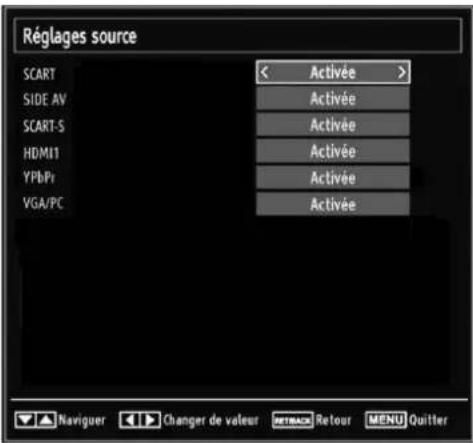
text_image
Réglages source SCART SIDE AV SCART-S HDMI1 YPBPr VGA/PC < Activée > Activée Activée Activée Activée Activée Activée Naviguer Changer de valeur RETBACK Retour MENU Quitter- Sélectionnez Sources dans le menu Réglages et appuyez sur le bouton OK.
- Pressez le bouton "▼" ou "▲" pour sélectionner une source.
- Utilisez le bouton “◀” ou “▶” pour activer ou désactiver une source sélectionnée. Les modifications sont mémorisées automatiquement.
Remarque: Vous pouvez recourir au mode YPbPr uniquement lorsque vous raccordez un appareil doté d'une sortie YPbPr à travers l'entrée PC avec le câble YPbPr pour PC.
Français - 85 -
Confi guration des autres réglages
Pour afficher les préférences de configuration générale, sélectionnez Autres réglages dans le menu Réglages et appuyez sur le bouton OK.

text_image
Autres réglages Temps effacement OSD 60 Sec > Recherche chaînes codees Oui Rétro-éclairage Maximum Mode Économie d'énergie Arrêt Fond Bleu Arrêt Mise à jour logicielle V.0.2.7 Malentendant Arrêt Description Audio Arrêt ARRÊT automatique TV 4 h Recherche en mode de veille Arrêt Pays : Royaume-Uni Changer de valeur MENU QuitterFonctionnement
- Appuyez sur le bouton "▼" ou "▲" pour sélectionner une option.
Utilisez le bouton "◀" ou "▶ pour sélectionner une option.
Appuyez sur• OK pour affi cher un sous-menu.
Temporisation du menu: Change la durée de temporisation des écrans de menu.
Balayage des chaînes cryptées: Lorsque ce paramètre est activé, le processus de recherche localisera également les chaînes cryptées. Si le réglage est paramétré sur Désactivé, les chaînes cryptées ne seront pas localisées en recherche automatique ou manuelle.
Rétroéclairage (en option): Cette option contrôle le niveau de rétroéclairage qui peut être défi ni sur les modes Maximum, Minimum, Moyen, et Eco.
Mode d'économie d'énergie: Utilisez le bouton "▼" ou "▲ pour sélectionner le mode d'économie d'énergie. Appuyez sur le bouton "◀ ou "▶ pour activer ou désactiver le mode d'économie d'énergie. Reportez-vous à la section « Informations à caractère environnemental » du présent manuel pour de plus amples informations relatives au mode d'économie d'énergie.
Remarque: La fonction de rétroéclairage ne sera pas visible lorsque le mode d'économie d'énergie est activé.
Fond bleu: Active ou désactive le système du fond bleu quand le signal est faible ou absent.
Mise à jour du logiciel: Pour vous assurer que votre téléviseur dispose en permanence des dernières
informations de mise à niveau, vous pouvez utiliser ce réglage. Pour un bon fonctionnement, veuillez vous assurer que le téléviseur est réglé en mode de veille.

text_image
Options de mise à jour Recherche auto < Activée > Rechercher la mis a jour OKVous pouvez activer ou désactiver la mise à jour automatique en réglant l'option Recherche automatique.
Vous pouvez rechercher manuellement de nouveaux logiciels en sélectionnant l'option Rechercher les mises à jour.
Faible Son: Si le diffuseur active un quelconque signal particulier concernant le son, vous pouvez activer ce paramètre afi n de recevoir de tels signaux.
Description Audio: La description audio renvoie à une piste de narration supplémentaire réservée aux défi cients visuels et malentendants. Le narrateur de la description accompagne la présentation, décrivant ainsi ce qui se passe à l'écran pendant les pauses naturelles (et parfois pendant les dialogues, s'il le juge nécessaire). Vous ne pouvez utiliser cette option que si le diffuseur la prend en charge.
Mise hors tension automatique du téléviseur: Vous pouvez défi nir la valeur de délai d'attente de la fonction de mise hors tension automatique. Une fois cette valeur de délai d'attente atteinte et le téléviseur ne reçoit aucune commande relative à l'heure sélectionnée, le téléviseur s'arrête.
Recherche en mode de veille (en option): Utilisez les touches "▼" ou "▲pour sélectionner « Recherche en mode de veille » et appuyez sur le bouton "◀ou "▶ pour activer ou désactiver. Si vous passez de l'option Recherche en mode de veille à l'option Arrêt, cette fonction ne sera pas disponible. Pour utiliser la recherche en mode de Veille, veuillez vous assurer de l'activer.
Si l'option Recherche en mode de veille est défini nie sur Activé, lorsque le téléviseur est en mode de veille, les chaînes disponibles seront recherchées. Si le téléviseur trouve des chaînes manquantes ou nouvelles, un écran de menu s'affi chera, vous demandant si vous souhaitez appliquer ou non ces changements.
Français - 86 -
Autres Fonctions
Affichage des informations TV: Les informations relatives au numéro du programme, nom du programme, indicateur de son, heure, télétexte, type de chaîne, et résolution sont affichées à l'écran quand un nouveau programme est saisi ou lorsque le bouton "INFO" est pressé.
Fonction Muet: Appuyez sur la touche "X" pour désactiver le son. L'indicateur de coupure de son s'affiche dans le coin supérieur de l'écran. Pour annuler la coupure du son, il existe deux alternatives ; la première est de presser le bouton "X" et la seconde est d'augmenter le niveau de volume.
Sélection du mode image: En pressant le bouton PRESETS, vous pouvez modifier les paramètres du Mode Image selon vos besoins. Les options disponibles sont Dynamique, Naturel, et Cinéma.
Affichage des sous-titres: Vous pouvez activer les sous-titres en appuyant sur la touche SOUS-TITRE de la télécommande. Appuyez à nouveau sur le bouton SOUS-TITRE pour désactiver la fonction sous-titre.
Télétexte
Le télétexte transmet des informations portant sur l'actualité, le sport et la météo sur votre téléviseur. Notez que si le signal se dégrade, par exemple dans des conditions météorologiques mauvaises ou défavorables, certaines erreurs textuelles peuvent se produire ou le mode télétexte peut être interrompu.
Les boutons de fonction télétexte sont listés ci-dessous:
“” Télétexte / Mix: Active le mode télétexte lorsque vous l'appuyez une fois. Appuyez à nouveau pour installer l'écran du télétexte au-dessus du programme (mix). Le fait d'appuyer à nouveau vous amènera à quitter le mode télétexte.
"RETURN" - Sommaire: Sélectionne la page d'index du télétexte.
"INFO" - Révéler: Révèle les informations cachées (par ex. solutions de jeux).
"OK" Retenir: Retient une page de texte au moment opportun. Appuyez à nouveau pour reprendre.
“◀”/“▶” Pages de sous-code: Sélectionne les pages de signaux d'affi chage quand le télétexte est activé.
P+ / P- et numéros de (0 à 9): Appuyez pour sélectionner une page.
Remarque: La plupart des stations TV utilisent le code 100 pour leurs pages d'index.
Touches de couleur (ROUGE/VERTE/JAUNE/BLEUE)
Votre TV supporte à la fois les systèmes FASTEXT et TOP text. Lorsque ces systèmes sont disponibles, les pages sont divisées en groupes ou en sujets. Lorsque le système FASTEXT est disponible, certaines sections d'une page de télétexte prennent un code de couleur et peuvent être sélectionnées en appuyant sur les boutons colorés. Appuyez sur un bouton de couleur correspondant à vos besoins. Les textes colorés apparaîtront, indiquant quels boutons colorés utiliser lorsque la transmission TOP text est présente. Le fait d'appuyer sur les touches "▼ ou "▲ nécessitera la page suivante ou précédente respectivement.
Français - 87 -
Conseils
Entretien de l'écran: Nettoyez l'écran avec un chiffon doux légèrement humecté. N'utilisez pas de solvants abrasifs parce qu'ils peuvent endommager la couche de revêtement de l'écran du téléviseur. Pour votre sécurité, débranchez la prise d'alimentation lors du nettoyage du poste. Quand vous déplacez le téléviseur, tenez-le de façon appropriée par le bas.
Persistence d'image: Veuillez remarquer que des images fantômes peuvent s'affi cher en même temps qu'une image persistante. La persistance de l'image du téléviseur LCD peut disparaître après quelque temps. Essayez d'éteindre le téléviseur pendant un moment.
Pour éviter qu'une telle situation ne se produise, ne laissez pas l'écran en image fixe pendant longtemps.
Pas d'alimentation: Si votre téléviseur n'est pas alimenté, veuillez vérifier le câble d'alimentation principal et le branchement du câble d'alimentation à la prise secteur.
Mauvaise image: Avez-vous sélectionné le système de TV approprié ? Est-ce que votre téléviseur ou votre antenne sont très proches d'un appareil audio qui n'est pas branché à la terre ou d'une lumière au néon, etc. ? Des montagnes ou de hauts bâtiments peuvent être à l'origine des images doubles et des images fantômes. Parfois, vous pouvez améliorer la qualité de l'image en changeant la direction de l'antenne. Est-ce que l'image ou le télétexte sont méconnaissables ? Vérifiez si vous avez introduit la fréquence appropriée. Veuillez régler à nouveau les chaînes. La qualité de l'image peut se dégrader lorsque deux périphériques sont connectés au téléviseur au même moment. Dans ce cas, débranchez l'un des périphériques.
Pas d'image: Est-ce que l'antenne est correctement branchée ? Est-ce que les prises sont correctement branchées à la prise d'antenne ? Est-ce que le câble d'antenne est endommagé ? Les fi ches appropriées sont-elles utilisées pour brancher l'antenne? En cas d'incertitudes, veuillez contacter votre fournisseur. Aucune image signifi e que votre téléviseur ne reçoit aucune transmission. Avez-vous appuyé sur les boutons appropriés de la télécommande? Essayez une nouvelle fois. Assurez-vous également que la bonne source d'entrée a été sélectionnée.
Son: Vous ne pouvez entendre aucun son. Avez-vous coupé le son en appuyant sur le bouton ? Le son sort d'un seul haut-parleur. Est-ce que la balance est à l'extrémité d'une direction ? Consultez le menu Son.
Télécommande: Votre téléviseur ne répond pas à la télécommande. Il se peut que les piles soient usagées. Si tel est le cas, vous pouvez utiliser les boutons du téléviseur.
Sources d'entrée: Si vous ne pouvez sélectionner aucune source d'entrée, il est possible qu'aucun périphérique ne soit connecté. Vérifi ez les câbles AV et les branchements si vous avez essayé de brancher un appareil.
Français - 88 -
Annexe A : Modes d'affi chage typiques d'une entrée de PC
L'affi chage présente une résolution maximale de 1360 x 768. Le tableau ci-après est une illustration de quelques modes d'affi chage vidéo typiques. Votre téléviseur ne peut pas prendre en charge différentes résolutions. Les modes de résolution pris en charge fi gurent sur la liste ci-dessous. Si vous faites passer votre PC à un mode non pris en charge, un message d'avertissement apparaît à l'écran.
| Index Résolution Fréquence | |
| 1 640x400 70 Hz | |
| 2 640x480 60 Hz | |
| 3 640x480 75 Hz | |
| 4 800x600 60 Hz | |
| 5 800x600 75 Hz | |
| 6 1024x768 60 Hz | |
| 7 1024x768 70 Hz | |
| 8 1024x768 75 Hz | |
| 9 1152x864 75 Hz | |
| 10 1280x768 60 Hz | |
| 11 1280x1024 60 Hz | |
| 12 1360x768 60 Hz | |
Annexe B : Compatibilité des signaux AV et HDMI (types de signal d'entrée)
| Source | Signaux pris en charge | Disponible | |
| EXT(SCART) | PAL 50/60 | O | |
| NTSC 60 | O | ||
| RGB 50 | O | ||
| RGB 60 | O | ||
| AV latéral | PAL 50/60 | O | |
| NTSC 60 | O | ||
| YPbPr | 480I | 60Hz | O |
| 480P | 60Hz | O | |
| 576I | 50Hz | O | |
| 576P | 50Hz | O | |
| 720P | 50Hz | O | |
| 720P | 60Hz | O | |
| 1080I | 50Hz | O | |
| 1080I | 60Hz | O | |
| 1080P | 50Hz | O | |
| 1080P | 60Hz | O | |
| HDMI | 480I | 60Hz | O |
| 480P | 60Hz | O | |
| 576I | 50Hz | O | |
| 576P | 50Hz | O | |
| 720P | 50Hz | O | |
| 720P | 60Hz | O | |
| 1080I | 50Hz | O | |
(X: Non disponible, O: Disponible)
Dans certains cas, un signal sur l'écran du téléviseur LCD peut ne pas s'affi cher correctement. Le problème peut être une incompatibilité avec les normes de l'équipement source (DVD, décodeur, etc.). Si vous rencontrez un tel problème, veuillez contacter votre fournisseur et le fabricant de l'appareil source.
Français - 89 -
Annexe C: Résolutions DVI prises en charge
Reportez-vous aux résolutions suivantes au moment de raccorder les connecteurs à votre téléviseur à l'aide des câbles DVI (non fournis).
| 24Hz 25 | Hz 30Hz 50 | Hz 60Hz | |||
| 480i | ☑ | ||||
| 480p | ☑ | ||||
| 576i | ☑ | ||||
| 576p | ☑ | ||||
| 720p | ☑ | ☑ | |||
| 1080i | ☑ | ☑ | |||
| 1080p | ☑ | ☑ | ☑ | ☑ |
Annexe D : Formats de fi chier pris en charge pour le mode USB
| Lecteurs pris en charge | |||
| Lecteur Stream | Décodeur vidéo (MSVD) | Décodeur audio (MSAD) | |
| Audio MP3 | Aucun MP3 | ||
| Audio WAV/A | IFF Aucun-- LPCM | ||
| MPEG1 Program Stream | MPEG-1 MPEG1 | MP3, AC-3 | et PCM |
| MPEG2 Program Stream | MPEG-2 MPEG2 | MP3, AC-3 | et PCM |
| AVI (Xvid) XVID | MPEG2 | MP3, AC-3 | et PCM |
Français - 90 -
Annexe E: Mise à jour du logiciel
- Votre téléviseur a la possibilité de rechercher et d'effectuer la mise à jour de nouveaux logiciels sur les chaînes de télévision.
- Pour rechercher les chaînes de diffusion, le téléviseur cherche les chaînes disponibles mémorisées dans vos paramètres. Avant toute recherche de mise à jour de logiciel donc, il est conseillé d'effectuer une recherche automatique et d'effectuer la mise à jour de toutes les chaînes disponibles.
1) Recherche de mise à jour de logiciels à travers l'interface utilisateur
- Il est possible d'effectuer une recherche manuelle pour vérifier si une nouvelle mise à jour de logiciel est disponible pour votre téléviseur.
- Parcourrez simplement le menu principal. Choisissez Paramètres et sélectionnez le menu Autres paramètres. Dans le menu Autres paramètres, sélectionnez l'élément Mise à jour de logiciel et appuyez sur le bouton OK pour ouvrir le menu Options de mise à jour.
- Dans le menu Options de mise à jour, sélectionnez l'élément Rechercher les mises à jour et appuyez sur le bouton OK.
- Si une mise à jour est disponible, il commence à la télécharger. Une barre de progression indique le temps de téléchargement restant. Lorsque le téléchargement est effectué avec succès, un message s'affiche et vous invite à redémarrer pour activer le nouveau logiciel. Appuyez sur OK pour poursuivre l'opération de redémarrage.
2) Recherche à 3 :00 H et mode de mise à jour
- Si l'option Recherche automatique du menu Options de mise à jour est active, le téléviseur se met automatiquement en marche à 3 heures du matin et lance la recherche de chaînes de diffusion pour la mise à jour du nouveau logiciel. Si un nouveau logiciel est trouvé et téléchargé avec succès, le téléviseur commence à fonctionner avec la nouvelle version du logiciel au prochain démarrage.
Remarque relative au redémarrage: Le redémarrage est la dernière étape du processus de mise à jour d'un logiciel lorsque le téléchargement de celui a été effectué avec succès. Pendant le redémarrage, le téléviseur réalise des initialisations finales. Pendant l'opération de redémarrage, le panneau d'alimentation se ferme et le DEL avant le signale par un clignotement. Environ 5 minutes plus tard, le téléviseur redémarre avec un nouveau logiciel activé.
- Si celui-ci ne démarre pas après 10 minutes, débranchez-le, patientez 10 autres minutes, puis branches à nouveau. Il devrait s'ouvrir en toute sécurité, doté d'un nouveau logiciel. Si le téléviseur ne se remet toujours pas en marche, veuillez encore débrancher et brancher un certain nombre de fois encore. Si votre appareil ne parvient toujours pas à fonctionner, veuillez contacter le service d'assistance à la clientèle pour obtenir de l'aide.
Attention : Évitez de débrancher le téléviseur lorsque le voyant DEL clignote pendant le redémarrage. Si vous le faites, votre téléviseur peut ne plus fonctionner correctement et vous aurez à le confier à un technicien agréé uniquement.

Produits

Batterie
Informations applicables aux utilisateurs concernant la mise au rebut de l'ancien appareil et des piles
[seulement Union européenne]
Ce symbole indique que l'équipement ne doit pas être éliminé comme un déchet domestique. Si vous devez éliminer le poste ou les piles, veuillez considérer les systèmes ou infrastructures de collecte pour un recyclage approprié.
Remarque: Le symbole Pb en dessous du symbole pour les piles indique que ces piles contiennent du plomb.
Français - 91 -
Spécifi cations
TÉLÉDIFFUSION
Affi chage à l'écran
ENTRÉE D'ANTENNE RF
75 Ohms (Non équilibré)
TENSION DE FONCTIONNEMENT
220-240V AC, 50 Hz.
AUDIO
Taille de l'écran 19"
DIMENSIONS (mm)
PxLxH (Avec pied): 134 x 463 x 340
Poids (en Kg): 3
PxLxH (Sans pied): 35 x 463 x 302
Poids (en Kg): 2,80
| Réception numérique | APPAREIL MHEG-5 conforme à l'ISO / IEC 13522-5 UK engine Profi le 1 | Pour le RUSup |
| Gamme de fréquence 474-850 MHz pour les modèles du RU | ||
| 170-862 MHz pour les modèles de l'UE. | ||
| Normes de transmission : DVB-T. MPEG-2 | ||
| Démodulation COFDM avec mode 2K/8K FFT | ||
| FEC: tous les modes DVB | ||
| Vidéo: MP@ML, PAL, 4:3/16:9 | ||
| Audio: MPEG Layer I&II 32/44.148kHz. | ||
Français - 92 -
port conforme à l'ISO/IEC 1358