
DIGITAL PHOTO NAVIGATOR-IMAGE MIXER WITH VCD - Appareil photo numérique JVC - Notice d'utilisation et mode d'emploi gratuit
Retrouvez gratuitement la notice de l'appareil DIGITAL PHOTO NAVIGATOR-IMAGE MIXER WITH VCD JVC au format PDF.

| Type de produit | Navigateurs photo numérique et mélangeur d'images avec VCD |
| Caractéristiques techniques principales | Capacité de lecture de divers formats d'image et vidéo, interface utilisateur intuitive |
| Alimentation électrique | Alimentation secteur, adaptateur inclus |
| Dimensions approximatives | Dimensions non spécifiées |
| Poids | Poids non spécifié |
| Compatibilités | Compatible avec divers formats de fichiers multimédias |
| Type de batterie | Non applicable (fonctionne sur secteur) |
| Tension | Non spécifiée |
| Puissance | Non spécifiée |
| Fonctions principales | Mélange d'images, navigation photo, lecture de VCD |
| Entretien et nettoyage | Essuyer avec un chiffon doux, éviter les produits chimiques agressifs |
| Pièces détachées et réparabilité | Disponibilité des pièces non spécifiée, consulter le fabricant pour les réparations |
| Sécurité | Utiliser uniquement avec l'adaptateur fourni, éviter l'exposition à l'humidité |
| Informations générales | Vérifier la compatibilité avec vos appareils avant l'achat |
FOIRE AUX QUESTIONS - DIGITAL PHOTO NAVIGATOR-IMAGE MIXER WITH VCD JVC
Questions des utilisateurs sur DIGITAL PHOTO NAVIGATOR-IMAGE MIXER WITH VCD JVC
0 question sur cet appareil. Repondez a celles que vous connaissez ou posez la votre.
Poser une nouvelle question sur cet appareil
Téléchargez la notice de votre Appareil photo numérique au format PDF gratuitement ! Retrouvez votre notice DIGITAL PHOTO NAVIGATOR-IMAGE MIXER WITH VCD - JVC et reprennez votre appareil électronique en main. Sur cette page sont publiés tous les documents nécessaires à l'utilisation de votre appareil DIGITAL PHOTO NAVIGATOR-IMAGE MIXER WITH VCD de la marque JVC.
MODE D'EMPLOI DIGITAL PHOTO NAVIGATOR-IMAGE MIXER WITH VCD JVC
A propos de ce document 5
Signification des symboles 6
Droits d'auteur 6
POSSIBILITÉS ILLIMITÉES 7
Chargement d'images fixes (Windows®) 9
AJOUT D'IMAGES FIXES À UN ALBUM 10
FERMETURE DE DIGITAL PHOTO NAVIGATOR 12
Lecture et prise en charge des images (Windows®) 13
CHARGEMENT D'UN ALBUM 14
AFFICHAGE DES IMAGES FIXES 15
Affichage d'une image fixe selectionnée 15
Affichage d'une série d-images 15
Agrandissement et réduction d'images 16
ORGANISATION DES ALBUMS 17
Selection d'images fixes multiples 17
Suppression d/images fixes superflues 18
Copied images fixes 18
ENVOI D'IMAGES D'UN ALBUM PAR COURRIER ÉLECTRONIQUE 19
Modification de la taille de l'image 22
Modification de la qualite d'image, etc. 23
RECUPÉRATION D'IMAGES FIXES DANS UN ALBUM 24
CREATION D'UNE LISTE D'IMAGES FIXES 25
CREATION D'UN DIAPORAMA OU D'UNE ANIMATION 26
ImageMixer with VCD (Windows® et Macintosh) ...... 27
IMAGEMIXER 28
Fonctionnalités 28
Pour tout complément d'information 29
Centre d'assistance de l'utilisateur_PIXELA 29
CAPTURE D'UNE VIDEO 30
Capture d'une video en temps réel 30
Capture d'une video depuis une bande 32
GESTION DES FICHIERS 34
MODIFICATION D'UNE VIDEO 35
Utilisation de Windows® NetMeeting® (Windows® uniquement) 40
Utilisation de Windows Messenger (Windows XP uniquement) 42
GUIDE DE DÉPANNAGE 44
LEXIQUE 47
ATTENTION :
- Faire fonctionner ce matériel en suivant les procédures de fonctionnement décrites dans ce manuel.
- N'utiliser que le CD-ROM fourni. Ne jamais utiliser tout autre CD-ROM pour executer ce logiciel.
- Ne pas tenter de modifier ce logiciel.
- Des changements ou modifications nonapprovés par JVC pourraient annuler le droit de l'utilisateur à faire fonctionner le matériel.
ATTENTION :
Connexion d'un cable USB ou DV à l'ordinateur ...
- Ne jamais changer le mode VIDEO/MEMORY (DSC) sur le caméscope lorsque le cable USB est connecté. Le caméoscope pourrait ne pas être reconnu par l'ordinateur. Dans ce cas, confirmez que l'ordinateur ne tente pas d'acceder à l'ordinateur, puis déconnectez le cable USB et connectez-le à nouveau.
- Ne jamais mettre le caméoscope sous/hors tension lorsque le cable USB ou DV est connecté. Celà pourrait provoquer un mauvais fonctionnement de l'ordinateur.
Comment manipuler un disque CD-ROM
- Faire attention de ne pas salir ou gratter la surface miroir (opposée à la surface imprimée). Ne rien écrire dessus ni coller d'étiquette sur une face ou l'autre. Si le CD-ROM devient sale, l'essayer en douceur avec un chiffon doux vers l'extérieur en partant du trou central en décrivant un mouvement circulaire.
- Ne pas utiliser de nettoyants de disque conventionnels ni des aérosols de nettoyage.
- Ne pas cinterre le CD-ROM ni toucher à sa surface miroir.
-
Ne pas ranger votre CD-ROM dans un endroit sale, chaud ou humide. Ne pas leMETTE en plein soleil.
-
Vous pouze trouver les informations les plus récentes (en angeis) sur le logiciel fourni sur notre serveur www : http://www.jvc-victor.co.jp/english/index-e.html
-
Microsoft® et Windows® sont des marques déposées ou des marques de fabrique de Microsoft Corporation aux Etats-Unis et/ou dans d'autres pays.
- Macintosh est une marque déposée d'Apple Computer.
- Les autres noms de produit et d'entreprise cités dans ce mode d'emploi sont des marques de fabrique et/ou des marques déposées de leurs détenteurs respectifs.
À propos de ce document
Ce document est constitué des trois sections suivantes et d'une annexe.
Avant toute utilisation, il est conseilé de dire le Guide d'installation du logiciel et connexion USB.
Chargement d'images fixes (Windows®)
Cette section déscrit le chargement des images fixes dans l'album du logiciel Digital Photo Navigator.
Lecture et prise en charge des images (Windows®)
Cette section explique la prise en charge d'images fixes à l'aide du logiciel Digital Photo Navigator. Vous pouvez envoyer des images fixes par courrier électronique et sauvegarder un album en tant que page Web.
ImageMixer with VCD (Windows® et Macintosh)
Cette section présente le logiciel ImageMixer. Outre la capture d'images fixes et la création d'albums, ImageMixer dispose d'un grand nombre d'autres fonctions, dont le réglage de la couleur et de la luminosité et la capture video via un cable USB ou DV. ImageMixer est également utilisé pour modifier une video capturée et créé ensuite un video CD.* Pour plus de détails, reportez-vous à l'aide en ligne de ImageMixer.
- Pour creer un video CD, vous doivent avoir un lecteur/enregistrreur de disque compact (CD-R). Si vous utilisez un ordinateur sous Windows®, reportez-vous au site Web suivant pour connaître les lecteurs compatibles avec Windows® :
Si vous utilisez un ordinateur Macintosh, vous devez aussi avoir l'application Toast™ par Roxio, Inc.
Annexe
Cette annexe explique comment organiser une videoconférence sur Internet à l'aide d'un caméoscope. Cette annexe contient également le guide de dépannage et l'index.
Signification des symboles
Les symboles suivants figurent dans le present document.
REMARQUE :
Problèmes pouvant survenir avec ces logiciels ; phénomènes pouvant donner lieu à chaque difficulté ; usage limite de ces logiciels ; autres informations eventuellement utiles.
Pages contenant des renseignements connexes.
SUITE À LA PAGE SUIVANTE
Continuation de l'explication à la page suivante.
Droits d'auteur
Selon les dispositions relatives aux droits d'auteur, tout document que vous etes autorise a modifier a l'aide de ce logiciel ne peut etre utilise a aucune autre fin que voitre plaisir personnel sans la permission expresse du titrealere des droits d'auteur. A noter que cette restriction s'applique lors du doublage de pistes depuis un CD pour la musique en arriere-plan de vos propres films.
Digital Photo Navigator
Envoyez vos videos et photos préféries par courrier électronique
Chacun possède des cassettes video contenant des photos ou des photos sans avoir jamais l'occasion de les montré à quiconque.
Les seules personnes ayant l'opportunity de les visualiser sont des membres de votre famille ou des invites, car vous télévisuer à la maison représenté l'unique moyen pour montré ces images. Il est impossible pour des membres de votre famille ou des amis géographiquement éloignés de les visualiser. Et il est hors de question d'envoyer ces cassettes, car elles contiennent de précieux souvenirs.
Vou pouvez maintainant résoudre tous ces problèmes à l'aide de votre ordinateur. En utilisant un cable USB pour relier un caméoscope à un ordinateur et utiliser un logiciel (tel que ImageMixer, etc.) pour capturer des images video et fixes vers un ordinateur, vous pouvez copier des clips video depuis ce caméoscope vers votre ordinateur. Vous pouvez envoyer les fichiers à quiconque par courrier électronique en tant que pièces jointes.
Suis-je en mesure de le faire avec mon ordinateur ?
Oui, à condition que votre ordinateur possède un connecteur USB.
Les fichiers de données video ne sont-ils pas pour la plupart trop volumineux pour passer facilement en tant que pieces jointes?
Pour le cas d'images fixes, vous pouvez utiliser ce logiciel pour réduire les tailles des fichiers.
Creez un album virtuel
Si vous possédez un grand nombre de fichiers d'images ayant des noms similaires, il est souvent difficile de se souvenir quel fichier contient celle image.
Vouss pouvez utiliser ce logiciel pour afficher ces images sur votre ordinateur, tout comme si elles avaient et collées dans un album photos. Le logiciel vous permettant de visualiser ces images aussi facilement que celles d'un album photos, vous pouze rapidement retrouver une image spécifique que vous souhaitez par exemple envoyer par courrier électronique.
Puis-je distribuer des copies d'un album ?
Vou puez enregisterur un album sous un format de page Web. Lorsqu'un album est enregistré sous ce format, toute personne possedant un navigateur Web peut visualiser cet album sur n'importe quel ordinateur. Et puisque cet album est déjà sous le format de page Web, vous pouze également exposer vos photos sur Internet.
Selon les lois sur les droits d'auteur en vigueur, il est interdit de distribuer des images protégées par ces lois sans le consentement de leur propriéténe. Ne distribuez pas d'images avant d'avoir reçu la permission de l'auteur.
ImageMixer with VCD
Modification de vos propres films
Modifiez vos propres films initiaux entraitant et reorganisant les clips video et les images fixes que vous avez charges sur toute ordinateur. À vousmaintenant la carrière de réalisteur! Tournez une video à l'aide de votre caméoscope, puis modifie-la sur toute ordinateur.
Une fois votre film terminé, passes-les sur toute ordinateur, envoyez-le par courrier électronique, ou montrez-le sur Internet.
Créer un video CD
Une fois vos clips video telecharges et modifiés sur toute ordinateur, vous étés pré à créé un video CD*
(13 p. 37). Puisqu'il est possible d'enregistrer jusqu'à 64 minutes de video sur un CD de 650 Mo, vous pouvez facilement utiliser un video CD afin d'envoyer des fichiers trop volumineux pour être envoyés par courrierlectronique en tant que piece jointe.
Les video CD peuvent également être lus sur la plupart des lecteurs de DVD, et sont donc extrémement utiles si vous souhaitez envoyer une video à une personne qui ne possède pas d'ordinateur.
- Pour creer un video CD, vous neez avoir un lecteur/enregistrure de disque compact (CD-R). Si vous utilisez un ordinateur sous Windows®, reportez-vous au site Web suivant pour connaître les lecteurs compatibles avec Windows®:
Si vous utilisez un ordinateur Macintosh, vous devez aussi avoir l'application Toast™ par Roxio, Inc.
Ajout d'uneamera à votre ordinateur
You pouvez transformer votre caméoscope en périphérique de votre ordinateur.
Lorsque you tournez une video, you pouvez par exemple l'enregister sur toute ordinateur plutot que sur une cassette. You pouvez même utiliser Windows® NetMeeting, Windows® Messenger (Windows® XP unquivalent) (ou tout autre logiciel similaire) en combinaison avec ce logiciel pour organiser une videoconference sur Internet. (Pour mener une videoconference sur Internet avec Windows® NetMeeting ou Windows® Messenger, vous devez you inscrite aupres de MSN Messenger et de Microsoft HotMail.)
Chargement d'images fixes (Windows®)
Le logiciel Digital Photo Navigator vous permet de stocker et de visionner des images fixes sous le format d'un album photos.
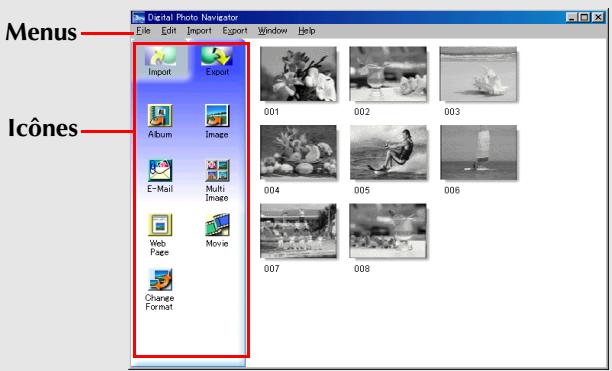
Les icones de la fenêtre du logiciel Digital Photo Navigator ont les mêmes fonctions que les menus. Dans cette section, presque toutes les procédures sont expliquées à l'aide des icones.
Lisez cette section si vous utilisez un système d'exploitation Windows®.
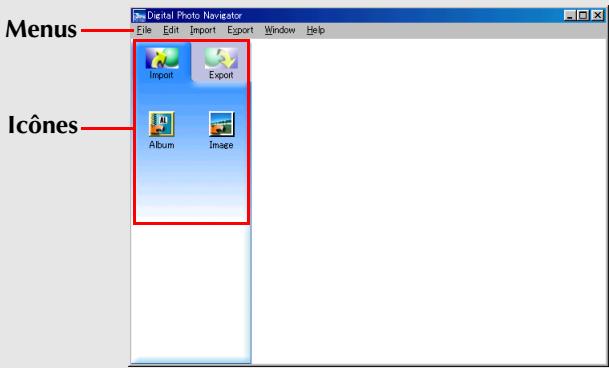
Vou pouvez utiliser Digital Photo Navigator pour creer un album contenant une collection d'images fixes.
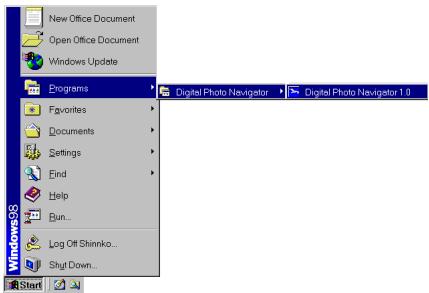
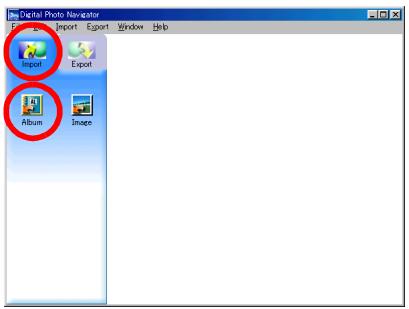
1 Sélectionnez [Démarrer] - [Programmes] - [Digital Photo Navigator] - [Digital Photo Navigator 1.0]. Le logiciel Digital Photo Navigator démarre.
- Fermez tout autre programme en cours d'exécution sur votre ordinateur.
- Désactiver tout programme en cours d'exécution en arrêté-plan, par exemple les économismeurs d'écran, les messageries, les détecteurs de virus, les planificateurs de tâches, etc.
- Désactive le partage de fichiers et d'imprimantes.
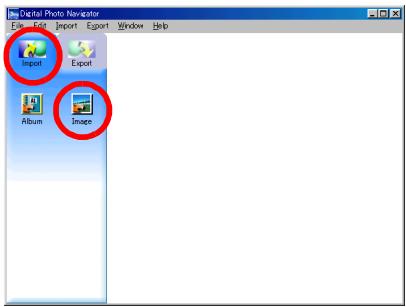
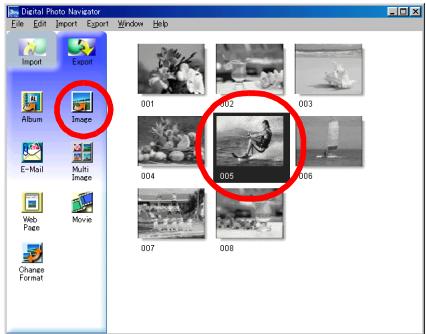
2 Cliquez sur [Import].
3 Cliquez sur [Image].
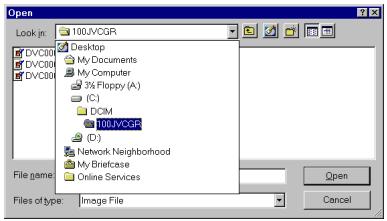
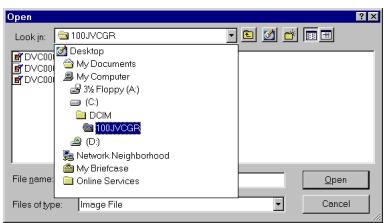
La boîte de dialogue [Ouvrir] apparait.
4 Ouvrez le dossier contenant les images fixes de votrechoix.
- Sélectionnez le dossier où copier les images fixes sur l'ordinateur, et cliquez sur [Open].
Les fichiers d'images fixes s'affichent dans la fenêtre.
5 Sélectionnéz les fichiers d'images fixes de votre besoin, et cliquez sur [Ouvrir]. Les images fixes sont ajoutées dans la partie droite de la fenêtre de Digital Photo Navigator.
- Vous pouvez selectionner plusieurs fichiers.
- Vous pouvez également ajouter des fischiers enclistuant dessus et en les glissant dans la fenetre de Digital Photo Navigator.
6 Pour ajouter des images fixes supplémentaires, repétez les étapes 3 - 5.
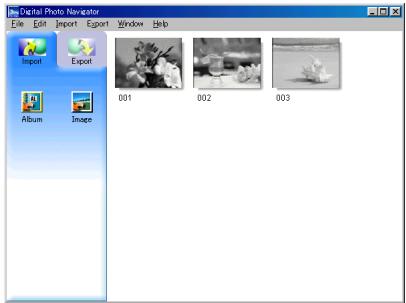
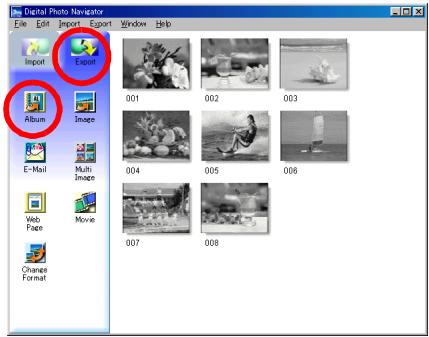
7 Cliquez sur [Export].
8 Cliquez sur [Album]. La boîte de dialogue [Save As] apparait.
9 Spécifiez l'emplacement d'enregistrement de l'album, saississez le nom et cliquez ensuite sur [Save]. L'album est maintainant enregistré.
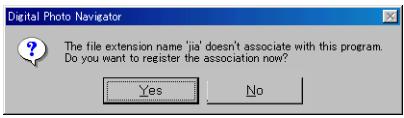
- Si vous enregistrez un album pour la première fois depuis que le logiciel a été installé, un message apparait vous demandant si vous souhaitez associier l'extension de fichier "jia". Cliquez ensuite sur [Yes].
- Pour quitter le logiciel Digital Photo Navigator, reportez-vous à la section "Fermeture de Digital Photo Navigator" (2 p. 12).
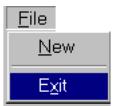
1 Sélectionnez le menu [File] et cliquez ensuite sur [Exit].
- Si vous avez déjà enregistré un album, un message de confirmation apparait. Rendez-vous ensuite à l' étape 2.
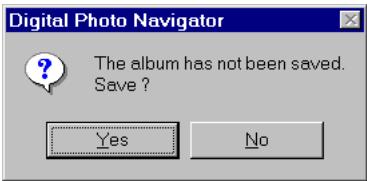
- Si vous n'avez pas enregistré d'album après le chargement d'images fixes, un message de confirmation apparait. Pour enregistrer un album, cliquez sur [Yes]. La boite de dialogue [Save as] apparait. Spécifiez l'emplacement d'enregistrement de l'album, saississez le nom et cliquez ensuite sur [Save]. Un message de confirmation apparait. Rendez-vous ensuite à l'étape 2.
Pour fermer Digital Photo Navigator sans enregistrer d'album, cliquez sur [No]. Un message de confirmation apparait. Rendez-vous ensuite à l'etape 2.
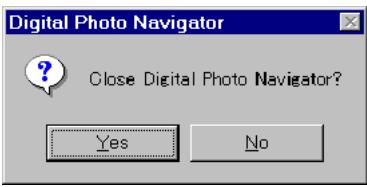
2 Cliquez sur [Yes].
Le logiciel Digital Photo Navigator se ferme.
Lecture et prise en charge des images (Windows®)
Cette section explique la prise en charge d'images fixes à l'aide du logiciel Digital Photo Navigator.
Vous pouvez envoyer des fichiers d'images fixes par courrier électronique et sauvegarder un album en tant que page Web. Veuillez lore "Chargement d'images fixes (Windows®)" avant de dire cette section.
Les iconônes de la fenêtre du logiciel Digital Photo Navigator ont les mêmes fonctions que les menus. Dans cette section, presque toutes les procédures sont expliquées à l'aide des iconônes.
Lisez cette section si vous utilisez un système d'exploitation Windows®.
1 Lancez Digital Photo Navigator.
2 Cliquez sur [Import].
3 Cliquez sur [Album]. La boite de dialogue [Ouvrir] apparait.
4 Ouvrez le dossier dans lequel l'album a eté enregistré.
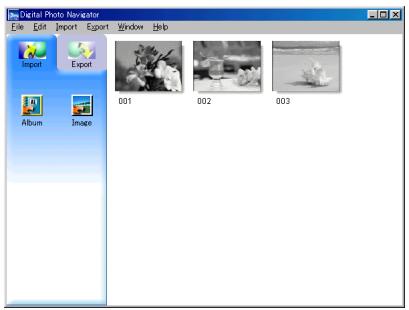
5 Sélectionnéz le fichier d'album désiré et cliquez ensuite sur [Open]. Le contenu de l'album est affiché dans la partie droite de la fenêtre du Digital Photo Navigator.
6 Cliquez sur [Export].
REMARQUES :
- Vous pouvez également ouvrir l'album en cliquant dessus et en le glissant dans la fenêtre Digital Photo Navigator.
-
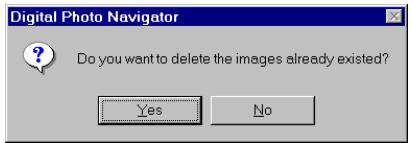
Si un album est ouvert, un message de confirmation apparait.
-
Si vous poulez ouvrir le nouvel album au lieu de l'album déjà ouvert, cliquez sur [Yes]. Si vous n'veez pas encore enregistré l'album ouvert, un message de confirmation apparait. Pour enregistrer l'album, cliquez sur [Yes]. Dans le cas contraire, cliquez sur [No].
- Si vous poulez ajouter des images fixes du nouvel album à l'album déjà ouvert, cliquez sur [No].
Affichage d'une image fixe selectionnée
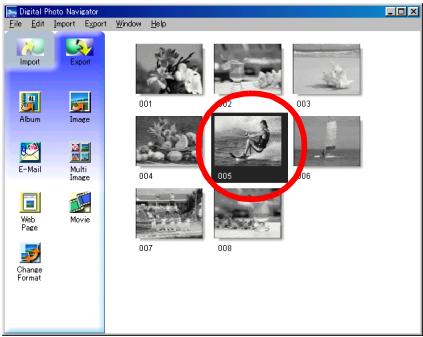
Voussouspuez afficher toute image fixe de la partie droite de la fenetre du Digital Photo Navigator en la selectionnant.
1 Double-cliquez sur l'image fixe à afficher.
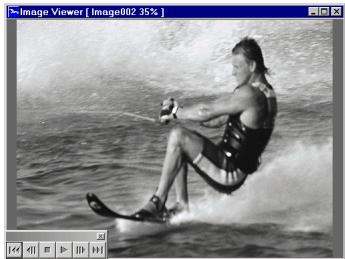
La fenêtre [Image Viewer] apparait, dans laquelle l'image seLECTIONnée est affichée.
Affichage d'une série d'images
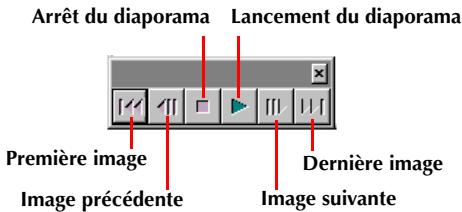
Pour afficher une série d'images fixes comme pour un diaporama, cliquez sur le bouton dans la fenetre [Image Viewer]. Vous pouze également passer d'une image à l'autre à l'aide des boutons et.
Pour régler la vitesse du diaporama, cliquez à l'aide du bouton droit de la souris sur la fenêtre [Image Viewer] et cliquez ensuite sur [Slide show] - [Setting Interval Time] dans le menu contextual qui apparait. Sélectionnez la longueur de l'intervalle (en secondes), puis cliquez sur [OK].
REMARQUE :
L'intervalle pour un diaporama est un peu plus long que le paramètre par défaut en raison du temps deTraitement de l'affichage.
Agrandissement et réduction d'images
La procédure suivante explique comment modifier la taille d'affichage d'une image fixe.
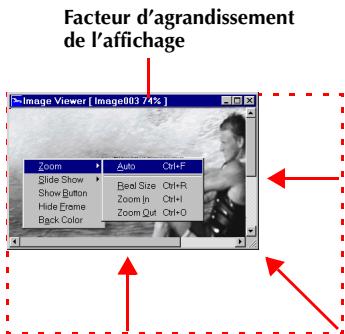
1 Faites glisser le coin de la fenêtre [Image Viewer] afin de modifier la taille d'affichage de l'image.
2 Cliquez à l'aide du bouton droit de la souris sur la fenêtre [Image Viewer], et Cliquez ensuite sur [Zoom] - [Auto] dans le menu contextual qui apparait.
Laaille de l'image fixe est agrandie ou réduite automatiquement pour être contenue dans la fenêtre, et le facteur d'agrandissement (pourcentage d'agrandissement/de réduction) indiqué dans la barre de titre de la fenêtre change en conséquence.
Autres fonctions d'agrandissement/de réduction
En plus d'ajuster la taille de l'image à la taille de la fenêtre, la taille d'affichage d'une image fixe peut également être modifiée à l'aide des méthodes décrites ci-dessous. Chacune de ces fonctions peut être selectionnée par un cli croit sur la fenêtre [Image Viewer].
- [Zoom] - [Real Size]: Affiche l'image dans sa taille originale (facteur d'agrandissement de 100% ).
- [Zoom] - [Zoom In]: Agrandit deux fois l'image actuellément affichée (jusqu'à 400%).
- [Zoom] - [Zoom Out]:Réduit l'image actuellément affichée a moitié (jusqu'à 20%).
Lorsque nécessaire, vous pouvez supprimer ou copier des images fixes que vous avez ajoutées à un album. La procédure désrite ci-dessous n'afteche que l'image fixe de l'album. Elle n'afteche aucunement le fichier original de l'image fixe qui a ete ajoutee a l'album.
Selection d'images fixes multiples
Pour supprimer ou copier des images fixes multiples en une fois, selectionnez-les à l'avance. Vous pouvez également selectionner toutes les images fixes dans l'album.
Selection d'images fixes en continu
Cliquez sur les images fixes en maintainant la touche Shift enforcée.
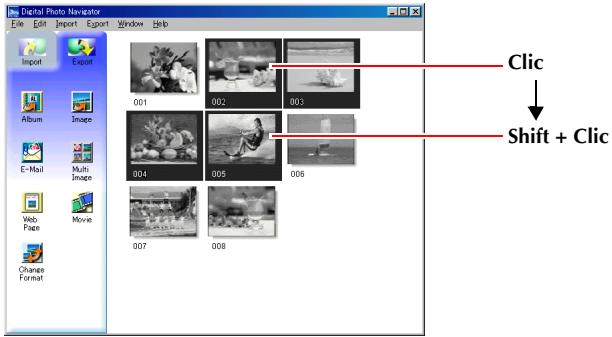
Si vous cliquez sur une image fixe en Maintenant la touche Shift enfoncée, les images portant les numeros plus petits sont également selectionnés.
Selection d'une image fixe à la fois
Cliquez sur les images fixes en maintainant la touche Ctrl enforcée.
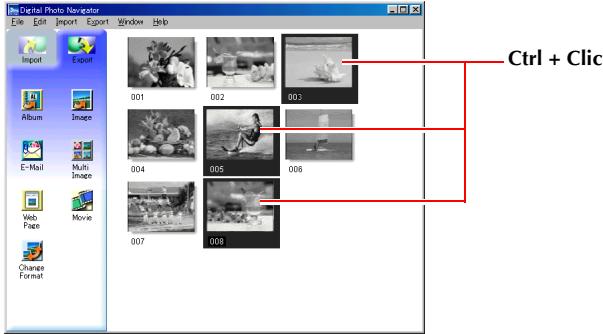
Selection de toutes les images fixes
Cliquez sur [Select All] dans le menu [Edit].
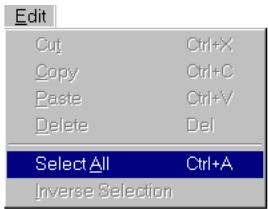
Suppression d'images fixes superflues
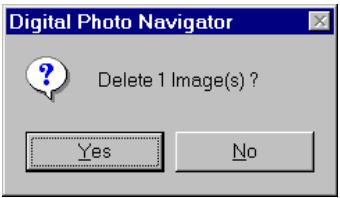
1 Cliquez sur l'image fixe que vous souhaitez supprimer, et cliquez ensuite sur [Delete] dans le menu [Edit]. Un message de confirmation apparait.
2 Cliquez sur [Yes]. Les images fixes selectionnées sont supprimées.
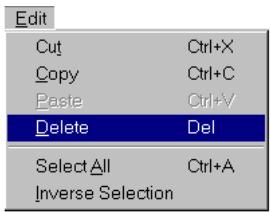
Copied images fixes
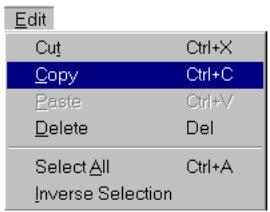
1 Cliquez sur l'image fixe que vous souhaitez copier, et cliquez ensuite sur [Copy] dans le menu [Edit].
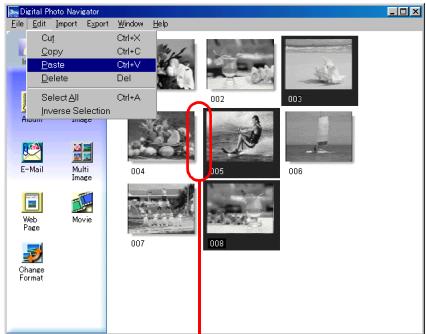
2 Cliquez sur l'image située juste après le point d'insertion.
- Pour ajouter des images à la fin d'un album, cliquez sur l'espace libre dans la partie droite de la fenêtre.
3 Cliquez sur [Paste] dans le menu [Edit].
Les images fixes copiées sont insérées juste avant l'image sélectionnée.
REMARQUE :
Vous pouvez également supprimer, copier ou coller une image en cliquant dessus à l'aide du bouton droit.
Point d-insertion
Les images fixes d'un album peuvent etre envoyes par courrier electronique en tant que pieces jointes.
Préparation: Avant d'utiliser la fonction [E-Mail]
Si vous utilisez Internet Explorer, soyez sur d'utiliser la version 5.5 ou ultérieure. Lors de l'installation d'Internet Explorer, selectionnez l'installation par défaut.
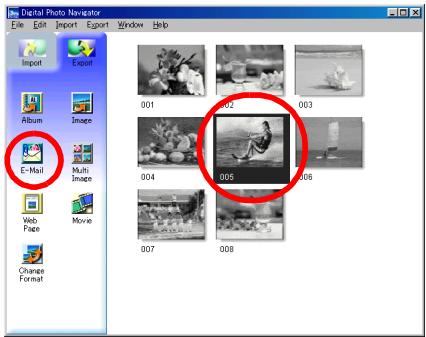
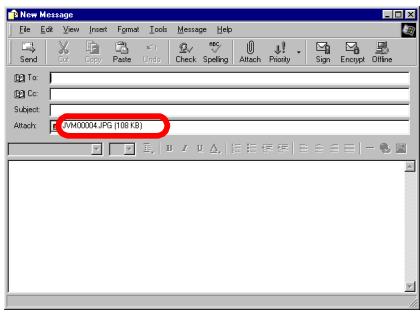
1 Cliquez sur l'image fixe que vous souhaitez envoyer et cliquez ensuite sur [E-Mail].
Une fenêtre de nouveau message apparait dans votre programme de courrier électronique avec comme piece jointe, l'image fixe sélectionnée.
REMARQUES :
- En fonction du logiciel de courrier électronique utilisé, une fenêtre de nouveau message risque de ne pas s'ouvrir lorsque vous cliquez sur le bouton [E-Mail].
- Selon le calculé de messagerie, les options [Set as MAPI client] ou [Used by MAPI application] doivent être activées.
- Il est possible de creer un maximum de trois messages.
Voupez enregister le contenu d'un album au format HTML. Cette fonction est utile dans les situations suivantes:
Lors de la creation d'une page Web :Vous pouze creer une page Web comprenant une collection de photos. Lors de la distribution d'un album : You pouze creer un album dans un format qui peut etre affiche par un navigateur Web. Ceci est particulierement utile si vous voulez distribuer l'album sur un CD-R ou autre.
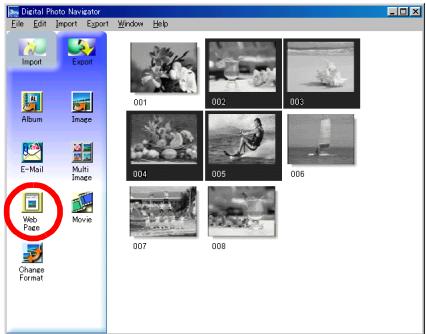
1 Sélectionnez les images fixes que vous poulez enregistrer au format HTML.
- Pour sélectionner plus d'une image fixe, maintenez la touche Shift (ou Ctrl) enforcée lorsque vous cliquez sur les images.
- Pour sélectionner toutes les images, cliquez sur [Select All] dans le menu [Edit].
2 Cliquez sur [Web Page].
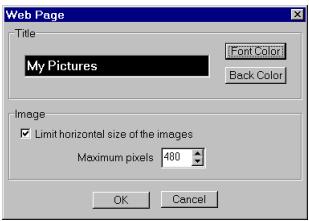
La boîte de dialogue [Web Page] apparait.
3 Définissez les éléments suivants si nécessaire :
- [Title]: Le titre de la page Web.
- [Font Color] : La couleur du texte du titre.
- [Back Color]: La couleur de l'arrête-plan de la page Web. (Choisir une couleur autre que la couleur de la police)
- [Limit horizontal size of the images] : Cette option vous permet de désigner la largeur maximale d'une image lorsqu'elle est affichee dans un navigateur Web. (Définir un nombre de pixels largement inférieur à la largeur de l'écran.)
4 Cliquez sur [OK], spécifie l'emplacement de l'enregistrement et cliquez ensuite sur [Save]. Le fichier HTML est enregistré et un dossier portant le même nom est créé au même moment. Un message de confirmation apparait ensuite vous demandant si vous poulez afficher la page Web.
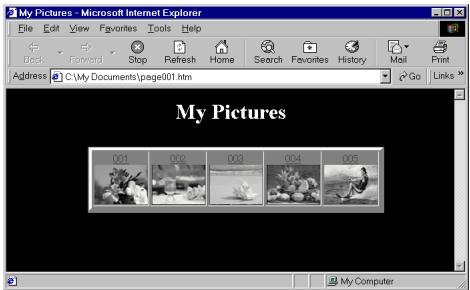
5 Cliquez sur [Yes]. Le navigateur Web s'ouvre et le fichier HTML create s'affiche.
- Cliquez sur une image de la page Web pour l'agrandir.

Que faire ensuite ?
Voupez eaglement afficher un fisier au format HTML dans un navigateur Web en double-cliquant dessus. Vou puez telecharger le fisier HTML vers voire page d'accueil, ou le sauvegarder sur un CD-R ou tout autre support afin de le distribuer.
Il faut toujours considérer les fichiers et les dossiers HTML comme un ensemble. Sans son dossier, un fjichier HTML ne peut être afficher dans un navigateur Web.
REMARQUES :
- Pour plus d'informations sur la création d'une page d'accueil, consultez le site Web de votre fournisseur des services Internet ou un des nombreux livres disponibles sur le sujet.
- Utilisez un logiciel de création de page d'accueil tiers pour modifier les fichiers HTML.
Modification de la taille de l'image
Cette procédure explique comment modifier la taille d'une image chargée dans Digital Photo Navigator. Elle est utilisée pour réduire la taille d'une image qui est jointe à un courrier électronique ou enregistrée dans un album.
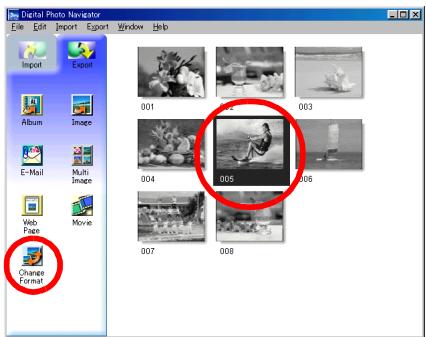
1 Sélectionnéz l'image fixe à modifier.
- Pour sélectionner plus d'une image fixe, maintenez la touche Shift (ou Ctrl) enforcée lorsque vous cliquez sur les images.
- Pour sélectionner toutes les images, cliquez sur [Select All] dans le menu [Edit].
2 Cliquez sur [Change Format].
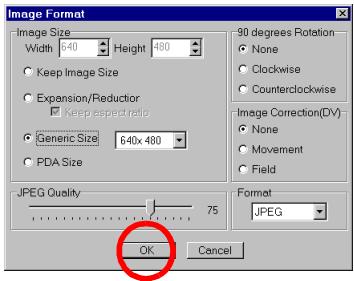
La boîte de dialogue [Image Format] apparait.
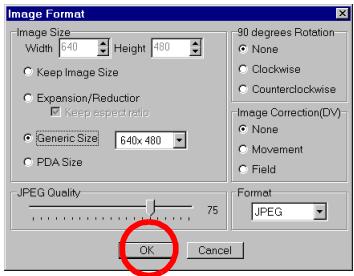
3 Sélectionnéz l'un des éléments suivants :
- [Expansion/Reduction] : Saisissez la taille d'image désirée dans les champ sWidth] et [Height]. Si la case a cocher [Keep aspect ratio] n'est pas selectionnée (est désactivée), les deux champ sWidth] et [Height] peuvent être modifiés.
- [Generic Size]: Sélectionnéz la taille à partir d'une liste de tailles générées.
- [PDA Size]: Il s'agit d'une talle d'image (160 x 160) qui peut être affichée sur la plupart des Bloc-notes électroniques.
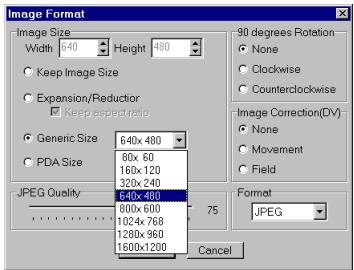
4 Cliquez sur [OK].
- Si vous sélectionné plus d'une image fixe à l' étape 1, un message de confirmation apparait.
- Si vous désirez appliquer le même format à toutes les images,-cliquez sur [Yes].
- Dans le cas contraire, cliquez sur [No]. La première image est enregistrree. Sélectionnez ensuite la taille de l'image pour chaque image.
La taille de l'image est modifiée selon la taille可以选择. Si les proportions Hauteur/Largeur ont été modifiées, les espaces sont affichés en noir.
Modification de la qualité d'image, etc.
En plus de modifier la taille d'une image, il est également possible de faire pivoter des images, de changer ou de corriger la qualité d'une image, et de modifier le format de fichier d'une image. Le role de chaque paramètre est décrit en détaill ci-dessous.
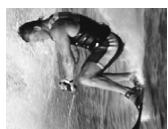
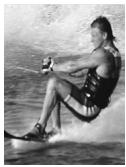
Si vous maintenez le caméoscope dans une position latérale lorsque vous enregistrez une image, vous pouvez creator une image qui est plus haute que large. Parce que cette image est affichée de côte, il est nécessaire d'utiliser cette fonction pour faire pivoter l'image de 90 degrés (orientation Portrait).
[None]: Pas de retouche
[Clockwise]: Fait pivoter l'image de 90 degrés dans les sens des aiguilles d'une montre.
[Counterclockwise]: Fait pivoter l'image de 90 degrés dans le sens contraire des aiguilles d'une montre.

Ce paramètre n'est pas disponible.
[Format]
Yououpezélectionnerle formatdefichierd'uneimage.
[JPEG] : Il s'agit du format généralement utilisé sur Internet. Ce format a une taille de fichier plus petite.
[BITMAP] : Il s'agit du format d'image standard de Windows® (BMP). Beaucoup d'applications prenable ce format en charge.
[JPEG Quality]
Ce paramètre est disponible seulement si JPEG a été sélectionné dans le champ [Format]. Un déplacement du curseur vers la gauche réduit le fichier. Un déplacement du curseur vers la droite mène à une réduction de la dépréciation de la qualité de l'image. Le réglage par défaut est 75.
REMARQUES :
- Si [JPEG] a été sélectionné dans le champ [Format], la qualité de l'image diminue légarement chaque fois que vous cliquez sur [OK] pour la boîte de dialogue [Image Format]. Pour restaurer la qualité initiale de l'image, rechargez le fjichier original de l'image fixe.
- Pour confirmer la taille du fichier, cliquez à l'aide du bouton droit de la souris sur l'image fixe et sélectionné [Properties].
Vou pouve récapérer des images fixes dans un album et les enregistrer en tant que fichiers.
1 Sélectionnéz l'image fixe à récapuérez.
- Pour sélectionner plus d'une image fixe, maintenez la touche Shift (ou Ctrl) enforcée lorsque vous cliquez sur les images.
- Pour sélectionner toutes les images, cliquez sur [Select All] dans le menu [Edit].
2 Cliquez sur [Image].
La boîte de dialogue [Image Format] apparait.
3 Modifiez le format de l'image comme vous le désirez. (p. 22, 23) Cliquez ensuite sur [OK].
- À ce point, vous pouvez modifier la taille et la qualité de l'image si vous le désirez. (p. 22)
La boîte de dialogue [Save As] apparait.
4 Sécicfiez l'emplacement d'enregistrement du fichier, saisissez le nom et cliquez ensuite sur [Save].
Le fichier image est enregistré.
-
Si vous scélectionné plus d'une image fixe à l' étape 1, un message de confirmation apparait.
-
Si vous désírez enregistrer toutes les images avec le même format d'image et leur nom par défaut, cliquez sur [Yes]. La boîte de dialogue [Auto Save Result] apparait. Cliquez ensuite sur [OK].
- Si vous poulez configurer le format de l'image et saisir un nom de filchier pour chaque image, cliquez sur [No]. La première image est enregistrée. La boite de dialogue [Image Format] apparait pour la deuxième image. Repetez les étapes 3 et 4 autant de fois que nécessaire.
Vou pouvez rassembler plusieurs images fixes et les enregistrer en un seul fichier d'image fixe.
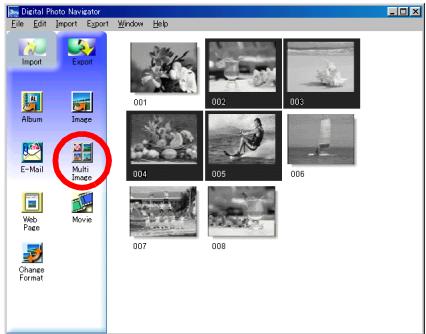
En maintainant la touche Shift (ou Ctrl) enforcée, selectionnez les images fixes à ajouter à la liste.
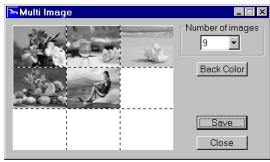
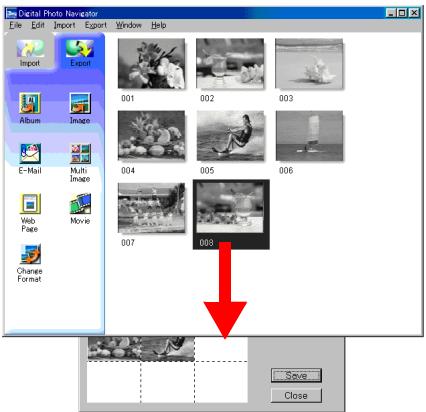
2 Cliquez sur [Multi Image]. La boîte de dialogue [Multi Image] apparait.
3 Sélectionnez le nombre de partitions.
- 4, 9 ou 16 partitions peuvent être sélectionnées.
4 Cliquez sur [Back Color], selectionnez la couleur pour l'arrière-plan général et cliquez ensuite sur [OK].
5 Changez la position des images fixes selon vos préférences.
- Suppression d'une image : Cliquez à l'aide du bouton droit de la souris sur l'image fixe et Sélectionnez [Delete].
- Ajout d'une image : Faites glisser une image de la partie droite de la fenêtre du Digital Photo Navigator vers la boîte de dialogue [Multi Image].
6 Appuyez sur [Save].
La boîte de dialogue [Image Format] apparait.
7 Modifiez le format de l'image comme vous le désirez. (p. 22, 23) Cliquez ensuite sur [OK].
- À ce point, vous pouvez modifier la taille et la qualité de l'image si vous le désirez. (F p. 22)
La boîte de dialogue [Save As] apparait.
8 Spécifiez l'emplacement d'enregistrement du fichier, saississez le nom et cliquez ensuite sur [Save].
Le fichier de la liste d'images fixes est enregistré.
Vou pouvezer creer un diaporama ou une animation dans laquelle une série d'images fixes est affichee, et enregistrer ensuite ces images sous forme d'un fisier video (extension ".avi").
[Slide Show]: Les images fixes sont affichées pour quelques secondes, une par une.
[Animation] : Plusieurs images fixes sont affichées par seconde. Nous vous recommendons de sélectionner une série d'images fixes qui create l'apparce d'un mouvement continu.
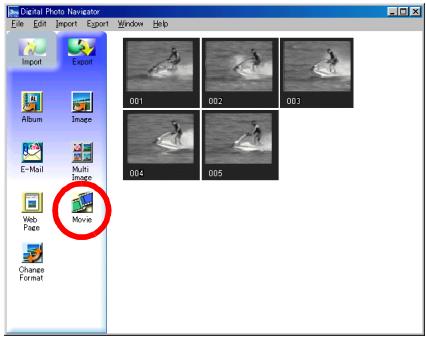
En maintainant la touche Shift (ou Ctrl) enforcée, sélectionnez plusieurs images fixes.
2 Cliquez sur [Movie]. La boîte de dialogue [Movie Settings] apparait.
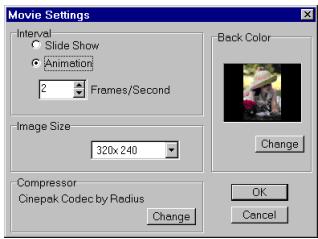
3 Sélectionnez soit [Slide Show], soit [Animation].
- Pour un diaporama, Sélectionnéz la longueur de l'intervalle (en secondes).
- Pour une animation, définitsez le nombre d'images affichées par seconde.
4 Définissez les éléments suivants si nécessaire :
- [Image Size]: Sélectionnéz la taille du fichier video.
- [Compressor]: Sélectionné le type de compresseur.
- [Back Color]: Cet élément est utilisé si le rapport Hauteur/Largeur des images est différent de 4:3.
5 Cliquez sur [OK].
La boîte de dialogue [Save As] apparait.
6 Spécifiez l'emplacement d'enregistrement du fichier, saisissez le nom et cliquez ensuite sur [Save].
- Le nom du fichier peut être changé.
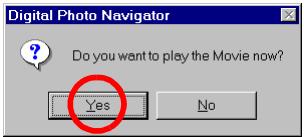
Le fichier video est enregistré et un message de confirmation vous demandant si vous souhaitez voir la video apparait.
7 Cliquez sur [Yes].
La lecture du fichier video est lancée.
REMARQUES :
- Si vous modifiez l'objet [Compressor], assurez-vous que le système de lecture prend en charge le type de compresseur sélectionné.
- Selon le type sélectionné pour [Compressor], il peut être impossible de creator un fichier video.
- Dans certains cas, les paramètres de la boîte de dialogue [Video Compression] ne sont pas validés.
ImageMixer with VCD (Windows® et Macintosh)
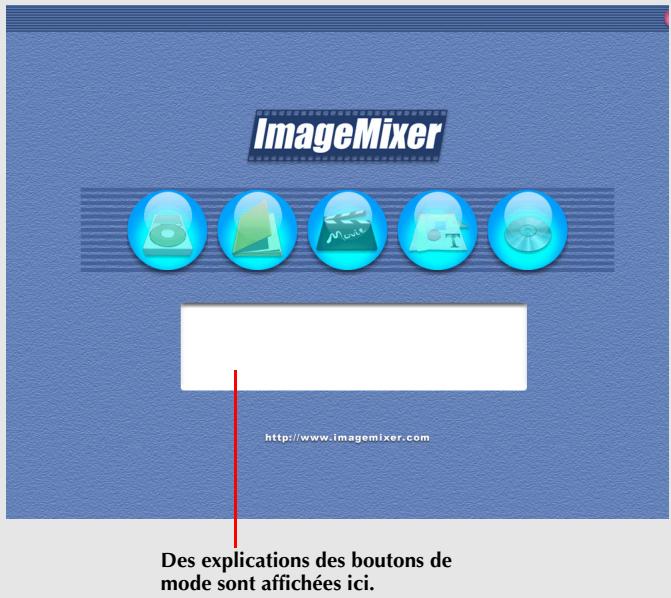
Outre la capture d'images fixes et la création d'albums, ImageMixer dispose d'un grand nombre d'autres fonctions, dont le réglage de la couleur et de la luminosité et la capture video via un cable USB ou DV. Lisez cette section quel que soit votre système d'exploitation, Windows® ou Macintosh.
Fonctionnalités
Le logiciel ImageMixer possède un grand nombre de fonctions. Ci-dessous figure une description de ses applications primaires.
Modification de vos propres films originaux
ImageMixer permet de capturer la video d'un caméoscope, de réorganiser des scènes, d'ajouter des effets spéciaux au même instant où vous changez les scènes, d'insérer des images fixes, et autrement de modifier librement vos propres films. ImageMixer donne aussi la capacité d'ajouter des données audio et de la musique en arrêté-plan.
Le film modifié est stocké sous format MPEG1, à savoir un fisier comparativement moins volumineux. Ce système facilité la distribution aux amis, élargissant par exemple le choix des possibilités pour lesquelles vous pouvez utiliser votre caméoscope.
Capture d'une video depuis une bande
Raccordez le caméoscope à l'ordinateur à l'aide d'un cable USB. À l'aide de ImageMixer, vous pouvez ensuite convertir la vente sur bande sous format MPEG1, puis la stocker sur l'ordinateur.
REMARQUE :
Cette fonction n'est pas disponible lorsque ...
... le caméscope et un ordinateur fonctionnant sous Windows® 98 sont connectés à l'aide d'un cable USB ... le caméscope et un ordinateur fonctionnant sous Windows® 98/98SE ou Macintosh sont connectés à l'aide d'un cable DV
Capture d'une dette en temps réel
Raccordez le caméoscope à votre ordinateur à l'aide d'un cable USB. À l'aide de ImageMixer, vous pouvez ensuite l'enregistrer sur le disque dur de l'ordinateur, au lieu de la bande.
REMARQUE :
Cette fonction n'est pas disponible lorsque ...
... le caméscope et un ordinateur fonctionnant sous Windows® 98 sont connectés à l'aide d'un cable USB ... le caméscope et un ordinateur fonctionnant sous Windows® 98/98SE ou Macintosh sont connectés à l'aide d'un cable DV
Capture des données audio depuis un microphone ou un CD
À l'aide de ImageMixer, vous pouvez enregistrer des données audio à partir du microphone de l'ordinateur. Du fait que l'enregistrement et la lecture de la video peuvent être effectuels en simultané, il est facile d'ajouter des données audio en synchronisation avec la video enregistrée précédemment. À l'aide de ImageMixer, vous pouvez aussi ajouter de la musique à partir d'un CD en guise d'arrête-plan de votre film.
Modification des images fixes
À l'aide de ImageMixer, vous pouvez régler la luminosité et le contraste des images fixes, et extraire les portions nécessaires uniquement. ImageMixer dispose aussi d'un grand nombre de fonctions qui permettent de corriger le problème des yeux rouges.
En outre, ImageMixer permet d'agencer librement images fixes, photos, texte et autres éléments pour creer vos propres cartes postales,étiquettes de CD-ROM,etc.
Gestion des fichiers sur le disque dur
À l'aide de ImageMixer, vous pouvez:gérer les éléments utilisables pour la modification des films (video, images fixes, données audio) comme des albums. Outre vérifier les fichiers sous format de liste ou via une presentation de diapositives, ImageMixer permet aussi d'effectuer des opérations telles que rechercher, déplacer, dupliquer et supprimer des fichiers. En sus de facilititer la modification des films, ces fonctions sont également utiles pour classer et:gérer les images à partir d'un caméoscope.
Créer un video CD
ImageMixer peut modifier votre video capturée et modifiée, puis creer un video CD.
IMPORTANT :
Différences d'avec Digital Photo Navigator
Contrairement à Digital Photo Navigator, ImageMixer n'enregistre dans les albums que l'emplacement d'un fischiier image et de sa miniature. Toute manipulation des images à l'aide de ImageMixer a une incidence sur le fischier initial. Par exemple, la suppression d'une image au sein d'un album entraine la suppression du fischier initial. Si vous déplacez un fischier, ImageMixer perd de vue l'endroit où le fischier resides. Par conséquent, il est important d'effectuer toute opération par rapport aux fischers avec beaucoup de prudence.
Pour tout complément d'information
Ce manuel ne propose qu'un aperçu de ImageMixer. Pour plus de détails sur l'ensemble des fonctions qui le composent, reportez-vous à l'aide en ligne.
Pour afficher l'aide en ligne sous Windows®, cliquez sur le bouton [?]itué dans l'angle supérieur droit de l'écran ImageMixer. Un simple cli csc sur ce bouton démarre le navigateur Web, et l'aide en ligne apparait à l'écran.
Pour afficher l'aide en ligne pour Macintosh, double-cliquez sur le fichier "manual.html" dans le dossier [ImageMixer with VCD].
Centre d'assistance de l'utilisateur PXELA
Pour plus de détails sur l'usage de ImageMixer, contactez le centre d'assistance de l'utilisateur suivant.
Amérique du Nord (Los Angeles)
Telephone: +1-213-341-0163
Europe (R.-U.)
Telephone: +44-1489-564-764
Asie (Philippines)
Telephone: +63-2-438-0090
Capture d'une réserve en temps réel
Lorsqu'un caméoscope est connecté à l'ordinateur via un cable USB, vous pouvez enregistrer la video du caméoscope sur le disque dur de l'ordinateur jusqu'à que sur la bande (capture en temps réel).
Assurez-vous qu'il n'y a aucune cassette dans le caméscope.
2 Raccordez le caméscope à votre ordinateur à l'aide d'un cable USB.
- Reportez-vous à la section "Connexions (Windows®/Macintosh)" (p. 9) du Guide d'installation du calculé et connexion USB.
3 Mettez le caméscope en mode d'enregistrement.
Le caméoscope est à présent allumé.
"Fe" apparait sur I'ecran LCD du camoscope.
- Si "..." n'apparait pas, installez le pilote [USB Video Streaming driver]. Reportez-vous aux sections "Installation du logiciel (Windows®)" (p. 5) et "Installation du logiciel (Macintosh)" (p. 10) du Guide d'installation du logiciel et connexion USB.
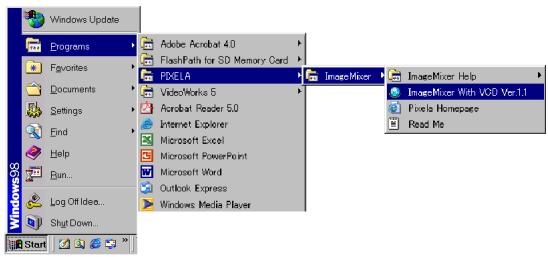
4 Sélectionnez [Démarrer] - [Programmes] - [PIXELA] - [ImageMixer] - [ImageMixer With VCD Ver.1.1].
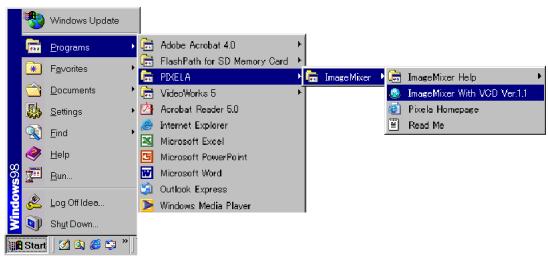
- Sous Macintosh, double-cliquez sur l'icone [ImageMixer] de l'ordinateur.
ImageMixer démarre.

ImageMixer
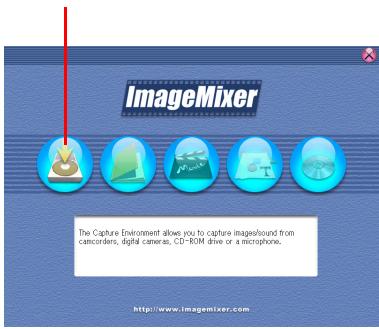
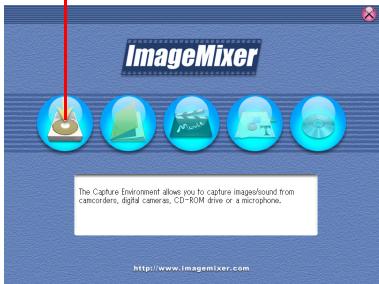
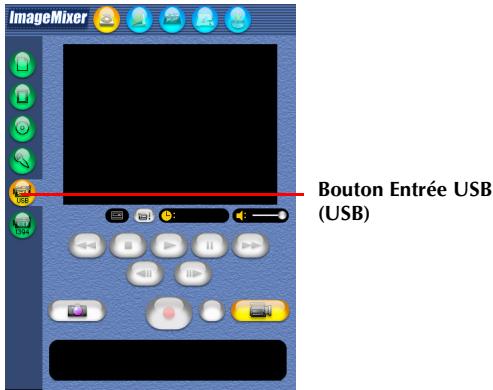
5 Cliquez sur le bouton Entrée.
L'écran Mode d'entrée apparait.
Entree
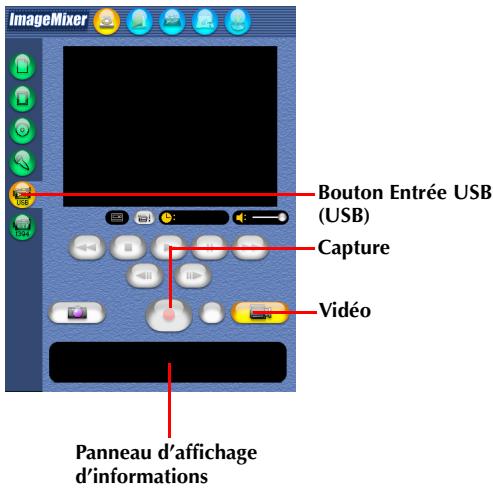
6 Cliquez sur le bouton Entrée USB (USB). L'écran Mode d'entrée USB apparait.
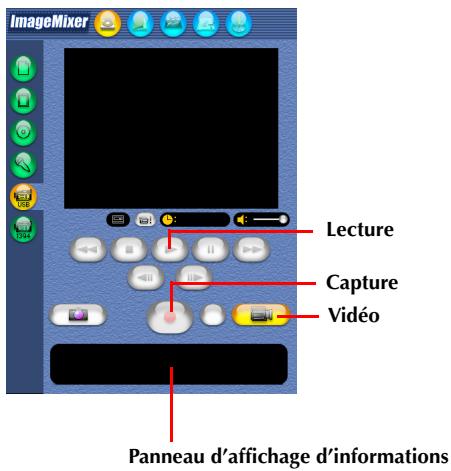
7 Cliquez sur le bouton Video. L'espace de stockage disponible est inscrit dans le panneau d'affichage d'informations.
8 Cliquez sur le bouton Capture. L'opération de capture commence.
9 Cliquez une nouvelle fois sur le bouton Capture.
Une fois la conversion terminée, le fichier video (MPEG1) est enregistré dans l'album.
REMARQUE :
Si la conversion des fichiers MPEG1 en fichiers MPEG4 n'est pas possible avec ImageMixer, installez Windows Media™ Player (Version 7 ou plus). Vous pouvez télécharger Windows Media™ Player depuis le site Web de Microsoft : http://www.microsoft.com/
Capture des images fixes
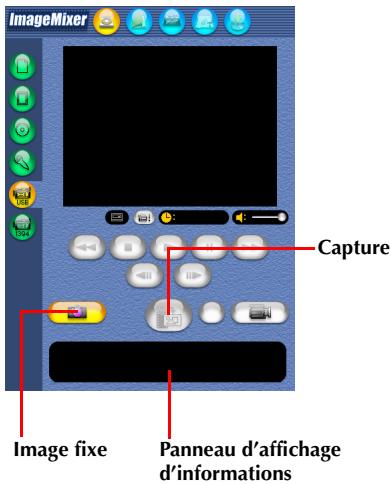
1 Cliquez sur le bouton Image fixe.
2 Cliquez sur le bouton Capture. L'image video est capturée au moment même où vous cliquez sur le bouton, et le fichier d'image fixe qui en résultat (JPEG) est enregistré dans l'album.
REMARQUE :
Dans le panneau d'affichage d'informations ou dans la boîte de dialogue des informations de fichier, certains renseignements tels que la date de création du fichier peuvent s'avérer incorrects.
Déconnexion du cable USB
1 Déconnectez le cable USB.
2 Reglez l'interrupteur d'alimentation du caméoscope sur "OFF". Le caméoscope s'éteint.
Capture d'une dette depuis une bande
Lorsqu'un caméoscope est connecté à l'ordinateur à l'aide d'un cable USB, vous pouvez copier la réserve de la bande du caméoscope sur l'ordinateur.
1 Mettez le caméscope en mode de lecture de bande.
Le caméscope est à présent allumé.
2 Sélectionnéz [Démarrer] - [Programmes]
- [PIXELA] - [ImageMixer] -
[ImageMixer With VCD Ver.1.1].
- Sous Macintosh, double-cliquez sur l'icone
[ImageMixer] de l'ordinateur.
ImageMixer démarre.

ImageMixer
3 Cliquez sur le bouton Entrée.
L'écran Mode d'entrée USB apparait.
Entrée
4 Cliquez sur le bouton Entrée USB (USB).
L'écran Mode d'entrée USB apparait.
Après quelques secondes, un écran bleu apparait.
Copied'une video
1 Cliquez sur le bouton Video. L'espace de stockage disponible est inscrit dans le panneau d'affichage d'informations.
2 Cliquez sur le bouton Lecture. La lecture de la video démarre sur le caméscope, et la même image apparait sur l'écran de l'ordinateur.
3 Cliquez sur le bouton Capture. L'opération de capture commence.
4 Cliquez une nouvelle fois sur le bouton Capture. Une fois la conversion terminée, le fichier video (MPEG1) est enregistré dans l'album.
REMARQUE :
Si la conversion des fichiers MPEG1 en fichiers MPEG4 n'est pas possible avec ImageMixer, installez Windows Media™ Player (Version 7 ou plus). Vous pouvez télécharger Windows Media™ Player depuis le site Web de Microsoft : http://www.microsoft.com/
Déconnexion du cable USB
1 Déconnectez le cable USB.
2 Reglez l'interrupteur d'alimentation du caméoscope sur "OFF". Le caméoscope s'éteint.
REMARQUES :
- Si vous ave un ordinateur fonctionnant sous Windows®, vous pouvez utiliser un cable DV au lieu d'un cable USB pour capturer une video. Dans ce cas, cliquez sur le bouton Input (1394) du caméscope numérique dans l' étape 4 sur la page 32. Pour plus de détails, reportez-vous à l'aide en ligne. (p. 29)
- Pour copier une video en tant qu'image fixe, cliquez sur le bouton Image fixe à l'objet 1 de la section "Copie d'une catégorie", puis executez les étapes 2 à 4.
- Toute capture d'une réserve n'est pas possible sous format DV. Utilisez une autre application logicielle de capture DV disponible.
- Si vous capturez une réserve à partir d'une bande via un cable DV optionnel, des parasites peuvent apparaitre selon le type ou la performance de votre matériel. Dans ce cas, utilisez le cable USB.
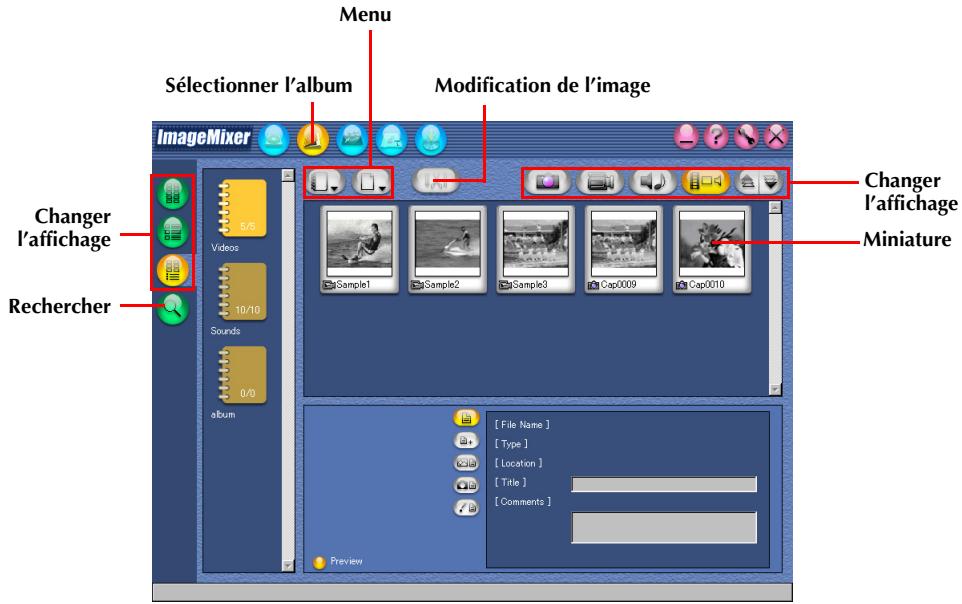
À l'aide de ImageMixer, vous pouvez regrouper et rechercher des fischiers (images fixes, video et données audio) enregistrés dans un album, selon leur'utilité. Pour lancer la lecture d'un fisquier, double-cliquez sur sa miniature.
À l'aide de ImageMixer, vous pouvez modifier les fichiers video enregistrés dans un album. Toujours avec ImageMixer, vous pouvez insérer des images fixes et ajouter des données audio.
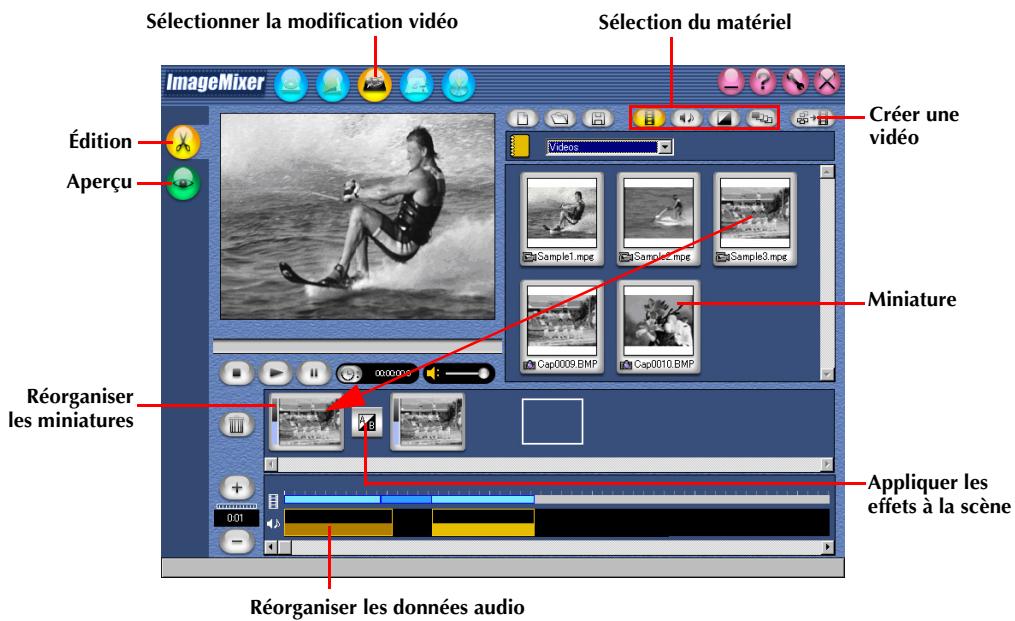
Un double-clic sur l'une des miniatures (video ou image fixe) réorganises au bas de l'écran fait apparaitre la fenêtre d'edition. Vous pouze supprimer le début et/ou la fin des videos, et régler le volume. Vous avez la capacité de régler le temps d'affichage des images fixes.
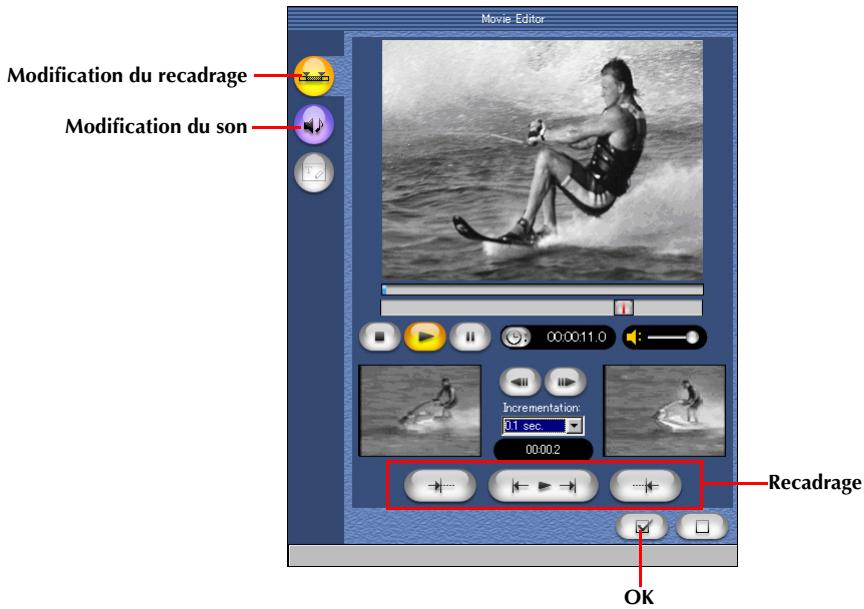
Pour vérifier les résultats de la modification, cliquez sur le bouton Aperçu. Une fois la modification terminée, cliquez sur le bouton Créer une réserve pour enregistrer le produit final.
Si vous ordinateur est équipé d'un lecteur/enregistrreur CD-R, vous pouvez utiliser ImageMixer pour créé un video CD.

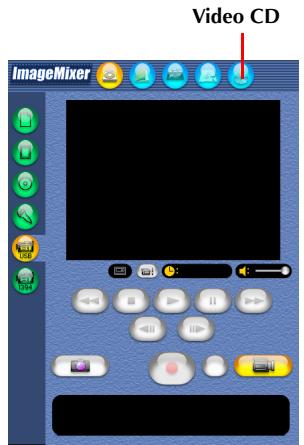
Cliquez sur le bouton Video CD dans le premier écran de ImageMixer ou l'écran de ImageMixer. L'écran [IMx VCD] s'affiche.
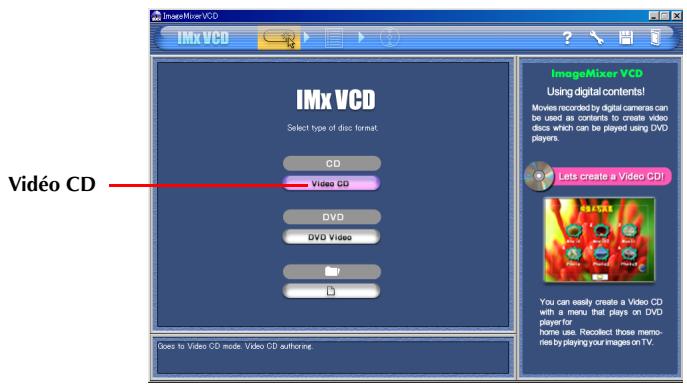
Cliquez sur [Video CD]. L'écran de menu/mise en page apparait.
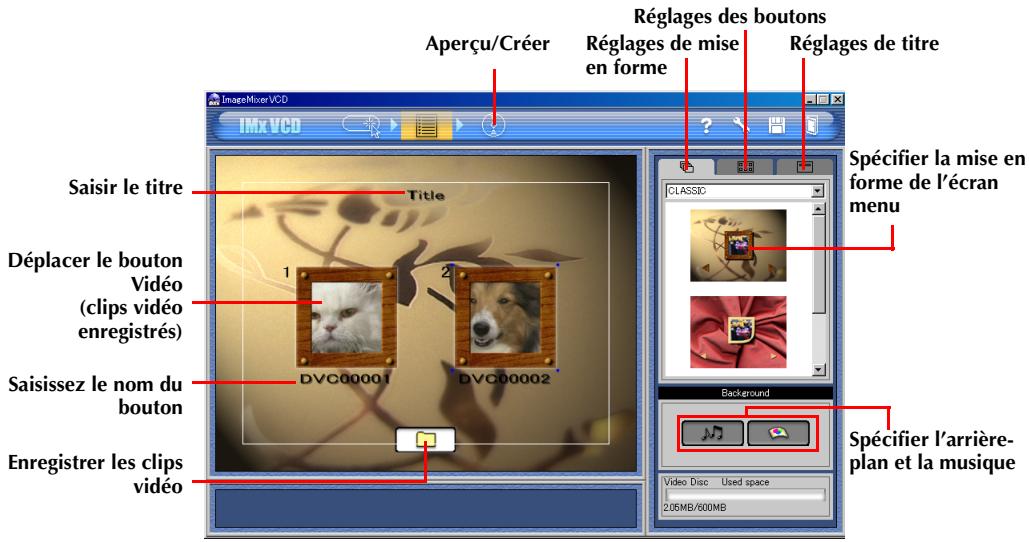
Après avoir enregistré les clips video et entree le titre et le nom du bouton, cliquez sur le bouton Aperçu/Creer. L'écran Aperçu/Creer s'affiche.
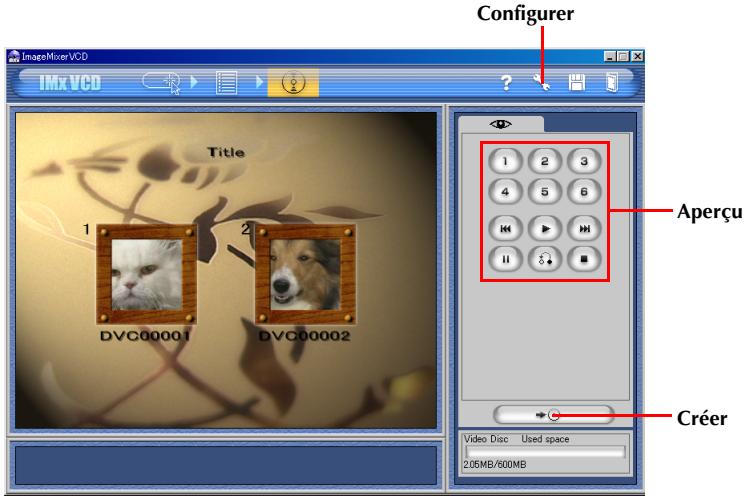
Insérez un CD-R vierge dans le lecteur/enregistrreur CD-R et cliquez sur le bouton Créer pour créé un videoc CD.
REMARQUES :
- Si vous utilisez un ordinateur sous Windows®, reportez-vous au site Web suivant pour connaître les lecteurs compatibles avec Windows®:
- Si vous utilisez un ordinateur Macintosh, vous devez avoir le CD d'application auteur Toast™ par Roxio, Inc. ainsi qu'un lecteur/enregistrreur CD-R compatible pour creer un video CD. Suivez les instructions cidesssus pour creer un fichiers d'images de video CD, puis ouvre-le à l'aide de Toast™ et creze le video CD.
- Certains lecteurs/enregistreurs de disques compacts CD-R sont incompatibles. Pour plus de détails, veuillez vous reporter à l'aide en ligne de ImageMixer. (C P 29)
- Ceci n'est possible que pour生存 le video CD creé avec le lecteur conforme à la version standard Video CD 2.0.
- La qualité de l'image peut diminuer lorsque vous creez un video CD à l'aide d'une video capturée à partir d'un caméoscope via un cable USB.
Annexe
Cette annexe explique comment organiser une videoconférence sur Internet à l'aide d'un caméscope. Cette annexe contient également le guide de dépannage et l'index.
Utilisation de Windows® NetMeeting® (Windows® uniquement)
Vou pouve utiliser Windows® NetMeeting® pour mener des videoconferences sur Internet, à l'aide d'un caméoscope.
Preparation
1 Confirmez l'installation de Windows® NetMeeting® 3.0 ou plus et de MSN Messenger Service.
- Vous pouvez télécharger la derniere version de Windows® NetMeeting® ou de MSN Messenger Service depuis le site Web de Microsoft à l'adresse :
http://www.microsoft.com/
2 Installez le pilote [USB Video Streaming driver].
- Reportez-vous à la section "Installation du logiciel (Windows®)" (UFR p. 5) du Guide d'installation du logiciel et connexion USB.
- Si le pilote [USB Video Streaming driver] est déjà installé, passez à l' étape 3.
3 Assurez-vous qu'il n'y a aucune cassette dans le caméscope.
4 Raccordez le caméscope à votre ordinateur à l'aide d'un cable USB.
- Reportez-vous à la section "Connexions (Windows®/Macintosh)" (p. 9) du Guide d'installation du calculé et connexion USB.
5 Mettez le caméscope en mode d'enregistrement.
Le caméscope est àprésent allumé.
"Fe" apparait sur I'ecran LCD du camoscope.
- Si "F" n'apparait pas, installez le pilote [USB Video Streaming driver]. Reportez-vous à la section "Installation du logiciel (Windows®)" (F p. 5) du Guide d'installation du logiciel et connexion USB.
6 Sélectionnez [Démarrer] - [Paramètres] - [Panneau de configuration], puis double-cliquez sur l'icone [Multimédia]. Sélectionnez l'onglet [Audio] et cliquez sur [JVC PIX-MCV Audio Capture] dans la zone [Periphérique par défaut].
7 Démarrez NetMeeting® et configurez le programme suivant les instructions qui vous sont données à l'écran.
- Un environnement capable d'assurer une connexion à Internet et une adresse de messagerie sont également indispensablees.
- Sélectionnez [JVC pix-MCV Audio Capture] comme périphérique d'enregistrement dans l'assistant [Audio adjustment].
8 Dans le menu [Conférence], cliquez sur [Répertoire].
La boîte de dialogue [Find Other Party] apparait.
9 Inscrivez-vous auprès de HotMail suivant les instructions qui vous sont données à l'écran.
10 Configurez MSN Messenger Service suivant les instructions qui vous sont données à l'écran.
- Si MSN Messenger Service est déjà configuré, la fenêtre d'ouverture de session apparait.
11 Quittez NetMeeting® et MSN Messenger Service.
Videoconference
1 Connectez-vous à Internet.
2 Assurez-vous qu'il n'y a aucune cassette dans le caméscope.
3 Raccordez le caméscope à votre ordinateur à l'aide d'un cable USB.
- Reportez-vous à la section "Connexions (Windows®/Macintosh)" (p. 9) du Guide d'installation du calcul et connexion USB.
4 Mettez le caméscope en mode d'enregistrement. Le caméscope est à présent allumé.
"..." apparait sur I'ecran LCD du camscope.
- Si "F" n'apparait pas, installez le pilote [USB Video Streaming driver]. Reportez-vous à la section "Installation du logiciel (Windows®)" (p. 5) du Guide d'installation du logiciel et connexion USB.
5 Démarrez NetMeeting®, puis dans le menu [Conférence], cliquez sur [Répertoire]. La fenêtre d'ouverture de session de MSN Messenger Service apparait.
6 Ouvrez une session de MSN Messenger Service suivant les instructions qui vous sont données à l'écran.
7 Dans la liste [Current Friends Online], indiquez le tiers participant à la videoconférence. À présent, vous pouvez commencer la videoconférence des que vos amis répondent. Le même environnement s'impose pour vos amis.
Pour plus de détails, reportez-vous à l'aide de MSN Messenger Service et de NetMeeting. Des informations sur l'usage de NetMeeting sont censées figurer sur le site Web de JVC.
Site Web de JVC :
http://www.jvc-victor.co.jp/english/index-e.html
ATTENTION
Ne touchez pas à l'interrupteur d'alimentation lors d'une videoconférence.
REMARQUES :
- Vous ne pouvez pas utiliser le microphone intégré du caméoscope sous Windows® 98. Branchez un microphone tiers sur l'ordinateur, ou utilisez le propre microphone de l'ordinateur.
- Reportez-vous au manuel d'instructions du routeur d'accès commuté ou du routeur à large bande que vous utilisez le cas échéant.
- Si vous disposez d'un coupe-feu ou d'un routeur, il n'est pas possible de vous connecter à Internet correctement.
- Consultez votre fournisseur de services Internet pour plus de détails avant d'utiliser NetMeeting®.
- Lors des videoconférences, la qualité des images et du son peut varier selon les conditions de la ligne.
- Vous pouze également envoyer la video d'une bande que le caméoscope est en train de dire. Dans ce cas, vous n'avez pas besoin desterolir la cassette lors de I'etape 2 et de regler le caméoscope sur le mode de lecture lors de I'etape 4.
Utilisation de Windows® Messenger (Windows® XP uniquement)
Si vous avez Windows XP, vous pouvez utiliser Windows Messenger pour mener des videoconferences sur Internet à l'aide d'un caméoscope.
Preparation
1 Confirmez que la version de Windows Messenger 4.6 ou une version ultérieure est installée.
- Vous pouvez télécharger la derniere version de Windows Messenger à partir du site Web de Microsoft : http://www.microsoft.com/
2 Connectez-vous à Internet et installez Windows Messenger.
- Démarrez Windows Messenger et enregistrez votre adresse de messagerie ainsi que d'autres informations. Pour plus de détails, reportez-vous à l'aide en ligne de Windows Messenger.
3 Installez le pilote [USB Video Streaming driver].
- Reportez-vous au chapitre "Installation du logiciel (Windows®)" (p. 5) dans le Guide d'installation du logiciel et connexion USB.
- Si le pilote [USB Video Streaming driver] est déjà installé, passez à l' étape 4.
4 Assurez-vous qu'il n'y a aucune cassette dans le caméscope.
5 Raccordez le caméscope à votre ordinateur à l'aide d'un cable USB.
- Reportez-vous au chapitre "Connexions (Windows®/Macintosh)" (L'p. 9) dans le Guide d'installation du logiciel et connexion USB.
6 Mettez le caméscope en mode d'enregistrement. Le caméscope est à présent allumé.
"..." apparait sur I'ecran LCD du camoscope.
- Si "ro" n'apparait pas, installez le pilote [USB Video Streaming driver]. Reportez-vous au chapitre "Installation du logiciel (Windows®)" (F p. 5) dans le Guide d'installation du logiciel et connexion USB.
7 Sur l'écran principal de Windows Messenger, cliquez sur [Outils] puis selectionnez [Assistant de réglage audio et video...].
8 Sélectionnez [JVC PIX-MCV Video Capture] puis cliquez sur [Suviant].
Assurez-vous que l'image provenant du caméoscope s'affiche.
9 Cliquez sur [Suivant]. Dans le champ réglage du microphone, indiquez [JVC pix-MCV Audio Capture]. Dans le champ réglage du haut-parleur, indiquez la carte son que vous utilisez.
- Si vous indiquez [JVC PIN-MCV Audio Capture] dans le champ réglage du microphone, vous ne pouvez pas sélectionner [Utiliser le casque].
10 Cliquez sur [Suivant]. Vérifiez le volume du haut-parleur ou du casque.
- Cliquez sur [Test] et vérifie le son provenant de votre haut-parleur ou de votre casque.
11 Cliquez sur [Suisant]. Vérifiez le volume du microphone.
- Le volume du microphone est réglé automatiquement. Parlez dans le microphone du caméoscope et vérifie le niveau du volume du microphone de façon à ce que la barre verte passée dans la zone jaune.
12 Cliquez sur [Suisant] et sortez de l'assistant.
Videoconference
1 Connectez-vous à Internet.
2 Assurez-vous qu'il n'y a aucune cassette dans le caméscope.
3 Raccordez le caméscope à votre ordinateur à l'aide d'un cable USB.
- Reportez-vous au chapitre "Connexions (Windows®/Macintosh)" (1 p. 9) dans le Guide d'installation du logiciel et connexion USB.
4 Mettez le caméscope en mode d'enregistrement. Le caméscope est à présent allumé.
"apparait sur l'écran LCD du caméoscope.
- Si "é" n'apparait pas, installez le pilote [USB Video Streaming driver]. Reportez-vous au chapitre "Installation du logiciel (Windows®)" (F p. 5) dans le Guide d'installation du logiciel et connexion USB.
5 Ouvrez une session de Windows Messenger.
- Enregistrez préalablement l'adresse de messagerie de votre ami(e). Pour plus de détails, reportez-vous à l'aide en ligne de Windows® Messenger.
6 Dans l'écran Windows® Messenger, assurez-vous qu'une autre personne est également connectée.
- Un autre ami doit être connecté pour que vous puissiez appeler.
7 Cliquez avec le bouton droit de la souris sur le nom de votre ami.
8 Cliquez sur [Start Video Chat].
L'écran de videoconférence s'affiche alors que vous attendez une réponse de votre ami. À présent, vous pouvez commencer la videoconférence si vos amis doivent sur [Agree].
Si I'imagene s'affiche pas...
-
Mettez votre version Windows® Messenger au niveau de la version 4.6 ou ultérieure. Vous pouvez télécharger la dernière version de Windows® Messenger à partir du site Web de Microsoft. http://www.microsoft.com/
-
Mettez à jour votre version de Windows® XP. Cliquez sur [Démarrer], et Sélectionnez [Windows Update] dans [Tous les programmes]. Pour plus de détails, reportez-vous à l'aide en ligne de Windows® XP ou au site Web de Microsoft. http://www.microsoft.com/
Pour plus de détails, reportez-vous à l'aide en ligne de Windows Messenger. Des informations sur l'usage de Windows Messenger sont censées figurer sur le site Web de JVC.
Site Web de JVC :
http://www.jvc-victor.co.jp/english/index-e.html
REMARQUES :
- Si vous utilisez Windows® Messenger, votre ami doit utiliser la même application. Si votre ami utilise Windows® NetMeeting®, veuillez utiliser la version de Windows® NetMeeting® 3.0 ou ultérieure. (© p. 40)
- Reportez-vous au mode d'emploi du routeur d'accès commute ou du routeur à large bande que vous utilisez le cas échéant.
- Si vous disposez d'un pare-feu ou d'un routeur, il n'est pas possible de vous connecter à Internet correctement.
- Consultez votre fournisseur de services Internet pour plus de détails avant d'utiliser Windows® Messenger.
Lors de la videoconference, la qualite des images ou du son peut varier selon les conditions de la ligne. - Vous pouze également envoyer la video d'une bande que le caméoscope est en train de dire. Dans ce cas, vous n'avez pas besoin desterolir la cassette lors de I'etape 2 et de regler le caméoscope sur le mode de lecture lors de I'etape 4.
Windows®
| SYMPTÔME | SOLUTION | SE REPORTER À : |
| Bien que le cable USB soit connecté, le système d'exploitation du PC ne reconnaît pas le caméscope. | • Assurez-vous que l'adaptateur secteur est connecté au caméscope et qu'il est sous tension. • Assurez-vous que le cable USB estopropprement connecté. • Utilisez soit un concentrateur USB disposant de sa propre alimentation, soit un cable USB directement connecté au port USB du PC. • Windows®ne reconnaître peut-être pas le connecteur USB. Assurez-vous que le [Contrôleur USB (Universal Serial Bus)] est activé sur la page des [Propriétés Système], dans le [Panneau de configuration]. | Guide d'installation du logiciel et connexion USB (║ p. 9) |
| Impossible de copier ou d'enregistrer des fichiers. | • Assurez-vous de disposer de l'espace disque nécessaire sur le lecteur où vous essayez de copier ou d'enregistrer un fichier. • Assurez-vous que le lecteur de destination n'est pas protégé en écriture. • Assurez-vous qu'un fichier du même nom n'existe pas sur le lecteur où vous essayez de copier ou d'enregistrer un fichier. • Utilisez soit un concentrateur USB disposant de sa propre alimentation, soit un cable USB directement connecté au port USB du PC. | — |
Windows® (suite)
| SYMPTÔME | SOLUTION | SE REPORTER À : |
| Impossible de charger des images fixes dans Digital Photo Navigator. | • Parfois, le format des données d'une image fixe empêche cette dernière d'être chargée dans Digital Photo Navigator. Utilisez un autre logiciel de dessin ou de traitement graphiques pour convertir le fisier au format Bitmap ou JPEG. • Assurez-vous de dispose de l'espace disque nécessaire sur le lecteur où Digital Photo Navigator est installé. | — |
| Les images fixes ont une appearance de mosaïque. | • Lorsqu'une image de petite taille est chargée puis agrandie, elle prend l'apparcience d'une mosaïque. • Si une image est enregistrée avec une qualité JPEG inférieure ou si le format de l'image est modifié, elle prend l'apparcience d'une mosaïque. | p. 16 p. 23 |
| Les couleurs affichées sur l'écran du PC ont une appearance bizarre. | • Les images ne seront pas affichées correctement si l'affichage est configuré sur 256 couleurs (ou moins). | — |
| Il n'y a pas de son ou d'image lors des opérations effectuées par ImageMixer | • Vérifiez et changez les paramètres de Windows® et de ImageMixer. Si vous n'obtenez aucun résultat, mettez à jour vos pilotes de péripérisque pour Windows® XP. Vous pouvez télécharger la première version des pilotes à partir du site Web du fabricant de votre ordinateur. | — |
| L'écran [Found New Hardware Wizard] apparaît (Windows® XP) | • Déconnectez le cable, puis connectez le cable utilisé lors de l'installation du pilote. | — |
| La date de création du fisier n'est pas affichée correctement sur le panneau d'affichage d'information. | • La date de création n'est pas affichée si la date n'est pas configurée sur le caméscope. | — |
REMARQUE :
Lorsque vous utilisez un ordinateur portable, un averissement de batterie presque épisuee peut interrompre le fonctionnement.
- S'il y a un logiciel contrôulant le statut de la batterie en cours d'exécution dans le dossier [Démarrage]... Fermez l'application ou supprimez/déplacez son icône du dossier [Démarrage], puis redémarrez votre PC.
- Si vous utilisez la fonction Gestion de l'alimentation de votre PC... Cliquez à l'aide du bouton droit de la souris sur [Poste de travail], puis selectionnez [Propriétés]–[Propriétés système]–[Gestionnaire de péripériques] –[Péripériques système]–[Prise en charge de la gestion d'énergie avancée]. Désactivez la fonction Gestion de l'alimentation.
Macintosh
| SYMPTÔME | SOLUTION | SE REPORTER À : |
| Bien que le cable USB soit connecté, le système d'exploitation du PC ne reconnaît pas le caméscope. | • Assurez-vous que l'adaptateur secteur est connecté au caméscope et qu'il est sous tension. • Assurez-vous que le cable USB est proprement connecté. • Utilisez soit un concentrateur USB disposant de sa propre alimentation, soit un cable USB directement connecté au port USB du PC. | Guide d'installation du logiciel et connexion USB (P. 9) |
| Impossible de copier ou d'enregistrer des fichiers. | • Assurez-vous de disposeur de l'espace disque nécessaire sur le lecteur où vous essayez de copier ou d'enregistrer un fisier. • Assurez-vous que le lecteur de destination n'est pas protégé en écriture. • Assurez-vous qu'un fisier du même nom n'existe pas sur le lecteur où vous essayez de copier ou d'enregistrer un fisier. • Utilisez soit un concentrateur USB disposant de sa propre alimentation, soit un cable USB directement connecté au port USB du PC. | — |
| La date de création du fisier n'est pas affichée correctement sur le panneau d'affichage d'informations. | • La date de création n'est pas affichée si la date n'est pas configurée sur le caméscope. | — |
Windows®
Affichage d'une image fixe selectionnée 15
Affichage d'une série d'images 15
Agrandissement et réduction d'images 16
Ajout d'images fixes à un album ....10
Chargement d'un album 14
Copied images fixes 18
Création d'un diaporama ou d'une animation 26
Création d'une liste d'images fixes ... 25
Création d'une page Web 20
Envoi d'images d'un album par courrier électronique 19
Fermetre de Digital Photo Navigator 12
Modification de la qualité d'image, etc. 23
Modification de la taille de l'image ...22
Organisation d'une videoconférence sur Internet 40
Récupération d'images fixes dans un album 24
Selection d/images fixes multiples .... 17
Suppression d'images fixes superflues 18
Windows®/Macintosh
Capture d'une video depuis une bande 32
Capture d'une video en temps réel ... 30
Creer un video CD 37
JVC
VICTOR COMPANY OF JAPAN, LIMITED