
V703SH - Smartphone SHARP - Notice d'utilisation et mode d'emploi gratuit
Retrouvez gratuitement la notice de l'appareil V703SH SHARP au format PDF.


| Type de produit | Smartphone 3G/UMTS |
| Marque et modèle | SHARP V703SH |
| Dimensions (L×H×P) | 47,3 × 98,5 × 23,4 mm (fermé, sans parties saillantes) |
| Poids | Environ 107 g (avec batterie) |
| Alimentation | Batterie lithium-ion 3,7 V, 900 mAh |
| Temps de charge | Environ 140 minutes |
| Écran principal | Écran LCD TFT couleur |
| Appareil photo numérique | Appareil photo intégré pour photos et vidéos, caméra externe et interne |
| Mémoire extensible | Carte mémoire miniSD™ (jusqu’à capacité inconnue, mais prise en charge) |
| Connectivité | Bluetooth®, Infrarouge, USB (via câble optionnel) |
| Réseaux compatibles | 3G (UMTS), GSM 900/1800/1900, GPRS |
| Fonctions principales | Appels vidéo, messagerie SMS/MMS/Email, appareil photo, lecteur musique (MP3, AAC, AAC+), radio FM non spécifiée, navigateur WAP, Java™, organiseur, Bluetooth, infrarouge, synchronisation de contacts |
| Formats audio supportés | MP3, AAC, AAC+ |
| Appareil photo – résolution maximale | 960 × 1280 pixels (externe), 240 × 320 pixels (interne) |
| Enregistrement vidéo | Jusqu’à 30 minutes (selon mémoire), formats QCIF, SubQCIF, QVGA |
| Entretien et nettoyage | Utiliser un chiffon doux et sec. Ne pas utiliser de solvants. Éviter l’humidité et les températures extrêmes. |
| Sécurité | Respecter les consignes : ne pas utiliser près d’un pacemaker, dans les zones à risque d’explosion, ou en conduisant. Utiliser uniquement des accessoires approuvés. |
| Pièces détachées et réparabilité | Batterie (XN-1BT70), chargeur allume-cigare (XN-1CL30), câble USB (XN-1DC30), chargeur secteur (XN-1QC30/31), kit piéton stéréo, etc. Réparation par personnel agréé uniquement. |
| Informations générales | Conforme à la directive 1999/5/CE. Valeur DAS maximale : 0,626 W/kg à l’oreille, 0,814 W/kg au corps. Fabriqué par SHARP. |
FOIRE AUX QUESTIONS - V703SH SHARP
Questions des utilisateurs sur V703SH SHARP
0 question sur cet appareil. Repondez a celles que vous connaissez ou posez la votre.
Poser une nouvelle question sur cet appareil
Téléchargez la notice de votre Smartphone au format PDF gratuitement ! Retrouvez votre notice V703SH - SHARP et reprennez votre appareil électronique en main. Sur cette page sont publiés tous les documents nécessaires à l'utilisation de votre appareil V703SH de la marque SHARP.
MODE D'EMPLOI V703SH SHARP
Déclaration de conformité
Par la présente, Sharp Telecommunications of Europe Limited déclare que ce 703SH est conforme aux exigences essentielles et aux autres dispositions pertinentes de la directive 1999/5/CE.
Une copie de la déclaration de conformité originale peut être consultée à l'adresse Internet suivante :
http://www.sharp-mobile.com
Introduction
Félicitations pour votre nouveau téléphone 3G/UMTS 703SH.
À propos de ce guide de l'utilisateur
Ce guide de l'utilisateur est conçu avec soin pour vous aider à découvrir rapidement et efficacement les fonctions et le fonctionnement de votre téléphone.
AVIS
- Nous vous recommandons vivement de conserver des enregistrements écrits permanents et séparés de toutes les données importantes. Les données peuvent être perdues ou modifiées dans pratiquement tout produit de mémoire électronique dans certaines circonstances. Par conséquent, nous déclinons toute responsabilité en cas de perte de données ou de données rendues inutilisables, que ce soit à la suite d'une utilisation inappropriée, de réparations, de défauts, de remplacement de la batterie, d'une utilisation après l'expiration de la durée de vie spécifiée de la batterie ou de toute autre cause.
- Nous déclinons toute responsabilité, directe ou indirecte, pour les pertes financières ou les réclamations de tiers résultant de l'utilisation de ce produit et de l'une de ses fonctions, telles que le vol de numéros de carte de crédit, la perte ou la modification de données stockées, etc.
- Tous les noms de sociétés et/ou de produits sont des marques commerciales et/ou des marques déposées de leurs détenteurs respectifs.
- La disposition de l'écran peut différer de celle illustrée dans ce guide de l'utilisateur. Les informations décrites dans ce guide de l'utilisateur sont sujettes à modification sans préavis.
- Toutes les fonctions décrites dans ce guide de l'utilisateur peuvent ne pas être prises en charge par tous les réseaux.
- Nous déclinons toute responsabilité pour les contenus téléchargés, les informations, etc. provenant du réseau.
Il est possible que quelques pixels noirs ou brillants apparaissent à l'écran. Veuillez noter que cela n'affectera en rien les fonctionnalités ou les performances.
Droits d'auteur
Conformément aux lois sur le droit d'auteur, la reproduction, la modification et l'utilisation de matériel protégé par le droit d'auteur (musique, images, etc.) ne sont autorisées que pour un usage personnel ou privé. Si l'utilisateur ne dispose pas de droits d'auteur plus étendus ou n'a pas obtenu l'autorisation explicite du titulaire du droit d'auteur pour reproduire, modifier ou utiliser une copie ainsi réalisée ou modifiée, cela est considéré comme une violation des lois sur le droit d'auteur et donne au titulaire du droit d'auteur le droit de demander des dommages-intérêts. Pour cette raison, évitez toute utilisation illégale de matériel protégé par le droit d'auteur.
Windows est une marque déposée de Microsoft Corporation aux États-Unis et/ou dans d'autres pays.
Propulsé par JBlend™ Copyright 1997-2005 Aplx Corporation. Tous droits réservés. JBlend et toutes les marques et logos basés sur JBlend sont des marques commerciales ou des marques déposées d'Aplx Corporation au Japon et dans d'autres pays.

JBlend™
Propulsé par Mascot Capsule® /Micro3D Edition™. Mascot Capsule® est une marque déposée de HI Corporation. ©2002-2005 HI Corporation. Tous droits réservés.
Sous licence d'Inter Digital Technology Corporation en vertu d'un ou de plusieurs des brevets américains suivants et/ou de leurs équivalents nationaux ou étrangers et d'autres brevets en instance, y compris les brevets américains : 4,675,863 : 4,779,262 : 4,785,450 : 4,811,420 : 5,228,056 : 5,420,896 : 5,799,010 : 5,166,951 : 5,179,571 et 5,345,467
La saisie de texte T9 est sous licence en vertu d'un ou de plusieurs des brevets suivants : Brevets américains n° 5,818,437, 5,953,541, 5,187,480, 5,945,928 et 6,011,554 ; Brevet australien n° 727539 ; Brevet canadien n° 1,331,057 ; Brevet britannique n° 2238414B ; Brevet standard de Hong Kong n° HK0940329 ; Brevet de la République de Singapour n° 51383 ; Brevet européen n° 0 842 463 (96927260.8) DE/DK, FI, FR, IT, NL, PT, ES, SE, GB ; Brevets de la République de Corée n° KR201211B1 et KR226206B1 ; et d'autres brevets sont en instance dans le monde entier.

miniSD™ est une marque commerciale de SD Card Association.
Bluetooth est une marque commerciale de Bluetooth SIG, Inc.

Bluetooth®
La marque verbale et les logos Bluetooth sont la propriété de Bluetooth SIG, Inc. et toute utilisation de ces marques par Sharp est sous licence. Les autres marques commerciales et noms commerciaux appartiennent à leurs propriétaires respectifs.
Contient la technologie Macromedia® Flash™ de Macromedia, Inc. Copyright © 1995-2005 Macromedia, Inc. Tous droits réservés. Macromedia, Flash, Macromedia Flash et Macromedia Flash Lite sont des marques commerciales ou des marques déposées de Macromedia, Inc. aux États-Unis et dans d'autres pays.


Sous licence de QUALCOMM Incorporated en vertu d'un ou de plusieurs des brevets américains suivants et/ou de leurs équivalents dans d'autres pays ; 4,901,307 5,490,165 5,056,109 5,504,773 5,101,501 5,506,865 5,109,390 5,511,073 5,228,054 5,535,239 5,267,261 5,544,196 5,267,262 5,568,483 5,337,338 5,600,754 5,414,796 5,657,420 5,416,797 5,659,569 5,710,784 5,778,338


CP8 PATENT
Ce produit est sous licence du portefeuille de brevets MPEG-4 Visual pour une utilisation personnelle et non commerciale par un consommateur afin de (i) encoder une vidéo conformément à la norme vidéo MPEG-4 (« MPEG-4 Video ») et/ou (ii) décoder une vidéo MPEG-4 encodée par un consommateur dans le cadre d'une activité personnelle et non commerciale et/ou obtenue auprès d'un fournisseur de vidéo sous licence. Aucune licence n'est accordée ni implicite pour toute autre utilisation. Des informations supplémentaires peuvent être obtenues auprès de MPEG LA. Voir http://www.mpegla.com.
Ce produit est sous licence du portefeuille de brevets MPEG-4 Systems pour l'encodage conformément à la norme MPEG-4 Systems, sauf qu'une licence supplémentaire et le paiement de redevances sont nécessaires pour l'encodage en rapport avec (i) des données stockées ou répliquées sur des supports physiques qui sont payés titre par titre et/ou (ii) des données qui sont payées titre par titre et transmises à un utilisateur final pour un stockage et/ou une utilisation permanents. Une telle licence supplémentaire peut être obtenue auprès de MPEG LA, LLC. Voir http://www.mpegla.com pour plus de détails.
La technologie de codage audio MPEG Layer-3 est sous licence de Fraunhofer IIS et Thomson.
Fonctions et services utiles
Votre téléphone vous offre les fonctionnalités suivantes :
- Appels vidéo. Vous pouvez parler tout en vous voyant sur les écrans respectifs.
- Jeux et applications Java™ en 3D et en couleur avec accélérateur graphique. Vous pouvez également télécharger divers jeux et applications depuis Vodafone via l'Internet mobile.
- Écran principal couleur à cristaux liquides à transistors en couches minces (TFT) avec des images plus claires et plus faciles à voir.
- Un appareil photo numérique intégré pour prendre des photos et des clips vidéo.
- Une fonction de messagerie pour lire et créer des messages SMS.
- MMS (Multimedia Messaging Services) pour personnaliser votre téléphone de diverses manières.
- E-mail pour envoyer jusqu'à 300 Ko et recevoir des courriers avec pièces jointes.
- Un navigateur WAP couleur pour accéder aux informations sur l'Internet mobile.
- Vos propres sonneries et sonneries vidéo. Vous pouvez utiliser des fichiers sonores ou vidéo téléchargés comme sonnerie ou sonnerie vidéo.
- Un lecteur de musique capable de lire des fichiers audio aux formats MP3, AAC et AAC+.
- Lecture des fichiers sonores et vidéo téléchargés.
- Une fonction d'enregistreur vocal pour enregistrer et lire des clips vocaux.
- Une interface de technologie sans fil Bluetooth® pour établir un contact et transmettre des données avec certains appareils. Vous pouvez transmettre des images, des sons et des clips vidéo aux téléphones compatibles OBEX.
- Une interface infrarouge pour la communication de données. Vous pouvez transmettre des images, des sons et des clips vidéo aux téléphones compatibles OBEX.
- Une fonction de synchronisation des données pour mettre à jour les entrées de la liste de contacts sur Internet.
- Une alarme de planification pour créer et envoyer des entrées de planification avec des paramètres d'alarme.
- Un emplacement pour carte mémoire miniSD™ qui étend la connectivité avec un PC en utilisant la carte mémoire.
Sommaire
Introduction ....1
Votre téléphone 7
Pour commencer 8
Insertion de la carte SIM et de la batterie 11
Retrait de la carte SIM et de la batterie 12
Chargement de la batterie 13
Insertion de la carte mémoire 14
Retrait de la carte mémoire 14
Connexion du kit piéton stéréo 15
Allumer et éteindre votre téléphone 15
Verrouillage du clavier 15
Indicateurs d'affichage (écran principal) 16
Indicateurs d'affichage (écran externe) 17
Navigation dans les fonctions ....18
Fonctions d'appel vocal / appel vidéo ....19
Passer un appel vocal 19
Numérotation abrégée 19
Rappel du dernier numéro 20
Répondre à un appel vocal 20
Menu d'appel (appel vocal) 20
Passer un appel vidéo 23
Répondre à un appel vidéo 23
Menu d'appel (appel vidéo) 24
Saisie de caractères ......26
Changer la langue de saisie 27
Changer le mode de saisie 27
Mon dictionnaire 27
Utiliser les modèles 28
Utiliser le menu 29
Menu principal 29
Touches de raccourci 29
Liste des contacts 30
Changer l'ordre des noms 30
Changer la liste affichée 30
Sélection de la mémoire de stockage 30
Tri des entrées de la liste de contacts 31
Ajouter un nouveau contact 31
Affichage de mes coordonnées 31
Copie des entrées de la liste de contacts entre la carte SIM et
le combiné 31
Recherche d'un nom 32
Appel depuis la liste de contacts 32
Modification des entrées de la liste de contacts 32
Attribution d'une sonnerie ou d'un clip vidéo de sonnerie à chaque
entrée 33
Suppression des entrées de la liste de contacts 33
Gérer les catégories 33
Groupes de contacts 34
État de la mémoire 35
Liste de numéros abrégés 35
Envoi d'une entrée de la liste de contacts 35
Réception d'une entrée de la liste de contacts 35
Envoi d'un message vocal ou d'un message vidéo
Utilisation d'une adresse de la liste de contacts 36
Synchronisation des entrées de la liste de contacts avec celles de l'
Internet 36
Appareil photo 37
Prise de photos 37
Enregistrement de clips vidéo 38
Fonctions communes aux modes photo et vidéo
Modes 38
Fonctions en mode photo 40
Fonctions en mode vidéo 42
Messagerie 43
SMS 43
MMS 43
Email 43
Créer un nouveau message 44
Paramètres de messagerie 49
Vodafone live! 53
Naviguer dans une page WAP 54
Musique 56
Lecteur de musique 56
Mes éléments 58
Images 58
Sons et sonneries 59
Vidéos 60
Autres documents 61
Menus d'options courants 61
Jeux et applications 63
Modèles de texte 64
État de la mémoire 64
Divertissement 65
Jeux et applications 65
Paramètres 67
TV et vidéo 69
Organiseur et outils 73
Calendrier 73
Alarmes 75
Calculatrice 77
Enregistreur vocal 77
Livre électronique 78
Chronomètre 79
Tâches 79
Horloge mondiale 81
Minuteur 81
Mémorandum de dépenses 82
Aide téléphone 82
Application SIM 83
Paramètres 84
Profils 84
Réglage de l'affichage 87
Paramètres sonores 90
Date et heure 90
Réglage de la langue 91
Paramètres d'appel 91
Paramètres d'appel vidéo 96
Sécurité 97
Réinitialisation générale 98
Journal d'appels 99
Minuteries d'appels 99
Compteur de données 99
Coûts des appels ....100
Connectivité ....101
Bluetooth 101
Infrarouge 103
Paramètres réseau 104
Mode avion 105
Paramètres Internet 105
Carte mémoire 106
Connexion du 703SH à votre PC ....108
Configuration requise 108
Modem 3G/GSM 108
Gestionnaire de téléphone 109
Installation du logiciel 109
Remarque 109
Dépannage 110
Consignes de sécurité et conditions d'utilisation ....112
CONDITIONS D'UTILISATION 112
ENVIRONNEMENT 115
PRÉCAUTIONS CONCERNANT L'UTILISATION DU VÉHICULE ....115
SAR 115
INFORMATIONS SUR L'ÉLIMINATION APPROPRIÉE ....116
PRÉCAUTIONS D'UTILISATION AUX ÉTATS-UNIS ....117
Spécifications et accessoires en option .... 119
Spécifications 119
Accessoires en option 119
Index 120
Liste des fonctions du menu 122
Votre téléphone
Veuillez vérifier attentivement les points suivants. Votre téléphone doit être livré complet avec :
• Téléphone 3G (UMTS)/GSM 900/1800/1900/GPRS - Batterie Lithium-Ion - Cache de batterie - Chargeur secteur - Kit piéton stéréo - Guide de l'utilisateur - Guide de démarrage rapide - CD-ROM - Carte mémoire miniSD™
Pour commencer
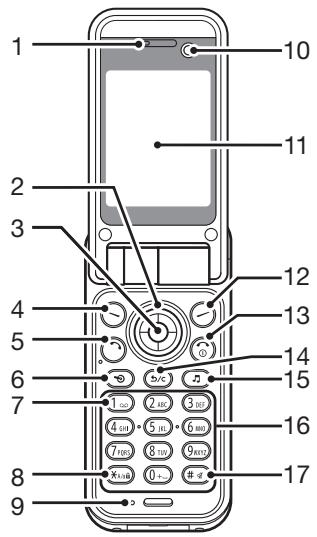
- Écouteur
- Touches de navigation (touches fléchées) :

Déplace le curseur pour mettre en surbrillance un élément de menu, etc.
Touches fléchées haut/bas :
Affiche les entrées de la liste de contacts en veille.
Touche fléchée gauche :
Affiche la boîte de réception des messages en veille.
Touche fléchée droite :
Affiche le calendrier mensuel ou hebdomadaire en veille.
- Touche centrale :
Affiche le menu principal en veille et exécute les fonctions.

- Touche logicielle gauche :
Exécute la fonction en bas à gauche de l'écran.

Affiche le menu Messagerie en veille.
- Touche d'envoi/rappel :
Permet de passer ou de recevoir des appels, affiche le journal des appels en veille.

- Touche de raccourci :
Ouvre le menu de raccourcis pour accéder aux applications souhaitées.

- Touche de messagerie vocale :
Maintenez cette touche enfoncée pour vous connecter au centre de messagerie vocale (selon la carte SIM).

- Touche * / Maj :

Bascule la casse des caractères entre quatre modes : Abc, ABC, 123 et abc sur l'écran de saisie de texte.
En veille, appuyez pour saisir P, ?, - ou *. En veille, maintenez enfoncée pour verrouiller le clavier.
- Microphone
- Sous-caméra (caméra interne)
- Écran principal
- Touche logicielle droite : ⏱
Exécute la fonction en bas à droite de l'écran.
Accède à « Vodafone live ! » en ouvrant le navigateur en veille.
- Touche Fin/Alimentation : ⏻
Termine un appel et met sous/hors tension.
- Touche Effacer/Retour : \/c \
Efface les caractères à gauche du curseur, revient à l'écran précédent, etc.
- Touche Musique :
Affiche le menu Musique en veille.
- Clavier
- /Touche Silencieux :
#
Affiche l'écran des symboles sur l'écran de saisie de texte.
Maintenez enfoncée pour changer de langue sur l'écran de saisie de texte.
Maintenez enfoncée en veille pour basculer les profils entre le mode le plus récemment activé et le mode Silencieux.
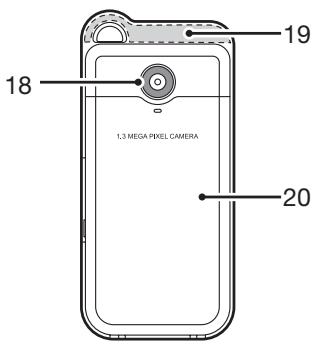
- Caméra (Caméra externe)
- Antenne intégrée :
Avertissement : Ne couvrez pas le haut du téléphone avec votre main lors de son utilisation, car cela pourrait nuire aux performances de l'antenne intégrée.
- Cache de la batterie
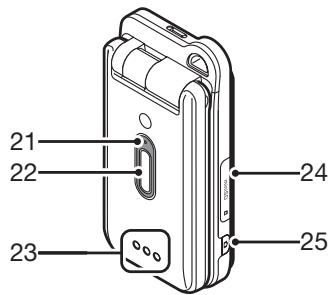
- Petite lumière :
Utilisée pour l'indicateur de charge de la batterie, la lumière d'événement et la lumière d'état.
- Écran externe
- Haut-parleur
- Cache du logement pour carte mémoire
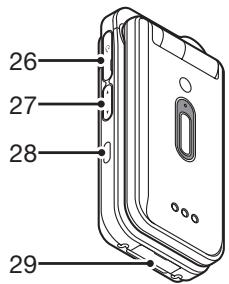
- Touche appareil photo :

Appuyez de manière prolongée pour activer l'appareil photo.
Appuyez pendant un appel entrant pour répondre à l'appel.
- Connecteur stéréo pour kit mains libres
- Touches latérales (▲/▼) :
Déplacent le curseur vers le haut ou vers le bas. En veille ou pendant un appel, permettent d'augmenter ou de diminuer le volume de l'écouteur.
- Port infrarouge :
Envoie et reçoit des données par infrarouge.
- Connecteur externe :
Sert à connecter le chargeur ou un câble de données USB.
Insertion de la carte SIM et de la batterie
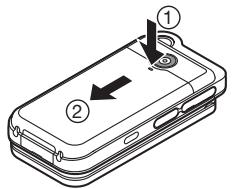
- Faites glisser le cache de la batterie pour l'ouvrir (① ②).
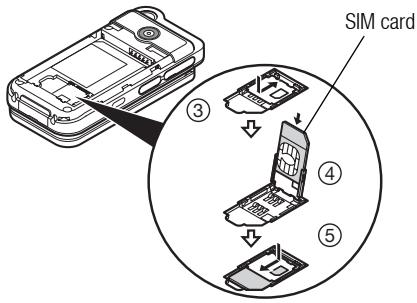
- Faites glisser le support de la carte SIM pour le déverrouiller (③). Soulevez-le et placez la carte SIM (④). Puis, faites glisser le support de la carte SIM en place pour le verrouiller (⑤).
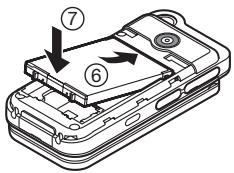
- Tenez la batterie de manière à ce que les contacts métalliques soient orientés vers le bas, faites glisser les guides situés sur le dessus de la batterie dans la fente prévue à cet effet (⑥), puis insérez-la (⑦).
- Replacez le cache de la batterie.
Remarque
- Assurez-vous d'utiliser uniquement des cartes SIM 3V.
- Assurez-vous d'utiliser la batterie d'accessoire standard (XN-1BT70).
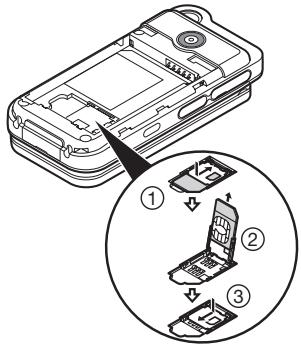
Retrait de la carte SIM et de la batterie
- Assurez-vous que le téléphone est éteint et que le chargeur et les autres accessoires sont débranchés. Faites glisser le cache de la batterie pour l'ouvrir.
- Soulevez la batterie à l'aide du bord saillant et retirez-la du téléphone.
- Faites glisser le support de la carte SIM pour le déverrouiller (①). Soulevez et retirez la carte SIM (②). Ensuite, faites glisser le support de la carte SIM en place pour le verrouiller (③).
Élimination de la batterie
L'appareil fonctionne sur batterie. Afin de protéger l'environnement, veuillez lire les points suivants concernant l'élimination de la batterie :
- Apportez la batterie usagée à votre déchetterie locale, à votre revendeur ou à votre centre de service client pour recyclage.
- N'exposez pas la batterie usagée à une flamme nue, ne l'immergez pas dans l'eau et ne la jetez pas avec les déchets ménagers.
Chargement de la batterie
Vous devez charger la batterie pendant au moins 140 minutes avant la première utilisation de votre téléphone.
Utilisation du chargeur
- Ouvrez le cache du connecteur externe, branchez le chargeur sur la prise externe située en bas du téléphone en appuyant sur les deux côtés indiqués par des flèches, puis branchez-le sur une prise secteur.
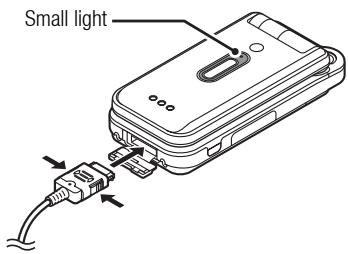
Le petit voyant s'allume.
Temps de charge standard : environ 140 minutes
Remarque
Le temps de charge peut varier en fonction de l'état de la batterie et d'autres conditions. (Voir « Batterie » à la page 112.)
Pour débrancher le chargeur
Lorsque la charge est terminée, le petit voyant s'éteint.
- Débranchez le chargeur de la prise secteur, puis débranchez le connecteur du chargeur du téléphone.
- Fermez le capot.
Remarque
- N'utilisez pas de chargeurs non approuvés car ils peuvent endommager votre téléphone et annuler toute garantie, voir « Batterie » à la page 112 pour plus de détails.
Pour charger à l'aide du chargeur allume-cigare
Le chargeur allume-cigare en option fournit l'alimentation pour la charge à partir de la prise allume-cigare d'une voiture.
Indicateur de niveau de batterie
Le niveau de batterie actuel est affiché en haut à droite de l'écran principal et de l'écran externe.
Batterie faible pendant l'utilisation
Lorsque la batterie est faible, une alarme retentit et « ☐ » s'affiche sur les écrans principal et externe.
Si vous utilisez votre téléphone et que vous entendez l'alarme de batterie faible, branchez votre chargeur dès que possible. Le téléphone pourrait ne pas continuer à fonctionner normalement si vous continuez à l'utiliser.
| Battery Indicators | Charge Level |
| Sufficiently charged | |
| Charging recommended | |
| Charging required | |
| Empty |
Insertion de la carte mémoire
- Éteignez le téléphone.
- Ouvrez le couvercle du logement de la carte mémoire et insérez la carte avec le côté étiqueté vers le haut.
- Insérez la carte mémoire à fond jusqu'à ce qu'elle s'enclenche.
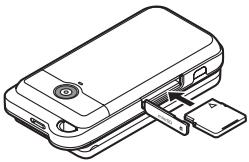
- Fermez le couvercle.
Remarque
- Assurez-vous que le téléphone est éteint avant d'insérer la carte mémoire.
- Veillez à insérer la carte dans le bon sens et la bonne orientation.
- N'ouvrez pas le couvercle de la carte mémoire pendant que la carte est en cours de formatage ou d'écriture. La carte pourrait être endommagée de manière irréversible.
- Gardez toutes les cartes mémoire hors de portée des jeunes enfants.
Astuce
- Vous voyez les indicateurs suivants lorsque la carte mémoire est utilisée : : Apparaît lorsque la carte est insérée. : Apparaît lorsque la carte est endommagée ou inutilisable. : Apparaît lorsque la carte est en cours d'écriture ou de lecture. : Apparaît lorsque la carte est en cours de formatage.
Retrait de la carte mémoire
- Ouvrez le couvercle du logement de la carte mémoire et poussez légèrement la carte pour qu'elle sorte. Retirez la carte et fermez le couvercle.
Note
- Assurez-vous que le téléphone est éteint avant de retirer la carte mémoire.
- Ne retirez pas la carte mémoire pendant qu'elle est en cours de formatage ou d'écriture.
Connexion du kit piéton stéréo
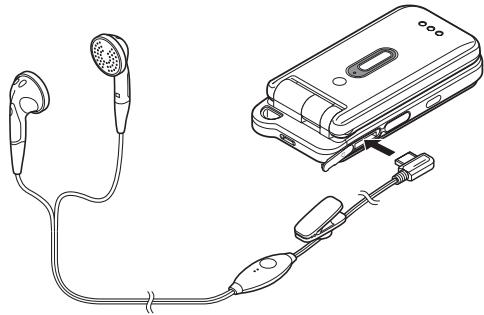
- Ouvrez et faites pivoter le cache du connecteur à mi-course.
- Connectez le kit piéton stéréo.
Allumer et éteindre votre téléphone
Pour allumer ou éteindre, maintenez enfoncée la touche ⓞ pendant environ 2 secondes.
Saisie du code PIN
Si elle est activée, vous êtes invité à saisir un code PIN (numéro d'identification personnel) et le code de verrouillage du combiné après avoir allumé votre téléphone.
- Saisissez votre code PIN.
Le code PIN comporte de 4 à 8 chiffres.
- Appuyez sur ○.
Note
- Si votre code PIN est saisi incorrectement trois fois de suite, la carte SIM est verrouillée. Voir « Activation/Désactivation du code PIN » à la page 97.
- Si les réglages de l'horloge n'ont pas été saisis, l'écran de saisie de la date et de l'heure s'affiche (p. 90).
Pour copier toutes les entrées du répertoire depuis la carte SIM
Lorsque vous insérez la carte SIM dans votre téléphone pour la première fois et que vous démarrez l'application Répertoire, il vous est demandé si vous souhaitez copier les entrées du répertoire de la carte SIM. Suivez les instructions à l'écran, ou vous pouvez le faire plus tard en utilisant le menu Répertoire comme suit :
"Répertoire" → "Gérer le répertoire" → "Copier toutes les entrées"
- Sélectionnez "De la SIM vers le téléphone".
Verrouillage du clavier
Vous pouvez verrouiller le clavier pour éviter toute pression accidentelle.
Verrouillage du clavier
- Maintenez enfoncée la touche Ⓞ en mode veille.
Pour déverrouiller, maintenez enfoncée la touche ✉A/2.
Astuce
- Les numéros d'urgence (112, etc.) peuvent être composés même lorsque le clavier est verrouillé.
Indicateurs d'affichage (écran principal)
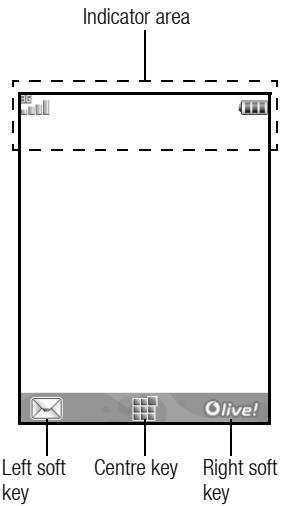
- / : Intensité du signal reçu / Hors de portée
3G : 3G (UMTS)/GPRS
G : GSM/GPRS
: Roaming outside network
- 📧: Flight mode
- 📋: Data exchange with external device
- / : Connection to the server [established/communicating]
- / : Voice call [incoming/in progress]
- / / : Video call communication mode enabled [voice and video/voice/video]
- 📧/@: Alerts [text message and multimedia message/Email]
- ↑: "Voice Calls" diverts set to "Always"
- 📋/✉/✉: WAP/OTA provisioning alerts [WAP alert/OTA provisioning alert/WAP and OTA provisioning alerts]
- : Memory card inserted
- / / / /
Connection status
[USB cable/Infrared exchanging information/
Bluetooth wireless setting [enabled (in standby or except in standby)/exchanging information/talking with the Bluetooth headset]]
- / : Application Java™ [exécutée (couleur)/suspendue (gris)]
- Page WAP sécurisée affichée
- / [ ] / [ ] :
Réglage silencieux/vibration [silencieux/volume croissant/vibration activée/silencieux et vibration activés/volume croissant et vibration activés]
- 📋/ converser : Mode haut-parleur [haut-parleur activé/micro coupé]
- (Aucun affichage)/ / / / / / :
Profil actuel [Normal/Réunion/Activité/Voiture/Casque/Silencieux]
- Niveau de batterie
- 🙏 : Alarme quotidienne activée
- 📄/📁 : Entrée d'agenda activée [avec/sans alarme de rappel]
- ☒ : La boîte d'envoi contient des messages non envoyés [message texte/multimédia/Email]
- 📄 : Alerte de message vocal
- 注 : Verrouillage des fonctions activé
- ☐ : Verrouillage du clavier activé
- 📋/(vide) : Réglage infrarouge [activé/désactivé]
- 🔒 : Mode secret réglé sur "On"
Indicateurs d'affichage (affichage externe)

Indicateurs d'état
- : Niveau de batterie
- : Intensité du signal reçu / Hors de portée
- ☐ : Appel manqué
- 📄 : Appel vocal entrant
- 📋 : Appel vidéo entrant
- ☐ : Appel en cours
- 📧/目/☐ : Alertes [messages / rapport de livraison / provisionnement OTA]
- Service WAP Push
- 📁 : Alarme quotidienne activée
Fonctions de navigation
Toutes les applications sont accessibles depuis le menu principal. Pour ouvrir le menu principal, appuyez sur la touche centrale (○) en veille.
Pour lancer des applications, vous devez mettre en surbrillance les éléments du menu et faire des sélections. Pour sélectionner un élément de menu (indiqué entre guillemets), déplacez le curseur à l'aide de 🔊, ▼, ◀ et ▶, puis appuyez sur ○ pour sélectionner.
Dans certaines procédures, vous devrez appuyer sur l'une des touches logicielles (indiquées entre crochets), qui sont affichées en bas à gauche et à droite de l'écran. Appuyez sur la touche logicielle correspondante ( ou ). Pour revenir à l'écran précédent, appuyez sur la touche logicielle droite si elle affiche Retour. Pour fermer le menu principal, appuyez sur la touche logicielle droite si elle affiche Quitter.
Chaque section de ce guide de l'utilisateur commence par une liste d'éléments que vous devrez sélectionner dans l'ordre (indiqués en italique) avant d'effectuer les procédures présentées. Sélectionnez chaque élément pour afficher l'ensemble suivant d'éléments parmi lesquels vous devez choisir. Ouvrez les éléments de sous-section après avoir ouvert ceux listés dans la section principale.
Exemple :
"Contacts" → "Liste de contacts" → "Ajouter un nouveau contact"
Fonctions d'appel vocal / appel vidéo
Passer un appel vocal
- Saisissez l'indicatif régional et le numéro de téléphone que vous souhaitez composer, puis appuyez sur ⏻ pour appeler.
Si vous avez saisi un mauvais numéro, appuyez sur ⓑ/c pour supprimer le chiffre à gauche du curseur.
Appels d'urgence
- Composez le 112 (numéro d'urgence international) à l'aide du clavier et appuyez sur ⬦ pour appeler.
Remarque
- Il se peut que les appels d'urgence ne puissent pas être effectués sur tous les réseaux de téléphonie mobile lorsque certains services réseau et/ou fonctions du téléphone sont utilisés. Contactez votre fournisseur de services pour plus d'informations.
- Ce numéro d'urgence peut normalement être utilisé pour passer un appel d'urgence dans n'importe quel pays, avec ou sans carte SIM insérée, si un réseau 3G (UMTS)/GSM est à portée.
Appels internationaux
- Maintenez enfoncée la touche 0+ jusqu'à ce que le signe + (préfixe d'appel international) s'affiche.
- Saisissez l'indicatif du pays, suivi de l'indicatif régional (sans le zéro initial) et du numéro de téléphone, puis appuyez sur ⬤ pour appeler.
Ajout d'un numéro de téléphone saisi à la liste de contacts
- Après avoir saisi un numéro de téléphone, appuyez sur [Options] et sélectionnez "Enregistrer le numéro". Pour plus de détails sur la création d'une nouvelle entrée, voir "Ajouter un nouveau contact" à la page 31.
Afficher ou masquer mon numéro de téléphone sur l'écran du correspondant
- Après avoir saisi un numéro de téléphone, appuyez sur [Options] et sélectionnez "Afficher mon identifiant" ou "Masquer mon identifiant".
Numérotation abrégée
Jusqu'à 8 numéros de téléphone de la liste de contacts (mémoire du combiné et de la carte SIM) peuvent être attribués à des numéros abrégés. Vous pouvez appeler ces numéros à l'aide des touches numériques (1 à 9). Le numéro de téléphone du centre de messagerie vocale est attribué à la touche 1.
Pour plus de détails sur la configuration de la liste de numéros abrégés, voir "Liste de numéros abrégés" à la page 35.
- Pour composer un numéro à l'aide de la numérotation abrégée, maintenez enfoncée l'une des touches numériques (1 à 9).
Le numéro de téléphone enregistré dans la liste de numéros abrégés est composé.
Rappel
Vous pouvez rappeler des numéros à partir du journal des appels. Sélectionnez une catégorie spécifique ou "Tous les appels". Les catégories spécifiques contiennent jusqu'à 30 numéros et la liste "Tous les appels" en contient jusqu'à 90.
- Appuyez sur ⬇ en mode veille.
- Sélectionnez la catégorie parmi "Tous les appels", "Numéros composés", "Appels manqués" ou "Appels reçus". Pour changer de journal, appuyez sur ◀ ou ▶.
- Mettez en surbrillance le numéro de téléphone que vous souhaitez appeler.
- Appuyez sur ⬇ pour rappeler l'appel.
Répondre à un appel vocal
Lorsqu'un appel entrant est détecté, le téléphone sonne.
- Appuyez sur ⬇, ⏻ ou appuyez sur [Options] et sélectionnez « Répondre » pour répondre à l'appel. Ou appuyez sur n'importe quelle touche sauf ⏻, ⓑ/c et [Occupé] lorsque la fonction « Réponse par toute touche » est activée. Réglez la fonction Réponse par toute touche dans le profil de chaque mode (p. 87).
Astuce
- Si vous avez souscrit au service d'identification de l'appelant (CLI) et que le réseau de l'appelant envoie le numéro, le numéro de l'appelant s'affiche à l'écran. Si le nom et le numéro de l'appelant sont enregistrés dans la liste de contacts, le nom et le numéro de téléphone de l'appelant s'affichent à l'écran.
- Si le numéro est masqué, l'écran affiche « Masqué ».
- Lorsque vous recevez un appel d'une personne dont la photo est enregistrée dans la liste de contacts, la photo, le nom et le numéro de téléphone s'affichent.
Rejeter un appel entrant
- Appuyez sur ⓞ pendant que le téléphone sonne pour rejeter un appel auquel vous ne souhaitez pas répondre.
Faire savoir à l'appelant que vous êtes indisponible
- Appuyez sur [Occupé] pendant que le téléphone sonne pour envoyer une tonalité d'occupation à l'appelant.
Menu en cours d'appel (appel vocal)
Votre téléphone dispose de fonctions supplémentaires disponibles pendant qu'un appel est en cours.
Réglage du volume de l'écouteur
Vous pouvez régler le volume de l'écouteur (et le volume du haut-parleur, s'il est connecté) sur cinq niveaux.
- Appuyez sur ▲ ou ▼ pour afficher l'écran du volume de l'écouteur.
- Appuyez sur ⬇ (ou ▲/▶) pour augmenter le volume de l'appel, ou sur ▼ (ou ▼/◀) pour le diminuer.
- Appuyez sur ○ lorsque le volume est réglé au niveau souhaité.
Activation et désactivation du haut-parleur
Vous pouvez parler via le haut-parleur situé sur le capot du téléphone lorsqu'il est ouvert.
- Pendant un appel, appuyez sur [Options] et sélectionnez "Haut-parleur activé".
Mise en attente d'un appel
Cette fonction vous permet de gérer deux appels en même temps. Si vous souhaitez passer un autre appel pendant que vous parlez à quelqu'un, vous pouvez mettre l'appel en cours en attente pour appeler quelqu'un d'autre.
Pour passer un autre appel pendant un appel
- Pendant un appel, appuyez sur [Options] et sélectionnez "Attente". L'appel en cours est mis en attente.
- Appuyez sur [Options] et sélectionnez "Composer un nouveau numéro".
- Saisissez le numéro de téléphone que vous souhaitez appeler, puis appuyez sur ♏.
Astuce
- Vous pouvez également passer un autre appel en saisissant le numéro de téléphone pendant un appel au lieu de l'étape 1. L'appel en cours est automatiquement mis en attente.
Accès au menu SMS/MMS pendant un appel
- Pendant un appel, appuyez sur [Options] et sélectionnez "Messagerie".
Les options suivantes sont disponibles : "Créer un message" pour créer un SMS et un MMS, ou "Boîte de réception", "Messages envoyés" ou "Brouillons" pour accéder à ces dossiers. Pour plus de détails sur les SMS, voir "SMS" et "MMS" à la page 43.
Appel en attente
Ce service vous avertit d'un autre appel entrant pendant que vous avez un appel en cours.
- Pendant un appel, appuyez sur [Options] et sélectionnez "Mettre en attente et répondre" pour répondre au deuxième appel.
Le premier appel est mis en attente et vous pouvez maintenant parler au deuxième appelant.
Remarque
- Vous devez activer "Appel en attente" si vous souhaitez utiliser le service d'appel en attente (p. 93).
- Le service d'appel en attente peut ne pas être disponible sur tous les réseaux. Contactez votre fournisseur de services pour plus d'informations.
- Si vous ne souhaitez pas répondre au deuxième appel, appuyez sur [Options] et sélectionnez "Occupé" à l'étape 1. Si "Rejeter" est sélectionné, le journal du deuxième appel est enregistré comme un appel manqué.
Conférence téléphonique
Une conférence téléphonique est un appel avec plus de 2 participants. Vous pouvez inclure jusqu'à 5 participants dans une conférence téléphonique.
Pour faire une conférence téléphonique
Vous devez avoir un appel actif et un appel en attente.
- Pendant un appel, appuyez sur [Options] et sélectionnez "Multi-partie".
- Sélectionnez « Conférence tous » pour rejoindre la conférence téléphonique.
- Appuyez sur ⓞ pour mettre fin à la conférence téléphonique.
Remarque
- Le service de conférence téléphonique peut ne pas être disponible sur tous les réseaux. Contactez votre fournisseur de services pour plus d'informations.
- Vous avez plus d'options pour la conférence téléphonique à l'étape 2 :
- Pour mettre tous les participants en attente, sélectionnez « Tout mettre en attente ».
- Pour mettre tous les participants en attente sauf l'appel en cours, sélectionnez « Privé ».
- Pour mettre fin à l'appel avec tous les participants, sélectionnez « Terminer les appels actifs » ou « Terminer les appels en attente ».
- Pour refuser l'ajout de nouveaux participants à la conversation en cours, appuyez sur [Options] et sélectionnez « Refuser », ou vous pouvez envoyer la tonalité d'occupation en sélectionnant « Occupé ».
Pour ajouter de nouveaux participants à la conférence téléphonique
- Appuyez sur [Options] et sélectionnez « Composer un nouveau numéro ».
- Saisissez le numéro que vous souhaitez inclure dans la conférence téléphonique et appuyez sur ♁ pour composer.
- Appuyez sur [Options] et sélectionnez « Multi-partie ».
- Sélectionnez « Conférence tous » pour rejoindre la conférence téléphonique. Si vous souhaitez ajouter d'autres participants, répétez les étapes 1 à 4.
Pour mettre fin à l'appel avec un participant à la conférence téléphonique
- Pendant une conférence téléphonique, mettez en surbrillance la personne que vous souhaitez déconnecter de la conférence.
- Appuyez sur [Options] et sélectionnez "Terminer cet appel".
Pour avoir une conversation privée avec l'un des participants Si vous souhaitez avoir une conversation privée avec l'un des participants, vous pouvez sélectionner le participant dans la liste de conférence et mettre les autres participants en attente.
- Pendant une conférence téléphonique, sélectionnez la personne à qui vous souhaitez parler.
- Appuyez sur [Options] et sélectionnez "Multiparty".
- Sélectionnez "Privé".
- Une fois la conversation privée terminée, appuyez sur [Options] et sélectionnez "Multiparty".
- Sélectionnez "Conférence tous" pour revenir à la conférence téléphonique.
Mise en sourdine du microphone
- Pendant un appel, appuyez sur [Muet]. Pour réactiver le microphone, appuyez sur [Désactiver le muet].
Passer un appel vidéo
Remarque
- Utilisez cette fonction uniquement avec les téléphones compatibles avec les appels vidéo.
- Assurez-vous que la batterie est complètement chargée et que le signal est fort avant d'utiliser cette fonction.
- Activez le haut-parleur ou utilisez un kit mains libres stéréo ou un kit mains libres avec interrupteur afin de pouvoir parler tout en regardant l'écran de l'appel vidéo sur l'écran principal.
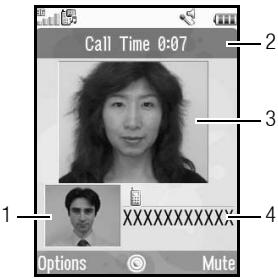
Indicateurs d'état
- Sous-écran pour votre image
- Temps écoulé
- Écran principal pour l'image de l'appelant
- Nom ou numéro de téléphone de l'appelant
Passer un appel vidéo
- Saisissez l'indicatif régional et le numéro de téléphone que vous souhaitez composer.
- Appuyez sur [Options] et sélectionnez "Appel vidéo" ou maintenez enfoncée la touche ⏻ pour composer. Si vous entrez un mauvais numéro, appuyez sur /c pour supprimer le chiffre à gauche du curseur. Lorsque la ligne est connectée, l'image de l'appelé s'affiche en haut de l'écran, et la vôtre en bas à gauche.
Astuce
- Si le téléphone de l'appelé n'est pas compatible avec les appels vidéo, vous pouvez appuyer sur ⓞ et saisir à nouveau le numéro pour passer un appel vocal.
- À la fin de l'appel, le coût du dernier appel est affiché.
Répondre à un appel vidéo
Lorsqu'un appel entrant est détecté, le téléphone sonne.
- Appuyez sur ⬇ pour répondre à l'appel en vidéo ou appuyez sur [Options] et sélectionnez "Masquer l'image" pour répondre en vocal uniquement.
Astuce
- Lorsque l'appel se termine, le coût de l'appel est affiché.
- Si vous avez souscrit au service d'identification de la ligne appelante (CLI) et que le réseau de l'appelant envoie le numéro, le numéro de l'appelant s'affiche à l'écran. Si le nom et le numéro de l'appelant sont enregistrés dans la liste de contacts, le nom de l'appelant s'affiche à l'écran.
Rejet d'un appel entrant
- Appuyez sur ⓞ pendant que le téléphone sonne pour rejeter un appel que vous ne souhaitez pas répondre.
Signaler à l'appelant que vous êtes indisponible
- Appuyez sur [Occupé] pendant que le téléphone sonne pour envoyer une tonalité d'occupé à l'appelant d'un appel entrant, lui indiquant que vous ne pouvez pas répondre à l'appel.
Menu en cours d'appel (appel vidéo)
Mise en sourdine du microphone
- Pendant un appel vidéo, appuyez sur [Muet]. Pour réutiliser le microphone, appuyez sur [Désactiver le muet].
Échange d'images
Vous pouvez échanger les images entre l'écran principal et l'écran secondaire.
- Pendant un appel vidéo, appuyez sur [Options] et sélectionnez "Échanger les images".
Modification de votre propre image
- Pendant un appel vidéo, appuyez sur [Options] et sélectionnez « Image de la caméra ».
- Sélectionnez « Caméra interne », « Caméra externe » ou « Image alternative ».
« Caméra interne » : l'image de la caméra secondaire est affichée et envoyée à l'interlocuteur.
« Caméra externe » : l'image de la caméra est affichée et envoyée à l'interlocuteur. « Image alternative » : la caméra est désactivée et l'image sélectionnée dans « Image alternative » des « Paramètres d'appel vidéo » est utilisée.
Activation et désactivation du haut-parleur
Vous pouvez parler via le haut-parleur situé sur le capot du téléphone lorsqu'il est ouvert.
- Pendant un appel vidéo, appuyez sur [Options] et sélectionnez « Activer le haut-parleur ».
Remarque
- Dans un environnement très bruyant, il se peut que vous ne puissiez pas poursuivre un appel ou passer un appel clair. Nous vous recommandons d'utiliser le kit mains libres stéréo.
- Avec cette option, des interruptions peuvent survenir si vous augmentez le volume de l'écouteur. Nous vous recommandons de diminuer le volume de l'écouteur ou d'utiliser le kit mains libres stéréo.
Paramètres d'appel vidéo
Pour régler la qualité de l'image entrante ou sortante Vous pouvez régler la qualité de l'image de l'interlocuteur ou de la vôtre.
- Pendant un appel vidéo, appuyez sur [Options] et sélectionnez « Paramètres d'appel vidéo ».
- Sélectionnez « Qualité de l'image entrante » ou « Qualité de l'image sortante ».
- Sélectionnez « Normale », « Priorité à la qualité » ou « Priorité à la fréquence d'images ».
« Normale » : la qualité standard est utilisée. « Priorité à la qualité » : la qualité de l'image prime sur la fréquence d'images. « Priorité à la fréquence d'images » : la fréquence d'images prime sur la qualité.
Pour activer ou désactiver le rétroéclairage
Vous pouvez activer le rétroéclairage de votre écran.
- Pendant un appel vidéo, appuyez sur [Options] et sélectionnez « Paramètres d'appel vidéo ».
- Sélectionnez « Rétroéclairage ».
- Sélectionnez « Toujours activé », « Toujours désactivé » ou « Comme réglage normal ». Lorsque « Toujours activé » est sélectionné, le rétroéclairage reste allumé pendant un appel vidéo. Lorsque « Comme réglage normal » est sélectionné, le rétroéclairage s'éteint automatiquement selon le réglage du rétroéclairage (p. 89).
Pour régler l'exposition vidéo
- Pendant un appel vidéo, appuyez sur [Options] et sélectionnez « Paramètres d'appel vidéo ».
- Sélectionnez « Exposition ».
- Appuyez sur ▲ (Clair) ou ▼ (Sombre).
Image miroir
Pendant un appel vidéo, vous pouvez inverser votre image sur le sous-écran.
- Pendant un appel vidéo, appuyez sur [Options] et sélectionnez « Paramètres d'appel vidéo ».
- Sélectionnez « Image miroir ».
- Sélectionnez « Activé » ou « Désactivé ».
Pour changer l'image de la sous-caméra en image alternative pendant un appel vidéo, vous pouvez basculer entre l'image de la sous-caméra et une image alternative, ou afficher une image tout en mettant l'appel en attente, à partir des fichiers image enregistrés.
- Pendant un appel vidéo, appuyez sur [Options] et sélectionnez « Paramètres d'appel vidéo ».
- Sélectionnez "Image alternative" ou "Image de guidage maintenue".
- Sélectionnez "Image prédéfinie" ou "Mes images".
Saisie de caractères
Pour saisir des caractères lors de la création d'entrées dans la liste de contacts, de messages texte ou multimédia, etc., appuyez sur les touches correspondantes.
En mode de saisie multi-tap, appuyez sur chaque touche jusqu'à ce que le caractère souhaité s'affiche. Par exemple, appuyez sur 2m une fois pour la lettre A ou deux fois pour la lettre B.
Tableau des caractères
En appuyant sur chaque touche, les caractères défilent dans l'ordre suivant. L'ordre varie selon la langue sélectionnée.
Mode anglais
| Key | Upper Case Characters | Lower Case Characters | Numeric |
| 1∞ | . (full-stop) , (comma) - (hyphen) ? ! ’ (apostrophe) @ :1 | 1 | |
| 2ABC | ABC2 | abc2 | 2 |
| 3DEF | DEF3 | def3 | 3 |
| 4GHI | GHI4 | ghi4 | 4 |
| 5JKL | JKL5 | jkl5 | 5 |
| 6MNO | MNO6 | mno6 | 6 |
| 7PQRS | PQRS7 | pqrs7 | 7 |
| 8TUV | TUV8 | tuv8 | 8 |
| Key | Upper Case Characters | Lower Case Characters | Numeric |
| [4C60] | WXYZ9 | wxyz9 | 9 |
 | (space) + = < > € £ ¥ % & 0 | 0 | |
 | Switches character case between four modes:Abc, ABC, 123 and abc. | ||
| [Δ4CZ] | . , ? ! : ; - + # *@ ' " ( ) _ & € £% / ~ < > § = \ | ¥¿ i ^ [ ] { } □ Å ÄÆ å ä æ à Ç E è é iÑ ñ Ö ∅ ø ø ò ß üü Δ Φ Γ ∧ Ω Π Ψ Σ Θ≡ (space) ↓ | ||
1∞ - 9WXYZ :
Maintenez enfoncée pour saisir les chiffres 1 à 9 et 0.
0+
※A/a :
Maintenez enfoncée pour basculer entre le mode multi-tap et le mode T9.
Maintenez enfoncé pour afficher l'écran de langue de saisie.
Changement de la langue de saisie
- Sur l'écran de saisie de texte, appuyez sur [Options] et sélectionnez "Langue de saisie".
- Sélectionnez la langue souhaitée.
Changement du mode de saisie
Saisie de texte T9
La méthode de saisie de texte T9 est un raccourci pour saisir du texte facilement et rapidement.
- Sur l'écran de saisie de texte, maintenez enfoncé ✉A/√B pour passer en mode T9.
- Appuyez sur [Options] et sélectionnez "Mode de saisie".
- Sélectionnez le mode de saisie (Abc, ABC, abc, 123).
- Appuyez une fois sur chaque touche pour chaque lettre dont vous avez besoin sur cette touche.
Pour saisir le mot "How", appuyez sur 4GHI 6MNO 9WXYZ.
- Si le mot affiché n'est pas celui que vous voulez, appuyez sur ▲ ou ▼ jusqu'à ce que vous mettiez en surbrillance le bon.
- Appuyez sur ○ pour sélectionner le mot.
Note
- Si le mot correct n'apparaît pas à l'étape 5, saisissez à nouveau le mot correct après être passé en mode de saisie multi-touche.
Astuce
- Si vous appuyez sur 0+- au lieu de l'étape 6, un espace est inséré à côté du mot sélectionné.
Symboles et ponctuation
- Sur l'écran de saisie de texte, appuyez sur [Options] et sélectionnez "Ajouter un symbole".
- Sélectionnez le symbole souhaité.
Mon dictionnaire
Vous pouvez créer votre propre liste de mots pour la saisie de texte T9.
- Sur l'écran de saisie de texte en mode T9, appuyez sur [Options] et sélectionnez "Mon dictionnaire".
- Sélectionnez "Ajouter un nouveau mot" et saisissez un nouveau mot.
Modification d'un mot dans la liste
- Sur l'écran de saisie de texte en mode T9, appuyez sur [Options] et sélectionnez "Mon dictionnaire".
- Mettez en surbrillance le mot souhaité.
- Appuyez sur [Options] et sélectionnez "Modifier".
- Modifier le mot.
Utilisation des modèles
Vous pouvez utiliser les phrases enregistrées dans les modèles de texte lors de la saisie de caractères.
Pour plus de détails sur la création du modèle de texte, voir « Ajout de phrases aux modèles de texte » à la page 64.
- Sur l'écran de saisie de texte, déplacez le curseur à l'endroit où vous souhaitez insérer le modèle.
- Appuyez sur [Options] et sélectionnez « Avancé ».
- Sélectionnez « Insérer un modèle ».
- Sélectionnez le modèle de texte souhaité.
Copier, couper et coller du texte
- Sur l'écran de saisie de texte, appuyez sur [Options] et sélectionnez « Avancé ».
- Sélectionnez « Copier » ou « Couper ».
- Déplacez le curseur sur la première lettre à copier ou à couper, puis appuyez sur ○.
- Déplacez le curseur sur la dernière lettre pour mettre en surbrillance la zone, puis appuyez sur ○.
- Déplacez le curseur à l'endroit où vous souhaitez coller les lettres.
- Appuyez sur [Options] et sélectionnez « Avancé ».
- Sélectionnez « Coller ».
Utilisation du menu
Menu principal
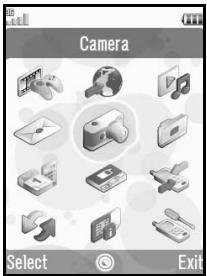
- Appuyez sur ○ en mode veille.
Le menu principal s'affiche.
- Appuyez sur ▲, ▼, ◀ ou ▶ pour mettre en surbrillance le menu souhaité, puis appuyez sur ○ pour accéder à la fonction.
Pour plus de détails sur les options du menu, voir « Liste des fonctions du menu » à la page 122.
Touches de raccourci
Vous pouvez accéder aux menus en appuyant sur et les touches numériques correspondant au numéro du menu principal. Pour les numéros 10 à 12, appuyez sur et *t=0 (10), 0 – (11) ou #g (12). Voir « Liste des fonctions du menu » à la page 122.
Les raccourcis sont répertoriés dans les titres de ce guide de l'utilisateur.
Exemples : Pour accéder au sous-menu « Vidéos » (M 6–4) à l'aide des touches de raccourci Appuyez sur ⬆ ⑥MNO ④GWI.
Pour accéder au sous-menu « Totaux » (M 7–10–2) à l'aide des touches de raccourci
Appuyez sur ⑦PQRS ✕A/aB ②ABC.
Pour accéder au sous-menu « Vibration » (M 12–3–4) à l'aide des touches de raccourci
Appuyez sur ⚙ # ⇔ 3 DEF 4 GHI.
Note
Les touches de raccourci ne fonctionnent que pour les trois premiers niveaux de menu.
Liste de contacts (M 8–1)
Vous pouvez enregistrer les numéros de téléphone et les adresses e-mail de vos amis, de votre famille et de vos collègues dans la liste de contacts.
Votre téléphone peut enregistrer jusqu'à 500 entrées. Dans une liste de contacts, vous pouvez enregistrer les éléments suivants :
Éléments enregistrés dans la mémoire du combiné
| First Name | up to 16 characters |
| Last Name | up to 16 characters |
| Telephone Number | up to 3 phone numbers (up to 32 digits each) |
| Email Address | up to 3 Email addresses (up to 128 characters each) |
| Category | 16 categories |
| Street & Number | up to 64 characters |
| City | up to 64 characters |
| State/Province | up to 64 characters |
| Postal Code | up to 20 characters |
| Country | up to 32 characters |
| Note | up to 256 characters |
| Birthday | (date) |
| Picture | (file name) |
| Assign Tone/Video | (file name) |
| Secret | (On or Off) |
Éléments enregistrés dans la mémoire SIM (selon la carte SIM)
| Name | up to 16 characters |
| Telephone Number | up to 2 phone numbers (up to 32 digits each) |
| Email Address | up to 128 characters (or no Email address) |
| Category | up to 16 categories |
Modification de l'ordre des noms (M 8–8–1)
"Contacts" → "Paramètres" → "Ordre des noms"
- Sélectionnez "Prénom—Nom" ou "Nom—Prénom".
Modification de la liste affichée (M 8–8–2)
"Contacts" → "Paramètres" → "Emplacement des contacts"
- Sélectionnez "Combiné" ou "SIM".
Sélection de la mémoire de stockage (M 8–8–3)
"Contacts" → "Paramètres" → "Enregistrer les nouveaux contacts dans"
- Sélectionnez « Combiné », « SIM » ou « Choisir avant l'enregistrement ».
Astuce
- « Choisir avant l'enregistrement » vous invite à choisir la mémoire à chaque fois que vous enregistrez une nouvelle entrée.
Tri des entrées de la liste de contacts (M 8–8–4)
Vous pouvez modifier l'ordre des entrées de la liste de contacts pour les classer par ordre alphabétique ou par catégorie.
« Contacts » → « Paramètres » → « Trier les contacts »
- Sélectionnez « Par ordre alphabétique » ou « Par catégorie ».
Ajouter un nouveau contact
Vous pouvez choisir les emplacements mémoire du téléphone ou de la carte SIM pour stocker la nouvelle entrée. Pour changer d'emplacement, voir « Sélection de la mémoire de stockage » à la page 30.
Le nombre de numéros de téléphone que vous pouvez stocker sur la carte SIM dépend de sa capacité. Contactez votre fournisseur de services pour plus de détails.
« Contacts » → « Liste de contacts » → « Ajouter un nouveau contact »
Si vous sélectionnez l'option « Choisir avant l'enregistrement » pour la mémoire à utiliser, le choix se fait entre « Vers le combiné » et « Vers la SIM ».
- Sélectionnez le champ que vous souhaitez remplir et saisissez les informations pertinentes.
- Appuyez sur [Enregistrer] lorsque vous avez terminé.
Astuce
- Pour créer une entrée, au moins un champ doit être rempli (« Prénom », « Nom », « Numéro de téléphone » ou « Adresse e-mail » pour la mémoire du combiné ; « Nom », « Numéro de téléphone » ou « Adresse e-mail » pour la mémoire SIM).
Affichage de mes coordonnées (M 8-5)
Vous pouvez enregistrer et modifier vos propres coordonnées comme pour les autres entrées de la liste de contacts.
« Contacts » → « Mes coordonnées »
Copie des entrées de la liste de contacts entre la carte SIM et le combiné (M 8-9-1)
« Contacts » → « Gérer les contacts » → « Copier toutes les entrées »
- Sélectionnez « De la SIM vers le combiné » ou « Du combiné vers la SIM ».
Remarque
- Lorsque vous insérez la carte SIM dans votre téléphone pour la première fois et que vous démarrez l'application Liste de contacts, l'écran de confirmation s'affiche automatiquement, vous demandant si vous souhaitez copier ou non. Le nombre d'entrées de la liste de contacts à copier varie selon la capacité de la SIM.
- Si l'espace mémoire n'est pas suffisant pour enregistrer toutes les entrées, vous ne pouvez pas terminer la copie.
Recherche d'un nom
« Contacts » → « Liste de contacts »
- Saisissez les premières lettres du nom. Les résultats de recherche sont affichés par ordre alphabétique.
Astuce
- Vous pouvez sélectionner l'emplacement des contacts parmi « Combiné » ou « SIM » avant la recherche.
Composer un numéro à partir de la liste de contacts
"Contacts" → "Liste de contacts"
- Mettez en surbrillance l'entrée souhaitée et appuyez sur Ⓤ.
Astuce
- Si plusieurs numéros de téléphone sont enregistrés pour l'entrée, mettez en surbrillance le numéro souhaité après l'étape 1 et appuyez sur ♏.
- Vous pouvez également composer un numéro à partir de l'écran de détails de la liste de contacts. Sur l'écran de détails, sélectionnez le numéro de téléphone souhaité et appuyez sur 😊.
Modification des entrées de la liste de contacts
"Contacts" → "Liste de contacts"
- Mettez en surbrillance l'entrée que vous souhaitez modifier.
- Appuyez sur [Options] et sélectionnez "Modifier".
- Modifiez les informations.
- Appuyez sur [Enregistrer] lorsque vous avez terminé.
Ajout d'une vignette aux entrées
"Contacts" → "Liste de contacts"
- Mettez en surbrillance l'entrée souhaitée.
- Appuyez sur [Options] et sélectionnez "Modifier".
- Sélectionnez "Image".
- Sélectionnez "Attribuer une image".
- Sélectionnez l'image souhaitée.
- Appuyez sur [Enregistrer] lorsque vous avez terminé.
Remarque
- Si vous supprimez une image dans la mémoire du combiné, la vignette correspondante est également supprimée.
Attribution d'une sonnerie ou d'un clip vidéo de sonnerie à chaque entrée
"Contacts" → "Liste des contacts"
- Mettez en surbrillance l'entrée souhaitée.
- Appuyez sur [Options] et sélectionnez "Modifier".
- Sélectionnez "Attribuer sonnerie/vidéo".
- Sélectionnez "Pour appel vocal", "Pour appel vidéo" ou "Pour nouveau message".
- Sélectionnez "Attribuer sonnerie" ou "Attribuer vidéo". Lorsque vous sélectionnez "Attribuer vidéo", passez à l'étape 7.
- Sélectionnez "Sons prédéfinis" ou "Mes sons".
- Sélectionnez la tonalité ou le clip vidéo souhaité.
- Appuyez sur [Enregistrer] lorsque vous avez terminé.
Suppression d'entrées de la liste de contacts
Suppression de toutes les entrées de contacts (M 8–9–3)
"Contacts" → "Gérer les contacts" → "Supprimer toutes les entrées"
- Sélectionnez "Entrées du combiné" ou "Entrées SIM".
- Saisissez votre code combiné. Le code combiné par défaut est "9999". Pour plus de détails sur la modification du code combiné, voir "Modification du code combiné" à la page 98.
Suppression d'une entrée de contact
"Contacts" → "Liste de contacts"
- Mettez en surbrillance l'entrée souhaitée.
- Appuyez sur [Options] et sélectionnez "Supprimer".
Gérer les catégories (M 8–3)
Des sonneries différentes peuvent être définies pour chaque catégorie. Si vous ne modifiez pas la sonnerie d'une catégorie, la sonnerie assignée dans le menu Profils est utilisée.
"Contacts" → "Gérer les catégories"
- Mettez en surbrillance la catégorie souhaitée.
- Appuyez sur [Options] et sélectionnez "Assigner sonnerie/vidéo".
- Sélectionnez "Pour appel vocal", "Pour appel vidéo" ou "Pour nouveau message".
- Sélectionnez "Assigner sonnerie" ou "Assigner vidéo". Lorsque vous sélectionnez "Assigner vidéo", passez à l'étape 6.
- Sélectionnez "Sons prédéfinis" ou "Mes sons".
- Sélectionnez la sonnerie ou le clip vidéo souhaité. Pour plus de détails sur la sélection d'une sonnerie ou d'un clip vidéo de sonnerie, voir "Assignation d'une sonnerie" à la page 84 ou "Assignation d'un fichier de clip vidéo de sonnerie" à la page 85.
Remarque
- Vous ne pouvez modifier que les noms de catégories dans la carte SIM. Vous ne pouvez pas modifier les paramètres de sonnerie ou de vidéo de sonnerie.
Modification du nom de catégorie
Vous pouvez modifier les noms de catégories à assigner aux entrées de la liste de contacts. Tout d'abord, changez la liste de contacts affichée (p. 30).
"Contacts" → "Gérer les catégories"
- Mettez en surbrillance le nom de catégorie souhaité.
- Appuyez sur [Options] et sélectionnez "Modifier le nom".
- Modifiez le nom.
Groupes de contacts (M 8–6)
Vous pouvez créer une liste de diffusion pour envoyer le même message à un groupe de destinataires à la fois. Jusqu'à 5 groupes peuvent être enregistrés.
Création d'une nouvelle liste de diffusion
"Contacts" → "Groupes de contacts" → "Ajouter un nouveau groupe"
- Saisissez le nom du groupe. Le nouveau nom de groupe s'affiche après le dernier groupe sur l'écran de la liste des groupes.
Ajout de destinataires à un groupe
Jusqu'à 20 destinataires peuvent être enregistrés dans chaque liste.
"Contacts" → "Groupes de contacts"
- Sélectionnez le nom du groupe souhaité.
- Sélectionnez "Affecter une nouvelle entrée".
- Sélectionnez l'entrée souhaitée. L'écran détaillé s'affiche.
- Sélectionnez le numéro de téléphone ou l'adresse e-mail souhaité.
Astuce
- Si vous modifiez l'entrée affectée dans le groupe, vous devez la réaffecter au groupe. Appuyez sur [Options] et sélectionnez "Réaffecter l'entrée" à l'étape 2.
- Pour supprimer une entrée du groupe, appuyez sur [Options] et sélectionnez "Supprimer l'entrée" à l'étape 2.
- Pour supprimer un groupe, mettez en surbrillance un nom de groupe et appuyez sur [Options], puis sélectionnez "Supprimer" à l'étape 1.
Envoi d'un message à l'aide d'une liste de diffusion
"Contacts" → "Groupes de contacts"
- Mettez en surbrillance le nom du groupe souhaité.
- Appuyez sur [Options] et sélectionnez "Créer un message".
- Sélectionnez le type de messagerie souhaité. Pour plus de procédures, voir "Création d'un nouveau message" à la page 44.
État de la mémoire (M 8–9–2)
Cette fonction vous aide à vérifier la mémoire utilisée dans la liste de contacts.
"Contacts" → "Gérer les contacts" → "État de la mémoire"
Liste de numérotation abrégée
Vous pouvez définir un maximum de 8 numéros de téléphone dans la liste de numérotation abrégée (p. 19).
Définition des entrées de la liste de contacts dans la liste de numérotation abrégée "Contacts" → "Liste de contacts"
- Sélectionnez l'entrée souhaitée.
- Mettez en surbrillance le numéro de téléphone souhaité.
- Appuyez sur [Options] et sélectionnez "Ajouter à la numérotation abrégée".
- Sélectionnez l'emplacement souhaité.
Astuce
- Les neuf touches numériques correspondent aux numéros de liste.
Pour modifier la liste de numérotation abrégée (M 8–4)
"Contacts" → "Liste de numérotation abrégée"
- Mettez en surbrillance l'entrée que vous souhaitez modifier.
- Appuyez sur [Options] et sélectionnez "Réaffecter" (ou "Affecter").
Envoi d'une entrée de la liste de contacts
"Contacts" → "Liste de contacts"
- Mettez en surbrillance l'entrée souhaitée.
- Appuyez sur [Options] et sélectionnez "Envoyer le contact".
- Sélectionnez "Comme message", "Via Bluetooth" ou "Via infrarouge". Pour plus de détails sur la création d'un message, voir "Création d'un nouveau message" à la page 44. Pour plus de détails sur les paramètres sans fil Bluetooth, voir "Bluetooth" à la page 101. Pour plus de détails sur les paramètres infrarouge, voir "Infrarouge" à la page 103.
Réception d'une entrée de la liste de contacts
Lorsque le téléphone reçoit une entrée de la liste de contacts, un message de confirmation s'affiche en veille.
- Appuyez sur [Oui].
L'entrée reçue est enregistrée dans la liste de contacts. Appuyez sur [Non] pour la rejeter.
Astuce
Pour plus de détails sur la saisie des paramètres sans fil infrarouge ou Bluetooth, voir « Connectivité » à la page 101.
Envoi d'un message vocal ou d'un message vidéo à l'aide d'une adresse de la liste de contacts
« Contacts » → « Liste de contacts »
- Sélectionnez l'entrée souhaitée contenant le numéro de téléphone ou l'adresse e-mail que vous souhaitez utiliser.
- Mettez en surbrillance le numéro de téléphone ou l'adresse e-mail souhaité.
- Appuyez sur [Options] et sélectionnez « Créer un message ».
- Sélectionnez « Message vocal » ou « Message vidéo ». Pour la suite de la procédure, voir « Création d'un nouveau message » à la page 44.
Synchronisation des entrées de la liste de contacts avec celles sur Internet (M 8–7)
La fonction de synchronisation des données est un service réseau qui vous permet d'enregistrer les entrées de votre liste de contacts dans la mémoire du téléphone sur le serveur Internet. Les données de la carte SIM ne seront pas enregistrées. Abonnez-vous à un service de synchronisation en contactant votre centre de service réseau.
Synchronisation de la liste de contacts (M 8–7–1)
« Contacts » → « Synchroniser »
- Sélectionnez « Synchroniser maintenant ! » pour synchroniser les données.
Remarque
- « Synchroniser maintenant ! » n'est pas disponible s'il n'y a pas de paramètre de synchronisation actif.
Affichage du journal (M 8–7–2)
"Contacts" → "Synchroniser"
- Sélectionnez "Afficher le journal".
Paramètres de synchronisation (M 8–7–3)
"Contacts" → "Synchroniser" → "Paramètres de synchronisation"
- Sélectionnez le compte souhaité ou "Créer nouveau" pour saisir les paramètres suivants.
| “Profile Name”: | Synchronisation profile name (Unique name) |
| “Server Name”: | Server address |
| “User ID”: | User ID for authentication |
| “Password”: | Password for authentication |
| “Proxy”: | Selects Proxy setting for synchronisation. |
| “Contacts DB Name”: | Contacts List database name on the server |
Remarque
- Les paramètres de synchronisation ont déjà été saisis dans votre téléphone en fonction de votre opérateur. Vous pouvez avoir des restrictions concernant la consultation, la suppression, la copie ou la modification des paramètres. Contactez votre opérateur pour plus de détails.
Appareil photo (M 5)
Votre téléphone dispose d'un appareil photo numérique intégré qui vous permet de prendre des photos et d'enregistrer des clips vidéo où que vous soyez. Cette section commence par les fonctions de base et les procédures opérationnelles pour prendre, enregistrer et envoyer des photos et des clips vidéo, suivies des fonctions communes et uniques aux modes appareil photo et vidéo.
Prendre des photos
"Appareil photo"
- Appuyez sur ○ pour prendre la photo.
Le déclencheur retentit et l'image fixe de la photo prise s'affiche.
- Appuyez sur [Enregistrer].
La photo prise est enregistrée dans Mes éléments.
Pour annuler, appuyez sur [Annuler].
Pour envoyer la photo prise, appuyez sur ○ à l'étape 2 et sélectionnez « Comme message » ou « Comme carte postale » dans les options d'envoi. (Le service de carte postale n'est pas disponible avec certains fournisseurs de services. Contactez votre fournisseur de services pour plus d'informations.)
Remarque
- Lorsque le caméscope est lancé, appuyez sur [Options] et sélectionnez « Aller à l'appareil photo », ou appuyez sur 🔒 pour passer en mode appareil photo.
- Lorsque vous essayez d'envoyer une photo dont la taille de fichier est trop grande, la taille de la photo est réduite pour le message. La photo à la taille originale est enregistrée dans Mes éléments.
Astuce
- Vous pouvez activer l'appareil photo en maintenant enfoncée la touche 📄. Appuyez simplement sur 🔒 pour prendre des photos, et pour démarrer et arrêter l'enregistrement.
Prendre un autoportrait
Vous pouvez prendre un autoportrait tout en regardant l'écran principal.
« Appareil photo »
- Appuyez sur [Options] et sélectionnez « Passer à l'appareil photo interne ».
Ou appuyez sur ⓄA/2 en mode viseur.
- Appuyez sur ○ pour prendre la photo.
- Appuyez sur [Enregistrer].
La photo prise est enregistrée dans Mes éléments.
Pour revenir à la caméra externe, appuyez sur [Options] et sélectionnez "Passer à la caméra ext." ou appuyez sur Ⓞ en mode viseur.
Enregistrement de clips vidéo
Vous pouvez enregistrer un clip vidéo avec votre téléphone.
Enregistrement de clips vidéo
"Caméra"
L'aperçu s'affiche à l'écran.
- Appuyez sur ○.
- Pour arrêter l'enregistrement, appuyez sur ○.
- Sélectionnez "Enregistrer".
Le clip vidéo est enregistré dans Mes éléments.
Pour voir l'aperçu avant d'enregistrer, sélectionnez "Aperçu".
Pour envoyer le clip vidéo, sélectionnez "Enregistrer et envoyer". Ensuite, choisissez le mode d'envoi souhaité. Pour plus de détails, voir "Créer un nouveau message" à la page 44.
Remarque
Vous ne pouvez envoyer des clips vidéo que lorsque « Pour message » est sélectionné pour la durée d'enregistrement. Pour plus de détails, voir « Sélection de la durée et de la taille d'enregistrement » à la page 42.
Fonctions courantes dans les modes appareil photo et caméra vidéo
Utilisation de la fonction zoom numérique
Pour régler le taux de zoom
- En mode viseur, appuyez sur ▲ ou ▼.
Une fois le téléphone revenu en veille, les réglages de zoom reviennent par défaut.
Réglage de l'exposition
« Appareil photo » → [Options] → « Exposition »
- Appuyez sur ▲ (Plus clair) ou ▼ (Plus sombre).
-2 -1 0 +1 +2 : (Sombre → Normal → Clair)
Une fois le téléphone revenu en veille, les réglages de luminosité reviennent par défaut.
Utilisation du retardateur
Sélectionnez l'option appropriée.
« Appareil photo » → [Options] → « Modes » → « Retardateur » (mode appareil photo)
« Appareil photo » → [Options] → « Retardateur » (mode caméra vidéo)
- Sélectionnez « On » ou « Off ».
« √ » s'affiche à l'écran lorsque vous sélectionnez « On ».
Passage entre les modes Appareil photo et Caméscope
Vous pouvez passer du mode appareil photo au mode caméscope en appuyant sur ◀ ou ▶.
Sélectionnez l'option appropriée.
« Appareil photo » → [Options] → « Aller au caméscope »
« Caméscope » → [Options] → « Aller à l'appareil photo »
Sélection de la qualité d'image ou de vidéo
Sélectionnez l'option appropriée.
« Appareil photo » → [Options] → « Qualité d'image »
« Caméscope » → [Options] → « Qualité vidéo »
- Sélectionnez la qualité d'image ou de vidéo souhaitée.
: Super fine
F : Fine
N : Normale
Remarque
- Plus la qualité sélectionnée est élevée, plus la taille du fichier est importante.
Sélection de la mémoire de stockage
Sélectionnez l'option appropriée.
"Appareil photo" → [Options] → "Paramètres" → "Enregistrer les nouvelles photos"
"Appareil photo" → [Options] → "Paramètres" → "Enregistrer les nouvelles vidéos"
- Sélectionnez l'emplacement souhaité parmi "Dans la mémoire du téléphone", "Sur la carte mémoire" ou "Choisir avant l'enregistrement".
Remarque
- Si vous sélectionnez "Choisir avant l'enregistrement", choisissez l'emplacement souhaité à chaque enregistrement.
Enregistrement automatique
Vous pouvez configurer le téléphone pour enregistrer automatiquement les photos et les clips vidéo.
"Appareil photo" → [Options] → "Paramètres" → "Enregistrement automatique"
- Sélectionnez "Activé" ou "Désactivé".
Anti-scintillement
"Appareil photo" → [Options] → "Paramètres" → "Anti-scintillement"
- Sélectionnez « Mode 1 : 50 Hz » ou « Mode 2 : 60 Hz ».
Utilisation de la fonction d'aide
« Appareil photo » → [Options] → « Aide »
Raccourcis clavier courants
Si plusieurs options existent, elles changent à chaque pression sur la touche correspondante.
| Photo Camera | Video Camera | |
| 1∞ | Zoom Max/Min | |
| 2MIC | Exposure | |
| 3REF | ||
| 4ON | Save New Pictures to | Save New Videos to |
| 5JKL | Picture Size | |
| 6MB | Microphone On/Off | |
| 7PDS | Picture Quality | Video Quality |
| 8TUV | Self-timer On/Off | |
| 9MVO | ||
| 10AUG | Change External Camera/Internal Camera | |
| 10- | Switches Viewfinder | Switches Screen |
| # # | ||
Remarque
- L'option « Basculer l'écran » est disponible dans « Aperçu » avant d'enregistrer un clip vidéo. Voir « Enregistrement de clips vidéo » à la page 38.
Fonctions du mode appareil photo
Sélection de la taille de l'image
Vous pouvez sélectionner la taille des images. Toutes les photos prises sont enregistrées au format JPEG.
« Appareil photo » → [Options] → « Taille de l'image »
- Sélectionnez la taille souhaitée.
(Appareil photo externe) 9 6 0 × 1 2 8 0 points / 7 6 8 × 1 0 2 4 points / 4 8 0 × 6 4 0 points / 2 4 0 × 3 2 0 points / 1 2 0 × 1 6 0 points (Appareil photo interne) 2 4 0 × 3 2 0 points / 1 2 0 × 1 6 0 points
Prise de vue en continu
Il existe différents modes pour la prise de vue en continu.
"Camera" → [Options] → "Modes" → "Prise de vue en continu"
- Sélectionnez le mode souhaité.
Les modes de prise de vue en continu suivants sont disponibles :
"Désactivé" : Les prises de vue en continu sont annulées.
"4 photos"/"9 photos" (1-4 / 1-9) :

"Superposition" (☐) :
Prend 4 ou 9 photos en continu.
Après avoir sélectionné ce mode, choisissez parmi cinq types de vitesse ou "Manuel".
Superpose les photos en continu en une seule photo et crée une image rémanente.
Après avoir sélectionné ce mode, choisissez "Rapide" ou "Normal".
Remarque
- Lorsque vous sélectionnez "Manuel" pour prendre des photos en continu, appuyez manuellement à la vitesse souhaitée.
- Lorsque les fonctions Minuterie et Prise de vue en continu sont définies simultanément, "☐" (par exemple, pour "4 photos") s'affiche à la place.
- Vous ne pouvez pas utiliser la fonction Prise de vue en continu pour des tailles d'image supérieures à 768 × 1024 points. "9 photos", "Superposition" et "Très rapide" pour "4 photos" ne sont pas disponibles pour des tailles d'image supérieures à 480 × 640 points.
Sélection d'un cadre
Vous pouvez sélectionner le cadre parmi les motifs prédéfinis ou Mes images.
"Appareil photo" → [Options] → "Modes" → "Ajouter un cadre"
- Sélectionnez "Cadres prédéfinis" ou "Mes images".
- Sélectionnez le cadre souhaité. Le cadre sélectionné est confirmé à l'écran.
- Appuyez sur ○.
Remarque
- Les images plus grandes que 240 [L] × 320 [H] points ne peuvent pas être utilisées.
Utilisation du plein écran
Vous pouvez afficher l'aperçu en plein écran sans la zone des touches logicielles ni la zone d'indicateurs.
"Appareil photo" → [Options] → "Paramètres"
- Sélectionnez "Viseur plein écran".
Pour revenir au viseur normal, sélectionnez "Viseur normal".
Sélection du son de l'obturateur
"Caméra" → [Options] → "Réglages" → "Son de l'obturateur"
- Sélectionnez le son d'obturateur souhaité parmi 3 motifs prédéfinis.
Remarque
- La prise de vue en continu utilise un son d'obturateur spécial qui ne peut pas être modifié via les réglages ci-dessus.
- Le son de l'obturateur reste actif même lorsque le "Volume général" (p. 84) est réglé sur "Silencieux" pour empêcher toute utilisation non autorisée.
Fonctions du mode Caméra vidéo
Sélection de la durée d'enregistrement et de la taille
"Caméra" → [Options] → "Durée/Taille d'enregistrement"
- Sélectionnez "Pour message" ou "Vidéo étendue".
"Pour message" :
Limite la taille pour envoyer un message en fonction des fournisseurs de services.
"Vidéo étendue" :
Moins de 30 minutes (selon la mémoire)
- Sélectionnez la taille d'image "Grande (QCIF)" ou "Petite (SubQCIF)" pour "Pour message" et "QVGA (3gp)", "QVGA (asf)", "Grande (QCIF)" ou "Petite (SubQCIF)" pour "Vidéo étendue".
Remarque
- Si vous sélectionnez "Pour message" comme durée d'enregistrement, la taille du fichier est limitée en fonction du fournisseur de services.
- "Enregistrer et envoyer" ne s'affiche pas après l'enregistrement en mode vidéo étendu.
Enregistrement de clips vidéo avec le son
Pour enregistrer un clip vidéo avec le son, le microphone doit être activé.
"Appareil photo" → [Options] → "Paramètres" → "Microphone"
- Sélectionnez "Activé" ou "Désactivé".
Remarque
- Le microphone est déjà activé par défaut. Sélectionnez "Désactivé" pour enregistrer un clip vidéo sans le son.
- La taille du fichier d'un clip vidéo peut être réduite si le son n'est pas enregistré.
Encodage vidéo
"Appareil photo" → [Options] → "Paramètres" → "Encodage vidéo"
- Sélectionnez le format approprié.
Messagerie (M 4)
Votre téléphone vous permet d'envoyer et de recevoir des messages texte, multimédia et des e-mails.
SMS
SMS vous permet d'envoyer des messages texte jusqu'à 765 caractères. Si vous envoyez un message de plus de 160 caractères, il est divisé en plusieurs segments.
MMS
MMS vous permet d'envoyer et de recevoir des messages multimédia jusqu'à 300 Ko avec des images, du son ou des clips vidéo en pièce jointe.
L'e-mail vous permet d'envoyer des messages jusqu'à 300 Ko.
Remarque
- Certaines fonctions MMS peuvent ne pas être toujours disponibles selon votre réseau. Contactez votre fournisseur de services pour plus d'informations.
- La taille maximale des messages varie selon les paramètres du fournisseur de services.
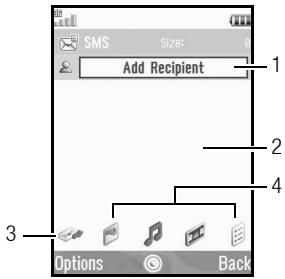
- Champ destinataire
- Champ message
- Indicateur d'envoi
- Indicateurs de pièces jointes (de gauche à droite : image, son, clip vidéo, autres)
Création d'un nouveau message (M 4–1)
(SMS/MMS)
< → "Créer un message" → "Message"
(Email)
Sélectionnez "Créer un message" puis "Email".
- Sélectionnez le champ d'adresse.
- Sélectionnez la méthode souhaitée pour saisir l'adresse.
- Pour MMS, saisissez ou sélectionnez l'adresse e-mail ou le numéro de téléphone dans la liste de contacts. Pour SMS, saisissez ou sélectionnez un numéro de téléphone. Pour Email, saisissez ou sélectionnez une adresse e-mail.
- Pour ajouter plusieurs adresses e-mail ou numéros de téléphone, mettez en surbrillance le champ du destinataire, appuyez sur [Options], sélectionnez "Modifier les destinataires", puis "Ajouter un contact". Saisissez ou sélectionnez l'adresse e-mail ou le numéro de téléphone dans la liste de contacts existante.
- Pour modifier les types de destinataires, appuyez sur [Options], sélectionnez "Modifier les destinataires" et mettez en surbrillance le destinataire souhaité. Appuyez sur [Options] et sélectionnez "Changer en À", "Changer en Cc" ou "Changer en Cci".
- Pour ajouter un objet, appuyez sur [Options] et sélectionnez "Ajouter un objet".
- Placez le curseur dans le champ du message.
- Saisissez le message.
- Mettez en surbrillance l'indicateur "Envoyer" en bas à gauche de l'écran. Appuyez sur ○ et sélectionnez "Envoyer le message".
Une fois le message envoyé, il est déplacé dans la boîte d'envoi.
Astuce
- Pour envoyer le même message à un groupe de destinataires, sélectionnez "Sélectionner un groupe" à l'étape 3, puis choisissez le nom du groupe souhaité. Pour plus de détails sur la création d'une liste de diffusion, voir "Création d'une nouvelle liste de diffusion" à la page 34.
Pour ajouter un diaporama
- À l'étape 5 de "Création d'un nouveau message", appuyez sur [Options] et sélectionnez "Ajouter une diapositive". Si vous souhaitez ajouter d'autres diapositives, sélectionnez "Ajouter une diapositive après" ou "Ajouter une diapositive avant".
2. Saisissez le message.
Si vous souhaitez définir la durée de chaque diapositive, mettez en surbrillance l'espace entre les diapositives. Appuyez sur [Options] et sélectionnez "Durée de la diapositive", puis choisissez la durée souhaitée.
Astuce
- Vous pouvez créer des messages jusqu'à 300 Ko. Chaque diapositive peut contenir une image et/ou un fichier son ou une vidéo.
Pour joindre des données de mes éléments
- À l'étape 5 de "Création d'un nouveau message", mettez en surbrillance l'indicateur "Image", "Son" ou "Vidéo" en bas au centre de l'écran, puis appuyez sur ○.
- Sélectionnez "Images enregistrées", "Sons enregistrés" ou "Vidéos enregistrées".
- Sélectionnez le fichier souhaité.
Si vous souhaitez prendre de nouvelles photos, enregistrer des sons ou des clips vidéo, sélectionnez « Prendre une photo », « Enregistrer un son » ou « Enregistrer une vidéo ».
- Lors de la pièce jointe de fichiers JPEG, sélectionnez l'option de redimensionnement appropriée, car la taille maximale des messages varie selon le fournisseur de services.
Pour joindre une entrée de la liste de contacts
- À l'étape 5 de « Création d'un nouveau message » à la page 44, mettez en surbrillance l'indicateur « Autres » en bas à droite de l'écran. Appuyez et sélectionnez « Joindre un contact ».
- Sélectionnez l'entrée souhaitée.
Si vous souhaitez sélectionner votre propre entrée de liste de contacts, sélectionnez « Mes coordonnées ».
Pour joindre une entrée de calendrier
- À l'étape 5 de « Création d'un nouveau message » à la page 44, mettez en surbrillance l'indicateur « Autres » en bas à droite de l'écran. Appuyez et sélectionnez « Joindre un rendez-vous ».
- Sélectionnez le jour souhaité contenant l'entrée de calendrier que vous souhaitez ajouter.
- Sélectionnez l'entrée de calendrier souhaitée.
Pour supprimer ou remplacer des pièces jointes
- À l'étape 5 de « Création d'un nouveau message » à la page 44, appuyez sur [Options] et sélectionnez l'option de suppression correspondante pour chaque pièce jointe.
Utilisation des options d'envoi
Vous pouvez utiliser les options d'envoi de messages pour chaque type de message.
- Mettez en surbrillance l'indicateur « Envoyer » en bas à gauche de l'écran, puis appuyez sur ○ et sélectionnez « Paramètres des messages ».
- « Accusé de lecture » (« Activé », « Désactivé ») (MMS) : Confirme si un rapport est envoyé pour notifier l'expéditeur que le message a été lu.
- « Accusé de réception » (« Activé », « Désactivé ») (SMS/MMS) : Active ou désactive l'accusé de réception lorsque le message est envoyé avec succès au destinataire.
- « Durée de validité » (« Maximum », « 30 minutes », « 1 heure », « 6 heures », « 1 jour », « 1 semaine ») (SMS/MMS) : Définit la durée de validité d'un message à conserver sur le serveur.
- « Priorité » (« Haute », « Normale », « Basse ») : Priorise les messages composés.
- « Heure d'envoi » (« Sans délai », « 30 minutes », « 1 heure », « 6 heures », « 1 jour », « 1 semaine ») (SMS/MMS) : Définit le délai avant l'envoi du message.
- Mettez en surbrillance l'indicateur « Envoyer » en bas à gauche de l'écran. Appuyez sur ○ et sélectionnez « Envoyer le message ».
Après l'envoi du message, celui-ci est déplacé dans la boîte d'envoi.
Remarque
- La taille actuelle du message affichée lors de la création du message est une approximation.
- Si un message ne peut pas être envoyé pour une raison quelconque, il reste dans la boîte d'envoi et le symbole « ☒ » s'affiche en veille.
Astuce
- Pour enregistrer le message sans l'envoyer, appuyez sur [Options] et sélectionnez "Enregistrer dans les brouillons" à l'étape 5 de "Création d'un nouveau message" à la page 44.
- Vous pouvez joindre les éléments suivants aux messages multimédia. Les détails sont donnés dans les sections suivantes.
- Données de Mes éléments
- Entrée de la liste de contacts
- Fichier (entrée d'agenda créée par Calendrier, entrée de liste de contacts), etc.
- Vous pouvez utiliser l'option de modèle pour vous aider à composer des messages. Pour plus de détails sur l'utilisation de cette option, voir "Utilisation des modèles" à la page 28.
Envoi d'un message depuis la boîte des brouillons (M 4-3)
[Menu] → "Brouillons"
- Sélectionnez l'onglet souhaité : SMS/MMS ou E-mail.
- Appuyez sur [Options] et sélectionnez "Modifier et envoyer".
- Modifiez le message si nécessaire.
- Mettez en surbrillance l'indicateur "Envoyer" en bas à gauche de l'écran.
Appuyez sur ○ et sélectionnez « Envoyer le message ».
Envoi d'un message vocal ou d'un message vidéo (M 4-1-2) (M 4-1-3)
Vous pouvez enregistrer un nouveau clip vocal ou vidéo lors de la création d'un nouveau message.
Sélectionnez l'option appropriée.
○ → « Créer un message » → « Message vocal » ; ○ → « Créer un message » → « Message vidéo »
- Appuyez sur ○ pour commencer l'enregistrement.
- Appuyez sur ○ pour arrêter l'enregistrement.
- Sélectionnez « Accepter » pour joindre le fichier au nouveau message.
Le fichier est enregistré dans le dossier correspondant de Mes éléments. Pour les procédures suivantes, voir « Créer un nouveau message » à la page 44.
Lecture des MMS
Les messages que vous recevez sont enregistrés dans la boîte de réception.
○ → « Boîte de réception »
- Sélectionnez le message que vous souhaitez consulter.
Enregistrement du numéro de téléphone d'un expéditeur dans la liste de contacts
○ → « Boîte de réception »
- Mettez en surbrillance le message à partir duquel vous souhaitez enregistrer le numéro de téléphone ou l'adresse e-mail.
- Appuyez sur [Options] et sélectionnez "Enregistrer l'adresse".
L'écran de nouvelle entrée dans la liste de contacts, incluant le numéro de téléphone, s'affiche. Pour plus de détails sur la création d'une nouvelle entrée dans la liste de contacts, voir "Ajouter un nouveau contact" à la page 31.
Appel du numéro de téléphone de l'expéditeur intégré dans le message
< → "Boîte de réception"
- Mettez en surbrillance le message contenant le numéro de téléphone que vous souhaitez composer.
- Appuyez sur [Options] et sélectionnez "Appeler l'expéditeur".
Téléchargement d'un MMS unique
→ "Boîte de réception"
- Mettez en surbrillance l'alerte de message (✉) que vous souhaitez télécharger.
- Appuyez sur [Options] et sélectionnez "Télécharger".
Astuce
- Vous pouvez télécharger plusieurs messages en même temps. Voir "Téléchargement de plusieurs MMS".
Téléchargement de plusieurs MMS
→ "Boîte de réception"
- Appuyez sur [Options] et sélectionnez "Avancé".
- Sélectionnez "Sélection multiple".
- Sélectionnez l'alerte de message souhaitée, appuyez sur [Options] et sélectionnez "Sélectionner" ou "Tout sélectionner".
- Appuyez sur [Options] et sélectionnez "Télécharger".
Les messages sélectionnés sont téléchargés en même temps.
Répondre à un message ou à tous les destinataires
→ “Boîte de réception”
- Mettez en surbrillance le message dont vous souhaitez répondre à l'expéditeur.
- Appuyez sur [Options] et sélectionnez "Répondre" ou "Répondre à tous".
- Sélectionnez "Répondre" ou "Répondre avec historique".
- Saisissez le message.
- Mettez en surbrillance l'indicateur "Envoyer" en bas à gauche de l'écran. Appuyez sur ○ et sélectionnez "Envoyer le message".
Transférer un message
→ “Boîte de réception”
- Mettez en surbrillance le message que vous souhaitez transférer.
- Appuyez sur [Options] et sélectionnez "Transférer".
- Effectuez les étapes 1 à 6 de la section "Création d'un nouveau message" à la page 44.
Tri des messages dans la liste
→ “Boîte de réception”
- Appuyez sur [Options] et sélectionnez "Avancé".
- Sélectionnez "Trier".
- Sélectionnez le type de tri souhaité.
Verrouillage ou déverrouillage des messages
→ “Boîte de réception”
- Mettez en surbrillance le message que vous souhaitez verrouiller ou déverrouiller.
- Appuyez sur [Options] et sélectionnez "Avancé".
- Sélectionnez "Verrouiller" ou "Déverrouiller".
Envoi d'un fichier image avec carte postale (M 4–1–4)
Votre téléphone vous permet d'envoyer des messages multimédias à un centre de service de cartes postales spécifique à Vodafone, qui imprime l'image et l'envoie par courrier à l'adresse du destinataire spécifiée dans le message MMS. (Votre téléphone est initialement fourni avec l'adresse d'un centre de service de cartes postales spécifique à Vodafone, et son adresse ne peut pas être modifiée.)
Remarque
Ce service n'est pas disponible avec certains fournisseurs de services. Veuillez contacter votre fournisseur de services pour plus d'informations.
Pour créer une nouvelle carte postale
Voir la note en page 123 pour les indications de menu.
→ "Créer un message" → "Carte postale" → "Images enregistrées"
- Sélectionnez une image que vous souhaitez envoyer.
Si vous souhaitez prendre de nouvelles photos, sélectionnez "Prendre une photo".
Si la taille du fichier des images au format JPEG sélectionnées ou des photos prises est trop grande pour être envoyée, redimensionnez l'image et réessayez.
- Saisissez votre message.
Vous pouvez saisir des messages d'une longueur maximale de 200 octets.
- Saisissez ou sélectionnez le destinataire.
Voir la note ci-dessous pour plus de détails.
- "Nom" (obligatoire) :
Nom du destinataire pour une carte postale, jusqu'à 50 octets
- « Informations complémentaires » (facultatif) : Informations complémentaires du destinataire, jusqu'à 50 octets
- « Rue et numéro » (obligatoire) : Rue et numéro, jusqu'à 50 octets
- « Ville » (obligatoire) : ville jusqu'à 50 octets
- « Code postal » (facultatif) : code postal jusqu'à 20 octets
- « État/Province » (facultatif) : état, province et région jusqu'à 50 octets
- « Pays » (facultatif) : pays jusqu'à 20 octets
4. Appuyez sur [Options] et sélectionnez « Envoyer une carte postale ».
Remarque
- Les éléments « Nom », « Rue et numéro » et « Ville » sont nécessaires pour terminer l'envoi de cartes postales.
- Les éléments affichés diffèrent selon le service. Veuillez contacter votre fournisseur de services pour plus d'informations. L'élément « Pays » peut ne pas être affiché, vous ne pouvez donc pas envoyer de cartes postales à l'étranger depuis votre téléphone.
- Les astérisques saisies dans le message ou l'adresse deviennent invalides lors de l'envoi du message, et les espaces ne peuvent pas être saisis dans le code postal.
- Les fichiers au format GIF animé ne peuvent pas être utilisés pour le service de cartes postales.
- La qualité d'image des cartes postales varie selon la taille de l'image.
Paramètres de messagerie (M 4–9)
Paramètres généraux (M 4–9–1)
< → « Paramètres de messagerie » → « Paramètres généraux »
1. Sélectionnez l'élément que vous souhaitez configurer.
- "Home Download" : contrôle le moment du téléchargement des messages dans votre zone de réseau. "Always Download" : télécharge les messages immédiatement depuis le serveur.
"Always Defer" : diffère le téléchargement des messages.
- "Roaming Download" : contrôle le moment du téléchargement des messages en itinérance hors de votre réseau.
"Always Download" : télécharge les messages immédiatement depuis le serveur.
"Always Defer" : diffère le téléchargement des messages.
- "Delivery Report" : active ou désactive la demande de rapport de livraison.
- "Read Report" : active ou désactive la demande de rapport de lecture.
- "Expiry Time" :
Ceci indique le nombre de jours et d'heures pendant lesquels un message que vous envoyez peut rester non livré au destinataire. Pendant cette période, le centre de service de messages essaiera continuellement de livrer le message au destinataire.
- "Delivery Report Allow" :
Confirme si un rapport est envoyé pour notifier l'expéditeur lorsque vous recevez un MMS/SMS.
- "Read Report Allow" :
Active ou désactive l'autorisation de rapport de lecture lorsque le destinataire est tenu d'informer l'expéditeur que le message a été lu.
- "Edit Signature" :
Ouvre l'écran pour saisir la signature.
- "Suppression automatique" :
Supprime automatiquement le message le plus ancien lorsque la boîte de réception, les messages envoyés ou les deux (boîte de réception et messages envoyés) sont pleins.
- "Renvoi automatique" :
Tente de renvoyer le message SMS/MMS ayant échoué jusqu'à deux fois (sélection "Activé" ou "Désactivé").
- "Affichage de la liste des messages" :
Bascule l'affichage de la boîte aux lettres entre "Affichage sur une ligne" et "Affichage sur deux lignes".
Paramètres SMS (M 4–9–2)
< → "Paramètres de messagerie" → "Paramètres SMS"
1. Sélectionnez l'élément que vous souhaitez configurer.
- "Centre de messages" :
Saisissez le numéro du centre de messages.
Si vous souhaitez saisir un indicatif de pays pour un message vers un numéro international, maintenez enfoncée la touche Ⓞ+ jusqu'à ce qu'un signe + s'affiche.
- "Format de message" :
Sélectionnez le format de message à utiliser lors de la création d'un nouveau message.
- "Chemin de réponse" :
Accepte ou rejette le même chemin de réponse que le chemin d'envoi lors de la réception du message de réponse à votre message.
- "Optimisation" :
Lorsqu'elle est réglée sur "On" (par défaut), les caractères double-octets tels que les caractères européens avec accent sont convertis en caractères simple-octets et envoyés.
Lorsqu'elle est réglée sur "Off", les caractères double-octets sont envoyés tels qu'ils sont affichés.
Veuillez noter que vous pouvez être facturé le double pour les caractères double-octets envoyés dans un SMS lorsque l'optimisation est réglée sur "Off".
Paramètres MMS (M 4-9-3)
< → "Paramètres de messagerie" → "Paramètres MMS"
- Sélectionnez l'élément que vous souhaitez configurer.
- "Comptes MMS" : Sélectionnez le compte souhaité ou sélectionnez "Créer nouveau" pour saisir les paramètres suivants. "Nom du profil" : Nom du profil MMS (nom unique) "Proxy" : Paramètre de proxy pour MMS "URL du serveur relais" : Serveur relais MMS
- "Durée de la diapositive" :
Définit la durée de la diapositive.
- "Taille maximale du message" :
Définit la taille maximale du message pour l'envoi et désactive l'envoi des messages MMS dépassant cette taille.
- "Mode de création" :
Lorsqu'il est défini sur "Libre", vous pouvez joindre des fichiers de tout format au courrier. Lorsqu'il est défini sur "Restreint", seuls certains formats peuvent être joints.
Paramètres de messagerie (M 4-9-4)
< → "Paramètres de messagerie" → "Paramètres e-mail"
- Sélectionnez l'élément que vous souhaitez configurer.
- "Comptes e-mail" :
Sélectionnez le compte souhaité ou sélectionnez "Créer nouveau" pour saisir les paramètres suivants.
"Nom du compte" : Nom du compte e-mail (nom unique)
"Serveur POP3" : Nom du serveur, identifiant utilisateur, mot de passe et numéro de port pour le serveur POP3
"Serveur SMTP" : Nom du serveur, identifiant utilisateur, mot de passe, numéro de port pour le serveur SMTP et authentification SMTP
"Point d'accès" : Point d'accès pour l'e-mail "Adresse e-mail" : Adresse e-mail
- "Intervalle de téléchargement" : Définit l'intervalle de téléchargement.
- "Taille maximale du message" :
Définit la taille maximale du message pour l'envoi et désactive l'envoi de messages e-mail dépassant cette taille.
Diffusions cellulaires (M 4–9–5)
Vous pouvez recevoir des messages de diffusion cellulaire ou des messages généraux tels que des prévisions météorologiques et des informations sur le trafic. Ces informations sont diffusées aux abonnés dans certaines zones du réseau.
Cette fonction peut ne pas être disponible sur tous les réseaux de téléphonie mobile. Contactez votre fournisseur de services pour plus d'informations.
Pour activer/désactiver les diffusions cellulaires
○ → « Paramètres de messagerie » → « Diffusions cellulaires » → « Activer/Désactiver »
- Sélectionnez « Activé » ou « Désactivé ».
Pour lire les messages de diffusion cellulaire
○ → « Paramètres de messagerie » → « Diffusions cellulaires » → « Lire les messages »
- Sélectionnez le sujet souhaité.
- Faites défiler l'écran pour lire le message.
- Appuyez sur [Retour].
Pour définir les langues des messages de diffusion cellulaire
○ → « Paramètres de messagerie » → « Diffusions cellulaires » → « Paramètres » → « Langue »
La langue actuelle est affichée.
- Appuyez sur ○.
- Appuyez sur ○ pour cocher.
- Appuyez sur [Enregistrer].
Pour vous abonner aux diffusions cellulaires
Sélectionnez la page du message de diffusion cellulaire que vous souhaitez.
→ "Paramètres de messagerie" → "Diffusions cellulaires" → "Paramètres" → "Définir les sujets d'information" → [Options]
- Sélectionnez "Ajouter/Supprimer".
- Sélectionnez la page souhaitée.
- Appuyez sur [Retour].
Astuce
- Si la page souhaitée ne figure pas dans la liste affichée à l'étape 2, sélectionnez "Créer un sujet" à l'étape 1, puis saisissez le code du sujet pour ajouter une page. Pour plus de détails sur le code du sujet, contactez votre fournisseur de services.
Info zone (M 4–9–6)
L'Info zone est le message d'information que les opérateurs envoient aux abonnés dans certaines zones.
Lorsque vous recevez une Info zone, le message (code de zone) s'affiche en veille.
Pour activer/désactiver l'Info zone
< → "Paramètres de messagerie" → "Info zone"
- Sélectionnez "Activé" ou "Désactivé".
Note
- Cette fonction peut ne pas être disponible sur tous les réseaux de téléphonie mobile. Contactez votre opérateur pour plus d'informations.
- Si Info zone est réglé sur « Activé », l'autonomie en veille diminuera.
Vodafone live! (M 2)
Votre téléphone est déjà configuré pour accéder à Vodafone live! et à l'Internet mobile*.
Personnalisé pour

Vodafone live! est un nouveau portail Internet mobile qui est votre passerelle vers un nouveau monde d'informations, de jeux, de musique et de services.
Parce que votre téléphone utilise la 3G (UMTS), il dispose d'un système beaucoup plus rapide que les anciennes méthodes d'accès aux informations mobiles. De plus, la connexion est « toujours active », ce qui signifie qu'il n'y a pas besoin d'attendre la numérotation. Vous ne payez que pour les données que vous envoyez ou recevez, et non pour la durée de connexion.
* Si vous rencontrez des problèmes de connexion, veuillez appeler le support client Vodafone.
Votre téléphone contient un navigateur WAP utilisé pour surfer sur l'Internet mobile, où vous pouvez obtenir de nombreuses informations utiles. Normalement, les pages sont conçues pour un téléphone mobile.
Menu principal
« Vodafone live! » → « Vodafone live! »
La page de service Vodafone live! s'affiche.
« Vodafone live! » → « Entrer l'URL »
L'écran de saisie de l'URL s'affiche, vous permettant d'accéder à un site.
"Vodafone live!" → "Bookmarks"
Voir page 54.
"Vodafone live!" → "Alert Inbox"
Les alertes WAP Push sont affichées.
"Vodafone live!" → "My Saved Page"
Les captures d'écran enregistrées sont affichées.
"Vodafone live!" → "Access History"
L'historique des pages que vous avez récemment consultées est affiché.
"Vodafone live!" → "Browser Settings"
Voir page 55.
Naviguer dans une page WAP
● ▲ ▼ ◀ ▶ :
Déplacer les surlignages à l'écran.
- ☐ : Exécute l'option affichée en bas au centre de l'écran.
- 📋 : Lance le menu des options du navigateur.
- ☑ : Sélectionne une action affichée en bas à droite de l'écran. Permet d'accéder à "Vodafone live!" en ouvrant le navigateur.
- ⓞ (appui court) : Quitte le navigateur. (appui long) : Éteint le téléphone.
Modification des favoris (M 2–3)
"Vodafone live!" → "Favoris"
1. Sélectionnez l'URL souhaitée, puis appuyez sur [Options].
| You can edit the list of Bookmarks by the following options: | |
| "Open": | Selects a bookmark. |
| "Details": | Displays detailed information of the WAP page. |
| "Send Page": | Sends the URL address to recipients. |
| "New": | Creates new folders or bookmarks. |
| "Rename": | Renames bookmarks. |
| "Edit URL": | Edits URL address of the bookmark. |
| "Move": | Moves bookmarks to another location. |
| "Delete": | Deletes a bookmark. |
| "Delete All": | Deletes all bookmarks. |
Paramètres du navigateur (M 2–7)
"Vodafone live!" → "Paramètres du navigateur"
| "Font Size": | Sets the size of the browsing font. |
| "Scroll Step": | Sets the speed of scrolling. |
| "Send Referrer": | Enables or disables the notification of the referrer. |
| "Cookies": | Adjusts the setting of cookies. |
| "Downloads": | Disables downloading data from the images/sounds/objects. |
| "Security": | Adjusts the security prompt level. |
| "WAP Push": | Sets whether you need confirmation for push message. |
| "Download to": | Sets the download location. |
Les options du navigateur
Vous pouvez utiliser diverses options du navigateur WAP.
→ [Options]
| “Select”: | Selects a WAP page. |
| “Home”: | Goes to the homepage. |
| “Bookmarks”: | See page 54. |
| “Mark Page”: | Marks the selected WAP page. |
| “Save This Link”: | Downloads the linked WAP page data |
| “Save Items”: | Saves items from WAP pages. |
| “Enter URL”: | Goes to the WAP page that you enter the URL address of. |
| “Access History”: | Shows the history where you have browsed. |
| "Forward": | Goes to the next page of the pages displayed. |
| "Reload Page": | Reloads the WAP page again to get new information. |
| "Advanced": | Displays the advanced menus. |
| "Exit": | Exits the browser. |
Les options avancées
⊖ → [Options] → "Avancé"
| "My Saved Page": | The saved screenshots are displayed. |
| "Save This Page": | Saves the WAP page as the local file. |
| "Send Page": | Sends the URL address and title to recipients. |
| "Details": | Shows detailed information of the WAP page. |
| “Browser Data”: | Edits the browser data. You can clear the cache/cookies/history. |
| "Search This Page": | Searches specific words in the WAP page. |
| "Copy Text": | Copies the text on the web page. |
| “Browser Settings”: | Displays the Settings menus. |
| "Restart Browser": | Restarts the browser. |
| "About": | Displays the browser information. |
Musique (M 3)
Lecteur de musique
Vous pouvez lire des fichiers audio aux formats MP3, AAC et AAC+ avec le lecteur de musique. Pendant la lecture en arrière-plan, vous pouvez utiliser d'autres menus.
Lecture de fichiers sonores
"Musique" → "Ma musique"
- Sélectionnez "Toute la musique" ou la liste de lecture souhaitée.
- Sélectionnez le fichier souhaité.
Pour mettre la lecture en pause, appuyez sur ○.
Pour arrêter la lecture, appuyez sur [Retour].
Remarque
- Il vous est demandé si vous souhaitez lire les sons lorsque le mode Silencieux est activé.
- Pour lire le dernier fichier lu, sélectionnez "Dernière musique lue". "En cours de lecture" s'affiche lorsque le fichier est en cours de lecture.
Astuce
- Vous pouvez revenir à l'écran du menu principal tout en lisant le fichier en arrière-plan.
- Vous pouvez créer votre propre liste de lecture en ne répertoriant que les fichiers souhaités (p. 57).
- Vous pouvez sélectionner le mode de lecture à l'étape 2. Appuyez sur [Options] et sélectionnez "Mode de lecture".
"Normal" : lit tous les fichiers du dossier sélectionné une fois puis arrête la lecture.
"Répéter" : continue la lecture dans le dossier sélectionné.
"Tout répéter" : lit tous les fichiers du dossier sélectionné.
"Aléatoire" : lit les fichiers du dossier sélectionné dans un ordre aléatoire.
- Vous pouvez contrôler le lecteur de musique à l'aide des touches suivantes :
▲/▼ : augmente ou diminue le volume. (maintenir enfoncé) : coupe le son. ▶ : passe au fichier suivant. ◆ : revient au début du fichier en cours. ▶ (maintenir enfoncé) : avance rapide. ◀ (maintenir enfoncé) : retour rapide. ◎ : lit le fichier en arrière-plan.
Recherche d'un fichier à lire
"Musique" → "Ma musique"
- Sélectionnez "Toute la musique" ou la liste de lecture souhaitée.
- Appuyez sur [Options] et sélectionnez "Rechercher".
- Saisissez les premières lettres du titre.
Les résultats de recherche s'affichent par ordre alphabétique et le fichier correspondant est mis en surbrillance.
Ajout d'un fichier à la liste de lecture
Vous pouvez créer une liste de lecture en enregistrant les fichiers souhaités.
"Musique" → "Ma musique" → "Toute la musique"
- Mettez en surbrillance le fichier que vous souhaitez ajouter à la liste de lecture.
- Appuyez sur [Options] et sélectionnez "Ajouter à la liste de lecture". Les listes de lecture s'affichent. Pour plus de détails sur l'ajout d'une liste de lecture, voir "Ajout d'une nouvelle liste de lecture".
- Sélectionnez le dossier souhaité.
Le fichier mis en surbrillance à l'étape 1 est enregistré.
Pour supprimer des fichiers de la liste de lecture, mettez le fichier en surbrillance et appuyez sur
[Options]. Sélectionnez ensuite "Supprimer de la liste de lecture".
Ajout d'une nouvelle liste de lecture
"Musique" → "Ma musique"
- Appuyez sur [Options] et sélectionnez "Ajouter une nouvelle liste de lecture".
- Saisissez le nom de la liste de lecture souhaité.
- Appuyez sur ○.
Remarque
- Pour supprimer la liste de lecture, mettez-la en surbrillance et appuyez sur [Options]. Sélectionnez ensuite "Supprimer la liste de lecture".
Téléchargement des fichiers musicaux (M 3–3)
"Musique" → "Parcourir la boutique de musique"
Le site de téléchargement de fichiers musicaux s'affiche.
Remarque
Ce service n'est pas disponible avec certains fournisseurs de services. Veuillez contacter votre fournisseur de services pour plus d'informations.
Mes éléments (M 6)
Mes éléments contient plusieurs types de données : images, sons et clips vidéo. Il comprend également des phrases de messages texte fréquemment utilisées et des sites WAP que vous pouvez utiliser pour télécharger. Vous pouvez également transmettre des images, des sons et des clips vidéo via la technologie sans fil infrarouge ou Bluetooth vers des téléphones compatibles OBEX.
Images (M 6–1)
Les images prises par un appareil photo numérique ou téléchargées depuis des sites Internet mobiles peuvent être gérées. Vous pouvez enregistrer des images aux formats suivants : JPEG, PNG, WBMP et GIF.
Affichage des images
"Mes éléments" → "Images"
- Appuyez sur ▶ pour afficher la liste depuis la carte mémoire et sur ◀ pour revenir à la mémoire du téléphone.
- Sélectionnez le fichier que vous souhaitez afficher. L'image sélectionnée s'affiche.
Utilisation d'images comme fond d'écran
"Mes éléments" → "Images"
- Mettez en surbrillance le fichier que vous souhaitez utiliser comme fond d'écran.
- Appuyez sur [Options] et sélectionnez "Définir comme fond d'écran".
Enregistrement d'une image dans les entrées du répertoire
Vous ne pouvez utiliser cette option que pour les images enregistrées dans la mémoire du téléphone.
"Mes éléments" → "Images"
- Surlignez le fichier que vous souhaitez ajouter à la liste des contacts.
- Appuyez sur [Options] et sélectionnez "Ajouter au contact". Pour écraser, sélectionnez les données que vous souhaitez enregistrer. Pour enregistrer comme nouvelle entrée, sélectionnez "Nouveau contact". Pour plus de détails sur la saisie d'un nom, voir "Ajouter un nouveau contact" à la page 31.
Modification des images
"Mes éléments" → "Images"
- Surlignez le fichier que vous souhaitez modifier.
- Appuyez sur [Options] et sélectionnez "Éditeur d'images".
- Sélectionnez l'option souhaitée.
Remarque
- "Éditeur d'images" peut ne pas être disponible selon l'image d'origine et les droits d'auteur.
Ajustement de la taille
Vous pouvez ajuster l'image à une taille appropriée selon la scène.
"Mes éléments" → "Images"
- Surlignez le fichier dont vous souhaitez ajuster la taille.
- Appuyez sur [Options] et sélectionnez "Redimensionner".
- Sélectionnez l'option souhaitée.
Remarque
- "Redimensionner" peut ne pas être disponible selon l'image d'origine et les droits d'auteur.
Astuce
- Pour les autres menus d'options, voir "Menus d'options courants" à la page 61.
Téléchargement de fichiers image
"Mes éléments" → "Images" → "Obtenir nouveau"
Le site de téléchargement de fichiers image s'affiche.
Sons et sonneries (M 6–2)
Les fichiers sonores téléchargés et les données AMR enregistrées par l'enregistreur vocal sont gérés dans Sons et sonneries. Les sonneries par défaut ne sont pas contenues dans Sons et sonneries. Seuls les fichiers sonores pouvant être lus sur le téléphone sont stockés dans Sons et sonneries.
Lecture de fichiers sonores
"Mes éléments" → "Sons et sonneries"
- Appuyez sur ▶ pour afficher la liste depuis la carte mémoire et sur ◀ pour revenir à la mémoire du téléphone.
- Sélectionnez le fichier que vous souhaitez lire. Pour arrêter la lecture, appuyez sur ○.
Remarque
- La lecture peut ne pas être disponible pour certains fichiers audio.
Utilisation des fichiers audio comme sonnerie
"Mes éléments" → "Sons et sonneries"
- Mettez en surbrillance le fichier que vous souhaitez utiliser comme sonnerie.
- Appuyez sur [Options] et sélectionnez "Définir comme sonnerie".
Remarque
- Les fichiers musicaux au format AMR ne peuvent pas être utilisés comme sonneries.
Astuce
- Pour les autres menus d'options, voir "Menus d'options courants" à la page 61.
Téléchargement de fichiers audio
"Mes éléments" → "Sons et sonneries" → "Obtenir nouveau"
Le site de téléchargement de fichiers audio s'affiche.
Vidéos (M 6–4)
Les clips vidéo enregistrés par une caméra vidéo ou téléchargés depuis des sites Internet mobiles peuvent être gérés.
Lecture de clips vidéo
"Mes éléments" → "Vidéos"
- Appuyez sur ▶ pour afficher la liste depuis la carte mémoire et sur ◀ pour revenir à la mémoire du téléphone.
- Sélectionnez le fichier que vous souhaitez lire.
- Appuyez sur ○.
Pour mettre la lecture en pause, appuyez sur ○. Pour reprendre, appuyez à nouveau sur ○. Pour arrêter la lecture, appuyez sur [Retour].
Utiliser un clip vidéo comme sonnerie vidéo
Vous pouvez définir votre clip vidéo pour qu'il soit lu lorsque le téléphone sonne.
"Mes éléments" → "Vidéos"
- Mettez en surbrillance le clip vidéo souhaité.
- Appuyez sur [Options] et sélectionnez "Définir comme sonnerie vidéo".
Astuce
- Pour les autres menus d'options, voir "Menus d'options courants" à la page 61.
Téléchargement de fichiers de clips vidéo
"Mes éléments" → "Vidéos" → "Obtenir nouveau"
Le site de téléchargement de fichiers de clips vidéo s'affiche.
Autres documents (M 6–6)
Certains types de fichiers sont stockés dans le dossier Autres documents du téléphone. Vous pouvez les modifier et les utiliser comme des données Mes éléments.
Ouverture du fichier document
"Mes éléments" → "Autres documents"
- Appuyez sur ▶ pour afficher la liste depuis la carte mémoire et sur ◀ pour revenir à la mémoire du téléphone.
- Sélectionnez le fichier souhaité.
Astuce
- Pour les autres menus d'options, voir "Menus d'options courants".
Menus d'options courants
Activation des fichiers protégés par le droit d'auteur (DRM)
Certaines images, sonneries et vidéos sont protégées par un programme de protection contre la copie numérique, appelé DRM (Digital Rights Management). Vous devez activer la licence numérique pour ouvrir ces fichiers. Les fichiers protégés par DRM sont affichés avec ⏻. Sélectionnez l'option appropriée.
"Mes éléments" → "Images"
"Mes éléments" → "Sons et sonneries"
"Mes éléments" → "Vidéos"
"Mes éléments" → "Autres documents"
- Mettez en surbrillance le fichier que vous souhaitez activer.
- Appuyez sur [Options] et sélectionnez "Activer".
Remarque
- Certaines images avec DRM peuvent ne pas s'ouvrir même si vous tentez de les activer.
Envoi des données de Mes éléments
Sélectionnez l'option appropriée.
"Mes éléments" → "Images"
"Mes éléments" → "Sons et sonneries"
"Mes éléments" → "Vidéos"
"Mes éléments" → "Autres documents"
- Mettez en surbrillance le fichier souhaité.
- Appuyez sur [Options] et sélectionnez "Envoyer".
- Sélectionnez "Comme message", "Comme carte postale", "Via Bluetooth" ou "Via infrarouge".
Pour plus de détails sur la création d'un message, voir "Création d'un nouveau message" à la page 44.
Pour plus de détails sur les paramètres sans fil Bluetooth, voir "Bluetooth" à la page 101.
Pour plus de détails sur les réglages infrarouges, voir « Infrarouge » à la page 103.
Remarque
- Les images, sons et clips vidéo protégés par des droits d'auteur ne peuvent pas être envoyés en pièce jointe à un message, à l'exception des fichiers de livraison séparée.
- Lors de l'appairage, vous devez saisir votre code d'accès lors du premier contact avec un appareil compatible avec la technologie sans fil Bluetooth.
- Lorsque vous envoyez un fichier image, sélectionnez « En tant que carte postale » à l'étape 3. Le service de carte postale n'est pas disponible avec certains opérateurs. Contactez votre opérateur pour plus d'informations.
Réception de données Mes éléments
Lorsque le téléphone reçoit des données Mes éléments, un message de confirmation s'affiche en veille.
1. Appuyez sur [Oui].
Les données reçues sont enregistrées dans le dossier Mes éléments correspondant.
Astuce
- Pour plus de détails sur les réglages infrarouges ou Bluetooth, voir « Connectivité » à la page 101.
Utilisation des données Mes éléments
Vous pouvez copier, déplacer, trier, renommer et supprimer les données Mes éléments enregistrées.
Sélectionnez l'option appropriée.
« Mes éléments » → « Images » « Mes éléments » → « Sons et sonneries » « Mes éléments » → « Vidéos » « Mes éléments » → « Autres documents »
- Mettez en surbrillance le fichier souhaité.
- Appuyez sur [Options] et sélectionnez "Avancé".
- Sélectionnez l'option souhaitée.
"Déplacer" : déplace les fichiers vers un autre dossier. Sélectionnez le dossier de destination.
"Copier" : copie les fichiers. Sélectionnez le dossier de destination.
"Créer un dossier" : crée un nouveau dossier.
"Sélection multiple" : sélectionne plusieurs fichiers.
"Trier" : trie les fichiers. Sélectionnez les fichiers à trier.
Pour renommer le fichier
Sélectionnez l'option appropriée.
"Mes éléments" → "Images" "Mes éléments" → "Sons et sonneries" "Mes éléments" → "Vidéos"
"Mes éléments" → "Autres documents"
- Mettez en surbrillance le fichier souhaité.
- Appuyez sur [Options] et sélectionnez "Renommer".
Pour supprimer le fichier
"Mes éléments" → "Images" "Mes éléments" → "Sons et sonneries" "Mes éléments" → "Vidéos" "Mes éléments" → "Autres documents"
- Mettez en surbrillance le fichier souhaité.
- Appuyez sur [Options] et sélectionnez "Supprimer".
Pour voir les détails de Mes éléments
Sélectionnez l'option appropriée.
"Mes éléments" → "Images"
"Mes éléments" → "Sons et sonneries"
"Mes éléments" → "Vidéos"
"Mes éléments" → "Autres documents"
- Mettez en surbrillance le fichier dont vous souhaitez voir les détails.
- Appuyez sur [Options] et sélectionnez "Détails".
Téléchargement des données de Mes éléments
Vous pouvez télécharger vos fichiers image, son ou vidéo vers l'album multimédia.
"Mes éléments" → "Images"
"Mes éléments" → "Sons et sonneries"
"Mes éléments" → "Vidéos"
- Mettez en surbrillance le fichier que vous souhaitez téléverser.
- Appuyez sur [Options] et sélectionnez "Envoyer".
- Sélectionnez "Vers l'album multimédia".
Remarque
- Ce service n'est pas disponible avec certains fournisseurs de services. Veuillez contacter votre fournisseur de services pour plus d'informations.
- Les fichiers image, son et clip vidéo protégés par des droits d'auteur ne peuvent pas être téléversés, à l'exception des fichiers de livraison séparée.
Sélection de plusieurs fichiers
Vous pouvez sélectionner plus d'un élément dans Mes éléments pour les déplacer, les copier et les supprimer.
Remarque
- La procédure suivante s'applique lorsque les entrées autres que "Obtenir nouveau" sont en surbrillance.
Sélectionnez l'option appropriée.
"Mes éléments" → "Images" → [Options]
"Mes éléments" → "Sons et sonneries" → [Options]
"Mes éléments" → "Vidéos" → [Options]
"My Items" → "Other Documents" → [Options]
- Sélectionnez "Avancé".
- Sélectionnez "Sélection multiple".
- Appuyez sur ○ pour cocher les noms de fichiers souhaités.
- Appuyez sur [Options] et sélectionnez l'option souhaitée.
Astuce
- Pour décocher, sélectionnez à nouveau le fichier ou sélectionnez "Désélectionner" à l'étape 4.
- Si vous souhaitez sélectionner tous les fichiers, sélectionnez "Tout sélectionner" à l'étape 4. Pour tout désélectionner, sélectionnez "Tout désélectionner".
Jeux et applications (M 6–3)
Pour plus de détails sur les applications spécifiques à Vodafone, voir "Jeux et applications" à la page 65.
Modèles de texte (M 6–5)
Vous pouvez enregistrer jusqu'à 50 modèles de texte pour les utiliser dans les messages texte et les messages multimédia. Un maximum de 256 caractères peut être utilisé pour un seul modèle de texte.
Ajout de phrases aux modèles de texte
"Mes éléments" → "Modèles de texte" → "Ajouter un nouveau modèle"
- Saisissez le texte et appuyez sur ○.
Modification de modèles de texte
"Mes éléments" → "Modèles de texte"
- Mettez en surbrillance le modèle de texte que vous souhaitez modifier.
- Appuyez sur [Options] et sélectionnez "Modifier". Pour afficher le modèle de texte, appuyez sur [Options] et sélectionnez "Afficher". Pour supprimer le modèle de texte, appuyez sur [Options] et sélectionnez "Supprimer".
- Modifiez le texte et appuyez sur ○.
Envoi de modèles de texte
"Mes éléments" → "Modèles de texte"
- Mettez en surbrillance le modèle de texte que vous souhaitez envoyer.
- Appuyez sur [Options] et sélectionnez "Envoyer le modèle".
État de la mémoire (M 6–7)
Cette fonction vous permet de vérifier l'état de la mémoire du combiné ou de la carte mémoire. L'état de la mémoire couvre les éléments suivants.
Mémoire du combiné : Applications, Images, Vidéos, Sons, Autres, Total et Libre
Carte mémoire : Images, Vidéos, Sons, Autres, Total et Libre
"Mes éléments" → "État de la mémoire"
- Sélectionnez "Mémoire du combiné" ou "Carte mémoire".
Divertissement (M 1)
Jeux et applications (M 1-1)
Utilisation des applications (M 1-1-1)
Différentes applications spécifiques à Vodafone peuvent être utilisées sur ce téléphone. Pour utiliser les applications, téléchargez-les via l'Internet mobile. Certaines applications offrent la possibilité de se connecter à un réseau, que ce soit dans un jeu ou une application réseau.
Remarque
- Les applications peuvent être locales (sans connexion) ou basées sur le réseau (utilisant l'Internet mobile pour mettre à jour les informations ou jouer en ligne). Le réseau peut vous facturer davantage pour l'utilisation d'applications basées sur le réseau. Veuillez contacter votre fournisseur de services pour plus d'informations.
Téléchargement d'applications
"Divertissement" → "Jeux et applications" → "Jeux et applications" → "Plus de jeux"
- Sélectionnez l'application souhaitée.
Avant de télécharger l'application, il vous est demandé de confirmer ce que vous allez recevoir. Après avoir vérifié les informations sur l'écran de confirmation, l'application peut être téléchargée.
- Appuyez sur ○ pour commencer le téléchargement.
- Appuyez sur ○ lorsque c'est terminé.
Remarque
Une authentification de l'utilisateur peut être requise avant de télécharger l'application sur certains écrans d'information.
Exécution d'applications
"Divertissement" → "Jeux et applications" → "Jeux et applications"
- Sélectionnez le titre de l'application que vous souhaitez exécuter. L'application sélectionnée est exécutée. Pour les applications utilisant une connexion réseau, vous pouvez choisir de vous connecter au réseau.
- Pour terminer l'application, appuyez sur ⏻ et sélectionnez "Terminer".
Définition comme économiseur d'écran pour l'écran principal
"Divertissement" → "Jeux et applications" → "Jeux et applications"
- Mettez en surbrillance le fichier que vous souhaitez utiliser comme économiseur d'écran.
- Appuyez sur [Options] et sélectionnez "Définir comme économiseur d'écran".
Définition des autorisations
Vous pouvez définir des autorisations pour certaines applications Java TM.
"Divertissement" → "Jeux et applications" → "Jeux et applications"
- Mettez en surbrillance l'application Java TM souhaitée.
- Appuyez sur [Options] et sélectionnez "Autorisation".
- Sélectionnez l'une des options suivantes :
"Appel téléphonique" : définit l'autorisation de passer des appels vocaux. "Accès réseau" : définit l'autorisation d'accéder au réseau. "Messagerie" : définit l'autorisation d'envoyer des MMS et SMS. "Exécution automatique" : définit l'autorisation d'exécuter la fonction d'exécution automatique. "Connexion locale" : définit l'autorisation de se connecter à des périphériques locaux. "Lecture des données utilisateur" : définit l'autorisation de lire les données utilisateur, telles que les entrées du répertoire, la boîte de réception et les données de Mes éléments. "Écriture des données utilisateur" : définit l'autorisation d'écrire des entrées dans votre téléphone, telles que les entrées du répertoire, la boîte de réception et les données de Mes éléments. "Utilisation du multimédia" : définit l'autorisation d'utiliser l'enregistrement multimédia. "Accès à la localisation" : définit l'autorisation de mettre à jour la fonction de positionnement.
- Sélectionnez l'une des options suivantes :
| “Session”: | The confirmation message is not displayed until you exit the application, while execution of the API of the specified function group is authorised. |
| “Ask Once”: | The confirmation message is displayed every time the API of the specified function group is executed. |
| “Blanket”: | The confirmation message is not displayed until the application is deleted or you change the settings, while execution of the API of the specified function group is authorised. |
| “No”: | Execution of the API of the specified function group is not authorised. |
Remarque
- Pour effacer tous les paramètres d'autorisation, sélectionnez "Réinitialiser" à l'étape 3.
- Toutes les autorisations ne sont pas disponibles pour toutes les applications Java™.
Affichage des informations sur une application
Vous pouvez consulter les informations des applications Java™.
"Divertissement" → "Jeux et applications" → "Jeux et applications"
- Mettez en surbrillance l'application Java™ souhaitée.
- Appuyez sur [Options] et sélectionnez "Informations".
Suppression d'une application
Vous pouvez supprimer une application de la mémoire du téléphone.
"Divertissement" → "Jeux et applications" → "Jeux et applications"
- Mettez en surbrillance l'application Java™ souhaitée.
- Appuyez sur [Options] et sélectionnez "Supprimer".
Paramètres (M 1–1–2)
Volume des applications
Vous pouvez régler le volume des applications, comme les effets sonores, sur l'un des cinq niveaux ou sur silencieux. Lorsque le profil est réglé sur « Silencieux », le réglage « Volume général » (p. 84) a priorité.
« Divertissement » → « Jeux et applications » → « Paramètres » → « Volume des applications »
- Appuyez sur ⬆ (ou ⬆) pour augmenter le volume ou sur ⬇ (ou ⬆) pour le diminuer, puis appuyez sur ⬆.
Rétroéclairage
« Divertissement » → « Jeux et applications » → « Paramètres » → « Rétroéclairage » → « Activer/Désactiver »
- Sélectionnez « Toujours activé », « Toujours désactivé » ou « Paramètres normaux ».
« Toujours activé » : allumé pendant l'utilisation de l'application. « Toujours désactivé » : éteint pendant l'utilisation de l'application même si une touche est enfoncée. « Paramètres normaux » : fonctionne avec le réglage principal du rétroéclairage (p. 89).
Pour régler le fonctionnement clignotant
Ce réglage permet de contrôler le rétroéclairage depuis l'application. S'il est réglé sur « Désactivé », le rétroéclairage ne peut pas être allumé depuis l'application.
« Divertissement » → « Jeux et applications » → « Paramètres » → « Rétroéclairage » → « Clignotement »
- Sélectionnez « Activé » ou « Désactivé ».
Vibration
Lorsque le vibreur est réglé dans l'application, vous pouvez choisir d'activer ou de désactiver cette fonction.
"Divertissement" → "Jeux et applications" → "Paramètres" → "Vibration"
- Sélectionnez "Activée" ou "Désactivée".
Appels et alarmes
Vous pouvez définir la priorité des appels entrants et des alarmes pendant qu'une application est en cours d'exécution.
"Divertissement" → "Jeux et applications" → "Paramètres" → "Appels et alarmes"
- Sélectionnez "Appel vocal", "Appel vidéo", "Message entrant" ou "Alarme".
- Sélectionnez la méthode souhaitée.
- "Priorité d'appel", "Priorité de message" ou "Priorité d'alarme" : L'application est suspendue automatiquement, et vous pouvez recevoir un appel ou un message, ou l'alarme sonnera. Après la fin de l'appel, du message ou de l'alarme, l'indicateur de suspension ( ) s'affiche pour vous informer qu'une application est suspendue.
- "Avis d'appel", "Avis de message" ou "Avis d'alarme" : Le défilement (caractères défilants) s'affiche sur la première ligne de l'écran pendant que l'application continue. Si vous appuyez sur 😊, l'application est suspendue, et vous pouvez recevoir un appel ou un message. Après la fin de l'appel ou du message, l'indicateur de suspension ( 🔊) s'affiche pour vous informer qu'une application est suspendue.
Écrans de veille
Vous pouvez télécharger des applications d'écran de veille pour l'écran de veille et définir la période d'activation de l'écran de veille.
"Divertissement" → "Jeux et applications" → "Paramètres" → "Écrans de veille" → "Activer/Désactiver"
- Sélectionnez "Activé" ou "Désactivé".
Pour plus de détails, voir « Réglage comme économiseur d'écran pour l'écran principal » à la page 65.
Pour régler le temps d'activation
« Divertissement » → « Jeux et applications » → « Réglages » → « Économiseurs d'écran » → « Temps d'activation »
- Saisissez le temps d'activation en deux chiffres à l'aide du clavier.
Pour régler le temps de suspension
« Divertissement » → « Jeux et applications » → « Réglages » → « Économiseurs d'écran » → « Temps de suspension »
- Définissez la période souhaitée entre « après 15 min » et « après 6 heures ».
Paramètres par défaut
Tous les paramètres de « Jeux et applications » peuvent être réinitialisés.
« Divertissement » → « Jeux et applications » → « Réglages » → « Rétablir les valeurs par défaut »
- Saisissez votre code de combiné.
Effacement de toute la mémoire
Les applications Java TM dans la mémoire du combiné peuvent être réinitialisées.
« Divertissement » → « Jeux et applications » → « Réglages » → « Tout effacer »
- Saisissez votre code de combiné.
Informations Java™ (M 1–1–3)
« Divertissement » → « Jeux et applications » → « Informations Java™ »
Les informations concernant les licences appartenant à Java™ sont affichées.
TV et vidéo (M 1–2)
Lecture de fichiers de clips vidéo (M 1–2–4)
« Divertissement » → « TV et vidéo » → « Mes vidéos »
- Sélectionnez « Mémoire du téléphone » ou « Carte mémoire ».
- Sélectionnez le fichier souhaité.
Pour mettre la lecture en pause, appuyez sur ○.
Pour arrêter la lecture, appuyez sur [Retour].
Astuce
- Vous pouvez contrôler le lecteur vidéo à l'aide des touches suivantes :
▲/▼ : augmente ou diminue le volume. (maintenir enfoncé) : coupe le son. ▶ : passe au fichier suivant. ◀ : revient au début du fichier en cours. ▶ (maintenir enfoncé) : avance rapide. ◀ (maintenir enfoncé) : retour rapide.
Recherche d'un fichier à lire
« Divertissement » → « TV et vidéo » → « Mes vidéos »
- Sélectionnez « Mémoire du téléphone » ou « Carte mémoire ».
- Sélectionnez « Toutes les vidéos » ou la liste de lecture souhaitée.
- Appuyez sur [Options] et sélectionnez « Rechercher ».
- Saisissez les premières lettres du titre. Les résultats de recherche s'affichent par ordre alphabétique et le fichier correspondant est mis en surbrillance.
Ajout d'un fichier à la liste de lecture
Vous pouvez créer une liste de lecture en enregistrant les fichiers souhaités.
« Divertissement » → « TV et vidéo » → « Mes vidéos »
- Sélectionnez « Mémoire du téléphone » ou « Carte mémoire ».
- Sélectionnez « Toutes les vidéos » ou la liste de lecture souhaitée.
- Mettez en surbrillance le fichier que vous souhaitez ajouter à la liste de lecture.
- Appuyez sur [Options] et sélectionnez « Ajouter à la liste de lecture ». Les listes de lecture s'affichent. Pour plus de détails sur la création d'une liste de lecture, voir « Ajout d'une nouvelle liste de lecture ».
- Sélectionnez le dossier souhaité.
Le fichier mis en surbrillance à l'étape 3 est enregistré. Pour supprimer des fichiers de la liste de lecture, mettez le fichier en surbrillance et appuyez sur [Options]. Sélectionnez ensuite « Supprimer de la liste de lecture ».
Ajout d'une nouvelle liste de lecture
« Divertissement » → « TV et vidéo » → « Mes vidéos »
- Sélectionnez « Mémoire du téléphone » ou « Carte mémoire ».
- Appuyez sur [Options] et sélectionnez « Ajouter une nouvelle liste de lecture ».
- Saisissez le nom souhaité pour la liste de lecture.
- Appuyez sur ○.
Remarque
- Pour supprimer la liste de lecture, mettez-la en surbrillance et appuyez sur [Options]. Sélectionnez ensuite « Supprimer la liste de lecture ».
Modification du fichier vidéo
« Divertissement » → « TV et vidéo » → « Mes vidéos »
- Sélectionnez « Mémoire du téléphone » ou « Carte mémoire ».
- Sélectionnez « Toutes les vidéos » ou la liste de lecture souhaitée.
- Sélectionnez le fichier que vous souhaitez modifier.
- Appuyez sur [Options] et sélectionnez « Modifier ».
- Sélectionnez l'option souhaitée.
« Rogner » : sélectionne la zone souhaitée à rogner. « Sous-titre » : crée un sous-titre à ajouter au fichier.
Paramètres
Vous pouvez sélectionner un mode de lecture pour « Motif de lecture », « Rétroéclairage » et « Taille d'affichage » lors de la lecture de fichiers de clips vidéo.
« Divertissement » → « TV et vidéo » → « Mes vidéos »
- Sélectionnez « Mémoire du combiné » ou « Carte mémoire ».
- Sélectionnez « Toutes les vidéos » ou la liste de lecture souhaitée.
- Sélectionnez le fichier pour lequel vous souhaitez régler le mode de lecture.
- Appuyez sur [Options] et sélectionnez « Paramètres ».
- Sélectionnez « Motif de lecture », « Rétroéclairage » ou « Taille d'affichage ».
- Sélectionnez parmi les options suivantes :
- « Motif de lecture » « Normal » : lit tous les fichiers du dossier sélectionné une fois puis arrête la lecture. « Répéter » : continue la lecture dans le dossier sélectionné. « Tout répéter » : lit tous les fichiers du dossier sélectionné. « Aléatoire » : lit les fichiers du dossier sélectionné dans un ordre aléatoire.
- « Rétroéclairage » « Toujours allumé » : allumé pendant la lecture du fichier. « Toujours éteint » : éteint pendant la lecture du fichier même si une touche est enfoncée. « Paramètres normaux » : fonctionne avec le réglage principal du rétroéclairage (p. 89).
- « Taille d'affichage » « Taille d'origine » : affiche le fichier dans sa taille d'origine. « Agrandir » : affiche le fichier dans une taille agrandie. « Plein écran » : affiche le fichier en plein écran.
VIDÉO SD (M 1–2–5)
Les clips vidéo enregistrés par un caméscope ou téléchargés depuis des sites Internet mobiles peuvent également être gérés avec VIDÉO SD.
"Divertissement" → "TV & Vidéo" → "VIDÉO SD"
- Sélectionnez le fichier souhaité.
Pour mettre la lecture en pause, appuyez sur ○.
Pour arrêter la lecture, appuyez sur ⏻.
Pour supprimer des fichiers de la liste de lecture, mettez en surbrillance la liste de lecture, appuyez sur [Options] et sélectionnez "Supprimer".
Téléchargement de fichiers de clips vidéo (M 1–2–3)
"Divertissement" → "TV & Vidéo" → "Obtenir de nouvelles vidéos"
Le site de téléchargement de clips vidéo s'affiche.
Lecture des fichiers de clips vidéo
Pour lire le dernier fichier (M 1–2–1)
"Divertissement" → "TV & Vidéo" → "Dernière vidéo lue"
Streaming (M 1–2–2)
Vous pouvez lire des fichiers de clips vidéo tout en les téléchargeant depuis le réseau mobile.
Vous pouvez également enregistrer l'adresse du site Web comme signet.
"Divertissement" → "TV & Vidéo" → "Streaming"
- Sélectionnez "Dernière lecture en streaming", "Entrer l'URL", "Favoris", "Journal d'accès" ou "Taille d'affichage".
"Dernière lecture en streaming" :
Affiche le dernier fichier en streaming.
"Entrer l'URL" : Saisissez l'adresse du site Web souhaité. Le navigateur s'ouvre, lance le téléchargement et la lecture.
"Favoris" : L'adresse du site Web est enregistrée.
"Journal d'accès" : Affiche les journaux des sites Web consultés. À partir du journal, vous pouvez lancer le streaming.
"Taille d'affichage" : Sélectionnez "Taille originale", "Agrandir" ou "Plein écran".
Organiseur et outils (M 7)
Calendrier (M 7–1)
Le calendrier vous permet de planifier facilement des rendez-vous ou des événements à une date ou une heure donnée.
Ces entrées peuvent également être envoyées via la technologie sans fil infrarouge ou Bluetooth à un PC pour partager les mêmes plannings. Lorsque vous échangez des entrées avec d'autres appareils, la date et l'heure affichées peuvent différer de celles des données d'origine en fonction du format de données de l'appareil récepteur.
Créer une nouvelle entrée
"Organiseur et outils" → "Calendrier"
- Sélectionnez le jour souhaité auquel vous voulez ajouter un événement.
- Sélectionnez "Ajouter une nouvelle entrée".
- Saisissez l'objet.
- Saisissez le lieu.
- Sélectionnez la catégorie souhaitée.
- Saisissez la date de début, puis l'heure de début.
- Sélectionnez la durée.
Lorsque vous sélectionnez « Autre », saisissez la date et l'heure de fin souhaitées.
- Sélectionnez l'heure du rappel.
Lorsque vous sélectionnez « Autre », saisissez la date et l'heure du rappel souhaitées.
- Appuyez sur [Enregistrer].
Remarque
- Si les réglages de date et d'heure n'ont pas été saisis, l'écran de saisie de la date et de l'heure s'affiche (p. 90).
- Le rappel ne sonnera pas lorsque « Volume général » (p. 84) est réglé sur « Silencieux ».
Pour modifier le type de sonnerie ou de vidéo du rappel
- Sur l'écran Nouvelle entrée, sélectionnez « Rappel ».
- Sélectionnez « Attribuer sonnerie/vidéo ».
- Sélectionnez « Assign Tone » puis « Preset Sounds » ou « My Sounds », ou sélectionnez « Assign Video ».
- Sélectionnez le fichier son ou vidéo souhaité. Pour plus de détails sur la sélection d'une sonnerie, voir « Assigning a Ringtone » à la page 84.
Pour modifier la durée de la sonnerie de rappel ou de la vidéo
- Sur l'écran Nouvelle entrée, sélectionnez « Reminder ».
- Sélectionnez « Duration ».
- Sélectionnez la période. Si vous sélectionnez « Other », vous pouvez saisir la durée souhaitée en deux chiffres à l'aide du clavier.
Pour modifier l'option de répétition du rappel
- Sur l'écran Nouvelle entrée, sélectionnez « Repeat ».
- Sélectionnez l'option de répétition souhaitée.
Pour saisir la description
- Sur l'écran Nouvelle entrée, sélectionnez « Description ».
- Saisissez un mémo pour l'entrée de l'agenda.
Pour rendre l'entrée secrète
- Sur l'écran Nouvelle entrée, sélectionnez "Secret".
- Sélectionnez "Activé" pour rendre les données secrètes ou "Désactivé" pour les laisser telles quelles.
Affichage d'une entrée d'agenda
"Organiseur & Outils" → "Calendrier"
- Sélectionnez le jour que vous souhaitez afficher.
Pour rechercher par date
- Dans n'importe quelle vue, appuyez sur [Options] et sélectionnez "Aller à".
- Sélectionnez "Aujourd'hui" pour afficher le jour actuel ou "Saisir la date" pour entrer la date souhaitée.
Astuce
- Dans la vue mensuelle ou hebdomadaire, vous pouvez contrôler l'affichage en utilisant les éléments suivants : Vue mensuelle
※A : Affiche le mois précédent.
: Affiche le mois suivant.
①+:-: Affiche la vue hebdomadaire. ⑤ |KL : Déplace le curseur sur aujourd'hui. ◀/▶ : Déplace le curseur vers la gauche (jour précédent) ou vers la droite (jour suivant). ▲/▼ : Déplace le curseur vers le haut (semaine précédente) ou vers le bas (semaine suivante).
Vue hebdomadaire
※A/2 : Affiche la semaine précédente.
Affiche la semaine suivante.
0+,- : Affiche la vue mensuelle. ⑤ jkl : Déplace le curseur sur aujourd'hui. ◀/▶ : Déplace le curseur à gauche (jour précédent) ou à droite (jour suivant). ▲/▼ : Fait défiler la vue hebdomadaire vers le haut ou vers le bas (heure précédente ou suivante).
Modification d'une entrée d'agenda
"Organiseur & Outils" → "Agenda"
- Sélectionnez le jour et l'entrée souhaitée à modifier.
- Appuyez sur [Options] et sélectionnez "Modifier".
- Sélectionnez l'élément souhaité et modifiez l'entrée.
- Appuyez sur [Enregistrer].
Suppression d'entrées d'agenda
- Dans n'importe quelle vue, appuyez sur [Options] et sélectionnez "Supprimer".
- Sélectionnez l'option souhaitée.
"Ce rendez-vous" (vue quotidienne) :
Supprime l'entrée sélectionnée.
"Toute la journée" : Supprime toutes les entrées du jour sélectionné.
"Toute la semaine" (vue hebdomadaire) :
Supprime toutes les entrées de la semaine sélectionnée.
"Jusqu'à la semaine dernière" (vue hebdomadaire) : supprime toutes les entrées antérieures à cette semaine. "Tout ce mois-ci" (vue mensuelle) : supprime toutes les entrées du mois sélectionné. "Jusqu'au mois dernier" (vue mensuelle) : supprime toutes les entrées antérieures à ce mois. "Tous les rendez-vous" (vue hebdomadaire et mensuelle) : supprime toutes les entrées de cette application.
Envoi d'une entrée d'agenda
"Organiseur et outils" → "Calendrier"
- Sélectionnez le jour et l'entrée souhaitée, y compris les entrées d'agenda que vous souhaitez envoyer.
- Appuyez sur [Options] et sélectionnez "Envoyer".
- Sélectionnez "Comme message", "Via Bluetooth" ou "Via infrarouge". Pour plus de détails sur la création d'un message, voir "Création d'un nouveau message" à la page 44. Pour plus de détails sur les paramètres sans fil Bluetooth, voir "Bluetooth" à la page 101. Pour plus de détails sur les paramètres infrarouge, voir "Infrarouge" à la page 103.
Remarque
- Lors de l'appairage, vous devez saisir votre code d'accès lors du premier contact avec un appareil compatible avec la technologie sans fil Bluetooth.
Réception d'une entrée d'agenda
Lorsque le téléphone reçoit une entrée d'agenda, un message de confirmation s'affiche en veille.
- Appuyez sur [Oui].
L'entrée reçue est enregistrée dans le calendrier.
Appuyez sur [Non] pour refuser.
Astuce
Pour plus de détails sur la saisie des paramètres sans fil infrarouge ou Bluetooth, voir « Connectivité » à la page 101.
Affichage de l'état de la mémoire
- Dans n'importe quelle vue, appuyez sur [Options] et sélectionnez « État de la mémoire ».
Alarmes (M 7–2)
Réglage des alarmes
La fonction d'alarme vous permet d'être alerté à une heure spécifiée.
Notez que vous devez définir la date et l'heure actuelles avant de régler la fonction d'alarme si cela n'a pas déjà été fait.
« Organiseur et outils » → « Alarmes »
- Sélectionnez le réglage vide.
- Saisissez l'heure souhaitée.
- Appuyez sur [Enregistrer].
Pour modifier le type d'options de répétition
- Sur l'écran Régler l'alarme, sélectionnez « Répéter ».
- Sélectionnez « Une seule fois », « Tous les jours » ou « Jours sélectionnés ». « Une seule fois » : l'alarme sonne une seule fois. « Tous les jours » : l'alarme sonne tous les jours à l'heure spécifiée. « Jours sélectionnés » : l'alarme sonne le jour sélectionné de la semaine à l'heure spécifiée.
Pour modifier le type de tonalité d'alarme ou de fichier vidéo
- Sur l'écran Régler l'alarme, sélectionnez "Assigner son/vidéo".
- Sélectionnez "Assigner son" puis "Sons prédéfinis" ou "Mes sons", ou sélectionnez "Assigner vidéo".
- Sélectionnez le fichier de son ou de clip vidéo souhaité. Pour plus de détails sur la sélection d'un son, voir "Attribution d'une sonnerie" à la page 84.
Pour modifier la répétition de l'alarme
- Sur l'écran Régler l'alarme, sélectionnez "Répétition".
- Sélectionnez l'option de répétition souhaitée.
Pour modifier le volume de l'alarme
- Sur l'écran Régler l'alarme, sélectionnez "Volume de l'alarme".
- Appuyez sur ▲ (ou ▶) pour augmenter le volume ou sur ▼ (ou ◀) pour le diminuer.
Remarque
- L'alarme ne sonnera pas si "Volume de l'alarme" est réglé sur "Silencieux". Lorsque le profil est réglé sur "Silencieux", le réglage "Volume général" (p. 84) a priorité.
Pour modifier la vibration de la tonalité d'alarme
- Sur l'écran Régler l'alarme, sélectionnez "Vibration".
- Sélectionnez "Activée", "Liée au son" ou "Désactivée". Pour plus de détails sur la sélection d'une vibration, voir "Vibration" à la page 86.
Pour modifier la durée de la tonalité d'alarme
- Sur l'écran Régler l'alarme, sélectionnez "Durée".
- Sélectionnez la durée souhaitée.
Réinitialisation d'un réglage d'alarme
"Organiseur et outils" → "Alarmes"
- Mettez en surbrillance l'alarme que vous souhaitez réinitialiser.
- Appuyez sur [Options] et sélectionnez "Réinitialiser l'alarme".
Réinitialisation de tous les réglages d'alarme
"Organiseur et outils" → "Alarmes"
- Sélectionnez "Tout effacer".
Calculatrice (M 7–3)
La fonction calculatrice effectue les 4 opérations arithmétiques en utilisant jusqu'à 12 chiffres.
"Organiseur et outils" → "Calculatrice"
Les opérations clés pour le calcul sont les suivantes :
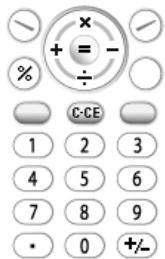
Pour saisir un point décimal, appuyez sur ✉A/2.
Pour effacer le nombre ou la fonction saisie, appuyez sur /c .
Pour effectuer les calculs, appuyez sur ○.
Pour commencer un nouveau calcul, appuyez sur ⓑ/c.
Conversion de taux
Vous pouvez également utiliser la calculatrice comme calculatrice de devises pour convertir depuis/vers une devise de référence en utilisant un taux de conversion que vous saisissez.
Pour définir un taux de conversion de devises
"Organiseur et outils" → "Calculatrice" → [Options] → "Convertisseur de devises" → "Taux de change"
- Sélectionnez "Devise de référence" ou "Devise étrangère".
- Saisissez le taux de conversion de devises.
Pour convertir une valeur
"Organiseur et outils" → "Calculatrice"
- Saisissez la valeur à convertir.
- Appuyez sur [Options] et sélectionnez "Convertisseur de devises".
- Sélectionnez "Convertir en devise de référence" ou "Convertir en devise étrangère".
Enregistreur vocal (M 7–4)
Cette fonction vous permet d'enregistrer un clip vocal, qui peut être utilisé pour vous rappeler des entrées de l'agenda ou être envoyé dans un message multimédia. Le clip vocal enregistré est sauvegardé dans Sons enregistrés. Les clips vocaux sont sauvegardés au format AMR.
Enregistrement d'un clip vocal
"Organiseur et outils" → "Enregistreur vocal"
- Appuyez sur ○ pour commencer l'enregistrement.
Pour arrêter l'enregistrement avant la fin du temps d'enregistrement, appuyez sur ○.
- Sélectionnez "Enregistrer" pour sauvegarder le clip vocal.
Remarque
- Appuyez sur ⬆ (ou ⬆) ou ⬇ (ou ⬇) pour régler le volume sonore lors de la lecture du fichier enregistré.
Envoi de clips vocaux
"Organiseur et outils" → "Enregistreur vocal"
- Appuyez sur ○ pour commencer l'enregistrement.
- Appuyez sur ○ pour arrêter l'enregistrement.
- Sélectionnez "Enregistrer et envoyer".
- Sélectionnez "Comme message".
Pour plus de détails sur la création d'un message, voir « Création d'un nouveau message » à la page 44.
Sélection de la durée d'enregistrement
« Organiseur et outils » → « Enregistreur vocal » → [Options] → « Durée d'enregistrement »
- Sélectionnez « Pour message » ou « Voix étendue ».
Lorsque vous sélectionnez « Voix étendue », les clips vocaux sont automatiquement enregistrés sur une carte mémoire.
Sélection de la mémoire de stockage
« Organiseur et outils » → « Enregistreur vocal » → [Options] → « Enregistrer les nouveaux sons »
- Sélectionnez l'emplacement souhaité.
Lorsque vous sélectionnez « Choisir avant l'enregistrement », vous pouvez sélectionner l'emplacement lors de l'enregistrement d'un clip vocal.
Livre électronique (M 7–5)
Cette fonction vous permet de visualiser des fichiers de livres électroniques (fichiers XMDF ou texte) stockés sur une carte mémoire.
« Organiseur et outils » → « Livre électronique »
- Sélectionnez le fichier souhaité.
Pour faire défiler l'écran de haut en bas (ligne précédente ou suivante), appuyez sur ▲ ou ▼. Pour passer aux pages précédentes ou suivantes, appuyez sur ◀ ou ▶.
- Appuyez sur ⏻ lorsque vous avez terminé.
Astuce
- Lorsqu'un appel arrive pendant que la visionneuse est ouverte ou lorsque vous quittez un livre électronique, « Signet automatique 1 » est automatiquement ajouté à la dernière page consultée. La page avec le signet s'ouvre automatiquement lorsque vous sélectionnez le fichier la prochaine fois. Le nouveau signet devient « Signet automatique 1 », et l'ancien devient « Signet automatique 2 ».
Ajout d'un signet
Vous pouvez ajouter jusqu'à deux signets à chaque fichier de livre électronique.
« Organiseur et outils » → « Livre électronique »
- Sélectionnez le fichier souhaité.
- Appuyez sur [Options] et sélectionnez « Signet ».
- Sélectionnez « Signet 1 » ou « Signet 2 ».
Remarque
- Les fichiers de livres électroniques ne peuvent pas être consultés pendant que « Musique » ou « Jeux et applications » est en cours d'utilisation.
- Si vous retirez la carte mémoire pendant que le livre électronique est en cours d'utilisation, un message de confirmation apparaît et votre téléphone revient en mode veille.
Chronomètre (M 7-6)
Vous pouvez stocker 4 temps intermédiaires lors de l'utilisation de la fonction chronomètre.
« Organiseur et outils » → « Chronomètre »
- Appuyez sur ○ pour démarrer.
Appuyez sur [LAP] pour afficher le temps au tour avant l'arrêt du chronomètre. Les 4 derniers temps au tour sont enregistrés.
- Appuyez sur ○ pour arrêter.
Astuce
- Vous pouvez enregistrer un relevé du temps au tour et du temps d'arrêt dans les modèles de texte en appuyant sur [Options] et en sélectionnant "Enregistrer dans les modèles".
Réinitialisation du temps
- Après avoir arrêté le chronomètre, appuyez sur [Options] et sélectionnez "Réinitialiser".
Tâches (M 7–7)
Vous pouvez enregistrer votre emploi du temps comme entrées de tâches pour une date ou une heure donnée.
Création d'une nouvelle entrée
"Organiseur et outils" → "Tâches"
- Sélectionnez "Ajouter une nouvelle entrée".
- Saisissez l'objet.
- Saisissez la date d'échéance puis l'heure d'échéance.
- Sélectionnez l'heure de rappel. Lorsque vous sélectionnez "Autre", saisissez la date et l'heure de rappel souhaitées.
- Appuyez sur [Enregistrer].
Remarque
- Si la date et l'heure n'ont pas été saisies, l'écran de saisie de la date et de l'heure s'affiche (p. 90).
Pour modifier le type de tonalité d'alarme ou le fichier vidéo
- Sur l'écran Nouvelle entrée, sélectionnez "Rappel".
- Sélectionnez "Assigner tonalité/vidéo".
- Sélectionnez "Assigner tonalité" puis "Sons prédéfinis" ou "Mes sons", ou sélectionnez "Assigner vidéo".
- Sélectionnez la tonalité ou le fichier vidéo souhaité. Pour plus de détails sur la sélection d'une tonalité, voir "Affectation d'une sonnerie" à la page 84.
Pour modifier la durée de la tonalité d'alarme ou de la vidéo
- Sur l'écran Nouvelle entrée, sélectionnez "Rappel".
- Sélectionnez "Durée".
- Sélectionnez la période.
Lorsque vous sélectionnez "Autre", vous pouvez saisir la durée souhaitée en deux chiffres à l'aide du clavier.
Pour modifier la description
- Sur l'écran Nouvelle entrée, sélectionnez "Description".
- Saisissez un mémo pour l'entrée de tâche.
Pour rendre l'entrée secrète
- Sur l'écran Nouvelle entrée, sélectionnez « Secret ».
- Sélectionnez « Activé » pour rendre les données secrètes ou « Désactivé » pour les laisser telles quelles.
Pour marquer l'entrée comme terminée ou non terminée
« Organiseur et outils » → « Tâches »
- Mettez en surbrillance l'entrée souhaitée.
- Appuyez sur ○.
- Sur l'écran de visualisation, appuyez sur [Options] et sélectionnez « Cocher ». Pour marquer l'entrée comme non terminée, sélectionnez « Décocher ».
Envoi d'une entrée de tâche
« Organiseur et outils » → « Tâches »
- Mettez en surbrillance l'entrée de tâche que vous souhaitez envoyer.
- Appuyez sur [Options] et sélectionnez « Envoyer ».
- Sélectionnez « Comme message », « Par Bluetooth » ou « Par infrarouge ».
Pour plus de détails sur la création d'un message, voir « Création d'un nouveau message » à la page 44.
Pour plus de détails sur les paramètres Bluetooth sans fil, voir « Bluetooth » à la page 101.
Pour plus de détails sur les réglages infrarouges, voir « Infrarouge » à la page 103.
Remarque
- Lors de l'appairage, vous devez saisir votre code PIN lors du premier contact avec un appareil compatible avec la technologie sans fil Bluetooth.
Affichage de l'état de la mémoire
« Organiseur et outils » → « Tâches »
- Appuyez sur [Options] et sélectionnez « État de la mémoire ».
Suppression d'entrées
« Organiseur et outils » → « Tâches » → [Options] → « Supprimer »
- Sélectionnez l'option souhaitée.
« Cette tâche » : supprime l'entrée sélectionnée. « Toutes les tâches terminées » : supprime toutes les entrées cochées. « Toutes les tâches » : supprime toutes les entrées.
Horloge mondiale (M 7–8)
Réglage du fuseau horaire
« Organiseur et outils » → « Horloge mondiale »
- Appuyez sur [Modifier] et sélectionnez « Régler le fuseau horaire ». Le fuseau horaire actuel est indiqué par une ligne rouge sur la carte du monde.
- Appuyez sur ◀ ou ▶ pour changer le fuseau horaire.
- Appuyez sur ○.
Pour régler le fuseau horaire personnalisé
"Organiseur et outils" → "Horloge mondiale"
- Appuyez sur [Modifier] et sélectionnez "Régler le fuseau horaire".
- Appuyez sur [Options] et sélectionnez "Régler le fuseau personnalisé".
- Saisissez le nom de la ville et l'heure souhaités.
Réglage de l'heure d'été
"Organiseur et outils" → "Horloge mondiale"
- Appuyez sur [Modifier] et sélectionnez "Heure d'été".
- Sélectionnez "Activé" ou "Désactivé".
Minuteur (M 7–9)
"Organiseur et outils" → "Minuteur"
- Saisissez la durée à compter. Vous pouvez régler la durée de 1 seconde à 60 minutes.
- Appuyez sur ○ pour démarrer le compte à rebours.
- Appuyez sur ○ pour mettre en pause.
Appuyez à nouveau sur ○ pour continuer le comptage.
- Si le compte à rebours est terminé, appuyez sur [Annuler] puis appuyez pour redémarrer le compte à rebours.
Modification du temps de compte à rebours
- Sur l'écran de démarrage du compte à rebours, appuyez sur [Options] et sélectionnez "Modifier".
- Modifiez la durée souhaitée.
Mémorandum de dépenses (M 7–10)
Vous pouvez enregistrer un mémorandum de dépenses avec des catégories prédéfinies ou modifiées.
Enregistrement dans le mémorandum de dépenses (M 7–10–1)
"Organiseur et outils" → "Mémorandum de dépenses" → "Ajouter une nouvelle dépense"
- Saisissez les dépenses à l'aide des touches numériques.
- Sélectionnez la catégorie souhaitée.
Le mémo de dépenses est enregistré.
Affichage des totaux (M 7–10–2)
"Organiseur et outils" → "Mémo de dépenses" → "Totaux"
Les dépenses enregistrées sont affichées à l'écran.
Pour modifier un montant
- Dans la vue des totaux, sélectionnez l'élément souhaité.
- Appuyez sur [Options] et sélectionnez "Modifier le montant".
- Saisissez le montant souhaité à l'aide des touches numériques.
Pour supprimer un élément enregistré ou tous les éléments
- Dans la vue des totaux, sélectionnez l'élément souhaité.
- Appuyez sur [Options] et sélectionnez "Supprimer l'élément" ou "Tout supprimer".
Modification du nom de catégorie (M 7–10–3)
"Organiseur et outils" → "Mémo de dépenses" → "Modifier la catégorie"
- Sélectionnez le nom de catégorie souhaité.
- Modifier le nom.
Aide du téléphone (M 7–11)
Vous pouvez consulter la liste d'aide et l'utiliser pour vous guider dans les fonctions du téléphone.
"Organiseur et outils" → "Aide du téléphone"
- Appuyez sur ▲ ou ▼.
Application SIM (M 11)
Vous pouvez consulter les informations sur la carte SIM/USIM. Contactez votre fournisseur de services pour plus de détails.
Paramètres (M 12)
Profils (M 12–1)
La sonnerie, le son, les vibrations et les réglages de lumière peuvent être personnalisés pour chaque profil selon votre environnement.
Il y a 6 profils : « Normal », « Réunion », « Activité », « Voiture », « Casque » et « Silencieux ».
Activation d'un profil
"Paramètres" → "Profils"
- Sélectionnez le profil souhaité.
Remarque
- Lorsqu'un profil est défini, l'indicateur correspondant décrit à la page 17 s'affiche en veille.
Astuce
- En veille, maintenez la touche # enfoncée pour basculer entre le mode Silencieux et le profil le plus récemment activé.
Réinitialisation des paramètres du profil
"Paramètres" → "Profils"
- Mettez en surbrillance le profil que vous souhaitez réinitialiser.
- Appuyez sur [Options] et sélectionnez "Rétablir les valeurs par défaut".
- Saisissez votre code de combiné.
Le code de combiné par défaut est "9999". Pour plus de détails sur la modification du code de combiné, voir "Modification du code de combiné" à la page 98.
Volume
Vous pouvez régler le volume des appels vocaux entrants, des messages SMS/MMS/E-mail et d'autres sons ("Volume général") sur l'un des six niveaux, ou définir un volume croissant pour tous ces éléments, à l'exception du "Volume général".
"Paramètres" → "Profils"
- Mettez en surbrillance le profil que vous souhaitez personnaliser.
- Appuyez sur [Options] et sélectionnez "Personnaliser".
- Sélectionnez "Volume".
- Sélectionnez « Pour appel entrant », « Pour nouveau message » ou « Volume général ».
- Appuyez sur (ou) pour augmenter le volume de la sonnerie ou sur (ou) pour le diminuer, puis appuyez. Pour sélectionner « Volume croissant », appuyez sur (ou) au niveau 5. Pour sélectionner « Silencieux », appuyez sur (ou) au niveau 1.
Astuce
- Vous pouvez choisir entre deux niveaux ou un volume croissant lors de la sélection du profil « Silencieux ».
Attribution d'une sonnerie
Vous pouvez choisir la sonnerie parmi 28 tonalités, dont 5 motifs, 13 effets sonores et 10 mélodies. Vous pouvez également sélectionner un son dans Sons enregistrés comme sonnerie par défaut, à l'exclusion des formats AMR ou WAVE.
« Paramètres » → « Profils »
- Mettez en surbrillance le profil que vous souhaitez personnaliser.
- Appuyez sur [Options] et sélectionnez « Personnaliser ».
- Sélectionnez « Sonnerie/Sonnerie vidéo ».
- Sélectionnez « Pour appel vocal » ou « Pour appel vidéo ».
- Sélectionnez « Attribuer une tonalité ».
- Sélectionnez « Sons prédéfinis » ou « Mes sons ».
- Mettez en surbrillance la sonnerie que vous souhaitez utiliser. Pour écouter l'aperçu, appuyez sur [Options] et sélectionnez « Lecture ».
- Appuyez sur [Options] et sélectionnez « Attribuer » pour « Sons prédéfinis » ou « Sélectionner » pour « Mes sons ».
Note
- Même si vous supprimez une sonnerie qui utilise un son dans Sons et sonneries, le réglage reste le même et la sonnerie par défaut retentit. Si vous supprimez une sonnerie assignée à la sonnerie, la sonnerie par défaut est définie.
Assignation d'un fichier de clip vidéo de sonnerie
Vous pouvez sélectionner un fichier de clip vidéo dans Vidéos enregistrées comme fichier de clip vidéo de sonnerie par défaut.
"Réglages" → "Profils"
- Mettez en surbrillance le profil que vous souhaitez personnaliser.
- Appuyez sur [Options] et sélectionnez "Personnaliser".
- Sélectionnez "Sonnerie/Sonnettes vidéo".
- Sélectionnez "Pour appel vocal" ou "Pour appel vidéo".
- Sélectionnez "Assigner une vidéo".
- Mettez en surbrillance le fichier de clip vidéo de sonnerie que vous souhaitez utiliser. Pour prévisualiser le fichier, appuyez sur [Options] et sélectionnez "Lire".
- Appuyez sur [Options] et sélectionnez "Sélectionner".
Notification de message
Lors de la réception de messages, votre téléphone vous notifiera de leur arrivée avec la sonnerie ou la vidéo de sonnerie que vous avez spécifiée.
« Paramètres » → « Profils »
- Mettez en surbrillance le profil que vous souhaitez personnaliser.
- Appuyez sur [Options] et sélectionnez « Personnaliser ».
- Sélectionnez « Sonnerie/Vidéos de sonnerie ».
- Sélectionnez « Pour nouveau message ».
- Sélectionnez « Attribuer une sonnerie » ou « Attribuer une vidéo ». Si « Attribuer une sonnerie » est sélectionné, choisissez « Sons prédéfinis » ou « Mes sons ».
- Mettez en surbrillance la sonnerie ou la vidéo de sonnerie souhaitée. Pour plus de détails sur la sélection d'une sonnerie ou d'une vidéo de sonnerie, voir « Attribution d'une sonnerie » à la page 84 ou « Attribution d'un fichier vidéo de sonnerie ».
- Appuyez sur [Options] et sélectionnez « Attribuer » pour « Sons prédéfinis » ou « Sélectionner ».
- Sélectionnez « Pour nouveau message » et choisissez « Durée ».
- Saisissez la durée souhaitée.
Touches du clavier
Lorsque la tonalité des touches est activée, vous entendrez une tonalité de confirmation à chaque pression sur une touche.
« Paramètres » → « Profils »
- Mettez en surbrillance le profil que vous souhaitez personnaliser.
- Appuyez sur [Options] et sélectionnez « Personnaliser ».
- Sélectionnez « Sons système ».
- Sélectionnez « Tonalités du clavier ».
- Mettez en surbrillance le motif de tonalité souhaité.
- Appuyez sur [Options] et sélectionnez « Attribuer ».
Tonalité d'avertissement
Votre téléphone émet une tonalité d'avertissement lorsqu'une erreur se produit.
« Paramètres » → « Profils »
- Mettez en surbrillance le profil que vous souhaitez personnaliser.
- Appuyez sur [Options] et sélectionnez « Personnaliser ».
- Sélectionnez « Sons système ».
- Sélectionnez « Tonalité d'avertissement ».
- Sélectionnez « Tonalité » ou « Durée ».
Pour « Tonalité », sélectionnez « Désactivé », « Sons prédéfinis » ou « Mes sons ». Pour « Durée », sélectionnez la durée souhaitée entre 0,5 et 2 secondes.
Son de mise sous/hors tension
Le téléphone peut être réglé pour émettre un son lorsqu'il est allumé ou éteint. Vous pouvez définir la durée et la mélodie du son.
« Paramètres » → « Profils »
- Mettez en surbrillance le profil que vous souhaitez personnaliser.
- Appuyez sur [Options] et sélectionnez « Personnaliser ».
- Sélectionnez « Sons système ».
- Sélectionnez « Son d'allumage » ou « Son d'extinction ».
- Sélectionnez « Son » ou « Durée ». Pour « Son », sélectionnez « Désactivé », « Sons prédéfinis » ou « Mes sons ».
Vibration
« Paramètres » → « Profils »
- Mettez en surbrillance le profil que vous souhaitez personnaliser.
- Appuyez sur [Options] et sélectionnez « Personnaliser ».
- Sélectionnez « Vibration ».
- Sélectionnez « Activée », « Liée au son » ou « Désactivée ».
Astuce
- Lorsque l'option « Liée au son » est sélectionnée à l'étape 4, le vibreur pulse en rythme avec la mélodie sélectionnée. Veuillez noter que toutes les mélodies ne prennent pas en charge l'option « Liée au son ».
- Lorsque vous sélectionnez « On » ou « Link to Sound » à l'étape 4, « ☐ » s'affiche en veille.
Voyant d'événement
Lorsque l'option de voyant est activée, le petit voyant clignote lorsque le téléphone reçoit un appel ou un message.
« Paramètres » → « Profils »
- Mettez en surbrillance le profil que vous souhaitez personnaliser.
- Appuyez sur [Options] et sélectionnez « Personnaliser ».
- Sélectionnez « Voyant d'événement ».
- Sélectionnez « Pour appel vocal », « Pour appel vidéo » ou « Pour nouveau message ».
- Sélectionnez « On », « Link to Sound » ou « Off ».
Astuce
- Lorsque l'option « Link to Sound » est sélectionnée à l'étape 5, le petit voyant pulse en rythme avec la mélodie sélectionnée. Veuillez noter que toutes les mélodies ne prennent pas en charge l'option « Link to Sound ».
Voyant d'état
Lorsque l'option de voyant est activée, le petit voyant clignote pour vous informer des appels manqués ou des nouveaux messages.
« Paramètres » → « Profils »
- Mettez en surbrillance le profil que vous souhaitez personnaliser.
- Appuyez sur [Options] et sélectionnez « Personnaliser ».
- Sélectionnez « Voyant d'état ».
- Sélectionnez « Pour appel manqué » ou « Pour nouveau message ».
- Sélectionnez « Activé » ou « Désactivé ».
Réponse par touche quelconque
Vous pouvez répondre à un appel en appuyant sur n'importe quelle touche, sauf ⓞ, ⓢ/c et [Occupé]. Pour plus de détails, voir « Répondre à un appel vocal » à la page 20.
« Paramètres » → « Profils »
- Mettez en surbrillance le profil que vous souhaitez personnaliser.
- Appuyez sur [Options] et sélectionnez « Personnaliser ».
- Sélectionnez « Réponse par touche quelconque ».
- Sélectionnez « Activé » ou « Désactivé ».
Réglage de l'affichage (M 12–2)
Vous pouvez modifier les paramètres de l'affichage.
Réglage du fond d'écran (M 12–2–1)
Pour l'écran de veille, 5 images sont fournies.
Les photos prises avec l'appareil photo numérique ou les images téléchargées depuis un site WAP peuvent être utilisées comme fonds d'écran.
Pour définir Mes photos
"Réglages" → "Réglages d'affichage" → "Fond d'écran"
- Sélectionnez "Mes photos".
- Sélectionnez la photo souhaitée.
- Après avoir affiché la photo, appuyez sur ○.
Remarque
- Certaines photos ne peuvent pas être utilisées en raison de leur type d'image ou de données.
- Si la photo dans Mes photos est déjà définie, elle est affichée à l'étape 1. Appuyez sur [Changer] et sélectionnez la photo souhaitée.
Graphiques système (M 12–2–2)
Des images peuvent être affichées lors de la mise sous ou hors tension, à la réception d'un appel entrant ou lors du fonctionnement de l'alarme.
Les photos prises avec l'appareil photo numérique ou les images téléchargées depuis un site WAP peuvent être utilisées.
Pour utiliser une animation/motif prédéfini
"Réglages" → "Réglages d'affichage" → "Graphiques système"
- Sélectionnez la scène souhaitée pour définir l'image.
- Sélectionnez « Animation prédéfinie » lorsque vous choisissez « Marche » ou « Arrêt » à l'étape 1. Sélectionnez « Motif 1 », « Motif 2 » ou « Motif 3 » lorsque vous choisissez « Appel entrant » ou « Alarme » à l'étape 1.
Pour définir Mes images
« Paramètres » → « Paramètres d'affichage » → « Graphiques système »
- Sélectionnez la scène souhaitée pour définir l'image.
- Sélectionnez « Mes images ».
- Sélectionnez l'image souhaitée.
- Après avoir affiché l'image, appuyez sur ○.
- Spécifiez la zone que vous souhaitez afficher à l'aide des touches de navigation.
Remarque
- Certaines images ne peuvent pas être utilisées en raison de leur type d'image et de données.
- Si l'image dans Mes images est déjà définie, elle est affichée à l'étape 2. Appuyez sur [Changer] et sélectionnez l'image souhaitée.
Réglage de l'épaisseur de police (M 12–2–3)
« Paramètres » → « Paramètres d'affichage » → « Paramètres de police »
- Sélectionnez « Fin », « Normal », « Gras » ou « Extra gras ». L'image d'aperçu est affichée avec l'épaisseur sélectionnée.
Réglage du message d'accueil (M 12-2-4)
Vous pouvez définir le message affiché lorsque le téléphone est allumé.
"Réglages" → "Paramètres d'affichage" → "Message d'accueil" → "Activer/Désactiver"
- Sélectionnez "Activé" ou "Désactivé".
- Sélectionnez "Modifier le message" et saisissez le message (10 caractères maximum).
Réglage de l'écran externe (M 12–2–5)
Pour activer/désactiver l'écran externe
Vous pouvez activer ou désactiver l'écran externe lorsque le téléphone est fermé.
"Réglages" → "Paramètres d'affichage" → "Écran externe" → "Activer/Désactiver"
- Sélectionnez "Activé" pour activer l'écran externe ou "Désactivé" pour le désactiver.
Pour sélectionner le délai d'extinction du rétroéclairage
"Réglages" → "Paramètres d'affichage" → "Écran externe" → "Rétroéclairage"
- Sélectionnez le délai souhaité.
Sélectionnez "Désactivé" pour éteindre le rétroéclairage.
Pour régler le contraste de l'écran LCD
Vous pouvez régler le contraste de l'écran LCD en fonction des conditions d'éclairage.
"Réglages" → "Paramètres d'affichage" → "Écran externe" → "Contraste LCD"
- Appuyez sur ▲ (Clair) ou ▼ (Sombre) pour parcourir les 9 niveaux de netteté.
- Appuyez sur ○.
Pour régler l'indication d'appel entrant
Le numéro de l'appelant ou le nom enregistré de l'appelant peut être affiché sur l'écran externe lors de la réception d'un appel entrant.
"Réglages" → "Paramètres d'affichage" → "Écran externe" → "Affichage appelant"
- Sélectionnez "Activé" ou "Désactivé".
Rétroéclairage (M 12–2–6)
Le rétroéclairage s'éteindra si vous n'appuyez pas sur le clavier pendant un certain temps. Vous pouvez spécifier la durée souhaitée avant l'extinction du rétroéclairage, ce qui contribue à économiser la batterie.
Astuce
- Lors de l'achat de ce téléphone, le rétroéclairage est réglé sur 15 secondes.
Pour sélectionner la temporisation du rétroéclairage
"Réglages" → "Paramètres d'affichage" → "Rétroéclairage" → "Temporisation"
- Sélectionnez l'heure souhaitée.
Sélectionnez "Arrêt" pour l'éteindre.
Pour régler la luminosité du rétroéclairage
"Réglages" → "Paramètres d'affichage" → "Rétroéclairage" → "Luminosité"
- Appuyez sur ▲ (Clair) et ▼ (Sombre) pour passer entre 4 niveaux de clarté.
- Appuyez sur ○.
Réglage de l'économie d'affichage (M 12–2–7)
L'écran de ce téléphone s'éteindra automatiquement après un certain temps. Vous pouvez modifier la durée avant que l'économie d'affichage ne s'active, ce qui permet d'économiser la batterie.
"Réglages" → "Paramètres d'affichage" → "Économie d'affichage"
- Sélectionnez l'heure souhaitée.
Lors de l'achat de ce téléphone, l'économie d'affichage est réglée sur 2 minutes.
Remarque
- L'économie d'affichage ne fonctionne pas pendant un appel, une utilisation de WAP ou d'une application.
- Pour annuler l'économie d'affichage : l'économie d'affichage se poursuit jusqu'à ce qu'une touche soit enfoncée ou qu'une alerte entrante se produise. La première pression sur une touche annule uniquement cette fonction. Vous devez appuyer sur une autre touche pour saisir une valeur numérique ou textuelle.
Paramètres sonores (M 12–3)
Vous pouvez utiliser ce menu pour vérifier ou modifier les paramètres des profils actuels (sauf "Réponse par touche quelconque").
Date et heure (M 12–4)
Vous devez régler l'heure et la date correctes pour que les différentes fonctions horaires de votre téléphone fonctionnent correctement.
"Paramètres" → "Date et heure" → "Régler date/heure"
- Saisissez le jour, le mois et l'année à l'aide des touches numériques.
- Saisissez l'heure à l'aide des touches numériques.
Astuce
- Lorsque vous saisissez l'heure au format 12 heures, appuyez sur ▲ ou ▼ pour basculer entre am et pm. L'ordre d'affichage de la date et de l'heure dépend du format défini.
Réglage de l'heure d'été (M 12–4–2)
"Paramètres" → "Date et heure" → "Heure d'été"
- Sélectionnez "Activé" ou "Désactivé".
Réglage du fuseau horaire (M 12–4–3)
"Paramètres" → "Date et heure" → "Régler le fuseau horaire"
- Appuyez sur ◀ ou ▶ pour sélectionner la ville de résidence à définir.
- Appuyez sur ○.
Personnalisation du fuseau horaire
« Réglages » → « Date et heure » → « Régler le fuseau horaire » → [Options] → « Définir un fuseau personnalisé »
- Saisissez le nom de la ville.
- Saisissez les différences de fuseau horaire à l'aide des touches numériques. Appuyez sur ▲ ou ▼ pour basculer entre – et +.
- Appuyez sur ○.
Affichage de la date et de l'heure (M 12-4-4)
Vous pouvez afficher le calendrier ou la date et/ou l'heure actuelles en veille.
Pour régler l'affichage de l'horloge
« Réglages » → « Date et heure » → « Afficher la date et l'heure » → « Afficher l'horloge »
- Sélectionnez le type d'horloge souhaité ou « Désactivé » pour désactiver l'affichage de l'horloge.
Pour régler l'affichage du calendrier
« Réglages » → « Date et heure » → « Afficher la date et l'heure » → « Afficher le calendrier »
- Sélectionnez le type de calendrier souhaité ou « Désactivé » pour désactiver l'affichage du calendrier.
Horloge mondiale (M 12–4–5)
Pour plus de détails, voir « Horloge mondiale » à la page 81.
Sélection du format de l'heure (M 12–4–6)
« Réglages » → « Date et heure » → « Format de l'heure »
- Sélectionnez « 24 heures » ou « 12 heures ».
Sélection du format de la date (M 12–4–7)
« Réglages » → « Date et heure » → « Format de la date »
- Sélectionnez « J.M.A », « M-J-A » ou « A/M/J ».
Réglage du format du calendrier (M 12–4–8)
« Réglages » → « Date et heure » → « Format du calendrier »
- Sélectionnez « Dimanche–Samedi » ou « Lundi–Dimanche ».
Réglage de la langue (M 12–5)
Vous pouvez modifier la langue affichée sur le téléphone.
« Réglages » → « Langue »
- Sélectionnez la langue souhaitée.
Note
- Si vous sélectionnez « Automatique » à l'étape 1, la langue prédéfinie sur la carte SIM/USIM est sélectionnée.
- Si la langue prédéfinie sur la carte SIM/USIM n'est pas prise en charge, la langue par défaut du téléphone est alors sélectionnée.
Astuce
- Vous pouvez également modifier la langue de saisie sur l'écran de saisie de texte (p. 27).
Paramètres d'appel (M 12-6)
Messagerie vocale et renvois (M 12-6-1)
Ce service permet de renvoyer les appels entrants que vous ne pouvez pas prendre. Les appels peuvent être renvoyés vers un autre numéro de téléphone ou vers votre messagerie vocale.
Remarque
- Ce service peut ne pas être disponible sur tous les réseaux de téléphonie mobile. Contactez votre opérateur pour plus d'informations.
Pour définir les numéros de messagerie vocale
Vous pouvez renvoyer les appels vers le centre de messagerie vocale du réseau.
Selon que vous êtes à l'intérieur ou à l'extérieur de votre zone de réseau, vous pouvez définir deux numéros de messagerie vocale : un pour votre zone de réseau domestique et un pour une zone de réseau en itinérance.
Remarque
- Ce service dépend de la carte SIM. Contactez votre fournisseur de carte SIM pour plus d'informations.
"Réglages" → "Réglages d'appel" → "Messagerie vocale et renvois" → "Messagerie vocale" → "Réglages" → "Numéros de messagerie vocale"
- Sélectionnez "Messagerie du domicile" ou "Messagerie en itinérance".
- Saisissez le numéro de téléphone souhaité.
Pour accéder au centre de messagerie vocale
- Maintenez enfoncée la touche 1ad en veille.
Pour activer le service de messagerie vocale
"Réglages" → "Réglages d'appel" → "Messagerie vocale et renvois" → "Messagerie vocale" → "Activer"
1. Sélectionnez l'une des options suivantes :
"Toujours" : Renvoie tous les appels sans sonnerie. "Lorsque occupé" : Renvoie les appels entrants pendant que vous êtes en communication. "Sans réponse" : Renvoie les appels entrants si vous ne répondez pas dans un délai déterminé. "Injoignable" : Renvoie les appels entrants lorsque votre téléphone n'a pas de réseau ou est éteint.
Si vous sélectionnez "Sans réponse", choisissez le délai parmi 6 niveaux (05 à 30 secondes).
2. Appuyez sur ○.
Pour activer le service de renvoi
Sélectionnez l'option appropriée.
"Réglages" → "Réglages d'appel" → "Messagerie vocale et renvois" → "Renvois"
- Sélectionnez "Activer" ou "Par service". Si vous sélectionnez "Par service", vous pouvez choisir d'autres options de renvoi.
- Sélectionnez « Toujours », « Occupé », « Sans réponse » ou « Injoignable ». Si vous sélectionnez « Sans réponse », choisissez la durée parmi 6 niveaux (de 05 à 30 secondes).
- Saisissez le numéro de téléphone vers lequel vous souhaitez renvoyer les appels ou recherchez-le dans la liste des contacts (p. 31).
- Appuyez sur ○.
Remarque
- Lorsque le renvoi « Appels vocaux » est réglé sur « Toujours », « ↑ » s'affiche en veille.
Pour vérifier l'état des renvois
« Réglages » → « Réglages des appels » → « Messagerie vocale et renvois » → « État »
- Sélectionnez l'option de renvoi que vous souhaitez vérifier.
Pour désactiver le service de renvoi/messagerie vocale
« Réglages » → « Réglages des appels » → « Messagerie vocale et renvois » → « Désactiver »
- Sélectionnez l'option souhaitée.
Pour annuler le service de renvoi et de messagerie vocale
Une fois que vous avez modifié les réglages de renvoi, vous pouvez tous les annuler avec ce service.
« Réglages » → « Réglages des appels » → « Messagerie vocale et renvois » → « Tout annuler »
Appel en attente (M 12–6–2)
Note
Ce service peut ne pas être disponible sur tous les réseaux de téléphonie mobile. Contactez votre opérateur pour plus d'informations.
Si vous souhaitez pouvoir recevoir un autre appel entrant pendant que vous avez un appel en cours, vous devez activer le service de mise en attente des appels.
« Paramètres » → « Paramètres d'appel » → « Mise en attente »
- Sélectionnez « Activé », « Désactivé » ou « Statut ».
Affichage de votre numéro de téléphone (M 12–6–3)
Cette fonction vous permet de contrôler si votre numéro de téléphone est affiché lorsque vous appelez un autre correspondant ou non.
« Paramètres » → « Paramètres d'appel » → « Afficher votre numéro »
- Sélectionnez « Activé », « Désactivé » ou « Statut ».
Note
Certains réseaux ne prennent pas en charge ce service. Veuillez vérifier la disponibilité auprès de votre opérateur.
Restreindre les appels (M 12–6–4)
Cette fonction vous permet de restreindre les appels entrants et sortants. Pour activer cette option, vous aurez besoin du mot de passe spécifié, disponible auprès de votre opérateur.
« Paramètres » → « Paramètres d'appel » → « Restreindre les appels »
- Sélectionnez « Appels sortants » ou « Appels entrants ».
"Appels sortants" :
Restreint les appels sortants.
"Appels entrants" :
Restreint les appels entrants.
- Sélectionnez l'une des options suivantes :
(Pour "Appels sortants")
"Bloquer tous les appels sortants" :
Restreint tous les appels sortants, à l'exception des appels d'urgence.
"Bloquer les appels internationaux" :
Restreint tous les appels internationaux sortants.
"Uniquement local et national" :
Restreint tous les appels internationaux sortants, à l'exception de ceux vers votre pays d'origine.
(Pour "Appels entrants")
"Bloquer tous les appels entrants" :
Restreint tous les appels entrants.
"Bar if Abroad" :
Restreint tous les appels entrants lorsque vous êtes hors de la zone de couverture de votre opérateur.
- Sélectionnez l'une des options suivantes :
"Tous les services" :
Restreint tous les services.
"Appels vocaux" :
Restreint tous les appels vocaux.
"Appels vidéo" :
Restreint tous les appels vidéo.
"Fax" :
Restreint tous les appels fax.
"Messages" :
Restreint tous les messages.
- Sélectionnez "Activé", "Désactivé" ou "État".
- Saisissez le mot de passe du réseau.
Pour annuler les paramètres
« Paramètres » → « Paramètres d'appel » → « Restreindre les appels »
- Sélectionnez « Appels sortants » ou « Appels entrants ».
- Sélectionnez « Tout annuler ».
- Saisissez le mot de passe du réseau.
Rejet d'un appel entrant
Vous pouvez enregistrer les numéros de téléphone auxquels vous ne souhaitez pas répondre.
Pour rejeter le numéro enregistré
« Paramètres » → « Paramètres d'appel » → « Restreindre les appels » → « Numéros rejetés » → « Activer/Désactiver »
- Sélectionnez « Activé » ou « Désactivé ».
Pour enregistrer le numéro rejeté
« Paramètres » → « Paramètres d'appel » → « Restreindre les appels » → « Numéros rejetés » → « Définir le numéro à rejeter »
- Sélectionnez un champ vide.
- Saisissez le numéro souhaité.
Appel masqué
Lorsque l'option « Appel masqué » est activée, les appels entrants sans identification de l'appelant (CLI) sont rejetés.
« Paramètres » → « Paramètres d'appel » → « Restreindre les appels » → « Appel masqué »
- Sélectionnez « Activé » ou « Désactivé ».
Modification du mot de passe réseau
« Paramètres » → « Paramètres d'appel » → « Restreindre les appels » → « Modifier le mot de passe réseau »
- Saisissez l'ancien mot de passe réseau.
- Saisissez un nouveau mot de passe réseau.
- Saisissez à nouveau le nouveau mot de passe réseau.
Si vous saisissez un mot de passe incorrect, il vous sera demandé de le saisir à nouveau.
- Appuyez sur ○.
Numérotation fixe
Lorsque la numérotation fixe est activée, vous ne pouvez appeler que des numéros préenregistrés.
Pour activer la numérotation fixe
"Paramètres" → "Paramètres d'appel" → "Restreindre les appels" → "Numérotation fixe" → "Activer/Désactiver"
- Sélectionnez "Activé" pour activer cette fonction.
Pour ajouter un nouveau nom
"Paramètres" → "Paramètres d'appel" → "Restreindre les appels" → "Numérotation fixe" → "Modifier la liste de numéros"
- Mettez en surbrillance l'entrée vide, appuyez sur [Options], puis sélectionnez "Ajouter un nouveau numéro".
- Saisissez votre code PIN2.
- Ajoutez un nom et un numéro de téléphone. Pour plus de détails sur l'ajout d'un nom et d'un numéro de téléphone, voir "Ajouter un nouveau contact" à la page 31.
- Appuyez sur [Enregistrer].
Minuteur d'appel (M 12–6–5)
La fonction Minuteur d'appel vous informe de votre temps de communication en émettant un signal sonore après chaque minute.
"Paramètres" → "Paramètres d'appel" → "Minuteur d'appel"
- Sélectionnez "Activé" ou "Désactivé".
Affichage du compteur de temps d'appel (M 12–6–6)
"Paramètres" → "Paramètres d'appel" → "Compteur de temps d'appel"
- Sélectionnez "Activé" ou "Désactivé".
Affichage des coûts d'appel (M 12–6–7)
"Réglages" → "Réglages d'appel" → "Afficher le coût de l'appel"
- Sélectionnez "Activé" ou "Désactivé".
Recomposition automatique (M 12–6–8)
"Réglages" → "Réglages d'appel" → "Recomposition automatique"
- Sélectionnez "Activé" ou "Désactivé".
Réglages des appels vidéo (M 12–7)
Réglez diverses fonctions et services pour les appels vidéo.
Sélection d'une image pour l'image alternative (M 12–7–1)
Vous pouvez sélectionner une image à afficher à l'appelant entre l'image de la caméra secondaire et une image alternative parmi les fichiers image enregistrés.
"Réglages" → "Réglages des appels vidéo" → "Image de la caméra"
- Sélectionnez "Image par défaut" ou "Image alternative".
Pour "Image par défaut", sélectionnez "Caméra interne" ou "Image alternative".
Pour "Image alternative", sélectionnez "Image prédéfinie" ou "Mes images".
Activation ou désactivation du haut-parleur (M 12–7–2)
"Réglages" → "Réglages d'appel vidéo" → "Haut-parleur"
- Sélectionnez "Activé" pour activer le haut-parleur sur le capot de votre téléphone, ou "Désactivé" pour le désactiver.
Sélection de la qualité d'image (M 12–7–3) (M 12–7–4)
Sélectionnez le format de données souhaité pour votre environnement.
"Réglages" → "Réglages d'appel vidéo" → "Qualité d'image entrante"
"Réglages" → "Réglages d'appel vidéo" → "Qualité d'image sortante"
- Sélectionnez "Normal", "Priorité à la qualité" ou "Priorité à la fréquence d'images". Sélectionnez "Priorité à la fréquence d'images" pour une communication plus rapide.
Rétroéclairage (M 12–7–5)
Avec ce réglage activé, le rétroéclairage du téléphone est allumé lors d'un appel vidéo.
"Réglages" → "Réglages d'appel vidéo" → "Rétroéclairage"
- Sélectionnez "Toujours allumé", "Toujours éteint" ou "Comme réglage normal". L'option "Comme réglage normal" dépend du réglage du rétroéclairage de l'écran principal (p. 89).
Sourdine (M 12–7–6)
Vous pouvez couper le microphone lors d'un appel vidéo.
"Réglages" → "Réglages d'appel vidéo" → "Couper le microphone"
- Sélectionnez "Activé" pour couper le son ou "Désactivé" pour annuler la coupure.
Affectation de l'image de mise en attente (M 12–7–7)
Vous pouvez afficher une image enregistrée dans le téléphone sur votre écran principal pendant que vous mettez un appel en attente.
"Réglages" → "Paramètres d'appel vidéo" → "Image de mise en attente"
- Sélectionnez "Image prédéfinie" ou "Mes images".
- Sélectionnez l'image souhaitée.
Sécurité (M 12–8)
Activation/Désactivation du code PIN (M 12-8-1)
Si le code PIN est activé, vous devez saisir le code PIN à chaque mise sous tension du téléphone. Votre code PIN est enregistré sur la carte SIM/USIM et vous devriez avoir été informé du code lors de l'achat de la carte SIM/USIM. Contactez votre fournisseur de services pour plus de détails.
"Réglages" → "Sécurité" → "Saisie du PIN" → "Activer/Désactiver"
- Sélectionnez "Activé" pour activer le code PIN ou "Désactivé" pour le désactiver.
- Saisissez votre code PIN.
Remarque
- Si vous saisissez trois fois un mauvais code PIN à l'étape 2, la carte SIM/USIM se verrouille. Pour déverrouiller, contactez votre fournisseur de services/vendeur de carte SIM/USIM.
Pour modifier le code PIN
Cette option vous permet de modifier le code PIN enregistré sur la carte SIM/USIM. Avant de modifier le code PIN, sélectionnez "Activé" à l'étape 1 dans "Activation/Désactivation du code PIN".
"Réglages" → "Sécurité" → "Saisie du code PIN" → "Changer le code PIN"
- Saisissez le code PIN actuel.
- Saisissez un nouveau code PIN.
- Saisissez à nouveau le nouveau code PIN.
Changement du code PIN2 (M 12-8-2)
Le code PIN2 est utilisé pour protéger certaines fonctions du téléphone, telles que la numérotation fixe et les limites de coût des appels. Voici comment changer le code PIN2.
"Réglages" → "Sécurité" → "Changer le code PIN2"
- Saisissez le code PIN2 actuel.
- Saisissez un nouveau code PIN2.
- Saisissez à nouveau le nouveau code PIN2.
Verrouillage du combiné (M 12–8–3)
Le verrouillage du combiné est une fonction de sécurité supplémentaire qui empêche toute utilisation non autorisée du téléphone ou de certaines fonctions.
"Réglages" → "Sécurité" → "Verrouillage du combiné"
- Sélectionnez "Activé" ou "Désactivé".
- Saisissez votre code de verrouillage.
Verrouillage des fonctions (M 12–8–4)
En activant cette option, toutes les fonctions de votre téléphone seront verrouillées jusqu'à ce que le code du combiné correct soit saisi.
"Paramètres" → "Sécurité" → "Verrouillage des fonctions"
- Saisissez le code de votre combiné.
Le code de combiné par défaut est "9999". Pour plus de détails sur la modification du code de combiné, voir "Modification du code de combiné".
Pour désactiver le verrouillage des fonctions
Saisissez votre code de combiné en mode veille pour désactiver le verrouillage des fonctions.
Verrouillage des contacts (M 12–8–5)
La fonction de verrouillage des contacts empêche toute utilisation non autorisée de votre liste de contacts.
"Paramètres" → "Sécurité" → "Verrouillage des contacts"
- Sélectionnez "Activé" pour verrouiller ou "Désactivé" pour déverrouiller.
- Saisissez votre code de combiné.
Affichage des données secrètes (M 12–8–6)
En activant cette option, les données masquées peuvent être affichées.
"Paramètres" → "Sécurité" → "Afficher les données secrètes"
- Sélectionnez « On » pour afficher ou « Off » pour masquer.
- Saisissez le code de votre combiné lorsque vous sélectionnez « On ».
Modification du code du combiné (M 12-8-7)
Le code du combiné par défaut est « 9999 ».
« Réglages » → « Sécurité » → « Modifier le code du combiné »
- Saisissez l'ancien code du combiné.
- Saisissez un nouveau code du combiné.
- Saisissez à nouveau le nouveau code du combiné.
Réinitialisation générale (M 12–9)
Réinitialisation des réglages de M1 à M12 (M 12–9–1)
« Réglages » → « Réinitialisation générale » → « Réinitialiser les réglages »
- Saisissez votre code de combiné.
Le code du combiné par défaut est « 9999 ». Pour plus de détails sur la modification du code du combiné, voir « Modification du code du combiné ».
Remarque
- Tous les réglages ne sont pas réinitialisés.
Réinitialisation de tous les réglages de M1 à M12 et de toutes les données créées (M 12–9–2)
« Réglages » → « Réinitialisation générale » → « Tout réinitialiser »
- Saisissez votre code de combiné.
Pour plus de détails sur le code de combiné, voir « Modification du code de combiné ».
Journal des appels (M 9)
Le téléphone enregistre les 30 derniers appels manqués, reçus et composés.
Consultation du journal des appels
« Journal des appels »
- Sélectionnez « Tous les appels », « Numéros composés », « Appels manqués » ou « Appels reçus ».
La liste des appels sélectionnée s'affiche.
Pour changer de liste, appuyez sur ◀ ou ▶.
- Sélectionnez le numéro de téléphone que vous souhaitez consulter.
Si vous souhaitez composer le numéro, appuyez sur ☐.
Astuce
- Vous pouvez également consulter le journal des appels en appuyant sur ⏻ en mode veille.
Envoi de messages
- Dans la liste du journal des appels, mettez en surbrillance le numéro de téléphone ou le nom auquel vous souhaitez envoyer un message.
- Appuyez sur [Options] et sélectionnez "Créer un message".
Pour plus de détails sur la création d'un message, voir "Création d'un nouveau message" à la page 44.
Remarque
- Le service de carte postale n'est pas disponible avec certains fournisseurs de services. Veuillez contacter votre fournisseur de services pour plus d'informations.
Suppression d'une entrée du journal des appels
- Dans la liste du journal des appels, appuyez sur [Options] et sélectionnez "Supprimer" ou "Tout supprimer".
Minuteries d'appel (M 9–5)
Cette fonction vous permet de vérifier la durée de vos appels.
Vérification de la durée du dernier appel et de tous les appels
"Journal des appels" → "Minuteries d'appel"
- Sélectionnez "Appels reçus" ou "Appels émis".
Réinitialisation des minuteries d'appel (M 9–5–3)
"Journal des appels" → "Minuteries d'appel" → "Effacer les minuteries"
- Saisissez votre code de combiné.
Le code de combiné par défaut est « 9999 ». Pour plus de détails sur la modification du code de combiné, reportez-vous à « Modification du code de combiné » à la page 98.
Compteur de données (M 9–6)
Vous pouvez vérifier le nombre d'octets utilisés lors des transmissions 3G (UMTS) et GSM.
« Journal d'appels » → « Compteur de données »
- Sélectionnez « Dernières données » ou « Toutes les données ».
Réinitialisation du compteur de données (M 9–6–3)
« Journal d'appels » → « Compteur de données » → « Effacer le compteur »
Coûts des appels (M 9–7)
Cette fonction vous permet de vérifier les frais de vos appels. Certains réseaux ne prennent pas en charge le conseil de facturation. Veuillez vérifier la disponibilité auprès de votre fournisseur de services.
Vérification du coût du dernier appel (M 9–7–1)
« Journal d'appels » → « Coûts des appels » → « Dernier appel »
Vérification du coût total des appels (M 9–7–2)
« Journal d'appels » → « Coûts des appels » → « Tous les appels »
Réglage du tarif (M 9–7–5)
Réglez le tarif de l'appel pour calculer le coût de l'appel et définissez la limite maximale du coût de l'appel.
"Journal d'appels" → "Coûts d'appels" → "Unités de coût" → "Définir les unités"
- Saisissez votre code PIN2.
- Saisissez une unité monétaire (jusqu'à 3 caractères).
- Saisissez un coût par unité.
Pour saisir un point décimal, appuyez sur ⓧ A/a.
Réglage de la limite de coût (M 9–7–6)
Cette fonction est utile si vous souhaitez vous assurer de ne pas dépasser une certaine limite de coût.
"Journal d'appels" → "Coûts d'appels" → "Coût maximal" → "Définir la limite"
- Saisissez une valeur.
- Saisissez votre code PIN2.
Vérification du crédit résiduel (M 9–7–3)
"Journal d'appels" → "Coûts d'appels" → "Crédit résiduel"
Réinitialisation de tous les frais d'appels (M 9-7-4)
"Journal d'appels" → "Frais d'appels" → "Effacer les frais"
- Saisissez votre code PIN2.
Connectivité (M 10)
En configurant les paramètres de ce menu, vous pouvez vous connecter à des téléphones compatibles avec la technologie sans fil Bluetooth ou infrarouge, ainsi qu'à un PC via ces connexions.
Bluetooth (M 10-1)
Pour utiliser la fonction sans fil Bluetooth, vous devez rechercher d'autres appareils compatibles avec la technologie sans fil Bluetooth pour établir le contact avec votre téléphone. Maintenez votre téléphone à une distance de 10 mètres des appareils avant la recherche.
Utilisation de la fonction sans fil Bluetooth
Pour activer ou désactiver (M 10-1-1)
"Connectivité" → "Bluetooth" → "Activer/Désactiver"
- Sélectionnez "On" ou "Off".
Le réglage Bluetooth sans fil est activé, "On" est sélectionné et "❄" est affiché.
Pour afficher ou masquer votre téléphone (M 10-1-2)
"Connectivité" → "Bluetooth" → "Visibilité"
- Sélectionnez les paramètres de visibilité souhaités.
"Afficher mon téléphone" :
Permet aux autres appareils de reconnaître votre téléphone.
"Masquer mon téléphone" :
Masque votre téléphone aux autres appareils.
Pour rechercher des appareils à appairer (M 10–1–3)
Un maximum de 16 appareils peuvent être recherchés.
"Connectivité" → "Bluetooth" → "Rechercher des appareils"
- Sélectionnez l'appareil souhaité pour l'appairage.
- Saisissez le code d'accès de l'appareil.
Remarque
- Si la fonction sans fil Bluetooth est désactivée avant la recherche, le téléphone active automatiquement la fonction sans fil Bluetooth et commence la recherche.
- Vous ne pouvez sélectionner qu'un seul appareil pour l'appairage. Pour changer l'appareil appairé, voir "Pour activer l'appareil appairé" à la page 102.
Astuce
- Vous pouvez économiser la batterie en désactivant la fonction sans fil Bluetooth lorsqu'elle n'est pas utilisée. Désactivez la fonction sans fil Bluetooth dans « Pour activer ou désactiver » ou dans « Pour désactiver automatiquement » à la page 103.
- Pendant un appel, vous pouvez transférer les appels vocaux vers le dispositif mains libres apparié. Appuyez sur [Options], sélectionnez « Transfert audio », puis « Vers Bluetooth » ou « Vers le combiné ». Si vous souhaitez déconnecter le dispositif apparié, sélectionnez « Désactivé ».
Pour activer le dispositif apparié (M 10–1–4)
Les dispositifs appariés sont répertoriés par onglets pour tous les dispositifs et pour les dispositifs mains libres.
« Connectivité » → « Bluetooth » → « Dispositifs appariés »
- Appuyez sur ▶ pour passer à la liste des dispositifs mains libres.
- Sélectionnez le dispositif souhaité que vous voulez activer.
Pour cocher et décocher les dispositifs mains libres appariés
« Connectivité » → « Bluetooth » → « Dispositifs appariés »
- Sélectionnez la liste des dispositifs mains libres.
- Appuyez sur [Options] et sélectionnez « Cocher » ou « Décocher ».
Pour renommer ou supprimer les dispositifs appariés
« Connectivité » → « Bluetooth » → « Dispositifs appariés »
- Appuyez sur ◀ ou ▶ pour basculer entre tous les dispositifs et les dispositifs mains libres.
- Mettez en surbrillance le dispositif souhaité.
- Appuyez sur [Options] et sélectionnez "Renommer" ou "Supprimer".
Pour envoyer toutes les données vers d'autres appareils (M 10-1-5)
Vous pouvez envoyer toutes les données d'applications telles que le répertoire, le calendrier, les tâches, etc., vers des appareils sélectionnés.
"Connectivité" → "Bluetooth" → "Tout envoyer"
- Sélectionnez l'appareil souhaité. Si aucun appareil n'est spécifié, la recherche démarre automatiquement.
- Saisissez le code de votre combiné.
Le code par défaut du combiné est "9999". Pour plus de détails sur la modification du code du combiné, voir "Modification du code du combiné" à la page 98.
- Sélectionnez les données à envoyer.
- Saisissez le code d'appairage de l'appareil pour les appareils non appairés.
Remarque
- Si le dispositif mains libres est connecté, l'écran de confirmation pour désactiver la fonction mains libres s'affiche. Appuyez sur [Oui] pour désactiver.
Paramètres Bluetooth sans fil (M 10-1-6)
Ce paramètre vous permet de renommer votre téléphone, d'empêcher d'autres téléphones de le reconnaître, de désactiver automatiquement la fonction Bluetooth sans fil pour économiser la batterie, etc.
Pour renommer votre téléphone
Vous pouvez renommer votre téléphone. Le nom est affiché sur les autres appareils lorsque votre téléphone est détecté.
"Connectivité" → "Bluetooth" → "Paramètres Bluetooth" → "Nom de l'appareil"
- Saisissez le nouveau nom de l'appareil.
Pour désactiver automatiquement
"Connectivité" → "Bluetooth" → "Paramètres Bluetooth" → "Délai d'expiration Bluetooth"
- Sélectionnez la durée souhaitée.
Votre téléphone désactive automatiquement la fonction après la durée spécifiée.
Pour modifier les paramètres du kit mains libres
Vous pouvez basculer entre deux modes du kit mains libres : parler avec le kit mains libres ou parler avec le téléphone.
"Connectivité" → "Bluetooth" → "Paramètres Bluetooth" → "Réglage mains libres"
- Sélectionnez "Mode privé" ou "Mode mains libres".
"Mode privé" :
Pour parler avec le téléphone
"Mode mains libres" :
Pour parler avec le kit mains libres
Pour activer ou désactiver la demande d'authentification
Vous pouvez demander à l'expéditeur ou au destinataire des données OBEX de s'authentifier avec le code secret (échange du code secret) avant d'appairer les appareils.
"Connectivité" → "Bluetooth" → "Paramètres Bluetooth" → "Authentification"
- Sélectionnez "Activé" ou "Désactivé".
Remarque
- Aucune authentification n'est requise pour les appareils appairés.
- Même si vous sélectionnez "Désactivé", vous pouvez authentifier le code secret lorsque l'expéditeur le demande.
Pour consulter les détails de votre téléphone
"Connectivité" → "Bluetooth" → "Paramètres Bluetooth" → "Détails de mon téléphone"
Infrarouge (M 10–2)
Pour utiliser la fonction infrarouge, vous devez rechercher d'autres appareils compatibles infrarouge pour établir un contact avec votre téléphone. Gardez votre téléphone à une distance de 20 centimètres de l'autre téléphone avant la recherche. Le réglage infrarouge revient à désactivé lorsqu'aucune donnée n'est transmise/reçue via la communication infrarouge.
Activation ou désactivation (M 10-2-1)
"Connectivité" → "Infrarouge" → "Activer/Désactiver"
- Sélectionnez "Activé" ou "Désactivé".
Le réglage infrarouge est activé et " " s'affiche.
Envoi de toutes les données à d'autres appareils (M 10–2–2)
"Connectivité" → "Infrarouge" → "Tout envoyer"
- Saisissez votre code de combiné.
Le code de combiné par défaut est « 9999 ». Pour plus de détails sur la modification du code de combiné, voir « Modification du code de combiné » à la page 98.
- Sélectionnez les données à envoyer.
- Saisissez le code d'autorisation.
Paramètres réseau (M 10–3)
Sélection automatique d'un service
Chaque fois que le téléphone est allumé, il sélectionne automatiquement un service.
"Connectivité" → "Paramètres réseau" → "Sélection du service"
- Sélectionnez "Auto".
Sélection manuelle d'un service
"Connectivité" → "Paramètres réseau" → "Sélection du service"
- Sélectionnez "GSM".
Sélection automatique du réseau
Chaque fois que l'appareil est mis sous tension, il tente toujours de se connecter au réseau préféré.
Si votre téléphone n'est pas connecté au réseau, vous pouvez effectuer les opérations suivantes immédiatement pour établir la connexion au réseau préféré.
"Connectivité" → "Paramètres réseau" → "Sélectionner le réseau" → "Automatique"
Réglage manuel du réseau
"Connectivité" → "Paramètres réseau" → "Sélectionner le réseau" → "Manuel"
- Sélectionnez le réseau souhaité.
Ajout d'un nouveau réseau
"Connectivité" → "Paramètres réseau" → "Sélectionner le réseau" → "Ajouter un nouveau réseau"
S'il n'y a aucune entrée, appuyez sur ○ et passez à l'étape 2.
S'il y a une entrée, appuyez sur ○ et effectuez les étapes suivantes.
- Sélectionnez "Ajouter".
- Saisissez l'indicatif du pays (jusqu'à 3 chiffres).
- Saisissez le code réseau (jusqu'à 3 chiffres).
- Saisissez un nouveau nom de réseau (jusqu'à 25 caractères).
- Sélectionnez « Sélectionner le type de réseau ».
- Sélectionnez le réseau souhaité.
Modification de la liste préférée
« Connectivité » → « Paramètres réseau » → « Sélectionner le réseau » → « Définir préféré »
- Sélectionnez le nom du réseau que vous souhaitez modifier.
- Sélectionnez « Insérer » pour insérer à la position sélectionnée, « Ajouter à la fin » pour insérer à la fin ou « Supprimer » pour supprimer.
Affichage des informations réseau (M 10-3-3)
« Connectivité » → « Paramètres réseau » → « Informations réseau »
Les informations sur le nom de l'opérateur, le forfait et les services sont affichées.
Mode Avion (M 10–4)
Lorsque le mode Avion est réglé sur « Activé », le téléphone coupe les connexions réseau et cesse de rechercher les réseaux disponibles pour se connecter. Avec ce mode, vous pouvez jouer à des jeux ou écouter de la musique même en vol.
« Connectivité » → « Mode Avion »
- Sélectionnez « Activé » ou « Désactivé ».
Paramètres Internet (M 10–5)
Remarque
- En fonctionnement normal, vous n'avez pas besoin de modifier les paramètres.
- Les paramètres Internet ont déjà été saisis dans votre téléphone en fonction de votre opérateur. Vous pouvez avoir des restrictions concernant la consultation, la suppression, la copie ou la modification des paramètres. Contactez votre opérateur pour plus de détails.
Paramètres WAP (M 10–5–1)
"Connectivité" → "Paramètres Internet" → "Paramètres WAP" → "Créer nouveau"
| “Profile Name”: | WAP profile name (Unique name) |
| “Proxy”: | Proxy setting for WAP (When “Use Proxy” is On) |
| “Access Point”: | Access point for WAP (When “Use Proxy” is Off) |
| “Use Proxy”: | Setting to connect by Proxy or not |
| “Home”: | Home page URL (When “Use Proxy” is Off) |
Paramètres de streaming (M 10–5–2)
"Connectivité" → "Paramètres Internet" → "Paramètres de streaming" → "Créer nouveau"
"Nom du profil" : Nom du profil pour le streaming (nom unique)
"Adresse du proxy" : Adresse du proxy
"Numéro de port du proxy" : Numéro de port (1-65535)
"Point d'accès" : Point d'accès
Paramètres du proxy (M 10–5–3)
"Connectivité" → "Paramètres Internet" → "Paramètres du proxy" → "Créer nouveau"
"Nom du proxy" : Nom du proxy (nom unique)
"Adresse du proxy" : Adresse IP
"Point d'accès" : Point d'accès
"Home" : URL de la page d'accueil
"Port Number" : numéro de port (1-65535)
"Authentication Type" : type d'authentification ("HTTP-BASIC" ou "HTTP-DIGEST")
"User Name" : nom d'utilisateur pour l'authentification
"Password" : mot de passe pour l'authentification
Paramètres du point d'accès (M 10–5–4)
"Connectivité" → "Paramètres Internet" → "Paramètres du point d'accès" → "Créer nouveau"
| "Access Point Name": | Access point name (Unique name) |
| "APN": | APN setting |
| "Authentication Type": | Authentication type ("NONE", "PAP" or "CHAP") |
| "User Name": | User name for access point |
| "Password": | Password for access point |
| "DNS": | DNS (Domain Name System) |
| "Linger Time": | Linger Time (1-99999 sec.) |
Paramètres de re-provisionnement (M 10–5–5)
"Connectivité" → "Paramètres Internet" → "Paramètres de re-provisionnement" → "Exécuter en attente"
Vider le cache DNS (M 10–5–6)
"Connectivité" → "Paramètres Internet" → "Vider le cache DNS"
Liste blanche (M 10–5–7)
"Connectivité" → "Paramètres Internet" → "Liste blanche" → "Créer nouveau"
| “SMSC Address”: | SMSC address |
| “SM Orig. Address”: | SM originating address |
Pour activer le profil WAP/Streaming
"Connectivité" → "Paramètres Internet"
- Sélectionnez « Paramètres WAP » ou « Paramètres de diffusion en continu ».
- Sélectionnez le profil souhaité à activer.
Pour modifier/copier/supprimer le profil WAP/Streaming : « Connectivité » → « Paramètres Internet »
- Sélectionnez « Paramètres WAP » ou « Paramètres de diffusion en continu ».
- Mettez en surbrillance le profil souhaité.
- Appuyez sur [Options] et sélectionnez l'option souhaitée.
| “Edit”: | Modify the desired item. |
| “Copy”: | Enter the new file name. |
| “Delete”: | Press [Yes] to delete. |
Carte mémoire (M 10-6)
Avec une carte mémoire insérée dans votre téléphone, vous pouvez créer des fichiers de sauvegarde des signets, des textes, des contacts, du calendrier et des tâches de la mémoire du combiné vers la carte mémoire. Vous pouvez également restaurer les données de sauvegarde à partir de la carte mémoire.
Création d'un fichier de sauvegarde sur la carte mémoire
« Connectivité » → « Carte mémoire » → « Sauvegarde/Restauration » → « Sauvegarde »
- Saisissez votre code combiné.
Le code combiné par défaut est « 9999 ». Pour plus de détails sur la modification du code combiné, voir « Modification du code combiné » à la page 98.
- Sélectionnez l'élément à sauvegarder ou « Tout sélectionner » pour sauvegarder tous les fichiers.
Restauration d'un fichier de sauvegarde
« Connectivité » → « Carte mémoire » → « Sauvegarde/Restauration » → « Restaurer »
- Saisissez votre code de téléphone.
- Sélectionnez l'élément souhaité à restaurer ou "Tout sélectionner" pour restaurer tous les fichiers.
- Sélectionnez le fichier souhaité à restaurer.
Un message de confirmation indiquant la suppression de la mémoire du téléphone s'affiche.
- Appuyez sur [Oui].
Remarque
- Pour supprimer un fichier de sauvegarde, mettez en surbrillance l'élément souhaité, appuyez sur [Options] et sélectionnez "Supprimer" après avoir effectué les étapes 1 à 3.
Formatage de la carte mémoire (M 10-6-2)
"Connectivité" → "Carte mémoire" → "Formater la carte"
- Saisissez votre code de téléphone. Le code par défaut est "9999". Pour plus de détails sur la modification du code, voir "Changement du code de téléphone" à la page 98.
- Appuyez sur [Oui] pour démarrer le formatage.
Connexion du 703SH à votre PC
Vous pouvez utiliser les fonctions suivantes en connectant le 703SH à votre PC via un port infrarouge, un port USB* ou une technologie sans fil Bluetooth :
- Modem 3G/GSM
- Gestionnaire de téléphone pour 703SH * Nécessite un câble de données USB en option XN-1DC30 pour la connexion au port USB.
Configuration requise
Système d'exploitation :
Windows® 98*, Windows® Me, Windows® 2000**, Windows® XP***
* Windows® 98 Second Edition ** Service Pack 4 ou ultérieur *** Service Pack 2 ou ultérieur
Logiciels pris en charge :
Microsoft® Outlook/Outlook Express
Interface :
Port infrarouge, port USB ou port sans fil Bluetooth, lecteur de CD-ROM
Modem 3G/GSM
Vous pouvez utiliser le 703SH comme modem 3G/GSM pour accéder à Internet depuis votre PC. Connectez votre téléphone à votre PC via la technologie sans fil Bluetooth ou l'interface USB. L'installation du logiciel sur votre PC est requise. Pour plus de détails, voir « Installation du logiciel » à la page 109.
Modem via le câble USB
Pour utiliser la fonction modem avec un câble USB, utilisez le câble mentionné ci-dessus et suivez les instructions fournies avec le câble.
Modem via connexion Bluetooth
Pour utiliser la fonction modem via l'interface de la technologie sans fil Bluetooth, voir « Utilisation de la fonction sans fil Bluetooth » à la page 101 et activez la fonction modem.
Pour plus de détails sur la prise en charge logicielle, consultez le site suivant : http://www.sharp-mobile.com
Note
- La communication modem n'est pas possible pendant la communication avec le gestionnaire de téléphone via la technologie sans fil Bluetooth, l'interface infrarouge ou USB.
- Votre téléphone épuise la batterie lorsqu'il est connecté à un PC, même sans communication.
Gestionnaire de téléphone
Vous pouvez transmettre les éléments suivants entre votre téléphone et votre PC, et utiliser les entrées de la liste de contacts sur votre PC :
- Fichiers Mes éléments (images/sons/clips vidéo/autres données de documents)
- Entrées de la liste de contacts
- Entrées de l'agenda
Pour plus de détails sur le support logiciel, consultez le site suivant :
http://www.sharp-mobile.com
Installation du logiciel
- Insérez le CD-ROM fourni dans votre lecteur de CD-ROM. L'écran 703SH CD-ROM s'affiche. Si l'écran 703SH CD-ROM ne s'affiche pas, double-cliquez sur [Launcher.exe] dans votre CD-ROM.
- Appuyez sur le bouton souhaité.
- Suivez les instructions à l'écran pour terminer l'installation.
Remarque
- Le téléphone peut ne pas reconnaître le câble de données USB s'il est connecté pendant qu'une application (Appareil photo, Mes éléments, etc.) est en cours d'exécution. Connectez le câble de données USB en mode veille.
Communication infrarouge
- Les ports infrarouges doivent être alignés l'un avec l'autre.
- Les ports infrarouges doivent être placés à moins de 20 cm l'un de l'autre et dans un angle de 30°.
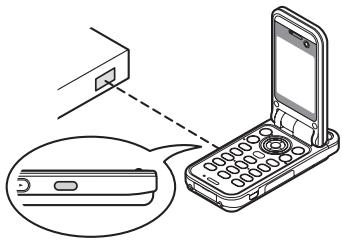
Modem 3G/GSM
- Il n'est pas recommandé de passer ou de recevoir des appels lorsque vous utilisez le 703SH comme modem 3G/GSM. L'opération peut être interrompue.
Gestionnaire de téléphone
- Certains fichiers volumineux peuvent ne pas être transmis du PC au téléphone.
- Les applications (Appareil photo, Mes éléments, etc.) ne s'exécutent pas lorsque le téléphone est connecté au PC via la technologie sans fil Bluetooth, infrarouge ou câble de données USB.
Dépannage
| Problem | Solution |
| The phone does not turn on. | Make sure the battery is properly inserted and charged. |
| PIN code or PIN2 code is rejected. | Make sure you have entered the correct code (4 to 8 digits).Your SIM/USIM card/protected functions will become locked after three unsuccessful attempts.Contact your SIM/USIM provider if you do not have the correct PIN code. |
| The SIM/USIM card becomes locked. | Enter the PUK code (8 digits) provided by your service provider (if supported).If the attempt is successful, enter the new PIN code and confirm your phone is operational again. Otherwise contact your dealer. |
| The display is difficult to read. | Adjust the backlight brightness for the display. |
| Phone functions do not work after the phone is turned on. | Check the radio signal strength indicator as you may be outside the service area.Check to see if any error message is displayed when you turn your phone on. If so, contact your dealer.Make sure the SIM/USIM card is correctly inserted. |
| Problem | Solution |
| Calls cannot be made or received. | If the message “Insert SIM Card” is displayed when the phone is switched on, you cannot use your SIM/USIM card or the SIM/USIM card is damaged. Contact your dealer or network service provider.Check your call barring, fixed dialling setting, remaining battery and call forwarding settings.Check if your phone is currently performing data communication using Infrared (IrDA),Bluetoothwireless technology interface or a USB data cable.Check the remaining balance if you are using a pre-paid SIM/USIM card. |
| Call quality is poor. | Your current location may not provide good call quality (i.e., in a car or train). Move to a location where radio signal strength is greater. |
| Cannot access network service. | Check where your account has been registered and where the service is available. |
| Cannot send or receive text message. | Make sure you are correctly subscribed for the Short Message Service, that the network supports this service, and that the centre number is set up correctly. If not, contact your network service provider. |
| Cannot connect to Multimedia Messaging Service provider. | MMS settings and configuration may be missing or incorrect or the network does not support it. Check your service provider's access point number. Contact your service provider to confirm the correct settings. |
| Limited memory available. | Delete any unnecessary data. |
| Call is terminated unexpectedly. | Magnetised objects such as health necklaces placed near the phone may terminate the call. Keep your phone away from such objects. |
| No entries are displayed in the Contacts List. | Confirm that the Contacts Location setting (Handset or SIM/USIM) is correct. |
| Problem | Solution |
| Fax transmission failure. | Before transmitting fax data, configure your fax software to use the software flow control.Use of the optional data cable is recommended for transmitting fax data. |
| Cannot receive OBEX data. | The OBEX data can only be received only in standby. |
Précautions de sécurité et conditions d'utilisation
Votre téléphone est conforme aux réglementations internationales dans la mesure où il est utilisé dans des conditions normales et conformément aux instructions suivantes.
CONDITIONS D'UTILISATION
Ondes électromagnétiques
- N'allumez pas votre téléphone à bord d'un avion (car votre téléphone peut interférer avec les systèmes électroniques de l'avion). La législation en vigueur interdit cette utilisation et des poursuites judiciaires peuvent être engagées contre l'utilisateur.
- N'allumez pas votre téléphone dans un hôpital, sauf dans les zones désignées.
- Pour un port sur le corps, ce téléphone a été testé et est conforme aux directives d'exposition aux radiofréquences lorsqu'il est utilisé avec un accessoire ne contenant pas de métal et positionnant le combiné à au moins 15 mm du corps. L'utilisation d'autres accessoires peut ne pas garantir la conformité aux directives d'exposition aux radiofréquences.
- L'utilisation des fonctions de votre téléphone peut affecter les performances des appareils électroniques médicaux (stimulateurs cardiaques, appareils auditifs, pompes à insuline, etc.). Lorsque la fonction téléphone est activée, ne l'approchez pas d'équipements médicaux ou de zones où des équipements médicaux sont utilisés. Si vous portez un appareil auditif ou un stimulateur cardiaque, utilisez le téléphone uniquement du côté opposé de votre corps où se trouve l'appareil. Le téléphone doit être maintenu à au moins 6 pouces (15,24 cm) d'un stimulateur cardiaque à tout moment lorsque le téléphone est allumé.
- N'allumez pas votre téléphone près de gaz ou de substances inflammables.
- Respectez les règles concernant l'utilisation des téléphones mobiles dans les stations-service, les usines chimiques et sur tous les sites où il existe un risque d'explosion.
Entretien de votre téléphone
- Ne laissez pas les enfants utiliser votre téléphone sans surveillance.
- N'ouvrez pas et ne tentez pas de réparer votre téléphone vous-même. Le produit ne peut être réparé que par un personnel de service agréé.
- Ne faites pas tomber votre téléphone et ne le soumettez pas à des chocs violents. Plier le boîtier et appuyer sur l'écran ou les touches avec une force extrême pourrait endommager le téléphone.
- N'utilisez pas de solvants pour nettoyer votre téléphone. Utilisez uniquement un chiffon doux et sec.
- Ne portez pas votre téléphone dans votre poche arrière car il pourrait se casser lorsque vous vous asseyez. L'écran est en verre et est particulièrement fragile.
- Évitez de toucher le connecteur externe situé sous le téléphone, car les composants délicats qu'il contient peuvent être endommagés par l'électricité statique.
Batterie
- Utilisez votre téléphone uniquement avec des batteries, des chargeurs et des accessoires recommandés par le fabricant. Le fabricant décline toute responsabilité en cas de dommages causés par l'utilisation d'autres chargeurs, batteries ou accessoires.
- La configuration du réseau et l'utilisation du téléphone affectent la durée de communication et la durée de veille.
L'utilisation des jeux ou de l'appareil photo accélère la consommation de la batterie.
- Lorsque l'alerte de charge de la batterie s'affiche à l'écran, chargez la batterie dès que possible. Si vous continuez à utiliser votre téléphone en ignorant l'alerte, le téléphone peut cesser de fonctionner et toutes les données et tous les paramètres que vous avez stockés peuvent être perdus à tout moment.
- Avant de retirer la batterie du téléphone, assurez-vous que le téléphone est éteint.
- Remplacez et chargez la nouvelle batterie dès que possible après avoir retiré l'ancienne.
- Ne touchez pas les bornes de la batterie. Les batteries peuvent causer des dommages, des blessures ou des brûlures si un matériau conducteur entre en contact avec les bornes exposées. Lorsque la batterie est détachée du téléphone, utilisez un couvercle en matériau non conducteur pour la conserver et la transporter en toute sécurité.
- La température recommandée pour utiliser et stocker les batteries est d'environ 20 °C.
- Les performances des batteries sont limitées à basse température, en particulier en dessous de 0 °C, et le téléphone peut ne pas fonctionner temporairement, quel que soit le niveau de charge restant.
- Exposer le téléphone à des températures extrêmes réduira la durée de vie de la batterie.
- La batterie peut être chargée et déchargée des centaines de fois, mais elle finira par s'user. Lorsque la durée de fonctionnement (durée de communication et durée de veille) est nettement plus courte que la normale, il est temps d'acheter une nouvelle batterie.
ATTENTION
RISQUE D'EXPLOSION SI LA BATTERIE EST REMPLACÉE
PAR UN TYPE INCORRECT,
ÉLIMINEZ LES BATTERIES USAGÉES CONFORMÉMENT
AUX INSTRUCTIONS
Voir « Mise au rebut des batteries » à la page 12.
Carte mémoire
- Ne retirez pas et n'insérez pas une carte mémoire pendant que les données sur la carte sont en cours de modification. N'éteignez pas le téléphone ou l'appareil contenant la carte mémoire pendant que les données sur la carte sont en cours de modification, car cela pourrait endommager les données ou empêcher la carte de fonctionner correctement.
- Des données peuvent être perdues dans les circonstances suivantes.
- Si le téléphone est tombé, secoué, ou si une force est appliquée pendant que la carte mémoire est insérée.
- Lorsque le téléphone est utilisé dans des zones exposées à l'électricité statique ou au bruit électrique.
- Sauvegardez vos données importantes au cas où les données sur les cartes mémoire seraient perdues en raison de dysfonctionnements.
- Ne touchez pas les bornes métalliques avec vos mains ou des objets métalliques.
- Ne pliez pas la carte mémoire et ne la soumettez pas à des chocs violents. Tenez-la à l'écart de l'eau et des températures élevées.
- SHARP décline toute responsabilité en cas de perte ou de dommage des données contenues sur une carte mémoire.
- Gardez toutes les cartes mémoire hors de portée des jeunes enfants.
Antenne
- Ne couvrez pas le haut du téléphone (p. 8, n° 19) avec la main lors de l'utilisation, car cela pourrait nuire aux performances de l'antenne intégrée. La qualité des appels peut se dégrader, entraînant une réduction de la durée de communication et de veille, car le téléphone mobile doit fonctionner à un niveau de puissance plus élevé que nécessaire.
- Utilisez uniquement l'antenne fournie ou une antenne approuvée par Sharp pour votre téléphone mobile. L'utilisation d'antennes non autorisées ou modifiées peut endommager le téléphone mobile. De plus, comme le téléphone mobile peut enfreindre les réglementations en vigueur, il peut perdre en performance ou dépasser la limite des niveaux de DAS.
- Pour éviter une dégradation des performances, n'endommagez pas l'antenne du téléphone mobile.
- Lorsque vous parlez directement dans le microphone, tenez le téléphone mobile de manière à ce que l'antenne soit orientée vers le haut, au-dessus de votre épaule.
- Pour éviter toute interférence avec les opérations de dynamitage, éteignez le téléphone mobile dans une zone de dynamitage ou dans un endroit où un panneau « éteindre la radio bidirectionnelle » est affiché.
Utilisation de l'appareil photo
- Renseignez-vous à l'avance sur la qualité d'image, les formats de fichiers, etc. Les photos prises peuvent être enregistrées au format JPEG.
- Faites attention à ne pas bouger la main pendant la prise de photos. Si le téléphone bouge pendant la prise de vue, la photo peut être floue. Lors de la prise de vue, tenez fermement le téléphone pour éviter tout mouvement, ou utilisez le retardateur.
- Nettoyez le cache de l'objectif avant de prendre une photo. Les traces de doigts, les huiles, etc. sur le cache de l'objectif gênent une mise au point nette. Essuyez-les avec un chiffon doux avant de prendre une photo.
Autres
- Comme pour tout dispositif de stockage électronique, des données peuvent être perdues ou corrompues dans diverses circonstances.
- Avant de connecter le téléphone à un PC ou à un périphérique, lisez attentivement le manuel d'utilisation de l'autre appareil.
- Si la batterie du téléphone a été retirée pendant un certain temps, ou si le téléphone a été réinitialisé, l'horloge et le calendrier de l'appareil peuvent être réinitialisés. Dans ce cas, la date et l'heure doivent être mises à jour.
- Le téléphone utilise un aimant pour détecter qu'il est fermé. Ne placez pas de cartes magnétiques près de votre téléphone et ne laissez pas la carte se coincer dans le téléphone, car cela pourrait endommager les données enregistrées.
ENVIRONNEMENT
- Tenez votre téléphone à l'écart de la chaleur extrême. Ne le laissez pas sur le tableau de bord d'une voiture ou près d'un radiateur. Ne le laissez pas dans un endroit extrêmement humide ou poussiéreux.
- Ce produit n'étant pas étanche, ne l'utilisez pas et ne le rangez pas dans un endroit où des liquides tels que l'eau pourraient éclabousser. Les gouttes de pluie, les projections d'eau, le jus, le café, la vapeur, la transpiration, etc. peuvent également provoquer des dysfonctionnements.
PRÉCAUTIONS CONCERNANT L'UTILISATION EN VÉHICULE
- Il incombe à l'utilisateur de vérifier les lois locales régissant l'utilisation d'un téléphone mobile dans les véhicules. Accordez toute votre attention à la conduite. Rangez-vous sur le côté de la route, garez la voiture et coupez le moteur avant de passer ou de répondre à un appel.
- L'utilisation des fonctions de votre téléphone peut interférer avec les systèmes électroniques du véhicule, tels que les freins antiblocage ABS ou l'airbag. Pour garantir l'absence de tels problèmes, veuillez consulter votre revendeur ou le constructeur automobile avant de connecter votre téléphone.
- Confiez l'installation des accessoires du véhicule uniquement à un personnel de maintenance qualifié.
Le fabricant décline toute responsabilité pour les dommages résultant d'une utilisation inappropriée ou contraire aux instructions contenues dans le présent document.
DAS
Votre appareil mobile est un émetteur-récepteur radio. Il est conçu pour ne pas dépasser les limites d'exposition aux ondes radio recommandées par les directives internationales. Ces directives ont été élaborées par l'organisation scientifique indépendante ICNIRP et incluent des marges de sécurité conçues pour assurer la protection de toutes les personnes, quel que soit leur âge ou leur état de santé.
Les directives utilisent une unité de mesure appelée débit d'absorption spécifique, ou DAS. La limite DAS pour les appareils mobiles est de 2 W/kg et la valeur DAS la plus élevée pour cet appareil lors des tests à l'oreille était de 0,626 W/kg*. Comme les appareils mobiles offrent une gamme de fonctions, ils peuvent être utilisés dans d'autres positions, par exemple sur le corps comme décrit dans ce guide de l'utilisateur**. Dans ce cas, la valeur DAS la plus élevée testée est de 0,814 W/kg.
Le DAS étant mesuré en utilisant la puissance de transmission la plus élevée de l'appareil, le DAS réel de cet appareil en fonctionnement est généralement inférieur à celui indiqué ci-dessus. Cela est dû aux changements automatiques du niveau de puissance de l'appareil pour garantir qu'il n'utilise que le niveau minimal requis pour atteindre le réseau.
L'Organisation mondiale de la santé a déclaré que les informations scientifiques actuelles n'indiquent pas la nécessité de précautions particulières pour l'utilisation des appareils mobiles. Elle note que si vous souhaitez réduire votre exposition, vous pouvez le faire en limitant la durée des appels ou en utilisant un dispositif 'mains libres' pour éloigner le téléphone mobile de la tête et du corps.
* Les tests sont effectués conformément aux directives internationales de test. ** Veuillez consulter la section CONDITIONS D'UTILISATION à la page 112 concernant le port sur le corps.
INFORMATIONS SUR L'ÉLIMINATION APPROPRIÉE

Attention : votre produit est marqué de ce symbole. Cela signifie que les produits électriques et électroniques usagés ne doivent pas être mélangés avec les déchets ménagers ordinaires. Il existe un système de collecte séparé pour ces produits.
A. Informations sur l'élimination pour les utilisateurs (ménages privés)
1. Dans l'Union européenne
Attention : si vous souhaitez vous débarrasser de cet équipement, veuillez ne pas utiliser la poubelle ordinaire !
Les équipements électriques et électroniques usagés doivent être traités séparément et conformément à la législation qui exige un traitement, une récupération et un recyclage appropriés des équipements électriques et électroniques usagés.
Suite à la mise en œuvre par les États membres, les ménages privés des pays de l'UE peuvent retourner leurs équipements électriques et électroniques usagés à des installations de collecte désignées gratuitement*. Dans certains pays*, votre détaillant local peut également reprendre gratuitement votre ancien produit si vous achetez un nouveau produit similaire.
*) Veuillez contacter votre autorité locale pour plus de détails.
Si votre équipement électrique ou électronique usagé contient des piles ou des accumulateurs, veuillez les éliminer séparément au préalable conformément aux exigences locales.
En éliminant correctement ce produit, vous contribuerez à garantir que les déchets subissent le traitement, la récupération et le recyclage nécessaires et ainsi prévenir les effets négatifs potentiels sur l'environnement et la santé humaine qui pourraient autrement survenir en raison d'une gestion inappropriée des déchets.
2. Dans d'autres pays hors UE
Si vous souhaitez jeter ce produit, veuillez contacter vos autorités locales et demander la méthode d'élimination correcte.
Pour la Suisse :
Les équipements électriques ou électroniques usagés peuvent être retournés gratuitement au revendeur, même si vous n'achetez pas un nouveau produit. D'autres installations de collecte sont répertoriées sur la page d'accueil de www.swico.ch ou www.sens.ch.
B. Informations sur l'élimination pour les utilisateurs professionnels.
1. Dans l'Union européenne
Si le produit est utilisé à des fins professionnelles et que vous souhaitez vous en débarrasser :
Veuillez contacter votre revendeur SHARP qui vous informera sur la reprise du produit. Des frais peuvent être facturés pour les coûts liés à la reprise et au recyclage. Les petits produits (et les petites quantités) peuvent être repris par vos installations locales de collecte.
Pour l'Espagne :
Veuillez contacter le système de collecte établi ou votre autorité locale pour la reprise de vos produits usagés.
2. Dans les autres pays hors UE
Si vous souhaitez vous débarrasser de ce produit, veuillez contacter vos autorités locales et demander la méthode d'élimination correcte.
PRÉCAUTIONS D'UTILISATION AUX ÉTATS-UNIS
Les changements ou modifications non expressément approuvés par le fabricant responsable de la conformité pourraient annuler le droit de l'utilisateur à utiliser l'équipement.
Exposition aux ondes radio
CE MODÈLE DE TÉLÉPHONE RÉPOND AUX EXIGENCES DU GOUVERNEMENT EN MATIÈRE D'EXPOSITION AUX ONDES RADIO.
Votre téléphone sans fil est un émetteur-récepteur radio. Il est conçu et fabriqué pour ne pas dépasser les limites d'émission pour l'exposition à l'énergie radiofréquence (RF) fixées par la Commission fédérale des communications du gouvernement américain. Ces limites font partie de directives complètes et établissent les niveaux d'énergie RF autorisés pour la population générale. Les directives sont basées sur des normes élaborées par des organisations scientifiques indépendantes grâce à une évaluation périodique et approfondie des études scientifiques. Les normes incluent une marge de sécurité substantielle conçue pour assurer la sécurité de toutes les personnes, quel que soit leur âge ou leur état de santé.
La norme d'exposition pour les téléphones mobiles sans fil utilise une unité de mesure connue sous le nom de débit d'absorption spécifique (DAS). La limite DAS fixée par la FCC est de 1,6 W/kg.* Les tests DAS sont effectués dans des positions d'utilisation standard spécifiées par la FCC, avec le téléphone émettant à son niveau de puissance certifié le plus élevé dans toutes les bandes de fréquences testées. Bien que le DAS soit déterminé au niveau de puissance certifié le plus élevé, le niveau DAS réel du téléphone en fonctionnement peut être bien inférieur à la valeur maximale. Cela est dû au fait que le téléphone est conçu pour fonctionner à plusieurs niveaux de puissance afin de n'utiliser que la puissance nécessaire pour atteindre le réseau. En général, plus vous êtes proche d'une antenne de station de base sans fil, plus la puissance de sortie est faible.
Avant qu'un modèle de téléphone ne soit mis en vente au public, il doit être testé et certifié auprès de la FCC qu'il ne dépasse pas la limite établie par l'exigence adoptée par le gouvernement pour une exposition sûre. Les tests sont effectués dans des positions et des emplacements (par exemple, à l'oreille et porté sur le corps) comme l'exige la FCC pour chaque modèle. La valeur SAR la plus élevée pour ce modèle de téléphone lorsqu'il est testé pour une utilisation à l'oreille est de 0,820 W/kg et lorsqu'il est porté sur le corps, comme décrit dans ce guide de l'utilisateur, est de 0,801 W/kg. Fonctionnement porté sur le corps ; Cet appareil a été testé pour des opérations typiques portées sur le corps avec le dos du téléphone maintenu à 1,5 cm du corps. Pour rester conforme aux exigences d'exposition RF de la FCC, utilisez des accessoires qui maintiennent une distance de séparation de 1,5 cm entre le corps de l'utilisateur et le dos du téléphone. L'utilisation de clips de ceinture, d'étuis et d'accessoires similaires ne doit pas contenir de composants métalliques dans leur assemblage.
L'utilisation d'accessoires qui ne satisfont pas à ces exigences peut ne pas être conforme aux exigences d'exposition RF de la FCC et doit être évitée. Bien qu'il puisse y avoir des différences entre les niveaux de SAR de divers téléphones et à diverses positions, ils respectent tous l'exigence gouvernementale pour une exposition sûre.
La FCC a accordé une autorisation d'équipement pour ce modèle de téléphone avec tous les niveaux de SAR signalés évalués comme conformes aux directives d'émission RF de la FCC. Les informations SAR sur ce modèle de téléphone sont déposées auprès de la FCC et peuvent être trouvées sous la section Display Grant de http://www.fcc.gov/oet/fccid après avoir recherché l'ID FCC APYHRO00040.
Des informations supplémentaires sur les débits d'absorption spécifiques (SAR) peuvent être trouvées sur le site Web de la Cellular Telecommunications & Internet Association (CTIA) à http://www.phonefacts.net.
* Aux États-Unis et au Canada, la limite SAR pour les téléphones mobiles utilisés par le public est de 1,6 watts/kg (W/kg) en moyenne sur un gramme de tissu. La norme intègre une marge de sécurité substantielle pour offrir une protection supplémentaire au public et pour tenir compte des variations dans les mesures.
Spécifications et accessoires en option
Spécifications
| Weight: | Approximately 107 g (with battery) |
| Dimensions (W × H × D): | Approximately 47.3 × 98.5 × 23.4 mm (when closed, without protruding parts) |
| Battery: | Lithium-Ion, 3.7 V, 900 mAh |
Accessoires en option
• Batterie lithium-ion (XN-1BT70) • Chargeur allume-cigare (XN-1CL30) • Câble de données USB (XN-1DC30) • Chargeur secteur (XN-1QC30, XN-1QC31) • Câble d'antenne externe (XN-1AT90) • Télécommande audio (XN-1AR90) - Support voiture (XN-1CH70) - Support de bureau (XN-1DH70) - Casque stéréo (XN-1HS90) - Microphone mains libres (XN-1HU90)
Les accessoires ci-dessus peuvent ne pas être disponibles dans toutes les régions.
Pour plus de détails, veuillez contacter votre revendeur.
Index
A
Alarmes 75
Infos zone 52
Batterie 11
Indicateur de niveau de batterie 13
Fonction sans fil Bluetooth 101
C
Calculatrice 77
Calendrier 73
Coûts d'appel 100
Journal d'appels 99
Paramètres d'appel 91
Minuteries d'appel 99
Caméra (photo/vidéo) 37
Réglage de l'exposition 38
Touches de raccourci courantes 40
Prise de vue en continu 41
Enregistrement de clips vidéo 38
Sélection de la qualité de l'image ou de la vidéo 39
Sélection de la taille de l'image 40
Sélection de la durée d'enregistrement et de la taille 42
Sélection du son de l'obturateur 42
Basculement entre les modes photo et caméra vidéo 39
Prise de photos 37
Diffusions cellulaires 51
Caractères 26
Changement du mode de saisie 27
Utilisation de modèles 28
Connectivité 101
Bluetooth 101
Mode avion 105
Infrarouge 103
Paramètres Internet 105
Paramètres réseau 104
Liste de contacts 30
Groupes de contacts 34
Gérer les catégories 33
État de la mémoire 35
Sélection de la mémoire de stockage 30
Liste de numérotation abrégée 35
Synchronisation des entrées de la liste de contacts avec celles sur Internet 36
Affichage de mes coordonnées 31
Verrouillage des contacts 98
Minuterie 81
D
Compteur de données 99
Date et heure 90
Réglages d'affichage 87
E
Volume de l'écouteur 20
Livre électronique 78
Appels d'urgence 19
Mémorandum de dépenses 82
F
Verrouillage des fonctions 98
G
Jeux et applications 65
Informations Java™ 69
Réglage des autorisations 66
Activation ou désactivation de l'économiseur d'écran 68
Affichage des informations sur les applications 66
H
Code combiné 98
Verrouillage du combiné 97
|
Menu en cours d'appel (appel vidéo) 24
Changer votre propre image 24
Couper le microphone 24
Échanger les images 24
Activer/désactiver le haut-parleur 24
Paramètres d'appel vidéo 25
Menu en cours d'appel (appel vocal) 20
Accéder au menu SMS/MMS pendant un appel 21
Conférence téléphonique 21
Couper le microphone 22
Mettre un appel en attente 21
Activer/désactiver le haut-parleur 21
Appels internationaux 19
Paramètres Internet 105
K
Verrouillage du clavier 15
L
Réglage de la langue 91
M
Réinitialisation générale 98
Carte mémoire 106
Messagerie (SMS/MMS/E-mail) 43
Appel du numéro de téléphone 47
Téléchargement 47
Paramètres e-mail 51
Transfert 48
Paramètres généraux 49
Verrouillage ou déverrouillage 48
Paramètres MMS 51
Envoi d'un message depuis la boîte des brouillons 46
Envoi d'un message vocal ou d'un message vidéo 46
Envoi avec carte postale 48
Paramètres SMS 50
Enregistrement du numéro de téléphone 47
Utilisation des options d'envoi 45
Lecteur de musique 56
Mes éléments 58
N
Navigation dans les fonctions 18
Paramètres réseau 104
0
Organiseur et outils 73
Autres documents 61
P
Connexion PC 108
Assistance téléphonique 82
Images 58
Code PIN 97
Code PIN2 97
Allumer et éteindre 15
Profils 84
R
Rappel du dernier numéro 20
S
Précautions de sécurité 112
Écrans de veille 68
Données secrètes 98
Sécurité 97
Paramètres 84
Application SIM 83
Carte SIM 11
Paramètres sonores 90
Sons et sonneries 59
Numérotation rapide 19
T
Tâches 79
Modèles de texte 64
Dépannage 110
TV et vidéo 69
V
Paramètres d'appel vidéo 25
Clips vidéo 60
Vodafone live! 53
Enregistreur vocal 77
W
Navigateur WAP 54
Horloge mondiale 81
Liste des fonctions du menu
| Menu No./Main Menu | Menu No./Sub Menu1 | |
| 1 | Entertainment | 1 Games & Applications2 TV & Video |
| 2 | Vodafone live! | 1 Vodafone live!2 Enter URL3 Bookmarks4 Alert Inbox5 My Saved Page6 Access History7 Browser Settings8 What's New?9 Music*10 Games11 Ringtones12 Pictures13 News14 Sport |
| 3 | Music | 1 Last Played Music/Currently Playing2 My Music3 Browse Music Store* |
| 4 | Messaging | 1 Create Message2 Inbox3 Drafts4 Sent5 Outbox6 Vodafone Messenger7 Templates8 Media Album*9 Messaging Settings10 Memory Status |
*Ce menu n'est pas disponible avec certains fournisseurs de services.
**Dépend du contenu de la carte SIM.
| Menu No./Main Menu | Menu No./Sub Menu1 | |
| 5 | Camera | |
| 6 | My Items | 1 Pictures2 Sounds & Ringtones3 Games & Applications4 Videos5 Text Templates6 Other Documents7 Memory Status |
| 7 | Organiser & Tools | 1 Calendar2 Alarms3 Calculator4 Voice Recorder5 E-Book6 Stopwatch7 Tasks8 World Clock9 Countdown Timer10 Expenses Memo11 Phone Help |
| 8 | Contacts | 1 Contacts List2 Call Voicemail3 Manage Category4 Speed Dial List5 My Contact Details6 Contact Groups7 Synchronise8 Settings9 Manage Contacts |
| 9 | Call Log | 1 All Calls2 Dialled Numbers3 Missed Calls4 Received Calls5 Call Timers6 Data Counter7 Call Costs** |
| 10 | Connectivity | 1 Bluetooth2 Infrared3 Network Settings4 Flight Mode5 Internet Settings6 Memory Card |
| 11 | SIM Application | |
| 12 | Settings | 1 Profiles2 Display Settings3 Sound Settings4 Date & Time5 Language6 Call Settings7 Video Call Settings8 Security9 Master Reset |
Note concernant les indications de menu pour Postcard, Media Album et autres services
- Les indications de menu pour Postcard, Media Album et autres services varient au Royaume-Uni et en Irlande comme suit :
| Current indications in the user guide | Indications in United Kingdom | Indications in Ireland |
| “Postcard” | “live! Postcard” | (Not available) |
| “Street & Number” | “Address” | “Street & Number” |
| “State/Province” | “County” | “State/Province” |
| “Postal Code” | “Post Code” | “Postal Code” |
| “Media Album” | “live! Studio” | “Picture Album” |
| “To Media Album” | “To live! Studio” | “To Picture Album” |
| “What’s New?” | “New” | “New” |


- DÉCLARATION DE CONFORMITÉ
- INTRODUCTION
- À PROPOS DE CE GUIDE DE L'UTILISATEUR
- AVIS
- DROITS D'AUTEUR
- BLUETOOTH®
- FONCTIONS ET SERVICES UTILES
- SOMMAIRE
- APPAREIL PHOTO
- MESSAGERIE
- VODAFONE LIVE
- MUSIQUE
- MES ÉLÉMENTS
- DIVERTISSEMENT
- ORGANISEUR ET OUTILS
- APPLICATION SIM
- PARAMÈTRES
- JOURNAL D'APPELS
- CONNECTIVITÉ
- CONNEXION DU 703SH À VOTRE PC
- DÉPANNAGE
- CONSIGNES DE SÉCURITÉ ET CONDITIONS D'UTILISATION
- SPÉCIFICATIONS ET ACCESSOIRES EN OPTION
- INDEX
- LISTE DES FONCTIONS DU MENU
- VOTRE TÉLÉPHONE
- POUR COMMENCER
- INSERTION DE LA CARTE SIM ET DE LA BATTERIE
- REMARQUE
- RETRAIT DE LA CARTE SIM ET DE LA BATTERIE
- ÉLIMINATION DE LA BATTERIE
- CHARGEMENT DE LA BATTERIE
- UTILISATION DU CHARGEUR
- POUR CHARGER À L'AIDE DU CHARGEUR ALLUME-CIGARE
- INDICATEUR DE NIVEAU DE BATTERIE
- BATTERIE FAIBLE PENDANT L'UTILISATION
- INSERTION DE LA CARTE MÉMOIRE
- ASTUCE
- RETRAIT DE LA CARTE MÉMOIRE
- NOTE
- CONNEXION DU KIT PIÉTON STÉRÉO
- ALLUMER ET ÉTEINDRE VOTRE TÉLÉPHONE
- SAISIE DU CODE PIN
- POUR COPIER TOUTES LES ENTRÉES DU RÉPERTOIRE DEPUIS LA CARTE SIM
- RÉPERTOIRE" → "GÉRER LE RÉPERTOIRE" → "COPIER TOUTES LES ENTRÉES
- VERROUILLAGE DU CLAVIER
- INDICATEURS D'AFFICHAGE (ÉCRAN PRINCIPAL)
- INDICATEURS D'AFFICHAGE (AFFICHAGE EXTERNE)
- INDICATEURS D'ÉTAT
- FONCTIONS DE NAVIGATION
- FONCTIONS D'APPEL VOCAL / APPEL VIDÉO
- PASSER UN APPEL VOCAL
- APPELS D'URGENCE
- APPELS INTERNATIONAUX
- AJOUT D'UN NUMÉRO DE TÉLÉPHONE SAISI À LA LISTE DE CONTACTS
- AFFICHER OU MASQUER MON NUMÉRO DE TÉLÉPHONE SUR L'ÉCRAN DU CORRESPONDANT
- NUMÉROTATION ABRÉGÉE
- RAPPEL
- RÉPONDRE À UN APPEL VOCAL
- REJETER UN APPEL ENTRANT
- FAIRE SAVOIR À L'APPELANT QUE VOUS ÊTES INDISPONIBLE
- MENU EN COURS D'APPEL (APPEL VOCAL)
- RÉGLAGE DU VOLUME DE L'ÉCOUTEUR
- ACTIVATION ET DÉSACTIVATION DU HAUT-PARLEUR
- MISE EN ATTENTE D'UN APPEL
- ACCÈS AU MENU SMS/MMS PENDANT UN APPEL
- APPEL EN ATTENTE
- CONFÉRENCE TÉLÉPHONIQUE
- POUR FAIRE UNE CONFÉRENCE TÉLÉPHONIQUE
- POUR AJOUTER DE NOUVEAUX PARTICIPANTS À LA CONFÉRENCE TÉLÉPHONIQUE
- POUR METTRE FIN À L'APPEL AVEC UN PARTICIPANT À LA CONFÉRENCE TÉLÉPHONIQUE
- MISE EN SOURDINE DU MICROPHONE
- PASSER UN APPEL VIDÉO
- RÉPONDRE À UN APPEL VIDÉO
- REJET D'UN APPEL ENTRANT
- SIGNALER À L'APPELANT QUE VOUS ÊTES INDISPONIBLE
- MENU EN COURS D'APPEL (APPEL VIDÉO)
- ÉCHANGE D'IMAGES
- MODIFICATION DE VOTRE PROPRE IMAGE
- PARAMÈTRES D'APPEL VIDÉO
- SAISIE DE CARACTÈRES
- TABLEAU DES CARACTÈRES
- CHANGEMENT DE LA LANGUE DE SAISIE
- CHANGEMENT DU MODE DE SAISIE
- SAISIE DE TEXTE T
- SYMBOLES ET PONCTUATION
- MON DICTIONNAIRE
- MODIFICATION D'UN MOT DANS LA LISTE
- UTILISATION DES MODÈLES
- COPIER, COUPER ET COLLER DU TEXTE
- UTILISATION DU MENU
- MENU PRINCIPAL
- TOUCHES DE RACCOURCI
- LISTE DE CONTACTS (M 8–1)
- MODIFICATION DE L'ORDRE DES NOMS (M 8–8–1)
- MODIFICATION DE LA LISTE AFFICHÉE (M 8–8–2)
- SÉLECTION DE LA MÉMOIRE DE STOCKAGE (M 8–8–3)
- TRI DES ENTRÉES DE LA LISTE DE CONTACTS (M 8–8–4)
- AJOUTER UN NOUVEAU CONTACT
- AFFICHAGE DE MES COORDONNÉES (M 8-5)
- COPIE DES ENTRÉES DE LA LISTE DE CONTACTS ENTRE LA CARTE SIM ET LE COMBINÉ (M 8-9-1)
- RECHERCHE D'UN NOM
- CONTACTS » → « LISTE DE CONTACTS
- COMPOSER UN NUMÉRO À PARTIR DE LA LISTE DE CONTACTS
- CONTACTS" → "LISTE DE CONTACTS
- MODIFICATION DES ENTRÉES DE LA LISTE DE CONTACTS
- AJOUT D'UNE VIGNETTE AUX ENTRÉES
- ATTRIBUTION D'UNE SONNERIE OU D'UN CLIP VIDÉO DE SONNERIE À CHAQUE ENTRÉE
- CONTACTS" → "LISTE DES CONTACTS
- SUPPRESSION D'ENTRÉES DE LA LISTE DE CONTACTS
- SUPPRESSION DE TOUTES LES ENTRÉES DE CONTACTS (M 8–9–3)
- SUPPRESSION D'UNE ENTRÉE DE CONTACT
- GÉRER LES CATÉGORIES (M 8–3)
- CONTACTS" → "GÉRER LES CATÉGORIES
- MODIFICATION DU NOM DE CATÉGORIE
- GROUPES DE CONTACTS (M 8–6)
- CRÉATION D'UNE NOUVELLE LISTE DE DIFFUSION
- AJOUT DE DESTINATAIRES À UN GROUPE
- ENVOI D'UN MESSAGE À L'AIDE D'UNE LISTE DE DIFFUSION
- ÉTAT DE LA MÉMOIRE (M 8–9–2)
- LISTE DE NUMÉROTATION ABRÉGÉE
- DÉFINITION DES ENTRÉES DE LA LISTE DE CONTACTS DANS LA LISTE DE NUMÉROTATION ABRÉGÉE "CONTACTS" → "LISTE DE CONTACTS
- CONTACTS" → "LISTE DE NUMÉROTATION ABRÉGÉE
- ENVOI D'UNE ENTRÉE DE LA LISTE DE CONTACTS
- RÉCEPTION D'UNE ENTRÉE DE LA LISTE DE CONTACTS
- ENVOI D'UN MESSAGE VOCAL OU D'UN MESSAGE VIDÉO À L'AIDE D'UNE ADRESSE DE LA LISTE DE CONTACTS
- SYNCHRONISATION DES ENTRÉES DE LA LISTE DE CONTACTS AVEC CELLES SUR INTERNET (M 8–7)
- SYNCHRONISATION DE LA LISTE DE CONTACTS (M 8–7–1)
- CONTACTS » → « SYNCHRONISER
- AFFICHAGE DU JOURNAL (M 8–7–2)
- CONTACTS" → "SYNCHRONISER
- PARAMÈTRES DE SYNCHRONISATION (M 8–7–3)
- CONTACTS" → "SYNCHRONISER" → "PARAMÈTRES DE SYNCHRONISATION
- APPAREIL PHOTO (M 5)
- PRENDRE DES PHOTOS
- PRENDRE UN AUTOPORTRAIT
- ENREGISTREMENT DE CLIPS VIDÉO
- CAMÉRA
- FONCTIONS COURANTES DANS LES MODES APPAREIL PHOTO ET CAMÉRA VIDÉO
- UTILISATION DE LA FONCTION ZOOM NUMÉRIQUE
- RÉGLAGE DE L'EXPOSITION
- UTILISATION DU RETARDATEUR
- PASSAGE ENTRE LES MODES APPAREIL PHOTO ET CAMÉSCOPE
- SÉLECTION DE LA QUALITÉ D'IMAGE OU DE VIDÉO
- SÉLECTION DE LA MÉMOIRE DE STOCKAGE
- ENREGISTREMENT AUTOMATIQUE
- ANTI-SCINTILLEMENT
- UTILISATION DE LA FONCTION D'AIDE
- RACCOURCIS CLAVIER COURANTS
- FONCTIONS DU MODE APPAREIL PHOTO
- SÉLECTION DE LA TAILLE DE L'IMAGE
- PRISE DE VUE EN CONTINU
- SÉLECTION D'UN CADRE
- UTILISATION DU PLEIN ÉCRAN
- SÉLECTION DU SON DE L'OBTURATEUR
- FONCTIONS DU MODE CAMÉRA VIDÉO
- SÉLECTION DE LA DURÉE D'ENREGISTREMENT ET DE LA TAILLE
- ENREGISTREMENT DE CLIPS VIDÉO AVEC LE SON
- ENCODAGE VIDÉO
- MESSAGERIE (M 4)
- SMS
- MMS
- CRÉATION D'UN NOUVEAU MESSAGE (M 4–1)
- (SMS/MMS)
- (EMAIL)
- POUR AJOUTER UN DIAPORAMA
- SAISISSEZ LE MESSAGE
- POUR JOINDRE DES DONNÉES DE MES ÉLÉMENTS
- POUR JOINDRE UNE ENTRÉE DE LA LISTE DE CONTACTS
- POUR JOINDRE UNE ENTRÉE DE CALENDRIER
- UTILISATION DES OPTIONS D'ENVOI
- ENVOI D'UN MESSAGE DEPUIS LA BOÎTE DES BROUILLONS (M 4-3)
- ENVOI D'UN MESSAGE VOCAL OU D'UN MESSAGE VIDÉO (M 4-1-2) (M 4-1-3)
- LECTURE DES MMS
- ENREGISTREMENT DU NUMÉRO DE TÉLÉPHONE D'UN EXPÉDITEUR DANS LA LISTE DE CONTACTS
- APPEL DU NUMÉRO DE TÉLÉPHONE DE L'EXPÉDITEUR INTÉGRÉ DANS LE MESSAGE
- TÉLÉCHARGEMENT D'UN MMS UNIQUE
- TÉLÉCHARGEMENT DE PLUSIEURS MMS
- RÉPONDRE À UN MESSAGE OU À TOUS LES DESTINATAIRES
- TRANSFÉRER UN MESSAGE
- TRI DES MESSAGES DANS LA LISTE
- VERROUILLAGE OU DÉVERROUILLAGE DES MESSAGES
- ENVOI D'UN FICHIER IMAGE AVEC CARTE POSTALE (M 4–1–4)
- POUR CRÉER UNE NOUVELLE CARTE POSTALE
- APPUYEZ SUR [OPTIONS] ET SÉLECTIONNEZ « ENVOYER UNE CARTE POSTALE
- PARAMÈTRES DE MESSAGERIE (M 4–9)
- PARAMÈTRES GÉNÉRAUX (M 4–9–1)
- SÉLECTIONNEZ L'ÉLÉMENT QUE VOUS SOUHAITEZ CONFIGURER
- PARAMÈTRES SMS (M 4–9–2)
- → "PARAMÈTRES DE MESSAGERIE" → "PARAMÈTRES SMS
- PARAMÈTRES MMS (M 4-9-3)
- PARAMÈTRES DE MESSAGERIE (M 4-9-4)
- DIFFUSIONS CELLULAIRES (M 4–9–5)
- INFO ZONE (M 4–9–6)
- VODAFONE LIVE! (M 2)
- PERSONNALISÉ POUR
- NAVIGUER DANS UNE PAGE WAP
- MODIFICATION DES FAVORIS (M 2–3)
- VODAFONE LIVE!" → "FAVORIS
- SÉLECTIONNEZ L'URL SOUHAITÉE, PUIS APPUYEZ SUR [OPTIONS]
- PARAMÈTRES DU NAVIGATEUR (M 2–7)
- VODAFONE LIVE!" → "PARAMÈTRES DU NAVIGATEUR
- LES OPTIONS DU NAVIGATEUR
- → [OPTIONS]
- LES OPTIONS AVANCÉES
- ⊖ → [OPTIONS] → "AVANCÉ
- MUSIQUE (M 3)
- LECTEUR DE MUSIQUE
- LECTURE DE FICHIERS SONORES
- MUSIQUE" → "MA MUSIQUE
- RECHERCHE D'UN FICHIER À LIRE
- AJOUT D'UN FICHIER À LA LISTE DE LECTURE
- MUSIQUE" → "MA MUSIQUE" → "TOUTE LA MUSIQUE
- AJOUT D'UNE NOUVELLE LISTE DE LECTURE
- TÉLÉCHARGEMENT DES FICHIERS MUSICAUX (M 3–3)
- MUSIQUE" → "PARCOURIR LA BOUTIQUE DE MUSIQUE
- MES ÉLÉMENTS (M 6)
- IMAGES (M 6–1)
- AFFICHAGE DES IMAGES
- UTILISATION D'IMAGES COMME FOND D'ÉCRAN
- ENREGISTREMENT D'UNE IMAGE DANS LES ENTRÉES DU RÉPERTOIRE
- MODIFICATION DES IMAGES
- MES ÉLÉMENTS" → "IMAGES
- AJUSTEMENT DE LA TAILLE
- TÉLÉCHARGEMENT DE FICHIERS IMAGE
- MES ÉLÉMENTS" → "IMAGES" → "OBTENIR NOUVEAU
- SONS ET SONNERIES (M 6–2)
- MES ÉLÉMENTS" → "SONS ET SONNERIES
- UTILISATION DES FICHIERS AUDIO COMME SONNERIE
- TÉLÉCHARGEMENT DE FICHIERS AUDIO
- VIDÉOS (M 6–4)
- LECTURE DE CLIPS VIDÉO
- UTILISER UN CLIP VIDÉO COMME SONNERIE VIDÉO
- MES ÉLÉMENTS" → "VIDÉOS
- TÉLÉCHARGEMENT DE FICHIERS DE CLIPS VIDÉO
- AUTRES DOCUMENTS (M 6–6)
- OUVERTURE DU FICHIER DOCUMENT
- MENUS D'OPTIONS COURANTS
- ACTIVATION DES FICHIERS PROTÉGÉS PAR LE DROIT D'AUTEUR (DRM)
- ENVOI DES DONNÉES DE MES ÉLÉMENTS
- RÉCEPTION DE DONNÉES MES ÉLÉMENTS
- APPUYEZ SUR [OUI]
- UTILISATION DES DONNÉES MES ÉLÉMENTS
- POUR RENOMMER LE FICHIER
- TÉLÉCHARGEMENT DES DONNÉES DE MES ÉLÉMENTS
- SÉLECTION DE PLUSIEURS FICHIERS
- JEUX ET APPLICATIONS (M 6–3)
- MODÈLES DE TEXTE (M 6–5)
- AJOUT DE PHRASES AUX MODÈLES DE TEXTE
- MODIFICATION DE MODÈLES DE TEXTE
- ENVOI DE MODÈLES DE TEXTE
- ÉTAT DE LA MÉMOIRE (M 6–7)
- DIVERTISSEMENT (M 1)
- JEUX ET APPLICATIONS (M 1-1)
- UTILISATION DES APPLICATIONS (M 1-1-1)
- TÉLÉCHARGEMENT D'APPLICATIONS
- EXÉCUTION D'APPLICATIONS
- DÉFINITION COMME ÉCONOMISEUR D'ÉCRAN POUR L'ÉCRAN PRINCIPAL
- DÉFINITION DES AUTORISATIONS
- DIVERTISSEMENT" → "JEUX ET APPLICATIONS" → "JEUX ET APPLICATIONS
- AFFICHAGE DES INFORMATIONS SUR UNE APPLICATION
- SUPPRESSION D'UNE APPLICATION
- PARAMÈTRES (M 1–1–2)
- VOLUME DES APPLICATIONS
- RÉTROÉCLAIRAGE
- VIBRATION
- APPELS ET ALARMES
- ÉCRANS DE VEILLE
- PARAMÈTRES PAR DÉFAUT
- EFFACEMENT DE TOUTE LA MÉMOIRE
- TV ET VIDÉO (M 1–2)
- LECTURE DE FICHIERS DE CLIPS VIDÉO (M 1–2–4)
- MODIFICATION DU FICHIER VIDÉO
- DIVERTISSEMENT » → « TV ET VIDÉO » → « MES VIDÉOS
- VIDÉO SD (M 1–2–5)
- DIVERTISSEMENT" → "TV & VIDÉO" → "VIDÉO SD
- TÉLÉCHARGEMENT DE FICHIERS DE CLIPS VIDÉO (M 1–2–3)
- DIVERTISSEMENT" → "TV & VIDÉO" → "OBTENIR DE NOUVELLES VIDÉOS
- LECTURE DES FICHIERS DE CLIPS VIDÉO
- STREAMING (M 1–2–2)
- ORGANISEUR ET OUTILS (M 7)
- CALENDRIER (M 7–1)
- CRÉER UNE NOUVELLE ENTRÉE
- ORGANISEUR ET OUTILS" → "CALENDRIER
- POUR MODIFIER LE TYPE DE SONNERIE OU DE VIDÉO DU RAPPEL
- POUR MODIFIER LA DURÉE DE LA SONNERIE DE RAPPEL OU DE LA VIDÉO
- POUR MODIFIER L'OPTION DE RÉPÉTITION DU RAPPEL
- POUR SAISIR LA DESCRIPTION
- POUR RENDRE L'ENTRÉE SECRÈTE
- AFFICHAGE D'UNE ENTRÉE D'AGENDA
- ORGANISEUR & OUTILS" → "CALENDRIER
- POUR RECHERCHER PAR DATE
- AFFICHE LE MOIS SUIVANT
- VUE HEBDOMADAIRE
- AFFICHE LA SEMAINE SUIVANTE
- MODIFICATION D'UNE ENTRÉE D'AGENDA
- ORGANISEUR & OUTILS" → "AGENDA
- SUPPRESSION D'ENTRÉES D'AGENDA
- ENVOI D'UNE ENTRÉE D'AGENDA
- RÉCEPTION D'UNE ENTRÉE D'AGENDA
- AFFICHAGE DE L'ÉTAT DE LA MÉMOIRE
- ALARMES (M 7–2)
- RÉGLAGE DES ALARMES
- ORGANISEUR ET OUTILS » → « ALARMES
- POUR MODIFIER LE TYPE D'OPTIONS DE RÉPÉTITION
- POUR MODIFIER LE TYPE DE TONALITÉ D'ALARME OU DE FICHIER VIDÉO
- POUR MODIFIER LA RÉPÉTITION DE L'ALARME
- POUR MODIFIER LE VOLUME DE L'ALARME
- POUR MODIFIER LA VIBRATION DE LA TONALITÉ D'ALARME
- POUR MODIFIER LA DURÉE DE LA TONALITÉ D'ALARME
- RÉINITIALISATION D'UN RÉGLAGE D'ALARME
- RÉINITIALISATION DE TOUS LES RÉGLAGES D'ALARME
- CALCULATRICE (M 7–3)
- ORGANISEUR ET OUTILS" → "CALCULATRICE
- CONVERSION DE TAUX
- ORGANISEUR ET OUTILS" → "CALCULATRICE" → [OPTIONS] → "CONVERTISSEUR DE DEVISES" → "TAUX DE CHANGE
- ENREGISTREUR VOCAL (M 7–4)
- ENREGISTREMENT D'UN CLIP VOCAL
- ORGANISEUR ET OUTILS" → "ENREGISTREUR VOCAL
- ENVOI DE CLIPS VOCAUX
- SÉLECTION DE LA DURÉE D'ENREGISTREMENT
- ORGANISEUR ET OUTILS » → « ENREGISTREUR VOCAL » → [OPTIONS] → « DURÉE D'ENREGISTREMENT
- ORGANISEUR ET OUTILS » → « ENREGISTREUR VOCAL » → [OPTIONS] → « ENREGISTRER LES NOUVEAUX SONS
- LIVRE ÉLECTRONIQUE (M 7–5)
- ORGANISEUR ET OUTILS » → « LIVRE ÉLECTRONIQUE
- AJOUT D'UN SIGNET
- CHRONOMÈTRE (M 7-6)
- ORGANISEUR ET OUTILS » → « CHRONOMÈTRE
- RÉINITIALISATION DU TEMPS
- TÂCHES (M 7–7)
- CRÉATION D'UNE NOUVELLE ENTRÉE
- ORGANISEUR ET OUTILS" → "TÂCHES
- ORGANISEUR ET OUTILS » → « TÂCHES
- ENVOI D'UNE ENTRÉE DE TÂCHE
- SUPPRESSION D'ENTRÉES
- ORGANISEUR ET OUTILS » → « TÂCHES » → [OPTIONS] → « SUPPRIMER
- HORLOGE MONDIALE (M 7–8)
- RÉGLAGE DU FUSEAU HORAIRE
- RÉGLAGE DE L'HEURE D'ÉTÉ
- MINUTEUR (M 7–9)
- MODIFICATION DU TEMPS DE COMPTE À REBOURS
- MÉMORANDUM DE DÉPENSES (M 7–10)
- ENREGISTREMENT DANS LE MÉMORANDUM DE DÉPENSES (M 7–10–1)
- AFFICHAGE DES TOTAUX (M 7–10–2)
- MODIFICATION DU NOM DE CATÉGORIE (M 7–10–3)
- AIDE DU TÉLÉPHONE (M 7–11)
- APPLICATION SIM (M 11)
- PARAMÈTRES (M 12)
- PROFILS (M 12–1)
- ACTIVATION D'UN PROFIL
- RÉINITIALISATION DES PARAMÈTRES DU PROFIL
- VOLUME
- PARAMÈTRES" → "PROFILS
- ATTRIBUTION D'UNE SONNERIE
- ASSIGNATION D'UN FICHIER DE CLIP VIDÉO DE SONNERIE
- RÉGLAGES" → "PROFILS
- NOTIFICATION DE MESSAGE
- PARAMÈTRES » → « PROFILS
- TOUCHES DU CLAVIER
- TONALITÉ D'AVERTISSEMENT
- SON DE MISE SOUS/HORS TENSION
- VOYANT D'ÉVÉNEMENT
- VOYANT D'ÉTAT
- RÉPONSE PAR TOUCHE QUELCONQUE
- RÉGLAGE DE L'AFFICHAGE (M 12–2)
- RÉGLAGE DU FOND D'ÉCRAN (M 12–2–1)
- POUR DÉFINIR MES PHOTOS
- RÉGLAGES" → "RÉGLAGES D'AFFICHAGE" → "FOND D'ÉCRAN
- GRAPHIQUES SYSTÈME (M 12–2–2)
- RÉGLAGE DE L'ÉPAISSEUR DE POLICE (M 12–2–3)
- RÉGLAGE DU MESSAGE D'ACCUEIL (M 12-2-4)
- RÉGLAGE DE L'ÉCRAN EXTERNE (M 12–2–5)
- RÉTROÉCLAIRAGE (M 12–2–6)
- RÉGLAGE DE L'ÉCONOMIE D'AFFICHAGE (M 12–2–7)
- PARAMÈTRES SONORES (M 12–3)
- DATE ET HEURE (M 12–4)
- PARAMÈTRES" → "DATE ET HEURE" → "RÉGLER DATE/HEURE
- RÉGLAGE DE L'HEURE D'ÉTÉ (M 12–4–2)
- RÉGLAGE DU FUSEAU HORAIRE (M 12–4–3)
- PERSONNALISATION DU FUSEAU HORAIRE
- AFFICHAGE DE LA DATE ET DE L'HEURE (M 12-4-4)
- HORLOGE MONDIALE (M 12–4–5)
- SÉLECTION DU FORMAT DE L'HEURE (M 12–4–6)
- SÉLECTION DU FORMAT DE LA DATE (M 12–4–7)
- RÉGLAGE DU FORMAT DU CALENDRIER (M 12–4–8)
- RÉGLAGE DE LA LANGUE (M 12–5)
- RÉGLAGES » → « LANGUE
- PARAMÈTRES D'APPEL (M 12-6)
- MESSAGERIE VOCALE ET RENVOIS (M 12-6-1)
- POUR DÉFINIR LES NUMÉROS DE MESSAGERIE VOCALE
- POUR ACTIVER LE SERVICE DE MESSAGERIE VOCALE
- SÉLECTIONNEZ L'UNE DES OPTIONS SUIVANTES
- APPUYEZ SUR ○
- POUR ACTIVER LE SERVICE DE RENVOI
- APPEL EN ATTENTE (M 12–6–2)
- AFFICHAGE DE VOTRE NUMÉRO DE TÉLÉPHONE (M 12–6–3)
- RESTREINDRE LES APPELS (M 12–6–4)
- APPEL MASQUÉ
- MODIFICATION DU MOT DE PASSE RÉSEAU
- NUMÉROTATION FIXE
- MINUTEUR D'APPEL (M 12–6–5)
- AFFICHAGE DU COMPTEUR DE TEMPS D'APPEL (M 12–6–6)
- AFFICHAGE DES COÛTS D'APPEL (M 12–6–7)
- RECOMPOSITION AUTOMATIQUE (M 12–6–8)
- RÉGLAGES DES APPELS VIDÉO (M 12–7)
- SÉLECTION D'UNE IMAGE POUR L'IMAGE ALTERNATIVE (M 12–7–1)
- ACTIVATION OU DÉSACTIVATION DU HAUT-PARLEUR (M 12–7–2)
- SÉLECTION DE LA QUALITÉ D'IMAGE (M 12–7–3) (M 12–7–4)
- RÉTROÉCLAIRAGE (M 12–7–5)
- SOURDINE (M 12–7–6)
- AFFECTATION DE L'IMAGE DE MISE EN ATTENTE (M 12–7–7)
- SÉCURITÉ (M 12–8)
- ACTIVATION/DÉSACTIVATION DU CODE PIN (M 12-8-1)
- POUR MODIFIER LE CODE PIN
- CHANGEMENT DU CODE PIN2 (M 12-8-2)
- VERROUILLAGE DU COMBINÉ (M 12–8–3)
- VERROUILLAGE DES FONCTIONS (M 12–8–4)
- PARAMÈTRES" → "SÉCURITÉ" → "VERROUILLAGE DES FONCTIONS
- VERROUILLAGE DES CONTACTS (M 12–8–5)
- PARAMÈTRES" → "SÉCURITÉ" → "VERROUILLAGE DES CONTACTS
- AFFICHAGE DES DONNÉES SECRÈTES (M 12–8–6)
- PARAMÈTRES" → "SÉCURITÉ" → "AFFICHER LES DONNÉES SECRÈTES
- MODIFICATION DU CODE DU COMBINÉ (M 12-8-7)
- RÉGLAGES » → « SÉCURITÉ » → « MODIFIER LE CODE DU COMBINÉ
- RÉINITIALISATION GÉNÉRALE (M 12–9)
- RÉINITIALISATION DES RÉGLAGES DE M1 À M12 (M 12–9–1)
- RÉGLAGES » → « RÉINITIALISATION GÉNÉRALE » → « RÉINITIALISER LES RÉGLAGES
- RÉINITIALISATION DE TOUS LES RÉGLAGES DE M1 À M12 ET DE TOUTES LES DONNÉES CRÉÉES (M 12–9–2)
- RÉGLAGES » → « RÉINITIALISATION GÉNÉRALE » → « TOUT RÉINITIALISER
- JOURNAL DES APPELS (M 9)
- CONSULTATION DU JOURNAL DES APPELS
- JOURNAL DES APPELS
- ENVOI DE MESSAGES
- SUPPRESSION D'UNE ENTRÉE DU JOURNAL DES APPELS
- MINUTERIES D'APPEL (M 9–5)
- VÉRIFICATION DE LA DURÉE DU DERNIER APPEL ET DE TOUS LES APPELS
- RÉINITIALISATION DES MINUTERIES D'APPEL (M 9–5–3)
- COMPTEUR DE DONNÉES (M 9–6)
- RÉINITIALISATION DU COMPTEUR DE DONNÉES (M 9–6–3)
- COÛTS DES APPELS (M 9–7)
- RÉGLAGE DE LA LIMITE DE COÛT (M 9–7–6)
- CONNECTIVITÉ (M 10)
- BLUETOOTH (M 10-1)
- UTILISATION DE LA FONCTION SANS FIL BLUETOOTH
- CONNECTIVITÉ » → « BLUETOOTH » → « DISPOSITIFS APPARIÉS
- CONNECTIVITÉ" → "BLUETOOTH" → "TOUT ENVOYER
- PARAMÈTRES BLUETOOTH SANS FIL (M 10-1-6)
- POUR RENOMMER VOTRE TÉLÉPHONE
- CONNECTIVITÉ" → "BLUETOOTH" → "PARAMÈTRES BLUETOOTH" → "NOM DE L'APPAREIL
- INFRAROUGE (M 10–2)
- ACTIVATION OU DÉSACTIVATION (M 10-2-1)
- ENVOI DE TOUTES LES DONNÉES À D'AUTRES APPAREILS (M 10–2–2)
- PARAMÈTRES RÉSEAU (M 10–3)
- SÉLECTION AUTOMATIQUE D'UN SERVICE
- SÉLECTION MANUELLE D'UN SERVICE
- SÉLECTION AUTOMATIQUE DU RÉSEAU
- RÉGLAGE MANUEL DU RÉSEAU
- AJOUT D'UN NOUVEAU RÉSEAU
- MODIFICATION DE LA LISTE PRÉFÉRÉE
- AFFICHAGE DES INFORMATIONS RÉSEAU (M 10-3-3)
- MODE AVION (M 10–4)
- CONNECTIVITÉ » → « MODE AVION
- PARAMÈTRES INTERNET (M 10–5)
- PARAMÈTRES WAP (M 10–5–1)
- CONNECTIVITÉ" → "PARAMÈTRES INTERNET" → "PARAMÈTRES WAP" → "CRÉER NOUVEAU
- PARAMÈTRES DE STREAMING (M 10–5–2)
- CONNECTIVITÉ" → "PARAMÈTRES INTERNET" → "PARAMÈTRES DE STREAMING" → "CRÉER NOUVEAU
- PARAMÈTRES DU PROXY (M 10–5–3)
- CONNECTIVITÉ" → "PARAMÈTRES INTERNET" → "PARAMÈTRES DU PROXY" → "CRÉER NOUVEAU
- CONNECTIVITÉ" → "PARAMÈTRES INTERNET" → "PARAMÈTRES DU POINT D'ACCÈS" → "CRÉER NOUVEAU
- CONNECTIVITÉ" → "PARAMÈTRES INTERNET
- POUR MODIFIER/COPIER/SUPPRIMER LE PROFIL WAP/STREAMING : « CONNECTIVITÉ » → « PARAMÈTRES INTERNET
- CARTE MÉMOIRE (M 10-6)
- CRÉATION D'UN FICHIER DE SAUVEGARDE SUR LA CARTE MÉMOIRE
- RESTAURATION D'UN FICHIER DE SAUVEGARDE
- FORMATAGE DE LA CARTE MÉMOIRE (M 10-6-2)
- CONFIGURATION REQUISE
- MODEM 3G/GSM
- MODEM VIA LE CÂBLE USB
- MODEM VIA CONNEXION BLUETOOTH
- GESTIONNAIRE DE TÉLÉPHONE
- INSTALLATION DU LOGICIEL
- COMMUNICATION INFRAROUGE
- PRÉCAUTIONS DE SÉCURITÉ ET CONDITIONS D'UTILISATION
- CONDITIONS D'UTILISATION
- ONDES ÉLECTROMAGNÉTIQUES
- ENTRETIEN DE VOTRE TÉLÉPHONE
- BATTERIE
- ATTENTION
- CARTE MÉMOIRE
- ANTENNE
- UTILISATION DE L'APPAREIL PHOTO
- AUTRES
- ENVIRONNEMENT
- PRÉCAUTIONS CONCERNANT L'UTILISATION EN VÉHICULE
- DAS
- INFORMATIONS SUR L'ÉLIMINATION APPROPRIÉE
- INFORMATIONS SUR L'ÉLIMINATION POUR LES UTILISATEURS (MÉNAGES PRIVÉS)
- DANS L'UNION EUROPÉENNE
- DANS D'AUTRES PAYS HORS UE
- INFORMATIONS SUR L'ÉLIMINATION POUR LES UTILISATEURS PROFESSIONNELS
- DANS LES AUTRES PAYS HORS UE
- PRÉCAUTIONS D'UTILISATION AUX ÉTATS-UNIS
- EXPOSITION AUX ONDES RADIO
- CE MODÈLE DE TÉLÉPHONE RÉPOND AUX EXIGENCES DU GOUVERNEMENT EN MATIÈRE D'EXPOSITION AUX ONDES RADIO
- SPÉCIFICATIONS
- ACCESSOIRES EN OPTION
- A
- C
- D
- E
- F
- G
- H
- K
- L
- M
- N
- P
- R
- S
- T
- V
- W
- NOTE CONCERNANT LES INDICATIONS DE MENU POUR POSTCARD, MEDIA ALBUM ET AUTRES SERVICES
Marque : SHARP
Modèle : V703SH
Catégorie : Smartphone