
E-STUDIO150 - Imprimante multifonction TOSHIBA - Notice d'utilisation et mode d'emploi gratuit
Retrouvez gratuitement la notice de l'appareil E-STUDIO150 TOSHIBA au format PDF.


| Type de produit | Imprimante multifonction |
| Marque | TOSHIBA |
| Modèle | E-STUDIO150 |
| Fonctions | Copie, impression, numérisation |
| Technologie d'impression | Laser (classe 1) |
| Résolution d'impression | 300 ou 600 dpi (configurable) |
| Formats de papier supportés (magasin) | A4, A5, B5, Letter, Legal, Invoice |
| Formats de papier supportés (bypass) | A4, A5, A6, B5, B6, Letter, Legal, Invoice, transparents, enveloppes |
| Grammage papier (magasin) | 56 à 80 g/m² |
| Grammage papier (bypass) | 52 à 128 g/m² |
| Alimentation | Secteur (prise avec mise à la terre) |
| Consommation énergétique | Conforme ENERGY STAR |
| Niveau sonore | ≤ 70 dB(A) |
| Affichage | Panneau de commande avec afficheur à 7 segments et voyants |
| Interface | USB 1.1, Parallèle (IEEE 1284) |
| Systèmes d'exploitation compatibles | Windows 95/98/Me/NT4.0/2000/XP |
| Entretien courant | Nettoyage du boîtier, de la vitre, du chargeur de transfert ; remplacement de la cartouche de toner |
| Sécurité | Laser classe 1, mise à la terre obligatoire, précautions d'utilisation (ne pas ouvrir les capots, etc.) |
| Pièces détachées disponibles | Cartouche de toner, chargeur de transfert, nettoyeur du chargeur |
| Options | Chargeur automatique de documents (ADF), magasin supplémentaire 250 feuilles |
| Réparabilité | Maintenance réservée à un technicien agréé TOSHIBA pour les opérations complexes (remplacement du développement, etc.) |
| Informations générales | Notice d'utilisation disponible en téléchargement ; certificat CE |
FOIRE AUX QUESTIONS - E-STUDIO150 TOSHIBA
Questions des utilisateurs sur E-STUDIO150 TOSHIBA
0 question sur cet appareil. Repondez a celles que vous connaissez ou posez la votre.
Poser une nouvelle question sur cet appareil
Téléchargez la notice de votre Imprimante multifonction au format PDF gratuitement ! Retrouvez votre notice E-STUDIO150 - TOSHIBA et reprennez votre appareil électronique en main. Sur cette page sont publiés tous les documents nécessaires à l'utilisation de votre appareil E-STUDIO150 de la marque TOSHIBA.
MODE D'EMPLOI E-STUDIO150 TOSHIBA
L'avis suivant expose les exclusions et limitations de responsabilité pour TOSHIBA TEC CORPORATION (y compris pour ses employés, agents et sous-traitants) envers tout acheteur ou utilisateur ("Utilisateur") de l'e-STUDIO120/150, y compris de ses accessoires, options et logiciels associés ("Produit").
- Les exclusions et limitations de responsabilité mentionnées dans cet avis s'appliqueront jusqu'àux limites extrêmes permises par la loi. Afin d'éviter toute confusion, rien dans cet avis ne doit être entreprises dans le but d'exclure ou de limiter la responsabilité de TOSHIBA TEC CORPORATION en cas de mort ou de blessures causées par négligence de TOSHIBA TEC CORPORATION ou par une presentation frauduleuse de TOSHIBA TEC CORPORATION.
- Toutes les garanties, conditions et tous les autres termes impliqués par la loi sont, jusqu'àux limites extrêmes permises par la loi, exclus et aucune garantie impliquée de ce genre n'est donnée ou ne s'applique en ce qui concerne les Produits.
- TOSHIBA TEC CORPORATION ne sera pas tenu responsable pour tout coût, perte, dette, sinistre ou dégât qu'il soit suvenant suite à l'une des causes suivantes :
(a) utilisation ou manipulation du Produit autre que celle conforme aux manuels, y compris mais sans limitations, le manuel de l'opérateur, le guide de l'utiliseur et/ou une manipulation ou un usage incorrect ou négligeant du Produit ;
(b) toute cause empêchant le Produkt de fonctionner correctement qui survient suite à, ou qui est attribuable à, des faits, des omissions, des événements ou des accidents sous le contrôle raisonnable de TOSHIBA TEC CORPORATION complenant sans limitations des catastrophes naturelles, guerres, émeutes, troubles civils, dommages effectuels délibérément ou avec intention criminelle, incendies, inondations, tempêtes, calamités naturelles, tremblements de terre, tensions hors normes ou autres désastres;
(c) adjonctions, modifications, démontages, transports ou réparations effectué(e)s par toute personne autre que des techniciens d'entretien agrés par TOSHIBA TEC CORPORATION ; ou
(d) usage de sortes de papier, fournitures ou pieces détaches autres que celles recommandées par TOSHIBA TEC CORPORATION.
- Subordonné au paragraphe 1, TOSHIBA TEC CORPORATION ne sera pas tenu responsable auprès du CLIENT pour :
(a) perte de profits, perte de ventes ou de chiffre d'affaires, perte ou discretid et reputation, perte de production, perte d'epargnes anticipées, perte de notorié et d'opportunités d'affaires, perte de clients, perte de données et de logiciel et perte de leur usage, perte en cas de contrat ou en relation avec un contrat ; ou
(b) tout dommage ou perte spécial, fortuit, consécutif ou indirect, coûts, dépenses, perte financière ou réclamations de compensation consécutive ;
quels qu'ils soient et de chaque manière qu'ils soient causés et qui résultat ou émanent d'une relation avec le Produit ou avec l'utilisation et la manipulation du Produit même si TOSHIBA TEC CORPORATION est averti de la possibilité de tels dommages.
TOSHIBA TEC CORPORATION ne sera pas tenu responsable de toute perte, dette, coût, sinistre ou dégât causes par toute incapacité d'utiliser (y compris, mais pas limité à des erreurs, dysfonctionnement, blocage, infection par des virus ou autres problèmes) qui émanent de l'usage du Produit avec des matériels, produits ou logiciels que TOSHIBA TEC CORPORATION n'a pas directement ou indirectement foumis.
For users in the USA
Sécurité de l'utilisateur
Ce copieur numérique pour papier ordinaire de Toshiba ne générale pas de rayonnements laser dangereux pour l'utilisateur. Il est certifié comme faisant partie de la classe 1 pour les produits intégrant un laser selon les normes de radiations du DHHS (U.S. Department of Health and Human Services - Ministère américain de la Santé et des Services humanitaires) conformément au contrôle de radiation pour le décret Santé et Sécurité de 1968.
Le boîtier de protection et les panneaux externes confinent entièrement le rayon laser émis à l'intérieur du copieur. Le rayon laser ne peut pas sortir de l'appareil en cas d'utilisation normale.
Les réglementations édictées le 2 août 1976 par le Bureau de Santé Radiologique de U.S. Food and Drug Administration s'appliquent aux produits intégrant un laser manufactures après le 1er août 1976. Les produits intégrant un laser commercialisés aux Etats-Unis d'Amérique doivent être conformes à ces réglementations.
Attention: L'utilisation de moyens de contrôle ou l'exécution de procédures ou de réglages autres que ceux spécifiés dans ce manuel peuvent entrainer une exposition à des rayonnements dangereux.
Informations sur l' ozone
Une fois que l'emplacement idoine a eté choisi pour installation du copieur, evitez de le déplacer. Evitez toute chaleur excessive, poussière, vibration et exposition directe au soleil. Prévoyez également une ventilation particulière, car le copieur émet une quantité minime d' ozone.
Une quantité minime d'ozone est produit dans le copieur pendant son fonctionnement. Le niveau d'émission est insuffisant pour présenter un danger pour la santé.
Note :
La limite actuelle d'exposition à long terme à l'ozone est de 0,1 ppm (0,2 mg/m3) calculée comme une concentration moyenne pondérée sur 8 heures.
Toutefois, puisque la quantité minime qui est émise peut avoir une oedur désagréable, il est recommandé de placer le copieur dans un endroit aéré.
Informations sur le bruit des machines
Ordonnance GSGV du 18 janvier 1991 : Le niveau de pression acoustique est inférieur ou égal à 70 dB(A) conformément à la norme EN 27779.
Pour les utilisateurs au Canada
Cet appeareil numérique de la classe B est conforme à la norme NMB-003 du Canada.
Pour les utilisateurs en Europe
- Ne touche pas les contacts des connecteurs lorsque vous débranche les cables de l'équipement pérophérique.
- Avant d'ouvoir tout couvercle ou desterol un sous-ensemble du copieur, déchargez l'électricité statique accumulée sur vous en touchant une piece métallique du copieur.
Ce produit porte la marque CE conformément aux directives européennes correspondantes. La responsabilité de la marque CE incombe à TOSHIBA TEC GERMANY IMAGING SYSTEMS GmbH, Carl-Schurz-Str. 7, 41460 Neuss, Allemagne.
e-mail: customerservice@toshibatec-tgis.com.
Ce produit contient un apparéil laser de faible puissance.
Pour maintenir la sécurité de fonctionnement, ne pas enlever le capot ou ne pas essayer d'intervenir à l'intérieur du produit. Confier tous les travaux de maintenance à un personnel qualifié.
Ce matériel répond aux exigences contenues dans les directives 89/336/CEE et 73/23/CEE modifiées par la directive 93/68/CEE.
L'étiquette portant la marque CE est apposée sur un apparéil si les directives décrites dans la phrase sussentionnée sont applicables à ce produit. (Cette phrase ne s'applique pas à certains pays où les directives sus-mentionnées ne sont pas requises.)
Dans certains pays, les positions de l'interrupteur secteur (POWER) sont repréées par "I" et "O" au lieu de "ON" et "OFF".
Le symbole «O» indique que le copieur n'est pas entièrement hors tension mais en situation d'attente à cette position de l'interrupteur secteur.
Si vous copieur porte ces symboles, veuilles lire «I» pour «ON» et «O» pour «OFF». Attention !
Pourmettrelecopieurerellementhors tension,retireezl cordond'alimentation.
La prise murale doit être installée prés de l'appareil et être facilement accessible.
MISES EN GARDE
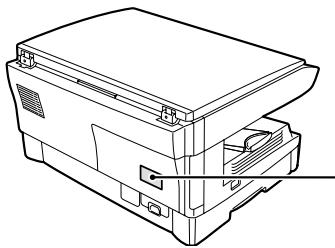
Etiquette de danger sur le copieur
L'étiquette dans la zone de fixation du copieur signifie :

Attention, danger potentiel

Mises en garde liées à l'utilisation
Suivez les mises en garde ci-dessous lors de l'utilisation du copieur.

Danger:
- La zone de fixation est brulante. Faites attention lorsque vous enlevez du papier bloqué dans cette zone.
- Ne regardez pas directement la source lumineuse, cela pourrait vous cause une léSION oculaire.
- Ne mettez pasrapidementlecopieur hors et sous tension.Aprés l'avoir mis hors tension,attendez 10 à 15 secondes avant de le remetre sous tension.
- Le copieur doit être mis hors tension avant d'installer une option ou un consommable.

Attention:
- Installez le copieur sur une surface stable et plane.
- N'installez pas le copieur dans un endroit humide ou poussièreux.
- En cas d'inutilisation prolongée du copieur, p. ex. pendant la période des congés, éteignez le copieur et retirez le cordon d'alimentation de la prise secteur.
- En cas de déplacement du copieur, assurez-vous d'avoir étéint le copieur et d'avoir retire le cordon d'alimentation de la prise secteur.
- Ne recouvre pas le copieur avec une enveloppe anti-poussière, un vétement ou un film plastique lorsque le copieur est sous tension, car cela peut entraver l'évacuation de chaleur et endommager le copieur.
- L'utilisation de moyens de contrôle ou l'exécution de procédures ou de réglages autres que ceux spécifiés dans ce manuel peuvent entraîner une exposition à des rayonnements dangereux.
- La prise murale devrait être installée pres de l'appareil et être facilement accessible.
- La fiche secteur doit être retiree de la prise murale au moins une fois par an afin de nettoyer la surface entre les broches.
- Si de la poussière s'est accumulée sur cette surface, de l'humidité peut déterminer l'isolement de la prise et la conséquence pourrait être un incendie.
Points importants pourCHOISIR le lieu d'installation
N'installez pas le copieur dans des endroits qui sont :
moites, humides ou très poussiereux
exposés à la lumière directe du soleil
- peu aérés
- sujets à des variations extrêmes de température et d'humidité, p. ex. près d'un climatiseur ou d'un radiateur.
Assurez-vous de connecter le cordon d'alimentation à une prise murale qui satisfait aux exigences liées à la tension et au courant pour le copieur. Assurez-vous également que la prise secteur comporte un contact de terre.

Connectez le copier à une prise secteur qui n'est pas employée pour d'autres apparéils électriques. Si une lampe est connectée à la même prise, la lumière peut vaciller.
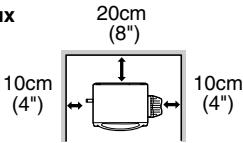
Assurez-vous de laisser l'espace requis autour du copieur pour les travaux de maintenance et pour une ventilation suffisante.
Mises en garde liées à la manipulation
Prenoz soit de manipuler le copier comme précisé ci-dessous afin de ne pas ALTERER ses performances.
Ne laissez pas tomber le copieur, ne le soumettez pas à des chocs ou ne le cognez pas contre un objet.
Stockez les cartouches de toner à un endroit sec et frais sans les retirer de leur emballage.
- Si elles sont exposées à la lumière directe du soleil ou à une chaleur excessive, les copies produites avec ces cartouches seront de mauvaise qualité.
Ne touchez pas le tambour photoconducteur (surface verte).
- Des éraflures ou des traces de saleté sur le tambour causeont des copies sales.
Mises en garde liées au laser
| Longueur d'onde | 770 nm – 795 nm |
| Durée des impulsions | 11,82 μs / 7 mm |
| Puisance de sortie | 0,17 mW +/- 0,01 mW |
Stockage correct des consommables
Stockez les consommables (papier et cartouches de toner) dans un endroit qui est :
propre et sec,
- à une température stable,
- à l'abri d'une exposition directe du soleil
Stockez le papier/copie a plat dans son emballage.
- Le papier stocké hors de son emballage ou dans des paquets posés sur la tranche peut devenir humide ou se gondoler, et donc provoquer des bourages.
Marques déposées
- Microsoft et Windows sont des marques déposées de Microsoft Corporation aux États-Unis d'Amérique et dans d'autres pays.
- IBM et PC/AT sont des marques de fabrique de International Business Machines Corporation.
- Adobe et Acrobat sont des marques de fabrique de Adobe Systems Incorporated.
- Tous les autres marques et copyrights appartiennent à leurs propriétaires respectifs.

En tant que participant au projet ENERGY STAR®, TOSHIBA TEC CORPORATION a établi que ce copieur est conforme aux directives ENERGY STAR® pour l'économie d'énergie.
Précautions de sécurité :
Ce copieur numérique fait partie de la Classe 1 et est conforme au 21 CFR 1040.10 et 1040.11 des normes CDRH. Cela signifie que le copieur ne produit pas de rayonnement laser dangereux. Pour votre sécurité, observez les mesures ci-dessous :
- N'enlevez pas le boitier, le panneau de commande ni tout autre panneau.
- Les panneaux extérieurs du copieur comportent plusieurs contacts de sécurité. N'inhibez pas le fonctionnement de ces contacts de sécurité en y insérer des coins ou des objets pour les bloquer.
CONTENU
INTRODUCTION 1-1
UTILISATION DU MANUEL 1-2
NOM DES PIECES 1-3
PANNEAU DE COMMANDE 1-4
CHARGEMENT DU PAPIER 2-1
PAPIER 2-2
CHARGEMENT DU MAGASIN PAPIER 2-4
COPIE AVEC LE BYPASS (y compris papier spécial) 2-6
COMMENT FAIRE DES COPIES 3-1
PROCEDURE DE COPIE 3-2
BRANCHEMENT DU CORDON D'ALIMENTATION 3-3
MISE EN PLACE DE L'ORIGINAL 3-5
DEFINIR LE NOMBRE DE COPIES 3-6
REGLAGE DE L'EXPOSITION / COPIE DE PHOTO 3-6
REDUCTION / AGRANDISSEMENT / ZOOM 3-8
SELECTION DU MAGASIN 3-9
FONCTIONS SPECIALES 4-1
DESCRIPTION DES FONCTIONS SPECIALES 4-2
MODE D'ECONOMIE DE TONER 4-2
PROGRAMMES UTILISEURS 4-3
AFFICHAGE DU NOMBRE TOTAL DE COPIES 4-4
MAINTENANCE 5-1
REEMPLACEMENT DE LA CARTOUCHE DE TONER 5-2
CHARGEUR DE TRANSFERT 5-5
RÉSOLUTION DES PROBLEMES DU COPIEUR 6-1
RÉSOLUTION DES PROBLEMES 6-2
VOYANTS D'ETAT 6-3
BOURRAGES 6-4
MANQUE DE DEVELOPPEUR 6-7
BESOIN DE MAINTENANCE 6-7
INSTALLATION DES LOGICIELS 7-1
LOGICIEL POUR LES SÉRIES MFP PERSONAL DE TOSHIBA 7-2
CONFIGURATION MATERIELLE ET LOGICIELLE MINIMALE REQUISE .... 7-3
AVANT L'INSTALLATION 7-3
INSTALLATION DU LOGICIEL 7-5
VOYANTS SUR LE PANNEAU DE COMMANDE 7-15
UTILISATION DU MODE IMPRIMANTE 7-16
UTILISATION DU MODE SCANNER 7-18
COMMENT UTILISER LE MANUEL EN LIGNE 7-26
UTILISATION D'AUTRES PILOTES DEJA INSTALLLES 7-28
CONNEXION DU CABLE D'INTERFACE 7-29
ANNEXE 8-1
SPECIFICATIONS 8-2
Ce chapitre fournit des informations fondamentales sur l'utilisation du copieur.
UTILISATION DU MANUEL 1-2
NOM DES PIECES 1-3
PANNEAU DE COMMANDE 1-4
UTILISATION DU MANUEL
Le manuel de l'opérateur contient des explications sur l'utilisation du copieur, des considérations importantes et des procédures de maintenance. Lisez entièrement le manuel de l'opérateur pour profiter au maximum des fonctions du copieur. Conservez le manuel à un endroit facilement accessible pour pouvoir le consulterrapidement en cas de besoin.
Conventions utilisées dans ce manuel
Dans ce manuel, les icônes suivantes sont employées pour fournir à l'utilisateur des informations pertinentes sur l'utilisation de l'appareil.

Avertit l'utilisateur de risques de blessures si le contenu de l'advertissement n'est pas convenablement suivi.

Prévient l'utilisateur qu'il pourrait abîmer l'appareil ou un de ses éléments s'il ne suit pas correctement les indications de cette mise en garde.

Les notes fournissent des informations relatives à l'appareil concernant les specifications, les fonctions, les performances, l'utilisation et d'autres informations qui peuvent être utiles à l'opérateur.

Signale qu'une dette est affichée sur l'écran.
Références aux séries AB (métriques) et aux séries anglo-saxonnés (pouces)
Lorsqu'il est fait reférence aux formats et aux grammages du papier, les valeurs pour les séries en «pouces» sont inscrites entre parentheses. Par exemple :
56 g/m² à 80 g/m² (15 lbs. à 21 lbs.)
A4 (8-1/2" x 11")
NOM DES PIECES
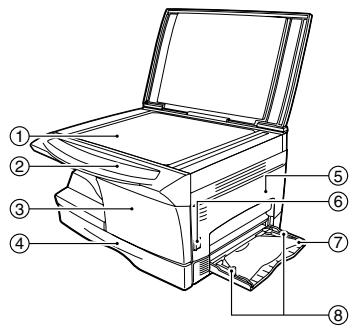
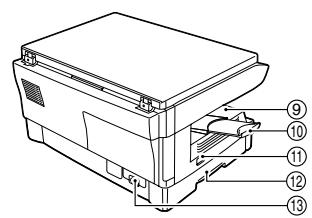
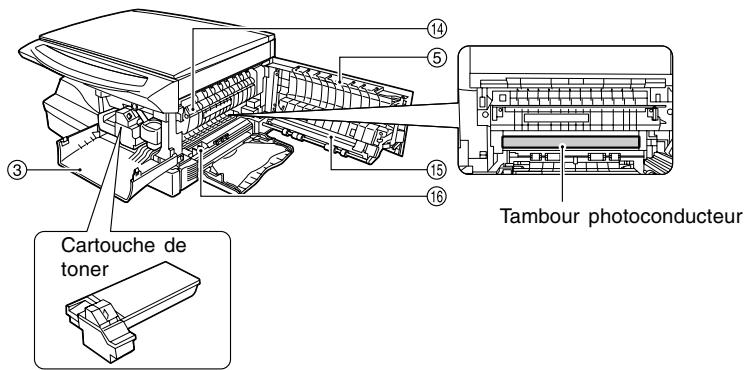
① Table pour originaux
② Panneau de commande
③ Panneau frontal
④ Magasin papier
⑤ Panneau létéral
⑥ Bouton d'ouverture du panneau lateral
⑦ Plateau du bypass
Guides du plateau bypass
⑨ Plateau de sortie papier
Plateau de sortie papier
① Interrupteur secteur
⑫ Poignée
⑬ Embase du cordon d'alimentation
14 Levier de dégagement de l'unité de fixation
Chargeur de transfert
Nettoyeur du chargeur
PANNEAU DE COMMANDE
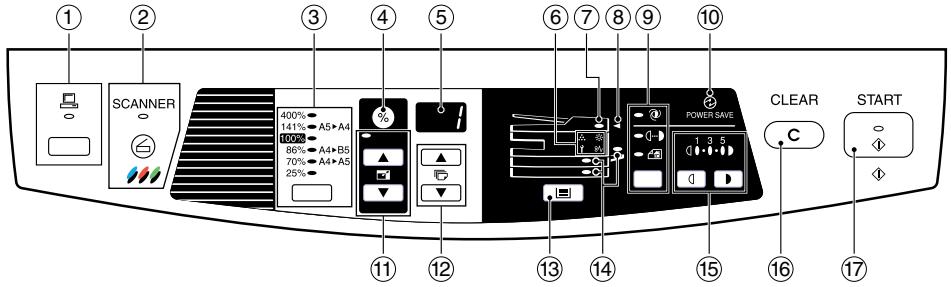
① Touches et voyant ONLINE (7-15)
Est allumé lorsque le copieur est employé en tant qu'imprimante et scanner. La description duvoyant ONLINE est donnée en «VOYANTS SURLE PANNEAU DE COMMANDE» (7-15)
② Touches et voyant SCANNER (7-15, 7-22)
③ Touche et voyants de sélection de rapportes de zoom
A utiliser pour sélectionner séquentiellement les rapportes d'agrandissement/ réduction prédéfinis pour les copies. Le rapport de zoom sélectionné est signalé par unvoyant allumé.(3-8)
④ Touche pour afficher le rapport (%) de zoom des copies (3-8)
⑤ Afficheur
Affiche la quantité de copies spécifiée, le rapport de zoom, le code du programme utilisé et les codes d'erreur.
⑥ Voyants d'alarme
Voyant signalant le remplacement du développement (6-7)
8Voyant Bourrage (6-4)
Voyant signalant le remplacement de la cartouche de toner (5-2)
Voyant Maintenance (6-7)
⑦Voyant ADF (8-5)
Voyant Bourrage dans ADF (8-6)
⑨ Touche de sélection et voyants pour le mode d'exposition
A utiliser pour sélectionner séquentiellement les modes d'exposition : AUTO, MANUEL ou PHOTO. Le mode sélectionné est signalé par un voyant allumé. (3-7)
Voyant Economie d'énergie
Est allumé lorsque le copieur est en mode d'économie d'énergie. (4-1, 4-2)
Touches et voyant de ZOOM
A utiliser pour sélectionner un rapport de réduction ou d'agrandissement compris entre 25 et 400% par incréements de 1% . (3-8)
Touches Nombre de copies
A utiliser pour sélectionner le nombre de copies désirées (1 à 99). (3-6) A utiliser pour entraîr des données pour les programmes utilisateurs. (4-3)
13 Touche de selection du magasin
Autiliser pour selectionner l'alimentation papier (magasin 1, magasin 2 ou plateau bypass). (3-9)
14 Voyants indiquant le magasin utilise
Sont allumés pour signaler l'alimentation papier sélectionnée.
15 Touches et voyants Clair et Foncé
A utiliser pour ajuster le niveau d'exposition MANUEL ou PHOTO. Le niveau d'exposition sélectionné est signalé par unvoyant allumé (3-6). A utiliser pour démarrer et terminer l'installation d'un programme utilisateur (4-3).
16 Touche CLEAR
Appuyer sur cette touche pour effacer l'afficheur ou pour terminer une opération de copie en cours. (3-6)
Appuyer et maintainir enfoncée cette touche pendant le mode Attente pour afficher le nombre total de copies faites jusqu'à présent. (4-4)
⑦ Touche et voyant START
Il est possible de faire des copies lorsque ce voyant est allumé.
Appuyer sur START pour faire des copies.
Autiliser pour configurer un programme utiliseur. (4-3)
CHARGEMENT DU PAPIER
Suivez les étapes ci-dessous pour charger le papier dans les magasins.
PAPIER 2-2
CHARGEMENT DU MAGASIN PAPIER 2-4
COPIE AVEC LE BYPASS (y compris papier spécial) 2-6
PAPIER
Pour obtenir lesassageurs résultats, n'utilise que les papiers recommendés par TOSHIBA.
| Type de papier copie | Type de support | Format | Grammage | |
| Magasin papier | Papier standard | A4 (210mm x 297mm)A5 (148,5mm x 210mm)B5 (182mm x 257mm)Letter (8-1/2" x 11")Legal (8-1/2" x 14")Invoice (5-1/2" x 8-1/2") | 56 g/m2 à 80 g/m2(15 lbs. à 21 lbs.) | |
| Bypass | Papier standard et papier écais | A4 (210mm x 297mm)A5 (148,5mm x 210mm)A6 (105mm x 148.5mm)B5 (182mm x 257mm)B6 (128mm x 182mm)Letter (8-1/2" x 11)**Legal (8-1/2" x 14")Invoice (5-1/2" x 8-1/2") | 52 g/m2 à 128 g/m2(14 lbs. à 34.5 lbs.)** | |
| Support spécial | Transparent | A4 (210mm x 297mm)Letter (8-1/2" x 11") | ||
| Enveloppe* | International DL(110mm x 220mm)International C5(162mm x 229mm)Commercial 10(4-1/8" X 9-1/2")Monarch(3-7/8" X 7-1/2") | |||
- N'utilise pas d'enveloppès non standard ni d'enveloppès qui comportent des agrafes métalliques, des attaches plastiques, des fermétures avec ficelle, des fenêtres, des revêtements, des rabats autoadhésifs, des pièces rapportées ou des matériaux synthétiques. N'utilise pas d'enveloppès à bulles d'air ni d'enveloppès sur lesquelles sont collés des étiquettes ou des timbres, car elles abimeront le copieur.
** Pour les grammages de 104 à 130 g/m² (28 à 34,5 lbs.), A4 (8-1/2" x 11") est le format maximal qui peut être entrainé par le bypass.
Les papiers spéciaux comme les transparents et les étiquettes doivent être introduits feuille par feuille dans le bypass.

Attention
Assurez-vous d'employer uniquement des pieces et fournitures originales de TOSHIBA. Pour obtenir les copies de toute valeur qualité, assurez-vous de n'employer que des fournitures originales de TOSHIBA qui sont conçues, fabriquées et contrôlees pour augmenter au maximum la durée de vie et les performances des copieurs TOSHIBA. Vérifie que l'emballage de la cartouche de toner porte bien l'étiquette d'origine TOSHIBA (Genuine Supplies).
Stockage correct
- Stockez les fournitures dans un endroit qui est :
propre et sec,
- à une température stable,
- à l'abri d'une exposition directe du soleil.
-
Stockez le papier/copie à plat dans son emballage.
-
Le papier stocké hors de son emballage ou dans des paquets posés sur la tranche peut devenir humide ou se gondoler, et donc provoquer des bourrages.
CHARGEMENT DU MAGASIN PAPIER
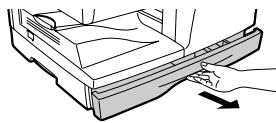
1 Soulevez la poignée du magasin papier et tirez le magasin jusqu'en butée.
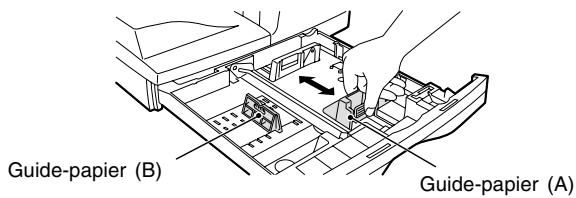
2 Ajustez les guide-papier dans le magasin à la largeur et longueur du papier-copie. Appuyez sur le levier du guide-papier (A) et faites coulisser le guide pour qu'il corresponde à la largueur du papier. Déplacez le guide-papier (B) à l'emplacement approprié marqué sur le fond du magasin.
3 Détramez la rame de papier et déposez-la dans le magasin. Assurez-vous que les bords des feuilles sont en dessous des crochets d'angle.

Ne chargez pas de papier au-dessus de la ligne de hauteur maximal ( · ) car cela provoquera un bourrage papier.
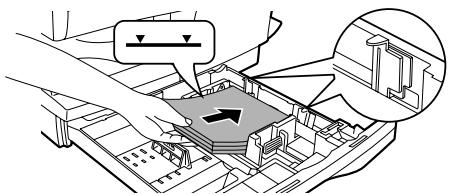
4
Repoussez doucement le magasin papier dans le copieur.

Note
- Àprouvésoirchargelepapier,appuyezsurla toucheEffacer(c)pour supprimer leclignotementP sansrelancerlacopie.Le dansl'afficheurdisparaitraet levoyantSTART()s'allumera.
Assurez-vous que le papier n'est pas déchéré, poussièreux, froissé ni gondolé ou n'as pas de bords reliés.
Assurez-vous que tout le papier dans la pile est du même format et du même type.
Lorsque you chargez le papier, assurez-vous qu'il n'y a pas d'espace entre le guide et le papier et verifiez si le guide n'est pas positionné trop prêt et provoque une courbure du papier. Un chargement de papier de lacke provoquera une copie de biais ou un bourage de papier. - Si le papier n'est pas utilisé pendant une période prolongée, retirez tout le papier des magasins et stockez-le dans un endroit sec. Si le papier était laissé pendant une période prolongée dans le copieur, il absorberait l'humidité de l'air, ce qui provoquerait des bourrages papier.
- Lorsque vous ajoutez du papier dans le magasin, retirez toujours le papier restant dans le magasin. Ne placez pas le nouveau papier au-dessus du papier deja dans le magasin, car cela pourrait provoquer l'entrainment simultané de deux feuilles de papier.
COPIE AVEC LE BYPASS (y compris papier spécial)
Le (plateau) bypass peut charger automatiquement jusqu'à 50 feuilles de papier normal et charger également des papiers spéciaux comme des transparents et des étiquettes, mais une feuille à la fois. Il est possible d'employer du papier-copie de formats A6 à A4 (3-1/2" x 5-1/2" à 8-1/2" x 14") et des grammages de 52 à 128 g/m² (28 à 34,5 lbs.). (Pour les grammages de 104 à 128 g/m² (28 à 34,5 lbs.), A4 (8-1/2" x 11") est le format maximal.)
1 Placez l'original face à copier vers le bas sur la table pour originaux. Alignez-le avec l'échelle pour originaux et reférer le couvercle.

L'imag de l'origina doit etre plus petite que le papier ou le support utilise pour la copie. Dans le cas contraire, cela peut provoquer des Bavures sur les bords des copies.
2 Ouvrez le bypass et bascules l'extension du plateau.
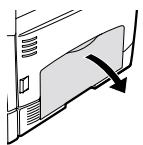
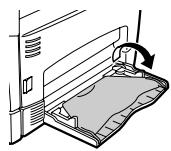
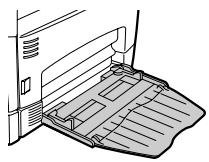

Pour referrer le bypass, executez le point 1 puis le point 2 illustrés ci contre et appuyez sur les plots ronds sur la droite du plateau jusqu'à ce qu'il s'encliquette en position fermée.
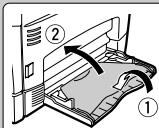
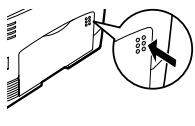
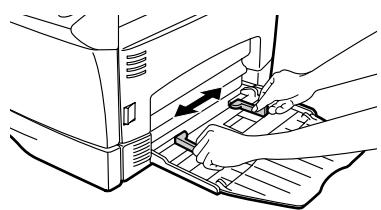
3 Réglez les guide-papier à la largeur du papier/copie. Placez le papier/copie (face à copier vers le bas) entièrement sur le bypass.

Le papier doit être entrainé par son petit côte (largeur).
- Les transparents, les étiquettes et les autres papiers spéciaux doivent être placés un à un sur le bypass.
- En cas de copie sur des transparents, retirez rapidement chaque copie.
- Ne laissez pas les copies s'empiler.
- En cas de chargement d'une enveloppe, assurez-vous qu'elle est bien droite et plane.
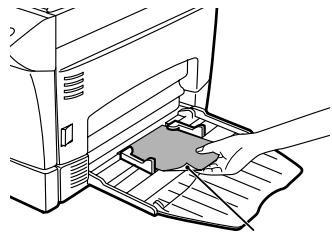
Papier/copie (face à copier vers le bas)
4 Appuyez sur la touche de selection du magasin ( ) pourCHOIR le bypass. Definissez le nombre de copies si vous utilisez un papier-copie standard. Appuyez sur la touche START ( 0
COMMENT FAIRE DES COPIES
Ce chapitre explique les fonctions de base et d'autres fonctions pour faire des copies.
Le copier est équipé d'un tampon mémoire d'une page. Cette mémoire permet au copier de numérique un original une seule fois et d'en faire jusqu'à 99 copies. Cette fonction améliore le rendement, réduit les bruits de fonctionnement du copier et procure une fiabilité élevée en réduisant l'usure normale du mécanisme du scanner.

Si le copieur ne fonctionne pas correctement ou si une fonction ne peut pas etre utiliser, reportez-vous a «Résolution des problèmes» (page 6-2).
PROCEDURE DE COPIE 3-2
BRANCHEMENT DU CORDON D'ALIMENTATION 3-3
MISE EN PLACE DE L'ORIGINAL 3-5
DEFINIR LE NOME DE COPIES 3-6
REGLAGE DE L'EXPOSITION / COPIE DE PHOTO 3-6
REDUCTION/AGRANDISSEMENT/ZOOM 3-8
SELECTION DU MAGASIN 3-9
PROCEDURE DE COPIE
1 Assurez-vous que le papier a eté charge dans le magasin et vérifie le format du papier (page 2-2).
Si le papier n'est pas chargeé, voir page 2-4. Si vous utilisez le bypass, vérifie le format du papier et ensuite passez au point suivant sans charger de papier.
2 Mettez le copieur sous tension (page 3-3).
3 Placez l'original.
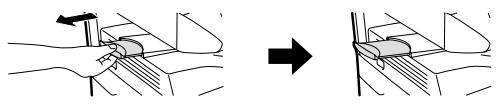
Si vous utilisez la table pour originaux, voir «MISE EN PLACE DE L'ORIGINAL» (page 3-5). Si vous utilisez l'ADF, voir «Utilisation de l'ADF» (page 8-5). En cas de copie sur un papier plus grand que le format A4 (8-1/2" x 11"), sortez l'extension de plateau.
4 Sélectionnez les paramètres de copie.
Si vous désirez copier en utilisant les options initiales (page 3-3), continuez au point suivant.
Pour définir le nombre de copies, voir page 3-6.
Pourajusterlaresolutionetlecontraste,cf.page3-6.
Pour agrandir ou réduire la copie, voir page 3-8.
Pour changer le magasin utilisé, voir 3-9.
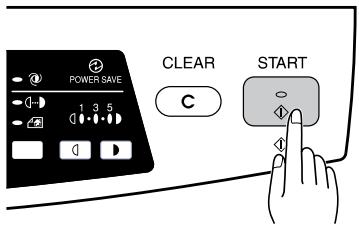
5 Démarrez la copie.
Appuyez sur la touche START ( 小 ).
Branchement du cordon d'alimentation

Si vous utilisez le copieur dans un pays autre que celui ou le copieur a eté acheté, vérifie si la tension secteur est compatible avec le modele du copieur. Dans le cas contraire, vous pourriez endommager irrémédiablement le copieur.
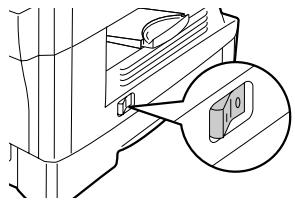
Assurez-vous que l'interrupteur secteur du copieur est sur la position OFF. Introduisez le cordon d'alimentation dans l'embase secteur à l'arrière du copieur.
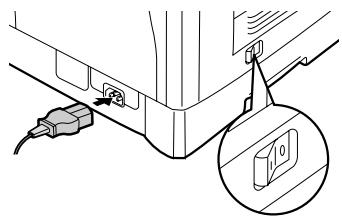
2 Introduisez l'autre extrémité du cordon d'alimentation dans la prise murale la plus proche.

N'employez qu'une prise murale équipée d'une mise à la terre.
N'utilise pas de rallonge ni de fils volants.
Mise sous tension
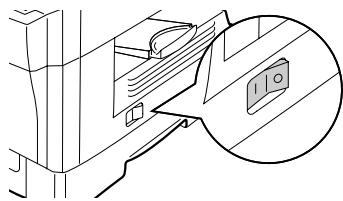
Assurez-vous que l'interrupteur secteur du copieur est sur la position OFF. Introduisez l'autre extrémité du cordon d'alimentation dans la prise murale la plus proche. Basculez l'interrupteur secteur sur le côte gauche du copieur en position «ON». Levoyant START (3) s'allume, ainsi que d'autres voyants montrant les options initiales du panneau de commande pour indiquer que le copieur est prét. Pour les options initiales, reportez-vous à «Options initiales du panneau de commande» décrites en page suivante.

- Le copieur passera en mode d'économie d'énergie lors que le temps défini est écoulé sans activité sur le copieur. Il est possible de modifier les options des modes d'économie d'énergie. Voir «PROGRAMMES UTILISATEURS» (page 4-3).
- Le copieur reprendra les valeurs des options initiales au bout d'une durée prédéfinie après la fin de la première copie ou d'un travail de numération. Il est possible de modifier cette durée prédéfinie (temps d'effacement auto). Voir «PROGRAMMES UTILISATEURS» (page 4-3).
A propos de la tête du scanner
La lampe de la tête du scanner reste allumée en permanence lorsque le copieur est dans l'etat prét (lorsque levoyant START ( 0 ) est allumé).
Le copieur ajuste périodiquement la lampe de la tête du scanner pour conserver le même niveau de qualité des copies. A ce moment, la tête du scanner se déplace automatiquement. C'est une opération normale qui n'indique pas un problème du copieur.
Options initiales du panneau de commande
Le copieur étant sous tension, le panneau de commande reprend les options initiales lorsque le temps défini par l'option « Temps d'effacement automatique» (page 4-2) est écoulé après qu'un travail de copie ou de numérisation est terminé, ou lorsque vous appuyez deux fois sur la touche CLEAR (c).
Les options initiales du panneau de commande sont illustrées ci-dessous.
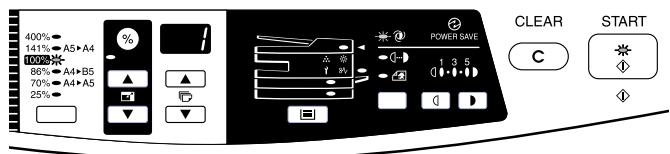
Lorsque la copie a commencé dans cet état, les options dans le tableau suivant sont utilisées.
| Nombre de copies | 1 copie |
| Réglage de l'exposition | AUTO |
| Zoom | 100 % |
Méthodes de mise hors tension
Si le copieur n'est pas utilisé pendant un certain temps, il passera en mode d'arrêt automatique (page 4-3) afin de minimiser la consommation électrique. En cas de non-utilisation prolongée, éteignez le copieur à l'aide de l'interrupteur secteur et retirez le cordon d'alimentation.
MISE EN PLACE DE L'ORIGINAL

- La table des originaux peut «lire» des originaux au format maximal A4 (8-1/2" x 14").
- Une perte d'image de 4 mm (5/32") peut se produit sur les bords avant et arrêté des copies. Une perte d'image au total de 4,5 mm (11/64") au total peut aussi se produit le long des autres bords des copies.
- En cas de copie d'un livre, d'un original froissé ou d'un original qui a été plié, appuyez légèrement sur le couvercle. Si le couvercle pour originaux n'est pas correctement fermé, les copies peuvent être floues ouprésenter des bandes noires.
1 Soulevez le couvercle et placez l'original.
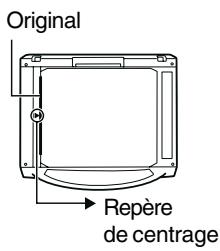
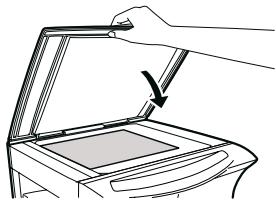
2 Placez un original face à copier vers le bas sur la table pour originaux. Alignez-le avec l'échelle pour originaux et le repère de centrage (▶). Refermez doucement le couvercle.
Mise en place d'un original de grand format
Le couvercle pour originaux peut etre enlevé afin de permettre la copie d'objets volumineux.
Il suffit de soulever verticalement le couvercle.
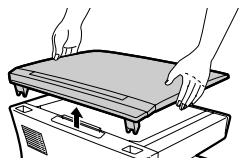
Pour réinstaller le couvercle, procédez dans l'ordre inverse.
DEFINIR LE NOMBRE DE COPIES
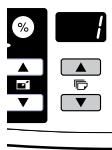
Définissez le nombre de copies à l'aide des deux touches Nombre de copies (▲,▼) lorsque vous utilisez la table pour originaux.

-
Si vous avez fait une erreur, appuyez sur la touche CLEAR (c) pour effacer le nombre.
Il est possible de faire une copie unique avec le réglage initial, c.-à-d. lorsque «1» est affché. -
Appuyez sur la touche pour augmenter le nombre de copies de 1 à 99. (Si vous maintainez enforcée cette touche , le nombre de copies affchéé augmente rapidement.)
Si la touche est enforcée lorsque 99 apparait, le nombre de copies repasse à 0 et le compte redémarre de 1 à 99. - Si vous appuyez sur la touche , le nombre de copies devient 0 et diminue ensuite de 99 à 1. (Si vous maintainez enforcée cette touche , le nombre de copies affché diminue rapidement.)
- Si vous appuyez sur la touche pendant un tirage de copie, le nombre de copies s'affiche.
REGLAGE DE L'EXPOSITION / COPIE DE PHOTO
Réglage de l'exposition
Il n'est pas nécessaire d'ajuster l'exposition pour la plupart des originaux en mode Exposition automatique. Pour ajuster la densité des copies manuellement ou pour copier des photographies, il est possible d'ajuster manuellement cinq niveaux pour l'exposition.

Il est possible de modifier la résolution utilisé pour le mode AUTO ou MANUEL (123). (Page 4-3)
1 Appuyez sur la touche de selection du mode d'exposition pourCHOISER le mode MANUEL ( ) ou le mode PHOTO (
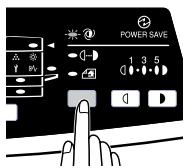
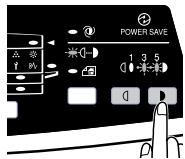
2 Utilisez les touches Clair ( 1 ) ou Foncé ( ) pour ajuster le niveau d'exposition. Si le niveau d'exposition 2 est sélectionné, les deux voyants les plus à gauche pour ce niveau seront allumés simultanément. De même, si le niveau d'exposition 4 est sélectionné, les deux voyants les plus à droite pour ce niveau seront allumés simultanément.
Réglage de l'exposition automatique

Ce niveau d'exposition automatique restera actif jusqu'à ce que vous le changiez de nouveau à l'aide de cette procédure.
Le niveau d'exposition automatique peut être ajusté afin de satisfaire vos besoin de copie. Ce niveau est défini pour le tirage de copies avec la table pour originaux.
1 Choisissez le mode PHOTO ( ) en appuyant la touche de sélection du mode d'exposition mode.
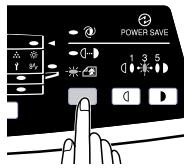
2 Appuyez et maintenez enfoncée la touche de sélection du mode d'exposition pendant environ 5 secondes. Levoyant PHOTO ( ) s'éteint et levoyant AUTO commencerà à clignoter. Un ou deux voyants d'exposition clairs et fonçés correspondant au niveau d'exposition automatique qui a été sélectionné s'allumeront.
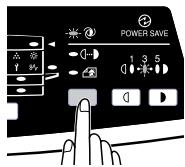
3 Appuyez sur la touche Clair ( ) ou Foncé ( ) pour éclaircir ou assombrir le niveau d'exposition automatique désiré. Si le niveau d'exposition 2 est sélectionné, les deux voyants les plus à gauche pour ce niveau seront allumés simultanément. De même, si le niveau d'exposition 4 est sélectionné, les deux voyants les plus à droite pour ce niveau seront allumés simultanément.
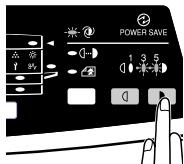
4 Appuyez sur la touche de seLECTION de l'exposition. Le voyant AUTO s'arrête de clignoter et reste allumé en permanence.
REDUCTION / AGRANDISSEMENT / ZOOM
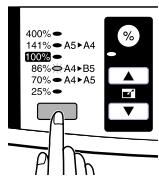
Il est possible de seLECTIONner trois rapportels prédéfinis de réduction et deux rapportels prédéfinis d'agrandissement. La fonction Zoom permet de seLECTIONner des rapportels entre 25 et 400% par incréements de 1% .
1 Placez l'original et vérifie le format du papier.
2 Utilisez la touche de selection du rapport de zoom et/ou les touches de zoom (▲,▼) pour désirer le rapport de zoom désiré pour la copie.

- Pour vérifier une valeur de zoom sans en modifier le rapport, appuyez et maintenez enfoncée la touche d'affichage du rapport de zoom. Lorsque vous relâchez la touche, le nombre de copies est affché de nouveau.
Pour restaurer le rapport à 100% , appuyez sur la touche de selection du zoom jusqu'à ce que levoyant 100% soit allumé.
3 Définissez le rapport de réduction / d'agrandissement.

Pour diminuer ou augmenter rapidement le rapport de zoom, appuyez et maintenez enforcée la touche de zoom (▶) ou (▲). Toutefois, la valeur s'arrêtea aux rapportes de réduction et d'agrandissement prédéfinis. Pour passer au-delà de ces rapportss, relâchez la touche puis appuyez et maintenez-la enforcée de nouveau.
Pour sélectionner un rapport prédéfini
Les rapports de réduction et d'agrandissement sont : 25 %, 70 %, 86 %, 141 % et 400 %(séries en pouces : 25 %, 64 %, 78 %, 129 % et 400 %).
Pour sélectionner un rapport de zoom
Lorsque you appuyez sur une touche de zoom ( ou ), le voyant ZOOM est allumé et le rapport de zoom est visible sur l'afficheur.
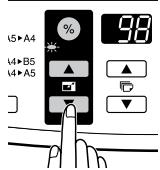
SELECTION DU MAGASIN
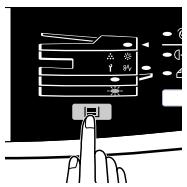
1 Appuyez sur la touche de selection du magasin ( ). Chaque fois que vous appuyez sur la touche de selection d'un magasin ( ), le magasin selectionné est indiqué par levoyant approprié dans l'ordre suivant : magasin papier 1, magasin papier 2, bypass.
FONCTIONS SPECIALES
Ce chapitre déscrit les fonctions spéciales de ce copieur. Utilisez ces fonctions en cas de besoin.
DESCRIPTION DES FONCTIONS SPECIALES 4-2
MODE D'ECONOMIE DE TONER 4-2
PROGRAMMES UTILISEURS 4-3
AFFICHAGE DU NOMBRE TOTAL DE COPIES 4-4
DESCRIPTION DES FONCTIONS SPECIALES
Mode d'économie de toner (Page 4-2)
Réduit la consommation de toner d'environ 10% .
Modes d'économie d'énergie (Page 4-3)
Le copieur dispose de deux modes d'économie d'énergie : le mode de préchauffage et le mode d'arrêt automatique.
Mode de préchauffage
Lorsque le copieurasse en mode de prechauffage,levoyant d'économie d'énergie (忍) s'allume et les autres voyants restentinchangés,allumés ou éteints.Dans cette situation,le fixateur dans le copieur est maintenu à un bas niveau de température,economisant ainsi de l'énergie.Pour copier à partir du mode de prechauffage,effectuez les sélections souhaitées pour copier et appuyez sur la touche START ( )enutilisant la procédure normale de copie.
Mode d'arrêt automatique
Lorsque le copieur passé en mode d'arrêt automatique, levoyant d'économie d'énergie ( ) s'allume et les autres voyants sauf levoyant EN LIGNE s'éteignent. Le mode d'arrêt automatique economise plus d'énergie que le mode de préchauffage, mais il nécessite plus de temps avant de démarrer une copie. Pour copier à partir du mode d'arrêt automatique, appuyez sur la touche START ( ). Procedez ensuite aux sélections souhaitées pour copier et appuyez sur la touche START ( ) en utilisant la procédure normale de copie.
Le copieur reprend les valeurs des options initiales au bout d'une durée prédéfinie après la fin de la dernière copie ou d'un travail de numérisation. Il est possible de modifier cette durée prédéfinie (temps d'effacement auto).
Résolution des modes AUTO et MANUEL
Vou puez définir la résolution utilisée pour faire des copies avec les modes d'exposition AUTO et MANUEL ( · · ·
MODE D'ECONOMIE DE TONER
1 Appuyez sur la touche de sélection du mode d'exposition pourCHOISIR LE MODE MANUEL ( 1 1 1 1 1 1 1 1 1 1 1 1 1 1 1 1 1 1 1 1 1 1 1 1 1 1 1 1 1 1 1 1 1 1 1 1 1 1 1 1 1 1 1 1 1 1 1 1 1
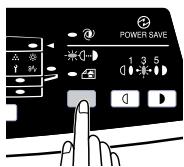
2 Appuyez et maintenez enfoncée la touche de selection du mode d'exposition pendant environ 5 secondes. Le voyant MANUEL (1...p) s'eteint et le voyant PHOTO (4) commence à clignoter. Le voyant clair et foncé marqué "5" s'allumera pour signaler que le mode standard pour le toner est actif.
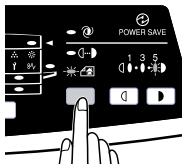
3 Pour activer le mode d'économie de toner, appuyez sur la touche Clair (g). Levoyant clair et foncé marqué «1» s'allumera pour signaler la sélection du mode d'économie de toner.
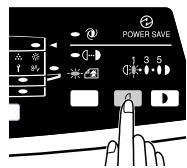
4 Appuyez sur la touche de sélection du mode d'exposition. Le voyant PHOTO ( ) s'arrête de clignoter et reste allumé en permanence. Le voyant clair et foncé marqué «3» s'allumera. Le mode d'économie de toner est désormais actif.

Pour revenir au mode standard, repétez la procédure mais utilisez la touche Foncé ( ) pour sélectionner le niveau «5» au point 3.
PROGRAMMES UTILISATEURS
Les programmes utilisateurs vous permettent de définir, modifier ou annuler à votre gré les paramètres de certaines fonctions.
Configurer les modes d'économie d'énergie, le temps d'effacement auto, le mode de chargement continu et la résolution des modes AUTO et PHOTO.
1 Appuyez et maintenez enfoncées simultanément les touches Clair (g) et Foncé (p) pendant plus de 5 secondes jusqu'à ce que tous les voyants d'alarme (O, 8V, , ) clignotent et que « - » apparaissé sur l'afficheur.
2 Utilisez la touche Nombre de copies ( ) pour sélectionner un numéro de programme utilisé (1: temps d'effacement auto, 2: mode de préchauffage, 3: temporisation d'arrêt auto, 5: mode d'arrêt auto, 6: résolution des modes AUTO et MANUEL). Le numéro sélectionné clignote sur le côte gauche de l'afficheur.
3 Appuyez sur la touche START ( 3 ). Le numero du programme entre reste allumé et le numero du paramètre actuellement selectionné pour le programme clignote sur le cote droit de l'afficheur.
4 Sélectionnez le paramètre souhaité à l'aide de la touche Nombre de copies (▶) Le numéro du paramètre entre clignote sur la droite de l'afficheur.
| Numéro du programme | Mode | Paramètres |
| 1 | Temps d'effacement auto | 0 -> NON, 1 -> 10 sec., 2 -> 30 sec., *3 -> 60 sec., 4 -> 90 sec., 5 -> 120 sec. |
| 2 | Mode Préchauffage | *0 -> 30 sec., 1 -> 60 sec., 2 -> 90 sec. |
| 3 | Durée avant l'arrêt automatique | 0 -> 2 min, *1 -> 5 min., 2 -> 15 min., 3 -> 30 min., 4 -> 60 min., 5 -> 120 min. |
| 4 | Mode Chargement continu | 0 -> NON, *1 -> OUI |
| 5 | Mode Arrêt automatique | 0 -> NON, *1 -> OUI |
| 6 | Résolution des modes AUTO & MANUEL | *0 -> 300 dpi, 1 -> 600 dpi |
- Les options usine par défaut sont indiquées par un astérisque (*).
5 Appuyez sur la touche START ( ~一~ ). Le numero sur le cote croit de l'afficheur est allumé en permanence et la valeur entrée est enregistrée.

Pour changer une option ou désir un autre mode, appuyez sur la touche CLEAR (c). Le copieur returne au point 2.
6 Appuyez sur la touche Clair ( 0 ) ou Foncé ( 1 ) pour revenir au mode de copie normal.
Procedez comme suit pour afficher le nombre total de copies.
1 Appuyez sur la touche CLEAR ( ) pour remettre l'afficheur à zéro.
2 Appuyez et maintenez enforcée la touche CLEAR (c) pendant environ 5 secondes. Le nombre total de copies apparait en deux étapes, représentant chacune 3 chiffres.
Example: le nombre total de copies est 1234.
MAINTENANCE
Ce chapitre décrit comment remplacer la cartouche de toner et comment nettoyer le copieur.

Assurez-vous d'employer uniquement des pieces et fournitures originales de TOSHIBA.

Pour obtenir les copies de toute valeur qualite, assurez-vous de n'employer que des fournitures originales de TOSHIBA qui sont conques, fabriquées et contrôlées pour augmenter au maximum la durée de vie et les performances des copieurs TOSHIBA. Vérifie que l'emballage de la cartouche de toner porte bien l'étiquette d'origine TOSHIBA (Genuine Supplies).
REEMPLACEMENT DE LA CARTOUCHE DE TONER 5-2
CHARGEUR DE TRANSFERT 5-5
REEMPLACEMENT DE LA CARTOUCHE DETONER
Lorsque levoyant signalant le remplacement de la cartouche de toner ( 念 ) est allumé, cela signifie qu'il sera bientôt nécessaire de remplacer la cartouche de toner. Procurez-vous une nouvelle cartouche. Lorsque levoyant signalant le remplacement de la cartouche de toner ( 念 ) clignote, il faut remplaner la cartouche de toner avant de pouvoir continuer à faire des copies. Remplacez la cartouche de toner en suivant la procEDURE ci-dessous.

Au cours d'une copie d'un original foncé qui dure longtemps, levoyant START ( ) peut clignoter, levoyant s'allume et le copieur s'arrête même s'il y a assez de toner. Le copieur chargeras alors du toner pendant environ 2 minutes et ensuite levoyant START ( ) sera allumé. Appuyez sur la touche START ( ) pour relancer la copie.
Assurez-vous que le bypass est ouvert, puis ouvre le panneau l'etal en appuyant sur le bouton d'ouverture de ce panneau.
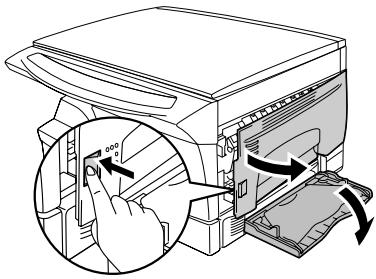
2 Appuyez légèrement sur les deux côts du panneau frontal pour l'ouvrir.
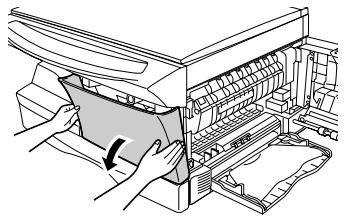
3 Sortez la cartouche de toner tout en appuyant sur le levier de dégagement.
Levier de dégagement de la cartouche de toner
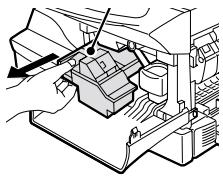

- Àpres avoir retire la cartouche de toner, ne la secouez pas ni ne la tapotez pas car cela pourrait faire tomber du toner de la cartouche. Mettez immédiatement l'ancienne cartouche de toner dans le sachet contenu dans la boîte de la nouvelle cartouche.
- Eliminéz l'ancienne cartouche de toner en respectant les réglementations locales.
4 Retirez la nouvelle cartouche de toner du sachet. Saisissez la cartouche de chaque côte et secouez-la horizontallyment quatre ou cinq fois. Avec avoir secoué la cartouche, otez le ruban de scellement.
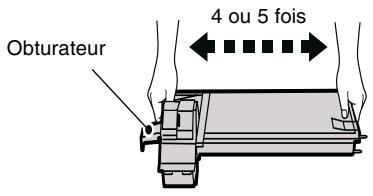
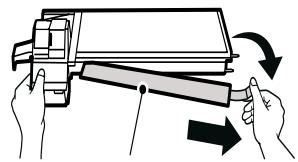
Ruban de scellement du toner

Saisissez la cartouche comme cela est indiqué sur l'illustration. Ne tenez pas la cartouche par l'obturateur. Ne secouez la cartouche qu'avant d'avoir ete le ruban de scellement du toner.
5 Insérez doucément la cartouche de toner le long des guides jusqu'à ce qu'elle s'encliquette en position tout en poussant sur le levier de dégagement. Retirez le ruban de l'obturator. Retirez l'obturator de la cartouche de toner comme cela est montré sur l'illustration. Eliminez l'obturator.
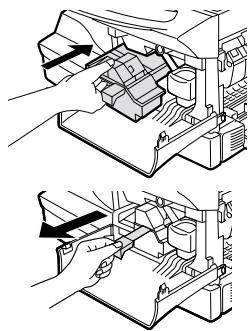

Refermez le panneau frontal et ensuite le panneau létal en appuyant sur les plots ronds situés pres du bouton d'ouverture de ce panneau.
Levoyant s'eteint et levoyant START()s'allume.
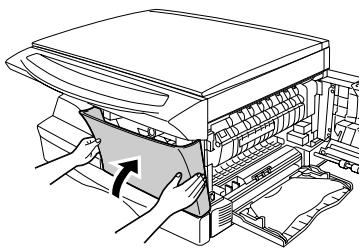
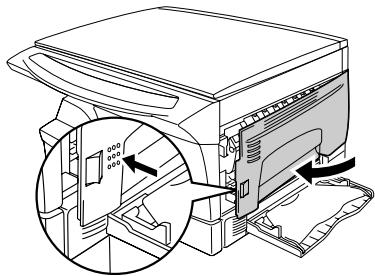

Attention
En refermant les panneaux, assurez-vous de bien reférer le panneau frontal et ensuite seulement reférer que le panneau latorial. Si les panneaux ne sont pas refermés dans le bon ordre, ils peuvent etre endommages.

Note
Meme après l'installation d'une nouvelle cartouche de toner, levoyant START ( ) peut ne pas etre allumé,signalant ainsi qu'il n'est pas possible de redémarrer les copies (il n'y a assez de toner de charger). Dans ce cas, ouvrez et refermez le panneau laterale. Le copieur rechargera le toner pendant environ 2 minutes et il sera ensuite possible de redémarrer les copies.
NETTOYAGE DU COPIEUR
Un entretien scrupULEux est essentiel pour obtenir des copies propres et nettes. N'hésitez pas à consacrer régulièrement quelques minutes au nettoyage du copieur.

- Avant de nettoyer le copieur, assurez-vous de l'avoir et d'avoir retire le cordon d'alimentation de la prise secteur.
- N'utilisez pas de diluant, de benzène ou autres agents de nettoyage volatiles car ils pourraient provoquer des déformations, des décolorations, des déteriorations et des dysfonctionnements du copieur.
Boitier
Essuyez le boitier avec un chiffon doux et propre.
Table pour originaux et face interne du couvercle
Les taches sur la glace ou sur le couvercle sont également reproduites sur les copies. Essuyez la glace et le couvercle avec un chiffon doux et propre. Si nécessaire, humidifiez le chiffon avec un détergent pour vitres.
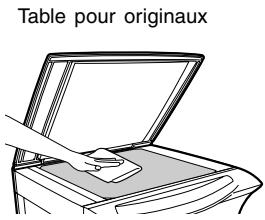
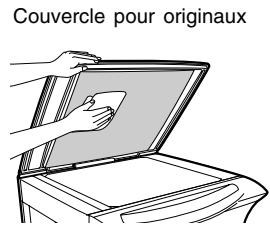
Chargeur de transfert
Si des taches ou des raies apparaissent peu à peu sur les copies, il se peut que le chargeur de transfert soit sale. Nettoyez le chargeur en suivant comme suit.
1 Mettez le copieur hors tension. (3-4)
2 Assurez-vous que le bypass est ouvert, puis ouvre le panneau l'etal en appuyant sur le bouton d'ouverture de ce panneau.
3 Sortez le nettoyeur du chargeur en tenant l'onglet. Placez le nettoyeur du chargeur à l'extrémité droite du chargeur de transfert, faites coulisser doucement le nettoyeur vers l'extrémité gauche, puis ramenez-le à sa position initiale. Répétez cette opération deux ou trois fois.

Faites coulisser le nettoyeur du chargeur de l'extrémité croite à l'extrémité gauche le long de la cannelure du chargeur de transfert. Si vous immobilisez le nettoyeur en chemin, des Bavures peuvent apparaitre sur les copies.
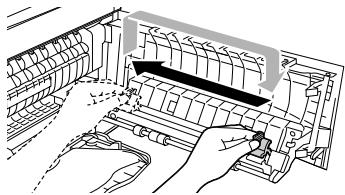
4 Remettez le nettoyeur du chargeur à sa position d'origine. Refermez le panneau létral en appuyant sur les plots ronds situés pres du bouton d'ouverture de ce panneau.
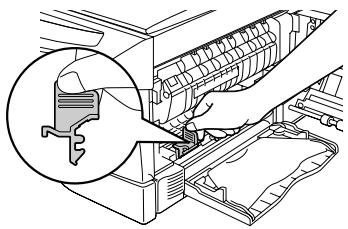
5 Mettez le copieur sous tension. (3-3)
RÉSOLUTION DES PROBLEMES DU COPIEUR
Ce chapitre décrit l'élimination des bourrages papier et des pannes du copieur.
RÉSOLUTION DES PROBLEMES 6-2
VOYANTS D'ETAT 6-3
BOURRAGES 6-4
MANQUE DE DEVELOPPEUR 6-7
BESOIN DE MAINTENANCE 6-7
RÉSOLUTION DES PROBLEMES
Si un problème survient, vérifie la liste ci-dessous avant de contacter la personne chargée de l'entretien du copieur.
| Problème | Cause possible | Solution | Page |
| Le copieur ne fonctionne pas. | Le copieur est-il branché ? | Branchez le copieur à une prise avec mise à la terre. | 3-3 |
| Interrupteur secteur sur ON ? | Mettez le copieur sous tension. | 3-3 | |
| Le panneau létal est-il bien fermé ? | Refermez doucement le panneau létal. | 5-4 | |
| Le panneau frontal est-il bien fermé ? | Refermez doucement le panneau frontal, puis le panneau létal. | 5-4 | |
| Copies vierges. | La face à copier de l'original est-elle tournée vers la table pour originaux ? | Placez l'original face à copier vers le bas sur la table pour originaux. | 3-5 |
| Les copies sont trop fonciées ou trop claires. | L'image de l'original est-elle trop fonçée ou trop claire ? | Ajustez l'exposition manuellement. | 3-6 |
| Le copieur est-il en mode Exposition automatique ? | Ajustez le niveau d'exposition automatique. | 3-7 | |
| Le copieur est-il en mode Exposition automatique ? | Annulez le mode d'exposition photo. | 3-6 | |
| Des poussières, des saletés, des Bavures apparaissent sur les copies. | La table ou le couvercle des originaux sont-ils sales ? | Nettoyez-les régulièrement. | 5-5 |
| L'original est-il sale ou taché ? | Utilisez un original propre. | -- | |
| Des bandes apparaissent sur les copies. | Le chargeur de transfert est-il propre ? | Nettoyez le chargeur de transfert. | 5-6 |
| Bourages papier fréquents | Le papier utilisé n'est pas standard ? | Utilissez un papier standard. En cas d'utilisation de papiers spéciaux,Servez-vous du bypass pour alimenter le papier. | 2-2 |
| Le papier est-il gondolé ou humide ? | Conservez le papier à plat dans son emballage et dans un endroit sec. | -- | |
| Morceaux de papier dans le copieur ? | Retirez tous les morceaux de papier bloqués. | 6-4 | |
| Les guide-papier du magasin sont-ils bien positionnés ? | Positionné correctement les guides en fonction du format du papier. | 2-4 | |
| Trop de papier dans le magasin papier ? | Retirez le papier en trop dans le magasin. | 2-4 | |
| L'encre s'enlève facilement des copies. | Le papier est-il trop lourd ? | Utilisé un papier conforme aux spécifications. | 2-2 |
| Le papier est-il humide ? | Remplacez-le par du papier sec. | 7 |
VOYANTS D'ÉTAT
Si les voyants suivants sont allumés ou clignotent sur le panneau de commande ou si les codes alphanumeriques suivants apparaissent sur l'afficheur, résolvez immédiatement le problème en vous référant au tableau ci-dessous et à la page indiquée.

Assurez-vous d'employer uniquement des pieces et fournitures originales de TOSHIBA.
| Indication | Cause et remède | Page | ||
| Voyant signatant le remplacement du développement | Allumé en permanence | Besoin de développement. Contactez la personne chargée de l'entretien du copieur. | 6-7 | |
| Voyant signatant le remplacement de la cartouche de toner | Allumé en permanence | Besoin imminent de replacer la cartouche de toner. Procurez-vous une nouvelle cartouche. | 5-2 | |
| Clignotant | Il convient de replacer la cartouche de toner. Remplacez-la par une nouvelle. | 5-2 | ||
| 8/7 | Voyant Bourrage | Clignotant | Un bourrage papier s'est produit. Retireze le papier bloqué en vous reportant à la section «ELIMINATION DES BOURRAGES». | 6-4 |
| Voyant Maintenance | Allumé en permanence | Necessité d'intervention par un technicien de maintenance agrée par TOSHIBA. | 6-7 | |
| ® | Le voyageant Economie d'énergie est allumé en permanence. | Le copieur est en mode Préchauffage. Appuyez sur une touche quelconque pour annuler le mode Préchauffage. | 4-2 | |
| Le copieur est en mode d'arrêt automatique. Appuyez sur la touche START ( ) pour annuler le mode Arrêt automatique. | 4-2 | |||
| Le voyageant d'un magasin clignote. | Le magasin papier n'est pas correctement reférmé. Repoussez bien à fond le magasin dans le copieur. | -- | ||
| CH | «CH» clignote dans l'afficheur. | Une cartouche de toner n'est pas installée. Vérifiez si une cartouche de toner est installée. Si «CH» clignote même si une cartouche est correctement installée, contactez immédiatement votre centre d'entretien de TOSHIBA. | 5-2 | |
| CH | «CH» est allumé en permanence dans l'afficheur. | Le panneau létal est ouvert. Refermez correctement le panneau létal en appuyant sur les plots ronds situés près du bouton d'ouverture de ce panneau. | -- | |
| «P» clignote sur l'afficheur. | Le magasin papier est vide. Chargez du papier. | 2-4 | ||
| Un bourrage papier s'est produit dans le magasin ou le bypass. Retireze le papier bloqué. | 6-4 | |||
| L | Unelette et un nombre apparaisent alternatively. | Le télécopier ne fonctionnera plus. Mettez-le hors tension, retirez le cordon d'alimentation de la prise secteur et contactez la personne chargée de l'entretien du copieur. | -- | |
ELIMINATION DES BOURRAGES
Lorsque le voyant Bourrage (8V) clignote ou que clignote dans l'afficheur, le copieur s'arrête a cause d'un bourrage papier.
1 Ouvrez le panneau létral, dans cet ordre. Pour ouvrir le panneau létral, voir «Remplacement de la cartouché de toner» (page 5-2).
2 Vérifiez l'emplacement du bourrage. Retirez le papier bloqué en suivant les instructions pour chaque emplacement comme illustré ci-dessous. Si levoyant Bourrage (8_V) clignote, continuez en“A:Bourrage dans la zone de départ du papier”.
Si le papier est bloqué ici, reportez-vous à C: Bourrage dans la zone de transport (P. 6-6).
Si le papier est bloqué ici, reportez-vous à B:Bourrage dans la zone de fixation (P.6-5).
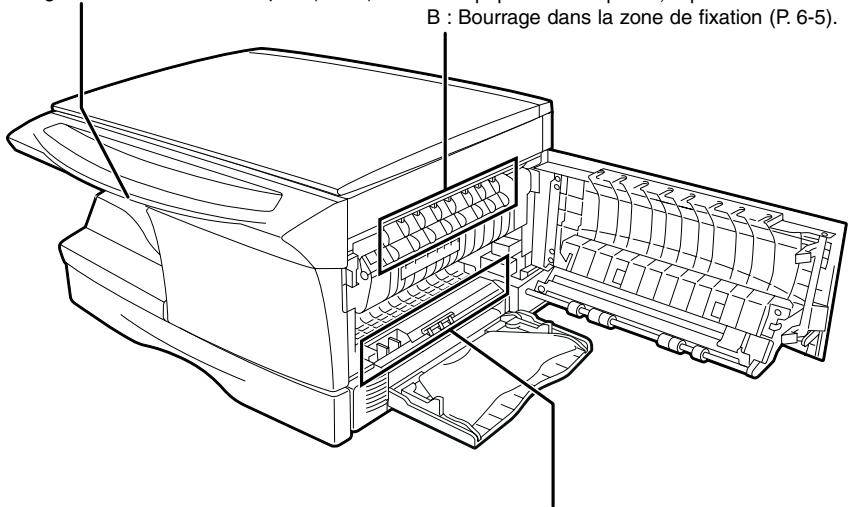
Si le papier est bloqué ici, reportez-vous à A : Bourrage dans la zone de départ du papier (P. 6-5).
A : Bourrage dans la zone de départ du papier
1 Retirez doucement le papier bloqué de la zone de départ du papier comme cela est indiquedans l'illustration. Lorsque levoyant Bourrage (_) clignote et que le papier bloqué n'est pasvisible dans la zone de departure du papier, enlevez le magasin papier et retirez le papier bloqué. Si le papier ne peut pas etre retire, continue en «B:Bourrage dans la zone de fixation»

La zone de fixation est brulante. Ne touche pas l'unité de fixation lorsque vous retirez un papier bloqué car vous pourriez vous brûler ou vous blesser.

Attention
- Ne touche pas le tambour photoconducteur (surface verte) lorsque vous retirez un papier bloqué car cela peut produit des Bavures sur les copies.
- Si le papier a été entrainé à partir du bypass, ne retirez pas le papier bloqué en le faisant repasser par le bypass. Du toner pourrait rester dans la zone de transport et provoquer des Bavures sur les copies.
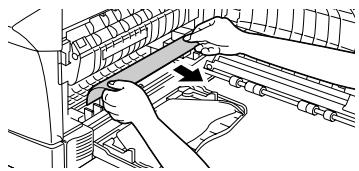
2 Refermez le panneau latorial en appuyant sur les plots ronds situés près du bouton d'ouverture de ce panneau. Le voyant Bourrage (8V) s'éteint et le voyant START (3) s'allume.
B : Bourrage dans la zone de fixation
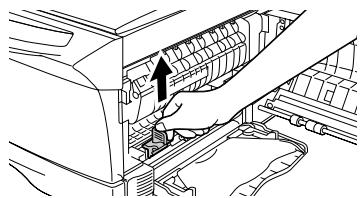
1 Baissez le levier de dégagement de l'unité de fixation.
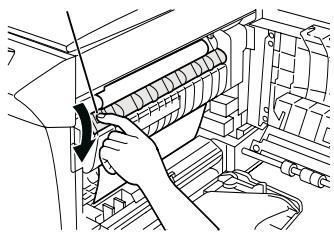
Baisser le levier de dégagement
2 Retirez avec précaution le papier bloqué sous l'unité de fixation comme cela est indiqué sur l'illustration. Si le papier ne peut pas être terminé, reportez-vous à "C : Bourrage dans la zone de transport".
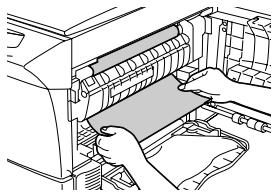

Danger
La zone de fixation est brulante. Ne touche pas l'unité de fixation lorsque vous retirez un papier bloqué car vous pourriez vous brûler ou vous blesser.

Attention
- Ne touche pas le tambour photoconductor (surface verte) lorsque vous retirez un papier bloqué car cela peut produit des Bavures sur les copies.
- N'enlevez pas le papier bloqué en le tirant au-dessus de l'unité de fixation. Du toner non fixé pourrait rester dans la zone de transport et provoquer des Bavures sur les copies.
3 Levez le levier de dégagement de l'unité de fixation, puis refermez le panneau létal en appuyant sur les plots ronds situés près du bouton d'ouverture de ce panneau. Le voyant Bourrage (8_) s'éteint et levoyant START ( ) s'allume.
C : Bourrage dans la zone de transport
1 Baissez le levier de dégagement de l'unité de fixation. Voir B : Bourrage dans la zone de fixation.
2 Ouvrez le panneau frontal. Pour ouvrir le panneau latéral, voir page 5-2.
3 Tournez le rouleau de départ du papier dans le sens de la flèche et retirez avec précaution le papier bloqué de la zone de sortie.
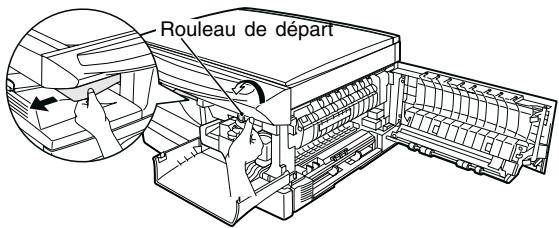
4 Levez le levier de dégagement de l'unité de fixation, refermez le panneau frontal, puis le panneau léral en appuyant sur les plots ronds situés pres du bouton d'ouverture de ce panneau. Le voyant Bourrage (8) s'éteint et le voyant START ( ) s'allume.

En refermant les panneaux, assurez-vous de bien reférer d'abord le panneau frontal et ensuite le panneau latorial. Si les panneaux ne sont pas refermés dans le bon ordre, ils peuvent etre abimés.
MANQUE DE DEVELOPPEUR
Lorsque levoyant demandant de remplacer le développement ( :O:) est allumé, il convient de remplaçer le développement. LE REMPLACEMENT DU DÉVELOPPEUR NE DEVRAIT ÉTRE EFFECTUÉ QUE PAR UN TECHNICIEN D'ENTRETIEN AGREE PAR TOSHIBA. Contactez votre service Entretien aussi tôt que possible.
BESOIN DE MAINTENANCE
Lorsque levoyant de maintenance ( ) est allumé, il est nécessaire de faire effectuer un entretien par un technicien d'entretien agréé par Toshiba. Contactez notre service Entretien aussi t que possible.
INSTALLATION LOGICIELLE
Ce chapitre explique comment installer le logiciel qui permet aux copieurs e-STUDIO120 et e-STUDIO150 d'être utilisé en tant qu'imprimante et scanner et comment utiliser les fonctions d'impression et de numération.
Le terme CD-ROM est utilisé dans ce chapitre.
A chacune de ses occurences, on entend ici par CD-ROM le CD-ROM livre avec le logiciel pour les copieurs des séries e-STUDIO120/150.
LOGICIEL POUR LES SÉRIES MFP PERSONAL DE TOSHIBA 7-2
CONFIGURATION MATERIELLE ET LOGICIELLE MINIMALE REQUIRE 7-3
AVANT L'INSTALLATION 7-3
INSTALLATIONLOGICIELLE 7-5
VOYANTS SUR LE PANNEAU DE COMMANDE 7-15
UTILISATION DU MODE IMPRIMANTE 7-16
UTILISATION DU MODE SCANNER 7-18
COMMENT UTILISER LE MANUEL EN LIGNE 7-26
UTILISATION D'AUTRES PILOTES DEJA INSTALLLES 7-28
CONNEXION DU CABLE D'INTERFACE 7-29
LOGICIEL POUR LES SÉRIES MFP PERSONAL DE TOSHIBA
Le CD-ROM livre avec le copieur contient les logiciels pour ce copieur.
Pilotes MFP
Pilote de scanner
Il vous permet d'utiliser les fonctions de numérisation de ce copieur avec des applications compatibles TWAIN et WIA.
Pilot d'imprimante
Il vous permet d'utiliser les fonctions d'impression de ce copieur avec votre ordinateur.
Fenêtre d'etat d'impression
L'etat et des informations sur les impressions courantes sont affichés dans la fenetre du moniteur d'etat.
Desktop Document Manager
Un programme intégré qui facilité la gestion de vos fichiers de documents et d'images, ainsi que le démarrage d'applications.
Gestionnaire de destinations
Gestionnaire de destinations active la touche SCANNER ( ) située sur le copieur.

La fonction de numérisation n'est disponible qu'vec Windows 98/Me/2000/XP et une connexion USB. Pour les utilisateurs de Windows 95/NT 4.0 ou ne disposant que d'une connexion parallele, seules les fonctions d'impression sont disponibles.
CONFIGURATION MATERIELLE ET LOGICIELLE MINIMALE REQUIRE
Avant d'insteller le logiciel, vérifie si votre système a la configuration matérielle et logicielle suivante.
| Type d'ordinateur | Ordinateur compatible IBM PC/AT, équipé d'une interface USB1.1*1 ou d'une interface parallète bidirectionnelle (IEEE 1284) |
| Système d'exploitation *2 | Windows 95, Windows 98, Windows Me, Windows NT Workstation 4.0 (ServicePack 5 ou ultérieur)*3, Windows 2000 Professionnel*3, Windows XP Professionnel*3, Windows XP Edition Familiale*3 |
| Moniteur | Ecran 800 x 600 pixels (SVGA) avec 256 couleurs (ou plus) |
| Espace disque disponible | 150 Mo ou plus |
| Autre exigence | Un environment dans lequel un des systèmes d'exploitation susmentionnés peut parfaitement fonctionner. |
1Modèle compatible avec Windows 98, Windows Me, Windows 2000 Professionnel, Windows XP Professionnel ou Windows XP Edition Familiale, équipé d'une interface USB standard.
2 Il n'est pas possible d'imprimer en mode MS-DOS.
*3L'autorisation de l'administrateur est nécessaire pour installer ce logiciel en utilisant cet assistant d'installation.
AVANT L'INSTALLATION
Le tableau suivant montre les pilotes et les logiciels qui peuvent etre installés pour chaque version de Windows, ainsi que la methode de connexion de l'interface.
| Pilotes MFP | Gestionnaire de destinations | Desktop Document Manager | ||
| Pilote d'imprimante / Fenêtre d'objet d'impression | Pilote de scanner | disponible | disponible | |
| Utilisateurs de Windows 98/Me/2000/XP qui utilisont l'interface USB | disponible*1 | disponible | non disponible | disponible*2 |
| Utilisateurs de Windows 98/Me/2000/XP qui utilisont l'interface parallelle | non disponible | |||
| Utilisateurs de Windows 95/NT 4.0 | ||||
1 Lorsque le copieur est connecté via le port parallèle, la fenêtre d'etat d'impression (Print Status Window) ne peut être utilisé que si le mode ECP est défini pour le port parallèle. Pour définiir le mode du port parallèle, reportez-vous au manuel de votre ordinateur ou contactez le fabricant de votre ordinateur.
2Desktop Document Manager peut être installé si vous utilisez une connexion parallèle mais, dans ce cas, les fonctions de numérisation ne sont pas disponibles.
①
Attention
Un autre pilote d'imprimante GDI ou le pilote d'imprimante Windows Printing System est-il déjà installé? Si oui, changez la configuration du port de l'imprimante. Pour changer la configuration du port de l'imprimante, voir "UTILISATION D'AUTRES PILOTES DEJA INSTALLLES" (S. 7-28)
Procedure d'installation
Reportez-vous au tableau ci-dessous, puis commencez l'installation à la page indiquée.
| Système d'exploitation | Interface | Pages de référence pour procéder à l'installation |
| Windows XP | USB/ Parallaxe | Installation sous Windows XP (USB/interface parallaxe) (voir Page 7-5) |
| Windows 98 | USB | Installation sous Windows 98/Me/2000 (interface USB) (voir Page 7-9) |
| Parallaxe | Installation sous Windows 95/98/Me/NT4.0/2000 (interface parallaxe) (voir Page 7-12) | |
| Windows Me | USB | Installation sous Windows 98/Me/2000 (interface USB) (voir Page 7-9) |
| Parallaxe | Installation sous Windows 95/98/Me/NT4.0/2000 (interface parallaxe) (voir Page 7-12) | |
| Windows 2000 | USB | Installation sous Windows 98/Me/2000 (interface USB) (voir Page 7-9) |
| Parallaxe | Installation sous Windows 95/98/Me/NT4.0/2000 (interface parallaxe) (voir Page 7-12) | |
| Windows 95 / NT 4.0 | Parallaxe | Installation sous Windows 95/98/Me/NT4.0/2000 (interface parallaxe) (voir Page 7-12) |
INSTALLATION LOGICIELLE
Le terme MFP est utilisé dans cette section.
A chaque occurrence, le terme MFP désigne le copieur avec des fonctions d'imprimante et de scanner.

- Dans la suite du texte, il est supposé que la souris est configurée pour un droitier.
- Pour imprimer ou numériser, le MFP doit être "en ligne".
- La fonction de numérisation n'est disponible qu'avac un cable d'interface USB.
- Si des messages d'erreurs apparaissent, résolvez le problème en suivant les instructions à l'écran. Une fois le problème résolu, vous pouvez poursuivre la procédure d'installation. En fonction du problème survenu, il se peut que vous deviennent quitter l'installation. Dans ce cas, cliquez sur le bouton "Annuler" pour quitter l'assistant d'installation. Une fois le problème résolu, réinstallé le logiciel depuis le début.
Installation sous Windows XP (interface USB / parallele)
Avant de démarrer l'installation, assurez-vous que le cable de l'interface USB ou parallèle n'est pas connecté au MFP.
1 Insérez le CD-ROM dans le lecteur.
2 Cliquez sur le bouton "Démarrer", cliquez sur "Poste de travail" ( ), puis double-cliquez sur l'icône du CD-ROM ( ).

Si un message "Assistant nouveau matériel détecté" apparait pendant l'installation du logiciel, cliquez sur le bouton "Annuler".
3 Double-cliquez sur I'icone "Configuration" ( ).

Si l'écran de sélection de langue apparait, Sélectionnez la langue que vous souhaitez utiliser et cliquez sur le bouton "Suivant". (Normalement, la langue correcte est automatiquement sélectionnée.)
4 Sélectionnez les logiciels à installer, puis clique sur le bouton "Suivant".
Les logiciels precedés d'une coche (☑)
seront installés. Cliquez sur le bouton
"Affichage LISEZMOI" pour afficher les informations sur le logiciel sélectionné.
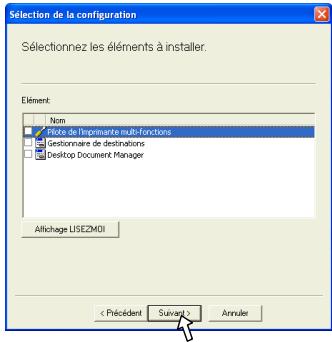

- Si vous utilisez une connexion par l'interface parallèle, ne cochez pas la case Gestionnaire de destinations car cette fonction n'est pas prise en charge avec l'interface parallèle.
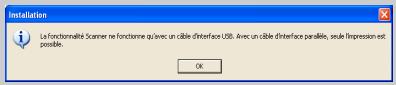
- Si l'écran ci-dessous apparait, cliquez sur le bouton "OK". Relisez le contenu de AVANT L'INSTALLATION, puis sélectionnez uniquement les logiciels à installer.
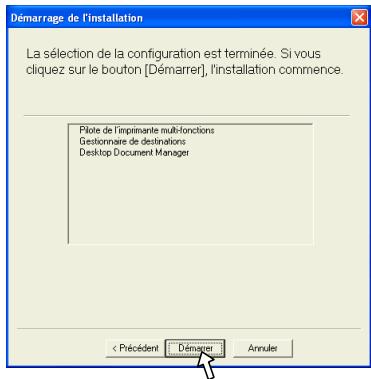
5 Sélectionnez de nouveau les logiciels à installer, puis cliquez sur le bouton "Démarrer".
Les logiciels à installer seront affichés sur l'écran. Si des logiciels inappropriés sont affichés, cliquez sur le bouton "Précedent" pour reselectionner les logiciels qui convennent.
6 Copier des fichiers pour l'installation des pilotes du MFP (ce point demarrera s'il avait eté sélectionné au point 4).
- Àpès avoir confirmé le message dans la fenêtre de bienvenue, cliquez sur le bouton "Suivant".
- Une boîte de dialogue apparaît vous demandant de vérifier que le cable d'interface parallelle ou USB n'est pas connecté au MFP. Assurez-vous que le cable d'interface n'est pas connecté et cliquez sur le bouton "Suivant".
- Cliquez sur le bouton "Suivant" dans la boîte de dialogue pour installer les pilotes du MFP ou sur le bouton "Annuler" pour quitter l'installation.
- Le programme d'installation commence alors à copier les fichiers.
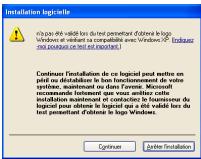
- Si l'écran suivant apparait lors de la copie des fichiers (le message peut apparaitre plusieurs fois), cliquez sur "Continuer".
- Lorsque la boîte de dialogue "L'installation du pilote de la machine multi-fonctions est terminée." apparait, cliquez sur le bouton "OK".
- L'assistant d'installation du Gestionnaire de destinations démarre.
7 Lancez l'installation du Gestionnaire de destinations (démarre si la case du Gestionnaire a été cochée au point 4).
- Àpès avoir confirmé le message dans la fenêtre de bienvenue, cliquez sur le bouton "Suvant".
- Lisez le message dans la fenêtre "Veuillez dire les informations suivantes," puis cliquez sur le bouton "Suviant".
- Lorsqu'un message apparait vous demandant de spécifique l'emplacement d'installation du logiciel, cliquez sur le bouton "Suivant".
-
Si le programme affiche le message "Voulez-vous ajouter le Gestionnaire de destinations au programme de démarrage?", cochez "Oui", puis cliquez sur "OK".
-
Le programme d'installation commence alors à copier les fichiers.
- Cliquez sur le bouton "Terminer" lorsque le message vous informe que l'installation a réussi.
- L'assistant d'installation de Desktop Document Manager va demarrer.
8 Commencez l'installation de Desktop Document Manager (démarre si la case correspondante a été cochée au point 4).
- ÀpRES avoir confirmé le message dans la fenêtre de bienvenue “Bienvenue à l'installation de Desktop Document Manager”, cliquez sur “Suivant”.
- Lisez le message dans la fenêtre "Informations", puis cliquez sur "Suivant".
- Lorsque la fenêtre " Sélection du dossier d'installation" apparait, cliquez sur "Suvant".
- Lorsque la fenetre "Sélection de dossier programme" apparait, cliquez sur le bouton "Suivant".
- Le programme d'installation commence alors à copier les fichiers.
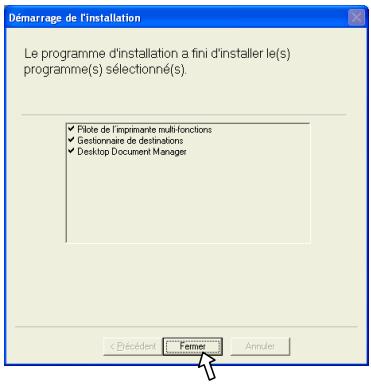
- Cliquez sur le bouton "Fermer" lorsque le message vous informe que l'installation est terminée.
9 Cliquez sur le bouton "Fermer" lorsque le message vous informe que l'installation est terminée. Lorsque la boîte de dialogue "Branchez maintenant le cable d'interface entre la machine multi-fonctions et le PC" apparait, cliquez sur le bouton "OK".

Une fois l'installation terminée, un message vous demandant de redémarrer votre ordinateur s'affiche. Cliquez sur "Oui" pour redémarrer votre ordinateur.
10 Connectez le cable d'interface USB ou le cable d'interface parallele (Voir 7-29).
Windows détectera le MFP et l'écran Plug and Play apparaitra. Si vous utilise Windows XP avec l'interface parallele, allez au point 12.
1 Commencez l'installation du pilote de scanner.
- "TOSHIBA e-STUDIOxxx" (ou xxx est le nom du modele de votre MFP) apparaitra dans la boite de dialogue "Assistant nouveau matériel détecte". Sélectionnez "Installation automatique du logiciel (répondé)", puis cliquez sur le bouton "Suivant".
- La boîte de dialogue "Installation du matériel" apparait. Cliquez sur le bouton "Continuer".
- Lorsque l'installation du pilote est terminée, cliquez sur le bouton "Terminer" pour fermer l'installation du pilote de scanner.
10 Commencez l'installation du pilote d'imprimante.
- "TOSHIBA e-STUDIOxxx" (ou xxx est le nom du modèle de votre MFP) apparaitra dans la boîte de dialogue "Nouveau matériel trouvez". Sélectionnez "Installation automatique du logiciel (recommende)" et cliquez sur le bouton "Suivant".
- La boîte de dialogue "Installation du matériel" apparaitra. Cliquez sur le bouton "Continuer".
- Lorsque l'installation du pilote est terminée, cliquez sur le bouton "Terminé" pour terminer l'installation du pilote d'imprimante.
You've terminé l'installation de tous les logiciels.
Installation sous Windows 98/Me/2000 (interface USB)
Avant de démarrer l'installation, assurez-vous que le cable de l'interface USB n'est pas connecté au MFP.
1 Insérez le CD-ROM dans le lecteur.
2 Double-cliquez sur "Poste de travail" (), puis double-cliquez sur l'icone du CD-ROM ().

Si un message "Nouveau matériel détecté" ou "Assistant nouveau matériel détecté" apparait pendant l'installation du logiciel, cliquez sur le bouton "Annuler".
3 Double-cliquez sur I'icone "Configuration" (2).

Si l'écran de sélection de langue apparait, Sélectionnez la langue que vous souhaitez utiliser, puis-cliquez sur le bouton "Suivant". (Normalement, la langue correcte est automatiquement sélectionnée.)
4 Sélectionnez les logiciels à installer, puis cliquez sur le bouton "Suivant".
Les logiciels précédés d'une coche (√) dans la liste sur l'écran seront installés. Cliquez sur le bouton "Affichage LISEZMOI" pour afficher les informations sur le logiciel sélectionné.
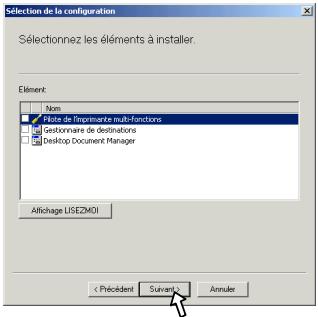

Si l'écran ci-dessous apparait, cliquez sur le bouton "OK". Relisez la section "AVANT L'INSTALLATION", puis sélectionné les logiciels à installer.
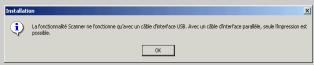
5 Sélectionnez de nouveau les logiciels à installer, puis cliquez sur le bouton "Démarrer". Les logiciels à installer seront affichés sur l'écran. Si des logiciels inappropriés sont affichés, cliquez sur le bouton "Précédent" pour reseLECTIONner les logiciels corrects.
Copie des fichiers pour l'installation des pilotes du MFP.
- Àpès avoir confirmé le message dans la fenêtre de bienvenue, cliquez sur le bouton "Suvant".
- Une boîte de dialogue apparait vous demandant de vérifier que le cable d'interface n'est pas connecté au MFP. Assurez-vous que le cable d'interface n'est pas connecté, puis cliquez sur le bouton "Suivant".
- Cliquez sur le bouton "Suivant" dans la boîte de dialogue qui affiche les fichiers à copier pour l'installation des pilotes du MFP.
- Le programme d'installation commence alors à copier les fichiers.
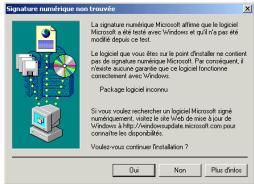
- Sous Windows 2000, si l'écran suivant apparait lors de la copie des fichiers (le message peut apparaitre plusieurs fois), cliquez sur "Oui".
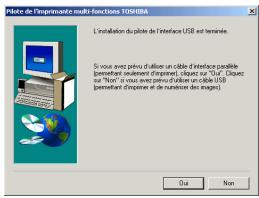
- L'écran suivant apparait lorsque tous les fischiers pour la connexion avec l'interface USB ont été copés. Si vous n'utilise pas un cable d'interface parallèle pour la connexion au MFP, cliquez sur le bouton "Non".
- Lorsque la boîte de dialogue "L'installation du pilote de la machine multi-fonctions est terminée." apparait, cliquez sur le bouton "OK".
- L'assistant d'installation de Gestionnaire de destinations démarre.
7 Lancez l'installation du Gestionnaire de destinations (démarre si la case du Gestionnaire a été cochée au point 4).
- Àpès avoir confirmé le message dans la fenêtre de bienvenue, cliquez sur le bouton "Suvivant".
- Lisez le message dans la fenêtre "Veullez dire les informations suivantes," puis cliquez sur le bouton "Suviant".
- Lorsqu'un message apparait vous demandant de specifier l'emplacement où le logiciel doit etre installé, cliquez sur le bouton "Suivant".
- Si le programme affiche "Voulez-vous ajouter le Gestionnaire de destinations au programme de démarriage ?", cochez "Oui" et cliquez sur le bouton "OK".
- Le programme d'installation commence alors à copier les fichiers.
- Cliquez sur le bouton "Terminer" lorsqu'apparait le message vous informant que l'installation est terminée.
- L'assistant d'installation de Desktop Document Manager démarre.
8 Lancez l'installation de Desktop Document Manager (démarre si la case correspondante a été cochée au point 4).
- Àpès avoir confirmé le message dans la fenêtre de bienvenue "Installation de Desktop Document Manager Imaging", cliquez sur le bouton "Suivant".
- Lisez le message dans la fenêtre "Informations", puis cliquez sur "Suivant".
- Lorsque la fenêtre " Sélection du dossier d'installation" apparait, cliquez sur le bouton "Suvant".
-
Lorsque la fenêtre " Sélection de dossier programme" apparait, cliquez sur "Suivant".
-
Le programme d'installation commence alors à copier les fichiers.
- Si la boîte de dialogue demandant "Si vous disposez de fichiers TIF ayant été enregistrés avec Photoshop ou Imaging pour Windows, il est préférible de désir Passer" apparait, répondez à la question afin de poursuivre l'installation de Desktop Document Manager.
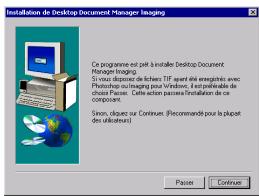
- Cliquez sur le bouton "Terminer" lorsqu'apparait le message vous informant que l'installation est terminée.
9 Clique sur le bouton "Fermer" lorsqu'apparait le message vous informant que l'installation est terminée. Lorsque la boîte de dialogue "Branchez maintenant le cable d'interface entre la machine multi-fonctions et le PC" ou "Après avoir redémarré Windows..." apparaît, cliquez sur "OK".

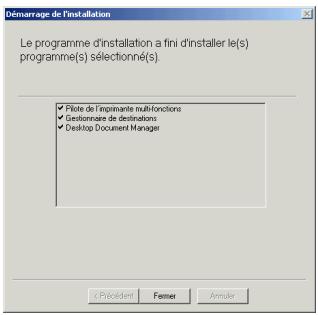
10 Connectez le cable d'interface USB. (Voir 7-20) Windows détectera le MFP et l'écran Plug and Play apparaitra.
11 Suivez les instructions dans l'écran Plug and Play qui apparait dans votre version de Windows afin deCOMMencer l'installation.
Vous avez terminé l'installation logicielle.
Installation sous Windows 98/Me/NT4.0/2000 (interface parallele)
Avant de démarrer l'installation, assurez-vous que le cable de l'interface USB ou parallèle n'est pas connecté au MFP.
1 Insérez le CD-ROM dans le lecteur.
2 Double-cliquez sur "Poste de travail" (), puis double-cliquez sur l'icone du CD-ROM ().

Si un message "Nouveau matériel détecte" ou "Assistant nouveau matériel détecte" apparait pendant l'installation du logiciel, cliquez sur "Annuler".
3 Double-cliquez sur I'icone "Configuration" (8).

Si l'écran de sélection de langue apparait, Sélectionnéz la langue que vous souhaitez utiliser, puis-cliquez sur "Suivant". (Normalement, la langue correcte est automatiquement sélectionnée.)
4 Sélectionnez les logériels à installer, puis cliquez sur "Suivant".
Les logiciels précédés d'une coche (☑) dans la liste seront installés.
Cliquez sur le bouton "Affichage LISEZMOI" pour afficher les informations sur le logiciel sélectionné.
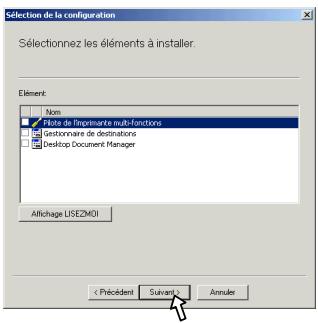

SousWindows 95/NT 4.0, "Gestionnaire de destinations" n'apparait pas. Sous Windows 98/Me/2000, ne cochez pas la case "Gestionnaire de destinations" car ce logiciel n'est pas pris en charge en cas d'utilisation de l'interface parallelese seule.
5 L'écran suivant apparait. Assurez-vous que le cable d'interface parallèle n'est pas connecté, puis cliquez sur le bouton "OK".
Windows 95/NT 4.0

Windows 98/Me/2000

Vérifiez le contenu des logiciels apparaissant à l'écran, puis cliquez sur "Démarrer"
Les logiciels à installer seront affichés à l'écran. Si des logiciels inappropriés sont affichés, cliquez sur le bouton "Préçédent" pour ne seLECTIONner que les logiciels corrects.
7 Copie des fichiers pour l'installation des pilotes du MFP (démarre si la case correspondante a été cochée au point 4).
- Àpès avoir confirmé le message dans la fenêtre de bienvenue, cliquez sur le bouton "Suivant".
- Une boîte de dialogue apparaît vous demandant de vérifier que le cable d'interface parallelle ou USB n'est pas connecté au MFP. Assurez-vous que le cable d'interface n'est pas connecté, puis cliquez sur le bouton "Suivant".
- Cliquez sur le bouton "Suivant" dans la boîte de dialogue pour installer les pilotes du MFP ou sur le bouton "Annuler" pour quitter l'installation.
- Le programme d'installation commence alors à copier les fichiers.
- Sous Windows 2000, si l'écran suivant apparait lors de la copie des fichiers (le message peut apparaitre plus d'une fois), cliquez sur "Oui".
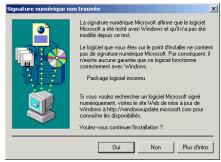
- L'écran suivant apparait. Cliquez sur le bouton "Oui", puis l'écran "Modèle" apparaitra. Sélectionnez le numéro du modele qui est le même que le nom du modele de votre MFP, puis cliquez sur le bouton "Suivant".
- Soyez sur de selectionner le numero de modulo affiché qui est le même que le nom de modulo du MFP. S'ils ne sont pas identiques, le pilote ne sera pas installé correctement.
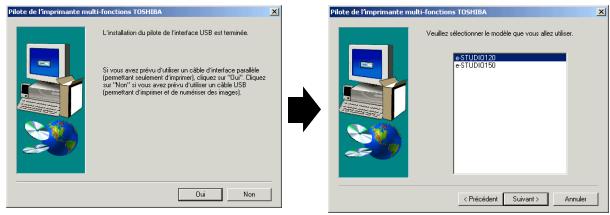
-
Déterminez les paramètres de l'imprimante et cliquez sur le bouton "Suivant".
-
Sélectionnez "LPT1" pour le port à utiliser. Si "LPT1" n'apparait pas, il est vraiemblable qu'une autre imprimante ou qu'un apparéil périphérique utilise actuellement le port "LPT1". Contrôlez les autres imprimantes et apparéils périphériques et modifiez les paramètres des ports de sorte qu'aucun apparéil n'utilise le port "LPT1". Si vous souhaitez que le MFP soit l'imprimaente par défaut, cochez "Oui", sinon cochez "Non".
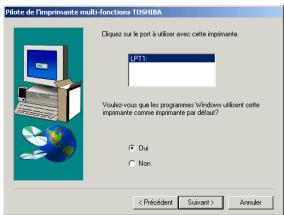
- Lorsque la boîte de dialogue "Le programme d'installation a recueilli toutes les informations nécessaires pour l'installation" apparait, cliquez sur le bouton "Oui".
- Le pilote de l'interface parallele est installé.
- Lorsque la boîte de dialogue "L'installation du pilote de la machine multi-fonctions est terminée." apparait, cliquez sur le bouton "OK".
- L'assistant d'installation de Desktop Document Manager démarre.
Lancez l'installation de Desktop Document Manager (démarre si la case correspondante a été cochée au point 4).
- Àpès avoir confirmé le message dans la fenêtre de bienvenue “Installation de Desktop Document Manager”, cliquez sur le bouton “Suvivant”.
- Lisez le message dans la fenêtre "Information", puis cliquez sur le bouton "Suivant".
- Lorsque la fenêtre " Sélection du dossier d'installation" apparait, cliquez sur le bouton "Suivant".
- Lorsque la fenêtre "Sélection de dossier programme" apparait, cliquez sur le bouton "Suivant".
- Le programme d'installation commence alors à copier les fichiers.
- Si la boîte de dialogue demandant "Si vous disposez de fichiers TIF ayant été enregistrés avec Photoshop ou Imaging pour Windows, il est préféable de désir Passer" apparait, répondez à la question afin de poursuivre l'installation de Desktop Document Manager.
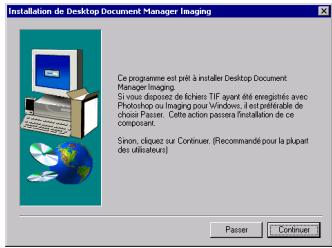
- Cliquez sur le bouton "Terminer" lorsqu'apparait le message vous informant que l'installation est terminée.
9 Cliquez sur le bouton "Fermer" lorsqu'apparait le message vous informant que l's installation est terminée.
Lorsque la boîte de dialogue "Branchez maintenant le cable d'interface entre la machine multi-fonctions et le PC" ou la boîte de dialogue "Après avoir redémarré Windows..." apparait, cliquez sur le bouton "OK".

Note
Une fois l'installation terminée, un message vous demandant de redémarrer votre ordinateur s'affiche. Cliquez sur "Oui" pour redémarrer votre ordinateur.
10 Connectez le cable d'interface parallele. (page 7-30) Voues avez terminé l'installation logicielle.
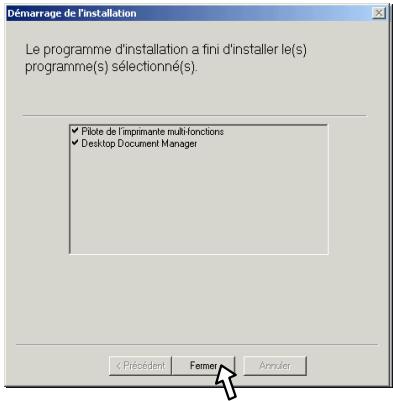
VOYANTS SUR LE PANNEAU DE COMMANDE
Levoyant EN LIGNE et levoyant START () indiquent l'etat de l'imprimante ou du scanner.
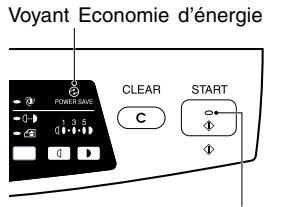
Voyant Start
Voyant Start
Allumé: Indique que le copieur est prét à faire des copies ou qu'une numérisation est en cours.
Clignotant : Levoyant clignote dans les situations suivantes :
- Lorsqu'un travail d'impression est interrompu.
- Durant l'initialisation du copieur.
(Le couvercle a ete ouvert et referme ou le copieur eteint et rallume)
Lorsque un travail de copie est en attente.
- Lorsque le toner a ete recharge au cours d'une copie ou d'un travail d'impression.
Eteint: Levoyant est eteint dans les situations suivantes :
- Pendant une opération de copie ou de numérisation.
- Le copieur est en mode d'arrêt automatique.
Lorsqu'un bourrage papier ou une erreur est survenu(e).
Voyant Economie d'énergie
Allumé : Indique que le copieur est en mode Economie d'énergie.
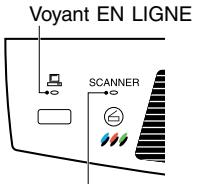
Voyant Scanner
Voyant EN LIGNE
Les états en ligne et hors ligne changent lorsque vous appuyez sur la touche EN LIGNE.
Allumé: Indique que le copieur est prét à imprimer ou qu'une numérisation est en cours. (en ligne)
Clignotant: Le copieur imprime ou reçoit des données provenant d'un ordinateur
Eteint: Une opération de copie est en cours. (Hors ligne)
Voyant Scanner
Allumé : La touche SCANNER (©) a été activée et l'unité est en mode Scanner.
Clignotant : Un travail de numérisation provenant de l'ordinateur est en cours d'exécution ou des données de numérisation sont stockées dans la mémoire du copieur.
Eteint: Le copieur est en mode Copie.
UTILISATION DU MODE IMPRIMANTE

Note
En cas de problème avec la fonction imprimante, reportez-vous au manuel en ligne ou au fichier d'aide pour le pilote.
Ouvr le pilote d'imprimante à partir du menu Demarrer
Ouvrez l'écran d'installation du pilote d'imprimante en procédant comme suit :
1 Cliquez sur le bouton "Demarrer".
2 Cliquez sur "Panneau de configuration", Sélectionnez "Imprimantes et télécopieurs". Sous Windows 95/98/Me/NT4.0/2000, Sélectionnez "Paramètres" et cliquez sur "Imprimantes".
3 Cliquez sur l'icone du pilote d'imprimante "TOSHIBA e-STUDIOxx" (ou xxx est le nom du modulo de votre copieur) et dans le menu "Fichier" selectionnez "Propriétés".

Note
Sous Windows NT 4.0, Sélectionnez "Valeurs par défaut du document" pour ouvrir l'écran de configuration du pilote d'imprimante.
4 Cliquez sur le bouton "Préférences d'impression" dans l'onglet "Général". Sous Windows 95/98/Me, cliquez sur l'onglet "Configuration".
L'écran de configuration du pilote d'imprimante apparait.

Note
Reportez-vous au manuel de Windows ou au fichier d'aide pour de plus amples informations sur les angelets "Général", "Détails", "Gestion des couleurs" et "Partage".
Comment imprimer
Assurez-vous que le format et le type du papier charge dans le magasin sont ceux souhaités. La procédure de chargement du papier est la même que celle du chargement du papier copie. Voir "CHARGEMENT DU PAPIER" (2-1).

Note
Si vous imprimez en utilisant le bypass, configurez d'abord les paramètres dans le pilote, exécutez la commande d'impression, puis chargez le papier.
2 Ouvrez le document que vous pouze imprimer et selectionner "Imprimer" dans le menu "Fichier" de votre application.
Assurez-vous que "TOSHIBA e-STUDIOxxx" (ou xxx est le nom du modele de votre copieur) est selectionné comme l'imprimante active. Si vous avez l'intention de changer l'un des paramétres d'impression, cliquez sur le bouton "Préférences" pour ouvrir la boîte de dialogue de configuration.
Sous Windows 95/98/Me/NT 4.0, cliquez sur l'onglet "Propriétés".
Sous Windows 2000, le bouton "Propriétés" n'approait pas. Déterminez vos options préférentes en ouvrant l'onglet dans la boîte de dialogue "Impression".
4 Spécifiez les options d'impression, notamment le nombre de copies, le type de support et la qualité d'impression, puis cliquez sur le bouton "Imprimer" pour démarrer l'impression.
Sous Windows 95/98/Me/NT 4.0, cliquez sur le bouton "OK" pour démarrer l'impression.
Pour obtenir des informations détaillées sur les options d'impression, reportez-vous au manuel en ligne ou au fichier d'aide pour le pilote d'imprimante.

- Si une opération de copie est en cours lorsqu'une impression est lancée, la copie se poursuivra. Une fois la copie est terminée, l'impression sera exécutée lorsque la touche CLEAR (c)aura été activée deux fois, que la touche ONLINEaura été activée pour passer le copieur à l'état en ligne ou au bout d'environ 60 secondes si aucune touche n'est activée (durée d'effacement automatique).
Le temps d'effacement auto. dépend de l'options可以选择 avec un programme utilisé. Voir "PROGRAMMES UTILISATEURS" (Voir 4-3).
- Le mode de préchauffage et le mode d'arrêt automatique seront annulés lorsqu'une impression démarre.
- Si le format de papier spécifique par l'application logicielle est plus grand que le format du papier dans l'imprimante, la partie des données qui n'est pas transférée sur le papier reste sur la surface du tambour. Dans ce cas, le verso de la feuille de papier peut etre sale. Si cela se produit, corrigez le format du papier et imprimez deux ou trois pages pour obtenir une image propre.
- Si vous démarrez un travail d'impression pendant une numérisation, les données à imprimer seront stockées dans la mémoire du copieur. L'impression commencerà lorsque le travail de numérisation sera terminé.
A propos de l'interruption de la copie
Si vous appuyez sur la touche START ( ) pour commencer un travail de copie pendant qu'un travail d'impression utilisant le magasin papier est en cours, le travail de copie commencera automatiquement après que les données d'impression dans la mémoire du copieur auront été imprimées (copier avec interruption de cycle). Dans ce cas, les données d'impression restantes dans l'ordateur ne sont pas envoyées au copieur. Lorsque le travail de copie est terminé, appuyez deux fois sur la touche CLEAR (c) ou appuyez sur la touche ONLINE pourmettre le copieur à l'état en ligne (Voir 7-15) ou attendez que le temps d'effacement auto soit écoulé (Voir 4-2). Les données d'impression restantes seront envoyées au copier et l'impression se poursuivra. La copie avec interruption de cycle n'est pas possible pendant un travail d'impression utilisant le bypass.
Configuration de l'option
Lorsque l'installation des pilotes d'imprimante est achevée, il faut configurer l'option paramétrage sur les pilotes d'imprimante.
1 Sélectionné le pilote d'imprimante dans le dossier d'imprimantes.
Cliquez ensuite sur «Fichier» et sélectionnez «Propriétés».
1 Cliquez sur l'onglet «Utilitaires» et configurez les options des tiroirs.
3 Cliquez sur «OK» pour enregistrer le paramétrage.
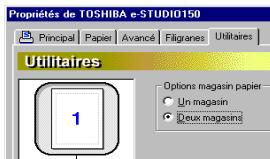

Sous Windows 2000 ou Windows NT 4.0, l'onglet «Utilitaires» peut être affché en sélectionnant «Défains Document» (pour Windows NT 4.0) ou «Préférence d'impression» (pour Windows 2000/XP) mais le paramétrage de l'option sur cet onglet est impossible. Le paramétrage de l'option devrait être effectué conformément aux procêures ci-dessus.
UTILISATION DU MODE SCANNER

En cas de problème avec la fonction scanner, reportez-vous au manuel en ligne ou au fichier d'aide pour le pilote.
Utilisation de Gestionnaire de destinations
Configurer le Gestionnaire de destinations
Le pilote de scanner pour ce copieur comprend un pilote STI (still image) et un pilote WIA (Windows Image Acquisition). Vous pouvez installer le logiciel qui prend en charge les pilotes STI et WIA afin d'activar la numérisation en utilisant uniquement le panneau de commande du copieur.
Le logiciel Gestionnaire de destinations prend en charge les pilotes STI et WIA. La configuration requise dans Windows afin d'utiliser Gestionnaire de destinations est expliquée par la suite.
Windows XP
1 Cliquez sur le bouton "Demarrer", selectionnez "Panneau de configuration" et cliquez sur "Scanneurs et apparéils photo" dans le menu de démarriage. Cliquez avec le bouton droit de la souris sur l'icône "TOSHIBA e-STUDIOxxx" (ou xxx est le nom du modulo de votre copieur) et cliquez sur "Propriétés" dans le menu qui apparait.
2 Dans l'écran "Propriétés", cliquez sur l'onglet "Evénements".
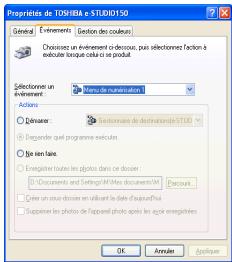
3 Cliquez sur le bouton "Sélectionner un événement" et sélectionnez "Menu de numérisation 1" dans le menu déroulant. Sélectionnez "Gestionnaire de destinations(TOSHIBA Personal MFP series)" dans "Actions", puis cliquez sur "Appliquer".

Si vous préférez ouvrir une application spécifique au lieu du Button Manager (Gestionnaire de Boutons), reportez-vous à la page 20 du manuel en ligne. Ne seLECTIONnez pas cette application dans cette page.
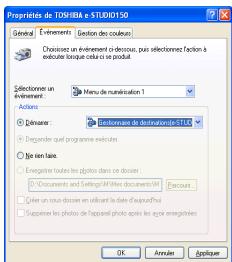
Répétez le point 3 pour définir "Menu de numérisation 2" à "Menu de numérisation 6".
4 Cliquez sur le bouton " Sélectionner un événement" et Sélectionnez " Menu de numérisation 2" dans le menu déroulant. Sélectionnez " Gestionnaire de destinations (TOSHIBA Personal MFP series)" dans "Actions" et cliquez sur "Appliquer". Procedez de même pour chaque menu de numérisation jusqu'à " Menu de numérisation 6".
Lorsque vous avez terminé, cliquez sur le bouton "OK" pour fermer l'écran. Lorsque vous avez terminé la configuration dans Windows, démarrez le Gestionnaire de destinations. Définisse les options avancées, puis numérique une image sur le copieur. Pour en savoir plus sur les procédures de démarrage du Gestionnaire de destinations et définir les options avancées, reportez-vous à "Configuration des paramètres de numérique" (Voir 7-20).
Windows 98/Me/2000
Pour numériser directement dans une application en utilisant Gestionnaire de destinations sous Windows 98, Windows Me et Windows 2000, configurez les propriétés du Gestionnaire d'événements afin d'envoyer les données uniquement au Gestionnaire de destinations comme illustré ci-dessous.
1 Cliquez sur le bouton "Demarrer", selectionnez "Panneau de configuration" dans "Parametes" et ouvre le menu "Scanners et appareils photo" dans le menu de démarrage.

Sous Windows Me, il peut arriver que l'icone "Scanners et apparèils photo" n'apparaisse pas immédiatement à la fin de l'installation du pilote du MFP. Si l'icone n'apparait pas, cliquez sur "Afficher toutes les options du Panneau de Configuration" dans le Panneau de configuration et afficher l'icone "Scanners et apparèils photo".
2 Sélectionnez "e-STUDIOxxx" (ou "xxx" est le nom du modèle de votre copieur) et cliquez sur le bouton "Propriétés".
Sous Windows Me, cliquez avec le bouton croit de la souris sur l'icone "TOSHIBA e-STUDIOxxx" (ou "xxx" est le nom du modele de votre copieur), puis cliquez sur "Propriétés" dans le menu qui apparait.
3 Dans l'écran "Propriétés", cliquez sur l'onglet "Evénements".
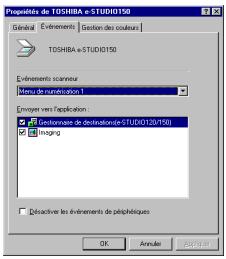
4 Cliquez sur le bouton "Evénements scanner", puis sélectionnez "Menu de numérisation 1" dans le menu déroulant. Sélectionné "Gestionnaire de destinations (e-Studio 120/150)" dans "Actions", puis cliquez sur "Appliquer".
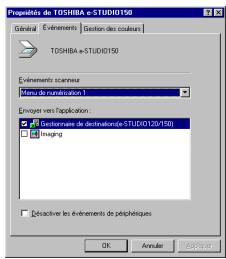

Si d'autres applications sont affichées, désélectionnez-les et ne laisses de coche que pour Gestionnaire de destinations.
Répétez le point 4 pour définir "Menu de numérisation 2" à "Menu de numérisation 6".
Cliquez sur "Evénements scanner" et Sélectionnez "Menu de numérisation 2" dans le menu déroulant. Sélectionnez "Gestionnaire de destinations (TOSHIBA Personal MFP series)" dans "Actions" et cliquez sur "Appliquer". Procédez de même pour chaque menu de numérisation jusqu'à "Menu de numérisation 6".
Lorsque vous avez terminé, cliquez sur le bouton "OK" pour fermer l'écran. Lorsque vous avez terminé la configuration dans Windows, démarrez le Gestionnaire de destinations. Réglez les options avances, puis numérique une image sur le copieur. Pour en savoir plus sur les procédures de démarrage du Gestionnaire de destinations et définirles options avances, reportez-vous à la boîte de dialogue "Configuration des paramètres de numérisation" (page suivante).
Boîte de dialogue Configuration des paramètres de numérisation
Une fois les options du Gestionnaire de destinations définies sous Windows, configurez les options de numérisation dans Gestionnaire de destinations. Pour ce faire, cliquez avec le bouton droit de la souris sur l'icone (园) dans la barre des tâches et Sélectionnement “Configuration” dans le menu qui apparait.
Pour en savoir plus sur la configuration des options de numérisation dans Gestionnaire de destinations, consultez le manuel en ligne ou le fichier d'aide.
Il s'agit de l'options correspondante dans Gestionnaire de destinations pour envoyer automatiquement plusieurs images en couleur à 75 dpi au Desktop Document Manager en utilisant la touche de selection du panneau de commande "SC1" SCANNER (©).
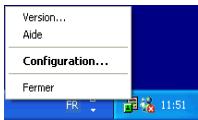
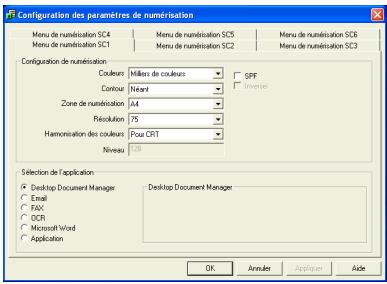

- Cette boîte de dialogue montre l'évenement SC1 défini pour aller directement au Gestionnaire de destinations. Lorsque le Gestionnaire de destinations est paramétré pour envoyer l'image au Desktop Document Manager (option par défaut), Desktop Document Manager s'ouvrira automatiquement après avoir acquis l'image.
- SPF visible dans la boite de dialogue désigne l'ADF (le chargeur automatique de documents).
Pour des performances optimales avec la fonction SC3 (Scan to FAX), il est conseilé de configurer le Mode Couleur sur Monochrome (pas de vert).
Sequence d'opérations commandées par le Gestionnaire de destinations
Le Gestionnaire de destinations peut traiter directement un événement d'un appareil de la série e-STUDIOxxx (ou xxx est le nom du modele de votre copieur) et demarrer votre application sélectionnée conformément aux options de numérisation définies sur le panneau de commande de l'e-STUDIOxxx (ou xxx est le nom du modele de votre copieur) (SC1, SC2, SC3, SC4, SC5, SC6).
Cela produit une numérisation directe depuis le copieur dans votre application.
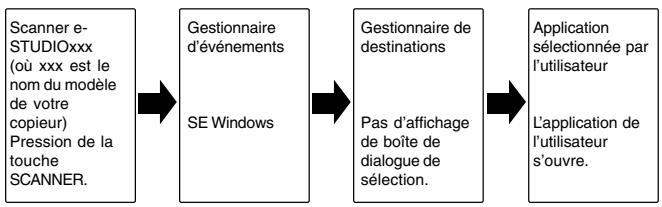
Les options du Gestionnaire d'événements Windows pour le copieur TOSHIBA e-STUDIOxxx (ou xxx est le nom du modele de votre copieur) permettent à l'utilisateur de profiter de Gestionnaire de destinations pour commander des événements de Windows et pour envoyer des images numériées à l'une des six applications différentes conformément à la configuration de Gestionnaire de destinations.
Cela peut être fait lorsque Windows affiche la boîte de dialogue de sélection de gestionnaire d'événements (Event Manager) ou directement dans une application sélectionnée si Gestionnaire de destinations est le seul gestionnaire autorisé pour les événements de péripérisque à partir du TOSHIBA e-STUDIOxxx (ou xxx est le nom du modele de votre copieur).
Cela est fait sous Windows en changeant les options pour l'estUDIOxxx (ou xxx est le nom du modele de votre copieur) dans les options de "Scanners et apparciels photo" dans le Panneau de configuration.
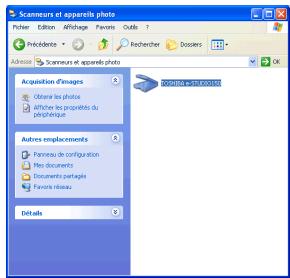
Tout sur le Gestionnaire d'evénements Windows (Event Manager) et les événements de numérisation sous Windows 98, Windows Me, Windows 2000 et Windows XP.
Les plates-formes Windows fournissant un mécanisme afin que des logicielstraitent des événements externes pour un scanner tel que les produits de la série e-STUDIOxxx (ou xxx est le nom du modele de votre copieur). Ce mécanisme est contrôle par le gestionnaire de peripériques par péripérisque. Des applications qui peuvent traiter des événements provenant d'un scanner/appareil photo sont enregistrées avec Windows Event Manager et indiquées comme étant disponibles dans les applications enregistrées. Le chemin qu'un événement prend pour aller à l'application sélectionnée par l'utilisateur dépend des options liées à l'évenement pour le péripérisque concerné.
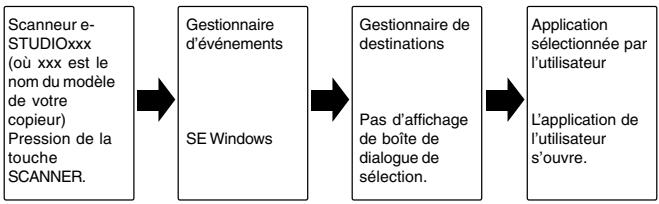
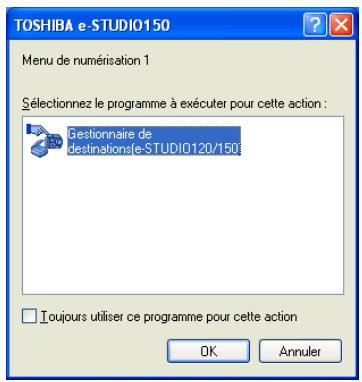
Dans la boîte de dialogue de sélection du Gestionnaire d'événements Windows ci-contre sont illustrées deux applications enregistrées pour traiter l'évenement du scanner généralé par le copieur e-Studioxx (ou xx est le nom du modele de votre copieur).
Utiliser la touche SCANNER pour lancer la numérisation

Note
- La numérisation n'est pas possible pendant un travail de copie.
- Si le copieur est utilisé pour commencer un travail de numérisation au cours d'un travail d'impression, le travail de numérisation sera stocké et la numérisation commencerà à la fin du travail d'impression.
1 Appuyez sur la touche SCANNER (⑥). Le copieur passe en mode de numérisation.
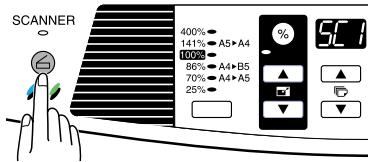
2 Placez l'original à numériser sur la table pour originaux. La procédure pour placer les originaux est précisé en "MISE EN PLACE DE L'ORIGINAL", voir 3-5).
3 Appuyez sur la touche pour augmenter le nombre de copies afin d'afficher le numero de l'application que vous désirez utiliser pour la numérisation.
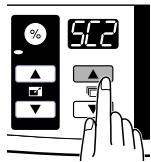
Les numéros pour les applications sont définis à l'origine comme suit :
| N° de l'application | Application lancée |
| SC1 | Desktop Document Manager (si installé) |
| SC2 | E-mail (votre programme standard de messagerie électronique) |
| SC3 | Fax (si un programme de télécopie est installé) |
| SC4 | OCR (si un programme OCR est installé) |
| SC5 | Microsoft Word (si installé) |
| SC6 | Une application définie dans Gestionnaire de destinations |
Appuyez sur la touche START (3).
L'application sélectionnée démarre et la numérisation commence. Si l'écran suivant apparait, Sélectionnez Gestionnaire de destinations, puis cliquez sur "OK". Le Gestionnaire de destinations démarre, de même que l'application associée. Si vous voulez que celui Gestionnaire de destinations démarre dans ce cas, configurez Gestionnaire de destinations pour Windows comme cela est expliqué à la section "Configurer le Gestionnaire de destinations", voir 7-18.
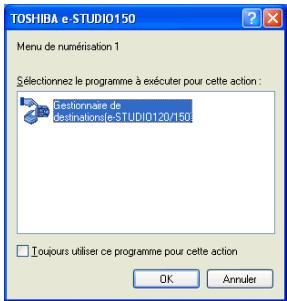
Ouvrir le pilote du scanner et numériser à partir de votre ordinateur
Procedez comme suit pour ouvrir l'écran de configuration du pilote du scanner. Ces instructions sont données en prénant comme exemple Desktop Document Manager utilisé en tant qu'application de capture d'image.

Note
- La numérisation n'est pas possible pendant un travail de copie ou d'impression.
- La méthode de démarrage du pilote du scanner diffère selon le type d'application.
Consultez le manuel ou le fichier d'aide de votre application.
Utiliser TOSHIBA TWAIN
Placez l'original à numériser sur la table pour originaux.
La procédure pour placer les originaux est précisé à la section "MISE EN PLACE DE L'ORIGINAL" (page 3-5).
2 Une fois Desktop Document Manager lance, cliquez sur le menu "Fichier" et selectionnez "Selectionner un scanner".
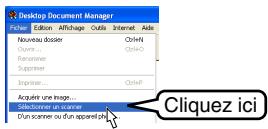
3 Sélectionnez "TOSHIBA Personal MFP series", puis cliquez sur le bouton "Sélectionner".
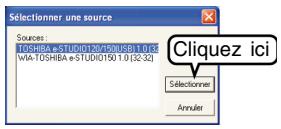

Si vous utilisez plusieurs scanners, selectionnez le scanner que vous souhaitez utiliser pour cette application. La méthode pour acceder à l'option "Selectionner un scanner" dépend de l'application. Pour de plus amples informations, reportez-vous au manuel en ligne ou au fichier d'aide de votre application.
4 Sélectionnez "Acquérir une image" dans le menu "Fichier" ou cliquez sur le bouton "Acquérir" (5 Acquéris).
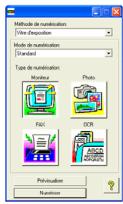
5 Définissez la configuration pour numériser (cf. manuel en ligne et filchier d'aide), puis cliquez sur le bouton "Numériser".
La numérisation démarre.
Numériser avec "I" Assistant Scanneurs et apparéils photo" de Windows XP
Windows XP comprend en standard une fonction de numérisation d'image. La procédure de numérisation avec "I" Assistant d'un scanneur et d'un apparéil photo" est expliquée ci-appres.

Pour annuler la numérisation, cliquez sur le bouton "Annuler" dans l'écran qui est affché.
1 Placez l'original à numériser sur la table pour originaux La procédure pour placer les originaux est précisé en "MISE EN PLACE DE L'ORIGINAL" (page 3-5).
2 Cliquez sur le bouton "Démarrer", sélectionnez "Panneau de configuration", puis cliquez sur "Scanneurs et apparciels photo" dans le menu de démarriage. Cliquez sur l'icone "TOSHIBA e-STUDIOxxx" (ou xxx est le nom du modulo de votre copieur) et cliquez sur "Obtenir les photos" dans "Acquisition d/images".
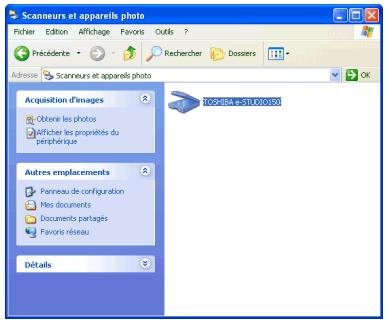
3 L'Assistant Scanneurs et apparèils photo apparaît. Cliquez sur "Suvivant" et déterminez les paramètres de base pour la numérisation. Pour de plus amples informations sur les paramètres, consultez le fjichier d'aide de Windows. A la fin de chaque paramètre, cliquez sur "Suvivant".
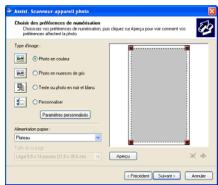
4 Choisissez un nom et un dossier pour l'image numérique. Pour de plus amples informations sur le nom de l'image, le format du fichier et le dossier, consultez le fichier d'aide de Windows XP.
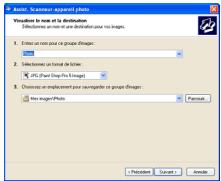
5 La numérisation commence. Lorsque la numérisation est terminée, sélectionnez la tâche suivante que vous poulez exécuter. Pour en savoir plus sur chaque sélection, consultez le fjichier d'aide de Windows. Pour quitter "l'Assistant scannes et apparèils photo", sélectionnez "Rien. J'ai terminé de travailler sur ces images" et cliquez sur "Suivant".
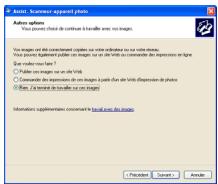
6 Cliquez sur "Terminer" dans l'écran qui apparait. L'Assistant scannes et apparèils photo se refère et l'image numérique est enregistrée.
COMMENT UTILISER LE MANUEL EN LIGNE
Le manuel en ligne fournit des instructions détaillées sur l'utilisation des fonctions imprimante et scanner du copieur, ainsi qu'une liste de méthodes permettant de résoudre les problèmes d'impression et de numérisation.
Pour acceder au manuel en ligne, Acrobat Reader 5.0 ou une version ulterieure doit être installé sur votre ordinateur. Si ce n'est pas le cas, reportez-vous à "Installer Acrobat Reader" à la page suivante.
Contenu du manuel en ligne
Le manuel en ligne contient les sections suivantes. Consultez le manuel en ligne lorsque vous utilise ce copieur une fois la configuration initiale complètement terminée.
Comment utiliser le manuel en ligne
Explique comment utiliser le manuel en ligne.
Imprimer
Fournit des informations sur la procEDURE d'imprimession d'un document.
Numériser
Explique comment numériser à l'aide du pilote du scanner et comment définir les options du Gestionnaire de destinations.
Résolution des problèmes
Fournit des instructions sur la façon de résoudre des problèmes avec le pilote et le logiciel.
1 Allumez votre ordinateur.
2 Insérez le CD-ROM dans le lecteur.
3 Cliquez sur le bouton "Démarrer", cliquez sur "Poste de travail" (), puis double-cliquez sur l'icône du CD-ROM ().
Sous Windows 95/98/Me/NT 4.0/2000, double-cliquez sur "Poste de travail" (), puis double-cliquez sur l'icone du CD-ROM ().
4 Double-cliquez sur le dossier "Manual", double cliquez sur le dossier Francais, puis sur l'icone "eStudio120_150.pdf". La fenetre ci-contre apparait.
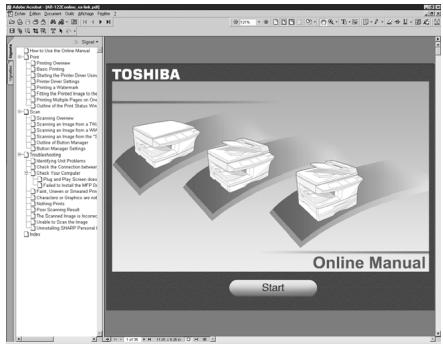
Cliquez sur le bouton Start pour dire le manuel en ligne.
Pour refermer le manuel en ligne, cliquez sur le bouton (x) dans l'angle supérieur droit de la fenetre.

- Le manuel en ligne peut être imprimé en utilisant Adobe Reader. Toshiba vous recommende d'imprimer les sections que vous consultez régulièrement.
- Reportez-vous à l'aide d'Acrobat Reader pour des informations plus détaillées sur l'utilisation et les fonctionnalités d'Acrobat Reader.
Installer Acrobat Reader
1 Allumez votre ordinateur.
2 Insérez le CD-ROM dans le lecteur.
3 Cliquez sur le bouton "Démarrer", cliquez sur "Poste de travail" (), puis double-cliquez sur l'icône du CD-ROM ().
Sous Windows 95/98/Me/NT4.0/2000, double-cliquez sur "Poste de travail" (), puis double-cliquez sur l'icone du CD-ROM ().
4 Double-cliquez sur le dossier "Acrobat", puis sur l'icone "ar500enu.exe". Suivez les instructions à l'écran pour installer Acrobat Reader.
UTILISATION D'AUTRES PILOTES DEJA INSTALLLES
Si vous utilisez une autre imprimante GDI ou une imprimante exécutant le système d'impression de Windows, il peut se produit des interférences entre les imprimantes et l'impression peut ne pas être exécutée correctement. Pour utiliser une autre imprimante GDI ou une imprimante exécutant le système d'impression de Windows, vous doivent changier le pilote d'imprimante à l'aide de la procédure suivante.

Si une autre imprimante ne fonctionne pas correctement lorsque le pilote d'imprimante des séries TOSHIBA Personal MFP est configuré sur "FILE" comme déscrit plus bas, désinstallé le pilote d'imprimante des séries TOSHIBA Personal MFP. Pour désinstaller le pilote d'imprimante, consultez le manuel en ligne
1 Cliquez sur le bouton "Demarrer".
2 Cliquez sur "Panneau de configuration", Sélectionnez "Imprimantes et télécopieurs". Sous Windows 95/98/Me/NT4.0/2000, Sélectionnez "Paramètres", puis cliquez sur "Imprimantes".
3 Clique avec le bouton droit de la souris sur l'icone "TOSHIBA e-STUDIOxxx" (ou xxx est le nom du modulo de votre copieur) dans la boîte de dialogue de l'imprimante et cliquez sur "Propriétés".
Options d'pression...

TOSHIBA e-STUDIO150 Pret
Ouvrir
Suspendre l'impression
Partager...
Utiliser imprimante hors connexion
Creer un raccourci
Supprimer
Renommer
Propriétés
4 Cliquez sur l'onglet "Ports" (onglet "Détails" sous Windows 95/98/Me) dans la boîte de dialogue "Propriétés", Sélectionnéz "FILE" dans la boîte de liste "Impression sur les portes suivants" et cliquez sur le bouton "OK".
5 Cliquez avec le bouton droit de la souris sur l'icone de l'imprimante à utiliser, puis cliquez sur "Propriétés".
6 Cliquez sur l'onglet "Ports" (onglet "Détails" sous Windows 95/98/Me) dans la fenêtre "Propriétés", Sélectionnez "LPT1" (ou le port couramment utilisé), puis cliquez sur le bouton "OK".

Pour réutiliser TOSHIBA Personal MFP series, procédez de même mais sélectionné le port à utiliser (par exemple, LPT1) au point 4.
CONNEXION DU CABLE D'INTERFACE
Ce copieur comporte deux connecteurs : un pour l'interface USB et un pour l'interface parallelle.
Les cables d'interface de connexion du copieur à votre ordinateur ne sont pas livrés avec le copieur.
Veuillez vous procurer le cable approprié pour votre ordinateur.
Cables d'interface
Cable d'interface parallele
Câble d'interface parallele bidirectionnelle, blindé type IEEE 1284 (longueur maxi : 2 m)
Cable d'interface USB
Cable blinde a paires torsadées, équivalent à débit élevé (longueur maxi : 2 m)

- Si vous avez l'intention d'utiliser les fonctions de scanner de votre copieur, il doit être connecté à votre ordinateur avec un cable d'interface USB. La fonction de numérisation ne peut pas être utilisée si le copieur est connecté via un cable parallele.
- USB est disponible sur un ordinateur compatible PC/AT qui est équipé d'origine de l'interface USB et sur lequel它是 préinstallé Windows 98, Windows Me, Windows 2000 Professionnel, Windows XP Professionnel ou Windows XP Edition Familiale.
- Ne connectez pas le cable d'interface avant d'avoir installé le pilote du MFP. Le cable d'interface doit être connecté lors de l'installation du pilote du MFP (Voir. 7-5).
Connexion du cable d'interface USB
Procurez-vous un cable d'interface USB blindé.
2 Insérez le cable dans le connecteur d'interface USB situé au dos du copieur.
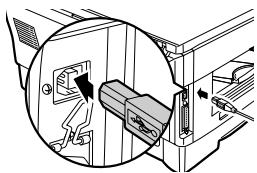
3 Insérez l'autre extrémité du cable dans le connecteur d'interface de votre ordinateur ou dans le hub USB connecté à votre ordinateur.
Connexion du cable d'interface parallele
Procurez-vous un cable d'interface parallele blindo IEEE1284.
2 Assurez-vous que votre ordinateur et le copieur sont éteints.
3 Insérez le cable dans le connecteur d'interface parallèle situé au dos du copieur et bloquez-le avec les leviers.
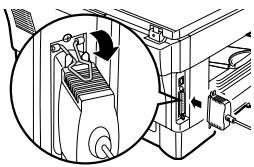
4 Insérez l'autre extrémité du cable dans le connecteur de l'interface parallèle de votre ordinateur.
ANNEXE
SPECIFICATIONS 8-2
| Modèle | e-STUDIO120 (DP-1210) | e-STUDIO150 (DP-1510) | |
| Type | Copieur/imprimante numérique laser, modèle de table | ||
| Système de copie | Transfert électrostatique, à sec | ||
| Originaux | Feuilles volantes, documents reliés | ||
| Magasin papier | 250 feuilles (magasin papier) 50 feuilles (bypass) | ||
| Plateau de sortie papier | 100 feuilles | ||
| Formats des originaux | Max. A4 | ||
| Chargement des originaux | 1 feuille | ||
| Format de la copie | A6 à A4 (3-1/2" x 5-1/2" to 8-1/2" x 14") *1 | ||
| Pertes sur l'image | Max. 4mm (5/32") "2Max. 4,5mm (11/64") "3 | ||
| Vitesse de copie | 12 pages/min. | 15 pages/min. | |
| Copie continue | Max. 99 copies, compteur à rebours | ||
| Sortie première copie(environ) | 9,6 secondes(papier : A4, mode d'exposition : AUTO, rapport de zoom : 100%) | ||
| Zoom | Variable : 25 à 400 % par incréments de 1 % (au total 376 pas)Fixes : 25%, 70% 86%, 100%, 141%, 400% (25%, 64%, 78%, 100%, 129%, 400%) | ||
| Système d'exposition | Source optique mobile, fente d'exposition (platine stationnaire) avecexposition automatique | ||
| Système de fixation | Rouleurs chauffants | ||
| Système de développement | Développement à Brosse magnétique | ||
| Source lumineuse | Lampe fluorescente à cathode froide | ||
| Résolution | 600 x 300dpi (mode Auto/Manuel)600 x 600dpi (mode Photo) | ||
| Gradation | 2 niveaux | ||
| Profondeur de bit | 1 bit ou 8 bits/pixel | ||
| Captor | CCD couleur | ||
| Mémoire | 8 Mo | ||
| Alimentation secteur | 240 V +6 %, -10 % dans les pays avec secteur 240 V ou tensionlocale ±10 % dans les autres pays. | ||
| Puisance consommée | 1000 W | ||
| Dimensions | Largeur | 607.6mm (23.9") | |
| hors tout | Profondeur | 462.5mm (18.2") | |
| Poids approximatif "4 | 16kg (35.3 lbs.) | ||
| Dimensions du copier | Largeur | 518mm (20.4") | |
| Profondeur | 462.5mm (18.2") | ||
| Hauteur | 295.6mm (11.6") | ||
| Conditions de service | Température : 10°C à 30°C (50°F à 86°F)Humidité : 20 % à 85 % | ||
| Niveau de bruit | Niveau de puissance acoustique (1B=10 dB)Copie : 6,0 [B], Attente : 3,7 [B]Niveau de pression acoustique (devant l'appareil)Copie : 46 [dB (A)], Attente : 23 [dB (A)]Mesure de l'émission sonore conforme à ISO 7779. | ||
| Concentration d'émission (mesure selon RAL-UZ 62) | Ozone : inférieur à 0,02 mg/m3Poussière : inférieur à 0,075 mg/m3Styrene : inférieur à 0,07 mg/m3 | ||
| Equipements optionnels | Chargeur automatique de documents (MR-2014)Magasin de 250 feuilles de papier (MY-1019) | ||
1 chargement uniquement par le grand côte.
2 bords avant et arrêté.
3 le long des autres bords au total.
4 sans cartouches de toner ni tambour.
Logiciel
Imprimante / Scanner
| Système d'impression | Transfert électrostatique, à sec |
| Format d'impression | A6 à A4 (3-1/2" x 5-1/2" to 8-1/2" x 14") *1 |
| Vitesse d'impression | Max. 12 pages/min. (A4 ou Letter) |
| Impression continue | Max. 99 copies, compteur à rebours |
| Temps pour sortie 1ère page | environ 9,6 secondes (papier : A4) *2 |
| Résolution | 600 ppp |
| Scanner | 600 x 1200 ppp |
| Emulation | TOSHIBA GDI |
| Orientation des pages | Portrait ou paysage |
| Port | Interface USB (USB1.1 Standard) / interface parallèle bidirectionnelle compatible IEEE1284 (uniquement pour l'imprimante) |
1 chargement uniquement par le grand côté.
2 temps de transmission des données non compris.

Note
En tant qu'élement de notre politique d'amélioration continuaille, TOSHIBA se reserve le droit de modifier la conception et les specifications à des fins d'amélioration et sans avis préalable. Les specifications des performances indiquées sont des valeurs nominales mesurées sur l'ensemble de la production. Il peut y avoir quelques divergences pour les unités considérées individuellement.
EQUIPEMENT OPTIONNEL
Configuration du système
Voupez disposeur pour ce copier de plusieurs options qui vous permetront de configurer un systeme de copie repondant a vos besoin particuliers. Les options disponibles sont les suivantes :
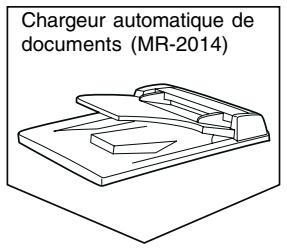
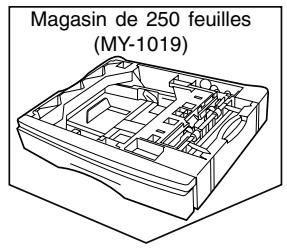
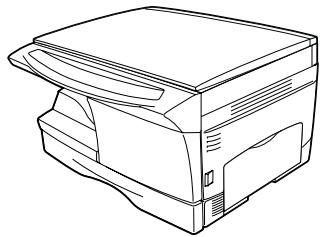
Chargeur automatique de documents (MR-2014)
Le chargeur automatique de documents (ADF) contient au maximum 30 originaux qui seront charges automatiquement.
Nom des pieces
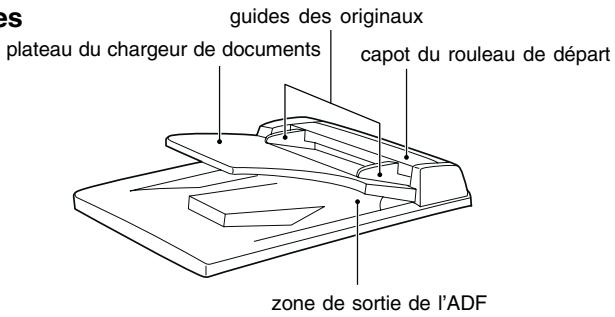

ADF (Auto Document Feeder) est appelé SPF dans le logiciel compris sur le CD-ROM livre avec le copieur.
Specifications
| Originaux copiables | Grammage: 52 à 90 g/m2(14 à 23,9 lbs.) |
| Taille: A5 à A4 (5-1/2" x 8-1/2" à 8-1/2" x 14") | |
| Capacité: jusqu'à 30 feuilles | |
| Alimentation secteur | Fournie par le copieur |
| Poids | Environ 3 kg (6,6 lbs.) |
| Dimensions | 498 mm (l) x 380 mm (p) x 110 mm (h) (19.6" (l) x 15" (p) x 4.3" (h)) |

Note
En tant qu'élement de notre politique d'amélioration continuaille, TOSHIBA se reserve le droit de modifier la conception et les specifications à des fins d'amélioration et sans avis préalable. Les specifications des performances indiquées sont des valeurs nominales mesurées sur l'ensemble de la production. Il peut y avoir quelques divergences pour les unités considérées individuellement.
Utilisation de l'ADF
- Assurez-vous que vous n'avez pas laissé d'original sur la table pour originaux.
- Ajustez les guides au format des originaux.
- Placez dans l'ADF les originaux avec la face à copier tournée vers le haut.

Note
- Avant de déposer des originaux sur le plateau de l'ADF, assurez-vous d'en avoir retarder les agrafes et trombones
- Si des originaux sont gondolés ou ondulés, lissez-les avant de les déposer sur le plateau de l'ADF. Sinon, il pourrait se produit un bourrage des originaux.
- Levoyant ADF() sur le panneau de commande s'allume. Si cevoyant ne s'allume pas, les originaux ne sont pas correctement placés ou l'ADF n'est pas correctement fermé.
- Des originaux fort abîmés peuvent provoquer un bourrage dans l'ADF. Il est recommandé de copier ce genre d'originaux à partir de la table du copieur.
- Les originaux spéciaux, comme les transparents, ne doivent pas'être charges sur l'ADF, mais doivent être placés directement sur la table pour originaux
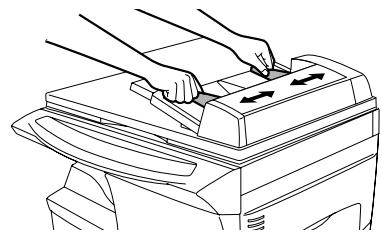
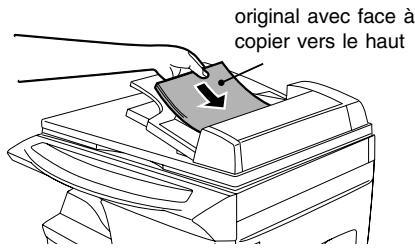
Mode Chargement continu
Le mode Chargement continu permet de faire facilement des copies en continu avec l'ADF.
Si le mode Chargement continu a ete activé à l'aide du programme utiliser n° 4, le voyant ADF ( ) clignotera environ 5 secondes après que le dernier original a ete charge par I'ADF. Pendant que le voyant clignote, tout nouvel original placé sur le plateau de I'ADF sera entrainé et copie automatique. Si le mode de chargement continu a ete désactivé, il faut appuyer sur la touche START ( 一 一 ) à chaque fois que I'on place des originaux, meme s'il sont places immediatement à la fin d'une opération de copie avec I'ADF. Le mode de chargement continu est activé (ON) par défaut. Voir page 4-3, PROGRAMMES UTILISATEURS.
Bourrage dans l'ADF
Un bourrage d'original peut se produit à l'un des trois emplacements suivants : Si l'original bloqué est visible sur le plateau de l'ADF, (A) sur le plateau du chargeur de document ; si l'original bloqué n'est pas visible sur le plateau de l'ADF, (B) dans la zone de sortie ou (C) sous le rouleau de départ. Retirez l'original bloqué en suivant les instructions mentionnées pour chaque emplacement.
(A) Ouvrez le capot du rouleau de départ et tirez doucement l'original sur la gauche et ensuite hors du plateau du chargeur de documents. Refermez le capot du rouleau de départ. Ouvrez et refermez le couvercle pour originaux afin d'éteindre le voyant Bourrage ADF ()。
Si vous ne pouvez pas-retirer facilement l'original bloqué,procédez comme en (C) sans forcer pour
retirer l'original du plateau du chargeur de documents.
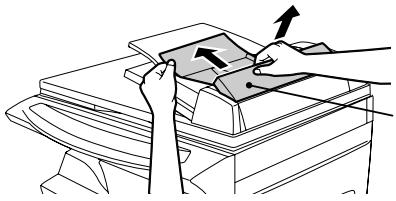
capot du rouleau de depart
(B) Ouvrez le couvercle pour originaux et tournez le bouton du rouleau pour-retirer l'original bloqué de la zone de sortie.
Si vous ne pouvez pas-retirer facilement l'original bloqué,procedede comme en (C).
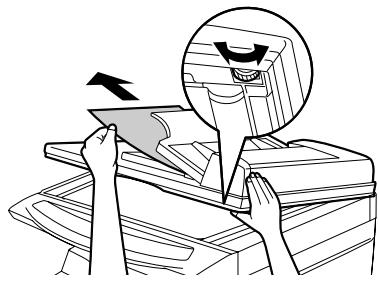
(C) S'il est difficile de déplacer l'original dans la zone de sortie de l'ADF, retirez-le dans le sens de la flèche tout en tournant le bouton.


Un nombre précédé du signe moins peut apparaitre dans l'afficheur, il indique le nombre d'originaux qui doivent être redéposés sur le plateau du chargeur de documents. Eliminez le bourrage et placez le nombre d'originaux requis. Puis appuyez sur la touche START ( 一 四 ) pour reprendre l'opération de copie.
Magasin de 250 feuilles de papier (MY-1019)
Le magasin papier (PFU) offre l'avantage d'augmenter la réserve de papier pour le copier et de disposer d'un plus grand nombre de formats de papier always disponibles pour les copies.
Nom des pieces
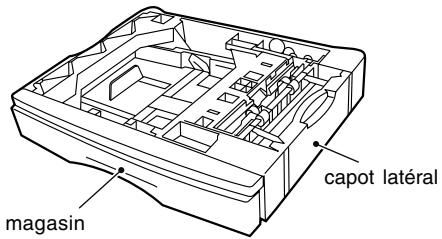
Chargement du papier-copie
La méthode de chargement du papier-copie dans le tiroir du magasin (PFU) est la même que pour le magasin papier du copieur. Voir page 2-2.
La méthode pour changer le format du papier-copie est également la même que pour le magasin papier du copieur. Voir page 2-4.
Elimination d'un bourrage
Le copieur s'arrête lorsqu'un bourrage se produit. Levoyant Bourrage (_) clignote ou clignote sur l'afficheur.
Ouvrez le panneau lateral inférieur (sous le bypass) et retirez le papier bloqué.
Si clignote et que le papier bloqué n'est pas visible dans la zone du panneau létral inférieur, sortez le magasin papier inférieur et retirez le papier bloqué. Puis refermez le magasin papier inférieur.
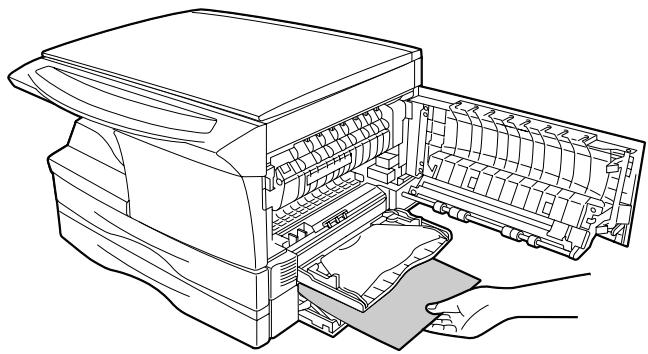
2 Refermez le panneau l'etal inférieur.
3 Refermez le panneau l'atéral en appuyant sur les plots ronds situés près du bouton d'ouverture de ce panneau. Levoyant Bourrage (8V) s'esteint et la touche START ( ) s'allume.
Specifications
| Format du papier-copie | A5 à A4 (5-1/2" x 8-1/2" à 8-1/2" x 14") |
| Grammage | 56 à 80 g/m2 (15 lbs. à 21 lbs.) |
| Capacité | 250 feuilles de papier bond de 80 g/m2 |
| Poids | Environ 3 kg (6,6 lbs.) |
| Dimensions | 498 mm (l) x 395 mm (p) x 88 mm (h) (19.6" (l) x 15.6" (p) x 3.5" (h)) |
| Alimentation secteur | Fournie par le copieur |

En tant qu'élement de notre politique d'amélioration continuaelle, TOSHIBA se reserve le droit de modifier la conception et les specifications à des fins d'amélioration et sans avis préalable. Les specifications des performances indiquées sont des valeurs nominales mesurées sur l'ensemble de la production. Il peut y avoir quelques divergences pour les unités considérées individuellement
INDEX
A
Acrobat Reader 7-26, 7-5-5
Affichage du nombre total de copies 4-4
Ajustement de l'exposition 3-6
Ajustement de l'exposition automatique 3-7
Appendice 8-2
Avant l'installation 7-3
Avertissements
étiquette 6
laser 7
manipulation 7
utilisation 6
B
Besoin de développement 6-7
Bouton d'ouverture du panneau latorial 1-3
Bypass 1-3
C
Cable d'interface parallele 7-29,7-30
Cable d'interface USB 7-29
Cartouche de toner 1-3,5-2
Chargement avec le bypass 2-6
Chargement du papier 2-2
Charger le magasin papier 2-4
Chargeur de transfert 1-3,5-6
Comment imprimer 7-16
Comment utiliser le manuel en ligne 7-26
Configuration minimale matérielle et logicielle 7-3
Connexion du cable d'interface
cable d'interface parallelle 7-30
cable d'interface USB 7-29
Conventions utilisées dans ce manuel............ 1-2
Copie de photo 3-6
D
Desktop Document Manager 7-2
E
Elimination d'un bourrage zone de départ du papier 6-5 zone de fixation 6-5 zone de transport 6-6
Embase du cordon d'alimentation 1-3
Extension du plateau de sortie papier.....1-3,3-2
F
Faire des copies 3-2
G
Gestionnaire de destinations 7-2,7-18
Guides du plateau bypass 1-3
1
Installation du logiciel 7-2
Interface interface parallele 7-30 interface USB .7-29
Interrupteur secteur 1-3,3-3
Interruption de cycle 7-17
Introduction 1-2
L
Levier de dégagement de l'unité de fixation............ 1-3,6-5
Logiciel pour séries TOSHIBA Personal MFP 7-2
M
Magasin papier 1-3,2-4
Manuel en ligne 7-26
Mise en place de l'original 3-5
Mise hors tension 3-4
Mise sous tension 3-3
Mode d'arrêt automatique 4-3
Mode de préchauffage 4-3
Moniteur 1-4
N
Nettoyage du copieur boitier 5-5 chargeur de transfert 5-6 couvercle pour originaux 5-5 table des originaux 5-5
Nettoyeur du chargeur 1-3,5-6
Nom
nom des pieces 1-3
panneau de commande 1-4
Nombre de copies 3. -6
Numérisation avec "Assistant Scanneurs et apparèils photo" 7-25
Numérisation avec l'ordinateur 7-23
0
Options initiales du panneau de commande. 3-4
Ouvrir le pilote d'imprimante 7-16
Ouvrilé pilote de scanneru 7-23
P
Panneau de commande 1-3,1-4
Panneau frontal 1-3
Panneau latorial 1-3
Papier 2-2
Pilote du scannerur 7-2
Pilotes MFP
fenetre d'etat d'impression 7-2
pilote d'imprimante 7-2
piloteduscanner.. 7-2
Plateau de sortie papier 1-3
Poignée 1-3
Procedure d'installation 7-4
Procedure de copie 3-2
R
Réduction/agrandissement/zoom 3-8
Remplacement de la cartouche de toner .... 5-2
Résolution des problèmes 6-2
Résolution des problèmes du copieur 6-2
s
Spécifications 8-2
Stockage correct 7
T
Table des originaux 1-3
Temps d'effacement auto 4-3
Touche Clair 1-4,3-7
Touche CLEAR 1-4,3-6,4-4
Touche d'affichage du rapport de zoom ... 1-4,3-8
Touché de sélection du mode
d'exposition 1-4,3-6
Touche de selection du zoom 1-4,3-8
Touche EN LIGNE 1-4,7-15
Touche Foncé 1-4,3-7
Touche SCANNER 1-4,7-22
Touche START 1-4,3-2,4-4
Touche ZOOM 1-4,3-8
Touches Nombre de copies 1-4,3-6,4-3
U
Utilisation d'autres pilotes déjà installés .... 7-28
Utilisation du manuel 1-2
Utilisation du mode Imprimante 7-16
Utilisation du mode Scanner 7-18
Utiliser TOSHIBA TWAIN 7-23
V
Voyant Bourrage 1-4,6-3,6-4
Voyant Clair et Foncé 1-4,3-6
Voyant d'alarme
voyant Bourrage 1-4,6-3,6-4
voyant Maintenance 1-4,6-3,6-7
voyant signalant le remplacement du développementur 1-4,6-3,6-7
Voyant de remplacement de la
cartouche de toner 1-4,5-2,6-3
Voyant de selection de zoom 1-4,3-8
Voyant du mode d'exposition 1-4,3-6
Voyant Economie d'énergie 1-4,7-15
Voyant EN LIGNE 1-4,7-15
Voyant Maintenance 1-4,6-3,6-7
Voyant Scanner 1-4,7-15
voyant signalant le remplacement de la
cartouche de toner 1-4,5-2,6-3
Voyant signalant le remplacement du
développeur 1-4,6-3,6-7
Voyant START 1-4,7-15
Voyant ZOOM 1-4,3-8
Voyants d'etat 6-3
Voyants du panneau de commande 7-15
Voyants indiquant le magasin utilisé 1-4
LICENSE POUR LE LOGICIEL
VEUILLEZ LIRE SOIGNEUSMENT CETTE LICENCE AVANT D'UTILISER LE LOGICIEL. LE FAIT D'UTILISER LE LOGICIEL VOUS ENGAGE A RESPECTER LES TERMES DE CETTE LICENCE.
1. License.
L'application, la démonstration, le système et les autres logiciels accompagnant cette licence, que ce soit sur disque, dans de la mémoire morte ou sur tout autre support (le "Logiciel") et la documentation s'y rapportant vous sont cédés sous licence par TOSHIBA. Vous étés le propriété du disque sur lequel le Logiciel est enregistré, mais TOSHIBA et/ou les titulaires du droit de licence de TOSHIBA conservent le titre de propriété du Logiciel et de la documentation s'y rapportant. Cette Licence vous permet d'utiliser le Logiciel sur un ou plusieurs ordinateurs connectés à une seule imprimante et de faire une copie du Logiciel sous une forme lisible par une machine uniquement à des fins de sauvegarde. Vous doivent reproduire sur une telle copie l'avis de copyright de TOSHIBA, l'avis de copyright des titulaires du droit de licence de TOSHIBA et toutes les indications de propriété de TOSHIBA et/ou des titulaires du droit de licence de TOSHIBA qui était sur la copie originale du Logiciel. Vous pouze également transférer tous vos droits de licence dans le logiciel, la copie de sauvegarde du Logiciel, la documentation s'y rapportant et une copie de cette Licence à un tiers, à condition que le tiers liée et accepte les termes et conditions de cette Licence.
2. Restrictions.
Le Logiciel contient des matériaux soumis aux droits d'auteur, des secrets commerciaux et d'autres objets de propriété qui appartiennent à TOSHIBA et/ou à ses titulaires du droit de licence, et dans le but de les protégger vous n'avez pas le droit de décompiler, de désposer (réingénierie), de désassembler ni de réduire le Logiciel à une forme comprehensible par une personne. Vous n'avez pas le droit de modifier, d'installer dans un réseau, de louver, de louver à bail, de préter, de distribuer ou de creator des travaux dérivés basés sur le Logiciel en intégralité ou en partie. Vous n'avez pas le droit de transmettre avec des moyenslectroniques le Logiciel d'un ordinateur à un autre ou dans un réseau.
3. Résiliation.
Cette licence est valable jusqu'à sa résiliation. Vous pouvez résilier cette licence à tout moment en détruisant le Logiciel, la documentation s'y rapportant et toutes les copies du logiciel. Cette licence sera résilieee sans avis de TOSHIBA et/ou des titulaires du droit de licence de TOSHIBA s'il y a manquement de votre part a respecter l'une qualconque des clauses de cette licence. A la résiliation, vous doivent détruire le Logiciel, la documentation s'y rapportant et toutes les copies du logiciel.
4. Garanties pour la législation sur l'exportation
Voue acceptez et certifiez que ni le Logiciel ni toutes autres données techniques reues de TOSHIBA, ni le produit direct de ceux-ci, ne sera exporte en dehors des Etats-Unis d'Amérique sauf si cela est autorisé et permis par les lois et reglementations des Etats-Unis. Si le Logiciel a eted obtenu legitimement par vous en dehors des Etats-Unis, vous acceptez de ne pas re-exporter le Logiciel ni toutes autres données techniques reues de TOSHIBA ni le produit direct de ceux-ci, sauf si cela est permis par les lois et reglementations des Etats-Unis et les lois et reglementations de la juridiction dans laquelle vous avez obtenu le Logiciel.
5. Utilisateurs du gouvernement des Etats-Unis.
Si vous avez acquis le Logiciel pour le compte d'un service ou d'un organisme du gouvernement des Etats-Unis d'Amérique s'appliquent les clauses suivantes : Le Gouvernement convient que :
(i) si le Logiciel est fourni au Département de la Défense, le Logiciel est classé comme “Logiciel informatique commercial” et le Gouvernement n'a acquis que des “droits restreints” dans le Logiciel et sa documentation selon la définition de ce terme dans la Clause 252.227-7013 (c)(1) du DFARS; et
(ii) si le Logiciel est fourni à un service ou un organisme du gouvernement des États-Unis d'Amérique autre que le Département de la Défense, les droits du gouvernement sur le Logiciel et sa documentation sont些什么 par la Clause 52.227-19 (c)(2) du FAR ou, dans le cas de la NASA, par la Clause 18-52.227-86 (d) du supplément NASA au FAR.
6. Limites de garantie sur le support.
TOSHIBA garantit que les disques sur lesquels est enregistré le Logiciel sont exempts de défauts de matière et de fabrication en cas d'utilisation normale pour une période de quatre-vingt-dix (90) jours à partir de la date d'achat attestée par une copie de la facture. La responsabilité entière de TOSHIBA et/ou de ses titulaires du droit de licences et votre seul recours sera le remplacement du disque si ne satisfait pas à la limite de garantie précisé par cette Clause 6. Un disque sera remplaced lorsqu'il sera renvoyé à TOSHIBA ou un représentant agréé de TOSHIBA avec une copie de la facture. TOSHIBA n'assume
aucune responsabilité pour remplaner un disque endommagé suite à un accident, un mauvais usage ou manipulation.
TOUTES GARANTIES IMPLICITES SUR LES DISQUES, Y COMPRIS LE GARANTIES IMPLICITES QU'ILS SONT COMMERCIALISABLES ET ADAPTES A UN OBJECTPARTICULIER, SONT LIMITES A UNE PERIODE DE QUatre-VINGT-DIX (90) JOURS A PARTIR DE LA DATE DE LIVRAISON. CETTE GARANTIE VOUS DONNE DES DROITS LEGAUX SPECIFIQUES ET VOUS AVEZ AUSSI LE DROIT D'AVoir D'AUTRES DROITS QUI VARIENT SELON LA JURIDIDCTION.
7. Dénégation de garantie sur le Logiciel
Vous reconnaissiez expressement et convenez que you utilisez le Logiciel a vos propres risques. Le Logiciel et la documentation s'y rapportant sont fournis "EN L'ETAT" et sans garantie d'aucune sorte et TOSHIBA et le(s) titulaire(s) de licence de TOSHIBA (pour les fins des clauses 7 et 8, Toshiba et le(s) titulaire(s) de licence de TOSHIBA seront designes par le terme "TOSHIBA") DENIENT EXPRESSEMENT TOUTES GARANTIES, EXPRESSSES OU IMPLICITES, Y COMPRIS MAIS PAS LIMITEES AUX GARANTIES IMPLICITES QUE LE LOGICIEL ET LA DOCUMENTATION S'Y RAPPORTANT SONT COMMERCIALISABLES ET ADAPTES A UN OBJECT PARTICULAR. TOSHIBA NE GARANTIT PAS QUE LES FONCTIONS INCLUES DANS LE LOGICIEL SATISFERONT VOS EXIGENCES, OU QUE LE FONCTIONNEMENT DU LOGICIEL SERA ININTERROMPU OU EXEMPT D'ERREURS OU QUE DES DEFAULTS DANS LE LOGICIEL SERONT CORRiges. DE PLUS, TOSHIBA NE GARANTIT PAS NI NE FAIT DE DECLARATION QUANT A L'USAGE OU LES RÉSULTATS DE L'USAGE DU LOGICIEL ET DE LA DOCUMENTATION S'Y RAPPORTANT EN TERMES DE LEUR EXACTITUDE, PRECISION, FIABILITE OU QUOI QUE CE SOIT D'AUTRE. AUCUNE INFORMATION OU AVIS ECRIT OU ORAL DONNE PAR TOSHIBA OU UN REPRESENTANT AGREE DE TOSHIBA N'A VALEUR DE GARANTIE NI N'AUGMENTE D'AUCUNE MANIÈRE L'ETENDUE DE CETTE GARANTIE. SI LE LOGICIEL PRESENTAIT UN DEFAULT, VOUS (ET NON TOSHIBA OU UN REPRESENTANT AGREE DE TOSHIBA) SEREZ RESPONSABLE DE LA TOTALITE DES COUTS POUR LES INTERVENTIONS, REPARATIONS OU MESURES CORRECTIVES NECESSAIRES, ETANT DONNE QUE CERTAINES JURIDICKTIONS NE PERMETTENT PAS L'EXCLUSION DE GARANTS IMPLICITES, L'EXCLUSION CI-DESSUS PEUT NE PAS S'APPLIQUER A VOTRE CAS. 8. Limites de responsabilité.
EN AUCUNE CIRCONSTANCEY COMPRIS LA NEGLIGENCE, TOSHIBA NE SERAT TENU RESPONSABLE POUR DE TOUT DOMMAGE SPECIAL, INCIDENT OU INDIRECT RESULTANT DE L'UTILISATION OU DE L'IMPOSSIBILITE D'UTILISER LE LOGICIEL OU LA DOCUMENTATION S'Y RAPPORTANT, MEME SI TOSHIBA OU UN REPRESENTANT AGREE DE TOSHIBA A ETE AVISE DE LA POSSIBILITE DE TELS DOMMAGES. PUISQUE CERTAINES JURIDICTIONS NE PERMETTENT PAS LA LIMITATION OU L'EXCLUSION DE RESPONSABILITE POUR DES DOMMAGES DIRECTS OU INDIRECTS, LA LIMITATION OU L'EXCLUSION CI-DESSUS POT UN PAS S'APPLIQUER A VOTRE CAS.
En aucune circonstance, la responsabilité totale de TOSHIBA envers vous pour tous dommages, pertes et causes d'action (que ce soit contractuellement, à tort (y compris négligence) ou autrement) n'excédera le montant payé pour le Logiciel.
9. Loi s'appliquant et dissociabilité
Pour une partie du Logiciel lié à Apple Macintosh et Microsoft Windows, cette licence doit être régie et interprétable conformément aux lois des états de Californie et de Washington. Si pour une raison quelconque, une cour de juridiction compétente trouve qu'une qualconque des clauses de cette licence ou d'une partie de cette licence n'est pas applicable, cette clause de la Licence sera appliquée au maximum permis sans lui faire perdre son objet et les autres clauses de cette Licence conserveront leur valeur et leur objet.
10. Accord complet.
Cette licence constitue l'accord complet entre les parties en ce qui concerne l'utilisation du Logiciel et de la documentation s'y rapportant et replacent tous les accords ou propositions antérieurs ou actuels, écrites ou oraux, relatifs au contenu de cette licence. Aucun amendement ou modification de cette licence ne sera contractuel s'il n'est pas écrit et signé par un représentant dûment/agréed de TOSHIBA.
Dans certains pays, les positions de l'interrupteur secteur (POWER) sont repertoires par "I" et "O" au lieu de "ON" et "OFF".
Le symbole “ indique que le copieur n'est pas entièrement hors tension mais en situation d'attente à cette position de l'interrupteur secteur.
Si vous copieur porte ces symboles, veuilles lire "I" pour "ON" et "pour "OFF".
Attention!
Pourmettrelecopierreallementhors tension,retirezle cordond'alimentation.Laprismuraledoitetre installeepresdeI'appareiletetrefacilitementaccessible.
L'étiquette avec le marquage CE est apposée sur un apparéil si les directives décrites dans la phrase sussentionnée sont applicables à ce produit. (Cette phrase ne s'applique pas à certains pays où les directives sus-mentionnées ne sont pas requises.)7. Disclaimer of Warranty on Software.