
DHP-W310AV - Adaptateur CPL (Courant Porteur en Ligne) D-LINK - Notice d'utilisation et mode d'emploi gratuit
Retrouvez gratuitement la notice de l'appareil DHP-W310AV D-LINK au format PDF.

| Type de produit | Adaptateur CPL (Courant Porteur en Ligne) avec point d'accès Wi-Fi N |
| Marque | D-LINK |
| Modèle | DHP-W310AV |
| Dimensions (L × l × H) | 105 × 70 × 52 mm |
| Poids | 208 g |
| Alimentation | 240 V CA, 50/60 Hz |
| Interfaces | 1 port Ethernet 10/100BASE-TX avec auto-MDI/MDIX, prise CPL (selon pays) |
| Normes sans fil | IEEE 802.11b/g/n (jusqu'à 300 Mbit/s) |
| Débit CPL | Jusqu'à 200 Mbit/s (débit PHY) |
| Fonctions principales | Transmission de données via câblage électrique, point d'accès Wi-Fi N, qualité de service (QoS), Wi-Fi Protected Setup (WPS) |
| Sécurité sans fil | Chiffrement WEP 64/128 bits, WPA/WPA2-PSK, WPA/WPA2 Entreprise |
| Sécurité CPL | Chiffrement AES 128 bits |
| Antennes | 2 antennes externes fixes omnidirectionnelles de 2 dBi |
| Voyants lumineux | Alimentation, CPL, Ethernet, Wi-Fi |
| Boutons | Bouton de chiffrement CPL (Eny), bouton WPS, bouton de réinitialisation |
| Gestion | Interface Web (http://dlinkap ou http://192.168.0.50) |
| Configuration système requise | Navigateur : Internet Explorer 6.0+, Firefox 3.0+, Safari 3.0+, Chrome 2.0+ ; Java à jour |
| Température de fonctionnement | 0°C à 40°C |
| Humidité de fonctionnement | 10% à 95% sans condensation |
| Certifications | CE Classe B, UL, CE LVD, Wi-Fi |
| Entretien et nettoyage | Débrancher l'appareil avant nettoyage ; utiliser un chiffon doux et sec. Ne pas utiliser de produits abrasifs ou liquides. |
| Disponibilité des pièces détachées | Non concerné (appareil non démontable) |
| Réparabilité | Aucune pièce réparable par l'utilisateur ; contacter le support D-Link en cas de panne. |
FOIRE AUX QUESTIONS - DHP-W310AV D-LINK
Questions des utilisateurs sur DHP-W310AV D-LINK
0 question sur cet appareil. Repondez a celles que vous connaissez ou posez la votre.
Poser une nouvelle question sur cet appareil
Téléchargez la notice de votre Adaptateur CPL (Courant Porteur en Ligne) au format PDF gratuitement ! Retrouvez votre notice DHP-W310AV - D-LINK et reprennez votre appareil électronique en main. Sur cette page sont publiés tous les documents nécessaires à l'utilisation de votre appareil DHP-W310AV de la marque D-LINK.
MODE D'EMPLOI DHP-W310AV D-LINK
Présentation du produit 4
Contenu de la boîte 4 Configuration système requise 5 Introduction 6 Description du matériel 8 Connexions 8 Côté 9 Voyants lumineux 10
Installation 11
Connexion de l'adaptateur Powerline AV 11 Éléments à prendre en compte avant une installation sans fil 12
Réseau CPL - configuration rapide 13
Utilisation du bouton de chiffrement 13. Configuration d'un réseau CPL. 14.
Connexion de deux périphériques Powerline AV pour la première fois 14
Connexion d'un périphérique Powerline AV à un réseau CPL existant 14
Configuration. 15
Paramètres CPL 15 Réseau sans fil 18
Assistant de configuration sans fil 19
Ajouter un périphérique sans fil avec WPS...24 Configuration du réseau sans fil. 26
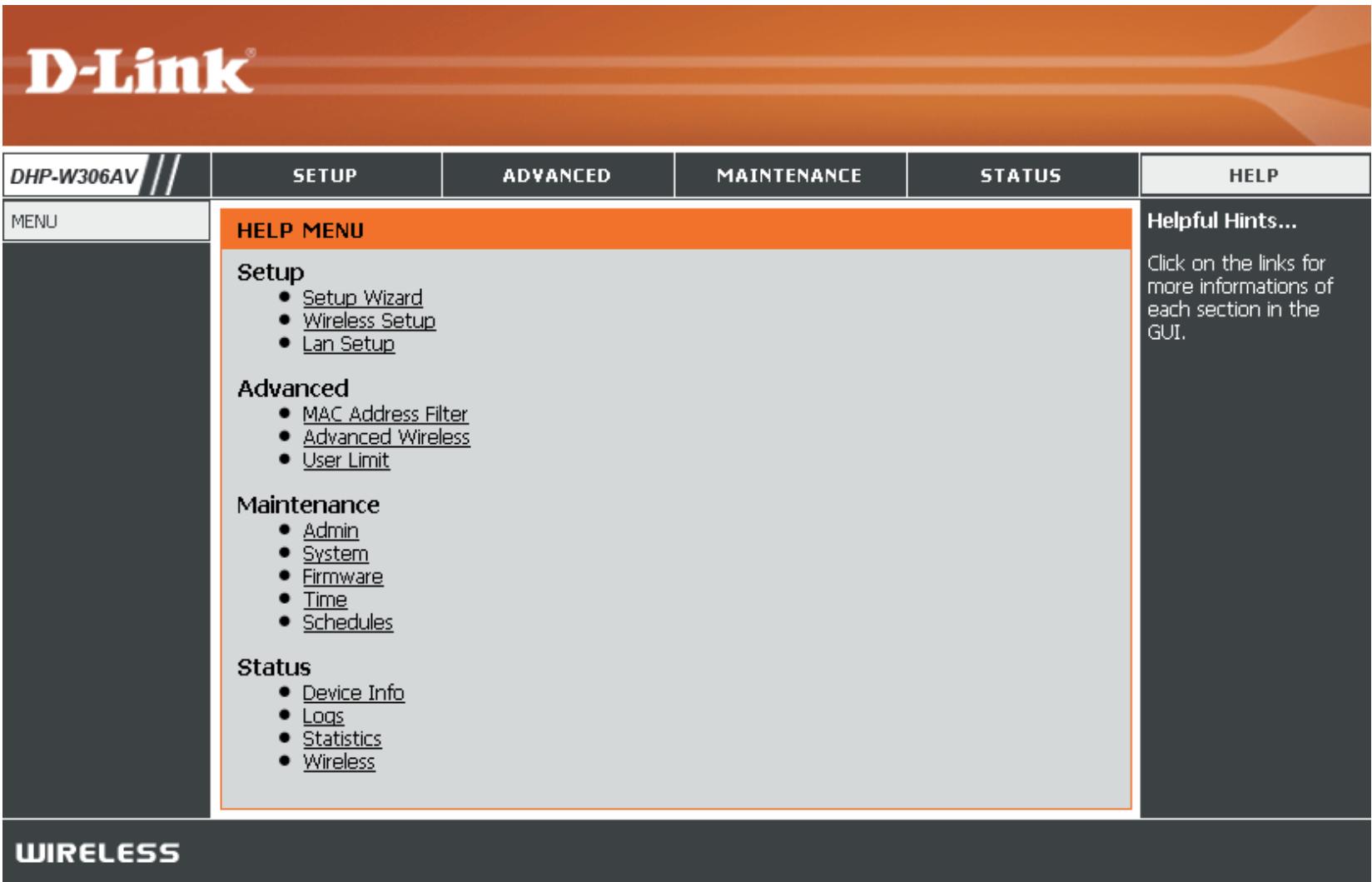
Configuration du réseau local - DHCP 28 Configuration du réseau local - Adresse IP statique 29 Filtrage d'adresse MAC 30 Paramètres sans fil avancés 31 Limites appliquées à l'utilisateur 32 Admin 33 Système 34 Microprogramme 35 Heure 36 Calendriers 37 Informations sur le périhérique. 38 Journaux 39 Statistiques 40 Réseau sans fil 41 Aide 42
Sécurité du réseau sans fil 43
Définition du WEP 43 Définition du WPA 44 Configuration du mode WEP 45 Configuration de WPA/WPA2 Personal 46 Configuration du WPA/WPA2 Entreprise 47
Connexion à un réseau sans fil 48
Sous Windows® 7 48 Configuration du WPS 51
Connexion à un réseau sans fil 55
Configuration du mode WEP 57
Configuration de WPA-PSK 58
Connexion à un réseau sans fil. 59
Configuration du mode WEP 60
Configuration de WPA-PSK 62
Bases de la technologie sans fil 67
Définition de « sans fil » 68
Conseils 70
Modes sans fil 71
Bases de la mise en réseau 72
Vérifiez votre adresse IP 72
Attribution statique d'une adresse IP 73
Contenu de la boîte
| DHP-W306AV de D-Link Dispositif d'extension de portée Wireless N Powerline AV | |
| Câble Ethernet CAT5 | |
| CD-ROM | Xtreme N Storage Router D-Link x1000 |
Configuration système requise
| Configuration réseau requise | • Clients sans fil IEEE 802.11n ou 802.11g • Clients Ethernet 10/100 |
| Exigences relatives à l'utilitaire de configuration Web | Ordinateur avec: • Système d'exploitation Windows®, Macintosh® ou Linux • Adaptateur Ethernet installé Configuration requise pour le navigateur : • Internet Explorer 6.0 ou une version supérieure • Firefox 3.0 ou une version supérieure • Safari 3.0 ou une version supérieure • Chrome 2.0 ou une version supérieure Utilisateurs de Windows® : Vérifiez que vous avez installé la dernière version de Java. Visitez le site www.java.com pour télécharger la dernière version. |
| Configuration requise pour l'assistant d'installation sur CD | Ordinateur avec: • Windows® XP avec Service Pack 2 / Vista® / Windows 7 • Adaptateur Ethernet installé • Lecteur de CD-ROM |
Le DHP-W306AV vous permet de vous connecter de manière filaire ou sans fil à des ordinateurs, des télévisions haute définition, des périphériques en réseau et des consoles de jeu en utilisant le support le plus présent de votre domicile : le câblage électrique. Partagez vos connexions Internet, profitez de la fluidité lorsque vous transférez vos fichiers, diffusez du contenu multimédia, jouez en ligne, et bien plus encore. Le dispositif d'extension de portée Wireless N Powerline AV dispose d'une installation plug-and-play conviviale et peut être connecté à n'importe quel périphérique Ethernet.
Le dispositif d'extension de portée Wireless N Powerline AV fait appel à la toute dernière technologie pour vous offrir un débit atteignant 200 Mbits/s grâce au câblage électrique de votre domicile. Cette vitesse de transmission rapide est rendue possible par une largeur de bande importante, adaptée à la diffusion de signaux vidéo HDTV de haute qualité, tout en offrant un accès Internet haut débit dans tout le domicile. Grâce à la qualité de service (QoS), les performances des applications devant communiquer en temps réel (par ex. appels téléphoniques par voix sur IP, jeux en ligne multi-joueurs) ne sont pas dégradés, même lorsque vous regardez la télévision sur Internet et que vous diffusez de la musique.
Transmission de données VIA le câblage électrique
Le dispositif d'extension de portée DHP-W306AV Wireless N Powerline AV de D-Link, conforme à la norme Powerline AV, exploite le câblage électrique de votre domicile pour créer un réseau ou en étendre un.1 Il transforme chaque prise de courant en connexion réseau possible afin que vous puissiez accéder à des périphériques multimédia numériques, des consoles de jeu, des serveurs d'impression, des ordinateurs et des périphériques de stockage réseau dans tout votre domicile. En outre, la technologie Wireless N permet de réaliser des transferts en haut débit, sans devoir utiliser de câbles réseau disgracieux.
Des vitesses sans FIL plus rapides, une portée plus GRANDE
La technologie Wireless N intégrée dans le DHP-W306AV permet d'obtenir une vitesse accrue et une meilleure portée sur le réseau standard 802.11g/b. La configuration sans fil initiale peut être réalisée rapidement, grâce au bouton WPS pratique, situé sur le périphérique. Les clés de chiffrement WEP, WPA et WPA2 sécurisent le trafic de votre réseau, qui ne coure ainsi aucun danger.
Idéal pour les applications gourmandes en BANDE passante
Le DHP-W306AV est capable de transférer des données à des vitesses atteignant 200 Mbits/s². Cette vitesse de transmission rapide le rend idéal pour les applications consommant beaucoup de bande passante, garantissant ainsi une diffusion fluide des vidéos HD, des appels par voix sur IP et des jeux en ligne. En outre, il attribue des priorités au trafic Internet, ce qui garantit que les applications multimédia ne rencontrent pas de problèmes lorsque vous surfez sur le Web ou que vous téléchargez du contenu. Ce périphérique dispose d'une grande bande passante, qui permet aux consommateurs de maisons numériques d'exploiter leur réseau électrique pour diffuser du contenu multimédia de haute qualité.
Configuration pratique et fonctionnement sécurisé
Le DHP-W306AV se branche directement dans une prise de courant et ne nécessite aucun cable supplémentaire. Etendez votre réseau privé en connectant plusieurs périphériques dans les endroits les plus éloignés de votre domicile via le câble Ethernet ou Wireless N. Pour simplifier la configuration, des clés de chiffrement filaires ou sans fil peuvent être configurées rapidement, en poussant un bouton situé sur le périphérique. L'adaptateur met en œuvre un chiffrement des données AES de 128-bits pour protéger le réseau contre les intrusions non autorisées. Grâce à l'installation plug-and-play conviviale, le DHP-W306AV est la solution idéale pour créer un réseau mur à mur chez vous.
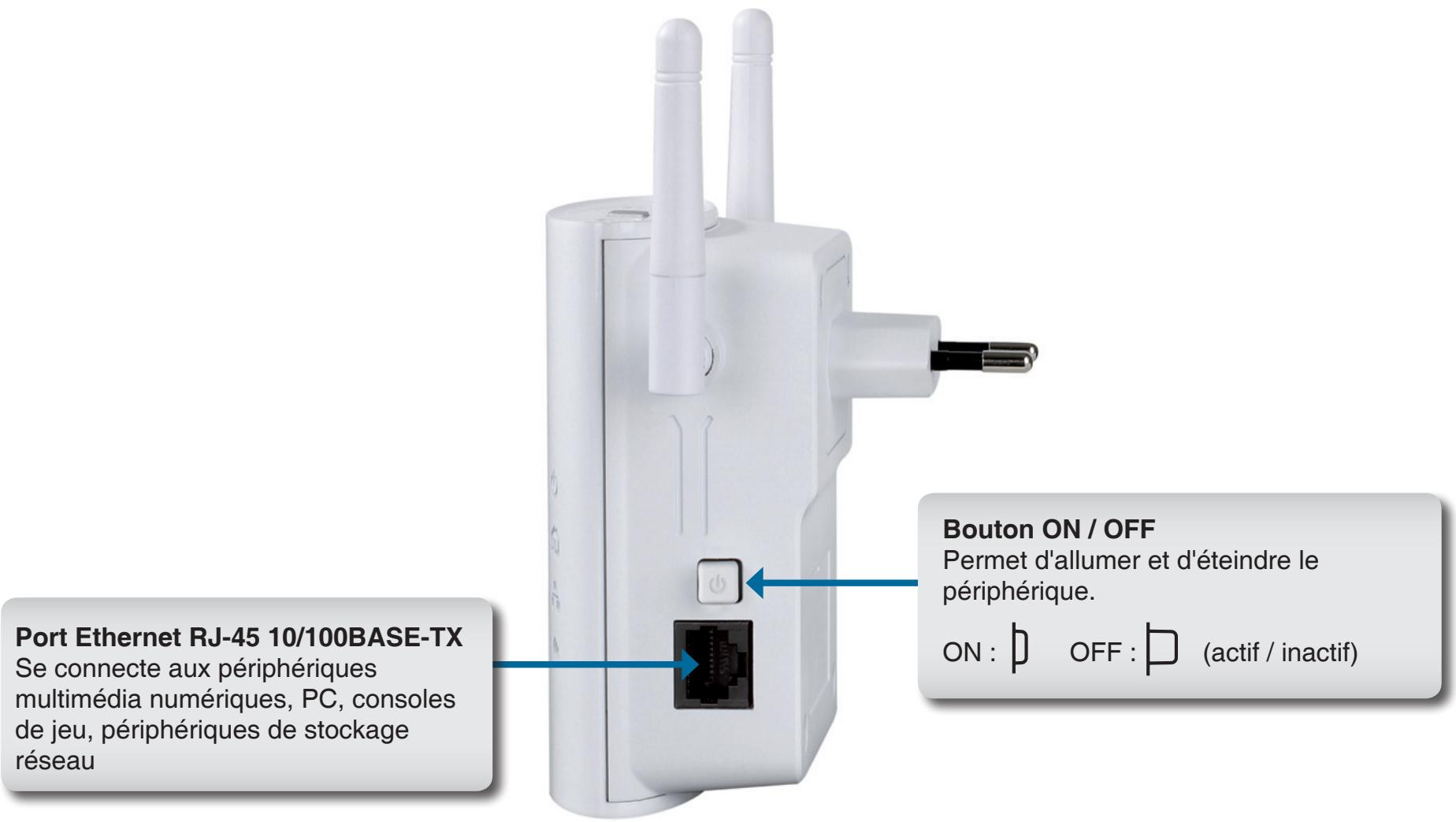
Bouton de réinitialisation
Appuyez sur ce bouton et maintenez-le enfoncé pour réinitialiser le périhérique à ses paramètres d'usine.
Lorsque vous activez le WPS, le voyant clignote pendant la diffusion. Une fois connecté, le voyant reste allumé pendant 5 secondes, puis s'éteint. Il commence à clignoter après avoir appuyé sur le bouton de chiffrement et s'éteint une fois le périphérique Powerline AV connecté au réseau CPL.
Bouton de chiffrement
Poussez ce bouton pour créer un réseau CPL sécurisé avec d'autres périphériques Powerline AV.
Bouton WPS
Cliquez pour lancer la procédure WPS. Vous aurez ensuite 120 secondes pour lancer la procédure WPS sur un autre périphérique sans fil.
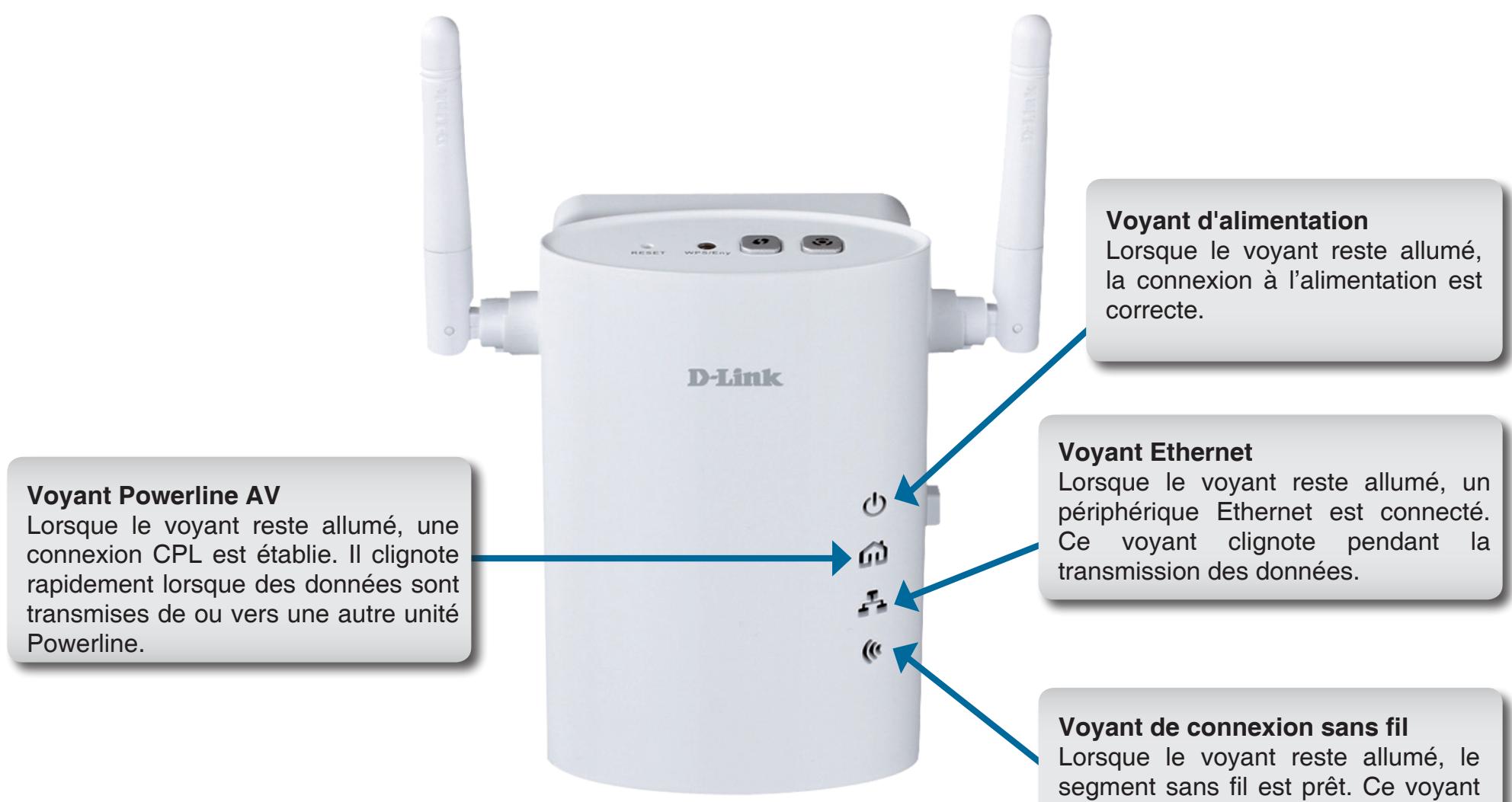
Connexion de l'adaptateur powerline AV
Pour connecter le DHP-W306AV facilement, il vous suffit de suivre les instructions suivantes :
- Branchez le DHP-W306AV dans une prise murale.
- Connectez une extrémité du cable Ethernet CAT5 fourni au port Ethernet du DHP-W306AV et l'autre extrémité, à l'interface Ethernet du périphérique. Vous pouze également activer la fonction sans fil pour vous connecter à des périphériques WiFi à l'aide du WPS.
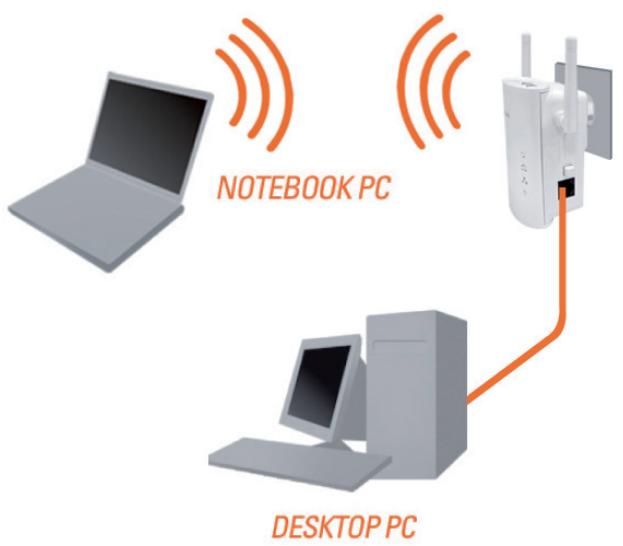
Éléments à prendre en compte avant de créer une installation sans fil
Le point d'accès sans fil D-Link vous permet d'accéder à votre réseau à l'aide d'une connexion sans fil de presque n'importe où dans la portée de fonctionnement du réseau. Vous devez garder à l'esprit que le nombre, l'épaisseur et l'emplacement des murs, plafonds ou autres objets à travers lesquels les signaux sans fil doivent passer peuvent limiter la portée. En général, les portées varient en fonction des types de matériel et du bruit RF (radiofréquence) de fond de votre domicile ou votre entreprise. Pour optimiser la portée de votre réseau sans fil, suivez ces conseils de base :
- Limitez au maximum le nombre de murs et de plafonds entre le point d'accès D-Link et d'autres périphériques du réseau. Chaque mur ou plafond peut réduire la portée de votre adaptateur de 1 à 30 mètres. Placez les appareils de façon à limiter le nombre de murs ou de plafonds.
- Faites attention à la ligne directe entre les périphériques en réseau. Un mur de 50 cm d'épaisseur avec une inclinaison de 45 degrés équivaut à un mur de presque 1 mètre d'épaisseur. Avec une inclinaison de 2 degrés, il équivaut à un mur de plus de 14 mètres d'épaisseur! Pour obtenir une meilleure réception, placez les appareils de sorte que le signal passe directement à travers le mur ou le plafond (au lieu de l'incliner).
- Les matériaux de construction font une différence. Une porte pleine en métal ou des tiges en aluminium peuvent avoir des conséquences négatives sur la portée. Essayez de placer les points d'accès, les points d'accès sans fil et les ordinateurs de sorte que le signal passe par une cloison sèche ou des portes ouvertes. Certains matériaux et objets, comme le verre, l'acier, le métal, les parois isolées, l'eau (aquariums), les miroirs, les classeurs, les briques et le béton, dégradent le signal du réseau sans fil.
- Maintenez votre produit à l'écart (au moins 1 à 2 mètres) de dispositifs électriques ou d'appareils générant un bruit RF.
- L'utilisation de téléphones sans fil de 2,4 GHz ou produits sans fil, comme des ventilateurs plafonniers, des lampes et des systèmes de sécurité à domicile, risque de dégrader fortement votre connexion sans fil ou de la couper complètement. Vérifiez que la base de votre téléphone de 2,4 GHz soit le plus loin possible de vos périphériques sans fil. La base transmet un signal, même si le téléphone n'est pas utilisé.
Utilisation du bouton de chiffrement
Le bouton Eny sert à ajouter un périphérique Powerline AV au réseau CPL. Vous pouvez autoriser le DHP-W306AV à rejoindre un réseau en appuyant sur ce bouton ; vous le faites basculer en état Broadcast (Diffusion) ou Join (Rejoindre).
Le bouton Eny possède 3 états de déclenchement :
État Broadcast (Diffusion) - Permet au DHP-W306AV de fournir des informations à un autre périphérique Powerline AV qui rejoint son réseau CPL (cette option fonctionne même s'il est le seul périphérique de ce groupe réseau). Le premier périphérique Powerline utilise cet état lorsque vous appuyez sur le bouton Eny.
État Join (Rejoindre) - Cette fonction permet à un périphérique Powerline AV n'appartenant à aucun groupe de rejoindre un réseau CPL existant. Les périphériques Powerline ajoutés après le premier sont en état Join (Rejoindre) lorsque vous appuyez sur le bouton Eny.
État Ungroup (Dégrouper) - Maintenez le bouton Eny enfoncé pendant plus de 10 secondes pour déconnecter le périphérique de son groupe réseau.
Connexion de deux périphériques powerline AV pour la première fois
Pour connecter le DHP-W306AV pour la première fois à un autre périphérique Powerline AV et créer un réseau :
- Branchez un périphérique Powerline dans une prise de courant. Appuyez sur le bouton Eny pendant 1 à 3 secondes. Le voyant correspondant doit commencer à clignoter.
- Branchez l'autre périphérique Powerline dans une prise de courant. Appuyez sur le bouton Eny de ce périphérique Powerline pendant 1 à 3 secondes.
- Attendez que les deux périphériques redémarrent (tous les voyants s'éteignent puis s'allument). Lorsque les voyants Powerline AV des deux périphériques restent allumés, les deux périphériques sont mis en réseau ensemble.
Connexion d'un périphérique powerline AV à un réseau powerline existant
Pour ajouter un DHP-W306AV (si vous possédez déjà un réseau de 2 périphériques Powerline ou plus) :
- Appuyez sur le bouton Eny du DHP-W306AV pendant plus de 10 secondes pour vous assurer qu'il n'est connecté à aucun autre réseau Powerline.
- Appuyez sur le bouton Eny de l'un des périhériques déjà présent sur votre réseau CPL pendant 1 à 3 secondes. Le vant correspondant doit commencer à clignoter.
- Appuyez sur le bouton Eny du DHP-W306AV pendant 1 à 3 secondes. Le voyant d'alimentation doit clignoter.
- Attendez que les péripériques redémarrent (tous les voyants s'eteignent puis s'allument). Lorsque les voyants Powerline AV de tous les péripériques restent allumés, le DHP-W306AV est connecté au réseau existant.
Configuration des paramètres CPL
Cette section vous indique comment configurer votre nouveau Powerline AV de D-Link à l'aide de l'utilitaire de configuration Web.
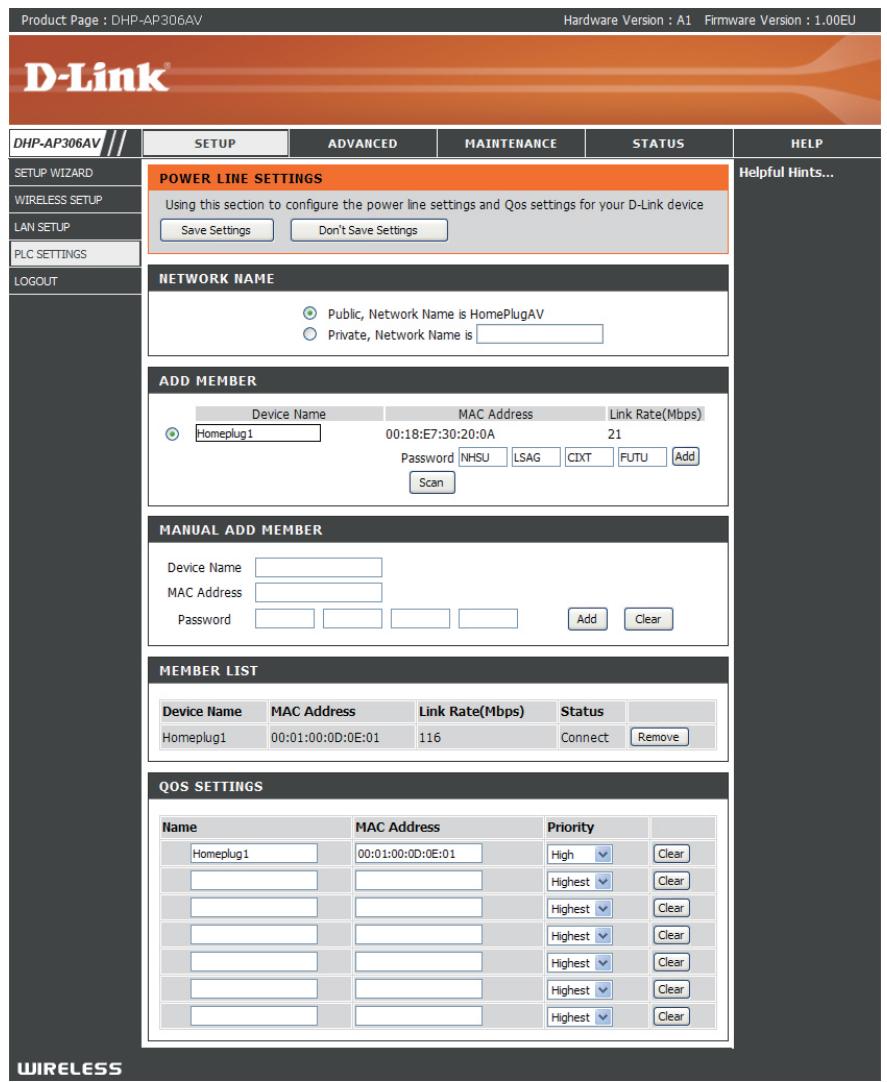
Network Name (Nom du réseau) : Vous pouvez définir le nom de votre réseau et du réseau. Vérifiez que tous les périphériques du réseau CPL ont le même Network Name (Nom du réseau).
Public Network Sélectionnez cette option pour que votre réseau CPL porte le Network Name (Nom du réseau) public par réseau public : défaut « HomPlugAV ». comme ce Network Name (Nom du réseau) est souvent utilisé, il est moins sur qu'un Network Name (Nom du réseau) privé.
Private Network Sélectionnez cette option pour sécuriser davantage Name (Nom du réseau privé) : (Nom de réseau)é. Saisissez le nom de votre réseau CPL privé dans ce champ.
Add Member (Ajouter un membre): Cette section permet d'ajouter de nouveaux périphériques Powerline AV à votre réseau CPL. Pour ajouter un nouveau périphérique, attribuez-lui un Device Name (Nom de périphérique), puis saisissez son Password (Mot de passe) et cliquez sur Add (Ajouter). Lorsque vous ajoutez un périphérique, le nom de réseau actuel lui est attribué.
Scan (Balayage) : Recherche de nouveaux périphériques Powerline.
Device Name (Nom du périphérique): Saisissez le nom que vous souhaitez utiliser pour identifier un périphérique Powerline AV spécifique. Par exemple, « Chambre de Pierre »
L'adresse MAC est imprimée au dos de votre périphérique.
Password (Mot de passe) sert à vérifier que vous êtes autorisé à apporter des modifications à un périphérique. Il est imprimé au dos de votre périphérique.

Member List Cette section offre des informations sur les (Liste de périphériques Powerline AV de votre réseau CPL membres) : ou tout périphérique qui y a été connecté, mais ne l'est pas actuellement.
Link Rate (Débit): Affiche la vitesse de transmission actuelle des données du périphérique en Mbits/s.
Status (État): Ce champ affiche l'état du périphérique. Si le champ affiche le mot Connect (Connexion), le périphérique est connecté à votre réseau CPL. Si le champ affiche le mot Disconnect (Déconnecter), le périphérique a été ajouté au réseau, mais n'est pas prêt. Contrôlez son mot de passe et vérifiez que le périphérique est allumé.
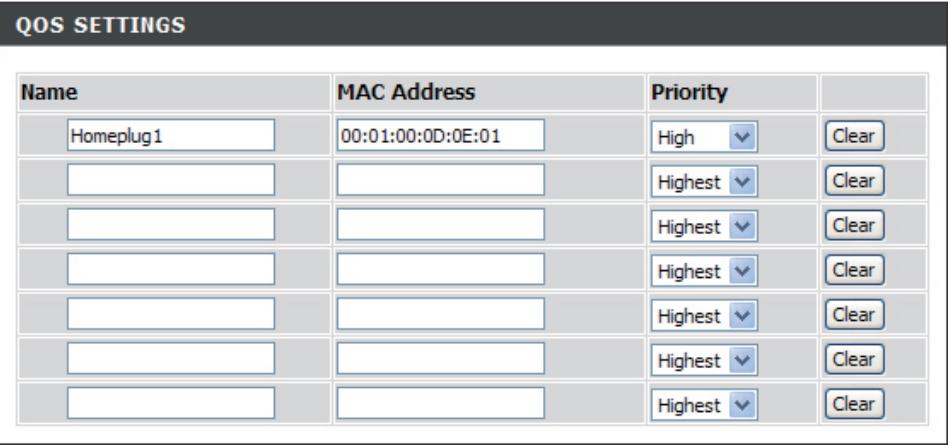
QoS Setting Vous pouvez configurer vos périphériques Powerline (Paramètres AV pour attribuer la priorité au traffic du réseau CPL de qualité de service en fonction de sa MAC Address (Adresse MAC)) : unique.

Réseau sans fil
Connectez le câble Ethernet partant du port Ethernet du DAP-W306AV à un ordinateur pour le configurer.
Pour modifier les paramètres par défaut ou optimiser les performances du DHP-W306AV, vous pouvez utiliser l'utilitaire de configuration Web.
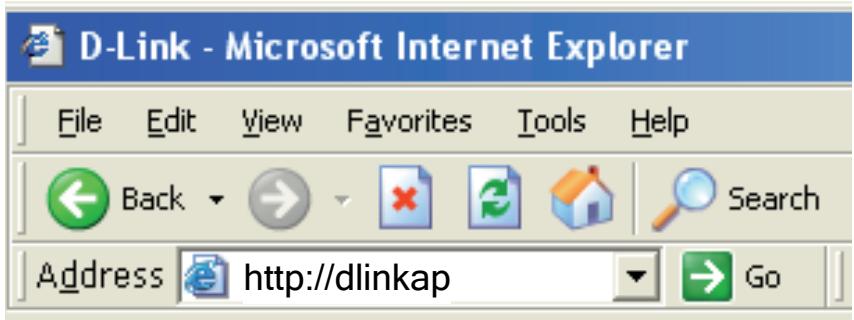
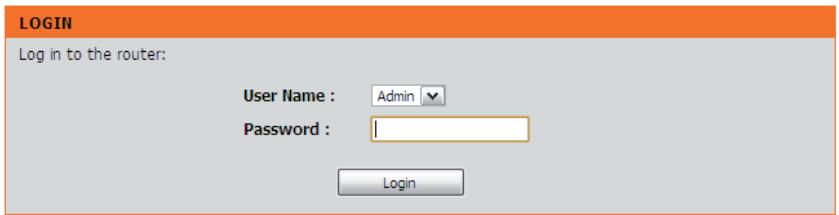
Pour accéder à l'utilitaire de configuration, ouvrez un navigateur Web (par ex. Internet Explorer), puis saisissez http://dlinkap ou http://192.168.0.50 dans le champ d'adresse.
Saisissez Admin comme nom d'utilisateur, puis saisissez votre mot de passe. Laissez le mot de passe vierge par défaut.
Si le message d'erreur « Impossible d'afficher la page » s'affiche, veuillez consulter la section Résolution des pannes en page 64 pour obtenir de l'aide.
Assistant de configuration sans fil
Cliquez sur Launch Wireless Setup Wizard (Lancer l'assistant de configuration sans fil) pour configurer votre point d'accès et passer à la page suivante.
Pour configurer votre réseau sans fil, cliquez sur Add Wireless Device With WPS (Ajouter un périphérique sans fil avec WPS), puis passez à la page 64.
Pour saisir vos paramètres sans exécuter l'assistant, cliquez sur Wireless Setup (Configuration sans fil) et passez à la page 64.
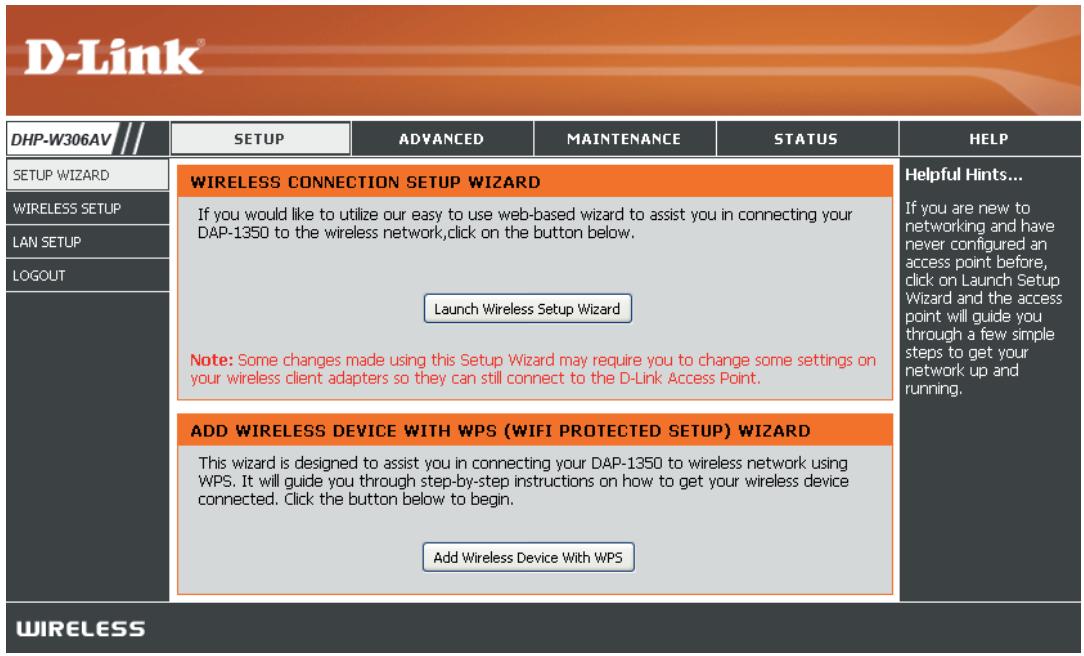
Cet assistant est conçu pour vous aider à configurer votre DAP-W306AV en tant que point d'accès.
Saisissez le nom de périphérique du PA, puis cliquez sur Next (Suivant) pour continuer. Il s'agit du nom NetBIOS du PA. Il est recommandé de modifier le Device Name (Nom du périphérique) si plusieurs périphériques D-Link se trouvent sur le même réseau sans fil.
Pour modifier le mot de passe du compte admin, saisissez un nouveau mot de passe, puis cliquez sur Next (Suivant). Il est vivement recommandé de changer de mot de passe.
Ne sélectionnez Auto comme méthode de configuration que si votre périphérique sans fil prend en charge le WPS (Wi-Fi Protected Setup). Pour la configuration manuelle, passez à la page suivante.
Cliquez sur Next (Suivant) pour continuer.
Cliquez sur Save (Enregistrer) pour enregistrer vos paramètres réseau.
Le PA se réinitialise automatiquement pour que vos paramètres réseau s'appliquent.
Lorsque le périphérique a terminé sa réinitialisation, l'écran principal apparait.
Sélectionnez Manuelle comme méthode de configuration de votre réseau manuellement.
Cliquez sur Next (Suivant) pour continuer.
Saisissez un nom pour votre réseau sans fil (SSID).
Sélectionnez Automatically assign a network key (Attribuer automatiquement une clé réseau) pour que le point d'accès génère une clé que vous saisirez sur vos clients sans fil. Si vous voulez saisir votre propre clé, sélectionnez Manually assign a network key (Attribuer manuellement une clé réseau).
Pour utiliser la sécurité WPA, cochez la case Use WPA encryption instead of WEP (Utiliser le chiffrement WPA au lieu du WEP). Si vous ne la cochez pas, le chiffrement WEP est utilisé.
Cliquez sur Next (Suivant) pour continuer.
Si vous avez sélectionné Manually assign a network key (Attribuer manuellement une clé réseau) comme méthode de configuration, saisissez votre clé réseau. Cette clé doit être saisie sur vos clients sans fil.
Pour le chiffrement WEP, saisissez une clé réseau de 5 ou 13 caractères précisés ou de 10 ou 26 caractères précisés, compris entre 0 et 9 et de A à F.
Cliquez sur Next (Suivant) pour continuer.
L'écran suivant vous montre votre clé réseau, que vous devez saisir sur vos clients sans fil.
Cliquez sur Save (Enregistrer) pour terminer l'Assistant de configuration.
Ajouter un périphérique sans fil avec WPS
Cet assistant est conçu pour vous aider à configurer votre réseau sans fil. Il vous fournira des instructions étape par étape pour configurer votre réseau sans fil et le sécuriser.
Ajout d'un périphérique sans fil en utilisant la méthode du code PIN
Sélectionnez PIN pour utiliser le code PIN de votre périphérique sans fil et vous connecter à votre réseau.
Cliquez sur Connect (Connexion) pour continuer.
Démarrez le WPS sur le périphérique sans fil que vous ajoutez à votre réseau sans fil pour terminer la configuration.
Ajout d'un périphérique sans fil en utilisant la méthode PBC
Sélectionnez PBC pour utiliser Push Button Configuration (Configuration par bouton-poussoir) afin de vous connecter à votre réseau.
Cliquez sur Connect (Connexion) pour continuer.
Appuyez sur le bouton WPS du périphérique sans fil que vous ajoutez à votre réseau pour terminer la configuration.
Configuration du réseau sans fil
Enable Wireless Cochez cette case pour activer la fonction sans fil. (Activer le mode Si vous préférez ne pas utiliser le réseau sans fil, sans fil): décochez la case pour désactiver toutes les fonctions de réseau sans fil. Vous pouvez également configurer une période (calendrier) spécifique. Sélectionnez un calendrier dans le menu déroulant ou cliquez sur Add New Schedule (Ajouter un nouveau calendrier) pour créer un nouveau calendrier. Wireless Network Il s'agit du nom qui apparaît dans la liste lorsque vous Name (Nom du recherche des réseaux sans fil disponibles (sauf si réseau sans fil): l'option État de visibilité est définie sur Invisible, voir ci-après). On l'appelle également SSID. Pour des raisons de sécurité, il est vivement recommandé de changer le nom de réseau par défaut. Enable Auto Le paramètre Auto Channel Scan (Balayage Channel Scan automatique des canaux) peut être sélectionné (Activer le pour que le DHP-W306AV puisse sélectionner le balayage canal représentant le moins d'interférences (pendant automatique des le démarrage). canaux): Wireless Channel Indique le paramètre de canal correspondant au (Canal sans fil): DHP-W306AV. Vous pouvez modifier le canal pour
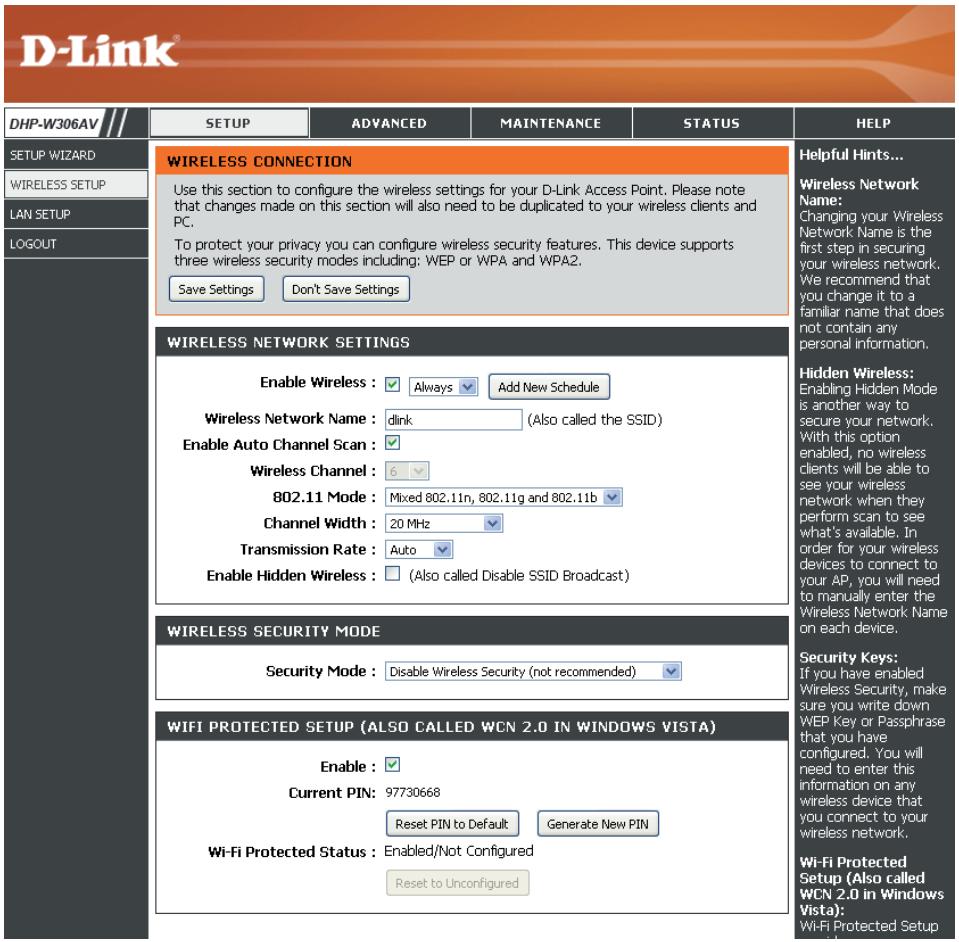
l'adapter au canal d'un réseau sans fil existant ou pour personnaliser votre réseau sans fil. Si vous activez le balayage automatique des canaux, cette option est désactivée.
802.11 Mode Sélectionnez l'un des modes suivants :
(Mode 802.11) : 802.11n Only (802.11n seulement) : Sélectionnez cette option si vous utilisez uniquement des clients sans fil 802.11n. Mixed 802.11n, 802.11g, and 802.11b (802.11n, 802.11g et 802.11b mixtes) : Sélectionnez cette option si vous utilisez un mélange de clients sans fil 802.11n, 11g et 11b.
| Channel Width (Largeur de canal) : | Select the Channel Width (Sélectionner la largeur du canal) : Auto 20/40 : Sélectionnez cette option si vous utilisez à la fois des périhériques sans fil 802.11n et non 802.11n. 20MHz : Sélectionnez cette option si vous n'utilise pas de client sans fil 802.11n. |
| Transmission Rate (Vitesse de transmission) : | Sélectionnez la vitesse de transmission. L'options Best (automatic) (La meilleure [Automatique]) est recommendée pour des performances optimales. |
| Enable Hidden Wireless (Activer le mode sans fil masqué) : | Cochez la case si vous ne poulez pas que le DHP-W306AV diffuse le SSID de votre réseau sans fil. Si vous la cochez, le SSID du DHP-W306AV ne peut pas être vu par les utilisaires de visite des lieux ; vos clients sans fil devront donc connaître le SSID de votre DHP-W306AV pour s'y connecter. |
| Security Mode (Mode de sécurité) : | Reportez-vous en page 43 pour plus d'informations sur la sécurité sans fil. |
| Enable (Activer) : | Active la fonction WPS. |
| Lock Wireless Security Settings (Verrouiller les paramètres de sécurité sans fil) : | Le verrouillage des paramètres de sécurité sans fil évite que les paramètres ne soient modifiés par un nouvel utilisateur externe qui utilise son PIN. Les périhériques peuvent toutfois être ajoutés sur le réseau sans fil via WPS. Il est toujours possible de modifier les paramètres du réseau sans fil à l'aide de Configuration manuelle du réseau sans fil, de l'Assistant de configuration du réseau sans fil ou d'un utilisateur externe du gestionnaire de réseau local sans fil existant. |
| Current PIN (PIN actuel) : | Affiche la valeur actuelle du PIN du point d'accès. |
| Generate New PIN : | Créé un numéro aléatoire représentant un PIN valide. Celui-ci devient le PIN du point d'accès. Vous pouvez ensuite le copier sur l'interface utilisateur de l'utilisateur. |
| Reset PIN to Default (Restaurer le PIN par défaut) : | Restaure le code PIN par défaut du point d'accès. |
| Reset to Unconfigured (Réinitialiser sur Non configuré) : | Réinitialise l'état du WPS sur Non configuré. L'icône WPS Vista ne s'affiche que lorsque l'état WPS est Non configuré. |
Configuration du réseau local - DHCP
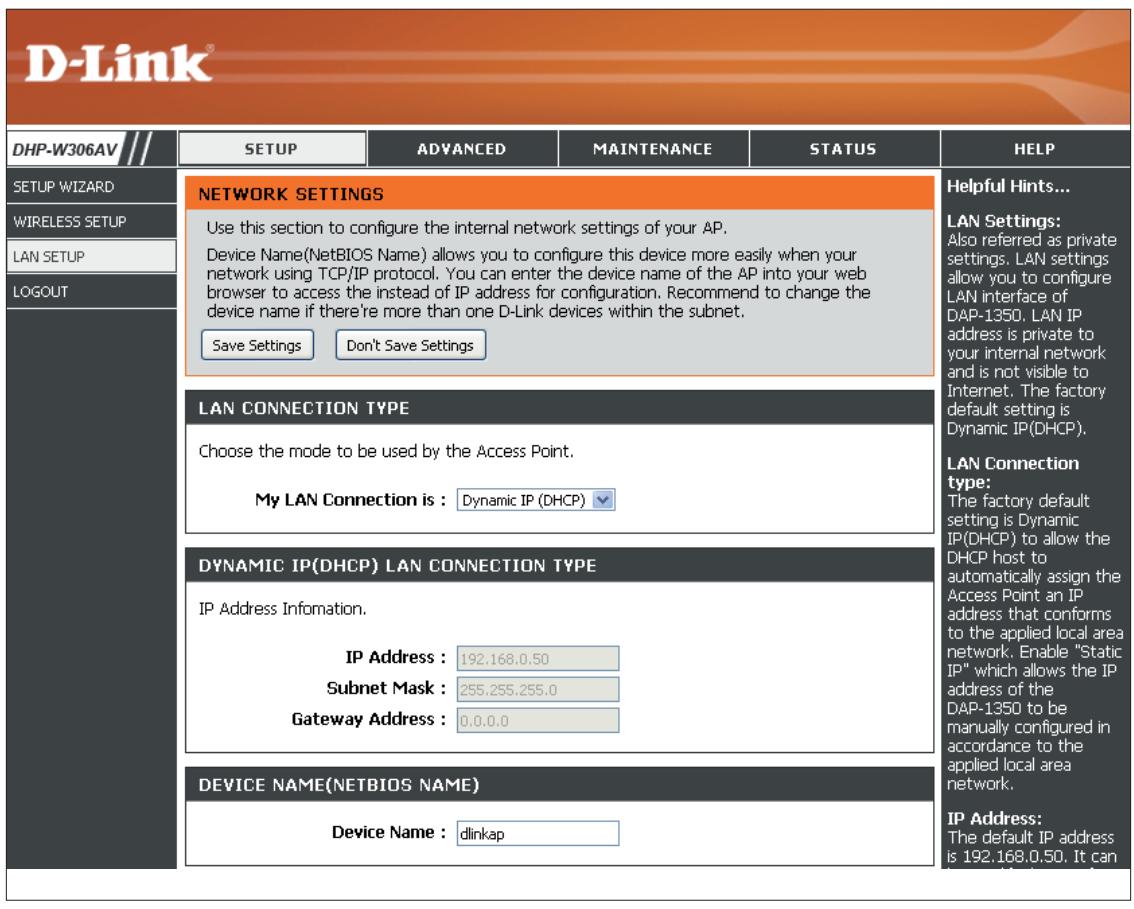
Cette section vous permet de modifier les paramètres du réseau local de votre point d'accès et de configurer les paramètres DHCP.
LAN Connection Utilisez le menu déroulant pour sélectionner Type (Type de Dynamic IP (Adresse IP dynamique connexion au [DHCP]) et obtenir automatiquement une adresse IP sur le réseau local/private.
Device Name (Nom du périphérique): Saisissez le Device Name (Nom du périphérique) du PA. Il est recommandé de le modifier si plusieurs périphériques D-Link se trouvent sur le sous-réseau.
Configuration du réseau local - adresse IP statique
Sélectionnez Static IP (IP statique) pour saisir manuellement l'adresse IP, le masque de sous-réseau et les adresses de passerelle par défaut.
LAN Connection Type Sélectionnez Static IP (IP statique) dans le menu déroulant.
réseau local) :
IP Address Saisissez l'adresse IP du point d'accès. (Adresse IP) : L'adresse IP par défaut est 192.168.0.50.
Si vous la modifiez, vous devrez saisir la nouvelle adresse IP dans votre navigateur après avoir cliqué sur Apply (Appliquer) pour revenir à l'utilitaire de configuration.
Subnet Mask (Masque de sous-réseau): Saisissez le masque de sous-réseau.
Default Gateway Saisissez la passerelle par défaut. Il s'agit généralement de l'adresse IP du réseau local ou interne: votre routeur.
Device Name Saisissez le Device Name (Nom du périphérique) du PA. Il est recommandé
périphérique) : de modifier le Device Name (Nom du
périphérique) si plusieurs périphériques D-Link se trouvent sur le sous-réseau. Dans votre navigateur Web, vous pouvez saisir le nom du périphérique du PA que l'adresse IP pour accéder à la configuration. Si vous utilisez le nom du périphérique pour vous connecter, veillez à ce que le PC et votre DHP-W306AV se trouvent sur le même réseau.
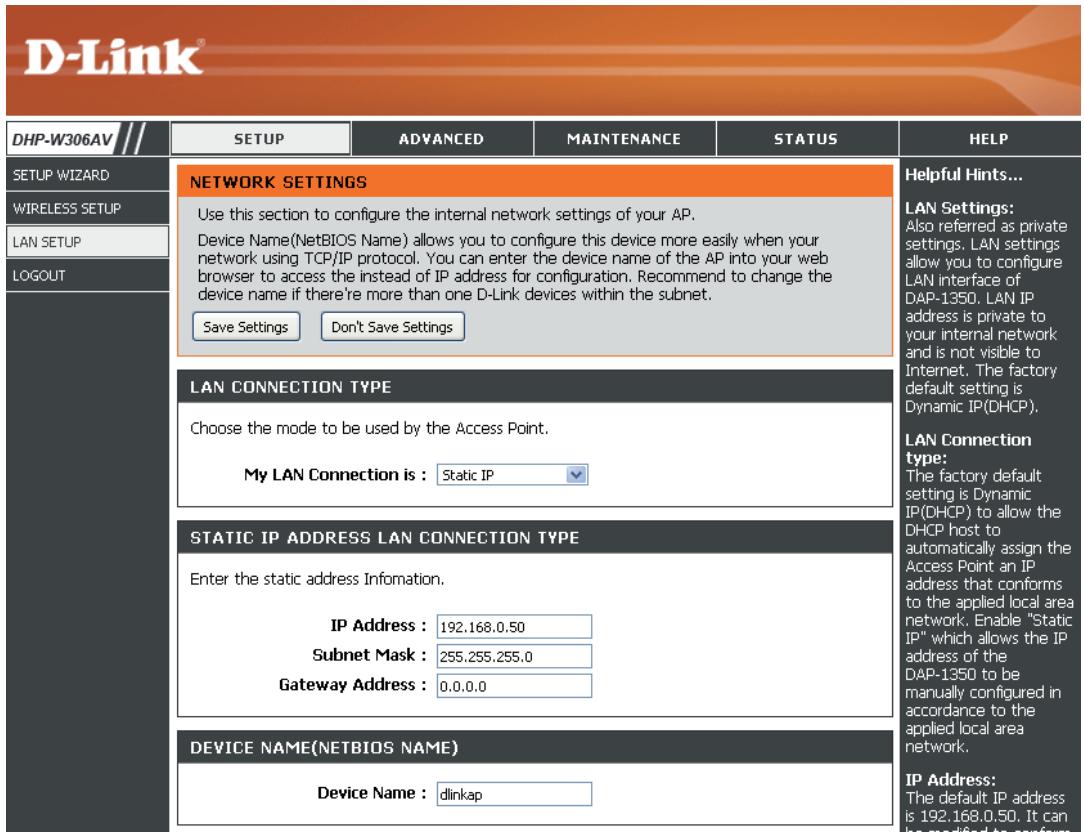
Filtre d'adresse MAC
Utilisez les filtres MAC (Media Access Control) pour autoriser les clients sans fil à accéder à votre réseau selon leurs adresses MAC. Lorsqu'ils sont activés, les clients qui ne se trouvent pas dans la liste des filtres MAC ne peuvent pas accéder à votre réseau.
MAC Address Sélectionnez Enable (Activer) ou Disable Filter (Désactiver) dans le menu déroulant. d'adresses MAC:
MAC Address Saisissez l'adresse MAC que vous souhaitez filtrer.
Pour rechercher l'adresse MAC sur un ordinateur, veuillez consulter la section Bases de la mise en réseau de ce manuel. Cliquez sur Save Settings (Enregistrer les paramètres) pour activer et enregistrer.
Remarque: Commencez par saisir l'ordinateur que vous utilisez pour configurer le point d'accès; sinon, vous ne pourrez pas accéder à l'utilitaire de configuration après avoir cliqué sur Save Settings (Enregistrer les paramètres).
MAC Filter Affiche la liste de clients dans la liste de filtres. List (liste des filtrés MAC):
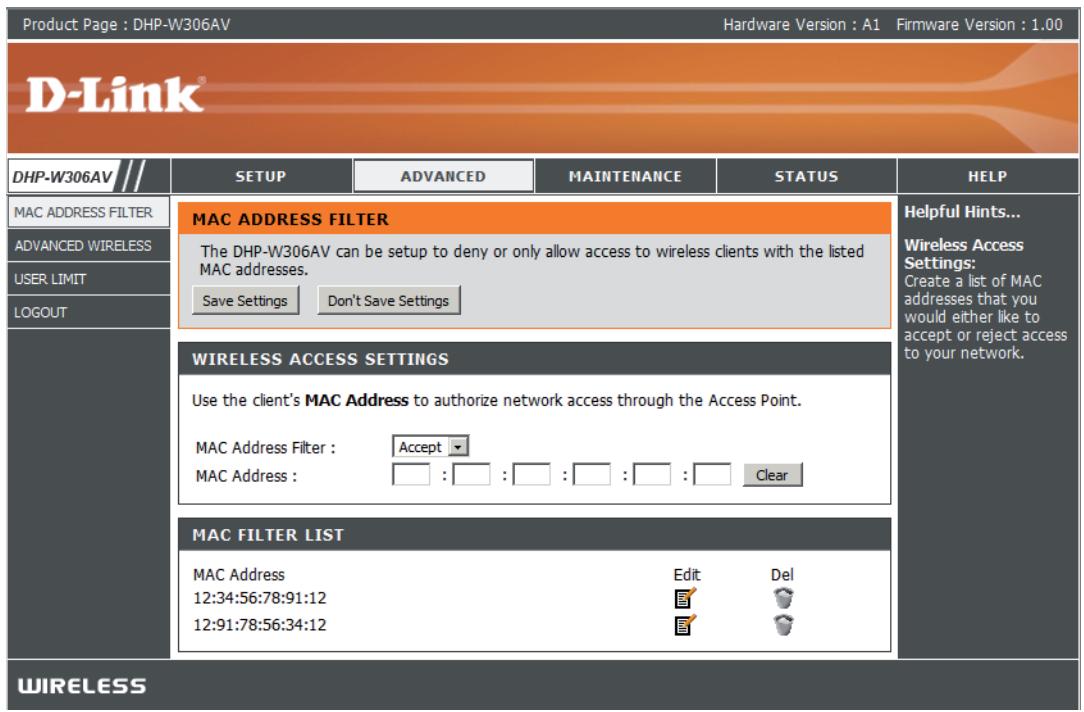
Transmit Power Définit la puissance de transmission des antennes.
(Puissance de
transmission) : Remarque : La puissance de transmission est réglementée par une norme internationale. Les utilisateurs ont interdiction de modifier sa limite maximale.
Beacon Period Les balises sont des paquets envoyés par un point (Période de balise) : d'accès pour synchroniser un réseau sans fil. Définissez une valeur ; 100 correspond au paramètre par défaut recommandé.
DTIM Interval (Intervalle DTIM): (Delivery Traffic Indication Message) 1 est le paramètre par défaut. Un DTIM est un compte à rebours qui informe les clients de la fenêtre suivante d'écouter les messages de diffusion générale et de multidiffusion.
RTS Threshold Cette valeur doit être conservée à son paramètre par défaut.
(Seuil RTS): 2346. Si le flux de données irrégulier pose problème, vous ne devrez réaliser qu'une modification mineure.
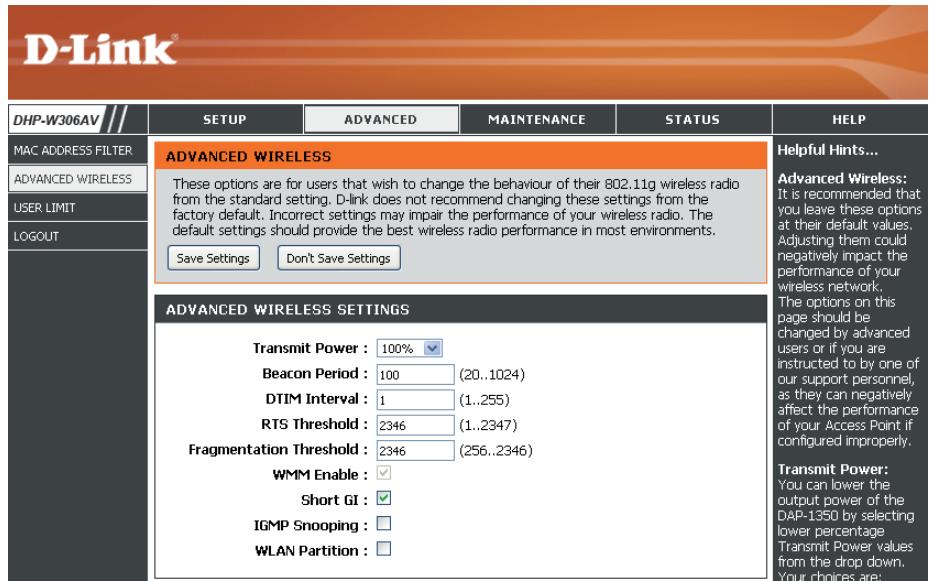
Fragmentation Threshold Le seuil de fragmentation, défini en octets, détermine si les paquets sont fragmentés. Les paquets dépassant le paramètre de (Seuil de fragmentation): 2346 octets sont fragmentés avant d'être transmis. 2346 est le paramètre par défaut.
WMM Enable WMM correspond au système de qualité de service (QoS) de votre réseau sans fil. Activez cette fonction pour améliorer la qualité (Activation de WMM): des applications vidéo et vocales pour vos clients sans fil.
Short GI (IG court) : Cochez cette case pour réduire la durée de l'intervalle de garde et donc augmenter le nombre de données. Cependant, ce paramètre est moins fiable et risque de générer une perte de données plus importante.
IGMP Snooping Cochez cette case pour activer la surveillance du traffic IGMP. Il s'agit d'une fonction à 2 niveaux, qui permet au périhérique de détecter la participation des groupes de multidiffusion en fonction des messages IGMP qui passent par le commutateur intégré. (Surveillance du traffic): Comme le commutateur détecte les messages IGMP et sait quels clients participent au groupe de multidiffusion, il est uniquement capable de transmettre le traffic de multidiffusion aux ports qui le demandent (en fonction de leur participation).
WLAN Partition (Partition) Cochez cette case pour activer la partition du réseau local sans fil. Si cette fonction est activée, les postes sans fils connectés au point d'accès peuvent communiquer sans barrière. Si elle est désactivée, les clients sans fil ne sont pas autorisés à échanger de données via le point d'accès.
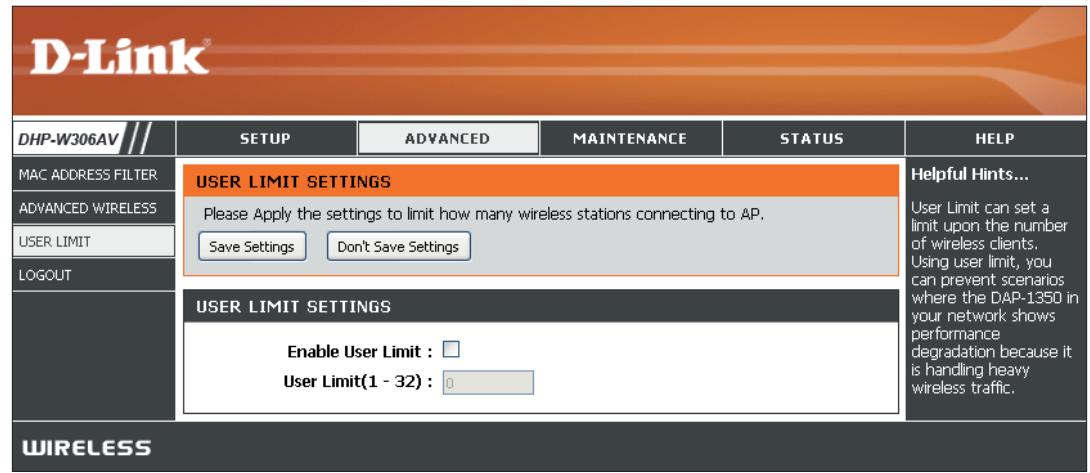
Saisissez le nombre maximum de clients sans fil qui peuvent se connecter en même temps à votre point d'accès.
Enable User Cochez la case Enable User Limit (Activer la limite utilisateur) pour activer cette fonction.
User Limit (Limits Saisissez le nombre maximum de clients, appliquées à entre 1 et 32. l'utilisateur):
Save Settings Cliquez sur Save Settings (Enregistrer les paramètres) pour enregistrer et activer les paramètres.
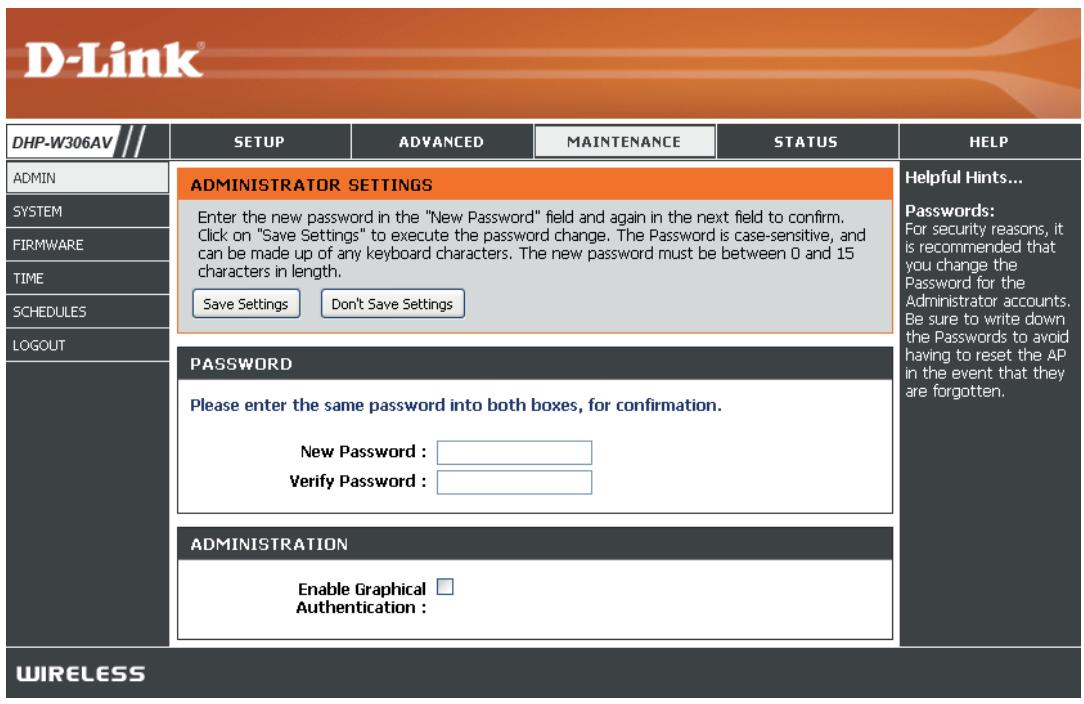
Cette page vous permet de modifier le mot de passe Administrateur. C'est ce mot de passe qui a les droits d'accès en lecture/écriture.
Password (Mot de passe): Saisissez un nouveau mot de passe correspondant au nom d'utilisateur Admin. Le compte administrateur peut modifier la configuration du périphérique.
Vérify Password Saisissez le même mot de passe que celui (Confirmer le qui vous avez entré dans la zone de texte mot de passe): précédente afin de vérifier son exactitude.
Enable Active un test de challenge-réponse demandant Graphical aux utilisateurs de taper des lettres ou des Authentication chiffres à partir d'une image déformée affichée à (Activer l'écran afin d'empêcher que des pirates en ligne l'authentication et des intrus accédent à la configuration de votre graphique): pérophérique. Cette fonction est désactivée par défaut.
Système
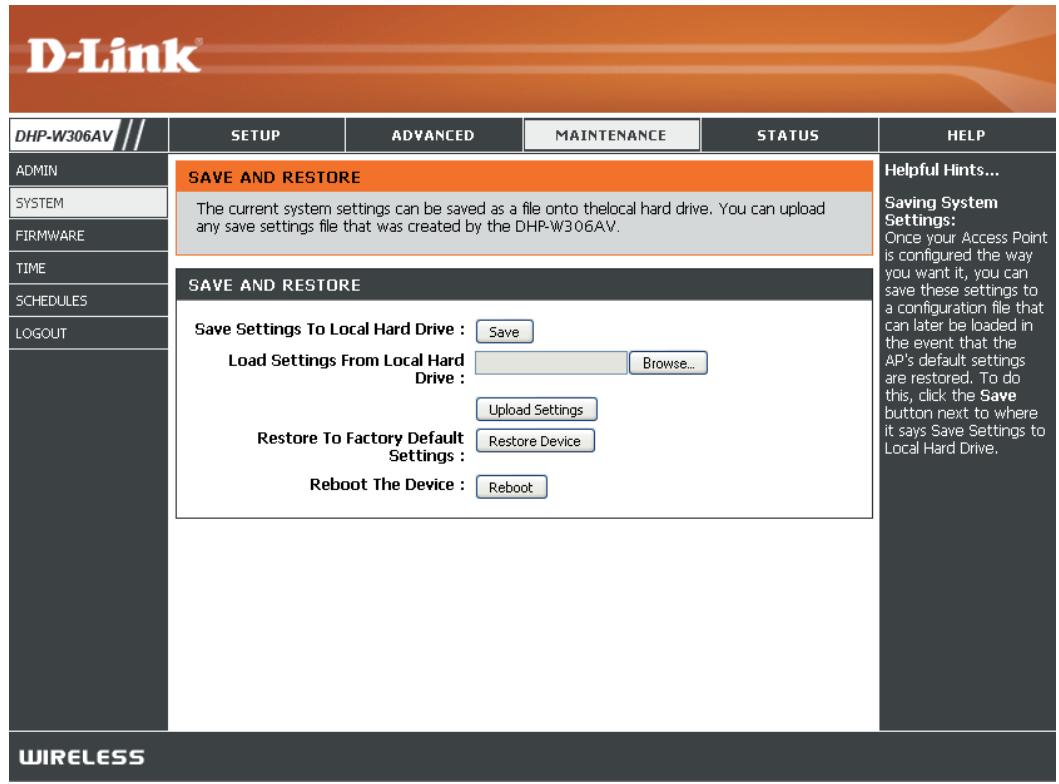
Save to Local Utilisez cette option pour enregistrer les paramètres Hard Drive (Disque de configuration actuels du point d'accès dans un dur) fichier de l'ordinateur que vous utilisez. Cliquez sur le bouton Save (Enregistrer). Une boîte de dialogue de fichiers s'ouvre. Vous pouvez y sélectionner un emplacement et un nom de fichier pour les paramètres.
Upload from Utilisez cette option pour restaurer des paramètres Local Hard Drive de configuration du point d'accès préalablement (Télécharger depuis enregistrés. Cliquez sur Browse (Parcourir) pour le disque dur rechercher un fichier de configuration préalablement local): enregistré. Ensuite, cliquez sur le bouton Upload Settings (Télécharger les paramètres) pour les transférer vers le point d'accès.
Restore to Factory Cette option rétablit tous les paramètres de Default (Restaurer configuration du point d'accès qui étaient effectifs les paramètres par défaut). Les paramètres qui n'ont pas été enregistrés sont perdus, y compris les règles que vous avez créées. Si vous souhaitez enregistrer les paramètres de configuration actuels du point d'accès, utilisez le bouton Save (Enregistrer) ci-dessus.
Remarque: La restauration des paramètres d'usine ne réinitialise pas l'état du WPS sur Non configuré.
Réinitialiser le périphérique Cliquez pour réinitialiser le point d'accès. (Réinitialiser le périphérique):
Microprogramme
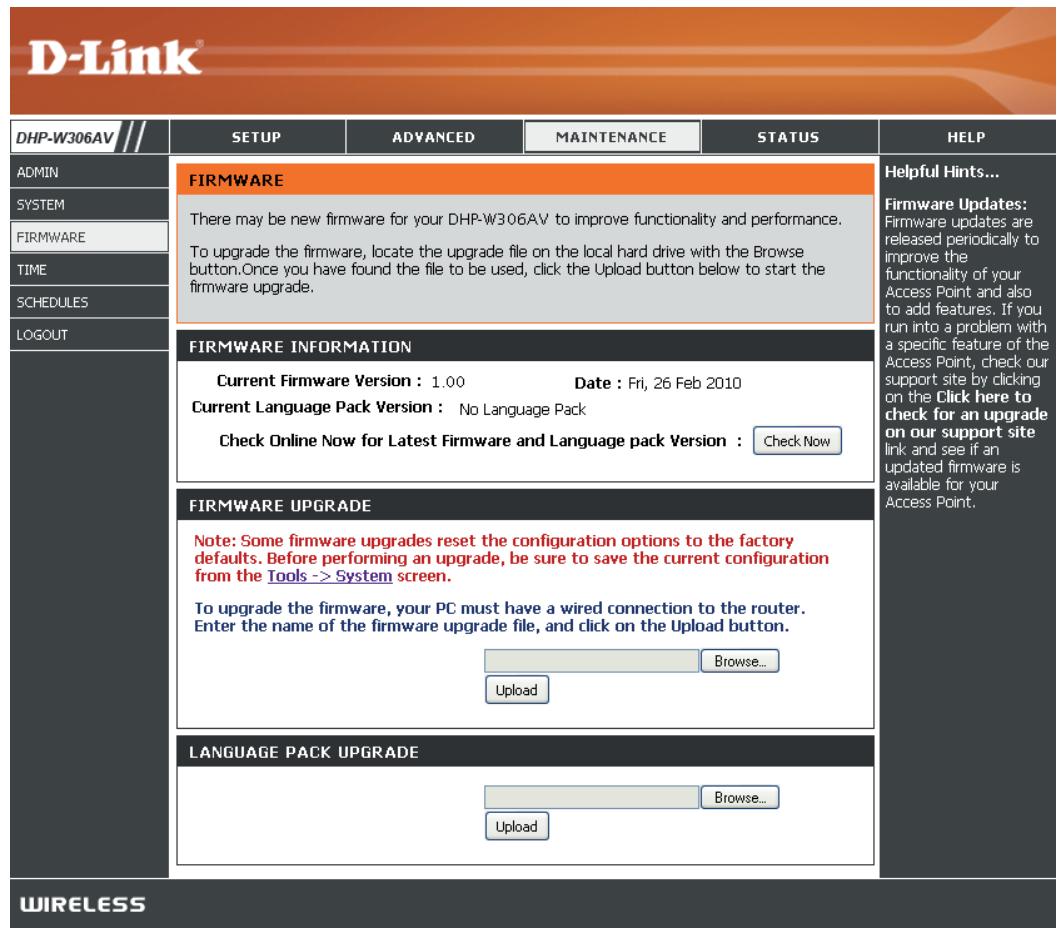
Cette page vous permet de mettre le microprogramme du point d'accès à jour. Vérifiez que le microprogramme que vous pouvez utiliser se trouve sur le disque dur local de votre ordinateur. Cliquez sur Browse...(Parcourir) pour localiser le fichier du microprogramme à utiliser pour la mise à jour. Pour voir si des mises à jour du microprogramme sont disponibles, visitez le site de support technique de D-Link à l'adresse www.dlink.fr rubrique Support Technique. Vous pouvez y télécharger les mises à jour du microprogramme sur votre disque dur.
Informations Cliquez sur le bouton Check Now (Vérifier maintenant) pour rechercher les éventuelles mises à jour du microprogramme ou du pack linguistique. S'il existe une nouvelle version, téléchargez le nouveau microprogramme sur votre disque dur.
Microprogramme Après avoir téléchargé le nouveau microprogramme, cliquez sur Browse (Parcourir) pour le localiser sur le disque dur. Cliquez sur Upload (Télécharger) pour terminer la mise à jour du microprogramme.
Mise à jour du pack linguistique : procédez comme suit :
- Cliquez sur le bouton Browse (Parcourir) pour localiser le fichier de mise à jour du pack linguistique D-Link sur votre ordinateur. Remarque : L'extension de fichier du pack linguistique sera *.ing.
- Une fois le fichier localisé, cliquez sur le bouton Upload (Charger) pour lancer la procédure de mise à jour du pack linguistique. Celle-ci peut durer quelques minutes.
- Patientez jusqu'à la réinitialisation du périphérique. (environ 75 secondes).
Heure
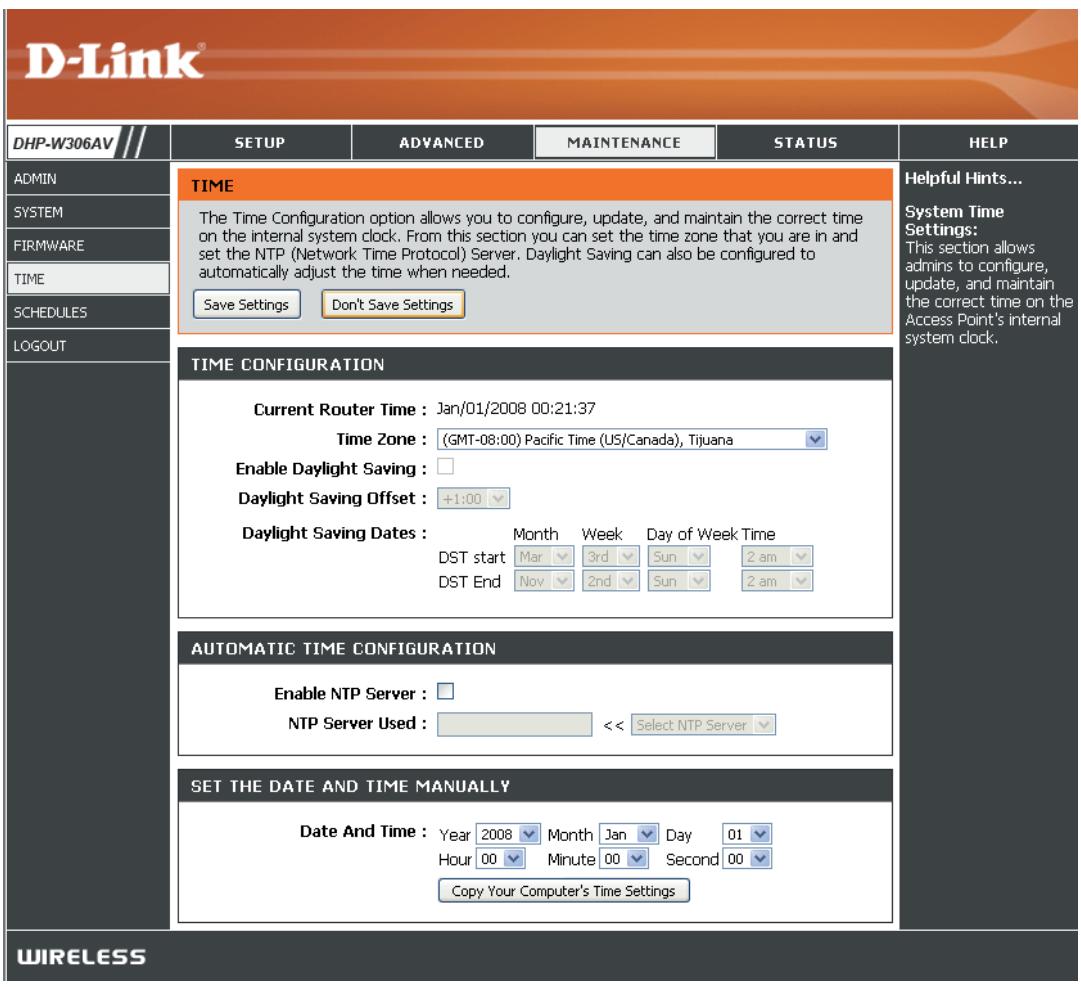
L'option Configuration de l'heure vous permet de configurer, démettre à jour et de gérer l'heure de l'horloge système interne. Dans cette section, vous pouvez définir le fuseau horaire correspondant à votre emplacement géographique. L'heure d'été peut également être configurée pour ajuster l'heure automatiquement en cas de besoin.
Time Zone (Fuseau Sélectionnez le fuseau horaire dans le menu déroulant.)
Daylight Saving Pour sélectionner l'heure d'été manuellement, (Heure d'été): cochez la case Enable Daylight Saving (Activer l'heure d'été). Ensuite, utilisez le menu déroulant pour sélectionner une heure d'été avant d'en saisir les dates de début et de fin.
Enable NTP Server Le protocole NTP (Network Time Protocol) (Activer le serveur synchronise les heures des horloges des NTP) : ordinateurs d'un réseau. Cochez cette case pour utiliser un serveur NTP. Une connexion sera établie avec un serveur sur Internet, pas avec un serveur local.
NTP Server Used Indiquez le serveur NTP ou sélectionnez-en un (Serveur NTP dans le menu déroulant. Utilise) :
Date and Time Pour saisir l'heure manuellement, saisissez (Date et heures) : les valeurs dans les champs Year (Année), Month (Mois), Day (Jour), Hour (Heure), Minute et Second (Seconde), puis cliquez sur Save Settings (Enregistrer les paramètres). Vous pouvez également cliquer sur le bouton Copy Your Computer's Time Settings (Copier les paramètres heures de votre ordinateur) en bas de l'écran.
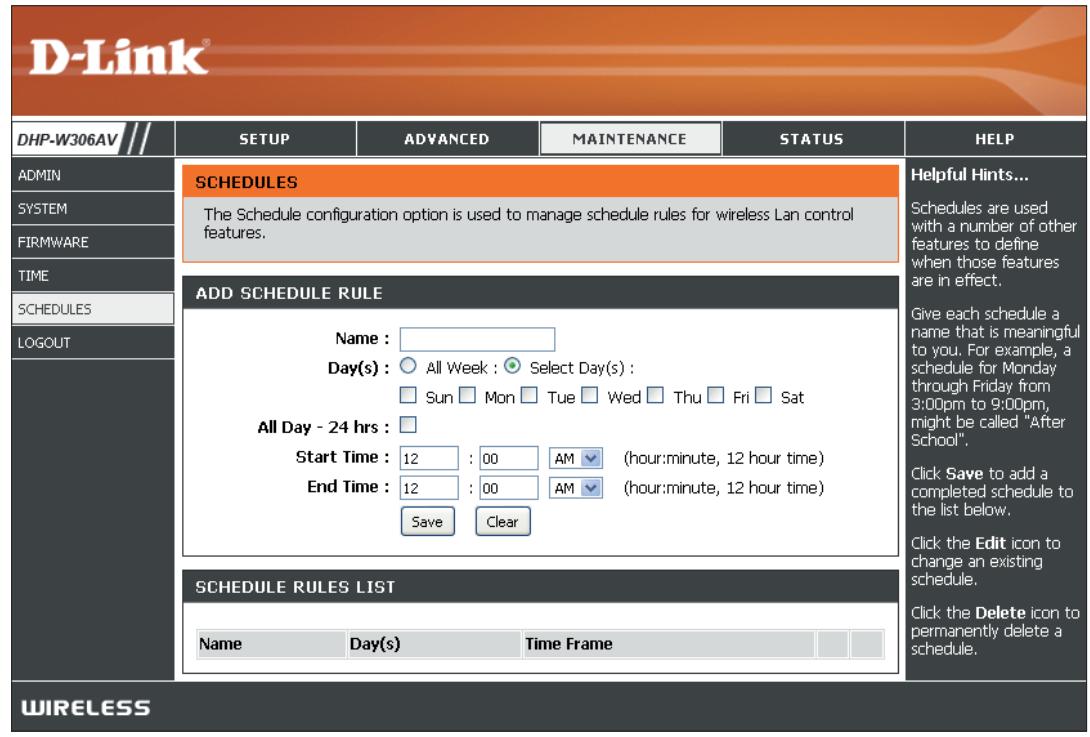
Calendriers
Vous pouvez créer des calendriers en vue de les utiliser conjointement avec les règles d'exécution. Par exemple, si vous souhaitez restreindre l'accès au Web de lundi à vendredi de 15h00 à 20h00, vous pouvez créer un calendrier en sélectionnant Lun, Mar, Mer, Jeu et Ven, puis en entrant 15h00 comme heures de début et 20h00 comme heures de fin.
Name (Nom) : Saisissez un nom pour le nouveau calendrier.
Days (Jours) : Sélectionnez un ou plusieurs jours, ou cochez All Week (Toute la semaine) pour inclure tous les jours.
Time (Heure): Cochez la case All Days (Tous les jours) ou entrez une heure de début et une heure de fin pour le calendrier.
Add (Ajouter): Après avoir réalisé vos modifications, cliquez sur Save (Enregistrer) pour enregistrer la règle de calendrier.
Schedule Rules La liste des calendriers apparaît dans cette Liste zone. Cliquez sur l'icone Edit (Modifier) pour des règles de effectuer des modifications ou sur l'icone Delete (Supprimer) pour supprimer le calendrier sélectionné.
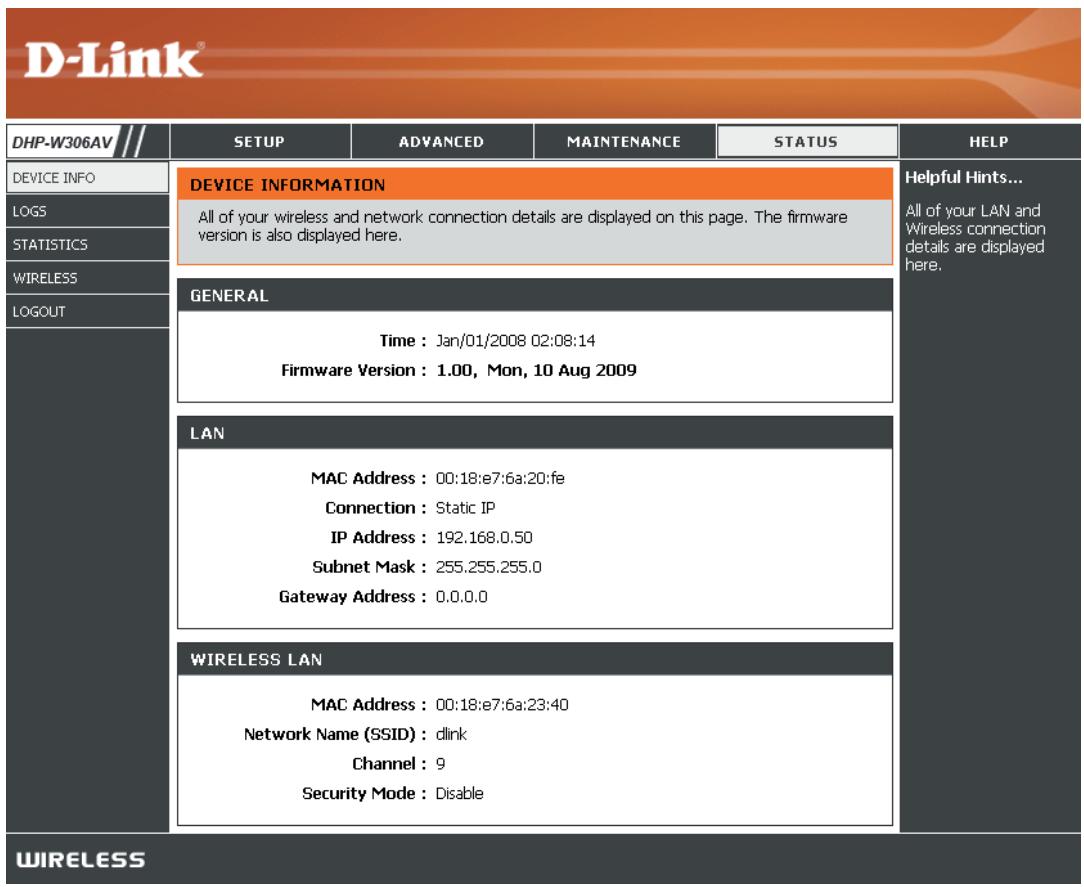
Informations sur le périphérique
Cette page affiche les informations actuelles concernant le DHP-W306AV. Il affiche les informations relatives au réseau local et au réseau local sans fil.
Généralités Affiche l'heure du point d'accès et la version du microprogramme.
LAN (Réseau local) Affiche l'adresse MAC et les paramètres de l'adresse IP privée (locale) du point d'accès.
Wireless LAN Affiche l'adresse MAC sans fil et les paramètres (Réseau local de votre réseau sans fil, comme le SSID et le canal): canal.
Journaux
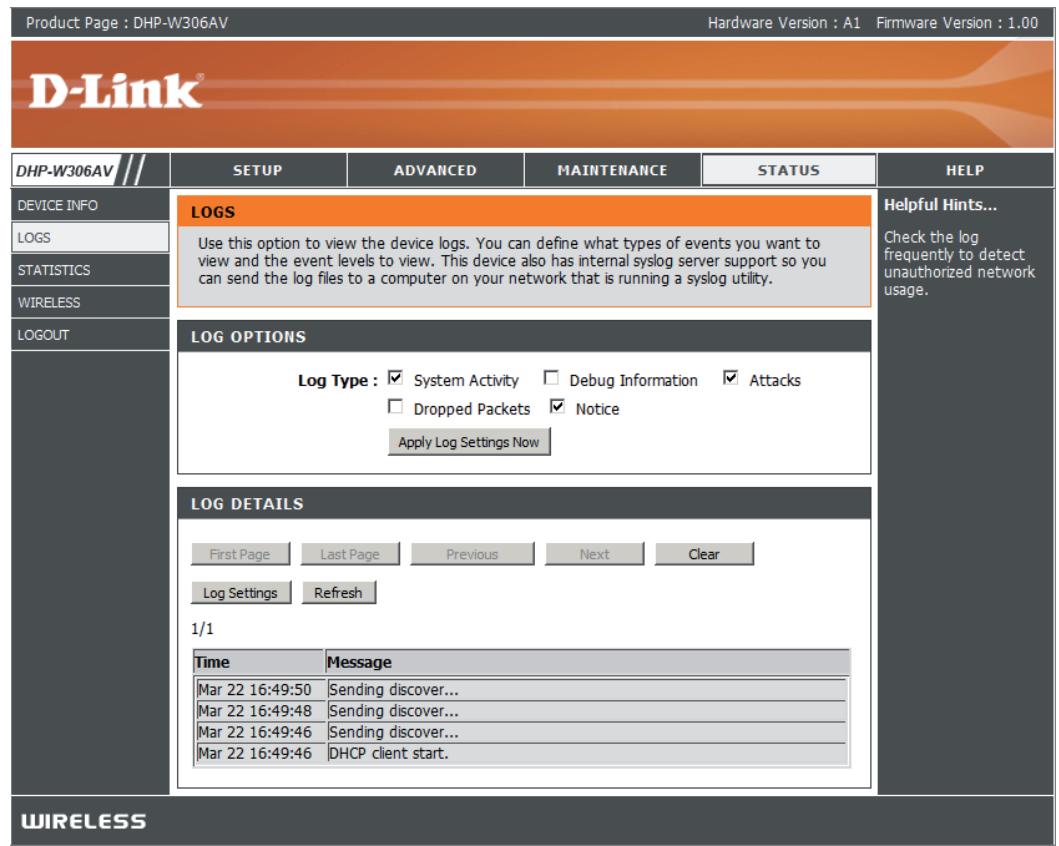
Le DHP-W306AV conserve un journal des événements et des activités qui se produisent sur le PA. Si le PA est réinitialisé, les journaux sont automatiquement effacés. Vous pouvez enregistrer les fichiers journaux sous Log Settings (Paramètres du journal).
Log Options Vous pouvez sélectionner les types de messages du journal que vous voulez afficher : System Activity (Activité du système), Debug Information (Informations de débogage), Attacks (Attaques), Dropped Packets (Paquets rejetés) et Notice (Avis). Sélectionnez les types que vous voulez voir, puis cliquez sur Apply Log Settings Now (Appliquer les paramètres du journal maintenant).
First Page (Première page) : Ce bouton vous dirige vers la première page du journal.
Last Page (Dernière Ce bouton vous dirige vers la dernière page du page) : journal.
Previous (Précédent) : Ce bouton vous dirige vers la page précédente du journal.
Next (Suivant) : Ce bouton vous dirige vers la page suivante du journal.
Clear (Effacer): Ce bouton efface tout le contenu actuel du journal.
Log Settings Ce bouton ouvre un nouveau menu où vous pouvez configurer les paramètres du journal.
Refresh Ce bouton actualise le journal. (Actualiser):
Statistiques
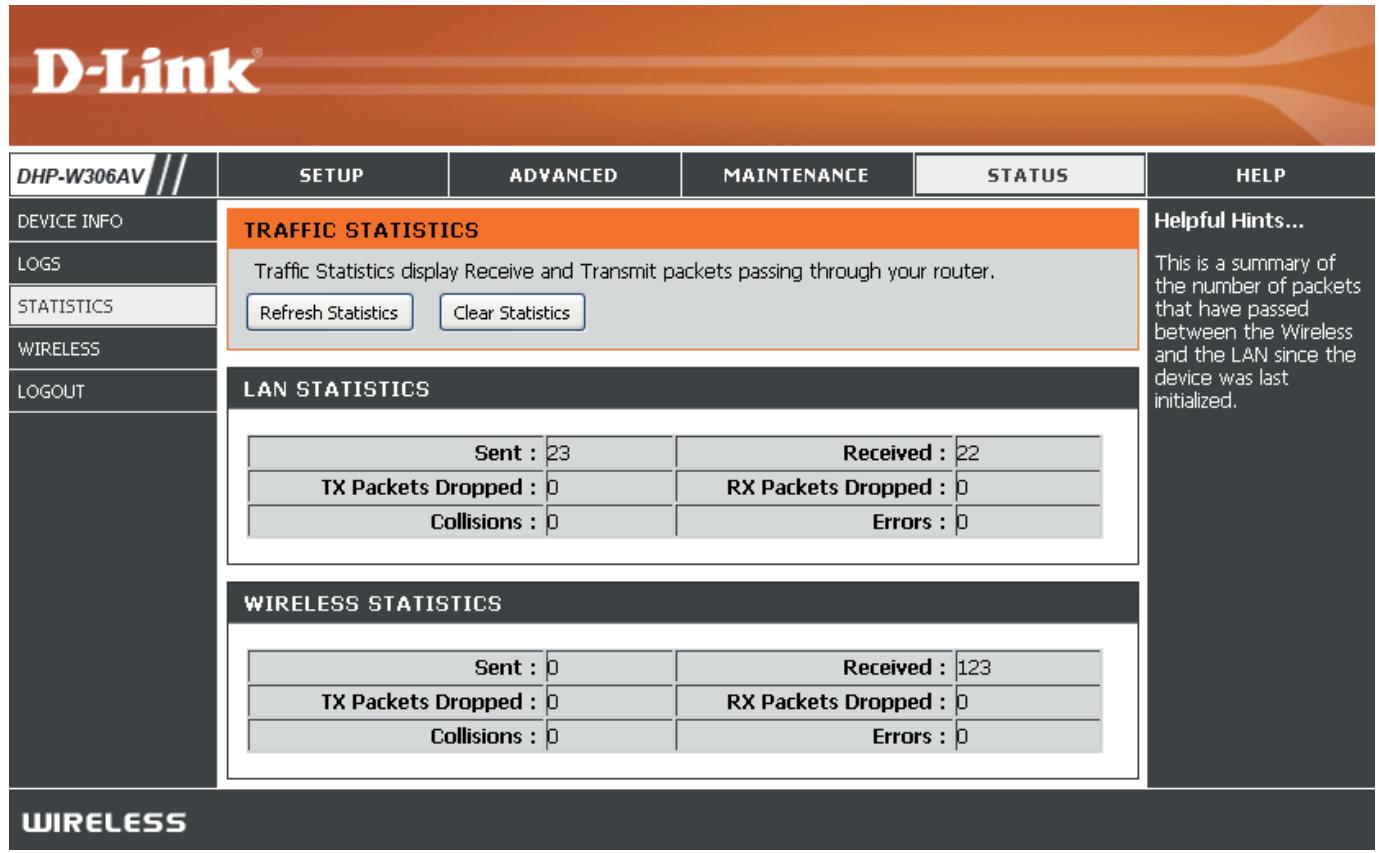
Le DHP-W306AV conserve les statistiques du traffic. Vous pouvez voir le nombre de paquets qui passent par le réseau local et les parties sans fil du réseau. Le compteur de traffic se réinitialise si le point d'accès est redémarré.
Réseau sans fil
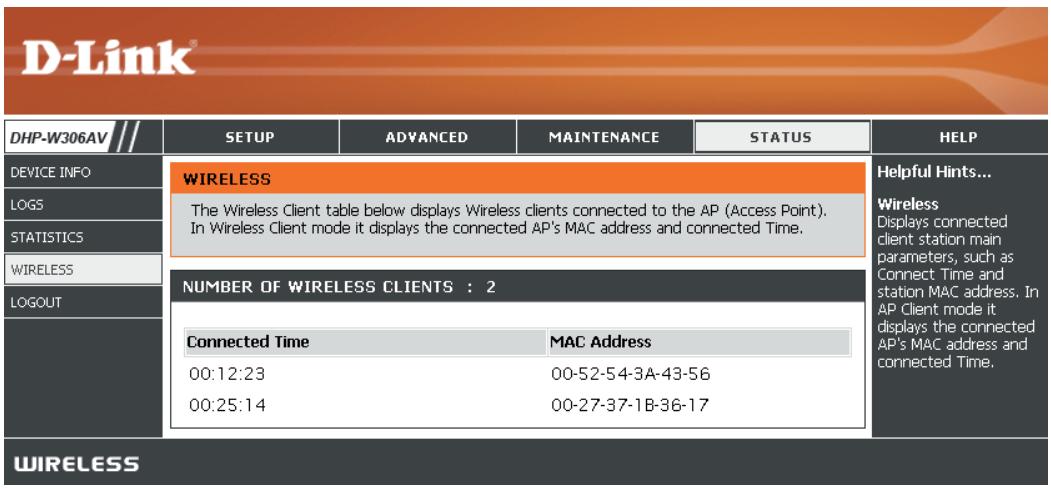
La section sans fil vous permet de voir les clients sans fil connectés à votre point d'accès sans fil.
Connection Affiche la durée pendant laquelle le client sans fil est connecté au point d'accès. Temps (Temps de connexion):
MAC Address Affiche l'ID Ethernet (adresse MAC) du client sans fil. (Adresse MAC):
Sécurité du réseau sans fil
Cette section présente les différents niveaux de sécurité que vous pouvez utiliser pour protéger vos données des intrus. Le
DHP-W306AV offre les types de sécurité suivants :
- WPA2 (Wi-Fi Protected Access 2 = Accès protégé Wi-Fi 2)
WPA2-PSK (clé pré-partagée)
- WPA (Wi-Fi Protected Access = Accès protégé Wi-Fi)
WPA-PSK (clé pré-partagée)
WEP est l'acronyme de Wired Equivalent Privacy. Il repose sur la norme IEEE 802.11 et utilise l'algorithme de chiffrement RC4. Le WEP renforce la sécurité car il crypte les données sur votre réseau sans fil pour les protégger à mesure qu'elles sont transmises d'un périphérique sans fil à l'autre.
Pour pouvoir accéder à un réseau WEP, vous devez connaître la clé. La clé est une chaîne de caractères créée par vos soins. Quand vous utilisez le WEP, vous devez déterminer le niveau de chiffrement. C'est lui qui détermine la longueur de la clé. Un chiffrement sur 128 bits requiert une clé plus longue qu'un chiffrement sur 64 bits. Les clés sont définies en saisissant une chaîne au format hexadécimal (caractère 0 à 9 et A à F) ou au format ASCII (American Standard Code for Information Interchange, caractères alphanumériques). Le format ASCII vous permet de saisir une chaîne plus facile à mémoriser. Cette chaîne ASCII est ensuite convertie au format hexadécimal pour être utilisée sur le réseau. Vous pouvez définir jusqu'à quatre clés, ce qui vous permet d'en changer facilement.
Définition du WPA
Le WPA (Wi-Fi Protected Access = Accès protégé Wi-Fi) est une norme Wi-Fi conçue pour améliorer les fonctions de sécurité du WEP (Wired Equivalent Privacy).
Voici les 2 principales améliorations par rapport au WEP :
- Amélioration du cryptage des données grâce au protocole TKIP (Temporal Key Integrity Protocol). Le TKIP mélange les clés à l'aide d'un algorithme de hachage et en ajoutant une fonction de contrôle d'intégrité, ce qui garantit que les clés n'ont pas été sabotées. Le WPA2 repose sur la norme 802.11i et utilise la norme AES (Advanced Encryption Standard) au lieu de TKIP.
- Authentication des utilisateurs, qui manque généralement dans le WEP, via le protocole d'authentification extensible (EAP). Le WEP régule l'accès à un réseau sans fil en fonction d'une adresse MAC spécifique au matériel d'un ordinateur relativement simple à flirer et voler. L'EAP repose sur un système de chiffrement de clés publiques plus sécurisé pour garantir que seuls les utilisateurs autorisés peuvent accéder au réseau.
Le WPA-PSK/WPA2-PSK utilise un mot de passe ou une clé pour authentifier vos connexions sans fil. La clé est un mot de passe alphanumérique comprenant entre 8 et 63 caractères. Ce mot de passe peut inclure des symboles (!?*&_) et des espaces. Cette clé doit être strictement identique à cette saisie sur votre pont ou point d'accès sans fil.
Le WPA/WPA2 comprend l'authentification des utilisateurs via le protocole EAP (Extensible Authentication Protocol). L'EAP repose sur un système de chiffrement de clés publiques plus sécurisé pour garantir que seuls les utilisateurs autorisés peuvent accéder au réseau.
Configuration du mode WEP
Il est recommandé d'activer le chiffrement sur votre point d'accès sans fil avant vos adaptateurs réseau sans fil. Veuillez établir une connectivité sans fil avant d'activer le chiffrement. Notre signal sans fil risque de se dégrader lorsque vous activez le chiffrement en raison du surdébit ajouté.
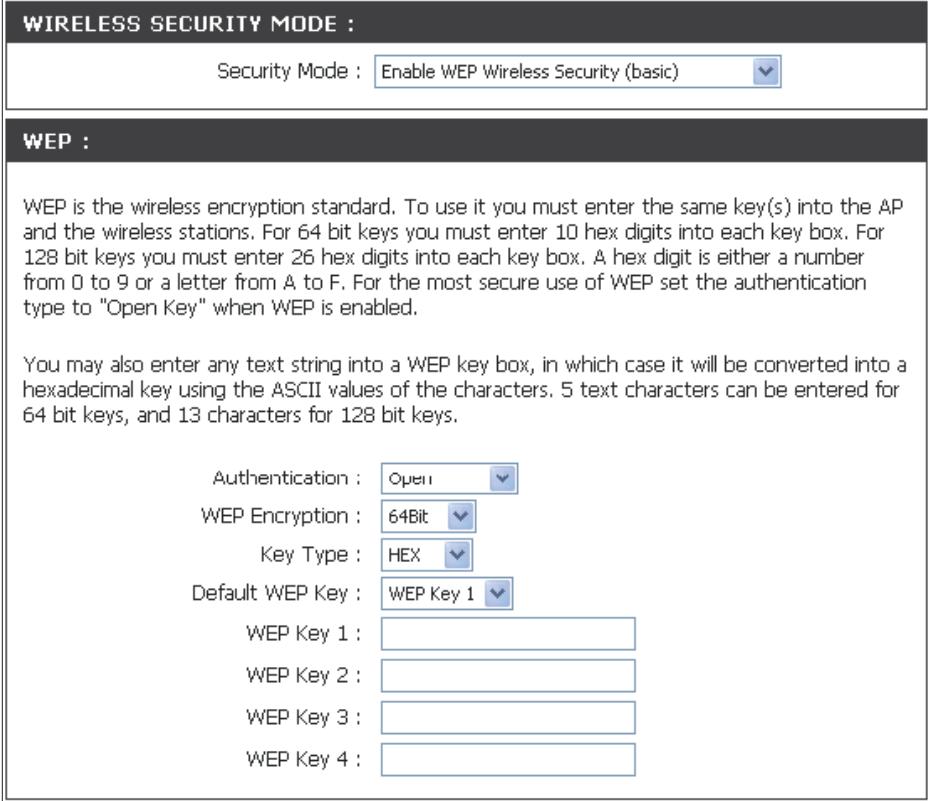
- En regard de Key Type (Type de clé), Sélectionnez Hex (Hexadécimale) ou ASCII.
- Connectez-vous à la configuration Web en ouvrant un navigateur Web, puis en sai
- En regard de Security Mode (Mode de sécurité), dans la section Wireless Security Mode (Mode de sécurité sans fil), Sélectionnez Enable WEP Wireless Security (Basic) (Activer la sécurité sans fil WEP [basique]).
- En regard de Authentication (Authentication), Sélectionnez Open (Ouvrir) ou Shared Key (Clé partagée).
- En regard de WEP Encryption (Chiffrement WEP), Sélectionnez le chiffrement 64-bit ou 128-bit.
Hex (recommandé) : les lettres de A à F et les chiffres de 0 à 9 sont valides. ASCII : tous les chiffres et toutes les lettres sont valides.
- En regard de Key 1 (Clé 1), saisissez la clé WEP que vous
Cliquez. Veillez à saisir cette clé de manière identique sur tous les périhériques sans fil. Vous pouvez saisir jusqu'à 4 clés différentes.
- Cliquez sur Save Settings (Enregistrer les paramètres) en haut de la fenêtre pour enregistrer vos paramètres. Si vous configurez le point d'accès à l'aide d'un adaptateur sans fil, vous perdez la connectivité jusqu'à ce que vous activiez le WEP sur votre adaptateur et que vous saississiez la même clé WEP que celle du point d'accès.
Il est recommandé d'activer le chiffrement sur votre point d'accès sans fil avant vos adaptateurs réseau sans fil. Veuillez établir une connectivité sans fil avant d'activer le chiffrement. Notre signal sans fil risque de se dégrader lorsque vous activez le chiffrement en raison du surdébit ajouté.
- Connectez-vous à la configuration Web en ouvrant un navigateur Web, puis en saisissant l'adresse IP du point d'accès (192.168.0.1). Cliquez sur Setup (Configuration), puis sur Wireless Settings (Paramètres sans fil) à gauche.
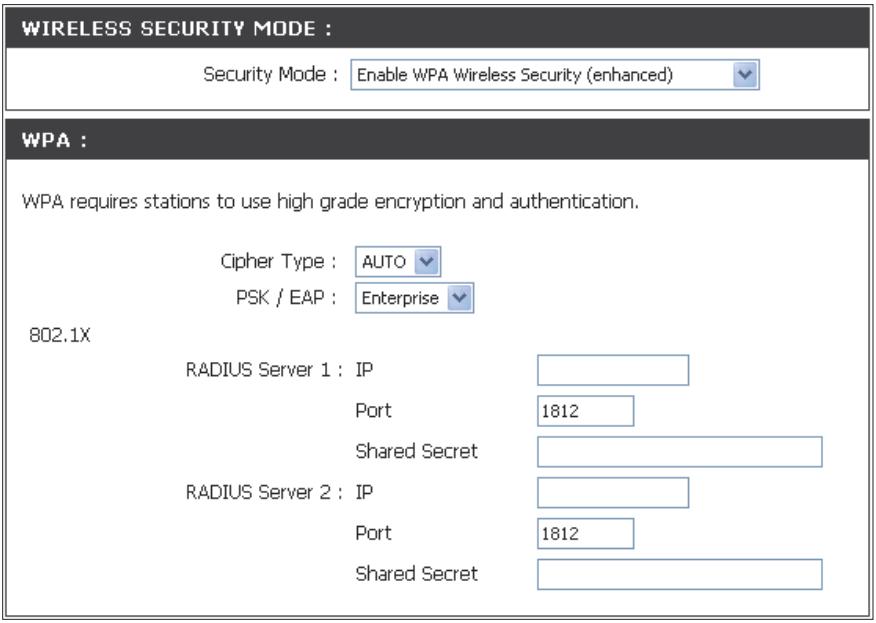
- En regard de Security Mode (Mode de sécurité), Sélectionnez Enable WPA Wireless Security (Activer la sécurité sans fil WPA), Enable WPA2 Wireless Security (Activer la sécurité sans fil WPA2) ou Enable WPA2-Auto Wireless Security (Activer la sécurité sans fil WPA automatique).
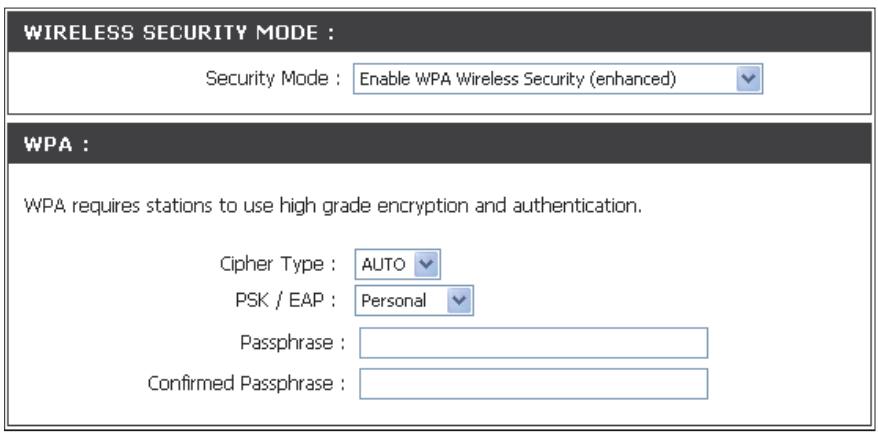
- En regard de Cipher Type (Type de chiffrement), Sélectionnez TKIP, AES ou Auto.
- En regard de PSK / EAP, Sélectionnez Personal.
- En regard de Passphrase (Mot de passe), saisissez une clé. Entrez la clé sous forme de mot de passe au format ASCII aux deux extrémités de la connexion sans fil. Elle doit comprendre entre 8 et 63 caractères.
- Cliquez sur Save Settings (Enregistrer les paramètres) en haut de la fenêtre pour enregistrer vos paramètres. Si vous configurez le point d'accès à l'aide d'un adaptateur sans fil, la connectivité est perdue jusqu'à ce que vous activiez WPA-PSK sur votre adaptateur et que vous saississiez le même mot de passe que celui du routeur.
Configuration du wpa/wpa2 entreprise
Il est recommandé d'activer le chiffrement sur votre point d'accès sans fil avant vos adaptateurs réseau sans fil. Veuillez établir une connectivité sans fil avant d'activer le chiffrement. Notre signal sans fil risque de se dégrader lorsque vous activez le chiffrement en raison du surdébit ajouté.
- Connectez-vous à la configuration Web en ouvrant un navigateur Web, puis en saisissant l'adresse IP du point d'accès (192.168.0.1). Cliquez sur Setup (Configuration), puis sur Wireless Settings (Paramètres sans fil) à gauche.
- En regard de Security Mode (Mode de sécurité), Sélectionnez Enable WPA Wireless Security (Activer la sécurité sans fil WPA), Enable WPA2 Wireless Security (Activer la sécurité sans fil WPA2) ou Enable WPA2-Auto Wireless Security (Activer la sécurité sans fil WPA automatique).
- En regard de Cipher Mode (Mode de chiffrement), Sélectionnez TKIP, AES ou Auto.
- En regard de Personal / Enterprise, Sélectionnez Enterprise.
- En regard de RADIUS Server (serveur RADIUS), saisissez l'adresse IP de votre serveur RADIUS.
- À côté de Port, saisissez le port utilisé avec votre serveur RADIUS. 1812 est le port par défaut.
- À côté de Shared Secret (Secret partagé), saisissez la clé de sécurité.
- Cliquez sur Save Settings (Enregistrer les paramètres) pour enregistrer les paramètres.
Connexion à un réseau sans fil sous windows® 7
Il est recommandé d'activer la sécurité sans fil (WPA/WPA2) sur le routeur ou le point d'accès sans fil avant de configurer l'adaptateur sans fil. Si vous rejoignez un réseau existant, vous devez connaître la clé de sécurité ou le mot de passe utilisés.
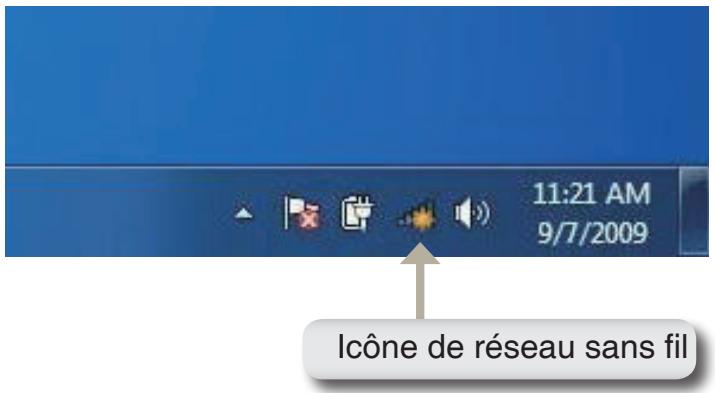
- Cliquez sur l'icône sans fil dans la zone de notification (en bas à droite).
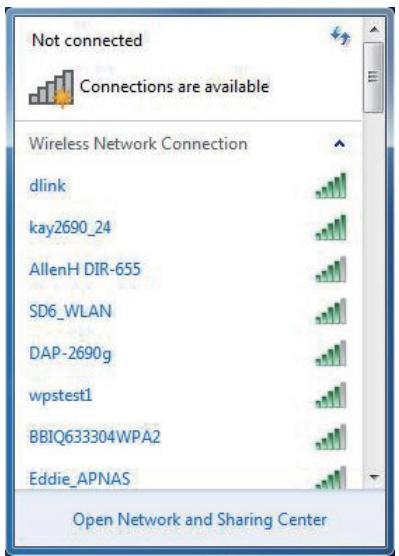
- L'utilitaire affiche tous les réseaux sans fil disponibles dans votre zone.
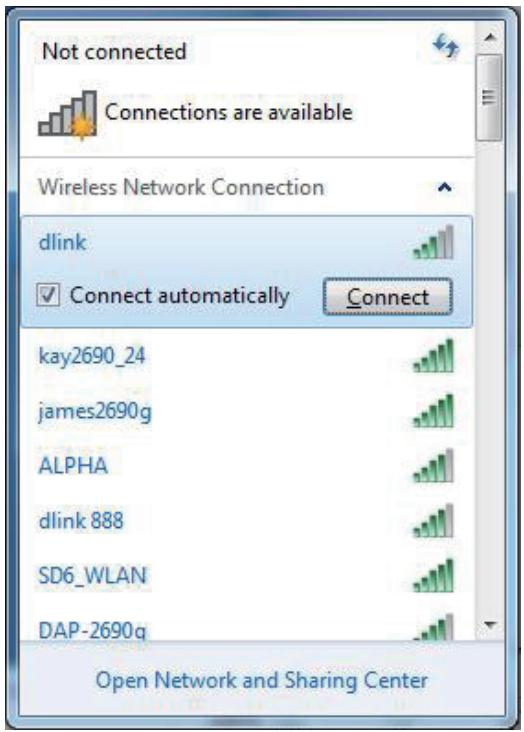
- Sélectionnez le réseau sans fil (SSID) auquel vous souhaitez vous connecter, puis cliquez sur le bouton Connexion. Si vous obtenez un bon signal, mais que vous ne pouvez pas accéder à Internet, vérifiez les paramètres TCP/IP de votre adaptateur sans fil. Reportez-vous à la section Bases de la mise en réseau de ce manuel pour de plus amples informations.
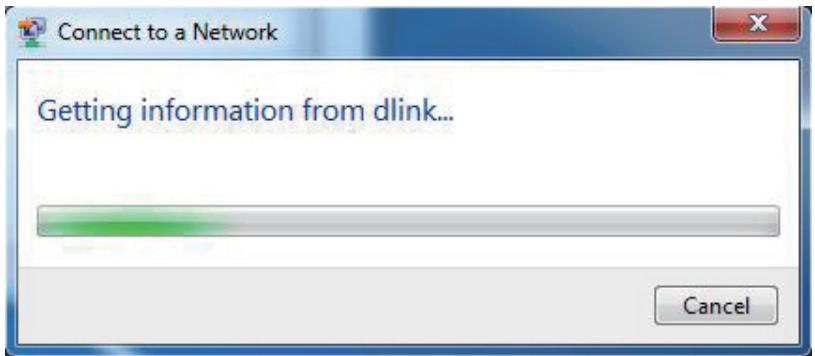
- La fenêtre suivante apparait pendant que l'ordinateur tente de se connecter au routeur.
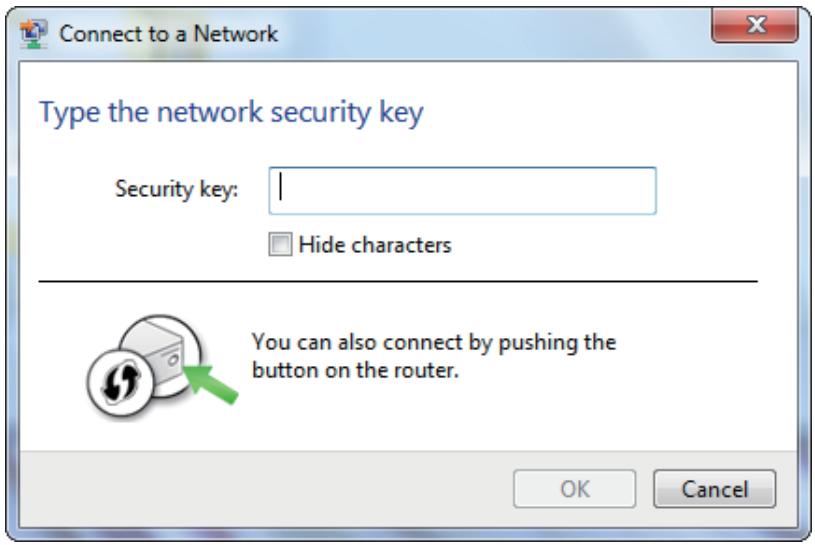
- Saisissez la même clé de sécurité ou le même mot de passe que ceux du routeur, puis cliquez sur Connecter. Vous pouvez également vous connecter en appuyant sur le bouton WPS du routeur.
La connexion au réseau sans fil prend 20 à 30 secondes. Si elle échoue, vérifie que les paramètres de sécurité soient corrects. La clé ou le mot de passe doit être strictement identique à ceux du routeur sans fil.
Configuration du WPS
La fonction WPS du DHP-W306AV peut être configurée à l'aide de Windows® 7. Procédez comme suit pour utiliser Windows® 7 afin de configurer la fonction WPS du DHP-W306AV :
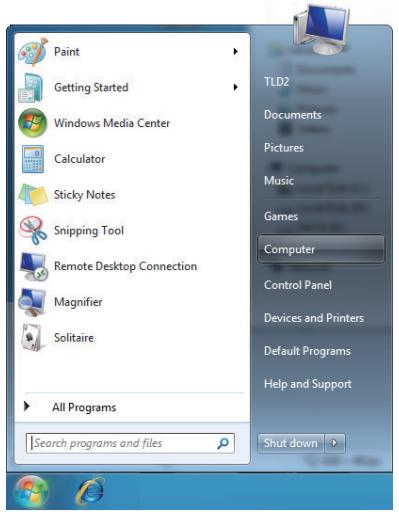
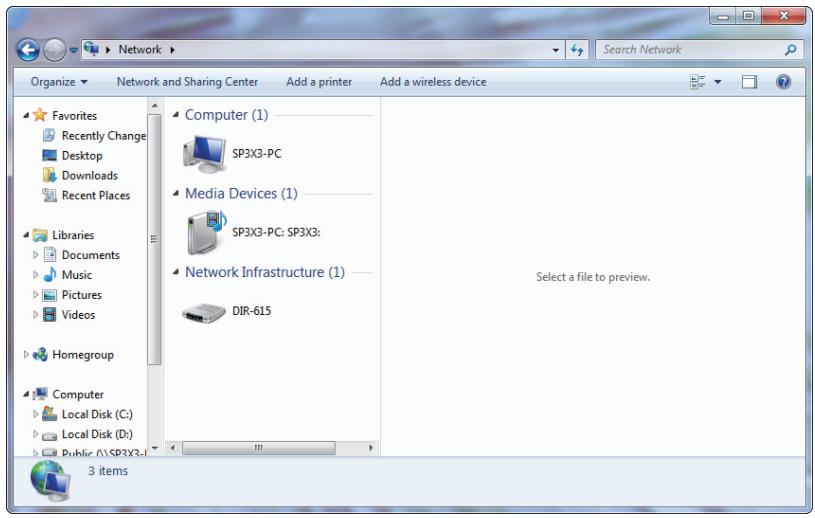
- Cliquez sur le bouton Démarrer et sélectionnez Ordinateur.
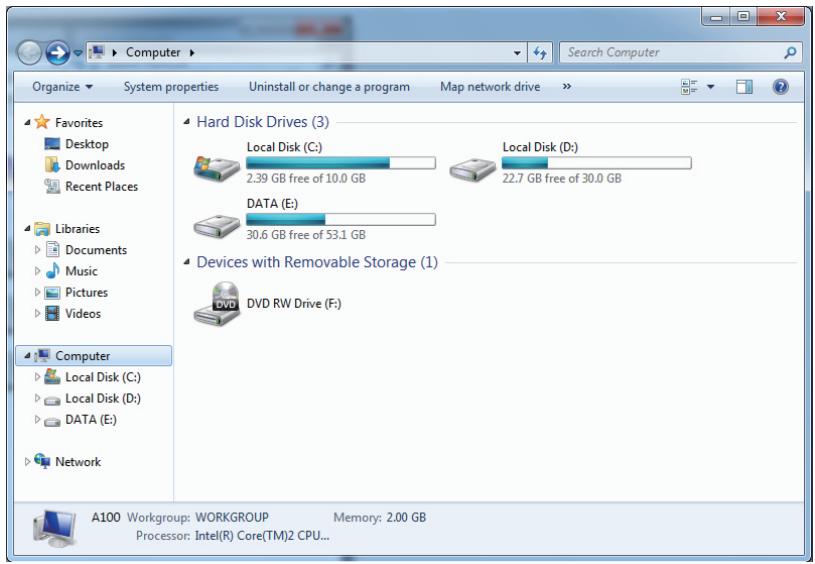
- Cliquez sur l'option Réseau.
- Double-cliquez sur le DHP-W306AV.
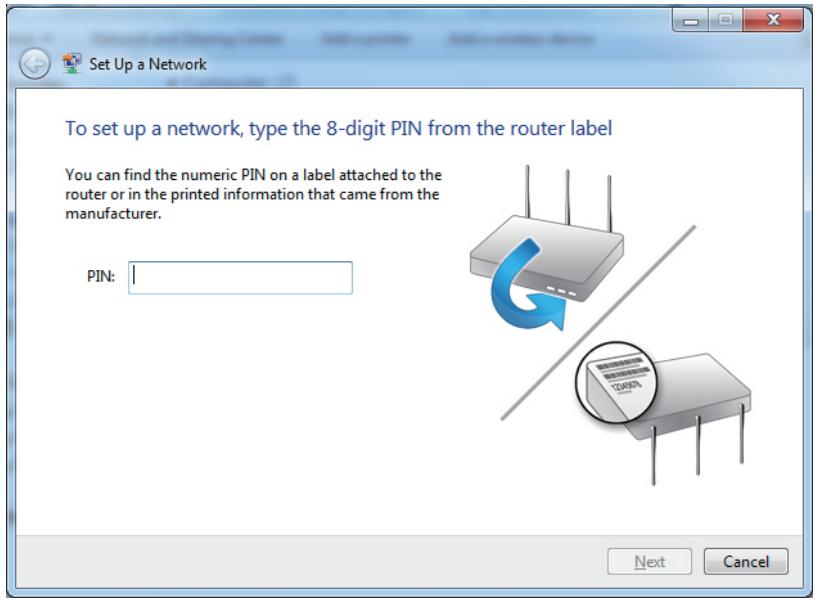
- Saisissez le code PIN du WPS (apparaît dans la fenêtre WPS de l'écran LCD du réseau ou dans le menu Setup > Wireless Setup (Configuration > Configuration sans fil) de l'interface Web du réseau), puis cliquez sur Next (Suivant).
- Saisissez un nom pour identifier le réseau.
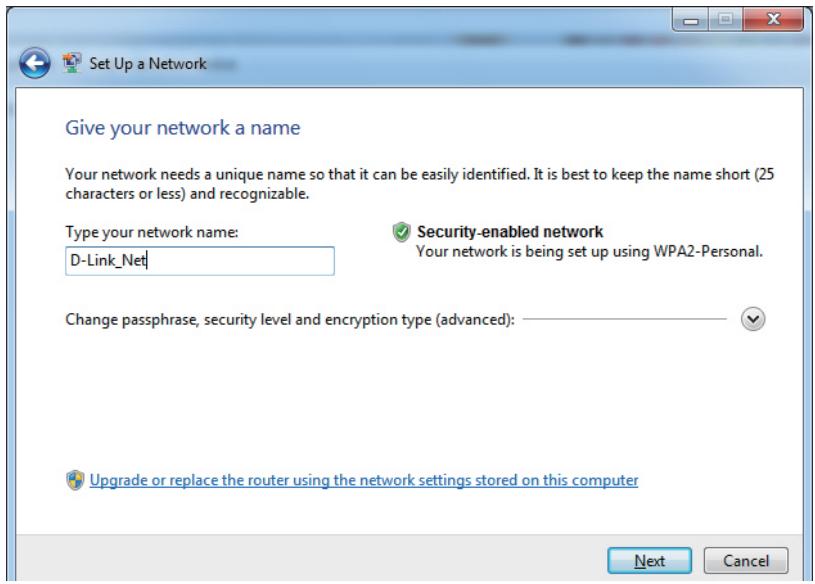
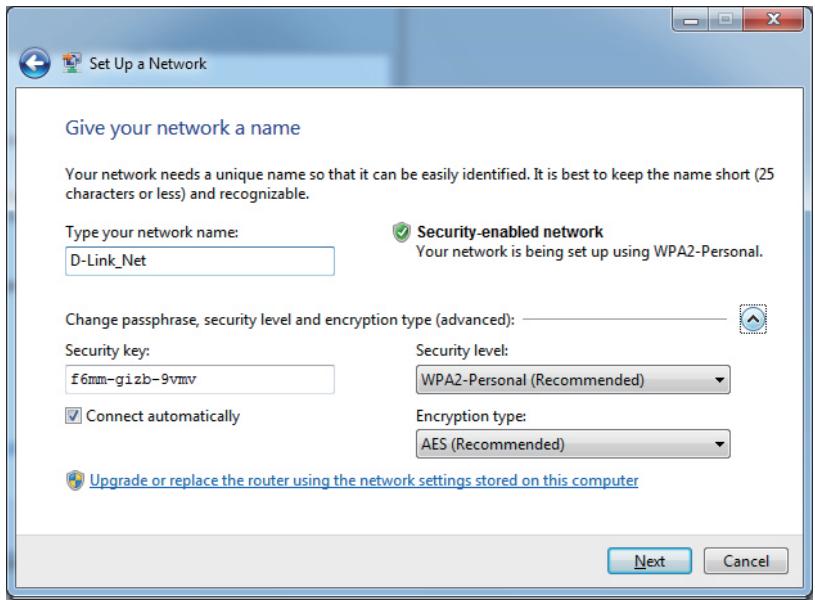
- Pour configurer les paramètres avancés, cliquez sur l'icône
Cliquez sur Next (Suivant) pour continuer.
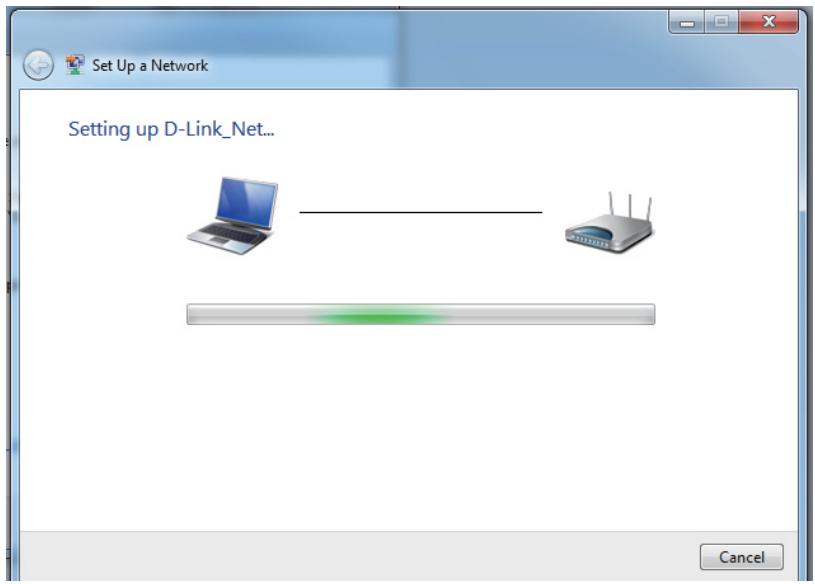
- La fenêtre suivante s'ouvre lorsque le routeur est en cours de configuration.
Attendez la fin de la configuration.
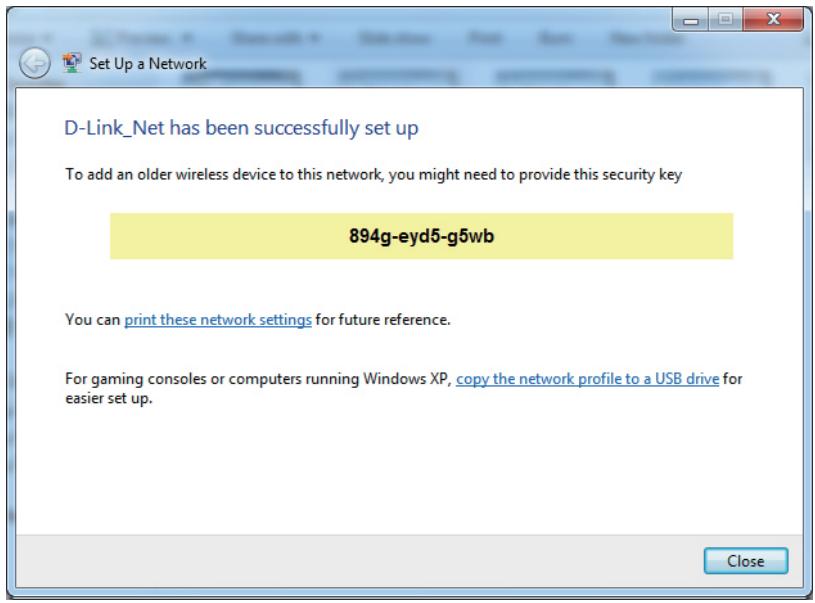
- La fenêtre suivante vous informe que le WPS a été configuré avec succès sur le DHP-W306AV.
Notez la clé de sécurité car vous devrez peut-être l'indiquer si vous ajoutez un périphérique sans fil d'ancienne génération au réseau.
- Cliquez sur Close (Fermer) pour terminer la configuration WPS.
Connexion à un réseau sans fil à l'aide de windows vista®
Les utilisateurs de Windows Vista® peuvent utiliser l'utilitaire sans fil intégré. Suivez les instructions suivantes :
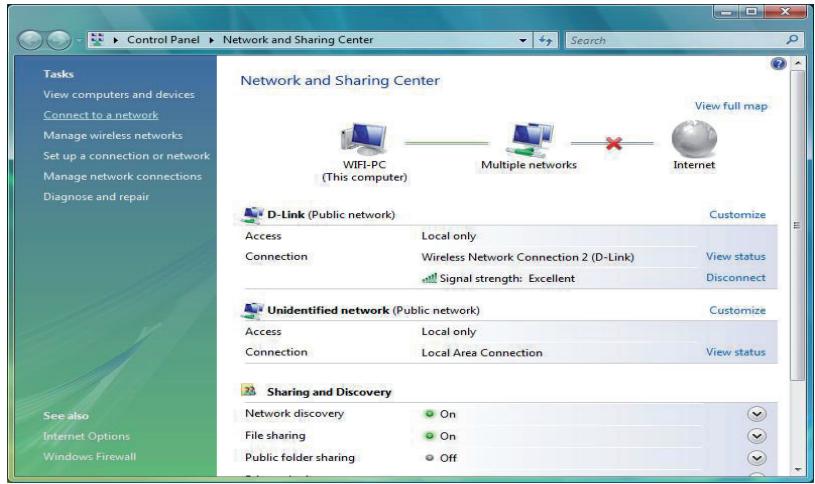
Dans le menu Démarrer, cliquez sur Panneau de configuration, puis sur Centre réseau et partage.
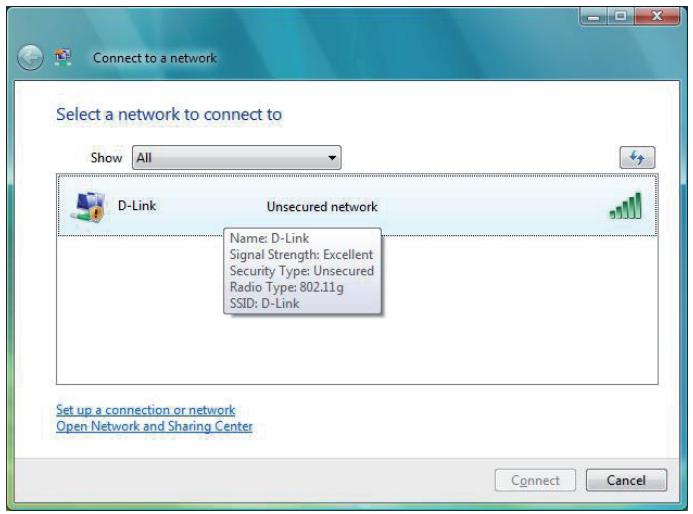
L'utilitaire affiche tous les réseaux sans fil disponibles dans votre zone. Cliquez sur un réseau (affiché à l'aide du SSID) sous Connexion à un réseau, puis cliquez sur le bouton Connecter.
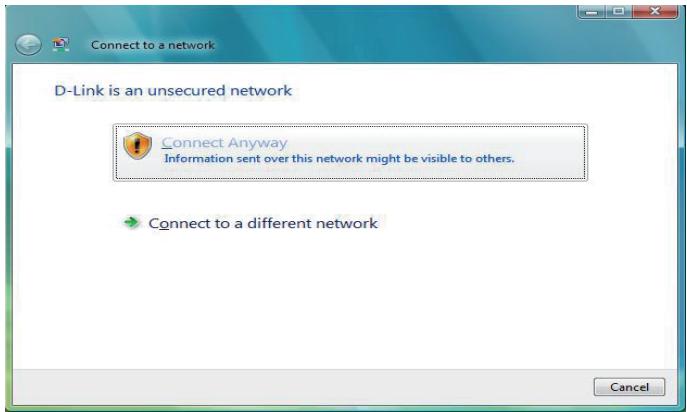
Cliquez sur Je confirme la demande de connexion pour continuer.
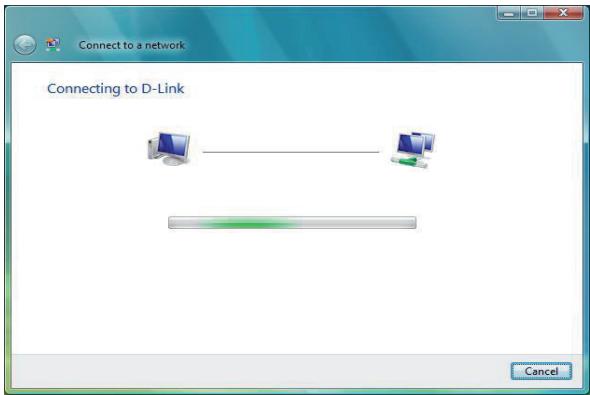
L'utilitaire ouvre la fenêtre suivante pour indiquer qu'une connexion a été établie.
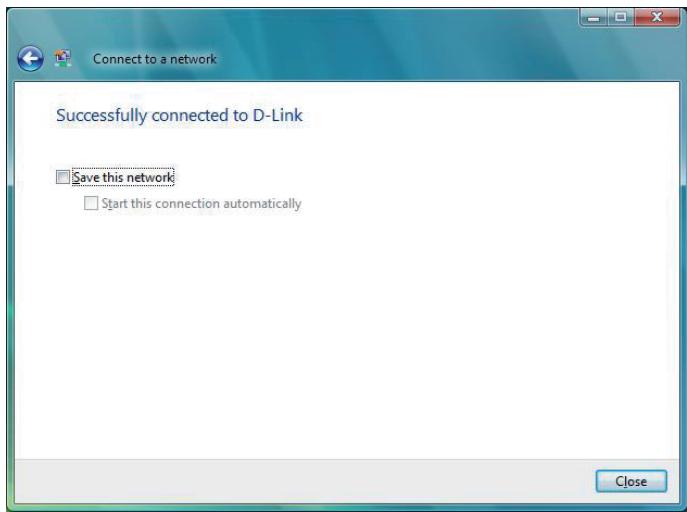
La dernière fenêtre indique qu'une connexion a été établie avec succès.
Les deux pages suivantes affichent les fenêtres permettant de vous connecter à un réseau sans fil WEP ou WPA-PSK.
Configuration du mode WEP
Il est recommandé d'activer le WEP sur le pont ou le point d'accès sans fil avant de configurer l'adaptateur sans fil. Si vous rejoignez un réseau existant, vous devez connaître la clé WEP utilisée.
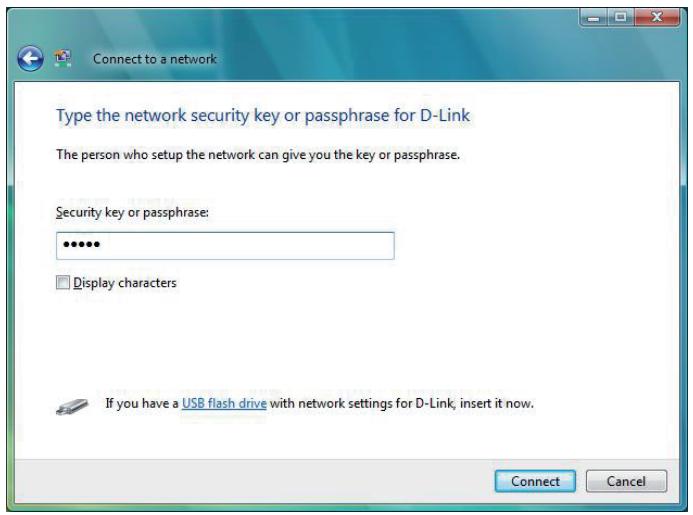
Cliquez sur un réseau (affiché à l'aide du SSID) à l'aide du WEP sous Connexion à un réseau, puis cliquez sur le bouton Connecter.
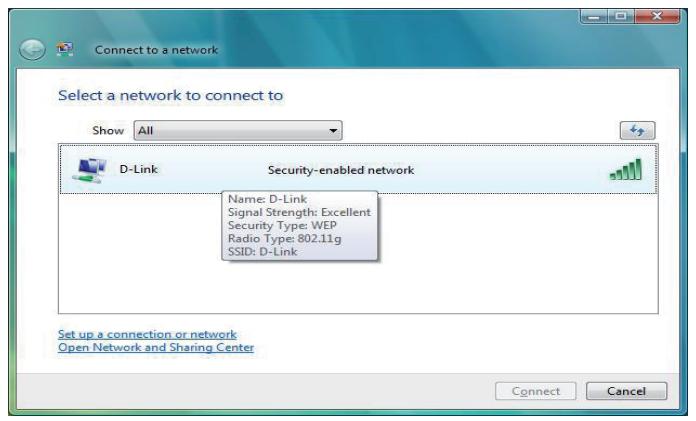
Saisissez la clé de sécurité ou le mot de passe appropriés dans le champ prévu à cet effet, puis cliquez sur Connecter.
Configuration de wpa-psk
Il est recommandé d'activer le WPA-PSK sur le point ou le point d'accès sans fil avant de configurer l'adaptateur sans fil. Si vous rejoignez un réseau existant, vous devez connaître la clé WPA-PSK utilisée.
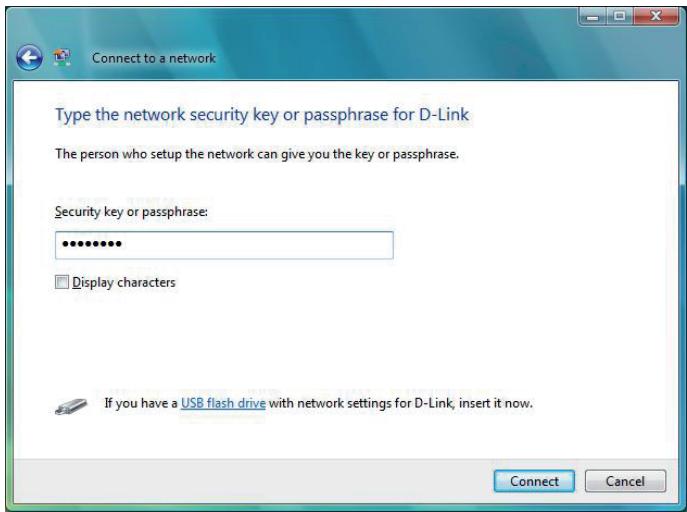
Cliquez sur un réseau (affiché à l'aide du SSID) à l'aide du WPA-PSK sous Connexion à un réseau, puis cliquez sur le bouton Connecter.
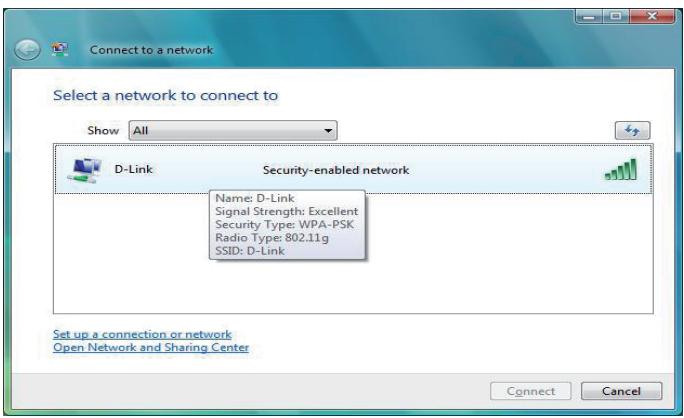
Saisissez la clé de sécurité ou le mot de passe adapté dans le champ prévu à cet effet, puis cliquez sur le bouton Connecter.
Connexion à un réseau sans fil à l'aide de windows® XP
Les utilisateurs de Windows® XP peuvent utiliser l'utilitaire sans fil intégré (Zero Configuration Utility). Les instructions suivantes s'appliquent aux utilisateurs du Service Pack 2. Si vous utilisez l'utilitaire d'une autre société ou Windows® 2000, veuillez vous reporter au manuel d'utilisation de votre adaptateur sans fil pour obtenir de l'aide sur la connexion à un réseau sans fil. La plupart des utilisateurs possèdent une option « site survey » (Visite des lieux) similaire à l'utilitaire de Windows® XP, comme indiqué ci-dessous.
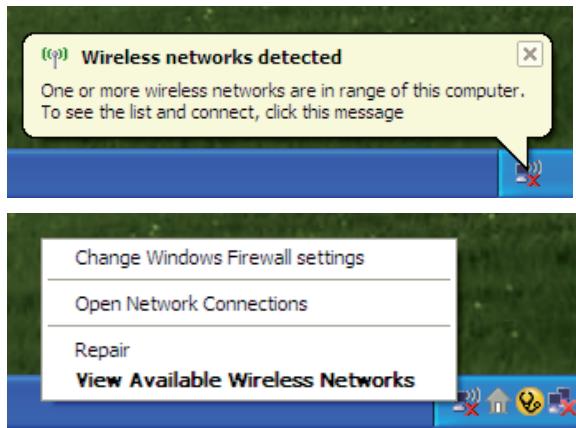
Si l'infobulle Réseaux sans fil détectés s'affiche, cliquez au centre de la bulle pour accéder à l'utilitaire.
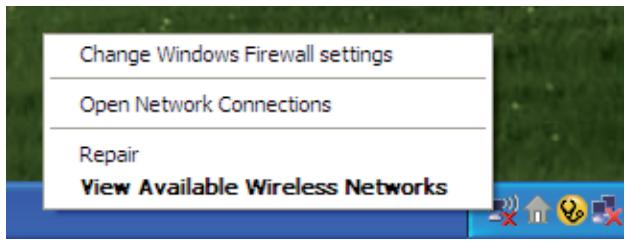
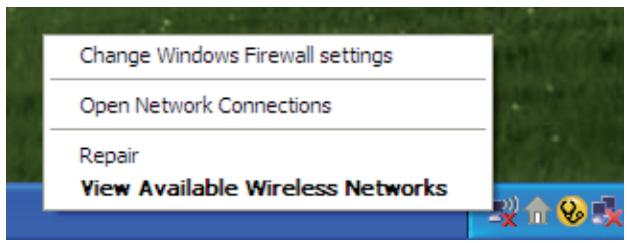
Faites un clic droit sur l'icône de l'ordinateur sans fil dans la zone de notification (en bas à droite de l'écran à côté de l'heure). Sélectionnez Afficher les réseaux sans fil disponibles.
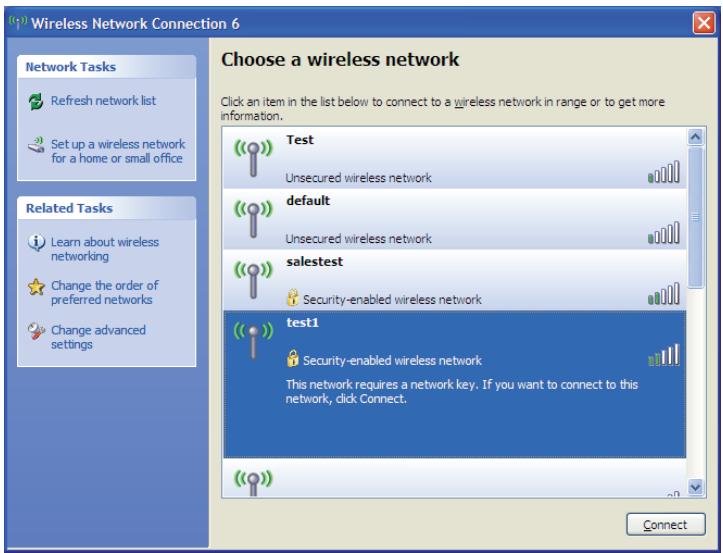
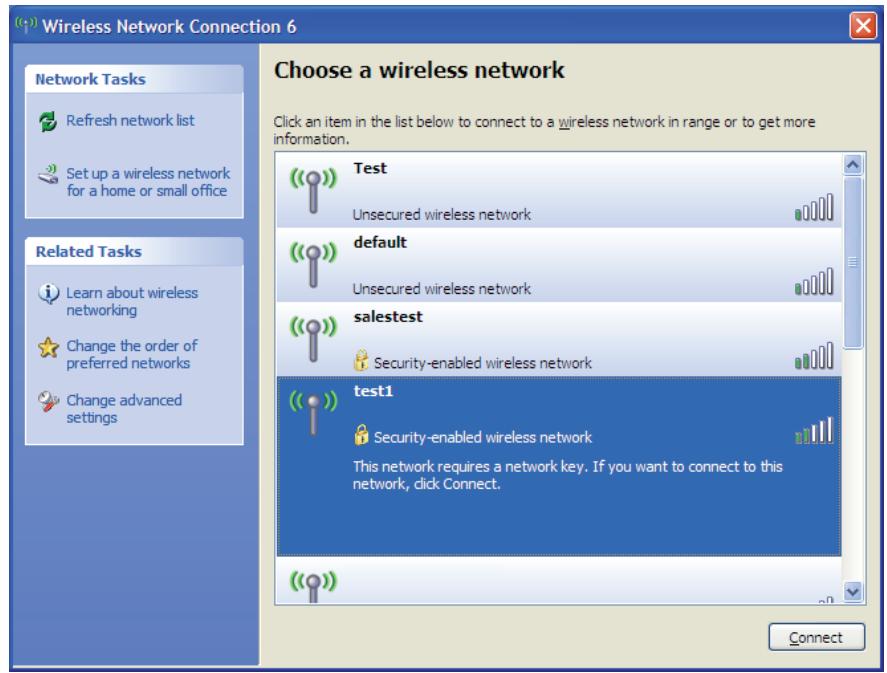
L'utilitaire affiche tous les réseaux sans fil disponibles dans votre zone. Cliquez sur l'un d'eux (affiché à l'aide du SSID), puis cliquez sur le bouton Connexion.
Si vous obtenez un bon signal, mais que vous ne pouvez pas accéder à Internet, vérifiez les paramètres TCP/IP de votre adaptateur sans fil. Reportez-vous à la section Bases de la mise en réseau de ce manuel pour de plus amples informations.
Configuration du mode WEP
Il est recommandé d'activer le WEP sur le pont ou le point d'accès sans fil avant de configurer l'adaptateur sans fil. Si vous rejoignez un réseau existant, vous devez connaître la clé WEP utilisée.
- Ouvrez l'utilitaire sans fil de Windows® XP en cliquant avec le bouton droit de la souris sur l'icône de l'ordinateur sans fil, dans la zone de notification (en bas à droite de l'écran). Sélectionnez Afficher les réseaux sans fil disponibles.
- Sélectionnez le réseau sans fil (SSID) auquel vous souhaitez vous connecter, puis cliquez sur Connecter.
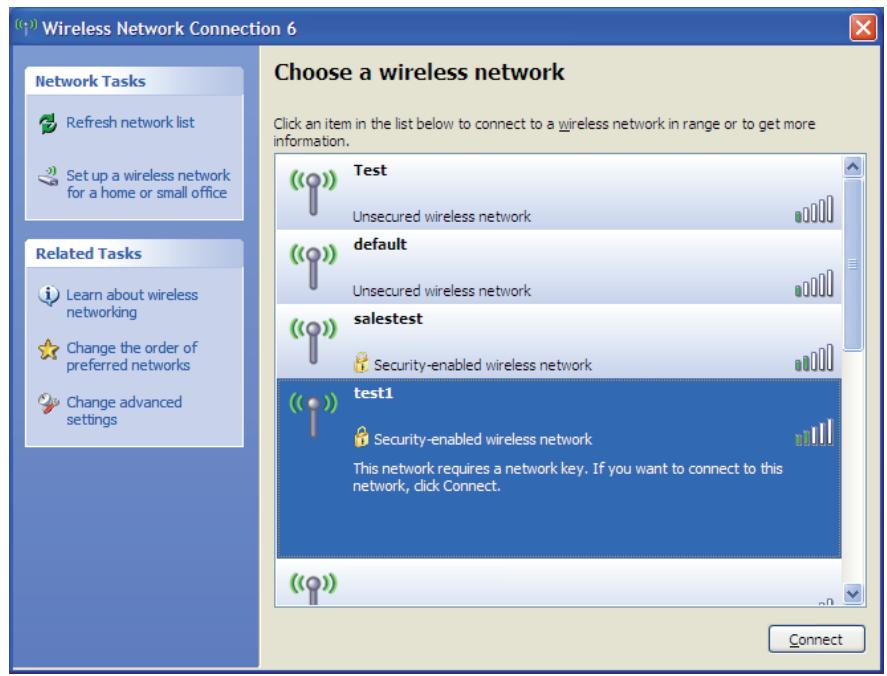
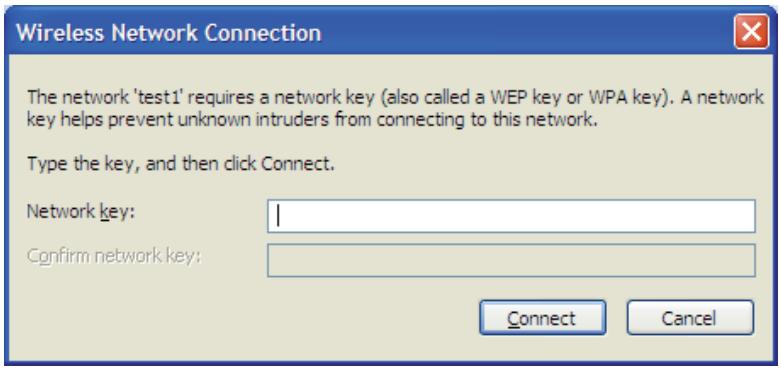
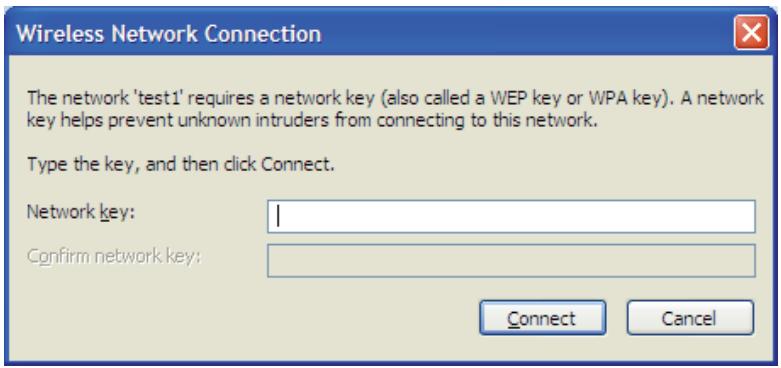
- La boîte de dialogue Connexion réseau sans fil apparait. Saisissez la même clé WEP que celle de votre point d'accès, puis cliquez sur Connecter
La connexion au réseau sans fil prend 20 à 30 secondes. Si elle échoue, veuillez vérifier que les paramètres du WEP sont corrects. La clé WEP doit être strictement identique à celle du point d'accès sans fil.
Configuration de wpa-psk
Il est recommandé d'activer le WPA-PSK sur le point ou le point d'accès sans fil avant de configurer l'adaptateur sans fil. Si vous rejoignez un réseau existant, vous devez connaître la clé WPA-PSK utilisée.
- Ouvrez l'utilitaire sans fil de Windows® XP en cliquant avec le bouton droit de la souris sur l'icône de l'ordinateur sans fil, dans la zone de notification (en bas à droite de l'écran). Sélectionnez Afficher les réseaux sans fil disponibles.
- Sélectionnez le réseau sans fil (SSID) auquel vous souhaitez vous connecter, puis cliquez sur Connecter.
- La boîte de dialogue Connexion réseau sans fil apparait. Saisissez le mot de passe WPA-PSK, puis cliquez sur Connecter
La connexion au réseau sans fil prend 20 à 30 secondes. Si elle échoue, veuillez vérifier que les paramètres de WPA-PSK sont corrects. Le mot de passe WPA-PSK doit être strictement identique à celui du point d'accès sans fil.
Résolution des problèmes
Ce chapitre apporte des solutions aux problèmes pouvant survenir pendant l'installation et l'utilisation du DHP-W306AV. Lisez les descriptions suivantes si vous avez des problèmes. (Les exemples suivants sont illustrés dans Windows XP. Si vous utilisez un autre système d'exploitation, les captures d'écran de votre ordinateur seront similaires aux exemples suivants.)
1. Pourquoi n'ai-je pas accès à l'utilitaire de configuration web ?
Lorsque vous saississez l'adresse IP du point d'accès D-Link (192.168.0.50.1 par exemple), vous ne vous connectez pas à un site Web ou à Internet. L'utilitaire est intégré dans une puce ROM du péripérisque lui-même. Notre ordinateur doit se trouver sur le même sous-reseau IP pour se connecter à l'utilitaire Web.
- Vérifiez qu'une version actualisée de Java est activée sur le navigateur Web. Nous recommendons les versions suivantes :
- Microsoft Internet Explorer® 6.0 et version supérieure
- Mozilla Firefox 3.0 et version supérieure
- Google™ Chrome 2.0 et version supérieure
- Apple Safari 3.0 et version supérieure
- Vérifiez la connectivité physique en contrôlant que le voyant reste allumé sur le périphérique. S'il ne l'est pas, essayez un autre câble ou connectez-vous à un autre port du périphérique, si possible. Si l'ordinateur est éteint, le voyant l'est peut-être également.
- Désactivez les logiciels de sécurité Internet exécutés sur l'ordinateur. Les pare-feu logiciels, comme Zone Alarm, Black Ice, Sygate, Norton Personal Firewall et le pare-feu Windows® XP peuvent bloquer l'accès aux pages de configuration. Vérifiez les fichiers d'aide joints à votre logiciel pare-feu pour de plus amples informations sur sa désactivation ou sa configuration.
- Configurez vos paramètres Internet :
- Allez dans Démarrer > Paramètres > Panneau de configuration. Double-cliquez sur l'icô
- Cliquez sur l'onglet Connection (Connexions), puis définissez l'options dial-up (numérotation) sur Never Dial a Connection (Ne jamais établir de connexion). Cliquez sur le bouton Paramètres réseau. Veillez à ce que rien ne soit coché. Cliquez sur OK.
- Dans l'onglet Advanced (Avancés), cliquez sur le bouton Reset... (Réinitialiser) pour restaurer les paramètres par défaut. Cliquez trois fois sur OK.
- Fermez votre navigateur Web (s'il est ouvert), puis rouvrez-le.
- Accédez à la gestion Web. Ouvrez votre navigateur Web, puis saississez l'adresse IP de votre point d'accès D-Link dans la barre d'adresse. Cette opération doit ouvrir la page de connexion de votre gestion Web.
- Si vous ne parvenez toujours pas à accéder à la configuration, débranchez l'alimentation du point d'accès pendant 10 secondes, puis rebranchez-la. Patientez environ 30 secondes, puis essayez d'accéder à la configuration. Si vous possédez plusieurs ordinateurs, essayez de vous connecter avec un autre ordinateur.
2. Que dois-je faire si j'oublie mon mot de passe ?
Si vous oubliez votre mot de passe, vous devez réinitialiser votre point d'accès. Malheureusement, cette procédure réinitialise tous vos paramètres.
Pour réinitialiser le point d'accès, localisez le bouton de réinitialisation (orifice) à l'arrête de l'appareil. Lorsque le point d'accès est allumé, utilisez un trombone pour maintenir le bouton enfoncé pendant 5 secondes. Relâchez-le pour que le point d'accès réalise la procédure de réinitialisation. Patientez environ 30 secondes avant d'accéder au point d'accès. L'adresse IP par défaut est 192.168.0.50. Lorsque vous vous connectez, le nom d'utilisateur est Admin; laissez la case de mot de passe vide.
3. Pourquoi mon périphérique powerline AV ne détecte-t-il pas mes autres périphériques powerline AV ?
Cela peut être dû à un changement accidentel de mot de passe du périphérique. Utilisez l'utilitaire de configuration Web, puis sélectionnez Setup > PLC SETTINGS (Configuration > PARAMÉTRES CPL). Renseignez le mot de passe dans le champ vierge. Ensuite, recommencez la même procédure sur l'autre périphérique Powerline AV via l'utilitaire de configuration Web.
4. Pourquoi ne puis-je pas démarrer mon périphérique powerline AV ?
Vérifiez que votre alimentation électrique fonctionne. Le périphérique Powerline AV fonctionne à partir du courant fourni par le câblage électrique de votre domicile et ne peut pas fonctionner sans alimentation.
Bases de la technologie sans fil
Les produits sans fil D-Link reposent sur des normes industrielles permettant de fournir une connectivité sans fil haut débit conviviale et compatible à votre domicile, au bureau ou sur des réseaux sans fil publics. Si vous respectez rigoureusement la norme IEEE, la famille de produits sans fil D-Link vous permet d'accéder en toute sécurité aux données que vous voulez, quand et où vous le voulez. Vous pourrez profiter de la liberté offerte par la mise en réseau sans fil.
Un réseau local sans fil est un réseau d'ordinateurs cellulaire qui transmet et reçoit des données par signaux radio que par des câbles. Les réseaux locaux sans fil sont de plus en plus utilisés à domicile comme dans le cadre professionnel, mais aussi dans les lieux publics, comme les aéroports, les cafés et les universités. Des moyens innovants d'utiliser la technologie de réseau local sans. sans fil permettent aux gens de travailler et de communiquer plus efficacement. La mobilité accrue, mais aussi l'absence de câblage et d'autres infrastructures fixes se sont avérées bénéfiques pour de nombreux utilisateurs.
Les utilisateurs de la technologie sans fil utilisent les mêmes applications que celles d'un réseau câblé. Les cartes d'adaptateurs sans fil utilisées sur les ordinateurs portables et de bureau prennent en charge les mêmes protocoles que les cartes d'adaptateurs Ethernet.
Il est souvent souhaitable de relier des périphériques en réseau mobiles à un réseau local Ethernet classique pour utiliser des serveurs, des imprimantes ou une connexion Internet fournie via le réseau local câblé. Un point d'accès sans fil est un périphérique qui sert à créer ce lien.
Définition de « sans fil
La technologie sans fil, ou Wi-Fi, est un autre moyen de connecter votre ordinateur au réseau, sans utiliser de câble. Le Wi-Fi utilise la radiofréquence pour se connecter sans fil. Vous avez donc la liberté de connecter vos ordinateurs n'importe où dans votre foyer ou à votre travail.
D-Link est non seulement le leader mondial, mais aussi le concepteur, le développeur et le fabricant primé de produits de mise en réseau. D-Link offre les performances dont vous avez besoin, pour un prix raisonnable. D-Link propose tous les produits dont vous avez besoin pour construire votre réseau.
Comment la technologie sans fil fonctionne-t-elle ?
La technologie sans fil fonctionne comme un téléphone sans fil, via des signaux radio qui transmettent des données d'un point A à un point B. La technologie sans fil présente toutefois des limites quant à l'accès au réseau. Vous devez vous situer dans la zone de couverture du réseau sans fil pour pouvoir connecter votre ordinateur. Il existe deux types de réseaux sans fil : le réseau local sans fil et le réseau personnel sans fil.
Réseau local sans fil
Dans un réseau local sans fil, un périphérique appelé Point d'accès (PA) connecte vos ordinateurs au réseau. Ce point d'accès possède une petite antenne qui lui permet de transmettre et de recevoir des données via des signaux radio. Un point d'accès intérieur (tel que celui illustré) permet de transférer le signal jusqu'à 90 mètres. Avec un point d'accès extérieur, le signal peut atteindre jusqu'à 48 km pour alimenter certains lieux, tels que des unités de production, des sites industriels, des collèges et des lycées, des aéroports, des parcours de golf, et bien d'autres lieux extérieurs encore.
Qu'utilise la technologie sans fil ?
Ces dernières années, la technologie sans fil est devenue si populaire que tout le monde l'utilise, à domicile comme au bureau ; D-Link offre une solution sans fil adaptée.
- Offre un accès haut débit à toutes les personnes du domicile
- Surf sur le Web, contrôle des courriers électroniques, messagerie instantanée, etc.
- Élimination des câbles dans toute la maison
- Simplicité d'utilisation
Petite entreprise et entreprises à domicile
- Maîtrisez tout à domicile, comme vous le feriez au bureau
- Accès distant au réseau de votre bureau, depuis votre domicile
- Partage de la connexion Internet et de l'imprimante avec plusieurs ordinateurs
- Inutile de dédier de l'espace au bureau
Où la technologie sans fil est-elle utilisée ?
La technologie sans fil s'étend partout, pas seulement au domicile ou au bureau. Les gens approuvent leur liberté de mouvement et ce phénomène prend une telle ampleur que de plus en plus de lieux publics proposent désormais un accès sans fil pour les attirer. La connexion sans fil dans des lieux publics est généralement appelée « points d'accès sans fil ».
En utilisant un adaptateur Cardbus de D-Link avec votre ordinateur portable, vous pouvez accéder au point d'accès pour vous connecter à Internet depuis des emplacements distants, dont : les aéroports, les hôtels, les cafés, les bibliothèques, les restaurants et les centres de congrès.
Le réseau sans fil est simple à configurer, mais si vous l'installez pour la première fois, vous risquez de ne pas savoir par où commencer. C'est pourquoi nous avons regroupé quelques étapes de configuration et conseils pour vous aider à réaliser la procédure de configuration d'un réseau sans fil.
Conseils
Voici quelques éléments à garder à l'esprit lorsque vous installez un réseau sans fil.
Centralisez votre pont ou point d'accès
Veillez à placer le pont/point d'accès dans un lieu centralisé de votre réseau pour optimiser les performances. Essayez de le placer aussi haut que possible dans la pièce pour que le signal se diffuse dans tout le foyer. Si vous demeure possède deux étages, un répétiteur sera peut-être nécessaire pour doper le signal et étendre la portée.
Éliminez les interférences
Placez les appareils ménagers (par ex. téléphones sans fil, fours à micro-ondes, haut-parleurs sans fil et télévisions) aussi loin que possible du point d'accès. Cela réduit considérablement les interférences pouvant être générées par les appareils dans la mesure où ils fonctionnent sur la même fréquence.
Sécurité
Ne laissez ni vos voisins ni des intrus se connecter à votre réseau sans fil. Sécurisez votre réseau sans fil en activant la fonction de sécurité WPA, WPA2 ou WEP sur le point d'accès. Reportez-vous au manuel du produit pour obtenir des informations détaillées sur sa configuration.
Modes sans fil
D'une manière générale, il existe deux modes de mise en réseau :
- Infrastructure : tous les clients sans fil se connectent à un point d'accès ou un pont sans fil.
- Ad-hoc : connexion directe à un autre ordinateur, pour une communication entre pairs, en utilisant des adaptateurs réseau sans fil sur chaque ordinateur (par ex. deux adaptateurs Cardbus réseau sans fil ou plus).
Un réseau d'infrastructure comporte un point d'accès ou un pont sans fil. Tous les périphériques sans fil (ou clients) se connectent au pont ou au point d'accès sans fil.
Un réseau ad-hoc comporte seulement des clients (par ex. des PC portables) équipés d'adaptateurs Cardbus sans fil. Tous les adaptateurs doivent être en mode ad-hoc pour communiquer.
Vérifiez votre adresse IP
Après avoir installé votre nouvel adaptateur D-Link, vous devez par défaut définir les paramètres TCP/IP pour obtenir automatiquement une adresse IP d'un serveur DHCP (c'est-à-dire un routeur sans fil). Pour vérifier votre adresse IP, procédez comme suit.
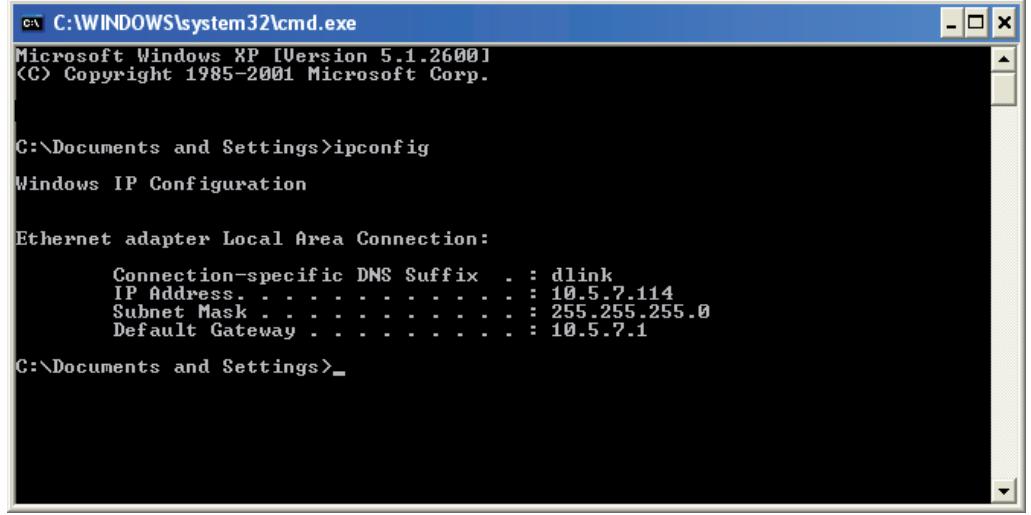
Cliquez sur Démarrer > Exécuter. Dans la zone d'exécution, saisissez cmd, puis cliquez sur OK. [sous Windows Vista® saisissez cmd dans la boîte Start Search (Rechercher)].
À l'invite, saisissez ipconfig, puis appuyez sur Entrée
La IP address (adresse IP), le subnet mask (masque de sous-réseau) et la default gateway (passerelle par défaut) de votre adaptateur s'affichent.
Si l'adresse est 0.0.0.0, vérifie l'installation de votre adaptateur, les paramètres de sécurité et les paramètres de votre point d'accès. Certains
programmes logiciels pare-feu bloquent parfois les demandes DHCP sur les nouveaux adaptateurs.
Si vous vous connectez à un réseau sans fil d'un point d'accès sans fil (par ex. un hôtel, un café ou un aéroport), veuillez contacter un collaborateur ou un administrateur pour vérifier ses paramètres réseau sans fil.
Attribution statique d'une adresse IP
Si vous n'utilisez pas de passerelle/point d'accès compatible avec le serveur DHCP, ou si vous nevez attribuer une adresse IP statique, veuillez procéder comme suit :
Étape 1
Windows Vista® - Cliquez sur Démarrer > Panneau de configuration > Réseau et Internet > Centre réseau et partage > Gérer les connexions réseau
Windows® XP - Cliquez sur Démarrer > Panneau de configuration > Connexions réseau.
Windows® 2000 - Sur le Bureau, cliquez avec le bouton droit de la souris sur Voisinage réseau > Propriétés.
Étape 2
Cliquez avec le bouton droit de la souris sur Local Area Connection (Connexion au réseau local) qui représentent Properties (Propriétés).
Étape 3
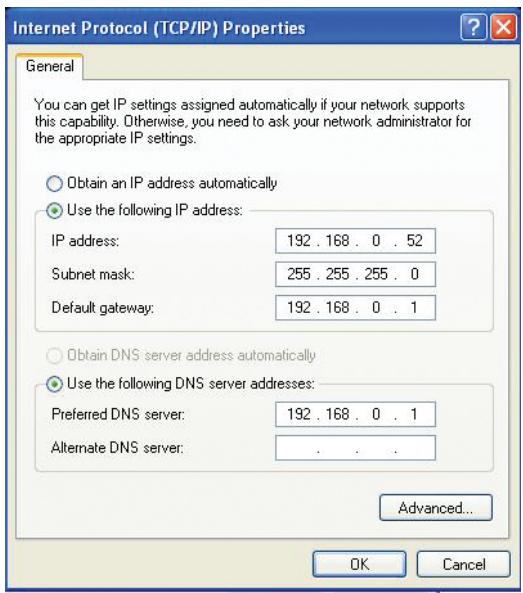
Sélectionnez Protocole Internet (TCP/IP) et cliquez sur Propriétés.
Étape 4
Cliquez sur Utiliser l'adresse IP suivante, puis saisissez une adresse IP du même sous-réseau que votre réseau ou l'adresse IP du réseau local de votre routeur.
Exemple : Si l'adresse IP du réseau local du PA est 192.168.0.50, configuez votre adresse IP sur 192.168.0.X, X représentant un chiffre entre 2 et 99 (sauf 50). Vérifiez que le nombre que vous choisissez n'est pas utilisé sur le réseau. Définissez la même Default Gateway (Passerelle par défaut) que celle de l'adresse IP du réseau local de votre routeur (192.168.0.1).
Définissez le même Primary DNS (DNS principal) que celui de l'adresse IP du réseau local de votre routeur (192.168.0.1). Le Secondary DNS (DNS secondaire) est inutile, mais vous pouvez quand même saisir un serveur DNS fourni par votre FAI.
Étape 5
Double-cliquez sur OK pour enregistrer vos paramètres.
Caractéristiques techniques
IEEE 802.3 - IEEE 802.3u - IEEE 802.11b - IEEE 802.11g - IEEE 802.11n HomePlug AV
Interface CPL
- Prise de courant (en fonction du pays)
Interface ethernet
- Port Ethernet 10/100BASE-TX avec auto-MDI/MDIX
- Connecteur RJ-45
SCHEMA De modulation CPL
- Modulation du symbole OFDM
CPL: 200 Mbits/s (débit PHY) - Ethernet : 10/100 Mbit/s (négociation automatique) - Sans fil: Jusqu'à 300 Mbits/s
- QoS intégrée attribuant des priorités aux contenus multimédia et données
- Plage de fréquence sans fil
- 2,4 GHz à 2,497 GHz
- Deux antennes externes fixes omnidirectionnelles de 2 dBi
Sécurité
- Chiffrement des données AES 128 bits
- Chiffrement WEP des données 64/128 bits WPA/WPA2 (Wi-Fi Protected Access)
- WPS™
Voyants lumineux
- Alimentation CPL
- Ethernet
- Réseau local sans fil
Entrée électrique
240 V CA, 50/60 Hz
Économie d'energie
Mode d'économie d'énergie pris en charge - Conforme à la directive européenne relative aux produits consommateurs d'énergie (EuP)
105 × 70 × 52 mm
Poids
- 208 g
Température de fonctionnement
0^ C à 40^ C
Humidité en fonctionnement
10% à 95% sans condensation
Certification CEM
CEM CE Classe B - Assistant de configuration rapide D-Link Click'n Connect (DCC)
Certification de sécurité
UL CE LVD Wi-Fi