MODE D'EMPLOI SCENIC GPS CNC RENAULT
Précautions d'utilisation.... 3
Guide de prise en mains rapide 5
Généralités 20
Description générale 20
Présentation des commandes 22
Marche/arrêt....26
Principes d'utilisation 27
Volume 28
Radio / CD....29
Écouter la radio 29
Écouter un CD 31
Réglages audio 33
Navigation 34
Le système de navigation 34
Lire une carte 35
Entrer une destination 39
Guidage 47
Réglages carte.... 52
Info trafic TMC 54
Gérer le carnet d'adresses.... 57
Réglages de navigation 59
Téléphonie.... 62
Appairer/désappairer un téléphone 62
Connector/déconnecter un téléphone Bluetooth® 63
Répertoire du téléphone. 64
Numéros favoris....65
Émettre un appel 66
Recevoir un appel 68
En cours de communication.... 69
Réglages téléphone 70
Commande vocale 71
Utiliser la commande vocale 71
Réglages système....74
Anomalies de fonctionnement 76
Index alphabétique 78
PRÉCAUTIONS D'UTILISATION
Il est impératif de suivre les précautions ci-dessous lors de l'utilisation du système pour des raisons de sécurité ou de risques de dommages matériels. Respectez obligatoirement les lois en vigueur du pays dans lequel vous vous trouvez.

Précautions concernant la manipulation du système
- Manipulez les commandes (en façade ou au volant) et consultez les informations à l'écran lorsque les conditions de circulation vous le permettent. – Réglez le volume sonore à un niveau modéré permettant d'entendre les bruits environnants.
Précautions concernant la navigation
- L'utilisation du système de navigation ne remplace en aucun cas la responsabilité ni la vigilance du conducteur lors de la conduite du véhicule.
- Selon les zones géographiques, le DVD « carte » peut manquer d'informations sur les nouveautés du parcours. Soyez vigilant. Dans tous les cas, le code de la route et les panneaux de signalisation routière sont toujours prioritaires sur les indications du système de navigation.
Précautions matérielles
- Ne procédez à aucun démontage ou aucune modification du système afin d'éviter tout risque matériel et de brûlure.
- En cas de dysfonctionnement et pour toute opération de démontage, veuillez contacter un représentant du constructeur.
- N'insérez pas de corps étrangers, de CD ou de DVD endommagés ou sales dans le lecteur.
- Utilisez uniquement des CD et des DVD de forme circulaire de 12 cm de diamètre.
Précautions concernant le téléphone
- Certaines lois réglementent l'usage du téléphone en voiture. Elles n'autorisent pas pour autant l'usage des systèmes téléphonie mains libres dans n'importe quelle situation de conduite : tout conducteur doit rester maître de sa conduite ;
- Téléphoner en conduisant est un facteur de distraction et de risque important, cela pendant toutes les phases d'utilisation (numérotation, communication, recherche d'une entrée dans le répertoire...).
La description des modèles déclinés dans cette notice, a été établie à partir des caractéristiques connues à la date de conception de ce document. La notice regroupe l'ensemble des fonctions existantes pour les modèles décrits. Leur présence dépend du modèle de l'équipement, des options choisies et du pays de commercialisation. De même, des fonctionnalités devant apparaître en cours d'année peuvent être décrites dans ce document.
GUIDE DE PRISE EN MAINS RAPIDE
PRÉSENTATION DES COMMANDES : Façade
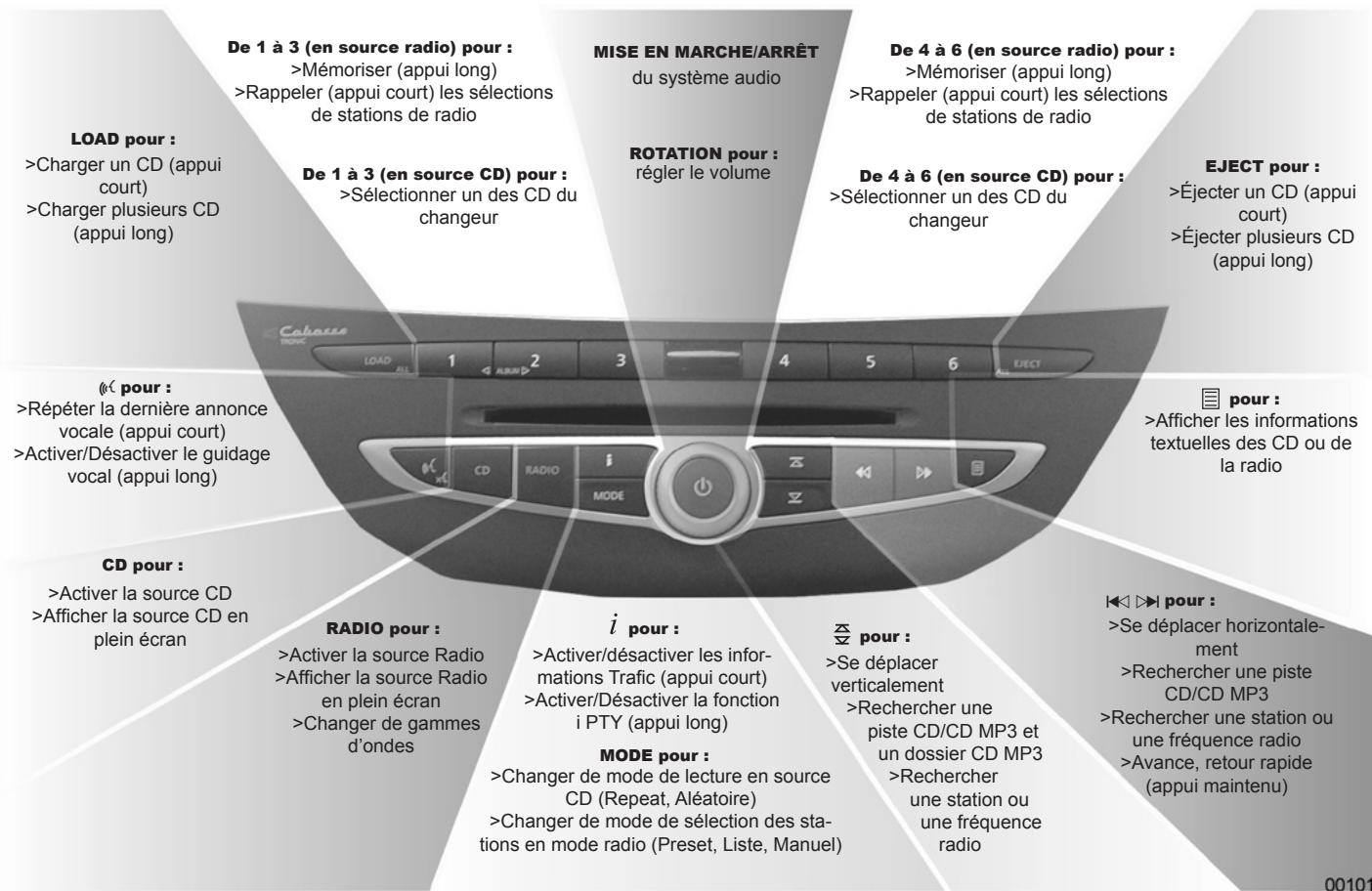
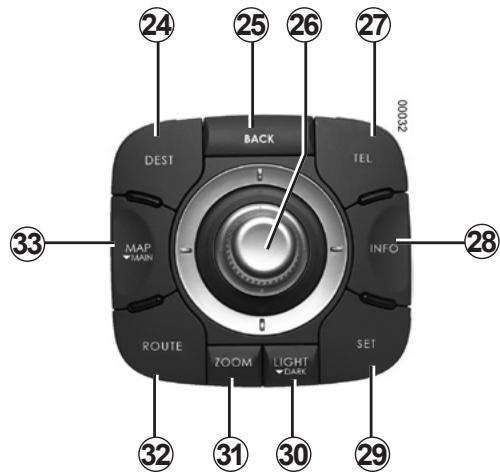
DEST pour :
Accéder au menu d'entrée d'une destination
BACK pour :
Revenir à l'écran précédent
Corriger un caractère saisi (appui court)
TEL pour :
Accéder aux fonctions de téléphonie
MAP pour :
Afficher la carte (appui court) Afficher l'écran Main (appui long)
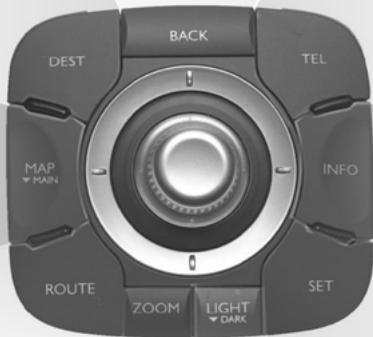
INFO pour :
Accéder aux informations trafic et aux coordonnées GPS (appui court)
ROUTE pour :
Accéder au menu de gestion de l'itinéraire
ZOOM
pour :
Changer l'échelle de la carte
LIGHT
pour :
Régler la luminosité de l'écran
DARK pour :
Passer en écran noir (appui long)
SET pour :
Accéder au menu de réglage du système
Gérer le carnet d'adresses
Gérer les numéros favoris
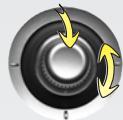
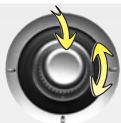
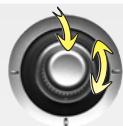
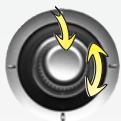
ROTATION
Se déplacer dans les menus et les claviers alphanumériques
BASCULEMENT
(Avant, Arrière, Droite, Gauche)
Se déplacer verticalement ou horizontalement dans les menus. Se déplacer sur la carte.
APPUI
Valider une sélection. Afficher le menu carte.

PRÉSENTATION DES COMMANDES : Commandes sous volant
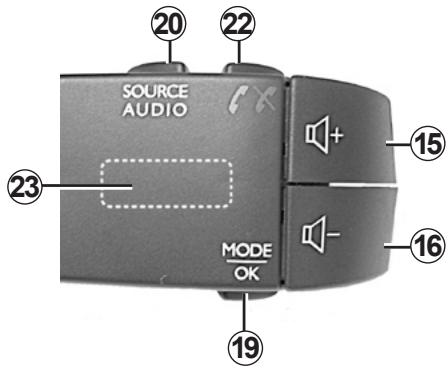
RADIO CD pour :
Choisir la source audio (radio, CD, Aux.)
+ pour :
Augmenter le volume de la source en cours d'écoute
Molette pour :
Mettre en attente un appel téléphonique (appui court)
Reprendre un appel mis en attente (appui court)
Mettre à jour la liste des stations de radio (appui long)
Rechercher une station de radio
Sélectionner un CD (appui court)
Rechercher une piste CD/CDMP3
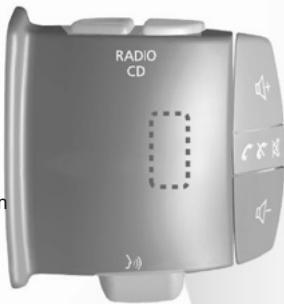

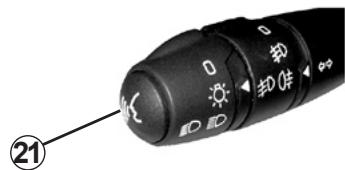
pour :
Activer/désactiver la reconnaissance vocale (optionnel)

pour :
Diminuer le volume de la source en cours d'écoute

pour :
Décrocher/raccrocher (appui court)
Refuser un appel (appui long)
Reprendre un appel mis en attente (appui court)

pour :
Couper/remettre le son
SOURCE AUDIO
pour :
choisir la source audio (radio, CD, Aux.)

pour :
Décrocher/raccrocher

pour :
Augmenter le volume de la source en cours d'écoute
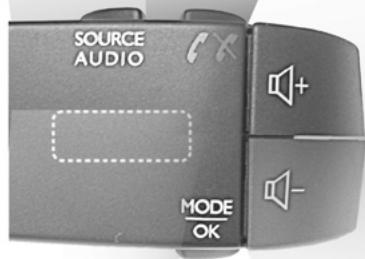
Diminuer le volume de la source en cours d'écoute
Molette pour :
Se déplacer verticalement dans un menu
MODE/OK
pour :
Valider une action
Changer de mode Audio
AUDIO : Choisir une station de radio
1
Appuyez sur Radio pour choisir une gamme d'ondes
2
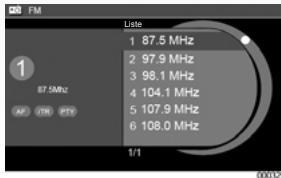
Mode LISTE : Appuyez plusieurs fois sur MODE pour choisir le mode LISTE
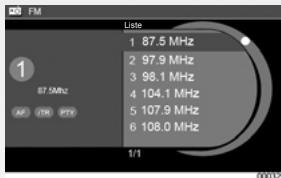
Choisissez votre station en tournant la commande centrale
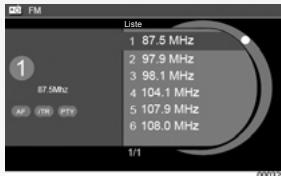
Si nécessaire, faites un appui long sur MODE pour faire une mise à jour de la liste radio
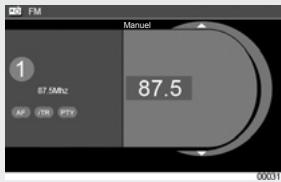
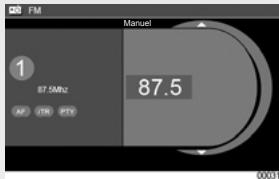
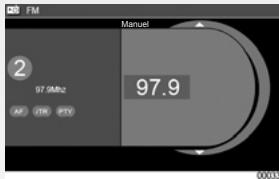
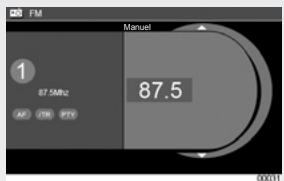
Appuyez plusieurs fois sur MODE pour choisir le mode MANUEL
2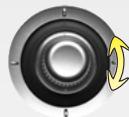
Choisissez votre station en tournant la commande centrale
1
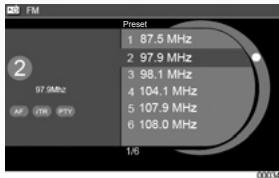
Mode PRESET : Appuyez plusieurs fois sur MODE pour choisir le mode PRESET
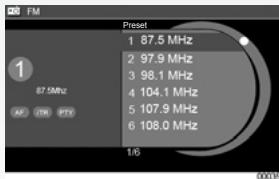
Choisissez votre station en tournant la commande centrale
AUDIO : Mémoriser une station favorite
1
Appuyez sur Radio pour choisir une gamme d'ondes
2
Appuyez plusieurs fois sur MODE pour choisir le mode de recherche
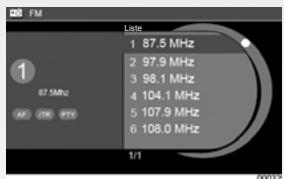
Choisissez votre station en tournant la commande centrale (Mode LISTE)
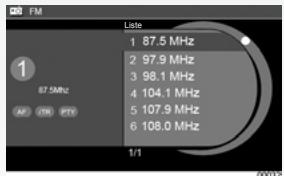
Faites un appui long sur une des 6 touches pour mémoriser la station de radio
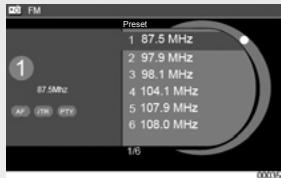
Répétez l'opération pour les autres stations de radio
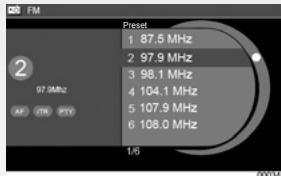
Faites un appui court sur une des 6 touches pour rappeler la station de radio mémorisée
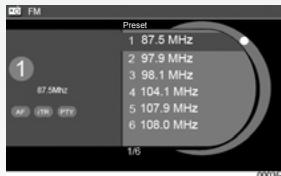
AUDIO : Utiliser le changeur CD

Appuyez une ou deux fois sur CD pour afficher la source CD plein écran
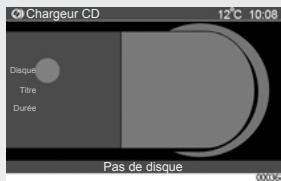

Insérer un CD : Appuyez sur LOAD
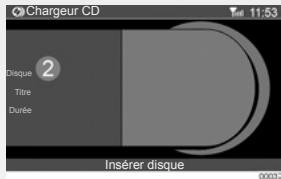
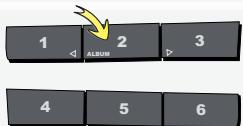
Choisissez, si vous le souhaitez, le numéro de l'emplacement du CD
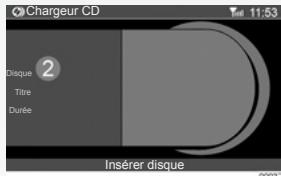

Insérer plusieurs CD : Faites un appui long sur LOAD puis suivez les instructions qui s'affichent à l'écran
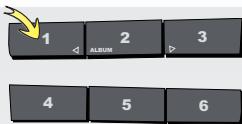
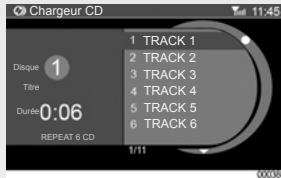
Écouter un CD : Appuyez sur l'une des touches pour sélectionner un CD
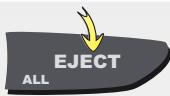
Éjecter un CD : Appuyez sur EJECT
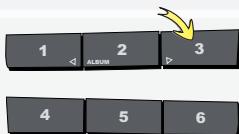
Appuyez sur l'une des touches pour choisir le CD à éjecter
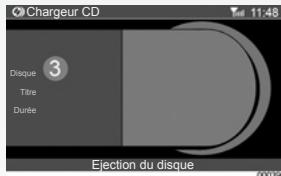
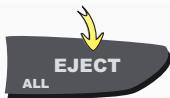
Éjecter tous les CD : Faites un appui long sur EJECT
NAVIGATION : Entrer une destination
1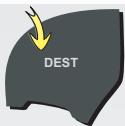
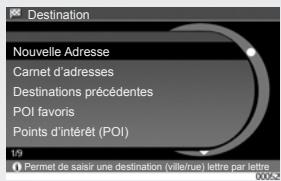
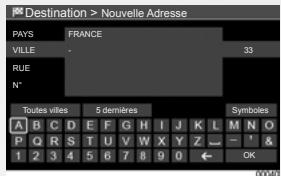
Saisir une adresse : Appuyez sur DEST, puis choisissez « Nouvelle Adresse »
1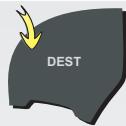
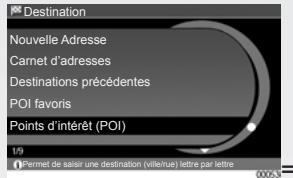
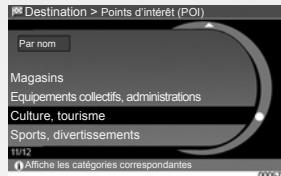
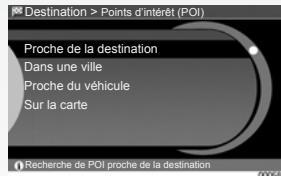
Destination vers un POI : Appuyez sur DEST puis choisissez « Points d'intérêt (POI) »
2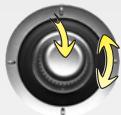
Tournez la commande centrale, sélectionnez et validez lettre après lettre votre destination
2
Tournez la commande centrale, sélectionnez votre POI
3
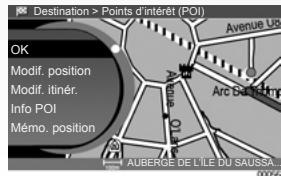
Sélectionnez « OK » pour valider la destination

3
Sélectionnez la zone de recherche et saisissez éventuellement le nom du POI.
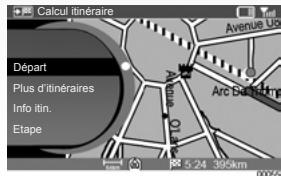
Visualisez l'itinéraire et sélectionnez « Départ » pour activer le guidage.
Sélectionnez « OK » ou visualisez les détails du POI en sélectionnant « Info POI ».
NAVIGATION : Mémoriser une destination dans le carnet d'adresses
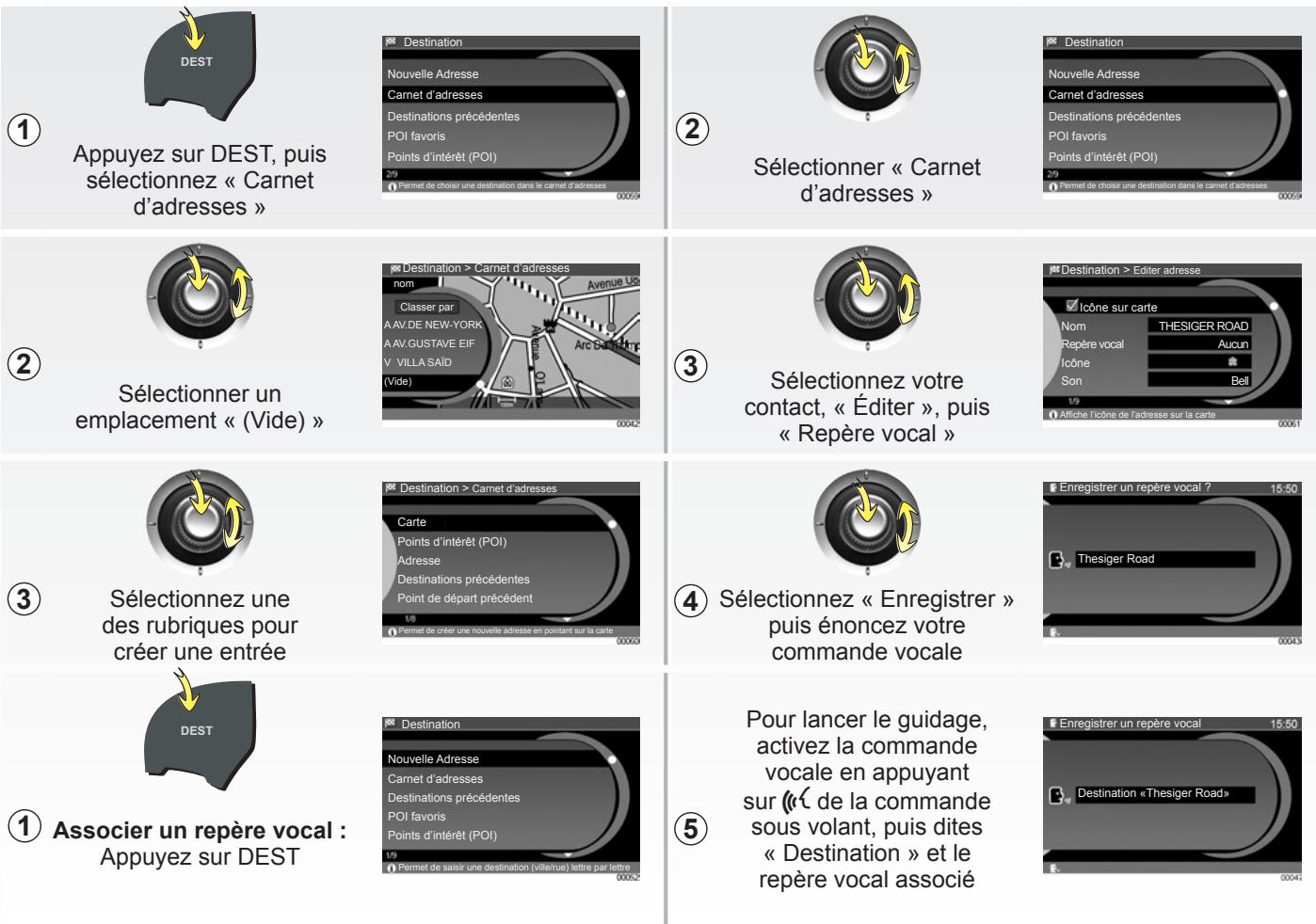
Appuyez sur DEST, puis sélectionnez « Carnet d'adresses ».
Sélectionner « Carnet d'adresses ».
Sélectionner un emplacement « (Vide) ».
Sélectionnez votre contact, « Éditer », puis « Repère vocal ».
Sélectionnez une des rubriques pour créer une entrée.
Sélectionnez « Enregistrer » puis énoncez votre commande vocale.
Associer un repère vocal : Appuyez sur DEST.
Pour lancer le guidage, activez la commande vocale en appuyant sur la commande sous volant, puis dites « Destination » et le repère vocal associé.
NAVIGATION : Modifier son itinéraire
Appuyez sur ROUTE puis sélectionnez « Modifier l’itinéraire »
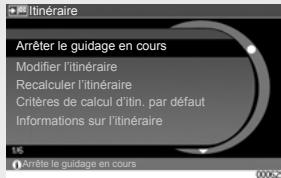
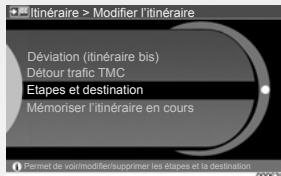
Sélectionnez « Étapes et destination »
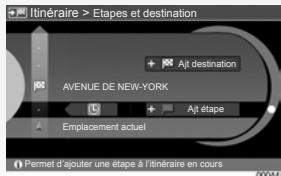
Sélectionnez « Ajouter une étape » puis « Adresse »
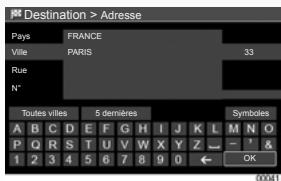
Sélectionnez lettre après lettre votre destination, validez par « OK »
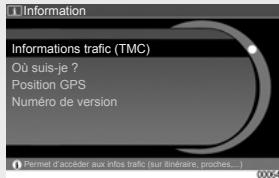
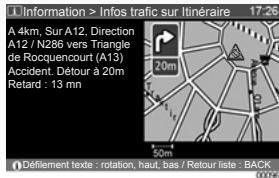
Appuyez sur la touche INFO, puis sélectionnez « Informations trafic (TMC) »
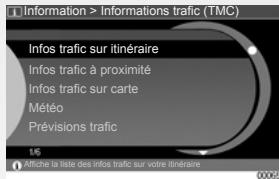
Sélectionnez « Infos trafic sur itinéraire »
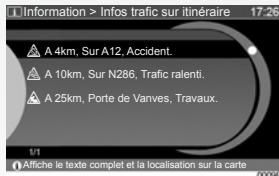
Sélectionnez une information dans la liste
④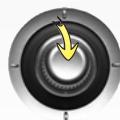
Visualisez les détails
TÉLÉPHONIE : Appairer un téléphone
1
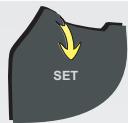
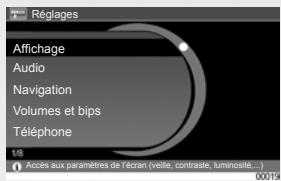
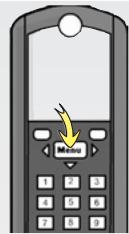
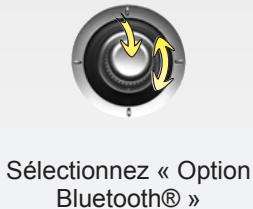
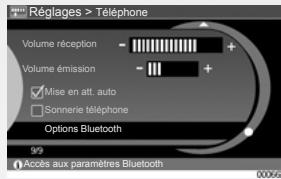
Appuyez sur SET puis sélectionnez « Téléphone »
4
Activez la connexion Bluetooth® de votre portable
Bluetooth® de votre portable
2
5
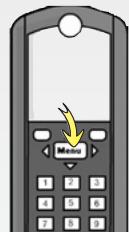
Lancez une recherche des équipements Bluetooth® puis sélectionnez « My Car »
3
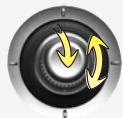
Sélectionnez « Enregistrer un téléphone Bluetooth® »
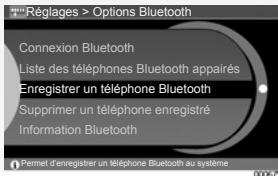
⑥
Composez le numéro 1234 puis validez
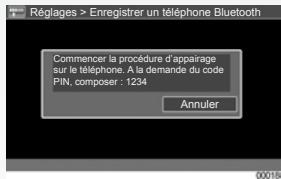
TÉLÉPHONIE : Enregistrer un numéro favori
1 Appuyez sur TEL
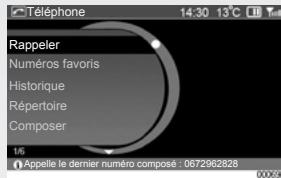
5
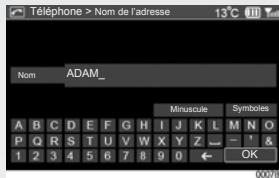
Saisissez lettre après lettre le nom du contact et validez par « OK »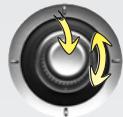
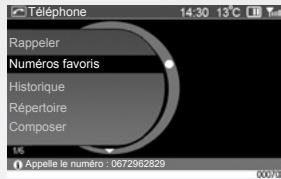
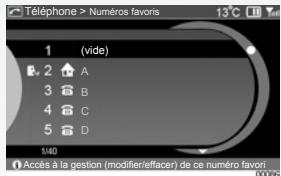
2 Sélectionnez « Numéros favoris »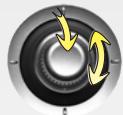
6
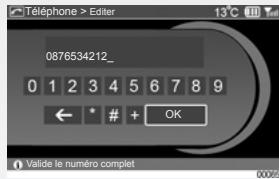
Saisissez chiffre après chiffre le numéro de téléphone du contact et validez par « OK »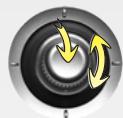
3 Sélectionnez un emplacement « (Vide) »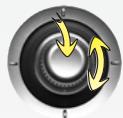
7
Sélectionnez « repère vocal » et énoncez la commande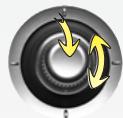
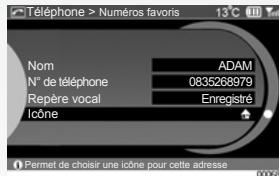
4 Sélectionnez « Éditer »
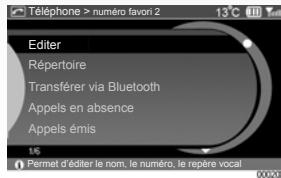
⑧
Le système vous confirme l'enregistrement du nouveau contact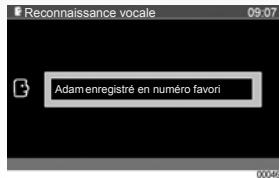
TÉLÉPHONIE : Transférer un numéro du répertoire du téléphone
1
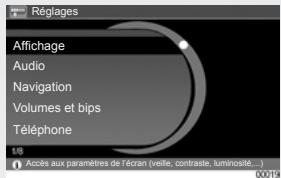
Appuyez sur SET, puis sélectionnez « Téléphone »
4
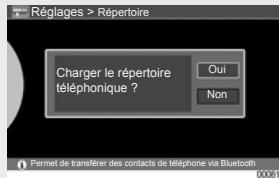
Validez le téléchargement du répertoire en sélectionnant « Oui »
2
Sélectionnez « Répertoire »
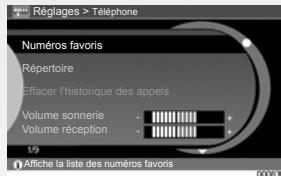
5
Depuis votre téléphone, sélectionnez puis envoyez le ou les contacts
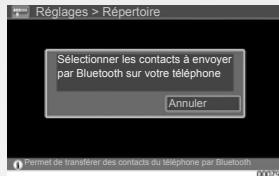
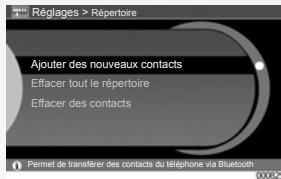
3
Sélectionnez « Ajouter de nouveaux contacts »
⑥
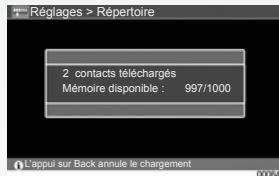
Une fenêtre vous indique le téléchargement de vos contacts
TÉLÉPHONIE : Lancer un appel
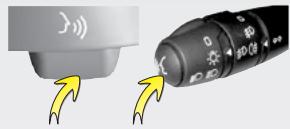
Appuyez sur la commande sous volant pour activer la reconnaissance vocale
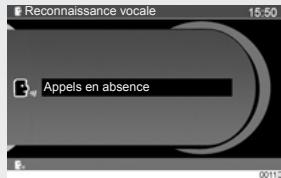
Appeler un numéro de l'historique : Dites « appels émis », « appels reçus » ou « appels en absence »

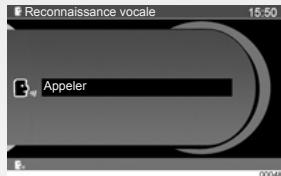
Appeler un numéro favori : Énoncez « Appeler »
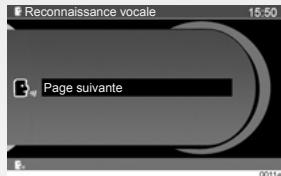
Si nécessaire, dites « page suivante » ou « page précédente »
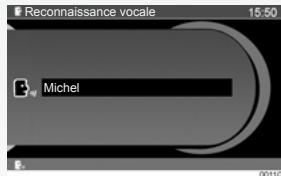
Énoncez le repère vocal du numéro que vous aurez enregistré préalablement
Dites le numéro du contact dans la liste
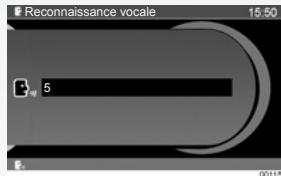
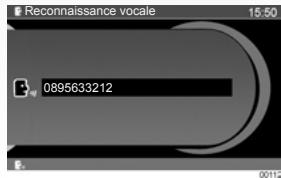
Composer un numéro : Dites « Composer », puis énoncez votre numéro
TÉLÉPHONIE : Gérer un appel
Mise en attente automatique : Un message prévient votre interlocuteur que vous êtes en situation de conduite
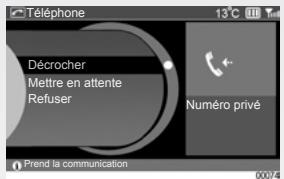
Mettre un appel en attente : Appuyez sur le bouton ou la molette de la commande sous volant
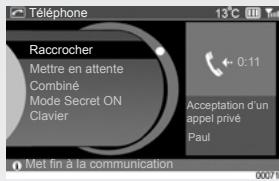
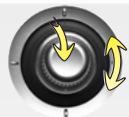
Transférer la communication sur le téléphone : Sélectionnez « Combiné »
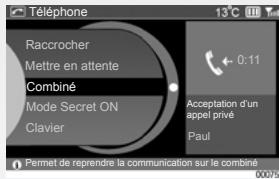
Pour reprendre la communication : Appuyez sur le bouton 📊 de votre commande sous volant
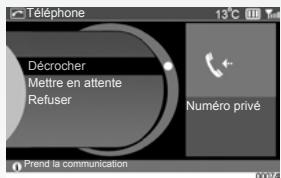
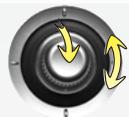
Converser sans être entendu par son interlocuteur : Sélectionnez « Mode secret ON »
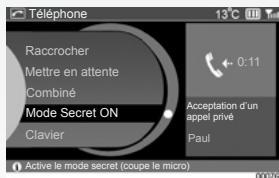
Refuser un appel : Effectuez un appui long sur le bouton 📊 de votre commande sous volant
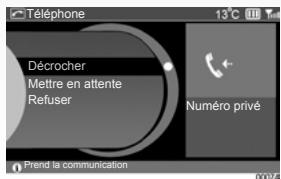
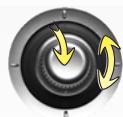
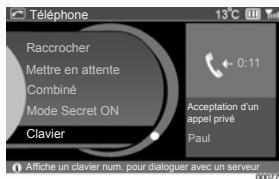
Piloter un serveur vocal tel que votre messagerie : Sélectionnez « Clavier »
RECONNAISSANCE VOCALE : Utiliser la commande vocale
1 Utiliser la commande vocale : Appuyez sur le bouton (« de votre commande sous volant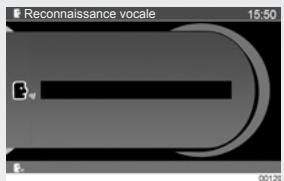
3
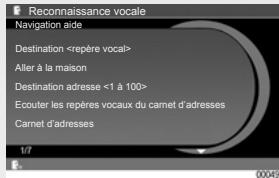
Tournez la commande centrale pour faire défiler toutes les commandes vocales
2
Énoncez votre commande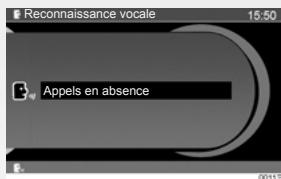
1
Utiliser l'aide pour la téléphonie : Appuyez sur le bouton (« de votre commande sous volant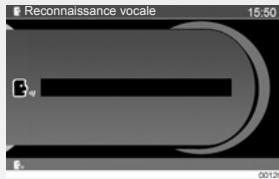
1 Utiliser l'aide pour la navigation : Appuyez sur le bouton (« de votre commande sous volant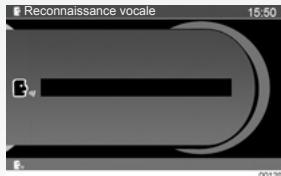
2
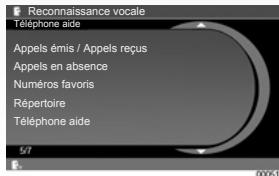
Énoncez « Téléphone aide »
pour afficher toutes les
commandes du téléphone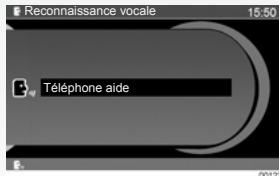
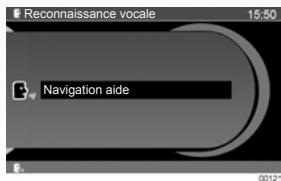
2 Énoncez « Navigation aide » pour afficher toutes les commandes de la navigation
③
Tournez la commande centrale pour faire défiler toutes les commandes vocales
DESCRIPTION GÉNÉRALE
Introduction
Le système multimédia de votre véhicule assure les fonctions suivantes :
- radio RDS,
- changeur 6 CD audio, MP3, WMA,
- aide à la navigation,
- téléphonie mains libres.
Le système multimédia peut mémoriser jusqu'à 4 profils d'utilisation pour les véhicules équipés de la carte Renault mains libres (mémorisation des stations de radio, des réglages audio,...).
Fonctions Radio et CD
Le système multimédia permet l'écoute des stations de radio FM (modulation de fréquence), LW (grandes ondes), MW (ondes moyennes), des CD audio, CD MP3/WMA.
Le système RDS permet l'affichage du nom de certaines stations et l'écoute automatique d'informations diffusées par les stations radio FM :
– informations sur l'état général du trafic routier, – bulletins d'informations, - messages d'urgence.
Fonction commande vocale
La fonction commande vocale permet de commander vocalement certaines fonctionnalités (navigation/téléphone).
Fonction téléphonie mains libres
Le système téléphonie mains libres assure les fonctions suivantes en vous évitant d'avoir à manipuler votre téléphone :
- émettre/recevoir/suspendre un appel, – appeler la messagerie,
- appeler les secours.
Fonction aide à la navigation
Le système de navigation détermine automatiquement la position géographique du véhicule par la réception de signaux GPS.
Il propose un itinéraire jusqu'à la destination de votre choix grâce :
- à sa carte routière (sur le DVD « carte »),
- aux informations du service TMC Info Trafic (selon pays).
Enfin, il indique la route à suivre, pas à pas, grâce à l'écran de visualisation et aux messages vocaux.

Votre système téléphonie mains libres a seulement pour objet de faciliter la communication en diminuant les facteurs de risque sans les éliminer totalement. Respectez obligatoirement les lois en vigueur du pays dans lequel vous vous trouvez.
DESCRIPTION GÉNÉRALE (suite)
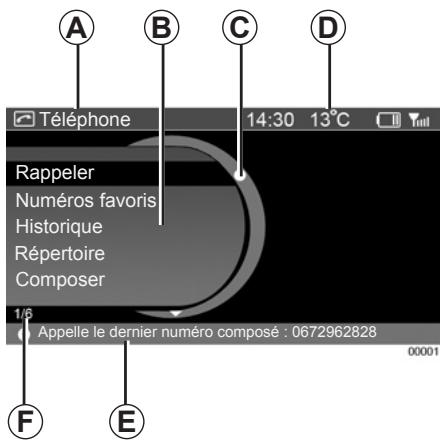
Affichages
Le bandeau supérieur indique : le nom du menu sélectionné (zone A), l'heure, le réseau téléphonique, le niveau de batterie du téléphone et la température extérieure (zone D).
La zone centrale (zone B) présente l'arborescence des menus audio, téléphone et navigation.
Le point jaune (zone C) vous indique la rubrique en cours sur laquelle vous êtes positionné.
Le bandeau intermédiaire (zone F) vous indique le numéro de la rubrique en cours de sélection et le nombre total de rubriques dans le menu.
Le bandeau inférieur (zone E) vous informe sur le contenu de la rubrique sélectionnée.
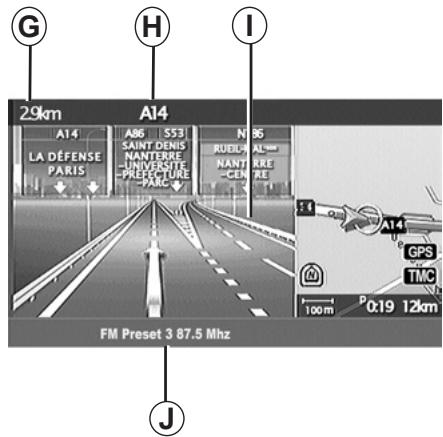
Écran de navigation
Le bandeau supérieur vous indique la distance restante à parcourir avant la prochaine intersection (zone G) et la désignation de la route empruntée (zone H).
La zone centrale (zone I) est dédiée aux présentations des cartes de navigation.
Le bandeau inférieur (zone J) indique les informations audio.
PRÉSENTATION DES COMMANDES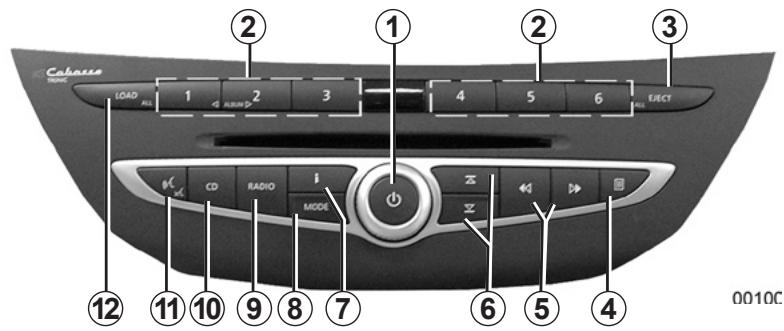
A
PRÉSENTATION DES COMMANDES (suite)
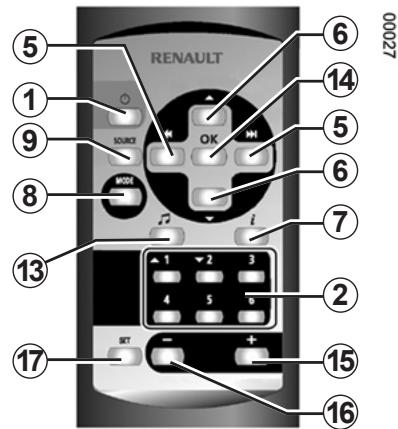
| A | B | Fonction |
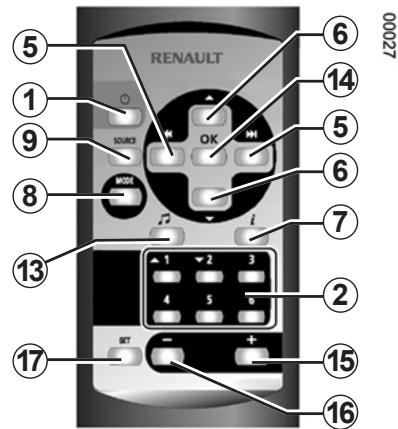
| 1 | | Appui : Marche/ArrêtRotation : Régler le volume |
| 2 | | Mémoriser (appui long)Rappeler une station de radio mémorisée (appui court)Sélectionner un CD du changeur CD |
| 3 | | Éjecter un CD (appui court)/Éjecter tous les CD (appui long) |
| 4 | | Afficher les informations textuelles (CD, CD MP3, radio) |
| 5 | | Rechercher une piste CD/CD MP3Rechercher une station ou une fréquence radioAvance/retour rapide sur une piste CD/CD MP3 (appui maintenu) |
| 6 | 23 | Rechercher une piste CD/CD MP3Rechercher une station ou une fréquence radio |
| 7 | | Activer/désactiver les informations routières « i TRAFFIC » (appui court)Activer/désactiver la fonction i PTY (appui long) |
| 8 | 19 | Changer de mode de sélection des stations (PRESET, LISTE, MANUEL) |
| Activer/désactiver le mode de lecture (Repeat, Aléatoire) |
| 9 | | Activer la source radio/afficher la radio en plein écranChanger la gamme d'ondes AM/FM |
| 10 | | Activer la source CD/afficher la source CD en plein écran |
| 11 | | Répéter ou interrompre le dernier message vocal de guidage ou d'Info Trafic (TMC) (appui court)Activer/désactiver le guidage vocal (appui long) |
| 12 | | Charger un CD (appui court)/Charger plusieurs CD (appui long) |
| 13 | | Activer/désactiver la fonction loudness |
| 14 | | Valider les réglages audioPasser d'un dossier aux pistes d'un CD MP3/WMA |
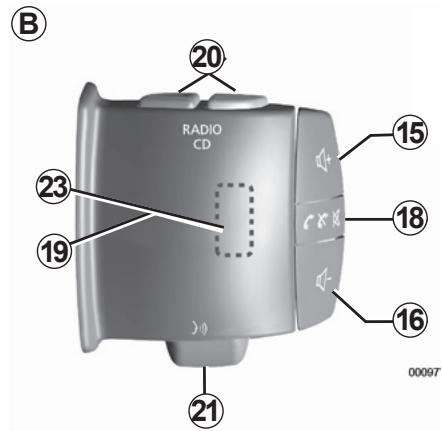
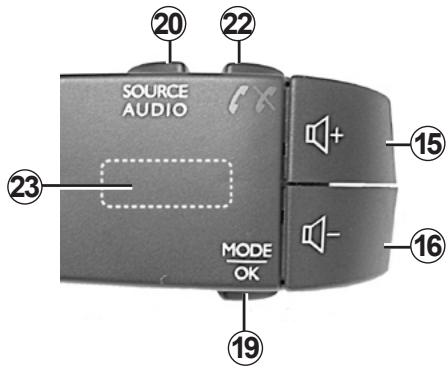
| 15/16 | 15/16 | Régler le volume |
| 15+16 | 1815+16 | Couper le son, pause |
PRÉSENTATION DES COMMANDES (suite)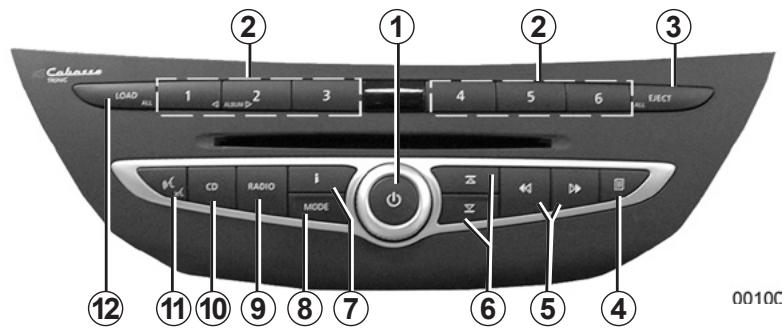
A
B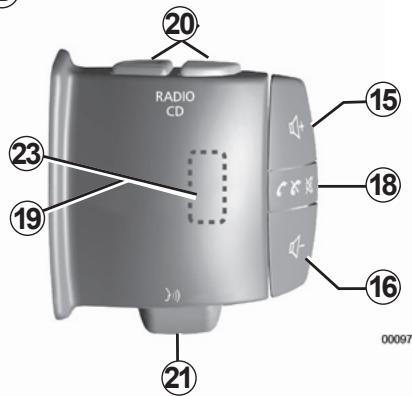
PRÉSENTATION DES COMMANDES (suite)
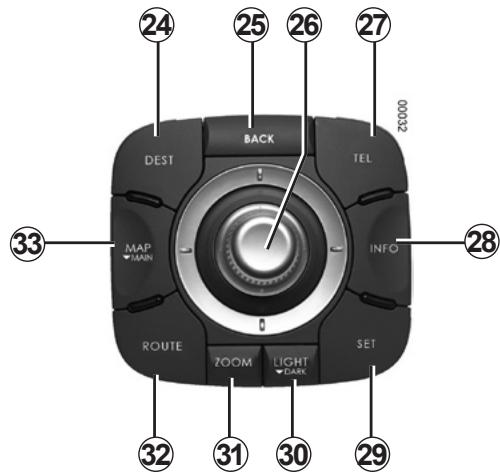
| A | B | Fonction |
| 17 | | Accéder au menu des réglages audio |
| 19 | Mettre en attente un appel entrant ou en cours de communication (appui court)Reprendre un appel mis en attente (appui court)Mettre à jour la liste des stations de radio (appui long en source radio)Sélectionner un CD (en source CD) (appui court) |
| 20 | Changer de source CD, AM, FM |
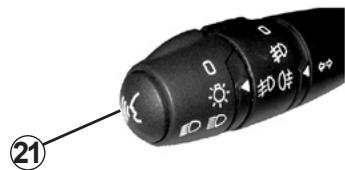
| 21 | Activer/désactiver la reconnaissance vocale |
| 18/22 | Décrocher/raccrocher un appel (appui court)Refuser un appel (appui long)/Reprendre un appel mis en attente (appui court) |
| 24 | | Accéder au menu d'entrée d'une destination |
| 25 | | Revenir à l'écran précédent ou corriger un caractère saisi (appui court) ou effacer toute la saisie (appui long) |
| 26 | | Rotation:– se déplacer verticalement dans les menus;– modifier la taille de l'échelle (en mode ZOOM);– régler la luminosité de l'écran (en mode LIGHT).Basculement (avant, arrière, droite, gauche):– se déplacer verticalement ou horizontalement dans le menu;– se déplacer sur la carte;– modifier la taille de l'échelle (en mode ZOOM) / régler la luminosité de l'écran (en mode LIGHT).Appui:– valider;– afficher le menu carte. |
| 27 | | Accéder aux fonctions de téléphonie |
| 28 | | Accéder aux informations sur le trafic, aux coordonnées GPS, au numéro de version de la carte |
| 29 | | Accéder au menu de réglage du système, à la gestion du carnet d'adresses et aux numéros favoris |
| 30 | | Sélectionner réglage Jour/Nuit et régler la luminosité, le contraste et le fond de l'écran (couleur) (double appui) Activer (appui long)/désactiver (appui court) l'écran de veille |
| 31 | | Accéder au menu de changement d'échelle |
| 32 | | Accéder au menu de gestion de l'itinéraire |
| 33 | | Afficher la carte (appui court)/Afficher l'écran Main (appui long) |
MARCHE/ARRÊT
Marche
Le système multimédia se met en marche automatiquement à la mise sous contact.
Dans les autres cas, appuyez sur la touche 1 pour mettre en marche votre système multimédia.
Contact coupé, vous pouvez utiliser votre système pendant 20 minutes. Un bip sonore et un message vous indiquent ensuite sa mise hors tension.
Appuyez sur 1 pour faire fonctionner le système multimédia 20 minutes supplémentaires.
Arrêt
Le système s'arrête automatiquement à la coupure du contact du véhicule. Contact mis, appuyez sur 1 pour arrêter la fonction radio ou CD (la fonction navigation reste active).
Écran de veille
Le mode écran de veille (écran noir) permet d'éteindre l'écran de visualisation.
En mode écran de veille, le système reste en marche. L'écoute de la radio, d'un CD ou le guidage continue.
Effectuez un appui long sur 30 pour activer ou un appui court sur 30 pour désactiver la mise en veille de votre écran.
Toute autre action réactive temporairement l'écran.
PRINCIPES D'UTILISATION
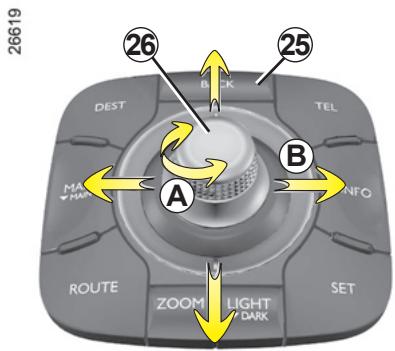
Déplacez-vous dans un menu :
- en tournant le bouton rotatif 26 pour un déplacement vertical (mouvement A);
- en basculant 26 pour un déplacement horizontal ou vertical (mouvement B).
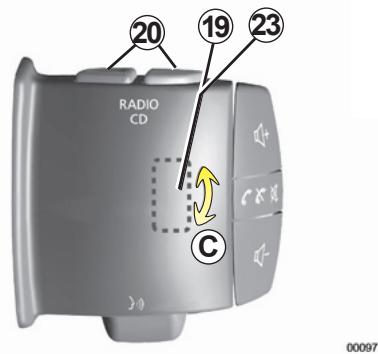
Utiliser les commandes sous volant
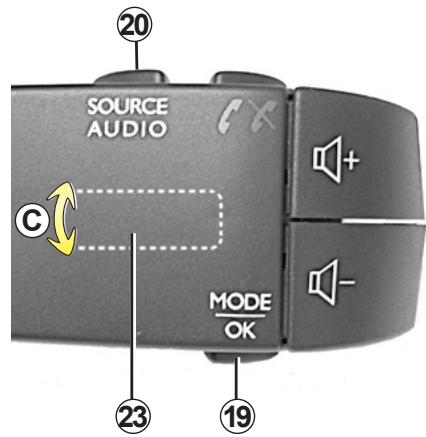
Appuyez sur le bouton 19 ou sur la molette 19 (appui par derrière) pour changer de mode de recherche des stations de radio.
Tournez la molette 23 pour changer de station (mouvement C).
Appuyez sur 20 pour changer de source (CD, AM, FM).
Valider/annuler un choix
Commande centrale
Validez toujours la sélection par un appui sur 26.
Pour revenir au menu précédent ou pour effacer un caractère saisi, appuyez sur 25.
VOLUME
Volume audio
À la mise en marche du système, les volumes sonores respectifs des sources radio/CD et des messages sont les mêmes qu'au dernier arrêt du système. Le volume diminue automatiquement s'il est trop élevé.
Ajustez le volume sonore à l'écoute des différentes sources et des messages :
– en tournant la molette 1,
- ou en agissant sur 15/16.
La source écoutée radio/CD est interrompue à la réception d'informations routières « i TRAFFIC », de bulletins d'informations ou d'un message d'alerte.

Réglez le volume sonore à un niveau modéré permettant d'entendre les bruits environnants.
Coupure de son
Appuyez sur 18 ou simultanément sur 15/16 pour arrêter le son.
Cette fonction est désactivée automatiquement lors d'une action sur le volume et lors de la diffusion d'un bulletin d'informations ou d'informations routières.
Vous pouvez également interrompre un bulletin d'informations en appuyant sur 9 ou 10.
Volume téléphone
Les volumes de sonnerie, de réception d'appel et d'émission d'appel peuvent être réglés dans le menu « Réglages système ».
Pour régler ces volumes, reportez-vous au chapitre « Réglages système », paragraphe « Volumes et bips ».
Autres volumes
Appuyez sur 15/16 ou tournez la molette 1 pour faire varier les différents volumes de la navigation, de la reconnaissance vocale et du téléphone.
Adaptation du volume en fonction de la vitesse
Lorsque cette fonction est activée, le volume audio et navigation varie en fonction de la vitesse du véhicule.
Cette fonction est inactive par défaut.
Pour activer et régler cette fonction, reportez-vous au paragraphe « Adaptation du volume en fonction de la vitesse » du chapitre « Réglages système ».
ÉCOUTER LA RADIO
Choisir une gamme d'ondes
Choisissez la gamme d'ondes (AM ou FM) souhaitée par appuis sur 9 ou 20.
Un deuxième appui sur 9 permet de passer en plein écran radio.
Choisir une station
Il existe différents modes pour sélectionner une station de radio.
Après avoir sélectionné la gamme d'ondes, choisissez le mode en appuyant sur 8 ou 19.
Trois modes de recherche sont disponibles dans l'ordre suivant :
- mode LISTE,
- mode PRESET,
- mode MANUEL.
Mode LISTE
Ce mode de fonctionnement permet de rechercher facilement une station dont vous connaissez le nom dans une liste classée par ordre alphabétique (en bande FM uniquement).
Il est possible de balayer jusqu'à 50 stations de radio disponibles.
Agissez sur 23, 5, 6 ou 26 pour faire défiler toutes les stations.
Effectuez une mise à jour de la liste par un appui long sur 8 ou 19.
Les noms des stations de radio dont la fréquence n'utilise pas le système RDS n'apparaissent pas à l'écran. Seule leur fréquence est indiquée et classée en fin de liste.
Mode PRESET
Ce mode de fonctionnement vous permet de rappeler à la demande les stations que vous aurez préalablement mémorisées (consultez le paragraphe « Mémoriser une station » dans ce chapitre).
Appuyez sur les touches du clavier 2 (numérotées de 1 à 6) pour sélectionner vos stations mémorisées.
Mode MANUEL
Ce mode permet de rechercher manuellement des stations par balayage de la gamme d'ondes sélectionnée.
Balayez la gamme d'ondes (avancement par pas de 0,1) par appuis successifs sur 5.
Effectuer un appui court sur 6 pour lancer la recherche automatique des stations de radio.
Répétez l'opération à chaque arrêt de la recherche si nécessaire.
Vous pouvez aussi actionner la molette 23 pour lancer la recherche automatique des stations.
Mémoriser une station
Sélectionnez une station de radio en utilisant un des modes décrits précédemment.
Appuyez sur l'une des touches du clavier 2 jusqu'à l'émission d'un bip sonore.
Vous pouvez mémoriser jusqu'à 6 stations par gammes d'ondes.
ÉCOUTER LA RADIO (suite)
Services et messages Radio
Suivre une station FM (RDS-AF)
La fréquence d'une station de radio FM peut changer selon la zone géographique.
Pour pouvoir rester à l'écoute d'une même station de radio tout en roulant, activez la fonction RDS-AF afin que votre système audio puisse suivre automatiquement les changements de fréquences.
Nota : toutes les stations de radio ne permettent pas ce suivi.
De mauvaises conditions de réception peuvent parfois provoquer des changements de fréquences intempestifs et désagréables. Désactivez alors le suivi de station.
Pour activer/désactiver cette fonction reportez-vous au chapitre « Réglages audio ».
Appuyez sur 7 jusqu'au bip pour activer/désactiver cette fonction.
Lorsque cette fonction est activée, votre système audio permet la recherche et l'écoute automatique d'informations routières dès leur diffusion par certaines stations de radio FM.
Une fois la fonction activée, sélectionnez la station d'informations puis choisissez si vous le souhaitez une autre source d'écoute.
Les informations routières sont diffusées automatiquement et prioritairement quelle que soit la source écoutée. L'écoute de stations de radio sur la gamme d'ondes AM ne conserve pas la diffusion automatique si elle est activée.
Appuyez sur 7 pour interrompre à tout moment la diffusion d'informations.
Recherche thématique de programmes (PTY)
Lorsque cette fonction est activée, votre système audio permet l'écoute automatique de types de programmes (infos, sport,...) dès leur diffusion par certaines stations de radio FM (selon pays).
En source radio, affichez la station de radio en plein écran par appui sur 9.
Faites un appui long sur 7 jusqu'à l'apparition de l'icône PTY et de la liste des types de programmes.
Sélectionnez le type de programme souhaité parmi les possibilités suivantes :
- Infos
- Sports
- Divers
- Pop m
- Classique
Si vous sélectionnez ensuite la source CD, la diffusion du type de programme choisi interrompra la lecture du CD.
Pour désactiver cette fonction, appuyez longuement sur 7.
Informations textuelles (Radio-text)
Certaines stations de radio FM diffusent des informations textuelles relatives au programme en cours d'écoute (par exemple le titre d'une chanson).
Nota : ces informations sont disponibles uniquement sur certaines stations de radio.
Pour visualiser les informations diffusées par la station de radio, appuyez sur 4.
ÉCOUTER UN CD
Conditions d'utilisation
Le changeur CD accepte uniquement les CD audio, CD-R et CD/RW avec des pistes audio, au format standard et au format MP3/WMA. N'insérez pas d'autre format.
Nota : certains fichiers protégés (droits d'auteur) peuvent ne pas être lus.
Insérez le ou les CD face imprimée vers le haut. Dans le cas contraire, le message d'erreur « Erreur lecture disque » s'affiche.
N'essayez pas de forcer l'introduction d'un CD pendant que l'afficheur indique « chargement disque en cours ».
Évitez de forcer ou d'empêcher l'insertion d'un CD, vous risquez d'endommager le changeur CD.
Source CD
Cette source permet d'écouter des CD audio et des CD MP3/WMA. Le changeur CD peut contenir jusqu'à 6 CD.
Appuyez sur 10 pour sélectionner la source CD.
Insérer un CD
Appuyez sur 12.
Les chiffres lumineux situés sur les touches du clavier 2 (numérotées de 1 à 6) indiquent la présence d'un CD.
Appuyez sur l'une des touches du clavier 2 pour choisir l'emplacement du CD à insérer.
Insérer plusieurs CD
Effectuez un appui long sur 12 jusqu'à l'apparition du message « Veuillez patienter ».
Le message « Insérer disque » s'affiche après temporisation. Insérez les CD que vous souhaitez écouter.
Le changeur CD complète les emplacements vides. Les chiffres lumineux situés sur les touches du clavier 2 indiquent la présence des CD introduits.
Éjecter un CD
Appuyez sur 3.
Appuyez sur la touche numérotée du CD à éjecter.
Retirez le disque.
Éjecter tous les CD
Effectuez un appui long sur 3.
Tous les CD sont éjectés les uns après les autres.
Retirez chaque CD
Nota : Un disque éjecté non retiré dans les 20 secondes est automatiquement réinséré dans le changeur CD.
Sélectionner un CD à lire
En source CD, appuyez sur 19 ou sur la touche du clavier 2 pour sélectionner le CD à lire.
ÉCOUTER UN CD (suite)
Sélectionner un dossier ou une piste (CD MP3 ou WMA)
Une fois le CD sélectionné, appuyez sur 5 ou 23 pour parcourir les différentes pistes du CD.
En affichage plein écran, sélectionnez une piste, en appuyant sur 5 ou 23.
Appuyez sur 6 ou tournez 26 pour parcourir les dossiers. Validez le dossier souhaité par 26. Tournez 26 pour sélectionner la piste à écouter.
Nota : vous pouvez aussi changer de dossier par un appui long sur 2.
Appuyez sur 25 pour revenir dans les dossiers précédents du CD.
Lecture accélérée
Appuyez longuement sur 5 pour l'avance ou le retour rapide.
La lecture reprend lorsque la touche est relâchée.
Vous pouvez afficher les informations contenues dans chaque dossier ou piste (nom du dossier, nom du fichier, nom de la chanson ou nom de l'artiste) en cours de lecture.
En affichage plein écran CD, sélectionnez un titre audio puis sélectionnez la rubrique « Texte audio » en basculant 26 vers la gauche pour afficher les informations du titre. Validez par un appui sur 26.
Sinon appuyez sur 4 pour afficher directement les informations textuelles.
Appuyez sur 25 pour revenir à l'arborescence du CD.
Mode de lecture d'un CD
Appuyez sur 8 pour changer le mode de lecture.
Les modes de lecture sont les suivants :
– répétition du CD, – répétition du dossier (MP3), – répétition de la piste, - lecture aléatoire de tous les CD, - lecture aléatoire du CD, - lecture aléatoire d'un dossier (MP3), – répétition de tous les CD.
Pause
Appuyez sur 18 ou simultanément sur 15/16 pour interrompre la lecture du disque en écoute.
Appuyez sur les touches 15, 16 ou 18 pour suspendre la pause.
RÉGLAGES AUDIO
Réglage de la tonalité (graves/aigus)
Appuyez sur 29, sélectionnez la rubrique « Audio ». Choisissez la tonalité à régler « Graves » ou « Aigus » et validez par appui sur 26. Tournez 26 pour ajuster les graves ou les aigus puis validez par un appui sur 26.
Personnalisation de la scène sonore
Votre système audio vous permet de personnaliser la scène sonore du véhicule. Appuyez sur 29, sélectionnez la rubrique « Audio », puis « Spatialisation ». Sélectionnez une des rubriques suivantes :
- « Personnalisé » : Choisissez la répartition du son à régler « Balance » (répartition Gauche/Droite) ou « Fader » (répartition Avant/Arrière) et validez par appui sur 26. Tournez 26 pour ajuster la répartition puis validez par un appui sur 26 ;
- « Conducteur » : optimisation du son pour un conducteur seul ;
- « Tout le véhicule » : optimisation du son pour tous les occupants ;
« Arrière off » : réglage destiné aux personnes souhaitant se reposer à l'arrière du véhicule.
Correction volume
Appuyez sur 29, sélectionnez la rubrique « Audio » puis « Correction volume » et validez par un appui sur 26. Tournez 26 pour ajuster la correction du volume en fonction de la vitesse du véhicule, puis validez par un appui sur 26.
Réglage PTY
Appuyez sur 29, sélectionnez la rubrique « Audio », puis « Réglage PTY ». Sélectionnez « PTY », puis appuyez sur 26 pour choisir les types de programmes souhaités.
- Infos
- Sport
- Divers
- Pop M
- Classique
Info trafic
Appuyez sur 29, sélectionnez la rubrique « Audio » puis « Info Trafic ». Appuyez sur 26 pour activer/désactiver la fonction.
AF (suivi de station de radio)
Appuyez sur 29, sélectionnez la rubrique « Audio » puis « AF ». Appuyez sur 26 pour activer/désactiver la fonction.
REG (Réception des stations locales)
Appuyez sur 29, sélectionnez la rubrique « Audio » puis « REG ». Appuyez sur 26 pour activer/désactiver la fonction.
Volume PTY/iTR
Appuyez sur 29, sélectionnez la rubrique « Audio » puis « Volume PTY/iTR » et validez par un appui sur 26. Faites varier le volume des informations par une rotation de 26 puis validez par un appui sur 26.
Activation de loudness
(Sur-amplification des graves)
Appuyez sur 29, sélectionnez la rubrique « Audio » puis « Loudness ». Appuyez sur 26 pour activer/désactiver la fonction.
LE SYSTÈME DE NAVIGATION
Le système de navigation
Le système de navigation détermine votre position et vous guide grâce aux informations :
- de vitesse du véhicule et du gyroscope (mesure des virages);
- du récepteur GPS; – de la carte numérisée.
Le récepteur GPS
Le système de navigation utilise les satellites GPS (Global Positioning System) en orbite autour de la Terre. Le récepteur GPS reçoit des signaux émis par plusieurs satellites. Le système peut alors localiser le véhicule.
Nota : après un déplacement sans roulage sur longue distance (ferry, fer-routage) le système peut mettre plusieurs minutes pour retrouver un fonctionnement normal.
La carte numérisée
La carte numérisée contient des cartes routières et les plans des villes nécessaires au système. Elle se trouve sur le DVD « carte ».
DVD « carte »
Un DVD « carte » de l'Europe est fourni avec le système de navigation. Des DVD « carte » actualisés sont régulièrement édités.
Utilisez de préférence l'édition la plus récente.
Utilisez uniquement des DVD « carte » compatibles avec le navigateur de votre véhicule.
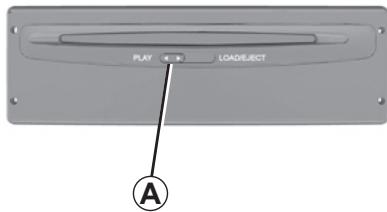
Insérer le DVD « carte »
Déplacez le bouton A « LOAD/EJECT » vers la droite pour insérer le DVD « carte ».
Déplacez le bouton A « PLAY » vers la gauche pour pouvoir démarrer la navigation.
LIRE UNE CARTE
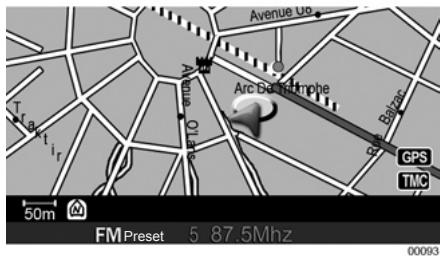
Affichage de la carte
Pour afficher la carte autour du véhicule, appuyez sur 33.
Basculez 26 dans les quatre directions pour vous déplacer sur la carte de navigation.
Appuyez sur 31 pour accéder au changement d'échelle.
Faites varier l'échelle de la carte en tournant 26.
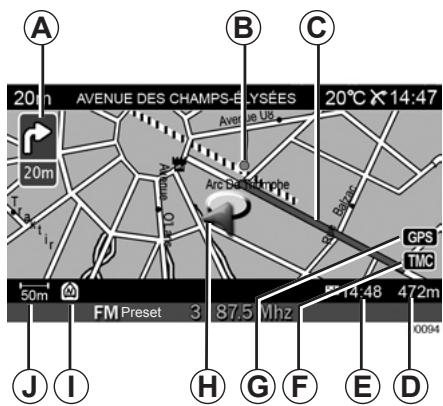
Légende de la carte
A Indication d'un prochain changement de direction B Indication du changement de direction C Itinéraire calculé par le navigateur D Distance restante jusqu'à la destination E Estimation de l'heure d'arrivée
F Indication sur la qualité de la réception des informations trafic TMC
gris : pas de réception
orange clair : réception dégradée
vert : bonne réception
G Indication sur la qualité de la réception des signaux GPS
gris : mauvaise réception
vert : bonne réception
H Positionnement du véhicule sur la carte de navigation
I Boussole
J Échelle de la carte de navigation
Position GPS
Cette fonction permet de connaître la localisation géographique du véhicule (latitude, longitude, altitude).
Appuyez sur 28. Sélectionnez « Position GPS » pour connaître la position exacte du véhicule.
LIRE UNE CARTE (suite)
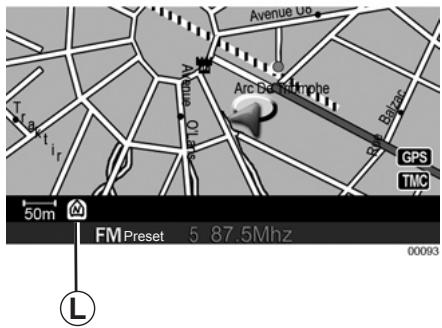
La boussole L s'affiche en permanence en bas de la carte.
Elle vous indique la direction du Nord quelle que soit la position de la carte.
Elle est symbolisée par un cercle noir et une flèche rouge indiquant le Nord.
Code couleurs des routes
L'affichage des routes est différent selon le type de voies.
Légende
Autoroute : jaune encadré de rouge
Voie rapide : blanc bordé de rouge
Route principale : rouge
Route secondaire : jaune
Rue : blanc
LIRE UNE CARTE (suite)
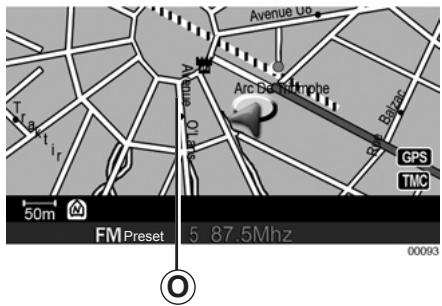
Symboles cartographiques
Le système de navigation utilise des symboles O pour l'affichage des points d'intérêt (POI).
Les symboles cartographiques affichés sur la carte (échelle 100 m) sont les suivants :
| Symbole | Signification |
| Universités ou collèges |
| Centres commerciaux |
| Mairies/Hôtels de ville |
| Palais de justice |
| Banques |
| Commissariats de police |
| Bases militaires |
| Hôtels |
| Restaurants |
| Stations service |
| Symbole | Signification |
| Supermarchés |
| Gares de métro/RER |
| Gares ferroviaires |
| Parkings relais de gare |
| Parkings |
| Parkings souterrains |
| Aires de repos |
| Monuments historiques |
| Informations touristiques |
| Complexes sportifs |
LIRE UNE CARTE (suite)
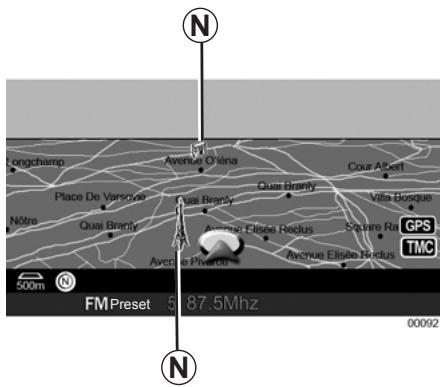
Symboles cartographiques
Icônes 3D
L'affichage de la carte en mode « vol d'oiseau » vous permet de visionner les icônes N en trois dimensions.
| Symbole | Signification |
 | Bâtiments |
 | Aéroports |
 | Mairies/Hôtels de ville |
 | Parcs |
 | Gares ferroviaires |
 | Châteaux |
ENTRER UNE DESTINATION
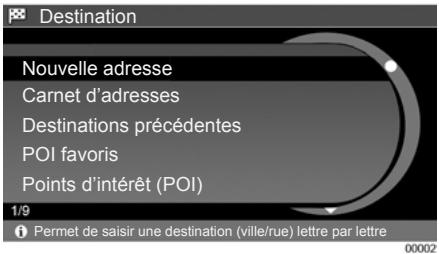
Appuyez sur 24 pour accéder au menu « Destination ».
Le menu « Destination » propose différentes méthodes pour indiquer une destination :
- saisir une adresse (complète ou partielle);
- sélectionner une adresse à partir du Carnet d'adresse;
- sélectionner une destination parmi les destinations précédentes ;
- sélectionner un service proche (POI favoris);
- sélectionner une adresse à partir d'un point d'intérêt (POI);
- sélectionner une intersection ;
- sélectionner un point de départ précédent;
- sélectionner un itinéraire mémorisé;
- sélectionner une entrée ou une sortie d'autoroute.
Pour sélectionner une destination à partir de la carte reportez-vous au chapitre « Entrer une destination » paragraphe « Sélectionner une destination sur la carte ».
Le menu « Destination » permet aussi d'ajouter des étapes sur l'itinéraire.
Reportez-vous au paragraphe « Adapter votre itinéraire », rubrique « Ajouter une étape ».
Saisir une adresse
Sélectionnez la rubrique « Nouvelle Adresse ».
Cette rubrique vous permet la saisie de tout ou d'une partie de l'adresse : pays, ville, rue et numéro de rue.
Seules les adresses connues par le système sont admises.
Sélectionnez la rubrique « Pays » et validez par un appui sur 26.
Tournez la commande centrale 26 pour choisir le nom du pays souhaité dans la liste des pays proposés.
Validez votre pays par un appui sur 26.
Sélectionnez la rubrique « Ville ».
Tournez la commande centrale 26 pour composer le nom de la ville souhaitée.
Le système peut vous proposer plusieurs noms de villes.
Lorsque le nombre de villes correspondant à la saisie est inférieur à 5, le système affiche une liste. Sélectionnez la ville souhaitée et validez par un appui sur 26.
ENTRER UNE DESTINATION (suite)
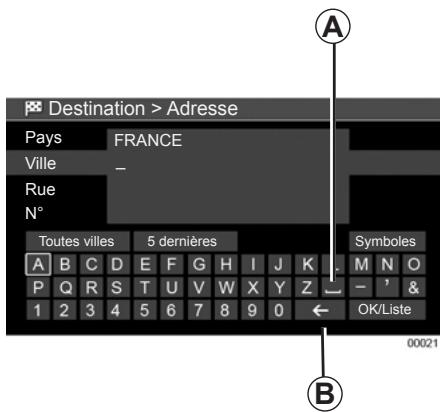
Sélectionnez « OK/liste » pour afficher la liste à tout moment.
Validez par un appui sur 26.
Procédez de la même façon pour « Rue » et « Numéro de rue ».
Appuyez sur A pour insérer des espaces dans le nom d'une ville ou d'une rue.
Appuyez sur B ou 25 pour apporter des corrections à votre saisie.
Le système conserve en mémoire les 5 dernières villes saisies.
En sélectionnant « 5 dernières villes » vous pouvez sélectionner directement l'une de ces villes.
Au cours de la saisie de l'adresse le système supprime la surbrillance de certaines lettres vous évitant une mauvaise saisie de la destination.
Dans une liste de destinations, vous pouvez faire défiler le nom complet de la destination en basculant la commande centrale 26 vers la droite.
Nota : Au moment de la saisie de la rue, il n'est pas nécessaire de mettre le type de voie (rue, avenue, boulevard...).
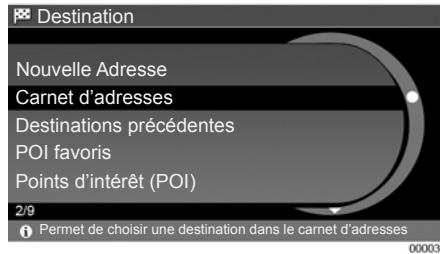
Carnet d'adresses
Appuyez sur 24 pour afficher le menu « Destination ».
Choisissez « Carnet d'adresses » et validez par un appui sur 26.
Sélectionnez l'adresse de destination souhaitée dans la liste des adresses mémorisées.
Validez par un appui sur 26.
Pour mémoriser une destination dans le carnet d'adresses, sélectionnez une ligne « (vide) ». Pour plus d'informations, reportez-vous au chapitre « Gérer le carnet d'adresses ».
ENTRER UNE DESTINATION (suite)
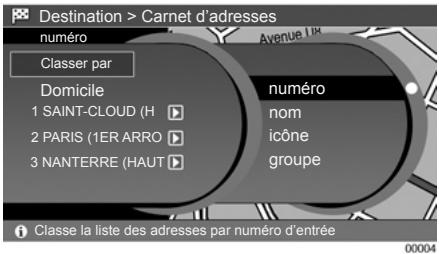
Pour faciliter votre recherche dans le carnet d'adresses, vous pouvez classer les destinations selon différents groupes.
Choisissez la rubrique « Classer par » et validez par 26.
Classement par numéro
Le classement par numéro permet l'affichage des destinations dans un ordre numérique croissant.
Classement par nom
Le classement par nom permet l'affichage des destinations dans l'ordre alphabétique.
Classement par icône
Le système affiche une liste en commençant par les destinations associées à l'icône souhaitée.
Classement par groupe
Le système affiche une liste en commençant par les destinations associées au groupe souhaité (famille, amis, loisirs...).
Pour associer un nom de groupe ou une icône à une adresse, reportez-vous au chapitre « Gérer le carnet d'adresses » paragraphe « Créer une nouvelle entrée ».
Destinations précédentes
Cette rubrique vous permet de sélectionner une destination à partir de la liste des dernières adresses utilisées. Ces mémorisations s'effectuent automatiquement.
Appuyez sur 24 pour afficher le menu « Destination » et choisissez la rubrique « Destinations précédentes ». Sélectionnez dans la liste des destinations mémorisées une adresse, puis validez cette adresse comme destination en appuyant sur 26.
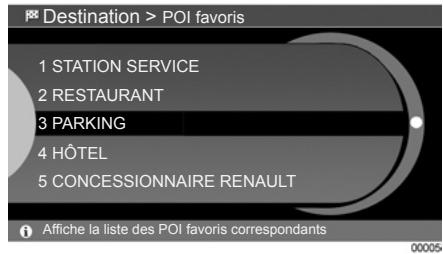
Sélectionner un service proche (POI favoris)
Le système vous propose de sélectionner un service situé à proximité de votre véhicule. Cinq catégories de service sont proposées :
Nota : Les cinq catégories des POI favoris peuvent être modifiées. Reportez-vous au paragraphe « Préférences de guidage », rubrique « POI Favoris » du chapitre « Réglages de navigation ».
Appuyez sur 24 pour afficher le menu « Destination ». Choisissez la rubrique « POI favoris » et validez par un appui sur 26.
Sélectionnez la catégorie souhaitée et validez votre choix par un appui sur 26.
Le système vous propose une liste d'adresses autour de votre véhicule, classées par distance ou le long de l'itinéraire si un guidage est en cours.
La carte apparaît à droite de l'écran et affiche les différentes adresses proches de votre véhicule.
Sélectionnez l'adresse souhaitée et validez par un appui sur 26.
Sélectionner un point d'intérêt (POI)
Cette rubrique vous permet de rechercher un point d'intérêt dans différentes catégories.
Plusieurs choix sont possibles pour rechercher un POI :
- par la catégorie ; – par le nom du POI recherché.
Appuyez sur 24 pour afficher le menu « Destination ». Choisissez la rubrique « Points d'intérêt (POI) » et validez par un appui sur 26.
Recherche par le nom du POI
Sélectionnez le champ « Par nom » en appuyant sur 26.
Saisissez le nom du POI que vous recherchez et lancez la recherche en sélectionnant « OK/Liste ».
Si la liste proposée est trop longue, revenez à l'écran précédent pour affiner la recherche en saisissant un nom de ville ou une catégorie de POI.
Recherche par la catégorie
Sélectionnez le type de catégorie que vous souhaitez par un appui sur 26.
Choisissez la zone recherchée : « proche du véhicule », « à destination » ou « dans une ville ». Saisissez alors un nom de ville et lancez la recherche avec « OK/Liste ».
Vous pouvez affiner la recherche en saisissant le nom du POI si vous le connaissez.
ENTRER UNE DESTINATION (suite)
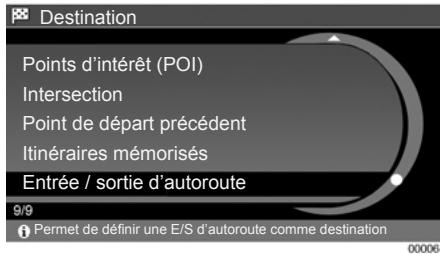
Intersection
Cette rubrique vous permet d'entrer comme destination l'intersection entre 2 rues.
Appuyez sur 24 pour afficher le menu « Destination ». Choisissez la rubrique « Intersection » et validez par un appui sur 26.
Renseignez les rubriques suivantes :
- pays (obligatoire);
- ville (obligatoire);
- 1ère rue (obligatoire);
- 2ème rue (liste des rues croisant la 1ère rue),
et validez.
Point de départ précédent
Cette rubrique vous permet de vous guider vers le point de départ du précédent guidage (aller-retour d'un parcours).
Appuyez sur 24 pour afficher le menu « Destination ». Choisissez la rubrique « Point de départ précédent » et validez par un appui sur 26.
Itinéraires mémorisés
Cette rubrique vous permet de sélectionner un itinéraire mémorisé préalablement (étapes, destination et critères de calcul).
Appuyez sur 24 pour afficher le menu « Destination ». Choisissez la rubrique « Itinéraires mémorisés » et validez par un appui sur 26. Sélectionnez une ou plusieurs étapes et/ou une destination dans la liste et validez votre choix par 26.
Entrée/sortie d'autoroute
Cette rubrique vous permet d'entrer une destination vers une entrée ou une sortie d'autoroute.
Appuyez sur 24 pour afficher le menu « Destination ». Choisissez la rubrique « Entrée/sortie d'autoroute » et validez par un appui sur 26.
Choisissez le pays et le nom de l'autoroute et validez par un appui sur 26.
Le système vous propose une liste des entrées et sorties de l'autoroute choisie.
Sélectionnez et validez votre choix par 26.
ENTRER UNE DESTINATION (suite)
Valider la destination
Plusieurs choix sont possibles avant de valider une destination :
- OK ;
- Modifier position ;
- Modifier itinéraire ;
- Informations POI (actif uniquement après sélection d'un POI) ;
- Mémoriser position.
OK
Validez la destination. Si un guidage est en cours, celui-ci est annulé.
Modifier position
Cette fonction vous permet, quel que soit le mode de saisie de votre destination, de corriger sur la carte la position de votre destination.
Modifier itinéraire
Si un guidage est en cours, cette rubrique vous permet d'insérer des étapes (5 au maximum) et de modifier les critères de guidage pour chaque étape.
Cette rubrique vous permet de consulter l'adresse, le numéro de téléphone et d'appeler le POI choisi (actif uniquement après sélection d'un POI).
Mémoriser position
Cette rubrique vous permet de mémoriser la destination dans le carnet d'adresses.
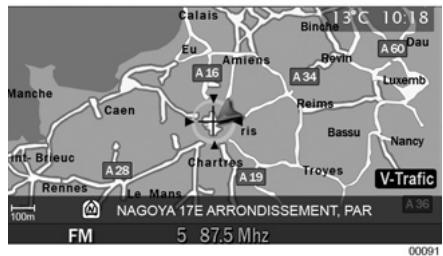
Sélectionner une destination sur la carte
Cette fonction vous permet de définir une destination à partir de la carte.
Manipulez 26 dans l'une des quatre directions pour faire apparaître le pointeur sur la carte.
Déplacez-vous sur la carte en manipulant la commande centrale 26 jusqu'à la destination souhaitée.
Pour plus de rapidité ou de précision dans la manipulation du pointeur, faites varier l'échelle de la carte.
ENTRER UNE DESTINATION (suite)
Validez l'emplacement sur la carte par un appui sur 26.
Plusieurs choix sont possibles :
- Nouvelle destination;
- Modifier l'itinéraire ;
- POI proche;
- Mémoriser position ;
- Effacer
Nouvelle destination
Cette fonction vous permet de valider votre destination. Si un guidage est en cours, celui-ci est annulé.
Modifier l'itinéraire
Si un guidage est en cours, cette rubrique vous permet d'insérer des étapes (5 au maximum) et de modifier les critères pour chaque étape.
POI Proche
Cette rubrique vous permet de rechercher un POI proche de l'emplacement choisi sur la carte.
Mémoriser position
Cette rubrique vous permet de mémoriser la destination dans le carnet d'adresses.
Effacer
Cette rubrique vous permet d'effacer l'emplacement enregistré sur lequel est placé le pointeur.
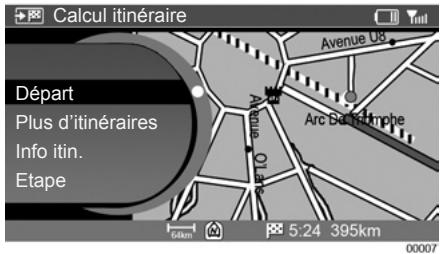
Adapter votre itinéraire
Après avoir validé votre destination, le système calcule l'itinéraire et vous propose plusieurs choix :
- Départ;
- Plus d'itinéraires ;
- Info itinéraire ;
- Étape.
ENTRER UNE DESTINATION (suite)
Départ
Cette rubrique vous permet de démarrer le guidage.
Plus d'itinéraires
Cette rubrique vous permet de choisir le type d'itinéraire que vous voulez emprunter :
– le plus rapide ; - éviter les autoroutes ; – le plus court.
Nota : cette fonction est disponible uniquement à l'arrêt du véhicule.
Ce menu vous permet de visualiser ou de simuler l'itinéraire entré dans le système.
Reportez-vous au paragraphe « Informations sur l'itinéraire » du chapitre « Guidage » pour visualiser ou simuler un itinéraire.
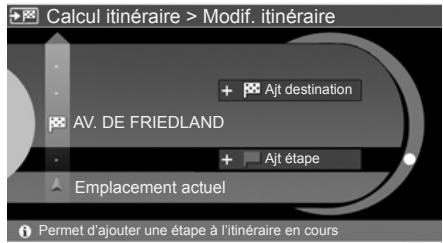
Ajouter une Étape
Choisissez « Étape » pour insérer une ou plusieurs étapes dans votre itinéraire. Un itinéraire peut comporter jusqu'à 5 étapes.
Procédez de la même façon que pour entrer une destination.
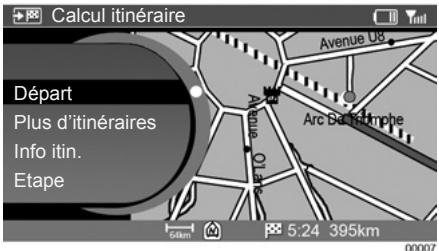
Activer le guidage
Sélectionnez « Départ » après avoir entré une destination. Le guidage commence.
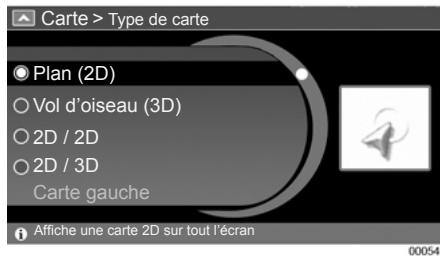
Écrans de guidage
Le système propose plusieurs choix de cartes de navigation.
Appuyez sur 26, sélectionnez « Type de carte » pour changer l'affichage de la carte.
Les différentes possibilités d'affichage en plein écran sont :
- carte bidimensionnelle (« Plan 2D »);
- carte tridimensionnelle (« Vol d'oiseau (3D) »).
Les différentes possibilités d'affichage en écran partagé sont :
- Carte 2D/2D;
- Carte 2D/3D.
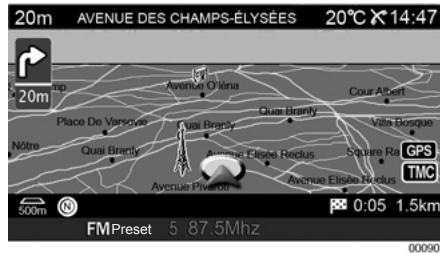
Mode plein écran (2D ou 3D)
Ce mode vous permet de visualiser la carte de navigation sur la totalité de l'écran.
Les informations sur l'heure d'arrivée et de distance restante jusqu'à la destination sont indiquées en bas de la carte.
L'indication du prochain changement de direction se situe en haut à gauche de la carte.
GUIDAGE (suite)
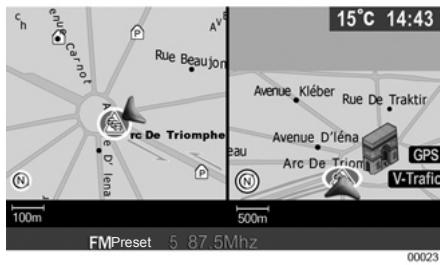
Mode écrans partagés (mode 2D/3D ou mode 2D/2D)
Ce mode vous permet d'afficher deux vues de la carte à des échelles différentes.
Réglez la carte de gauche en appuyant sur 26 puis choisissez « Type de carte » et « Carte gauche ».
Reportez-vous au paragraphe « Réglages carte » pour régler la carte de droite.
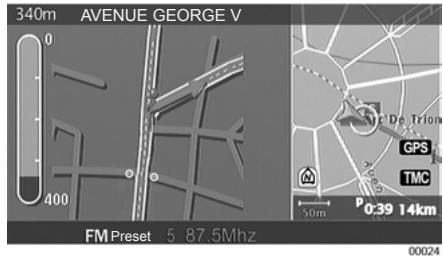
Carte d'intersection
Pendant un guidage, avant chaque changement de direction, le système affiche automatiquement un zoom de l'intersection. Vous pouvez anticiper l'affichage de ce zoom par un appui sur 33.
Le système repasse automatiquement en mode « carte » après le passage de l'intersection. Pour rebasculer en mode « carte » avant la fin de l'intersection, appuyez sur 33.
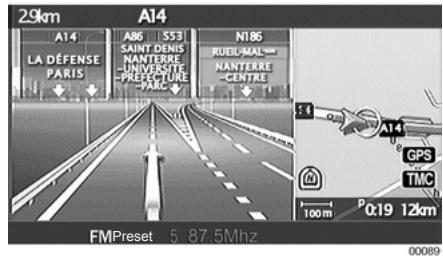
Vue jonctions d'autoroute
Pendant un guidage, avant chaque jonction d'autoroute, le système affiche une vue en 3 dimensions de la jonction. Vous pouvez anticiper cet affichage par un appui sur 33.
Nota : pour certaines jonctions, seule une flèche de guidage apparaît.
Le système repasse en mode « carte » après le passage de jonction. Pour rebasculer en mode « carte » avant la fin de la jonction, appuyez sur 33.
GUIDAGE (suite)
Guidage vocal
Activer/Désactiver le guidage vocal
Appuyez longuement sur 11 jusqu'à l'émission d'un message vocal pour activer/désactiver la fonction.
Répéter l'annonce de guidage
Appuyez sur 11 pour répéter l'annonce vocale.
Interrompre l'annonce de guidage
Faites un appui court sur 11 en façade pour interrompre le message de guidage ou l'annonce TMC Info Trafic en cours.
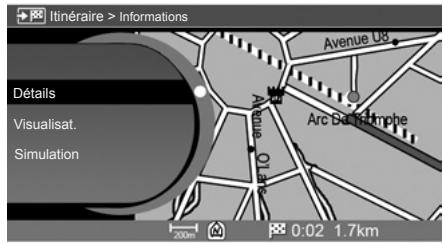
Cette fonction vous permet de visualiser votre itinéraire avant le guidage.
Cette visualisation tient compte de vos étapes.
Appuyez sur 32 pour afficher le menu « Itinéraire » et sélectionnez la rubrique « Information itinéraire ».
Trois choix vous sont proposés :
- Détails ;
- Visualisation;
- Simulation.
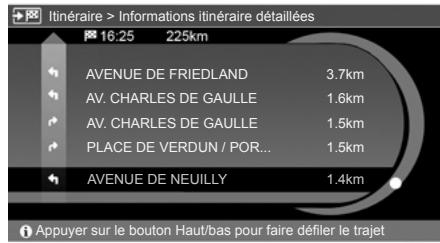
Détails
Cette fonction vous permet de visualiser la feuille de route.
Plusieurs détails du parcours apparaissent :
- flèches de changement de direction;
- types de routes;
- noms des routes;
- kilomètres avant une bifurcation.
Visualisation
Cette fonction vous permet de visualiser le parcours sur la carte.
GUIDAGE (suite)
Simulation
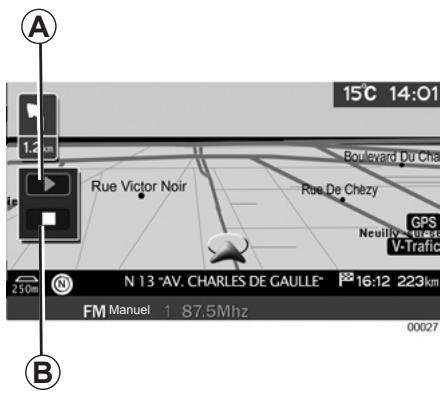
Cette fonction permet de visionner rapidement le parcours souhaité.
Démarrez la simulation en sélectionnant A par un appui sur 26.
Vous pouvez à tout instant arrêter la simulation du parcours en sélectionnant B par un appui sur 26.
Nota : les fonctions « Visualisation » et « Simulation » sont disponibles uniquement à l'arrêt du véhicule.
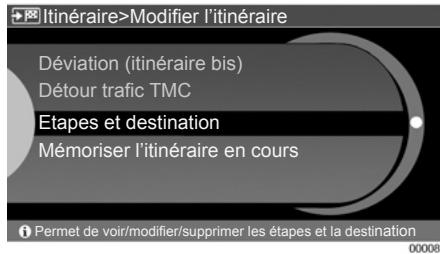
Modifier l'itinéraire
Déviation (itinéraire bis)
Cette rubrique vous permet de dévier l'itinéraire proposé sur une distance à choisir.
Appuyez sur 32 puis sélectionnez le menu « Modifier l'itinéraire » puis « Déviation ». Choisissez la longueur d'itinéraire à modifier : 1 km, 2 km, 5 km ou 10 km puis validez votre choix par un appui sur 26.
Détour Trafic TMC
Dans le cas où un détour a été proposé et refusé suite à un événement TMC, vous pouvez afficher la dernière proposition de détour faite par le système tant qu'elle est effective.
Appuyez sur 32 puis sélectionnez le menu « Modifier l'itinéraire » puis « Détour Trafic TMC » et validez par un appui sur 26.
Une fois la rubrique sélectionnée, le système vous propose un nouvel itinéraire.
Validez le nouvel itinéraire par un appui sur 26 ou refusez par un appui sur 25.
GUIDAGE (suite)
Étapes et destination
En sélectionnant cette rubrique, vous pouvez :
- insérer des étapes sur l'itinéraire (5 maximum);
- ajouter une nouvelle destination ;
- modifier les critères de guidage.
Mémoriser l'itinéraire en cours
En sélectionnant cette rubrique, l'itinéraire est mémorisé dans la rubrique « Itinéraires mémorisés ». Il comprend la destination et les différentes étapes.
Arrêter le guidage
Vous pouvez à tout moment arrêter un guidage en cours.
Appuyez sur 32 puis sélectionnez « Arrêter le guidage en cours » en validant par un appui sur 26.
Sélectionnez la rubrique « Reprendre le guidage d'itinéraire » et validez par un appui sur 26 pour reprendre le guidage.
Recalculer l'itinéraire
Cette rubrique vous permet de recalculer votre itinéraire.
Nota : cette rubrique est indisponible si votre itinéraire comporte des étapes.
Critères de calcul
Cette rubrique vous permet de choisir le type de route à emprunter durant la navigation.
Reportez-vous au paragraphe « Choisir les critères de calcul d'itinéraire », du chapitre « Réglages de navigation ».
Préférences de guidage
Cette rubrique vous permet de choisir vos préférences de guidage.
Reportez-vous au paragraphe « Préférences guidage », du chapitre « Réglages de navigation ».
Se déplacer sur la carte
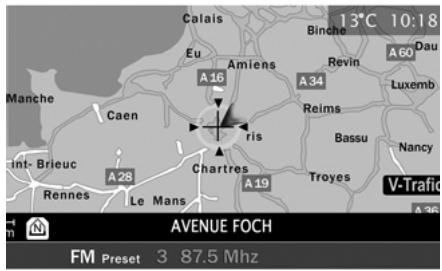
Cette fonction vous permet de vous déplacer sur la carte.
Appuyez sur 33 pour afficher la carte à l'écran.
Basculez la commande centrale 26 pour afficher le pointeur.
Déplacez-vous verticalement ou horizontalement sur la carte en basculant la commande centrale 26 dans l'une des quatre directions.
Pour plus de rapidité ou plus de détails, faites varier l'échelle de la carte (reportez-vous au paragraphe suivant).
Régler l'échelle
Cette fonction vous permet de faire varier l'échelle de la carte de navigation.
Appuyez sur 31 pour afficher l'échelle de réglage.
Faites varier l'échelle en basculant ou en tournant la commande centrale 26.
Orienter la carte
Cette fonction vous permet de régler le sens de l'orientation de la carte.
Pour accéder à cette fonction, appuyez sur 33 pour afficher la carte, puis appuyez sur 26 et sélectionnez « Orientation carte ».
Sinon, appuyez sur 29, sélectionnez le menu « Navigation », puis « Orientation carte ».
Plusieurs choix sont disponibles :
- Orientation nord;
- Orientation véhicule ;
- Véhicule en bas de carte ;
- Angle de vue 3D.
Orientation nord
En toutes circonstances, le Nord sera toujours vers le haut de la carte.
Orientation véhicule
La direction de votre véhicule est toujours vers le haut de la carte.
Cette fonction est disponible seulement avec la carte 2D.
Véhicule en bas de carte
La position du véhicule est située en bas de la carte.
Cela permet une meilleure visibilité de l'itinéraire à suivre.
Cette fonction est disponible seulement avec la carte 2D.
Angle de vue 3D
Cette fonction permet de changer l'angle de vue en mode 3D ou 2D/3D.
Tournez la commande centrale 26 vers + ou - puis validez par un appui sur 26.
RÉGLAGES CARTE (suite)
Afficher les points d'intérêts
Vous pouvez choisir d'afficher certains points d'intérêt (visibles à l'échelle 100 m) sur la carte.
Pour accéder directement à cette fonction, appuyez sur 26 et sélectionnez « Icônes POI ». Sinon appuyez sur 29 pour accéder au menu des Réglages.
Sélectionnez la rubrique « Navigation » puis « Icônes POI ».
Sélectionnez par appui sur 26 le ou les points d'intérêt suivants, à afficher sur la carte :
Régler la qualité de l'image
Vous pouvez activer ou désactiver l'affichage et ajuster la qualité de l'image à la fois sur l'écran de jour et l'écran de nuit. Pour cela, appuyez sur 29 puis sélectionnez la rubrique « Affichage » et validez par 26.
Écran noir
Sélectionnez la rubrique « Ecran noir » pour activer la veille de l'écran et validez en appuyant sur 26. Pour passer directement en veille écran, effectuez un appui long sur 30.
Pour réactiver l'affichage, effectuez un appui court sur 30.
Réglages de jour et réglages de nuit
En fonction de la luminosité extérieure, l'affichage passe automatiquement des réglages de jour aux réglages de nuit.
Sélectionnez la rubrique « Réglages de jour » ou « Réglages de nuit » et validez en appuyant sur 26.
Pour chacun des réglages, sélectionnez une des rubriques suivantes :
– la luminosité, – le contraste, – la couleur de fond, et ajustez le réglage en tournant 26.
Pour accéder directement aux réglages de la luminosité, appuyez sur 30. Un second appui sur 30 modifie la couleur de fond et vous permet de régler la luminosité.
INFO TRAFIC TMC
Le service Info Trafic TMC
Ce service fonctionne grâce au système RDS. Le système de navigation reçoit directement des messages Info Trafic par le canal radio RDS en codage TMC (Traffic Message Channel). Ces informations détaillées vous avertissent des perturbations de la circulation.
Les fonctions Info Trafic TMC
Le système de navigation annonce les perturbations de la circulation :
- par l'affichage de symboles TMC sur la carte (liste des symboles en fin de paragraphe « Info Trafic TMC ») ;
- par une description détaillée ;
- par des messages vocaux.
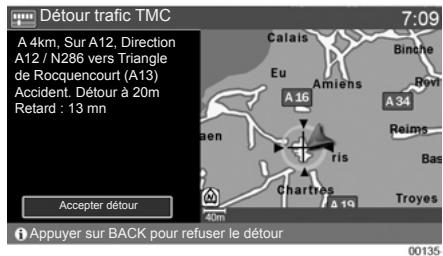
Détour Trafic TMC
Lorsqu'un événement trafic se trouve sur votre itinéraire, le système calcule automatiquement un itinéraire permettant d'éviter cet événement. Acceptez par appui sur 26 ou refusez par appui sur 25 cette proposition de détour.
- les accidents et incidents ;
- l'état de circulation ;
- la présence de travaux ; – les conditions météorologiques ; – des informations générales ; – les prévisions de circulation ; – les prévisions météorologiques ;
- les restrictions de voies de circulation.
Nota : Le nom de l'opérateur de service TMC s'affiche en vert lorsque la réception du service est bonne, sinon en gris.
Reportez-vous au paragraphe « Informations trafic (TMC) » du chapitre « Réglages de navigation » pour sélectionner la fonction Info Trafic TMC.
Cette rubrique vous permet d'afficher les informations trafic sur la carte.
Appuyez sur 28 puis sélectionnez « Informations trafic (TMC) » pour afficher les informations détaillées.
Plusieurs choix vous sont proposés :
- infos trafic sur itinéraire ;
- infos trafic à proximité ;
- infos trafic sur carte ;
- météo ; – prévisions trafic ;
- zones infos trafic personnalisées ;
Infos trafic sur itinéraire
Cette rubrique vous permet d'afficher la liste des informations trafic situées sur l'itinéraire de guidage.
Infos trafic à proximité
Cette rubrique vous permet d'afficher la liste des informations trafic dans un rayon de 50 km autour de la position de votre véhicule même si celles-ci ne sont pas sur votre itinéraire.
Infos trafic sur carte
Cette rubrique vous permet d'accéder aux informations trafic en pointant les symboles affichés sur la carte.
Sont alors affichés sur un double écran :
– le détail de chaque information ; - la localisation de l'information sur la carte de navigation.
Vous pouvez accéder directement aux informations d'un événement en positionnant le pointeur à l'aide de 26 sur une des icônes affichées sur la carte. Une fenêtre s'affiche avec le détail de l'événement.
Météo
Cette rubrique vous permet d'afficher les informations météorologiques sur la carte.
Prévisions trafic
Cette rubrique vous permet d'afficher les prévisions de circulation sur la carte.
Zones Infos Trafic personnalisées
Cette rubrique vous permet d'accéder aux informations trafic situées dans une zone que vous avez au préalable mémorisée.
Une fois la rubrique sélectionnée, un double écran s'affiche :
- La partie gauche contient la liste des zones mémorisées ;
- la partie droite contient la carte présentant les informations trafic sur la zone sélectionnée.
Pour mémoriser une zone, sélectionnez un emplacement « (vide) » et renseignez-le.
Le système vous permet de nommer, de renseigner une zone, d'ajuster sa position sur la carte ou de l'effacer.
| Symbole | Signification |
| Accident |
| Véhicule en panne |
| DANGER : Véhicule circulant en sens contraire |
| Trafic perturbé |
| Chaussée glissante |
| Fermeture de voie, rétrécissement |
| Circulation à contresens |
| Symbole | Signification |
| Route fermée |
| Danger |
| Travaux |
| Route en mauvais état |
| Evènement majeur, manifestations |
| Brouillard, visibilité réduite |
| Fortes pluies |
| Symbole | Signification |
| Neige |
| Météo, mauvais temps |
| Vent violent, tempête |
| Information |
| Retard |
GÉRER LE CARNET D'ADRESSES
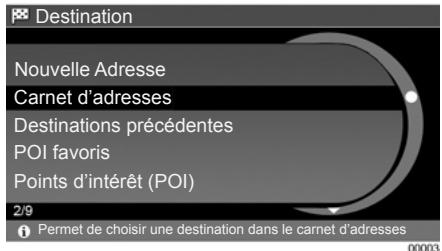
Créer une entrée
Appuyez sur 24 pour accéder au menu « Destination ». Sélectionnez la rubrique « Carnet d'adresses » puis validez. Sélectionnez un emplacement « (Vide) » puis choisissez une des rubriques suivantes pour créer une entrée et validez par 26 :
- Carte : reportez-vous au paragraphe « Sélectionner une destination sur la carte » du chapitre « Entrer une destination ».
- Point d'intérêt : reportez-vous au paragraphe « Sélectionner un point d'intérêt (POI) » du chapitre « Entrer une destination ».
- Adresse : reportez-vous au paragraphe « Saisir une adresse » du chapitre « Entrer une destination ».
- Destinations précédentes : reportez-vous au paragraphe « Destinations précédentes » du chapitre « Entrer une destination ».
- Point de départ précédent : reportez-vous au paragraphe « Point de départ précédent » du chapitre « Entrer une destination ».
- Entrée / Sortie d'autoroute : reportez-vous au paragraphe « Entrée/sortie d'autoroute » du chapitre « Entrer une destination ».
- Intersection : reportez-vous au paragraphe « Intersection » du chapitre « Entrer une destination ».
- Centre-ville : cette rubrique vous permet d'entrer une destination vers le centre-ville de la ville souhaitée. Procédez de la même façon que pour les autres rubriques en saisissant le pays et la ville.
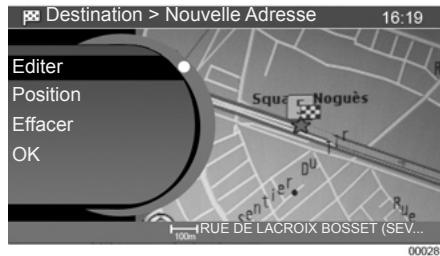
Dans tous les cas, une fois l'adresse validée, le système la localise sur la carte. Appuyez sur 26 pour confirmer, sinon appuyez sur 25 pour modifier votre saisie.
Après confirmation, vous avez le choix entre les rubriques « Éditer », « Position » et « OK ».
GÉRER LE CARNET D'ADRESSES (suite)
- Éditer : pour associer à l'adresse :
- une icône sur carte,
- un nom, – un repère vocal,
- une icône,
- un son (émis à l'approche de l'adresse),
- un domicile,
- une direction (définie pour l'émission du son à l'approche de l'adresse),
- une distance, – un groupe (famille, amis,...),
- un numéro d'ordre dans le carnet d'adresses.
- Position : pour ajuster la position sur la carte.
- OK : pour valider.
Vous pouvez également créer une entrée dans le carnet d'adresses en appuyant sur 29 et en sélectionnant « Navigation », « Informations mémorisées » puis « Carnet d'adresses ».
Modifier ou supprimer une entrée
Appuyez sur 29, sélectionnez « Navigation », puis « Informations mémorisées ». Sinon appuyez sur 24.
Sélectionnez « Carnet d'adresses ». Sélectionnez la ligne à modifier et validez par un appui sur 26.
Pour modifier l'entrée, choisissez « Éditer » ou « Position ».
Pour supprimer l'entrée, choisissez « Effacer ».
Supprimer le carnet d'adresses
Appuyez sur 29, sélectionnez « Navigation », « Informations mémorisées » puis « Effacer données mémorisées ». Sélectionnez la rubrique « Effacer le carnet d'adresses » et validez en appuyant sur 26.
Associer un repère vocal à une adresse
Appuyez sur 24, puis sélectionnez la rubrique « Carnet d'adresses ». Sélectionnez l'entrée à modifier en validant par 26. Choisissez « Éditer » pour modifier l'entrée sélectionnée, puis « Repère vocal ».
Nota : l'enregistrement d'un repère vocal ne peut se faire qu'à l'arrêt.
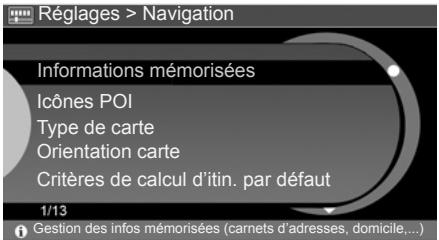
Le menu « Réglages de navigation » vous permet de changer l'affichage de la carte ou les paramètres de navigation.
Cette rubrique vous permet de gérer toutes les informations mémorisées (carnet d'adresses, itinéraires mémorisés, traces mémorisées, zones à éviter mémorisées).
Appuyez sur 29, sélectionnez « Informations mémorisées » pour accéder à toutes les informations mémorisées.
Vous pouvez afficher, modifier, supprimer une ou toutes les entrées mémorisées.
Appuyez sur 26 pour accéder aux informations suivantes :
- domicile ;
- carnet d'adresses ;
- itinéraires ; – traces d'itinéraire ;
- zones à éviter ;
- effacer données.
Icônes POI
Cette rubrique vous permet d'afficher les points d'intérêt sur la carte.
Reportez-vous au paragraphe « Afficher les points d'intérêts » du chapitre « Réglages carte ».
Type de carte
Reportez-vous au paragraphe « Écrans de guidage » du chapitre « Guidage ».
Orientation carte
Reportez-vous au paragraphe « Orienter la carte » du chapitre « Réglages carte ».
Choisir les critères de calcul d'itinéraire
Cette rubrique permet de choisir le type de route à emprunter durant la navigation.
Appuyez sur 32 puis sélectionnez le menu « Critères de calcul d'itinéraire par défaut » en validant votre choix par un appui sur 26.
Le système vous propose 4 critères principaux de calcul d'itinéraire.
- itinéraire le plus rapide ;
- éviter les autoroutes;
- le plus court; – critères détaillés de calcul.
Choisissez le type d'itinéraire souhaité par un appui sur 26.
RÉGLAGES DE NAVIGATION (suite)
La rubrique « Critères détaillés de calcul » vous permet de rajouter certains critères supplémentaires sur le type de route :
- éviter les péages;
- emprunter les routes à horaires restreints;
- utiliser les informations de circulation (Info Trafic TMC);
- utiliser le réglage des zones à éviter;
- utiliser le transport en bateau ferry ;
- changer automatiquement d'itinéraire.
Préférences guidage
Appuyez sur 29 puis « Navigation ». Sélectionnez le menu « Préférence de guidage » en validant votre choix par un appui sur 26.
Vous pouvez aussi accéder directement aux préférences de guidage en appuyant sur 32. Activez/désactivez les fonctions souhaitées en appuyant sur 26.
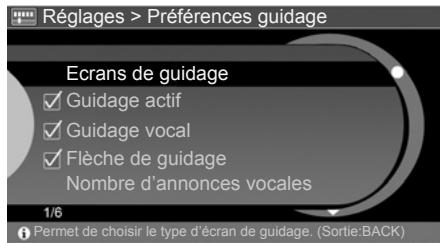
Écrans de guidage
Cette fonction vous permet d'activer/désactiver :
- l'affichage permanent de la carte d'intersection,
- l'affichage permanent des détails du parcours.
Guidage actif
Cette fonction permet d'activer/désactiver le guidage d'un itinéraire.
Guidage vocal
Cette fonction permet d'activer/désactiver le guidage vocal d'un itinéraire.
Flèche de guidage
Cette fonction permet d'activer ou de désactiver l'affichage des flèches de guidage.
Nombre d'annonces vocales
Cette fonction permet de choisir le nombre d'annonces vocales.
Vitesse moyenne par voie
Cette fonction permet de régler la vitesse moyenne à laquelle vous estimez rouler selon le type de route.
Ces données permettent au système d'estimer une heure d'arrivée.
Désactivez la fonction automatique.
Faites ensuite varier les valeurs souhaitées et validez par 26.
RÉGLAGES DE NAVIGATION (suite)
Cette fonction permet d'afficher les informations sur la carte de navigation.
Appuyez sur 29, sélectionnez « Navigation » puis « Information trafic (TMC) ».
Vous avez plusieurs réglages possibles :
- Affichage sur carte,
- Types d'informations à afficher, – Service info trafic (TMC).
Affichage sur carte
Activez ou désactivez l'affichage des informations routières TMC sur la carte.
Activez ou désactivez l'affichage de chaque icône TMC sur la carte.
Service info trafic (TMC)
Sélectionnez le mode de suivi du service TMC :
– Service commercial, – Service public, – Automatique, – Autre.
Zones à éviter
Cette fonction permet de définir des zones à éviter.
Appuyez sur 29, sélectionnez « Navigation » puis « Zones à éviter ».
Traces d'itinéraire
Cette fonction permet d'afficher le parcours déjà effectué.
Appuyez sur 29, sélectionnez « Navigation », puis « Traces d'itinéraire ».
POI favoris
Cette fonction permet de modifier les POI favoris (par défaut dans le système) par d'autres points d'intérêts mieux adaptés à votre besoin.
Défilement manuel de la carte
Cette rubrique vous permet d'activer ou de désactiver l'affichage de certains éléments (comme les coordonnées GPS) à l'écran lors du défilement de la carte avec le pointeur.
Position véhicule
Cette rubrique vous permet de modifier la position actuelle du véhicule sur la carte.
Revenir aux réglages par défaut
Appuyez sur 29, sélectionnez la rubrique « Navigation », puis « Réglages de navigation par défaut ».
Sélectionnez « Rétablir tous les réglages de navigation », puis appuyez sur 26 pour valider.
APPAIRER/DÉSAPPAIRER UN TÉLÉPHONE
Connexion Bluetooth®
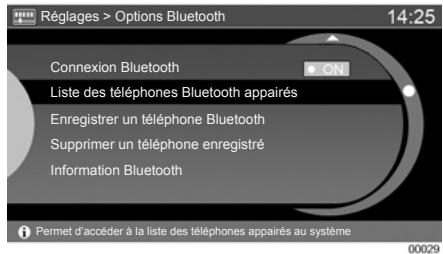
Vérifiez que la connexion Bluetooth® est sur « ON ». Pour cela, appuyez sur 29, sélectionnez « Téléphone » puis « Options Bluetooth ».
Appairer un téléphone
Pour utiliser votre système de téléphonie mains libres, vous devez appairer votre mobile Bluetooth® au véhicule lors de la première utilisation.
L'appairage permet au système de reconnaître et de mémoriser un téléphone. Vous pouvez appairer jusqu'à 5 téléphones, mais un seul peut être connecté à la fois par le système de téléphonie mains libres.
L'appairage s'effectue directement sur votre téléphone.

Votre système de téléphonie mains libres a seulement pour objet de faciliter la communication en diminuant les facteurs de risque sans les éliminer totalement. Respectez obligatoirement les lois en vigueur du pays dans lequel vous vous trouvez.
Votre système multimédia et votre téléphone doivent être allumés.
Nota : Aucun autre téléphone préalablement appairé ne doit être connecté au système téléphonie mains libres au moment de l'appairage.
Appuyez sur 29 puis sélectionnez le menu « Téléphone ». Choisissez le menu « Option Bluetooth® » puis sélectionnez « Enregistrer un téléphone Bluetooth® ».
Depuis votre mobile, effectuez les opérations dans l'ordre suivant :
- activez la connexion Bluetooth® du téléphone;
- lancez une recherche des équipements Bluetooth® présents à proximité;
- sélectionnez « MY-CAR » (Nom du système téléphonie mains libres) dans la liste;
- composez sur le clavier du téléphone le code Bluetooth® « 1234 ».
Le téléphone est automatiquement enregistré et connecté au véhicule. Si l'appairage échoue, répétez ces opérations.
Pour plus de détails, consultez la notice de votre téléphone.
Désappairer un téléphone
Le désappairage permet de supprimer un téléphone de la mémoire du système téléphonie mains libres.
Appuyez sur 29 puis sélectionnez le menu « Téléphone ». Choisissez la rubrique « Options Bluetooth® » puis sélectionnez « Supprimer un téléphone enregistré ». Choisissez le téléphone à supprimer puis validez par 26. Validez votre choix en sélectionnant « Oui ».
CONNECTER/DÉCONNECTER UN TÉLÉPHONE BLUETOOTH®
Connecter un téléphone appairé
Votre téléphone doit être connecté au système de téléphonie mains libres pour accéder à toutes ses fonctions.
Aucun téléphone, non appairé préalablement, ne peut être connecté au système de téléphonie mains libres. Reportez-vous au paragraphe « Appairer/désappairer un téléphone ».
Dès la mise en marche du système, le système de téléphonie mains libres recherche les téléphones appairés présents à proximité (cette recherche peut prendre une minute).
Un message indique que le téléphone est connecté. Si une communication est en cours au moment de la connexion, elle est transférée sur les haut-parleurs du véhicule.
Échec de connexion
En cas d'échec de la connexion, veuillez vérifier que :
- le téléphone est configuré pour accepter la demande de connexion du système ;
- votre téléphone est allumé ;
- la batterie de votre téléphone n'est pas déchargée ;
- votre téléphone a préalablement été appairé au système de téléphonie mains libres ;
- le Bluetooth® de votre téléphone et du système sont activés.
Nota : l'utilisation prolongée de votre système de téléphonie mains libres décharge plus rapidement la batterie de votre téléphone.
Changer un téléphone connecté
Le système multimédia peut enregistrer 5 téléphones portables.
Vous pouvez connecter/déconnecter à tout moment un des 5 téléphones.
Appuyez sur 29, sélectionnez « Téléphone », « Options Bluetooth® » et « Liste des téléphones Bluetooth® appairés ».
Choisissez le téléphone à connecter et validez par 26.
Si vous êtes en communication au moment de la déconnexion de votre téléphone, la communication est automatiquement transférée sur votre téléphone.
RÉPERTOIRE DU TÉLÉPHONE
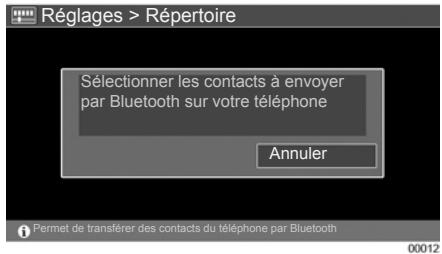
Télécharger le répertoire du téléphone
Vous pouvez transférer des contacts de votre téléphone dans le répertoire de votre système téléphonie mains libres via Bluetooth® (si votre téléphone le permet).
Appuyez sur 29, sélectionnez la rubrique « Répertoire » et « Ajouter des nouveaux contacts ».
Le système vous propose de charger le répertoire du téléphone. Validez en sélectionnant « oui ». Depuis votre téléphone, sélectionnez, puis envoyez, le ou les contacts à transférer.
Le téléchargement peut prendre quelques minutes.
Nota : le téléphone peut être déconnecté du système au moment de l'envoi de contacts par Bluetooth®.
Une fenêtre vous indique alors le téléchargement de vos contacts et la mémoire disponible du téléphone.
Pour annuler le téléchargement, appuyez sur 25.
Pour tenir à jour le répertoire du téléphone, il est nécessaire de faire l'opération de téléchargement régulièrement.
Pour supprimer un contact du répertoire, appuyez sur 29, sélectionnez la rubrique « Répertoire », puis « Effacer des contacts du répertoire ». Sélectionnez dans la liste le contact que vous souhaitez effacer.
Pour effacer tout le répertoire, appuyez sur 29, sélectionnez « Répertoire », puis « Effacer tout le répertoire ».
Confidentialité
La liste de contacts de chaque téléphone est conservée en mémoire par le système téléphonie mains libres.
Pour des raisons de confidentialité, chaque répertoire téléchargé n'est visible que lorsque le téléphone correspondant est connecté.
NUMÉROS FAVORIS
Constituer sa liste de numéros favoris
Appuyez sur 27, puis sélectionnez « Numéros favoris » et choisissez un emplacement « (Vide) » (le téléphone doit être connecté).
Nota : le nombre maximum de numéros favoris est de 40.
Vous avez plusieurs possibilités pour ajouter un numéro dans la liste :
- Éditer,
- Répertoire,
- Transférer via Bluetooth®,
- Appels émis,
- Appels reçus,
- Appels en absence.
Éditer
Entrez les différentes informations du contact (nom et numéro de téléphone) et validez par « OK ».
Les numéros du Répertoire
Choisissez dans la liste des numéros transférés du répertoire de votre téléphone, celui que vous souhaitez ajouter à la liste des numéros choisis.
Transférer via Bluetooth®
Sélectionnez et envoyez un contact de votre téléphone (pour plus de détails, reportez-vous à la notice de votre téléphone).
Appel émis
Choisissez dans la liste des appels émis celui que vous souhaitez ajouter à la liste des numéros favoris.
Appels reçus
Choisissez dans la liste des appels reçus celui que vous souhaitez ajouter à la liste des numéros favoris.
Appels en absence
Choisissez dans la liste des appels en absence celui que vous souhaitez ajouter à la liste des numéros favoris.
Après avoir choisi un numéro à ajouter à la liste de vos numéros favoris, le système vous propose d'éditer un repère vocal. Si vous le souhaitez, sélectionnez la rubrique puis énoncez le repère vocal à associer à ce contact (l'enregistrement d'un repère vocal ne peut se faire qu'à l'arrêt).
Vous pouvez aussi choisir une icône parmi plusieurs propositions (maison, téléphone portable...) en sélectionnant la rubrique « icône téléphone ».
Appuyez sur 27, puis sélectionnez « Numéros favoris » et choisissez un contact dans la liste. Pour modifier un contact, sélectionnez « Éditer » puis corrigez le nom, le numéro de téléphone, les icônes et le repère vocal (l'enregistrement d'un repère vocal ne peut se faire qu'à l'arrêt).
Pour supprimer un contact, appuyez sur 29, sélectionnez « Téléphone », « Numéros favoris », puis « Effacer des contacts ». Sélectionnez ensuite, dans la liste, le contact que vous souhaitez effacer.

Il est recommandé de s'arrêter pour composer un numéro ou pour rechercher un contact.
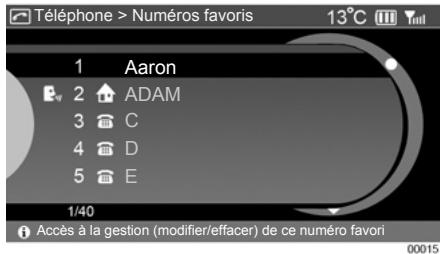
Appeler un numéro favori
Appuyez sur 27, sélectionnez « Numéros favoris », sélectionnez un contact de la liste, puis « Appeler ».
Vous pouvez également énoncer le repère vocal du contact que vous souhaitez appeler après avoir activé la commande de reconnaissance vocale.

Il est recommandé de s'arrêter pour composer un numéro ou pour rechercher un contact.
Appeler un numéro du répertoire du téléphone
Appuyez sur 27 puis sélectionnez « Répertoire ». Choisissez la première lettre du nom de votre contact. Tournez 26 pour sélectionner votre contact dans la liste qui s'affiche, puis appuyez sur 26.
Si le répertoire comporte des numéros sans nom, ils sont positionnés à la fin.
Appeler un numéro de l'historique des appels
Appuyez sur 27 puis sélectionnez « Historique ». Choisissez parmi 3 listes de contacts :
- la liste des appels en absence (appels manqués) ; – la liste des appels émis ; – la liste des appels reçus.
Pour chacune des listes, les contacts sont affichés du plus récent au plus ancien. Sélectionnez un contact pour lancer l'appel.
Nota : l'historique contient uniquement les appels passés dans le véhicule.
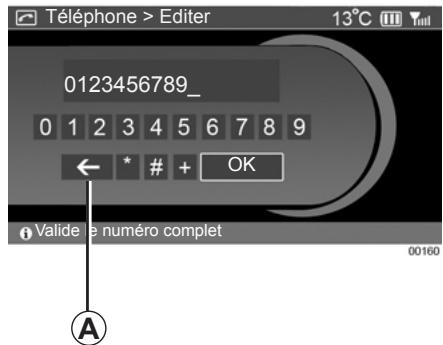
Composer un numéro
Appuyez sur 27 puis sélectionnez « Composer ». Tournez le bouton 26 pour choisir un chiffre puis validez ce chiffre en appuyant sur 26. Passez aux chiffres suivants de la même façon, puis choisissez « Appeler ».
Pour corriger un chiffre sélectionnez A ou appuyez sur 25. Un appui long sur 25 permet d'effacer tous les chiffres en une seule fois.
ÉMETTRE UN APPEL (suite)
Rappeler un numéro
Vous pouvez rappeler le dernier numéro appelé avec le système téléphonie mains libres. Pour cela appuyez sur 27 puis sélectionnez « Rappeler ».
Appeler les secours
Appuyez sur 27 puis sélectionnez « Appel des secours » pour appeler le numéro 112.
Nota : utilisez le numéro 112 uniquement en cas d'urgence (exemple : accident de la route avec blessé).

Il est recommandé de s'arrêter pour composer un numéro ou pour rechercher un contact.
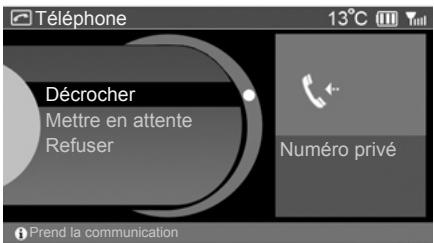
À la réception d'un appel, l'écran de réception d'appel s'affiche avec les informations disponibles sur l'appelant :
- le nom du contact (si son numéro est présent dans votre répertoire ou dans la liste des numéros favoris);
- le numéro de l'appelant (si le numéro n'est pas présent dans votre répertoire);
- « Numéro privé » (si le numéro ne peut être visualisé).
Mise en attente automatique
Afin de rendre l'utilisation de votre système téléphonie mains libres la plus sécuritaire possible, la fonction de mise en attente des appels est automatiquement activée.
Lors d'un appel entrant, un message prévient alors votre correspondant que vous êtes en situation de conduite.
Pour prendre l'appel en attente, appuyez sur 18, 19 ou 22. Vous pouvez aussi sélectionner « Décrocher » en tournant et en validant par 26.
Pour désactiver la mise en attente automatique, reportez-vous au paragraphe « Mise en attente automatique » du chapitre « Réglages téléphone ».
La fonction de mise en attente automatique permet de choisir le moment opportun pour répondre à un appel. Nous vous recommandons d'activer cette fonction.
Mise en attente automatique désactivée
Lors d'un appel entrant, vous pouvez :
- rejeter l'appel en sélectionnant « Refuser » ou par appui long sur 18 ou 22. L'appelant est alors orienté vers votre messagerie vocale ;
- mettre en attente votre interlocuteur en sélectionnant « Mettre en attente » ou en appuyant sur 19,
- décrocher en sélectionnant « Décrocher » ou par appui sur 18, 22 ou 26 ;
- régler le volume de la sonnerie en utilisant les touches 15 et 16 ou 1 pendant l'émission de la sonnerie ;
Nota : Le système téléphonie mains libres ne permet pas de gérer les fonctions de double appel et de conférence téléphonique. Si vous recevez un appel alors que vous êtes déjà en communication, celui-ci est automatiquement rejeté par le système téléphonie mains libres.
EN COURS DE COMMUNICATION
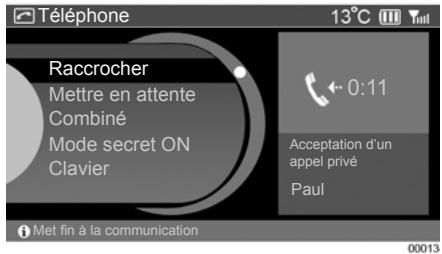
En cours de communication
En cours de communication, vous pouvez :
- régler le volume en appuyant sur 15 et 16 ;
- raccrocher en appuyant sur 21 ou 22 ;
- mettre en attente l'appel en sélectionnant « Mettre en attente » ou en appuyant sur 19. Pour reprendre un appel mis en attente, appuyez sur 19 ;
basculer la communication sur le téléphone en sélectionnant « Combiné » (dans le cas d'un téléphone Bluetooth®) ;
Nota : certains téléphones se déconnectent du système lors du passage en mode « Combiné ».
- sélectionner « Mode secret ON » pour rendre votre communication inaudible pour votre correspondant. Pour sortir du mode secret, sélectionnez « Mode secret OFF » ;
- sélectionner « Clavier » (fonction simulant le clavier de votre téléphone afin de pouvoir piloter un serveur vocal tel que votre répondeur). Tournez le bouton 26 pour choisir le code à émettre puis validez en appuyant sur 26.
En cours de communication, vous pouvez revenir aux autres fonctions du système (navigation...).
Appuyez sur 33 pour revenir à la carte.
Appuyez sur 27 pour revenir à l'écran de communication.
RÉGLAGES TÉLÉPHONE
Numéros favoris
Cette rubrique vous permet d'ajouter, de modifier ou de supprimer des contacts. Vous avez la possibilité d'enregistrer un repère vocal pour chaque numéro favori, ce qui permet de l'appeler plus rapidement. Appuyez sur 29, sélectionnez « Téléphone » puis « Numéros favoris ».
Répertoire
Cette rubrique vous permet d'ajouter, de supprimer des contacts ou de supprimer tout le répertoire. Vous avez la possibilité d'enregistrer un repère vocal pour chaque contact, ce qui permet de l'appeler plus rapidement. Appuyez sur 29, sélectionnez « Téléphone » puis « Répertoire ».
Effacer l'historique des appels
Cette rubrique vous permet d'effacer l'historique des appels émis, reçus et en absence. Appuyez sur 29, sélectionnez « Téléphone » puis « Effacer l'historique des appels ».
Volume sonnerie
Modifiez le volume de la sonnerie du véhicule en appuyant sur 29. Sélectionnez « Téléphone », puis « Volume sonnerie ». Ajustez le volume en tournant 26.
Volume réception
Modifiez le volume de réception téléphonique dans le véhicule en appuyant sur 29. Sélectionnez « Téléphone » puis « Volume réception ». Ajustez le volume en tournant 26.
Volume émission
Modifiez le volume d'émission téléphonique en appuyant sur 29. Sélectionnez « Téléphone », puis « Volume émission ». Ajustez le volume en tournant 26.
Mise en attente automatique
Cette rubrique vous permet d'activer/désactiver la mise en attente automatique. Appuyez sur 29, sélectionnez « Téléphone », puis « Mise en attente automatique ». Activez/désactivez « ON » en appuyant sur 26.
Sonnerie du véhicule
Pour activer/désactiver la sonnerie du véhicule, appuyez sur 29, sélectionnez « Téléphone », puis « Sonnerie du véhicule ». Activez/désactivez « ON » en appuyant sur 26.
Options Bluetooth®
Appuyez sur 29, sélectionnez « Options Bluetooth® » pour accéder au menu des options suivantes :
- Activer/désactiver la connexion Bluetooth® en appuyant sur 26.
- Consulter la liste des téléphones Bluetooth® appairés, et sélectionner le téléphone à utiliser.
- Enregistrer un téléphone Bluetooth®. Reportez-vous au chapitre « Téléphone », paragraphe « Appairer/désappairer un téléphone ».
- Supprimer un téléphone enregistré.
- Consulter les paramètres Bluetooth® du système dans « Information Bluetooth® ».
La fonction de mise en attente automatique permet de choisir le moment opportun pour répondre à un appel. Nous vous recommandons d'activer cette fonction.
UTILISER LA COMMANDE VOCALE
La reconnaissance vocale vous permet de commander certaines fonctions du système à la voix.
Appuyez sur 21 pour activer la reconnaissance vocale. Quelques commandes principales s'affichent à l'écran.
Après le bip sonore, énoncez la commande vocale souhaitée (reportez-vous au tableau des commandes ci-dessous). Un retour vocal valide la commande.
Pour revenir à la commande précédente, énoncez « corriger ».
En l'absence de commande, le système émet un second bip sonore. En cas de nouveau silence, la fonction s'arrête.
Interruption
Pour interrompre momentanément la reconnaissance vocale, énoncez « pause ». Pour la réactiver, appuyez sur 21.
Pour interrompre la reconnaissance vocale, énoncez « abandonner ».
Repères vocaux
Les repères vocaux permettent :
- d'émettre un appel plus rapidement vers un numéro favori ou un numéro du répertoire;
- de lancer un guidage plus rapidement vers une destination enregistrée dans le carnet d'adresses.
Enregistrez un repère vocal lors de la création d'une entrée ou lors de l'édition :
- d'un numéro de téléphone;
- d'une adresse dans le carnet d'adresses (reportez-vous pour cela au chapitre « Gérer le carnet d'adresses »).
Nota : l'enregistrement d'un repère vocal ne peut se faire qu'à l'arrêt.
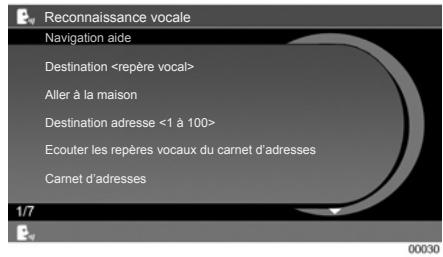
Aide
Pour afficher la liste des commandes, appuyez sur 21 et énoncez « navigation aide », « téléphone aide » ou « reconnaissance vocale aide ».
Tournez 26 pour parcourir l'aide et choisissez votre commande vocale. Appuyez sur 21 et énoncez votre commande.
UTILISER LA COMMANDE VOCALE (suite)
| Fonctions | Commandes vocales principales de navigation |
| Afficher la carte 2D. | Carte 2D. |
| Sélectionner une entrée du carnet d'adresses. | Carnet d'adresses. |
| Afficher la carte en 3D. | Carte 3D. |
| Afficher la position du véhicule. | Afficher la position courante. |
| Sélectionner le domicile en tant que destination. | Aller à la maison. |
| Sélectionner une destination préenregistrée. | Destination « repère vocal ». |
| Sélectionner un POI comme destination. | Points d'intérêt favoris « POI favoris ». |
| Insérer une déviation dans l'itinéraire. | Déviation. |
| Afficher la carte en plein écran. | Carte plein écran. |
| Afficher l'aide des commandes vocales de navigation. | Navigation aide. |
| Afficher la carte. | Afficher la carte. |
| Afficher les destinations précédentes. | Destinations précédentes. |
| Recalculer l'itinéraire. | Recalculer itinéraire. |
| Écouter les repères vocaux associés à des adresses. | Écouter les repères vocaux du carnet d'adresses. |
| Aller vers une adresse du carnet d'adresses. | Destination adresse « 1 à 100 ». |
| Sélectionner une échelle. | Échelle « 1 à 10 ». |
| Désactiver le guidage vocal. | Désactiver le guidage vocal. |
| Activer le guidage vocal. | Activer le guidage vocal. |
| Répéter l'annonce vocale. | Répéter le guidage vocal. |
| Afficher les POI. | Points d'intérêt favoris. |
| Sélectionner une destination parmi les POI favoris. | Afficher les points d'intérêt favoris « POI favoris ». |
UTILISER LA COMMANDE VOCALE (suite)
| Fonctions | Commandes vocales principales de téléphonie |
| Appeler un numéro favori. | Appeler favori « 1 à 40 ». |
| Écouter les repères vocaux associés aux numéros favoris. | Écouter les repères vocaux des favoris. |
| Composer un numéro. | Composer. |
| Afficher l’aide des commandes vocales téléphone. | Téléphone aide. |
| Rappeler le dernier numéro. | Dernier numéro. |
| Afficher la liste des appels reçus. | Appels reçus. |
| Afficher la liste des appels émis. | Appels émis. |
| Afficher les appels en absence. | Appels en absence. |
| Afficher les numéros favoris. | Numéros favoris. |
| Afficher le répertoire téléphonique. | Répertoire. |
| Appeler un contact mémorisé. | Appeler « repère vocal ». |
| Autres fonctions | Commandes vocales générales |
| Avancer dans un menu. | Page suivante. |
| Retour dans un menu. | Page précédente. |
| Annuler une commande. | Abandonner. |
| Corriger. | Corriger. |
| Afficher le groupe suivant. | Groupe suivant. |
| Afficher le groupe précédent. | Groupe précédent. |
| Trier le répertoire par nom. | Trier par nom. |
| Trier le répertoire par numéro. | Trier par numéro. |
| Trier le répertoire par groupe. | Trier par groupe. |
| Afficher l’aide des commandes vocales. | Reconnaissance vocale aide. |
RÉGLAGES SYSTÈME
Pour accéder aux paramètres du système :
- appuyez sur 29 ;
- sélectionnez une rubrique.
Réglage de l'affichage
Écran de veille
Pour passer en écran de veille, sélectionnez « Affichage » puis activez « ON » en appuyant sur 26.
Pour sortir de l'écran de veille, appuyez sur 30.
Réglages des paramètres de l'affichage
Pour régler la luminosité, le contraste et le fond de l'affichage, reportez-vous au paragraphe « Régler la qualité de l'image » du chapitre « Réglages carte ».
Pour gérer toutes les informations mémorisées, reportez-vous au paragraphe « Informations mémorisées » du chapitre « Réglages de navigation ».
Volume et Bips
Volume guidage vocal
Vous pouvez régler le volume des retours vocaux. Tournez le bouton 26 pour déplacer le curseur dans le sens « + » ou « - » puis validez en appuyant sur 26.
Guidage vocal
Pour activer/désactiver le guidage vocal, appuyez sur 26.
Volume téléphone
Pour faire varier le volume de la sonnerie, de la réception et de l'émission du téléphone, sélectionnez la rubrique correspondante, tournez puis validez par 26.
Bips
Pour activer/désactiver le bip lors d'un appui touche, appuyez sur 26.
Horloge
Le système, via le récepteur GPS, règle automatiquement l'horloge.
Appuyez sur 29 puis sélectionnez « Horloge » pour accéder aux paramètres de l'horloge.
Sélectionnez « Affichage de l'heure » pour activer/désactiver l'affichage de l'horloge.
Sélectionnez « Réglage du décalage » pour ajuster l'heure (-59 min à +59 min).
Sélectionnez la rubrique « Heure d'été » puis choisissez entre :
- «Auto» : pour activer le changement d'heure automatiquement,
- «On» : pour activer le changement d'heure,
- «Arrêt» : pour désactiver le changement d'heure.
Sélectionnez « Fuseau horaire » pour afficher l'heure du pays où vous vous trouvez.
RÉGLAGES SYSTÈME (suite)
Reconnaissance vocale
Appuyez sur 29 et sélectionnez « Reconnaissance vocale ».
Appuyez sur 26 pour activer/désactiver la fonction « Retour vocaux minimum ».
Adaptation du volume en fonction de la vitesse
Le volume sonore de l'audio et de la navigation peut varier automatiquement en fonction de la vitesse du véhicule. Cette rubrique vous permet de régler la sensibilité de cette variation (de 0 à 5).
Appuyez sur 29, sélectionnez « Audio » puis « Correction volume ».
Langue
Pour choisir une langue, appuyez sur 29 et sélectionnez « Langue ».
Sélectionnez la langue souhaitée dans la liste suivante :
- English (mile),
- English (Km),
- Français,
- Italiano,
- Allemand,
- Espagnol,
- Néerlandais,
- Portugais.
ANOMALIES DE FONCTIONNEMENT
| Système |
| Description | Causes | Solutions |
| Aucune image ne s'affiche. | L'écran est en veille. | Vérifiez que l'écran n'est pas en veille. |
| Aucun son n'est audible. | Le volume est au minimum ou sur pause. | Augmentez le volume ou désactivez la pause. |
| Aucun son n'est émis par le haut-parleur gauche, droite, avant ou arrière. | Le réglage de la balance ou du fader est incorrect. | Réglez correctement la balance ou le fader du son. |
| Aucune carte ne s'affiche. | Le DVD-ROM cartographique est absent ou rayé.La commande du lecteur DVD-ROM est en position « load/eject ». | Vérifiez la présence du DVD cartographique.Positionnez la commande sur « play ». |
| Navigation |
| Description | Causes | Solutions |
| La position du véhicule sur l’écran ne correspond pas à son emplacement réel. Le témoin GPS sur l’écran reste gris ou jaune. | Mauvaise localisation du véhicule due à la réception GPS. | Déplacez le véhicule jusqu’à obtenir une bonne réception des signaux GPS. |
| Les indications fournies à l’écran ne correspondent pas à la réalité. | Le DVD-ROM n’est plus d’actualité. | Procurez-vous la dernière version du DVD-ROM « carte ». |
| Les informations relatives à la circulation ne s’affichent pas à l’écran. | Le guidage n’est pas activé. | Vérifiez que le guidage est activé.Sélectionnez une destination et commencez le guidage. |
| Certaines rubriques de menu sont indisponibles. | En fonction de la commande en cours, certaines rubriques sont indisponibles. | |
| Le guidage vocal est indisponible. | Le système de navigation ne prend pas en compte l’intersection.Le guidage vocal ou le guidage est désactivé. | Augmentez le volume.Vérifiez que le guidage vocal est activé.Vérifiez que le guidage est activé. |
ANOMALIES DE FONCTIONNEMENT (suite)
| Navigation |
| Description | Causes | Solutions |
| Le guidage vocal ne correspond pas à la réalité. | Le guidage vocal peut varier en fonction de l'environnement. | Conduisez en fonction des conditions réelles. |
| L'itinéraire proposé ne débute ou ne se termine pas à la destination souhaitée. | La destination n'est pas reconnue par le système. | Entrez une route proche de la destination souhaitée. |
| Le système calcule un détour automatiquement. | Des priorités de zones à éviter ou une restriction de circulation affectent le calcul d'itinéraire. | Désactivez la fonction « Réglages des zones à éviter ». |
| Téléphone |
| Description | Causes | Solutions |
| Aucun son et aucune sonnerie n'est audible. | Le téléphone portable n'est pas branché ou connecté au système.Le volume est au minimum ou sur pause. | Vérifiez que le téléphone portable est branché ou connecté au système.Augmentez le volume ou désactivez la pause. |
| Impossibilité d'émettre un appel. | Le téléphone portable n'est pas branché ou connecté au système.Le verrouillage du clavier de téléphone est activé. | Vérifiez que le téléphone portable est branché ou connecté au système.Déverrouillez le clavier de téléphone. |
| Reconnaissance vocale |
| Description | Causes | Solutions |
| Le système ne reconnaît pas la commande vocale. | La commande vocale n’est pas reconnue.Le temps de parole imparti est écoulé.La commande vocale est perturbée par un environnement bruyant. | Vérifiez que la commande vocale existe (Reportez-vous au chapitre « Utiliser la commande vocale »).Parlez pendant le temps de parole imparti.Parlez dans un environnement silencieux. |
INDEX ALPHABÉTIQUE
A
AF-RDS 33
aide à la reconnaissance vocale ....71 → 73
aigus 33
anomalies de fonctionnement .... 76 – 77
appairer un téléphone 62
appeler 66
appel d'urgence 67
arrêt 26
B
BALANCE....33
réglages 52 – 53, 59
symboles cartographiques....35
CD / CD MP3
changement d'album CD WMA.... 32
changement d'album MP3 32
écouter 31 – 32
éjecter 31 – 32
entretien....31 – 32
lecture accélérée .... 31 – 32
lecture aléatoire 31 – 32
rechercher une piste 31 – 32
répétition 32
répétition de la piste (MP3).... 32
répétition de la piste (WMA) 32
répétition du dossier (MP3)....32
répétition du dossier (WMA) 32
changeur CD 31-32
commande vocale ....71 → 73
communication 69
composer un numéro 65, 67
connecter un téléphone 63
connexion Bluetooth....63
contacts 57
coupure du son....28
D
déplacement sur la carte .... 52 – 53
désappairer un téléphone....62
destination particulière 43
détour 47 → 51
détour trafic TMC....50
déviation 47 → 51
dossier 31-32
DVD «carte» 34
E
écran
affichages de navigation ....47 → 51
écran navigation ....47 → 53
réglages 52 – 53, 59
veille....26
étape ....46 → 51
F
FADER....33
G
gamme d'ondes....29 – 30
double écran....47 → 51
vocal 47 → 51
H
heure 74
affichage 74
réglage....74
historique des appels 70
|
informations routières TMC ....54 → 56
insertion de CD....31
itinéraire détaillé ....47 → 51
iTR....33
i PTY 33
i TRAFFIC....30, 33
M
marche 26
mémoriser une station radio 29 – 30
menu VOLUMES 33
mode 2D/2D 48
mode 3D/2D 47
mode LIST/LISTE 29
mode MANU/MANUEL 29
mode PRESET 29-30
MP3 20
N
numéroter 66
numéro favori 65 – 67, 70
P
paramétrage 33
pause....32
POI 41-42, 45, 52-53, 59, 61
point d'intérêt....42, 52 – 53, 59
POI favoris....41, 61
position véhicule 52 - 53
prendre un appel 68
PTY....30, 33
R
RDS 20,30
personnalisation....74 – 75
répartition du son arrière / avant 33
répartition du son gauche / droite 33
répartition du son.... 33
repère vocal....58, 71
répertoire 64 – 65
répertoire téléphone 67
répondre à un appel 68
S
saisir une adresse 39 – 40
sonnerie 70
symboles cartographiques 37 - 38
symboles TMC 54 → 56
T
TMC
description du trafic 54 → 56
guidage par pictogrammes 54 → 56
service Info Traffic 54 → 56, 61
symboles TMC 54 → 56
TMC Info Traffic 54 → 56, 61
V
valider une destination 44
volume 28,33,74
volume : adapté à la vitesse 28, 75
volume sonnerie 70, 74
W
WMA....20
CLASS I
LASER PRODUCT