
RMX-1000-W - Effets de DJ PIONEER - Notice d'utilisation et mode d'emploi gratuit
Retrouvez gratuitement la notice de l'appareil RMX-1000-W PIONEER au format PDF.


| Type de produit | Table de remixage pour DJ avec effets intégrés |
| Marque | PIONEER |
| Modèle | RMX-1000-W |
| Dimensions (L × H × P) | 334 mm × 57 mm × 157 mm |
| Poids | 1,3 kg |
| Alimentation | Adaptateur secteur : entrée CA 100-240 V, 50/60 Hz, 0,4 A ; sortie CC 5 V, 2 A |
| Consommation électrique | 1,4 A |
| Température de fonctionnement | +5 °C à +35 °C |
| Humidité de fonctionnement | 5 % à 85 % (sans condensation) |
| Fréquence d'échantillonnage | 48 kHz |
| Convertisseur A/N et N/A | 24 bits |
| Réponse en fréquence | 20 Hz à 20 kHz |
| Rapport S/B (sortie nominale) | 102 dB (SEND/RETURN), 98 dB (MASTER) |
| Distorsion harmonique totale | 0,005 % |
| Niveau d'entrée / Impédance d'entrée | -10 dBV / 22 kΩ (SEND/RETURN) ; +4 dBu / 22 kΩ (MASTER) |
| Niveau de sortie / Impédance de sortie | -10 dBV / 1 kΩ (SEND/RETURN) ; +4 dBu / 1 kΩ (MASTER) |
| Prises d'entrée | 1 jeu RCA, 1 jack 6,3 mm |
| Prises de sortie | 1 jeu RCA, 1 jack 6,3 mm |
| Port USB | USB type B |
| Fonctions principales | SCENE FX (10 types), ISOLATE FX, X-PAD FX avec échantillonnage, RELEASE FX, mesure BPM automatique/manuelle, fonction QUANTIZE, support cartes mémoire SD/SDHC |
| Logiciel fourni | RemixBox (VST/AU Plug-in), CD-ROM |
| Contenu du carton | CD-ROM, câble USB, adaptateur secteur, cordon d'alimentation, carte de garantie, mode d'emploi |
FOIRE AUX QUESTIONS - RMX-1000-W PIONEER
Questions des utilisateurs sur RMX-1000-W PIONEER
0 question sur cet appareil. Repondez a celles que vous connaissez ou posez la votre.
Poser une nouvelle question sur cet appareil
Téléchargez la notice de votre Effets de DJ au format PDF gratuitement ! Retrouvez votre notice RMX-1000-W - PIONEER et reprennez votre appareil électronique en main. Sur cette page sont publiés tous les documents nécessaires à l'utilisation de votre appareil RMX-1000-W de la marque PIONEER.
MODE D'EMPLOI RMX-1000-W PIONEER
Le site Pioneer ci-dessus offre une FAQ, des informations sur le logiciel et divers types d'informations et de services permettant de tirer le meilleur parti de ce produit.
Ce symbole de l'éclair, placé dans un triangle équilatéral, a pour but d'attirer l'attention de l'utilisateur sur la présence, à l'intérieur du coffret de l'appareil, de "tensions dangereuses" non isolées d'une grandeur suffisante pour représenter un risque d'électrocution pour les êtres humains.
Attention:
POUR EVITER TOUT RISQUE D'ÉLECTROCUTION, NE PAS ENLEVER LE COUVERCLE (NI LE PANNEAU ARRIÈRE). AUCUNE PIECE RÉPARABLE PAR L'UTILISATEUR NE SE TROUVE À L'INTERIEUR, CONFIER TOUT ENTRETIEN À UN PERSONNEL QUALIFIÉ UNIQUEMENT.

Ce point d'exclamation, placé dans un triangle équilatéral, a pour but d'attirer l'attention de l'utilisateur sur la présence, dans les documents qui accompagnent l'appareil, d'explications importantes du point de vue de l'exploitation ou de l'entretien.
D3-4-2-1-A1_Fr

Si vous souhaitez vous débarrasser de cet appareil, ne le mettez pas à la poubelle avec vos ordures ménagères. Il existe un système de collecte séparé pour les appareils électroniques usagés, qui doivent être回收并翻译成中文的部分: 回收处理并符合法律规定。由于原文是法语,且最后一部分似乎在翻译过程中出现了错误衔接,正确的翻译应基于对法语原文的理解。正确的法语原文应为“qui doivent être回收并翻译成中文的部分需要重新组织以确保准确反映原始文本的含义。以下是纠正后的完整段落: Si vous souhaitez vous débarrasser de cet appareil, ne le mettez pas à la poubelle avec vos ordures ménagères. Il existe un système de collecte séparé pour les appareils électroniques usagés, qui doivent être recyclés, traités et recyclés conformément à la législation.
Les habitants des états membres de l'UE, de Suisse et de Norvège peuvent retourner gratuitement leurs appareils électroniques usagés aux centres de collecte agréés ou à un détaillant (si vous rachetez un appareil similaire neuf).
Dans les pays qui ne sont pas mentionnés ci-dessus, veuillez contacter les autorités locales pour savoir comment vous pouvez vous débarrasser de vos appareils.
Vous garantirez ainsi que les appareils dont vous vous débarrassez sont correctement récupérés, traités et recyclés et préviendrez de cette façon les impacts néfastes possibles sur l'environnement et la santé humaine.
K058b_A1_Fr
Avertissement
Cet appareil n'est pas étanche. Pour éviter les risques d'incendie et de décharge électrique, ne placez près de lui un réseau rempli d'eau, tel qu'un vase ou un pot de fleurs, et ne l'exposez pas à des gouttes d'eau, des éclaboussures, de la pluie ou de l'humidité.
D3-4-2-1-3_A1_Fr
Avertissement
Avant de brancher l'appareil pour la première fois, lisez attentivement la section suivante.
La tension de l'alimentation électrique disponible varie selon le pays ou la région. Assurez-vous que la tension du secteur de la région où l'appareil sera utilisé correspond à la tension requise (par ex. 230 V ou 120 V), indiquée sur l'étiquette de l'adaptateur secteur.
Pour éviter les risques d'incendie, ne place aucune flamme nue (telle qu'une bougie allumée) sur l'appareil.
D3-4-2-1-7a_A1_Fr
Milieu de fonctionnement
Température et humidité du milieu de fonctionnement : De +5 °C à +35 °C (de +41 °F à +95 °F) ; Humidité relative inférieure à 85 % (orifices de ventilation non obstrués)
N'installez pas l'appareil dans un endroit mal ventilé ou un lieu soumis à une forte humidité ou en plein soleil (ou à une forte lumière artificielle).
D3-4-2-1-7c*A1Fr
Avant d'effectuer les raccordements, ou de les modifier, veillez à couper l'alimentation et à débrancher la fiche du cordon d'alimentation.
D44-9-3_A1_Fr
Note importante sur le cable d'alimentation
Tenir le câble d'alimentation par la fiche. Ne pas débrancher la prise en tirant sur le câble et ne pas toucher le câble avec les mains mouillées. Cela risque de provoquer un court-circuit ou un choc électrique. Ne pas poser l'appareil ou un meuble sur le câble. Ne pas pincer le câble. Ne pas faire de nœud avec le câble ou l'attacher à d'autres câbles. Les câbles d'alimentation doivent être posés de façon à ne pas être écrasés. Un câble abîmé peut provoquer un risque d'incendie ou un choc électrique. Vérifier le câble d'alimentation de temps en temps. Contacter le service après-vente PIONEER le plus proche ou le revendeur pour un remplacement.
S002*A1Fr
Si la fiche d'alimentation secteur de cet appareil ne convient pas à la prise secteur à utiliser, la fiche doit être remplaçée par une appropriée. Ce remplacement et la fixation d'une fiche secteur sur le cordon d'alimentation de cet appareil doivent être effectués par un personnel de service qualifié. En cas de branchement sur une prise secteur, la fiche de coupure peut provoquer une sérieuse décharge électrique. Assurez-vous qu'elle est éliminée correctement après sa dépose. L'appareil doit être déconnecté en débranchant sa fiche secteur au niveau de la prise murale si vous prévoyez une période prolongée de non utilisation (par exemple avant un départ en vacances).
D3-4-2-2-1a_A1_Fr
Attention
L'interrupteur ON, STANDBY de cet appareil ne coupe pas complètement celui-ci de sa prise secteur. Comme le cordon d'alimentation fait office de dispositif de déconnexion du secteur, il devra être débranché au niveau de la prise secteur pour que l'appareil soit complètement hors tension. Par conséquent, veillez à installer l'appareil de telle manière que son cordon d'alimentation puisse être facilement débranché de la prise secteur en cas d'accident. Pour éviter tout risque d'électrocution, le cordon d'alimentation sera débranché au niveau de la prise secteur si vous prévoyez une période prolongée de non-utilisation (par exemple avant un départ en vacances). D3-4-2-2a_*_A1_Fr
Lorsque vous utilisez ce produit, vérifiez les informations concernant la sécurité sous l'appareil. D3-4-2-2-4_B1_Fr
Comment lire ce manuel
Les noms d’écrans, de menus et de touches sont entre crochets dans ce manuel. (ex. canal [MASTER], menu [ON/OFF], [FILE])
Guide de démarrage rapide
Caractéristiques. 5
Aperçu des opérations 5
Contenu du carton d'emballage 5
Raccordement des prises d'entrée/sorting 6
Préparatifs pour l'emploi des effets 8
Utilisation de la fonction SCENE FX. 8
Utilisation de la fonction ISOLATE FX. 8
Utilisation de la fonction X-PAD FX. 8
Utilisation de la fonction RELEASE FX 8
Fonctionnement
Réglage des niveaux des sons entrant et sortant 10
Réglage des paramètres BPM et QUANTIZE 10
Section SCENE FX 11
Section ISOLATE FX. 12
Section X-PAD FX 12
Section RELEASE FX 14
Types d'effets SCENE FX. 15
Types d'effets ISOLATE FX 16
Types d'effets X-PAD FX 17
Types d'effets RELEASE FX 17
Utilisation du logiciel fourni
Accord de licence du logiciel 18
Utilisation de RemixBox. 19
Vérification des toutes dernières informations concernant
L'application fournie. 20
05 Changement des réglages de cet appareil
Changement des réglages MIDI 21
Utilisation de la fonction de mise à jour 21
Tableau des attributions MIDI
En cas de panne 24
Schéma fonctionnel 25
A propos des marques commerciales et des marques déposées....25
Précautions concernant les droits d'auteur 25
Avis de non-responsabilité 25
Spécifications 25
Caracteristiques
Cet appareil est une table de remixage pour DJ consistant en quatre sections effets. Il permet d'arranger les morceaux en temps réel de manière intuitive.
Par une rotation de la commande, de nouveaux sons peuvent être ajoutés au morceau en cours de lecture et des coupures peuvent être introduites aux endroits souhaités pour obtenir un nouveau son à partir d'un morceau. La combinaison des dix types d'effets et de deux paramètres secondaires permet d'obtenir des remixages DJ extrêmement originaux.
Les sons de certains instruments peuvent être isolés et leur rythme ou leur puissance changés comme avec les commandes des EQ d'une table de mixage DJ. Un des quatre effets peut être sélectionné et appliqué des paramètres différents pour les basses, moyennes et hautes fréquences.
X-PAD FX
Par le pad tactile, de nouveaux sons peuvent être ajoutés au morceau original selon le rythme du morceau. Différents sons peuvent être ajoutés aux morceaux et remixes avec les quatre sources sonores internes préréglées ou avec des échantillons sonores provenant de cartes mémoire SD.
Une transition douce entre le morceau en cours de lecture et le son traité peut être obtenue à l'aide du poussoir. Trois types d'effets permettent avec un poussoir de créer des arrangements originaux.
Les positions des temps du morceau sont analysées en temps réel et le moment où les effets et lessons X-PAD FX doivent être produits s'ajuste automatiquement. Les lessons suivent le tempo du morceau, même si les manipulations ne sont pas très précises.
L'application fournie peut être utilisée pour changer les valeurs et les types de paramètres de cet appareil et permet donc de transformer celui-ci en un générateur d'effets correspondant à vos goûts personnels.
Rmx-1000 plug-in
Un VST/AU Plug-in est fourni pour pouvoir lancer les fonctions de cet appareil depuis un ordinateur. Ceci permet d'utiliser le RMX-1000 comme un contrôleur.
Aperçu des opérations
1 Contenu du carton d'emballage
page 5
2 Raccordement des prises d'entrée/sortie
page 6
Préparatifs pour l'emploi des effets
page8
4 Utilisation de la fonction SCENE FX
page 8
5 Utilisation de la fonction ISOLATE FX
page 8
6 Utilisation de la fonction X-PAD FX
page 8
7 Utilisation de la fonction RELEASE FX
page 8
Contenu du carton d'emballage
CD-ROM Cable USB Adaptateur secteur Cordon d'alimentation - Carte de garantie Mode d'emploi (ce document)
Raccordement des prises d'entrée/sortie
Veillez à toujours débrancher les appareils et à debrancher le cordon d'alimentation de la prise secteur avant de raccorder un appareil ou de changer les liaisons.
Lorsque tous les appareils ont été raccordés, vous pouvez brancher le cordon d'alimentation.
Veillez à utiliser le cordon d'alimentation et l'adaptateur secteur fourni avec ce produit.
Raccordez cet appareil et l'ordinateur directement avec le câble USB fourni.
Reportez-vous au mode d'emploi de l'appareil devant être raccordé.
Pour le raccordement aux prises [SEND] et [RETURN] de la table de mixage DJ
Une prise d'alimentation
![PIONEER RMX-1000-W - Pour le raccordement aux prises [SEND] et [RETURN] de la table de mixage DJ - 1](/content/2024/12/119108/images/1c80904ccd2361b05173c1063e2038858deae5344887f159c384cef97411962c.jpg)
![PIONEER RMX-1000-W - Pour le raccordement aux prises [SEND] et [RETURN] de la table de mixage DJ - 2](/content/2024/12/119108/images/2eee8f90a99a6ceb2fd36edb9f7561250d5b5669b1f4adb3dc815ee8ca44c935.jpg)
1 Crochet de cordon
Accrochez le cordon d'alimentation de l'adaptateur secteur ici.
- Le son sera interrompu si le cordon d'alimentation de l'adaptateur secteur est débranché de cet appareil pendant la lecture.
Utilisation du crochet de cordon
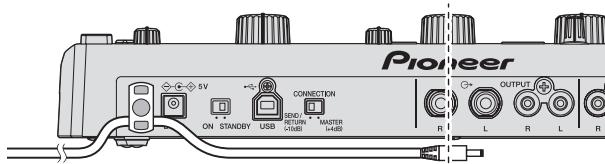
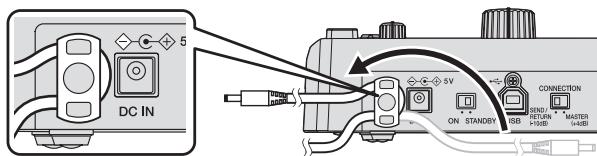
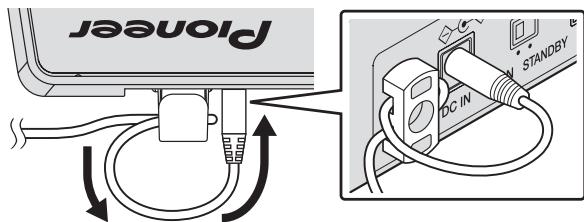
Enroulez le cordon d'alimentation de l'adaptateur secteur autour du crochet de cordon pour le maintenir en place. Ceci empêche le cordon d'alimentation d'être accidentellement tiré et la fiche d'être débranchée de la prise.
- Le son sera interrompu si le cordon d'alimentation de l'adaptateur secteur est débranché de cet appareil pendant la lecture. ① jusqu'au centre du panneau arrière de cet appareil et faites passer le cordon d'alimentation sous le bas du crochet.
② dans le sens opposé en passant sur le crochet de cordon et crochetez le cordon d'alimentation sur le haut du crochet de cordon.
③ Tournez l'extrémité du cordon d'alimentation vers vous puis retournez-le pour former une boucle comme indiqué sur le schéma, puis insérez la fiche dans la prise [DC IN] de cet appareil.
2 Prise DC IN
Branchez la fiche CC de l'adaptateur secteur fourni sur cette prise. Avant de brancher le cordon d'alimentation, attendez que tous les autres appareils soient raccordés.
Veillez à utiliser le cordon d'alimentation et l'adaptateur secteur fourni avec ce produit.
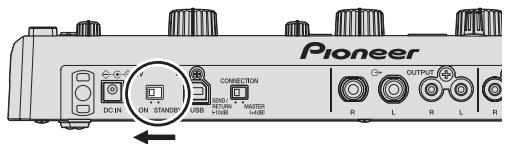
3 Commutateur on, standby
Sert à mettre cet appareil en marche et en veille.
4 Port USB
Pour raccorder un ordinateur.
- Raccordez cet appareil et l'ordinateur directement avec le câble USB fourni.
- Un concentrateur USB ne peut pas être utilisé.
5 Prises OUTPUT
Reliez celles-ci aux prises d'entrée externe d'une table de mixage, etc.
6 Prises INPUT
Reliez celles-ci aux prises de sortie externe d’une table de mixage, etc. Si [L (MONO)] seulement est relié, le son entrant par [L (MONO)] sera également fourni à [R].
Attention
Lorsque vous raccordez des câbles audio, branchez seulement des fiches RCA ou des jacks, mais pas les deux à la fois. Les liaisons doivent être telles que le sens des signaux audio ne doit pas former de boucle. Si les liaisons forment une boucle, le circuit risque de produire des oscillations susceptibles d'endommager les haut-parleurs, etc.
Exemples de liaisons en boucle à éviter
- Relier la sortie de la table de mixage DJ aux prises d'entrée de cet appareil puis transmettre la sortie de cet appareil aux prises d'entrée de la même table de mixage DJ.
- Relier la sortie des prises [SEND] de la table de mixage DJ aux prises d'entrée de cet appareil puis transmettre la sortie de cet appareil à d'autres prises d'entrée que les prises [RETURN] de la même table de mixage DJ.
Préparatifs pour l'emploi des effets
1 Poussez l'interrupteur d'alimentation [ON, STANDBY] sur le panneau arrière de cet appareil pour le mettre en position [ON].
Assurez-vous que les touches [INPUT] et [X-PAD] sont éclairées.
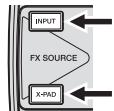
- Si les touches [INPUT] et [X-PAD] ne sont pas éclairées, appuyez dessus pour les éclairer. 3 Tournez la commande [INPUT LEVEL].
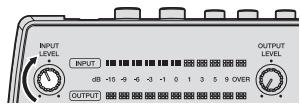
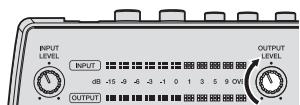
Tournez la commande [OUTPUT LEVEL].
5 Utilisez les effets.
Pour les instructions sur les différents effets, reportez-vous aux sections suivantes.
Utilisation de la fonction SCENE FX
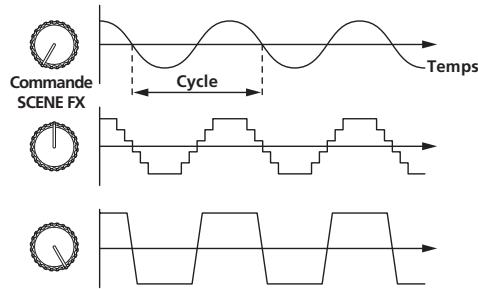
Lorsque la commande au centre est tournée, l'effet ajoutant du son au morceau ou retardant du son du morceau est appliqué. Ceci permet d'obtenir un nouveau son pour la même plage.
1 Appuyez sur une des touches [SCENE FX].
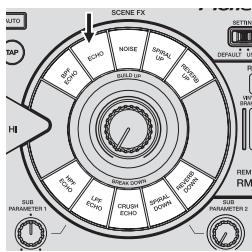
Tournez la commande [SCENE FX].
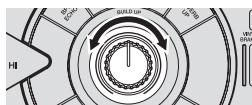
Lorsque la commande est tournée dans le sens horaire, l'effet SCENE FX sélectionné change considérablement.
Lorsque la commande est tournée complètement dans le sens antihoraire, l'effect SCENE FX n'est pas appliqué; le son original est restitué.
Utilisation de la fonction isolate FX
Lorsque la commande [LOW], [MID] ou [HI] est tournée, la puissance de l'effet des basses, moyennes ou hautes fréquences augmente ou diminue. Il est également possible d'isoler le son d'instruments particuliers dans les plages des basses, moyennes ou hautes fréquences et d'augmenter ou de diminuer le nombre de sons.
1 Appuyez sur une des touches [ISOLATE FX].
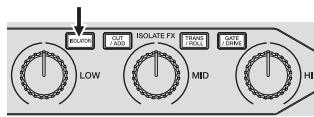
2 Tournez la commande [LOW], [MID] ou [HI].
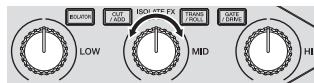
Lorsque la commande est tournée dans le sens horaire ou antihoraire, l'effet ISOLATE FX sélectionné change.
Lorsque la commande est au centre, l'effet ISOLATE FX n'est pas appliqué ; seul le son original est restitué.
Utilisation de la fonction x-pad FX
Avec cette fonction, les effets peuvent être appliqués aux sources sonores internes de cet appareil et ajoutés au morceau en cours de lecture. À la place des sources sonores internes, il est également possible de charger et d'utiliser des sources sonores échantillonnées, enregistrées sur des cartes mémoire SD pour échantillonner et utiliser le son en cours de lecture.
Appuyez sur une des touches [X-PAD FX].
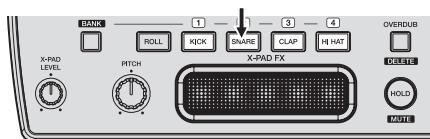
2 Touchez le [X-PAD].

L'effet X-PAD FX sélectionné change selon la position sur le [X-PAD] touche.
Utilisation de la fonction release FX
Lorsque le sélecteur [RELEASE FX] est bougé vers vous, le son original disparaît et celui traité est restitué. Remettez le sélecteur dans sa position originale pour revenir lentement du son traité au son original.
1 Commutez le sélecteur [RELEASE FX].
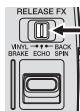
2 Déplacez le pousoir [RELEASE FX] vers vous.
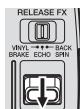
L'effet RELEASE FX sélectionné change selon la position du bouton. Lorsque le bouton est remis à sa position originale, l'effet s'arrête. Les effets SCENE FX, ISOLATE FX ou X-PAD FX qui étaient activés s'arrêtent également.
Fonctionnement
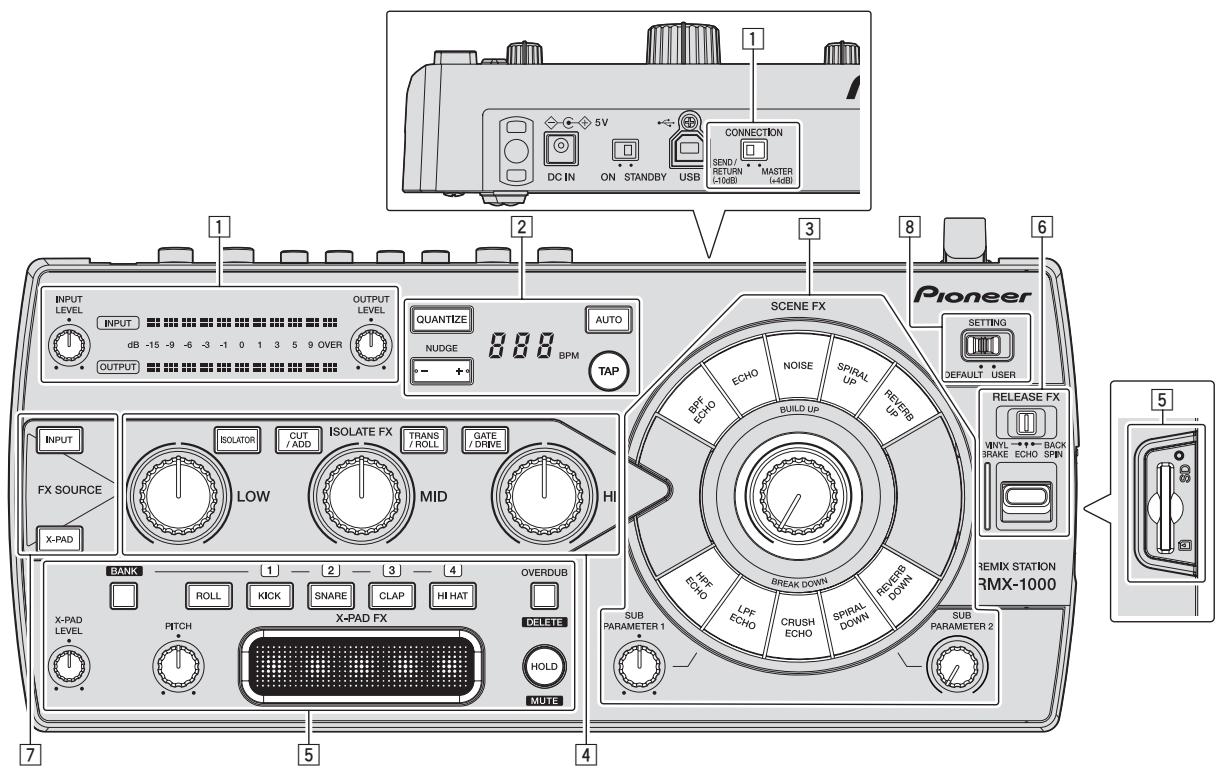
Réglage des volumes des sons entrant et sortant (page 10) Réglage des paramètres BPM et QUANTIZE (page 10) Section SCENE FX (page 11) Section ISOLATE FX (page 12) Section X-PAD FX (page 12) Section RELEASE FX (page 14) Section FX SOURCE (page 14) Section FX SETTING (page 14)
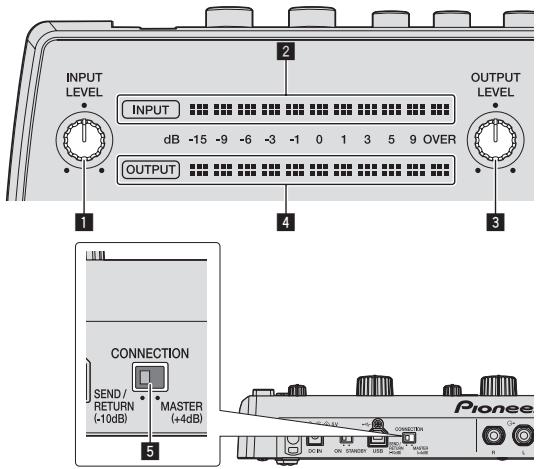
Commande INPUT LEVEL
Sert à ajuster le niveau sonore à l'entrée de cet appareil.
2 Indicateur de niveau INPUT
Sert à indiquer le niveau sonore à l'entrée de cet appareil.
3 Commande OUTPUT LEVEL
Sert à ajuster le niveau sonore à la sortie de cet appareil.
4 Indicateur de niveau OUTPUT
Sert à indiquer le niveau sonore à la sortie de cet appareil.
5 Sélecteur connection
Sert à commuter le gain d'entrée/sortie de cet appareil.
Tournez la commande [INPUT LEVEL]
Le niveau sonore à l'entrée de cet appareil augmente lorsque la commande est tournée dans le sens horaire et diminue lorsque la commande est tournée dans le sens antihoraire.
L'indicateur de niveau [INPUT] s'éclaire lorsque le son est transmis correctement à l'entrée de cet apparéil.
Tournez la commande [OUTPUT LEVEL]
Le niveau du son à la sortie de cet appareil augmente lorsque la commande est tournée dans le sens horaire et diminue lorsque la commande est tournée dans le sens antihoraire.
L'indicateur de niveau [OUTPUT] s'éclaire selon le niveau du son à la sortie de cet appareil.
Commutation du gain d'entrée/sorting
Sur cet appareil, le gain d'entrée/sortie peut être commuté en fonction de l'appareil raccordé.
Poussez le sélecteur [connection] sur le panneau arrêté de cet appareil.
[SEND/RETURN (-10 dB)]: Sélectionnez ceci lors du raccordement aux prises [SEND] et [RETURN] d'une table de mixage DJ ou aux prises de sortie audio d'un lecteur DJ. - [MASTER (+4 dB)]: Sélectionné ceci lors du raccordement aux prises [MASTER OUT] d'une table de mixage DJ.
![PIONEER RMX-1000-W - Poussez le sélecteur [connection] sur le panneau arrêté de cet appareil. - 1](/content/2024/12/119108/images/2ba761da30e7bf6b21f7acdaecba4cfa2610db14dfea88d0b273d83f87c5641f.jpg)
1 Touche quantize
Cette touche active et désactive la fonction QUANTIZE. Le cycle et le timing du son provenant de la section X-PAD FX se synchronisent sur le tempo du morceau en cours de lecture.
2 Touche NUDGE (+, -)
Utilisez cette touche pour ajuster finement le cycle et le timing du son provenant de la section X-PAD FX.
3 Affichage du BPM
En mode de mesure automatique du BPM, cet affichage donne la valeur du BPM détectée automatiquement. Lorsque la valeur du BPM ne peut pas être détectée, la valeur détectée antérieurement clignote.
En mode de mesure manuelle du BPM, cet affichage donne la valeur du BPM saisie manuellement.
4 Touche AUTO
Commuter le mode de mesure du BPM.
— [AUTO]: Le BPM est automatiquement mesuré à l'entrée du signal audio. Le mode [AUTO] est spécifique lorsque l'ordinateur est allumé. — [TAP]: Le BPM est spécifique en tapant du doigt sur la touche [TAP]. - La plage de mesure du BPM [AUTO] va de BPM = 70 à 180. Avec certains morceaux, il peut être impossible de mesurer correctement le BPM. Si le BPM ne peut pas être mesuré correctement, la valeur du BPM clignote sur l'écran. Dans ce cas, utilisez la touche [TAP] pour spécifier le BPM manuellement.
5 Touche TAP
Lorsque le mode de mesure du BPM est le mode de saisie manuelle, il faut taper sur cette touche avec le doigt pour saisir le BPM manuellement.
Utilisation de la fonction quantize
Cette fonction analyse en temps réel le tempo du morceau en cours de lecture et synchronise le son provenant de la section X-PAD FX sur le tempo du morceau en cours de lecture.
1 Appuyez sur la touche [QUANTIZE].
La fonction QUANTIZE est activée.
2 Agissez sur la section x-pad FX.
Le cycle et le timing du son produit dans la section X-PAD FX se synchronisent sur le tempo du morceau en cours de lecture.
- Le cycle de l'effet de [TRANS/ROLL] dans la section ISOLATE FX se synchronise sur le tempo du morceau en cours de lecture.
- Le son unique obtenu lorsque la touche [KICK], [SNARE], [CLAP] ou [HI HAT] est pressée est immédiatement émis que la fonction QUANTIZE soit activée ou désactivée.
- La fonction QUANTIZE se désactive par une nouvelle pression sur la touche [QUANTIZE].
Utilisation de la fonction NUDGE
La touche [NUDGE (+, -)] est pour ajuster finement le cycle et le timing du son provenant de la section X-PAD FX.
Appuyez sur le côté [+ ou [-] de la touche [NUDGE (+, - )]
- [+]: Le cycle et le timing du son provenant de la section X-PAD FX sont avancés. Quand la touche est maintenue enfoncée, le cycle et le timing du son sont avancés jusqu'à ce que la touche soit relâchée. [(-]: Le cycle et le timing du son provenant de la section X-PAD FX sont retardés. Quand la touche est maintenue enfoncée, le cycle et le timing du son sont retardés jusqu'à ce que la touche soit relâchée.
Tapez au moins 2 fois sur la touche [TAP] au rythme du battement (noires) du son reproduit.
La valeur moyenne de l'intervalle auquel la touche [TAP] est frappée par le doigt est spécifiée comme BPM.
Le BPM peut être réglé manuellement en maintenant la touche [NUDGE (+, -)] enfoncée et appuyant sur la touche [TAP]. - Le BPM peut être réglé par incréments de 0,1 en appuyant simultanément sur la touche [AUTO] quand la touche [TAP] est pressée, puis en appuyant sur la touche [NUDGE (+, -)] quand les touches [AUTO] et [TAP] sont pressées.
![PIONEER RMX-1000-W - Tapez au moins 2 fois sur la touche [TAP] au rythme du battement (noires) du son reproduit. - 1](/content/2024/12/119108/images/e57c74b0cf8cd51706e55283421bc740505b4905126e6ca0f27902a469872c4f.jpg)
1 Indicateur SCENE FX
Il s'allume lorsque l'effet est activé. La couleur change selon le type de la touche [SCENE FX].
2 Commande SCENE FX
Elle ajuste l'effet SCENE FX sélectionné.
3 Touches SCENE FX
Elles activent et désactivent les effets SCENE FX.
4 Commande SUB parameter 1
Elle ajuste le paramètre secondaire SCENE FX 1.
5 Commande SUB parameter 2
Elle ajuste le paramètre secondaire SCENE FX 2.
1 Appuyez sur une des touches [SCENE FX]
Sélectionnez le type d'effet SCENE FX.
La touche sur laquelle une pression a été exercée clignote.
- Pour le détail sur les types d'effets, reportez-vous à la page 15, Types d'effets SCENE FX. L'effet se désactive par une nouvelle pression sur la touche [SCENE FX] sélectionnée.
2 Tournez la commande [SCENE FX]
L'effet sélectionné s'applique au son sélectionné dans la section FX SOURCE.
La puissance de l'effet augmente lorsque la commande est tournée dans le sens horaire. La puissance de l'effet est maximale lorsque la commande est tournée complètement dans le sens horaire. La puissance de l'effet diminue lorsque la commande est tournée dans le sens antihoraire. Lorsqu'elle est tournée complètement dans le sens antihoraire, le son original est produit sans aucun effet.
3 Tournez la commande [SUB parameter 1]
Elle ajuste la puissance du paramètre seconde 1 de l'effet.
— La puissance de l'effet augmente lorsque la commande est tournée dans le sens horaire depuis la position centrale. La puissance de l'effet est maximale lorsque la commande est tournée complètement dans le sens horaire.
— La puissance de l'effet diminue lorsque la commande est tournée dans le sens antihoraire depuis la position centrale. La puissance de l'effet est minimale lorsque la commande est tournée complètement dans le sens antihoraire.
4 Tournez la commande [SUB parameter 2]
Elle ajuste la puissance du paramètre secondé 2 de l'effet sélectionné.
— Plus la commande est tournée dans le sens horaire, plus l'effet est marqué. Lorsque la commande est tournée complètement dans le sens antihoraire, l'effet est minimal.
![PIONEER RMX-1000-W - Tournez la commande [SUB parameter 2] - 1](/content/2024/12/119108/images/c0b8aa4601f3280d44f88db958a1cfb1ff0084f3dd2491b20d98ff755f20c5af.jpg)
1 Touche isolate FX
Elles activent et désactivent les effets ISOLATE FX.
2 Commandes LOW, MID et HI
Elles ajustent la puissance des basses, moyennes et hautes fréquences de l'effet ISOLATE FX sélectionné.
1 Appuyez sur une des touches [ISOLATE FX]
Sélectionnez le type d'effet ISOLATE FX.
La touche sur laquelle une pression a été exercée clignote.
- Pour le détail sur les types d'effets, reportez-vous à la page 16, Types d'effets /ISOLATE FX. L'effet se désactive par une nouvelle pression sur la touche [ISOLATE FX] sélectionnée.
2 Tournez la commande [LOW], [MID] ou [HI].
L'effet sélectionné s'applique au son sélectionné dans la section FX SOURCE.
La puissance de l'effet accentuant le son augmente lorsque la commande est tournée dans le sens horaire depuis la position centrale. La puissance de l'effet est maximale lorsque la commande est tournée complètement dans le sens horaire. La puissance de l'effet diminuant le son augmente lorsque la commande est tournée dans le sens antihoraire depuis la position centrale. La puissance de l'effet est maximale lorsque la commande est tournée complètement dans le sens antihoraire.
![PIONEER RMX-1000-W - Tournez la commande [LOW], [MID] ou [HI]. - 1](/content/2024/12/119108/images/4696d7faed30c92373cf1c476fc1c5dd1930124502ce4b16d82b89361a700520.jpg)
![PIONEER RMX-1000-W - Tournez la commande [LOW], [MID] ou [HI]. - 2](/content/2024/12/119108/images/84618b32c5dfef68c6a09426993190444b57aa92c0e8d442483782f8277885ac.jpg)
Touche BANK
Utilisez cette touche pour charger des sources sonores échantillonnées depuis des cartes mémoire SD.
2 Touche ROLL
Utilisez cette touche pour échantillonner le son transmis à cet appareil et le produit en boucle.
3 Touches x-pad FX
Une des sources sonores internes de cet appareil ou une des sources sonores échantillonnées chargées de cartes mémoire SD est sélectionnée et restituée. Lorsqu'une touche est pressée, le son est immédiatement produit ("son unique").
4 Indicateur SELECT
Lorsque des sources sonores échantillonnées sont chargées depuis des cartes mémoire SD, les numéros des BANK pouvant être chargées s'éclairent.
5 Touche overdub (DELETE)
Cette touche active et désactive la fonction OVERDUB.
Lorsque la fonction OVERDUB est activée, cette touche sert à supprimer dessons.
Appuyez sur cette touche pour maintenir l'effet X-PAD FX.
Lorsque la fonction OVERDUB est activée, cette touche sert à couper dessous.
7 X-pad
Utilisez-le pour ajuster l'effet X-PAD FX.
8 Commande PITCH
Utilisez cette commande pour ajuster la hauteur du son des sources sonores internes de cet appareil, des sources sonores échantillonnées chargées depuis des cartes mémoire SD ou des sons reproduits en boucle.
9 Commande x-Pad LEVEL
Utilisez cette commande pour ajuster le niveau du son des sources sonores internes de cet appareil ou des sources sonores échantillonnées chargées depuis des cartes mémoire SD.
Lorsque la touche [ROLL] a été pressée, cette commande ajuste la balance du volume entre le son du morceau en cours de lecture et le son échantillonné.
10 Fente d'insertion de carte mémoire SD
Chargez les cartes mémoire SD ici.
- Veillez à insérer les cartes mémoire SD dans la bonne direction avant/arrière.
- Ne pas forcer en insérant ou retardant une carte mémoire SD. La carte mémoire SD ou cet appareil pourraient être endommagés.
- Ne pas insérer d'objets autres qu'une carte mémoire SD dans la fente d'insertion de carte mémoire SD. L'insertion d'une pièce ou
d'un objet métallique pourrait endommager le circuit interne et provoquer une panne. - Seules les cartes mémoire SD ou les cartes mémoire SDHC conformes aux normes SD peuvent être utilisées sur cet appareil.
1 Appuyez sur une des touches [X-PAD FX]
Une des sources sonores internes de cet appareil ou une des sources sonores échantillonnées chargées de cartes mémoire SD est sélectionnée et restituée. Lorsqu'une touche est pressée, le son est immédiatement produit.
La touche pressée s'éclaire.
- Les sources sonores internes sont préréglées respectivement sur les touches [KICK], [SNARE], [CLAP] et [HI HAT].
- Pour sélectionner une source sonore échantillonnée enregistrée sur une carte mémoire SD, appuyez sur la touche [X-PAD FX] tout en tenant la touche [BANK] enfonnée.
2 Touchez le [x-pad]
L'effet est mis en service.
L'effet change selon la position sur le [X-PAD] touche. L'effet s'arrête lorsque vous relâchez le doigt de [X-PAD].
1 Appuyez sur la touche [ROLL]
La touche [ROLL] s'éclaire.
2 Touchez le [x-pad]
Le son au moment où le [X-PAD] est touché est échantillonné et la lecture en boucle commence.
Le nombre de temps échantillonnés dépend de la position sur le [X-PAD] touché.
![PIONEER RMX-1000-W - Touchez le [x-pad] - 1](/content/2024/12/119108/images/9a765f49ad87ce41835dee65ed1cf415eb707804bb51d2d03c0fcfa6e6724af8.jpg)
L'effet s'arrête lorsque vous relâchez le doigt de [X-PAD].
Appuyez sur la touche [HOLD (MUTE)]
Lorsque le mode de maintien est activé, l'effet X-PAD FX appliqué directement avant de relâcher le doigt du [X-PAD] est maintenu.
- Appuyez une nouvelle fois sur la touche [HOLD (MUTE)] pour désactiver le mode de maintien.
Utilisation de la fonction BANK
Lorsqu'une des touches [X-PAD FX] ([KICK], [SNARE], [CLAP] ou [HI HAT]) est pressée pendant que la touche [BANK] est maintenue enfoncée, les sources sonores échantillonnées [BANK1], [BANK2], [BANK3] ou [BANK4] sont chargées sur la touche [X-PAD FX] appropriée depuis la carte mémoire SD insérée dans le slot de carte mémoire SD de cet appareil.
- Pour charger dans la section [X-PAD FX] des sources sonores échantillonnées depuis des cartes mémoire SD, utilisez d'abord remixbox pour sauvegarder les sources sonores échantillonnées sur la carte mémoire SD. Pour le détail, reportez-vous au mode d'emploi de remixbox.
1 Insérez la carte mémoire SD sur laquelle les sources sonores échantillonnées sont enregistrées dans le slot de carte mémoire SD de cet appareil.
2 Appuyez sur la touche [BANK] pour vérifier chaque BANK peut être chargée.
Lorsque la touche [BANK] est pressée, les indicateurs [BANK] des BANK où des sources sonores échantillonnées peuvent être chargées clignotent.
3 Appuyez sur une des touches [x-pad FX] ([KICK], [SNARE], [CLAP] ou [HI HAT]) tout en appuyant sur la touche [BANK].
Les sources sonores échantillonnées enregistrées sur la carte mémoire SD sont chargées dans les [SLOT1] à [SLOT4] de la BANK sélectionnée.
| Touche [KICK] | Touche [SNARE] | Touche [CLAP] | Touche [HI HAT] | |
| Touche [BANK] + touche [KICK] | BANK1 | BANK1 | BANK1 | BANK1 |
| SLOT1 | SLOT2 | SLOT3 | SLOT4 | |
| Touche [BANK] + touche [SNARE] | BANK2 | BANK2 | BANK2 | BANK2 |
| SLOT1 | SLOT2 | SLOT3 | SLOT4 | |
| Touche [BANK] + touche [CLAP] | BANK3 | BANK3 | BANK3 | BANK3 |
| SLOT1 | SLOT2 | SLOT3 | SLOT4 | |
| Touche [BANK] + touche [HI HAT] | BANK4 | BANK4 | BANK4 | BANK4 |
| SLOT1 | SLOT2 | SLOT3 | SLOT4 |
- Le nombre maximal de sources sonores échantillonnées pouvant être chargées est 4BANK x 4SLOT.
- La durée maximale des sons échantillonnés pouvant être spécifiée mise dans la BANK (les 4SLOT) est 16 secondes.
- Les fichiers WAV de 48 kHz/24 bits ou 48 kHz/16 bits sont pris en charge comme sources sonores.
- Lorsqu'une touche [X-PAD FX] éclairée est pressée pendant que la touche [BANK] est de nouveau maintenue enfoncée, la source sonore interne de cet appareil est sélectionnée et reproduite.
Enregistrement et lecture de sons
Cette fonction sert à enregistrer quatre temps des sons sauvegardés sous les touches [X-PAD FX] et à les produire en boucle.
1 Appuyez sur la touche [overdub (DELETE)]
La fonction OVERDUB est activée.
Le mode d'attente est valide tant qu'une des touches [X-PAD FX] est utilisée.
2 Appuyez sur une des touches [X-PAD FX]
Lorsqu'une des touches [X-PAD FX] est pressée, l'enregistrement commence et une boucle de 4 temps est jouée.
- Le son d'une touche [X-PAD FX] peut être ajouté en appuyant sur cette touche pendant la lecture de la boucle.
- Une nouvelle pression sur la touche [OVERDUB (DELETE)] désactive la fonction OVERDUB et arrête la lecture et l'enregistrement. Le son enregistré est supprimé.
Appuyez sur une des touches [x-pad FX] tout en tenant la touche [HOLD (MUTE)] enforcée.
Le son de la touche [X-PAD FX] pressée est coupé du son enregistré.
- Une nouvelle pression de la touche [X-PAD FX] quand la touche [HOLD (MUTE)] est maintenue enfonnée, annule le mode de coupure du son.
Appuyez sur une des touches [x-pad FX] tout en tenant la touche [overdub (DELETE)] enforcée.
Le son de la touche [X-PAD FX] pressée est supprimé du son enregistré.
- Les sonsupprimésnepeuventpasetre restitués.
Section release FX
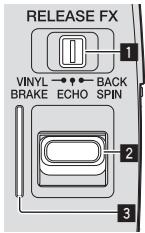
1 Sélecteur RELEASE FX
II sélectionne le type d'effet RELEASE FX.
2 Poussoir RELEASE FX
Utilisez-le pour ajuster l'effet RELEASE FX.
Indicateur RELEASE FX
Il s'éclaire lorsque l'effet est activé. Il s'éclaire selon la position du pouvoir [RELEASE FX].
1 Commutez le sélecteur [release FX]
Sélectionnez l'effet RELEEASE FX.
- Pour le détail sur les types d'effets, reportez-vous à la page 17, Types d'effets RELEASE FX.
2 Déplacez le pouvoir [RELEASE FX] vers vous.
L'effet est mis en service.
L'effet sélectionné s'applique au son sélectionné dans la section FX SOURCE.
Le nombre change selon la position du pouvoir. - Lorsque le pouvoir est remis à sa position originale, l'effet s'arrête. Les effets SCENE FX, ISOLATE FX ou X-PAD FX qui étaient activés s'arrêtent également.
Section FX SOURCE
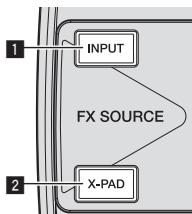
1 Touche INPUT
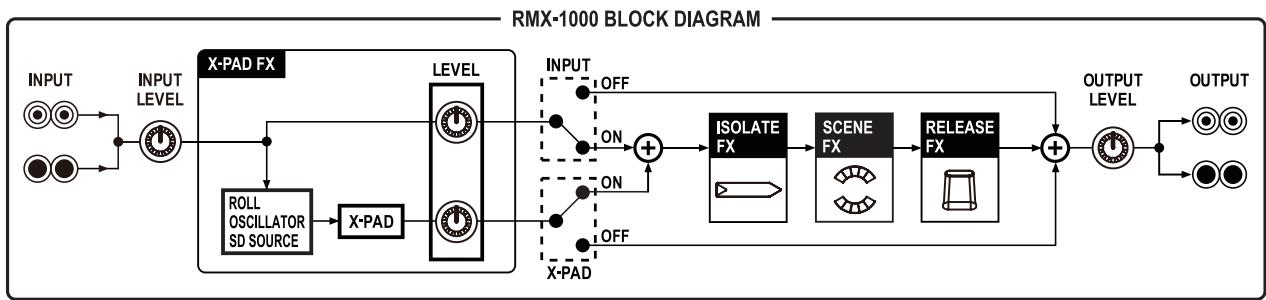
Le son entrant par les prises [INPUT] de cet appareil est dirigé vers les sections SCENE FX, ISOLATE FX et RELEASE FX de cet appareil.
2 Touche X-PAD
Le son provenant de la section X-PAD FX est dirigé vers les sections SCENE FX, ISOLATE FX et RELEASE FX de cet appareil.
Commutation du chemin du signal audio
Commutez le chemin selon que le son entrant dans cet appareil et le son généré internement doit être dirigé ou non vers les sections SCENE FX, ISOLATE FX et RELEASE FX de cet appareil.
Appuyez sur la touche [INPUT] ou [x-pad].
Le signal audio sélectionné est dirigé vers les sections SCENE FX, ISOLATE FX et RELEASE FX de cet appareil.
- Il n'est pas possible de sélectionner simultanément la touche [INPUT] et [X-PAD].
- L'effet [NOISE] dans la section SCENE FX s'applique quel que soit l'état des touches [INPUT] et [X-PAD].
![PIONEER RMX-1000-W - Appuyez sur la touche [INPUT] ou [x-pad]. - 1](/content/2024/12/119108/images/51d37720038cff81f0fab39cf4463531a0ab8f6fc3fd40dfb88dc4d3275d9f54.jpg)
Il commute les données paramétrées des effets de cet appareil entre les modes [DEFAULT] et [USER]. - Mode [DEFAULT]: Cet appareil peut être utilisé avec le paramètre effectué par défaut en usine. - Mode [USER]: Le paramétrage effectué avec/remixbox peut être chargé et utilisé sur cet appareil.
Ce que vous pouvez faire avec remixbox
L'application "remixbox" livrée avec cet appareil permet de changer les réglages suivants.
- Les paramètres des effets : Pour personnaliser les paramètres des différents effets.
- Les types d'effets : Pour remplacer l'effet affecté à [ROLL] dans la section X-PAD FX par un autre effet.
- La sensibilité des touches : Pour ajuster la sensibilité des touches [SCENE FX] et [ISOLATE FX].
- La gestion des sources sonores échantillonnées : Pour sauvegarder et gérer les sources sonores échantillonnées chargeables sur cet appareil.
Pour le détail, reportez-vous au menu d'aide de remixbox.
Pour les instructions sur l'installation de remixbox, reportez-vous à la page 19, Utilisation de remixbox.
Lorsque cet appareil est dans le mode USER
- Personnalisez au préalable le paramétrage avec/remixbox.
- En usine, le mode [DEFAULT] et le mode [USER] sont paramétrés de la même façon.
Enregistrement du paramétrage personnalisé de remixbox sur cet appareil
1 Raccordez cet appareil à l'ordinateur sur lequel remixbox est installé à l'aide d'un câble USB. 2 Envoyez le paramétrage personnalisé de remixbox à cet appareil. 3 Mettez le sélecteur [SETTING] en position [USER]. Chargement du paramétrage personnalisé sauvégardé sur une carte mémoire SD
1 Chargez le paramétrage personnalisé sauvegardé sur la carte mémoire SD avec remixbox. 2 Insérez la carte mémoire SD utilisée au point 1 dans le slot de carte mémoire SD de cet appareil. 3 Mettez le sélecteur [SETTING] en position [USER].
- Il suffit d'insérer la carte mémoire SD dans cet appareil pour répercuter sur cet appareil le paramétrage personnalisé qu'elle contient.
BPF ECHO
Cette fonction superpose le son entrant transient par le filtre passe-bas au son entrant original et fait transiter celui-ci par le circuit de l'écho avant de restituer le son.
L'écho est émis plusieurs fois selon la fraction de temps du son entrant tout en s'atténuant graduellement.
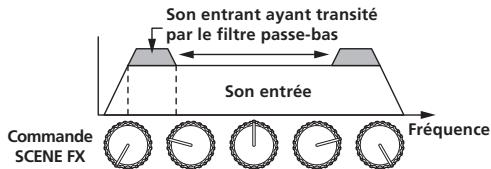
| Commande SCENE FX | Régle la fréquence de coupure du filtre passée-bande. |
| Commande SUBPARAMETER 1 | Régle le retard du son de l'écho. |
| Commande SUBPARAMETER 2 | Applique un effet de modulation sur la sortie. |
L'écho est émis plusieurs fois selon la fraction de temps du son entrant tout en s'atténuant graduellement.
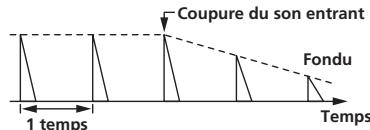
| Commande SCENE FX | Sert à régler la balance entre le son original et l'écho. |
| Commande SUBPARAMETER 1 | Régle le retard du son de l'écho. |
| Commande SUBPARAMETER 2 | Régle la fréquence de coupure du contrôle. |
Cette fonction fait passer le bruit blanc se produisant internement par le filtre passe-bande et l'écho avant de le restituer.
| Commande SCENE FX | Réquence |
| Commande SCENE FX | Règle la fréquence de coupure du filtre par lequel le bruit blanc passe. |
| Commande SUB PARAMETER 1 | Règle le volume du bruit blanc. |
| Commande SUB PARAMETER 2 | Applique un effet de modulation sur le bruit blanc. |
Cette fonction ajoute un effet de réverbération au son entrant. Lorsque le retard change, la hauteur du son change simultanément.
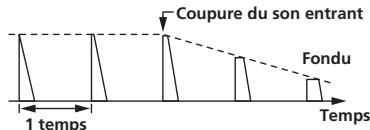
| Commande SCENE FX | Règle le retard du son de SPIRAL. |
| Commande SUBPARAMETER 1 | Règle le retard du son de l'écho. |
| Commande SUBPARAMETER 2 | Règle le niveau de décalage du pitch dans le sens d'une élidevation. |
REVERB UP
Cette fonction ajoute un effet de réverbération au son entrant.
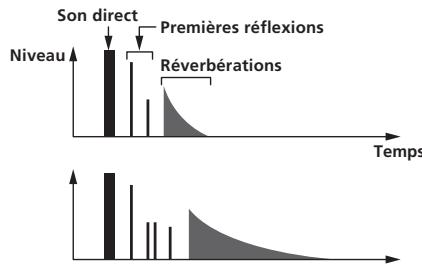
| Commande SCENE FX | Sert à régler le degré de réverbération. |
| Commande SUBPARAMETER 1 | Sert à régler le degré de réverbération. |
| Commande SUBPARAMETER 2 | Régle la fréquence de coupure du contrôle passée-haut. |
HPF ECHO
Cette fonction fait passer le son entrant par le filtre passeur-haut et l'écho avant de le restituer.
L'écho est émis plusieurs fois selon la fraction de temps du son entrant tout en s'atténuant graduellement.
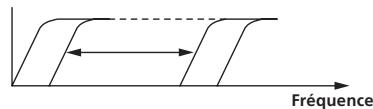
| Commande SCENE FX | Régle la fréquence de coupure du filtre passé-haut. |
| Commande SUBPARAMETER 1 | Régle le retard du son de l'écho. |
| Commande SUBPARAMETER 2 | Applique un effet de modulation sur la sortie. |
LPF ECHO
Cette fonction fait passer le son entrant par le filtre passe-bas et l'écho avant de le restituer.
L'écho est émis plusieurs fois selon la fraction de temps du son entrant tout en s'atténuant graduellement.
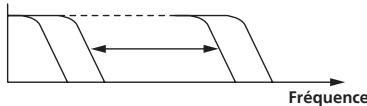
| Commande SCENE FX | Régle la fréquence de coupure du filtre passée-bas. |
| Commande SUBPARAMETER 1 | Régle le retard du son de l'echo. |
| Commande SUBPARAMETER 2 | Applique un effet de modulation sur la sortie. |
Cette fonction crée un son comme si le son entrant s'écrasait et le fait passer par le filtre et l'écho avant de le restituer. L'écho est émis plusieurs fois selon la fraction de temps du son entrant tout en s'atténuant graduellement.
Commande SCENE FX Règle le degré d'aplanissement du son entrant.
Commande SUB PARAMETER 1
Commande SUB PARAMETER 2
Règle le retard du son de l'écho.
Applique un effet de modulation sur la sortie.
Cette fonction ajoute un effet de réverbération au son entrant. Lorsque le retard change, la hauteur du son change simultanément.
Commande SCENE FX Règle le retard du son de SPIRAL.
Commande SUB PARAMETER 1
Règle le retard du son de l'écho.
Commande SUB Règle le niveau de décalage du pitch dans le sens d'un PARAMETER 2 abaissement.
Cette fonction ajoute un effet de réverbération au son entrant.
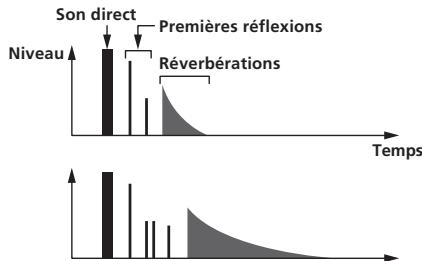
Commande SCENE FX Sert à régler le degré de réverbération.
Commande SUB Sert à régler le degré de réverbération. PARAMETER 1
Commande SUB PARAMETER 2
Règlez fréquence de coupure du filtre passe-bas.
Types d'effets isolate FX
Cette fonction permet de diviser le son entrant en trois bandes - basse, moyenne et haute - et d'ajuster le niveau audio de chaque bande.
| Commande LOW | Ajuste le niveau sonore des basses fréquences. |
| Commande MID | Ajuste le niveau sonore des moyennes fréquences. |
| Commande HI | Ajuste le niveau sonore des haute fréquences. |
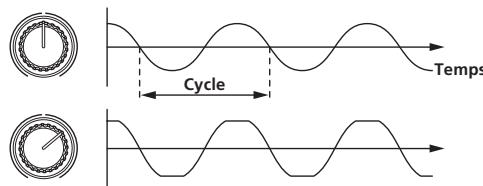
CUT: rotation dans le sens antihoraire
Cette fonction permet d'ajuster le niveau sonore de la grosse caisse dans le son entrant et la fréquence de coupure du filtre manuel.
| Commande LOW | Ajuste le niveau sonore de la grossse caisse détectée dans le son entrant. |
| Commande MID | Applique au filtré passer-haut les autres sons que la grossse caisse détectée dans le son entrant. |
| Commande HI | Applique au filtré passer-bas les autres sons que la grossse caisse détectée dans le son entrant. |
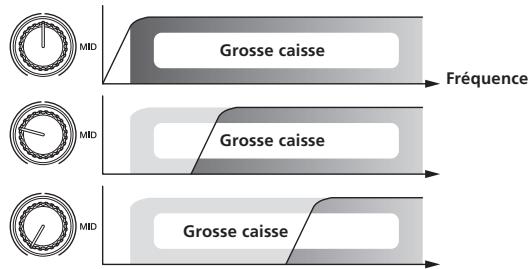



ADD: Rotation horaire
Cette fonction permet d'appliquer un écho de 1/8e de temps selon la fraction de temps du son entrant.
| Commande LOW | Ajuste le niveau sonore de l'écho dans les basses fréquences. |
| Commande MID | Ajuste le niveau sonore de l'écho dans les moyennes fréquences. |
| Commande HI | Ajuste le niveau sonore de l'écho dans les haute fréquences. |
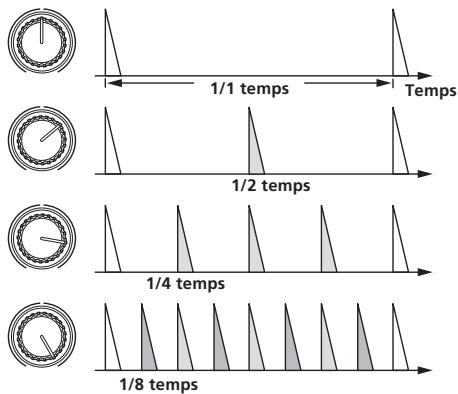
TRANS: rotation dans le sens antihoraire
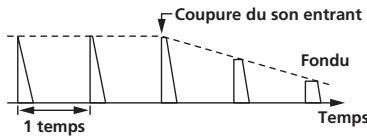
Cette fonction coupe le son entrant selon la fraction de temps spécifiée par la position de la commande.
| Commande LOW | Ajuste le degré de coupure dans les basses fréquences. |
| Commande MID | Ajuste le degré de coupure dans les moyennes fréquences. |
| Commande HI | Ajuste le degré de coupure dans les hautes fréquences. |
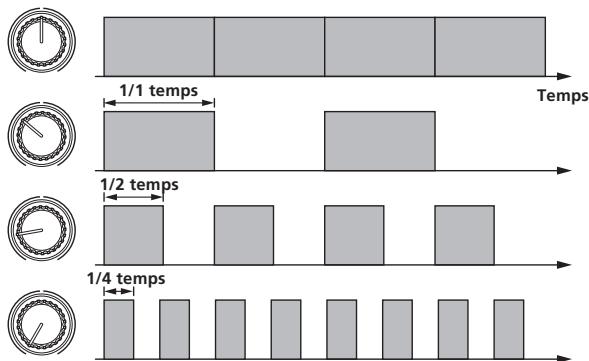
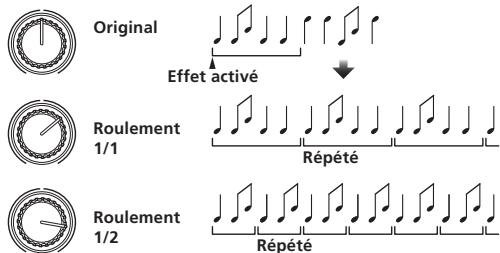
ROLL: Rotation hora
Cette fonction enregistre le son entrant à partir du point où la commande [LOW], [MID] ou [HI] est tournée et restitue le son enregistré de manière répétée selon la fraction de temps spécifiée par la position de la commande.
| Commande LOW | Ajusté le cycle auquel le son des basses fréquences est répété. |
| Commande MID | Ajusté le cycle auquel le son des moyennes fréquences est répété. |
| Commande HI | Ajusté le cycle auquel le son des hauteures fréquences est répété. |
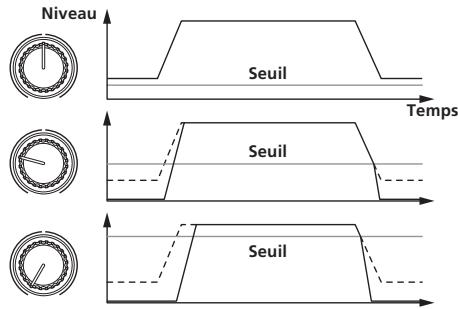
GATE: rotation dans le sens antihoraire
Cette fonction restitue la partie du son entrant dont le niveau est supérieur au seuil, en coupant la partie du son entrant dont le niveau est inférieur.
| Commande LOW | Ajuste le seuil du son dans les basses fréquences. |
| Commande MID | Ajuste le seuil du son dans les moyennes fréquences. |
| Commande HI | Ajuste le seuil du son dans les hauteures fréquences. |
Cette fonction déforme le son entrant.
| Commande LOW | Ajuste le degré de distorsion dans les basses fréquences. |
| Commande MID | Ajuste le degré de distorsion dans les moyennes fréquences. |
| Commande HI | Ajuste le degré de distorsion dans les hautes fréquences. |

Types d'effets X-PAD FX
| ROLL | Enregistre le son entrant à partir du point où le [X-PAD] est touché et restitue le son enregistré de manière répétée selon la fraction de temps spécifique par la position de [X-PAD]. |
| KICK | Restitue la source sonore "KICK" interne de cet appareil. |
| SNARE | Restitue la source sonore "SNARE" interne de cet appareil. |
| CLAP | Restitue la source sonore "CLAP" interne de cet appareil. |
| HI HAT | Restitue la source sonore "HI HAT" interne de cet appareil. |
| SAMPLEN | Restitue le son échantillonné enregistré sur une carte mémoire SD. |
Types d'effets RELEASE FX
| VINYL BRAKE | Applique l'effet consistant à ralentir la vitesse de lecture du son entrant graduelfement jusqu'à l'arrêt. |
| ECHO | L'écho est émis plusieurs fois au rythme du son entrant tout en s'attenuant graduelflement. |
| BACK SPIN | Applique l'effet consistant à reproduce le son entrant en cours de lecture en sens inverse et très rapidement. |
Accord de licence du logiciel
Cet accord de licence du logiciel ("accord") est entre vous (aussi bien la personne installant le programme que toute entité légale unique pour laquelle cette personne agit) ("vous" ou "votre") et PIONEER CORPORATION ("Pioneer").
TOUTE MESURE PRISE EN VUE DE CONFIGURER OU D'INSTALLER LE PROGRAMME SIGNIFIE QUE VOUS ACCEPTEZ TOUS LES TERMES DE CET ACCORD DE LICENCE. L'AUTORISATION DE TELÉCHARGER ET/OU D'UTILISER LE PROGRAMME EST EXPRESSEMENT CONDITIONNEE À VOITRE RESPECT DE CES TERMES. AUCUNE APPROBATION ÉCRITE OU ÉLECTRONIQUE N'EST NECESSAIRE POUR VALIDER ET EXECUTER CET ACCORD. SI VOUS N'ACCEPTEZ PAS LA TOTALité DES TERMES DE CET ACCORD, VOUS N'ÉTES PAS AUTORISÉ À UTILISER LE PROGRAMME ET VOUS DEVEZ ARRÊTER SON INSTALLATION OU LE DÉINSTALLER, COMME APPLICABLE.
1 Définitions
1 Le mot "documentation" signifie la documentation écrite, les spécifications et l'aide fournies par Pioneer pour aider à installer et à utiliser le programme. 2 Le mot "programme" signifie la totalité ou toute partie du logiciel Pioneer et dont Pioneer vous concède la licence par cet accord.
2 Licence de programme
Licence limitée. Sous réserve des restrictions stipulées dans cet accord, Pioneer vous concède une licence limitée, nonexclusive, non-transférable (sans le droit de sous-licencié). Pour installer une seule copie du programme sur le disque dur de votre ordinateur, pour utiliser le programme seulement pour votre besoin personnel conformément à cet accord et à la documentation ("Utilisation autorisée"); b) Pour utiliser la documentation d'assistance à votre utilisation autorisée; et c) Pour faire une copie du programme seulement à des fins de sauvegarde, pourvu que tous les titres et marques, copyright et avertissements de droits limités soient reproduits sur cette copie. 2 Restrictions. Vous ne pouvez pas copier ou utiliser le programme ou la documentation de façon autre que celle expressement permise par cet accord. Vous ne pouvez pas transférer, sous-licenciéer, louer, louer à crédit bail ou prêter le programme, ou l'utiliser pour la formation d'une partie, dans une activité commerciale de service informatique en temps partagé ou d'assistance. Vous ne pouvez pas, vous-même ou par l'intermédiaire d'une partie, modifier, désosser, désassembler ou décompiler le programme, sauf dans la limite expressément permise par la loi en vigueur et, le cas échéant, seulement après que vous ayez informé Pioneer par écrit de vos intentions. Vous ne pouvez pas utiliser le programme sur plusieurs processeurs sans le consentement écrit préalable de Pioneer. Propriété. Pioneer ou son concédant garde tout droit, titre et intérêt dans et sur tout brevet, copyright, marque, secret commercial et autres droits de propriété intellectuelle liés au programme et à la documentation, ainsi qu'à tout produit qui en dérive. Vous ne faites l'acquisition d'aucun droit, explicite ou implicite, hors de la licence limitée décrite dans cet accord. 4 Pas d'assistance. Pioneer n'a aucune obligation de fournir une assistance, une maintenance, des mises à niveau, des modifications ou des nouvelles versions pour le programme ou la documentation liés à cet accord.
3 Exclusion de garantie
LE PROGRAMME ET LA DOCUMENTATION SONT FOURNIS "TELS QUELS" SANS CONDITION OU GARANTIE D'AUCUNE SORTE, ET VOUS ACCEPTEZ DE LES UTILISER À VOS RISQUES ET PÉRILS. DANS LA MESURE PERMISE PAR LA LOI, PIONEER EXCLUT EXPLICITEMENT TOUTE GARANTIE DE TOUTE SORTE DU PROGRAMME ET DE LA DOCUMENTATION, EXPRESSE, IMPLICITE, OFFICIELLE, OU ÉMANANT DE L'UTILISATION, DE LA TRANSACTION OU DE
L'ÉCHANGE, Y COMPRIS LES GARANTS DES QUALITÉ MARCHANDE, D'ADéQUATION À UN USAGEPARTICULIER, DE QUALITÉ, DE PRECISION, DE TITRE OU DE NONCONTREFACON.
4 Dommages-intérêts et recours pour infraction
Vous acceptez que toute infraction aux restrictions de cet accord causerait à Pioneer un mal irréparable pour lequel des dommages-intérêts seuls seraient inadéquats. En plus des dommages-intérêts et autres recours auxquels Pioneer peut avoir droit, vous acceptez que Pioneer puisse saisir la justice pour empêcher toute infraction ou tout risque d'infraction ou pour faire cesser toute infraction à cet accord.
5 Résiliation
Pioneer peut résilier cet accord à tout moment sur votre infraction à n'importe quelle de ses clauses. Si cet accord est résilié, vous devez arrêter d'utiliser le programme, le supprimer définitivement de l'ordinateur où il réside, et détruire toutes les copies du programme et de la documentation en votre possession, avec confirmation écrite à Pioneer de l'exécution de ces obligations. Les sections 2.2, 2.3, 2.4, 3, 4, 5 et 6 resteront en vigueur après la résiliation de cet accord.
6 Conditions générales
1 Limitation de responsabilité. Enaucun cas Pioneer ou ses filiales ne seront responsables au sujeet de cet accord ou de son contenu, quel que soit le fondement invoque, dequelque dommage que ce soit, indirect, direct, special, induit ou a valeur repressive, ou de dommages en raison de perte de bénéfices, de revenu, d'affaires, d'économies, de données, d'utilisation, ou de coût d'acquisition d'un produit de substitution, meme s'ils sont prévenus de la possibilité de tels dommages ou si ces dommages sont prévisibles. Enaucun cas la responsabilité de Pioneer pour tous dommages ne dépassera le montant que vous avey payé à Pioneer ou à ses filiales pour le programme. Les parties admettent que les limites de responsabilité et l'aftection de risque dans cet accord sont reflétées dans le prix du programme et sont des éléments intrinsés qu'dr Marche entre les parties, sans lesquels Pioneer n'aurait pas fouri ne programme et n'aurait pas eté partie prerante de cet accord. 2 Les limitations ou exclusions de garantie et de responsabilité containues dans cet accord n' affectent ni n' entravent vos droits légaux comme consommateur et vous seront applicables seulement dans la mesure où de telles limitations ou exclusions sont permises sous les lois de la juridiction où vous étés situé. 3 Si une clause de cet accord s'avere etre illegale, invalide ou inapplicable d'une maniere ou d'une autre, elle sera appliquee dans la mesure du possible ou, si elle est totalement inapplicable, sera consideree comme coupee et suprimee de cet accord, et le reste continuera d'etre en vigueur. La renonciation par une partie ou l'autre a tout defaut ou manquement de cet accord ne donneras pas lieu a la suppression d'un defaut ou manquement autre ou ulterieur. 4 Pas de cession. Vous ne pouvez pas ceder, vendre, transférer, déléguer ou ALTERER d'une manière ou d'une autre cet accord ou tous droits ou obligations qui s'y rapportent, que ce soit volontairement ou involontairement, par action légale ou autre, sans le consentement écrit prétable de Pioneer. Toute cession, tout transfert ou toute délegation émanant de votre part sera nul et non avenant. Sujet aux faits précités, cet accord engagera et liera les parties et leurs successeurs et délégués respectifs. 5 Accord complet. Cet accord constitue l'intégralité de l'accord entre les parties et remplace tous les accords ou propositions antérieurs ou actuels, écrites ou verbaux, en ce qui concerne son contenu. Cet accord ne peut pas été modifié ou amélièné sans le consentement écrit préalable de Pioneer, etaucuin autre acte, document, usage ou convention ne pourrait amender ou modifier cet accord. 6 Vous acceptez que cet Accord soit regi par les lois du Japon et interprétré selon celles-ci.
Utilisation de remixbox
Lorsque l'application remixbox installée sur un ordinateur est utilisée, le paramétrage des effets de cet appareil peut être personnalisé. Le remixbox peut aussi être utilisé pour charger les sources sonores échantillonnées dans la section X-PAD FX.
Utilisez remixbox sur l'ordinateur pour préparer au préalable le paramétrage personnalisé des effets et les sources sonores échantillonnées. Le paramétrage personnalisé et les sources sonores échantillonnées peuvent être sauvegardés sur une carte mémoire SD pour être chargées sur cet appareil. Ils peuvent aussi être chargés directement sur cet appareil si celui-ci est raccordé à un ordinateur par un câble USB.
Précautions à prendre lors de l'installation
- Si l'installation de remixbox est interrompue avant la fin, réinstallez l'application depuis le début en procédant de la façon suivante.
- Lisez attentivement l'Accord de licence du logiciel avant d'installer remixbox.
- Si des programmes sont ouverts sur l'ordinateur, fermez-les avant d'installer remixbox.
- remixbox est pris en charge par les systèmes d'exploitation suivants :
Systèmes d'exploitation pris en charge
| Windows | Windows® 7 Édition Familiale Premium/ Professionnel/Édition Intégrale | Version à 32 bits | ✓ |
| Version à 64 bits | ✓ | ||
| Windows Vista® Familiale Basique/ Familiale Premium/Professionnel/ Intégrale (SP2 ou ultérieur) | Version à 32 bits | ✓[1] | |
| Version à 64 bits | X | ||
| Windows® XP Édition Familiale/ Edition Professionnelle (SP3 ou ultérieur) | Version à 32 bits | ✓ | |
| Version à 64 bits | X | ||
| Intel Mac | Mac OS X 10.7 | Version à 32 bits | ✓ |
| Version à 64 bits | ✓ | ||
| Mac OS X 10.6 | Version à 32 bits | ✓ | |
| Version à 64 bits | ✓ | ||
| Mac OS X 10.5 | Version à 32 bits | ✓ |
1 Un programme hotfix fourni par Microsoft doit être installé. Le client est responsable de l'installation du programme hotfix. 1 Accédez au site de support de Microsoft (http://support.microsoft.com/). 2 Sur la fenêtre de recherche du site, recherchez le numéro de document "2182039" et téléchargez le hotfix. - Comme Microsoft a cessé de fournir un support pour les systèmes d'exploitation suivants, Pioneer ne peut pas garantir le fonctionnement avec ces systèmes d'exploitation. Windows Vista® Familiale Basique/Familiale Premium/Professionnel/Intégrale (SP1 ou ultérieur) Windows XP Édition Familiale/Édition Professionnelle (SP2 ou ultérieur)
Marché à suivre (windows)
Lisez attentivement Précautions à prendre lors de l'installation avant d'installer remixbox.
- L'autorisation de l'administrateur de l'ordinateur est nécessaire pour pouvoir installer et désinstaller remixbox. Connectez-vous sous le nom de l'utilisateur spécifique comme administrateur de l'ordinateur avant l'installation.
1 Insérez le cd-rom de remixbox dans le lecteur CD de l'ordinateur.
Le menu du CD-ROM apparaît.
- Si le menu du CD-ROM n'apparaît pas après l'insertion du CD-ROM, ouvre le lecteur CD dans [Ordinateur (ou Poste de travail)]
à partir du menu [Démarrer], puis double-cliquez sur l'icône [CD_menu.exe].
2 Lorsque le menu du cd-rom apparaît, sélectionnez [remixbox: installer remixbox], puis cliquez sur [demarrer].
- Pour fermer le menu du CD-ROM, cliquez sur [Fermer].
3 Lorsque l'écran de sélection de la langue apparait, sélectionnez [français] et cliquez sur [OK].
- Vous pouvez sélectionner la langue souhaitée parmi les nombreuses langues proposées dans la mesure où elle est prise en charge par l'environnement système de votre ordinateur.
- Si vous n'acceptez pas les conditions de l'Accord de licence du logiciel, cliquez sur [Annuler] et arrêtez l'installation.
5 Installez remixbox en suivant les instructions qui apparaissent à l'écran.
- Cliquez sur [Annuler] pour annuler l'installation lorsqu'elle a démarré.
Marche à suivre (mac OS x)
Lisez attentivement Précautions à prendre lors de l'installation avant d'installer remixbox.
- L'autorisation de l'administrateur de l'ordinateur est nécessaire pour pouvoir installer et désinstaller remixbox.
Connectez-vous sous le nom de l'utilisateur spécifique comme administrateur de l'ordinateur avant l'installation.
1 Insérez le cd-rom remixbox dans le lecteur CD de votre ordinateur, puis double-cliquez sur l'icone [cd_menu. app] lorsqu'elle apparait sur une fenêtre.
- Si la fenêtre contenant l'icône [CD_menu. app] n'apparaît pas lorsque le CD-ROM est inséré, utilisez le Finder pour ouvrir le lecteur CD et double-cliquez sur l'icône [CD_menu. app].
2 Lorsque le menu du cd-rom apparaît, sélectionnez [remixbox: installer remixbox], puis cliquez sur [demarrer].
Pour fermer le menu du CD-ROM, cliquez sur [Fermer].
- Vous pouvez sélectionner la langue souhaitée parmi les nombreuses langues proposées dans la mesure où elle est prise en charge par l'environnement système de votre ordinateur.
4 Si vous acceptez l'accord de licence du logiciel, cliquez sur [acceptor]
- Si vous n'acceptez pas les conditions de l'Accord de licence du logiciel, cliquez sur [Refuser] et arrêtez l'installation.
Lancement de remixbox/affichage du mode d'emploi
Connectez-vous sous le nom de l'utilisateur spécifique comme administrateur de l'ordinaire avant d'utiliser remixbox. Le mode d'emploi peut être ouvert en lançant remixbox puis cliquant sur [Manual] dans le menu remixbox [Help].
Pour Windows® 7, Windows Vista® et Windows XP
Cliquez sur le bouton du menu [Démarrer] de Windows, puis sur [Tous les programmes] > [Pioneer] > [remixbox 1. x. x] > [remixbox 1. x. x].
1. x. x indique la version de remixbox.
Pour Mac OS X
Ouvrez le dossier [Application] avec le Finder, puis double-cliquez sur [remixbox 1. x. x. app].
1. x. x indique la version de remixbox.
Raccordement de cet appareil à un ordinateur
1 Poussez l'interrupteur d'alimentation [ON, STANDBY] sur le panneau arrière de cet appareil pour le mettre en position [ON].
Allumez cet appareil.
2 Raccordez cet appareil à votre ordinateur avec un câble USB.
- Cette opération ne fonctionne pas avec les ordinateurs ne prenant pas en charge l'USB 2.0.
- Lorsque Windows XP est utilisé, un autre dispositif USB-MIDI raccordé en même temps à l'ordinateur risque de ne pas fonctionner correctement ou de ne pas être reconnu. Ne raccordez que l'ordinateur et cet appareil.
- Raccordez cet appareil et l'ordinateur directement avec le câble USB fourni.
Vérification des toutes dernières informations concernant l'application fournie
Pour les toutes dernières informations sur l'application fournie et les systèmes d'exploitation pris en charge, consultez le site suivant : http://pioneerdj.com/support/
- Le fonctionnement ne peut pas être garanti lorsque plusieurs modèles de cette console de mixage sont raccordés à un seul ordinateur.
Changement des réglages MIDI
Les touches suivantes sont utilisées pour changer les réglages MIDI :
— Touche [TAP] : Sert de touche de validation. — Touche [AUTO] : Sert de touche d'annulation. — Touche [NUDGE (+, -)] : Sert à sélectionner des éléments.
1 Allumez cet appareil tout en appuyant sur la touche [QUANTIZE].
Cet appareil se met en mode de changement des réglages MIDI.
Les éléments à régler apparaissent dans l'affichage du BPM.
2 Appuyez sur le côté [+ ou [-] de la touche [NUDGE (+, - )]
Précisez si le canal MIDI ou le type de touche MIDI doit être changé.
— Si [CH] ou des nombres apparaissent : Mode de changement du canal MIDI Si [btn] ou des lettres apparaissent : Mode de changement du type de touche MIDI
3 Appuyez sur la touche [TAP]
Basculez sur le mode de changement du canal MIDI ou du type de touche MIDI.
Le numéro de canal MIDI ou le type de touche MIDI clignote dans l'affiche du BPM.
4 Appuyez sur le côté [+] ou [-] de la touche [NUDGE (+, - )]
Sélectionnez et changez le canal MIDI ou le type de touche MIDI. Les valeurs suivantes peuvent être sélectionnées pour chacun d'eux.
- Canal MIDI: [1] à [16] Type de touche MIDI: [tGL (basculement)] ou [trG (déclenchement)]
5 Appuyez sur la touche [TAP]
Le réglage sélectionné est sauvegardé.
Le réglage sauvegardé clignote rapidement dans l'affichage du BPM.
- Le mode de changement des réglages MIDI se désactive à l'extinction de cet appareil.
- Les réglages par défaut de cet appareil au départ d'usine sont les suivants :
- Canal MIDI:[1] Type de touche MIDI:[tGL(basculment)]
Changement temporaire du canal MIDI pour le rmx-1000 plug-in
Même si cet appareil n'est pas en mode de changement des réglages MIDI, il est possible de changer temporairement de canal MIDI.
1 Appuyez sur le côté [+ ] ou [-] de la touche [NUDGE (+, - )] tout en appuyant sur la touche [BANK].
Le numéro du canal MIDI apparait dans l'affichage du BPM.
2 Relâchez la touche [BANK]
- Le canal MIDI change de cette façon reste valide sur cet appareil jusqu'à son extinction.
Utilisation de la fonction de mise à jour
- Ne coupez pas l'alimentation de cet appareil pendant la mise à jour.
1 Allumez cet appareil tout en appuyant sur les touches [HOLD (MUTE)] et [TAP].
Cet appareil se met en mode de mise à jour.
Le numéro de version du microprocesseur actuel apparaît dans l'affichage du BPM et le côté droit de l'indicateur de niveau [OUTPUT] clignote.
2 Insérez la carte mémoire SD sur laquelle se trouve le fichier de mise à jour dans le slot de carte mémoire SD de cet appareil.
La mise à jour commence.
L'indicateur de niveau [OUTPUT] s'éclaire pour indiquer la progression de la mise à jour.
Lorsque tous les segments de l'indicateur de niveau [OUTPUT] sont éclairés, la mise à jour est terminée.
- Si une erreur se produit pendant la mise à jour, le type d'erreur est indiqué dans l'affichage du BPM et un certain nombre de segments de l'indicateur de niveau [INPUT] sont éclairés.
| Affichage du BPM | Segments éclairés de l'indicateur de niveau [INPUT] | Type d'erreur |
| E00 | |||||||||||||||||||||||||||| | Erreur de mise à jour |
| E10 | |||||||||||||||||||||||||||| | Erreur de mise à jour |
| E20 | |||||||||||||||||||||||||||| | Erreur de mise à jour |
| E30 | |||||||||||||||||||||||| | Fichier de mise à jour pas détesté |
| E40 | |||||||||||||||||||||||||||| | Altesiation du filchier de mise à jour |
| E50 | |||||||||||||||||||||||||||| | Erreur de lecture de carte mémoire SD |
| E60 | |||||||||||||||||||||||| | Erreur de vidage de la mémoire |
| E70 | |||||||||||||||||||||||| | Erreur d'écriture dans la mémoire |
| E80 | |||||||||||||||||||||||| | Erreur de vérification de la mémoire |
| E90 | |||||||||||||||||||||||| | Erreur de carte mémoire SD |
| Nombre à trois chiffres | |||||||||||||||||||| | Mise à jour terminée normalement |
Tableau des attributions MIDI
- "CC" est l'abréviation de "control change". Un changement de commande est un type de signal MIDI utilisé pour transmettre les différents types d'informations de commande, concernant par exemple le volume, etc. Note est le terme MIDI utilise pour indiquer les touches pressées ou relâchées d'un piano ou clavier.
Sur cet appareil, des valeurs de 0 à 127 sont transmises sous forme de CC lorsque des commandes ou le [X-PAD] sont actionnés. De même, lorsque des touches ou commutateurs sont actionnés, des valeurs de 0 à 127 sont transmises sous forme de Note.
| Catégorie | Nom SW | Type SW | Messages MIDI | Type de touche MIDIDéclenchement/Basculement | Remarques |
| LEVEL | Commande OUTPUT LEVEL | VR | CC 000 | — | 0-127 |
| BPM/QUANTIZE | Touché QUANTIZE | BTN | Note 000 | ✓ | OFF=0, ON=127 |
| Touché AUTO | BTN | Note 001 | ✓ | OFF=0, ON=127 | |
| Touché TAP | BTN | Note 002 | Déclenchement seulement | OFF=0, ON=127 | |
| Touché NUDGE(-) | BTN | Note 003 | Déclenchement seulement | OFF=0, ON=127 | |
| Touché NUDGE(+) | BTN | Note 004 | Déclenchement seulement | OFF=0, ON=127 | |
| FX SOURCE | Touché INPUT | BTN | Note 005 | ✓ | OFF=0, ON=127 |
| Touché X-PAD | BTN | Note 006 | ✓ | OFF=0, ON=127 | |
| ISOLATE FX | Commande LOW | VR | CC 001 | — | 0-127 |
| Commande MID | VR | CC 002 | — | 0-127 | |
| Commande HI | VR | CC 003 | — | 0-127 | |
| Touché ISOLATOR | BTN | Note 007 | ✓ | OFF=0, ON=127 | |
| Touché CUT/ADD | BTN | Note 008 | ✓ | OFF=0, ON=127 | |
| Touché TRAN/SROLL | BTN | Note 009 | ✓ | OFF=0, ON=127 | |
| Touché GATE/DRIVE | BTN | Note 010 | ✓ | OFF=0, ON=127 | |
| X-PAD FX | Touché BANK | BTN | Note 011 | Déclenchement seulement | OFF=0, ON=127 |
| Touché ROLL | BTN | Note 012 | Déclenchement seulement | OFF=0, ON=127 | |
| Touché KICK | BTN | Note 013 | Déclenchementsemblies | OFF=0, ON=127 | |
| Touché SNARE | BTN | Note 014 | Déclenchementsemblies | OFF=0, ON=127 | |
| Touché CLAP | BTN | Note 015 | Déclenchementsemblies | OFF=0, ON=127 | |
| Touché HI HAT | BTN | Note 016 | Déclenchementsemblies | OFF=0, ON=127 | |
| Touché OVERDUB (DELETE) | BTN | Note 017 | Basculementsemblies | OFF=0, ON=127 | |
| Touché HOLD (MUTE) | BTN | Note 018 | Basculementsemblies | OFF=0, ON=127 | |
| Commande X-PAD LEVEL | VR | CC 004 | — | 0-127 | |
| Commande PITCH | VR | CC 005 | — | 0-127 | |
| X-PAD (position) | VR | CC 006 | — | 0-127Envoie lesinfos de position du [X-PAD]. | |
| X-PAD (toucher) | BTN | Note 019 | Déclenchementsemblies | OFF (si non touché) = 0, ON (si touché) = 127 | |
| SCENE FX | Commande SCENE FX | VR | CC 007 | — | 0-127 |
| Commande SUB PARAMETER 1 | VR | CC 008 | — | 0-127 | |
| Commande SUB PARAMETER 2 | VR | CC 009 | — | 0-127 | |
| Touché BPF ECHO | BTN | Note 020 | ✓ | OFF=0, ON=127 | |
| Touché ECHO | BTN | Note 021 | ✓ | OFF=0, ON=127 | |
| Touché NOISE | BTN | Note 022 | ✓ | OFF=0, ON=127 | |
| Touché SPIRAL UP | BTN | Note 023 | ✓ | OFF=0, ON=127 | |
| Touché REVERB UP | BTN | Note 024 | ✓ | OFF=0, ON=127 | |
| Touché HPF ECHO | BTN | Note 025 | ✓ | OFF=0, ON=127 | |
| Touché LPF ECHO | BTN | Note 026 | ✓ | OFF=0, ON=127 | |
| Touché CRUSH ECHO | BTN | Note 027 | ✓ | OFF=0, ON=127 | |
| Touché SPIRAL DOWN | BTN | Note 028 | ✓ | OFF=0, ON=127 | |
| Touché REVERB DOWN | BTN | Note 029 | ✓ | OFF=0, ON=127 | |
| RELEASE FX | Séléuteur RELEASE FX 1 (VINYL BRAKE) | SW | Note 030 | Déclenchementsemblies | OFF=0, ON=127 |
| Séléuteur RELEASE FX 2 (ECHO) | SW | Note 031 | Déclenchementsemblies | OFF=0, ON=127 | |
| Séléuteur RELEASE FX 3 (BACK SPIN) | SW | Note 032 | Déclenchementsemblies | OFF=0, ON=127 | |
| Poussoir RELEASE FX | VR | CC 010 | — | 0-127 | |
| FX SETTING | Sélecteur SETTING 1 (DEFAULT) | SW | Note 033 | Déclenchement seulement1 | OFF=0, ON=127 |
| Sélecteur SETTING 2 (USER) | SW | Note 034 | Déclenchement-AA | OFF=0, ON=127 | |
| Commandes Plug-in | Touche OVERDUB (DELETE) + touche ROLL | BTN | Note 035 | Déclenchement-AA | OFF=0, ON=127 |
| Touche OVERDUB (DELETE) + touche KICK | BTN | Note 036 | Déclenchement-AA | OFF=0, ON=127 | |
| Touche OVERDUB (DELETE) + touche SNARE | BTN | Note 037 | Déclenchement-AA | OFF=0, ON=127 | |
| Touche OVERDUB (DELETE) + touche CLAP | BTN | Note 038 | Déclenchement-AA | OFF=0, ON=127 | |
| Touche OVERDUB (DELETE) + touche HI HAT | BTN | Note 039 | Déclenchement-AA | OFF=0, ON=127 | |
| Touche OVERDUB (DELETE) + X-PAD (toucher) | BTN | Note 040 | Déclenchement-AA | OFF=0, ON=127 | |
| Touche HOLD (MUTE) + touche ROLL | BTN | Note 041 | Déclenchement-AA | OFF=0, ON=127 | |
| Touche HOLD (MUTE) + touche KICK | BTN | Note 042 | Déclenchement-AA | OFF=0, ON=127 | |
| Touche HOLD (MUTE) + touche SNARE | BTN | Note 043 | Déclenchement-AA | OFF=0, ON=127 | |
| Touche HOLD (MUTE) + touche CLAP | BTN | Note 044 | Déclenchement-AA | OFF=0, ON=127 | |
| Touche HOLD (MUTE) + touche HI HAT | BTN | Note 045 | Déclenchement-AA | OFF=0, ON=127 | |
| Touche HOLD (MUTE) + X-PAD (toucher) | BTN | Note 046 | Déclenchement-AA | OFF=0, ON=127 |
Lorsque le sélecteur [RELEASE FX] et le sélecteur [SETTING] sont bouges, "OFF" est envoyé par le sélecteur qui n'a pas encore changé de position et "ON" par le sélecteur qui a changé de position.
En cas de panne
- Une erreur de commande est souvent prise pour une anomalie de fonctionnement ou une panne. Si vous estimez que cet appareil ne fonctionne pas correctement, vérifiez les points ci-dessous. Parfois, le problème peut provenir d'un autre composant. Examinez les autres composants et les appareils électriques utilisés. Si le problème persiste malgré les vérifications des points suivants, confiez les réparations au service après-vente Pioneer le plus proche ou à votre revendeur.
- De l'électricité statique ou des interférences externes ont peut-être déréglé le lecteur. Dans ce cas, il suffit probablement de débrancher puis de rebrancher le cordon d'alimentation pour que le lecteur fonctionne de nouveau.
| Problème | Vérification | Solution |
| L'appareil ne s'allume pas. | Est-ce que le cordon d'alimentation et l'adaptateur secteur fournis sont raccordés correctement? | Branchez correctement le cordon d'alimentation fournir sur une prise d'alimentation.Branchez correctement le cordon d'alimentation sur l'adaptateur secteur fournir.(page 6)Raccordez la fiche CC de l'adaptateur secteur fournir correctement à cet apparéil. |
| Est-ce que l'interrupteur d'alimentation[ON, STANDBY] est régle sur [ON]? | Réglez l'interrupteur d'alimentation [ON, STANDBY] sur [ON]. | |
| Aucun son ou son faisible. | Est-ce que les câbles de liaison sont correctement raccordés? | Raccordez correctement les câbles de liaison.(page 6) |
| Est-ce que les prises et fiches sont sales? | Nettoyez les prises et les fiches avant d'effectuer les raccordements. | |
| Est-ce que le sélecteur [CONNECTION] sur le panneau arrêté de cet apparéil est régle correc-tement? | Réglez le sélecteur [CONNECTION] selon le dispositif raccordé.(page 10) | |
| Distorsion du son. | Est-ce que le niveau du son provenant des prises [OUTPUT] est régle convenableness? | Réglez la commande [OUTPUT LEVEL] de sorte que l'indicateur de niveau [OUTPUT] s'éclaire jusqu'à peuès [0 dB] au niveau de créée.(Page 10) |
| Est-ce que le niveau du son transmis aux prises [INPUT] est régle convenableness? | Réglez la commande [OUTPUT LEVEL] de sorte que l'indicateur de niveau [INPUT] s'éclaire jusqu'à peuès [0 dB] au niveau de créée.(page 10) | |
| Le tempo (BPM) ne peut pas être mesuré ou la valeur obtenue (BPM) n'est pas plausible. | Est-ce que le niveau d'entrée audio est trop élevé ou trop faible? | Réglez la commande [INPUT LEVEL] de sorte que l'indicateur de niveau [INPUT] s'éclaire jusqu'à peuès [0 dB] au niveau de créée.(page 10)Pour certains morceaux, il peut être impossible de mesurer le tempo (BPM).Utilisez la touche [TAP] pour spécifique manuelle le tempo.(la page 11) |
| La valeur du tempo mesuré (BPM) diffère de la valeur enregistrée sur le CD, ou bien les valeurs du tempo (BPM) indiquées sur le lecteur DJ, la table de mixage DJ, le logarithiel DJ et cet apparéil différé. | — | Les valeurs peuvent être légément differentes selon la façon dont le BPM est mesuré. |
| Cet apparéil n'est pas reconnu原来 avoir été raccordé à un ordinateur. | Est-ce que le cable USB fourni est correctement raccordé? | Raccordez cet apparéil et l'ordinateur directement, pas par un concentrateur USB. |
| La carte mémoire SD n'est pas reconnaue. | Est-ce que la carte mémoire SD est insérée correctement? | Insérez la carte mémoire SD à fond.(Page 12)Les cartes mémoire SD ont une face avant et une face arrière. Veillez à bien les insérer dans le bon sens. |
| Est-ce que la carte mémoire SD peut être lue sur cet apparéil? | Seules les cartes mémoire SD ou les cartes mémoire SDHC peuvent être utilisées sur cet apparéil. Certaines cartes ne pourront pas être utilisées. | |
| Il faut beaucoup de temps pour charger les données d'une carte mémoire SD. | Est-ce qu'un grand nombre de dossiers ou fichiers sont enregistrés sur la carte mémoire SD? | Le chargement peut durer un certain temps si la quantité de dossiers ou de fichiers est importante. |
| Avez-vous enregistré d'autres fichiers que ceux de paramétrage et de données échantillonnées sur la carte mémoire SD? | Si le dossier contient d'autres fichiers que les fichiers de paramétrage et de données échantillonnées, le chargement prenada certain temps. Ne mettez que les fichiers de paramétrage et de données échantillonnées dans le dossier. | |
| Les effets ne sont pas appliqués. | Est-ce que la touche [INPUT] ou [X-PAD] est éclairée? | Appuyez sur la touche [INPUT] ou [X-PAD]. (Page 14) |
| Les effets ISOLATE FX ne sont pas appliqués. | Est-ce que la commande [ISOLATE FX] est à la position appropriée? | Tournez la commande [ISOLATE FX] dans le sens horsaire ou antihoraire.(Page 12) |
| Les effets X-PAD FX ne sont pas appliqués. | Est-ce que la commande [X-PAD LEVEL] est à la position appropriée? | Tournez la commande [X-PAD LEVEL] dans le sens horsaire.(Page 12) |
| Les effets SCENE FX ne sont pas appliqués. | Est-ce que la commande [SCENE FX] est à la position appropriée? | Tournez la commande [SCENE FX] dans le sens horsaire.(Page 11) |
| Le séquenceur MIDI ne se synchro-nise pas. | Est-ce que le mode sync du séquenceur MIDI est le mode Slave? | Réglez le mode sync du séquenceur MIDI sur le mode Slave. |
| Est-ce que le séquenceur MIDI utilisé prend en charge les horloges de synchronisation MIDI? | Les séquenceurs MIDI ne prenatal pas en charge les horloges de synchronisa-tion MIDI ne pouvait pas être synchronisés. | |
| La commande MIDI ne fonctionne pas. | Est-ce que les réglages MIDI sont corrects? | Pour employer un logarithie DJ avec cet apparéil, les messages MIDI de cet apparéil doivent être affectés au logarithie DJ utilisé. Pour les instructions sur l'afecta-tion des messages, reportez-vous au mode d'emploi de cette logarithie DJ. |
À propos des marques commerciales et des marques déposées
- Pioneer est une marque déposée de PIONEER CORPORATION.
- Microsoft®, Windows Vista®, Windows® et Internet Explorer® sont des marques déposées ou des marques commerciales de Microsoft Corporation aux États-Unis et/ou dans d'autres pays.
- Apple, Macintosh, Mac OS, Safari, iTunes et Finder sont des marques commerciales d'Apple Inc. déposées aux États-Unis et dans d'autres pays. Intel et Pentium sont des marques commerciales d'Intel Corporation aux États-Unis et dans d'autres pays. VST est une marque commerciale de Steinberg Media Technologies GmbH.
- Le logo Audio Units est une marque commerciale d'Apple Inc. Les noms de sociétés et de produits mentionnés ici sont des marques commerciales de leurs détenteurs respectifs.
La licence de ce produit a été accordée pour un usage non lucratif. La licence n'a pas été accordée à ce produit pour un usage commercial (but lucratif), comme la diffusion radiotélévision (terrestre, satellite, câblée ou autre), la diffusion sur Internet ou Intranet (réseau d'entreprise) ou sur tout type de réseaux ou de services de distribution d'informations électroniques (services de distribution de musique numérique en ligne). Pour de tels usages vous nevez accérir les licences appropriées. Pour le détail, consultez le site: http://www.mp3licensing.com.
Précautions concernant les droits d'auteur
Les enregistrements effectués sont destinés à votre usage personnel et, conformément aux lois sur les droits d'auteur, il se peut que leur utilisation soit soumise au consentement du détenteur des droits.
- La musique enregistrée à partir de CD, etc. est protégée par les lois sur les droits d'auteur de divers pays et par des traités internationaux. La personne qui effectue des enregistrements de musique est responsable de leur utilisation légale.
- Lorsque de la musique est téléchargée d'Internet, etc., la personne qui a effectué le téléchargement est responsable de l'utilisation de cette musique conformément à l'accord conclu avec le site de téléchargement.
Avis de non responsabilité
Veuillez noter que Pioneer décline toute responsabilité quant à la légalité, la moralité ou la fiabilité de l'emploi de ce logiciel par la clientèle. Selon l'environnement opérationnel de l'ordinateur utilisé et du logiciel fourni et les logiciels associés, des problèmes peuvent surgir lors de l'emploi du logiciel fourni.
Veuillez noter que Pioneer décline toute responsabilité quant à la perte d'informations enregistrées par le client au moyen du logiciel fourni. Veuillez noter sur papier, etc. les informations enregistrées.
Adaptateur secteur
Alimentation. CA 100 V à 240 V, 50 Hz/60 Hz
Courant nominal. 0,4 A
Sortie nominale. CC 5V, 2A
Caractéristiques générales - appareil principal
Consommation : 1,4 A Poids de l'appareil principal : 1,3 kg Dimensions maximales : 334 mm (L) × 57 mm (H) × 157 mm (P) Température de fonctionnement tolérée : +5°C à +35°C Humidité de fonctionnement tolérée : 5 % à 85 % (sans condensation)
Section audio
Fréquence d'échantillonnage 48 kHz
Convertisseur A/N, N/A 24 bits
Réponse en fréquence : 20 Hz à 20 kHz
Rapport S/B (sortie nominale) Lorsque CONNECTION est réglé sur "SEND/RETURN (-10 dB)" 102 dB
Lorsque CONNECTION est réglé sur "MASTER (+4 dB)" 98 dB
Distorsion harmonique totale : 0,005 %
Marge. 20 dB
Niveau d'entrée / Impédance d'entrée Lorsque CONNECTION est réglé sur "SEND/RETURN (-10 dB)" - -10 dBV/22 kΩ ou plus Lorsque CONNECTION est réglé sur "MASTER (+4 dB)" +4 dBu/22 kΩ ou plus
Niveau de sortie / Impédance de charge / Impédance de sortie Lorsque CONNECTION est réglé sur "SEND/RETURN (-10 dB)" - -10 dBV/10 kΩ/1 kΩ ou moins Lorsque CONNECTION est réglé sur "MASTER (+4 dB)" +4 dBu/10 kΩ/1 kΩ ou moins
Prises d'entrée/sorting
Prises INPUT Prises RCA. 1 jeu Jack ( 6,3mm). 1 jeu
Prises OUTPUT Prises RCA. 1 jeu Jack ( 6,3mm). 1 jeu
Prise USB Type B 1 jeu Les caractéristiques et la présentation peuvent être modifiées, sans avis préalable, dans un souci d'amélioration. Les écrans de logiciel utilisés dans ce mode d'emploi sont en stade de développement et peuvent différer des écrans réels.
© 2012 PIONEER CORPORATION. Tous droits de reproduction et de traduction réservés.

Tous droits de reproduction et de traduction réservés.
1-1, Shin-ogura, Saiwai-ku, Kawasaki-shi, Kanagawa 212-0031, Japan 1-1, CnH-Orpya, CaBaa-Ky, r. KaBacAn, npedeekTypa KaHaraba, 212-0031, JnoHna 125040, Poccsia, r. MockBa, yI. IpaBbI, d.26 TeI.: +7(495) 956-89-01 Haven 1087, Keetberglaan 1, B-9120 Melsele, Belgium TEL: 03/570.05.11 K002_PSV_SY
- Attention:
- Avertissement
- Milieu de fonctionnement
- Note importante sur le cable d'alimentation
- Attention
- Comment lire ce manuel
- Guide de démarrage rapide
- Fonctionnement
- Utilisation du logiciel fourni
- Changement des réglages de cet appareil
- Tableau des attributions MIDI
- Caracteristiques
- X-PAD FX
- Rmx-1000 plug-in
- Aperçu des opérations
- Contenu du carton d'emballage
- Raccordement des prises d'entrée/sortie
- Pour le raccordement aux prises [SEND] et [RETURN] de la table de mixage DJ
- Crochet de cordon
- Utilisation du crochet de cordon
- Prise DC IN
- Commutateur on, standby
- Port USB
- Prises OUTPUT
- Prises INPUT
- Préparatifs pour l'emploi des effets
- Utilisation de la fonction SCENE FX
- Utilisation de la fonction isolate FX
- Utilisation de la fonction x-pad FX
- Utilisation de la fonction release FX
- Commande INPUT LEVEL
- Indicateur de niveau INPUT
- Commande OUTPUT LEVEL
- Indicateur de niveau OUTPUT
- Sélecteur connection
- Tournez la commande [INPUT LEVEL]
- Tournez la commande [OUTPUT LEVEL]
- Commutation du gain d'entrée/sorting
- Poussez le sélecteur [connection] sur le panneau arrêté de cet appareil.
- Touche quantize
- Touche NUDGE (+, -)
- Affichage du BPM
- Touche AUTO
- Touche TAP
- Utilisation de la fonction quantize
- Appuyez sur la touche [QUANTIZE].
- Agissez sur la section x-pad FX.
- Utilisation de la fonction NUDGE
- Appuyez sur le côté [+ ou [-] de la touche [NUDGE (+, - )]
- Tapez au moins 2 fois sur la touche [TAP] au rythme du battement (noires) du son reproduit.
- Indicateur SCENE FX
- Commande SCENE FX
- Touches SCENE FX
- Commande SUB parameter 1
- Commande SUB parameter 2
- Appuyez sur une des touches [SCENE FX]
- Tournez la commande [SCENE FX]
- Tournez la commande [SUB parameter 1]
- Tournez la commande [SUB parameter 2]
- Touche isolate FX
- Commandes LOW, MID et HI
- Appuyez sur une des touches [ISOLATE FX]
- Tournez la commande [LOW], [MID] ou [HI].
- Touche BANK
- Touche ROLL
- Touches x-pad FX
- Indicateur SELECT
- Touche overdub (DELETE)
- X-pad
- Commande PITCH
- Commande x-Pad LEVEL
- Fente d'insertion de carte mémoire SD
- Appuyez sur une des touches [X-PAD FX]
- Touchez le [x-pad]
- Appuyez sur la touche [ROLL]
- Appuyez sur la touche [HOLD (MUTE)]
- Utilisation de la fonction BANK
- Appuyez sur la touche [BANK] pour vérifier chaque BANK peut être chargée.
- Appuyez sur une des touches [x-pad FX] ([KICK], [SNARE], [CLAP] ou [HI HAT]) tout en appuyant sur la touche [BANK].
- Enregistrement et lecture de sons
- Appuyez sur la touche [overdub (DELETE)]
- Appuyez sur une des touches [X-PAD FX]
- Appuyez sur une des touches [x-pad FX] tout en tenant la touche [HOLD (MUTE)] enforcée.
- Appuyez sur une des touches [x-pad FX] tout en tenant la touche [overdub (DELETE)] enforcée.
- Section release FX
- Commutez le sélecteur [release FX]
- Déplacez le pouvoir [RELEASE FX] vers vous.
- Section FX SOURCE
- Commutation du chemin du signal audio
- Appuyez sur la touche [INPUT] ou [x-pad].
- Ce que vous pouvez faire avec remixbox
- Lorsque cet appareil est dans le mode USER
- Enregistrement du paramétrage personnalisé de remixbox sur cet appareil
- BPF ECHO
- REVERB UP
- HPF ECHO
- LPF ECHO
- Types d'effets isolate FX
- CUT: rotation dans le sens antihoraire
- ADD: Rotation horaire
- TRANS: rotation dans le sens antihoraire
- ROLL: Rotation hora
- GATE: rotation dans le sens antihoraire
- Accord de licence du logiciel
- Définitions
- Licence de programme
- Exclusion de garantie
- Dommages-intérêts et recours pour infraction
- Résiliation
- Conditions générales
- Utilisation de remixbox
- Précautions à prendre lors de l'installation
- Marché à suivre (windows)
- Insérez le cd-rom de remixbox dans le lecteur CD de l'ordinateur.
- Lorsque le menu du cd-rom apparaît, sélectionnez [remixbox: installer remixbox], puis cliquez sur [demarrer].
- Lorsque l'écran de sélection de la langue apparait, sélectionnez [français] et cliquez sur [OK].
- Installez remixbox en suivant les instructions qui apparaissent à l'écran.
- Marche à suivre (mac OS x)
- Insérez le cd-rom remixbox dans le lecteur CD de votre ordinateur, puis double-cliquez sur l'icone [cd_menu. app] lorsqu'elle apparait sur une fenêtre.
- Si vous acceptez l'accord de licence du logiciel, cliquez sur [acceptor]
- Lancement de remixbox/affichage du mode d'emploi
- Raccordement de cet appareil à un ordinateur
- Vérification des toutes dernières informations concernant l'application fournie
- Changement des réglages MIDI
- Allumez cet appareil tout en appuyant sur la touche [QUANTIZE].
- Appuyez sur le côté [+ ou [-] de la touche [NUDGE (+, - )]
- Appuyez sur la touche [TAP]
- Appuyez sur le côté [+] ou [-] de la touche [NUDGE (+, - )]
- Appuyez sur la touche [TAP]
- Changement temporaire du canal MIDI pour le rmx-1000 plug-in
- Appuyez sur le côté [+ ] ou [-] de la touche [NUDGE (+, - )] tout en appuyant sur la touche [BANK].
- Relâchez la touche [BANK]
- Utilisation de la fonction de mise à jour
- Allumez cet appareil tout en appuyant sur les touches [HOLD (MUTE)] et [TAP].
- Insérez la carte mémoire SD sur laquelle se trouve le fichier de mise à jour dans le slot de carte mémoire SD de cet appareil.
- En cas de panne
- À propos des marques commerciales et des marques déposées
- Précautions concernant les droits d'auteur
- Avis de non responsabilité
- Adaptateur secteur
- Caractéristiques générales - appareil principal
- Section audio
- Prises d'entrée/sorting
Marque : PIONEER
Modèle : RMX-1000-W
Catégorie : Effets de DJ