
HTP-SB510 - Barre de son PIONEER - Notice d'utilisation et mode d'emploi gratuit
Retrouvez gratuitement la notice de l'appareil HTP-SB510 PIONEER au format PDF.


| Type de produit | Barre de son avec caisson de basses et récepteur intégré (système 5.1 canaux) |
| Marque | Pioneer |
| Modèle | HTP-SB510 (enceinte S-SB510 + caisson SX-SWR2) |
| Dimensions de l'enceinte (sans support) | 800 mm (L) x 57 mm (H) x 85 mm (P) |
| Dimensions de l'enceinte (avec support) | 800 mm (L) x 100 / 88 mm (H) x 102 mm (P) |
| Poids de l'enceinte (sans support) | 1,8 kg |
| Poids de l'enceinte (avec support) | 1,9 kg |
| Dimensions du caisson de basses | 230 mm (L) x 360,5 mm (H) x 422,5 mm (P) |
| Poids du caisson de basses | 11 kg |
| Alimentation | CA 220-240 V, 50/60 Hz |
| Consommation | 61 W (veille : 0,5 W) |
| Puissance de sortie nominale | 100 W par voie (avant, centrale, surround) ; 100 W pour le caisson de basses |
| Réponse en fréquence | Enceinte : 70 Hz - 20 kHz ; Caisson : 35 Hz - 1000 Hz |
| Impédance des enceintes | 4 ohms |
| Formats audio pris en charge | Dolby Digital, Dolby TrueHD, DTS-HD Master Audio, PCM multi-voies |
| Connectivité | 3 entrées HDMI, 1 sortie HDMI, 1 entrée optique, 1 entrée coaxiale, entrées audio analogiques, entrée vidéo composite, antenne FM, port USB, connecteur iPod |
| Fonctions principales | Configuration automatique MCACC, modes Surround (Auto, Standard, Advanced, Front Stage), Stéréo, Stream Direct, Sound Retriever, Phase Control, Égaliseur d'étalonnage acoustique |
| Entretien et nettoyage | Utiliser un chiffon doux et sec ; pour les salissures tenaces, un chiffon légèrement humecté d'eau savonneuse douce ; éviter les solvants, benzène ou insecticides |
| Sécurité | Ne pas exposer à l'humidité ; laisser un espace de ventilation d'au moins 10 cm autour de l'appareil ; ne pas ouvrir le boîtier ; débrancher en cas de non-utilisation prolongée |
| Pièces détachées et réparabilité | Aucune pièce réparable par l'utilisateur à l'intérieur ; confier toute réparation à un personnel qualifié |
| Accessoires fournis | Télécommande, piles, câble vidéo, câble optique numérique, câble iPod, antenne FM, microphone MCACC, cordons d'alimentation (x2), coussinets antidérapants, support d'enceinte, vis |
FOIRE AUX QUESTIONS - HTP-SB510 PIONEER
Questions des utilisateurs sur HTP-SB510 PIONEER
0 question sur cet appareil. Repondez a celles que vous connaissez ou posez la votre.
Poser une nouvelle question sur cet appareil
Téléchargez la notice de votre Barre de son au format PDF gratuitement ! Retrouvez votre notice HTP-SB510 - PIONEER et reprennez votre appareil électronique en main. Sur cette page sont publiés tous les documents nécessaires à l'utilisation de votre appareil HTP-SB510 de la marque PIONEER.
MODE D'EMPLOI HTP-SB510 PIONEER
Système Surround 5.1 canaux
5.1-kanaals surroundsystem
SX-SWR2
Subwoofer avec récepteur audio-video multicanaux intégré
Système Surround 5.1 canaux
5.1-kanaals surroundsystem
SX-SWR2
Subwoofer avec récepteur audio-video multicanaux intégré
Système Surround frontal
Subwoofer avec récepteur audio-video multicanaux intégré
Système Surround frontal
Subwoofer avec récepteur audio-video multicanaux intégré
Décovrez les nombreux avantages offerts en enregistrant votre produit en ligne maintainant sur http://www.pioneer.fr (ou http://www.pioneer.eu).
Ontdek nu de Voordelen van online registratie! Registreer uw Pioneer product via http://www.pioneer.nl - http://www.pioneer.be (of http://www.pioneer.eu).
Ce symbole de l'éclair, place dans un triangle équilatéral, a pour but d'attirrer l'attention de l'utiliser sur la présence, à l'intérieur du coffret de l'apparil, de "tensions dangereuses" non isolées d'une grandeur suffisante pour représenter un risque d'électrocution pour les étres humains.
ATTENTION
DANGER D'ELECTROCUTION NE PAS OUVRIR
ATTENTION :
POUR EVITER TOUT RISQUE
D'ÉLECTROCUTION, NE PAS ENLEVER LE COUVERCLE (NI LE PANNEAU ARRÊRIÈ)
AUCUNE PIECE REPARABLE PAR L'UTILISATEUR NE SE TROUVE À L'INTÉRIEUR. CONFIER TOUT ENTRETIEN À UN PERSONNEL QUALIFIÉ UNIQUÉMENT.

Ce point d'exclamation, placé dans un triangle équilatéral, a pour but d'attirer l'attention de l'utilisateur sur la présence, dans les documents qui accompagnent l'appareil, d'explications importantes du point de vue de l'exploitation ou de l'entretien.
D3-4-2-1-A1_Fr
AVERTISSEMENT
Cet apparéil n'est pas étanchè. Pour éviter les risques d'incendie et de décharge électrique, ne placez pres de lui un réseau rempli d'eau, tel qu'un vase ou un pot de fleurs, et ne l'exposez pas à des gouttes d'eau, des éclaboussures, de la pluie ou de l'humidité.
D3-4-2-1-3_A1_Fr
AVERTISSEMENT
Avant de brancher l'appareil pour la première, lisez attentivement la section suivante.
La tension de l'alimentation électrique disponible varie selon le pays ou la région. Assurez-vous que la tension du secteur de la région où l'appareil sera utilisé correspond à la tension requise (par ex. 230 V ou 120 V), indiquée sur le panneau arrière.
D3-4-2-1-4*A1Fr
AVERTISSEMENT
Pour évditer les risques d'incendie, ne place aucune flamme nue (telle qu'une bougie allumée) sur l'appareil.
D3-4-2-1-7a_A1_Fr
PRECAUTION DE VENTILATION
Lors de l'installation de l'appareil, veillez à laisser un espace suffisant autour de ses parois de manière à améliorer la dissipation de chaleur (au moins 10 cm sur le dessus, 10 cm à l'arrière et 10 cm de chaque côte).
AVERTISSEMENT
Les fentes et ouvertures du coffret sont prévues pour la ventilation, pour assurer un fonctionnement stable de l'appareil et pour éviter sa surchauffe. Pour éviter les risques d'incendie, ne bouchez jamais les ouvertures et ne les recouvre pas d'objects, tels que journaux, nappes ou rideaux, et n'utilise pas l'appareil posé sur un tapis écais ou un lit.
D3-4-2-1-7b*_A1_Fr
Milieu de fonctionnement
Température et humidité du milieu de fonctionnement : De +5 °C à +35 °C (de +41 °F à +95 °F) ; Humidité relative inférieure à 85 % (orifices de ventilation non obstrués)
N'installez pas l'appareil dans un endroit mal ventilé ou un lieu soumus à une force humidité ou en plein soleil (ou à une force lumière artificielle).
D3-4-2-1-7c*A1_Fr
Si la fiche d'alimentation secteur de cet appeareil ne convient pas à la prise secteur à utiliser, la fiche doit être remplaçée par une appropriée. Ce remplacement et la fixation d'une fiche secteur sur le cordon d'alimentation de cet appeareil doivent être effectuels par un personnel de service qualifié. En cas de branchement sur une prise secteur, la fiche de coupure peut provoquer une sérieuse décharge électrique. Assurez-vous qu'elle est éliminée correctement après sa dépose. L'appareil doit être déconnecté en débranchant sa fiche secteur au niveau de la prise murale si vous prévoyez une période prolongée de non utilisation (par exemple avant un départ en vacances).
D3-4-2-2-1a_A1_Fr
ATTENTION
L'interrupteur 0 STANDBY/ON de cet apparéil ne coupe pas complètement celui-ci de sa prise secteur. Comme le cordon d'alimentation fait office de disposifit de déconnexion du secteur, il devra être débranché au niveau de la prise secteur pour que l' apparéil soit complètement hors tension. Par conséquent, veillez à installer l' apparéil de telle manière que son cordon d'alimentation puisse être facilement débranché de la prise secteur en cas d'accident. Pour éviter tout risque d'accidie, le cordon d'alimentation sera débranché au niveau de la prise secteur si vous prévoyez une période prolongée de non utilisation (par exemple avant un départ en vacances).
D3-4-2-2-2a*A1Fr
Information à destination des utilisateurs sur la collecte et l'élimination des équipements et batteries usages
(Marquage pour les)
équipements
Ces symboles qui figurent sur les produits, les emballages et/ou les documents d'accompagnement significant que les équipements électriques et électroniques et batteries usages ne doivent pas été jetés avec les déchets menagers et font l'objet d'une collecte sélective.
Pour assurer l'enlèvement et le traitement appropriés des produits et batteries usages, merci de les returner dans les points de collecte sélective habilités conformément à la législation locale en vigueur.
(Exemples de marquage pour les batteries
En respectant les circuits de collecte selective mis en place pour ces produits, vous contribuerez à economiser des ressources précieuses et à prévenir les impacts négatifs eventuels sur la santé humaine et l'environnement qui pourrait résultat d'une mauvaise gestion des déchets.
Pour plus d'information sur la collecte et le traitement des produits et batteries usages, veuillez contacter votre municipalité, votre service de gestion des déchets ou le point de vente chez qui vous avez acheté ces produits.
Ces symboles ne sont valables que dans les pays de l'Union Européenne. Pour les pays n'appartenant pas à l'Union Européenne :
Si vous souhaitez jeter ces articles, veuillez contacter les autorités ou revendeurs locaux pour connaître les méthodes d'élimination appropriées.
K058a_A1_Fr
Ce produit est destiné à une utilisation domestique générale. Toute panne due à une'utilisation autre qu'à des fins privées ( comme une'utilisation à des fins commerciales dans un restaurant, dans un autocar ou sur un bateau) et qui nécessite une réparation sera aux frais du client, même pendant la période de garantie.
K041_A1_Fr
Fabrique sous licence de Dolby Laboratories. Les termes « Dolby » et « Pro Logic», ainsi que le sigle double D sont des marques commerciales de Dolby Laboratories.
Fabriqués sous licence sous couvert des brevets U.S. N°: 5,451,942; 5,956,674; 5,974,380; 5,978,762; 6,226,616; 6,487,535; 7,212,872; 7,333,929; 7,392,195; 7,272,567 et d'autres brevets U.S. et mondiaux, émis et en cours d'enregistrement. DTS et le symbole sont des marques déposées, et DTS-HD, DTS-HD Master Audio et les logos DTS sont des marques commerciales de DTS, Inc. Logiciel inclus dans ce produit. © DTS, Inc. Tous droits réservés.
1 Guide de configuration (HTP-710)
Contenu de l'emballage
Assurez-vous que tous les articles suivants sont présents.
Boîte du caisson de basses à récepteur (SX-SWR2)
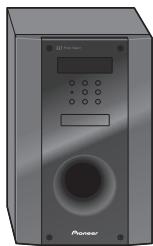
Caisson de basses à récepteur x1
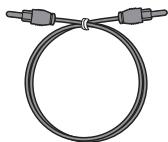
Cable optique numérique x1
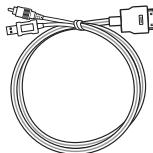
Câble iPod x1
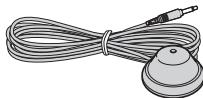
Microphone (pour configuration Auto MCACC) x1
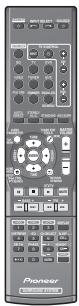
Télécommande x1
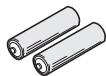
Piles (taille AAA, IEC R03) x2
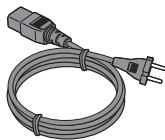
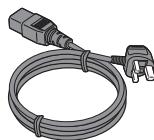
Cordons d'alimentation x2
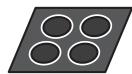
Grands coussinets
antidérapants (pour caisson de basses à récepteur) x4
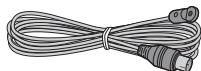
Antenne à fil FM x1
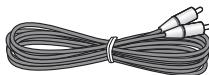
Cable video x1
Carte de garantie Mode d'emploi (ce document)
Boîte d'enceintes (S-DV595T)
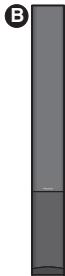
A
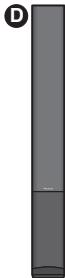
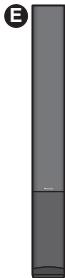
Enceintes avant/surround x4
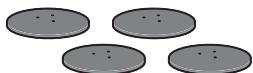
Bases pour support d'enceinte x4

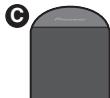
C
Enceinte centrale x1
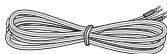
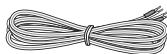
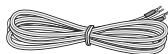
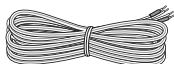
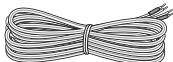
Câbles d'enceinte (pour enceinte avant x2, pour enceinte centrale x1, pour enceinte surround x2)


Vis x12
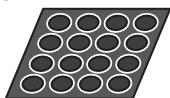
Petits coussinets antidérapants (pour bases de support d'enceinte) x16
Connexions

Pour une écoute personnelle (MCACC)
1Guide de configuration (HTP-610)
Contenu de l'emballage
Assurez-vous que tous les articles suivants sont présents.
Boîte du caisson de basses à récepteur (SX-SWR2)
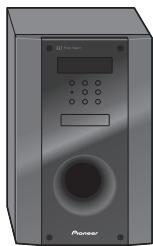
Caisson de basses à récepteur x1
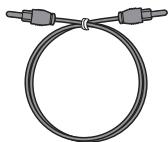
Câble optique numérique x1
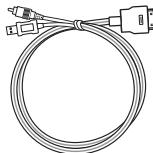
Câble iPod x1
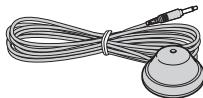
Microphone (pour configuration Auto MCACC) x1
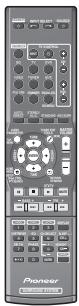
Télécommande x1
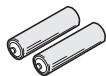
Piles (taille AAA, IEC R03) x2
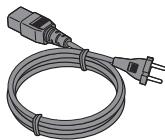
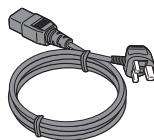
Cordons d'alimentation x2
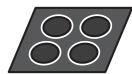
Grands coussinets
antidérapants (pour caisson de basses à récepteur) x4
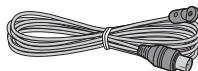
Antenne à fil FM x1
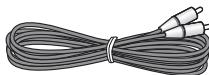
Cable video x1
Carte de garantie Mode d'emploi (ce document)
Boîte d'enceintes (S-SWR600)
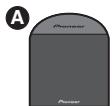
Enceintes avant x2
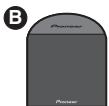
want x2
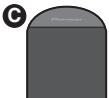
Enceinte centrale x2
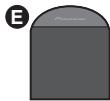
Enceinte surround x2
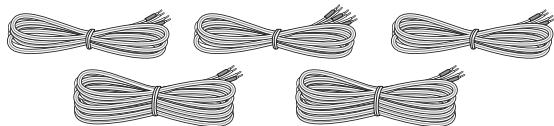
Cables d'enceinte
(pour enceinte avant x2, pour enceinte centrale x1, pour enceinte surround x2)
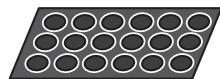
Petits coussinets antidérapants (pour bases de support d'enceinte) x18
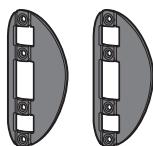
Appliques x2


Appliques de fixation x6

Vis x8
Connexions
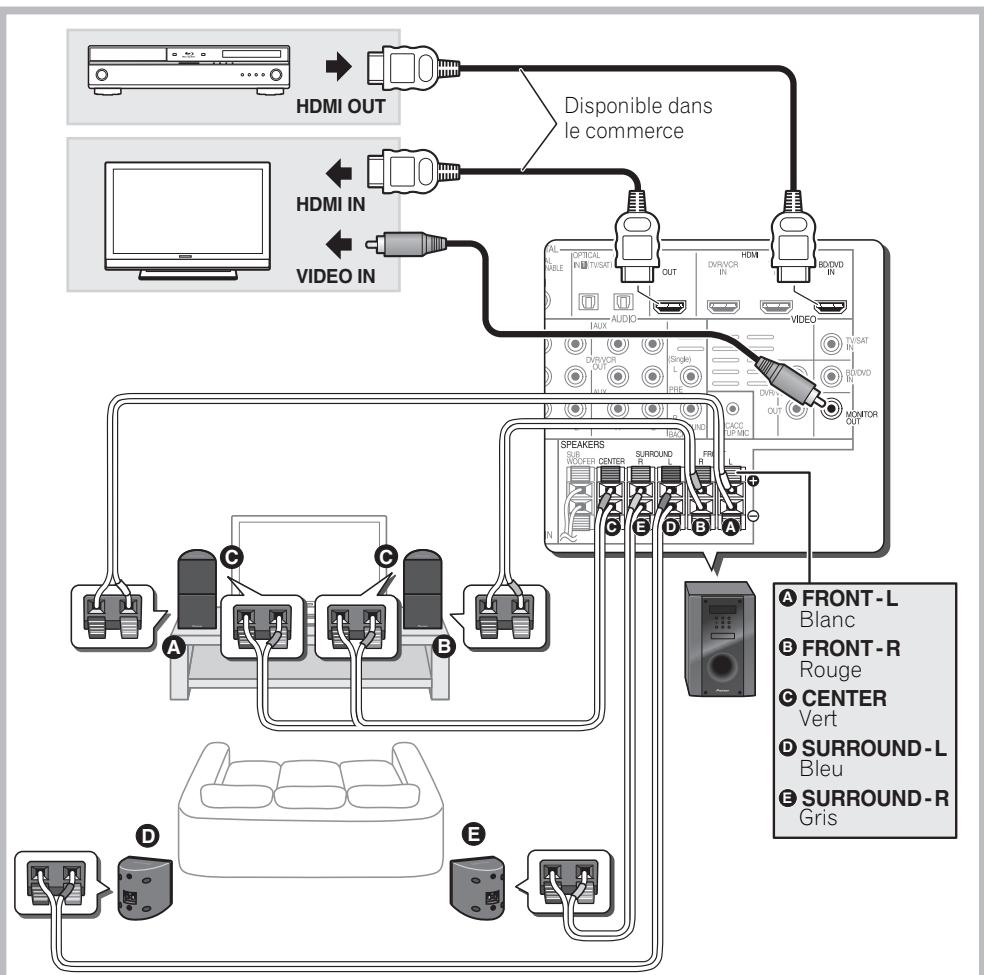
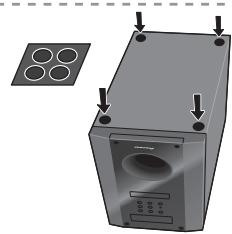
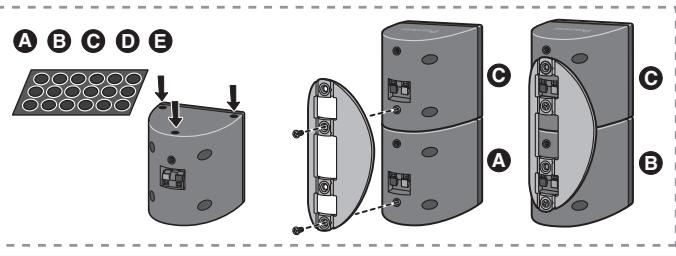

Pour une écoute personnelle (MCACC)
Guide de configuration (HTP-FS510)
Contenu de l'emballage
Assurez-vous que tous les articles suivants sont présents.
Boîte du caisson de basses à récepteur (SX-SWR2)
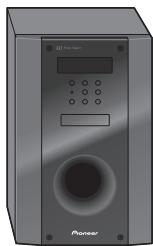
Caisson de basses à récepteur x1
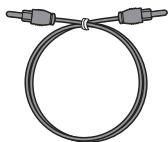
Cable optique numérique x1
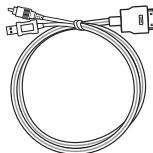
Câble iPod x1
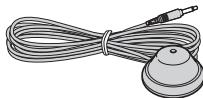
Microphone (pour configuration Auto MCACC) x1
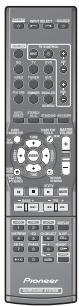
Télécommande x1
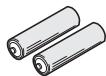
Piles (taille AAA, IEC R03) x2
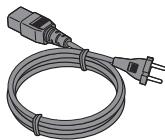
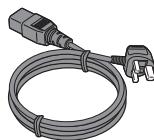
Cordons d'alimentation x2
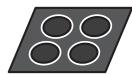
Grands coussinets
antidérapants (pour caisson de basses à récepteur) x4
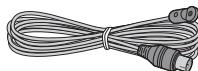
Antenne à fil FM x1
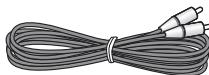
Cable video x1
Carte de garantie Mode d'emploi (ce document)
Boîte d'enceintes (S-SWR500FS)

A
Enceintes avant x2

B

Bases pour support de haut-parleur x2
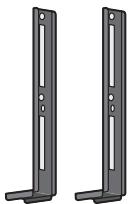
Montants x2
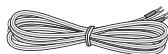
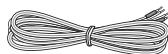
Cables d'enceinte x2
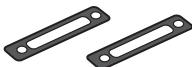
Joints x2


Vis (courtes) x8


Vis (longues) x4
Connexions
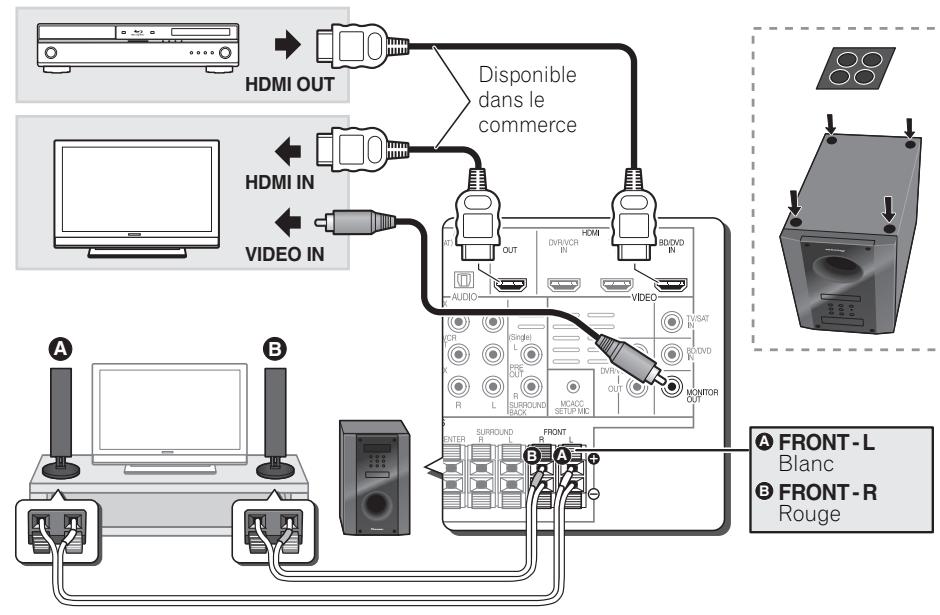

Pour une écoute personnelle (MCACC)
Guide de configuration (HTP-SB510)
Contenu de l'emballage
Assurez-vous que tous les articles suivants sont présents.
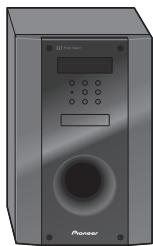
Boîte du caisson de basses à récepteur (SX-SWR2)
Caisson de basses à récepteur x1
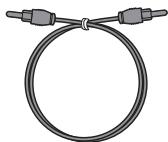
Câble optique numérique x1
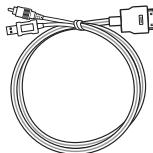
Câble iPod x1
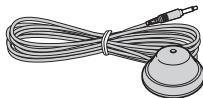
Microphone (pour configuration Auto MCACC) x1
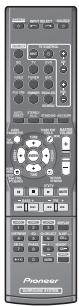
Télécommande x1
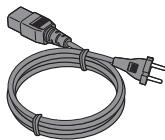
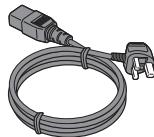
Cordons d'alimentation x2
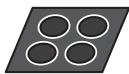
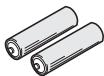
Piles (taille AAA, IEC R03) x2
Grands coussinets
antidérapants (pour caisson de basses à récepteur) x4
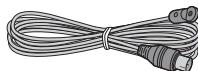
Antenne à fil FM x1
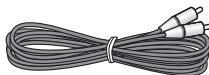
Cable video x1
Carte de garantie Mode d'emploi (ce document)

Boite d'enceinte (S-SB510)
Enceinte x1
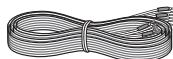
Cable d'enceinte x1
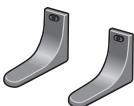
Supports de haut-parleur x2

Petits coussinets antidérapants (pour supports d'enceinte/pour enceinte) x10

Vis x2
Connexions
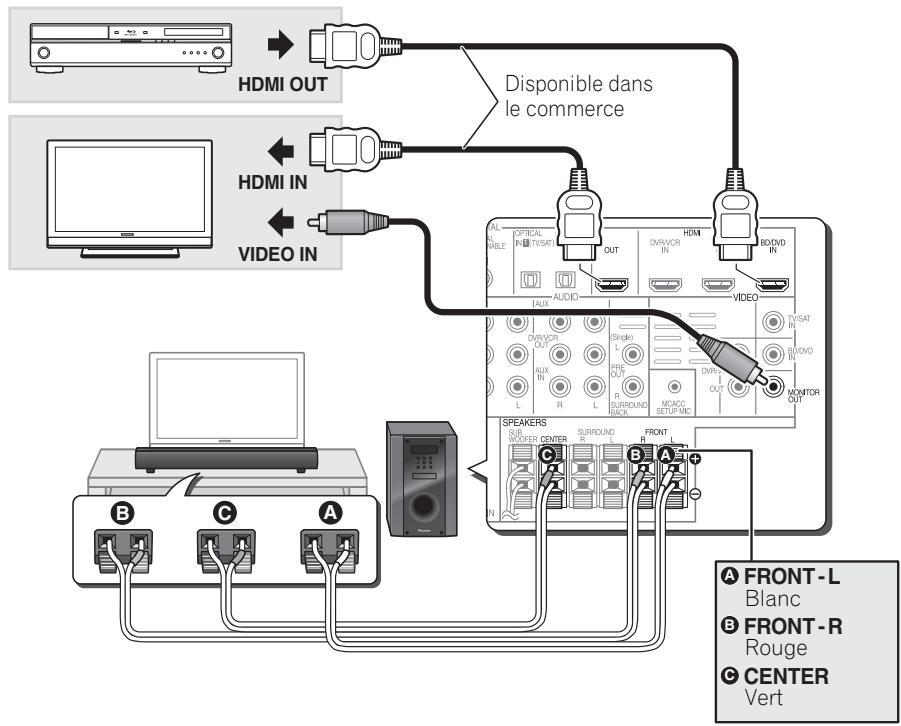



12
Pour une écoute personnelle (MCACC)
Pour une écoute personnelle (MCACC)
1
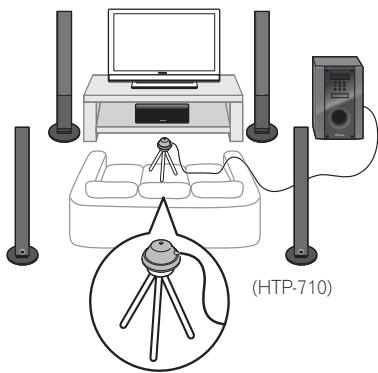
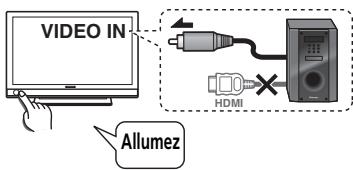
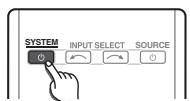
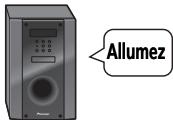
4
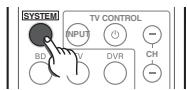
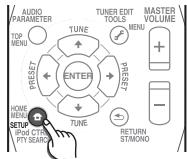
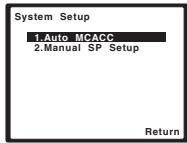
5
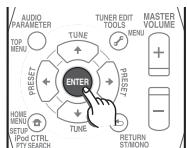
6
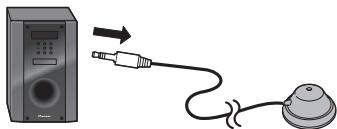
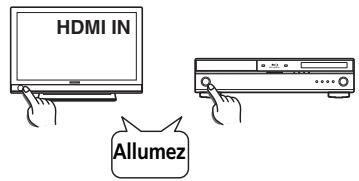
Home Cinéma
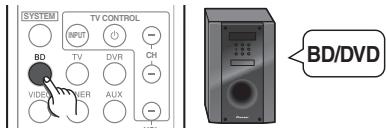
BD/DVD
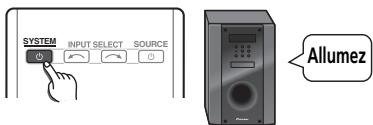
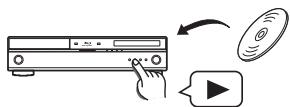
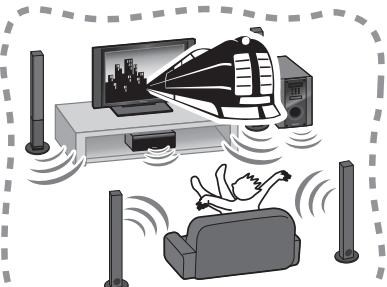
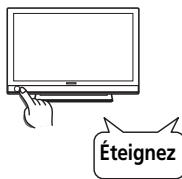
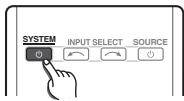
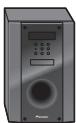
<Teignez]
1
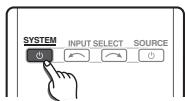
Radio
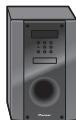

2

3
#
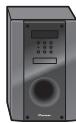


Nous vous remercions d'avoir acheté ce produit Pioneer.
Veuillez dire attentivement ce mode d'emploi afin d'applére à utiliser votre modèle correctement. Lorsque vous avez terminé, rangez ces instructions en lieu sur afin de pouvoir vous y référer à l'avvenir.
Sommaire
Guide de configuration HTP-710. 4
HTP-610. 6
HTP-FS510.8
HTP-SB510. 10
Pour une écoute personnelle (MCACC) 12
Home Cinéma. 13
01 Installation des enceintes (HTP-710)
Précautions de sécurité lors de l'installation . . .16
Installation du Home Cinéma 16
Preparation des enceintes 16
Fixation des enceintes avant et d'ambiance...18
Fixation de l'enceinte centrale sur une paroi...18
Avant l'installation. 18
Remarques complémentaires sur la disposition des enceintes 19
01 Installation des enceintes (HTP-610)
Précautions de sécurité lors de l'installation . . .20
Installation du Home Cinéma 20
Preparation des enceintes. 20
Fixation des enceintes sur une paroi .22
Avant l'installation. 22
Remarques complémentaires sur la disposition des enceintes 23
01 Installation des enceintes (HTP-FS510)
Précautions de sécurité lors de l'installation 24
Installation du Home Cinéma 24
Preparation des enceintes. 24
Fixation des enceintes sur une paroi 26
Avant l'installation. 26
Fixation des enceintes. 27
Remarques complémentaires sur la disposition des enceintes 27
Pour une qualité sonore améliorée . 27
01 Installation des enceintes (HTP-SB510)
Précautions de sécurité lors de l'installation . . . 28
Installation du Home Cinéma 28
Preparation des enceintes. 28
Fixation de l'enceinte sur une paroi. 30
Avant l'installation 30
Remarques complémentaires sur la disposition des enceintes 31
Pour une qualité sonore améliorée.......31
02 Connexions
Panneau arriere 32
Lors du branchement des câbles 33
À propos du branchement aux prises video...33
Cables HDMI 33
Cables audio analogiques. 34
Cables audio numériques. 34
Connexion à votre télévisuer (poursons télévisés). 35
Branchement du téléviseur et des composants de lecture 36
Connexion au moyen de l'interface HDMI...36
Branchement d'un composant sans borne HDMI 37
Branchement d'un enregistreur HDD/DVD, magnétoscope ou autres sources video...38
Raccordement d'un récepteur satellite ou d'un boîtier décodeur numérique 39
Connexion d'autres apparéils audio . 40
Branchement sur la borne video du panneau avant 41
Branchement d'un iPod/iPhone 41
Branchement d'une clé USB. 42
Branchement de I'antenne FM 42
Connexion d'antennes extérieures 42
Emploi des sorties PRE OUT pour raccorder les enceintes surround arriere 43
Branchement du système 43
03 Commandes et affichages
Panneau avant. 44
Affichage 45
Télécommande 47
Mise en place des piles dans la télécommande. 50
Utilisation de la télécommande 50
04 Pour commence
Configuration automatique du son surround (MCACC) 51
Autres problèmes lors de la Configuration MCACC automatique 53
Démarches de base 53
Selection du signal d'entrée 54
05 Lecture iPod/USB
Lecture par iPod. 55
Lecture de I'iPod 55
Visualisation de photos et de contenu video 56
À propos de l'iPod/iPhone 57
Utilisation d'une clé USB. 57
Commandes de base pour la lecture... 58
Compatibilité des fichiers audio compressés 59
06 Utilisation du tuner
Écoute de la radio 60
Amélioration du son stéreo FM . 60
Mémorisation de stations prérgliées.... 60
Écoute des stations préregliées 61
Attribution de noms aux stations preregliées 61
Introduction au système RDS. 61
Recherche de programmes RDS. 62
Affichage des informations RDS 62
07 Écoute de votre système
Sélection du mode d'écoute. 63
Lecture en mode Auto 63
Écoute de sonorités d'ambiance 63
Utilisation des effets surround avances... 64
Écoute en stéreo 64
Utilisation de "Front Stage Surround Advance" 65
Utilisation des modes Stream Direct 65
Utilisation de la fonction Sound Retriever. 66
Écoute avec Égalisateur d'étalonnage
acoustique 66
Amélioration du son par Phase Control ... 66
Fonctions avec enceintes surround arriere raccordées 67
Mode de sonorités d'ambiance. 67
Utilisation du traitement de canal surround arrriere. 68
Réglage de la fonction Up Mix 68
Réglage des options audio 69
08 Menu de configuration du système
Utilisation du menu de configuration du système. 72
Configuration manuelle des enceintes . .72
Réglage des enceintes 73
Niveau des canaux 73
Distance des enceintes. 74
09 Commande des autres fonctions du système
Preparation de la télécommande pour gérer d'autres composants. 75
Sélection directe des codes de préréglage ...75
Suppression de tous les réglages de la télécommande 75
Commandes pour téléviseurs 76
Commandes pour autres composants...77
Listedes codes de preréglage. 79
10 Informations complémentaires
Guide de dépannage 84
HDMI 86
Information importante relative à la connexion HDMI 87
iPodMessages. 88
Messages USB 88
Réinitialisation de l'appareil principal ..... 88
Caracteristiques techniques 89
Caisson de basses à récepteur SX-SWR2 89
Enceinte S-DV595T (HTP-710) 89
Enceinte S-SWR600 (HTP-610) .89
Enceinte S-SWR500FS (HTP-FS510) .....90
Enceinte S-SB510 (HTP-SB510) 90
Nettoyage de I'appareil 90
Chapitre 1-1
Installation des enceintes (HTP-710)
Précautions de sécurité lors de l'installation
Lors de l'installation des enceintes, posez-les à plat sur leur flanc pour éviter des accidents ou des blessures. Veillez à utiliser une surface stable lors de l'assemblage, de l'installation et de la disposition des enceintes.
Installation du Home Cinéma
Voici une configuration standard des enceintes à son d'ambiance (Surround) multivoies pour bénéficiair d'un son optimal du Home Theater à 5.1 voies. Les enceintes avant gauche et droite doivent être éloignées de 1,8 m à 2,7 m environ.
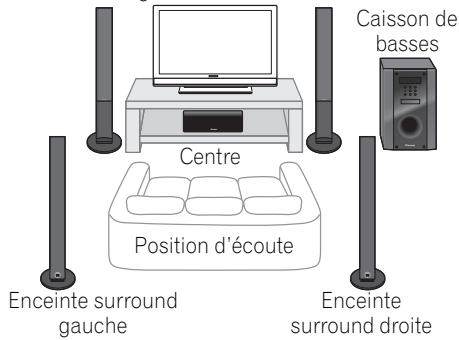
Enceinte avant gauche
Enceinte avant droite
Préparation des enceintes
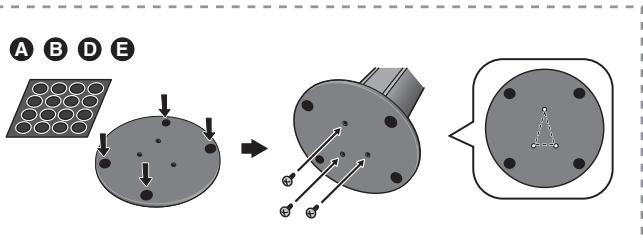
1 Fixez les coussinets antidérapants sur la base de chaque support d'enceinte et du caisson de basses du récepteur.
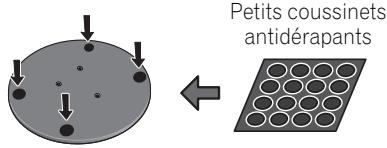
Pour les bases de support d'enceinte :
Utilisez l'adhesif fourni pour fixer quatre petits coussinets sur la base (fond) de chaque support d'enceinte.
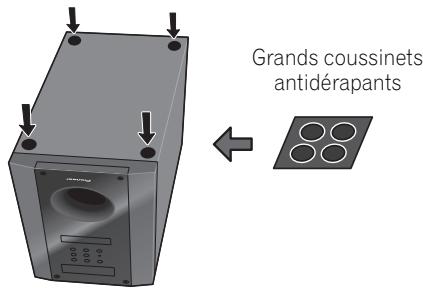
Pour caisson de basses :
Utilisez l'adhésif fourni pour fixer quatre grands coussinets sur la base du caisson de basses.
2 Fixez les bases de support d'enceinte sur les tiges au moyen des vis fournies.
Une fois que vous avez aligné la tige et la base, fixez-les au moyen des petites vis aux endroits indiqués ci-dessous. Notez que l'enceinte doit être dirigée dans le sens de la base du triangle isocèle.
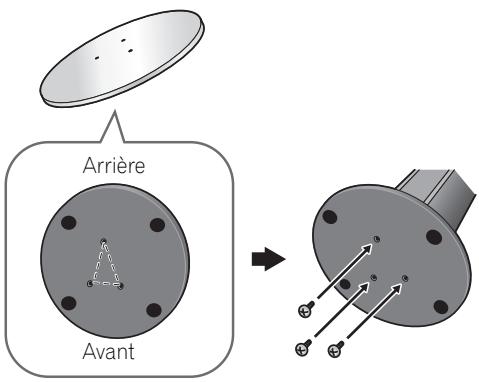

ATTENTION
Veillez à ne pas serrer excessivement les vis.
- Si vous utilisez une force excessive pour serrer les vis, les filetages de la vis et/ou de l'écrou risquent d'être endommages. Utilisez un tournevis manuel de taille moyenne pour l'assemblage.
- N'utilise pas de tournevis électrique ou de trop grande taille pouvant exercer une force excessive sur les vis et les écrous.
- Vérifiez qu'aucun corps étranger n'est collé à la base de support ou à l'enceinte haute pendant l'assemblage.
- Si l'appareil est assemblé alors qu'un corps étranger collé entre la base de support et l'enceinte haute, l'appareil risque de ne pas être assemblé de façon sure et de basculer ou tomber.
- Ne montez pas sur la base de support de l'enceinte haute pour pousser ou faire basculer l'enceinte. L'enceinte pourrait tomber et se casser, ou quelqu'un pourrait en'être blessé. Faites particulièrement attention aux enfants.
3 Branchez chaque enceinte.
Branchez les fils sur l'enceinte. Chaque enceinte sur l'illustration peut etre identifie grace au repere coloré, prevu sur I'etiquette de la surface arrriere.
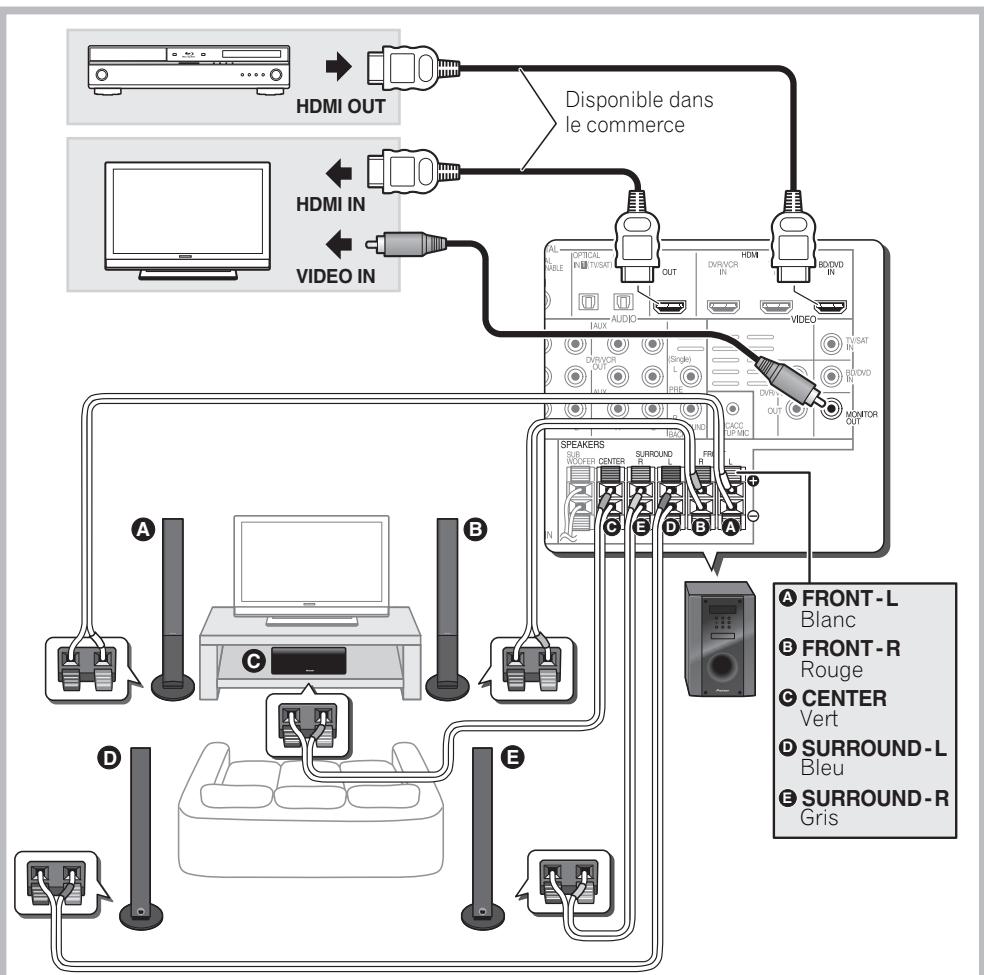
Enceinte avant gauche : Blanc
Enceinte avant droite : Rouge
Enceinte centrale : Vert
Enceinte d'ambiance gauche : Bleu
Enceinte d'ambiance droite : Gris
Associez le fil à code couleur à l'indicateur de couleur sur l'étiquette, puis insérez le fil à code couleur du côte rouge (+) et l'autre fil du côte noir (-).
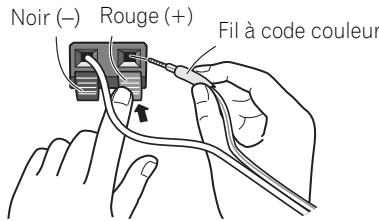
Raccordez l'autre bout sur les bornes d'enceinte à code couleur à l'arrière du caisson de basses à récepteur.
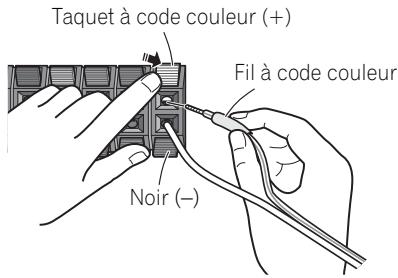

ATTENTION
- Ces bornes d'enceinte ont une TENSION POTENTIELLEMENT MORTELLE. Pour éviter toute décharge électrique lors du branchement ou du débranchement des cables d'enceinte, débranchez le cordon d'alimentation avant de toucher des pieces non isolées.
- Ne raccordez à ce système aucun hautparleur autre que ceux qui sont fournis.
- Ne raccordez pas les haut-parleurs fournis à un amplificateur autre que celui fourni avec ce système. Une telle connexion pourrait provoquer une défaillance, voir un incendie.
- Àprous avoir raccordé les fiches, tirez légèrement sur les câbles pour vous assurer que leurs extrémités sont raccordées de façon sère aux bornes. Des mauvais raccordements peuvent créé du bruit et provoquer des interruptions du son.
- Si les fils du cable ressortent des bornes et entrent en contact les uns avec les autres, cela peut placer une charge supplémentaire excessive sur l'amplificateur et peut provoquer un arrêt de son fonctionnement, voir même l'endommager.
Fixation des enceintes avant et d'ambiance
Fixez chacune des enceintes avant et d'ambiance au moyen de I'attache en plastique fournie.
Vissez deux crochets de support dans le mur derrière l'enceinte. Faites passer un cordon écais dans les crochets et par l'attache en plastique de sorte que l'enceinte soit stabilisée (prénez soin de vérifier que le mur peut supporter le poids de l'enceinte). Àpès son installation, assurez-vous que l'enceinte est fermement fixée.
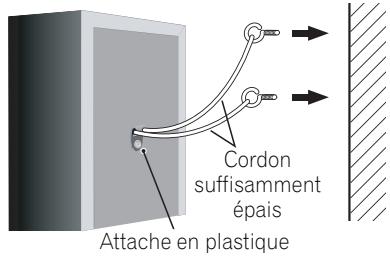

ATTENTION
- L'attache en plastique n'est pas une ferrure de fixation et l'enceinte ne sera pas suspendue directement à un mur au moyen de cette attache. Utilisez toujours un cordon lors de la stabilisation de l'enceinte.
- Pioneer décline toute responsabilité en cas de pertes ou de dégats résultat d'une erreur d'assemblage et d'installation, d'une solidité insuffisante des matériaux d'installation, d'une'utilisation inappropriée ou de catastrophes naturelles.
- Lorsque vous placez cet apparéil, assurez-vous qu'il est bien fixé et évitez les zones où il est susceptible de tomber et de provoquer des blessures en cas de catastrophe naturelle (telle qu'un tremblement de terre).
Fixation de l'enceinte centrale sur une paroi
L'enceinte centrale presente un orifice de montage, utilisable pour son installation sur une paroi.
Avant l'installation
- Sachez que les enceintes sont pesantes et que leur poids peut entraîner le détachment des vis à bois ou l'arrachement du matériel auquels elles sont fixées, ce qui provoquerait leur chute. Assurez-vous que la paroi sur laquelle vous
voulez fixer les enceintes soit assez resistante pour les supporter. Ne I'installez pas sur une surface en contreplaqué ou sur une paroi friable.
- Des vis de montage ne sont pas fournies. Utilisez des vis appropriées au matériel de la paroi et pouvant résister au poids des enceintes.

ATTENTION
- Si vous hesitez quant aux propriétés et à la résistance des parois, demandez conseil à un professionnel.
- Pioneer n'assume aucune responsabilité en cas d'accident ou de dégats, découlant d'une installation inadéquate.
Remarques complémentaires sur la disposition des enceintes
- Installez les enceintes principales avant gauche et droit à égale distance du téléviseur.
- Pour obtenir un effet optimal, installez les enceintes d'ambiance légèrement au-dessus du niveau des oreilles.
- Téléviseurs prénant en compte les signaux d'affichage 3D transmis aux lunettes 3D portées par le spectateur. Pour voir les images en 3 dimensions, consultez le Mode d'emploi du téléviseur et installes l'enceinte centrale de sorte qu'elle ne gène pas l'émetteur de signal 3D du téléviseur.
Précautions :
- Si vous installez l'enceinte centrale sur le télévisueur, voirlez à l'immobiliser de façon appropriée. Sinon l'enceinte risque de tomber du télévisueur à la suite de chocs externes ou d'un séisme, ce qui pourrait blesser les personnes à proximité et endommager l'enceinte propresment dite.
Assurez-vous que tout le fil dénudé des enceintes est entortillé et entièrement inséré dans la borne de l'enceinte. Si l'un des fils nus d'une enceinte touche le panneau arrêté, l'alimentation peut se couper par mesure de sécurité. - Les enceintes avant, centrale et d'ambiance fournies avec ce système sont blindées magnétiquement. Toutefois, selon l'endetroit d'installation, une distorsion des couleurs peut se produit si les haut-parleurs sont placés tout pres de l'écran d'un téléviseur. Si ce cas se produit, mettez le téléviseur hors tension, puis remettez-le sous tension environ 15 minutes à 30 minutes plus tard. Si le problème subsiste, éloignez les enceintes par rapport au téléviseur.
- Le caisson de basses n'étant pas blindo magnétiquement, ne le placez pas a proximé d'un téléviseur ou d'un monitér. Ne placez pas des supports de mémorisation magnétique (teils que disquettes, des bandes ou des cassettes video) à proximé du caisson de basses.
- Ne fixez pas les enceintes avant et d'ambiance, ni le caisson de basses sur une paroi ou au plafond. Ils pourraient cause des blessures en tombant.
- Ne montez pas sur la base de support de l'enceinte haute pour pousser ou faire basculer l'enceinte. L'enceinte pourrait tomber et se casser, ou quelqu'un pourrait en'être blessé. Faites particulièrement attention aux enfants.
Chapitre 1-2
Installation des enceintes (HTP-610)
Précautions de sécurité lors de l'installation
Lors de l'installation des enceintes, posez-les a plat sur leur flanc pour éviter des accidents ou des blessures. Veiliez à utiliser une surface stable lors de l'assemblage, de l'installation et de la disposition des enceintes.
Si les enceintes seront utilisées de façon superposée, servez-vous toujours des appliquées fournies pour les immobiliser (page 21).
Installation du Home Cinéma
Voici une configuration standard des enceintes à son d'ambiance (Surround) multivoies pour bénéficier d'un son optimal du Home Theater à 5.1 voies. Les enceintes avant gauche et droite doivent être éloignées de 1,8 m à 2,7 m environ.
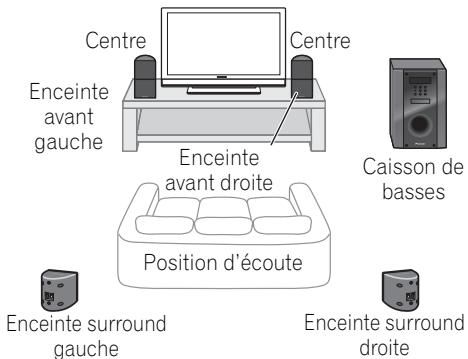
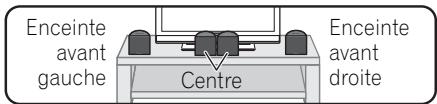
* Lorsque des enceintes centrales sont placées au centre.
Préparation des enceintes
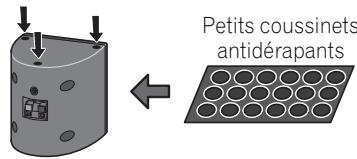
1 Fixez les coussinets antidérapants sur la base de chaque support d'enceinte et du caisson de basses à récepteur.
Pour les enceintes avant, centrale et surround :
Utilisez l'adhesif fourni pour fixer trois coussinets sur la base (fond) de chaque enceinte.
Pour caisson de basses :
Utilisez l'adhésif fourni pour fixer quatre grands coussinets sur la base du caisson de basses.
2 (Lors d'un montage des enceintes centrales à droite et à gauche) Superposez-les et fixez-les avec l'applique.
Chaque enceinte dispose d'un indicateur de couleur sur l'etiquette de modèle à l'arrière afin d'aider à l'identifier. Reportez-vous aux indicateurs de couleur et installez correctement les enceintes.
Comme indiqué sur l'illustration, superposez les enceintes. Alignez l'applique respectivement avec les trous de vis supérieurs et inférieurs comme indiqué sur chaque figure ci-dessous et fixez les vis de façon sure.
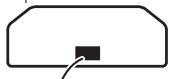
Étiquette de modèle
Indicateur de couleur
Gauge
Enceinte avant
Enceinte centrale
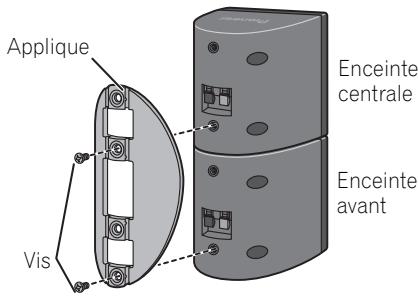

ATTENTION
- N'essayez pas de transporter les enceintes lorsqu'elles sont reliées avec l'applique. Cela pourrait endommager l'applique ou aggraver les dommages de cette-ci et des enceintes en cas de chute.
3 Branchez chaque enceinte.
Branchez les fils sur l'enceinte. Chaque enceinte sur l'illustration peut etre identifie grace au repere coloré, prevu sur I'etiquette de la surface arriere.
Enceinte avant gauche : Blanc
Enceinte avant droite : Rouge
Enceinte centrale : Vert
Enceinte d'ambiance gauche : Bleu
Enceinte d'ambiance droite : Gris
Associez le fil à code couleur à l'indicateur de couleur sur l'étiquette, puis insérez le fil à code couleur du côte rouge (+) et l'autre fil du côte noir (-).
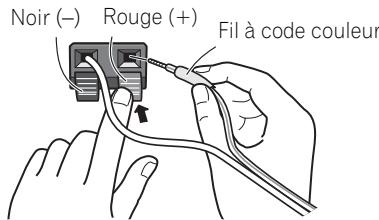
- Lorsque vous raccordez les enceintes centrales, raccordez de la même façon l'extrémité double du cable en Y aux deux enceintes centrales.
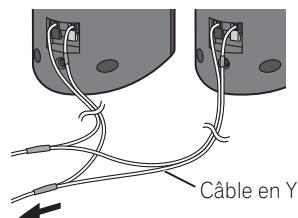
Au caisson des basses à récepteur
Raccordez l'autre bout sur les bornes d'enceinte à code couleur à l'arrière du caisson de basses à récepteur.
Taquet à code couleur (+)
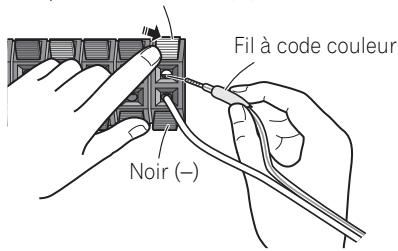

ATTENTION
- Ces bornes d'enceinte ont une TENSION POTENTIELLEMENT MORTELLE. Pour éviter toute décharge électrique lors du branchement ou du débranchement des cables d'enceinte, débranchez le cordon d'alimentation avant de toucher des pieces non isolées.
- Ne raccordez à ce système aucun haut-parleur autre que ceux qui sont fournis.
- Ne raccordez pas les haut-parleurs fournis à un amplificateur autre que celui fourni avec ce système. Une telle connexion pourrait provoquer une défaillance, voir un incendie.
- Àprous avoir raccordé les fiches, tirez légèrement sur les cables pour vous assurer que leurs extrémités sont raccordées de façon sûre aux bornes. Des mauvais raccordements peuvent créé du bruit et provoquer des interruptions du son.
- Si les fils du cable ressortent des bornes et entrent en contact les uns avec les autres, cela peut placer une charge supplémentaire excessive sur l'amplificateur et peut provoquer un arrêt de son fonctionnement, voir même l'endommager.
Fixation des enceintes sur une paroi
Toutes les enceintes (à l'exception du caisson de basses qui doit être posé sur le sol)présentent des orifices pour appliquées de montage ; en fonction de la configuration choisisie, vous pouvez donc monter les enceintes avant, centrales et d'ambiance sur une paroi.
Assurez-vous de serrer la vis fournie aussi fermement que possible lorsque vous installez l'applique à l'arrière de l'enceinte.
Avant l'installation
- Sachez que les enceintes sont pesantes et que leur poids peut entraîner le détachment des vis à bois ou l'arrachement du matériel auquels elles sont fixées, ce qui provoquerait leur chute. Assurez-vous que la paroi sur laquelle vous pouvez fixer les enceintes soit assez resistante pour les supporter. Ne l'installez pas sur une surface en contreplaqué ou sur une paroi friable.
- Des vis de montage ne sont pas fournies. Utilisez des vis appropriées au matériel de la paroi et pouvant résister au poids des enceintes.

ATTENTION
- Si vous hesitez quant aux propriétés et à la résistance des parois, demandez conseil à un professionnel.
- Pioneer n'assume aucune responsabilité en cas d'accident ou de dégats, découlant d'une installation inadéquate.
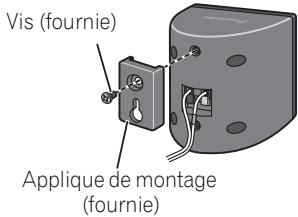
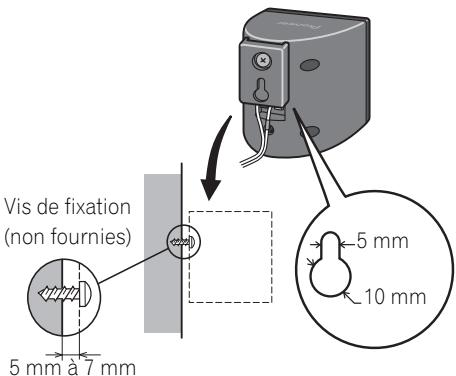
Remarques complémentaires sur la disposition des enceintes
- Installez les enceintes principales avant gauche et droit à égale distance du téléviseur.
- Pour obtenir un effet optimal, installez les enceintes d'ambiance légèrement audressus du niveau des oreilles.
- Téléviseurs prénant en compte les signaux d'affichage 3D transmis aux lunettes 3D portées par le spectateur. Pour voir les images en 3 dimensions, consultez le Mode d'emploi du téléviseur et installez l'enceinte centrale de sorte qu'elle ne génepas l'émetteur de signal 3D du téléviseur.
Précautions :
- Si vous installez l'enceinte centrale sur le téléviseur, voirlez à l'immobiliser de façon appropriée. Sinon l'enceinte risque de tomber du téléviseur à la suite de chocs externes ou d'un séisme, ce qui pourrait blesser les personnes à proximité et endommager l'enceinte propresment dite.
- Les enceintes avant, centrale et d'ambiance fournies avec ce système sont blindées magnétiquement. Toutefois, selon l'endetroit d'installation, une distorsion des couleurs peut se produit si les haut-parleurs sont placés tout pres de l'écran d'un téléviseur. Dans ce cas, mettez le téléviseur hors tension, puis remettez-le sous tension environ 15 minutes à 30 minutes plus tard. Si la difficulté subsiste, éloignez les enceintes par rapport au téléviseur.
- Le caisson de basses n'étant pas blindo magnétiquement, ne le placez pas a proximé d'un téléviseur ou d'un monitér. Ne placez pas des supports de mémorisation magnétique (teils que disquettes, des bandes ou des cassettes video) à proximé du caisson de basses.
- Ne fixez pas le caisson de basses sur une paroi ou au plafond. Ils pouraient cause des blessures en tombant.
Chapitre 1-3
Installation des enceintes (HTP-FS510)
Précautions de sécurité lors de l'installation
Lors de l'installation des enceintes, posez-les à plat sur leur flanc pour éviter des accidents ou des blessures. Veillez à utiliser une surface stable lors de l'assemblage, de l'installation et de la disposition des enceintes.
Installation du Home Cinéma
Voici un agencement standard des enceintes. Les enceintes avant gauche et droite doivent être éloignées de 1,8 m à 2,7 m environ.
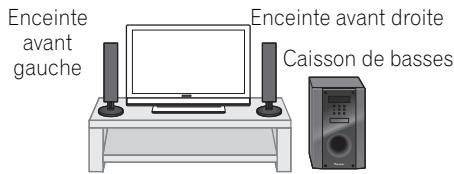
Préparation des enceintes
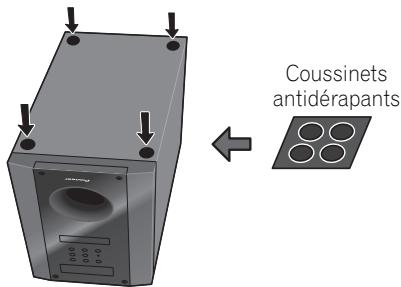
1 Fixez les coussinets antidérapants sur la base du caisson de basses à récepteur.
Utilisez l'adhesif fourni pour fixer quatre coussinets sur la base du caisson de basses.
2 Insérez le montant par les orifices derrière la base et fixez-le au moyen des 4 vis.
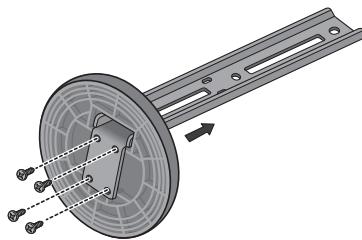

ATTENTION
Veillez à ne pas serrer excessivement les vis.
- Si vous utilisez une force excessive pour serrer les vis, les filetages de la vis et/ou de l'écrou risquent d'être endommages. Utilisez un tournevis manuel de taille moyenne pour l'assemblage.
- N'utilise pas de tournevis électrique ou de trop grande taille pouvant exercer une force excessive sur les vis et les écrous.
- Vérifie qu'aucun corps étranger n'est collé à la base de support ou à l'enceinte haute pendant l'assemblage.
- Si l'appareil est assemblé alors qu'un corps étranger collé entre la base de support et l'enceinte haute, l'appareil risque de ne pas être assemblé de façon sure et de basculer ou tomber.
3 Fixez le joint sur le montant.
Fixez le joint à la surface du montant sur laquelle l'enceinte sera attachée.
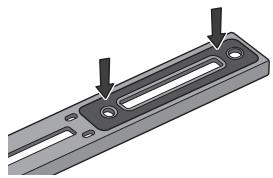
4 Insérez le cable d'enceinte par l'orifice derrière la base et vers le montant.
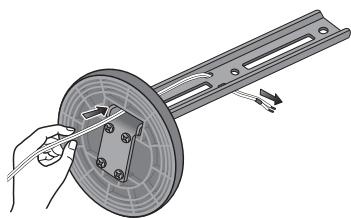
5 Branchez chaque enceinte.
Branchez les fils sur l'enceinte. Chaque enceinte sur l'illustration peut etre identifie grace au repere colore, prevu sur I'etiquette de la surface arriere.
Enceinte avant gauche : Blanc
Enceinte avant droite : Rouge
Associez le fil à code couleur à l'indicateur de couleur sur l'étiquette, puis insérez le fil à code couleur du côte rouge (+) et l'autre fil du côte noir (-).
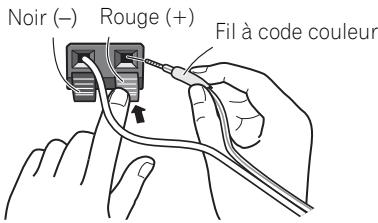
Raccordez l'autre bout sur les bornes d'enceinte à code couleur à l'arrière du caisson de basses à récepteur.
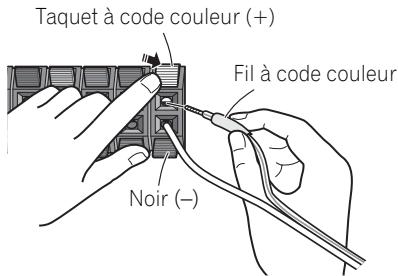
- Lorsque les raccordements sont terminés, fixez les cables d'enceinte. Fixez les cables dans la rainure des enceintes.
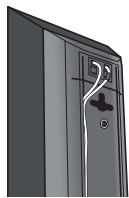

ATTENTION
- Ces bornes d'enceinte ont une TENSION POTENTIELLEMENT MORTELLE. Pour éviter toute décharge électrique lors du branchement ou du débranchement des cables d'enceinte, débranchez le cordon d'alimentation avant de toucher des pieces non isolées.
- Ne raccordez à ce système que les enceintes fournies ou achétées comme option officiellement reconnaue.
-
Ne raccordez pas les haut-parleurs fournis à un amplificateur autre que celui fourni avec ce système. Une telle connexion pourrait provoquer une défaillance, voir un incendie.
-
Àprous avoir raccordé les fiches, tirez légèrement sur les câbles pour vous assurer que leurs extrémités sont raccordées de façon sûre aux bornes. Des mauvais raccordements peuvent creer du bruit et provoquer des interruptions du son.
- Si les fils du cable ressortent des bornes et entrent en contact les uns avec les autres, cela peut placer une charge supplémentaire excessive sur l'amplificateur et peut provoquer un arrêt de son fonctionnement, voire même l'endommager.
6 Immobilisez l'enceinte et son montant avec 2 vis.
Assurez-vous que le cable d'enceinte n'est pas coincidence entre le montant et l'enceinte.
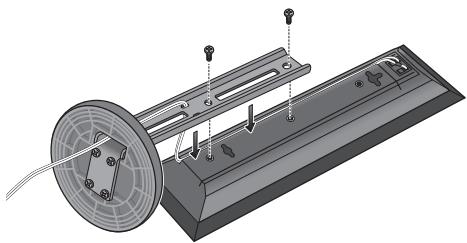
- Insérez le cable d'enceinte à l'arrête de la base du support.
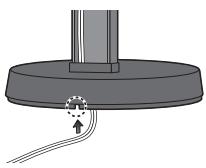
Fixation des enceintes sur une paroi
Les enceintes avantprésentant un orifice de montage,utilisable pour son installation sur une paroi.
- Sachez que les enceintes sont pesantes et que leur poids peut entraîner le détachment des vis à bois ou l'arrachement du matériel auquels elles sont fixées, ce qui provoquerait leur chute. Assurez-vous que la paroi sur laquelle vous pouze fixer les enceintes soit assez resistante pour les supporter. Ne les installez pas sur une surface en contreplaqué ou sur une paroi friable.
- Des vis de montage ne sont pas fournies. Utilisez des vis appropriées au matériel de la paroi et pouvant résister au poids des enceintes.

ATTENTION
- Si vous hesitez quant aux propriétés et à la résistance des parois, demandez conseil à un professionnel.
- Pioneer n'assume aucune responsabilité en cas d'accident ou de dégats, écoulant d'une installation inadéquate.
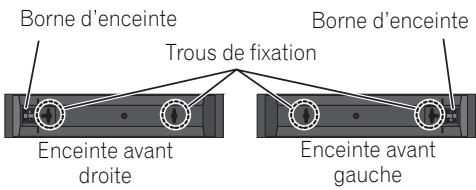
Fixation des enceintes
L'enceinte avant peut être fixée à la verticale ou à l'horizontale sur une paroi. Utilisez un trou pour la suspendre verticalément et deux trou pour la suspendre horizontally.
Lors d'une installation horizontale, fixez l'enceinte de sorte que sa borne sur la face arriere se trouve sur le cote extérieur de la surface, le plus loin possible de l'autre enceinte.
Remarques complémentaires sur la disposition des enceintes
- Installez les enceintes avant gauche et droit à égale distance du téléviseur.
Précautions :
Assurez-vous que tout le fil dénudé des enceintes est entortillé et entièrement inséré dans la borne de l'enceinte. Si l'un des fils nus d'une enceinte touche le panneau arrêté, l'alimentation peut se couper par mesure de sécurité.
- Les enceintes avant fournies avec ce système sont blindées magnétiquement. Toutefois, selon l'endetroid installation, une distorsion des couleurs peut se produit si les haut-parleurs sont placés tout pres de l'écran d'un téléviseur. Si ce cas se produit, mettez le téléviseur hors tension, puis remettez-le sous tension environ 15 minutes à 30 minutes plus tard. Si le problème subsiste, éloignez les enceintes par rapport au téléviseur.
- Le caisson de basses n'étant pas blindo magnétiquement, ne le placez pas a proximé d'un téléviseur ou d'un monitér. Ne placez pas des supports de mémorisation magnétique (teils que disquettes, des bandes ou des cassettes video) à proximé du caisson de basses.
- Ne fixez pas le caisson de basses sur une paroi ou au plafond. Ils pouraient cause des blessures en tombant.
Pour une qualité sonore améliorée
Il est possible de se constituer facilement un ensemble Home Cinéma au moyen des enceintes avant (gauche/droit) et du caisson de basses de ce jeu ; toutfois, vous bénéficierez d'un veriable son d'ambiance à 5.1 voies en faisant appel aux enceintes S-SWR5CR en option.
Tenez compte des points suivants lors dubranchement des enceintes en option :
Lorsque le contenu de ce Mode d'emploi à partir du Chapitre 2 décrit un modele particulier,utilisez les sections quitraitent du HTP-610.
- Pour des renseignements relatifs à l'installation et au branchement des enceintes en option, consultez les informations, fournies avec ces enceintes en option, et celles de la section Installation des enceintes (HTP-610) page 20 de ce Mode d'emploi.
- Reportez-vous à Configuration automatique du son surround (MCACC) page 51 pour configurer à nouveau votre système au moyen de MCACC.
Chapitre 1-4
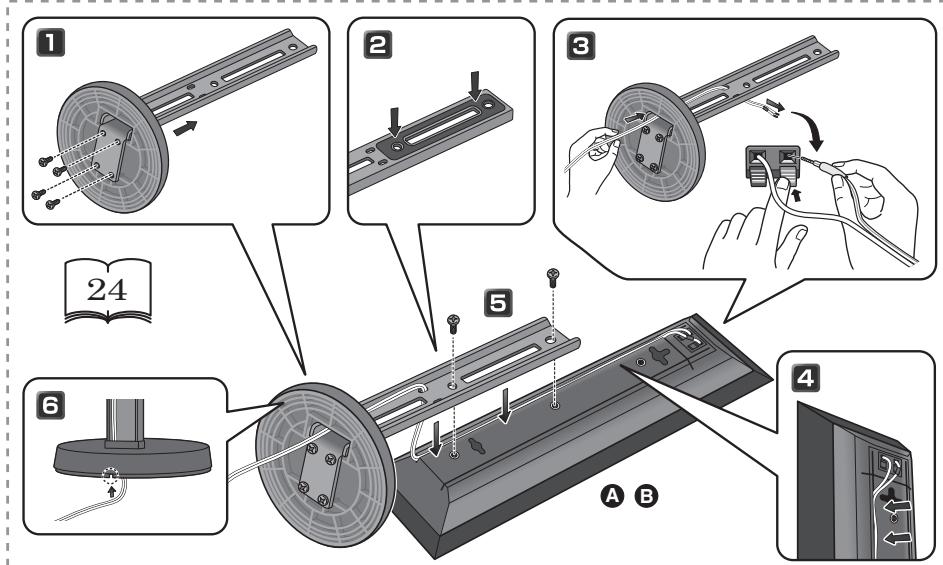
Installation des enceintes (HTP-SB510)
Précautions de sécurité lors de l'installation
Lors de l'installation des enceintes, posez-les à plat sur leur flanc pour éviter des accidents ou des blessures. Veillez à utiliser une surface stable lors de l'assemblage, de l'installation et de la disposition des enceintes.
Installation du Home Cinéma
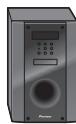
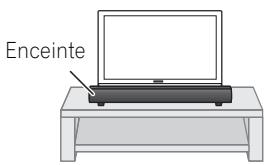
L'enceinte doit être installée sous (ou devant) le téléviseur. La hauteur des supports d'enceinte peut être ajustée, ou bien l'enceinte peut être installée sans utiliser les supports.
- Comme l'enceinte et le caisson de basses ne sont pas blindés magnétiquement, on ne les placera pas pres d'un téléviseur à tube cathodique.
Caisson debasses
Préparation des enceintes
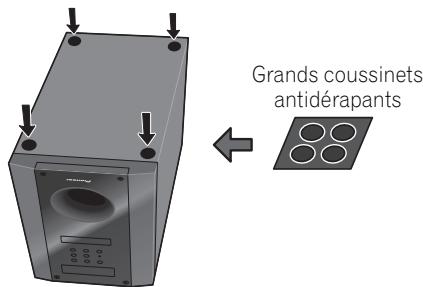
Fixez les coussinets antidérapants sur la base des supports d'enceinte et du caisson de basses à récepteur.
Pour les supports d'enceinte :
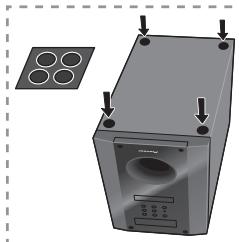
Utilisez l'adhésif fournir pour fixer trois petits coussinets sur la base (fond) de chaque support d'enceinte.
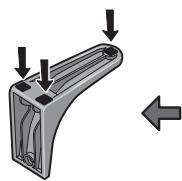

Petits coussinets antidérapants
Pour caisson de basses :
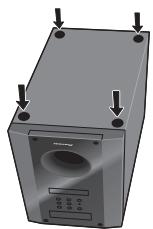
Utilisez l'adhesif fourni pour fixer quatre grands coussinets sur la base du caisson de basses.
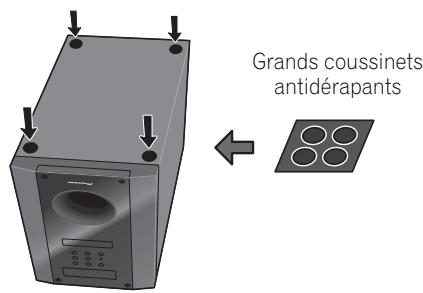
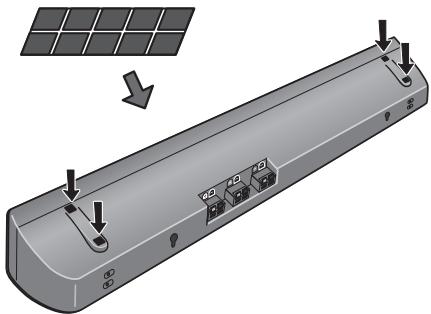
Si vous decide de ne pas employerer les supports d'enceinte, utilisez l'adhesif fourni pour fixer quatre petits coussinets sur la base de l'enceinte.
Petits coussinets antidérapants
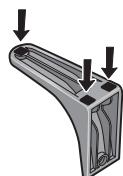
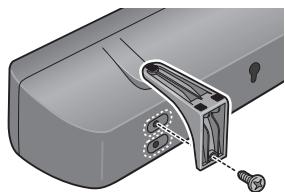
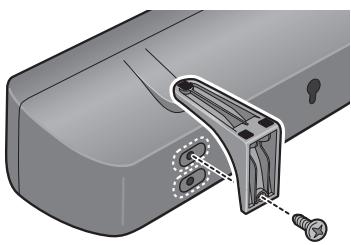
2 Fixez les bases de support d'enceinte sur l'enceinte.
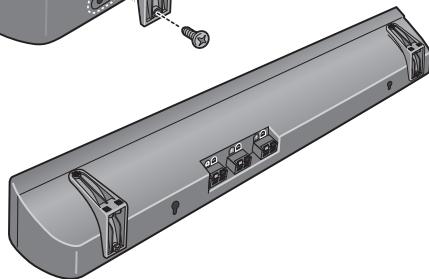
Fixez les supports d'enceinte gauche et droit à l'arrière de l'enceinte. La hauteur des supports d'enceinte peut être ajustée selon deux niveaux ;CHOISSEZ celui qui vous convient et fixez les supports.

ATTENTION
Veiliez à ne pas serrer excessivement les vis.
- Si vous utilisez une force excessive pour serrer les vis, leurs filetages risquent d'être endommages. Utilisez un tournevis manuel de taille moyenne pour l'assemblage.
- N'utilise pas de tournevis électrique ou de trop grande taille pouvant exercer une force excessive sur les vis et les écrous.
- Vérifiez qu'aucun corps étranger n'est collé au support ou à l'enceinte pendant l'assemblage.
- Si l'appareil est assemblé alors qu'un corps étranger est collé entre le support et l'enceinte, l'appareil risque de ne pas être assemblé de façon sûre et de basculer ou de tomber.
3 Branchez chaque enceinte.
Branchez les fils sur l'enceinte.
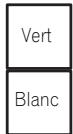
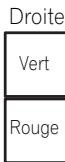
Les bornes des canaux (Droit / Central / Gauche) sont regroupées sur l'arrière de l'enceinte et elles sont identifiées par des étiquettes à code couleur.
Enceinte avant gauche : Blanc
Enceinte avant droite : Rouge
Enceinte centrale : Vert
Associez le fil à code couleur à l'indicateur de couleur sur l'étiquette, puis insérez le fil à code couleur du côte rouge (+) et l'autre fil du côte noir (-).
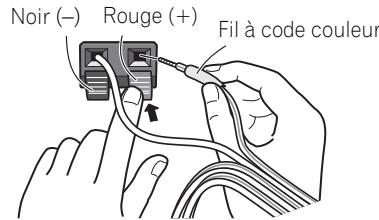
Raccordez l'autre bout sur les bornes d'enceinte à code couleur à l'arrière du caisson de basses à récepteur.
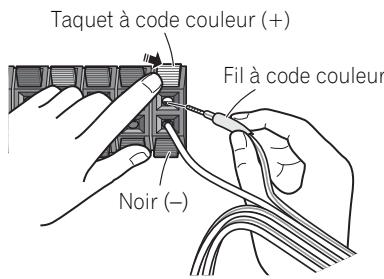

ATTENTION
- Ces bornes d'enceinte ont une TENSION POTENTIELLEMENT MORTELLE. Pour éviter toute décharge électrique lors du branchement ou du débranchement des cables d'enceinte, débranchez le cordon d'alimentation avant de toucher des pieces non isolées.
- Ne raccordez à ce système aucun haut-parleur autre que ceux qui sont fournis.
- Ne raccordez pas l'enceinte fournie à un amplificateur autre que celui fourni avec ce système. Une telle connexion pourrait provoquer une défaillance, voir un incendie.
- Àprous avoir raccordé les fiches, tirez légèrement sur les câbles pour vous assurer que leurs extrémités sont raccordées de façon sure aux bornes. Des mauvais raccordements peuvent créé du bruit et provoquer des interruptions du son.
- Si les fils du cable ressortent des bornes et entrent en contact les uns avec les autres, cela peut placer une charge supplémentaire excessive sur l'amplificateur et peut provoquer un arrêt de son fonctionnement, voire même l'endommager.
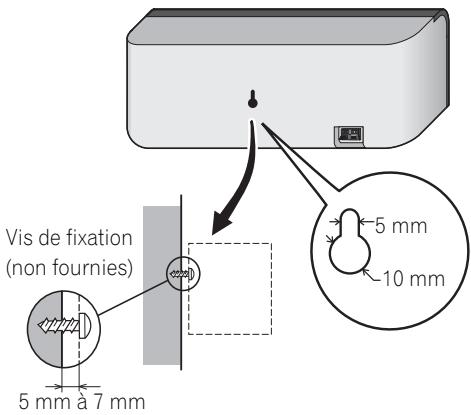
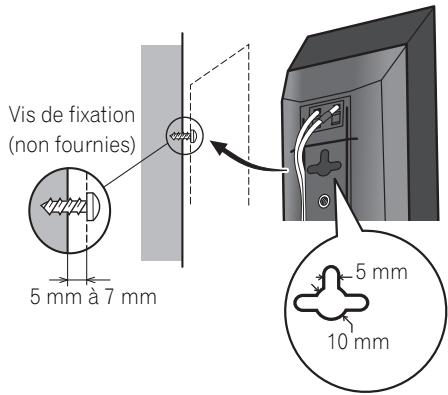
Fixation de l'enceinte sur une paroi
L'enceinte présente des orifices de montage, utilisables pour son installation sur une paroi.
Avant l'installation
- Sachez que les enceintes sont pesantes et que leur poids peut entraîner le détachment des vis à bois ou l'arrachement du matériel auquels elles sont fixées, ce qui provoquerait leur chute. Assurez-vous que la paroi sur laquelle vous
voulez fixer l'enceinte soit assez résistantepour la supporter. Ne I'installez pas surune surface en contreplaqué ou sur une paroi friable.
- Des vis de montage ne sont pas fournies. Utilisez des vis appropriées au matériel de la paroi et pouvant résister au poids des enceintes.

ATTENTION
- Si vous hesitez quant aux propriétés et à la résistance des parois, demandez conseil à un professionnel.
- Pioneer n'assume aucune responsabilité en cas d'accident ou de dégats, écoulant d'une installation inadéquate.
- Lors de la fixation de l'enceinte sur une paroi, installez-la de sorte qu'elle soit parallère au plancher.
- Lors de la fixation de l'enceinte sur une paroi, ne fixez pas les supports d'enceinte fournis comme accessoires.
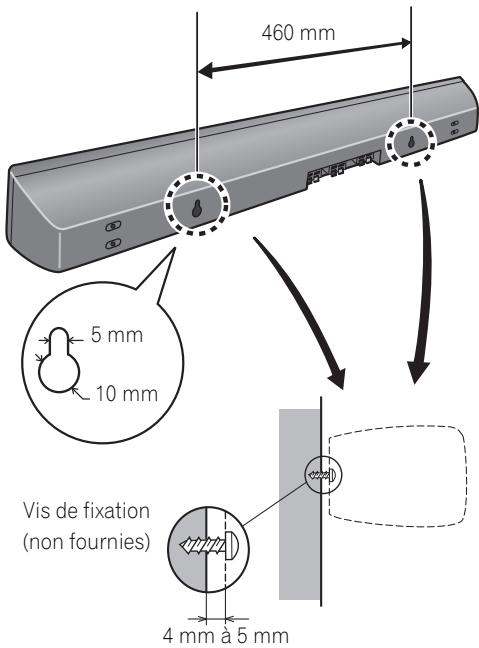
Remarques complémentaires sur la disposition des enceintes
- Installez l'enceinte en-dessous du télévisuer à une position centrale.
- Téléviseurs prénant en compte les signaux d'affichage 3D transmis aux lunettes 3D portées par le spectateur. Pour voir les images en 3 dimensions, consultez le Mode d'emploi du téléviseur et installez l'enceinte de sorte qu'elle ne gène pas l'émetteur de signal 3D du téléviseur.
Précautions :
- Ne posez pas l'enceinte sur le téléviseur proprement dit.
Assurez-vous que tout le fil dénudé des enceintes est entortillé et entièrement inséré dans la borne de l'enceinte. Si l'un des fils nus d'une enceinte touche le panneau arrêté, l'alimentation peut se couper par mesure de sécurité. - Comme l'enceinte et le caisson de basses ne sont pas blindés magnétiquement, on ne les placera pas pres d'un téléviseur ou d'un moniteur. Ne placez pas des supports de mémorisation magnétique (teils que disquettes, bandes ou cassettes video) à proximé de l'enceinte ou du caisson de basses.
- Ne fixez pas le caisson de basses sur une paroi ou au plafond. Ils pouraient cause des blessures en tombant.
Pour une qualité sonore améliorée
Il est possible de se constituer facilement un ensemble Home Cinéma au moyen de l'enceinte et du caisson de basses de ce jeu; toutefois, vous bénéficierez d'un vertable son d'ambiance à 5.1 voies en faisant appel aux enceintes S-SB5R en option.
Tenez compte des points suivants lors dubranchement des enceintes en option :
Lorsque le contenu de ce Mode d'emploi à partir du Chapitre 2 décrit un modele particulier,utilisez les sections quitraitent du HTP-610.
- Pour des renseignements relatifs à l'installation et au branchement des enceintes en option, consultez les informations, fournies avec ces enceintes en option, et celles de la section Installation des enceintes (HTP-610) page 20 de ce Mode d'emploi.
- Reportez-vous à Configuration automatique du son surround (MCACC) page 51 pour configurer à nouveau votre système au moyen de MCACC.
Chapitre 2
Connexions
Panneau arrête
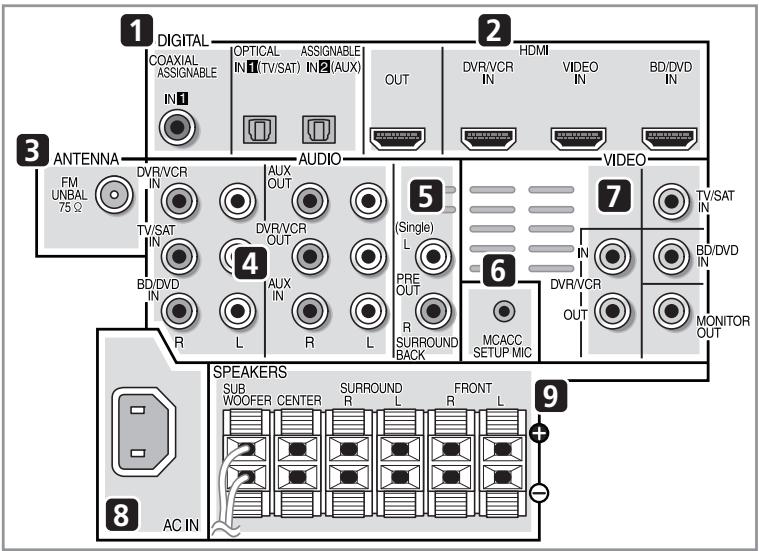
1 Entrées audio numériques coaxiale/optique (x3)
Utilisez le cable optique numérique fourni pour raccorder l'entrée DIGITAL OPTICAL IN 1 (TV/ SAT) à la borne de sortie optique numérique du téléviseur.
A utilisez pour les sources audio numériques, y compris les lecteurs/enregistreurs DVD, récepteurs satellite numériques, lecteurs CD, etc.
2 Entres (x3)/sortie (x1) HDMI
Entrées multiples et une sortie pour une connexion audio/véo de haute qualité à des appareils compatibles HDMI.
3 Prise d'antenne FM
4 Entres/sorties audio analogiques stéreo
A utiliser pour le branchement à des sources audio, telles que lecteurs CD, magnétophones, platines-disques, etc.
5 Sorties préampli arrêté d'ambiance
A utiliser pour le branchement d'amplificateurs séparés pour canaux d'ambiance arrêté.
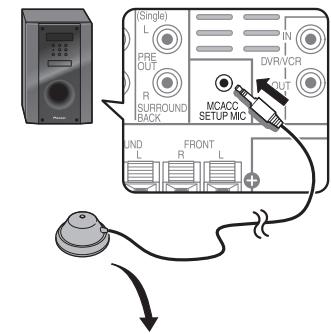
A utiliser pour le branchement du microphone fourni en vue de la configuration MCACC automatique (page 51).
7 Entrées/sorties video
Utilisez le cable video foumi pour raccorder la borne MONITOR OUT à la borne d'entrée video du téléviseur.
A utiliser pour le branchement à des sources video, telles que lecteurs/enregistreurs DVD, magnétoscopes, etc.
8 AC IN - Prise d'alimentation
9 Bornes SPEAKERS (enceintes)
Faites correspondre les couleurs des câbles d'enceintes et celles de leurs bornes respectives.
Lors du branchement des cables
Veiliez à ne pas cheminer les câbles sur le dessus de cet apparéil. Si c'est le cas, le champ magnétique produit par les transformateurs d'illacareil risque de provoquer un ronflement via les enceintes.

ATTENTION
- Lors du branchement de cet apparéil ou avant de changer ses connexions, coupez l'interrupteur d'alimentation et débranchez le cordon d'alimentation au niveau de la prise secteur.
Toutes les connexions étant terminées, branchez le cordon d'alimentation sur la prise secteur.
À propos du branchement aux prises video
Ce système n'est pas doté d'un convertisseur video. Si vous utiliser un cable HDMI pour brancher un dispositif d'entrée, les mêses cables doivent être utilisés pour le téléviseur.
Cables HDMI
Les cables HDMI transmettent les signaux videoe numériques non compressés, ainsi que la plupart des types de signaux audio numériques avec lesquels le composant est compatible, notamment DVD-video, DVD-Audio, Dolby Digital Plus, Dolby TrueHD, DTS-HD Master Audio (Reportez-vous à les limitations ci-dessous), Video CD/Super VCD, CD, SACD (DSD 2 voies seulement) et PCM 192 kHz/8 voies (nombres maximum d'entrees).
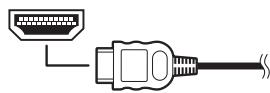
Veillez à connecter les bornes dans le sens correct.
A propos de HDMI
La(normeHDMI (HighDefinitionMultimedia Interface)prend en charge via une seule connexion numérique à la fois les signaux audio et video,pour uneutilisation avec des appeareils externes tels que lecteurs DVD, téléviseurs numériques, ou autres appeareils audiovisuels.Cettenorma éte creée pour fournir des specifications communes aux normes HDCP (High Bandwidth Digital ContentProtection)et DVI(DigitalVisual Interface).La norme HDCP estutilisée pour garantir la protection des données numériques envoyées et reçues par les moniteurs compatibles DVI.
La norme HDMI, quant à elle, prend en charge la video standard, améliorée ou à haute définition, ainsi que l'audio standard et le son d'ambiance multicanaux (surround). Les spécifications de la norme HDMI incluent notamment la video numérique non compressée, une largeur de bande allant jusqu'à 2,2 giga-octets par seconde (pour un signal HDTV), un connecteur unique (à la place de plusieurs cables et connecteurs), et la capacité de communication entre une source audiovisuelle et des appareils audiovisuels externes tels que des téléviseurs numériques.
Remarque
-
Réglez le paramètre HDMI sous Réglage des options audio page 69 à THRU (THROUGH) et réglez le signal d'entrée sous Sélection du signal d'entree page 54 à HDMI, si vous souhaitez écouter la sortie audio HDMI par votre télévisuer (aucen son ne proviendra alors de ce système).
-
Si le signal video n'arrait pas sur toute télévisuer, essayez d'ajuster la résolution sur votre composant ou sur l'affichage. Sachez que certains composants (teles que condes de jeu video) ont une résolution qu'il n'est pas possible d'afficher. Dans ce cas, utilisez une connexion composite (analogue).
-
Les signaux capités aux entrées video composite (analogiques) de cet article ne seront pas fournies par les sorties
HDMI OUT.
- Quand le signal video de HDMI est 480i, 480p, 576i ou 576p, lessons PCM multi-voies et lessons HD ne peuvent pas etre reçus.
Ce système est compatible également avec la fonction DeepColor et x.v.Color (x.v.Color est une marque commerciale de Sony Corporation).
HDMI, le logo HDMI et High-Definition Multimedia Interface sont des marques commerciales ou des marques déposées de HDMI Licensing, LLC aux États-Unis et dans d'autres pays.

Important
- En comparaison des formats existants (optique et coaxial) de transmission dessons numériques, un temps plus long estnecessarily pour reconnaître lestransmissions de sons numériques enformat HDMI. C'estpourquoi,desinterruptions du son peuvent se produirelors du changement de format ou au débutde la lecture.
En outre, la mise sous/hors tension du composant raccordé à la borne HDMI OUT de cet appeareil ou le branchement/ débranchement du cable HDMI peut être la cause de parasites ou d'une interruption dessons.
Câbles audio analogiques
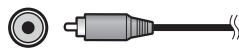
Utilisez des câbles phono RCA pour raccorder les composants audio analogiques. Ces câbles sont normalement rouges et blancs et vous devez brancher les fiches rouges sur les bornes R (droite) et les blanches sur les bornes L (gauche).
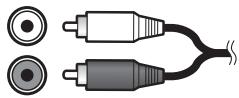
Cables audio numériques
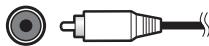
Des cables audio numériques coaxiaux ou des cables optiques, disponibles dans le commerce, doivent etre utilisés pour le branchement de composants numériques sur ce système.1
Câble audio numérique coaxial
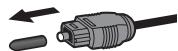
Câble optique
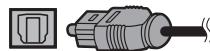
- Un capuchon de protection a ete Installe en usine sur le connecteur du cable optique numerie quFouri comme accessoire. Veiliez a enlever ce capuchon avant de brancher le cable.
Cables video RCA ordinaires
Ces câbles sont la connexion video la plus commune et ils seront au branchement sur les bornes video composites. Les fiches jaunes les distinguent des câbles pour lessons.
Connexion à votre téléviseur (poursons télévisés)
Cette connexion vous permet de restituer les sons, provenant du tuner incorpore au téléviseur.
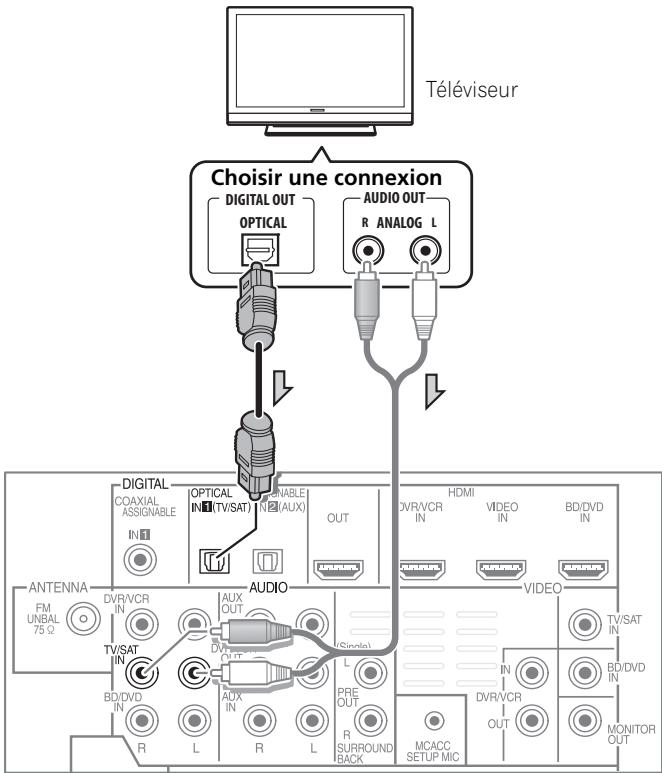
Raccordez la sortie audio numérique de votre télévisueur sur l'entrée DIGITAL OPTICAL IN 1 (TV/SAT) de ce système.
Utilisez le cable optique numérique fourni.
- Si vous télévisuer ne dispose pas de sortie audio optique numérique, vous pouvez raccorder les sorties audio analogiques de votre télévisuer sur les entrées AUDIO TV/ SAT de ce système. Utilisez des cables audio analogiques pour cette connexion.
Branchement du téléviseur et des composants de lecture
Connexion au moyen de l'interface HDMI
Si vous avez un composant équipé pour HDMI ou DVI (avec HDCP) (lecteur de disque Blu-ray, etc.), vous pourrez le raccorder à ce système au moyen d'un cable HDMI, disponible dans le commerce.
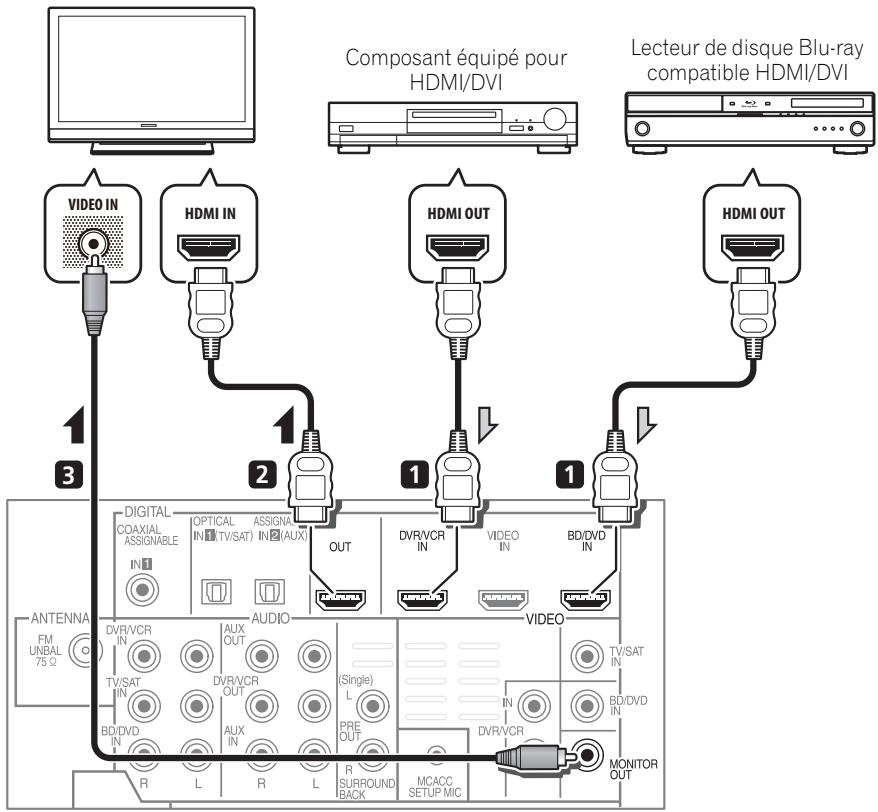
Téléviseur compatible HDMI/DVI
1 Branchez la sortie HDMI de votre lecteur BD/DVD sur l'entrée HDMI BD/DVD IN de ce système.
Utilisez un cable HDMI pour cette connexion.
2 Branchez la sortie HDMI OUT de ce système sur une entrée HDMI de votre téléviseur.
3 Branchez la sortie MONITOR OUT de ce système sur l'entrée video composite de votre téléviseur.
L'affichage sur écran (OSD) n'apparaître pas si vous avez fait la connexion par la sortie HDMI sur votre téléviseur. Utilisez les connexions composites pour la configuration du système.
Utilisez le cable video fourni.
Branchement d'un composant sans borne HDMI
Ce schéma illustré les connexions à ce système d'un téléviseur et d'un lecteur DVD (ou d'un autre composant de lecture) ne disposant pas d'une borne HDMI.
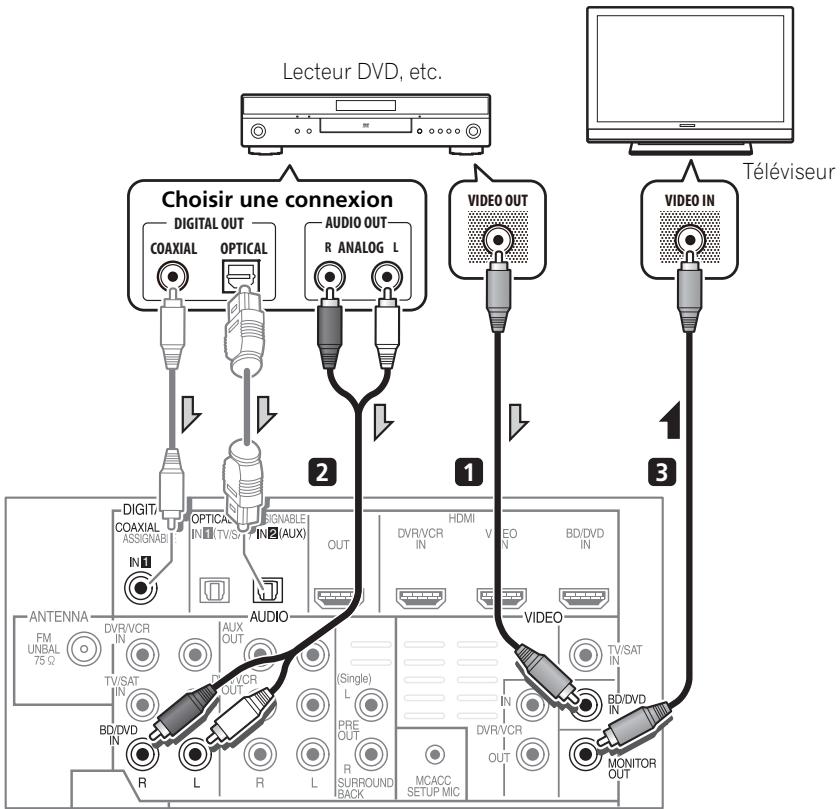
1 Branchez la sortie video composite de votre lecteur DVD sur l'entrée VIDEO BD/DVD de ce système.
Utilisez un cable video RCA ordinaire.
2 Branchez la sortie audio de votre lecteur DVD sur les entrées AUDIO BD/DVD IN de ce système.
Utilisez un cable phono RCA stéreo. Si vous composeant possède une sortie numérique, vous pouvez également utilisez un cable optique ou un cable coaxial pour le branchement.1
3 Branche la sortie MONITOR OUT de ce système sur l'entrée video composite de votre télévisuer.
Utilisez le cable video fourni.
Remarque
1 Dans ce cas, vous devrez signifier à votre système à chaque entrée numérique vous télévisuer à été raccordé (Reportez-vous à Sélection du signal d'entrée page 54).
Branchement d'un enregistrur HDD/DVD, magnétoscope ou autres sources video
Ce système est doté d'entrées et de sorties audio/vidéo, permettant le branchement d'enregistreurs video analogiques ou numériques, notamment des magnétoscopes et des enregistreurs HDD/DVD.
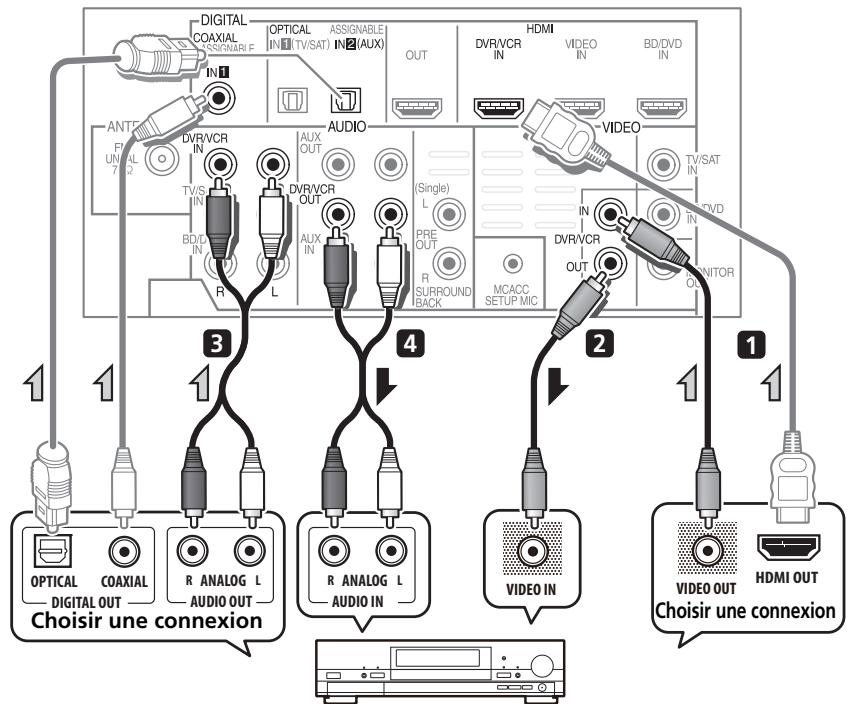
Lecteur DVR, VCR, LD, etc.
1 Branchez la sortie video composite de votre composant video sur l'entrée VIDEO DVR/VCR de ce système.
Utilisez un cable video RCA ordinaire.
- Si le composant video raccordé est doté d'une sortie HDMI, un cable HDMI peut également servir pour cette connexion. Dans ce cas, utilisez un cable HDMI pour raccorder le téléviseur également.
2 Branchez la sortie VIDEO DVR/VCR OUT de ce système sur l'entrée video composite de votre composant video.
3 Branchez la sortie audio de votre lcomposant video sur les entrées AUDIO DVR/VCR IN de ce système.
Utilisez un cable phono RCA stéreo. Si vous composant possède une sortie numérique, vous pouvez également utilisez un cable optique ou un cable coaxial pour le branchement.1
4 Raccordez l'entrée video de l'enregistreur sur la sortie VIDEO DVR/VCR de ce système.
Utilisez un cable video RCA ordinaire.
Raccordement d'un récepteur satellite ou d'un boîtier décodeur numérique
Les récepteurs satellites et par cable, ainsi que les tuners de télévision numérique terrestre sont tous des exemples de ce que l'on appelle 'boitiiers décodeurs'.
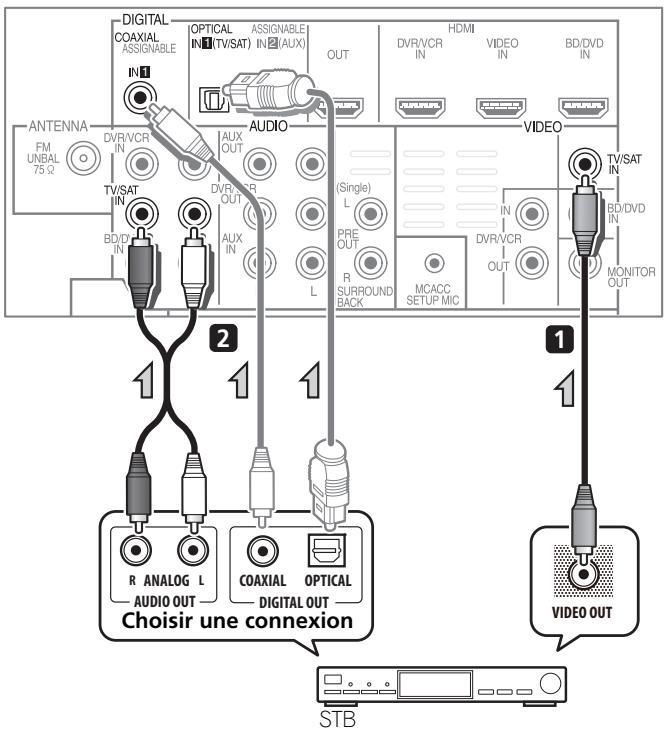
1 Branchez la sortie video composite de votre boitier décembre sur l'entrée VIDEO TV/ SAT de ce système.
Utilisez un cable video RCA ordinaire.
2 Branchez la sortie audio de votre booitier décodeur sur les entrées AUDIO TV/SAT IN de ce système.
Utilisez un cable phono RCA stéreo. Si vous composant possède une sortie numérique, vous pouvez également utilisez un cable optique ou un cable coaxial pour le branchement.1
Remarque
1 Dans ce cas, vous devrez signifier à votre système à chaque entrée numérique libre et établit. Il ne peut se faillir si la personne est générale et a été raccordé (Reportez-vous à Sélection du signal d'entrée page 54).
Connexion d'autres apparéils audio
Le nombre et le type de raccordement dépendent des apparciels que vous désirez raccorder. Suivez les étapes ci-dessous pour raccorder un lecteur CD-R, MD, DAT, un magnétophone ou tout autre apparéil audio.
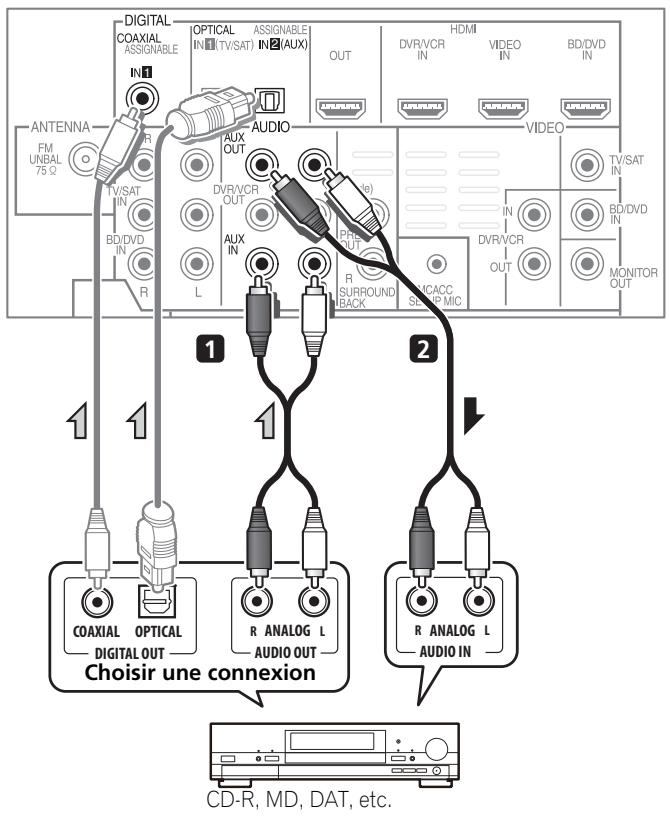
1 Branchez les sorties audio analogiques du composant à un jeu d'entrées audio libres sur ce système.
Utilisez un cable phono RCA stéreo. Si votre composant est équipéd'une sortie numérique, raccordez-la à une entrée numérique de ce système comme indiqué ci-dessous.
2 Si vous raccordez un enregistreur, branchez les sorties audio analogiques sur les entrées audio analogiques de l'enregistreur.
Cet exemple illustré un branchement
analogique à la prise de sortie analogique AUX
OUT au moyen d'un cable phono RCA stéreo.

Remarque
1 Sachez que vous doivent raccorder les apparciels numériques aux prises audio analogiques si vous désírez enregistrer à partir d'apparciels numériques (un lecteur MD par ex.) vers des apparciels analogiques et récroquement.
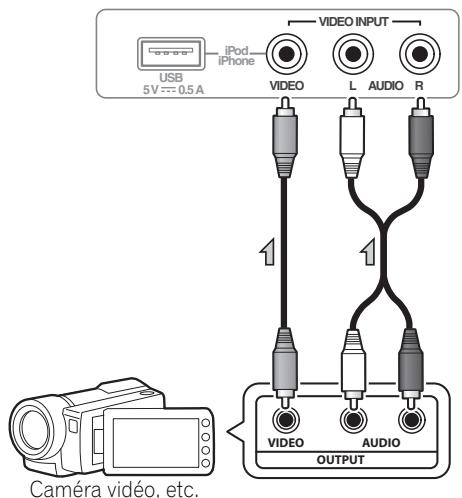
Branchement sur la borne video du panneau avant
L'accès aux connexions video avant s'effectue via le panneau avant au moyen du bouton VIDEO de la télécommande. Il s'agit de prises audio/vidéo standards. Branchez-les comme vous l'avez fait pour les connexions sur le panneau arrêté.
- Déposez le cache lorsqu vous effectuez des connexions sur le panneau avant.
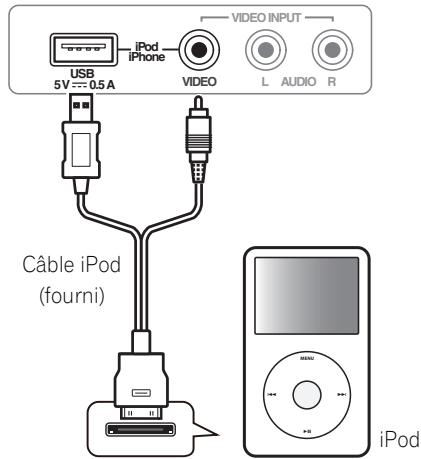
Branchement d'un iPod/iPhone
Cet apparéil possède une borne iPod/iPhone réservée qui vous permet de génér la lecture du contenu audio sur votre iPod/iPhone au moyen des commande de ce système.
-
Commutez le système en mode Veille, puis utilisez le cable iPod fourni pour raccorder votre iPod sur la borne iPod/ iPhone du panneau avant de ce système.
-
Déposez le cache lorsque vous effectuez des connexions sur le panneau avant.
- En ce qui concerne le branchement du cable, reportez-vous au Mode d'emploi du iPod.
- Pour des explications sur l'emploi du iPod, reportez-vous à Lecture par iPod page 55.
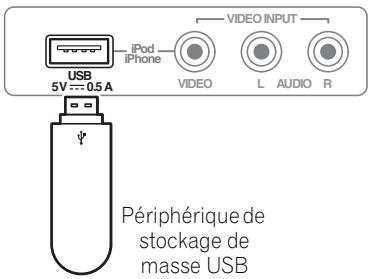
Branchement d'une clé USB
Il est possible de reproductive des fichiers en faisant appel à l'interface USB sur l'avant de ce système.
- Commutez le système en mode Veille, puis brancez votre clé USB sur la borne USB, prévue sur le panneau avant du système.
- Déposez le cache lorsque vous effectuez des connexions sur le panneau avant.
- Pour des explications sur l'emploi de la clé USB, reportez-vous à Utilisation d'une clé USB page 57.
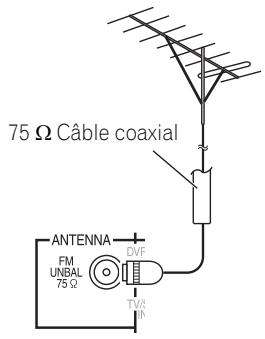
Branchement de l'antenne FM
Raccordez le fil d'antonne FM comme illustré ci-après. Pour améliorer la réception et la qualité des sons, branchez des antennes externes (Reportez-vous à Connexion d'antennes extérieures ci-dessous).
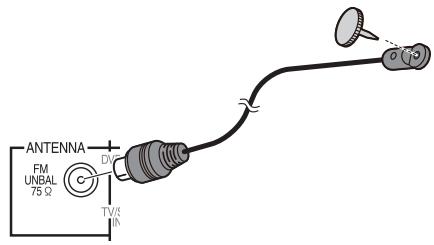
- Enforcez la fiche d'antenne FM sur la broche centrale de la prise d'antenne FM.
Pour obtenir de bons résultats, déployez complètement l'antenne FM et fixez-la à un mur ou au chambranle d'une porte. Ne laissez pas pendre l'antenne et ne l'enroulez pas.
Connexion d'antennes extérieures
Pour améliorer la réception FM, raccordez une antenné FM externe sur la borne FM UNBAL 75 Ω.
Emploi des sorties PRE OUT pour raccorder les enceintes surround arrête
Raccordez les sorties PRE OUT de l'appareil et un amplificateur supplémentaire afin d'ajouter une enceinte surround arrête.
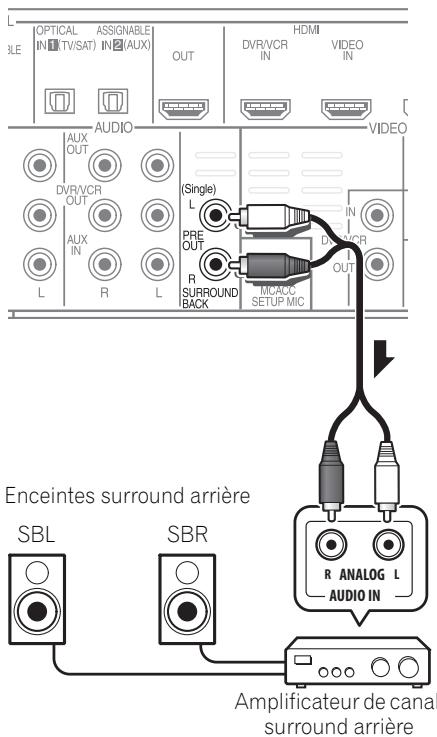
- Vous pouvez raccorder l'amplificateur supplémentaire aux sorties "pre-out" de canal surround arrêté pour ajouter une seule enceinte. Dans ce cas, branchez l'amplificateur uniquements sur la borne gauche (L (Single)).
Branchement du système
Ne raccordez le système au secteur qu'après y avoir connecté tous les composants, y compris les enceintes.
1 Branchez le cordon d'alimentation fourni sur la prise AC IN à l'arrière du système.
2 Branchez l'autre extrémité sur une prise secteur.

ATTENTION
Tenez le cordon d'alimentation par sa prise. Ne débranchez pas l'appareil en tirant sur le cordon et ne touche jamais le cordon d'alimentation avec les mains mouillées; vous pourriez provoquer un court-circuit ou subir un choc électrique. Ne placez pas l'appareil, un meuble ou tout autre objet sur le cordon d'alimentation et évitez de le pincer de toute autre manière. Ne faites jamais de noeud dans le cordon et ne le liez jamais avec d'autres cables. Les cordons d'alimentation doivent être acheminés de façon à ce qu'on ne puisse pas les piétiner. Un cordon d'alimentation endommagé peut provoquer un incendie ou un choc électrique. Vérifiez l'état du cordon de temps à autre. Si le cordon est endommagé, demandez-en le remplacement auprès du service après-venture agrée Pioneer le plus proche.
- N'utilisez pas un cordon d'alimentation autre que celui qui est fourni avec cet apparéil.
- N'utilisez pas le cordon d'alimentation fourni à d'autres fins que celles décrites ci-dessus.
- Lorsque le système ne sera pas utilisé durant une longue période (par ex. pendant les vacances), il est recommendé de le débrancher, en retardant la fiche du cordon secteur.
Chapitre 3
Commandes et affichages
Panneau avant
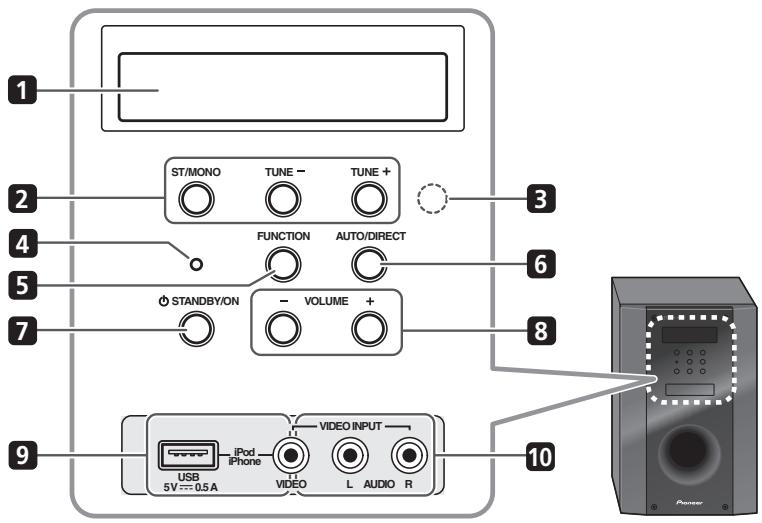
1 Affichage du panneau avant
Pour plus de détails, reportez-vous à Affichage page 45.
2 Touches de commande du tuner
ST/MONO
Pour commuter entre le mode de réception auto stéreo et le mode mono (page 60).
TUNE + / -
Autiliser pour trouver les fréquences radio (page 60).
3 Capteur de télécommande à infrarouge
4 Témoin d'alimentation
5 Touche de fonction (FUNCTION)
Pour désir une source d'entrée.
6 AUTO/DIRECT
Pour permuter entre la lecture en mode Auto Surround (Lecture en mode Auto page 63) et en Stream Direct.
7 STANDBY/ON
Met le système sous tension ou en voille.
8 VOLUME + / -
Cette touche ajuste le volume.
9 Borne iPod/USB
Pour brancher votre iPod d'Apple ou un dispositif de mémorisation USB comme source audio (page 55 et 57).
10 Entre Audio/VIDEO
Reportez-vous à Branchement sur la borne video du panneau avant page 41.
Affichage
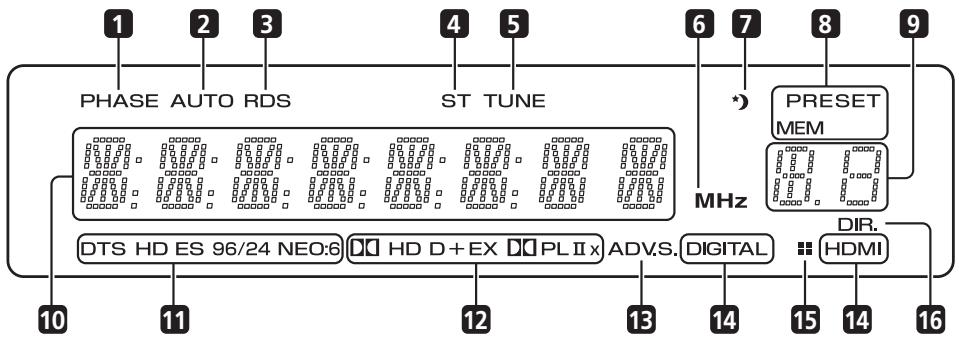
1 PHASE
S'allume lorsque la fonction Phase Control est en service (page 66).
2 AUTO
S'allume lorsque la fonction Auto Surround est en service (Reportez-vous à Lecture en mode Auto page 63).
3 RDS
S'allume quand une émission RDS est captée (page 62).
4ST
S'allume à la réception d'une émission FM stéreo en mode stéreo automatique.
5 TUNE
S'allume à la réception d'une émission ordinaire.
6 MHz
S'allume quand l'affichage alphanumeric que indique la frquence d'émission actuellément captee.
7 Voyant de minuterie de sommeil
S'allume lorsque le système est en mode Veille (page 49).
8 Voyants de préroglage de tuner
PRESET
Indique quand une station radio prérégée est enregistrée ou rappelée.
MEM
Clignote pendant qu'une station radio est en cours de mémorisation.
9 Information sur Prééglage (PRESET) ou indicateur de signal d'entrée
Affiche le numero de préréglage du tuner ou le type de signal entré, etc.
10 Affichage alphanumericique
Il fournit diverses informations sur le système.
11 Voyants DTS
DTS
S'allume quand est détectée une source importante des signaux audio à codage DTS.
HD
S'allume quand est détectée une source, comportant des signaux audio à codage DTS-EXPRESS ou DTS-HD.
ES
S'allume quand est détectée une source,
comportant des signaux audio à codage
DTS-ES.
96/24
S'allume quand est détectée une source, comportant des signaux audio à codage DTS 96/24.
NEO:6
Quand un des modes NEO:6 du système est en service, cevoyant s'allume pour signaler un traitement NEO:6 (page 63).
12 Voyants Dolby Digital
D D
S'allume quand est détecté un signal à codage Dolby Digital.
D+
S'allume quand est détectée une source,
comportant des signaux audio à codage Dolby Digital Plus.
DOHD
S'allume quand est détectée une source,
comportant des signaux audio à codage Dolby TrueHD.
EX
S'allume quand est détectée une source,
comportant des signaux audio à codage Dolby Digital EX.
PL11(x)
S'allume pour indiquer un decodage
Pro Logic II / Pro Logic Ix (Reportez-vous à Écoute de sonorités d'ambiance page 63 pour un complément d'informations à ce sujet).
13 ADV.S.
S'allume quand un des modes Advanced Surround a eté sélectionné (reportez-vous à Utilisation des effets surround avances page 64 pour un complément d'informations à ce sujet).
14 Voyants SIGNAL SELECT
DIGITAL
S'allume quand un signal audio numérique est sélectionné.
Clignote quand un signal audio numérique n'est pas sélectionné.
HDMI
S'allume quand un signal HDMI est sélectionné.
Clignote quand un signal HDMI est sélectionné et que l'entrée HDMI désisie n'est pas fournie.
15 Voyant UP MIX
S'allume quand la fonction UP MIX est reglee sur ON (page 68). S'allume aussi quand la fonction DIMMER (gradateur d'éclairage) est désactivée.
16 DIR.
S'allume quand le mode DIRECT ou PURE DIRECT est mis en service (page 65).
Télécommande
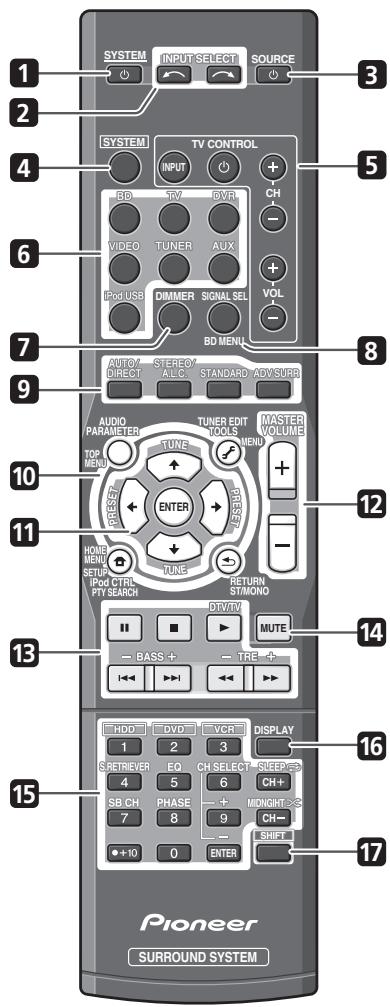
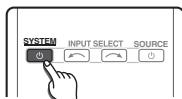
1 SYSTEM
Pourmettrelesysteme sous tensionou en modeVeille.
2 INPUT SELECT
Pour selectionner la source d'entree.
3 SOURCE
Appuyez pourmettre sous/hors tension d'autres composants raccordés au systeme (reportez-vous a page 77 pour plus de renseignementsa ce sujet).
4 SYSTEM
Allume la télécommande pour commander le système (s'utilise pour selectionner les commandes blanches au-dessus des touches numerotées (S.RETRIEVER, etc)).Utilisez également cette touche pour configurer le son surround (page 72) ou les paramétres audio (page 66).
5 Touches TV CONTROL
Ces touches sont réservées au contrôle du téléviseur affecté à la touche TV. Par conséquent, si vous n'avez qu'un téléviseur à raccorder à ce système, affectez-le à la touche TV (reportez-vous à page 76 pour plus d'informations à ce sujet).
Pourmettreleteleviseur sous tension ou hors tension.
INPUT
Pour selectionner le signal d'entrée de télévision.
CH+/-
Utilisez pour selectionner les canaux.
VOL + / -
Pour ajuster le volume sonore de votre téléviseur.
6 Touches MULTI CONTROL
Pour sélectionner le contrôle sur d'autres composants (Reportez-vous à Commande des autres fonctions du système page 75).
7 DIMMER
Attenue ou accentue la luminosité de l'affichage. La luminosité peut s'ajuster selon 4 paliers.
8 SIGNAL SEL
Pour selectionner un signal d'entrée (page 54).
Appuyez sur BD d'abord pour avoir accès :
BD MENU
Affiche le menu des disques Blu-ray.
9 Touches de mode d'écoute
AUTO/DIRECT
Pour permuter entre la lecture en mode Auto Surround (Lecture en mode Auto page 63) et en Stream Direct. La lecture Stream Direct contourne les commandes de tonalité pour assurer une reproduction plus précise d'une source (page 65).
STEREO/A.L.C.
Permet de passer entre Lecture stéreo, le mode stéreo à contrôle automatique de niveau (page 64) et les modes Front Stage Surround Advance (page 65).
STANDARD
Appuyez pour un décodage Standard et pour commuter entre les options Pro Logic II (page 63).
ADV SURR
Permute entre les divers modes Surround (page 64).
10 Configuration du système et touches de commande des composants
Vou puevez avoir accès aux commandes suivantes après avoir sélectionné le bouton MULTI CONTROL correspondant (BD, TV, etc.).
Appuyez sur SYSTEM d'abord pour avoir accès :
AUDIO PARAMETER
Utilisez pour avoir accès aux options Audio (page 66).
SETUP
Appuyez pour avoir accès au menu configuration du système (page 72).
RETURN
Pour confirmer et quitter l'écran de menu actuel.
Appuyez d'abord sur BD ou DVR pour avoir accès :
TOP MENU
Affiche le menu 'top' d'un disque BD/DVD.
HOME MENU
Affiche I'ecran HOME MENU.
RETURN
Pour confirmer et quitter l'écran de menu actuel.
MENU
Affiche l'écran de menu TOOLS (outils) du lecteur de disque Blu-ray.
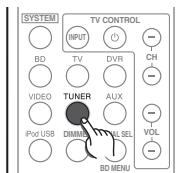
Appuyez sur TUNER d'abord pour avoir accès :
TUNER EDIT
Pour mémoriser/nommer des stations en vue de leur rappel (page 60 et 61).
ST/MONO
Pour commuter entre le mode de réception auto stéreo et le mode mono (page 60).
PTY SEARCH
Pour rechercher des types de programme RDS (page 62).
Appuyez sur iPod USB d'abord pour avoir accès :
iPod CTRL
Pour commuter entre les commandes iPod et les commandes du système (page 56).
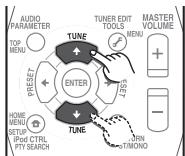
11 (TUNE / , PRESET / ), ENTER
Utilisez les touches fléchées pour régler votre système de son surround (page 72). Elles permettent aussi de commander les menus/ options BD/DVD.
Les touches TUNE / permettent de rechercher une fréquence radio (page 60) et les touches PRESET / seront à selectionner une des stations radio préréglées (page 61).
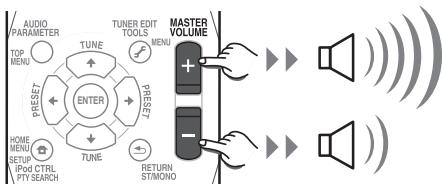
12 MASTER VOLUME + / -
Utilisez pour ajuster le volume.
13 Touches de commande des composants
Les touches principales ( , ,etc.) servent a contrôler un composant après l'avoir sélectionné au moyen des touches de source d'entrée.
L'accès aux commandes au-dessus de ces touches est possible après que vous avez actionné la touche de source d'entrée correspondante (par exemple BD, DVR ou TV). Ces touches fonctionnent aussi comme expliqué ci-après.
Appuyez sur SYSTEM d'abord pour avoir accès :
BASS -/+
Utilisez pour ajuster le niveau du canal du caisson de basses.1
TRE -/+
Utilisez pour ajuster les aigus1
Appuyez sur TV d'abord pour avoir accès :
DTV/TV
Permute entre les modes d'entrée DTV et Téleviseur analogique pour les téléviseurs de Pioneer.
14 MUTE
Pour activer/désactiver la mise en sourdine du son.
15 Touches numériques et autres commandes de composants
Les touches numériques permettent d'acceder directement à une fréquence radio (page 60) ou aux plages d'un CD, DVD, etc. Elles permettent aussi d'acceder à d'autres fonctions après avoir appuyé sur la touche SYSTEM. (Par exemple MIDNIGHT, etc.)
HDD*, DVD*, VCR*
Ces touches permettent de naviguer entre les commandes du disque dur, du DVD et du VCR pour les enregistrurs HDD/DVD/ VCR.
S.RETRIEVER
Appuyez pour rétabir le son de qualité CD aux sources audio comprimées (page 66).
EQ
Appuyez sur cette touche pour activer/ désactiver le régllage Acoustic Calibration EQ (page 66).
CH SELECT
Appuyez sur cette touche plusieurs fois pour sélectionner un canal, puis sur + / - pour régler le niveau (page 74).
CH SELECT +/-
Permettent d'ajuster le niveau des canaux.
SBCH
Permet de selectionner le mode canal surround arriere (page 68).
PHASE
Appuyez sur cette touche pour activer/désactiver la fonction Phase Control (page 66).
MIDNIGHT
Appuyez pour activer/désactiver l'écoute en mode Midnight (page 69).
SLEEP
Appuyez sur cette touche pour modifier le déliai qui s'écoule avant que le système neppe en mode Veille (30 min - 60 min - 90 min - Off). Vous pouvez vérifier les temps restant avant le passage en mode Veille en appuyant une fois sur SLEEP.
16 DISPLAY
Fait passer à l'écran de cet apparéil. Vous pouvez alors vérifier le nom de l'entrée, le mode d'écoute ou le volume sonore en sélectionnant une source d'entrée.
17 SHIFT
Appuyez pour acceder aux commandes 'encadrées' (situées au-dessus des touches) de la télécommande. Ces touches sont signalées par un astérisque (*) dans cette section.
Mise en place des piles dans la télécommande
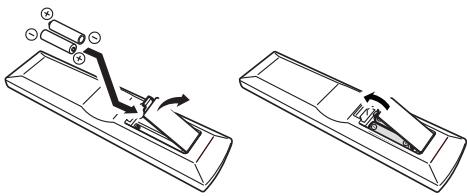

ATTENTION
Une insertion incorrecte des piles peut entrainer des dangers, comme une fuite de leur electrolyte ou leur éclatement. Observe les points suivants:
- N'utilisez pas ensemble des piles neuves et usagées.
- N'utilise pas simultanément différents types de piles—deux piles d'aspect similaire peuvent différer par leur tension nominale.
Assurez-vous que les pôles positif et négatif de chaque pile correspondent aux indications à l'intérieur du logement. - Retirez les piles de l'appareil si vous prévoyez de ne pas l'utiliser pendant plus d'un mois.
- Lorsque vous éliminez des piles usagées, respectez les réglementations générentales et autres instructions relatives à l'environnement, applicables dans votre pays ou votre région.
- N'utilise pas et ne rangez pas des piles en plein soleil ou dans un endroit extrémement chaud, comme à l'intérieur d'une voiture ou pres d'un apparéil de chauffage. Un tel environnement pourrait provoquer un suintement des piles, leur surchauffe, leur Explosion ou un incendie. Ceci pourrait aussi réduire la durée de vie et les performances des piles.
Utilisation de la télécommande
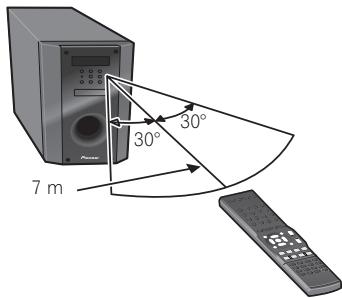
Gardez les points suivants à l'esprit quand vous utilisez la télécommande.
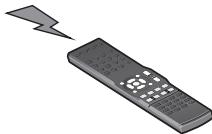
Assurez-vous qu'aucun obstacle ne se trouve entre la télécommande et le capteur de ses signaux sur l'appareil.
- Le fonctionnement de la télécommande peut devenir instable si une forte lumière ou une lampe fluorescente brille sur le capteur des signaux de télécommande sur l'ordinateur.
- Les télécommandes d'autres apparèils peuvent interférer lesunes sur les autres. Evitez d'utiliser la télécommande d'autres équipements situés à proximé de cet apparèil.
- Remplacez les piles quand vous constatEZ une baisse de la portee de la télécommande.
- Utilisez dans la plage de fonctionnement en face du capteur de télécommande sur l'appareil, comme illustré ici.
Chapitre 4
Pour commencer
Configuration automatique du son surround (MCACC)
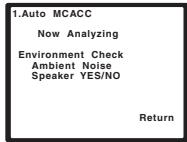
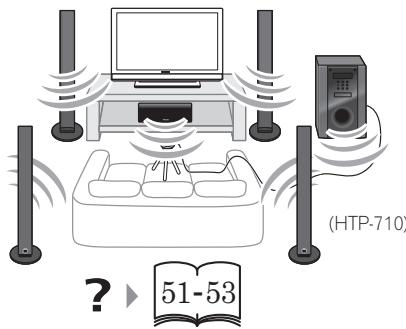
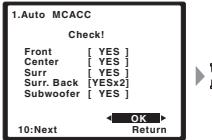
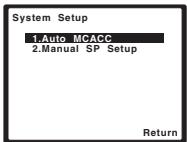
La fonction MCACC (Multi-Channel Acoustic Calibration) mesure les caractéristiques acoustiques de votre zone découte en tenant compte du bruit ambiant, de la taille et de la distance des enceintes et il teste le retard des voies ainsi que leur niveau. Une fois le microphone fourni avec votre système installé, le système utilise les informations d'une série de tonalités d'essai afin optimiser les réglages des enceintes et l'égalisation en fonction de la pièce où vous installation est placée.

ATTENTION
- Les tonalités d'essay utilisées pour la Configuration MCACC automatique ont un volume élevé.

Important
- À l'emploi des modèles HTP-FS510 et HTP-SB510, utilisez toujours la fonction de configuration Auto MCACC. Si cette configuration n'est pas effectué, divers problèmes risquent de se désenter, notamment l'incapacité d'entendre les dialogues de l'écran ou lessons, provenant du canal surround. Si la configuration automatique MCACC n'est pas utilisée, effectuez à sa place la Speaker Setting manuellement.
-
L'affichage sur écran (OSD) n'apparaitra pas si vous avez fait la connexion par la sortie HDMI sur votre téléviseur. Utilisez les connexions composites pour la configuration du système.
-
Une Configuration MCACC automatique écrasera tous les réglages d'enceintes, effectuelsAAPARAVANT.
- Avant d'effectuer la Configuration MCACC automatique, la fonction iPod USB doit être sélectionnée comme source d'entrée.
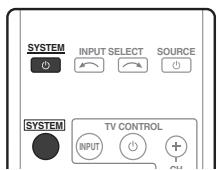
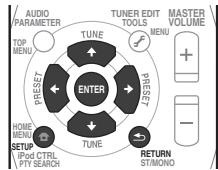
1 Raccordez le micro à la prise MCACC SETUP MIC située sur la face arrière de l'appareil.
Veillez à ce qu'il n'y aitaucun obstacle entre les enceintes et le microphone.
Si vous disposez d'un trépied, posez-y le microphone de sorte qu'il soit peu après au niveau des oreilles à la position d'écoute normale. Sinon, placez le microphone au niveau des oreilles sur une table ou une chaise.
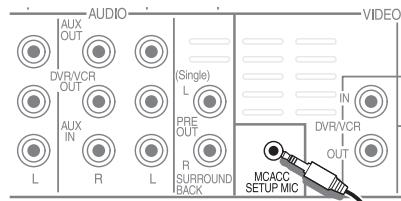
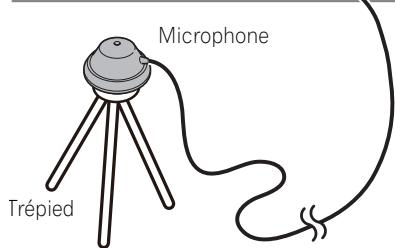
2 Mettez le système et le téléviseur sous tension.
Réglez l'entrée du télévisuer de sorte qu'elle connecte le système en mode analogue.
3 Appuyez sur SYSTEM de la télécommande, puis appuyez sur la touche SETUP.
Un affichage sur écran (OSD) apparait sur votre téléviseur. Utilisez les touches ↑/↓/←/
et ENTER de la télécommande pour naviguer sur les écranés et désirir les paramètres des menus. Appuyez sur RETURN pour quitter le menu actuel.
- Appuyez sur SETUP à tout moment pour quitter le menu configuration du Systeme.1
4 Sélectionnez 'Auto MCACC' sur le menu System Setup, puis appuyez sur ENTER.2
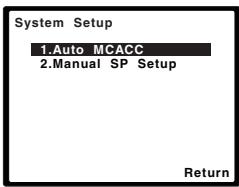
Veiliez à faire le moins de bruit possible après avoir appuyé sur ENTER. Le système émet une série de tonalités d'essay pour étabir le niveau de bruit ambient.
5 Suivez les instructions apparaissant sur I'ecran.
Assurez-vous que le microphone est bien raccordé.
- Reportez-vous aux remarques suivantes au sujet des bruits de fond et des autres interférences possibles.
- À l'emploi d'enceintes surround arrêté, allumez l'amplificateur auquel les enceintes surround arrêté sont raccordées, puis ajustez le niveau sonore comme vous le souhaitez.
6 Attendez que les tonalités d'essay s'achèvent.
- Un rapport d'avancement s'affiche sur l'écran pendant que le système émet les tonalités d'essay pour évaluer les haut-parleurs utilisés dans votre configuration. Essayez d'être aussi silencieux que possible pendant ce processus.
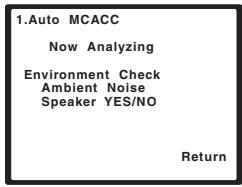
- Pour un réglage correct des enceintes, n'ajustez pas le volume pendant les tonalités d'essay.
7 Confirmez la configuration des enceintes. La configuration affichee sur I'ecran devrait refleter les enceintes utilisées actuellesment.
- En cas de messages d'erreur (tel que Too much ambient noise), Sélectionnez RETRY après avoir vérifié lessons ambiants (Reportez-vous à Autres problèmes lors de la Configuration MCACC automatique page 53).
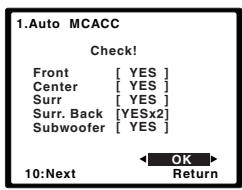
Si la configuration affichée pour une enceinte n'est pas correcte, utilisez / pour désir l'enceinte en question et servez-vous de / pour changer le réglage. Quand vous avez terminé, passez à l'étape suivante.

Remarque
1 L'Economiseur d'écran se met automatique en marche après 3 minutes d'inactivité. Si, à un moment donné, vous annulrez la Configuration MCACC automatique, le système est automatique déactivé et aucun réglage n'est conserved.
2 MIC IN clignote si le microphone n'est pas connecté sur MCACC SETUP MIC.
Si un message d'erreur (ERR) apparait dans la colonne de droite, il se peut qu'il existe un problème de connexion d'enceinte. Si la selection de RETRY ne permet pas d'éliminer le problème, mettez l'appareil hors tension et vérifie les connexions des enceintes.
8 Assurez-vous que 'OK' apparait et appuyez ensuite sur ENTER.
Si l'écran à l' étape 7 n'est pas modifié pendant 10 secondes et que la touche ENTER n'est pas actionnée à l' étape 8, la Configuration MCACC automatique est lancée automatiquement comme indiqué ci-après.
Un rapport d'avancement est affiché sur l'écran pendant que l'appareil émet d'autres tonalités d'essay ainsi afin de déterminer les paramètres optimaux pour le niveau des voies, la distance entre enceintes et le Calibrage automatique de l'égalisation (EQ).
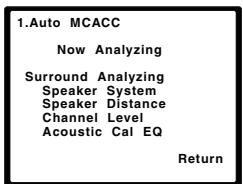
Ici encore, essayez d'être aussi silencieux que possible pendant ce processus. Celui-ci peut prendre en 1 et 3 minutes.
9 La Configuration MCACC automatique est terminée! Vous pouvez revenir au menu configuration du système.
Assurez-vous de débrancher le microphone de cet apparéil une fois que la Configuration MCACC Auto est terminée.
Les réglages effectuels sous Configuration MCACC automatique doivent vous donner des sons Surround excellent, mais il est possible également d'ajuster manuellement ces paramètres au moyen du menu configuration du système (commençant à la page 72).
Autres problèmes lors de la Configuration MCACC automatique
Si l'environnement de la salle d'écoute n'est pas idéal pour la configuration MCACC Automatique (trop de bruits ambiants, échos répercutés par les murs, obstacles bloquant les enceintes par rapport au microphone), les réglages finaux risquent d'être incorrects. Vérifiez les apparèils electroménagers (climatisationur, réfrigérateur, ventilateur, etc.) qui peuvent affecter l'environnement et, au besoin, mettez-les hors tension. Si des instructions apparaissent sur l'affichage du panneau avant, respectez-les.
- Certains téléviseurs ancients peuvent causeer des interférences avec le microphone. Si cela semble être le cas, mettez le téléviseur hors tension lorsque vous effectuez la Configuration MCACC automatique.
Démarches de base
Démarches à l'écoute de sons de la radio ou d'un autre composant raccordé.
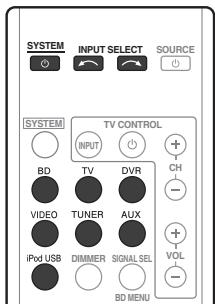
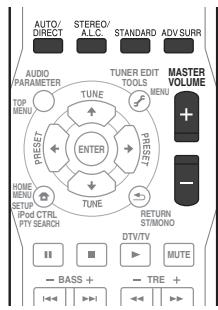
Remarque
1 Il se peut que la distance de réglage du caisson soit plus longue que la distance réelle à partir de la position d'écoute. Ce réglage doit être précis (en tenant compte du retard et des caractéristiques du local d'écoute) et, habituélement, il ne doit être modifié.
1 Mettez sous tension le composant à utiliser pour la lecture.
2 Appuyez sur SYSTEM pourmettre ce système sous tension.
3 Sélectionnéz la source à reproduit
Servez-vous des touches MULTICONTROL (ou INPUT SELECTOR).
- Au besoin, Sélectionnez le type de signal d'entrée audio (Reportez-vous ci-dessous).
4 Lancez la lecture sur le composant selectionné à l' étape 1.
5 Sélectionnez un mode d'écoute.
Utilisez les touches de mode d'écoute.
6 Appuyez sur MASTER VOLUME + / - pour ajuster le volume.
Sélection du signal d'entrée
Sur ce système, il est possible de commuter les signaux d'entrée pour les différentes entrées comme expliqué ci-après.1
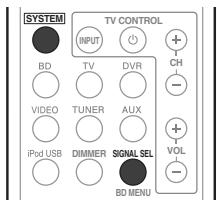
1 Appuyez sur SYSTEM de la télécommande.
2 Appuyez sur SIGNAL SEL pour désirer le signal d'entrée correspondant au composant de source.
Quand DIGITAL (C1/O1/O2) ou HDMI (H) est sélection et que l'entrée audiovoie ne fournit rien, l'entrée A (analogique) est automatiquement sélectionnée.
Chaque pression permet de naviguer comme suit :
- A - Pour sélectionner les entrées analogiques.
- DIGITAL - Pour sélectionner les entrées numériques. L'entrée coaxiale 1 est sélectionnée pour C1, et l'entrée audio optique 1 ou 2 est sélectionnée pour O1 ou O2.
- HDMI – Pour sélectionn un signal HDMI. H peut être sélectionné pour l'entrée BD/DVD, VIDEO ou DVR/VCR. Pour d'autres entrées, HDMI ne peut pas être sélectionné.2
Lors d'un réglage sur DIGITAL ou HDMI, s'allume si un signal Dolby Digital est fourni, tandis que DTS s'allume si un signal DTS est fourni.
Quand le HDMI est selectionné, les voyants A et DIGITAL sont éteints (Reportez-vous à page 44).

Remarque
1- Ce système peut seulement dire les formats de signaux Dolby Digital, PCM (32 kHz à 96 kHz) et DTS (y compris DTS 96 kHz / 24 bits). Les signaux compatibles via les bornes HDMI sont : Dolby Digital, DTS, SACD (DSD 2 voies), PCM (fréquences d'échantillonage 32 kHz à 192 kHz), Dolby TrueHD, Dolby Digital Plus, DTS-EXPRESS, DTS-HD Master Audio et DVD Audio (y compris 192 kHz). Pour les autres formats de signaux numériques, réglez sur A (analogique).
- Des parasites numériques peuvent être produits quand un lecteur LD ou CD compatible avec DTS produit des signaux analogiques. Pour émetir les parasites, effectuez des connexions numériques correctes (page 33) et réglez l'entrée des signaux sur C1/O1/O2 (DIGITAL).
- Certains lecteurs DVD ne fournissant pas les signaux DTS. Pour plus de détails, consultez le mode d'emploi fourni avec votre lecteur DVD.
2 Si l'option HDMI sous Reglage des options audio page 69 est reglee sur THRU, lessons seront audibles via votetéléviseur et par a partir de ce systeme.
Chapitre 5
Lecture iPod/USB
Lecture par iPod
Cet apparéil possède une borne iPod réservée qui vous permet de générer la lecture du contenu audio sur votre iPod au moyen des commandes de ce système.1

Important
- Lors d'une connexion à un téléviseur en utilisant la sortie HDMI seulement, le Top menu du iPod ne sera pas affchéé. Dans ce cas, utilisez une connexion composite à la place.
1 Mettez le système et le téléviseur sous tension.
Reportez-vous à Branchement d'un iPod/ iPhone page 41.
2 Appuyez sur la touche iPod USB pour commuter le système au iPod/USB.
L'affichage du panneau avant indique Loading pendant que le système vérifie la connexion et récapure les données du iPod.
3 Utilisez la touche TOP MENU pour afficher le Top menu du iPod.
Dès que l'affichage indique Top Menu, vous
etre prét à écouter la musique de l'iPod.2
- Si, après une pression sur iPod, l'écran affiche NO DEVICE, déconnectez le système et reconnectpez l'iPod sur le système.
Lecture de l'iPod
Pour naviguer dans les plages de musique de votre iPod, vous pouvez utiliser la fonction d'affichage sur écran (OSD) du téléviseur raccordé à ce système.3 Vous pouvez également commander toutes les fonctions relatives à la musique à partir du panneau avant de ce système.
Recherche des morceaux à écouter
Lorsque vous iPod est raccordé à ce système, vous pouvez naviguer parmi les morceaux de musique enregistrés sur votre iPod par listedes lecture, artistes, albums, morceaux, genres ou compositeurs, comme si vous utilisiez directement votre iPod.
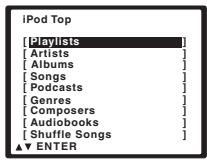
1 Utilisez les touches ↑/↓ pour sélectionner une catégorie, puis appuyez sur ENTER pour naviguer dans cette catégorie.
- Pour revenir au niveau précédent à tout moment, appuyez sur RETURN.
Remarque
1- Ce système est compatible avec les signaux audio et video des iPod nano, iPod 5e génération, iPod classic, iPod touch et iPhone (iPod shuffle n'est pas pris en compte). Cependant, il se peut que certaines de ces fonctions soient limitées sur certains modélles. Notez, toutefois, que la compatibilité peut varier selon la version du logiciel de votre iPod ou de votre iPhone. Veiliez à utiliser la version de logiciel la plus recente qui soit disponible.
- iPod et iPhone sous licence pour la reproduction de supports non soumis à des droits d'auteur ou de supports que l'utilisateur a légalement le droit de reproduce.
- La fonction d'égalisation ne peut pas être commandée à l'aide de ce système. Nous recommendons donc de désactiver l'égaliseur avant de connecter le système.
- Pioneer ne peut enaucn cas assumer de responsabilité pour toute perte directe ou indirecte resultant d'un problème ou de la perte de matériel enregistré dus à une panne de l'iPod.
2 Les commandes de votre iPod (sauf iPod touch ou iPhone) seront désactivées lors d'une connexion à ce système (Pioneer apparait sur l'écran du iPod).
3 - Notez que les caractères non alphabetiques sont affichés comme *.
- Cette fonction n'est pas disponibles pour les photos et les clips video sur votre iPod.
2 Utilisez les touches / pour naviguer dans la catégorie selectionnelle (par ex. les albums).
Utilisez pour passer au niveau precedent/suivant.
3 Continuez à naviguer jusqu'à ce que vous arriviez au morceau à écouter, puis appuyez sur pour commencer la lecture.1
La navigation dans les catégories sur votreiPod se présente de la maniere suivante :
Playlists Songs
Artists Albums Songs
Albums Songs
Songs
Podcasts
Genres Artists Albums Songs
Composers Albums Songs
Audiobooks
Shuffle Songs

Note
- Vous pouvez dire toutes les chansons d'une catégorie particulière en sélectionnant l'option All, figurant en haut de chaque liste de catégorie. Par exemple, vous pouvez dire tous les morceaux d'un artiste particulier.
Commandes de base pour la lecture
Le tableau suivant présente les commandes de lecture de base pour votre iPod : Appuyez sur iPod USB pour faire passer la télécommande au mode de fonctionnement iPod.
Touches Leur fonction
Appuyez pour lancer la lecture. Si vous lancez la lecture alors qu'un élément autre qu'une plage est sélectionnée, toutes les chansons de cette catégorie seront lues.
ENTER Appuyez pour régler les modes de lecture et de pause.
| Touches | Leur fonction |
| II | Pour interrompre la lecture ou la reprise, quand elle a été interrompue. |
| ←/→ | Maintenez enforcé pendant la lecture pour lancer l'exploration. |
| ↓/→ | Appuyez pour passer à la plage précédente/suivante. |
| ← | Appuyez pour passer successivement à Repeat One, Repeat All et Repeat Off. |
| ×← | Appuyez pour passer successivement à Shuffle Songs, Shuffle Albums et Shuffle Off. |
| DISPLAY | Appuyez de façon répetée pour changer les informations de lecture de chanson, affichées sur l'écran du panneau avant. |
| ←/→ | Pendant la navigation, appuyez pour passer au niveau précédent/suivant. |
| ↑/↓ | Pendant la lecture d'un livre audio (Audiobook), permet de modifier la vitesse de lecture : Plus rapide ↔ Normale ↔ Plus lente |
| TOP MENU | Appuyez pour revenir à l'affichage du menu iPod Top. |
| RETURN | Permet de revenir au niveau précédent. |
Visualisation de photos et de contenu video
Pour visualiser des photos ou une video sur votre iPod, comme ce système ne permet pas la commande video, vous doivent utiliser les commandes principales de votre iPod.2

Remarque
1 Si vous etes dans la categore Morceaux, vous pouze aussi appuyer sur ENTER pour commencer la lecture.
2 - Vous ne pouvez regarder les photos iPods et le contenu video que si l'iPod est raccordé à l'entrée iPod VIDEO sur le panneau avant.
- Cette fonction est disponible uniquement si vous iPod possède une sortie video.

Important
- Pour dire des photos ou une video sur votre iPod, vous doivent raccorder la prise MONITOR OUT composite et le téléviseur. Les photos et le contenu video n'apparaître pas si vous avez fait la connexion par la sortie HDMI sur toute téléviseur.
1 Appuyez sur iPod CTRL pour sélectionner les commandes iPod, autorisant la lecture de photos et de video.
Les commandes du système ne sont pas disponibles pendant que vous regardez des videos sur votre iPod ou que vous parcourez une liste de photos.
2 Appuyez à nouveau sur iPod CTRL pour réactiver les commandes du système lorsque vous avez terminé.
À propos de l'iPod/iPhone
Made for

iPod

iPhone
Les accessoires électroniques portant la mention « Made for iPod » et « Made for iPhone » ont été concus pour fonctionner respectivement avec un iPod ou un iPhone et sont certifiés conformes aux exigences d'Apple par le fabricant. Apple n'est pas responsable pour le fonctionnement de cet apparéil ou de sa compatibilité é avec les normes ré glementaires et de sécurité.
iPod et iPhone sont des marques commerciales d'Apple Inc., déposées aux États-Unis et dans autres pays.
Utilisation d'une clé USB
L'interface USB située à l'avant de cet apparéil permet d'éçouter un contenu audio à 2 voies.1

Important
- Lors d'une connexion à un téléviseur par la sortie HDMI seule, la fenêtre de lecture USB sur l'affichage sur écran n'apparait. Dans ce cas, utilisez une connexion composite à la place.
1 Mettez le système et le téléviseur sous tension.
2 Appuyez sur iPod USB de la télécommande pour commuter le système au iPod/USB.
No Device apparait sur I'affichage a I'écran.
Remarque
1 Ceci inclut la lecture de fichiers WMA/MP3/MPEG-4 AAC (à l'exception des fichiers enregistrés avec une protection contre la copie ou limitant la possibilité de lecture).
3 Connectez le périphérique USB.1
Reportez-vous à Branchement d'une clé USB page 42.
Loading apparait sur l'affichage sur écran lorsque ce système lance la reconnaissance du périphérique USB raccordé. Lorsque la reconnaissance est terminée, un écran de lecture apparait dans l'affichage à l'écran et la lecture démarre automatiquement.2
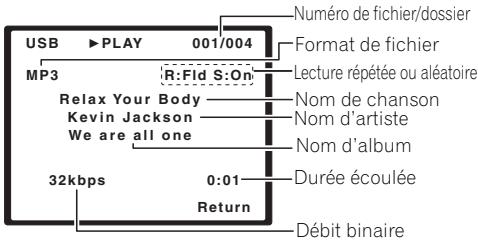
Commandes de base pour la lecture
Le tableau suivant presente les commandes de base de la télécommande utilisées pour la lecture d'une source USB. Appuyez sur iPod USB pour faire passer la télécommande au mode de fonctionnement iPod USB.
| Touches | Leur fonction |
| ▷ | Démarre la lecture normale. |
| ∥ | Active/désactive une pause de la lecture. |
| ◁◁/▷◁ | Appuyez pour passer à la plage précédente/suivante. |
| ◁◁/▷◁ | Maintenez,enforcépendant la lecture pour lancer l'exploration. |
| Touches | Leur fonction |
| ← | Appuyez de façon répétée pour permuter entre Repeat Folder, Repeat One et Repeat All. |
| ×← | Appuyez de façon répétée pour permuter entre Shuffle On et Shuffle Off. |
| DISPLAY | Appuyez de façon répétée pour changer les informations de lecture de chanson, affichées sur l'écran du panneau avant. |
| ←/→ ↑/↓ | Pendant la lecture, appuyez pour passer à la plage précédente/suivante. |
| TOP MENU | Permet de revenir à l'écran de menu précédent. |
| RETURN | Permet de revenir au niveau précédent. |

Important
Si un message USB Error s'affiche, essayez les procédures suivantes :
- Mettez l'appareil hors tension, puis de nouveau sous tension.
- Reconnectez le périphérique USB lorsque l'appareil est arrêté.
- Sélectionnez une autre source (par ex : BD), puis Sélectionnez de nouveau iPod USB.
- Utilisez un adaptateur secteur (fourni avec le périhérique) pour l'alimentation du périhérique USB.

Remarque
1 - Assurez-vous que le système en mode veille lorsque vous déconnectez le périphérique USB.
- Les péripériques USB compatibles comprennent les disques durs externes, les cartes mémoires flash portables (notamment les clés USB), ainsi que les lecteurs audionumeriques (lecteurs MP3) utilisant le format FAT16/32. Il n'est pas possible de racorder ce système à un ordinateur personnel pour effectuer la lecture USB.
- Pioneer ne garantit pas la compatibilité (utilisation et/ou alimentation) avec tous les péripériques de stockage de masse USB, et ne peut être tenu responsable des pertes eventuelles de données pouvant résultat de la connexion de tels péripériques à cet apparèil.
Lorsqu'un periphérique USB contenant un grand volume de données est connecté à l'appareil, celui-ci peutmettre un certain temps a en lire le contentu.
2 • S'il s'avere impossible de dire le fichier selectionné, ce système passe automatiquement au fichier lisible suivant.
- Lorsque le fichier en cours de lecture ne compte pas de titre, le nom du fichier apparait sur l'affichage à l'écran ; lorsque le nom de l'album et le nom de l'artiste ne sont pas mentionnés, la rangée reste vide.
- Notez que les caractères non alphabetiques sont affichés comme *.
Pour plus d'informations sur les messages d'erreur, consultez Messages USB page 88.
SiILA ne resout pas le probleme, il y estfort probable que vous peripheralique USB ne soit pas compatible.
Compatibilité des fichiers audio compressés
Notez que, bien que la plupart des combinaisons standard de débit binaire/taux d'échantillonnage pour les fichiers audio compressés soient compatibles, certains fichiers codés irrégulièrement risquent de ne pas pouvoir être lus. La liste suivante indique les formats de fichiers audio compressés compatibles :
- MP3 (MPEG-1/2/2.5 Audio Layer 3) - Taux d'échantillonnage : 8 kHz à 48 kHz ; Débits binaires : 8 kbps à 320 kbps (128 kbps minimum recommendés) ; Extension de fichier : .mp3
- WMA (Windows Media Audio) - Taux d'échantillonnage : 32 kHz / 44,1 kHz ; Débits binaires : 32 kbps à 192 kbps (128 kbps minimum recommends) ; Extension de fichier : .wma ; Encodage sans perte WMA9 Pro et WMA : Non
- AAC (MPEG-4 Advanced Audio Coding) - Taux d'échantillonnage : 11,025 kHz à 48 kHz ; Débits binaires : 16 kbps à 320 kbps (128 kbps minimum recommends) ; Extension de fichier : .m4a ; Encodages sans perte Apple : Non
Autres informations sur la compatibilité
- Lecture des fichiers MP3/WMA/MPEG-4 AAC à taux binaire variable (VBR): Oui
- Compatibilité avec la protection DRM (Digital Rights Management): Oui (les fichiers audio à protection DRM ne pourront pas être lus par ce système).
À propos de la norme MPEG-4 AAC
Advanced Audio Coding (AAC) is au cœur de la norme MPEG-4 AAC, qui intègre MPEG-2 AAC, formant ainsi la base de la technologie de compression audio MPEG-4. Le format et l'extension de fichier dépendent de l'application utilisée pour coder le fichier AAC. Cet apparéil peut dire les fichiers AAC codés avec iTunes, portant l'extension '.m4a'. Les fichiers utilisant une protection DRM contre la copie ne sont pas lisibles et il se peut que des fichiers codés avec certaines versions de iTunes ne soient pas lisibles.
Apple et iTunes sont des marques commerciales d'Apple Inc., enregistrées aux États-Unis et d'autres pays.
A propos de WMA

Le logo Windows Media imprimé sur le coffret indique que cet apparéil peut dire les fichiers Windows Media Audio.
WMA est le sigle de Windows Media Audio, une technique de compression audio mise au point par Microsoft Corporation. Cet apparéil peut dire les fichiers WMA codés avec Windows Media® Player, portant l'extension '.wma'. Les fichiers utilisant une protection DRM ne sont pas lisibles, et il se peut que certains fichiers codés avec certaines versions de Windows Media® Player ne soient pas lisibles.
Windows Media et le logo Windows sont des marques commerciales ou des marques déposées de Microsoft Corporation aux États-Unis et/ou dans d'autre pays.
Chapitre 6
Utilisation du tuner
Écoute de la radio
Les étapes suivantes décrivent la façon de syntoniser les émissions FM à l'aide de la recherche automatique et des fonctions d'accord manuel. Lorsque vous avez syntonisé une station, vous pouvez en mémoriser la fréquence pour y acceder ultérieurement—consultez Mémorisation de stations prêrgées ci-dessous pour obtenir de plus amples informations à ce sujet.
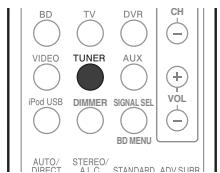
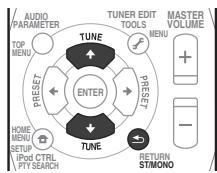
1 Appuyez sur TUNER pour selectionner le tuner.
2 Faites l'accord sur une station.
Ceci peut se faire de trois façon différentes :
Syntonisation automatique
Pour rechercher des stations sur la bande actuellément selectionnee, appuyez sur TUNE / (telecommande ou panneau avant) pendant une seconde environ.
L'appareil lance la recherche de la station suivante et il s'arrête à chaque détction de station. Répétez cette démarche pour rechercher d'autres stations.
Syntonisation manuelle
Pour modifier la fréquence d'un pas à la fois, appuyez sur TUNE ↑/↓.
Syntonisation accelerée
Maintenez la touche TUNE / enforcée pour effectuer un accord accéléré.
Relâchez la touche à la fréquence souhaïée.
Amélioration du son stéreo FM
Si levoyant TUNE ou ST ne s'allume pas lors de l'accord d'une station FM parce que le signal est faible, appuyez sur la touche ST/MONO pour selectionner FM MONO et pour regler le système au mode de reception mono. Ceci devrait fournir une qualite sonore acceptable et améliorer la reception de I'émission.
Mémorisation de stations préréglées
Si vous écoutez souvent une station de radio, il sera pratique d'enregistrer sa fréquence dans le système afin de pouvoir y acceder facilement lorsque vous le souhaitez. Ceci vous évite une recherche manuelle de la fréquence chaque fois que vous désirez écouter cette station. Cét appeareil peut<mémoriser jusqu'à 30 stations.1
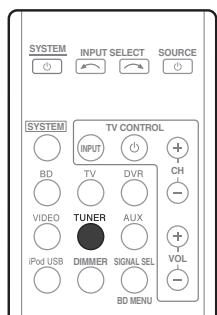
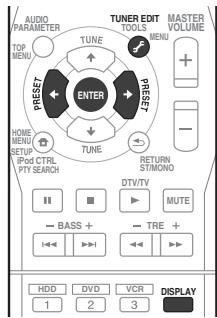
1 Faites l'accord sur la station que vous souhaitez mémoriser.
Reportez-vous à Écoute de la radio ci-dessus pour plus d'informations.
2 Appuyez sur TUNER EDIT.
L'écran affiche PRESET, puis un MEM clignotant et une station prérgée.

Remarque
3 Utilisez PRESET pour selectionner la station preréglée souhaitée.
Vous pouvez aussi utiliser les touches numériques à cet effet.
4 Appuyez sur ENTER.
Après avoir appuyé sur ENTER, le numéro de prépréglage s'arrête de clignoter et le système的记忆é la station.
Écoute des stations préregliées
Pour cela, vous nevez avoir des stations preréglées en mémoire. Consultez Mémorisation de stations preréglées page 60 si vous n'avez pas encore mémorisé de stations preréglées.
Utilisez PRESET pour selectionner la station preréglée souhaïée.
- Vous pouvez aussi utiliser les touches numériques de la télécommande pour rappeler la station préreglee.
Attribution de noms aux stations prérgliées
Pour facilitier leur identification, vous pouvez attribuer un nom à toutes vos stations préregliées.
1 Choisissez la station préreglee que vous désirez nommer.
Consultez la section Ecoute des stations preregles ci-dessus pour plus d'informations.
2 Appuyez deux fois sur TUNER EDIT.
Le curseur se trouvant au premier caractère clignote sur l'écran.
3 Saisissez le nom à donner à la station.
Le nom peut composerjusqu'ahuit caractères.
Utilisez les touches PRESET / pour sélectionner la position du caractère.
Utilisez les touches TUNE ↑/↓ pour selectionner les caractères.
- Le nom est mémorisé lorsque vous appuyez sur ENTER.

Note
- Pour effacer le nom d'une station, suivez les étapes 1 et 2, puis appuyez sur ENTER lorsque l'écran est vide. Appuyez sur TUNER EDIT lorsque l'écran est vide afin de conserver l'ancien nom.
- Une fois que vous avez attribué un nom à une station prérgée, appuyez sur DISPLAY pour afficher le nom. Si vous voulez afficher de nouveau la fréquence, appuyez à plusieurs reprises sur DISPLAY.
Introduction au système RDS
Le système RDS (Radiodiffusion de données de service) est utilisé par la plupart des stations de radio FM pour fournir aux auditeurs différents types d'informations, notamment le nom de la station et le type d'émissions diffusées.
Une des fonctions du système RDS permet d'effectuer une recherche par type de programme. Par exemple, vous pouvez rechercher une station qui diffuse une émission ayant pour type de programme JAZZ. Vous pouvez rechercher les types de programmes suivants:
Remarque
1 Trois autres types de programmes sont disponibles : ALARMTST, ALARM et NO TYPE. ALARM et ALARMTST sont utilisés pour les messages urgents. NO TYPE apparait lorsqu'un type de programme est introuvable.
NEWS - Informations
AFFAIRS - Questions d'actualité
INFO - Informations d'ordre général
SPORT - Sport
EDUCATE - Education
DRAMA Pièces de théâtre à la radio, etc.
CULTURE-Culture nationale ou regionale, theatre, etc.
SCIENCE - Science et technologie
VARIED - En ringle générale, émissions comme les quiz ou les interviews.
POP M - Musique pop
ROCK M - Musique ro
EASY M - Ecoute légere
LIGHT M - Musique
classique 'legere'
CLASSICS - Musique classique 'sérieuse'
OTHER M - Musique n'entrant dans aucune catégorie citée
WEATHER-Meteo
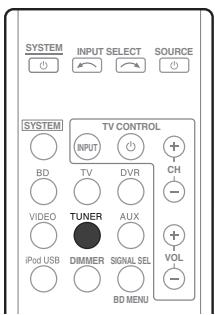
FINANCE-État du marché boursier, commerce, négoc, etc.
CHILDREN -Programmes pour enfants
SOCIAL - Affaires sociales
RELIGION -Programmes religieux
PHONE IN - Opinion du public par téléphone
TRAVEL - Informations relatives aux vacances plottot qu'au trafic
LEISURE - Loisirs et passete-temps
JAZZ-Jazz
COUNTRY - Musique country
NATION M - Musique populaire dans une autre langue que l'anglais
OLDIES - Musique
populaire des années 50 et 60
FOLK M - Musique folk DOCUMENT
Documentaires
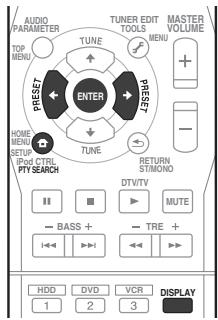
Recherche de programmes RDS
Vous pouvez rechercher un type de programme répertorié ci-dessus.
1 Appuyez sur TUNER.
2 Appuyez sur PTY SEARCH. SEARCH apparait sur l'affichage.
3 Appuyez sur PRESET / pour selectionner le type de programme a écouter.
4 Appuyez sur ENTER pour rechercher le type de programme à écouter.
Le système se met à la recherche d'une station correspondante parmi les préregliées et il s'arrête quand il en a detecté une. Répétez cette démarche pour rechercher d'autres stations.
Si NO PTY est affiché, cela signifie que le tuner n'a pas pu trouver le type de programme que vous cherchiez au moment de la recherche.1
Affichage des informations RDS
La touche DISPLAY permet d'afficher les différents types d'informations RDS disponibles.2
- Pour plus d'informations sur le système RDS, appuyez sur DISPLAY.
À chaque pression sur cette touche, l'affichage change comme suit :
Mode d'ecoute
Volume principal
- Texte radio (RT) - Les messages sont transmis par la station de radio. Par exemple, une station de radio interactive propose un numéro de téléphone comme données RT.
- Nom de service du programme (PS) - Nom de la station de radio.
- Type de programme (PTY) - Indique le type de programme en cours de diffusion.
- Fréquence actuelle du symponiseur (FREQ)
Chapitre 7
Écoute de votre système

Important
- Les modes d'écoute et de nombreuses fonctions décrites dans la présente section peuvent ne pas été disponibles en fonction de la source, des paramètres et de l'état actuel du système.
Sélection du mode d'écoute
Différents modes d'écoute sont disponibles pour profiter de plusieurs effets sonores et pour corriger le champ sonore en fonction de vos préférences.
Le mode d'écoute optimal peut varier en fonction du modele. Pour obtenir les salariés résultats dans votre environnement d'écoute, l'emploi de la fonction Auto MCACC est recommendé.
- Modèle HTP-710/HTP-610/HTP-SB510
Sélectionnez un mode d'écoute parmi les modes de son surround. Reportez-vous à Écoute de sonorités d'ambiance ci-dessous.
Modèle HTP-FS510
Selectionnez un mode d'écoute parmi les modes "Front Stage Surround Advance". Reportez-vous à Utilisation de "Front Stage Surround Advance" page 65.
- Si des enceintes en option sont raccordées, Sélectionnez un mode d'écoute parmi les modes de son surround. Reportez-vous à Écoute de sonorités d'ambiance ci-dessous.
Lecture en mode Auto
La fonction "Auto Surround" est l'option d'écoute la plus directe et la plus simple. Gráce à cette fonction, l'appareil déteche automatiquement le type de source que vous écoutez et il sélectionne un mode de lecture multivoies ou stéreo selon les besoin.
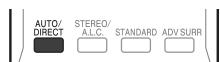
- Au moment d'écouter une source, appuyez sur AUTO/DIRECT² pour lancer la lecture de la source en mode auto.
Appuyez sur cette touche plusieurs fois jusqu'à ce que AUTO SURROUND s'affiche brièvement (le format de décodage ou de lecture apparaitra ensuite). Vérifiez les indicateurs de format numérique sur l'afficheur pour suivre le traitement de la source.
Écoute de sonorités d'ambiance
Modèle HTP-710/HTP-610/HTP-SB510 :
Ce système permet d'éçouter n'imporce qu'elle source en son surround. Cependant, les options disponibles dépendront de la configuration de vos enceintes et du type de source que vous écoutez.
Les modes suivants offrent un son surround de base pour les sources stéreo et multicanaux.
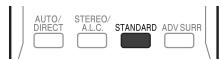
Remarque
1 Les formats stéreo surround (matrix) sont décodés au moyen de NEO:6 CINEMA ou DOLBY PLII MOVIE (consultez la section Écoute de sonorités d'ambiance ci-dessus pour plus d'informations sur ces formats de décodage).
2 Pour d'autres options utiliser cette touche, consultez la section Utilisation des modes Stream Direct page 65.
- Pendant l'écoute d'une source, appuyez sur STANDARD.
Si la source presente un codage Dolby Digital, DTS ou Dolby Surround, le format de décodage ajustat sera automatiquement sélectionné et apparaitra sur l'affichage.
Les options suivantes sont disponibles avec les sources à deux canaux :
DOLBY PLII MOVIE - Lessons jusqu'à 5.1 canaux sont particulierement adaptés aux sourcescinematographiques
- DOLBY PLII MUSIC1 - Lessons jusqu'à 5.1 canaux sont particulièrement adaptés aux sources musicales
- DOLBY PLII GAME - Lessons jusqu'à 5.1 canaux sont particulièrement adaptés aux yeux video
- NEO:6 CINEMA - Lessons jusqu'à 5.1 canaux sont particulièrement adaptés aux sources cinématographiques
- NEO:6 MUSIC - Lessons jusqu'à 5.1 canaux sont particulièrement adaptés aux sources musicales2
DOLBY PRO LOGIC - Son surround à 4.1 canaux
Utilisation des effets surround avancés
La fonction Surround Avancé permet de creer différents effets surround. Essayez différents modes sur différentes bandes sonores pour déterminer le mode que vous préférez.
- Appuyez à plusieurs reprises sur ADV SURR pour sélectionner un mode d'écoute.
-
ACTION - Conçu pour les films d'action avec des pistes sonores dynamiques.
-
DRAMA - Convient aux films相當ly beaucoup de dialogues.
- ENT.SHOW - Convient pour la reproduction de sources musicales.
ADVANCED GAME - Convient pour les yeux video. - SPORTS - Convient pour les programmes sportifs.
CLASSICAL - Permet de recreer le son d'une grande salle de concert. - ROCK/POP - Reproduit l'ambiance 'live' pour la musique pop et/ou rock.
- UNPLUGGED - Convient aux sources musicales acoustiques.
- EXT.STEREO - Donne un son multicanaux à une source stéreo, en utilisant toutes vos enceintes.
Écoute en stéréo
Lorsque vous sélectionnez STEREO, la source est seulement reproductive par les enceintes avant droite et gauche (et évientuellesment par votre caisson de basses (subwoofer) selon vos réglages d'enceintes). Les sources multicanaux Dolby Digital et DTS sont remixées en stéreo.
En mode stéreo "Auto level control" (A.L.C.), cet apparéil égalise les niveaux sonores de lecture si chaque niveau sonore varie avec la source musicale enregistrée dans un lecteur audio portable.
- Pendant l'écoute d'une source stéreo, appuyez sur STEREO/A.L.C. pour une lecture en stéreo.
Appuyez de façon répétée pour naviguer entre :

Remarque
1 Lors de l'écoute de sources à 2 canaux en mode DOLBY PLII MUSIC, vous pouvez régler trois paramètres supplémentaires : C.WIDTH, DIMEN., et PNRM.. Reportez-vous à Réglage des options audio page 69 pour les régler.
2 Lorsque vous écoutez des sources à 2 canaux en mode NEO:6 CINEMA ou NEO:6 MUSIC, vous avez également la possibilité d'ajuster l'effect C.IMG (Consultez Réglage des options audio page 69).
- STEREO - Le son est produit selon vos réglages d'ambiance (surround) et vous pouvez toujours utiliser les fonctions Midnight, Phase Control, Sound Retriever et Tone.
A.L.C. - Écoute en mode de contrôle automatique du niveau.
F.S.S.ADVANCE-Reportez-vous a Utilisation de"Front Stage Surround Advance"page 65 pour plus d'informations.
Utilisation de "Front Stage Surround Advance"
La fonction "Front Stage Surround Advance" yous permit de creer des effets sonores naturels de type surround en utilisant seulement les enceintes avant et le caisson de basses (subwoofer).
- Pendant l'écoute d'une source, appuyez sur STEREO/A.L.C. pour sélectionner les modes "Front Stage Surround Advance".
- STEREO - Reportez-vous à Écoute en stéreo page 64 pour plus d'informations.
A.L.C. - Reportez-vous à Écoute en stéroid page 64 pour plus d'informations.
F.S.S.ADVANCE - Produit un effet sonore surround très riche au centre de la zone de convergence acoustique des enceintes avant droite et gauche.
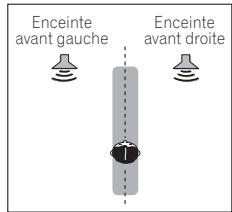
La position F.S.S.ADVANCE
Utilisation des modes Stream Direct
Utilisez les modes Stream Direct pour réproduire une source de la manière la plus fidèle possible. Toutes les fonctions de traitement de signal non nécessaires sont contournées.
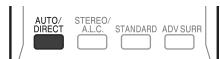
- Pendant l'écoute d'une source, appuyez sur AUTO/DIRECT pour sélectionner un mode Stream Direct.
- AUTO SURROUND - Reportez-vous à Lecture en mode Auto page 63.
- DIRECT - Les paramètres (configuration des enceintes, niveaux des voies, distance des enceintes) définis lors de l' étape Surround Setup sont appliqués à la source, ainsi que les paramètres dual mono. La source sonore est reproductive avec le nombre de voies que comporte le signal.
- PURE DIRECT - Les sources analogiques et PCM sont reproduites sans traitement numérique.2
Remarque
1 En mode DIRECT, les fonctions Phase Control, Acoustic Calibration EQ, Sound Delay, Auto Delay, LFE Attenuate et Center image sont disponibles.
2 Dans certains cas, vous entendrez un bruit bref avant la lecture de sources autres que PCM. Veuillez selectionner
AUTO SURROUND ou DIRECT si ce bruit vous pose un problème.
Utilisation de la fonction Sound Retriever
Quand les données audio sont supprimées au cours de la compression, la qualité sonore souffre souvent d'une image sonore inégale. La fonction "Sound Retriever" fait appel à une nouvelle technologie DSP qui contribue à restituer la qualité sonore du CD auxsons à 2 canaux comprimés, en rétablissant la pression sonore et en adoucissant les dentelures restant après la compression.
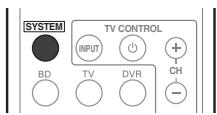
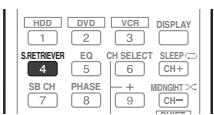
- Appuyez sur SYSTEM, puis appuyez sur S.RETRIEVER pour activer ou désactiver la fonction Sound Retriever.
Écoute avec Égalisateur d'étalonnage acoustique
- Réglage par défaut : ON (en service)
Voupez ecouter des sources à l'aide de l'égaliser d'étalonnage acoustique définie à la section Configuration automatique du son surround (MCAcc) page 51. Reportez-vous à ces pages pour en savoir davantage sur l'Égalisation d'étalonnage acoustique.
- Lorsque vous écoutez une source, appuyez sur SYSTEM, puis sur EQ pour activer ou désactiver Acoustic Calibration EQ.2
Amélioration du son par Phase Control
La fonction "Phase Control" de ce système effectue des corrections de phase de maniere à permettre à la source du son d'arriver en phase à la position d'écoute, en évitant toute distorsion et/ou coloration indésirables du son (voir l'illustration ci-dessous).
Lors de la lecture multicanaux, les signaux LFE (Low-Frequency Effects) ainsi que les signaux bassé fréquence dans chaque canal sont affectés au caisson de basses et à l'enceinte la plus appropriée. Toutefois, du moins en théorie, ce type de traitement implique cependant un temps de propagation de groupe qui varie selon la fréquence, entraînant une distorsion de la durée de propagation de groupe et ainsi un retard ou unétouffement du son bassé fréquence, d'u au conflit avec d'autres canaux. Lorsque le mode Phase Control est sélectionné, ce système peut reproduire dessons graves puissants sans déterminer la qualité du son d'origine (voir l'illustration ci-dessous).
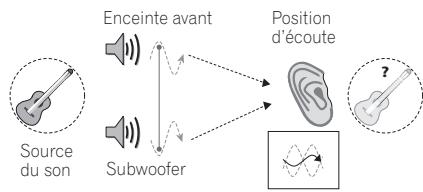
PHASE CONTROL OFF
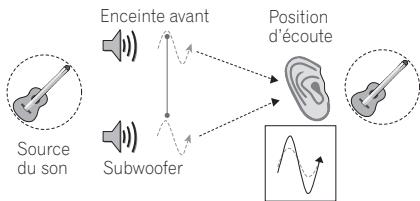
PHASE CONTROL ON

Remarque
1 L'option Sound Retriever s'applique uniquement aux sources à 2 canaux.
2 Vous ne pouvez pas utiliser Acoustic Calibration EQ avec e mode Stream Direct.
La technologie Phase Control garantit une reproduction cohérente du son, grâce à l'utilisation de la correspondance de phase1 qui permet d'obtenir une image sonore optimale à la position d'écoute. La fonction Phase Control est activée par défaut et nous conseillons de la laisser activée pour tous les types de source sonore.
- Appuyez sur SYSTEM, puis sur PHASE pour activer la correction de phase.
Fonctions avec enceintes surround arrière raccordées
Pour le HTP-710/HTP-610 (Dans le cas du HTP-FS510 et du HTP-SB510, il peut s'avérer nécessaire de raccorder aussi des enceintes en option.) :
Lorsque des enceintes surround arrrière sont raccordées à un amplificateur surround arrrière, il est possible de bénéficier d'un son surround 7.1 canaux. Dans ce cas, vous pouvez selectionner un mode d'écoute et effectuez autres réglages pris en compte par la lecture 7.1 canaux.2
Reportez-vous également à la section Utilisation du traitement de canal surround arrêté page 68.
Mode de sonorités d'ambiance
Les options suivantes sont disponibles avec les sources à deux canaux :
DOLBY PLIIx MOVIE - Lessons jusqu'à 7.1 canaux sont particulierement adaptations aux sources cinematographiques
- DOLBY PLIIx MUSIC - Lessons jusqu'à 7.1 canaux sont particulièrement adaptés aux sources musicales3
- DOLBY PLIIx GAME - Lessons jusqu'à 7.1 canaux sont particulièrement adaptés aux yeux video
- NEO:6 CINEMA - Lessons jusqu'à 6.1 canaux sont particulièrement adaptés aux sources cinématographiques
- NEO:6 MUSIC - Lessons jusqu'à 6.1 canaux sont particulièrement adaptés aux sources musicales4
DOLBY PRO LOGIC - Offre un son surround à 4.1 canaux (le son des enceintes surround est monaural)
Remarque
1 La correspondence de phase est un facteur très important pour obtenir une reproduction sonore de qualite. Si deux ondes sont en phase, elles montent et descendent ensemble, ce qui augmente l'amplitude, la clarté et la presence du signal sonore. Si la crète d'une onde rencontres un creux (comme le montre la section supérieure du schéma cissus), le son sera déphase et l'imaginoe produire sera de mauvaise qualite.
- Si voit caisson de base comporte un commutateur de commande de phase, reglez-le sur le signe plus (+) (ou 0^ ). L'effect reellement obtenu lorsque PHASE CONTROL est regle sur ON sur ce systeme depend toutefois du type de caisson de basses utilisé. Reglez voit caisson de basses de manière à optimiser l'effect. Il est également conseilé de réorienter ou de déplacer le caisson de basses.
- Réglez le commutateur du filtré passé-bas intégré de votre caisson de basses sur OFF. Si ce réglage est impossible sur votre caisson de basses, réglez la fréquence de coupure à une valeur plus élevé.
- Si la distance des enceintes n'est pas reglée correctement, l'effect PHASE CONTROL risque de ne pas etre optimise.
- Quand le mode PURE DIRECT est sélectionné, le mode PHASE CONTROL ne peut plus être régé sur ON (en service).
2 • Si le traitement de canal surround arrêté (page 69) est désactivé, ou si les enceintes surround arrêté sont régées sur NO. DOLBY PLIIx devient DOLBY PLII (son 5.1 canaux).
- En modes fournissant un son 6.1 canaux, le même signal est entendu par les deux enceintes surround arrêté.
3 Lors de l'écoute de sources à 2 canaux en mode DOLBY PLIIx MUSIC, vous pouvez régler trois paramètres supplémentaires : C.WIDTH, DIMEN., et PNRM.. Reportez-vous à Réglage des options audio page 69 pour les régler.
4 Lorsque vous écoutez des sources à 2 canaux en mode NEO:6 CINEMA ou NEO:6 MUSIC, vous avez également la possibilité d'ajuster l'effect C.IMG (Reportez-vous à Réglage des options audio page 69).
Pour les sources multicanaux, si vous avez raccordé une/des enceinte(s) surround arrêté et si vous avez sélectionné SB ON, vous pouvez sélectionner (selon le format):
- DOLBY PLIIx MOVIE - Voir ci-dessus (disponible uniquement lorsque vous utilisez deux enceintes surround arrêté)
DOLBY PLIIx MUSIC - Reportez-vous a ci-dessus
DOLBY DIGITAL EX - Offre un son de canal surround arrêté pour les sources à 5.1 canaux et un décodage pur pour les sources à 6.1 canaux (par exemple, Dolby Digital Surround EX) - DTS-ES - Permet la lecture à 6.1 canaux des sources DTS-ES codées
- DTS NEO:6 - Permet la lecture à 6.1 canaux des sources DTS codées
Utilisation du traitement de canal surround arrête
- Réglage par défaut : SB ON (en service)
Vou puevez indiquer au système d'utiliser automatiquement le décodage 6.1 ou 7.1 pour les sources 6.1 codées (par exemple, Dolby Digital EX ou DTS-ES) ou vous pouze désir d'utiliser systématiquement le décodage 6.1 ou 7.1 (par exemple, avec les supports 5.1 codés). Avec les sources 5.1 codées, un canal surround arrêté est général, mais le son peut sembler meilleur dans le format 5.1 pour lequel il a été initialement codé (dans ce cas, vous pouvez simplement désactiver le traitement de canal surround arrêté).
- Dans un système surround 7.1 canaux, les signaux audio qui ont subi un décodage de type matriciel par traitement du canal surround arrêté, avec ajout de la fonction Up Mix, sont transmis par les enceintes surround arrêté.
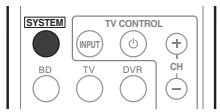
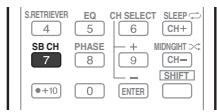
- Appuyez sur SYSTEM, puis sur SB CH à plusieurs reprises pour faire défiler les options de canal surround arrêté.
Chaque pression permet de naviguer comme suit :
- SB ON - Le décodage de type matriciel pour génération du composant surround arrêté est activé.
- SB AUTO - Le décodage de type matériel pour génération du composant surround arrrière bascule automatiquement. Le décodage de type matériel n'est effectué que si des signaux surround arrrière sont détectés dans les signaux d'entrée.
- SB OFF - Le décodage de type matériel pour génération du composant surround arrêté est désactivé.
Réglage de la fonction Up Mix
Dans un système surround à 7.1 canaux dont les enceintes surround sont placées directement à côté de la position d'écoute, le son surround des sources à 5.1 canaux est entendu par le côté.
La fonction Up Mix mixe le son des enceintes surround avec celui des enceintes surround arrriere afin que le son surround sorte en diagonale vers l'arrière, comme cela devrait etre le cas.1
- La fonction Up Mix s'avere efficace lorsque les enceintes du système surround à 7.1 canaux sont configurées comme recommando dans l'exemple ci-dessous.

Remarque
1 - Reglez sur ON independamment de ce réglage lors de la lecture de signaux DTS-HD.
-
Peut être régé automatiquement sur OFF, même lorsqu'il est régé sur ON, selon le signal d'entrée et le mode d'écoute.
-
Dans certains cas, il pourra s'avérer impossible d'obtenir des résultats satisfaisants en raison des positions des enceintes et de la source du son. Dans ce cas, placez le réglage sur OFF.
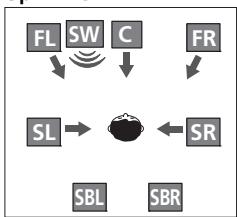
Up Mix OFF
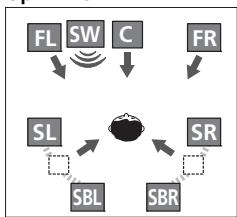
Up Mix ON
1 Mettez le système en mode de veille.
2 Tout en maintainant enforcé PRESET + sur le panneau avant, maintenez STANDBY/ON enforcé pendant environ deux secondes.
UP MIX: OFF apparait et la fonction Up Mix est désactivée. Pour activer cette fonction, effectuez à nouveau les étapes 1 et 2.
Lorsqu'il est regle sur ON, le voyant UP MIX du panneau avant s'allume.
Réglage des options audio
De nombreux réglages audio supplémentaires peuvent être effectuels à l'aide du menu AUDIO PARAMETER. Si elles ne sont pas marquées comme telles, les options par défaut sont indiquées en gras.

Important
- Notez que si un réglage n'apparait pas dans le menu AUDIO PARAMETER, c'est qu'il n'est pas disponible du fait de la source, des paramètres et de l'état actuel du système.
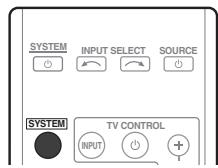
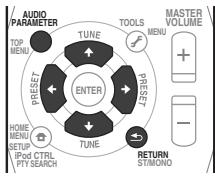
1 Appuyez sur SYSTEM de la télécommande, puis appuyez sur la touche AUDIO PARAMETER.
2 Utilisez / pour désir le réglage à définir.
Selon l'etat ou le mode du système, il se peut que certaines options ne soient pas disponibles.Consultez le tableau suivant pour en savoir plus a ce sujet.
3 Utilisez les touches / pour configurer selon les besoin.
Consultez le tableau ci-dessous pour connaître les options disponibles pour chaque réglage.
4 Appuyez sur RETURN pour valider la seLECTION et quitter le menu.
| Réglage | Leur fonction | Option(s) |
| EQ (Acoustic Calibration EQ) | Active/désactive l'effet de Acoustic Calibration EQ. | ON |
| OFF | ||
| S DELAY (Sound Delay) | Certains moniteurs peuventPTRésenter un léger retard lors de la retransmission video, de sorte que la bande sonore est légèrement désynchronisée par rapport à l'image. Cette fonction permet d'ajouter un peu de retard pour resynchroniser le son et l'image. | 0.0 à 9.0 (images)1 seconde = 25 images(PAL)Réglage par défaut :0.0 |
| MIDNIGHTa | Permet de profiter d'un verritable effet surround à faible volume pour les films. | MID OFF |
| MIDNIGHT | ||
| S.RTVb(Sound Retriever) | Lorsque des données audio sont supprimées pendant le processus de compression WMA/MP3c, la qualité du son est souvent affectée par une image sonore inégale. La fonction Sound Retriever a recours à une nouvelle technologie DSP pour restaurer un son de qualité CD vers des sources audio compressées à 2 canaux en rétabillisant la pression sonore et en lissant les artéfacts dentelés restants après la compression. | OFF |
| ON | ||
| DUAL MONOd | Ce réglage fonctionne uniquement pour des bandes son Dolby Digital et DTS codées en mode Dual mono. | CH1 – Seul le canal 1 est audible |
| CH2 – Seul le canal 2 est audible | ||
| CH1 CH2 – Les deux canaux sont audibles par les enceintes avant | ||
| DRC (Contrôle de la plage dynamique) | Permet de régler le niveau de la plage dynamique des bandes son optimisées pour Dolby Digital, DTS, Dolby Digital Plus, Dolby TrueHD, DTS-HD et DTS-HD Master Audio ( cette fonction peut être utile pour l'écoute d'un son surround à faible volume). | AUTOe |
| MAX | ||
| MID | ||
| OFF | ||
| LFE ATT (LFE Attenuate) | Certaines sources audio Dolby Digital et DTS intègrent des graves ultra-bas. Réglez l'atténuateur LFE de la manière requise pour empêcher les graves ultra-bas de déformer le son au niveau des enceintes. L'atténuateur LFE n'applique pas de limitation lorsqu'il est réglé sur 0 dB, la valeur recommendée. Lorsqu'il est réglé sur -10 dB, l'atténuateur LFE applique une limitation équivalente à cette valeur. Lors d'un réglage sur OFF, aucun son n'est émis au niveau du canal LFE. | LFEATT 0 (0 dB) |
| LFEATT 10 (-10 dB)/LFEATT ** (OFF) | ||
| HDMI (HDMI Audio) | Permet de spécifique le cheminement du signal audio HDMI : sortie de ce système (amp) ou bien through un téléviseur. Lorsque THRU est sélectionné, aucun son n'est émis par ce système. | AMP |
| THRU | ||
| A.DLY(Auto Delay) | Cette fonction corige automatiquement le retard entre le son et l'image entre les composants raccordés avec un cable HDMI. Le délay d'atteye audio est paramétré en fonction de l'état opérationnel de l'écran raccordé avec un cable HDMI. Le délay d'atteye video est ajusté automatiquement selon le délay d'atteye audio. f | OFF |
| ON | ||
| C.WIDTH9(Center Width)(Disponible seulement si une enceinte centrale est raccordée) | Étre le canal central entre les enceintes avant droite et gauche ; le son émis semble être plus large (réglages plus hauts) ou au contraire plus étroit (réglages plus bas). | 0 à 7Réglage par défaut : 3 |
| DIMEN.9(Dimension) | Pour ajuster la profondeur de la balance des sons d'ambiance entre l'avant et l'arrière, rendant lessons plus distants (réglages négatifs) ou plus proches (réglages positifs). | -3 à +3Réglage par défaut : 0 |
| PNRM.9(Panorama) | Pour étendre l'image stéréo avant, de manière à inclure les haut-parleurs d'ambiance et obtenir un effet enveloppant. | OFF |
| ON | ||
| C.IMGh(Image centrale)(Disponible seulement si une enceinte centrale est raccordée) | Ajustez l'image centrale afin de créé un effet stéréo plus large avec les voix. Ajustez l'effet de 0 (tous les canaux centraux envoyés vers les enceintes avant droite et gauche) à 10 (canaux centraux envoyés vers l'enceinte centrale uniquement). | 0 à 10Réglage par défaut : 3(NEO:6 MUSIC),10 (NEO:6 CINEMA) |
a. L'option MIDNIGHT peut être modifiée à tout moment au moyen de la touche MIDNIGHT.
b. La fonction Sound Retriever estre modifie a tout moment au moyen de la touche S.RETRIEVER.
c. Lecture de fichiers WMA et MP3 disponible uniquement via l'entrée iPod/USB.
d. Ce réglage fonctionné uniquement pour des bandes son en mode mono double Dolby Digital et DTS.
e. Le réglage initial AUTO est disponible uniquement pour les signaux Dolby TrueHD. Sélectionnez MAX ou MID pour les signaux autres que Dolby TrueHD.
f. Cette fonction est disponible uniquement lorsque l'écran connecté prend en charge la capacité de synchronisation audio/vidéo automatique ('lip-sync') pour HDMI. Si le déliait d'attepte parametref automatique ne vous convient pas, reglez A.DLY sur OFF et ajustez le déliait d'attente manuellement. Pour plus de détails sur la fonction de synchronisation labiale de votre écran, contactez directement votre fabricant.
g. Disponible uniquement avec les sources à 2 canaux en mode DOLBY PLII MUSIC.
h. Uniquement lorsque vous écoutez des sources à 2 canaux en mode NEO:6 CINEMA et NEO:6 MUSIC.
Chapitre 8
Menu de configuration du système
Utilisation du menu de configuration du système
La section suivante déscrit de façon détaillée comment effectuer les réglages adaptés à votre propre utilisation du système et comment régler séparément chaque système d'enceintes selon vos exigencies.

Important
L'affichage sur écran (OSD) n'apparaître pas si vous avez fait la connexion par la sortie HDMI sur votre téléviseur. Utilisez les connexions composites pour la configuration du système.
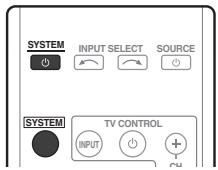
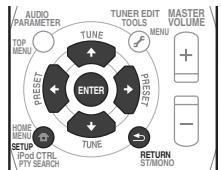
1 Mettez le système et le téléviseur sous tension.
Utilisez la touche 品 SYSTEM pour ce faire. Reglez I'entree du telviseur de sorte qu'elle connecte le systeme en mode analogique.
2 Appuyez sur SYSTEM de la télécommande, puis appuyez sur la touche SETUP.1
Un affichage sur écran (OSD) apparait sur votre téléviseur. Utilisez les touches ↑/↓/←/→ et ENTER de la télécommande pour naviguer sur les écrans et désirir les paramètres des menus. Appuyez sur RETURN pour valider la sélection et quitter le menu actuel.
3 Sélectionnéz le réglage souhaïte.

- Auto MCACC - Il s'agit d'une configuration surround automatique rapide et efficace (Reportez-vous à Configuration automatique du son surround (MCACC) page 51).
- Manual SP Setup - Définit le nombre, la distance et la balance générale des enceintes que vous avez raccordées (Reportez-vous à Configuration manuelle des enceintes ci-dessous).
Configuration manuelle des enceintes
Ces réglages sont destinés à optimiser les performances de votre système, mais si vous étés satisfait des réglages effectuels par Configuration automatique du son surround (MCACC) page 51, vous pouvez decide d'en ignorer certains.

ATTENTION
- Les tonalités d'essay utilisées pour la configuration du système ont un volume élevé.

Remarque
1 - Vous ne pouvez pas utiliser le menu de configuration du système lorsqu'el entrée iPod/USB est selectionnée.
- Appuyez sur SETUP à tout moment pour quitter le menu configuration du système.
1 Sélectionnez 'Manual SP Setup', puis appuyez sur la touche ENTER.
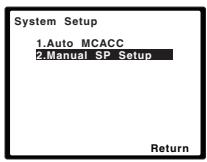
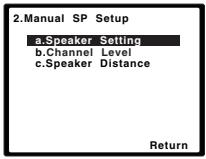
2 Sélectionnez le réglage souhaïte.
Si vous effectuez ces réglages pour la première fois, il est préféable de respecter l'ordre suivant :
- Speaker Setting - Permet d'indiquer le nombre d'enceintes connectées (cf.ci-après).
- Channel Level - Réglez l'équilibre global de votre système d'enceintes (cf. ci-après).
- Speaker Distance - Pour préciser la distance entre les enceintes et la position d'écoute (Reportez-vous à page 74).
3 Effectuez les ajustements nécessaires pour chaque réglage en appuyant sur RETURN pour confirmer après chaque écran.
Réglage des enceintes
Utilisez ce réglage pour effectuer la configuration des enceintes (nombres d'enceintes). C'est une bonne idée de s'assurer que les réglages faits dans la section Configuration automatique du son surround (MCACC) page 51 sont corrects.
1 Sélectionnez 'Speaker Setting' dans le menu Manual SP Setup.
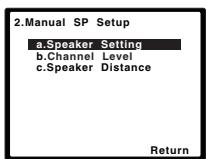
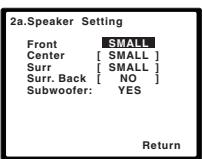
2 Choisissez le jeu d'enceintes à régler, puis selectionné un paramètre d'enceinte.
Utilisez / pour sélectionner le nombre de chacune des enceintes suivantes :
- Front - Ce paramètre ne peut pas être modifié car il est déjà optimisé pour cet apparéil.
- Center - Sélectionnez SMALL si vous raccordez une enceinte centrale. Si vous n'avez pas connecté d'enceinte centrale, choisissez NO (le canal central est envoyé vers les autres enceintes).
- Surr - Sélectionnez SMALL si vous raccordez des enceintes surround. Si vous n'avez pas connecté d'enceintes surround, désisissez NO (le son des canaux surround est envoye vers les autres enceintes).
- Surr. Back - Sélectionnez le nombre d'enceintes surround arrêté que vous avez (une, deux ou zéro). Si vous n'avez pas raccordé d'enceintes surround arrêté,CHOISISSEZ NO.
- Subwoofer - Ce paramètre ne peut pas être modifié car il est déjà optimisé pour cet apparéil.
3 Quand vous avez terminé, appuyez sur RETURN.
Vou pouve revenir au menu Configuration manuel des enceintes.

Note
Pour le HTP-FS510 :
Si des enceintes en option ne sont pas raccordées, reglez Center et Surr à la position NO.
Pour le HTP-SB510 :
Si des enceintes en option ne sont pas raccordées, réglez Surr à la position NO.
Niveau des canaux
À l'aide des paramètres de niveau des canaux, vous pouvez régler la balance générale de votre système d'enceintes, un facteur important lors du réglage de votre système de Home Cinéma.
Remarque
- Si les enceintes surround sont regliées sur NO, les enceintes surround arrêt sont automatiquement régliées sur NO.
- Si vous ne seLECTIONnez qu'une seule enceinte surround arrêté, assurez-vous que l'amplificateur supplémentaire est raccordé à la borne PRE OUT SURROUND BACK L (Single).
1 Sélectionnez 'Channel Level' dans le menu Manual SP Setup.
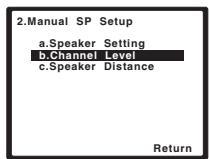
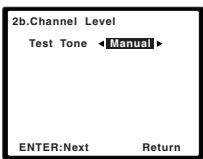
2 Sélectionnez une option de réglage.
- Manual - Déplacez manuellement la tonalité d'essay d'une enceinte à l'autre et réglez individuellement chaque niveau de canal.
- Auto - Réglez les niveaux des canaux en suivant automatiquement la tonalité d'essay d'une enceinte à l'autre.
3 Confirmez l'option de configuration que vous avez sélectionnée.
Les tonalités d'essay seront lancées lorsque vous aurez appuyé sur ENTER. Lorsque le volumeauraatteintle niveaode réference,des tonalités de test seront émises.
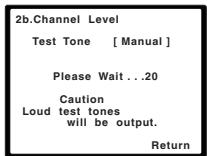
4 Ajustez le niveau de chaque canal à l'aide des touches / .
Si vous avez selectionné Manual, utilisez ↑/↓ pour passer d'une enceinte à l'autre. La configuration Auto généra des tonalités de test dans l'ordre indiqué sur l'écran :
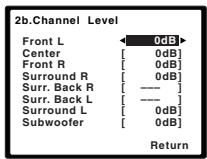
Ajustez le niveau de chaque enceinte pendant l'émission de la tonalité d'essay.
5 Quand vous avez terminé, appuyez sur RETURN.
Vou pouve revenir au menu Configuration manuel des enceintes.

Note
- Vous pouvez modifier les niveaux des canaux à tout moment en appuyant sur SYSTEM, puis sur CH SELECT et +/- de la télécommande. Vous pouvez également appuyer sur CH SELECT et utiliser ↑/↓ pour sélectionner le canal, puis utiliser ←/→ pour ajuster les niveaux des canaux.
Distance des enceintes
Pour obtenir une profondeur sonore et un détachment parfaits de votre système, vous doivent préciser la distance entre vos enceintes et la position d'écoute. Le système pourrait alors ajouter le-delai nécessaire pour l'obtention d'un son surround optimal.
1 Sélectionnez 'Speaker Distance' dans le menu Manual SP Setup.
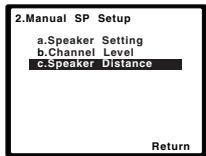
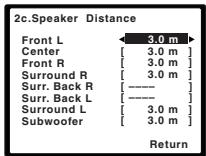
2 Ajustez la distance de chaque canal à l'aide des touches / .
Vou pouve ajuster la distance de chaque enceinte par paliers de 0,1 m.
3 Quand vous avez terminé, appuyez sur RETURN.
Vou pouve revenir au menu Configuration manuel des enceintes.

Remarque
1 - Si vous utilisez un compteur de Niveau de pression acoustique (SPL), effectuez les releves de la position d'écoute principale et ajustez le niveau de chaque enceinte sur 75 dB SPL (pondération C/lecture lente).
- La tonalité d'essay du caisson de basses est émise à faible volume. Il se peut que vous deviez effectuer un nouveau réglage si l'essay a été réalisé avec une véritable bande son.
Chapitre 9
Commande des autres fonctions du système
Préparation de la télécommande pour géné r d'autres composants
La plupart des composants peuvent etre attribués à l'une des touches MULTI CONTROL en utilisant le code de preréglage du fabricant du composant, stocké dans la télécommande.
Cependant, sachez qu'il existe des cas où seulement certaines fonctions peuvent être contrôlées après affectation du code de prépréglage ajustat ou bien les codes pour fabricant se trouvant dans la télécommande ne fonctionneront pas pour le modele que vous utilisez.1

Remarque
- Pour annuler ou abandonner une des démarches, maintenez la touche [SYSTEM] enfoncé.
- Au bout d'une minute d'inactivité, la télécommande quitte automatiquement l'opération.
Sélection directe des codes de préréglage
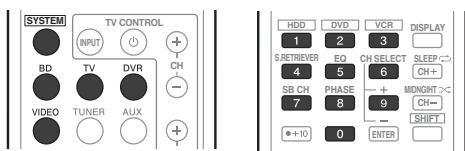
1 Tout en appuyant sur la touche [SYSTEM], maintenez la touche '1' enforcée pendant trois secondes.
2 Appuyez sur la touche MULTI CONTROL pour sélectionner le composant à contrôle. Le composant peut être attribué à la touche BD, TV, DVR ou VIDEO.
3 Utilisez les touches numériques pour saisir le code de prépréglage.
Vous trouvrez les codes de préréglage à page 79.
Si vous avez saisi le code correct, le composant raccordé se met sous ou hors tension.
La mise sous ou hors tension n'a lieu que si le composant peut être directement allumé par la télécommande.
4 Repetez les étapes 2 et 3 pour essayer un autre code ou saisir un code pour un autre composant à contrôle.
5 Quand vous avez terminé, appuyez sur SYSTEM.
Suppression de tous les réglages de la télécommande
Vou puez effacer tous les preréglages et rétabir les paramètres définis en usine.
- Tout en appuyant sur la touche SYSTEM, maintenez la touche '0' enforcée pendant trois secondes.

Remarque
1 Les codes de commande de téléviseur (par ex. téléviseur, télévision par cable, par satellite ou téléviseur numérique) peuvent uniquement etre aetectes à la touche TV.
Codes de préroglages par défaut
| Touché MULTI CONTROL | Code de préréglage |
| BD | 2126 |
| TV | 0120 |
| DVR | 2121 |
| VIDEO | 1120 |
Commandes pour téléviseurs
Cette télécommande peut:gérer des composants après saisie des codes adéquats ou après avoir ensigné les commandes au système (Reportez-vous à Commande des autres fonctions du système page 75 pour en savoir plus).Utilisez les touches MULTI CONTROL pour selectionner le composant.
- Les touches TV CONTROL de la télécommande sont destinées à gérer le téléviseur, attribué à la touche TV.
| Touches(s) | Fonction | Composants |
| TV CONTROL Ⓞ | Allume ou éteint le DTV. | DTV |
| Pourmettre le téléviseur ou la télévision par cable sous tension ou en mode Veille. | Téléviseur cable/TéléviseurSatellite/Téléviseur | |
| TV CONTROL INPUT | Commute l'entrée téléviseur. (Pas possible avec tous les modèles.) | Téléviseur |
| TV CONTROL CH +/- | Sélectionne les chaînes. | Téléviseur cable/TéléviseurSatellite/Téléviseur/DTV |
| TV CONTROL VOL +/- | Ajuste le volume du téléviseur. | Téléviseur cable/TéléviseurSatellite/Téléviseur/DTV |
| SOURCE | Appuyez pourmettre le composant attribué à la touche TV en service ou hors service. | Téléviseur cable/TéléviseurSatellite/Téléviseur/DTV |
| DTV/TV | Permute entre les modes d'entrée DTV et Télévisuuranalogique pour les téléviseurs de Pioneer. | DTV/Téléviseur |
| TOP MENU | Active ou désactive TEXT ON/OFF pour les téléviseurs. | Téléviseur |
| HOME MENU | Utilisez comme touche GUIDE pour la navigation. | Téléviseur cable/TéléviseurSatellite/Téléviseur/DTV |
| RETURN | Permet de selectionner le sous-titrage codé avec la DTV. | DTV |
| Touches numériques | Pour selectionner un chanîne de télévision particulière. | Téléviseur cable/TéléviseurSatellite/Téléviseur/DTV |
| Touché +10 | Pourajouter des décimaires lors de la sélection d'une chanîne de télévision. | DTV |
| ENTER | Utilisez pour saisir une chaîne. | Téléviseur cable/TéléviseurSatellite/Téléviseur/DTV |
| MENU | Pour afficher le menu du DTV. | DTV |
| Pour sélectionner l'écran de menu. | Téléviseur cable/TéléviseurSatellite/Téléviseur | |
| ←→↓↑&ENTER | Pour sélectionner ou ajuster et naviguer parmi les éléments de l'écran de menu. | Téléviseur cable/TéléviseurSatellite/Téléviseur/DTV |
| CH +/- | Sélectionne les chaînes. | Téléviseur cable/TéléviseurSatellite/Téléviseur/DTV |
Commandes pour autres composants
Cette télécommande peut:gérer des composants après saisie des codes adéquats ou après avoir ensigné les commandes au système (Reportez-vous à Commande des autres fonctions du système page 75 pour en savoir plus).Utilisez les touches MULTI CONTROL pour selectionner le composant.
| Touches(s) | Fonction | Composants |
| SOURCE | Appuyez sur cette touche pour allumer le composant ou lemettre en veille. | Lecteur BD/DVD, DVR,Magnétoscope |
| «« | Appuyez pour revenir au début de la plage en cours.Des pressions répétées font sauter au début des plagespréciédentes. | Lecteur BD/DVD, DVR,Magnétoscope |
| «« | Appuyez pour avancer au début de la plage suivante.Des pressions répétées font sauter au début des plagessuivantes. | Lecteur BD/DVD, DVR,Magnétoscope |
| II | Pour faire une pause pendant la lecture ou l'enregistrement. | Lecteur BD/DVD, DVR,Magnétoscope |
| « | Pour lancer la lecture. | Lecteur BD/DVD, DVR,Magnétoscope |
| «« | Tenez cette touche enfoncée pour une lecture rapide. | Lecteur BD/DVD, DVR,Magnétoscope |
| «« | Tenez cette touche enfoncée pour une lecture arrêtere rapide. | Lecteur BD/DVD, DVR,Magnétoscope |
| ■ | Arrêté la lecture (sur certains modèles, la pression de cette touche lorsqu'elle disque est déjà arrêté entraîne l'ouverture du plateau). | Lecteur BD/DVD, DVR,Magnétoscope |
| Touchesnumériques | Pour acceder directement aux plages d'une source deprogramme. | Magnétoscope |
| À utiliser pour saisir un numéro de titre, de chapitre ou deplage. | Lecteur BD/DVD, DVR | |
| Touché +10 | Pour sélectionner des plages dont le numéro est supérieurà 10. (Par ex. appuyez sur +10 puis sur 3 pour sélectionnerla plage 13.) | Lecteur BD/DVD, DVR |
| ENTER | À utiliser comme touche de validation ENTER. | Lecteur BD/DVD |
| Affiche l'écran DISC NAVI des enregistreurs DVR. | DVR | |
| DISPLAY | Appuyez pour afficher les informations. | Lecteur BD/DVD, DVR |
| TOP MENU | Affiche le menu 'top' d'un lecteur BD/DVD. | Lecteur BD/DVD, DVR |
| MENU | Affiche les menus du lecteur BD/DVD ou de l'enregistreurDVR que vous utilisez actuellesment. | Lecteur BD/DVD, DVR |
| ←→↓↑,ENTER&RETURN | Pour naviguer sur le menu/les options. | Lecteur BD/DVD, DVR |
| HOMEMENU | Affiche l'écran HOME MENU. | Lecteur BD/DVD, DVR |
| CH+/- | Sélectionne les chaînes. | DVR, Magnétoscope |
| HDD(SHIFT+1) | Pour passer aux commandes du disque dur, lors del'utilisation d'ungraveur de HDD/DVD. | HDD/DVD/Magnétoscope |
| DVD(SHIFT+2) | Pour passer aux commandes DVD, lors de l'utilisationd'ungraveur de HDD/DVD. | HDD/DVD/Magnétoscope |
| VCR(SHIFT+3) | Pour passer aux commandes du magnétoscope, lors del'utilisation d'ungraveur de HDD/DVD. | HDD/DVD/Magnétoscope |
Liste des codes de préréglage
Vou ne devriez rencontres aucun problème pour gérer un composant si le fabricant apparait dans la liste. Il se peut toutefois que certains codes de fabricant figurant sur la liste ne fonctionnent pas pour le modele que vous utilisez. Il est également possible que seules certaines fonctions puisent etre gerees, meme apres I'attribution du code de preréglage approprié.
Lecteur BD/DVD/DVR
Fabricant Code
AEG 2093
Aiwa 2054
Akai 2001
Akura 2091
Alba 2027, 2038, 2048
Amitech 2093
AMW 2094
Awa 2094
Bang & Olufsen 2096
Bellagio 2094
Best Buy 2090
Brainwave 2093
Brandt 2017, 2044
Bush 2027, 2048, 2082, 2089
Cambridge Audio 2085
CAT 2087, 2088
Centrum 2088
CGV 2085, 2093
Cinetec 2094
Clatronic 2089
Coby 2095
Conia 2082
Continental Edison 2094
Crown 2093
C-Tech 2086
CyberHome 2008, 2037
Daenyx 2094
Daewoo 2035, 2059, 2093, 2094
Daewoo International 2094
Dalton 2092
Dansai 2084, 2093
Daytek 2010, 2033, 2094
Dayton 2094
DEC 2089
Decca 2093
Denon 2066, 2068
Denver 2069, 2089, 2091, 2095
Denzel 2083
Diamond 2085, 2086
DK Digital 2034
Dmtech 2000
Dual 2083
DVX 2086
Easy Home 2090
Eclipse 2085
Electrohome 2093
Elin 2093
Elta 2047, 2093
Enzer 2083
Finlux 2085, 2093
Gericom 2050
Global Solutions 2086
Global Sphere 2086
Goodmans 2027, 2070, 2089
Graetz 2083
Grundig 2053
Grunkel 2093
H&B 2089
Haaz 2085, 2086
HiMAX 2090
Hitachi 2015, 2083, 2090
Innovation 2002
JVC 2024, 2041, 2057
Kansai 2095
Kennex 2093
Kenwood 2051
KeyPlug 2093
Kiiro 2093
Kingavon 2089
Kiss 2083
Koda 2089
KXD 2090
Lawson 2086
Lecson 2084
Lenco 2089, 2093
LG 2016, 2020, 2040, 2043, 2065, 2076
Life 2002
Lifetec 2002
Limit 2086
Loewe 2056
LogicLab 2086
Magnavox 2089
Majestic 2095
Marantz 2062
Marquant 2093
Matsui 2044
Mecotec 2093
Medion 2002
MiCO 2085
Micromaxx 2002
Microstar 2002
Minoka 2093
Mizuda 2089, 2090
Monyka 2083
Mustek 2006
Mx Onda 2085
Naiko 2093
Neufunk 2083
Nevir 2093
NU-TEC 2082
Onkyo 2072
Optim 2084
Optimus 2004
Orava 2089
Orbit 2094
Orion 2061
P&B 2089
Pacific 2086
Panasonic 2018, 2019, 2026, 2032, 2036, 2075
Philips 2005, 2011, 2022, 2023, 2031, 2039, 2062
Pioneer 2004, 2012, 2014, 2049, 2120, 2121, 2122, 2123, 2124, 2125, 2126
Pointer 2093
Portland 2093
Powerpoint 2094
Prosonic 2095
Provision 2089
Raite 2083
RedStar 2091, 2093, 2095
Reoc 2086
Roadstar 2021, 2089
Ronin 2094
Rowa 2082
Rownsonic 2088
Saba 2017, 2044
Sabaki 2086
Saivod 2093
Samsung 2015, 2042, 2063, 2078, 2081
Sansui 2085, 2086, 2093
Sanyo 2045, 2071
ScanMagic 2006
Schaub Lorenz 2093
Schneider 2000
Scientific Labs 2086
Scott 2025, 2092
SEG 2021, 2083, 2086, 2094
Sharp 2002, 2046, 2079
Sigmatek 2090
Silva 2091
Singer 2085, 2086
Skymaster 2058, 2086
Skyworth 2091
Slim Art 2093
SM Electronic 2086
Sony 2009, 2013, 2028, 2029, 2030, 2055, 2080
Soundmaster 2086
Soundmax 2086
Spectra 2094
Standard 2086
Star Cluster 2086
Starmedia 2089
Sunkai 2093
Supervision 2086
Synn 2086
Tatung 2035, 2093
TCM 2002
Teac 2067, 2082, 2086
Tec 2091
Technika 2093
Telefunken 2088
Tensai 2093
Tevion 2002, 2086, 2092
Thomson 2003, 2017, 2060, 2064
Tokai 2083, 2091
Toshiba 2007, 2061, 2073, 2074, 2077
TRANScontinentns 2094
Trio 2093
TruVision 2090
Wharfedale 2085, 2086
Xbox 2003
Xlogic 2086, 2093
XMS 2093
Yamada 2094
Yamaha 2011
Yamakawa 2083, 2094
Yukai 2006, 2052
Téléviseur
Fabricant Code
A.R. Systems 0040
Acme 0026
Acura 0027, 0039
ADC 0025
Admiral 0023, 0024, 0025, 0030, 0031
Adyson 0026, 0113, 0114
Agashi 0113, 0114
Agazi 0025
Aiko 0026,0027,0039, 0040,0113,0114
Aim 0040
Aiwa 0084
Akai 0027,0028,0034, 0037,0039,0040,0113, 0114
Akiba 0028, 0040
Akura 0025,0028,0039, 0040
Alaron 0113
Alba 0010, 0026, 0027, 0028, 0032, 0035, 0037, 0039, 0040, 0075, 0078, 0088, 0113
Alcyon 0017
Allorgan 0114
Allstar 0034, 0040
AMOi 0109
Amplivision 0010, 0026, 0041, 0114
Informations complémentaires
Guide de dépannage
Les erreurs de commande sont souvent prises pour une anomalie et un dysfonctionnement. Si vous pensez que l'appareil ne fonctionne pas convenablement, vérifiez les points suivants. Inspectez les autres composants et appareils électriques utilisés car, qu'ilque fois, le problème provient d'un autre apparéil. Si le problème ne peut pas être résolu grâce à la liste de contrôle ci-dessous, consultez le service après-vente Pioneer indépendant agrée le plus proche pour effectuer la réparation.
- Si le système ne fonctionne pas normalement en raison d'interférences externes comme l'électricité statique, débranchez la fiche de la prise secteur, puis rebranchez-la pour restaurer les conditions de fonctionnement normales.
| Anomalie | Correction |
| Impossibè demettre les système sous tension. | •Débranche la fiche d'alimentation de la prise secteur, puis rebranche-la.•Vérifiez qu'aucun cordon de cable libre ne touche le panneau arrière.Ceci peut entraîrner un arrêt automatique du système. |
| Le système s'éteint brusquement. | •Après environ une minute, pendant laqu'elle vous ne pourrez pas allumer l'appareil, rallumez le système. Si le message subsiste, appelez le service après-vente agréé Pioneer. |
| Aucun son n'est émis lorsqu'une fonction est sélectionnée. | •Vérifiez que le composant est correctement connecté (reportez-vous à Connexions page 32).•Appuyez sur MUTE sur la télécommande pour désactiver la fonction d'arrêt du son.•Appuyez sur SIGNAL SEL pour sélectionner le signal d'entrée approprié (Reportez-vous à Sélection du signal d'entrée page 54). |
| Aucune image n'est émise lorsqu'une fonction est sélectionnée. | •Vérifiez que le composant est correctement connecté (reportez-vous à Connexions page 32).• Sélectionnez le composant approprié (utilisez les touches MULTI CONTROL).•L'entrée video sélectionnée sur le moniteur télé est incorrecte.Reportez-vous au mode d'emploi fourni avec votre téléviseur. |
| Aucun son n'est émis par le caisson de basses. | •Il se peut que la source Dolby Digital ou DTS que vous écoutez n'a pas de canal LFE.•Réglez l'attenuateur LFE ATT (LFE Attenuate) à page 70 sur LFEATT 0 ou LFEATT 10. |
| Les enceintes d'ambiance ou centrales ne produit notamment aucun son.*HTP-710/HTP-610 seulement | •Reliez correctement les enceintes (reportez-vous à page 16 ou page 20).•Reportez-vous à Réglage des enceintes page 73 pour vérifier le paramètres des enceintes.•Reportez-vous à Niveau des canaux page 73 pour vérifier le niveau des enceintes. |
| Aucun son depuis l'enceinte centrale.*HTP-SB510 seulement | |
| La fonction PHASE CONTROL semble n'avoiraucun effet audible. | • Vérifiez que le paramètre de distance des enceintes est correctementdéfini pour toutes les enceintes (Reportez-vous à Distance des enceintespage 74). |
| Présence de parasites considérables dans les émissions de radio. | • Raccordez l'antenne (page 42) et réglez sa position de façon à obtenirune bonne réception.Tenez tous les câbles détachés à l'écart des bornes et des filsd'antenne.Déployez complètement l'antenne filaire FM, positionnez-la pourbénémicier d'une réception optimale et fixez-la au mur (ou branchez uneantenne FM externe).Éteignez les apparils qui provoquent des interférences ou éloignez-lesdu système (ou placez les antennes le plus loin possible des apparils quiprovoquent des interférences). |
| La sélection automatiquedes stations émettricesn'est pas possible. | • Raccordez une ANTENNE externe (Reportez-vous à page 42). |
| Parasites à la lecture d'uneplatine-cassette. | • Éloignez la platine-cassette de votre système jusqu'à disparition desparasites. |
| Production de parasites enprovenance d'autresappareils, sauf lecteurs delDf ou de DVD. | • Réglez SIGNAL SEL sur HDMI, C1/O1/O2 (DIGITAL) ou A (analogique)son le type de raccordement effectué (Reportez-vous à page 54).• Effectuez correctement les réglages d'entrée numérique (Reportez-vous à page 54).• Effectuez les connexions numériques (Reportez-vous à page 33) et réglezl'options SIGNAL SEL sur C1/O1/O2 (DIGITAL) (Reportez-vous à page 54).• Reportez-vous au mode d'emploi fourni avec votre lecteur de DVD. |
| À la lecture d'un contenuavec le système DTS,aucun son n'est émis oulessons représentent ded Parasites. | • Réglez le niveau du volume numérique du lecteur à fond, ou en positionneutre.Assurez-vous que les réglages du lecteur sont corrects et/ou que alsorting du signal DTS est activée. Reportez-vous au mode d'emploi fourniavec votre lecteur de DVD.Réglez le type de signal d'entrée sur C1/O1/O2 (DIGITAL) (Reportez-vous à Sélection du signal d'entrée page 54). |
| Lors d'une recherchependant la lecture, du bruitest émis par un lecteur delCD compatible avec lesysteme DTS. | • Il ne s'agit pas d'un dysfontonnement, mais veiliez à baisser le volumepour éviter que le son émis par les enceintes ne soit trop fort. |
| Tout semble configurécorrectement, mais le sonde lecture est étrange. | • Vérifiez que les bornes d'enceinte positive/négative sur le système sontraccordées aux bornes correspondantes sur les enceintes (Reportez-vous àpage 16, 20 ou 24). |
| Il semble qu'il y ait un retardentre les enceintes et alanotirie du caisson de basses. | • Reportez-vous à Configuration automatique du son surround (MCACC)page 51 pour reconfigurer votre système en utilisant la fonction MCACC(cela compensera automatiquement le retard de la sortie du caisson delbasses). |
| Impossible de faire fonctionner la télécommande. | • Remplacez les piles (reportez-vous à page 50). • Utilisez à moins de 7 m, et à un angle de 30° du capteur de télécommande (reportez-vous à page 50). • Retirez tous les obstacles ou utilisez-la depuis un autre endroit. • Évitez d'exposer le capteur situé sur le panneau avant à une lumière directe. |
| L'affichage est noir ouétéint. | • Appuyez sur DIMMER de la télécommande à plusieurs reprises pour revenir aux paramètres par défaut. |
HDMI
| Symptôme | Correction |
| Pas d'image ou de son. | • Si le problème persististe lorsqu vous raccordez votre équipement HDMI directement à votre moniteur, veuillez consultier le manuel du moniteur ou de l'équipement ou contacter le fabricant pour obtenir de l'aide. |
| Absence d'image. | • Les signaux videoo provenant de la borne videoo analogique ne seront pas fournis au niveau de la borne HDMI. Les signaux provenant de la borne HDMI ne seront pas fournis au niveau de la borne videoo analogique. Ne mélangez pas les types de cable entre l'entrée et la sortie. • Il est possible que les paramètres de sortie du composant de source soient configurés de telle sorte que le format videoo transmis soit impossible à afficher. Modifiez les paramètres de sortie de la source, ou connectez-la au moyen d'une fiche à composite. • Ce système est compatible HDCP. Assurez-vous que les composants que vous raccordez sont également compatibles HDCP. Si ce n'est pas le cas, raccordez-les à l'aide d'une fiche pour signal composite. • Il est possible que le composant de source raccordé ne fonctionne pas avec ce système (meme s'il est compatible HDCP). Dans ce cas, connectez la source au système à l'aide des fiches videoo composite. • Si le signal videoo n'apparait pas sur votre télévisuer, essayez d'ajuster la résolution, DeepColor ou d'autres paramètres sur votre composant. • Pour transmettre des signaux en DeepColor, utilisez un cable HDMI (cable High Speed HDMI®) pour racorder ce système à un composant ou à un télévisuer, équipé de la fonction DeepColor. |
| Aucun affichage n'apparaît à l'écran. | • L'affichage sur écran (OSD) n'apparaitra pas si vous avez fait la connexion par la sortie HDMI sur votre télévisuer. Utilisez les connexions composites pour configurer le système. |
| Pas de son, ou interruption soudaine du son. | • Si vous avez établi des connexions audio séparées, vérifie que vous avez affecté la/les sortie(s) analogique/numérique à l'entrée HDMI correspondante pour le composant. • Vérifie les paramètres de sortie audio du composant de source. • Vérifie que le réglage Audio Parameter est régle sur HDMI AMP/THRU (reportez-vous à page 70). • Si le composant est un apparéil DVI, utilisez une connexion distincte pour l'audio. • La reconnaissance des transmissions audio numériques de format HDMI prend plus de temps. C'est pourquoit, des interruptions du son peuvent se produit lors du changement de format audio ou au début de la lecture. • Pendant la lecture, la mise sous/hors tension du composant raccordé à la borne HDMI OUT de cet apparéil ou le branchement/débranchement du cable HDMI peut être la cause de parasites ou d'une interruption des sons. |
Information importante relative à la connexion HDMI
Dans certains cas, il ne sera peut'être pas possible d'acheminer les signaux HDMI via ce système (ceci dépend du composant HDMI que vous connectez - vérifie les informations du fabricant à propos de la compatibilité HDMI).
Si vous ne receivez pas correctement les signaux HDMI (de votre composant) via ce système, essayez la configuration suivante pour la connexion.
Configuration
Raccordez vous composant compatible HDMI directement à l'écran à l'aide d'un cable HDMI. Utilisez ensuite la connexion la plus pratique (numérique, si possible) pour transmettre les signaux audio au système. Reportez-vous au mode d'emploi pour des détails sur les connexions audio. Réglez le volume de l'écran au minimum lorsque vous utilise cette configuration.
Remarque
- Si vous écran n'a qu'une seule borne HDMI, vous ne pouvez receivevoir que les signaux video HDMI du composant connecté.
- En fonction du composant, la sortie audio peut être limitée au nombre de canaux disponibles sur l'unité d'affichage connectée (par ex. la sortie audio est limitée à 2 canaux pour un moniteur avec limitations audio stéreo).
Si you couhaitez changer de source d'entree, you devrez modifier les fonctions a la fois sur le systeme et sur I'ecran. - Etant donné que le son de l'écran est en sourdine lorsque la connexion HDMI est utilisé, vous nevez régler le volume de l'écran chaque fois que vous changez de source d'entrée.
iPod Messages
| Symptôme | Cause | Action |
| iPod/USB Error 1(I/U ERR1) | Il y a un problème au niveau du parcours du signal entre l'iPod et le système. | Éteignez le système et reconnectez l'iPod au système. Si cela ne donneaucun résultat, réinitialisez votre iPod. |
| iPod/USB Error 2(I/U ERR2) | La version du logiciel de l'iPod doit être mise à jour. | Mettez à jour le logiciel de l'iPod (veuillez utiliser les versions du logiciel iPod ultérieures à la version 2004-10-20). |
| Un iPod non pris en compte par ce système est raccordé. | Raccordez l'iPod pris en charge par ce système. | |
| iPod/USB Error 3(I/U ERR3) | Si l'iPod ne répond pas. | Installez la dernière version du logiciel iPod. Si cela ne donneaucun résultat, réinitialisez votre iPod. |
| No Track | Aucun morceau n'est disponible dans la catégorie sélectionnée sur l'iPod. | Sélectionnez une autre catégorie. |
Messages USB
| Symptôme | Cause | Action |
| iPod/USB Error 1 (I/U ERR1) | Il y a un problème au niveau du parcours du signal entre l'USB et le système. | Éteignez le système et reconnectpez l'USB au système. |
| iPod/USB Error 3 (I/U ERR3) | Si l'USB ne répond pas. | Éteignez le système et reconnectpez l'USB au système. |
| iPod/USB Error 4 (I/U ERR4) | La puissance requise pour le système USB est trop élevé pour ce système. | Éteignez le système et reconnectpez l'USB au système. |
Réinitialisation de l'appareil principal
Cette procédure permet de restaurer les paramètres du système aux valeurs définies en usine. Utilisez les commandes du panneau avant à cet effet.
1 Mettez le système en mode de veille.
2 Tout en maintainant la touche ST/MONO enforcée, appuyez sur la touche STANDBY/ ON pendant deux secondes environ et maintenez-la enforcée.
3 Lorsque RESET? apparait à l'écran, appuyez sur TUNE -.
OK? apparait sur I'affichage.
4 Appuyez sur TUNE + pour confirmer.
OK s'affiche pour indiquer que les paramètres du système, définis en usine, ont été rétablis.
\section*{Caracteristiques techniques}
Caisson de basses à récepteur SX-SWR2
Section audio
Puisance nominale de sortie Avant, Centrale, Surround . . . 100 W par voie (1 kHz, 4 Ω, 10 %) Caisson de graves . . 100 W (100 Hz, 4 Ω, 10 %)
Section symtoniseur FM
Gamme de fréquences .87,5 MHz à 108 MHz
Entrée d'antenne .75 Ω, non équilibré
Section Entrée/Sortie
Borne HDMI:
Entrée 19 broches x3
Sortie 19 broches (5 V, 100 mA)
Entree audio Coaxiale x1, Optique x2 (Numérique) RCA (2 broches) x4 (Analogue)
Sortie audio . RCA (2 broches) x2 (Analogue)
Entrée video . RCA x3
Sortie video . RCA x2
Entrée MCACC . Mini prise
Borne iPod . USB + Video (Composite)
Section Enceintes
Boitier...type installation au sol bass-reflex
Système...systeme à 1 voie de 16 cm
Haut-parleurs...type a cone de 16 cm x1
Impedance.4Ω
Gamme de fréquences .35 Hz a 1000 Hz
Divers
Alimentation. CA 220 V à 240 V, 50 Hz/60 Hz
Consummation 61 W
En veille 0,5 W
Dimensions
230 mm (L) x 360,5 mm (H) x 422,5 mm (P)
Poids (sans emballage). 11 kg
- Accessoires
Télécommande 1
Piles (taille AAA, IEC R03) 2
Câble video 1
Câble optique numérique 1
Câble iPod 1
Antenne filaire FM 1
Microphone (pour la configuration Auto MCACC) 1
Cordons d'alimentation 2
Grands coussinets antidérapants (pour caissons de basses à récepteur) 4
Carte de garantie 1
Mode d'emploi (ce document)
Enceinte S-DV595T (HTP-710)
- Enceintes avant/surround
Boitier ... type installation au sol à boitier fermé (à blindage magnétique)
Système ... système bidirectionnel
Haut-parleurs: Graves ... type a cône 7,7 cm Haut-parleur d'aigus...type demi-dôme 2,6 cm Impédance 4Ω
Gamm de fréquences 62 Hz à 20 kHz
Dimensions .260 mm (L) x 1097 mm (H) x 260 mm (P)
Poids 3,8 kg
- Enceinte centrale
Boitier . . . . . . type pour étagère à boitier fermé (à blindage magnétique)
Système... système à 1 voie de 7,7 cm
Haut-parleurs... type à cône de 7,7 cm
Impédance... 4 Ω
Gamage de fréquences 72 Hz à 20 kHz
Dimensions 220 mm (L) x 90 mm (H) x 100 mm (P)
Poids 0,7 kg
- Accessoires
Cables d'enceinte 5
Bases pour support de haut-parleur. 4
Vis 12
Petits coussinets antidérapants (pour bases de support d'enceinte) 16
Enceinte S-SWR600 (HTP-610)
- Enceintes avant/surround
Boitier . . . . . . type pour étagère à boitier fermé (à blindage magnétique)
Système système à 1 voie de 6,6 cm
Haut-parleurs type à cône de 6,6 cm
Impédance 4 Ω
Gamage de fréquences .82 Hz à 20 kHz
Dimensions
.96 mm (L) x 96 mm (H) x 96 mm (P)
Poids 0,5 kg
- Enceinte centrale
Boîtier....... type pour étagère à boîtier fermé (à blindage magnétique)
Système ............ système à 1 voie de 6,6 cm
Haut-parleurs . type a cone de 6,6 cm Impedance. 8Ω
Gamm de fréquences 82 Hz à 20 kHz
Dimensions . . .96 mm (L) x 96 mm (H) x 96 mm (P)
Poids 0,5 kg
- Accessoires
Cables d'enceinte 5
Vis. 8
Petits coussinets antidérapants (pour enceintes) 18
Applique. 2
Applique de montage 6
Enceinte S-SWR500FS (HTP-FS510)
- Enceintes avant
Boitier....type installation au sol à boitier fermé (à blindage magnétique)
Système . système bidirectionnel
Haut-parleurs : Graves . . . . . . . . . . . . . . . . . . . . . . . . . . . . . . . . . . . . . . . . . . . . . . . . . . . . . . . . . . . . . . . . . . . . . . . . . . . . . . type à cône 5,2 cm x2
Haut-parleur d'agus type demi-dome 2,6 cm
Impedance. 4Ω
Gamm de fréquences 60 Hz à 20 kHz
Dimensions:
Sans le support d'enceinte
77 mm (L) x 395 mm (H) x 55 mm (P)
Avec le support d'enceinte 126 mm (L) x 462 mm (H) x 126 mm (P)
Poids: Sans le support d'enceinte 1,0 kg Avec le support d'enceinte 1,3 kg
- Accessoires
Cables d'enceinte 2
Bases pour support d'enceinte 2
Montant 2
Joints 2
Vis (courtes) 8
Vis (longues) 4
Enceinte S-SB510 (HTP-SB510)
- Enceinte
Boitier....type a coffret fermé
Système . . . . système à 1 voie de 4 cm x 7 cm
Haut-parleurs... type a cone de 4 cm x 7 cm x6 Impedance . 4 Ω
Gamm de fréquences 70 Hz à 20 kHz
Dimensions :
Sans le support d'enceinte
800 mm (L) x 57 mm (H) x 85 mm (P)
Avec le support d'enceinte
800 mm (L) x 100 mm ou 88 mm (H)
× 102 ~mm (P)
Poids :
Sans le support d'enceinte. 1,8 kg
Avec le support d'enceinte 1,9 kg
- Accessoires
Cable d'enceinte 1
Supports d'enceinte 2
Vis. 2
Petits coussinets antidérapants
(pour support d'enceinte ou enceinte) 10

Remarque
- Les specifications sont valables pour une alimentation de 230V .
- Spécifications et presentation sous réserve de modification sans préavis suite à des améliorations.
Nettoyage de l'appareil
Utilisez un chiffon à polir ou un chiffon sec pour enlever la poussière et la saleté.
- Si la surface de l'appareil est très sale, essuyez-la avec un tissu dux préalablement improugné d'une solution de nettoyage neutre (diluée cinq à six fois) et bien essoré, puis essuyez de nouveau l'appareil avec un chiffon sec. Nutilisez pas de cire ni de détergent pour le mobilier.
- N'utilise jamais de diluant, benzine, insecticides ou autres produits chimiques sur ou à proximé de l'appareil, car ils risquent de corroder la surface.
Tous droits de reproduction et de traduction réservés.
BELANGRIJK

Tous droits de reproduction et de traduction réservés.
PIONEER CORPORATION
1-1, Shin-ogura, Saiwai-ku, Kawasaki-shi, Kanagawa 212-0031, Japan


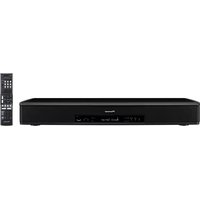
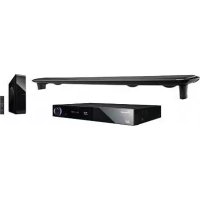
- SX-SWR2
- ATTENTION
- DANGER D'ELECTROCUTION NE PAS OUVRIR
- ATTENTION :
- AVERTISSEMENT
- PRECAUTION DE VENTILATION
- Milieu de fonctionnement
- Information à destination des utilisateurs sur la collecte et l'élimination des équipements et batteries usages
- Ces symboles ne sont valables que dans les pays de l'Union Européenne. Pour les pays n'appartenant pas à l'Union Européenne :
- Guide de configuration (HTP-710)
- Contenu de l'emballage
- Boîte du caisson de basses à récepteur (SX-SWR2)
- Boîte d'enceintes (S-DV595T)
- Connexions
- 1Guide de configuration (HTP-610)
- Boîte d'enceintes (S-SWR600)
- Guide de configuration (HTP-FS510)
- Boîte d'enceintes (S-SWR500FS)
- Guide de configuration (HTP-SB510)
- Pour une écoute personnelle (MCACC)
- Home Cinéma
- 1
- 2
- 3
- #
- Nous vous remercions d'avoir acheté ce produit Pioneer.
- Sommaire
- Installation des enceintes (HTP-710)
- Installation des enceintes (HTP-610)
- Installation des enceintes (HTP-FS510)
- Installation des enceintes (HTP-SB510)
- Connexions
- Commandes et affichages
- Pour commence
- Lecture iPod/USB
- Utilisation du tuner
- Écoute de votre système
- Menu de configuration du système
- Commande des autres fonctions du système
- Informations complémentaires
- Chapitre 1-1
- Installation des enceintes (HTP-710)
- Précautions de sécurité lors de l'installation
- Installation du Home Cinéma
- Préparation des enceintes
- Fixez les coussinets antidérapants sur la base de chaque support d'enceinte et du caisson de basses du récepteur.
- Fixez les bases de support d'enceinte sur les tiges au moyen des vis fournies.
- Branchez chaque enceinte.
- Fixation des enceintes avant et d'ambiance
- Fixez chacune des enceintes avant et d'ambiance au moyen de I'attache en plastique fournie.
- Fixation de l'enceinte centrale sur une paroi
- Avant l'installation
- Remarques complémentaires sur la disposition des enceintes
- Précautions :
- Chapitre 1-2
- Installation des enceintes (HTP-610)
- Fixez les coussinets antidérapants sur la base de chaque support d'enceinte et du caisson de basses à récepteur.
- (Lors d'un montage des enceintes centrales à droite et à gauche) Superposez-les et fixez-les avec l'applique.
- Fixation des enceintes sur une paroi
- Chapitre 1-3
- Installation des enceintes (HTP-FS510)
- Fixez les coussinets antidérapants sur la base du caisson de basses à récepteur.
- Fixez le joint sur le montant.
- Insérez le cable d'enceinte par l'orifice derrière la base et vers le montant.
- Branchez chaque enceinte.
- Immobilisez l'enceinte et son montant avec 2 vis.
- Fixation des enceintes
- Pour une qualité sonore améliorée
- Chapitre 1-4
- Installation des enceintes (HTP-SB510)
- Fixez les bases de support d'enceinte sur l'enceinte.
- Fixation de l'enceinte sur une paroi
- Chapitre 2
- Panneau arrête
- Entrées audio numériques coaxiale/optique (x3)
- Entres (x3)/sortie (x1) HDMI
- Prise d'antenne FM
- Entres/sorties audio analogiques stéreo
- Sorties préampli arrêté d'ambiance
- Entrées/sorties video
- AC IN - Prise d'alimentation
- Bornes SPEAKERS (enceintes)
- Lors du branchement des cables
- À propos du branchement aux prises video
- Cables HDMI
- A propos de HDMI
- Remarque
- HDMI OUT.
- Important
- Câbles audio analogiques
- Cables audio numériques
- Cables video RCA ordinaires
- Connexion à votre téléviseur (poursons télévisés)
- Raccordez la sortie audio numérique de votre télévisueur sur l'entrée DIGITAL OPTICAL IN 1 (TV/SAT) de ce système.
- Branchement du téléviseur et des composants de lecture
- Connexion au moyen de l'interface HDMI
- Branchement d'un composant sans borne HDMI
- Branchement d'un enregistrur HDD/DVD, magnétoscope ou autres sources video
- Branchez la sortie video composite de votre composant video sur l'entrée VIDEO DVR/VCR de ce système.
- Branchez la sortie VIDEO DVR/VCR OUT de ce système sur l'entrée video composite de votre composant video.
- Branchez la sortie audio de votre lcomposant video sur les entrées AUDIO DVR/VCR IN de ce système.
- Raccordez l'entrée video de l'enregistreur sur la sortie VIDEO DVR/VCR de ce système.
- Raccordement d'un récepteur satellite ou d'un boîtier décodeur numérique
- Branchez la sortie video composite de votre boitier décembre sur l'entrée VIDEO TV/ SAT de ce système.
- Branchez la sortie audio de votre booitier décodeur sur les entrées AUDIO TV/SAT IN de ce système.
- Connexion d'autres apparéils audio
- Branchez les sorties audio analogiques du composant à un jeu d'entrées audio libres sur ce système.
- Si vous raccordez un enregistreur, branchez les sorties audio analogiques sur les entrées audio analogiques de l'enregistreur.
- Branchement sur la borne video du panneau avant
- Branchement d'un iPod/iPhone
- Branchement d'une clé USB
- Branchement de l'antenne FM
- Connexion d'antennes extérieures
- Emploi des sorties PRE OUT pour raccorder les enceintes surround arrête
- Branchement du système
- Branchez le cordon d'alimentation fourni sur la prise AC IN à l'arrière du système.
- Branchez l'autre extrémité sur une prise secteur.
- Chapitre 3
- Commandes et affichages
- Panneau avant
- Affichage du panneau avant
- Touches de commande du tuner
- ST/MONO
- TUNE + / -
- Capteur de télécommande à infrarouge
- Témoin d'alimentation
- Touche de fonction (FUNCTION)
- AUTO/DIRECT
- STANDBY/ON
- VOLUME + / -
- Borne iPod/USB
- Entre Audio/VIDEO
- Affichage
- PHASE
- AUTO
- RDS
- 4ST
- TUNE
- MHz
- Voyant de minuterie de sommeil
- Voyants de préroglage de tuner
- PRESET
- MEM
- Information sur Prééglage (PRESET) ou indicateur de signal d'entrée
- Affichage alphanumericique
- Voyants DTS
- DTS
- HD
- ES
- 96/24
- NEO:6
- Voyants Dolby Digital
- D D
- D+
- DOHD
- EX
- PL11(x)
- ADV.S.
- Voyants SIGNAL SELECT
- DIGITAL
- HDMI
- Voyant UP MIX
- DIR.
- Télécommande
- SYSTEM
- INPUT SELECT
- SOURCE
- SYSTEM
- Touches TV CONTROL
- INPUT
- Touches MULTI CONTROL
- DIMMER
- SIGNAL SEL
- BD MENU
- Touches de mode d'écoute
- AUTO/DIRECT
- STEREO/A.L.C.
- STANDARD
- ADV SURR
- Configuration du système et touches de commande des composants
- AUDIO PARAMETER
- SETUP
- RETURN
- TOP MENU
- HOME MENU
- MENU
- TUNER EDIT
- PTY SEARCH
- iPod CTRL
- ↔ (TUNE / , PRESET ↔ / ), ENTER
- MASTER VOLUME + / -
- Touches de commande des composants
- BASS -/+
- TRE -/+
- DTV/TV
- MUTE
- Touches numériques et autres commandes de composants
- HDD*, DVD*, VCR*
- S.RETRIEVER
- EQ
- CH SELECT
- CH SELECT +/-
- SBCH
- PHASE
- MIDNIGHT
- SLEEP
- DISPLAY
- SHIFT
- Mise en place des piles dans la télécommande
- Utilisation de la télécommande
- Chapitre 4
- Pour commencer
- Configuration automatique du son surround (MCACC)
- Raccordez le micro à la prise MCACC SETUP MIC située sur la face arrière de l'appareil.
- Mettez le système et le téléviseur sous tension.
- Appuyez sur SYSTEM de la télécommande, puis appuyez sur la touche SETUP.
- Sélectionnez 'Auto MCACC' sur le menu System Setup, puis appuyez sur ENTER.2
- Suivez les instructions apparaissant sur I'ecran.
- Attendez que les tonalités d'essay s'achèvent.
- Confirmez la configuration des enceintes. La configuration affichee sur I'ecran devrait refleter les enceintes utilisées actuellesment.
- Assurez-vous que 'OK' apparait et appuyez ensuite sur ENTER.
- La Configuration MCACC automatique est terminée! Vous pouvez revenir au menu configuration du système.
- Autres problèmes lors de la Configuration MCACC automatique
- Démarches de base
- Chapitre 5
- Lecture iPod/USB
- Lecture par iPod
- Mettez le système et le téléviseur sous tension.
- Appuyez sur la touche iPod USB pour commuter le système au iPod/USB.
- Utilisez la touche TOP MENU pour afficher le Top menu du iPod.
- Lecture de l'iPod
- Recherche des morceaux à écouter
- Utilisez les touches ↑/↓ pour sélectionner une catégorie, puis appuyez sur ENTER pour naviguer dans cette catégorie.
- Note
- Commandes de base pour la lecture
- Touches Leur fonction
- Visualisation de photos et de contenu video
- Appuyez sur iPod CTRL pour sélectionner les commandes iPod, autorisant la lecture de photos et de video.
- Appuyez à nouveau sur iPod CTRL pour réactiver les commandes du système lorsque vous avez terminé.
- À propos de l'iPod/iPhone
- Utilisation d'une clé USB
- Appuyez sur iPod USB de la télécommande pour commuter le système au iPod/USB.
- Connectez le périphérique USB.1
- Compatibilité des fichiers audio compressés
- Autres informations sur la compatibilité
- À propos de la norme MPEG-4 AAC
- A propos de WMA
- Chapitre 6
- Utilisation du tuner
- Écoute de la radio
- Appuyez sur TUNER pour selectionner le tuner.
- Faites l'accord sur une station.
- Syntonisation automatique
- Syntonisation manuelle
- Syntonisation accelerée
- Amélioration du son stéreo FM
- Mémorisation de stations préréglées
- Faites l'accord sur la station que vous souhaitez mémoriser.
- Appuyez sur TUNER EDIT.
- Utilisez PRESET pour selectionner la station preréglée souhaitée.
- Appuyez sur ENTER.
- Écoute des stations préregliées
- Utilisez PRESET pour selectionner la station preréglée souhaïée.
- Attribution de noms aux stations prérgliées
- Choisissez la station préreglee que vous désirez nommer.
- Appuyez deux fois sur TUNER EDIT.
- Saisissez le nom à donner à la station.
- Introduction au système RDS
- Recherche de programmes RDS
- Affichage des informations RDS
- Chapitre 7
- Écoute de votre système
- Sélection du mode d'écoute
- - Modèle HTP-710/HTP-610/HTP-SB510
- Modèle HTP-FS510
- Lecture en mode Auto
- - Au moment d'écouter une source, appuyez sur AUTO/DIRECT² pour lancer la lecture de la source en mode auto.
- Écoute de sonorités d'ambiance
- - Pendant l'écoute d'une source, appuyez sur STANDARD.
- Utilisation des effets surround avancés
- - Appuyez à plusieurs reprises sur ADV SURR pour sélectionner un mode d'écoute.
- Écoute en stéréo
- - Pendant l'écoute d'une source stéreo, appuyez sur STEREO/A.L.C. pour une lecture en stéreo.
- Utilisation de "Front Stage Surround Advance"
- - Pendant l'écoute d'une source, appuyez sur STEREO/A.L.C. pour sélectionner les modes "Front Stage Surround Advance".
- Utilisation des modes Stream Direct
- - Pendant l'écoute d'une source, appuyez sur AUTO/DIRECT pour sélectionner un mode Stream Direct.
- Utilisation de la fonction Sound Retriever
- Écoute avec Égalisateur d'étalonnage acoustique
- Amélioration du son par Phase Control
- Fonctions avec enceintes surround arrière raccordées
- Mode de sonorités d'ambiance
- Utilisation du traitement de canal surround arrête
- Réglage de la fonction Up Mix
- Réglage des options audio
- Chapitre 8
- Menu de configuration du système
- Utilisation du menu de configuration du système
- Appuyez sur SYSTEM de la télécommande, puis appuyez sur la touche SETUP.1
- Sélectionnéz le réglage souhaïte.
- Configuration manuelle des enceintes
- Sélectionnez 'Manual SP Setup', puis appuyez sur la touche ENTER.
- Sélectionnez le réglage souhaïte.
- Effectuez les ajustements nécessaires pour chaque réglage en appuyant sur RETURN pour confirmer après chaque écran.
- Réglage des enceintes
- Sélectionnez 'Speaker Setting' dans le menu Manual SP Setup.
- Choisissez le jeu d'enceintes à régler, puis selectionné un paramètre d'enceinte.
- Quand vous avez terminé, appuyez sur RETURN.
- Niveau des canaux
- Distance des enceintes
- Chapitre 9
- Commande des autres fonctions du système
- Préparation de la télécommande pour géné r d'autres composants
- Sélection directe des codes de préréglage
- Suppression de tous les réglages de la télécommande
- Commandes pour téléviseurs
- Commandes pour autres composants
- Liste des codes de préréglage
- Lecteur BD/DVD/DVR
- Téléviseur
- Informations complémentaires
- Guide de dépannage
- Information importante relative à la connexion HDMI
- Configuration
- Réinitialisation de l'appareil principal
- \section*{Caracteristiques techniques}
- Caisson de basses à récepteur SX-SWR2
- Section audio
- Section symtoniseur FM
- Section Entrée/Sortie
- Section Enceintes
- Divers
- - Accessoires
- Enceinte S-DV595T (HTP-710)
- - Enceintes avant/surround
- - Enceinte centrale
- Enceinte S-SWR600 (HTP-610)
- Enceinte S-SWR500FS (HTP-FS510)
- - Enceintes avant
- Enceinte S-SB510 (HTP-SB510)
- - Enceinte
- Nettoyage de l'appareil
- BELANGRIJK
- PIONEER CORPORATION
Marque : PIONEER
Modèle : HTP-SB510
Catégorie : Barre de son