
DCS-FS30 - Système de son PIONEER - Notice d'utilisation et mode d'emploi gratuit
Retrouvez gratuitement la notice de l'appareil DCS-FS30 PIONEER au format PDF.


| Type de produit | Système Home Cinéma (Récepteur DVD/CD + enceintes) |
| Marque | PIONEER |
| Modèle | DCS-FS30 |
| Dimensions du récepteur (L × H × P) | 420 mm × 62 mm × 331 mm |
| Poids du récepteur | 2,9 kg |
| Dimensions des enceintes avant (avec support, hauteur max) | 150 mm × 567 mm × 150 mm |
| Poids des enceintes avant (avec support) | 1,3 kg chacune |
| Dimensions du caisson de basses (L × H × P) | 230 mm × 380 mm × 360 mm |
| Poids du caisson de basses | 5,4 kg |
| Alimentation | 220 – 240 V CA, 50/60 Hz |
| Consommation électrique (récepteur) | 70 W |
| Consommation en veille (KURO LINK ON) | 0,73 W |
| Consommation en veille (KURO LINK OFF) | 0,48 W |
| Puissance de sortie avant (RMS) | 100 W par canal (1 kHz, 10 % DHT, 4 Ω) |
| Puissance de sortie caisson de basses (RMS) | 100 W (100 Hz, 10 % DHT, 4 Ω) |
| Type de lecteur | DVD, Vidéo CD/Super VCD, CD audio |
| Formats audio supportés | Dolby Digital, DTS 2.0+Digital Out, Dolby Pro Logic II, MP3, WMA, AAC, WMV, DivX, JPEG |
| Connectivité | HDMI (sortie), USB (avant), entrée audio ligne, péritel, antenne FM/AM, prise casque |
| Fonctions spéciales | KURO LINK, Bluetooth (adaptateur optionnel), Sound Retriever, modes surround, programmation de listes de lecture |
| Accessoires fournis | Télécommande, câbles d'enceinte, antennes cadre AM et FM, câble vidéo, piles, manuel d'installation et mode d'emploi |
FOIRE AUX QUESTIONS - DCS-FS30 PIONEER
Questions des utilisateurs sur DCS-FS30 PIONEER
0 question sur cet appareil. Repondez a celles que vous connaissez ou posez la votre.
Poser une nouvelle question sur cet appareil
Téléchargez la notice de votre Système de son au format PDF gratuitement ! Retrouvez votre notice DCS-FS30 - PIONEER et reprennez votre appareil électronique en main. Sur cette page sont publiés tous les documents nécessaires à l'utilisation de votre appareil DCS-FS30 de la marque PIONEER.
MODE D'EMPLOI DCS-FS30 PIONEER
Récepteur-lecteur DVD/CD
Speaker System
Enceintes Acoustiques
DCS-590
XV-DV590
S-DV595T
S-DV595SW
DVD/CD Receiver
Récepteur-lecteur DVD/CD
Speaker System
Enceintes Acoustiques
DCS-FS30
XV-DV30FS
S-DV30FS
DVD/CD Receiver
Récepteur-lecteur DVD/CD
Speaker System
Enceintes Acoustiques
Découvrez les nombreux avantages offerts en enregistrant votre produit en ligne maintenant sur http://www.pioneer.fr (ou http://www.pioneer.eu).
Ce symbole de l'éclair, placé dans un triangle équilatéral, a pour but d'attirer l'attention de l'utilisateur sur la présence, à l'intérieur du coffret de l'appareil, de "tensions dangereuses" non isolées d'une grandeur suffisante pour représenter un risque d'électrocution pour les êtres humains.
ATTENTION
DANGER D' ELECTROCUTION NE PAS OUVRIR
ATTENTION :
POUR ÉVITER TOUT RISQUE D'ÉLECTROCUTION, NE PAS ENLEVER LE COUVERCLE (NI LE PANNEAU ARRIÈRE). AUCUNE PIÈCE RÉPARABLE PAR L'UTILISATEUR NE SE TROUVE À L'INTÉRIEUR. CONIFIER TOUT ENTRETIEN À UN PERSONNEL QUALIFIÉ UNIQUEMENT.

Ce point d'exclamation, placé dans un triangle équilatéral, a pour but d'attirer l'attention de l'utilisateur sur la présence, dans les documents qui accompagnent l'appareil, d'explications importantes du point de vue de l'exploitation ou de l'entretien.
D3-4-2-1-1_A1_Fr
AVERTISSEMENT
Cet appareil n'est pas étanche. Pour éviter les risques d'incendie et de décharge électrique, ne placez près de lui un récipient rempli d'eau, tel qu'un vase ou un pot de fleurs, et ne l'exposez pas à des gouttes d'eau, des éclaboussures, de la pluie ou de l'humidité. D3-4-2-1-3_A_Fr
AVERTISSEMENT
Avant de brancher l'appareil pour la première, lisez attentivement la section suivante.
La tension de l'alimentation électrique disponible varie selon le pays ou la région. Assurez-vous que la tension du secteur de la région où l'appareil sera utilisé correspond à la tension requise (par ex. 230 V ou 120 V), indiquée sur le panneau arrière.
D3-4-2-1-3_A_Fr
D3-4-2-1-4_A_Fr
AVERTISSEMENT
Pour éviter les risques d'incendie, ne placez aucune flamme nue (telle qu'une bougie allumée) sur l'appareil. D3-4-2-1-7a_A_F
Si la fiche d'alimentation secteur de cet appareil ne convient pas à la prise secteur à utiliser, la fiche doit être remplacée par une appropriée. Ce remplacement et la fixation d'une fiche secteur sur le cordon d'alimentation de cet appareil doivent être effectués par un personnel de service qualifié. En cas de branchement sur une prise secteur, la fiche de coupure peut provoquer une sérieuse décharge électrique. Assurez-vous qu'elle est éliminée correctement après sa dépose. L'appareil doit être déconnecté en débranchant sa fiche secteur au niveau de la prise murale si vous prévoyez une période prolongée de non utilisation (par exemple avant un départ en vacances).
D3-4-2-2-1a_A1_Fr
PRÉCAUTION DE VENTILATION
Lors de l'installation de l'appareil, veillez à laisser un espace suffisant autour de ses parois de manière à améliorer la dissipation de chaleur (au moins 10 cm sur le dessus, 10 cm à l'arrière et 10 cm de chaque côté).
AVERTISSEMENT
Les fentes et ouvertures du coffret sont prévues pour la ventilation, pour assurer un fonctionnement stable de l'appareil et pour éviter sa surchauffe. Pour éviter les risques d'incendie, ne bouchez jamais les ouvertures et ne les recouvrez pas d'objets, tels que journaux, nappes ou rideaux, et n'utilisez pas l'appareil posé sur un tapis épais ou un lit. D3-4-2-1-7b_A_Fr
Milieu de fonctionnement
Température et humidité du milieu de fonctionnement : De +5 °C à +35 °C (de +41 °F à +95 °F) ; Humidité relative inférieure à 85 % (orifices de ventilation non obstrués)
N'installez pas l'appareil dans un endroit mal ventilé ou un lieu soumis à une forte humidité ou en plein soleil (ou à une forte lumière artificielle).
D3-4-2-1-7c*_A1_Fr
Ce produit est destiné à une utilisation domestique générale. Toute panne due à une utilisation autre qu'à des fins privées (comme une utilisation à des fins commerciales dans un restaurant, dans un autocar ou sur un bateau) et qui nécessite une réparation sera aux frais du client, même pendant la période de garantie. K041_Fr
ATTENTION
Cet appareil est un produit laser de Classe 1, mais la diode laser qu'il renferme est supérieure à la Classe 1. Pour garantir une sécurité constante, ne retirez aucun des couvercles et n'essayez pas d'avoir accès à l'intérieur de l'appareil.
Confiez toute réparation à un personnel qualifié.
L'étiquette suivante se trouve sur votre appareil.
Emplacement : partie supérieure de l'unité
CAUTION
Information à destination des utilisateurs sur la collecte et l'élimination des équipements et batteries usagés
(Marquage pour les équipements)
(Exemples de marquage pour les batteries)
Ces symboles qui figurent sur les produits, les emballages et/ou les documents d'accompagnement signifient que les équipements électriques et électroniques et batteries usagés ne doivent pas être jetés avec les déchets ménagers et font l'objet d'une collecte sélective.
Pour assurer l'enlèvement et le traitement appropriés des produits et batteries usagés, merci de les retourner dans les points de collecte sélective habilités conformément à la législation locale en vigueur.
En respectant les circuits de collecte sélective mis en place pour ces produits, vous contribuerez à économiser des ressources précieuses et à prévenir les impacts négatifs éventuels sur la santé humaine et l'environnement qui pourraient résulter d'une mauvaise gestion des déchets.
Pour plus d'information sur la collecte et le traitement des produits et batteries usagés, veuillez contacter votre municipalité, votre service de gestion des déchets ou le point de vente chez qui vous avez acheté ces produits.
Ces symboles ne sont valables que dans les pays de l'Union Européenne. Pour les pays n'appartenant pas à l'Union Européenne :
Si vous souhaitez jeter ces articles, veuillez contacter les autorités ou revendeurs locaux pour connaître les méthodes d'élimination appropriées.
K058a_A1_Fr
NOTE IMPORTANTE SUR LE CABLE D'ALIMENTATION
Tenir le câble d'alimentation par la fiche. Ne pas débrancher la prise en tirant sur le câble et ne pas toucher le câble avec les mains mouillées. Cela risque de provoquer un court-circuit ou un choc électrique. Ne pas poser l'appareil ou un meuble sur le câble. Ne pas pincer le câble. Ne pas faire de noeud avec le câble ou l'attacher à d'autres câbles. Les câbles d'alimentation doivent être posés de façon à ne pas être écrasés. Un câble abîmé peut provoquer un risque d'incendie ou un choc électrique. Vérifier le câble d'alimentation de temps en temps. Contacter le service après-vente PIONEER le plus proche ou le revendeur pour un remplacement. S002*.Fr
S002* _Fr
ATTENTION
L'interrupteur STANDBY/ON de cet appareil ne coupe pas complètement celui-ci de sa prise secteur. Comme le cordon d'alimentation fait office de dispositif de déconnexion du secteur, il devra être débranché au niveau de la prise secteur pour que l'appareil soit complètement hors tension. Par conséquent, veillez à installer l'appareil de telle manière que son cordon d'alimentation puisse être facilement débranché de la prise secteur en cas d'accident. Pour éviter tout risque d'incendie, le cordon d'alimentation sera débranché au niveau de la prise secteur si vous prévoyez une période prolongée de non utilisation (par exemple avant un départ en vacances).
D3-4-2-2-2a_A_Fr
Nous vous remercions d'avoir acheté ce produit Pioneer.
Veuillez lire attentivement ce mode d'emploi afin d'apprendre à manipuler votre modèle correctement. Lorsque vous avez terminé, rangez ces instructions en lieu sûr afin de pouvoir vous y référer à l'avenir.
Sommaire
01 Guide d'installation des enceintes
Installation du son Home Cinema....6
Disposition à 5 enceintes/4 enceintes....6
Disposition à 3 enceintes/2 enceintes....6
Préparation des enceintes .....6
Préparation commune à tous les modèles ....6
Préparation pour le
DCS-590 uniquement....6
Préparation pour le
DCS-FS30 uniquement....7
Préparation pour le
DCS-585 uniquement.....8
Fixation des haut-parleurs sur une paroi . . . .9
Avant l'installation .....9
Installation des fixations uniquement pour le DCS-585....10
Fixation des enceintes uniquement pour le DCS-FS30....10
Remarques complémentaires sur la disposition des haut-parleurs .....10
02 Connexions
Connexions de base....11
03 Commandes et écrans
Panneau avant....14
Écran....14
Télécommande .....15
Mise en place des piles dans la télécommande....16
Utilisation de la télécommande .....16
04 Pour commencer
Réglage de la disposition des enceintes ...17
Utilisation de la configuration
Auto MCACC pour des sonorités d'ambiance optimales ....17
Utilisation de l'affichage sur l'écran .....18
Lecture d'un disque .....19
Commandes de base pour la lecture ....19
Reprise de la lecture et mémoire de la dernière image....19
Menus des DVD-Veridéo .....20
Vidéo CD/Super VCD dont la lecture est commandée par menu (PBC)....20
Écoute de la radio....20
Amélioration d'une réception FM de mauvaise qualité ....20
Réduction du bruit de réception AM.....21
Mémorisation des stations....21
Écoute des stations préréglées.....21
Réglages d'entrée audio en provenance
des téléviseurs (TV Input) .....21
Écoute d'autres sources....21
05 Écoute de votre système
Sélection du mode d'écoute....22
Mode d'écoute Auto. 22
Écoute de sonorités d'ambiance .....22
Réglages Dolby Pro Logic II Music.....23
Utilisation de Front Stage Surround Advance....23
Écoute en stéréo 24
Écoute avec des écouteurs .....24
Ecoute avec l'Egalisateur d'étalonnage acoustique....24
Utilisation de Sound Retriever .....24
Optimisation des dialogues .....24
Utilisation des commandes de tonalité. . . . 24
Réglage de la tonalité .....24
Utilisation des modes silencieux et minuit . . . 25
Augmentation du niveau des graves .....25
06 Fonctions de lecture de disque
Examen du contenu d'un disque .....26
Lecture au ralenti....26
Avance ou recul image par image .....26
Lecture d'un diaporama d'images JPEG...26
Examen du contenu d'un DVD ou d'un Vidéo CD/Super VCD avec Disc Navigator .....27
Parcourir les fichiers Windows Media™ Audio (WMA), MP3, MPEG-4 AAC, vidéo DivX/WMV et JPEG avec
Disc Navigator....28
Utilisation des listes de lecture. 28
Programmation des listes de lecture ....28
Écoute des listes de lecture....29
Suppression des fichiers d'une liste de lecture....29
Lecture répétée d'un passage du disque . . . . 29
Utilisation de la lecture répétée .....29
Utilisation de la lecture au hasard .....29
Création d'un programme de lecture ..... 30
Autres fonctions disponibles dans le menu de lecture programmée .....30
Recherche sur un disque....30
Choix des sous-titres .....31
Choix de la langue ou de la voie audio ....31
Utilisation du zoom .....31
Choix de l'angle de prise de vues .....31
Affichage des informations du disque ....31
07 Enregistrement et lecture USB
Utilisation de l'interface USB....32
Enregistrement des pistes d'un CD musical sur un périphérique USB....32
Enregistrement de toutes les pistes ..... 32
Enregistrement de pistes spécifiques ...33
08 Réglages de sonorités d'ambiance
Utilisation du menu Sound Setup (Configuration du son) 34
09 Autres fonctions du syntoniseur : le système RDS
Présentation du système RDS. 36
Affichage des informations du système RDS .... 36 Recherche de programmes RDS .... 36
10 Menu Video Adjust
Menu Video Adjust 37
11 Menu Initial Settings
Utilisation du menu Initial Settings ..... 38
Réglages Digital Audio Out.... 38
Réglage du paramètre Video Output (sortie vidéo).... 38
Réglage du paramètre Language (langue) 39
Réglage du paramètre Display (affichage) 40
Réglage du paramètre
Options (options) 40 Parental Lock 40
À propos du contenu DivX® VOD ..... 41
12 Autres connexions
Connexion d'appareils auxiliaires ..... 42
Connexion de l'audio numérique .... 43 Connexion d'un composant audio analogique .... 43
Utilisation de la sortie péritel.... 43 Réglage Line Output.... 43
Connexion au moyen de l'interface HDMI... 44 Utilisation de l'option HDMI audio ..... 44 Réactivation de la connexion HDMI .... 44 À propos de HDMI ..... 45
Connexion d'antennes extérieures ..... 45
ADAPTATEUR Bluetooth® pour profiter de la musique sans fil 45
Lecture de musique sans fil ..... 45
Fonctionnement par télécommande.... 45
Raccordement de l'ADAPTATEUR Bluetooth optionnel 46
Appairage de l'ADAPTATEUR Bluetooth et du périphérique à technologie sans fil Bluetooth ..... 46
Écoute de contenus musicaux d'un périphérique à technologie sans fil Bluetooth avec votre système ..... 46 Effacement de l'appairage ..... 47
13 KURO LINK
Réalisation des raccordements KURO LINK 48
Configuration KURO LINK 48
Réglage du mode KURO LINK ..... 49
Avant d'utiliser la synchronisation.....49
Mode d'amplification synchronisée .....49
Opérations en mode d'amplification synchronisée....49
Annulation du mode d'amplification synchronisée....49
14 Informations complémentaires
Réglages optionnels du système .....50
Réglage du minuteur de mise en veille . . . . 50
Compatibilité de lecture des disques et du format du contenu....51
Tableau de compatibilité des disques....51 À propos de la compatibilité des disques DVD+R/DVD+RW ....52
À propos de DivX....52
À propos de WMV .....53
À propos MPEG-4 AAC....53
À propos de WMA .....53
Utilisation et précaution d'utilisation des disques ....54
Régions DVD Vidéo ....54
Installation et entretien....54
Conseils d'installation .....54
Nettoyage de l'optique du capteur .....55
Problèmes de condensation.....55
Déplacement de l'appareil .....55
Tailles de l'écran et formats de disque ....55
Utilisateurs d'un téléviseur à écran large ....55
Utilisateurs d'un téléviseur normal.....55
Guide de dépannage .....56
Généralités ....56
Lecteur DVD/CD/Vidéo CD....57
Syntoniseur....58
Connexion USB 58
Connexion HDMI 58
Raccordement Bluetooth....59
Messages d'erreur....59
Réinitialisation du système....60
Utilisation de la liste des codes de langue....60
Liste des codes de langue .....61
Liste des codes de pays/région....61
Caractéristiques techniques....62
Cet appareil fait appel à des principes technologiques destinés à interdire la piraterie des œuvres protégées par des droits d'auteurs, principes qui sont eux-mêmes couverts aux Etats-Unis par des brevets et d'autres formes de propriété intellectuelle détenus par Macrovision Corporation et d'autres personnes physiques ou morales. L'utilisation de ces principes technologiques visant à la protection des droits d'auteur doit être autorisée par Macrovision Corporation et doit être limitée à des fins domestiques, ou similaires, sauf accord préalable de Macrovision Corporation. La rétro-technique ou le désassemblage sont proscrits.
Chapitre 1
Guide d'installation des enceintes
Installation du son Home Cinema
Ne s'applique pas au modèle DCS-FS30
Selon la taille et les caractéristiques de votre local d'écoute, vous pouvez installer les haut-parleurs selon l'une des deux manières suivantes avec ce système. Pour la configuration des enceintes, reportez-vous au manuel d'installation.
Disposition à 5 enceintes/4 enceintes
Voici une configuration standard des enceintes à son d'ambiance multi-canaux pour bénéficier d'un son optimal du Home Theater à 5.1 canaux. ^1
Disposition à 3 enceintes/2 enceintes
Cette installation est idéale lorsqu'il est impossible de poser les haut-parleurs d'ambiance derrière ou que vous souhaitez éviter de longs câbles d'enceinte dans votre zone d'écoute. ^2
Préparation des enceintes
Préparation commune à tous les modèles
Fixation des coussinets antidérapants
- Fixez les petits coussinets antidérapants sur la base de chaque enceinte. Les quatre grands coussinets antidérapants sont destinés au caisson de basses.
Utilisez l'adhésif fourni pour fixer 3 ou 4 coussinets sur la base (surface plate) de chaque enceinte.
Préparation pour le DCS-590 uniquement
Les dispositions à 5/4 enceintes et à 3/2 enceintes sont les mêmes :
Assemblage des supports d'enceinte
- Fixez les bases de support d'enceinte sur les tiges au moyen des vis fournies.
Une fois que vous avez aligné la tige et la base, fixez-les au moyen des petites vis aux endroits indiqués dans le manuel d'installation. Notez que l'enceinte doit être dirigée dans le sens de la base du triangle isocèle.

ATTENTION
- Veillez à ne pas serrer excessivement les vis.
- Si vous utilisez une force excessive pour serrer les vis, les filetages de la vis et/ou de l'écrou risquent d'être endommagés. Utilisez un tournevis manuel de taille moyenne pendant l'assemblage.
- N'utilisez pas de tournevis électrique ou de trop grande taille pouvant exercer une force excessive sur les vis et les écrous.
- Vérifiez qu'aucun corps étranger n'est collé à la base de support ou à l'enceinte haute pendant l'assemblage.
- Si l'appareil est assemblé avec un corps étranger collé entre la base de support et l'enceinte haute, l'appareil risque de ne pas être assemblé de façon sûre et de basculer ou tomber.
- Ne montez pas sur la base de support d'enceinte de l'enceinte haute pour pousser ou faire basculer l'enceinte. L'enceinte pourrait tomber et se casser, ou quelqu'un pourrait être blessé. Faites particulièrement attention aux enfants.

Remarque
1 Les enceintes avant gauche et droite doivent être éloignées d'1,8 m à 2,7 m environ.
2 Les enceintes d'ambiance gauche et droite doivent être éloignées d'1,5 m environ.
Fixation des enceintes avant et d'ambiance
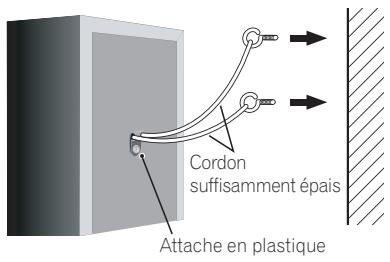
- Fixez chacune des enceintes avant et d'ambiance au moyen de l'attache en plastique fournie.
Vissez deux crochets de support dans le mur derrière l'enceinte. Faites passer un cordon épais dans les crochets et par l'attache en plastique de sorte que l'enceinte soit stabilisée (prenez soin de vérifier que le mur peut supporter le poids de l'enceinte). Après son installation, assurez-vous que le haut-parleur est fermement fixé.

ATTENTION
- L'attache en plastique n'est pas une ferrure de fixation et l'enceinte ne sera pas suspendue directement à un mur au moyen de cette attache. Utilisez toujours un cordon lors de la stabilisation de l'enceinte.
- Pioneer décline toute responsabilité en cas de pertes ou de dégâts résultant d'une erreur d'assemblage et d'installation, d'une solidité insuffisante des matériaux d'installation, d'une utilisation inappropriée ou de catastrophes naturelles.
- Lorsque vous placez cet appareil, assurez-vous qu'il est bien fixé et évitez les zones où il est susceptible de tomber et de provoquer des blessures en cas de catastrophe naturelle (telle qu'un tremblement de terre).
Préparation pour le DCS-FS30 uniquement
Assemblage des supports d'enceinte et fixation des enceintes avant
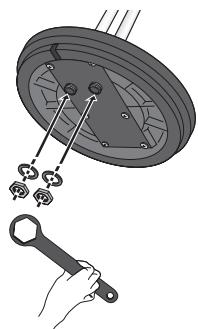
1 Installez la perche avec un écrou circulaire fixé sur la base de support d'enceinte, au moyen des écrous hexagonaux et des rondelles fournis.
Utilisez la clé fournie pour l'installation.

ATTENTION
- Veillez à ce que le support ne tombe pas lorsque vous installez la perche.
2 Mettez le support d'enceinte sur le côté et faites passer les câbles d'enceinte dans le trou de la base de support d'enceinte et à travers la perche.
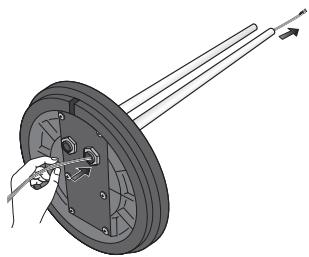
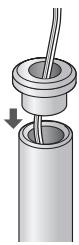
3 Mettez en place le capuchon fourni sur le dessus de la perche.
Faites passer les câbles d'enceinte par le centre du capuchon comme indiqué sur l'illustration et mettez le capuchon en place.
4 Fixez les attaches métalliques fournies à la perche.
- Fixez les attaches métalliques de façon à ce qu'elles entourent la perche, puis insérez la vis dans le trou de vis.
- Faites attention à ce que les attaches métalliques ne glissent pas ou ne s'enlèvent pas avant que l'enceinte ne soient installée.
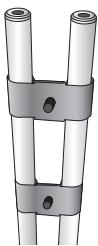
La forme de l'attache métallique de l'avant est différente de celle de l'attache métallique de l'arrière. Faites attention au sens d'installation des attaches métalliques.

Avant

Arrière
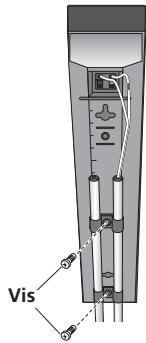
5 Installez l'enceinte.
- Raccordez les câbles d'enceinte aux connecteurs de l'enceinte.
- Mettez les vis (M5 x 12 mm) en place dans les attaches métalliques ayant été fixées à l'étape 4 et dans les trous de vis de l'enceinte, et serrez provisoirement les vis.
- En vous référant à la graduation à l'arrière de l'enceinte, réglez la position des supports d'enceinte de gauche et de droite à la même hauteur en fonction de vos préférences, puis serrez les vis.
6 Réglez précisément la position des deux perches.
Réglez les perches de façon à ce qu'elles soient droites et à plat lorsqu'elles sont vues directement du côté ou du dessus.
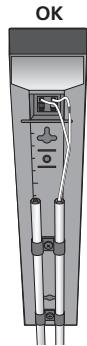
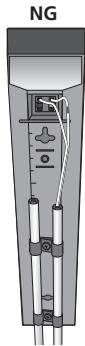
Préparation pour le DCS-585 uniquement
Empilez les enceintes et installez les fixations
Chaque enceinte dispose d'un indicateur de couleur sur l'étiquette de modèle à l'arrière afin d'aider à l'identifier. Reportez-vous aux indicateurs de couleur et installez correctement les enceintes.
Comme indiqué sur l'illustration, empilez les enceintes. Alignez la fixation avec les trous de vis supérieurs et inférieurs respectifs comme indiqué sur chaque figure ci-dessous et fixez les vis de façon sûre.
Disposition à 4/3 enceintes :
4 enceintes :
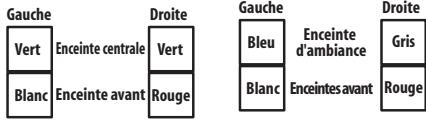
flowchart
graph LR
    A["Gauge"] --> B["Vert"]
    A --> C["Blanc"]
    D["Droite"] --> E["Enceinte centrale"]
    D --> F["Enceinte avant"]
    D --> G["Rouge"]
    H["Gauge"] --> I["Bleu"]
    H --> J["Blanc"]
    K["Droite"] --> L["Enceinte d'ambiance"]
    K --> M["Enceintes avant"]
    K --> N["Gris"]
    K --> O["Rouge"]
Disposition à 2 enceintes :
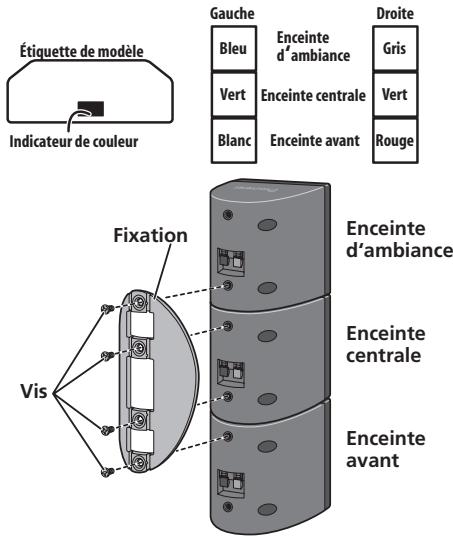

ATTENTION
- N'essayez pas de transporter les enceintes lorsqu'elles sont reliées avec la fixation. Cela pourrait endommager la fixation ou aggraver les dommages de la fixation et des enceintes en cas de chute.
Fixation des haut-parleurs sur une paroi
Les plaques de fixation à l'avant, au centre et autour des enceintes du DCS-585 présentent des trous de montage. Pour le DCS-590, seule l'enceinte centrale dispose d'un trou de montage. Pour le
DCS-FS30, l'enceinte avant dispose de trous de montage.
Avant l'installation
- Sachez que les haut-parleurs sont pesants et que leur poids peut entraîner le détachement des vis à bois ou l'arrachement du matériau auxquels ils sont fixés, ce qui provoquerait leur chute. Assurez-vous que la paroi sur laquelle vous voulez fixer les haut-parleurs soit assez resistante pour les supporter. Ne les installez pas sur une surface en contreplaqué ou sur une paroi friable.
- Des vis de montage ne sont pas fournies. Utilisez des vis appropriées au matériau de la paroi et pouvant résister au poids des haut-parleurs.

ATTENTION
- Si vous hésitez quant aux propriétés et à la résistance des parois, demandez conseil à un professionnel. - Pioneer n'assume aucune responsabilité en cas d'accident ou de dégâts, découlant d'une installation inadéquate.
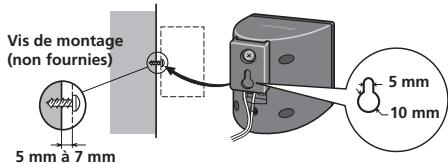
Installation des fixations uniquement pour le DCS-585
- Assurez-vous de serrer la vis fournie de façon aussi sûre que possible lorsque vous installez la fixation à l'arrière de l'enceinte.
- Veuillez ne pas installer les fixations sur l'enceinte centrale.
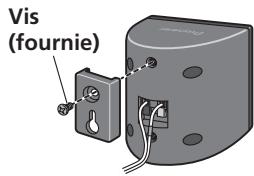
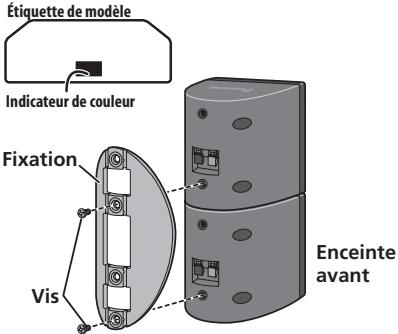
Fixation des enceintes uniquement pour le DCS-FS30
L'enceinte avant du DCS-FS30 peut être suspendue verticalement ou horizontalement au mur. Utilisez un trou pour la suspendre verticalement et deux trous pour la suspendre horizontalement. Lorsque l'enceinte est installée horizontalement, tournez le logo sur le côté de la grille avant.
L'illustration ci-dessous montre l'enceinte avant droite.
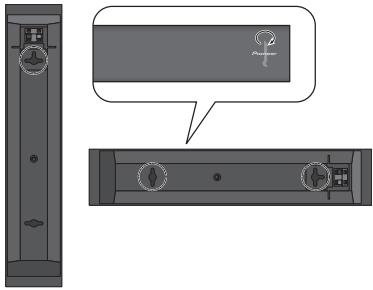
Remarques complémentaires sur la disposition des haut-parleurs
- Installez les haut-parleurs principaux avant gauche et droit à égale distance du téléviseur.
- Lorsque vous utilisez la disposition à 5 enceintes, installez les enceintes d'ambiance légèrement au-dessus du niveau de l'oreille pour un effet optimal.
Précautions :
- Si vous installez le haut-parleur central sur le téléviseur, veillez à l'immobiliser de façon appropriée. Sinon le haut-parleur risque de tomber du téléviseur à la suite de chocs externes ou d'un séisme, ce qui pourrrait blesser les personnes à proximité et endommager le haut-parleur proprement dit.
- Assurez-vous que tout le fil nu des enceintes est entortillé et entièrement inséré dans la borne de l'enceinte. Si l'un des fils nus de l'enceinte touche le panneau arrière, l'alimentation peut se couper par mesure de sécurité.
- Les enceintes avant, centrale et d'ambiance fournies avec ce système sont blindées magnétiquement. Toutefois, selon l'endroit d'installation, une distorsion des couleurs peut se produire si les haut-parleurs sont placés tout près de l'écran d'un téléviseur. Si ce cas se produit, mettez le téléviseur hors tension, puis remettez-le sous tension environ 15 minutes à 30 minutes plus tard. Si le problème subsiste, éloignez le système d'enceintes par rapport au téléviseur.
- Le caisson de basses n'étant pas blindé magnétiquement, ne le placez pas à proximité d'un téléviseur ou d'un moniteur. Ne placez pas des supports de mémorisation magnétique (tels que disquettes et bandes ou cassettes vidéo) à proximité du caisson de basses.
- Ne fixez pas l'enceinte centrale (du DCS-585 uniquement) et le caisson de basses à un mur ou un plafond. Ils pourraient causer des blessures en tombant.
Connexions de base
Pour parvenir au meilleur son d'ambiance, placez vos enceintes de la façon ci-dessous. Les enceintes de l'illustration ci-dessous sont le modèle DCS-585.
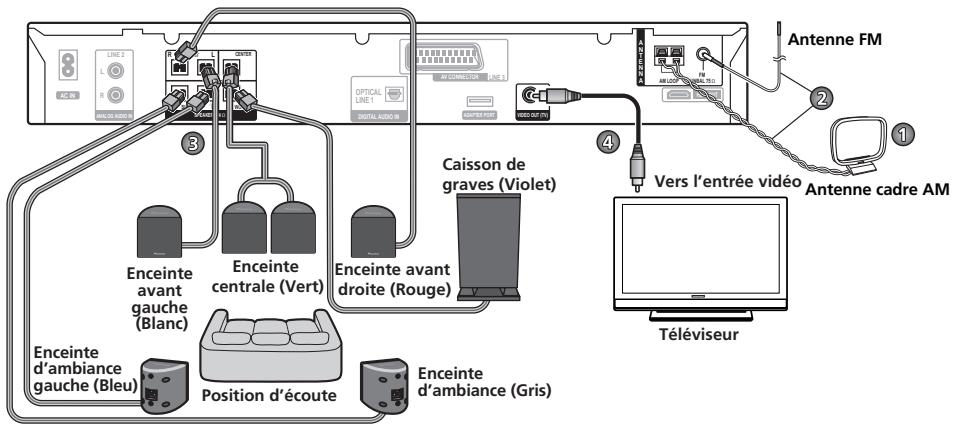

Important
- Lors du branchement de cet appareil ou avant de changer ses connexions, coupez l'interrupteur d'alimentation et débranchez le cordon d'alimentation au niveau de la prise secteur.
Toutes les connexions étant terminées, branchez le cordon d'alimentation sur la prise secteur.

AVERTISSEMENT
- Pioneer décline toute responsabilité quant aux accidents pouvant résulter d'un mauvais assemblage ou d'une mauvaise installation, du manque de résistance des murs, des attaches (ou autres moyens de fixation), d'une mauvaise utilisation ou des désastres naturels.
1 Assemblez l'antenne cadre AM.
fig. a
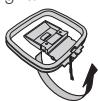
fig. b
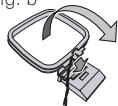
fig. c
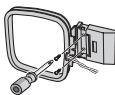
a. Pliez le support dans le sens indiqué par la flèche.
b. Accrochez la boucle sur le support.
c. Si vous souhaitez fixer l'antenne sur une paroi ou une autre surface, effectuez l'étape b après avoir immobilisé au préalable le support avec des vis.
Il est conseillé de vérifier l'intensité de réception avant d'immobiliser le support au moyen de vis.
2 Raccordez les antennes AM et FM. ^1
a. Retirez la gaine protectrice de chacun des fils d'antenne AM. Raccordez un fil de l'antenne cadre AM à chaque borne d'antenne AM. ^2
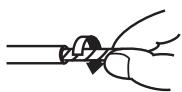
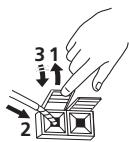
Pour chaque borne, enfoncez la patte pour l'ouvrir, insérez le fil, puis relâchez la patte pour immobiliser le fil.
b. Poussez la fiche d'antenne FM ^3 sur la broche centrale de la prise d'antenne FM.
3-1 Branchez chaque haut-parleur.
- Branchez les fils sur le haur-parleur.
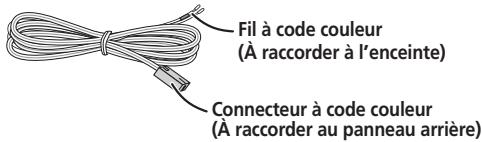
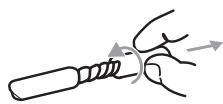
- Torsadez et enlevez la gaine protectrice de chaque fil.
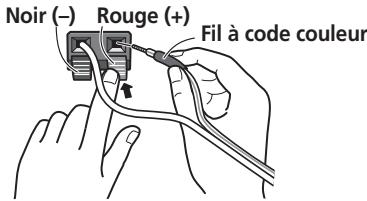
- Associez le fil à code couleur à l'indicateur de couleur sur l'étiquette, puis insérez le fil à code couleur du côté rouge (+) et l'autre fil du côté noir (-).
DCS-585 uniquement :
a. Lorsque vous raccordez les enceintes centrales, raccordez l'extrémité double du câble en Y aux deux enceintes centrales de la même façon.
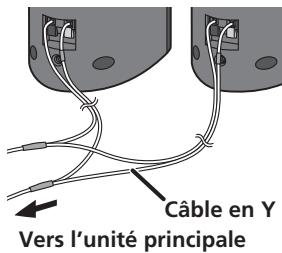
Quand vous sélectionnez une disposition à 4, 3 ou 2 enceintes où les plaques servent à l'assemblage, suivez également l'étape b indiquée ci-dessous.
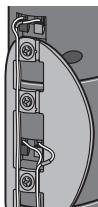
b. Lorsque les raccordements sont terminés, fixez les câbles d'enceinte. Fixez les câbles dans la rainure des fixations.
1 • Tenez les câbles dantenne éloignés du récepteur et des autres câbles.
- Si la réception avec l'antenne fournie laisse à désirer, reportez-vous à Amélioration d'une réception FM de mauvaise qualité page 20.
- Ne fixez pas d'antenne autre que l'antenne cadre fournie, ou une antenne externe comme décrit à la page 45.
2 • Evitez de le mettre en contact avec des objets métalliques et de le placer près d'ordinateurs, de récepteurs de télévision ou d'autres appareils électriques.
- Si la récption radio laisse à désirer, vous pouvez l'améliorer en réinsérant chaque antenne dans la borne opposée. - Pour obtenir une bonne réception, ne dénouez pas les fils de l'antenne AM en boucle ou ne les enroulez pas autour de l'antenne en boucle.
3 Pour obtenir une réception optimale, assurez-vous que l'antenne FM est complètement déployée et qu'elle ne reste pas enroulée ou pendante à l'arrière de l'appareil.
3-2 Raccordez chaque borne d'enceinte au récepteur.
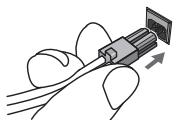
- Raccordez l'autre extrémité aux bornes d'enceinte à code couleur à l'arrière du récepteur. Veillez à insérer les fiches à fond.
La petite patte au bout de la fiche de haut-parleur doit être orientée vers le haut ou vers le bas selon que la fiche est branchée dans la borne de haut-parleur supérieure ou inférieure. Prenez soin d'effectuer les connexions correctement.
- Ces bornes de haut-parleurs ont une tension POTENTIELLEMENT MORTELLE.
Pour éviter toute décharge électrique lors du branchement ou du débranchement des câbles de haut-parleur, débranchez le cordon d'alimentation avant de toucher des pièces non isolées. - Ne raccordez à ce système aucun haut-parleur autre que ceux qui sont fournis.
- Ne raccordez pas les haut-parleurs fournis à un amplificateur autre que celui fourni avec ce système. Une telle connexion pourrait provoquer une défaillance, voire un incendie.
- Après avoir raccordé les fiches, tirez légèrement sur les câbles pour vous assurer que les extrémités des câbles sont raccordées de façon sûre aux bornes. Des mauvais raccordements peuvent créer du bruit et provoquer des interruptions du son.
- Si les fils du câble viennent à sortir des bornes et à entrer en contact les uns avec les autres, cela place une charge supplémentaire excessive sur l'amplificateur. Cela peut provoquer un arrêt de son fonctionnement et peut même l'endommager.
4 Raccordez une extrémité à une entrée vidéo de votre téléviseur.
- Utilisez le câble vidéo fourni.
5 Raccordez l'autre extrémité à la sortie vidéo du récepteur.
- Cet appareil est équipé d'une technologie de protection contre la copie. Ne raccordez pas cet appareil à votre téléviseur via un magnétoscope en utilisant des câbles AV car l'image de cet appareil n'apparaitra pas correctement sur votre téléviseur.
6 Raccordez le cordon d'alimentation. ^1
- Raccordez le cordon d'alimentation à l'entrée AC du récepteur. Raccordez le cordon d'alimentation à une prise secteur murale.
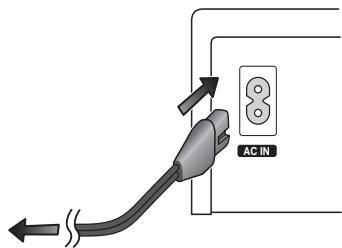
Vers la prise secteur

Remarque
1 • N'utilisez pas un cordon d'alimentation autre que celui qui est fourni avec ce système.
- N'utilisez pas le cordon d'alimentation fourni à d'autres fins que le branchement à ce système.
Chapitre 3
Commandes et écrans
Panneau avant
L'illustration montre le modèle DCS-585/590.
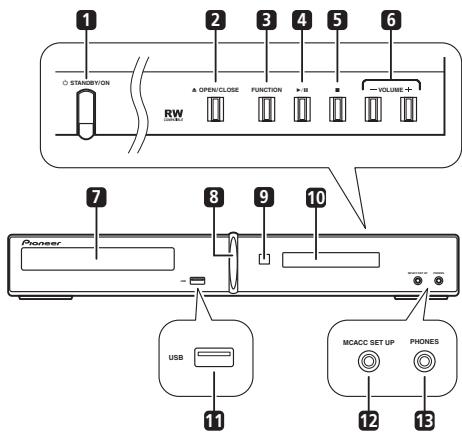
Met le système sous tension ou en veille.
2 ▲ OPEN/CLOSE (page 19, 33 et 56)
Cette touche ouvre/ferme le tiroir d'insertion de disque.
3 Fonction
4 ▶/II
5 ■
6 VOLUME +/- (page 19)
7 Tiroir d'insertion du disque (page 19)
8 Voyant d'alimentation (Bleu)
9 Capteur (page 16)
10 Écran
11 Interface USB (page 32)
12 Prise MCACC (DCS-585/595 uniquement) (page 18)
13 Prise PHONES (page 24)
Écran

1 Voyants de décodage (page 22)
DTS s'allume pendant la lecture d'une source DTS. ☐☐PL II s'allume pendant le décodage ☐☐ Dolby Pro Logic II et ☐☐D s'allume pendant la lecture de sources Dolby Digital.
2 SOUND (page 24)
S'allume lorsque le Sound Retriever est activé.
3 SURR. (page 22 et 24)
Voyants lumineux lorsque l'un des modes Surround Avancé ou PHONESUR (son surround virtuel pour casques) est sélectionné.
F.SURR. (page 23)
S'allume lorsque l'un des modes Front Stage Surround Advance est sélectionné.
4 RPT et RPT-1 (page 29)
RPT s'allume lors de la lecture répétée. RPT-1 s'allume lors de la lecture répétée d'une plage.
5 REC MODE (page 43)
S'allume lorsque le mode Line out est réglé sur LT/RT.
6 PGM (page 28 et 30)
S'allume pendant la lecture programmée.
7 Voyants du syntoniseur (page 20 et 36)
Υ) s'allume lors de la réception d'une émission, ○) s'allume lors de la réception d'une émission FM stéréo, ○) s'allume lorsque la réception FM mono est sélectionnée et ◎) s'allume lorsque l'un des modes de recherche ou d'affichage RDS est sélectionné.
8 RDM (page 29)
S'allume pendant la lecture au hasard.
9 kHz/MHz
Indique l'unité de fréquence de l'écran alphanumérique (kHz pour les signaux AM, MHz pour les signaux FM).
10 Écran alphanumérique
11 ★ (page 50)
S'allume lorsque le minuteur de mise en veille est activé.
12 ▶
S'allume durant la lecture.
Télécommande
L'illustration montre le modèle DCS-585/590.
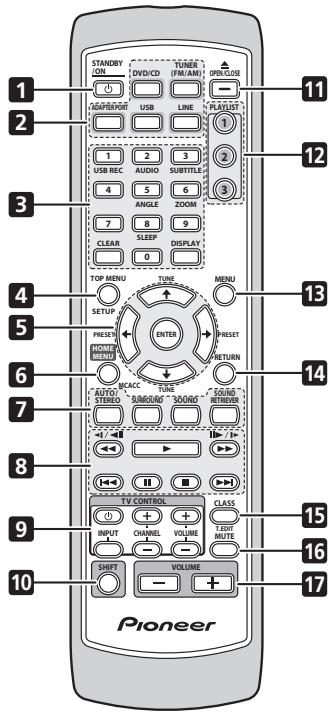
1 ⏻ STANDBY/ON (page 17, 18, 33, 46, 55 et 57)
2 Touches de sélection des fonctions
3 Touches Numérotées CLEAR DISPLAY (page 31 et 36) SHIFT+SLEEP (page 50) SHIFT+USB REC (page 33) SHIFT+AUDIO (page 31) SHIFT+SUBTITLE (page 31) SHIFT+ANGLE (page 31) SHIFT+ZOOM (page 31)
4 TOP MENU (page 20 et 31) SHIFT+SETUP (page 17, 20, 21, 44, 46, 47, 49, 50 et 60)
5 Touches de déplacement du curseur ENTER TUNE (page 20) PRESET (page 21)
6 HOME MENU SHIFT+MCACC (DCS-585/595 uniquement) (page 18)
7 Commandes de son AUTO/STEREO (page 22 et 24) SURROUND (page 22, 23 et 24) SOUND (page 24 et 25) SOUND RETRIEVER (page 24)
8 Commandes de lecture (page 19 et 26)
9 Touches TV CONTROL Ces commandes pilotent les téléviseurs à écran plat Pioneer. ^1
10 SHIFT
11 ▲ OPEN/CLOSE (page 19, 33 et 56)
12 Touches PLAYLIST (page 28)
Remarque
1 Maintenez enfoncée la touche numérotée 1 pendant plus de trois secondes avec la touche CLEAR enfoncée. Si le téléviseur refuse de répondre, maintenez enfoncée la touche numérotée 2. Une fois que la commande est correctement commutée, l'alimentation du téléviseur peut être commandée en dirigeant la touche TV CONTROL ◎ vers le téléviseur et en appuyant dessus.
13 MENU (page 20, 27 et 31)
14 RETURN
15 Commandes du syntoniseur
CLASS (page 21)
SHIFT+T.EDIT (page 21)
16 MUTE
17 VOLUME +/- (page 19)
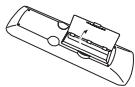
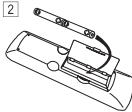
Mise en place des piles dans la télécommande
1
2
3
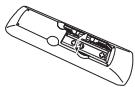
1 Ouvrez le couvercle du logement des piles à l'arrière de la télécommande.
2 Insérez deux piles sèches AA/R6 dans le logement en respectant les indications (⊕,⊖) à l'intérieur du logement.
3 Refermez le couvercle.

ATTENTION
Une insertion incorrecte des piles peut entraîner des dangers, comme une fuite de leur électrolyte ou leur éclatement. Observez les points suivants :
- Insérez toujours les piles correctement dans le logement des piles en respectant les polarités positive et négative , comme l'indique l'affichage à l'intérieur du logement.
- Ne mélangez jamais des nouvelles piles et des piles usagées.
- Des piles de la même taille peuvent avoir une tension différente selon la marque. Ne mélangez pas différentes marques de piles.
-
Lorsque vous éliminez des piles usagées, respectez les réglementations gouvernementales et autres instructions relatives à l'environnement, applicables dans votre pays ou votre région.
-
Afin d'empêcher une fuite des piles, retirez-les lorsque vous n'utilisez pas la télécommande pendant une période prolongée (un mois ou plus). Si une fuite se produit, essuyez soigneusement le liquide de batterie à l'intérieur du logement et remplacez les piles par des nouvelles.
- Ne posez pas de livres ou d'autres objets au-dessus de la télécommande, car les touches pourraient rester enfoncées, ce qui épuise les piles plus rapidement.
- N'utilisez pas et ne rangez pas de piles en plein soleil ou dans un endroit extrêmement chaud, comme à l'intérieur d'une voiture ou près d'un appareil de chauffage. Un tel environnement pourrait provoquer un suintement des piles, leur surchauffe, leur explosion ou un incendie. Ceci pourrait aussi réduire la durée de vie et les performances des piles.
Utilisation de la télécommande
La télécommande peut être utilisée à une portée de 7 mètres environ du capteur situé sur le panneau avant et à un angle de 30 degrés.
- Il se peut que la télécommande ne fonctionne pas s'il y a un obstacle entre la télécommande et l'unité d'affichage, ou si la télécommande n'est pas dirigée vers le capteur de l'unité d'affichage à un angle correct.
- Il se peut que la télécommande ne fonctionne pas correctement si une lumière forte telle que la lumière du soleil ou une lampe fluorescente brille sur le capteur de l'appareil.
- Il se peut que la télécommande ne fonctionne pas correctement lorsque l'appareil est utilisé près de périphériques émettant des rayons infrarouges, ou lorsque les télécommandes d'autres périphériques utilisant des rayons infrarouges sont utilisées. Il se peut également que l'utilisation de cette télécommande cause le fonctionnement incorrect d'autres périphériques.
- Lorsque la plage de fonctionnement de la télécommande se réduit trop, remplacez les piles.
Chapitre 4
Pour commencer
Réglage de la disposition des enceintes
Ne s'applique pas au modèle DCS-FS30
Sélectionnez la disposition d'enceintes pour le réglage d'enceintes que vous avez organisé dans l'environnement de votre zone d'écoute.
La première fois que vous allumez le système, le réglage suivant de disposition des enceintes apparaît. Si vous éteignez le système sans terminer ce réglage, il réapparaît quand vous allumez le système la fois suivante.
1 Appuyez sur ⏻ STANDBY/ON et vérifiez que WELCOME s'affiche.
2 SELECT SPEAKER LAYOUT défile sur l'écran pendant 10 secondes environ.
3 Utilisez ↑/↓ pour sélectionner la disposition d'enceintes appropriée.
Les dispositions d'enceintes que vous pouvez sélectionner varient en fonction du modèle à utiliser.
Reportez-vous au manuel d'installation pour obtenir plus de détails sur la disposition des enceintes et la description des modes.
- 5 SPOT – Optimal pour le son home cinéma à 5.1 canaux en plaçant les deux enceintes d'ambiance à l'arrière de la position d'écoute.
- 4 SPOT (DCS-585 uniquement) – Il s'agit de la disposition standard pour l'écoute de son d'ambiance, similaire à la disposition à 5 enceintes. Les deux enceintes centrales sont séparées du côté gauche et du côté droit et disposées parfaitement autour du téléviseur.
- 3 SPOT – Il s'agit de la disposition classique pour le mode Front Surround. Les deux enceintes d'ambiance sont placées devant la position d'écoute.
- 2 SPOT (DCS-585 uniquement) – Cette disposition pour le mode Front Surround est la même que la disposition à 3 enceintes. Les deux enceintes centrales sont séparées du côté gauche et du côté droit et disposées parfaitement autour du téléviseur.
4 Appuyez sur ENTER pour confirmer. ^1
Utilisation de la configuration Auto MCACC pour des sonorités d'ambiance optimales
Ne s'applique pas au modèle DCS-FS30 Le système MCACC (Multichannel Acoustic Calibration) mesure les caractéristiques acoustiques de votre zone d'écoute en tenant compte du bruit ambiant et teste le retard des voies ainsi que leur niveau. Une fois le microphone fourni avec votre système configuré, le récepteur utilise les informations d'une série de tonalités d'essai afin de mesurer la réverbération et d'optimiser les réglages des enceintes et l'égalisation (Égalisateur d'étalonnage acoustique) pour votre pièce en particulier. ^2

Important
- Ces tonalités d'essai sont puissantes ; cependant, ne réduisez pas leur volume pendant la configuration, car cela pourrait donner lieu à un équilibrage inadéquat.
- Assurez-vous que le micro et les enceintes ne sont pas déplacés pendant la configuration MCACC.

Remarque
1 Pour modifier le réglage, appuyez sur SHIFT+SETUP, utilisez ←/→ pour sélectionner SYS SET, puis utilisez ←/→ pour sélectionner LAYOUT afin de commencer la procédure de réglage.
2 Vous ne devrez utiliser la configuration Auto MCACC qu'une seule fois (à moins que vous ne modifiiez l'emplacement de vos enceintes ou l'agencement de la pièce).
1 Raccordez le microphone à la prise MCACC MIC située sur le panneau avant de l'appareil.
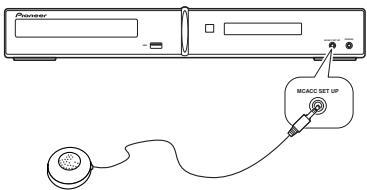
2 Placez le microphone à votre position normale d'écoute.
Placez-le à hauteur d'oreilles et assurez-vous qu'il est de niveau en utilisant une table ou une chaise.
Veillez à ce qu'il n'y ait aucun obstacle entre les enceintes et le microphone.
3 Si le système est éteint, appuyez sur ⏻ STANDBY/ON pour le mettre sous tension.
Lorsque le menu de disposition des enceintes apparaît, reportez-vous à Réglage de la disposition des enceintes page 17 et sélectionnez un réglage approprié.
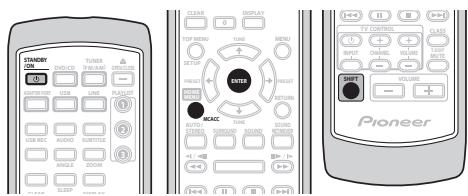
4 Appuyez sur SHIFT+MCACC.
Veillez à faire le moins de bruit possible après avoir appuyé sur SHIFT+MCACC. Le volume augmente automatiquement et le système émet une série de tonalités d'essai.
- Appuyez sur SHIFT+MCACC pour annuler et revenir à la configuration Auto MCACC précédente.
- Si le niveau sonore est trop élevé, NOISY clignote à l'écran pendant cinq secondes. Pour quitter le réglage et vérifier les niveaux de bruit ^1 , appuyez sur SHIFT+MCACC, ou pour essayer à nouveau, appuyez sur ENTER quand RETRY apparaît sur l'affichage.
- Si le message ERR MIC ou ERR SP apparaît sur l'affichage, il se peut qu'existe un problème, à votre microphone ou aux branchements des haut-parleurs. Pour faire un nouvel essai, appuyez sur ENTER quand vous voyez RETRY. ^2
Lorsque la configuration MCACC est terminée, le volume revient au niveau normal, le message COMPLETE ^3 s'affiche à l'écran, indiquant que la configuration MCACC est terminée et que l'Égalisateur d'étalonnage acoustique est activé. ^4
- Assurez-vous de débrancher le microphone de cet appareil une fois la configuration Auto MCACC terminée.
Utilisation de l'affichage sur l'écran
Pour faciliter son utilisation, le système fait souvent appel à l'affichage graphique sur l'écran (OSD).
La navigation dans les écran s'effectue toujours de la même manière, c'est-à-dire en utilisant les touches de déplacement
↑, ↓, ←, → grâce auxquelles vous pouvez mettre en valeur un élément, puis en appuyant sur ENTER pour le sélectionner.⁵

Important
- Dans ce mode d'emploi, le terme 'Sélectionner' signifie utiliser les touches de déplacement du curseur pour mettre en valeur un élément affiché sur l'écran, puis appuyer sur la touche ENTER.
| Touches | Leur rôle |
| HOME MENU | Cette touche commande l'affichage sur l'écran |
| ←↑↓→ | Ces touches permettent la mise en valeur d'un élément de menu |
| ENTER | Cette touche permet la sélection d'un élément de menu mis en valeur |
| RETURN | Cette touche rétablit le menu principal sans enregistrer les modifications effectuées |
Remarque
1 • Si l'environnement de la salle d'écoute n'est pas idéal pour la configuration Auto MCACC (trop de bruits ambiants, échos répercutés par les murs, obstacles bloquant les haut-parleurs par rapport au microphone), les réglages finaux risquent d'être incorrects. Vérifiez les appareils électroménagers (climatisation, réfrigérateur, ventilateur, etc.) qui peuvent affecter l'environnement et mettez-les hors tension si nécessaire.
- Certains téléviseurs anciens peuvent causer des interférences avec le micro. Si c'est le cas, mettez le téléviseur hors tension pendant la configuration Auto MCACC.
2 Si cela ne marche pas, appuyez sur SHIFT+MCACC, mettez l'appareil hors tension, examinez ensuite le problème signalé par le message d'erreur, puis effectuez à nouveau la configuration Auto MCACC.
3 Si le message COMPLETE n'apparaît pas, une erreur s'est sans doute produite pendant la configuration. Veuillez vérifier tous les raccordements et réessayer.
4 Reportez-vous à Écoute avec l'Égalisateur d'étalonnage acoustique page 24 pour mettre en/hors service l'équilibrage (EQ) de Calibrage Acoustique.
5 L'économiseur d'écran apparaît après cinq minutes d'inactivité.
- Le guide de touches situé en bas de chaque écran OSD indique les touches à utiliser pour cet écran.
Lecture d'un disque
Cette section traite des commandes de base pour la lecture de DVD, CD, Vidéo CD/Super VCD, vidéo DivX/WMV et de disques WMA/MP3/MPEG-4 AAC. D'autres fonctions sont détaillées dans le chapitre 6.
1 Si le lecteur n'est pas encore allumé, mettez-le sous tension.
Si vous lisez un disque contenant des données vidéo, mettez également le téléviseur sous tension et assurez-vous que l'entrée vidéo correcte est sélectionnée.
2 Appuyez sur ▲ OPEN/CLOSE pour charger un disque.
Placez le disque dans l'alvéole du tiroir, la face portant l'étiquette orientée vers le haut (s'il s'agit d'un disque DVD double-face, la première face que vous souhaitez lire doit être tournée vers le bas).
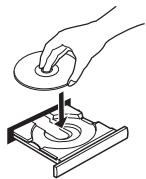
3 Appuyez sur la touche ▶ (lecture) pour lancer la lecture du disque.
Si vous lisez un DVD ou un Vidéo CD/Super VCD, il se peut qu'un menu s'affiche. Reportez-vous aux sections Menus des DVD-Vidéo et Vidéo CD/Super VCD dont la lecture est commandée par menu (PBC) page 20 pour les parcourir.
Lorsqu'un disque contenant des fichiers JPEG est inséré, l'appareil affiche automatiquement ces fichiers en mode diaporama. Reportez-vous à la section Lecture d'un diaporama d'images JPEG page 26 pour plus d'informations.
- Si un disque contient à la fois des fichiers vidéo DivX/WMV et d'autres types de fichiers multimédias (par exemple MP3), indiquez au préalable si vous souhaitez lire les fichiers vidéo DivX/WMV (DivX/WMV) ou les autres types de fichiers multimédias (MP3/WMA/JPEG/MPEG-4 AAC) à partir de l'affichage d'écran.
4 Réglez le volume.
Utilisez la commande VOLUME +/-
Commandes de base pour la lecture
Le tableau suivant présente les commandes de base de la télécommande permettant de lire des disques ^1 . D'autres commandes de lecture sont présentées dans le chapitre 6.
Touches Leur rôle
| Cette touche permet le début ou la reprise de la lecture normale.• Si la mention RESUME ou LAST MEM est affichée sur l'écran, la lecture commence à partir du point d'arrêt ou du point défini par la mémoire de la dernière image (reportez-vous à la section Reprise de la lecture et mémoire de la dernière image ci-dessous). | |
| II | Cette touche active/désactive la mise en pause du disque. |
| ■ | Cette touche arrête la lecture ou annule la fonction de reprise (si l'écran indique la mention RESUME). |
| ◀◀ | Appuyez sur cette touche pour lancer le défilement rapide arrière. |
| ▶▶ | Appuyez sur cette touche pour lancer le défilement rapide avant. |
| I◀◀ | Cette touche donne accès au début du chapitre ou de la plage en cours de lecture, puis aux plages ou chapitres précédents. |
| ▶▶I | Cette touche donne accès à la plage ou au chapitre suivant. |
| Touches Numérotées | Utilisez-les pour taper un numéro de titre, de chapitre ou de plage. Appuyez sur la touche ENTER pour valider votre choix.• Si la lecture du disque est arrêtée, elle commence au début du titre (DVD) ou de la plage (CD, Vidéo CD et Super VCD) sélectionnée.• Si le disque est en cours de lecture, celle-ci passe au début du titre (DVD-R/-RW gravé en mode VR), du chapitre (DVD-Viséo) ou de la plage (CD, Vidéo CD et Super VCD) sélectionnée. |
Reprise de la lecture et mémoire de la dernière image
Lorsque vous interrompez la lecture d'un disque, la mention RESUME s'affiche et signale que la reprise de la lecture à partir du point d'arrêt est possible.
Àvec les DVD, Vidéo CD et Super VCD, la position de lecture est mise en mémoire, même s'ils sont éjectés. ^2 Lors du chargement de disque suivant, l'écran affiche la mention LAST MEM, signalant que vous pouvez reprendre la lecture.
Remarque
1 Avec certains DVD, vous constaterez peut-être que certaines commandes de lecture ne fonctionnent pas sur certaines portions du disque.
2 • Les fonctions reprise de la lecture et mémoire de la dernière image peuvent ne pas fonctionner avec certains disques.
- Dans le cas des DVD-Viséo (à l'exception des DVD-R/-RW gravés en mode VR), le lecteur mémorise la position de la dernière image lue des cinq derniers disques.
Pour effacer le point de reprise, appuyez sur ■ (arrêt) lorsque la mention RESUME est affichée.
Menus des DVD-Viséo
De nombreux DVD-Viséo possèdent des menus à partir desquels vous pouvez sélectionner le film à regarder. Les menus des DVD-Viséo s'affichent automatiquement lorsque vous lancez la lecture du disque tandis que d'autres ne s'affichent que lorsque vous appuyez sur la touche MENU ou TOP MENU.
| Touches | Leur rôle |
| TOP MENU | Cette touche affiche le ‘menu principal’ d’un DVD, lequel dépend du disque. |
| MENU | Cette touche affiche un menu du DVD, lequel dépend du disque et peut être le même que le ‘menu principal’. |
| ←↑↓→ | Ces touches déplacent le curseur sur l’écran. |
| ENTER | Cette touche valide l’option actuelle choisie sur le menu. |
| RETURN | Cette touche affiche le menu précédent. |
| Touches Numérotées | Ces touches mettent en valeur l’option de menu correspondante (certains disques uniquement). Appuyez sur la touche ENTER pour valider votre choix. |
Vidéo CD/Super VCD dont la lecture est commandée par menu (PBC)
Certains Vidéo CD et Super VCD sont dotés de menus permettant de choisir ce que vous souhaitez regarder. Ces menus sont appelés PBC (Playback Control).
Vous pouvez commander la lecture d'un Vidéo CD PBC ou d'un Super VCD PBC sans parcourir le menu PBC, en appuyant simplement sur la touche numérotée correspondant au numéro de la plage qui vous intéresse au lieu de la touche ▶ (lecture).
| Touches | Leur rôle |
| RETURN | Cette touche affiche le menu PBC. |
| Touches Numérotées | Ces touches sélectionnent le numéro de l’option de menu. Appuyez sur la touche ENTER pour valider votre choix. |
| ◀◀◀ | Cette touche affiche la page de menu précédente (si elle existe). |
| Touches | Leur rôle |
| ▶▶I | Cette touche affiche la page de menu suivante (si elle existe). |
Écoute de la radio
Le syntoniseur peut recevoir des canaux FM et AM. Il vous permet de mémoriser vos stations préférées pour ne pas devoir les rechercher manuellement chaque fois que vous souhaitez les écouter. Reportez-vous également à la section Autres fonctions du syntoniseur : le système RDS page 36.
1 Appuyez sur TUNER pour basculer sur le syntoniseur, puis appuyez à plusieurs reprises pour sélectionner la bande AM ou FM.
L'écran indique la bande et la fréquence.
2 Réglez une fréquence.
Trois modes de syntonisation sont disponibles — manuelle, automatique et vitesse élevée :
- Syntonisation manuelle : Appuyez à plusieurs reprises sur TUNE pour modifier la fréquence affichée.
- Syntonisation automatique : Maintenez les touches TUNE enfoncées jusqu'à ce que l'affichage de fréquence commence à changer, puis relâchez-les. Le syntoniseur s'arrête sur la station détectée suivante. Répétez cette action pour poursuivre la recherche.
- Syntonisation accélérée : Maintenez les touches TUNE jusqu'à ce que l'affichage de fréquence commence à changer rapidement. Maintenez la touche enfoncée jusqu'à obtention de la fréquence souhaitée. Au besoin, ajustez le réglage de la fréquence à l'aide de la méthode de syntonisation manuelle.
Amélioration d'une réception FM de mauvaise qualité
Si vous écoutez une station FM en stéréo et si la réception est de mauvaise qualité, vous pouvez améliorer la qualité sonore en passant en mono.
1 Faites l'accord sur une station radio FM, puis appuyez sur SHIFT+SETUP.
2 Utilisez / pour sélectionner TUNERSET, puis appuyez sur ENTER.
3 Utilisez ←/→ pour sélectionner FM MODE, puis appuyez sur ENTER.
4 Utilisez ↑/↓ pour sélectionner FM MONO, puis appuyez sur ENTER.
Le voyant mono (○) s'allume lorsque le syntoniseur est en mode de réception mono.
Sélectionnez FM AUTO pour basculer en mode stéréo automatique (le voyant stéréo (∞) s'allume lorsque vous recevez une émission en stéréo).
Réduction du bruit de réception AM
Si la réception AM semble particulièrement mauvaise, ou si la station de radio AM que vous écoutez semble bruyante, essayez d'utiliser la fonction de coupure de bruit pour une meilleure qualité sonore.
1 Réglez une station de radio AM, puis appuyez sur SHIFT+SETUP.
2 Utilisez ←/→ pour sélectionner TUNERSET, puis appuyez sur ENTER.
3 Utilisez / pour sélectionner NOISECUT, puis appuyez sur ENTER.
4 Utilisez ↑/↓ pour sélectionner le mode de coupure de bruit, puis appuyez sur ENTER. Sélectionnez le niveau d'effet 1 ou 2.
Mémorisation des stations
Le système peut mémoriser jusqu'à 30 stations, classées dans trois banques, ou des classes (A, B et C) de 10 stations chacune.
1 Réglez une station de radio AM ou FM.
Sélectionnez au besoin une réception mono ou stéréo automatique (FM). Ces réglages sont enregistrés avec le préréglage.
2 Appuyez sur SHIFT+T.EDIT.
3 Appuyez sur CLASS pour sélectionner l'une des trois classes, puis utilisez les touches PRESET pour sélectionner la station préréglée souhaitée.
Pour ce faire, vous pouvez également utiliser les touches numérotées.
4 Appuyez sur ENTER.
Après avoir appuyé sur ENTER, la classe préréglée et le numéro arrêtent de clignoter et le système mémorise la station.
Écoute des stations préréglées
Pour faire cela, vous devez avoir des stations préréglées en mémoire.
1 Assurez-vous que la fonction TUNER est sélectionnée.
2 Appuyez sur CLASS pour sélectionner la classe dans laquelle le canal est mémorisé. Appuyez plusieurs fois pour passer entre les classes A, B et C.
3 Utilisez les touches PRESET pour sélectionner une station préréglée.
- Pour ce faire, vous pouvez également utiliser les touches numérotées.
Réglages d'entrée audio en provenance des téléviseurs (TV Input)
Pour écouter de l'audio en provenance d'un téléviseur à écran plat sur ce périphérique, vous devez raccorder un câble audio autre que HDMI. À partir de ce menu, réglez l'entrée audio à laquelle vous souhaitez raccorder le câble. Ce paramètre est uniquement efficace lorsque KURO LINK est réglé sur LINK ON et que cette unité est connectée à un téléviseur Pioneer à écran plat compatible KURO LINK (voir Configuration KURO LINK page 48).
Sélectionnez les entrées DIGITAL AUDIO (LINE1), ANALOG AUDIO (LINE2) et AV CONNECTOR (LINE3).
1 Appuyez sur SHIFT+SETUP et utilisez ←/→ pour sélectionner SYS SET, puis appuyez sur ENTER.
2 Utilisez les touches ←/→ pour sélectionner TV INPUT, puis appuyez sur ENTER.
3 Utilisez ↑/↓ pour modifier le réglage, puis appuyez sur ENTER pour valider.
Écoute d'autres sources
Vous pouvez connecter des sources auxiliaires (téléviseur, récepteur satellite, etc.) à cet appareil et lire ces sources en utilisant le système d'enceintes de l'appareil. Reportez-vous à la section Connexion d'appareils auxiliaires page 42 pour plus d'informations.
- Pour connecter un périphérique USB à la prise correspondante, reportez-vous à la section Enregistrement et lecture USB page 32.
- L'ADAPTATEUR Bluetooth est sélectionnable lorsqu'il est branché et détecté. Reportez-vous à la section ADAPTATEUR Bluetooth® pour profiter de la musique sans fil page 45 pour plus d'informations.
1 Assurez-vous que la source externe (téléviseur, récepteur satellite, etc.) est sous tension.
2 Appuyez sur LINE pour sélectionner la source.
Chaque pression sur la touche permet de permuter entre LINE1, LINE2 et LINE3.
3 Au besoin, lancez la lecture de la source.
Chapitre 5
Écoute de votre système

Important
- La fonction audio de cet appareil peut être limitée en fonction de la source sonore, du réglage Line Output (page 43) et du réglage audio HDMI (page 44). Dans ce cas, il se peut que les menus n'apparaissent pas ou qu'un message s'affiche à la place (page 59).
Sélection du mode d'écoute
Différents modes d'écoute sont disponibles pour profiter de plusieurs effets sonores et pour corriger le champ sonore en fonction de vos préférences. Selon la disposition d'enceintes que vous avez choisie dans Installation du son Home Cinema page 6, le mode d'écoute que vous pouvez régler diffère. Lisez ce qui suit et procédez à chaque réglage.
- Disposition à 5 enceintes/4 enceintes
Si vous avez choisi la disposition à 5 enceintes/4 enceintes, sélectionnez un mode d'écoute dans le mode de son d'ambiance. Reportez-vous à la section Écoute de sonorités d'ambiance ci-dessous.
- Disposition à 3 enceintes/2 enceintes
Si vous avez choisi la disposition à 3 enceintes/2 enceintes, sélectionnez un mode d'écoute dans le mode Front Stage Surround Advance. Reportez-vous à la section Utilisation de Front Stage Surround Advance page 23.
Mode d'écoute Auto
Le mode d'écoute Auto représente le moyen le plus simple d'écouter une source puisqu'il a été masterisé : la sortie des enceintes reflète les voies de l'appareil source.
- Appuyez sur AUTO/STEREO pour sélectionner le mode d'écoute AUTO. ^1
Le mode est automatiquement sélectionné en fonction du réglage de disposition des enceintes. ^2
| Source | 5 SPOT4 SPOT | 3 SPOT2 SPOT |
| deux canaux | STEREO | STEREO |
| multicanaux | STANDARD | FOCUS5.1 |
| Dolby surround | MOVIE | FOCUS5.1 |
Écoute de sonorités d'ambiance
Pour le DCS-585/590 :
Lorsque vous configurez le système pour une disposition à 5 enceintes/4 enceintes, le mode de son d'ambiance est disponible.
Vous pouvez écouter une source stéréo ou multicanaux avec un son d'ambiance. Les sonorités d'ambiance sont générées à partir de sources stéréo avec des modes de décodage Dolby Pro Logic.
- Appuyez à plusieurs reprises sur SURROUND pour sélectionner un mode d'écoute. ^1
Les choix qui s'affichent sur l'écran varient en fonction du type de source lu.
- STANDARD – Mode de décodage standard (ce mode peut être sélectionné uniquement pour une source multicanaux)
- MOVIE (Dolby Pro Logic II Movie) – Son d'ambiance Pro Logic II à 5.1 canaux, particulièrement adapté aux films (à utiliser avec des sources à deux canaux)
- MUSIC (Dolby Pro Logic II Music) – Son d'ambiance 5.1 voies Pro Logic II, particulièrement adapté aux sources musicales (à utiliser avec des sources à deux voies)

Remarque
- DOLBY PL (Dolby Pro Logic) – Son d'ambiance 4.1 voies (à utiliser avec des sources à deux voies)
Tous les modes indiqués ci-dessous sont des modes de champs acoustiques originaux Pioneer et s'appelle mode "Surround avancé".
- ACTION – Conçu pour les films d'action avec des pistes dynamiques
- UNPLUGED – Convient aux sources musicales acoustiques
- EXPANDED – Crée un champ stéréo ultraétendu.
- TV SURR – Donne un son d'ambiance aux sources télévisées mono et stéréo.
- SPORTS – Convient pour les programmes sportifs
- ADV.GAME – Convient pour les jeux vidéo
- X-STEREO (Extended Stereo)– Donne un son multicanaux à une source stéréo, en utilisant toutes vos enceintes.
Réglages Dolby Pro Logic II Music
Lors de l'écoute en mode Dolby Pro Logic II Music, vous pouvez ajuster trois réglages : Center width, Dimension et Panorama.
1 Lorsque le mode Dolby Pro Logic II Music est actif, appuyez sur SOUND.
2 Utilisez ←/→ pour sélectionner C.WIDTH, DIMEN ou PANORAMA, puis appuyez sur ENTER.
- C.WIDTH (Largeur centrale) – Fournit une meilleure fusion des sons des enceintes avant, en élargissant ceux du canal central entre les enceintes avant gauche et droite, ce qui donne un son plus large (réglages supérieurs) ou plus étroit (réglages inférieurs).
- DIMEN (Dimension) – Ajuste la profondeur de la balance des sons d'ambiance entre l'avant et l'arrière, rendant les sons plus distants (réglages négatifs) ou plus proches (réglages positifs).
- PANORAMA – Pour étendre l'image stéréo avant de manière à inclure les haut-parleurs d'ambiance et obtenir un effet 'enveloppant'.
3 Utilisez ↑/↓ pour effectuer chaque réglage.
• C.WIDTH peut être réglé dans une plage entre 0 et 7.
- DIMEN peut être réglé dans une plage entre -3 et +3.
- Pour PANORAMA, sélectionnez PNRM OFF ou PNRM ON.
4 Appuyez sur ENTER pour confirmer.
Utilisation de Front Stage Surround Advance
Les modes Front Stage Surround Advance sont activés lorsque vous utilisez la disposition à 3 enceintes/2 enceintes telle que décrite à la page 17.
- Appuyez plusieurs fois sur SURROUND pour sélectionner un mode Front Stage Surround Advance.
- FOCUS5.1 – Utilisez ce mode pour obtenir un effet sonore d'ambiance généreux, dirigé vers la zone centrale où convergent les sons des enceintes gauche et droite.
- WIDE5.1 – Utilisez ce mode pour obtenir un effet sonore d'ambiance sur une zone plus étendue que celle du mode FOCUS5.1.
- EXTRAPWR – Émet un son stéréo (dans le cas de sources multicanaux, de sons stéréo réduits) en provenance des enceintes d'ambiance pour un effet stéréo puissant.
Uniquement pour le DCS-FS30 :
- FOCUS – équivalent à FOCUS5.1 ci-dessus
- WIDE – équivalent à WIDE5.1 ci-dessus
Écoute en stéréo
Vous pouvez écouter n'importe quelle source (stéréo ou multivoies) en stéréo. Lors de la lecture d'une source multivoies, toutes les voies sont réduites aux enceintes avant gauche et droite et au caisson de graves.
En mode stéréo Auto level control (A.L.C.), cet appareil égalise les niveaux sonores de lecture si chaque niveau sonore varie avec la source musicale enregistrée dans un lecteur audio portable.
- Appuyez plusieurs fois sur AUTO/STEREO pour sélectionner le mode STEREO ou A.L.C.
Écoute avec des écouteurs
Lorsque des écouteurs sont raccordés, seuls les modes STEREO (par défaut), A.L.C. ou PHONESUR (son d'ambiance virtuel pour écouteurs) sont disponibles.
- Lorsque des écouteurs sont raccordés, appuyez sur AUTO/STEREO ou SURROUND pour sélectionner STEREO, A.L.C. ou PHONESUR.
Écoute avec l'Égalisateur d'étalonnage acoustique
Vous pouvez écouter des sources à l'aide de l'Égalisateur d'étalonnage acoustique définie dans Utilisation de la configuration Auto MCACC pour des sonorités d'ambiance optimales page 17. ^1
1 Appuyez sur SOUND et utilisez ←/→ pour sélectionner MCACC EQ, puis appuyez sur ENTER.
2 Utilisez ↑/↓ pour sélectionner EQ ON ou EQ OFF, puis appuyez sur ENTER pour valider.
- Si vous sélectionnez EQ OFF, l'équilibrage est désactivé mais les réglages d'enceinte (décalage de canal et niveau de canal) restent en vigueur.
- EQ ON est automatiquement sélectionné, une fois la configuration Auto MCACC terminée.
Utilisation de Sound Retriever
Lorsque des données audio sont supprimées au cours du processus de compression WMA/MP3/MPEG-4 AAC, la qualité sonore souffre souvent d'une image sonore inégale. La fonction Sound Retriever fait appel à une nouvelle technologie DSP qui contribue à restituer la qualité sonore du CD aux sons à deux canaux comprimés, en rétablissant la pression sonore et en adoucissant les dentelures restant après la compression.
- Pendant l'écoute d'une source stéréo, appuyez sur SOUND RETRIEVER pour sélectionner RTRV ON ou RTRV OFF.
Optimisation des dialogues
La fonction d'optimisation des dialogues est conçue pour faire ressortir les dialogues par rapport aux autres sons d'arrière-plan de la bande sonore d'une émission de télévision ou d'un film.
1 Appuyez sur SOUND et utilisez ←/→ pour sélectionner DIALOGUE, puis appuyez sur ENTER.
2 Utilisez ↑/↓ pour sélectionner le degré d'optimisation des dialogues, puis appuyez sur ENTER pour valider.
Sélectionnez OFF, MID, MAX ou AUTO.
Utilisation des commandes de tonalité
Vous pouvez modifier l'équilibre tonal du son en utilisant le menu de contrôle de la tonalité.
1 Appuyez sur SOUND et utilisez ←/→ pour sélectionner TONE, puis appuyez sur ENTER.
2 Utilisez ←/→ pour sélectionner l'option à régler, puis appuyez sur ENTER.
Les modes graves/aigus, silencieux ou minuit ne peuvent pas être utilisés en même temps.
Réglage de la tonalité
Utilisez les commandes de tonalité pour régler les graves et les aigus.

Remarque
1 L'équilibrage acoustique EQ n'est pas disponible lorsque des écouteurs sont connectés.
- Utilisez / pour sélectionner BASS ou TREBLE, puis utilisez / pour régler la tonalité. Appuyer sur ENTER pour valider.
- Les graves et les aigues peuvent être réglés entre -6dB et +6dB.
Utilisation des modes silencieux et minuit
La fonction d'écoute Silencieux réduit les graves et les aigus excessifs d'une source sonore.
La fonction d'écoute Minuit vous permet d'entendre correctement les sonorités d'ambiance des films à un faible volume.
- Après avoir appuyé sur ENTER, le paramètre est activé ou désactivé.
- Pour annuler les modes d'écoute "Quiet" et "Midnight", sélectionnez BASS/TRE.
Augmentation du niveau des graves
Deux modes de graves sont à votre disposition pour améliorer les graves d'une source. ^1
1 Appuyez sur SOUND et utilisez ←/→ pour sélectionner BASSMODE, puis appuyez sur ENTER.
2 Utilisez ↑/↓ pour régler le son, puis appuyez sur ENTER pour valider.
Sélectionnez OFF, MUSIC, CINEMA ou AUTO.

Remarque
1 Le mode graves n'est pas disponible lorsque des écouteurs sont connectés.
Chapitre 6
Fonctions de lecture de disque

Important
- De nombreuses fonctions traitées dans ce chapitre s'appliquent aux disques DVD, Vidéo CD/Super VCD, CD, vidéo DivX/WMV et aux disques WMA/MP3/MPEG-4 AAC/JPEG, bien que le fonctionnement exact de certaines d'entre elles varie légèrement selon le type de disque chargé dans l'appareil.
- Certains DVD limitent l'emploi de diverses fonctions (la lecture au hasard ou la lecture répétée, par exemple) au niveau de certains passages ou pour tout le disque. Il ne s'agit pas d'un dysfonctionnement de l'appareil.
- Lors de la lecture commandée par menu (PBC) de Vidéo CD ou de Super VCD, certaines fonctions ne sont pas disponibles. Pour les utiliser, lancez la lecture du disque en sélectionnant une plage à l'aide des touches numérotées.
Examen du contenu d'un disque
Vous pouvez examiner rapidement des disques en avant ou en arrière à différentes vitesses. ^1
- Pendant la lecture, appuyez sur ◀◀ ou ▶▶ pour lancer l'examen du disque.
Appuyez à plusieurs reprises pour augmenter la vitesse d'examen (indiquée sur l'écran).
- Pour reprendre la lecture, appuyez sur ▶ (lecture). ^2
Lecture au ralenti
Vous disposez de quatre vitesses de ralenti vers lavant pour lire les DVD, les Vidéo CD, les Super VCD et les vidéo DivX/WMV. Vous pouvez également lire les DVD au ralenti en marche arrière.
1 Pendant la lecture, appuyez sur II (pause).
2 Appuyez sur la touche ◀/◄| ou |►|/► et maintenez-la enfoncée jusqu'à ce que la lecture au ralenti commence.
Appuyez à plusieurs reprises pour modifier la vitesse de ralenti (indiquée sur l'écran).
- Pour reprendre la lecture, appuyez sur ▶ (lecture). ^2
Avance ou recul image par image
Dans le cas d'un DVD, vous pouvez afficher une image après l'autre, en progressant vers la fin ou le début du disque. Dans le cas d'un Vidéo CD, d'un Super VCD et d'une vidéo DivX/WMV, vous ne pouvez progresser que vers la fin du disque.
1 Pendant la lecture, appuyez sur II (pause).
2 Appuyez sur ◀/◄ll ou ll►/l► pour reculer ou avancer d'une image à la fois.
- Pour reprendre la lecture, appuyez sur ▶ (lecture). ^2
Lecture d'un diaporama d'images JPEG
Après avoir chargé un disque contenant des fichiers JPEG, appuyez sur ▶ pour lancer un diaporama à partir de la première image ou du premier dossier se trouvant sur le disque. ^3 Le lecteur affiche les images de chaque dossier dans l'ordre alphabétique.
- Si le disque contient des fichiers WMA/MP3/MPEG-4 AAC, la reproduction du diaporama et des fichiers audio se répète. Pendant la reproduction audio, vous pouvez toujours utiliser les fonctions sauter (1◄◄/►►1), balayage (◄◄/►►) et pause (II).
Les images sont automatiquement réglées pour s'ajuster au maximum à l'écran.

Remarque
1 Seule une vitesse est disponible pour les disques vidéo DivX/WMV.
2 • Selon le disque, la lecture normale peut reprendre automatiquement lorsqu'un nouveau chapitre est atteint sur un DVD.
- Avec un Vidéo CD ou un Super VCD en mode PBC et des pistes WMA/MP3/MPEG-4 AAC (uniquement en mode balayage), la lecture normale reprend lorsque vous atteignez le début ou la fin de la piste.
3 • Plus le fichier est gros, plus le temps nécessaire à son chargement est long.
- Un disque peut contenir jusqu'à 299 dossiers et une combinaison de 648 dossiers et fichiers maximum.
Pendant la lecture du diaporama :
| Touches | Leur rôle |
| II | Interrompt le diaporama (ou la lecture audio) ; appuyez de nouveau pour reprendre la lecture. |
| I◀◀ | Saute à l'image précédente (ou au fichier audio, selon le type de fichier). |
| ▶▶I | Saute à l'image suivante (ou au fichier audio, selon le type de fichier). |
| ↔/→/↑/↓ | Ces touches interrompent le diaporama et font pivoter/retournent l'image affichée (Appuyez sur ▶ (lecture) pour reprendre le diaporama). |
| SHIFT+ZOOM | Cette touche interrompt le diaporama et effectue un zoom sur l'image. Appuyez de manière répétée sur cette touche pour effectuer un zoom de 1x, 2x ou 4x (Appuyez sur la touche ▶ (lecture) pour reprendre la lecture du diaporama). |
| MENU | Cette touche affiche l'écran Disc Navigator (voir ci-dessous). |
Examen du contenu d'un DVD ou d'un Vidéo CD/Super VCD avec Disc Navigator
Utilisez Disc Navigator pour examiner le contenu d'un DVD ou d'un Vidéo CD/Super VCD et trouver le passage souhaité.
1 Pendant la lecture, appuyez sur HOME MENU, puis sélectionnez 'Disc Navigator' sur le menu affiché.
2 Sélectionnez une option d'affichage.
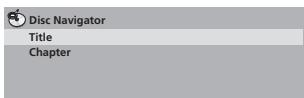
Les options disponibles dépendent de la nature du disque chargé et varient selon que le disque est, ou non, en cours de lecture, mais elles comprennent :
- Title – Titres que contient le DVD-Vidéo.
- Chapter – Chapitres que contient le DVD-Vidéo à partir du titre actuel.
- Track – Plages que contient un Vidéo CD ou Super VCD.
- Time – Miniatures d'un Vidéo CD ou Super VCD à intervalles de 10 minutes.
- Original: Title – Titres d'origine que contient un DVD-R/-RW au format VR.
- Playlist: Title – Liste de lecture des titres que contient un DVD-R/-RW au format VR.
- Original: Time – Miniatures du contenu d'origine à intervalles de 10 minutes.
- Playlist: Time – Miniatures de la liste de lecture à intervalles de 10 minutes.
Sur l'écran s'affichent, l'une après l'autre, six miniatures animées. Pour afficher les six miniatures précédentes/suivantes, appuyez sur ◀◀◀/▶▶◆.
3 Sélectionnez la miniature qui vous intéresse.
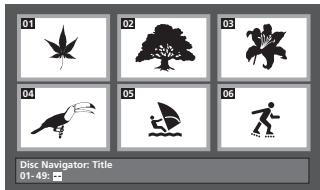
Pour sélectionner une miniature, vous pouvez utiliser les touches de déplacement
↑/↓/←/→ et ENTER ou les touches numérotées.
Si vous utilisez les touches numérotées, tapez deux chiffres, puis appuyez sur ENTER.
Parcourir les fichiers Windows Media™ Audio (WMA), MP3, MPEG-4 AAC, vidéo DivX/WMV et JPEG avec Disc Navigator
Utilisez Disc Navigator pour localiser un fichier ou un dossier dont vous connaissez le nom.
1 Appuyez sur HOME MENU, puis sélectionnez 'Disc Navigator' dans le menu affiché.
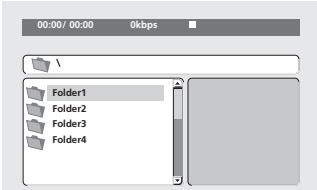
2 Utilisez les touches ↑/↓/←/→ et ENTER pour parcourir le contenu.
Utilisez les touches ↑/↓ pour parcourir la liste des dossiers/fichiers vers le haut/bas.
Appuyez sur la touche ← pour retourner au dossier de niveau supérieur. ^1
Appuyez sur ENTER ou → pour ouvrir le dossier affiché en surbrillance.
- Quand un fichier JPEG est mis en valeur, la miniature correspondante est affichée à droite.
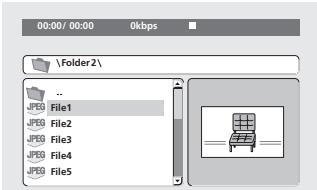
3 Pour lire la plage mise en valeur ou un fichier vidéo DivX/WMV, ou encore afficher le fichier JPEG mis en valeur, appuyez sur ENTER.
- Lorsqu'un fichier WMA/MP3/MPEG-4 AAC ou vidéo DivX/WMV est sélectionné, la lecture démarre à partir de ce fichier et continue jusqu'à la fin du dernier fichier présent dans le même dossier.
- Lorsqu'un fichier JPEG est sélectionné, le diaporama démarre à partir de ce fichier et continue jusqu'à la fin du dossier.

Note
- Vous pouvez aussi regarder un diaporama JPEG tout en écoutant des fichiers audio WMA/MP3/MPEG-4 AAC. Sélectionnez simplement le fichier audio voulu, puis le fichier JPEG à partir duquel vous souhaitez commencer le diaporama. La reproduction du diaporama et des fichiers audio se répète. Les commandes de lecture s'appliquent au diaporama JPEG uniquement.
- Pour lire le contenu de tout le disque plutôt que celui du dossier actuel uniquement, quittez Disc Navigator et lancez la lecture à l'aide de la touche ▶ (lecture).
Utilisation des listes de lecture
Avec cette fonction, vous pouvez créer jusqu'à trois listes de lecture de 30 fichiers chacune, pour des disques contenant des fichiers WMA, MP3, MPEG-4 AAC et JPEG. Puisque ce système se souviendra de toutes les listes de lecture des dix derniers disques chargés, cette fonction est pratique si vous possédez un grand nombre de fichiers que vous souhaitez organiser rapidement et facilement. ^2
Programmation des listes de lecture
1 Le disque étant arrêté, appuyez sur HOME MENU, puis sélectionnez 'Disc Navigator' sur le menu affiché.
2 Sélectionnez le fichier à ajouter à la liste de lecture.
Consultez Parcourir les fichiers Windows Media™ Audio (WMA), MP3, MPEG-4 AAC, vidéo DivX/WMV et JPEG avec Disc Navigator ci-dessus si vous ne savez pas comment faire.
3 Appuyez sur PLAYLIST 1, 2 ou 3.
Le fichier est ajouté à la liste de lecture sélectionnée.
4 Répétez les étapes 2 et 3 autant de fois que nécessaire.

Remarque
1 Pour ce faire, vous pouvez également vous placer sur le dossier parent ‘..’ et appuyer sur ENTER.
2 Le disque contenant les fichiers doit être chargé pour lire la liste de lecture correspondante.

Note
- Pour ajouter des fichiers sans utiliser l'affichage sur l'écran, appuyez simplement sur PLAYLIST 1, 2 ou 3 pendant la lecture normale du fichier souhaité (sauf lorsqu'un diaporama JPEG s'affiche en même temps que la lecture audio).
Écoute des listes de lecture
• La lecture étant arrêtée, appuyez sur PLAYLIST 1, 2 ou 3.
Pendant la lecture, PGM s'allume sur l'écran du panneau avant. Si aucune liste de lecture n'a été programmée, NO LIST s'affiche à l'écran.
- Si la liste de lecture contient à la fois des fichiers audio et JPEG, la lecture du diaporama et des fichiers audio commence.
Suppression des fichiers d'une liste de lecture
1 Lancez la lecture de la liste de lecture concernée.
2 À partir de l'écran 'Disc Navigator', sélectionnez le fichier à supprimer de la liste de lecture et appuyez sur CLEAR.
Lecture répétée d'un passage du disque
Après avoir défini deux points (A et B) délimitant un passage sur une plage (CD, Vidéo CD/Super VCD) ou à l'intérieur d'un titre (DVD), vous pouvez demander la lecture répétée de ce passage.
1 Pendant la lecture, appuyez sur HOME MENU et sélectionnez 'Play Mode'.

Play Mode
2 Sélectionnez 'A-B Repeat'.
3 Appuyez sur ENTER lorsque 'A(Start Point)' est atteint pour définir le point de départ de la boucle.
4 Appuyez sur ENTER lorsque 'B(End Point)' est atteint pour définir le second point de la boucle.
Si vous appuyez sur ENTER, la lecture reprend au point de départ et la boucle est lue.
5 Pour revenir à la lecture normale, sélectionnez 'Off'.
Utilisation de la lecture répétée
Outre les nombreuses options de répétition de la lecture, il est également possible de combiner lecture répétée et lecture programmée (reportez-vous à la section Création d'un programme de lecture page 30).
1 Pendant la lecture, appuyez sur HOME MENU et sélectionnez 'Play Mode'.
2 Sélectionnez 'Repeat', puis une option de répétition de la lecture. ^1
Si la lecture programmée est active, sélectionnez Program Repeat pour répéter le contenu du programme ou Repeat Off pour abandonner.
- Pour les DVD, sélectionnez Title Repeat ou Chapter Repeat.
- Pour les CD, les Vidéo CD ou les Super VCD, sélectionnez Disc Repeat ou Track Repeat.
- Pour les disques vidéo DivX/WMV, sélectionnez Title Repeat (ou Repeat Off).
Utilisation de la lecture au hasard
Cette fonction permet de lire les titres ou les chapitres (DVD-Vidéo) ou les plages (CD, Vidéo CD et Super VCD) dans un ordre aléatoire. ^2
1 Pendant la lecture, appuyez sur HOME MENU et sélectionnez 'Play Mode'.
2 Sélectionnez 'Random', puis une option.
- Pour les DVD, sélectionnez Random Title ou Random Chapter.
- Pour les CD, les Vidéo CD et les Super VCD, sélectionnez On ou Off pour activer ou désactiver la lecture au hasard.

Remarque
1 Vous ne pouvez pas utiliser la lecture répétée avec les disques WMA/MP3/MPEG-4 AAC.
2 • Vous pouvez commander la lecture au hasard lorsque la lecture du disque est en cours ou qu'elle est arrêtée. Toutefois, vous ne pouvez pas utiliser simultanément la lecture au hasard et la lecture programmée.
- Vous ne pouvez pas utiliser la lecture en ordre aléatoire pour les disques DVD-R/-RW au format VR, les disques WMA/MP3/MPEG-4 AAC, les disques vidéo DivX/WMV, ni lorsque le menu d'un disque DVD est en cours d'affichage.
- Utilisez les touches suivantes pour la lecture au hasard :
Touches Leur rôle
| ▶▶I | Sélectionne, au hasard, une nouvelle plage, un nouveau titre ou un nouveau chapitre. |
| ◀◀ | Retourne au début de la plage, du titre ou du chapitre actuel. Permet de sélectionner aléatoirement une autre plage, un autre titre ou un autre chapitre si vous réappuyez. |
- La fonction de lecture au hasard reste active jusqu'à ce que vous sélectionniez Random Off dans les options du menu de lecture au hasard.
Création d'un programme de lecture
Cette fonction permet de programmer l'ordre de lecture des titres, chapitres ou plages d'un disque. ^1
1 Pendant la lecture, appuyez sur HOME MENU et sélectionnez 'Play Mode'.
2 Sélectionnez 'Program', puis 'Create/Edit' dans la liste des options de programmation.
3 Utilisez les touches de déplacement ↑/↓/←/→ et ENTER pour sélectionner un titre, un chapitre ou une plage pour l'étape actuelle de création du programme de lecture.
- Pour un DVD, vous pouvez ajouter un titre ou un chapitre.
- Pour un CD, un Vidéo CD ou un Super VCD, sélectionnez la plage à ajouter au programme de lecture.
En appuyant sur ENTER pour sélectionner le titre, le chapitre ou la plage, vous augmentez automatiquement le numéro de l'étape du programme d'une unité.
4 Répétez l'étape 3 pour composer le programme de lecture.
Un programme de lecture peut contenir jusqu'à 24 étapes.
- Vous pouvez insérer des étapes en mettant simplement en valeur la position d'insertion, puis en tapant le numéro du titre, du chapitre ou de la plage.
- Pour effacer une étape, mettez-la en valeur puis appuyez sur CLEAR.
5 Pour lire le programme, appuyez sur ▶ (lecture).
La lecture programmée demeure active jusqu'à ce que vous la désactiviez (voir ci-dessous), que vous effaciez le programme (voir ci-dessous), que vous éjectiez le disque ou éteigniez l'appareil.

Note
- Utilisez les touches suivantes pour la lecture programmée :
Touches Leur rôle
| HOME MENU | Cette touche permet d'enregistrer le programme de lecture et de quitter sans lancer la lecture. |
| ▶▶I | Cette touche permet d'accéder à l'étape suivante du programme. |
Autres fonctions disponibles dans le menu de lecture programmée
Outre Create/Edit, le menu de programmation offre un certain nombre d'autres options.
- Playback Start – Pour lancer la lecture d'un programme
- Playback Stop – Pour arrêter la lecture d'un programme sans l'effacer
- Program Delete – Pour effacer le programme et abandonner la lecture programmée
Recherche sur un disque
Vous pouvez effectuer une recherche sur les DVD par numéro de titre, de chapitre ou par durée ; sur les CD, les Vidéo CD et les Super VCD, par numéro de piste ou par durée ; sur les disques vidéo DivX/WMV, par durée.
1 Appuyez sur la touche HOME MENU et sélectionnez 'Play Mode'.
2 Sélectionnez 'Search Mode'.
Les options de recherche qui s'affichent dépendent de la nature du disque chargé.
3 Sélectionnez un mode de recherche.
- La recherche temporelle ne peut être utilisée que si la lecture du disque est en cours.

Remarque
1 Vous ne pouvez pas utiliser la lecture programmée pour les disques DVD-R/-RW au format VR, les disques WMA/MP3/MPEG-4 AAC, les disques vidéo DivX/WMV, ni lorsque le menu d'un disque DVD est en cours d'affichage.
4 Utilisez les touches numérotées pour entrer un numéro de titre, de chapitre ou de piste, ou une durée.
- Pour une recherche temporelle, tapez le nombre de minutes et de secondes à partir duquel vous souhaitez reprendre la lecture dans le titre (DVD ou vidéo DivX/WMV) ou la plage (CD, Vidéo CD ou Super VCD) actuellement en cours de lecture. Appuyez par exemple sur 4, 5, 0, 0 pour que la lecture commence au point qui se situe 45 minutes après le début du disque. Pour 1 heure, 20 minutes et 30 secondes, appuyez sur 8, 0, 3, 0.
5 Appuyez sur ENTER pour lancer la lecture du disque.
Choix des sous-titres
Certains DVD et disques vidéo DivX disposent de sous-titres en une ou plusieurs langues, qui sont généralement mentionnées sur le coffret du disque. Vous pouvez changer la langue des sous-titres pendant la lecture. ^1
- Appuyez à plusieurs reprises sur SHIFT+SUBTITLE pour sélectionner une option de sous-titrage.
- Pour définir les préférences de sous-titrage, reportez-vous à la section Réglage du paramètre Language (langue) page 39.
- Pour plus d'informations sur les sous-titres DivX, reportez-vous à la section Affichage des fichiers de sous-titrage DivX page 53.
Choix de la langue ou de la voie audio
Lors de la lecture des disques dont les dialogues sont enregistrés en plusieurs langues ou comportant deux pistes sons monophoniques ^2 , vous pouvez choisir la langue pendant la lecture. ^3
Lorsque vous lisez un Vidéo CD/Super VCD, vous pouvez commuter entre stéréo, le canal gauche uniquement ou le canal droit uniquement.
- Appuyez à plusieurs reprises sur SHIFT+AUDIO pour sélectionner une option de langue audio.
- Pour définir les préférences de langue audio, reportez-vous à la section Réglage du paramètre Language (langue) page 39.
Utilisation du zoom
La fonction de zoom permet d'agrandir une partie de l'écran d'un facteur 2 ou 4 pendant la lecture d'un DVD, d'une vidéo DivX/WMV, d'un Vidéo CD/Super VCD ou d'un disque JPEG.
1 Pendant la lecture, utilisez la touche SHIFT+ZOOM pour sélectionner le facteur de zoom (Normal, 2x ou 4x).
2 Utilisez les touches ↑/↓/←/→ pour modifier la zone agrandie (fonction zoom).
Vous pouvez changer librement le facteur de zoom et sélectionner une autre zone d'agrandissement pendant la lecture. ^4
Choix de l'angle de prise de vues
Certains DVD comportent des scènes filmées sous différents angles (deux ou plus), consultez le coffret du disque pour plus de détails.
Pendant la lecture d'une scène filmée sous plusieurs angles, une icône apparaît sur l'écran (pour désactiver cette fonction, reportez-vous à la section Réglage du paramètre Display (affichage) page 40).
- Pendant la lecture (ou pendant une pause), appuyez sur SHIFT+ANGLE pour changer d'angle de prise de vues.
Affichage des informations du disque
Vous pouvez afficher sur l'écran diverses informations sur les plages, les chapitres et les titres pendant la lecture.
- Pour afficher, masquer ou choisir les informations, appuyez à plusieurs reprises sur DISPLAY.
Des informations limitées sur le disque apparaissent également sur l'écran du panneau avant. Appuyez sur DISPLAY pour modifier les informations affichées.
Remarque
1 Certains disques ne permettent de choisir la langue des sous-titres qu'à partir du menu. Appuyez sur TOP MENU ou sur MENU pour accéder au menu.
2 Certains Super VCD possèdent deux pistes sonores. Vous pouvez passer de l'une à l'autre et basculer entre les voies qu'elles contiennent.
3 Certains disques ne permettent de choisir la langue audio qu'à partir du menu. Appuyez sur TOP MENU ou sur MENU pour accéder au menu.
4 • La résolution des titres de DVD, Vidéo CD/Super VCD, vidéo DivX/WMV et des images JPEG étant fixe, la qualité d'image se dégradera, en particulier avec le facteur de zoom 4x. Il ne s'agit pas d'un dysfonctionnement de l'appareil.
- Si le cadre situé en haut de l'écran disparaît, appuyez de nouveau sur SHIFT+ZOOM pour l'afficher.
Chapitre 7
Enregistrement et lecture USB
Utilisation de l'interface USB
L'interface USB située à l'avant de cet appareil permet d'écouter un contenu audio à deux canaux ^1 et de visualiser des fichiers vidéo DivX/WMV/JPEG. Pour cela, connectez un périphérique de stockage de masse USB ^2 , comme indiqué ci-dessous.
1 L'appareil étant en marche, appuyez sur la touche USB.
Vérifiez que le téléviseur est en marche et que l'entrée vidéo appropriée est sélectionnée.
2 Connectez le périphérique USB.
La prise de l'interface USB se trouve sur le panneau avant de l'appareil.
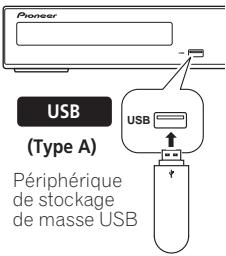
3 Appuyez sur la touche ▶ (lecture) pour lancer la lecture du disque.
Lorsque le périphérique USB contient des fichiers JPEG, la fonction diaporama démarre automatiquement. Reportez-vous à la section Lecture d'un diaporama d'images JPEG page 26 pour plus d'informations.
- Vérifiez que l'indication USB DATA s'affiche sur le panneau avant (ou que l'appareil est en mode veille) avant de déconnecter le périphérique USB.

Important
Si le message USB ERR apparaît sur l'écran, cela peut signifier que l'alimentation électrique requise par le périphérique USB est trop importante pour l'appareil, ou que le périphérique n'est pas compatible. Essayez les manipulations suivantes :
- Mettez l'appareil hors tension, puis de nouveau sous tension.
- Reconnectez le périphérique USB lorsque l'appareil est arrêté.
- Sélectionnez une autre source (par ex : DVD/CD), puis sélectionnez de nouveau USB.
- Utilisez un adaptateur secteur (fourni avec le périphérique) pour l'alimentation du périphérique USB.
Si cela ne permet pas de résoudre le problème, il y a alors de fortes chances pour que votre périphérique USB ne soit pas compatible.
Enregistrement des pistes d'un CD musical sur un périphérique USB
Il est possible d'enregistrer les pistes d'un CD musical chargé dans cet appareil sur un périphérique USB raccordé au port USB.
Enregistrement de toutes les pistes
1 Chargez le CD musical.
Appuyez sur ■ pour arrêter la lecture.
Remarque
1 Cela inclut la lecture de fichiers vidéo DivX/WMV/WMA/MP3/MPEG-4 AAC (à l'exception des fichiers enregistrés avec une technologie de protection contre la copie ou limitant la possibilité de lecture).
2 • Les périphériques USB compatibles comprennent les disques durs externes, les cartes mémoires flash portables (notamment les clés USB), ainsi que les lecteurs audionumériques (lecteurs MP3) utilisant le système de fichier FAT16/32. Il n'est pas possible d'effectuer la lecture sur cet appareil de fichiers se trouvant sur un ordinateur personnel, via l'interface USB.
- Pioneer ne garantit pas la compatibilité (utilisation et/ou alimentation) avec tous les périphériques de stockage de masse USB, et ne peut être tenu responsable des pertes éventuelles de données pouvant résulter de la connexion de tels périphériques à cet appareil.
- Lorsqu'un périphérique USB contenant un grand volume de données est connecté à l'appareil, celui-ci peut mettre un certain temps à en lire le contenu.
- Il se peut que certains périphériques USB ne soient pas correctement reconnus.
- Même s'ils sont dans un format pris en charge, il se peut que certains fichiers ne se lisent ou s'affichent pas selon le contenu.
2 Appuyez sur SHIFT+USB REC pour afficher l'écran 'CD -> USB Rec'.
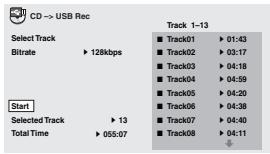
3 Appuyez sur ENTER pour lancer l'enregistrement.
L'enregistrement commence. L'écran ci-dessous est affiché pendant l'enregistrement. ^1
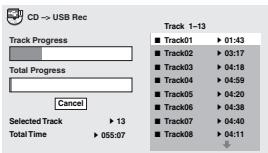
Enregistrement de pistes spécifiques
1 Chargez le CD musical.
Appuyez sur ■ pour arrêter la lecture.
2 Appuyez sur HOME MENU et sélectionnez 'CD ->USB Rec'.
CD -> USB Rec ne peut être sélectionné que lorsque le CD musical est arrêté.
3 Effectuez le réglage à l'aide de ↑/↓/←/→ et ENTER.
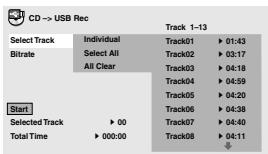
4 Sélectionnez la piste que vous souhaitez enregistrer.
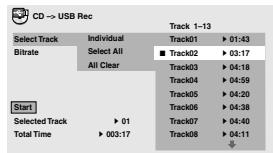
- Individual — Sélectionne une piste à la fois.
- Select All — Sélectionne toutes les pistes.
- All Clear — Supprime la sélection pour toutes les pistes sélectionnées.
5 Sélectionnez le débit binaire (débit de transfert).
Sélectionnez 128 kbps, 192 kbps ou 320 kbps.
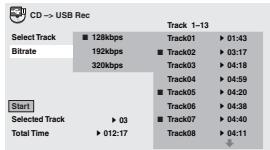
6 Sélectionnez 'Start' à l'aide de ↑/↓/←/→, puis appuyez sur ENTER. ^2

L'enregistrement commence.
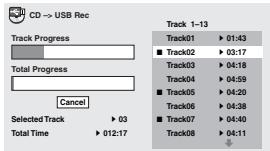
1 L'enregistrement ne peut pas être lancé s'il n'y a pas assez d'espace sur le périphérique USB. Dans ce cas, "Available USB space is low" s'affiche.
2 • Lorsque l'enregistrement est terminé, un dossier nommé "PIONEER" est créé automatiquement sur le périphérique USB. Les pistes enregistrées sont stockées dans ce dossier.
- Jusqu'à 99 dossiers "PIONEER" peuvent être créés.
- L'enregistrement n'est pas possible si le périphérique USB contient 300 dossiers ou plus.
- Lorsque l'enregistrement sur un périphérique USB est en cours, toutes les opérations de touches liées aux DVD sont désactivées à l'exception du fonctionnement des touches ⏻ STANDBY/ON et ▲ OPEN/CLOSE et du changement de fonction.
- Lorsque le minuteur de mise en veille est activé, il est annulé lors du démarrage de l'enregistrement sur un périphérique USB.
Chapitre 8
Réglages de sonorités d'ambiance
Utilisation du menu Sound Setup (Configuration du son)
À partir du menu Sound Setup, vous avez accès à tous les réglages du son d'ambiance du système, y compris le niveau des canaux, la distance des enceintes, la plage dynamique, le type de CD et le réglage du champ sonore. La fonction Auto MCACC (page 17) devrait vous configurer le meilleur son d'ambiance qui soit. Cependant, vous constaterez parfois qu'en réglant mieux les paramètres du son d'ambiance, vous pouvez améliorer le son d'ambiance de votre salle d'écoute.
1 Appuyez sur SHIFT+SETUP et utilisez ←/→ pour sélectionner SOUNDSET puis appuyez sur ENTER pour choisir le réglage à effectuer.
Les réglages disponibles sont affichés sur l'écran de la face avant. ^1
2 Utilisez ↑/↓ pour modifier le réglage, puis appuyez sur ENTER pour valider et quitter.
- Sachez qu'une nouvelle utilisation de la fonction Auto MCACC (page 17) écrasera les réglages précédents.
Réglage du niveau des canaux (CH LEVEL)
Ne s'applique pas au modèle DCS-FS30
Réglez les niveaux de voie relatifs à partir des principales positions d'écoute. ^2
Utilisez / pour passer d'une voie à l'autre dans l'ordre suivant :
• L – Enceinte avant gauche
• C – Enceinte centrale
• R – Enceinte avant droite
- SR – Haut-parleur d'ambiance droit
- SL – Haut-parleur d'ambiance gauche
- SW – Caisson de graves
La plage de niveau de voie est de ±10 dB.
Réglage de la distance des enceintes (DISTANCE)
Ne s'applique pas au modèle DCS-FS30
Cette option précise la distance entre les enceintes et la position d'écoute.
Lorsque DISTANCE apparaît, appuyez sur ENTER, puis utilisez ↑/↓ pour régler la distance et sur ←/→ pour passer aux enceintes suivantes :
• L – Enceinte avant gauche
- C – Enceinte centrale
• R – Enceinte avant droite
- SR – Haut-parleur d'ambiance droit
- SL – Haut-parleur d'ambiance gauche
- SW – Caisson de graves
Chaque enceinte peut être réglée entre 0.1 m et 9.0 m. Le réglage par défaut est de 3.0 m.
Contrôle de la plage dynamique (D.R.C.)
Cette option définit le réglage de la plage dynamique pour le son Dolby Digital ou certaines pistes DTS. Si les dialogues ou les sons de niveau faible semblent difficiles à entendre correctement, cela peut vous aider en montant le niveau des sons bas, tout en contrôlant le niveau des crêtes élevées.
- OFF (par défaut) – Aucun réglage de la plage dynamique (à utiliser pour l'écoute à un volume élevé)
- MID – Réglage moyen
Remarque
1 Le menu de configuration disparaît automatiquement après cinq minutes d'inactivité.
2 • Le réglage du niveau de canal n'est pas disponible lorsque des écouteurs sont raccordés.
- Vous pouvez régler le volume des enceintes à tout moment en utilisant VOLUME +/- puis ↑/↓ pour régler le niveau des canaux. Lorsque TESTTONE est sélectionné, la tonalité de test se déplace automatiquement d'une enceinte à l'autre dans l'ordre listé ci-dessus. Vous devez entendre la tonalité d'essai de chaque enceinte depuis la principale position d'écoute avec un volume identique. Appuyez sur ENTER lorsque vous avez terminé.
- Comme le caisson de graves produit des fréquences très faibles, le son obtenu peut sembler plus bas qu'il ne l'est réellement.
- Lorsque le volume des enceintes est réglé sur 51 ou plus, TESTTONE ne peut pas être sélectionné et la plage de réglage du niveau des canaux est limitée. De plus, si la plage du niveau des canaux d'une enceinte est réglée du côté +, le volume maximum des enceintes est aussi limité.
- HIGH – La plage dynamique est réduite (le volume des sons intenses est réduit alors que les sons plus ténus sont accentués)
Réglage CD DTS (CD TYPE)
Si vous lisez un CD DTS, vous devez modifier ce réglage afin d'entendre le signal décodé.
- NORMAL – Lecture normale des CD ; certains CD codés en DTS émettent un signal bruyant.
- DTS-CD – Pour la lecture des CD codés en DTS ; le début de piste des CD normaux peut être sauté.
Réglage Dual mono (DUAL MONO)
Ce réglage spécifie la façon dont les pistes Dolby Digital codées en mode Dual mono doivent être lues. Ce réglage peut aussi être utilisé pour changer les canaux audio pour les disques DVD-RW enregistrés en audio bilingue et les entrées externes avec de l'audio bilingue.
1 Appuyez plusieurs fois sur SHIFT+AUDIO pour sélectionner un réglage.
Sélectionnez l'un des modes ci-dessous le disque est lu en mode audio mono mixte. ^1
- CH1 MONO – Seul le canal 1 est lu
- CH2 MONO – Seul le canal 2 est lu
- CH1/CH2 – les deux canaux sont lus via les enceintes avant
Effective Sound pour un son optimal (S.FIELD)
Avec les enceintes de haute qualité à la forme unique fournies avec cet appareil, le mode Effective Sound permet d'activer les technologies audio Pioneer exclusives suivantes conçues pour maximiser l'expérience réelle du son originalement inhérent aux films et à la musique.
Activez le mode Effective Sound dans des circonstances normales pour maximiser les capacités de cet appareil. ^2
- Compression de plage dynamique
Ranime le son détaillé sensible au bruit ambiant afin de créer un environnement acoustique dans lequel vous avez l'impression d'être au centre de l'action.
- Correction des caractéristiques de fréquence
Optimise les caractéristiques de lecture pour de longues heures d'écoute en plus des fonctions supplémentaires des enceintes fournies.
- EFFECT (Effective Sound) – Lit le son avec les caractéristiques optimisées pour les enceintes fournies.
- DIRECT (Direct Sound) – Désactive le mode Effective Sound.

Remarque
1 Lorsque la fonction DVD est sélectionnée, les éléments de réglage affichés sont L, R et L+R (affichés dans les OSD).
2 Le champ acoustique n'aura pas d'incidence sur les sorties casque.
Chapitre 9
Autres fonctions du syntoniseur : le système RDS
Présentation du système RDS
Le système RDS (système de radiocommunication de données) est utilisé par la plupart des stations de radio FM pour fournir aux auditeurs différents types d'informations, notamment le nom de la station et le type d'émissions diffusées.
L'une des fonctions du système RDS permet d'effectuer une recherche par type de programme. Par exemple, vous pouvez rechercher une station qui diffuse une émission ayant pour type de programme JAZZ.
Vous pouvez rechercher les types de programmes suivants : ^1
NEWS – informations
AFFAIRS – Questions d'actualité
INFO – Informations d'ordre général
SPORT – Sport
EDUCATE – Éducation
DRAMA – Pièces de théâtre à la radio, etc.
CULTURE – Culture nationale ou régionale, théâtre, etc.
SCIENCE – Science et technologie
VARIED – En règle générale les émissions comme les jeux ou les interviews.
POP M – Musique pop
ROCK M – Musique rock
EASY M – Écoute aisée
LIGHT M – Musique classique 'légère'
CLASSICS – Musique classique 'sérieuse'
OTHER M – Musique n'entrant dans aucune catégorie citée
WEATHER – Météo
FINANCE – État du marché boursier, commerce, négoce, etc.
CHILDREN – Programmes pour enfants
SOCIAL – Affaires sociales
RELIGION – Programmes religieux
PHONE IN – Opinion du public par téléphone
TRAVEL – Informations relatives aux vacances plutôt qu'au trafic
LEISURE – Loisirs et passe-temps
JAZZ – Jazz
COUNTRY – Musique country
NATION M – Musique populaire dans une autre langue que l'anglais
OLDIES – Musique populaire des années 50 et 60
FOLK M – Musique folk
DOCUMENT –
Documentaires
Affichage des informations du système RDS
La touche DISPLAY permet d'afficher les différents types d'informations RDS disponibles. ^2
- Pour plus d'informations sur le système RDS, appuyez sur DISPLAY.
Chaque fois que vous appuyez sur cette touche, l'affichage change comme suit :
- Texte radio (RT) – Les messages sont transmis par la station de radio. Par exemple, une station de radio interactive propose un numéro de téléphone comme données RT.
- Nom de service du programme (PS) – Nom de la station de radio.
- Type de programme (PTY) – Indique le type de programme en cours de diffusion.
- SEARCH – Recherche du type de programme (voir ci-dessous)
- Fréquence actuelle du syntoniseur
Recherche de programmes RDS
Vous pouvez rechercher un type de programme répertorié ci-dessus.
1 Appuyez sur la touche TUNER pour la bande FM. ^3
2 Appuyez à plusieurs reprises sur DISPLAY jusqu'à ce que SEARCH s'affiche sur l'écran.
3 Appuyez sur ←/→ pour sélectionner le type de programme à écouter.
4 Appuyez sur ENTER pour lancer la recherche.
Le système parcourt les stations préréglées à la recherche d'une correspondance. S'il en détecte une, la recherche est interrompue pendant cinq secondes.
5 Pour continuer d'écouter cette station, appuyez sur ENTER avant la fin des cinq secondes.
Si vous n'appuyez pas sur ENTER, la recherche reprend.
Remarque
1 Trois autres types de programmes sont disponibles, TEST, ALARM et NONE. ALARM et TEST sont utilisés pour les messages d'urgence. Vous ne pouvez pas effectuer de recherche pour ces programmes, mais le symtoniseur bascule automatiquement sur ce signal d'émission RDS. NONE apparaît lorsqu'un type de programme est introuvable.
2 • Si du bruit est capté lors de l'affichage du défilement RT, certains caractères peuvent ne pas apparaître correctement.
- Si NO RADIO TEXT DATA s'affiche sur l'écran RT, aucune donnée RT n'est transmise par la station de diffusion. L'affichage bascule automatiquement sur l'écran de données PS (si ces données ne sont pas disponibles, la fréquence est affichée).
- NO DATA ou NONE peut s'afficher sur l'écran PTY. Dans ce cas, l'écran PS apparaît après quelques secondes.
3 Le système RDS n'est disponible qu'avec la bande FM.
Menu Video Adjust
L'écran Video Adjust permet d'ajuster les réglages qui affectent la présentation des images.
1 Appuyez sur HOME MENU et sélectionnez 'Video Adjust' sur l'écran.

Video Adjust
2 Pour effectuer des réglages, utilisez les touches de déplacement ↑/↓/←/→ et ENTER.
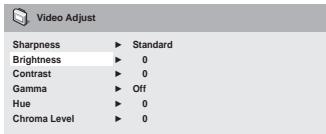
Vous pouvez effectuer les réglages suivants :
- Sharpness – Agit sur la netteté des contours de l'image (Fine, Standard, Soft)
- Brightness – Règle la luminosité générale de l'image (-20 à +20)
- Contrast – Règle l'écart entre les zones lumineuses et les zones sombres (-16 à +16)
- Gamma – Corrige les ‘tons’ de l'image (High, Medium, Low, Off)
- Hue – Règle l’équilibre rouge/vert de l’image (Green 9 à Red 9)
- Chroma Level – Règle la saturation des couleurs de l'image (-9 à +9)
Pour régler le niveau des paramètres Brightness (luminosité), Contrast (contraste), Hue (teinte) et Chroma Level (niveau de saturation), utilisez les touches de déplacement ←/→.
Brightness min |||||||...... max 0
3 Appuyez sur ENTER pour revenir à l'écran Video Adjust ou sur HOME MENU pour quitter.
Chapitre 11
Utilisation du menu Initial Settings
Le menu Initial Settings permet notamment de régler la sortie audio et vidéo, la restriction parentale et l'affichage.
Si une option est grisée, vous ne pouvez pas la modifier. C'est généralement parce que le disque est en cours de lecture. Interrompez la lecture du disque, puis modifiez le réglage.
1 Appuyez sur DVD/CD.
2 L'appareil n'étant pas en cours de lecture, appuyez sur HOME MENU et sélectionnez 'Initial Settings'.

Initial Settings
3 Utilisez les touches ↑/↓/←/→ et la touche ENTER pour sélectionner une option et sa valeur.
Les options et réglages possibles sont traités dans les pages suivantes. ^1
Réglages Digital Audio Out
DCS-FS30 uniquement
| Réglage | Option | Ce qu'elle signifie |
| Dolby Digital Out | Dolby Digital | L'audio numérique codé Dolby Digital est émis lors de la lecture d'un disque DVD Dolby Digital. |
| Dolby Digital > PCM | L'audio Dolby Digital est converti en audio PCM avant d'être émis. | |
| DTS Out | DTS | L'audio numérique codé DTS est émis lors de la lecture d'un disque DTS. (Vous entendrez du bruit si votre amplificateur/récepteur n'est pas compatible avec l'audio DTS.) |
| DTS > PCM | L'audio numérique n'est pas émis lors de la lecture d'un disque DTS. L'audio DTS est converti en audio PCM avant d'être émis. |
Réglage du paramètre Video Output (sortie vidéo)
| Réglage | Option | Ce qu'elle signifie |
| TV Screen(Reportez-vous également à la section Tailles de l'écran et formats de disque page 55.) | 4:3 (Letter Box) | À choisir si le téléviseur est de type 4:3. Les films pour écran large sont présentés accompagnés de bandes noires en haut et en bas de l'écran. |
| 4:3 (Pan & Scan) | À choisir si le téléviseur est de type 4:3. Les films pour écran large présentent des côtés tronqués pour que l'image occupe toute la surface de l'écran. | |
| 16:9 (Wide) | À choisir si le téléviseur est à écran large. | |
| 16:9 (Compressed) | À choisir si le téléviseur est à écran large. Un programme en 4:3 s'affiche avec des barres noires de chaque côté de l'écran. ^2 |
Remarque
1 • Dans le tableau, la valeur par défaut apparaît en gras. Les autres réglages sont affichés en italique.
- Certains réglages tels que TV Screen, Audio Language et Subtitle Language peuvent être remplacés par ceux du DVD. Par ailleurs, il est souvent possible d'effectuer ces réglages à partir du menu du DVD.
- Le réglage AV Connector Out ne doit être effectué que si ce lecteur est connecté à votre téléviseur à l'aide d'un câble péritel.
- Les options HDMI Resolution et HDMI Color ne doivent être réglées que si un appareil externe compatible HDMI a été connecté à cet appareil via la prise HDMI.
2 Ce réglage peut être utilisé uniquement lors d'une connexion via HDMI et lorsque la résolution HDMI est définie sur 1920x1080p, 1920x1080i ou 1280x720p. Lorsque ce réglage est utilisé, seule la connexion HDMI est disponible.
| Réglage | Option | Ce qu'elle signifie |
| AV Connector Out(Reportez-vous à Connexion d'appareils auxiliaires page 42.) | Video | Vidéo standard, compatible avec tous les téléviseurs. |
| S-Viséo | Qualité supérieure, mais contrôlez la compatibilité de votre téléviseur. | |
| RGB | Qualité optimale, mais contrôlez la compatibilité de votre téléviseur. | |
| HDMI Resolution*(Reportez-vous à Connexion au moyen de l'interface HDMI page 44.)* Les valeurs par défaut dépendent du standard TV utilisé (PAL/NTSC). | 1920x1080p | Ce réglage doit être utilisé si votre téléviseur prend en charge le balayage progressif de 1920 x 1080 pixels. |
| 1920x1080i | Ce réglage doit être utilisé si votre téléviseur prend en charge le balayage entrelacé de 1920 x 1080 pixels. | |
| 1280x720p | Ce réglage doit être utilisé si votre téléviseur prend en charge le balayage progressif de 1280 x 720 pixels. | |
| 720x480p (NTSC)/720x576p (PAL) | Ce réglage doit être utilisé si votre téléviseur prend en charge le balayage progressif de 720 x 480 pixels (NTSC)/720 x 576 pixels (PAL). | |
| 720x480i (NTSC)/720x576i (PAL) | Ce réglage doit être utilisé si votre téléviseur prend en charge le balayage entrelacé de 720 x 480 pixels (NTSC)/720 x 576 pixels (PAL). | |
| HDMI Color*(Reportez-vous à Connexion au moyen de l'interface HDMI page 44.)* Les valeurs par défaut dépendent de l'appareil connecté. | Full range RGB | Si les couleurs affichées sont pâles, cette option permet d'obtenir des couleurs plus vives et des noirs plus profonds (option par défaut pour les appareils DVI compatibles HDMI). |
| RGB | Utilisez cette option si l'option Full Range RGB produit des couleurs trop vives ou saturées. | |
| Component | Cette option produit une sortie vidéo au format composant 8 bits (option par défaut pour les appareils compatibles HDMI). |
Réglage du paramètre Language (langue)
| Réglage | Option | Ce qu'elle signifie |
| Audio Language | English | Si le disque possède une piste sonore en anglais, elle est lue. |
| Langues affichées | Si une langue est sélectionnée sur le disque, la lecture est réalisée dans cette langue. | |
| Other Language | À choisir pour sélectionner une autre langue que celles affichées (reportez-vous à la section Utilisation de la liste des codes de langue page 60). | |
| Subtitle Language | English | Si le disque présente des sous-titres en anglais, ils sont affichés. |
| Langues affichées | La langue des sous-titres sélectionnée sur le disque est affichée. | |
| Other Language | À choisir pour sélectionner une autre langue que celles affichées (reportez-vous à la section Utilisation de la liste des codes de langue page 60). | |
| DVD Menu Language | w/Subtitle Lang. | Les menus des DVD sont affichés dans la même langue que celle sélectionnée pour les sous-titres, si cela est possible. |
| Langues affichées | Les menus des DVD sont affichés dans la langue sélectionnée, si cela est possible. | |
| Other Language | À choisir pour sélectionner une autre langue que celles affichées (reportez-vous à la section Utilisation de la liste des codes de langue page 60). | |
| Subtitle Display | On | Les sous-titres sont affichés dans la langue sélectionnée. |
| Off | Par défaut, le sous-titrage est toujours désactivé pendant la lecture d'un DVD. |
Réglage du paramètre Display (affichage)
| Réglage | Option | Ce qu'elle signifie |
| OSD Language | English | Les informations sont affichées sur l'écran en anglais. |
| Langues affichées | Les informations sont affichées sur l'écran dans la langue sélectionnée. | |
| Angle Indicator | On | Une icône représentant une caméra est affichée sur l'écran lorsque la scène du DVD a été filmée sous plusieurs angles. |
| Off | L'icône n'est pas affichée si la scène a été filmée sous plusieurs angles. |
Réglage du paramètre Options (options)
| Réglage | Option | Ce qu'elle signifie |
| Parental Lock | - | Reportez-vous à la section Parental Lock ci-dessous. |
| DivX (R) VOD | Display | Reportez-vous à la section À propos du contenu DivX® VOD ci-dessous. |
Parental Lock
- Niveau par défaut : Off ; Mot de passe par défaut : none ; Code de pays/région par défaut : us (2119)
Pour que vous puissiez contrôler ce que vos enfants regardent lorsqu'ils utilisent le lecteur de DVD, certains DVD-Viséo contiennent un code de restriction parentale. Si le lecteur est réglé sur un niveau inférieur à celui du disque, celui-ci n'est pas lu.
Certains disques prennent également en charge la fonction de code de pays/région. Le lecteur ignore certaines scènes de ces disques selon le code de pays/région défini.
Enregistrement d'un nouveau mot de passe
Vous devez enregistrer un mot de passe pour modifier le niveau de restriction parentale ou indiquer un code de pays/région. ^1
1 Sélectionnez 'Password'.
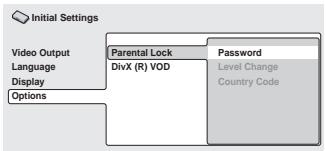
2 Utilisez les touches numérotées pour taper un mot de passe de quatre chiffres, puis appuyez sur ENTER.
Modification du mot de passe
Pour modifier votre mot de passe, tapez le mot de passe existant, puis le nouveau.
1 Sélectionnez 'Password Change', entrez votre mot de passe actuel, puis appuyez sur ENTER.
2 Tapez un nouveau mot de passe, puis appuyez sur ENTER.
Sélection et modification du niveau de restriction parentale
1 Sélectionnez 'Level Change'.
2 Utilisez les touches numérotées pour taper votre mot de passe, puis appuyez sur ENTER.
3 Sélectionnez un nouveau niveau, puis appuyez sur ENTER.
- Appuyez plusieurs fois sur la touche pour augmenter le niveau de restriction d'accès (davantage de disques nécessiteront la saisie du mot de passe) ; de même, appuyez sur la touche pour abaisser le niveau de restriction d'accès. Vous ne pouvez pas verrouiller le niveau 1.

Remarque
1 • Tous les disques ne portent pas de code de restriction parentale et sont donc lus sans demande préalable de mot de passe.
- Si vous oubliez votre mot de passe, vous devez rétablir les réglages par défaut du lecteur, puis enregistrer un nouveau mot de passe (reportez-vous à la section Réinitialisation du système page 60).
Définition et modification du code de pays/région
Vous trouverez la Liste des codes de pays/région page 61.
1 Sélectionnez le 'Country Code' (code pays), entrez votre mot de passe, puis appuyez sur ENTER.
2 Sélectionnez un code de pays/région, puis appuyez sur ENTER.
Pour ce faire, vous avez le choix entre deux méthodes :
- Sélection par code alphabétique : Utilisez ↑/↓ pour modifier le code du pays/région.
- Sélection par code numérique : Appuyez sur →, puis utilisez les touches numérotées pour taper un code de pays/ région à quatre chiffres.
Le nouveau code de pays/région est pris en compte après l'éjection du disque.
À propos du contenu DivX® VOD
Pour lire un contenu DivX VOD (vidéo à la demande) sur ce lecteur, vous devez au préalable enregistrer ce dernier auprès de votre fournisseur de contenu DivX VOD. Pour ce faire, générez un code d'enregistrement DivX VOD à soumettre à votre fournisseur. ^1

Important
- Le contenu DivX VOD est protégé par un système de gestion des droits numériques (DRM), qui limite la lecture du contenu à des appareils enregistrés spécifiques.
- Si vous chargez un disque dont le contenu DivX VOD n'est pas pris en charge par votre lecteur, le message Authorization Error s'affiche et le contenu n'est pas lu.
Affichage du code d'enregistrement DivX VOD
1 Appuyez sur HOME MENU, puis sélectionnez 'Initial Settings'.
2 Sélectionnez 'Options', puis 'DivX (R) VOD'.
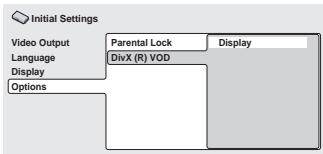
3 Sélectionnez 'Display'.
Le code d'enregistrement à huit chiffres s'affiche.
Conservez ce code car il vous sera demandé lors de l'enregistrement auprès d'un fournisseur DivX VOD.
Lecture du contenu DivX® VOD
La lecture de certains contenus DivX VOD peut être limitée à un certain nombre de fois. Lorsque vous chargez un disque avec ce type de contenu DivX VOD, le nombre de lectures restantes s'affiche sur l'écran. Vous pouvez ensuite lire le disque (en utilisant l'une des lectures restantes) ou arrêter. Si vous chargez un disque dont le nombre maximal de lectures du contenu DivX VOD est atteint, le message Rental Expired s'affiche.
Si le contenu DivX VOD permet un nombre illimité de lecture, vous pouvez charger le disque dans le lecteur et lire son contenu aussi souvent que vous le souhaitez. Aucun message ne s'affiche.

Remarque
1 La réinitialisation du lecteur (décrite dans la section Réinitialisation du système page 60) n'entraîne pas la perte du code d'enregistrement.
Chapitre 12
Autres connexions

Important
- Lorsque vous effectuez ou modifiez les raccordements au panneau arrière de cet appareil, veillez à le mettre hors tension et à débrancher le cordon d'alimentation de la prise secteur. Toutes les connexions étant terminées, branchez le cordon d'alimentation sur la prise secteur.
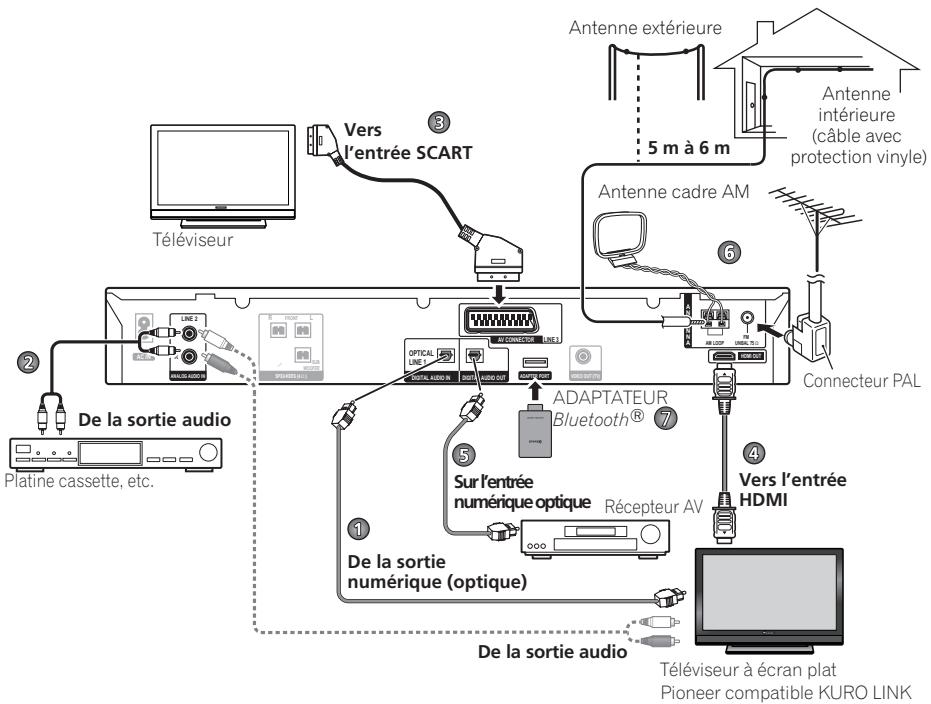
flowchart
graph TD
    A["Antenne extérieure"] --> B["Téléviseur"]
    B --> C["De la sortie audio"]
    C --> D["Platine cassette, etc."]
    D --> E["Line 2"]
    E --> F["PLATIN AUDIO"]
    F --> G["Optical LINE 1"]
    G --> H["ADAPTATEUR Bluetooth®"]
    H --> I["Sur l'entrée numérique optique"]
    I --> J["Récepteur AV"]
    J --> K["Connecteur PAL"]
    K --> L["Téléviseur à écran plat Pioneer compatible KURO LINK"]
    L --> M["De la sortie audio"]
    M --> N["PLATIN AUDIO"]
    N --> O["Optical LINE 2"]
    O --> P["PLATIN AUDIO"]
    P --> Q["Adaptateur Bluetooth®"]
    Q --> R["Récepteur AV"]
    R --> S["Connecteur PAL"]
    S --> T["Téléviseur"]
    T --> U["De la sortie audio"]
    U --> V["PLATIN AUDIO"]
Connexion d'appareils auxiliaires
Ce système accepte le branchement de sources audio aussi bien analogiques que numériques. Les sources audio numériques comprennent les récepteurs satellite numériques, les enregistreurs CD, etc.
Nous recommandons l'utilisation d'un câble HDMI pour connecter les sources dotées de prises HDMI. Pour en savoir plus, reportez-vous à la section Connexion au moyen de l'interface HDMI page 44.
Pour entendre l'audio en provenance d'un téléviseur, connectez le cable audio du téléviseur à l'une des entrées de ce système.
Connexion de l'audio numérique
Ce système est doté d'entrées numériques de type optique. Utilisez-les pour connecter des appareils externes, tels que votre téléviseur numérique, lecteur MD ou enregistreur CD.
Pour le diagramme de raccordement, reportez-vous au numéro 1 à la page 42.
- Raccordez la prise DIGITAL AUDIO IN (LINE1) à la sortie numérique d'un équipement de lecture externe.
Il peut s'agir d'un téléviseur numérique, d'un lecteur MD, d'un récepteur satellite numérique ou d'une console de jeux.
DCS-FS30 uniquement :
Ce système dispose d'une sortie numérique de type optique pour permettre la lecture de son d'ambiance.
Pour le diagramme de raccordement, reportez-vous au numéro 5 à la page 42.
- Raccordez la prise DIGITAL AUDIO OUT à l'entrée numérique de votre récepteur AV multicanaux.
Connexion d'un composant audio analogique
Vous pouvez utiliser les prises ANALOG AUDIO IN (LINE 2) pour raccorder un équipement audio analogique, tel qu'un lecteur de bande.
Pour le diagramme de raccordement, reportez-vous au numéro 2 à la page 42.
- Raccordez les prises ANALOG AUDIO IN (LINE 2) aux sorties analogiques d'un équipement de lecture externe.
Effectuez la connexion à l'aide de câbles stéréo dotés de connecteurs RCA.
Utilisation de la sortie péritel
La sortie péritel offre une qualité d'image supérieure par rapport à la sortie vidéo composite standard. Le connecteur SCART AV fonctionne comme une sortie audio et vidéo. ^1
- Utilisez un câble péritel disponible dans le commerce pour relier le téléviseur à la prise AV CONNECTOR (LINE 3) de l'appareil.
Pour le diagramme de raccordement, reportez-vous au numéro 3 à la page 42.
Rôle des broches péritel
Le schéma ci-dessous indique le rôle des 21 broches de la prise péritel. Ce connecteur transfère les signaux audio et vidéo à un téléviseur/moniteur couleur compatibles.
20 18 16 14 12 10 8 6 4 2
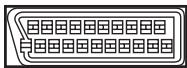
21 19 17 15 13 11 9 7 5 3 1
| N° de broche | Rôle | N° de broche | Rôle |
| 1 | SORTIE audio D | 12 | Aucune connexion |
| 2 | ENTRÉE audio D | 13 | MISE À LA TERRE (vidéo) |
| 3 | SORTIE audio G | 14 | MISE À LA TERRE (vidéo) |
| 4 | MISE À LA TERRE (audio) | 15 | SORTIE D ou C |
| 5 | MISE À LA TERRE (vidéo) | 16 | SORTIE VIDE |
| 6 | ENTRÉE audio G | 17 | MISE À LA TERRE (vidéo) |
| 7 | SORTIE du bleu | 18 | MISE À LA TERRE (vidéo) |
| 8 | État | 19 | SORTIE vidéo ou du jaune |
| 9 | MISE À LA TERRE (vidéo) | 20 | Aucune connexion |
| 10 | Aucune connexion | 21 | MISE À LA TERRE (vidéo) |
| 11 | SORTIE du vert |
Réglage Line Output
Utilisez ce réglage pour sélectionner la méthode de réduction audio lors de la sortie de sources sonores multicanaux Dolby Digital du AV CONNECTOR. ^2
1 Appuyez sur SHIFT+SETUP et utilisez ←/→ pour sélectionner SOUNDSET puis appuyez sur ENTER.
2 Sélectionnez Sound Setup, puis appuyez sur ENTER.
3 Utilisez ←/→ pour sélectionner LINE OUT, puis appuyez sur ENTER.
4 Utilisez ↑/↓ pour sélectionner un réglage, puis appuyez sur ENTER pour confirmer et quitter.
Remarque
1 Les câbles péritel sont disponibles en plusieurs configurations. Assurez-vous que celle pour laquelle vous optez fonctionne avec ce système et votre téléviseur/moniteur (reportez-vous à la section Rôle des broches péritel ci-dessous).
2 • Lorsque Line Output est réglé sur LT/RT, la fonction sonore est figée sur le réglage actuel et ne peut être modifiée. LINE OUT clignote brièvement sur l'affichage si vous essayez d'utiliser une fonction interdite.
- Lorsque Line Output est réglé sur LO/RO, le signal audio de la sortie SCART peut être interrompu selon l'opération.
- Lorsque vous utilisez des sources sonores multicanaux DTS, la sortie se fait en LO/RO.
- LO/RO – Une réduction stéréo simple (gauche uniquement/droite uniquement ou Lo/Ro) est émise (adaptée à une lecture sur un système stéréo à deux canaux ou sur des écouteurs).
- LT/RT – Une réduction compatible avec les sons d'ambiance (gauche totale/droite totale ou Lt/Rt) de sources multicanaux Dolby est émise, (adaptée à Dolby Surround Pro Logic ou à un autre décodage matriciel).
Connexion au moyen de l'interface HDMI
Si votre moniteur est équipé d'une interface HDMI ou DVI (avec HDCP), vous pouvez alors le connecter à l'appareil via un câble HDMI, disponible dans le commerce, afin de bénéficier d'une qualité supérieure en vidéo numérique. ^1
Pour le diagramme de raccordement, reportez-vous au numéro 4 à la page 42.
- Utilisez uniquement un câble HDMI pour relier la prise HDMI OUT de cet appareil à la prise HDMI d'un moniteur compatible HDMI.
- La marque en forme de flèche sur le connecteur du câble doit être orientée vers le bas pour l'insertion correcte du connecteur de l'appareil.
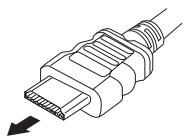
Vous pouvez ajuster la résolution et la couleur au moyen des réglages HDMI. Pour plus d'informations sur ces réglages, reportez-vous à la section Réglage du paramètre Video Output (sortie vidéo) page 38.
Utilisation de l'option HDMI audio
Vous pouvez sélectionner l'enceinte du système ou le téléviseur par HDMI pour émettre le son audio de la fonction USB ou DVD/CD. Vous de pouvez pas utiliser un certain nombre de fonctions de ce système lorsque l'audio HDMI est réglé sur TV.
1 Appuyez sur SHIFT+SETUP.
2 Utilisez ←/→ pour sélectionner HDMI SET, puis appuyez sur ENTER.
3 Utilisez ←/→ pour sélectionner HDMI MODE, puis appuyez sur ENTER.
4 Utilisez les touches ↑/↓ pour sélectionner l'option voulue, puis appuyez sur ENTER.
- AMP – Émet le son audio du signal de la fonction USB et DVD/CD en provenance de ce système.
- TV – Émet le son audio du signal de la fonction USB et DVD/CD en provenance d'un téléviseur ou d'un téléviseur à écran plat. ^2
Réactivation de la connexion HDMI
Si le message d'erreur HDMI ERR s'affiche, ou si l'écran n'affiche plus rien (par exemple après avoir changé la résolution), reportez-vous au guide de dépannage page 58. Si cela ne permet pas de résoudre le problème, suivez les étapes ci-dessous pour réinitialiser la connexion HDMI.
1 Appuyez sur SHIFT+SETUP.
2 Utilisez ←/→ pour sélectionner INITIAL, puis appuyez sur ENTER.
3 Utilisez ←/→ pour sélectionner HDMIINIT, puis appuyez sur ENTER.
4 Appuyez sur ENTER pendant que INIT OK clignote.
Le système redémarre et les réglages HDMI sont automatiquement réinitialisés avec les valeurs d'usine. Reportez-vous à la section Réglage du paramètre Video Output (sortie vidéo) page 38 pour plus d'informations sur ces réglages.

Remarque
1 • Une connexion HDMI peut uniquement être réalisée avec des appareils DVI compatibles à la fois avec les normes DVI et HDCP (High Bandwidth Digital Content Protection). Pour effectuer un branchement à un connecteur DVI, il est nécessaire d'utiliser un adaptateur (DVI → HDMI), disponible dans le commerce. En outre, une connexion DVI ne prend pas en charge les signaux audio. Veuillez consulter votre revendeur pour plus d'informations.
- Selon l'appareil externe connecté, l'utilisation d'une connexion DVI peut entraîner une transmission de signal instable.
- Lorsque vous connectez un autre appareil externe à la prise de sortie HDMI du système, vous devez aussi modifier les réglages HDMI sur le système afin qu'ils correspondent à ceux du nouvel appareil externe connecté (pour cela, reportez-vous à la section Réglage du paramètre Video Output (sortie vidéo) page 38).
2 Il est ainsi possible d'utiliser les enceintes intégrées du téléviseur pour écouter l'audio reçu d'un périphérique DVD et USB. La sortie audio d'une prise HDMI est codée uniquement en PCM linéaire à 2 canaux. Dans ce cas, aucun son ne proviendra des enceintes de cet appareil (ou des écouteurs). Toutes les autres sources audio (y compris TUNER) sont émises normalement par cet appareil.
À propos de HDMI
La norme HDMI (High Definition Multimedia Interface) prend en charge via une seule connexion numérique à la fois les signaux audio et vidéo, pour une utilisation avec des appareils externes tels que lecteurs DVD, téléviseurs numériques, ou autres appareils audiovisuels. Cette norme a été créée pour fournir des spécifications communes aux normes HDCP (High Bandwidth Digital Content Protection) et DVI (Digital Visual Interface). La norme HDCP est utilisée pour garantir la protection des données numériques envoyées et reçues par les moniteurs compatibles DVI.
La norme HDMI quant à elle prend en charge la vidéo standard, améliorée ou à haute définition, ainsi que l'audio standard et le son d'ambiance multicanaux (surround). Les spécifications de la norme HDMI incluent notamment la vidéo numérique non compressée, une largeur de bande allant jusqu'à cinq giga-octets par seconde (pour un signal HDTV), un connecteur unique (à la place de plusieurs câbles et connecteurs), et la capacité de communication entre une source audiovisuelle et des périphériques audiovisuels externes tels que des téléviseurs numériques.
HDMI, le logo HDMI et High-Definition Multimedia Interface sont des marques commerciales ou des marques déposées de HDMI Licensing, LLC.
Connexion d'antennes extérieures
Pour une antenne AM extérieure, utilisez un câble avec protection vinyle de 5 m à 6 m et installez-la à l'intérieur ou à l'extérieur. Ne débranchez pas l'antenne cadre. Utilisez uniquement l'antenne cadre AM fournie.
Pour raccorder une antenne FM extérieure, utilisez un connecteur PAL.
Pour le diagramme de raccordement, reportez-vous au numéro 6 à la page 42.
ADAPTATEUR Bluetooth® pour profiter de la musique sans fil
Lecture de musique sans fil
Lorsque l'ADAPTATEUR Bluetooth (modèle Pioneer n° AS-BT100) est raccordé à cet appareil, un produit équipé de la technologie sans fil Bluetooth (téléphone portable, lecteur de musique numérique, etc.) peut être utilisé pour écouter de la musique sans fil.¹ De plus, en utilisant un émetteur disponible dans le commerce prenant en charge la technologie sans fil Bluetooth, vous pouvez écouter de la musique sur un périphérique non équipé de la technologie sans fil Bluetooth. Le modèle AS-BT100 prend en charge la protection de contenus SCMS-T, ainsi il est possible de profiter de la musique sur des périphériques équipés de la technologie sans fil Bluetooth de type SCMS-T.
Fonctionnement par télécommande
La télécommande fournie avec ce système vous permet de lire et d'arrêter le support et d'effectuer d'autres opérations. ^2
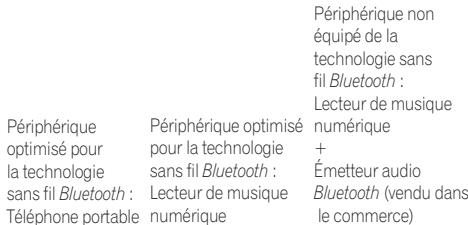
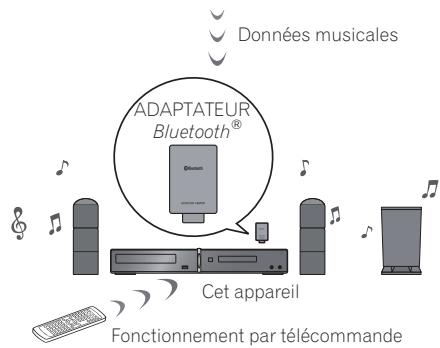
Remarque
1 Il peut s'avérer nécessaire que le périphérique optimisé pour la technologie sans fil Bluetooth prenne en charge les profils A2DP.
2 • Il peut s'avérer nécessaire que le périphérique optimisé pour la technologie sans fil Bluetooth prenne en charge les profils AVRCP.
- Le fonctionnement de la télécommande ne peut être garanti pour tous les périphériques optimisés pour la technologie sans fil Bluetooth.
Raccordement de l'ADAPTATEUR Bluetooth optionnel
1 Mettez le système en veille et raccordez l'ADAPTATEUR Bluetooth au port ADAPTER PORT situé sur le panneau arrière.
Pour le diagramme de raccordement, reportez-vous au numéro 7 à la page 42.
2 Appuyez sur ⏻ STANDBY/ON.
3 Appuyez sur ADAPTER PORT pour passer au mode d'entrée BT AUDIO. ^1
Appairage de l'ADAPTATEUR Bluetooth et du périphérique à technologie sans fil Bluetooth
L'“appairage” doit être effectué avec de commencer la lecture de contenu à technologie sans fil Bluetooth à l'aide de l'ADAPTATEUR Bluetooth. Assurez-vous d'effectuer l'appairage la première fois que vous utilisez le système ou à chaque fois que les données d'appairage sont effacées. L'“appairage” est l'étape nécessaire pour enregistrer le périphérique à technologie sans fil Bluetooth afin de permettre les communications Bluetooth. ^2 Pour plus de détails, reportez-vous aussi au mode d'emploi de votre périphérique à technologie sans fil Bluetooth.
1 Appuyez sur SHIFT+SETUP pour sélectionner BT SETUP, puis appuyez sur ENTER.
2 Utilisez / pour sélectionner PAIRING, puis appuyez sur ENTER.
3 Sélectionnez le code PIN à utiliser parmi 0000/1234/8888 à l'aide de ↑/↓, puis appuyez sur ENTER.
PAIRING clignote.

ATTENTION
- Vous pouvez utiliser n'importe lequel des codes PIN 0000/1234/8888. Un périphérique à technologie sans fil Bluetooth utilisant un autre code PIN ne peut pas être utilisé avec ce système.
4 Allumez le périphérique à technologie sans fil Bluetooth avec lequel vous souhaitez effectuer l'appairage, placez-le près du système et réglez-le sur le mode d'appairage.
5 Vérifiez que l'ADAPTATEUR Bluetooth est détecté par le périphérique à technologie sans fil Bluetooth.
Lorsque le périphérique à technologie sans fil Bluetooth détecte l'ADAPTATEUR Bluetooth, l'identification de l'adaptateur "AS-BT100" apparaît dans la liste de périphériques à technologie sans fil Bluetooth. ^3
6 Dans la liste des périphériques à technologie sans fil Bluetooth, sélectionnez l'ADAPTATEUR Bluetooth et saisissez le code PIN sélectionné à l'étape 3. ^4
Écoute de contenus musicaux d'un périphérique à technologie sans fil Bluetooth avec votre système
1 Appuyez sur ADAPTER PORT pour passer au mode d'entrée BT AUDIO.
2 Raccordez le périphérique à technologie sans fil Bluetooth à l'ADAPTATEUR Bluetooth.

Remarque
1 Lorsque l'ADAPTATEUR Bluetooth n'est pas branché dans le port ADAPTER PORT, il n'est pas possible d'entrer en mode d'entrée BT AUDIO même si vous appuyez sur ADAPTER PORT.
2 • L'appairage est requis la première fois que vous utilisez le périphérique à technologie sans fil Bluetooth et l'ADAPTATEUR Bluetooth.
- Pour permettre la communication Bluetooth, l'appairage doit être effectué avec votre système ainsi qu'avec le périphérique à technologie sans fil Bluetooth.
3 Lorsqu'un périphérique à technologie sans fil Bluetooth n'apparaît pas dans la liste des périphériques détectés ou n'a pas d'affichage, la liste des périphériques à technologie sans fil Bluetooth n'apparaît pas. Dans certains cas, vous pouvez appairer l'ADAPTATEUR Bluetooth et ce périphérique à technologie sans fil Bluetooth en utilisant le mode d'appairage.
4 Dans certains cas, le code PIN est appelé PASSKEY.
Lorsque le périphérique à technologie sans fil Bluetooth est raccordé :
Le nom du périphérique à technologie sans fil Bluetooth apparaît sur l'affichage du système. ^1
Lorsque le périphérique à technologie sans fil Bluetooth n'est pas raccordé :
NODEVICE apparaît sur l'affichage du système.
3 Lancez la lecture des contenus musicaux mémorisés sur le périphérique à technologie sans fil Bluetooth.
Les opérations suivantes sont alors possibles pour les périphériques à technologie sans fil Bluetooth, à l'aide de la touche en haut du système et de la télécommande. ^2
| Touches | Leur rôle |
| ▶/II (système) | Démarre la lecture normale et active/désactive la mise en pause de la lecture. |
| ▶(télécommande) | Démarre la lecture normale. |
| II(télécommande) | Active la mise en pause de la lecture. |
| ■ (système/télécommande) | Cette touche interrompt la lecture. |
| ◀◀(télécommande) | Appuyez sur cette touche pour lancer le défilement rapide arrière. |
| ▶▶(télécommande) | Appuyez sur cette touche pour lancer le défilement rapide avant. |
| ◀◀(télécommande) | Saute au début du fichier en cours, puis aux fichiers précédents. |
| ▶▶I(télécommande) | Saute au fichier suivant. |
Effacement de l'appairage ^3
1 Appuyez sur SHIFT+SETUP, sélectionnez BT SETUP, puis appuyez sur ENTER.
2 Utilisez / pour sélectionner PAIR CLR, puis appuyez sur ENTER.
3 Lorsque CLR OK apparaît, appuyez sur ENTER.
La marque de mot et les logos Bluetooth® sont des marques déposées appartenant à Bluetooth SIG, Inc. et toute utilisation de ces marques par Pioneer Corporation est faite sous licence. Les autres marques de commerce ou noms commerciaux sont la propriété de leur propriétaire respectif.

Remarque
1 Le système peut afficher uniquement des caractères alphanumériques. Il se peut que les autres caractères ne s'affichent pas correctement.
2 • Le périphérique à technologie sans fil Bluetooth doit être compatible avec le profil AVRCP.
- Selon le périphérique à technologie sans fil Bluetooth que vous utilisez, le fonctionnement peut être différent par rapport à ce qui est indiqué dans le tableau.
3 • L'effacement doit être effectué quand le périphérique à technologie sans fil Bluetooth est débranché.
- Lorsque vous raccordez à nouveau le périphérique à technologie sans fil Bluetooth après l'effacement, reprenez les étapes de l'appairage en vous référant à Appairage de l'ADAPTATEUR Bluetooth et du périphérique à technologie sans fil Bluetooth page 46.
Chapitre 13
KURO LINK
En raccordant cet appareil à un téléviseur à écran plat Pioneer compatible KURO LINK à l'aide d'un câble HDMI, vous pouvez commander cet appareil à partir de la télécommande d'un téléviseur à écran plat raccordé, ainsi que changer automatiquement les entrées du téléviseur à écran plat raccordé en réponse aux opérations effectuées sur cet appareil.
De plus, lorsque des informations de langue sont reçues depuis le téléviseur à écran plat raccordé, la langue d'affichage de l'interface de cet appareil change automatiquement (uniquement lorsque la lecture est arrêtée et que l'écran de l'interface n'est pas affiché, avec la fonction DVD/CD uniquement).
Reportez-vous au mode d'emploi de votre téléviseur à écran plat pour plus d'informations sur les opérations pouvant être effectuées en raccordant à l'aide d'un câble HDMI.
- Vous ne pouvez pas utiliser cette fonction avec des équipements ne prenant pas en charge KURO LINK.
- Nous ne pouvons pas garantir que cet appareil fonctionnera avec des équipements compatibles KURO LINK d'un autre fabricant que Pioneer.
Réalisation des raccordements KURO LINK
Vous pouvez utiliser le fonctionnement synchronisé pour un téléviseur à écran plat raccordé.
Assurez-vous de raccorder le câble audio du téléviseur à écran plat à l'entrée audio de cet appareil.
Pour le diagramme de raccordement, reportez-vous au numéro 4 à la page 42.
- Il se peut que KURO LINK ne fonctionne pas correctement si vous n'utilisez pas un câble HDMI à grande vitesse.
- Raccordez le téléviseur à écran plat directement à cet appareil. L'interruption d'un raccordement direct avec d'autres amplificateurs ou un convertisseur AV (comme un commutateur HDMI) peut provoquer des erreurs de fonctionnement.
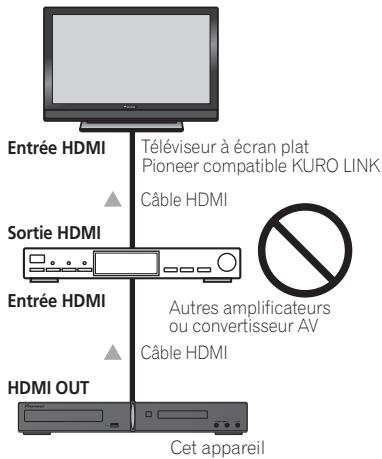

Important
- Lors du raccordement de cet appareil ou de la modification des raccordements, veillez à mettre l'appareil hors tension et à débrancher le cordon d'alimentation de la prise secteur. Toutes les connexions étant terminées, branchez le cordon d'alimentation sur la prise secteur.
Configuration KURO LINK
Vous devez effectuer les réglages de cet appareil ainsi que des équipements raccordés compatibles KURO LINK afin de pouvoir utiliser la fonction KURO LINK. Pour plus d'informations, reportez-vous au mode d'emploi de chaque équipement.
Réglage du mode KURO LINK
Choisissez de régler la fonction KURO LINK de cet appareil sur ON ou OFF. Vous devez la régler sur LINK ON pour utiliser la fonction KURO LINK.
- Lorsque vous utilisez un téléviseur ne prenant pas en charge la fonction KURO LINK, réglez-la sur LINK OFF.
1 Appuyez sur SHIFT+SETUP.
2 Utilisez ←/→ pour sélectionner HDMI SET, puis appuyez sur ENTER.
3 Utilisez / pour sélectionner KURO LINK, puis appuyez sur ENTER.
4 Utilisez ↑/↓ pour sélectionner le réglage, puis appuyez sur ENTER pour valider.
- LINK ON – Active la fonction KURO LINK.
- LINK OFF – La fonction KURO LINK est désactivée. Les opérations synchronisées ne peuvent pas être utilisées.
Avant d'utiliser la synchronisation
Une fois que tous les raccordements et réglages sont terminés, vous devez :
1 Mettez tous les équipements en mode veille.
2 Mettez tous les équipements sous tension, en terminant par le téléviseur à écran plat.
3 Sélectionnez DVD/CD et vérifiez si la sortie vidéo s'affiche correctement à l'écran ou non.
Mode d'amplification synchronisée
Le mode d'amplification synchronisée peut être réglé à partir de la télécommande du téléviseur compatible KURO LINK. Reportez-vous à l'explication ci-dessous pour connaître les opérations disponibles en mode d'amplification synchronisée.
Ces fonctions sont réglées à partir de l'écran de menu du téléviseur. Pour plus d'informations, reportez-vous au mode d'emploi du téléviseur compatible KURO LINK.
Opérations en mode d'amplification synchronisée
Lorsque vous utilisez le mode d'amplification synchronisée, l'équipement compatible KURO LINK raccordé à cet appareil fonctionne en synchronisation comme décrit ci-dessous.
- Le volume de l'appareil peut être réglé et le son peut être coupé à l'aide de la télécommande du téléviseur.
- Lorsque le téléviseur est mis en veille, l'appareil se met également en veille. (L'appareil se met également hors tension lorsque le téléviseur est mis hors tension pendant qu'un DVD Vidéo est lu par l'appareil. Cependant, il se peut que l'appareil ne se mette pas hors tension automatiquement dans certains cas, si vous écoutez un CD ou la radio et éteignez le périphérique de sortie.)
- L'entrée de l'appareil change automatiquement lorsque le canal du téléviseur est modifié.
- Le mode d'amplification synchronisée reste effectif même si l'entrée de l'appareil est réglée sur une fonction autre que DVD/CD.
Les opérations ci-dessous peuvent également être utilisées sur les téléviseur à écran plat compatibles KURO LINK Pioneer.
- Lorsque le volume de l'appareil est réglé ou que le son est coupé, l'état du volume s'affiche sur l'écran du téléviseur à écran plat.
- Lorsque la langue de l'OSD est modifiée sur le téléviseur à écran plat, le réglage de la langue de l'appareil change également en conséquence.
Annulation du mode d'amplification synchronisée
- Lorsque le mode d'amplification synchronisée est annulé, l'appareil se met hors tension si vous êtes en train de regarder un programme de télévision sur le téléviseur.
- En mode d'amplification synchronisée, ce mode est annulé lorsque vous mettez l'appareil hors tension. Pour activer de nouveau le mode d'amplification synchronisée, sélectionnez ce mode à l'aide de la télécommande du téléviseur.
- En mode d'amplification synchronisée, ce mode est annulé si une opération produisant du son en provenance du téléviseur est effectuée à partir de l'écran de menu du téléviseur, etc.
Chapitre 14
Informations complémentaires
Réglages optionnels du système
Consultez les remarques propres à chaque section pour plus d'informations sur les réglages. Le premier réglage de chaque option correspond au paramétrage par défaut.
1 Appuyez sur SHIFT+SETUP et utilisez ←/→ pour sélectionner SYS SET puis appuyez sur ENTER.
2 Utilisez / , puis sélectionnez ENTER pour choisir les réglages à effectuer.
Les réglages disponibles sont affichés sur l'écran de la face avant. ^1
3 Utilisez ↑/↓ pour modifier le réglage, puis appuyez sur ENTER pour valider et quitter.
Réduction de la luminosité de l'écran
Vous pouvez régler la luminosité du texte sur l'écran du panneau avant.
• LIGHT – Réglage plus clair
• DARK – Réglage plus sombre
Réglage du verrouillage
- LOCK ON – Cette option rend les touches et commandes de la face avant inopérantes.
- LOCK OFF – Cette option restaure le fonctionnement normal des touches et commandes de la face avant.
Réglage du système TV
Par défaut, ce système est réglé sur AUTO. À moins que vous ne remarquiez une déformation de l'image au cours de la lecture de certains disques, vous devriez conserver ce réglage AUTO. Si vous constatez que les images de certains disques sont déformées, choisissez le standard de télévision
correspondant à celui employé dans votre pays ou votre région. Ce choix risque toutefois de limiter l'éventail des disques que vous pourrez regarder. Reportez-vous au tableau indiquant les types de disque compatibles avec chaque standard (AUTO, PAL et NTSC). ^2
- Après avoir utilisé / pour choisir TV SYS (voir étape 3 ci-dessus), appuyez sur ENTER pour modifier le système TV de la manière suivante :
- AUTO → NTSC
- NTSC → PAL
- PAL → AUTO
- Appuyez sur ENTER quand le mot CHANGE se met à clignoter.
Le système entre automatiquement en mode veille, rallumez-le ensuite. Vous verrez le nouveau réglage du système de télévision s'afficher après l'apparition de POWER ON.
| Formatdemédia | Format | NTSC | PAL | AUTO |
| DVD/Super VCD/ Vidéo CD/DivX Vidéo/WMV | NTSC | NTSC | PAL | NTSC |
| PAL | NTSC | PAL | PAL | |
| CD/MP3/WMV/ MPEG-4 AAC/ JPEG/no disc (disque non présent) | — | NTSC | PAL | NTSC ou PAL |
Réglage du minuteur de mise en veille
Le minuteur de mise en veille met le système hors tension après une durée d'environ une heure, afin que vous puissiez vous endormir l'esprit tranquille. ^3
- Appuyez plusieurs fois sur SHIFT+SLEEP pour sélectionner une option.
Sélectionnez l'une des options suivantes :
Remarque
1 Le menu de configuration disparaît automatiquement après cinq minutes d'inactivité.
2 La majorité des modèles récents de système de télévision au format PAL à temporisation détectent les signaux 50 Hz (PAL)/60 Hz (NTSC) et changent automatiquement l'amplitude verticale de sorte que l'affichage ne présente aucun rétrécissement vertical. Toutefois, l'image peut s'afficher en noir et blanc dans certains cas. Si votre système TV au format PAL n'intègre aucune commande de synchronisation verticale, vous risquez de ne pas pouvoir regarder de disques au format NTSC en raison du décrochage d'image. Si le téléviseur intègre une commande de synchronisation verticale, réglez-la jusqu'à ce que l'image cesse de décrocher. Sur certains téléviseurs, l'image peut rétrécir verticalement, laissant apparaître des bandes noires en haut et en bas de l'écran.
3 Lorsque le minuteur de mise en veille est réglé, la luminosité de l'affichage diminue.
- SLP ON – Cette option met le système hors tension après une heure environ. The ★ indicator lights.
- SLP OFF – Cette option annule le minuteur de mise en veille.
Après avoir sélectionné SLP ON, vous pouvez appuyer à nouveau sur SHIFT+SLEEP pour vérifier combien de temps il reste. Chaque ligne indique environ 12 minutes (restantes) :
SLP

Compatibilité de lecture des disques et du format du contenu
Ce lecteur est compatible avec une vaste gamme de disques (supports) et de formats. Les disques que cet appareil peut lire et/ou leur coffret présentent en général l'un des logos suivants. Sachez toutefois que le format de certains types de disques, tels que les CD et DVD enregistrables, peut être illisible.
Pour plus d'informations, reportez-vous à la section Tableau de compatibilité des disques ci-dessous.

DVD-Vidéo

DVD-R

DVD-RW

CD audio

Vidéo CD

CD-R

CD-RW

FUJICOLOR CD COMPATIBLE

FUJICOLOR CD
COMPATIBLE
CD Fujicolor
- Cet appareil peut lire les disques DVD+R/+RW.
• est une marque commerciale de FUJIFILM Corporation.
• DVD est une marque commerce de DVD Format/Logo Licensing Corporation. - Compatibilité avec KODAK Picture CD.
Ce lecteur respecte la norme IEC relative aux Super VCD concernant la qualité d'image optimale, les pistes sonores doubles et la prise en charge des écrans larges.


Super Vidéo CD (Super VCD)
À propos de la lecture de disques DualDisc
DualDisc est un nouveau type de disque à deux faces dont la structure est la suivante : le contenu DVD vidéo, audio, etc. est gravé sur une face, tandis que l'autre face contient des données non-DVD, comme par exemple des fichiers audio numériques classiques.
Sur la face non-DVD, le contenu audio n'étant pas compatible avec les spécifications relatives au CD Audio, il peut ne pas être lu avec cet appareil.
Cet appareil permet la lecture de la face DVD d'un disque DualDisc. Le contenu DVD-Audio ne peut pas être lu avec cet appareil.
Pour de plus amples informations au sujet des spécifications DualDisc, consultez le fabricant ou le revendeur de ce type de disque.
Tableau de compatibilité des disques
Support
Formats compatibles
CD-R/-RW
- CD-Audio, Vidéo CD/Super VCD, CD-ROM* ISO 9660 contenant des fichiers MP3, WMA, MPEG-4 AAC, JPEG ou vidéo DivX/WMV.
* Conforme à la norme ISO 9660 Niveau 1 ou 2. Format physique des CD : XA Form1 Mode1, Mode2. Les systèmes de fichiers Romeo et Joliet sont compatibles.
- Lecture d'un disque multisession : Non
- Lecture d'un disque non finalisé : Non
DVD-R/-RW
- DVD-Veréo (mode Vidéo), Video Recording (VR)*, DVD-ROM UDF Bridge contenant des fichiers MP3, WMA, MPEG-4 AAC, JPEG ou vidéo DivX/WMV.
* Les points repris peuvent donner des images autres que celles attendues, voire aucune image. - Lecture Multi Border : Non
- Lecture d'un support non finalisé : Non
| Support | Formats compatibles |
| Disques créés sur PC | Les disques enregistrés à laide dun PC peuvent être illisibles en raison de la configuration du logiciel utilisé pour créer le disque. Le cas échéant, consultez le manuel du logiciel de DVD-R/-RW ou CD-R/-RW ou les coffrets pour plus d'informations sur la compatibilité.Les disques enregistrés en mode d'écriture par paquet ne sont pas compatibles. |
| Fichiers audio compressés | MPEG-1 Audio Layer 3 (MP3), Windows Media Audio (WMA), MPEG-4 AACFréquence d'échantillonnage : 32 kHz/44,1 kHz/48 kHzTaux binaires : Quelconque (128 kbps ou supérieur conseillé)Lecture des fichiers MP3/WMA/MPEG-4 AAC à taux binaire variable (VBR) : NonEncodage WMA sans perte de données : NonCompatibilité DRM : Oui (ce lecteur ne lit pas les fichiers audio intégrant une protection DRM.)Extensions de nom de fichier : .mp3, .wma, .m4a (ces extensions doivent être utilisées afin que le lecteur puisse reconnaître les fichiers MP3/WMA/MPEG-4 AAC)Structure des fichiers (variation possible) : Jusqu'a 299 dossiers sur un disque et une combinaison de 648 dossiers et fichiers maximum dans chaque dossier |
| Fichier JPEG | Fichiers d'images fixes JPEG de base et EXIF 2.2* d'une définition maximale de 3072 x 2048* Format de fichier des appareils photo numériquesCompatibilité avec les fichiers JPEG progressifs : NonExtensions de nom de fichier : .jpg (à utiliser pour que le lecteur reconnaisse les fichiers JPEG)Structure des fichiers (variation possible) : Jusqu'à 299 dossiers sur un disque et une combinaison de 648 dossiers et fichiers maximum dans chaque dossier |
À propos de la compatibilité des disques DVD+R/DVD+RW
Seuls les disques DVD+R/DVD+RW enregistrés en 'mode vidéo (mode vidéo DVD)' et ayant été finalisés peuvent être lus sur cet appareil. En outre, certaines modifications effectuées durant l'enregistrement peuvent ne pas être lues correctement.
À propos de DivX

DivX est un format vidéo numérique créé par DivX, Inc. Ce lecteur peut lire des des vidéos DivX enregistrées sur des DVD, des CD ou des périphériques de stockage USB.
Pour respecter la terminologie des DVD-Veridéo, les fichiers vidéo DivX sont appelé "Titres".
Compatibilité des vidéos DivX
- Prend en charge la lecture DivX®1
- Extensions de nom de fichier : .avi et .divx (à utiliser pour que le lecteur reconnaisse les fichiers vidéo DivX). Sachez que tous les fichiers ayant l'extension .avi sont reconnus comme MPEG4 mais qu'ils ne sont pas tous nécessairement des fichiers vidéo DivX et peuvent donc être illisibles sur ce lecteur.

Remarque
1 La lecture de fichiers vidéo au format .avi de taille supérieure à 4 Go n'est pas possible.
Affichage des fichiers de sous-titrage DivX
Les jeux de police répertoriés ci-dessous sont disponibles pour les fichiers de sous-titrage externes DivX. Vous pouvez afficher le jeu de polices adéquat à partir de l'écran en réglant Subtitle Language (dans Réglage du paramètre Language (langue) page 39) afin qu'il corresponde au fichier de sous-titrage. ^1
Groupe 5 : Turkish (tr)
DivX ^® est une marque déposée de DivX, Inc., utilisée sous licence.
À propos de WMV
WMV est le sigle de Windows Media Video, une technologie de compression vidéo mise au point par Microsoft Corporation. Les contenus WMV peuvent être codés à l'aide de Windows Media Encoder.
- Ce lecteur est compatible avec les fichiers WMV9 qui sont codés à l'aide de Windows Media Encoder 9 Series, avec l'extension .wmv.
- Compatible avec une taille inférieure à 720 x 576 pixels/720 x 480 pixels.
- Advanced Profile n'est pas pris en charge.
- Les fichiers vidéo avec une protection DRM ne peuvent pas être lus par ce lecteur.
- Extensions de fichier .wmv.
- Compatible avec un taux binaire inférieur à 192 kbps.
À propos MPEG-4 AAC
La norme MPEG-4 AAC, qui intègre la norme antérieure MPEG-2 AAC, est basée sur la technologie d'encodage audio avancé AAC (Advanced Audio Coding), qui constitue la base de la technologie de compression audio MPEG-4. Le format et l'extension de fichier dépendent de l'application utilisée pour encoder le fichier AAC. Cet appareil peut lire les fichiers AAC encodés avec iTunes® portant l'extension ".m4a". Les fichiers utilisant une protection DRM contre la copie ne sont pas lisibles, les fichiers encodés avec certaines versions de iTunes® peuvent ne pas être lus, ou les noms de fichiers peuvent ne pas s'afficher correctement.
Apple et iTunes sont des marques commerciales d'Apple Inc., enregistrées aux États-Unis et d'autres pays.
À propos de WMA
Ce lecteur peut lire des contenus Windows Media Audio.
WMA est le sigle de Windows Media Audio, une technique de compression audio mise au point par Microsoft Corporation. Un contenu WMA peut être codé à l'aide de Windows Media Player version 7.7.1, Windows Media Player pour Windows XP ou Windows Media Player 9 Series.
Windows Media est une marque commerciale de Microsoft Corporation.
Ce produit intègre une technologie détenue par Microsoft Corporation, qui ne peut être utilisée et distribuée que sous licence de Microsoft Licensing, Inc.

Remarque
1 • Pour les fichiers de sous-titrage externes, les extensions de nom de fichier de sous-titrage suivantes sont prises en charge (notez que ces fichiers ne figurent pas dans le menu de navigation du disque) : .srt, .sub, .ssa, .smi
- Certains fichiers de sous-titrage externes peuvent s'afficher de façon incorrecte ou pas du tout.
- Le nom de fichier du fichier du film doit être répété au début du nom de fichier pour le fichier de sous-titrage externe.
- Le nombre de fichiers de sous-titrage externes pouvant être modifiés pour le même fichier de film est limité à un maximum de 10.
Utilisation et précaution d'utilisation des disques
Manipulation d'un disque
Tenez le disque par les bords lorsque vous le manipulez afin de ne pas laisser de traces de doigts ou salir ou rayer l'une de ses faces. Les performances de lecture peuvent être affectées par des disques endommagés ou sales.
Nettoyez le disque avec un chiffon sec et doux s'il porte des traces de doigts, s'il est sale, etc.
Nettoyez-le délicatement du centre vers l'extérieur, en ligne droite. Ne nettoyez pas la surface du disque en faisant des mouvements circulaires.
Au besoin, pour mieux nettoyer le disque, utilisez un chiffon imbibé d'alcool ou un kit de nettoyage CD/DVD disponible dans le commerce. N'utilisez jamais d'essence, de diluant ou tout autre détergent, tels que ceux destinés au nettoyage des disques vinyle.
Stockage des disques
Évitez de laisser les disques dans des environnements excessivement froids, humides ou chauds (y compris à la lumière directe du soleil). Ne collez aucun papier ni autocollant sur le disque. De même, n'écrivez pas dessus, que ce soit au crayon, au stylo à bille ou avec un instrument pointu. Le disque risque d'être endommagé.
Disques à ne pas utiliser
Les disques tournent à grande vitesse à l'intérieur du lecteur. Si un disque est fendu, ébréché, voilé ou endommagé, ne prenez pas le risque de le lire avec votre lecteur. Vous pourriez endommager l'appareil.
Cet appareil est exclusivement conçu pour l'utilisation de disques conventionnels parfaitement circulaires. Pioneer décline toute responsabilité liée à l'utilisation de disques de forme non standard.
Régions DVD Vidéo
Tout DVD Vidéo présente une marque indiquant la ou les régions du monde avec lesquelles il est compatible. Ce système DVD présente également une marque de région (sur le panneau arrière). Les disques présentant une marque de région différente de celle du lecteur ne sont pas compatibles avec celui-ci. Dans ce cas, le message suivant s'affiche à l'écran :
Incompatible disc region number (Numéro de région du disque incompatible) Can't play disc (Impossible de lire le disque)
Par contre, les disques présentant la mention ALL sont compatibles avec tous les lecteurs.
Installation et entretien
Conseils d'installation
Nous souhaitons que vous puissiez utiliser ce système pendant de nombreuses années. Par conséquent, tenez compte des consignes suivantes pour le choix de l'emplacement :
Ce que vous devez faire...
√ Utiliser l'appareil dans une pièce bien aérée.
√ Placer l'appareil sur une surface horizontale stable, telle qu'une table, une étagère ou un rack stéréo.
Ce que vous ne devez pas faire...
✗ Utiliser l'appareil dans un endroit exposé à des températures ou un degré d'humidité élevés, y compris à proximité de radiateurs ou d'autres appareils de chauffage.
✗ Placer l'appareil devant une fenêtre ou dans tout autre endroit où il sera directement exposé à la lumière du soleil.
✗ Utiliser l'appareil dans un environnement très poussiéreux ou très humide.
✗ Placer l'appareil directement sur un amplificateur ou tout autre composant de votre système stéréo susceptible de dégager de la chaleur au cours de son utilisation.
✗ Utiliser l'appareil à proximité d'un téléviseur ou d'un moniteur car il risque de provoquer des interférences, notamment si le téléviseur est équipé d'une antenne intérieure.
✗ Utiliser l'appareil dans une cuisine ou toute autre pièce où il risque d'être exposé à de la fumée ou de la vapeur.
✗ Poser l'appareil sur de la moquette ou un tapis épais ou le recouvrir d'un linge, ce qui empêcherait son refroidissement correct.
✗ Placer l'appareil sur une surface instable ou trop petite pour porter les quatre pieds de son socle.
Nettoyage de l'optique du capteur
L'optique du capteur du lecteur de DVD ne devrait pas se salir en cas d'utilisation normale, mais si, pour une raison quelconque, des poussières ou saletés perturbaient son fonctionnement, consultez un centre d'entretien agréé par Pioneer. Bien que des agents de nettoyage pour optique soient disponibles dans le commerce, nous vous déconseillons de les utiliser car ils risquent d'endommager l'optique.
Problèmes de condensation
De la condensation risque de se former à l'intérieur du lecteur si vous le transportez de l'extérieur dans une pièce chaude ou si la température de la pièce augmente rapidement. Bien que la condensation n'endommage pas le lecteur, elle risque d'en diminuer provisoirement les performances. Laissez le lecteur s'adapter à la température de la pièce pendant environ une heure avant de le mettre sous tension.
Déplacement de l'appareil
Si vous devez déplacer l'unité principale, retirez d'abord le disque s'il y en a un dans le lecteur, puis appuyez sur Ⓧ STANDBY/ON sur le panneau avant pour mettre le système hors tension. Attendez que l'affichage -OFF-disparaisse, puis débranchez le cordon d'alimentation. ^1 Ne soulevez pas ou ne déplacez pas l'appareil lorsqu'il fonctionne. Le disque tourne à grande vitesse et risque d'être endommagé.
Tailles de l'écran et formats de disque
Les images des DVD-Viséo existent en différents formats, du format TV 4:3 usuel au format CinemaScope ^2 , qui peut atteindre 7:3. Les téléviseurs existent également en différents formats, du 4:3 'standard' à l'écran large 16:9. ^3
Utilisateurs d'un téléviseur à écran large
Si vous avez un téléviseur à écran large, le réglage TV Screen (page 40) de ce lecteur doit être défini sur 16:9 (Wide) ou 16:9 (Compressed).
Lorsque vous regardez des disques enregistrés au format 4:3 avec le réglage 16:9 (Wide), vous pouvez utiliser les commandes du téléviseur pour sélectionner le format d'affichage de l'image. Le téléviseur est parfois doté de diverses options de zoom et d'étirement. Consultez le mode d'emploi fourni avec l'appareil pour plus de détails.
Veuillez noter que certains formats d'affichage de film sont plus larges que le format 16:9 et que, par conséquent, si vous possédez un téléviseur à écran large, ces disques s'afficheront quand même dans un format 'boîte à lettres' avec des bandes noires en haut et en bas de l'écran.
Utilisateurs d'un téléviseur normal
Si vous avez un téléviseur standard, le réglage TV Screen (page 38) de ce lecteur doit être défini sur 4:3 (Letter Box) ou 4:3 (Pan & Scan), selon votre préférence.
En mode 4:3 (Letter Box), les disques pour écran large sont lus avec une bande noire horizontale en haut et en bas de l'écran.
En mode 4:3 (Pan & Scan), les disques pour écran large voient leurs images tronquées à gauche et à droite de l'écran. Bien que l'image semble plus grande, vous n'en voyez pas la totalité en réalité.
Veuillez noter que de nombreux disques pour écran large ignorent le réglage du lecteur et l'image est affichée au format boîte à lettres, quel que soit le réglage choisi.
Remarque
1 Le débranchement de l'appareil avant l'effacement de l'affichage -OFF- peut entraîner la restauration des réglages d'usine du système.
2 De nombreux disques pour écran large ignorent la configuration du système. Le disque apparaît donc au format Letter-Box (boîte à lettres), quels que soient les réglages.
3 L'utilisation du réglage 16:9 (Wide) ou 16:9 (Compressed) avec un téléviseur normal 4:3, ou l'un des réglages 4:3 avec un téléviseur à écran large, provoquera une déformation de l'image.
Guide de dépannage
Les erreurs de commande sont souvent prises pour une anomalie et un dysfonctionnement. Si vous pensez que l'appareil ne fonctionne pas convenablement, vérifiez les points suivants. L'anomalie est parfois causée par un autre appareil. Vérifiez les autres appareils et le matériel électrique utilisé. Si ces vérifications ne vous permettent pas de remédier au dysfonctionnement, consultez le service après-vente agréé par Pioneer le plus proche de chez vous ou votre revendeur pour faire réparer l'appareil.
- Si le système ne fonctionne pas normalement en raison d'interférences externes comme l'électricité statique, débranchez la fiche de la prise secteur, puis rebranchez-la pour restaurer les conditions de fonctionnement normales.
- Pour les problèmes relatifs à l'audio, veuillez aussi vérifier les réglages du périphérique de lecture audio. Reportez-vous au mode d'emploi du périphérique pour des informations détaillées.
Généralités
| Anomalie | Action corrective |
| Impossible de mettre le système sous tension ou celui-ci s'éteint brusquement (il se peut qu'un message d'erreur s'affiche au démarrage). | Attendez une minute avant de remettre sous tension.Vérifiez qu'aucun cordon de câble libre n'est en contact avec l'appareil. Ceci peut arrêter automatiquement le système.Vérifiez que les enceintes sont correctement connectées.Vérifiez que la tension secteur est adaptée au modèle.Essayez de baisser le volume.Si le problème persiste, consultez le service après-vente agréé par Pioneer le plus proche de chez vous ou votre revendeur, afin de faire réparer l'appareil. |
| Aucun son n'est émis lorsqu'une fonction est sélectionnée. | Si vous utilisez l'entrée de ligne, vérifiez que l'appareil est correctement connecté (reportez-vous à la section Connexion d'appareils auxiliaires page 42).Aucun audio n'est émis des enceintes raccordées à cet appareil si le mode audio HDMI est réglé sur TV(page 44).Appuyez sur MUTE sur la télécommande pour désactiver la fonction d'arrêt du son.Augmentez le volume. |
| Les enceintes d'ambiance ou centrales ne produisent aucun son. | Reportez-vous à la section Réglage du niveau des canaux (CH LEVEL) page 34 pour vérifier le niveau des enceintes.Vérifiez que vous n'avez pas sélectionné le mode audio STEREO ou A.L.C.(reportez-vous à Écoute de votre système page 22).Raccordez correctement les enceintes (reportez-vous à Connexions de base page 11).Si la source est en 96 kHz, elle sera lue en stéréo.Vérifiez les réglages de sortie audio pour l'équipement externe raccordé par le câble numérique optique. |
| Impossible de faire fonctionner la télécommande. | Remplacez les piles (reportez vous à Mise en place des piles dans la télécommande page 16).Utilisez-la à moins de 7 m, à 30° du capteur de télécommande (reportez-vous à Utilisation de la télécommande page 16).Retirez tous les obstacles ou utilisez-la depuis un autre endroit.Evitez d'exposer le capteur situé sur le panneau avant à la lumière directe. |
| TRAYLOCK s'affiche et le tiroir est alors verrouillé. | Appuyez sur la touche ▲ OPEN/CLOSE du panneau avant et maintenez-la enfoncée pendant environ huit secondes. Vous pouvez alors à nouveau ouvrir et fermer le tiroir à l'aide de la touche ▲ OPEN/CLOSE. |
| DOD ou DTS ne s'éclaire pas lorsque le logiciel Dolby/DTS est lu. | Si les paramètres de sortie Dolby Digital Out sont réglés sur PCM, les sorties audio des enceintes sont converties vers PCM. Vérifiez que le lecteur est bien sur Dolby Digital u DTS(voir Réglages Digital Audio Out page 38). |
Lecteur DVD/CD/Vidéo CD
| Anomalie | Action corrective |
| Le disque est éjecté automatiquement après son chargement. | Nettoyez le disque et alignez-le correctement dans l’alvéole correspondante.Si le code de région figurant sur le DVD-vidéo ne correspond pas à celui du lecteur, vous ne pouvez pas utiliser le disque (reportez-vous à la section Régions DVD Vidéo page 54). Dans ce cas, le message suivant s’affiche à l’écran : Incompatible disc region number/Can’t play disc.Attendez que la condensation à l’intérieur du lecteur se soit évaporée. Évitez d’utiliser le lecteur près d’un climatiseur. |
| Lecture impossible. | Si le disque est chargé à l’envers, rechargez-le de façon que l’étiquette soit orientée vers le haut. |
| La lecture des images s’arrête et les touches ne fonctionnent pas. | Appuyez sur ■ (arrêt), puis sur ▶ (lecture) pour relancer la lecture.Mettez le système hors tension, puis sous tension, à l’aide de la touche STANDBY/ON du panneau avant. |
| Les réglages sont annulés. | Les réglages sont annulés lorsque l’alimentation est coupée. |
| Absence d’image/de couleur. | Assurez-vous que les connexions sont correctes et que les fiches sont correctement branchées.Consultez le manuel du téléviseur/moniteur pour vous assurer que les réglages sont corrects. |
| L’image est étirée ou son format ne change pas. | Le réglage TV Screen est incorrect. Définissez l’option TV Screen en fonction du téléviseur/moniteur que vous utilisez (reportez-vous à la section Réglage du paramètre Video Output (sortie vidéo) page 38). |
| Les images enregistrées à partir d’un magnétoscope ou transitant par un sélecteur AV sont brouillées à la lecture. | Ce système intègre une technologie de protection contre la copie pouvant empêcher l’enregistrement ou brouiller les images lorsqu’il est relié à un magnétoscope ou à un sélecteur AV. Il ne s’agit pas d’un dysfonctionnement de l’appareil. |
| L’image est brouillée ou sombre lors de la lecture. | Ce lecteur est compatible avec le système de protection contre la copie mis au point par MacroVision. Certains disques comportent un signal qui empêche leur copie. Lors de la lecture, des bandes de bruit, etc., peuvent apparaître en certains endroits de l’image en fonction du téléviseur. Il ne s’agit pas d’un dysfonctionnement de l’appareil.Les disques réagissent différemment aux fonctions particulières du lecteur. Ceci peut se traduire par l’écran qui devient brièvement noir ou qui tremble légèrement lorsque la fonction est exécutée. Ces problèmes sont en grande partie dus aux différences entre les disques et leur contenu. Il ne s’agit pas d’un dysfonctionnement de l’appareil. |
| Il existe une différence notable de niveau sonore entre les DVD et les CD. | Les DVD et les CD utilisent des méthodes d’enregistrement différentes. Il ne s’agit pas d’un dysfonctionnement de l’appareil. |
| Le disque CD-ROM n’est pas reconnu. | Assurez-vous que le CD-ROM a été enregistré à l’aide du format de disque ISO 9660. Reportez-vous à la section Tableau de compatibilité des disques page 51 pour plus d’informations au sujet de la compatibilité. |
| Le disque DVD-ROM n’est pas reconnu. | Assurez-vous que le DVD-ROM a bien été enregistré au format UDF Bridge. Reportez-vous à la section Tableau de compatibilité des disques page 51 pour plus d’informations au sujet de la compatibilité. |
| Les fichiers ne s’affichent pas dans Disc Navigator/Photo Browser. | Les fichiers sur le disque doivent être nommés avec l’extension de fichier correcte : .mp3 pour les fichiers MP3 ; .wma pour les fichiers WMA ; .m4a pour les fichiers MPEG-4 AAC ; .jpg pour les fichiers JPEG (les minuscules et les majuscules sont acceptées). Reportez-vous à la section Tableau de compatibilité des disques page 51. |
| Lecture des fichiers WMA ou MPEG-4 AAC impossible. | Les fichiers ont été enregistrés à l’aide de la technologie DRM (digital rights management). Il ne s’agit pas d’un dysfonctionnement de l’appareil. |
| Impossible de lire les fichiers WMV. | Lorsque le taux binaire du fichier est supérieur à 192 kbps, la lecture du fichier est impossible. |
Syntoniseur
| Anomalie | Action corrective |
| Présence d'un bruit considérable dans les émissions de radio. | • Branchez l'antenne AM (reportez-vous à Connexions de base page 11) et réglez-en la direction et la position pour bénéficier d'une réception optimale. Vous pouvez également brancher une autre antenne AM intérieure ou extérieure (reportez-vous à la section Connexion d'antennes extérieures page 45).• Tirez complètement l'antenne filaire FM, positionnez-la pour bénéficier d'une réception optimale et fixez-la au mur. Vous pouvez également brancher une antenne FM extérieure (reportez-vous à la section Connexion d'antennes extérieures page 45).• Mettez hors tension l'appareil pouvant être à l'origine du bruit ou éloignez-le. |
| La syntonisation automatique ignore certaines stations. | • Le signal radio est faible. La syntonisation automatique ne détecte que les stations de radio dont le signal est excellent. Pour une syntonisation plus sensible, connectez une antenne extérieure. |
Connexion USB
| Anomalie | Action corrective |
| Le périphérique de stockage de masse USB n'est pas reconnu par l'appareil. | Vérifiez que le connecteur USB a bien été introduit à fond dans la prise USB de l'appareil.Vérifiez que le format du système de fichiers du périphérique est bien FAT16 ou FAT32.Les périphériques USB possédant un concentrateur USB intégré ne sont pas pris en charge. |
| Les fichiers ne s'affichent pas dans Navigator/Photo Browser. | Les fichiers doivent posséder l'extension de fichier correcte : .mp3 pour les fichiers MP3 ; .wma pour les fichiers WMA ; .m4a pour les fichiers MPEG-4 AAC ; .jpg pour les fichiers JPEG (les minuscules et les majuscules sont acceptées).Vérifiez que l'accès au fichier n'a pas été limité (au moyen d'un mot de passe, etc.). |
| Lecture des fichiers WMA ou MPEG-4 AAC impossible. | Les fichiers ont été enregistrés à l'aide de la technologie DRM (digital rights management). Il ne s'agit pas d'un dysfonctionnement de l'appareil. |
Connexion HDMI
| Anomalie | Action corrective |
| Pas de sortie vidéo HDMI. | Vérifiez que vous avez sélectionné ce lecteur comme entrée HDMI lors du réglage des options concernant l'appareil externe utilisé (reportez-vous au manuel d'utilisation de l'appareil).Vérifiez que le câble HDMI est raccordé correctement et qu'il n'est pas endommagé.Vérifiez que les composants raccordés par le biais de l'interface HDMI sont sous tension et compatibles HDMI (les composants doivent être compatibles DVI et High Bandwidth Digital Content Protection (HDCP)).Selon l'appareil externe connecté, l'utilisation d'une connexion DVI peut entraîner une transmission de signal instable.Vérifiez que la résolution de ce lecteur correspond à celle de l'appareil externe connecté via l'interface HDMI. Pour modifier la résolution HDMI, reportez-vous à la section Réglage du paramètre Video Output (sortie vidéo) page 38.Si l'écran n'affiche plus rien après avoir changé la résolution, c'est que la résolution que vous avez sélectionnée est incompatible avec votre moniteur. Reportez-vous à la section Réactivation de la connexion HDMI page 44 pour restaurer les paramètres d'usine. |
| Des problèmes d'affichage de couleur apparaissent après avoir modifié le réglage de l'option HDMI Color (couleur HDMI)(page 39).Pas d'image ou de son. | Selon le matériel connecté, certains réglages de l'option HDMI Color peuvent entraîner un problème d'affichage de l'image. Dans ce cas, utilisez si possible les réglages d'entrée vidéo du téléviseur pour sélectionner les options RGB. Une autre solution consiste à revenir au réglage antérieur de l'option HDMI Color.• Si le problème persiste lorsque vous raccordez votre équipement HDMI directement à votre moniteur, veuillez consulter le manuel du moniteur ou de l'équipement ou contacter le fabricant pour obtenir de l'aide. |
| Pas de sortie audio HDMI. | • Reportez-vous à Utilisation de l'option HDMI audio page 44 pour vérifier que l'option TV est sélectionnée. |
| KURO LINK ne fonctionne pas. | • Vérifiez que le câble HDMI est bien raccordé.• Assurez-vous que le mode KURO LINK de cet appareil est réglé sur LINK ON (page 48).• Vérifiez si l'équipement raccordé prend en charge KURO LINK ou non. Pour plus d'informations, reportez-vous au mode d'emploi de votre téléviseur à écran plat.• Il se peut que KURO LINK ne fonctionne pas correctement si un câble SCART et un câble HDMI sont raccordés simultanément. Réglez le mode KURO LINK sur LINK OFF lorsque vous raccordez un câble SCART et un câble HDMI simultanément. |
| Votre téléviseur change automatiquement d'entrée. | • Le téléviseur raccordé peut changer automatiquement d'entrée en réponse au démarrage de la lecture d'un DVD sur cet appareil ou à l'affichage de l'écran de l'interface (p.ex. Disc Navigator), etc. Si vous ne souhaitez pas que votre téléviseur change d'entrée de cette façon, réglez le mode KURO LINK de cet appareil sur LINK OFF (page 48). |
| Anomalie | Action corrective |
| Le périphérique à technologie sans filBluetoothne peut pas être raccordé ou utilisé. Le son en provenance du périphérique à technologie sans filBluetoothn'est pas émis ou le son est interrompu. | Vérifiez qu'aucun objet émettant des ondes électromagnétiques dans la bande 2,4 GHz (four à micro-ondes, périphérique LAN sans fil ou appareil à technologie sans filBluetooth) n'est à proximité de l'appareil. Si un tel objet se trouve à proximité de l'appareil, éloignez-en l'appareil. Vous pouvez aussi arrêter d'utiliser l'objet émettant les ondes électromagnétiques.Vérifiez que le périphérique à technologie sans filBluetoothn'est pas trop éloigné de l'appareil et qu'il n'y a pas d'obstructions entre le périphérique à technologie sans filBluetoothet l'appareil. Placez le périphérique à technologie sans filBluetoothet l'appareil de façon à ce que la distance entre eux soit inférieure à 10 m et qu'il n'y ait pas d'obstructions entre eux.Vérifiez que l'ADAPTATEUR Bluetoothet le portADAPTER PORTde l'appareil sont correctement raccordés.Il se peut que le périphérique à technologie sans filBluetoothne soit pas être réglé sur le mode de communication prenant en charge la technologie sans filBluetooth. Vérifiez le réglage du périphérique à technologie sans filBluetooth.Vérifiez que lappairage est correct. Le réglage d'appairage a été supprimé de cet appareil ou du périphérique à technologie sans filBluetooth. Réglez de nouveau l'appairage.Vérifiez que le profil est correct. Utilisez un périphérique à technologie sans filBluetoothprenant en charge le profil A2DP et le profil AVRCP. |
Messages d'erreur
| Message | Description |
| 2CH ONLY | • Cette opération est interdite car elle s'applique uniquement aux sources à 2 canaux, alors que la source actuelle est du type multicanaux. |
| 96K | • Une opération est interdite car la source est un signal numérique de 96 kHz. |
| LINE OUT | • Une opération n'est pas autorisée car le mode Line Out est sur LT/RT (page 43). |
| NOISY | • Les bruits de fond sont trop élevés pour réaliser correctement la configuration MCACC. |
| ERR MIC | • Une erreur s'est produite pendant la configuration MCACC parce que le microphone n'est pas raccordé ou qu'il n'est pas raccordé correctement. |
| ERR SP | • Une erreur s'est produite pendant la configuration MCACC parce que les haut-parleurs ne sont pas raccordés ou qu'ils ne le sont pas correctement. |
| MUTING | • Une opération est interdite car le son est coupé (appuyez sur MUTE). |
| OC ERR 1OC ERR 2 | • Vérifiez que les câbles d'enceinte ne sont pas court-circuités. Si le message d'erreur continue à s'afficher, contactez votre service après-vente agréé par Pioneer ou votre revendeur, afin de faire réparer l'appareil. |
| OVER TEMP | • Essayez de baisser le volume. Si ce problème n'est pas résolu en retirant et en insérant le câble d'alimentation, il se peut que l'appareil soit endommagé. Dans ce cas, veuillez contacter le service après-vente agréé par Pioneer ou le revendeur le plus proche de chez vous. |
| BT ERR | • La consommation électrique de l'ADAPTATEUR Bluetooth est trop élevée pour fournir l'alimentation. Raccordez de nouveau l'ADAPTATEUR Bluetooth. |
| TV AUDIO | • Le voyant est allumé pendant deux secondes si le mode découte est modifié alors que le mode audio HDMI est réglé sur TV. |
| CANNOT | • Cette opération n'est pas autorisée car DVD/CD ou USB n'est pas sélectionné.• Cela s'affiche lorsque DVD/CD n'est pas sélectionné et que quelqu'un appuie sur SHIFT+USB REC. |
| TRAYLOCK | • Le verrouillage du tiroir est activé. Reportez-vous à la section Généralités de Guide de dépannage page 56. |
| KEYLOCK | • Le verrouillage est activé. Reportez-vous à la section Réglage du minuteur de mise en veille page 50. |
| PHONESIN | • Une opération est interdite car des écouteurs sont connectés. |
| HDMI ERR | • Reportez-vous à la section Connexion HDMI ci-dessus pour lire les conseils de dépannage. Si le problème persiste, consultez également la section Réactivation de la connexion HDMI page 44. |
| USB ERR | • Reportez-vous à la rubrique Important de la section Utilisation de l'interface USB page 32 pour plus d'informations. |
| EEP ERR | • Pour les réparations, contactez le service après-vente agréé par Pioneer ou votre revendeur. |
| EXIT | • S'affiche lorsqu'une entrée reçoit un signal interdit ou lorsque des écouteurs sont connectés alors qu'un menu est affiché à l'écran, puis l'écran revient à l'affichage normal. |
Réinitialisation du système
Utilisez les commandes du panneau avant pour restaurer toutes les configurations par défaut du système.
1 Lorsque le système est sous tension, appuyez sur SHIFT+SETUP.
2 Utilisez ←/→ pour sélectionner INITIAL, puis appuyez sur ENTER.
3 Utilisez / pour sélectionner ALL INIT, puis appuyez sur ENTER.
- INIT OK s'affiche.
4 Appuyez sur ENTER pendant que INIT OK clignote. ^1
Utilisation de la liste des codes de langue
Certaines options (reportez-vous à la section Réglage du paramètre Language (langue) page 39) vous permettent de définir votre langue préférée parmi les 136 langues mentionnées dans la liste Liste des codes de langue ci-dessous.
1 Sélectionnez 'Other Language'.
2 Utilisez / pour sélectionner un code alphabétique ou numérique.
3 Utilisez ↑/↓ pour sélectionner un code alphabétique ou numérique.
Reportez-vous à la Liste des codes de langue ci-dessous pour obtenir la liste complète des langues et des codes correspondants.

Remarque
1 N'utilisez pas l'appareil sans raison et ne tirez pas sur le cordon d'alimentation car le système se met automatiquement sous tension.
Liste des codes de langue
Langue (Code alphabétique de la langue), Code numérique de la langue
| Japanese (ja), 1001 | Estonian (et), 0520 | Lingala (In), 1214 | Slovak (sk), 1911 |
| English (en), 0514 | Basque (eu), 0521 | Laothian (lo), 1215 | Slovenian (sl), 1912 |
| French (fr), 0618 | Persian (fa), 0601 | Lithuanian (lt), 1220 | Samoan (sm), 1913 |
| German (de), 0405 | Finnish (fi), 0609 | Latvian (lv), 1222 | Shona (sn), 1914 |
| Italian (it), 0920 | Fiji (fj), 0610 | Malagasy (mg), 1307 | Somali (so), 1915 |
| Spanish (es), 0519 | Faroese (fo), 0615 | Maori (mi), 1309 | Albanian (sq), 1917 |
| Dutch (nl), 1412 | Frisian (fy), 0625 | Macedonian (mk), 1311 | Serbian (sr), 1918 |
| Russian (ru), 1821 | Irish (ga), 0701 | Malayalam (ml), 1312 | Siswati (ss), 1919 |
| Chinese (zh), 2608 | Scots-Gaelic (gd), 0704 | Mongolian (mn), 1314 | Sesotho (st), 1920 |
| Korean (ko), 1115 | Galician (gl), 0712 | Moldavian (mo), 1315 | Sundanese (su), 1921 |
| Greek (el), 0512 | Guarani (gn), 0714 | Marathi (mr), 1318 | Swedish (sv), 1922 |
| Afar (aa), 0101 | Gujarati (gu), 0721 | Malay (ms), 1319 | Swahili (sw), 1923 |
| Abkhazian (ab), 0102 | Hausa (ha), 0801 | Maltese (mt), 1320 | Tamil (ta), 2001 |
| Afrikaans (af), 0106 | Hindi (hi), 0809 | Burmese (my), 1325 | Telugu (te), 2005 |
| Amharic (am), 0113 | Croatian (hr), 0818 | Nauru (na), 1401 | Tajik (tg), 2007 |
| Arabic (ar), 0118 | Hungarian (hu), 0821 | Nepali (ne), 1405 | Thai (th), 2008 |
| Assamese (as), 0119 | Armenian (hy), 0825 | Norwegian (no), 1415 | Tigrinya (ti), 2009 |
| Aymara (ay), 0125 | Interlingua (ia), 0901 | Occitan (oc), 1503 | Turkmen (tk), 2011 |
| Azerbaijani (az), 0126 | Interlingue (ie), 0905 | Oromo (om), 1513 | Tagalog (tl), 2012 |
| Bashkir (ba), 0201 | Inupiak (ik), 0911 | Oriya (or), 1518 | Setswana (tn), 2014 |
| Byelorussian (be), 0205 | Indonesian (in), 0914 | Panjabi (pa), 1601 | Tonga (to), 2015 |
| Bulgarian (bg), 0207 | Icelandic (is), 0919 | Polish (pl), 1612 | Turkish (tr), 2018 |
| Bihari (bh), 0208 | Hebrew (iw), 0923 | Pashto, Pushto (ps), 1619 | Tsonga (ts), 2019 |
| Bislama (bi), 0209 | Yiddish (ji), 1009 | Portuguese (pt), 1620 | Tatar (tt), 2020 |
| Bengali (bn), 0214 | Javanese (jw), 1023 | Quechua (qu), 1721 | Twi (tw), 2023 |
| Tibetan (bo), 0215 | Georgian (ka), 1101 | Rhaeto-Romance (rm), 1813 | Ukrainian (uk), 2111 |
| Breton (br), 0218 | Kazakh (kk), 1111 | Kirundi (rn), 1814 | Urdu (ur), 2118 |
| Catalan (ca), 0301 | Greenlandic (kl), 1112 | Romanian (ro), 1815 | Uzbek (uz), 2126 |
| Corsican (co), 0315 | Cambodian (km), 1113 | Kinyarwanda (rw), 1823 | Vietnamese (vi), 2209 |
| Czech (cs), 0319 | Kannada (kn), 1114 | Sanskrit (sa), 1901 | Volapük (vo), 2215 |
| Welsh (cy), 0325 | Kashmiri (ks), 1119 | Sindhi (sd), 1904 | Wolof (wo), 2315 |
| Danish (da), 0401 | Kurdish (ku), 1121 | Sangho (sg), 1907 | Xhosa (xh), 2408 |
| Bhutani (dz), 0426 | Kirghiz (ky), 1125 | Serbo-Croatian (sh), 1908 | Yoruba (yo), 2515 |
| Esperanto (eo), 0515 | Latin (la), 1201 | Sinhalese (si), 1909 | Zulu (zu), 2621 |
Liste des codes de pays/région
Pays/Région, Code de pays/région, Lettre de code de pays/région
Argentine, 0118, ar
Australie, 0121, au
Autriche, 0120, at
Belgique, 0205, be
Brésil, 0218, br
Canada, 0301, ca
Chili, 0312, cl
Chine, 0314, cn
Danemark, 0411, dk
Finlande, 0609, fi
France, 0618, fr
Allemagne, 0405, de
Hong Kong, 0811, hk
Inde, 0914, in
Indonésie, 0904, id
Italie, 0920, it
Japon, 1016, jp
Corée, République de, 1118, kr
Malaisie, 1325, my
Mexique, 1324, mx
Pays-bas, 1412, nl
Nouvelle-Zélande, 1426, nz
Norvège, 1415, no
Pakistan, 1611, pk
Philippines, 1608, ph
Portugal, 1620, pt
Fédération russe, 1821, ru
Singapour, 1907, sg
Espagne, 0519, es
Suisse, 0308, ch
Suède, 1905, se
Taiwan, 2023, tw
Thaïlande, 2008, th
Royaume-uni, 0702, gb
États-Unis, 2119, us
Caractéristiques techniques
• Section amplificateur
Puissance de sortie RMS : Pour le modèle XV-DV585/590
Avant, centrale et d'ambiance .....60 W par voie (1 kHz, 10 % T.H.D., 4 Ω)
Caisson de graves ....60 W (100 Hz, 10 % T.H.D., 4 Ω) Pour le modèle XV-DV30FS
Avant .....100 W par canal (1 kHz, 10 % T.H.D., 4 Ω)
Caisson de graves .....100 W (100 Hz, 10 % T.H.D., 4 Ω)
- Section disque
Type .....Système DVD, système Vidéo CD/Super VCD et système CD audio numérique
• Section syntoniseur FM
Gamme de fréquences..... 87,5 MHz à 108 MHz Antenne..... 75 Ω, non équilibré
• Section syntoniseur AM
Gamme de fréquences...531 kHz à 1602 kHz Antenne....Antenne cadre
- Divers
Alimentation ..... 220 V à 240 V CA, 50 Hz/60 Hz
Consommation électrique : Pour le modèle XV-DV585/590 ..... 55 W Pour le modèle XV-DV30FS..... 70 W
Consommation électrique en veille : KURO LINK ON .....0,73 W KURO LINK OFF.....0,48 W
Dimensions ..... 420 mm (L) × 62 mm (H) × 331 mm (P)
Poids : Pour le modèle XV-DV585/590 ..... 2,8 kg Pour le modèle XV-DV30FS..... 2,9 kg
- Accessoires (récepteur DVD/CD)
Télécommande....1 Piles sèches AA/R6....2
(pour vérifier le bon fonctionnement du système) Câble vidéo (prises jaunes) .... 1
Antenne cadre AM....1 Antenne FM....1
Microphone (pour la configuration Auto MCACC) ^1 ..... 1
Câble d'alimentation .... 1 Carte de garantie .... 1
Manuel d'installation Mode d'emploi (ce document)
Système d'enceintes S-DV585
- Enceintes avant/d'ambiance
Boîtier .....type pour étagère à boîtier fermé (protégé contre les ondes magnétiques)
Système.... système à 1 voie 6,6 cm Enceintes.... type de cône 6,6 cm Impédance.... 4 Ω
Gamme de fréquences .....82 Hz à 20 kHz Puissance d'entrée max.....100 W
Dimensions ....96 mm (L) x 96 mm (H) x 96 mm (P) Poids....0,5 kg
• Enceinte centrale
Boîtier ..... type pour étagère à boîtier fermé (protégé contre les ondes magnétiques)
Système ....système à 1 voie 6,6 cm Enceintes ....type de cône 6,6 cm Impédance ....8 Ω
Gamme de fréquences ..... 82 Hz à 20 kHz
Puissance d'entrée max....50 W Dimensions ....96 mm (L) x 96 mm (H) x 96 mm (P) Poids....0,5 kg
• Caisson de graves
Boîtier . . . type installation au sol résonnante Système . . . . . . . système à 1 voie 16 cm Enceinte . . . . . . . . . . . type de cône 16 cm Impédance . . . . . . . . . . . . 4 Ω
Gamme de fréquences ..... 34 Hz à 1 kHz Puissance d'entrée max.....100 W Dimensions .....230 mm (L) x 380 mm (H) x 360 mm (P) Poids.....5,4 kg
- Accessoires
Câbles d'enceinte ....5 Supports....2 Fixation de montage ....6
Vis (utilisation commune pour les fixations et les fixations de montage) .....8 Coussinets antidérapants (petits) .....18 Coussinets antidérapants (grands) .....4
Système d'enceintes S-DV595T
- Enceintes avant/d'ambiance
Boîtier . . . .type installation au sol à boîtier fermé (protégé contre les ondes magnétiques)
Système ....système bidirectionnel Enceintes :
Graves.....type de cône 7,7 cm Haut-parleur d'aigus .....type demi-dôme 2,6 cm Impédance.....4 Ω
Gamme de fréquences ..... 62 Hz à 20 kHz Puissance d'entrée max.....100 W Dimensions
.....260 mm (L) x 1097 mm (H) x 260 mm (P) Poids.....3,8 kg
- Enceinte centrale
Boîtier ..... type pour étagère à boîtier fermé (protégé contre les ondes magnétiques)
Système .... système unidirectionnel 7,7 cm Enceintes .... type de cône 7,7 cm Impédance .... 4 Ω
Gamme de fréquences ..... 72 Hz à 20 kHz Puissance d'entrée max.....100 W Dimensions
.....220 mm (L) x 90 mm (H) x 100 mm (P) Poids.....0,7 kg

Remarque
1 Pour le modèle DCS-585/590 uniquement.
- Accessoires
Câbles d'enceinte .... 5
Coussinets antidérapants (grands) ..... 16
Bases pour support de haut-parleur ..... 4
Vis (pour les supports) 12
Système d'enceintes S-DV595SW
- Caisson de graves
Identique au caisson de graves
S-DV585 (voir ci-dessus)
- Accessoires
Coussinets antidérapants (grands) ..... 4
Système d'enceintes S-DV30FS
- Enceintes avant
Boîtier .... type installation au sol à boîtier fermé (protégé contre les ondes magnétiques)
Système ....système bidirectionnel Enceintes :
Graves.....type de cône 5,2 cm x2
Haut-parleur d'aigus ...... type demi-dôme 2,6 cm
Impédance 4 Ω
Gamme de fréquences ..... 200 Hz à 20 kHz
Puissance d'entrée max. .....100 W
Dimensions :
Sans le support d'enceinte
Avec le support d'enceinte
. . . . . 150 mm (L) x 414 mm (H) ^1 x 150 mm (P)
Poids :
Sans le support d'enceinte ..... 1,0 kg
Avec le support d'enceinte ..... 1,3 kg
- Caisson de graves
Identique au caisson de graves S-DV585 (voir ci-dessus) ^2
- Accessoires
Câbles d'enceinte 2
Bases pour support de haut-parleur ..... 2
Perches (avec écrous circulaires) ..... 4
Attaches métalliques (pour l'avant)....4
Attaches métalliques (pour l'arrière)....4
Vis 4
Çapuchons....4
Ecrous hexagonaux....4
Rondelles 4
Clé....1
Coussinets antidérapants (grands) ..... 4

Remarque
- Les spécifications et la présentation peuvent être modifiées sans préavis suite à des améliorations.
Ce produit utilise les polices FontAvenue® sous licence de NEC Corporation. FontAvenue est une marque déposée de NEC Corporation.
La protection DRM (Digital Rights Management) est une technologie conçue pour empêcher les copies illégales en restreignant la lecture, etc. des fichiers audio comprimés sur tout appareil autre que l'ordinateur (ou autre matériel d'enregistrement) utilisé pour les enregistrer. Pour de plus amples informations, veuillez vous reporter au manuel d'instruction ou aux fichiers d'aide de l'ordinateur et/ou du logiciel.
Fabriqué sous licence de Dolby Laboratories. Les termes « Dolby » et « Pro Logic », ainsi que le sigle double D sont des marques commerciales de Dolby Laboratories.
Pour le DCS-585/590


Digital Surround
Fabrique sous licence sous couvert des brevets U.S. N° : 5,451,942; 5,956,674; 5,974,380; 5,978,762; 6,487,535 et d'autres brevets U.S. et mondiaux emis et en cours d'enregistrement. DTS et DTS Digital Surround sont des marques commerciales deposees et les logos et le symbole DTS sont des marques commerciales de DTS, Inc. © 1996-2008 DTS, Inc. Tous droits reserves.
Pour le DCS-FS30


2.0+Digital Out
Fabriqué sous licence sous couvert des brevets U.S. N° : 5,451,942; 5,956,674; 5,974,380; 5,978,762; 6,487,535 et d'autres brevets U.S. et mondiaux émis et en cours d'enregistrement. DTS et DTS 2.0 + Digital Out sont des marques commerciales déposées et les logos et le symbole DTS sont des marques commerciales de DTS, Inc. © 1996-2008 DTS, Inc. Tous droits réservés.
Publication de Pioneer Corporation. Copyright © 2009 Pioneer Corporation. Tous droits de reproduction et de traduction réservés.

Remarque
1 Hauteur max. en réglant le support d'enceinte 567 mm.
2 La puissance d'entrée maximale de ce modèle est de 100 W.
http://www.pioneer.co.uk http://www.pioneer.fr
http://www.pioneer.eu
Tous droits de reproduction et de traduction réservés.
PIONEER CORPORATION
4-1, Meguro 1-Chome, Meguro-ku, Tokyo 153-8654, Japan
- DCS-590
- DCS-FS30
- ATTENTION
- DANGER D' ELECTROCUTION NE PAS OUVRIR
- ATTENTION :
- AVERTISSEMENT
- PRÉCAUTION DE VENTILATION
- Milieu de fonctionnement
- Information à destination des utilisateurs sur la collecte et l'élimination des équipements et batteries usagés
- NOTE IMPORTANTE SUR LE CABLE D'ALIMENTATION
- Nous vous remercions d'avoir acheté ce produit Pioneer.
- Sommaire
- Guide d'installation des enceintes
- Connexions
- Commandes et écrans
- Pour commencer
- Écoute de votre système
- Fonctions de lecture de disque
- Enregistrement et lecture USB
- Réglages de sonorités d'ambiance
- Autres fonctions du syntoniseur : le système RDS
- Menu Video Adjust
- Menu Initial Settings
- Autres connexions
- KURO LINK
- Informations complémentaires
- Chapitre 1
- Guide d'installation des enceintes
- Installation du son Home Cinema
- Disposition à 5 enceintes/4 enceintes
- Disposition à 3 enceintes/2 enceintes
- Préparation des enceintes
- Préparation commune à tous les modèles
- Fixation des coussinets antidérapants
- Préparation pour le DCS-590 uniquement
- Assemblage des supports d'enceinte
- Remarque
- Fixation des enceintes avant et d'ambiance
- - Fixez chacune des enceintes avant et d'ambiance au moyen de l'attache en plastique fournie.
- Préparation pour le DCS-FS30 uniquement
- Assemblage des supports d'enceinte et fixation des enceintes avant
- Installez la perche avec un écrou circulaire fixé sur la base de support d'enceinte, au moyen des écrous hexagonaux et des rondelles fournis.
- Mettez le support d'enceinte sur le côté et faites passer les câbles d'enceinte dans le trou de la base de support d'enceinte et à travers la perche.
- Mettez en place le capuchon fourni sur le dessus de la perche.
- Fixez les attaches métalliques fournies à la perche.
- Installez l'enceinte.
- Réglez précisément la position des deux perches.
- Préparation pour le DCS-585 uniquement
- Empilez les enceintes et installez les fixations
- Disposition à 4/3 enceintes :
- Fixation des haut-parleurs sur une paroi
- Avant l'installation
- Installation des fixations uniquement pour le DCS-585
- Fixation des enceintes uniquement pour le DCS-FS30
- Remarques complémentaires sur la disposition des haut-parleurs
- Précautions :
- Connexions de base
- Important
- Assemblez l'antenne cadre AM.
- Raccordez les antennes AM et FM. 1
- 3-1 Branchez chaque haut-parleur.
- 3-2 Raccordez chaque borne d'enceinte au récepteur.
- Raccordez une extrémité à une entrée vidéo de votre téléviseur.
- Raccordez l'autre extrémité à la sortie vidéo du récepteur.
- Raccordez le cordon d'alimentation. 1
- Chapitre 3
- Commandes et écrans
- Panneau avant
- kHz/MHz
- Écran alphanumérique
- ★ (page 50)
- ▶
- Télécommande
- Mise en place des piles dans la télécommande
- Utilisation de la télécommande
- Chapitre 4
- Pour commencer
- Réglage de la disposition des enceintes
- Utilisation de la configuration Auto MCACC pour des sonorités d'ambiance optimales
- Raccordez le microphone à la prise MCACC MIC située sur le panneau avant de l'appareil.
- Placez le microphone à votre position normale d'écoute.
- Si le système est éteint, appuyez sur ⏻ STANDBY/ON pour le mettre sous tension.
- Appuyez sur SHIFT+MCACC.
- Utilisation de l'affichage sur l'écran
- Lecture d'un disque
- Si le lecteur n'est pas encore allumé, mettez-le sous tension.
- Appuyez sur ▲ OPEN/CLOSE pour charger un disque.
- Appuyez sur la touche ▶ (lecture) pour lancer la lecture du disque.
- Réglez le volume.
- Commandes de base pour la lecture
- Reprise de la lecture et mémoire de la dernière image
- Menus des DVD-Viséo
- Vidéo CD/Super VCD dont la lecture est commandée par menu (PBC)
- Écoute de la radio
- Appuyez sur TUNER pour basculer sur le syntoniseur, puis appuyez à plusieurs reprises pour sélectionner la bande AM ou FM.
- Réglez une fréquence.
- Amélioration d'une réception FM de mauvaise qualité
- Réduction du bruit de réception AM
- Mémorisation des stations
- Écoute des stations préréglées
- Réglages d'entrée audio en provenance des téléviseurs (TV Input)
- Écoute d'autres sources
- Chapitre 5
- Écoute de votre système
- Sélection du mode d'écoute
- - Disposition à 5 enceintes/4 enceintes
- - Disposition à 3 enceintes/2 enceintes
- Mode d'écoute Auto
- - Appuyez sur AUTO/STEREO pour sélectionner le mode d'écoute AUTO. 1
- Écoute de sonorités d'ambiance
- - Appuyez à plusieurs reprises sur SURROUND pour sélectionner un mode d'écoute. 1
- Réglages Dolby Pro Logic II Music
- Lorsque le mode Dolby Pro Logic II Music est actif, appuyez sur SOUND.
- Utilisez ←/→ pour sélectionner C.WIDTH, DIMEN ou PANORAMA, puis appuyez sur ENTER.
- Utilisez ↑/↓ pour effectuer chaque réglage.
- Appuyez sur ENTER pour confirmer.
- Utilisation de Front Stage Surround Advance
- - Appuyez plusieurs fois sur SURROUND pour sélectionner un mode Front Stage Surround Advance.
- Écoute en stéréo
- Écoute avec des écouteurs
- Écoute avec l'Égalisateur d'étalonnage acoustique
- Utilisation de Sound Retriever
- Optimisation des dialogues
- Utilisation des commandes de tonalité
- Réglage de la tonalité
- Utilisation des modes silencieux et minuit
- Augmentation du niveau des graves
- Chapitre 6
- Fonctions de lecture de disque
- Examen du contenu d'un disque
- Lecture au ralenti
- Avance ou recul image par image
- Lecture d'un diaporama d'images JPEG
- Examen du contenu d'un DVD ou d'un Vidéo CD/Super VCD avec Disc Navigator
- Pendant la lecture, appuyez sur HOME MENU, puis sélectionnez 'Disc Navigator' sur le menu affiché.
- Sélectionnez une option d'affichage.
- Sélectionnez la miniature qui vous intéresse.
- Parcourir les fichiers Windows Media™ Audio (WMA), MP3, MPEG-4 AAC, vidéo DivX/WMV et JPEG avec Disc Navigator
- Appuyez sur HOME MENU, puis sélectionnez 'Disc Navigator' dans le menu affiché.
- Utilisez les touches ↑/↓/←/→ et ENTER pour parcourir le contenu.
- Pour lire la plage mise en valeur ou un fichier vidéo DivX/WMV, ou encore afficher le fichier JPEG mis en valeur, appuyez sur ENTER.
- Note
- Utilisation des listes de lecture
- Programmation des listes de lecture
- Écoute des listes de lecture
- • La lecture étant arrêtée, appuyez sur PLAYLIST 1, 2 ou 3.
- Suppression des fichiers d'une liste de lecture
- Lecture répétée d'un passage du disque
- Pendant la lecture, appuyez sur HOME MENU et sélectionnez 'Play Mode'.
- Sélectionnez 'A-B Repeat'.
- Appuyez sur ENTER lorsque 'B(End Point)' est atteint pour définir le second point de la boucle.
- Pour revenir à la lecture normale, sélectionnez 'Off'.
- Utilisation de la lecture répétée
- Sélectionnez 'Repeat', puis une option de répétition de la lecture. 1
- Utilisation de la lecture au hasard
- Sélectionnez 'Random', puis une option.
- Création d'un programme de lecture
- Répétez l'étape 3 pour composer le programme de lecture.
- Pour lire le programme, appuyez sur ▶ (lecture).
- Autres fonctions disponibles dans le menu de lecture programmée
- Recherche sur un disque
- Utilisez les touches numérotées pour entrer un numéro de titre, de chapitre ou de piste, ou une durée.
- Appuyez sur ENTER pour lancer la lecture du disque.
- Choix des sous-titres
- - Appuyez à plusieurs reprises sur SHIFT+SUBTITLE pour sélectionner une option de sous-titrage.
- Choix de la langue ou de la voie audio
- - Appuyez à plusieurs reprises sur SHIFT+AUDIO pour sélectionner une option de langue audio.
- Utilisation du zoom
- Pendant la lecture, utilisez la touche SHIFT+ZOOM pour sélectionner le facteur de zoom (Normal, 2x ou 4x).
- Utilisez les touches ↑/↓/←/→ pour modifier la zone agrandie (fonction zoom).
- Choix de l'angle de prise de vues
- Affichage des informations du disque
- - Pour afficher, masquer ou choisir les informations, appuyez à plusieurs reprises sur DISPLAY.
- Chapitre 7
- Enregistrement et lecture USB
- Utilisation de l'interface USB
- L'appareil étant en marche, appuyez sur la touche USB.
- Connectez le périphérique USB.
- Enregistrement des pistes d'un CD musical sur un périphérique USB
- Enregistrement de toutes les pistes
- Chargez le CD musical.
- Appuyez sur SHIFT+USB REC pour afficher l'écran 'CD -> USB Rec'.
- Appuyez sur ENTER pour lancer l'enregistrement.
- Enregistrement de pistes spécifiques
- Appuyez sur HOME MENU et sélectionnez 'CD ->USB Rec'.
- Effectuez le réglage à l'aide de ↑/↓/←/→ et ENTER.
- Sélectionnez la piste que vous souhaitez enregistrer.
- Sélectionnez le débit binaire (débit de transfert).
- Sélectionnez 'Start' à l'aide de ↑/↓/←/→, puis appuyez sur ENTER. 2
- Chapitre 8
- Réglages de sonorités d'ambiance
- Utilisation du menu Sound Setup (Configuration du son)
- Appuyez sur SHIFT+SETUP et utilisez ←/→ pour sélectionner SOUNDSET puis appuyez sur ENTER pour choisir le réglage à effectuer.
- Utilisez ↑/↓ pour modifier le réglage, puis appuyez sur ENTER pour valider et quitter.
- Réglage du niveau des canaux (CH LEVEL)
- Réglage de la distance des enceintes (DISTANCE)
- Contrôle de la plage dynamique (D.R.C.)
- Réglage CD DTS (CD TYPE)
- Réglage Dual mono (DUAL MONO)
- Appuyez plusieurs fois sur SHIFT+AUDIO pour sélectionner un réglage.
- Effective Sound pour un son optimal (S.FIELD)
- Chapitre 9
- Autres fonctions du syntoniseur : le système RDS
- Présentation du système RDS
- Affichage des informations du système RDS
- Recherche de programmes RDS
- Menu Video Adjust
- Chapitre 11
- Utilisation du menu Initial Settings
- Utilisez les touches ↑/↓/←/→ et la touche ENTER pour sélectionner une option et sa valeur.
- Réglages Digital Audio Out
- Parental Lock
- Enregistrement d'un nouveau mot de passe
- Sélectionnez 'Password'.
- Modification du mot de passe
- Sélection et modification du niveau de restriction parentale
- Définition et modification du code de pays/région
- Sélectionnez le 'Country Code' (code pays), entrez votre mot de passe, puis appuyez sur ENTER.
- Sélectionnez un code de pays/région, puis appuyez sur ENTER.
- À propos du contenu DivX® VOD
- Affichage du code d'enregistrement DivX VOD
- Sélectionnez 'Display'.
- Lecture du contenu DivX® VOD
- Chapitre 12
- Autres connexions
- Connexion d'appareils auxiliaires
- Connexion de l'audio numérique
- - Raccordez la prise DIGITAL AUDIO IN (LINE1) à la sortie numérique d'un équipement de lecture externe.
- - Raccordez la prise DIGITAL AUDIO OUT à l'entrée numérique de votre récepteur AV multicanaux.
- Connexion d'un composant audio analogique
- - Raccordez les prises ANALOG AUDIO IN (LINE 2) aux sorties analogiques d'un équipement de lecture externe.
- Utilisation de la sortie péritel
- - Utilisez un câble péritel disponible dans le commerce pour relier le téléviseur à la prise AV CONNECTOR (LINE 3) de l'appareil.
- Rôle des broches péritel
- Réglage Line Output
- Connexion au moyen de l'interface HDMI
- Utilisation de l'option HDMI audio
- Réactivation de la connexion HDMI
- À propos de HDMI
- Connexion d'antennes extérieures
- ADAPTATEUR Bluetooth® pour profiter de la musique sans fil
- Lecture de musique sans fil
- Fonctionnement par télécommande
- Raccordement de l'ADAPTATEUR Bluetooth optionnel
- Appairage de l'ADAPTATEUR Bluetooth et du périphérique à technologie sans fil Bluetooth
- Écoute de contenus musicaux d'un périphérique à technologie sans fil Bluetooth avec votre système
- Lancez la lecture des contenus musicaux mémorisés sur le périphérique à technologie sans fil Bluetooth.
- Effacement de l'appairage 3
- Chapitre 13
- KURO LINK
- Réalisation des raccordements KURO LINK
- Configuration KURO LINK
- Réglage du mode KURO LINK
- Avant d'utiliser la synchronisation
- Mode d'amplification synchronisée
- Opérations en mode d'amplification synchronisée
- Annulation du mode d'amplification synchronisée
- Chapitre 14
- Informations complémentaires
- Réglages optionnels du système
- Réduction de la luminosité de l'écran
- Réglage du verrouillage
- Réglage du système TV
- Réglage du minuteur de mise en veille
- Compatibilité de lecture des disques et du format du contenu
- À propos de la lecture de disques DualDisc
- Tableau de compatibilité des disques
- Support
- Formats compatibles
- CD-R/-RW
- DVD-R/-RW
- À propos de la compatibilité des disques DVD+R/DVD+RW
- À propos de DivX
- Compatibilité des vidéos DivX
- Affichage des fichiers de sous-titrage DivX
- À propos de WMV
- À propos MPEG-4 AAC
- À propos de WMA
- Utilisation et précaution d'utilisation des disques
- Manipulation d'un disque
- Stockage des disques
- Disques à ne pas utiliser
- Régions DVD Vidéo
- Installation et entretien
- Conseils d'installation
- Ce que vous devez faire...
- Ce que vous ne devez pas faire...
- Nettoyage de l'optique du capteur
- Problèmes de condensation
- Déplacement de l'appareil
- Tailles de l'écran et formats de disque
- Utilisateurs d'un téléviseur à écran large
- Utilisateurs d'un téléviseur normal
- Guide de dépannage
- Réinitialisation du système
- Utilisation de la liste des codes de langue
- Liste des codes de langue
- Liste des codes de pays/région
- Caractéristiques techniques
- • Section amplificateur
- - Section disque
- • Section syntoniseur FM
- • Section syntoniseur AM
- - Divers
- - Accessoires (récepteur DVD/CD)
- Système d'enceintes S-DV585
- - Enceintes avant/d'ambiance
- • Enceinte centrale
- • Caisson de graves
- - Accessoires
- Système d'enceintes S-DV595T
- - Enceinte centrale
- Système d'enceintes S-DV595SW
- - Caisson de graves
- Système d'enceintes S-DV30FS
- - Enceintes avant
- Pour le DCS-585/590
- Pour le DCS-FS30
- http://www.pioneer.co.uk http://www.pioneer.fr
- PIONEER CORPORATION
Marque : PIONEER
Modèle : DCS-FS30
Catégorie : Système de son