
XPS 10 - Tablette hybride DELL - Notice d'utilisation et mode d'emploi gratuit
Retrouvez gratuitement la notice de l'appareil XPS 10 DELL au format PDF.


| Processeur | Qualcomm Snapdragon S4 dual-core 1,5 GHz |
| GPU | Adreno 225 |
| Mémoire RAM | 2 Go |
| Écran | 10,1 pouces IPS tactile |
| Résolution | 1 366 x 768 pixels (155 ppp) |
| Stockage interne | 32 Go / 64 Go |
| Extension mémoire | microSDXC (slot dédié) |
| Système d'exploitation | Windows RT |
| Caméra principale | 5 mégapixels, autofocus, vidéo 720p@30fps |
| Caméra frontale | 2 mégapixels, vidéo 720p@30fps |
| Wi-Fi | 802.11 a/b/g/n double bande (2,4 et 5 GHz) |
| Bluetooth | 4.0 A2DP |
| Batterie | Li-Ion 28 Wh |
| Port principal | microUSB 2.0 |
| Prise audio | Jack 3,5 mm |
| Connectivité mobile | HSPA+ / LTE (selon variante) |
| Dimensions | 274,7 x 177,3 x 9,2 mm |
| Poids | 635 g |
FOIRE AUX QUESTIONS - XPS 10 DELL
Questions des utilisateurs sur XPS 10 DELL
0 question sur cet appareil. Repondez a celles que vous connaissez ou posez la votre.
Poser une nouvelle question sur cet appareil
Téléchargez la notice de votre Tablette hybride au format PDF gratuitement ! Retrouvez votre notice XPS 10 - DELL et reprennez votre appareil électronique en main. Sur cette page sont publiés tous les documents nécessaires à l'utilisation de votre appareil XPS 10 de la marque DELL.
MODE D'EMPLOI XPS 10 DELL
Remarques, mises en garde et avertissements

REMARQUE : Une REMARQUE indique des informations importantes qui vous aient à mieux utiliser votre tablette PC.

MISE EN GARDE : Une MISE EN GARDE indique un risque de déterioration matérielle ou de perte de données si les consignes ne sont pas respectées.

AVERTISSEMENT : UN AVERTISSEMENT indique des risques potentiels de détérioration de propriétés, de blessures corporelles, ou de mort.
Les marques utilisées dans ce texte : Dell™ et le logo DELL sont des marques commerciales de Dell Inc. ; Adobe Acrobat® est une marque commerciale d'Adobe Systems Incorporated qui peut être déposée dans certaines juridictions ; Microsoft®, Windows®, Excel®, PowerPoint®, et Internet Explorer® sont des marques commerciales ou des marques déposées de Microsoft Corporation aux États-Unis et/ou dans d'autres pays ; Bluetooth® est une marque déposée appartenant à Bluetooth SIG, Inc. et est utilisé par Dell sous licence.
Mai 2013
Rév. A01
Déclaration de la commission fédérale des communications (FCC)
Cette tablette PC est conforme à la Partie 15 du Règlement de la FCC. Son fonctionnement est soumis aux deux conditions suivantes :
1) Cette tablette PC ne doit pas causer d'interférences nuisibles et 2) cette tablette PC doit accepter toute interférence reçue, incluant toute interférence pouvant causer un fonctionnement indésirable de la tablette PC.
Déclarations de Réglementation de Mexico COFETEL
1 Caractéristiques de la tablette XPS 10 5 2 Accessoires de la tablette XPS 10 10 3 Configurer votre tablette XPS 10 11
Tenir votre tablette prête à l'emploi 11 Charger la tablette 12 Allumer votre tablette 14 Eteindre la tablette 15 Eteindre l'écran 15 Insérer une carte Micro-SD 16
4 Utilisation de votre tablette XPS 10 17
Orientation de l'écran 17
Gestes 17
L'écran d'accueil de Windows 8 20
Utilisation des écouteurs 22
Gestion des paramètres de votre tablette 23
5 Synchronisation de votre tablette 26
6 Utilisation du dock clavier mobile XPS 10. 27 Caractéristiques du dock clavier mobile 29 Amarrer votre tableau dock clavier 29 Désamarrer votre tablette du dock clavier 31 Charger la tablette et le dock 32 7 Nettoyage de votre tablette 35 8 Dépannage 36 9 Localisation de votre numéro de service et de votre code de service express 39 10 Specifications 40 11 Glossaire 42 12 Index 46
Caractéristiques de la tablette XPS 10
Cette section présente les fonctions disponibles sur votre tablette.
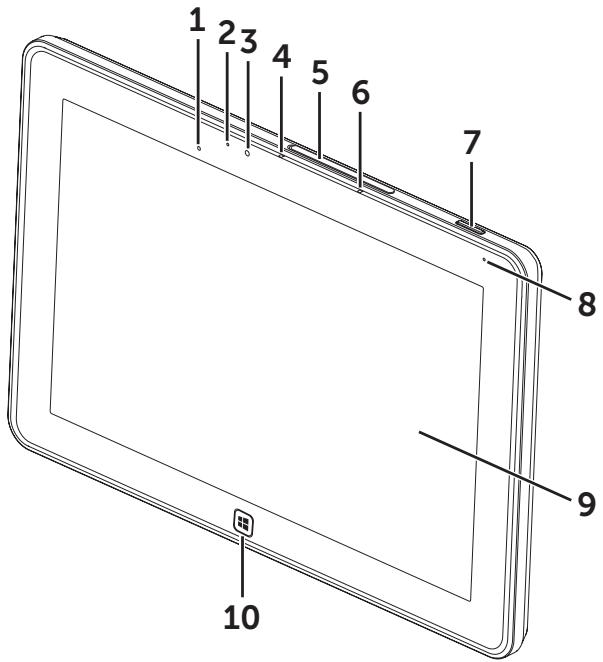
| Caracteristique | Fonctionnalité |
| 1 Capteur d'éclairage ambient | Ajuste automatiquement la luminosité du rétroéclairage de l'écran en se basant sur les niveaux d'éclairage environnant. |
| 2 Voyant d'etat de laamera | Indique l'activité de laamera. |
| 3 Caméra orientée vers l'avant | • Capturez une image vue de face ou enregistrez des vidés. • Passez des appeals video avec des applications Web, telles que Skype. |
| 4 Microphone avant 1 | • Capte les sons. • Enregistre la voix pour les appeals effectués à partir d'applications web, telles que Skype. |
| 5 Cache du logement | Permet d'accéder au logement pour carte Micro-SD. |
| 6 Microphone avant 2 | • Capte les sons. • Enregistre la voix pour les appeals effectués à partir d'applications web, telles que Skype. |
| 7 Bouton Alimentation et Veille/Eveil | • Appuyez et maintenez pour allumer ou éteindre la tablette. • Appuyez pour allumer ou éteindre l'écran tactile. |
| 8 Voyant d'etat de la batterie | Indique l'état de charge de la batterie. |
| 9 Écran tactile | Appuyez sur l'écran pour utiliser les commandes à l'écran incluant les boutons, les éléments de menus et le clavier à l'écran. |
| 10 Bouton Windows | • Appuyez pour ouvrir l'écran d'accueil de Windows. • Appuyez pour accéder rapidement à la dernière application utilisée ou au dernier écran affché. |

REMARQUE: La résolution par défaut de laamera avant est d'environ 0,9 MP (16:9). Si vous changez la résolution de laamera, le réglage sera mémorisé par Windows.

REMARQUE: La caméra avant ne prend pas en charge le zoom, le suivi de visage ou la mise au point tactile.
Modèle réglementaire : J42A
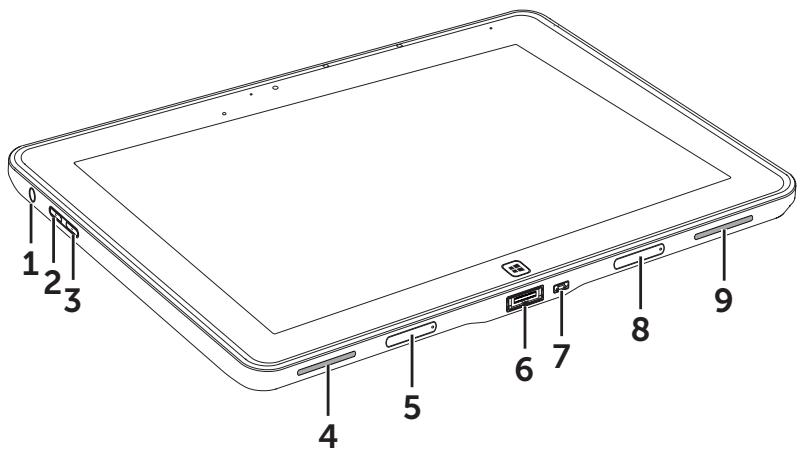
| Caracteristique | Fonctionnalité |
| 1 Port audio (3,5 mm) | Branchez les écouteurs, microphones et autres équipements audio pour écouter un son stéréo, enregistrer de l'audio ou passer des appeals. |
| 2 Bouton Volume + | • Appuyez pour augmenter le volume d'un cran. • Appuyez et maintenez pour augmenter continuèlement le volume. |
| 3 Bouton Volume - | • Appuyez sur pour diminuer le volume d'un cran. • Appuyez et maintenez pour diminuer continuèlement le volume. |
| 4 Haut-parleur | Fournit une sortie audio pour la lecture de video et de musique. |
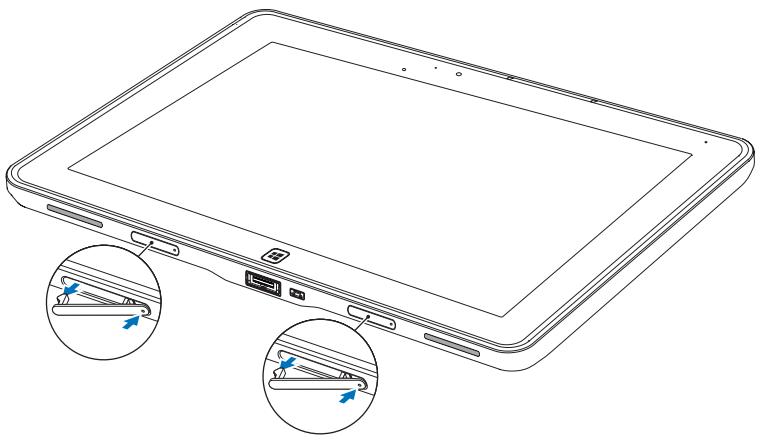
| 5 Cache du port d'amarrage amovible | • Protège le port d'amarrage. • Retirez le cache pour connecter un dock clavier mobile Dell (vendu séparément). |
| 6 Adaptateur secteur/port d'amarrage | • Branchez l'adaptateur secteur fourni pour alimenter la tablette et charger la batterie. • Branchez un dock de clavier mobile Dell (vendu séparément). |
| 7 Port micro-USB | • Connectez les périphériques USB pour transférer ou synchroniser des données, de la musique, des photos, des vidés, des contacts, etc. • Branchez le cable USB pour charger lentement la batterie. • Peut fournir un courant de 1 ampère. |
| 8 Cache du port d'amarrage amovible | • Protège le port d'amarrage. • Retirez le cache pour connecter un dock clavier mobile Dell (vendu séparément). |
| 9 Haut-parleur | Fournit une sortie audio pour la lecture de video et de musique. |
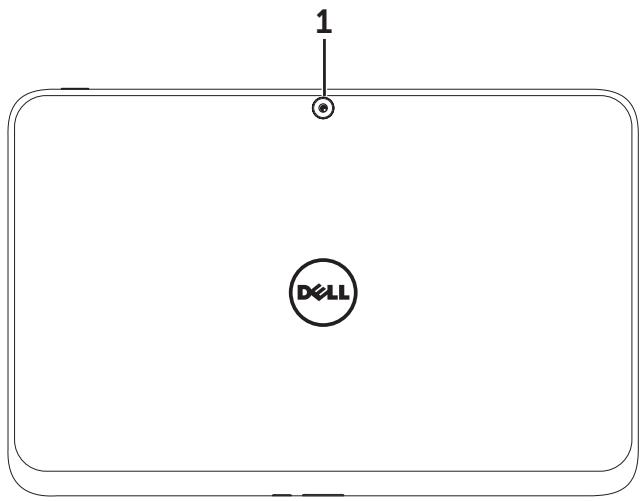
| Caractéristique | Fonctionnalité |
| 1 Caméra arrière | Prenez des photos ou captures des vidés. |

REMARQUE: La résolution par défaut de laamera arrêté est d'environ 0,9 MP (16:9). Si vous changez la résolution de laamera, le réglage sera mémorisé par Windows.

REMARQUE: Laamera arrêté prend en charge la mise au point automatique continue, mais ne prend pas en charge le zoom, le suivant visage ou la mise au point tactile. La mise au point automatique peut être désactivée par défaut, mais peut être activée dans les paramètres de laamera.
Accessoires de la tablette XPS 10
L'emballage de votre Tablette XPS 10 comprend les accessoires suivants :
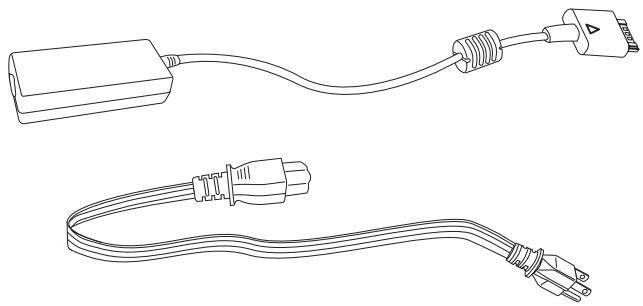
Adaptateur secteur 30 W CA et cordon d'alimentation : Permet d'alimenter votre tablette et de charger la batterie.
Câble de conversion Micro-USB vers USB standard : Permet la connexion entre votre tablette et des périphériques USB.
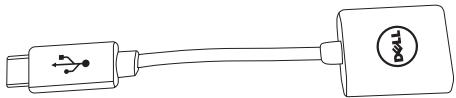


REMARQUE: Ce câble de conversion n'est pas compatible avec les périphériques USB de forte puissance comme les disques durs ou CD-ROM.
Câble Mini-HDMI vers HDMI : Permet la connexion entre votre tablette et les périphériques supporting les signaux audio/vidéo au format HDMI.


REMARQUE: Le câble Mini-HDMI vers HDMI est livré avec le dock clavier mobile XPS 10 (vendu séparation).
Configurer votre tablette XPS 10
Cette section fournit les informations sur la manière de configurer la tablette XPS 10 lors de la première utilisation.

AVERTISSEMENT: Avant de commencer les procédures de cette section, lisez les consignes de sécurité qui accompagnent votre tablette. Pour de plus amples informations sur les valeurs pratiques, voir www.dell.com/regulatory_compliance.
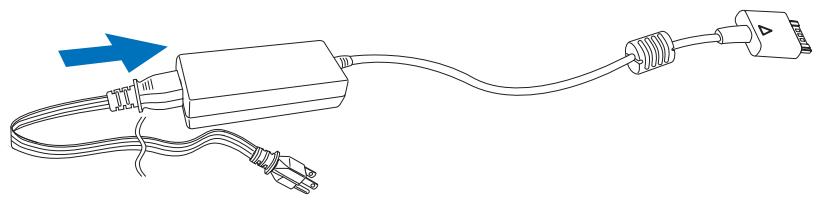
Branchez l'adaptateur secteur et le cordon d'alimentation
Raccordez le cordon d'alimentation et l'adaptateur secteur fournis.
Charger la tablette
MISE EN GARDE: Chargez la batterie à une température ambiente comprise entre 0°C et 35°C. MISE EN GARDE: Utilisez uniquement l'adaptateur secteur et le cordon d'alimentation fournis pour charger votre tablette. L'utilisation d'adaptateurs électriques ou de cordons d'alimentation non autorisés peut endommager gravement votre tablette. REMARQUE: La batterie n'est pas entièrement chargée lorsque vous déballez votre tablette.
1 Branchez l'adaptateur secteur au port d'alimentation 40 broches de la tablette.

2 Branchez l'adaptateur secteur à une prise électrique et rechargez complètement la batterie de la tablette.

REMARQUE : La charge complète de la batterie de la tablette prend environ 4 heures.

REMARQUE : Vous pouvez également faire une charge lente de la tablette via une connexion USB. La batterie nécessite jusqu'à 24 heures pour se charger complètement en fonction du courant de sortie du port USB.
Vous pouvez vérifier l'état de la charge de la batterie depuis
Voyant de charge de batterie situé à l'avant de la tablette :
| Comportement des voyants | Description |
| Allumé en blanc continu | La batterie est en cours de charge. |
| Clignotement rapide (4 fois par seconde) | Le système s'arrête en appuyant et en Maintenant la pression sur le bouton d'alimentation. |
| Eteint | La batterie ne se charge pas, l'adaptateur secteur n'est peut-être pas branché, ou la batterie est complètement chargée. |
| Momentanément éteint | La batterie est en charge lente, mais n'est pas encore suffisamment chargée pour la mise sous tension. Si vous appuyez sur le bouton d'alimentation dans cet état, levoyant s'éteindra momentanément. Continue la charge lente ou branchez l'adaptateur secteur pour allumer immédiatement. |

REMARQUE : Vous pouvez vérifier le niveau de charge exact de la batterie en démarrant le système d'exploitation.
L'icône de la batterie s'affiche à l'écran :
| Icône de batterie | Description |
| La batterie est entièrement chargée. | |
| La batterie est en charge sur le secteur. | |
| Votre tablette fonctionne sur batterie et la batterie se décharge. | |
| Votre tablette est branchée, et aucune batterie n'est détectée, ou la batterie ne fonctionne pas correctement. | |
| La batterie est faisement chargée. | |
| La charge de la batterie est à un niveau critique. |
Allumer votre tablette

REMARQUE: Utilisez cette tablette à une température ambiante comprise entre 0°C et 35°C.
1. Appuyez et maintenez la pression sur le bouton Alimentation et Veille/Eveil pendant 2 secondes pour allumer votre tablette. 2. Si l'image de l'écran verrouillé s'affiche, faites glisser votre doigt depuis le bas de l'écran pour passer à l'écran de connexion, puis saisissez le mot de passe pour vous connecter à Windows.
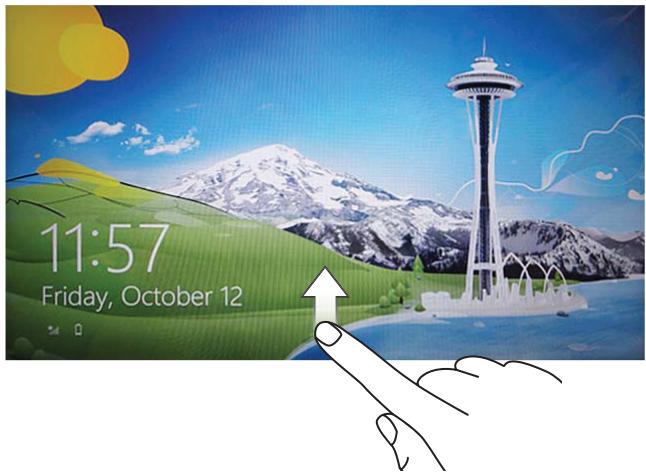
La tablette est prête à être utilisée lorsque l'écran d'accueil de Windows s'affiche.

REMARQUE: Si l'écran de connexion n'est pas activé dans Windows 8, vous serez redirigé directement de l'écran verrouillé à l'écran d'accueil.

REMARQUE: L'écran verrouillé ne s'affiche que lors de la sortie d'un état de veille.
Éteindre votre tablette
Utiliser le bouton d'alimentation :
Appuyez et maintenez la pression sur le bouton Alimentation et
Veille/Eveil pendant au moins 4 secondes pour éteindre la tablette.
Utiliser la barre des Charmes :
1 Faites glisser depuis le bord droit de l'écran pour accéder à la barre des Charmes. 2 Appuyez sur Paramètres → Alimentation → Eteindre pour éteindre la tablette.
Eteindre l'écran
Utiliser le bouton d'alimentation :
Appuyez sur le bouton Alimentation et Veille/Eveil ① pour éteindre l'écran.
Utiliser la barre des Charmes :
1 Faites glisser depuis le bord droit de l'écran pour accéder à la barre des Charmes. 2 Appuyez sur Paramètres → Alimentation → Veille pour éteindre l'écran.

REMARQUE: Si votre tablette est en état de veille (la tablette est allumée, mais l'écran est éteint), appuyez une fois sur le bouton
Alimentation et Veille/Eveil ① ou sur le bouton Windows pour allumer l'écran.
Insérer une carte micro-sd
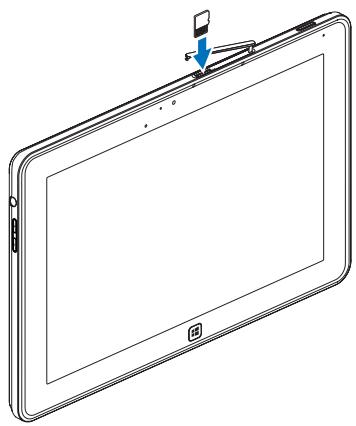
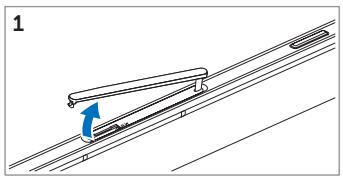
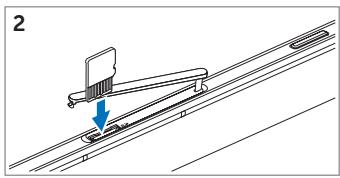
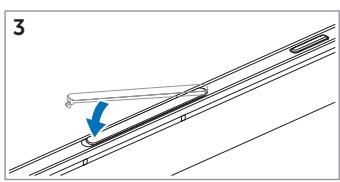
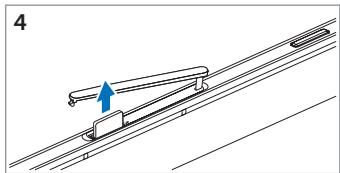
1. Ouvrez le cache du logement. 2. Suivez l'illustration pour insérer la carte Micro-SD dans le logement pour carte Micro-SD. 3. Fermez le couvercle du logement.
Pour plus d'informations sur la manière de retirer la carte Micro-SD, voir Retirez la carte Micro-SD.
Orientation de l'écran
Pour une expérience visuelle optimale, l'orientation de l'écran passe automatiquement au format portrait ou paysage selon la façon dont vous tenez la tablette.

REMARQUE: Certaines applications ne prennant pas en charge la rotation d'écran automatique au format portrait ou paysage.
Comment verrouiller l'orientation de l'écran
1 Faites glisser depuis le bord droit de l'écran pour accéder à la barre des Charmes. 2 Appuyez sur Paramètres Écran 3 Appuyez sur le bouton pour verrouiller l'orientation de l'écran, ou sur le bouton pour déverrouiller l'orientation de l'écran.
Gestes
Votre tablette dispose d'un écran multi-touch. Vous pouvez toucher l'écran pour faire fonctionner la tablette.
| Gestes des doigsts | Vous permet de : |
| Appuyer Appuyez doucement sur l'écran avec votre doigt. | • Sélectionner les éléments à l'écran, y compris les options, les entrées, les images et les iconônes. • Démarrer des applications. • Appuyer sur les boutons à l'écran. • Saisir du texte à l'aide du clavier à l'écran. |
| Gestes des doigs | Vous permet de : |
| Appuyer etMAINIRAppuyez et MAINTENEZ la pressionde votre doigt sur l'écran. | • Afficher des informations détaillées surun élément.• Ouvrir le menu contextuel d'un élémentpour effectuer d'autres actions. |
| Glisser1 Appuyez et MAINYZE LA pression de votre doigt sur un élément à l'écran.2 Tout enMAINANTERCYE LA pression en contact avec l'écran, déplacez-vous doigt à l'endroit désiré.3 RetirezERCYE LA pression de l'écran pour déposer l'élement àl'emplacement souhaité. | • Déplacer des éléments tels que desimages et des iconônes sur l'écran. |
| Faire glisserDéplacerERCYE LA pression de leurdoigt dans une direction verticale ou horizontalesur l'écran. | • Faire défilier l'écran d'accueil, des pagesWeb, des listedes, des entrées, des photos,des contacts, et ainsi de suite.• Fermer une application. (Faire glisserl'application vers le bas de l'écran.) |
| Effectuer un zoom avantAppuyez sur l'écran avec deuxdoigts, puis écartez les doigs. | Agrandir l'affichage d'une image ou d'unepage web. |
| Effectuer un zoom arrièreAppuyez sur l'écran avec dedoigts, puis rapprochez les doigs. | Réduire l'affichage d'une image ou d'unepage web. |
| PivoterAppuyez sur l'écran avec dedoigts ou plus, puis déplacez lesdoigts en arc de cercle dans lesens horaire ou anti-horaire. | Faire pivoter un objet de 90 degrés. |
L'écran d'accueil de windows 8
L'écran d'accueil de Windows 8 affiche une liste de vignettes animées (Live Tiles) par défaut et personnalisées, qui sont des raccourcis vers le Panneau de configuration, Windows Explorer, l'application Météo, RSS, Windows Store, Internet Explorer, et les autres applications installées.
Les vignettes animées (Live Tiles) de votre écran d'accueil changent et se mettent à jour en temps réel, de sorte que vous pouvez obtenir en temps réel des mises à jour d'actualités ou de nouvelles sportives, voir ce que vos amis sont en train de faire, et oobreir les dernières prévisions météo.
L'interface utilisateur comptant des vignettes vous donne un accès direct aux applications dernièrement utilisées, aux courriers électroniques, photos, musique, vidéos, contacts, mises à jour Facebook et Twitter, et les sites web fréquemment consultés. Vous pouvez épinger les applications souhaitées ou préférées sous forme de vignettes animées (Live Tiles) pour personnaliser l'écran d'accueil.
Vous pouvez également personnaliser l'écran d'accueil en choisissant votre photo préférée comme fond d'écran.

REMARQUE : Des vignettes animées (Live Tiles) peuvent être ajoutées ou retirées à l'aide des options Epingler (Pin) © ou Détacher (Unpin) ®
Comment accéder à l'écran d'accueil
Suivez l'une de ces méthodes pour accéder à l'écran d'accueil :
- Appuyez sur le bouton Windows.
- Faites glisser depuis le bord droit de l’écran pour accéder à la barre des Charmes, et appuyez sur l’icône Démarrer.
Faire connaissance avec windows 8
Vous pouvez appuyer sur la vignette de mise en route de Dell sur l'écran d'accueil pour explorer Windows 8.
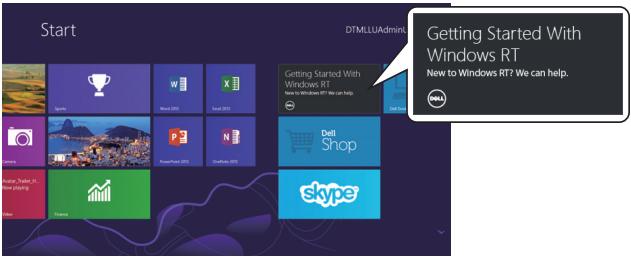
Glissez vers la gauche
Glisser vers l'intérieur à partir du bord droit de l'écran fait apparaître la barre des Charmes. La barre des Charmes donne accès aux commandes du système, telles que Démarrer, Rechercher, Partager, et aux options de Périphériques et de Paramètres.
Si votre tablette exécute une application ou effectue des actions, le fait d'appuyer sur l'icône Démarrer « vous ramène à l'écran d'accueil. Si vous êtes dans l'écran d'accueil, le fait d'appuyer sur l'icône Démarrer « vous dirige vers la dernière application utilisée ou au dernier écran visualisé.

REMARQUE: La fonction de l'icône Démarrer est la même que celle du bouton Windows.
Faire glisser vers la droite
- Faire glisser vers l’intérieur rapidement à partir du bord gauche de l’écran affiche les applications en cours d’exécution.
- Faire glisser vers l'intérieur lentement à partir du bord gauche vers le bord droit de l'écran fait apparaitre les vignettes des applications ouvertes.
- Faire glisser vers l’intérieur et vers l’extérieur sur le bord gauche de l’écran affiche une liste des applications les plus récemment utilisées.
Faire glisser vers le haut/bas
- Faire glisser vers l'intérieur à partir du bord inférieur ou supérieur de l'écran fait apparaître l'icône Toutes les applications (3). Appuyez sur Toutes les applications pour afficher une liste alphabétique de toutes les applications installées sur votre tablette.
- Faire glisser vers l'intérieur à partir du haut vers le bas d'une application amarre ou ferme l'application.
Pour plus d'informations sur l'utilisation de l'écran d'accueil de Windows 8, voir http://windows.microsoft.com/en-US/windows-8/get-started.
Utilisation des écouteurs
Vous pouvez utiliser des écouteurs avec fiche de 3,5 mm pour écouter de la musique et des sons, des enregistrements audio ou passer des appels.

AVERTISSEMENT : Écouter de la musique à fort volume pendant une période prolongée peut entraîner une perte d'audition.
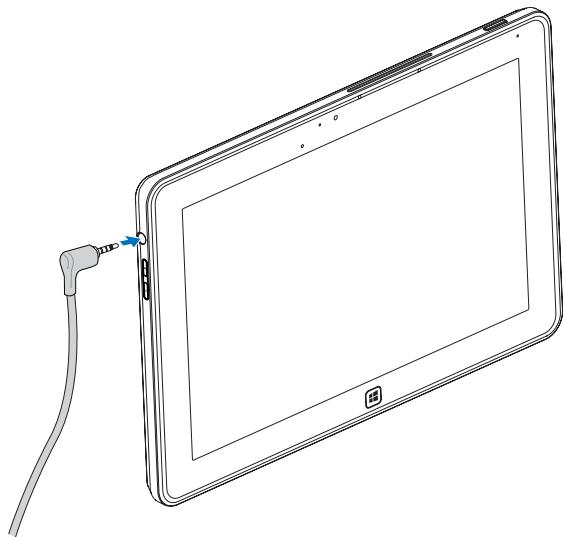
1. Branchez des écouteurs à la sortie audio (3,5 mm) sur la tablette. 2. Insérez les écouteurs dans vos oreilles et réglez le volume à un niveau confortable.

REMARQUE : Lorsque vous connectez un périphérique audio à la prise audio 3,5 mm, les haut-parleurs intégrés de votre tablette sont automatiquement désactivés.

MISE EN GARDE : Pour éviter d'endommager les écouteurs lorsque vous les débranchez de la tablette, tirez sur le connecteur et non sur le cordon.
Retirez la carte micro-sd

MISE EN GARDE: Le retrait de la carte Micro-SD lors du transfert de données peut entraîner la perte de données ou entraîner des erreurs d'application. Assurez-vous que votre tablette a terminé toutes les opérations de sauvegarde de la carte Micro-SD.
1 Entrez en mode Bureau. Appuyez sur Retirer le matériel en toute sécurité dans la zone de notification dans le coin inférieur droit de l'écran.

REMARQUE: Si vous ne VOYZ pas Retirer le matériel en toute sécurité, appuyez sur Afficher les icônes cachées pour afficher toutes les icônes dans la zone de notification.
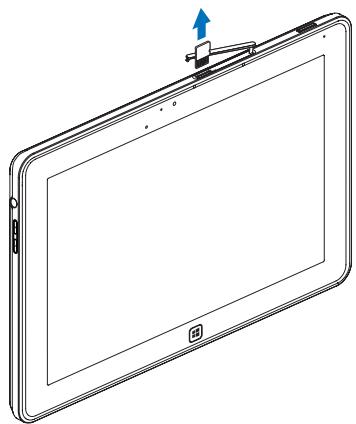
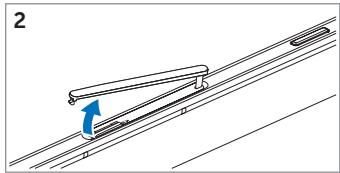
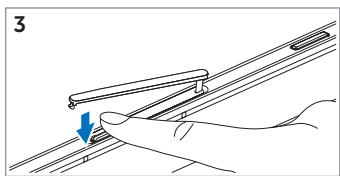
2 Appuyez sur Éjecter la carte mémoire SD. Un message s'affiche pour confirmer que la carte Micro-SD peut être retirée en toute sécurité. Si un message d'avertissement s'affiche, indiquant que la carte Micro-SD ne peut pas être retirée, assurez-vous que tous les transferts de données impliquant la carte Micro-SD sont terminés. 3 Ouvrez le cache du logement. 4 Appuyez sur la carte Micro-SD insérée pour la libérer. 5 Sortez la carte lorsqu'elle dépasse du logement pour carte Micro-SD.
Paramètre Wi-Fi
- Activer/désactiver la connexion Wi-Fi :
1 Faites glisser depuis le bord droit de l'écran pour accéder à la barre des Charmes. 2 Appuyez sur Paramètres → Modifier les paramètres du PC → Sans fil 3 Faites glisser l'icône Wi-Fi à gauche ou à droite pour activer ou désactiver Wi-Fi.
- Connexion à un réseau :
1 Faites glisser depuis le bord droit de l'écran pour accéder à la barre des Charmes. 2 Appuyez sur Paramètres → Disponible * → Sélectionnez un réseau disponible → Connecter.
Actualisez votre tablette
Le fait d'actualiser votre tablette va restaurer le système aux paramètres d'usine d'origine sans supprimer aucun de vos fichiers personnels, les applications installées de Windows Store ou les paramètres de personnalisation.
1 Faites glisser depuis le bord droit de l'écran pour accéder à la barre des Charmes. 2 Appuyez sur Paramètres → Modifier les paramètres du PC → Général → Actualiser votre PC sans affecter vos fichiers. 3 Appuyez sur Commencer. 4 Appuyez sur Suivant après avoir lu l'avertissement.

REMARQUE: Les applications tierces seront supprimées.
Réinitialiser votre tablette
La réinitialisation de votre tablette rétablit le système aux paramètres d'usine d'origine.
1 Faites glisser depuis le bord droit de l'écran pour accéder à la barre des Charmes. 2 Appuyez sur Paramètres → Modifier les paramètres du PC → Général → Réinitialiser votre PC et recommencer. 3 Appuyez sur Commencer. 4 Appuyez sur Suivant après avoir lu l'avertissement.

MISE EN GARDE : Réinitialiser votre tablette efface toutes les données de votre tablette, y compris la configuration de votre compte, la musique, les photos, les fichiers, etc. Prenez soin de sauvegarder toutes les données nécessaires avant de poursuivre.
Récupérer votre tablette
Si votre tablette ne démarre pas dans Windows 8 RT, vous devrez peut-être effectuer les procédures de récupération.
1 Éteignez votre tablette. Pour plus d'informations sur l'arrêt de votre tablette, reportez-vous à Eteindre votre tablette. 2 Appuyez et maintenez la pression sur le bouton Volume + et appuyez sur le bouton Alimentation et Veille/Eveil ① pour allumer la tablette. 3 Relâchez le bouton Volume + quand "Tentative de démarrage à partir de la récapération de Windows..." s'affiche dans le coin supérieur gauche de l'écran. 4 Suivez les instructions à l'écran pour actualiser ou réinitialiser votre tablette.
Utiliser un compte microsoft
Si votre ordinateur fonctionne sous Microsoft Windows 8, vous pouvez synchroniser les paramètres de l'utilisateur de votre tablette à votre ordinateur en utilisant un compte Microsoft. Lorsque vous vous connectez à votre compte Microsoft sur votre tablette, vous pouvez synchroniser automatiquement vos paramètres, y compris l'histoire du navigateur Internet, les paramètres d'application et les fichiers personnels, etc., avec d'autres PC et tablettes Windows 8.

REMARQUE : Vous avez besoin d'une connexion sans fil pour votre ordinateur et votre tablette.
1 Allez à la barre des Charmes, puis cliquez sur Paramètres → Paramètres PC → Utilisateurs → Passer sur un compte Microsoft pour basculer votre compte d'ordinateur local sur votre compte Microsoft. 2 Une nouvelle option sera ajoutée à Paramètres PC nommée Synchroniser vos paramètres. 3 Cliquez sur Paramètres → Paramètres PC → Plus de paramètres PC → Synchroniser vos paramètres pour afficher tout type de bascule pour synchroniser vos données et paramètres.
Copier de la musique, des photos et des vidéos
1. Connectez votre tablette à un ordinateur à l'aide du câble de conversion Micro-USB vers USB standard. 2. Une fois la copie terminée, utilisez l'assistant Retirer le matériel en toute sécurité pour déconnecter votre tablette de votre ordinateur.
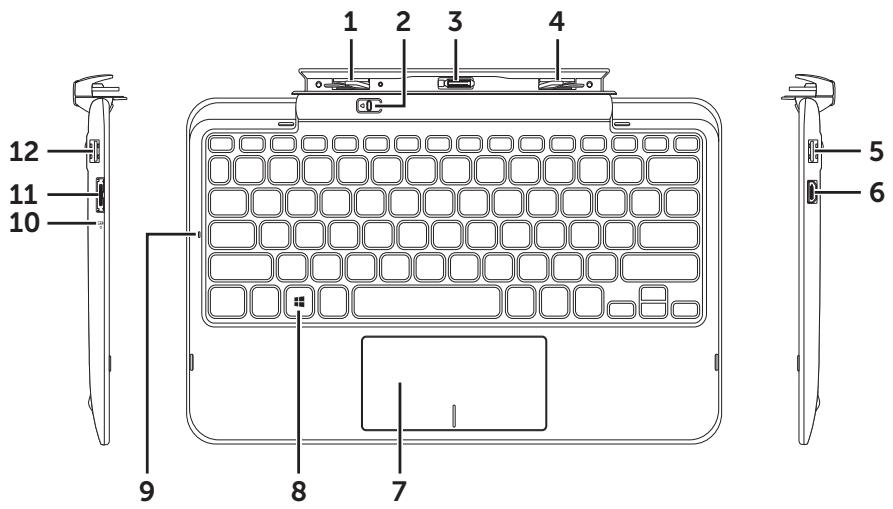
Caractéristiques du dock clavier mobile
Cette section fournit des informations sur les fonctionnalités disponibles sur le dock clavier.
| Caracteristique | Fonctionnalité |
| 1 Verrou d'amarrage | Connector une tablette Dell. |
| 2 Loquet de déverrouillage de la tablette | Libérer la tablette du dock clavier. |
| 3 Connecteur d'amarrage | Connector l'adaptateur secteur/port d'amarrage sur la tablette. |
| 4 Verrou d'amarrage | Connector une tablette Dell. |
| 5 Ports USB 2.0 | Connector des péripériques USB, tels que de la mémoire flash. |
| 6 Port Mini-HDMI | Connector des péripériques prenatal en charge les signaux audio/vidente au format HDMI. |
| 7 Touchpad et boutons du touchpad | Vous permet de déplacer le pointeur de la souris sur l'écran et assure la fonction d'une souris. |
| 8 Touche Windows | • Appuyez pour ouvrir l'écran d'accueil de Windows. • Appuyez pour acceder rapidement à la dernière application utilisée ou au dernier écran affché. |
| 9 Voyant VerrMaj | Indique que le verrouillage des majuscules est activé. |
| 10 Voyant de charge de batterie | Indique l'état de charge de la batterie. |
| 11 Port d'adaptateur secteur | Branchez l'adaptateur secteur fourni pour alimenter la tablette et le dock et charger la batterie. |
| 12 Ports USB 2.0 | Connector des péripériques USB, tels que de la mémoire flash. |

REMARQUE: Le dock clavier est vendu séparément et n'est pas livré avec la tablette.
Modèle de réglementation : K05M
Amarrer votre tablette au dock clavier
1 Enlevez les deux caches du port d'amarrage de la tablette.
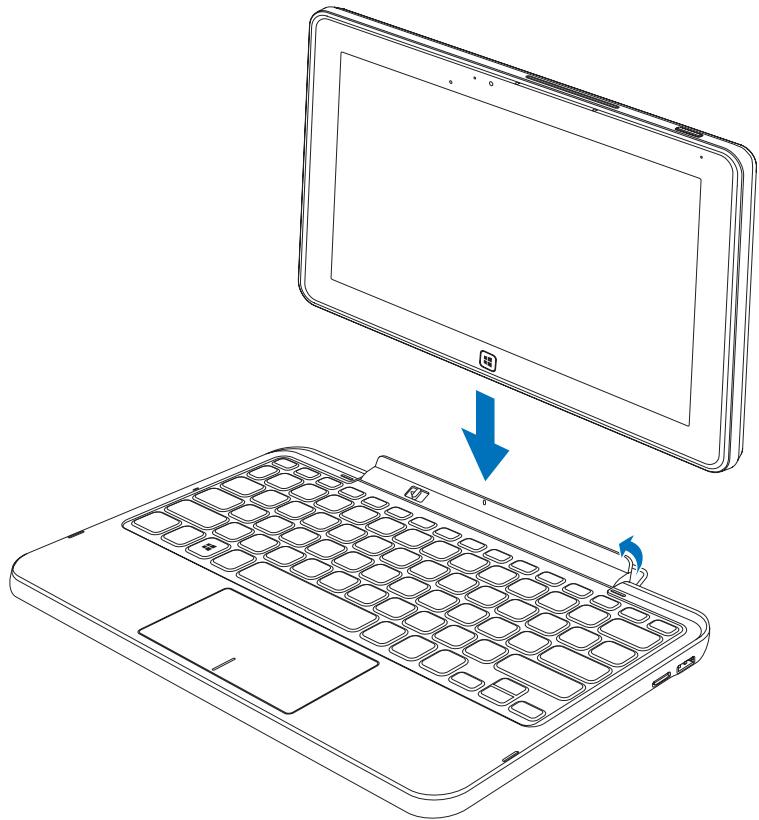
2 Alignez l'adaptateur secteur/le port d'amarrage sur la tablette avec le connecteur d'amarrage 40 broches sur le dock clavier. Ou, centrez le bouton Windows sur la ligne peinte sur la face avant du support de charnière.

REMARQUE: Le support de charnière peut être tourné manuellement dans une meilleure position afin de faciliter l'amarrage.
Faites glisser la tablette vers le bas jusqu'à ce qu'elle se mette en place en émettant un clic. Lorsque la tablette est correctement connectée, le loquet de blocage situé sur le dock se déplacera sur la position Verrouillé.

REMARQUE : Lorsque la connexion est établie, vous devez désactiver manuellement le clavier à l'écran s'il est affiché.

REMARQUE: Vous pouvez réinstaller les caches des portes d'amarrage lorsque la tablette n'est pas amarrée.
Désamarrer votre tablette du dock clavier
1 Faites glisser et maintenez le loquet de déverrouillage de la tablette sur la position Déverrouillé. 2 Soulevez la tablette du dock clavier.
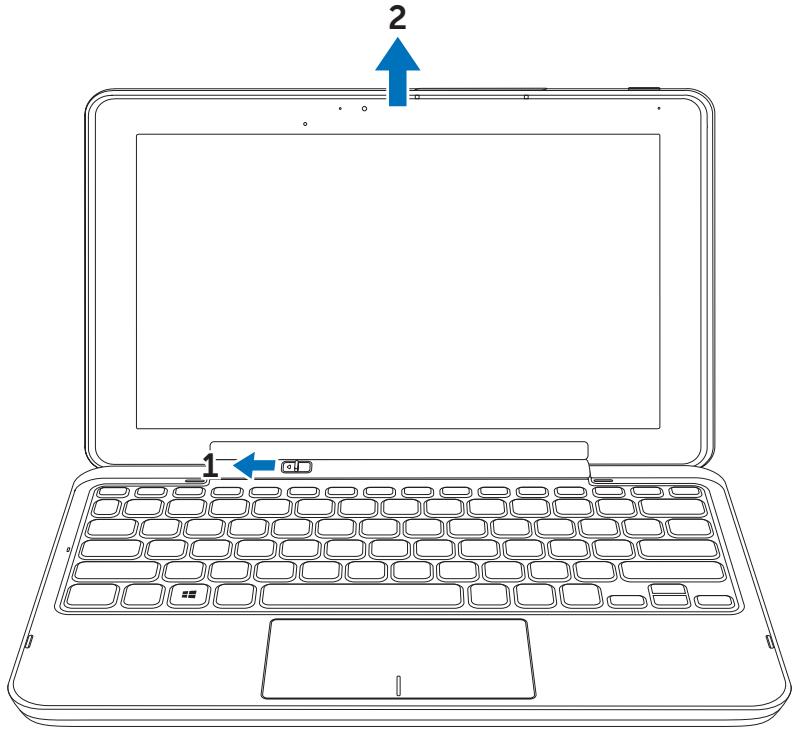

REMARQUE: Le loquet se déplace automatiquement vers la position Verrouillée une fois que la tablette est retirée du dock clavier.
Charger la tablette et le dock

MISE EN GARDE : Utilisez uniquement l'adaptateur secteur et le cordon d'alimentation fournis pour charger votre tablette et le dock. L'utilisation d'adaptateurs secteurs ou de cordons d'alimentation non autorisés peut endommager gravement votre tablette et le dock.
Branchez l'adaptateur secteur au port d'alimentation de 40 broches sur votre dock clavier.
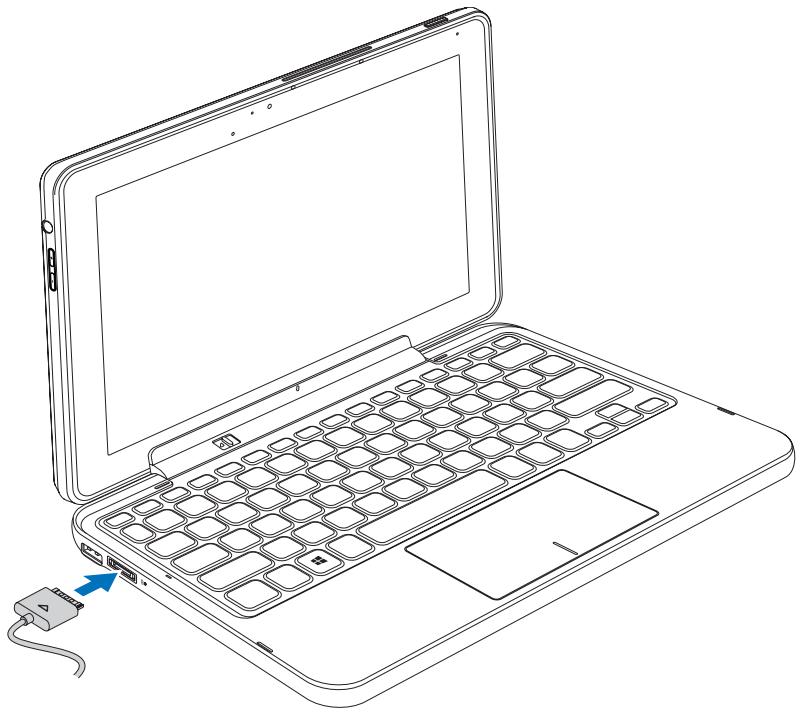
2 Branchez l'adaptateur secteur sur une prise électrique et rechargez la tablette et le dock jusqu'à ce que la batterie soit complètement chargée.

REMARQUE: Il faut environ 4 heures pour recharger entièrement la batterie du dock.
Pour plus d'informations sur le temps de charge de la batterie de la tablette, voir Charger la tablette.
Vous pouvez vérifier l'état de la batterie du dock clavier depuis :
Le voyant de charge de batterie situé sur le côté gauche du dock clavier :
| Comportement des voyants | Description |
| Allumé en blanc continu | La batterie est en charge sur le secteur. |
| Eteint | La batterie ne se charge pas, l'adaptateur secteur n'est peut-être pas branché, ou la batterie est complètement chargée. |
Pour plus d'informations sur la vérification de l'état de la batterie de la tablette, voir état de la charge de la batterie.
Comportement de la batterie
Lorsque vous utilisez votre tablette, vous pouvez rencontrer les 4 scénarios suivants concernant le comportement de la batterie.
| Conditions | Comportement de la batterie de la tablette | Comportement de la batterie du dock |
| 1 L'adaptateur secteur est connecté au dock. | Charge à la fois la batterie de la tablette et cette du dock. | Charge à la fois la batterie de la tablette et cette du dock. |
| 2 L'adaptateur secteur n'est pas connecté. La tablette et le dock ont une capacité de batterie. | La tablette utilise sa propre batterie pour prendre en charge les fonctions de la tablette. | Le dock utilise sa propre batterie pour prendre en charge les fonctions d'amarrage (par exemple haut-parleurs, USB, HDMI... etc). |
| 3 L'adaptateur secteur n'est pas connecté. La tablette dispose d'une capacité de batterie inférieure à 5%, mais le dock dispose d'assez de capacité de batterie. | Les fonctions de la tablette sont prises en charge par la batterie du dock. La tablette utilisera les derniers 5% de sa propre batterie lorsque la batterie du dock sera déchargée. | Le dock utilise sa propre batterie pour prendre en charge les fonctions d'amarrage (par exemple haut-parleurs, USB, HDMI... etc). |
| 4 L'adaptateur secteur n'est pas connecté. La tablette dispose d'une capacité de batterie, mais le dock n'a PAS de capacité de batterie. | La tablette utilise sa propre batterie pour prendre en charge les fonctions de la tablette, mais ne prend pas en charge les fonctions du dock. | Les fonctions du dock sont désactivées (par exemple, clavier, touchpad, haut-parleurs, USB, et HDMI... etc.). L'Utilisateur ne recoit pas d'indication sur l'état du dock. |

REMARQUE : Lorsque la tablette dispose d'une capacité de batterie et que le dock n'a pas de capacité de batterie, la tablette fonctionne normalement, mais le dock ne peut pas exécuter de fonctions. Vous pouvez détacher la tablette du dock clavier et continuer à utiliser la tablette jusqu'à ce que la batterie soit déchargée.
Nettoyage de votre tablette

MISE EN GARDE : Avant de nettoyer votre tablette, débranchez tous les câbles. Nettoyez votre tablette avec un chiffon doux imbibé d'eau.
N'utilisez pas de nettoyants liquides ou en aérosol, qui peuvent contenir des substances inflammables.
1 Éteignez votre tablette. Pour plus d'informations sur l'arrêt de votre tablette, voir Eteindre votre tablette. 2 Déconnectez tous les périphériques connectés, écouteurs, haut-parleurs et dock clavier de la tablette et de leurs prises électriques. 3 Retirez toute carte Micro-SD installée. Pour plus d'informations sur la manière de retirer la carte Micro-SD, voir Retirez la carte Micro-SD. 4 Humectez un chiffon doux, non peluchants avec de l'eau ou un nettoyant pour écrans et nettoyez la surface de la tablette jusqu'à ce qu'elle soit propre. Ne pas laisser l'eau du chiffon s'infiltrer jusqu'à dans les ports de la tablette par le bouton de Windows.

REMARQUE : Pour éviter d'endommager la tablette ou l'écran, ne vaporisez pas de solution de nettoyage directement sur l'écran. N'utilisez que des produits spécialement conçus pour le nettoyage des écrans et suivez les instructions qui accompagnent le produit.

REMARQUE: Ne nettoyez pas le clavier avec un chiffon humide.
Dépannage
Problème de batterie
| Problèmes | Causes possibles | Solutions possibles |
| La batterie ne se charge pas | 1 Débranchez l'adaptateur secteur Dell fourni de la prise secteur et vérifie que la prise secteur fonctionne.2 Vérifiez toutes les connexions des cables et rétablies des branchements à la prise secteur, puis à la tablette.3 Vérifiez tous les connecteurs pour vérifier que la connectivité est correcte. | |
| La température de la tablette est inférieure à 0 °C ou supérieure à 35 °C. | Chargez la batterie à une température ambiente comprise entre 0 °C et 35 °C. | |
| La batterie ou l'adaptateur secteur est endommagé. | Contactez un revendeur Dell/agréé pour faire replacer la batterie ou l'adaptateur secteur. | |
| La batterie se décharge rapidement même lorsque la tablette est en mode Veille | Si la tablette n'est pas à portée d'un réseau auquel elle puisse se connecter, la tablette continue d'envoyer des signaux pour localiser une station de base et décharge la batterie. | Eteigneze temporairement la tablette.Placez la tablette à portée d'un réseau auquel elle puisse se connecter, ou désactivez temporairement la connexion sans fil sur votre tablette. |
Problème système
| Problèmes | Causes possibles | Solutions possibles |
| La tablette ne s'allume pas | La batterie est complètement déchargée. | 1 Chargez la tablette pendant au moins 4 heures. 2 Appuyez et maintenez la pression sur le bouton Alimentation et Veille/Eveil pendant 4 secondes. |
| La tablette ne s'éteint pas | Appuyez et maintenez la pression sur le bouton Alimentation et Veille/Eveil pendant au moins 11 secondes pour effectuer un arrêt forcé. | |
| La tablette se bloque | Appuyez et maintenez la pression sur le bouton Alimentation et Veille/Eveil pendant au moins 11 secondes pour effectuer un arrêt forcé. | |
| La tablette ne répond pas ou se compte de façon inattendue | 1 Redémarrez la tablette. Voir Eteindre votre tablette et Allumer votre tablette. 2 Actualisez la tablette. Voir Réinitialiser votre tablette. 3 Contactez le service clientèle de Dell. Allez à support.dell.com ou dell.com/ContactDell. | |
| La tablette ne démarre pas dans Windows | Démarrez à partir de récapération de Windows. Voir Récupérer votre tablette. | |
| Les logiciels ou les fonctions ne fonctionnent pas comme prévu | Redémarrez votre tablette. Des mises à jour logicielles ont peut-être été téléchargeées en arrière-plan. Faites glisser depuis le bordroit de l'écran pour acceder à la barre des Charmes, et appuyez sur Paramètres→Alimentation→Redémarrer pour redémarrer la tablette. |
Problème d'écran tactile
| Problèmes | Causes possibles | Solutions possibles |
| L'écran tactile répond lentement ou mal | La housse de protection empêche la tablette de reconnaître vos saisies. | • Essuyez délicatement l'écran avec un chiffon propre et sec. • Retirez les évventuelles protections de l'écran tactile. |
Problème de réseau
| Problèmes | Causes possibles | Solutions possibles |
| Aucune connexion sans fil | 1 Vérifiez si le bouton radio sans fil est activé. Voir Paramètre Wi-Fi.2 Essayez de vous rapprocher du point d'accès sans fil.3 Réinitialisez le routeur sans fil si vous utilisez un réseau privé, ouvrez le navigateur pour afficher la page de destination si vous utilisez un réseau public. | |
| Connexions Internet lentes | Le signal n'est pas assez fort. | Déplacez votre tablette afin d'obtenir une(Meilleure réception du signal. |
Localisation de votre numéro de service et de votre code de service express
Si vous avez besoin d'aide pour résoudre les problèmes que vous rencontrez avec votre tablette, veuillez contacter Dell pour bénéficier de l'assistance technique.

REMARQUE: Avant d'appeler, préparez votre code de service express. Le code permet au service d'assistance téléphonique automatisé de Dell de diriger votre appel plus efficacement. Votre numéro de service pourra également vous être demandé.
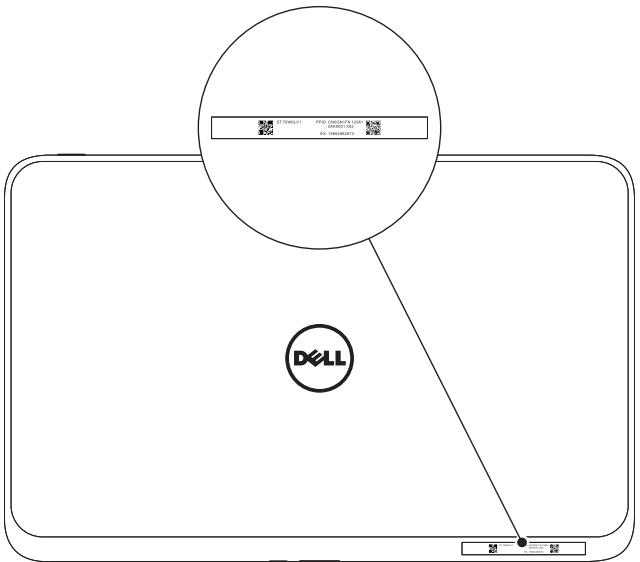
Le numéro de service et le code de service express pour votre tablette se trouvent sur une étiquette en bas à droite du capot arrière de la tablette.
Dimensions physiques
| Hauteur | 9,2 mm (0,36 pouces) |
| Largeur | 274,7 mm (10,81 pouces) |
| Profondeur | 177,3 mm (6,98 pouces) |
| Poids | 623 ~ 633g (1,37 ~ 1,39 lb) |
Exigences environnementales
| Plage de température : | |
| Fonctionnement | 0° à 35 °C (32° à 95 °F) |
| Repos | -40° à 65 °C (-40° à 149 °F) |
| Humidité relative (maximum) : | |
| Fonctionnement | 10% à 90% (sans condensation) |
| Repos | 5% à 95% (sans condensation) |
| Vibration maximale (avec un spectre de vibration aléatoire simulant l'environnement utilisateur) : | |
| Fonctionnement | 20 GRMS |
| 0,66 GRMS (tablette + dock) | |
| Repos | 1,30 GRMS |
| Choc maximum | |
| Fonctionnement | 60 G |
| 140 G (tablette + dock) | |
| Repos | 120 G |
| 163 G (tablette + dock) | |
| Altitude (maximum, non pressurisée) : | |
| Fonctionnement | -15,2 à 3048 m (-50 à 10 000 pi) |
| Stockage | -15,2 à 10 668 m (-50 à 35 000 pi) |
| Niveau de confinement en vol | G2 ou inférieur, tel que défini par la norme ISA-S7 1,04-1985 |
Écran tactile
| Type | 10,1" WXGA avec multi-point tactile capacitif |
| Résolution maximale | 1366 x 768 HD |
| Rapport d'aspect | 16:9 |
| Luminosité | 360 nits |
| Angle de vue | Symétriques 85 degrés |
| Rapport de contraste | 800:1 |
| Profondeur de couleur | 24 bits/pixel |
Ports et connecteurs
| Audio | Un microphone/casque stéréo/port de haut-parleurs |
| Carte micro-SD | Un logement pour carte micro-SD |
| Dock | Un port d'adaptateur secteur/amarrage 40 broches |
| USB | Un port micro-USB |
Adaptateur secteur
| Tension d'entrée | 100-240 VCA |
| Courant d'entrée (maximum) | 1,0 A |
| Fréquence d'entrée | 50-60 Hz |
| Puisance de sortie | 30 W |
| Courant de sortie | 19 V |
| Tension de sortie nominale | +19,5 VCC |
| Plage de température : | |
| Fonctionnement | 0° à 40 °C (32° à 104 °F) |
| Stockage | -40° à 70 °C (-40° à 158 °F) |
Glossaire
Cette section fournit des informations sur les termes utilisés dans ce document à titre d'information uniquement et peuvent décrire ou non des fonctionnalités de votre tablette.
A - ampère - Une mesure de la quantité de charge électrique passant par un point dans un circuit électrique.
AC - courant alternatif - La forme d'électricité qui alimente votre tablette lorsque vous branchez le cable de l'adaptateur secteur à une prise électrique.
Barre des Charms - un terme de Microsoft Windows 8 pour les icônes qui apparaissent lorsque vous faites glisser à partir du bord droit de l'écran. Il offre un accès rapide aux commandes courantes du système, y compris la recherche, le partage, le démarrage, les options de périphériques et de réglage.
Capteur d'éclairage ambient - Une fonctionnalité qui permet de contrôler la luminosité de l'écran.
Code de service - Une étiquette de code à barres sur votre tablette qui identifie votre tablette lorsque vous appelez le service clientèle ou le support technique de Dell.
Dock clavier - fournit la fonctionnalité d'amarrage pour adapter votre tablette à un espace de travail portable.
E-mail - Courrier électronique - Procédé d'échange de messages numériques à partir d'un auteur à un ou plusieurs destinataires via Internet. Les serveurs de messagerie acceptent, transfèrent, délivrent et stockent les messages, et ni les utilisateurs ni leurs ordinateurs n'ont besoin d'être en ligne simultanément.
Fond d'écran - Le motif ou l'image d'arrière-plan sur le bureau de Windows.
GRMS - Une unité d'accélération provoquée par la force de gravité. La valeur grms est généralement utilisée pour exprimer l'énergie globale d'un événement de vibration particulier et aléatoire, c'est une valeur statistique utilisée en génie mécanique pour la conception des structures et à des fins d'analyse.
HDMI - High-Definition Multimedia Interface (Interface multimédia haute définition) - Une interface audio/video compacte pour le transfert de données audio/video numériques non compressées à partir d'un périphérique compatible HDMI. Mini-HDMI est plus petit que le connecteur de prise HDMI standard. Le port Mini-HDMI peut être connecté à un port HDMI standard à l'aide d'un câble Mini-HDMI vers HDMI.
Hz - Hertz - Une unité de mesure de fréquence égale à 1 cycle par seconde. Les ordinateurs et les appareils électroniques sont souvent mesurés en kilohertz (KHz), megahertz (MHz), gigahertz (GHz) ou térahertz (THz).
Micro-SD - micro-Secure Digital - une taille plus petite de SD qui est une carte mémoire flash amovible utilisée pour stocker des informations dans les appareils portables, comme les téléphones mobiles, les appareils photo numériques et les tablettes électroniques. La taille standard de SD est 32 × 24 × 2.1 mm et Micro-SD est 15 × 11 × 1 mm.
Micro-USB - universal serial bus (Bus série universel) - Une interface matérielle pour les périphériques lents comme un scanner compatible USB, un ensemble de haut-parleurs, une imprimante, un modem haut débit, des appareils d'imagerie ou de stockage. Les périphériques sont branchés directement à une prise à 5 broches sur votre tablette, à la fois pour communiquer et fournir de l'énergie électrique. Le port Micro-USB peut être connecté à un port USB standard à l'aide d'un cable Micro-USB vers USB.
Mode veille - Un mode de gestion de l'alimentation qui arrête toutes les opérations informatiques inutiles pour économiser l'énergie.
Périphérique - Matériel tel qu'un lecteur de disque, une imprimante ou un clavier qui est installé ou connecté à votre tablette.
Raccourci - Une icône qui permet d'accéder rapidement aux programmes, fichiers, dossiers et lecteurs fréquemment utilisés. Lorsque vous placez un raccourci sur votre écran d'accueil de Windows, l'écran d'accueil de Windows 8 est composé de vignettes animées (« Live Tiles »), et en appuyant sur la vignette, vous pouvez ouvrir son dossier ou son fichier correspondant sans avoir d'abord à le trouver. Les vignettes de raccourci ne modifient pas l'emplacement des fichiers.
Résolution - La netteté et la clarté d'une image produite par une imprimante ou affichée sur un moniteur. Plus la résolution est élevée, plus l'image est nette.
Skype - Un protocole propriété de voix sur Internet (VoIP) et un logiciel qui permet aux utilisateurs de communiquer avec leurs pairs par la voix, et la messagerie instantanée sur Internet. Les appeals vers d'autres utilisateurs au sein du service Skype sont Gratis, tandis que les appeals vers les téléphones fixes et les téléphones mobiles sont facturés par l'intermédiaire d'un système de crédit basé sur le compte d'utilisateur.
V - volt - La mesure de potentiel électrique ou de force électromotrice. Un V apparaît aux bornes d'une résistance d'un ohm quand un courant d'un ampère circule à travers cette résistance.
VCA - tension en courant alternatif - Une valeur mathématique de tensions alternatives, comme les courants alternatifs sont produits par des tensions alternatives.
VCC - tension en courant continu - Une mesure dans un système à courant continu. Le courant passe directement, dans une direction dans le circuit, et circule à une tension spécifique, constante.
W - watt - La mesure de la puissance électrique. Un watt est 1 ampère de courant circulant à 1 volt.
Wi-Fi - Une technologie synonyme de WLAN (wireless local area network - réseau local sans fil) se connecte à Internet quand à portée d'un réseau sans fil.
WXGA - wide-aspect extended graphics array - Norme vidéo utilisée pour les cartes et les contrôleurs vidéo qui prennent en charge des résolutions allant jusqu'à 1280 × 800.
Accessoire
Adaptateurs secteur, 10
Cordon d'alimentation, 10
Cable Micro-USB vers USB, 10
Câble Mini-HDMI vers HDMI, 10
Barres des Charmes, 21
Batterie
Charger la tablette, 12
Charger le dock clavier, 32
Etat de la batterie de la
tablette, 13
Bouton
Alimentation et Veille/Eveil, 6
Volume + / -, 7
Windows, 6
Bouton Windows
Fonction, 6
Localisation, 5
Carte Micro-SD
Insérer, 16
Retirer, 23
Chargement
Dockclavier,32
Tablette, 12
Code de service
Localisation, 39
Connexion
Wi-Fi, 24
Dock clavier
Amarrer la tablette, 29
Charger, 32
Désamarrage de la tablette, 31
Vue d'ensemble, 27
Dépannage
Batterie, 36
Écran tactile, 38
Réseau, 38
Système, 37
Ecran
Écran verrouillé, 14
Éteindre/Allumer,15
Ecran d'accueil de Windows, 20
Écran de connexion, 14
Ecran tactile
Écran de connexion, 14
Faire glisser vers la droite, 21 Faire glisser vers le haut/bas, 21 Glissez vers la gauche, 21
Gestes
Appuyer, 17
Appuyer et maintenir, 18
Effectuer un zoom arrière, 19
Effectuer un zoom avant, 19
Faire glisser, 18
Glisser, 18
Pivoter, 19
Icône Demarrer
Fonction, 21
Paramètres Wi-Fi, 24
Synchroniser avec l'ordinateur, 26
Tablette
Actualiser, 24
Allumer, 14
Charger, 12
Configurer, 11
Réinitialiser, 25
Vue d'ensemble, 5
Eteindre, 15
- Remarques, mises en garde et avertissements
- Déclaration de la commission fédérale des communications (FCC)
- Caractéristiques de la tablette XPS 10
- Accessoires de la tablette XPS 10
- Configurer votre tablette XPS 10
- Branchez l'adaptateur secteur et le cordon d'alimentation
- Charger la tablette
- Allumer votre tablette
- Éteindre votre tablette
- Eteindre l'écran
- Insérer une carte micro-sd
- Orientation de l'écran
- Comment verrouiller l'orientation de l'écran
- Gestes
- L'écran d'accueil de windows 8
- Comment accéder à l'écran d'accueil
- Faire connaissance avec windows 8
- Glissez vers la gauche
- Faire glisser vers la droite
- Faire glisser vers le haut/bas
- Utilisation des écouteurs
- Retirez la carte micro-sd
- Paramètre Wi-Fi
- Actualisez votre tablette
- Réinitialiser votre tablette
- Récupérer votre tablette
- Utiliser un compte microsoft
- Copier de la musique, des photos et des vidéos
- Caractéristiques du dock clavier mobile
- Amarrer votre tablette au dock clavier
- Désamarrer votre tablette du dock clavier
- Charger la tablette et le dock
- Comportement de la batterie
- Nettoyage de votre tablette
- Dépannage
- Localisation de votre numéro de service et de votre code de service express
- Glossaire
Marque : DELL
Modèle : XPS 10
Catégorie : Tablette hybride