NAVIGATOR 5-HP EDITION - GPS Navigation TOMTOM - Notice d'utilisation et mode d'emploi gratuit
Retrouvez gratuitement la notice de l'appareil NAVIGATOR 5-HP EDITION TOMTOM au format PDF.


| Type de produit | GPS de navigation portable |
| Marque | TomTom |
| Modèle | Navigator 5-HP Edition |
| Écran | Écran tactile couleur, vue 2D/3D |
| Alimentation | Batterie rechargeable intégrée, charge via câble USB ou adaptateur secteur |
| Fonctions principales | Navigation GPS, planification d'itinéraire (de A à B), points d'intérêt (PI), instructions vocales, zoom avant/arrière, affichage nocturne, vue schématique, guidage vocal |
| Cartes | Cartes pré-installées sur carte mémoire SD, possibilité d'ajouter d'autres cartes via CD-ROM |
| Récepteur GPS | GPS intégré, compatible avec récepteurs NMEA filaires |
| Langues | Plusieurs langues disponibles pour l'interface et les instructions vocales (français, anglais, etc.) |
| Personnalisation | Choix de la voix, couleurs de carte, disposition gaucher/droitier, unités de distance (km/miles) |
| Favoris | Ajout, renommage et suppression de lieux favoris |
| Entretien et nettoyage | Nettoyer avec un chiffon doux et sec. Ne pas utiliser de produits abrasifs. Éviter l'humidité. |
| Sécurité | Utiliser uniquement le chargeur fourni. Ne pas exposer à l'humidité ou à des températures extrêmes. |
| Informations générales | Notice disponible en téléchargement PDF, 29 pages, manuel d'utilisation inclus |
FOIRE AUX QUESTIONS - NAVIGATOR 5-HP EDITION TOMTOM
Questions des utilisateurs sur NAVIGATOR 5-HP EDITION TOMTOM
0 question sur cet appareil. Repondez a celles que vous connaissez ou posez la votre.
Poser une nouvelle question sur cet appareil
Téléchargez la notice de votre GPS Navigation au format PDF gratuitement ! Retrouvez votre notice NAVIGATOR 5-HP EDITION - TOMTOM et reprennez votre appareil électronique en main. Sur cette page sont publiés tous les documents nécessaires à l'utilisation de votre appareil NAVIGATOR 5-HP EDITION de la marque TOMTOM.
MODE D'EMPLOI NAVIGATOR 5-HP EDITION TOMTOM
Nous vous remercions d'avoir acheté TomTom Navigator -HP Edition- comme système de navigation. Ce guide d'utilisation doit servir de référence lors de l'utilisation de TomTom Navigator -HP Edition-.
Table des matières
1. Qu'est-ce qui est affiché à l'écran ?
1.1. Ecran principal
1.2. Menu
1.3. Récapitulatif de l'itinéraire
1.4. Navigateur de carte
1.5. Vue schématique
2. Navigateurs et lieux
2.1. Navigateurs
2.2. Sélection des lieux
2.2.1 Sélection de votre base
2.2.2 Sélection de votre lieu préféré
2.2.3 Sélection d'une destination récente
2.2.4 Sélection de votre position GPS
2.2.5 Sélection d'un point d'ntérêt
2.2.6 Sélection d'une adresse
3. Menu
3.1. Planifier de A à B
3.2. Itinéraires bis
3.3. Instructions concernant l'itinéraire
4. Préférences
4.1. Couleurs nocturnes
4.2. Désactiver affichage 3D
4.3. Désactiver carte
4.4. Masquer point d'intérêt
4.5. Désactiver sons
4.6. Modifier volume
4.7. Mettre à jour favoris
4.8. Etat du GPS
4.9. Changer carte
4.10. Activer/Désactiver PI
4.11. Modifier couleurs carte
4.12. Utiliser grand clavier
4.13. A propos de Navigator
4.14. Affichage noms
4.15. Changer de base
4.16. Définir unités métriques
4.15. Agencement gaucher
4.18. Activer vitesse schématique
4.15. Changer voix
4.20. Changer langue
4.21. Annexe sur les points d'intérêt
5. Installation
5.1. Utilisation du CD-ROM
5.2. Spécifications relatives à l'installation
5.4. (Ré-)Installation de TomTom Navigator -HP Edition-, des voix et des cartes
1. Qu'est-ce qui est affiché à l'écran ?
L'écran principal de TomTom Navigator -HP Edition- est utilisé pour naviguer jusqu'à votre destination. Votre position est affichée sur la carte à l'aide de votre récepteur GPS. Si votre récepteur GPS est éteint ou n'a pas (encore) déterminé une position claire des satellites GPS, l'écran principal affiche votre dernière position connue. Pour souligner le fait que votre position réelle est inconnue, l'écran est affiché en noir et blanc.
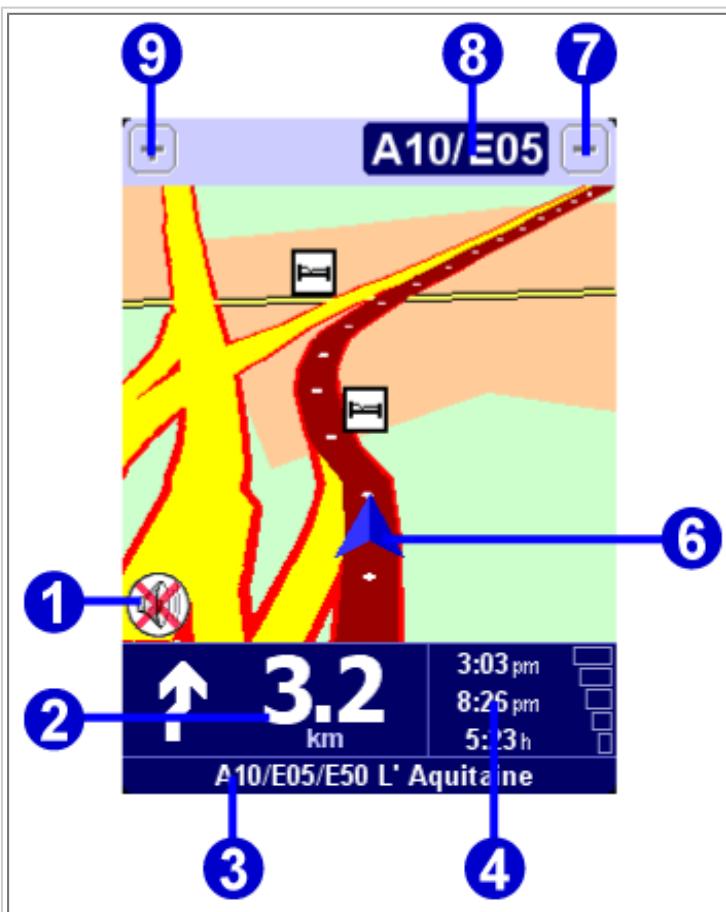
1 Témoin d'avertissement "Son désactivé"
2 Instruction suivante
3 Nom de la rue suivante
4 Informations sur le trajet
6 Votre position GPS actuelle
7 Bouton "Zoom avant"
8 Indicateur "Prochaine nationale"
9 Bouton "Zoom arrière"
Le chemin rouge foncé indique l'itinéraire tracé. Les instructions de parcours vous guident le long de ce chemin pour atteindre votre destination.
Votre instruction de conduite suivante ② indique une flèche pour la direction à suivre et un indicateur de distance (présenté dans votre préférence des unités de distance) pour savoir à quel moment changer de direction. La partie inférieure de l'écran ③ affiche le nom de la rue que vous allez atteindre si vous suivez les instructions de conduite actuelles. Si l'icône "Son désactivé" ① n'est pas affichée, les instructions affichées sont accompagnés d'instructions vocales. Si nécessaire, utilisez la préférence Activer sons pour activer les instructions vocales.
Pour augmenter ou réduire l'échelle de la carte, appuyez sur ⑦ pour effectuer un zoom avant ou sur ⑨ pour effectuer un zoom arrière par rapport à votre position actuelle. Cela fonctionne toujours lorsque c'est couvert par l'icône ⑧ "prochaine nationale".
Les informations sur le voyage ④ affichent l'heure actuelle, l'heure d'arrivée prévue et le temps restant jusqu'à votre destination.
Note :
Lorsque la batterie est faible, une icône "batterie faible" commence à clignoter dans la zone où est normalement affichée votre "vitesse actuelle".
Ignorer l'itinéraire tracé
TomTom Navigator -HP Edition- est très flexible. Si vous suivez un autre itinéraire que celui proposé par TomTom Navigator -HP Edition- (que ce soit par erreur ou intentionnellement), celui-ci s'adapte presque instantanément à la nouvelle situation. Il continuera de vous guider jusqu'à votre destination à partir de votre position actuelle, aussi vite que ses calculs le permettent.
Utiliser l'écran principal
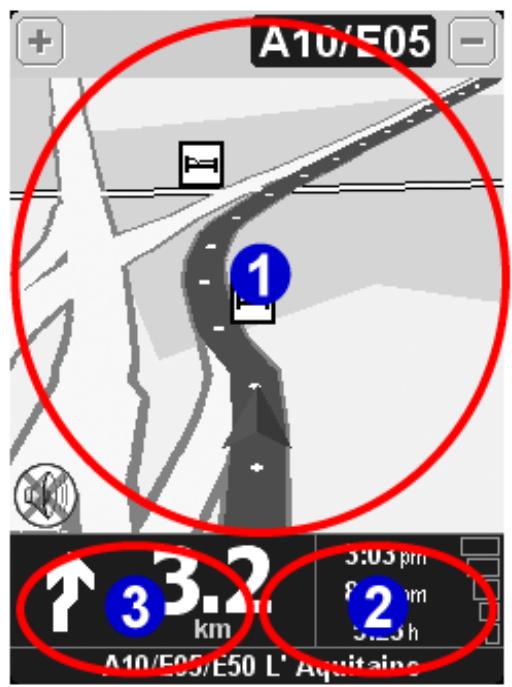
1 Appuyez au milieu de la carte pour ouvrir le menu
2 Appuyez sur la zone relative aux informations sur le voyage pour ouvrir le récapitulatif de l'itinéraire détaillé
3 Appuyez sur la zone réservée aux instructions pour répéter la dernière instruction orale (si elle est encore disponible)
1.2. Menu
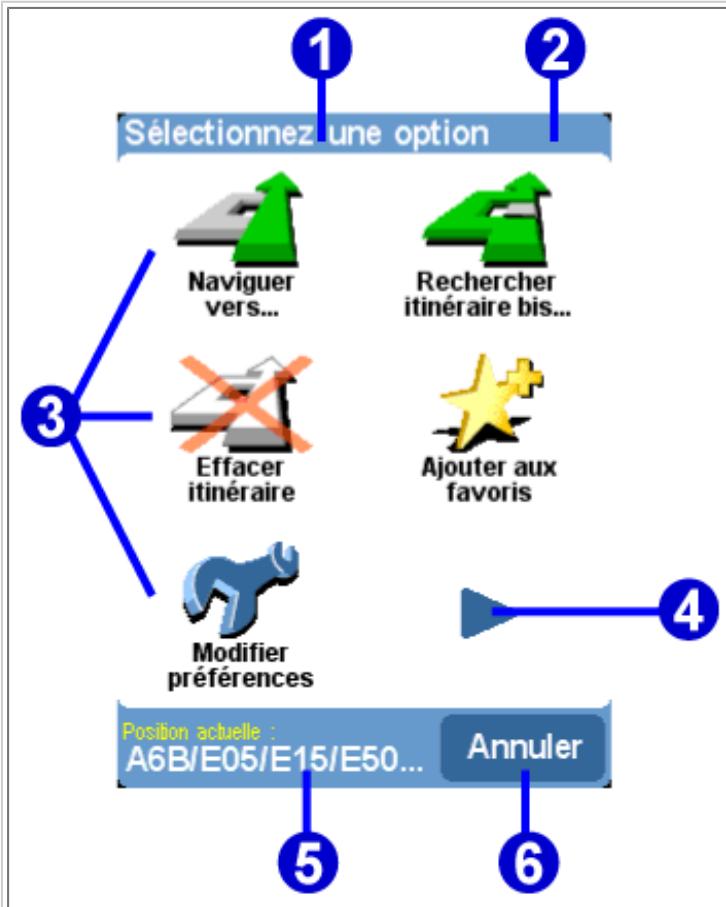
Le menu apparaît lorsque vous appuyez au milieu de l'écran principal. Il donne accès à toutes les fonctions.
Il y a deux pages. Utilisez le bouton ▶ pour passer d'une page à l'autre. Vous pouvez sélectionner une icône en appuyant dessus. Jusqu'à ce que vous retiriez votre stylo ou doigt de l'écran, les icônes et les boutons sont seulement mis en surbrillance et pas encore sélectionnés.
Lorsqu'une option de menu n'est pas disponible, l'icône est grisée et ne peut pas être sélectionnée.
flowchart
graph TD
    A["1 Sélectionnez une option"] --> B["2 Naviguer vers..."]
    A --> C["3 Rechercher itinéraire bis..."]
    A --> D["4 Ajouter aux favoris"]
    A --> E["5 Position actuelle : A6B/E05/E15/E50..."]
    A --> F["6 Annuler"]
    B --> G["3 Effacer itinéraire"]
    C --> H["4 Modifier préférences"]
    D --> I["5 Position actuelle : A6B/E05/E15/E50..."]
    E --> J["6 Annuler"]
1 Titre
2 Heure actuelle
3 Options de menu
4 Bouton "Page suivante"
5 Informations importantes (si disponibles)
6 Bouton Annuler
1.3. Récapitulatif de l'itinéraire
L'écran de récapitulatif de l'itinéraire vous donne un aperçu général de l'itinéraire calculé. A partir de cet écran, vous pouvez décider comment utiliser l'itinéraire. L'écran de récapitulatif de l'itinéraire s'affiche immédiatement après avoir calculé un itinéraire, par exemple avec "Naviguer
vers...", "Planifier de A à B" ou "Rechercher itinéraire bis...". Vous pouvez également l'afficher en appuyant sur Afficher état dans le menu.
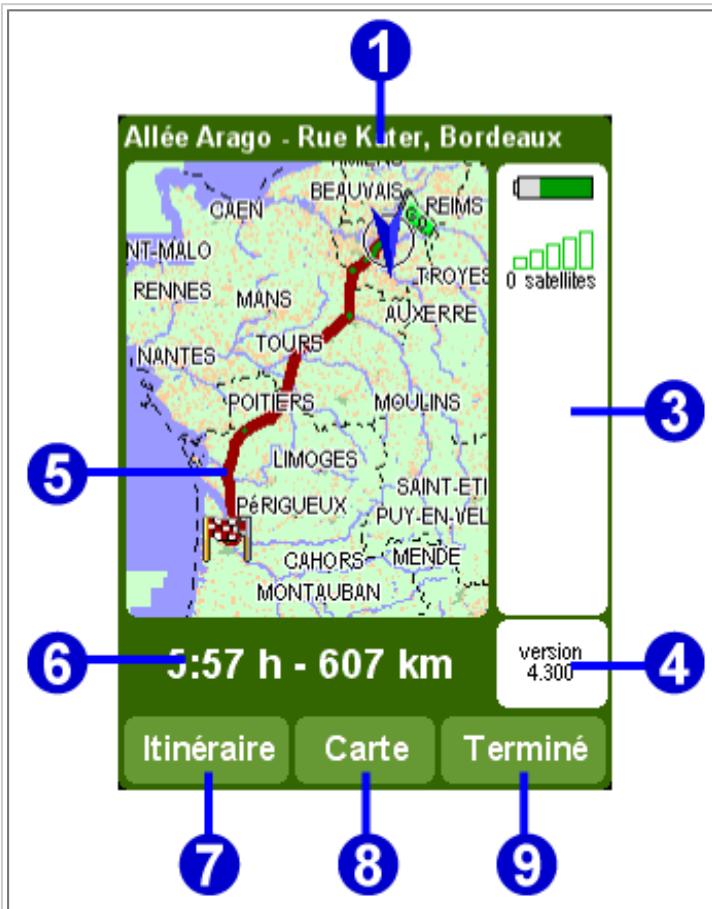
1 Destination actuelle
3 Témoins batterie et GPS
4 Version de l'application
5 Carte affichant l'itinéraire calculé
6 Récapitulatif du trajet
7 Bouton Itinéraire
8 Bouton Carte
9 Bouton Terminé
La destination actuelle 1 est affichée sous forme d'adresse, de nom d'un favori ou d'un point d'intérêt.
Les icônes 3 illustrent le niveau de charge de la batterie, l'intensité du signal GPS, le nombre de satellites GPS et les coordonnées GPS (si disponibles). Appuyez sur cette zone pour afficher tous les détails GPS avec la possibilité de configurer votre périphérique GPS.
Appuyez sur la version de l'application 4 pour afficher la version de l'application et les droits d'auteur.
Le récapitulatif du trajet 6 affiche la durée totale du trajet estimée et la distance totale (présentée dans votre préférence d'unités de distance). Si l'itinéraire affiché est un itinéraire bis, la durée et la distance du trajet initial sont également affichées à titre de comparaison.
Appuyez sur Itinéraire 7 pour afficher une liste complète d'instructions concernant l'itinéraire.
Appuyez sur Carte 8 pour parcourir la carte de votre itinéraire.
Appuyez sur Terminé 9 pour commencer à naviguer sur l'écran principal.
1.4. Navigateur de carte
TomTom Navigator -HP Edition- offre de nombreuses fonctions vous permettant de parcourir une carte. Vous pouvez parcourir une carte en
appuyant sur Parcourir carte

dans le menu ou sur Carte dans l'écran de récapitulatif de l'itinéraire.
Sur la carte, vous trouverez tous les éléments disponibles sur une carte normale au format papier, comme les villes, villages, routes, rues, rivières et lacs, points d'intérêt (comme les stations de service, les restaurants et les hôpitaux), etc.
Vous trouverez également des éléments plus dynamiques et personnels, tels que votre position GPS actuelle, vos lieux favoris ou vos lieux de départ et de destination actuels.
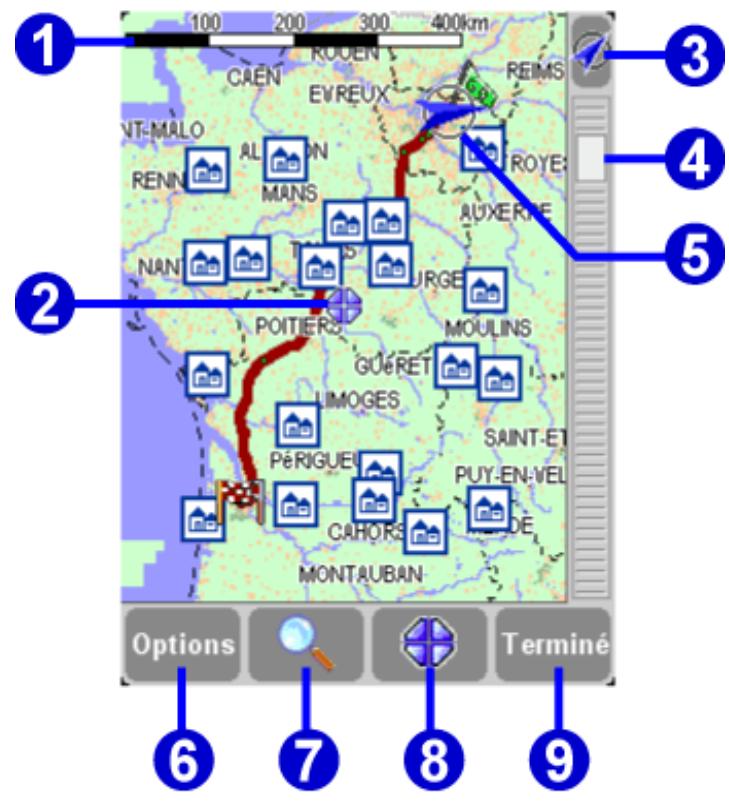
1 Echelle
2 Position du curseur
3 Bouton GPS
4 Curseur Zoom
5 Votre position GPS actuelle
6 Bouton Options
7 Bouton Rechercher
8 Bouton Curseur
9 Bouton Terminé
L'icône clignotante

représente votre curseur. Appuyez n'importe où sur la carte pour placer le curseur à cet endroit.
Pour augmenter ou diminuer l'échelle de la carte, déplacez le curseur de zoom (carré blanc situé sur le côté de l'écran) vers le haut ou le bas. La carte effectue un zoom avant (ou arrière) par rapport à la position de votre curseur.
Pour parcourir la carte, appuyez sur la carte, laissez votre doigt sur l'écran et déplacez-le.
| option | fonction |
 | Le bouton Rechercher vous permet de rechercher un lieu spécifique et d'y placer votre curseur. Utilisez-le pour localiser :une adresseun de vos lieux favorisvotre baseune destination récenteun point d'intérêt proche (ex. : un hôtel ou une station de service)votre position GPS actuelleSujet associé :Pour en savoir plus sur les options permettant de rechercher un lieu, consultez ladescription "Sélection des lieux". |
 Options Options | Le curseur fournit des fonctions pour votre position de curseur (i.e. le lieu indiqué par l'icône clignotante ^ ). Vous pouvez :calculer un itinéraire à partir de votre position actuelle jusqu'à la position du curseurtrouver un point d'intérêt situé à proximité de la position du curseurcentrer la carte autour de la position du curseurtransformer la position du curseur en favoriLe bouton options vous permet de modifier les éléments qui sont actuellement affichés sur la carte :• affiche le nombre de routes et de rues• affiche le nombre de noms de rues• affiche ou masque tous les points d'intérêt• affiche ou masque tous les favorisAppuyez sur Afficher point d'intérêt pour utiliser la préférence Activer/Désactiver PI afin de spécifier les catégories de points d'intérêt qui peuvent être affichées.Note :L'option permettant d'afficher ou de masquer tous les points d'intérêt dans ce menu est la même que la préférence Afficher point d'intérêt / Masquer point d'intérêt. Les modifications ont une influence directe sur cette préférence. ). Vous pouvez :calculer un itinéraire à partir de votre position actuelle jusqu'à la position du curseurtrouver un point d'intérêt situé à proximité de la position du curseurcentrer la carte autour de la position du curseurtransformer la position du curseur en favoriLe bouton options vous permet de modifier les éléments qui sont actuellement affichés sur la carte :• affiche le nombre de routes et de rues• affiche le nombre de noms de rues• affiche ou masque tous les points d'intérêt• affiche ou masque tous les favorisAppuyez sur Afficher point d'intérêt pour utiliser la préférence Activer/Désactiver PI afin de spécifier les catégories de points d'intérêt qui peuvent être affichées.Note :L'option permettant d'afficher ou de masquer tous les points d'intérêt dans ce menu est la même que la préférence Afficher point d'intérêt / Masquer point d'intérêt. Les modifications ont une influence directe sur cette préférence. |
 | Appuyez sur le bouton GPS (en haut à droite de l'écran) pour recentrer la carte autour de votre position GPS actuelle. |
| Terminé | Appuyez sur Terminé pour retourner à l'écran principal. |
1.5. Vue schématique
Au lieu de l'écran principal, une vue schématique plus simple peut être utilisée pour afficher les instructions de conduite. Certaines personnes préfèrent la simplicité d'un affichage schématique "en un coup d'oeil".
Vous pouvez basculer sur l'affichage schématique à l'aide de la préférence Désactiver carte.
Vous pouvez également configurer TomTom Navigator -HP Edition- pour désactiver l'affichage carte uniquement lorsque vous dépassez une vitesse donnée.
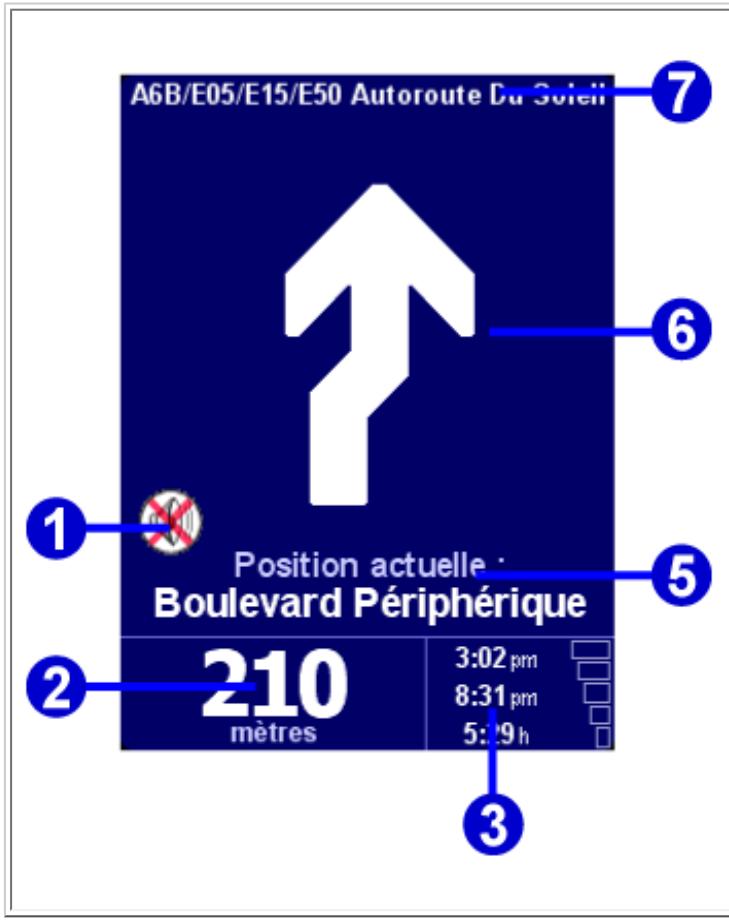
1 Témoin d'avertissement "Son désactivé"
2 Instruction suivante
3 Informations sur le trajet
5 Nom de la rue où vous vous trouvez actuellement
6 e
7 Nom de la prochaine rue
Les éléments d'écran sont décrits dans le chapitre 1.1.
2. Navigateurs et lieux
2.1. Navigateurs
- Appuyez sur une ligne pour la sélectionner. Si vous changez d'avis et souhaitez revenir à l'écran précédent sans rien sélectionner,
appuyez sur le bouton PRECEDENT ou ANNULER.
- S'il y a plus de lignes que nécessaire sur l'écran, vous pouvez parcourir les autres pages de la liste en appuyant sur
- Lorsqu'une ligne comporte un texte trop long par rapport à l'écran, elle doit être abrégée. Lorsque vous appuyez sur un élément et que vous laissez votre doigt ou stylo sur l'écran, la taille de l'élément est ajustée afin d'afficher le texte complet.


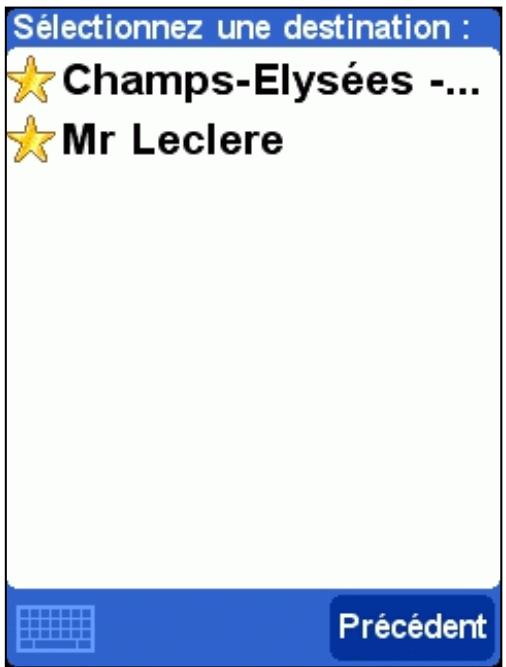
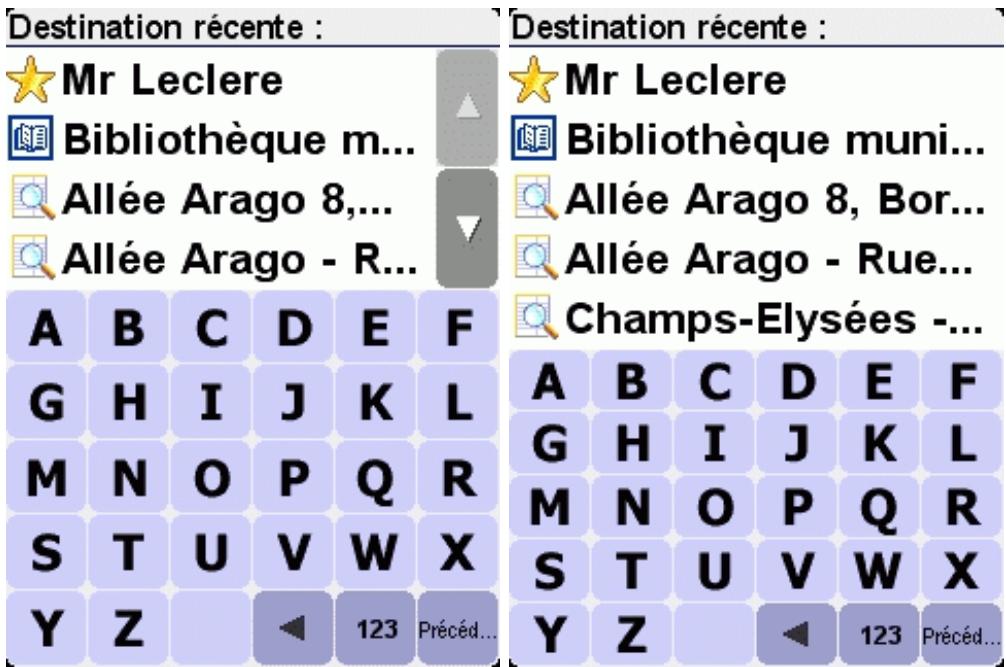
navigateur avec clavier écrasé
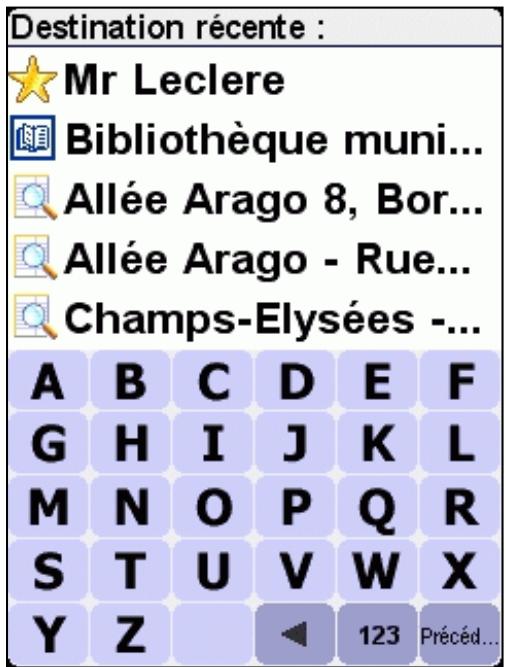
navigateur avec clavier remonté
La plupart des navigateurs vous permettent de rechercher des éléments à partir d'un nom particulier. Entrez seulement quelques lettres du nom,
en appuyant sur les boutons correspondants du clavier. Si aucun clavier n'est visible, appuyez sur l'icône clavier situé en bas de l'écran, pour l'ouvrir. Consultez le chapitre 4.12 pour modifier la taille du clavier.
Appuyez sur
pour supprimer un caractère.
Appuyez sur 123 pour basculer sur l'autre clavier, qui vous permet d'entrer des chiffres et des caractères spéciaux.
2.2 Sélection des lieux
Vous pouvez sélectionner un lieu à l'aide de plusieurs options :
- Base- votre position de base
- Préférence- un de vos lieux favoris
- Destination récente - lieu où vous vous êtes récemment rendu
- Point d'intérêt - point d'intérêt tels qu'une station-service, un restaurant, un hôpital, etc.
- Adresse- ville, rue et numéro de maison
- Position GPS - votre position actuelle (telle que mesurée par votre dispositif GPS)
Sélectionnez une destination :

Base

Préférence

Adresse

Position
GPS

Destination récente

Point
d'intérêt
Annuler
2.2.1 Sélection de votre base
Le principal avantage de votre BASE est que vous pouvez la sélectionner en appuyant dessus avec votre doigt. Il est ainsi utile de la configurer comme le lieu qui est généralement le plus important dans vos déplacements, comme par exemple votre domicile, votre parking ou votre bureau.
Vous pouvez modifier votre BASE à l'aide de la préférence "Changer de base".
Si vous ne spécifiez pas de BASE, l'icône Base du menu lieu reste grisée.
2.2.2 Sélection d'une préférence
Les lieux où vous vous rendez régulièrement (comme la famille, les amis, le travail, les clients importants, etc.) peuvent devenir des préférences.
Si vous n'avez jamais transformé un lieu en favori, l'icône "préférence" du menu lieu est grisée. Le cas échéant, une liste de tous vos lieux préférés s'affichera par ordre alphabétique.
Sélectionnez une destination :

Champs-Elysées -...

Mr Leclere

Précédent
Consultez le chapitre 2.1 pour de plus amples détails sur la manière de naviguer, de rechercher des éléments particuliers, etc.
Vous pouvez transformer des lieux en favoris à l'aide de l'option "Ajouter aux favoris" dans le menu ou à l'aide de l'action du curseur "Ajouter aux favoris" dans le navigateur de carte. Vous pouvez renommer ou supprimer des favoris à l'aide de la préférence Mettre à jour favoris.
2.2.3 Sélection d'une destination récente
Chaque fois vous que vous tracez un itinéraire, la destination est automatiquement ajoutée à la liste des destinations récentes.
Si vous n'avez jamais voyagé, l'icône "destination récente" du menu lieu reste grisée. Le cas échéant, une liste des destinations utilisées les plus récemment s'affiche.
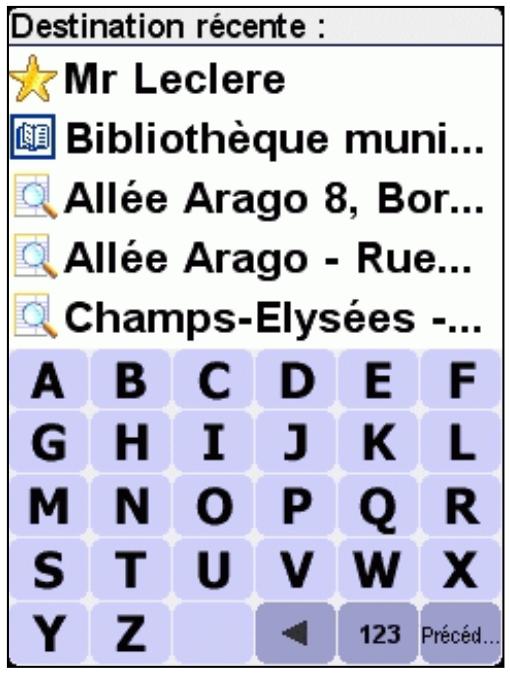
Consultez le chapitre 2.1 pour de plus amples détails sur la manière de naviguer, de rechercher des éléments particuliers, etc.
2.2.4 Sélection de votre position GPS
Si vous appuyez sur l'icône "Position GPS" dans le menu lieu, vous sélectionnez votre position actuelle (c'est-à-dire la position mesurée par vos périphériques GPS).
Si vos périphériques GPS sont éteints ou débranchés ou s'il n'y a pas de signal GPS valide, l'icône est grisée ou indique un message "pas de signal GPS valide" lorsque vous appuyez dessus.
Pour de plus amples informations sur votre signal GPS, consultez le chapitre 4.8.
2.2.5 Sélection d'un point d'intérêt
Les points d'intérêt (souvent abrégés "PI") désignent les lieux tels que les parkings, stations de service, hôtels, restaurants, hôpitaux, monuments, etc.
La plupart des cartes de TomTom Navigator -HP Edition- offrent un grand nombre de PI (à l'exception de la carte des routes principales pour laquelle l'icône Point d'intérêt du menu lieu est grisée).
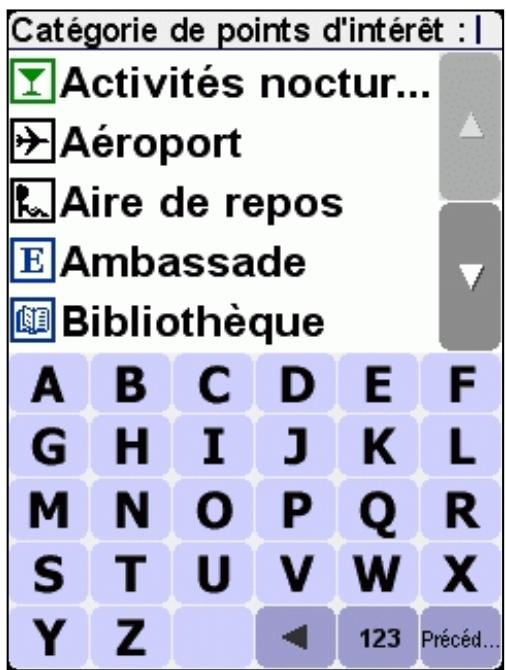
Pour sélectionner un point d'intérêt, vous devez d'abord sélectionner une catégorie de point d'intérêt. Comme il existe un grand nombre de catégories, TomTom Navigator -HP Edition- vous présente d'abord un menu récapitulant les cinq catégories que vous avez le plus souvent et/ou le plus récemment utilisées. Appuyez sur la catégorie de votre choix ou sur le bouton ▶ pour sélectionner une catégorie dans la liste complète :
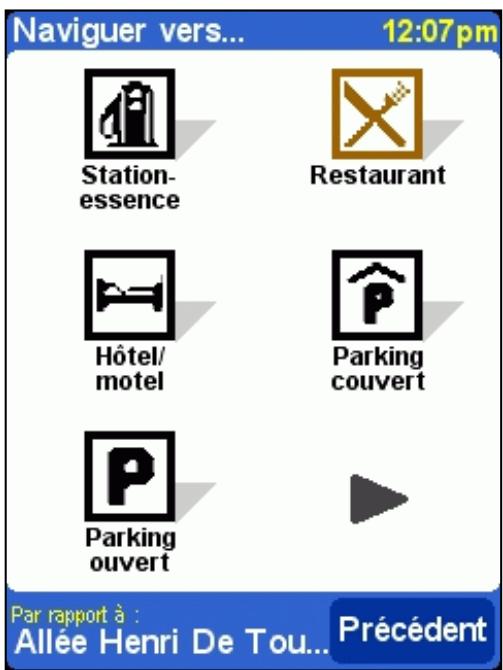
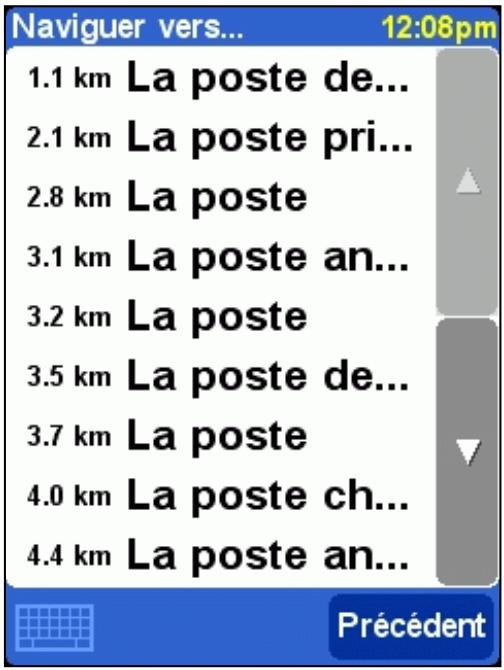
Lorsque vous avez sélectionné la catégorie de point d'intérêt de votre choix, TomTom Navigator -HP Edition- fournit une liste de points d'intérêt, par ordre de proximité.
Note :
Le navigateur de points d'intérêt affiche uniquement les points d'intérêt les plus proches et non pas tous les points d'intérêt. Par conséquent, si vous recherchez un point d'intérêt particulier, comme tel nom de restaurant, vous devez entrer quelques (plusieurs) lettres du nom avant qu'il n'apparaisse dans la liste.
Sujets associés :
Consultez le chapitre 2.1 pour de plus amples détails sur la manière de naviguer, de rechercher des éléments particuliers, etc. dans la liste des catégories de point d'intérêt ou dans la liste des points d'intérêt.
Consultez le chapitre 4.4 pour savoir comment activer ou désactiver les points d'intérêt sur l'écran principal
Consultez le chapitre 4.10 pour savoir comment activer ou désactiver des catégories particulières de points d'intérêt.
2.2.6 Sélection d'une adresse
ETAPE 1. Spécification de la ville ou du code postal
Dans TomTom Navigator -HP Edition-, vous trouvez une adresse en allant du général au spécifique. En d'autres mots, vous spécifiez d'abord la ville ou le code postal, puis le nom de rue et enfin le numéro de maison ou de croisement. Bien que cela diffère légèrement de la manière dont sont
normalement écrites les adresses, il existe de nombreux avantages à rechercher une adresse dans cet ordre.
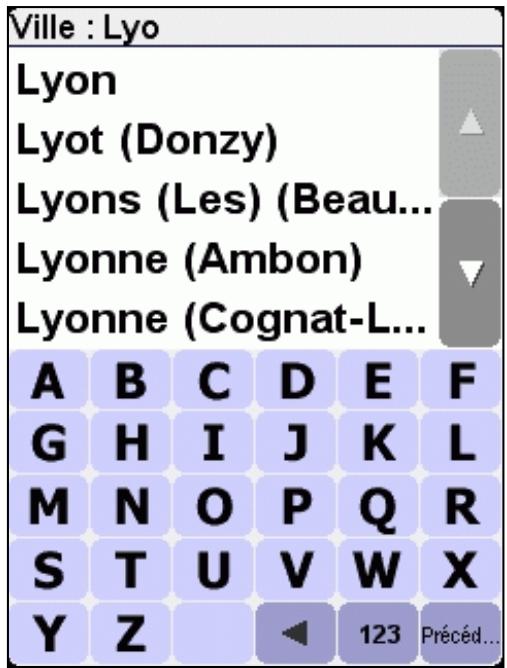
La première chose qu'il vous sera demandé de faire, est d'indiquer une ville ou un village. Entrez les premières lettres de son nom. Quelques lettres suffisent généralement. Sélectionnez la ville lorsque vous voyez son nom dans la liste.
TomTom Navigator -HP Edition- vous présente une liste des noms de villes récemment utilisés. En d'autres mots, après avoir utilisé votre TomTom Navigator -HP Edition- depuis quelques temps, vous aurez souvent la possibilité de sélectionner la ville sans avoir à taper quelques lettres de son nom.
TomTom Navigator -HP Edition- connaît également les codes postaux de la plupart des pays. Cela signifie que dans ces pays, vous pouvez entrer la première partie d'un code postal au lieu d'entrer le nom de la ville.
ETAPE 2. Spécification de la rue
Lorsque vous avez sélectionné une ville, vous devrez entrer un nom de rue. Quelques lettres suffisent généralement. Notez que TomTom Navigator -HP Edition- est tout à fait capable de trouver des rues à partir de noms mal orthographiés ou incomplets. Cela signifie également que si vous recherchez une rue comme "Avenue de Mazagran", vous pouvez oublier "avenue" et taper simplement "MAZ".
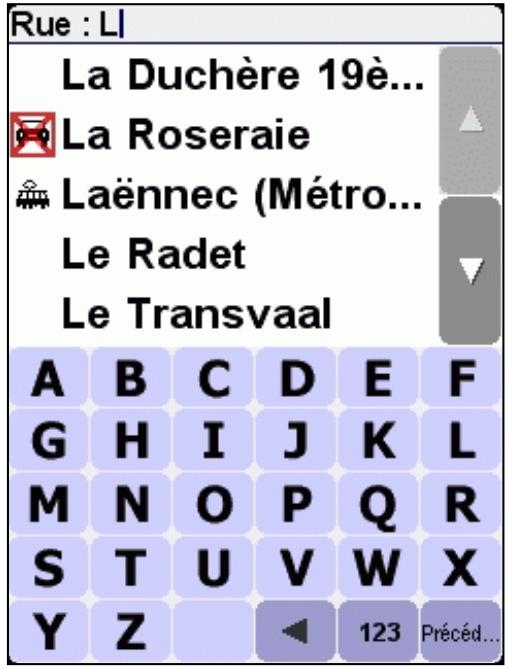
Le navigateur de rues propose les noms de rue récemment sélectionnés dans la ville sélectionnée. En d'autres mots, après avoir utilisé votre TomTom Navigator -HP Edition- depuis quelques temps, vous aurez souvent la possibilité de sélectionner une rue sans avoir à taper quelques lettres de son nom.
ETAPE 3. Spécification du numéro de maison ou de croisement
Ensuite, vous devrez entrer le numéro de maison. Ou, au lieu de spécifier un lieu précis dans une longue rue, vous pouvez sélectionner le lieu où la rue sélectionnée croise une autre rue.
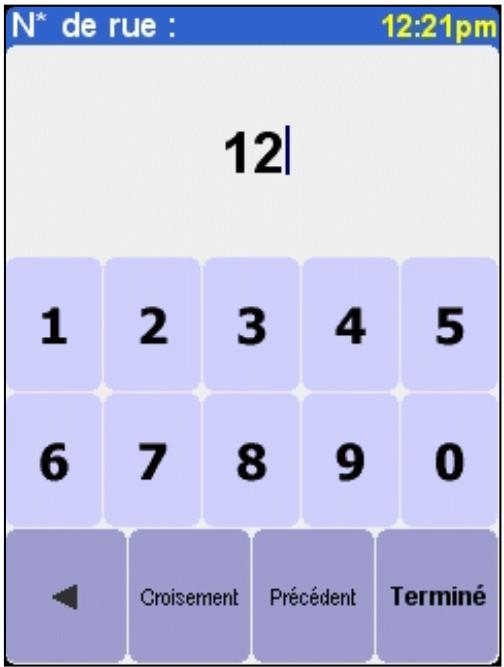
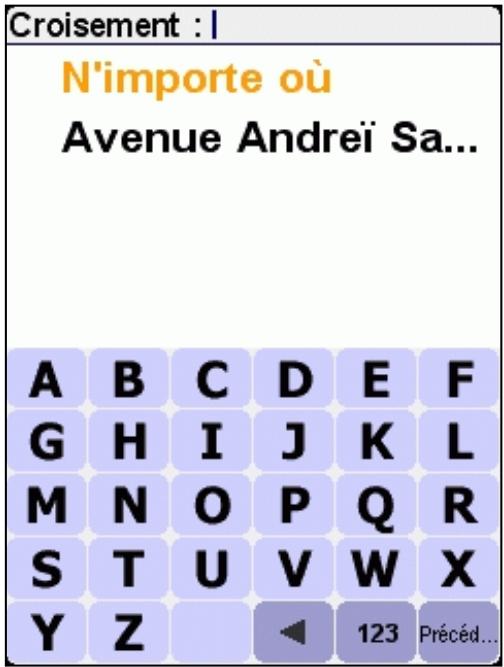
Si vous avez appuyé sur le bouton CROISEMENT lorsqu'on vous a demandé un numéro de maison ou appuyé sur TERMINE sans avoir entré de numéro de maison, ou si TomTom Navigator -HP Edition- ne connaît simplement pas de numéros de maison dans la rue sélectionnée, une liste de tous les croisements connus (i.e. angles de rue) s'affichera. Si le lieu exact vous importe peu, sélectionnez l'option "N'importe où".
Note : comme les rues elles-mêmes, les rues latérales sont parfois marquées par un symbôle spécial indiquant qu'elles ne sont pas accessibles
par voiture :

3. Menu
Le menu apparaît lorsque vous appuyez au milieu de l'écran principal. Il y a deux pages. Utilisez le bouton ▶ pour passer d'une page à l'autre. Vous pouvez sélectionner une icône en appuyant dessus. Jusqu'à ce que vous retiriez votre stylo ou doigt de l'écran, les icônes et les boutons sont seulement mis en surbrillance et pas encore sélectionnés. Lorsqu'une option de menu n'est pas disponible, l'icône est grisée et ne peut pas être sélectionnée.
L'option "Modifier préférences" donne accès à plusieurs pages de menu avec des options de préférence qui sont expliquées dans le chapitre 4.
| option | fonction | |
 Naviguer vers... Naviguer vers... | Calcule un itinéraire à partir de votre position actuelle et jusqu'à une destination donnée. La destinpeut désigner n'importe quel lieu à l'exception de votre position actuelle. Entrez la destination à l'aide du menu de sélection de lieux.L'itinéraire calculé est affiché dans l'écran de récapitulatif de l'itinéraire, à partir duquel vous pouvez commencer la navigation.Note :Pour calculer l'itinéraire, TomTom Navigator -HP Edition- doit avoir un signal GPS valide. Si vous n'en avez pas, l'écran de récapitulatif de l'itinéraire s'affiche avec le message "Attente d'un signal GPS valide..." L'itinéraire est calculé lorsque le signal devient disponible. Si nécessaire, consultez la fiche d'installation pour connaître la procédure de connexion de votre périphérique GPS.Sujet associé :Pour en savoir plus sur les options permettant de définir une destination, consultez la description "Sélection des lieux". | |
 Rechercher itinéraire bis Rechercher itinéraire bis | Si vous n'êtes pas satisfait de l'itinéraire calculé par TomTom Navigator -HP Edition-, vous pouvez recalculer un nouvel itinéraire. Pour des instructions détaillées, consultez le chapitre 3.2.L'itinéraire recalculé est affiché dans l'écran de récapitulatif de l'itinéraire, à partir duquel vous pouvez commencer la navigation.Note :Rechercher itinéraire bis n'est pas disponible lorsqu'aucun itinéraire n'a été calculé. | |
 Effacer itinéraire Effacer itinéraire | L'itinéraire calculé est supprimé. L'écran affiche votre position sur la carte sans fournir d'instructions de parcours ou d'indicateurs.Note :Effacer itinéraire n'est pas disponible lorsqu'aucun itinéraire n'a été calculé. | |
 Ajouter aux favoris Ajouter aux favoris | Ajoutez un lieu à votre liste de favoris. Pour cela, utilisez n'importe quel lieu, excepté un autre favori. Entrez le leiu à l'aide dumenu de sélection de lieux.Sujet associé :Pour en savoir plus sur les options permettant de définir une destination, consultez ladescription "Sélection des lieux". | |
 Modifier préférences Modifier préférences | TomTom Navigator -HP Edition- a un grande nombre de préférences qui définissent le comportement selon vos choix personnels.Le chapitre 4décrit toutes les options du menu préférence en détail. | |
 Planifier de A à B Planifier de A à B | Pour tracer un itinéraire sans signal GPS valide. Vous pouvez sélectionner manuellement le lieu de départ et de destination de votre itinéraire. Le chapitre 3.1décrit en détail cette fonction. | |
 Parcourir carte Parcourir carte | Vous permet d'explorer et de rechercher des lieux dans le navigateur de carte. Il s'agit de la version numérique de votre carte papier avec plein d'informations détaillées disponibles.Sujet associé :Pour en savoir plus sur l'écran du navigateur de carte, consultez ladescription relative au "Navigateur de carte". | |
 Afficher état Afficher état | Affiche l'écran de récapitulatif de l'itinéraire. Il s'agit du même écran que celui affiché après avoir calculé un itinéraire.Sujet associé :Pour en savoir plus sur l'écran de récapitulatif de l'itinéraire, consultez ladescription "Récapitulatif de l'itinéraire". | |
 Tour guidé Tour guidé | Cette option vous fait faire un petit tour guidé de l'application, des options de menu les plus importantes et du navigateur de carte. | |
 Afficher instructions Afficher instructions | Affiche l'itinéraire calculé sous forme d'instructions écrites. Le chapitre 3.3décrit en détail cette fonction.Note :Afficher instructions n'est pas disponible lorsqu'aucun itinéraire n'a été calculé. | |
3.1 Planification de A à B
Calculez un itinéraire entre deux lieux sélectionnés en appuyant sur Planifier de A à B

Sans signal GPS valide, vous pouvez calculer un itinéraire à l'aide de "planifier de A à B". C'est généralement le cas lorsque vous n'êtes pas dans votre véhicule. "Planifier de A à B" est une fonction importante lorsque vous voulez préparer votre voyage à l'avance, lorsque vous voulez savoir combien de temps il va durer ou comment une personne doit faire pour arriver jusqu'à vous.
La différence avec "Naviguer vers..." est le lieu de départ de votre voyage. Alors que "Naviguer vers..." utilise votre position GPS actuelle comme point de départ, "Planifier de A à B" nécessite que vous entriez manuellement le lieu de départ.
Utilisez le sélectionneur de lieux pour définir n'importe quel type de lieu de départ.
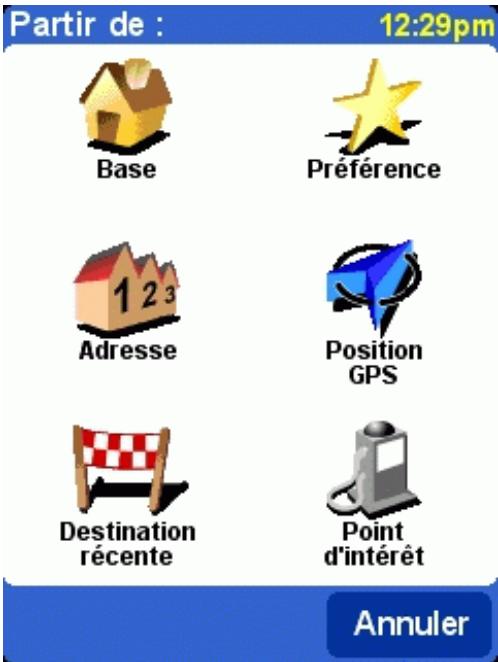
Pour une sélection plus rapide, TomTom Navigator -HP Edition- vous offre la possibilité d'utiliser votre dernière destination. Si vous n'avez pas calculé d'itinéraire auparavant, vous n'aurez pas cette possibilité.
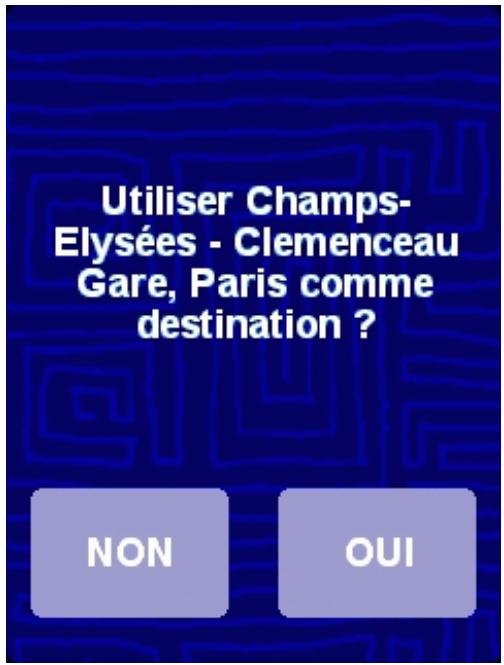
Si vous ne voulez pas utiliser votre dernière destination, utilisez le sélectionneur de lieux pour définir n'importe quel type de lieu comme destination.
Sélectionnez une destination :

Base

Préférence

Adresse

Position
GPS

Destination récente

Point
d'intérêt
Annuler
L'itinéraire calculé est présenté dans l'écran récapitulatif de l'itinéraire. Vous pouvez consulter l'itinéraire sur la carte, sous forme d'instructions écrites et de statistiques (distance totale et durée de trajet totale estimée). Cela donne un bon aperçu de votre voyage. Si vous n'êtes pas satisfait de l'itinéraire calculé, vous pouvez recalculer un itinéraire bis.
3.2 Itinéraires bis
Les options d'itinéraires bis sont disponibles dans le menu en entrant Rechercher itinéraire bis

Les itinéraires sont calculés sur la base du temps nécessaire pour atteindre la destination. En d'autres mots, TomTom Navigator -HP Edition-calcule le chemin le plus rapide pour atteindre votre destination.
Si, pour n'importe quelle raison, vous ne voulez pas emprunter un itinéraire particulier (en raison des embouteillages ou d'un barrage routier, par exemple), vous pouvez demander un autre itinéraire. Une telle alternative utilisera des routes différentes et prendra probablement plus de temps. Un nombre illimité d'alternatives peut être calculé. Chaque alternative sera plus longue et/ou prendra plus de temps que la précédente.
| option | fonction |
 Calculer alternative Calculer alternative | Calcule un nouvel itinéraire à l'aide du même lieu de départ et de destination que l'itinéraire actuel. Le plus grand nombre de nouvelles routespossible est utilisé pour le nouvel itinéraire.Le nouvel itinéraire calculé est affiché dans l'écran de récapitulatif de l'itinéraire, à partir duquel vous pouvez commencer à naviguer ou explorer l'itinéraire calculé. |
 Eviter travaux Eviter travaux | Calcule un nouvel itinéraire à l'aide du même lieu de départ et de destination que l'itinéraire actuel. Les routesdes 2000 prochains mètres de l'itinéraire actuel ne sont pas utilisées dans le nouvel itinéraire. Cela vous donne la possibilité d'éviter les travaux.Eviter travaux est disponible sous forme d'options de menu distinctes pour 100, 500, 2000 et 5000 mètres.Le nouvel itinéraire calculé est affiché dans l'écran de récapitulatif de l'itinéraire, à partir duquel vous pouvez commencer à naviguer ou explorer l'itinéraire calculé. |
 Recalculer original Recalculer original | Si aucune des routes alternatives ne vous satisfait, TomTom Navigator -HP Edition- recalcule l'itinéraire d'origine le plus rapide.L'itinéraire recalculé est affiché dans l'écran de récapitulatif de l'itinéraire, à partir duquel vous pouvez commencer la navigation. |
3.3 Instructions de parcours
Affichez les instructions de parcours à partir du menu, en appuyant sur Afficher instructions récapitulatif de l'itinéraire affiche les instructions de parcours.

. Le bouton Itinéraire situé dans l'écran
Toutes les instructions de conduite du lieu de départ à la destination sont affichées.
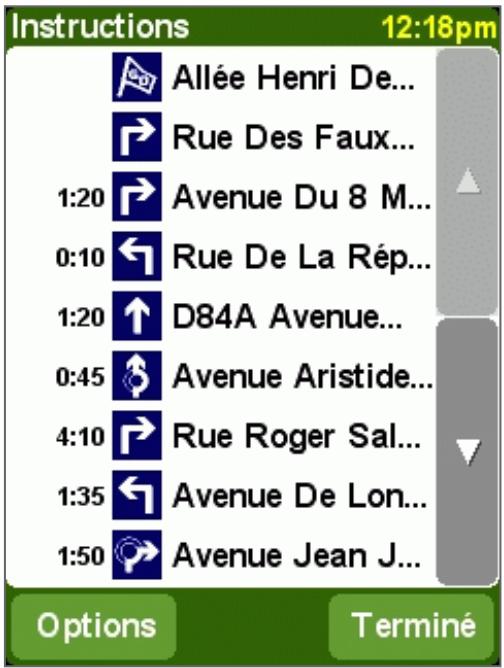
Faites défiler la liste à l'aide des boutons ▲ et ▼.
Pour afficher les détails d'une seule instruction, appuyez dessus. L'instruction est affichée avec un zoom avant sur la carte à l'aide du navigateur de carte. L'option TERMINE vous renvoie aux instructions.
A l'aide du bouton Options, vous pouvez sélectionner une alternative pour le temps estimé jusqu'à la prochaine instruction qui est affichée avant la flèche d'instruction :
| Distance jusqu'à l'instruction | Distance entre la dernière instruction et la prochaine instruction |
| Distance du point de départ | Distance entre votre point de départ et la prochaine instruction |
| Temps jusqu'à l'instruction | Temps estimé entre la dernière instruction et la prochaine instruction |
| Temps depuis le départ | Temps estimé entre votre point de départ et la prochaine instruction |
| Heure du jour | Temps estimé pour la prochaine instruction |
La distance est présentée dans votre préférence d'unités de distance.
4. Préférences
TomTom Navigator -HP Edition- offre de nombreuses préférences, c'est-à-dire des options qui vous permettent de les personnaliser.
Dans le menu, appuyez sur Modifier préférences
Il y a plusieurs pages. Utilisez le bouton ▶ pour passer d'une page à l'autre. Lorsqu'une option de menu n'est pas disponible, l'icône est grisée et ne peut pas être sélectionnée.
Un certain nombre de préférences fonctionnent sous forme d'état qui peut être activé en le sélectionnant. Les icônes montrent ce qui peut être
activé. Par exemple, Désactiver sons ⚪ désactive les instructions vocales. La prochaine fois que vous entrez dans le menu préférences,
l'icône a été remplacée par Activer sons 📄, sélectionnez-la pour activer à nouveau le son.
4.1. Couleurs nocturnes / Couleurs diurnes
Normalement, TomTom Navigator -HP Edition- utilise des couleurs vives contrastées afin que vous puissiez voir clairement la carte, même en pleine soleil. Lorsqu'il fait sombre à l'extérieur, vous pouvez choisir de passer aux couleurs nocturnes. La carte est alors affichée à l'aide de couleurs tamisées qui n'interfèrent pas avec votre vision de nuit.
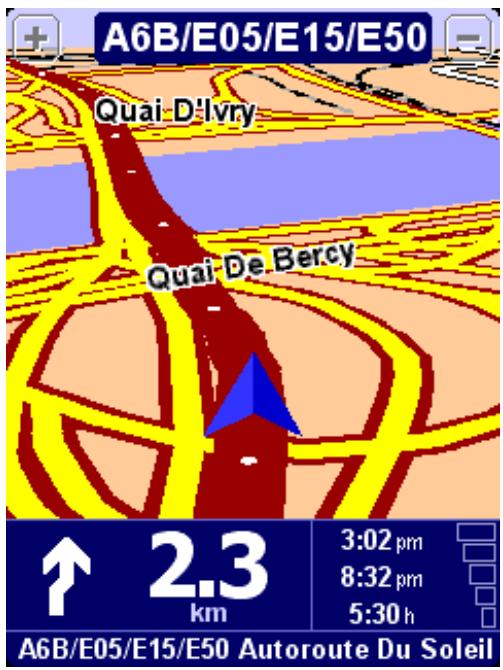
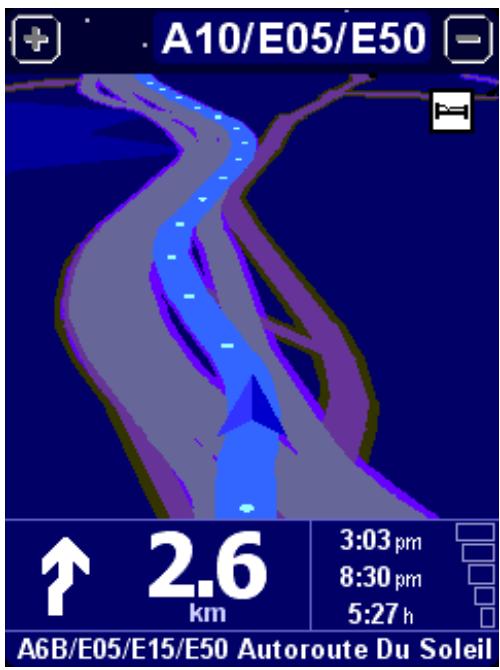
Sujet associé :
Pour modifier le style d'affichage de la carte, utilisez l'option "Modifier couleurs carte".
4.2. Désactiver affichage 3D / Activer affichage 3D
Vous pouvez utiliser la carte dans l'écran principal selon deux modes. L'affichage 3D affiche la carte d'une vue à vol d'oiseau, semblable à la vue que vous avez lorsque vous conduisez. L'autre alternative est l'affichage 2D qui affiche la carte du ciel comme vos cartes au format papier.
Si l'affichage 3D est utilisé, basculez sur l'affichage 2D en appuyant sur Désactiver affichage 3D

Si l'affichage 2D est utilisé, basculez sur l'affichage 3D en appuyant sur Activer affichage 3D

Note :
Cette préférence n'est pas disponible si l'affichage de la carte a été désactivé
Sujet associé :
Pour naviguer avec la vue schématique, consultez l'option "Désactiver carte" de la page préférences.
4.3. Désactiver carte / Activer carte
Vous pouvez naviguer en utilisant les options affichage carte ou affichage schématique. L'affichage de la carte vous donne des informations très détaillées sur votre situation actuelle, notamment une carte. La vue schématique met l'accent sur les instructions de conduite suivantes.
Si l'affichage de la carte est utilisé, basculez sur l'affichage schématique en appuyant sur Désactiver carte

Si l'affichage schématique est utilisé, basculez sur l'affichage de la carte en appuyant sur Activer carte

Sujets associés :
Pour en savoir plus sur la vue schématique, consultez la description "Vue schématique".
Pour désactiver automatiquement la carte lorsque vous dépassez une certaine vitesse, utilisez l'option "Activer vitesse schématique" de la page préférences.
Note :
Si vous avez activé une "vitesse schématique", votre écran désactive automatiquement l'affichage de la carte lorsque votre vitesse dépasse la vitesse schématique. L'option "Activer carte" n'a PAS la priorité sur cette fonction de sécurité.
4.4. Masquer point d'intérêt / Afficher point d'intérêt
L'écran principal peut afficher les points d'intérêt (PI) sous forme d'icônes sur la carte. Toutes les catégories de PI sont affichées à l'aide de leur propre icône. Cette préférence Masquer point d'intérêt / Afficher point d'intérêt affiche toutes les catégories de PI spécifiées ou aucun PI sur la carte.
Si les points d'intérêt sont affichés, ils peuvent être masqués en appuyant sur Masquer point d'intérêt

Si aucun point d'intérêt n'est affiché, ils peuvent être affichés en appuyant sur Afficher point d'intérêt

Note :
Seules les catégories de point d'intérêt qui ont été activées sont affichées ; Si aucune catégorie de point d'intérêt n'a été activée, aucun PI n'apparaîtra sur la carte même si vous utilisez l'option "Afficher point d'intérêt".
Sujets associés :
Pour spécifier les catégories particulières de point d'intérêt qui sont affichées, utilisez l'option "Activer/Désactiver PI" de la page préférences.
4.5. Désactiver sons / Activer sons
Vous pouvez couper la voix qui donne les instructions de navigation. Vous devrez alors suivre les instructions visuelles sur votre écran pour naviguer. Pour réécouter les instructions de navigation, activez à nouveau le son. Si le son est coupé, ceci est indiqué pendant la navigation à
l'aide de l'icône ✗ qui apparaît en bas à gauche de l'écran.
Si le son est actuellement allumé, coupez-le en appuyant surDésactiver sons

Si le son est actuellement coupé, allumez-le en appuyant sur Activer sons

Sujets associés :
Pour modifier le volume des instructions orales, utilisez l'option "Modifier volume" de la page préférences.
Pour sélectionner une autre voix, utilisez l'option "Changer voix" de la page préférences.
4.6. Modifier volume
Modifiez le volume sonore en appuyant sur Modifier volume

Cette option de la page de préférences vous permet de modifier le volume des instructions orales, de 10% (très bas) à 100% (très fort).
Appuyez sur le bouton Test pour écouter un extrait de voix au volume actuel.
Sujets associés :
Pour désactiver complètement le son, utilisez l'option "Désactiver sons" de la page préférences.
Pour sélectionner une autre voix, utilisez l'option "Changer voix" de la page préférences.
4.7. Mettre à jour favoris

TomTom Navigator -HP Edition- vous permet de mettre à jour une liste de favoris, c'est-à-dire des lieux fréquemment utilisés comme votre lieu de travail, le siège de votre entreprise, vos meilleurs amis, vos clients les plus importants, votre hôtel, etc. Vous pouvez renommer ou supprimer un favori de votre liste.
Utilisez le navigateur pour sélectionner un favori dans votre liste de favoris.
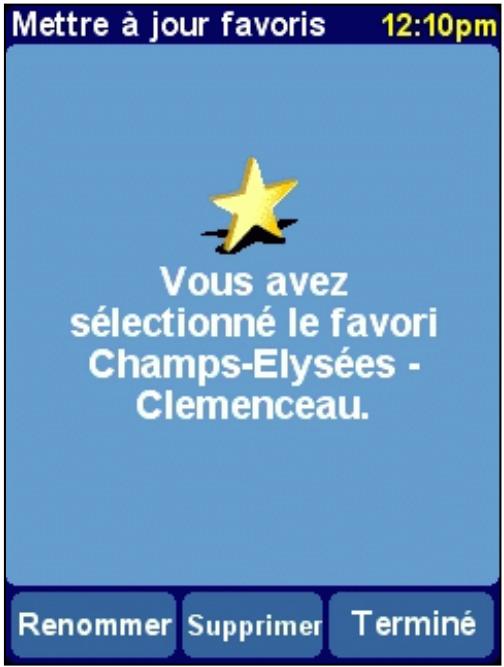
Si vous voulez supprimer le favori sélectionné, sélectionnez Supprimer Le message "Favori supprimé..." clignote brièvement en haut de l'écran, pour confirmer la suppression.
Si vous voulez modifier le nom du favori sélectionné, sélectionnez Renommer Utilisez l'éditeur de texte pour entrer le nouveau nom. Le message "Favori ajouté..." clignote brièvement en haut de l'écran, pour confirmer qu'il a été renommé.
Note :
Si votre liste de favoris est vide, l'icône est grisée et ne peut pas être sélectionnée.
Si le lieu d'un de vos favoris est modifié, vous devez le créer sous forme de nouveau lieu.
La suppression d'un favori est immédiatement exécutée sans demander de confirmation.
Sujets associés :
Pour en savoir plus sur la manière d'utiliser le navigateur pour sélectionner un favori, consultez la description relative à l'utilisation du navigateur.
4.8. Etat du GPS
Vérifiez votre signal GPS ou configurez votre GPS en appuyant sur Etat du GPS

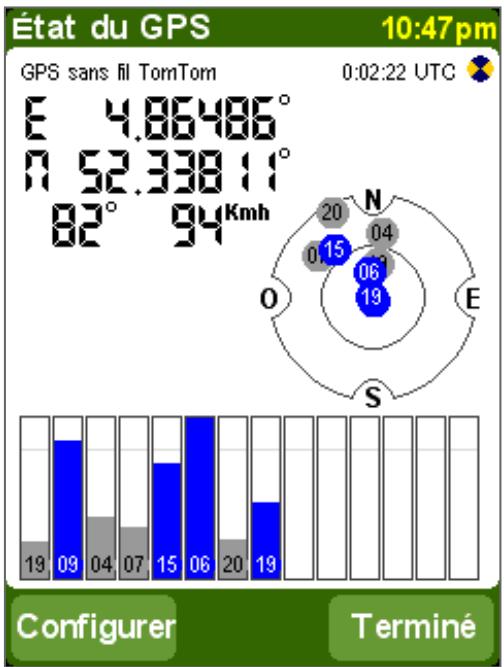
L'écran Etat du GPS affiche des informations détaillées sur le signal GPS que vous recevez :
bar
| Position | Value | |---|---| | E | 4.86486° | | N | 52.33811° | | 82° | 94 Kmh | | 0 | 0.022 UTC | | 0 | 0.15 | | 0 | 0.06 | | 0 | 19 | | 0 | 20 | | 0 | 19 | Configurer TerminéLes informations suivantes sont affichées sur l'écran Etat du GPS :
- La longitude et la latitude sont affichées à l'aide des unités de distance
- La direction est affichée en degrés par rapport au Nord
• La vitesse de conduite - Le code de temps universel (UTC), heure conformément au signal GPS qui n'est pas l'heure locale
- Une icône qui affiche, lors de l'approche, si votre périphérique GPS est bien connecté et s'il reçoit des données
- La représentation schématique du ciel illustrant les positions des satellites
- Barres de mesure de l'intensité du signal de chaque satellite visuel, les satellites amarrés sont indiqués en bleu
Configurer
Utilisez les boutons ▶ et ◀ pour parcourir la liste des périphériques GPS pris en charge, jusqu'à ce que votre périphérique GPS soit affiché. Spécifiez votre périphérique GPS en sélectionnant Terminé.
Note :
Si vous sélectionnez "Autre GPS NMEA câblé" comme système GPS, vous devrez spécifier une vitesse GPS en bauds. Consultez la manuel de votre récepteur GPS NMEA pour connaître la vitesse en bauds utilisée. Pour de nombreux périphériques, la vitesse est égale à 4800 bauds.
Sujets associés :
Pour spécifier les unités d'affichage de la longitude/latitude, utilisez l'option "Définir unités métriques" de la page préférences.
Pour spécifier les unités d'affichage de la distance, utilisez l'option "Définir unités métriques" de la page préférences.
4.9. Changer carte
Sélectionnez la carte d'un autre pays ou d'une autre région en appuyant sur Changer carte

Cette option vous permet de sélectionner une carte dans la liste des cartes disponibles. Certaines cartes sont pré-installées sur votre SD Card, d'autres peuvent être installées à l'aide de votre CD-ROM.
La carte que vous utilisez actuellement est indiquée en jaune.
Si une seule carte est disponible, elle est automatiquement sélectionnée.
Sujets associés :
Pour installer une carte spécifique à partir du CD-ROM, consultez la description relative à l'installation de la carte.
4.10. Activer/Désactiver PI
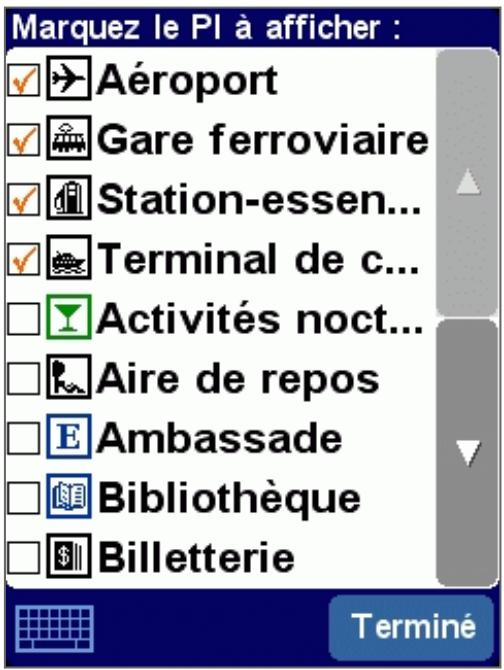
L'écran principal et lenavigateur de carte sont capables d'afficher les points d'intérêt (PI) sur la carte. Il existe de nombreuses catégories de PI disponibles, chaque catégorie étant représentant par une icône particulière. La préférence "Activer/Désactiver PI" vous permet de spécifier les catégories particulières qui peuvent être affichées sur la carte.
Un navigateur énumérera toutes les catégories de PI disponibles. Cochez les cases situées devant les catégories de PI que vous souhaiter afficher sur les cartes.
Sujets associés :
Le fait que les PI soient tous affiché, est contrôlé par l'option "Afficher point d'intérêt" de la page de préférences.
Pour en savoir plus sur la manière d'utiliser les navigateurs, consultez la description relative à l'utilisation du navigateur.
4.11. Modifier couleurs carte
Modifiez les couleurs de la carte en appuyant sur Modifier couleurs carte

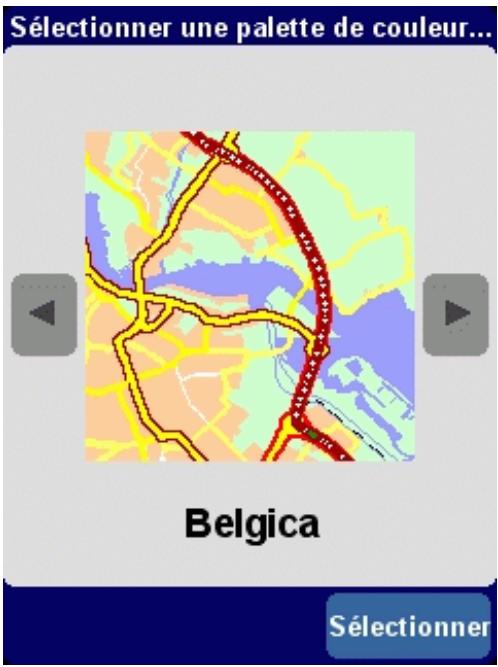
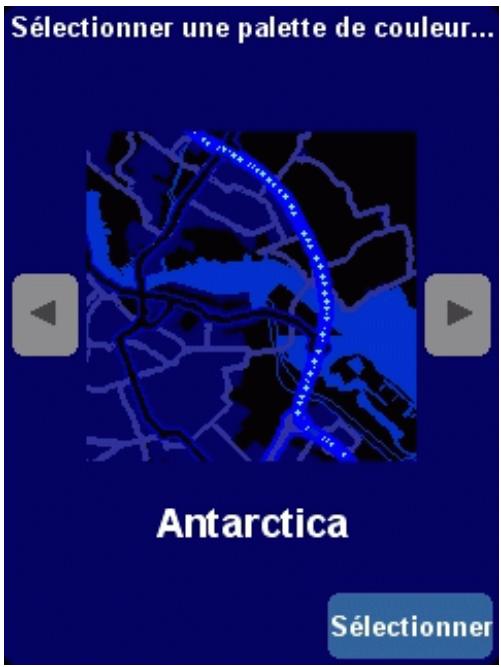
Toutes les cartes sont affichées à l'aide d'une palette de couleurs, qui détermine les couleurs utilisées pour chaque élément affiché sur la carte.
Utilisez les boutons ▶ et ◀ pour parcourir la liste de palettes de couleurs disponibles, jusqu'à ce que votre palette préférée soit affichée. Spécifiez votre palette de couleurs en sélectionnant Terminé. Vous devez spécifier une palette de couleurs pour les couleurs diurnes et une autre pour les couleurs nocturnes.
Sujets associés :
Pour basculer entre couleurs diurnes et couleurs nocturnes, utilisez l'option "Couleurs nocturnes" de la page préférences.
4.12. Utiliser grand clavier / Utiliser petit clavier
Cette préférence vous permet de sélectionner un grand clavier (ce qui est plus facile pour taper les lettres) ou un petit clavier (ce qui laisse davantage de place aux éléments de la liste).
Si vous utilisez le petit clavier, sélectionnez le grand clavier en appuyant sur Utiliser grand clavier

Si vous utilisez le grand clavier, sélectionnez le petit clavier en appuyant sur Utiliser petit clavier

Sujets associés :
Pour de plus amples informations relatives à l'utilisation du clavier, consultez les sections sur l'utilisation des navigateurs et la saisie d'une adresse.
4.13. A propos de Navigator
4.14. Affichage noms
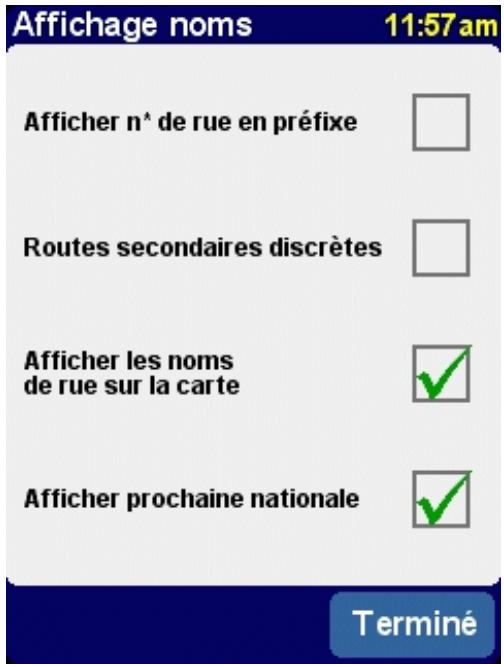
Définissez vos préférences concernant l'affichage des noms en appuyant sur Affichage noms

Cette préférence vous permet de spécifier comment vous voulez afficher les noms sur l'écran principal :
Afficher n° de rue en préfixe
les adresses sont affichées au format "112 Oxford street" et non "Oxford street 112"
Routes secondaires discrètes
la numérotation des routes locale est privilégiée par rapport à la numérotation des routes européenne, ex. : "A10/E35" au lieu de "E35/A10"
Afficher les noms de rue sur la carte les noms de rues principales et secondaires sont affichés sur la carte pendant que vous conduisez
Cochez les cases des options que vous souhaitez activer.
4.15. Changer de base
Modifiez votre base en appuyant sur Changer de base

Cette préférence vous permet de spécifier le lieu à utiliser comme votre "base".
L'avantage de la BASE est que vous pouvez la sélectionner en appuyant dessus avec votre doigt. Il est ainsi utile de la configurer comme le lieu qui est généralement le plus important dans vos déplacements, comme par exemple votre domicile, votre parking ou votre bureau.
Vous pouvez sélectionner n'importe quel type de lieu comme base.

Base

Préférence

Adresse

Position
GPS

Destination récente

Point
d'intérêt
Base actuelle
Allée Henri De Tou...
Annuler
4.16. Définir unités métriques

Définissez les unités de votre choix en appuyant sur Définir unités métriques
Cette préférence vous permet de spécifier comment sont exprimées les distances (en kilomètres ou en miles); comment les longitudes et latitudes sont affichées (notation décimale ou sexagésimale et comment l'heure est affiché (format 24 heures ou format 12 heures am/pm).
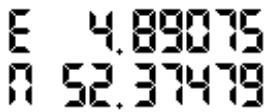
affichage décimal
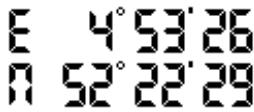
affichage sexagésimal
(degrés, minutes et secondes)
Unités de distance 11:54am
Spécifiez les unités de distance à utiliser :

Miles

Kilomètres
Terminé
Affichage de l'horloge 11:54am
Choisissez votre format d'horloge préféré
18:00
6:00 pm
6:00
Terminé
Affichage de la position GPS
Spécifiez comment afficher la longitude et la latitude :
Degrés (d,d°)
Minutes (d°m,m')
○ Secondes (d°m's")
Terminé
4.17. Agencement gaucher / Agencement droitier
Vous pouvez optimiser TomTom Navigator -HP Edition- pour une conduite à gauche ou à droite. Lors de la conduite à gauche, par exemple, les principaux boutons et commandes sont situés à gauche de l'écran. Par conséquent, vous pouvez les utiliser de la main gauche sans occulter l'écran.
Si l'application fonctionne en mode droitier, vous pouvez changer de mode en appuyant sur Agencement gaucher

Si l'application fonctionne en mode gaucher, vous pouvez changer de mode en appuyant sur Agencement droitier

4.18. Activer vitesse schématique
Modifiez la vitesse schématique en appuyant sur Activer vitesse schématique

Vous pouvez configurer TomTom Navigator -HP Edition- pour désactiver l'affichage de la carte lorsque vous dépassez une vitesse donnée. Au lieu de la carte, une vue schématique beaucoup plus simple, est utilisée pour afficher les instructions de conduite. La simplicité de cette vue schématique "en un coup d'oeil" peut être avantageuse lorsque vous avez besoin de vous concentrer sur la route.
Si vous n'entrez pas de vitesse ou si vous définissez une vitesse extrêmement élevée, vous désactivez cette fonction.
Désactivez l'affichage de la carte :
55 km/h
1
2
3
4
5
6
7
8
9
0

Annuler
Terminé
Sujets associés :
Pour activer/désactiver la vue schématique sans tenir compte de la vitesse, utilisez l'option "Activer/Désactiver carte" de la page préférences.
Pour en savoir plus sur la vue schématique, consultez la description de la vue schématique.
4.19. Changer voix
Modifiez la voix utilisée pour les instructions de conduite en appuyant sur Changer voix

Cette préférence vous permet de modifier la voix utilisée pour les instructions de conduite. Les voix sont disponibles dans plusieurs langues différentes. Pour certaines langues, il existe plusieurs voix différentes disponibles.
Pour écouter un extrait de voix, appuyez sur le bouton Test.
Sélectionner une voie 11:50am

Test
Supprimer Sélectionner
Sujets associés :
Pour modifier le volume des instructions vocales, utilisez l'option "Modifier volume" de la page préférences.
Pour désactiver complètement le son, utilisez l'option "Désactiver sons" de la page préférences.
4.20. Changer langue
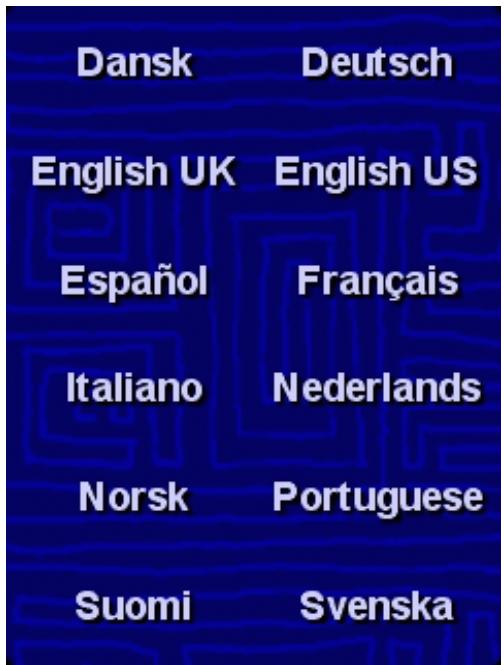
Cette préférence définit la langue dans laquelle les menus et écrans sont affichés. Appuyez sur la langue de votre choix
Note :
Lorsque vous changez de langue, TomTom Navigator -HP Edition- vous demande également de sélectionner une voix appropriée dans cette langue.
Sujets associés :
Pour modifier uniquement la langue des instructions vocales, utilisez l'option "Changer voix" de la page préférences.
4.21. Annexe sur les points d'intérêt
TomTom Navigator -HP Edition- s'accompagne d'un puissant outil pour la gestion des points d'intérêt. Il vous permet non seulement d'activer et de désactiver les catégories de points d'intérêt disponibles, mais aussi d'ajouter de nouvelles catégories et des points d'intérêt personnels ! TomTom Navigator -HP Edition- peut même vous avertir des points d'intérêt imminents sur votre itinéraire dans la catégorie de votre choix.
Actualiser point d'intérêt

Ajouter point
d'intérêt

Ajouter catégorie
Supprimer point d'intérêt

Supprimer catégorie
5.1. Utilisation du CD-ROM
Le CD-ROM fournit des cartes et des voix et vous permet d'installer le logiciel TomTom Navigator -HP Edition- sur votre portatif.
Le CD-ROM comprend également une documentation, fournit des liens vers le site Web de TomTom et vous aide à enregistrer votre produit pour obtenir des mises à jours ultérieures, une assistance helpdesk et des informations sur les produits.
Pour utiliser le CD-ROM, insérez-le dans votre PC fonctionnant sous Microsoft Windows ME ou une version supérieure. Si le menu de configuration de TomTom ne s'ouvre pas automatiquement, lancez-le en ouvrant Poste de travail, puis en double-cliquant sur l'icône de votre lecteur de CD-ROM et en double-cliquant sur "setup.exe".
Après avoir sélectionné la langue de votre choix, lisez attentivement la licence d'utilisation du logiciel. Le principal menu de configuration est alors présenté. Vous pouvez utiliser ce menu pour installer TomTom Navigator -HP Edition-, pour charger des cartes supplémentaires, pour modifier les voix et pour accéder à d'autres informations sur les produits.
5.2. Spécifications relatives à l'installation
Pour installer TomTom Navigator -HP Edition- ou des voix/cartes supplémentaires, une carte mémoire (telle qu'une SD Card) est requise pour votre portatif.
Lors de l'installation, assurez-vous que la carte mémoire est insérée dans votre portatif.
Les cartes peuvent également être directement chargées sur une carte mémoire qui est insérée dans le lecteur de cartes mémoires PC qui est relié à votre PC. L'installation d'une carte selon cette méthode est beaucoup plus rapide.
5.4. (Ré-)Installation de TomTom Navigator -HP Edition-, des voix et des cartes
A partir du menu de configuration principal, sélectionnez l'option appropriée. Vous serez guidé à travers un certain nombre d'écrans pour affiner vos choix.
Note : Les cartes peuvent être directement installées sur une carte mémoire qui est insérée dans un lecteur de cartes mémoires PC qui est relié à votre PC.