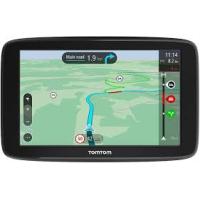
NEW ONE CLASSIC EUR - GPS Navigation TOMTOM - Notice d'utilisation et mode d'emploi gratuit
Retrouvez gratuitement la notice de l'appareil NEW ONE CLASSIC EUR TOMTOM au format PDF.


| Type de produit | GPS de navigation pour automobile |
| Marque | TomTom |
| Modèle | NEW ONE CLASSIC EUR |
| Dimensions (approx.) | 10,5 x 8,2 x 2 cm |
| Poids (approx.) | 150 g |
| Alimentation | Batterie rechargeable intégrée, chargeur de voiture 12 V, connexion USB sur ordinateur |
| Fonctions principales | Navigation GPS avec instructions vocales, écran tactile, calcul d'itinéraire (rapide, court, évitement autoroutes, pédestre, cyclable), informations trafic RDS-TMC, points d'intérêt, favoris, mode conduite avec barre d'état personnalisable, zoom +/-, recherche d'adresse, planification d'itinéraire à l'avance, fonction Aidez-moi! (services d'urgence) |
| Entretien et nettoyage | Essuyer l'écran avec un chiffon doux. Ne pas utiliser de produits nettoyants ni ouvrir la coque. |
| Sécurité | Possibilité de définir un mot de passe à 4 chiffres via TomTom HOME. Ne pas laisser l'appareil visible dans la voiture. Ne pas exposer à des températures extrêmes. |
| Support de pare-brise (ventouse), câble USB, chargeur de voiture. Récepteur RDS-TMC en option. Carte mémoire (interne ou SD selon version). | |
| Garantie limitée | 1 an contre les vices de fabrication. Ne couvre pas les dommages physiques, l'ouverture par une personne non agréée, ou l'utilisation abusive. |
| Compatibilité PC | Nécessite TomTom HOME (gratuit) pour mises à jour, sauvegardes, gestion des cartes et des voix. |
| Récepteur GPS intégré | Oui, avec assistance pour les téléchargements de données satellites sur 7 jours via TomTom HOME. |
| Langues disponibles | Français et nombreuses autres langues (sélectionnables dans les préférences). |
FOIRE AUX QUESTIONS - NEW ONE CLASSIC EUR TOMTOM
Questions des utilisateurs sur NEW ONE CLASSIC EUR TOMTOM
0 question sur cet appareil. Repondez a celles que vous connaissez ou posez la votre.
Poser une nouvelle question sur cet appareil
Téléchargez la notice de votre GPS Navigation au format PDF gratuitement ! Retrouvez votre notice NEW ONE CLASSIC EUR - TOMTOM et reprennez votre appareil électronique en main. Sur cette page sont publiés tous les documents nécessaires à l'utilisation de votre appareil NEW ONE CLASSIC EUR de la marque TOMTOM.
MODE D'EMPLOI NEW ONE CLASSIC EUR TOMTOM
1. Contenu du coffret
1. Votre TomTom ONE
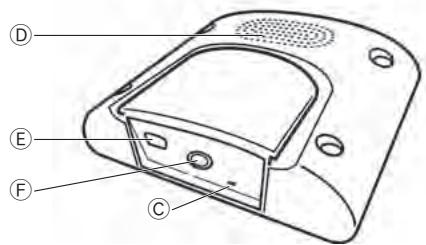
Voyant de charge Bouton marche-arrêt © Bouton de réinitialisation Haut-parleur Connecteur USB Connecteur RDS-TMC
Chargeur de voiture 3 Documentation

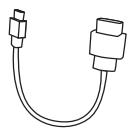
Support de pare-brise 5 Câble USB
Allumer et éteindre
Pour allumer ou éteindre TomTom ONE, maintenez le bouton marche/arrêt enfoncé pendant 2 secondes. Lors de la première mise en service, il se peut que la mise en route de votre appareil nécessite un peu de temps.
Remarque : Dans de rares cas, il se peut que votre ONE ne démarre pas correctement. Le cas échéant, appuyez sur le bouton de réinitialisation, puis rallumez l'appareil.
Configuration
Pour configurer votre TomTom ONE, vous devez répondre à quelques questions en touchant l'écran.
Important : Veillez à sélectionner la langue ajustée, car cette dernière sera utilisée pour tous les menus et toutes les instructions écrites.
Remarques au sujet de la batterie
Pour les renseignements sur la connexion à votre ordinateur, voir Utiliser TomTom HOME (46).
Remarque : Notre TomTom ONE consomme une petite quantité d'énergie de batterie pour mémoriser le dernier écran affiché lorsque vous éteignez l'appareil.
Si vous ne chargez pas votre ONE pendant une période prolongée, la prochaine fois que vous allumerez votre ONE il affichera l'écran de démarrage par défaut. Tous les autres réglages de l'appareil seront conservés.
Améliorer la réception
S'il faut plus de 5 minutes à votre TomTom ONE pour trouver votre position actuelle, assurez-vous que l'appareil se trouve dans un espace dégagé et éloigné d'obstacles élevés tels que des bâtiments ou des arbres.
Lorsque vous connectez votre TomTom ONE à votre ordinateur, vous pouvez utiliser TomTom HOME pour télécharger les informations sur les positions des satellites GPS pour les 7 jours à venir. Cela aide votre ONE à déterminer votre position plus rapidement.
Important : Le pare-brise de certains véhicules est équipé d'un film réflecteur de chaleur. Ce film peut empêcher votre ONE de déterminer votre position actuelle.
Support de pare-brise
Utilisez le support de pare-brise pour installer votre TomTom ONE dans votre voiture.
Pour fixer le support, appuyez fermement la ventouse contre le pare-brise, sur une surface plane.
Assurez-vous que le support et votre pare-brise soient propres et secs avant de le fixer. Positionnez le support de telle sorte qu'il ne gène pas votre vue de la route.
Prendre soin de votre tomtom ONE
Ne laissez jamais votre TomTom ONE ou ses accessoires en vue lorsque vous quittez la voiture, ou ils pourraient devenir une proie facile pour les voleurs.
Vous pouvez définir un mot de passe pour votre TomTom ONE qui devra être entré chaque fois que vous allumez votre ONE. Pour obtenir davantage d'informations, voir Utiliser TomTom HOME (46).
Il est important de prendre soin de votre ONE.
- Voiture ONE n'est pas conçue pour être utilisée par des températures extrêmes et l'y exposer peut provoquer des dommages irréversibles.
- N'ouvre pas la coque arrière de votre ONE quelles que soient les circonstances. Cela peut être dangereux et annulerait la garantie.
- Essuyez ou séchez l'écran de votre ONE avec un chiffon doux. N'utilisez pas de produit de nettoyage.
3. Mode conductif
Lorsque vous TomTom ONE démarre, il affiche le mode conduite ainsi que les informations détaillées sur votre position actuelle.
À tout moment, vous pouvez toucher le centre de l'écran pour ouvrir le menu principal.
Remarque : Le mode conduite s'affiche en noir et blanc jusqu'à ce que vous ONE localise votre position actuelle.
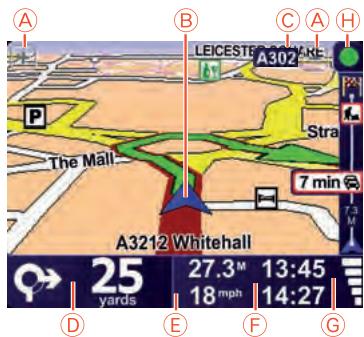
Touchez + ou - pour effectuer un zoom avant ou arrière. Position actuelle © Nom de la prochaine route principale ou information sur le prochain panneau de direction, le cas échéant. Instruction de navigation pour la route à suivre.
Touchez cette zone pour répéter la dernière instruction vocale et pour modifier le volume du son.
Le nom de la rue dans laquelle vous vous trouvez. Informations sur votre trajet telles que la durée du trajet, la distance restante et l'heure d'arrivée.
Pour sélectionner les éléments qui s'afficheront, touchez Prérérences de barre d'état dans le menu Prérérences.
⑥ Puissance du signal GPS. Barre traffic : nécessite un récepteur RDS-TMC (disponible en tant qu'accessoire).
Pour permettre les informations trafic, touchez la barre traffic pour ouvrir le menu correspondant ou touchez TomTomTrafic dans le menu principal.
4. Calcul d'un premier parcours
Rien de plus facile que de planifier un parcours avec votre TomTom ONE. Pour planifier votre premier parcours, procédez comme indiqué ci-dessous :
Important : Vous devez toutes planifier votre trajet avant de prendre la route. Il est dangereux de planifier un parcours en conduisant.
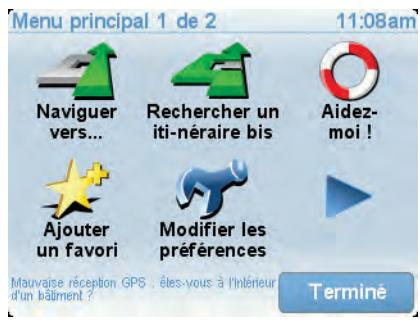
- Appuyez sur l'écran pour afficher le menu principal.
Remarque : Les boutons de votre ONE s'affichent en couleur, sauf si l'un d'entre eux n'est actuellement pas disponible. Par exemple, le bouton nommé Rechercher un itinéraire bis... dans le menu principal n'est pas disponible tant que vous n'avez pas planifié un parcours.
- Touchez Naviguer vers...
- Touchez Adresse.
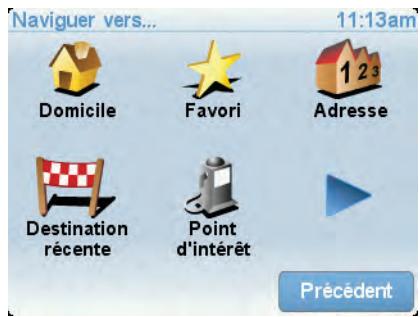
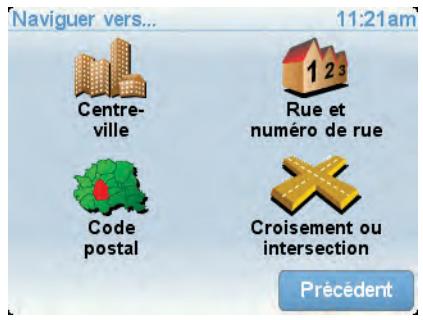
Lorsque vous entrez une adresse, vous avez le choix parmi les options suivantes :
- Centre-ville - touchez ce bouton pour définir un centre-ville comme destination.
- Rue et numéro de rue - touchez ce bouton pour définir une adresse précise comme destination.
- Code postal - touchez ce bouton pour définir un code postal comme destination.
Remarque : vous pouvez entrer un code postal pour n'importe quel pays. Au Royaume-Uni et aux Pays-Bas, les codes postaux sont suffisamment détaillés pour identifier individuellement les maisons. Dans les autres pays, vous pouvez entrer un code postal identifiant une ville ou une zone. Il vous faudra ensuite entrer une rue et un numéro.
- Croisement ou intersection - touche ce bouton pour définir une intersection entre deux rues comme point de destination.
Pour votre premier voyage, vous entrez une adresse exacte.
4. Touchez rue et numéro de rue.
Remarque : Lorsque vous planifiez un trajet pour la première fois, votre ONE vous demande de choisir un pays. Votre choix est enregistré et utilisé pour toutes vos planifications de parcours.
Vous pouvez modifier ce paramètre à tout moment en touchant le drapeau du pays.
- Tapez le nom de la ville dans laquelle vous désirez vous rendre.
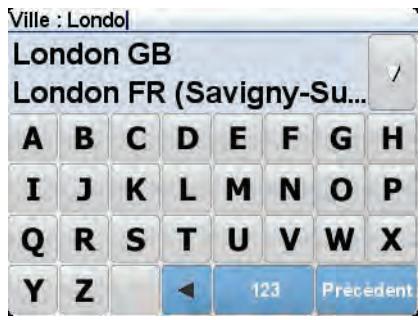
Au fur et à mesure de votre frappe, les noms des villes qui correspondent à ce que vous avez déjà tapé s'affichent. Lorsque votre destination s'affiche dans la liste, touchez le nom de la ville pour définir la destination.
- Commencez à saisir le nom de la rue, puis sélectionnez-le lorsqu'il s'affiche.
Les noms de rues qui correspondent à ce que vous avez tapé s'affichent de la même manière que le nom des villes. Lorsque votre destination s'affiche dans la liste, touchez le nom de la rue pour définir la destination.
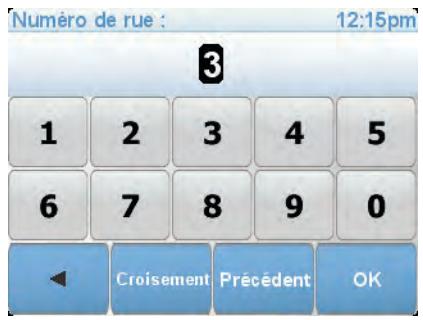
- Puis saisissez le numéro de rue de votre destination et touchez Terminé.
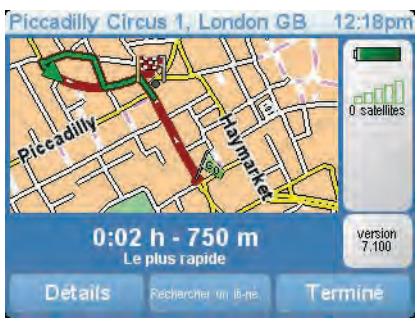
- Notre ONE vous demande si vous voulez arriver à une heure particulière. Pour cet exercice, touchez NON.
Votre ONE calcule le parcours.
- Une fois le parcours calculé, touchez Terminé.
Votre ONE commencera immédiatement à vous guider vers votre destination, à l'aide d'instructions vocales et visuelles, affichées à l'écran.
Heures d'arrivée
Quand vous planifiez un parcours, votre TomTom ONE vous demande si vous souhaitez arriver à une heure donnée.
Touchez OUI pour entrer l'heure d'arrivée souhaitée.
Votre ONE calcule votre heure d'arrivée et vous indique si vous arriverez à l'heure.
Vous pouvez aussi utiliser cette information pour savoir quand vous devez partir. Si votre ONE vous indique que vous arriverez 30 minutes à l'avance, vous pouvez attendre une demi-heure avant de partir pour éviter d'arriver trop tôt.
Votre heure d'arrivée est ensuite recalculée en permanence pendant votre trajet. La barre d'état vous indique si vous allez arriver à l'heure ou en retard, comme illustré ci-dessous :

Vous arriverez 55 minutes avant l'heure d'arrivée que vous avez entrée.
Si l'heure d'arrivée estimée est au moins de cinq minutes avant l'heure que vous avez entrée, elle s'affiche en vert.

Vous arriverez trois minutes après l'heure d'arrivée que vous avez entrée.
Si l'heure d'arrivée estimée est de moins de 5 minutes avant l'heure que vous avez entrée, elle s'affiche en jaune.
| 19min Vous arriverez 19 minutes en retard. Si l'heure d'arrivée estimée se situe après l'heure que vous\ vez entrée, elle s'affiche en rouge. | |
| Préférences de barre d'ariat | Touchez Préférences de barre d'ariat dans le menu Préférences pour activer ou désactiver les avertissements sur l'heure d'arrivée. Sélectionnez les options voulues dans le premier écran du menu, puis touchez Terminé. Pour activer les avertissements sur l'heure d'arrivée, sélectionnez Afficher la marge par rapport à l'heure d'arrivée. Pour désactiver les avertissements sur l'heure d'arrivée, désélectionnez Afficher la marge par rapport à l'heure d'arrivée. |
| Quelles sont les autres options de navigation? | |
| Lorsque vous touchez Naviguer vers..., vous pouze définiir votre destination de plusieurs façon et pas uniquement en entrant l'adresse. Les autres options sont enumeratedres ci-dessous: | |
| Domicile | Touchez ce bouton pour naviguer vers Your Base. Ce bouton, vous l'utiliserez probablement plus que n'importe quel autre. Pour de plus amples informations sur la façon de configurer votre base, reféréz-vous à Changer de base (30). |
| Favori | Touchez ce bouton pour Sélectionner un Favori comme destination. Pour obtenir davantage d'information sur les Favoris, voir Favoris (18). |
| 123Adresse | Touchez ce bouton pour entrer une adresse comme destination. |
| Destination récente | Touchez ce bouton pour sélectionner libre destination parmi une liste de lieux que vous avez récemment utilisés comme destination. |
| Point d'intérêt | Touchez ce bouton pour naviguer vers un Point d'Intérêt (PI). Pour de plus amples informations sur les PI et pour naviguer vers un PI, reféréz-vous à Points d'intérêt (24). |
| Position GPS | Touchez ce bouton pour sélectionner libre position GPS comme destination. Pour obtenir davantage d'informations sur le GPS, voir Global Positioning System (GPS) (45). |
| Point sur la carte | Touchez ce bouton pour sélectionner un point sur la carte comme destination à l'aide du navigateur de carte. Pour de plus amples informations sur le navigateur de carte, ↔férez-vous à Mode conduite (5). |
| Latitude Longitude | Touchez ce bouton pour entrer une destination à l'aide des valeurs de latitude et de longitude. |
| Position du dernier arrêt | Touchez ce bouton pour sélectionner votre dernieré position enregistrée comme destination. Pour obtaining davantage d'information sur le GPS, voir Global Positioning System (GPS) (45). |
Planifier un parcours à l'avance
Vous pouvez également utiliser votre ONE pour planifier des trajets à l'avance en sélectionnant votre point de départ ainsi que votre destination. Par exemple, vous pouvez :
- Connaître la durée d'un trajet avant de partir.
- Consulter l'itinéraire d'un voyage que vous envisagez.
- Trouver un parcours pour quelqu'un venant chez vous de façon à pouvoir lui expliquer le chemin.
Pour planifier un itinéraire à l'avance, suivez les étapes suivantes :
- Appuyez sur l'écran pour afficher le menu principal.
- Touchez le bouton avec une flèche pour accéder à l'écran suivant, puis touchez Préparer un parcours.
Préparer parcours
- Sélectionnez le point de départ de votre trajet comme vous le feriez pour votre destination.
- Définissez la destination de votre trajet.
- Choisissez le type d'itinéraire à planifier.
- Le plus rapide - l'itinéraire qui prend le moins de temps.
- Le plus court - la distance la plus courte entre les endroits que vous définissez. Il se peut que cet itinéraire ne soit pas le plus rapide, surtout si l'itinéraire le plus court traverse une ville.
- Éviter les autoroutes - un itinéraire qui évite les autoroutes.
- Itinéraire pédestre - un itinéraire pour les trajets à pied.
- Itinéraire cyclable - un itinéraire pour les trajets à vélo.
- Vitesse limite - parcours pour les véhicules pouvant rouler à une vitesse limite. Vous devrez spécifier la vitesse maximale.
- Notre TomTom ONE planifie l'itinéraire entre les deux lieux que vous avez sélectionnés.
En savoir plus sur un itinéraire
| Vous pouvez accéder à ces options pour le dernier parcours planifié en touchant Afficher parcours dans le menu principal.Pour connaître les détails de votre parcours, touche le bouton Détails sur l'écran du résumé du parcours.Ensuite, vous pourrez sélectionner les options suivantes : | |
| Sous forme de texte | Touchez ce bouton pour une liste de toutes les instructions de changement de direction au cours de l'itinéraire.Ceci est particulièrement utile pour expliquer le chemin à quelqu'un d'autre. |
| Sous forme d'image | Touchez ce bouton pour voir chaque changement de direction au cours du trajet. Touchez les flèches gauche et croite pour avancer ou reculer dans le trajet.Touchez l'écran pour désactiver l'affichage en 3D et voir la carte de dessus. |
| Carte du parcours | Touchez ce bouton pour avoir un aperçu de la route à l'aide du navigateur de carte.Pour de plus amples informations sur le navigateur de carte, ↔férez-vous à Mode conduite (5). |
| Afficher démo du parcours | Touchez ce bouton pour voir une démo de l'itinéraire. Vous pouvez interrompre la démo à tout moment en touchant l'écran. |
| Récapitulatif du parcours | Touchez ce bouton pour afficher l'écran du récapitulatif d'itinéraire. |
Une fois que vous avez planifié un itinéraire, vous pouvez le modifier sans changer votre destination.
Pourquoi modifier le parcours ?
Peut-être pour une des raisons suivantes :
- Vous apercevez un barrage routier ou un embouteillage devant vous.
- Vous souhaitez passer par un endroit précis, aller chercher quelqu'un, vous arrêter pour déjeuner ou faire le plein de carburant.
- Pour éviter un carrefour difficile ou une route que vous n'aimez pas.
Rechercher un itinéraire bis...
Touchez Rechercheur un itinéraire bis... dans le menu principal pour modifier le parcours en cours de planification.
Puis touchez l'une des options ci-dessous.
Calculer un itinéraire bis
Touchez ce bouton pour calculer un itinéraire bis pour un itinéraire déjà planifié.
Votre ONE cherchera un autre parcours à partir de votre position jusqu'à votre destination.
Si finalement vous décidez de revenir au parcours initial, touchez. Recalculez l'original.
Est-ce utile?
Le nouvel itinéraire empruntera des routes totalement différentes jusqu'à votre destination, en dehors des voies près de votre position et de votre destination, bien entendu. Il s'agit d'un moyen simple de calculer un autre itinéraire.
Éviter barrages routiers
Touchez ce bouton si vous apercevez un barrage routier ou un embouteillage devant vous. Ensuite, vous devrez choisir la distance du trajet que vous souhaitez contourner.
Choisissez parmi ces différentes options : 100 m, 500 m, 2000 m, 5000 m. Notre ONE recalculera votre parcours en évitant la partie du parcours sur la distance que vous aurez sélectionnée.
N'oubliez pas que, dès qu'un nouveau itinéraire est calculé, il se peut que vous deviez quitter rapidement la route sur laquelle vous vous trouvez.
Si le barrage routier est subitement levé, touchez Recalculer l'original pour revenir au parcours original.
| Passer par... | Touchez ce bouton pour modifier votre itinétaire de façon à ce qu'il passé par un lieu spécifique, pour prendre quelqu'un en chemin, par exemple. Vous pouvez désirir l'endroit par lequel vous VOULEZ passer de la même façon que vous choisissez une destination. Vous disposez du même choix d'options : Adresse, Favori, Point d'intérêt et Point sur la carte. Votre ONE calculERA un nouveau parcours qui passera par le lieu que vous avez besoin si avant d'atteindre libre destination. |
| Recalculator l'original | Touchez ce bouton pour revenir au parcours initial, sans les déviations pour éviter les barrages routiers, ni pour passer par des endroits spécifique. |
| Éviter partie de parcours | Touchez ce bouton pour éviter une partie de l'itinétaire. Utilisez ce bouton si vous VOUPEZ que votre itinétaire comprend une route ou une intersection que vous n'aimez pas ou qui est réputée pour ses problèmes de circulation. Puis, choisissez la route que vous VOULEZ éviter dans la liste de routes sur libre itinétaire. |
| Minimiser les délais | Touchez ce bouton pour recalcérer votre itinétaire de telle sorte qu'il évite pour autant que possible les problèmes de circulation. Notre ONE vérifiera s'il y a des problèmes de circulation sur libre parcours et élaborerà le meilleur parcours pour éviter les problèmes. Pour de plus amples informations sur TomTom Trafic, voir Informations traffic (50). |
6. Son et voix
Le son de votre TomTom ONE est utilisé pour les fonctions suivantes :
- Instructions vocales
- Avertissements
Comment puis-je changer le volume sonore ?
Vous pouvez modifier le volume sonore de trois façons :
- Touchez la zone en bas à gauche du mode conduite. La dernière instruction vocale sera répétée et le niveau du volume sera affiché.
Bouger le bouton coulissant pour régler le volume.
- Dans le menu principal, touchez Modifier les préférences, puis touchez Préférences de volume.
Touchez Tester pour vérifier les modifications effectuées.
Modifier automatique le volume
Préférences de volume
Votre TomTom ONE peut modifier automatiquement le volume.
- Dans le menu principal, touchez Modifier les préférences.
- Touchez Prérérences de volume.
- Sélectionnez Lier volume et vitesse de voiture.
- Touchez Terminer.
Sélectionner une voix
Changer de voix
Pour modifier la voix utilisée par votre TomTom ONE, touchez Changer de voix dans le menu Préférences et Sélectionnez une voix dans la liste.
7. Aidez-moi!
Aidez-moi! est une façon simple de rejoindre des services d'assistance et autres services spécialisés ou de les contacter par téléphone.
Par exemple, lorsque vous êtes impliqué dans un accident de voiture, vous pouvez utiliser Aidez-moi ! pour appeler l'hôpital le plus proche et leur communiquer votre position exacte.
Comment utiliser "Aidez-moi !" pour appeler un service d'assistance local ?
Vous pouvez utiliser "Aidez-moi !" pour rechercher un service d'assistance ou entrer en contact avec lui.
Quand vous choisissez un service d'assistance, votre position actuelle et le numéro de téléphone du PI sont affichés.
Pour utiliser "Aidez-moi!" afin de localiser un service d'assistance, d'appeler ce service par téléphone et de vous rendre de votre position actuelle jusqu'à celui-ci, procédez comme suit :
- Appuyez sur l'écran pour afficher le menu principal.
- Touchez Aidez-moi!
- Sélectionnez le type de service dont vous avez besoin, par exemple, Hôpital le plus proche.
- Sélectionnez un centre dans la liste : le plus proche figure en haut de la liste.
Votre ONE indique l'emplacement du service d'assistance sur la carte et affiche ses coordonnées.
- Pour vous rendre jusqu'au service d'assistance à pied, touchez Parcours à pied.
Votre ONE commence à vous indiquer le chemin vers votre destination.
| Appeler service d'assistance | Utilisez votre TomTom ONE pour trouver l'emplacement d'un service et ses coordonnées. • Services d'urgence • Services de dépannage d'urgence • Commissariat de police le plus proche • Médecin le plus proche • Hôpital le plus proche • Transport public le plus proche • Service de réparation automobile • Dentiste le plus proche • Pharmacie la plus proche • Vétérinaire le plus proche |
| Remarque: Dans certains pays, il se peut que les données ne soient pas disponibles pour tous les services. | |
| Naviguer vers assistance | Utilisez votre TomTom ONE pour vous rendre par la route dans un service d'assistance. • Service de réparation automobile • Hôpital le plus proche • Médecin le plus proche • Commissariat de police le plus proche • Pharmacie la plus proche • Dentiste le plus proche |
| Remarque: Dans certains pays, il se peut que les données ne soient pas disponibles pour tous les services. | |
| Marcher jusqu'àu service d'assistance | Utilisez votre TomTom ONE pour vous rendre à pied dans un service d'assistance. • Station-service la plus proche • Transport public le plus proche • Commissariat de police le plus proche • Pharmacie la plus proche • Domicile • Médecin le plus proche |
| Remarque: Dans certains pays, il se peut que les données ne soient pas disponibles pour tous les services. |
Où suis-je?
Votre TomTom ONE affiche votre position actuelle.
Votre soucoupe alsortoucher Appeler service d'assistance afin de sélectionner le type de service que vous souhaitez contacter.
Guide des premiers secours
Touchez ce bouton pour le guide des premiers secours de la Croix-Rouge Britannique.
Autres guides
Touchez ce bouton pour accéder à une sélection de guides utiles.
Qu'est-ce que les favoris ?
Les Favoris sont des lieux où vous allez souvent. Vous pouvez des Favoris afin de ne pas avoir à entracer l'adresse à chaque fois que vous pouze vous y rendre.
Ce ne sont pas forcément des lieux que vous appréciez, mais simplement des adresses utiles.
Comment créer un favori?
Dans le menu principal, touchez Ajouter un favori.
Remarque: Le bouton Ajouter aux favors ne s'affiche pas forcément sur la première page du Menu principal. Touchez la flèche pour ouvrir d'autres pages du Menu Principal.
Vous pouvez sélectionner l'emplacement de votre Favori dans la liste ci-dessous.
Donnez à votre Favori un nom facile à mémoriser. Votre ONE suggera toujours un nom, habituellement l'adresse du Favori. Pour entrer un nom, il suffit de commencer à le taper. Vous n'avez pas besoin de supprimer le nom suggéré.
Domicile
Vous pouvez entrer votre adresse de Base dans vos Favoris.
Favori
Vous ne pouvez pas créer de Favori à partir d'un autre Favori. Cette option ne sera jamais disponible dans ce menu.
Pour renommer un favori, touchez Gérer les favoris dans le menu Préférences.
Pour obtenir davantage d'informations, voir Gérer les Favoris (29).
| 123 Adresse | Vous pouvez spécifique une adresse pour en faire un Favori. Pour entrner une adresse, vous avez le choix parmi quatre options. • Centre-ville • Rue et numéro de rue • Code postal • Croissement ou intersection |
| Destination récente | Sélectionnez un lieu favorsi parmi la liste de ceux que vous avez pris récemment comme destination. |
| Point d'intérêt | Vous pouvez ajouter un Point d'intérêt (PI) dans vos Favoris. Est-ce utile? Si vous visitez un PI que vous appréciEZ particulièrement, comme un restaurant, vous pouvez l'ajouter à vos Favoris. Pour ajouter un PI à vos Favoris, toucheze ce bouton, puis procédez comme suit : 1. Diminuez le choix des PI en sélectionnant la zone où le PI se situe. Vous pouvez sélectionner l'une des options suivantes : • PI à proximité - pour effectuer une recherche dans une liste de PI proches de votre position actuelle. • PI dans la ville - pourCHOISIR un PI dans une ville précise. Dans ce cas, vous neces spécifier une ville. • PI à domicile - pour effectuer une recherche dans une liste de PI proches de votre domicile. Si vous naviguez vers une destination, vous pouvez également faire votre choix dans une liste de PI qui se trouvent sur votre itinéraire ou première de votre destination. Choisissez une des options suivantes : • PI en chemin • PI à destination 2. Sélectionnez une catégorie de PI. Touchez la catégorie de PI si elle est affichée ou touchez la flèche pour faire votrechoix dans la liste complète. Tapez Toute catégorie de PI pour rechercher un PI par son nom. Pour obtenir davantage d'information sur les PI, voir Points d'intérêt (24). |
| Ma position | Touchez ce bouton pour ajouter votre position actuelle comme favori. Par exemple, si vous vous arrêtez dans un endroit intéérissant, vous pouze toucher ce bouton pour créé un Favori pendant que vous y étés. |
| Point sur la carte | Touchez ce bouton pour creator un Favori en utilisant le navigateur de carte. Sélectionnez l'emplacement de votre Favori à l'aide du curseur, puis touchez Terminé. Pour de plus amples informations sur le navigateur de carte, ↔férez-vous à Explorer carte (22). |
| Latitude Longitude | Touchez ce bouton pour creator un Favori en entrant les valeurs de longitude et de latitude. |
| Position du dernier arrêt | Touchez ce bouton pour sélectionner libre aujourd'hui position enregistrée comme destination. Pour obtenir davantage d'information sur le GPS, voir Global Positioning System (GPS) (45). |
Comment utiliser un favori ?
Normalement, vous utiliserez un Favori pour naviguer vers un lieu sans avoir à entrer l'adresse. Pour naviguer vers un Favori, procédez comme suit :
- Appuyez sur l'écran pour afficher le menu principal.
- Touchez Naviguer vers...
- Touchez Favori.
- Sélectionnez un Favori dans la liste.
Votre ONE vous calcule l'itinéraire.
- Une fois que votre itinéraire est calculé, touchez Terminé. Votre ONE commence immédiatement à vous guider vers votre destination avec des instructions vocales et des instructions visuelles à l'écran.
Voussoupiezcréer jusqu'à48Favoris. Siyoussouhaitez enajouterplus, nousyoussuggéronsde créerrdescatégoriesdePIet d'ajoutercertainsde vosFavoris entantquePI.
Pour obtenir davantage d'informations sur les PI, voir Points d'intérêt (24).
Comment supprimer un favori?
- Appuyez sur l'écran pour afficher le menu principal.
- Touchez Modifier les préférences pour afficher le menu Préférences.
- Touchez Gérer les favoris.
Conseil : Touchez la flèche pour passer à la page suivante.
- Touchez le Favori que vous souhaitez supprimer.
- Touchez Effacer.
Comment changer le nom d'un favori ?
- Appuyez sur l'écran pour afficher le menu principal.
- Touchez Modifier les préférences pour afficher le menu Préférences.
- Touchez Gérer les favoris.
Conseil : Touchez la flèche pour passer aux boutons de la page suivante.
- Touchez le Favori que vous souhaitez supprimer.
- Touchez Renommer.
9. Explorer carte
Pour consulter la carte comme vous le feriez avec une carte traditionnelle, touchez Explorer carte dans le Menu principal.
Vous pouvez déplacer la carte en touchant l'écran et en déplaçant votre doigt sur l'écran.

La barre d'échelle Position actuelle Le bouton GPS
Touchez ce bouton pour centrer la carte sur votre position actuelle.
Options Le curseur Le bouton Rechercher
Touchez ce bouton pour rechercher des adresses spécifiques.
Le bouton Curseur
Touchez ce bouton pour naviguer jusqu'à la position du curseur, enregistrer la position du curseur en tant que Favori ou trouver un Point d'intérêt à proximité de la position du curseur.
La barre de zoom
Zoomez en avant et en arrière en déplacant le curseur.
Le bouton curseur
Vous sous-pouces utiliser la carte pour trouver des adresses et des Points d'intérêt (PI) comme des restaurants, des gares et des stations-service.
Touchez le bouton du curseur, puis l’un des boutons suivants :
| Naviguervs cible | Touchez ce bouton pour naviguer vers la position du curseur. Vote ONE calculera le parcours. |
| Centrer sur carte | Touchez ce bouton pour faire glisser le lieu actuellément activé par le curseur au centre de l'écran quand vous regardez la carte. |
| Ajouter aux Favoris | Touchez ce bouton pour ajouter à vos Favoris le lieu désigné par la position du curseur.Pour obtenir davantage d'information sur les Favoris, voir Favoris (18). |
10. Points d'intérêt
Les Points d'intérêt ou PI sont des lieux utiles sur la carte. En voici quelques exemples :
- Restaurants Hôtels Musées
- Parkings Stations service
Affichage des PI (points d'intérêt) sur la carte
- Touchez Afficher PI sur la carte dans le menu Préférences.
Afficher PI sur carte
- Sélectionnez les catégories de Pi à afficher sur la carte.
Touchez Chercher pour rechercher un Pi par son nom.
- Touchez Terminer.
Les PI que vous avez sélectionnés sont affichés sous forme de symboles sur la carte.
Navigation vers un PI
Vous pouvez CHOISIR un PI comme destination. Si vous circulez dans une ville que vous ne connaissez pas, par exemple, vous pouvez CHOISIR un PI pour trouver un parking.
- Appuyez sur l'écran pour afficher le menu principal.
- Touchez Naviguer vers... dans le Menu principal.
- Touchez Point d'intérêt.
- Touchez PI dans la ville.
- Réduisez le choix de PI en sélectionnant la zone où se trouve le PI.
Vous pouvez sélectionner l'une des options suivantes :
- PI à proximité - vous permet de désigner une liste de PI après de votre position actuelle.
- PI dans la ville - vous permet de trouver un PI dans une ville donnée.
- Pl à domicile - vous permet de choisir une liste de PI près de votre position de base.
Vous pouvez sélectionner une liste de PI le long de votre parcours ou près de votre destination. Choisissez l'une de ces options :
- Pl en chemin PI à destination
- Tapez le nom de la ville que vous souhaitez visiter et sélectionnez-la quand elle apparait dans la liste.
- Touchez Parking couvert.
- Sélectionnez la catégorie de PI :
Tapez Toute catégorie de PI pour rechercher un PI par son nom.
Touchez la catégorie de PI, si elle s'affiche.
Touchez la flèche pour choisir dans toute la liste de catégories. Sélectionnez la catégorie dans la liste ou commencez à taper son nom et sélectionnez-la lorsqu'elle s'affiche dans la liste.
- Sélectionnez un parking couvert. La distance indiquée près de chaque PI est la distance depuis le centre-ville.
- Sélectionnez le PI vers lequel vous souhaitez naviguer dans la liste de PI affichés.
Le tableau ci-dessous vous explique les distances qui sont affichées à côté de chaque PI.
PI à proximité Distance depuis l'endroit où vous vous trouvez
PI dans la ville Distance depuis le centre-ville
PI à domicile Distance depuis votre Base
PI en chemin Distance depuis l'endroit où vous vous trouvez
PI à destination Distance depuis votre destination
Dernier P.I. Distance jusqu'au dernier P.I. visité
Si vous connaissiez le nom du PI, touchez Chercher et tapez son nom. Sélectionnez-le dans la liste quand il apparait.
11. Sélectionnez un parking couvert. La distance indiquée près de chaque PI est la distance depuis le centre-ville.
Une fois que vous avez sélectionné un PI, le parcours vers ce PI est calculé par votre TomTom ONE.
Le parcours vers ce PI est calculé par votre TomTom ONE.
Comment puis-je programmer des vérifications pour des PI ?
- Appuyez sur l'écran pour afficher le menu principal.
- Touchez Modifier les préférences.
- Touchez Gérer les Pl.
Note : La fonction Gérer les Pl n'est disponible que lorsque tous les boutons du menu sont affichés. Pour afficher tous les boutons du menu, touchez Afficher TOUTES les options dans le menu Préférences.
- Touchez Avertir des PL imminents.
Touchez ce bouton pour recevoir un avertissement lorsque vous passez à proximité d'un Pl.
- Sélectionnez la catégorie de PI pour laquelle vous souhaitez être averti. Sélectionnez la catégorie dans la liste ou commencez à taper son nom et sélectionnez-la lorsqu'elle s'affiche dans la liste.
- Définissez à quelle distance du PI vous souhaitez recevoir l'advertisement.
- Choisissez le son de l'advertisement pour la catégorie de PI que vous avez sélectionnée.
11. Préférences
Vous pouvez modifier l'apparence et le comportement de votre TomTom ONE.
Touchez Modifier les préférences dans le menu principal.
Couleurs nocturnes / couleurs diurnes
Couleurs nocturnes
Touchez ce bouton pour réduire la luminosité de l'écran et afficher la carte dans des couleurs plus sombres.
Quand utiliser cette fonction
Quand il fait nuit, il est plus facile de voir l'écran si l'affichage de votre ONE n'est pas trop lumineux.
Couleurs diurnes
Pour revenir à des couleurs de carte et un écran plus lumineux, touchez Utiliser les couleurs diurnes.
Afficher PI sur carte
Afficher PI sur carte
Touchez ce bouton pour définir les catégories de Points d'Intérêt (PI) à afficher sur la carte.
Sélectionnez les PI de la liste que vous pouvez voir s'afficher sur la carte.
Lorsque vous sélectionnez un PI, il s'affichera sur la carte avec le symbole indiqué à côté de chaque catégorie de la liste.
Pour trouver rapidement une catégorie de PI, touchez Chercher, puis tapez les premières lettres de la catégorie de PI. Dès que la catégorie s'affiche dans la liste, couchez-la et sélectionnez.
Pour obtenir davantage d'informations sur les PI, voir Points d'intérêt (24).

Touchez ce bouton pour définir vos préférences en matière de sécurité :
- Masquer la plupart des options de menu pendant la conduite
- Recommander des pauses
- Afficher les rappels de sécurité
- Avertir à l'approche de lieux de culte ou d'écoles
- Avertir en cas d'excès de vitesse
- Avertir en cas de dépassement d'une vitesse définie
- Me rappeler de ne pas laisser l'appareil dans la voiture
Si vous sélectionnez un ou plusieurs avertissements, vous serez invité à sélectionner le son qui sera diffusé à chaque fois qu'un avertissement s'affichera.
Indiquez si vous souhaitez que votre TomTom ONE vous précise le sens de la route où vous devez regarder.
Choisissez les circonstances dans lesquelles vous souhaitez que l'affichage de la carte soit désactivé et appuyez sur Terminer.
Que se passe-t-il quand j'utilise l'option "désactiver le mode carte"?
Quand vous désactivez le mode carte, au lieu de voir votre position sur la carte en mode Conduite, vous voyez uniquement la prochaine instruction.
Touchez le bouton et sélectionnez le moment où la carte doit s’éteindre. Voici les trois options :
- Toujours - la carte ne sera pas affichée et vous verrez seulement la prochaine instruction et les flèches indiquant la direction.
- Au-dessus d'une vitesse donnée - vous pouvez déterminer la vitesse à laquelle la carte sera désactivée. Cette option est utile dans les situations où la carte peut vous distraire, comme lorsque vous conduisez vite.
- Jamais - la carte est toujours éteinte.
Désactiver les sons / Activer les sons

Désactiver les sons
Touchez ce bouton pour désactiver les instructions vocales.
Le bouton affiche à présent "Activer les sons". Si vous éteignez le son, vous n'entendrez plus les avertissements sur les PI imminents.
Conseils
Pour modifier le volume, touchez Préférences de volume dans le menu Préférences.
Pour obtenir davantage d'informations, voir Préférences de volume (29).
Pour modifier rapidement le volume pendant que vous conduisez, touchez la partie en bas à gauche du Mode Conduite et roulez le bouton coulissant.
Pour modifier la voix utilisée par votre ONE, touchez Changer de voix dans le menu Préférences.
Pour obtenir davantage d'informations, voir Sélectionner une voix (14).
Préférences de volume
Préférences de volume
Touchez ce bouton pour modifier le volume des instructions vocales.
Gérer les favoris

Gérer les Favoris
Touchez ce bouton pour renommer ou supprimer des Favoris.
Pour trouver rapidement un Favori, touchez Chercher, puis tapez les premières lettres du Favori. Dès que le Favori s'affiche dans la liste, vous pouvez le sélectionner.
Pour obtenir davantage d'informations sur les Favoris, voir Favoris (18).
TomTom radars

TomTom Radars
Touchez ce bouton pour utiliser le service Radars TomTom.
Changer de voix

Changer de voix
Touchez ce bouton pour changer la voix vous indiquant la direction.
Pour de plus amples informations sur les Voix, voir Son et voix (14).
Avertir des PI imminents

Avertir des PI imminents
Touchez ce bouton pour recevoir un avertissement à l'approche d'un point d'intérêt.
Pour de plus amples informations sur les points d'intérêt, voir Points d'intérêt (24).
Changer de base

Changer de base
Touchez ce bouton pour définir ou modifier l'adresse de votre Base.
Dois-je utiliser mon adresse personnelle comme position de base ?
Non. Notre Position de base peut être un lieu où vous rendez souvent, comme votre bureau. Ce peut être votre adresse personnelle, mais ce peut être aussi n'importe quelle autre adresse.
Pourquoi définir une position de base?
Quand vous définissez une position de base, vous disposez d'un moyen rapide et facile de naviguer jusqu'à celle-ci. Il vous suffit de toucher le bouton Base dans le menu Naviguer vers....
Gestion des cartes

Gestion des cartes
Touchez ce bouton pour faire les choses suivantes :
- Télécharger une carte - vous pouvez acheter de nouvelles cartes à l'aide de TomTom HOME.
Pour obtenir davantage d'informations, voir Utiliser TomTom HOME (46).
- Changer carte - touchez ce bouton pour changer de carte.
- Supprimer carte - touchez ce bouton pour supprimer une carte. Ceci peut être nécessaire pour libérer de l'espace sur votre ONE quand, par exemple, vous souhaitez charger une autre carte.
Remarque: Ne supprimez pas de carte, sauf si vous en avez déjà effectué une sauvegarde. Si vous supprimez une carte avant d'en avoir fait une sauvegarde, vous ne pourrez plus la charger sur votre ONE.
Pour obtenir davantage d'informations sur les sauvegardes, voir Utiliser TomTom HOME (46).
Vous pouvez aussi télécharger, ajouter ou supprimer des cartes avec TomTom HOME.
Modifier l'affichage 2d/3d / activer l'affichage 2D
Activer le mode 2D
Touchez Activez le mode 2D pour modifier la perspective d'affichage de la carte.
L'affichage en 2D, par exemple, offre une vue de la carte en deux dimensions comme si vous la voyiez de dessus.
Modifier l'affichage 2D/3D
Pour passer à un affichage tridimensionnel de la carte, touchez Modifier l'affichage 2D/3D et sélectionnez un mode d'affichage dans la liste.
Quand utiliser cette fonction
Dans certaines situations, il est plus facile de voir la carte depuis au-dessus. Lorsque le réseau routier est compliqué ou quand vous marchez en utilisant votre ONE pour trouver votre chemin, par exemple.
Préférences de boussole
Préférences de boussole
Touchez ce bouton pour configurer la boussole. Les options suivantes sont disponibles :
Aucune - la boussole n'est pas affichée. - Avec une flèche vers le nord - la flèche est toujours dirigée vers le nord et la direction vers laquelle vous roulez est indiquée en haut de la boussole. - Avec une flèche vers votre direction - la flèche indique toujours la direction vers laquelle vous allez.
Si vous choisissez l'une de ces options, vous devrez sélectionner les fonctionnalités affichées au milieu de la flèche.
- Direction - votre direction s'affiche sous forme d'un point cardinal au milieu de la flèche de la boussole.
- Degrés - votre direction s'affiche sous forme de degrés au milieu de la flèche de la boussole. Rien
- Avec une flèche vers votre destination - la flèche indique toujours votre destination. La distance jusqu'à votre destination s'affiche dans la flèche de la boussole.
Modifier les couleurs de carte
Modifier couleurs de carte
Touchez ce bouton pour sélectionner les palettes de couleurs pour les couleurs diurnes et nocturnes de la carte.
Vous pouvez aussi télécharger d'autres palettes de couleurs sur TomTomPLUS.
Préférences de luminosité
Préférences de luminosité
Touchez ce bouton pour régler la luminosité de votre écran.
Vous pouvez régler la luminosité séparément pour les couleurs de cartes diurnes et nocturnes.
Vous pouvez définir la palette de couleurs de la carte en touchant Modifier couleurs de carte. Pour obtenir davantage d'informations, voir Modifier couleurs de carte (32).
Préférences de barre d'état
Touchez ce bouton pour sélectionner les informations montrées sur la barre d'état.
- Durée restante - estimation du temps nécessaire pour atteindre votre destination.
- Distance restante - distance vous séparant de votre destination. Heure actuelle
- Heure d'arrivée - estimation de votre heure d'arrivée. Vitesse
- Direction
- Afficher prochaine rue - affiche le nom de la prochaine rue sur votre trajet.
- Afficher nom de la rue actuelle
- Afficher marge par rapport à l'heure d'arrivée - votre ONE vous indique le retard ou l'avance que vous aurez par rapport à l'heure d'arrivée souhaitée, définie dans la planification de votre parcours.
- Afficher vitesse max près de la vitesse - disponible uniquement quand la vitesse (ci-dessus) est aussi sélectionnée.
- Comment souhaitez-vous afficher votre barre d'état?
À l'horizontale : si vous choisissez cette option, la barre d'état sera affichée en bas en mode Conduite.
Horizontale : si vous choisissez cette option, la barre d'état sera affichée à droite en mode Conduite.
Remarque : Si la limitation de vitesse pour la route sur laquelle vous êtes est disponible, elle s'affichera près de votre vitesse.
Si vous franchissez la limitation de vitesse, votre vitesse s'affichera en rouge.
Initiations rapides
Initiations rapides
Touchez ce bouton pour afficher l'une des initiations rapides sur l'utilisation de votre TomTom ONE.
Définir unités
Définir unités
Touchez ce bouton pour définir le type d'unités qui sera affiché pour les éléments suivants :
Distance Temps Latitude et longitude - Température - Pression atmosphérique
Utilisation par gaucher / utilisation par droitier
Utilisation par gaucher
Touchez ce bouton pour déplacer les boutons importants comme Terminé et Annuler ainsi que la barre de zoom vers la gauche de l'écran. Ceci vous permet de toucher plus facilement les boutons de la main gauche sans masquer l'écran.
Pour redéplacer les boutons vers la droite de l'écran, touchez Utilisation par droitier.
Préférences de clavier
Préférences de clavier
Le clavier sert à entrer votre destination ou trouver un élément dans une liste comme un PI.
Touchez ce bouton pour sélectionner la taille des touches du clavier et la disposition du clavier. Vous avez le besoin entre deux tailles :
Grand clavier - Petit clavier
Trois dispositions de clavier sont possibles :
- Clavier ABCD
- Clavier QWERTY
- Clavier AZERTY
Remarque : Le clavier n'inclut aucun accent pour aucune langue. Par conséquent, vous n'avez pas à vous soucier de taper des lettres accentuées. Il vous suffit de les taper sans accent et votre ONE reconnaîtra le mot.
Préférences de planification

Préférences de planification
Touchez ce bouton pour définir le type d'itinéraire planifié quand vous sélectionnez une destination.
Les options suivantes sont disponibles :
- Me demander lors de la planification
- Toujours planifier le plus rapide
- Toujours planifier le plus court
- Toujours éviter les autoroutes
- Toujours planifier itinéraire pédestre
- Toujours planifier itinéraire cyclable
- Toujours planifier une vitesse limitée
Puis répondez à la question suivante :
Souhaitez-vous que l'écran récapitulatif de votre parcours se ferme automatiquement au bout de 10 secondes ?
Propriétaire
Propriétaire
Touchez ce bouton pour entrer votre nom et adresse en tant que propriétaire du ONE et modifier ou effacer le mot de passe à 4 chiffres de votre ONE.
Remarque : Vous pouvez seulement modifier ou effacer un mot de passe à 4 chiffres sur votre TomTom ONE.
Vous pouvez modifier un mot de passe à 4 chiffres pour votre ONE avec TomTom HOME:
- Connectez votre ONE à votre ordinateur et allumez à la fois votre ONE et votre ordinateur.
TomTom HOME démarre automatiquement.
Pour de plus amples renseignements sur l'installation de TomTom HOME sur votre ordinateur, voir Installer TomTom HOME (46).
- Dans le menu Options de TomTom HOME, cliquez sur Mon ONE.
- Cliquez sur le bouton marche/arrêt de l'écran de votre ONE pour démarrer l'application sur votre ordinateur.
- Dans le menu principal, cliquez sur Modifier les préférences.
- Cliquez sur Propriétaire. Vous pouvez un mot de passe à 4 chiffres pour votre ONE:
Vous pouvez seulement un mot de passe à 4 chiffres avec TomTom HOME.
Changer de langue

Changer de langue
Touchez ce bouton pour modifier la langue utilisée pour tous les boutons et messages que vous voyez sur votre ONE.
Vous avez un grand nombre de langues au choix. Quand vous changez de langue, il vous est aussi proposé de changer de voix.
Régler l'horloge

Régler l'horloge
Touchez ce bouton pour définir le type d'horloge qui sera affiché et régler l'heure.
La solution la plus facile pour régler l'heure est de toucher le bouton Sync. L'heure sur votre ONE sera définie à partir des informations GPS.
Pour obtenir davantage d'informations sur le GPS, voir Global Positioning System (GPS) (45).
Remarque : Àprous avoir utilisé Sync pour définir l'heure, il se peut que vous devziez ajuster l'heure en fonction de votre fuseau hora. Notre ONE calculée votre fuseau hora et conserve toujours l'heure exacte à partir des informations GPS.
Vous ne pouvez utiliser Sync que si vous avez une réception GPS. Par conséquent, vous ne pouvez pas régler l'horloge de cette façon lorsque vous êtes à l'intérieur.
Réinitialiser les valeurs par défaut

Réinitialiser les valeurs par défaut
Touchez ce bouton pour réinitialiser les valeurs par défaut de votre TomTom ONE.
Tous les paramètres, y compris les Favoris, Votre Base, les avertissements pour les PI, les itinéraires que vous avez créés, les destinations récentes et les appels ou interlocuteurs récents, seront effacés.
Le canal des messages de circulation (TMC)
Le TMC (Traffic Message Channel) n'est pas un service TomTom. Les stations radio FM de nombreux pays diffusent les informations TMC dans le cadre de leurs programmes. Le TMC est également dénommé informations traffic RDS-TMC.
Votre appareil TomTom utilise ces informations pour vous avertir des retards sur votre parcours et de la façon de les éviter.
Pour utiliser les infos traffic TMC, vous devez disposer d'un récepteur RDS-TMC TomTom qui est fourni avec certains appareils TomTom et est disponible comme accessoire pour les autres. Pour plus d'informations sur les appareils TomTom compatibles avec les récepteurs RDS-TMC, rendez-vous sur www.tomtom.com.
Remarque : TomTom décline toute responsabilité concernant la disponibilité et la qualité des informations traffic fournies par le TMC.
Le TMC n'est pas disponible dans tous les pays ni dans toutes les régions. Rendez-vous sur www.tomtom.com pour vérifier s'il est disponible dans votre pays ou région.
Configuration du TMC
Pour commencer à utiliser le TMC, il vous suffit de connecter le récepteur RDS-TMC à votre TomTom ou au support de pare-brise de votre appareil TomTom, en fonction de votre produit.
Le récepteur fonctionne le mieux lorsqu'il est fixé en position verticale, essayez donc, si possible, d'inverser votre TomTom vers l'angle du pare-brise côté conducteur afin que le récepteur puisse être fixé en dehors de votre champ de vision.
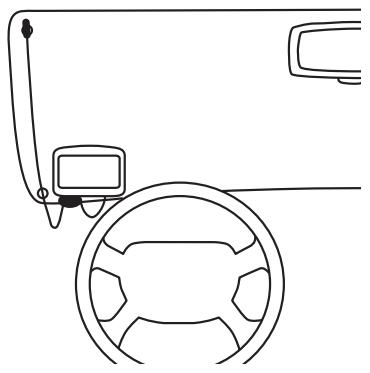
Après avoir installé le récepteur, allumez votre appareil TomTom. La barre Trafic latérale s'affiche à droite en mode conduite et votre appareil cherche une station de radio qui émet des infos RDS-TMC.
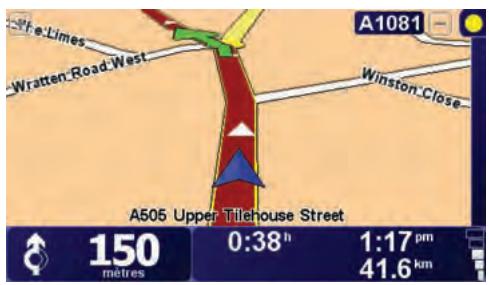
Les symboles suivants s'affichent en haut de la barre Trafic latérale :

Votre appareil recherche une station de radio émettant des informations trafic RDS-TMC.

Votre appareil a trouvé une station de radio ajustée et recherche les dernières infos traffic.

Votre appareil est connecté à une station de radio et capte les infos traffic RDS-TMC quand elles sont disponibles.
Conseil : Un cercle jaune s'affiche en haut de la barre Trafic latérale si votre appareil ne réussit pas à trouver une station de radio ADÉQUATE. Vous pouvez faire en sorte que votre appareil réessaye de trouver une station de radio ADÉQUATE en touchant Régler automatiquement dans le menu Trafic. Si vous connaissez la fréquence FM d'une station qui émet des infos traffic RDS-TMC, vous pouvez vous y connecter manuellement. Pour de plus amples informations, voir Régler la fréquence radio pour les informations RDS-TMC (41).
Votre appareil reçoit les infos traffic lorsqu'elles sont diffusées.
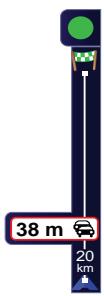
S'il y a des incidents sur votre parcours, la barre Trafic latérale à droite en mode conduite vous en avertit. À gauche, vous voyez un exemple d'une barre Trafic latérale avec un avertissement sur la circulation. Pour plus d'informations sur la barre Trafic latérale, reportez-vous à La barre latérale Trafic (42).
Dans l'exemple de gauche, il y a un embouteillage sur votre parcours dans 20 km avec un retard prévu de 38 minutes. Pour trouver le parcours le plus rapide vers votre destination, procédez comme suit :
- Touchez la barre Trafic latérale.
Conseil: Si vous avez des difficultés pour toucher la barre Trafic latérale et que le menu principal s'affiche à la place du menu Trafic, essayez de toucher l'écran avec votre doigt à moitié sur la barre Trafic latérale et à moitié près de l'écran.
- Touchez Minimiser les délais.
Votre appareil recherche le parcours le plus rapide vers votre destination.
Il se peut que le nouveau parcours contienne également des retards, ou qu'il s'agisse du même parcours que le précédent. Vous pouvez replanifier le parcours pour éviter les retards, mais ce nouveau parcours prendra plus de temps que le parcours le plus rapide déjà affiché.
- Touchez Terminer.
Conseil : vous pouvez programmer votre TomTom pour qu'il minimise automatiquement les retards. Pour ce faire, reportez-vous à Modifier les préférences Trafic (39).
Modifier les préférences trafic
Utilisez le bouton Modifier les préférences Trafic pour désirer le mode d'utilisation des infos traffic sur votre appareil.
Modifier les préférences Trafic
Pour modifier vos préférences, procédez comme suit :
- Touchez le bouton TomTomTrophic dans le menu principal de votre appareil.
- Touchez Modifier les préférences Trafic.
Vous pouvez modifier les préférences suivantes :
- Minimiser automatiquement les retards après chaque mise à jour des infos traffic - si vous avez sélectionné cette option, votre appareil recalculera automatiquement votre parcours lorsque de nouveaux retards surviennent.
- Bip sonore sur changement de conditions en cours de route - si vous sélectionnez cette option, votre appareil émet un bip lorsqu'un nouvel incident de circulation survient sur votre parcours actuel.
- Demander des mises à jour des infos traffic dans la préparation d'un parcours - cette option est sans effet sur les informations traffic RDS.
- Cochez ou décochez la case à côté de la préférence que vous souhaitez modifier.
- Touchez Terminer.
Votre appareil affiche la liste de pays ou des stations de radio émettent des infos traffic RDS-TMC que vous pouvez actuellement recevoir. Normalement, vous pouvez laisser ce réglage sur Tout pays (signal le plus puissant). Pour obtenir davantage d'informations sur ce paramètre, reportez-vous à Choiser le pays ajustat pour la réception RDS-TMC (41).
- Touchez Terminer.
Faciliter les trajets aller-retour au travail
Les boutons Du domicile au bureau ou Du bureau au domicile du menu Trafic vous permettent de vérifier le parcours vers et depuis votre travail en un seul effleurement de bouton. Lorsque vous utilisez un de ces boutons, votre appareil vérifie les retards éventuels sur le parcours et, s'il en trouve, vous offre la possibilité de les éviter.
Lors de la première utilisation de Du domicile au bureau, vous devez définir les emplacements de votre domicile et de votre bureau. Pour ce faire, procédez comme suit :
Modifier domicile-bureau
- Touchez le bouton TomTomTrophic dans le menu principal de votre appareil.
- Touchez Afficher le traffic domicile-bureau.
- Touchez Modifier domicile-bureau
- Définissez l'emplacement de votre domicile
- Définissez l'emplacement de votre bureau.
Vous pouvez créer utiliser les boutons Du domicile au bureau et Du bureau au domicile du menu Afficher le traffic domicile-bureau.
Par exemple, pour vérifier s'il y a des retards sur le parcours vers votre domicile, procédez comme suit :
- Touchez le bouton TomTomTrafic dans le menu principal de votre appareil.
- Touchez Afficher le traffic domicile-bureau.
- Touchez Du bureau au domicile.
L'écran de résumé du parcours s'affiche. Dans cet exemple, vous remarquez qu'il n'y a qu'un seul incident sur votre parcours, susceptible d'occasionner un retard de près de 25 minutes.
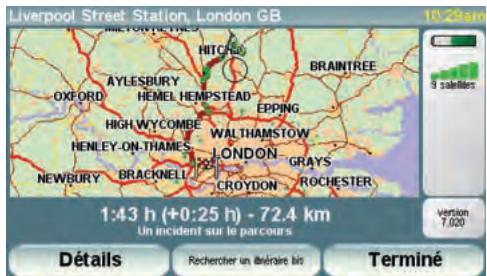
Pour voir s'il y a un parcours plus rapide pour rentrer, vous pouvez toucher le bouton Rechercheur un itinéraire bis, puis toucher Minimiser les dévais.
Conseil : Vous pouvez programmer votre appareil pour qu'il recherche automatiquement des itinéraires bis en sélectionnant Minimiser automatiquement les retards après chaque mise à jour dans les préférences Trafic. Pour obtenir davantage d'informations, voir Modifier les préférences Trafic (39).
Remarque : Il est possible que l'itinéraire bis soit plus long que l'original (même en tenant compte des retards). Si tel est le cas, vous pouvez toujours réessayer d'utiliser le bouton Rechercher un itinéraire bis.
Régler la fréquence radio pour les informations rds-tmc
Régler manuellement
Si vous connaissiez la fréquence d'une station de radio particulière que vous souhaitez utiliser pour les informations traffic RDS-TMC, précisez comme suit pour régler la fréquence manuellement :
- Touchez la barre traffic latérale en mode conduite.
- Touchez Régler manuellement.
- Entre la fréquence de la station de radio.
- Touchez Terminer.
Votre TomTom cherche votre station de radio. S'il ne trouve pas de station de radio sur la fréquence que vous avez définie, il continue automatiquement à chercher la prochaine station disponible.
Choisir le pays ajusté pour la réception rds-tmc
Si vous roulez après d'une frontière, votre appareil peut se régler sur une station de radio du pays voisin. Si cela se produit, vous recevez les infos traffic RDS-TMC du pays voisin. Pour définir le pays pour lequel vous souhaitez recevoir les informations traffic, procédez comme suit :
- Touchez Modifier les préférences Trafic.
Une liste de préférences parmi lesquelles vous pouvez désirer s'affiche. Ces préférences sont décrites sous Modifier les préférences Trafic (39).
- Touchez Terminer.
Une liste des pays voisins s'affiche.
- Sélectionnez le pays dont vous souhaitez recevoir les informations routières.
Votre TomTom recherche une station de radio située dans le pays que vous avez sélectionné.
La barre latérale trafic
La barre latérale Trafic s'affiche à droite en mode conduite lorsque TomTomTrafic est activé. La barre latérale Trafic vous indique les incidents de circulation sur votre parcours. Elle affiche les informations suivantes :
- Un symbole pour chaque incident de circulation dans l'ordre dans lequel ils surviennent sur le parcours planifié.
- Le retard prévu du prochain incident de circulation sur votre parcours.
- La distance entre votre position actuelle et le prochain incident sur votre parcours.
Vous trouverez ci-dessous un exemple d'une barre latérale Trafic.
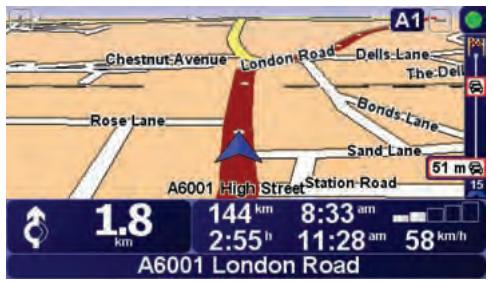
Dans cet exemple, la barre latérale Trafic indique qu’il y a deux accidents devant. Ces deux incidents sont des embouteillages, le premier est à 15 km et occasionnera probablement un retard d’au moins 51 minutes.
Pour replanifier votre parcours afin d'éviter ces incidents, touchez la barre latérale Trafic pour ouvrir le menu TomTomTrafic, puis touchez Minimiser. Les délais. Pour de plus amples informations, voir Utiliser les infos traffic RDS-TMC (39).
Incidents de la circulation
Les incidents de la circulation s'affichent dans le mode conduite et dans la barre latérale Trafic sous forme de petits symboles. Il existe deux types de symboles :
- Les symboles qui s'affichent dans un carré rouge sont des incidents que Trafic peut vous aider à éviter.
- Les symboles qui s'affichent dans un rectangle rouge sont liés à la météo et en raison de leur nature, vous ne pouvez pas utiliser Trafic pour les éviter.
Les symboles des incidents de la circulation et leurs significations sont affichés ci-dessous :
| Accident | Route fermée |
| Travaux | Incident de la circulation |
| Une ou plusieurs voies fermées | Embouteillage |

Brouillard

Givre

Pluiie

Neige

Vent

Remarque : Le symbole représentant un incident évité s'affiche pour n'importe quel incident que vous évitez à l'aide de TomTomTrophic.
Touchez la barre latérale Trafic en mode conduite pour ouvrir le menu Trafic. Les boutons suivants sont disponibles :
Touchez ce bouton pour replanifier votre parcours sur la base des dernières informations trafic.
Minimiser les délais

Touchez ce bouton pour que votre appareil recherche automatiquement une fréquence radio émettant des informations rdfs-RDS-TMC.
Régler automatique
Remarque : Voiture TomTom cherche automatiquement une station de radio adequate. Utilisez ce bouton pour forcer votre appareil à chercher la prochaine station adequate.

Touchez ce bouton pour que votre appareil se connecte à une fréquence radio spécifique émettant des_infos traffic RDS-TMC.
Régler manuellement
Reportez-vous à Régler la fréquence radio pour les informations RDS-TMC (41).
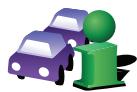
Touchez ce bouton pour afficher les zones embouteillées sur votre parcours actuel.
Afficher le trafic sur le parcours

Touchez ce bouton pour calculer et afficher le parcours le plus rapide de votre domicile à votre lieu de travail ou inversement.
Afficher le trafic domicile-bureau
Reportez-vous à Faciliter les trajets aller-retour au travail (40).
Touchez ce bouton pour modifier vos préférences TomTomTrafic sur votre appareil.
Reportez-vous à Modifier les préférences Trafic (39).
Global positioning system (GPS)
Pour vous naviguer jusqu'à votre destination, votre TomTom ONE doit savoir où vous êtes actuellement. Pour toute position actuelle, votre ONE utilise le Global Positioning System (GPS). Le GPS est disponible gratuitement et sans abonnement.
Le GPS utilise des satellites pour transmettre des signaux à des récepteurs GPS. Notre TomTom ONE a un récepteur GPS intégré. Grâce aux signaux GPS, votre ONE peut déterminer où vous êtes et à quelle vitesse vous roulez. Les signaux GPS fonctionnent par tous les temps, dans le monde entier.
Remarque : Notre TomTom ONE ne retransmet pas votre position, ce qui fait que personne ne peut l'utiliser pour vous suivre quand vous conduisez.
Cartes
Une fois que vous TomTom ONE sait où vous êtes et que vous lui avez communiqué où vous voulez vous rendre, il utilise la carte numérique sur la carte mémoire ou sur le disque dur pour calculer le meilleur itinéraire jusqu'à votre destination.
14. Utiliser tomtom HOME
TomTom HOME est un logiciel gratuit pour votre ordinateur qui vous permet de :
- Gérer les cartes, les voix, les PI et bien plus encore.
- Acheter des services TomTom et gérer vos abonnements.
- Mettre automatiquement à jour votre TomTom avec les logiciels et services les plus récents. Effectuer et restaurer des sauvegardes.
- Définir un mot de passe pour restreindre l'accès.
- Consulter la version complète du manuel d'utilisation.
Installer tomtom HOME
Pour installer TomTom HOME sur votre ordinateur, procédez comme suit.
- Connectez votre ordinateur à Internet et connectez ensuite votre TomTom ONE à votre ordinateur à l'aide du câble USB.
Une fenêtre pop-up s'ouvre. Sélectionnez Exécuter TomTom HOME. Cliquez sur OK et suivez les instructions à l'écran.
Si la fenêtre pop-up ne s'ouvre pas, parcourez votre ordinateur jusqu'à l'appareil TomTom et exécutez le fichier intitulé InstallationTomTom HOME.
- TomTom HOME est également disponible en téléchargement sur le site Internet TomTom.
Pour obtenir davantage d'informations, rendez-vous sur www.tomtom.com/home
Une fois installé, TomTom HOME démarre automatiquement à chaque fois que vous connectez votre TomTom à votre ordinateur.
Rubrique d'aide de HOME
Dans les sujets d'Aide de TomTom HOME, vous trouvez toute une sorte de conseils et d'astuces sur l'utilisation de TomTom HOME.
Compte monTomTom
Pour acheter du contenu et des services via TomTom HOME, vous devez configurer un compte MonTomTom pour l'appareil auquel ce contenu est destiné. Lorsque vous commencez à utiliser TomTom HOME, ce dernier vous demandera de créer un compte.
15. Tomtom garantie limitée
Achats en dehors des USA et du Canada : Si vous avez effectué votre achat en dehors des États-Unis ou du Canada, cette Garantie Limitée est accordée par, et cette Limitation de Responsabilité stipulée pour, TomTom International B.V., Rembrandtplein 35 CT Amsterdam (Pays-Bas).
Ce qui est couvert par CETTE garantie
1) TomTom International B. V. ("TomTom") certifie que le Matériel est garanti contre tout vice de fabrication ou de matériel au cours duquel il est utilisé dans des conditions normales (« Vices ») pendant un (1) an à compter de la date où vous avez acheté le matériel (« Période de Garantie »). Pendant la durée de la Période de Garantie, le Matériel sera réparé ou remplacé, au besoin de TomTom (« Garantie Limitée ») sans frais de pièces ou de main d'œuvre. Cette Garantie Limitée ne couvre que le remplacement du matériel. Si le Matériel est réparé après l'expiration de la Pperiode de Garantie, la Période de Garantie pour la réparation expirera six (6) mois suivant la date de la réparation.
Ce qui n'est PAS couvert par CETTE garantie
2) La Garantie Limitée ne couvre pas l'usage normal et l'usage abusif, ne joue pas lorsque le Matériel a été ouvert ou réparé par une personne non agréée par TomTom et ne couvre ni la réparation ni le remplacement de tout ou partie du Matériel consécutifs à des dommages résultant de : la mauvaise utilisation, la présence d'humidité ou de liquides, la proximité ou l'exposition à une source de chaleur, un accident, l'usage abusif, l'utilisation non conforme aux instructions livrées avec le Matériel, la négligence ou l'utilisation inadéquate. La Garantie Limitée ne couvre pas les dommages physiques à la surface du Matériel. La présente Garantie Limitée ne couvre pas le(s) Logiciel(s) qui est livré avec ou installé sur le Matériel. La présente Garantie Limitée ne couvre pas l'installation, l'enlèvement et la maintenance du Matériel ou les frais qui y sont attachés.
Comment actionner la garantie
3) Pour introduire une réclamation pour Vice, vous devez contacter TomTom au cours de la Période de Garantie par courriel via www.tomtom.com afin d'exposer la nature du Vice et obtenir un numéro RMA d'autorisation de retour de matériel (Return Materials Authorization) si nécessaire. Vous devez retourner le Matériel au cours de la Période de Garantie, accompagné des détails concernant le Vice, à l'adresse qui vous sera communiquée par TomTom. Si vous constatez un Vice et si vous faites parvenir à TomTom une réclamation valide selon les termes de cette Garantie Limitée postérieurement aux cent quatre-vingt (180) premiers jours de la Période de Garantie, TomTom peut vous facturer les frais d'expédition et de manutention liés à la réparation ou au remplacement du Matériel, dans les limites raisonnables. Vous devez
vous soumettre à toute autre procédure de renvoi stipulée, le cas échéant, par TomTom.
Vos DROITS
4) Dans certaines juridictions, il est impossible de limiter ou d'exclure sa responsabilité. Si une partie de cette Garantie Limitée était déclarée nulle ou inapplicable, les autres clauses de cette Garantie Limitée conservaient néanmoins toute leur force et leurs effets.
5) La présente Garantie Limitée est l'unique garantie expresse qui vous est accordée et remplace toute autre garantie expresse ou obligation similaire éventuelle figurant sur les publicités, documentation, emballage ou autres communications.
6) Hormis la Garantie Limitée et dans les limites maximales permises par la loi en vigueur, TomTom et ses Fournisseurs proposent le Logiciel et le Matériel EN L'ÉTAT AVEC TOUS LEURS DéfAUTS et déclinent par la présente Garantie Limitée toute autre garantie ou condition expresse, implicite ou statutaire, notamment et sans aucune restriction, les garanties implicites (eventuelles), les obligations ou les conditions de qualité satisfaisante, d'utilisation dans un but particulier, de fiabilité ou de disponibilité, d'exactitude ou d'exhaustivité des réponses, des résultats, des efforts professionnels, d'absence de virus et d'absence de négligence pour le Logiciel et/ou le Matériel, et la fourniture ou l'absence de fourniture de support ou autres services, informations, logiciels et contenu associés par le Logiciel et/ou le Matériel, ou résultat de l'utilisation du Logiciel et/ou du Matériel. En outre, la jouissance paisible, la possessionisible et la non contrefaçon relatives du Matériel ne sont pas garanties. Cette exclusion ne s'applique (i) ni aux conditions implicites quant au titre, (ii) ni à aucune garantie implicite de conformité à la description. Si le droit applicable prévoit des garanties implicites tenant au Logiciel et/ou au Matériel, lesdites garanties sont limitées à quatre-vingt-dix (90) jours. Certains états et/ou juridictions ne tolèrent pas de limitations de durée des garanties implicites, de sorte que la limitation précitée peut ne pas vous concerner.
7) La présente Garantie Limitée n'affecte aucun des droits octroyés par la loi applicable en matière de vente de biens de consommation. 8) Cette Garantie Limitée n'est pas transférable.
Limitation de responsabitite
9) Ni TomTom, ni ses fournisseurs, ne sont tenus responsables des dommages ou pertes directs, indirects, accessoires, accidentels, fortuits ou autres, (en ce compris, et de façon non exhaustive, les dommages ou pertes liées à l'impossibilité d'utiliser l'équipement ou d'accéder aux données, la perte de données, la perte de chiffre d'affaires ou de bénéfices, l'interruption du travail ou de l'occupation) que vous ou des tiers pourriez subir, et découlant de l'utilisation ou de l'impossibilité d'utiliser le Logiciel et/ou le Matériel, y compris dans les cas où TomTom aura été avisé de la possibilité de tels dommages ou pertes. 10) Nonobstant les dommages ou pertes que vous pouvez avoir subis pour une raison quelconque (y compris tout dommage décrit ci-dessus et tout dommage direct ou général contractuel ou autre), la responsabilité de TomTom et de ses fournisseurs est limitée au montant que vous avez payé pour l'acquisition du Logiciel et/ou du Matériel. 11) TomTom n'est responsable (i) ni des fraudes commises par ses employés et/ou agents, (ii) ni des représentations frauduleuses émanant de ses employés et/ou agents.
12) Nonobstant ce qui précède, la responsabilité de chacune des parties pour préjudice mortel ou corporel causé par sa propre négligence ne sera pas limitée.
This Class B digital apparatus complies with Canadian ICES-003. Cet appareil numérique de la classe B est conforme à la norme NMB-003 du Canada.
Ce marking

Par la présente, TomTom déclare que cet appareil de navigation personnelle est conforme aux principales exigences et autres dispositions applicables de la directive UE 1999/5/CE. La déclaration de conformité peut être consultée à l'adresse suivante :
www.tomtom.com/lib/doc/CE DoC ONE 3rd E--IC FCC CE.pdf
Ce symbole sur le produit ou son emballage signifie que ce produit ne doit pas être traité comme un déchet ménager. Conformément à la Directive 2002/96/EC sur les déchets d'équipements électriques et électroniques (DEEE), ce produit électrique ne doit en aucun cas être mis au rebut sous forme de déchet municipal non trié. Veuillez vous débarrasser de ce produit en le renvoyant à son point de vente ou au point de ramassage local dans votre municipality, à des fins de recyclage.

- Contenu du coffret
- Allumer et éteindre
- Configuration
- Remarques au sujet de la batterie
- Améliorer la réception
- Support de pare-brise
- Prendre soin de votre tomtom ONE
- Mode conductif
- Calcul d'un premier parcours
- Touchez rue et numéro de rue.
- Heures d'arrivée
- Planifier un parcours à l'avance
- En savoir plus sur un itinéraire
- Pourquoi modifier le parcours ?
- Est-ce utile?
- Son et voix
- Comment puis-je changer le volume sonore ?
- Modifier automatique le volume
- Sélectionner une voix
- Aidez-moi!
- Qu'est-ce que les favoris ?
- Comment créer un favori?
- Comment utiliser un favori ?
- Comment supprimer un favori?
- Comment changer le nom d'un favori ?
- Explorer carte
- Le bouton curseur
- Points d'intérêt
- Affichage des PI (points d'intérêt) sur la carte
- Navigation vers un PI
- Comment puis-je programmer des vérifications pour des PI ?
- Préférences
- Couleurs nocturnes / couleurs diurnes
- Quand utiliser cette fonction
- Afficher PI sur carte
- Que se passe-t-il quand j'utilise l'option "désactiver le mode carte"?
- Désactiver les sons / Activer les sons
- Conseils
- Préférences de volume
- Gérer les favoris
- TomTom radars
- Changer de voix
- Avertir des PI imminents
- Changer de base
- Gestion des cartes
- Modifier l'affichage 2d/3d / activer l'affichage 2D
- Préférences de boussole
- Modifier les couleurs de carte
- Préférences de luminosité
- Initiations rapides
- Définir unités
- Utilisation par gaucher / utilisation par droitier
- Préférences de clavier
- Préférences de planification
- Propriétaire
- Changer de langue
- Régler l'horloge
- Réinitialiser les valeurs par défaut
- Le canal des messages de circulation (TMC)
- Configuration du TMC
- Modifier les préférences trafic
- Faciliter les trajets aller-retour au travail
- Régler la fréquence radio pour les informations rds-tmc
- Choisir le pays ajusté pour la réception rds-tmc
- La barre latérale trafic
- Incidents de la circulation
- Global positioning system (GPS)
- Cartes
- Utiliser tomtom HOME
- Installer tomtom HOME
- Rubrique d'aide de HOME
- Compte monTomTom
- Tomtom garantie limitée
- Ce qui est couvert par CETTE garantie
- Ce qui n'est PAS couvert par CETTE garantie
- Comment actionner la garantie
- Vos DROITS
- Limitation de responsabitite
- Ce marking
Marque : TOMTOM
Modèle : NEW ONE CLASSIC EUR
Catégorie : GPS Navigation