
NAVIGATOR 6-PDA/MOBILE NAVIGATION - Navigation GPS TOMTOM - Notice d'utilisation et mode d'emploi gratuit
Retrouvez gratuitement la notice de l'appareil NAVIGATOR 6-PDA/MOBILE NAVIGATION TOMTOM au format PDF.


| Type de produit | Logiciel de navigation GPS pour PDA et mobiles |
| Compatibilité | Appareils PDA et mobiles équipés d'un récepteur GPS (Bluetooth ou intégré) ou d'une carte mémoire |
| Installation | À partir d'un DVD ou d'une carte mémoire ; connexion à un ordinateur requise pour l'installation |
| Activation des cartes | Automatique via connexion de données sans fil (GPRS, EDGE, UMTS, CDMA) ou manuelle via www.ttcode.com |
| Fonctions principales | Navigation GPS, planification d'itinéraire, points d'intérêt, TomTom Traffic, TomTom PLUS, itinéraires à étapes, favoris, base, recherche d'adresse |
| Type d'itinéraires | Plus rapide, plus court, éviter autoroutes, pédestre, cyclable, vitesse limitée |
| Information trafic | TomTom Traffic : informations routières en temps réel via téléphone Bluetooth et connexion de données sans fil |
| Services supplémentaires | TomTom PLUS : cartes détaillées, voix supplémentaires, radar, météo, amis TomTom |
| Langues disponibles | Multilingue (boutons et voix) - changement de langue dans les préférences |
| Affichage | Mode conduite en couleurs après localisation GPS ; mode 3D et vue du dessus ; modes nuit/jour |
| Entretien et sauvegarde | Sauvegarde et restauration via TomTom HOME (logiciel fourni) |
| Sécurité | Verrouillage de sécurité limitant les fonctions en conduite ; désactivation possible de la carte |
| Alimentation | Alimenté par l'appareil hôte (PDA ou mobile) |
| Dimensions / Poids | Logiciel uniquement, aucune dimension physique |
| Garantie | Garantie limitée de 2 ans sur le matériel (si livré avec un récepteur) ; logiciel non couvert |
FOIRE AUX QUESTIONS - NAVIGATOR 6-PDA/MOBILE NAVIGATION TOMTOM
Questions des utilisateurs sur NAVIGATOR 6-PDA/MOBILE NAVIGATION TOMTOM
0 question sur cet appareil. Repondez a celles que vous connaissez ou posez la votre.
Poser une nouvelle question sur cet appareil
Téléchargez la notice de votre Navigation GPS au format PDF gratuitement ! Retrouvez votre notice NAVIGATOR 6-PDA/MOBILE NAVIGATION - TOMTOM et reprennez votre appareil électronique en main. Sur cette page sont publiés tous les documents nécessaires à l'utilisation de votre appareil NAVIGATOR 6-PDA/MOBILE NAVIGATION de la marque TOMTOM.
MODE D'EMPLOI NAVIGATOR 6-PDA/MOBILE NAVIGATION TOMTOM
Si vous avez acheté TomTom NAVIGATOR sur une carte mémoire TomTom, insérez-la dans votre appareil. Puis, passez à l'étape 4 ci-dessous.
Si vous installez TomTom NAVIGATOR depuis un DVD, procédez comme suit:
- Connectez votre appareil à votre ordinateur, ou insérez la carte mémoire que vous utilisez dans un lecteur/enregistreur de carte connecté à votre ordinateur.
- Insérez le DVD dans votre ordinateur.
- Suivez les instructions du programme d'installation.
Lorsque l'installation est terminée, déconnectez votre appareil de votre ordinateur ou insérez la carte mémoire dans votre appareil.
- Allumez votre récepteur GPS.
- Lancez TomTom NAVIGATOR en touchant ou en sélectionnant le bouton TomTom dans le menu de votre appareil.
Vous devez répondre à quelques questions pour la mise en route de TomTom NAVIGATOR. Répondez aux questions en touchant l'écran ou en utilisant le bouton de navigation.
À noter: TomTom Les récepteurs GPS se connectent automatiquement lorsque vous lancez TomTom NAVIGATOR. Si vous utilisez un autre récepteur GPS, reportez-vous au manuel d'utilisation du récepteur pour les instructions.
Toucher ou sélectionner des boutons
Sur les appareils équipés d'un écran tactile, vous touchez les boutons. Sur les appareils sans écran tactile, vous sélectionnez les boutons. Ce guide d'utilisateur utilise toujours l'expression toucher les boutons.
Sur les téléphones portables, beaucoup de boutons sont numérotés. Vous pouvez les sélectionner avec les touches de numérotation de votre téléphone.
A noter: les images présentées dans ce manuel peuvent être différentes à l'écran suivant les appareils.
Activation
Le logiciel vous demandera comment vous souhaitez activer les cartes qui occupent NAVIGATOR. Pour ce faire, il y a deux solutions :
- Automatiquement
Pour les activer automatiquement, votre appareil doit disposer d'une connexion de données sans fil (GPRS, EDGE, UMTS ou CDMA) valide.
Touchez Automatiquement, puis entrez votre code produit. Le code produit figure sur la carte de code produit qui est incluse dans votre coffret. TomTom NAVIGATOR se connectera à TomTom par la connexion de données sans fil.
- Manuellement
Pour activer une carte manuellement, procédez comme suit :
- Touchez Manuellement.
- Allez sur le site Internet: www.ttcode.com
- Suivez les instructions sur cette page pour obtenir un code d'activation.
- Entre le code d'activation dans votre appareil pour activer la carte.
Une fois que vous avez répondu aux questions et activé votre carte, NAVIGATOR affiche le mode conduite. Le mode Conduite est affiché en noir et blanc jusqu'à ce que votre NAVIGATOR situe votre position actuelle.
Pour obtenir davantage d'informations à propos du Mode Conduite, voir Mode conduite en page 12.
Localisation de votre position actuelle
Votre récepteur GPS doit se trouver en plein air pour localiser votre position actuelle. La première fois que vous lancez NAVIGATOR, il peut lui falloir jusqu'à 5 minutes pour trouver votre position actuelle. S'il prend plus de 5 minutes, assurez-vous que vous êtes à l'extérieur, sans grands bâtiments ou grands arbres autour de vous.
À l'avenir, votre position sera trouvée beaucoup plus rapidement, normalement en quelques secondes.
Dès que NAVIGATOR a localisé votre position actuelle, le mode conduite apparait en couleurs et votre position s'affiche sur la carte.
Sauvegarder tomtom navigator
C'est toujours une bonne idée d'effectuer une sauvegarde du contenu de votre carte mémoire. Vous pouvez faire une sauvegarde en utilisant TomTom HOME.
Pour obtenir davantage d'informations sur TomTom HOME, voir Utiliser TomTom HOME en page 44.
Conduisez en toute sécurité
À présent, vous êtes prêts à partir. Lorsque vous commencez à utiliser NAVIGATOR, assurez-vous de toujours conduire en sécurité en activant le Verrouillage de sécurité dans le menu Préférences.
Vous pouvez choisir d'activer le verrouillage de sécurité. Dans ce cas, seuls quelques boutons et fonctionnalités seront disponibles pendant que vous conduisez. Quand vous serez à l'arrêt, tous les boutons et fonctionnalités seront à nouveau disponibles.
Vous pouvez aussi choisir désactiver l'affichage de la carte.
Pour obtenir davantage d'informations, voir Verrouillage de sécurité en page 31.
À noter: TomTom NAVIGATOR ne transmet pas votre position. Vous pouvez néanmoins envoyer votre position aux TomTom Amis. Pour obtenir davantage d'informations, rendez-vous sur www.tomtom.com/plus
À noter : certains véhicules ont un film réfléchissant la chaleur incorporé dans le pare-brise, ce qui peut empêcher le TomTom NAVIGATOR de trouver votre position actuelle. Si tel est le cas dans votre véhicule, essayez de placer le récepteur GPS près de la vitre arrière.
Calcul d'un premier itinéraire
La planification d'un itinéraire est extrêmement simple avec TomTom NAVIGATOR. Pour planifier votre premier itinéraire, procédez comme indiqué ci-dessous :
A noter : Vous devriez toujours planifier vos déplacements avant de partir. Il est dangereux de planifier des itinéraires pendant que vous conduisez.
- Appuyez sur l'écran pour afficher le menu principal.
- Touchez Naviguer vers...
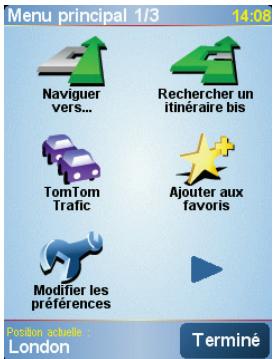
Pour votre premier déplacement, nous naviguerons vers une adresse.
- Touchez Adresse.

Pour entrer une adresse, vous avez le choix entre quatre possibilités :
- Centre-ville - touchez ce bouton pour définir un centre-ville comme destination.
- Rue et numéro de rue - touchez ce bouton pour définir une adresse précise comme destination.
- Code postal - touchez ce bouton pour entrer un code postal comme destination.
À noter : vous pouvez entrer ce code postal d'importe quel pays. Au Royaume-Uni et aux Pays-Bas, les codes postaux sont suffisamment détaillés pour vous permettre d'identifier une maison à eux seuls. Dans les autres pays, vous pouvez entrer un code postal pour identifier une ville ou une zone géographique. Mais ensuite vous devrez entrer le nom de la rue et le numéro.
- Croisement ou intersection - touche ce bouton pour définir un croisement ou une intersection comme destination.
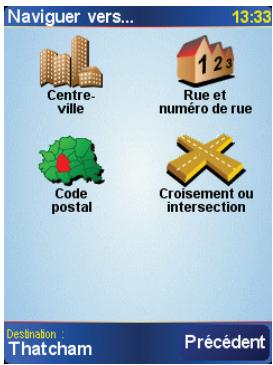
Pour votre premier voyage, vous entrez une adresse exacte.
- Touchez Rue et numéro de rue.
- Tapez le nom de la ville dans laquelle vous désirez vous rendre.
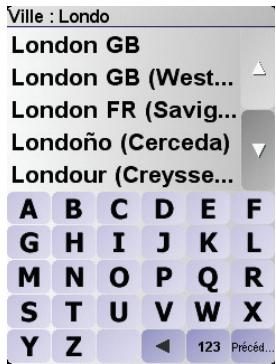
Au fur et à mesure de votre frappe, les noms des villes qui correspondent à ce que vous avez déjà tapé s'affichent.
- Commencez à taper le nom de la rue.
Les noms de rues qui correspondent à ce que vous avez tapé s'affichent de la même manière que le nom des villes.
- Puis saisissez le numéro de rue de votre destination et touchez Terminé.
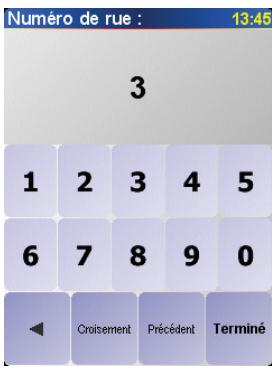
- NAVIGATOR vous demande si vous devez arriver à une heure précise.
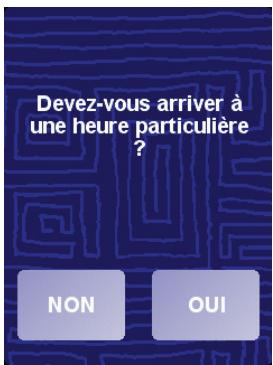
Touchez OUI pour entrer une heure d'arrivée. NAVIGATOR indique si vous arriverez à l'heure. Pour de plus amples informations, réferez-vous à Heures d'arrivée en page 8.
L'itinéraire est alors calculé par votre TomTom NAVIGATOR.
- Lorsque l'itinéraire est calculé, touchez Terminé.
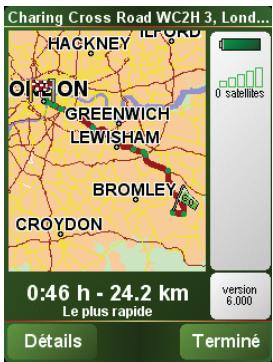
TomTom NAVIGATOR commencera immédiatement à vous guider vers votre destination grâce aux instructions vocales et aux instructions visuelles affichées à l'écran.
À noter : Avant de pouvoir planifier un itinéraire de cette façon, TomTom NAVIGATOR doit d'abord localiser votre position actuelle.

Touchez OUI pour entrer une heure d'arrivée.
Votre NAVIGATOR calcule votre heure d'arrivée et vous indique si vous serez à l'heure.
Vous pouvez aussi utiliser cette information pour savoir quand vous devez partir. Si votre NAVIGATOR vous indique que vous arriverez 30 minutes à l'avance, vous pouvez attendre encore une demi-heure avant de partir pour éviter d'arriver trop tôt.
Votre heure d'arrivée est ensuite recalculée en permanence pendant votre trajet. La barre d'état vous montre si vous arriverez à l'heure ou en retard, comme indiqué ci-dessous.
+55min
Vous arriverez 55 minutes avant l'heure d'arrivée que vous avez entrée.
Si l'heure d'arrivée estimée est au moins de cinq minutes avant l'heure que vous avez entrée, elle s'affiche en vert.
+3min
Vous arriverez trois minutes après l'heure d'arrivée que vous avez entrée.
Si l'heure d'arrivée estimée est de moins de 5 minutes avant l'heure que vous avez entrée, elle s'affiche en jaune.
-19min
Vous arriverez 19 minutes en retard.
Si l'heure d'arrivée estimée se situe après l'heure que vous avez entrée, elle s'affiche en rouge.
Quelles sont les autres options de navigation ?
Lorsque vous touchez Naviguer vers..., vous pouvez paramétrer votre destination de plusieurs manières et pas seulement en entrant l'adresse. Les autres options sont énumérées ci-dessous:
Base
Touchez ce bouton pour naviguer vers votre Base.
Ce bouton, vous l'utiliserez plus que n'importe quel autre.
Pour de plus amples informations sur la façon de configurer votre base, référez-vous à Changer de base en page 33.
| Favori | Touchez ce bouton pour sélectionner un Favori comme destination. Pour de plus amples informations sur les Favoris, référez-vous à Favoris en page 19. |
| Destination récente | Touchez ce bouton pour sélectionner votre destination parmi une liste de lieux que vous avez récemment utilisés comme destination. |
| Point d'Intérêt | Touchez ce bouton pour naviguer vers un Point d'intérêt (PI). Pour de plus amples informations sur les PI et pour naviguer vers un PI, référez-vous à Points d'intérêt en page 23. |
| Point sur la carte | Touchez ce bouton pour sélectionner un point sur la carte comme destination à l'aide du navigateur de carte. Pour de plus amples informations sur le navigateur de carte, référez-vous à Utiliser la carte en page 16. |
| Latitude Longitude | Touchez ce bouton pour entrer une destination par les valeurs de latitude et de longitude. |
| Ami TomTom | Touchez ce bouton pour naviguer vers la position actuelle d'un Ami TomTom. N'oubliez pas que cet ami peut avoir bougé avant que vous ne le rejoigniez. Pour de plus amples informations sur TomTom Amis, référez-vous à TomTom PLUS en page 42. |
| Contact | Touchez ce bouton pour naviguer jusqu'à l'adresse d'un contact sur votre apparéil. |
Planification à l'avance
Vous pouvez également utiliser votre NAVIGATOR pour planifier des trajets à l'avance en sélectionnant votre point de départ ainsi que votre destination. Par exemple, vous pouvez :
- Connaître la durée d'un trajet avant de partir.
- Consulter l'itinéraire d'un voyage que vous envisagez.
- Consulter l'itinéraire pour quelqu'un qui vient vers vous et lui expliquer la route à suivre.
Pour planifier un itinéraire à l'avance, suivez les étapes suivantes :
- Appuyez sur l'écran pour afficher le menu principal.
- Touchez Planification avancée.
- Sélectionnéz le point de départ de votre trajet de la même manière que vous sélectionneriez votre destination.
- Définissez la destination de votre trajet.
- Choisissez le type d'itinéraire à planifier.
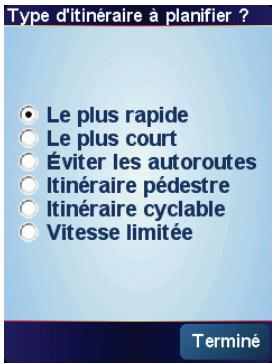
- Le plus rapide : itinéraire qui prend le moins de temps.
- Le plus court : distance la plus courte entre les lieux que vous avez sélectionnés. Il se peut que cet itinéraire ne soit pas le plus rapide, surtout si l'itinéraire le plus court traverse une ville.
- Éviter les autoroutes : itinéraire qui n'emprunte pas les autoroutes.
- Itinéraire pédestre : itinéraire pour les trajets effectués à pied.
- Itinéraire cyclable : itinéraire pour les trajets effectuels à vélo.
- Vitesse limite : itinéraire pour un véhicule ne pouvant circuler qu'à une vitesse limite. Vous devrez spécifier la vitesse maximale.
- Notre TomTom NAVIGATOR planifie l'itinéraire entre les deux lieux que vous avez sélectionnés.
En savoir plus sur un itinéraire
Pour connaître les détails de votre itinéraire, touchez le bouton Détails sur l'écran avec le résumé de votre itinéraire.
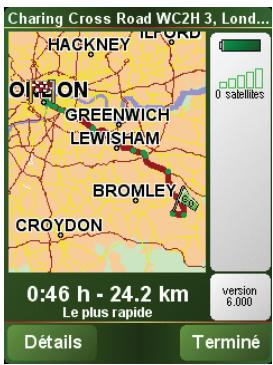
Ensuite, vous pourrez sélectionner les options suivantes :

Explorer sous forme de texte
Touchez ce bouton pour une liste de toutes les instructions de changement de direction au cours de l'itinéraire.
Ceci est particulièrement utile pour expliquer le chemin à quelqu'un d'autre.
| Explorer sous forme d'image | Touchez ce bouton pour voir chaque changement de direction au cours du trajet. Touchez les flèches gauche et croite pour avancer ou reculer dans le trajet. Touchez l'écran pour désactiver l'affichage en 3D et voir la carte de dessus. |
| Explorer la carte de l'itinéraire | Touchez ce bouton pour avoir un aperçu de la route à l'aide du navigateur de carte. Pour en savoir plus sur la navigateur de carte, ↔férez-vous à Utiliser la carte en page 16. |
| Afficher une démo de l'itinéraire | Touchez ce bouton pour voir une démo de l'itinéraire. Vous pouvez interrompre la démo à tout moment en touchant l'écran. |
| Afficher le récapitatatif de l'itinéraire | Touchez ce bouton pour afficher l'écran du récapitatatif d'itinéraire. |
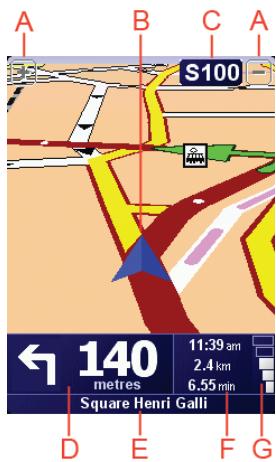
Boutons pour effectuer un zoom avant ou arrêté sur votre position (uniquement avec les appareils à écran tactile).
Pour faire un zoom avant ou arrière sur votre position avec des appareils sans écran tactile, poussez le joystick vers le haut pour un zoom avant et abaissez-le pour un zoom arrière.
(8) Position actuelle Nom de la prochaine route principale ou information sur le prochain panneau de direction, le cas échéant. Instruction suivante
Cette zone indique ce qu'il faut faire et quand.
Touchez cette zone pour répéter la dernière instruction vocale et pour modifier le volume du son.
E Nom de la prochaine rue à prendre F Informations concernant notre trajet.
Normalement, cette zone indique la durée de trajet restante, la distance encore à parcourir et l'heure d'arrivée. Pour définir les informations à afficher, touchez Préférences de barre d'état dans le menu Préférences.
Indicateur de la puissance du signal GPS.
Pour obtenir davantage d'informations sur le GPS, voir Comment fonctionne la navigation ? en page 46.
Menu principal
Lorsqu'il est en mode conduite, vous pouvez à tout moment toucher l'écran de votre TomTom NAVIGATOR pour ouvrir le Menu principal.
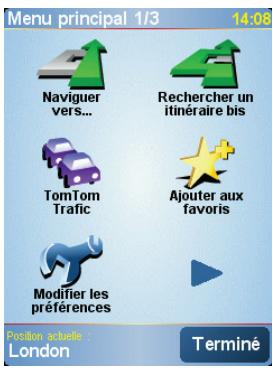
- Naviguer vers...
Appuyez sur ce bouton pour commencer à planifier un itinéraire.
- Créer un itinéraire bis...
Touchez ce bouton pour contourner une partie de votre itinéraire, passer par un endroit particulier ou emprunter un itinéraire bis.
TomTom Traffic
Appuyez sur ce bouton pour activer ou désactiver les informations routières. Pour obtenir davantage d'informations, voir TomTom Traffic (Traffic) en page 39.
- Ajouter aux favoris
Touchez ce bouton pour créer un favori.
- Modifier les préférences
Ce bouton ouvre le menu Préférences. Vous pouvez apporter beaucoup de changements à l'aspect et à la façon de réagir de votre TomTom NAVIGATOR. Pour obtenir davantage d'informations, voir Préférences en page 31.
Chapitre 5
Une fois que vous avez planifié un itinéraire, vous pouvez le modifier sans changer laur une destination.
Pourquoi changer d'itinéraire ?
Peut-être pour une des raisons suivantes :
- Vous apercevez un barrage routier ou un embouteillage devant vous.
- Vous souhaitez passer par un endroit précis, aller chercher quelqu'un, vous arrêter pour déjeuner ou faire le plein de carburant.
- Pour éviter un carrefour difficile ou une route que vous n'aimez pas.

Rechercher un itinéraire bis...
Touchez Rechercheur un itinéraire bis... dans le menu principal pour modifier l'itinéraire planifié.
Puis touchez l'une des options ci-dessous.

Calculer un itinéraire bis
Touchez ce bouton pour calculer un itinéraire bis pour un itinéraire déjà planifié.
Votre NAVIGATOR cherchera un autre itinéraire à partir de votre position jusqu'à votre destination.
Si finalement vous décidez de revenir à l'itinéraire initial, touchez Recalculer l'original.
Est-ce utile?
Le nouvel itinéraire empruntera des routes totalement différentes jusqu'à votre destination, en dehors des voies près de votre position et de votre destination, bien entendu. Il s'agit d'un moyen simple de calculer un autre itinéraire.

Éviter barrages routiers
Touchez ce bouton si vous apercevez un barrage routier ou un embouteillage devant vous. Ensuite, vous devrez choisir la distance du trajet que vous souhaitez contourner.
Faites votre choix parmi les différentes options : 100m, 500m, 2000m, 5 000 m. Votre RNAVIGATOR recalculera votre itinéraire en évitant la partie de l'itinéraire sur la distance que vous aurez sélectionnée.
N'oubliez pas que, dès qu'un nouveau itinéraire est calculé, il se peut que vous deviez quitter rapidement la route sur laquelle vous vous trouvez.
Si le barrage routier s'éclaircit, touchez Recalculer l'original pour revenir à votre itinéraire initial.
| Passer par... | Touchez ce bouton pour modifier votre itinétaire de façon à ce qu'il passé par un lieu spécifique, pour prendre quelqu'un en chemin, par exemple. Vous pouvez désirir l'endroit par lequel vous foulez passer de la même façon que vous choisissez une destination. Ainsi, vous pouvez sélectionner les mêmes options : par exemple, Adresse, Favori, Point d'intérêt et Point sur la carte. Votre NAVIGATOR calculera un nouvel itinétaire qui passera par le lieu que vous avons choisi avant d'atteindre votre destination. En utilisant ce bouton, vous pouvez passer par un seul endroit. Si vous foulez passer par plusieurs endroits, choisissez un Itinétaire. Pour obtenir davantage d'informations, voir Planification d'Itinéaires en page 28. |
| Recalculator l'original | Touchez ce bouton pour pour passer par certains lieux spécifiques ou pour revenir à l'itinétaire initial sans les déviations. |
| Éviter une partie d'Itinétaire | Touchez ce bouton pour éviter une partie de l'itinétaire. Utilisez ce bouton si vous aurepas apercevez que votre itinétaire comprend une route ou une intersection que vous n'aimez pas ou qui est réputée pour ses problèmes de circulation. Puis, choisissez la route que vous foulez éviter dans la liste de routes sur votre itinétaire. |
| Minimiser les délais | Touchez ce bouton pour recalculator votre itinétaire de telle sorte qu'il évite pour autant que possible les problèmes de circulation. Vote R NAVIGATOR vérifier s'il y a des problèmes de circulation sur votre itinétaire et élaborer a le meilleur itinétaire pour éviter les problèmes. Pour obtenir davantage d'informations sur TomTom Trafic, voir TomTom Trafic (Traffic) en page 39. |
Utiliser la carte
À chaque fois que vous utilisez TomTom NAVIGATOR pour planifier un itinéraire, vous vous servez de la carte. Vous pouvez, néanmoins, utiliser la carte de plusieurs façons différentes.
Pour ouvrir la carte, touchez Explorer la carte dans le Menu principal.
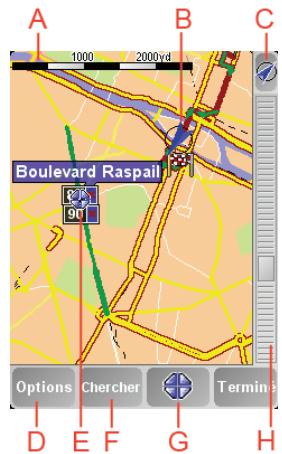
À noter : si vous utilisez TomTom NAVIGATOR sur un appareil non équipée d'un écran tactile, le navigateur de carte aura une allure légèrement différente. Il n'y a pas de barre d'échelle et vous avez seulement deux boutons : Options et Terminé. Les boutons Chercher et Curseur se trouvent dans le menu "Options". Utilisez les touches numériques pour zoomer. Pour plus de détails, voir ci-dessous.
Placez un doigt sur l’écran et faites-le glisser pour déplacer la carte. Vous pouvez aussi déplacer la carte en rougant le curseur. Pour déplacer le curseur, utilisez le joystick.
La barre d'échelle
Déplacez la poignée de la barre d'échelle pour faire un zoom avant ou arrière sur la position du curseur.
Sur les appareils n'ayant pas d'écran tactile, vous pouvez faire un zoom avant ou arrière sur la position du curseur en utilisant les touches numériques. Utilisez OK pour un zoom avant et 0 pour un zoom arrêté. Servez-vous des touches 1 - 9 pour sélectionner un niveau de zoom précis.
B) Votre position actuelle. Bouton GPS.
Touchez ce bouton pour centrer la carte sur votre position actuelle.
Le bouton Options.
Utilisez le bouton Options pour définir ce qui doit apparaître sur la carte.
Sur les appareils n'ayant pas d'écran tactile, SéLECTIONNEZ le bouton "Options" pour ouvrir le menu "Options". Dans le menu "Options", vous trouverez les boutons qui ne sont pas visibles dans le navigateur de carte, c'est-à-dire les boutons Chercher et Curseur. Vous pouvez aussi configurer ce que vous souhaitez afficher sur la carte et centrer votre carte sur votre position GPS.
Le curseur Le bouton Rechercher
Touchez ce bouton pour trouver des adresses spécifiques ou des points d'intérêt sur la carte.
Le bouton Curseur
Touchez ce bouton pour naviguer jusqu'à la position du curseur, enregistrer la position du curseur en tant que Favori ou trouver un Point d'intérêt à proximité de la position du curseur. Pour davantage d'informations, voir ci-dessous.
La barre de zoom.
Changez l'échelle de la carte en déplaçant la barre de zoom vers le haut ou vers le bas.
Utiliser le bouton curseur
Vous supportez utiliser la carte pour trouver des adresses et des Points d'intérêt (PI) comme des restaurants, des gares et des stations-service.
Grâce au bouton Curseur, vous pouvez utiliser ce que vous avez trouvé. Touchez le bouton curseur pour ouvrir la page de boutons affichée ci-dessous :
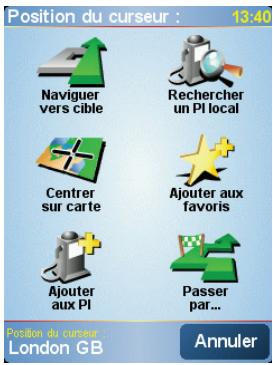
Naviguez vers cible
Touchez ce bouton pour naviguer vers la position du curseur. Votre NAVIGATOR calculera l'itinéraire vers ce point.
Rechercher un PI local
Touchez ce bouton pour trouver un PI à proximité de la position du curseur. Par exemple, si vous avez trouvé un restaurant où aller, vous pouvez chercher un parking à proximité.
Centrer sur carte
Touchez ce bouton pour repositionner la carte de façon à ce que le curseur soit placé au milieu de l'écran.
| Ajouter aux Favoris | Touchez ce bouton pour ajouter à vos Favoris le lieu désigné par la position du curseur. |
| Pour obtenir davantage d'informations sur les Favoris, voir Favoris en page 19. | |
| Ajouter aux PI | Touchez ce bouton pour ajouter à vos Favoris le PI désigné par la position de votre curseur. |
| Pourptionsd'informationsurlesPI,voirPointsd'intérêtenpage 23. | |
| Passer par... | Touchez ce bouton pour passer par la position du curseur. Ce bouton n'est accessible que si vousêtes en train de naviguer vers une destination. |
Qu'est-ce que les favoris ?
Les Favoris sont des lieux où vous allez souvent. Vous pouvez créer des Favoris afin de ne pas avoir à entrer l'adresse à chaque fois que vous voulez vous y rendre.
Ce ne sont pas forcément des lieux que vous approuvez, mais simplement des adresses utiles.
Comment créer un favori?
À partir du menu principal, touchez Ajouter aux favoris.
À noter: Le bouton Ajouter aux Favoris ne s'affiche pas forcément sur la première page du Menu Principal. Touchez la flèche pour ouvrir d'autres pages du Menu Principal.
Vous sélectionnez l'emplacement de votre Favori dans la liste ci-dessous.
Donnez à votre Favori un nom facile à mémoriser. Notre NAVIGATOR suggérera toujours un nom, habituellement l'adresse du Favori. Pour entrer un nom, il suffit de commencer à le taper. Vous n'avez pas besoin de supprimer le nom suggéré.
Base
Vous pouvez entrer votre adresse de Base dans vos Favoris.
Favori
Vous ne pouvez pas créer de Favori à partir d'un autre Favori. Cette option ne sera jamais disponible dans ce menu.
Pour renommer un Favori, touchez Gérer les Favoris dans le menu Préférences.
Pour obtenir davantage d'informations, voir Gérer les Favoris en page 33.
Adresse
Vous pouvez spécifier une adresse pour en faire un Favori. Pour entrer une adresse, vous avez le choix parmi quatre options. Ce sont les mêmes que celles du menu Naviguer vers... :
Centre-ville - Rue et numéro de rue Code postal (entièrement disponible uniquement au Royaume-Uni et aux Pays-Bas) - Croisement ou intersection

Destination récente
Sélectionnez un lieu favori parmi la liste de ceux que vous avez pris récemment comme destination.
Point d'intérêt
Vous pouvez ajouter un Point d'Intérêt (PI) dans vos Favoris.
Est-ce utile?
Si vous visitez un PI que vous appréciez particulièrement, comme un restaurant, vous pouvez l'ajouter à vos Favoris.
Pour ajouter un PI à vos Favoris, touchez ce bouton, puis procédez comme suit :
- Diminuez le choix des PI en sélectionnant la zone où le PI se situe.
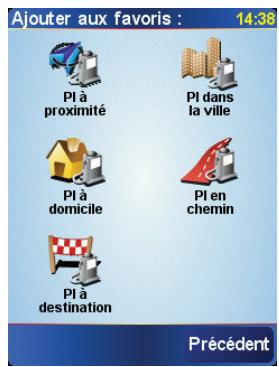
Zone sélectionner l'une des options suivantes
- PI à proximité - pour rechercher les PI à proximité de votre position actuelle.
- Pl dans la ville - pour désirer un Pi dans une ville particulière. Dans ce cas, vous devez spécifier une ville.
- PI à domicile - pour rechercher des Pi près de votre domicile.
Si vous naviguez vers une destination, vous pouvez également faire votre choix dans une liste de Pl qui se trouvent sur votre itinéraire ou près de votre destination. Choisissez une des options suivantes :
- Pl en chemin PI à destination
- Sélectionnez une catégorie de Pl.
Touchez la catégorie de Pl si elle est affichée ou touchez la flèche pour faire votre choix dans la liste complète.
Touchez Toute catégorie de PI pour rechercher un PI par son nom.
Pour obtenir davantage d'informations sur les PI, voir Points d'intérêt en page 23.

Position GPS
Touchez ce bouton pour ajouter votre position actuelle dans vos Favoris.
Par exemple, si vous vous arrêtez dans un endroit qui vous plaît, vous pouvez toucher ce bouton pour créer un Favori pendant que vous êtes là.
| Point sur la carte | Touchez ce bouton pour创建工作 un Favori en utilisant le navigateur de carte. Sélectionnez l'emplacement de votre Favori à l'aide du curseur, puis touchez Terminé. Pour obtenir davantage d'information sur le navigateur de carte, voir Utiliser la carte en page 16. |
| LatitudeLongitude | Touchez ce bouton pour创建工作 un Favori en entrant les valeurs de longitude et de latitude. |
| Ami TomTom | Touchez ce bouton pour entraîr la position actuelle d'un Ami TomTom dans vos Favoris. Pour atteindre davantage d'information sur les Amis TomTom, voir TomTom PLUS en page 42. |
| Contact | Touchez ce bouton pour ajouter à vos Favoris l'adresse d'un contact figurant sur votre appar peel. |
Comment utiliser un favori ?
Normalement, vous utiliserez un Favori pour naviguer vers un lieu sans avoir à entrer l'adresse. Pour naviguer vers un Favori, procédez comme suit :
- Appuyez sur l'écran pour afficher le menu principal.
- Touchez Naviguer vers...
- Touchez Favori.
- Sélectionnez un Favori dans la liste.
Votre NAVIGATOR vous calcule l'itinéraire.
- Une fois que votre itinéraire est calculé, touchez Terminé.
Votre NAVIGATOR commence immédiatement à vous guider vers votre destination avec des instructions vocales et des instructions visuelles à l'écran.
Voussoupvezcrier jusqu'a48Favoris. Si youssoushaitez enajouterplus, nousyoussuggéronsdecréerdescatégoriesdePIetd'ajoutercertainsdevosFavorisentantquePI.
Pour obtenir davantage d'informations sur les PI, voir Points d'intérêt en page 23.
Comment supprimer un favori ?
- Appuyez sur l'écran pour afficher le menu principal.
- Touchez Modifier les préférences pour ouvrir le menu Préférences.
- Touchez Gérer les Favoris.
Conseil : touchez la flèche pour atteindre les boutons de la page suivante.
- Touchez le Favori que vous souhaitez supprimer.
- Touchez Supprimer.
Comment changer le nom d'un favori ?
- Appuyez sur l'écran pour afficher le menu principal.
- Touchez Modifier les préférences pour ouvrir le menu Préférences.
- Touchez Gérer les Favoris.
Conseil : touchez la flèche pour atteindre les boutons de la page suivante.
- Touchez le Favori que vous souhaitez supprimer.
- Touchez Renommer.
Points d'intérêt
Les Points d'intérêt ou PI sont des lieux utiles sur la carte. En voici quelques exemples :
- Restaurants Hôtels Musées
- Parkings Stations service
Affichage des PI (points d'intérêt) sur la carte
Activer/désactiver les PI
- Touchez Activer/Désactiver PI dans le menu Préférences.
- Sélectionnez les catégories de PI à afficher sur la carte.
Touchez Chercher pour rechercher un PI par son nom.
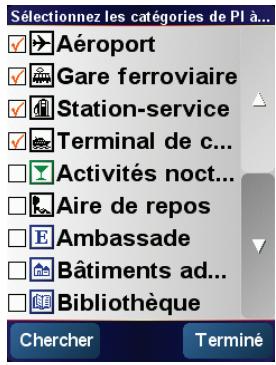
- Touchez Terminer.
Les PI que vous avez sélectionnés sont indiqués sur la carte par des symboles.
Navigation vers un PI
- Appuyez sur l'écran pour afficher le menu principal.
- Touchez Naviguer vers... dans le Menu principal.
- Touchez Point d'Intérêt.
- Diminuez le choix des PI en sélectionnant la zone où le PI se situe.
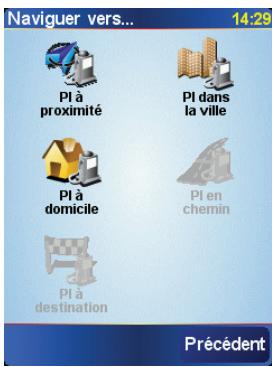
Vous pouvez sélectionner l'une des options suivantes :
- PI à proximité : pour faire une recherche dans la liste des PI à proximité de votre position actuelle.
- Pl dans la ville : pour désirer un Pi dans une ville particulière. Dans ce cas, vous devez spécifier une ville.
- PI à domicile : pour faire une recherche dans la liste des PI à proximité de votre adresse de base.
Si vous naviguez vers une destination, vous pouvez également faire votre choix dans une liste de P1 qui se trouvent sur votre itinéraire ou près de votre destination. Choisissez une des options suivantes :
- Pl en chemin
- PI à destination
- Sélectionnez la catégorie de PI :
Touchez Toute catégorie de PI pour rechercher un PI par son nom.
Touchez la catégorie de PI si elle est affichée.
Touchez la flèche pour choisir dans toute la liste de catégories. Sélectionnez la catégorie dans la liste ou commencez à taper son nom et sélectionnez-la lorsqu'elle s'affiche dans la liste.
Une fois que vous avez sélectionné un PI, l'itinéraire vers ce PI est calculé par votre TomTom NAVIGATOR.
Gérer les PI (points d'intérêt)
Gérer les PI
Touchez Gérer les PI dans le menu Préférences.
À noter : Le bouton Gérer les PI n'est disponible que lorsque tous les boutons du menu sont affichés. Pour afficher tous les boutons du menu, touchez Afficher TOUTES les options dans le menu Préférences.
Par exemple, vous pouvez :
- Créer vos propres catégories de PI et y ajouter des PI.
- Définir des avertissements quand vous approchez des PI.
Quel est l'intérêt de créer mes propres pi
Un PI fonctionne comme un raccourci. Une fois que vous avez enregistré un endroit comme PI, vous n'avez plus jamais à retaper l'adresse de ce PI. En outre, lorsque vous créez un PI, vous pouvez enregistrer d'autres données en plus de son emplacement.
- Numéro de téléphone - lorsque vous créez un PI, vous pouvez également enregistrer son numéro de téléphone.
- Catégories - lorsque vous créez un Pi, vous devez le mettre dans une catégorie.
Vous supposez, par exemple, créer une catégorie de PI nommée "Restaurants favoris". Enregistrez le numéro de téléphone avec chaque PI afin de pouvoir les appeler avec votre NAVIGATOR pour réserver une table.
- Appuyez sur l'écran pour afficher le menu principal.
- Touchez Modifier les préférences.
- Touchez Gérer les PI.
- Avant de pouvoir ajouter un PI, vous devez accéder à au moins une catégorie de PI. Chaque PI est attribué à une catégorie de PI. Vous pouvez ajouter des PI uniquement aux catégories que vous avez créées vous-même.
Touchez ajouter catégorie.

Ajouter catégorie
- Entrez un nom pour votre catégorie de Pl, par exemple 'Amis' ou 'Restaurants favorsis'. Puis, sélectionnez un marqueur pour votre catégorie de Pl.
- Touchez Ajouter PI.
- Sélectionnez la catégorie de PI à laquelle vous souhaitez ajouter le PI.
- Sélectionnez l'emplacement de votre PI dans la liste ci-dessous.
Ajouter PI
Base
Vous pouvez définir l'adresse de votre base comme PI.
Si vous voulez changer l'adresse de votre Base, vous pouvez un Pi de cette adresse avant de la changer.
Favori
Vous pouvez créer un PI d'un Favori.
Vous ne pouvez créer qu'un nombre limite de Favoris. Si vous souhaitez créer plus de Favoris, vous devez d'abord en supprimer certains. Avant de supprimer un Favori, transformez-le en PI afin de ne pas perdre son adresse.
Adresse
Vous devez spécifier une adresse pour en faire un PI. Pour entrer une adresse, vous avez le choix parmi quatre options. Ce sont les mêmes que celles du menu Naviguer vers... :
Centre-ville - Rue et numéro de rue Code postal (entièrement disponible uniquement au Royaume-Uni et aux Pays-Bas) - Croisement ou intersection
Destination récente
Sélectionner l'adresse d'un PI parmi la liste des endroits que vous avez récemment utilisés comme destination.
| Point d'Intérêt | Vous pouvez ajouter un Point d'intérêt (PI) comme PI. Si vous créez par exemple une catégorie de PI pour vos restaurants favoris, utilisez cette option au lieu d'entrée les adresses des restaurants. |
| Position GPS | Touchez ce bouton pour ajouter votre position actuelle comme PI. Par exemple, si vous vous arrêtez dans un endroit qui vous plaît, vous poupez toucher ce bouton pour créé un PI pendant que vous étés là. |
| Point sur la carte | Touchez ce bouton pour creator un PI en utilisant le navigateur de carte. Sélectionnez l'emplacement du PI avec le curseur, puis touchez Terminé. Pour obtenir davantage d'information sur le navigateur de carte, voir Utiliser la carte en page 16. |
| Latitude Longitude | Touchez ce bouton pour creator un PI en entrant les valeurs de longitude et de latitude. |
| Ami TomTom | Touchez ce bouton pour transformer la position actuelle d'un Ami TomTom en PI. Pour obtenir davantage d'information sur les Amis TomTom, voir TomTom PLUS en page 42. |
| Contact | Touchez ce bouton pour faire de l'adresse d'un contact un PI sur votre apparéil. |
Comment puis-je programmer des avertissements pour des PI ?
- Appuyez sur l'écran pour afficher le menu principal.
- Touchez Modifier les préférences.
- Touchez Gérer les PI.
À noter : le bouton Gérer les PI n'est disponible que lorsque tous les boutons du menu sont affichés. Pour afficher tous les boutons du menu, touchez Afficher TOUTES les options dans le menu Préférences.
Avertir des PI imminents
- Touchez Avertir des PI imminents.
- Sélectionnez la catégorie de PI pour laquelle vous souhaitez être averti.
Sélectionnez la catégorie dans la liste ou commencez à taper son nom et sélectionnez-la lorsqu'elle s'affiche dans la liste.
- Définissez à chaque distance du Pi vous souhaitez recevoir l'avertissement.
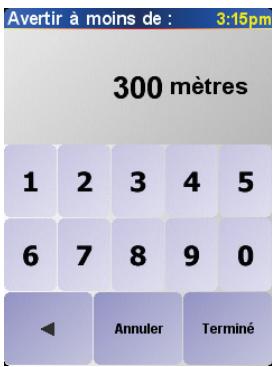
- Choisissez le son de l'avertissement pour la catégorie de Pi que vous avez sélectionnée.
Qu'est-ce qu'un itinéraire ?
Un itinéraire est le programme d'un trajet qui comporte d'autres arrêts que votre destination finale.
Un itinéraire se compose des éléments suivants :
- Destination - le point final de votre voyage, le lieu où vous souhaitez vous arrêter.
- Étapes - lieux par lesquels vous désirez passer.
Voici un exemple d'itinéraire :
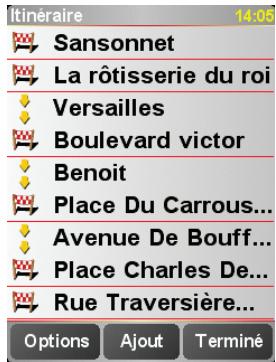

Ce symbole indique les destinations.

Ce symbole indique les étapes.
Quand puis-je utiliser un itinéraire ?
Vous pouvez utiliser un itinéraire pour ce type de déplacements :
- Vacances en voiture dans un pays avec de nombreux arrêts.
- Voyage de deux jours en voiture avec un arrêt pour la nuit.
- Trajet court passant par des Points d'Intérêt particuliers.
Dans tous ces exemples, vous pouvez toucher Naviguer vers... et sélectionner chaque lieu. Cependant, si vous utilisez un itinéraire, vous gagnez du temps en programmant tout à l'avance.
Créer un itinéraire

Planification d'itinéraires
- Appuyez sur l'écran pour afficher le menu principal.
- Touchez Planification d'itinéraires.
L'écran de planification d'itinéraires s'affiche. Au début, il n'y a pas d'éléments dans l'itinéraire.
- Touchez Ajouter et sélectionnez un lieu.
Conseil
Vous pouvez ajouter des éléments dans n'importe quel ordre à votre titinéraire et le mettre au point ultérieurement.
Suivre un itinéraire
Quand vous utilisez un itinéraire pour naviguer, votre trajet est calculé jusqu'à leur première destination sur celui-ci. Votre TomTom NAVIGATOR calcule la distance et le temps restants jusqu'à leur première destination et non pour tout leur itinéraire.
Dès que vous commencez à utiliser un itinéraire, votre trajet est calculé à partir de votre position actuelle. Vous n'avez pas besoin de définir un point de départ.
Lorsque vous avez passé une étape ou atteint une destination, celle-ci est indiquée comme ayant été visitée.
Les étapes sont affichées sur la carte, mais NAVIGATOR ne vous avertit pas lorsque vous approchez d'une étape ou que vous l'atteignez.
Mettre au point un itinéraire
Touchez un élément de votre itinéraire pour ouvrir une page de boutons afin de modifier cet élément. Les boutons affichés ci-dessous sont disponibles.

Marquer comme étape
Vous pouvez transformer une étape en une destination en utilisant ce bouton.
Rappelez-vous que les étapes sont des points de votre trajet par lesquels vous désirez passer et les destinations des lieux où vous souhaitez vous arrêter.
Ce bouton ne s'affiche que si l'objet que vous avez touché est une destination.

Marquer comme destination
Vous pouvez transformer une étape en une destination en utilisant ce bouton.
Rappelez-vous que les étapes sont des points de votre trajet par lesquels vous désirez passer et les destinations des lieux où vous souhaitez vous arrêter.
Ce bouton ne s'affiche que si l'élément que vous avez touché est une étape.

Marquer 'visite'
Touchez ce bouton pour sauter une partie de votre itinéraire. Votre NAVIGATOR ignorera cet élément ainsi que tous les éléments précédents de l'itinéraire.
Il vous conduira vers l'élément suivant de votre itinéraire.
Ce bouton ne s'affiche que si cet élément est encore à visiter.
| Marquer 'à visiter' | Touchez ce bouton pour refaire une partie de votre itinéraire. Vote NAVIGATOR vous conduira vers cet élément, puis vers les autres éléments de l'itinéraire. Ce bouton ne s'affiche que si vous avez déjà visité cet élément. |
| Vers le haut | Touchez ce bouton pour déplacer l'élement vers le haut dans l'itinéraire. Ce bouton n'est pas disponible lorsque l'élement se trouve deja en haut de l'itinéraire. |
| Vers le bas | Touchez ce bouton pour déplacer l'élement vers le bas de l'itinéraire. Ce bouton n'est pas disponible lorsque l'élement se trouve deja en bas de l'itinéraire. |
| Sur la carte | Touchez ce bouton pour voir l'emplacement de l'élement sur la carte. Pour obtenir davantage d'information sur le navigateur de carte, voir Utiliser la carte en page 16. |
| Supprimer | Touchez ce bouton pour supprimer l'élement de l'itinéraire. |
Commencer à utiliser un itinéraire
Touchez Options, puis Lancer la navigation.
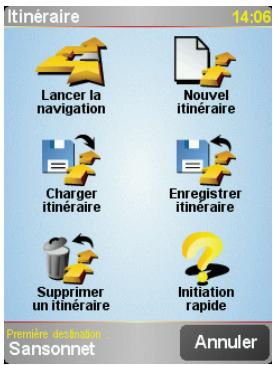
Une fois que vous avez créé un itinéraire, vous aurez peut-être envie de l'enregistrer. Pour enregistrer un itinéraire, touchez Enregistrer itinéraire.
Pour charger un itinéraire enregistré, touchez Charger itinéraire.
Pour créer un nouvel itinéraire, touchez Nouvel itinéraire et, pour le supprimer, touchez Supprimer un itinéraire.
Chapitre 10 périences
Vous pouvez modifier de nombreux paramètres d'affichage et de comportement de votre TomTom NAVIGATOR. Touchez Modifier les préférences dans le Menu principal.
Couleurs nocturnes / couleurs diurnes
Couleurs nocturnes
Touchez ce bouton pour réduire la luminosité de l'écran et avoir des couleurs plus foncées sur la carte.
Quand utiliser cela?
Lorsqu'il fait nuit dehors, il est plus facile de voir l'écran de votre NAVIGATOR s'il est moins lumineux.
Couleurs diurnes
Pour revenir à un écran et des couleurs de carte plus lumineux, touchez le bouton Couleurs diurnes.
Désactiver le mode 3D / activer le mode 3D
Désactiver le mode 3D
Touchez ce bouton pour voir la carte depuis au-dessus tout en naviguant.
Lorsque vous désactivez l'affichage 3D, vous pouvez choisir si la carte doit afficher la direction dans laquelle vous conduisez vers le haut ou garder le nord. Si vous choisissez de garder le nord, la carte ne bougera plus bien que votre direction de conduite change.
Activer le mode 3D
Pour revenir à l'affichage de la carte depuis votre angle de vue en conduisant, touchez Activer le mode 3D.
Quand utiliser cela?
Dans certaines situations, il est plus facile de voir la carte depuis au-dessus. Quand l'itinéraire est très compliqué, par exemple, ou si vous utilisez votre NAVIGATOR pour naviguer en marchant.
Verrouillage de sécurité
Verrouillage de sécurité
Touchez ce bouton pour définir vos préférences en matière de sécurité :
- Verrouillage de sécurité
- Désactiver le mode carte
Verrouillage de sécurité
Quand vous activez le verrouillage de sécurité, vous ne pouvez plus accéder à tous les boutons et fonctionnalités de votre NAVIGATOR pendant que vous conduisez.
Le menu principal affiche seulement les boutons qui peuvent vous être utiles pendant que vous conduisez.
Dès que votre voiture s'est arrêtée, vous pouvez à nouveau accéder à tous les boutons et fonctionnalités.
Désactivé le mode carte
Quand vous désactivez le mode carte, au lieu de voir votre position sur la carte en mode Conduite, vous voyagez uniquement la prochaine instruction.
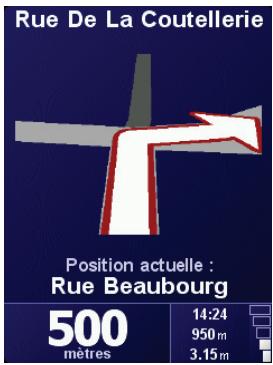
Lorsque vous touchez ce bouton, vous devez spécifier quand la carte doit être désactivée. Voici les trois options :
- Toujours - vous verrez uniquement la prochaine instruction et les flèches. La carte ne s'affichera jamais.
- À une certaine vitesse - vous permet de configurer la vitesse à laquelle la carte devra se désactiver. Lorsque vous roulez vite, la carte peut vous distraire.
- Jamais : la carte reste toujours activée.
Touchez ce bouton pour définir les catégories de Points d'Intérêt (PI) qui doivent s'afficher sur la carte.
Sélectionnez dans la liste les PI que vous désirez voir sur votre carte :
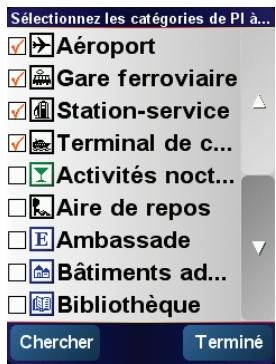
Lorsque vous sélectionnez un PI, il s'affichera sur la carte avec le symbole que vous pouvez voir à côté de chaque catégorie dans la liste ci-dessus.
Pour couvrir rapidement une catégorie de PI, touchez Chercher, puis commencez à taper le nom de la catégorie de PI. Dès que la catégorie s'affiche dans la liste, vous pouvez la sélectionner.
Pour obtenir davantage d'informations sur les PI, voir Points d'intérêt en page 23.
Déactiver les sons / activer les sons
Touchez ce bouton pour désactiver les instructions vocales. Le bouton affiche maintenant Activer les sons. Si vous désactivez les sons, les avertissements sur les PI imminents seront également désactivés.
Conseil
Pour régler le volume, touchez Préférences de volume dans le menu Préférences. Pour obtenir davantage d'informations, voir Préférences de volume en page 33.
Pour modifier rapidement le volume pendant que vous conduisez, touchez la partie en bas à gauche du Mode Conduite et roulez le bouton coulissant.
Pour changer de voix, touchez Changer de voix dans le menu Préférences.
Préférences de volume
Touchez ce bouton pour modifier le volume des instructions vocales.
Gérer les favoris

Touchez ce bouton pour renommer ou supprimer des Favoris.
Gérer les favoris
Pour trouver rapidement un Favori, touchez Rechercher, puis commencez à taper le nom du Favori. Dès que le Favori s'affiche dans la liste, vous pouvez le sélectionner.
Pour obtenir davantage d'informations sur les Favoris, voir Favoris en page 19.
Changer de base

Touchez ce bouton pour définir ou modifier l'adresse de votre Base.
Dois-je forcement choisir mon domicile comme base
Votre adresse de Base peut être un endroit où vous vous rendez souvent, voiture bureau par exemple. Ce n'est pas nécessairement votre domicile.
Pourquoi définir une adresse de base?
Une fois que vous avez défini votre adresse de Base, vous pouvez rapidement naviguer vers cette dernière dès que vous avez besoin de vous y rendre. Dans le menu Naviguer vers..., touchez Base.
Changer de voix

Changer de voix
Touchez ce bouton pour modifier la voix qui vous donne les instructions.
Changer de langue

Changer de langue
Touchez ce bouton pour modifier la langue utilisée pour tous les boutons et messages que vous voyez sur votre NAVIGATOR.
Vous avez un grand nombre de langues au choix. Quand vous changez de langue, il vous est aussi proposé de changer de voix.
Préférences de rétro-éclairage

Préférences de rétro-éclairage
Ce bouton n'est pas disponible sur tous les appareils. Sur la plupart des appareils, les préférences de rétro-éclairage peuvent être paramétrées dans le système d'exploitation de l'appareil lui-même.
Touchez ce bouton pour paramétrer le moment où vous souhaitez réduire le rétroéclairage de votre appareil lorsqu'elles you utilise TomTom NAVIGATOR. Les options suivantes sont disponibles :
Toujours - Sur les itinéraires pédestres et cyclables - Si pas en charge - Jamais
Préférences de clavier
Préférences de clavier
Touchez ce bouton pour sélectionner la taille des touches du clavier et la disposition du clavier. Vous avez le besoin entre deux tailles :
Grand clavier - Petit clavier
Trois dispositions de clavier sont possibles :
- Clavier ABCD
- Clavier QWERTY
- Clavier AZERTY
Vous utiliserez le clavier pour entrer votre destination ou pour rechercher des éléments dans une liste, comme des PI par exemple.
À noter: le clavier ne contient aucun accent dans aucune langue puisque vous n'avez pas à enter les lettres avec des accents. Tapez la dette sans accent, votre NAVIGATOR la reconnaître.
À noter: ce bouton n'est pas disponible si vous utilisez TomTom NAVIGATOR sur des appareils sans écran tactile.
Gestion des cartes
Touchez ce bouton pour faire les choses suivantes :
- Télécharger une carte - vous pouvez acheter de nouvelles cartes avec TomTom HOME. Pour obtenir davantage d'informations, voir la partie Utiliser TomTom HOME en page 44.
- Changer de carte - touche ce bouton pour changer la carte que vous utilisez.
- Supprimer une carte - touchez ce bouton pour libérer de l'espace sur votre NAVIGATOR en supprimant une carte.
Ne supprimez pas de carte sauf si vous en avez déjà effectué une sauvegarde. Si vous supprimez une carte avant d'en faire une sauvegarde, vous ne pourrez plus la remettre sur votre NAVIGATOR.
Pour obtenir davantage d'informations sur les sauvegardes, voir Utiliser TomTom HOME en page 44.
Vous pouvez aussi télécharger, ajouter ou supprimer des cartes avec TomTom HOME.
Gérer les PI
Touchez ce bouton pour faire les choses suivantes :
- Programmez des alertes pour quand vous êtes près de Pl.
Par exemple, votre NAVIGATOR peut vous indiquer quand vous êtes à proximité d'une station essence.
- Créer vos propres catégories de PI et y ajouter des PI.
Vous pouvez, par exemple, créer une catégorie de PI intitulée "Amis" et ajouter les adresses de vos amis en tant que PI dans cette catégorie.
Pour obtenir davantage d'informations sur les PI, voir Points d'intérêt en page 23.

Préférences de barre d'état
Touchez ce bouton pour sélectionner les informations montrées sur la barre d'état.
- Durée restante - temps de trajet estimé avant que vous n'arriviez à destination.
- Distance restante - la distance qu'il vous reste à parcourir pour atteindre votre destination.
- Heure d'arrivée - votre heure d'arrivée estimée. Heure actuelle
A noter: si vous entrez une heure d'arrivée quand vous planifiez votre itinéraire, l'heure actuelle n'est pas affichée. Pour obtenir davantage d'informations, voir Heures d'arrivée en page 8.
- Nom de rue - nom de la prochaine rue dans laquelle vous devez tourner. Vitesse - toute vitesse.
Si la limitation de vitesse pour la route que vous empruntez est disponible, elle sera affichée près de votre vitesse. Si vous franchissez la limitation de vitesse, votre vitesse s'affichera en rouge.
À noter : les informations sur les limitations de vitesse sont inclues avec la carte et ne sont pas disponibles pour toutes les routes.
Quand vous démarrez votre TomTom NAVIGATOR pour la première fois, la durée restante, la distance restante, l'heure d'arrivée et le nom de la rue s'affichent.
Modifier les couleurs de carte
Modifier couleurs de carte
Touchez ce bouton pour sélectionner les palettes de couleur utilisées pour les couleurs nocturnes et diurnes des cartes.
Touchez ce bouton pour télécharger d'autres palettes de couleurs sur TomTomPLUS. Pour de plus amples informations, voir le dépliant TomTom PLUS inclus avec le produit.
Préférences de planification
Préférences de planification
Touchez ce bouton pour définir le type d'itinéraire planifié quand vous sélectionnez une destination. Les options suivantes sont disponibles :
- Me demander lors de la planification
- Toujours planifier le plus rapide
- Toujours planifier le plus court
- Toujours éviter les autoroutes
- Toujours planifier itinéraire pédestre
- Toujours planifier itinéraire cyclable
- Toujours planifier une vitesse limitée
Préférences de péage
Préférences de péage
Touchez ce bouton pour définir la façon dont votre NAVIGATOR doit gérer les péages s'il y en a sur le trajet vers la destination que vous avez définie.
Vous choisissez toujours d'éviter les autoroutes à péage, de ne jamais les éviter ou d'être interrogé si il y a une autoroute à péage sur l'itinéraire planifié.
Si vous choisissez que votre NAVIGATOR vous interroge quand il y a une autoroute à péage sur votre itinéraire, il vous demandera si vous pouze l'éviterès que vous planifierez chez leur itinéraire.
Préférences de boussole
Préférences de boussole
Touchez ce bouton pour CHOISIR d'afficher ou non une boussole et définir ce que la boussole doit indiquer. Les options suivantes sont disponibles :
- Avec une flèche vers le nord - la flèche est toujours dirigée vers le nord et la direction vers laquelle vous roulez est indiquée en haut de la boussole.
- Avec une flèche indiquant la direction suivie - la flèche indique toujours la direction que vous suivez et le haut de la boussole indique le nord.
Si vous sélectionnez l'une de ces options, vous devez désigner ce qui doit être affiché au milieu de la boussole :
- Direction - la direction que vous suivez est indiquée au milieu de la boussole, comme direction de la boussole.
- Degrés - la direction que vous suivez est indiquée au milieu de la boussole en degrés. Rien
- Avec une flèche vers la destination - la flèche indique toujours votre destination par rapport à la direction que vous suivez. La distance jusqu'à votre destination est indiquée au milieu de la boussole.
- Rien - la boussole n'est pas affichée.
Définir unités
Définir unités
Touchez ce bouton pour définir les unités des options suivantes :
- Distances Temps
- Latitudes et longitudes
- Température
- Pression atmosphérique
Utilisation par gaucher / utilisation par droitier

Utilisation par gaucher
Touchez ce bouton pour déplacer vers la gauche de l'écran des boutons importants, comme Terminate et Annuler ainsi que la barre de zoom. Ceci vous permet de toucher plus facilement les boutons de la main gauche sans masquer l'écran.
Pour redéplacer les boutons vers la droite de l'écran, touchez Utilisation par croisière.
À noter : ce bouton n'est pas disponible si vous utilisez TomTom NAVIGATOR sur des appareils non équipés d'un écran tactile.
Préférences dénomination
Préférences dénomination
Touchez ce bouton pour définir ce qui est indiqué sur la carte en mode Conduite. Les options suivantes sont disponibles :
- Afficher les numéros avant les noms de rue
- Afficher les noms de rue
- Afficher autoroute/panneau suivant - quand cette option est sélectionnée, le prochain axe principal sur votre itinéraire s'affiche en haut de l'écran en mode Conduite.
Masquer conseils / afficher conseils
Masquer les conseils
Touchez ce bouton pour que votre NAVIGATOR vous donne des conseils.
Après avoir masqué les conseils, le bouton affiche Afficher conseils. Touchez ce bouton pour réactiver les conseils.
Ne pas demander l'heure d'arrivée / demander l'heure d'arrivée

Ne pas demander heures d'arrivée
Touchez ce bouton pour que votre NAVIGATOR cesse de vous demander si vous souhaitez arriver à une heure particulière quand vous planifiez un itinéraire.
Pour réactiver cette option, touchez Demander heures d'arrivée.
Pour obtenir davantage d'informations, voir Heures d'arrivée en page 8.
Réinitialiser les valeurs par défaut

Réinitialiser valeurs par défaut
Touchez ce bouton pour réinitialiser les valeurs par défaut de votre TomTom NAVIGATOR. Tous les paramètres, y compris les Favoris, votre Base, les avertissements pour les PI, les itinéraires que vous avez créés, les destinations récentes et les appels ou interlocuteurs récents, seront effacés.
Chapitre 11
TomTom Trafic est un service de TomTom PLUS qui envoie des informations routières vers votre NAVIGATOR. Pour utiliser TomTom Trafic, vous devez disposer d'un téléphone portable avec Bluetooth et d'une connexion pour le transfert de données sans fil comme GPRS, EDGE, UMTS ou CDMA.
TomTom Trafic se procure les informations les plus récentes auprès des mêmes sources locales. Profitez de l'essai gratuit pour découvrir TomTom Trafic. Pour obtenir davantage d'informations, voir la brochure TomTom PLUS.
À noter: TomTom Trafic n'est pas disponible dans tous les pays ni dans toutes les régions. Rendez-vous sur www. tomtom. com/plus pour vérifier s'il est disponible dans votre pays.
Configuration de tomtom trafic
Pour recevoir TomTom Trafic, établissez d'abord une connexion entre votre téléphone mobile et votre TomTom NAVIGATOR. Puis effectuez les opérations suivantes :
- Touchez TomTom Trafic dans le Menu principal.
- Touchez Activer Trafic.
Utiliser trafic
Lorsque TomTom Trafic est activé, la barre Trafic est affichée à droite du Mode Conduite comme illustré ci-dessous :
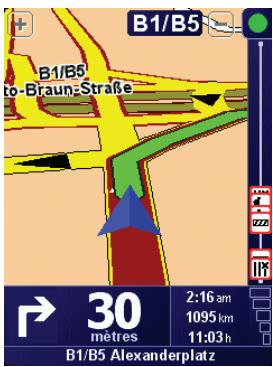
TomTom essaiera immédiatement de récapituler les toutes dernières informations sur la circulation routière.
À noter: TomTom Trafic récapitule les informations routières auprès de TomTom via la connexion sans fil pour le transfert de données de votre téléphone portable. Vous devez être connecté à votre téléphone et disposer d'un abonnement aux données sans fil auprès de votre opérateur de téléphonie mobile.
Actualisation des informations routières
TomTom Traffic vous offre deux moyens d'actualiser les informations routières :
- Touchez Actualiser_infos routières dans le menu Trafic.
- Régler Trafic pour qu'il soit régulièrement actualisé.
Pour ce faire, touchez Modifier les préférences Trafic dans le menu Trafic. Sélectionnez Actualiser automatiquement les infos routières en cours de route, puis touchez Terminé.
Ensuite, on vous demande si vous souhaitez limiter le nombre d'actualisations de Trafic.
Si vous choisissez de ne pas limiter la fréquence d'actualisation de Trafic, TomTom vous enverra les informations actualisées sur votre NAVIGATOR dès qu'elles seront disponibles.
Si vous choisissez de limiter la fréquence d'actualisation de Trafic, on vous demande de définir un intervalle.
TomTom enregistre cet intervalle et envoie de nouvelles informations routières à la fréquence que vous avez définie. S'il n'y a pas de nouvelles informations routières, TomTom n'enverra aucune information à votre NAVIGATOR. Ceci économise de l'argent puisque votre connexion de données sans fil n'est pas utilisée s'il n'y a pas de nouvelles informations.
Utiliser les informations sur le traffic
Le fait d'avoir des informations actualisées sur la circulation routière peut vous permettre de réduire votre temps de trajet.
A chaque fois que vous planifiez un itinéraire, les dernières informations sur le traffic que vous recevez de TomTom sont prises en compte par votre NAVIGATOR dans la planification de votre itinéraire.
Votre NAVIGATOR peut aussi recalcule votre itinéraire si l'état de la circulation change après votre départ :
- Touchez Modifier les préférences Trafic dans le menu Trafic.
- Sélectionnez Optimiser automatiquement l'itinéraire après actualisation.
Après avoir reçu de nouvelles informations routières, votre NAVIGATOR optimisera automatiquement votre itinéraire.
A noter: le meilleur itinéraire peut être celui qui était planifié à l'origine.
TomTom plus
TomTom PLUS est un ensemble de services pour vous tenir informé et vous distraire pendant que vous voyagez.
Vous pouvez vous abonner à toute une série de services et les télécharger soit directement sur votre NAVIGATOR, soit sur votre ordinateur d'où vous pouvez ensuite les transférer sur votre NAVIGATOR.
Conseils
- Nous ajoutons régulièrement de nouveaux services. Utilisez TomTom HOME ou rendez-vous sur www.tomtom.com/plus pour savoir ce qui est disponible.
- Pour télécharger des services TomTom PLUS sur votre NAVIGATOR, vous avez besoin d'un téléphone portable Bluetooth et d'une connexion de données sans fil (GPRS, EDGE, UMTS ou CDMA). Il se peut que votre opérateur de téléphonie mobile vous facture des frais pour l'utilisation de la connexion de données sans fil.
N'oubliez pas que vous pouvez télécharger beaucoup de services TomTom PLUS sur votre ordinateur sans avoir besoin d'inverser une connexion pour le transfert de données sans fil.
- Tous les services ne sont pas disponibles dans tous les pays. Pour de plus amples informations, rendez-vous sur www.tomtom.com/plus

Recevez les mises à jour les plus fiables et les plus rapides depuis des sources locales.
Radar
Soyez intelligent et respectez les limites de vitesse.

Cartes
Téléchargez des cartes détaillées de nombreuses villes dans le monde et même de pays entiers.

Voix
Recevez les instructions par John Cleese ou d'autres voix comiques.

Amis
La messagerie instantanée et la navigation se conjuguent sur votre NAVIGATOR.

Météo
Obtenez les prévisions météo à cinq jours ou le temps sur votre lieu de destination.
Utiliser tomtom HOME
TomTom HOME peut vous servir, par exemple pour ceci :
- Effectuer et restaurer des sauvegardes de votre TomTom NAVIGATOR.
- Gérer les cartes routières, les voix, les PI et autres suppléments sur votre NAVIGATOR.
- Voir la version complète du manuel d'utilisation, disponible en 21 langues.
- Acheter des services TomTom PLUS et gérer vos abonnements.
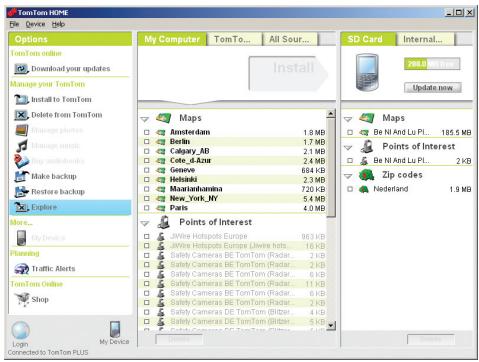
Installer tomtom HOME
Pour installer TomTom HOME, insérez le CD qui accompagne votre NAVIGATOR dans votre ordinateur.
Si l'installation ne démarre pas, recherchez le CD sur votre ordinateur et double-cliquez sur le fichier Installer TomTom HOME.
Connectez-vous NAVIGATOR à votre ordinateur et allumez-le.
Sauvegarder
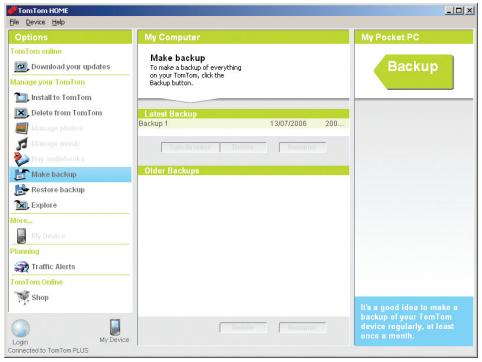
L'une des choses les plus importantes que vous permettra votre TomTom HOME, c'est de faire une sauvegarde de votre TomTom NAVIGATOR.
- Connectez votre NAVIGATOR à votre ordinateur et allumez-le.
TomTom HOME démarre de lui-même.
- Cliquez sur Sauvegarder sous Contenu.
- Cliquez sur Sauvegarder.
TomTom HOME effectue une sauvegarde de votre NAVIGATOR sur votre ordinateur.
Restauration à partir d'une sauvegarde
En cas de problème avec votre NAVIGATOR, vous pouvez restaurer la sauvegarde.
Suivez les étapes 1 et 2 ci-dessus, puis sélectionnez la dernière sauvegarde et cliquez sur Restaurer.
La dernière sauvegarde sera restaurée sur votre NAVIGATOR.
Pour obtenir davantage d'informations, voir l'Aide incluse avec TomTom HOME.
Global positioning system (GPS)
Pour vous naviguer jusqu'à votre destination, votre TomTom NAVIGATOR doit savoir où vous êtes actuellement. Pour toute position actuelle, votre TomTom NAVIGATOR utilise le Global Positioning System (GPS). Le GPS est disponible gratuitement et sans abonnement.
Le GPS utilise des satellites pour transmettre des signaux à des récepteurs GPS. Grâce aux signaux GPS, Votre TomTom NAVIGATOR peut déterminer où vous êtes et à quelle vitesse vous roulez. Les signaux GPS fonctionnent par tous les temps, dans le monde entier.
À noter: Votre TomTom NAVIGATOR ne retransmet pas votre position, ce qui fait que personne ne peut l'utiliser pour vous suivre quand vous conduisez. Vous pouvez néanmoins envoyer toute position aux Amis TomTom. Pour obtenir davantage d'informations, rendez-vous sur www. tomtom. com/plus
Cartes
Une fois que votre NAVIGATOR sait où vous êtes et que vous lui avez dit où vous souhaitez aller, il utilise la mémoire numérique sur la carte mémoire pour calculer le meilleur itinéraire jusqu'à votre destination.
TomTom garantie limitée
Achats en dehors des USA et du Canada : Si vous avez effectué votre achat en dehors des États-Unis ou du Canada, cette Garantie Limitée est accordée par, et cette Limitation de Responsabilité stipulée pour, TomTom International B.V., Rembrandtplein 35 CT Amsterdam (Pays-Bas).
Ce qui est couvert par CETTE garantie
1) TomTom International B. V. ("TomTom") certifie que le Matériel est garanti contre tout vice de fabrication ou de matériel lorsque'il est utilisé dans des conditions normales ("Vices") pendant deux (2) ans à compter de la date où vous avez acheté le matériel ("Période de Garantie"). Pendant la durée de la Période de Garantie, le Matériel sera réparé ou remplaced, au besoin de TomTom ("Garantie Limitée") sans frais de pièces ou de main d'œuvre. Cette Garantie Limitée ne couvre que le remplacement du matériel. Si le Matériel est réparé après l'expiration de la Période de Garantie, la Période de Garantie pour la réparation expirera six (6) mois suivant la date de la réparation.
Ce qui n'est PAS couvert par CETTE garantie
2) La Garantie Limitée ne couvre pas l'usure normale et l'usage abusif, ne joue pas lorsque le Matériel a été ouvert ou réparé par une personne non agréée par TomTom et ne couvre ni la réparation ni le remplacement de tout ou partie du Matériel consécutifs à des dommages résultant de : la mauvaise utilisation, la présence d'humidité ou de liquides, la proximité ou l'exposition à une source de chaleur, un accident, l'usage abusif, l'utilisation non conforme aux instructions livrées avec le Matériel, la négligence ou l'utilisation inadéquate. La Garantie Limitée ne couvre pas les dommages physiques à la surface du Matériel. La présente Garantie Limitée ne couvre pas le(s) Logiciel(s) qui est livré avec ou installé sur le Matériel.
Comment actionner la garantie
3) Pour introduire une réclamation pour Vice, vous devez contacter TomTom au cours de la Période de Garantie par courriel via www.tomtom.com afin d'exposer la nature du Vice et obtenir un numéro RMA d'autorisation de retour de matériel (Return Materials Authorization) si nécessaire. Vous devez retourner le Matériel au cours de la Période de Garantie, accompagné des détails concernant le Vice, à l'adresse qui vous sera communiquée par TomTom. Si vous constatez un Vice et si vous faites parvenir à TomTom une réclamation valide selon les termes de cette Garantie Limitée postérieurement aux cent quatre-vingt (180) premiers jours de la Période de Garantie, TomTom peut vous facturer les frais d'expédition et de manutention liés à la réparation ou au remplacement du Matériel, dans les limites raisonnables. Vous devez vous soumettre à toute autre procédure de renvoi stipulée, le cas échéant, par TomTom.
Vos DROITS
4) Dans certaines juridictions, il est impossible de limiter ou d'exclure sa responsabilité. Si une partie de cette Garantie Limitée était déclarée nulle ou inapplicable, les autres clauses de cette Garantie Limitée conservaient néanmoins toute leur force et leurs effets. 5) La présente Garantie Limitée est l'unique garantie expresse qui vous est accordée et remplace toute autre garantie expresse ou obligation similaire éventuelle figurant sur les publicités, documentation, emballage ou autres communications. 6) Hormis la Garantie Limitée et dans les limites maximales permises par la loi en vigueur, TomTom et ses Fournisseurs proposent le Logiciel et le Matériel EN L'ÉTAT AVEC TOUS LEURS DéfAUTS et déclinent par la présente Garantie Limitée toute autre garantie ou condition expresse, implicite ou statutaire, notamment et sans aucune restriction, les garanties implicites (éventuelles), les obligations ou les conditions de qualité satisfaisante, d'utilisation dans un but particulier, de fiabilité ou de disponibilité, d'exactitude ou d'exhaustivité des réponses, des résultats, des efforts professionnels, d'absence de virus et d'absence de négligence pour le Logiciel et/ou le Matériel, et la fourniture ou l'absence de fourniture de support ou autres services, informations, logiciels et contenu associés par le Logiciel et/ou le Matériel, ou résultat de l'utilisation du Logiciel et/ou du Matériel. En outre, la jouissance paisible, la possession faisable et la non contrefaçon relatives du Matériel ne sont pas garanties. Cette exclusion ne s'applique (i) ni aux conditions implicites quant au titre, (ii) ni à aucune garantie implicite de conformité à la description. Si le droit applicable prévoit des garanties implicites tenant au Logiciel et/ou au Matériel, lesdites garanties sont limitées à quatre-vingt-dix (90) jours. Certains états et/ou juridictions ne tolèrent pas de limitations de durée des garanties implicites, de sorte que la limitation précitée peut ne pas vous concerner. 7) La présente Garantie Limitée n'attaque aucun des droits octroyés par la loi applicable en matière de vente de biens de consommation. 8) Cette Garantie Limitée n'est pas transférable.
Limitation de responsabitite
9) Ni TomTom, ni ses fournisseurs, ne sont tenus responsables des dommages ou pertes directs, indirects, accessoires, accidentels, fortuits ou autres, (en ce compris, et de façon non exhaustive, les dommages ou pertes liées à l'impossibilité d'utiliser l'équipement ou d'accéder aux données, la perte de données, la perte de chiffre d'affaires ou de bénéfices, l'interruption du travail ou de l'occupation) que vous ou des tiers pourriez subir, et découlant de l'utilisation ou de l'impossibilité d'utiliser le Logiciel et/ou le Matériel, y compris dans les cas où TomTom aura été avisé de la possibilité de tels dommages ou pertes. 10) Nonobstant les dommages ou pertes que vous pouvez avoir subis pour une raison quelconque (y compris tout dommage décrit ci-dessus et tout dommage direct ou général contractuel ou autre), la responsabilité de TomTom et de ses fournisseurs est limitée au montant que vous avez payé pour l'acquisition du Logiciel et/ou du Matériel. 11) TomTom n'est responsable (i) ni des fraudes commises par ses employés et/ou agents, (ii) ni des représentations frauduleuses émanant de ses employés et/ou agents. 12) Nonobstant ce qui précède, la responsabilité de chacune des parties pour préjudice mortel ou corporel causé par sa propre négligence ne sera pas limitée.
- Toucher ou sélectionner des boutons
- Activation
- Localisation de votre position actuelle
- Sauvegarder tomtom navigator
- Conduisez en toute sécurité
- Calcul d'un premier itinéraire
- Quelles sont les autres options de navigation ?
- Planification à l'avance
- En savoir plus sur un itinéraire
- Menu principal
- Chapitre 5
- Pourquoi changer d'itinéraire ?
- Est-ce utile?
- Utiliser la carte
- Utiliser le bouton curseur
- Qu'est-ce que les favoris ?
- Comment créer un favori?
- Destination récente
- Point d'intérêt
- Position GPS
- Comment utiliser un favori ?
- Comment supprimer un favori ?
- Comment changer le nom d'un favori ?
- Points d'intérêt
- Affichage des PI (points d'intérêt) sur la carte
- Navigation vers un PI
- Gérer les PI (points d'intérêt)
- Quel est l'intérêt de créer mes propres pi
- Touchez ajouter catégorie.
- Comment puis-je programmer des avertissements pour des PI ?
- Qu'est-ce qu'un itinéraire ?
- Quand puis-je utiliser un itinéraire ?
- Créer un itinéraire
- Conseil
- Suivre un itinéraire
- Mettre au point un itinéraire
- Commencer à utiliser un itinéraire
- Chapitre 10 périences
- Couleurs nocturnes / couleurs diurnes
- Quand utiliser cela?
- Désactiver le mode 3D / activer le mode 3D
- Verrouillage de sécurité
- Désactivé le mode carte
- Déactiver les sons / activer les sons
- Préférences de volume
- Gérer les favoris
- Changer de base
- Dois-je forcement choisir mon domicile comme base
- Pourquoi définir une adresse de base?
- Changer de voix
- Changer de langue
- Préférences de rétro-éclairage
- Préférences de clavier
- Gestion des cartes
- Gérer les PI
- Préférences de barre d'état
- Modifier les couleurs de carte
- Préférences de planification
- Préférences de péage
- Préférences de boussole
- Définir unités
- Utilisation par gaucher / utilisation par droitier
- Préférences dénomination
- Masquer conseils / afficher conseils
- Ne pas demander l'heure d'arrivée / demander l'heure d'arrivée
- Réinitialiser les valeurs par défaut
- Chapitre 11
- Configuration de tomtom trafic
- Utiliser trafic
- Actualisation des informations routières
- Utiliser les informations sur le traffic
- TomTom plus
- Conseils
- Radar
- Cartes
- Voix
- Amis
- Météo
- Utiliser tomtom HOME
- Installer tomtom HOME
- Sauvegarder
- Restauration à partir d'une sauvegarde
- Global positioning system (GPS)
- TomTom garantie limitée
- Ce qui est couvert par CETTE garantie
- Ce qui n'est PAS couvert par CETTE garantie
- Comment actionner la garantie
- Vos DROITS
- Limitation de responsabitite
Marque : TOMTOM
Modèle : NAVIGATOR 6-PDA/MOBILE NAVIGATION
Catégorie : Navigation GPS