NAVIGATOR 3 POUR PALM - Navigation GPS TOMTOM - Notice d'utilisation et mode d'emploi gratuit
Retrouvez gratuitement la notice de l'appareil NAVIGATOR 3 POUR PALM TOMTOM au format PDF.


| Type de produit | Logiciel de navigation GPS pour Pocket PC (Palm OS) + récepteur GPS |
| Dimensions du récepteur GPS | Environ 70 x 45 x 20 mm |
| Poids du récepteur GPS | Environ 60 g |
| Alimentation | Via le Pocket PC ou allume-cigare (kit voiture) |
| Fonctions principales | Navigation GPS avec guidage vocal, planification d'itinéraire, points d'intérêt, préférences, gestion d'itinéraires multiples, cartes détaillées |
| Entretien et nettoyage | Nettoyer le récepteur avec un chiffon doux et sec. Protéger de l'humidité et des températures extrêmes. |
| Sécurité | Utiliser un support de fixation pour maintenir l'appareil en toute sécurité dans le véhicule. Ne pas obstruer la vue du conducteur. |
| Pièces détachées et réparabilité | Réparation par un centre agréé TomTom. Pièces disponibles auprès du fabricant. |
| Informations générales | Logiciel pour Palm OS, nécessite un récepteur GPS compatible. Mise à jour des cartes disponible en ligne. |
FOIRE AUX QUESTIONS - NAVIGATOR 3 POUR PALM TOMTOM
Questions des utilisateurs sur NAVIGATOR 3 POUR PALM TOMTOM
0 question sur cet appareil. Repondez a celles que vous connaissez ou posez la votre.
Poser une nouvelle question sur cet appareil
Téléchargez la notice de votre Navigation GPS au format PDF gratuitement ! Retrouvez votre notice NAVIGATOR 3 POUR PALM - TOMTOM et reprennez votre appareil électronique en main. Sur cette page sont publiés tous les documents nécessaires à l'utilisation de votre appareil NAVIGATOR 3 POUR PALM de la marque TOMTOM.
MODE D'EMPLOI NAVIGATOR 3 POUR PALM TOMTOM
Guide de démarrage rapide
Guide d'utilisation
Fiche d'installation
Vous venez d'acquérir le système de navigation TomTom Navigator, et nous vous en félicitons. Ce Guide d'initiation rapide contient les instructions de base du fonctionnement de TomTom Navigator. Il est destiné à être utilisé une fois que le logiciel est installé sur votre Pocket PC et après connexion du récepteur GPS.
Le cas échéant, consultez l'un des deux autres documents fournis :
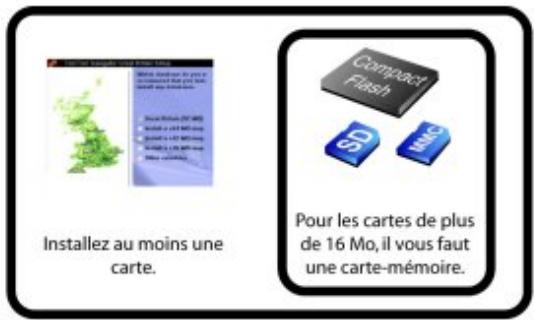
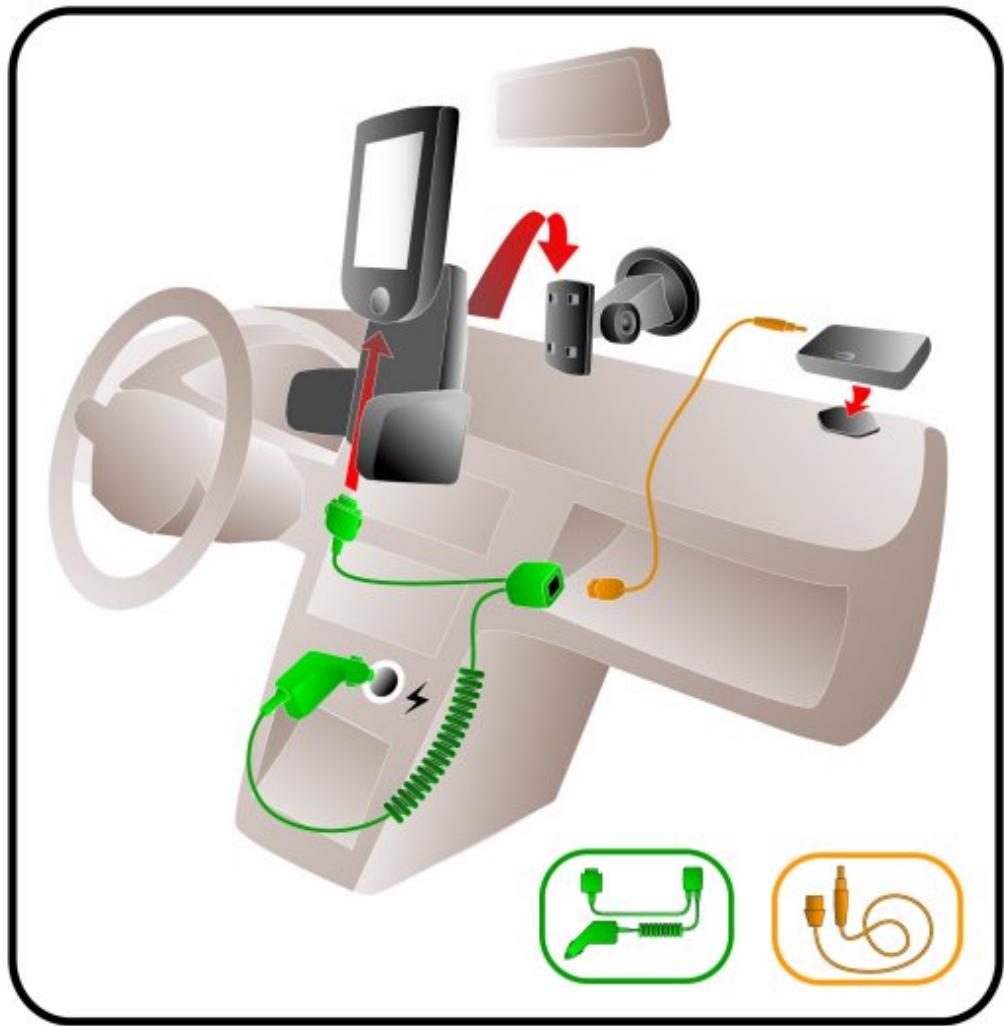
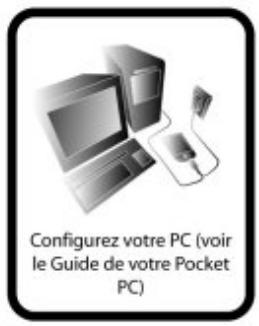
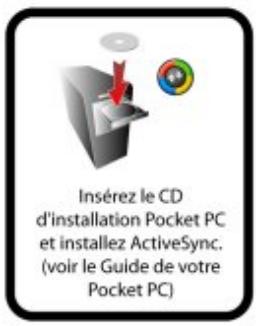
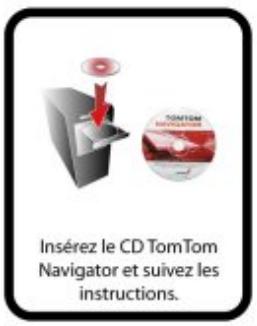
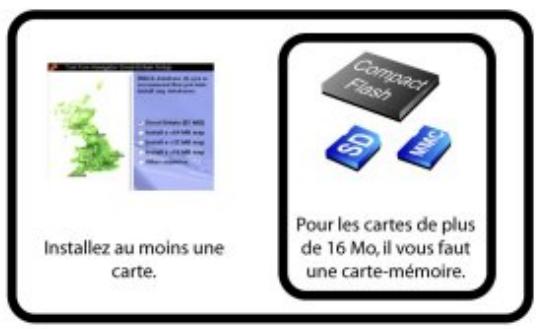
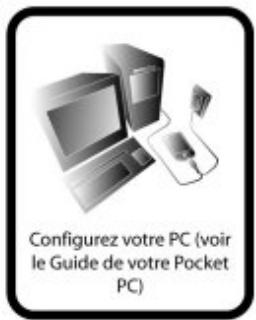
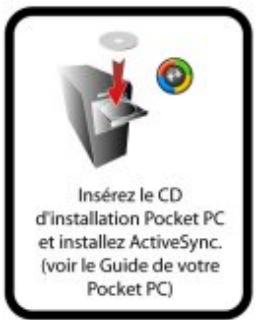
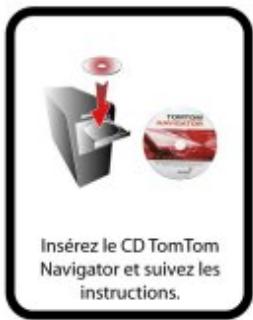
Fiche d'installation Cette fiche présente les procédures de montage et de connexion du matériel, et indique comment préparer le système pour l'utilisation.
Guide de l'utilisateur Ce guide se trouve sur le CD-ROM et contient les instructions détaillées d'utilisation de TomTom Navigator. Consultez ce guide pour effectuer l'installation personnalisée du logiciel.
Consultez www.tomtom.com pour les dernières informations en date.
Lancement de navigator pour la première fois
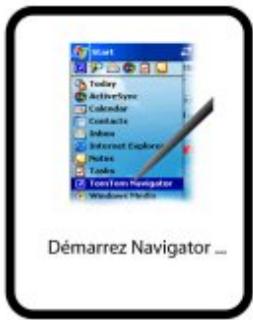
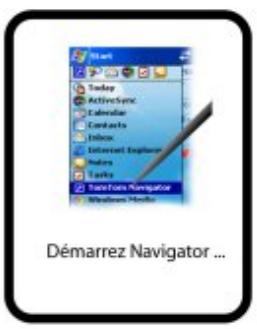
Le récepteur GPS est connecté et le logiciel TomTom Navigator est installé. Cliquez sur ① TomTom Navigator dans l'écran de départ de votre Pocket PC. La première fois que vous cliquez sur le nom du logiciel, vous ouvrez l'assistant d'installation qui vous guide dans la configuration de TomTom Navigator. Par la suite, lorsque vous cliquez sur ① TomTom Navigator, vous lancez le logiciel directement.
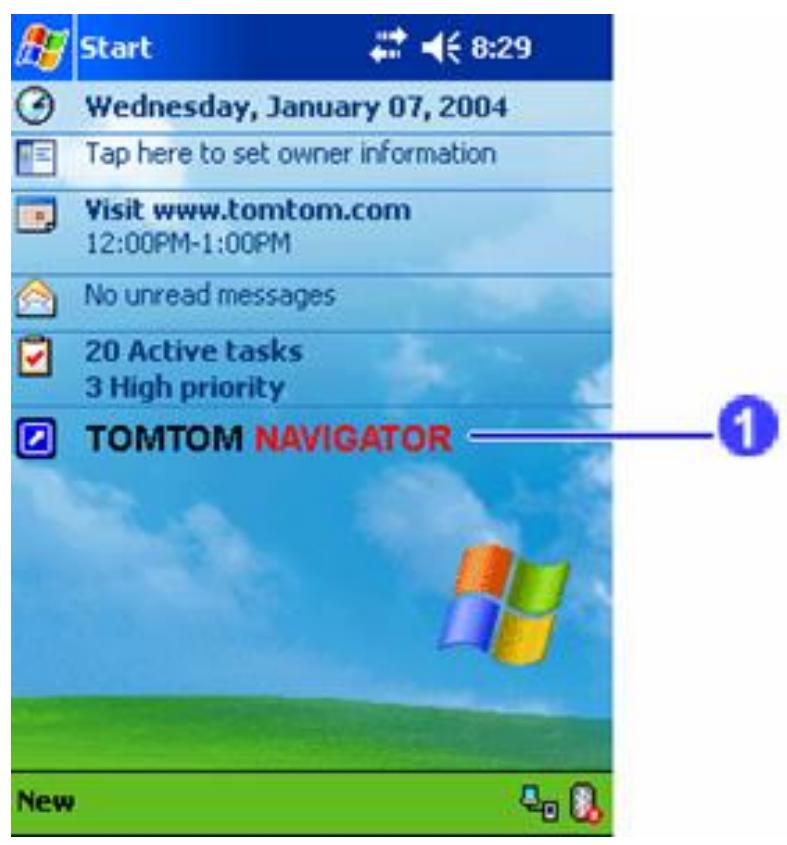
Si vous ne parvenez pas à lancer TomTom Navigator, consultez la fiche d'installation et vérifiez que TomTom Navigator est correctement installé. Pour de plus amples informations sur l'installation de TomTom Navigator, consultez le guide de l'utilisateur sur le CD-ROM n°1.
Principes de fonctionnement
Lorsque TomTom Navigator démarre, il affiche son mode de navigation. Il affiche votre position sur la carte. Il obtient cette position de votre récepteur GPS. Si votre récepteur GPS est éteint ou n'a pas (encore) déterminé votre position claire par l'intermédiaire des satellites GPS, le mode de navigation indique que votre position GPS n'est pas disponible.
Mode de navigation avec position GPS inconnue
Mode de navigation avec position GPS connue, mais sans destination
Votre position est repérée par le signe
A. Pour effectuer un zoom avant, cliquez sur + en bas à droite de l'écran. B. Pour effectuer un zoom arrêté, cliquez sur en haut à droite de l'écran.
A. La première fois que vous utilisez le récepteur GPS, l'appareil peut prendre jusqu'à 45 minutes pour vous donner votre position. B.
Il ne doit y avoir aucune obstruction entre le récepteur GPS et le ciel.
C. Dans la voiture, placez le récepteur GPS derrière le pare-brise. Si votre voiture est équipée d'un pare-brise refléchissant la chaleur, placez le récepteur GPS derrière la rétroviseur intérieur ou derrière la vitre arrière, ou utilisez une antenne GPS externe.
Cliquez sur le centre de l'écran pour ouvrir le menu de navigation, qui vous donne l'accès à toutes les options et fonctions disponibles.
Utilisation de navigator
Le menu de navigation s'affiche lorsque vous cliquez au centre de l'écran en mode de navigation. Ce menu vous donne l'accès à toutes les fonctions de navigation.
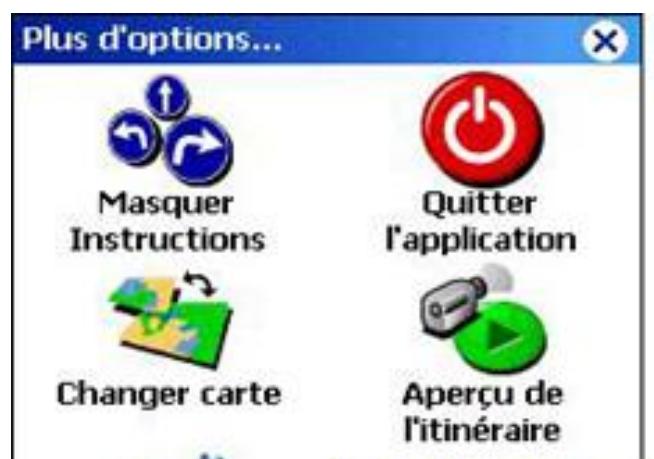
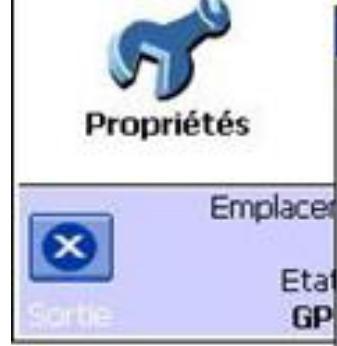
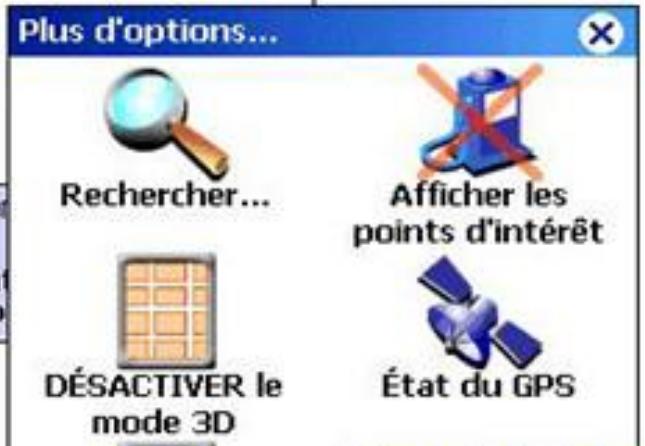
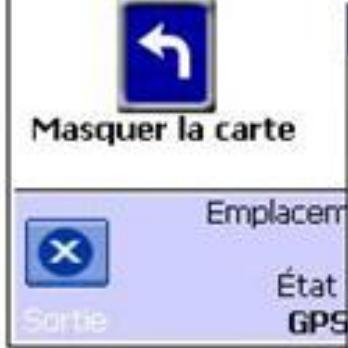
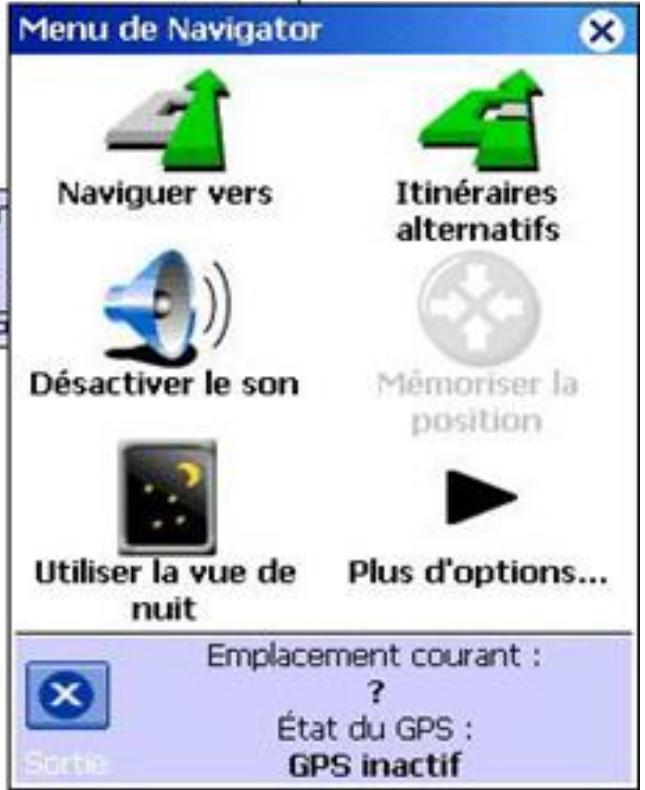
- Pour accéder à une fonction quelconque, cliquez sur l'icône correspondante.
- Pour passer à la page suivante du menu, cliquez sur Suite.
- Pour revenir au mode de navigation, cliquez sur Quitter.
Planification d'un itinéraire
Navigation jusqu'à une adresse précise
Pour planifier un itinéraire depuis la position actuelle jusqu'à une adresse précise :
- Dans le menu de navigation, cliquez sur 4 Naviguer vers.
Vous devez désigner un type de destination. Certains des articles de ce menu peuvent être grisé, ce qui indique qu'ils sont actuellement indisponibles.
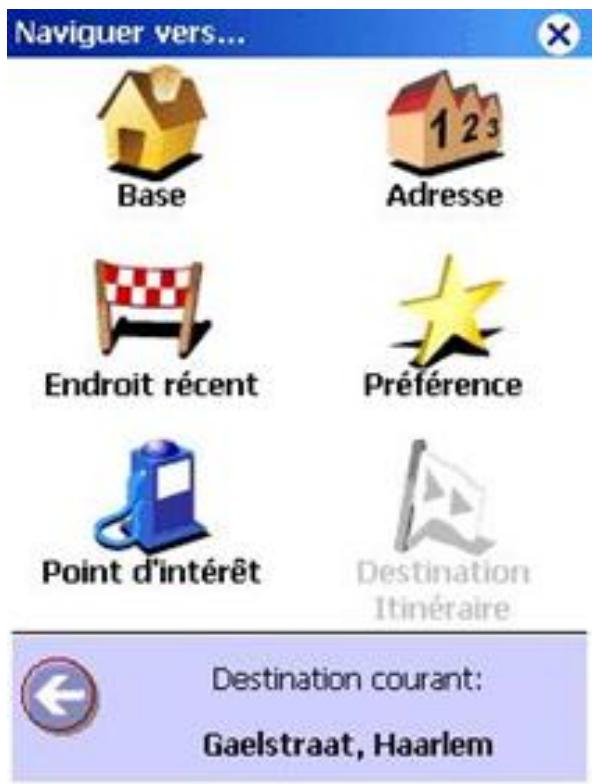
- Cliquez sur 123 Adresse.
- Tapez les premières lettres du nom de la ville. Quelques lettres suffisent généralement. Les villes dont le nom ressemble aux lettres spécifiées s'affichent dans la liste. Cliquez sur la ville désirée dans la liste.
Remarque : en fonction du système de code postal du pays, vous pouvez également taper un code postal pour couvrir une ville.
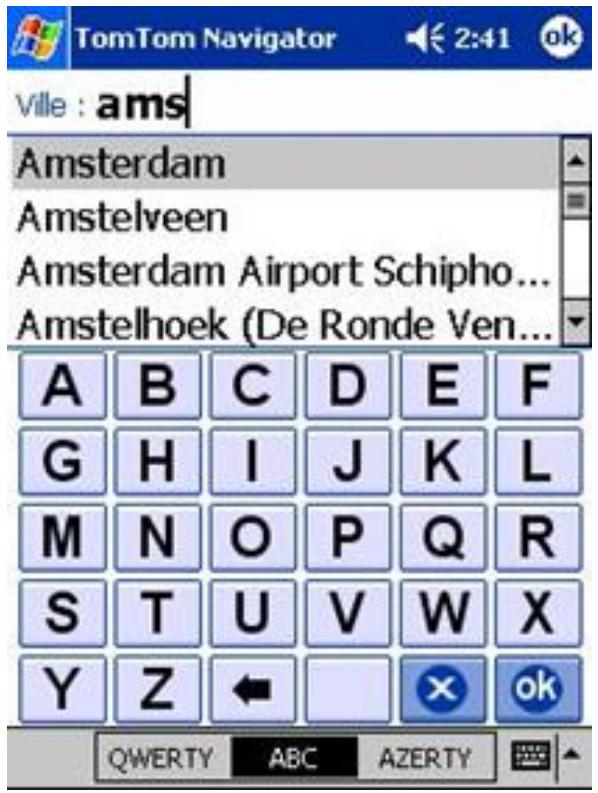
- Tapez les premières lettres du nom de la ville, jusqu'à ce que la ville recherchée s'affiche dans la liste. Ensuite, cliquez sur le nom de la rue.
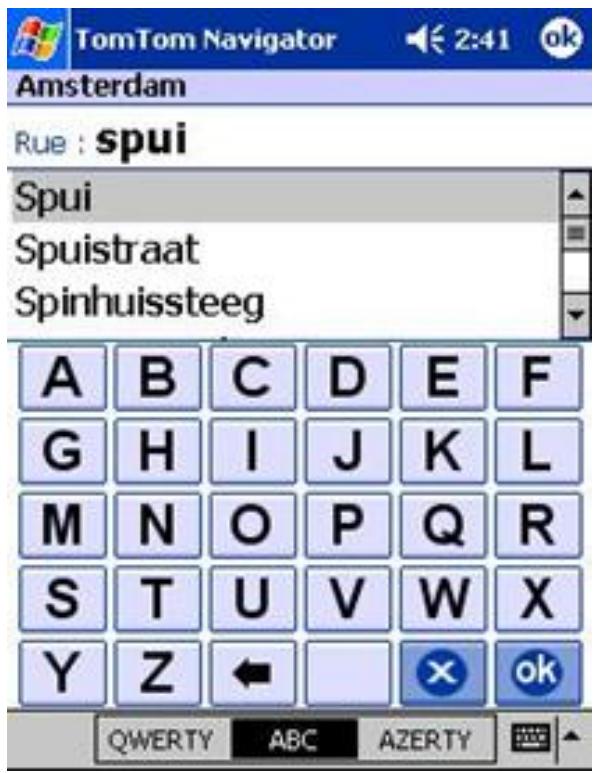
- Tapez le numéro du bâtiment ou sélectionnez un croisement de rues.
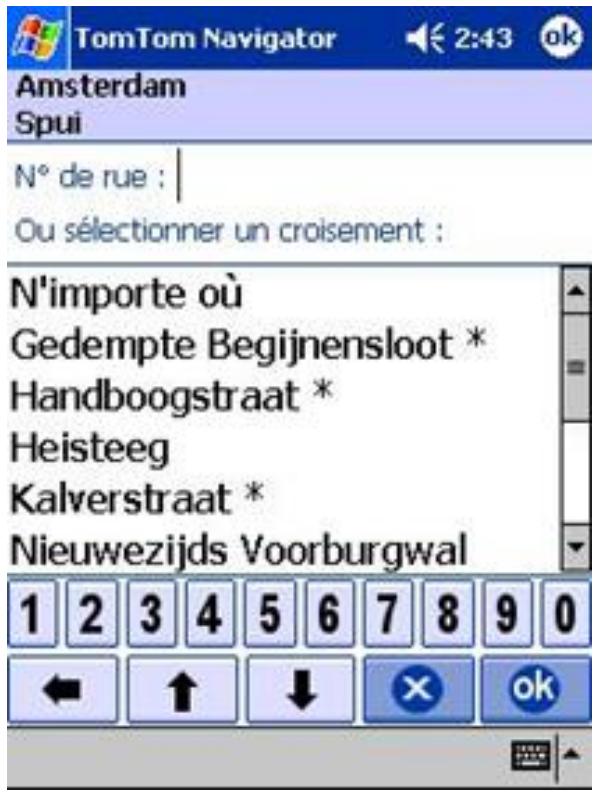
TomTom Navigator planifie maintenant votre itinéraire depuis votre position GPS jusqu'à la destination que vous avez spécifiée. Le résumé de l'itinéraire s'affiche. Attendez quelques secondes que le résumé se referme automatiquement, ou cliquez dans l'écran pour le refermer et commencer la navigation immédiatement.
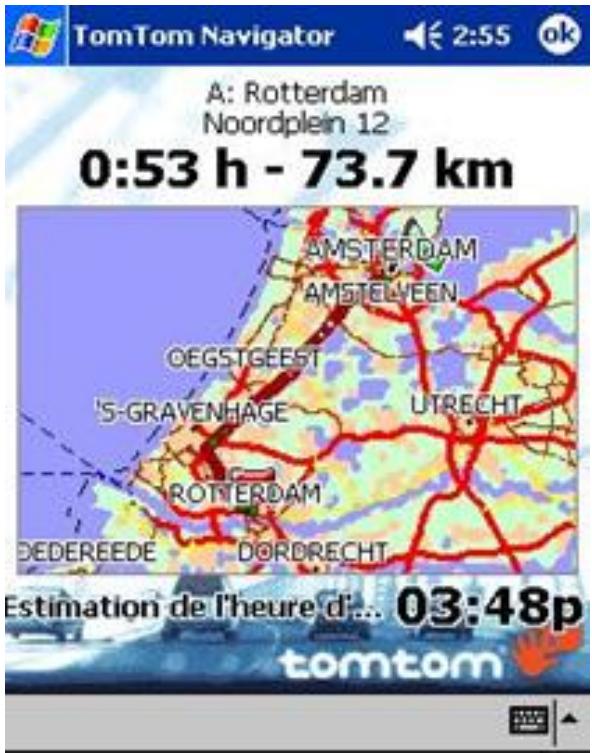
Le résumé de l'itinéraire s'affiche pendant quelques secondes
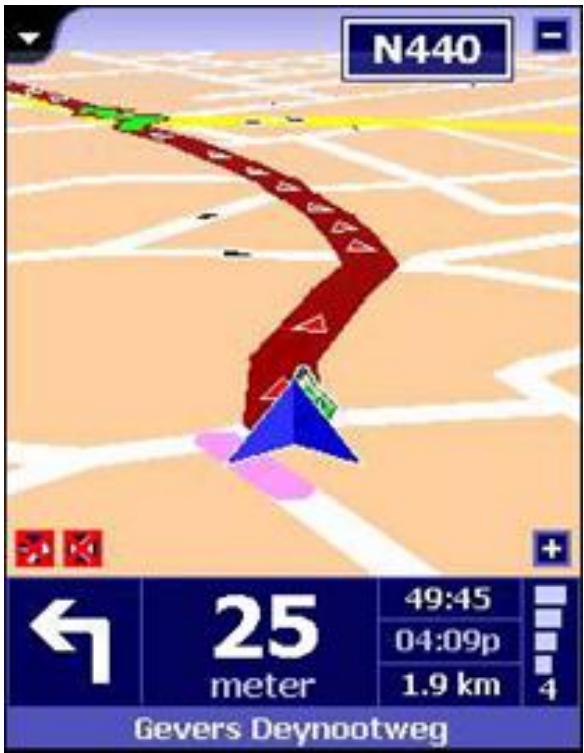
Commencez à conduire
Remarque : la planification d'itinéraire ne commence pas tant que TomTom Navigator ne connaît pas votre position actuelle, ce qui requiert un signal GPS valide. Si nécessaire, consultez la fiche d'installation pour savoir comment connecter votre dispositif GPS.
Conduite
Maintenant, l'écran ressemble à ceci :
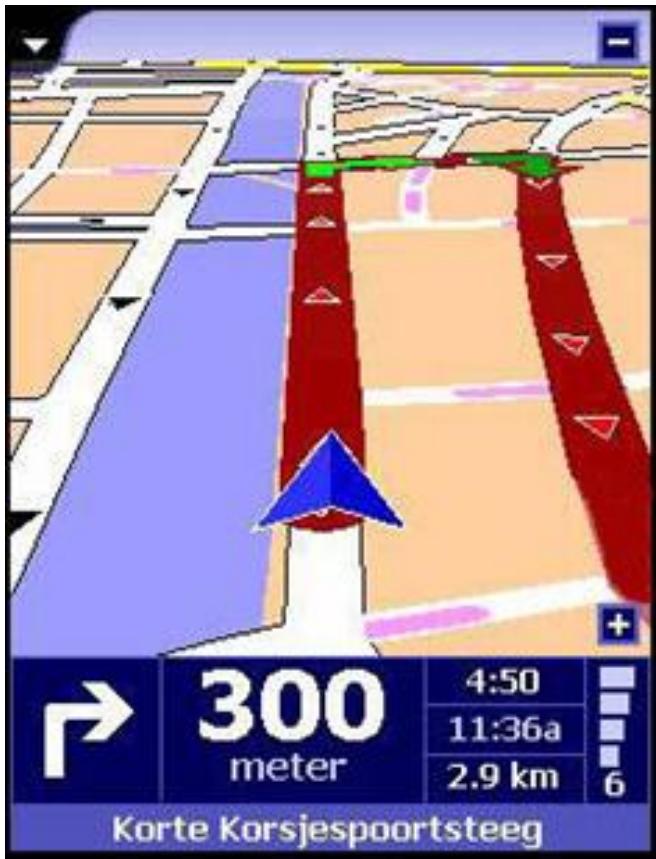
- Sur la carte, un chemin marqué en rouge indique l'itinéraire planifié.

- 1 mètre indique l'instruction de conduite suivante : la flèche indique ce qu'il faut faire et la distance indique le moment de l'action.
- Tout en bas de l'écran se trouve le nom de la rue suivante.
En bas à droite se trouvent les informations sur l'itinéraire :
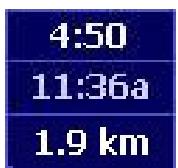
temps restant jusqu'à destination heure d'arrivée estimée distance restante jusqu'à destination
Lorsque vous commencez à conduire, les instructions de conduite sont fournies par avance par oral. Si vous décidez de l'itinéraire proposé, TomTom Navigator fournit un nouvel itinéraire en quelques secondes.

Si vous manquez une instruction orale, cliquez dessus pour la réentendre.
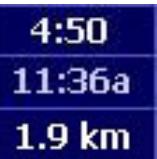
Cliquez sur les informations sur l'itinéraire pour afficher le résumé.
Étape suivante
Maintenant, essayez de naviguer jusqu'à un point d'intérêt ou un lieu particulier. Dans le menu de navigation, cliquez sur Naviguer vers, puis :
- Cliquez sur Point d'intérêt pour naviguer jusqu'à un lieu d'intérêt donné
- Cliquez sur Endroit récent pour naviguer jusqu'à l'une de vos dernières destinations
Pour naviguer jusqu'à votre Base, vos Préférences ou une destination particulière, commencez par définir ces endroits. Consultez le Guide de l'utilisateur pour de plus amples informations.
Définition des préférences
Vous pouvez personnaliser l'aspect et le fonctionnement de TomTom Navigator à votre gré. Ici, seules les options de personnalisation les plus pertinentes sont décrites. Pour obtenir la description complète de tous les paramètres de préférence, consultez le Guide de l'utilisateur de TomTom Navigator, qui se trouve sur le CD-ROM.
Marche et arrêt du son
Vous pouvez, si vous le désirez, éteindre les instructions vocales : Dans le menu de
navigation, cliquez sur Désactiver le son. En mode de navigation, l'icone en bas à gauche de la carte indique que le son est coupé. Pour activer le son de nouveau, cliquez sur Activer le son, dans le menu de navigation.
Palette de couleurs jour et nuit
Normalement, TomTom Navigator utilise des couleurs vives pour que la carte reste visible même en plein soleil. Lorsqu'il fait nuit à l'extérieur, vous pouvez toutefois passer en
palette de nuit. La carte s'affiche alors en couleurs adaptées à la vision de nuit.
Dans le menu de navigation, cliquez sur Utiliser la vue de nuit. Pour repasser en palette de couleurs de jour, cliquez sur Utiliser la vue de jour.
Couleurs de jour
Couleurs de nuit
Changer de carte
Pour planifier des itinéraires et voyager dans un pays étranger, vous devez changer de carte.
Dans le menu de navigation, cliquez sur Changer de carte pour charger une nouvelle carte. Sélectionnez une carte dans la liste et cliquez sur OK. Si les cartes appropriées sont installées, vous pouvez alors afficher les routes principales pour planifier votre itinéraire à travers les frontières.
Parcours de la carte
Dans le sélecteur de vues, toujours affiché en haut à gauche de l'écran, passez d'un mode à l'autre d'affichage de TomTom Navigator. Cliquez sur l'onglet noir pour ouvrir le sélecteur de vues :

Carte - Parcourez les cartes, recherchez des adresses, des itinéraires, des points d’intérêt et vos préférences Instructions - Consultez les instructions sous forme de texte Écran divisé - Les instructions s'affichent en texte et en cartes détaillées
Navigator - Mode de navigation
Préférences - Consultez vos endroits préférés Itinéraire - Définissez et gérez les itinéraires complexes à l'aide de destinations multiples et d'accès en voiture
Dans cette section, nous examinons de plus près l'affichage de carte. Choisissez l'option Carte du sélecteur de vues, pour passer à ce mode d'affichage.
Sur la carte, vous trouvez tous les éléments que vous trouvez normalement sur une carte en papier : villes, villages, routes, rues, fleuves, lacs, points d'intérêt (stations essence, restaurants et hôpitaux) etc.
Autour de la carte, vous trouvez : l'indicateur d'échelle ①, l'indicateur de signal GPS ②, le curseur de zoom ③, les instructions routières ④ et la barre d'outils de la carte ⑤. Sur la carte, vous trouvez également des éléments plus dynamiques et personnels, tels que votre position GPS actuelle ⑥, le point de départ actuel, la destination et l'itinéraire ⑦, les destinations et les accès voiture ⑧, votre base et vos autres préférences ⑨.
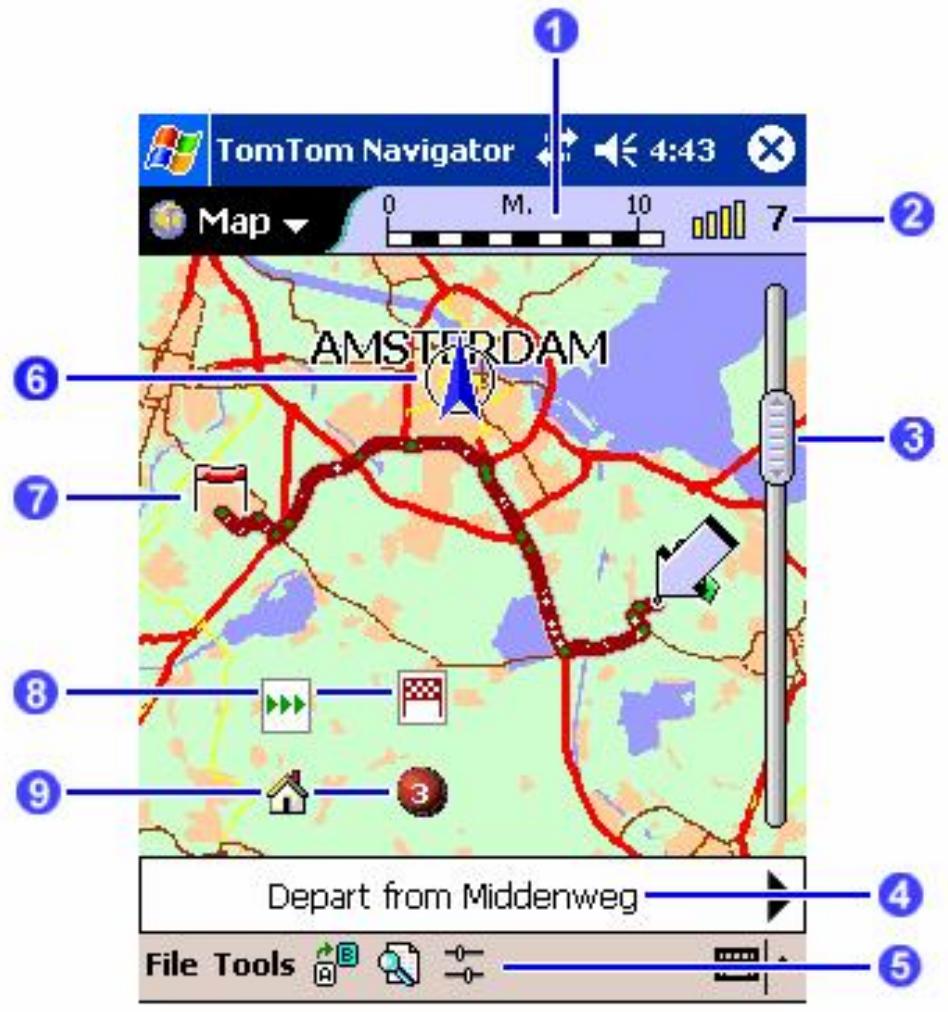
L'icône clignotante est le curseur de carte. Cliquez n'importe où sur la carte pour placer le curseur à cet endroit. Pour parcourir les environnements de la carte, cliquez et faites glisser l'icône dans la direction de votre choix.
Pour augmenter ou réduire l'échelle de la carte, cliquez et maintenez le curseur à droite de la carte, et déplacez-le vers le haut ou vers le bas. La carte effectue alors un zoom avant ou arrière sur la position actuelle du curseur.
Cliquez et maintenez le curseur enfoncé pour ouvrir le menu déroulant. Les articles du menu déroulant sont expliqués dans le Guide de l'utilisateur qui se trouve sur le CD-ROM.
Bouton Fonction
Ouvre l'écran de planification d'itinéraire.
Permet de rechercher un endroit précis et de l'utiliser pour élaborer un itinéraire, l'ajouter aux préférences et l'afficher sur la carte. Utilisez-le pour situer :
- - nombre base - une adresse - une destination récente - l'un de vos endroits préférés - Un point d'intérêt proche (par exemple un hôtel ou une station essence)

Permet de modifier le niveau de détail de la carte et d'afficher et masquer les points d'intérêt.
Comment devenir utiliser expert
Ce Guide d'initiation rapide n'explique que les fonctions de base de TomTom Navigator. Consultez le Guide de l'utilisateur pour découvrir la foule de fonctions et d'options que TomTom Navigator peut vous offrir :
- Enregistrement, identification et gestion de la base et des endroits fréquemment utilisés, sous forme de préférences
- Recherche de points d'intérêts proches et le long de l'itinéraire
- Navigation jusqu'à un point d'intérêt, la base, un endroit préféré, une destination récente
- Choix d'alternatives, blocage manuel de zones et de routes
- Composition d'itinéraires complexes avec destinations et accès voiture multiples
- Création de vos propres points d'intérêt
- Affichage d'un résumé d'itinéraire Changement de style, couleur, contenu et détails de carte
- Masquage de la carte et utilisation des flèches d'instruction
- Activation/Désactivation des instructions, de la carte de navigation, de l'indicateur de vitesse, de l'indicateur d'autoroute la plus proche
- Changement des vitesses par défaut utilisées pour la planification d'itinéraire
Table des matières
- Mode d'affichage Navigator
- Mode d'affichage Carte
- Mode d'affichage Préférences
- Mode d'affichage Itinéraire
- Propriétés
- État du GPS
- Pocket Outlook
- Taxe de congestion à Londres
- Comment contacter TomTom
- Mode d'affichage Navigator
(1) Sélecteur de vues, (2) Affichage de carte, (3) Indicateur d'autoroutes, (4) Bouton de zoom arrière, (5) Bouton de zoom avant, (6) Indicateur de signal GPS, (7) Indicateur de position actuelle, (8) Infos sur le trajet, (9) Distance de la prochaine instruction, (10) Symbole d'instruction suivante
Le mode d'affichage Navigator fournit des instructions de conduite à l'aide d'un ensemble de texte, symboles, guidage vocal et carte mobile. La carte montre votre voiture et son environnement immédiat, et tourne de manière à ce que vous dirigiez toujours vers le "haut" de la carte. L'itinéraire recommandé par TomTom Navigator est souligné en rouge foncé.
Au bas de l'écran se trouve la barre d'état bleu foncé. Elle montre l'action à prendre (10), la distance à parcourir avant d'effectuer cette action (9) et trois estimations (8) concernant votre trajet : combien de temps avant la destination, retard éventuel et distance de la destination.
Cette barre d'état montre également la puissance du signal de votre récepteur GPS (6) et votre position actuelle (7).
Accès à un autre mode
Vous pouvez passer à un autre mode d'affichage à l'aide du menu contextuel dans l'angle supérieur gauche (1). Ceci affiche d'ailleurs la barre de titre du Pocket PC et vous permet de passer à d'autres applications.
Zoom avant ou arrêté
La carte tourne, et permet les zooms avant et arrêté pour partager la circulation en cours aussi clairement que possible; vous contrôlez le niveau de zoom en cliquant sur ou près des boutons de zoom (4) et (5).
Répétition de la dernière instruction
Cliquez sur la flèche schématique (10), et TomTom Navigator répète la dernière instruction parlée (à moins que vous n'ayez passé le point auquel elle se rapporte).
Déroulement du menu d'icônes
Clique n'importe où au centre de l'écran et un menu se déroule, qui montre toutes les options utiles lors de la navigation.
Icônes du menu «navigator
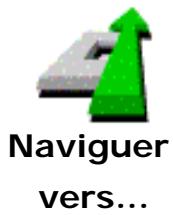
Permet de spécifier une destination et de l'atteindre. Vous avez le besoin entre les options suivantes :

Guide de l'assistant d'adresses en trois étapes - permet de couvrir des villes, des routes, des rues, le centre-ville, l'angle entre deux rues ou des adresses, maisons et bâtiments individuels.
Le premier écran de l'assistant demande le nom de la ville, le deuxième demande une rue ou un point clé et le troisième demande un numéro dans une rue ou une intersection.
Remarque : à la troisième page, les croisements marqués d'un astérisque (*) ne peuvent être atteints en voiture. Les croisements marqués d'un tiret (-) peuvent être atteints par voiture mais la route de croissement ne peut l'être.

Affiche votre liste d'emplacements préférés (élaborée à l'aide de l'option «Ajouter aux préférences»)

Détermine la destination jusqu'à votre emplacement de Base, à savoir le premier emplacement de votre liste Préférences.

Liste tous les emplacements utilisés récemment en tant que destinations ou marqués à l'aide de l'option «Mémoriser la position» du menu «Navigator».
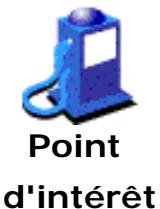
Guide de l'assistant permanent de recherche les listes des intégrées d'emplacements classés par catégories. Vous avez le besoin entre différentes catégories (comme les stations essence ou les restaurants). Les points d'intérêt d'une catégorie donnée s'affichent par ordre de proximité de votre position actuelle. Vous pouvez affiner la recherche en tapant une partie du nom de Point d'intérêt désiré. Les icônes indiquent un point d'intérêt sur la route, presque sur la route, ou près de la route suivie. Vous pouvez affiner la liste en tapant une partie du nom d'un point d'intérêt spécifique.

Permet de planifier un trajet alternatif vers la même destination. Un sous-menu s'affiche, qui présente les options suivantes :

Planifie un nouvel itinéraire vers la même destination, en tentant d'utiliser aussi peu de routes que possible. Vous pouvez demander des alternatives aux alternatives.
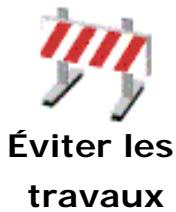
Permet de spécifier la partie suivante de l'itinéraire (immédiatement devant vous) en tant que "route bloquée". Un nouvel itinéraire est planifié pour éviter cette partie du trajet.

De ces icônes, un, deux ou trois peuvent être disponibles. Ils vous permettent de marquer certaines parties spécifiques de votre itinéraire (comme une portion d'autoroute, E35 en l'occurrence) en tant que routes bloquées. Une alternative est alors calculée, pour vous éviter cette portion d'autoroute particulière.
Remarque : le nouvel itinéraire peut toutefois utiliser une autre section d'autoroute pour vous permettre d'atteindre votre destination.
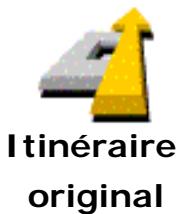
Reviens à l'itinéraire d'origine : ignore toutes les routes bloquées, évitées et alternatives spécifiées et calcule le trajet le plus rapide de votre position actuelle à votre destination.
Désactive l'affichage tridimensionnel de la carte.
Utiliser les couleurs de nuit
Rechercher
Aperçu de l'itinéraire
Changer carte...
Désactiver le son
Masquer carte
Masquer Points d'Intérêt
Affiche la carte dans des couleurs particulièrement contrastées dans le noir.
Déroule un menu qui permet de choisir un emplacement précis puis agir sur cet emplacement en l'affichant sur la carte ou en le choisissant comme destination.
Force l'application à simuler votre navigation et votre conduite le long de l'itinéraire planifié. Cette démonstration continue jusqu'à ce que vous utilisiez l'option «Arrêter l'aperçu de l'itinéraire».
Permet de choisir une carte différente (à condition que vous ayez installé plusieurs cartes)
Coupé le son des instructions vocales.
Masque la carte et ne montre que les instructions symboliques claires et en grand format. Ce mode d'affichage peut être plus facile à interpréter en un coup d'œil. Normalement, la carte n'est masquée que lorsque vous excédez la vitesse de sécurité spécifiée dans vos propriétés.
Masque tous les symboles de Points d'intérêt.
Désactive les instructions vocales et symboliques et masque l'affichage de l'itinéraire planifié.
Mémoriser la position
État du GPS
Ajoutez votre position actuelle dans la liste d'endroits récents. Vous pouvez, par la suite, la définir en tant que Préférence ou Point d'intérêt et l'utiliser comme destination.
Affiche l'application de gestion du GPS, offrant ainsi des informations détaillées sur votre récepteur GPS et ses mesures, et vous permettant de modifier ses propriétés.
Propriétés
Donne accès aux propriétés (voir chapitre 4)
2. Mode d'affichage carte
(1) Affichage de carte, (2) Barre d'outils de zoom, (3) Indicateur d'instruction sur l'itinéraire, (4) Sélecteur de vues, (5) Indicateur d'échelle, (6) Indicateur de signal GPS, (7) Barre de menus, (8) Bouton «PLANIF», (9) Bouton «RECHERCHER», (10) Bouton «DETAIL»
Qu'affiche la carte ?
La zone d'affichage de la carte (1) montre les informations habituelles d'un plan ou d'une carte sur papier : les routes, les rues, les parcs, les fleuves etc. L'option de menu «Légende» (voir ci-dessous) fournit de nombreuses informations sur ce qui est affiché. En outre, vous pouvez rencontrer les symboles spéciaux suivants sur la carte affichée :

Votre étape de départ

La destination actuelle

Emplacement figurant parmi vos Préférences

La position de base

Un Point d'intérêt (POI). Dans ce cas particulier, une station essence.

Le curseur

Votre position actuelle et votre direction (si et quand le récepteur GPS offre une localisation satellite valide).

Votre dernière position connue (après perte par le GPS de la localisation satellite)

Numéros de rue. Les numéros impairs s'affichent toujours en jaune sur fond bleu et les numéros paires, en blanc sur fond noir.
Déplacement sur la carte
Le mode d'affichage Carte vous permet de parcourir le plan. Vous pouvez :
- Cliquer une fois sur une rue pour obtenir des informations la concernant, comme son nom et le nombre de numéros entre deux croisements;
- Cliquer une fois sur un symbole Point d'intérêt pour en voir le type et le nom;
- Cliquer, le maintenir et le faire glisser sur la carte;
- Faire glisser la commande de zoom (2) pour zoomer vers l'avant ou l'arrière;
- Cliquer et maintenir le stylet sur un emplacement pour afficher la liste d'actions correspondant à cet emplacement (voir la section suivante pour de plus amples détails);
- Cliquer sur l'indicateur GPS (6) pour recentrer l'écran instantanément sur votre position GPS actuelle;
- Cliquer sur ou près d'une des flèches de la barre d'instructions (3) pour afficher l'instruction d'itinéraire précédente ou suivante; ou cliquer au milieu de la barre pour passer au tableau d'instructions.
- Cliquez sur le bouton «Détail» (10) pour afficher les commandes de détail; ces commandes vous permettent de modifier le nombre de routes et de noms affichés simultanément sur la carte en cours; cliquez une nouvelle fois sur l'icône pour masquer les commandes.
Lorsque vous cliquez et maintenez le stylet enfoncé sur un endroit de la carte, une série d'options s'affiche. Les options qui se présentent dépendent de l'emplacement. Voici la liste de toutes les options qui peuvent se partager à un endroit donné :
Naviguerver...
Définit l'emplacement en tant que destination et démarre le processus de navigation (voir le chapitre 1).
Définir le point de départ
Définit l'emplacement en tant que point de départ de l'itinéraire à planifier - Ceci ne concerne que les trajets planifiés à l'aide du bouton «Planif» (8), car la navigation normale virage par virage ou étape par étape prend toujours comme point de départ votre position GPS actuelle.
Définir le point de destination
Définit l'emplacement en tant que destination de l'itinéraire planifié.
Ajouter aux préférences...
Permet de faire de l'emplacement une Préférence (voir le chapitre 3).
Afficher les préférences
Permet de voir les détails d'une préférence existante.
Ajouter un point d'intérêt
Permet de changer un emplacement en Point d'intérêt. Il vous faut également spécifier le nom et la catégorie de ce Point d'intérêt. Notez que vous ne pouvez ajouter des emplacements qu'aux nouvelles catégories que vous avez définies vous-même. La toute première fois, vous devez spécifier le nom de la nouvelle catégorie.
Remarque : vous ne pouvez convertir un point d'intérêt intégré en une de vos propres catégories de POI.
Points d'intérêt voisins...
Permet de tracer les points d'intérêt situés près d'un emplacement donné.
Modifier un point d'intérêt
Permet de modifier le nom et la catégorie d'un point d'intérêt préalablement ajouté.
Supprimer un point d'intérêt
Permet de supprimer un point d'intérêt. ajoute préalablement.
Redessine la carte de l'emplacement qui se trouve alors exactement au centre de l'image.
Informe le récepteur GPS que vous vous trouvez relativement près de l'emplacement sur lequel vous avez cliqué. Si vous n'avez pas utilisé votre GPS depuis plus d'une semaine ou si vous avez parcouru plus de 300 kilomètres depuis la dernière utilisation, cette option peut sérieusement réduire le temps qu'il faut au GPS pour trouver des satellites.
Recherche d'emplacements
Le bouton «RECHERCHER» (9) déroule un menu qui permet de tracer un emplacement précis puis agir sur cet emplacement en l'affichant sur la carte ou en le choisissant comme destination. Il existe différents types d'emplacements :
Adresse
Guide de l'assistant d'adresses en trois étapes - permet de couvrir des villes, des routes, des rues, le centre-ville, l'angle entre deux rues ou des adresses, maisons et bâtiments individuels.
Le premier écran de l'assistant demande le nom de la ville, le deuxième demande une rue ou un point clé et le troisième demande un numéro dans une rue ou une intersection.
Remarque : à la troisième page, les croisements marqués d'un astérisque (*) ne peuvent être atteints en voiture. Les croisements marqués d'un tiret (-) peuvent être atteints par voiture mais la route de croissement ne peut l'être.
Preférence
Affiche votre liste d'emplacements préférés (élaborée à l'aide de l'option «Ajouter aux préférences»)
Base
Recherchez votre emplacement de Base, à savoir le premier emplacement de votre liste Préférences.
Endroit récent
Liste tous les emplacements utilisés récemment en tant que destinations ou marqués à l'aide de l'option «Mémoriser la position» du menu «Navigator».
Guide de l'assistant permanent de recherche. Les listes d'emplacements intégrées sont classées par catégories. Vous avez besoin d'entre différentes catégories (comme les stations essence ou les restaurants). Les points d'intérêt d'une catégorie donnée s'affichent par ordre de proximité de votre position actuelle. Vous pouvez affiner la recherche en tapant une partie du nom de Point d'intérêt désiré. Les icônes indiquent un point d'intérêt sur la route, presque sur la route, ou près de la route suivie. Vous pouvez affiner la liste en tapant une partie du nom d'un point d'intérêt spécifique.
Planification d'un itinéraire
Pour atteindre une destination donnée, vous devez normalement la rechercher à l'aide du bouton «RECHERCHER» (voir section précédente) puis l'atteindre à l'aide de l'option «Naviguer vers...». Pour utiliser un point de départ différent (et non votre position actuelle), nous vous recommandons d'utiliser le bouton «RECHERCHER» (9).
Le bouton «PLANIF» affiche, quant à lui, une boîte de dialogue interactive complète dans laquelle vous pouvez spécifier une adresse de départ, une adresse de destination et un type d'itinéraire. Lorsque vous cliquez sur le bouton «OK», TomTom Navigator tente de planifier un itinéraire de l'adresse de départ vers l'adresse de destination.
Le type d'itinéraire, spécifique à la page du troisième onglet de cette boîte de dialogue, offre des options spéciales de planification qui ne sont pas disponibles ailleurs dans cette application :
- Voyage de retour : cochez cette case pour permuter le point de départ et le point de destination.
- Le plus court : planifie l'itinéraire le plus court (ou chaque mètre compte) et non le plus rapide (ou chaque minute compte).
- Chemin à pied : planifie un itinéraire à pied, où la distance est la plus courte et la durée la moins longue possible, en ignorant les nombreuses règles de la circulation.
Options du menu «fichier
Affiche le numéro de version de l'application et les avertissements de copyright.
Propriétés...
Donne accès aux propriétés de l'application (voir chapitre 4).
État du GPS
Affiche l'application de gestion du GPS, donne des informations détaillées sur votre GPS et ses mesures, et vous permet de modifier ses propriétés.
| Changer carte... | Permet deCHOISIR une carte DIFFÉRENTE (à condition que vous ayez installé plusieurs cartes) |
| Quitter | Quitte TomTom Navigator |
Menu «outils» : options relatives à l'itinéraire
| Calculer une alternative... | Si vous avez planifié un itinéraire, utilisez cette option pour demander une alternative. TomTom Navigator tente de déterminer un itinéraire complètement différent vers votre destination. |
| Itinéraire original... | Après planification d'ue ou plusieurs alternatives, utilisez cette option pour revenir à l'itinéraire d'origine. |
| Récapitulatif d'itinéraire... | Fournit le résumé du l'itinéraire planifié en cours d'utilisation. |
| Zoom sur l'itinéraire | Recentre la carte et zoome pour afficher l'itinéraire complet à l'écran. |
| Effacer itinéraire... | Efface l'itinéraire, le point de départ et les destinations. |
| Aperçu de l'itinéraire | Force l'application à simuler votre navigation et votre conduite le long l'itinéraire planifié. Cette démonstration continue jusqu'à ce que vous utilisiez l'options «Arrêté l'aperçu de l'itinéraire». |
Menu «outils» : autres options
| Atteindre | Permet de retrouver un emplacement spécifique en spécifique la longitude et la latitude. |
| coordonnées... |
| Zoom avant police/- | Ajuste la taille deslettres des noms sur la carte. |
| Éviter zone | Spécifie une zone rectangulaire sur la carte, qui doit être évitée lors de la planification de l'itinéraire. TomTom Navigator planifie les itinéraires en contourant une zone de ce type, sauf bien sur lorsque votre destination se trouve dans cette zone précise. Cliquez sur le signe X en haut à droite d'une zone à éviter pour la supprimer. Un maximum de 32 zones de ce type peut être spécifique dans le même temps. |
| Effacer zone (s) à éviter... | Retire toutes les zones à éviter simultanément. |
Affichage d'un itinéraire planifié
Lorsque vous planifiez un itinéraire, TomTom Navigator fournit un tableau contenant des instructions détaillées. Pour afficher cette liste, sélectionnez l'option « Instructions » du menu contextuel de permutation de vue (1) en haut à gauche de l'écran. Vous pouvez également diviser l'écran entre cette liste et la carte en choisissant l'option « Écran divisé » dans le sélecteur de vues (4).
La vue « Instructions » vous permet de revoir un itinéraire planifié et de prévoir à plus terme dans votre voyage. Chaque instruction fournit une information supplémentaire :
- Cliquez sur une instruction dans la vue «Instructions». Ceci a pour effet d'afficher, en mode plein écran, les détails de cette instruction, y compris une petite carte. En mode «Écran divisé», cliquez sur une instruction et elle passe en surbrillance. Sur la carte, le curseur se déplace vers l'emplacement concerné par l'instruction.
- Cliquez et maintenez le stylet enfoncé sur une instruction. Une liste d'actions s'affiche, dont les options sont similaires à celles qui s'affichent lorsque vous cliquez et maintenez le stylet enfoncé sur un emplacement de la carte. Au minimum, l'opération vous montre l'emplacement spécifique de l'instruction à l'écran. À partir de là, en cliquant et maintenant le stylet enfoncé, vous pouvez accéder à toutes les autres options.
3. Mode d'affichage préférences
TomTom Navigator vous permet de conserver en mémoire une liste de 20 emplacements favoris, ou «Préférences».
Il est très facile d'accéder aux préférences. Vous pouvez, par exemple, les atteindre en cliquant plusieurs fois du doigt.
La toute première préférence est toujours l'emplacement de «Base» (vous pouvez bien sûr affecter cette première préférence à un autre emplacement, comme votre bureau). Pour atteindre votre emplacement de «Base», il suffit de cliquer du doigt quelques fois fos de plus.
Vous pouvez également afficher les « Préférences » à l'aide du sélecteur de vues (4). Pour gérer vos préférences:
- Cliquez sur une « Préférence » pour en afficher les détails.
- Cliquez et maintenez sur une préférence pour acceder aux options de l'emplacement, comme décrit au chapitre précédent, ou pour modifier, supprimer ou déplacer la préférence en question.
4. Mode d'affichage itinéraire
(1) Sélecteur de vues, (2) Indicateur de signal GPS, (3) Accès voiture, (4) Destination, (5) Ajouter un endroit, (6) Modifier l'ordre, (7) Effacer un endroit, (8) Barre de menus
Le mode d'affichage Itinéraires vous permet de planifier des itinéraires avec accès voiture multiples (3), destinations multiples (4), et à l'aide de cartes multiples. Lorsque vous utilisez un itinéraire pour planifier ou conduire, TomTom Navigator vous guide jusqu'à la destination en passant par les accès voiture. Les endroits de l'itinéraire sont listés, à commencer par le premier accès voiture, pour finir par la destination finale. Passez en mode d'affichage différent à l'aide du menu déroulant en haut à gauche (1).
Au bas de l'écran se trouve la barre de menus. Elle vous permet d'ajouter des accès voiture et des destinations sur votre itinéraire (5), modifier l'ordre des accès voiture dans l'itinéraire (6) et supprimer des accès voiture et des destinations de votre itinéraire.
Cliquez et maintenez la liste des itinéraires pour ouvrir le menu déroulant des itinéraires. Ce menu vous permet de créer
un nouvel itinéraire, de sauvegarder l'itinéraire actuel, de charger un itinéraire précédemment enregistré et de modifier des accès voiture et les destinations.
Par défaut, l'itinéraire contient une destination. Pour créer des itinéraires avec de multiples destinations, ouvre le menu Fichier, sélectionnez l'option Propriétés, puis désélectionnez l'onglet Avancé; cochez le paramètre destinations multiples dans la section Mode d'affichage Itinéraire.
Outils de création d'itinéraire
Au bas de l'écran se trouve la barre de menus.

Ajoutez une destination à votre itinéraire. Le premier endroit que vous ajoutez est la destination, et les endroits suivants sont ajustés en tant qu'accès voiture. Si aucun itinéraire n'est chargé à ce moment, ce bouton crée un nouvel itinéraire. Vous avez le choix entre les options suivantes :
Base
Trouve la destination jusqu'à votre emplacement de Base, à savoir le premier emplacement de votre liste Préférences.
Adresse
Guide de l'assistant d'adresses en trois étapes - permet de couvrir des villes, des routes, des rues, le centre-ville, l'angle entre deux rues ou des adresses, maisons et bâtiments individuels.
Le premier écran de l'assistant demande le nom de la ville, le deuxième demande une rue ou un point clé et le troisième demande un numéro dans une rue ou une intersection.
Remarque : les croisements marqués d’un astérisque (*) ne peuvent être atteints en voiture. Les croisements marqués d’un tiret (-) peuvent être atteints par voiture mais la route de croissement ne peut l’être.
Endroit récent
Liste tous les emplacements utilisés récemment en tant que destinations ou marqués à l'aide de l'option «Mémoriser la position» du menu «Navigator».
Preférence
Affiche votre liste d'emplacements préférés (élaborée à l'aide de l'option «Ajouter aux préférences»)
Point d'intérêt
Guide de l'assistant permanent de rechercher les listes des d'intégrées d'emplacements classés par catégories. Vous avec le besoin entre différentes catégories ( comme les stations essence ou les restaurants). Les points d'intérêt d'une catégorie donnée s'affichent par ordre de proximité de votre position actuelle. Les icônes indiquent un point
d'intérêt sur la route, presque sur la route, ou près de la route suivie. Vous pouvez affiner cette liste en tapant une partie du nom du point d'intérêt désiré.
Utilisation d'un itinéraire pour la planification ou la navigation
Sélectionnez le bouton Planif, et vous pouvez alors planifier le trajet jusqu'à la première destination de votre itinéraire. Tout d'abord, le système vous demande le point de départ de la planification; la dernière position GPS, la dernière destination ou le centre de la carte.
Le boutonNaviguer planifie également la première destination active de l'itinéraire et lance les instructions depuis la position GPS actuelle. Si aucun signal GPS n'est disponible, vous doivent alors seLECTIONner la position de départ. Alors que vous passez les accès voiture et les destinations, ces endroits sont désactivés de l'itinéraire. Pourlocker la destination actuelle sur l'itinéraire et naviguer jusqu'à la destination suivante, CHOISSEZ I'option Destination Itinéraire du menu Naviguer vers.
Le bouton Terminé referme le mode d'affichage Itinéraire et affiche le mode Carte.
Menu déroulant itinéraire
Cliquez et maintenez la liste des itinéraires pour accéder au menu déroulant Itinéraire. Au bas de l'écran se trouve la barre de menus.
| A* Modifier/Déplacer | Changez le nom de l'endroit et sa position sur l'itinétaire. |
| X Désactiver/ Activer | Désactive l'endroit sélectionné, qui ne fait alors plus partie de l'itinétaire. Dans la liste d'itinétaire, ce nom est grisé. Lors de la planification ou de la navigation, l'endroit est ignoré. Sélectionnez-le à nouveau pour l'activer. |
| X Supprimer | Supprimer un accès voiture ou une destination de l'itinétaire. |
| Nouveau | Efface l'itinétaire actuel pour en creator un nouveau. |
| Enregistrer | Enregistrtre l'itinétaire en cours. |
| Charger | Charge un itinétaire précédemment enregistrré. |
| Activer tout | Active tous les endroits de l'itinétaire. |
Planification d'itinéraires interfrontaliers
Vous pouvez élaborer un itinéraire contenant des accès voiture et des destinations sur de multiples cartes. Ceci vous permet de planifier un itinéraire complexe à travers les frontières. Pour élaborer un itinéraire interfrontalier, chargez une carte et ajoutez des endroits à l'itinéraire. Cliquez sur la barre de menus, ou Sélectionnez Ajouter à l'itinéraire dans le menu déroulant du mode Carte, pour ajouter un endroit à l'itinéraire.
Chargez ensuite une autre carte et ajoutez un endroit provenant de la seconde carte. Les accès voiture et les destinations ajoutés à la carte précédemment chargée s'affichent en texte grisé et barré.
Sélectionnez les boutons Planif ou Naviguer, et vous obtenez un itinéraire jusqu'à la première destination activée sur la carte actuelle. Vous pouvez utiliser toutes les cartes TomTom Navigator, y compris la carte des routes principales.
5. Propriétés
TomTom Navigator présente une option «Propriétés» dans le menu «Fichier» et en mode «Navigator», qui vous permet de spécifier vos préférences d'aspects du programme.
Il existe quatre onglets de propriétés :
Propriétés du mode navigator
| Vitesse de sécurité | Vitesse de conduite au-delà de laquelle TomTom Navigator masque la carte et ne montre que les instructions symboliques en mode Navigator. |
| Afficher le compas sur la carte | Affiche ou masque le compas sur la carte en mode Navigator. |
| Afficher prochaine autoroute | Affiche ou masque le nom de l'autoroute suivante ou de la sortie d'autoroute prochaine dans l'angle supérieur droit de l'écran en mode Navigator. |
| Instructions dictées | Active ou désactive le guidage vocal en cours de navigation |
| Volume | Règle le volume des instructions vocales. Cliquez sur le bouton «TEST» pour entendre un échantillon sonore au volume spécifique. |
Propriétés générales
| Modèle de carte | Présente différentes manières de dessiner les rues sur une carte; l'options par défaut est «Papier». |
| Modèle de couleur | Propose différents ensembles de couleurs de la carte. |
| Unités | Permet deCHOISIR entre les unités de distance métriques ou impériaries anglaises. |
| Barre d'outils pour gauchers | Place la barre d'outils de zoom (2) dans l'affichage de carte sur la gauc ou sur la droite (option par défaut) de l'écran. |
| Contrôle du logiciel Navigator... | Affiche les instructions de base sur le fonctionnement de l'application et mode de navigation. |
Afficher les points d'intérêt
Affiche ou masque les points d'intérêt sélectionnés sur la carte, en modes Carte et Navigation.
···
Dans chaque catégorie disponible de la carte en cours, vous pouvez cocher une case qui permet de sélectionner les points d'intérêt à afficher sur la carte.
Propriétés avancées
Les propriétés avancées influencent le comportement de TomTom Navigator à son niveau de base. Ne modifies pas ces propriétés à moins de savoir exactement quels en seront les résultats.
Mode navigator
Afficher + / - Affiche et masque les boutons de zoom «+» et «-» sur la carte (notez qu'ils fonctionnent même s'ils sont masqués).
Navigator en mode pleine page Affiche ou masque la barre de titre et de menus du Pocket PC.
Afficher Affiche ou masque la vitesse en cours, dans la barre Vitesse d'état de Navigator.
Afficher l'indicateur Fait clignoter un icône d'avertissement si aucune source externe d'alimentation n'est détectée.
d'alimentation
Afficher l'indicateur Fait clignoter un icône d'avertissement si le son est désactivé.
Toujours démarrer en mode Navigator.
Zoom automatique 2D/3D Zoome automatiquement en mode 2D (3D) en fonction de la vitesse en cours et de la circulation.
Afficher le récapitulatif après la planification
Affiche/masque un récapitulatif d'itinéraire après replanification d'un itinéraire en mode d'affichage Navigation.
Afficher les flèches schématiques
Lorsque la carte est masquée en mode d'affichage Navigation et cette option est activée, l'instruction est une représentation schématique de la situation réelle. Une fois cette option désactivée, des flèches fixes sont utilisées. Dans la représentation schématique, l'itinéraire à suivre est indiqué par une flèche verte. Les rues ne pouvant être entrées s'affichent en rouge.

Flèche fixe et flèche schématique
Indicateurs
Les indicateurs vous permettent de spécifier les informations d'état à afficher en haut, au milieu et en bas de la barre d'état de Navigator.
Itinéraire
Destinations Permet de créer des itinéraires ayant plusieurs destinations.
Indiquer le numéro en Affiche/Masque les numéros en face de chaque élément de l'itinéraire.
étapes
L'affichage de carte
Afficher les préférences sur la carte («Préférences») affiche ou masque vos emplacements.
| Indicateur suit instructions | Positionne automatiquement le curseur de la carte en fonction de l'instruction de conduite en surbrillance |
| Zoom auto sur l'itinéraire | Redessine la carte après planification d'un itinéraire, de telle manière que l'itinéraire entier soit affchéé |
| Position GPS à l'écran | Actualise la carte continuellement pour que vous position GPS actuelle reste visible |
| Itinéraire | Contrôle la manière dont s'affiche votre itinéraire planifié. |
| Quartiers | Définit le niveau de détaïl des limites (quartier, ville, département, région et pays). |
Générales
Grand Permet de choisir entre le clavier Pocket PC et le clavier TomTom Navigator à grandes touches.
Afficher le numéro Contrôle l'affichage des adresses. devant le nom de rue
Avertissements
Le bouton «Réactiver les avertissements» active de nouveau toutes les alarmes que vous avez désactivées en cliquant sur «Ne plus afficher ce message».
Taxe de congestion (non disponibles sur toutes les cartes)
Avertissements Vous avertir lorsque vous vous trouvez sur un itinéraire qui traverse la zone de taxe de congestion londonienne.
Éviter zone Force TomTom Navigator à toujours éviter la zone de taxe de congestion londonienne.
Planification d'itinéraire
Replanification Calcule automatiquement un nouvel itinéraire dès que vous quitterz l'itinéraire planifié en cours d'utilisation.
Calcul. Influence la vitesse et la précision du calcul de l'itinéraire. L'option par défaut est «Normal».
Vitesses préférences
Ces propriétés spécifiques les vitesses correspondant à différents types deoutes, et affinent la planification des itinéraires ainsi que le calcul du temps de trajet.
Menu «navigator» : principal
Ces propriétés définissent les cinq boutons du menu contextuel de Navigator (le sixième bouton est toujours le bouton «Suite»).
Menu «navigator» : suite
Ces propriétés définissent les boutons s'affichant dans le second et le troisième menu contextuel de Navigator.
Paramètres de lieu d'intérêt
Activer le menu rapide des lieux d'intérêt Points d'intérêt 1 à 4
Lieux d'intérêt Contrôle le nombre maximal de points d'intérêt affiché max. sur la carte en même temps. L'option par défaut est 20. carte
Modification de la fonction des boutons matériels
Ces propriétés définissent le comportement de chacun des boutons matériels de votre Pocket PC, en cours de navigation.
6. État du GPS
Pour utiliser TomTom Navigator en navigation étape par étape ou virage par virage, vous devez établir une connexion active entre votre Pocket PC et votre récepteur GPS. La vue «État du GPS» donne accès aux informations et aux paramètres GPS. Choisissez l'option «État du GPS» du menu «Fichier» ou du menu contextuel de Navigator pour accéder à l'état du GPS. Vous avez alors le besoin entre trois onglets :
Affiche votre position actuelle, votre vitesse, votre direction et l'heure GPS (UTC/GMT). Avec la plupart des GPS, la position des satellites utilisés pour établir votre position s'affiche en même temps que la force du signal. Un indicateur en mouvement signifie qu'une liaison active existe entre votre Pocket PC et votre GPS.
GPS
Vous permet de modifier les paramètres GPS. Cliquez sur la marque pour modifier le modèle de votre récepteur GPS et le port de communication de votre Pocket PC auquel le GPS est connecté. Utilisez les glissières pour alimenter le Pocket PC tant qu'il est connecté au GPS (et que TomTom Navigator est actif) et pour obtenir un signal sonore lorsque le récepteur GPS reçoit une couverture correcte.
Log
En cours de navigation, vous pouvez enregistrer votre itinéraire. Utilisez les commandes de type magnétoscope pour enregistrer et relire votre itinéraire.
7. Pocket outlook
L'application intégrée «Contacts» de votre Pocket PC fonctionne avec TomTom Navigator.
Cliquez et maintenez un contact quelconque ; vous pouvez naviguer jusqu'à ce contact (option «Naviguer vers...»), ou afficher l'adresse du contact sur la carte (option «Afficher la carte TomTom»). L'adresse du contact sélectionné doit se trouver sur la carte en cours de sélection.
Chacun entre les adresses de différentes manières dans l'application «Contacts». Lorsque TomTom Navigator tente d'établir sur la carte l'emplacement du contact choisi, il le fait de manière intelligente. Pour être sûr que TomTom Navigator comprendra l'adresse correctement, vous êtes invité à confirmer tout d'abord les coordonnées.
8. Taxe de congestion à londres
Depuis le 17 février 2003, la ville de Londres applique une taxe de congestion (Congestion Charge) à la zone centrale de la ville, pour lutter contre les bouchons. Dès que vous pénétrez dans cette zone, vous devez payer la taxe de congestion. TomTom Navigator vous aide à naviguer en fonction de la zone de taxe de congestion londonienne :
- Vous recevez un avertissement si votre destination se trouve à l'intérieur de la zone.
- Vous êtes également averti si l'itinéraire planifié passe par la zone de congestion.
- Deux options avancées vous permettent de désactiver ces alertes et de spécifier si vous souhaitez éviter - toujours, parfois ou jamais - la zone de taxation.
9. Comment contacter tomtom
Pour davantage d'informations, mises à jour logicielles gratuites, extensions gratuites et réponses aux questions les plus fréquemment posées, venez nous retrouver en ligne à l'adresse
www.tomtom.com
Avis
Les informations publiées dans ce document sont susceptibles d'être modifiées sans préavis.
TomTom B. V. décline toute responsabilité en cas d'erreurs techniques, de publication ou d'omissions dans le présent guide, ainsi qu'en cas de dommage accidentels ou indirects resulting des performances ou de l'utilisation de ce document. Ce document contient des informations protégées par droits d'auteur. Il est interdit de photocopier ou de reproductive sous quelles forme que ce soit tout ou partie de ce document sans le consentement préalable par écrit de TomTom B. V.
TomTom et le logo TomTom sont des marques déposées de TomTom BV, Les Pays-Bas. Toutes les autres marques appartiennent à leurs propriétaires respectifs.
L'utilisation des produits TomTom est régie par un accord de licence qui est inclus dans cet emballage et/ou dans les produits. Cette licence contient une garantie limitée et une limitation de responsabilité. Vous pouvez avoir accès aux conditions de la licence sur www.tomtom.com.
All rights reserved - Tous droits réservés - Tutti i diritti riservati - Reservados todos los derechos - Alle Rechte vorbehalten - Alle rechten voorbehouden - Med ensam rett - Alle rettigheder forbeholdes.
En attente de brevet.
TomTom GPS

- Car Kit
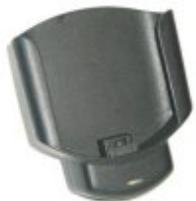
TomTom GPS

- Holder
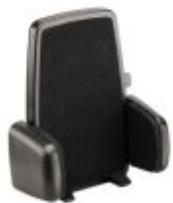
TomTom Wireless GPS

- Car Kit
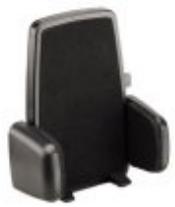
TomTom Wireless GPS

- Holder
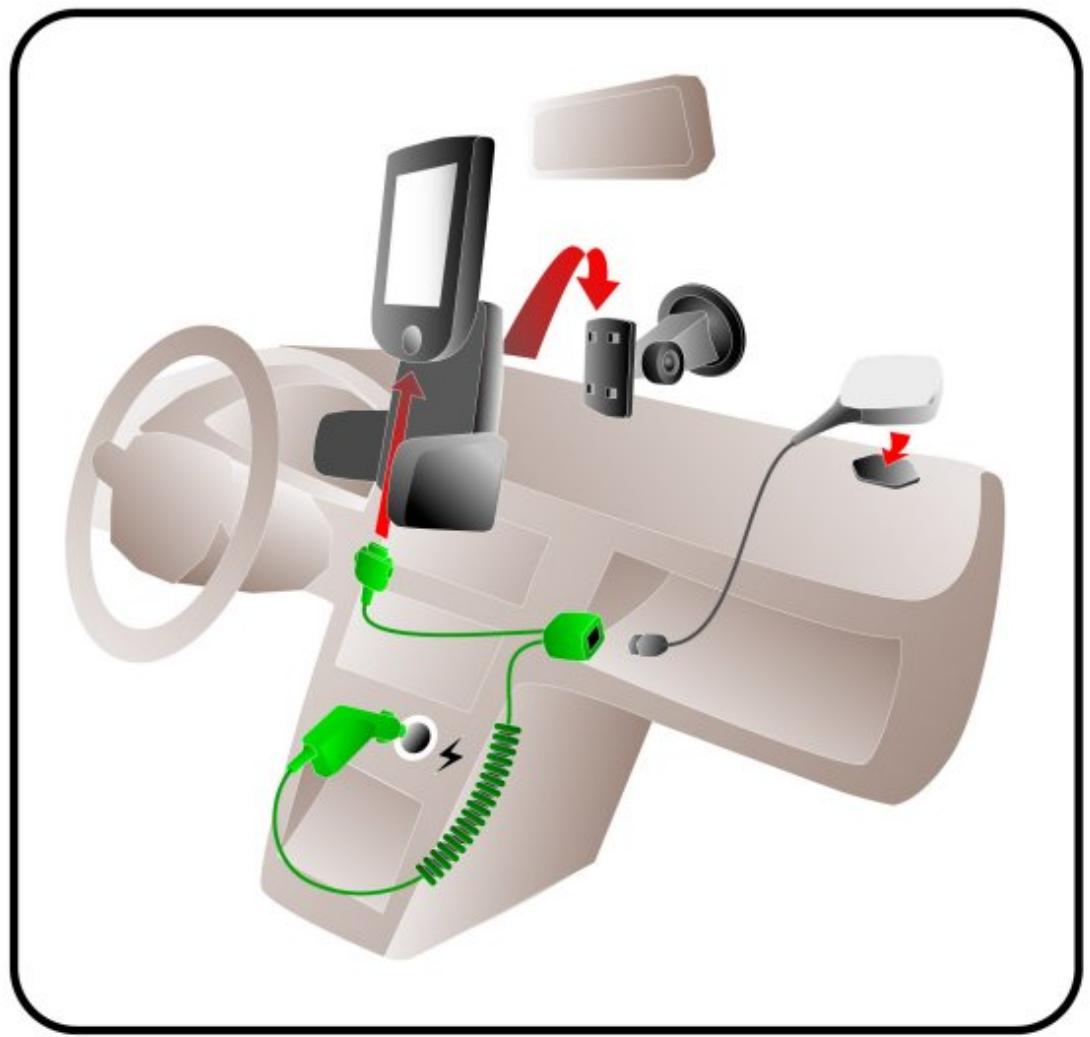

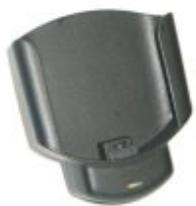
Car kit
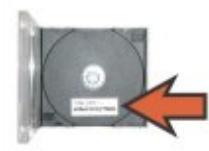
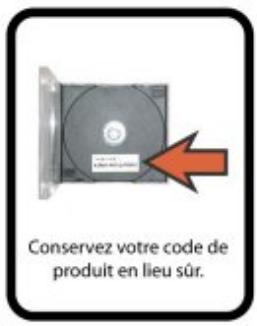
Conservez notre code de produit en lieu sûr.