
WAVELAB LITE - Logiciel de traitement audio PINNACLE - Notice d'utilisation et mode d'emploi gratuit
Retrouvez gratuitement la notice de l'appareil WAVELAB LITE PINNACLE au format PDF.


| Type de produit | Logiciel de traitement audio |
| Marque | Pinnacle |
| Modèle | WaveLab Lite |
| Système d'exploitation requis | Windows 98, Windows ME, Windows 2000, Windows XP |
| Fonctions principales | Enregistrement audio, édition de formes d'onde, importation de pistes CD Audio, traitement hors ligne (normalisation, gain, égaliseur, etc.), effets temps réel (chorus, harmonisation, réverbération, etc.), section maître avec rendu |
| Formats audio pris en charge | WAV (Wave), AIFF |
| Résolution audio interne | 32 bits (traitement interne) |
| Fréquences d'échantillonnage supportées | 11 kHz à 96 kHz |
| Résolutions d'enregistrement | 8, 16, 20, 24 bits, 24 bits alt |
| Multitâche | Permet l'édition et la lecture simultanées, traitement en arrière-plan |
| Fonction Annuler/Rétablir | Illimité (dépend de l'espace disque) |
| Outils d'édition | Copier, coller, couper, supprimer, insérer du silence, rogner, fondu, crossfade, inversion de phase, élimination du décalage DC |
| Effets intégrés | Normalisation, changement de gain, dynamique (compresseur, limiteur, noise gate), chorus hi-fi, égaliseur, harmonisation, renversement, réverbération, amélioration stéréo |
| Section Maître | Panneau Master avec volume, balance, mono ; panneau Effects pour plug-ins en temps réel ; fonction Render pour appliquer les effets au fichier |
| Importation CD Audio | Lecture et extraction de pistes depuis CD-ROM/R, modes de lecture variés, vérification de checksum |
| Personnalisation | Préférences, disposition des fenêtres, styles de fenêtre audio (couleurs, polices, règles) |
| Aide en ligne | Système d'aide complet, accessible par F1 et menus |
FOIRE AUX QUESTIONS - WAVELAB LITE PINNACLE
Questions des utilisateurs sur WAVELAB LITE PINNACLE
0 question sur cet appareil. Repondez a celles que vous connaissez ou posez la votre.
Poser une nouvelle question sur cet appareil
Téléchargez la notice de votre Logiciel de traitement audio au format PDF gratuitement ! Retrouvez votre notice WAVELAB LITE - PINNACLE et reprennez votre appareil électronique en main. Sur cette page sont publiés tous les documents nécessaires à l'utilisation de votre appareil WAVELAB LITE de la marque PINNACLE.
MODE D'EMPLOI WAVELAB LITE PINNACLE
Mode d'emploi pour la version 2 : Dimi Popow
Édité pour la version 2.5 : C. Bachmann, H. Bischoff, S. Pfeifer, C. Schomburg
Les informations contenues dans ce document sont sujettes à modification sans préavis et n'engagent aucunement la responsabilité de Steinberg Media Technologies AG. Le logiciel décrit dans ce document fait l'objet d'une Licence d'Utilisateur et ne peut être copié sur un autre support sauf si cela est autorisé spécifiquement par la Licence d'Utilisateur. Aucune partie de cette publication ne peut en aucun cas être copiée, reproduite ni même transmise ou enregistrée, sans la permission écrite préalable de Steinberg Media Technologies AG.
Tous les noms de produits et de sociétés sont des marques déposées ™ ou ® de leurs propriétaires respectifs. Windows 98, Windows ME, Windows 2000 et Windows XP sont des marques déposées de Microsoft Corporation.
© Steinberg Media Technologies AG, 2003.
Tous droits réservés.
Table des Matières
Bienvenue! Caractéristiques de
WaveLab Lite
9. Informations générales
Pourquoi vous devez lire ce chapitre. 10 Réglages du programme. 12 Multitâche. 13 Audio - Qualité, formats et limitations des cartes audio. 14 Espace disque disponible. 14 À propos de la fonction Annuler. 15 Fichiers créés automatiquement.
Méthodes de base
Pourquoi vous devez lire ce chapitre 18 Obtenir de l'aide 19 Utilisation des fenêtres 22 Les barres de contrôle 24 La barre d'état 25 Les menus directs 26 Unités de temps et de niveau 27 Réglage des valeurs 30 Présélections 32 À propos des dialogues permanents 33 Utilisation du clavier de l'ordinateur
La fenêtre audio - Principes de base
36 Ouvrir des fichiers audio 37 Réglage du facteur de zoom 42 Navigation dans le fichier 42 Régler le point d'origine de la règle 43 Travailler avec un affichage en mesures 44 Réglage de la position du curseur d'onde 45 Sélection 50 Commandes d'édition de base
Lecture et enregistrement
Lecture et Enregistrement
Gestion des documents et des fichiers
70 À propos des formats de fichier 70 Création de nouveaux documents vides 71 Ouverture de fichiers audio 72 Importation de pistes CD Audio 75 Les fonctions du dialogue "Importation de pistes CD Audio" 76 Sauvegarde 79 Édition des propriétés audio et affichage des informations 80 Revenir à l'original
Traitement off-line
82 Introduction 82 Appliquer le traitement 83 Normaliser 84 Changer le Gain 85 Inverser la phase 85 Éliminer le décalage DC 86 Fondu d'entrée/sortie 87 Fondu enchaîné (Crossfade) 89 Dynamique 92 Renverser 93 Harmonisation 95 Chorus Hi-fi 96 EQ 97 Convertir la fréquence d'échantillonnage 98 Analyse harmonique 3D
Section maître
102 Introduction 103 La fenêtre Section Maître 105 À propos du parcours du signal 106 Le panneau Master 109 Le panneau Effects 113 La fonction "Render" 118 La fenêtre Moniteur
Personaliser WaveLab Lite
124 Qu'est-ce que la personnalisation ? 124 Préférences 125 Sauvegarder la disposition des fenêtres 126 Style des fenêtres audio
Bienvenue !
Merci et félicitations d'avoir choisi WaveLab Lite ! L'édition audio-numérique – un domaine naguère strictement réservé aux professionnels – est devenue abordable à toute personne intéressée par la musique ou le multimédia. WaveLab Lite facilite encore l'édition audio, en combinant une interface utilisateur très rapide et conviviale à de nombreuses fonctions de classe professionnelle. Nous espérons que vous apprécierez WaveLab Lite !
L'équipe Steinberg
Caractéristiques de WaveLab Lite
WaveLab Lite propose de nombreuses fonctions directement issues de son "grand frère" professionnel, WaveLab. WaveLab Lite permet de :
Enregistrer des données audio. - Éditer des données audio. - Importer des pistes de CD Audio. - Sauvegarder des fichiers audio aux formats Wave et AIFF. - Utiliser des plug-ins d'effets en temps réel en cours de lecture ou lors de la sauvegarde.
Pourquoi vous devez lire ce chapitre
Ce chapitre contient des informations concernant la manière dont WaveLab Lite s'intègre dans votre système informatique. Lisez ce chapitre afin de bien comprendre comment tirer le meilleur parti de votre système.
Réglages du programme
Certains réglages doivent être effectués avant que vous ne commenciez à travailler avec le programme.
Réglages de la carte audio
Vous devez informer WaveLab Lite de la carte audio que vous avez l'intention d'utiliser.
- Choisissez "Préférences..." dans le menu Options.
- Cliquez sur l'onglet "Carte Audio".
- Sélectionnez la carte audio que vous désirez utiliser pour l'enregistrement et la lecture dans les menus déroulants.
Si vous ne disposez que d'une carte audio, vous pouvez également sélectionner l'option "Microsoft Audio-Mapper" (c'est une carte audio virtuelle qui distribue tous les sons vers votre carte audio). Dans ce cas, vous ne pourrez pas bénéficier de toutes les possibilités du pilote lorsque vous enregistrez de l'audio et ce n'est donc pas recommandé.

- Choisissez votre "Résolution souhaitée en lecture". Normalement ce sera 16 bits.
Fichiers temporaires
Vous devez préciser à quel endroit WaveLab Lite doit placer se s fichiers temporaires sont nécessaires pour effectuer certaines opérations, telles que la fonction d'Annulation très élaborée de WaveLab Lite (voir page 14).
- Dans Windows, créez un dossier séparé dans lequel vous placerez vos fichiers temporaires. Ce répertoire doit être placé sur votre disque dur le plus rapide, et vous devez vous assurer que vous disposez de suffisamment d'espace disponible sur ce disque dur (ou sur cette partition). Placer l ur un disque dur séparé (c'est-à-dire différent de celui de vos fichiers courants) accélère considérablement les opérations de manipulation de fichiers.
- Dans le dialogue Préférences, cliquez sur l'onglet Fichiers.
- Vous pouvez soit taper le chemin du réseau, soit cliquer sur le bouton Dossier pour repérer et sélectionner un réseau.
Enregistrement des préférences
Pour rendre les réglages précédents permanents, procédez de la manière suivante :
- Cliquez sur l'onglet Général dans la boîte de dialogue Préférences.
- Activez l'option "Sauver les préférences en quittant".
- Fermez le dialogue Préférences.
Multitâche
WaveLab Lite est un programme capable de véritable multitâche, c'est-à-dire que différents processus peuvent se produire simultanément. Voici quelques exemples :
- Réglage des points de départ et de fin de la forme d'onde pendant la lecture. Effectuer le traitement d'une forme d'onde pendant sa lecture, même en mode Boucle.
Dès que le traitement est terminé, vous entendrez la forme d'onde modifiée au lieu de l'originale.
- Appliquer un traitement à partir de la Section Maître à un ou plusieurs fichiers, pendant que d'autres fichiers sont relus. Couper, copier et coller dans une forme d'onde pendant sa lecture. Annuler ou rétablir (voir page 14) pendant la lecture.
Couplé avec le mode Boucle, ceci permet d'essayer l'effet d'un traitement, de l'écouter et de changer d'avis, le tout pendant que vous écoutez le son.
Utiliser les fonctions Lecture, Stop, Annuler et Rétablir même si la fenêtre active est un dialogue.
Qualité audio
La qualité audio de l'enregistrement et de la lecture dans WaveLab Lite est déterminée par la qualité de votre carte audio, et non par WaveLab Lite. WaveLab Lite utilise toujours un traitement interne sur 32 bits pour assurer une qualité audio irréprochable durant tout processus d'édition.
La fréquence d'échantillonnage et la résolution en bits affectent grandement la qualité audio des fichiers résultants.
Résolution (en bits)
Un fichier peut être enregistré au format 8, 16, 20 ou 24 bits et 24 bits alt. Des résolutions plus élevées donnent des fichiers plus grands et nécessitent plus d'espace sur le disque dur. Si vous rencontrez des problèmes, réduisez les réglages pour les formats de lecture. Ci-dessous sont listées les résolutions les plus fréquentes :
| Résolution | Description |
| 8 bit | Utilisé dans de nombreux yeux et applications multimedia. |
| 16 bit | Le format le plus commun, utilisé pour les CD et les DAT. |
| 24 bit alt. | Si le dialogue des Propriétés Audio est ouvert depuis le dialogue Enregisser, l'option tout en bas de la liste est dénommé “24-bit Alt”. Ceci est une méthode alternative pour transmettre de l'audio en 24 bits, utilisé par beaucoup de matériel audio (et souvent le choix recommendé). Pour plus d'informations, reportez-vous à la documentation de votre matériel audio. |
Fréquence d'échantillonnage
Vous pouvez choisir une fréquence d'échantillonnage entre 11 et 96 kHz. Plus la fréquence d'échantillonnage est élevée, meilleure sera la qualité audio. La fréquence la plus commune est de 44,1 kHz. Elle est utilisée pour les CDs, certains enregistreurs DAT et des équipements audio professionnels et est supportée par la plupart des cartes audio. 22 kHz est utilisé pour de l'audio dans de nombreux jeux et applications multimédias.
Espace disque disponible
L pour l'enregistrement et la fonction Annuler est limité par la taille du disque sur lequel vous stockez vos fichiers temporaires.
- Pour voir l sur chacun de vos lecteurs, sélectionnez "Espace disque disponible..." dans le menu Aide.
WaveLab Lite possède une fonction Annuler très performante, qui vous permet d'annuler autant d'étapes que vous le souhaitez.
- Ouvrez le menu Édition. La commande tout en haut indique ce qui peut être annulé.
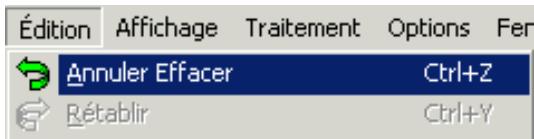
La fonction Rétablir en-dessous vous permet "d'annuler" ce qui a été annulé. Expérimentez un peu avec ces fonctions afin de comprendre et d'en sentir l'action.
Fichiers créés automatiquement
WaveLab Lite crée automatiquement deux types de fichiers.
Fichiers temporaires
Ces fichiers possèdent l'extension "" et sont stockés dans le répertoire de fichiers temporaires que vous avez spécifié. Ils sont automatiquement effacés lorsque vous quittez WaveLab Lite. Si vous trouvez de tels fichiers alors que vous n'êtes pas en train d'utiliser WaveLab Lite, vous pouvez les effacer. Au cas où votre ordinateur "planterait", vous pouvez peut-être récupérer des parties de votre travail en ouvrant les fichiers "$" isolés situés sur votre ou vos disques durs.
Fichiers de vue globale de la forme d'onde
Lorsque vous ouvrez ou enregistrez de gros fichiers, un fichier permettant d'accélérer le dessin de la forme d'onde est créé (voir page 36 pour des compléments sur l'ouverture de fichiers). Ce fichier a le même nom que le fichier audio, mais possède l'extension "GPK". Il est stocké dans le même répertoire que le fichier audio. Ce fichier n'est pas automatiquement effacé, puisqu'il est utilisé chaque fois que vous ouvrez le fichier audio. Vous pouvez effacer les fichiers "GPK", ils seront toutefois recréés la prochaine fois que vous ouvrez le fichier audio.
Actualiser les fichiers de vue globale de la forme d'onde
Normalement, WaveLab Lite peut détecter si un fichier a été modifié dans un autre programme depuis la première fois que vous l'avez ouvert dans WaveLab Lite (il le fait en vérifiant la date du fichier). Il mettra ensuite automatiquement à jour le fichier (GPK).
Cependant, il est théoriquement possible que la date n'ait pas été mise à jour correctement par l'autre programme, et que soit "mal synchronisé" avec le fichier audio. Si cela se produit, fermez le fichier audio, effacez le fichier "GPK" et ouvrez à nouveau le fichier audio. Un nouveau fichier de vue globale sera créé.
Méthodes de base
Pourquoi vous devez lire ce chapitre
Ce chapitre décrit les méthodes générales à utiliser lors du travail avec WaveLab Lite.
Obtenir de l'aide
Il existe différentes manières de faire appel au système d'aide :
- En choisissant "Sommaire" dans le menu Aide. Ceci vous amène directement au sommaire du système d'aide. À partir de là, vous pouvez cliquer sur les onglets Index et Recherche.
- En cliquant sur le bouton Aide d'un dialogue ou en appuyant sur [F1].
Ceci affiche des informations générales sur ce dialogue. - En cliquant avec le bouton droit de la souris sur un élément du dialogue.
Cette fonction n'est pas disponible pour tous les éléments.
Manipulations de base des fenêtres
WaveLab Lite suit les directives classiques de l'interface de Windows, ce qui signifie que les procédures Windows standard s'appliquent.
Bascularipe
- En appuyant de manière répétée sur la touche [F2], vous basculez entre les deux dernières fenêtres actives. Ceci vous permet de vous déplacer rapidement entre deux fenêtres.
- En appuyant sur [Ctrl]+[Tab], vous vous déplacez de manière cyclique entre toutes les fenêtres ouvertes.
Zones
La fenêtre audio est divisée en deux zones : la vue d'ensemble et la vue principale. Ces zones sont séparées par le séparateur. Dans la zone de forme d'onde inférieure (la vue principale), vous sélectionnez, utilisez des outils, glissez-déposez, etc. La vue d'ensemble sert surtout à naviguer dans des fichiers longs.
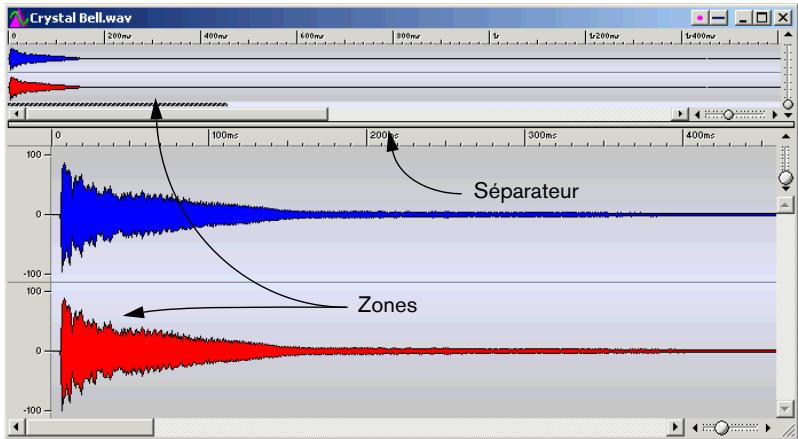
Les zones et le séparateur dans une fenêtre audio.
Pour changer la taille des zones vers le haut ou vers le bas.
Pour cacher une zone entre les deux zones tout en haut, ou double-cliquez n'importe où dessus. Pour faire réapparaître une zone miniature vers le bas, ou double-cliquez dessus.
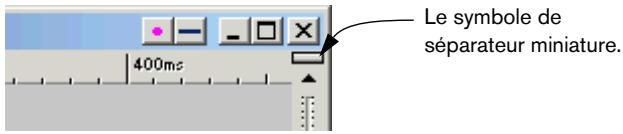
- Pour cacher ou afficher la vue d'ensemble, appuyez sur [O] sur le clavier de l'ordinateur.
- Si vous trouvez qu'une fenêtre occupe trop de place à l'écran, vous pouvez la replier temporairement en cliquant sur l'icône Replier dans la barre de titre.
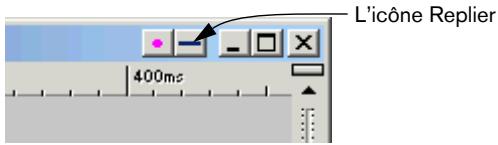
Pour revenir à la taille normale, cliquez simplement dessus à nouveau. Pour ouvrir une copie du fichier audio ouvert, faites glisser l'icône Document dans une zone vide de la fenêtre du programme.
Travailler avec plusieurs fenêtres
vous permet par exemple de travailler sur le début et la fin d'un fichier audio sans besoin de défiler en avant ou en arrière.
Création d'une seconde fenêtre en utilisant les menus
- Activez la fenêtre désirée.
- Sélectionnez "Dupliquer la vue" dans le menu Affichage.
Création d'une seconde fenêtre par glissement
- Activez l'option "Autoriser la création de fenêtres avec la souris" dans l'onglet Affichage de la boîte de dialogue Préférences.
- Dans une zone libre de l'application WaveLab Lite, cliquez et faites glisser pour créer un rectangle.
Si vous n'obtenez pas de nouvelle fenêtre, essayez à nouveau avec un rectangle plus grand.
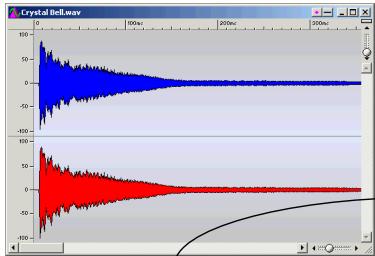
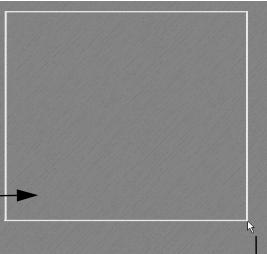
Délimitez une zone afin d'obtenir une nouvelle fenêtre pour le même fichier.
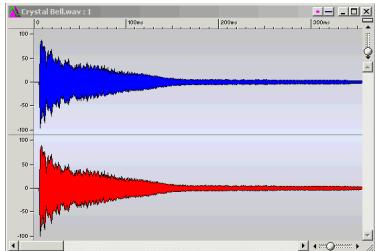
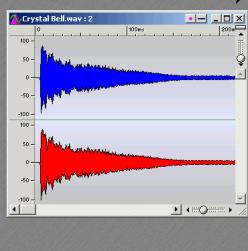
Les données dans les deux fenêtres sont absolument identiques, c'est-à-dire que toute modification que vous effectuez dans une fenêtre est aussitôt répercutée dans l'autre.
Les barres de contrôle
Divers outils, raccourcis et commandes sont regroupés sur des "barres de contrôle" (des lignes avec des symboles). Celles-ci peuvent être utilisées comme "palettes" (fenêtres séparées) ou vous pouvez les "ancrer" sur les bords de la fenêtre. Les barres de contrôle suivantes sont disponibles :
Les Commandes Standard, Les Outils, Le Bloc de Lecture
Ancrer une barre de contrôle
Pour ancrer une barre de contrôle, procédez comme suit :
- Faites glisser la barre de contrôle (par sa barre de titre) vers n'importe quel côté de la fenêtre de l'application et relâchez le bouton de la souris. Le contour montre la forme de la barre de contrôle en position ancrée. Double-cliquez sur la barre de titre d'une barre de contrôle.
Elle reviendra à sa dernière position ancrée.
Notez que vous pouvez empiler des barres de contrôle et les mettre côte à côte, pour les disposer comme vous le désirez.
Pour "désancrer" une barre de contrôle, glissez-la hors de sa position ancrée ou double-cliquez quelque part sur sa poignée.
Les barres de contrôle peuvent être déplacées en les faisant glisser par leur barre de titre. Pour faire glisser une barre de contrôle au bord de la fenêtre de l'application sans l'ancrer, maintenez enfoncée la touche [Ctrl] en la faisant glisser.
Cacher/afficher une barre de contrôle
- Ouvrez le menu Affichage, sélectionnez "Barres de contrôle", et à partir du menu qui apparaît, sélectionnez la barre de contrôle désirée.
- Cachez une barre de contrôle en cliquant sur sa case de fermeture.
Modifier l'apparence d'une barre de contrôle
- Pour changer la form en horizontal, carré ou vertical, faites glisser le côté droit ou inférieur, comme lorsque vous modifiez la taille de toute autre fenêtre.
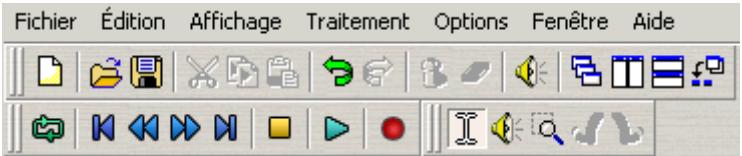
Les commandes standard

Cette barre fournit des raccourcis pour les éléments de menu les plus fréquemment utilisés, ainsi que pour des fonctions particulières.
Les outils
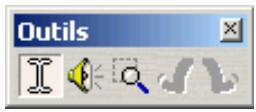
Les outils servent à effectuer diverses opérations sur les données de la fenêtre, telles que sélectionner, éditer, etc.
Le bloc de lecture
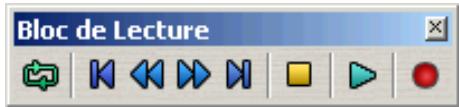
Cette barre sert à diverses commandes de lecture (voir page 61).
La barre d'état
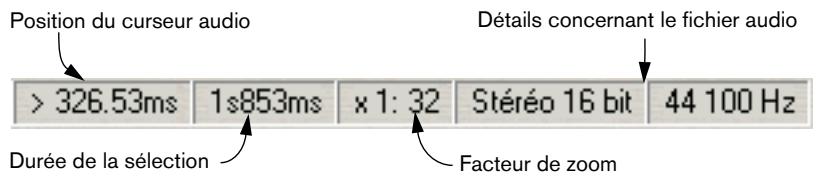
La barre d'état est normalement affichée au bas de l'écran. Elle affiche des informations en rapport avec la fenêtre active, par exemple des renseignements sur le fichier. Certains champs vous permettent de cliquer dessus pour effectuer des opérations en rapport avec le champ en question. La barre d'état indique également la progression des opérations qui mettent du temps à se terminer.
Les menus directs
De nombreuses sections disposent de menus directs qui leur sont associés.
Pour faire apparaître un menu direct, cliquez avec le bouton droit de la souris dans la zone désirée.
Dans la fenêtre audio, par exemple, il y a un menu direct pour la règle de niveau, un pour chaque règle temporelle, et un pour chaque affichage de forme d'onde.
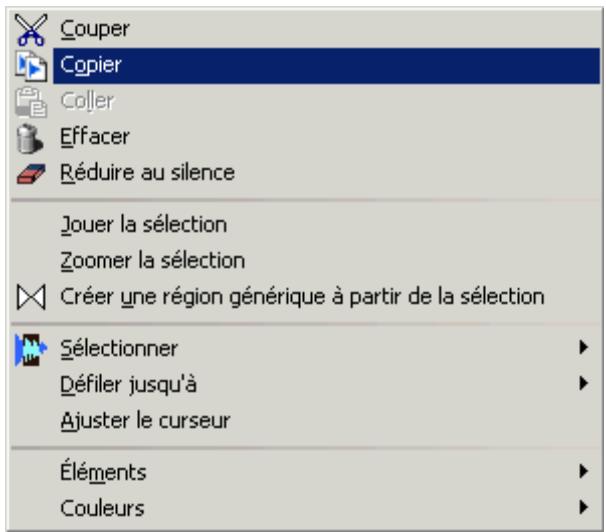
Le "menu direct" de la vue principale
Les menus directs reprennent les menus principaux, mais certains d'entre eux contiennent également des options spécifiques.
Lorsque vous cherchez une fonction, n'oubliez pas de vérifier les menus directs des fenêtres dans lesquelles vous travaillez.
Pour les règles
Vous pouvez spécifier le format temporel et le niveau (amplitude) de chaque règle de chaque fenêtre en cliquant avec le bouton droit de la souris sur la règle et en sélectionnant un format dans le menu direct.
Formats de temps
| Option | Description |
| Temps | Les positions sont exprimées en heures, minutes, secondes et millisecond. Avec un fort facteur de zoom, les centièmes de millisecond sont visibles. |
| Échantillons | Les positions sont exprimées en nombre d'échantillons. Le nombre d'échantillons par seconde dépend de la fréquence d'échantillonnage de la forme d'onde. Pour 44,1 KHz, par exemple, il y a 44100 échantillons par seconde. |
| Time code | Aussi appelé SMPTE. Les positions sont au format suivant :Heures : minutes : secondes : images.Le nombre d'images par seconde se règle dans le dialogue Préférences sur l'onglet "Tempo/Time code". |
| Mesures | Les positions sont exprimées en mesures, battements et impulsions (tics), comme indiqué dans le dialogue Préférences sur l'onglet "Tempo/Time code". |
| Taille fichier | Les positions sont exprimées en unités de taille de fichier, soit en MEGA-octets, les décimaires représentant des Kilo-octets. |
Formats de niveau
| Option | Description |
| % | L'amplitude (le niveau) est exprimée par un pourcentage du volume maximal. |
| dB | L'amplitude est exprimée en décibels, une échelle logarithmique utilisée par les ingénieurs du son. |
| Déçimal | C'est la véritable valeur de l'amplitude telle qu'elle est stockée dans la mémoire de l'ordinateur (toujahours affichée en 16 bits). L'intervalle va des négatifs aux positifs, “0” significant “pas de signal”. |
Réglage des valeurs
Dans les dialogues, vous pouvez régler des valeurs. Utilisez les techniques suivantes :
Entrer des valeurs
Comme dans la plupart des autres programmes Windows, vous pouvez "tabuler" jusqu'à une valeur ou cliquer dessus directement pour en entrer une nouvelle.
Utilisation des contrôles d'incrément
Toutes les valeurs peuvent être réglées en utilisant les contrôles d'incrément - deux flèches pointant vers le haut et le bas.
Les contrôles d'incrément
- Cliquer sur l'une ou l'autre des flèches incrémente ou décrémente la valeur. Garder le bouton enfoncé sur une flèche fait défiler la valeur.
- Maintenir la touche [Ctrl] enfoncée fait défiler la valeur plus rapidement.
- Maintenir les touches [Ctrl] + [Maj] enfoncées règle la valeur à son minimum ou maximum.
- Le dernier contrôle réglé peut être modifié en utilisant les touches [↑] et [↓], également en combinaison avec les touches [Ctrl] et [Ctrl] + [Maj], comme décrit ci-dessus.
Utilisation des curseurs et des menus locaux
Souvent, la manière la plus facile de modifier une valeur est d'utiliser propres à WaveLab Lite.
- Cliquez avec le bouton droit de la souris sur le contrôle d'incrément.
- Si un menu local apparaît, sélec
- Si un ou plusieurs curseurs apparaissent, faites glisser les poignées ou cliquez sur les flèches pour régler la valeur.
Le réglage apparaît dans la case de valeur.
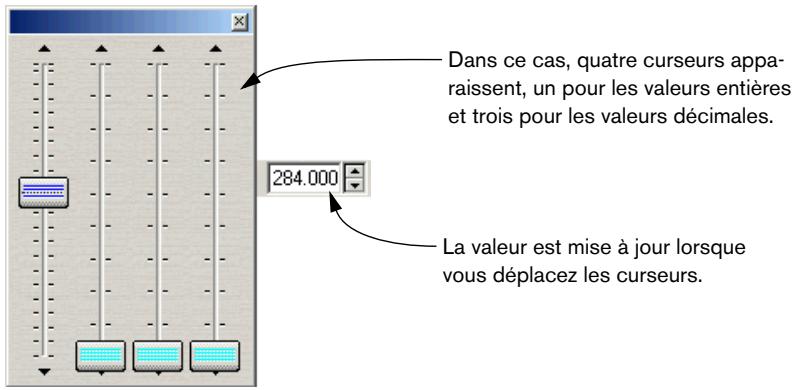
- Lorsque vous avez terminé, cliquez hors de la fenetre de curseurs.
- Si la valeur est "segmentée" (par exemple îtront, chacun servant à régler l'un des "segments".
- La fenêtre de curseurs peut être déplacée à n'importe quel endroit au moyen de sa "barre de titre" située en haut. Le dernier curseur utilisé peut également être réglé au moyen du clavier de l'ordinateur :
| Ces touches | Déplacent la poignée du curseur |
| [↑] et [↓] | D'un cran vers le haut ou le bas. |
| [Pg. suiv] et [Pg.PREC] | De plusieurs crans vers le haut ou le bas. |
| [Début] et [Fin] | Au début ou à la fin. |
Dans les panneaux de contrôle de processeurs d'effet
Dans la Section Maître, vous trouvez des processeurs d'effets ayant la même apparence que des racks d'effets réels. Dans ces panneaux de contrôle, les valeurs sont ajustées en utilisant des méthodes spéciales, décrites à la page 109.
Utilisation d'une souris à molette
Si vous disposez d'une souris à molette, celle-ci vous sera utile pour diverses opérations dans WaveLab Lite :
Défilament
- Si vous pointez sur une forme d'onde, la molette fera défiler la vue horizontalement.
Zoom
- Si vous maintenez la touche [Ctrl] enfon .
- Si vous maintainez les touches [Ctrl] + [Maj] enforcées et que vous pointez sur une forme d'onde, la molette effectuera un zoom avant verticallement.
Modification de valeurs
- Si vous pointez sur un champ modifiable dans un dialogue, la molette servira à régler la valeur.
- Si vous maintenez la touche [Ctrl] enfoncée, les valeurs changeront rapidement, et si vous maintenez les touches [Ctrl] + [Maj] enfoncées, elles passeront du minimum au maximum.
Section Maître
- Lorsque vous travaillez dans la Section Maître, la molette peut servir à régler le volume général. Si vous maintenez la touche [Maj] enfoncée, la valeur changera par pas de 6 dB (au lieu de 1 dB).
- Si vous maintenez la touche [Alt] enfoncée, vous pourrez modifier le volume général, quelle que soit la fenêtre active. Ceci peut être combiné avec l'emploi de [Maj] décrit précédemment.
Présélections
De nombreux dialogues dans WaveLab Lite ont des présélections. Si l'on considère les dialogues comme des formulaires, les présélections permettent de les remplir automatiquement. WaveLab Lite est fourni avec un ensemble de présélections pour chaque dialogue, mais la véritable puissance des présélections devient apparente lorsque vous commencez à créer les vôtres !
Quelques présélections du dialogue Harmonisation
Chargement des présélections
- Ouvrez le dialogue son onglet Présélections.
- Sélectionnez la préselection le bouton Charger (ou double-cliquez sur cette préselection). Pour charger rapidement une présélection, il suffit de cliquer avec le bouton droit de la souris sur l'onglet Présélections et de la choisir dans le menu qui apparaît.
Créer une présélection
- Ouvrez le dialogue du traitement que vous désirez appliquer, et réglez les paramètres comme vous le souhaitez.
- Cliquez sur l'onglet Présélections.
- Cliquez sur la ligne du nom et tapez le nom de la présélection.
- Cliquez sur le bouton Ajouter.
Modifier une présélection
- Sélectionnez et chargez la préselection comme décrit précédemment.
- Cliquez sur les autres onglets et modifiez les réglages.
- Cliquez sur l'onglet Présélections.
- Sélectionnez la présélection que vous désirez modifier. S'il s'agit de la même présélection que celle de départ, vous pouvez passer cette étape, car celle-ci est déjà sélectionnée.
- Cliquez sur le bouton "Mettre à jour".
Effacer une présélection
- Dans l'onglet Présélections, cliquez sur la présélection que vous désirez effacer.
- Cliquez sur le bouton Effacer.
Enregistrement des présélections
Les présélections sont automatiquement enregistrées lorsque vous quittez le programme. Au prochain chargement du programme, ces présélections seront prêtes à être utilisées. De plus, les présélections sont "globales" à tous les fichiers. Quel que soit le fichier sur lequel vous travaillez, vous aurez toujours accès à toutes vos présélections.
Plusieurs dialogues de WaveLab Lite sont "permanents", c'est-à-dire que la fenêtre située derrière le dialogue est opérationnelle, bien que le dialogue soit toujours à l'écran. Ceci vous permet par exemple d'effectuer les opérations suivantes sans fermer le dialogue :
Lire la forme d'onde pour écouter l'effet des traitements appliqués. - Ajuster la sélection avant de relancer le traitement. - Utiliser le menu pour annuler le dernier traitement.
Raccourcis clavier
Windows ne vous permet pas normalement de sélectionner des éléments de menu, ni d'utiliser de raccourcis clavier lorsqu'une boîte de dialogue est la fenêtre active. Cependant, nous avons mis à votre disposition quelques touches de raccourci spéciales pour les commandes essentielles :
| Touche | Commande |
| [F3] | Annuler |
| [F4] | Rétablir |
| [F6] | Lire la sélection |
| [Maj]+[F6] | Lire la sélection en boucle |
| [F7] | Stop |
| [F8] | Lecture |
Utilisation du clavier de l'ordinateur
Dans WaveLab Lite, le clavier de l'ordinateur a différents usages :
Contrôles du transport
Les fonctions de transport (Lecture, Stop, Enregistrement, etc.) peuvent être commandées depuis le clavier. Les raccourcis clavier de ces fonctions se situent sur le pavé numérique, à droite du clavier. Voir page 61.
Raccourcis pour les menus
De nombreuses fonctions de WaveLab Lite ont un équivalent au clavier, un "raccourci", qui apparaît dans le menu. Certaines abréviations nécessitent une explication :
| Abréviation | Explication |
| KP (Num) | Pavé numérique. “KP 2”, par exemple, signifie le “2” du pavé=numique. |
| Retour | La touche d'effacement. |
| F1 à F12 | Les touches de fonction. |
Raccourcis supplémentaires
En plus de celles ci-dessus, il existe des commandes clavier qui ne sont pas détaillées dans les menus ni dans ce manuel. Reportez-vous à l'aide en ligne pour avoir la liste complète.
La fenêtre audio - Principes de base
Ouvrir des fichiers audio
L'ouverture des fichiers audio est décrite en détail dans le chapitre "Gestion des documents et des fichiers". Vous trouvez néanmoins ci-dessous une description sommaire de deux méthodes assez communément employées.
Utiliser le dialogue Ouvrir
- Dans le menu Fichier, sélectionnez "Ouvrir...". Un dialogue apparaît.
- Utilisez le menu local de la partie inférieure du dialogue pour sélectionner quels types de format de fichier doivent apparaître.
- Repérez et sélectionnez le fichier désiré, puis cliquez sur Ouvrir. La forme d'onde apparaît dans une nouvelle fenêtre.
Utiliser glisser/déposer
Pour ouvrir un ou plusieurs fichiers depuis le bureau ou l'explorateur, vous pouvez recourir à l'un des moyens suivants :
Glissez/déposez le(s) fichier(s) dans la fenêtre de l'application. - Glissez/déposez le(s) fichier(s) sur l'icône du programme ou un raccourci de celui-ci. Si le programme n'est pas déjà lancé, il le sera. Cette méthode fonctionne même si l'application est lancée mais minimisée. - Double-cliquez sur le fichier. Cette méthode ne fonctionnera que si vous avez créé une association entre le format du fichier et WaveLab Lite.
Il existe un certain nombre d'options déterminant l'apparence d'une fenêtre lors de sa première création. Elles se trouvent toutes dans la partie Affichage du dialogue Préférences. Reportez-vous à l'aide en ligne pour plus de détails.
Ajuster le facteur de zoom
Il existe plusieurs méthodes pour changer le facteur de zoom :
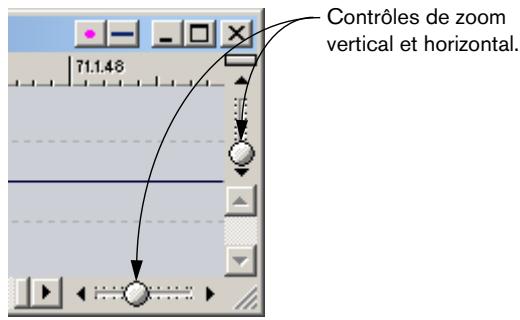
Utilisez les contrôles de zoom vertical et horizontal de la vue d'ensemble et de la vue principale. Ils se comportent exactement comme des barres de défilement.
- Délimitez une région dans la forme d'onde avec la loupe. La zone délimitée occupera alors toute la fenêtre.
Vous pouvez utiliser la Loupe dans la vue principale et dans la vue d'ensemble, mais c'est toujours la vue principale qui sera zoomée.
- Cliquez dans la règle de la vue principale, maintenez le bouton de la souris enfoncé et faites glisser vers le haut ou vers le bas.
Le facteur de zoom est modifié continuellement. Si vous maintenez enfoncée la touche [Maj], le facteur de zoom est modifié par pas plus importants ; si vous maintenez enfoncée la touche [Ctrl], le zoom vertical s'ajuste automatiquement sur les crêtes de la forme d'onde ; si vous maintenez enfoncée la touche [Alt], vous passez au défilement.
- Si vous disposez d'une souris à molette, vous pouvez maintenir enfoncée la touche [Ctrl] et utiliser la molette pour zoomer horizontalement.
Si vous maintenez les touches [Ctrl] et [Maj] enfoncées , la molette permet de zoomer verticalement dans la vue.
Utilisez le sous-menu Zoom du menu Affichage.
Vous accédez alors aux options suivantes :
| Option | Description |
| Restaurer le dernier zoom | Revient au dernier facteur de Zoom régle via ce menu ou la loupe. |
| Vue Globale | Zoom arrêté, le plus loin possible. |
| Zoom 1:1 | Zoom avant de façon à ce qu'un pixel (point sur l'écran) représenté un échantillon. |
| Microscope | Zoom avant le plus poussé possible, un échantillon occupe plusieurs pixels. |
| Zoomer la sélection | Zoom dans la fenêtre de façon à ce que la sélection en cours (voir page 45) occupe tout l'affichage. |
| Precis... | Fait apparaitre un dialogue vous permettant d'entrée n'importe WHAT facteur de Zoom. Les détails se trouvent dans l'aide en ligne. |
| Optimiser le zoom vertical | Permet de modifier le facteur de Zoom vertical de façon à faire ap-paraître clairément les créées. Cet ajustement est effectué en tenant compte de la section de la forme d'onde visible dans la fenêtre, et non du fichier global. |
- Un certain nombre de raccourcis clavier sont disponibles pour le zoom ; reportez-vous à l'aide en ligne.
Zoom horizontal et vertical
Vous pouvez zoomer horizontalement et verticalement :
- Si vous zoomez horizontalement en étant
- rrez ainsi examiner les formes d'onde très précisément, à l'échantillon près.
Zoomez à fond en arrière pour faire apparaître toute la forme d'onde.

Zoomez jusqu'à ce que chaque échantillon se voie attribuer au moins un pixel, l'édition est dans ce cas très précise.
- Si vous zoomez verticalement jusqu'à l'arrêt maximal sant à gauche.
- Au fur et à mesure que vous zoomez, l'écran n'affiche plus qu'une partie de plus en plus réduite de la hauteur totale. Vous pouvez ajuster la section que vous désirez visualiser en agissant sur les barres de défilament verticales. La encore, jetez un coup d'œil à la règle pour vérifier celle partie de la forme d'onde apparait dans l'affichage.
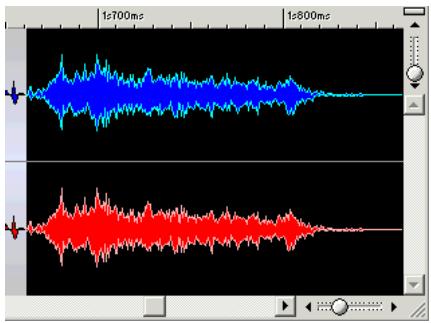
Vue détaillée des crêtes de la forme d'onde
Utilisation du zoom automatique pour la vue d'ensemble
Dans la section Affichage du dialogue Préférences, vous pouvez ajuster automatiquement le facteur de zoom, de façon à pouvoir toujours visualiser l'intégralité de la forme d'onde. Cette caractéristique est principalement destinée à la vue d'ensemble, mais elle peut également s'appliquer à la vue principale. Dans ce qui suit, nous supposerons que vous l'utiliserez pour la vue d'ensemble.
- Activez "Zoom automatique pour conserver une vue globale" dans le dialogue Préférences.
- Zoomez en arrière de façon à faire apparaître l'intégralité de la forme d'onde.
À présent, lorsque vous redimensionnerez la fenêtre, le facteur de zoom de la vue d'ensemble sera ajusté automatiquement de façon à ce que l'intégralité de la forme d'onde soit toujours visible. Si vous zoomez ensuite en avant sur la vue d'ensemble, le zoom automatique est désactivé jusqu'à ce que vous zoomiez à nouveau complètement en arrière.
Quelle partie du fichier est visible ?
Dans la vue d'ensemble, une bande quadrillée, appelée indicateur de zone, vous permet de repérer quelle section du fichier est en cours d'affichage dans la vue principale. L'indicateur de zone suit les mouvements de la barre de défilement. Ainsi, vous pouvez repérer et retrouver facilement des positions dans la vue principale, même si la vue principale est en zoom avant très prononcé.
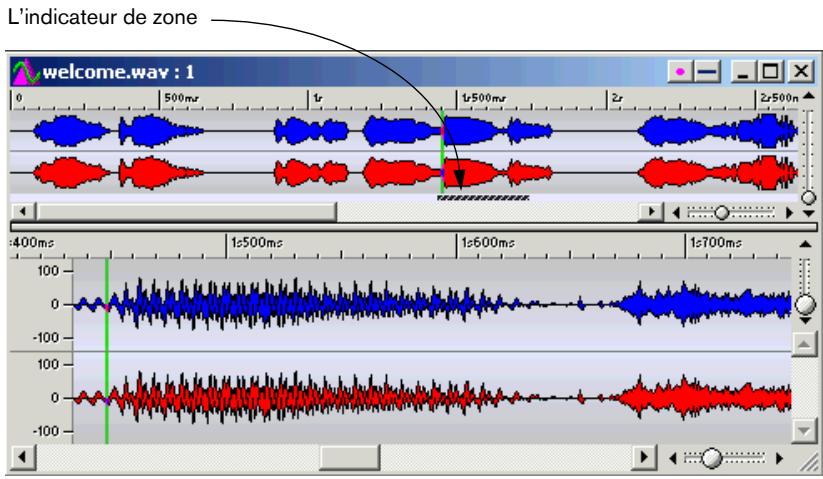
L'indicateur de zone peut être affiché en haut ou en bas de la vue d'ensemble - reportez-vous à la page 126.
Navigation dans le fichier
Il existe plusieurs options pour déplacer la fenêtre de visualisation à un endroit du fichier :
- En utilisant les barres de défilement.
Elles fonctionnent exactement comme dans n'importe quel autre programme sous Windows. La forme d'onde défile pendant que vous faites glisser la poignée de la barre.
- En cliquant dans la vue d'ensemble.
Si vous cliquez une fois dans la vue d'ensemble, la vue principale défile de façon à faire apparaître dans le côté gauche de la fenêtre l'endroit où vous avez cliqué.
- En utilisant le sous-menu "Déplacer le curseur" du menu Affichage.
Régler le point d'origine de la règle
Normalement, la règle est graduée de façon à ce que le début d'un fichier corresponde au point "0". Si vous désirez régler la position "0" quelque part ailleurs dans le fichier, procédez comme suit :
- Amenez le curseur d'onde là où vous désirez régler le point "0".
- Cliquez avec le bouton droit de la souris dans la règle.
- Sélectionnez "Déplacer l'origine à la position du curseur" dans le menu qui apparaît.
Les graduations de la règle se déplacent.
Travailler avec un affichage en mesures
Si, pour le matériel sur lequel vous travaillez, l'aspect "tempo" est important, et que vous connaissez la valeur de celui-ci, vous pouvez faire en sorte que les graduations de la règle correspondent à des mesures, des temps et des tics : il est ainsi plus facile de retrouver des points de montage selon des critères "musicaux".
- Sélectionnez Mesures comme format temporel pour la règle, voir page 26.
- Ouvrez le dialogue Préférences, puis cliquez sur l'onglet Tempo/Time code.
- Entrez la signature rythmique et le tempo correspondant au fichier.
- Réglez "Unités par noire" à une valeur que vous jugez confortable. Ce nombre de ticks par noire peut par exemple correspondre à celui utilisé par votre séquenceur MIDI.
Réglage de la position du curseur d'onde
De nombreuses opérations (comme la lecture ou la sélection) dépendent , qui est indiquée par une ligne verticale clignotante dans la vue principale et la vue d'ensemble. Pour déplacer le curseur, procédez comme suit :
- Cliquez quelque part dans la vue principale ou sur la règle.
Si vous avez une sélection en cours, cliquez sur la règle, car cliquer dans la forme d'onde déselectionnera tout.
- Cliquez et faites glisser dans la règle. Utilisez les commandes de transport du Bloc de Lecture (voir page 61). Utilisez le sous-menu "Déplacer le curseur" dans le menu Affichage.
Les options proposées ici sont similaires à celles du sous-menu "Défiler jusqu'à", voir ci-dessus. Il existe également l'option "Position...", permettant de spécifier n'importe quelle position dans le format sélectionné, ainsi que l'option "Ajuster le curseur".
Utilisez les touches du clavier.
| Ces touches | Déplacent le curseur d'onde |
| [←] et [→] | D'un “pixel” (point d'écran), dans la direction correspondante. L'ampleur du déplacement dépend du facteur de zoom. |
| [Pg. suiv] et [Pg. préc.] | De vingt “pixels”, dans l'une ou l’autre direction. |
| [Début] et [Fin] | Au début et à la fin de la forme d'onde. |
Activez "Magnétiser les bornes" dans le menu Options.
Si cette option est active et que vous faites glisser le curseur sur la règle temporelle, il ira se caler au début et à la fin de la forme d'onde entière, de la sélection ou aux marqueurs.
- Activez l'option "Ajuster le curseur" à laquelle vous accédez via l'option "Déplacer le curseur" du menu Affichage ainsi que depuis le menu direct dans l'affichage de la forme d'onde principale.
La position du curseur est ajustée automatiquement. Si "Ajuster aux unités de temps" est désactivé dans le menu Options, le curseur se positionne sur le point de passage par zéro le plus proche à gauche de la position du curseur. Si "Ajuster aux unités de temps" est activé, le curseur se positionne au point de passage par zéro le plus proche d'une unité temporelle. L'unité temporelle dépend du type d'échelle sélectionné pour la règle : si vous sélectionnez l'option "Temps", le curseur est positionné sur la seconde entière la plus proche ; si vous sélectionnez "Time code", il est positionné sur l'image la plus proche, etc.
Sélection
Presque tous les types d'édition et de traitement que WaveLab Lite met à votre disposition opèrent sur une sélection, c'est-à-dire une partie de la forme d'onde spécifiée par vous. Il existe plusieurs moyens de réaliser une sélection :
- Cliquez à l'endroit où vous désirez que la sélection commence ou finisse, maintenez enfoncé le bouton de la souris, puis faites glisser vers la droite ou la gauche.
- Cliquez quelque part dans la forme d'onde afin d'y positionner le curseur, maintenez enfoncée la touche [Maj] puis cliquez quelque part ailleurs. La zone comprise entre ces deux points sera sélectionnée.
- Si vous travaillez sur un enregistrement stéréo, vous pouvez sélectionner soit l'un des canaux, soit les deux, selon que l'opération que vous désirez effectuer s'applique à un seul canal ou aux deux. Déplacez le curseur à la position désirée dans la forme d'onde et faites glisser afin d'effectuer une sélection. La forme du pointeur vous indique ce qui sera sélectionné :
| Emplacement | Forme du pointeur | Explication |
| Moitié supérieure du canal gauche | L | Seul le canal gauche est sélectionné. |
| Zone Médiane | I | Les deux canaux seront sélectionnés. |
| Moitié inférieure du canal droit | R | Seul le canal droit est sélectionné. |
- Si vous avez effectué une sélection, vous pouvez utiliser le sous-menu SÉLECTIONNER dans le menu Édition pour la faire passer à l'autre canal ou l'étendre aux deux canaux.
Vous pouvez aussi appuyer sur [Tab]. Si aucune sélection n'est effectuée, appuyer sur la touche [Tab] fait passer le curseur d'un canal à l'autre.
Utilisez les raccourcis suivants pour effectuer une sélection :
| Pour sélectionner... | Procedez ainsi... |
| La région entre deux marqueurs consécutifs | Double-cliquez entre ces deux marqueurs. |
| La région entre deux marqueurs qualconques | Double-cliquez dans la région, maintenez le bouton de souris enfoncé et glissez vers la gauche/droite. |
| Toute la forme d'onde | Triple-cliquez ou appuyez sur [Ctrl]-[A]. |
| La région entre le curseur et le marqueur précédent ou suivant | Appuyez sur la touche [Maj] et double-cliquez entre le curseur et le marqueur. |
| La région entre le curseur et le début ou la fin du fichier | Maintenez,enforcée la touche [Maj] puis triple-cliquez celui part à gauche/droite du curseur ou appuyez sur les touches [Maj] et [Début], ou sur [Maj] et [Fin]. |
| Toutes les données entre deux marqueurs de région | Appuyez sur [Maj] et double cliquez sur une des entêtes des marqueurs. |
| Ce qui était précédemment sélectionné | Appuyez sur [Echap]. |
- Maintenez enfoncée la touche [Maj] et pointez dans la vue d'ensemble.
Extension et rétrécissement de la sélection
Si vous n'êtes pas satisfait de votre sélection, vous pouvez l'étendre ou la rétrécir :
- Positionnez le pointeur de la souris au début ou à la fin de la sélection et faites-le glisser vers la gauche ou la droite.
- Maintenez enfoncée la touche [Maj] et cliquez à l'extérieur (pour étendre) ou à l'intérieur (pour réduire) la sélection.
Si vous cliquez dans la première moitié de la sélection, le point de début sera modifié ; si vous cliquez dans la seconde moitié, c'est le point de fin qui sera modifié.
- Maintenez enfoncée la touche [Maj] et appuyez sur les touches [←] ou [→] pour décaler le début ou la fin de votre sélection d'un pixel vers la gauche ou la droite. Si vous maintenez également enfoncée la touche [Ctrl], c'est de vingt pixels que la sélection se décale.
C'est l'extrémité de la sélection dont le curseur est le plus proche qui sera modifiée. Ce que représente exactement un pixel dépend du facteur de zoom.
Utilisez les options du sous-menu Sélectionner dans le menu Édition.
Reportez-vous à l'aide en ligne pour plus de détails sur chacune de ces options.
Déplacer la sélection
Si la durée de la sélection est correcte et que c'est son emplacement qui doit être modifié, vous pouvez la déplacer :
- Maintenez enfoncées les touches [Ctrl] et [Maj].
- Cliquez dans la sélection, maintenez enfoncé le bouton de la souris et faites-la glisser vers la gauche ou la droite.
Magnétisme sur les points de passage par zéro
Si vous coupez une portion de forme d'onde pour la coller ailleurs, une discontinuité de niveau peut se produire à l'endroit de l'assemblage. Cette discontinuité se traduit par une transition soudaine apparaissant lors de la lecture de la forme d'onde, ce qui provoque l'apparition d'un "clic" ou d'un "bump" dans le son.
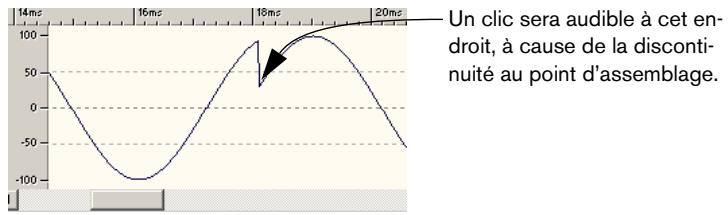
Pour éviter cela, il est nécessaire d'effectuer les assemblages en un point de passage par zéro, c'est-à-dire un point où la forme d'onde traverse l'axe des niveaux zéro ; le niveau de la forme d'onde en ce point est nul.
WaveLab Lite peut vous aider !
Si vous activez "Ajuster aux points zéro" dans le menu Options, WaveLab Lite recherche automatiquement les points de passage par zéro et étend la sélection vers l'extérieur, de façon à ce qu'elle commence et se finisse aux points de passage par zéro. Cela n'affectera pas la précision de votre point de montage. En revanche, tous les "clics" et les "pops" seront éliminés. Lorsque vous effectuez réellement l'opération de montage (copier/coller ou glisser, par exemple), assurez-vous d'insérer les données précisément en un point de passage par zéro.
Magnétisme sur les unités de temps
Si vous avez sélectionné "Ajuster aux unités de temps" dans le menu Options, les sélections seront automatiquement étendues vers la gauche et vers la droite de façon à ce qu'elles commencent et se terminent aux unités temporelles (et aussi au point de passage par zéro le plus proche si cette option est activée, voir ci-dessus). Vous pouvez ainsi procéder facilement à des sélections s'étendant sur un certain nombre de secondes, par exemple.
Ceci signifie que vous devez englober une certaine "région temporelle" (par exemple, plus d'une demi-seconde) pour constituer une sélection.
Les unités temporelles dépendent du type d'échelle sélectionnée sur la règle.
Utiliser le magnétisme
Si vous avez activé "Magnétiser les bornes" dans le menu Options, et que vous créez ou ajustez une sélection, elle ira se recaler aux positions suivantes (ou au point de passage par zéro le plus proche de cette position, voir ci-dessus) :
Sur le curseur d'onde, au début et à la fin de la forme d'onde, et aux marqueurs.
Sélections de niveau
Pour certaines des fonctions de traitement de niveaux de WaveLab Lite, il peut être utile de procéder à des sélections non seulement temporelles, mais aussi en fonction du niveau.
En faisant glisser
- Effectuez une sélection temporelle normale.
- Maintenez enfoncée la touche [Maj] et faites glisser la souris vers le haut ou le bas de la zone de sélection.
Le pointeur se transforme en une double flèche verticale.
- Appuyez sur le bouton de la souris et faites glisser vers le haut ou le bas. La sélection de niveau en cours apparaît sur la barre d'état.
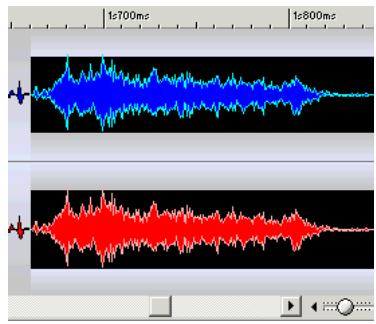
Si vous étendez ensuite la sélection au niveau temporel, la sélection de niveau restera identique.
Aligner sur la crête
Pour effectuer automatiquement la sélection de niveau en fonction des plus hautes crêtes continues dans la sélection, procédez comme ceci :
- Effectuez la sélection temporelle comme vous le désirez.
- Sélectionnez "Aligner sur la grille" depuis le sous-menu Sélectionner du menu Édition.
Mono/Stéréo
WaveLab Lite est totalement flexible au niveau de sa gestion de la stéréo. Toutes les opérations d'édition peuvent être effectuées sur l'un des canaux ou sur les deux.
Copier de l'audio
Les opérations suivantes vous permettent d'effectuer des copies de sections d'audio faisant partie du même fichier ou appartenant à un autre fichier.
En faisant glisser
- Si vous le désirez, utilisez la fonction "Ajuster aux points zéro" pour cette opération.
- Effectuez une sélection, pointez dans cette sélection, appuyez sur le bouton de la souris et maintenez-le enfoncé.
- Faites glisser la sélection en un endroit situé hors de la sélection (dans le même fichier) ou faites-la glisser dans la fenêtre d'une autre forme d'onde.
Dès que le curseur se trouve au-dessus d'une région permettant l'assemblage, il se transforme en une mini-forme d'onde. La barre d'état indique l'emplacement d'insertion exact de la sélection.
Ne déposez pas sur une sélection dans la fenêtre de destination. Sinon, vous effectueriez un fondu enchaîné (voir page 87).
4. Relâchez le bouton de la souris.
La sélection est alors insérée à l'emplacement que vous avez indiqué. L'audio qui commençait avant ce point est décalé vers l'avant, de façon à être lu après la section que vous venez d'insérer.
Effectuez une sélection, positionnez le pointeur de la souris...
Faites glisser et déposez.
la section correspondante est insérée au point où vous l'avez déposée.
Stéréo et mono
Lorsque vous déposez du stéréo dans un fichier mono, seul le canal gauche sera inséré. Si vous déposez du mono dans un fichier stéréo, ce qui se produit dépend de l'emplacement vertical où vous avez déposé votre sélection dans la fenêtre destination. La forme du curseur vous en donne une indication (voir page 45). La sélection peut être insérée dans un seul ou bien dans les deux canaux.
Conflits de fréquence d'échantillonnage
Si vous copiez ou déplacez de l'audio d'une fenêtre à une autre, et que les des fichiers ne sont pas identiques, le son copié/déplacé ne sera pas lu à la bonne hauteur. Le programme vous prévient si c'est le cas.
Le mélange de peut parfois être utilisé en tant qu'effet. Toutefois, il est la plupart du temps indésirable. Procédez comme suit :
- Convertissez la fréquence d'échantillonnage du fichier source à la valeur de celle du fichier de destination, ou convertissez la fréquence d'échantillonnage du fichier de destination à la valeur de celle du fichier source avant de procéder au collage.
Il n'est guère recommandé d'effectuer de multiples conversions de fréquences d'échantillonnage, voir page 97.
Par copier/coller
- Effectuez une sélection.
- Sélectionnez Copier dans le menu Édition ou appuyez sur les touches [Ctrl]-[C].
- Cliquez une fois quelque part dans le même fichier ou dans un autre fichier.
Le curseur d'onde apparaît à ce point.
- Si vous désirez remplacer une sélection d'audio, sélectionnez-la.
Dans ce cas, l'endroit où se trouve le curseur n'a aucune importance.
- Sélectionnez Coller dans le menu Édition, ou appuyez sur les touches [Ctrl]-[V].
Ce que vous avez copié va alors s'insérer au point indiqué ou remplacer ce qui était sélectionné auparavant.
Effectuez une sélection, sélectionnez Copier...
cliquez au point d'insertion désiré.
... et sélectionnez Coller. La section copiée est alors insérée à .
Ce qui se produit dépend de d'onde (sur un seul canal ou sur les deux).
Déplacement d'audio
Vous souhaitez réarranger l'ordre des sons dans un fichier. Utilisez une des possibilités suivantes :
- Maintenez enfoncées les touches [Alt] et [Maj] et faites glisser l'audio ver e matériel disparaît de l'emplacement original et vient s'insérer là où vous le déposez.
- Sélectionnez "Couper" dans le menu Édition pour couper la sélection et "Coller" pour la coller à l'emplacement désiré. L'audio disparaît de la fenêtre et les données qui se trouvaient après la section coupée se déplacent afin de combler le trou.
- Utilisez l'outil "Coups de Pied" pour déplacer l'audio par pas dans un fichier. L'audio est décalé d'un pixel (point d'écran). L'amplitude "réelle" de ce déplacement dépend du facteur de zoom.
La section déplacée vient "superposer" les données audio qui se trouvaient précédemment à cet endroit.
Répétition
Pour répéter une section d'audio, procédez comme ceci :
- Effectuez une sélection, sélectionnez Couper ou Copier, et placez un nouveau point d'insertion.
- Sélectionnez "Copies multiples..." depuis le sous-menu "Coller spécial" du menu Édition.
- Dans le dialogue qui apparaît, entrez le nombre de copies que vous désirez effectuer (maximum : 1000) et cliquez sur OK.
Autres opérations de type coller
Les options dans le sous-menu "Coller spécial" peuvent être utilisées comme suit :
- Sélectionnez "Superposer" pour écrire par-dessus les données d'origine du fichier de destination. Si aucune sélection n'est effectuée dans le fichier de destination, une section de la même durée que les données copiées sera effacée. Si une sélection a été effectuée, les données collées viendront remplacer cette sélection, exactement comme lors d'un collage normal.
- Sélectionnez "Ajouter à la fin" pour coller l'audio à la fin du fichier.
- Sélectionnez "Insérer au tout début" pour insérer l'audio au début du fichier.
- Sélectionnez "Mixer" pour mélanger les deux fichiers à partir de la sélection (s'il en existe une) ou de la position du curseur (si aucune sélection n'est effectuée). Toutes les données du presse-papier sont mélangées, indépendamment de la durée de la sélection.
Opérations avec le presse-papier
Le presse-papier est une zone "invisible" par laquelle transitent les données audio concernées par une opération de Couper ou de Coller.
- Si vous désirez faire apparaître "Presse-papier" dans le menu Affichage et sélectionnez "Afficher".
- Si vous désirez vider le contenu du presse-papier, ouvrez électionnez "Effacer". Cela peut être nécessaire si les données dans le presse-papier occupent trop d'espace disque.
Suppression et silence
- Si vous désirez effacer une sélection audio, sélectionnez Effac cliquez sur l'icône Effacer dans les Commandes standard ou appuyez sur la touche [Suppr].
- Si vous désirez rogner de l'audio (effacer tout sauf la sélection), sélectionnez la partie que vous désirez préserver, sélectionnez Rogn Suppr].
- Si vous désirez remplacer une section par du silence, sélectionnez la section, puis sélectionnez "Réduire au s cliquez sur l'icône Silence des Commandes standard + [Espace].
- Si vous désirez insérer du silence, effectuez une sélection dont la durée correspond à celle du silence que vous désirez insérer et sé + [Maj] + [Espace].
- Si vous désirez insérer du silence en fin de fichier, cliquez n'importe où après l'indicateur de fin et sé + [Espace].
Transformer des sélections en nouveaux documents
Si vous désirez transformer une partie de la forme d'onde en un nouveau document, procédez comme ceci :
- Effectuez une sélection et faites-la glisser hors de la fenêtre jusqu'à une section vide de la fenêtre de WaveLab Lite.
- Relâchez la souris.
La sélection apparaît alors .
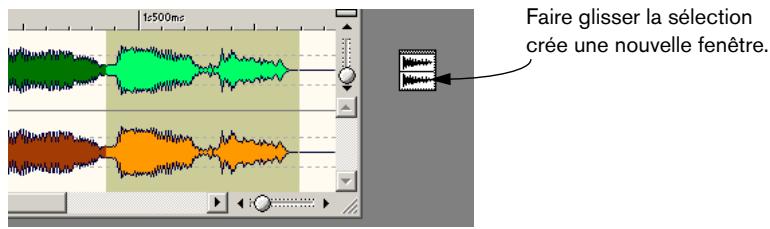
- Pour faire apparaître la sélection dans une nouvelle fenêtre, vous pouvez aussi effectuer une sélection et sélectionner l'option "Comme tel" du sous-menu "Copier vers nouvelle fenêtre" du menu Édition.
Vous pouvez convertir un fichier mono en un fichier stéréo contenant les mêmes données dans chacun de ses deux canaux, par exemple en vue d'un traitement ultérieur en "vrai" stéréo.
- Effectuez une sélection mono.
- Sélectionnez "Convertir en Stéreo" depuis le sous-menu "Copier vers nouvelle fenêtre" dans le menu Édition.
La sélection apparaît alors stéréo.
- Vous pouvez aussi faire glisser la sélection sur le bureau de WaveLab Lite, notamment en enfonçant la touche [Ctrl] et en relâchant ensuite le bouton de la souris, pour ouvrir la sélection comme fichier stéréo .
Conversion de stéréo en mono
Les deux canaux d'un fichier stéréo peuvent être mixés pour en faire un document mono.
- Effectuez une sélection stéreo.
- Sélectionnez "Convertir en Mono (Mix)" depuis le sous-menu "Copier vers nouvelle fenêtre" dans le menu Édition ou faites glisser la sélection hors de la fenêtre sur le bureau WaveLab Lite, maintenance enforcée la touche [Ctrl] puis relâchéz le bouton de la souris (voir ci-dessus).
La sélection, convertie en mono, apparaît alors dans une nouvelle fenêtre.
Pour convertir tout un fichier en mono, procédez comme suit :
- Ouvrez le fichier stéré . Dans le sous-menu qui apparaît, sélectionnez "Convertir...".
- résolution inchangés, mais faites passer celui des canaux sur "Mono".
Vous pouvez aussi modifier les autres réglages si vous le désirez, mais cela aura d'autres effets, voir page 77.
- Cliquez sur OK et sauvegardez le fichier.
Permuter les canaux dans un fichier stéréo
Si vous désirez faire passer le canal gauche à droite et inversement, procédez comme ceci :
- Effectuez une sélection englobant les deux canaux.
Seules les données comprises dans cette sélection seront modifiées.
- Sélectionnez "Échanger les canaux" dans le menu Édition.
Lecture et enregistrement
Information générale
Si un fichier audio est enregistré avec une fréquence d'échantillonnage qui n'est pas acceptée par votre carte audio, vous ne pourrez pas le lire. Vous pouvez alors opter pour une conversion de la fréquence d'échantillonnage, voir page 97.
Position et apparence du curseur de lecture
Nous avons fait de grands efforts afin d'obtenir la synchronisation entre ce que vous entendez et ce que vous visualisez (la position du curseur sur la forme d'onde durant la lecture). Cependant, ceci dépend en grande partie de la carte audio et de son pilote. En cas de problème, vous devez régler les paramètres de la carte dans le dialogue Préférences. Pour plus d'informations, consultez l'aide contextuelle.
Cartes audio et lecture de fichiers audio en arrière-plan
Le Système Multimedia Windows (MME) utilisé par WaveLab Lite pour produire des sons ne permet qu'une seule utilisation de la carte audio à la fois. Lorsque vous activez la lecture ou l'enregistrement dans WaveLab Lite, il va monopoliser votre carte audio qui ne pourrait donc plus être utilisée par une autre application. La réciproque est également vraie : si une autre application utilise la carte, WaveLab Lite ne peut pas fonctionner en lecture.
- Si vous voulez utiliser WaveLab Lite en même temps qu'un autre logiciel audio, et vous assurer que, quelle que soit l'application active, celle-ci accède à la carte audio, activez l'option "Relâcher la carte audio..." du dialogue des Préférences (onglet Général).
Ainsi, WaveLab Lite "libérera" la carte audio lorsque vous exécuterez une autre application (à condition que WaveLab Lite ne soit ni en lecture ni en enregistrement).
Afficher le bloc de lecture
Si le Bloc de Lecture est caché, sélectionnez Bloc de contrôle de Lecture depuis le sous-menu Barres de contrôle du menu Affichage.
Le bouton Stop
Le bouton Stop a une fonction spéciale en fonction de la sélection.
- Si le programme est arrêté et que vous cliquez sur le bouton Stop, positionné au début de la sélection.
- Si rien n'est sélectionné, ou si déjà positionné à gauche de la sélection, il est alors déplacé au début du fichier.
Le bouton lecture en boucle
Activez ce bouton sur le Bloc de Lecture si vous voulez relire le fichier en boucle.
Si vous avez sélectionné une partie de la forme d'onde et activez le bouton Lecture en boucle, la partie sélectionnée sera répétée indéfiniment (tant que vous ne lancez pas la lecture depuis un emplacement situé au-delà de la sélection). S'il n'y a pas de sélection, WaveLab Lite lira en boucle la forme d'onde entière.
- Le pavé numérique sert à contrôler le Bloc de Lecture. Pour plus d'informations, reportez-vous à l'aide en ligne.
Sélectionner l'outil de lecture temporairement
Si vous ne voulez utiliser l'outil de lecture que temporairement, appuyez sur la touche [Alt]. Quand vous avez fini, relâchez-la.
Utiliser l'outil de lecture
L'Outil de Lecture vous permet de lire depuis n'importe quelle position.
- Cliquez avec l'outil de lecture sur la position où vous voulez commencer la lecture.
Si la forme d'onde est stéréo, la position où vous avez cliqué détermine quel canal sera relu. La forme du curseur indique ce qui sera relu (G, D, ou les deux). La lecture continue tant que le bouton de la souris est enfoncé ou tant que le fichier n'est pas fini.
Jouer seulement la sélection
Il y a quatre façons de jouer la partie sélectionnée de la forme d'onde :
- Cliquer avec le bouton droit de la souris dans la vue d'ensemble ou dans la vue principale et sélectionner "Jouer la sélection" dans le menu qui apparaît. Glisser-déposer la sélection sur le bouton Lecture du Bloc de Lecture.
- Enfoncer la touche [Ctrl] et cliquer sur le bouton Lecture.
- Appuyer sur la touche [F6].
Régler le niveau de lecture
- Cliquez sur le bouton Volume de la barre des commandes standard.
- Réglez le volume au moyen du curseur qui apparaît.
Ceci règle le niveau sonore général de votre carte. Le niveau précédent de cette carte sera rétabli lorsque vous quitterez WaveLab Lite. Il existe aussi un volume général pour tous les périphériques qui est fixé par l'utilitaire nommé SNDVOL32.EXE qui est fourni avec Windows.
- Cette opération n'est pas supportée par toutes les cartes audio.
Défilament pendant la lecture
Dans le menu Options, vous trouverez un sous-menu appelé “Défilament pendant la lecture”. Si vous activez la fonction “La vue suit le curseur”, les vues des formes d'onde défilent automatiquement lorsque le curseur atteint le bord droit de la fenêtre en cours de lecture.
Cette fonction n'est pas applicable à la lecture via l'outil de lecture.
Enregistrement
Pour des détails sur les connexions, les niveaux d'enregistrement, etc., consultez la documentation de votre carte audio.
Votre carte audio peut être équipée d'un système appelé AGC (Automatic Gain Control) qui règle automatiquement de l'entrée microphone. Pour obtenir un meilleur résultat, désactivez ce système en utilisant le logiciel fourni avec la carte.
Si vous laissez ce système activé, le contrôle de gain de l'entrée microphone du Mixeur (voir ci-dessous) aura moins d'effet sur .
Préparatifs
Pour enregistrer un nouveau fichier, procédez comme suit :
- Cliquez sur le bouton Enregistrer, ou appuyez sur la touche * du pavé numérique. Le dialogue Enregistrer apparaît.
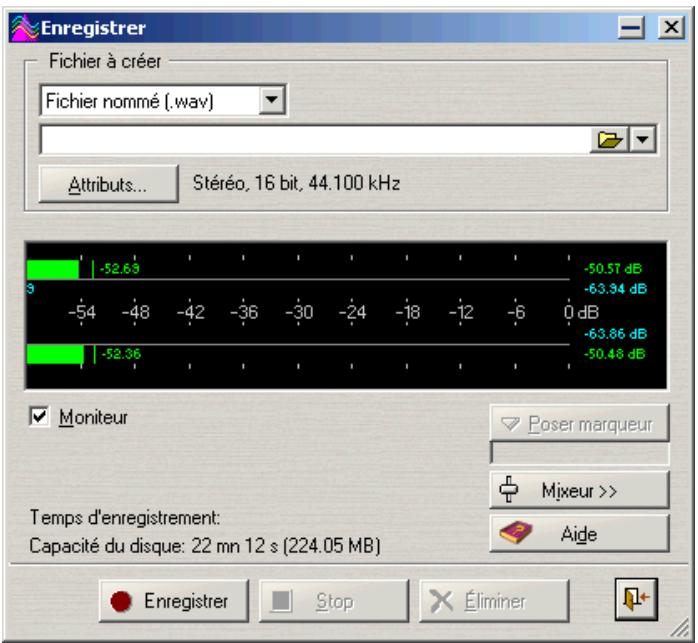
- Décidez si vous allez enregistrer un fichier "nommé" ou temporaire, en sélectionnant l'option dans le menu localisé en haut du dialogue. Si vous utilisez des fichiers temporaires, vous n'avez pas besoin de nommer le fichier au préalable, il vous suffit d'appuyer sur Enregistrer et d'y aller. Mais vous aurez besoin de sauvegarder le fichier par la suite. Si vous prévoyez de faire un long enregistrement (plusieurs minutes), nous vous recommandons d'enregistrer un fichier final (nommé).
- Si vous avez sélectionné "Fichier nommé" à l'étape précédente, entrez le chemin d'accès du fichier dans la ligne située sous le menu local ou cliquez sur le bouton de dossier pour indiquer l'emplacement du fichier.
- choisissez un format d'enregistrement.
Le dialogue des Propriétés Audio.
Si vous choisissez un format qui n'est pas accepté par votre carte audio, vous ne pourrez pas enregistrer.
Réglage du mixeur
- Cliquez sur le bouton Mixeur afin de régler le volume relatif des entrées de votre carte audio.
Pour que le Mixeur apparaisse, vous devez avoir sélectionné un périphérique spécifique pour votre carte dans la section Carte Audio du dialogue Préférences. Cette opération dépend de la communication entre WaveLab Lite et le pilote de la carte. Si le pilote ne répond pas correctement aux requêtes de WaveLab Lite, le Mixeur ne sera pas créé et le programme vous en avertira. Dans ce cas, il faut utiliser l'application fournie avec la carte pour accéder à ces réglages.
Les contrôles qui apparaîtront dans le Mixeur dépendent de la carte, voici quelques possibilités :
- Master Gain (faders de sortie)
- Synth In (faders d'entrée, plus case à cocher)
- CD (faders d'entrée, plus case à cocher) Line (faders d'entrée, plus case à cocher)
- Mic (faders d'entrée, plus case à cocher)
De plus, la carte peut disposer de contrôles particuliers pour le monitoring, etc., qui ne sont pas accessibles depuis le Mixeur de WaveLab Lite. Là aussi, utilisez l'application fournie avec la carte.
Les analyseurs
Si vous désirez vérifier visuellement le niveau d'enregistrement, activez l'option "Moniteur" dans le dialogue.
Lorsque le monitoring est activé, les barres horizontales affichent le niveau de crête (barres extérieures) et le niveau moyen (VU, barres intérieures) de chaque voie.
Les valeurs sont aussi affichées numériquement.
Utilisez l'analyseur de niveau pour vérifier le niveau d'entrée de l'audio. Ajustez-le (avec les contrôles du mixeur ou via l'application de la carte audio), de façon à ce que les analyseurs de niveau de crête atteignent le plus haut point possible sans jamais atteindre le 0 dB.
Vérifier la capacité du disque
- Vérifiez l'indicateur de capacité du disque, en bas de la boîte de dialogue, afin d'être sûr que vous disposez de suffisamment de place pour l'enregistrement.
Cet indicateur montre l'espace mémoire disponible sur le disque dur que vous avez sélectionné pour vos fichiers temporaires. Notez qu'il s'agit d'une valeur approximative.
Démarrer l'enregistrement
- Lorsque vous avez effectué tous les préparatifs, cliquez sur Enregistrer pour démarrer l'enregistrement.
Les indicateurs de temps d'enregistrement affichent la durée déjà enregistrée.
- Une fois que vous avez fini, cliquez sur Stop.
L'enregistrement apparaît dans une nouvelle fenêtre, derrière le dialogue.
- Pour lire l'enregistrement, il suffit de cliquer sur le bouton Lecture.
Lorsque vous cliquez sur Lecture, les VU-mètres sont automatiquement désactivés.
- Si vous voulez effectuer d'autres enregistrements après le premier,
cliquez à nouveau sur le bouton Enregistrer et continuez.
- Lorsque vous avez terminé, cliquez sur l'icône de porte (ou la case de
fermeture) pour fermer le dialogue.
- Si vous souhaitez sauvegarder de façon permanente le ou les fichier(s), cliquez sur chaque document créé et utilisez l'option "Sauver sous..." du menu Fichier pour les sauvegarder un par un.
Voir page 76 pour les détails.
Gestion des documents et des fichiers
Formats d'ouverture et de sauvegarde
WaveLab Lite peut ouvrir et sauvegarder des fichiers Wave (".wav") et AIFF (".aif"). Wave est le format le plus courant sur PC. Si vous avez l'intention de charger vos fichiers dans d'autres programmes PC, les fichiers Wave constituent un bon choix. Audio Interchange File Format (format de fichier audio interchangeable) est un standard défini par Apple Computers Inc.
Déception de nouveaux documents vides
Si vous voulez commencer avec un fichier vide, pour regrouper des éléments provenant d'autres fichiers par exemple, procédez de la manière suivante :
- Sélectionnez "Nouveau..." dans le menu Fichier ou cliquez sur l'icône Nouveau dans la barre de contrôle des Commandes standard et activez les options désirées dans le dialogue qui apparaît.
- Maintenez la touche [Ctrl] enfoncée et faites glisser la souris pour créer un rectangle dans une zone libre de la fenêtre de WaveLab Lite.
Pour que ceci soit possible, l'option "Autoriser la création de fenêtres avec la souris" doit être activée dans le dialogue Préférences (onglet Affichage) et le rectangle doit avoir une certaine taille minimale.
En utilisant le dialogue Ouvrir
- Sélectionnez "Ouvrir..." dans le menu Fichier, appuyez sur [Ctrl]+[O], ou cliquez sur l'icône Ouvrir de la barre de contrôle des Commandes standard.
- Dans le dialogue qui apparaît, sélectionnez le fichier désiré et cliquez sur Ouvrir. Vous pouvez sélectionner et ouvrir plusieurs fichiers simultanément. La touche [Maj] sert à effectuer des sélections continues, et [Ctrl] à sélectionner des fichiers séparés.
La forme d'onde apparaît dans une nouvelle fenêtre.
Vous pouvez aussi écouter un fichier avant de l'ouvrir. Sélectionnez-le, puis cliquez sur Lecture. Cliquez sur Stop pour arrêter la lecture.
Vous pouvez également faire en sorte que les fichiers soient joués automatiquement dès qu'ils sont sélectionnés. Pour ce faire, cliquez sur le bouton "Auto" pour qu'il soit activé (gris clair).
Insertion d'un fichier dans le document courant
Il se peut que vous disposiez d'un fichier que vous désirez insérer dans un fichier existant. Les deux doivent avoir des attributs similaires (fréquence d'échantillonnage, par exemple), ou un message d'avertissement apparaîtra. Procédez de la manière suivante :
- Activez le document auquel vous désirez ajouter quelque chose.
- Dans le menu Édition, sélectionnez "Insérer fichier audio", puis l'une des options du sous-menu qui apparaît.
- Sélectionnez un fichier et cliquez sur Ouvrir. Le fichier est ajouté.
Utilisation du glisser-déposer
Pour ouvrir un ou plusieurs fichiers à partir du Bureau ou de l'Explorateur, utilisez l'une des méthodes suivantes :
- Faites glisser et déposez le(s) fichier(s) dans la fenêtre de WaveLab Lite.
- Faites glisser et déposez le(s) fichier(s) sur l'icone de WaveLab Lite ou un des ses raccourcis.
Si le programme n'est pas en marche, il est alors lancé. Ceci fonctionne même si l'application tourne, mais est minimisée.
Double-cliquez sur le fichier.
Ceci ne fonctionnera que si vous avez créé une association entre le format de fichier et WaveLab Lite. Une telle association peut être effectuée automatiquement pendant l'installation.
Utilisation de la liste des fichiers récents
En bas du menu Fichier, vous trouverez les fichiers récemment utilisés. Pour ouvrir l'un de ces fichiers, sélectionnez-le.
Importation de pistes CD Audio
WaveLab Lite vous offre la possibilité de lire les pistes audio d'un CD conventionnel, à partir de lecteurs CD-ROM et CD-R. Ceci effectue une copie de l'audio du CD, directement dans un fichier audio sur votre disque dur. Bien que WaveLab Lite supporte un grand nombre de lecteurs, vous devez connaître les restrictions suivantes :
- Il existe un certain nombre de protocoles totalement différents, mal standardisés, pour extraire de l'audio à partir d'un lecteur CD-ROM/CD-R. Rien ne garantit r des problèmes. Veuillez respecter les avis de copyright figurant sur les CD desquels vous lisez des pistes !
- Insérez le CD dans le périphérique CD-ROM/CD-R.
- Dans le menu Fichier, sélectionnez "Importer des pistes CD Audio...".
- Sélectionnez le lecteur sur lequel vous désirez lire dans le menu localisé en haut de la boîte de dialogue.
- Sélectionnez une vitesse de lecture dans le menu situé à côté.
Pour des informations sur la vitesse à utiliser, vérifiez l'aide en ligne.
- Si nécessaire, cliquez sur Rafraîchir pour que la liste soit mise à jour. La fenêtre affiche à présent les pistes du CD, ainsi que des informations sur chacune d'entre elles. Veuillez noter que les colonnes de protection contre la copie et de préaccentuation (à droite) sont des champs d'information ; vous ne pouvez pas modifier ces réglages.
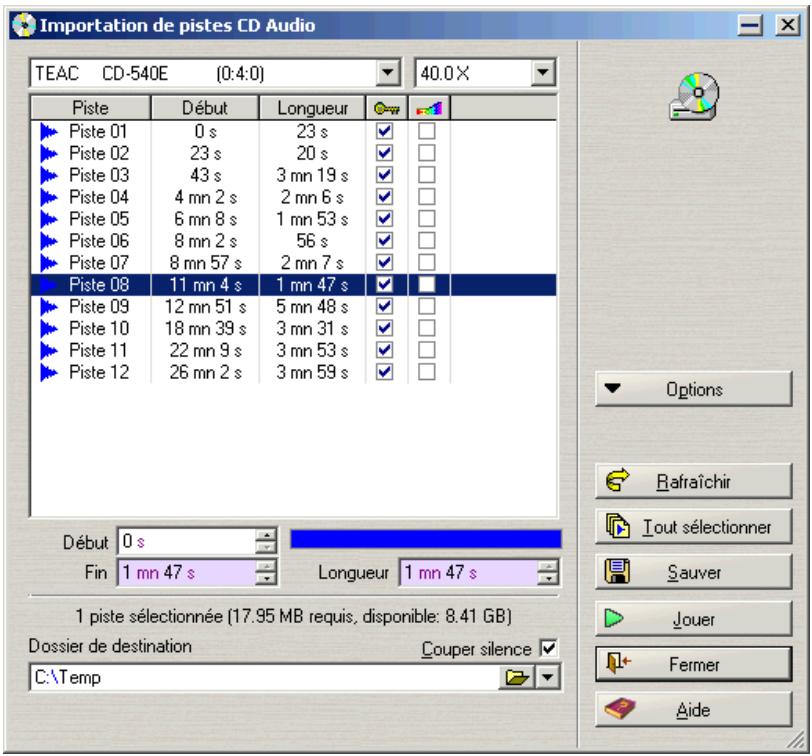
Le dialogue "Importation de pistes CD audio".
- Cliquez sur le bouton Dossier en bas du dialogue pour sélectionner un dossier pour le(s) fichier(s).
- Si nécessaire, sélectionnez un fichier et cliquez sur Jouer.
Ceci jouera le fichier pour que vous puissiez le vérifier. S'il se produit une erreur pendant la lecture, vous devez adapter la méthode de lecture utilisée par votre lecteur de CD-ROM. Voir ci-dessous.
- Sélectionnez autant de pistes que vous le souhaitez dans la liste.
Vous pouvez utiliser [Ctrl] et [Maj] pour effectuer des sélections multiples. Il existe également un bouton Tout sélectionner.
- Si vous n'avez sélectionné qu'un seul fichier, vous pouvez aussi importer juste une partie de la piste en réglant les valeurs Début et Fin/Longueur. Au moyen d'un clic droit sur un des champs de valeur, deux faders apparaissent que vous pouvez utiliser pour régler les minutes et les secondes.
La barre graphique bleue montre la proportion de la piste qui sera importée.
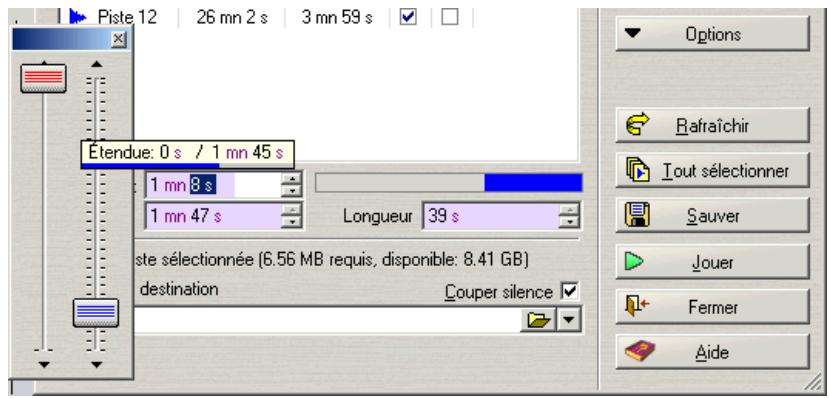
- Vous pouvez nommer chaque piste importée. Pour cela, double-cliquez sur son nom dans la colonne Piste et tapez-en un nouveau.
Ces noms serviront lors de la mémorisation des fichiers importés.
11. Cliquez sur le bouton Sauver.
La ou les piste(s) sont importée(s).
Remarques :
- Les fichiers audio sont sauvegardés au format WAV (Wave).
- Notez que l'importation de pistes de CD audio est techniquement plus compliquée que la lecture de fichiers à partir d'un CD-ROM ou d'un disque dur, car les secteurs audio peuvent être durs à détecter. Certains CD, qui ne sont pas totalement conformes au standard, peuvent causer des problèmes.
Boutons
Le dialogue "Importation de pistes CD Audio" contient les boutons suivants :
| Bouton | Action |
| Options | Ouvre le menu local “Options”, voir ci-dessous. |
| Rafraîchir | Lance une nouvelle exploration du CD Audio se trouvant dans le lecteur, puis met à jour la liste des pistes dans le dialogue. |
| Tout sélectionner | Sélectionne toutes les pistes du CD en cours. |
| Sauver | Les pistes sélectionnées sont importées et enregistrées. |
| Jouer | Les pistes sélectionnées sont lues. |
| Fermer | Referme le dialogue. |
Menu local Options
Ce menu propose les fonctions suivantes :
| Fonction | Description |
| Méthode de lecture du CD... | Ouvre un dialogue permettant de sélectionner une méthode de lecture optimisée pour un certain nombre de types d'apparils. Si vous n'entendez que du bruit en lecture, essayez d'in-verterser les échantillons (cochez la case). |
| Utiliser le mode Ultra-Sécurisé (lent) | Si cette option est activée (cochée), une méthode de lecture très minutieuse, avec vérification des checksums, est utilisé. Elle est utile dans le cas, assez rare, où des clicks se produit en cours de lecture du CD. |
| Windows 2000/XP | Ouvre un sous-menu dans lequel les utilisateurs de Windows XP et de Windows 2000 peuvent définir si les lecteurs de CD NT et ASPI apparaissent. |
Sauvegarde
Les options suivantes apparaîtront dans le menu Fichier.
Sauver et "Sauver sous...
- Lorsque vous sauvegardez un nouveau document pour la première fois, vous pouvez indifféremment sélectionner "Sauver" ou "Sauver sous". C'est toujours le dialogue "Sauver sous" qui apparaît, car vous devez indiquer le format du fichier, un dossier et un nom.
- Après avoir sauvegardé le fichier une fois, vous pouvez continuer à l'éditer puis sélectionner Sauver ou appuyer sur [Ctrl]-[S] pour rendre les modifications permanentes.
- Si vous désirez spécifier un nouveau nom, un nouvel emplacement et/ou un nouveau format de fichier, vous devez sélectionner "Sauver sous..." dans le menu Fichier. Un dialogue de fichier avec les mêmes fonctions que le dialogue Ouvrir apparaît. Voir page 36.
- Toutes les opérations de sauvegarde, sauf "Sauver une copie...", vident les tampons d'annulation, ce qui signifie qu'après une sauvegarde, vous ne pouvez plus annuler ni répéter.
Archivage automatique (backup)
Pour toutes les opérations de sauvegarde, sauf la sauvegarde classique, une archive est automatiquement créée si un fichier du même nom existe déjà.
Si par exemple vous sélectionnez "Sauver sous..." et que vous spécifiez un nom de fichier qui existe déjà dans ce répertoire, le programme vous demandera si vous désirez créer une sauvegarde du fichier existant. Si vous cliquez sur Oui, la première lettre de l'extension du fichier sera changée en "~". "AIF" deviendra par exemple "~IF".
Sauvegarde sous un autre format (conversion)
Si vous désirez changer le format (fréquence d'échantillonnage, résolution en bits et stéréo/mono), procédez de la manière suivante lors de la sauvegarde :
- Sélectionnez "Convertir..." dans le sous-menu "Enregistrer spécial" du menu "Fichier".
Le dialogue Propriétés Audio apparaît. Les options suivantes y sont disponibles :
| Proprétié | Action |
| Fréquence d'échantillonnage | Si une nouvelle fréquence est spécifiée, une conversion de fréquence d'échantillonnage (voir page 97) sera effectuee. |
| Résolution en bits | Ici, vous pouvez changer la résolution en bits du fichier. |
| Mono/Stériso | Si un fichier est converti de mono en stériso, le même matériel aparaître dans les deux canaux. Si la conversion se fait de stériso en mono, un mélange des deux canaux sera effectué (l'écrétage sera empêché dans le traitement du mixage). |
- Activez les options désirées et cliquez sur OK.
- Spécifiez un nom de fichier, un réseau et un format de fichier. Un nouveau fichier est créé.
Sauver une copie...
Cette option du sous-menu Sauver spécial permet de sauvegarder une copie du fichier, dans son état actuel, sans affecter l'original.
Sauver canal gauche/droit sous...
Ces deux options se trouvent également dans le sous-menu Sauver spécial. Elles vous permettent de sauvegarder chaque canal individuellement, dans un fichier séparé.
Sauver la sélection sous...
Encore une fois, c'est un élément du sous-menu Sauver spécial. Il fonctionne exactement comme Sauver sous, si ce n'est que seule la sélection est sauvegardée.
Sauver tout...
Cette option du menu Fichier ouvre un dialogue qui vous permet de sauvegarder certains ou tous les documents ouverts d'un seul coup.
Le dialogue Sauver tout
La liste affiche tous les documents ouverts qui ont des modifications non encore sauvegardées. La case **Afficher chemins** vous permet d'afficher ou de masquer les chemins complets des fichiers.
- Sélectionnez ou désélectionnez les fichiers en cliquant dessus ou en utilisant le bouton "Sélectionner/Désélectionner". Seuls les fichiers sélectionnés seront sauvegardés.
- Cliquez sur "Sauver sélectionnés".
Édition des propriétés audio
Chaque fichier audio dispose d'un certain nombre de propriétés, c'est-à-dire d'informations concernant la fréquence d'échantillonnage à laquelle il a été enregistré, sa résolution en bits, etc. Le dialogue Propriétés Audio vous permet de modifier ces informations. Procédez comme suit :
- Dans le menu Édition, sélectionnez "Propriétés audio...".
- Cliquez sur le champ d'information du fichier dans la barre d'état.
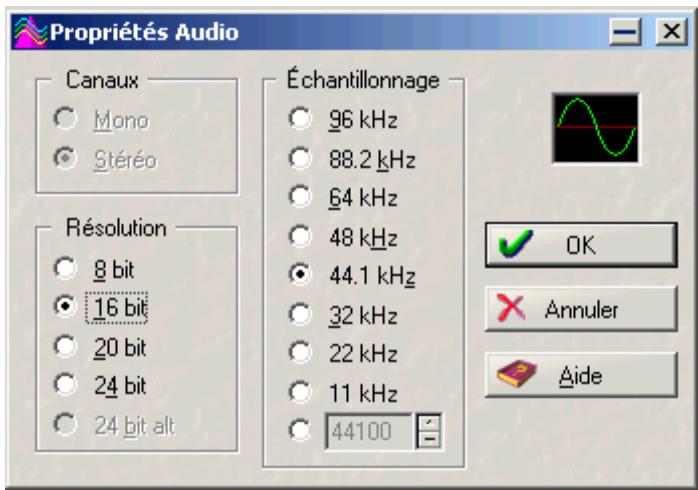
Modifier les valeurs dans ce dialogue ne traite en aucun cas le fichier, au contraire de la fonction "Convertir..." (voir page 77). Cependant, les règles suivantes sont applicables :
- Si vous modifiez la fréquence d'échantillonnage, le fichier sera lu à la mauvaise hauteur.
- Si vous changez la résolution en bits à la nouvelle résolution la prochaine fois que vous le sauvegarderez.
L'annulation de cette option n'est pas possible. Si vous enregistrez avec une résolution inférieure de manière permanente.
Informations
Cette option du menu Fichier ouvre un dialogue qui affiche les informations de base sur le fichier.
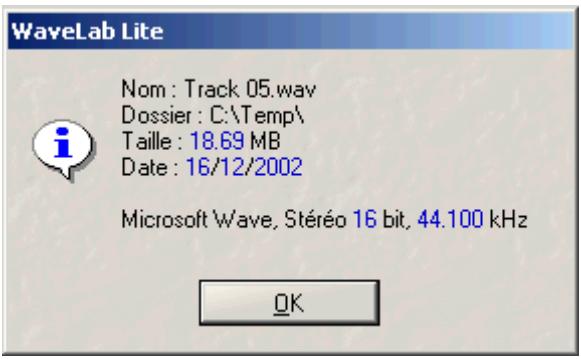
Revenir à l'original
Cette option du menu Fichier vous permet d'annuler toutes les modifications apportées au fichier depuis sa dernière sauvegarde.
- Sélectionnez Revenir à l'original dans le menu Fichier.
- Cliquez sur Oui dans la boîte de dialogue d'avertissement qui apparaît. Le fichier est ramené à son état précédent.
Traitement hors ligne.
Que signifie le terme traitement "off-line" ? Il s'agit de fonctions altérant de façon permanente le fichier d'origine, de façon à le faire sonner plus ou moins différemment. Nous sommes donc en opposition avec le traitement en "temps réel", qui ne fait que lire le fichier de façon différente, sans lui occasionner de modifications permanentes. Voir le prochain chapitre.
Appliquer le traitement
Normalement, le traitement s'applique uniquement à une sélection. Toutefois, il existe quelques exceptions où, de par sa nature même, un traitement doit s'appliquer à l'ensemble d'un fichier. Si tel est le cas, ce sera indiqué dans la section correspondante.
Pour appliquer un traitement à une sélection, procédez comme suit :
- Effectuez une sélection et sélectionnez depuis le menu Traitement le type de traitement désiré.
- Si un dialogue apparaît, remplissez-le.
Si ce dialogue utilise des présélections, vous pouvez en charger une afin de procéder aux réglages automatiquement, voir page 30.
- Si vous avez rempli le dialogue, cliquez sur le bouton Appliquer.
La barre d'état montre la progression de l'opération. Si vous devez interrompre un long processus, cliquez sur le bouton "Stop" dans la barre d'état ou bien appuyez sur [Échap].
Annuler/Rétablir
Vous avez accès à un nombre illimité d'annulations pour tout ce qui concerne les traitements, quelle que soit la longueur de la sélection ou la sophistication du traitement.
Les dialogues permanents
Les dialogues de traitements sont de type permanent - autrement dit, ils restent à l'écran même après application du traitement. Combinée aux procédures d'annulation, cette particularité vous permet d'essayer différents types de traitement sans jamais avoir à quitter le dialogue (ou même à arrêter la lecture).
Présélections
Dans certains dialogues de traitement, vous pouvez utiliser des présélections pour sauvegarder ou rappeler des réglages, voir page 30.
Normaliser
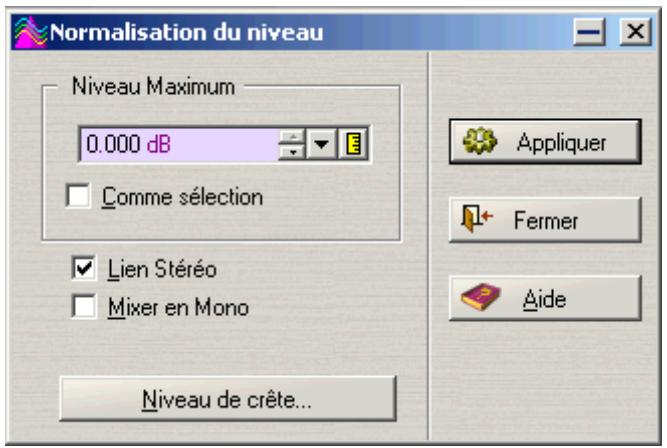
Ce traitement permet de modifier l'amplitude (le niveau) de la sélection. Cette valeur est toujours exprimée par rapport au niveau maximal pouvant être obtenu.
Changer le gain
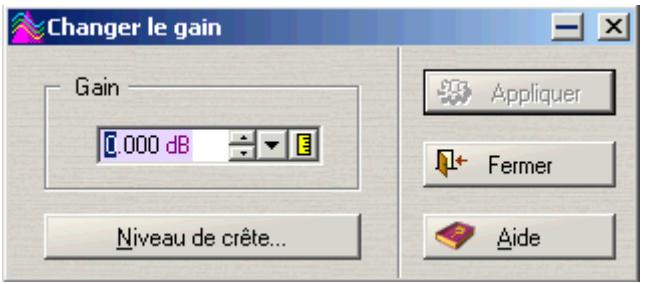
Ce traitement permet de modifier l'amplitude (le niveau) de la sélection, tout comme la fonction Normaliser. La différence est qu'ici, la modification de gain s'effectue "dans l'absolu", par rapport au niveau actuel (indiqué en 0 dB).
Écrêtage
"Changer le gain" vous permet de provoquer de l'écrêtage, un phénomène qui se produit lorsque le gain est tel qu'on atteint un point où la distorsion apparaît. Normalement cela n'est pas désiré, toutefois, en tant qu'effet, un "léger" écrêtage, sur l'attaque d'un son de batterie par exemple, le fait sonner plus "pêchu".
Si vous montez le niveau d'une forme d'onde au-delà du repère 0 dB absolu (soit 100% de modulation)...
le son sera distordu (les crêtes sont décapitées - écrêtage).
Inverser la phase
Ce traitement inverse la forme d'onde (symétrie par rapport à l'axe horizontal), ce qui revient à inverser sa phase.
Lors de l'inversion d'un signal mono, aucun changement audible n'est produit. Ce traitement sert surtout à réparer un enregistrement stéréo dont l'un des canaux s'est retrouvé, pour une raison ou une autre, en opposition de phase avec l'autre canal, ou pour ménager une transition plus subtile lors de l'assemblage de deux formes d'onde.
Éliminer le décalage DC
Un décalage DC (composante continue) apparaît lorsqu'une tension continue indésirable vient se superposer au signal "utile" ou lors d'une mauvaise adaptation entre différents appareils d'enregistrement. Dans des cas particulièrement sévères, la forme d'onde n'apparaît pas visuellement centrée de part et d'autre de l'axe horizontal (niveau nul). Toutefois, les conséquences de la présence d'une composante continue peuvent être considérables, même si on ne peut la repérer visuellement. Appliquez ce traitement à des fichiers complets, car le problème affecte généralement tout l'enregistrement.
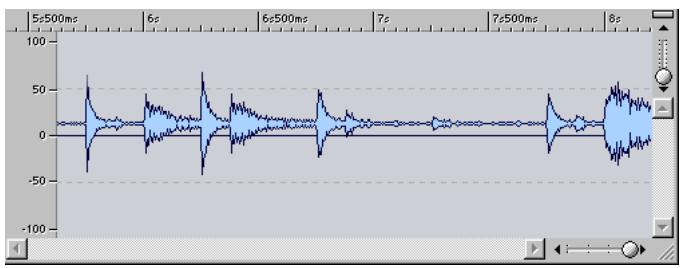
Forme d'onde avec composante continue importante
Cette composante continue pose problème pour deux raisons :
- Elle affecte la position des points de passage par zéro, ce qui pose problème pour tous les points de montage entre fichiers audio.
- Certains traitements ne fonctionnent pas correctement s'ils sont appliqués à des fichiers affectés d'une composante continue.
Vérification et élimination de la composante continue
- Sélectionnez la forme d'onde et sélectionnez "Éliminer le décalage DC..." dans le menu Traitement.
Un dialogue qui indique l'amplitude de cette composante continue apparaît.
- Cliquez sur OK ou sur Annuler.
Fondu d'entrée/sortie
Cet élément du menu Traitement ouvre un dialogue où vous pouvez procéder à des réglages concernant les fondus d'entrée et de sortie.
- Effectuez une sélection englobant le point de début et le point de fin de votre fondu.
- Sélectionnez "Fondu d'entrée/sortie" dans le menu Traitement.
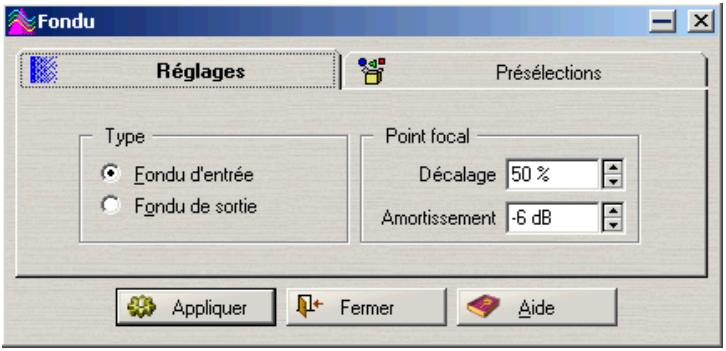
- Utilisez les options dans la section Type pour déterminer si vous voulez créer un fondu d'entrée ou un fondu de sortie.
- Réglez le Décalage et l'Amortissement.
Une ligne indique le résultat dans l'affichage. Une valeur d'Amortissement de 6 dB, avec un Décalage de 50% donne habituellement les résultats les plus naturels. Reportez-vous à la section "Fondu enchaîné" ci-après pour plus de détails.
Fondu enchaîné (Crossfade)
Un fondu enchaîné est un passage progressif entre deux sons, où l'un disparaît doucement alors que le niveau de l'autre monte. Cette fonction vous permet de réaliser ce genre d'enchaînement. Vous pouvez également créer un mélange de deux sons.
Réaliser un fondu enchaîné "normal
- effectuer un fondu enchaîné et sélectionnez Copier dans le menu Édition pour l'envoyer dans le presse-papier.
- insérer le fondu. Les formes d'onde entre lesquelles vous désirez créer un fondu enchaîné peuvent être deux sections différentes d'un même fichier, ou deux fichiers différents.
Cette sélection ne doit pas être plus longue que la sélection que vous venez de copier, sinon le programme ne pourrait pas effectuer le fondu enchaîné ! La durée de cette sélection détermine la durée réelle du fondu enchaîné. Dans la plupart des cas, cette sélection se trouvera à la fin de la forme d'onde.
- Sélectionnez "Fondu enchaîné" dans le menu Traitement.
Le dialogue "Fondu enchaîné" apparaît.
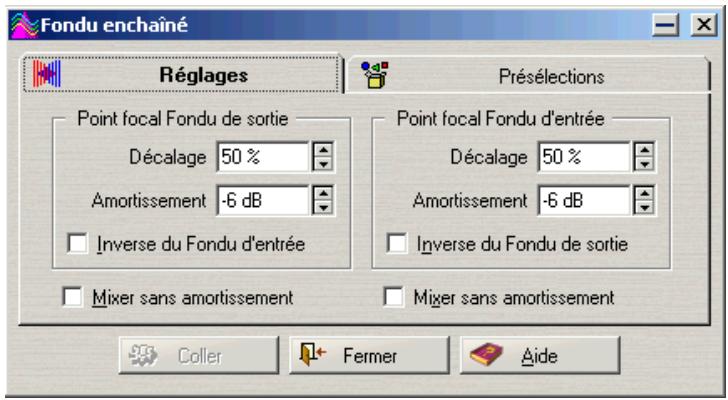
- Désactivez l'option "Mixer sans amortissement".
- Ajustez les paramètres de Décalage et d'Amortissement. La forme des deux courbes est indiquée dans la seLECTION.
- Cliquez sur le bouton Coller.
Si les deux formes d'onde possèdent des parties au niveau maximal autorisé dans la partie où intervient le fondu enchaîné (par exemple, si vous avez normalisé les deux formes d'onde), un phénomène d'écrêtage peut apparaître, se traduisant par de la distorsion. En ce cas, essayez de réduire le niveau (l'amplitude) des deux formes d'onde de 3 à 6 dB, puis essayez à nouveau. Veuillez toutefois noter que si une des cases "Inverse du Fondu d'entrée/sortie" est cochée, l'écrêtage ne peut pas se produire.
Comment est réalisé le fondu enchaîné
- La durée du fondu est déterminée par celle de la sélection dans laquelle vous "collez".
- La durée représentée par les données collées doit être plus longue que la sélection dans laquelle vous “collez” (sinon, il n'y aura pas assez de données pour terminer le fondu).
- Toutes les données "en excès" dans la sélection copiée se retrouvent après le fondu (à "plein niveau"). La forme d'onde est rallongée si nécessaire.
- Tout ce qui se trouvait après la sélection dans le fichier est déplacé et apparaît désormais après les données que vous venez de coller.
Décalage et amortissement
Le paramètre Décalage détermine l'endroit, dans la partie "fondu", où le fichier d'origine est lu à mi-niveau (soit 50% de modulation).
Le paramètre Amortissement indique la "raideur" du fondu enchaîné. Par exemple, une valeur de -6 dB pour le fondu d'entrée donne un fondu "normal" : le niveau est à la moitié de sa valeur d'origine lorsqu'on se trouve au point de décalage. Des valeurs plus proches de 0 dB adouciront le début du fade. Des valeurs plus proches de -18 dB feront "plonger" le niveau dès le début du fondu.
L'option "Mixer sans amortissement
Si vous activez l dans l'une ou l'autre des sections, celle-ci sera jouée au niveau maximal pendant tout le fondu.
Dynamique
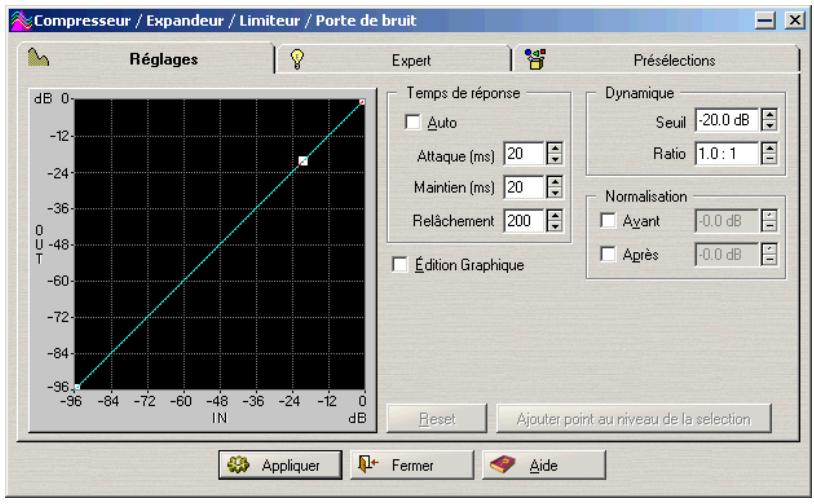
Ce dialogue permet de modifier la dynamique du signal audio, par le biais d'outils tels que Compresseur, Expandeur, Limiteur et Porte de Bruit (Noise Gate).
Les commandes temps de réponse
Ces commandes permettent de déterminer la façon dont les variations de niveau affectent le traitement. Nous vous recommandons d'utiliser d'abord la fonction "Auto", et seulement si celle-ci ne fournit pas les résultats espérés, de recourir aux commandes spécifiques.
Les commandes de normalisation
Utilisez les options "Avant/Après" dans la section Normalisation pour normaliser le niveau du son avant et/ou après traitement.
Les commandes de dynamique
Lorsque l'option "Édition Graphique" est désactivée, l'action du processeur de dynamique est très proche de celle d'un simple compresseur. Agissez sur les valeurs de Seuil et de Ratio (taux) afin de régler la quantité de compression.
Si vous avez activé l'option "Édition Graphique", vous pouvez "dessiner" l'action du limiteur, de la porte de bruit, de l'expandeur, etc. à votre convenance, ou réaliser des combinaisons de ces traitements. L'axe horizontal de la courbe représente le niveau d'entrée et l'axe vertical le niveau de sortie. Prenez exemple sur les présélections !
- L'axe horizontal représente le niveau d'entrée (IN), l'axe vertical représente le niveau de sortie (OUT) - la courbe que vous dessinez établit la relation entre les deux. Si vous tracez une simple droite en diagonale, à chaque niveau d'entrée correspond le même niveau de sortie (le signal n'est pas traité).
Pas de traitement.
- Si la courbe démarre comme la précédente, puis s'infléchit vers le bas à partir d'un certain point, c'est que tout signal d'entrée dépassant un certain niveau voit son niveau de sortie réduit (compression).
Compression
- Si la courbe, après ce point d'inflexion, se met à monter, c'est que le niveau de sortie est supérieur au niveau d'entrée (expansion).
Expansion
- Si la courbe devient horizontale à partir d'un certain point, c'est que le niveau de sortie reste identique quel que soit le niveau d'entrée (limiteur).
Liminetur
- Si la courbe commence horizontalement sur l'axe des X, puis monte d'un coup et reste à ce niveau par la suite, cela signifie que le niveau de sortie sera nul jusqu'à une certaine valeur de signal, puis qu'ensuite le signal de sortie sera identique à celui d'entrée (Porte de Bruit).
Porte de Bruit
Dessiner la courbe.
- Faites glisser n'importe quel point d'inflexion à n'importe quel endroit de la courbe, en utilisant la souris.
- Cliquez n'importe où sur la courbe pour ajouter un nouveau point d'inflexion.
- Cliquez sur un point d'inflexion avec le bouton droit de la souris pour l'effacer.
- Cliquez sur le bouton "Reset" pour redonner à la courbe la forme d'une droite, avec un seul point d'inflexion.
Renverser
Cette fonction permet d'inverser la lecture de la sélection, comme si on lisait une bande à l'envers. Aucun réglage n'est nécessaire.
Harmonisation
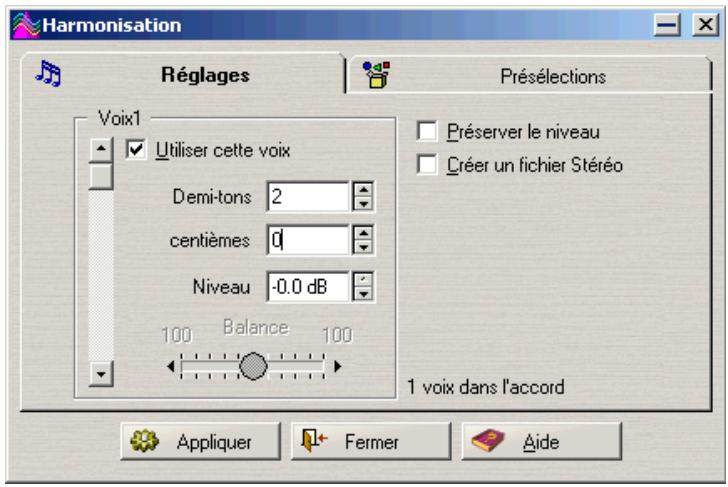
Avec cette fonction du menu Traitement, vous pouvez créer jusqu'à seize voix. Procédez comme suit :
- Avec la barre de défilement vertical, sélectionnez la voix pour laquelle vous désirez procéder à des réglages. Le numéro de la voix dont les réglages sont affichés apparaît juste au-dessus de la barre de défilement.
- Activez l'option "Utiliser cette voix" et définissez l'amplitude de la transposition de cette voix, en ajustant les valeurs de Demi-tons et de Centièmes. La valeur maximale est de ±24 demi-tons, soit ±2 octaves. Les valeurs de Centièmes ajustent la hauteur dans une fourchette d'un demi-ton (50 centièmes représentant un quart de ton).
- Si vous désirez qu'une des voix lise la forme d'onde d'origine (à sa hauteur enregistrée), activez une voix pour cela, et entrez 0 dans les champs Demi-tons et Centièmes.
- Si vous traitez une sélection stéréo, ou si vous avez activé "Créer un fichier Stéréo" (voir ci-après), vous pouvez ajuster la position stéréo de la voix via la commande de Balance.
Si vous déplacez la tirette à fond vers la gauche ou vers la droite, la voix ne sera lue que sur le canal correspondant.
- Avec la barre de défilement, sélectionnez la voix suivante et configurez-la de la même façon que pour la première.
À droite de la commande de Balance, le nombre de voix actives est indiqué.
Commandes supplémentaires
| Commande | Description |
| Préserver le niveau | Lorsque cette commande est activée, l'audio aprèstraitement aura exactement le même niveau que l'original, même si vous lui avez ajouté plusieurs voix. |
| Créer un fjichier Stéréo | Si vous travailliez sur une sélection mono, vous pouvez creator une forme d'onde stéréo en activant cette option. La forme d'onde aprèstraitement s'ouvrira dans une nouvelle fenêtre. |
En spécifiant une transposition très réduite (quelques centièmes seulement), et en envoyant les voix ainsi désaccordées à fond à gauche et à droite, vous pouvez créer des sons stéréo à partir d'enregistrements mono, sans pour autant modifier la hauteur de façon perceptible. Essayez de respecter une certaine symétrie dans les valeurs de désaccord : par exemple, si vous réglez une voix à + 5 centièmes, réglez-en une autre à - 5 centièmes.
Chorus Hi-Fi
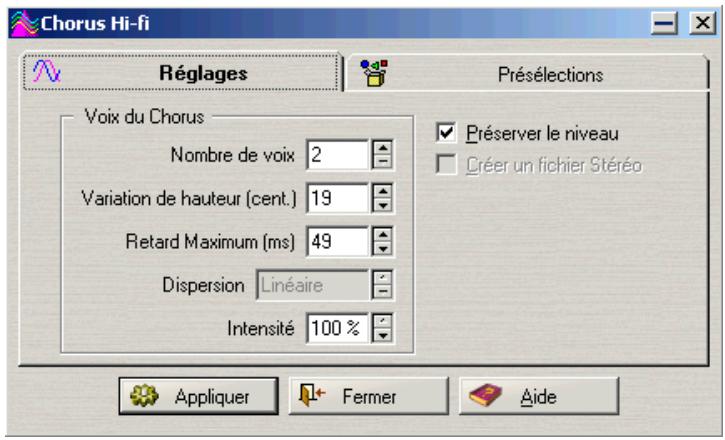
Cet effet de Chorus multiplie tout bonnement l'enregistrement d'origine jusqu'à 100 fois, en désaccordant et en retardant légèrement chacune des "voix" supplémentaires qu'il crée. Si vous le voulez, vous pouvez les répartir dans l'image stéréo.
Il s'agit ici d'un égaliseur pourvu de deux bandes de type Shelving (graves et aigus) et d'une bande paramétrique, à facteur Q ajustable. Un égaliseur modifie le timbre d'un son, par exemple pour en atténuer les fréquences basses ou pour en augmenter les aigus.
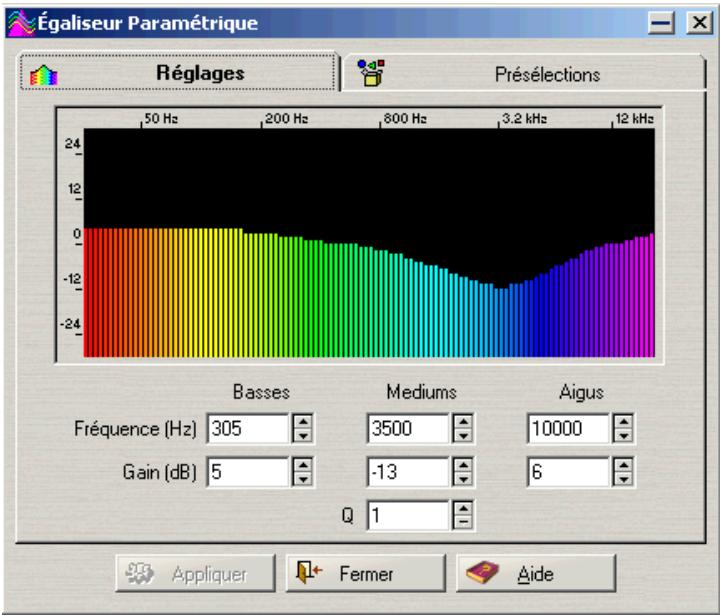
Trop de gain au niveau de l'égaliseur peut provoquer des phénomènes d'écrêtage, et donc l'apparition de distorsion. Si cela se produit, réduisez le gain de l'enregistrement, puis recommencez.
Convertir la fréquence d'échantillonnage
Cette fonction permet de modifie d'un enregistrement, ce qui peut se révéler très pratique si vous désirez utiliser un fichier audio dans un certain système audionumérique, et que vous vous apercevez que ce fichier a été enregistré à une fréquence d'échantillonnage que ce système ne reconnaît pas. La conversion de fréquence d'échantillonnage d'une valeur basse vers une valeur haute n'améliore pas la qualité sonore. Par contre, lors d'une conversion de fréquence d'échantillonnage d'une valeur haute vers une valeur basse, il se produit une perte dans les fréquences aiguës. Par conséquent, évitez de convertir "vers le bas" puis "vers le haut", car il en résultera inévitablement une perte sensible de qualité sonore. Procédez comme suit pour c :
- Sélectionnez "C ..." dans le menu Traitement et sélectionnez la fréquence désirée dans la boîte de dialogue.
- Cliquez sur OK. Le fichier est alors converti et la nouvelle valeur de fréquence est indiquée dans la barre d'objet. La conversion de concerne toujours la totalité d'un fichier.
Analyse harmonique 3D
Cette fonction du menu Affichage permet de visualiser un fichier de forme d'onde dans le domaine fréquentiel. Cette visualisation est aussi nommée "Analyse FFT" (Fast Fourier Transform, ou Transformée de Fourier rapide). Procédez comme suit pour créer une représentation :
- Sélectionnez la partie du fichier que vous souhaitez analyser.
Comme la durée de la sélection influe sur la précision de l'analyse, il est indiqué de sélectionner seulement une section très courte.
- Sélectionnez "Options pour l'analyse harmonique 3D" depuis le menu Affichage, cliquez sur l'onglet "Fréquences" et modifiez les réglages si nécessaire.
Ajustez les valeurs "De" et "À" de manière que la bande passante s'étende sur au moins trois octaves et décidez si l'axe des fréquences de la représentation graphique doit être gradué linéairement ou logarithmiquement. Ces valeurs ne peuvent pas être changées si déjà ouverte.
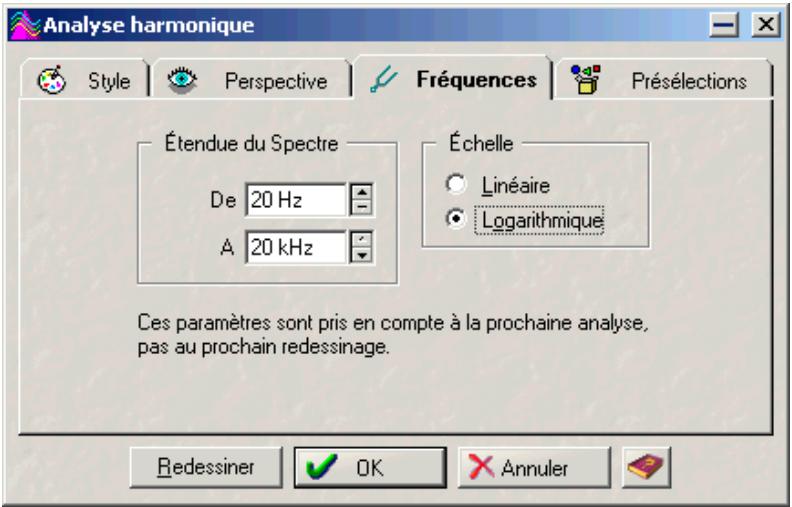
- Sélectionnez "Analyse harmonique 3D" depuis le menu Affichage. La forme d'onde est analysée et ouverte dans une nouvelle fenêtre.
L indique l'amplitude des variations des composantes fréquentielles du son en fonction du temps. Une "montagne" signifie que telle fréquence est particulièrement audible à tel instant. Utilisez la représentation dans les cas suivants :
Pour voir comment le spectre de fréquences est distribué dans un mixage. - Comme base pour l'égalisation, de façon à repérer quelles fréquences atténuer ou amplifier. Pour voir quelles parties du spectre audio un éventuel bruit de fond occupe (ce qui permet ensuite de le faire disparaître par filtrage). Pour apprendre - ces représentations graphiques en disent beaucoup sur la "construction" de certains sons.
Section Maitre
La Section Maitre est le "cœur" du moteur temps réel (Realtime engine) de WaveLab Lite. Elle constitue le dernier bloc du chemin du signal, avant l'envoi des données audio vers le hardware audio (ou sur le disque dur, sous forme de fichier audio). Elle permet de régler les niveaux généraux (Master) et de paramétrer les processeurs d'effets.
Les paramètres et les processeurs de la Section Maître sont pris en compte dans les situations suivantes :
Lorsque vous lisez un fichier dans une fenêtre Audio. Lorsque vous utilisez la fonction Render.
La fonction Render enregistre les données sortant de la Section Maitre sous forme d'un fichier sur le disque dur, ce qui vous permet d'appliquer un traitement de Section Maitre à un fichier audio.
Si vous n'avez pas besoin de la Section Maître, vous pouvez la désactiver en décochant ître" dans le menu Options. Vous économiserez ainsi des ressources processeur, mais en contrepartie les sections suivantes du logiciel seront indisponibles :
La fenêtre Section Maitre, y compris ses processeurs, offre diverses fonctions dans la fenêtre Moniteur.
La fenêtre Section Maître
Pour ouvrir la fenêtre Section Maître, vous pouvez soit la sélectionner depuis le sous-menu Fenêtres spécialisées du menu Affichage, soit appuyer sur les touches [Ctrl]-[F9].
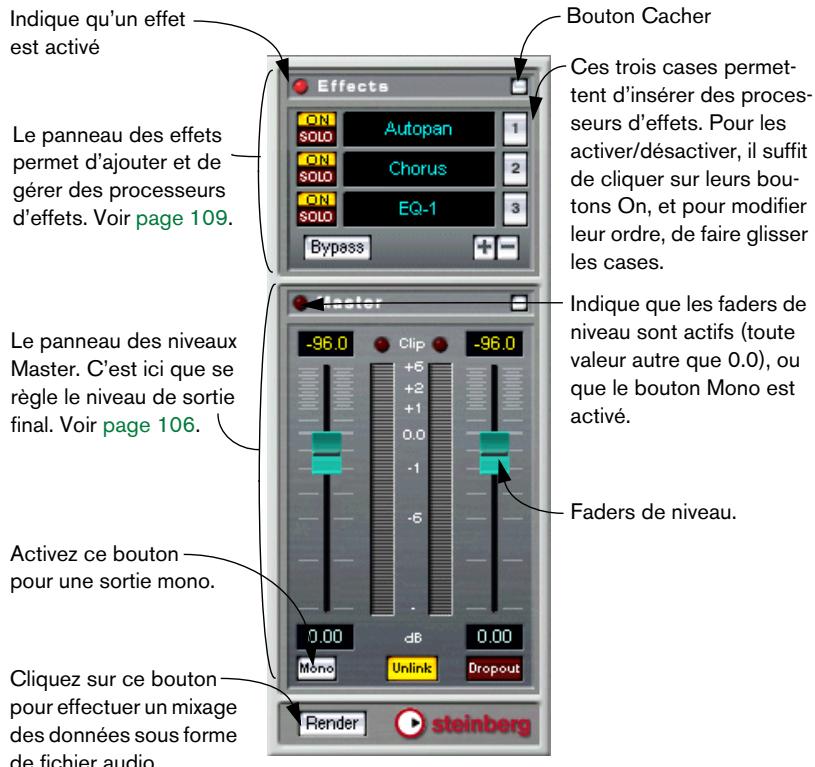
Lorsque vous ouvrez la Section Maître, les panneaux des processeurs d'effets actifs apparaissent également (s'ils n'ont pas été cachés).
Pour refermer la Section Maître, sélectionnez-la de nouveau depuis le sous-menu.
Afficher/cacher des panneaux
Vous pouvez cacher indépendamment les panneaux de la Section Maître :
- Cliquez sur le bouton Cacheur d'un panneau pour le "réduire", ne laissant apparaître que sa barre de titre.
Cette fonction est utile pour économiser de la place à l'écran. L'indicateur rouge reste visible lorsque le panneau est caché, ce qui permet de se rendre compte d'un coup d'œil si les effets ou le volume maître sont utilisés.

Pour faire réapparaître un panneau caché, cliquez de nouveau sur son bouton Cacher. - Cliquer avec le bouton droit (ou cliquer en maintenant la touche [Ctrl] enfoncée) sur un bouton Cacher cache l'autre panneau tout en faisant réapparaître, s'il était caché, le panneau sur le bouton duquel vous avez cliqué. - Le panneau Effects peut aussi être partiellement caché en utilisant les boutons +/- (voir page 110).
Les panneaux apparaissant dans la fenêtre de la Section Maître correspondent à ses blocs de traitement : effets et niveau Maître. Le signal traverse ces blocs de haut en bas, comme indiqué sur le schéma suivant :
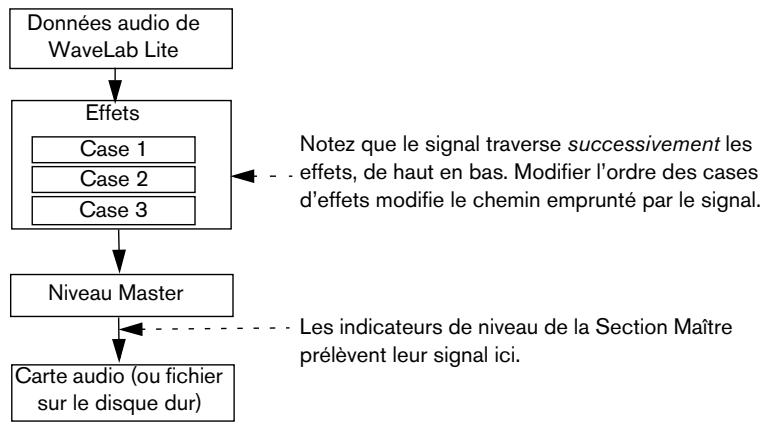
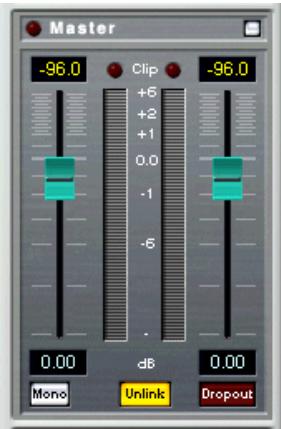
Les faders
Les faders se trouvant dans le panneau Master déterminent le niveau final de sortie. Pour optimiser le niveau du signal envoyé à la carte audio, utilisez-les en surveillant les indicateurs de niveau et les indicateurs d'échéage.
Il est particulièrement important d'éviter tout écrêtage (provoqué par des signaux dont le niveau dépasse le niveau maximal admissible), surtout en mastering. L'écrêtage est indiqué par les indicateurs Clip de la Section Master (voir ci-après).
Pour régler le niveau, vous pouvez utiliser les méthodes suivantes :
Pour un réglage rapide, cliquez sur une poignée de fader et faites-la glisser. Vous pouvez également cliquer directement n'importe où le long de la course du fader, afin d'y envoyer immédiatement sa poignée. Pour des ajustements plus précis, cliquez sur la moitié supérieure ou inférieure de la poignée du fader. Vous augmentez ou réduisez ainsi le niveau d'une petite quantité.
- Pour remettre un fader à 0,00 dB, appuyez sur [Ctrl], puis cliquez n'importe où sur le fader.
Lorsque les deux faders sont réglés sur 0,00 dB (et si le bouton Mono n'est pas activé), la section de niveau Master ne modifie pas du tout le niveau du signal qui la traverse.
L'indicateur rouge du panneau Master s'éteint alors.
Les valeurs correspondant à la position des faders apparaissent sous forme numérique en dessous de chaque fader.
Le bouton Unlink permet de régler séparément les déplacements des faders (le bouton Unlink s'allume alors) ou de les "lier". Activer la fonction Unlink permet de corriger une mauvaise balance stéréo en intervenant sur chaque fader indépendamment. Remarque :
- Si vous décalez les faders (la fonction Unlink étant activée), puis désactivez de nouveau la fonction Unlink, vous pouvez régler le niveau général en maintenant le décalage que vous avez imposé aux faders.
Autrement dit, déplacer un des faders fait bouger l'autre de la même amplitude. Notez que les faders utilisent une échelle exponentielle, ce qui signifie que lorsque vous déplacez un fader, l'autre ne suit pas de façon linéaire sur l'écran. Toutefois, le résultat audio sera celui que vous attendez.
- Les décalages de faders ne sont pas conservés en fin de course des faders.
Autrement dit, si, en déplaçant un fader, l'autre arrive en haut ou en bas de l'échelle, et que vous continuez le déplacement, il devient impossible de tenir compte du décalage.
Les indicateurs
Utilisez les indicateurs de la section maître pour avoir une idée générale du niveau du signal.
- Les champs numériques situés au-dessus des faders indiquent les niveaux de crête (valeurs maximal
- Les LED rouges situées au-dessus des indicateurs montrent l'écrêtage. Ils s'allument dés que le signal écrête (dépasse la réserve dynamique disponible). Si le cas se produit, il faut baisser les faders, remettre à zéro les indicateurs d'écrêtage en cliquant sur l'un d'eux, puis dire de nouveau la section jusqu'à ce qu'aucun écrêtage ne se produit.
Le bouton Mono
Si vous activez le bouton Mono, les deux canaux stéréo sont sommés en mono. De plus, le niveau de sortie est automatiquement réduit de 6 dB, afin d'éviter tout écrétage. Le bouton Mono sert par exemple à vérifier la compatibilité mono de mixages stéréo.
- Si le bouton Mono est activé, l'indicateur rouge du panneau Master s'allume, même si le niveau Maître n'est pas modifié.
Vous évitez ainsi de laisser par inadvertance le bouton Mono activé.
L'indicateur Dropout
Cet indicateur s'allume dès que WaveLab Lite se trouve dans l'incapacité de lire correctement ne serait-ce qu'un seul échantillon (sample) du fichier audio sélectionné. Un tel Dropout (interruption sonore) se produit par exemple lorsque votre ordinateur n'a plus assez de puissance de calcul pour gérer tous les processeurs que vous avez insérés.
Voici quelques précautions pour éviter les interruptions :
Utilisez moins d'effets. Vous économiserez ainsi des ressources processeur. - Envisagez de traiter les fichiers avec la fonction "Render", plutôt qu'en temps réel. Puis créez le fichier maître depuis ce fichier rendu, sans aucun traitement. Voir page 113. - Ne traitez aucun fichier en tâche de fond lorsque vous effectuez un mastering numérique sur DAT par exemple. Voir page 117. - Si aucun des trucs précédents ne fonctionne, vérifiez les paramètres des préférences de votre carte audio : vous devrez peut-être modifier les tailles de buffers audio.
Si une interruption sonore se produit pendant un processus de mastering en temps réel, nous vous recommandons de recommencer.
Arrêtez la lecture, cliquez sur l'indicateur Dropout pour le remettre à zéro, puis réessayez.
- Comme mentionné, cet indicateur s'allume dès que le moindre échantillon n'est pas correct. Une telle précision n'est pas souvent nécessaire, mais elle est disponible si vous en avez besoin.
Le panneau Effects
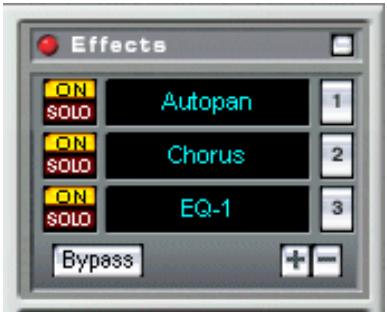
WaveLab Lite permet d'insérer jusqu'à 3 plug-ins d'effets en série.
Sélection des effets et gestion des cases
Pour sélectionner un plug-in d'effet pour une case donnée, cliquez sur le bouton numéroté situé à droite de la case, et sélectionnez un effet dans le menu local qui apparaît (vous pouvez aussi cliquer directement dessus pour faire apparaître le menu local).
Sélectionner un effet.
Le nombre d'effets disponibles dans le menu dépend des plug-ins installés.
Dès que vous sélectionnez un effet, il est activé automatiquement (son bouton On s'allume), et son panneau de contrôle apparaît dans une fenêtre séparée (pour plus de précisions concernant les panneaux de contrôle des effets, reportez-vous à la page 111).
Pour désactiver un effet sans le supprimer, cliquez sur son bouton On. Pour réactiver l'effet, cliquez à nouveau sur le bouton On, qui se rallume. Pour cacher la face avant d'un effet, cliquez avec le bouton droit sur son bouton On, ou cliquez avec le bouton droit sur la case d'effet puis sélectionnez Cacher dans le menu local qui apparaît.
Pour montrer un panneau de contrôle caché, il suffit de cliquer à nouveau avec le bouton droit de la souris (ou en sélectionnant Montrer dans le même menu local). Vous pouvez aussi montrer un seul panneau d'effet et cacher tous les autres, par un clic droit sur le bouton Solo de la case de l'effet correspondant.
- Cliquer sur le bouton Solo d'un effet permet d'ignorer toutes les autres cases d'effets et de n'écouter que le signal de l'effet seul. Vous pouvez également ignorer les effets manuellement dans leurs panneaux de contrôle respectifs - voir ci-après.
- Pour modifier la disposition des cases d'effets (et donc l'ordre dans lequel le signal les traverse), cliquez sur une case et faites-la glisser au nouvel emplacement désiré. Pendant que vous faites glisser, une ligne pointillée indique l'emplacement de la case. Pour supprimer l'effet d'une case, cliquez dessus avec le bouton droit de la souris, puis sélectionnez "Retirer" dans le menu local qui apparaît. Le résultat est identique à celui obtenu en sélectionnant "Aucun" dans le menu local de sélection d'effet.
Cacher et afficher les cases d'effet
Les boutons plus et moins situés en bas à droite du panneau Effects permettent de cacher les cases d'effets, afin de gagner de la place. Cliquer sur le bouton moins cache la dernière case, un autre clic cache la suivante (qui est devenue la dernière) et ainsi de suite. Pour réafficher les cases, cliquez sur le bouton plus de la même manière. Remarque :
- Vous ne pouvez pas cacher la première case d'effet.
Si vous désirez cacher toutes les cases d'effet, cachez le panneau Effects dans son ensemble, comme décrit à la page 104.
- Le fait de cacher une case d'effet ne désactive pas cet effet - il est seulement devenu invisible.
Paramétrage - Panneaux de contrôle des effets
Les panneaux de contrôle permettent de paramétrer les effets.
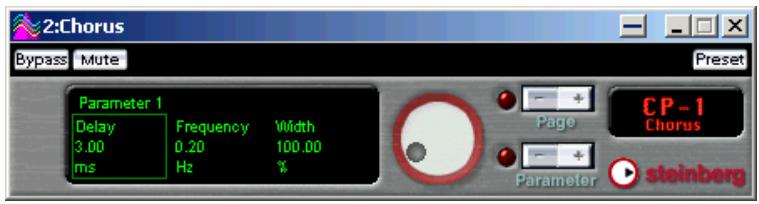
Bypass, Mute et Preset
Ces trois boutons possèdent les fonctions suivantes :
- Cliquer sur le bouton Bypass désactive provisoirement l'effet. Contrairement à ce qui se passe lorsque vous éteignez le bouton On de la case, la fonction Bypass ne libère pas de ressources processeur. Rappelez-vous qu'en utilisant le bouton Solo d'une case, vous pouvez ignorer tous les autres effets. Pour ignorer tous les effets, il faut utiliser le bouton de Bypass global du panneau Effects. Le bouton Mute coupe la sortie du signal d'effet. Autrement dit, vous n'entendez plus votre signal, puisqu'il n'atteint plus le processeur d'effet suivant ou les faders généraux (Master).
- Le bouton Preset permet de sélectionner et d'éditer les préréglages de l'effet. Cette procédure est décrite à la page 113.
Panneaux d'effets standard
Un panneau de contrôle standard indique les noms et les valeurs des paramètres (jusqu'à trois à la fois) dans l'affichage à gauche du panneau. Pour procéder aux réglages, procédez comme suit :
- Sélectionnez un paramètre à éditer avec les boutons Page.
Le paramètre sélectionné est indiqué par un cadre. Si l'effet possède plus de trois paramètres, cliquez sur les boutons Page pour faire apparaître les autres à l'affichage.
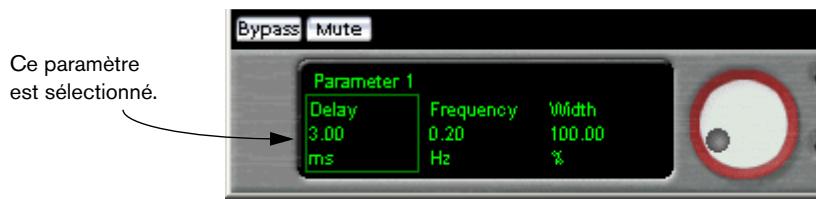
Pour modifier finement la valeur des paramètres sélectionnés, utilisez les boutons Parameter. Vous pouvez également modifier la valeur par l'intermédiaire de la molette d'entrée des données.
Cliquez puis faites glisser vers le haut pour augmenter la valeur, vers le bas pour la réduire. La molette d'entrée de données peut servir à modifier les valeurs grossièrement ou finement, selon le bouton de la souris avec lequel vous cliquez.
| Mode | Opération |
| Modification normale des valeurs | Utilisez le bouton gauche de la souris. |
| Modification rapide des valeurs | Utilisez le bouton droit de la souris. |
| Modification fine des valeurs | Utilisez simultanément les boutons gauche et droit de la souris. |
Panneaux de contrôle personnalisés
Rien n'empêche le concepteur de plug-ins de les doter d'une interface utilisateur personnalisée. Pour plus d'informations concernant les panneaux de contrôle des plug-ins supplémentaires, reportez-vous à la documentation de chaque plug-in.
Travailler avec des pré-réglages de processeurs d'effets (presets)
WaveLab Lite est fourni avec un certain nombre de "préréglages d'usine" pour les processeurs d'effets. Vous pouvez les sélectionner pour les utiliser tels quels, ou les utiliser comme point de départ pour entrer vos propres paramètres. Les plug-ins supplémentaires peuvent eux aussi proposer des préréglages d'usine.
- La procédure pour charger et sauvegarder des préréglages pour des processeurs spécifiques à WaveLab Lite est identique à celle en vigueur pour tous les autres préréglages.
À propos des plug-ins d'effets fournis avec WaveLab Lite
WaveLab Lite est fourni avec un certain nombre de plug-ins d'effets, couvrant les catégories habituelles : compression audio, chorus, amélioration stéréo, réverbération, etc.
La fonction "Render
La Section Maître permet d'appliquer tous les traitements en temps réel en cours de lecture. Vous pouvez également enregistrer ces données audio de sortie sous forme d'un fichier sur le disque dur. C'est ce que fait la fonction Render. La fonction Render peut servir à :
- Mixer un fichier audio pour en faire un nouveau fichier audio, complet avec les effets de la Section Maître et autres paramètres.
- Appliquer tous les traitements et paramètres de la Section Maître à un fichier dans une fenêtre de Fichier Audio.
Le principe est identique à celui de l'option précédente, à ceci près que le traitement effectué dans la Section Maître sera appliqué, de façon transparente et définitive, au fichier lui-même.
Qu'est-ce qui est affecté par la fonction "Render"?
Lorsque vous utilisez la fonction Render, tous les paramètres de la Section Maître (effets, niveaux Maîtres, etc.) sont inclus dans le fichier audio résultat. Autrement dit : vous obtenez ce que vous entendez !
- Le bouton Bypass n'affecte que la lecture, tandis que les boutons "On" des effets affectent à la fois la lecture et le traitement.
Appeler le dialogue et définir les options
Cliquer sur le bouton "Render" fait apparaître le dialogue suivant :
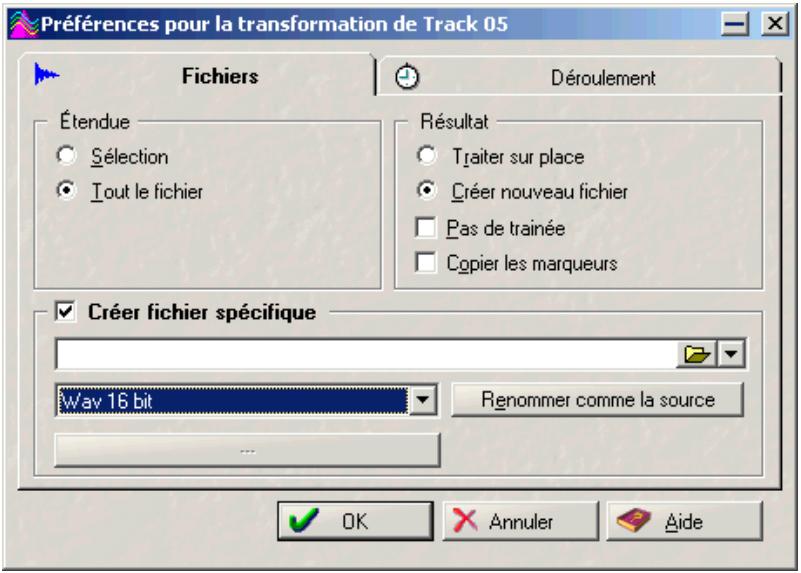
Voici la signification des différentes options :
Étendue
Cette région permet de préciser quelle partie du fichier audio sera traitée.
| Option | Description |
| Sélection | Traite uniquement la portion sélectionnée dans la Vue principale. |
| Tout le fjichier | Traite le fjichier entier. |
Résultat
Cette région permet de déterminer si le fichier audio d'origine sera modifié (en lui appliquant les paramètres de la Section Maître) ou si vous désirez créer un nouveau fichier audio.
| Option | Description |
| Traiter sur place | Modifie le fichier d'origine. Si vous souhaitez conserver ces modifica-tions, vous devrez sauvegarder le fichier à nouveau. Note : Si vous uti-lisez cette option pour ajouter des effets à un fichier, il faut peut-être activer l'options "Activer le bypass global" dans la région "À la fin" de l'onglet Déroulement, voir ci-après. |
| Créer nouveau fichier | Traite le fichier d'origine et en creée un nouveau. Si vous n'utilise pas l'options "Créer fichier spécifique" ci-après, le nouveau fichier sera ouvert sous forme de fichier sans nom et provisoire. Si vous désírez le conserver, pensez à le sauver. |
| Pas de trainée | Si cette option est activée, le fichier résultat se terminera au même endroit que l'original, même si le traitement a ajouté quelque chose (par exemple des fins d'écho ou de réverbération). |
| Copier les marqueurs | Cette option n'est disponible que si vous avez sélectionné "Créer nou-veau fichier". Si elle est cochée, le nouveau fichier résultat inclut tous les marqueurs prênts dans le fichier original. |
Créer un fichier spécifique
Cette option n'est disponible que si vous avez sélectionné "Créer nouveau fichier" dans la section "Résultat". Si elle est cochée, le nouveau fichier créé sera sauvegardé (pas temporaire). Vous pouvez entrer un nom et un emplacement dans les champs situés avant la case à cocher, ainsi que le format de fichier audio désiré. Cliquer sur le bouton "Renommer comme source" permet de reprendre automatiquement le nom du fichier original (en l'envoyant dans l'emplacement défini par le chemin ci-avant).
Options de l'onglet Déroulement
- Les options "Au commencement" permettent de déterminer ce que doit faire WaveLab Lite avant de lancer un traitement :
Arrête la lecture afin de libérer de la puissance de calcul. Cette option n'est pas disponible si la lecture est déjà arrêtée.
Ouvrir la fenêtre Moniteur (voir page 118).
Réduire la fenêtre de fichier. La fenêtre de fichier est réduite au minimum pour libérer de la place à l'écran pour la fenêtre audio.
- Les options "A la fin" déterminent ce qui se passe à la fin du traitement :
Bip : WaveLab Lite émet un bip pour signaler que l'opération est terminée.
WaveLab Lite affiche un message pour confirmer l'opération. Cliquez sur OK dans le message pour continuer.
Restaurer. À la fin, WaveLab Lite rétablit la taille d'origine de la fenêtre audio réduite (voir ci-dessus).
À la fin du traitement, WaveLab Lite active automatiquement le bouton de bypass global "Bypass" dans le panneau Effects de la Section Maître (voir page 111). Vous pouvez ainsi écouter le fichier traité immédiatement après le traitement, sans entendre les effets appliqués deux fois (déjà appliqués sur le fichier enregistré et réappliqués en direct dans la Section Maître).
- Le paramètre "Priorité" permet d'indiquer à quelle vitesse le fichier audio doit être traité :
Tâche de fond relax : Le f la priorité est accordée à la lecture audio et à votre travail sur les autres fichiers. WaveLab Lite reste aussi réactif que possible, mais le traitement en est ralenti.
Tâche de fond : Le f mais en accordant une priorité moindre à votre travail sur les autres fichiers. Le traitement est plus rapide, mais le programme est moins réactif. Essayez ce mode si vous avez plusieurs fichiers à traiter en tâche de fond.
Rapide : Le traitement se voit accorder une haute priorité. Mieux vaut utiliser un ordinateur puissant pour éviter t .
T est la conséquence d'une puissance de calcul trop faible. Elle n'affecte que la lecture du fichier. Les fichiers traités en tâche de fond ne souffriront d'aucune interruption de lecture.
Traitement du fichier
Lorsque tout a été correctement réglé, cliquez sur OK pour lancer le traitement. Si vous avez changé d'avis, cliquez sur Annuler.
Travailler sur plusieurs fichiers
Une fois que vous avez appliqué les réglages à un fichier audio, vous pouvez passer au suivant. Le traitement du premier continuera en tâche de fond. Vous pouvez ainsi traiter autant de fichiers audio que désiré et régler la priorité, voir ci-après.
La fenêtre Moniteur
La fenêtre Moniteur permet de surveiller les différentes tâches en cours, de vérifier la répartition des ressources de votre ordinateur en fonction des différentes tâches en cours, etc.
Pour ouvrir cette fenêtre, sélectionnez Moniteur dans le sous-menu Fenêtres spécialisées du menu Affichage.
Cette fenêtre dispose de deux affichages, que vous sélectionnez en cliquant sur l'onglet correspondant en bas de la fenêtre.
L'affichage progrès
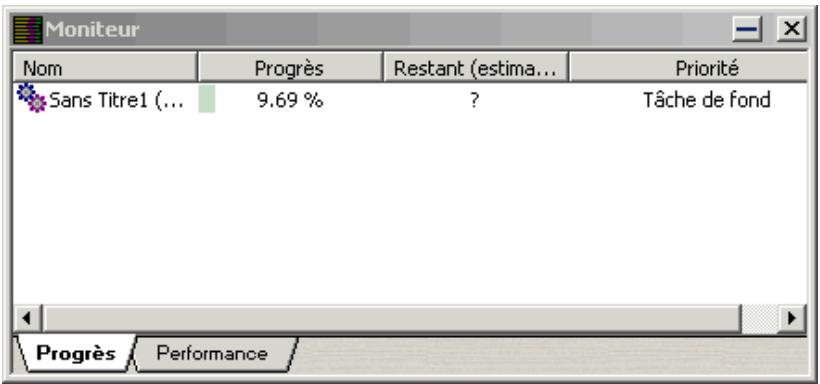
L'affichage Progrès contient une liste avec les colonnes suivantes :
| Colonne | Description |
| Nom | Le nom de chaque fichier en cours de traitement. |
| Progrès | Indique où en est le traitement de chacun des fichiers audio. |
| Restant (estimation) | Indique la durée nécessaire avant la fin du traitement. |
| Priorité | Indique la priorité attribuée à ce traitement particulier (voir page 116 et ci-après). |
Le menu Traitement
Lorsqu'un fichier est en cours de traitement, vous pouvez encore changer ses réglages. Cliquez simplement avec le bouton droit de la souris dans la colonne Priorité du fichier.
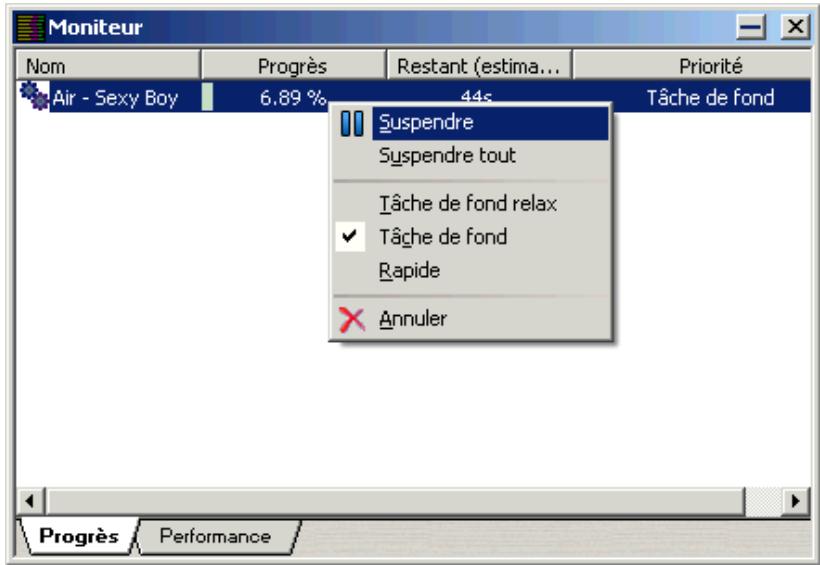
Les options suivantes sont disponibles :
| Option | Description |
| Suspendre/Rependre | Suspend le traitement du fichier audio. Cette option de menu se transforme alors en Reprendre pour que vous puissiez relancer le processus. Suspendre de la sorte un traitement permet de consacrer davantage de ressources processeur aux autres tâches en cours. |
| Suspendre/Rependre tout | Arrêté/reprene le traitement de tous les fichiers. |
| Tâche de fond relax, Tâche de fond, Rapide | Permet de modifier le degré de priorité du traitement de ce fichier, voir page 116. |
| Annuler | Annule l'opération de traitement du fichier sélectionné. Dans ce cas le message dans la colonne Priorité devient Annulé jusqu'à ce que WaveLab Lite ait effectué toutes les opérations de nettoyage nécessaires. |
L'affichage performance
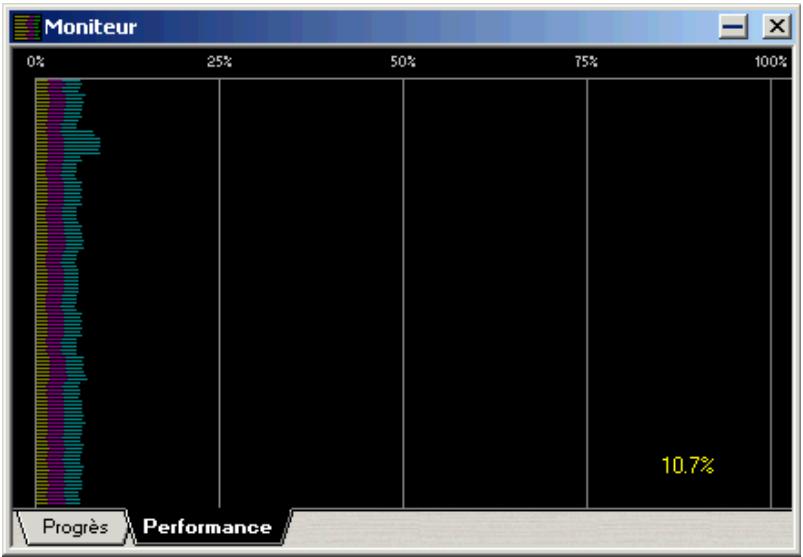
L'affichage Performance reflète la puissance de calcul actuellement utilisée.
- Les lignes jaunes font référence à la puissance utilisée par la Section Maître (pour lire des fichiers audio depuis le disque). Notez que ces valeurs constituent une approximation.
- Les lignes violettes indiqu consommée pour tous les effets fonctionnant dans la Section Maître. Plus la ligne est courte, moins l'unité centrale est occupée. Il s'agit d'une mesure très précise.
- Les lignes bleues reflèt requise par l'appareil de sortie. Le nombre indique le taux d'utilisation du processeur en pourcentage.
Personnaliser l'affichage Performance
Vous pouvez personnaliser la représentation des informations concernant le traitement. Si vous désirez en voir davantage, redimensionnez la fenêtre.
D'autres options sont disponibles si vous placez le curseur n'importe où dans la partie noire de la fenêtre et que vous appuyez sur le bouton droit de la souris. Les options suivantes sont disponibles :
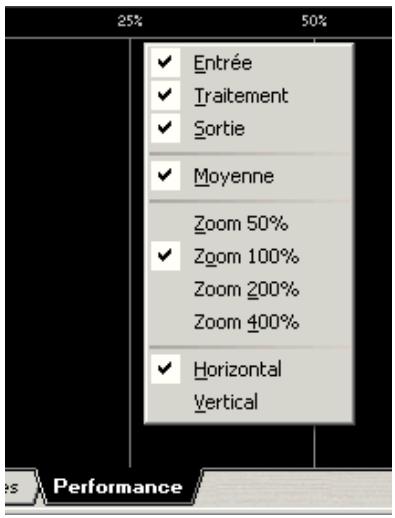
- Vous pouvez activer ou désactiver les informations d'Entrée, de Traitement et de Sortie (voir ci-dessus). Pour obtenir une image plus exacte (mais moins lissée) de la charge du processeur, désélectionnez Moyenne.
- Vous pouvez CHOISIR un facteur de Zoom pour l'affichage (de 50% à 400%).
- Vous pouvez modifier la direction de défilement du flux d'informations (Horizontal ou Vertical).
Personnaliser WaveLab Lite
Qu'est-ce que la personnalisation ?
Lorsque nous parlons de personnalisation, nous voulons dire que vous pouvez faire une configuration telle que le programme se comporte et paraît tel que vous le souhaitez.
Préférences
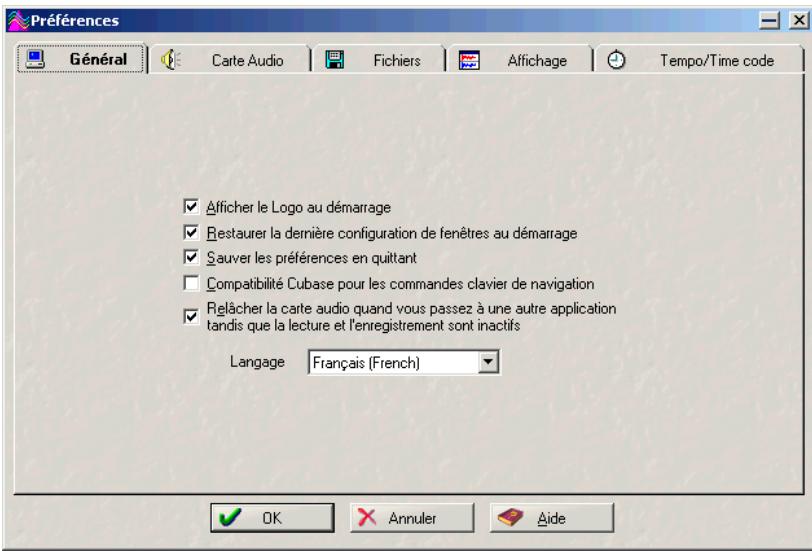
Les réglages du dialogue Préférences permettent de façonner l'apparence et le comportement du programme.
Sauvegarder les préférences
Pour vous assurer que la configuration des préférences soit conservée, cliquez sur l'onglet Général et activez "Sauver les préférences en quittant". Ainsi, tous vos réglages (et les options de menu, etc.) sont automatiquement sauvegardés lors de la fermeture du programme.
Créer les préférences de démarrage
Pour vous assurer que le programme démarre avec les mêmes réglages de Préférences à chaque fois que vous le lancez, procédez comme ceci :
- Réglez toutes les Préférences à votre convenance et activez l'option "Sauver les préférences en quittant".
- Quittez le programme.
- Reliance le programme et désactivez "Sauver les préférences en quittant".
À présent, vous pouvez changer les préférences pour cette session, mais les réglages que vous aviez lorsque vous avez quitté le programme pour la première fois seront les mêmes la prochaine fois que vous relancerez le programme.
Sauvegarder la disposition des fenêtres
Si "Restaurer la dern st activé dans l'onglet Général du dialogue des Préférences, le programme s'ouvrira exactement de la même manière que vous l'avez quitté. Procédez comme suit pour créer une disposition de démarrage :
- Disposez les fenêtres à votre convenance, activez l'option "Restaurer la dérrière configuration de fenêtres au démarrage" et quitterze le programme.
- Reliancez le programme et désactivez "Restaurer la dérrière configuration de fenêtes au démarrage".
- Si vous maintenez la touche [Ctrl] enfon ern res au démarrage" sont inversés. Si cette option était activée, elle sera désactivée et vice versa.
- Si vous maintainez la touche [Ctrl] enforcée lorsque vous lancez le programme, aucune disposition de fenêtre ne sera chargée.
Style des fenêtres audio
Il est possible de donner aux fenêtres audio le style que vous aimez, en choisissant les couleurs (des formes d'onde, fond, lignes curseur, etc.) et en changeant l'aspect de la règle et d'autres détails des fenêtres.
Modifier le style par défaut
- Configurez une fenêtre pour qu'elle ait un aspect qui vous convienne. Notez que ceci inclut aussi les formats de la règle, voir page 26.
- Sélectionnez "Sauver le style courant de la fenêtre comme défaut" dans le menu Affichage.
- Si vous changez le style de fenêtre (sauf les formats de la règle) et que vous voulez garder les changements, vous devez les sauvegarder comme "style par défaut".
Éléments de forme d'onde
Pour changer les éléments de forme d'onde, cliquez avec le bouton droit de la souris sur la forme d'onde (dans la vue d'ensemble ou dans la vue principale). Sélectionnez "Éléments" puis choisissez l'option désirée dans le sous-menu qui apparaît.
- Vous pouvez faire des réglages différents pour la forme d'onde de la vue principale, de la vue d'ensemble et pour les deux canaux d'un fichier stéréo. L'élément qui est changé dépend de l'endroit où vous cliquez.
| Option | Description |
| Règle de temps | Sert à déterminer si l'affichage contient une rège de temps. |
| Règle de niveau | Ne s'applique que pour l'affichage de la vue principale. Sert à déterminer l'affichage d'une rège de niveau. |
| Marqueurs en trait plein/ en pointillés | Ces options (mutuellesment exclusives) déterminent le style des lignes marqueurs dans la forme d'onde. Si aucune des options est activée, les lignes marqueurs sont cachées. |
| Indicateur d'étendue en haut/en bas | Ces deux options servent à déterminer si l'indicateur d'étendue doit apparaître en haut ou en bas de la vue d'ensemble. |
| Noms des marqueurs | Détermine si les noms des marqueurs sont affichées dans la forme d'onde. |
| Curseur fin/moyen/épais | Ces trois options seront à déterminer l'épaisseur de la ligne de curseur. |
| Axe du milieu en trait plein/ en pointillés | Ces deux options (mutuellement exclusives) seront à déterminer le style de la ligne traversant la forme d'onde au niveau zéro (au milieu). Si aucune des deux n'est activée, l'axe de niveau zéro sera invisible. |
| Axe de demi-niveau en trait plein/ en pointillés | Comme précédemment, mais pour les deux lignes traversant la forme d'onde au niveau ±50%. |
| Tracer un contour de forme d'onde | Détermine si la forme d'onde est dessinée avec un contour. |
| Indicateur de fin de fichier | Permet de montré/cacher la ligne indiquant la fin du fichier. |
Couleurs
Pour déterminer la couleur d'un certain élément, cliquez avec le bouton droit de la souris dans l'affichage de la forme d'onde, sélectionnez "Couleurs", puis choisissez un élément dans le sous-menu qui apparaît. Dans la boîte de dialogue des couleurs standard de Windows qui s'ouvre, sélectionnez ou définissez la couleur et cliquez sur "OK".
Pour les couleurs de fond, il y a des réglages séparés "haut" et "bas" - le fond résultant sera un dégradé allant de la couleur du haut à celle du bas. Si vous préférez un fond uni (ou si vous avez besoin d'accélérer les rafraîchissements d'écran, surtout avec une carte graphique lente), vous pouvez désactiver cette option en activant "Ne pas utiliser de fonds dégradés" dans les Préférences (onglet Affichage). La couleur du fond sera alors un mélange 50/50 des couleurs "haut" et "bas". Là aussi, lorsque vous modifiez les couleurs des images de formes d'onde, vous pouvez faire des réglages séparés pour l'affichage principal de la forme d'onde, la vue d'ensemble et les deux canaux d'un fichier stéréo, en fonction de l'endroit où vous cliquez.
Style des règles
Pour changer l'apparence des règles (séparation pour la vue d'ensemble et la vue principale), cliquez sur la règle avec le bouton droit de la souris, sélectionnez Style et une des options du sous-menu qui apparaît.
| Option | Description |
| 3D/Uni | Ces deux options (mutuellesment exclusives) permettent de déterminer si la rècle doit avoir sa propre appearance (3D) ou si elle doit "hériter" de la couleur du fond de la forme d'onde. |
| Caracterès... | Cette option ouvre un dialogue qui permet de sélectionner une police pour les textes/nombres de la rècle. Sélectionnez une police, une taille, un style, un effet et une couleur, puis cliquez sur OK. |
| Couleur de coches... | Permet de déterminer la couleur des marques sur les règles, en utilisant le dialogue des couleurs standard de Windows. |
Index
Aide
En ligne 18
Windows 18
Ajouter à la fin 55
Ajuster aux points zéro 47
Ajuster aux unités de temps 48
Aligner sur la crête 49
Analyse harmonique 3D 98
Annuler
Traitement 82
Archivage
Backup 76
Audio
Déplacer 54
Répéter 54
Audio (Fichier) : Voir "Fichiers audio".
Axe 127
Barred'etat 24
Barres de contrôle
Ancrer 22
Apparance 23
Cacher/Afficher 22
Outils 23
Bloc de Lecture 61
Bouton
Lecture en boucle
Stop 61
Bypass
Effets de la Section Maître 111
Carte audio
Réglages 10
Changer le Gain
Changer le Gain 84 Chorus Hi-fi 95 Coller 52
Coller 52
Insérer tout au début 55
Mixer 55
Superposer 55
Composante continue
Voir "Décalage DC"
Compression 89
Contrôles d'incrément 27
Conversion mono/stéréo 57
Convertir (Menu Sauvegarde) 77
Copier 52
Audio 50
Copier vers une nouvelle fenêtre 56
Copies multiples 54
Couleurs
WaveLab Lite 127
Couper 52
Curseur
Apparence 127
Lire depuis le début
Réglage 44
Curseurs 27
Décalage DC
(Composante continue)
Eliminer 85
Défilament pendant la lecture 63
Déplacer
Audio 54
Déplacer l'origine à la position du curseur.
curseur 42
Déplacer le curseur.
Dialogues
Permanents 32
Raccourcis clavier 32
Dialogues permanents 83
Disque dur
Enregistrement sur 63
Espace disque disponible 14
Dropout (Indicateur) 108
Dynamique 89
Échanger les canaux
Écretage (Clip)
Effacer (Audio) 56
Effets
Muet 111
Prérglages 113
Réordonnancer 109
Selection 109
Suppression 109
Éléments 126
Éliminer le décalage DC
Enregistrement
Capacité du disque 67
Format de fichier 65
Mixeur 66
Niveaux 66
Preparatifs 64
Propriétés audio 65
EQ (Égaliseur)
Espace disque
Pour l'enregistrement 67
Vérier 14
Exporter des fichiers audio 77
Affichage Progrès
Fenêtres
Creer 21
Passer de l'une à l'autre.
Plusieurs vues 21
Sauvegarde de disposition 125
Zones 19
FFT 98
Fichiers
De vue globale de la forme d'onde
GPK 15
Temporaires 15
Fichiers audio
Édition 50
Enregister 63
Sélectionner dans 44
Filtrage 44
Filtrage 96
Formats de fichier 70
Formats de niveau
dB 26
Decimal 26
Pourcentage 26
Formats de temps
Échantillons 26
Mesures 26
Taille du fichier 26
Temps 26
Time code 26
Formedonde
Fichiers de vue globale
Fréquence d'échantillonnage
Conflits 52
Convert 97
Glisser/Déposer 71
Fichiers audio 36
GPK (Fichiers) 15
Harmonisation 93
Hauteur (Fréquence
d'échantillonnage) 52
Haut-parleur 62
Importation de pistes CD audio 72
Importer des fichiers audio 36, 71
Indicateur de zone 41, 126
Indicateurs
Section Maître 107
Informations (Option) 80
Informations (Option) 80
Insérer du silence
En fin de fichier
Insérer le fichier audio 71.
Insérer tout au début 55
Inverser la phase 85
Jouer la sélection
KP (Pavé numérique) 33
Lecture
Avec défilament 63
Bloc de Lecture 61
De la sélection 62
Mono 62
Niveau 62
Outil 62
Régler le point de départ 44
Lecture en boucle 61
Liminetur 89
Magnétiser les bornes 44, 48.
Menu Sélection 46
Menu directs 25
Menu locaux
Dans les écrans 25
Valeurs 27
Mesure (Format) 43
Mixer 55, 88
Moniteur 66
Mono
Bouton de la Section
Maitre 108
Convertir en stéréo 5.7
Muet
Effets 111
Multitâche 12
Navigation en cliquant 42
Niveau 62. Changer 83, 84. Traitement 89.
Niveau de lecture 62
Noise Gate 89
Normaliser 83
Nouveau (Option) 70
Nouveau document créé : 56, 70
Nouvelle fréquence d'échantillonnage : 97 Hz
Numéro (Pavé numérique) 33
Outil de lecture 62
Outils Barres de contrôle 23
Ouvrir le fichier audio 36, 71
Panneau Effects A propos 109
Panneau Master 106
Personnalisation 124
Phase Inverser 85
Plug-ins 109 À propos 113 Pré-réglages
Points de passage par zéro 47
Port de Bruit 89
Préférences 125 Démarrage 125 Présentation 124 Sauvegarde 124
Présélections 30 Chargement 30 Créer 31 Effacer 31 Modifier 31
Presse-papier Montrer 55 Vider 55
Priorités Fenêtre Moniteur 119 Section Maître 116
Propriétés audio 79
Raccourcis clavier 33
Récents fichiers audio 72
Règle d'affichage en mesures 43 Apparence 128 Choix des unités 26 Montrer/Cacher 126 Point d'origine 42
Render (Fonction) 113
Renverser 92
Répéter Audio 54
Résolution en bits
Rétablir 82 À propos 14
Revenir à l'original 80
Rogner 56
Sauver 76
Convert 77
Sauver canal gauche/droit sous 77
Sauver sous 76
Section Maitre
Afficher/Cacher les panneaux 104
Désactiver 102
Panneau Effects 109
Panneau Master 106
Render 113
Sélection
Aux points de passage par zéro.
Effets 109
En faisant glisser
Menu 46
Silence 56
Styles
Présentation
Superposer 55
Suspendre/Rependre 119
Tâche de fond 12
Tempo 43
Utiliser la Section Maître 102
Valeurs (Réglage) 27
Volume 62
Wave (Fichier) Voir "Fichiers audio"
Zones 19
Zoom
Automatique pour conserver une vue globale.
Avec la souris
Zoomer la sélection 38
Zoom à la souris

- INFORMATIONS GÉNÉRALES
- MÉTHODES DE BASE
- LA FENÊTRE AUDIO - PRINCIPES DE BASE
- LECTURE ET ENREGISTREMENT
- GESTION DES DOCUMENTS ET DES FICHIERS
- TRAITEMENT OFF-LINE
- SECTION MAÎTRE
- PERSONALISER WAVELAB LITE
- BIENVENUE
- CARACTÉRISTIQUES DE WAVELAB LITE
- POURQUOI VOUS DEVEZ LIRE CE CHAPITRE
- RÉGLAGES DU PROGRAMME
- RÉGLAGES DE LA CARTE AUDIO
- FICHIERS TEMPORAIRES
- ENREGISTREMENT DES PRÉFÉRENCES
- MULTITÂCHE
- QUALITÉ AUDIO
- RÉSOLUTION (EN BITS)
- FRÉQUENCE D'ÉCHANTILLONNAGE
- ESPACE DISQUE DISPONIBLE
- FICHIERS CRÉÉS AUTOMATIQUEMENT
- FICHIERS DE VUE GLOBALE DE LA FORME D'ONDE
- ACTUALISER LES FICHIERS DE VUE GLOBALE DE LA FORME D'ONDE
- OBTENIR DE L'AIDE
- MANIPULATIONS DE BASE DES FENÊTRES
- BASCULARIPE
- ZONES
- TRAVAILLER AVEC PLUSIEURS FENÊTRES
- CRÉATION D'UNE SECONDE FENÊTRE EN UTILISANT LES MENUS
- CRÉATION D'UNE SECONDE FENÊTRE PAR GLISSEMENT
- LES BARRES DE CONTRÔLE
- ANCRER UNE BARRE DE CONTRÔLE
- CACHER/AFFICHER UNE BARRE DE CONTRÔLE
- MODIFIER L'APPARENCE D'UNE BARRE DE CONTRÔLE
- LES COMMANDES STANDARD
- LES OUTILS
- LE BLOC DE LECTURE
- LA BARRE D'ÉTAT
- LES MENUS DIRECTS
- POUR LES RÈGLES
- FORMATS DE TEMPS
- FORMATS DE NIVEAU
- RÉGLAGE DES VALEURS
- ENTRER DES VALEURS
- UTILISATION DES CONTRÔLES D'INCRÉMENT
- UTILISATION DES CURSEURS ET DES MENUS LOCAUX
- DANS LES PANNEAUX DE CONTRÔLE DE PROCESSEURS D'EFFET
- UTILISATION D'UNE SOURIS À MOLETTE
- DÉFILAMENT
- ZOOM
- MODIFICATION DE VALEURS
- PRÉSÉLECTIONS
- CHARGEMENT DES PRÉSÉLECTIONS
- CRÉER UNE PRÉSÉLECTION
- MODIFIER UNE PRÉSÉLECTION
- EFFACER UNE PRÉSÉLECTION
- ENREGISTREMENT DES PRÉSÉLECTIONS
- RACCOURCIS CLAVIER
- UTILISATION DU CLAVIER DE L'ORDINATEUR
- CONTRÔLES DU TRANSPORT
- RACCOURCIS POUR LES MENUS
- RACCOURCIS SUPPLÉMENTAIRES
- OUVRIR DES FICHIERS AUDIO
- UTILISER LE DIALOGUE OUVRIR
- UTILISER GLISSER/DÉPOSER
- AJUSTER LE FACTEUR DE ZOOM
- ZOOM HORIZONTAL ET VERTICAL
- UTILISATION DU ZOOM AUTOMATIQUE POUR LA VUE D'ENSEMBLE
- QUELLE PARTIE DU FICHIER EST VISIBLE
- NAVIGATION DANS LE FICHIER
- RÉGLER LE POINT D'ORIGINE DE LA RÈGLE
- TRAVAILLER AVEC UN AFFICHAGE EN MESURES
- RÉGLAGE DE LA POSITION DU CURSEUR D'ONDE
- SÉLECTION
- EXTENSION ET RÉTRÉCISSEMENT DE LA SÉLECTION
- DÉPLACER LA SÉLECTION
- MAGNÉTISME SUR LES POINTS DE PASSAGE PAR ZÉRO
- WAVELAB LITE PEUT VOUS AIDER
- MAGNÉTISME SUR LES UNITÉS DE TEMPS
- UTILISER LE MAGNÉTISME
- SÉLECTIONS DE NIVEAU
- EN FAISANT GLISSER
- ALIGNER SUR LA CRÊTE
- MONO/STÉRÉO
- COPIER DE L'AUDIO
- RELÂCHEZ LE BOUTON DE LA SOURIS
- STÉRÉO ET MONO
- CONFLITS DE FRÉQUENCE D'ÉCHANTILLONNAGE
- PAR COPIER/COLLER
- DÉPLACEMENT D'AUDIO
- RÉPÉTITION
- AUTRES OPÉRATIONS DE TYPE COLLER
- OPÉRATIONS AVEC LE PRESSE-PAPIER
- SUPPRESSION ET SILENCE
- TRANSFORMER DES SÉLECTIONS EN NOUVEAUX DOCUMENTS
- CONVERSION DE STÉRÉO EN MONO
- PERMUTER LES CANAUX DANS UN FICHIER STÉRÉO
- INFORMATION GÉNÉRALE
- POSITION ET APPARENCE DU CURSEUR DE LECTURE
- CARTES AUDIO ET LECTURE DE FICHIERS AUDIO EN ARRIÈRE-PLAN
- AFFICHER LE BLOC DE LECTURE
- LE BOUTON STOP
- LE BOUTON LECTURE EN BOUCLE
- SÉLECTIONNER L'OUTIL DE LECTURE TEMPORAIREMENT
- UTILISER L'OUTIL DE LECTURE
- JOUER SEULEMENT LA SÉLECTION
- RÉGLER LE NIVEAU DE LECTURE
- DÉFILAMENT PENDANT LA LECTURE
- ENREGISTREMENT
- PRÉPARATIFS
- RÉGLAGE DU MIXEUR
- LES ANALYSEURS
- VÉRIFIER LA CAPACITÉ DU DISQUE
- DÉMARRER L'ENREGISTREMENT
- FORMATS D'OUVERTURE ET DE SAUVEGARDE
- DÉCEPTION DE NOUVEAUX DOCUMENTS VIDES
- EN UTILISANT LE DIALOGUE OUVRIR
- INSERTION D'UN FICHIER DANS LE DOCUMENT COURANT
- UTILISATION DU GLISSER-DÉPOSER
- UTILISATION DE LA LISTE DES FICHIERS RÉCENTS
- IMPORTATION DE PISTES CD AUDIO
- REMARQUES
- BOUTONS
- MENU LOCAL OPTIONS
- SAUVEGARDE
- SAUVER ET "SAUVER SOUS
- ARCHIVAGE AUTOMATIQUE (BACKUP)
- SAUVEGARDE SOUS UN AUTRE FORMAT (CONVERSION)
- SAUVER UNE COPIE
- SAUVER CANAL GAUCHE/DROIT SOUS
- SAUVER LA SÉLECTION SOUS
- SAUVER TOUT
- ÉDITION DES PROPRIÉTÉS AUDIO
- INFORMATIONS
- REVENIR À L'ORIGINAL
- APPLIQUER LE TRAITEMENT
- ANNULER/RÉTABLIR
- LES DIALOGUES PERMANENTS
- NORMALISER
- CHANGER LE GAIN
- ÉCRÊTAGE
- INVERSER LA PHASE
- ÉLIMINER LE DÉCALAGE DC
- VÉRIFICATION ET ÉLIMINATION DE LA COMPOSANTE CONTINUE
- FONDU D'ENTRÉE/SORTIE
- FONDU ENCHAÎNÉ (CROSSFADE)
- RÉALISER UN FONDU ENCHAÎNÉ "NORMAL
- COMMENT EST RÉALISÉ LE FONDU ENCHAÎNÉ
- DÉCALAGE ET AMORTISSEMENT
- L'OPTION "MIXER SANS AMORTISSEMENT
- DYNAMIQUE
- LES COMMANDES TEMPS DE RÉPONSE
- LES COMMANDES DE NORMALISATION
- LES COMMANDES DE DYNAMIQUE
- DESSINER LA COURBE
- RENVERSER
- HARMONISATION
- COMMANDES SUPPLÉMENTAIRES
- CHORUS HI-FI
- CONVERTIR LA FRÉQUENCE D'ÉCHANTILLONNAGE
- ANALYSE HARMONIQUE 3D
- LA FENÊTRE SECTION MAÎTRE
- AFFICHER/CACHER DES PANNEAUX
- LES FADERS
- LES INDICATEURS
- LE BOUTON MONO
- L'INDICATEUR DROPOUT
- LE PANNEAU EFFECTS
- SÉLECTION DES EFFETS ET GESTION DES CASES
- CACHER ET AFFICHER LES CASES D'EFFET
- PARAMÉTRAGE - PANNEAUX DE CONTRÔLE DES EFFETS
- BYPASS, MUTE ET PRESET
- PANNEAUX D'EFFETS STANDARD
- PANNEAUX DE CONTRÔLE PERSONNALISÉS
- TRAVAILLER AVEC DES PRÉ-RÉGLAGES DE PROCESSEURS D'EFFETS (PRESETS)
- À PROPOS DES PLUG-INS D'EFFETS FOURNIS AVEC WAVELAB LITE
- LA FONCTION "RENDER
- QU'EST-CE QUI EST AFFECTÉ PAR LA FONCTION "RENDER
- APPELER LE DIALOGUE ET DÉFINIR LES OPTIONS
- ÉTENDUE
- RÉSULTAT
- CRÉER UN FICHIER SPÉCIFIQUE
- OPTIONS DE L'ONGLET DÉROULEMENT
- TRAITEMENT DU FICHIER
- TRAVAILLER SUR PLUSIEURS FICHIERS
- LA FENÊTRE MONITEUR
- L'AFFICHAGE PROGRÈS
- LE MENU TRAITEMENT
- L'AFFICHAGE PERFORMANCE
- PERSONNALISER L'AFFICHAGE PERFORMANCE
- QU'EST-CE QUE LA PERSONNALISATION
- PRÉFÉRENCES
- SAUVEGARDER LES PRÉFÉRENCES
- CRÉER LES PRÉFÉRENCES DE DÉMARRAGE
- SAUVEGARDER LA DISPOSITION DES FENÊTRES
- STYLE DES FENÊTRES AUDIO
- MODIFIER LE STYLE PAR DÉFAUT
- ÉLÉMENTS DE FORME D'ONDE
- COULEURS
- STYLE DES RÈGLES
Marque : PINNACLE
Modèle : WAVELAB LITE
Catégorie : Logiciel de traitement audio