
SOUNDSOAP 2.1 - Logiciel de traitement audio PINNACLE - Notice d'utilisation et mode d'emploi gratuit
Retrouvez gratuitement la notice de l'appareil SOUNDSOAP 2.1 PINNACLE au format PDF.


| Type de produit | Logiciel de traitement audio (réduction de bruit) |
| Marque | PINNACLE (édité par BIAS) |
| Modèle | SOUNDSOAP 2.1 |
| Systèmes d'exploitation compatibles | Mac OS X 10.3.9 (Intel: 10.4) et Windows XP Familial/Professionnel |
| Configuration minimale | Mac: processeur G4/G5/Intel (≥500 MHz), 128 Mo RAM, 20 Mo disque; PC: Pentium 3/4/Athlon (≥600 MHz), 128 Mo RAM, 20 Mo disque |
| Fonctions principales | Réduction bruit large bande, suppression ronflement 50/60 Hz, suppression grondements, suppression clics/craquements, apprentissage automatique du bruit, préservation de la voix, amélioration des fréquences (Enhance) |
| Formats de plug-in | Audio Units, RTAS/AudioSuite, VST |
| Modes d'utilisation | Plug-in dans hôte compatible, application autonome |
| Méthode d'autorisation | En ligne via gestionnaire BIAS ou par téléphone ; jusqu'à 2 ordinateurs |
| Assistance technique | 90 jours gratuits (3 incidents) pour type 1 ; 90 jours (1 incident) pour type 2 ; payante après expiration |
| Entretien et mises à jour | Mises à jour disponibles via BIAS, nécessitent paiement après période gratuite |
| Licence | Mono-utilisateur ou multi-utilisateurs sur site unique (pack de 5) |
FOIRE AUX QUESTIONS - SOUNDSOAP 2.1 PINNACLE
Questions des utilisateurs sur SOUNDSOAP 2.1 PINNACLE
0 question sur cet appareil. Repondez a celles que vous connaissez ou posez la votre.
Poser une nouvelle question sur cet appareil
Téléchargez la notice de votre Logiciel de traitement audio au format PDF gratuitement ! Retrouvez votre notice SOUNDSOAP 2.1 - PINNACLE et reprennez votre appareil électronique en main. Sur cette page sont publiés tous les documents nécessaires à l'utilisation de votre appareil SOUNDSOAP 2.1 de la marque PINNACLE.
MODE D'EMPLOI SOUNDSOAP 2.1 PINNACLE
Mode d'emploi du logiciel
sound creative
Contrat de licence d'installation
Ce document légal est un contrat entre vous, l'utilisateur final ("VOUS" ou "LICENCIÉ"), et Berkley Integrated Audio Software, Inc ("BIAS, Inc"). EN CLIQUANT SUR "INSTALLER" DANS LA FENÊTRE DE DIALOGUE SUIVANTE, VOUS ACCEPTEZ D'ÊTRE LIÉ PAR LES TERMES DE CE CONTRAT, QUI COMPREND LA LICENCE DU LOGICIEL ET LE DÉNI DE GARANTIE (collectivement le "Contrat"). CLIQUEZ SUR "QUITTER" DANS LA FENÊTRE DE DIALOGUE SUIVANTE SI VOUS N'ACCEPTEZ PAS LES TERMES DE CE CONTRAT. CE CONTRAT CONSTITUE LE CONTRAT COMPLET ENTRE VOUS ET BIAS, INC. SI VOUS N'ACCEPTEZ PAS LES TERMES DE CE CONTRAT, N'UTILISEZ PAS ET N'ENREGISTREZ PAS LE LOGICIEL ET RETOURNEZ RAPIDEMENT LE LOGICIEL ET LES AUTRES ÉLÉMENTS (DONT LES DOCUMENTS ÉCRITS, LES BOÎTES OU AUTRES CONTENANTS) FAISANT PARTIE DE CE PRODUIT À L'ENDROIT OÙ VOUS L'AVEZ OBTENU POUR ÊTRE REMBOURSÉ. VOTRE EMPLOI DE CE LOGICIEL CONSTITUERA UNE ACCEPTATION DE CE CONTRAT, ET UNE FOIS LE LOGICIEL ENREGISTRÉ, VOUS NE POURREZ PLUS LE RENVOYER.
1. Licence du logiciel BIAS
BIAS offre deux options distinctes de licence : MONO-UTILISATEUR et . Si vous avez acquis une licence mono-utilisateur, les termes de la section 1a de la licence s'appliquent à vous. Si vous avez acquis une licence multi-utilisateur sur site unique (par exemple un pack de 5 utilisateurs), ce sont les termes de la section 1b de la licence qui s'appliquent à vous.
1a. CONCESSION DE LICENCE (MONO-UTILISATEUR). En considération du paiement du droit de licence, qui fait partie du prix que vous avez payé pour ce produit, BIAS, en tant que pourvoyeur de licence, accorde au LICENCIÉ un droit non exclusif d'utiliser et d'afficher cette copie d'un programme logiciel de BIAS (le "LOGICIEL") et le mode d'emploi l'accompagnant (la "DOCUMENTATION"). Le LICENCIÉ peut installer et autoriser le LOGICIEL sur un ORDINATEUR, à condition que (a) l'ORDINATEUR soit la propriété (ou soit loué à) et sous le contrôle exclusif du licencié ; (b) le LOGICIEL ne soit PAS utilisé simultanément sur plus d'un ORDINATEUR à la fois et (c) tout ORDINATEUR sur lequel est installé le logiciel BIAS ne soit pas vendu, loué, prêté ou d'une façon quelconque ne soit plus en possession du LICENCIÉ sans avoir au préalable retiré et désautorisé le logiciel, excepté comme prévu au paragraphe 6 (ci-dessous) en matière de "RESTRICTIONS DE TRANSFERT". BIAS se réserve tous les droits non expressément accordés au LICENCIÉ. 1b. CONCESSION DE LICENCE ( ). En considération du paiement du droit de licence, qui fait partie du prix que vous avez payé pour ce produit, BIAS, en tant que pourvoyeur de licence, accorde au LICENCIÉ un droit non exclusif d'utiliser et d'afficher cette copie d'un programme logiciel de BIAS (le "LOGICIEL") et le mode d'emploi l'accompagnant (la "DOCUMENTATION"). Le LICENCIÉ peut installer et autoriser le LOGICIEL sur un nombre d'ORDINATEURS égal ou inférieur au nombre de licences acquises (par exemple, un pack 5 utilisateurs permet d'installer simultanément jusqu'à 5 licences du LOGICIEL BIAS sur un seul SITE, de les autoriser et de les utiliser sur jusqu'à 5 ORDINATEURS du SITE en question), à condition que (a) chaque ORDINATEUR soit la propriété (ou soit loué à) et sous le contrôle exclusif du licencié ; (b) le LOGICIEL ne soit PAS utilisé simultanément sur un plus grand nombre d'ORDINATEURS que de licences acquises par la licence multi-utilisateurs sur site unique et (c) tout ORDINATEUR sur lequel est installé le logiciel BIAS ne soit pas vendu, loué, prêté ou d'une façon quelconque ne soit plus en possession du LICENCIÉ sans avoir au préalable retiré et désautorisé le logiciel, excepté comme prévu au paragraphe 6 (ci-dessous) en matière de "RESTRICTIONS DE TRANSFERT". BIAS se réserve tous les droits non expressément accordés au LICENCIÉ.
- AUTORISATION DU LOGICIEL. Vous devez enregistrer et AUTORISER ce LOGICIEL soit en ligne (via le gestionnaire d'autorisation BIAS) soit par téléphone (1-800-775-2427 ou 1-707-782-1866). Une fois le LOGICIEL enregistré et AUTORISÉ, il ne peut plus être révoqué.
- POSSESSION DU LOGICIEL ET DE LA DOCUMENTATION. En tant que LICENCIÉ, vous possédez le support sur lequel l à l'origine ou par la suite enregistrés ou fixés, mais BIAS conserve le titre et la propriété du LOGICIEL et de la DOCUMENTATION et de toutes les copies ultérieures du LOGICIEL et de la DOCUMENTATION, quels que soient la forme ou le support sur lesquels l'original et les autres copies peuvent exister. Cette Licence n'est pas une vente du LOGICIEL ou d'une quelconque copie ni une vente de la DOCUMENTATION originale.
- RESTRICTIONS DE COPIE. C sujets à copyright. La copie non autorisée du LOGICIEL, y compris d'un LOGICIEL qui aurait été modifié, fusionné ou inclus avec un autre LOGICIEL, ou de la DOCUMENTATION est expressément interdite. Vous pouvez être tenu légalement responsable de toute infraction causée ou encouragée par votre incapacité à respecter les termes de cette Licence. Au sujet de ces restrictions, et si le LOGICIEL n'est pas protégé contre la copie, vous pouvez faire une (1) copie du LOGICIEL uniquement pour des besoins de sauvegarde. Vous devez reproduire et inclure l'avis de copyright sur la copie de sauvegarde.
- RESTRICTIONS D'EMPLOI. En tant que LICENCIÉ, vous pouvez transférer physiquement le LOGICIEL d'un ordinateur à un autre sous réserve que le LOGICIEL ne soit utilisé que sur un seul ordinateur à la fois si vous avez acquis une licence mono-utilisateur ou, si vous avez une licence multi-utilisateur sur site unique, sur un nombre d'ordinateurs correspondant à votre licence. Vous ne pouvez pas transférer électroniquement le LOGICIEL d'un ordinateur à un autre sur un réseau. Vous ne pouvez pas distribuer de copies du LOGICIEL ou de la DOCUMENTATION à d'autres personnes. Vous ne pouvez pas modifier, adapter, traduire, effectuer de l'ingénierie inversée, décompiler, désassembler, ou créer des œuvres dérivées basées sur le LOGICIEL. Vous ne pouvez pas modifier, adapter, traduire, ou créer des œuvres dérivées basées sur la DOCUMENTATION sans avoir obtenu au préalable
- RESTRICTIONS DE TRANSFERT. Ce LOGICIEL ne vous est licencié qu'à vous, le LICENCIÉ, et ne peut être cédé ou transféré à quiconque, que ce soit volontairement ou par opération de loi, sans avoir au préalable obtenu Le destinataire d'un transfert autorisé du LOGICIEL doit accepter d'être lié par les termes et conditions de ce contrat, ou le transfert sera invalidé. En aucun cas vous ne pouvez transférer, céder, louer, mettre en leasing, vendre, ou disposer de toute autre façon du LOGICIEL sur une base temporaire ou permanente en dehors de ce qui est expressément indiqué ici.
- LICENCE AU GOUVERNEMENT AMÉRICAIN. Si le LICENCIÉ est une agence ou une émanation du gouvernement des États-Unis, le LOGICIEL et la DOCUMENTATION sont un "logiciel informatique commercial" et une "documentation de logiciel informatique commerciale", et conformément aux FAR 12.212 ou DFARS 227.7202 et à leurs successeurs si applicables, l'utilisation, la reproduction et la divulgation du LOGICIEL et de la DOCUMENTATION sont régies par les termes de ce Contrat.
- DÉNONCIATION. Cette Licence est en vigueur jusqu'à sa dénonciation. Cette Licence sera automatiquement dénoncée sans aucun préavis de BIAS si vous ne respectez pas un élément de cette Licence. À la dénonciation, vous devrez détruire la DOCUMENTATION et toutes les copies du LOGICIEL, dont les copies modifiées, s'il y en a.
- POLITIQUE DE MISE À JOUR. BIAS peut créer, de temps en temps, des versions mises à jour du LOGICIEL. S'il le désire, BIAS rendra ces mises à jour disponibles pour les LICENCIÉS et les cessionnaires qui ont payé les frais de mise à jour et renvoyé leur carte d'enregistrement à BIAS.
10. Assistance produit de Bias.
Options d'aide gratuite illimitée
Si vous avez des questions sur l'installation ou l'emploi de vos produits BIAS, veuillez d'abord consulter le mode d'emploi ; vous y trouverez des réponses à la plupart de vos questions. Si vous avez besoin d'une assistance supplémentaire, veuillez consulter :
http://www.bias-inc.com/support/faq/
Assistance technique gratuite limitée
Quatre-vingt-dix jours d'assistance technique pour un maximum de trois incidents sont offerts pour l'achat initial des (Peak Pro, Peak Pro XT, Master Perfection Suite, SoundSoap Pro, Deck). Quatre-vingt-dix jours d'assistance technique pour un seul incident sont offerts pour l'achat des produits BIAS de Type 2 (Peak LE, Deck LE, SoundSoap 2). La période d'assistance commence à la date initiale d'enregistrement et d'autorisation du produit. Les produits de Type 3 (versions OEM) sont exclus.
Une assistance technique gratuite supplémentaire de 30 jours pour un seul incident, démarrant à l'expiration de l'assistance gratuite initiale de 90 jours décrite ci-dessus, est disponible avec l'achat de mises à jour payantes de et Type 2.
Pour recevoir une assistance technique par e-mail ou par téléphone, il vous faut un numéro de série valide et vous devez être enregistré pour un produit BIAS actuel. Veuillez conserver votre numéro de série de produit (se trouvant sur le certificat de propriété original) en lieu sûr car il vous sera demandé pour l'assistance.
ant l'assistance par email, veuillez contacter : support@bias-inc.com
ant l'assistance par téléphone (des frais de connexion et de communication s'appliquent), ayez votre ordinateur allumé et proche du téléphone et appelez-nous au : +1-707-782-1865
(9h-17h heure de la côte ouest des USA) du lundi au vendredi, en dehors des vacances de BIAS.
Options d'assistance technique payante
Une assistance payante est disponible pour les utilisateurs de Type 3 (version OEM) ou pour ceux dont la période d'assistance est expirée. Veuillez appeler le :
+1-707-782-1865
(9h-17h heure de la côte ouest des USA, du lundi au vendredi, hors jours fériés de BIAS)
Pour les utilisateurs vivant hors d'Amérique du Nord, veuillez contacter votre distributeur BIAS local, ou BIAS directement. La liste des distributeurs BIAS est disponible sur :
http://www.bias-inc.com/distributors.html
Politique et horaires de l'assistance BIAS
La politique et les , Inc. peuvent être modifiés sans préavis.
Service clientèle commercial et non technique
Pour des informations sur les produits, les ventes et d'autres services clientèle non techniques, veuillez envoyer un email ou appeler : sales@bias-inc.com
USA : 1-800-775-BIAS (2427)
International : +1-707-782-1866
De 9h à 17h (heure de la côte ouest des USA) du lundi au vendredi, en dehors des jours fériés.
Aucune assistance technique n'est fournie aux numéros ou à l'adresse électronique ci-dessus.
- DIVERS. Ce Contrat est régi par la loi de l'État de Californie, sans égard aux conflits avec les principes légaux.
Deni de garantie et garantie limitée
LE LOGICIEL ET LA DOCUMENTATION QUI L'ACCOMPAGNENT (DONT LES INSTRUCTIONS D'UTILISATION) SONT FOURNIS "TELS QUELS" SANS GARANTIE D'AUCUNE SORTE. DE PLUS, BIAS NE GARANTIT PAS L'UTILISATION OU LES RÉSULTATS DE L'UTILISATION DU LOGICIEL OU DE LA DOCUMENTATION EN TERMES D'EXACTITUDE, PRÉCISION, FIABILITÉ, ADÉQUATION OU AUTRE. LA TOTALITÉ DU RISQUE QUANT AUX RÉSULTATS ET AU BON FONCTIONNEMENT DU LOGICIEL EST ASSUMÉE PAR VOUS, ET NON PAR BIAS OU PAR SES REVENDEURS, DISTRIBUTEURS, AGENTS, OU EMPLOYÉS. VOUS CONVENEZ D'ASSUMER LA TOTALITÉ DES FRAIS DE TOUTE MAINTENANCE, RÉPARATION OU CORRECTION NÉCESSAIRE.
BIAS garantit au LICENCIÉ original que le support sur lequel le LOGICIEL est enregistré et la clé BIAS (dongle USB), s'il y en a une, ne comportent pas de défauts de pièces et de main d'oeuvre pour une utilisation et un entretien normaux pendant une période de quatre-vingt-dix (90) jours à compter de la date de livraison telle qu'indiquée par une copie de votre reçu. De plus, BIAS limite la durée de toute(s) garantie(s) implicite(s) du support aux périodes énoncées ci-dessus. Certains états n'autorisant pas la limitation de durée d'une garantie implicite, la limite ci-dessus peut donc ne pas s'appliquer à vous.
L'entier responsabilité de BIAS et votre recours exclusif quant au support sera, à la discrétion de BIAS, soit (a) le remboursement de l'achat, soit (b) le remplacement du support qui ne répondrait pas à la garantie limitée de BIAS et qui sera retourné à BIAS avec une copie du reçu. Si le problème de support provient d'un accident, d'un abus ou d'une mauvaise utilisation, BIAS n'aura aucune obligation de remplacement du support ou de remboursement de l'achat. Tout support remplacé sera garanti pour le restant de la période de garantie originale, avec un minimum de trente (30) jours.
TELLES SONT LES SEULES GARANTIES DE TOUT TYPE, EXPLICITES OU IMPLICITES, Y COMPRIS MAIS SANS S'Y LIMITER LES GARANTIES IMPLICITES DE QUALITÉ MARCHANDE ET D'ADÉQUATION À UNE FONCTION PARTICULIÈRE, QUI SONT FAITES PAR BIAS CONCERNANT LE PRODUIT BIAS. AUCUNE INFORMATION NI AVIS ORAL OU ÉCRIT DONNÉ PAR BIAS, SES REVENDEURS, DISTRIBUTEURS, AGENTS OU EMPLOYÉS NE CRÉE DE GARANTIE OU N'AUGMENTE DE QUELQUE FAÇON LA PORTÉE DE CETTE GARANTIE, ET VOUS NE POUVEZ PAS VOUS APPUYER SUR UN TEL AVIS OU INFORMATION. CETTE GARANTIE VOUS DONNE DES DROITS LÉGAUX SPÉCIFIQUES, VOUS POUVEZ AVOIR D'AUTRES DROITS QUI PEUVENT VARIER SELON LES ÉTATS.
NI BIAS NI AUCUNE PERSONNE IMPLIQUÉE DANS LA CRÉATION, LA PRODUCTION OU LA MISE À DISPOSITION DE CE PRODUIT NE SERA RESPONSABLE DE QUELQUE DOMMAGE DIRECT, INDIRECT, CONSÉCUTIF OU INCIDENT QUE CE SOIT (Y COMPRIS LES DOMMAGES POUR PERTES DE PROFIT COMMERCIAL, ARRÊTS D'ACTIVITÉ COMMERCIALE, PERTE D'INFORMATION COMMERCIALE ET AUTRES). CERTAINS ÉTATS N'AUTORISANT PAS L'EXCLUSION OU LA LIMITATION DE RESPONSABILITÉ POUR DOMMAGES CONSÉCUTIFS OU INCIDENTS, LA LIMITATION CI-DESSUS PEUT NE PAS S'APPLIQUER À VOUS.
Ce déni de garantie et cette garantie limitée sont régis par les lois de l'État de Californie, sans égard pour les conflits avec les principes légaux.
Si vous avez des questions concernant ce contrat ou si vous désirez contacter BIAS, veuillez écrire à :
Audio Units™, Mac OS X™, Logic™, GarageBand™, Final Cut Pro™, SoundTrack™, iPod™, iMovie™ et Macintosh 'Apple Computer, Inc.
VST™, WaveLab™, Cubase™ et Nuendo e Steinberg Media Technologies AG.
Pro Tools™, RTAS™ et AudioSuite Digidesign, Inc.
Digital Performer™ est une marque déposée de MOTU, Inc.
Premiere Pro™ et Audition 'Adobe Systems, Inc.
Sound Forge™ et Vegas Video e Sony, Inc.
Windows XP™ Microsoft, Inc.
SonarTM Cakewalk, Inc.
Mode d'emploi :
Zac Wheatcroft
Traduction française :
Thierry Fisch
Remerciements particuliers à :
Christine Berkley, Ben Hester, Jason Davies, Paul Knowles, Gabe Khofri, Lisa Stefan, Victor Cebreros, Cory Stuck, Brian Smiley, Andrew Stone, Brent Hurtig, Seamus Walsh, et la vaillante équipe bêta.
Options d'aide gratuite illimitée
Si vous avez des questions sur l'installation ou l'utilisation de vos produits BIAS, consultez tout d'abord le mode d'emploi, vous y trouverez les réponses à la plupart de vos questions. Si vous avez besoin d'une assistance supplémentaire, veuillez vous rendre sur :
http://www.bias-inc.com/support.html
Pour les questions les plus fréquentes, une base de données étendue sur les articles apparentés, des astuces de dépannage, et plus encore.
Assistance technique gratuite limitée
Quatre-vingt-dix jours d'assistance technique pour un maximum de trois incidents sont offerts à l'achat des produits BIAS de Type 1 (Peak Pro, Peak Pro XT, Master Perfection Suite, Deck, SoundSoap Pro). Quatre-vingt-dix jours d'assistance technique pour un seul incident sont offerts à l'achat des produits BIAS de Type 2 (Peak LE, Deck LE, SoundSoap). Les produits de Type 3 (versions OEM) sont exclus. Trente jours d'assistance technique pour un seul incident sont offerts à l'achat des mises à jour payantes des produits BIAS de Type 1 et Type 2. La période d'assistance commence après l'enregistrement du produit quand son code d'autorisation (PAC) est initialement émis. Pour une assistance technique par e-mail ou par téléphone, il vous faut un numéro de série et vous devez avoir enregistré un produit BIAS actuel. Veuillez conserver votre numéro de série de produit et votre PAC en lieu sûr car ils vous seront demandés pour l'assistance.
Pour les utilisateurs préférant l'assistance par email, veuillez utiliser le formulaire disponible sur notre site web à :
http://www.bias-inc.com/support.html
Ou par e-mail:
support@bias-inc.com
Pour les utilisateurs préférant l'assistance par téléphone (des frais de connexion et de communication s'appliquent), ayez votre ordinateur allumé et proche du téléphone et appelez-vous au :
+1-707-782-1865
9h-17h (heure de la côte ouest des USA) du lundi au vendredi, en dehors des vacances de BIAS.
Options d'assistance technique payante
Une assistance payante est disponible pour les utilisateurs de Type 3 (version OEM) ou pour ceux dont la période d'assistance a expiré. Veuillez appeler le :
+1-707-782-1865
9h-17h (heure de la côte ouest des USA) du lundi au vendredi, en dehors des jours fériés de BIAS.
Pour les utilisateurs vivant hors d'Amérique du Nord, veuillez contacter votre distributeur BIAS local, ou BIAS directement. Une liste des distributeurs BIAS se trouve à l'adresse suivante :
http://www.bias-inc.com/distributors.html
Politique et horaires de l'assistance BIAS
La politique et les , Inc. peuvent être modifiés sans préavis.
Service clientèle commercial et non technique
Pour des informations sur les produits, les ventes et d'autres services clientèle non techniques, veuillez envoyer un email ou appeler :
sales@bias-inc.com
USA : 1-800-775-BIAS (2427)
International : +1-707-782-1866
9h-17h (heure de la côte ouest des USA) du lundi au vendredi, en dehors des vacances de BIAS.
Aucune assistance technique n'est fournie aux numéros ou à l'adresse e-mail ci-dessus.
Chapitre 1 - Introduction à SoundSoap
Bienvenue! 13
Pour qui est conçu SoundSoap ?
Quoi de neuf dans la version 2.1 ? 14
Configurations minimales requises 14
Conclusion 15
Chapitre 2 : installation, enregistrement et autorisation
Installation de SoundSoak 19
Enregistrement et autorisation
Désinstallation d'un ordinateur 24
Conclusion 24
Chapitre 3 - Interface utilisateur et commandes de SoundSoap
Une brève explication des types de bruit
Description des commandes de SoundSoap 28
SoundSoap : interface graphique utilisateur 29
Commandes supplémentaires de l'édition autonome.
Conclusion. 36
Chapitre 4 - Utilisation de SoundSoap
Astuces pour la réduction de bruit
Comment utiliser SoundSoap 44
Emploi de SoundSoap comme plug-in 44
application autonome (avec iMovie) 47
Conclusion 49
Bienvenue !
Merci d'avoir choisi SoundSoap de BIAS ! SoundSoap est une solution de réduction de bruit de qualité professionnelle très simple d'emploi. En réglant simplement quelques commandes, quiconque peut supprimer les souffles indésirables, le bruit ambiant, les grondements, les ronflements électriques, les clics et craquements et autres bruits de fond de virtuellement tout fichier audio numérique - y compris des bandes son de vidéos numériques (DV), des fichiers PowerPoint et autres logiciels de présentation, des fichiers Flash et autres outils web, des pistes de station de travail audio numérique, des enregistrements sur cassette ou autres bandes analogiques ou des enregistrements de vinyles ayant été transférés sur ordinateur et d'autres sources. SoundSoap a été conçu suite à l'écoute des suggestions des éditeurs audio et vidéo qui avaient tous un point commun - des supports parasités et le désir de les nettoyer rapidement et facilement.
Caractéristiques de SoundSoap :
- Réduction/suppression du bruit large bande. Réduction/suppression du renflement 50 & 60 Hz.
- Réduction/suppression des grondements
- Fonction "Apprentissage" - permet la réduction/suppression automatique du bruit.
- Fonction "Préservation de la voix" - préfiltrage spécialisé pour les fichiers audio basés sur la voix.
- s et craquements
- Curseur d'amélioration - permet la restauration rements audio anciens, des cassettes vidéo ou des disques vinyle.
- Un plug-in en temps réel peut être utilisé avec toute application hôte Audio Units, RTAS ou VST compatible Mac OS X ou tout programme hôte VST ou RTAS compatible Windows XP.
- Une édition autonome est disponible pour les utilisateurs qui ne possèdent pas de programme hôte compatible.
- Prise en charge du glisser-déposer de fichiers (édition autonome)
- Prise en charge de Windows Media (édition autonome)
Pour qui est conçu SoundSoap ?
SoundSoap est conçu pour une grande variété d'utilisateurs, allant des réalisateurs de films amateurs aux ingénieurs du son et aux monteurs vidéo. L'algorithme sophistiqué de réduction de bruit de SoundSoap et son interface simple démolissent le mythe d'un logiciel de réduction de bruit devant être compliqué, avec des dizaines de paramètres à régler, pour obtenir une réduction de bruit de haute qualité.
Avec juste quelques commandes, boutons et curseurs,
vous pouvez apprendre comment utiliser SoundSoap en quelques minutes seulement - et vous verrez rapidement pourquoi SoundSoap est parfait pour quiconque possède des supports numériques parasités !
Quoi de neuf dans la version 2.1 ?
SoundSoap 2.1 offre un certain nombre de nouvelles caractéristiques et d'améliorations, dont :
Application universelle acceptant les Mac à base Intel et à base PowerPC. Le système d'autorisation amélioré permet une gestion plus facile et plus souple des licences SoundSoap.
Configurations minimales requises
Pour utiliser SoundSoap sur un Macintosh, il vous faudra :
Macintosh à base G4, G5 ou Intel (processeur à fréquence supérieure à 500 MHz recommandé) - Macintosh OS 10.3.9 (les Mac à base Intel nécessitent la version 10.4) - QuickTime 6.5 (mode autonome)
Pour utiliser SoundSoap sur un PC Windows, il vous faudra :
- Un processeur Intel Pentium 3/4 ou Athlon avec instructions SSE (processeur à fréquence supérieure ou égale à 600 MHz recommandé). Windows XP Familial ou Professionnel.
- Windows Media 9 et QuickTime 6.5 (mode autonome)
Pour les deux :
- Le mode plug-in nécessite un programme hôte compatible Audio Units, RTAS ou VST, 128 Mo de RAM au minimum et 20 Mo d'espace libre sur le disque.
Pour les toutes dernières informations, veuillez visiter :
SoundSoap est conçu pour être simple et intuitif. Votre mode d'emploi vous aidera à régler et utiliser SoundSoap aussi vite que possible pour la réduction ou la suppression du bruit.
Ce mode d'emploi considère que vous connaissez les techniques de fonctionnement standard de Macintosh et/ou Windows, dont :
Régler, lancer et utiliser votre ordinateur - Choisir des commandes dans les menus - Double-cliquer, sélectionner, Maj-sélectionner et faire glisser avec la souris - Ouvrir, copier, enregistrer et supprimer des fichiers - Ouvrir, fermer, défiler, déplacer, modifier la taille et sélectionner des fenêtres
Si vous ne savez pas comment effectuer ces tâches, reportez-vous à la documentation fournie avec votre ordinateur et passez un peu de temps à mieux connaître votre système avant d'aller plus loin. Cela rendra votre utilisation de SoundSoap plus facile et agréable.
Les chapitres de votre mode d'emploi SoundSoap sont arrangés dans l'ordre dans lequel vous effectuerez les tâches lorsque le besoin se fera sentir de retirer du bruit non désiré de vos données.
- Le Chapitre 1 vous présente SoundSoap et explique ce qui est requis pour l'utiliser.
Le Chapitre 2 explique comment installer, enregistrer et autoriser SoundSoap. Le Chapitre 3 explique les différentes fonctions de SoundSoap et comment elles sont utilisées pour réduire ou supprimer du bruit. Le Chapitre 4 démontre comment utiliser SoundSoap comme plug-in et comme programme autonome. Une catégorie didactique est aussi incluse.

Vous trouverez des astuces et des notes importantes dès que vous verrez ce point d'exclamation !
Conclusion
Maintenant que vous connaissez un peu SoundSoap, passez au chapitre suivant pour apprendre comment l'installer et commencer à l'utiliser.
Installation de SoundSoap
Le logiciel d'auto-installation de SoundSoap rend l'installation très facile. Les étapes ci-dessous vous guideront tout au long de la procédure.
Votre système SoundSoap complet comprend
Un installateur sur CD-ROM - Un numéro de série - Un fichier d'autorisation

Avant d'installer SoundSoap, veuillez lire les configurations minimales requises à la page 14 de ce mode d'emploi.
Pour installer SoundSoap sur un Macintosh :
- Si vous utilisez un logiciel anti-virus, désactivez-le ou retirez-le temporairement, et faites redémarrer votre Macintosh.
- Insérez le CD-ROM d'installation SoundSoap dans votre lecteur de CD-ROM. Quand son icône apparaît sur le bureau, double-cliquez sur l'Installateur SoundSoap.
- Lorsqu'il vous est demandé si l'installateur doit lancer un programme pour déterminer si l'installation peut se faire
- Quand la fenetre de dialogue de l'installateur apparait, cliquez sur le bouton Continuer.
- Lisez le contrat de licence du logiciel - puis clique sur le bouton Continuer pour poursuivre.
- Cliquez sur le bouton Accepter si vous acceptez les termes du .
- Sélectionnez le disque dur ou le volume sur lequel vous voulez installer SoundSoap Continuer.
- Cliquez sur le bouton Installer (selon la configuration de votre compte utilisateur, vous pouvez avoir à saisir votre mot de passe. S'il vous est demandé, saisissez-le OK. Si vous ne le connaissez pas, veuillez contacter votre administrateur système pour de l'assistance).
- Lorsque l'installation est achevée, un message apparaît, indiquant que l'installation a réussi. Cliquez sur le bouton Fermer pour quitter l'installateur (n'oubliez pas de réactiver tout logiciel de protection anti-virus dont vous pourriez avoir besoin au redémarrage de l'ordinateur).
Ce qu'installe SoundSoap sur les systèmes Macintosh
L'installateur SoundSoap place un certain nombre de fichiers sur votre ordinateur. Les fichiers et leur emplacement d'installation sont décrits ci-dessous :
Application autonomy
Une application autonome de SoundSoap est placée dans le dossier Applications de votre système.
L'installateur place automatiquement le plug-in au format Audio Units dans le répertoire suivant :
/Macintosh HD/Bibliothèque/Audio/Plug-Ins/Composants/
Hôtes RTAS/AudioSuite : (Pro Tools, etc.)
L'installateur RTAS/AudioSuite dans le répertoire suivant :
SoundSoap VST dans le répertoire suivant :
/Macintosh HD/Bibliothèque/Audio/Plug-Ins/VST/
Documentation
Une version électronique (format PDF) du mode d'emploi SoundSoap et un fichier Read Me (Lisez-moi) avec les toutes dernières informations sont tous deux installés dans :
/Macintosh HD/Bibliothèque/Documentation/BIAS/SoundSoap/
Si vous voulez enregistrer et autoriser SoundSoap à cet instant, essayez simplement d'utiliser le plug-in ou la version autonome. Quand une copie non autorisée est lancée pour la première fois, la fenêtre de Bienvenue (Welcome to SoundSoap) apparaît. Cliquez sur le bouton Autorize pour accéder au Gestionnaire d'autorisation de BIAS (BIAS Authorization Manager).
Gardez à disposition votre certificat de propriété (Owner's Certificate) et suivez les directives de la prochaine section.

Vérifiez la documentation fournie avec votre application hôte pour plus d'informations sur l'endroit où celle-ci s'attend à ce que résident les plug-ins afin que tout fonctionne correctement.
Pour installer SoundSoap sur un PC Windows :
- Si vous utilisez un logiciel anti-virus, désactivez-le ou retirez-le temporairement, et faites redémarrer votre ordinateur.
- Insérez le CD-ROM d'installation SoundSoap dans votre lecteur de CD-ROM. Si le programme SoundSoap Setup ne se lance pas automatiquement, double-cliquez sur l'icône d'installation.
- Lorsque la fenêtre Welcome to the SoundSoap Setup apparaît, cliquez sur le bouton Next.
- Lisez le contrat de licence du logiciel puis cliquez sur Yes pour indiquer votre accord avec les termes et continuer l'installation de SoundSoap.
- Pour installer SoundSoap dans le répertoire par défaut (recommandé),
- Dans le dialogue Setup Type, choisissez l'option Typical et
- Dans le dialogue Select Program Folder,
- Dans le dialogue Ready To Install
- Lorsque vous avez fini d'installer, cliquez sur Finish pour sortir de l'installateur.

À la fin de l'installation, l'installateur va vous montrer comment autoriser le plug-in ; ceci est expliqué plus loin dans ce chapitre.
Ce que SoundSoap installe sur votre système Windows :
L'installateur SoundSoap place un certain nombre de fichiers sur votre ordinateur. Les fichiers et leur emplacement d'installation sont décrits ci-dessous :
Application autonomy
Une application autonome de SoundSoap est placée dans
/Program Files/BIAS/BIAS SoundSoap/
Hôtes RTAS/AudioSuite : (Pro Tools, etc.)
RTAS/AudioSuite dans le répertoire suivant :
VST dans le dossier VstPlugIns de votre programme hôte VST.
Documentation
Une version électronique (format PDF) du mode d'emploi SoundSoap et un fichier Read Me (Lisez-moi) avec les toutes dernières informations sont tous deux installés dans :
/Program Files/BIAS/BIAS SoundSoap/
Si vous voulez enregistrer et autoriser SoundSoap à cet instant, essayez simplement d'utiliser le plug-in ou la version autonome. Quand une copie non autorisée est lancée pour la première fois, la fenêtre de bienvenue (Welcome to SoundSoap) apparaît. Cliquez sur le bouton "Autorize" pour accéder au Gestionnaire d'autorisation de BIAS (BIAS Authorization Manager). Gardez à disposition votre Certificat de propriété (Owner's Certificate) et suivez les directives de la prochaine section.
Enregistrement et autorisation
SoundSoap doit être autorisé pour fonctionner sur votre ordinateur. Vous devez enregistrer SoundSoap auprès de BIAS pour l'autoriser. BIAS offre une variété de méthodes d'autorisation pour votre ordinateur - bien que l'enregistrement et l'autorisation par internet depuis l'ordinateur sur lequel SoundSoap fonctionnera soit de loin la méthode la plus rapide et la plus facile. Cette méthode ainsi que les autres sont décrites ci-dessous.
Système d'autorisation basé sur le numéro de série
Le système d'autorisation standard de SoundSoap comprend les composants suivants :
- BIAS Authorization Manager (Gestionnaire d'autorisation BIAS) - Une application simple pour gérer les licences du logiciel BIAS.
- Serial Number (Numéro de série) - Situé sur le Certificat de propriété (Owner's Certificate).
- Registration Account (Compte d'enregistrement) - Vos informations d'enregistrement et d'autorisation sur le serveur BIAS.
- Authorization Request File (Fichier de demande depuis votre ordinateur vers le serveur BIAS qui ajoute l'ordinateur que vous autorisez ainsi à votre compte d'enregistrement BIAS.
- Authorization File (Fichier d'autorisation) - Un fichier transféré par le serveur BIAS à but d'autoriser ce dernier à faire fonctionner SoundSoap.
Le processus d'enregistrement/autorisation procure les services suivants :
- Enregistrement de votre logiciel auprès de BIAS — cela vous rend éligible à l'assistance technique et à la mise à jour des produits.
- Autorisation de votre ordinateur pour qu'il puisse faire fonctionner SoundSoap. Vous pouvez autoriser jusqu'à deux ordinateurs pour fonctionner avec SoundSoap - par exemple un ordinateur de studio ou de bureau et un ordinateur portable pour usage domestique ou mobile.

Gardez à l'esprit que pour chaque licence de SoundSoap, le logiciel ne peut être utilisé que par une seule personne, sur un seul système informatique à la fois. Si vous avez utilisé vos deux autorisations et devez autoriser un nouvel ordinateur, vous devrez d'abord désautoriser un des ordinateurs autorisés avant d'obtenir une nouvelle autorisation pour le nouvel ordinateur.
Pour enregistrer et autoriser un ordinateur afin qu'il fasse fonctionner SoundSoap :
- Quand le gestionnaire d'autorisation BIAS (BIAS Authorization Manager) apparaît, sélectionnez BIAS SoundSoap 2.x dans la section "Please Choose a Product", puis saisissez votre numéro de série SoundSoap (il est imprimé sur le certificat de propriété (Owner's Certificate) inclus dans l'emballage SoundSoap ou dans le reçu électronique en cas d'achat par téléchargement) et votre adresse e-mail dans les champs appropriés, puis

Si vous utilisez plusieurs adresses e-mail, veillez à noter celle avec laquelle vous vous êtes enregistré - cela facilitera et accélérera dans le futur la gestion de votre compte d'enregistrement BIAS.
3a. Si vous avez déjà enregistré d'autres produits BIAS à l'aide de la même adresse e-mail, SoundSoap
sera immédiatement autorisé, veuillez passer à l'étape 4. 3b. Si le système d'enregistrement BIAS ne reconnaît pas votre adresse e-mail, c'est-à-dire si c'est le premier produit BIAS que vous enregistrez ou si vous avez saisi une adresse e-mail différente de celle employée pour l'enregistrement des produits BIAS antérieurs, une fenêtre de dialogue apparaîtra vous demandant de saisir des informations d'enregistrement. Saisissez-les et cliquez sur le bouton Soumettre (Submit). Une fenêtre de dialogue apparaîtra pour vous indiquer que vous avez été enregistré avec succès. Veuillez passer à l'étape 4.
Votre numéro de série apparaît sur le certificat de propriété (Owner's Certificate), inclus dans l'emballage de SoundSoap, ou sur le reçu électronique en cas d'achat par téléchargement (non représenté ici).
- Une fenêtre de dialogue apparaît pour indiquer la réussite de l'autorisation - cliquez sur le bouton OK, puis cliquez sur le bouton Done pour quitter le gestionnaire d'autorisation et commencer à utiliser SoundSoap.
Autres méthodes d'enregistrement/autorisation
Si l'ordinateur sur lequel vous envisagez d'utiliser SoundSoap ne peut pas être temporairement connecté à Internet, même pour cette procédure unique d'autorisation, il existe d'autres méthodes pour enregistrer et autoriser SoundSoap.
Enregistrement et autorisation de SoundSoap à l'aide d'un autre ordinateur ayant accès à Internet
Pour utiliser cette méthode d'enregistrement/autorisation, vous devez lancer le programme
gestionnaire d'autorisation BIAS (BIAS Authorization Manager) depuis votre CD-ROM d'installation - ou copier ce programme depuis votre CD-ROM d'installation sur le disque dur de l'ordinateur connecté à internet et le lancer à partir de là.
Pour enregistrer et autoriser à l'aide d'un autre ordinateur ayant accès à internet :
- Tentez de lancer SoundSoap dans votre programme hôte (ou en mode autonome). La première fois qu'il est ouvert sur un ordinateur non autorisé, la fenêtre de dialogue de bienvenue (Welcome to SoundSoap) apparaît. Cliquez sur le bouton Autoriser (Authorize) pour accéder a de BIAS (BIAS Authorization Manager).
- Dans la fenêtre de dialogue d BIAS, sélectionnez BIAS SoundSoap 2.x dans la section "Please Choose a Product" - puis saisissez votre numéro de série SoundSoap (il est imprimé sur le certificat de propriété (Owner's Certificate) inclus dans l'emballage SoundSoap ou dans le reçu électronique en cas d'achat par téléchargement) et votre adresse e-mail dans les champs appropriés.
- Cliquez sur le bouton d'autorisation (Alternate Authorization) - apparaît.
- Dans la fenê , cliquez sur le bouton de création (Generate Authorization Request) - la fenêtre de dialogue Serial Number/Email Address apparaît.
- Vérifiez que l'adresse e-mail et le numéro de série sont corrects et cliquez sur le bouton OK pour sauvegarder un fichier sur votre disque dur.
- Transférez ce f quette, mémoire flash, disque dur externe, iPod, appareil photo numérique, etc.).
- Lancez le programme gestionnaire d'autorisation de BIAS (BIAS Authorization Manager) sur votre ordinateur connecté à internet.
- Dans la section "Please Choose a Product", choisissez BIAS SoundSoap 2.x.
- Cliquez sur le bouton dans le programme BIAS Authorization Manager.
- Passez directement à l'étape 3 d - cliquez sur le bouton d'ouverture de demande d'autorisation (Open Authorization Request).
- Dans la fenêtre de dialogue Ouvrir qui apparaît, repérez et sélectionnez le fichier de demande d'autorisation, puis cliquez sur le bouton Ouvrir. Cela transmettra le fichier Internet. Cliquez sur le bouton Save pour le sauvegarder sur le disque dur de cet ordinateur. Veuillez passer à l'étape 13. 12b. Si le système d'enregistrement BIAS ne reconnaît pas votre adresse e-mail (c'est-à-dire si c'est le premier produit BIAS que vous enregistrez ou si vous avez saisi une adresse e-mail différente de celle employée pour l'enregistrement des produits BIAS antérieurs), une fenêtre de dialogue apparaîtra vous demandant de saisir des informations d'enregistrement. 12c. Saisissez-les et cliquez sur le bouton Soumettre (Submit), puis cliquez sur le bouton OK quand la fenêtre de réussite d'enregistrement apparaît. 12d. Il vous sera demandé d'ouvrir le fichier une seconde fois. Repérez-le puis cliquez sur le bouton Ouvrir. Le serveur BIAS transmettra un fichier d'autorisation à votre ordinateur connecté à Internet. Cliquez sur le bouton Save pour sauvegarder celui-ci sur le disque dur de l'ordinateur connecté à Internet.
- Cliquez sur OK pour quitter la fenêtre de dialogue de réussite d'autorisati
- Transférez le fichier d'autorisation (le fichier s'appelle "BIAS SoundSoap 2.x") de l'ordinateur connecté à internet vers l'ordinateur hôte où SoundSoap sera utilisé (via un réseau local, en le gravant sur CD, etc.).
- Passez directement à l'étape 4 d Alternate Authorization - Cliquez sur le bouton Open Authorization File.
- D Ouvrir qui apparaît, repérez et sélectionnez le fichier d'autorisation, puis cliquez sur le bouton Ouvrir.
- Cliquez sur OK d Authorization Complete et sur Done dans le gestionnaire d'autorisation.
Pour enregistrer et autoriser SoundSoap sans accès à internet
Si vous n'avez pas accès à internet, même temporairement, depuis un ordinateur ou si vous avez besoin d'aide pour une partie quelconque du processus d'enregistrement/autorisation, veuillez contacter BIAS au :
+1-707-782-1866
Désaturation d'un ordinateur
Si vous devez désautoriser un ordinateur parce qu'il ne servira plus à faire fonctionner SoundSoap, vous pouvez le faire en suivant les étapes ci-dessous.

L'ordinateur faisant fonctionner SoundSoap doit être connecté à internet pour pouvoir être désautorisé.
Pour désautoriser un ordinateur :
- Lancez (BIAS Authorization Manager) depuis votre disque dur ou depuis votre CD-ROM d'installation.
- Dans , sélectionnez le produit que vous souhaitez désautoriser. Le numéro de série et l'adresse e-mail utilisés pour l'autorisation de ce produit seront automatiquement rappelés et apparaîtront dans les champs Serial Number (numéro de série) et Email Address (adresse e-mail).
- Cliquez sur le bouton Deauthorize.
- pour confirmer le processus de désautorisation. La fenêtre de dialogue confirmant la réussite de la désautorisation apparaît.
- Cliquez sur le bouton, puis cliquez sur le bouton Done dans le gestionnaire d'autorisation BIAS.
Conclusion
Maintenant que vous avez installé, enregistré et autorisé SoundSoap, veuillez passer au chapitre suivant pour apprendre comment l'utiliser.
Chapitre 3 : Interface utilisateur et commandes de SoundSoap
Ce chapitre explique plusieurs concepts et fonctions clés de SoundSoap. Avant d'utiliser SoundSoap pour supprimer le bruit indésirable d'un de vos projets numériques audio ou vidéo, prenez quelques minutes pour apprendre comment fonctionnent ses différentes commandes. Cela rendra l'utilisation de SoundSoap beaucoup plus agréable et produira les meilleurs résultats.
Une brève explication des types de bruit
Si vous utilisez SoundSoap, c'est qu'il y a de fortes chances que vous ayez rencontré certaines sortes de bruits indésirables dans vos données numériques. Vous pouvez avoir fait face à des bruits de moteur de caméra, repris par le microphone intégré à votre caméra DV – ou sans doute avez-vous déjà constaté un souffle gênant alors que vous archiviez une collection d'anciennes cassettes audio – peut-être existe-t-il un ronflement à 50 Hz dû à un mauvais câble utilisé lors d'un enregistrement. Peut-être devez-vous supprimer les clics et craquements d'une collection de disques anciens à convertir sur CD ou à transformer en fichiers compressés pour l'emploi dans un lecteur de musique numérique portable. Dans tous les cas, de tels bruits peuvent grandement perturber le signal audio désiré. Ce sont de tels projets qui nécessiteront la réduction sophistiquée du bruit large bande, des ronflements et des grondements.
et la réduction des clics et craquements offertes par SoundSoap de BIAS.
Bien que SoundSoap soit très performant pour réduire le bruit d'un fichier, il peut y avoir des situations dans lesquelles le signal audio désiré est plus bas que le niveau de bruit, ce qui rend impossible la suppression totale du bruit. Dans de tels cas, SoundSoap ne pourrait peut-être pas éliminer entièrement le bruit, mais pourra réduire sa présence de façon significative.
Les types de bruit pour lesquels SoundSoap est conçu sont détaillés ci-dessous :
C'est un type de bruit composé d'un large spectre de fréquences. Le souffle d'une bande, le bruit d'un climatiseur, le bruit blanc et le bruit rose sont des exemples communs de bruit large bande.
Ronflement (Hum)
C'est un type de bruit généralement composé d'une seule fréquence, telle que 50 ou 60 Hz (celle du courant utilisé) et souvent associé à des équipements audio utilisés sur des circuits électriques défectueux, des équipements mal mis à la terre ou même des câbles d'alimentation électrique à proximité de câbles de modulation des signaux audio.
Grondement (Rumble)
C'est un type de bruit de très BASSE fréquence, survenant généralement à 40 Hz ou moins. Un bon exemple de grondement est le bruit de BASSE fréquence produit par le moteur d'une platine tourne-disque, que l'on retrouve souvent dans des enregistrements de disques vinyle.
Clics et craquements
Les clics et craquements se retrouvent communément dans des enregistrements faits à partir de disques vinyle. Les clics sont le résultat de l'enregistrement (la numérisation) d'une rayure sur un disque vinyle et ont généralement un niveau assez élevé sur une période de temps très courte. Les clics sont audibles dans un enregistrement numérique en raison du changement brutal d'amplitude de la forme d'onde audio sur une très courte période de temps. Les craquements sont similaires aux clics et sont causés par de légères imperfections de surface d'un disque vinyle. Les craquements sont d'un niveau moindre et ont une concentration plus élevée que les clics, et le son qu'ils produisent est similaire à ce que l'on nomme parfois la "friture".
Description des commandes de SoundSoap
SoundSoap peut être utilisé comme un plug-in dans votre programme hôte compatible Audio Units, RTAS/AudioSuite ou VST, sur Mac OS X ou Windows XP.
SoundSoap a été conçu pour fournir une réduction de bruit de haute qualité, tout en restant simple à utiliser, avec un nombre minimal de commandes. Bien qu'il n'y ait pas trop de commandes requises pour nettoyer rapidement les données parasitées, il est important de savoir ce que chacune fait afin d'obtenir les meilleurs résultats possibles.
La section suivante présente l . Prenez le temps de vous familiariser avec les divers boutons, curseurs et affichages, puis passez à la section suivante, qui contient des descriptions plus détaillées de la façon d'utiliser chacun.
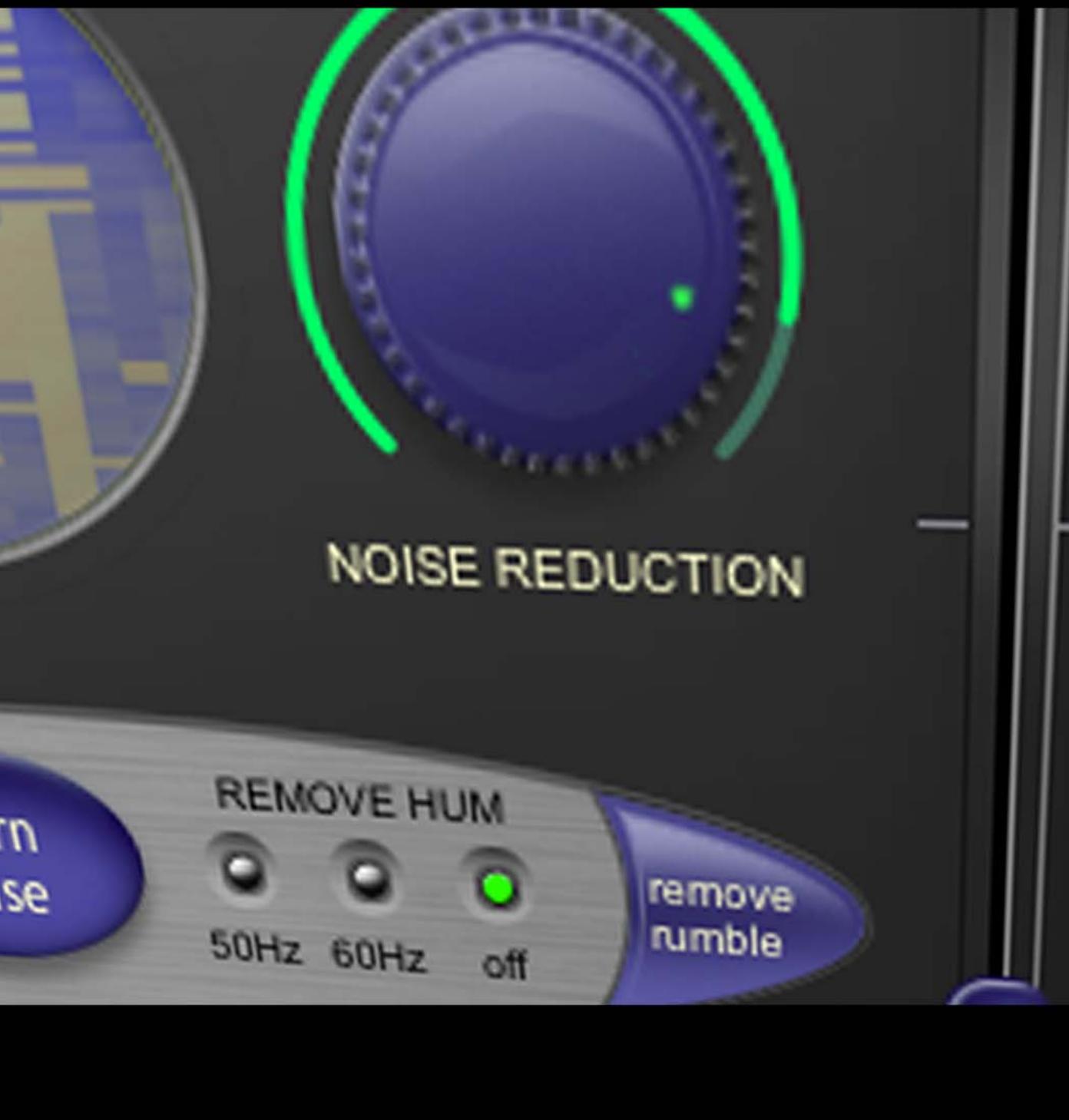
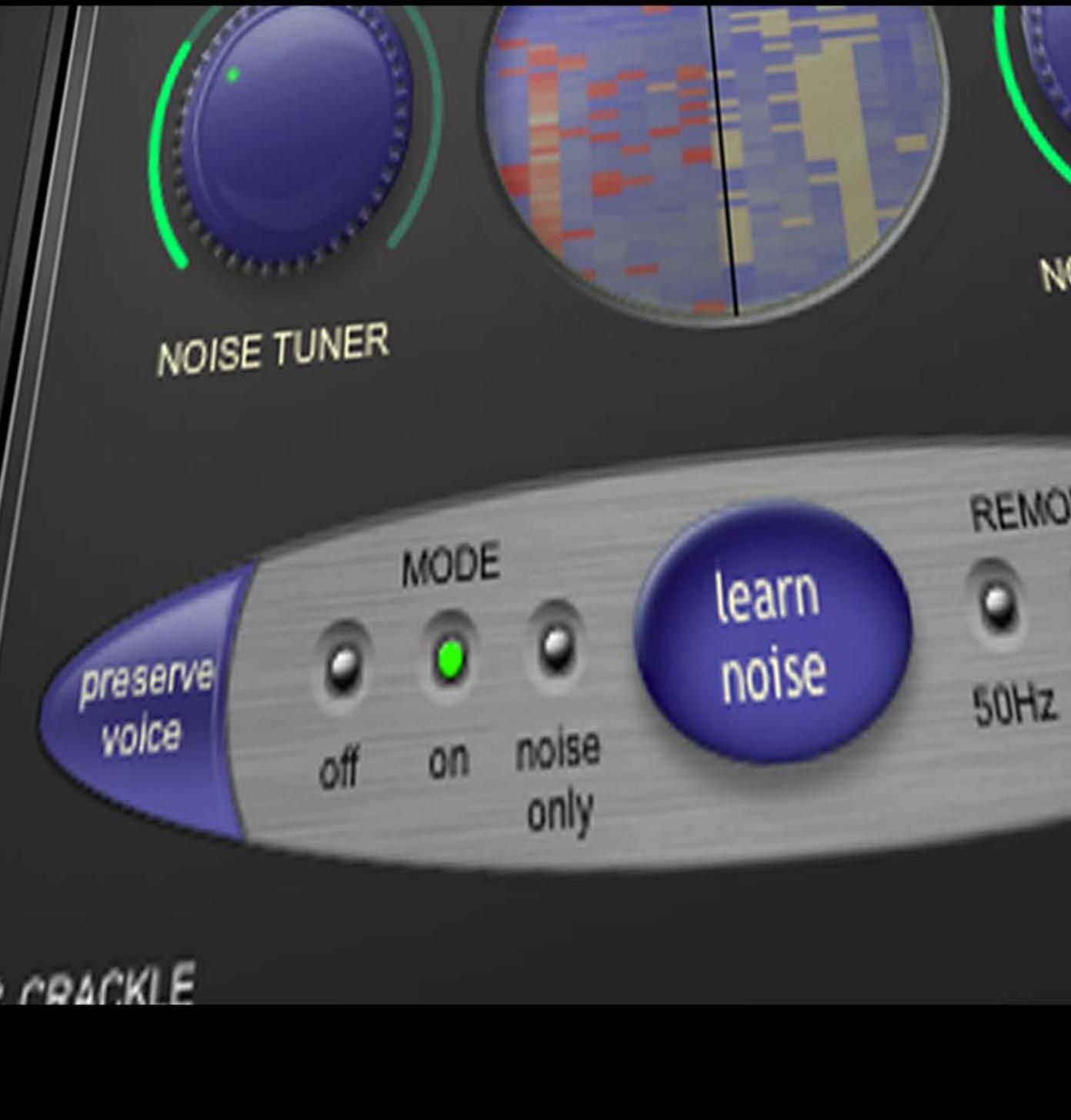
L contient les quelques boutons rotatifs, boutons et curseurs requis pour réduire la plupart des types de bruit large bande, ronflement, grondement ou clic et craquement dans quasiment tout type de données numériques. Ces commandes sont les suivantes :
Bouton d'apprentissage du bruit (Learn Noise)
La fonction "Learn Noise" de SoundSoap est ce qui le rend si puissant et si simple d'emploi. La fonction Learn Noise peut automatiquement déterminer le bruit contenu dans un fichier et automatiquement régler les valeurs des commandes Noise Tuner et Noise Reduction. Pour utiliser cette fonction, lancez juste la lecture et cliquez sur le bouton Learn Noise. SoundSoap analysera les bruits présents dans le fichier, créera un profil de bruit approprié et déterminera les meilleurs réglages pour les commandes Noise Tuner et Noise Reduction. Il est important de comprendre que les profils de bruit sont créés "en arrière-plan" et ne sont pas visibles ni accessibles depuis l'interface SoundSoap. La section suivante comprend des exemples de profils de bruit.

Si votre fichier a une zone contenant juste du bruit isolé et aucune des données musicales, vocales ou audio que vous désirez préserver, utilisez cette section pour l'apprentissage du bruit. Pour plus de détails sur l'emploi de la fonction Learn Noise, veuillez vous référer au Chapitre 4 : Utilisation de SoundSoap.
Interface graphique utilisateur
Certaines régions de ces continents utilisent des fréquences électriques différentes. Si vous n'êtes pas sûr du système électrique employé dans le pays où vous vivez, un bon moyen de le vérifier se trouve à l'adresse : http://kropla.com/electric2.htm
Commande Noise Tuner
Pour faire un réglage avec le Noise Tuner, cliquez sur la commande avec votre souris et tournez-la vers la gauche ou la droite.
La commande Noise Tuner est essentiellement une commande de seuil, servant à déterminer ce qui doit être considéré comme du bruit et ce qui doit être considéré comme le signal audio désiré. Par exemple, tourner à fond sur la gauche (dans le sens anti-horaire) revient à régler un niveau de seuil très bas. Avec une valeur de seuil très basse, tout le contenu audio ayant une amplitude supérieure à ce seuil est considéré comme faisant partie du signal audio désiré que nous souhaitons préserver. D'un autre côté, régler une valeur de seuil élevée avec signifie que tout le contenu audio ayant une amplitude inférieure au niveau seuil ainsi réglé sera éliminé.
Un autre concept important relatif à et à l'idée de niveau seuil est celui de “profil de bruit”. Si le seuil détermine le niveau séparant le contenu audio entre signal désiré et bruit, vous pouvez imaginer le profil de bruit comme étant la “forme” de la frontière à laquelle le signal désiré rencontre le bruit. SoundSoap a la possibilité d'utiliser soit un profil de bruit “neutre”, dans lequel toutes les fréquences sont traitées de façon égale – soit, si la fonction Learn Noise est utilisée et qu'un profil de bruit personnalisé est créé, de traiter les véritables fréquences large bande qui sont présentes dans un fichier de données. Quand vous utilisez un profil de bruit obtenu par apprentissage, une réduction de bruit plus importante est appliquée dans les plages de fréquences où elle est nécessaire.
La commande Noise Tuner peut être utilisée de différentes façons. D'abord, elle peut être réglée automatiquement en utilisant au préalable la fonction d'apprentissage du bruit.
(Learn Noise) de SoundSoap. La méthode est idéale quand le fichier de données à nettoyer possède une zone où le bruit peut être isolé. La fonction Learn Noise analyse d'abord le contenu en fréquences de cette portion d'audio, crée un profil de bruit, puis règle automatiquement la commande Noise Tuner sur ce qui doit être une position idéale.
Ce schéma illustre un réglage bas de Noise Tuner, avec un profil de bruit personnalisé – un profil de bruit personnalisé est le résultat de l'emploi de la fonction d'apprentissage du bruit (Learn Noise) – les différentes fréquences ont un traitement différent.
Si nous devons régler le niveau seuil, nous pouvons tourner la commande Noise Tuner. Par exemple, si nous la tournons dans le sens anti-horaire, le profil de bruit reste inchangé, mais il y aura plus de contenu audio considéré comme faisant partie de ce que nous voulons préserver.

Ce schéma illustre un réglage élevé de Noise Tuner, avec un profil de bruit personnalisé – un profil de bruit personnalisé est le résultat de l'emploi de la fonction d'apprentissage du bruit (Learn Noise) – les différentes fréquences ont un traitement différent.
La seconde façon d'utilis est de faire les réglages sans avoir au préalable établi de profil de bruit personnalisé par apprentissage. Cette méthode est typiquement utilisée quand le fichier de données à nettoyer ne contient pas de portions où le bruit est isolé. Dans certains cas, l'apprentissage d'un profil de bruit dans une section du signal audio désiré peut causer la suppression de certaines fréquences qui doivent être préservées, en raison du profil de bruit personnalisé qui a été créé.
Dans les cas où il n'y a pas de portion de bruit isolé, régl avec un profil de bruit "neutre" peut souvent produire de meilleurs résultats de réduction de bruit, car affecte de la même façon toutes les fréquences. Les schémas suivants illustrent l'emploi d'un profil de bruit neutre.
Ce schéma illustre un réglage élevé du Noise Tuner mais avec - dans cet exemple, toutes les fréquences sont traitées identiquement.
Que vous utilisiez un profil de bruit obtenu par apprentissage ou , la commande Noise Tuner se comporte exactement de la même façon - elle fait simplement varier le niveau seuil. Ainsi, , si nous tournons la commande Noise Tuner dans le sens anti-horaire, cela baisse le niveau seuil comme dans l'exemple précédent quand il y avait un profil de bruit obtenu par apprentissage.
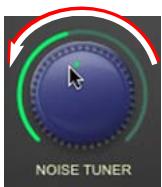
Ce schéma illustre un réglage bas du Noise Tuner mais - dans cet exemple, toutes les fréquences sont traitées identiquement.
Enfin, vous pouvez utiliser la commande Noise Tuner avec le mode d'écoute réglé sur "Noise Only" (voir "Boutons du mode Broadband" plus loin dans le chapitre). Cette méthode vous permet de repérer et d'écouter seulement la portion parasité de l'audio que vous essayez de réduire. Quand vous utilisez SoundSoap de cette façon, tournez juste la commande Noise Tuner jusqu'à ce que vous n'entendiez plus que du bruit (ou quasiment plus que cela). Quand vous trouvez le meilleur réglage pour la commande Noise Tuner en mode Noise Only (celui qui vous permet d'entendre le plus de bruit), vous devez entendre une différence spectaculaire quand vous ramenez le mode d'écoute en position "On".
Quand le mode Noise Only est utilisé, la fenêtre de nettoyage fonctionne "à l'envers" - c'est-à-dire que le côté gauche continue d'afficher à la fois des lignes rouges et bleues, mais quand les réglages de réduction de bruit idéaux sont trouvés, seules des lignes rouges (bruits) sont affichées du côté droit.
Pour effectuer un réglage avec , cliquez sur la commande avec votre souris et tournez vers la gauche ou vers la droite.
L fonctionne de deux façons. D'abord, elle règle manuellement la quantité de réduction de bruit appliquée. Comme règle simplement la quantité de réduction de bruit appliquée, il est très important de s'être au préalable calé sur le bruit gênant à l'aide de la commande Noise Tuner. Une fois que vous avez trouvé le bon réglage pour réduire le bruit dans un fichier de données particulier, vous pouvez utiliser pour déterminer quelle quantité de ce bruit sera supprimée.
La seconde façon d' est similaire à celle dont la commande Noise Tuner peut être utilisée en conjonction avec le bouton Learn Noise. Afin d'employer la commande Noise Reduction de cette façon, utilisez d'abord le bouton Learn Noise pour établir un profil de bruit à partir du fichier de données puis, avec le profil comme base, utilisez la commande Noise Reduction pour affiner la quantité de bruit réduite. Quand vous utilisez la fonction Learn Noise pour définir les réglages, il est souvent inutile de faire d'autres ajustements de la commande Noise Reduction.
Fenêtre de nettoyage
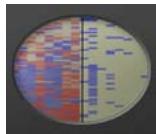
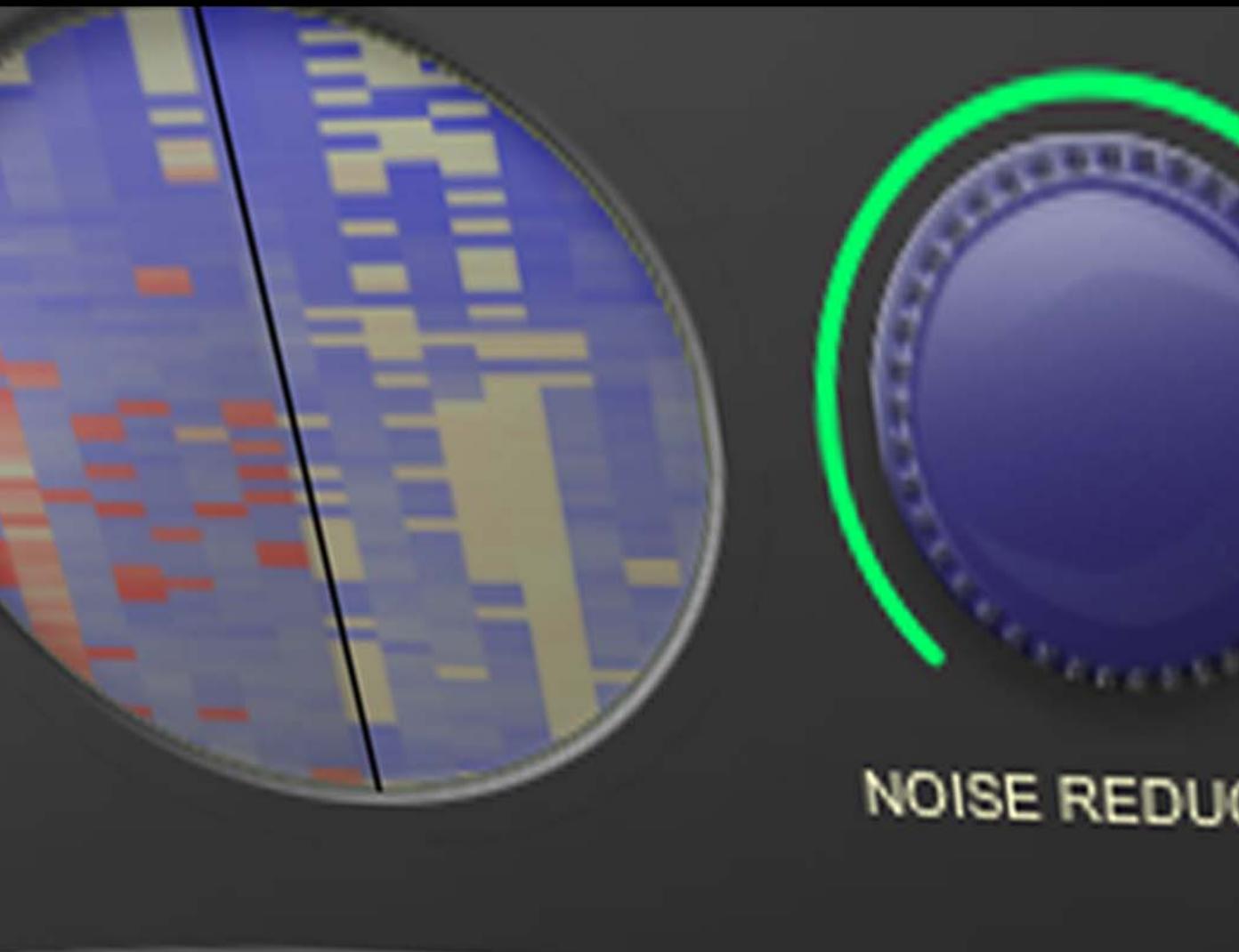
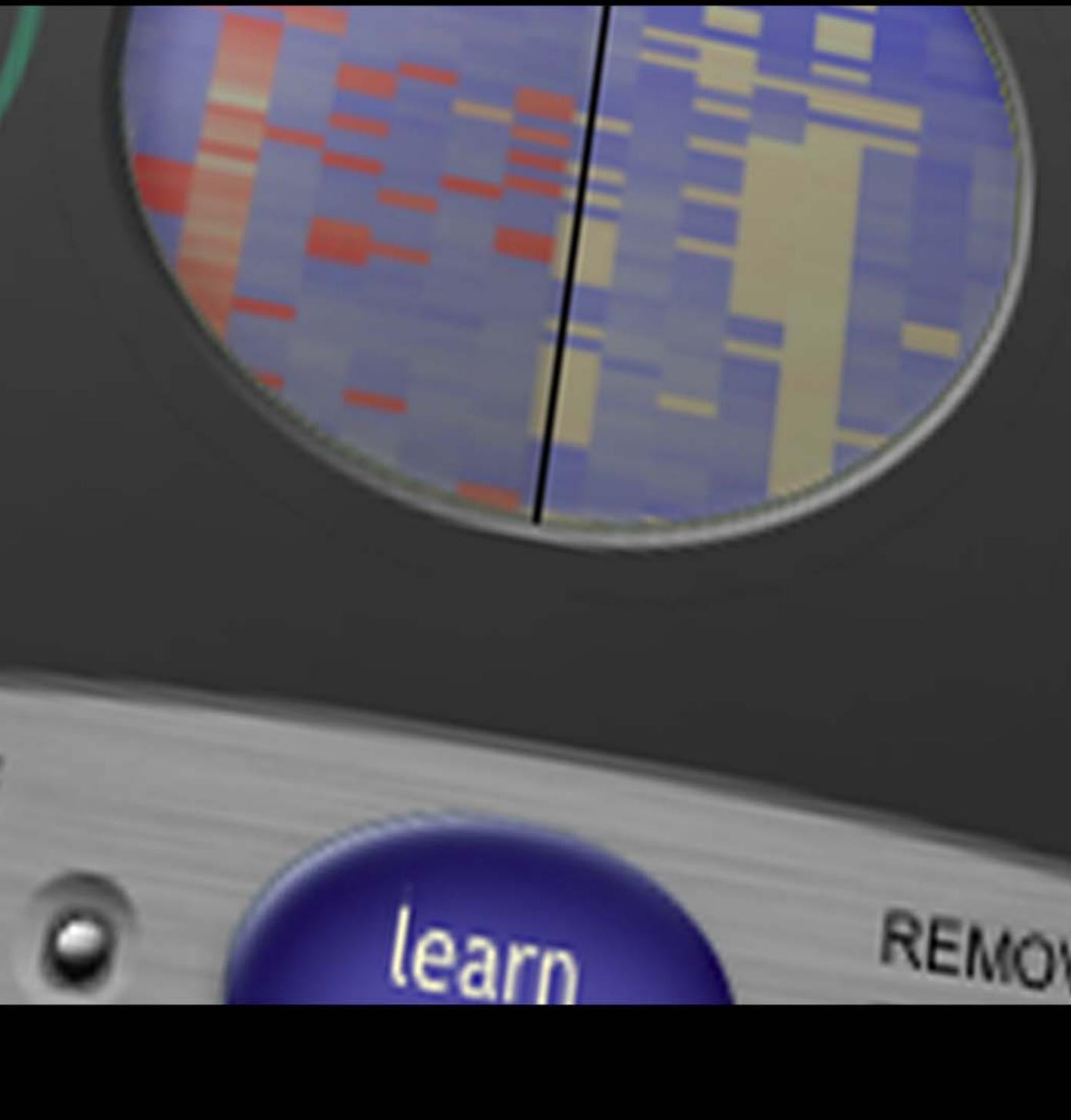
La fenêtre de nettoyage propre à SoundSoap procure une visualisation du processus de réduction de bruit. Elle affiche une série de lignes rouges et bleues de gauche à droite dans la fenêtre au milieu de l'interface graphique de SoundSoap. Une ligne centrale divise la fenêtre ovale en moitiés gauche et droite et indique le point auquel le bruit est réduit.
Les lignes bleues représentent l'audio désiré et les lignes rouges le bruit. En plus des deux couleurs qui représentent l'audio désiré et le bruit à supprimer, affiche aussi la puissance de chaque type de signal en utilisant une teinte plus ou moins foncée pour chaque couleur.
Idéalement, l'affichage représentera de fortes lignes bleues et rouges sur la moitié gauche de et seulement de fortes lignes bleues - indiquant que seul l'audio désiré est produit et que tout bruit a été "effacé".
Pour avoir un exemple de la façon dont fonctionne la fenêtre de nettoyage, imaginez un clip vidéo d'une personne interviewée. Imaginez une voix forte et claire, mais avec un bruit de fond distinct venant du système de climatisation de la pièce où l'interview est effectuée. Avec le mode d'écoute de SoundSoap réglé sur "Off" doit afficher un mélange de lignes bleues et rouges bougeant de gauche à droite sur la totalité de l'afficheur. Avec le mode d'écoute de SoundSoap réglé sur "On" et une combinaison idéale des valeurs des commandes Noise Tuner et Noise Reduction, l'afficheur doit toujours montrer un mélange de lignes rouges et bleues dans , mais quand les lignes se déplacent dans la moitié droite de la fenêtre de nettoyage (après avoir été traitées), seules les lignes bleues doivent apparaître.
Quand le mode Noise Only est utilisé fonctionne "à l'envers" - c'est-à-dire que le côté gauche continue d'afficher les lignes rouges et bleues, mais quand les réglages idéaux de réduction de bruit sont trouvés, seules les lignes rouges (bruit) sont affichées du côté droit.
Curseur Remove Click & Crackle
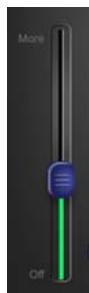
Le c contrôle simultanément deux paramètres internes - le seuil de clic et le seuil de craquement. Cette commande est optimisée pour fournir une excellente réduction des deux types de bruit.
Quand ce curseur est au plus bas, il est inactif. Le monter supprime au fur et à mesure plus de clics et de craquements – le redescendre supprime moins de clics et de craquements. Le réglage idéal pour ce curseur variera en fonction des données audio que vous essayez de restaurer. La règle générale pour cette commande est d'utiliser le plus bas réglage possible éliminant avec succès les clics et les craquements présents dans le fichier de données numériques.
Le curseur Remove Click & Crack fonctionne indépendamment de toutes les autres commandes.
Curseur Enhance
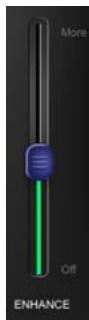
Quand vous travaillez avec des supports anciens ou dégradés, comme d'anciennes cassettes audio ou vidéo ou d'anciens disques vinyle, certaines fréquences peuvent ne pas être présentes dans la version numérisée de l'enregistrement d'origine. Par exemple, cela peut être causé par l'oxydation de la bande magnétique ou l'accumulation de débris microscopiques dans les sillons d'un disque. Dans tous les cas, le curseur Enhance est conçu pour aider à restaurer la tonalité d'origine d'un enregistrement dégradé.
Si un fichier de données sur lequel vous travaillez semble un peu "étouffé", utilisez le curseur Enhance pour rajouter de l'éclat au signal audio en accentuant les fréquences qui ont pu être perdues en raison de la dégradation du support. Comme cette commande est conçue pour améliorer les fréquences et la tonalité, il est recommandé de l'utiliser à l'étape finale du traitement, après que les réglages appropriés aient été faits pour supprimer le bruit.
Quand ce CURSEUR est au plus bas, il est inactif. Pour les meilleurs résultats, laissez le CURSEUR Enhance inactif jusqu'à ce que vous ayez configuré afin d'obtenir les meilleurs résultats de réduction de bruit. Quand vous avez fait cela, vous pouvez contrôler l'intensité de l'amélioration à appliquer en bougeant ce CURSEUR. Le bouger vers le haut applique une plus grande amélioration - le bouger vers le bas applique moins d'amélioration.
Le curseur Enhance fonctionne indépendamment de .
Pour utiliser la fonction de préservation de la voix, cliquez simplement sur le bouton intitulé “Preserve Voice” dans l'interface SoundSoap avec votre souris. Ce bouton s'allume en vert vif pour indiquer qu'il est activé. Pour désactiver l , il suffit de cliquer à nouveau sur le bouton.
L filtre toutes les fréquences qui sont extérieures à la plage de fréquences de la voix humaine. Cela aide à préserver la qualité audio des enregistrements uniquement vocaux qui peuvent aussi contenir du bruit.

Si le fichier comprend de la musique ou d'autres contenus audio en dehors de la voix humaine (paroles, chant, etc.), l ne doit pas être utilisée.
Que vous choisissiez d'utiliser la fonction Learn Noise pour automatiquement créer un profil de bruit ou les commandes Noise Tuner et Noise Reduction pour régler manuellement l'intensité de réduction de bruit, vous devez utiliser le mode Preserve Voice quand vous essayez
de nettoyer des fichiers vocaux - tels qu'un narratif, un chant ou un dialogue - alors qu'aucun autre type d'audio n'est présent (instruments de musique, etc.).
Le mode Preserve Voice fonctionne indépendamment de toutes les autres commandes et peut être activé avant ou après l’apprentissage d’un profil de bruit et n’affectera pas la précision du profil de bruit ainsi généré.
Bouton Remove Rumble
Pour utiliser la fonction de suppression de grondement, cliquez simplement sur le bouton intitulé “Remove Rumble” dans l'interface SoundSoap avec votre souris. Ce bouton s'allume en vert vif pour indiquer qu'il est activé. Pour désactiver la fonction Remove Rumble, il suffit de cliquer à nouveau sur le bouton.
La fonction Remove Rumble vise les très basses fréquences qui forment ce que l'on appelle communément un "grondement". Typiquement, le grondement se produit à environ 40 Hz ou moins. Le grondement se retrouve communément dans l'enregistrement de disques vinyle, où le bruit de très basse fréquence du moteur de la platine peut être transféré au travers du diamant de celle-ci et capté dans l'enregistrement. Cette fonction aide à préserver la qualité des données affectées par ce grondement.
Que vous choisissiez d'utiliser la fonction Learn Noise pour créer automatiquement un profil de bruit ou les commandes Noise Tuner et Noise Reduction pour régler manuellement l'intensité de réduction de bruit, vous devez utiliser le mode Remove Rumble lorsque vous essayez de nettoyer des données qui contiennent ce type de bruit de basse fréquence.
Le mode Remove Rumble opère indépendamment de toutes les autres commandes et peut être activé avant ou après l'apprentissage d'un profil de bruit et n'affectera pas la précision du profil de bruit acquis.
Boutons du mode Broadband
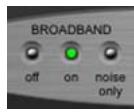
Les boutons du mode Broadband de SoundSoap déterminent si la réduction de bruit large bande est activée (On), désactivée (Off) ou en mode bruit uniquement (Noise Only). Pour régler ces commandes, utilisez votre souris afin de cliquer sur le mode désiré. Le mode sélectionné est indiqué par un bouton vert allumé.
Quand le bouton "Off" est allumé, SoundSoap ne supprime pas le bruit large bande et il est normal d'entendre tout bruit large bande présent dans les données d'origine.
Quand le bouton "On en fonction des réglages actuels de l'outil large bande.
Quand le bouton "Noise Only conformément au réglage actuel des commandes de mais ne produit que le bruit large bande qui fait l'objet du traitement de réduction. C'est un réglage très utile car il vous permet d'isoler et de n'entendre que le bruit, ce qui aide à déterminer l'efficacité d'un réglage particulier de réduction de bruit.

Les boutons du mode Broadband fonctionnent indépendamment du curseur Remove Click & Crackle et du curseur Enhance. Quand la est en position On, SoundSoap peut continuer de traiter les données avec ses curseurs Remove Hum, Remove Click & Crackle ou Enhance.
Boutons du mode Remove Hum
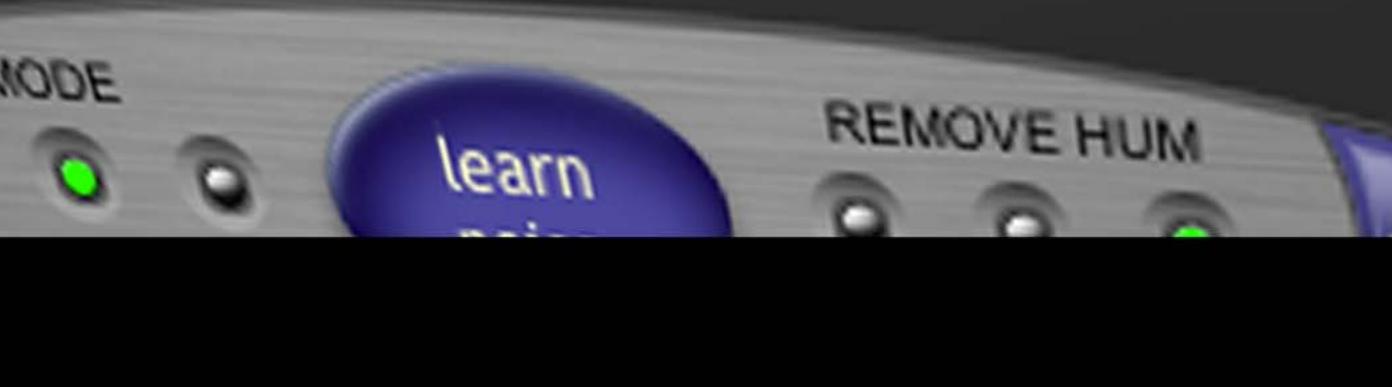
Les boutons du mode Remove Hum de l'interface de SoundSoap déterminent si la suppression de ronflement est réalisée pour un ronflement à 50 ou 60 Hz, ou si la suppression de ronflement est désactivée (Off). Utilisez cette souris pour sélectionner le type de suppression de ronflement désiré – le type sélectionné est indiqué par un bouton allumé.
- Quand le bouton 5 onflement à 50Hz.
- Quand le bouton 6 60Hz.
- Quand le bouton "Off" est allumé, la fonction de suppression de ronflement de SoundSoap est désactivée.

Les boutons "Remove Hum" fonctionnent indépendamment des autres commandes. Quand "Remove Hum" est en position "Off", SoundSoap peut toujours traiter les données par sa réduction de bruit large bande, les curseurs "Remove Click & Crackle" ou "Enhance".
Commandes supplémentaires de l'édition autonome
Les commandes de cette section ne se trouvent que dans l'interface de l'édition autonome de SoundSoap.
Commandes de transport
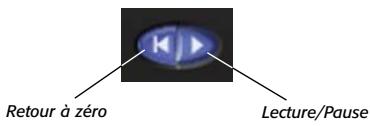
Les commandes de transport permettent de lancer et d'arrêter la lecture, et de ramener la tête de lecture au début de la ligne temporelle.
Ligne temporelle
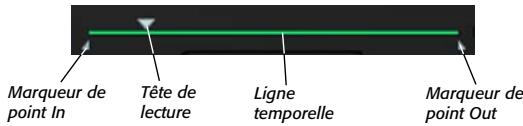
La ligne temporelle fournit une représentation linéaire d'un fichier de données chargé dans SoundSoap. Les éléments qui constituent la ligne temporelle comprennent une tête de lecture et des points de repère In et Out.
- La tête de lecture montre la position actuelle dans un fichier.
- Les points In et Out servent à isoler une plage audio particulière. Cela peut être utile lors de l'apprentissage d'un profil de bruit dans une courte boucle audio ou lorsque des réglages particuliers de réduction de bruit doivent être appliqués à une section spécifique d'un fichier.
Compteur
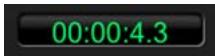
Le compteur fournit une représentation numérique de la position de la tête de lecture dans la ligne temporelle.
Bouton Apply
Le bouton Apply sert à appliquer les réglages actuels à un fichier de données. Le bouton Apply n'affecte que les données audio situées entre les points In et Out. Cela permet à différentes sections d'un fichier de données d'être nettoyées selon des réglages différents.
Conclusion
Vous devez maintenant être familiarisé avec les diverses commandes de l'interface SoundSoap. Veuillez passer au chapitre suivant qui vous donne des directives pas à pas pour l'emploi de SoundSoap à la fois comme plug-in et en mode autonome.
Chapitre 4 : Utilisation de SoundSoap
Ce chapitre couvrira la façon d'utiliser SoundSoap pour réduire le bruit dans les fichiers de données numériques.
SoundSoap est un programme très souple - il peut être utilisé comme plug-in avec la plupart des programmes hôtes compatibles Audio Units, RTAS ou VST - ainsi qu'en mode autonome, sous Mac OS X ou Windows XP.
Astuces pour la réduction de bruit
SoundSoap peut être utilisé d'un grand nombre de façons, mais vous obtiendrez les meilleurs résultats en un minimum de temps en observant les astuces suivantes.
Flux de production recommandé
Si vous examinez l'interface utilisateur de SoundSoap de gauche à droite, cela représente le flux de production basique recommandé. Considérons que vous ayez à nettoyer un enregistrement de disque vinyle contenant des clics, des craquements, le souffle du diamant et un ronflement à 60 Hz.
Dans cet exemple, nous utiliserons de multiples outils de réduction de bruit, dans l'ordre suggéré, pour éliminer autant de bruits indésirables que possible tout en préservant autant du signal audio désiré que possible. La première étape dans un tel exemple sera de supprimer les clics et craquements aléatoires. Avec le fichier de données placé dans votre programme hôte et
SoundSoap activé, lancez d'abord la lecture et réglez le curseur Click & Crackle jusqu'à ce que vous n'entendiez plus ce type de bruit. Puis, trouvez une zone de l'enregistrement (comme au tout début du disque, avant que la musique ne commence) dans laquelle SoundSoap pourrait "apprendre" le profil du bruit large bande. La tête de lecture du programme hôte doit être positionnée au début de cette section et le bouton Learn Noise de SoundSoap doit être cliqué (en position enfoncée). Une fois la lecture commencée, SoundSoap analysera environ deux secondes de données audio, le profil de bruit sera déterminé et la réduction de bruit large bande sera automatiquement activée. L'étape suivante consiste à cliquer sur le bouton Noise Only pour entendre ce qui a été supprimé. Si une partie du contenu audio désiré est entendue, baissez lentement la commande Noise Tuner vers la gauche (sens anti-horaire) jusqu'à ce que seul le bruit indésirable à supprimer soit entendu. Ensuite, ramenez le mode Broadband de SoundSoap sur "On". Tournez la commande de réduction de bruit à fond à gauche (sens anti-horaire). Dans cette position, la réduction de bruit large bande est désactivée et aucun bruit large bande n'est supprimé. Commencez lentement à tourner la commande Noise Reduction vers la droite (sens horaire). Vous devez entendre le bruit large bande disparaître, ne laissant que le signal audio désiré (musique, voix, etc.). À ce point, cliquez sur le bouton Remove Hum 50 Hz pour éliminer le ronflement des basses fréquences. Si le contenu audio sur lequel vous travaillez ne contient que la voix d'une personne (dialogue, chant a cappella, etc.), vous pouvez aussi cliquer sur le bouton Preserve Voice pour aider automatiquement au filtrage de tout bruit situé en dehors de la plage de fréquences de la voix humaine.
La plus grande part du bruit indésirable doit maintenant être éliminée (ou grandement réduite).
Dans certains cas, quand vous travaillez avec des sources dégradées, vous pouvez utiliser le curseur Enhance pour aider à restaurer la tonalité qui était celle de l'enregistrement d'origine. Le curseur Enhance est recommandé comme étape de traitement final quand tous les autres réglages ont été faits.
Suivre cet ordre basique des opérations de "gauche à droite" vous aidera à obtenir rapidement et facilement des résultats en matière de réduction de bruit. Dans les cas où vous n'avez qu'un seul type de bruit (tel que clics et craquements, bruit large bande, ronflement), utilisez simplement les outils nécessaires et laissez les autres en position "Off".
Échantillonnage ("apprentissage") du bruit large bande
Souvent, le média parasité que vous rencontrerez aura des zones ne contenan t pas le signal audio qui doit être conservé. Un exemple simple mais très courant est une vidéo d'une interview qui contient des mots parlés, entrecoupés par du silence (ou
ce qui devrait être du silence, à l'exception du de tels cas, les zones de "silence" contiennent le même bruit que celui que nous entendons avec la voix de la personne interviewée. Ces parties silencieuses du fichier nous permettent de n'échantillonner que le bruit, ce qui indique à SoundSoap ce qu'il faut retirer du fichier entier. Le résultat final es st réduit de façon égale dans toutes les parties du fichier, ce qui rend le signal audio désiré plus propre.
Dans d'autres cas, il se peut qu'il n'y ait aucune zone dans vos données ne contenan . Dans vos données contenant de l'audio désiré et du bruit indésirable sur toute la longueur du fichier, il vaut mieux expérimenter d'abord et apprendre le profil de bruit dans différentes parties du fichier pour obtenir les meilleurs résultats de réduction du bruit. Ceci peut être effectué en cliquant sur le bouton "Learn Noise" en différentes parties du fichier lorsqu'il est lu, ou en positionnant la tête de lecture de votre application hôte sur une position spécifique, en cliquant sur le bouton "Learn Noise" et en lançant la lecture. Lorsque vous trouvez les réglages qui fonctionnent le mieux, vous pouvez alors les appliquer au fichier entier.
Forme d'onde audio avec la bonne zone cible sélectionnée pour l'échantillonnage de bruit - la portion de forme d'onde sélectionnée dans cette zone ne contient que le bruit de fond large bande indésirable.

Les plug-ins d'effet en temps réel, comme SoundSoap, sont conçus pour traiter l'audio en fonction du réglage de leurs paramètres. Une fois les réglages idéaux réalisés, le plug-in doit être appliqué ou un rendu doit être effectué dans le fichier de données pour rendre le changement permanent. Dans les logiciels d'édition audio, le terme "bounce" (report) est communément utilisé pour décrire le procédé d'application des réglages d'un plug-in à un fichier.
Une autre approche pour apprendre le bruit dans une partie d'un fichier contenant à la fois le bruit de fond indésirable et l'audio désiré consiste à repérer une section du fichier ayant le plus faible rapport signal/bruit. Par exemple, dans l'enregistrement numérique d'une cassette audio, il y aura vraisemblablement un souffle de bas niveau tout au long du fichier. Si ce fichier ne comporte pas de section avec uniquement le souffle de la cassette, alors la meilleure option restante pour apprendre le bruit sera d'utiliser la fonction Learn Noise de SoundSoap dans une partie du fichier où le contenu audio désiré est à son plus bas niveau par rapport au niveau du bruit indésirable.
Si, lors du processus d'échantillonnage du bruit, il s'avère que des réglages différents seraient nécessaires pour différentes parties du fichier, consultez la section suivante.
Dans certains cas, vous pouvez avoir une section isolée de bruit large bande qui dure moins que les deux secondes nécessaires à SoundSoap pour "apprendre" le profil des fréquences responsables de ce bruit. Dans ce cas, une technique utile consiste à "boucler" plusieurs fois la section très courte jusqu'à ce que SoundSoap puisse analyser le contenu audio durant deux secondes et déterminer le profil de bruit.
Par exemple, imaginons que vous travailliez avec un enregistrement de cassette et que les seules sections où le bruit existe tout seul soient les pauses entre les morceaux. Créer une boucle dans une de ces sections, puis cliquer sur le bouton "Learn Noise" et lancer la lecture, fera jouer indéfiniment cette section du fichier en boucle. Après deux lectures de la boucle, SoundSoap aura suffisamment de données audio (environ deux secondes) pour analyser et créer avec précision un profil de bruit.
À ce moment-là, utilisez le mode Noise Only pour vérifier auditivement que le profil de bruit créé ne supprime
Répéter une courte boucle peut donner à SoundSoap suffisamment de données audio pour analyser les fréquences causant le bruit indésirable. Dans cet enregistrement de cassette, nous avons créé une courte boucle entre deux morceaux – la boucle contient le bruit large bande indésirable (souffle de bande). Les informations (encadrées) du scroller de l'application hôte (BIAS Peak) indiquent que la longueur de boucle sera de 1,09 seconde – en activant le mode d'apprentissage de bruit Learn Noise et en reproduisant la boucle au moins deux fois, SoundSoap aura suffisamment de données audio (environ deux secondes) pour préciser un profil de bruit.
précisément que le bruit indésirable et aucun contenu audio désiré. Les points de début et de fin de boucle peuvent être affinés et le profil de bruit "réappris".

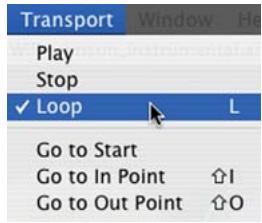
La plupart des programmes hôtes permettent à certaines portions d'un fichier de données d'être mises en boucle. La version autonome de SoundSoap le permet aussi - réglez simplement les points In et Out aux emplacements désirés puis activez le mode de bouclage (Loop). Quand SoundSoap a "appris" le bruit, n'oubliez pas de désactiver le mode de boucle. Aussi, si vous voulez nettoyer la totalité du fichier, n'oubliez pas de rerégler les points In et Out. Le bouton Apply n'affecte que les données audio contenues entre les points In et Out.
Pour l'apprentissage du bruit en mode de bouclage (édition autonome)
- Repérez dans le fichier une courte portion où il n'y a que le bruit de fond indésirable.
- In au début de cette section.
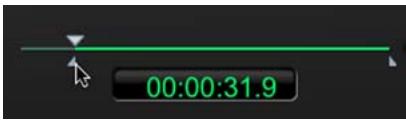
- Out à la fin de cette section.
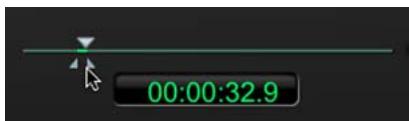
- Dans le menu Transport, choisissez Loop (ou pressez la touche L de votre clavier).
- Cliquez sur le bouton Learn Noise.
- Cliquez sur le bouton de lecture (Play) – une fois qu'un profil de bruit est créé (et que la réduction de bruit s'active automatiquement), stoppez la lecture.
- In sur sa position d'origine au début de la ligne temporelle.
- Out sur sa position d'origine à la fin de la ligne temporelle.
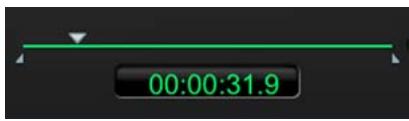

Pour resélectionner la totalité de la ligne temporelle, vous pouvez aussi utiliser les raccourcis clavier Cmd-A sur Mac et Ctrl-A avec Windows.
- Cliquez sur le bouton Apply quand vous êtes satisfait de vos réglages - comme les points In et Out ont été replacés à leur position d'origine, sera traitée.

- Dans le menu File (Fichier), choisissez Save As (Enregistrer sous).
Bruit constant et bruit changeant (broadband)
Les médias parasités peuvent être classés en deux groupes : ceux qui ont un niveau et un type de bruit constants et ceux qui ont des niveaux et types de bruit variables. Chaque catégorie peut être nettoyée en utilisant une approche différente de la réduction du bruit.
Bruit constant
Les données de fichier bruit constants sont généralement les plus simples à nettoyer. Ce type de bruit est généralement trouvé dans des enregistrements de cassettes audio ou vidéo analogiques, ou dans des cas où il y a un ronflement constant dû à l'emploi d'un équipement branché à des circuits électriques dont la terre est défectueuse. Il peut y avoir parfois un bruit indésirable dans l'environnement d'enregistrement, comme un système de chauffage/ventilation, un équipement industriel, etc.
Les données qui tombent dans cette catégorie peuvent généralement être nettoyées par échantillonnage du bruit et création d'un seul profil de bruit. En d'autres termes, dans des donnée ,
bruit constants, vous devez pouvoir ouvrir le fichier, cliquer sur le bouton "Learn Noise" pour créer automatiquement un profil du bruit et régler les commandes Noise Tuner et Noise Reduction, sans doute affiner ces réglages puis "reporter" ou effectuer un rendu des réglages de réduction de bruit dans le fichier.
Bruit changeant
Le bruit au sein des données peut varier dans le temps - par exemple, la piste son d'une vidéo peut contenir du bruit de climatisation qui varie en intensité car la caméra a été déplacée dans la pièce. Dans des cas similaires, il vaut mieux appliquer la réduction du bruit avec des réglages différents pour les niveaux de bruit variables qui surviennent dans les diverses parties. Pour réduire le bruit à degré variable dans différentes parties du même document audio, il est possible de sélectionner des "zones" cibles spécifiques, d'appliquer la réduction du bruit avec certains réglages puis de se rendre sur chaque zone de la vidéo, en ciblant le bruit spécifique qui survient dans chacune. Les techniques ci-dessus fournissent les meilleurs résultats, car un seul réglage de réduction du bruit peut ne pas convenir pour tous les niveaux et/ou types de bruit qui surviennent tout au long du fichier.
Forme d'onde audio montrant trois types de bruit distincts - notez l'utilisation des marqueurs de région à titre de référence.
Si votre programme hôte permet l'utilisation de marqueurs de référence et/ou de région (comme ceux trouvés dans BIAS Peak), vous pouvez "diviser" un fichier en sections contenant différents niveaux ou différents types de bruit. C'est une bonne stratégie pour isoler et traiter des zones d'un fichier ayant un certain niveau et type de bruit, puis passer à une autre section et la traiter avec d'autres réglages de réduction de bruit mieux adaptés à son niveau et à son type de bruit.

SoundSoap (l'application autonome) offre une ligne temporelle pour la visualisation. Si elle permet de déterminer où le bruit isolé doit être appris, un éditeur de forme d'onde (tel que Peak) fournit un retour visuel supplémentaire qui facilite beaucoup la définition de la zone appropriée où doit se faire l'apprentissage du bruit.
Si vous utilisez un hôte permettant l'automatisation des paramètres de plug-in, les paramètres de SoundSoap peuvent être automatisés comme ceux de tout autre plug-in. Les changements dynamiques de paramètres peuvent être très utiles lors du traitement d'un bruit qui varie au cours du temps.
Comment utiliser SoundSoap
Cette section vous apprendra comment utiliser SoundSoak à la fois comme plug-in dans un programme hôte et en mode autonome.
Nous utiliserons BIAS Peak LE comme hôte – un hôte est un programme d'édition principal dans lequel SoundSoap vient se placer pour étendre les fonctionnalités de cet hôte. Dans ce cas, SoundSoap ajoute une réduction de bruit de haute qualité aux puissants outils d'édition que contient déjà Peak LE.

Si vous utilisez un hôte différent de Peak LE, consultez simplement la documentation fournie avec lui quant à la façon d'ouvrir et d'utiliser les plug-ins d'effet/filtre. L'accession à SoundSoap fonctionne de la même façon que pour les autres plug-ins/filtres, tels qu'égaliseur, reverb, etc. Une fois SoundSoap actif dans l'hôte, les étapes utilisées sont les mêmes que celles décrites ci-dessous lors de l'emploi dans Peak LE.
Emploi de SoundSoap comme plug-in
Dans cet exemple, nous utilisons BIAS Peak LE pour restaurer l'enregistrement d'un disque vinyle contenant différents types de bruit. Si le fichier que vous restaurez ne contient pas tous ces types de bruit, sautez simplement les étapes concernant les types de bruit absents de votre enregistrement.
La première étape de réduction du bruit de données numériques est d'ouvrir le fichier dans Peak LE, puis d'ouvrir le plug-in SoundSoap. Les étapes suivantes vous guideront au travers de vos premiers essais de réduction de bruit.
- Lancez Peak LE.
- Ouvrez le fichier de données parasité.
- Choisissez "Insert > Audio Units > BIAS > .
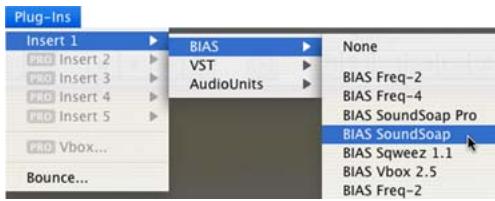

Dans cet exemple, nous utilisons le format de plug-in Audio Units de SoundSoap. Peak LE accepte à la fois les formats de plug-in VST et Audio Units. Pour utiliser la version VST de SoundSoap (incluse), choisissez simplement "Insert 1 > VST de Peak LE plutôt que la version au format Audio Units. Les étapes suivantes sont exactement les mêmes dans les deux versions.
- Quand l'interface de SoundSoap apparaît, réglez la réduction de bruit large bande (Broadband) sur Off (elle est sur On par défaut).
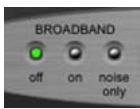
- Faites reproduire l'enregistrement du disque vinyle depuis le début et montez progressivement le curseur Remove Click & Crackle jusqu'à ce que vous n'entendiez plus ce type de bruit. Quand vous avez trouvé le réglage idéal, essayez de reproduire différentes parties de l'enregistrement en vous assurant que le réglage que vous avez choisi répare les clics/craquements quel que soit leur degré tout au long de l'enregistrement.
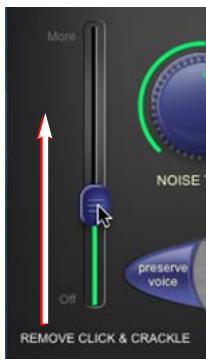

Si les clics ou craquements varient grandement d'un morceau à l'autre, vous pouvez travailler séparément sur chaque morceau en traitant ainsi chacun avec un réglage plus précis.
Maintenant, supprimons le bruit large bande de cet enregistrement (souffle du diamant), ainsi que le ronflement du secteur (50 ou 60 Hz selon la région) et le grondement de très basse fréquence du moteur de platine.
- Hum correspondant à la fréquence du courant de votre pays (50 ou 60 Hz).
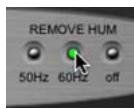
- Cliquez sur le bouton Remove Rumble.

Les fonctions Remove Hum, Remove Rumble et Preserve Voice opèrent indépendamment des autres outils de réduction de bruit (curseur Click & Crackle, commandes Noise Tuner et Noise Reduction et bouton Learn Noise) et peuvent être activées ou désactivées avant ou après l'apprentissage d'un profil de bruit sans affecter la précision du profil de bruit.
- Retournez au début de l'enregistrement (avant que ne commence la musique ou le programme) et cliquez sur le bouton Learn Noise.
- Après analyse du contenu audio durant environ 2 secondes, SoundSoap activera automatiquement la réduction de bruit large bande.
- Écoutez les résultats. Pour appliquer ou choisissez "Bounce..." dans le menu Plug-Ins de Peak.
Félicitations ! Vous avez appris les bases de l'emploi de SoundSoap. Pour apprendre des techniques plus poussées, continuez la lecture des étapes suivantes et appliquez SoundSoap lorsque vous avez terminé toutes ces étapes avancées.
- Lancez la lecture des données audio et cliquez sur le bouton "Noise Only" - en mode Noise Only, vous n'entendez que le bruit large bande indésirable.
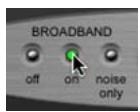
- Si vous entendez quand même une partie des données audio désirées, tournez la commande Noise Tuner vers la gauche (sens anti-horaire) jusqu'à ce que vous n'entendiez plus que le bruit indésirable.
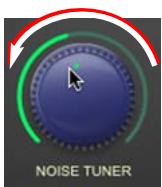
- Cliquez sur le bouton On pour revenir au mode d'écoute normal.
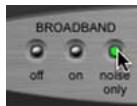
- Tournez la commande Noise Reduction à fond sur la gauche (sens anti-horaire) – dans cette position, aucune n'est appliquée.
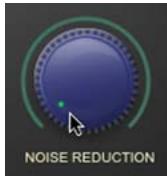
- Maintenant, tournez lentement la commande Noise Reduction vers la droite (sens horaire) jusqu'à ce que vous atteigniez l'équilibre optimal entre la et la production d'artefacts indésirables.
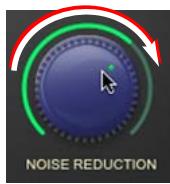
- Montez lentement le curseur Enhance pour aider à la restauration de la tonalité et à l'accentuation des fréquences communément perdues dans des sources dégradées (si vous travaillez avec un enregistrement fait à partir d'un support dégradé).
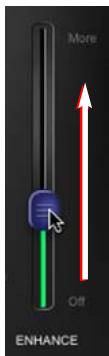
- Quand vous êtes satisfait du résultat, cliquez sur "Bounce..." dans le menu Plug-Ins de Peak LE.
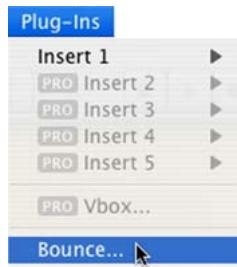

Veillez à désactiver SoundSoap après le report ("bounce"). Si vous laissez SoundSoap actif, vous entendrez le fichier traité en temps réel au travers de SoundSoap, ce qui aura pour effet une double intensité de réduction du bruit. Pour éviter cela, une fenêtre de dialogue s'ouvre après le report dans Peak LE avec des options pour désactiver le plug-in ou pour le laisser actif si vous devez traiter d'autres fichiers.
Emploi de SoundSoap comme application autonome (avec iMovie)
Si vous utilisez une application comme iMovie HD, qui n'accepte pas les plug-ins audio comme SoundSoap, vous pouvez utiliser l'édition autonome de SoundSoap pour nettoyer les clips parasités utilisés dans un projet iMovie.
Comme iMovie ne permet pas l'emploi direct de SoundSoap dans son environnement, nous devons accéder au fichier de données utilisé dans le projet iMovie.
iMovie conserve tous les divers fichiers de données utilisés dans un projet sous forme d'un "package". Un package apparaît dans le Finder de Mac OS comme une seule icône ou un seul fichier, mais il contient en réalité plusieurs fichiers. Cela rend le déplacement d'un projet entier très simple, plutôt que d'avoir à rechercher tous les fichiers différents utilisés dans un projet.
Les étapes ci-dessous vous montrent comment repérer ces fichiers de données, les importer dans SoundSoap pour un nettoyage, puis ramener les fichiers nettoyés dans le projet iMovie.

Si vous n'utilisez pas iMovie, vous pouvez commencer à l'étape 8 et ouvrir n'importe quel fichier de données numériques nécessitant un nettoyage. Arrêtez-vous après l'étape 17, car les étapes suivantes sont propres à iMovie.
Pour utiliser SoundSoap (mode autonome) afin de nettoyer des clips iMovie :
- Dans iMovie, repérez le clip qui a besoin d'être édité.
Clip qui nécessite une édition.
- Sélectionnez le clip et, dans le menu Avancé, choisissez Extraire l'audio.
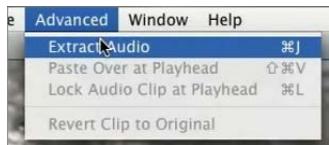
Clip audio extrait
Notez le clip audio extrait, qui apparaît maintenant comme une forme d'onde sur une piste audio d'iMovie.
- Sauvegardez votre projet et quittez iMovie.
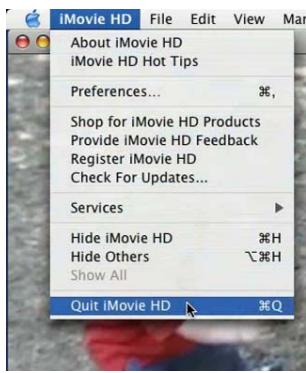
- Dans le Finder de macOS, retrouvez le fichier (ou "package") du projet iMovie.
- Faites un Control-clic sur l'icône du projet et CHOISISSEZ le contenu du package).
Un clic avec la touche Contrôle enfoncée sur l'icône du projet iMovie (ou "package") ouvre un menu contextuel. Recherchez la commande "Show Package Contents" (Afficher le contenu du package).
- Dans le package ouvert, naviguez jusqu'au dossier Media.
Notez que le curseur de la souris pointe sur le clip audio extrait, qui est situé dans le dossier Media du projet, dans le "Package".
- Dans le dossier Media, le premier clip audio extrait sera nommé "Extracted Audio01.aiff" ; le clip suivant (s'il y en a un autre) sera nommé "Extracted Audio02.aiff", et ainsi de suite.
- Lancez l'édition autonome de SoundSoap et choisissez "Open Media File" (Ouvrir fichier Media) depuis le menu "File". Ouvrez le fichier intitulé "Extracted Audio01.aiff" depuis le package du projet iMovie.
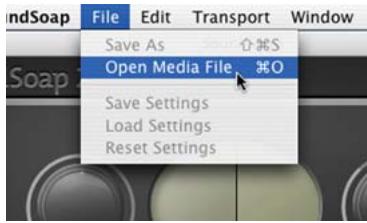

Le fichier nettoyé dans cet exemple est un dialogue avec un bruit de fond large bande. Pour apprendre comment nettoyer les autres types de bruit, veillez à regarder la vidéo d'instructions fournie avec SoundSoap 2 !
- Trouvez dans le fichier un emplacement qui ne contient que le bruit de fond indésirable.
- Cliquez sur le bouton "Learn Noise", puis cliquez sur le bouton lecture (ou pressez la barre d'espace de votre clavier) pour lancer la lecture. Après environ 2 secondes, SoundSoap détecte les fréquences large bande causant le bruit de fond et active automatiquement leur réduction.
- Cliquez sur le bouton de retour à zéro pour revenir au début du clip.
- Réglez le mode Broadband sur Noise Only et lancez la lecture. Si vous entendez une partie du signal désiré (le dialogue dans ce cas), tournez lentement la commande Noise Tuner dans le sens anti-horaire jusqu'à ce que vous n'entendiez plus que le bruit indésirable.
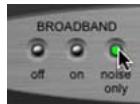
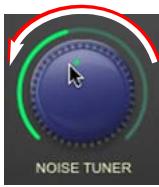
- Cliquez sur le bouton Retour à zéro pour revenir au début du clip.
- Réglez le mode Broadband sur On et lancez la lecture - cette fois, réglez la commande Noise Reduction au strict minimum permettant de retirer le bruit de fond.
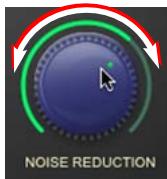
- Comme les données utilisées ici sont un dialogue, cliquez sur le bouton Preserve Voice - ce contrôle supprime automatiquement toutes les données audio extérieures à la plage de fréquences de la voix humaine.
- Cliquez sur le bouton Appliquer pour appliquer les réglages actuels au fichier.

- Dans le menu Fichier, choisissez Enregistrer sous et sauvegardez le fichier avec exactement le même nom que le fichier qui avait été ouvert depuis le dossier Package du projet iMovie. Sauvegardez ce fichier sur le Bureau pour le moment.
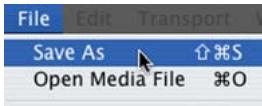
- Faites un clic droit (ou un clic avec la touche Contrôle) pour afficher le contenu du package du projet iMovie (si cette fenêtre n'est pas encore ouverte).
- Déposez le fichier audio nettoyé dans le dossier Media - comme il a le même nom que le fichier audio d'origine que vous avez extrait, il vous sera demandé si vous voulez remplacer le fichier existant - cliquez sur le bouton Replace (Remplacer).
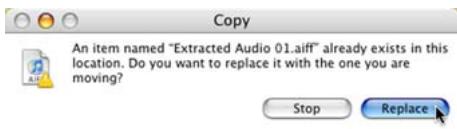
- Ouvrez le projet iMovie - il doit s'ouvrir avec tous les changements audio intacts - bien que la réduction de bruit que vous avez appliquée au fichier se reflète maintenant dans le projet iMovie.
Conclusion
Dans ce cas, la vie ne peut être restaurée. Il ne saura pas le rapport. Il ne saura pas le rapport. Il ne saura pas le rapport.

- CONTRAT DE LICENCE D'INSTALLATION
- LICENCE DU LOGICIEL BIAS
- ASSISTANCE PRODUIT DE BIAS
- DENI DE GARANTIE ET GARANTIE LIMITÉE
- OPTIONS D'AIDE GRATUITE ILLIMITÉE
- ASSISTANCE TECHNIQUE GRATUITE LIMITÉE
- OPTIONS D'ASSISTANCE TECHNIQUE PAYANTE
- POLITIQUE ET HORAIRES DE L'ASSISTANCE BIAS
- SERVICE CLIENTÈLE COMMERCIAL ET NON TECHNIQUE
- CHAPITRE 1 - INTRODUCTION À SOUNDSOAP
- CHAPITRE 2 : INSTALLATION, ENREGISTREMENT ET AUTORISATION
- CHAPITRE 3 - INTERFACE UTILISATEUR ET COMMANDES DE SOUNDSOAP
- CHAPITRE 4 - UTILISATION DE SOUNDSOAP
- BIENVENUE
- CARACTÉRISTIQUES DE SOUNDSOAP
- POUR QUI EST CONÇU SOUNDSOAP
- QUOI DE NEUF DANS LA VERSION 2.1
- CONFIGURATIONS MINIMALES REQUISES
- POUR LES DEUX
- CONCLUSION
- INSTALLATION DE SOUNDSOAP
- POUR INSTALLER SOUNDSOAP SUR UN MACINTOSH
- CE QU'INSTALLE SOUNDSOAP SUR LES SYSTÈMES MACINTOSH
- APPLICATION AUTONOMY
- HÔTES RTAS/AUDIOSUITE : (PRO TOOLS, ETC.)
- DOCUMENTATION
- POUR INSTALLER SOUNDSOAP SUR UN PC WINDOWS
- CE QUE SOUNDSOAP INSTALLE SUR VOTRE SYSTÈME WINDOWS
- ENREGISTREMENT ET AUTORISATION
- SYSTÈME D'AUTORISATION BASÉ SUR LE NUMÉRO DE SÉRIE
- POUR ENREGISTRER ET AUTORISER UN ORDINATEUR AFIN QU'IL FASSE FONCTIONNER SOUNDSOAP
- AUTRES MÉTHODES D'ENREGISTREMENT/AUTORISATION
- ENREGISTREMENT ET AUTORISATION DE SOUNDSOAP À L'AIDE D'UN AUTRE ORDINATEUR AYANT ACCÈS À INTERNET
- POUR ENREGISTRER ET AUTORISER À L'AIDE D'UN AUTRE ORDINATEUR AYANT ACCÈS À INTERNET
- POUR ENREGISTRER ET AUTORISER SOUNDSOAP SANS ACCÈS À INTERNET
- DÉSATURATION D'UN ORDINATEUR
- POUR DÉSAUTORISER UN ORDINATEUR
- CHAPITRE 3 : INTERFACE UTILISATEUR ET COMMANDES DE SOUNDSOAP
- UNE BRÈVE EXPLICATION DES TYPES DE BRUIT
- RONFLEMENT (HUM)
- GRONDEMENT (RUMBLE)
- CLICS ET CRAQUEMENTS
- DESCRIPTION DES COMMANDES DE SOUNDSOAP
- BOUTON D'APPRENTISSAGE DU BRUIT (LEARN NOISE)
- INTERFACE GRAPHIQUE UTILISATEUR
- COMMANDE NOISE TUNER
- FENÊTRE DE NETTOYAGE
- CURSEUR REMOVE CLICK & CRACKLE
- CURSEUR ENHANCE
- BOUTON REMOVE RUMBLE
- BOUTONS DU MODE BROADBAND
- BOUTONS DU MODE REMOVE HUM
- COMMANDES SUPPLÉMENTAIRES DE L'ÉDITION AUTONOME
- COMMANDES DE TRANSPORT
- LIGNE TEMPORELLE
- COMPTEUR
- BOUTON APPLY
- CHAPITRE 4 : UTILISATION DE SOUNDSOAP
- ASTUCES POUR LA RÉDUCTION DE BRUIT
- FLUX DE PRODUCTION RECOMMANDÉ
- ÉCHANTILLONNAGE ("APPRENTISSAGE") DU BRUIT LARGE BANDE
- POUR L'APPRENTISSAGE DU BRUIT EN MODE DE BOUCLAGE (ÉDITION AUTONOME)
- BRUIT CONSTANT ET BRUIT CHANGEANT (BROADBAND)
- BRUIT CONSTANT
- BRUIT CHANGEANT
- COMMENT UTILISER SOUNDSOAP
- EMPLOI DE SOUNDSOAP COMME PLUG-IN
- EMPLOI DE SOUNDSOAP COMME APPLICATION AUTONOME (AVEC IMOVIE)
- POUR UTILISER SOUNDSOAP (MODE AUTONOME) AFIN DE NETTOYER DES CLIPS IMOVIE
Marque : PINNACLE
Modèle : SOUNDSOAP 2.1
Catégorie : Logiciel de traitement audio