
MACBOOK AIR 11 POUCES - Ordinateur portable APPLE - Notice d'utilisation et mode d'emploi gratuit
Retrouvez gratuitement la notice de l'appareil MACBOOK AIR 11 POUCES APPLE au format PDF.


| Type de produit | Ordinateur portable |
| Marque | Apple |
| Modèle | MacBook Air 11 pouces |
| Dimensions (approx.) | Écran 11 pouces (diagonale) |
| Poids (approx.) | Environ 1 kg |
| Alimentation | Adaptateur secteur MagSafe 45 W (100-240 V, 50-60 Hz) |
| Batterie | Batterie rechargeable intégrée, autonomie variable selon usage |
| Processeur | Intel Core (selon configuration) |
| Mémoire | RAM (selon configuration) |
| Stockage | Mémoire flash intégrée |
| Écran | Écran large 11 pouces avec rétroéclairage LED |
| Caméra | Caméra iSight intégrée |
| Trackpad | Trackpad Multi-Touch avec gestes |
| Connectivité sans fil | AirPort Extreme (Wi-Fi), Bluetooth |
| Ports | 1x MagSafe, 1x USB 2.0, 1x sortie audio, 1x Mini DisplayPort |
| Système d'exploitation | Mac OS X Snow Leopard |
| Applications incluses | iLife (iPhoto, iMovie, GarageBand), Safari, iChat, etc. |
| Entretien et nettoyage | Utiliser un chiffon doux et humide; éteindre et débrancher avant nettoyage; ne pas vaporiser de liquide |
| Consignes de sécurité | Ne pas exposer à l'eau ou à des températures extrêmes; utiliser uniquement l'adaptateur fourni; batterie non remplaçable par l'utilisateur |
| Réparabilité | Réparation exclusivement par Apple ou un fournisseur agréé; pièces non remplaçables par l'utilisateur |
| Garantie | 1 an de garantie matérielle, 90 jours d'assistance technique gratuite |
| Informations générales | Fabriqué par Apple Inc. |
FOIRE AUX QUESTIONS - MACBOOK AIR 11 POUCES APPLE
Questions des utilisateurs sur MACBOOK AIR 11 POUCES APPLE
0 question sur cet appareil. Repondez a celles que vous connaissez ou posez la votre.
Poser une nouvelle question sur cet appareil
Téléchargez la notice de votre Ordinateur portable au format PDF gratuitement ! Retrouvez votre notice MACBOOK AIR 11 POUCES - APPLE et reprennez votre appareil électronique en main. Sur cette page sont publiés tous les documents nécessaires à l'utilisation de votre appareil MACBOOK AIR 11 POUCES de la marque APPLE.
MODE D'EMPLOI MACBOOK AIR 11 POUCES APPLE
Félicitations. Vous et votre MacBook Airétiez faits l'un pour l'autre.
Dites bonjour à votre MacBook Air.
www.apple.com/fr/macbookair

Camera iSight intégrée avec iChat
Discutez en video avec vos amis et votre famille, où qu'ils soient dans
le monde.
Aide Mac

isight


Finder
Parcourez vos fichiers de la même manière que vous naviguez parmi vos morceaux de musique avec Cover Flow.
Aide Mac

finderr
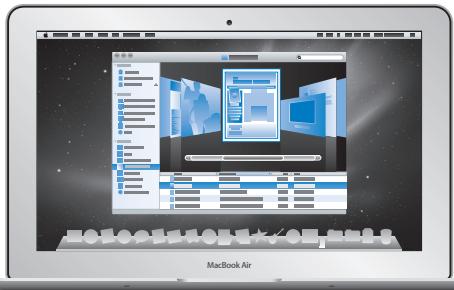
Trackpad Multi-Touch
Faites défilier des fichiers, ajustez des images et agrandissez du texte rien qu'avoc vos doigts.
Aide Mac

trackpad

Clique n'importe où

Faites defiler

Feuilletez

Pincez et agrandissez

Faites pivoter
Mac OS X Snow Leopard
www.apple.com/fr/macosx

Time Machine
Sauvegardez et restaurez automatiquement vos fichiers.
Aide Mac

time machine

Coup d'oeil
Prévisualisez vos fichiers en un clin d'oeil.
Aide Mac

coup d'oeil

Spotlight
Trouvez tout ce que
vous recherchez
sur votre Mac
immédiatement.
Aide Mac

spotlight

Safari
Profitez pleinement du web grâce au navigateur le plus rapide du monde.
Aide Mac

safari
iLife
www.apple.com/fr/ilife

iPhoto
Vos clichés avec cequelque chose enplus.
Aide iPhoto

photos

iMovie
Vos films
époustouflants en
quelques minutes.
Aide iMovie

film

GarageBand
Creez facilement un morceau au son peaufiné.
Aide GarageBand

enregistrement
Table des matières
Chapitre 1: Prêt, feu, configurez!
8 Bienvenue
9 Contenu de la boite
10 Configuration de votre MacBook Air
15 Configurez le partage de CD ou DVD
16 Migration d'informations vers votre MacBook Air
19 Pour obtenir des informations supplémentaires sur votre MacBook Air
21 Extinction ou suspension d'activité de votre MacBook Air
Chapitre 2 : Notre MacBook Air au quotidien
24 Caracteristiques de base de votre MacBook Air
26 Fonctionnalités du clavier de votre MacBook Air
28 Ports prsentss sur voire MacBook Air
30 Utilisation du trackpad Multi-Touch
34 Fonctionnement de votre MacBook Air sur batterie
35 Comment obtenir des réponses à vos questions
Chapitre 3 : À tout problème sa solution
40 Problèmes vous empêchant d'utiliser votre MacBook Air
45 Utilisation d'Apple Hardware Test
46 Problèmes de connexion à Internet
47 Problèmes de communication sans fil avec AirPort Extreme
48 Maintien à jour de vos logiciels
49 Réinstallation des logiciels fournis avec votre MacBook Air
52 Informations, services et assistance
55 Localisation du numero de série de votre produit
Chapitre 4 : Dernières recommendations
58 Informations importantes concernant la sécurité
61 Informations importantes sur la manipulation
63 Ergonomie
66 Apple et l'environnement
69 Regulatory Compliance Information
1
Nous vous félicitons pour votre achat d'un MacBook Air. Notre MacBook Air est optimisé pour la portabilité et pour une expérience complètement sans fil. Lisez ce chapitre pour obtenir des conseils sur la configuration et l'utilisation de votre MacBook Air.
- Si vous savez que vous n'effectuerez pas de migration d'informations à partir d'un autre Mac et que vous pouzeCOMMencer à utiliser votre MacBook Air tout de suite, vous pouze suivre les instructions de l'Assistant réglages pour configurerrapidement votre MacBook Air. Pour plus de renseignements, consultez la page 12.
- Si vous souhaitez effectuer une migration des informations d'un autre Mac vers votre MacBook Air, suivez les instructions de l'Assistant réglages et indiquez le Mac dont vous pouze transférer les informations. Pour plus de renseignements, consultez la page 12.
- Àprous avoir configuré votre MacBook Air, si vous souhaitez obtenir du contenu de vos DVD ou CD sur votre MacBook Air, vous pouvez identifier un ou plusieurs ordinateurs Mac ou Windows qui fonctionnement en partenariat avec votre MacBook Air. Pour plus de renseignements, consultez la page 19.
Important: lisez attentivement toutes les instructions d'installation (et les consignes de sécurité débutant à la page 58) avant d'utiliser votre MacBook Air pour la première fois.
Voutrouvrez la plupart des réponses à vos questions dans l'Aide Mac de votre MacBook Air. Pour en savoir plus sur l'accès à l'Aide Mac, consultez la rubrique « Comment obtenir des réponses à vos questions » à la page 35. comme Apple publie régulièrement de nouvelles versions et mises à jour de ses logiciels système, il est possible que les images de ce manuel soient légèrement différentes de ce que vous Voyez à l'écran.
Contenu de la boîte
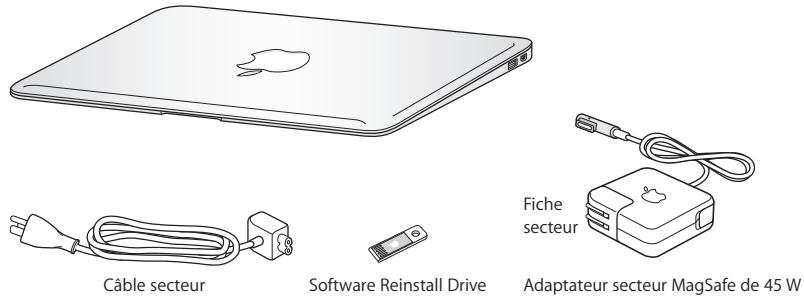
Votre MacBook Air vous est livré avec une clé USB qui contient le logiciel nécessaire pour réinstaller Mac OS X et les applications livrées avec votre MacBook Air pour régler votre mot de passer et utiliser Utilitaire de disque. Pour en savoir plus sur comment et quand utiliser les logériels de réinstallation, reportez-vous au chapitre 3, « À tout problème sa solution » à la page 39.
Important: retirez le film protecteur qui entoure l'adaptateur secteur MagSafe 45 W avant de configurer votre MacBook Air.
Configuration de votre MacBook Air
Votre MacBook Air est donc pour pouvoir être configurérapidement et utiliséimmédiatement. Les pages suivantes contiennent des informations qui vous guideront tout au long du processus de configuration, notamment des opérations suivantes :
- le branchement de l'adaptateur secteur MagSafe de 45 W;
- la mise sous tension du MacBook Air;
- l'utilisation d'Assistant réglages pour acceder à un réseau et configurer un compte utilisateur et d'autres réglages;
- la configuration des préférences et du bureau Mac OS X.
Étape 1: Branchez l'adaptateur secteur MagSafe de 45 W pour alimenter le MacBook Air et recharger sa batterie.
Assurez-vous que la fiche CA est complètement insérée dans l'adaptateur et que les broches de la fiche sont complètement déployées. Branchez la fiche CA de votre adaptateur sur une prise secteur, puis branchez le connecteur MagSafe sur le port secteur MagSafe. En approchant le connecteur MagSafe du port, vous dessentrez la force d'un aimant l'attirant.
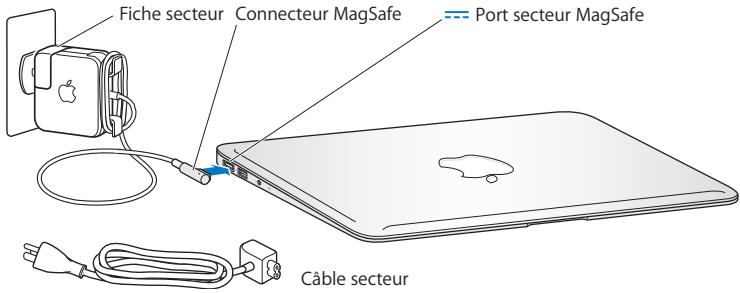
Pour augmenter la portée de votre adaptateur secteur, remplacez la fiche CA par le cable d'alimentation secteur. Commencez par tirer la fiche CA vers le haut pour la retireur de l'adaptateur, puis attachez le cable d'alimentation secteur inclus à l'adaptateur, en vous assurant qu'il est fermement connecté. Branchez l'autre extrémité sur une prise de courant.
Lorsque vous déconnectez l'adaptateur secteur d'une prise de courant ou de votre MacBook Air, débranchez la prise et non le cable.
Lorsque vous connectez l'adaptateur secteur à votre MacBook Air, un indicateur lumineux sur le connecteur MagSafe s'allume. Une lumière orange indique que la batterie est en charge. Une luzière verte indique que la batterie est complètement chargée. Si aucune luzière n'apparait, assurez-vous que le connecteur est fermement branché et que l'adaptateur secteur est branché à une prise secteur en fonctionnement.
Étape 2: Appuyez brievement sur le bouton d'alimentation (U) pour allumer votre MacBook Air.
Le bouton d'alimentation estitué dans le coin supérieur droit de votre clavier. Lorsque vous mettez votre MacBook Air sous tension, un son retentit.
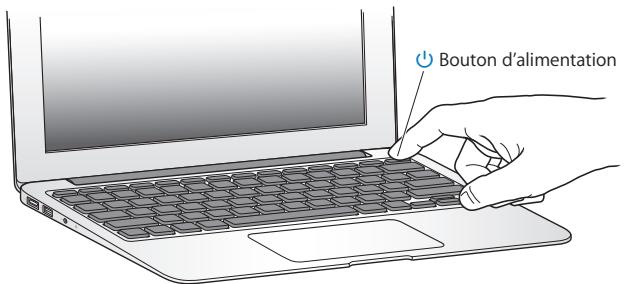
Le démarrage de votre MacBook Air prend quelques instants. Àprous le démarrage, Assistant réglages s'ouvre automatiquement.
Si vous MacBook Air ne s'allume pas, consultez la page 42.
Étape 3 : Configuration de votre MacBook Air à l'aide d'Assistant réglages
La première fois que vous démarrez votre MacBook Air, Assistant régles se met en route pour vous aider à saisir les informations de connexion à Internet ainsi qu'à configurer un compte d'utilisateur sur votre MacBook Air. Vous pouvez également effectuer une migration des informations à partir d'un autre Mac au cours de la procédure de configuration.
Remarque: si vous n'utilise pas Assistant réglages pour transférer vos informations lors du premier démarrage de votre MacBook Air, vous pourrez le faire ultérieurement. Accédez au dossier Applications, ouvre le dossier Utilitaires, puis double-cliquez sur Assistant migration.
Pour configurer votre MacBook Air :
1 Dans Assistant réglages, suivez les instructions à l'écran jusqu'à obtenir l'écran « Possédez-vous déjà un Mac ? »
2 Effectuez une configuration de base ou une configuration avec migration :
- Pour effectuer une configuration de base, Sélectionné « ne pas transférer mes données maintainant » et cliquez sur Continuer. Suivez le reste des indications à l'écran pour sélectionner votre réseau sans fil, configurer un compte puis quitter Assistant réglages.
- Pour effectuer une configuration avec migration, commencez par selectionner le Mac à partir duquel vous souhaitez migrer les informations. L'installation de logiciels sera peut-être nécessaire si l'autre Mac ne dispose pas de Mac OS X version 10.5.3 ou ultérieure. Puis consultez la rubrique « Migration d'informations vers votre MacBook Air», à la page 16.
Remarque: après avoir démarré Assistant réglages sur votre MacBook Air, vous pouvez l'abandonner en cours d'exécution sans quitter l'application, passer à l'autre ordinateur pour ymettre à jour les logériels, puis revenir à votre MacBook Air pour terminer la configuration.
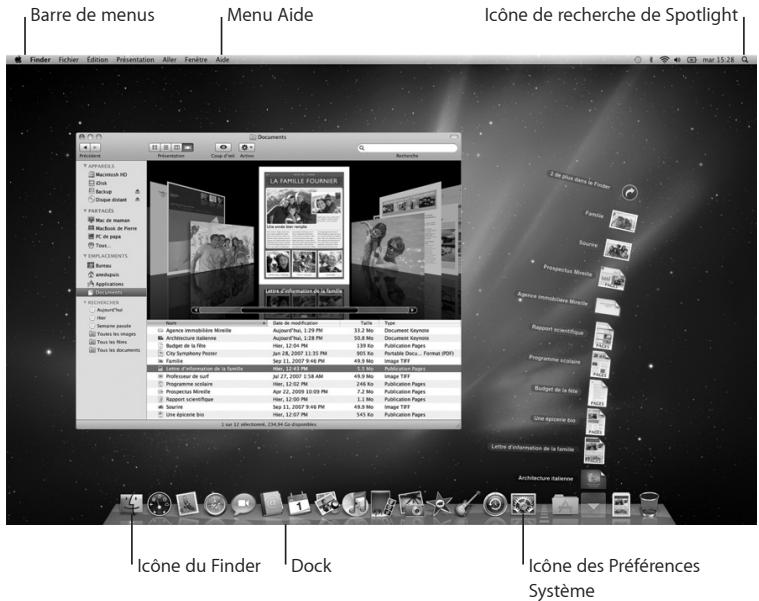
Étape 4: Personnelise le bureau Mac OS X et réglez les préférences.
Grçá aux Préférences Système, vous pouvez donner rapidement l'apparace souhaïée au bureau de votre MacBook Air. Choisissez Pomme (♂) > Préférences Système à partir de la barre des menus ou cliquez sur l'odore Préférences Système dans le Dock.
Configurez le partage de CD ou DVD
Vous pouze creator un « partenariat » entre votre MacBook Air et un autre ordinateur Mac ou Windows équipé d'un lecteur de disque optique et situé sur le même réseau cable ou sans fil. Utilisez cet autre ordinateur pour :
- effectuer une migration des informations de votre MacBook Air, si l'autre ordinateur est un Mac (voir « Migration d'informations vers votre MacBook Air » à la page 16).
- partager le contente de DVD ou CD ou installer des applications (voir « Partagez des disque grâce au partage de CD ou DVD » à la page 19).
L'ordinateur équipé du lecteur optique peut être un Mac disposant de Mac OS X 10.4.11 ou ultérieur ou un ordinateur Windows XP ou Windows Vista. Si le Mac dispose de Mac OS X 10.5.3 ou d'une version ultérieure, Partage de CD ou DVD est déjà installé. Vous pouvez créé des « partenariats » avec plusieurs ordinateurs, mais vous pouvez utiliser seulement un ordinateur partenaire à la fois.
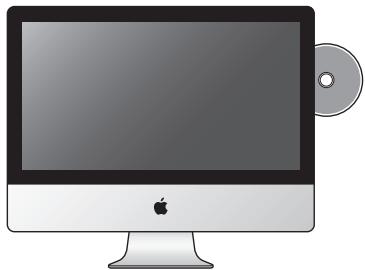
Ordinateur Mac ou Windows
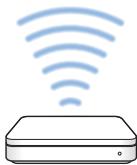
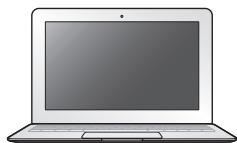
MacBook Air
Si l'autre ordinateur est un ordinateur Windows ou un Mac avec une version Mac OS X antérieure à 10.5.3, téléchargez le logiciel de configuration du partage de DVD ou de CD pour votre ordinateur partenaire.
- Si l'autre ordinateur est un ordinateur Windows, reportez-vous au document suivant: http://support.apple.com/downloads/DVD_or_CD_Sharing_Update_1_0_for_ Windows?viewlocale fr_FR
- Si ce dernier est un ordinateur Mac executant Mac OS X 10.4.10-10.5.2, consultez : http://support.apple.com/downloads/DVD_or_CD_Sharing_Update_1_0_for_ Windows http://support.apple.com/kb/DL113?viewlocale=fr_FR
Important : après avoir installé le paquet Configuration du partage de CD ou DVD sur votre autre Mac, assurez-vous que vous disposez de la dernière version disponible du logiciel, enCHOISIGANT Apple ( 念 ) > Mise a jour de logiciels. Installez toutes les mises à jour de logiciels Mac OS X disponibles.
Migration d'informations vers votre MacBook Air
Vou pouve effectuer une migration de comptes utiliser existants, fichiers, applications et autres informations à partir d'un autre ordinateur Mac.
Pour effectuer une migration d'informations vers votre MacBook Air :
1 Assurez-vous que l'adaptateur secteur est correctement branché.
2 Assurez-vous que l'autre Mac est allumé et se trouve sur le même réseau cable ou sans fil que votre MacBook Air.
Vérifiez l'icone d'état AirPort (≦) dans la barre des menus en haut de l'écran de l'autre Mac pour savoir àquel réseau sans fil vous étés connecté. Choisissez le même réseau pour votre MacBook Air durant la configuration.
3 Sur votre MacBook Air, suivez les instructions à l'écran d'Assistant réglages jusqu'à atteindre l'écran « Possédez-vous déjà un Mac ? ». Sélectionnez « d'un autre Mac » comme source des informations à transférer. Sur l'écran suivant, désisissevez votre réseau sans fil puis cliquez sur Continuer.
4 Lorsque l'écran « Connectez-vous à l'autre Mac » apparait avec un mot de passer, suivez le reste de la procédure sur l'autre Mac. Vous devrez saisir le mot de passer affiché dans l'Assistant migration sur l'autre Mac.
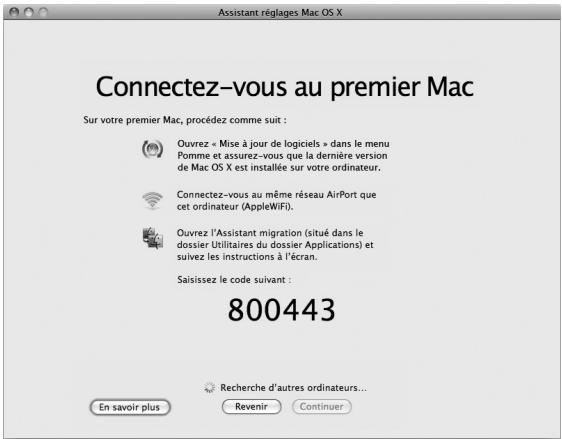
5 Sur l'autre Mac, ouvrez Assistant migration (situé dans /Applications/Utilities/) puis cliquez sur Continuer.
6 Lorsqu'une méthode de migration vous est demandée, sélectionnez « Vers un autre Mac » puis cliquez sur Continuer.
7 Sur l'autre Mac, quitterz toutes les autres applications ouvertes puis cliquez sur Continuer.
8 Sur l'autre Mac, saisissez le code à six chiffres affché dans Assistant réglages sur votre nouveau MacBook Air.

Voupez? photos, etc.) dont vous voulez effectuer la migration vers votre MacBook Air.
9 Cliquez sur Continuer pour lancer la migration.
Important: n'utilisez l'autre Mac pour rien d'autre jusqu'à la fin de la migration. Si la connexion est interrompue en cours de migration, vous pouvez reprendre l'migration ultérieurement à l'aide de l'Assistant migration de votre MacBook Air et de votre autre Mac.
Pour obtenir des informations supplémentaires sur votre MacBook Air
Votre MacBook Air est fourni avec plusieurs applications préinstallées, notamment la suite iLife. Vous pouvez télécharger de nombreuses autres applications à partir d'Internet. Si vous souhaitez installer des applications tierces à partir de CD ou de DVD, vous pouvez :
- installer des applications sur votre MacBook Air ou partager des informations à l'aide du lecteur de disque optique d'un autre ordinateur Mac ou PC (si le partage de DVD ou de CD est configuré et activé). Pour plus de renseignements, consultez la rubrique suivante.
- Connectez un lecteur MacBook Air SuperDrive (lecteur de disque optique USB externe disponible séparément à la page www.apple.com/fr/store) au port USB de votre MacBook Air, et insérez-y votre disque d'installation.
Partagez des disque grâce au partage de CD ou DVD
VoussoupiezactiverlepartagedeCDouDVDsurunMacouunPCpourutiliserla fonctionnalitedisquedistantdevoirMacBookAir.Ledisquedistantyoupermet departagerlesdisquesqueyouinserez danslelecteurde disque optiquede l'autore ordinateur.Certainsdisques,notammentlesDVDoulesdisquesdejeu,peuventetre protégésencopieedondoninutilisablesparlebiaisdaporpartagedeCDouDVD.
Assurez-vous d'avoir configuré Partage de CD ou DVD sur tout ordinateur Mac ou Windows avec lequel vous souhaitez créé un partenariat. Pour plus de renseignements, consultez la page 15.
Pour activer le partage de CD ou DVD, si l'autre ordinateur est un Mac :
1 Assurez-vous que votre MacBook Air et l'autre Mac sont sur le même réseau sans fil. Vérifiez l'icone d'état AirPort (®) dans la barre des menus pour savoir àquel réseau vous étes connecté.
Sur l'autre Mac, choisissez Pomme () > Périences Systeme) puis ouvre Partage.
2 Dans le panneau de partage, Sélectionnez « Partage de CD ou DVD » dans la liste des services. Si vous souhaitez que les autres utilisateurs doivent demander la permission d'utiliser un DVD ou CD que vous partagez, cochez la case « Me demander avant d'autoriser l'utilisation de mon lecteur DVD »
Pour activer le partage de CD ou DVD, si l'autre ordinateur est un Mac :
1 Assurez-vous que votre MacBook Air et l'ordinateur Windows sont sur le même réseau sans fil.
2 Sur l'ordinateur Windows, ouvre le panneau de configuration Partage de CD ou DVD.
3 Sélectionnez « Activer le DVD ou le CD à distance » Si vous souhaitez que les autres utilisateurs doivent demander la permission d'utiliser un DVD ou CD que vous partagez, cochez la case « Me demander avant d'autoriser l'utilisation de mon lecteur DVD ».
Pour utiliser un DVD ou CD partagé :
1 Sur l'autre ordinateur, insérez un DVD ou un CD dans le lecteur de disque optique.
2 Sur votre MacBook Air, Sélectionné le disque distant lorsqu'il apparait dans Appareils dans la barre latorale du Finder. Si le bouton « Demander à utiliser » apparait, cliquez dessus.
3 Sur l'autre ordinateur, lorsque vous y étés invite, cliquez sur Accepter pour autoriser votre MacBook Air à utiliser le CD ou le DVD.
4 Sur votre MacBook Air,utilisez le disque de la maniere habituelle lorsqu'il devient disponible.
Si vous essayez d'éteindre l'autre ordinateur ou d'éjecter le DVD ou CD partagé pendant que votre MacBook Air l'utilise, un message vous indique que le disque est en cours d'utilisation. Pour continuer, cliquez sur Continuer.
Extinction ou suspension d'activité de votre MacBook Air
Lorsque vous avez terminé de travailler avec le MacBook Air, suspendez son activités ou éteignez-le.
Suspension de l'activité de votre MacBook Air
Suspendez l'activité de votre MacBook Air si vous ne comptez vous en éloigner que quelques instants. Vous pourrez ensuite le reactiver rapidement sans avoir à le redémarrer.
Pour suspendre l'activité de votre MacBook Air, procédez de l'une des manières suivantes :
Rabattez l'écran.
- Choisissez Pomme () > Suspendre l'activité, dans la barre des menus.
- Appuyez sur le bouton d'alimentation (O) et cliquez sur Suspendre l'activité dans la zone de dialogue qui apparait.
- Choisissez le menu Pomme () > Périences Système, cliquez sur Economiseur d'énergie et définissez un-delai pour la minuterie de mise en veille.
Pour réactiver notre MacBook Air :
- Si l'écran est fermé, il suffit de l'ouvrir pour réactiver votre MacBook Air.
- Si l'écran est déjà ouvert, appuyez sur le bouton d'alimentation (U) ou sur l'une des touches du clavier.
À la réactivation de votre MacBook Air, vos applications, documents et réglages sont conservés tels que vous les aviez laissés.
Extinction de votre MacBook Air
Si vous ne comptez pas utiliser votre MacBook Air pendant plusieurs jours, il est préféable de l'éteindre.
Pour eteindreVoteMacBookAir,procedezdel'une des manieres suivantes:
- Choisissez Pomme () > Eteindre dans la barre des menus.
- Appuyez sur le bouton d'alimentation (ü) et cliquez sur Éteindre dans la zone de dialogue qui apparait.
Si vous comptez ranger votre MacBook Air pour une durée prolongée, consultez la rubrique « Informations importantes sur la manipulation » à la page 61 afin d'obtenir des informations sur les mesures à prendre pour éviter que votre batterie ne se décharge complètement.
2
Votre MacBook Air au quotidien
Caracteristiques de base de votre MacBook Air
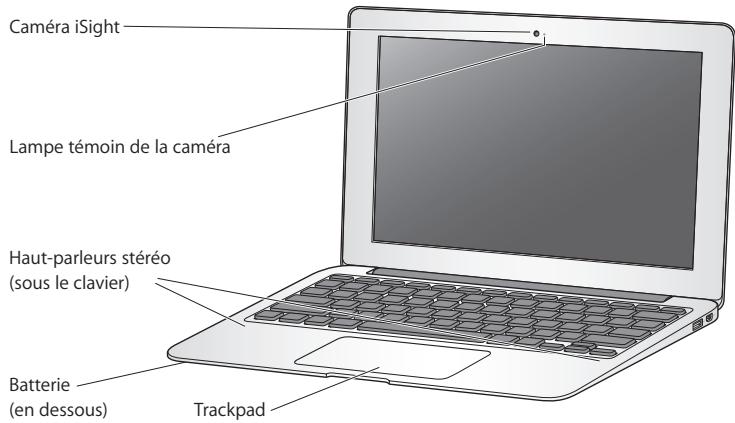
Caméra iSight intégrée et lampe témoin de laamera
Organisez une videoconference avec d'autres personnes à l'aide d'iChat, prenez des photos avec Photo Booth ou enregistrez de la video avec iMovie. La lampe:témoin s'illumine lorsque laamera iSight est en cours de fonctionnement.
Haut-parleurs stéreo intégrés
Permettent d'écouter de la musique, des films, des yeux et d'autres types de données multiméias.
Batterie rechargeable intégrée
Utilize la batterie lorsque vous n'etes pas a proximé d'une prise de courant.
Trackpad
Vous pouvez cliquer ou double-cliquer n'importe où sur le trackpad. Touchez le trackpad avec un ou plusieurs doigts pour déplacer le pointeur ou utiliser les gestes Multi-Touch (décrites à la page 30).
Fonctionnalités du clavier de votre MacBook Air
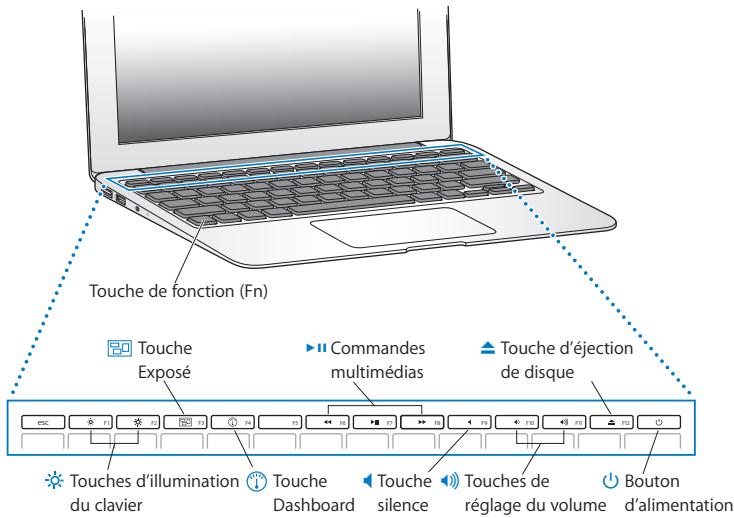
| Touché de fonction (Fn) Appuyez sur cette touche et maintenée la enforcée pour activer les actions personnalisées attribuées aux touches de fonction (F1 à F12). Pour apprendre comment個人iser les touches de fonction, désissez Aide > Aide Mac dans la barre des menus, puis recherchez « touches de fonction ». | |
| •• | Touches de réglage de la luminosité (F1, F2) Permettent d'augmenter (◇) ou de réduire (◇) la luminosité de l'écran. |
| ••• | Touché Exposé (F3) Oùvre Exposé pour acceder rapidement à toutes vos fenêtres ouvertes. |
| •••• | Touché Dashboard (F4) Oùvre Dashboard pour acceder à vos widgets. |
| •••••• | Touches multimédias (F6, F7, F8) Vous permettent de rembobiner (◇), de dire ou de mettre en pause (◇), ou encore d'effectuer une avance rapide (◇) dans un morceau, une série ou un diaporama. |
| ••••••• | Touché Silence (F9) Permet de désactiver le son provenant des haut-parleurs intégrés et du port de sortie audio. |
| •••••••• | Touches de réglage du volume (F10, F11) Permettant d'augmenter (◇) ou de baisser (◇) le volume du son provenant des haut-parleurs intégrés ou du port de sortie casque. |
| ••••••••• | Touché déjection de disque (F12) Appuyez sur cette touche et maintenée la enforcée pour éjecter un disque à partir d'un lecteur SuperDrive (disponible séparation). Il est également possible d'éjecter un disque en faisant glisser son icône dans la Corbeille. |
| ••••••••••• | Bouton d'alimentation Permet d'allumer ou d'éteindre votre ou d'en suspendre l'activité. |
Ports présents sur votre MacBook Air
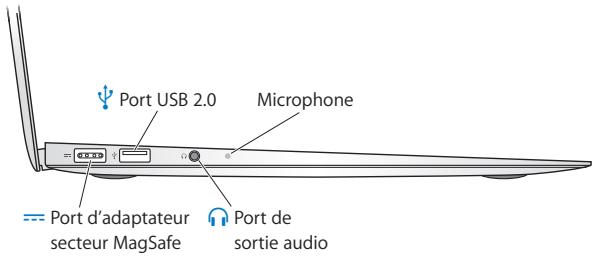
| --- | Port d'adaptateur secteur MagSafe Branchez-y l'adaptateur secteur MagSafe 45 W (inclus) pour recharger la batterie du MacBook Air. |
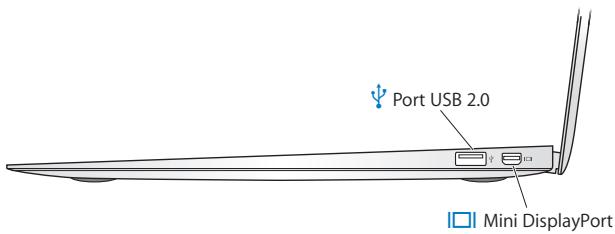
| ψ | Ports USB (Universal Serial Bus) 2.0 Connectez un SuperDrive, un adaptor un USB-Ethernet, un iPod, un iPhone, une souris, un clavier, une imprimante, une lecteur de disques, un apparil photo numérique, une manette de produits, un modem et bien plus à votre MacBook Air. |
| ® | Port de sortie audio Permet de brancher des haut-parleurs externes et un casque audio. |
| Microphone intégré Capturer dessons avec le micro (situé sur le côte gauche, à côte du port de sortie audio) ou discutez avec des amis au moyen de l'application iChat fournie. | |
| ☐I | Port Mini DisplayPort (sortie video) Permet de connecter vosore ordinateur à un écran ou à un système de projection externe doté d'un connecteur DVI, Dual-Link DVI ou VGA. Vous pouvez acheter des adaptateurs pour les formats video pris en charge. |
Remarque: les adaptateurs et autres accessoires sont vendus séparément sur www.apple.com/fr/store et dans votre magasin Apple Store.
Utilisation du trackpad Multi-Touch
Utilisez le trackpad pour déplacer le pointeur et effectuer divers gestes. Contrairement aux trackpads traditionnels, l'intégrality du trackpad du MacBook Air est un bouton et vous pouvez cliquez à n'importe quel endroit du trackpad. Pour activer les gestes multi-touch, visionner les videos d'instruction à propos des gestes et définir d'autres options pour le trackpad, choisissez Apple (®) > Préférences Systeme, puis cliquez sur Trackpad.
Voici différentes manières d'utiliser le trackpad de votre MacBook Air :
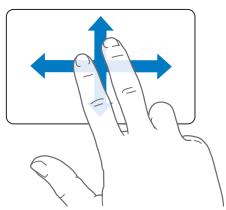
- Le défilament à deux doigs vous permet de faire défiler rapidement vers le haut, vers le bas ou vers les côts dans la fenêtre active. Cette option est activée par défaut.
- Un cli c secondaire ou « cli croit » vous permet d'acceder aux commandes du menu local.
- Pour configurer une zone de clcq seconde a un doigt dans le coin inférieur gauche ou croit du trackpad, selectionnez Clic secondaire sous l'option Un doigt dans les prevalences Trackpad.

Zone de cli c secondaire
- Pour configurer le cli c secondaire à deux doigs n'importe où sur le trackpad, selectionnez Clic secondaire sous l'option Deux doigs dans les préférences Trackpad.
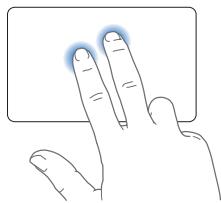
Remarque: vous pouvez également effectuer un clcq secondaire en maintainant enfoncée la touche Contrôle tout en cliquant.
Les commandes tactiles suivantes fonctionnent dans certaines applications. Lorsque vous les exécutez, faites glisser vos doigs doucement sur la surface du trackpad. Pour plus de renseignements, consultez les préférences du Trackpad ou désissez Aide > Aide Mac et recherche le terme « trackpad »
- Le pincement à deux doigs yours peut d'effectuer un zoom avant ou arrêté sur des fichiers PDF, des images, des photos, etc.
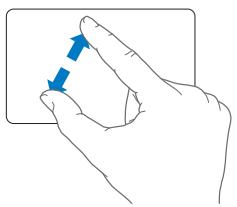
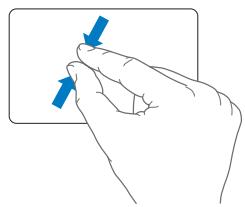
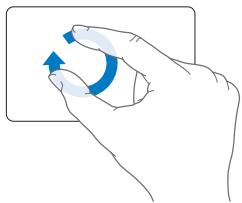
- La rotation à deux doigs yours peut de faire pivoter photos, pages et autres éléments.
- Le balayage à trois doigts vous permet de feuilleter rapidement des documents, de passer à la photo précédente ou suivante, etc.
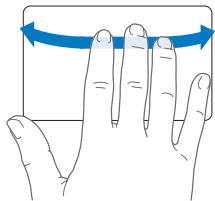
- Le balayage à quatre doigs fonctionne dans le Finder et dans toutes les applications. En balayant quatre doigs vers la croite ou la gauche, vous activez la Permutation d'applications pour passer d'une application ouverte à une autre et ainsi de suite. En balayant quatre doigs vers le haut ou vers le bas, Exposé affiche le bureau ou toutes les fenêtres ouvertes.
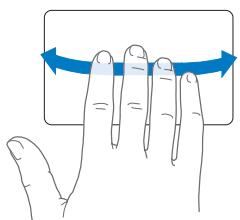
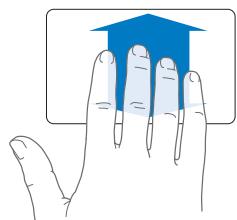
Pour activer ou désactiver un=geste, selectionnez Apple () > Preférences Systeme, puis cliquez sur Trackpad. Cochez ou decochez les cases pour activer ou désactiver les gestes.
Fonctionnement de votre MacBook Air sur batterie
Lorsque l'adaptateur secteur MagSafe n'est pas branché, le MacBook Air est alimenté par sa batterie rechargeable intégrée. L'autonomie du MacBook Air varie en fonction des applications utilisées et des périhériques externes qui sont connectés à votre MacBook Air.
La désactivation de fonctions comme AirPort Extreme ou la technologie sans fil Bluetooth® et la réduction de la luminosité de l'écran peuvent contribuer à economiser la batterie. De nombreuses Préférences Système sont automatiquement régliées pour optimiser l'autonomie de la batterie.
Recharge de la batterie
Pour déterminer si la batterie a besoin d'être rechargée, observerze le témoin lumineux du connecteur MagSafe. Si le témoin est orange, la batterie a besoin d'être rechargée. Si le témoin est vert, la batterie est complètement chargée.
Vous pouvez également vérifier la charge actuelle de la batterie en observant l'icone d'etat de la batterie (s) située dans la barre des menus. Le niveau affché dépend de la quantité d'énergie restant dans la batterie, mais aussi des applications et des péripériques en cours d'utilisation, ainsi que des réglages actuels de votre système. Pour-disposer de plus d'énergie,fermez des applications,déconnectez les péripériques non utilisés et réglez la fonction d'Economiseur d'énergie. Pour en savoir plus sur l'économie de la batterie et obtenir des astuces pour améliorer ses performances, rendez-vous à l'adresse www.apple.com/fr/batteries/notebooks.html.
Lorsque l'adaptateur secteur fourni avec votre MacBook Air est branché, la batterie se recharge, que l'ordinateur soit eteint, allumé ou en suspension d'activité. La recharge sera toutefois plus rapide si l'ordinateur est eteint ou en veille.
La batterie de votre MacBook Air peut être remplaçée uniquement par un fournisseur de services/agréé d'Apple ou dans un Apple Store.
Comment obtenir des réponses à vos questions
De plus amples informations sur l'utilisation de votre MacBook Air sont disponibles dans l'Aide Mac et sur Internet, à l'adresse www.apple.com/fr/support/macbookair.
Pour faire apparaitre l'Aide Mac :
1 Cliquez sur l'icone du Finder dans le Dock (la barre d'icones située au bord de l'écran).

2 Cliquez sur le menu Aide dans la barre de menus et effectuez une des actions suivantes :
a Tapez une question ou un terme dans le champ de recherche puis selectionnez une rubrique dans la liste de résultats ou selectionnez Afficher tous les résultats pour voir toutes les rubriques.
b Choisissez Aide Mac pour ouvrir la fenêtre Aide Mac. Vous pouvez alors cliquer sur les liens ou saisir une question.
Informations supplémentaires
Pour en savoir plus sur l'utilisation de votre MacBook Air, consultez le tableau suivant :
| Pour obtenir des informations sur : | Voir |
| Le dépannage de votre en cas de problème | le chapitre 3, « À tout problème sa solution » à la page 39. |
| Services et assistance pour votre | « Informations, services et assistance » à la page 52. Vous pouvez également consulter le site web d'assistance Apple à l'adresse www.apple.com/frm/support/macbookair. |
| L'utilisation de Mac OS X | Site web de Mac OS X à l'adresse www.apple.com/fr/macosx. ou recherchez « Mac OS X » dans l'Aide Mac. |
| Migration depuis un PC vers un Mac | « Pourquoi vous adorez le Mac » à l'adresse www.apple.com/fr/getamac/whyamac. |
| Utilisation des applications iLife | Le site web d'iLife à la page www.apple.com/fr/life. Vous pouvez aussi ouvrir une application iLife, puis ouvrir l'Aide de l'application et saisir une question dans le champ de recherche. |
| La modification des Préférences Système | Préférences Système, accessibles enCHOISANT le menu Pommé (●) > Préférences Système. Vous pouvez également rechercher « préférences système » dans l'Aide Mac. |
| Utilisation du trackpad | Ouvrez Préférences Système, puis cliquez sur Trackpad. |
| L'utilisation du clavier | Recherchez « clavier » dans l'Aide Mac. |
| L'utilisation de laamera iSight | Aide Mac et recherchez « iSight » . |
| L'utilisation de la technologie sans fil AirPort Extreme | La page d'assistance d'AirPort à l'adresse www.apple.com/frm/support/airport. |
| L'utilisation de la technologie sans fil Bluetooth | La page web d'assistance Bluetooth à l'adresse www.apple.com/br/support/bluetooth. Vous pouvez également ouvrir l'application Échange de fichiers Bluetooth (qui se trouve dans le dossier Utilitaires du dossier Applications), puis désir Aide > Aide Bluetooth. |
| L'entretien de la batterie | Recherche « batterie » dans l'Aide Mac. |
| Connexion d'une imprimante | Aide Mac et recherche de « impression » . |
| Connexions USB | Aide Mac et recherche de « USB » . |
| Connexion à Internet | Aide Mac et recherche de « Internet » . |
| Connexion d'un moniteur externe | Recherche « port affichage » dans l'Aide Mac. |
| Caracteristiques | Page web des specifications, à l'adresse support.apple.com/fr/specs. Vous pouvez également ouvrir Informations Système enChoosing le menu Pomme (®) > « À propos de ce Mac » dans la barre des menus, puis en cliquant sur Plus d'infos. |
| Actualité Apple, téléchargesements gratuites et catalogues de logiciel et de matériel en ligne | Le site web d'Apple à l'adresse www.apple.com/fr. |
| Instructions, l'assistance technique et les manuels des produits Apple | Le site web d'assistance Apple à l'adresse www.apple.com/fr/support. |
3
À tout problème sa solution
Vous pouvez rencontres, à titre exceptionnel, des problèmes en utilisant votre MacBook Air. Lizez la suite pour obtenir des conseils de dépannage utiles en cas de problème. Vous trouvrez aussi des informations supplémentaires concernant le dépannage dans l'Aide Mac et sur le site web d'assistance consacre au MacBook Air, à l'adresse www.apple.com/fr/support/macbookair.
Il existe généralement une solution simple et rapide aux problèmes qui peuvent survenir au cours de l'utilisation de votre MacBook Air. Réfléchisser aux conditions qui ontentrén l' apparition de ce problème. Ce récapitatulatif de la totalité des opérations effectuees avant que le problème ne survienne permet de restreindre les causes possibles et de trouver la solution. Les éléments à noter complrennet :
- les applications que vous étiez en train d'utiliser quand le problème est apparu (les problèmes qui n'apparaient qu'avac une application spécifique peuvent indiquer que cette application n'est pas compatible avec la version de Mac OS installée sur votre MacBook Air.
- les nouveaux logiciels installés, notamment ceux qui ont ajouté des éléments à votre dossier Systeme.
Problèmes vous empêchant d'utiliser votre MacBook Air
Si vous MacBook Air ne répond plus ou que le pointeur se fige
Il peut arriver, très rarement, qu'une application se « fige » à l'écran. Mac OS X offre un moyen de fermer une application bloquée sans redémarrer votre MacBook Air.
Pour forcer une application à se fermer :
1 Appuyez sur les touches Commande () + Option + Échap ou Choisissez le menu Pomme () > Forcer à quitter dans la barre des menus.
La boîte de dialogue « Forcer à quitter des applications » apparait. L'application est sélectionnée.
2 Cliquez sur Forcer à quitter.
L'application se ferme, en laissant toutes les autres applications ouvertes.
Si nécessaire, vous pouvez également redémarrer le Finder à partir de la zone de dialogue Forcer à quitter.
Enregistrez ensuite votre travail dans les applications ouvertes, puis redémarrez votre MacBook Air afin de vous assurer que le problème est entiement régle.
Si le problème survient fréquèment, choisissez Aide > Aide Mac dans la barre des menus en haut de l'écran. Recherche le mot « bloquer » pour obtenir de l'aide en cas de blocage de votre MacBook Air ou s'il ne répond pas.
Si le problème ne survient que lorsque vous utilisez une application particuliere, vérifie auprès de son editor si elle est compatible avec votre MacBook Air. Pour obtenir des coordonnées et une assistance relatifs aux logiciels fournis avec votre MacBook Air, consultez la page www.apple.com/guide.
Si vous savez qu'une application est compatible, vous devrez peut-être réinstaller l'application.
Si vous MacBook Air se bloque au démarrage, si un point d'interrogation clignant apparait ou si l'écran est étéint.
Le point d'interrogation clignant signifie généralement que vous MacBook Air ne parvient pas à localiser le logiciel système dans la mémoire flash interne ou sur tout disque externe relié à l'ordinateur.
- Patientez quelques secondes. Si vous MacBook Air ne démarre toujours pas, éteignez-le en appuyant sur le bouton d'alimentation (U) et en le maintainant enforcé pendant 8 à 10 secondes. Débranche tous les périhériques externes puis tentez de redémarrer l'ordinateur en appuyant sur le bouton d'alimentation (U) tout en maintainant la touche Option enforcée. Lorsque vous MacBook Air démarre, cliquez sur l'icone du disque dur, puis sur la flèche droite. Une fois que l'ordinateur a démarré, ouvrez Préférences Système et cliquez sur Démarrage. Sélectionnez un dossier Système local de Mac OS X.
Si vous MacBook Air ne s'allume ou ne démarre pas
Tentez les opérations suivantes dans l'ordre jusqu'à ce que votre MacBook Air s'allume :
Assurez-vous que l'adaptateur secteur est connecté à votre MacBook Air et branché sur une prise de courant en état de marche. Veillez à utiliser l'adaptateur secteur MagSafe 45 W fourni avec votre MacBook Air. Si l'adaptateur secteur ne recharge plus l'ordinateur et que la lampe témoin de l'adaptateur secteur ne s'allume pas lorsque vous branchez le cable d'alimentation, essayez de le débrancher puis de le brancher à nouveau afin de le positionner correctement.
- Verifiez si vous batterie a besoin d'être rechargée. Si le témoin de l'adaptateur secteur est orange, la batterie se recharge. Consultez la rubrique « Recharge de la batterie » à la page 34.
- Si le problème persisté, réinitialisez les réglages d'alimentation de votre MacBook Air (tout en conservant vos fichiers) en appuyant sur les touches Maj, Option (Alt) gauche et Contrôle gauche tout en maintainant simultanément le bouton d'alimentation (U),enforcé pendant cinq secondes jusqu'au redémarrage de votre MacBook Air.
- Appuyez puis relâchéz le bouton d'alimentation (U) et maintenez immédiatement enforcé les touches Commande (X), Option, P et R simultanément jusqu'à ce que vous entendiez à nouveau le son de démarrage de l'ordinateur. Cette action réinitialise la mémoire PRAM (RAM des paramètres).
- Si vous ne parvezenez toujours pas à démarrer le MacBook Air, consultez la rubrique « Informations, services et assistance » à la page 52 qui contient les informations nécessaires pour prendre contact avec Apple.
Si I'écran devient subitement noir ou que votre MacBook Air se bloque
Tentez de redémarrer votre MacBook Air.
1 Debranchez tout périhérique connecté à votre MacBook Air, excepté l'adaptateur secteur.
2 Appuyez sur le bouton d'alimentation (U) pour redémarrer le système.
3 Le niveau de charge de la batterie doit atteindre au moins 10 pour cent avant la connexion d'un périphérique et la reprise du travail.
Pour vérifier le niveau de charge de la batterie, observerz l'icone d'etat de la batterie (▶) située dans la barre des menus.
L'écran pourrait également s'assombrir si les fonctions d'économie d'énergie de la batterie sont en place.
Si vous MacBook Air ne parvient pas à se connecter au lecteur de disque optique d'un autre ordinateur
Pour utiliser des services tels que l'Assistant Migration, le Partage de CD ou DVD et le partage de musique dans iTunes, votre MacBook Air et l'autre ordinateur doivent être connectés au même réseau. Si vous MacBook Air est connecté sans fil et que l'autre ordinateur est connecté à un routeur tiers par Ethernet, vérifie la documentation de votre routeur pour vérifier qu'il peut:gérer le pontage entre connexions avec et sans fil.
Si vous insérez le lecteur de réinstallation des logiciels mais son icône n'apparait pas sur votre bureau
1 Touchez la surface métallique à l'intérieur de votre MacBook Air afin de décharger toute électricité statique que vous pouze avoir emmagasinée.
2 Ejectez le lecteur de réinstallation des logiciels.
3 Insérez le lecteur de réinstallation des logiciels dans un des ports USB de votre MacBook Air, comme le montre l'illustration de la page 50.
Si vous oubliez votre mot de passer
Vou puevez réinitialiser votre mot de passer d'administrateur et les mots de passer de tous les autres comptes.
1 Insérez le lecteur de réinstallation des logiciels dans un des ports USB de votre MacBook Air, comme le montre l'illustration de la page 50.
Important: n'éjectez pas le lecteur de réinstallation des logiciels avant la fin de l'opération ou ne gènz pas son fonctionnement.
2 Double-cliquez sur le programme d'installation de Mac OS X, puis cliquez sur Redemarrer.
3 Lorsque cela vous est demandé,CHOisissez votre langue préféree.
4 Lorsque le prochain écran apparait,CHOISSEZ Réinitialiser le mot de passer dans le menu Utilitaires de la barre des menus. Suivez les instructions à l'écran.
Utilisation d'Apple Hardware Test
Si vous pensez être en présence d'un problème lié aux composants matériels du MacBook Air, vous pouvez utiliser l'application Apple Hardware Test pour savoir si c'est le cas (les composants touchés peuvent être la mémoire ou le processeur, par exemple).
Pour utiliser Apple Hardware Test sur votre MacBook Air :
1 Déconnectez tous les péripériques externes de votre MacBook Air sauf l'adaptateur secteur.
2 Redémarrez votre MacBook Air tout en maintainant enfoncée la touche D.
3 Lorsque l'écran principal d'Apple Hardware Test s'affiche, Sélectionnez la langue que vous poulez utiliser.
4 Appuyez sur la touche Retour ou cliquez sur le bouton Flche droite.
5 Lorsque l'écran principal Apple Hardware Test apparait (environ 45 secondes plus tard), suivez les instructions affichées à l'écran.
6 En cas de détention d'un problème, Apple Hardware Test affiche un code d'erreur. Notez le code d'erreur avant d'entrepandre les démarches d'assistance. Si Apple Hardware Test ne détecte pas de panne matérielle, il est probable que le problème soit lié aux logiciels.
Si cette procédure ne fonctionne pas, vous pouvez ouvrir Apple Hardware Test à l'aide de la clé USB livrée avec votre MacBook Air :
1 Insérez le lecteur de réinstallation des logiciels dans un des ports USB de votre MacBook Air, comme le montre l'illustration de la page 50.
Important: n'éjectez pas le lecteur de réinstallation des logériels avant la fin de l'opération ou ne gènz pas son fonctionnement.
2 Redemarrez votre MacBook Air tout en maintainant enforcée la touche D.
Problèmes de connexion à Internet
Le MacBook Air est équipé de l'application Assistant réglages réseau, destinée à vous aider à configurer une connexion à Internet. Ouvrez Préférences Système, puis cliquez sur Réseau.
Cliquez sur le bouton « Assistant » pour ouvrir Assistant réglages réseau.
Si vous rencontres des problèmes avec votre connexion Internet, essayez d'utiliser Diagnostics réseau.
Pour utiliser Diagnostic réseau :
1 Choisisse le menu Pomme () > Preférences Systeme.
2 Cliqueuréseaupuiscliqueur«Assistant»
3 Cliquez sur Diagnostic pour lancer Diagnostic réseau.
4 Suivez les instructions à l'écran.
Si Diagnostic réseau n'est pas en mesure de résoudre le problème, celui-ci se situe peut-être au niveau du fournisseur d'accès à Internet auquel vous essayez de vous connecter, du périhérique externe utilisé pour la connexion au fournisseur d'accès à Internet ou du serveur auquel vous essayez d'accéder.
Si vous disposez de plusieurs ordinateurs partageant une connexion à Internet, assurez-vous que votre réseau sans fil est correctement configuré. Vous doivent savoir si vous FAI fournir une seule ou plusieurs adresses IP, autrement dit, une pour chaque ordinateur.
Si une seule adresse IP est fournie, vous doivent disposer d'un routeur capable de partirager la connexion; on parle alors de conversion d'adresse réseau (NAT) ou de masquage d'adresses IP.
Pour obtenir des informations sur la configuration, consultez la documentation fournie avec votre routeur ou contactez la personne qui a configuré votre réseau. Vous pouvez utiliser une borne d'accès AirPort pour partager une adresse IP unique entre plusieurs ordinateurs. Pour obtenir plus d'informations sur l'utilisation d'une borne d'accès AirPort, consultez l'Aide Mac ou rendez-vous sur le site web AirPort d'Apple, à l'adresse www.apple.com/fr/support/airport.
Si ces méthodes s'avèrent insuffisantes pour résoudre les problèmes rencontres, adressez-vous à votre fournisseur d'accès à Internet ou à votre administrateur réseau.
Problèmes de communication sans fil avec AirPort Extreme
En cas de problèmes avec les communications sans fil AirPort Extreme :
- Verifiez que l'ordinateur ou le réseau auquel vous souhaitez vous connecter est activé et dispose d'un point d'accès sans fil.
Assurez-vous que le logiciel est correctement configuré conformément aux instructions fournies avec votre borne d'accès ou point d'accès.
Assurez-vous que l'autre ordinateur ou le point d'accès au réseau se trouve dans la zone de couverture de votre ordinateur. Des appareils électroniques ou des structures metalliques se trouvant à proximate peuvent interférer avec les communications sans fil et réduire la portée de votre antenné. Vous pouvez eventuellement améliorer la réception en tournant et en réorientant l'ordinateur. -
Vérifiez l'icone d'etat AirPort (®) dans la barre des menus. Jusqu'à quatre barres de mesure apparaisent pour afficher la puissance du signal. Si l'intensité du signal est faible, essayez de changer de place.
-
Pour plus d'informations, consultez l'Aide AirPort (choisissez Aide > Aide Mac, puis Bibliothèque > Aide AirPort dans la barre des menus). ainsi que les instructions fournies avec votre apparéil sans fil.
Maintien à jour de vos logiciels
Vous pouvez vous connecter à Internet pour télécharger et installer automatiquement les dernières versions de logiciels, gestionnaires et autres améliorations fournies par Apple.
Chaque fais que vous vous connectez à Internet, « Mise à jour de logiciels » consulté les mises à jour disponibles pour votre ordinateur. Vous pouvez configurer votre MacBook Air afin qu'il recherche régulièrement des mises à jour, puis télécharger et installer les logiciels mis à jour.
Pour rechercher des logiciels mis à jour :
1 Choisissez le menu Pomme () > Preférences Systeme.
2 Cliquez sur I'icone « Mise à jour de logiciels » et suivez les instructions à l'écran.
- Pour plus d'informations, recherche « Mise à jour de logiciels » dans l'Aide Mac.
- Pour obtenir les toutes dernières informations sur Mac OS X, consultez la page www.apple.com/fr/macosx.
Réinstallation des logiciels fournis avec votre MacBook Air
Vou puez utiliser le lecteur de réinstallation des logiciels pour réinstaller Mac OS X et toutes les applications préinstallées.
Important: Apple you recommend de sauvegarder les données de votre disque dur interne avant de restaurer le logiciel.
Installation de Mac OS X
Vou puez réinstaller Mac OS X et les applications telles que Carnet dadresses, iChat, iCal, Mail ou Safari.
Pour installer Mac OS X :
1 Sauvegardez vos fichiers essentiels.
2 Assurez-vous que l'adaptateur secteur est correctement branché.
3 Insérez le lecteur de réinstallation des logériels dans un des ports USB de votre MacBook Air, comme le montre l'illustration suivante.
Important: n'éjectez pas le lecteur de réinstallation des logiciels avant la fin de l'opération ou ne gènz pas son fonctionnement.
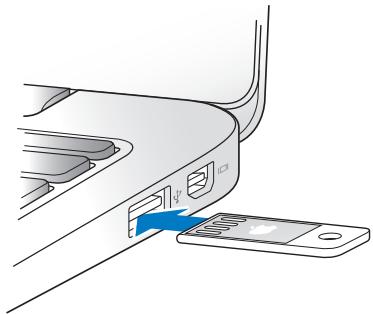
4 Double-cliquez sur le programme d'installation de Mac OS X, puis cliquez sur Redémarrer.
5 Une fois que vous MacBook Air redémarre,CHOISSEZ VOYRE langue préféERÉ au moment où cela vous est demandé.
6 Suivez les instructions à l'écran. Lorsque, dans la sous-fenêtre, vous étés invite à seLECTIONner un disque,CHOISSEZ l'espace de stockage flash de Mac OS X (dans la plupart des cas, ce sera le seul disque disponible).
7 Pour désir les parties de Mac OS X à installer, cliquez sur Personneliser, puis sélectionné les parties que vous souhaitez installer. Cliquez sur le triangle d'affichage situé à côté d'Applications pour cocher les cases des applications que vous souhaitez installer.
8 Cliquez sur Installer pour demarrer l'installation.
9 Une fois l'installation terminée, cliquez sur Redémarrer pour redémarrer votre MacBook Air.
10 Suivez les instructions données par l'Assistant réglages pour configurer votre compte utilisé.
Si vous souhaitez effacer et installer, assurez-vous d'avoir effectué une copie de vos données d'utilitaire avant de commencer. Utilisez Utilitaire de disque pour effacer votre disque interne. Vous pouvez ouvrir Utilitaire de disque depuis le programme d'installation de Mac OS X (choisissez Utilitaire de disque dans le menu Utilitaires). Pour plus d'informations à propos d'Utilitaire de disque et de ses options, consultez l'Aide Mac ou ouvrez Utilitaire de disque (/Applications/Utilitaires/Utilitaire de disque) et choisissez Aide > Aide Utilitaire de disque. Vous pouze également couver des informations détaillées dans l'article suivant de la Base de connaissance : http://support.apple.com/kb/HT3910?viewlocale=fr_FR
Installation des applications
Vou puez réinstaller les applications iLife fournies avec votre MacBook Air si vous les ave accidentellement supprimées ou après un effacer et installer.
Pour installer les applications fournies avec votre MacBook Air :
1 Assurez-vous que l'adaptateur secteur est correctement branché.
2 Insérez le lecteur de réinstallation des logiciels dans un des ports USB de votre MacBook Air, comme le montre l'illustration de la page 50.
Important: n'éjectez pas le lecteur de réinstallation des logiciels avant la fin de l'opération ou ne gènz pas son fonctionnement.
3 Double-cliquez sur l'icone du programme d'installation d'iLife.
4 Suivez les instructions à l'écran. Dans la sous-fenêtre Type d'installation, cliquez sur Personneliser.
5 Cliquez sur le triangle d'affchage situé à côté des applications incluses, cochez les cases des applications que vous désirez installer, puis cliquez sur Installer.
6 Cliquez sur Fermer une fois l'installation terminée.
L'utilisateur ne peut remplaner ni réparer aucune piece du MacBook Air. Si vous avez besoin de services de réparation, adressez-vous à Apple ou portez votre MacBook Air chez un fournisseur de services agréé Apple. Vous trouvrez de plus amples informations sur votre MacBook Air en ligne, dans l'aide à l'écran, dans Informations Systeme et via Apple Hardware Test.
Informations en ligne
Pour obtenir des informations en ligne sur le service et l'assistance, rendez-vous sur www.apple.com/fr/support et Sélectionnez votre pays dans le menu local. Vous pouvez faire des recherches dans la base de données AppleCare Knowledge Base, vérifie si de nouvelles mises à jour de logiciels sont disponibles ou doivent de l'aide dans les forums de discussion Apple.
Aide à l'écran
Vouss pouvez souvent trouver des réponses à vos questions ainsi que des instructions et des informations de dépannage dans l'Aide Mac. Choisissez Aide > Aide Mac.
Informations Systeme
Pour obtenir des informations sur le MacBook Air, servez-vous d'Informations Système. Cette application vous fournit la liste des composants matériels et des logiciels installés, le numéro de série et de version du système d'exploitation, la quantité de mémoire installée, etc. Pour ouvrir Informations Système,CHOISSEZ le menu Pomme (C) > « À propos de ce Mac » dans la barre des menus, puis cliquez sur Plus d'inform.
Le MacBook Air est fourni avec 90 jours d'assistance technique et un an de garantie sur les réparations de matériel effectuees dans les magasins Apple Store ou dans des centres agreés Apple. Vous avez la possibilité d'etendre la durée de cette couverture en adhérant à un programme AppleCare Protection Plan. Pour en savoir plus, rendez-vous sur www.apple.com/fr/support/products ou consultez le site web de votre pays (indiqués plus loin dans cette section).
Si vous avez besoin d'assistance, le personnel AppleCare d'assistance par téléphone peut vous aider à installer et à ouvrir les applications et offre des services de dépannage élémentaires. Appelez le centre d'assistance le plus proche de chez vous (gratuit pendant les 90 premiers jours). Gardez la date d'achat et le numéro de série de votre MacBook Air à portée de main lorsque vous appezez.
La période de 90 jours d'assistance gratuite par téléphone début à la date d'achat.
| Pays | Téléphone | Site web |
| Allemagne | (49) 01805 009 433 | www.apple.com/de/support |
| Autriche | (43) 0810 300 427 | www.apple.com/at/support |
| Belgique (flamand) | (32) 070 700 772 | www.apple.com/benl/support |
| (français) | (32) 070 700 773 | www.apple.com/befr/support |
| France (Metropolitain) | (33) 0805 540 003 | www.apple.com/fr/support |
| (DOM-TOM) | ||
| Luxembourg | (352) 800 24550 | www.apple.com/befr/support |
| Suisse (français) | (41) 0848 000 132 | www.apple.com/chfr/support |
| (allemand) | (41) 0848 000 132 | www.apple.com/chde/support |
Les numérios de téléphone sont susceptibles d'être modifiés. Des tarifs téléphoniques locaux et nationaux peuvent s'appliquer. Une liste complète est disponible sur Internet :
Localisation du numéro de série de votre produit
Utilisez l'une des méthodes suivantes pour trouver le numéro de série de votre MacBook Air :
- Retournez votre MacBook Air. Le numéro de série est grave sur le boîtier, après de la charnière.
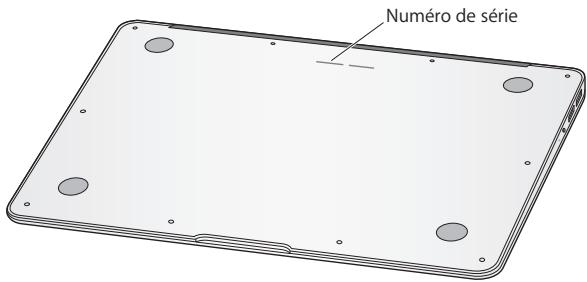
- Choisissez Aide (♂) > À propos de ce Mac. Cliquez sur le numéro de version sous les mots « Mac OS X » pour passer du numéro de version de Mac OS X à la version, puis au numéro de série.
- Cliquez sur l'icone du Finder, puis ouvrez /Applications/Utilitaires/Informations Systeme. Cliquez ensuite sur Matériel dans la sous-fenêtre Contenu.
4
Dernières recommandations
www.apple.com/fr/environment
Aide Mac ergonomie
Afin d'assurer votre sécurité et de préserver votre matériel, veillez à observer les consignes suivantes concernant le nettoyage et la manipulation de votre MacBook Air ainsi que l'aménagement d'un espace de travail comfortable. Gardez ces instructions dans un endroit facile d'accès pour vous et pour les utilisateurs évventuels.
AVERTISSEMENT: la garantie du fabricant pourra etre annulée si vous a ete utilisé ou stocke de maniere implore.
Informations importantes concernant la sécurité
AVERTISSEMENT: le non-respect de ces consignes pourrait déclencher un incendie, occasionally des décharges électriques ou entrainer des blessures ou dommages.
Batterie intégrée Ne retirez pas la batterie de votre MacBook Air. La batterie ne peut être remplaçée que par un fournisseur de services agréé Apple. Interrompez l'utilisation de votre MacBook Air s'il tombe ou semble cassé, tordu, déformé ou abîme. N'exposez pas la batterie de votre MacBook Air à des températures supérieures à 100^ .
Installation ajusté Installez votre MacBook Air sur une surface de travail stable permettant une circulation d'air ajusté sous et autour de l'ordinateur. N'utilise pas votre MacBook Air en le posant sur un coussin ou tout autre objet de structure non solide car cela pourrait empêcher les conduits d'aération de fonctionner correctement. Ne place jamais d'objets sur le clavier lorsque vous utilisez yours MacBook Air. N'introduisez jamais d'objets d'aucune sorte dans les ouvertures servant à la ventilation.
La partie inférieure du MacBook Air peut chauffer au cours d'une utilisation normale de l'appareil. Si vous MacBook Air est posé sur vos genoux et que la chaleur qu'il émane vous gène, posez-le plutôt sur un plan de travail stable.
Eau et humidité Évitez de placer votre MacBook Air à proximé d'un évier, d'un lavabo, d'une baignoire ou d'une douche, par exemple. Protégez votre MacBook Air de l'humidité et des intempérières (neige, plue, brouillard par exemple).
Adaptateur secteur MagSafe 45 W Veillez à ce que la fiche ou le cable d'alimentation secteur CA soit totalement enclenché dans l'adaptateur secteur avant de brancher ce dernier sur une prise de courant. N'utilise que l'adaptateur secteur qui accompagne le MacBook Air ou, au besoin, un adaptateur secteur agréé Apple compatible avec ce produit. Le cable d'alimentation secteur fournit une connexion avec mise à la terre. L'adaptateur secteur peutCHAffer au cours d'une utilisation normale de l'appareil. Branchez toujours l'adaptateur secteur directement sur la prise de courant ou posez-le par terre, dans un endroit correctement aéré.
Débranche l'adaptateur secteur et tous les autres câbles si l'un des cas suivants se présente :
- Vous souhaitez nettoyer le boitier (pour ce faire, suivez à la lecture les instructions fournies dans la rubrique « Informations importantes sur la manipulation » à la page 61).
- La prise ou le cable d'alimentation est endommagé.
- Le MacBook Air ou l'adaptateur secteur est exposé à la pluie ou à une humidité excessive, ou du liquide a été versé dans le boitier.
- Le MacBook Air ou l'adaptateur secteur a subi une chute, le boitier a ete endommagé ou vous pensez qu'une réparation est nécessaire.
Le port secteur MagSafe contient un aimant qui peut effacer les données d'une carte de crédit, d'un iPod ou d'autres appareils. Pour protéger vos données, ne place pas ce type d'objets ni d'autres appareils à sensibilité magnétique à moins de 25 mm de ce port.
Si des résidues quelconques se trouvent dans le port secteur MagSafe, enlevez-les doucement à l'aide d'un bâtonet de coton.
Specifications de l'alimentation MagSafe :
- Fréquence: phase unique de 50 à 60 Hz
Tension de sector: de 100 à 240 V
Tension de sortie: 16,5 V CC, 3,65 A
Diminution de l'acuité auditive Vous risquiez une perte d'audition irréparable si vous utilisez un casque ou des écouteurs à volume sonore élevé. L'oreille peut s'adapter petit à petit à des volumes sonores de plus en plus élevés qui peuvent sembler normaux mais qui risquent à la longue d'endommager votre système auditif. En cas de sifflements ou de perte d'acuité auditive, arrêtez d'utiliser le casque ou les écouteurs et consultez un médecin. Plus le volume est élevé, plus votre audition risque d'être affectée rapidement. Pour protégier votre système auditif, les spécialistes conseillent de prendre les mesures suivantes :
- Limitez la durée d'utilisation à volume élevé de vos écouteurs ou de votre casque d'écoute.
- Évitez d'augmenter le volume afin de bloquer les bruits environnants.
- Baissez le volume si vous ne parvenez pas à entendre une personne qui parle à côté de vous.
Activités à haut risque Cét ordinateur n'est pas conscience pour être utilisé dans des installations nucléaires, pour la navigation ou la communication aérienne, pour le contrôle du traffic aérien ni dans aucune autre situation où une panne du système informatique pourrait entraîner la mort, des blessures ou de graves dommages écologiques.
Informations importantes sur la manipulation
AVIS: le non-respect des prsentes instructions sur la manipulation peut provoquer des dommages à vous ou à autres objets.
Environnement d'utilisation L'utilisation de votre MacBook Air en dehors de ces plages peut:gérer son bon fonctionnement :
- Température de fonctionnement : de 10 à 35^ (de 50 à 95^
- Température de stockage: de -20 à 45°C (de -4 à 113°F)
- Humidité relative : de 5 % à 90 % (sans condensation)
- Altitude de fonctionnement: de 0 à 3 048 mètres (de 0 à 10 000 pieds)
Transport du MacBook Air Si vous transportez le MacBook Air dans un sac ou dans un attaché-case, assurez-vous que ce dernier ne contient pas d'objets non attachés (des trombones ou des pieces de monnaie, par exemple) qui pourrait pénétrer accidentellement dans l'ordinateur par la fente du lecteur optique ou se coincer à l'intérieur d'un port. Maintenez également à l'écart du port secteur MagSafe tout objet à sensibilité magnétique.
Utilisation des connecteurs et des ports Ne forcez jamais un connecteur à partir dans un port. Lorsque vous branchez un apparéil, assurez-vous que le port ne contient aucun résiduquelconque, que le connecteur correspond bien au port et qu'il est placé de manière à partir correctement dans le port.
Manipulation des parties en verre Voitre MacBook Air contient des composants en verre, notamment l'écran et le trackpad. Si elles sont abimées, n'utilise pas votre MacBook Air tant qu'il na pas été réparé par un fournisseur de services agrée Apple.
Stockage du MacBook Air Si vous decide de ranger le MacBook Air pendant une longue période, place-le dans un endroit frais (idéalement, à 22 C) et déchargez la batterie jusqu'à 50 pour cent. Avant de ranger votre MacBook Air pour une période de temps supérieure à cinq mois, déchargez la batterie jusqu'à environ 50 pour cent. Pour conserver les capacité de la batterie, rechargez la batterie jusqu'à 50 pour cent tous les six mois environ.
Nettoyage du MacBook Air Lorsque vous nettoyez le boitier de votre MacBook Air et ses composants, éteignez d'abord le MacBook Air puis débranchez l'adaptateur secteur. Utilisez ensuite un chiffon doux, humide et non pelucheux pour nettoyer le boitier du MacBook Air. Évitez les infiltrations d'humidité par quelque ouverture que ce soit. Ne vaporisez jamais de liquide directement sur l'ordinateur. N'utilisez ni aerosols, ni dissolvants, ni abrasifs qui pourrait endommager les finitions de l'appareil.
Nettoyage de l'écran de votre MacBook Air Pour nettoyer l'écran de votre MacBook Air, commencez par eteindre suae MacBook Air puis débranchez l'adaptateur secteur. Utilisez ensuite un chiffon doux et non peluchex humidifié d'eau uniquement pour nettoyer l'écran. Ne vaporisez jamais de liquide directement sur l'écran.
Ergonomie
Voici quelques conseils pour la mise en place d'un environnement de travail sain.
Clavier et trackpad
Lorsque vous tapez au clavier ou que vous vous servez du trackpad, vos épaules doivent être détenuedes. Le bras et l'avant-bras doivent former un angle droit, la main étant placée dans le prolongement du poignet.
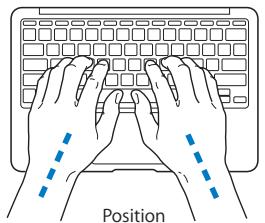
recommende
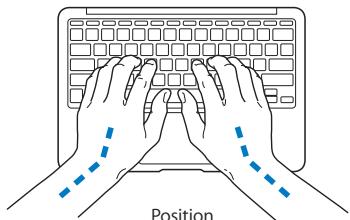
aéviter
Vouvez avoir les mains et les doigts détendus lorsque vous tapez au clavier ou que vous utilisez le trackpad. Évitez de replier les pôues à l'intérieur des paumes.
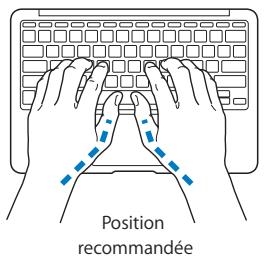
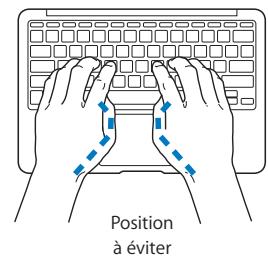
Modifiez fréquèment la position de vos mains pour éviter la fatigue. Àprous un travail continu et intensif sur ordinateur, certains utilisateurs peuvent dessentir des douleurs aux mains, aux poignets ou aux bras. Si ces douleurs persistent, consultez un spécialiste.
Souris externe
Si vous utilisez une souris externe, veiliez à ce qu'elle se trouve à hauteur du clavier.
Ménagez un espace suffisant pour la manipuler avec aisance.
Siège
Optez pour un siège de bureau réglable et offrant un dossier et une assise comportables. Réglez la hauteur du siège de telle sorte que vos cuisses reposent à l'horizontal et que vos pieds soient à plat sur le sol. Le dossier du siège doit soutenir votre région lombaire, c'est-à-dire la partie inférieure de votre dos. Suivez les instructions du fabricant de sorte que le réglage du dossier soit parfaitement adapté à votre morphologie.
Au besoin, relevez le siège de manière que vos avant-bras et vos mains soient placés correctement par rapport au clavier. Si, dans ce cas, vos pieds ne reposent plus à plat sur le sol, utilisez un repose-pied inclinable et réglable en hauteur. Si vous disposez d'un bureau modulaire, vous pouvez abaisser le niveau du plan de travail pour éviter l'emploi d'un repose-pied. Une troisième solution consiste à utiliser un bureau dont le poste de saisie est situé plus bas que le plan de travail.
Écran intégré
Orientez l'écran de manière à réduire le plus possible les reflets de l'éclairage électrique et de la lumière du jour. Ne forcez pas l'écran si vous rencontres une résistance. L'angle d'ouverture maximal de l'écran ne peut dépasser 135 degrés.
Réglez la luminosité et le contraste de l'écran chaque fois que vous déplacez l'ordinateur ou que l'éclairage ambiant change.
Voutrouverez d'autres informations concernant l'ergonomie sur Internet :
Apple et l'environnement
Apple Inc. reconnaît sa responsabilité en matière de réduction de l'impact de ses produits et de ses activités sur l'environnement.
Des informations supplémentaires sont disponibles sur Internet :
www.apple.com/fr/environment
L'utilisation de cette disposifet est autorisé seulement aux conditions suivantes: (1) il ne doit pas produit de brouillage et (2)
l'utilisateur du dispositif doit être pré à accepter tout brouillage radioélectrique reçu, même si ce brouillage est susceptible de compromètre le fonctionnement du dispositif.
Cet apparéil doit être utilisé à l'intérieur.
Cet'article millérique de la Classe B respecte toutes les exigences du Réglement sur le matériel brouilleur du Canada.
Cet appeareil numérique de la classe B est conforme à la norme
Europe : déclaration de conformité EU
Voir: www.apple.com/euro/compliance (en ange排除)

Informations sur l'élimination et le recyclage

Ce symbole indique que vous doivent suivir les normes et la législation de chaque pays pour jeter ce produit. Lorsque ce produit n'est plus utilisable, contactez Apple ou les autorités locales pour en savoir plus sur les possibilities de recyclage.
Pour en savoir plus sur le programme de recyclage d'Apple, consultez le site www.apple.com/fr/recycling.
Union européenne—instructions concernant l'élimination des déchets :

Le symbole ci-dessus signifie que vous devez vous débarrasser de votre produit séparément des ordures menagères, selon les normes et la législation de yourselves pays. Lorsque ce produit n'est plus utilisable, portez-le dans un centre de traitement des déchets agree par les autorités locales. Certains centres acceptent les produits gratuitelement. Le traitement et le recyclage sépare de votre produit lors de son élimination aideront à préserver les dessources naturelles et à protéger l'environnement et la santé des états humains.
Informations sur le retrait de la batterie
Jetex votes batteries usageés en respectant les lois et les consignes environnementales de yourselves.
© 2010 Apple Inc.Tous droits réservés.
En application des lois et conventions en vigueur, aucune reproduction totale ni partielle du manuel n'est autorisée, sauf consentement écrit prétable d'Apple.
Tout a été mis en œuvre pour que les informations représentées dans ce manuel seront exactes. Apple n'est pas responsable des erreurs de reproduction ou d'impression.
Apple
1 Infinite Loop
Cupertino, CA 95014
408-996-1010
www.apple.com
Apple, I've logo Apple, AirPort, AirPort Extreme, Cover Flow, Exposed, GarageBand, iCal, iChat, iLife, iMovie, iPhoto, iPod, iTunes, iTunes, Keynote, Mac, MacBook, MacBook Air, Macintosh, Mac OS, MagSafe, Photo Booth, Spotlight, SuperDrive at Time Machine sont des marqués d'Apple Inc. déposées aux États-Unis et dans d'autres pays.
Finder, iPad et Multi-Touch sont des marques d'Apple Inc.
AppleCare, Apple Store et iTunes Store sont des marques de service d'Apple Inc. déposées aux États-Unis et dans d'autres pays.
ENERGY STAR® est une marque déposée aux États-Unis.
Intel, Intel Core and Xeon are des marques d'Intel Corp. aux États-Unis et dans d'autres pays.
La marque et les logos Bluetooth® appartientionné à Bluetooth SIG, Inc. et sont utilisées sous licence par Apple Inc.
Les autres noms de produit ou de société sont la propriété de leurs détenenteurs respectifs. Les produits de pierce partie ne sont mentionnées que pour information, sans aucune intention de préconisation ni de recommandation. Apple décline toute responsabilité quant à l'utilisation et au fonctionnement de ces produits.
Fabriqué sous licence de Dolby Laboratories. « Dolby», « Pro Logic » et le logo double-D sont des marques déposées de Dolby Laboratories. Ouvrages confidentiels inédits, © 1992-1997 Dolby Laboratories, Inc. Tous droits réservés.
Publié simultanément aux États-Unis et au Canada.
- Dites bonjour à votre MacBook Air.
- Camera iSight intégrée avec iChat
- Finder
- Trackpad Multi-Touch
- Mac OS X Snow Leopard
- Time Machine
- Coup d'oeil
- Spotlight
- Safari
- iLife
- iPhoto
- iMovie
- GarageBand
- Table des matières
- Chapitre 1: Prêt, feu, configurez!
- Chapitre 2 : Notre MacBook Air au quotidien
- Chapitre 3 : À tout problème sa solution
- Chapitre 4 : Dernières recommendations
- 1
- Contenu de la boîte
- Configuration de votre MacBook Air
- Étape 1: Branchez l'adaptateur secteur MagSafe de 45 W pour alimenter le MacBook Air et recharger sa batterie.
- Étape 2: Appuyez brievement sur le bouton d'alimentation (U) pour allumer votre MacBook Air.
- Étape 3 : Configuration de votre MacBook Air à l'aide d'Assistant réglages
- Pour configurer votre MacBook Air :
- Étape 4: Personnelise le bureau Mac OS X et réglez les préférences.
- Configurez le partage de CD ou DVD
- Migration d'informations vers votre MacBook Air
- Pour effectuer une migration d'informations vers votre MacBook Air :
- Pour obtenir des informations supplémentaires sur votre MacBook Air
- Partagez des disque grâce au partage de CD ou DVD
- Extinction ou suspension d'activité de votre MacBook Air
- Suspension de l'activité de votre MacBook Air
- Pour suspendre l'activité de votre MacBook Air, procédez de l'une des manières suivantes :
- Pour réactiver notre MacBook Air :
- Extinction de votre MacBook Air
- 2
- Votre MacBook Air au quotidien
- Caracteristiques de base de votre MacBook Air
- Caméra iSight intégrée et lampe témoin de laamera
- Haut-parleurs stéreo intégrés
- Batterie rechargeable intégrée
- Trackpad
- Fonctionnalités du clavier de votre MacBook Air
- Ports présents sur votre MacBook Air
- Utilisation du trackpad Multi-Touch
- Fonctionnement de votre MacBook Air sur batterie
- Recharge de la batterie
- Comment obtenir des réponses à vos questions
- Pour faire apparaitre l'Aide Mac :
- Informations supplémentaires
- 3
- À tout problème sa solution
- Problèmes vous empêchant d'utiliser votre MacBook Air
- Si vous MacBook Air ne s'allume ou ne démarre pas
- Si I'écran devient subitement noir ou que votre MacBook Air se bloque
- Si vous MacBook Air ne parvient pas à se connecter au lecteur de disque optique d'un autre ordinateur
- Si vous insérez le lecteur de réinstallation des logiciels mais son icône n'apparait pas sur votre bureau
- Si vous oubliez votre mot de passer
- Utilisation d'Apple Hardware Test
- Pour utiliser Apple Hardware Test sur votre MacBook Air :
- Si cette procédure ne fonctionne pas, vous pouvez ouvrir Apple Hardware Test à l'aide de la clé USB livrée avec votre MacBook Air :
- Important: n'éjectez pas le lecteur de réinstallation des logériels avant la fin de l'opération ou ne gènz pas son fonctionnement.
- Problèmes de connexion à Internet
- Pour utiliser Diagnostic réseau :
- Problèmes de communication sans fil avec AirPort Extreme
- Maintien à jour de vos logiciels
- Pour rechercher des logiciels mis à jour :
- Réinstallation des logiciels fournis avec votre MacBook Air
- Installation de Mac OS X
- Pour installer Mac OS X :
- Installation des applications
- Pour installer les applications fournies avec votre MacBook Air :
- Informations en ligne
- Aide à l'écran
- Informations Systeme
- Localisation du numéro de série de votre produit
- 4
- Dernières recommandations
- Informations importantes concernant la sécurité
- Specifications de l'alimentation MagSafe :
- Informations importantes sur la manipulation
- Ergonomie
- Clavier et trackpad
- Souris externe
- Siège
- Écran intégré
- Apple et l'environnement
- Europe : déclaration de conformité EU
- Informations sur l'élimination et le recyclage
- Informations sur le retrait de la batterie
Marque : APPLE
Modèle : MACBOOK AIR 11 POUCES
Catégorie : Ordinateur portable