
MAC OS X 10.2 - Système d'exploitation APPLE - Notice d'utilisation et mode d'emploi gratuit
Retrouvez gratuitement la notice de l'appareil MAC OS X 10.2 APPLE au format PDF.


| Type de produit | Système d'exploitation |
| Marque | Apple |
| Modèle | Mac OS X 10.2 (Jaguar) |
| Supports d'installation | 2 CD-ROM (Installation n°1 et n°2) |
| Fonctions principales | Messagerie électronique (Mail avec filtre anti-spam), messagerie instantanée (iChat), recherche web et locale (Sherlock 3), carnet d'adresses, gestionnaire de fichiers (Finder), compatibilité réseau Windows, accessibilité (Accès Universel), gestion de périphériques numériques (iTunes, iPhoto, iMovie) |
| Configuration minimale | Ordinateur Mac avec processeur PowerPC, Mac OS 9.1 ou ultérieur pour l'environnement Classic, connexion Internet pour certaines fonctionnalités |
| Mise à jour | Via Mise à jour de logiciels (vérification hebdomadaire automatique) |
| Assistance | Site Web AppleCare, site web Mac OS X (www.apple.com/macosx) |
| Langues disponibles | Multilingue (interface et documentation) |
| Notice | 21 pages au format PDF, téléchargeable gratuitement |
| Entretien et nettoyage | Mises à jour logicielles régulières recommandées ; pas d'entretien physique |
| Sécurité | Gestion des comptes utilisateur avec mot de passe ; récupération du mot de passe via le CD d'installation n°1 |
| Pièces détachées et réparabilité | Non applicable (logiciel) ; support via AppleCare |
FOIRE AUX QUESTIONS - MAC OS X 10.2 APPLE
Questions des utilisateurs sur MAC OS X 10.2 APPLE
0 question sur cet appareil. Repondez a celles que vous connaissez ou posez la votre.
Poser une nouvelle question sur cet appareil
Téléchargez la notice de votre Système d'exploitation au format PDF gratuitement ! Retrouvez votre notice MAC OS X 10.2 - APPLE et reprennez votre appareil électronique en main. Sur cette page sont publiés tous les documents nécessaires à l'utilisation de votre appareil MAC OS X 10.2 de la marque APPLE.
MODE D'EMPLOI MAC OS X 10.2 APPLE
Installez Mac OS X et partez à la découverte de ses possibilités.
- Insérez le CD d'installation n°1 de Mac OS X.

Avant d'installer. pdf
Lisez dans ce document les informations importantes concernant l'installation de Mac OS X.
- Double-cliquez sur Install Mac OS X.

- Suivez les instructions à l'écran.
Pour plus d'informations, reportez-vous à la section "Conseils d'installation" plus loin dans ce manuel.
- Lorsque vous y êtes invité, insérez le CD d'installation n°2.
Créez un compte utiliser

S'il s'agit de la toute première installation de Mac OS X, une fois celle-ci terminée, suivez les instructions à l'écran afin de configurer le système d'exploitation. La configuration de Mac OSX implique la création d'un compte d'utilisateur. Étant donné que vous utiliserez ce compte d'utilisateur ultérieurement, veillez à retenir le nom et mot de passe que vous lui attribuerez.
Configurez les informations relatives à votre connexion
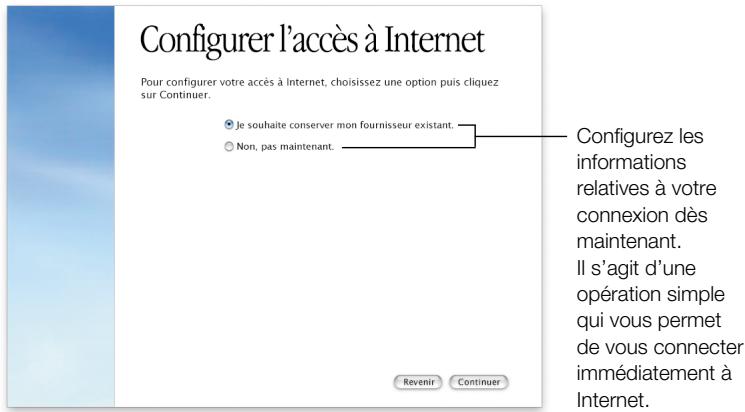
Il est préférible de configurer vos connexions au réseau et à Internet lors de la configuration de Mac OS X. Si vous n'avez pas de fournisseur d'accès Internet (FAI) ni d'adhésion à Mac, vous pouvez ouvrir un compte lors de la configuration de Mac OS X.
Si votre ordinateur fait partie d'un réseau local ou si vous souhaitez utiliser un compte Mac et un fournisseur d'accès Internet existant, vous nevez avoir à portée de main les informations sur votre configuration actuelle. Pour en savoir plus, reportez-vous à la section "Informations relatives à la configuration Internet" plus loin dans ce manuel.
Discutez avec vos amis. Utilisez iChat

pour vous mettre instantanément en rapport avec vos
amis. Discutez en direct sur votre réseau ou sur Internet. Consultez rapidement et facilement
votre courrier électronique. Grâce à son filtrage sophistiqué de courrier indésirable, Mail

permet de consulter les messages qui vous importent. Pour un message, faites
une recherche globale dans toutes les boîtes à lettres. Conservez vos données au même endroit.
Carnet d'adresses garde en mémoire toutes les informations sur vos contacts. Envoyez des
fiches d'adresse à d'autres personnes en les joignant à des messages iChat et Mail. Approvisionnez le
Web. Utilisez Sherlock 3 pour trouver un restaurant, vous tenir informé du cours de vos
actions ou plus encore sans avoir jamais à ouvrir un navigateur Web.

Discutez en direct
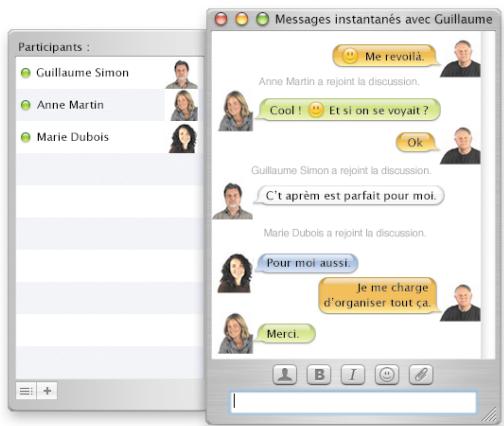
Les messages instantanés iChat vous permettent de discuter en direct avec vos amis sur votre réseau ou avec vos contacts AOL et Mac.com sur Internet. Pour commencer une discussion, sélectionnez chacune des personnes de votre liste de contacts que vous souhaitez voir se joindre à la discussion, puis désissez Inviter à dialoguer dans le menu Contacts. Une fois la discussion lancée, vous avez la possibilité d'ajouter d'autres personnes de la même manière.
Recherche dans l'aide iChat
Comment ajouter quelqu'un à ma liste de contacts?
Rejetez le courrier indésirable
Mail signale les messages indésirables à l'aide d'une couleur et d'une icône. Pour apprendre à Mail à identifier correctement le courrier indésirable, sélectionnez les messages qu'il identifie incorréctement comme indésirables, puis cliquez sur Non indésirable. Sélectionnez le courrier indésirable qu'il n'a pas signalé comme tel, puis cliquez sur Indésirable. Une fois que Mail a appris à identifier correctement les messages indésirables, vous pouvez le configurer de telle sorte qu'il les enlève automatiquement de votre boîte de réception.
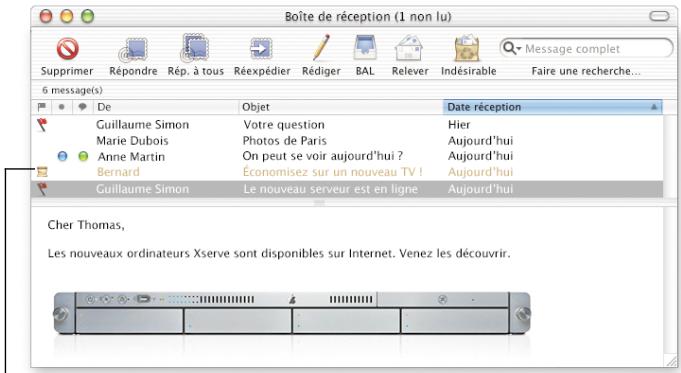
Ce message est signalé comme indésirable.
Recherche dans l'aide Mail
Comment traiter automatiquement le courrier ?
Mettez vos contacts en mémoire
Le Carnet d'adresses conserve à un même endroit toutes les informations relatives à vos contacts. Vous pouvez stocker autant de nombres de téléphone, adresses électroniques et adresses de messages instantanés qu'il vous est nécessaire pour chaque personne. Vous pouvez également inclure la date d'anniversaire de cette personne. Pour sélectionner la photo que vous souhaitez voir apparaître lorsque vous discutez, faites glisser-la dans notre fiche d'adresse.

Recherche dans l'aide Mac
Comment ajouter des personnes au Carnet d'adresses ?
Trouvez votre chemin
Utilisez Sherlock 3 pour rechercher des commerces de votre ville, tels que des restaurants. Tapez le nom ou le type de l'entreprise ou du magasin ainsi que la localité où vous souhaitez effectuer la recherche, puis appuyez sur Retour. Sélectionnez un commerce de la liste pour afficher le plan indiquant l'endroit où il se trouve ainsi que des indications permettant de s'y rendre en voiture depuis le lieu où vous vous trouvez actuellement.

Recherche dans l'aide Mac
Comment définir des lieux pour Sherlock 3?
Trouvez votre chemin
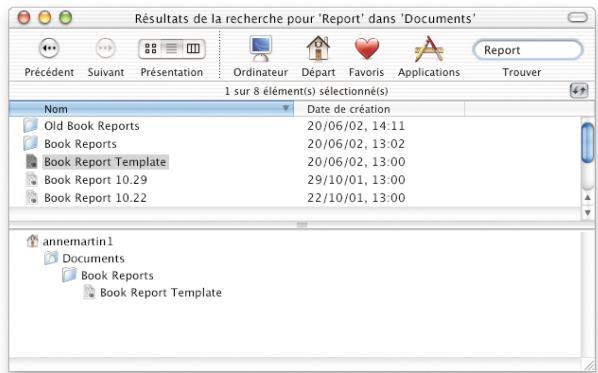
La fenêtre du Finder vous permet de rechercher vos fichiers. Sélectionnez le disque, le dossier ou le serveur de réseau dans lequel vous souhaitez effectuer la recherche, tapez ce que vous recherchez dans le champ Recherche, puis appuyez sur Retour. La liste répertorie les éléments qui correspondent à votre recherche. Sélectionnez un élément de la liste pour voir où il se trouve. Double-cliquez sur un élément pour l'ouvrir ou glissez-le pour le déplacer.
Recherche dans l'aide Mac
Comment trouver des fichiers
Travaillez avec windows
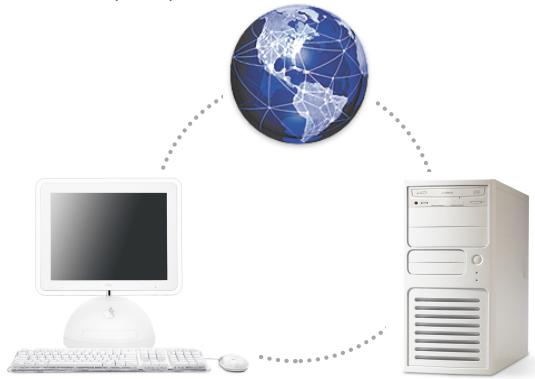
Mac OS X se connecte aisément aux ordinateurs Windows des réseaux domestiques ou d’entreprise. Le Finder vous permet d’afficher les serveurs Windows et les ordinateurs Windows partagés. Activez le partage de fichiers Windows dans les préférences Partage pour permettre aux utilisateurs Windows de voir votre Mac sur le réseau de la même façon que s’il s’agissait d’un ordinateur Windows. En outre, Connexion à Internet vous permet de vous connecter à des réseaux Windows à l’aide du protocole VPN (PPTP).
Recherche dans l'aide Mac
Comment accéder aux ordinateurs Windows?
Accessibilité
Vous pouvez utiliser les préférences d'Accès Universel pour configurer votre ordinateur afin que son fonctionnement s'adapte au mieux à vos besoins. Pour voir l'écran, vous pouvez agrandir la présentation ou passer à un affichage de texte blanc sur fond noir. Pour contrôler plus aisément votre ordinateur, utilisez Touches de souris pour déplacer le pointeur, Touches d'auto-maintien pour appuyer sur des groupes de touches et Accès au clavier complet pour sélectionner des éléments. Vous pouvez également contrôler votre ordinateur à l'aide de commandes vocales et faire en sorte que le texte à l'écran vous soit lu à haute voix.
Recherche dans l'aide Mac
Comment écouter un texte à haute voix ?
Contrôlez les périphériques numériques
Il est facile d'utiliser des périphériques numériques avec votre ordinateur. Utilisez iTunes pour charger vos méloadies préférées dans votre iPod. Connectez votre appareil photo ou caméra vidéo numérique à votre ordinateur, puis capturez vos films et photos numériques à l'aide d'applications telles qu'iMovie et iPhoto. Si votre ordinateur est équipé d'une unité combinée ou d'un SuperDrive, vous pouvez graver vos propres CD et DVD.

Recherche dans l'Aide Mac
Comment contrôler iPod ?
Consultez l'aide
Pour consulter les réponses à vos questions relatives à l'utilisation de Mac OS X, CHOISSEZ L'Aide Mac dans le menu Aide, puis tapez vos questions et appuyez sur la touche Retour.
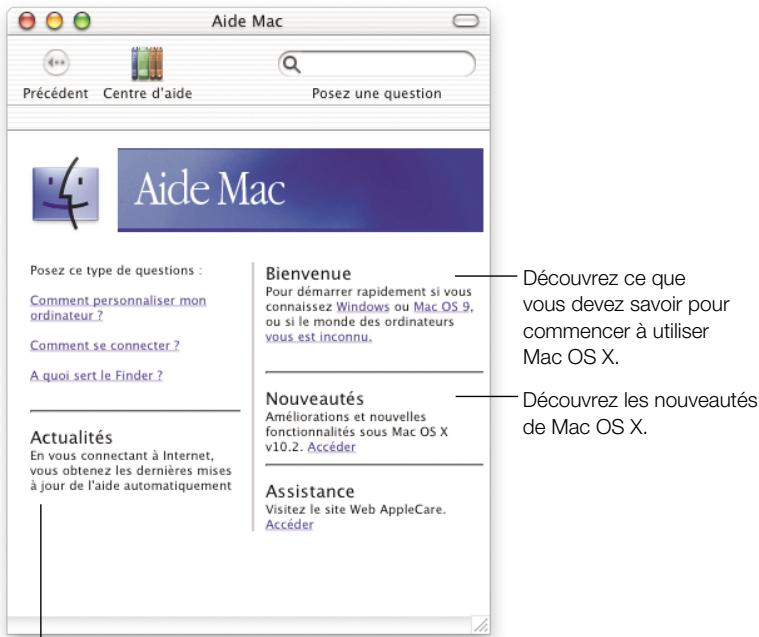
Connectez-vous pour consulter les toutes dernières informations sur Mac OS X.
Visitez le site web d'apple
www.apple.com
Renseignez-vous sur les produits Apple.

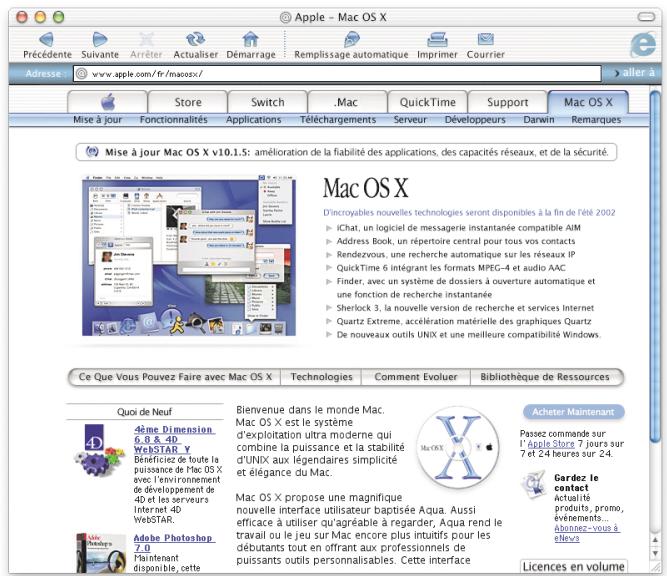
Visitez le site web de mac OS x
Ce site propose de nombreuses idées sur ce que ce système d'exploitation vous permet de faire, ainsi que des renseignements sur les toutes nouvelles applications conçues pour Mac OS X.
Bénéficiez de l'assistance
Le site Web AppleCare fournit assistance et informations techniques relatives aux produits Apple.

Pour plus d'informations sur l'assistance disponible pour ce produit, reportez-vous au guide de service et d'assistance des logiciels Apple accompagnant Mac OS X.
Conseils d'installation
Si vous nevezmettre à jour le programme interne de votre ordinateur, faites-le avant d'instructor Mac OS X. Pour vous procurer les toutes dernières mises à jour du programme interne, visitez le site Web des mises à jour de logiciels d'Apple à l'adresse suivante : asu. info. apple. com
Vous souhaitez réinstaller tous les logiciels sur votre ordinateur.
Il est possible qu'au moment où vous l'avez acquis, votre ordinateur ait été équipé d'une version ultérieure de Mac OS X. Pour réinstaller tous les logiciels sur votre ordinateur, utilisez le CD livré avec ce dernier. Pour connaître la version de Mac OS X installée d'origine sur votre ordinateur, CHOISSEZ À propos de ce Mac dans le menu Pomme.
Si vous installez Mac OS X pour la première fois, CHOISISSEZ tout d'abord le disque sur lequel vous souhaitez l'installer. Vous pouvez installer Mac OS X soit sur le même disque que Mac OS 9, soit sur un disque différent. Ce disque doit être au format Mac OS étendu.
Lors de l'installation, il se peut que vous souhaitiez effacer le disque destinataire ou créer une partition sur votre disque. Veillez à effectuer une copie de sauvegarde de votre disque avant de l'effacer ou de créer la partition.
Une fois Mac OS X installé, vous devez saisir les réglages de réseau. Si vous souhaitez utiliser un compte Mac ou un fournisseur d'accès Internet existant, vous avez besoin des informations relatives à votre compte.
Reportez-vous à la section "Informations relatives à la configuration Internet" plus loin dans ce manuel.
Vous souhaitez effacer le disque destinataire.
Vous pouvez effacer le disque destinataire lorsque vous installez Mac OS X. Sélectionnez le disque et cliquez sur Options, puis cliquez sur "Effacer et installer". Dans la plupart des cas, choisissez le format Mac OS étendu.
Veillez à effectuer une copie de sauvegarde de votre disque avant de l'effacer.
Vous souhaitez créer une partition sur votre disque.
La création d'une partition sur votre disque a pour effet d'effacer tous les fichiers qu'il contient. Veillez à effectuer une copie de sauvegarde de votre disque avant de créer la partition. Pour créer la partition, ouvrez Install Mac OS X et choisissez Ouvrir Utilitaire de disque dans le menu Programme d'installation. Suivez les instructions à l'écran. Lorsque vous avez terminé, poursuivez l'installation de Mac OS X jusqu'à son terme.
Vous souhaitez installer le logiciel de développement de mac OS x.
Il se peut que votre exemplaire de Mac OS X comprenne le CD Developer Tools. Si vous souhaitez développer des applications Mac OS X, il vous suffit d'installer ce logiciel. Pour plus d'informations, consultez "About Developer Tools" dans le CD.
Vous souhaitez réinstaller mac OS x.
Pour réinstaller Mac OS X, insérez le CD d'installation n°1 de Mac OS X et double-cliquez sur l'icône Install Mac OS X.
Sélectionnez le disque destinataire et cliquez sur Options, puis sélectionnez "Archiver et installer". Ceci a pour effet d'enregistrer vos fichiers système Mac OS X existants. Si vous souhaitez enregistrer vos utilisateurs et groupes existants ainsi que les dossiers de départ et les réglages de réseau, cochez la case correspondante.
Vous souhaitez quitter le programme d'installation.
Si vous lancez Install Mac OS X mais souhaitez quitter le programme d'installation sans installer le logiciel, choisissez Quitter dans le menu Installer, puis appuyez sur le bouton de la souris ou du trackpad pour éjecter le CD au redémarrage de votre ordinateur. Votre ordinateur redémarrera avec le dernier système utilisé. Pour plus d'informations sur le redémarrage de votre ordinateur, reportez-vous à sa documentation.
Le programme d'installation n'apparaît pas.
Si vous double-cliquez sur Install Mac OS X et que le programme d'installation ne s'ouvre pas, redémarrez votre ordinateur tout en maintenant la touche C enfoncée de façon à démarrer à l'aide du CD. Pour plus d'informations sur le redémarrage de votre ordinateur, reportez-vous à sa documentation.
Si malgré tout le programme d'installation n'apparaît pas, redémarrez votre ordinateur et appuyez sur le bouton de la souris ou du trackpad pour éjecter le CD de Mac OS X. Dès que votre ordinateur démarre, insérez le CD d'installation n^0 1 de Mac OS X et utilisez les préférences Démarrage (Mac OS X) ou le tableau de bord Démarrage (Mac OS 9) pour sélectionner le CD en tant que disque de démarriage, puis redémarrez.
Le programme d'installation ne peut pas réparer votre disque.
Si un message indique que le programme d'installation ne peut pas réparer le disque, il se peut que vous deviez effacer ce dernier. Cette opération efface tous les fichiers qu'il contient. Si vous devez faire une copie de sauvegarde de votre disque, quittez le programme d'installation et créez la copie de sécurité. Ouvrez à nouveau Install Mac OS X et suivez les instructions indiquées précédemment pour effacer le disque.
Le programme d'installation ne peut pas mettre à jour le gestionnaire de disque.
Le programme d'installation ne peut pas mettre à jour les gestionnaires des disques durs autres qu'Apple. Utilisez l'utilitaire de disque recommandé par le fabricant pour mettre à jour le gestionnaire du disque avant d'installer Mac OS X. Veillez à utiliser un utilisateur dont la version est compatible avec Mac OS X.
L'installation de mac OS x a été interrompue et vous ne pouvez plus la redémarrer.
Dans ce cas, redémarrez votre ordinateur en MAINTENANT le bouton de la souris ou du trackpad enfoncé afin d'éjecter le CD. Il se peut que votre ordinateur redémarre avec le dernier système utilisé. Si ce n'est pas le cas et si un autre système Mac OS X ou Mac OS 9 est installé sur votre ordinateur, redémarrez ce dernier en MAINTENANT la touche Option enfonnée afin de sélectionner un disque de démarrage. Si cette méthode ne vous permet pas de redémarrer, insérez un CD de Mac OS 9 dans votre ordinateur et redémarrez ce dernier tout en MAINTENANT la touche C enfonnée. Ouvrez le tableau de bord Démarrage et sélectionnez un disque de démarrage.
Informations relatives à la configuration internet
Si votre ordinateur est raccordé à un réseau ou si vous souhaitez utiliser un compte Mac ou un fournisseur d'accès Internet existant, les informations concernant cette connexion sont nécessaires pour configurer Mac OS X.
Votre ordinateur peut également vous permettre d'accéder à ces informations. Si vous ne parvenez pas à les localiser ou si vous les ignorez, mettez-vous en rapport avec votre fournisseur d'accès Internet (ISP), avec votre administrateur système, avec votre administrateur de réseau AirPort ou avec la personne chargée d'administrer votre ordinateur.
Où trouver les informations dont vous avez besoin
- Si vous utilisez actuellement Mac OS 9, il se peut que ces informations figurent dans les tableaux de bord TCP/IP, Internet, Accès distant et Modem.
- Si vous utilisez actuellement Windows, il se peut que vous trouviez ces informations dans les tableaux de bord Internet, Modems et Réseau.
- Si vous utilisez actuellement Mac OS X, vous trouverez ces informations dans les tableaux de préférences Internet et de réseau.
- Les informations relatives à votre messagerie électronique peuvent vous être fournies par l'application de messagerie que vous utilisez.
- Si vous avez oublié votre mot de passe. Mac, visitez le site Web. Mac.
Voici un résumé des informations dont vous avez besoin pour configurer l'accès Internet sous Mac OS X.
Pour configurer le modem intégré. Pour configurer votre compte Mac.
| Informations à connaître | Informations recherchées |
| Type de configuration | PPP ou Manuelle |
| Si manuelle, l'adresse IP de votre ordinateur | Numéro de ce type :10.201.42.73 |
| Serveurs de Système de noms de domaine (DNS) (facultatif) | Numéro de ce type :10.255.255.255 |
| Domaines de recherche (facultatif) | Nom de ce type :votreentreprise.com |
| Si vous utilisez PPP, votre numéro de téléphone pour l'accès | Numéro de téléphone |
| Vos nom et mot de passer de compte | Informations fournies par votre FAI |
| Informations à connaître | Informations recherchées |
| Nom d'utilisateur | Nom de ce type : tteissier |
| Mot de passer | Fourni par .Mac |
Pour configurer le port Ethernet intégré, un modem DSL ou un modem cable
| Informations à connaître | Informations recherchées |
| Type de connexion TCP/IP | Manuelle, Manuelles pour DHCP, DHCP ou BootP |
| Si manuelle, l'adresse IP de votre ordinateur, masque de sous-réseau et routeur | Numéro de ce type : 10.201.42.73 |
| Si manuelle, l'adresse du sous-réseau et du routeur | Numéro de ce type : 10.255.255.255 |
| Si via DHCP et requis, le nom du client DHCP | Informations fournies par votre administrateur système |
| Serveurs de Système de noms de domaine (DNS) (facultatif) | Numéro de ce type : 10.255.255.255 |
| Domaines de recherche (facultatif) | Nom de ce type : nombreentreprise.com |
| Si vous utilisez un serveur proxy | Nom de ce type : 10.201.42.73 nomserveur.nomentreprise.com |
Pour configurer une connexion AirPort sans fil
| Informations à connaître | Informations recherchées |
| Nom du réseau | Fourni par votre administrateur de réseau AirPort. Visible dans le menu d'état d'AirPort. |
| Mot de passer (si requis) | Fourni par votre administrateur de réseau AirPort. |
Pour configurer les informations relatives à votre compte de messagerie
| Informations à connaître | Informations recherchées |
| Votre adresse électronique | Adresse de ce type : tteissier3@mac.com |
| Votre nom d'utilisateur | Première partie de votre adresse électronique : tteissier3@mac.com |
| Type de compte | IMAP ou POP |
| Serveur de réception | Nom de ce type : mail.mac.com |
| Serveur d'expédition | Nom de ce type :smtp.mac.com |
Que signifie "ouvrir une session"?
Mac OS X est configuré de manière à ouvrir automatiquement une session à l'aide du compte d'utilisateur créé lors de l'installation de Mac OS X. Si l'ouverture automatique est désactivée, vous devez saisir un nom d'utilisateur et un mot de passe pour ouvrir la session.
Vous souhaitez désactiver l'ouverture automatique.
Vous pouvez désactiver l'ouverture automatique à l'aide des préférences Comptes.
Pour ouvrir une session, vous devez saisir les nom et mot de passe d'un compte. Si une liste d'utilisateurs apparait dans la fenêtre d'ouverture de session, vous pouvez cliquer sur le compte souhaité pour le sélectionner, puis taper votre mot de passe. Si cette liste n'apparait pas, tapez le nom et le mot de passe.
Vous devez sélectionner la méthode d'ouverture de session à l'aide des préférences Comptes. Pour modifier les préférences Comptes, vous devez connaître les nom et mot de passé correspondant d'un administrateur, tel que le premier utilisateur que vous avez créé.
Vous ne pouvez pas ouvrir une session sur votre ordinateur.
Assurez-vous que la casse et la ponctuation du nom d'utilisateur et du mot de passe que vous tapez sont identiques à celles utilisées au départ.
Si malgré tout vous ne parvenez pas à ouvrir une session, connectez-vous en tant qu'utilisateur administrateur, tel que le premier utilisateur que vous avez créé. Ensuite, ouvrez les préférences Comptes et modifiez vos nom et mot de passe.
Si vous ne connaissez aucune mot de passe de l'utilisateur administrateur mais que vous avez le CD d'installation ^o1 de MacOSX, démarrez votre ordinateur à l'aide de ce CD, choisissez Retablir le mot de passe dans le menu Installation, puis suivez les instructions à l'écran.
Si vous ne disposez pas de ce CD, mettez-vous en rapport avec l'administrateur de votre ordinateur.
Si vous ne vous souvenez plus de votre mot de passe, insérez le CD d'installation n°1 de Mac OS X et redémarrez votre ordinateur tout en maintenant la touche C enfoncée. Lorsque le programme d'installation apparait, CHOISSEZ RÉtablir le mot de passe dans le menu Installation.
Vous ne pouvez pas vous connecter à votre compte distant.
Si les informations relatives à votre compte d'utilisateur se trouvent sur un serveur et que vous ne parvenez pas à vous connecter à votre compte, adressez-vous à votre administrateur système.
Vous souhaitez mettre à jour macosx.
Apple diffuse régulièrement des mises à jour de Mac OS X et autres logiciels. Mise à jour de logiciels est configurée de façon à vérifier automatiquement chaque semaine s'il existe des mises à jour. Pour vérifier immédiatement si des mises à jour sont disponibles, ouvrez le tableau Mise à jour de logiciels dans Préférences Système et cliquez sur Mettre à jour.
Si des mises à jour sont disponibles, elles apparaissent dans une liste. Sélectionnez celles que vous souhaitez installer et cliquez sur Installer.
La mise à jour que vous vous attendiez à voir n'apparaît pas.
Certaines mises à jour ne s'affichent pas tant qu'une mise à jour antérieure n'a pas été installée. Après l'installation d'une mise à jour, vérifie à nouveau si des mises à jour de logiciels que vous souhaitez installer sont à votre disposition.
Le finder semble ne pas fonctionner.
Si le Finder semble ne pas fonctionner, choisissez Forcer à quitter dans le menu Pomme et Sélectionnez le Finder, puis cliquez sur Relancer. Le Finder redémarrera. Il n'est pas nécessaire de redémarrer l'ordinateur. Vos applications resteront ouvertes et vous ne perdrez aucune modification apportée à vos documents.
Vous ne pouvez pas quitter une application.
Si vous ne pouvez pas quitter une application, choisissez Forcer à quitter dans le menu Pomme, sélectionnez l'application dans la liste et cliquez sur Forcer à quitter. (Il n'est pas nécessaire de redémarrer l'ordinateur.)
Important : Lorsque vous forcez une application à quitter, toutes les modifications apportées aux documents ouverts dans cette application qui n'ont pas été enregistrées sont perdues.
Si vous forcez à quitter une application Mac OS 9, il se peut que l'environnement Classic s'arrête et que vous quittiez d'autres applications Mac OS 9.
Vous souhaitez continuer à utiliser une application mac OS 9.
Pour des résultats optimaux, vous devez mettre vos applications à jour en vous procurant la version Mac OS X. Il peut également s'avérer nécessaire de mettre à jour les logiciels des dispositifs que vous utilisez avec votre ordinateur, notamment les imprimantes, disques, écrans et cartes internes. Consultez les fabricants des dispositifs pour vous renseigner sur les toutes dernières mises à jour.
Si vous ne trouvez pas la version Mac OS X d'une application, vous pouvez continuer à utiliser votre version Mac OS 9. Lorsque vous ouvrez une application Classic, l'environnement Classic démarre à l'aide du système Mac OS 9.
Pour utiliser des applications Classic, Mac OS 9.1 ou ultérieur doit être installé sur votre ordinateur. Il est recommandé d'utiliser la toute dernière version de Mac OS 9.
Vous ne pouvez pas vous connecter à l'aide du modem interne.
Assurez-vous que le modem est relié à la ligne téléphonique et que vous avez correctement saisi les informations dans les tableaux Réseau et Internet de Préférences Système.
Si la commande Se connecter est estompée dans le menu État du modem, ouvrez Préférences Réseau et choisissez Configurations des ports réseau dans le menu local Afficher. Sélectionnez Modem interne pour l'activer et cliquez sur Appliquer.
Vous ne pouvez pas vous connecter à l'aide d'un modem DSL ou d'un modem par cable.
Assurez-vous que votre ordinateur est relié au modem, que le modem est relié à la ligne téléphonique ou au câble et que le modem est branché. Assurez-vous d'avoir saisi les informations correctes dans les tableaux Réseau et Internet de Préférences Système.
Vous ne pouvez pas vous connecter à l'aide d'un réseau ethernet.
Assurez-vous que votre ordinateur est correctement relié au réseau et que vous avez correctement saisi les informations dans les tableaux Réseau et Internet de Préférences Système.
Assurez-vous qu'Ethernet est actif. Ouvrez Préférences Réseau et choisissez Configurations des ports réseau dans le menu local Afficher. Sélectionnez Ethernet intégré pour l'activer et cliquez sur Appliquer. Si les problèmes persistent, contactez votre administrateur système.
Vous ne pouvez pas vous connecter à un réseau airport.
Assurez-vous que AirPort est activé. Choisissez Activer AirPort dans le menu d'état d'AirPort, puis Sélectionnez un réseau. Vérifiez le niveau du signal pour voir s'il est suffisant.
Si la commande Activer AirPort ne s'affiche pas, ouvrez Préférences Réseau et choisissez Configurations des ports réseau dans le menu local Afficher. Sélectionnez AirPort pour l'activer et cliquez sur Appliquer.
Si malgré tout vous ne parvenez pas à vous connecter à un réseau AirPort, contactez votre administrateur de réseau AirPort ou consultez l'Aide AirPort.
Un message signale que l'authentification a échoué.
Assurez-vous d'avoir saisi les informations correctes dans le tableau PPP de Préférences Réseau. Si vous ne disposez pas de ces informations, mettez-vous en rapport avec votre fournisseur d'accès Internet (FAI).
Un message indiquant "serveur introuvable" s'affiche.
Assurez-vous d'avoir saisi les informations correctes dans Préférences Internet. Si vous ne disposez pas de ces informations, mettez-vous en rapport avec votre FAI ou avec votre administrateur système.
La connexion tarde à s'établir.
Assurez-vous d'avoir saisi les informations correctes dans Préférences Réseau. Si vous ne disposez pas de ces informations, mettez-vous en rapport avec votre FAI ou avec votre administrateur système.
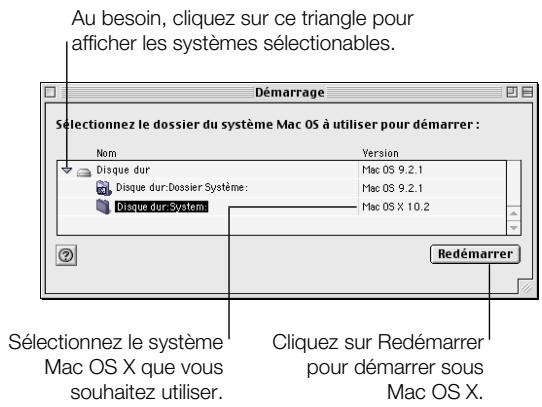
Vous souhaitez démarrer votre ordinateur à l'aide de Mac OS X.
Si vous utilisez Mac OS 9 et souhaitez démarrer à l'aide de Mac OS X, ouvrez le tableau de bord Démarrage. Cliquez sur le triangle en regard du nom du disque sur lequel Mac OS X est installé. Sélectionnez votre système Mac OS X et cliquez sur Redémarrer.
Vous souhaitez démarrer votre ordinateur à l'aide de mac OS 9
Pour démarrer à l'aide de Mac OS 9, ouvre Prérérences Système et cliquez sur Démarrage. Sélectionnez un disque doté du système Mac OS 9 et cliquez sur Redémarrer.

Important : Lorsque vous utilisez Mac OS 9, veillez à ne supprimer, déplacer ni renommer aucun fichier ou dossier installé par Mac OS X.
apple. com
- Créez un compte utiliser
- Configurez les informations relatives à votre connexion
- Discutez en direct
- Rejetez le courrier indésirable
- Mettez vos contacts en mémoire
- Trouvez votre chemin
- Travaillez avec windows
- Accessibilité
- Contrôlez les périphériques numériques
- Consultez l'aide
- Visitez le site web d'apple
- Visitez le site web de mac OS x
- Bénéficiez de l'assistance
- Conseils d'installation
- Vous souhaitez réinstaller tous les logiciels sur votre ordinateur.
- Vous souhaitez effacer le disque destinataire.
- Vous souhaitez créer une partition sur votre disque.
- Vous souhaitez installer le logiciel de développement de mac OS x.
- Vous souhaitez réinstaller mac OS x.
- Vous souhaitez quitter le programme d'installation.
- Le programme d'installation n'apparaît pas.
- Le programme d'installation ne peut pas réparer votre disque.
- Le programme d'installation ne peut pas mettre à jour le gestionnaire de disque.
- L'installation de mac OS x a été interrompue et vous ne pouvez plus la redémarrer.
- Informations relatives à la configuration internet
- Où trouver les informations dont vous avez besoin
- Que signifie "ouvrir une session"?
- Vous souhaitez désactiver l'ouverture automatique.
- Vous ne pouvez pas ouvrir une session sur votre ordinateur.
- Vous ne pouvez pas vous connecter à votre compte distant.
- Vous souhaitez mettre à jour macosx.
- La mise à jour que vous vous attendiez à voir n'apparaît pas.
- Le finder semble ne pas fonctionner.
- Vous ne pouvez pas quitter une application.
- Vous souhaitez continuer à utiliser une application mac OS 9.
- Vous ne pouvez pas vous connecter à l'aide du modem interne.
- Vous ne pouvez pas vous connecter à l'aide d'un modem DSL ou d'un modem par cable.
- Vous ne pouvez pas vous connecter à l'aide d'un réseau ethernet.
- Vous ne pouvez pas vous connecter à un réseau airport.
- Un message signale que l'authentification a échoué.
- Un message indiquant "serveur introuvable" s'affiche.
- La connexion tarde à s'établir.
- Vous souhaitez démarrer votre ordinateur à l'aide de Mac OS X.
- Vous souhaitez démarrer votre ordinateur à l'aide de mac OS 9
Marque : APPLE
Modèle : MAC OS X 10.2
Catégorie : Système d'exploitation