
MAC OS X 10.0 - Système d'exploitation APPLE - Notice d'utilisation et mode d'emploi gratuit
Retrouvez gratuitement la notice de l'appareil MAC OS X 10.0 APPLE au format PDF.


| Type de produit | Système d'exploitation |
| Version | Mac OS X 10.0 |
| Éditeur | Apple Computer Inc. |
| Interface utilisateur | Aqua (couleur, profondeur, animations) |
| Fonctions principales | Finder, Dock, Mail, Classic, Impression, Préférences Système |
| Compatibilité applications anciennes | Environnement Classic (nécessite Mac OS 9.1 installé) |
| Gestion des utilisateurs | Comptes multiples avec ouverture de session, administrateur et utilisateurs standard |
| Réseau et Internet | Connexion Internet (modem, AirPort), partage de fichiers et Web, iTools |
| Applications incluses | Mail, Microsoft Internet Explorer 5.1, QuickTime Player, TextEdit, Aperçu, Carnet d'adresses |
| Options de disque de démarrage | Mac OS 9 ou Mac OS X (sélectionnable dans Préférences Système) |
| Mises à jour logicielles | Via Préférences Système -> Mise à jour de logiciels |
| Impression | Centre d'impression pour sélection et configuration d'imprimantes USB/réseau |
| Formats de fichiers pris en charge | PDF (création via Aperçu ou dialogue Imprimer), textes, images, QuickTime |
| Sécurité | Mots de passe pour session et économiseur d'écran |
| Dépannage intégré | Aide Mac, restauration mot de passe, réparation disque, guide d'installation |
| Configuration requise | Ordinateur Mac avec Mac OS 9.1 pour Classic, CD d'installation, disque dur |
FOIRE AUX QUESTIONS - MAC OS X 10.0 APPLE
Questions des utilisateurs sur MAC OS X 10.0 APPLE
0 question sur cet appareil. Repondez a celles que vous connaissez ou posez la votre.
Poser une nouvelle question sur cet appareil
Téléchargez la notice de votre Système d'exploitation au format PDF gratuitement ! Retrouvez votre notice MAC OS X 10.0 - APPLE et reprennez votre appareil électronique en main. Sur cette page sont publiés tous les documents nécessaires à l'utilisation de votre appareil MAC OS X 10.0 de la marque APPLE.
MODE D'EMPLOI MAC OS X 10.0 APPLE
Bienvenue sur Mac OS X

Installation de Mac OS X
4 Aqua
6 Le Dock
8 Le Finder
Personnalisation
10
12 Applications
14 Environment Classic
16 Utilisateurs
18 Modification des réglages
24 Utilisation de Mail
26 Impression
28 Dépannage
Bienvenue sur Mac OS X,
sytème d'exploitation
le plus évolué au monde.
Cet ouvrage guidera
vos premiers pas avec
Mac OS X. Installez d'abord
le logiciel, puis découvert
sa simplicité.

Étape 1 : passerà Mac OS 9.1 à l'aide du CD inclus dans Mac OS X

Si Mac OS 9.1 est déjà installé sur votre ordinateur, vous pouvez omettre cette étape.
Installation de Mac OS >
Étape 2: Obtenez les informations nécessaires à la configuration Pour utiliser votre compte iTools actuel, tenez préts vos nom et mot de passé de membre. Pour appliquer vos réglages de réseau actuels, consultez ces tableaux de bord Mac OS 9.1.
| Réglages | Mac OS 9 |
| TCP/IP | Tableau de bord TCP/IP |
| Internet et courrier | Tableau de bord Internet |
| Connexion PPP | Tableaux de bord Remote Access et Modem |
Si vous n'y trouvez pas ces informations, consultez votre application de messagerie ou votre navigateur Web, ou contactez votre fournisseur d'accès Internet ou votre administrateur système.
Étape 3 :CHOISSEZ le lieu d'installation de Mac OS X
Sur le même disque
Installez Mac OS X sur le même disque ou la même partition que Mac OS 9. Ne formatez pas le disque.
Sur un disque distinct
Installez Mac OS X sur un disque ou une partition distincts de Mac OS 9.
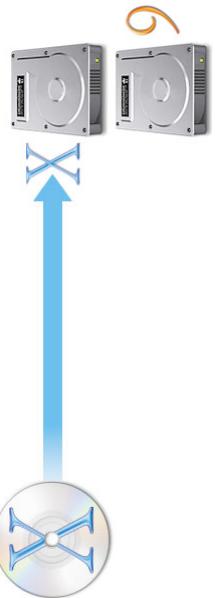
X
Etape 4 : insérez le CD Mac OS X et double-cliquez sur Installer Mac OS X
#
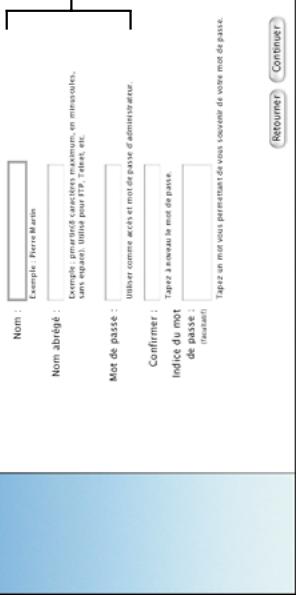
Étape 5 : configurerz et faites enregistrer Mac OS X
En configurant Mac OS X, vous creez un compte d'utiliser, qui est également un administrateur. En tant que tel, vous pouvez ajouter des comptes d'utiliser, configurer Mac OS X pour plusieurs utilisateurs, modifier certains réglages système et désposer d'un accès élargi à l'ordinateur. Si vous avez configuré Mac OS X pour plusieurs utilisateurs, vous devez taper un nom et un mot de passer pour acceder à Mac OS X. Pour administrer votre ordinateur, vous devrez ouvrir la session en tant qu'utilisateur créé lors de la configuration de Mac OS X. Veillez par conséquent à memoriser les nom et mot de passer attribués à cet utiliser.
Lecture préalable à l'installation
Veillez à ouvrir le document À LIRE AVANT D'INSTALLER du CD Mac OS X. Si vous utilisez Mac OS 9, vous pouvez ouvrir ce document avec Acrobat Reader™, disponible sur le CD. Si vous utilisez Mac OS X, vous pouvez utiliser Aperçu.
En cas de problème
En cas de problème d'installation, de configuration ou d'ouverture de Mac OS X, consultez la section Dépannage à la fin de ce manuel. Si vous utilise déjà Mac OS X, vous trouvez davantage d'informations sur l'installation de ce système.
Redémarrage sous Mac OS 9
Consultez la section Dépannage pour redémarrer sous Mac OS 9 une fois Mac OS X démarré.
Installer le logiciel de développpeurs
Le CD Developer Tools comporte les logiciels et la documentation de création d'applications sous Mac OS X. Pour toute information sur leur installation et'utilisation, consultez le document "About Developer Tools" sur le CD. N'installez ces logiciels que pour la programmation ou la conception d'applications.
Pour plus d'informations
Pour plus d'informations sur Mac OS X, rendez-vous sur le site Web de Mac OS X: www.apple.com/befr/macosx www.apple.com/fr/macosx www.apple.com/chfr/macosx
Creer un compte
Dans Mac OS X, tout utiliseur de l'ordinaire peut disposer d'un compte comportant des réglages propres et un emplacement de stockage de documents.
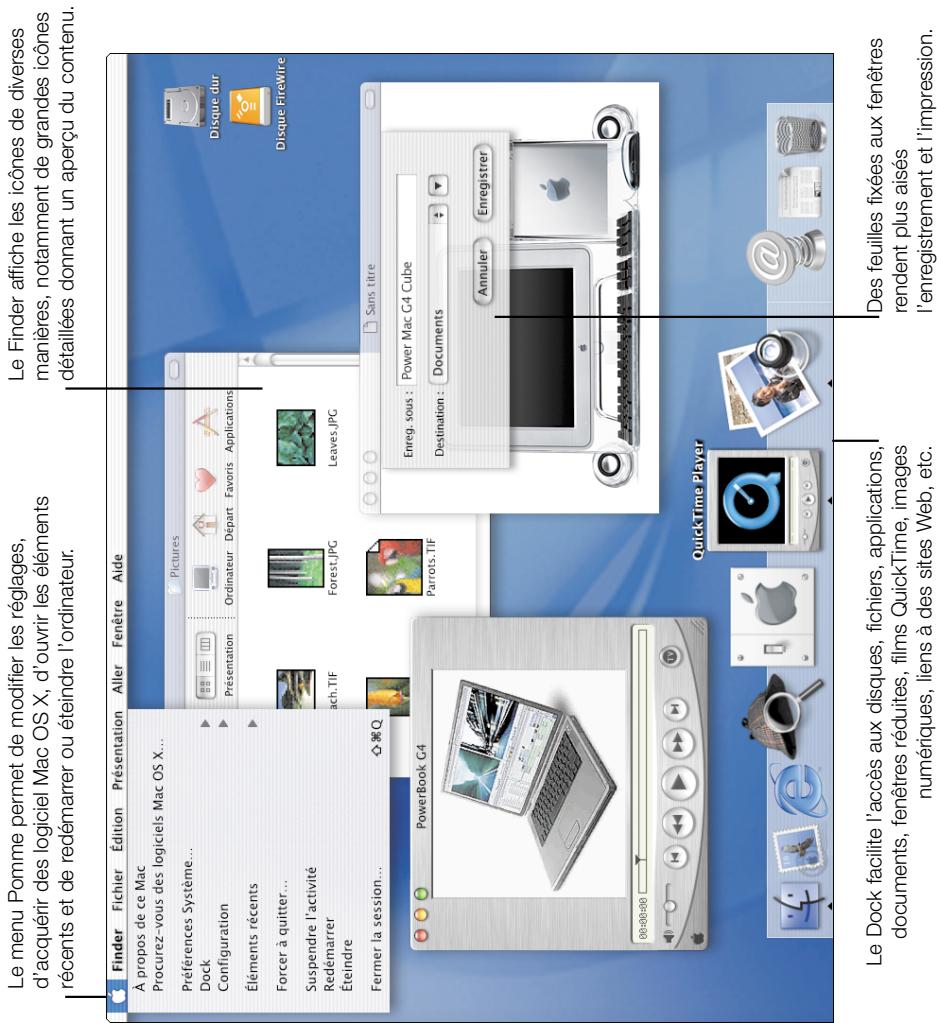
Aqua rend l'utilisation de votre Mac plus aisé que jamais. Sa couleur,
sa profondeur et ses mouvements vous assistent dans vos tâches,
tandis que le Finder et le Dock facilitent l'accès à votre ordinateur
et au reseau.

Aquac
Le menu Pomme permet de modifier les réglages,
d'acquerir des logiciel Mac OS X, d'ouvrir les élè
récents et de redémarrer ou éteindre l'ordinateur.
1 Finder Fichier Edition Prsentation Aller Fenetre Aide
À propos de ce Mac
Procurez-vous des logiciels Mac OS X...
图图
Preférences Systeme...
Dock
Presentation Ordinateur
Elements recent
Forcer à quitter...
Suspendre I'activité
Redemarrer ach.TIF Forest.Pf
Eteindre
Fermer la session...
PowerBook G4
(1)细胞液浓度大小与细胞呼吸有关
00:00:00
12x - 1 > 0
Le Dock facile l'accès aux disques, fichiers, a
documents, fenêtres réduites, films QuickTime, images
numériques, liens à des sites Web, etc.
Fenêtres du Finder
Lors du premier démarrage de Mac OS X, la fenêtre du Finder affiche votre dossier de départ, espace personnel réservé aux documents, applications, polices, et autres logiciels.
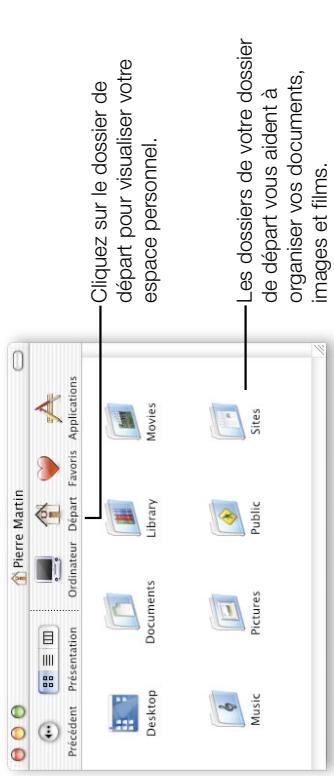
Si vous configUREZ pour plusieurs utilisateurs, chacun se voit attribuer un dossier de départ constituent un espace privé où il peut conserver ses documents.
Utilisation des boutons des fenêtres
Des boutons de couleur animés indiquent clairment les tâches à executer.
Si un bouton clignote, vous
pouvez appuyer sur la toucheEntrée ou Retour au lieu de
clique derssus.
Voici comment utiliser les trois boutons des fenêtres.
Clique ici pour Clique ici pour masquer
fermer la fenetre la fenetre et la
____ dans le Dock.
Cliquez ici pour agrandir
ou réduire la fenêtre.
Recherche dans l'Aide Mac
Comment utiliser l'Aide?
Le Dock facilité l'ouverture des applications, documents et autres
éléments régulierrement utilisés. Pour ouvrir un élément dans le Dock ou
l'activer, cliquez sur son icône. Pour afficher un menu local, cliquez
sur l'icone.

Le Dock
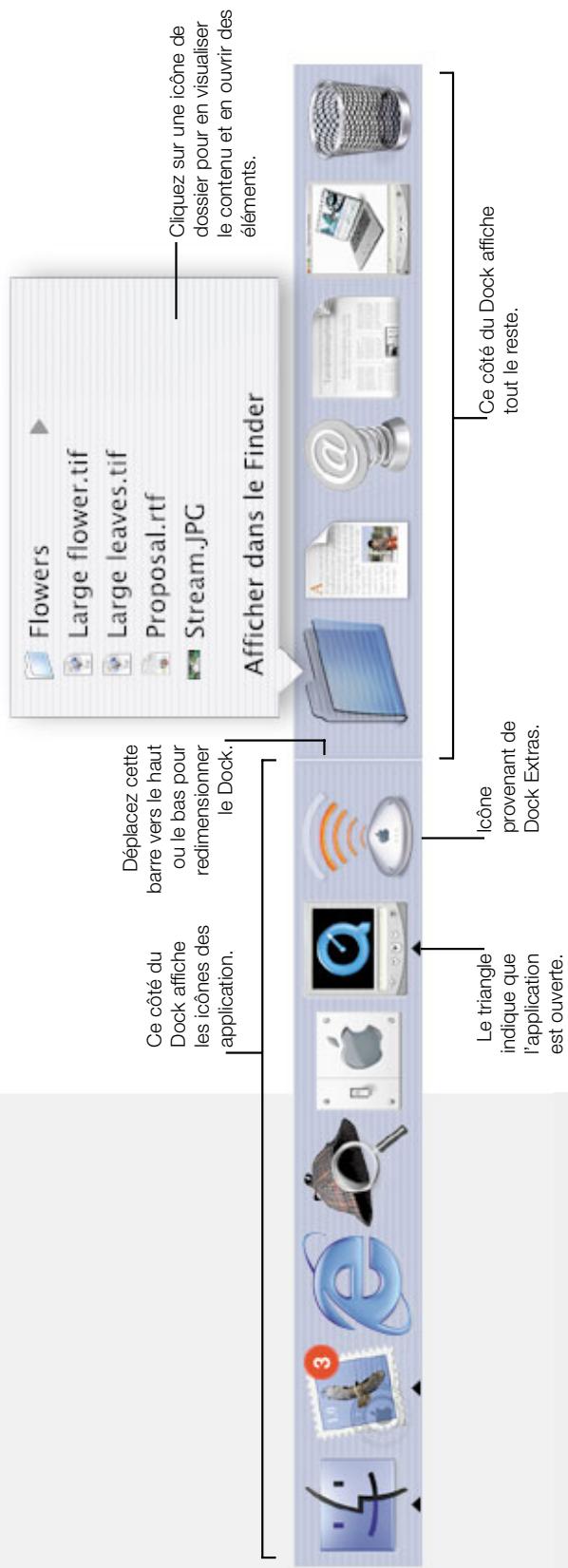
Contenu du Dock
Finder
Cliquez ici pour afficher une fenêtre de Finder et les différents menus.
L'une des applications comprendes dans le Dock. Le nombre indique la quantité de messages à dire.
Dock Extras
Cliquez sur cette icone pour modifier les réglages.
Document
Document ajoute au Dock. Cliquez dessus pour l'ouvrir.
Dossier
Cliquez sur cette icône pour afficher le contenu du dossier et seLECTIONner des éléments pour les ouvrir.
Site Web
Site Web ajoute au Dock. Cliquez ici pour ouvrir le site Web dans votre navigateur.
Fenêtre réduite
Vou pouvez placer n'importe qu'elle fenetre dans le Dock et cliquer dessus pour l'ouvir.
Informations de dernier minute
Cliquez sur cette icône pour obtenir des informations récentes sur Mac OS X.
Corbeille
Glissez ici les fichiers dont vous désirez vous débarrasser.


Le Finder constitue une passerelle versVote ordinateur etvoire reseau. Utilisez-le pour acceder aux disques, you connecter à des serveurs et
ouvrir vos documents

Le Finder
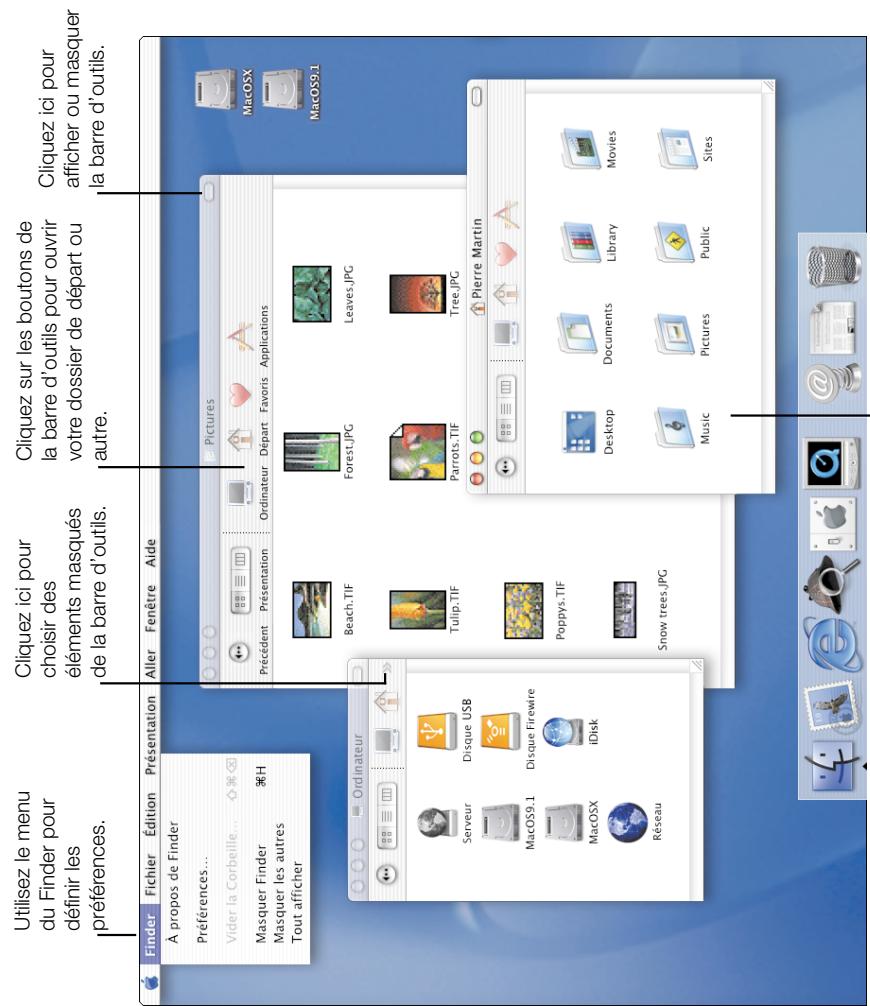
Vos documents sont dans votre dossier
de départ. Pour permettre l'accès à votre
dossier public, activez Partage de fichiers.
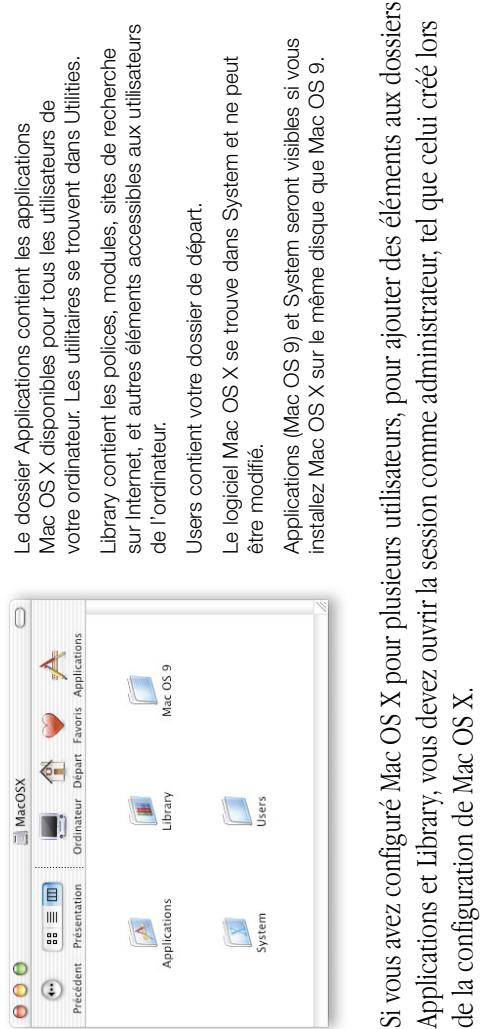
Organisation de votre disque Mac OS X
de Mac OS
Utilisation des dossiers de Library
Stockez les polices, modules Internet, etc. dans
Library. Les éléments du dossier principal de Library
dont accessibles à tous. Conservez vos éléments
personnels dans le dossier Library de votre dossier
de partir. Les preferences se trouvent aussi dans Libro/.
Ouverture d'éléments récents
Pour ouvrir des éléments récents, utilisez la
commande Éléments récents du menu Pom
(applications et documents), le menu Aller (c
ou le menu local des dialogues d'ouvert enregistrement et connexion au serveur.
Ouverture des dossiers
Si la barre d'outils est visible, un dossier s'affiche
Dans la même fenetre après double-clic. Si elle ne
I'est pas ou si vous appuy
X Astuces de Mac OS X
Ouverture d'une autre fenêtre du Finder
Sélectionnez Nouvelle Fenêtre du Finder dans le
menu Fichier.
Pour rechercher un élément de l'ordinateur
Pour rechercher un élément quelconque sur votre
ordinateur, choisissez Rechercher dans le menu
Fichier atin d'ouvr Sherlock
Utilisation des favoris
Pour ajouter un élément à vos favoris, Sélectionnez-1
choisissez Ajouter aux favors dans le menu Fichier.
1 + u8 = 1 + ( 1 - u) 8 = ( 1 - u) 8 > 8
Recherche dans l'Aide Mac
Comment mon disque dur est-il
organise ?
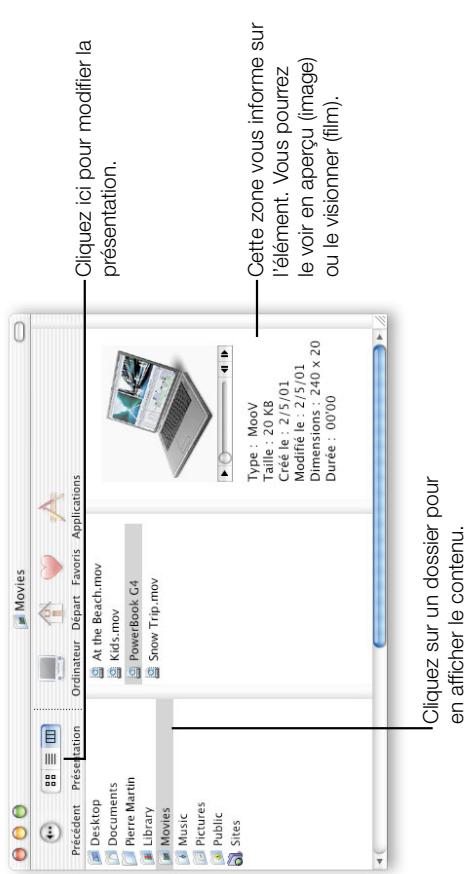
Modes de presentation du Finder
Vou puez afficher les fenêtres du Finder sous forme d'icones, listed ou colonnes. Une colonne vous permet de localiser rapidement les éléments.
Mac OS X vous propose diverses façon de personneliser son
apparance et son fonctionnement à votre convenance. Vous trouvezez
ci-dessous quelques exemple de personnelisation du Finder.

Personnalisation
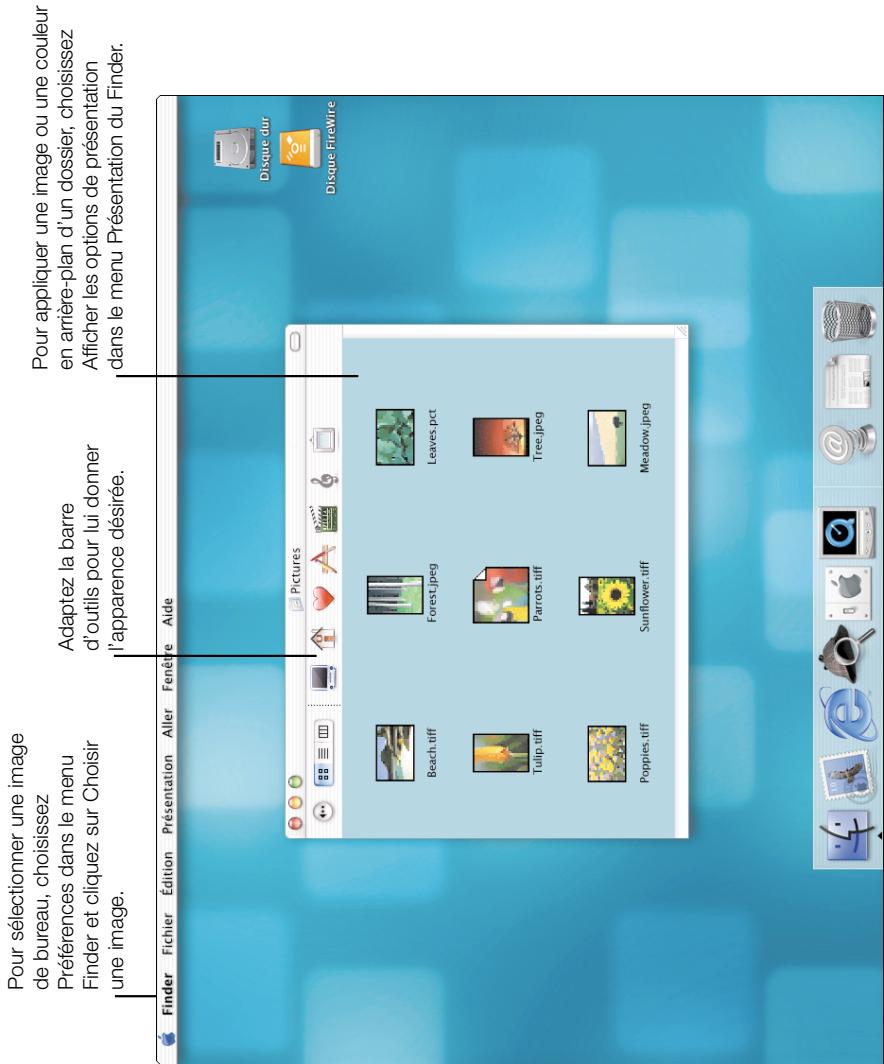
Modification de la barre d'outils de la fenêtre du Finder
Pour configurer la barre d'outils,CHOISSEZ PERSONnaliser la barre d'outils dans le menu Présentation.
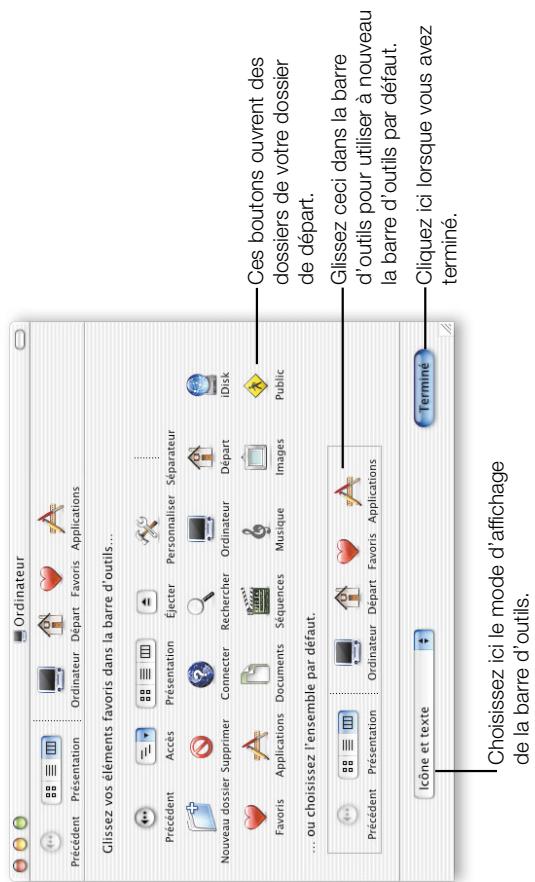
Autres possibilités de personnalisation de la barre d'outils :
Pour ajouter un disque, un serveur ou un dossier à la barre d'outils, glissez son icône d'une fenêtre du Finder ou du bureau dans la barre d'outils.
Déplacez les éléments de la barre d'outils pour les réorganiser.
Pour supprimer une icône, appuyez sur la touche Apple et glissez-la hors de la barre d'outils.
Pour les utilisateurs experimentés de Mac OS
À quoi sert la barre d'outils du Finder?
Insérez dans cette barre d'outils les dossiers, serveurs et disques que vous ouvrez féquèment.
Modification des réglages d'apparce
Pour changer les couleurs de Mac OS X et surbrillance, ouvrez les préférences générales
Modification de la taille des icones
Ouvrez la fenêtre Options de presentation
et déplacez le curseur.
Astuces de Mac OS X
Modification des options de presentation Pour changes les options de presentation par
Pour changer les options de presentation par défaut des fenêtres du Finder,CHOISSEZ Afficher les options de presentation et cliquez sur Général.
Modification d'une fenêtre
Pour appliquer des options de presentation
diferentes a une liètre, choisissé Auclère les options de précepation, cliquez sur Fontré et
options de presentation, ci-dessus ou déselective "App两张es générés"
Visualisation du chemin d'un dossier
Ajoutez le menu local Chemin à la barre d'outils
pour afficher les dossiers contenant le dossier
actuel, ou appuyez sur la touche Apple et clique sur le dossier dans la barre de titre de la fenêtre.
Affichage de l'etat d'un dossier
Pour afficher le nombre d'éléments et vos
autorisations de modification, selectionne Afficher la houe d'eltat dans le recup Préscription
Ancheter la barre d etat dans le menu Presentation
Recherche dans l'Aide Mac
Comment utiliser les fenêtes
du Finder ?
Mac OS X comprehend plusieurs applications spécialement conçues.
Voici celles que vous utiliserez le plus fraisment.
Finder
Permet d'ouvoir vos applications et documents, d'acceder aux disques et de vous connecter à des serveurs.

Microsoft Internet Explorer 5.1 Preview
Utilisez Microsoft Internet Explorer pour naviguer sur le Web.
Envoyez et receivez des messages incluant des images et des films. Configurez votre ordinateur pour obtenir votre courrier Mac.com automatiquement.

Preférences Systeme
Trouvez to
Trouvez tout ce que vous recherchez sur vos disques, votre réseau ou sur Internet.
Modifiez les réglages de l'ordinateur, par exemple les préférences Internet.
QuickTime Player
Visionnez des films, visualisez des images, écoutez de la musique et regardez QuickTime TV.

Applications
Applications supplémentaires
Voici quelques-unes des autres applications disponibles dans les dossiers Applications et Utilities.
Pour les utilisateurs experimentés de Mac OS
Utilisation du dossier Applications
Connexion Internet
Utilisez Connexion Internet pour vous connecter à Internet via un modem ou AirPort.
Carmel's
Camet d'adresses
Conservez en un seul lieu toutes vos adresses et autres renseignements au sujet de vos amis et contacts.
m - 1 0 ;
Aperçu
Ouvrez des fichiers PDF et graphiques, prévisualisez vos documents avant de les imprimer et de les enregistrer au format PDF.
TextEdit
Creez des documents comprenant des images et du texte formaté.
Utilitaire de disque

Conçu pour Mac OS X
Ce symbole indique qu'un logiciel est spécialement conçu pour Mac OS X.
Astuces de Mac OS X
Mise à jour de vos logiciels
Pourmettreàjourvoslogiciels,ouvrezPréférences Systeme et cliquez sur Mise à jour de logiciels.
Vérification du dossier iDisk Applications
Vérifiez dans le dossier de votre iDisk si de nouvelles applications Apple, des mises à jour des applications actuelles et des démonnations d'applications d'autres éditeurs sont disponibles.
Forcer une application à quitter
Si vous ne parvenez pas à quitter une application, Sélectionnéz Forcer à quitter dans le menu Pomme ou appuyez sur la touche Option, cliquez sur l'icone de l'application dans le Dock, et désissez Forcer à quitter dans le menu local.

Comment utilise mes
applications ?

L'environnement Classic de Mac OS X permet de continuer à utiliser les
applications Mac OS 9. Pour utiliser une application Classic, il suffit de
double-cliqueur sur son icône, et Classic démarre automatiquement.

Classic
Quitter et Preferences,
restent dans les menus de
Classic.
Fichier Édition Polices Corps Style
Les commandes, telles que
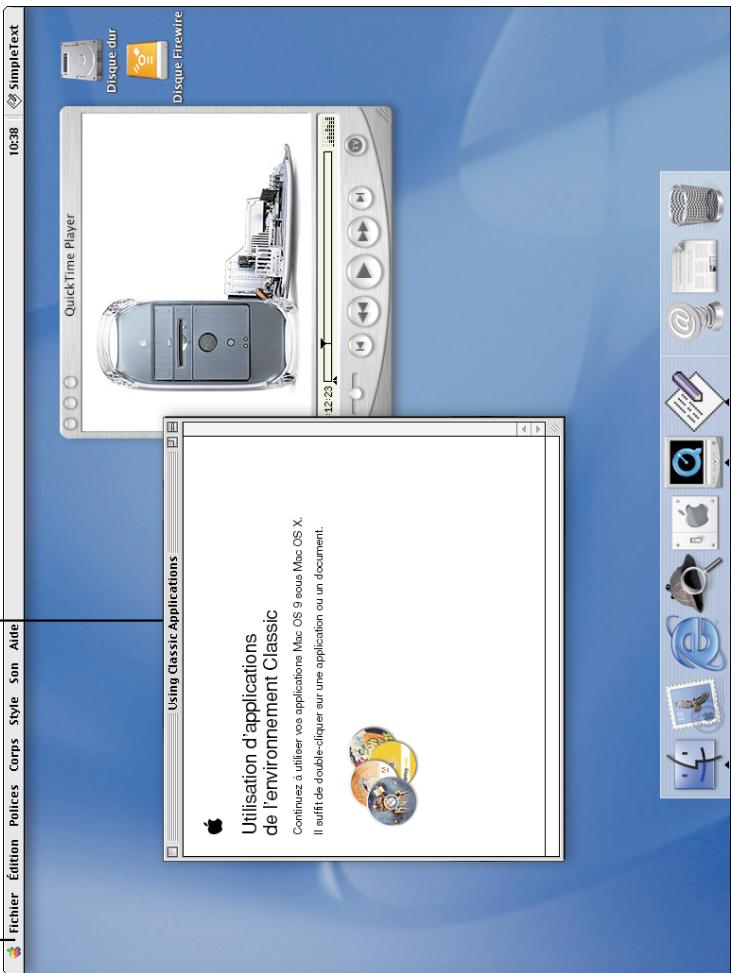
Au démarrage, qui prend un peu de temps, une icône Classic apparait dans le Dock, puis disparait une fois le système prét.
Démarrage des applications Classic
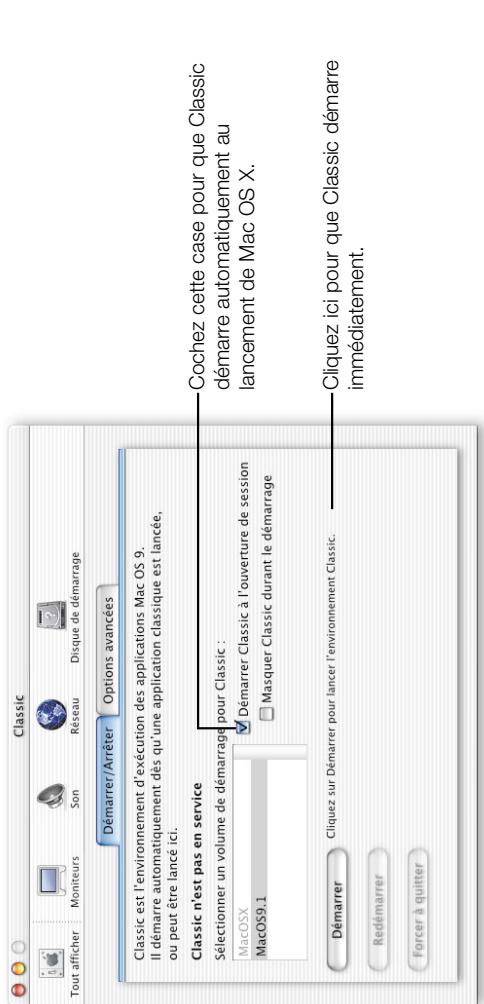
Classic démarre à l'aide d'un système Mac OS 9.1 disponible. Si Mac OS 9.1 est installé sur
plusieurs disques, les préférences Classic vous permettent de selectionner celui utilisé. Vous
pouvez aussi démarrer Classic vous-même ou de façon automatique, au lancement de Mac OS X.
Recherche de vos logiciels et documents Classic
Si vous installez Mac OS X sur le même disque ou la même partition de disque que votre système Mac OS 9, vos applications et documents Classic se trouvent dans les mêmes dossiers qu'avant l'installation de Mac OS X.
Redémarrage de Classic
Cliquez sur Redémarrez dans le tableau des préférences Classic. Vous pourrez enregistrer les changements dans les documents avant le redémarrage de Classic.
Forcer à quitter Classic
Ouvrez le tableau des préférences de Classic et cliquez sur Forcer à quitter. Vous quitterez alors les applications Classic sans enregistrer les changements dans vos documents.
Pour les utilisateurs experimentés de Mac OS
Cleiosis project
Classic Requiem Mac OS 3.1
Pour utiliser Classic, Mac OS 9.1 doit être installé sur votre ordinateur. Procedez à la mise à jour avec le CD de Mac OS 9.1 fourni avec Mac OS X.
Réglage de la mémoire
Pour régler la mémoire utilisée par une application Classic, Sélectionnez Afficher les informations dans le
menu Fichier, puis choisissez Memoire dans le menu local Afficher.
Impression aves
Impression avec une application C
SeLECTIONnez les imprimantes comme sous Mac OS 9, par exemple avec le Sélecteur.
Astuces de Mac OS X

Forcer à quitter les applications Classic Si vous ne pouvez quitter une application Classic,
choisissez Forcer à quitter dans le menu Pomme. Sélectionnez l'application et oliguez sur Forcer à
quitter.
Redémarrage de Classic
Neuermannage de Classie
Cliquez sur Redemarrez dans le tableau des
Préférences Classic. Vous pourrez enregistrés
changements dans les documents avant le redémarrage de Classic.
Forcer à quitter Classic
Ouvrez le tableau des préférences de Classic et
cliquez sur Force à quitter. Vous quittere
applications Classic sans enregistrer changements dans vos documents.
Comment utiliser les
Recherche dans l'Aide Mac

Mac OS X permet l'utilisation de l'ordinateur par plusieurs personnes, en respectant le caractère隱私 de leurs documents et logiciels. Vous pouvez aisément configurer votre ordinateur pour plusieurs utilisateurs en ajoutant des comptes et en exigeant que les utilisateurs ouvrent leur session.
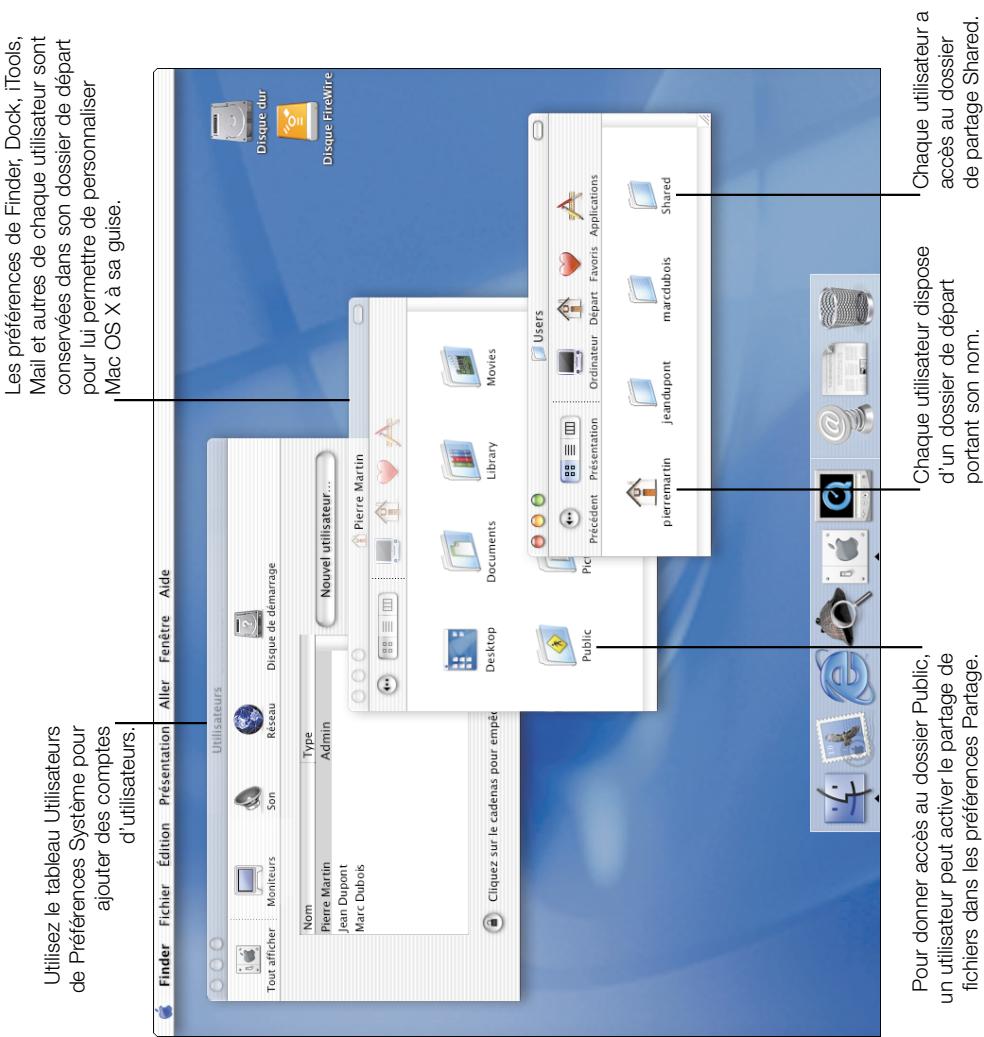
Utilisateurs

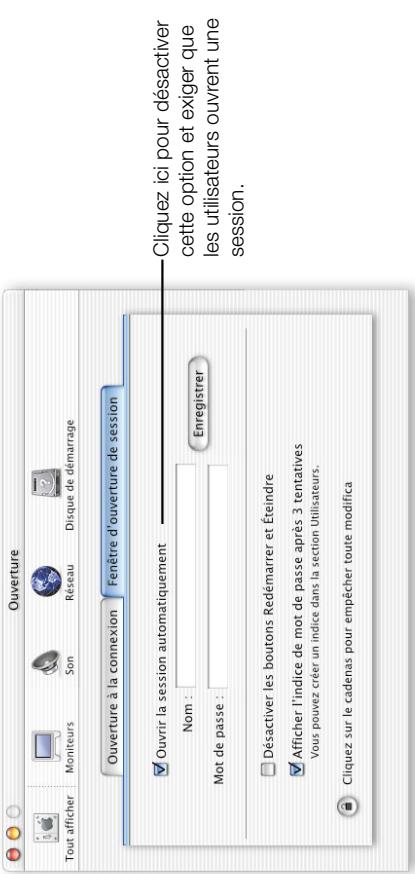
Exiger que les utilisateurs ouvrent une session
Vou dessezactiver l'ouverture automatique lors de la creation d'un nouvel utiliseur ou dans les préférences de la fenêtre d'ouverture de session.
Ouverture
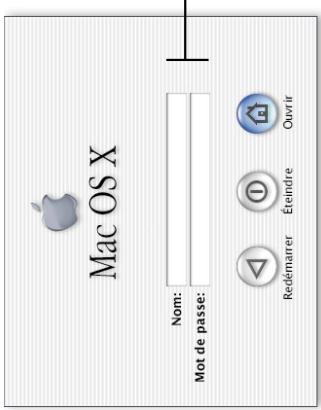
Si vous désactez l'ouverture automatique, la fenêtre d'ouverture de session s'affichera lors du démarrage de votre ordinateur.
Configuration de compte iTools pour de nouveaux utilisateurs
Lorsque vous creez un nouvel utiliser, accedez au site Web d'iTools afin de lui creator un compte iTools. Communique à cet utiliser les nom et mot de passé de membre iTools à taper dans les préférences Internet. Ceci configurera Mail pour relever automatiquement son courrier Mac.com.
Pour les utilisateurs experimentés de Mac OS
Uilinntre multi
Utilisateurs multiples
Comme sous Mac OS 9, vous pouvez exiger que les activités de Mac OS X sont incluse.
les utilisateurs de Wiac C3X ouvré à saisisLes non administrateurs ont un accès limité .
X Astuces de Mac OS X
Utilisateurs administrateurs
L'utilisateur créé lors de la configuration de Mac OS X et un administrateur Vau ne pouvance ordre
SSX is an administrator. You couldez offerd'autres administrateurs. Un administrateur peut
créer des utilisateurs, modifier les réglages et installer des logériels dans les dossiers Applications et Library.
Confidentialité de votre ordinateur
L'ouverture de session en tant qu'administrateur autorisant une utilisation élagie de l'ordinateur, il
est parfois préférendable d'en contrôler l'accès. Pour
protégier-vous ordreuré, régrez les différences Économiser n'décran pour qu'un mot de passer
soit exigé. Pour une confidialité Tmaxiale,
ouvrez la session comme utiliseit non administrateur.
Ouverture à partir d'un réseau Mac OS X
Si vous utilisez un réseau Mac OS X , votre dossier
de partir se fouve sur un serveur. L'ouverture desession a partir de n'importe quels ordinateur du
réseau permet d'afficher votre dossier de départ et
d'appliquer vos réglages. Pour plus d'inform consultez votre administrateur de système.
Comment travailler comme
administrateur?

L'application Préférences Système vous permet de modifier les réglages
de votre ordinateur. Choisissez Preférences Systeme dans le menu
Pomme et cliquez ensuite sur un bouton.
Modification des réglages
Glissez les principaux boutons
de préférences dans la barre
d'outils, et cliquez dessus pour
modifier les réglages.
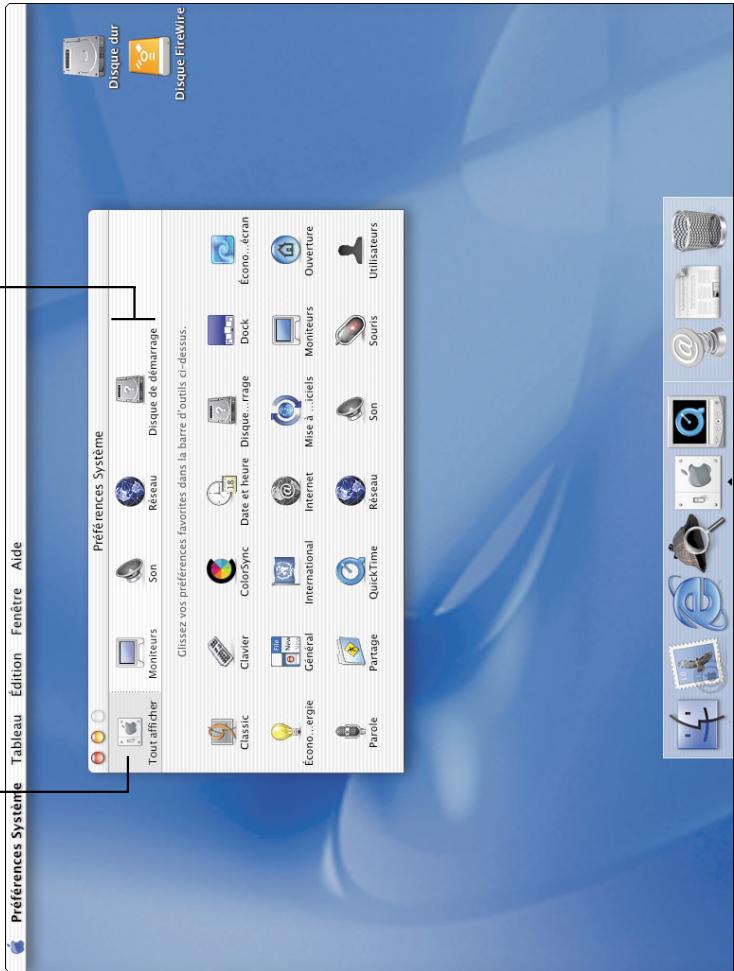
Tableaux de réglages importants
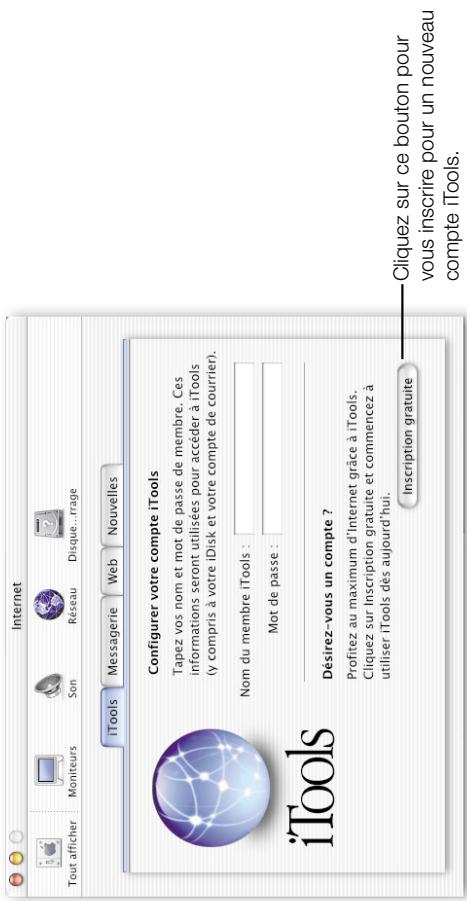
Internet
Tapez ici les régles de votre compte iTools, de la messagerie et du navigateur Web.
Vou陏 pouvez aussi ouvrir votre compte iTools à cet endroit.
Où se trouvent les tableaux de bord ? Pour modifier les régles de l'ordinateur, Préférences Système remplace les tableaux de bord de Mac OS 9.
Réseau
Tapez ici les réglages de connexion à votre réseau. Configurez plusieurs connexions et créez des configurations (ensembles de réglages de réseau).
Tapezici
Partage
L'activation du partage de fichiers permet aux membres du réseau d'acceder à votre dossoir Public. Pour publier votre site Web personnel, activez partage du Web.
Mise à je
Procurez-vous des mises à jour de vos applications et logiciels Mac OS X.
Disque de démarrage
Selectionnez le disque de démarriage de votre ordinaire. Vous pouvez désiré démarrer soit sous Mac OS 9, soit sous Mac OS X.
Economiseur d'écran
Selectionnez l'économiseur d'écran désiré et, eventuellement, un mot de passée de réactivation.


Mac OS X procure l'accès intégré à Internet et en réseau, à configurer
en même temps que Mac OS X. Vous pouvez configurer d'autres
connexions en réseau, activer le partage Web et de fichiers et acceder à
des serveurs de réseau.

Connexion
Ouvrez les préférences Choisissez Nouvelle configuration pour nommer un ensemble de L'application Connexion à réglages de réseau. Pour le Internet vous permet de vous chacune de vos connexions selectionner, choisissez Configuration dans le menu Pomme. ou un modem.
en reseau. dans le menu Pomme. ou un modem.
Connexion à Internet Fichier Édition Fenétte Aide
Connexion à Internet Fichier Édition Fenété Aide
Reseau
Tout afficher Moniteurs Son Reseau Disque de demarrage
Configuration:Automatic
Configurer:Modem interne ;
TCP/IP PPP Proxies Modem
Non du fourmisse d'acces : Earthlink (optiomer) Exempl:Net+/Marseille
Telephone: 555-3456
Numéro secondaire : 555-3457
A
Mott de passage :
EInegresser le m. Cette option permse
brûnărăe d'acceder à ce compte lèse de passage.
Options PPP...
MOTUALLY
Ceci vous signale que
yousetesconnecte.
Accès à des serveurs de réseau
Cette fenêtre apparait lorsque vous choisissez Connecter au serveur dans le menu Aller du Finder.
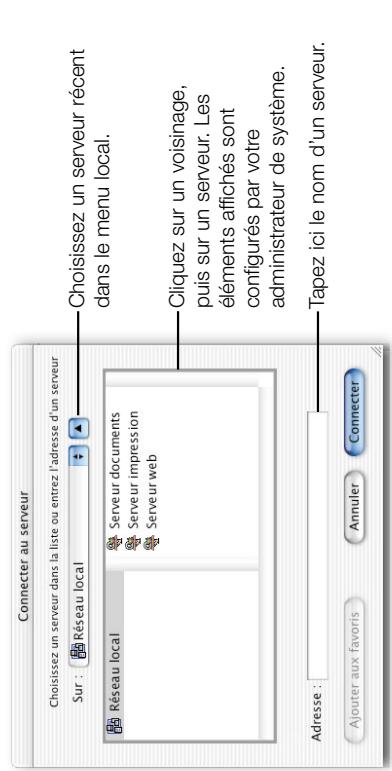
Mac OS X you permit de vous connecter à plusieurs types de serveurs :
Dossiers Public partagés de Mac OS X
Votre iDisk (tapez iDisk.mac.com)
- Serveurs de partage de fichiers Web (WebDAV)
- Serveurs Mac OS X
Tout serveur de fichiers gerant AFP via TCP/IP
Sites de partage Web Mac OS 9
Dossiers de partage de fichiers Mac OS 9 via TCP/IP
Pour les utilisateurs experimentés de Mac OS
Connexion à des serveurs
Dans Mac OS X, la connexion à des serveurs
s établit avec la commande “ Connector au seréconduç . Décétonne sur l'EF de l'acronomie .
au lieu du Selecteur ou de l'Explorateur reseau.
Création et'utilisation de configurations
Voupez creer des ensembles de réglages de
Réseau pour les différents lieux d'utilisation de votre
ordinateur. Ouvrez les préférences Réseau et
selectionnez la commande Nouvelle configuration dans le menu local Configuration . Pour l'utilisation
choisissez Configuration dans le menu Pomme.
Partage Web et partage des fichiers
Pour activer le partage Web et de fichiers, ou Preférences Système et cliquez sur Partage.
X Astuces de Mac OS X
Connexions de réseau
mac OS X vous permet d'utiliser simultanement plusieurs connexions de réseaux.
m - 1 0 ;
Déconnexion de serveurs
Pour vous déconnecter d'un serveur, Sélectionnez-
Ie dans le Finder et choisissez Ejecter dans le menu Fichier.
Merdich.
Une fois connecté à un serveur, son icône apparait sur le bureau et une fenêtre du Finder s'ouvre. Vous pouvez également visualiser les serveurs en cliquant sur le bouton Ordinateur de la barre d'outils d'une fenêtre du Finder.
Vou puez egalment visualiser les serveurs en cliquant sur le bouton Ordinateur de la barre
d'outils d'une fenêtre du Finder.
Comment se connecter
à Internet ?

De la configuration du courrier à la publication sur le Web, iTools de Mac OS X facile les contacts entre proches, amis et collègues.

iDisk
À présent, votre iDisk est juste à portée de clic. Stockez des films, des images et des documents sur votre iDisk, et partagez-les ensuite avec d'autres utilisateurs.

iCards
Mac.com
Offre un service de messagerie complet compatible avec votre application de messagerie préféérée. Si vous employez Mail, ce dernier est configuré pour utiliser votre compte Mac.com.
Creez des iCards personalisées à l'aide de photos de votre iDisk. Envoyez des notes à des collègues ou des photos de vos enfants à vos proches.
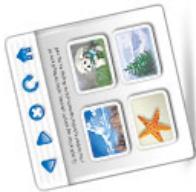
Page d'accueil
Concevez vous propres site Web en trois étapes aisees. Créez un album de photos, publiéz un film iMovie, diffusez votre C.V. et partagez le dossier Public de votre iDisk.

iTools
Configuration d'un nouveau compte iTools
Lors de la configuration de Mac OS X, votre compte iTools est configuré automatiquement.
Si vous créez d'autres utilisateurs de votre ordinateur, rendez-vous sur le site Web de iTools
pour configurer leurs comptes iTools respectifs et attribuer à chacun un nom et un mot de passer
d'acceder à la section iTools des préférences Internet. L'inscription de nouveaux utilisateurs de
comptes iTools peut aussi s'effectuer dans la section iTools des préférences.
Utilisation de iDisk pour partager vos fichiers avec d'autres utilisateurs
Les membres connaissant votre nom de membre iTools peuvent aisement visionner et copier quoi que ce soit dans votre dossier Public. Vous seul serez toute fois habilité à跖cer à des ajouts ou à des modifications dans ce dossier. Vous pouvez aussi, si vous le jugez préféable, publier vos photos, films et documents sur le Web, afin de permettre leur accès à tout utilisateur, independamment de l'ordinateur utilisé.
Pour les utilisateurs experimentés de Mac OS
Accès à votre iDisk
Recherche dans l'Aide Mac
Comment utiliser mon iDisk ?

L'application Mail vous permet d'envoyer et de receivevoir du courrier
électronique. Vos messages peuvent inclure du texte, des images, du
son ou des films. L'application Mail est également configurée pour
relever automatiquement votre courrier Mac.com.

Utilisation
de Mail
Pour modifier la bardeutils,
choisissez Personnaliser la barre
d'outils dans le menu
Présentation.
Message Bolte a lettres Format Fenetre Aide
当 m = 32 且 m 1 时方程有两个实数根;
Aucune boite à dettesselectionnee
(2)细胞壁:脑聚糖体
( xt^2 + x) a + bt^2 = 7| 8y|
Keexpedier Kediger BAL Kelever
Object
iTools Update
Nouvel ordreateur
Bienvenue dans iTools!
A. 100
B. 95
C. 85
D. 75
1 + u1 - 1 = ( 1 + u) u1 < 1 = u
Salut Pierre,
Jette un cou
a mon nove.
Une merveil fini par csg
m'par claq noupelecra
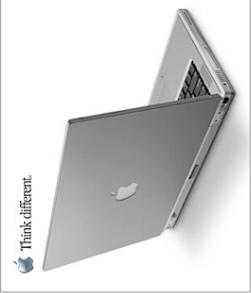

Cliquez sur Boite à
lettres pour afficher
ce tiroir.
Envoi de courrier électronique
Pour envoyer un message, cliquez sur le bouton Rédiger, tapez l'adresse, puis rédigez le message.
Choisissez Personnelier la bare d'outils dans le menu Presentsation pour modifier cette-ci.
A trésure de la trappe, IV sélectionne les ajustées
concordantes dans votre carnet
Pour en chosing une, appuyez sur la touche de tabulation.
touche de tabulation.
Choisissez Personaliser la barre d'outils dans le menu Présentation pour modifier cette-ci. A mesure de la frappe, Mail selectionne les adresses concordantes dans votre carnet. Pour enCHOISIR une, appuyez sur la
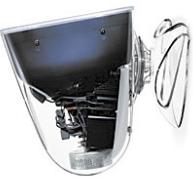
A couper le souffle!
Le nouveau monitor Apple Studio Display 17 pouces.
Pour ajouter une image, du son ou un film à votre message, glissez l'objet choisi du Finder au message.
Configuration de courrier
Lors de la configuration de Mac OS X, vous avez configuré les réglages d'envoi et de réception de courrier. Pour modifier ces réglages ou ajouter d'autres comptes,CHOISSEZ Preférences dans le menu Mail.
Configuration pour un nouvel utilisateur
Si vous créez un nouvel utilisateur, un message
vous demandant de configurer Mail apparait lors
de la première ouverture de la session et de
l'application Mail avec cet utilisateur. Si vous tapez
un nom et un mot de passer d'utiliser de iTools
dans le tableau des préférences iTools, Mail relève
automatiquement votre courrier Mac.com.
Utilisation de Carnet d'adresses
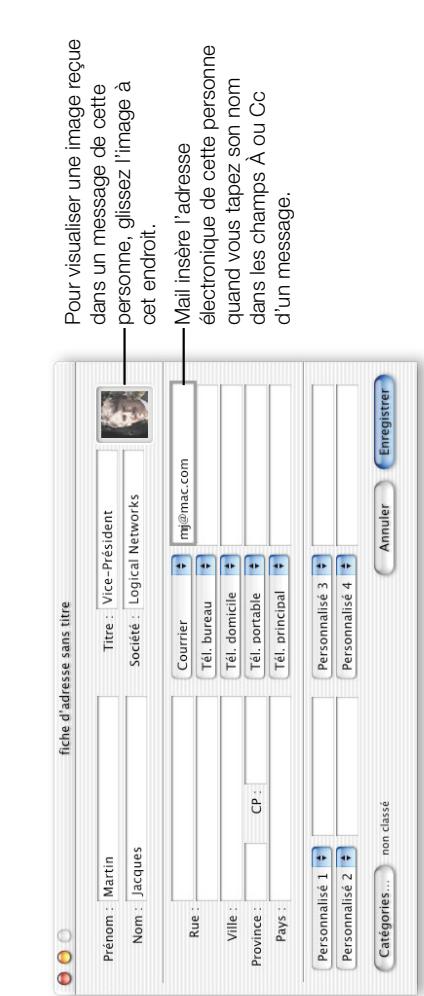
Cliquez sur Nouveau dans la barre d'outils du Carnet d'adresses pour insérer des coordonnées.
Pour les utilisateurs experimentés de Mac OS
U
Comment envoyer et receivevoir du courrier électronique ?
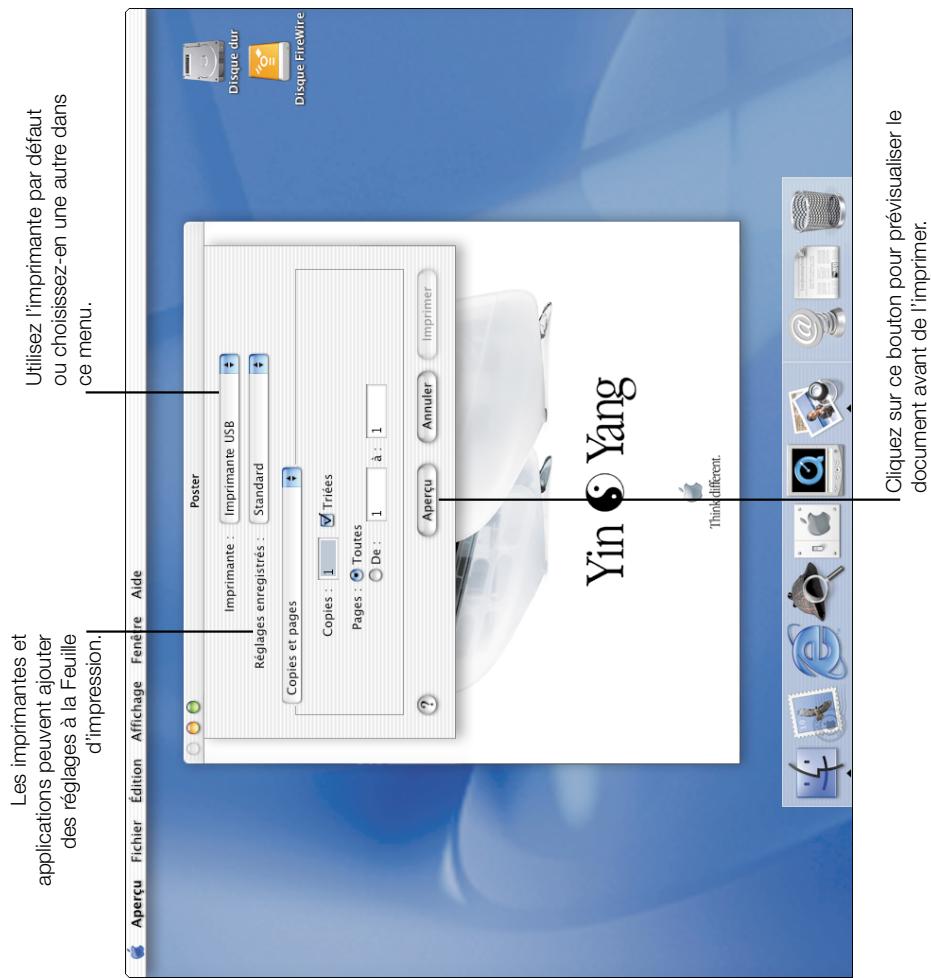
Pour imprimer un document,CHOISSEZ la commande Imprimer du
menu Fichier. Si vous utilisez une imprimante USB, celle-ci est deja
sLECTIONNée. Sélectionnez les imprimantes que vous souhaitez
employer à l'aide de Centre d'impression.
Impression
Sélection d'imprimantes à l'aide du Centre d'impression
Mac OS X fournit une assistance intégrée pour certaines des imprimantes USB les plus répandues, qui sont donc configurées automatiquement. Avant d'imprimer un document sur une imprimante de réseau, utilisez le Centre d'impression pour l'ajouter à la liste des imprimantes.
L'imprimante par défaut est
automatiquement selectionnee. Pour changer d'imprimante par défaut, selectionnez une imprimante dans le Centre d'impression, puis choisissez "Désigner par défaut" dans le menu Imprimantes.
Clique ici pour ajouter une imprimante.

Création d'un fichier PDF
Pour creer un fisier PDF d'un document, choisissez Imprimer puis Options de sortie dans le menu local, cochez l'option Enregister comme fisier PDF, et cliquez sur Enregister. Vous pouze aussi cliquer sur Aperçu, puis enregister le document comme fisier PDF dans l'application Aperçu.


Pour les utilisateurs experimentés de Mac OS
Où se trouve le Sélecteur ?
Le Centre d'impression (et non le sélecteur) permet de sélectionner et configurer les imprimantes. Mac OS X n'ayant pas de service d'impression, lechiox de l'imprimante se fait dans le dialogue Imprimer.
Impression d'une fenêtre du Finder Pour imprimer une fenêtre du Finder ou le bureau, donnez-lui d'abord la configuration désirée. Utilisez l'application Capture pour réaliser puis imprimer un instantané de la fenêtre.
Sélection d'une imprimante par défaut
Lorsque vous imprimez un document, votre imprimante par défaut est automatiquement sélectionnée. Pour changer d'imprimante par défaut, sélectionnez une imprimante dans le Cer d'impression, puis désigner par défau dans le menu Imprimantes.
Formatage d'un document à imprimer
Avant d'imprimer un document,CHOisissez la commande Format d'impression du menu Fichier, puis selectionnez des options de mise en page.
Comment imprimer mes
documents ?

Installation de Mac OS X
Vous souhaitez installer Mac OS X alors que vous utilisez deja Mac OS X.
Si Mac OS X est déjà installé, vous ne pouvez démarrer l'installation en double-cliquant sur l'icone Installer du CD Mac OS X. Vous doivent à la place insérer le CD Mac OS X et redémarrer votre ordinateur enMAINANT LA TOUCHE C'enforcée.
Dépannage
L'installateur n'apparait pas.
Si vous double-cliquez sur Installer Mac OS X et que l'installateur n'apparait pas, inserez le CD et redemarrez votre ordinateur en Maintenant la touche C enforcée. Si l'installateur n'apparait
toujours pas, sélectionnez le CD Mac OS X comme disque de démarrage. Si vous utilisez Mac OS X, ouvrez les préférences Disque de démarrage. Si vous utilisez Mac OS 9, copiez le tableau de bord Démarrage du CD Mac OS X dans le dossier System et utilisez-le pour sélectionner le CD.
Un message vous invite à mettre à jour le programme interne de votre ordinateur.
Si un message vous signale que vous doiventmettre a jour le programme interne de votre ordinateur, faites-le avant de proceder à l'installation de Mac OS X. Vous trouverez les logiciels de mise a jour sur le CD Mac OS X ou encore sur le site Web de mises a jour de logiciels d'Apple (asu.info.apple.com).
L'installateur ne parvient pas à réparer votre disque dur.
Si un message indique que l'installeur ne parvient pas à réparer votre disque dur, vous devrez peut-être le reformater. Redémarrez en utilisant le CD Mac OS X et cliquez sur "Prepare My Hard Disk for Installation" lorsque l'installateur apparait.

Dépannage
L'installateur ne parvient pas àmettre à jour le gestionnaire de disque dur.
L'installateur ne peutmettre a jour lesdisques nonApple.Dans ce cas,avant d'instituterMac OS X, mettez vos gestionnaires a jour a l'aide de l'utilitaire recommande par le fabricant de votre disque dur.Assurez-vous que la version de cet utiliser est compatible avec Mac OS X.
L'installation de Mac OS X a été interrompue et vous n'arrivez plus à redémarrer.
Si cela se produit alors que Mac OS 9.1 est installé sur votre ordinateur, essayez de le redémarrer en maintainant la touche Option enforcée afin de démarrer sous Mac OS 9.1. Si vous ne pouvez démarrer de cette manière, introduisez le CD Mac OS 9.1 dans votre ordinateur et redémarrrez-le en maintainant la touche C enforcée. Ouvrez ensuite le tableau de bord Demarrage et Sélectionne libre sauf si le disque Mac OS 9.1.
Ouverture de session sous Mac OS X
Vou ne parvenez pas à ouvrir une session sur votre ordinateur.
Veillez d'abord à taper votre mot de passer en respectant la ponctuation et les majuscules. Si cela ne résout pas le problème, ouvre une session en tant qu'administrateur, ouvre l'application Utilisateurs multiples, puis modifiez votre nom ou votre mot de passer.
Si vous ne parvez pas à ouvrir une session sur votre compte NetInfo, vous pouvez ouvrir une session sur toute ordinateur comme administrateur local. Utilisez le mot de passer de votre compte NetInfo.
You ne vous souvenez plus de votre mot de passer.
Si vous ne vous souvenez plus du mot de passer de votre ordinateur, introduisez le CD Mac OS X et redémarrez votre ordinateur en Maintenant la touche C enforcée. Lorsque l'installateur apparait,CHOISSEZ RÉtabrir le mot de passer dans le menu de l'installateur et suivez les instructions affichées à l'écran.
Quelles sont les dernières informations sur Mac OS X?
Recherche dans l'Aide Mac
Utilisation de Mac OS X
Les services de réseau nesemblent pas fonctionner.
Si les services de réseau nesemblant pas fonctionner, assurez-vous que votre ordinateur est connecté au réseau et vérifie les réglages de réseau (dans Préférences Système). Contactez votre administrateur de système pour vérifier si le serveur auquel vous tentez de vous connecter est disponible ou pour toute autre question concernant des réglages éventuels.
You ne parvenez pas à fermer une application.
Si vous ne parvenez pas à referrer une application, choisissez Forcer à quitter dans le menu Pomme, Sélectionnez l'application dans la liste, puis cliquez sur Forcer à quitter. (Il n'est pas nécessaire de redémarrer l'ordinateur.)
Important Lorsque vous forcez une application à quitter, toutes les modifications de document non enregistrées sont perdues.
Vous souhaitez redémarrer votre ordinateur sous Mac OS 9.
Pour démarrer sous Mac OS 9, ouvre Préférences Système et cliquez sur Disque de démarrage. Sélectionnez votre disque Mac OS 9 et redémarrez votre ordinateur.
Vous souhaitez demarrer sous Mac OS X après avoir démaré sous Mac OS 9.
Si vous avez demarré votre ordinateur sous Mac OS 9.1 puis souhaitez redémarrer sous Mac OS X, utilisez le tableau de bord Demarrage pour selectionner votre disque Mac OS X. Si vous utilisez Mac OS 9, servez-vous du tableau de bord Demarrage sur le CD Mac OS X. Glissez le tableau de bord sur le dossier Systeme de votre disque Mac OS 9.1.
www.apple.com
© 2001 Apple Computer Inc. Tous droits réservés. Apple, le logo Apple, AppleShare, AppleTalk, Mac, Macintosh, le logo Mac OS, QuickTime, le logo QuickTime and Sherlock sont des marques d'Apple Computer Inc., déposées aux États-Unis et dans d'autres pays. AirPort, Aqua, Disk First Aid, Finder et iMovie sont des marques d'Apple Computer Inc. Acrobat est une marque d'Adobe Systems Incorporated. Digital imagery® copyright 2001 PhotoDisc, Inc. Remerciements : certaines composantes de Mac OS X comportent des éléments de tieries parties soumis à droits d'auteur. Les remerciements, les termes des licences et les exclusions de garanties désits éléments figurent dans la documentation électronique..
- Bienvenue sur Mac OS X
- Étape 1 : passerà Mac OS 9.1 à l'aide du CD inclus dans Mac OS X
- Installation de Mac OS >
- Étape 3 :CHOISSEZ le lieu d'installation de Mac OS X
- X
- Etape 4 : insérez le CD Mac OS X et double-cliquez sur Installer Mac OS X
- #
- Étape 5 : configurerz et faites enregistrer Mac OS X
- Lecture préalable à l'installation
- En cas de problème
- Redémarrage sous Mac OS 9
- Pour plus d'informations
- Creer un compte
- Fenêtres du Finder
- Utilisation des boutons des fenêtres
- Contenu du Dock
- Finder
- Dock Extras
- Document
- Dossier
- Site Web
- Fenêtre réduite
- Informations de dernier minute
- Corbeille
- Organisation de votre disque Mac OS X
- de Mac OS
- X Astuces de Mac OS X
- Modes de presentation du Finder
- Modification de la barre d'outils de la fenêtre du Finder
- Astuces de Mac OS X
- Applications supplémentaires
- Connexion Internet
- Carmel's
- Camet d'adresses
- m - 1 0 ;
- Aperçu
- TextEdit
- Utilitaire de disque
- Conçu pour Mac OS X
- Mise à jour de vos logiciels
- Forcer une application à quitter
- Comment utilise mes
- applications ?
- Classic
- Démarrage des applications Classic
- Recherche de vos logiciels et documents Classic
- Redémarrage de Classic
- Forcer à quitter Classic
- Cleiosis project
- Classic Requiem Mac OS 3.1
- Réglage de la mémoire
- Neuermannage de Classie
- Comment utiliser les
- Exiger que les utilisateurs ouvrent une session
- Configuration de compte iTools pour de nouveaux utilisateurs
- Tableaux de réglages importants
- Internet
- Réseau
- Tapezici
- Partage
- Mise à je
- Disque de démarrage
- Economiseur d'écran
- Accès à des serveurs de réseau
- Configuration d'un nouveau compte iTools
- Utilisation de iDisk pour partager vos fichiers avec d'autres utilisateurs
- Utilisation
- de Mail
- Envoi de courrier électronique
- Configuration de courrier
- Utilisation de Carnet d'adresses
- Sélection d'imprimantes à l'aide du Centre d'impression
- Création d'un fichier PDF
- Installation de Mac OS X
- Dépannage
- Utilisation de Mac OS X
- www.apple.com
Marque : APPLE
Modèle : MAC OS X 10.0
Catégorie : Système d'exploitation