
APPLE PANTHER - Système d'exploitation

PANTHER - Système d'exploitation APPLE - Notice d'utilisation et mode d'emploi gratuit

Retrouvez gratuitement la notice de l'appareil PANTHER APPLE au format PDF.

📄 24 pages Français FR Télécharger 💬 Question IA 10 questions ⚙️ Specs
Notice APPLE PANTHER - page 1
Choisissez votre langue et indiquez votre email : nous vous enverrons une version traduite specifiquement.
Type de produit Systeme d'exploitation Mac OS X Panther (version 10.3)
Editeur Apple Computer, Inc.
Fonctions principales Finder personnalisable avec barre laterale, Expose (F9/F10/F11), Permutation rapide d'utilisateur, iChat AV (video/audio), Mail avec regroupement par segments, iDisk synchronise, FileVault (cryptage du dossier Depart), Carnet d'adresses, Livre des polices, Safari, iLife (iPhoto, iMovie, GarageBand, iDVD)
Configuration minimale recommandee Processeur PowerPC G3/G4, 128 Mo RAM, 3 Go d'espace disque
Systemes de fichiers compatibles HFS+, UFS, etc.
Reseau Ethernet, AirPort, Modem interne, VPN (L2TP/PPTP)
Securite FileVault (cryptage AES 128 bits), mot de passe maitre, coupe-feu personnel
Compatibilite reseau Reseaux Windows (SMB/CIFS), serveurs Microsoft Exchange
Fonctions d'accessibilite Options d'acces universel (zoom, contraste eleve, VoiceOver integre)
Mise a jour Software Update integre pour mises a jour en ligne

FOIRE AUX QUESTIONS - PANTHER APPLE

Comment activer Expose pour organiser les fenetres ?
Appuyez sur F9 pour afficher toutes les fenetres ouvertes en miniature, F10 pour les fenetres de l'application active, et F11 pour afficher le bureau. Vous pouvez configurer ces raccourcis dans les Preferences Systeme > Expose.
Comment changer d'utilisateur sans fermer les applications ?
Activez la Permutation rapide d'utilisateur dans Preferences Systeme > Comptes > Options de session. Un menu apparait en haut a droite de l'ecran pour basculer entre utilisateurs.
Comment crypter mon dossier Depart avec FileVault ?
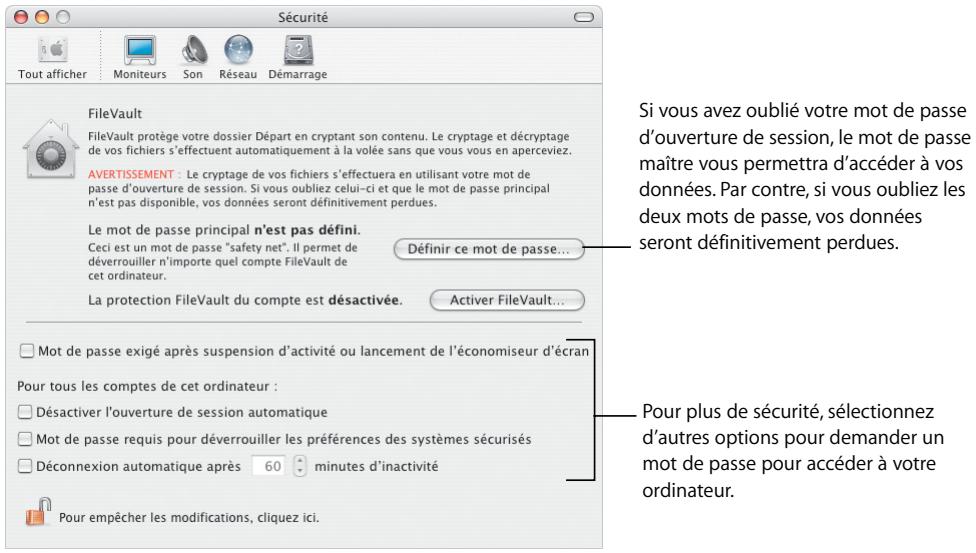
Allez dans Preferences Systeme > Securite > FileVault et cliquez sur Activer FileVault. Vous devrez definir un mot de passe maitre. Attention : si vous oubliez les mots de passe, les donnees sont definitivement perdues.
Comment partager des fichiers avec des ordinateurs Windows ?
Activez le Partage Windows dans Preferences Systeme > Partage. Les autres utilisateurs peuvent acceder a vos dossiers Publics via SMB. Le Finder affiche les serveurs Windows dans le reseau.
Comment utiliser iChat AV pour les conversations video ?
Ouvrez iChat, connectez-vous avec un compte .Mac ou AIM. Ajoutez des contacts. Cliquez sur le bouton video a cote d'un contact disponible pour lancer une conversation video.
Comment synchroniser mon iDisk ?
Dans le Finder, votre iDisk apparait dans la colonne de gauche. Il se synchronise automatiquement lorsque vous etes connecte. Utilisez iSync pour synchroniser contacts, calendriers et signets avec .Mac.
Comment personnaliser la barre laterale du Finder ?
Allez dans Finder > Preferences > Barre laterale. Cochez les elements a afficher (disques durs, iDisk, etc.). Vous pouvez aussi glisser des dossiers favoris directement dans la barre laterale.
Comment rechercher des fichiers rapidement ?
Tapez le nom du fichier dans le champ de recherche en haut a droite de toute fenetre Finder. Les resultats apparaissent en temps reel.
Comment graver un DVD avec iDVD ?
Ouvrez iDVD, choisissez un theme, ajoutez vos films et diaporamas (iMovie, iPhoto). Personnalisez les menus, puis cliquez sur Graver. Un SuperDrive est necessaire.
Comment configurer une connexion VPN vers un reseau Windows ?
Ouvrez Connexion a Internet, choisissez Fichier > Nouvelle connexion VPN, selectionnez L2TP via IPSec. Saisissez l'adresse du serveur, votre nom de compte et le mot de passe fournis par l'administrateur.

Questions des utilisateurs sur PANTHER APPLE

0 question sur cet appareil. Repondez a celles que vous connaissez ou posez la votre.

Poser une nouvelle question sur cet appareil

L'email reste privé : il sert seulement à vous prévenir si quelqu'un répond à votre question.

Aucune question pour l'instant. Soyez le premier à en poser une.

Téléchargez la notice de votre Système d'exploitation au format PDF gratuitement ! Retrouvez votre notice PANTHER - APPLE et reprennez votre appareil électronique en main. Sur cette page sont publiés tous les documents nécessaires à l'utilisation de votre appareil PANTHER de la marque APPLE.

MODE D'EMPLOI PANTHER APPLE

Bienvenue sur Panther

Découvrez les possibilités de Mac OS X et des applications Mac OS X

© 2004 Apple Computer, Inc. Tous droits réservés.

Le logo Apple est une marque d'Apple Computer, Inc., déposée aux États-Unis et dans d'autres pays. En l'absence du consentement écrit d'Apple, l'utilisation à des fins commerciales de ce logo via le clavier (Option + 1) pourra constituer un acte de contrefaçon et/ou de concurrence déloyale.

Apple, le logo Apple, iLife, iMovie, iTunes, Mac et Mac OS sont des marques d'Apple Computer, Inc., déposées aux États-Unis et dans d'autres pays. Finder, GarageBand, iDVD, iPhoto, iPod, iSight, Panther, Safari, SnapBack et SuperDrive sont des marques d'Apple Computer, Inc. .Mac est une marque de service d'Apple Computer, Inc.

Étant donné qu'Apple sort régulièrement de nouvelles versions et mises à jour de son logiciel, les images présentées dans ce manuel peuvent être légèrement différentes de celles que vous voyez à l'écran.

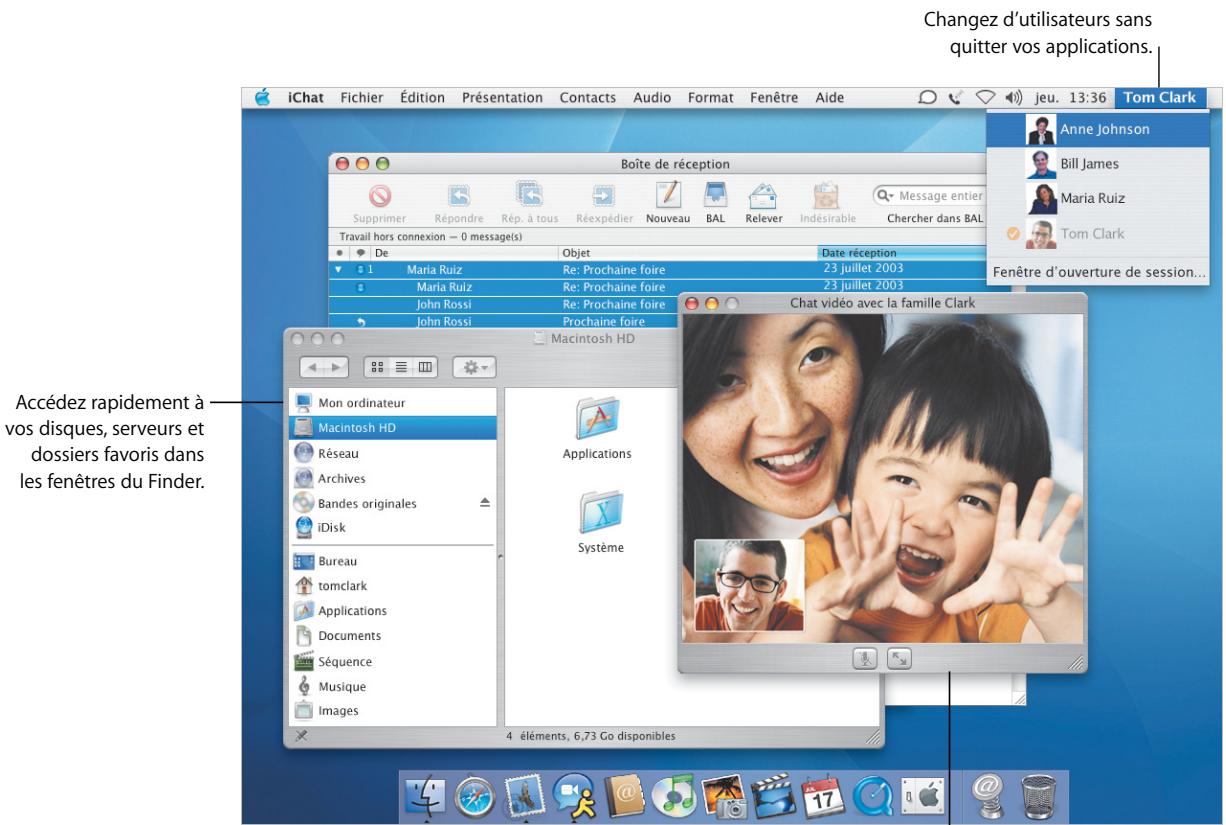
Mac OS X s'adapte à votre façon de travailler. Sa simplicité et sa puissance vous permettent de dialoguer avec des amis, d'organiser votre bureau, de classer votre album photos et de faire des dizaines d'autres choses à la fois, rapidement et facilement.
APPLE PANTHER - Bienvenue sur Panther - 1

text_image Changez d'utilisateurs sans quitter vos applications. iChat Fichier Édition Présentation Contacts Audio Format Fenêtre Aide jeu. 13:36 Tom Clark Boîte de réception Supprimer Répondre Rép. à tous Réexpédier Nouveau BAL Relever Indésirable Chercher dans BAL Travail hors connexion — 0 message(s) De Objet Date réception 1 Maria Ruiz Re: Prochaine foire 23 juillet 2003 Maria Ruiz Re: Prochaine foire 23 juillet 2003 John Rossi Re: Prochaine foire John Rossi Prochaine foire Macintosh HD Mon ordinateur Macintosh HD Réseau Archives Bandes originales iDisk Bureau tomclark Applications Documents Séquence Musique Images Applications Système 4 éléments, 6,73 Go disponibles Chat vidéo avec la famille Clark Anne Johnson Bill James Maria Ruiz Tom Clark Fenêtre d'ouverture de session... Accédez rapidement à vos disques, serveurs et dossiers favoris dans les fenêtres du Finder.

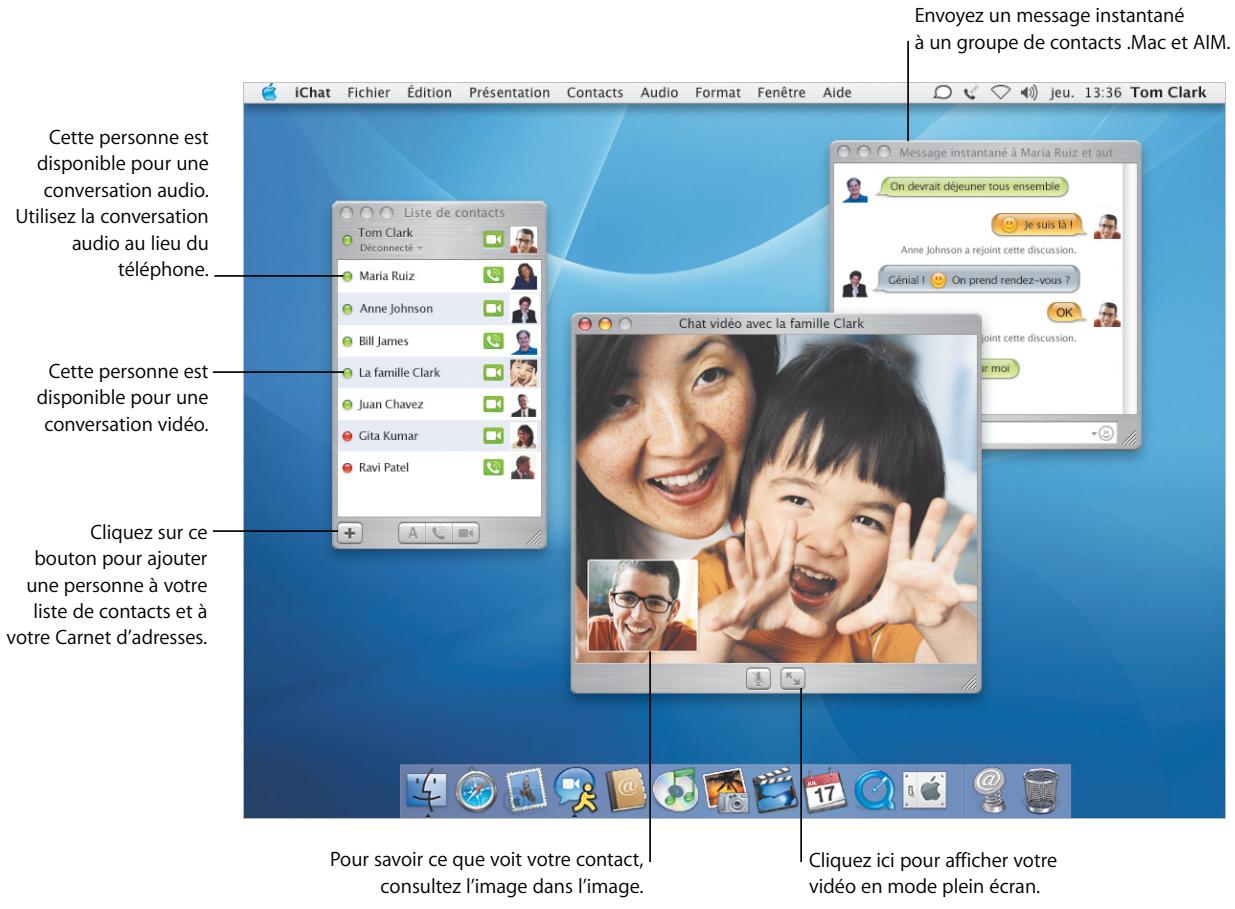
Utilisez iChat AV pour prendre part à des conversations vidéo avec vos amis ou collègues.

Centré sur vous

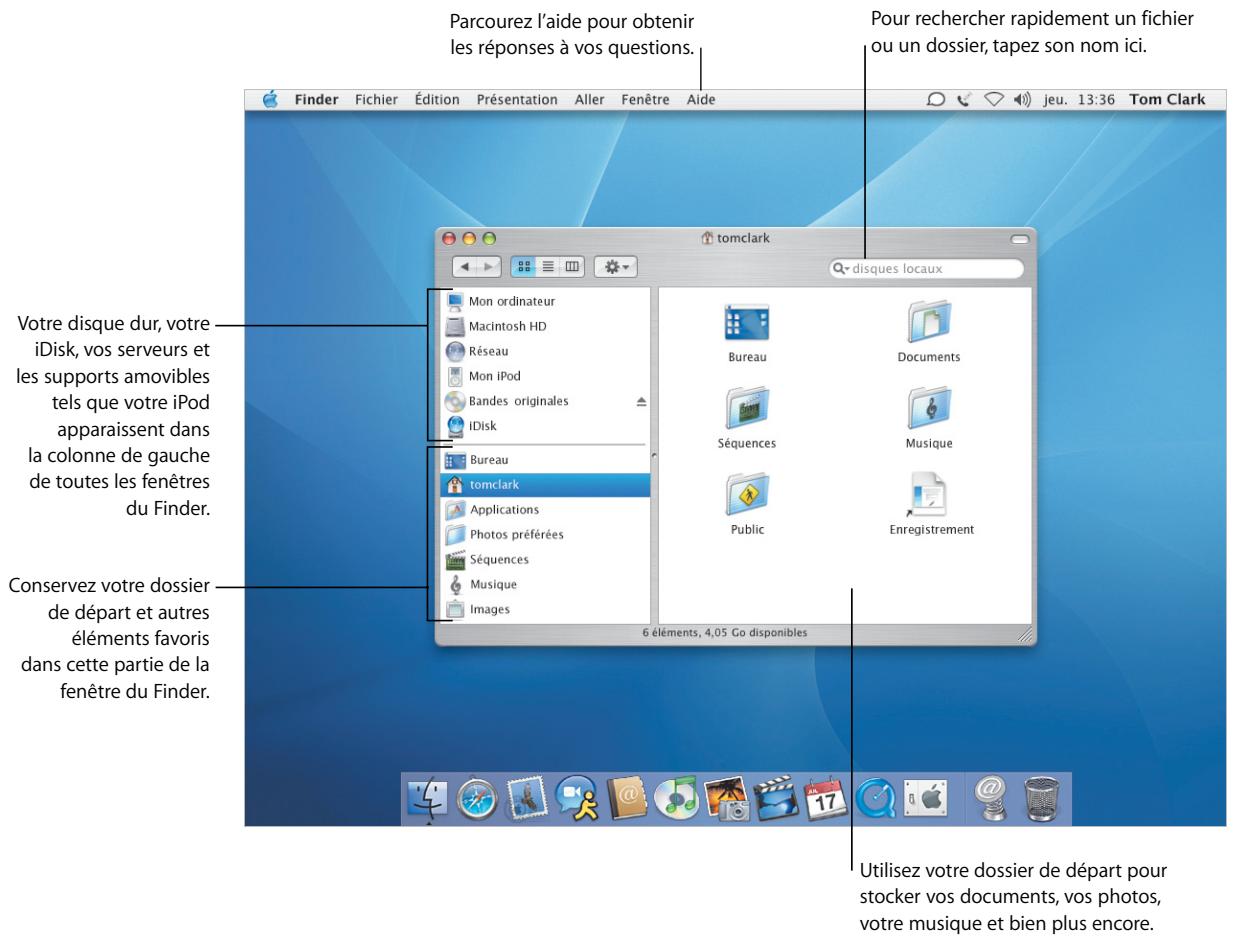
Mac OS X vous place au centre de votre ordinateur, ce qui facilite la recherche de vos fichiers où qu'ils se trouvent. La colonne située à gauche de toutes les fenêtres du Finder vous permet d'accéder facilement à votre iDisk, au réseau, à votre dossier de départ et autres dossiers favoris.
APPLE PANTHER - Centré sur vous - 1

text_image Parcourez l'aide pour obtenir les réponses à vos questions. Pour rechercher rapidement un fichier ou un dossier, tapez son nom ici. Votre disque dur, votre iDisk, vos serveurs et les supports amovibles tels que votre iPod apparaissent dans la colonne de gauche de toutes les fenêtres du Finder. Conservez votre dossier de départ et autres éléments favoris dans cette partie de la fenêtre du Finder. Utilisez votre dossier de départ pour stocker vos documents, vos photos, votre musique et bien plus encore.

Pour plus d'informations, recherchez les rubriques suivantes dans l'aide :

• Utilisation du Finder
- Navigation sur votre réseau
• Utilisation de votre dossier de départ
- Ouverture et enregistrement des documents
- Recherche de vos fichiers

Facilité d'accès étendue

Sous Mac OS X Panther, vous disposez des mêmes options d'accès aux emplacements lors de l'ouverture et de l'enregistrement des fichiers dans des applications que lors de la recherche de fichiers dans le Finder.

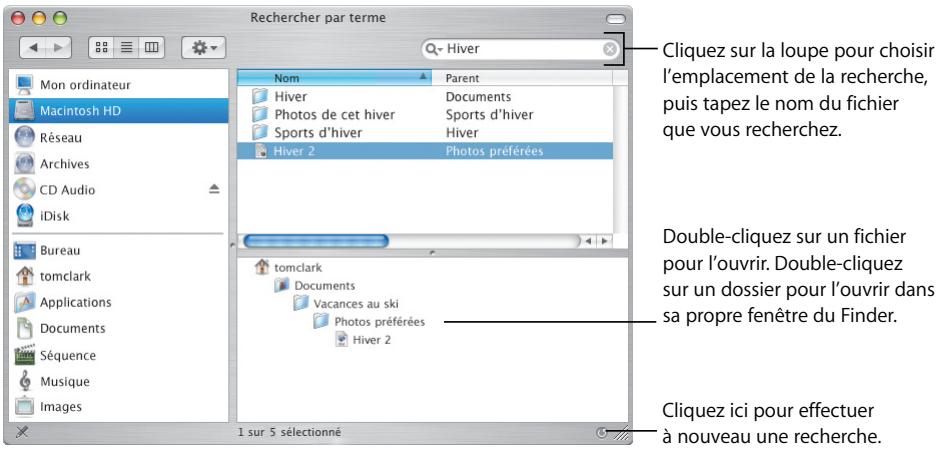
Recherche de fichiers La recherche de fichiers dans le Finder est rapide et simple. Il vous suffit de taper ce que vous cherchez dans le champ de recherche. Vous voyez s'afficher les résultats immédiatement à mesure que vous tapez.
APPLE PANTHER - Facilité d'accès étendue - 1

text_image Rechercher par terme Mon ordinateur Macintosh HD Réseau Archives CD Audio iDisk Bureau tomclark Applications Documents Séquence Musique Images 1 sur 5 sélectionné Cliquez sur la loupe pour choisir l'emplacement de la recherche, puis tapez le nom du fichier que vous recherchez. Double-cliquez sur un fichier pour l'ouvrir. Double-cliquez sur un dossier pour l'ouvrir dans sa propre fenêtre du Finder. Cliquez ici pour effectuer à nouveau une recherche.

Ouverture et enregistrement

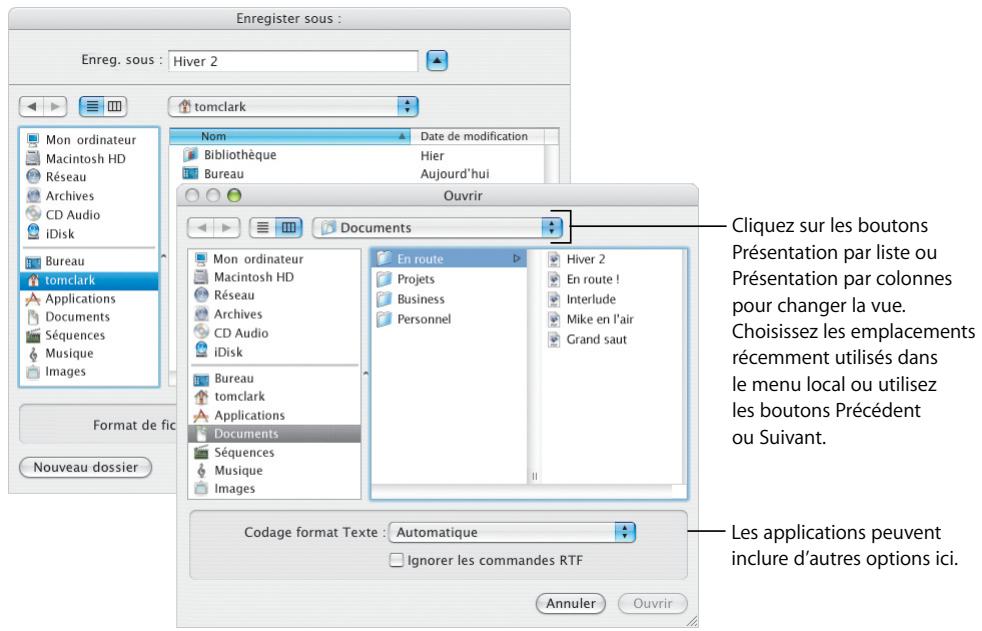
Les zones de dialogue Ouvrir et Enregistrer affichent la même vue que celle du Finder afin que vous puissiez accéder à votre iDisk, au réseau et autres dossiers favoris.
APPLE PANTHER - Ouverture et enregistrement - 1

text_image Enregister sous : Enreg. sous : Hiver 2 tomclark Mon ordinateur Macintosh HD Réseau Archives CD Audio iDisk Bureau tomclark Applications Documents Séquences Musique Images Format de fic Nouveau dossier Nom Date de modification Bibliothèque Hier Bureau Aujourd'hui Ouvrir Documents Mon ordinateur Macintosh HD Réseau Archives CD Audio iDisk Bureau tomclark Applications Documents Séquences Musique Images En route Projets Business Personnel Hiver 2 En route ! Interlude Mike en l'air Grand saut Codage format Texte : Automatique Ignorer les commandes RTF Annuler Ouvrir Cliquez sur les boutons Présentation par liste ou Présentation par colonnes pour changer la vue. Choisissez les emplacements récemment utilisés dans le menu local ou utilisez les boutons Précédent ou Suivant. Les applications peuvent inclure d'autres options ici.

Personnalisation du Finder

Le Finder dispose de nombreuses fonctionnalités pratiques vous permettant de travailler à votre guise. Vous pouvez personnaliser la fenêtre du Finder pour accéder rapidement aux fichiers et dossiers que vous utilisez le plus et aux actions que vous effectuez le plus souvent.

APPLE PANTHER - Personnalisation du Finder - 1

text_image Cliquez sur ce bouton pour éjecter un CD, un DVD, un iPod, un serveur ou autre support amovible. Fenêtre Aide Tom Clark Finder Fichier Édition Présentation Aller Macintosh HD Mon ordinateur Réseau Bande originales iDisk Bureau tomclark Applications Documents Séquence Musique Images Photos préférées 4 éléments, 6,73 Go disponibles Ajoutez des boutons à la barre d'outils pour vos actions préférées. Pour accéder rapidement aux fichiers de projets et à vos dossiers favoris, glissez-les dans la colonne de gauche de la fenêtre du Finder. Barre latérale Général Etiquettes Barre latérale Avancé Afficher ces éléments dans la barre latérale : Ordinateur Disques durs iDisk Réseau Serveurs connectés Supports amovibles (tels que CD) Bureau Départ Applications Sélectionnez les éléments auxquels vous accédez le plus souvent pour les afficher dans la fenêtre du Finder.

Pour plus d'informations, recherchez les rubriques suivantes dans l'aide :

• Personnalisation du Finder
- Ajout d'éléments à la barre latérale
• Utilisation de votre dossier de départ
- Sélection d'étiquettes

Personnalisation de vos fichiers

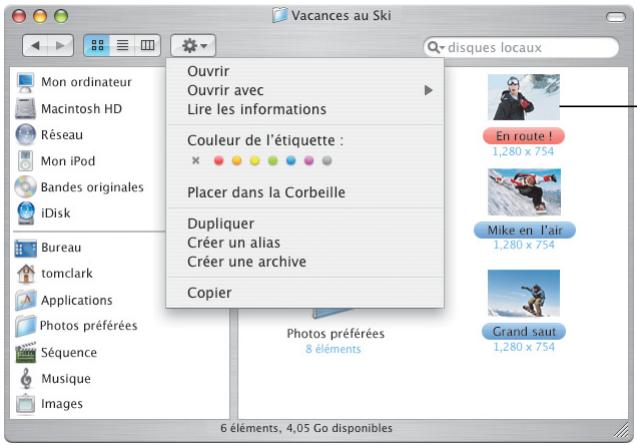
Utilisez le menu local Action dans la barre d'outils pour affecter des étiquettes et effectuer d'autres actions sur les fichiers. Vous pouvez personnaliser les fenêtres du Finder et les étiquettes pour répondre à vos besoins.

Actions

Les éléments du menu local Action varient en fonction de l'élément sélectionné. Lorsque vous sélectionnez un fichier, vous pouvez lui attribuer une étiquette, le compressor ou choisir une application pour l'ouvrir.
APPLE PANTHER - Actions - 1

text_image Vacances au Ski Mon ordinateur Macintosh HD Réseau Mon iPod Bandes originales iDisk Bureau tomclark Applications Photos préférées Séquence Musique Images Ouvrir Ouvrir avec Lire les informations Couleur de l'étiquette : × Placer dans la Corbeille Dupliquer Créer un alias Créer une archive Copier 6 éléments, 4,05 Go disponibles En route ! 1,280 x 754 Mike en l'air 1,280 x 754 Grand saut 1,280 x 754

Pour afficher les icônes d'aperçu ou des informations sur les éléments, ou encore modifier la couleur de fond dans les fenêtres du Finder, choisissez Afficher les options de présentation dans le menu Présentation.

Étiquettes

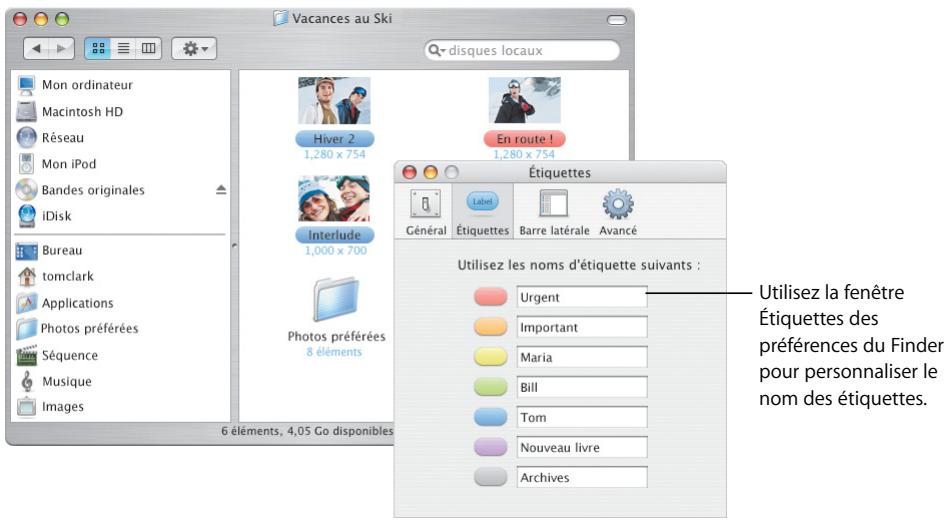
Les étiquettes vous permettent d'identifier rapidement les documents importants. Vous pouvez personnaliser le libellé des étiquettes et rechercher des fichiers par étiquette. Vous pouvez également visualiser les étiquettes dans les zones de dialogue Ouvrir et Enregistrer.
APPLE PANTHER - Étiquettes - 1

text_image Vacances au Ski disques locaux Mon ordinateur Macintosh HD Réseau Mon iPod Bandes originales iDisk Bureau tomclark Applications Photos préférées Séquence Musique Images Hiver 2 1,280 x 754 En route ! 1,280 x 754 Interlude 1,000 x 700 Photos préférées 8 éléments 6 éléments, 4,05 Go disponibles Étiquettes Général Label Étiquettes Barre latérale Avancé Utilisez les noms d'étiquette suivants : Urgent Important Maria Bill Tom Nouveau livre Archives Utilisez la fenêtre Étiquettes des préférences du Finder pour personnaliser le nom des étiquettes.

Une utilisation simplifiée

Avec Mac OS X, il n'a jamais été aussi facile de travailler, même lorsque vous effectuez plusieurs tâches à la fois. Lorsqu'un trop grand nombre de fenêtres vous empêche de voir clairement ce que vous faites, activez Exposé pour les organiser par une simple pression de touche.

Exposé

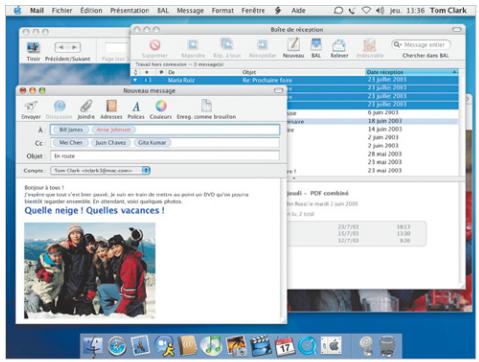
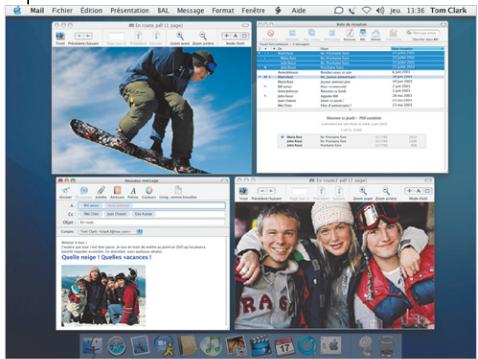
Utilisez ces raccourcis pour afficher les fenêtres avec lesquelles vous travaillez ou votre bureau. Pour modifier les raccourcis par défaut d'Exposé ou utiliser les coins d'écrans, ouvrez les Préférences Système et cliquez sur Exposé.
APPLE PANTHER - Exposé - 1

text_image Mail Fichier Édition Présentation BAL Message Format Fenêtre Aide Jeu. 11:36 Tom Clark Trout Président/Fourant Page 1 Trout has comments - 3 messages! Chien Nouveau message Envoyer Discussion Jordre Adresses Policies Couleurs Enrep, comme brûlation A: Bill James Anne Johnson Cc: Min Chen Jean Chaser Cita Kumar Objet En ruise Compte Tom Clark votro @bire.com Boule de réception 23 juin 2005 23 juin 2004 23 juin 2003 23 juin 2002 23 juin 2001 June 2009 18 juin 2001 June 2008 16 juin 2007 2 juin 2006 2 mai 2005 28 mai 2004 23 mai 2003 23 mai 2002 Bourqu'à loes !! "Il n'est que leont vivie quelu, je suis en trois de corteux au point en DVD qu'une prouce baséit régular ensemble. En attendant, mais questions plus. Quelle neige ! Quelles vacances ! In Boute le marché 2 juin 2005 n.i.u. total 23/7/03 18:13 23/7/03 2:38 23/7/03 8:26

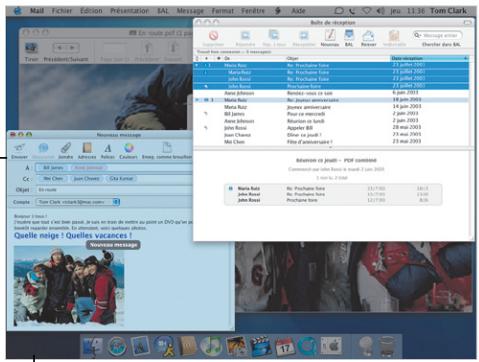
Pour juxtaposer instantanément toutes vos fenêtres ouvertes, appuyez sur F9.
APPLE PANTHER - Exposé - 2

text_image Mail Fichier Édition Présémentation BAL Message Format Fendre Aide jnu 13:36 Tom Clark File Edit View Help Name: Mérôme Soudier Page 10 Page 11 Page 12 Page 13 Page 14 Page 15 Page 16 Page 17 Page 18 Page 19 Page 20 Page 21 Page 22 Page 23 Page 24 Page 25 Page 26 Page 27 Page 28 Page 29 Page 30 Page 31 Page 32 Page 33 Page 34 Page 35 Page 36 Page 37 Page 38 Page 39 Page 40 Page 41 Page 42 Page 43 Page 44 Page 45 Page 46 Page 47 Page 48 Page 49 Page 50 Page 51 Page 52 Page 53 Page 54 Page 55 Page 56 Page 57 Page 58 Page 59 Page 60 Page 61 Page 62 Page 63 Page 64 Page 65 Page 66 Page 67 Page 68 Page 69 Page 70 Page 71 Page 72 Page 73 Page 74 Page 75 Page 76 Page 77 Page 78 Page 79 Page 80 Page 81 Page 82 Page 83 Page 84 Page 85 Page 86 Page 87 Page 88 Page 89 Page 90 Page 91 Page 92 Page 93 Page 94 Page 95 Page 96 Page 97 Page 98 Page 99 Page 100

Lorsque le pointeur est placé sur une fenêtre, le titre de la fenêtre apparaît.
APPLE PANTHER - Exposé - 3

text_image Mail Fisher Édition Présentation EAL Message Format Fenêtre Aide Bolts de réception Message text Touter Président/Satam En route pdf (12 pages) N°oussus message : 16 pages 1. Name Poly Name Prochance Poly 14 mars 2003 1. Social Media Name Prochance Poly 14 mars 2003 1. John Jazak Name Prochance Poly 14 mars 2003 1. Bao Name Prochance Poly 14 mars 2003 1. Aye Johnson Name Poly Name Prochance Poly 14 mars 2003 1. Mio Jazak Name Prochance Poly 14 mars 2003 1. Bai jans Name Prochance Poly 14 mars 2003 1. John Jazak Name Prochance Poly 14 mars 2003 1. Aye Johnson Name Poly Name Prochance Poly 14 mars 2003 1. John Jazak Name Prochance Poly 14 mars 2003 1. Aye Johnson Name Poly Name Prochance Poly 14 mars 2003 1. Aye Johnson Name Poly Name Prochance Poly 14 mars 2003 1. Aye Johnson Name Poly Name Prochance Poly 14 mars 2003 1. Aye Johnson Name Poly Name Prochance Poly 14 mars 2003 1. Aye Johnson Name Poly Name Prochemic Name Prochance Poly 14 mars 2003 1. Aye Johnson Name Poly Name Prochance Poly 14 mars 2003 1. Aye Johnson Name Poly Name Prochemic Name Prochance Poly 14 mars 2003 1. Aye Johnson Name Poly Name Prochemic Name Prochance Poly 14 mars 2003 1. Aye Johnson Name Poly Name Prochemic Name Prochance Poly 14 mars 2003 1. Aye Johnson Name Poly Name Prochemic Name Prochance Poly 14 mars 2

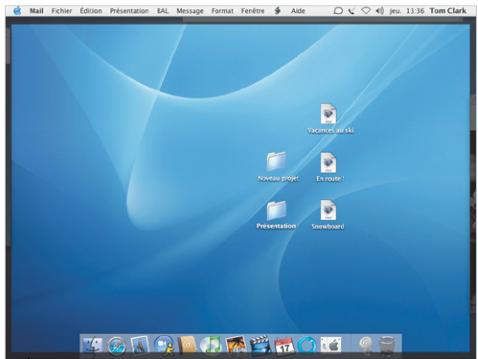
Pour accéder instantanément aux fenêtres de l'application active, appuyez sur F10.
APPLE PANTHER - Exposé - 4

text_image Mail Fichier Édition Présentation RAL Message Format Fenêtre Aide jeu 13:36 Tom Clark Vacance all ski Novelau project Ét mouté ! Presentation Seavabard

Pour accéder instantanément à votre bureau, appuyez sur F11. Pour réafficher les fenêtres, appuyez de nouveau sur F11.

Pour plus d'informations, recherchez les rubriques suivantes dans l'aide :

• Personnalisation d'Exposé
- Copiage d'éléments à l'aide d'Exposé
• Passage d'une application à l'autre
- Changement d'utilisateur

Permutation rapide

Mac OS X permet à plusieurs personnes de partager facilement un ordinateur. Panther vous permet en outre de changer d'utilisateur sans avoir à quitter les applications ouvertes.

Configuration

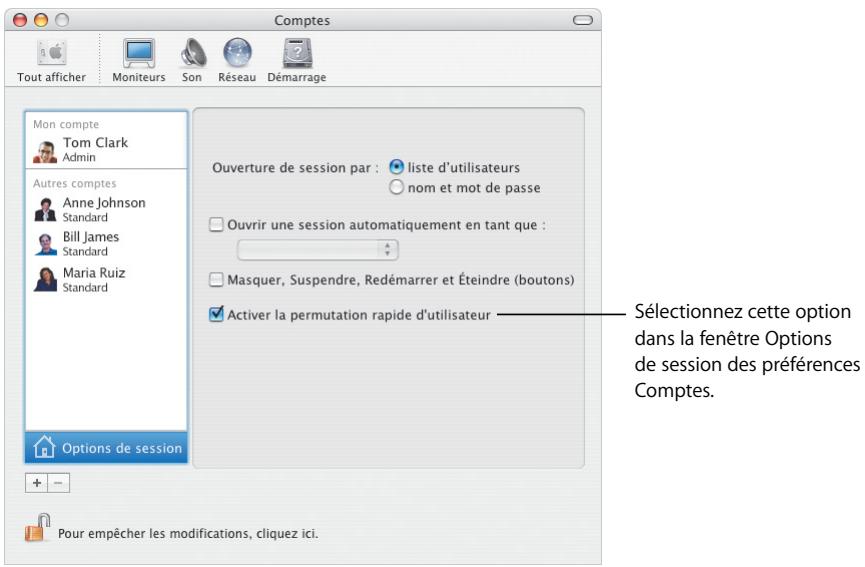
Pour activer la Permutation rapide d'utilisateur, ouvrez les Préférences Système et cliquez sur Comptes, puis sur Options de session.
APPLE PANTHER - Configuration - 1

text_image Comptes Tout afficher Moniteurs Son Réseau Démarrage Mon compte Tom Clark Admin Autres comptes Anne Johnson Standard Bill James Standard Maria Ruiz Standard Options de session + - Pour empêcher les modifications, cliquez ici. Ouverture de session par : liste d'utilisateurs nom et mot de passe Ouvrir une session automatiquement en tant que : Masquer, Suspendre, Redémarrer et Éteindre (boutons) Activer la permutation rapide d'utilisateur Sélectionnez cette option dans la fenêtre Options de session des préférences Comptes.

Permutation d'utilisateurs

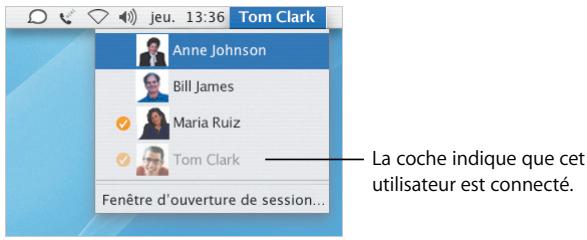
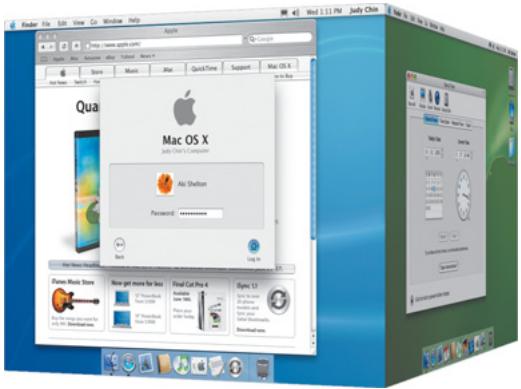
Pour changer de compte utilisateur, choisissez le nom de l'utilisateur dans le menu situé en haut à droite de l'écran, puis saisissez son mot de passe d'ouverture de session, si nécessaire.
APPLE PANTHER - Permutation d'utilisateurs - 1

text_image jeu. 13:36 Tom Clark Anne Johnson Bill James Maria Ruiz Tom Clark La coche indique que cet utilisateur est connecté. Fenêtre d'ouverture de session...

Permutation

Une fois le mot de passe saisi, le bureau de l'utilisateur pivote pour s'afficher.
APPLE PANTHER - Permutation - 1

text_image Reader File Edit View Go Window Help Apple http://www.apple.com/ Google Mac OS X Mac OS X Mac OS X Mac OS X Mac OS X Mac OS X Mac OS X Mac OS X Mac OS X Mac OS X Mac OS X Mac OS X Mac OS X Mac OS X Mac OS X Mac OS X Mac OS X Mac OS X Mac OS X Mac OS X Mac OS X Mac OS X Mac OS X Mac OS X Mac OS X Mac OSX Mac OSX Mac OSX Mac OSX Mac OSX Mac OSX Mac OSX Mac OSX Mac OSX Mac OSX Mac OSX Mac OSX Mac OSX Mac OSX Mac OSX Mac OSX Mac OSX Mac OSX Mac OSX Mac OSX Mac OSX Mac OSX Mac OSX Mac OSX Mac OSX Mac OSXS Mac OSXS Mac OSXS Mac OSXS Mac OSXS Mac OSXS Mac OSXS Mac OSXS Mac OSXS Mac OSXS Mac OSXS Mac OSXS Mac OSXS Mac OSXS Mac OSXS Mac OSXS Mac OSXS Mac OSXS Mac OSXS Mac OSXS Mac OSXS Mac OSXS Mac OSXS Mac OSXS Mac OSXS Mac OSX MacOSX MacOSX MacOSX MacOSX MacOSX MacOSX MacOSX MacOSX MacOSX MacOSX MacOSX MacOSX MacOSX MacOSX MacOSX MacOSX MacOSX MacOSX MacOSX MacOSX MacOSX MacOSX MacOSX MacOSX MacOSX MacOISL10.1.1.1.1.1.1.1.1.1.1.1.1.1.1.1.1.1.1.1.1.1.1.1.1.1.1.1.1.1.1.1.1.1.1.1.1.1.1.1.1.1.1.1.1.1.1.1.1.1.1.2.1.2.2.3.4.5.6.7.8.9.10.10.10.10.10.10.10.10.10.10.10.10.10.10.10.10.10.10.10.10.10.10.10.10.10.10.10.10.10.10.10.10.10.10.

Restez en contact

Mac OS X vous offre de nombreuses possibilités pour garder le contact avec vos amis, votre famille et vos collègues. Avec iChat AV* et iSight, la vidéoconférence devient un jeu d'enfant que ce soit pour une discussion professionnelle, une conversation entre amis ou pour garder le contact avec votre famille.
APPLE PANTHER - Restez en contact - 1

text_image iChat Fichier Édition Présentation Contacts Audio Format Fenêtre Aide Cette personne est disponible pour une conversation audio. Utilisez la conversation audio au lieu du téléphone. Cette personne est disponible pour une conversation vidéo. Cliquez sur ce bouton pour ajouter une personne à votre liste de contacts et à votre Carnet d'adresses. Liste de contacts Tom Clark Déconnecté Maria Ruiz Anne Johnson Bill James La famille Clark Juan Chavez Gita Kumar Ravi Patel Message instantané à Maria Ruiz et aut On devrait déjeuner tous ensemble Je suis la ! Anne Johnson a rejoint cette discussion. Génia ! On prend rendez-vous ? OK Chat vidéo avec la famille Clark Pour savoir ce que voit votre contact, consultez l'image dans l'image. Cliquez ici pour afficher votre vidéo en mode plein écran. Envoyez un message instantané à un groupe de contacts .Mac et AIM.

Pour plus d'informations, recherchez les rubriques suivantes dans l'aide :

• Utilisation d'iChat AV
- Configuration de votre compte .Mac
- Organisation de votre courrier électronique
- Attribution d'adresses pour les messages

Dites-le par courrier électronique

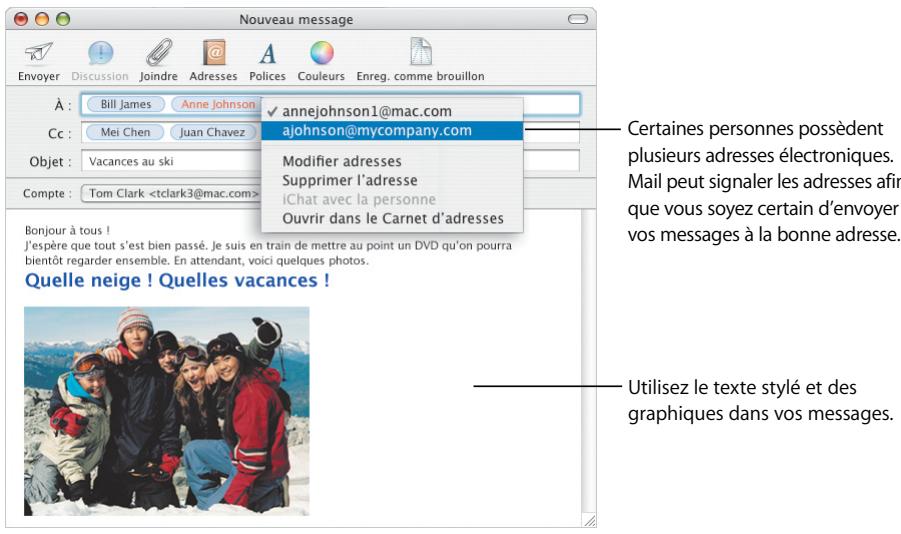
Utilisez Mail pour recevoir des messages électroniques de vos amis et de vos collègues et leur en envoyer. Vous découvrirez de nouvelles façons d'organiser les messages que vous recevez et d'inscrire les adresses des messages que vous envoyez.

Soyez organisé

Le visualiseur de Mail vous permet de regrouper tous les messages sur le même thème ou par "segment". Cliquez sur le premier message d'un segment pour sélectionner l'ensemble du segment.

APPLE PANTHER - Soyez organisé - 1

text_image Boîte de réception Supprimer Répondre Rép. à tous Réexpédier Nouveau BAL Relever Indésirable Message entier Travail hors connexion — 0 message(s) De Objet Date réception Maria Ruiz Re: Prochaine foire 23 juillet 2003 Maria Ruiz Re: Prochaine foire 23 juillet 2003 John Rossi Re: Prochaine foire 23 juillet 2003 John Rossi Prochaine foire 23 juillet 2003 Anne Johnson Rendez-vous ce soir 6 juin 2003 Maria Ruiz Re: Joyeux anniversaire 18 juin 2003 Maria Ruiz Joyeux anniversaire 14 juin 2003 Bill James Pour ce mercredi 2 juin 2003 Anne Johnson Réunion ce lundi 2 juin 2003 John Rossi Appeler Bill 28 mai 2003 Juan Chavez Dîner ce jeudi ? 23 mai 2003 Mei Chen Fête d'anniversaire ! 23 mai 2003 Réunion ce jeudi - PDF combiné Commencé par John Rossi le mardi 2 juin 2003 1 non lu, 2 total Maria Ruiz Re: Prochaine foire 23/7/03 10:13 John Rossi Re: Prochaine foire 15/7/03 13:30 John Rossi Prochaine foire 12/7/03 8:26 Pour savoir si vous avez répondu à un message, recherchez la dans la colonne d'état. Lorsque vous sélectionnez un segment, un récapitulatif des messages de ce segment s'affiche. Cliquez sur un message pour l'ouvrir

Adresses

Pour saisir une adresse, commencez à saisir le nom d'une personne de votre Carnet d'adresses, puis Mail complétera l'adresse automatiquement. Pour déplacer une adresse du champ À au champ Cc, glissez-la tout simplement. Cliquez sur une adresse pour la modifier, l'ajouter à votre Carnet d'adresses ou choisir une autre adresse.
APPLE PANTHER - Adresses - 1

text_image Nouveau message Envoyer Discussion Joindre Adresses Polices Couleurs Enreg. comme brouillon À : Bill James Anne Johnson ✓ annejohnson1@mac.com Cc : Mei Chen Juan Chavez ajohnson@mycompany.com Objet : Vacances au ski Compte : Tom Clark Bonjour à tous ! J'espère que tout s'est bien passé. Je suis en train de mettre au point un DVD qu'on pourra bientôt regarder ensemble. En attendant, voici quelques photos. Quelle neige ! Quelles vacances ! Certaines personnes possèdent plusieurs adresses électroniques. Mail peut signaler les adresses afin que vous soyez certain d'envoyer vos messages à la bonne adresse. Utilisez le texte stylé et des graphiques dans vos messages.

Restez mobile

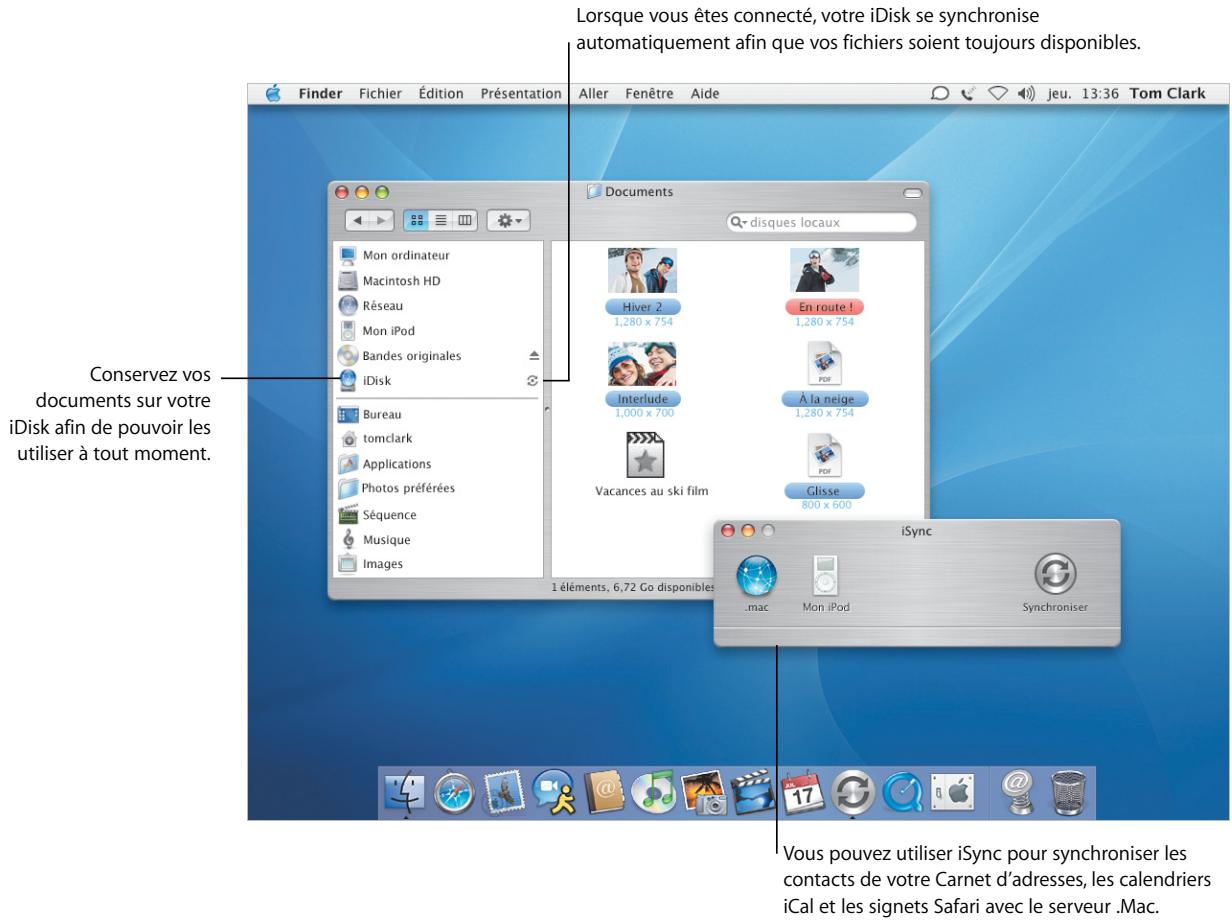
Mac OS X vous permet d'accéder à tout instant à vos données importantes depuis n'importe quel ordinateur connecté à Internet. Les fichiers stockés sur votre iDisk* sont toujours disponibles, même hors connexion, et sont automatiquement synchronisés lorsque vous êtes connecté.
APPLE PANTHER - Restez mobile - 1

text_image Lorsque vous êtes connecté, votre iDisk se synchronise automatiquement afin que vos fichiers soient toujours disponibles. Conservez vos documents sur votre iDisk afin de pouvoir les utiliser à tout moment. Documents disques locaux Mon ordinateur Macintosh HD Réseau Mon iPod Bandes originales iDisk Bureau tomclark Applications Photos préférées Séquence Musique Images Hiver 2 1,280 x 754 En route ! Interlude 1,000 x 700 À la neige 1,280 x 754 Vacances au ski film Glisse 800 x 600 1 éléments, 6,72 Go disponibles iSync .mac Mon iPod Synchroniser Vous pouvez utiliser iSync pour synchroniser les contacts de votre Carnet d'adresses, les calendriers iCal et les signets Safari avec le serveur .Mac.

Pour plus d'informations, recherchez les rubriques suivantes dans l'aide :

  • Configuration de votre iDisk
  • Synchronisation de vos données
  • Sécurisation de votre ordinateur
  • Activation de FileVault

Tranquillité d'esprit

Que vous soyez au volant de votre voiture ou à la maison, la sécurité est primordiale. Activez FileVault pour crypter votre dossier de départ et sécuriser vos données importantes.

FileVault

Pour activer FileVault, utilisez les préférences Sécurité. Dans ce cas, vous devez définir un mot de passe maître. Utilisez les préférences Comptes pour activer FileVault pour les autres utilisateurs de votre ordinateur.
APPLE PANTHER - FileVault - 1

text_image Sécurité Tout afficher Moniteurs Son Réseau Démarrage FileVault FileVault protège votre dossier Départ en cryptant son contenu. Le cryptage et décryptage de vos fichiers s'effectuent automatiquement à la volée sans que vous en aperceviez. AVERTISSEMENT : Le cryptage de vos fichiers s'effectuera en utilisant votre mot de passe d'ouverture de session. Si vous oubliez celui-ci et que le mot de passe principal n'est pas disponible, vos données seront définitivement perdues. Le mot de passe principal n'est pas défini. Ceci est un mot de passe "safety net". Il permet de déverrouiller n'importe quel compte FileVault de cet ordinateur. Définir ce mot de passe... La protection FileVault du compte est désactivée. Activer FileVault... Mot de passe exigé après suspension d'activité ou lancement de l'économiseur d'écran Pour tous les comptes de cet ordinateur : Désactiver l'ouverture de session automatique Mot de passe requis pour déverrouiller les préférences des systèmes sécurisés Déconnexion automatique après 60 minutes d'inactivité Pour empêcher les modifications, cliquez ici. Si vous avez oublié votre mot de passe d'ouverture de session, le mot de passe maître vous permettra d'accéder à vos données. Par contre, si vous oubliez les deux mots de passe, vos données seront définitivement perdues. Pour plus de sécurité, sélectionnez d'autres options pour demander un mot de passe pour accéder à votre ordinateur.

Protection

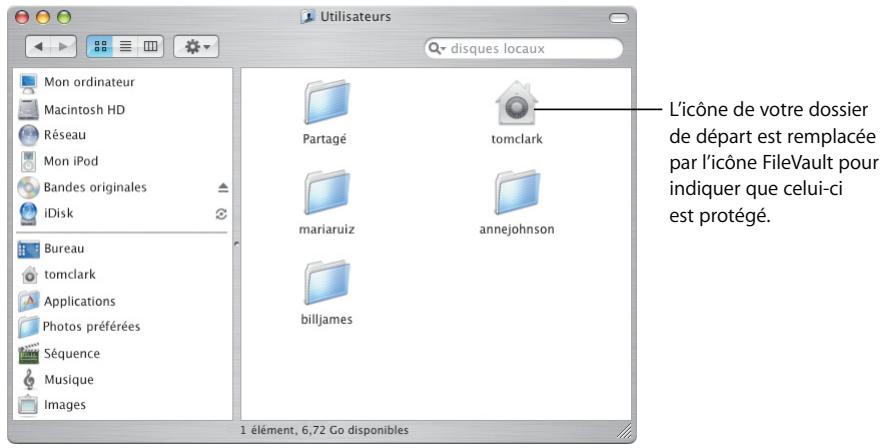
Lorsque FileVault est activé, vous travaillez de la même manière avec vos fichiers dans le Finder et les autres applications. Lorsque vous ouvrez un fichier, il est automatiquement décrypté et prêt à être utilisé.
APPLE PANTHER - Protection - 1

text_image Utilisateurs disques locaux Mon ordinateur Macintosh HD Réseau Mon iPod Bandes originales iDisk Bureau tomclark Applications Photos préférées Séquence Musique Images Partagé tomclark mariaruz annejohnson billjames L'icône de votre dossier de départ est remplacée par l'icône FileVault pour indiquer que celui-ci est protégé. 1 élément, 6,72 Go disponibles

Un adressage simplifié

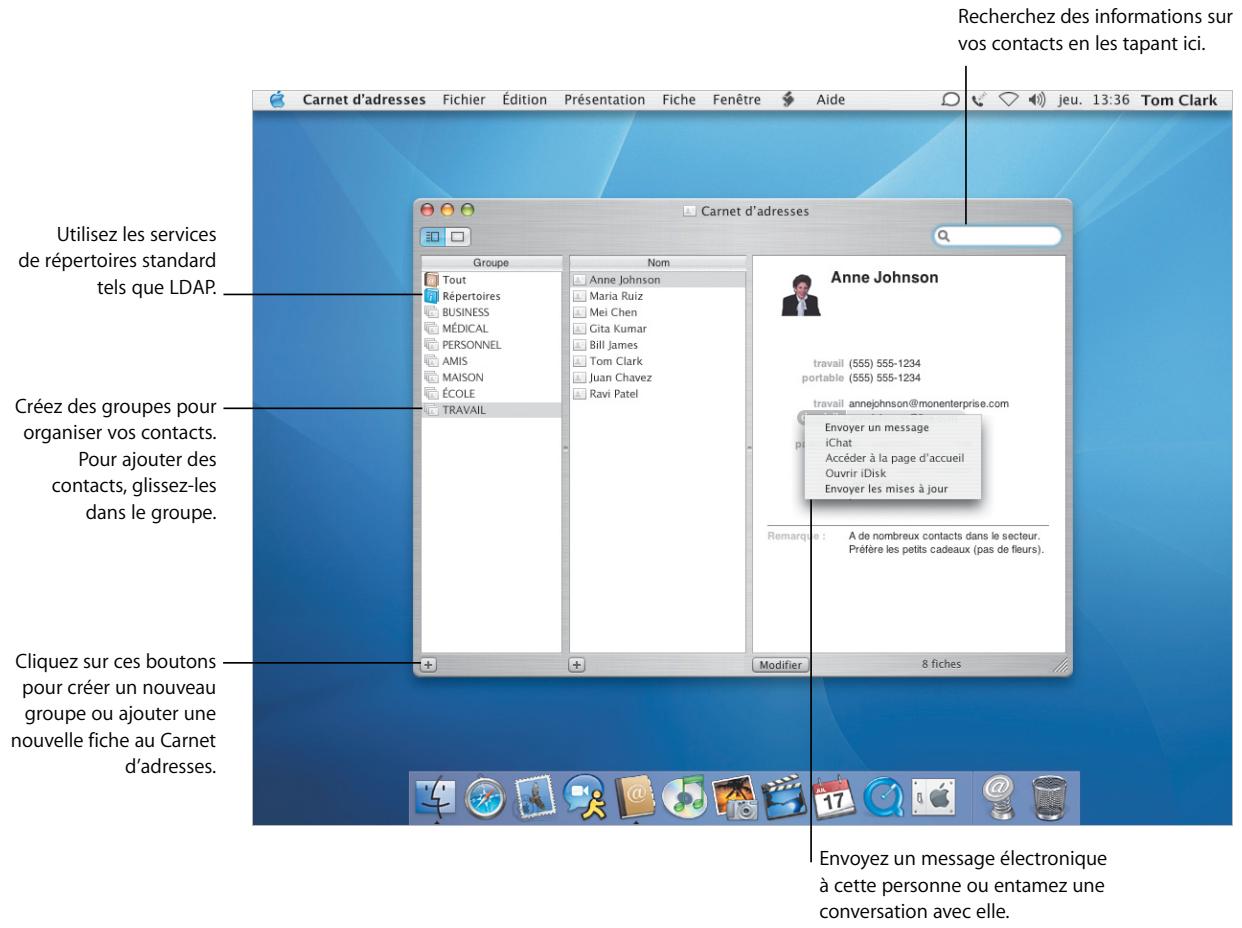
Carnet d'adresses facilite le suivi des informations sur vos contacts. Vous pouvez utiliser ces informations pour envoyer des courriers électroniques, faxer un document ou ajouter un contact dans iChat AV. Vous pouvez également imprimer votre liste de contacts pour garder votre carnet d'adresses où que vous soyez.
APPLE PANTHER - Un adressage simplifié - 1

text_image Recherchez des informations sur vos contacts en les tapant ici. Carnet d'adresses Fichier Édition Présentation Fiche Fenêtre Aide jeu. 13:36 Tom Clark Carnet d'adresses Utilisez les services de répertoires standard tels que LDAP. Créez des groupes pour organiser vos contacts. Pour ajouter des contacts, glissez-les dans le groupe. Cliquez sur ces boutons pour créer un nouveau groupe ou ajouter une nouvelle fiche au Carnet d'adresses. Hom Tout Répertoires BUSINESS MÉDICAL PERSONNEL AMIS MAISON ÉCOLE TRAVAIL Anne Johnson Maria Ruiz Mei Chen Gita Kumar Bill James Tom Clark Juan Chavez Ravi Patel Anne Johnson travail (555) 555-1234 portable (555) 555-1234 travail annejohnson@monenterprise.com Envoyer un message iChat Accéder à la page d'accueil Ouvrir iDisk Envoyer les mises à jour Remarque : A de nombreux contacts dans le secteur. Préfère les petits cadeaux (pas de fleurs). 8 fiches Envoyez un message électronique à cette personne ou entamez une conversation avec elle.

Pour plus d'informations, recherchez les rubriques suivantes dans l'aide :

• Utilisation de Carnet d'adresses
- Impression de vos adresses
- Configuration des imprimantes
- Envoi et réception de télécopies

Impression et envoi par télécopie

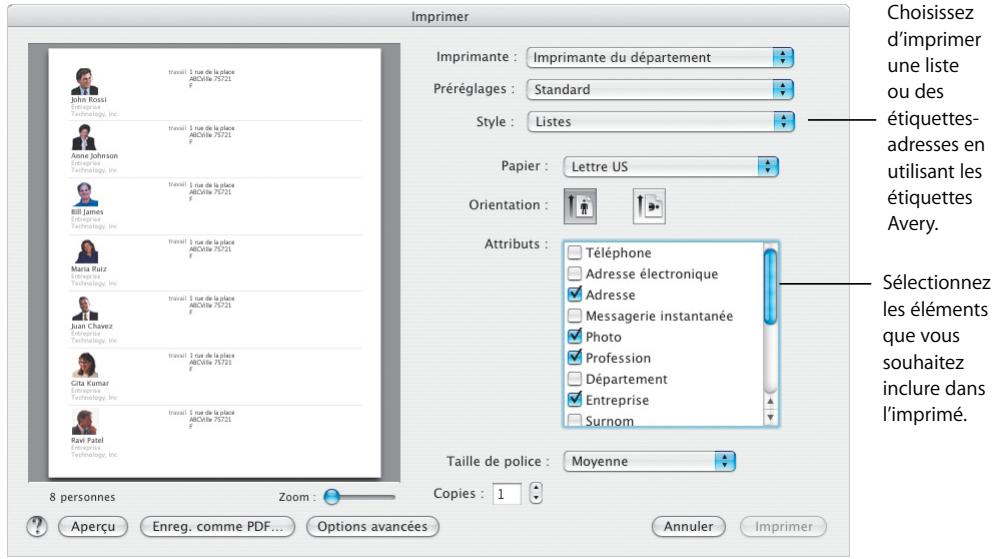
Imprimez les informations de votre Carnet d'adresses sous forme de liste ou d'étiquettes-adresses. Le nouveau télécopieur intégré vous permet d'envoyer des télécopies en utilisant les numéros correspondants stockés dans votre Carnet d'adresses.

Impression

Pour garder votre annuaire téléphonique où que vous soyez, imprimez les informations de votre Carnet d'adresses sous forme de liste, avec des photos. Vous pouvez également imprimer des étiquettes-adresses à partir de votre Carnet d'adresses.
APPLE PANTHER - Impression - 1

text_image Imprimer Imprimante : Imprimante du département Préréglages : Standard Style : Listes Papier : Lettre US Orientation : Attributes : Téléphone Adresse électronique Adresse Message instantanée Photo Profession Département Entreprise Surnom Taille de police : Moyenne 8 personnes Zoom : Copies : 1 Aperçu Enreg. comme PDF... Options avancées Annuler Imprimer Choisissez d'imprimer une liste ou des étiquettes-adresses en utilisant les étiquettes Avery. Sélectionnez les éléments que vous souhaitez inclure dans l'imprimé.

Envoi par télécopie

Vous pouvez envoyer des télécopies à vos contacts en utilisant les numéros de fax enregistrés dans votre Carnet d'adresses. Vous pouvez également recevoir des télécopies et en afficher un Aperçu.

APPLE PANTHER - Envoi par télécopie - 1

text_image Imprimante : Imprimante du département Préréglages : Standard Copies et pages Copies : 1 triées Pages : Toutes De : 1 à : 1 À : Maria Ruiz Objet : Facture Préfixe : Modem : Modem interne Préréglages : Standard Page de garde du fax Page de garde Marie, Je t'envoie ce fax pour rappel. Appelle-moi si tu as d'autres questions. Aperçu Annuler Fax

Visualisation optimale

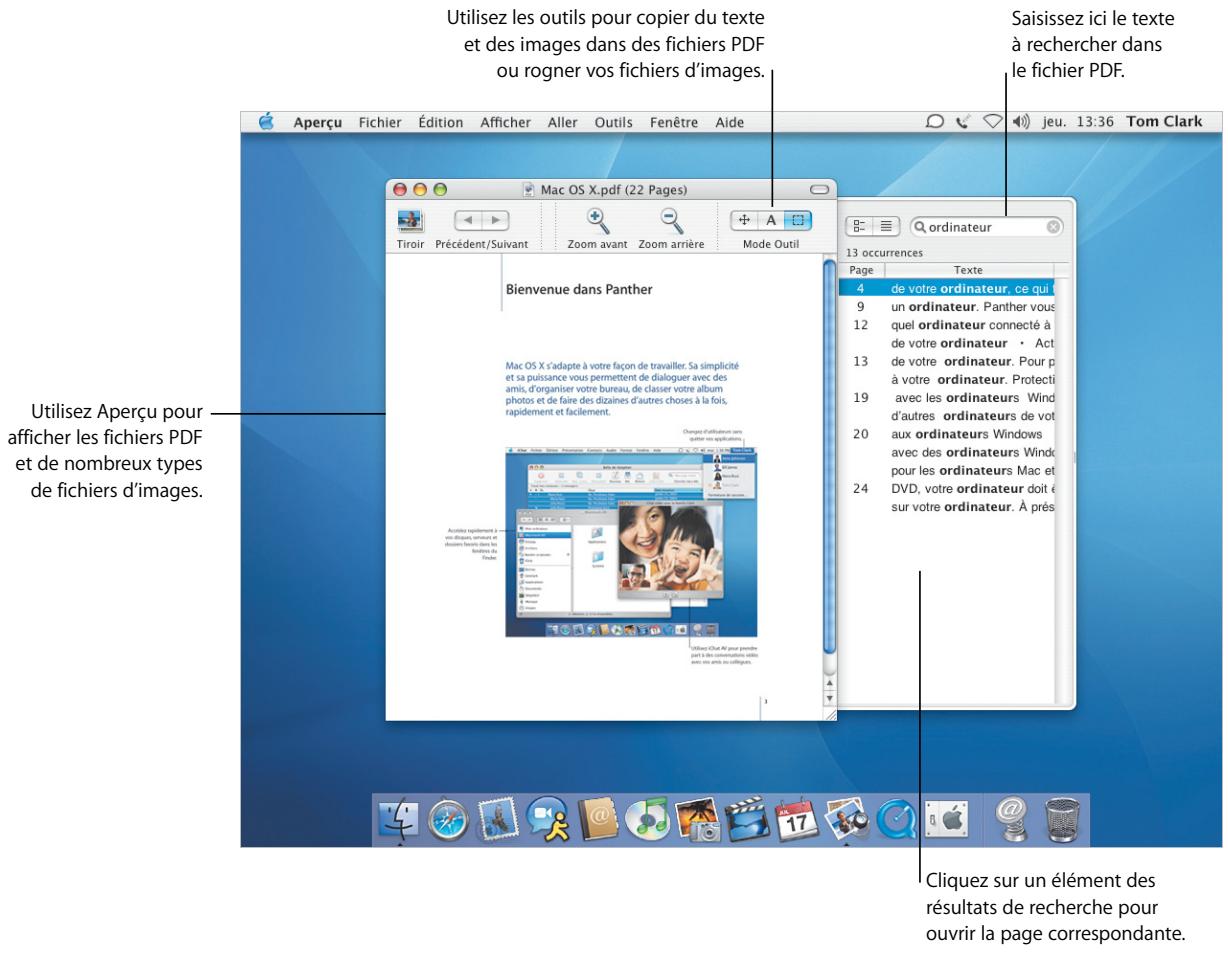
Aperçu est l'utilitaire de visualisation de fichiers PDF le plus rapide pour votre Mac. Quelle que soit la taille du fichier PDF, vous pouvez rechercher rapidement et facilement les informations dont vous avez besoin. Que vous affichiez les documents et les images à l'écran ou que vous les imprimiez depuis Aperçu, leur qualité sera toujours optimale.
APPLE PANTHER - Visualisation optimale - 1

text_image Utilisez les outils pour copier du texte et des images dans des fichiers PDF ou rogner vos fichiers d'images. Saisissez ici le texte à rechercher dans le fichier PDF. Aperçu Fichier Édition Afficher Aller Outils Fenêtre Aide Mac OS X.pdf (22 Pages) Tiroir Précédent/Suivant Zoom avant Zoom arrière Mode Outil Bienvenue dans Panther Mac OS X c'adapte à votre façon de travaillier. Sa simplicité et sa puissance vous permettent de dialoguer avec des amis, d'organiser votre bureau, de classer votre album photos et de faire des dizaines d'autres choses à la fois, rapidement et facilement. Changes d'utilisation sans quitter nos applications. Aucile rapidement s von disques, remeux et demonies dans le Bouttes du Fonds. Utilisez Aperçu pour afficher les fichiers PDF et de nombreux types de fichiers d'images. 13 occurrences Page Texte 4 de votre ordinateur, ce qui 9 un ordinateur. Panther vous 12 quel ordinateur connecté à 13 de votre ordinateur • Act 13 de votre ordinateur. Pour p 19 avec les ordinateurs Wind 19 d'autres ordinateurs de vot 20 aux ordinateurs Windows avec des ordinateurs Wind pour les ordinateurs Mac et 24 DVD, votre ordinateur doit é sur votre ordinateur. À près Cliquez sur un élément des résultats de recherche pour ouvrir la page correspondante.

Pour plus d'informations, recherchez les rubriques suivantes dans l'aide :

  • Utilisation d'Aperçu
  • Sélection des polices à utiliser dans les documents
  • Création de collections de polices
  • Réglage des options typographiques

Une kyrielle de polices

Mac OS X met à votre disposition un remarquable assortiment de polices. Le Livre des polices et la fenêtre des polices facilitent l'installation, l'aperçu et la gestion de toutes vos polices.

Livre des polices

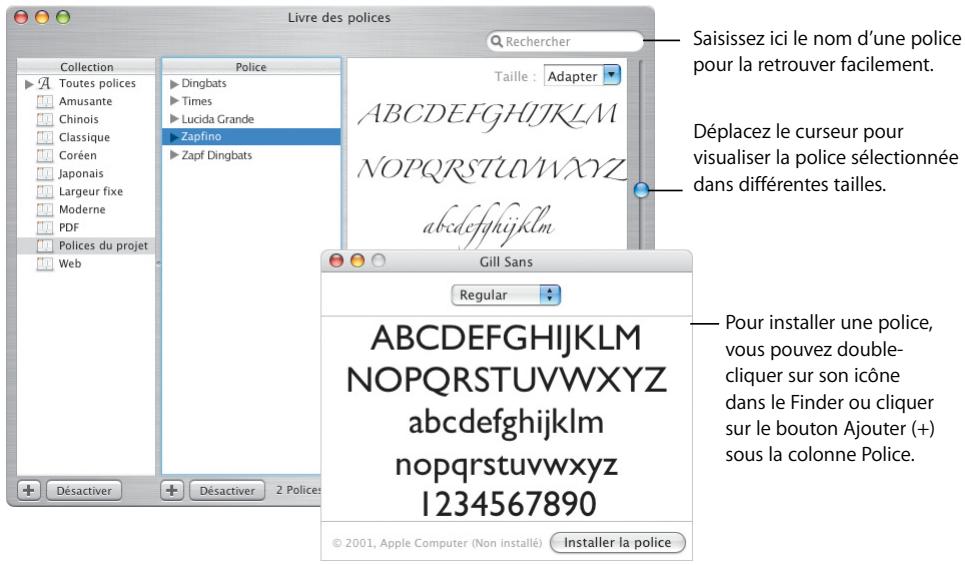
Utilisez le Livre des polices pour installer, prévisualiser et organiser vos polices. Pour organiser vos polices, créez une collection et glissez les polices à l'intérieur. Si vous ne souhaitez pas qu'une police figure dans la fenêtre des polices, sélectionnez-la et cliquez sur Désactiver.
APPLE PANTHER - Livre des polices - 1

text_image Livre des polices Collection Toutes polices Amusante Chinois Classique Coréen Japonais Largeur fixe Moderne PDF Policies du projet Web Police Dingbats Times Lucida Grande Zapfino Zapf Dingbats Taille : Adapter Saisissez ici le nom d'une police pour la retrouver facilement. Déplacez le curseur pour visualiser la police sélectionnée dans différentes tailles. Gill Sans Regular Pour installer une police, vous pouvez double-cliquer sur son icône dans le Finder ou cliquer sur le bouton Ajouter (+) sous la colonne Police. ABCDEFGHIIKLM NOPQRSTUVWXYZ abcdefghijklmnopqrstuvwxyz nopqrstuvwxyz 1234567890 © 2001, Apple Computer (Non installé) Installer la police

Fenêtre des polices

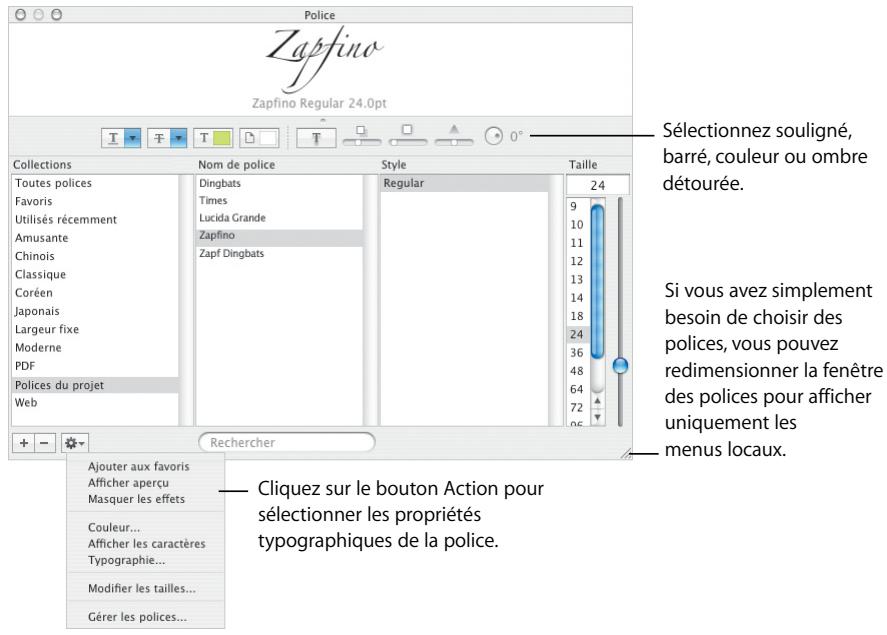
Lorsque vous travaillez sur un document, utilisez la fenêtre des polices pour sélectionner les polices, les styles et les fonctions typographiques de la police. Vous pouvez accéder aux mêmes collections que celles créées dans le Livre des polices. Vous pouvez également créer de nouvelles collections ou ajouter des polices à la collection Favoris.
APPLE PANTHER - Fenêtre des polices - 1

text_image Police Zapfino Zapfino Regular 24.0pt T F T D T 0° Collections Nom de police Style Taille Toutes polices Dingbats 24 Favoris Times 9 Utilisés récemment Lucida Grande 10 Amusante Zapfino 11 Chinois Zapf Dingbats 12 Classique Coréen Japonais 13 Largeur fixe 14 Moderne 18 PDF 24 Polices du projet 36 Web 48 + - Rechercher 64 Ajouter aux favors Cliquez sur le bouton Action pour sélectionner les propriétés typographiques de la police. Afficher aperçu Masquer les effets Couleur... Afficher les caractères Typographie... Modifier les tailles... Gérer les polices... Sélectionnez souligné, barré, couleur ou ombre détourée. Si vous avez simplement besoin de choisir des polices, vous pouvez redimensionner la fenêtre des polices pour afficher uniquement les menus locaux.

Se connecter

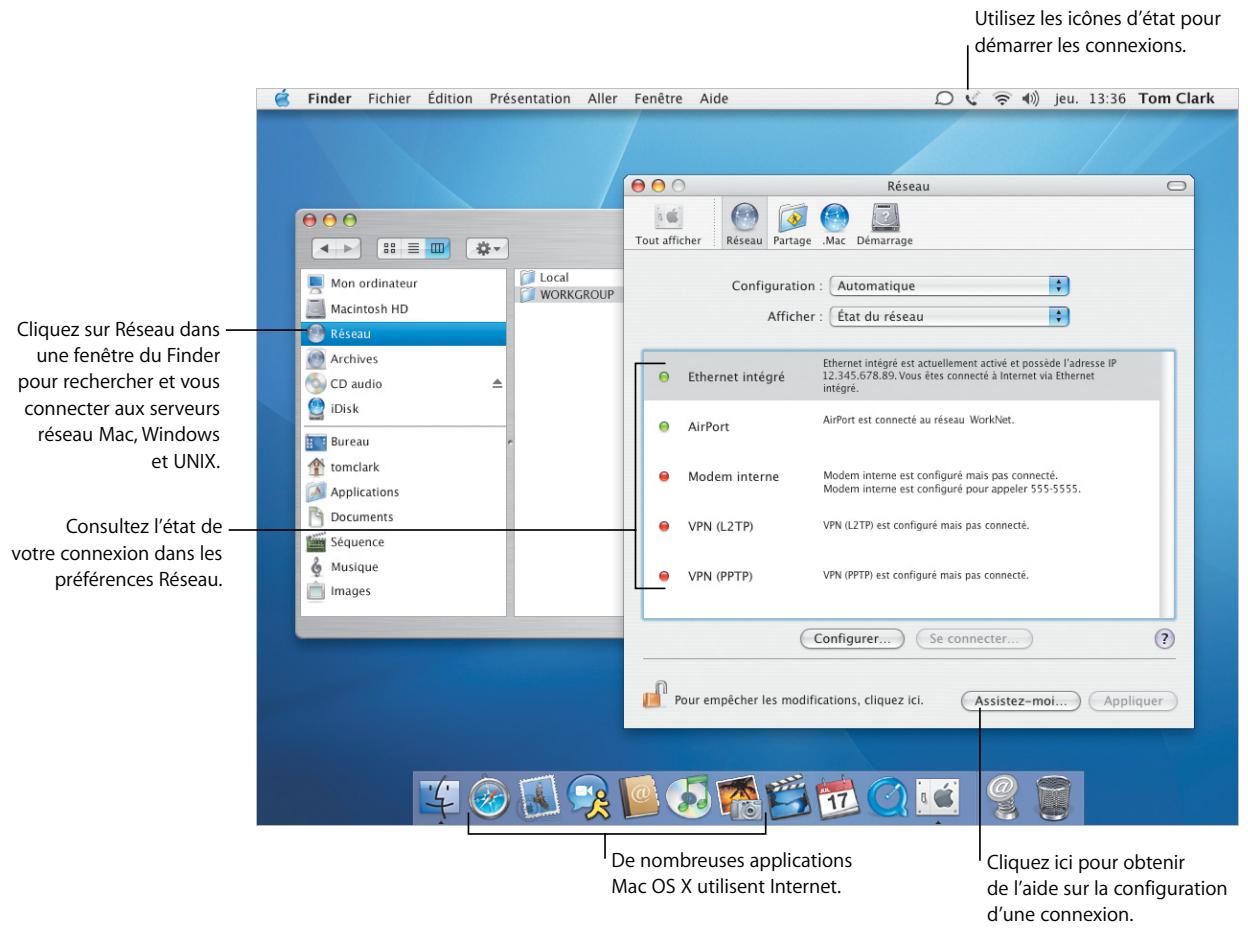
Mac OS X vous permet de vous connecter facilement à votre réseau ou à Internet. Une fois que vous êtes connecté, les applications comme Safari, iChat AV et iTunes rendent l'utilisation d'Internet plus productive et plus amusante.
APPLE PANTHER - Se connecter - 1

text_image Utilisez les icônes d'état pour démarrer les connexions. Finder Fichier Édition Présentation Aller Fenêtre Aide jeu. 13:36 Tom Clark Mon ordinateur Local Macintosh HD WORKGROUP Réseau Archives CD audio iDisk Bureau tomclark Applications Documents Séquence Musique Images Cliquez sur Réseau dans une fenêtre du Finder pour rechercher et vous connecter aux serveurs réseau Mac, Windows et UNIX. Consultez l'état de votre connexion dans les préférences Réseau. Réseau Tout afficher Réseau Partage Mac Démarrage Configuration : Automatique Afficher : État du réseau Ethernet intégré Ethernet intégré est actuellement activé et possède l'adresse IP 12.345.678.89. Vous êtes connecté à Internet via Ethernet intégré. AirPort AirPort est connecté au réseau WorkNet. Modem interne Modem interne est configuré mais pas connecté. Modem interne est configuré pour appeler 555-5555. VPN (L2TP) VPN (L2TP) est configuré mais pas connecté. VPN (PPTP) VPN (PPTP) est configuré mais pas connecté. Configurer... Se connecter... Pour empêcher les modifications, cliquez ici. Assistez-moi... Appliquer De nombreuses applications Mac OS X utilisent Internet. Cliquez ici pour obtenir de l'aide sur la configuration d'une connexion.

Pour plus d'informations, recherchez les rubriques suivantes dans l'aide :

  • Se connecter
    • Partage de vos fichiers
  • Recherche sur Internet
    • Exploration d'Internet

Partage et navigation

Partager vos fichiers, dossiers ou votre connexion Internet est simple et sûr. Safari est le navigateur Web le plus rapide et le plus simple à utiliser pour Mac.

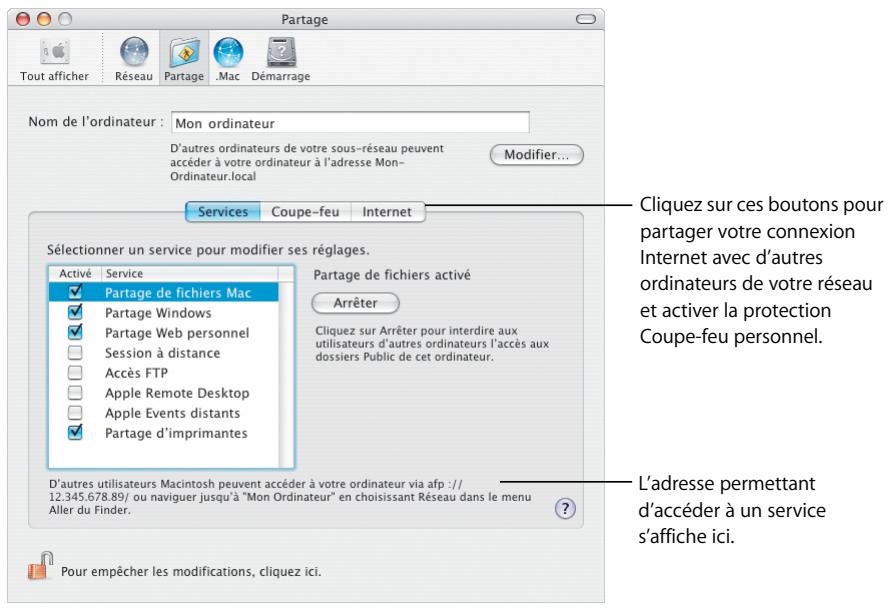
Partage

Utilisez les préférences Partage pour activer les services réseau qui répondent à vos besoins, y compris le partage avec les ordinateurs Windows et Internet. Coupez votre réseau du monde extérieur en utilisant un coupe-feu personnel.
APPLE PANTHER - Partage - 1

text_image Partage Tout afficher Réseau Partage .Mac Démarrage Nom de l'ordinateur : Mon ordinateur D'autres ordinateurs de votre sous-réseau peuvent accéder à votre ordinateur à l'adresse Mon-Ordinateur.local Modifier... Services Coupe-feu Internet Sélectionner un service pour modifier ses réglages. Activé | Service ✓ Partage de fichiers Mac ✓ Partage Windows ✓ Partage Web personnel □ Session à distance □ Accès FTP □ Apple Remote Desktop □ Apple Events distants ✓ Partage d'imprimantes Partage de fichiers activé Arrêter Cliquez sur Arrêter pour interdire aux utilisateurs d'autres ordinateurs l'accès aux dossiers Public de cet ordinateur. D'autres utilisateurs Macintosh peuvent accéder à votre ordinateur via afp :// 12.345.678.89/ ou naviguer jusqu'à "Mon Ordinateur" en choisissant Réseau dans le menu Aller du Finder. L'adresse permettant d'accéder à un service s'affiche ici. Pour empêcher les modifications, cliquez ici.

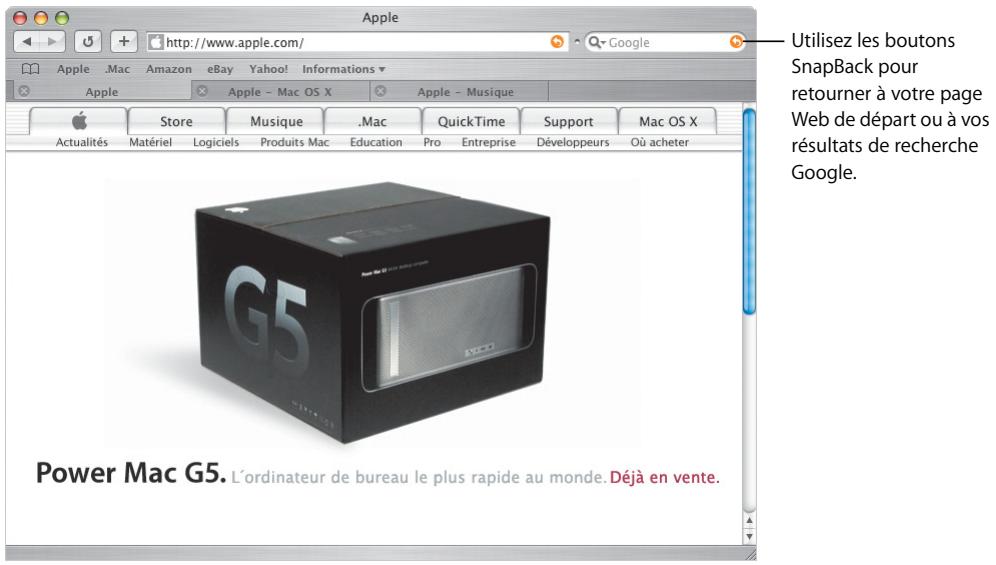
Safari

Safari affiche les pages Web à une vitesse incroyable. La recherche de sites Web est un jeu d'enfant grâce au champ de recherche de Google intégré. Cliquez sur le bouton Ajouter aux Signets (+) pour mettre un signet à une page Web. La navigation par onglets vous permet d'ouvrir plusieurs pages Web dans la même fenêtre.
APPLE PANTHER - Safari - 1

text_image Apple http://www.apple.com/ Google Apple .Mac Amazon eBay Yahoo! Informations Apple - Mac OS X - Apple - Musique Store Musique .Mac QuickTime Support Mac OS X Actualités Matériel Logiciels Produits Mac Education Pro Entreprise Développeurs Où acheter Power Mac G5. L'ordinateur de bureau le plus rapide au monde. Déjà en vente. Utilisez les boutons SnapBack pour retourner à votre page Web de départ ou à vos résultats de recherche Google.

Compatibilité avec Windows

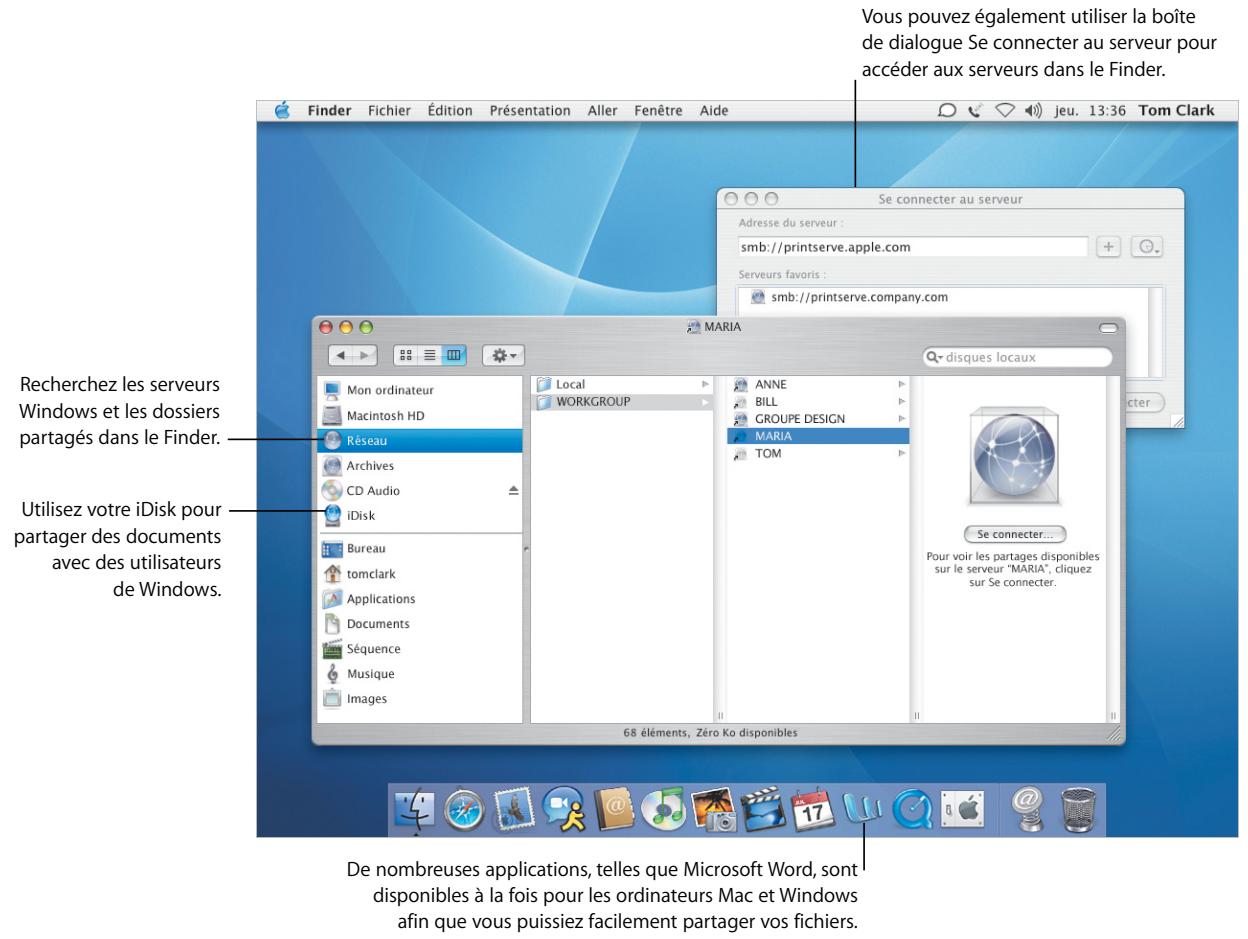
Mac OS X s'intègre sans encombre dans les réseaux Windows afin que vous puissiez partager des documents et des imprimantes. Vous pouvez établir une connexion sécurisée à un réseau Windows sur Internet et accéder aux serveurs Microsoft Exchange.
APPLE PANTHER - Compatibilité avec Windows - 1

text_image Vous pouvez également utiliser la boîte de dialogue Se connecter au serveur pour accéder aux serveurs dans le Finder. Recherchez les serveurs Windows et les dossiers partagés dans le Finder. Utilisez votre iDisk pour partager des documents avec des utilisateurs de Windows. 68 éléments, Zéro Ko disponibles De nombreuses applications, telles que Microsoft Word, sont disponibles à la fois pour les ordinateurs Mac et Windows afin que vous puissiez facilement partager vos fichiers.

Pour plus d'informations, recherchez les rubriques suivantes dans l'aide :

  • Connexion aux ordinateurs Windows
  • Partage de vos fichiers avec des ordinateurs Windows
  • Connexion à l'aide du VPN
  • Ouverture et enregistrement des documents

Connexion à Windows

Utilisez Connexion à Internet pour établir des connexions VPN à distance vers des réseaux d'entreprise Windows et Cisco. Utilisez Mail et Carnet d'adresses avec les services de courrier Microsoft Exchange.

VPN

Dans Connexion à Internet, choisissez Nouvelle connexion VPN dans le menu Fichier, puis sélectionnez L2TP via IPSec. Il s'agit du même standard que celui utilisé par les réseaux Windows.

APPLE PANTHER - VPN - 1

text_image VPN (L2TP) Résumé AirPort Modem interne VPN (L2TP) VPN (PPTP) L2TP via IPSec Configuration : Mon enterprise Adresse du serveur : 12.345.678.89 Nom du compte : Tom Clark Choisissez Modifier la configuration ici pour configurer votre connexion VPN. Configurations Configuration VPN Description : Configuration VPN Adresse serveur : Nom du compte : Authentication : avec mot de passe : RSA SecurlD Secret partagé : + - OK Saisissez les informations fournies par votre administrateur système. Sélectionnez cette option si vous utilisez une carte RSA SecurlD.

Services Exchange

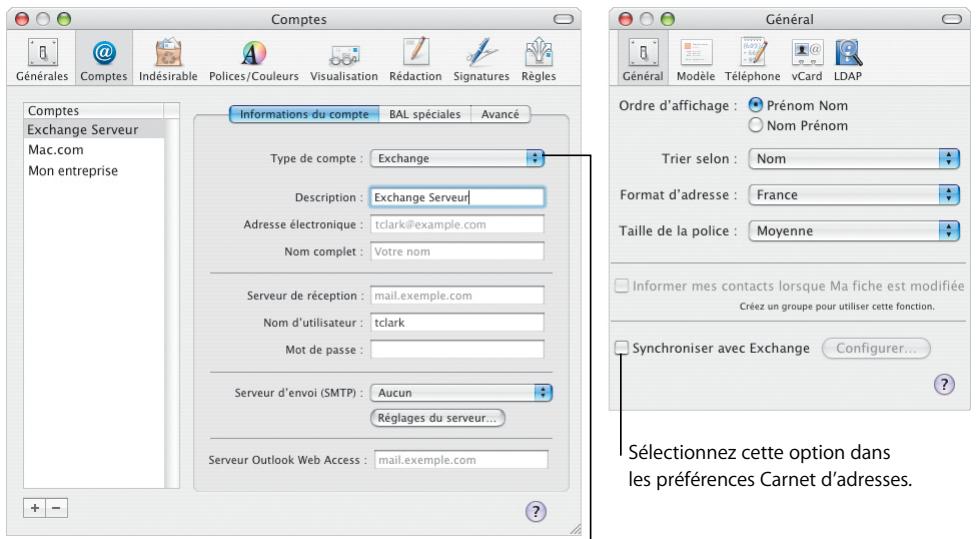
Étant donné que Mail et Carnet d'adresses sont compatibles avec les serveurs Microsoft Exchange, vous pouvez accéder aux mêmes adresses que celles d'un serveur Exchange.
APPLE PANTHER - Services Exchange - 1

text_image Comptes Générales @ Indésirable Polices/Couleurs Visualisation Rédaction Signatures Règles Comptes Exchange Serveur Mac.com Mon entreprise Informations du compte BAL spéciales Avancé Type de compte : Exchange Description : Exchange Serveur Adresse électronique : tclark@example.com Nom complet : Votre nom Serveur de réception : mail.exemple.com Nom d'utilisateur : tclark Mot de passe : Serveur d'envoi (SMTP) : Aucun Réglages du serveur... Serveur Outlook Web Access : mail.exemple.com Général Général Modèle Téléphone vCard LDAP Ordre d'affichage : Prénom Nom Nom Prénom Trier selon : Nom Format d'adresse : France Taille de la police : Moyenne Informer mes contacts lorsque Ma fiche est modifiée Créez un groupe pour utiliser cette fonction. Synchroniser avec Exchange Configurer... Sélectionnez cette option dans les préférences Carnet d'adresses.

Dans les préférences Mail, créez un nouveau compte et choisissez Exchange dans le menu local Type de compte.

Tirez le meilleur parti d'iLife

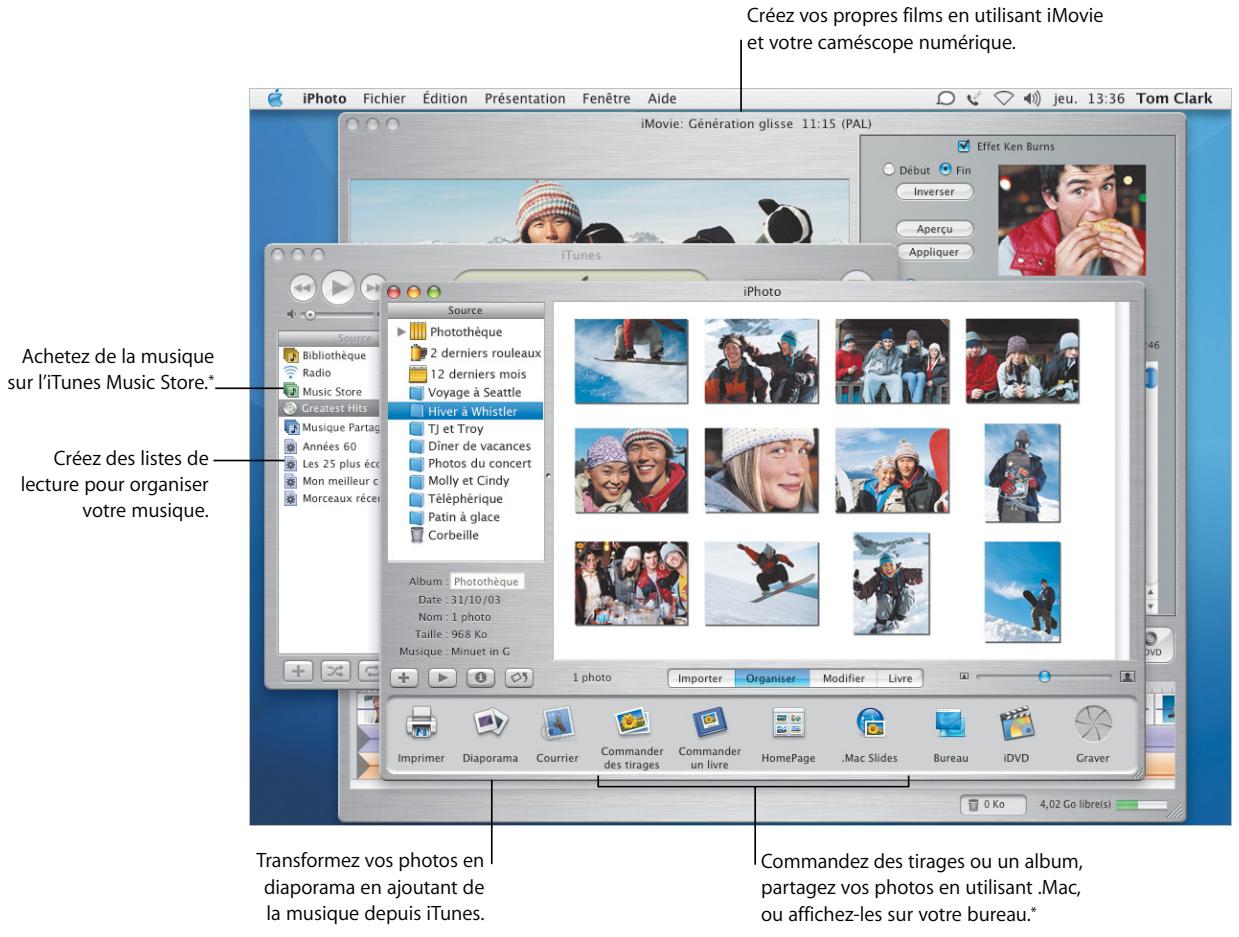
De plus en plus, nous utilisons les appareils numériques pour immortaliser les meilleurs moments de notre vie. iLife vous permet d'en choisir facilement les temps forts, de les rassembler à votre guise et de les partager avec d'autres personnes.
APPLE PANTHER - Tirez le meilleur parti d'iLife - 1

text_image Créez vos propres films en utilisant iMovie et votre caméscope numérique. iMovie: Génération glisse 11:15 (PAL) Effet Ken Burns Début Fin Inverser Aperçu Appliquer iTunes Source Bibliothèque Radio Music Store Greatest Hits Musique Partag Années 60 Les 25 plus éco Mon meilleur c Morceaux réceis Hiver à Whistler Tj et Troy Diner de vacances Photos du concert Molly et Cindy Téléphérique Patin à glace Corbeille Album : Photothèque Date : 31/10/03 Nom : 1 photo Taille : 968 Ko Musique : Minuet in G 1 photo Importer Organiser Modifier Livre Transformez vos photos en diaporama en ajoutant de la musique depuis iTunes. Commandez des tirages ou un album, partagez vos photos en utilisant .Mac, ou affichez-les sur votre bureau.* Achetez de la musique sur l'iTunes Music Store.* Créez des listes de lecture pour organiser votre musique.

Pour plus d'informations, recherchez les rubriques suivantes dans l'aide :

  • Utilisation d'iTunes pour l'achat de musique
  • Création d'un diaporama avec iPhoto
  • Réalisation de films avec iMovie
    • Production de vos propres DVD

Photos et films

iPhoto et iMovie vous permettent de capturer vos photos et films numériques avant de les utiliser pour créer des présentations et des films intéressants.

iPhoto

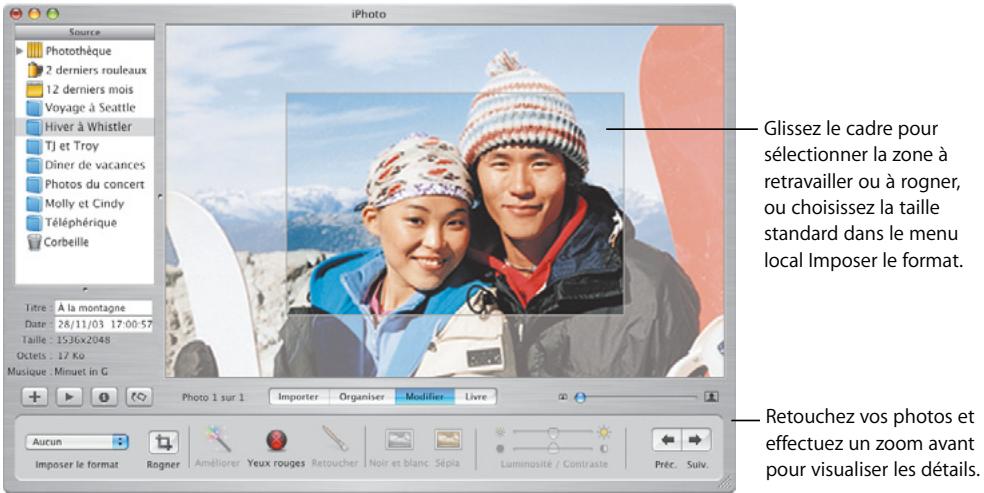
Créez des albums pour organiser vos photos dans iPhoto. Pour que vos images soient prêtes à être partagées, vous pouvez les retoucher et les rogner à la taille voulue.
APPLE PANTHER - iPhoto - 1

text_image iPhoto Glissez le cadre pour sélectionner la zone à retravailler ou à rogner, ou choisissez la taille standard dans le menu local Imposer le format. Retouchez vos photos et effectuez un zoom avant pour visualiser les détails. Aucun Imposer le format Rogner Améliorer Yeux rouges Retoucher Noir et blanc Sépla Luminosité / Contraste Préc. Suiv. 12 derniers mois Voyage à Seattle Hiver à Whistler TJ et Troy Diner de vacances Photos du concert Molly et Cindy Téléphérique Corbelle Titre : A la montagne Date : 28/11/03 17:00:57 Taille : 1536x2048 Octels : 17 Ko Musique : Minuet in G Photo 1 sur 1 Importer Organiser Modifier Livre

iMovie

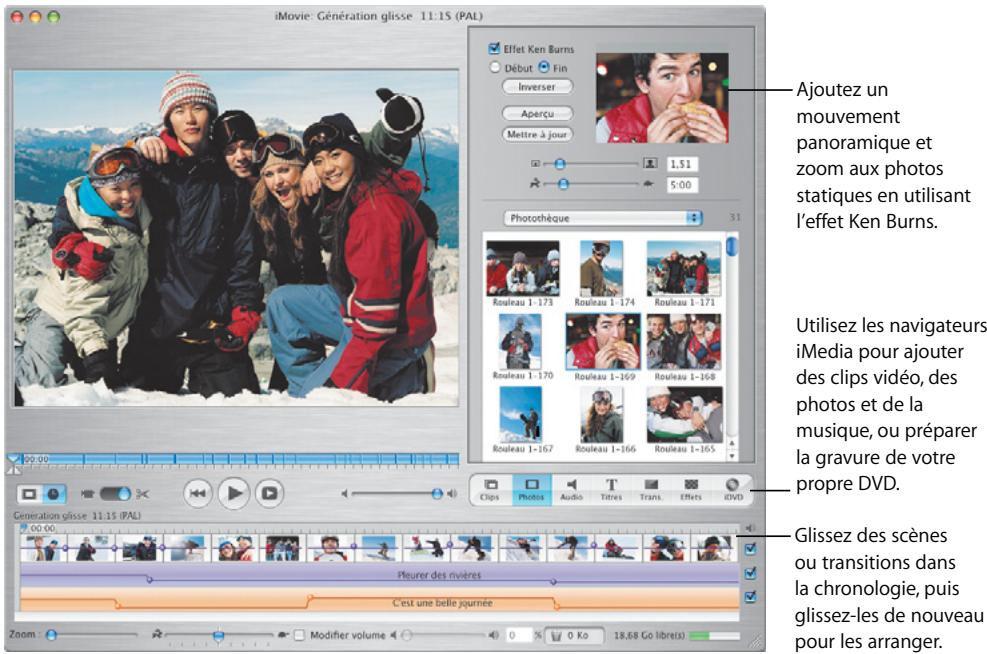
Utilisez iMovie pour rassembler vos séquences, vos images et votre musique. Vous pouvez ajouter des effets, des titres et des transitions pour peaufiner vos créations.
APPLE PANTHER - iMovie - 1

text_image iMovie: Génération glisse 11:15 (PAL) Effet Ken Burns Début Fin Inverser Aperçu Meitre à jour 1,51 5,00 Photothèque 31 Ajoutez un mouvement panoramique et zoom aux photos statiques en utilisant l'effet Ken Burns. Rouleau 1-173 Rouleau 1-174 Rouleau 1-171 Rouleau 1-170 Rouleau 1-169 Rouleau 1-168 Rouleau 1-167 Rouleau 1-166 Rouleau 1-165 Utilisez les navigateurs iMedia pour ajouter des clips vidéo, des photos et de la musique, ou préparer la gravure de votre propre DVD. Clips Photos Audio Titles Trans Effets DVD Generation glisse 11:15 (PAL) Glissez des scènes ou transitions dans la chronologie, puis glissez-les de nouveau pour les arranger. Pleurer des rivières C'est une belle journée Zoom : Modifier volume 0 0 Ko 18.68 Go libre(s)

Créez votre propre musique

GarageBand transforme votre Mac en un véritable studio d'enregistrement doté de plusieurs centaines d'instruments pour vous permettre de créer, jouer et enregistrer votre propre musique.

GarageBand

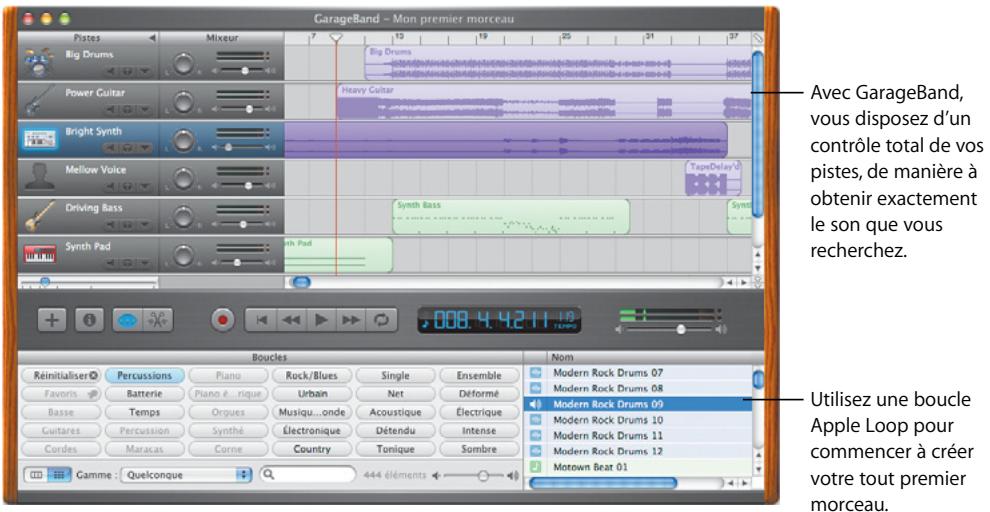
Créez des morceaux à l'aide d'instruments intégrés, de boucles Apple Loops et d'enregistrements d'instruments réels. Ajoutez votre musique originale à vos diaporamas ou menus DVD, gravez-la sur CD ou utilisez-la en accompagnement sur vos projets iMovie.
APPLE PANTHER - GarageBand - 1

text_image GarageBand - Mon premier morceau Pistes Big Drums Mixeur Big Drums Power Guitar Heavy Guitar Bright Synth Mellow Voice TapeDelay 3 Driving Bass Synth Bass Synth Pad Synth Pad Boucles Reinitialiser Percussions Piano Rock/Blues Single Ensemble Nom Favoris Batterie Piano é rique Urbain Net Déformé Modern Rock Drums 07 Basse Temps Orgues Musiqu...onde Acoustique Électrique Modern Rock Drums 08 Guitares Percussion Synthé Électronique Détendu Intense Modern Rock Drums 10 Cordes Maracas Corne Country Tunique Sombre Modern Rock Drums 11 Gamme : Quelconque 444 éléments Motown Beat 01 Avec GarageBand, vous disposez d'un contrôle total de vos pistes, de manière à obtenir exactement le son que vous recherchez. Utilisez une boucle Apple Loop pour commencer à créer votre tout premier morceau.

Créez vos propres DVD

Utilisez iDVD* pour créer des DVD et partager les films et les diaporamas que vous avez créés avec vos amis et votre famille.

iDVD

Choisissez un film ou un album photo pour commencer votre DVD. Ensuite, personnalisez vos menus DVD pour parcourir votre création. Lorsque vous êtes prêt, gravez un DVD.
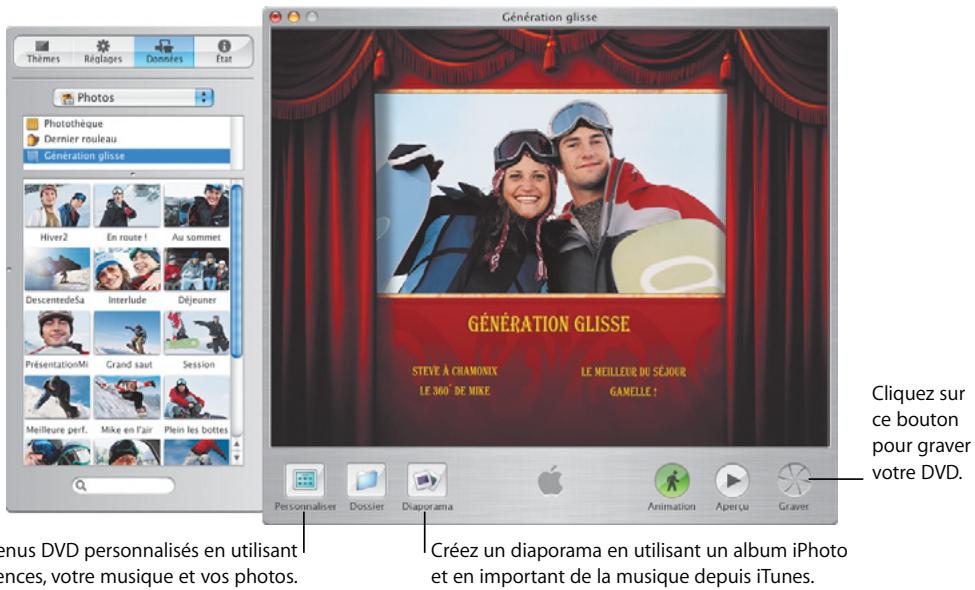
APPLE PANTHER - iDVD - 1

text_image GÉNÉRATION GLISSE STÈVE À CHAMONIX LE 360° DE MIKE LE NEILLÉUR DU SÉJOUR GAMELLE ! Personnaliser Dossier Diaporama Animation Aperçu Graver Cliquez sur ce bouton pour graver votre DVD. Créez un diaporama en utilisant un album iPhoto et en important de la musique depuis iTunes. Thèmes Réglages Données Etat Photos Photothèque Dernier rouleau Génération glisse Hiver2 En route ! Au sommet DescentedeSa Interlude Déjeuner PrésentationMi Grand saut Session Meilleure perf. Mike en l'air Plein les bottes

* Pour graver un DVD, votre ordinateur doit être équipé d'un lecteur SuperDrive. iDVD peut ne pas être installé sur votre ordinateur.

Assistant notice
Powered by Anthropic
En attente de votre message
Informations produit

Marque : APPLE

Modèle : PANTHER

Catégorie : Système d'exploitation