
MAC OS X 10.3 - Système d'exploitation APPLE - Notice d'utilisation et mode d'emploi gratuit
Retrouvez gratuitement la notice de l'appareil MAC OS X 10.3 APPLE au format PDF.


| Type de produit | Système d'exploitation |
| Marque | Apple |
| Modèle | Mac OS X 10.3 Panther |
| Version | 10.3 |
| Nom de code | Panther |
| Architecture | PowerPC |
| Date de sortie | 24 octobre 2003 |
| Mise à jour la plus récente | 10.3.9 (15 avril 2005) |
| Type de licence | Propriétaire |
| Méthode de mise à jour | Mise à jour logicielle Apple |
| Gestionnaire de fenêtres | Finder avec Exposé |
| Fonctions principales | Recherche de fichiers, Exposé, Permutation rapide d'utilisateur, iChat AV, FileVault, Carnet d'adresses, Aperçu, Livre des polices, Safari, Partage Windows, iLife (iTunes, iPhoto, iMovie, iDVD, GarageBand) |
| Sécurité | FileVault (cryptage du dossier de départ), coupe-feu personnel, permissions de fichiers |
| Réseau | Prise en charge des réseaux Windows, VPN (L2TP/IPSec), connexion à Internet |
| Réseau et partage | Partage de fichiers, dossiers et connexion Internet, compatible avec Windows |
| Configuration minimale | Mac PowerPC G3/G4/G5, 128 Mo RAM (256 recommandé), 1,5 Go disque, lecteur CD/DVD, écran couleur, carte réseau |
| Langues disponibles | Multilingue (dont français) |
| Support matériel | SuperDrive pour gravure DVD, USB, FireWire |
| Entretien et nettoyage | Mises à jour logicielles régulières via Mise à jour logicielle ; nettoyage des fichiers temporaires via Maintenance du système |
FOIRE AUX QUESTIONS - MAC OS X 10.3 APPLE
Questions des utilisateurs sur MAC OS X 10.3 APPLE
0 question sur cet appareil. Repondez a celles que vous connaissez ou posez la votre.
Poser une nouvelle question sur cet appareil
Téléchargez la notice de votre Système d'exploitation au format PDF gratuitement ! Retrouvez votre notice MAC OS X 10.3 - APPLE et reprennez votre appareil électronique en main. Sur cette page sont publiés tous les documents nécessaires à l'utilisation de votre appareil MAC OS X 10.3 de la marque APPLE.
MODE D'EMPLOI MAC OS X 10.3 APPLE
Bienvenue sur Panther
Découvre les possibités de Mac OS X et des applications Mac OS X
© 2004 Apple Computer, Inc. Tous droits réservés.
Le logo Apple est une marque d'Apple Computer, Inc., déposée aux États-Unis et dans d'autres pays. En l'absence du consentement écrit d'Apple, l'utilisation à des fins commerciales de ce logo via le clavier (Option + 1) pourrait constituer un acte de contrefaison et/ou de concurrence déloyale.
Apple, le logo Apple, iLife, iMovie, iTunes, Mac et Mac OS sont des marques d'Apple Computer, Inc., déposées aux États-Unis et dans d'autres pays. Finder, GarageBand, iDVD, iPhoto, iPod, iSight, Panther, Safari, SnapBack et SuperDrive sont des marques d'Apple Computer, Inc. .Mac est une marque de service d'Apple Computer, Inc.
Étant donné qu'Apple sort régulièrement de nouvelles versions et mises à jour de son logiciel, les images représentées dans ce manuel peuvent être légément différentes de celles que vous voirz à l'écran.
Mac OS X s'adapte à votre façon de travailler. Sa simplicité et sa puissance vous permettent de dialoguer avec des amis, d'organiser votre bureau, de classer votre album photos et de faire des dizaines d'autres choses à la fois, rapidement et facilement.
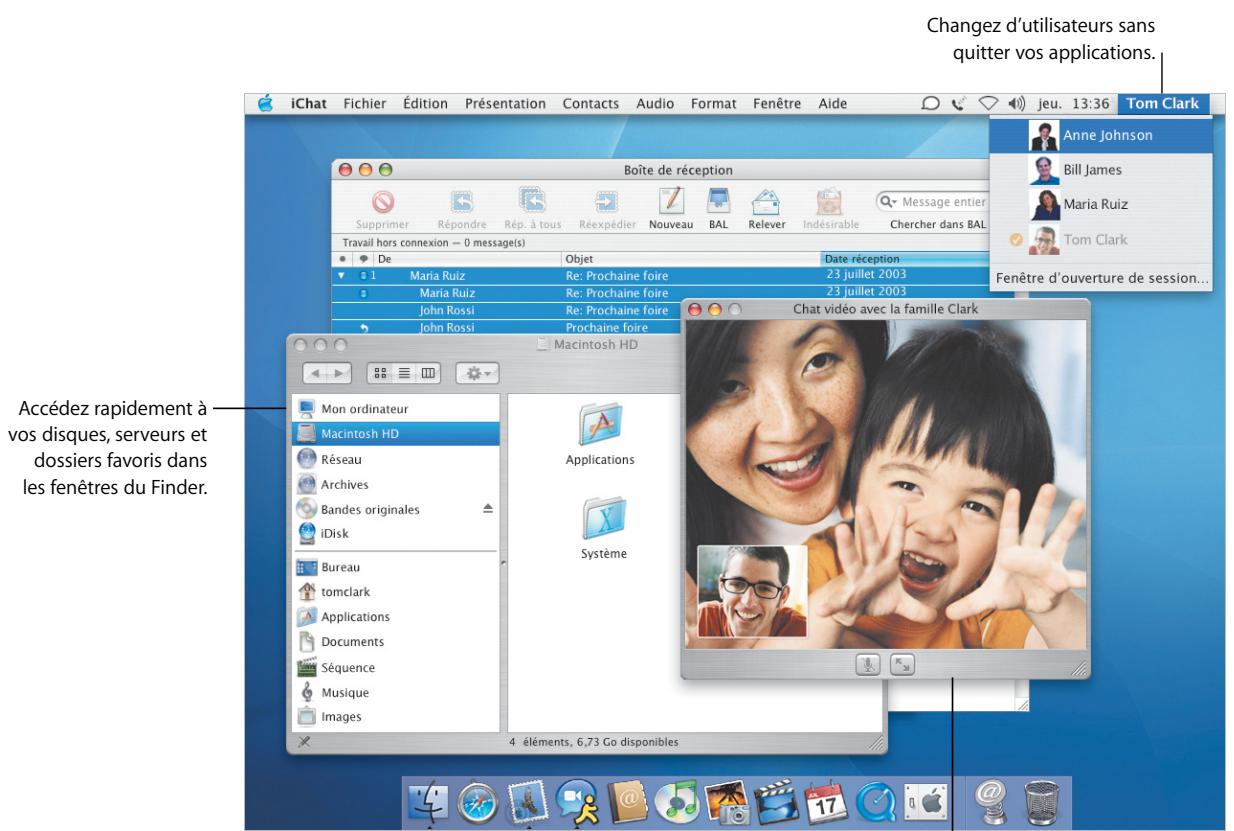
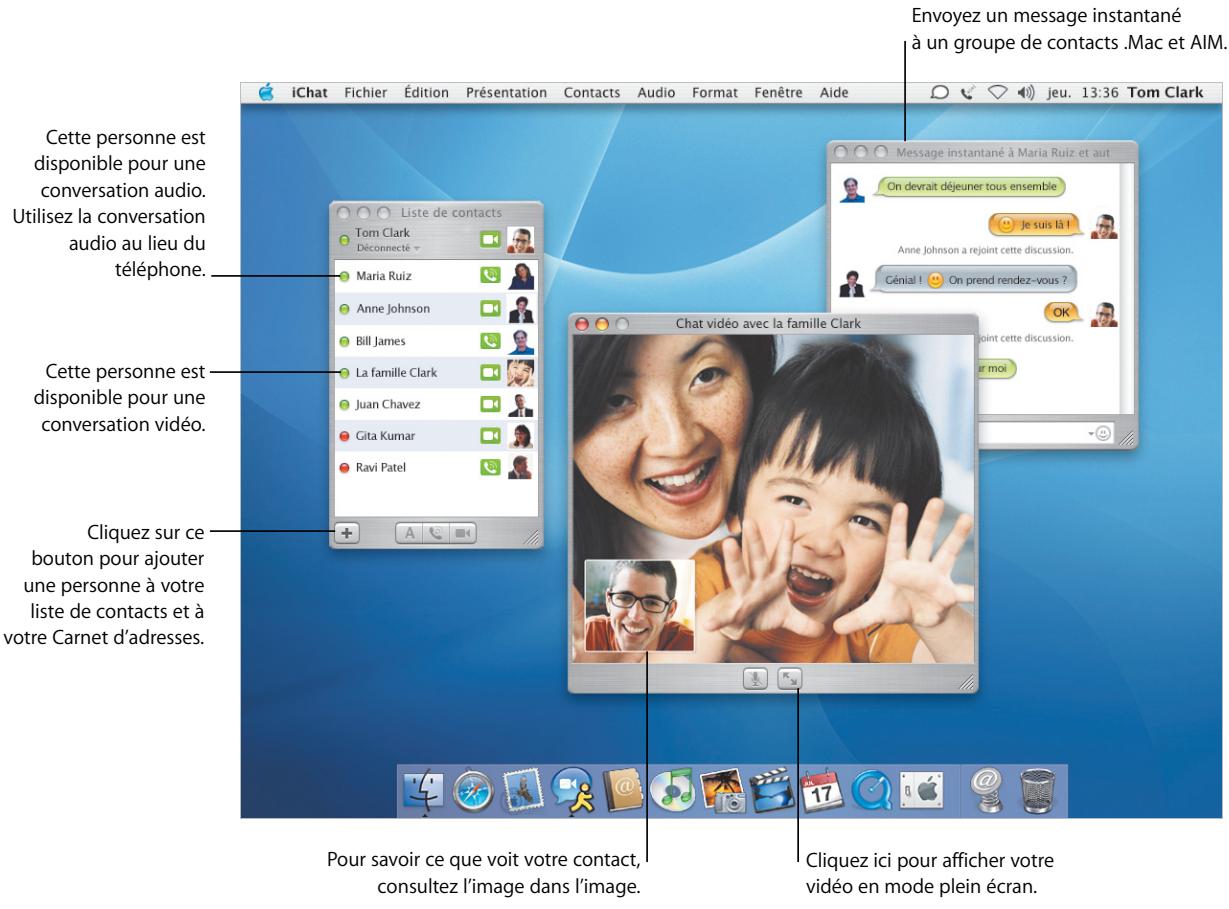
Utilisez iChat AV pour prendre part à des conversations videoa avec vos amis ou collégues.
Centré sur vous
Mac OS X you place au centre de votre ordinateur, ce qui facilitite la recherche de vos fichiers ou qu'ils se trouvent. La colonne située à gauche de toutes les fenêtres du Finder vous permit d'acceder facilement à votre iDisk, au réseau, à votre dossier de départ et autres dossiers favoris.

Pour plus d'informations, recherche les rubriques suivantes dans l'aide :
- Utilisation du Finder
- Navigation sur votre réseau
- Utilisation de votre dossier de départ
- Ouverture et enregistrement des documents
- Recherche de vos fichiers
Facilité d'accès étendue
Sous Mac OS X Panther, vous dispose des mêmes options d'accès aux emplacements lors de l'ouverture et de l'enregistrement des fischiers dans des applications que lors de la recherche de fischiers dans le Finder.
Recherche de fichiers La recherche de fichiers dans le Finder est rapide et simple. Il vous suffit de taper ce que vous cherchez dans le champ de recherche. Vous voyage s'afficher les résultats immédiatement à mesure que vous tapez.

Ouverture et enregistrement
Les zones de dialogue Ouvrir et Enregister affient la même vue que cette du Finder afin que vous puissiez acceder à votre iDisk, au réseau et autres dossiers favorsis.

Personnalisation du Finder
Le Finder dispose de nombreuses fonctionnalités pratiques vous permettant de travailler à votre guise. Vous pouvez personnaliser la fenêtre du Finder pour accederrapidement aux fichiers et dossiers que vous utilisez le plus et aux actions que vouseffectuez le plus souvent.
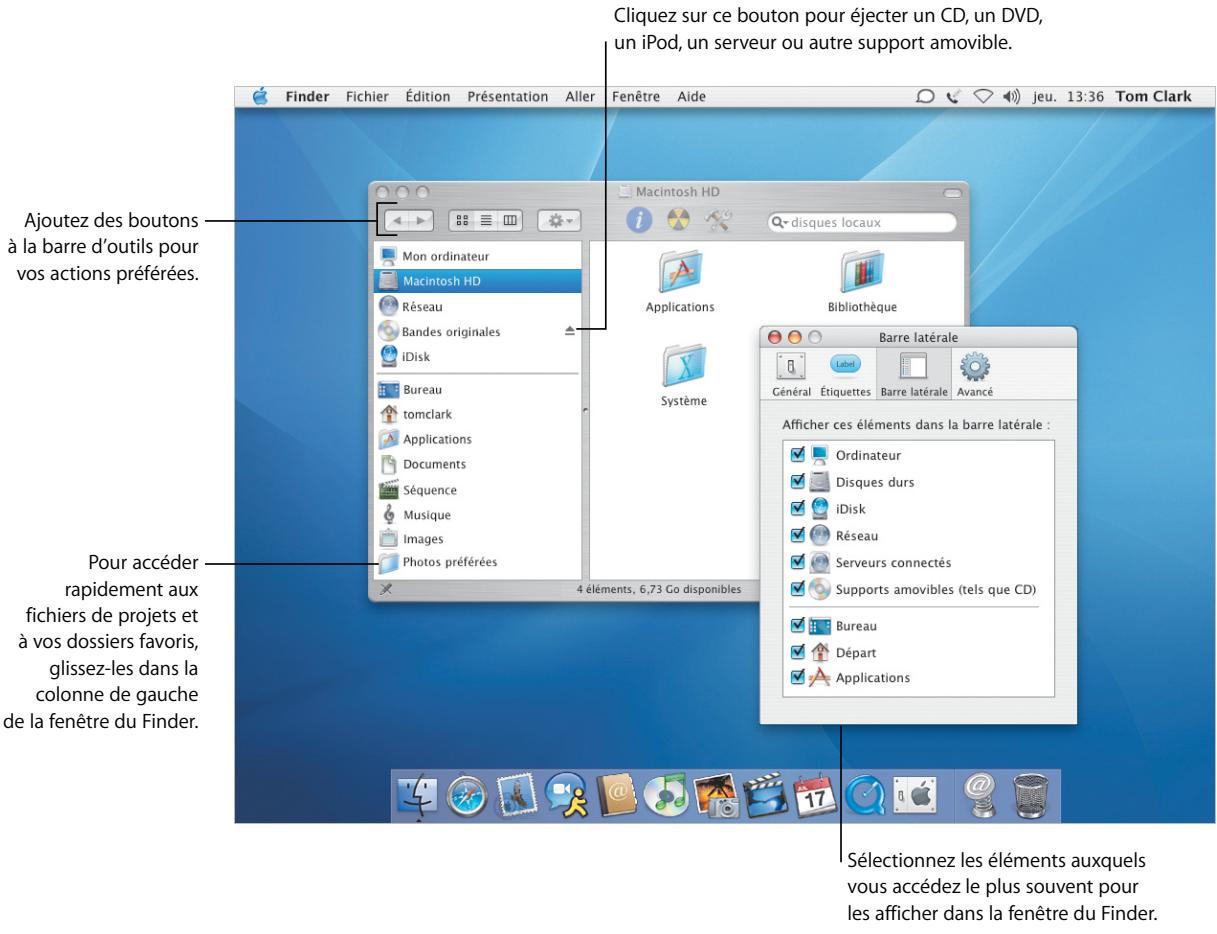
Pour plus d'informations, recherche les rubriques suivantes dans l'aide :
- Personnalisation du Finder
- Ajout d' éléments à la barre latérale
Utilisation de votre dossier de départ - Sélection d'étiquettes
Personnalisation de vos fichiers
Utilisez le menu local Action dans la barre d'outils pour affecter des étiquettes et effectuer d'autres actions sur les fichiers. Vous pouvez personnaliser les fenêtres du Finder et les étiquettes pour répondre à vos besoin.
Actions
Les éléments du menu local Action varient en fonction de l'objet selectionné. Lorsque vous sélectionnez un fichier, vous pouvez lui attribuer une étiquette, le compressor ou désir une application pour l'ouvoir.

Étiquettes
Les étiquettes
vous permettent
d'identifier rapidement
les documents importants.
Vous pouze personnelier
le reliée des étiquettes
et rechercher des fichiers
par étiquette. Vous pouze
egressement visualier les
étiquettes dans les zones
de dialogue Ouvrir et
Enregistrer.

Uneutilisation simplifie
Avec Mac OS X, il n'a jamais été aussi facile de travailler, même lorsque vous effectuez plusieurs tâches à la fois. Lorsqu'un trop grand nombre de fenêtres vous empêche de voir clairément ce que vous faites, activez Exposé pour les organiser par une simple pression de touche.
Exposé
Utilisez ces raccourcis pour afficher les fenêtres avec lesquelles vous travailliez ou votre bureau. Pour modifier les raccourcis par défaut d'Exposé ou utiliser lescoins d'écrans, ouvrez les Préférences Système et cliquez sur Exposé.
Pour juxtaposer instantanément toutes vos fenêtres ouvertes, appuyez sur F9.

Lorsque le pointeur est place sur une fenetre, le titre de la fenetre apparait.

Pour acceder instantanément aux fenêtes de l'application active, appuyez sur F10.

Pour acceder instantanément à votes bureau, appuyez sur F11. Pour reafficher les fenêtres, appuyez de nouveau sur F11.
Pour plus d'informations, recherche les rubriques suivantes dans l'aide :
- Personnalisation d'Exposé
- Copiage d'éléments à l'aide d'Exposé
Passage d'une application à l'autre - Changement d'utilisateur
Permutation rapide
Mac OS X permet à plusieurs personnes de partager facilement un ordinateur. Panther vous permet en outre de changer d'utilisateur sans avoir à quitter les applications ouvertes.
Configuration
Pour activer la Permutation rapide d'utilisateur, ouvre les Preférences Systeme et cliquez sur Comptes, puis sur Options de session.
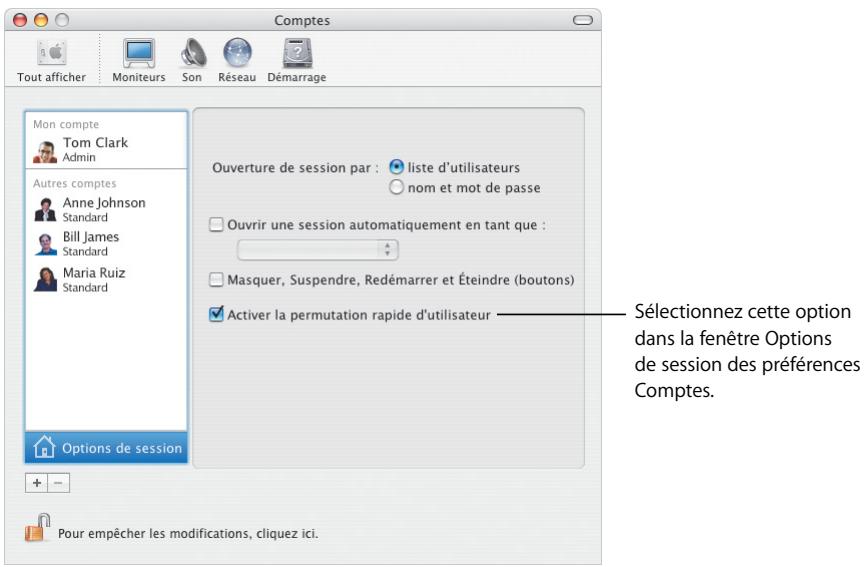
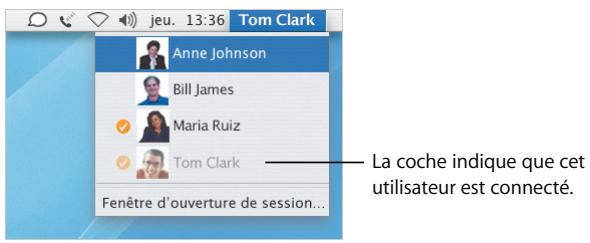
Permutation d'utilisateurs
Pour changer de compte utilisateur, choisissez le nom de l'utilisateur dans le menu situé en haut à droite de l'écran, puis saisissez son mot de passer d'ouverture de session, si nécessaire.
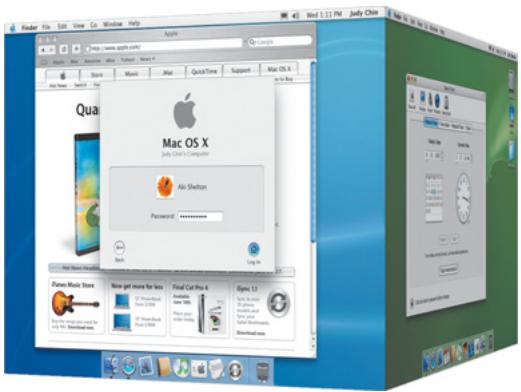
Permutation
Une fois le mot de passée saisi, le bureau de l'utilisateur pivote pour s'afficher.
Restez en contact
Mac OS X you offre de nombreuses possibilites pour garder le contact avec vos amis, suaive famille et vos collégues. Avec iChat AV* et iSight, la videoconfidence devient un jeu d'enfant que ce soit pour une discussion professionnelle, une conversation entre amis ou pour garder le contact avec votre famille.
Pour plus d'informations, recherche les rubriques suivantes dans l'aide :
- Utilisation d'iChat AV
- Configuration de votre compte .Mac
-
Organisation de votre courrier électronique
Attribution d'adresses pour les messages -
Pour utiliser iChat AV, vous doivent disposer d'un compte. Mac ou AIM.
Dites-le par courrier électronique
Utilisez Mail pour receivevoir des messages électroniques de vos amis et de vos collègues et leur en envoyer. Vous découvertez de nouvelles façon d'organiser les messages que vous receiveze et d'inscrite les adresses des messages que vous envoyez.
Soyez organise
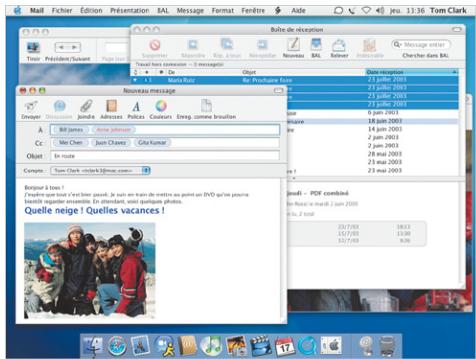
Le visualiser du Mail vous permet de regrouper tous les messages sur le même thème ou par "segment." Cliquez sur le premier message d'un segment pour selectionner l'ensemble du segment.

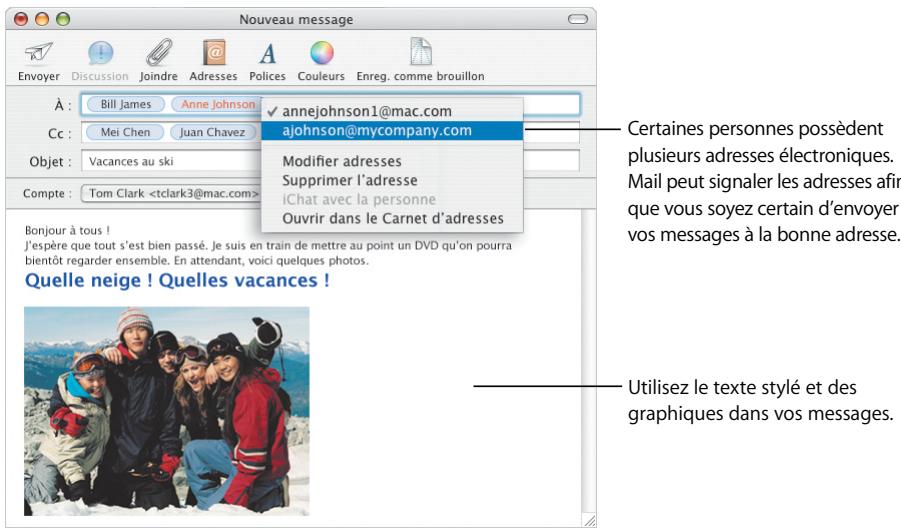
Adresses
Pour saisir une adresse, commencez à saisir le nom d'une personne de votre Carnet d'adresses, puis Mail complétera l'adresse automatiquement. Pour déplacer une adresse du champ À au champ Cc, glissez-la tout simplement. Cliquez sur une adresse pour la modifier, l'ajouter à votre Carnet d'adresses ouCHOISIR une autre adresse.
Restez mobile
Mac OS X you permit d'accéder à tout instant à vos données importantes depuis n'importe quels ordinateur connecté à Internet. Les fichiers stockés sur votre iDisk* sont toujours disponibles, même hors connexion, et sont automatiquement synchronisés lorsque vous étés connecté.
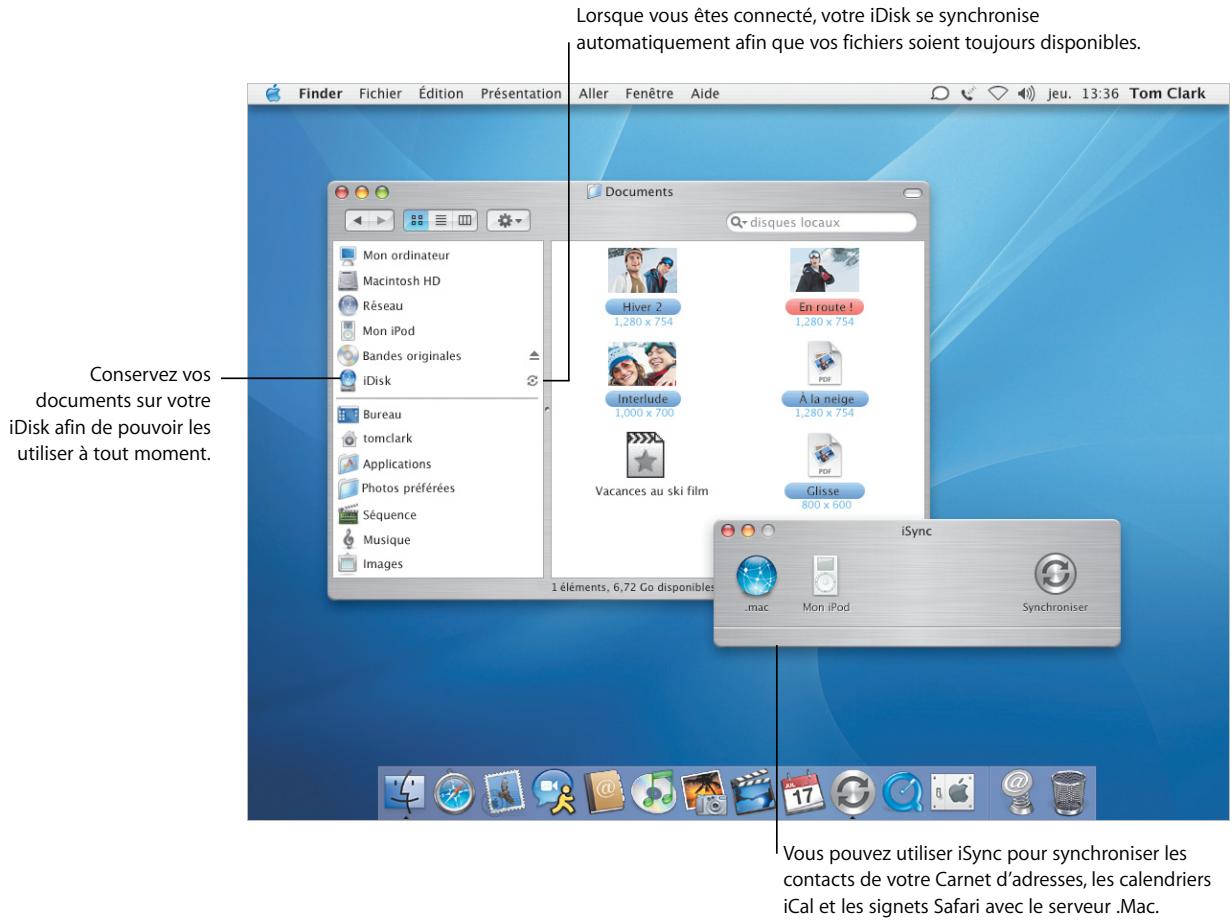
Pour plus d'informations, recherche les rubriques suivantes dans l'aide :
- Configuration de votre iDisk
- Synchronisation de vos données
- Sécurisation de votre ordinateur
- Activation de FileVault
Tranquillité d'esprit
Que vous soyez au volant de votre voiture ou à la maison, la sécurité est primordiale. Activez FileVault pour crypter votre dossier de départ et sécuriser vos données importantes.
FileVault
Pour activer FileVault, utilisez les préférences Sécurité. Dans ce cas, vous nevez définir un mot de passer maître. Utilisez les préférences Comptes pour activer FileVault pour les autres utilisateurs de votre ordinateur.
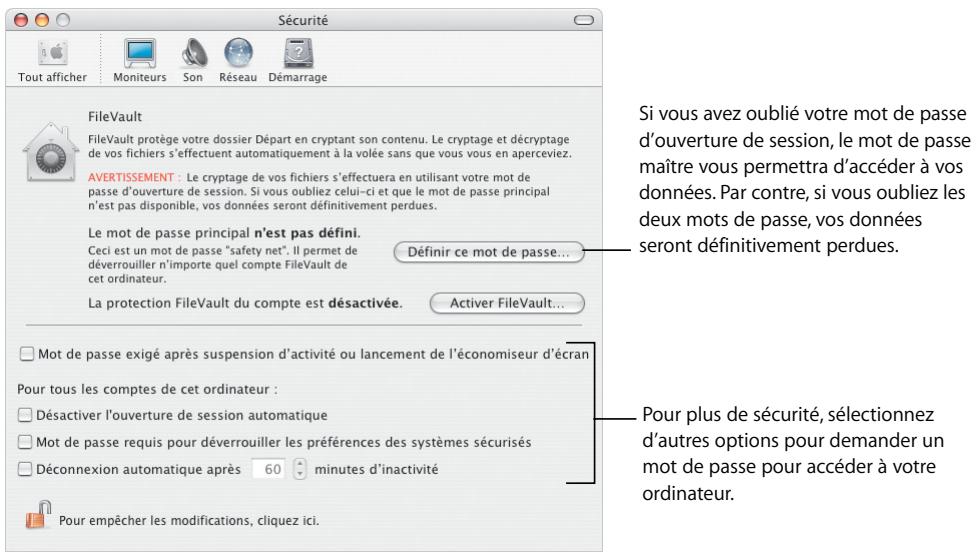
Protection
Lorsque FileVault est activé, vous travailliez de la même manière avec vos fjichiers dans le Finder et les autres applications. Lorsque vous ouvrez un fjichier, il est automatiquement décrypté et préts à être utilisé.

Un adressage simplifié
Carnet d'adresses facilité le suivi des informations sur vos contacts. Vous pouvez utiliser ces informations pour envoyer des couriers électroniques, faxer un document ou ajouter un contact dans iChat AV. Vous pouvez également imprimer votre liste de contacts pour garder votre carnet d'adresses où que vous soyez.
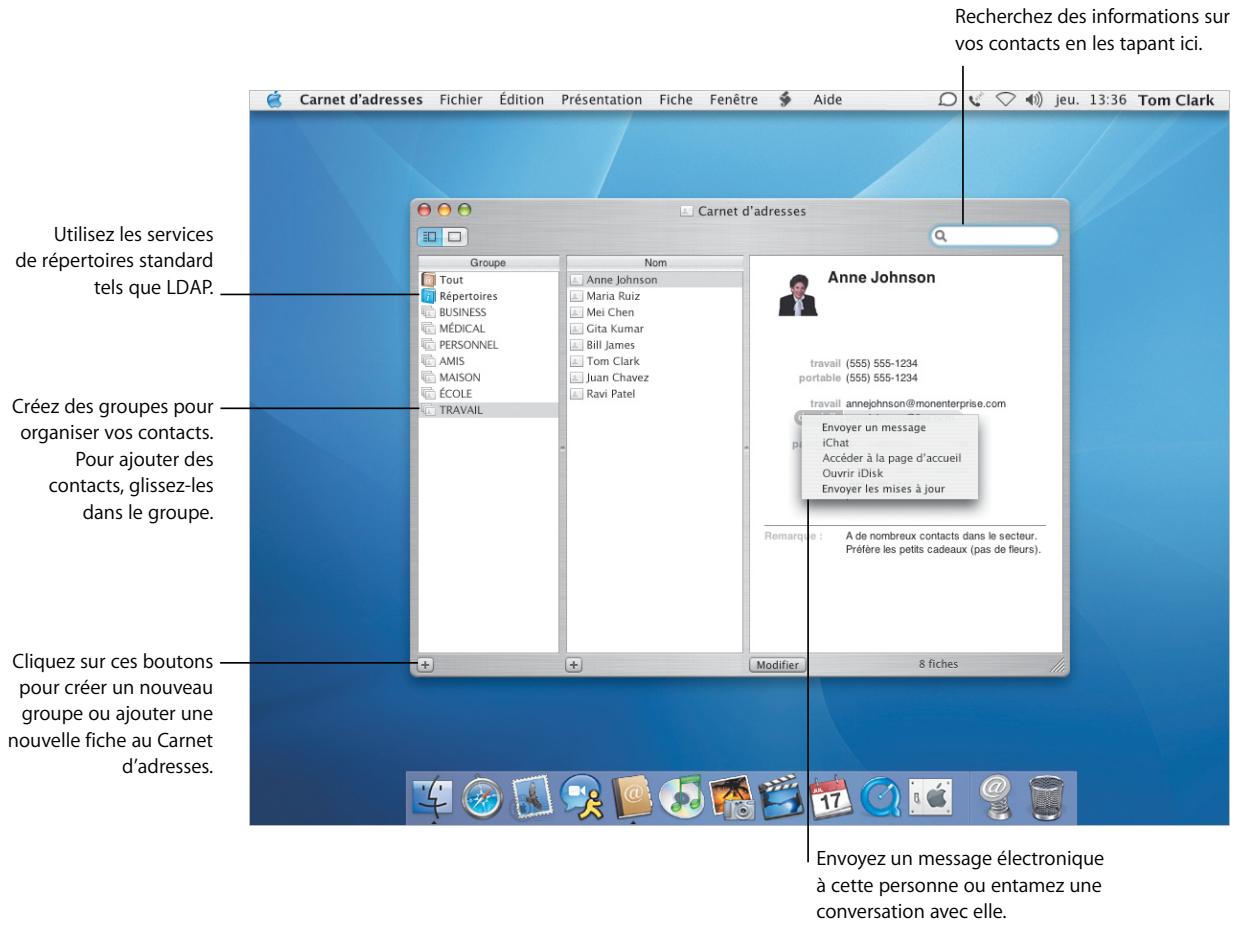
Pour plus d'informations, recherche les rubriques suivantes dans l'aide :
- Utilisation de Carnet d'adresses
- Impression de vos adresses
- Configuration des imprimantes
- Envoi et réception de télécopies
Impression et envoi par télécopie
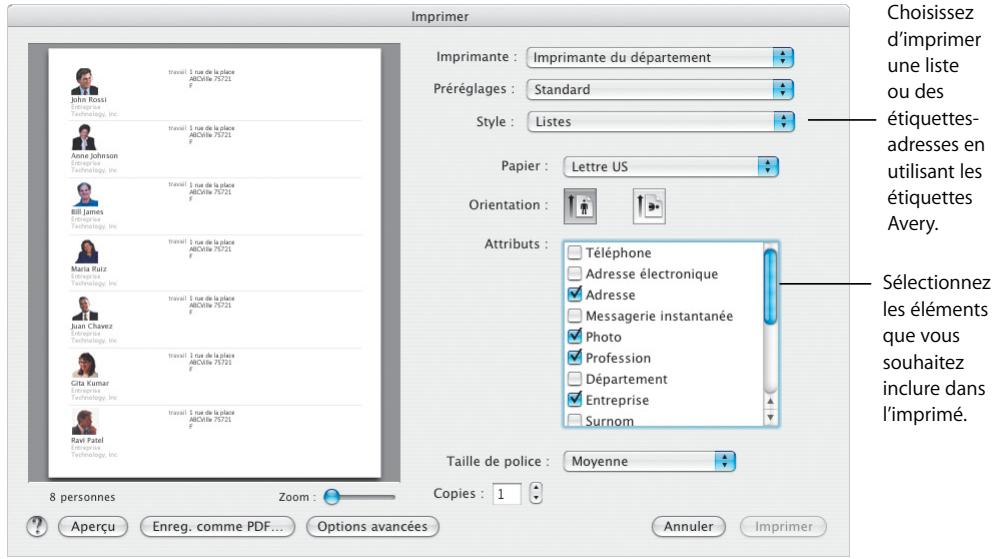
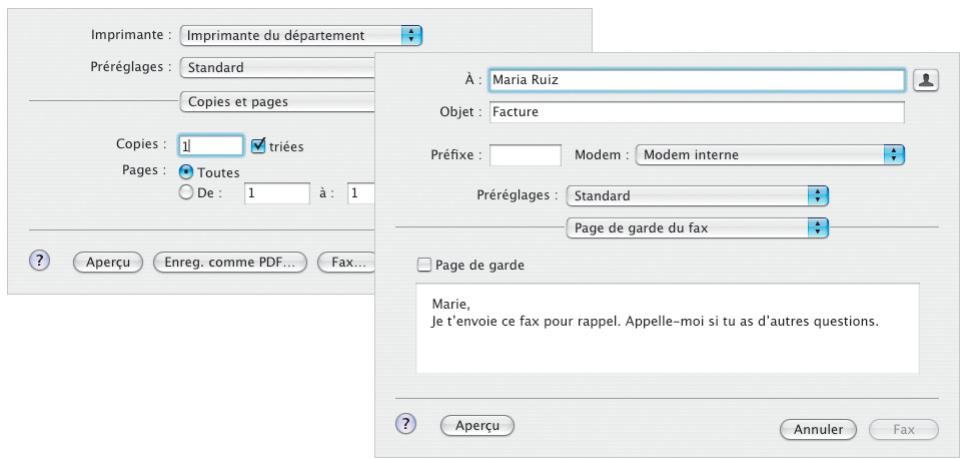
Imprimez les informations de votre Carnet d'adresses sous forme de liste ou d'étiquettes-adresses. Le nouveau télécopieur intégré vous permet d'envoyer des télécopies en utilisant les numérores correspondants stockés dans votre Carnet d'adresses.
Impression
Pour garder votre annuaire téléphonique ou que vous soyez, imprimez les informations de votre Carnet d'adresses sous forme de liste, avec des photos. Vous pouze également imprimer desétiquettes-adresses a partir de votre Carnet d'adresses.
Envo par télécopie
Vous pouvez envoyer des télécopies à vos contacts en utilisant les numeros de fax enregistrés dans votre Carnet d'adresses.
Vous pouvez également recevoir des télécopies et en afficher un Aperçu.
Visualisation optimale
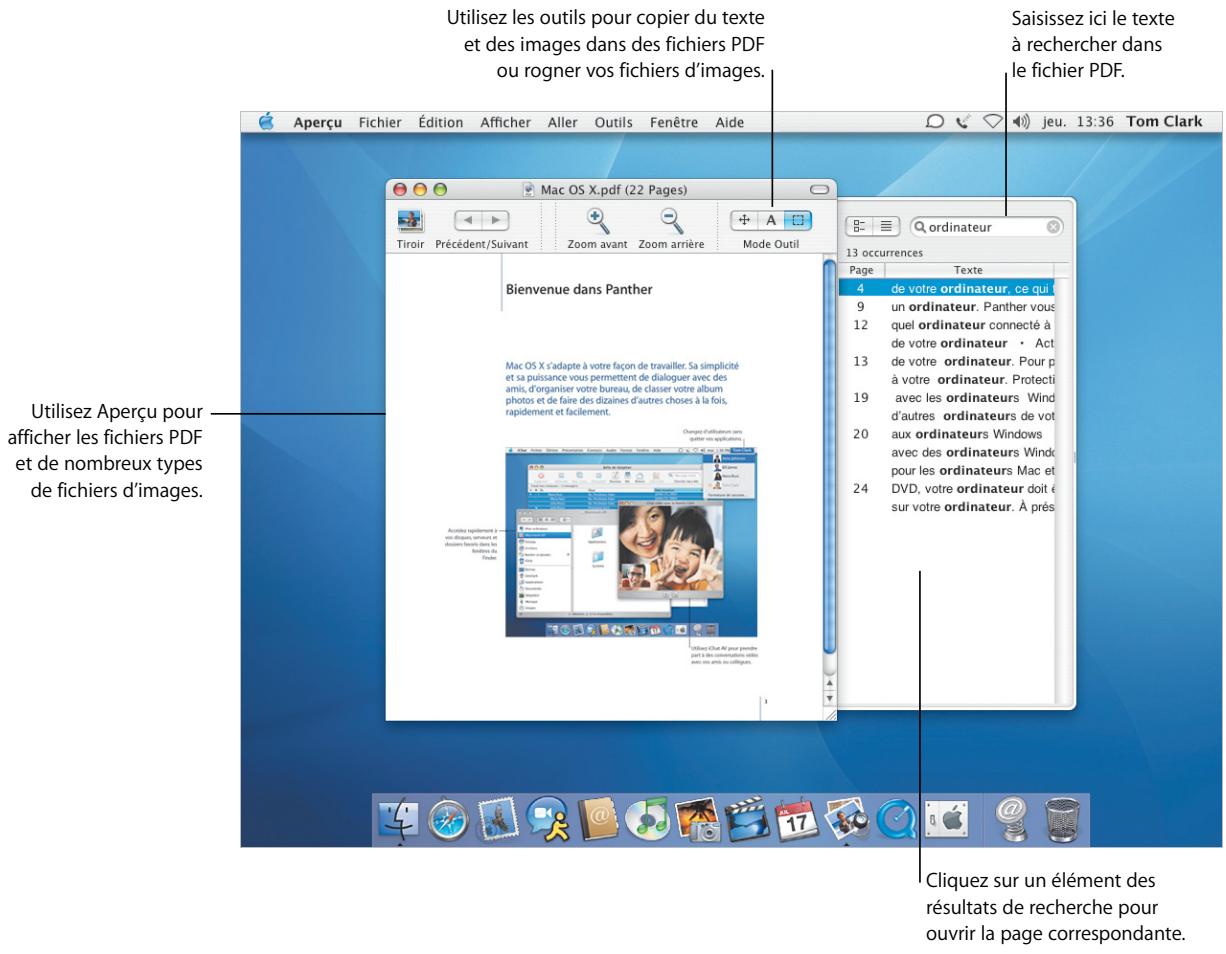
Aperçu est l'utilitaire de visualisation de fichiers PDF le plus rapide pour votre Mac. Quelle que soit la taille du fjchier PDF, vous pouze rechercher rapidement et facilement les informations dont vous avez besoin. Que vous affichiez les documents et les images à l'écran ou que vous les imprimiez depuis Aperçu, leur qualité sera toujours optimale.
Pour plus d'informations, recherche les rubriques suivantes dans l'aide :
- Utilisation d'Aperçu
- Sélection des polices à utiliser dans les documents
- Création de collections de polices
- Réglage des options typographiques
Une kyrielle de polices
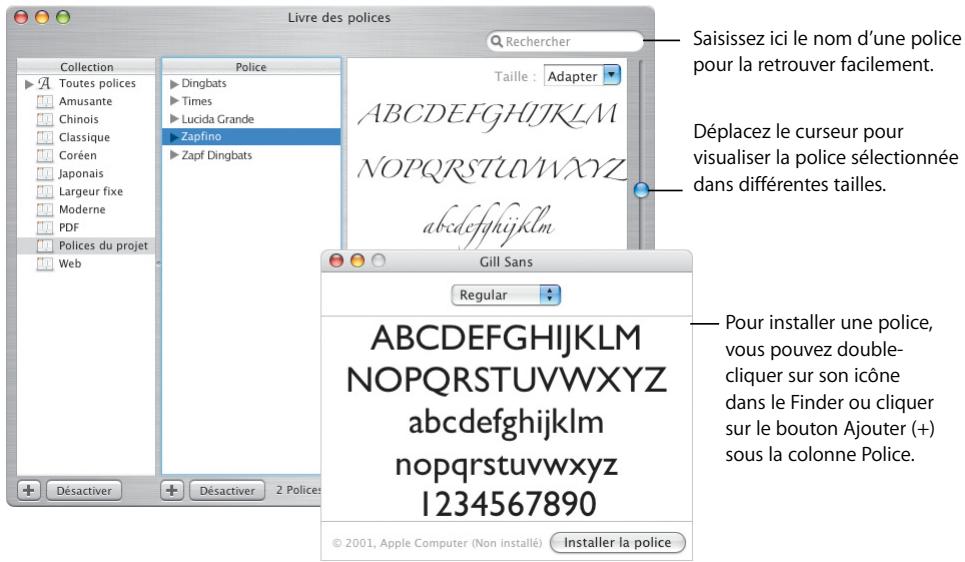
Mac OS X met à votre disposition un remarquable assortment de polices. Le Livre des polices et la fenêtre des polices facilitent l'installation, l'aperçu et la gestion de toutes vos polices.
Livre des polices
Utilisez le Livre des polices pour installer, prévisualiser et organiser vos polices. Pour organiser vos polices, créez une collection et glissez les polices à l'intérieur. Si vous ne souhaitez pas qu'une police figure dans la fenêtre des polices, Sélectionnez-la et cliquez sur Déactiver.
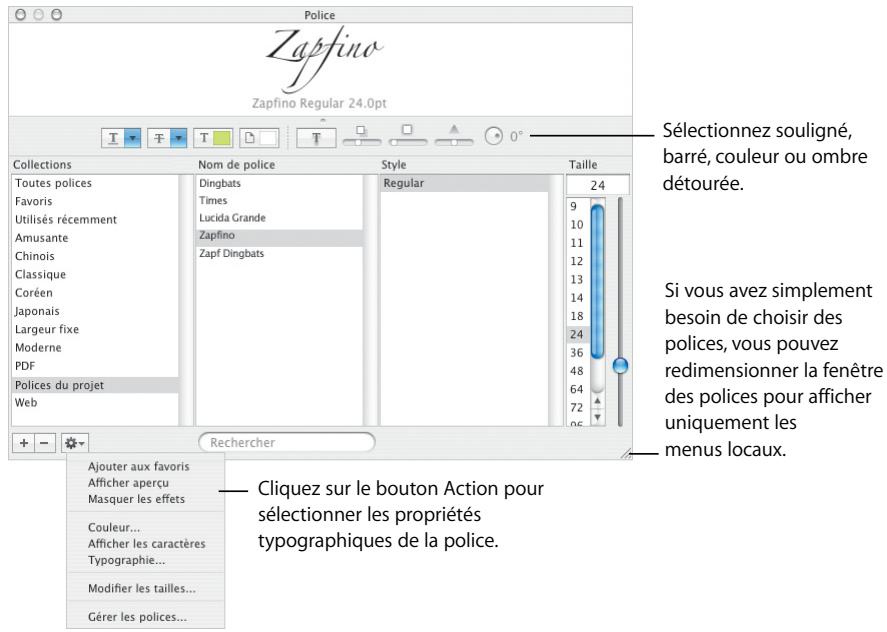
Fenetre des polices
Lorsque vous travailliez sur un document, utilisez la fenetre des polices pour seLECTIONner les polices, les styles et les fonctions typographiques de la police. Vous pouvez acceder aux mêmes collections que celles créées dans le Livre des polices. Vous pouze également créé de nouvelles collections ou ajouter des polices à la collection Favoris.
Se connecter
Mac OS X you permit de vous connecter facilement à votre réseau ou à Internet. Une fois que vous étés connecté, les applications comme Safari, iChat AV et iTunes rendent l'utilisation d'Internet plus productive et plus amusante.
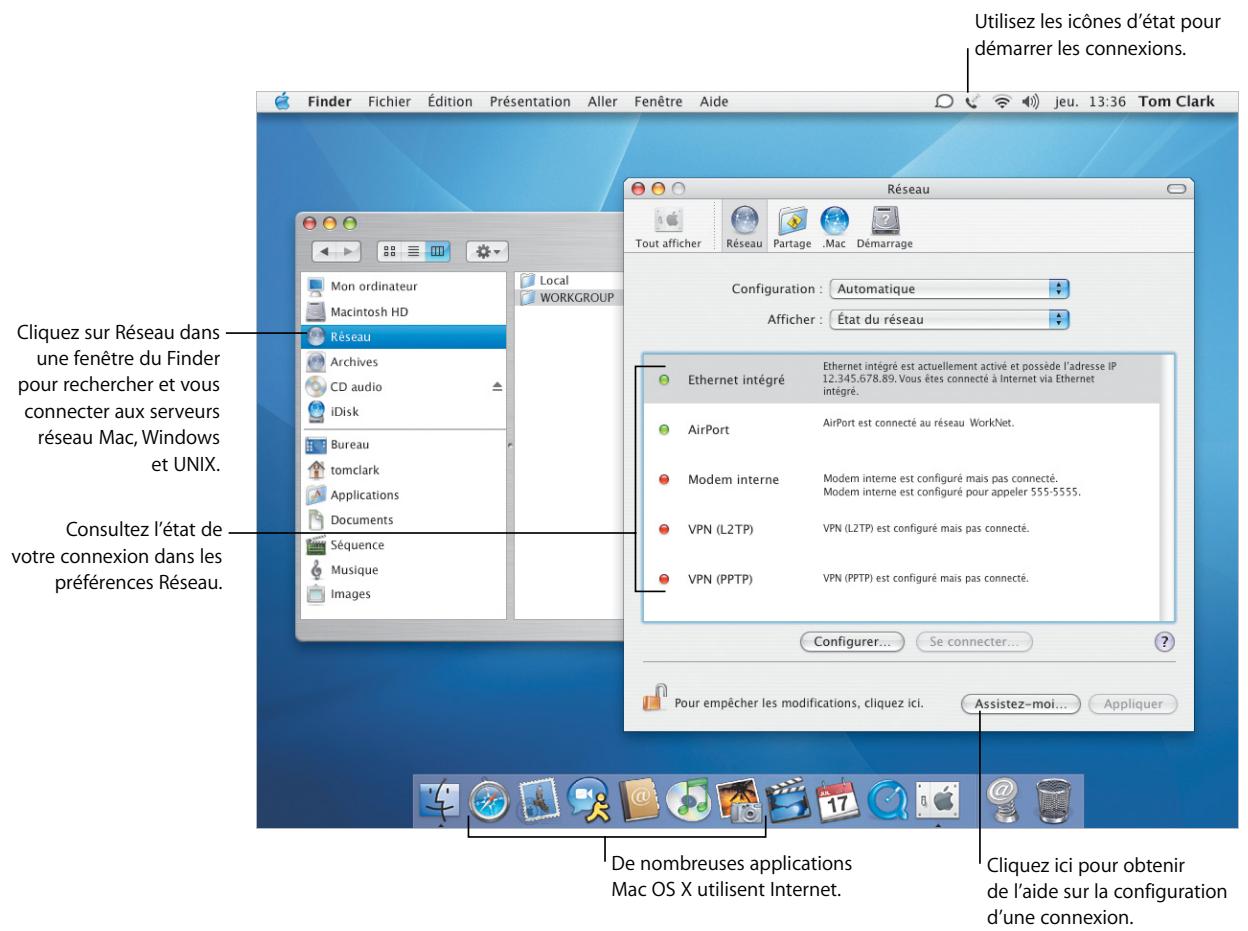
Pour plus d'informations, recherche les rubriques suivantes dans l'aide :
- Se connecter
- Partage de vos fichiers
- Recherche sur Internet
- Exploration d'Internet
Partage et navigation
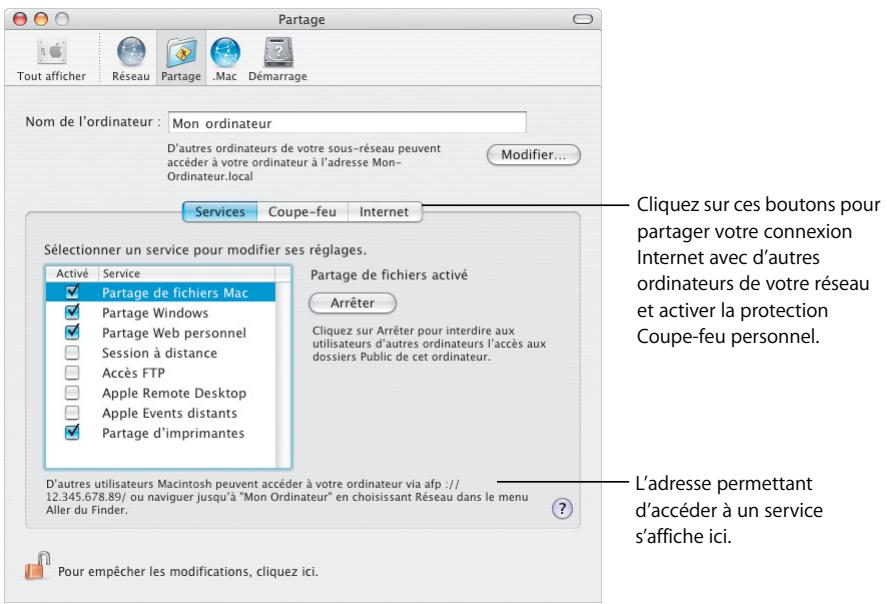
Partager vos fichiers, dossiers ou votre connexion Internet est simple et sûr. Safari est le navigateur Web le plus rapide et le plus simple à utiliser pour Mac.
Partage
Utilisez les préférences
Partage pour activer
les services réseau qui
répondent à vos besoins,
y compris le partage
avec les ordinateurs
Windows et Internet.
Coupez votre réseau
du monde extérieur en
utilisant un coupe-feu
personnel.
Safari
Safari affiche les pages Web à une vitesse incroyable. La recherche de sites Web est un jeu d'enfant grâce au champ de recherche de Google intégré. Cliquez sur le bouton Ajouter aux Signets (+) pourmettre un signet à une page Web. La navigation par onglets vous permet d'ouvrir plusieurs pages Web dans la même fenêtre.

Compatibilité avec Windows
Mac OS X s'intègre sans encombre dans les réseaux Windows afin que vous puissiez partager des documents et des imprimantes. Vous pouvez étabir une connexion sécurisée à un réseau Windows sur Internet et accéder aux serveurs Microsoft Exchange.
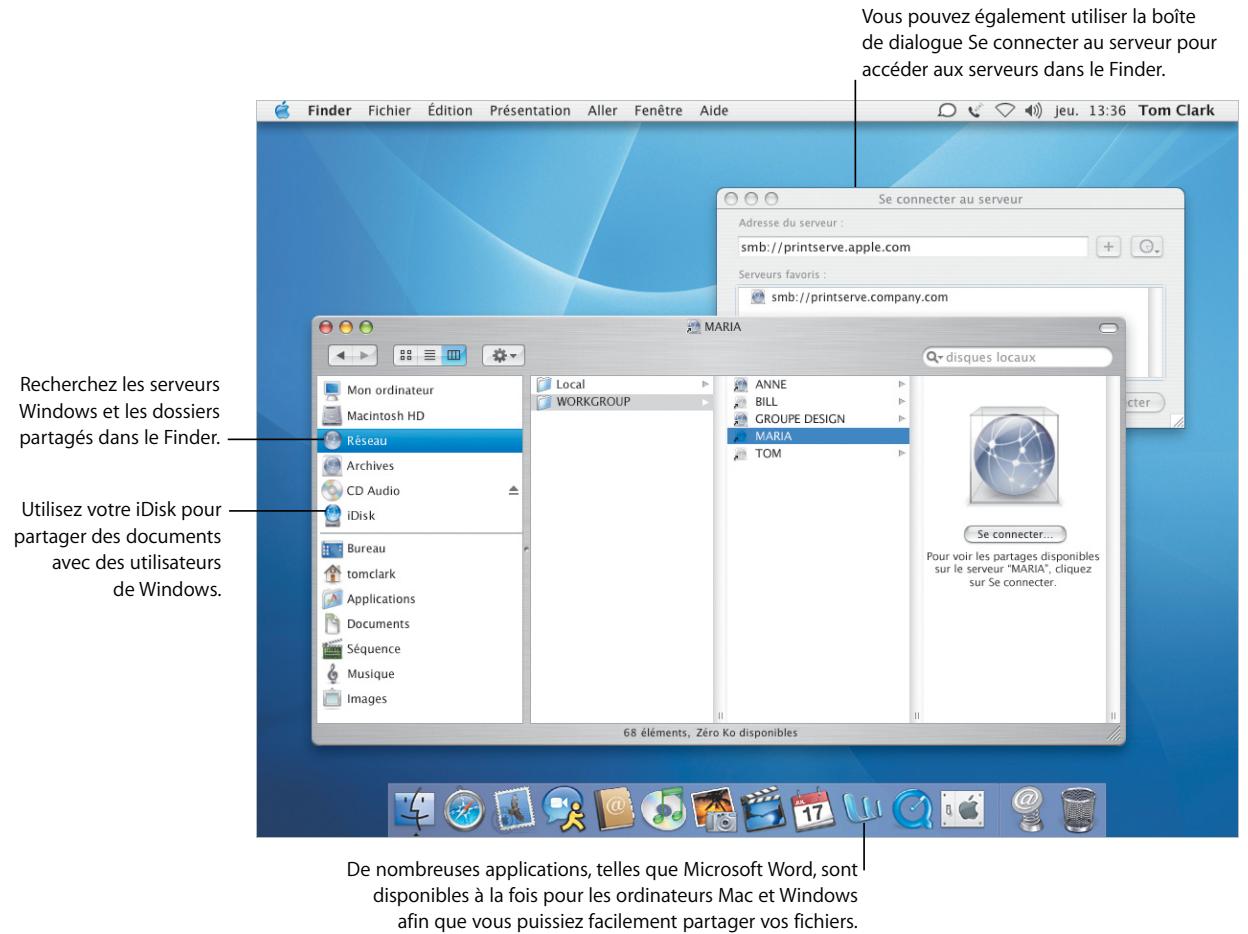
Pour plus d'informations, recherche les rubriques suivantes dans l'aide :
- Connexion aux ordinateurs Windows
- Partage de vos fichiers avec des ordinateurs Windows
- Connexion à l'aide du VPN
- Ouverture et enregistrement des documents
Connexion à Windows
Utilisez Connexion à Internet pour établier des connexions VPN à distance vers des réseaux d'entreprise Windows et Cisco. Utilisez Mail et Carnet d'adresses avec les services de courrier Microsoft Exchange.
VPN
Dans Connexion à Internet,CHOISSEZ Nouvelle connexion VPN dans le menu Fichier, puis selectionnez L2TP via IPSec. Il s'agit du même standard que celui utilisé par les reseaux Windows.

Services Exchange
ÉtantdonnedeqMail etCarnetd'adresses sont compatiblesavecles serveurs Microsoft Exchange, you pouvez acceder aux memes adresses que celles d'un serveur Exchange.

Tirez le meilleur parti d'iLife
De plus en plus, nous utilisons les apparèils numériques pour immortaliniser les mêleurs moments de notre vie. iLife vous permet d'en désir facilement les temps forts, de les rassembler à votre guise et de les partager avec d'autres personnes.
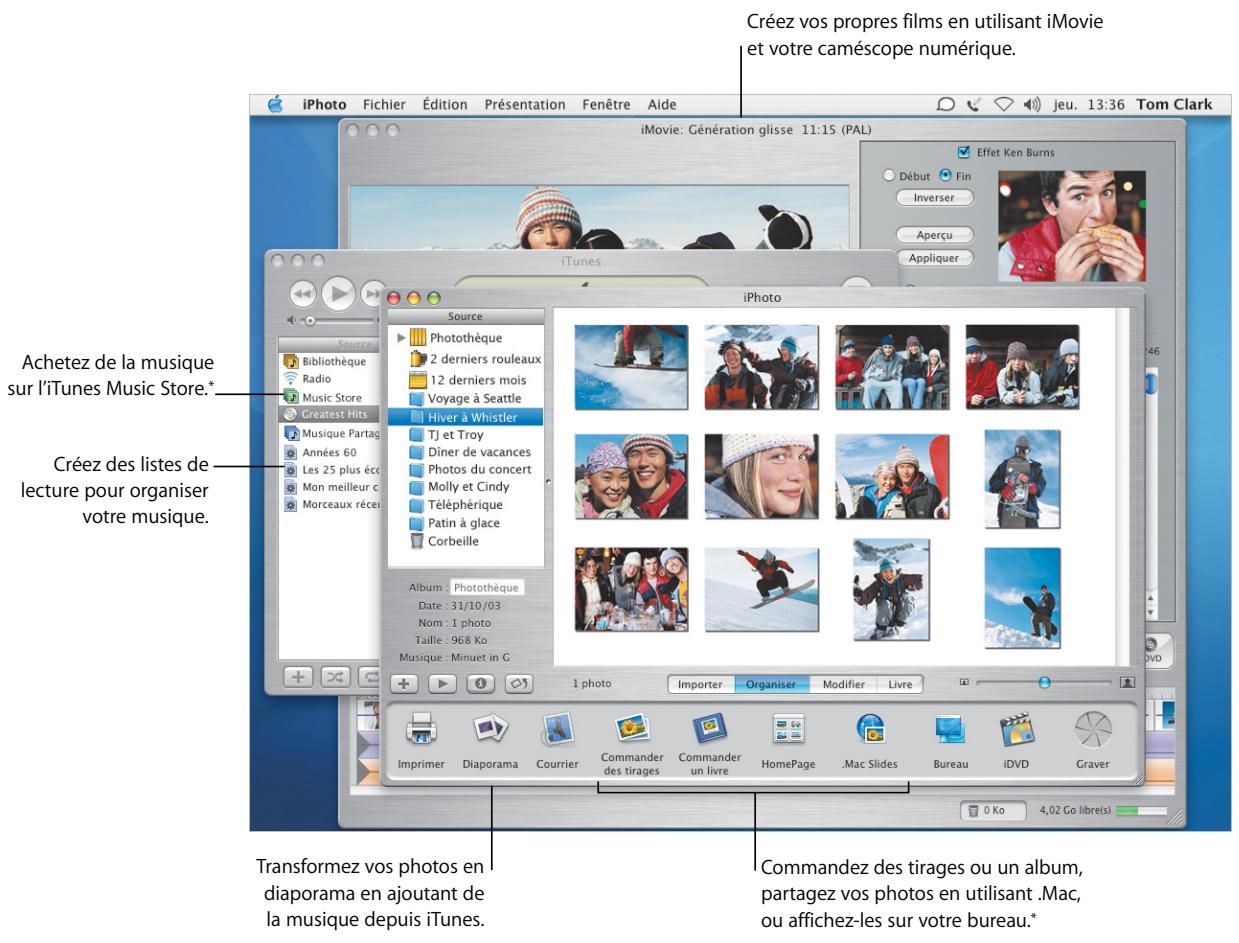
Pour plus d'informations, recherche les rubriques suivantes dans l'aide :
- Utilisation d'iTunes pour l'achat de musique
- Création d'un diaporama avec iPhoto
- RÉalisation de films avec iMovie
- Production de vos propres DVD
*iTunes Music Store et certains services iPhoto peuvent ne pas être disponibles dans votre pays. Pour utiliser certains services iPhoto, vous doivent posseder un compte .Mac.
Photos et films
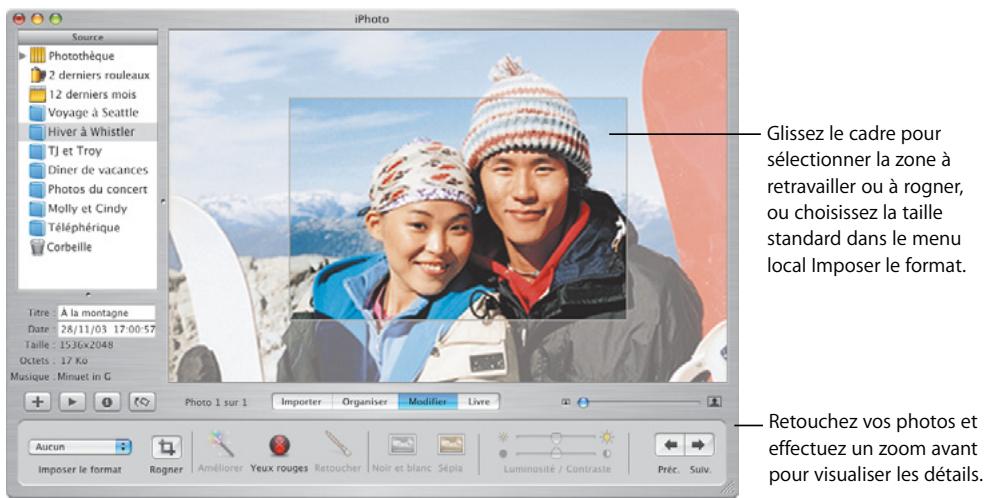
iPhoto et iMovie vous permettent de capturer vos photos et films numériques avant de les utiliser pour creer des presentations et des films intéressants.
iPhoto
Creez des albums pour organiser vos photos dans iPhoto. Pour que vos images soient prêtes à être partagées, vous pouvez les retoucher et les rogner à la taille voulue.
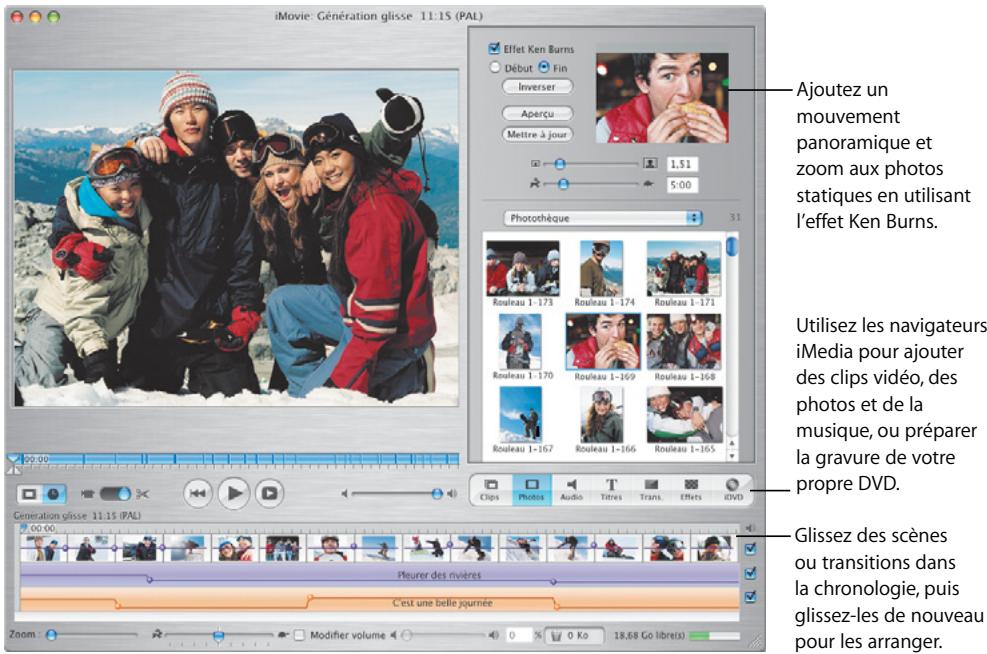
iMovie
Utilisez iMovie pour rassembleur vos séquences, vos images et votre musique. Vous pouvez ajouter des effets,des titres et des transitions pour peaufiner vos créations.
Créez votre propre musique
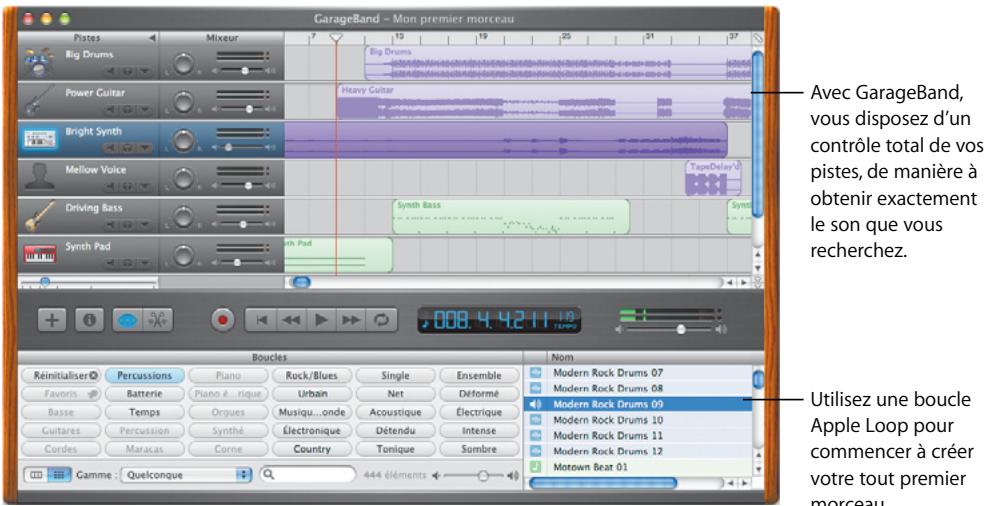
GarageBand transforme votre Mac en un veritable studio d'enregistrement doté de plusieurs centaines d'instruments pour vous permettre de créé, jour et enregistrer votre propre musique.
GarageBand
Creez des morceaux à l'aide d'instruments intégrés, de bouches Apple Loops et d'enregistements d'instruments réels. Ajoutez votre musique originale à vos diaporamas ou menus DVD, gravez-la sur CD ou utilisez-la en accompagnement sur vos projets iMovie.
Creez vos propres DVD
Utilisez iDVD* pour creer des DVD et partager les films et les diaporamas que vous avez créé avec vos amis et votre famille.
iDVD
Choisissez un film ou un album photo pour commencerer votre DVD. Ensuite, personnelisez vos menus DVD pour parcourir votre création. Lorsque vous etes pret, gravez un DVD.

- Pour graver un DVD, votre ordinaire doit être équipé d'un lecteur SuperDrive. iDVD peut ne pas être installé sur votre ordinaire.