
MAC MINI - Ordinateur de bureau APPLE - Notice d'utilisation et mode d'emploi gratuit
Retrouvez gratuitement la notice de l'appareil MAC MINI APPLE au format PDF.


| Type de produit | Ordinateur de bureau |
| Marque | Apple |
| Modèle | Mac Mini |
| Dimensions (approx.) | 16,5 cm x 16,5 cm x 5,1 cm |
| Poids (approx.) | 1,31 kg |
| Alimentation | Adaptateur secteur externe 110-240 V |
| Processeur | PowerPC G4 (selon version) |
| Mémoire vive (RAM) | Jusqu'à 1 Go (selon configuration) |
| Disque dur | Disque dur interne (taille variable selon modèle) |
| Lecteur optique | Lecteur Combo ou SuperDrive (CD/DVD) |
| Connectivité | Ethernet 10/100Base-T, modem 56K (selon modèle), AirPort Extreme (optionnel), Bluetooth (optionnel) |
| Ports | 2 ports USB 2.0, 1 port FireWire 400, 1 port DVI (avec adaptateur VGA), 1 port écouteurs |
| Système d'exploitation | Mac OS X (Tiger) |
| Fonctions principales | Navigation Internet, lecture de CD/DVD, connexion à des périphériques USB/FireWire, réseau sans fil, transfert de fichiers, utilisation d'iLife |
| Entretien et nettoyage | Éteindre et débrancher avant nettoyage. Utiliser un chiffon doux, humide et non pelucheux. Ne pas vaporiser de liquide. |
| Sécurité | Utiliser un câble de sécurité dans le logement prévu. Ne pas placer d'objets sur l'ordinateur. |
| Pièces détachées et réparabilité | Aucune pièce accessible à l'utilisateur. Contacter un fournisseur de services agréé Apple. |
| Informations générales | Notice d'utilisation disponible en PDF sur le site. Assistance en ligne sur www.apple.com/fr/support. |
FOIRE AUX QUESTIONS - MAC MINI APPLE
Questions des utilisateurs sur MAC MINI APPLE
0 question sur cet appareil. Repondez a celles que vous connaissez ou posez la votre.
Poser une nouvelle question sur cet appareil
Téléchargez la notice de votre Ordinateur de bureau au format PDF gratuitement ! Retrouvez votre notice MAC MINI - APPLE et reprennez votre appareil électronique en main. Sur cette page sont publiés tous les documents nécessaires à l'utilisation de votre appareil MAC MINI de la marque APPLE.
MODE D'EMPLOI MAC MINI APPLE
Inclut des informations
de configuration et de
dépannage pour vous
ordinateur Mac mini
© 2005 Apple Computer, Inc. Tous droits réservés.
Ce manuel est protégé par la loi du 11 mars 1957 sur la propriété litteraire et artistique, complètee par la loi du 3 juillet 1985 et par toutes les conventions internationales applicables aux droits d'auteurs. En vertu de ces loi et conventions, aucune reproduction totale ni partielle de ce manuel n'est autorisée, sauf consentement écrit prétable d'Apple.
Le logo Apple est une marque d'Apple Computer Inc., déposée aux États-Unis et dans d'autres pays. En l'absence du consentement écrit d'Apple, l'utilisation à des fins commerciales de ce logo via le clavier (Option + 1) pourrait constituer un acte de contrefraction et/ou de concurrence déloyale.
Tout a été mis en œuvre pour que les informations représentées dans ce manuel soient exactes. Apple n'est pas responsable des erreurs de reproduction ou d'impression.
Apple
1 Infinite Loop
Cupertino, CA 95014-2084
408-996-1010
www.apple.com
Apple, le logo Apple, AirPort, Final Cut, FireWire, iCal, iLife, iMovie, iPod, iTunes, Mac, Macintosh, Mac OS et QuickTime sont des marques d'Apple Computer, Inc. déposées aux États-Unis et dans d'autres pays.
AirPort Express, Finder, le logo FireWire, iSight, Mac mini, Safari et Tiger sont des marques d'Apple Computer Inc.
AppleCare, Apple Store and iTunes Music Store sont des marques de service d'Apple Computer, Inc. déposées aux États-Unis et dans d'autres pays.
Mac est une marque de service d'Apple Computer, Inc. La marquee et les logos Bluetooth sont la propriété de Bluetooth SIG, Inc. et sont utilisés sous licence par Apple Computer, Inc.
ENERGY STAR® est une marque déposée aux États-Unis.
Les autres noms de produits et de sociétés sont la propriété de leurs détenteurs respectifs. Les produits commercialisés par des entreprises tierces ne sont mentionnées que pour information, sans aucune intention de préconisation ni de recomm&Dation. Apple décline toute responsabilité quant à l'utilisation et au fonctionnement de ces produits.
Fabriqé sous licence de Dolby Laboratories, "Dolby", "Pro Logic" et le logo double-D sont des marques déposées de Dolby Laboratories. Travaux confidentiels
Table de matières
7 Chapitre 1: Premiers contacts
8 Installerer votre Mac mini
14 Et ensuite?
16 Procedure au terme de l'utilisation de votre Mac mini
19 Chapitre 2: Prise en main de votre Mac mini
20 Caracteristiques de base de votre Mac mini
23 A propos de Mac OS X
25 Personnelisation du bureau et réglage des préférences
26 Connexion à une imprimante
28 Lecture d'un CD et connexion d'un casque d'écoute
29 Maintien à jour de votre logiciel
30 Connexion d'uneamera ou d'autres périphériques FireWire
30 Connexion à un réseau
30 Utilisation d'Internet
31 Transfert de fichiers vers un autre ordinaire
32 Lorsqu'une application ne répond plus
33 Réponses à vos questions grâce à l'Aide Mac
35 Utilisation des applications
37 Chapitre 3: Utilisation de votre ordinateur
38 Connecter un moniteur ou un périphérique Video
39 USB (Universal Serial Bus)
42 FireWire
45 Mise en réseau sans fil AirPort Extreme
47 Technologie sans fil Bluetooth
51 Ethernet (10/100Base-T)
53 Support audio
54 Utilisation de votre lecteur optique
58 Protection de votre ordinaire
59 Chapitre 4: Dépannage
60 Problèmes vous empêchant d'utiliser votre ordinateur
62 Reinstallation des logiciels fournis avec votre ordinateur
64 Autres problèmes
67 Utilisation de Apple Hardware Test
68 En savoir plus, service et aide
70 Localisation du nombre de série de votre produit
71 Annexe A: Caracteristiques
73 Annexe B: Consignes d'entretien, d'utilisation et de sécurité
73 Nettoyage de votre Mac mini
74 Déplacement de votre Mac mini
74 Consignes de sécurité pour la configuration et l'utilisation de votre ordinateur
76 Connecteurs et ports
76 Adaptateur secteur
78 Prévention des dommages auditifs
78 Ergonomie
80 Apple et l'environnement
81 Annexe C: Connexion à Internet
84 Fiche technique Assistant réglages
87 Configuration manuelle de votre connexion à Internet
88 Connexion commutée
92 Connexions à Internet par ligne DSL, modem cable ou réseau LAN
99 Connexion sans fil AirPort Extreme
104 Dépannage de votre connexion
107 Communications Regulation Information
Premiers contacts
1
Votre ordinateur Mac mini a ete concu pour etre configuré rapidement et etre utilise immediatement.
Si vous n'avoce jamais utilisé de Mac mini ou n'êtes pas familiarisé avec les ordinateurs Macintosh, vous trouvrez dans ce chapitre des instructions pour débuter. Si vous ave déjà de l'expérience, peut-être étes-vous déjà en mesure d'utiliser votre nouvel ordinateur.
Veillez néanmoins à consulter les informations du chapitre 2, "Prise en main de votre Mac mini" pour découvertes nouvelles fonctionnalités de leur Mac mini.
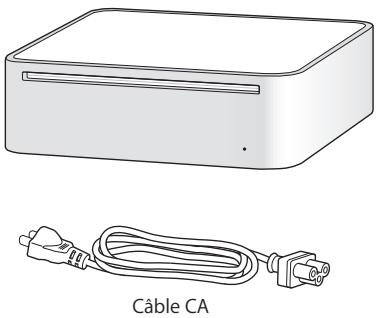
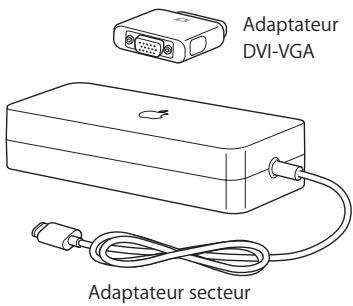
Suivez ces étapes pour configurer votre Mac mini. Si un film protecteur enveloppe l'ordinateur ou l'adaptateur secteur, retirez-le avant de configurer votre Mac mini.
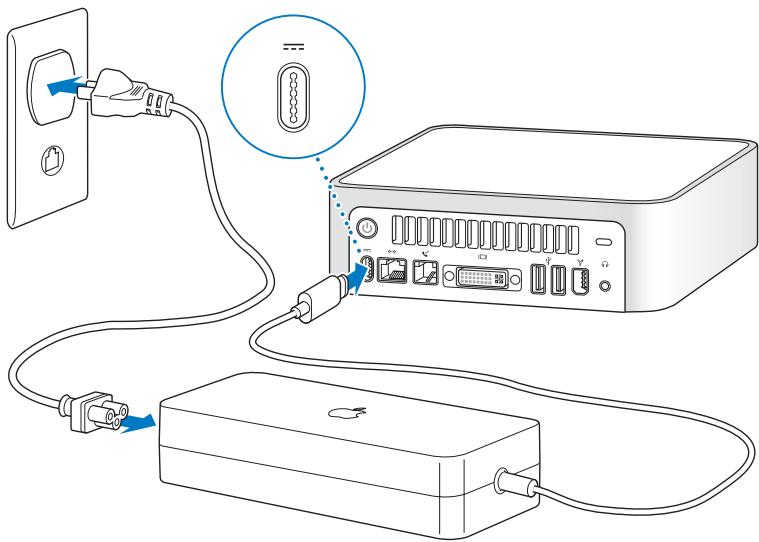
1 Connectez le cable d'alimentation à l'adaptateur secteur. Connectez la prise de sortie en courant continu de l'adaptateur secteur à la prise de l'ordinateur. Branchez le cable d'alimentation sur une prise murale avec mise à la terre.
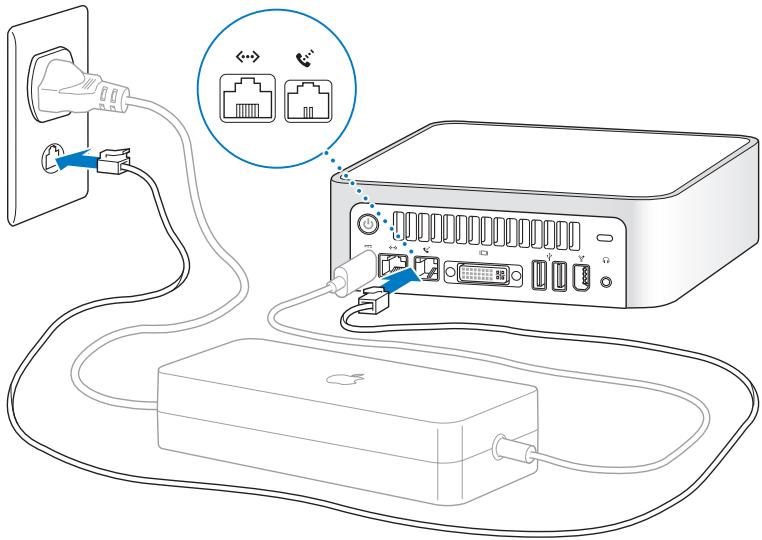
2 Pour acceder à Internet, branchez un cable Ethernet ou un cable téléphonique.
3 Connecter le cable USB de votre clavier et de votre souris
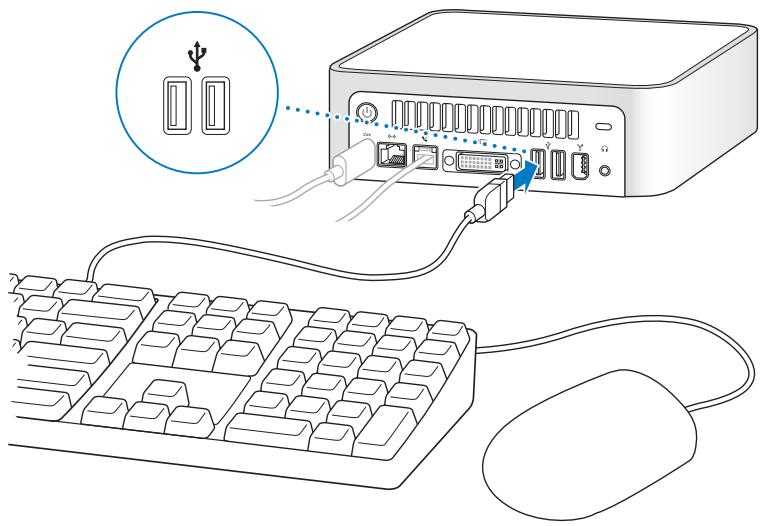
Votre Mac mini n'est pas livré avec un clavier et une souris, mais vous pouvez utiliser presque n'importe quels clavier ou souris USB avec votre ordinateur. Si votre clavier dispose d'un port USB, vous pouvez connecter votre souris au port de votre clavier. Si ce n'est pas le cas, vous pouvez connecter la souris à un port USB situé à l'arrête de l'ordinateur.
Si vous utilisez un clavier USB qui n'est pas spécialement concu pour Mac OS, il se peut qu'il ne soit pas doté d'une touche Commande (®) ou Option, standard sur les claviers Apple. La touche Commande (®) sur un clavier Apple correspond à la touche Windows sur un clavier d'un autre fabricant (l'icone sur la touche ressemble au logo Windows). La touche Option sur un clavier Apple correspond à la touche Alt sur un clavier d'un autre fabricant.
VoupeuizutiliserlesprefenciencesClavieret souris pour modifier lesequivalentsclavier.Pour ouvr lesprefenciences Clavier et souris,choisissezle menu Pomme () > PrefenciencesSystème,liquez surClavieret souris,puis sur Touches de modification,et suivez les instructions à l'écran.
L'utilisation d'une souris ou d'un clavier USB provenant d'un autre fabricant peut nécessiter des gestionnaires logiciels. Visitez le site Internet du fabricant pour trouver les gestionnaires les plus récents.
Pour configurer un clavier Apple Wireless Keyboard et une souris Apple Wireless Mouse sur votre Mac mini, suivez les instructions fournies avec le clavier et la souris.
4 Connectez le cable DVI de votre monitreur au port video. Pour connecter un monitreur VGA, utilisez l'adaptateur Apple DVI-VGA fourni avec votre ordinateur. Pour en savoir plus sur le branchement d'un monitreur, reportez-vous aux instructions dans le chapitre 2, "Prise en main de votre Mac mini".
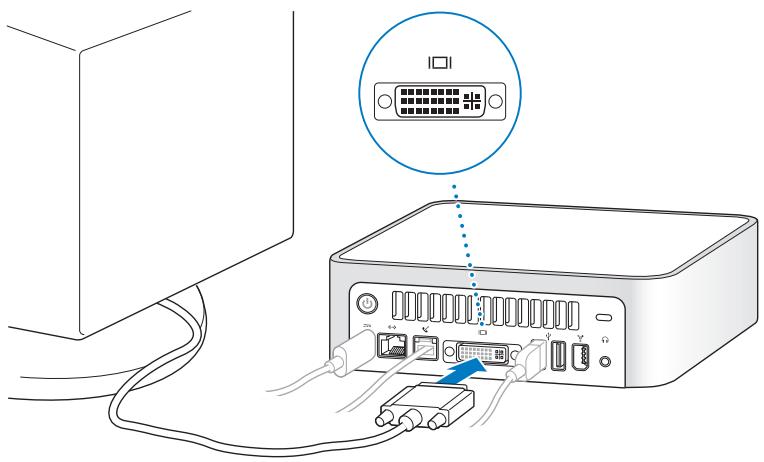
Important: ne placez jamais d'objet sur votre Mac mini. Des objets placés dessus pouraient provoquer des interférences avec le lecteur optique ou avec les signaux sans fil AirPort ou Bluetooth®, si vous avez installé la carte optionnelle AirPort Extreme ou le module Bluetooth.
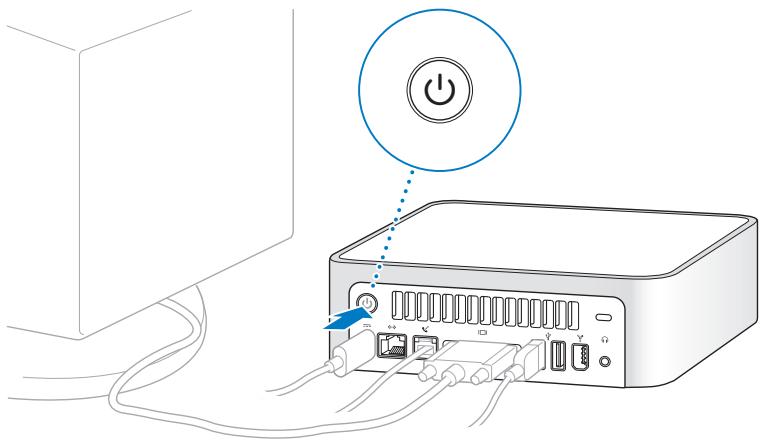
5 Appuyez sur le bouton d'alimentation (O) situé à l'arrête de votre Mac mini pour l'allumer.
Et ensuite ?
Gracé à ces étapes, votre Mac mini est désormais opérationnel. Lorsque vous allumez votre ordinateur pour la première fois, l'Assistant réglages démarre et vous aide à saisir vos informations pour Internet et le courrier électronique et à configurer un utiliser pour votre ordinateur. Si vous possédez déjà un ordinateur Mac, l'Assistant réglages peut également vous aider à transférer automatiquement des fichiers, des applications et d'autres informations de votre ancien Mac vers votre nouveau Mac mini.
Transfert des informations sur votre Mac mini
Vous pouvez utiliser l'Assistant réglages pour transférer automatiquement des informations d'un autre Mac sur votre nouveau Mac mini. Pour transférer des informations, assurez-vous des points suivants :
- L'autre Mac doit être équipé d'une carte FireWire intégrée et doit prendre en charge le mode disque cible FireWire.
- L'autre ordinaire Mac dont vous disposez doit Mac OS X 10.1 ou ultérieur installé.
- Il vous faut un cable FireWire pour relier les deux ordinateurs.
L'Assistant réglages vous guide tout au long du processus de transfert d'informations ; il vous suffit de suivre les instructions à l'écran. Le transfert d'informations sur votre Mac mini n' affecte pas les informations se trouvant sur votre autre Mac. Avec l'Assistant réglages, vous pouvez transférer :
- les comptes d'utilisateur, y compris les préférences et le courrier électronique;
-
les réglages de réseau, pour que vous neuvel ordinateur soit automatiquement configuré avec les mêmes réglages de réseau que vous autres Mac;
-
votre dossier Applications, pour que les applications que vous utilisiez sur votre autre Mac se trouvent à présent sur votre nouveau Mac mini (certaines des applications transférées devront peut-être être réinstallées);
- des fichiers et dossiers stockés sur le disque dur. Cela vous permet d'acceder facilement aux fichiers et dossiers que vous utilisiez sur votre ancien Mac.
Il peut s'avérer judicieux de-retirer l'autorisation d'accès à votre ancien Mac pour empêcher l'écoute de morceaux de musique d'iTunes Music Store ou de texte parlé que vous avez achetés. Le cas échéant, indiquez également quels ordinateurs sont autorisés à diffuser vos achats. Pour en savoir plus, Sélectionnez Aide > Aide Mac, puis Bibliothèque > Aide iTunes et Music Store et recherchez "Retirer l'autorisation d'accès".
Si vous n'utilise pas l'Assistant réglages pour transférer des informations lorsque vous démarrez votre Mac mini pour la première fois, vous pouvez le faire ultérieurement à l'aide de l'Assistant migration. Allez dans le dossier Applications, ouvre le dossier Utilitaires, puis double-cliquez sur l'icone de l'Assistant migration.
Remarque: si vous effectuez votre transfert d'informations à l'aide de l'Assistant migration, veillez à ce que FileVault soit désactivé sur toute ancien ordinateur. Pour désactiver FileVault, Sélectionnez Pomme (♂) > Préférences Systeme, cliquez sur Sécurité, puis suivez les instructions qui s'affichent à l'écran.
Configuration de votre Mac mini pour Internet
Si vous n'avez pas transféré vos réglages réseau, l'Assistant réglages peut vous guider tout au long de la configuration de votre ordinateur en vue de sa connexion à Internet. Pour les particuliers, l'accès à Internet requiert généralement l'ouverture d'un compte auprès d'un fournisseur d'accès à Internet ou FAI (payant dans certains cas). Si vous disposez d'un compte Internet, consultez l'annexe C, "Connexion à Internet," à la page 81 pour savoir quelles sont les informations à saisir.
Procedure au terme de l'utilisation de votre Mac mini
Lorsque vous avez fini de travailler avec votre Mac mini, vous pouvez suspendre son activité ou l'éteindre.
Suspendre l'activité de votre Mac mini afin d'économiser de l'énergie
Si vous envisagez de ne pas utiliser votre Mac mini pendant une période inférieure à quelques jours, suspendez-en l'activité. Lorsque l'activité de votre ordinateur est suspendue, son écran est noir. Vous pouvez le reactiver rapidement sans passer par la procédure de démarriage.
Pour suspendre rapidement l'activité de votre ordinateur, précédez de l'une des façon suivantes :
- Choisissez le menu Pomme (♂) > Suspendre l'activité.
- Appuyez sur le bouton d'alimentation (U) situé à l'arrière de l'ordinateur.
- Choisissez le menu Pomme (●) > Préférences Système, cliquez sur Économiseur d'énergie et indiquez un-delai pour suspendre l'activité.
Pour réactiver votre ordinateur, appuyez sur une touche quelconque du clavier. À la réactivation de l'ordinateur, vos applications, documents et régles d'ordinateur réapparaissent exactement tels que vous les aviez laissés.
Éteindre votre Mac mini
Si vous ne comptez pas utiliser votre Mac mini avant plusieurs jours, éteignez-le.
- Choisissez le menu Pomme (♂) > Éteindre.
Avertissement: éteignez votre Mac mini avant de le déplacer. Tout déplacement de votre ordinateur lorsque le disque dur est en train de tourner risque d'endommager ce dernier et d'entrainer une perte de données ou l'impossibilité de démarrer à partir du disque dur.
Dans ce chapitre, vous trouvez des informations élémentaires à propos de votre Mac mini.
La lecture de ce chapitre vous permettra d'avoir une vue d'ensemble sur les différents éléments de votre ordinateur et Mac OS X, et des informations sommaires sur les tâches basiques telles que personneliser l'apparace du bureau, se connecter à une imprimante, dire un CD, connecter un appareil photo numérique, utiliser Internet, obtenir des réponses lorsque vous avez besoin d'aide, etc.
Pour obtenir les informations les plus récentes
Apple publisher fréquement des nouvelles versions et mises à jour de ses logiciels système, il est possible que les images de ce manuel soient légèrement différentes de ce que vous Voyez à l'écran.
Le site Web d'Apple, à l'adresse www.apple.com, vous donne accès aux informations, téléchargesements Gratis et catalogues en ligne des logiciels et du matériel Apple les plus récents destinés à votre Mac mini.
Vous trouvezé également les manuels de nombreux produits Apple, ainsi que l'assistance technique pour tous les produits Apple, sur le site Web de service et d'assistance d'Apple à l'adresse www.apple.com/fr/support.
Caracteristiques de base de votre Mac mini
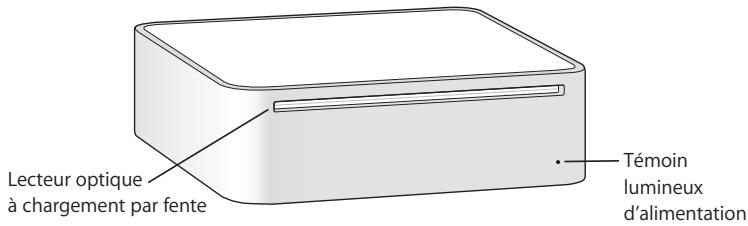
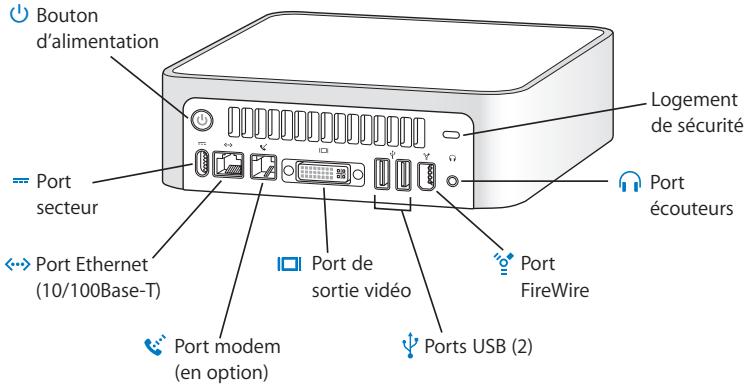
| Lecteur de disque optique à chargement par fente Votre Mac mini est équipé d'un lecteur Combo ou d'un lecteur SuperDrive. Chaque lecteur peut dire les CD-ROM, les CD de photos et les disques audio standard. Le lecteur Combo peut dire les DVD et les films, graver de la musique, des documents et autres fidchiers numériques sur des disques CD-R et CD-RW. Outre ces types de disques, le lecteur SuperDrive peut aussi dire et graver sur des disques DVD±R et DVD±RW. | |
| Témoin lumineux d'alimentation Un témoin lumineux blanc indique que votre Mac mini est allumé ; un témoin clignotant indique que son activités est suspendue. | |
| ü | Bouton d'alimentation Il permet d'allumer votre Mac mini ou de suspendre son activités. Maintenez ce bouton enforcé pour réinitialiser l'ordinateur lors des procédures de dépannage. |
| --- | Port secteur Il permet de connecter le cable d'alimentation relié à l'adaptateur secteur. |
| ←→ | Port Ethernet (10/100Base-T) Il permet de connecter à un réseau Ethernet 10/100Base-T ou à un modem cable ou DSL. |
| € | Port modem (selon le modele) Ce port permet de connecter une ligne téléphonique standard directement au modem interne 56K v.92. |
| ☐I | Port video Il permet de connecter des moniteurs utilisant un connecteur DVI. Vous pouvez également connecter des moniteurs utilisant un connecteur VGA grâce à l'adaptateur DVI-VGA livré avec votre ordinateur. |
| PS | Ports USB (Universal Serial Bus) 2.0 Ils permettent de connecter des périhériques USB comme des souris, des claviers, des imprimantes, des scanneurs, des haut-parleurs amplifiés, des micros USB, des concentrateursurs USB, des Zip et autres disques durs, des camères numériques, des manettes de jeu, etc. |
| C | Port FireWire 400 Ce port permet de connecter des périhériques à haute vitesse tels qu'un iPod, laamera iSight ou des camères video numériques. |
| T | Port Ecouteurs Il permet de connecter des écouteurs ou d'autres périhériques de sortie sonore, comme les haut-parleurs amplifiés externes. |
| A | Logement de sécurité Vous pouvez y attacher un cadenas et un cable pour empêcher le vol (disponible sur www.apple.com/francestore). |
À propos de Mac OS X
Votre ordinateur est livre avec Mac OS X, qui compte une interface utilisateur élégante, des capacités graphiques avances, une(Meilleure)stabilité et de更好地 performances du système.
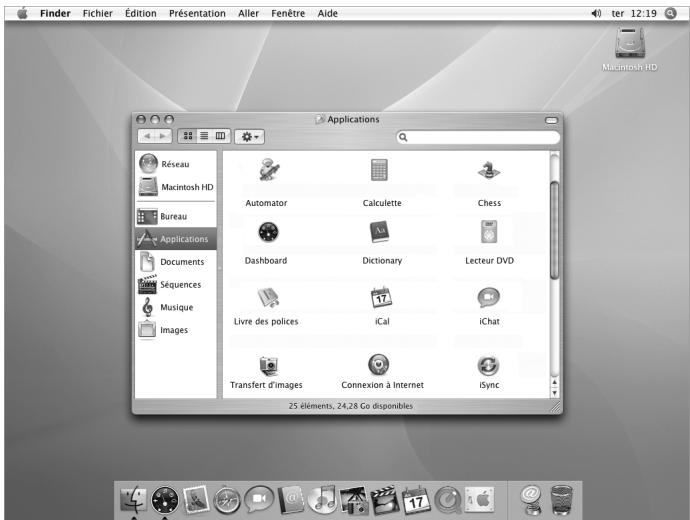
Lorsque vous vous sentirez prét à en apprendre d'avantage sur Mac OS X et les applications iLife reconnaues livrées avec votre ordinateur, consultez le livre Bienvenue sur Tiger fourni également avec votre ordinateur. Vous trouvrez un grand volume d'informations pour les utilisateurs novices et experimentés, et pour ceux qui passent au Mac.
Si vous rencontres des problèmes lors de l'utilisation de Mac OS X, reportez-vous aux informations de dépannage au dos de ce manuel ou allez dans la barre des menus en haut de l'écran et Sélectionnez Aide > Aide Mac. Pour obtenir des informations sur la compatibilité des applications avec Mac OS X ou pour en savoir plus sur Mac OS X en général, consultez le site Web d'Apple à l'adresse www.apple.com/fr/macosx.
Remarque: si vous poulez utiliser les applications Mac OS 9 avec votre ordinateur, vous doivent installer Mac OS 9 (voir "Installation de Mac OS 9" à la page 63). Mac OS 9 ne peut pas être installé comme systèmed'exploitation principal sur votre Mac mini et il n'est pas possible de démarrer l'ordinateur sous Mac OS 9. Si Mac OS 9 est installé sur votre ordinateur, vous pouvez ouvrir et utiliser des applications Mac OS 9 dans l'environnement Classic de Mac OS X.
Personnalisation du bureau et réglage des préférences
Au moyen des Préférences Système, vous pouvez donner à votre bureau l'apparace souhaïée sans perdre de temps. Choisissez le menu Pomme (●) > Préférences Système dans la barre des menus.
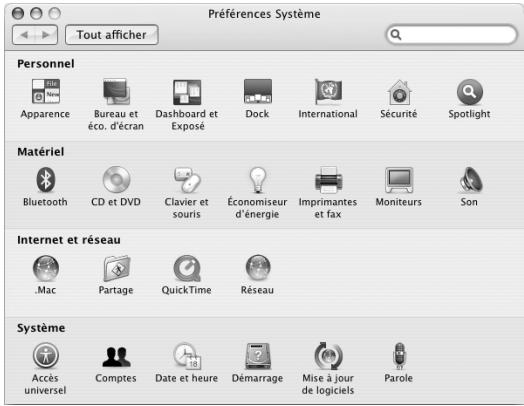
N'hésitez pas à changer et essayer ce qui suit :
-
Bureau et économiseur d'écran : sélectionnez cette sous-fenêtre de préférences pour changer la couleur et le motif du bureau ou pour la replacer par la photo ou l'image de votre choix. Vous pouvez également désignir un effet d'écran accrocheur qui apparaitra lorsque l'ordinateur reste inactif.
-
Dock: sélectionnez cette sous-fenêtre de préférences pour changer l'apparance, l'emplacement et le comportement de votre Dock.
- Apparance : sélectionnez cette sous-fenêtre de préférences pour changer entre autres les couleurs des boutons, menus, fenêtres et la couleur de contraste.
Tout en vous familiarisant avec votre ordinaire, découverts progressivement les autres préférences système. Les Préférences Système constitue le centre de contrôle de la plupart des réglages de votre Mac mini. Pour plus d'informations, ouvrez l'Aide Mac et recherchez "Préférences Système" ou la préférence que vous pouze changer.
Connexion à une imprimante
Lorsque vous connectez une imprimante USB ou FireWire, votre ordinateur peut en général la détecter et l'ajoute alors à la liste des imprimantes disponibles. Il peut s'avérer nécessaire de configurer une imprimante connectée à un réseau avant de pouvoir lui envoyer des travaux à imprimer. Suivez les instructions livrées avec l'imprimante pour installer les logiciels requis et connecter l'imprimante à votre ordinateur.
Remarque: si une carte AirPort Extreme est installée sur votre Mac mini et que vous possédez une borne d'accès AirPort Extreme ou AirPort Express, vous pouvez raccorder une imprimante USB à la borne d'accès (au lieu de la raccorder à votre ordinateur) et imprimer sans fil.
Pour configurer une imprimante :
1 Ouvrez Préférences Systeme et cliquez sur l'icone Imprimantes et fax.
2 Cliquez sur Impression et sur le bouton Ajouter (+) afin d'ajouter une imprimante.
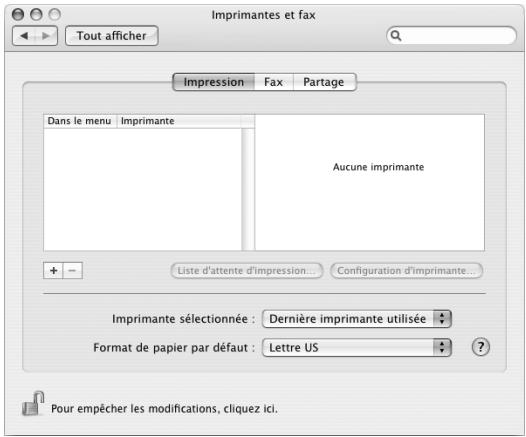
3 Sélectionnez l'imprimante que vous souhaitez ajouter.
4 Utilisez les boutons Ajouter (+) et Supprimer (-) pour désir les imprimantes qui doivent apparaître dans la liste d'imprimantes.
Remarque: si vous vous connectez à une imprimante via un réseau, il vous faudra peut-être savoir le nom de réseau ou l'adresse de l'imprimante pour la sélectionner. Contactez votre administrateur système.
Contrôle de l'impression
Lorsque vous avez envoyé un document à l'impression, vous pouvez contrôler l'impression, l'arrêté ou la mette en attente temporairement.
Pour contrôler l'impression :
- Cliquez sur l'icone de l'imprimante dans le Dock pour ouvrir la fenetre Liste des imprimantes. Vous pourrez alors voir la liste des travaux d'impression et la file d'attente sur lesquelles vous pouvez intervenir.
Plus d'informations
Pour plus d'informations, ouvre l'Aide Mac et recherche "impression". Vous pouvez également consulter le manuel fourni avec votre imprimante afin d'obtenir des instructions spécifiques pour l'installation et la configuration.
Lecture d'un CD et connexion d'un casque d'écoute
Si vous souhaitez écouter de la musique pendant que vous travailliez sur votre Mac mini, insérez un CD dans le lecteur optique. iTunes, un lecteur de musique convivial, s'ouvre automatiquement. Vous pouvez connecter des écouteurs équipés d'une prise mini-jack au port écouteurs de votre Mac mini pour une écoute privée.
Voussoupiezaussiconneterdes haut-parleurs amplifiésau portécouteurs pourécouterde la musique.Si youssavoieszinstalléunecarteAirPortExtremeetAirPortExpress,youspouvz diffuserde la musique en continu sans fil devoitrMac mini versvotrerechine stéréo.
Pour en savoir plus sur iTunes :
Ouvrez iTunes etCHOISSEZ Aide >AideiTunes et Music Store.
Pour en savoir plus sur votre lecteur optique, consultez la section "Utilisation de votre lecteur optique" à la page 54.
Maintien à jour de votre logiciel
YououpouvezyouconnectoraInternetettelechargeretinstaller automatiquementlesdernieresversiondeslogiciels,gestionnaires etautresaméliorationsfourniesparApple.
Une fois connecté à Internet, l'application Mise à jour de logiciels recherche dans les serveurs d'Apple les mises à jour disponibles pour votre ordinateur. Vous pouvez configurer votre Mac mini afin qu'il recherche régulièrement dans le serveur Apple des mises à jour de logiciels, puis qu'il les télécharge et les installe sur votre ordinateur.
Pour rechercher des logiciels mis à jour :
1 Choisissez le menu Pomme () > Mise à jour de logiciels. La fenêtre Mise à jour de logiciels s'ouvre. Les mises à jour disponibles apparaisent dans une liste.
2 Cochez les cases situées en regard des éléments à installer, puis cliquez sur Installer.
Saisissez un nom et un mot de passer d'administrateur (utilisés lors de la configuration initiale de votre ordinateur).
Une fois les mises à jour terminées, l'application Mise à jour de logiciels relèce une recherche de mises à jour. En effet, certaines mises à jour requisérènt l'installation des mises à jour précédentes. Pour plus d'informations, recherche "Mise à jour de logiciels" dans l'Aide Mac (consultez la page 33).
Connexion d'uneamera ou d'autres périphériques FireWire
Si vous aveu un iPod, une camera iSight, un camescope numérique FireWire ou un autre periphérique équipé d'un connecteur FireWire, vous pouvez les connecter à votre Mac mini. Suivez les instructions d'installation fournies avec votre apparéil. Pour plus d'informations à propos de FireWire, consultez "FireWire" à la page 42.
Connexion à un réseau
Si vous souhaitez connecter votre Mac mini à un réseau Ethernet, à un modem cable ou DSL ou à un réseau sans fil, consultez "Ethernet (10/100Base-T)" à la page 51 et "Mise en réseau sans fil AirPort Extreme" à la page 45 pour plus d'informations sur la configuration d'une connexion Ethernet ou AirPort. Vous pouvez également ouvrir l'Aide Mac (voir la page 34) et y rechercher "Ethernet" ou "AirPort".
Utilisation d'Internet
Lors du réglage initial de votre Mac mini, des instructions vous ont été données sur la manière de vous connecter à Internet. Pour utiliser une connexion de type différent, telle que par modem DSL ou cable, réseau local (LAN) Ethernet ou réseau AirPort Extreme, vous trouvrez plus d'informations dans l'annexe C, "Connexion à Internet", à la page 81.
Transfert de fichiers vers un autre ordinateur
Plusieurs solutions vous sont offertes pour transférer des fichiers ou des documents de ou vers votre Mac mini :
- Il est facile de transférer des fichiers à l'aide de l'Assistant réglages lors de la première configuration de votre ordinateur ou ultérieurement à l'aide de l'Assistant migration. Pour plus d'informations, consultez la section "Transfert des informations sur votre Mac mini" à la page 14.
- Vous pouvez transférer des fichiers via Internet en utilisant .Mac ou d'autres comptes Internet. Pour plus d'informations, rendez-vous sur le site www.mac.com.
- Si vous ordinateur est connecté à un réseau Ethernet, vous pouvez transférer des fichiers vers un autre ordinateur en réseau. Pour acceder à un autre serveur ou ordinateur, ouvrez une fenêtre du Finder et cliquez sur Réseau. Si vous connaissiez le nom ou l'adresse réseau de l'ordinateur, désisissez Aller > Se connecter au serveur dans la barre des menus du Finder.
- Vous pouvez creer un réseau Ethernet de petite taille en reliant votre Mac mini au port Ethernet d'un autre ordinateur à l'aide d'un cable Ethernet. Pour plus d'informations, ouvrez l'Aide Mac et recherchez "Connexion de deux ordinateurs".
-
Vous pouvez également vous connecter à un autre Mac au moyen d'un cable FireWire. Notre Mac mini apparait en tant que lecteur de disque sur l'autre ordinateur, et vous pouvez alors transférer des fichiers de ou vers celui-ci. Pour en savoir plus sur l'utilisation de FireWire pour transférer des fichiers, consultez la section "Mode disque cible FireWire" à la page 44 ou ouvre l'Aide Mac et recherchez "cible FireWire".
-
Si votre ordinateur est équipé de la technolgie AirPort Extreme, vous pouvez vous connecter à un réseau sans fil AirPort pour transférer des fichiers. Pour plus d'informations, consultez la section "Mise en réseau sans fil AirPort Extreme" à la page 45.
- Si vous disposez d'un lecteur de musique numérique iPod ou iPod mini, vous pouvez transférer des fichiers vers votre iPod, puis connecter celui-ci à l'autre ordinateur. Consultez le manuel accompagnant votre iPod pour en savoir plus.
Pour plus d'informations sur le transfert de fichiers et de documents, ouvrez l'Aide Mac (voir la page 33) et recherche "transfert de fichiers".
Lorsqu'une application ne répond plus
Il est possible qu'une application se fige dans de rares occasions. Mac OS X permet de quitter une application qui ne répond plus sans que vous deviez redémarrer votre ordinateur, ce qui permet d'enregistrer le travail effectué dans d'autres applications ouvertes.
Pour forcer une application à quitter :
1 Appuyez sur les touches Commande (@) + Option + Échap.
La zone de dialogue Forcer des applications à quitter apparait avec l'application selectionnée.
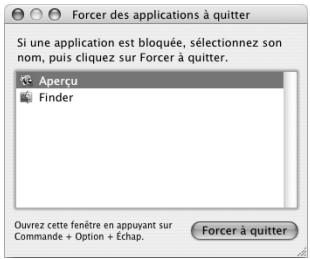
2 Cliquez sur Forcer à quitter.
L'application quitte, en laissant toutes les autres applications ouvertes.
Remarque: si besoin est, vous pouvez forcer la fermeture de l'environnement Classic, ce qui fermera toutes les applications Classic. Vous pouvez également redemarrer le Finder à partir de cette boite de dialogue.
Si vous rencontres d'autres difficultés, consultez le chapitre 4, "Dépannage", à la page 59.
Réponses à vos questions grâce à l'Aide Mac
Vous pouvez trouver des réponses à la plupart de vos questions concernant l'utilisation de votre ordinateur et de Mac OS X dans l'Aide Mac.
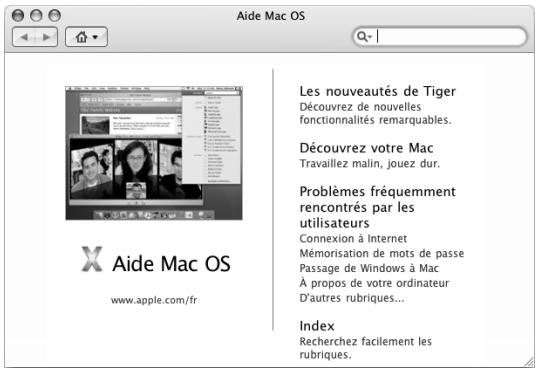
Pour ce faire :
1 Cliquez sur I'icone du Finder dans le Dock.
2 Sélectionnez Aide > Aide Mac.
3 Tapez une question dans le champ "Posez une question", puis appuyez sur la touche Retour du clavier.
4 Double-cliquez sur l'un des éléments apparaissant dans la liste des rubriques d'aide.
Utilisation des applications
Votre Mac mini est fourni avec des logiciels, incluant la suite logicielle iLife, qui vous permettright n'denvoyer des messages électroniques, de naviguer sur Internet, de discuter en ligne, d'organiser vos morceaux de musique et vos photos numériques, de créé des videos, etc.
Pour plus d'informations sur ces applications, consultez le livre Bienvenue sur Tiger fourni avec votre ordinateur. Pour en savoir plus sur une application en particulier, ouvre-la, puis ouvre son aide spécifique. La section "À propos de" constitue une bonne manière de commencer.
Utilisation de votre ordinateur
3
Votre Mac mini comporte de nombreuses fonctionnalités intégrées permettant de le personneliser selon vos besoin.
Voici quelques-unes des fonctionnalités et capacités de votre ordinateur :
- des ports USB 2.0 à haut débit pour la connexion de matériel supplémentaire, tel qu'un lecteur de musique numérique iPod shuffle, des imprimantes, des scanneurs, des manettes de jeu, des claviers, des apparils photo numériques et des lecteurs de disque;
- un port FireWire pour la connexion de périphériques à haut débit tels que les lecteurs de musique numérique iPod iPod mini, laamera iSight, des cameras video numériques et des disques durs externes;
- la technologie Bluetooth® optionnelle pour la connexion sans fil à des péripériques numériques, comme le clavier Apple Wireless Keyboard ou la souris Apple Wireless Mouse;
-
les technologies de communication, telles qu'un modem 56 K v.92 (sur certains modèles), une carte Ethernet 10/100 Base-T et une connexion facultative à un réseau sans fil AirPort Extreme ;
-
un port Écouteurs pour connecter des écouteurs, des haut-parleurs amplifiés ou un équipement audio.
Pour en savoir plus sur les capacité de votre Mac mini, commencez par dire ce chapitre.
Voutrouvezez plus d'informations dans l'Aide Mac et sur le site Web d'Apple à l'adresse www.apple.com/fr/support/macmini.
Connector un moniteur ou un périphérique Video
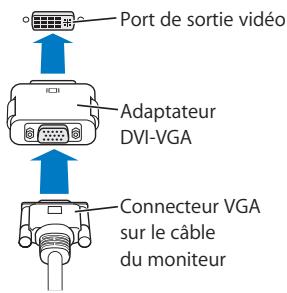
Vous pouvez connecter des moniteurs à votre Mac mini grâce à un connecteur DVI. A l'aide de l'un des adaptateurs décrits ci-dessous, vous pouvez aussi connecter des moniteurs ayant un connecteur VGA ou un autre péripérisque video.
Adaptatour DVI-VGA
Pour connecter un moniteur avec connecteur VGA, utilisez l'adaptateur Apple DVI-VGA qui vous a été fourni avec votre ordinateur.
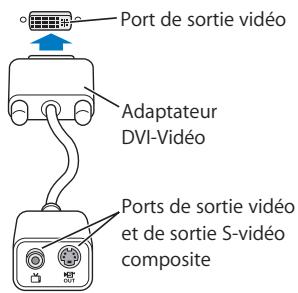
Adaptateur DVI-Viséo
Vous pouvez également connecter une télévision, un magnétoscope ou un autre périphérique video à votre ordinateur grâce à l'adaptateur Apple DVI à Video, disponible sur l'Apple Store : www.apple.com/francestore.
Pour obtenir des informations sur la compatibilité avec les écrans d'autres fabricants, consultez la documentation fournie avec l'écran ou contactez le fabricant de cet écran.
USB (Universal Serial Bus)
Votre Mac mini est équipé de deux ports USB situé à l'arrière, que vous pouvez utiliser pour connecter de nombreux types de péripériques externes, notamment un lecteur de musique numérique iPod shuffle, un clavier, une souris, des imprimantes, des scanneurs, des caméras numériques, des pavés de commandes, des manéttes de jeu, des claviers, et des lecteurs de disquettes. La technologie USB facile la connexion de péripériques. Dans la plupart des cas, vous pouze connecter et déconnecter un péripérisque USB pendant que l'ordinateur fonctionne. Vous pouze utiliser les péripériques lors leur branchement,
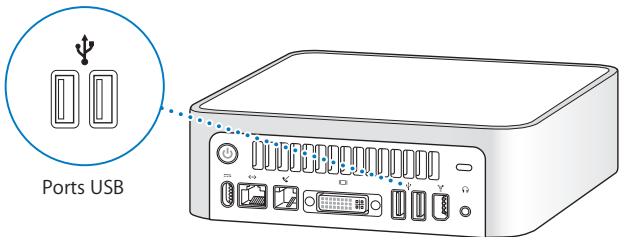
Utilisation de périhériques USB
Pour utiliser un périphérique USB, il suffit de connecter le périphérique à l'ordinateur. L'ordinateur charge le logiciel ajustat chaque fois que vous connectez un nouveau périphérique.
Les ports USB 2.0 situés à l'arrière de l'ordinateur vous permettent de brancher des pérophériques USB 1.1 et USB 2.0 à haute vitesse. Les pérophériques USB 1.1 ne bénéficieront pas du taux de transfert plus rapide de l'USB 2.0.
Remarque: Apple fournit d'origine des logiciels compatibles avec de nombreux péripériques USB. Si vous Mac mini ne trouve pas le logiciel ajustat pour un péripérisque USB connecté, vous pouvez installer le logiciel fourni avec ce péripérisque ou consulter le site Web du fabricant pour en connaître les dernières versions.
Utilisation simultanée de plusieurs périhériques USB
Si tous vosports USB sont occupés et que vous souhaitez connecter davantage de péripériques USB, vous pouvez vous procurer un concentrateur USB. Ce dernier se connecte à un port USB disponible de votre ordinateur et vous permet de-disposer de ports USB supplémentaires (en général quatre ou sept). La plupart des concentrateurs USB disposent d'un adaptateur secteur et doivent être branchés sur une prise électrique.
Remarque: si vous utilisez une chaine de périphériques et de concentrateurs USB, certains d'entre eux risquent de ne pas fonctionner s'ils sont connectés via une combinaison de concentrateurs USB 2.0 à haut débit et de concentrateurs USB 1.1 à débit normal ou faible. Il se peut, par exemple, qu'aucun disque dur externe USB ne s'affiche sur notre bureau. Pour éviter ce problème, ne connectez pas ensemble des périphériques USB représentant des vitesses différentes. Connectez directement votre concentrateur à haut débit à votre ordinateur, puis connectez-y des périphériques à haut débit. Connectez les concentrateurs à débit normal ou faible directement à votre ordinateur, puis connectez-y les périphériques à débit similaire.
Informations supplémentaires sur la technologie USB
L'Aide Mac fournit des informations supplémentaires sur la technologie USB. Choisissez Aide > Aide Mac, puis recherche "USB".Vous trouvezez d'autres informations sur le site Web USB d'Apple, à l'adresse www.apple.com/fr/usb.
Pour obtenir des informations sur les périphériques USB disponibles pour votre ordinateur, consultez le Guide des produits Macintosh à l'adresse www.apple.com/fr/guide.
FireWire
Votre ordinateur dispose d'un port FireWire 400, qui vous permet de connecter et de déconnecter facilement des péripériques externes à haut début tels que les lecteurs de musique numérique iPod ou iPod mini, uneamera iSight, des camères videoo numériques, des imprimantes, des scannesurs et des disques durs, et ce sans redémarrer votre ordinateur.
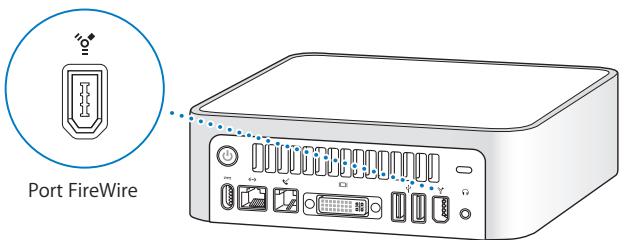
La liste ci-dessous répertorie certaines des opérations possibles avec FireWire :
- Vous pouvez connecter votre iPod et transférer des morceaux à partir d'iTunes ou synchroniser vos adresses et les données de votre agenda à l'aide d'iSync. Vous pouvez aussi utiliser votre iPod en tant que disque dur externe.
- Connecter uneamera iSight Apple et utiliser l'application iChat AV fournie pour participer à une videoconference avec vos amis ou votre famille via une connexion Internet à haut débit.
-
Connecter uneamera video numérique pour capturer, transférer ou monter de la vente de grande qualité directement sur votre ordinateur grâce à l'utilisation de logiciel des montage video comme iMovie ou Final Cut Express.
-
Connecter un disque dur FireWire externe sur le port FireWire et l'utiliser pour sauvegarder des données ou transférer des fischers.
- Demarrer à partir d'un disque dur externe FireWire. Connectez un disque FireWire externe (equipe d'un système d'exploitation valide), ouvre la sous-fenêtre Demarrage des Préférences Systeme, et cliquez sur le disque FireWire. Redémarrez votre ordinateur.
Utilisation de péripériques FireWire
Pour utiliser un péripérisque FireWire avec votre ordinateur, il suffit de connecter ce péripérisque à l'ordinateur. Apple fournit d'origine des logiciels compatibles avec de nombreux péripérisques FireWire. Si vous Mac mini ne trouve pas le logiciel ajustat pour un péripérisque FireWire connecté, vous pouvez installer le logiciel fourni avec ce péripérisque ou consulter le site Web du fabricant pour en connaître les dernières versions.
Remarque: le port FireWire est conçu pour alimenter les périhériques FireWire (8 watts maximum). Il est possible de connecter plusieurs périhériques entre eux puis de connecter les périhériques "en chaine" au port FireWire de votre ordinateur. Dans la plupart des cas, l'ordinateur ne doit pas alimenter plus de deux périhériques. Si vous connectez plus de deux périhériques, les autres périhériques branchés ainsi en cascade doivent être alimentés par des adaptateurs secteur séparés. Connecter plus de deux périhériques FireWire alimentés par l'ordinateur peut provoquer des problèmes. En cas de problème, éteignez l'ordinateur, déconnectez les périhériques FireWire, puis redémarrez l'ordinateur.
Mode disque cible FireWire
Si vous souhaitez transférer des fichiers de votre Mac mini vers un autre ordinateur équipé de la technologie FireWire ou que vous étés confronté à un problème qui empêche le démarrage de votre ordinateur, vous pouvez utiliser le mode disque cible FireWire pour vous connecter à un autre ordinateur.
Pour connecter votre Mac mini en mode disque cible FireWire, suivez les étapes suivantes :
1 Assurez-vous que votre Mac mini est eteint.
2 Utilisez un cable FireWire muni d'un connecteur standard à 6 broches à chaque extrémité pour connecter votre Mac mini à un autre ordinateur équipé d'un port FireWire.
3 Démarrez votre Mac mini tout en maintainant la touche T enforcée. L'écran de votre Mac mini affiche alors le logo FireWire. L'écran de l'autre ordinateur affiche l'icone du disque dur interne et celle d'un CD ou d'un DVD dans le lecteur optique.
4 Une fois le transfert des fichiers terminé, faites glisser l'icone du disque dur du Mac mini et celle du CD ou du DVD vers la Corbeille.
5 Appuyez sur le bouton d'alimentation (O) du Mac mini pour l'eteindre, puis déconnectez le cable FireWire.
Informations supplémentaires sur la technologie FireWire
Des informations supplémentaires sur la technologie FireWire sont disponibles dans l'Aide Mac. Choisissez Aide > Aide Mac, puis recherchez "FireWire".Voutrouverez d'autres informations sur le site Web FireWire d'Apple, à l'adresse www.apple.com/fr/firewire.
Mise en réseau sans fil AirPort Extreme
Si vous avez commandé la technologie AirPort Extreme (egalement appelée WiFi ou 802.11b/g) au moment de l'achat de votre Mac mini, elle est deja installée. AirPort permet d'acceder sans fil à Internet en toute simplicité et sans vous ruiner n'importe où, que ce soit chez vous, au bureau ou dans un établissement scolaire. Au lieu de faire appel à des cables classiques, AirPort utilise la technologie de réseau local (LAN) sans fil perpetualtant une communication sans fil entre plusieurs ordinateurs. Un réseau sans fil vous permet d'étabrir un accès à Internet, de transférer des fichiers, de jouer à plusieurs, d'imprimer sans fil, etc.
Remarque: si vous n'avez pas commande AirPort avec Mac mini, vous pouvez faire installer un module par un fournisseur de services agreé Apple ou dans un Apple Store.
L'accès sans fil à Internet requiert la technologie AirPort Extreme. Il faut également uneborne d'accès AirPort Extreme ou AirPort Express, ainsi qu'un accès à Internet (qui peutetrepayant).Cercais fournisseurs d'accès à Internet ne sont pas encore compatiblesavec AirPort. La portée varie en fonction des conditions d'emplacement.
Fonctionnement de l'accès sans fil à Internet via AirPort
Le système AirPort permet d'établier une connexion sans fil avec un apparéil appeléborne d'accès qui dispose, lui, d'une connexion physique à Internet. La technologie AirPort fonctionne comme un téléphone sans fil. La carte AirPort Extreme installée sur l'ordinateur permet d'effectuer une connexion sans fil à une borne d'accès, elle-même connectée à Internet via une ligne téléphonique ou un modem DSL ou cable.
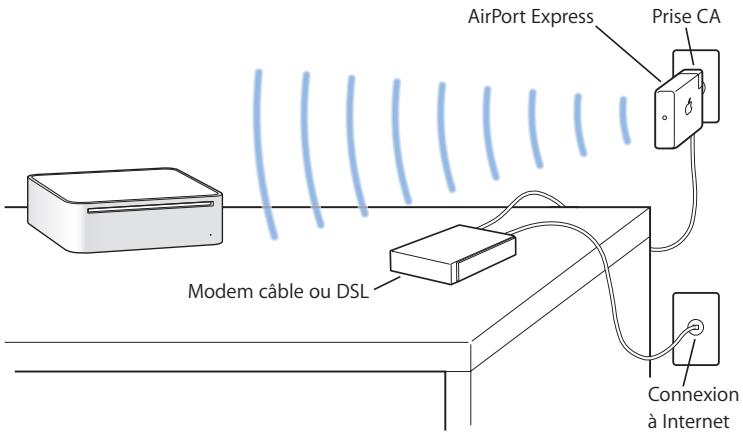
Borne d'accès AirPort Express et AirPort Extreme
Utilisez AirPort Express pour écouter sur votre chaîne stéreo ou au travers de haut-parleurs amplifiés de la musique iTunes via votre réseau sans fil. Avec une borne d'accès AirPort Extreme ou AirPort Express, vous pouvez également partager une connexion Internet à haut débit avec un maximum de 10 utilisateurs et une imprimante USB (l'impression sans fil via USB nécessite l'utilisation d'une imprimante compatible).
Important : pour vous assurer de la présence d'un signal Airport ajusté, ne placer aucun objet sur votre Mac mini. Des objets placés au-dessus de l'ordinateur peuvent provoquer des interférences avec les signaux AirPort. Consultez les instructions fournies avec votre borne d'accès AirPort Extreme ou AirPort Express pour savoir comment éviter les interférences. Pour plus d'informations, rendez-vous sur le site de support et de services Apple à l'adresse www.apple.com/fr/support.
Informations complémentaires à propos d'AirPort
Pour acheter une borne d'accès AirPort Express ou AirPort Extreme, adressé-vous à votre revendeur agréé Apple ou rendez-vous sur l'Apple Store en ligne à l'adresse www.apple.com/francestore. Des informations supplémentaires sur AirPort sont disponibles dans l'Aide AirPort. Sélectionnez Aide > Aide Mac, puis Bibliothèque > Aide AirPort.
Technologie sans fil Bluetooth
Si vous avez commandé la technologie Bluetooth lors de l'achat de votre Mac mini, elle est déjà installée. Avec la technologie Bluetooth, vous pouvez vous connecter à des périhériques utilisant la technologie sans fil Bluetooth, tels que les téléphones portables, les assistants personnels (PDA), les imprimantes, les claviers sans fil Apple Wireless Keyboard et les souris sans fil Apple Wireless Mouse (en vente sur le site www.apple.com/francestore).
Remarque: si vous n'avez pas commandé la technologie Bluetooth pour votre Mac mini, vous pouvez la faire installer par un fournisseur de services agréé Apple ou dans un Apple Store. Vous pouvez également vous procurer un adaptateur Bluetooth USB externe chez un revendeur agréé Apple, dans un centre de distribution Apple Store, ou dans l'Apple Store en ligne à l'adresse at www.apple.com/francestore.
Si vous Mac mini est équipé de la technologie sans fil Bluetooth, vous pouvez :
- Vous connecter à des téléphones portables prénant en charge la technologie Bluetooth. Voiture téléphone peut servir de modem pour vous connecter à un fournisseur de services sans fil, à un débit de 56 kilobits par seconde (Kbps) suffisant pour vous connecter à Internet.
- Échéanger des fichiers entre ordinateurs et périphériques prénant en charge Bluetooth, même entre Mac et PC. Apple recommends l'utilisation du réseau sans fil AirPort Extreme pour le transfert de tous vos fichiers à l'exception des plus petits.
- Synchroniser des données entre votre ordinateur et un assistant numérique personnel (PDA) prénant en charge la technologie Bluetooth. À l'aide d'iSync, vous pouvez executer une opération HotSync sans fil ou transmettre votre carte de visite ou encore des événements de calendrier directement sur le PDA d'un collège.
Utiliser un clavier ou une souris sans fil Bluetooth. - Imprimer sur une imprimante prenatal en charge la technologie Bluetooth.
Utiliser un casque d'écoute Bluetooth.
Important : pour vous assurer de la présence d'un signal Bluetooth ajustat, ne placer aucun objet sur votre Mac mini. Des objets placés au-dessus de l'ordinateur pourrait provoquer des interférences.
Configuration d'un périphérique Bluetooth
Avant de pouvoir utiliser votre téléphone mobile pour acceder à Internet ou échanger des informations de contact, partager des fischiers avec d'autres péripériques, ou encore utilisez un clavier ou une souris Bluetooth, vous devez configurer le péripérisque pour qu'il fonctionne avec votre ordinateur. Une fois le péripérisque configuré, il est "jumelé" avec votre ordinateur et apparait dans la sous-fenêtre Péripériques des Préférences Bluetooth. Le jumelage du péripérisque avec votre ordinateur ne doit être effectué qu'une seule fois : les deux péripériques restent jumelés tant que vous ne supprimez pas le jumelage.
Pour configurer un périphérique Bluetooth :
1 Vou pouvez égalementCHOISIR "Configurer I'appareil Bluetooth" dans le menu d'etat Bluetooth (念) de la barre des menus.
2 Suivez les instructions affichées à l'écran pour le type de périhérique que vous souhaitez configurer.
Important: si le menu d'etat Bluetooth (®) n'apparait pas dans la barre des menus, ouvrez les Préférences Systeme et cliquez sur Bluetooth. Cliquez sur Réglages, puis selectionnez "Afficher l'etat Bluetooth dans la barre des menus".
Pour supprimer un jumelage avec un autre périphérique :
1 Ouvrez Preférences Systeme, puis cliquez sur Bluetooth.
2 Cliquez sur Periphériques et Sélectionnéz le périphérique dans la liste.
3 Cliquez sur Supprimer le jumelage.
Configuration de l'Échange de fichiers Bluetooth
Vous pouvez contrôler la manière dont l'ordinateur gère les fichiers échéçés entre apparéils Bluetooth. Vous pouvez désirir d'accepter ou de refuser les fichiers envoyés à votre ordinateur, dans quel dossier placer les fichiers reçus et acceptés, les dossiers de votre ordinateur que les autres apparéils Bluetooth peuvent consulter et les applications à utiliser pour exploiter les fichiers acceptés.
Pour configurer l'Échange de fichiers Bluetooth :
1 Ouvrez Preférences Systeme, puis cliquez sur Bluetooth.
2 Cliquez sur Partage.
3 Cochez la case Activé pour l'échange de fichiers Bluetooth, puis utilisez les menus locaux pour paramétre les réglages.
Remarque: cochez la case "Exiger un jumelage pour la sécurité" afin de sécuriser les transactions d'échanges de fichiers et d'exiger uneUTHentication par mot de passepour pouvoir transférer les fichiers.
Envoi d'un fichier à un apparéil Bluetooth
Votre ordinaire peut envoyer des fichiers vers d'autres appareils Bluetooth situés dans la zone de couverture de votre ordinaire. Si vous ordinaire n'est pas jumelé avec l'appareil, il est possible que deviez vous authenticate auprès de celui-ci avant de pouvoir envoyer le fichier. Si vous avez déjà jumelé votre ordinaire avec l'appareil, vous n'aurez peut-être pas à vous authenticate auprès de ce dernier.
Pour envoyer un fichier à un apparéil Bluetooth :
1 Choisissez le menu Etat Bluetooth (念) > Envoyer un fichier.
2 Sélectionnez le fichier que vous voulez envoyer, puis cliquez sur Envoyer.
3 Choisissez un apparéil dans la liste d'appareils, puis cliquez sur Envoyer.
4 Si l'appareil ne se trouve pas dans la liste, cliquez sur Recherche. Une fois l'appareil retrouvé, vous pouvez l'ajouter à votre liste de favors.
Pour plus d'informations sur la technologie sans fil Bluetooth
Pour acceder à l'aide Bluetooth, ouvrez l'applications Échange de fichiers Bluetooth (dans le dossier Utilitaires du dossier Applications) et Sélectionnez Aide > Aide Bluetooth. Vous trouvez d'autres informations sur le site Web d'Apple, à l'adresse www.apple.com/fr/bluetooth.
Ethernet (10/100Base-T)
Votre ordinateur est doté de la technologie de mise en réseau Ethernet 10/100 migabits par seconde (Mbps) Base-T (paire torsadée), qui permet de vous connecter à un réseau ou à un modem cable ou DSL.
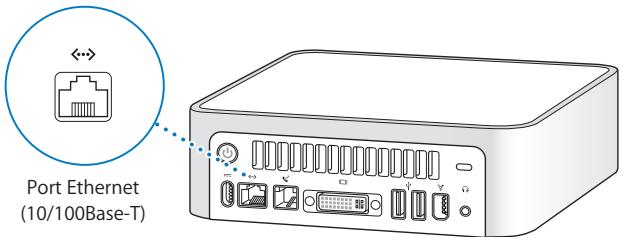
La connexion à un réseau vous donne accès à d'autres ordinateurs. Vous pourrez éventuelles stocker et récapérer des informations, utiliser des imprimantes d'un réseau et des modems, envoyer des couriers électroniques, ou encore vous connecter à Internet. Vous pouvez également partager des fichiers entre deux ordinateurs ou établier un petit réseau.
Le port Ethernet de votre Mac mini détecte automatiquement les autres péripériques Ethernet. Pour établier des connexions à d'autres péripériques Ethernet, il est inutil d'utiliser un cable croisé.
- Utilisez un cable Ethernet de catégorie 3 (Cat 3) à deux paires pour vous connecter à un réseau Ethernet 10 Base-T.
- Utilisez un cable Ethernet de catégorie 5 (Cat 5) à quatre paires pour vous connecter à un réseau Ethernet 10 Base-T ou 100 Base-T.
Informations supplémentaires sur l'utilisation d'Ethernet
De plus amples informations, notamment sur le réglage d'un réseau Ethernet et le transfert de fichiers via Ethernet, sont disponibles dans l'Aide Mac (voir la page 33). Choisissez Aide > Aide Mac, puis recherche "Ethernet" ou "réseau". Pour obtenir des informations sur les produits réseau que vous pouze utiliser avec votre Mac mini, consultez le guide des produits Macintosh à l'adresse www.apple.com/fr/guide.
Support audio
Votre Mac mini est livré avec un port écouteurs (R) afin que vous puissiez connecter des écouteurs et écouter de la musique sans déranger les personnes qui vous entourent. Vous pouvez également ajouter des haut-parleurs amplifiés ou diffuser de la musique via votre chaine stéreo en utilisant iTunes et AirPort Express.
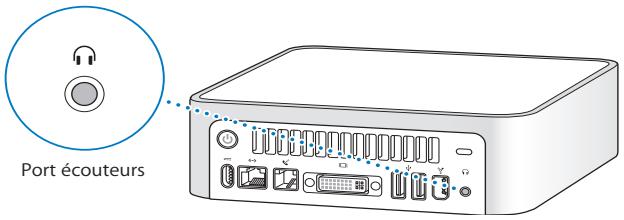
Il est très facile de connecter votre Mac mini à une chaine stéreo. Utilisez un cable mini-jack de 3,5 mm-RCA (non fourni) pour connecter le port écouteurs (R) de votre Mac mini aux ports d'entrée audio de votre chaine stéreo.
Informations supplémentaires sur l'utilisation de l'audio
L'Aide Mac contient des informations supplémentaires sur l'utilisation de l'audio (voir la page 33). Choisissez Aide > Aide Mac, puis recherchez "audio" ou "musique". Pour obtenir des informations sur les produits audio et musicaux que vous pouvez utiliser avec votre Mac mini, consultez le guide des produits Macintosh à l'adresse www.apple.com/fr/guide.
Utilisation de votre lecteur optique
Votre lecteur optique permet d'installer ou d'executer des applications à partir de CD et de DVD. Vous pouvez écouter de la musique à partir d'un CD audio et regarder des films sur DVD. Vous pouvez également graver des CD de musique lisibles sur la plupart des lecteurs de CD et enregistrer des documents et autres fischiers numériques sur des CD-R et CD-RW.
Si vous Mac mini possède un lecteur SuperDrive, vous pouvez également graver vos films maison afin de réaliser des DVD qui pourrait être lus sur la plupart des lecteurs de DVD domestiques, ou bien enregistrer des documents et autres fichiers numériques sur des disques vierges DVD-R, DVD-RW, DVD+R et DVD+RW en utilisant le Finder.
Remarque: si vous possédez des logiciels anciers sur disquette, demandez à l'éditeur s'ils sont disponibles sur CD ou téléchargeables en ligne ou achetez un lecteur de disquette externe USB pour votre Mac mini auprès d'un distributeur Apple ou sur le site Apple Store (www.apple.com/francestore).
Insertion d'un CD ou d'un DVD
Pour installer ou utiliser des logiciels à partir d'un disque CD-ROM ou DVD-ROM, procédez comme suit :
1 Insérez le disque dans le lecteur optique, en plaçant l'étiquette vers le haut.
2 Dés que son icone apparait sur le bureau, le disque peut être utilisé.
Remarque: certains disques DVD ont deux faces gravées et aucune étiquette ne figure sur chacune des faces.
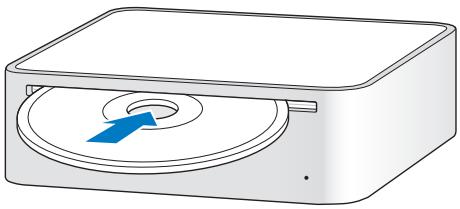
Ejection d'un disque
Pour éjecter un disque, faites glisser l'icone du disque vers la Corbeille. Si vous ne parvenez pas à éjecter le disque, fermez toutes les applications susceptibles d'utiliser le disque et réessayez. Si cela ne donne pas de résultats, redémarrez l'ordinateur tout en maintainant le bouton de la souris enforcé.
Important: ne placez jamais d'objet sur votre ordinateur. Des objets placés au-dessus de votre Mac mini pourrait empêcher l'éjection d'un disque.
Lecture de DVD
Insérez le DVD que vous voulez dire. L'application Lecteur DVD s'ouvre automatiquement et lance la lecture du disque.
Enregistrement de disques CD-R et CD-RW
Vous pouvez enregistrer des disques CD-R ou CD-RW directement à partir de votre bibliothèque iTunes.
Pour graver de la musique sur un CD-R ou CD-RW via iTunes :
1 Cliqueur l'icone d'iTunes dans le Dock.
2 Sélectionnez la liste de lecture à enregistrer.
3 Insérez un disque vierge CD-R ou CD-RW. (Pour une compatibilité optimale avec les lecteurs CD, utilisez un CD-R.)
4 En haut de la fenêtre iTunes, cliquez sur l'option Graver le CD.
Pour enregistrer des fichiers et dossiers sur des disques CD-R et CD-RW à l'aide du Finder :
1 Insérez un disque vierge dans le lecteur optique.
2 Dans la zone de dialogue qui apparait, attribuez un nom au disque. Une icône correspondant au CD apparait sur le bureau.
3 Glissez des fichiers et dossiers sur I'icone du disque.
4 Choisissez Fichier > Graver le disque ou selectionnéz le disque, puis glissez-le sur l'icone "Graver le disque" située dans le Dock.
Enregistrement d'informations sur un DVD
Si vous Mac mini est équipé d'un lecteur SuperDrive, vous pouvez enregistrer vos films maison sur un disque vierge DVD±R ou DVD±RW. Vous pouvez également enregistrer d'autres types de données numériques (sauvegarder vos fjichiers, par exemple).
Pour enregistrer des données sur un disque DVD-R à l'aide du Finder :
1 Insérez un disque vierge DVD±R ou DVD±RW dans le lecteur.
2 Dans la zone de dialogue qui apparait, attribuez un nom au disque et selectionnez le format souhaite. Une icone représentant le DVD apparait sur le bureau.
3 Double-cliquez sur I'icone du DVD, puis glissez-y des fichiers et dossiers.
4 Choisissez Fichier > Graver le disque ou selectionnez le disque, puis glissez-le sur l'icone "Graver le disque" située dans le Dock.
Vous pouvez également utiliser iDVD pour creer votre propre DVD personnelisé, le graver sur un DVD vierge et le dire sur la plupart des lecteurs DVD standard. Pour plus d'informations sur l'utilisation d'iDVD, ouvrez iDVD puis chosessez Aide > Aide iDVD.
Pour plus d'informations
Pour obtenir des informations sur l'enregistrement de fichiers de musique sur un CD-R à l'aide d'iTunes, ouvre iTunes et désissez Aide > Aide iTunes et Music Store.
Pour obtenir des instructions sur l'utilisation de l'application Lecteur DVD, ouvre le Lecteur DVD et choisissez Aide >Aide Lecteur DVD.
Protection de votre ordinateur
Insérez un cable de sécurité (disponible sur www.apple.com/francestore) dans le logement intégré prévu à cet effet pour attacher votre Mac mini à un objet fixe.
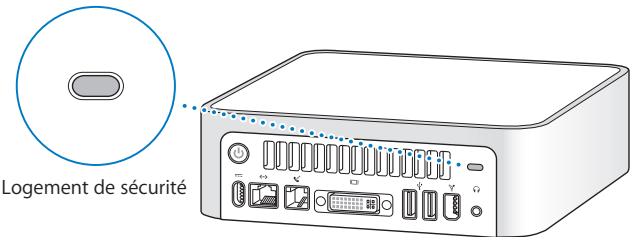
Des informations supplémentaires sur les fonctionnalités logicielles de sécurité de votre Mac mini, notamment les divers mots de passer d'utilisateur et le cryptage des fichiers, sont disponibles dans l'Aide Mac. Choisissez Aide > Aide Mac, puis recherche "sécurité" ou "utilisateurs multiples".
Dépannage
4
En cas de problèmes d'utilisation de votre Mac mini, vous trouvrez dans ce chapitre des solutions possibles.
Ce chapitre apporte des solutions aux problèmes qui vous empêchent de travailler avec votre ordinateur, tels que le blocage du système ou de l'ordinateur. Vous pouvez trouver plus d'informations sur la résolution de problèmes dans l'Aide Mac (voir la page 33) ou sur le site Web d'assistance et de services d'Apple à l'adresse www.apple.com/fr/support.
Lorsque vous rencontres un problème avec votre ordinaire, sachez qu'il existe généralement une solution simple et rapide. Dans un tel cas, essayez de noter les opérations que vous avez effectuees avant que le problème ne survienne. Ce recapitatulatif permet de restreindre les causes possibles du problème et de tracer la solution. Les éléments à noter complnett :
-
Les applications que vous étiez en train d'utiliser quand le problème est apparu. Les problèmes qui n'apparaissent qu'avac une application spécifique peuvent indiquer que cette application n'est pas compatible avec la version de Mac OS installée sur votre ordinateur.
-
Tout logiciel installé récemment. Certaines applications installés des extensions qui peuvent ne pas être compatibles avec l'environnement Classic.
- Tout nouveau matériel ( comme par exemple un périphérique) que vous avez connecté.
Problèmes vous empêchant d'utiliser votre ordinateur
Si I'ordinateur ne repond pas ou que le pointeur se fige
Assurez-vous tout d'abord que la souris et le clavier sont connectés. Débranchez puis rebranchez les connecteurs et vérifie qu'ils sont correctement mis en place.
- Si cela ne donne pas de résultats, essayez de forcer la fermeture des applications posant problème. Maintenez les touches Option et Commande (®) enforcées, puis appuyez sur Échap. Si une zone de dialogue apparait, Sélectionnez-y l'application et cliquez sur Forcer à quitter. Ensuite, enregistrez le travail de toute application ouverte, puis redémarrez l'ordinateur afin de vous assurer que le problème est entièrement régèle.
- Si vous ne parvenez pas à forcer la fermeture de l'application, maintenez pendant cinq secondes le bouton d'alimentation (U) enforcé qui se trouve à l'arrête de l'ordinateur pour l'éteindre.
- Si cela reste sans effets, débranchez le cable d'alimentation de l'ordinateur. Rebranchez-le, puis appuyez sur le bouton d'alimentation (U) de l'ordinateur pour le rallumer.
Si le problème survient fréquement lorsque vous utilisez une application particulière, consultez le fabricant de cette dernière pour vérifier si elle est compatible avec votre ordinateur.
Pour l'assistance et les informations de contact relatives aux logiciels fournis avec votre ordinateur, rendez-vous sur www.apple.com/fr/guide.
Si le problème se produit fréquement, réinstallé etventuèlement vous logiciel système (voir “Réinstallation des logériels fournis avec votre ordinateur” à la page 62).
Si l'ordinaire se bloque lors du démarrage ou si un point d'interrogation clignote à l'écran
- Patientez quelques secondes. Si l'ordinateur ne démarre pas après un certain temps, éteignez-le en maintainant le bouton d'alimentation (U) enforcé pendant 5 secondes, jusqu'à ce qu'il s'éteigne complètement. Maintenez ensuite la touche Option enforcée, puis appuyez de nouveau sur le bouton d'alimentation (U) pour démarrer votre ordinateur. Lorsque votre ordinateur démarre, cliquez sur l'icone du disque dur, puis sur la flèche droite.
- Une fois que l'ordinateur a démarré, ouvrez Preférences Système et cliquez sur Demarrage. Sélectionnez un dossier Système Mac OS X.
- Si le problème se produit fréquement, réinstallé évientuellement votre logiciel système (voir "Réinstallation des logiciels fournis avec votre ordinateur").
Si l'ordinateur ne s'allume pas ou ne démarre pas
Assurez-vous que le cable d'alimentation est connecté à l'ordinateur et branché sur une prise électrique en état de marche.
- Si le problème persiste, appuyez sur le bouton d'alimentation (U) et maintenez enforcées les touches Commande (X), Option, P et R jusqu'à entendre une seconde fois le signal de démarriage.
- Si cela reste sans effet, débranchez le cable d'alimentation et attendez au moins 30 secondes. Rebranchez-le, puis appuyez de nouveau sur le bouton d'alimentation (U) de l'ordinateur pour le demarrer.
- Si vous ne parvenez toujours pas à démarrer votre ordinateur, consultez les informations d'assistance et de service à la page 68 pour savoir comment contacter Apple pour obtenir de l'assistance.
Réinstallation des logiciels fournis avec votre ordinateur
Utilisez les disques d'installation fournis avec votre ordinateur pour réinstaller Mac OS X et les applications livrées avec votre ordinateur ainsi que pour installer Mac OS 9 (si vous souhaitez utiliser les applications Mac OS 9 sur votre ordinateur).
Important: Apple you recommend de sauvegarder les données de votre disque dur avant de proceder à la restauration du logiciel. Apple décline toute responsabilité en cas de perte de données.
Installation de Mac OS X
Pour installer Mac OS X :
1 Sauvegardez vos fichiers importantes si cela est possible.
2 Insérez le disque "Mac OS X Install Disc 1" livre avec votre ordinateur.
3 Double-cliquez sur "Install Mac OS X and Bundled Software".
4 Suivez les instructions à l'écran.
5 Sélectionnez le disque de destination pour l'installation, puis continuez de suivre les instructions à l'écran.
Il se peut que votre ordinateur redémarre et vous demande d'insérer le prochain disque d'installation de Mac OS X.
Important : l'option "Effacer et installer" efface votre disque de destination. Il est conseilé d'effectuer une copie de sauvégarde de vos fichiers importantes avant d'installer Mac OS X.
Installation d'applications
Votre ordinateur doit être déjà équipé de Mac OS X pour pouvoir installer les applications livrées avec votre ordinateur.
Pour réinstaller les applications livrées avec votre ordinateur :
1 Sauvegardez vos fichiers importantes si cela est possible.
2 Insérez le disque "Mac OS X Install Disc 1" livre avec votre ordinateur.
3 Double-cliquez sur "Install Bundled Software Only".
4 Suivez les instructions à l'écran.
5 Sélectionnez le disque de destination pour l'installation, puis continuez de suivre les instructions à l'écran.
Pour installer iCal, iChat AV, iSync, iTunes et Safari, suive les instructions de la section Installation de Mac OS X.
Installation de Mac OS 9
À la livraison de votre Mac mini, Mac OS 9 n'est pas installé. Pour utiliser les applications Mac OS 9 avec votre ordinateur, vous doivent installer Mac OS X à partir du disque d'installation 2 de Mac OS X.
Pour installer Mac OS 9 :
1 Sauvegardez vos fichiers importantes si cela est possible.
2 Insérez le disque "Mac OS X Install Disc 2" livre avec votre ordinateur.
3 Double-cliquez sur "Install Mac OS 9 System Support".
4 Suivez les instructions à l'écran.
5 Sélectionnez le disque de destination pour l'installation, puis continuez de suivre les instructions à l'écran.
Autres problèmes
En cas de problème avec une application
- Pour les problèmes liés aux logiciels provenant d'éditeurs tiers, contactez l'éditeur concerné. Les éditeurs de logiciels proposent souvent des mises à jour de leurs produits sur leurs sites Web. Vous pouvez utiliser la sous-fenêtre Mise à jour de logiciels des Préférences Système pour configurer votre Mac mini afin qu'il recherche et installe automatiquement les derniers logiciels Apple. Pour plus d'informations, désissez Aide > Aide Mac, puis recherchez "mise à jour de logiciels".
En cas de problèmes avec les communications sans fil AirPort
- Vérifiez que vous avez correctement configuré le logiciel en respectant les instructions fournies avec la carte AirPort Extreme ou la borne d'accès AirPort.
- Vérifiez que l'ordinateur ou le réseau auquel vous souhaitez vous connecter est activé et dispose d'un point d'accès sans fil.
Assurez-vous que l'autre ordinaire ou le point d'accès au réseau se trouve dans la zone de couverture de l'antenne de votre ordinaire. Des apparciels électroniques ou des structures métalliques se trouvant à proximé peuvent interférer avec les communications sans fil et réduire la portée de votre ANTENNE. Vous pouvez eventulement améliorer la réception en réorientant l'ordinaire.
- Verifie la puissance du signal AirPort. L'icone d'etat AirPort de la barre des menus affiche jusqu'à quatre barres.
Assurez-vous qu'aucun objet n'est place sur votre ordinateur. Des objets installés sur leur ordinateur pourrait interférer avec le signal Airport.
- Des problèmes de fonctionnement de réseau peuvent survenir si vous borne d'accès est fréquement utilisée à proximé d'un four micro-ondes, d'un téléphone sans fil ou autres sources d'interférences. Pour minimiser les interférences, placez votre borne d'accès loin de ces appareils.
- Pour plus d'informations sur l'utilisation et le dépannage de AirPort, Sélectionnez Aide > Aide Mac, puis désisissez Bibliothèque > Aide AirPort.
En cas de problèmes avec l'éjection d'un disque
- Quittez toutes les applications susceptibles de solliciter le disque et appuyez sur la touche d'éjection de disque (▲) de votre clavier Apple. Sur d'autres claviers, il se peut que vous puissiez utiliser une combinaison de touches pour éjecter des disques. Consultez le manuel d'utilisation livre avec votre clavier.
- Si cela ne fonctionne pas, ouvrez une fenetre du Finder et cliquez sur l'icone d'éjection à côté de celle de disque dans la barre laterale ou faites glisser l'icone du disque du bureau jusqu'à la Corbeille.
Assurez-vous qu'aucun objet n'est place sur votre ordinateur. Des objets places sur leur ordinateur pourrait empêcher l'éjection du disque.
- SiILA ne donne pas de résultats, redemarrez l'ordinateur tout en Maintenant le bouton de la souris enforcé.
En cas de problèmes de connexion à Internet
Assurez-vous que votre ligne téléphonique ou que votre cable réseau est connecté et qu'il fonctionne correctement.
- Si vous utilisez une connexion Internet par appel commuté, vérifie que votre cable téléphonique est relié au port modem (représenté par le symbole «) et non au port Ethernet (symbole «»).
- Consultez "Connexion à Internet" à la page 81 pour en savoir plus sur la configuration de votre ordinateur en vue de la connexion à Internet. Vous y découvertez comment localiser vos réglages Internet ainsi que les coordonnées de votre fournisseur d'accès à Internet (si vous vous étés servi de l'Assistant réglages pour étabir votre compte Internet).
- Consultez "Dépannage de votre connexion" à la page 104 en cas de problème de connexion à Internet.
En cas de problèmes de fonctionnement de votre ordinateur ou de Mac OS
- Si les réponses à vos questions ne figurent pas dans ce manuel, recherche des instructions et des informations de dépannage complémentaires dans l'Aide Mac. Sélectionnez Aide > Aide Mac.
- Pour obtenir les dernières informations de dépannage et des mises à jour de logiciels, consultez le site Web d'assistance et de services d'Apple, à l'adresse www.apple.com/fr/support.
Si vos réglages de date et heures disparaisent régulièrement
- La pile de secours interne de votre ordinaire a peut-être besoin d'être replacée. Consultez les informations d'assistance et de service à la page 68 pour en savoir plus.
Utilisation de Apple Hardware Test
Apple Hardware Test you aide à déterminer s'il existe un problème matériel sur votre ordinateur.
Pour utiliser Apple Hardware Test :
1 Déconnectez tous les péripériques de votre ordinateur sauf le moniteur, le clavier et la souris. Si un cable Ethernet est connecté, déconnectez-le.
2 Insérez le disque "Mac OS X Install Disc 1" livre avec votre ordinateur.
3 Puis redémarrez votre ordinaire en maintainant la touche Option enforcée lors du démarrage. Une liste de volumes de démarrage disponibles apparait alors. Cliquez sur Apple Hardware Test, puis sur la flèche droite.
4 Lorsque l'écran principal Apple Hardware Test apparait (environ 45 secondes plus tard), suivez les instructions affichées à l'écran.
5 Notez le code d'erreur avant d'entreprenevre les démarches d'assistance. En cas de détéction d'un problème, Apple Hardware Test affiche un code d'erreur. Si Apple Hardware Test ne détecte pas de panne de matériel, il est probable que le problème soit lié aux logiciels.
Pour en savoir plus sur Apple Hardware Test, consultez le fichier Ouvrez-moi d'Apple Hardware Test sur le disque 1 d'installation de Mac OS X.
En savoir plus, service et aide
Votre Mac mini ne contient aucune piece accessible à l'utilisateur. Si vous avez besoin d'assistance, apportez votre Mac mini à un fournisseur de services agréé Apple ou contactez Apple pour un dépannage. Vous pouvez trouver plus d'informations sur votre Mac mini via des ressources en ligne, l'aide à l'écran, les Informations Système ou Apple Hardware Test.
Si vous n'vez pas commande de dispositif de la technologie AirPort Extreme ou Bluetooth avec votre Mac mini ou si vous souhaitez installer de la mémoire supplémentaire, contactez un fournisseur de services agrée Apple ou un Apple Store.
Ressources en ligne
Pour des informations d'aide et de dépannage en ligne, rendez-vous sur le site www.apple.com/fr/support. Choisissez votre pays dans le menu local. Vous pouvez rechercher les informations dans la base de connaissance AppleCare, consulter les mises à jour de logiciels ou obtenir de l'aide auprès des groupes de discussion Apple.
Aide à l'écran
Vouretrouverezsoonventdesréponssàvosquestions,asiquesinstructions etinformationsdedepannage,dansI'AideMac.SélectionnezAide AideMac.
Informations Systeme
Pour obtenir des informations sur votre ordinateur, utilisez les Informations Système. Les Informations Système vous indiquequel matériel et quels logériels sont installés, le numero de série et la version du système d'exploitation, la quantite de mémoire installée, etc. Pour ouvrir les Informations Système,CHOISSEZ le menu Pomme ()> À propos de ce Mac dans la barre des menus, puis cliquez sur Plus d'infos.
Apple Hardware Test
Vous pouvez utiliser Apple Hardware Test pour effectuer le diagnostic de problèmes sur votre Mac mini. Pour plus d'informations, consultez la section "Utilisation de Apple Hardware Test" à la page 67.
Applecare : informations d'assistance et de service
Lorsque vous achetez un Mac mini, vous avez droit à 90 jours d'assistance téléphonique et un an de garantie pour les services dans un centre de réparations/agreed Apple. Vous pouze étendre cette garantie en souscrivant au contrat AppleCare Protection Plan. Pour en savoir plus, rendez-vous sur le site Web de votre pays indiqué à la page 69.
Si vous avez besoin de plus d'assistance, les techniciens du centre téléphonique AppleCare peuvent vous aider à installer et ouvrir des applications et à résoudre certains problèmes de base. Appelez le centre d'applé le plus après chez vous (pendant les 90 premiers jours, ce service est gratuite). Au moment de votre appel, il vous faudra connaître la date d'achat de votre Mac mini et son nombre de série.
Remarque: la période de 90 jours d'assistance téléphonique gratuite démarre le jour de l'achat ; des coûts de communication téléphoniques peuvent être facturés.
| Pays | Téléphone | Site Web |
| Autriche | (43) 0810 300 427 | www.apple.com/at/support |
| Belgique (flamand) | (32) 070 700 772 | www.apple.com/benl/support |
| ( français) | (32) 070 700 773 | www.apple.com/befr/support |
| France | (33) 0825 888 024 | www.apple.com/fr/support |
| Allemagne | (49) 01805 009 433 | www.apple.com/de/support |
| Luxembourg | (352) 800 24550 | www.apple.com/befr/support |
| Suisse (français) | (41) 0848 000 132 | www.apple.com/chfr/support |
| (allemand) | (41) 0848 000 132 | www.apple.com/chde/support |
Pour obtenir la liste complète, rendez-vous sur la page en anglais www.apple.com/contact/phoneContacts.html. Les numérios de téléphone sont susceptibles de changer et des coûts téléphoniques locaux ou nationaux peuvent s'appliquer.
Localisation du numéro de série de votre produit
Vous pouvez couver le numero de série inscrit sous votre Mac mini. Vous le trouvrez également dans les Informations Système. Pour y acceder,CHOISSEZ le menu Pomme () > À propos de ce Mac dans la barre de menus, puis cliquez sur Plus d'infos. Cliquez sur le triangle Matériel pour afficher le numero de série.
Caracteristiques
Vous pouvez utiliser Informations Système pour couver des informations détaillées sur votre Mac mini, telles que la quantité de mémoire intégrée, la taille du disque dur, les périhériques connectés et le nombre de série du produit.
Pour acceder aux informations dans Informations Système, sélectionner Pomme (♂) > À propos de ce Mac dans la barre des menus puis cliquer sur Plus d'inform.
Dans la fenêtre apparaissant, cliquez sur les triangles pour afficher ou-cache le contenu des différentes catégories.
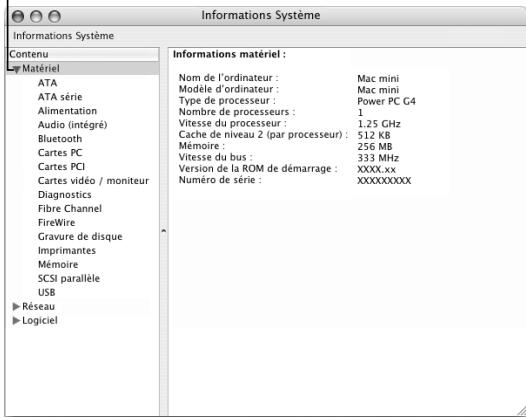
Des informations supplémentaires sont disponibles sur les sites www.apple.com et www.apple.com/fr/support.
Consignes d'entretien, d'utilisation et de sécurité
Afin d'assurer votre propre sécurité et de préserver votre matériel, voirlez à observer les consignes exposées dans cette annexe pour le nettoyage et la manipulation de votre ordinateur, ainsi que l'aménagement d'un espace de travail comfortable.
Nettoyage de votre Mac mini
Respectez les régles suivantes lors du nettoyage de votre ordinateur et de ses accessoires :
- Éteignez votre Mac mini et débranche tous les câbles.
- Pour nettoyer le boitier de l'ordinateur, utilisez un chiffon doux, humide et non pelucheux. Évitez les infiltrations d'humidité par quelques ouverture que ce soit. Ne vaporisez jamais de liquide directement sur l'ordinateur.
N't utilisez ni aerosols, ni dissolvant, ni abrasifs.
Déplacement de votre Mac mini
Avant de soulever ou de repositionner votre ordinateur, vous doivent l'éteindre et débrancher tous les cables et les prises connectés dessus.
Consignes de sécurité pour la configuration et l'utilisation de votre ordinateur
Pour votre propre sécurité et celle de votre matériel, respectez toujours les consignes suivantes.
Débranchez le cable d'alimentation (en tirant sur la fiche plutôt que sur le cable) et le cable téléphonique si l'un des cas suivants se présente :
- Le cable ou la fiche d'alimentation est use(e) ou endommagé(e).
- Vous avez renversé quelque chose dans le boîtier de l'ordinateur.
- voiture ordinaire est exposé à la pluie ou à une humidité excessive;
- toute ordinaire est tombé ou son boîtier a été endommagé de chaque autre façon;
- votre ordinaire doit être inspecté ou réparé;
- vous doivent nettoyer le boîtier (pour ce faire, suivez à la dette les instructions fournies précédemment).
Important : la seule manière de couper complètement l'alimentation de l'ordinateur consiste à débrancher le cable d'alimentation et le cable téléphonique. Assurez-vous qu'au moins une extrémité du cable d'alimentation se trouve à portée de main afin de pouvoir débrancher l'ordinateur si nécessaire.
Avertissement : votre cordon d'alimentation CA est livré avec une fiche de terre à trois broches (fiche équipée d'une troisième broche de mise à la terre). Cette fiche ne peut être branchée que sur une prise CA reliée à la terre. Il est impératif que votre prise électrique soit une prise de terre pour pouvoir brancher la fiche. Contactez unElectricien agréé pour remplaçer votre prise électrique le cas échéant. Ne dérogez enaucun cas à cette consigne.
Observez toujours les consignes ci-dessous :
- Évitez de placer votre ordinaire à proximé d'un évier, d'un lavabo, d'une baignoire, d'une douche, etc.
- Protégéz votre ordinaire de l'humidité et des intempérières (neige, pluie...).
- Lisez soigneusement les instructions d'installation avant de brancher votre ordinateur sur une prise murale.
- Gardez ces instructions dans un endroit facile d'accès pour vous et pour les utilisateurs évventuels.
- Suivez toutes les instructions et mises en garde concernant votre système.
Important: le matériel électrique peut s'avérer dangereux s'il n'est pas utilisé correctement. L'utilisation de ce produit ou de tout produit similaire doit toujours être supervisee par un adulte. Ne laissez pas les enfants toucher les composants internes de tout apparéil électrique, ni manipuler des cables électriques.
Avertissement: n'introduissez jamais d'objets d'aucune sorte dans les ouvertures du boîtier. Ceci peut s'avérer dangereux.
Connecteurs et ports
Ne forcez jamais un connecteur dans un port. Si vous ne parvenez pas à brancher sans forcer le connecteur sur le port, c'est qu'ils ne sont pas adaptés. Assurez-vous que le connecteur est adapté au port et que vous l'avez positionné correctement par rapport à ce dernier.
Adaptateur secteur
Suivez ces instructions pour utiliser l'adaptateur secteur :
Assurez-vous que vous avez parfaitement bien inséré dans l'adaptateur secteur le cable reliant l'ordinaire à l'adaptateur et le cable d'alimentation secteur.
- Laissez toujours de l'espace autour de l'adaptateur secteur et assurez-vous que celui-ci est place dans un endroit permettant la circulation d'air.
- La seule façon de couper complètement l'alimentation consiste à débrancher le cable d'alimentation en tirant sur la fiche,只不过 que sur le cable.
Important : l'adaptateur secteur de votre ordinateur est un composant haute tension et ne doit enaucun cas etre ouvert,meme lorsqu'il est débranché.Ne laissez pas les enfants toucher les composants internes de tout appeareil electrique, ni manipuler des cables electriques. Si I'adaptateur secteur nécessite une réparation, reportez-vous au chapitre "En savoir plus, service et aide" à la page 68.
Avertissement : utilisez exclusivement l'adaptateur secteur et le cable d'alimentation secteur qui vous ont ete fournis lors de I'achat de votre ordinateur. Les adaptateurs secteur et les cables d'alimentation d'autres appareils electroniques peuvent vous sembler similaires ; cependant, leur utilisation peut affercter les performances de votre ordinateur ou I'endommager. Your cable d'alimentation secteur est livre avec une fiche de terre à trois broches (fiche equipee d'une troisieme broche de mise à la terre). Cette fiche ne peut etre branchee que sur une prise murale reliée à la terre. Il est impératif queVKrpreise electrique soit une prise de terre pour pouvoir brancher la fiche.Contactez un electricien agree pour replacerVKrpreise electrique le cas échéant.
Prévention des dommages auditifs
Avertissement: l'utilisation d'écouteurs ou de casques d'écoute régles sur un niveau de volume trop élevé peut entraîner une perte durable de l'acuité auditive. Il est possible de supporter petit à petit des volumes sonores de plus en plus élevés qui peuvent sembler normaux à la longue, mais qui risquent néanmoins d'endommager votre ouïe. Réglez le volume de votre Mac mini à un niveau normal avant que le problème ne survienne. En cas de bourdonnements dans les oreilles, baissez le volume ou cèsez d'utiliser les écouteurs ou le casque d'écoute avec votre Mac mini.
Ergonomie
Siège
Optez pour un siège de bureau régiable et offrant un dossier et une assise comportables. Réglez la hauteur du siège de sorte que vos cuisses reposent à l'horizontal et vos pieds à plat sur le sol. Le dossier du siège doit soutenir notre région lombaire, c'est-à-dire la partie inférieure de votre dos. Suivez les instructions du fabricant de sorte que le réglage du dossier soit parfaitement adapté à votre morphologie.
Au besoin, relevez le siège de manière à ce que vos avant-bras et vos mains soient placés correctement par rapport au clavier. Si, dans ce cas, vos pieds ne reposent plus à plat sur le sol, utilisez un repose-pied inclinable et régliable en hauteur. Vous pouvez également abaiser le niveau du plan de travail pour éviter l'emploi d'un repose-pied. Enfin, vous pouvez utiliser un bureau équipé d'une tablette pour le clavier située plus bas que le plan de travail.
Écran
Placez le moniteur de manière à ce que le haut de l'écran soit légèrement en dessous du niveau de vos yeux quand vous étés assis au clavier. Il vous apparcient de juger de laffective distance entre vos yeux et l'écran. Elle se situe en général entre 45 et 70 cm. Orientez l'écran de manière à ce qu'il reflète le moins possible la lumière provenant de l'éclairage et des fenêtres.
Souris
Veillez à ce que la souris se trouve à hauteur du clavier. Ménagez un espace suffisant pour la manipuler avec aisance.
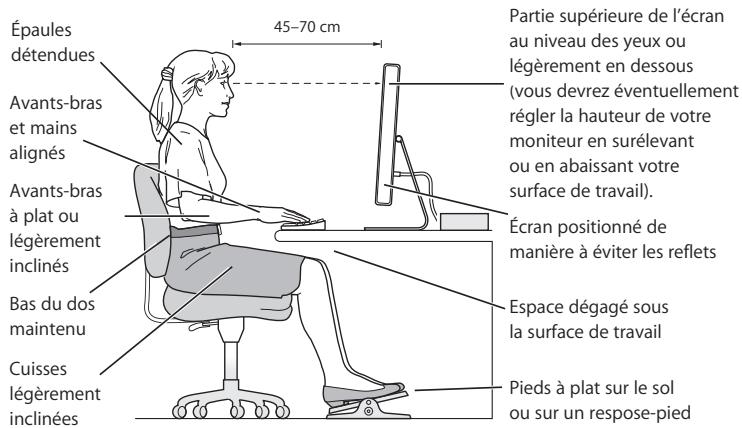
Clavier
Veillez àMAINER vos épaules relâchées lorsque vous utilisez le clavier. Le bras et l'avant-bras doivent former un angle droit, la main étant placée dans le prolongement du poignet.
Adoptez un frappe légère, mains et doigts détendus. Évitez de replier les pouces à l'intérieur des paumes.
Modifiez fréquèment la position de vos mains pour éviter la fatigue. Àprous un effort continu et intensif, certains utilisateurs ressentent des douleurs aux mains, aux poignets ou aux bras. Si ces douleurs persistent, consultez un spécialiste.
Pour plus d'informations
Rendez-vous sur le site Web www.apple.com/about/ergonomics.
Apple et l'environnement
Apple Computer, Inc. reconnait sa responsabilité en matière de réduction de l'impact de ses produits et de ses activités sur l'environnement. Pour plus d'informations, rendez-vous sur le site en anglais www.apple.com/environment/summary.html.
Votre ordinateur vous permet de naviguer sur le Web, d'échanger du courrier électronique avec vos amis et votre famille ou de dialoguer en temps réel via Internet. Suivez les instructions de ce guide détaillé pour vous connecter à Internet.
Lors du premier démarrage de Mac OS X, l'Assistant réglages vous aide à saisir les informations de votre configuration Internet. Si vous n'avez pas utilisé l'Assistant réglages pour configurer votre connexion à Internet, vous pouze toujours l'utiliser maintainant. Ouvrez Préférences Système, puis cliquez sur Réseau. Cliquez sur le bouton "Assistez-moi" pour ouvrir l'Assistant réglages de réseau. Si vous ne souhaitez pas utiliser l'Assistant réglages de réseau, vous pouze utiliser les informations figurant dans cette annexe pour configurer votre connexion manuellement.
Il existe quatre types de connexion à Internet :
- Connexion par ligne téléphonique: l'ordinateur est relié à une prise téléphonique murale via un cable téléphonique (pour les ordinateurs compensant un modem).
-
Connexion via un modem cable ou DSL à haut débit : l'ordinateur est relié via un cable Ethernet à un modem spécial fourni par un FAI.
-
Connexion AirPort Extreme ou AirPort Express sans fil : votre ordinateur est connecté sans fil à Internet via une borne d'accès AirPort Extreme ou Airport Express.
- Réseau local (LAN): l'ordinateur est connecté à un réseau local via un cable Ethernet. C'est le type de connexion habituellément utilisé dans les entreprises.
Avant de vous connecter à Internet :
Procurez-vous un compte auprès d'un FAI si vous n'en possédez pas encore. Si vous ne disposez pas encore d'un FAI, l'Assistant réglages peut vous assister dans cette démarche. Si vous ne souhaitez pas utiliser le FAI suggéré par l'Assistant réglages, vous pouvez en trouver un autre dans votre annuaire téléphonique. Consultez les rubriques "accès Internet","services Internet" ou "en ligne".
Remarque: si vous choisissez America Online, sautez l'étépe Réglages Internet de l'Assistant réglages. Ouvrez alors ce programme, puis suivez les instructions à l'écran pour configurer AOL.
2 Procurez-vous les informations de connexion auprès de votre FAl ou de votre administrateur réseau. Consultez la section "Fiche technique Assistant réglages" à la page 84, pour savoir quelles sont les informations dont vous ave besoin pour chaque type de connexion.
Dans certains cas, si un autre ordinateur se trouvant au même emplacement est déjà connecté à Internet, vous pouvez notamment utiliser ses réglages.
Pour acceder aux réglages sur un ordinateur Mac OS X :
- Ouvrez la sous-fenêtre Réseau des Préférences Systeme.
- Dans le menu local Afficher, Sélectionnez votre mode de connexion.
- Copiez les informations concernant votre connexion.
Pour acceder aux réglages sur un ordinateur Mac OS 9 :
- Ouvrez le tableau de bord TCP/IP.
- Recherche le mode de connexion dans le menu local Connexion.
- Recherche la configuration dans le menu local Configurer.
- Notez l'adresse IP, le masque de sous-réseau et l'adresse du routeur figurant dans les champs correspondants.
Pour acceder aux réglages sur un PC Windows :
Les informations de connexion d'un PC Windows se trouvent à deux endroits.
- Pour couver l'adresse IP et le masque de sous-réseau, ouvrez le tableau de bord "Connexions réseau et Internet".
- Pour acceder aux informations relatives aux comptes d'utilisateurs, ouvre le tableau de bord Comptes d'utilisateurs.
Vous pouze écrire ces informations directement sur les pages suivantes, puis les saisir dans l'Assistant réglages.
1 Si vous utilisez un modem téléphonique, branchez un cable téléphonique (inclus avec la plupart des ordinateurs Macintosh) sur le port modem de votre ordinateur et sur une prise téléphonique murale. Si vous disposez d'un modem DSL ou cable, connectez-le à votre ordinateur en suivant les instructions incluses.
2 Allumez votre ordinateur et saississez les informations dans l'Assistant réglages pour configurer votre connexion à Internet.
Remarque: si vous avez déjà démarre votre ordinateur et configéré votre connexion à Internet sans utiliser l'Assistant réglages,CHOISSEZ le menu Pomme () > Préférences Système et cliquez sur Réseau. Puis cliquez sur "Assistez-moi". L'Assistant réglages s'ouvre.
Fiche technique Assistant réglages
Vou puevez noter sur ces pages les informations obtenues aupres de vous
Fournisseur d'Accès à Internet (FAI), de votre administrateur réseau ou de votre autre
ordinateur, puis les saisir dans l'Assistant réglages de réseau.
Sélectionnez la méthode utilisée par toute ordinateur pour se connecter à Internet.
Modem téléphonique
Modem cable
Modem DSL
Réseau local (Ethernet)
Pour configurer une connexion par ligne commutée, entrez les informations suivantes :
Nom d'utilisateur
Mot de passer
Numero de téléphone FAI
Prefixepourobtenir la ligne externe
Pour configurer une connexion par modem cable ou DSL, ou via un réseau local :
1 Choisissez votre type de connexion. Renseignez-vous auprès de votre FAI.
Manuellement
Utilisation de DHCP avec une adresse manuelle
□ Via DHCP
□ Via BootP
PPP
2 Saisissez les informations fournies par votre FAI :
Si vous avez sélectionné "Manuellement" ou "Manuellement via le routeur DHCP", saisissez :
Adresse IP
Masque de sous-reseau
Adresse du routeur
Si vous avez selectionné "Via DHCP", saisissez :
Numero de client DHCP
Remarque: le numero de client DHCP est facultatif et il est possible qu'il ne soit pas nécessaire. Demandez conseil à votre FAI.
Si vous avez sélectionné "PPP (pour les connexions PPPoE)," saisissez :
Fournisseur d'accès (facultatif)
Nom de service PPPoE (facultatif)
Nom de compte
Mot de passer
Les informations ci-après sont facultatives. Demandez à votre FAI s'il est nécessaire de les saisir.
Hôtes DNS (facultatif pour DHCP & BootP)
Nom de Domaine (facultatif)
Serveur Proxy (facultatif)
Configuration manuelle de votre connexion à Internet
Lorsque vous avez accompli, à l'aide de l'Assistant réglages, les instructions des pages précédentes, vous avez terminé la configuration de votre connexion à Internet. Si vous ne souhaitez pas utiliser l'Assistant réglages ou si vous souhaitez simplement modifier des parties spécifiques de votre configuration Internet, suivez les instructions suivantes pour configurer manuellement votre connexion.
Pour saisir vos informations manuellement, suivez les étapes correspondant à votre mode de connexion.
- Modem téléphonique avec connexion PPP (Point-to-Point Protocol) (voir la page 88)
-
Connexion via modem cable, DSL ou réseau LAN avec les configurations suivantes :
-
Manuelle (voir la page 93)
DHCP (voir la page 95) - PPPoE (voir la page 96)
- Connexion sans fil AirPort Extreme (voir la page 99)
Connexion commutée
Un modem commuté est un moyen courant pour se connecter à Internet. Voitremodem utilise une méthode appelée PPP (Point-to-Point Protocol) pour se connecterà un FAI.
Assurez-vous que votre modem est branché sur une ligne téléphonique et que vous dispose des informations fournies par votre FAI (voir la page 84).
Pour configurer les préférences Réseau pour le port modem interne :
1 Choisissez le menu Pomme () > Périences Système dans la barre des menus.
2 Cliquez sur Réseau.
3 Choisissez Configuration des ports réseau dans le menu local Afficher, puis cochez la case Activé à côté de Modem interne.
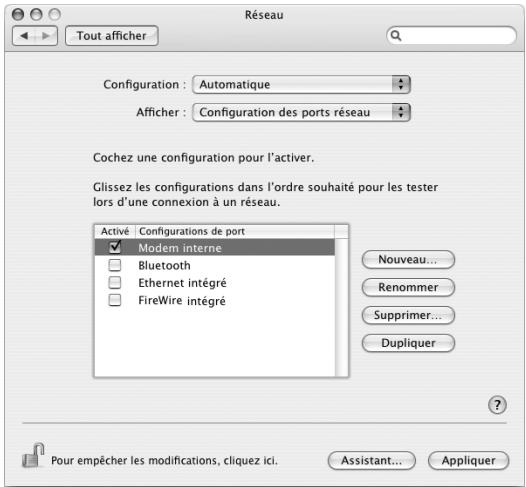
4 Faites glisser Modem interne en haut de la liste Configurations de port pour en faire l'interface réseau préféree ou principale.
5 Choisissez Modem interne dans le menu local Afficher et cliquez sur PPP.
6 Saisissez les informations fournies par votre FAI, puis cliquez sur Appliquer.
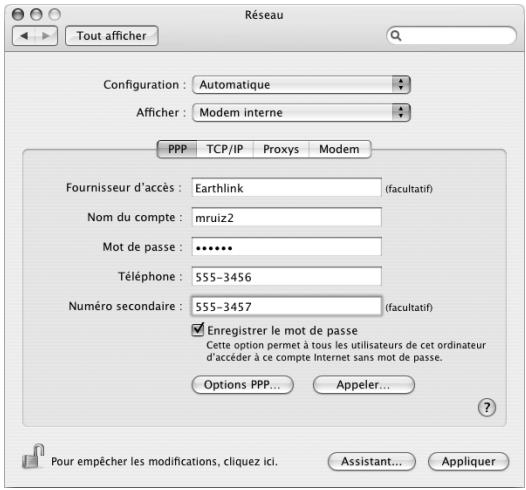
Pour tester votre configuration Internet :
1 Ouvrez l'application Connexion à Internet (dans le dossier Applications).
2 Clique sur l'icone Modem interne, si elle n'est pas encore seLECTIONnée.
3 Tapez le numero de téléphone de connexion de votre FAI, votre nom de compte et votre mot de passer, si nécessaire.
4 Cliquez sur Se connecter.
L'application Connexion à Internet compose le numéro de votre FAI et établit une connexion.
Pour vous connecter automatiquement au démarrage d'une application Internet, telle qu'un navigateur Web ou une application de courrier électronique :
1 Cliquez sur Options PPP (dans la sous-fenêtre PPP des préférences Réseau).
2 Cochez la case "Se connecter automatique si nécessaire".
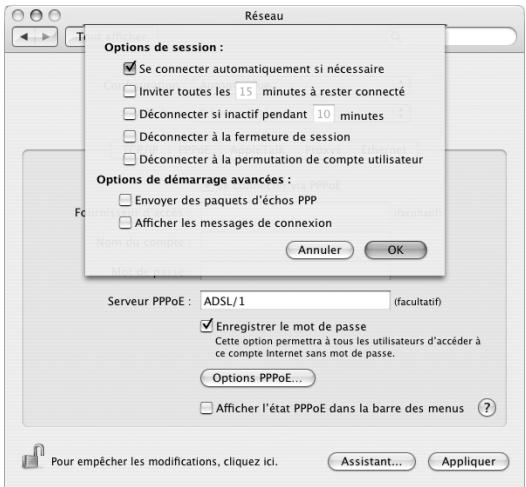
3 Cliquez sur OK, puis sur Appliquer.
Connexions à Internet par ligne DSL, modem cable ou réseau LAN
Si vous vous connectez à Internet soit à l'aide d'un modem DSL ou cable, soit via un réseau LAN Ethernet, demandez à votre FAI ou à votre administrateur réseau comment vous devriez configurer votre connexion à Internet :
- Manuellement : avec une configuration manuelle, votre FAI ou votre administrateur reseau vous communique une adresse IP statique et d'autres informations à savoir dans les préférences Réseau.
- Utilisation du protocole DHCP (Dynamic Host Configuration Protocol) : avec une configuration DHCP, le serveur DHCP saisit automatiquement les informations à votre place.
- Utilisation du protocole PPPoE (Point-to-Point Protocol over Ethernet): si vous utilisez un modem DSL et que vous avez besoin d'un nom d'utilisateur et d'un mot de passer pour vous connecter à Internet, vous devrez évientuellement configurerer votre réseau pour qu'il utilise le protocole PPPoE.
Lors de la configuration de votre réseau, veillez à garder les informations fournies par votre FAI à portée de main (voir la page 84).
Pour configurer les préférences Réseau pour le port Ethernet intégré :
1 Choisisse le menu Pomme () > PéRéférences Système dans la barre des menus.
2 Cliquez sur Réseau.
3 Dans le menu local Afficher, Sélectionnez Configurations de ports réseau.
4 Cochez la case Activé à côté d'Etherenet intégré.
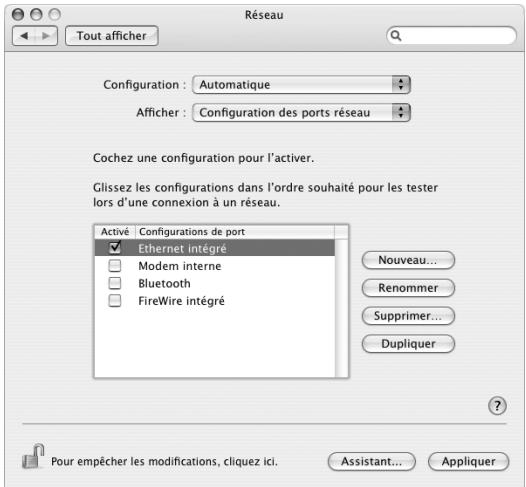
5 Faites glisser Ethernet intégré en haut de la liste Configurations de port pour en faire l'interface réseau préféree ou principale.
Suivez ensuite les instructions de configuration manuelle de votre réseau, via DHCP ou PPPoE, selon les recommendations de votre FAI ou de votre administrateur réseau.
Configuration manuelle
Ayez à portée de main votre adresse IP statique, l'adresse du routeur et le masque de sous-réseau fournis par votre FAI (voir la page 84).
Pour effectuer une configuration manuelle :
1 Dans préférence Réseau, Sélectionnez Ethernet intégré dans le menu local Afficher.
2 CliqueurTCP/IP,si cette option n'est pas encore selectionnee.
3 Dans le menu local Configurer IPv4,CHOISSEZ Manuellement.
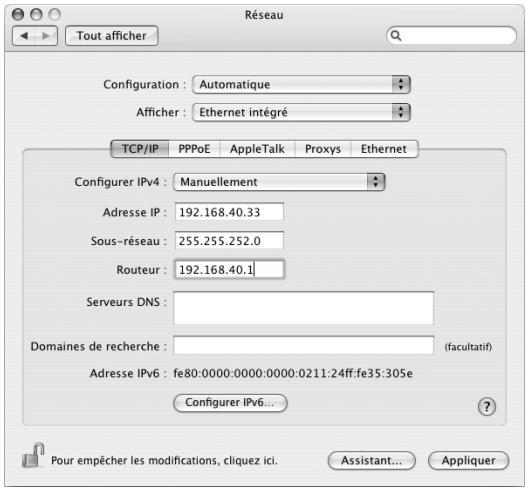
4 Remplissez le reste des champs.
5 Cliqueur Appliquier.
Votre connexion est prete ded que vous avez configuré votre réseau. Ouvrez vous navigateur Web (ou une autre application TCP/IP) afin de tester votre connexion à Internet.
Configuration DHCP
Une fois la configuration DHCP effectuée, le serveur DHCP saisit automatiquement vos informations réseau.
Pour effectuer une configuration DHCP :
1 Dans préférence Réseau, Sélectionnez Ethernet intégré dans le menu local Afficher.
2 CliqueurTCP/IP,si cette option n'est pas encore selectionnee.
3 Choisissez Via DHCP dans le menu local Configurer IPv4.
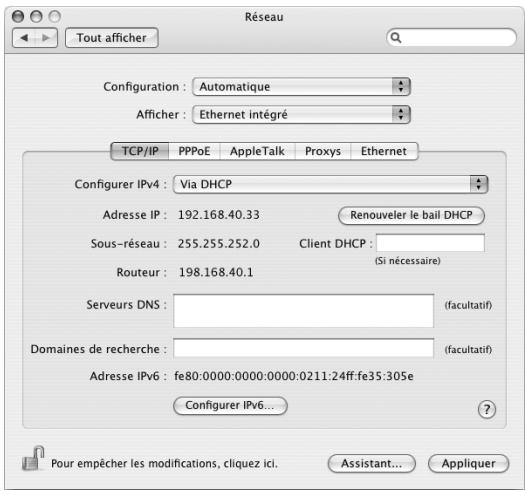
4 Cliquez sur Appliquer.
Ouvrez votre navigateur Web (ou une autre application TCP/IP) afin de tester votre connexion à Internet.
Remarque: sauf instructions contraires de votre FAI, ignorez les champs Client DHCP et Domaines de recherche.
Configuration PPPoE
Certsains FAI s'appuyant sur la technologie DSL utilisent le protocole PPPoE (Point-to-Point Protocol over Ethernet). Si vous utilisez un modem DSL et que vous avez besoin d'un nom d'utilisateur et d'un mot de passage pour vous connecter à Internet, contactez votre FAI pour savoir si vous doivent restorer vias PPPoE.
Pour configurer une connexion PPPoE :
Pour configurer votre réseau, ayez à portée de main votre nom d'utilisateur, votre mot de passer et, si cela est nécessaire, l'adresse du serveur de noms de domaine (DNS) fournis par toute FAI (voir la page 84).
1 Dans préférence Réseau, Sélectionnez Ethernet intégré dans le menu local Afficher.
2 Cliques sur PPPoE et selectionnez "Se connecter via PPPoE".
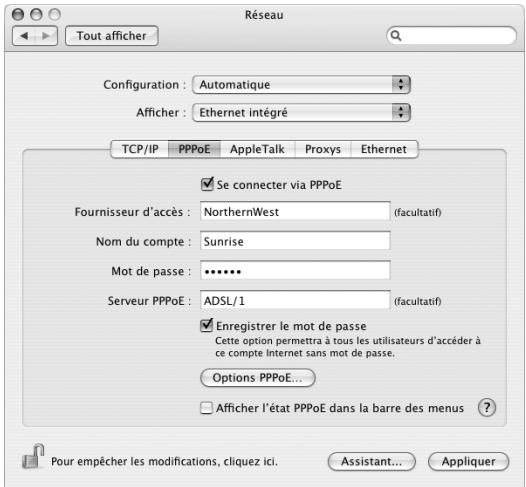
3 Remplissez le reste des champs. Si vous souhaitez que tous les utilisateurs de votre ordinateur utilisent la même méthode de connexion, Sélectionnez "Enregistrer le mot de passer".
Remarque: pour vous connecter automatiquement au démarrage d'une application TCP/IP, telle qu'un navigateur Web ou une application de courrier électronique, cliquez sur Options PPPoE, puis Sélectionnez "Se connecter automatiquement si nécessaire."
4 Cliquez sur TCP/IP et selectionnez Via PPP ou Manuellement dans le menu local Configurer IPv4, selon les instructions de votre FAI. Si vous FAI vous a communiqué une adresse IP statique,CHOISSEZ Manuellement et tapez l'adresse dans le champ Adresse IP.
5 Saisissez les adresses des serveurs de noms de Domaine (DNS) dans le champ Serveurs DNS.
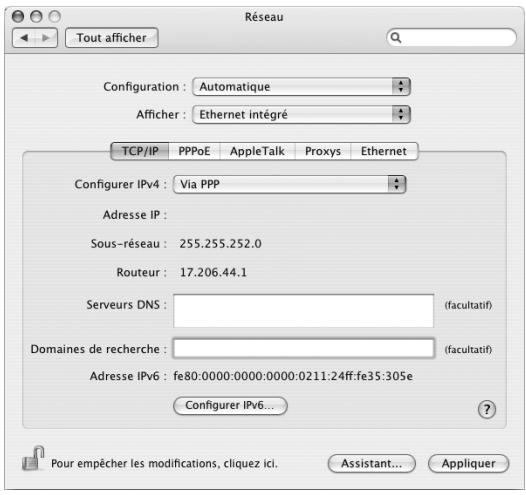
6 Cliquez sur Appliquer.
Votre connexion à Internet est prête dès que vous avez configuré votre réseau. Vous pouvez alors ouvrir votre navigateur Web ou une autre application TCP/IP afin de tester votre connexion.
Important: si vous n'avez pas sélectionné l'options de connexion automatique, vous doivent ouvoir l'application Connexion à Internet, désirir la configuration ajustée, puis� cliquer sur Se connecter. Pour plus d'informations, choisissez Aide > Aide Connexion à Internet dans la barre des menus située en haut de l'écran.
Connexion sans fil AirPort Extreme
Si une carte AirPort Extreme est installée sur votre Mac mini, vous pouvez configurer vos reseau AirPort et votre connexion à Internet à l'aide de l'Assistant réglages AirPort ou AirPort Extreme qui se trouve dans le dossier Applications/Utilitaires. L'assistant vous aide à configurer votre borne d'accès d'une part, et configure votre ordinateur pour l'utilisation d'uneborne d'accès AirPort Extreme ou AirPort Express d'autre part. Pour en savoir plus sur votre borne d'accès, consultez le guide de configuration l'accompagnant. Si votre borne d'accès est déjà configurée, votre carte AirPort Extreme devrait dans la plupart des cas y acceder immédiatement.
Pour vérifier si vous avez accès à un réseau AirPort Extreme :
- Cliquez sur l'icone d'etat AirPort dans la barre des menus etCHOISEZ un réseau AirPort dans la liste.

Si aucun réseau AirPort n'y figure, vous pouvez utiliser l'Assistant réglages AirPort pour vérifier ou modifier vos réglages ou bien les changer via la sous-fenêtre Réseau des Préférences Systeme.
Configuration manuelle d'une connexion AirPort Extreme
Demandez les informations suivantes à votre administrateur système si vous prévoyez d'effectuer une connexion manuelle.
Si vous vous connectez via DHCP, la plupart de ces informations sont automatiquement transmises à votre ordinateur via le réseau. Consultez votre administrateur de système pour Obtir les renseignements nécessaires.
- Adresses des serveurs de noms de Domaine (DNS), si nécessaire
- Configuration d'adresse IP manuelle ou via DHCP
- Adresse IP
- Adresse du routeur
- Masque de sous-réseau
- Mot de passer, si nécessaire
Assurez-vous ensuite que les options de connexion AirPort sont activées dans les préférences Réseau.
Pour configurer les préférences Réseau pour une connexion AirPort Extreme :
1 Choisissez le menu Pomme () > Périences Système dans la barre des menus.
2 Cliquez sur Réseau.
3 Dans le menu local Afficher, selectionnez Configurations de portes réseau.
4 Cochez la case Activé a cote d'AirPort.
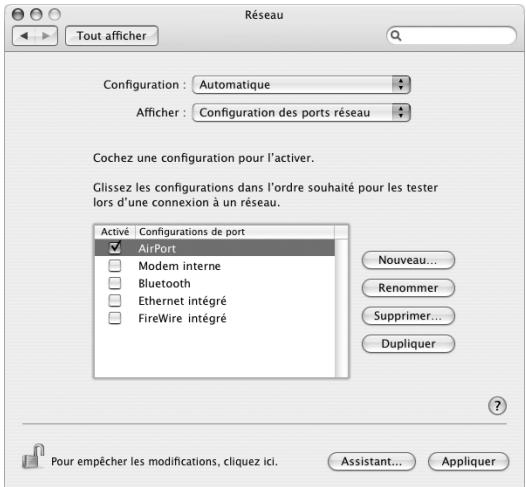
Suivez ensuite les instructions fournies par votre FAI ou votre administrateur réseau pour configurer votre réseau manuellement ou via DHCP. Si vous configUREZ vous-même votre réseau, il est peut-être plus simple d'utiliser DHCP car le serveur attribue automatiquement les adresses IP.
1 Choisissez AirPort dans le menu local Afficher.
2 Cliquez sur TCP/IP, si cette option n'est pas encore sélectionnee.
3 Dans le menu local Configurer IPv4,CHOISSEZ Manuellement ou Via DHCP.
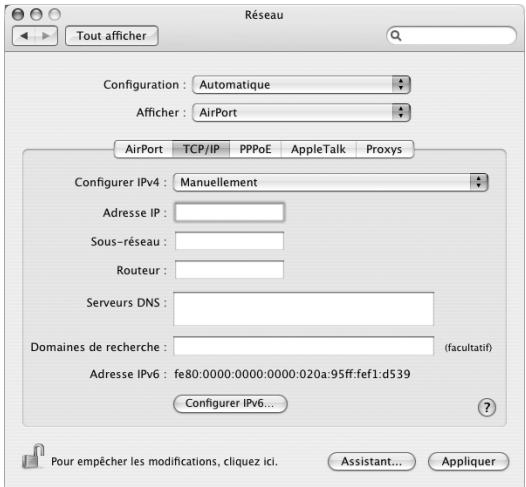
- Si vous choisissez Manuellement, saisissez les autres informations dans les champs correspondants.
- Si vous choisissez Via DHCP, il est inutil de saisir d'autres informations, sauf instructions contraires de votre administrateur de système.
4 Cliquez sur AirPort et selectionnez les options requises pour vous connecter à un réseau AirPort Extreme après le redémarrage ou lors de la réactivation de l'ordinateur après une suspension d'activité.
5 Cliquez sur Appliquer.
Une fois les réglages AirPort configurés, vous étés pré t à vous connecter.
Pour tester votre connexion AirPort Extreme :
- Cliquez sur l'icone d'etat AirPort dans la barre des menus et choisissez Activer AirPort. Tout réseau AirPort Extreme situé dans la zone de couverture doit apparaitre dans le menu.
Dépannage de votre connexion
Connexion à Internet par modem cable, ligne DSL et réseau LAN
Si vous ne parvenez pas à vous connecter à Internet à l'aide de votre modem cable ou DSL ou via votre réseau local (LAN), suivez les étapes ci-après.
Important : les instructions relatives aux modems ne concernent pas les utilisateurs de réseau LAN. Contrairement aux utilisateurs de modems cable et DSL, les utilisateurs de réseau LAN peuvent dispose de concentrateurs, de commutateurs, de routeurs et autres dispositifs de connexion. Ils doivent faire appel à leur administrateur réseau只不过 qu'a un FAI.
Vérifiez les câbles et les sources d'alimentation
Assurez-vous que tous les câbles du modem sont correctement branchés, y compris le cable d'alimentation du modem, le cable reliant le modem à l'ordinateur et le cable raccordant le modem à la prise murale. Vérifiez les câbles et l'alimentation des routeurs et des concentrateurs Ethernet.
Allumez et eteignez le modem puis réinitialisez-le
Éteignez le modem cable ou DSL, puis rallumez-le après quelques minutes. Certains FAI conseilent de débrancher le cable d'alimentation du modem. Si vous modem dispose d'un bouton de réinitialisation, vous pouvez l'actionner avant ou après avoir étéint puis rallumé le modem.
Connexions PPPoE
Si vous ne parvenez pas à vous connecter à votre fournisseur d'accès Internet via PPPoE, vérifie d'abord les cables et l'alimentation, éteignez et rallumez le modem, puis réinitialisez-le.
Vérifiez les réglages des Préférences Systeme :
1 Choisissez le menu Pomme () > Périences Système .
2 Cliquez sur Réseau.
3 Dans le menu local Afficher, Sélectionnéz Configurations de portes réseau.
4 Sélectionnez Ethernet intégré, puis faites glisser cette configuration en haut de la liste des configurations de ports.
5 Dans le menu local Afficher, Sélectionnez Ethernet intégré.
6 Cliqueur PPPoE.
7 Sélectionnez Se connecter via PPPoE.
8 Vérifiez le champ Nom de compte pour vous assurer d'avoir tape les informations correctes fournies par votre FAI.
9 Si vous avez besoin d'enregistrer votre mot de passer, tapez-le à nouveau afin d'être sur qu'il est correct.
10 Cliquez sur TCP/IP. Assurez-vous d'avoir saisi dans cette sous-fenêtre les informations correctes fournies par votre FAI.
11 Cliqueur Applquier.
Connexions au réseau
Si vous disposez de plusieurs ordinateurs tentant de partirager une connexion à Internet, assurez-vous que votre réseau est correctement configuré. Vous doivent savoir si votre FAI fournit une seule ou plusieurs adresses IP, autrement dit, une pour chaque ordinateur.
Si une seule adresse IP est utilisée, vous doivent disposer d'un routeur capable de partager la connexion (on parle alors de conversion d'adresse réseau (NAT) ou de "masquage d'adresse IP"). Pour obtenir des informations sur la configuration, consultez la documentation fournie avec votre routeur ou contactez la personne qui a configuré votre réseau. La borne d'accès AirPort Extreme peut être utilisée pour que plusieurs ordinateurs partagent une adresse IP. Pour plus d'informations sur l'utilisation de la borne d'accès AirPort Extreme, consultez l'aide à l'écran ou rendez-vous sur le site Web AirPort, à l'adresse www.apple.com/fr/airport.
Si ces instructions s'avèrent insuffisantes pour résoudre les problèmes rencontres, contactez vous FAI.
Cet apparéil numérique de la Class B respecte toutes les exigences du Règlement sur le matériel brouilleur du Canada.
Complies with the Canadian ICES-003 Class B specifications. Cet appeilenumerique de la classe B est conforme à la norme NMB-003 du Canada.
Europe—UE Déclaration de conformité
Conforme aux directives europèennes 72/23/EEC, 89/336/EEC et 1999/5/EC.
Laser Information
Avertissement relatif aux activités à haut risque
Cet ordinaire n'est pas concu pour etre utilisede dans des installations nucleaires, pour la navigation ou la communication aeriienne, pour le contrôle du traffic aerién, ni dans aucune autre situation ou une panne du systeme informatique pourrait entrainer la mort, des blessures ou de graves dommages ecologiques.
ENERGY STAR® Compliance
Élimination de la pile
Votre Mac mini contient une batterie au lithium-ion concue pour durer toute la vie du produit. Ne tentez pas de changer la batterie. Seul un technician agree Apple peut changer cette batterie.
Lorsque ce produit arrive en fin de cycle de vie, veuillez l'éliminer en vous conformant aux directives environnementales de votre pays.
Informations relatives au téléphone et au modem Apple 56K
Informez-vous opérateur téléphonique
Cerains opérateurs téléphoniques exigent que vous informiez votre agence locale lorsque vous raccordez un modem à leur réseau.
Informations Destinées aux Utilisateurs Canadiens
L'étiquette d'Industrie Canada identifie un matériel homologué. Cette étiquette certifiè que le matériel est conforme à certaines normes de protection, d'exploitation et de sécurité des reseaux de télécommunications. Le Ministère n'assure toutfois pas que le matériel fonctionnera à la satisfaction de l'utilisateur.
Avant d'insteller ce matériel, l'utilisateur doit s'assurer qu'il est permitted de la raccorder au réseau de l'enterprise locale de télécommunication. Le matériel doit également être installé en suivant une méthode acceptée de raccordement. Dans certains cas, le cablage appartenant à l'enterprise utilisé pour un service individuel à ligne unique peut être prolongé au moyen d'un dispositif homologué de raccordement (cordon prolongateur téléphonique).
L'abonné ne doit pas oublier qu'il est possible que la conformité aux conditions énoncées ci-dessus n'empêche pas la dégradation du service dans certaines situations. De fait, les entreprises de télécommunication ne permettent pas que l'on raccorde un matériel aux prises d'abonnés, sauf dans les cas précis prévus par les terifs particuliers de ces entreprises.
Les réparations de matériel homologué doivent être effectues par un centre d'entretien canadien autorisé désigné par la fournisseur. La commande de télécommunications peut demander à l'utiliser de débrancher un apparèil suite à des réparations ou à des modifications effectues par l'utiliser ou en raison d'un mauvais fonctionnement.
Veuillez contacter Apple pour des informations supplémentaires:
Apple Canada, Inc.
Service à la clientèle d'Apple Canada: 800-263-3394
Avertissement: Pour sa propre protection, l'utilisateur doit s'assurer que tout les fils de mise à la terre du secteur, des lignes téléphoniques et les canalisations d'eau metalliques, s'il y en a, soient raccordés ensemble. Cette précaution est particulièrement importante dans les régions rurales.
L'utilisateur ne doit pas tenter de faire ces raccordements lui-même; il doit avoir recours à une service d'inspection des installations électriques ou à un électricien, selon le cas.
- Numéro de charge: 0.1 L'indice de charge (IC) assigné à chaque dispositif terminal indique, pour évier toute surcharge, le pourcentage de la charge totale qui sera raccordée à un circuit téléphonique boucle utilisé par ce dispositif. La terminaison du circuit boucle peut être constituée de n'importe qu'elle combinaison de dispositifs pourvu que la somme des indices de charge de l'ensemble des dispositifs ne dépasse pas 100.
Type de prise téléphonique: CA-11
Informations pour la France
Ce matériel est conforme aux normes applicables de sécurité électrique d'après la directive 73 / 23 / CEE et aux normes applicables de comptabilité electromagnétique d'après la directive 89 / 336 / CEE, modifié par la directive 92 / 31 / CEE.
- Table de matières
- Premiers contacts
- Votre ordinateur Mac mini a ete concu pour etre configuré rapidement et etre utilise immediatement.
- Connecter le cable USB de votre clavier et de votre souris
- Et ensuite ?
- Transfert des informations sur votre Mac mini
- Configuration de votre Mac mini pour Internet
- Procedure au terme de l'utilisation de votre Mac mini
- Suspendre l'activité de votre Mac mini afin d'économiser de l'énergie
- Pour suspendre rapidement l'activité de votre ordinateur, précédez de l'une des façon suivantes :
- Éteindre votre Mac mini
- Dans ce chapitre, vous trouvez des informations élémentaires à propos de votre Mac mini.
- Pour obtenir les informations les plus récentes
- Caracteristiques de base de votre Mac mini
- À propos de Mac OS X
- Personnalisation du bureau et réglage des préférences
- Connexion à une imprimante
- Pour configurer une imprimante :
- Contrôle de l'impression
- Pour contrôler l'impression :
- Plus d'informations
- Lecture d'un CD et connexion d'un casque d'écoute
- Pour en savoir plus sur iTunes :
- Maintien à jour de votre logiciel
- Pour rechercher des logiciels mis à jour :
- Connexion d'uneamera ou d'autres périphériques FireWire
- Connexion à un réseau
- Utilisation d'Internet
- Transfert de fichiers vers un autre ordinateur
- Lorsqu'une application ne répond plus
- Pour forcer une application à quitter :
- Pour ce faire :
- Utilisation des applications
- Utilisation de votre ordinateur
- 3
- Votre Mac mini comporte de nombreuses fonctionnalités intégrées permettant de le personneliser selon vos besoin.
- Connector un moniteur ou un périphérique Video
- Adaptatour DVI-VGA
- Adaptateur DVI-Viséo
- USB (Universal Serial Bus)
- Utilisation de périhériques USB
- Utilisation simultanée de plusieurs périhériques USB
- Informations supplémentaires sur la technologie USB
- FireWire
- Utilisation de péripériques FireWire
- Mode disque cible FireWire
- Pour connecter votre Mac mini en mode disque cible FireWire, suivez les étapes suivantes :
- Informations supplémentaires sur la technologie FireWire
- Mise en réseau sans fil AirPort Extreme
- Fonctionnement de l'accès sans fil à Internet via AirPort
- Borne d'accès AirPort Express et AirPort Extreme
- Informations complémentaires à propos d'AirPort
- Technologie sans fil Bluetooth
- Configuration d'un périphérique Bluetooth
- Pour configurer un périphérique Bluetooth :
- Pour supprimer un jumelage avec un autre périphérique :
- Configuration de l'Échange de fichiers Bluetooth
- Pour configurer l'Échange de fichiers Bluetooth :
- Envoi d'un fichier à un apparéil Bluetooth
- Pour envoyer un fichier à un apparéil Bluetooth :
- Pour plus d'informations sur la technologie sans fil Bluetooth
- Ethernet (10/100Base-T)
- Informations supplémentaires sur l'utilisation d'Ethernet
- Support audio
- Informations supplémentaires sur l'utilisation de l'audio
- Utilisation de votre lecteur optique
- Insertion d'un CD ou d'un DVD
- Ejection d'un disque
- Lecture de DVD
- Enregistrement de disques CD-R et CD-RW
- Enregistrement d'informations sur un DVD
- Pour enregistrer des données sur un disque DVD-R à l'aide du Finder :
- Pour plus d'informations
- Protection de votre ordinateur
- Dépannage
- 4
- En cas de problèmes d'utilisation de votre Mac mini, vous trouvrez dans ce chapitre des solutions possibles.
- Problèmes vous empêchant d'utiliser votre ordinateur
- Si I'ordinateur ne repond pas ou que le pointeur se fige
- Si l'ordinaire se bloque lors du démarrage ou si un point d'interrogation clignote à l'écran
- Si l'ordinateur ne s'allume pas ou ne démarre pas
- Réinstallation des logiciels fournis avec votre ordinateur
- Installation de Mac OS X
- Pour installer Mac OS X :
- Installation d'applications
- Installation de Mac OS 9
- Pour installer Mac OS 9 :
- Autres problèmes
- En cas de problème avec une application
- En cas de problèmes avec les communications sans fil AirPort
- En cas de problèmes avec l'éjection d'un disque
- En cas de problèmes de connexion à Internet
- En cas de problèmes de fonctionnement de votre ordinateur ou de Mac OS
- Si vos réglages de date et heures disparaisent régulièrement
- Utilisation de Apple Hardware Test
- Pour utiliser Apple Hardware Test :
- En savoir plus, service et aide
- Ressources en ligne
- Aide à l'écran
- Informations Systeme
- Apple Hardware Test
- Applecare : informations d'assistance et de service
- Localisation du numéro de série de votre produit
- Caracteristiques
- Consignes d'entretien, d'utilisation et de sécurité
- Nettoyage de votre Mac mini
- Déplacement de votre Mac mini
- Consignes de sécurité pour la configuration et l'utilisation de votre ordinateur
- Connecteurs et ports
- Adaptateur secteur
- Prévention des dommages auditifs
- Ergonomie
- Siège
- Écran
- Souris
- Clavier
- Apple et l'environnement
- Avant de vous connecter à Internet :
- Pour acceder aux réglages sur un ordinateur Mac OS X :
- Pour acceder aux réglages sur un ordinateur Mac OS 9 :
- Pour acceder aux réglages sur un PC Windows :
- Fiche technique Assistant réglages
- Configuration manuelle de votre connexion à Internet
- Connexion commutée
- Pour tester votre configuration Internet :
- Connexions à Internet par ligne DSL, modem cable ou réseau LAN
- Pour configurer les préférences Réseau pour le port Ethernet intégré :
- Cochez la case Activé à côté d'Etherenet intégré.
- Configuration manuelle
- Pour effectuer une configuration manuelle :
- Configuration DHCP
- Pour effectuer une configuration DHCP :
- Configuration PPPoE
- Pour configurer une connexion PPPoE :
- Cliques sur PPPoE et selectionnez "Se connecter via PPPoE".
- Connexion sans fil AirPort Extreme
- Configuration manuelle d'une connexion AirPort Extreme
- Pour tester votre connexion AirPort Extreme :
- Dépannage de votre connexion
- Connexion à Internet par modem cable, ligne DSL et réseau LAN
- Vérifiez les câbles et les sources d'alimentation
- Allumez et eteignez le modem puis réinitialisez-le
- Connexions PPPoE
- Vérifiez les réglages des Préférences Systeme :
- Connexions au réseau
- Europe—UE Déclaration de conformité
- Laser Information
- Avertissement relatif aux activités à haut risque
- ENERGY STAR® Compliance
- Élimination de la pile
- Informations relatives au téléphone et au modem Apple 56K
- Informez-vous opérateur téléphonique
- Informations pour la France
Marque : APPLE
Modèle : MAC MINI
Catégorie : Ordinateur de bureau