
IDVD 6 - Logiciel de création de DVD APPLE - Notice d'utilisation et mode d'emploi gratuit
Retrouvez gratuitement la notice de l'appareil IDVD 6 APPLE au format PDF.


| Type de produit | Logiciel de création de DVD |
| Version | 6 |
| Éditeur | Apple Computer, Inc. |
| Plateforme | Mac OS X |
| Configuration minimale | Mac équipé d'un processeur PowerPC G4 ou Intel, 512 Mo de RAM, graveur SuperDrive |
| Fonctions principales | Création de DVD avec menus, diaporamas, sélection de scènes, thèmes personnalisables, encodage en arrière-plan, prise en charge des écrans larges |
| Formats vidéo pris en charge | DV, MPEG-4, iSight, écran large 16:9, QuickTime |
| Formats audio pris en charge | iTunes, GarageBand |
| Formats image pris en charge | iPhoto, Keynote |
| Types de disques supportés | DVD-R, DVD+R, DVD-RW, DVD+RW, DVD+R DL |
| Encodage | Performances optimales ou qualité optimale, encodage en arrière-plan |
| Nombre maximum de menus | 99 |
| Nombre maximum de pistes | 99 |
| Durée maximale d'animation des menus | 15 minutes |
| Entretien et mise à jour | Mise à jour via Apple Software Update ou site Web Apple |
| Sécurité | Aucune mesure de sécurité particulière requise |
| Pièces détachées et réparabilité | Logiciel sans pièces détachées ; réinstallation via le support d'installation |
| Informations générales | Notice d'utilisation disponible en PDF sur notice-facile.com ; marque APPLE, modèle IDVD 6 |
FOIRE AUX QUESTIONS - IDVD 6 APPLE
Questions des utilisateurs sur IDVD 6 APPLE
0 question sur cet appareil. Repondez a celles que vous connaissez ou posez la votre.
Poser une nouvelle question sur cet appareil
Téléchargez la notice de votre Logiciel de création de DVD au format PDF gratuitement ! Retrouvez votre notice IDVD 6 - APPLE et reprennez votre appareil électronique en main. Sur cette page sont publiés tous les documents nécessaires à l'utilisation de votre appareil IDVD 6 de la marque APPLE.
MODE D'EMPLOI IDVD 6 APPLE
Familiarisez-vous avec la fenêtre et les commandes d'iDVD et apprenez à créer vos propres DVD
Table des matières
3 Comment utiliser ce document 4 Nouveautés d'iDVD 6 5 Anatomie d'un DVD 7 Sources d'informations supplémentaires
Chapitre 2 8 initiation idvd
8 Ce que vous allez apprendre 9 Avant de commencer
10 Étape 1: Localisation des films, photos et fichiers audio à utiliser dans cette initiation 11 Étape 2: Création d'un nouveau projet 13 Étape 3 : Choix d'un thème pour votre DVD 14 Étape 4: Ajout d'un film et d'un menu de sélection de scènes 18 Étape 5: Ajout d'un diaporama 22 Étape 6 : Modification de l'aspect du texte dans les menus 25 Étape 7: Personnalisation du menu principal 28 Étape 8: Modification de l'apparance des boutons 29 Étape 9: Organisation de votre projet à l'aide de la presentation par plan 33 Étape 10 : Gravure de votre DVD
Chapitre 3 38 vue d'ensemble d'idvd
39 Fenêtre iDVD 40 Sous-fenêtre Thèmes 41 Sous-fenêtre Menu 42 Sous-fenêtre Boutons 43 Sous-fenêtre Multimédia 46 Fenêtre Infos sur le projet 47 Editeur de zones de dépôt 48 Editeur de diaporamas 49 Présentation par plan
Ce document vous explique comment utiliser les fonctions élémentaires d'idvd et vous présente les nouvelles fonctionnalités d'idvd 6.
iDVD vous permet de créer des DVD contenant vos propres films, diaporamas de photos et musique, mais aussi des menus de DVD à la fois professionnels et conviviaux, comme les DVD que vous trouvez dans le commerce. Les disques gravés à l'aide d'iDVD peuvent être lus par la plupart des lecteurs de DVD, y compris par les ordinateurs équipés de lecteurs de DVD et par la plupart des lecteurs de DVD de salon.
Comment utiliser ce document
Ce document est divisé en trois chapitres. Vous pouvez utiliser les chapitres dans l'ordre qui vous convient le mieux, mais nous recommandons l'ordre suivant:
- Le chapitre 1, "Bienvenue dans iDVD" : ce chapitre fournit une brève description des principales nouvelles contenu èvement quelques éléments de terminologie qu'il est nécessaire de connaître.
- Le chapitre 2, "Initiation iDVD": ce chapitre vous guide à travers la procédure de création d'un DVD. Suivre les étapes de l'initiation avec vos propres médias vous permettra judicieusement de vous jeter à l'eau et d'apprendre les fonctionnalités de base
- Le chapitre 3, "Vue d'ensemble d'iDVD": ce chapitre déscrit les commandes disponibles dans la fenêtre iDVD et vous explique leur fonction. Ces pages sont destinées à vous familiariser avec la fonction des différentes parties de la fenêtre iDVD. Leur lecture vous aidera à suivre les étapes de l'initiation représentée au chapitre 2. Vous pouvez également utiliser ce chapitre comme référence lorsque vous créez vos propres projets dans iDVD.
Nouveautés d'idvd 6
iDVD 6 apporte de nombreuses fonctionnalités inédites qui rendent la création de DVD plus rapide et plus simple encore, tout en permettant des résultats plus professionnels que jamais.
- Magic iDVD : CHOISSEZ un thème, SÉLECTIONNEZ vos films et vos photos, et iDVD crée un projet DVD complet pour vous. Les projets Magic iDVD comprennent un menu principal doté de boutons pour vos films et vos diaporamas, ainsi que des menus de sélection de scènes pour les films contenant des chapitres. Les zones de dépôt sont automatiquement remplies avec votre contenu. Il ne reste plus ensuite qu'à graver le DVD ou à poursuivre le montage comme pour n'importe quel autre projet iDVD.
- Écran large de bout en bout : vous pouvez désormais créer des DVD pour écran large à l'aide de thèmes, menus, films et diaporamas conformes à ce format. En outre, la nouvelle fenêtre redimensionnable d'iDVD simplifie encore plus la manipulation de projets en mode écran large.
- Thèmes iDVD de nouvelle génération : les nouveaux thèmes conçus par Apple permettent de mettre en évidence à la fois les projets en mode standard et écran large. Chaque nouvelle famille de thèmes comprend un menu principal de coordination, des menus de sélection de chapitres ou de scènes, ainsi qu’une page destinée aux bonus.
- Remplissage automatique des zones de dépôt : ajoutez d'un simple clic vos vidéos et vos photos à toutes les zones de dépôt d'un menu DVD. Le nouvel éditeur de zones de dépôt est plus facile à utiliser et permet de remplir en un clin d'œil les zones de dépôt d'un menu.
- Flexibilité de la modification des boutons et des menus du DVD : vous pouvez désormais créer des boutons et des menus de DVD parfaitement adaptés à vos besoins. Réglez le volume du son d'arrière-plan et faites-le baisser peu à peu en entrée ou en sortie. Vous pouvez faire votre choix parmi un plus grand nombre de styles de boutons, personnaliser la couleur de surbrillance des boutons et définir des points d'entrée et de sortie pour les boutons animés. Lancez-vous et mélangez les styles de boutons d'un menu si vous le souhaitez : vous êtes la force créative qui se cache derrière vos DVD.
- Diaporamas améliorés : jamais vos diaporamas n'auront paru aussi beaux. Ils peuvent dorénavant conteni er des diaporamas à partir d'albums iPhoto et importer des diapositives Keynote, afin de constituer un DVD de présentation professionnel.
- Amélioration du montage en mode de présentation par plan : vous pouvez maintenant réorganiser jusqu'aux projets DVD les plus importants par simple glisser-déposer. Faites glisser des icônes de menu DVD dans la pré ; les éléments seront reconnectés automatiquement. Les messages d'avertissement de la présentation par plan permettent d'identifier les problèmes potentiels de votre DVD avant de le graver sur un disque.
- Prise en charge de plusieurs lecteurs : si vous disposez de plusieurs graveurs, iDVD vous permet maintenant de sélectionner celui que vous souhaitez utiliser pour graver un DVD.
Pour obtenir les informations les plus récentes concernant iDVD 6, rendez-vous sur le site Web iDVD, à l'adresse www.apple.com/fr/ilife/idvd.
Anatomie d'un DVD
S'il vous est déjà arrivé de visionner un DVD conçu par des professionnels, le concept de base du DVD est pour vous chose connue.
Un DVD peut contenir différents types d'éléments :
- films et clips vidéo,
- photographies et autres images fixes,
- documents ou autres fichiers pouvant être copiés sur d'autres ordinateurs.
Le processus de création d'un DVD consiste à rassembler tous les éléments que vous souhaitez présenter au spectateur, puis à les disposer d'une manière qui lui permette d'y accéder.
Menu
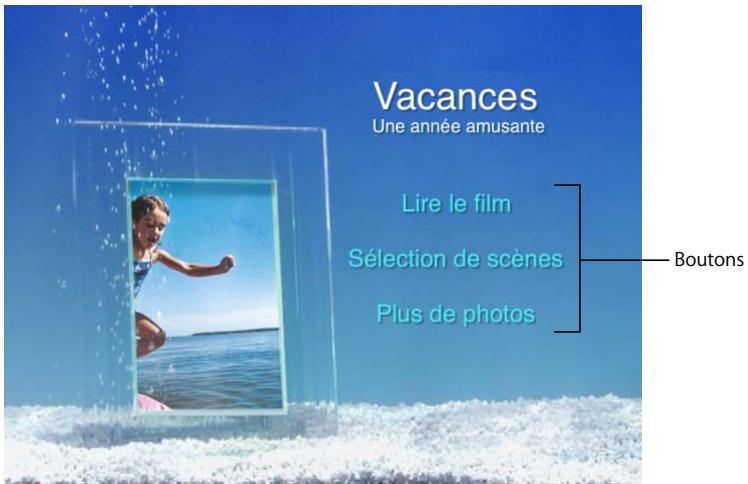
Le premier élément que vous voyagez apparaître sur votre téléviseur ou sur l'écran de votre ordinateur lorsque vous insérez un DVD dans un lecteur optique ou un lecteur DVD est appelé menu principal. Lorsque vous créez votre propre DVD, ce menu constitue le premier élément que vous devez connaître.
Ce menu peut être constitué soit d'un simple écran noir sur lequel est affichée la liste du contenu du DVD, soit d'images en arrêt-sur-images, fixes ou animées, dotées de boutons à texte ou à graphisme, comme dans l'exemple ci-dessous.
Navigation
Lorsque vous cliquez sur un bouton de menu DVD, voici ce qui se passe : un film ou un morceau commence à être lu, un diaporama apparait ou un autre menu (appelé sous-menu) est affiché. Les sous-menus constituent simplement d'autres moyens de guider le spectateur vers du contenu supplémentaire. Il est possible d'inclure de nombreux sous-menus dans un DVD.
Lorsque vous créez vos propres menus, vous devez y ajouter des boutons destinés à guider le spectateur vers les éléments que vous souhaitez lui montrer.
Thèmes
L'aspect général d'un menu de DVD et de ses boutons est appelé thème. Le thème est défini, entre autres, par les couleurs et les éléments graphiques utilisés dans le menu, par le style de police et la taille du texte et par la forme des boutons.
Les thèmes de qualité professionnelle que vous offre iDVD sont simples à utiliser et faciles à personnaliser. Si vous modifiez un thème que vous souhaitez par la suite réutiliser, vous pouvez l'enregistrer comme favori et ainsi l'utiliser dans d'autres projets.
Alors, qu'attendez-vous? Il est temps de créer votre propre DVD.
Le saviez-vous ? création rapide d'un DVD
iDVD 6 vous offre la possibilité de choisir. Si vous n'avez pas le temps de créer un DVD, vous pouvez choisir l'une des fonctions de création rapide de DVD intégrées à iDVD 6.
Utilisez la méthode OneStep DVD pour créer directement un DVD à partir de votre caméoscope vidéo numérique. Cette méthode s'avère très rapide si vous souhaitez transférer vos données vidéo brutes depuis votre caméoscope vers un disque qui sera lu automatiquement sans passer par des menus.
Pour créer rapidement un DVD doté d'un menu professionnel comprenant des boutons, passez à l'étape supérieure et créez un projet Magic iDVD. Lorsque vous ouvrez iDVD, cliquez simplement sur "Créer un Magic iDVD". Choisissez ensuite un thème, puis sélectionnez les données multimédia et la musique à inclure sur votre DVD. C'est tout ! iDVD construit votre DVD et le grave sur le format de disque DVD de votre choix.
Pour en savoir plus sur OneStep DVD et Magic iDVD, consultez l'Aide iDVD.
Sources d'informations supplémentaires
Votre ordinateur est équipé d'un système d'aide intégré consacré à iDVD. Lorsque iDVD est ouvert, vous pouvez désirer Aide > Aide iDVD dans la barre des menus. Une fois l'Aide iDVD ouverte, vous pouvez saisir un mot ou une phrase dans le champ de recherche situé en haut de la page ou bien cliquer sur l'une des zones de rubrique pour retrouver les informations concernant un thème particulier.
La page principale d'Aide iDVD contient une liste contenant d'autres liens vers des ressources utiles, comme, par exemple, un site Web de trucs et astuces et le site Web d'assistance Apple.
Pour obtenir les actualités et informations les plus récentes concernant iDVD 6, rendez-vous sur le site Web d'iDVD, à l'adresse www.apple.com/fr/ilife/idvd.
Une fois l'initiation terminée, vous disposerez d'un projet complet prêt à être gravé sur un DVD.
Ce que vous allez apprendre
Les étapes de cette initiation vous permettront de créer un projet iDVD comprenant un film, un menu principal, un menu d'accès à des scènes spécifiques et un diaporama. Il vous apprendra également comment :
- Commencer un projet iDVD.
- Importer des données multimédias provenant d'autres applications iLife dans un projet iDVD.
- Personnaliser les menus iDVD.
- Réaliser et personnaliser des diaporamas. Utiliser la présentation par plan pour un montage efficace.
- Graver un DVD.
- Lire un DVD.
Au cours de l'initiation, veuillez prêter attention aux rubriques "Le saviez-vous?", qui renvoient vers d'autres actions à mettre en pratique et vous permettent de couvrir des informations supplémentaires.
Avant de commencer
Afin de réaliser plus facilement les tâches de cette initiation, imprimez ce document avant de commencer.
Dans de nombreuses tâches de cette façon et dans l'Aide iDVD, vous devez désirer des commandes de menu, générées de la façon suivante :
Choisissez Édition > Copier.
Le premier terme après Choisissez correspond au nom d'un menu dans la barre des menus iDVD. Le ou les termes suivants correspondent aux éléments que vous choisissez dans ce menu.
Ce dont vous avez besoin
Pour réaliser toutes les parties de cette initiation, vous avez besoin des éléments suivants :
- Un film, de préférence un contenant des marqueurs de chapitre.
Vous pouvez utiliser n'importe quel format d'iMovie HD, notamment les films DV, MPEG-4, iSight et pour écran large 16:9.
Vous pouvez soit ajouter des marqueurs de chapitre à votre film dans iMovie HD, soit ajouter des marqueurs de chapitre à intervalles disponibles dans iDVD. Pour les définir dans iDVD, sélectionnez un film, puis désélectionnez Options avancées > "Créer des marqueurs de chapitre pour le film." Tapez une valeur dans la zone pour l'intervalle des marqueurs de chapitre, puis cliquez sur OK.
- Des images provenant de votre photothèque iPhoto et destinées au diaporama.
- Des fichiers audio provenant de votre bibliothèque iTunes.
- Un ordinateur doté d'un graveur SuperDrive.
(Cela n'est pas nécessaire si vous ne gravez pas votre projet sur un DVD.)
Vous pouvez utiliser cette initiation même si vous disposez exclusivement de données vidéo ou de photos. Les résultats seront différents, mais vous obtiendrez toujours un projet que vous pourrez graver sur disque. Faites quelques essais et amusez-vous.
Annulation des modifications
Lors du processus de création, vous serez naturellement amené à peaufiner votre DVD et à effectuer diverses modifications. Il est possible d'annuler toute modification non enregistrée en choisissant Édition > Annuler. Vous pouvez effectuer cette opération autant de fois que nécessaire, afin d'annuler une par une les modifications effectuées. Vous pouvez toujours supprimer du texte ou d'autres éléments enregistrés ou bien modifier votre projet en faisant d'autres choses de conception.
Étape 1 : localisation des films, photos et fichiers audio à utiliser dans cette initiation
Avant de commencer le projet, prenez quelques minutes pour identifier les films, les photos et les fichiers audio à utiliser dans votre projet et vous assurer qu'ils sont dans un format adapté à iDVD. Les éléments suivants possèdent automatiquement le format approprié :
- Films créés dans iMovie HD. Fichiers de musique provenant de votre bibliothèque iTunes.
- Photos provenant de votre photothèque iPhoto.
Si vous possédez d'autres fichiers et que vous n'êtes pas sur de la compatibilité de leur format, recherchez "formats de fichier" dans l'Aide iDVD afin d'obtenir plus d'informations.
Vous pouvez acceder aux morceaux et aux photos que vous avez ajoutés aux bibliothèques iTunes et iPhoto via la sous-fenêtre Multimédia d'iDVD, illustrée ci-dessous. Si vous possédez des fichiers audio et d'images situés dans d'autres dossiers qu'iTunes et iPhoto, vous pouvez les faire glisser dans la liste de photos ou de fichiers audio de la sous-fenêtre Multimédia après avoir ouvert un projet dans iDVD.
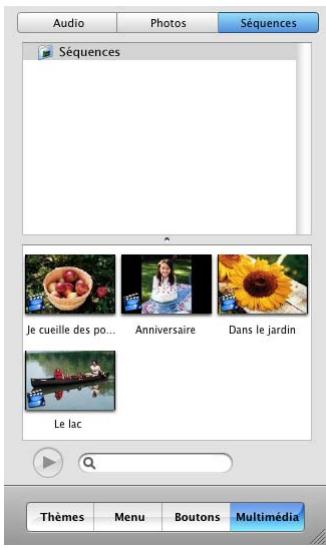
Les films stockés dans le dossier Séquences de votre disque dur apparaissent automatiquement dans la sous-fenêtre Multimédia. Vous pouvez également faire glisser dans la liste Films les films que vous conservez dans d'autres dossiers de votre disque dur.
Le saviez-vous ? ajout d'autres dossiers de films à la sous-fenêtre multimédia
Dans les préférences d'iDVD, vous pouvez spécifier les dossiers qu'iDVD doit surveiller. Les films stockés dans ces dossiers sont automatiquement ajoutés à la liste des films de la sous-fenêtre Multimédia. Pour obtenir des instructions sur la manière de procéder, rendez-vous dans l'Aide iDVD et recherchez "ajout de données multimédia".
Étape 2 : création d'un nouveau projet
Une fois que votre musique, vos films et vos photos sont prêts et stockés dans des emplacements aisément accessibles, il ne vous reste plus qu'à vous mettre au travail.
Pour démarrer un nouveau projet idvd :
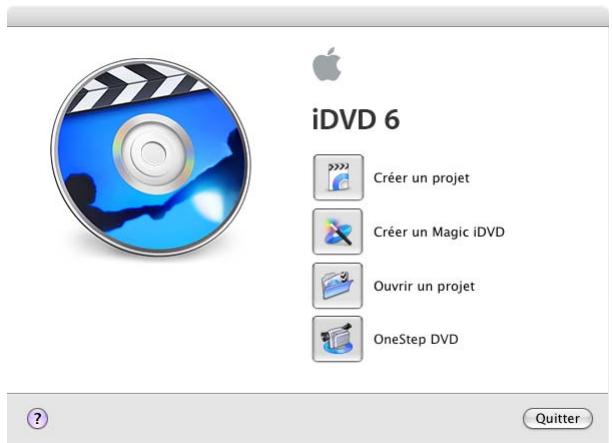
- Si iDVD n'est pas ouvert, double-cliquez sur l'icône de l'application iDVD installée dans le Dock. S'il s'agit de la première ouverture d'iDVD, cliquez sur le bouton "Créer un nouveau projet" de la zone de dialogue.
- Si la zone de dialogue d'ouverture n'apparaît pas, choisissez Fichier > Nouveau. Choisissez l'emplacement où vous voulez stocker votre nouveau projet, puis cliquez sur Créer.
Si la fenêtre d'iDVD s'ouvre sur un menu animé et de la musique, cliquez sur le bouton Animation illustré ci-dessous pour arrêter l'animation et le son.
Remarque: si vous avez créé un projet Magic iMovie et que vous avez coché la case de l'option d'envoi de votre film dans iDVD, vous disposez déjà d'un projet iDVD ouvert et contenant les boutons Lire le film et Sélection de scènes. Suivez les instructions de la section suivante pour CHOISIR un thème pour votre DVD, puis lisez les instructions jusqu'à l'Étape 6 : Modification de l'aspect du texte dans les menus" à la page 22.
Réglage de la qualité d'encodage
iDVD encode les informations de votre projet avant de le graver sur un disque. Comme l'encodage risque de prendre beaucoup de temps pendant la gravure de votre DVD, nous vous recommendons d'activer la préférence iDVD qui permet d'encoder en arrêté-plan pendant que vous travailliez sur votre film.
Pour régler la qualité d'encodage :
- Choisissez iDVD > Préférences, puis cliquez sur "Valeurs par défaut". Choisissez ensuite l'un des réglages d'encodage.
Si vous choisissez Performances optimales, vous pouvez également cocher la case "Activer l'encodage en arrêté plan." Cela vous permet de travailler sur votre projet pendant que l'encodage des fichiers s'effectue en arrêté-plan. Vous pouvez ainsi profiter pleinement des ressources de votre ordinateur et gagner du temps lorsque vous êtes prêt à graver votre DVD. Cette option s'avère intéressante si votre video dure moins de 60 minutes ou si vous souhaitez obtenir des résultats plus rapidement.
Pour obtenir la meilleure qualité possible (ou si vous disposez de plus de 60 minutes de vidéo), sélectionnez Qualité optimale. Une fois que vous serez prêt à graver votre projet sur un disque, iDVD évaluera la quantité de données vidéo et déterminera le meilleur réglage de qualité possible de manière à remplir le disque. Graver le DVD prendra plus de temps mais la qualité sera optimale.
La qualité de votre DVD dépend en fin de compte de la qualité de vos données source. Les résultats obtenus avec des films de résolution inférieure, comme les séquences QuickTime téléchargées sur Internet ou les videos VHS, ne seront pas aussi bons que ceux obtenus avec des vidéos enregistrées avec une caméra video numérique ou HDV, puis montées avec un logiciel de montage video comme iMovie HD, Final Cut Express ou Final Cut Pro.
Le saviez-vous ? démarrage d'un projet
Il y a d'autres façons de démarrer un nouveau projet iDVD :
- Cliquez sur le bouton iDVD dans iMovie HD pour ouvrir un projet iDVD contenant votre film. Utilisez cette méthode lorsque vous souhaitez créer un DVD contenant un menu principal avec des liens vers le film que vous venez de créer.
- Dans iMovie HD, vous pouvez utiliser la fonction Magic iMovie pour transférer automatiquement vers un projet iDVD les films générés automatiquement.
- Dans iPhoto, vous pouvez envoyer directement les diaporamas vers iDVD pour créer un projet contenant des boutons de diaporama.
Étape 3 : choix d'un thème pour votre DVD
Un thème est un ensemble d'éléments esthétiques appliqué à un menu, afin de déterminer de chaque manière votre DVD apparaitra au spectateur. Le thème est composé de l'image ou du film d'arrière-plan affiché dans le menu DVD, du style, des polices, des tailles de bouton, ainsi que des emplacements de titres et des intitulés de bouton. Une famille de thèmes est un ensemble de modèles de menus destinés à fonctionner ensemble, afin de fournir un aspect cohérent à tous les sous-menus.
Vous souspouce soit utiliser un des thèmes fournis avec iDVD, soit les personnaliser afin de crer voir réstheme propre. Dans cette initiation, vous apprendrez a selectionner un thème iDVD existant et a le personnaliser.
Remarque: utilisez le thème indiqué dans l'initiation afin de pouvoir suivre le processus plus facilement. Le choix d'un autre thème risque de vous empêcher de suivre toutes les étapes dans l'ordre indiqué. Une fois l'initiation terminée, vous pourrez utiliser vos nouvelles connaissances pour désirer un thème différent et procéder à d'autres modifications avant de graver votre DVD.
1 Cliquez sur le bouton Thèmes situé en bas de la fenêtre iDVD. La sous-fenêtre Thèmes s'ouvre sur le côté droit de la fenêtre iDVD. 2 Déplacez la barre de défilement vers le haut et vers le bas pour passer les thèmes en revue.
Les thèmes qui contiennent des animations et de la musique sont signalés par une icône d'animation, semblable au bouton Animation, située dans le coin inférieur droit de la vignette du thème.
3 Cliquez sur le menu local, puis choisissez Thèmes 4.0, puis faites défiler la liste vers le bas jusqu'à Aquarium. 4 Cliquez sur le triangle en regard du thème, puis sur "Aquarium 1" afin de le sélectionner pour votre projet.
Ce thème possède un arrêté-plan animé, comme l'indique la petite icône d'animation située dans le coin inférieur droit. Certains thèmes contiennent également un film en lecture automatique (un petit film lu juste avant que le menu principal du DVD n'apparaisse). Les thèmes dotés d'un film en lecture automatique sont signalés par une icône de lecture automatique placée dans le coin supérieur gauche de leur vignette.
Aquarium
Aquarium 1
Icône
d'animation
Aquarium 2
Étape 4 : ajout d'un film et d'un menu de sélection de scènes
Après avoir choisi votre thème, vous pouvez ajouter des films et d'autres types de contenu à votre projet iDVD. Au cours de cette étape, vous ajouterez un film contenant des marqueurs de chapitre, afin que le spectateur puisse passer directement à une scène spécifique lorsqu'ils regardent votre DVD, tout comme le permettent les DVD que vous trouvez dans le commerce.
Lorsque vous faites glisser un film doté de marqueurs de chapitre sur un menu, iDVD reconnaît les marqueurs de chapitre et crée automatiquement des "menu de sélection de scènes" avec des boutons permettant d'accéder directement aux différents chapitres.
Pour ajouter un film avec marqueurs de chapitre :
1 Cliquez sur le bouton Multimédia. 2 Cliquez sur le bouton Films en haut de la sous-fenêtre Multimédia (voir ci-dessous).
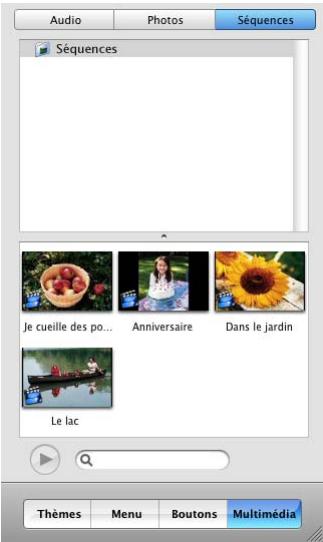
3 Sélectionnez le dossier Séquences. Les vignettes des films qui se trouvent dans le dossier sont affichées dans la partie inférieure de la sous-fenêtre. 4 Faites glisser un film contenant des marqueurs de chapitre depuis la liste des films jusqu'que sur l'arrière-plan du menu qui se trouve dans la partie gauche de la fenêtre iDVD.
Dans le menu Aquarium 1, seul l'arrière-plan du menu est visible dans le menu : le cadre de l'image, le sable et le poisson.
Important: si des lignes en pointillé sont affichées dans le cadre de l'image lorsque vous faites glisser votre film, déplacez le pointeur de la souris jusqu'à ce que ces lignes disparaisent, puis déposez le film. Ces lignes indiquent la présence d'une zone de dépôt, une zone spéciale du menu. Les films ajoutés à une zone de dépôt sont intégrés à l'arrière-plan du menu qu'au DVD lui-même.
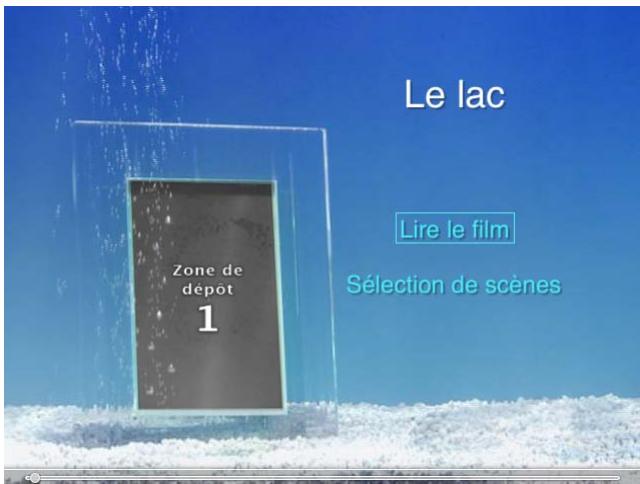
Lorsque vous ajoutez un film doté de marqueurs de chapitre, le titre du menu DVD est remplacé par le nom du film et iDVD crée automatiquement deux boutons dans le menu. Dans l'illustration ci-dessus, vous pouvez voir un bouton Lire le film, qui permet au spectateur de voir la totalité du film, et un bouton Sélection de scènes qui permet d'accéder au menu de sélection de scènes.
Pour les films sans marqueurs de chapitre, le titre ne change pas et un seul bouton portant le nom du film que vous avez ajouté est créé. La zone de dépôt contient le texte "Zone de dépôt 1".
Vous pouvez aisément modifier le titre ainsi que le texte des boutons. Dans notre exemple, vous allez remplacer le titre par "Vacances".
Pour modifier le texte du titre :
Double-cliquez sur le titre, puis tapez "Vacances" à la place.
Le menu de sélection de scènes est en fait un sous-menu disposant d'un bouton d'accès situé dans le menu principal. Double-cliquez à créé sur le bouton afin de l'examiner. Notez que le menu utilise le thème Aquarium 2, qui a été conçu pour être utilisé comme menu de chapitres pour le thème Aquarium 1. Chaque bouton du menu de sélection de scènes illustré ci-dessous possède une image qui correspond à une image de la scène à laquelle il est relié.
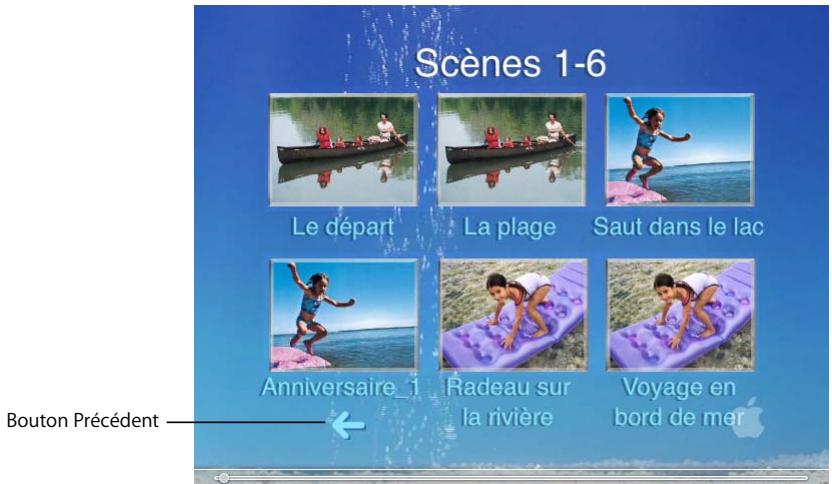
Chaque sous-menu contient un bouton Précédent (en forme de flèche dans l'illustration ci-dessus) pour indiquer à quel endroit se trouve le spectateur dans la hiérarchie des menus. Si votre film possède un nombre de chapitres trop élevé pour être contenu dans un seul menu de sélection de scènes, vous verrez également apparaître un bouton Suivant qui permettra aux spectateurs d'accéder au menu de sélection des scènes suivant.
Vous pouvez modifier les sous-menus comme vous le feriez avec le menu principal. Par exemple, imaginons que vous souhaitiez modifier le texte des intitulés de bouton pour qu'ils soient plus clairs. Le texte des intitulés de bouton peut être modifié exactement de la même manière que le texte du titre du menu principal. Vous verrez plus tard au cours de cette initiation comment modifier la forme des boutons et les images qui s'y trouvent.
Le saviez-vous ? ajout manuel d'un nouveau sous-menu
Un menu peut contenir jusqu'à 12 boutons, de sorte que si vous DVD requiert plus de 12 boutons, vous pouvez créer des sous-menus pour les accueillir. Vous pouvez également utiliser des sous-menus pour diviser votre DVD en sections. Si vous souhaitez, par exemple, que vos spectateurs puissent visionner des scènes, des bonus et des films ou des diaporamas supplémentaires, créez des sous-menus qui accueilleront les boutons d'accès à ces éléments.
Pour ajouter un sous-menu :
Assurez-vous que le menu auquel vous pouvez ajouter un sous-menu est visible, cliquez sur le bouton Ajouter (illustré ci-dessus), puis choisissez Ajouter un sous-menu dans le menu local.

Un bouton intitulé "Mon sous-menu" apparait. Le nouveau sous-menu utilisera le même thème que le menu qui permet d'y acceder. Vous pouvez conserver ce thème, le personnaliser ou en choisir un autre.
Étape 5 : ajout d'un diaporama
Le diaporama constitue un excellent moyen de partager vos photos. Vous pouvez utiliser un diaporama créé dans iPhoto ou utilisez iDVD pour créer un diaporama à partir d'un groupe d'images. Au cours de cette étape, vous allez créer un diaporama de photos dans iDVD et lui ajouter une bande son.
Pour créer un diaporama dans idvd :
1 Si le menu principal n'est pas affiché, cliquez sur le bouton Précédent (la flèche du menu) pour revenir au menu principal. 2 Cliquez sur le bouton Ajouter, en bas de la fenêtre iDVD, puis choisissez Ajouter un diaporama dans le menu local. Un bouton intitulé "Mon diaporama" apparait sur le menu.
Votre menu devrait maintenant ressembler à l'illustration ci-dessous.
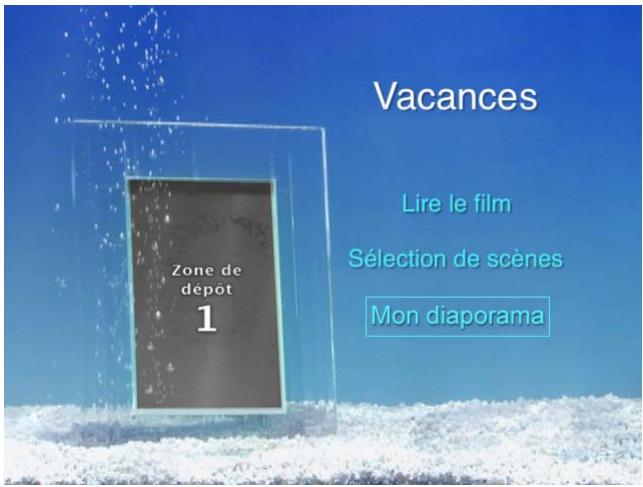
3 Cliquez sur Mon diaporama pour le sélectionner, puis tapez, par exemple, "Plus de photos." 4 Cliquez en dehors de la zone de texte pour désélectionner le texte, puis double-cliquez sur le bouton Mon diaporama pour ouvrir l'éditeur de diaporamas.
L'éditeur de diaporamas, affiché ci-dessous, est constitué d'un écran vierge contenant la phrase "Faites glisser les images ici." Si cet écran n'est pas affiché, essayez de double-cliquer à nouveau, plus lentement ou plus vite que la première fois.
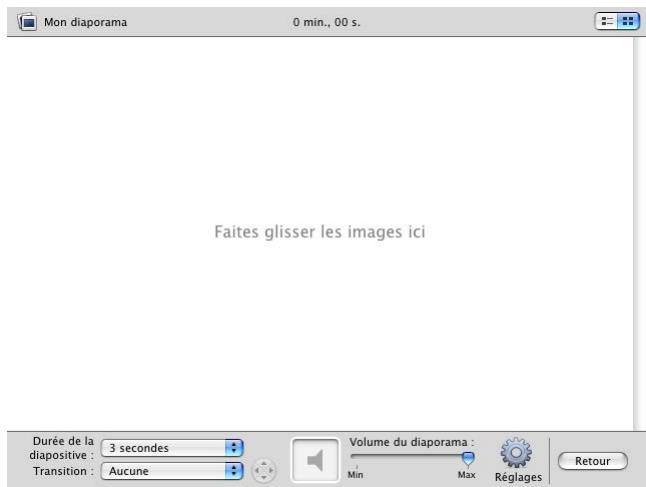
Cliquez sur le bouton Multimédia pour ouvrir la sous-fenêtre Multimédia, puis cliquez sur le bouton Photos en haut de la sous-fenêtre Multimédia.
Remarque: si vous n'avez pas importé de photos dans iPhoto, cette liste ne contiendra aucune photo. Vous pouvez à présent ouvrir iPhoto et y importer quelques photos (pour voir les images dans la sous-fenêtre Photos, changez la présentation de la sous-fenêtre Multimédia, puis revenez à Photos) ou faire glisser directement des photos depuis d'autres emplacements de votre disque dur vers l'éditeur de diaporamas.
Faites glisser les photos une à une ou par groupes, depuis la liste d'images vers l'éditeur de diaporamas. Vous pouvez même faire glisser un album entier dans l'éditeur de diaporamas. Dispossez les images dans l'ordre d'apparition qui vous convient.
Faites glisser les images dans l'éditeur de diaporamas afin de les disposer à votre guise. Pour supprimer des images, sélectionnez-les puis appuyez sur la touche de suppression de votre clavier.
8 Ajoutez une transition, afin que les images de votre diaporama se succèdent de manière fluide. Cliquez sur le menu local Transition et faites quelques essais avec les transitions proposées, jusqu'à ce que vous trouviez celle qui vous convient.
Ajouter un titre Ajouter des commentaires
Ajouter un titre Ajouterdes commentaires
Ajouter un titre Ajouter des commentaires
Ajouter un titre Ajouterdes commentaires
Ajouter un titre Alouterdes commentaires
Cliquez sur Réglages, illustré ci-dessus, puis apportez les modifications souhaitées à l'aide des autres réglages de l'éditeur de diaporamas.
- Pour activer la répétition continue du diaporama, Sélectionnez Diaporama en boucle.
- Pour afficher les boutons de navigation dans le diaporama, Sélectionnez "Afficher les flèches de navigation".
- Pour ajouter des copies des diapositives originales à la partie DVD-ROM du disque, sélectionnez "Ajouter les fichiers d'images au DVD-ROM".
- Pour masquer le titre et les commentaires situés sous les images, désélectionnez l'option "Afficher les titres et les commentaires". Vous pouvez laisser ces options activées même si vous n'ajoutez pas de titre ou de commentaire sous vos images.
Seul le texte que vous saississez est visible dans votre diaporama.
Cliquez sur le bouton Audio situé en haut de la sous-fenêtre Multimédia pour ajouter une bande son à votre diaporama. Le contenu de votre bibliothèque iTunes et toute musique composée dans GarageBand sont affichés dans la liste audio. Si aucun élément n'est visible dans la liste Audio, assurez-vous que vous avez importé de la musique dans iTunes. Astuce: pour retrouver rapidement un morceau particulier, tapez le nom de ce morceau dans le champ Rechercher. Cliquez sur le bouton de lecture situé en bas de la sous-fenêtre Multimédia pour écouter un morceau avant de l'ajouter à votre DVD. Si vous sélectionnez un morceau que vous souhaitez utiliser, faites-le glisser depuis la liste des morceaux jusqu'au cadre Audio de l'éditeur de diaporamas, illustré ci-dessous.

Après avoir déposé le morceau dans le cadre audio, vous remarquerez que le menu local "Durée de la diapositive" se transforme automatiquement en "Adapter à l'audio". Cela permet à votre diaporama et à la musique de démarrer et de terminer en même temps. Vous pouvez modifier ce comportement, si vous le souhaitez.
12 Cliquez sur le bouton Aperçu, illustré ci-dessous, pour voir à quoi ressemble votre diaporama. Une fois que vous l'avez visualisé, cliquez sur le bouton Exit de la télécommande afin de revenir à l'éditeur de diaporamas.
Vous pouvez continuer à modifier le diaporama jusqu'à ce que vous soyez satisfait du résultat. Si le volume de la bande son vous semble trop élevé ou trop bas, faites glisser le curseur "Volume du diaporama" illustré ci-dessus pour régler le volume.
Cliquez sur le bouton Retour dans l'éditeur de diaporamas afin de fermer ce dernier et de revenir au menu principal.
Le saviez-vous ? ajout de photos et de fichiers pouvant être copiés par les spectateurs
Pour donner à vos spectateurs la possibilité de télécharger des images et d'autres fichiers à partir de votre DVD, vous pouvez ajouter des copies de fichiers à la partie DVD-ROM du DVD.
Voici quelques méthodes d'ajout de fichiers au contenu dvd-rom :
- Dans l'éditeur de diaporamas, cliquez sur Réglages, puis sélectionnez "Ajouter les fichiers d'images au DVD-ROM".
- Choisissez Options avancées > "Modifier le contenu du DVD-ROM", puis faites glisser les fichiers vers la fenêtre "Contenu du DVD-ROM".
Pour en savoir plus sur le contenu du DVD-ROM, reportez-vous à l'Aide iDVD.
Étape 6 : modification de l'aspect du texte dans les menus
Maintenant que vous avez ajouté du contenu supplémentaire à votre projet de DVD, il est peut-être nécessaire de modifier le texte du menu principal. Vous pouvez modifier la police, la taille et la couleur du texte des menus et des boutons. Vous pouvez également repositionner le texte afin qu'il soit moins adapté au menu ou y ajouter une description supplémentaire. Au cours de cette étape, vous allez ajouter un sous-titre, modifier l'apparence du texte et le repositionner dans le menu.
Pour personnaliser le texte :
1 Assurez-vous que le menu principal est ouvert, puis choisissez Projet > Ajouter du texte.
Un nouveau texte de paramètre fictif que vous pourrez replacer est alors affiché.
2 Cliquez sur le texte de paramètre fictif, puis saisissez votre sous-titre. Dans l'illustration ci-dessous, le sous-titre choisi est "Une année amusante".
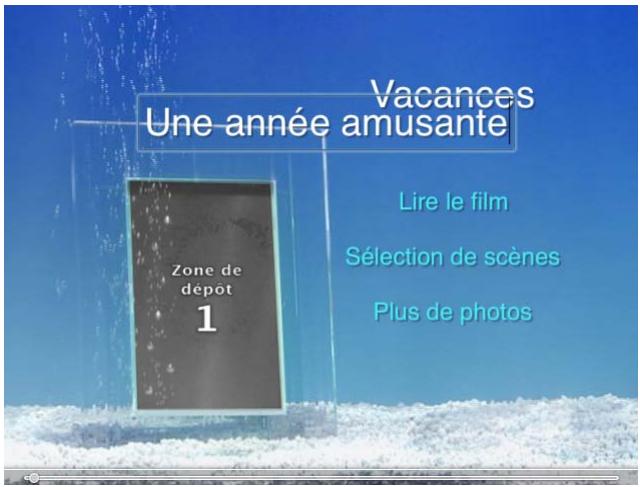
3 Cliquez sur le bouton Menu et repérez la section Texte de la sous-fenêtre Menu. Les menus locaux, illustrés ci-dessous, vous permettent de choisir la police, le style du texte (gras ou italique par exemple) et la taille.
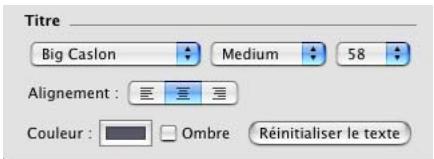
4 Cliquez sur le menu local Taille, puis choisissez une taille inférieure, afin que le sous-title puisse Contenir sous le titre principal. 5 Cliquez dans le champ Couleur pour ouvrir la fenêtre Couleurs. Testez les différentes couleurs dans la fenêtre Couleurs.
Chaque fois que vous cliquez sur une couleur, le texte du menu adopte la couleur sélectionnée. Une fois que vous avez trouvé la couleur qui vous convient, fermez la fenêtre Couleurs.
Si vous n'êtes pas satisfait des modifications effectuées et que vous voulez recommencer, cliquez sur Réinitialiser le texte.
6 Cliquez en dehors de la zone de texte pour désélectionner le sous-titre, puis faites-le glisser pour le placer sous le titre. Pour repositionner le titre principal afin de l'adapter au sous-titre, faites glisser le texte du titre.
Le menu ci-dessous montre le nouveau titre et le sous-titre.
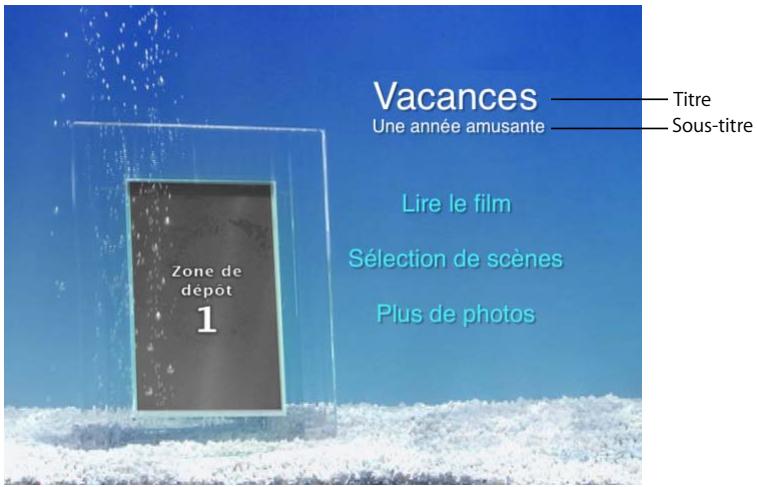
Astuce: vous pouvez sélectionner et faire glisser n'importe quel objet texte (texte non modifiable) du menu afin de le repositionner.
Le saviez-vous? réglage du texte en vue d'un affichage correct sur un téléviseur
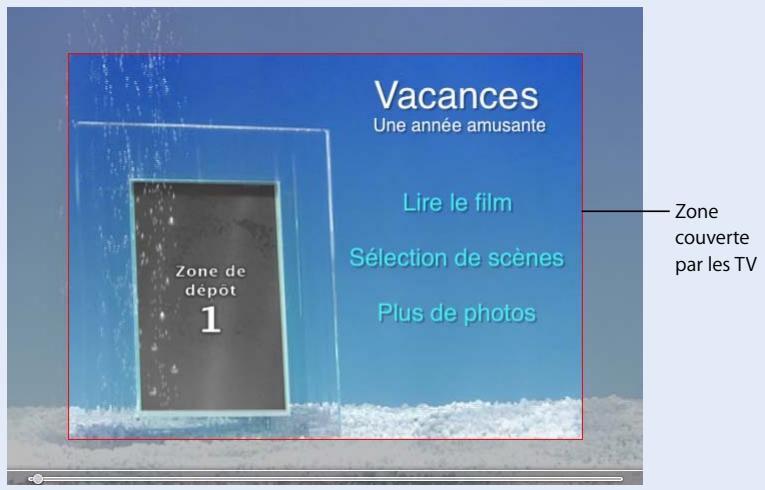
Certains écrans de télévision risquent de ne pas pouvoir afficher la totalité de votre menu. Vous pouvez superposer au menu un contour indiquant la portion d'image visible sur ces écrans. Cette portion est appelée zone couverte par les TV.
Pour afficher la zone couverte par les TV :
- Choisissez Options avancées > Afficher la zone couverte par les TV.
Étape 7 : personnalisation du menu principal
À présent que vous disposez d'un menu attrayant doté de boutons d'accès au film, d'un menu de sélection de scènes et d'un diaporama, vous pouvez peaufiner votre DVD en personnalisant les menus. Au cours de cette étape, vous apprendrez à ajouter des images à l'arrière-plan du menu Aquarium 1, puis à ajouter une transition entre les boutons du menu principal et votre film et le diaporama.
Ajout d'images à l'arrière-plan
Vous pouvez placer des images, des groupes d'images et des films dans l'arrière-plan du menu, en faisant glisser ces éléments dans des zones de dépôt numérotées et étiquetées dans chaque thème. Une zone de dépôt n'est pas un bouton qui permet au spectateur de visionner un diaporama ou un film; il s'agit simplement d'une zone dans laquelle vous placez des données qui améliorent l'arrière-plan.
Dans le menu Aquarium 1, le cadre de l'image contient une zone de dépôt. Vous pouvez remplir le cadre avec une image fixe, une réserve lue en boucle ou une brève série d'images affichée à la manière d'un diaporama.
Pour ajouter un diaporama à la zone de dépôt :
1 Cliquez sur le bouton Multimédia, puis sur Photos en haut de la sous-fenêtre Multimédia. 2 Faites glisser un album photo ou un dossier d'images depuis la liste des photos jusqu'à dans la zone de dépôt du menu. Placez le pointeur juste au-dessus de la zone de dépôt jusqu'à ce qu'apparaissent des lignes en pointillé, puis relâchez le bouton de la souris.
Pour sélectionner plusieurs images dans la liste, appuyez sur la touche Commande (elle quiporte le logo Apple), puis cliquez sur les images souhaitées. Relâchez ensuite la touche Commande, puis faites glisser les images sur la zone de dépôt.
Astuce: vous pouvez repositionner l'image dans la zone de dépôt en la faisant glisser. Cliquez sur la première image contenue dans la zone de dépôt.
La sous-fenêtre Photos, illustrée ci-dessous, apparait au-dessus de l'image sur laquelle vous avez cliqué. La sous-fenêtre Photos vous permet d'ajuster le diaporama.
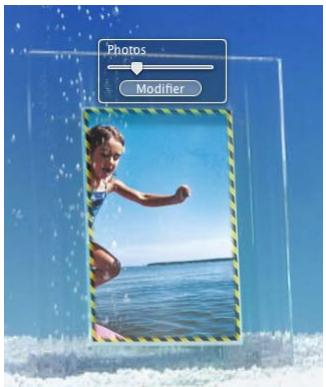
4 Faites glisser le curseur de la sous-fenêtre Photos pour visualiser les images dans la zone de dépôt. Pour modifier l'ordre d'apparition des photos, cliquez sur Modifier l'ordre pour ouvrir l'éditeur de photos de la zone de dépôt illustré ci-dessous.
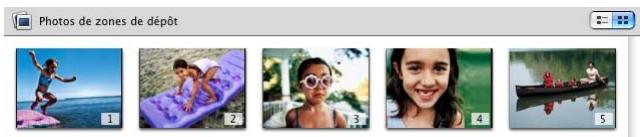
5 Faites glisser les images dans l'ordre d'apparition souhaité et supprimez celles que vous ne souhaitez pas conserver. Vous pouvez également faire glisser d'autres images vers l'éditeur de photos de la zone de dépôt. 6 Cliquez sur le bouton Retour une fois que vous avez terminé.
Remarque: vous pouvez également ajouter un petit film ou une image fixe qu'un diaporama à la zone de dépôt. Si vous ajoutez un petit film, il est lu en boucle dans la zone de dépôt; si vous ajoutez une image fixe, elle remplit la zone de dépôt.
7 Cliquez sur le bouton Aperçu pour visionner les images. Les images seront "lues en boucle" et vous devrez cliquer sur le bouton "Exit" de la télécommande DVD pour arrêter la lecture. 8 Choisissez Fichier > Enregistrer pour enregistrer votre travail.
Ajout de transitions
À présent que tout ce contenu et ces menus attrayants sont en place, il serait bon d'ajouter des transitions, afin de prendre le passage du menu au film et au diaporama plus fluide lorsque le spectateur clique sur un bouton du menu.
Pour insérer des transitions au menu principal :
1 Cliquez sur un bouton du menu, puis choisissez Édition > Sélectionner tous les boutons. 2 Cliquez sur Boutons pour ouvrir la sous-fenêtre Boutons. 3 Choisissez Défillement dans le menu local Transitions illustré ci-dessous.
Transition : Défilament

4 Cliquez sur l'un des boutons fléchés situés à côté du menu local Transitions pour définir le sens de rotation du cube.
Remarque: les boutons fléchés ne peuvent être utilisés qu'avec les transitions pour lesquelles il est possible de définir un sens.
5 Cliquez sur le bouton Aperçu et utilisez la télécommande DVD pour sélectionner les boutons de menu un par un afin de visualiser le résultat. Une fois terminé, cliquez sur le bouton "Exit" de la télécommande DVD. 6 Choisissez Fichier > Enregistrer, afin d'enregistrer votre projet.
Le saviez-vous ? remplissage rapide des zones de dépôt
Certains thèmes possèdent plusieurs zones de dépôt et même des zones de dépôt dynamiques qui se déplacent dans l'arrière-plan du menu. L'outil de remplissage automatique ou l'Éditeur de zones de dépôt vous permettent de remplir rapidement et aisément ces zones de dépôt.
Pour replir automatiquement les zones de dépôt à l'aide de vos données :
- Cliquez sur le bouton Menu, puis sur "Remplir automatiquement".
Pour ouvrir l'éditeur de zones de dépôt :
Double-cliquez sur une zone de dépôt ou cliquez sur "Modifier les zones de dépôt" dans la sous-fenêtre Menu.
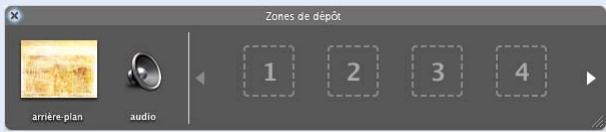
Pour en savoir plus sur l'utilisation de l'Éditeur de zones de dépôt, réferez-vous à l'Aide iDVD.
Étape 8 : modification de l'apparence des boutons
Les styles de bouton sont conçus pour s'adapter au thème. Vous pouvez les modifier afin de les adapter à votre contenu ou à l'idée que vous avez de la conception de votre DVD. Les boutons peuvent être constitués soit de texte exclusivement, soit de formes diverses dotées de texte, d'une image fixe, d'un diaporama ou d'une réserve. Les boutons comptant des images et de la réserve apportent un intérêt supplémentaire à votre DVD. Vous pouvez même mélanger les styles de bouton d'un menu.
Regardez votre menu de sélection de scènes, par exemple. Chaque bouton affiche la première image vidéo de la scène à laquelle il permet d'accéder. En visionnant un aperçu de votre projet, vous remarquez que la vidéo est réellement lue sur le bouton.
Au cours de cette étape, vous allez modifier la forme d'un bouton et désigner une image pour chacun des boutons.
Pour modifier la forme d'un bouton :
1 Double-cliquez sur le bouton Selection de scenes pour ouvrir le menu de selection de scenes. 2 Sélectionnez l'un des boutons de selection de scènes, puis désissez Édition > Sélectionner tous les boutons. 3 Cliquez sur Boutons pour ouvrir la sous-fenêtre Boutons. 4 Cliquez sur une des formes de bouton de la liste située en haut de la sous-fenêtre Boutons.
Essayez différentes formes de bouton jusqu'à ce que vous trouviez celle qui convient à votre menu. Le "T" permet de créé un bouton à texte uniquement. Une fois que vous disposez de la forme de bouton voulue, vous pouvez changer les images présentes sur les boutons.
Pour modifier l'image d'un bouton :
Cliquez sur un bouton pour faire apparaître la sous-fenêtre Film, illustrée ci-dessous.
Remarque: si le bouton donne accès à un diaporama, vous verrez apparaître la sous-fenêtre Photos représentée dans la section "Étape 7 : Personnalisation du menu principal" à la page 25.
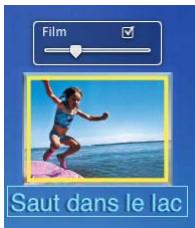
Déplacez le curseur vers la gauche ou vers la droite jusqu'à ce qu'apparaisse l'image à afficher sur le bouton.
Si vous ne pouvez pas que la vidéo soit lue sur le bouton, désactivez la case à cocher qui se trouve dans le coin de la sous-fenêtre Film. Le bouton n'affichera alors que l'image que vous avez sélectionnée.
3 Choisissez Fichier > Enregistrer pour enregistrer votre travail.
Le saviez-vous ? création de thèmes personnalisés
Une fois que vous avez défini l'arrière-plan, la musique, le texte et les boutons de vos menus à votre guise, vous pouvez enregistrer votre menu personnalisé comme thème personnalisé. Les thèmes personnalisés sont affichés dans la sous-fenêtre Thèmes, dans le jeu de thèmes Favoris. Vous pourrez alors sélectionner ce thème pour des projets futurs, comme vous le feriez avec n'importe quel autre thème.
Pour en savoir plus sur la personnalisation des thèmes, consultez l'Aide iDVD.
Étape 9 : organisation de votre projet à l'aide de la présentation par plan
À mesure que votre projet devient de plus en plus complexe, en incorporant menus et sous-menus, il devient nécessaire de trouver un moyen de le visualiser dans son ensemble. La présentation par plan répond exactement à ce besoin. Elle permet également d'effectuer des modifications par lot et d'ajouter un film en lecture automatique à votre DVD.
Au cours de cette étape, vous apprendrez à utiliser la présentation par plan pour ajouter un film en lecture automatique à votre projet iDVD et à visualiser le plan de votre DVD.
Pour activer la présentation par plan :
- Clique sur le bouton Plan, illustré ci-dessous.
La présentation par plan, illustrée ci-dessous, propose une vue horizontale et une vue verticale de votre projet. Les deux modes de présentation permettent de masquer (condenser) des sections du plan pour en simplifier la présentation. Vous pouvez également faire un zoom avant pour afficher plus de détails dans chaque icône ou faire un zoom arrière pour afficher la totalité de l'ensemble du projet dans une fenêtre.
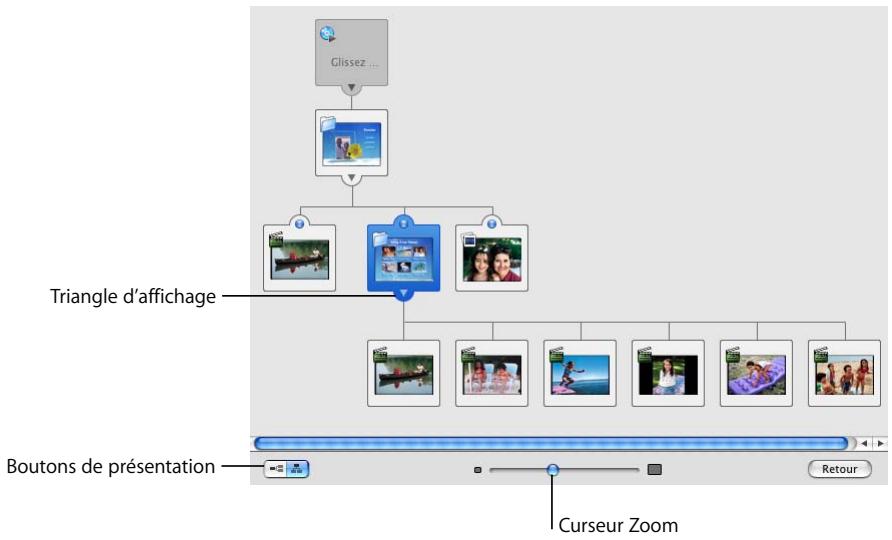
Vous trouvez des informations supplémentaires sur les icônes et les commandes de la présentation par plan dans la section "Présentation par plan" à la page 49.
Pour modifier la disposition de la présentation par plan :
1 Cliquez sur un bouton de présentation, dans le coin inférieur gauche de la fenêtre, pour passer de la présentation par plan verticale à la présentation par plan horizontale (et inversement). 2 Faites défiler le plan vers le bas jusqu'à ce que vous voyiez apparaitre une icône de menu avec plusieurs éléments liés. Par exemple, localisez le menu de sélection de scènes qui mène aux différents chapitres de votre film.
3 Cliquez sur le triangle d'affichage. Le menu est réduit afin de simplifier le plan, comme illustré ci-dessous.
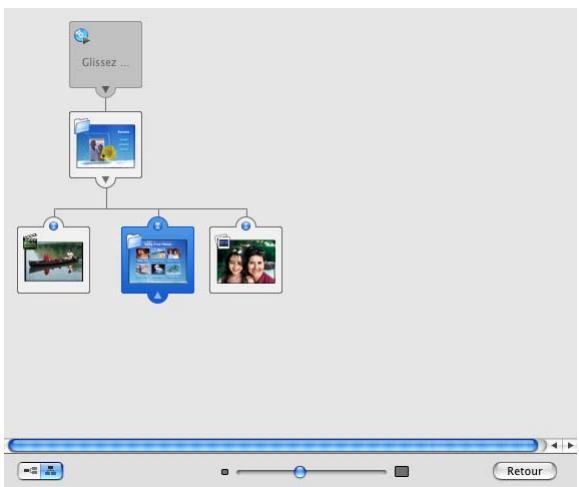
Cliquez à nouveau sur le triangle d'affichage pour développer le plan.
4 Faites glisser le curseur Zoom situé en bas de la fenêtre vers la gauche ou vers la droite pour modifier la quantité de détails visibles dans le plan.
Vous pouvez aussi utiliser les barres de défilement horizontale et verticale pour vous déplacer à travers le plan, ou bien faire glisser ce dernier pour en afficher d'autres portions.
Ajout d'un film en lecture automatique
Vous pouvez également utiliser la présentation par plan pour ajouter un film en lecture automatique à un thème ou supprimer ce type de film d'un thème. Les films en lecture automatique sont lus à l'insertion du DVD, avant que le menu principal n'apparaisse. Bien que seuls certains thèmes comprennent des films en lecture automatique, vous pouvez ajouter votre propre film de ce type à n'importe quel thème.
Vous pourriez, par exemple, créer des diapositives contenant des informations introductives ou un générique qui sera lu avant l'apparition du menu du DVD.
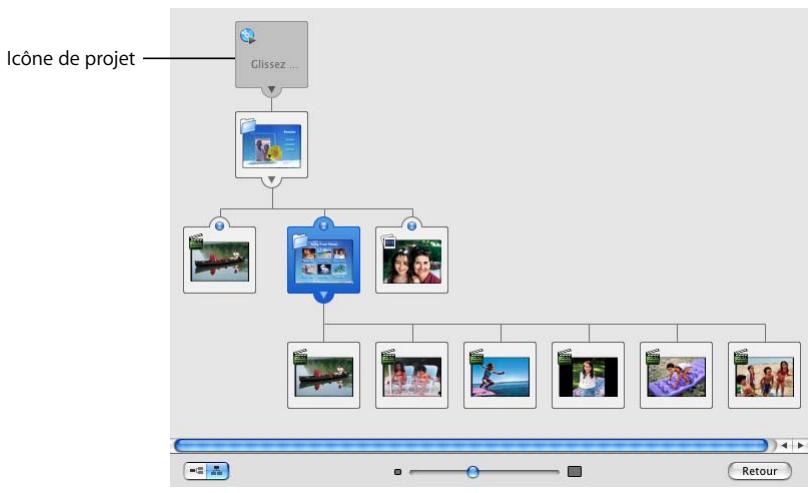
Pour ajouter un film en lecture automatique :
1. Repérez l'icône du projet dans le coin supérieur gauche du plan. 2. Cliquez sur le bouton Multimédia, puis sur Photos ou Films, afin de sélectionner le contenu à ajouter. 3. Faites glisser le film ou les images sur l'icône du projet. 4. Cliquez sur le bouton Aperçu ou double-cliquez sur l'icône du projet pour visionner le film en lecture automatique que vous avez ajouté. Une fois terminé, cliquez sur le bouton "Exit" de la télécommande DVD.
Pour supprimer un film en lecture automatique :
- Faites glisser le film hors de l'icone du projet. Il disparait alors dans un nuage de fumée.
Lorsque vous supprimez un film en lecture automatique, l'icone du projet n'est pas supprimée, de sorte que vous pouvez faire glisser un film ou un album photo sur l'icone pour créer un nouveau film en lecture automatique.
Le plan DVD vous offre une vue d'ensemble de la totalité de votre projet et vous permet d'appliquer rapidement des modifications à plusieurs éléments à la fois. Vous pouvez considérer cette procédure comme une méthode de modification par lot. Voici quelques-unes des opérations que vous pouvez effectuer dans le plan DVD :
- personnaliser les réglages d'un seul menu ou de plusieurs menus à la fois;
- ajouter directement à votre projet des diaporamas, films ou menus;
- supprimer un objet de votre projet ou plusieurs objets à la fois;
- visualiser et modifier les transitions entre des menus et d'autres menus, films ou diaporamas;
- double-cliquer sur une icône de diaporama pour ouvrir l'éditeur de diaporamas;
- double-cliquer sur une icône de film pour ouvrir le film;
- cliquer une fois pour sélectionner une icône, puis utiliser les commandes de menu pour lui appliquer une modification;
- faire glisser le curseur pour sélectionner plusieurs icônes, puis utiliser les commandes de menu pour modifier tous les éléments sélectionnés.
Étape 10 : gravure de votre DVD
Maintenant que votre projet iDVD est terminé, il est temps de passer à l'étape finale qui consiste à le graver sur un disque DVD. Avant de poursuivre, il vous reste encore quelques opérations à effectuer pour assurer un résultat satisfaisant. Au cours de cette étape, vous allez contrôler la taille du projet dans la fenêtre "Infos sur le projet", vérifier la présence d'erreurs dans le plan DVD, contrôler la qualité et l'état de l'encodage et vous préparer à graver un DVD.
Vérification de la fenêtre "infos sur le projet
Les projets DVD peuvent occuper un espace très important sur votre disque dur et il est donc préférible de prévoir les besoins en espace de votre projet. Les disques DVD possèdent en outre une capacité de stockage maximale. Le contrôle de la taille de votre projet à mesure que vous y travaillez dessus vous aidera à garantir une taille adaptable à l'espace disponible.
La fenêtre "Infos sur le projet", illustrée ci-dessous, fournit toutes ces informations, entre autres.
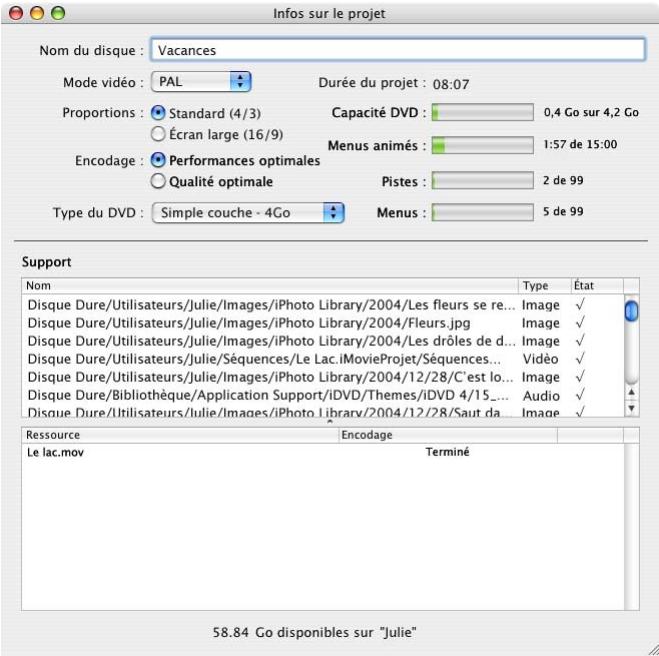
Pour contrôler la taille de votre projet :
- Choisissez Projet >Infos sur le projet. Quatre compteurs de ressources sont affichés en haut de la fenêtre.
- Le compteur Capacité DVD indique la taille de votre DVD sous la forme soit de temps écoulé (le temps de lecture total de toutes les données et transitions) soit d'espace disque utilisé. Cliquez sur le texte situé à droite pour passer des minutes aux gigaoc-tets, et inversement.
- Le compteur Menu d'animation indique la durée totale de tous les menus du projet. Vous disposez d'un maximum de 15 minutes d'animation pour vos menus, sous la forme de vidéo sur les boutons ou dans l'arrière-plan.
- Le compteur Pistes indique le nombre de pistes (films et diaporamas) utilisées, y compris les films en lecture automatique et les diaporamas. Un projet peut contenir jusqu'à 99 pistes.
- Le compteur Menu indique le nombre total de menus fixes et animés utilisés dans le projet. Un projet peut contenir jusqu'à 99 menus.
Vérification des fichiers du projet
Tous les éléments que vous avez ajoutés à votre projet sont affichés dans la liste Multimédia, avec le chemin d'accès à l'emplacement qu'ils occupent sur le disque dur ou ailleurs.
La colonne Type vous permet de vérifier si l'objet est un fichier d'image, un fichier audio ou un type de fichier. Les coches affichées dans la colonne État indiquent si l'objet est présent et répertorié. En cas de déplacement du fichier original de son emplacement, il est facile de repérer en un coup d'œil l'objet manquant, car la coche correspondante aura également disparu. Si vous remarquez qu'un élément est absent de son emplacement, vous pouvez :
- repérer l'élément et le replacer sur son emplacement original;
- supprimer le bouton qui donne accès à l'élément;
- localiser le fichier lorsque iDVD vous le demandera la prochaine fois que vous ouvrirez le projet.
Vérification de la présence d'erreurs dans votre projet
Si vous commencez à graver votre projet sans le vérifier, iDVD vous présente une zone de dialogue indiquant s'il existe des erreurs dans votre projet. Cela vous empêche de créer un DVD qui ne pourrait pas être lu. Il est recommandé de vérifier la présence d'erreurs avant de lancer la gravure du disque.
Le moyen le plus rigoureux de vérifier votre projet consiste à le prévisualiser et à le tester en cliquant sur tous les boutons et en visionnant toutes les vidéos et les diaporamas, afin de vous assurer que tout fonctionne correctement. Cela risque de prendre du temps s'il s'agit d'un projet de taille importante. Vous pouvez : gagner du temps en contrôlant votre projet par sondage à l'aide de la présentation par plan.
Pour vérifier la présence d'erreurs :
1 Cliquez sur le bouton Plan pour visualiser votre projet en mode de présentation par plan. 2 Recherchez tous les symboles d'avertissement, semblables à celui-ci-dessous, qui indiquent qu'un problème est présent dans l'un des menus ou l'une des ressources. 3 Placez le pointeur sur le symbole pour afficher une explication de l'erreur.
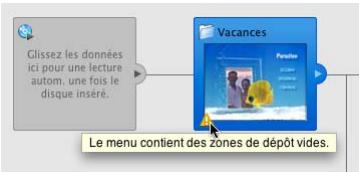
4 Effectuez les corrections nécessaires, puis revenez à la présentation par plan pour vérifier si le symbole a disparu. 5 Enregistrez votre projet.
Gravure de votre DVD
Une fois que votre projet iDVD est terminé, vous pouvez le graver sur un DVD afin de pouvoir le lire sur un téléviseur ou un ordinateur équipé d'un lecteur de DVD. Soyez sûr d'avoir terminé votre projet avant de lancer la gravure de votre disque. iDVD vous permet de graver votre DVD sur les types de support suivants :
DVD-R: utilisable une seule fois. C'est le type de support recommandé pour iDVD car il est compatible avec la plupart des lecteurs de DVD et ordinateurs sur le marché aujourd'hui. Un DVD-R peut contenir environ 4,38 gigaoctets (Go). DVD+R: utilisable une seule fois. Ces disques aussi peuvent contenir environ 4,38 Go. DVD-RW: utilisable plusieurs fois. RW est le sigle du mot anglais "rewritable", c'est-à-dire réinscriptible. Ces disques peuvent contenir environ 4,38 Go. DVD+RW: utilisable plusieurs fois. Ils peuvent contenir environ 4,38 Go. Ces disques peuvent ne pas être lisibles sur tous les lecteurs de DVD. - DVD+R DL (double couche): capable de stocker près de deux fois plus de données que les disques simple couche, mais incompatible avec les anciens lecteurs DVD.
Pour graver votre DVD :
- Cliquez sur le bouton Graver, illustré ci-dessous. Lorsqu'un message vous y invite, insérez un disque vierge dans le graveur.
iDVD grave votre disque.

Le temps de création du disque dépend de la quantité de vidéo et de la vitesse de l'ordinateur. En fonction de la taille et de la complexité de votre projet, ce temps pourra varier de quelques heures à une nuit entière.
Pendant la gravure de votre projet, une zone de dialogue de progression indique exactement ce qui se passe dans les cinq étapes de la gravure: Préparation, Traitement des menus, Traitement des diaporamas, Traitement des films et Gravure.
Le saviez-vous ? enregistrement de votre projet terminé
Si vous n'êtes pas en mesure de graver votre disque immédiatement ou que vous souhaitez transférer ou sauvegarder votre projet sur un autre ordinateur, il est possible de l'archiver ou de l'enregistrer en tant qu'image disque.
Archiver un projet consiste à créer une copie de votre projet afin que tous ses éléments restent groupés et associés au sein du fichier de projet. Archiver un projet volumineux peut prendre du temps, mais vous pouvez déplacer le fichier vers un autre ordinateur ou disque dur, puis l'ouvrir à tout moment pour le modifier ou le graver sur un DVD.
Enregistrer une image disque de votre projet consiste à créer un fichier formaté comme un DVD terminé, mais qui n'est pas gravé sur un disque. Toutes les données sont encodées dans le format utilisé sur les DVD et vous pouvez lire l'image disque sur tout ordinateur en double-cliquant sur son icône. L'image disque peut être déplacée vers un autre ordinateur ou disque dur, mais ne peut plus être modifiée. L'utilitaire de disque de Mac OS X vous permet de graver l'image disque sur DVD lorsque vous le souhaitez.
Pour en savoir plus sur l'archivage et la création d'une image disque, recherchez "archivage d'un projet" et "enregistrement d'un projet en tant qu'image disque" dans l'Aide iDVD.
Ce chapitre va vous familiariser avec tous les outils disponibles dans la fenêtre iDVD. Vous pouvez l'utiliser comme référence pendant votre travail.
Lorsque vous travaillez sur un projet iDVD, le menu que vous créez est affiché dans la fenêtre principale. Les commandes disponibles dans les différentes sous-fenêtres de montage vous permettront de créer des menus et des boutons.
Les pages qui suivent sont destinées à vous présenter les commandes d'iDVD. Les pages qui suivent sont vous aider à apprendre les noms des commandes d'iDVD afin que vous puissiez suivre facilement les instructions d'Aide iDVD.
Fenêtre idvd
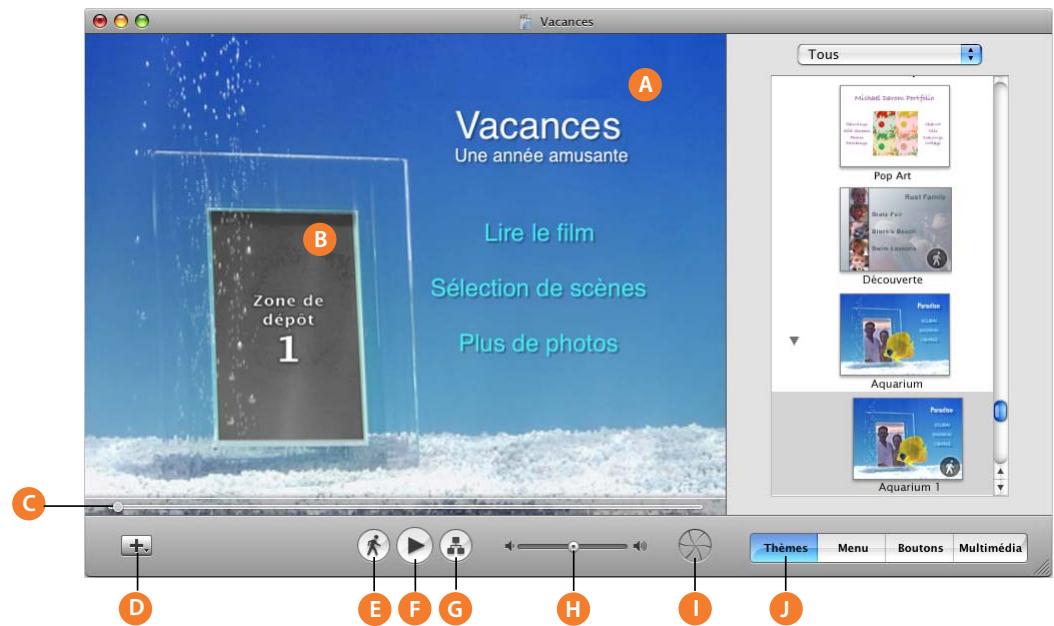
A Menu DVD : vous permet de voir le menu DVD que vous êtes en train de créer. Faites glisser des films, des photos numériques et des fichiers audio vers cette zone pour créer des boutons qui permettent de lire vos films et diaporamas ou pour modifier l'apparence et le son de l'arrière-plan. B Zone de dépôt : certains thèmes contiennent des zones spéciales, appelées zones de dépôt, dans lesquelles vous pouvez placer des images ou un petit film qui sera lu en arrêté-plan du menu du DVD. C Défileur et tête de lecture de l'animation : faites glisser la tête de lecture le long de la barre du défileur pour vous déplacer lentement dans un menu d'animation. Pour les thèmes comprant des zones de dépôt dynamiques (c'est-à-dire, qui se déplacent), la tête de lecture vous permet d'arrêter leur mouvement pour y faire glisser des films ou des photos. D Bouton Ajouter : cliquez ici pour ajouter des boutons vers le contenu auquel vous pouze donner l'accès à partir du menu du DVD. Vous pouze ajouter des diaporamas, des films ou des sous-menus. E Bouton Animation : cliquez pour activer ou désactiver le mouvement et le son pendant que vous travailliez. Cela facilite le travail sur les menus d'animation. F Bouton Aperçu : cliquez pour afficher un aperçu du DVD. En mode d'aperçu, une sorte de télécommande de lecteur de DVD apparait à l'écran. Vous pouze l'utiliser pour naviguer dans les menus et lire le diaporama et les films comme si vous les regardiez sur un téléviseur. G Bouton Plan : cliquez ici pour ouvrir le plan du DVD. La présentation par plan vous aide à modifier plus facilement votre projet iDVD et à vous y déplacer plus aisément. H Curseur Volume : déplacez ce curseur pour modifier le volume de l'ordinateur pendant que vous travailliez dans iDVD. Cela n'affecte pas le volume de votre projet DVD final. Bouton Graver : cliquez sur ce bouton pour graver votre disque DVD une fois votre projet iDVD terminé. J Sous-fenêtres de montage : cliquez sur ces boutons pour ouvrir les sous-fenêtres de montage d'iDVD.
Sous-fenêtre thèmes
La sous-fenêtre Thèmes vous permet de sélectionner un thème pour votre projet. Lorsque vous sélectionnez un thème dans la liste des thèmes, il apparait dans la fenêtre iDVD. Pour afficher cette sous-fenêtre, cliquez sur le bouton Thèmes dans la fenêtre iDVD.
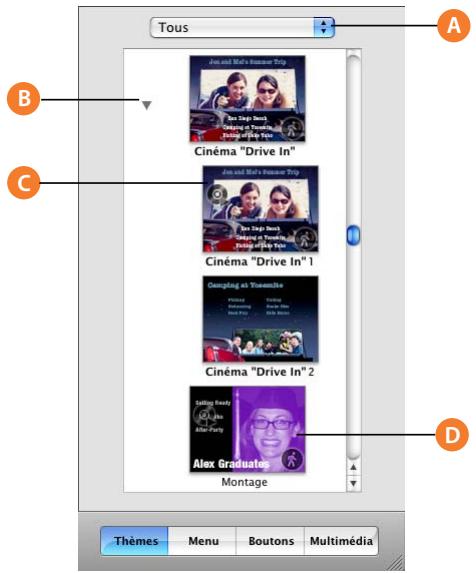
A Ensemble de thèmes : CHOISSEZ la famille de thèmes à prévisualiser ou choisissez Tous pour afficher tous les thèmes à la fois. B Liste des thèmes : faites défiler les thèmes qui apparaissent dans cette liste pour en sélectionner un pour le menu que vous créez. Cliquez sur le triangle situé en regard d'une famille de thèmes pour afficher tous les menus d'un thème. C Icône de lecture automatique : les thèmes dans lesquels un film est lu avant l'apparition du menu comportent l'icône de lecture automatique dans l'un des coins de leur vignette. D Icône d'animation : dans les thèmes comprenant un arrêté-plan animé, l'icône d'animation se trouve dans l'un des coins de la vignette.
Sous-fenêtre menu
Cette sous-fenêtre permet d'ajouter du contenu à un menu ou à des zones de dépôt et de modifier l'aspect du texte d'un menu. Pour afficher la sous-fenêtre Menu, cliquez sur le bouton Menu dans la fenêtre iDVD.
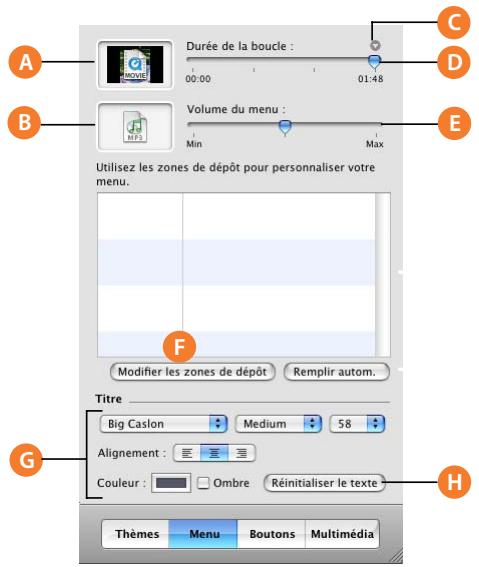
A Cadre de l'arrière-plan : faites glisser des images ou des films dans ce cadre afin qu'ils apparaissent dans l'arrière-plan de votre menu DVD. B Cadre audio : faites glisser ici des fichiers audio pour les diffuser en arrière-plan musical du menu de votre DVD. Cliquez sur l'icône de haut-parleur pour activer ou désactiver le son pendant que vous travaillez. C Commandes "Début/fin du film d'arrière-plan" : cliquez sur le triangle pour afficher le curseur "Début/fin du film d'arrière-plan" lorsque vous utilisez la vidéo personnalisée en tant qu'arrière-plan de menu. Faites glisser la partie gauche du curseur pour définir le point de début de la vidéo, faites glisser la partie droite du curseur pour définir son point de fin. D Curseur "Durée de la boucle" : déplacez ce curseur pour définir la durée de la lecture du film d'arrière-plan avant chaque répétition (ou "lecture en boucle"). E Curseur Volume du menu : faites glisser ce curseur pour régler le volume du son d'arrière-plan. Ce contrôle permet de régler le volume du DVD. F Commandes de zone de dépôt : faites glisser des images ou des films pour remplir les zones de dépôt de la liste ou bien cliquez sur le bouton "Modifier les zones de dépôt" pour ouvrir l'Éditeur de zones de dépôt. Cliquez sur "Remplir autom." pour qu'iDVD remplisse automatiquement les zones de dépôt du menu avec des images provenant de votre projet. G Commandes du texte des titres : utilisez ces commandes pour personnaliser l'apparence du texte des titres de menu et des éléments de texte. Cliquez sur les menus locaux pour modifier la police, le style de police ou la taille de police. Définissez l'alignement du texte dans le menu. Ajoutez une ombre au texte ou bien cliquez sur le champ Couleur pour CHOISIR une autre couleur de texte. H Bouton Réinitialiser le texte : cliquez ici pour annuler toutes les modifications apportées au texte et rétablir les réglages propres au thème.
Sous-fenêtre boutons
Utilisez la sous-fenêtre Boutons pour modifier la forme, la taille, la position et la couleur des boutons d'un menu. Pour afficher la sous-fenêtre Boutons, cliquez sur le bouton Boutons dans la fenêtre iDVD.
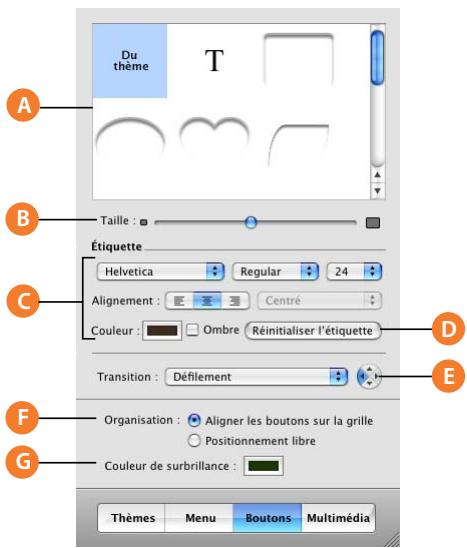
A Liste des boutons : sélectionnez une forme de bouton dans cette liste. Sélectionnez le "T" pour un bouton de texte seul. Les options de forme de bouton varient en fonction des différents thèmes. B Cursor Taille : faites glisser ce cursor pour modifier la taille des boutons sélectionnés. C Commandes du texte des intitulés : utilisez ces commandes pour personnaliser l'aspect des intitulés de texte des boutons. Cliquez sur les menus locaux pour modifier la police, le style de police ou la taille de police. Définissez l'alignement du texte sur le bouton. Ajoutez une ombre au texte ou bien cliquez sur le champ Couleur pour désirer une autre couleur de texte. D Bouton Réinitialiser l'étiquette : cliquez ici pour annuler toutes les modifications apportées à l'intitulé et rétablit le réglage initial propre au thème. E Menu local Transition et contrôles de direction : CHOISSEZ une transition entre le visualiser du menu du bouton à l'action qui suit, telle que la lecture d'un film. Certaines transitions permettent d'utiliser les boutons fléchés pour désirir le sens de déplacement de la transition. F Boutons d'arrangement : sélectionnez une option pour aligner les boutons sur une grille invisible ou vous permettre de les placer n'importe où dans le menu. G Cadre Couleur de contraste : cochez la case correspondant à la couleur de surbrillance voulue pour identifier les boutons sélectionnés dans un menu.
Sous-fenêtre multimédia
Cette sous-fenêtre permet d'accéder aisément aux films, aux images et à la musique stockés sur votre ordinateur. Les trois illustrations qui seront montrées montrent les contrôles des trois sous-fenêtres de la sous-fenêtre Multimédia. Pour afficher cette sous-fenêtre, cliquez sur le bouton Multimédia dans la fenêtre iDVD. Les boutons situés en haut de la sous-fenêtre Multimédia permettent de basculer entre les vues Audio, Photos et Films.
La sous-fenêtre Audio permet d'ajouter des morceaux et d'autres enregistrements à votre DVD. Pour afficher la sous-fenêtre Audio, cliquez sur le bouton Multimédia dans la fenêtre iDVD, puis cliquez sur Audio en haut de la sous-fenêtre Multimédia.
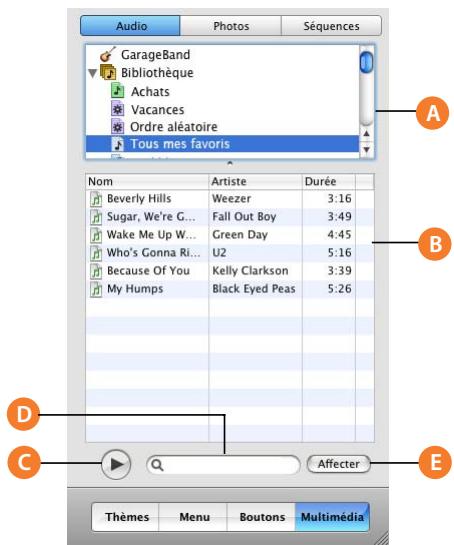
A Liste source Audio : sélectionnez GarageBand, une liste de lecture iTunes ou Bibliothèque pour ajouter vos propres compositions ou morceaux à votre bibliothèque iTunes. B Liste des morceaux : faites glisser un morceau ou une liste de lecture de cette liste vers le cadre audio afin de définir la musique d'arrière-plan d'un menu ou d'un diaporama. C Bouton Lecture : cliquez sur ce bouton pour écouter le morceau sélectionné. D Champ de recherche : tapez le nom du morceau que vous recherchez dans ce champ. E Bouton Affecter : sélectionnez un morceau ou une liste de lecture, puis cliquez sur Affecter pour faire de cette sélection la musique d'arrière-plan d'un menu ou d'un diaporama.
Photos
Utilisez la sous-fenêtre Photos pour rechercher des photos dans votre photothèque iPhoto et ajouter rapidement des albums et des diaporamas complets à votre projet. Pour afficher la sous-fenêtre Photos, cliquez sur le bouton Multimédia dans la fenêtre iDVD, puis sur Photos en haut de la sous-fenêtre Multimédia.
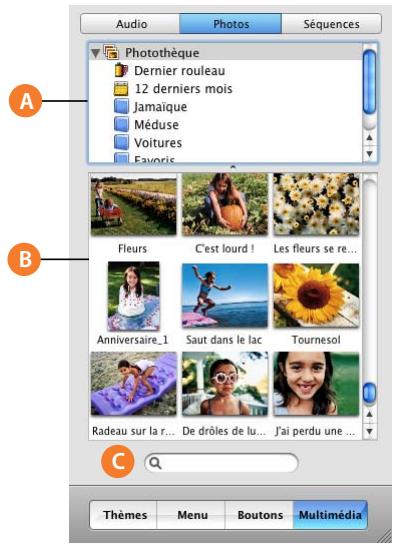
Liste des albums iPhoto : sélectionnez l'album ou la photothèque iPhoto contenant les photos que vous souhaitez utiliser. Faites glisser un album entier sur le menu ou utilisez la barre de défilement pour parcourir les photos de l'album sélectionné affiché dans la liste ci-dessous. B Liste des photos : faites défiler la liste pour visualiser les vignettes de toutes vos photos. Faites glisser une photo ou un groupe de photos sur un arrière-plan de menu ou dans des zones de dépôt. Champ de recherche : tapez le nom de la photo que vous recherchez dans ce champ.
Films
La sous-fenêtre Films permet de retrouver les films stockés sur votre ordinateur et de les ajouter à votre projet. Les films stockés dans le dossier Séquences de votre disque dur sont affichés automatiquement et vous pouvez en outre ajouter des films provenant d'autres dossiers. Pour afficher la sous-fenêtre Films, cliquez sur le bouton Multimédia dans la fenêtre iDVD, puis cliquez sur Films en haut de la sous-fenêtre Multimédia.
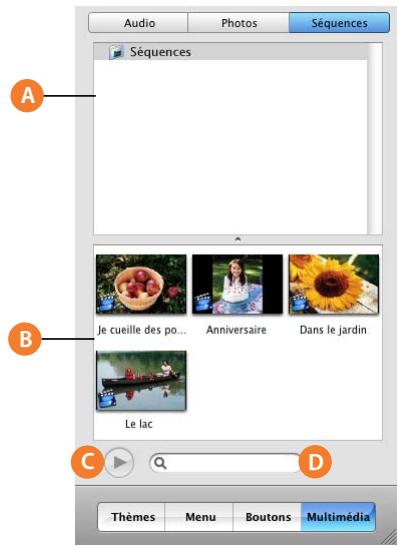
A Liste des dossiers de film : le dossier Séquences de votre dossier de départ figure dans cette liste, ce qui vous permet de retrouver aisément vos films tout en travaillant dans iDVD. Vous pouvez ajouter n'importe quel dossier contenant des films à cette liste en les sélectionnant dans les préférences d'iDVD. B Liste des films : faites glisser un film de cette liste sur un menu afin de créer un bouton de film ou bien faites glisser le film sur une zone de dépôt pour le mettre en arrière-plan du menu. Vous pouvez ajouter des films à la liste en les faisant glisser à partir du Finder. C Bouton Lecture : cliquez sur ce bouton pour lire un film de la liste. D Champ de recherche : tapez le nom de film que vous recherchez dans ce champ.
Fenêtre infos sur le projet
Cette fenêtre vous permet de surveiller les ressources de votre projet iDVD et de contrôler l'espace disponible sur votre disque dur et sur le DVD que vous allez graver. Pour afficher la fenêtre Infos sur le projet, CHOISSEZ Projet > Infos du projet.
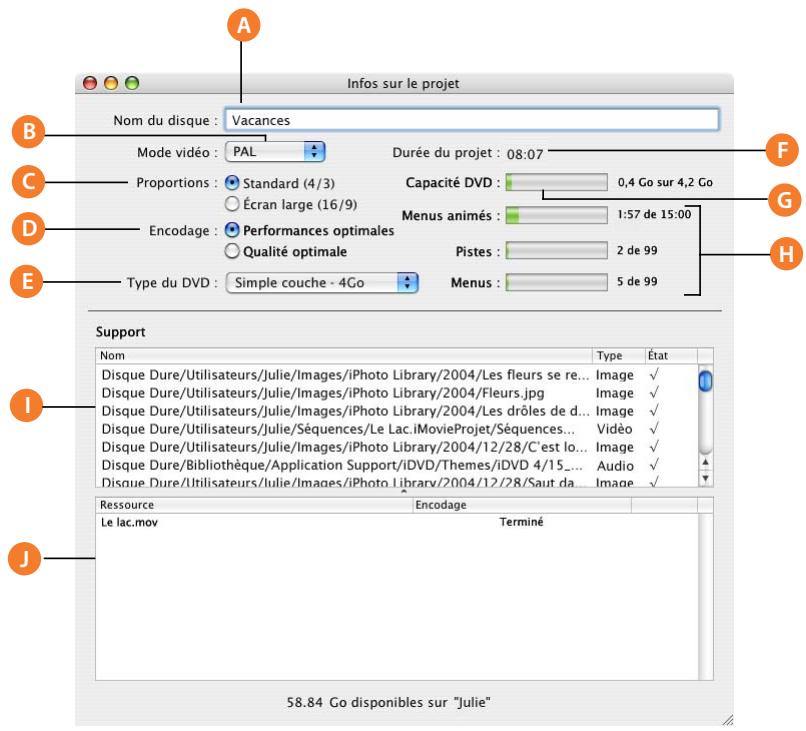
A Nom du disque : tapez un nom pour le disque. Ce nom peut être différent du nom de votre projet enregistré. B Menu local Mode vidéo : CHOISSEZ un format pour votre projet. Le mode NTSC est utilisé en Amérique du Nord, au Japon et dans certains pays non européens. Le mode PAL est utilisé dans la plupart des pays européens. C Boutons Proportions : CHOISSEZ les proportions d'image à appliquer à votre projet. Les écrans des téléviseurs standard ont des proportions de 4/3 et ceux des téléviseurs à écran large sont de 16/9. D Boutons Encodage : sélectionnez le réglage d'encodage du projet. L'option Performances optimales requiert moins de temps pour graver le disque, tandis que Qualité optimale est plus long, mais offre la meilleure qualité possible. E Menu local Type de DVD : CHOISSEZ le type de DVD à utiliser pour le projet. F Durée du projet : consultez la durée de lecture de la totalité du contenu du DVD. G Capacité DVD : vérifie l'espace libre disponible dans votre projet iDVD project. Cliquer sur le texte à droite permet de basculer entre l'espace disque en gigaoctets (Go) et le temps en minutes. La taille d'un projet est limitée par la taille du disque DVD.
H Compteurs d'état : vérifie la durée disponible pour la vidéo et l'audio dans les arrêter-plans de menu et les boutons, combien de pistes vidéo et de diaporamas vous pouvez ajouter à votre DVD et combien de sous-menus supplémentaires vous pouvez encore ajouter. 1 Liste multimédia : vérifie les données multimédias que contient votre projet. Cette liste indique aussi le type et l'emplacement du fichier. Une coche dans la colonne État indique que le fichier est disponible. J Liste des ressources : vérifie les noms des films qui figurent dans votre projet iDVD. La colonne Encodage indique si le film a été encodé. Si vous cliquez sur le bouton Graver, iDVD terminera l'encodage avant de graver le disque.
Éditeur de zones de dépôt
L'Éditeur de zones de dépôt affiche toutes les zones de dépôt d'un menu, afin que vous puissiez rapidement leur ajouter des images ou des films. Pour afficher l'Éditeur de zones de dépôt, double-cliquez sur une zone de dépôt ou cliquez sur le bouton "Modifier les zones de dépôt" dans la sous-fenêtre Menu.
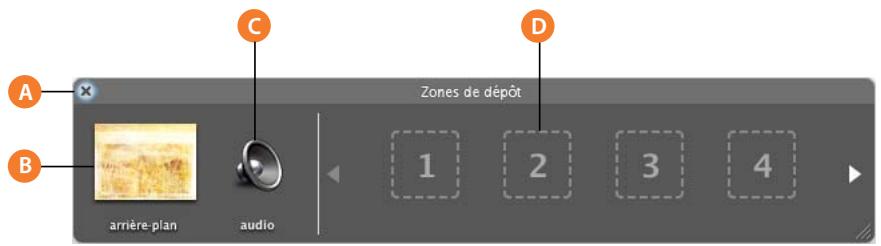
A Bouton Fermer: cliquez sur ce bouton pour quitter l'éditor de zones de dépôt. B Cadre de l'arrière-plan: faites glisser une image ou un film dans cette zone pour modifier l'arrière-plan actuel de ce menu. C Cadre audio : faites glisser un fichier audio de la sous-fenêtre Multimédia ou d'un autre emplacement de votre ordinateur afin d'ajouter une bande son au menu. D Zones de dépôt : faites glisser des images ou des films de la sous-fenêtre Multimédia ou d'un autre emplacement de votre ordinateur afin de les ajouter à l'arrière-plan du menu.
Éditeur de diaporamas
L'éditeur de diaporamas affiche toutes les photos que contient le diaporama sélectionné et fournit des commandes vous permettant de configurer la lecture du diaporama. Pour afficher l'éditeur de diaporamas, double-cliquez sur un bouton de diaporama ou sur une image d'un diaporama de zone de dépôt.
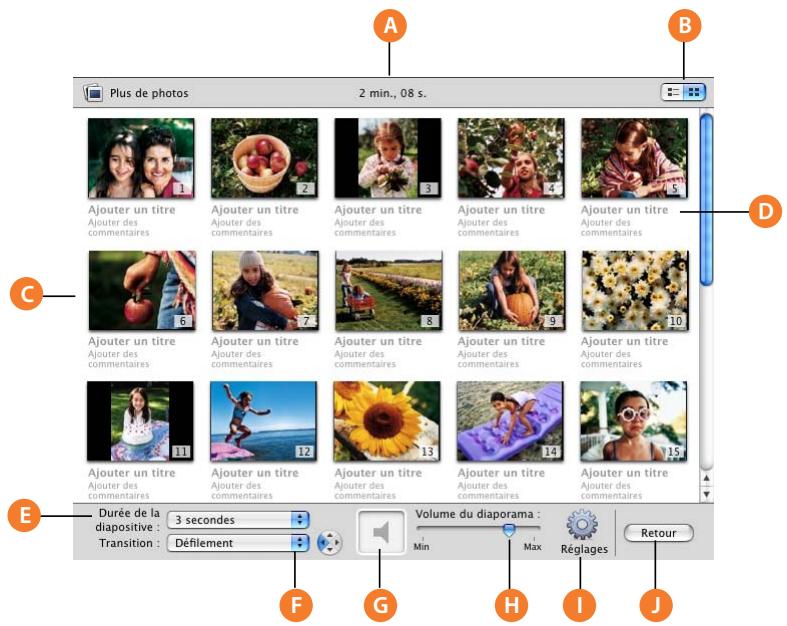
Durée du diaporama : vérifie la longueur du diaporama exprimée en minutes et en secondes. Liste ou présentation par vignettes : cliquez ici pour basculer entre une liste de diapositives et une présentation par vignettes. Liste des photos du diaporama : faites défiler la liste pour visualiser les photos de ce diaporama. Faites glisser les vignettes pour modifier l'ordre des photos. Titre et commentaires : tapez un titre et vos commentaires sur le diaporama. Ces éléments apparaitront sous les diapositives du diaporama. Seul le texte que vous avez tapé est affiché ; le texte du paramètre fictif n'est pas affiché. Menu local Durée de la diapositive : choisissez la durée d'apparition de chaque diapositive lors de la lecture du diaporama. Lorsque vous ajoutez une bande son, cette dernière est automatiquement réglée sur "Adapter à l'audio", afin que le diaporama et la bande son terminent en même temps. Menu local Transition et contrôles de direction : CHOISSEZ une transition pour assurer le passage d'une diapositive à la suivante. Certaines transitions permettent d'utiliser les boutons fléchés pour désirir le sens de déplacement de la transition. Cadre audio : faites glisser un morceau ou une liste de lecture iTunes sur ce cadre pour qu'il soit lu en arrière-plan pendant la lecture du diaporama. Maintenez le pointeur sur l'icone du fichier audio dans le cadre audio afin d'afficher le titre et la durée du morceau (ou le titre du premier morceau de la liste de lecture). Faites glisser le curseur du volume vers la gauche ou vers la droite pour régler le volume audio.
H Cursor Volume du diaporama : faites glisser le curseur pour régler le volume de ce diaporama.
Bouton Réglages: cliquez ici pour afficher les options de diaporama. Vous pouvez ajouter des indicateurs visuels de type Précédent et Suivant au diaporama, régler le diaporama afin qu'il soit lu en boucle, ajouter des fichiers au contenu DVD-ROM et afficher ou masquer les titres et les commentaires. J Bouton Retour: cliquez sur ce bouton pour quitter l'éditeur de diaporamas.
Présentation par plan
La représentation par plan vous permet d'avoir une vue d'ensemble de votre projet DVD. Elle offre une représentation visuelle de la manière dont tous vos sous-menus, diaporamas et films sont reliés ensemble. Vous pouvez également modifier vos menus DVD directement en mode de présentation par plan, en ajoutant ou en supprimant des éléments du projet, et vérifier la présence d'erreurs eventuelles avant de graver votre disque DVD.
Cliquez sur le bouton Plan situé en bas de la fenêtre iDVD pour afficher la présentation par plan.
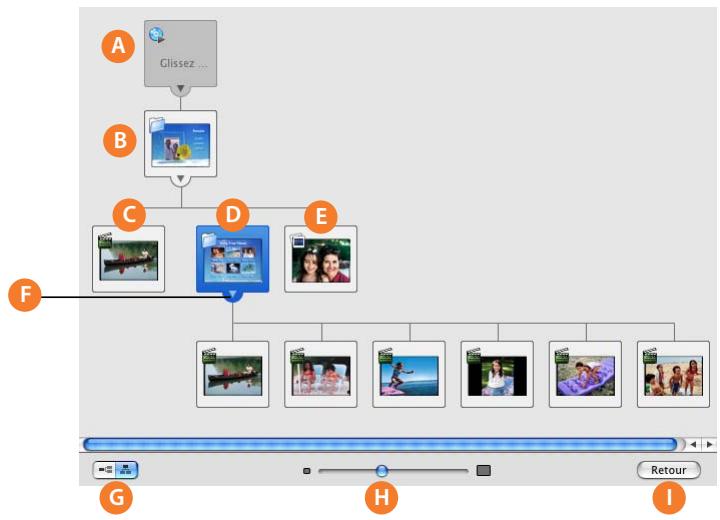
A Icône de projet et cadre de lecture automatique : l'icône de projet constitue la première icône du plan. Faites glisser un film ou des diapositives sur le cadre afin qu'ils soient lus avant que le menu principal n'apparaisse sur le DVD. Double-cliquez sur l'image qui se trouve dans le cadre pour afficher un aperçu du film en lecture automatique ou modifier un diaporama. B Menu principal : il s'agit du menu que le spectateur verra en premier lorsqu'il visionnera votre DVD. Double-cliquez sur cette icône pour ouvrir le menu principal. Vous pouvez faire glisser des films et des diaporamas à cet endroit afin de les ajouter au menu. C Icône de film : il s'agit d'un film doté de marqueurs de chapitre, accessible à partir du menu principal. Double-cliquez ici pour dire le film.
D Menu de sélection de scènes : il s'agit du menu qui liste les chapitres du film définis par les marqueurs de chapitre. Double-cliquez ici pour accéder au menu de sélection de scènes. E Diaporama : il s'agit d'un diaporama accessible à partir du menu principal. Double-cliquez ici pour accéder à l'éditeur de diaporamas correspondant à ce diaporama. F Triangle d'affichage : cliquez ici pour masquer les parties du plan qui sont liées au triangle d'affichage. Cliquez à nouveau pour afficher les éléments liés. G Présentation horizontale ou verticale : cliquez pour basculer entre un mode de présentation affichant toutes les icônes et un mode de présentation hiérarchique avec des triangles d'affichage. H Curseur Zoom : faites-le glisser pour ajuster la taille des icônes et afficher un plus grand nombre de détails du projet. Retour : cliquez ici pour quitter la présentation par plan.
www.apple.com/fr/ilife/idvd
© 2006 Apple Computer, Inc. Tous droits réservés.
Apple, le logo Apple, Final Cut, Final Cut Pro, iDVD, iLife, iMovie HD, iPhoto, iTunes et QuickTime sont des marques d'Apple Computer, Inc. déposées aux États-Unis et dans d'autres pays.
GarageBand, iSight, Keynote et SuperDrive sont des marques d'Apple Computer, Inc.
F019-0538-A
- Table des matières
- Chapitre 2 8 initiation idvd
- Chapitre 3 38 vue d'ensemble d'idvd
- Ce document vous explique comment utiliser les fonctions élémentaires d'idvd et vous présente les nouvelles fonctionnalités d'idvd 6.
- Comment utiliser ce document
- Nouveautés d'idvd 6
- Anatomie d'un DVD
- Menu
- Navigation
- Thèmes
- Le saviez-vous ? création rapide d'un DVD
- Sources d'informations supplémentaires
- Ce que vous allez apprendre
- Avant de commencer
- Ce dont vous avez besoin
- Annulation des modifications
- Étape 1 : localisation des films, photos et fichiers audio à utiliser dans cette initiation
- Le saviez-vous ? ajout d'autres dossiers de films à la sous-fenêtre multimédia
- Étape 2 : création d'un nouveau projet
- Pour démarrer un nouveau projet idvd :
- Réglage de la qualité d'encodage
- Pour régler la qualité d'encodage :
- Le saviez-vous ? démarrage d'un projet
- Étape 3 : choix d'un thème pour votre DVD
- Étape 4 : ajout d'un film et d'un menu de sélection de scènes
- Le saviez-vous ? ajout manuel d'un nouveau sous-menu
- Pour ajouter un sous-menu :
- Étape 5 : ajout d'un diaporama
- Pour créer un diaporama dans idvd :
- Le saviez-vous ? ajout de photos et de fichiers pouvant être copiés par les spectateurs
- Voici quelques méthodes d'ajout de fichiers au contenu dvd-rom :
- Étape 6 : modification de l'aspect du texte dans les menus
- Pour personnaliser le texte :
- Le saviez-vous? réglage du texte en vue d'un affichage correct sur un téléviseur
- Pour afficher la zone couverte par les TV :
- Étape 7 : personnalisation du menu principal
- Ajout d'images à l'arrière-plan
- Pour ajouter un diaporama à la zone de dépôt :
- Ajout de transitions
- Pour insérer des transitions au menu principal :
- Le saviez-vous ? remplissage rapide des zones de dépôt
- Pour replir automatiquement les zones de dépôt à l'aide de vos données :
- Pour ouvrir l'éditeur de zones de dépôt :
- Étape 8 : modification de l'apparence des boutons
- Pour modifier la forme d'un bouton :
- Pour modifier l'image d'un bouton :
- Le saviez-vous ? création de thèmes personnalisés
- Étape 9 : organisation de votre projet à l'aide de la présentation par plan
- Pour activer la présentation par plan :
- Ajout d'un film en lecture automatique
- Pour ajouter un film en lecture automatique :
- Étape 10 : gravure de votre DVD
- Vérification de la fenêtre "infos sur le projet
- Pour contrôler la taille de votre projet :
- Vérification des fichiers du projet
- Vérification de la présence d'erreurs dans votre projet
- Pour vérifier la présence d'erreurs :
- Gravure de votre DVD
- Pour graver votre DVD :
- Le saviez-vous ? enregistrement de votre projet terminé
- Fenêtre idvd
- Sous-fenêtre thèmes
- Sous-fenêtre menu
- Sous-fenêtre boutons
- Sous-fenêtre multimédia
- Photos
- Films
- Fenêtre infos sur le projet
- Éditeur de zones de dépôt
- Éditeur de diaporamas
- Présentation par plan
Marque : APPLE
Modèle : IDVD 6
Catégorie : Logiciel de création de DVD