
FINAL CUT PRO 5.1.2 - Logiciel de montage vidéo APPLE - Notice d'utilisation et mode d'emploi gratuit
Retrouvez gratuitement la notice de l'appareil FINAL CUT PRO 5.1.2 APPLE au format PDF.


| Type d'appareil | Ordinateur |
| Logiciel | Final Cut Pro |
| Version | 5.x (diverses sous-versions) |
| Mises à jour | Informations mises à jour régulièrement |
| Compatibilité | Appareils compatibles non précisés |
| Assistance | AppleCare disponible |
| Support technique | Site web et documentation en ligne |
| Langue | Français |
| Documentation | Disponible en ligne |
| RSS | Flux RSS pour mises à jour |
| Installation | Non précisé |
| Configuration requise | Non précisé |
| Fonctionnalités principales | Montage vidéo professionnel |
| Plateforme | Mac OS |
| Type de licence | Non précisé |
| Support multilingue | Oui |
FOIRE AUX QUESTIONS - FINAL CUT PRO 5.1.2 APPLE
Questions des utilisateurs sur FINAL CUT PRO 5.1.2 APPLE
0 question sur cet appareil. Repondez a celles que vous connaissez ou posez la votre.
Poser une nouvelle question sur cet appareil
Téléchargez la notice de votre Logiciel de montage vidéo au format PDF gratuitement ! Retrouvez votre notice FINAL CUT PRO 5.1.2 - APPLE et reprennez votre appareil électronique en main. Sur cette page sont publiés tous les documents nécessaires à l'utilisation de votre appareil FINAL CUT PRO 5.1.2 de la marque APPLE.
MODE D'EMPLOI FINAL CUT PRO 5.1.2 APPLE
Informations de dernier minute à propos de Final Cut Pro 5
Ce document apporte des informations mises à jour à propos de Final Cut Pro 5 et traite des sujets suivants :
- Informations de dernier minute à propos de Final Cut Pro 5.1.2 (p. 2)
- Précédentes informations de version concernant Final Cut Pro 5.1.1. (p. 17)
- Précédentes informations de version concernant Final Cut Pro 5.1. (p. 18)
- Précédentes informations de version concernant Final Cut Pro 5.0.4. (p. 23)
- Précédentes informations de version concernant Final Cut Pro 5.0.3. (p. 31)
- Précédentes informations de version concernant Final Cut Pro 5.0.2. (p. 34)
- Précédentes informations de version concernant Final Cut Pro 5.0 (p. 38)
- Corrections apportées à la documentation de Final Cut Pro (p. 42)
Ce document sera mis à jour au fur et à mesure de la sortie de nouvelles versions de Final Cut Pro ou de la publication de nouvelles informations. Pour rechercher des informations mises à jour, Sélectionnez Aide > « Informations de dernière minute » dans Final Cut Pro.
Pour obtenir les toutes dernières informations concernant les mises à jour de produits, les astuces et techniques ainsi que les apparciels compatibles de pierce partie, visitez le site web consacre à Final Cut Pro à l'adresse http://www.apple.com/fr/finalcutstudio/finalcutpro et le site web d'assistance de Final Cut Pro à l'adresse http://www.apple.com/fr/support/finalcutpro.
Pour obtenir les toutes dernières informations concernant l'assistance AppleCare, choisissez Assistance Final Cut Pro dans le menu Aide de Final Cut Pro. Pour receivevoir automatiquement un message vous informant des nouveaux thèmes abordés dans l'assistance, utilisez Safari pour placer un signet sur la page RSS Final Cut Studio d'AppleCare à l'adresse feed://docs.info.apple.com/rss/fcp.rss. Reportez-vous à l'aide de Safari pour en savoir plus sur la configuration des flux RSS.
Aucune information de dernier minute n'est disponible à propos de Final Cut Pro 5.0.1. Final Cut Pro 5.0.1 est une version universelle du logiciel Final Cut Pro 5.0 et de sa documentation.
Informations de dernier minute à propos de Final Cut Pro 5.1.2
Final Cut Pro 5.1.2 répond à des problèmes de compatibilité des effets et des formats video et en résout d'autres, de longue durée, concernant les performances des instruments video et de la sortie audio. Pour des informations à jour sur la prise en charge des formats,CHOISSEZ « Formats de diffusion et formats HD » dans le menu Aide de Final Cut Pro.
Remarque: l'option Télecharger uniquement de « Mise à jour de logiciels » est désactivée pour le paquet de mise à jour de logiciel Final Cut Pro 5.1.2.
Configurations simplifiées et prise en charge du format HDV
Final Cut Pro 5.1.2 propose dans sa conception une prise en charge et des Configurations simplifiées pour les formats HDV suivants :
- 720p24 et 720p25 (caméscope ProHD GY-HD100 de JVC)
1080p24 et 1080p25 (caméscope HDV XL H1 de Canon), également appelés 1080F24 et 1080F25
Prise en charge des formats video DVCPRO HD 720p25 et 1080pA24
Final Cut Pro 5.1.2 améliore la compatibilité avec les caméscopes DVCPRO HD en ajoutant deux nouvelles Configurations simplifiées :
- DVCPRO HD 720p25: cette Configuration simplifiée est utilisé pour le montage natif de métrage DVCPRO HD 720p25 importé depuis des cartes Panasonic P2. Final Cut Pro ne prend pas en charge la capture de format DVCPRO HD 720p25 de ou sur bande.
- DVCPRO HD 1080pA24: cette Configuration simplifiée est utilisé pour capturer et exporter du métrage DVCPRO HD 1080p24 avec pulldown avancé (2:3:3:2) de ou sur bande. Ce format utilise la même technique de pulldown avancé que le format NTSC 24p. Le métrage sur bande est en fait enregistré à 29,97 images entrelacées par secondes (ips), mais Final Cut Pro en supprime les champs redondants pour donner une série QuickTime de 23,98 ips à balayage progressif sur votre disque de travail.
Prise en charge du format Panasonic P2
Les problèmes de compatibilité avec les caméscopes Panasonic P2 ont été résolus. Pour en savoir plus, consultez le chapitre consacré au Panasonic P2 dans le document « Formats de diffusion et formats HD », disponible dans le menu Aide de Final Cut Pro.
Prise en charge du montage au format XDCAM HD de Sony
Final Cut Pro 5.1.2 prend en charge le montage natif de video XDCAM HD. Pour acqué- rir et exporter des données video XDCAM HD, un logiciel complémentaire de Sony est requis. Pour en savoir plus sur les formats XDCAM et XDCAM HD, consultez la page http://www.sony.com/xdcamhd.
Pour une explication complète de l'utilisation du format XDCAM HD avec Final Cut Pro :
- Dans Final Cut Pro,CHOISSEZ Aide > « Formats de diffusion et formats HD » et reportez-vous au chapitre consacre au format XDCAM HD.
- Consultez le document http://bssc.sel.sony.com/BroadcastandBusiness/markets/10014/docs/FCP_XDCAMHD_whitepaper.pdf.
Prise en charge en temps réel du format MPEG IMX à 30 Mbps
Final Cut Pro 5.1.2 a résolu un problème et permet la lecture en temps réel et la prise en charge des effets au format MPEG IMX à 30 Mbps (ce qui comprend les normes NTSC et PAL).
Compatibilité avec la carte PCI Express
Lorsque vous utilisez un ordinateur de la gamme Mac Pro, il existe certaines limitations concernant les logements dans lesquels vous pouvez installer une carte PCI Express. Pour plus d'informations, reportez-vous à la documentation relative à l'Utilitaire d'emplacement d'extension, fournie avec les ordinateurs Mac Pro.
Conversion du timecode de fichier audio WAVE de diffusion en drop frame
Lorsque vous importez des fichiers WAVE de diffusion dans Final Cut Pro, le timecode qu'ils contiennent est toujours interprétré comme non drop-frame.
Pour modifier le timecode d'un fichier WAVE de diffusion en drop frame :
1 Dans le Navigateur, selectionnez le clip audio dont vous voulez modifier le timecode.
2 Choisissez Modifier > Timecode, puis selectionnez Drop Frame dans le menu local Format.
Les commandes « Sélectionner l'onglet suivant » et « Sélectionner l'onglet précédent »
Dans Final Cut Pro 5.1.2, vous pouvez passer d'un onglet à l'autre de la fenêtre active à l'aide des raccourcis clavier suivants :
- Sélectionner l'onglet précédent: Commande + [
- Sélectionner l'onglet suivant: Commande +]
Voussouspoucez retrouver ces commandes dans la catégorie Outils de la fenetre Lieste de boutons. Choisissez Outils > Lieste de boutons (ou appuyez sur Option ^+ J) pour ouvrir la fenetre Lieste de boutons.
Gestion et affichage des plans master
Dans les versions précédentes de Final Cut Pro, les plans associés partageaient des données avec un plan master stocké dans le navigateur. Si vous supprimiez ce master, une zone de dialogue apparaissait vous demandant de confirmer la rupture de lien avec les plans associés. Enclinuant sur OK, tous les plans associés devenaient indépendants.
Dans Final Cut Pro 5.1.2, la suppression d'un plan master ne rompt plus le lien existant entre plans associés. Le lien master-associés subsiste alors, même si le master est supprimé du navigateur. Aucune zone de dialogue n'apparait lorsque vous supprimez un plan master.
De plus, lorsque vous ouvrez un ancien projet dans Final Cut Pro 5.1.2, il n'y a plus de création de plan master dans le navigateur. Pour créé des plans master pour vos plans de séquence, vous doivent utiliser la commande « Créer des plans master » déscrie ci-dessous.
Pour créé un ou plusieurs plans master à partir de plans de séquence indépendants :
- Sélectionnez un ou plusieurs plans de séquence indépendants et faites-le(s) glisser de la séquence au navigateur.
Un plan master est créé pour chaque plan indépendant glissé dans le navigateur.
Pour creer des plans master pour une ou plusieurs séquences selectionnee(s) dans le navigateur :
1 Sélectionnez une ou plusieurs séquences dans le navigateur. Si aucune série n'est scélectionnée, Final Cut Pro considère qu'elles sont toutes scélectionnées.
2 Choisissez Outils > « Creer des plans master »
Si une séquence a été sélectionnée, un chutier portant le même nom est alors créé pour partager les masters de chacun des plans indépendants de la séquence. Si plusieurs séquences ont été sélectionnées, un chutier portant le nom du projet est alors créé pour partager les masters de chacun des plans indépendants des séquences sélectionnées.
Pour creer un plan master dans le navigateur à l'aide de la commande « Révélé le plan Master » :
1 Dans la Timeline, Sélectionnez un plan de séquence associé (ou déplacez la tête de lecture dessus) n'avant plus de plan master dans le navigateur.
2 Choisissez Présentation > « Révélé le plan Master » (ou appuyez sur Maj + F).
Une zone de dialogue s'affiche alors pour vous demander si vous souhaitez créé un nouveau plan master.
3 Cliquez sur OK pour creer un nouveau plan master dans le navigateur.
Il est alors créé dans le navigateur pour tous les plans associés.
Pour rendre tous les plans d'une série indépendants :
- Sélectionnez une série dans le navigateur puis désissez Modifier > « Rendre les plans de la série indépendants »
Plans master multiplans et réduction de la taille d'un projet
Les multiplans bénéficient désormais d'un lien master-associé permettant de partager les informations d'angle entre plusieurs versions d'un multiplan. Ce lien réduit de manière significative la taille des projets contenant un grand nombre de multiplans.
Dans les versions précédentes de Final Cut Pro, chaque version d'un multiplan était complètement indépendante. Dans Final Cut Pro 5.1.2, la première version d'un multiplan est considérée comme plan master de ce multiplan. Les copies de ce plan, créées par duplication du multiplan dans le navigateur ou par modification dans une série, sont considérés comme ses associés.
En revanche, lorsque vous réalisEZ une opération qui modifie la structure d'angle d'un multiplan, comme l'ajout, la suppression ou la réorganisation des angles, le multiplan modifié perd son lien de filiation avec le plan master original et un nouveau master est automatiquement créé.
Remarque: ce dernier ne s'affiche pas automatiquement dans le navigateur mais si vous essayez de révélé le master d'un multiplan dont vous venez de modifier la structure d'angle, Final Cut Pro vous demande si vous souhaitez en créé un dans le navigateur.
Pour afficher le plan master correspondant à un multiplan dans le navigateur :
1 Sélectionnez un multiplan dans une série ou dans le navigateur.
2 Choisissez Présentation > « Révélé le multiplan Master ».
Le multiplan master apparait alors dans le navigateur, sélectionné. Si le multiplan n'a pas de master, Final Cut Pro vous propose d'en creer un.
3 Cliquez alors sur OK pour le creer dans le navigateur.
Ce nouveau master est selectionné dans le navigateur.
Remarque: vous ne pouvez pas rendre indépendants les multiplans d'une série, ils sont toujours associés à un multiplan master.
Résolution des problèmes d'instruments video
Gráce à l'onglet Instruments video, Final Cut Pro 5.1.2 corrige désormais les problèmes suivants que l'on retrouvait dans les versions précédentes :
- Toutes les lignes video n'etaient pas analysées.
- Les instruments video ne se mettaient pas à jour en temps réel lors de la lecture.
- La mise à jour des instruments video était longue pendant le défilament de la tête de lecture.
Pour ouvrir l'onglet Instruments video :
- Choisissez Outils > Instruments video (ou appuyez sur Option + 9).
Analyse video de ligne complète
Dans les versions précédentes de Final Cut Pro, les instruments videoe analysaient la moitié des pixels des 16 lignes video. Dans Final Cut Pro 5.1.2, vous avec lechioix parmi trois niveaux de précision dans le menu local des effets en temps réel (TR) de la Timeline :
- Tous les pixels : analyse tous les pixels de toutes les lignes videoo. Les valeurs de pixels s'affichent dans l'onglet Instruments videoo, et le mot « tous » apparait alors dans son coin inférieur droit.
- Tous les pixels sauf haut et bas : affiche toutes les lignes sauf les neuf du haut et les neuf du bas, réservées aux signaux de type sous-titrage codé. L'expression « la plupart » apparait alors dans le coin inférieur droit de l'onglet Instruments video.
- Sélectionner les pixels (plus rapide): ce mode propose la même précision que les instruments video des versions précédentes de Final Cut Pro. C'est également celui qui est utilisé pour la lecture en temps réel.
Important : le niveau de précision que vousCHOISSEZ ici a un impact sur les instruments videoo lorsque la tete de lecture est en pause ou defile. La mise a jour en temps reel des instruments videoo utilise always l'option « Sélectionner les pixels (plus rapide) »
L'option d'affichage de l'instrument seLECTIONnée dans le menu local TR est indiquée dans le coin inférieur droit de l'onglet Instruments video.
Utilisation en temps réel des instruments video
Suivant le format de votre video et la puissance de votre ordinateur, l'onglet Instruments video peut se mettre à jour en temps réel en utilisant le même niveau de qualité proposé dans les versions précédentes de Final Cut Pro.
Pour activer la mise à jour en temps réel dans l'onglet Instruments video :
1 Ouvrez une série dans la fenêtre de la Timeline.
2 Choisissez « Instruments de lecture en direct » dans le menu local TR de la Timeline.
Remarque: l'utilisation de l'option « Instruments de lecture en direct » exige une plus grande puissance de traitement des données. En l'activant, il se peut qu'une barre de rendu rouge apparaisse dans la Timeline. De plus, l'onglet Instruments video risque de ne pas semettre à jour à temps réel avec certains formats. La lecture d'un multiplan HDV, par exemple, exige une grande puissance de traitement, aussi l'onglet Instruments video risque-t-il dans ce cas de ne pas se mettre à jour en temps réel.
Performance et limitations des instruments video
La liste suivante détaillie les limites de l'utilisation des instruments video dans Final Cut Pro :
- Pour l'option « Instruments de lecture en direct » :
- Voiture système de montage requiert une carte graphique AGP ou PCI Express. Certaines cartes graphiques PCI plus anciennes risquent de ne pas avoir assez de puisance de traitement pourmettre à jour l'onglet Instruments video en temps réel.
- Vous doivent utiliser un format en temps réel compatible. Pour consuluer la liste des formats traités en temps réel par Final Cut Pro, désisissez Final Cut Pro > Réglages Systèmes, puis cliquez sur Gestion des effets.
- Le menu local Visualiser de l'onglet Instruments video doit être régé sur Image actuelle (en référence au Canevas) ou Visualiser. Les options telles que Actuelle sans filtres et Coupe précédente désactiver n'option « Instruments de lecture en direct » .
- Precision des instruments video :
- Vous ne pouvez analyser toutes les lignes video que lorsque la lecture est arrêtée ou en défilament. L'option « Instruments de lecture en direct » utilise l'options « Sélectionner les pixels (plus rapide) » pourmettre à jour l'onglet Instruments video. Pour plus d'informations, consultez la rubrique « Utilisation en temps réel des instruments video » à la page 6.
Prise en charge FxPlug
Final Cut Pro 5.1.2 prend en charge FxPlug, l'architecture de module de traitement de l'image développée par Apple. Elle permet à tout développement de module de développement des effets d'accélération matérielle à l'aide de technologies de type OpenGL, CoreGraphics et CoreImage. Les effets de type processeur sont également pris en charge. Pour en savoir plus sur le développement de modules FxPlug, consultez la page http://developer.apple.com/appleapplications/fxplugsdk.html.
Final Cut Pro 5.1.2 prend en charge deux interfaces de modules : FxPlug et FXScript (le format de module original de Final Cut Pro). Les filtres After Effects de pierce partie ne fonctionnent pas dans Final Cut Pro sur les systèmes Macintosh à processeur Intel, car Adobe ne prend pas officiellement en charge ce format. Pour fonctionner sur ordinateurs Macintosh à processeur Intel, il vous faut des versions Universal Binary des filtres FxPlug.
Chargement de filtres video
À l'ouverture, Final Cut Pro 5.1.2 recherche le dossier Fxplug Motion par défaut pour les modules :
Remarque: les modules FxPlug sont inclus lorsqu'vous selectionnez Motion comme partie du processus d'installation de Final Cut Studio. Si vous ordinateur ou carte graphique ne prend pas en charge Motion, ces modules ne sont pas installés. Évitez d'installer vous-même des filtres dans ce dossier.
Final Cut Pro 5.1.2 vérifie également que les dossiers suivants sontprésentés sur vosystème (ils sont généralement créé lors de l'installation d'un logiciel de pierce partie) :
- /Utilisateurs/nom de l'utilisateur/Bibliothèque/Plug-Ins/FxPlug/
/Bibliothèque/Plug-Ins/FxPlug/
Si un module FxPlug que vous avez installé n'apparait pas dans l'onglet Effet, essayez de procerder comme suit :
- Choisissez Effets > Disponibilité de l'effet > Tous les effets.
- Vérifiez que le module est bien installé dans l'un des dossiers dans lesquels Final Cut Pro recherche les modules à l'ouverture (voir plus haut la liste des emplacements d'installation).
- Si vous avez installé le module alors que Final Cut Pro était ouvert, quitterze Final Cut Pro puis ouvrez à nouveau l'application.
Gestion des filtrés video
Il existe de nombreux effets FxPlug équivalents (ou presque) aux effets FXScript existants. De façon général, ces équivalents FxPlug - FXScript ont des noms et commandes identiques ou très légèrement différents. Pour un suivi des effets FxPlug et FXScript dans Final Cut Pro, vous pouze selectionner les effets à afficher aussi bien dans l'onglet que dans le menu Effets indiquant qu'il s'agit d'effets préféres. Il existe par exemple un filtré Flou gaussian FXScript dans Final Cut Pro et un filtré Flou gaussian FxPlug dans Motion, partie intégrante de Final Cut Studio. En indiquant dans les propriétés d'un de ces filtres qu'il s'agit de votre préfééré, vous pouze contrôler le module de Flou gaussian à afficher dans l'onglet et le menu Effets.
Remarque: attention à ne pas confondre effets préféres et effets favoris. Les effets préféres ne servent qu'à indiquer les modules que vous souhaitez voir apparaitre dans l'onglet Effets alors que les effets favoris sont des versions d'effets féquèment utilisés que vous avez décidé d'enregistrer.
L'onglet Effets propose trois colonnes pour identifier et faire le suivi des effets :
- Classe de l'effect: montre le type de module installé. Lorsque cette propriété est vide, l'effect est un module FXScript. S'il s'agit d'un module FxPlug, « FxPlug » est alors affchéé.
- Préfééré: indique s'il s'agit d'un effet préfééré. Vous pouvez activer ou non cette propriété en cliquant dans la colonne à côté de l'effet. Vous pouvez également effectuer cette opération pour plusieurs effets à la fois, en les Sélectionnant, puis en cliquant sur la colonne Préfééré à côté des effets Sélectionnés tout en maintainant la touche Contrôle enforcée. Choisissez ensuite Oui ou Non dans le menu contextualuel.
- Description: propose une brève description de l'effet (le cas échéant). Les modules FxPlug contiennent des descriptions, ce qui n'est pas le cas de modules FXScript.
PourCHOISIR les effets à afficher dans l'onglet et le menu Effets :
1 Choisissez Fenêtre > Effets (ou appuyez sur Commande + 5) pour ouvrir l'onglet Effets.
2 Si vous le souhaitez,-cliquez dans la colonne Préféré à côté de tous les effets que vous souhaitez afficher.
3 Choisissez Effets > Disponibilité de l'effet, ou cliquez dans une zone vide de l'onglet Effets tout en maintainant la touche Contrôle enfoncée, puis choisissez l'un des éléments de menu suivants :
- Effets recommendés seulement : propose la liste des effets recommendés par Apple, en réduisant le nombre de doublons FXScript et FxPlug. Dans la plupart des cas, c'est le module FXScript qui est recommendé.
- Mes effets préféres seulement : ne propose que les effets sélectionnés comme Préféres. Utilisez cette option pour afficher une liste personnalisée des modules installés sur votre ordinateur.
- Tous les effets : affiche tous les modules installés.
Vous pouvez également ajouter des boutons à la barre du navigateur afin d'afficher les effets commandés, les effets préféres ou tous les effets. Sachez que ces trois boutons sont interdépendants et que vous ne pouvez en selectionner qu'un seul à la fois. Vous pouvez ouvrir la fenêtre List des boutons enCHOISSSANT Outils > Liest des boutons.
Remarque: la suppression du fichier de préférences Final Cut Pro n'aeldom effet sur les réglages des effets préférés.
La liste suivante indique les modules FxPlug de Motion qui s'apparentent aux modules FXScript existant dans Final Cut Pro, mais dont les noms varient légèrement :
| FXScript (Final Cut Pro) | FxPlug (Motion) |
| Bordure de base | Bordure simple |
| Luminosité et contraste | Luminosité |
| Luminosité et contraste | Contraste |
| Écran bleu et vert | Écran bleu ou vert |
| Églueur de bleu | Églueur |
| Églueur de vert | |
| Correction gamma | Gamma |
Remarque: dans Final Cut Pro 5.1.2, trois chutiers de filtres video supplémentaires apparaissent dans l'onglet et le menu Effets : Éclat, Mosaiqué et Temporel.
Identification des filtres video dans l'onglet Filtres du visualiseur
Vous pouvez identifier les modules FxPlug dans l'onglet Filtres du visualiser en déplaçant le pointeur sur le nom du filtré pour faire apparaitre la bulle d'aide. Le mot « FxPlug » suit le nom du filtré pour les modules de ce type.
Identification des effets video dans la fenêtre Résultats
Si vous utilisez la commande Recherche pour trouver des effets, n'oubliez pas que la colonne Classe de I'effet qui permet de désigner les modules FXScript et FxPlug ne s'affiche pas dans la fenetre Résultats. Si vous voirz des filtres en double après une recherche, vous pouze identifier chacun d'eux en le selectionnant dans la fenetre Résultats puis en cliquant sur « Afficher dans le navigateur ». Final Cut Pro affiche le filtre sélectionné dans l'onglet Effets et vous pouze l'identifier en consultant la colonne Classe de I'effet.
Déplacement de projets entre ordinateurs
Si un projet utilise des modules FxPlug, vous devez les installer sur chacune des machinés avec lesquelles vous souhaitez l'ouvrir. Si les modules nécessaires ne sont pas installés sur un système, Final Cut Pro vous en avertit sans toute fois vous préciser leur nom.
Remarque: lorsque vous envoyez les plans d'une série de Final Cut Pro vers un projet Motion, les effets ne sont pas conservés.
Lors du déplacement d'un projet d'un ordinateur à l'autre, n'oubliez pas que les capacités de la carte graphique peuvent varier, limitant ainsi les modules FxPlug qui peuvent être rendus en qualité haute résolution et YUV de haute précision. Pour en savoir plus, consultez la rubrique « Rendu et lecture en temps réel, » ci-dessous.
Rendu et lecture en temps réel
Contrairement aux modules FXScript dont les performances ne s'améliorent qu'en fonction de la mémoire vivie et des capacité du processeur, la plupart des modules FxPlug acquièrent leurs performances grâce à la carte graphique de l'ordinateur. Aussi, la mise à niveau de votre carte graphique ou le passage à un système moins élevé peut améliorer les performances du module FxPlug.
L'utilisation de plans très haute résolution ou l'activation du rendu de haute précision pour les réglages de série peut aller au-delà des capacités de certaines cartes graphiques. Dans ce cas, Final Cut Pro affiche l'un des averissements suivants :
- Un rendu haute précision de l'effect X requiert une carte graphique plus puissant : votre carte graphique ne prend pas en charge le rendu haute précision.
- L'effect X ne peut pas etre rendu dans une sequence de cette taille et avec la carte graphique actuelle:voite carte graphique prend en charge le rendu haute precision,mais la sequence qui contient les plans utilisant les filtres FxPlug est trop volumineuse.
- L'effect X ne peut pas rendre ces données en pleine résolution. Elles seront ajustées à Y pour effectuer le rendu : votre carte graphique a suffisamment de mémoire pour stocker l'intégrality de la séquence, mais le plan utilisant le filtré FxPlug est trop volumineux.
Lors de l'activation du rendu haute précision dans les régles de séquence, certains systèmes dotés de cartes graphiques plus anciennes peuvent生存 dire en temps réel certains plans avec des modules FxPlug mais risquent de ne pas pouvoir effectuer le rendu. N'oubliez pas qu'une barre d'etat de rendu verte indique uniquement l'état de lecture en temps réel d'un plan dans la Timeline, elle n'augure pas de la possibilité d'en effectuer le rendu. Dans ce cas, désactiver le rendu haute précision dans l'onglet Régliages de séquence ou déplacez le projet sur un système doté d'une carte graphique plus puissant.
Pour améliorer les performances en temps réel d'un module FxPlug, tentez de réaliser les opérations suivantes :
- Maintenez la touche Option enfoncée lors du défilament de plans video contenant des filtres. Cette technique est valable aussi bien pour les modules FXScript que FxPlug.
- Désactivez l'option de lecture Digital Cinema Desktop en choisisant Présentation > Moniteur video > Désactivé.
Dépannage et limitations des modules FxPlug
Les limitations suivantes intervennent lorsque vous utilisez des modules FxPlug avec Final Cut Pro :
- Seuls les filtres et générateurs FxPlug sont pris en charge par Final Cut Pro et non les transitions.
- Certains modules à commandes personalisées ne sont pas pris en charge.
- Certains modules traitant des données autres que les données video ne sont pas pris en charge.
- Les commandes à l'écran telles que les points de contrôle dans le visualiser et le canevas ne sont pas prises en charge.
- Les effets à base de légers dégradés ( comme le générateur de Dégradation ou le filtré Flou gaussian) peuvent occasionner des bandes verticales de couleur après le rendu. Ces bandes colorées sont en fait un parasite de rendu dû à un codec basse résolution ( comme le DV) et ne doivent pas être attribué à un problème de filtré. Essayez de modifier les réglages de séquence et d'opter pour un préRéglage de type 8 ou 10 bits sans compression.
- Les modules qui effectuent un rendu en espace colorimétrique RVB peuvent occasionner un écretage, tout spécifique lorsqu'ils sont appliqués à des plans Y^_BC_R avec de fortes valeurs de chrominance ou luminance. Ceci risque de se remarquer lors de l'application d'un filtré FxPlug sur une plage de plan et non sur un plan entier.
Générateurs Mire et 1 000 Hz d'image entière pour les formats à 25 ips (PAL)
Les plans suivants de générateur de mire et 1 000 Hz compatibles PAL seront ajoutés à Final Cut Pro 5.1.2 :
- Mire et 1 000 Hz (image entière HD 25p/50i)
- Mire et 1 000 Hz (image entière PAL)
De plus, le générateur Mire et 1 000 Hz (HD 1080i50) a été renommé Mire et 1 000 Hz (HD 25p/50i).
Dans l'onglet Réglages Masterisation de la fenêtre Montage sur bande, vous pouvez désormaisCHOISIR L'OPTION Mire image entiere lorsque le preréglage de contrôle de péripérisque utilisé a une fréquence de 25 ips (PAL).Lorsque vous selectionnez cette option, la mire image entiere sort sur bande. Si vous n'optez pas pour cette solution, la mire SMPTE sort comme dans les versions precedentes de Final Cut Pro.
Remarque: l'option n'est pas disponible si la fréquence du préréglage de contrôle de péripérisque actuel n'est pas de 25 ips.
Contrôle du gamma pour les images fixes importées
La plupart des applications graphiques ne comprend pas d'informations de gamma dans les fichiers d'image fixe, Final Cut Pro 5.1.2 vous permet de définir le réglage gamma des plans d'images fixes importées. Vous pouvez donc modifier ce paramètre si :
- vous connaissiez sa valeur gamma mais que Final Cut Pro ne peut pas la déterminer automatiquement;
- vous poulez contrôler la luminosité de l'image, en particulier lorsque vous doivent correspondre une image fixe à un plan video lui ressemblant.
La propriété Niveau gamma d'un plan d'image fixe indique à Final Cut Pro la courbe de luminosité qu'il doit prendre en compte pour le plan. Final Cut Pro doit compenser cela en appliquant une courbe de luminosité inverse au plan d'image fixe.
You pouvez régler le gamma d'une image fixe à deux endroits :
- Le menu local Niveau gamma de l'onglet Preférences d'utilisateur: ce menu local déterminé de façon générale le gamma des images fixes lors de leur importation.
- La propriété de plan Niveau gamma dans la fenêtre Propriétés de l'élement ou dans la colonne du navigateur: vous pouvez modifier le gamma de plans individuels dans le navigateur ou la fenêtre Propriétés de l'élement. Cela vous permet d'outrepasser le réglage général appliqué par le menu local Niveau gamma de la fenêtre Préférences d'utilisateur.
Pour désir la valeur gamma appliquée à un fisier d'image fixe :
1 Choisissez Final Cut Pro > Préférences d'utilisateur, puis cliquez sur l'onglet Montage.
2 Choisissez l'une des options suivantes dans le menu local Niveau gamma :
-
Source:CHOISSEZ cette option lorsque vous voulez voir apparaitre une image fixe comme dans les versions precedentes de Final Cut Pro. Si vous avei déjà regle le gamma de vos fichiers d'image fixe pour travailler avec des versions precedentes de Final Cut Pro, il est conseilé de désirir cette option. Elle utilise QuickTime pour interpréter le gamma des images fixes importées.
-
1,8:CHOISISEZ cette option pour l'importation de fichiers d'image fixe créés sous système d'exploitation Macintosh ou par une application dans laquelle vous avez spécifique une valeur gamma de 1,8.
- 2,2:CHOISISEZ cette option pour l'importation de fichiers d'image fixe créés sous système d'exploitation autre que Macintosh ou par une application dans laquelle vous avez spécifique une valeur gamma de 2,2.
- Personneliser :CHOISISEZ cette option pour saisir la valeur gamma de votrechioix dans le champ Personneliser.
Remarque: lorsque vous reglez le gamma d'un plan d'image fixe dans Final Cut Pro, le fjichier de données n'est pas modifié ; seul le plan d'image fixe s'en trouve affecté.
Vous pouvez modifier le gamma des formats d'image suivants : BMP, QuickDraw, Targa (TGA), PNG, TIFF, SGI, PlanarRGB, MacPaint et les fichiers Photoshop (PSD) aplitude ou à calques.
Si vous avez besoin de modifier le gamma de plans d'image fixe après importation, vous pouvez ajuster le Niveau gamma dans la colonne correspondante du navigateur ou dans la fenêtre Propriétés de l'élement. Cette propriété n'est pas commune aux plans master et associés, aussi si vous modifiez le gamma d'un master, les plans associés ne s'en trouvent pas affectés, et vice versa.
Pour modifier le gamma d'un plan d'image fixe dans la fenêtre Propriétés de l'objet :
1 Sélectionnez un plan dans le navigateur ou dans une série.
2 Choisissez Édition > Propriétés de l'élement > Format (ou appuyez sur Commande + 9).
3 Effectuez l'une des opérations suivantes :
- Cliquez sur la valeur à côté du Niveau gamma tout en maintainant la touche Contrôle enforcée puis désissez une valeur gamma prédéfinie pour le plan (Source, 1,8 ou 2,2).
- Cliquez dans le champ Niveau gamma et saisissez une valeur ou bien saisissez Source puis appuyez sur Entrée.
Astuce: pour voir comment le gamma influence la luminosité d'un plan, essayez de changer sa valeur dans le visualiser ou le canevas.
Pour visualiser la colonne Niveau gamma dans le navigateur :
- Cliquez sur n'importe qu'elle colonne du navigateur tout en Maintenant la touche Contrôle enforcée, puis choisissez Niveau gamma dans le menu contextualuel.
Pour modifier le gamma d'un seul plan, dans le navigateur :
1 Sélectionnez un plan dans le navigateur.
2 Cliquez dans la colonne Niveau gamma à côté du plan sélectionné, saisissez une valeur comprise entre 0,01 et 10,00 puis appuyez sur Entrée.
Pour modifier le niveau gamma de plusieurs plans d'image fixe dans le navigateur :
1 Sélectionnez plusieurs plans dans le navigateur.
2 Cliquez sur la colonne Niveau gamma tout en maintainant la touche Contrôle enforcée, puis choisissez Source, 1,8 ou 2,2.
Choix d'une association audio pour sortie audio multicanal
Si vous disposez d'un magnétoscope ou d'un apparéil audio compatible avec la télécommande RS-422, vous pouvez activer l'enregistrement de canaux audio séparés en sortie à l'aide de la fenêtre Montage sur bande (ou insertion). Final Cut Pro 5.1.2 vous permet d'activer l'enregistrement de 16 canaux audio individuels au maximum pour l'insertion.
Remarque: si vous utilisez le port FireWire ou la commande Transfert sur bande pour la sortie sur bande, vous pouvez passer cette rubrique.
Vou puez enregistrer des canaux audio séparés dans la fenêtre Montage sur bande enCHOISILLANT les canaux dans le menu local Insertion audio.

Lorsque vous commencez la procédure de sortie, Final Cut Pro envoie un message d'insertion de canal qui indique au magnétoscope les canaux que vous avez choisis dans le menu local Insertion audio. En fonction du modèle, l'appareil peut toutfois s'attendre à receiveoir une information de canal audio dans un autre emplacement du message, ce qui risque d'occasionner des activations et déactivations de canaux inattendues. Pour vous assurer que Final Cut Pro envoie ses informations d'insertion de canal audio dans le format approprié, vous nevez besoinir un réglage d'association audio dans le préRéglage de contrôle de périphérique avant d'effectuer le montage sur bande.
Important: le réglage d'association audio ne détermine pas les canaux audio à insérer, mais il indique le format dans lequel Final Cut Pro communique avec eux.
Le tableau suivant vous indique les réglages d'association audio correspondant à plusieurs magnétoscopes courants.
| Appareil | Canaux disponibles sur l'appareil pour l'insertion | Association audio |
| Sony UVW-1800, | 2 canaux | 2 canaux |
| Sony BVW-70 (BetacamSP) | ||
| Sony DVW-500 (Digital Betacam), | 4 canaux | 4 canaux |
| Sony HDW-2000 (HDCAM), | ||
| Panasonic AJ-SD930 (DVCPRO 50) | ||
| Sony MSW-2000 (IMX), | 8 canaux ou plus | 8 canaux |
| Panasonic AJ-HD3700 (D5-HD) | ||
| Tascam DA-98 | 8 canaux | 8 canaux (hérique) |
| Sony SRW-5505 (HDCAM SR) | 12 canaux | 12 canaux |
Si vous avez du mal à déterminer l'association audio à utiliser avec votre magnétoscope, voici quelques conseils à suivre :
- 2 canaux: de manière générale, les magnétoscopes anciens n'ayant que des entrées audio analogiques (BetacamSP et U-Matic 3/4 par exemple) permettent l'insertion de deux canaux audio.
Remarque: certains magnétoscopes BetacamSP ont quatre canaux audio mais les canaux 3 et 4 ne peuvent pas'être insérés independamment du canal video (on considère donc que ces magnétoscopes n'ont que deux canaux du point de vue de l'insertion audio).
- 4 canaux: la plupart des magnétoscopes numériques actuels (Digital Betacam, DVCPRO 50, HDCAM) prennt en charge au moins quatre canaux pour l'insertion audio.
- 8 canaux: certains magnétoscopes récents (D5-HD, IMX) prenant en charge l'insertion audio de huit canaux.
- 8 canaux (hérité) : certains ancients enregistreurs audio tels que le Tascam DA-98 prènnant en charge l'insertion de huit canaux mais ils ne communiquent pas de la même façon que les nouveaux magnétoscopes video numériques. Si vous utilisez un Tascam DA-98 ou un apparil similaire, essayez de désirir cette option.
- 12 et 16 canaux: les tout derniers magnétoscopes haute définition HDCAM SR prèn nent en charge l'insertion audio de 12 canaux.
Importation et exportation EDL
Un certain nombre de problèmes d'importation et exportation EDL ont été résolus :
- Final Cut Pro vous alerte lorsque vous exportez un EDL contenant des plans sans nom de bande.
- Les EDL à时间为code drop frame ne contiennent plus de nombres d'images non valides ( comme 01;01;00;00 et 01;01;00;01) aux points de transition d'une minute.
- Les EDL exportés à partir de séquences à fréquence mixte (des séquences contenant des plans dont la fréquence ne correspond pas au timecode) n'ont plus de时间为 non valide.
Les types d'EDL suivants ont désormais un timecode juste :
- les EDL généres à partir de métrage Panasonic VariCam ;
- les EDL à 30 ips contenant des plans 24 ips;
- les EDL généres à partir de séquences contenant à la fois du métrage à 29,97 et à 25 ips.
Format d'échange XML pour Final Cut Pro
Avec les précédentes versions du format d'échange XML pour Final Cut Pro, l'importation de fichier XML pouvait générer de nouveaux éléments de projet (chutiers, séquences, plans), mais les éléments existants ne pouvaient pas été mis à jour. Final Cut Pro 5.1.2 prend en charge la version 3 du format d'échange XML pour Final Cut Pro qui permet au fichier XML de modifier les éléments existant dans votre projet. Pour consulter la liste complète des mises à jour concernant le format d'échange XML pour Final Cut Pro, reportez-vous à la documentation correspondante (Final Cut Pro XML Interchange Format, en anglais), à l'adresse http://developer.apple.com/appleapplications.
Prise en charge des métadonnées QuickTime
Final Cut Pro 5.1.2 propose une prise en charge des métadonnées QuickTime stockées dans les fichiers de série QuickTime. Toute métadonnée stockée dans une série QuickTime et utilisé par Final Cut Pro est :
- accessible et modifiable par le biais du format d'échange XML pour Final Cut Pro ;
- conservée par les opérations Copier, Déplacer et « Supprimer les éléments inutilisés » du Gestionnaire de données;
conservée lors de l'utilisation de la commande « Exporter la séquence QuickTime »
Les métadonnées sont également mises en cache dans les éléments de projet de Final Cut Pro afin de rester disponibles via le format d'échange XML pour Final Cut Pro lorsqu'un fischier de données est déconnecté. Àpres l'ajout ou la modification de métadonnées dans les éléments de projet Final Cut Pro, vous pouvez lesmettre à jour dans les fichiers de données QuickTime correspondants à l'aide de la commande Relier les données.
Pour en savoir plus sur l'utilisation des métadonnées des séquences QuickTime, consultez la page http://developer.apple.com/appleapplications.
Prise en charge des événements Apple Events
Final Cut Pro 5.1.2 répond à sept événements Apple Event personnalisés, ce qui permet aux développpeurs de programmer un logiciel capable de modifier des projets, plans et séquences dans Final Cut Pro, depuis l'extérieur. En alliant les événements Apple Events à la version 3 du format d'échange XML pour Final Cut Pro, vous pouze facilement personneliser votre logiciel pour qu'il corresponde au moins à vos habitudes de post-production. Pour de plus amples informations sur les événements Apple Events personnalisés, consultez la page http://developer.apple.com/appleapplications.
Préçédentes informations de version concernant Final Cut Pro 5.1.1.
Final Cut Pro 5.1.1 améliore la compatibilité de l'application avec certain matériel et solutionne des problèmes importants.
Traitement en temps réel sur les ordinateurs Macintosh à processeur Intel
Final Cut Pro 5.1.1 répond à un problème de traitement en temps réel sur les ordinateurs Macintosh à processeur Intel.
Résolution du problème d'affichage du Canevas sur les ordinateurs Macintosh à processeur Intel
Final Cut Pro 5.1.1 solutionne un problème qui provoquait des erreurs d'affichage dans la fenêtre du Canevas sur les ordinateurs Macintosh à processeur Intel.
Résolution du problème concernant l'importation de Panasonic P2 et le métrage 720p/24PN
Final Cut Pro 5.1.1 solutionne un problème qui survenait lors de l'utilisation de la fonction d'importation de Panasonic P2 avec un métrage 720p/24PN (les images étaient dupliquées dans les séquences rendues).
Préciédentes informations de version concernant Final Cut Pro 5.1.
Cette version de Final Cut Pro est donc pour fonctionner sur les ordinateurs Macintosh à processeur PowerPC ou Intel.
Installation de Final Cut Pro 5.1
Final Cut Pro 5.1 utilise le nouveau format d'application universel ; vous doivent donc installer la totalité de l'application (plutôt que développer à jour l'application Final Cut Pro 5 existante). Pour en savoir plus, consultez Installation de votre logiciel.
Suppression des images en double lors de l'importation à partir d'un support Panasonic P2
La fenêtre Importer Panasonic P2 contient une nouvelle option qui vous permet désormais de supprimer les images en double lorsque vous transférez votre métrage sur un disque de travail. Cette option offre plusieurs avantages : les fichiers QuickTime transférés nécessitent moins d'espace disque et peuvent être montés en conservant leur fréquence d'images native.
| Format sur le support P2 | Mode d'enregistrement du caméoscope | Débit des donnéesées original | Format sur le disque de travail | Débit des données sur le disque de travail |
| 720p60 | 24p | 100 Mbps | 720p24 | 40 Mbps |
| 720p60 | 30p | 100 Mbps | 720p30 | 50 Mbps |
| 480i60 | 24p (pulldown avancé) | 25 Mbps | 480p24 | 20 Mbps |
| 1080i60 | 24p (pulldown avancé) | 100 Mbps | 1080p24 | 80 Mbps |
Module Convertisseur de fréquence d/images DVCPRO HD
Le module Convertisseur de fréquence d'images DVCPRO HD est désormais disponible dans le dossier Compléments du disque d'installation de Final Cut Studio 5.1. Ce module traite le métrage DVCPRO HD 720p60 filmé avec une fréquence d'images variable. Les instructions d'installation et la documentation du module se trouvent dans le même dossier.
Prise en charge du caméscope Canon HDV XL-H1
Final Cut Pro 5.1 prend en charge le caméscope Canon HDV XL-H1 pour la plupart des fonctions Final Cut Pro, y compris les fonctions « Lister et capturer » et « Transfert sur bande »
Pour configurer Final Cut Pro en vue d'effectuer la capture et la sortie sur le caméscope Canon HDV XL-H1 :
1 Connectez l'une des extrémités d'un cable FireWire à un port FireWire de votre ordinateur et l'autre extrémité à un port FireWire du caméscope.
2 Choisissez Final Cut Pro > Configuration simplifiée.
3 Cochez la case Tout afficher dans la zone de dialogue Configuration simplifiée.
4 Choisissez une configuration simplifiée correspondant à votre métrage Canon HDV XL-H1 :
- HDV - 1080i50 FireWire Basic
HDV-1080i60FireWire Basic
Configuration du caméscope Canon HDV XL-H1
Lorsque vous utilisez le caméscope Canon HDV XL-H1 avec Final Cut Pro, tenez compte des éléments ci-après :
- Final Cut Pro ne capture que les deux premiers canaux audio, même si le caméscope est capable d'enregistrer quatre canaux. (En ajoutant une interface video HD-SDI de siege partie, il est possible de capturer quatre canaux.)
- Pour un fonctionnement correct de la détction de démarrage/arrêt DV, réglez l'hor-loge du Canon HDV XL-H1 avant de filmer avec ce dernier. (Il s'agit d'une opération ponctuelle à réaliser avec les nouveaux caméscopes.)
- Il se peut que la fenêtre Lister et capturer ne réponde plus si l'options FREERUN-PS est sélectionnée sur le caméoscope Canon HDV XL-H1. Vous pouvez modifier ce réglage sur le caméoscope en appuyant sur le bouton Menu, puis en faisissant Signal Setup > Time Code > Count-Up > Rec-RUN.
Utilisation de la fonction Transfert sur bande avec du métrage HDV
Dans Final Cut Pro 5.0.4 et les versions antérieures, il n'était plus possible de sorting les données audio à partir de séquences HDV une fois que le message d'alerte « réessayer » avait été affché durant le transfert sur bande. Ce problème a été résolu.
Preview video durant la capture HDV
Final Cut Pro 5.1 résout le problème de perte de qualité qui affectait le preview video affché sur votre ordinateur lors de la capture de métrage HDV 720p pendant 10 minutes ou plus.
Résolution du problème concernant la lecture en avance rapide dans la Timeline
Final Cut Pro 5.1 résout le problème qui se traduisait par un arrêt de l'image affichée dans le Canevas et sur un moniteur exter, à la suite d'un mouvement de sourispendant la lecture en avance ou en retard rapide.
Changement d'angles dans les multiplans avec audio multicanal
Lors du changement ou de la coupe de multiplans contenant trois éléments audio ou plus, des résultats inattendus peuvent se produit si vous ne changez qu'un sous-ensemble de pistes à la fois (par exemple, si vous changez les pistes A1 et A2 d'un multiplan contenant quatre éléments audio).
Dans Final Cut Pro 5.1, vous pouvez assurer un changement d'angle ajustat en arrêtant la lecture et en selectionnant le multiplan avant de changer ou de couper les angles.
Pour changer ou couper un sous-ensemble de canaux audio dans un multiplan contenant de l'audio multicanal :
1 Montez un multiplan contenant trois éléments audio ou plus dans votre séquence.
2 Choisissez Présentation > Pistes activées multiplan > Audio, puis sélectionnez les canaux audio à couper ou à changer.
Par exemple, si vous souhaitez changer uniquement les éléments audio 1 et 2 du multi-plan sans affecter les éléments 3 et 4,CHOISSEZ PRESENTATION > Pistes activées multiplan > Audio > A1 + A2.
4 RÉaliséz une coupe ou un changement simple en effectuant l'une des opérations suivantes :
- RÉaliséz un raccourci clavier pour changer ou couper des éléments audio du multiplan.
- Cliquez sur un bouton de la barre des boutons pour changer ou couper des éléments audio du multiplan.
Les éléments audio que vous avez coupés ou changés ne sont plus liés au multiplan original ajouté à la série ; ils constituent désormais un multiplan isolé complément uniquement deux canaux audio. Pour poursuivre le changement ou la coupe du nouveau multiplan, vous doivent d'abord le selectionner. Sinon, Final Cut Pro continuaera à changer le multiplan dans la piste video disposant du numéro le plus élevé, c'est-à-dire le multiplan original.
5 Arretez la lecture.
6 Sélectionnez le nouveau multiplan dans la Timeline.
7 Placez la tete de lecture à l'endetroit souhaité dans le montage.
8 Effectuez l'une des opérations suivantes :
- RÉalisèze un raccourci clavier pour changer ou couper des éléments audio du multiplan.
- Cliquez sur un bouton de la barre des boutons pour changer ou couper des éléments audio du multiplan.
Utilisation de la commande Coller les attributs pour coller du contenu de sous-plan
Dans Final Cut Pro 5.0 ou ultérieur, si vous aviez copié un sous-plan et utilisé la commande Coller les attributs en veillant à ce que la case Contenu soit cochée dans la zone de dialogue Coller les attributs, les données collées commençaisent toujours à partir du point Début des données du plan source (le début de son fichier de données)只不过 qu'à partir du début du sous-plan (signalé par ses limites de sous-plan). Ce problème a été résolu dans Final Cut Pro 5.1. La commande Coller les attributs utilisè desormais les limites du sous-plan lorsque vous cochez la case Contenu.
Utilisation du Gestionnaire de données pour supprimer les données inutilisées
Final Cut Pro 5.1 résout plusieurs problèmes liés à l'option « Supprimer les données inutilisées » du Gestionnaire de données :
- Utilisation de plans complément des changements de vitesse : le fait de désirer Créer offline et de Sélectionner « Supprimer les données inutilisées » ne produit plus de séquences représentant des vides entre les coupes.
- Traitément des multiplans : le fait de désirer Copier ou Recompresser, puis de sélectionner « Supprimer les données inutilisées » permet désormais de supprimer correctement les données de l'angle 1 d'un multiplan.
- Traitément de plans à vitesse négative : le fait de désirir Copier ou Créer offline, puis de sélectionner « Supprimer les données inutilisées » ne produit plus de données comptant des données audio raccourcies.
- Traitément de plans offline: le fait de sélectionner l'option « Supprimer les données inutilisées » ne produit plus un nouveau projet dans lequel les plans offline ne sont pas ajustés, de sorte qu'il n'est plus nécessaire de capturer à nouveau la durée du fjichier de données originaux.
Utilisation simultanée des paramètres Échelle et Flou d'animation sur des images fixes
Avec Final Cut Pro 5.1, l'utilisation simultanée des paramètres d'animation Échelle et Flou d'animation sur des images fixes ne provoque plus l' apparition de défauts visuels dans les séquences 10 bits non compressées.
Reconnexion automatique des fichiers de données
Dans les versions précédentes de Final Cut Pro, toute déterioration du fjichier de données d'un plan était détectée et le plan concerné était mis offline. Seules les modifications de fjichier de données d'un plan effectuees à l'aide de la commande « Ouvrir dans I'editeur » échappaient à cette règle. Dans ce cas, Final Cut Pro reconnectctait automatiquement le fjichier de données du plan lorsque vous retourniez dans Final Cut Pro après avoir utilisé l'application de montage externe.
Dans Final Cut Pro 5.1, il est possible de configurer Final Cut Pro afin qu'il reconnectte toujours les fichiers de données modifiés, même si vous n'utilise pas la commande « Ouvrir dans l'éditeur ». Cela signifie que si vous modifier des fichiers de données dans d'autres applications, le plan n'est pas mis offline lorsque vous revenez dans Final Cut Pro.
Pour configurer Final Cut Pro afin qu'il reconnectte toujours les fichiers de données modifiés :
1 Choisissez Final Cut Pro > Préférences d'utilisateur.
2 Cliquez sur l'onglet Montage.
3 Sélectionnez l'option « Toujours relier les fichiers modifiés de manière externe »
Avertissement: soyez prudent si vous utilisez cette option, particulièrement au sein d'un environnement partagé (tel qu'un environnement Xsan) dans lequel les supports de données sont partagens dans le cadre d'un montage en collaboration. Si vous (ou une autre personne) modifiez des fichiers de données dans d'autres applications, Final Cut Pro ne vous avertira pas lorsque les plans seront reconnectcés. Si, par exemple, quelqu'un modifie la durée d'un fichier de données dans Soundtrack Pro, Final Cut Pro ne vous signalera pas que la durée du plan a eté modifiée. Pour vous assurer que les plans ne sont reconnectcés que si vous utilisez la commande « Ouvrir dans l'éditeur », déslectionnez l'options « Toujours relier les fichiers modifiés de manière externe »
Résolution du problème concernant l'utilisation de la commande Shuttle avec les tablettes Wacom
Dans Final Cut Pro 5.1, il est désormais possible d'utiliser les commandes Shuttle du Visualiseur et du Canevas avec les tablettes Wacom.
Résolution du problème concernant l'utilisation des commandes « Lire jusqu'au marqueur suivant » et « Lire le marqueur actuel »
Dans Final Cut Pro 5.1, les commandes « Lire jusqu'au marqueur suivant » et « Lire le marqueur actuel » (disponibles enCHOISsant Outils > Lieste de boutons, puis en cliquant sur le triangle d'affichage Déplacement) fonctionnent désormais correctement et ne lisent plus une image de trop avant de revenir en arrriere pour s'arrête sur l'image correcte, comme c'était le cas aparavant.
Résolution du problème concernant l'importation de fichiers XML
Final Cut Pro 5.1 résout les problèmes des versions Final Cut Pro 5.0 et ultérieures relatifs à l'importation de fichiers XML, de listes télécinéma (fichiers FLEx) et de fichiers ALE (Avid Log Exchange).
Résolution du problème concernant les messages d'alerte liés à l'enregistrement et au rendu automatiques
Final Cut Pro 5.1 résout les problèmes de performances et de fiabilité dus à l'affichage de messages d'alerte d'enregistrement automatique, de rendu automatique effectué et de perte d'image.
Prise en charge des modules video de pierce partie
Final Cut Pro 5.1 ne prend pas en charge les modules After Effects d'Adobe sur les ordinateurs Macintosh à processeur Intel.
Remarque: Boris Calligraphy a été mis à jour pour Final Cut Pro 5.1 et est pris en charge sur les ordinateurs Macintosh à processeur PowerPC et à processeur Intel.
Format de projet Final Cut Pro 5.1
Le format de projet Final Cut Pro 5.1 a été mis à jour et il est donc impossible d'ouvrir des projets Final Cut Pro 5.1 dans les versions précédentes de Final Cut Pro.
Précièdentes informations de version concernant
Final Cut Pro 5.0.4.
Les informations ci-après étaient incluses avec Final Cut Pro 5.0.4, une version de maintenance de Final Cut Pro 5 destinée à résoudre notamment des problèmes de performances.
Problèmes de performances résolus
Final Cut Pro 5.0.4 améliore les performances de l'application en ce qui concerne les séquences dont la durée est supérieure à 1 heures ou celles qui contiennent de nombreux marqueurs.
Captures 720p à l'aide de cartes PCI
Final Cut Pro 5.0.4 résout un problème de capture qui pourrait parfois se manifester lors des captures 720p à l'aide de cartes PCI.
Synchronisation audio et video avec les périphériques
Panasonic DVCPRO 50
Final Cut Pro 5.0.4 résout un problème qui provoquait des différences de synchronisation audio et video allant jusqu'à 1,5 image dans les données capturées via FireWire en format DVCPRO 50.
Prise en charge des caméscopes Panasonic AG-HVX200
Final Cut Pro 5.0.4 permet aux caméscopes Panasonic AG-HVX200 d'être reconnus par la plupart des fonctions de Final Cut Pro, y compris par les fonctions « Lister et capturer » et « Transfert sur bande »
Si vous utilisez un caméoscope Panasonic AG-HVX200 pour filmer sur les cartes mémoire P2 à semi-conducteurs du caméoscope, vous disposez des options d'importation de données dans Final Cut Pro décrites ci-après :
- Utilisation de la camera comme lecteur de carte P2 via FireWire (p. 24)
- Capture via FireWire comme si la carte P2 était un magnétoscope (p. 25)
- Insertion de la carte P2 dans le connecteur PC Card d'un PowerBook (p. 27)
- Utilisation d'un lecteur de carte P2 ou d'un disque de stockage P2 Store Drive USB 2.0 (p. 28)
Remarque: si vous utilisez le caméscope pour filmer sur des bandes DV ou DVCPRO, Final Cut Pro peut acceder au caméscope via le contrôle de périphérique FireWire, comme sur n'importe que autre caméscope ou magnétoscope DV. Cette méthode d'enregistrement sur bande est limitée aux formats DV-25.
Pour en savoir plus sur ce caméoscope ou les produits Panasonic P2, rendez-vous à l'adresse http://www.panasonic.com/broadcast.
Préparation du AG-HVX200
Le caméoscope AG-HVX200 requiert une configuration en mode Caméra avant de pouvoir être utilisé pour capturer ou importer des données P2.
Pour régler les paramètres du mode Caméra du AG-HVX200 en vue de la capture et de l'importation :
Le réglage d'enregistrement du caméoscope doit correspondre au format des plans que vous souhaitez lui. Par exemple, si les plans de la carte P2 sont en format 720/60p,CHOISSEZ 720/60p en mode d'enregistrement Camera avant de capturer ou d'importer les données dans Final Cut Pro.
Remarque: pour vérifier rapidement si le format correct est sélectionné, observer les vignettes en mode VCR. Si les numérios des plans sont noirs, vous pouvez capturer ou importer les plans. S'ils sont rouges, il y a un problème de correspondance et vous devez d'abord modifier le réglage d'enregistrement.
En fonction de la méthode de capture ou d'importation utilisée, vous devez d'abord régler le mode PC du caméoscope. En mode Caméra, appuyez sur le bouton Menu, puisCHOISSEZ Other Functions/PC Mode/ (c'est-à-dire, «Autres fonctions/Mode PC/») sur le caméoscope. Sélectionnez ensuite l'une des options suivantes :
- USB device (« périphérique USB », pour les connexions USB)
- 1394 device (« périphérique 1394 », pour les connexions FireWire)
(Sélectionnez « 1394 device » pour les deux premières méthodes décrites ci-dessous.)
- 1394 host (« hôte 1394 », pour les transferts FireWire sans ordinateur)
Utilisation de la camera comme lecteur de carte P2 via FireWire
L'utilisation d'un caméoscope comme lecteur de carte exploite la souplesse et les capacités d'accès aléatoire de la technologie P2.
Pour utiliser le caméoscope comme lecteur de carte P2 via FireWire :
1 Connectez l'une des extrémités du cable FireWire au port FireWire du caméscope.
2 Connectez l'autre extrémité du cable FireWire à un port FireWire de votre ordinateur.
3 Allumez le caméscope et confirmez les réglages du mode Caméra.
Pour en savoir plus, consultez la section « Préparation du AG-HVX200 » ci-dessus.
4 Reglez le caméoscope sur le mode PC/Dub.
5 Insérez la carte mémoire P2 contenant les données à capturer dans l'un des connacteurs du caméoscope.
Les cartes mémoire individuelles apparaissent sur le bureau sous la forme de disques montés intitulés « SANS TITRE »
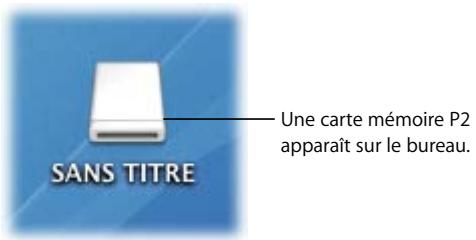
6 Effectuez l'une des opérations suivantes :
- Importez les données de la carte P2.
Pour obtenir des instructions sur l'importation de données P2, consultez la section « Importation de données à partir de cartes mémoire P2 » à la page 28.
- Copiez les données sur un disque dur.
Pour obtenir des instructions sur l'importation de données P2 à partir d'un disque dur, consultez la section « Importation de données P2 à partir d'un disque dur » à la page 30.
7 Une fois terminé, éjectez (démontez) la carte P2 avant de déconnecter le caméscope ou de retarder la carte.
Avertissement : Final Cut Pro ne reconnaît que les dossiers compatibles P2 qui contiennent les fichiers de données d'origine, les métadonnées descriptives et un ensemble correspondant de fichiers d'index XML. Si vous devez copier le contenu d'une carte P2 sur un disque dur, dupliquez le contenu sans le modifier. (Ne vous contentez pas de copier uniquement le dossier du CONTENU, copiez également le dossier supérieur.)
Capture via FireWire comme si la carte P2 était un magnétoscope
Bien que les procédures traditionnelles de listage et capture soient bien connues des utilisateurs de Final Cut Pro, il s'agit en fait de la méthode la plus lente (parmi les quatre méthodes décrites ici) en raison de ses vitesses temps réel limitées. Cette méthode comporte néanmoins deux avantages :
- Elle vous permet de listing les données sur les cartes P2.
- Final Cut Pro supprime les images dupliquées (signalées par un drapeau) du métrage progressif durant la capture.
Remarque: grâce au nouveau format 720pn 24 / 30 (« natif progressif »), le caméscope AG-HVX200 peut également effectuer ce processus automatiquement tout enregistrant les données sur la carte P2. Ce format requiert toute fois une Importation P2 (plutôt que la fonction Lister et capturer).
Pour capturer à partir d'une carte mémoire P2 comme s'il s'agissait d'un magnétoscope :
1 Connectez l'une des extrémités du cable FireWire au port FireWire du caméscope.
2 Connectez l'autre extrémité du cable FireWire à un port FireWire de votre ordinateur.
3 Insérez la carte mémoire P2 contenant les plans à capturer dans l'un des connecteurs du caméoscope.
4 Allumez le caméscope et confirmez les réglages du mode Caméra.
Pour plus d'informations, consultez la section « Préparation du AG-HVX200 » à la page 24.
5 Réglez le caméoscope sur le mode MCR/VCR.
Important : n'ouvrez Final Cut Pro qu'après etre passé en mode MCR/VCR. Sinon, le contrôle de périhérique ou la fonction d'intercommunication video risquent de ne plus etre disponibles.
6 Utilisez le bouton Audio Dub/Thumbnail (c'est-à-dire, « Doublage audio/Vignette/ ») du caméoscope pour sortir du mode Thumbnail (« Vignette »).
Remarque: pour démarrer la capture à partir d'un point particulier du métrage, utilisez d'abord la fonction Thumbnail du caméoscope pour selectionner un plan spécifique, puis utilisez le bouton Audio Dub/Thumbnail pour sorting du mode Thumbnail.
7 Ouvrez Final Cut Pro etCHOIssez Final Cut Pro > Reglages système, puis cliquez sur l'onglet Disques de travail.
8 Sélectionnez le disque de travail ou le dossier vers lequel vous souhaitez transférer vos données P2.
Pour plus d'informations concernant la sélection des disques de travail, consultez le Manuel de l'utilisateur de Final Cut Pro 5, volume I, chapitre 13, intitulé « Connexion de matériel video DV et indication des réglages de départ ».
9 Dans Final Cut Pro,CHOISSEZ Fichier > Lister et capturer (ou appuyez sur les touches Commande +8
10 Effectuez l'une des opérations suivantes :
- Cliquez sur le bouton de lecture.
- Appuyez sur la barre d'espace.
11 Une fois que vous étés prét à capturer les données, cliquez sur le bouton « Capture à la volée »
12 Final Cut Pro commence alors à capturer vos fichiers de données sur votre disque de travail.
Important: si vous comptez capturer jusqu'à la fin des données enregistrées,CHOisissez d'abord Final Cut Pro > Preférences d'utilisateur, puis assurez-vous que la case « Interrompre la capture si perte d'images » n'est pas cochée. Contrairement aux magnétoscopes, qui repètent les images lorsqu'ils atteignent la fin des données, le caméscope AG-HVX200 s'arrête simplement de transmettre les images. Ce réglage de Preférences permet de s'assurer que le dernier plan est enregistré.
13 Appuyez sur la touche Échap pour arrêté la capture ou attendez que Final Cut Pro arrêté automatiquement l'opération au moment où la durée maximale spécifiée dans le champ « Limiter Capture à la volée à : » aura été atteinte.
Une fois que Final Cut Pro a arrêté la capture, un plan apparait dans votre chutier. Le nouveau plan fait réference au filchier de données que vous venez de capturer.
14 Une fois terminé, éjectez (démontez) la carte P2 avant de déconnecter le caméscope ou dePTRirerlacarte.
Insertion de la carte P2 dans le connecteur PC Card d'un PowerBook
La manière la plus rapide de transférer les données d'une carte P2 dans Final Cut Pro consiste à utiliser le connecteur PC Card (PCMCIA) d'un PowerBook. Cette méthode requiert un gestionnaire fourni par Panasonic.
Pour transférer les données d'une carte P2 via le connecteur PC Card d'un PowerBook :
1 Assurez-vous que le gestionnaire Panasonic est installé sur le PowerBook.
Pour en savoir plus, rendez-vous à l'adresse http://www.panasonic.com/broadcast.
2 Insérez la carte P2 contenant les données à importer dans le connecteur PC Card du PowerBook.
La carte mémoire apparait sur le bureau sous la forme d'un disque monté intitulé « SANS TITRE ».

Remarque: yououpouvezrenommerlacarteapresl'avoirmontee surunPowerBook.
3 Effectuez l'une des opérations suivantes :
- Importez les données de la carte P2.
Pour obtenir des instructions sur l'importation de données P2, consultez la section « Importation de données à partir de cartes mémoire P2 » à la page 28.
- Copiez les données sur un disque dur.
Pour obtenir des instructions sur l'importation de données P2 à partir d'un disque dur, consultez la section « Importation de données P2 à partir d'un disque dur » à la page 30.
Important : n'essayez pas de copier directement sur votre disque de travail les fichiers de données d'une carte P2 montée. De tels fichiers copés directement à partir d'un périhérique de carte mémoire P2 de cette manière ne sont pas des fichiers de données QuickTime et ne pourrait pas être gérés correctement si vous les importez dans Final Cut Pro.
4 Une fois terminé, éjectez (démontez) la carte P2 avant de-retirer la carte du PowerBook.
Utilisation d'un lecteur de carte P2 ou d'un disque de stockage P2 Store Drive USB 2.0
Vou pouvez utiliser un lecteur de carte mémoire Panasonic ou un disque de stockage P2 Store Drive pour importer ou copier des données P2.
Pour connecter un périphérique de carte mémoire P2 à votre ordinateur :
1 Connectez l'une des extrémités d'un cable USB à un port USB du périphérique de carte mémoire P2.
2 Connectez l'autre extrémité du cable USB à un port USB de votre ordinateur.
3 Insérez une carte mémoire P2 dans l'un des connecteurs du périphérique de carte mémoire P2.
Les cartes mémoire individuelles (ou les partitions de disque de stockage P2 Store Drive) apparaissent sur le bureau sous la forme de disques montés intitulés « SANS TITRE »
4 Effectuez l'une des opérations suivantes :
- Importez les données de la carte P2.
Pour obtenir des instructions sur l'importation de données P2, consultez la section « Importation de données à partir de cartes mémoire P2 » ci-dessous.
- Copiez les données sur un disque dur.
Pour obtenir des instructions sur l'importation de données P2 à partir d'un disque dur, consultez la section « Importation de données P2 à partir d'un disque dur » à la page 30.
Remarque: les fichiers P2 utilisent le format FAT32 et sont donc limités à 4 Go.
5 Une fois terminé, ejectez (démontez) la carte P2 avant de déconnecter le péripérisque USB ou de-retirer la carte.
Importation de données à partir de cartes mémoire P2
Voussupportezutiliserla fenetreImporterPanasonicP2,dansFinalCutPro5,pourimporterdesfichieredonnéesP2,ou naviguer parmi cesderniers, directementa partird'unperiphériquedecartememoireP2ou d'undosser surundisquedur.Laprocedured'importationestidentique pourtouteslesmethodesd'importationci-aprés:
- « Utilisation de laamera comme lecteur de carte P2 via FireWire » à la page 24
- « Insertion de la carte P2 dans le connecteur PC Card d'un PowerBook » à la page 27
- « Utilisation d'un lecteur de carte P2 ou d'un disque de stockage P2 Store Drive USB 2.0 » ci-dessus
Pour importer des données à partir d'un périphérique de carte mémoire P2 :
1 Assurez-vous que le périphérique de carte mémoire P2 (caméscope, PowerBook, disque de stockage P2 Store Drive) est connecté et que chaque carte P2 insérée est montée sur le bureau.
2 Choisissez Final Cut Pro >Réglages système, puis cliquez sur l'onglet Disques de travail.
3 Sélectionnez le disque de travail ou le dossier vers lequel vous souhaitez transférer vos données P2.
4 Choisissez Fichier > Importer > Panasonic P2.
La fenêtre Importer Panasonic P2 s'ouvre. Tous les périhériques conformes aux spécifications Panasonic P2 sont répertoriés dans le menu local Volumes/Chemins situé en haut de la fenêtre. Tous les fichiers de données stockés sur la carte apparaisent dans cette fenêtre.
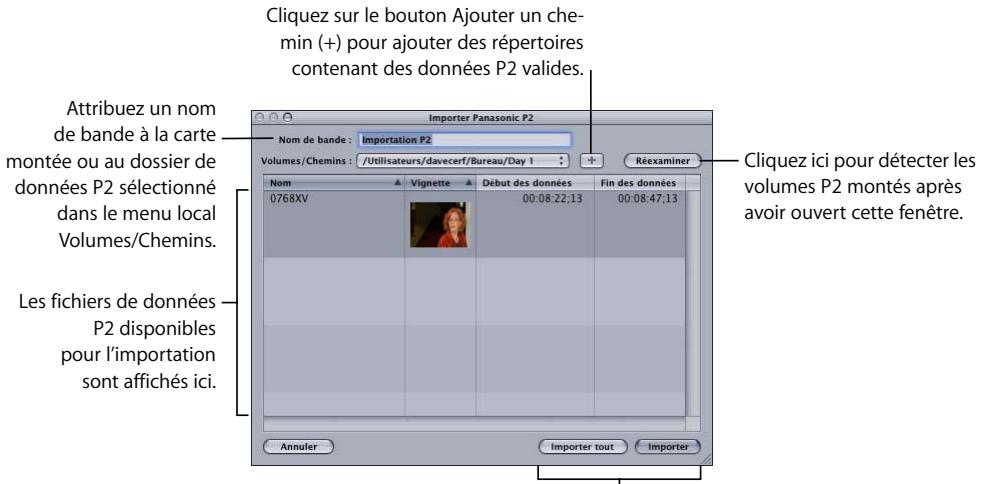
Cliquez sur l'un de ces boutons pour importer toutes les données P2 ou seulement celles qui sont selectionnées.
Vouss pouvez ajouter des cartes dans les connecteurs ou changer celles qui s'y trouvent tant que le périphérique de carte mémoire est connecté.
5 Cliquez sur le bouton Réexaminer pourmettre à jour la fenêtre Importer Panasonic P2, afin d'afficher les cartes (volumes) situées actuèlement dans le périphérique de carte mémoire P2.
Remarque: le fait de cliquer sur le bouton Réexaminer efface la liste des éléments du menu local Volumes/Chemins.
6 Choisissez la carte à partir de laquelle vous souhaitez importer des données P2 dans le menu local Volumes/Chemins.
7 Tapez dans le champ Nom de bande le nom de bande à attribuer à la carte que vous avez可以选择.
Vouss pouvez attribuer un nom de bande unique à chaque élément figurant dans le menu local Volumes/Chemins. Le nom de bande que vous saisissez demeurera associé à la carte ou au dossierChoisi dans le menu local Volumes/Chemins jusqu'à la fermeture de la fenetre Importer Panasonic P2. Lorsque vous importez des données P2, les fichiers de données obtenus reçoivent le nom de bande affiché dans ce champ.
8 Effectuez l'une des opérations suivantes :
- Cliquez (ou cliquez en maintainant la touche Commande enforcée) sur un ou plusieurs fichiers de données à importer, puis cliquez sur Importer.
- Cliquez sur Importer tout pour importer tous les fichiers de données de la carte ou du dossier sélectionné.
Final Cut Pro transfère les fischiers de données sur votre disque de travail sous la forme de fischiers de données QuickTime et affiche les plans correspondants dans le Navigateur. Les fischiers autonomes QuickTime obtenus de laXE contiennent les pistes audio, video et de时间为 code de la carte P2. Le nom de fischier est formé à partir du nom du fischier de données sur la carte P2 et la propriete de bande est attribuée à l'aide du nom saisi dans le champ Nom de bande.
Important : n'essayez pas de copier directement sur votre disque de travail les fichiers de données d'une carte P2 montée. De tels fichiers copés directement à partir d'un pérophérique de carte mémoire P2 de cette manière ne sont pas des fichiers de données QuickTime et ne pourrait pas être gérés correctement si vous les importez dans Final Cut Pro.
Importation de données P2 à partir d'un disque dur
Cette procédure est pratiquement identique à l'importation à partir d'une carte P2.
Pour importer des données P2 à partir d'un disque dur :
1 Choisissez Fichier > Importer > Panasonic P2.
2 Cliquez sur le bouton Ajouter un chemin (+) qui se trouve à droite du menu local Volumes/Chemins.
Une zone de dialogue d'ouverture de fichier apparait.
3 Sélectionnez un dossier qui contient des données Panasonic P2, puis cliquez sur Ouvrir.
4 Dans le champ Nom de bande, tapez un nom de bande pour le dossier seLECTIONné.
5 Une fois que la liste des fichiers de données apparaît dans la fenêtre Importer Panasonic P2, procédez de l'une des manières suivantes :
-
Sélectionnez un ou plusieurs fichiers de données à importer, puis cliquez sur Importer.
-
Cliquez sur Importer tout pour importer tous les fichiers de données du dossier sélectionné.
Avertissement: Final Cut Pro ne reconnaît que les dossiers compatibles P2 qui contiennent les fichiers de données d'origine, les métadonnées descriptives et un ensemble correspondant de fichiers d'index XML. Si vous devez copier le contenu d'une carte P2 sur un disque dur, dupliquez le contenu sans le modifier. (Ne vous contentez pas de copier uniquement le dossier du CONTENU, copiez également le dossier supérieur.)
Pour obtenir des informations supplémentaires sur les formats SD et HD et sur l'utilisation des cartes P2, reféréz-vous au document intitulé Utilisation des formats de diffusion et formats HD.
Pour acceder à ce document :
- Dans Final Cut Pro,choisissez Aide > Formats de diffusion et formats HD.
Préçédentes informations de version concernant Final Cut Pro 5.0.3.
Les informations ci-après étaient incluses avec Final Cut Pro 5.0.3, une version qui permettait d'améliorer la fiabilité des multiplans et de l'audio multicanal. Les problèmes énumérés ci-dessous ont été résolus.
Utilisation des multiplans
Option Match Frame lors de l'utilisation de multiplans
Plusieurs problèmes concernant l'utilisation de l'option Match Frame avec des multiplans dans Final Cut Pro 5.0.2 et antérieur ont été résolus :
- Auparavant, en choisisant Présentation > Match Frame > Plan Master, un plan Master sans élément audio s'ouvrait dans le Visualiseur. Désormais, les éléments audio et video s'ouvrent.
- Aparavant, en choisissant Présentation > Match Frame > Angle multiplan lors de la manipulation d'un multiplan dont les angles ont des points de synchronisation décalés, la tête de lecture de certains angles s'ouvrant alors était positionnée sur la mauvaise image. À présent, la tête de lecture est correctement positionnée.
Réglage des points d'entrée et de sortie dans un multiplan
Dans Final Cut Pro 5.0.2 et antérieur, les points d'entrée et de sortie d'un multiplan étaient éliminés lors du basculement vers l'angle actif. À présent, les points d'entrée et de sortie demeurent intacts lors du basculement vers l'angle actif.
Réglage des marqueurs dans un multiplan
Dans Final Cut Pro 5.0.2 et antérieur, les marqueurs ajoutés à l'angle d'un multiplan de séquence disparaisient lors du basculement vers l'angle actif. À présent, les marqueurs demeurent intacts lors du basculement vers l'angle actif.
Taille de fichiers dotés de séquences à multiplans dupliquées réduite
La taille des fichiers des projets contenant des séquences à multiplans dupliquées a été réduite.
Utilisation de l'audio multicanal
Capture de l'audio multicanal
Dans Final Cut Pro 5.0.2 et antérieur, la capture de fichiers de données très longs dotés de plus de deux canaux d'audio donnait parfois des fichiers de données plus courts que prévu. Ce problème a été résolu.
Exportation de fichiers AIFF à partir d'une série dotée de plusieurs sorties audio
Dans Final Cut Pro 5.0.2 et antérieur, un message d'advertisement indiquant « Erreur générale » apparaisait lors de l'exportation de fichiers AIFF à partir d'une série utilisant l'option Canal groupé. Dans Final Cut Pro 5.0.3, les fichiers AIFF sont désormais exportés correctement etaucun message n' apparait.
Rendu d'éléments audio
Dans certains cas, dans Final Cut Pro 5.0.2 et antérieur, le rendu stéreo d'éléments audio créé des fichiers de rendu sans séparation de canal stéreo. Ce problème a été résolu.
Envoi d'éléments audio sélectionnés vers un projet multipiste Soundtrack Pro
Dans certains cas, dans Final Cut Pro 5.0.2 et antérieur, lors de l'envoi d'éléments audio sélectionnés dans la Timeline vers un projet multipiste Soundtrack Pro, certains éléments audio étaient omis. Ce problème a été résolu.
Utilisation de sous-plans avec un timecode 24@25
Final Cut Pro 5.0.3 apporte des solutions au problème concernant les sous-plans créés à partir d'un timecode 24@25 ips qui ont un timecode inapproprié.
Utilisation des configurations simplifiées HD DVCPRO avec AJ-HD1200A Panasonic (version japonaise seulement)
Final Cut Pro 5.0.3 met à jour les configurations simplifiées HD DVCPRO japonaises de manière à communiquer sans problème avec les magnétoscopes AJ-HD1200A Panasonic.
Mise à jour des configurations simplifiées PAL de 8 et 10 bits sans compression
Les réglages de priorité de trame des prérégliages de capture et de séquence au sein des configurations simplifiées PAL de 8 et 10 bits sont désormais définis de manière appropriée sur Supérieure (impaire). Le programme d'installation de Final Cut Pro 5.0.3 copie une version mise à jour de ces configurations simplifiées dans chaque dossier de langue dans /Applications/Final Cut Pro Additional Easy Setups/.
Pour pouvoir utiliser les configurations simplifiées PAL de 8 et 10 bits dans Final Cut Pro :
1 Dans le Finder, acceded à l'emplacement /Applications/Final Cut Pro Additional Easy Setups/, puis ouvrez le dossier pour la langue de votrechoix.
Ce dossier contient les versions mises à jour des configurations simplifiées 8 et 10 bits sans compression.
2 Choisissez Fichier > Nouvelle fenêtre Finder (ou appuyez sur Commande + N), puis accédez à /Bibliothèque/Application Support/Final Cut Pro System Support/Custom Settings/.
Ce dossier contient les anciennes versions des configurations simplifiées 8 et 10 bits sans compression.
3 Sélectionnez les versions mises à jour des configurations simplifiées 8 et 10 bits sans compression.
Remarque: si vous utilisez la version japonaise de Final Cut Pro 5.0.3, sélectionnez également les configurations simplifiées NTSC de 8 et 10 bits sans compression.
4 Effectuez l'une des opérations suivantes :
- Choisissez Fichier > Copier (ou appuyez sur Commande + C), cliquez sur la fenetre Réglages personnalisés, puis choisissez Fichier > Coller (ou appuyez sur Commande + V).
- Tout en maintainant la touche Option enforcée, faites glisser la version mise à jour des configurations simplifiées PAL de 8 et 10 bits sans compression vers la fenêtre Réglages personalisés.
Remarque: les utilisateurs de la version japonaise de Final Cut Pro 5.0.3 doivent faire de même avec les configurations simplifiées NTSC de 8 et 10 bits sans compression.
5 Si une zone de dialogue Copier apparait à l'écran et vous demande si vous souhaitez replacer les fichiers de configuration simplifiée, cliquez sur Remplacer.
Préciédentes informations de version concernant Final Cut Pro 5.0.2.
Les informations ci-après étaient incluses avec Final Cut Pro 5.0.2, une version de maintenance de Final Cut Pro 5 destinée à résoudre notamment des problèmes de performances.
Utilisation des multiplans
Des améliorations ont été apportées dans les domaines suivants: exportation de listedes de montage (EDL), changement d'angles avec réglages de vitesse appliqués, gestion des données, recapture d'angles simples, resynchronisation d'angles multiplans dans le Visualiseur, maintain des liens plans Master/plans associés lors du changement d'angles et de l'insertion ou de la suppression d'angles des multiplans dont les durées d'angles varient fortement.
Insertion d'un angle multiplan dans tous les multiplans associés
Lorsque vous insérez ou écrasez un angle au sein d'un multiplan dans Final Cut Pro 5.0, seul le multiplan actuel est affecté. Dans Final Cut Pro 5.0.2, vous avez désormais la possibilité d'insérer un angle dans tous les multiplans associés avec celui dans lequel vous réaliserez l'insertion. Cette option permet d'insérer aisément un nouvel angle multiplan dans plusieurs multiplans en même temps. Cela peut être utile si vous disposez déjà d'une séquence multiplan modifiée, créée en intervertissant et en coupant des plans, et que vous souhaitez ajouter un nouvel angle à tous les multiplans de cette séquence.
Remarque: pour en savoir plus sur l'insertion et l'écrasement d'angles multiplans, consultez le Manuel de l'utilisateur de Final Cut Pro 5, Volume II, page 283.
Si par exemple vous disposez d'une série contenant un multiplan avec trois angles (caméra A, B et C), et que vous avez effectué plusieurs coupes en temps réel entre les angles : chaque fois que vous coupez à un nouvel angle multiplan dans la Timeline, une nouvelle version associée de ce multiplan est alors créé. L'option « Insérer les'affiliés du nouvel angle » vous permet d'ajouter facilement un quatrième angle (par exemple à partir de laamera D) à tous les multiplans associés de la Timeline en même temps.
Pour insérer un nouvel angle dans tous les multiplans associés en même temps :
1 Double-cliquez sur un multiplan dans le Navigateur ou la Timeline afin de l'ouvrir dans le Visualiseur.
2 Faites glisser un plan du Navigateur vers l'un des angles multiplans affichés dans le Visualiseur.
3 Maintenez toujours le bouton de la souris enforcé jusqu'à l' apparition, dans le Visualiseur, des options d'incrustation « Insérer un nouvel angle », « Insérer les'affliés du nouvel angle » et Écraser l'angle.
4 Déplacez le pointeur au-dessus de l'option d'incrustation Insérer un nouvel angle dans les multiplans associés, puis relâchéz le bouton de la souris.
Le plan glissé se transforme en un nouvel angle dans le multiplan, ainsi que dans tous les multiplans associés.
Utilisation de Final Cut Pro et Soundtrack Pro
Les problèmes suivants liés à l'utilisation conjointe de Final Cut Pro et Soundtrack Pro ont été résolus.
Utilisation de séquences d'arrière-plan dans Soundtrack Pro
Les séquences d'arrière-plan sont désormais envoyées correctement vers Soundtrack Pro lors de leur exportation vers un projet multipiste Soundtrack Pro à partir de Final Cut Pro.
Envoi de projets Soundtrack Pro de Final Cut Pro vers Soundtrack Pro
VoussouspoucezdesormaisenvoyerplusieursfoisdesprojetsaudioSoundtrackProde laTimeline deFinal Cut ProversoundtrackPro.Dans Final Cut Pro5.0.2,lorsque youenvoyezun element audio de la Timeline de Final Cut Provers un projet audio SoundtrackPro,leclip du projetaudioSoundtrackProproduitt danslespistesaudio de laTimeline n'est plusliéa sonplan video correspondant dansla piste video.Siyousez besoindelieranplanvideoetunclipdeprojetSoundtrackPro danslaTimeline,yousoupvezlefairemanuellement enlesLECTIONnantetenchoisissant Modifier > Lier.
Choix du mode de traitement de la détction Demarrage/Arrêt HDV dans Final Cut Pro
Lorsque vous capturez du métrage HDV à partir d'un caméoscope Sony HDV via Final Cut Pro 5.0.2, vous pouvez désir comment Final Cut Pro créé des plans et des fichiers de données quand des indicateurs de démarrage et d'arrêt sont détectés. (On trouve des indicateurs Démarrage/Arrêt sur une bande aux endroits où l'enregistrement a été arrêté et puis redémarré.)
Pour déterminer le mode de traitement de la détéction Demarrage/Arrêt dans Final Cut Pro lors de la capture de métrage HDV :
1 Si ce n'est pas déjà fait, choisissez Final Cut Pro > Configuration simplifiée, puis sélectionnez une Configuration simplifiée HDV dans le menu local « Config. pour »
2 Choisissez Fichier > Lister et capturer (ou appuyez sur Commande + 8), puis cliquez sur Réglages de plan.
3 Cliquez sur « Créer un nouveau plan au démarrage/à l'arrêt » pour sélectionner l'une des deux options suivantes :
- Détction Demarrage/Arrêt activée: lorsque cette case est cochée, un nouveau fjichier de données et un plan correspondant sont créés chaque fois que Final Cut Pro detecte des indicateurs de demarrage/arrêt dans le flux HDV entrant.
- Détection Demarrage/Arrêt désactivée : lorsque cette case est désélectionnée, un fichier de données en continu et un plan correspondant sont créés et les indicateurs de démarriage/arrêt sont ignorés.
Remarque: l'option pour désactiver la détéction démarrage/arrêt est disponible uniquement lorsque vous capturez du métrage HDV sur un caméscope Sony. Lors de la capture de métrage sur un caméoscope JVC HDV, la nature du flux MPEG-2 requiert la création d'un nouveau filchier de données à chaque indicateur de démarrage/arrêt.
Mise à jour de la configuration simplifiée IMX PAL
Les réglages de priorité de trame des prérégliages de capture et de séquence au sein de la configuration simplifiée MPEG IMX 8 bits PAL - 50 Mbs - 48 kHz sont désormais tous les deux définis de manière appropriée sur Supérieure (impaire). Le programme d'installation de Final Cut Pro 5.0.2 copie une version mise à jour de cette configuration simplifiée dans chaque dossier de langue dans /Applications/Final Cut Pro Additional Easy Settings/.
Pour pouvoir utiliser la configuration simplifiée IMX PAL dans Final Cut Pro :
1 Dans le Finder, acceded à l'emplacement /Applications/Final Cut Pro Additional Easy Setups/, puis ouvre le dossier pour la langue de votre choix.
Ce dossier contient la version mise à jour de la configuration simplifiée MPEG IMX 8 bits PAL - 50 Mbs - 48 kHz.
2 Choisissez Fichier > Nouvelle fenêtre Finder (ou appuyez sur Commande + N), puis accédez à /Bibliothèque/Application Support/Final Cut Pro System Support/Custom Settings/.
Ce dossier contient l'ancienne version de la configuration simplifiée MPEG IMX 8 bits PAL - 50 Mbs - 48 kHz.
3 Sélectionnez la version mise à jour de la configuration simplifiée MPEG IMX 8 bits PAL - 50 Mbs - 48 kHz.
4 Effectuez l'une des opérations suivantes :
- Choisissez Fichier > Copier (ou appuyez sur Commande + C), cliquez sur la fenetre Réglages personalisés, puis choisissez Fichier > Coller (ou appuyez sur Commande + V).
- Tout en maintainant la touche Option enforcée, faites glisser la version mise à jour de la configuration simplifiée MPEG IMX 8 bits PAL - 50 Mbs - 48 kHz vers la fenêtre Réglages personnalisés.
5 Si une zone de dialogue Copier apparait à l'écran et vous demande si vous souhaitez replacer le fichier de configuration simplifiée, cliquez sur Remplacer.
Application d'animations, de filtrres et d'effets
Divers problèmes d'animations, de filtrés et d'images fixes ont été résolus.
Transitions video
Certaines transitions videopos coloces entre des plans d'une sequence n'affichent plus de noir.
Utilisation d/images fixes
Les plans d'images fixes qui ont été ajustés horizontally à l'aide des paramètres d'animation des plans neprésentent plus de flou vertical ou de doublon de trame lors de leur rendu.
Étalongnage
Lorsque les commandes Limiter les effets sont activées dans les filtres Étalonnage et Étalonnage à trois voies, la sortie Cache n'est plus affichée sur la sortie video actuelle.
Qualité de filtré du mouvement lors de la rotation d'un plan
Lorsque vous reglez le paramètre Rotation d'un plan dans Final Cut Pro 5.0.2, le plan est automatiquement rendu à l'aide du réglage de la qualité de filtré du mouvement utilisé par Final Cut Pro HD (version 4.5), indépendamment de l'option可以选择 dans le menu local Qualité de filtré du mouvement de l'onglet Traitement video des réglages de séquence actuels. Par exemple :
- Si vous reglez le paramètre Échelle, Position ou Rognage d'un plan : le plan est rendu à l'aide de l'option de qualité de filtré du mouvement可以选择 dans l'onglet Traitement video de la séquence actuelle.
- Si vous reglez uniquement le paramètre Rotation d'un plan : le plan est rendu à l'aide du réglage de rapidité maximale de la qualité de filtré du mouvement, qui correspondait à la seule option disponible dans Final Cut Pro HD (version 4.5).
- Si vous reglez le paramètre Rotation d'un plan ainsi que les paramètres supplémentaires de mouvement: le plan est rendu à l'aide du réglage de rapidité maximal de la qualité de filtré du mouvement car le paramètre Rotation a été régèle.
Préçédentes informations de version concernant Final Cut Pro 5.0
Les informations suivantes apparaisaient dans Final Cut Pro 5.0.
Montage
Augmentation de la durée maximale de séquence
La durée maximale des séquences est de 12 heures (lorsque vous utilisez une fréquence d'échantillonnage de 32, 44,1 ou 48 kHz) ou de 6 heures (lorsque vous utilisez une fréquence d'échantillonnage de 88,2 ou 96 kHz).
Synchro. tête de lecture n'a plus l'option Suivre
Final Cut Pro inclut désormais trois options de synchronisation de la tête de lecture, qui sont disponibles à partir du menu local « Synchro. tête de lecture», dans le Visualiser et le Canevas : Sync désactivée, Ouvert et Gang. L'option Suivre a été supprimée.
Montage multiplan
Impossible de couper et d'intervertir plusieurs plans lorsque les pistes de la Timeline sont verrouillées
Vous ne pouvez pas intervertir ou couper un élément multiplan de la Timeline s'il se trouve sur une piste verrouillée. Par exemple, supposons que vous ayez un élément multiplan dont le plan video se trouve sur la piste V1. Si vous désissez Présentation > Pistes activées multiplan > Video, puis verrouillez la piste V1, vous ne pouvez alors pas intervertir ou couper à d'autres angles video de cet élément multiplan.
Par ailleurs, si vous choisissez Présentation > Pistes activées multiplan > Video + Audio, puis verrouillez une piste video ou audio de Timeline qui comporte un élément multi-plan, vous ne pouvez pas intervenir ou couper cet élément multiplan.
Remarque: lorsque des pistes de la Timeline sont verrouillées, les éléments multiplans de ces pistes n'apparaissent pas dans le Visualiseur.
Améliorations apportées à l'interface
Nouvelles tailles d'icones et nouveaux modes de tri du Navigateur
Les icônes du Navigateur sont désormais plus grandes et affichent non seulement la durée de l'élement, mais aussi son nom. Vous pouvez également trier les éléments du Navigateur par nom et par durée.
Modules et effets
Boris Calligraphy mis à jour vers la version 2.0
Boris Calligraphy 2.0 est inclus dans Final Cut Pro 5. Pour obtenir une liste des nouvelles fonctionnalités, consultez la documentation se trouvant sur le disque d'installation de Final Cut Pro 5.
Documentation sur FXScript désormais disponible sur le site web de développement des applications Apple
La documentation sur FXScript peut désormais être téléchargeée au format PDF à partir du site web de développement des applications Apple. Pour ce faire, rendez-vous à l'adresse http://developer.apple.com/documentation/appleapplications.
Débogage FXScript
Voussouspouce desormaisutiliserla commande deFXScript debugtext() pourimprimer du textet et des valeurs devariables dans Console deMac OS X.Cela youspermet de vérifierles valeurs devariableslorsqueyoustestezlescriptsdansFXBuilder.
L'exemple suivant décrit un flux de production typique pour l'affichage des résultats de la commande debugtext() dans la Console de Mac OS X :
1 Dans Final Cut Pro,choisissez Outils > FXBuilder.
2 Sous l'onglet Entrée de texte FXBuilder, tapez le code suivant :
input SliderValue, "Slider", slider, 50, 1, 100 detent 5;
code
float DoubleSliderValue;
DoubleSliderValue = SliderValue * 2;
debugtext ("- - - - - - - - - - - - - - - - - - - - - - - - - - - - - - - - - - - - - - - - - - - - - - - - - - - - - - - - - - - - - - - - - - - - - - - - - - - - - - -
3 Dans le Finder, effectuez l'une des opérations suivantes :
- Allez à /Applications/Utilitaires/.
- Appuyez sur Maj + Commande + U.
4 Dans le dossier Utilitaires, double-cliquez sur I'icone de Console.
Une fenêtre de Console apparait.
Remarque: si la fenêtre de la Console n'est pas intitulée Console.log,CHOISSEF Fichier > Ouvrir (ou appuyez sur Maj ^+ Commande ^+ O).
5 Choisissez Édition > Effacer l'écran (ou appuyez sur Commande + K).
L'histoire dans la fenêtre de Console est alors effacé.
6 Dans Final Cut Pro, cliquez sur l'onglet Entreede texte FXBuilder pour I'activer, puis choisissez FXBuilder > Executer (ou appuyez sur Commande +K ).
7 Cliquez sur l'onglet Contrôles d'entrée FXBuilder.
8 Réglez le curseur dans l'onglet Contrôles d'entrée FXBuilder.
Tout en réglant le curseur, les valeurs sont ajoutées à l'histoire dans la fenêtre de Console.
9 Cliquez sur l'onglet Entrée de texte FXBuilder, puis désisissez FXBuilder > Arrêt.
Utilisation du HDV
Limitations liées au transfert sur bande avec les formats HDV
Sur les ordinateurs conformes à la configuration requise pour la lecture HDV (processeur de 1 GHz, 1 Go de RAM et 167 MHz de vitesse de bus), la commande Transfert sur bande ne peut être utilisé si l'option « Duplication sur le bureau » est activée.
Pour désactiver l'option « Duplication sur le bureau » :
1 Choisissez Final Cut Pro >Réglages audio/vidéo, puis cliquez sur l'onglet Periphériques A/V.
2 Désactivez l'option « Duplication sur le bureau »
3 Cliques sur OK.
La preview HDV de Listener et capturer est désactivée lorsqu'une carte graphique PCI est installée
Si vous ordinateur est équipé d'une carte graphique PCI et que vous lisiez ou capturez du métrage HDV, Final Cut Pro n'effectue pas de preview de la vente ou de l'audio dans la fenêtre Lister et capturer. Vous pouvez toujours listing et capturer, mais vousdezutiliser l'écran de votre caméoscope HDV pour effectuer une preview de la vente.
Les données en MPEG-2 natif Sony doivent être exportées en vue d'une'utilisation dans DVD Studio Pro
Le système Sony HDV enregistre les données MPEG-2 à l'aide d'une structure GOP ouverte, ce qui signifie que les images B du flux de données MPEG peuvent dépendre des images des GOP adjacents (Group Of Pictures, groupes d'images). Dans certains cas, l'utilisation de données GOP ouvertes dans DVD Studio Pro peut provoquer des problèmes de décembreur de DVD. C'est le cas en particulier pour les images de début et de fin des fischiers de données.
Pour transférer correctement des données HDV MPEG-2 de GOP ouverts vers DVD Studio Pro après avoir réalisé une capture dans Final Cut Pro, il est commandé d'exporter vos données à partir de Final Cut Pro à l'aide de la commande « Exporter la série QuickTime ». Cette commande vérifie la conformité des données MPEG-2 par rapport à une structure GOP fermée, compatible avec les décodeurs de DVD.
Un métrage HDV avec des ruptures de timécode peut signaler une erreur de flux de données lors de la capture
Si vous choisissez l'option Interrompree la capture dans le menu local « Sur rupture de时间为 code » dans l'onglet Général des Préférences d'utilisateur, la capture s'arrête lorsqu'unerupture de时间为 code est détectée. Selon le signal sur la bande, l'un des deux messages suivants peut apparaitre :
- Un message « d'erreur de flux »
- Un message « d'erreur de rupture de时间为 code »
Capture et sortie
La capture d'un métrage passant de l'heure 23 à l'heure 00 dans le timecode engendre deux plans
Lorsque vous capturez un métrage passant de l'heure 23 à l'heure 00 dans le时间和code, Final Cut Pro traite cette transition de时间和code comme une rupture de时间和code. Si vous choisissez l'options Créer un nouveau plan dans le menu local « Sur rupture de时间和code » de l'onglet Général des Préférences d'utilisateur, Final Cut Pro créé deux plans. Le时间和code de Début des données du second plan commence peu de temps après la fin du pre-roll indiqué dans l'onglet Montage des Préférences d'utilisateur. Cela permet de-disposer d'un pre-roll suffisant pour permettre au magnétoscope de recapturer le plan ultérieurement tout en évitant une rupture de时间和code.
Importation et exportation
Désactivation des options de diffusion via Internet lors de l'exportation des séquences QuickTime
Pour des résultats optimaux, désactiver les options de diffusion via Internet lorsqu'you utilise la commande « Exporter via la conversion QuickTime »
Évitez d'utiliser QuickTime pour la conversion de haute définition en définition standard
Lorsque vous convertisse des données haute définition en données en définition standard, il est recommendé d'effectuer l'une des opérations suivantes :
Utilisez la commande Exporter via Compressor.
- Modifiez (ou « imbriquez ») les plans ou les séquences haute définition dans une série en définition standard avec les régles appropriés, puis exportez la série. Cette option désentrelace correctement la video avant de la dette à l'échelle, puis réintroduit l'entrelacement après la mise à l'échelle. Par exemple, si vous poulez exporter une série haute définition vers des régles DV NTSC, créez une série à l'aide de la configuration simplifiée de DV NTSC, faites glisser la série haute définition d'origine dans la série DV, puis exportez la série DV à l'aide de la commande Exporter la série QuickTime.
Remarque: évitez de convertir des données haute définition directement en données en définition standard à l'aide de la commande Exporter via la conversion QuickTime avec des plans du Navigator dans votre projet. Cette démarche pourrait introduire des éléments d'entrelacement lors de la mise à l'échelle de la vente.
Installation de Final Cut Pro 5
Lorsque vous installez Final Cut Pro 5, vous pouvez également installer ses applications associées : Cinema Tools 3, Compressor 2 etLiveType 2. Le programme d'installation de Final Cut Pro 5 n'installe ni Soundtrack, ni Soundtrack Pro.
Pour en savoir plus sur l'installation de Final Cut Pro 5 et de ses applications associées, consultez le fascicule Installation de votre logiciel.
Corrections apportées à la documentation de Final Cut Pro
Les informations suivantes s'appliquent aux corrections et mises à jour apportées à la documentation incluse avec Final Cut Pro 5.
Chargement des réglages et des modules de Final Cut Pro à partir d'un serveur de réseau
Dans le Manuel de l'utilisateur de Final Cut Pro 5 (Volume IV, pages 304, 311 et 313) et dans le document Nouvelles fonctionnalités, la description de la fonctionnalité permettant à Final Cut Pro de charger les réglages à partir d'un serveur de réseau comporte des inexactitudes.
Chaque fais que l'application Final Cut Pro s'ouvre, elle recherche dans deux répertoires locaux les configurations simplifiées, les modules, les modèles de fenêtre et de clavier, les barres de boutons, etc. Les répertoires locaux dans lesquels Final Cut Pro effectue la recherche sont les suivants :
- /Utilisateurs/nom d'utilisateur/Bibliothèque/Preferences/Final Cut Pro User Data/
/Bibliothèque/Application Support/Final Cut Pro System Settings/
Final Cut Pro peut également rechercher des réglages et des modules supplémentaires dans le réseau /Réseau/Bibliothèque/Application Support/Final Cut Pro/. Ce chemin est accessible si :
- Voiture ordinateur est connecté à un serveur à l'aide du logiciel Mac OS X Server.
- Voiture administrateur système a configuré correctement les comptes sur votre réseau local, de sorte que votre ordinateur ait accès au réseau /Réseau/Bibliothèque/ Application Support/Final Cut Pro/.
Pour en savoir plus sur la configuration de comptes sur votre réseau local, contactez votre administrateur système ou consultez la documentation accompagnant le logiciel Mac OS X Server.
Utilisation de plans fusionnés à l'intérieur de multiplans
Le Manuel de l'utilisateur de Final Cut Pro 5 (Volume II, page 248) affirme à tort que les plans fusionnés peuvent être utilisés lors de la création de multiplans. Les plans fusionnés ne peuvent être utilisés en tant qu'angles multiplans.
Envoi d'un clip audio à Soundtrack Pro à partir de Final Cut Pro
Dans le document Flux de travaux de Final Cut Studio, à la rubrique intitulée « Envoi d'un élément de Final Cut Pro vers l'Éditeur de forme d'onde de Soundtrack Pro », l'étape 1 est incorrecte. Le texte correct est le suivant :
Tout en maintainant la touche Contrôle enfoncée, cliquez sur le plan soit dans le Navigateur, soit dans la Timeline de Final Cut Pro, puis choisissez Envoyer à > Projet de fichier audio Soundtrack Pro.
Ajout d'effets à des multiplans
Dans le Manuel de l'utilisateur de Final Cut Pro 5 (Volume II, chapitre 16, page 303), les noms des incrustations de filtres multiplans sont incorrects.
- « Partager avec l'angle actif » correspond désormais à « Appliquer à l'angle de la source » (incrustation jaune).
- « Appliquer au plan uniquement » correspond désormais à « Appliquer à plusieurs plans » (incrustation rouge).