
FINAL CUT EXPRESS 4 - Logiciel de montage vidéo APPLE - Notice d'utilisation et mode d'emploi gratuit
Retrouvez gratuitement la notice de l'appareil FINAL CUT EXPRESS 4 APPLE au format PDF.


| Type de produit | Logiciel de montage vidéo |
| Marque | Apple |
| Modèle | Final Cut Express 4 |
| Version | 4 |
| Plateformes supportées | Mac OS X (PowerPC et Intel) |
| Formats vidéo compatibles | DV, HDV, AVCHD, QuickTime (MOV), AVI, etc. |
| Formats audio compatibles | AIFF, WAV, MP3, AAC, Sound Designer II, etc. |
| Résolution maximale | 1920 x 1080 (HD) |
| Fréquences d’images | 23,98 / 24 / 25 / 29,97 / 30 / 50 / 59,94 / 60 ips |
| Nombre de pistes vidéo | Illimité (selon les ressources système) |
| Nombre de pistes audio | Illimité (selon les ressources système) |
| Effets et transitions inclus | Oui – filtres vidéo et audio, générateurs, transitions 2D/3D |
| Correction des couleurs | Filtres d’étalonnage : balance des couleurs, saturation, courbes |
| Montage audio | Mixage multipiste, VU-mètres, filtres audio (égaliseur, compresseur, etc.) |
| Exportation | QuickTime, iDVD, bande DV/HDV, séquences d’images, Web |
| Langue de la notice | Français |
| Date de publication | 2007 |
| Configuration requise | Mac avec processeur 500 MHz, 512 Mo RAM, écran 1024x768, port FireWire, disque dur 7200 tr/min |
FOIRE AUX QUESTIONS - FINAL CUT EXPRESS 4 APPLE
Questions des utilisateurs sur FINAL CUT EXPRESS 4 APPLE
0 question sur cet appareil. Repondez a celles que vous connaissez ou posez la votre.
Poser une nouvelle question sur cet appareil
Téléchargez la notice de votre Logiciel de montage vidéo au format PDF gratuitement ! Retrouvez votre notice FINAL CUT EXPRESS 4 - APPLE et reprennez votre appareil électronique en main. Sur cette page sont publiés tous les documents nécessaires à l'utilisation de votre appareil FINAL CUT EXPRESS 4 de la marque APPLE.
MODE D'EMPLOI FINAL CUT EXPRESS 4 APPLE
© 2007 Apple Inc. Tous droits réservés.
Vos droits quant à ce logiciel sont régis par le contrat de licence accompagnant le logiciel. Le propriétaire ou l'utilisateur autorisé d'une copie valide du logiciel Final Cut Express peut reproduire cette publication dans le but d'apprendre à utiliser ce logiciel. Aucune partie de cette publication ne pourra être reproduite ou transmise à des fins commerciales telles que la vente de copies de cette publication ou la fourniture de services d'assistance rémunérés.
Le logo Apple est une marque d'Apple Inc. déposée aux États-Unis et dans d'autres pays. En l'absence du consentement écrit d'Apple, l'utilisation à des fins commerciales de ce logo via le clavier (Option + 1) pourra constituer un acte de contrefaçon et/ou de concurrence déloyale.
Tous les efforts ont été fournis afin d'assurer la précision des informations contenues dans ce manuel. Apple n'est pas tenu responsable des erreurs d'impression ou d'écriture.
Remarque : Apple publie fréquemment de nouvelles versions et des mises à jour de ses logiciels système, applications et sites Internet; par conséquent, les images affichées dans ce manuel peuvent varier légèrement de celles que vous visualisez à l'écran.
Apple Inc.
1 Infinite Loop
Apple, le logo Apple, DVD Studio Pro, Exposé, Final Cut, Final Cut Pro, FireWire, iDVD, iMovie, iPod, iTunes, LiveType, Mac, Macintosh, Mac OS, Pixlet, Power Mac, QuickTime, Soundtrack, TrueType et Xsan sont des marques d'Apple Inc. déposées aux États-Unis et dans d'autres pays.
Aperture, Apple TV, Cinema Tools, Finder, iPhone et OfflineRT sont des marques d'Apple Inc.
AppleCare est une marque de service d'Apple Inc. déposée aux États-Unis et dans d'autres pays.
Adobe, After Effects, Photoshop et PostScript sont des marques ou des marques déposées d'Adobe Systems Incorporated aux États-Unis et/ou dans d'autres pays.
Dolby Laboratories : fabriqué sous licence par Dolby Laboratories. « Dolby », « Pro Logic » et le symbole double D sont des marques de Dolby Laboratories. Travaux non publiés confidentiels, © 1992–1997 Dolby Laboratories, Inc. Tous droits réservés.
Helvetica est une marque déposée d'Heidelberger Druckmaschinen AG, disponible via Linotype Library GmbH.
Intel, Intel Core et Xeon sont des marques d'Intel Corp. aux États-Unis et dans d'autres pays.
Les autres noms de sociétés ou de produits mentionnés ici sont des marques de leurs détenteurs respectifs. Toute référence à des produits d'une tierce partie est fait à titre informatif et ne constitue en aucun cas une approbation ou une recommandation. Apple n'assume aucune responsabilité quant à la performance ou à l'utilisation de ces produits.
Les photos provenant du film « Koffee House Mayhem » ont été fournies avec l'aimable autorisation de Jean-Paul Bonjour. « Koffee House Mayhem » © 2004 Jean-Paul Bonjour. Tous droits réservés. http://www.jbonjour.com
Les photos provenant du film « A Sus Ordenes » ont été fournies avec l'aimable autorisation de Eric Escobar. « A Sus Ordenes » © 2004 Eric Escobar. Tous droits réservés. http://www.kontentfilms.com
Table des matières
Préface 25 Documentation et ressources Final Cut Express 4
25 Aide à l'écran
26 Sites web Apple
Partie I Introduction à Final Cut Express
Chapitre 1 29 À propos du processus de postproduction
29 Processus de l'industrie cinématographique
30 Processus de postproduction
Chapitre 2 35 Formats vidéo
35 Le montage non destructif et non linéaire
36 Formats vidéo compatibles avec Final Cut Express
36 Formats audio compatibles avec Final Cut Express
37 Notions de base sur les formats vidéo
Chapitre 3 39 Description des projets, des plans et des séquences
39 Composants des projets
43 Utilisation des projets
47 À propos de la connexion entre les plans et les fichiers de données
49 Éléments à prendre en compte pour la dénomination des fichiers
Partie II À propos de l'interface Final Cut Express
Chapitre 4 55 Présentation de l'interface de Final Cut Express
55 Notions élémentaires sur l'utilisation de l'interface de Final Cut Express
57 Utilisation de raccourcis clavier, de boutons et de menus contextuels
59 Personnalisation de l'interface
63 Annulation et rétablissement
63 Saisie du timecode dans le cadre de la navigation
Chapitre 5
65 Présentation du Navigateur
65 Utilisation du Navigateur
66 Familiarisation avec le Navigateur
67 Utilisation du Navigateur
69 Utilisation des colonnes dans le Navigateur
70 Personnalisation de l'affichage du Navigateur
Chapitre 6
79 Notions élémentaires sur le Visualiseur
79 Utilisation du Visualiseur
80 Ouverture d'un plan dans le Visualiseur
82 Apprentissage du Visualiseur
83 Onglets du Visualiseur
85 Commandes de lecture
86 Commandes de la tête de lecture
88 Commandes de marquage
89 Menus locaux Zoom et Présentation
93 Menus locaux Plans récents et Générateur
Chapitre 7
95 Présentation du Canevas
95 Comment utiliser le Canevas
96 Ouverture, sélection et fermeture de séquences dans le Canevas
97 Familiarisation avec le Canevas
98 Zone de modification des incrustations dans le Canevas
100 Commandes de lecture
101 Commandes de la tête de lecture
103 Commandes de marquage
104 Menus locaux Zoom et Présentation
Chapitre 8
105 Navigation et utilisation du timecode dans le Visualiseur et le Canevas
105 Navigation dans le Visualiseur et le Canevas
112 Utilisation du timecode dans le Visualiseur et le Canevas
Chapitre 9
115 Notions élémentaires sur la Timeline
115 Comment utiliser la Timeline
117 Ouverture et fermeture des séquences dans la Timeline
118 À propos de la Timeline
128 Modification des options d'affichage de la Timeline
132 Navigation dans la Timeline
133 Zoom et défilement dans la Timeline
Chapitre 10
139 Personnalisation de l'interface
139 Modification de la taille du texte dans le Navigateur et la Timeline
140 Déplacement et redimensionnement de fenêtres Final Cut Express
142 Utilisation des modèles de fenêtre
143 Utilisation de boutons de raccourci et de barres de boutons
Partie III Configuration de votre système de montage
Chapitre 11 151 Connexion d'équipement vidéo DV
152 Composants d'un système de montage Final Cut Express standard
152 Configuration d'un système de montage Final Cut Express
153 Connexion de votre caméscope
154 Lancement de Final Cut Express et choix des réglages de départ
157 Confirmation du contrôle de périphérique à distance entre Final Cut Express et votre périphérique DV
158 À propos de FireWire
Chapitre 12 161 Définition des options de stockage du disque dur
161 Utilisation des disques de travail et des disques durs
162 Débits de données et périphériques de stockage
162 Évaluation de l'espace disque nécessaire
165 Choix d'un disque dur
166 Types de lecteurs de disque dur
170 Grappes de disques Fibre Channel et systèmes RAID
171 Réseaux de stockage
Chapitre 13 173 Monitoring vidéo externe
173 Utilisation d'un moniteur vidéo externe lors du montage
174 Connexion de périphériques FireWire DV à un moniteur externe
175 Utilisation de la fonction Digital Cinema Desktop Preview
179 À propos de la qualité d'affichage de la vidéo externe
179 Dépannage des problèmes de monitoring vidéo externe
Partie IV Capture et importation
Chapitre 14 183 Capture de métrage sur le disque
183 Présentation du procédé de capture
185 Vue d'ensemble de la fenêtre Capture
186 Commandes de lecture
186 Commandes Jog et Shuttle
187 Commandes de marquage
188 Onglet Capture
190 Boutons de capture
191 Préparation de la capture
191 Organisation et étiquetage de vos bandes
192 Listage de vos bandes
193 Choix d'un modèle pour nommer les fichiers
193 Évaluation de l'espace disque nécessaire
194 Capture de plans individuels dans la fenêtre Capture
199 Capture à la volée
201 Création automatique de sous-plans à l'aide de la fonction Détection Démarrage/Arrêt DV
202 Ajout de marqueurs aux plans dans la fenêtre Capture
203 Commandes de marquage disponibles dans la fenêtre Capture
203 Définition de marqueurs
204 Recapture de plans
204 Capture du projet
206 À propos de la zone de dialogue Éléments supplémentaires détectés
207 Recherche de vos fichiers de données après la capture
207 Où les fichiers de données capturés sont-ils stockés ?
208 Consolidation des fichiers de données dans un dossier
210 Modification de la propriété Nom de bande d'un fichier de données
211 Techniques pour éviter la présence du même numéro de timecode en double sur une bande
211 Listage des bandes contenant des numéros de timecode répétés
211 Techniques pour éviter la répétition du même numéro de timecode plusieurs fois sur une bande
Chapitre 15 213 Importation de fichiers de données dans votre projet
213 Quels formats de fichier peuvent être importés ?
214 Importation de fichiers de données
217 À propos de l'importation de fichiers vidéo
219 Importation de fichiers audio
222 Importation d'images fixes et de graphiques
Chapitre 16 227 Acquisition de fichiers de données
227 À propos des données enregistrées dans des fichiers
228 Utilisation de métrage AVCHD
230 Récapitulatif des étapes à accomplir pour obtenir des fichiers de données
233 Utilisation de la fenêtre Lister et transférer
Chapitre 17 243 Utilisation de données HDV
243 À propos du format HDV
244 Formats HDV pris en charge par Final Cut Express
244 À propos de la compression MPEG-2
246 Flux des travaux de montage des données HDV transcodées par le codec Apple Intermediate Codec
247 Connexion d'un périphérique HDV à votre ordinateur
247 Choix d'une configuration simplifiée
248 Capture de vidéo HDV vers le codec Apple Intermediate Codec
249 Montage de vidéo HDV à l'aide du codec Apple Intermediate Codec
249 Sortie de données HDV sur bande ou exportation vers une séquence QuickTime
250 Spécifications du format HDV
Partie V Organisation du métrage et préparation au montage
Chapitre 18
255 Organisation du métrage dans le Navigateur
255 Utilisation de chutiers pour organiser vos plans
256 Création de nouveaux chutiers
257 Ouverture de chutiers dans le Navigateur
258 Ouverture de chutiers dans une fenêtre ou un onglet distinct
261 Déplacement d'éléments entre chutiers
263 Tri des éléments dans le Navigateur à l'aide des en-têtes de colonnes
264 Recherche de plans dans le Navigateur et dans le Finder
264 Affichage du fichier de données d'un plan dans le Finder
265 À propos des options de recherche
267 Recherche d'éléments dans le Navigateur
269 Utilisation des éléments de la fenêtre Résultats
Chapitre 19
271 Utilisation des marqueurs
271 À propos des marqueurs
271 Utilisations possibles des marqueurs
272 Différences entre les marqueurs de séquences et les marqueurs de plans
273 Types de marqueurs
274 Utilisation des marqueurs
274 Affichage des marqueurs dans le Visualiseur ou le Canevas
274 Affichage des marqueurs dans le Navigateur
274 Ajout de marqueurs aux plans et aux séquences
278 Suppression de marqueurs dans les plans et les séquences
279 Navigation parmi les marqueurs
280 Modification du nom des marqueurs, ajouter de commentaires et modification de leur type
281 Déplacement d'un marqueur
283 Alignement d'éléments dans la Timeline grâce à leurs marqueurs
284 Extension de la durée d'un marqueur
286 Modification des marqueurs dans les séquences
286 Exportation de vos marqueurs avec les séquences QuickTime
Chapitre 20
287 Création de sous-plans
287 Présentation des sous-plans
290 Techniques de division de plans longs en sous-plans
293 Création automatique de sous-plans à l'aide de la fonction Détection Démarrage/Arrêt DV
Partie VI Montage brut
Chapitre 21
299 Utilisation de projets, de plans et de séquences
300 Utilisation des projets
300 Manipulation de plusieurs projets dans le Navigateur
300 Ouverture du dernier projet ouvert au lancement
300 Consultation et modification des propriétés d'un projet
301 Sauvegarde et restauration des projets
303 Les différents types de plan
303 Types de plan
305 Séquences en tant que plans
305 Consultation et modification des propriétés d'un plan
305 Modification de propriétés de plans dans le Navigateur
306 Affichage et modification des propriétés d'un plan dans la fenêtre Propriétés de l'élément
307 Modification des propriétés de plans affiliés
308 Création et manipulation de séquences
308 Création et suppression de séquences
309 Ouverture et fermeture de séquences
310 Duplication d'une séquence
310 Copie d'une séquence dans un autre projet
311 Imbrication d'une séquence
311 Réglages fondamentaux de séquence et de la Timeline
Chapitre 22
313 Les bases de l'ajout de plans à une séquence
313 Création d'un montage brut
313 Étapes fondamentales du montage brut
314 Apparence des plans dans la Timeline
316 Annulation et rétablissement d'opérations
316 Aperçu des différentes façons d'ajouter des plans à une séquence
317 Méthodes d'ajout de plans à des séquences
319 Détermination des portions de plan à inclure dans une séquence
319 Préparation d'un ordre de séquence dans le Navigateur
319 Tri en vue de la création d'un ordre de séquence
320 Story-board visuel dans le Navigateur
Chapitre 23
323 Définition de points de montage pour les plans et les séquences
323 À propos des points d'entrée et de sortie
324 En savoir plus sur la règle d'inclusion du point de sortie
325 Éléments à prendre en compte lors de la définition d'un point de sortie
326 Définition de points d'entrée et de sortie dans le Visualiseur
328 Spécification d'un point de montage à l'aide du timecode
329 Définition des points d'entrée et de sortie pour inclure un plan dans son intégralité
329 Révision de vos points de montage
330 Définition des points d'entrée et de sortie de la séquence dans le Canevas ou la Timeline
331 Options associées à la définition des points d'entrée et de sortie de la séquence
336 Définition des points d'entrée et de sortie de la séquence
337 Définition des points d'entrée et de sortie pour faire correspondre un plan ou un vide
339 Définition des points d'entrée et de sortie en fonction d'une sélection dans la Timeline
341 Accès aux points d'entrée et de sortie
342 Déplacement des points d'entrée et de sortie
344 Suppression des points d'entrée et de sortie
Chapitre 24
345 Manipulation des pistes de la Timeline
346 Ajout et suppression de pistes
346 Ajout de pistes
348 Suppression de pistes
349 Définition de pistes de destination dans la Timeline
349 Explication des contrôles Source et Destination
350 Choix des pistes de destination
351 Modification des liens entre contrôles Source et Destination
352 Déconnexion des contrôles Source et Destination
354 Restauration de l'état par défaut des pistes de destination
355 Verrouillage des pistes pour éviter leur modification
356 Désactivation de pistes afin d'en masquer le contenu pendant la lecture
358 Personnalisation de l'affichage des pistes dans la Timeline
359 Modification de la taille des pistes de la Timeline
361 Enregistrement des présentations de piste
361 Création d'une région statique dans votre Timeline
Chapitre 25
365 Montage par glissement vers la Timeline
365 Présentation du processus de montage par glissement vers la Timeline
366 Glissement de plans vers la Timeline
367 Réalisation de simples montages par insertion et par écrasement dans la Timeline
370 Ajout automatique de pistes à votre séquence par déplacement de plans
Chapitre 26
373 Montage à trois points
373 Présentation du montage à trois points
373 Présentation du processus de montage à trois points
374 Différentes méthodes de montage à trois points
376 À propos des types de montages dans l'incrustation de montage
377 Réalisation de différents types de montages
377 Réalisation d'un montage par insertion
379 Réalisation d'un montage par insertion avec transition
380 Réalisation d'un montage par écrasement
382 Réalisation d'un montage par écrasement avec transition
383 Réalisation d'un montage par remplacement
389 Superposition de plans
392 Exemples de montages à trois points
393 Exemple : Montage d'un plan spécifique dans votre séquence
394 Exemple : Montage d'un plan dans un vide de votre séquence
396 Exemple : Backtiming d'un plan dans votre séquence
397 Exemple : Montage d'un plan sans indication de points d'entrée ou de sortie dans votre séquence
Chapitre 27
399 Recherche et sélection de contenus dans la Timeline
399 Reconnaissance d'un élément déjà sélectionné
400 Identification des sélections dans la Timeline
401 Ordre de priorité des différents types de sélection dans la Timeline
402 Méthode de section directe des contenus d'une séquence
403 Introduction aux outils de sélection
405 Sélection des plans
407 Sélection d'une étendue de contenu dans la Timeline
408 Sélection de tous les plans d'une piste
410 Sélection de tous les plans de toutes les pistes en avant ou en arrière
412 Sélection ou désélection de l'ensemble des plans d'une séquence
412 Recherche et sélection en fonction de critères de recherche
414 Sélection d'une plage verticale située entre des points d'entrée et de sortie
415 Utilisation de la Sélection automatique pour spécifier les pistes concernées par la sélection
Chapitre 28
419 Disposition de plans dans la Timeline
419 Magnétisme des points dans la Timeline
421 Déplacement d'éléments dans la Timeline
421 Déplacement par glissement
422 Déplacement de plans par saisie de valeurs numériques
424 Réalisation de montages aléatoires
426 Copie et collage de plans dans la Timeline
426 Copie de plans par l'action simultanée de la souris et de la touche Option
427 Copie, découpage et collage de plans dans la Timeline
430 Exemple : copie et collage d'éléments audio et vidéo sur différentes pistes de la Time-line
431 Suppression de plans d'une séquence
431 Suppression avec montage par élimination (laisse un vide)
432 Suppression avec montage Ripple (ne laisse aucun vide)
434 Localisation et comblement de vides
Chapitre 29 437 Découpage de plans et ajustement de leur durée
437 Réalisations de montages cut de base
441 Modification de la durée de plans dans la Timeline
441 Ouverture de plans de séquence dans le Visualiseur en vue d'en modifier la durée
Chapitre 30 443 Liaison et montage de données vidéo et audio de façon synchronisée
443 Relations de synchronisation liée entre les plans vidéo et audio
444 Cas de plans liés désynchronisés
447 Compréhension des relations de synchronisation existant entre plusieurs éléments audio liés
449 Liaison et dissociation d'éléments vidéo et audio dans la Timeline
449 Liaison d'éléments vidéo et audio
450 Dissociation d'éléments vidéo et audio
451 Sélection d'éléments de plan individuels liés
452 Rétablissement de la synchronisation entre des éléments de plan
452 Rétablir la synchronisation d'un plan
453 Synchronisation d'un élément de plan par coulissement
455 Synchronisation simultanée par déplacement ou par coulissement de tous les éléments de plan simultanément
456 Établissement d'une relation de synchronisation différente entre des éléments de plan liés
457 Marquage d'un plan comme synchronisé
458 Fonctionnement des liaisons dans les paires de canaux audio
Chapitre 31 461 Montages par chevauchement
461 À propos des montages par chevauchement
462 Représentation des montages par chevauchement dans le Visualiseur ou le Canevas
463 Configuration de points de montage par chevauchement dans le Visualiseur
465 Configuration d'un montage par chevauchement pendant la lecture d'un plan
466 Modification et suppression d'un montage par chevauchement
468 Exemples de montages par chevauchement
Chapitre 32 473 Bases du montage audio
474 Objectifs du montage audio
475 Utilisation de l'affichage de l'oscilloscope pour faciliter le montage audio
477 Les contrôles audio du Visualiseur
481 Montage audio dans le Visualiseur
481 Ouverture d'éléments audio dans le Visualiseur
482 Visualisation des pistes audio dans le Visualiseur
482 Zoom avant ou arrière sur la zone d'affichage de l'oscilloscope
484 Défilement d'un élément audio en zoom avant
485 Utilisation des touches J, K et L pour entendre des détails subtils
485 Désactivation des sons de défilement audio
486 À propos de la définition de points de montage audio
486 Déplacement par glissement d'un plan audio dans le Canevas, le Navigateur ou la Timeline
486 Application d'un Trim à des éléments audio dans le Visualiseur
488 Montage audio dans la Timeline
488 Options de l'affichage audio dans la Timeline
490 Zooms avant et arrière sur les oscilloscopes dans la Timeline
491 Déplacement d'éléments audio d'une piste à l'autre à la même image
491 Utilisation de transitions audio pour atténuer les modifications audibles
492 Création ou séparation de paires stéréo
494 Manipulation de l'audio au niveau fraction d'image
494 Synchronisation audio et vidéo par fraction d'image
496 Exemples de techniques aisées de montage des éléments audio
496 Exemple : remplacement de données audio parasites par des bruits d'ambiance
500 Exemple : Résolution de problèmes de montages audio délicats dans la Timeline
Partie VII Mise au point de votre montage
Chapitre 33
505 Réalisation de montages par coulissement, par glissement, Ripple et Roll
505 À propos des ajustements à l'aide des outils Coulissement, Glissement, Ripple et Roll
506 Glissement de plans dans la Timeline
507 Montage par glissement à l'aide de l'outil Glissement
508 Exécution de montages par glissement précis de façon numérique
509 Coulissement de plans dans la Timeline
510 Exécution d'un montage par coulissement à l'aide de l'outil Coulissement
512 Exécution de façon numérique de montages par coulissement précis
513 Utilisation de l'outil Ripple pour ajuster un montage sans laisser de vides
514 Exécution de montages Ripple
518 Montages Ripple et relations de synchronisation d'éléments de plans sur d'autres pistes
520 Montages Ripple simultanés sur plusieurs pistes
520 Ajustage asymétrique à l'aide de l'outil Ripple
523 Utilisation de l'outil Roll pour changer l'emplacement d'une coupe
524 Roll de la position d'un montage entre deux plans
Chapitre 34
529 À propos des opérations de Trim des plans
529 Qu'est-ce que le Trim ?
531 Contrôles influant sur les Trims
533 Sélection de montages et de plans à ajuster
533 Outils de sélection des points de montage (ou points de coupe)
534 Sélection d'un seul point de montage
535 Sélection de plusieurs points de montage
537 Ajustement (Trim) des points d'entrée et de sortie d'un plan
537 Trim à l'aide de l'outil Sélection
538 Allongement et raccourcissement de plans dans la Timeline
540 Trim des plans dans le Visualiseur
541 Montage de précision faisant appel au timecode
545 Explication des messages d'alerte au cours du Trim
Chapitre 35
547 Trim de plans à l'aide de la fenêtre Montage Trim
547 Présentation de la fenêtre Montage Trim
549 Ouverture et fermeture de la fenêtre Montage Trim
550 Contrôles de la fenêtre Montage Trim
555 Utilisation de la fenêtre Montage Trim
555 Lecture de plans entrants et sortants dans la fenêtre Montage Trim
555 Trim dynamique
555 Trim d'un montage dans la fenêtre Montage Trim
558 Visionnage et lecture de vos coupes dans la fenêtre Montage Trim
559 Coulissement d'un plan dans la fenêtre Montage Trim
559 Écoute de l'audio pendant un Trim
Chapitre 36
561 Ajout de transitions
561 À propos des transitions
562 Transitions les plus utilisées
563 Utilisation de transitions dans vos séquences
564 Apparence des transitions dans la Timeline
564 Existence de poignées au point de montage
565 Alignement d'une transition dans la Timeline
566 Ajout de transitions
566 Ajout d'une transition lors du montage du plan dans la Timeline
566 Ajout rapide de la transition par défaut à des plans de votre séquence
568 Ajout de transitions à des plans de votre séquence
569 Exemple : Ajout de transitions vers le noir ou provenant du noir
570 Déplacement, copie et suppression de transitions
571 Déplacement d'une transition vers un autre point de montage
571 Copie et collage de transitions
572 Suppression de transitions
572 Modification de transitions dans la Timeline
572 Modification de la durée d'une transition dans la Timeline
574 Modification de l'alignement d'une transition dans la Timeline
575 Modification d'un point de montage après avoir ajouté une transition
575 Remplacement d'une transition
576 Transitions vidéo fournies avec Final Cut Express
581 Utilisations des transitions After Effects
Chapitre 37
583 Perfectionnement des transitions à l'aide de l'éditeur de transitions
583 Utilisation de l'éditeur de transitions
590 Application d'une transition modifiée directement à une séquence dans la Timeline.
591 Trim des transitions et des plans les encadrant
595 Preview et rendu des transitions
Chapitre 38 597 Montage séquence à séquence
597 Méthodes de montage de plans entre deux séquences
598 Ouverture simultanée de plusieurs séquences
598 Copie de plans d'une séquence dans une autre
602 Imbrication de séquences
605 Montage du contenu d'une séquence dans une autre séquence sans imbrication
Chapitre 39 609 Images correspondantes
609 Manipulation des plans de la séquence dans le Visualiseur
610 Ouverture d'un plan de séquence dans le Visualiseur.
611 Alterner la sélection du Visualiseur, du Canevas ou de la Timeline
611 Utilisation du Visualiseur pour régler les points d'entrée et de sortie des plans de la séquence
612 Utilisation du Visualiseur pour régler les paramètres des filtres et d'animation
613 Images correspondantes entre les plans Master et les plans de la séquence
614 Mise en correspondance d'une image affichée dans le Canevas avec son plan Master
615 Mise en correspondance d'une image affichée dans le Canevas avec son fichier de données
616 Association d'une image du Visualiseur à un plan de séquence dans le Canevas ou la Timeline
Partie VIII Mixage audio
Chapitre 40 619 Configuration pour le mixage audio dans Final Cut Express
619 À propos de l'audio numérique
620 Fréquence d'échantillonnage
620 Profondeur de bits
623 Flux de signaux audio dans Final Cut Express
624 Configuration des enceintes audio externes
624 Connexion de haut-parleurs au système de montage
624 Réglage des niveaux de contrôle et désactivation des effets sonores du système
626 Conseils pour choisir des haut-parleurs et un amplificateur
627 Configuration de l'environnement de contrôle audio adéquat
Chapitre 41 629 Évaluation des niveaux à l'aide des VU-mètres
629 À propos des VU-mètres
629 Niveaux audio : moyennes et pics
630 Comparaison entre les VU-mètres analogiques et les VU-mètres numériques
632 À propos des VU-mètres disponibles dans Final Cut Express
632 Réglage des niveaux audio appropriés
633 Augmentation des niveaux audio à l'aide de la normalisation et du gain audio
635 Quel niveau de référence doit-on utiliser pour le mixage et la sortie ?
637 Sortie d'une mire et d'une tonalité de référence en début de bande
Chapitre 42
639 Mixage audio dans la Timeline et le Visualiseur
639 Réglage des niveaux audio dans la Timeline et le Visualiseur
639 Réglage des niveaux audio dans la Timeline
643 Modification des niveaux audio dans le Visualiseur
646 Balance audio dans la Timeline et le Visualiseur
646 Balance audio dans la Timeline
647 Modification de la balance audio dans le Visualiseur
648 Modification de la balance de la totalité d'un plan
649 Utilisation des attributs audio
650 Réglage des niveaux audio et de la balance des plans à l'aide d'images clés
650 Outils de réglage des images clés
651 Création, modification et suppression d'images clés dans le Visualiseur
656 Exemple : Utilisation des images clés pour ajuster les niveaux audio
657 Exemple : Utilisation des images clés dans la Timeline pour automatiser les niveaux audio
658 Exemple : Définition d'images clés de niveau audio de sous-images pour éliminer des cliquetis
661 Exemple : Utilisation des images clés pour contrôler la balance
Chapitre 43
665 Utilisation de l'outil Voix off
665 À propos de l'outil Voix off
666 Configuration de l'enregistrement en voix off sur votre ordinateur
669 Contrôles de l'outil Voix off
672 Définition de la durée d'enregistrement et de la piste destinataire
677 Enregistrement d'une voix off
Chapitre 44
681 Utilisation des filtres audio
681 À propos des filtres audio
682 Vue d'ensemble des filtres audio
682 Filtres d'égalisation
685 Filtre de gain
685 Filtre Compresseur/Limiteur
686 Filtre Expanseur/Porte de bruit
687 Filtres de réduction de bruit
689 Filtres Écho et Réverbération
690 Utilisation des filtres audio
692 Application de filtres à un élément audio
695 Modification et suppression de filtres
696 Ajustements d'un filtre audio en temps réel
697 Automatisation des paramètres de filtres audio à l'aide d'images clés
702 Installation de filtres Audio Units tiers
Partie IX Effets et étalonnage
Chapitre 45 705 Utilisation des filtres vidéo
705 Différentes manières d'utiliser des filtres
706 Application d'un filtre à un plan
709 Application de plusieurs filtres à des plans
710 Affichage et réglage des paramètres d'un filtre
718 Activation et réorganisation des filtres
718 Copie et collage des filtres d'un plan
720 Suppression de filtres dans des plans
Chapitre 46 721 Étalonnage
721 Définition de l'étalonnage
722 Objectif de l'étalonnage de votre métrage
723 Étalonnage pendant le tournage
724 Gestion des couleurs en phase de postproduction
729 Processus d'étalonnage
731 Filtres d'étalonnage de Final Cut Express
731 Utilisation des filtres d'étalonnage
732 À propos des commandes du filtre Étalonnage
732 Filtre Étalonnage
733 Commandes générales
734 Commandes Copier le filtre
739 Commandes Balance des couleurs
744 Exemple : Utilisation du filtre Étalonnage
748 Filtres « Désaturer les tons clairs » et « Désaturer les tons foncés »
749 Exemple : utilisation du filtre Désaturer les tons clairs
748 Commandes des filtres « Désaturer les tons clairs » et « Désaturer les tons foncés »
Chapitre 47 751 Modification des paramètres d'animation
751 Création d'effets d'animation dans le Visualiseur
752 Ajustement des paramètres de l'onglet Animation
757 Utilisation de la géométrie cartésienne pour positionner les plans
759 Exemples d'utilisation des paramètres d'animation
770 Création d'effets d'animation dans le Canevas
770 Choix du mode Image+fil de fer
771 Manipulation des images dans le Canevas
772 Application d'un zoom avant dans le Canevas
773 Utilisation des poignées Fil de fer pour transformer, mettre à l'échelle et faire pivoter
777 Exemple : utilisation des paramètres d'animation et des poignées Fil de fer
Chapitre 48
781 Ajustement des paramètres des effets appliqués à l'aide d'images clés
781 Effets d'animation à l'aide d'images clés
782 Fonctionnement des images clés
783 Détermination du nombre d'images clés à utiliser
785 Contrôles d'images clés dans le Visualiseur
787 Outils d'image clé dans Final Cut Express
788 Définition d'images clés
789 Réglage et suppression d'images clés
791 Navigation dans les images clés
791 Redimensionnement de la zone de graphique d'image clé
795 Ajustement de toutes les images clés d'opacité d'un plan
795 Exemple : modification d'opacité à l'aide des images clés
797 Exemple : application d'une image clé au paramètre opacité dans la Timeline
799 Lissage des images clés à l'aide des poignées de Bézier
800 Présentation des poignées de Bézier et des courbes
802 Lissage d'images clés
803 Création de chemins d'animation à l'aide d'images clés dans le Canevas
804 Présentation des chemins d'animation
804 Création de chemins d'animation
806 Ajout, déplacement et suppression d'images clés dans les chemins d'animation
806 Création de chemins d'animation à l'aide de poignées de Bézier
808 Contrôle de la vitesse sur un chemin d'animation
810 Déplacement d'un chemin d'animation complet dans le Canevas
Chapitre 49
811 Réutilisation des paramètres d'effet et d'animation
811 Copie et collage des attributs de plan
814 Suppression des attributs d'un plan
815 Application de filtres à plusieurs pistes à la fois
Chapitre 50
817 Modification de la vitesse des plans
817 Notions élémentaires sur la vitesse
818 Comment la modification de la vitesse affecte-t-elle la durée d'un plan
818 Réalisation d'un montage par adaptation à la zone
821 Réglages de vitesse constante
821 Fusion d'images et vitesse inversée
Chapitre 51
823 Utilisation d'images figées et d'images fixes
823 Utilisation d'images fixes et d'éléments graphiques dans des séquences
824 Création d'images figées à partir d'un plan vidéo
825 Exportation d'images fixes
826 Considérations préalables à la création et à l'importation d'images fixes
834 Changement de la durée des images fixes
835 Exemple : ajout d'un mouvement de caméra aux images fixes
Chapitre 52
841 Compositing et superposition de couches
842 Introduction au compositing et à la superposition par couche
842 Méthodes de compositing
843 Différentes méthodes de superposition des plans dans la Timeline
844 Réglage des niveaux d'opacité des plans
847 Utilisation des modes de compositing
847 Comment les modes de compositing agissent-ils sur les images ?
849 Application des modes de compositing à des plans
850 Modes de compositing de Final Cut Express
859 Utilisation de caches pour masquer ou afficher des portions de plan
861 Utilisation de fichiers Photoshop multicouches
861 Mise à jour de fichiers Photoshop dans Adobe Photoshop
862 Utilisation de séquences Photoshop multicouches
863 Utilisation de plans vidéo et graphiques dotés de canaux alpha
864 Utilisation de plans dotés de canaux alpha
866 Modification du type de canal alpha d'un plan
868 Choix d'un fond
869 Exclusion temporaire des plans de la lecture ou de la sortie
870 Désactivation temporaire d'un plan unique
871 Définition du mode Solo pour des plans de séquences multipistes
Chapitre 53
873 Incrustation, caches et masques
873 Méthodes de superposition et d'isolement d'éléments dans des plans
873 Présentation et utilisation des caches
874 Présentation et utilisation des incrustations
876 Présentation et utilisation des masques
877 Utilisation de l'incrustation pour isoler des éléments du premier plan
877 Filmer un métrage qui adhère bien
879 Vue d'ensemble du compositing à l'aide du filtre Manipulateur de chrominance
882 Utilisation du filtre Manipulateur de chrominance
894 Utilisation de caches pour ajouter ou modifier des canaux alpha
894 Filtres de cache disponibles dans Final Cut Express
894 Exemple : utilisation du filtre Cache patate à quatre points
896 Exemple : transformation des Cache patates en images clés
897 Utilisation de masques pour remplacer ou modifier des canaux alpha
897 Filtres de masque disponibles dans Final Cut Express
898 Exemple : utilisation des filtres Cache d'image et Flou alpha
Chapitre 54
901 Utilisation des plans générateurs
901 Description d'un plan générateur
902 Différents modes d'utilisation des générateurs dans votre séquence
903 Générateurs graphiques audio et vidéo disponibles dans Final Cut Express
907 Création et ajout de générateurs dans des séquences
Chapitre 55
909 Création de titres
909 Mode d'utilisation de titres dans votre projet
910 Installation et choix des polices de caractères
911 Adaptation des titres aux écrans TV
912 Générateurs de texte disponibles dans Final Cut Express
914 Création et ajout d'un plan de titre
917 Options supplémentaires de création et d'ajout de titres
918 Utilisation de LiveType pour créer les titres de vos projets
Partie X
Temps réel et rendu
Chapitre 56
921 Utilisation de RT Extreme
921 Présentation du traitement en temps réel
922 Fonctionnement du traitement en temps réel
924 Identification des effets pouvant être lus en temps réel
926 Modification des réglages de lecture en temps réel
926 Emplacements de modification des réglages de lecture en temps réel
928 À propos des options de lecture en temps réel
934 Lecture en temps réel d'images fixes
934 Amélioration des performances en temps réel
935 Signalement des pertes d'images durant la lecture
935 Facteurs qui influencent les performances en temps réel
936 Mixage audio en temps réel dans Final Cut Express
937 Calcul du nombre de pistes pouvant être lues en temps réel
938 Amélioration des performances en temps réel
939 Choix entre la lecture en temps réel et le rendu
939 Utilisation de RT Extreme pour la sortie vidéo
Chapitre 57
941 Réglages du rendu et du traitement vidéo
941 Qu'est-ce que le rendu ?
942 Indicateurs de rendu dans Final Cut Express
942 À propos des barres d'état de rendu dans la Timeline
945 À propos des barres d'état de rendu des éléments
946 Processus de rendu
946 Contrôle de la qualité du rendu
946 Ordre de rendu des effets
946 Sélection des plans pour le rendu
947 Rendu de segments dans une séquence
950 Application du rendu à des éléments audio d'une séquence
951 Utilisation de la commande Mixdown
952 Suivi de la progression du rendu
953 Désactivation temporaire du rendu
954 Application automatique du rendu en votre absence
955 Modification des réglages de rendu
955 Utilisation de l'onglet Contrôle de rendu
957 Gestion des fichiers de rendu
957 Emplacement des fichiers de rendu
958 Conservation des fichiers de rendu
959 Astuces pour éviter des rendus superflus et diminuer le temps de rendu
Chapitre 58 961 Utilisation de séquences à formats multiples
961 À propos des séquences à formats multiples
962 Déterminer si les plans d'une séquence peuvent être lus en temps réel ou non
963 Formats prenant en charge la lecture en temps réel
963 Formats ne prenant pas en charge la lecture en temps réel
963 Affichage des propriétés de plan et des réglages de séquence
964 Utilisation de séquences à formats multiples
964 Conformation des réglages de séquence aux réglages d'un plan
965 Conformation des plans aux réglages de la séquence
967 Mixage de fréquences d'images
968 Combinaison de métrage entrelacé présentant différentes priorités de trame
970 Mixage de métrage contenant différents codecs
970 Ajout de filtres et d'effets de mouvements aux séquences à sformats multiples
971 Combinaison de vidéo SD et HD
971 Conversion vers le bas de données vidéo HD
976 Conversion vers le haut de données vidéo SD
976 Rendu des séquences à formats multiples
Partie XI Gestion de projet et réglages
Chapitre 59 979 Sauvegarde et restauration des projets
979 Sauvegarde et restauration des projets
979 Utilisation de la commande Revenir au projet
980 Utilisation de la fonction Enregistrement automatique
983 Restauration de projets enregistrés automatiquement
984 Ouverture d'un fichier de projet après l'arrêt inopiné de votre ordinateur
984 Archivage des projets finis
Chapitre 60 987 Utilisation de plans Master et affiliés
987 Utilisation de plans Master et de plans affiliés
988 Propriétés de plan partagées et uniques
989 Utilisation des plans Master
991 Utilisation des plans affiliés
992 Création de plans indépendants
994 Modification des relations entre plans Master et plans affiliés au moyen des raccourcis clavier
995 Déplacement de plans d'un projet à un autre
995 Comment le logiciel Final Cut Express identifie-t-il les plans concordants ?
996 Résolution des différences entre les propriétés des plans concordants
Chapitre 61 999 Reconnexion de plans et de données offline
999 Recherche de vos fichiers de données après la capture
1002 À propos des connexions entre les plans et les fichiers de données
1003 Rupture de la connexion entre les plans et les fichiers de données
1004 Reconnexion des plans aux fichiers de données
1011 Cas dans lesquels Final Cut Express relie vos plans
1013 Reconnexion automatique des fichiers de données
Chapitre 62 1015 Choix des réglages et des préférences
1015 Modification des préférences d'utilisateur
1016 Onglet Généralités
1021 Onglet Montage
1023 Onglet Options de la timeline
1024 Contrôle de rendu, onglet
1024 Localisation et suppression du fichier de préférences
1024 Modification des Réglages système
1025 Onglet Disques de travail
1026 Onglet Dossiers de recherche
1027 Onglet Mémoire et cache
1028 Onglet Contrôle de lecture
1028 Onglet Éditeurs externes
Partie XII Sortie
Chapitre 63 1033 Préparation de la sortie sur bande
1033 Conditions requises pour la sortie
1034 Méthodes de sortie sur bande dans Final Cut Express
1035 Configuration de votre système de montage pour la sortie sur bande
Chapitre 64 1039 Transfert sur bande et sortie directe à partir de la Timeline
1039 Différents modes de transfert de vidéo à partir de la Timeline
1040 Transfert sur bande
1040 Enregistrement automatique à l'aide la fonction Transfert sur bande
1041 Utilisation de la commande Transfert sur bande
1043 Enregistrement à partir de la Timeline
1045 Sortie sur bande VHS
Chapitre 65 1047 À propos de QuickTime
1047 Qu'est-ce que QuickTime ?
1048 La suite d'applications logicielles QuickTime
1048 QuickTime pour la création de données
1048 Le format de fichier de séquence QuickTime
1052 Comment Final Cut Express utilise QuickTime pour l'importation, l'exportation et la capture
1052 Formats pris en charge par QuickTime
1057 Comment exporter les fichiers dont vous avez besoin ?
Chapitre 66 1059 Exportation de séquences QuickTime
1059 À propos de la commande Exporter la séquence QuickTime
1060 Choix du type de séquence QuickTime à exporter
1061 Exportation d'un fichier de séquence QuickTime
1063 Exportation de séquences QuickTime avec des marqueurs
Chapitre 67 1065 Exportation via la conversion QuickTime
1065 À propos de la commande Exporter via la conversion QuickTime
1066 Types de formats de fichiers exportables avec QuickTime
1067 À propos de la conversion de l'espace colorimétrique
1067 Exportation d'un fichier de séquence QuickTime pour diffusion sur le Web
1069 Configuration des réglages des séquences QuickTime
1079 Modes d'affichage QuickTime
1082 Exportation vers un périphérique Apple
1083 Exportation d'un flux DV
1084 Exportation d'un fichier AVI
Chapitre 68 1087 Exportation de séquences sur DVD
1087 Processus de création de DVD
1090 Ajout de marqueurs de chapitre et de compression à une séquence
1093 Utilisation de iDVD
1093 Exportation d'une séquence QuickTime à utiliser sur DVD
Chapitre 69 1095 Exportation d'images fixes et de séquences d'images
1095 Détermination du format d'image pour l'exportation d'images fixes
1096 Exportation d'une image fixe unique
1097 Exportation de séquences d'images
Partie XIII Annexes
Annexe A 1103 Formats vidéo
1103 Caractéristiques des formats vidéo
1104 Support de stockage
1105 Normes vidéo
1107 Type de signaux vidéo
1109 Proportions de l'image vidéo
1112 Dimensions d'images, nombre de lignes et résolution
1113 Proportions pixel
1114 Fréquence d'images
1115 Méthode de balayage
1117 Méthode d'enregistrement des couleurs
1118 Fréquence d'échantillonnage vidéo et profondeur de bits
1121 Compression vidéo
1128 Formats vidéo pris en charge par Final Cut Express
1129 Formats DV
1129 Formats vidéo haute définition
1131 Comparaison des débits de données
1131 Chronologie des principaux événements cinématographiques, de la télévision et des formats audio
Annexe B 1135 Fréquence d'images et timecode
1135 Qu'est-ce que la fréquence d'images ?
1136 Comprendre le scintillement et la fréquence d'images perçue
1137 Limites des fréquences d'images : quel est le meilleur nombre d'images par seconde ?
1139 Choix d'une fréquence d'images
1140 Qu'est-ce que le timecode ?
1141 Timecodes Drop Frame et Non-Drop Frame
Annexe C 1145 Utilisation de données 16:9 anamorphosées
1145 À propos des données 16:9 anamorphosées
1149 Enregistrement d'une vidéo anamorphosée
1150 Capture de données anamorphosées
1150 Visualisation et montage des données anamorphosées
1152 Rendu d'éléments contenant des données anamorphosées
1153 Exportation d'une vidéo anamorphosée vers une séquence QuickTime
Annexe D 1155 Résolution des problèmes courants
1155 Ressources pour la résolution des problèmes
1156 Solutions aux problèmes courants
1161 Contact de l'assistance AppleCare
Index 1163
Documentation et ressources de Final Cut Express 4
Vous pouvez utiliser Final Cut Express pour créer des films, quels que soient leur budget, leur style et leur format. Final Cut Express vous est fourni avec une documentation à l'écran qui vous explique comment procéder.
Cette préface vous propose des informations sur la documentation disponible au sujet de Final Cut Express, ainsi que sur les ressources relatives à Final Cut Express accessibles via Internet. Final Cut Express est livré avec plusieurs types de documentation destinés à améliorer vos connaissances sur le montage vidéo et l'utilisation de l'application.
Aide à l'écran
L'aide à l'écran (disponible à partie du menu Aide) vous fournit un accès pratique aux informations pendant que vous utilisez Final Cut Express. Une version à l'écran du Manuel de l'utilisateur de Final Cut Express 4 est également disponible, ainsi que des liens vers d'autres documents et sites web Apple associés.
Pour accéder à l'aide à l'écran :
- À partir de Final Cut Express, sélectionnez une option dans le menu Aide.
Manuel de l'utilisateur à l'écran
La version à l'écran du Manuel de l'utilisateur est pratique si vous ne disposez pas d'un accès immédiat aux volumes imprimés.
Pour accéder au Manuel de l'utilisateur à l'écran :
■ Dans Final Cut Express, choisissez Aide > Manuel de l'utilisateur Final Cut Express.
Notes commerciales
Ce document contient des informations concernant les problèmes avec du matériel et des logiciels de tierce partie ainsi que d'autres problèmes connus.
Remarque : pour voir ce document, le système doit être connecté à Internet.
Pour accéder aux Notes commerciales :
■ Dans Final Cut Express, choisissez Aide > Notes commerciales.
Sites web Apple
Il existe divers forums de discussion et des ressources à but pédagogique sur Internet, relatifs à Final Cut Express.
Sites web Final Cut Express
Les sites web suivants contiennent des informations générales, des mises à jour et des informations d'assistance sur Final Cut Express, ainsi que des informations de dernière minute, des ressources et du matériel de formation :
Pour en savoir plus sur Final Cut Express, rendez-vous à l'adresse suivante :
- http://www.apple.com/fr/finalcutexpress
Pour obtenir des informations complémentaires sur les ressources tierces, tels que des outils de tierce partie et des groupes d'utilisateurs, rendez-vous à l'adresse :
- http://www.apple.com/fr/finalcutexpress/resources.html
Pour de plus amples informations sur le programme de formation Apple sur les applications professionnelles, rendez-vous à l'adresse :
- http://www.apple.com/fr/software/pro/training
Pour apporter des commentaires et proposer auprès d'Apple des améliorations à Final Cut Express, rendez-vous à l'adresse (en anglais) :
- http://www.apple.com/fr/feedback/finalcutexpress.html
Site web de service et d'assistance d'Apple
Le site web de service et d'assistance Apple propose des mises à jour de logiciels et répond aux questions les plus fréquemment posées concernant tous les produits Apple, y compris Final Cut Express. Vous y trouverez également les spécifications des produits, de la documentation de référence et des articles techniques sur les produits Apple et de tierce partie :
- http://www.apple.com/fr/support
Partie I : Introduction à Final Cut Express
Découvrez comment Final Cut Express s'intègre au processus de réalisation du film et familiarisez-vous avec les concepts fondamentaux du montage vidéo numérique et des éléments de base d'un projet Final Cut Express.
Chapitre 1
À propos du processus de postproduction
Chapitre 2
Formats vidéo
Chapitre 3
Description des projets, des plans et des séquences
À propos du processus de postproduction
Quelle que soit la nature de votre projet, Final Cut Express constitue l'élément fondamental de votre travail de postproduction.
Les rubriques suivantes seront abordées au cours de ce chapitre :
- Processus de l'industrie cinématographique (p. 29).
- Processus de postproduction (p. 30).
Processus de l'industrie cinématographique
Avant de vous lancer dans le montage, il est utile d'examiner la manière dont la phase de postproduction s'intègre dans le processus cinématographique général. Même si deux projets de film ne comprennent jamais exactement les mêmes étapes, il existe un processus commun adopté par la grande majorité des projets. De la conception à la conclusion, les étapes nécessaires pour réaliser un projet cinéma ou vidéo sont décrites ci-dessous.
Étape 1 : Script
Le script constitue l'étape de conception et d'écriture du film.
Étape 2 : Pré-production
Il s'agit de l'étape au cours de laquelle ont lieu l'élaboration du budget, la distribution artistique, le repérage, la sélection de l'équipement et du format, ainsi que la création du storyboard.
Étape 3 : Production
La production correspond à l'étape de création des séquences, au cours de laquelle le jeu des acteurs est capturé sur film ou vidéo, ainsi que sur enregistreurs audio. L'éclairage, la cinématographie, le jeu des acteurs et la direction artistique fusionnent pour créer les éléments utilisés afin de raconter votre histoire ou de transmettre votre message. Pour des raisons pratiques, les scènes sont généralement filmées dans le désordre, ce qui signifie qu'elles doivent être remises en ordre au cours du montage.
Étape 4 : Postproduction
La postproduction constitue l'étape au cours de laquelle vous organisez et assemblez vos données de production, remettez les scènes dans le bon ordre, sélectionnez les meilleures prises et éliminez les éléments inutiles. Le son de production est synchronisé (avec l'image), monté, parfois réenregistré et mixé. La musique est composée et ajoutée. Le métrage passe par une étape de correction des couleurs et les effets spéciaux sont créés. Le film final est transféré sur bande, pellicule ou tout autre format de haute qualité.
Étape 5 : Diffusion
La diffusion correspond à l'étape de distribution de votre film au public. Cette distribution peut prendre la forme de projections dans des salles de cinéma, de distribution vidéo et DVD, de présentations à l'occasion de festivals ou de diffusion sur le Web.
Processus de postproduction
La phase de postproduction part du métrage source brut et aboutit à un film terminé, prêt pour la création de copies de distribution. Les différentes tâches de postproduction ne cessent de se multiplier au fur et à mesure de l'évolution de la technologie. Là où un seul monteur était responsable de la majorité du processus de postproduction, on peut trouver désormais toute une équipe dédiée aux effets spéciaux, un département audio, un coloriste (responsable de la correction des couleurs) et un certain nombre d'assistants-monteurs chargés du suivi des séquences. Final Cut Express, qui se trouve au cœur de la chaîne de postproduction, vous permet d'organiser et d'assembler les données provenant de diverses sources afin de créer un produit fini.
Voici une vue d'ensemble du processus de postproduction dans Final Cut Express. Au moment de commencer votre projet, rappelez-vous qu'il n'existe pas de recette universelle pour le montage. Les styles diffèrent d'un monteur à l'autre et à partir du même matériel brut, chacun réalisera un découpage distinct et aboutira à un résultat différent. Le processus décrit dans cette section ne constitue qu'un exemple de la manière d'aborder un projet typique.

flowchart
graph TD
    A["Script"] --> B["Préproduction"]
    B --> C["Production"]
    C --> D["Post-Production"]
    D --> E["Distribution"]

    F["Planification"] --> G["Configuration"]
    G --> H["Capture et stockage"]
    H --> I["Montage"]
    I --> J["Mixage audio"]
    J --> K["Ajout d'effets"]
    K --> L["Sortie"]

    M["Final Cut Express Processus de postproduction"]
Étape 1 : Planification
La planification constitue l'étape au cours de laquelle vous allez choisir votre processus de base, tel que le montage offline et online (pour les projets comprenant une grande quantité de données) ou le montage de métrage non compressé (pour les projets plus courts soumis à des cycles de production plus rapides), sélectionner les formats d'entrée et de sortie et planifier les besoins en équipement (tels que l'espace requis sur disque dur), les besoins en termes de timecode et de synchronisation, les plans d'effets spéciaux et la correction des couleurs, les besoins de mixage audio, etc.
La planification de la postproduction implique la préparation de chacune des étapes nécessaires : choix des formats d'entrée et de sortie ; acquisition du métrage, de la musique et des éléments graphiques d'origine ; choix d'une méthode de capture ; choix d'une stratégie de montage ; planification du jeu d'effets à ajouter en vue de déterminer le temps et les ressources que vous devrez y consacrer.
Étape 2 : Configuration
Au cours de cette phase, vous allez mettre en place votre système de montage en installant et en connectant le matériel nécessaire ainsi qu'en configurant vos logiciels. Par exemple, avant de procéder à la capture, vous devez connecter les sorties vidéo et audio de votre caméscope ou de votre magnétoscope à votre ordinateur. Vous devez également vous assurer que les préréglages corrects ont été choisis dans Final Cut Express, afin que Final Cut Express sache quels sont les formats vidéo et audio utilisés pour la capture et quel est le type de contrôle de périphérique utilisé. (Le contrôle de périphérique permet à Final Cut Express de contrôler à distance les périphériques audio et vidéo.)
Étape 3 : Capture et stockage
Une fois votre système de montage configuré, vous devez faire le tri parmi votre métrage brut, puis transférer votre sélection sur le disque dur de votre ordinateur pour le montage.
La capture désigne le processus de transfert des données source de votre caméscope ou de votre magnétoscope vidéo vers le disque dur de votre ordinateur. Pour ce faire, vous pouvez recourir aux fonctionnalités de contrôle de périphérique intégrées à Final Cut Express ainsi qu'à votre caméscope DV. (Grâce au contrôle de périphérique, Final Cut Express est en mesure de contrôler un caméscope DV via une connexion FireWire.) Final Cut Express vous laisse de choix de capturer des plans individuels ou des bandes entières.
Vous pouvez également importer des fichiers QuickTime, audio et graphiques, tels qu'une piste musicale à partir d'un CD, une image fixe ou un fichier Photoshop multicouche. D'ailleurs, vous pouvez procéder à l'importation de fichiers dans votre projet à tout moment. Si quelqu'un est en train de créer un fichier graphique très élaboré pour une séquence de générique, vous pouvez déjà en être au beau milieu du montage avant que ce fichier soit prêt à être importé.
Étape 4 : Montage
Le processus de montage consiste à utiliser les données audio et vidéo capturées, ainsi que la musique et les éléments graphiques éventuellement importés, puis à organiser tous ces éléments bruts pour constituer une séquence finale de plans montés. La plupart des monteurs commencent par un découpage brut au cours duquel ils procèdent à un rapide arrangement des plans pour constituer une séquence. Une fois ce travail terminé, ils affinent la séquence en ajustant subtilement les points de montage entre plans et en redéfinissant le rythme de chaque coupe. Le montage audio et la synchronisation de base font également partie de ce processus, ainsi que l'ajout de transitions telles que les fondus.
C'est souvent le type de projet sur lequel vous travaillez qui détermine votre méthode de montage. Le montage d'un documentaire par exemple, dans lequel le script évolue souvent parallèlement au montage, s'avère très différent du montage d'un film publicitaire pour la télévision ou le cinéma, dans lequel un script final dicte l'ordre des plans.
Étape 5 : Mixage audio
Une fois que votre film est monté et que l'image est « bouclée », c'est-à-dire que la durée finale est fixée et que vous ne comptez plus rien modifier à votre montage, vous pouvez entamer le traitement plus approfondi du son. Cela implique les étapes ci-dessous :
- « Nettoyage » des dialogues grâce à un montage audio plus précis, la balance des niveaux audio et l'application de l'égalisation
- Ajout d'effets sonores, de musique et d'une voix off sur des pistes audio supplémentaires de la séquence
- Mixage des niveaux de tous les plans ensemble afin de créer un mélange sonore équilibré
Vous pouvez utiliser Final Cut Express pour chacun de ces processus. Pour en savoir plus, consultez le chapitre 42, « Mixage audio dans la Timeline et le Visualiseur », à la page 639.
Remarque : vous pouvez également peaufiner votre son à l'aide d'une autre application audio ou même dans un autre studio.
Étape 6 : Ajout d'effets
La création d'effets étant souvent plus longue qu'un simple montage par découpage, il est préférable de se concentrer d'abord sur le montage de base et de passer au travail sur les effets au moment où la durée du projet est finalisée. Les effets recouvrent toutes les améliorations que vous souhaitez apporter à vos séquences, telles que la correction des couleurs, les transitions spéciales, l'animation, les éléments graphiques animés ou fixes, les images multicouches (compositing) et les titres. Final Cut Express dispose d'une large gamme de filtres vidéo et audio, comportant chacun des paramètres que vous pouvez définir avec des images clés pour les ajuster dans le temps dans votre séquence, comme décrit ultérieurement.
Étape 7 : Sortie
Une fois le montage terminé, les effets ajoutés et le mixage audio final achevé, vous pouvez transférer votre film sur bande vidéo ou sur pellicule. Vous avez également la possibilité de l'exporter au format QuickTime pour le diffuser sur Internet ou l'utiliser dans une application de création de DVD.
Avant de commencer le montage, vous devez choisir le format vidéo à capturer, monter et sortir. Le format que vous choisissez détermine le flux de postproduction.
Les rubriques suivantes seront abordées au cours de ce chapitre :
• Le montage non destructif et non linéaire (p. 35).
- Formats vidéo compatibles avec Final Cut Express (p. 36).
- Formats audio compatibles avec Final Cut Express (p. 36).
- Notions de base sur les formats vidéo (p. 37).
Le montage non destructif et non linéaire
Auparavant, le montage vidéo prenait beaucoup de temps. Avec le montage linéaire, il fallait effectuer le montage plan après plan, du début à la fin. Si une série de plans devait être insérée au milieu de la bande, il fallait refaire le montage de tous les plans suivants à partir de cet emplacement.
Final Cut Express vous permet de réaliser un montage non linéaire et non destructif. À la différence du montage bande à bande traditionnel, Final Cut Express stocke l'ensemble des séquences sur le disque dur, ce qui vous permet d'accéder instantanément à n'importe quelle image. Libéré des contraintes du montage linéaire, vous pouvez combiner les plans dans des ordres différents et modifier leurs durées jusqu'à la séquence exacte voulue. Les effets vidéo et audio, tels que la mise à l'échelle, la position, la rotation, les changements de vitesse et les couches multiples, peuvent également être appliqués et lus en temps réel. Quel que soit le traitement vos séquences, les données sous-jacentes ne sont jamais modifiées. Cette méthode est connue sous le nom de montage non destructif, du fait que l'ensemble des modifications et des effets appliqués aux séquences n'a aucun effet sur les données elles-mêmes.
Formats vidéo compatibles avec Final Cut Express
Bien avant de réaliser le montage, la décision la plus élémentaire que vous devez prendre concerne le format utilisé pendant le tournage. Du format choisi dépendra non seulement le type de matériel à utiliser pour le montage mais également le résultat final du film.
Final Cut Express utilise la technologie QuickTime, ce qui vous permet d'utiliser quasiment n'importe quel format vidéo disponible. Cette souplesse permet de garantir que votre système de montage Final Cut Express fonctionne avec les derniers formats vidéo.
- Montage DV : Final Cut Express prend en charge la vidéo DV en mode natif, en utilisant le port FireWire intégré à votre ordinateur pour la capture et la sortie.
- Formats vidéo de diffusion et haute définition (HD) : grâce à Final Cut Express, vous pouvez capturer ou acquérir de la vidéo HD, car elle est transcodée par le codec Apple Intermediate Codec.
- Fichiers compatibles avec QuickTime : du fait que Final Cut Express utilise la technologie QuickTime, presque tous les formats de fichier compatibles avec QuickTime peuvent être importés et exportés. Vous pouvez ainsi importer des fichiers créés dans des applications de montage vidéo, d'animation et de montage photo. Pour connaître la liste de tous les formats que vous pouvez importer, consultez le chapitre 65, « À propos de QuickTime », à la page 1047.
Utilisation de plusieurs formats vidéo au sein d'une même séquence
Une séquence à format mixte est une séquence contenant des plans dont les fichiers de données ne correspondent pas au format de la séquence. Tous les formats peuvent être associés en une seule et même séquence. Pour en savoir plus, consultez le chapitre 58, « Utilisation de séquences à formats multiples », à la page 961.
Formats audio compatibles avec Final Cut Express
Vous pouvez utiliser une multitude de sources audio avec Final Cut Express, notamment des fichiers audio capturés depuis une bande, importés à partir de CD audio ou fournis par des musiciens et des concepteurs de sons. Final Cut Express est compatible avec des fichiers audio présentant une fréquence d'échantillonnage maximale de 96 kHz et une profondeur de 24 bits. Vous pouvez travailler avec la plupart des périphériques audio, tels que les lecteurs de CD audio, les dispositifs DAT, les enregistreurs multipistes numériques ou la piste son d'une bande vidéo.
Notions de base sur les formats vidéo
La plupart des formats vidéo sont décrits par les caractéristiques suivantes :
- Standard.
- Dimensions et proportions de l'image.
- Fréquence d'images.
- Méthode de balayage.
Pour une explication plus détaillée des formats vidéo, consultez l'annexe A, « Formats vidéo », à la page 1103.
Normes vidéo
Au fil des ans, de multiples normes vidéo sont apparues. Les formats vidéo SD (Standard Definition) sont utilisés pour la télédiffusion depuis les années 1950. Ils comprennent les normes vidéo NTSC, PAL et SECAM propres à certains pays ou à certaines zones géographiques du monde.
- NTSC (National Television Systems Committee) : norme utilisée pour la télévision et la vidéo dans la plupart des pays du continent américain, à Taiwan, au Japon et en Corée.
- PAL (Phase Alternating Line) : norme utilisée pour la télévision et la vidéo dans la plupart des pays d'Europe, au Brésil, en Algérie et en Chine
- SECAM : norme vidéo basée sur PAL et utilisée en France, en Pologne, à Haïti et au Viêt-nam. SECAM n'est pas pris en charge par Final Cut Express. Cependant, le travail de montage est généralement effectué en PAL, puis converti en SECAM pour la diffusion.
Important : en indiquant vos réglages initiaux, assurez-vous de sélectionner une configuration simplifiée correspondant à la norme vidéo en vigueur dans votre pays. (Une configuration simplifiée est un ensemble de réglages déterminant la façon dont Final Cut Express gère votre système de montage.) Pour en savoir plus, consultez la section « Lancement de Final Cut Express et choix des réglages de départ » à la page 154.
À l'origine, tous ces formats étaient analogiques. Une vidéo analogique utilise un signal constitué d'un niveau de tension variant en permanence, appelé forme d'onde, qui représente les données vidéo et audio. Les signaux analogiques doivent être numérisés ou capturés en vue d'être utilisés par Final Cut Express. VHS et Betacam SP sont des formats de bande analogiques.
Plus récemment, les formats vidéo numériques de définition standard (SD) et haute définition (HD) ont fait leur apparition. La plupart des caméscopes grand public actuels effectuent des enregistrements vidéo numériques de définition standard (comme DV), alors que les caméras professionnelles enregistrent en numérique SD ou HD.
Dimensions et proportions de l'image
La taille horizontale et verticale (en pixels) de votre format détermine la dimension de l'image et ses proportions. Par exemple, la vidéo NTSC DV présente une largeur de 720 pixels et une hauteur de 480 pixels. Quant à la vidéo HD, elle est soit de 1 280 x 720, soit de 1 920 x 1 080 pixels. Elle est généralement désignée par sa dimension verticale et sa fréquence d'images (720p30 ou 1080i30, par exemple).
La proportion d'une image vidéo désigne la largeur par rapport à la hauteur. La vidéo SD présente une proportion de 4:3, alors que la vidéo HD utilise une proportion de 16:9.
Remarque : vous pouvez constater que 1280/720 ou 1920/1080 est équivalent à 16:9, alors que 720/480 n'est pas équivalent à 4:3. En effet, la vidéo numérique de définition standard utilise des pixels non pas carrés mais rectangulaires. Pour en savoir plus, consultez l'annexe A, « Formats vidéo », à la page 1103.
Fréquence d'images
La fréquence d'images de votre vidéo détermine la rapidité avec laquelle les images sont enregistrées et lues. Plus le nombre d'images par seconde (ips) est élevé, moins le vacillement de l'image à l'écran est perceptible. Les fréquences d'images les plus couramment utilisées sont :
- 24 ips : les films, certains formats haute définition et certains formats de définition standard utilisent cette fréquence d'images. Une fréquence de 23,98 ips permet la compatibilité avec la vidéo NTSC.
- 25 ips: PAL SD.
• 29,97 ips : NTSC SD. - 59.94 ips : fréquence d'images de la vidéo haute définition au format 720p. Cela peut aussi être 60 ips.
Pour en savoir plus, consultez l'annexe B, « Fréquence d'images et timecode », à la page 1135.
Méthode de balayage
Les images vidéo se composent de lignes qui défilent sur l'écran de haut en bas. Les lignes peuvent s'afficher par balayage progressif (une ligne à la fois) ou par entrelacement (une ligne sur deux durant un balayage et les lignes restantes lors d'un balayage suivant). La vidéo SD utilise le balayage entrelacé alors que les formats haute définition peuvent recourir au balayage entrelacé ou au balayage progressif. Pour plus d'informations, consultez l'annexe A, « Formats vidéo », à la page 1103.
Description des projets, des plans et des séquences
3
Les plans, les projets et les séquences constituent les éléments de base de Final Cut Express. Une fois que vous aurez compris ces éléments et que vous aurez appris à les utiliser, vous pourrez commencer à travailler dans Final Cut Express.
Les rubriques suivantes seront abordées au cours de ce chapitre :
• Composants des projets (p. 39).
• Utilisation des projets (p. 43).
- À propos de la connexion entre les plans et les fichiers de données (p. 47).
- Éléments à prendre en compte pour la dénomination des fichiers (p. 49).
Composants des projets
Les fichiers de données, les plans et les séquences sont les éléments qui constituent la structure principale de votre travail dans Final Cut Express. Les projets et les chutiers vous permettent d'organiser ces éléments au sein de votre programme.
Description des fichiers de données
Les fichiers de données constituent la matière première avec laquelle vous créez votre film. Un fichier de données est un fichier vidéo, audio ou graphique stocké sur votre dis- que dur, qui contient le métrage capturé à partir d'une bande vidéo ou créé à l'origine sur votre ordinateur. Comme les fichiers de données (plus particulièrement les fichiers vidéo) ont tendance à être très volumineux, les projets reposant sur un nombre de séquences important requièrent un ou plusieurs disques durs à haute capacité.
Beaucoup de fichiers de données contiennent plusieurs pistes. Un fichier de données DV typique, par exemple, comprend une piste vidéo, une piste audio et une piste de timecode. Dans une séquence Final Cut Express, vous pouvez manipuler séparément chacune de ces pistes, de manière synchronisée ou non.
Avant de commencer le montage dans Final Cut Express, vous devez capturer les fichiers de données à partir d'un magnétoscope ou d'un caméscope vidéo pour les transférer sur votre disque dur.
Description des plans
Une fois que vos fichiers de données sont sur votre disque dur, il vous faut un moyen de les manipuler dans Final Cut Express. Le plan constitue l'objet le plus fondamental dans Final Cut Express. Les plans représentent vos données, mais ne sont pas des fichiers de données. Un plan pointe vers (ou se connecte à) un fichier vidéo, audio ou graphique stocké sur votre disque dur. (Pour plus d'informations sur le lien entre les fichiers de données et les plans, lisez la section « À propos de la connexion entre les plans et les fichiers de données » à la page 47.)
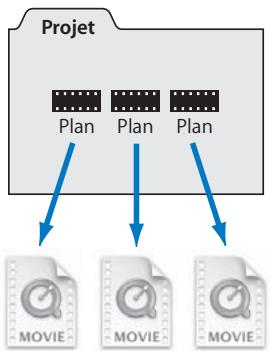
flowchart
graph TD
    A["Projet"] --> B["Plan"]
    A --> C["Plan"]
    A --> D["Plan"]
    B --> E["MOVIE"]
    C --> F["MOVIE"]
    D --> G["MOVIE"]
Fichiers de données sur votre disque dur
Les plans vous permettent d'effectuer un Trim, de réarranger et de trier vos données sans avoir à les manipuler directement. Le Navigateur constitue l'endroit où vous gérez et organisez vos plans. Les trois types de plan que vous verrez le plus souvent sont les plans vidéo, audio et graphiques, mais il existe d'autres types de plan que l'on peut stocker dans un projet, tels que les plans de générateur (plan dont les données sont générées au sein de Final Cut Express). Vous pouvez également scinder un plan en parties distinctes, appelées sous-plans, afin de mieux organiser vos séquences.
Description des séquences
Une séquence est un support destiné au montage de plans dans un ordre chronologique. Le processus de montage implique le choix des éléments de plan vidéo et audio à placer dans votre séquence, la détermination de l'ordre des plans et la durée à attribuer à chaque plan. Les séquences sont créées dans le Navigateur. Pour monter des plans dans une séquence, vous devez ouvrir une séquence dans la Timeline, à partir du Navigateur.
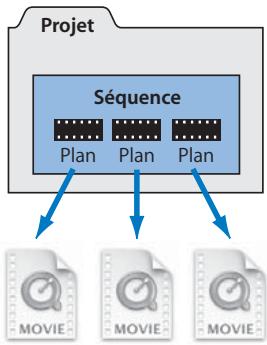
flowchart
graph TD
    A["Projet"] --> B["Séquence"]
    B --> C["Plan"]
    B --> D["Plan"]
    B --> E["Plan"]
    C --> F["MOVIE"]
    D --> G["MOVIE"]
    E --> H["MOVIE"]
Chaque séquence contient une ou plusieurs pistes vidéo et audio qui sont vides au départ. Lorsque vous montez un plan dans une séquence, vous copiez les éléments de plan individuels du plan dans la séquence. Si vous faites glisser, par exemple, un plan contenant une piste vidéo et deux pistes audio dans la Timeline, un élément de plan vidéo est placé dans une piste vidéo de la Timeline et les deux éléments de plan audio sont placés dans deux pistes audio. Dans une séquence, vous pouvez déplacer n'importe quel élément de plan sur n'importe quelle piste, ce qui vous permet d'organiser comme bon vous semble le contenu de vos fichiers de données.
Description des projets
Un projet contient tous les plans et les séquences que vous utilisez pour monter votre film. Une fois que vous avez créé ou ouvert un projet, il apparaît sous la forme d'un onglet dans le Navigateur. Il n'existe aucune limite au nombre d'éléments (plans et séquences compris) qui peuvent être stockés dans votre projet via le Navigateur.
Un fichier de projet constitue une sorte de base de données qui vous permet d'assurer le suivi des différents aspects de votre film monté, à savoir :
- plans vidéo, audio et d'images fixes ;
• commentaires, descriptions et remarques sur tous vos plans ; - séquences de plans montés ;
• paramètres d'animation et de filtre ; - niveaux de mixage audio ;
- chutiers, ou dossiers d'un projet dans le Navigateur, pour l'organisation d'éléments tels que les plans et les séquences.
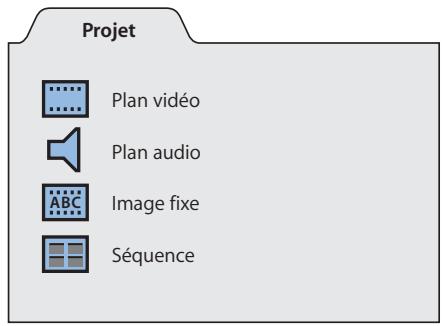
Pour commencer à travailler dans Final Cut Express, vous devez ouvrir un projet dans le Navigateur. Pour en savoir plus, consultez le chapitre 5, « Présentation du
Navigateur », à la page 65. Plusieurs projets peuvent être ouverts en même temps, chacun étant représenté par son propre onglet dans le Navigateur.
Remarque : comme les projets ne contiennent aucune donnée, leur taille demeure réduite et portable. Même si les fichiers de projet font référence à vos fichiers de données, les données ne sont pas physiquement stockées dans le projet. La séparation entre la structure de votre projet et les fichiers qui lui sont associés vous permet d'archiver le projet ou de le transférer aisément sur un autre ordinateur et de l'ouvrir même s'il est impossible de localiser les fichiers de données. Comparés aux fichiers de données, les fichiers de projet sont relativement réduits et portables. Vous pouvez ainsi effectuer régulièrement des copies de sauvegarde de votre projet sans saturer votre disque dur.
Description des chutiers
Un chutier est un dossier de projet qui contient des plans et des séquences, ainsi que d'autres éléments utilisés dans votre projet, tels que les transitions et les effets. Les chutiers vous permettent d'organiser l'ensemble de ces éléments, de les trier, de leur ajouter des commentaires, de les renommer, etc. Les chutiers vous aident à constituer une structure logique pour vos projets, contribuant ainsi à simplifier la gestion de vos plans.
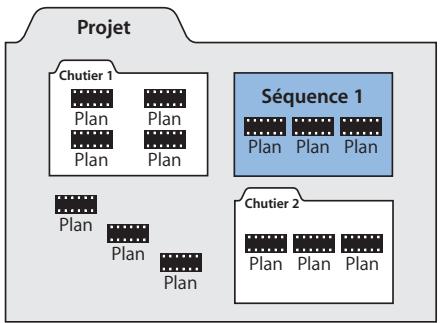
flowchart
graph TD
    A["Projet"] --> B["Chutier 1"]
    A --> C["Séquence 1"]
    A --> D["Chutier 2"]
    B --> E["Plan"]
    B --> F["Plan"]
    B --> G["Plan"]
    C --> H["Plan"]
    C --> I["Plan"]
    C --> J["Plan"]
    D --> K["Plan"]
    D --> L["Plan"]
    D --> M["Plan"]
Vous pouvez créer des chutiers distincts pour organiser vos plans en fonction de la scène, de la bande source ou de toute autre catégorie. Vous pouvez organiser les chutiers hiérarchiquement et les ouvrir chacun dans leur propre fenêtre. Il est de plus possible de placer des chutiers à l'intérieur d'autres chutiers. Le nombre de chutiers que vous pouvez utiliser dans votre projet est illimité, tout comme le nombre d'éléments que vous pouvez stocker dans chaque chutier.
Les chutiers n'existent que dans les fichiers de projet. Les modifications apportées au contenu d'un chutier (par suppression, déplacement ou encore modification du nom des plans ou du chutier lui-même) n'ont aucune incidence sur les fichiers de données originaux enregistrés sur le disque dur de votre ordinateur. Si vous supprimez un plan d'un chutier, le fichier de données du plan n'est pas supprimé du disque dur. De la même façon, la création d'un chutier ne crée pas de nouveau dossier sur votre disque dur.
Utilisation des projets
La manière dont vous utilisez et organisez vos projets dépend de l'étendue de votre film et de votre style d'organisation particulier. Ces facteurs peuvent également affecter votre décision d'utiliser une ou plusieurs séquences dans votre projet.
Organisation de vos projets
Vous devez généralement créer un nouveau fichier de projet pour chaque film sur lequel vous travaillez, quelle que soit sa durée. Si vous travaillez, par exemple, sur un documentaire à propos d'une société de fabrication de bicyclettes, vous devez créer un projet pour ce film. Si vous travaillez également sur une vidéo de formation technique concernant la réparation des bicyclettes, vous créerez un autre projet distinct du premier. Bien que ces deux projets puissent utiliser des données communes, il s'agit de deux structures totalement indépendantes, chacune possédant ses propres plans, chutiers et séquences.
Les très gros projets de films, tels que les longs métrages et les documentaires avec des ratios de tournage élevés (c'est-à-dire dont la majeure partie des séquences prises en phase de production ne sera pas utilisée au final), peuvent contenir des milliers de plans. Même si le nombre de plans et de séquences que vous pouvez stocker dans un projet est théoriquement illimité, Final Cut Express risque de prendre plus de temps pour rechercher, trier et actualiser vos éléments si le projet contient trop de plans. Si vous constatez que la gestion de votre projet devient de plus en plus difficile, vous pouvez toujours diviser le projet en plusieurs parties pour les premières étapes du montage.
Utilisation de plusieurs séquences au sein d'un projet
Pour certains projets, il peut s'avérer utile d'utiliser plusieurs séquences différentes au sein du projet. Vous pouvez utiliser ces séquences de plusieurs manières :
- Séquences utilisées comme scènes : divisez votre film en une série de séquences séparées correspondant chacune à une scène.
- Séquences utilisées comme versions : montez différentes versions du même film, chacune possédant sa propre séquence. Il peut s'agir par exemple d'un film publicitaire comprenant plusieurs mixages sons différents ou d'un documentaire monté en deux versions de durées différentes, l'une pour le cinéma, l'autre pour la télévision.
- Séquences destinées aux effets spéciaux : cette méthode permet de séparer les plans contenant des effets élaborés en séquences distinctes afin de pouvoir effectuer un rendu séparé.
Création et enregistrement de projets
Lorsque vous créez un nouveau projet dans Final Cut Express, une nouvelle séquence vierge est automatiquement créée et appelée Séquence 1. Il est judicieux de la renommer, afin de mieux en refléter le contenu ou le type de programme concerné. Les réglages de la nouvelle séquence sont déterminés par votre configuration simplifiée actuelle. (Pour vérifier votre configuration simplifiée actuelle, choisissez Final Cut Express > Configuration simplifiée.)
Remarque : lorsque vous ouvrez Final Cut Express pour la première fois, vous devez d'abord spécifier certains réglages initiaux avant de pouvoir créer et enregistrer des projets. Pour en savoir plus, consultez le chapitre 11, « Connexion d'équipement vidéo DV », à la page 151.
Pour créer un nouveau projet :
- Choisissez Nouveau projet dans le menu Fichier.
Un nouveau projet sans titre s'affiche dans le Navigateur avec une séquence vide.
Vous pouvez attribuer un nom au projet lorsque vous l'enregistrez.
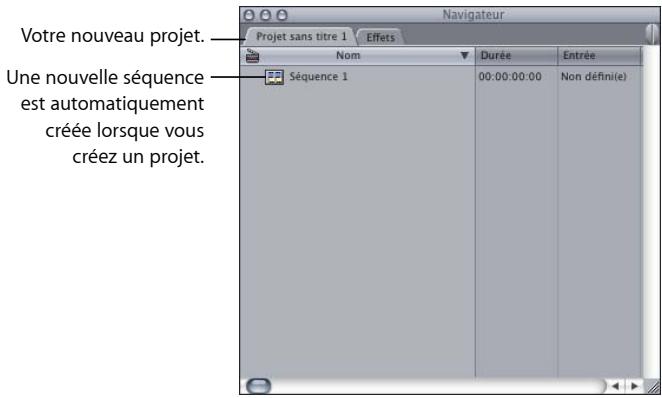
Pour enregistrer un projet :
1 Cliquez sur l'onglet du projet dans le Navigateur.
2 Choisissez Fichier > Enregistrer le projet (ou appuyez sur Commande + S).
3 Si vous n'avez pas encore attribué de nom au projet, une zone de dialogue s'ouvre. Saisissez un nom et choisissez un emplacement pour le projet, puis cliquez sur Enregistrer.
Pour enregistrer tous les projets ouverts
- Choisissez Enregistrer tout dans le menu Fichier (ou appuyez simultanément sur les touches Option et S).
Si vous n'avez pas encore nommé le projet, une zone de dialogue apparaît, dans laquelle vous pouvez entrer un nom et choisir un emplacement.
Ouverture et fermeture de projets
Vous pouvez ouvrir et utiliser plusieurs projets à la fois. Lorsque vous avez fini de travailler et que vous quittez Final Cut Express, un message vous demande si vous souhaitez enregistrer les modifications pour chaque projet ouvert. La prochaine fois que vous ouvrirez Final Cut Express, tous les projets qui étaient ouverts à la fin de la session précédente s'ouvriront automatiquement. Plusieurs projets peuvent être ouverts en même temps, chacun étant représenté par son propre onglet dans le Navigateur.
Pour ouvrir un projet :
1 Choisissez Fichier > Ouvrir.
2 Localisez et sélectionnez le projet souhaité, puis cliquez sur Ouvrir.
Si vous avez créé le projet à l'aide d'une version antérieure de Final Cut Express, un message vous demandera si vous souhaitez le mettre à jour. Pour en savoir plus, consultez le chapitre 59, « Sauvegarde et restauration des projets », à la page 979.
Pour fermer un projet :
1 Cliquez sur l'onglet du projet afin de le ramener au premier plan.
2 Effectuez l'une des opérations suivantes :
- Choisissez Fermer le projet dans le menu Fichier.
- Cliquez sur l'onglet du projet en maintenant la touche Contrôle enfoncée, puis choisissez Fermer l'onglet dans le menu contextuel.
- Appuyez sur les touches Contrôle et W.
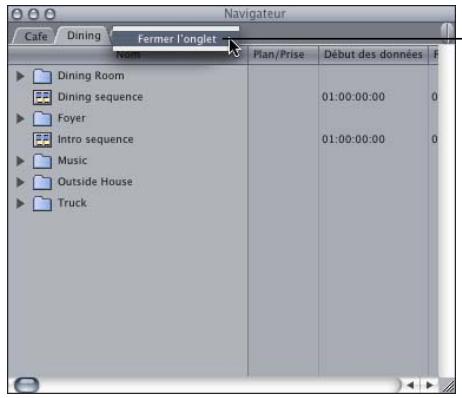
Cliquez sur l'onglet tout en appuyant sur Contrôle, puis choisissez l'onglet Fermer.
3 Si vous avez modifié le projet mais que vous ne l'avez pas encore enregistré, un message vous demande si vous souhaitez enregistrer les modifications apportées au projet. Cliquez sur Oui pour enregistrer le projet.
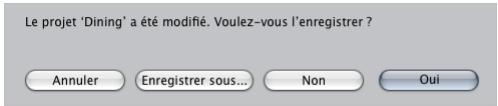
Pour passer d'un projet ouvert à l'autre :
- Cliquez sur l'onglet d'un projet dans le Navigateur.
Pour passer d'un projet à un autre, cliquez sur l'onglet d'un projet.
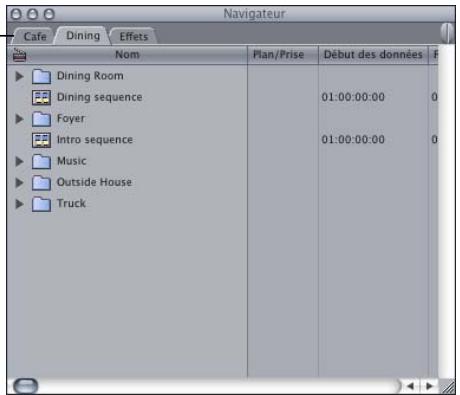
Pour fermer tous les projets ouverts :
■ Fermez le Navigateur.
Tout projet possédant sa propre fenêtre (car vous avez glissé son onglet hors du Navigateur) demeure ouvert.
À propos de la connexion entre les plans et les fichiers de données
Il est important de ne pas confondre les plans avec les fichiers de données que vous avez capturés sur le disque dur de votre ordinateur. Les plans se réfèrent aux fichiers de données stockés sur le disque dur de votre ordinateur, mais ils ne constituent pas les fichiers de données proprement dits. Les plans font généralement référence à l'intégralité du contenu d'un fichier de données, mais vous avez pourtant la possibilité de créer des sous-plans qui ne sont liés qu'à une partie d'un fichier de données.
Un plan Final Cut Express fait référence à son fichier de données via la propriété Source, qui indique l'emplacement du fichier de données sous la forme d'un chemin d'accès au répertoire correspondant. Le chemin d'accès au fichier de données d'un plan peut ressembler à ceci par exemple :
/MonDisqueDeTravail/DisqueDeCapture/MonProjet/MonFichierDeDonnées
Remarque : chaque fichier de votre disque dur peut être localisé grâce à son chemin d'accès. Le chemin d'accès décrit l'endroit où se trouve le fichier au sein de la hiérarchie des fichiers et dossiers du système d'exploitation.
Pour afficher la propriété Source d'un plan :
1 Sélectionnez un plan dans le Navigateur en cliquant dessus.
2 Choisissez Édition > Propriétés de l'élément > Format (ou appuyez sur Commande + 9). La fenêtre Propriétés de l'élément apparaît.
3 Consultez le chemin d'accès dans le champ Source du plan.
4 Si vous ne parvenez pas à voir le chemin d'accès complet, vous pouvez effectuer l'une des opérations suivantes :
- Faites glisser le bord droit de l'en-tête de colonne vers la droite pour augmenter la largeur de la colonne.
- Placez le pointeur sur le chemin d'accès dans le champ Source, puis attendez qu'apparaisse une bulle d'aide contenant le chemin d'accès complet.
Relation entre les bandes source, les fichiers de données et les plans
La relation existant entre les bandes source, les fichiers de données et les plans est décrite ci-dessous.
- Bande source : bande vidéo originale issue de votre production.
- Fichier de données : fichier de séquence QuickTime créé en capturant des données vidéo et audio à partir de la bande source pour les transférer sur le disque dur d'un ordinateur. Il s'agit d'une copie du métrage d'origine.
- Plan : objet au sein d'un projet Final Cut Express, qui représente un fichier de données stocké sur un disque de travail. Les plans sont connectés à des fichiers de données, mais ne constituent pas des fichiers de données proprement dits. Si vous supprimez un plan, le fichier de données demeure intact sur le disque de travail. Si vous supprimez le fichier de données, le plan correspondant demeure dans le projet, mais il n'est plus relié à ses données. Vous pouvez créer des plans en important ou en faisant glisser des fichiers de données dans le Navigateur de Final Cut Express.
Reconnexion des plans aux fichiers de données
Si vous modifiez, déplacez ou supprimez vos fichiers de données sur disque, les plans de votre projet ne sont plus connectés aux fichiers de données et deviennent des plans offline. Dans ce cas, le terme offline indique que le fichier de données du plan n'est plus disponible.
Un plan offline est indiqué par son icône barrée en rouge dans le Navigateur. Dans la Timeline, un plan offline apparaît en blanc (lorsque vous lancez la lecture de votre séquence dans le canevas, les plans offline indiquent le plan par un message « offline »). Pour afficher correctement ces plans dans le projet, vous devez les reconnecter aux fichiers de données correspondants qui se trouvent dans leur nouvel emplacement sur le disque. Cela permet de rétablir la correspondance entre les plans et leurs fichiers de données.
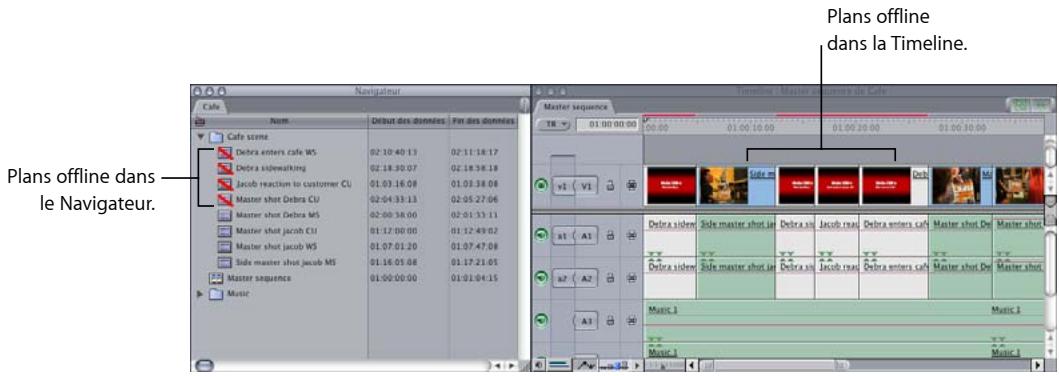
Final Cut Express vous permet de reconnecter des plans à leurs fichiers de données selon la méthode la mieux adaptée à votre projet. Vous pouvez, par exemple, monter un projet sur deux systèmes de montage différents contenant les mêmes fichiers de données. Lorsque vous transférez le projet d'un système à l'autre, vous pouvez aisément reconnecter les plans du projet aux fichiers de données locaux. Pour en savoir plus sur la reconnexion des plans offline, consultez le chapitre 61, « Reconnexion de plans et de données offline », à la page 999.w
Éléments à prendre en compte pour la dénomination des fichiers
Une attribution rigoureuse de noms à vos fichiers constitue l'un des aspects les plus critiques de la gestion de données et de projets. Lorsque vous capturez vos fichiers de données, tenez compte de la manière dont vos fichiers seront utilisés et de l'endroit où ils seront utilisés. Une convention simple et cohérente facilitera le partage des données entre plusieurs monteurs, le transfert des projets vers d'autres systèmes de montage, le déplacement de fichiers à travers un réseau et la bonne restauration des projets archivés. Les sections ci-après présentent plusieurs éléments à prendre en compte lorsque vous attribuez des noms à vos fichiers de projets et à vos fichiers de données.
Éviter les caractères spéciaux
Les conventions de dénomination de fichiers les plus classiques assurent la meilleure compatibilité entre les plates-formes. Ce qui signifie que vos noms de fichier fonctionneront dans divers systèmes d'exploitation, tels que Windows, Mac OS X, d'autres systèmes d'exploitation Unix et Mac OS 9. Vous devez également considérer la dénomination de fichiers lorsque vous transférez des fichiers via Internet, où vous ne pouvez jamais être sûr de la plate-forme informatique sur laquelle vos fichiers seront stockés, même s'il s'agit d'un stockage temporaire.
La plupart des caractères spéciaux devraient être évités. Voici quelques règles conventionnelles de dénomination de fichiers qui devraient vous assurer une compatibilité multi-plate-forme maximale :
| À éviter | Exemples de caractères | Motifs |
| Séparateurs de fichiers | : (deux-points)/ (barre oblique)\ (barre oblique inverse) | Les deux-points (:) sont interdits dans les noms de fichiers et de dossiers, car Mac OS 9 (Classic) utilise ce caractère pour séparer les répertoires dans les chemins d'accès. De même, certaines applications peuvent vous interdire d'utiliser des barres obliques (/) dans les noms d'éléments.Ces caractères sont des séparateurs de répertoires pour Mac OS 9, Mac OS X et DOS (Windows) respectivement. |
| Les caractères spéciaux n'appartenant pas à votre alphabet natif. | ¢^TM | Ces caractères risquent de ne pas être pris en charge ou d'être difficiles à utiliser lorsqu'ils sont exportés dans certains formats de fichiers. |
| Signes de ponctuation, paren-thèses, guillemets, crochets et opérateurs. | ., [ ] { } !; “’ * ? < > | | Ces caractères sont souvent utilisés dans les scripts et les langages de programmation. |
| Caractères d'espacement vides tels que les espaces, tabulations, passages à la ligne et retours de chariot (ces deux derniers éléments sont rares). | Les espaces vides sont gérés de diverses façons selon les langages de programmation et les systèmes d'exploitation, par conséquent, certains scripts de traitement et applications risquent de traiter vos fichiers de manière inattendue. Les conventions de dénomination de fichiers les plus classiques évitent l'utilisation de l'espace et utilisent plutôt le trait de soulignement « _ ». |
Limitation de la longueur des noms de fichiers
Bien que les systèmes de fichiers actuels, tels que le système HFS+ utilisé par Mac OS X, vous permettent de créer des noms de fichiers comprenant jusqu'à 255 caractères, il est préférable de limiter la longueur des noms de fichiers si vous envisagez de transférer des fichiers vers d'autres systèmes d'exploitation. Les versions antérieures de Mac OS n'autorisaient que des noms de fichiers à 31 caractères maximum et, si vous souhaitez inclure une extension de fichier (telle que .fcp, .mov ou .aif), vous devez limiter les noms de fichiers compatibles avec Mac OS 9 à 27 caractères.
Utilisation des extensions de noms de fichiers
Mac OS X et d'autres systèmes d'exploitation peuvent utiliser des extensions de fichiers pour déterminer l'application utilisée pour ouvrir un fichier ou la méthode à utiliser pour effectuer un transfert via réseau. Si vous comptez transférer vos fichiers de données ou de projets sur des plates-formes informatiques autres que Macintosh, vous devez utiliser des extensions standard pour vos fichiers. Certaines extensions de fichiers classiques incluent .mov (fichier de séquence QuickTime), .xml (fichier XML), .zip (fichier d'archive compressée ZIP), .aif (fichier audio AIFF), .wav (fichier audio WAVE), .psd (fichier graphique Photoshop), .jpg (fichier graphique JPEG) et .tif (fichier graphique TIFF).
Ajout de la date et de l'heure à vos noms de projets Final Cut Express
Lorsque vous créez une copie de sauvegarde de votre fichier de projet, l'ajout de la date au nom du projet aide à identifier le fichier parmi les autres versions sauvegardées. Si vous ajoutez des dates à un nom de fichier, évitez d'utiliser des caractères spéciaux tels que la barre oblique (/), car Mac OS X risque de les interpréter comme des séparateurs de fichiers.
La fonction d'enregistrement automatique de Final Cut Express ajoute la date et l'heure selon le format suivant : NomDuProjet_21-03-04_1744. Ce nom de fichier correspond à une copie de sauvegarde du projet appelé NomDuProjet. La date correspond au 21 mars 2004 et il a été enregistré à 17h44. Remarquez que le nom ne contient aucun espace vide. Cette convention de dénomination de fichier est simple, cohérente et permet d'identifier aisément l'ordre dans lequel les fichier de projet ont été créés. (Pour en savoir plus sur cette fonction, consultez le chapitre 59, « Sauvegarde et restauration des projets », à la page 979.)
Utilisation de plusieurs disques durs
Si vous disposez de plusieurs disques durs et partitions ou volumes portant des noms identiques, vous risquez de rencontrer des problèmes lors du processus de capture. Le nom affecté à chaque disque dur ne doit pas contenir la totalité du nom d'un autre disque ou d'une autre partition.
- Évitez les noms tels que : « Données » et « Données 1 ».
- Choisissez plutôt des noms comme : « Zeus » et « Apollon ».
Partie II : À propos de l'interface Final Cut Express
Familiarisez-vous avec le Navigateur, le Visualiseur, le Canevas et la Timeline, et apprenez à personnaliser l'interface Final Cut Express selon vos besoins.
Chapitre 4 Présentation de l'interface de Final Cut Express
Chapitre 5 Présentation du Navigateur
Chapitre 6 Notions élémentaires sur le Visualiseur
Chapitre 7 Présentation du Canevas
Chapitre 8 Navigation et utilisation du timecode dans le Visualiseur et le Canevas
Chapitre 9 Notions élémentaires sur la Timeline
Chapitre 10 Personnalisation de l'interface
L'interface de Final Cut Express comprend quatre fenêtres principales et une palette d'outils.
Les rubriques suivantes seront abordées au cours de ce chapitre :
- Notions élémentaires sur l'utilisation de l'interface de Final Cut Express (p. 55).
- Utilisation de raccourcis clavier, de boutons et de menus contextuels (p. 57).
• Personnalisation de l'interface (p. 59).
• Annulation et rétablissement (p. 63). - Saisie du timecode dans le cadre de la navigation (p. 63).
Notions élémentaires sur l'utilisation de l'interface de Final Cut Express
Final Cut Express propose quatre fenêtres principales que vous utilisez lors du montage de votre film. Vous pouvez ouvrir Final Cut Express afin de visualiser ces fenêtres et vous familiariser avec elles.
Remarque : si vous ouvrez Final Cut Express pour la première fois, vous êtes invité à choisir une Configuration simplifiée (ensemble de réglages déterminant le fonctionnement de Final Cut Express avec le système de montage) et un disque de travail (disque dur sur lequel vous allez stocker les fichiers de données capturées). Pour plus d'informations sur ces réglages, consultez la section « Lancement de Final Cut Express et choix des réglages de départ » à la page 154.
Pour ouvrir Final Cut Express :
Dans le Finder, double-cliquez sur l'icône de Final Cut Express dans le dossier Applications.
Vous pouvez également ajouter l'icône Final Cut Express dans le Dock pour y accéder plus facilement. Pour plus d'informations, consultez l'Aide Mac.
Les fenêtres suivantes s'afficheront lorsque vous ouvrirez une séquence contenant déjà des plans. Ces fenêtres sont décrites en détail dans les chapitres qui suivent.
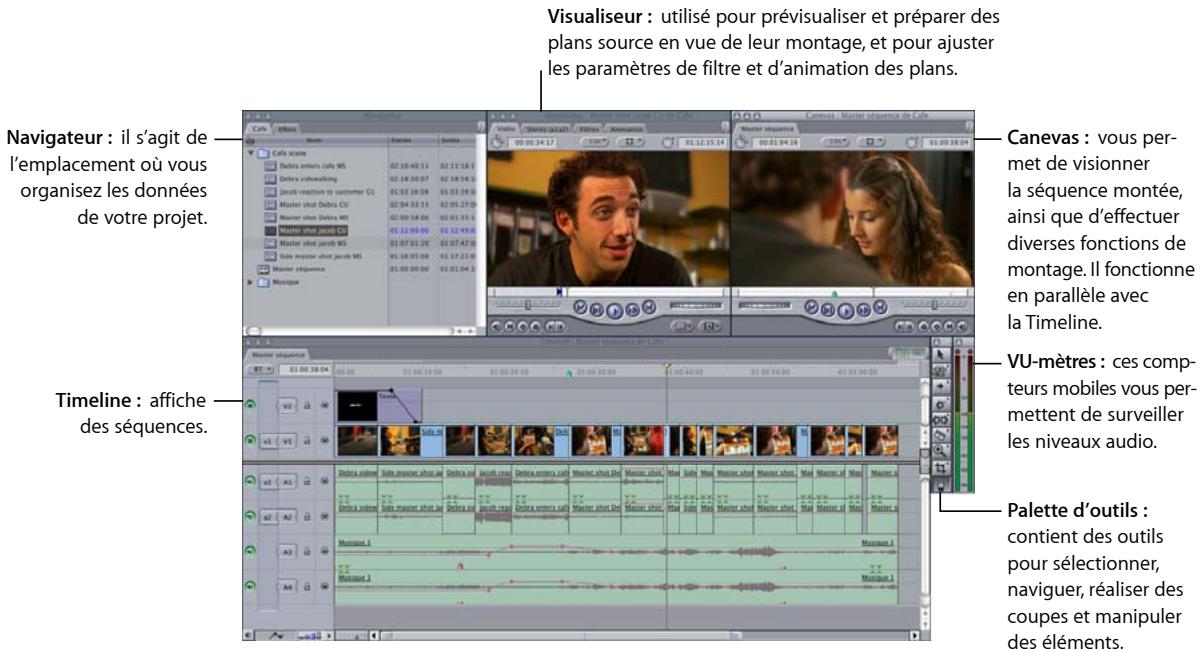
Avant de travailler dans une fenêtre de Final Cut Express, vous devez vous assurer qu'il s'agit bien de la fenêtre actuellement sélectionnée (ou « active »). Sans quoi, vos actions et vos commandes risquent de déclencher des actions dans une autre fenêtre.
Important : les commandes de menu et les raccourcis clavier s'appliquent à la fenêtre active.
Pour déterminer si la fenêtre est active :
■ Regardez si la barre de titre est en surbrillance.
Pour activer une fenêtre, effectuez l'une des opérations suivantes :
-
Cliquez n'importe où dans la fenêtre.
Utilisez l'un des raccourcis clavier suivants : -
Navigateur : Commande + 4.
- Visualiseur : Commande + 1.
• Timeline : Commande + 3. - Canevas : Commande + 2.
• VU-mètres : Option + 4.
Remarque : il n'existe pas de raccourci clavier pour ouvrir la Palette d'outils.
- Choisissez Fenêtre, puis dans le sous-menu, choisissez la fenêtre à afficher.
Utilisation de raccourcis clavier, de boutons et de menus contextuels
Final Cut Express propose plusieurs méthodes pour réaliser des commandes. Vous pouvez choisir des commandes dans la barre de menus en haut de l'écran ou dans des menus contextuels; vous pouvez également utiliser des raccourcis clavier pour effectuer de nombreuses commandes. La plupart des gens travaillent plus rapidement via les raccourcis clavier, tandis que d'autres préfèrent utiliser des menus contextuels ou la souris pour accéder à des commandes de la barre des menus. Faites des essais pour déterminer quelles méthodes conviennent le mieux à votre style de montage.
Vous pouvez également créer des boutons de raccourci qui s'affichent dans la barre de boutons résidant en haut de chaque fenêtre. L'apprentissage de ces éléments d'interface de base permet de travailler plus vite et plus efficacement.
Utilisation des raccourcis clavier
Les raccourcis clavier vous permettent d'effectuer des commandes dans Final Cut Express en utilisant des touches du clavier plutôt que la souris. Ces raccourcis peuvent vous aider à travailler plus efficacement. Pour créer une nouvelle séquence, par exemple, vous pouvez appuyer sur Commande + N; pour effectuer un zoom avant, vous pouvez appuyer sur Commande + = (signe égal).
Remarque : les raccourcis clavier par défaut sont présentés dans ce manuel, ainsi que dans les commandes des menus et les bulles d'aide (une bulle d'aide s'affiche quand vous placez le pointeur sur une commande dans Final Cut Express ; elle indique alors le nom de la commande ainsi que le ou les raccourcis clavier affectés à celle-ci).
Utilisation des barres de boutons
Vous pouvez créer des boutons de raccourci et les placer dans la barre de boutons figurant en haut des fenêtres principales de Final Cut Express, à savoir le Navigateur, le Visualiseur, le Canevas et la Timeline. Au lieu d'utiliser des raccourcis clavier ou des menus, vous pouvez alors cliquer sur n'importe quel bouton de raccourci de cette barre de boutons pour exécuter des commandes.
Pour en savoir plus sur l'utilisation et la personnalisation des barres de boutons, consultez le chapitre 10, « Personnalisation de l'interface », à la page 139.
Utilisation des menus contextuels
Les menus contextuels sont disponibles dans presque toutes les sections de chaque fenêtre et permettent d'effectuer rapidement diverses tâches. Dans un menu contextuel, les commandes disponibles dépendent de l'emplacement du pointeur. Par exemple, le menu contextuel du Navigateur affiche des options différentes de celles disponibles dans le menu contextuel de la Timeline.
Affichage et utilisation d'un menu contextuel :
1 Appuyez sur la touche Contrôle et cliquez sur un élément (cette opération s'appelle un Contrôle + clic) ou effectuez un Contrôle + clic sur une zone dans une fenêtre de Final Cut Express.
2 Dans le menu contextuel qui apparaît, sélectionnez la commande souhaitée et relâchez le bouton de la souris.
Remarque : si vous disposez d'une souris avec plusieurs boutons, cliquer avec le bouton droit de la souris équivaut par défaut à cliquer tout en maintenant la touche Contrôle enfoncée.
Utilisation des bulles d'aide et apprentissage des commandes
Dans Final Cut Express, lorsque vous placez le pointeur sur une commande, une petite case appelée bulle d'aide affiche une description de cette commande. Cette description est accompagnée du raccourci clavier à utiliser pour ce contrôle. Vous pouvez activer et désactiver les légendes outils dans l'onglet Généralités de la fenêtre Préférences d'utilisateur.
Cette bulle d'aide apparaît lorsque le pointeur se trouve sur le bouton Lecture du Visualiseur.
Pour activer les bulles d'aide dans Final Cut Express :
1 Choisissez Préférences d'utilisateur dans le menu Final Cut Express.
2 Dans l'onglet Généralités, sélectionnez Afficher les bulles d'aide.
Personnalisation de l'interface
Final Cut Express vous permet de personnaliser l'interface de différentes façons. Vous pouvez réorganiser les fenêtres et les déplacer à votre guise en fonction de vos besoins et de la façon dont vous travaillez. Vous pouvez également utiliser les différentes présentations de fenêtre fournies par Final Cut Express. Vous pouvez également placer le Dock dans l'interface Mac OS X pour qu'il occupe moins d'espace ou soit masqué.
Déplacement et redimensionnement de fenêtres
Toutes les fenêtres ouvertes dans Final Cut Express (Navigateur, Visualiseur, Canevas, Timeline et Outils de contrôle) peuvent être déplacées et redimensionnées individuellement pour mieux correspondre à votre style de travail et à votre tâche, même sur plusieurs moniteurs. Lorsque toutes les fenêtres sont disposées sur un seul moniteur, vous pouvez glisser la bordure entre ces groupes alignés de fenêtres adjacentes pour redimensionner rapidement toutes les fenêtres simultanément.

Pour redimensionner des fenêtres dans Final Cut Express :
Glissez le bord dans la direction souhaitée pour redimensionner les fenêtres appropriées. Les fenêtres de l'autre côté de la bordure sont redimensionnées en conséquence.
Toute bordure entre deux fenêtres de Final Cut Express peut être glissée. Lorsque des bordures sont alignées, telles que les bordures supérieures du Navigateur et de la Timeline, elles agissent comme une bordure unique : le redimensionnement d'une fenêtre redimensionne de la même manière l'autre fenêtre. Pour plus d'informations, consultez la section « Déplacement et redimensionnement de fenêtres Final Cut Express » à la page 140.
Manipulation des onglets et des fenêtres à onglets
Le Visualiseur et le Navigateur contiennent des onglets permettant d'accéder à diverses fonctions. Le Navigateur contient également des onglets pour les projets ouverts. Les onglets de la Timeline et du Visualiseur représentent des séquences ouvertes.
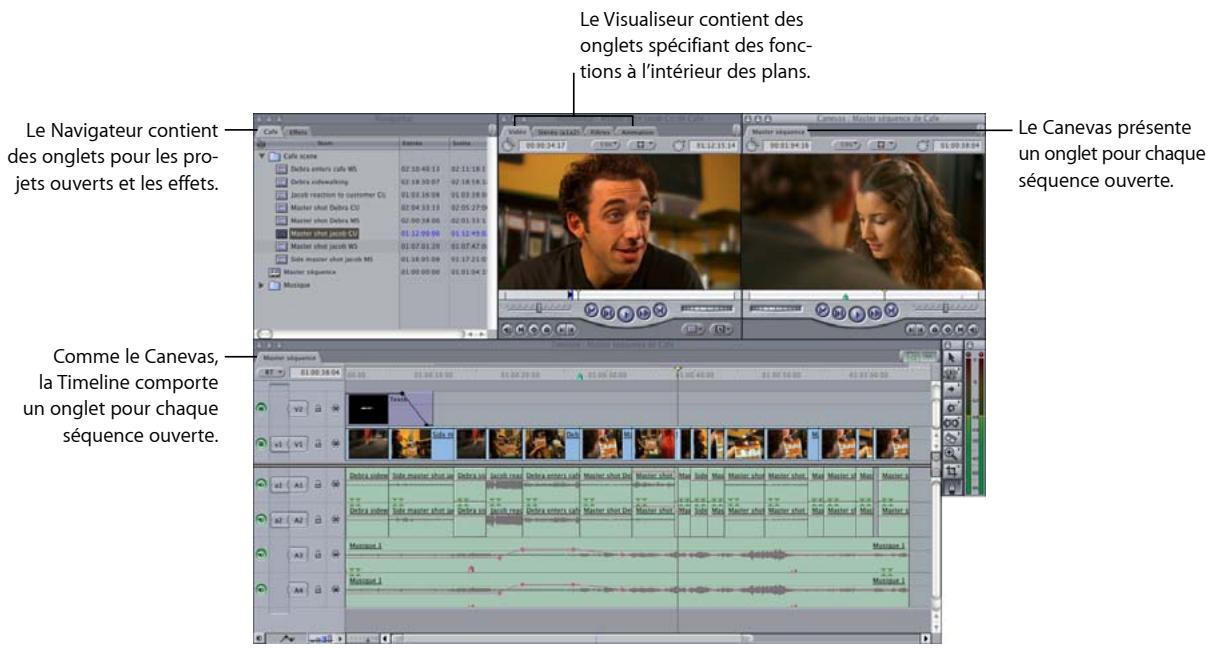
Pour activer un onglet :
■ Cliquez sur l'onglet souhaité.
Pour fermer un onglet, effectuez l'une des opérations suivantes :
- Cliquez sur l'onglet en maintenant la touche Contrôle enfoncée, puis choisissez Fermer l'onglet dans le menu contextuel.
- Cliquez sur un onglet pour l'afficher au premier plan, puis appuyez sur Contrôle + W.
Vous pouvez détacher les onglets de leurs fenêtres d'origine pour les afficher dans une fenêtre séparée. Ceci est utile si vous travaillez sur plusieurs séquences ou projets à la fois.
Pour faire apparaître un onglet dans une fenêtre distincte :
Détachez l'onglet de sa fenêtre d'origine (Navigateur, Visualiseur, Canevas ou Timeline).
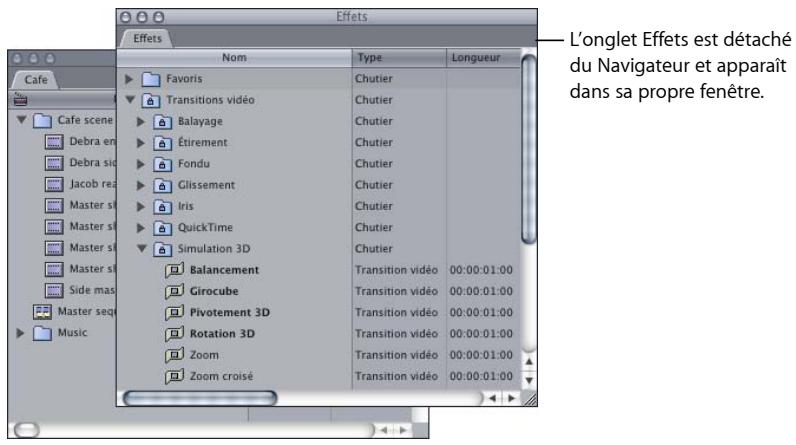
Pour replacer un onglet dans sa fenêtre d'origine :
Glissez l'onglet sur la barre de titre de sa fenêtre d'origine.
Faites glisser l'onglet sur la barre de titre de sa fenêtre d'origine pour l'y replacer.
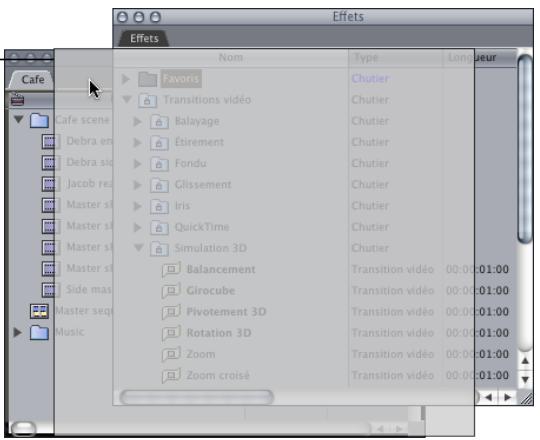
Déplacement de fenêtres
Il existe plusieurs façons de déplacer des fenêtres dans Final Cut Express. Vous pouvez déplacer une fenêtre en cliquant sur sa barre de titre, en la faisant glisser vers sa nouvelle position, puis en relâchant le bouton de la souris. Vous pouvez également maintenir les touches Commande et Option enfoncées puis cliquer n'importe où dans la fenêtre et la faire glisser vers une nouvelle position.
Utilisation des différents modèles de fenêtre
Final Cut Express est fourni avec un ensemble de modèles de fenêtre prédéfinis. Ces modèles déterminent la taille et l'emplacement des quatre fenêtres principales dans Final Cut Express (Navigateur, Visualiseur, Canevas et Timeline), ainsi que la palette d'outils et les vu-mètres. Certains modèles de fenêtre intègrent des fenêtres supplémentaires telles que la fenêtre Outils de contrôle. Choisissez une présentation permettant d'optimiser l'espace de votre écran en fonction de vos données source, de la fonction de montage, de la résolution et du type d'écran.
Pour choisir un modèle de fenêtre :
- Choisissez Trier dans le menu Fenêtre, puis sélectionnez une option dans le sous-menu.
Affichage et positionnement du Dock
Lorsque vous utilisez Final Cut Express, il se peut que l'espace à l'écran soit restreint par la présence du Dock. Vous pouvez réduire la taille du Dock pour qu'il occupe moins de place sur l'écran. Vous pouvez également le masquer pour qu'il apparaisse uniquement lorsque vous passez le pointeur sur sa position (masquée). Vous pouvez également modifier la position du Dock sur l'écran. Il se trouve par défaut en bas de l'écran mais vous pouvez également le placer à gauche ou à droite.
Réfléchissez à la manière dont vous travaillerez le mieux puis modifiez les réglages du Dock. Vous pouvez alors disposer les fenêtres à votre convenance dans Final Cut Express pour ajuster la position du Dock.
Pour disposer les fenêtres de Final Cut Express et faire de la place pour le Dock :
1 Modifiez sa position si vous le souhaitez.
Pour plus d'informations sur la manière de changer le fonctionnement et l'apparence du Dock, consultez l'Aide Mac (dans le Finder, choisissez Aide > Aide Mac).
2 Dans Final Cut Express, choisissez Trier dans le menu Fenêtre, puis une présentation dans le sous-menu.
Les fenêtres sont réorganisées en fonction de la position du Dock.
Annulation et rétablissement
Il est possible d'annuler les modifications apportées à vos projets, séquences et plans. Cela est utile si vous avez effectué un changement qui vous déplaît et que vous souhaitez revenir à une version antérieure. Les actions que vous avez annulées peuvent également être rétablies.
Par défaut, vous pouvez annuler vos 10 derniers changements. Vous pouvez toutefois régler Final Cut Express sur 32 annulations de changement. Plus vous sélectionnez de possibilités d'annulation et plus la mémoire est sollicitée. Pour en savoir plus sur la modification du nombre d'annulations, consultez le chapitre 62, « Choix des réglages et des préférences », à la page 1015.
Pour annuler une modification, procédez comme suit :
■ Appuyez simultanément sur les touches Commande et Z.
- Choisissez Annuler dans le menu Édition.
Pour rétablir une modification, procédez comme suit :
■ Appuyez simultanément sur les touches Commande, Maj et Z.
- Choisissez Rétablir dans le menu Édition.
Saisie du timecode dans le cadre de la navigation
Le timecode permet également de naviguer à travers vos séquences pour atteindre un plan particulier. Dans Final Cut Express, tous les plans commencent à 00:00:00:00.
Lorsque vous entrez un timecode dans un champ tel que le champ Timecode actuel dans le Visualiseur, le Canevas ou la Timeline, il est inutile de spécifier tous les caractères de séparation (comme les signes deux-points); Final Cut Express les ajoute automatiquement après chaque paire de chiffres.
Par exemple, si vous entrez 01221419, Final Cut Express l'interprète comme 01:22:14:19, soit 1 heure, 22 minutes, 14 secondes et 19 images.
Si vous entrez un nombre incomplet, Final Cut Express l'interprète en partant du principe que la paire de chiffres la plus à droite correspond aux images, et place toutes les paires de chiffres suivantes vers la gauche, dans les emplacements réservés aux secondes, aux minutes et aux heures. Les paires de chiffres que vous n'entrez pas sont remplacés par 00.
Par exemple, si vous saisissez 1419, Final Cut Express l'interprète comme 00:00:14:19.
Cependant, si la paire de chiffres la plus à droite n'est pas un numéro d'image valide, le numéro saisi est interprété comme des images absolues.
Par exemple, supposons que la fréquence d'images du plan soit de 25 ips. Si vous saisissez 124, Final Cut Express l'interprète comme 01:24 (une seconde et 24 images). Par contre, si vous saisissez 125 ou 199, Final Cut Express l'interprète comme 125 images ou 199 images, respectivement. En effet, le compteur d'images ne peut dépasser 24 quand vous utilisez un timecode de 25 ips. Étant donné qu'une valeur de timecode telle que 01:99 n'est pas correcte, la valeur totale est interprétée comme images absolues.
Le Navigateur vous permet d'organiser l'ensemble des plans de votre projet.
Les rubriques suivantes seront abordées au cours de ce chapitre :
• Utilisation du Navigateur (p. 65).
• Familiarisation avec le Navigateur (p. 66).
• Utilisation du Navigateur (p. 67).
- Utilisation des colonnes dans le Navigateur (p. 69).
- Personnalisation de l'affichage du Navigateur (p. 70).
Remarque : pour en savoir plus sur l'organisation de vos métrages dans le Navigateur, consultez le chapitre 18, « Organisation du métrage dans le Navigateur », à la page 255.
Utilisation du Navigateur
Le Navigateur est un puissant outil vous permettant d'organiser les plans de votre projet. Vous pouvez y trier, renommer ou réorganiser des centaines de plans de multiples façons. Vous pouvez également personnaliser la façon dont le Navigateur affiche les informations de plans pour qu'elles s'intègrent parfaitement à vos habitudes de travail.
Il faut concevoir le Navigateur comme un outil permettant de visualiser et manipuler les plans comme s'ils se trouvaient dans une base de données ou un tableur. Les lignes correspondraient aux plans ou aux séquences et les colonnes aux champs de propriétés contenant les informations sur les plans et les séquences.
Remarque : pour plus d'informations sur les principaux éléments d'organisation de Final Cut Express (fichiers de données, plans, séquences, chutiers et projets) et leur lien avec le Navigateur, consultez le chapitre 3, « Description des projets, des plans et des séquences », à la page 39.
Familiarisation avec le Navigateur
Par défaut, le Navigateur affiche les éléments sous forme d'icônes, ce qui vous permet de facilement identifier leur type. Pour les plans vidéo, une image de la vidéo s'affiche pour vous permettre de différencier les différents contenus.
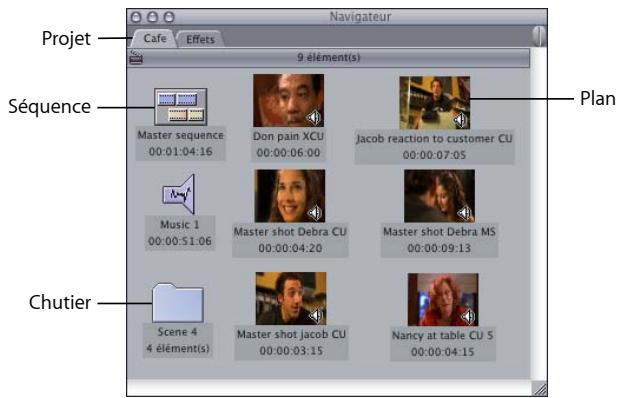
Le Navigateur vous permet également de visualiser les éléments de différentes manières. Lorsque le Navigateur affiche une présentation par liste, tous les éléments sont triés dans une liste.
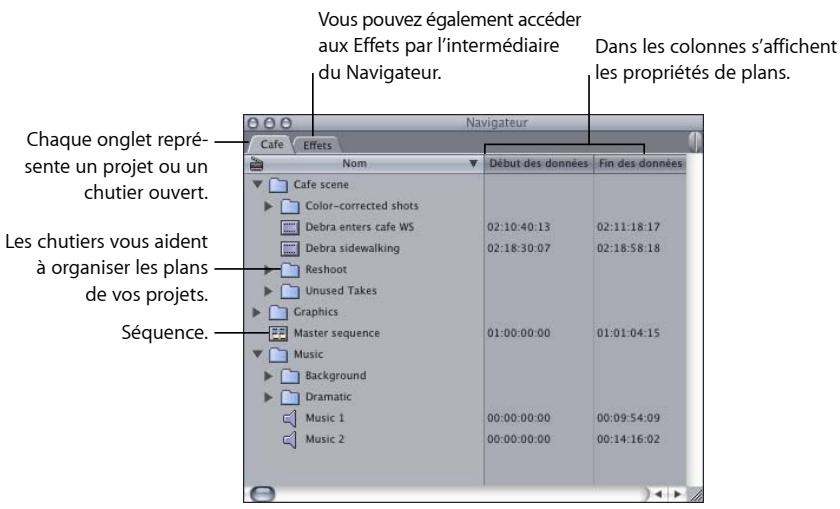
Pour plus d'informations sur la présentation des éléments par liste ou par icônes dans le Navigateur, consultez « Personnalisation de l'affichage du Navigateur » à la page 70.
Utilisation du Navigateur
Pour pouvoir travailler dans le Navigateur, celui-ci doit être sélectionné ou actif. Dans le cas contraire, toute commande ou raccourci clavier utilisé risque de produire des résultats inattendus.
Pour activer la fenêtre du Navigateur, effectuez l'une des opérations suivantes :
■ Cliquez sur un point quelconque du Navigateur.
■ Appuyez simultanément sur les touches Commande et 4.
Création de séquences
Avant de commencer à monter des plans dans une séquence, vous devez créer une séquence.
Pour créer une nouvelle séquence :
1 Cliquez sur le Navigateur pour rendre sa fenêtre active.
2 Choisissez Fichier > Nouveau > Séquence (ou appuyez sur Maj + Commande + N).
Si aucun projet n'est ouvert, Final Cut Express crée un nouveau projet sans titre ainsi composé d'une nouvelle séquence.
Sélection d'éléments dans le Navigateur
Vous pouvez sélectionner et modifier les plans un par un, ou plusieurs plans à la fois.
Pour sélectionner un seul plan :
■ Cliquez sur l'élément concerné.
Pour sélectionner un groupe de plans adjacents, effectuez l'une des opérations suivantes :
- Sélectionnez un élément, appuyez sur la touche Maj, maintenez-la enfoncée, puis cliquez sur le dernier élément.
Glissez le pointeur afin d'englober les plans souhaités.
Pour sélectionner plusieurs plans dispersés :
- Appuyez sur la touche Commande, maintenez-la enfoncée, puis cliquez sur les différents éléments.
Navigation dans le Navigateur à l'aide du clavier
Vous pouvez parcourir les éléments dans le Navigateur de différentes manières, en fonction de la présentation que vous avez choisie : par liste ou par icônes (consultez « Personnalisation de l'affichage du Navigateur » à la page 70).
Pour vous déplacer dans le Navigateur, effectuez l'une des opérations suivantes :
- Appuyez sur les touches fléchées haut ou bas pour parcourir la liste d'éléments en présentation par liste ou vous déplacer verticalement en présentation par icônes.
- Appuyez sur les touches fléchées droite et gauche pour vous déplacer horizontalement entre les éléments en présentation par icônes.
■ Appuyez sur la touche de tabulation pour vous déplacer suivant l'ordre alphabétique. - Entrez les premières lettres du nom de l'élément.
Copie et suppression d'éléments dans le Navigateur
Copier ou dupliquer un plan permet de créer un plan affilié, c'est-à-dire un plan qui partage les mêmes propriétés que le plan d'origine, ou plan Master. Pour en savoir plus sur les relations entre plans Master et plans affiliés, consultez le chapitre 60, « Utilisation de plans Master et affiliés », à la page 987.
Pour copier un élément, effectuez l'une des opérations suivantes :
- Sélectionnez l'élément, puis maintenez la touche Option enfoncée tandis que vous glissez l'élément dans un nouveau chutier ou dans l'en-tête de la colonne Nom.
■ Appuyez simultanément sur les touches Option et D pour dupliquer l'élément sélectionné.
■ Sélectionnez un élément, choisissez Copier, puis Coller dans le menu Édition.
Pour créer un doublon de plan Master au lieu d'un plan affilié :
1 Sélectionnez un plan dans le Navigateur.
2 Effectuez l'une des opérations suivantes :
- Choisissez Dupliquer comme nouveau plan Master dans le menu Modifier.
- Cliquez sur le plan en maintenant la touche Contrôle enfoncée, puis choisissez Dupliquer comme nouveau plan Master dans le menu contextuel.
Pour supprimer un plan, une séquence ou un chutier d'un projet :
■ Sélectionnez l'élément concerné et appuyez sur Supprimer.
Remarque : si vous supprimez un plan de ce projet, vous ne supprimez pas pour autant de votre disque dur le fichier de données de ce plan. Il en va de même pour tout autre plan affilié, y compris les plans de séquence. Par contre, lorsque vous supprimez un plan Master, Final Cut Express vous avertit que les plans affiliés vont perdre leur plan Master de référence. La suppression d'un plan Master transforme tous les plans affiliés correspondants en plans Master (dans le Navigateur) ou en plans indépendants (dans les séquences).
Modification du nom de plans, de séquences et de chutiers
Vous pouvez renommer des éléments dans Final Cut Express. Le fait de renommer un plan ne modifie cependant pas le nom des fichiers de données présents sur le disque dur.
Pour renommer des plans, des séquences et des chutiers dans Final Cut Express :
1 Sélectionnez le plan, la séquence ou le chutier.
2 Une fois l'élément sélectionné, cliquez sur son nom, saisissez-en un nouveau puis appuyez sur Retour ou Entrée.
Lorsque vous modifiez le nom d'un plan, tous les noms des plans affiliés sont automatiquement modifiés dans le projet ouvert, car un plan Master et ses affiliés partagent un nom unique. Cela s'applique à tous les plans du Navigateur et à toutes les séquences du projet. Pour en savoir plus sur les plans Master et affiliés, consultez le chapitre 60, « Utilisation de plans Master et affiliés », à la page 987.
Remarque : les liens entre plans Master et affiliés n'existent qu'au sein d'un projet, mais pas entre plusieurs projets.
Utilisation des colonnes dans le Navigateur
En mode de présentation par liste, les colonnes déroulantes du Navigateur fournissent des informations sur les plans et les fichiers de données qui leur sont associés.
Le Navigateur peut afficher plusieurs colonnes d'informations à la fois. Vous pouvez personnaliser le Navigateur pour afficher uniquement les colonnes de votre choix, mais aussi les réorganiser et les redimensionner. Vous ne pouvez pas masquer la colonne Nom qui apparaît forcément à l'extrémité gauche.
Les informations figurant dans les colonnes du Navigateur reposent sur les critères suivants :
- les propriétés d'élément d'un plan ;
- les réglages de plan sélectionnés lors de la capture des plans ;
- les propriétés du fichier de données d'un plan comme la dimension et la fréquence des images ;
- les réglages de séquence d'une séquence individuelle (les préréglages de la séquence sélectionnée).
Vous pouvez modifier les propriétés de certaines colonnes directement dans le Navigateur en cliquant sur la colonne concernée tout en maintenant ou non la touche Contrôle, puis en choisissant une option dans le menu contextuel. Il est en outre possible de modifier ces propriétés dans la fenêtre Propriétés de l'élément d'un plan. Pour en savoir plus, consultez le chapitre 21, « Utilisation de projets, de plans et de séquences », à la page 299.
Conseil : si un champ du Navigateur contient plus de texte qu'il ne peut en afficher dans le champ ou la colonne, placez votre pointeur au-dessus du champ pour visualiser l'intégralité des informations. Une bulle d'aide affiche alors le texte dans son ensemble.
Personnalisation de l'affichage du Navigateur
Vous pouvez afficher les éléments du Navigateur de diverses façons, en fonction de vos besoins et de vos habitudes de travail. Vous pouvez ainsi afficher les éléments en présentation par liste ou par icônes (vignettes), masquer ou afficher certaines colonnes et choisir l'image que vous voulez voir apparaître pour représenter un plan en présentation par icônes (vignettes).
Sélection de présentations dans le Navigateur
Vous pouvez visualiser les éléments dans le Navigateur en présentation par liste ou en présentation par icônes. La présentation par liste permet d'afficher des informations détaillées sur les plans par colonnes. Les plans des chutiers apparaissent selon une certaine hiérarchie, ce qui vous permet de masquer ou d'afficher le contenu d'un chutier.
Si vous souhaitez organiser vos plans de manière visuelle, vous pouvez configurer le Navigateur afin qu'ils apparaissent sous forme d'icônes. Trois tailles de présentations des icônes sont proposées : petites, moyennes et grandes icônes. Lorsque vous choisissez une présentation par icônes, les éléments sont réagencés dans une grille. La présentation par grandes icônes s'avère particulièrement utile si vous utilisez des moniteurs de grande taille (20 pouces ou plus).
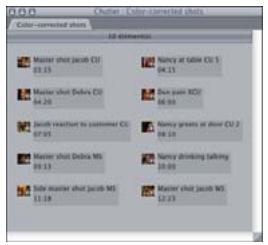
Présentation par petites icônes.
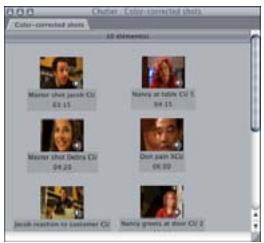
Présentation par icônes moyennes.
Présentation par grandes icônes.
Pour afficher les éléments du Navigateur par icônes ou dans une liste, effectuez l'une des opérations suivantes :
- Choisissez Présentation > Éléments du Navigateur, puis sélectionnez une option dans le sous-menu.
- Cliquez dans la colonne Nom (ou sur tout endroit de l'onglet excepté sur une icône) en maintenant la touche Contrôle enfoncée, puis choisissez une option de présentation dans le menu contextuel.
■ Appuyez sur les touches Maj + H pour faire défiler les quatre types de présentation.
Utilisation du Navigateur en présentation par liste
Lorsque les éléments du Navigateur sont présentés sous forme de liste, les informations les concernant apparaissent dans des colonnes. Vous pouvez personnaliser ces dernières de différentes façons. Vous pouvez ainsi :
- Déplacer, redimensionner, masquer et afficher individuellement des colonnes.
• Trier les plans par colonnes. - Renommer les en-têtes des colonnes Commentaire Master.
- Afficher, masquer et parcourir les vignettes des plans.
Pour déplacer une colonne :
Glissez son en-tête vers un nouvel emplacement.
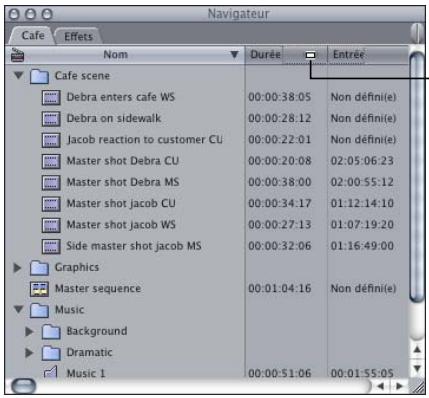
Durant le déplacement d'une colonne, le pointeur prend l'apparence d'un rectangle.
Pour redimensionner une colonne :
Glissez le bord droit de son en-tête jusqu'à atteindre la largeur souhaitée.
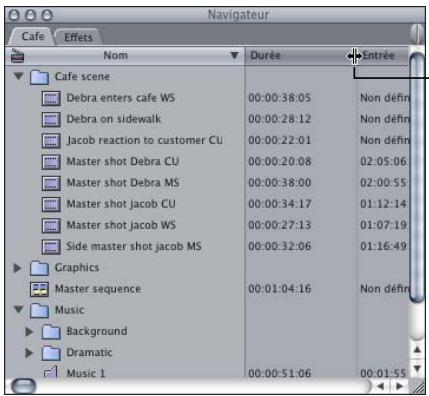
Entre deux colonnes, le pointeur prend l'apparence d'un pointeur de redimensionnement, ce qui indique que le redimensionnement de la colonne est possible.
Pour masquer une colonne :
- Cliquez sur l'en-tête de la colonne en maintenant la touche Contrôle enfoncée, puis sélectionnez Masquer la colonne dans le menu contextuel.
Remarque : il est impossible de masquer la colonne Nom, affichée en permanence.
Pour afficher une colonne masquée :
- Cliquez sur l'en-tête de la colonne située à droite de l'emplacement où vous souhaitez afficher la colonne masquée, puis choisissez cette dernière dans le menu contextuel.
Pour afficher des vignettes :
En maintenant la touche Contrôle enfoncée, cliquez sur n'importe quel en-tête de colonne autre que Nom, puis choisissez Afficher les vignettes dans le menu contextuel.
Une colonne de vignettes s'affiche, avec les images de tous les plans vidéo.
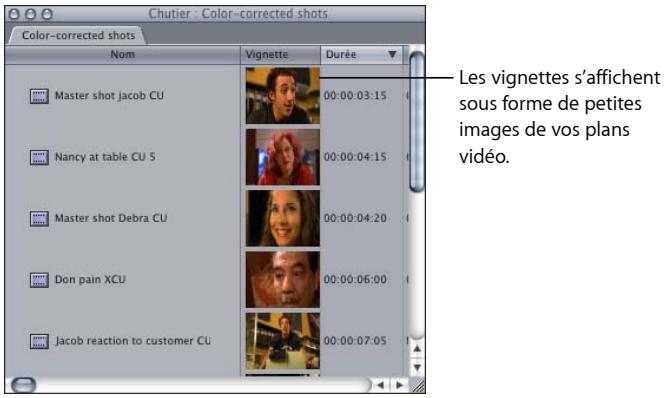
Lorsque vous choisissez cette présentation, c'est la première image du plan qui est utilisée ou le point d'entrée, s'il a été défini. Vous pouvez parcourir une vignette en faisant glisser le pointeur dans l'image, mais l'image affichée dans le Navigateur revient toujours au point d'entrée du plan.
Vous pouvez changer l'image de départ(appelée affiche) ) si vous souhaitez afficher une autre image dans la vignette. Pour en savoir plus, consultez la section « Choix de l'affiche » à la page 77.
Pour masquer des vignettes :
- Cliquez sur l'en-tête de la colonne Vignettes en maintenant la touche Contrôle enfoncée, puis choisissez Masquer la colonne dans le menu contextuel.
Pour parcourir une vignette :
Glissez l'image de la vignette dans le sens de visionnement souhaité.
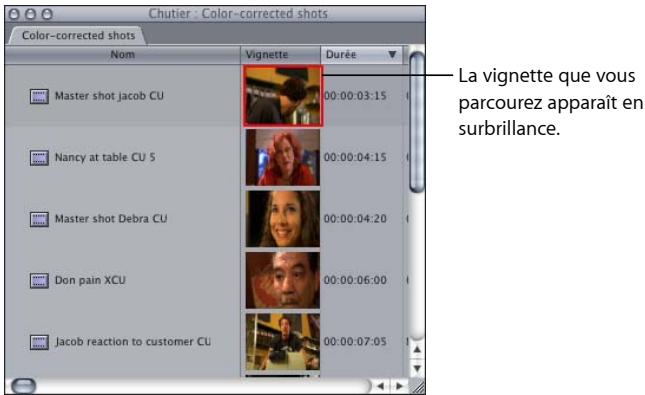
Remarque : vous pouvez également parcourir les plans affichés en présentation par grandes icônes (voir « Exploration des plans en présentation par icônes » à la page 74).
Pour renommer les en-têtes des colonnes Commentaire Master ou Commentaire :
1 Cliquez sur un en-tête de colonne Commentaire en maintenant la touche Contrôle enfoncée, puis choisissez Modifier l'intitulé dans le menu contextuel.
2 Entrez un nouvel intitulé dans le champ de nom de la colonne, puis appuyez sur Retour.
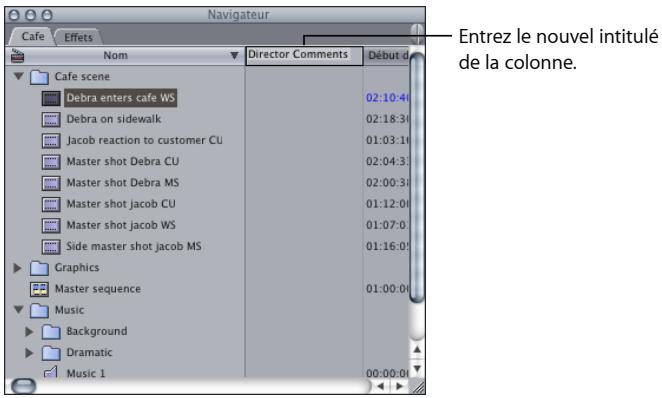
Les en-têtes de colonnes Commentaire Master et Commentaire sont les seuls en-têtes de colonnes modifiables. Lorsque vous avez personnalisé l'intitulé d'une colonne Commentaire, il demeure modifié dans ce fichier de projet, même si vous le masquez. Des noms par défaut sont attribués aux projets que vous créez.
Si vous souhaitez modifier plusieurs en-têtes de colonnes Commentaire à la fois, utilisez la fenêtre Propriétés du projet. Pour plus d'informations, consultez le chapitre 21, « Utilisation de projets, de plans et de séquences », à la page 299.
Utilisation du Navigateur en présentation par icônes
En présentation par grandes, petites ou moyennes icônes, vous pouvez agencer vos plans graphiquement dans le Navigateur. Les plans vidéo s'affichent sous forme de vignette de l'image de départ du plan vidéo ; les éléments audio s'affichent sous forme de haut-parleur ; les chutiers sont représentés par une icône de dossier. Si un plan vidéo comporte une piste audio, une petite icône de haut-parleur apparaît à l'intérieur de sa vignette.
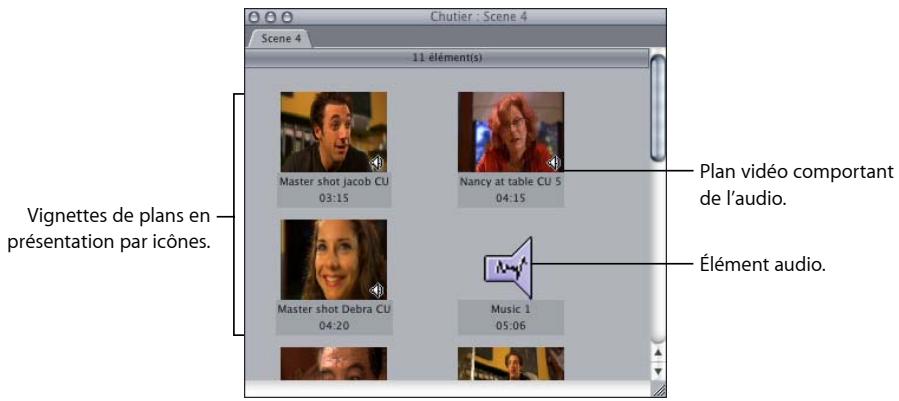
Vous pouvez employer différentes présentations pour les fenêtres et onglets ouverts dans le Navigateur. Vous pouvez par exemple conserver l'onglet principal de votre projet dans le Navigateur en présentation par liste à des fins d'organisation, mais ouvrir les chutiers dans leur propre fenêtre ou onglet à l'aide de la présentation par grandes icônes afin de rapidement identifier les plans de manière visuelle.
Exploration des plans en présentation par icônes
En présentation par grandes icônes, vous pouvez parcourir les plans vidéo pour afficher leur contenu. Vous pouvez également parcourir les vignettes des plans affichés en présentation par liste (consultez « Utilisation du Navigateur en présentation par liste » à la page 71). Toutefois, vous ne pourrez pas bénéficier de toutes les options disponibles en présentation par grandes icônes.
Remarque : il est impossible de parcourir les plans en présentation par petites icônes.
Pour parcourir les plans en présentation par grandes icônes :
1 Effectuez l'une des opérations suivantes :
- Sélectionnez l'outil Explorer la vidéo dans la palette d'outils.
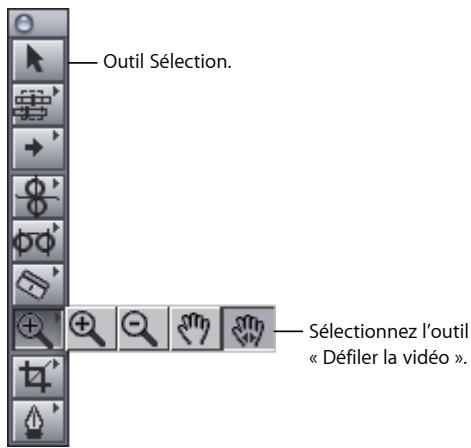
Remarque : une fois l'outil Défiler la vidéo sélectionné, vous pouvez maintenir la touche Maj ou Commande enfoncée pour activer temporairement l'outil de sélection afin de sélectionner, ouvrir ou déplacer des plans.
- Lorsque l'outil Sélection est activé, appuyez simultanément sur les touches Contrôle et Maj pour activer temporairement l'outil Défiler la vidéo.
2 Faites glisser l'outil Défiler la vidéo sur la vignette souhaitée.
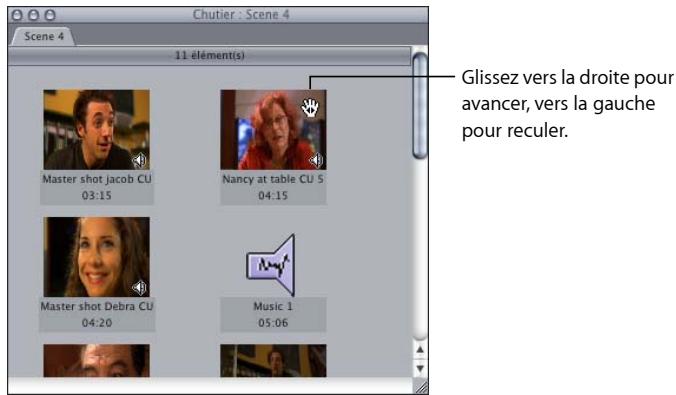
Agencement automatique des plans en présentation par icônes
Lorsque les éléments du Navigateur sont présentés par icônes, vous pouvez agencer les icônes comme bon vous semble. La commande Trier vous permet d'ordonner automatiquement les icônes de gauche à droite, par ordre alphabétique ou par durée, dans les limites de la largeur actuelle du Navigateur ou de la fenêtre du chutier. Ceci s'avère utile si le Navigateur ou la fenêtre du chutier comporte des icônes qui se chevauchent ou si vous devez constamment les faire défiler pour afficher certaines icônes.
Pour réagencer en lignes les éléments du Navigateur en présentation par icônes, effectuez l'une des opérations suivantes :
■ Sélectionnez Affichage > Trier, puis choisissez par Nom ou par Durée.
Dans le Navigateur, cliquez sur une zone vide tout en maintenant la touche Contrôle enfoncée, puis choisissez Trier par nom ou Trier par durée dans le menu contextuel.
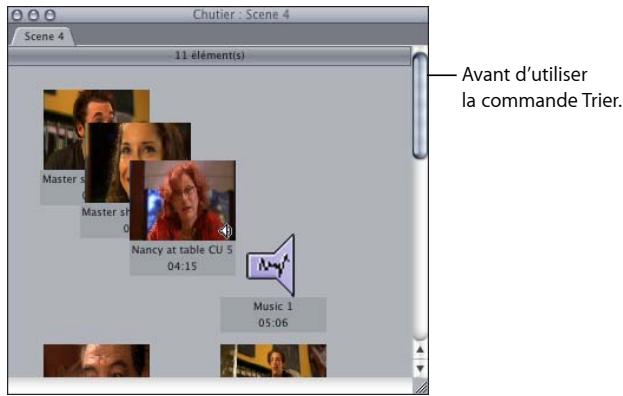
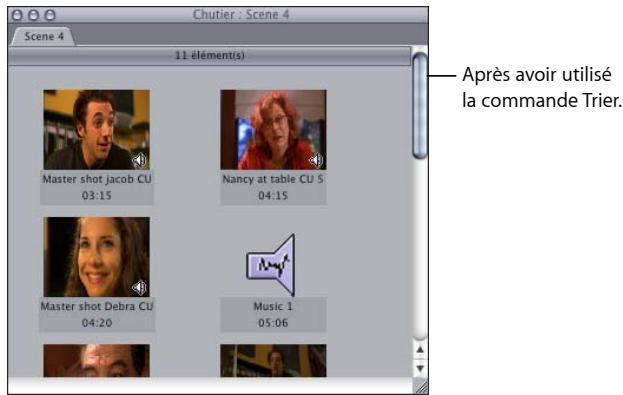
Choix de l'affiche
L'affiche est l'image qui fait référence à un plan en présentation par icônes dans le Navigateur. Lorsque vous visionnez des plans dans le Navigateur à l'aide de la présentation par grandes icônes ou que vous affichez la colonne Vignette à l'aide de l'affichage par liste, l'icône ou l'image de vignette qui apparaît correspond au point d'entrée de ce plan (ou à la première image du plan si vous n'en avez pas défini) ou à l'affiche que vous avez choisie pour ce plan dans le Navigateur.
Les affiches sont utiles si vous souhaitez identifier un plan visuellement dans le Navigateur grâce à une image spécifique et notamment si vous utilisez beaucoup de plans ou sous-plans similaires. Toute image d'un plan peut être désignée comme affiche.
Pour définir l'affiche d'un plan dans le Visualiseur :
1 Double-cliquez sur un plan dans le Navigateur pour l'ouvrir dans le Visualiseur.
2 Dans le Visualiseur, déplacez-vous jusqu'à l'image que vous souhaitez utiliser comme affiche.
3 Choisissez Marquer > Définir l'affiche (ou appuyez sur Contrôle + P).
Pour définir l'affiche dans le Navigateur en présentation par grandes icônes :
- Parcourez un plan jusqu'à l'image souhaitée, maintenez la touche Contrôle enfoncée, puis relâchez le bouton de la souris.
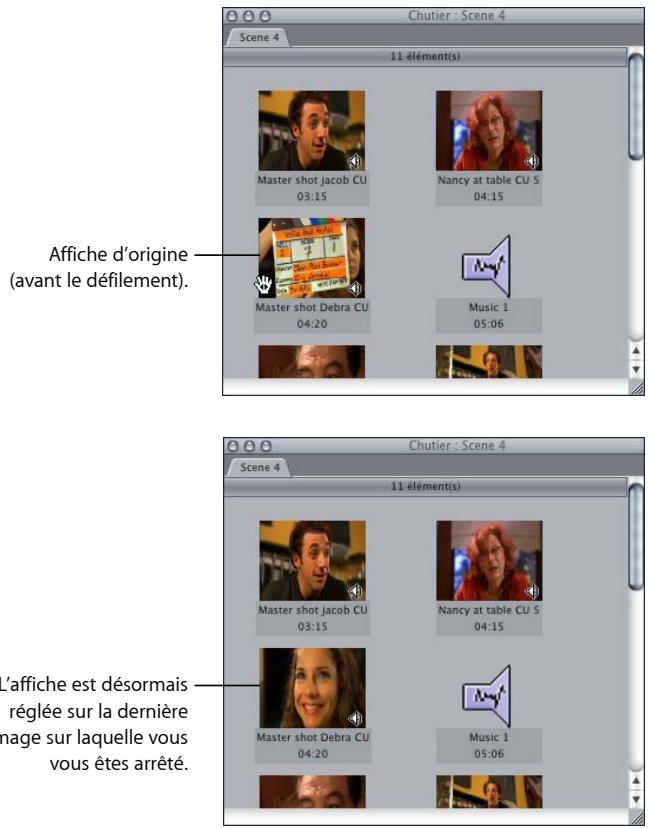
Le Visualiseur est utilisé pour visualiser les images des plans et préparer ces derniers avant de les monter dans une séquence.
Les rubriques suivantes seront abordées au cours de ce chapitre :
• Utilisation du Visualiseur (p. 79).
- Ouverture d'un plan dans le Visualiseur (p. 80).
- Apprentissage du Visualiseur (p. 82).
- Onglets du Visualiseur (p. 83).
• Commandes de lecture (p. 85).
- Commandes de la tête de lecture (p. 86).
• Commandes de marquage (p. 88).
- Menus locaux Zoom et Présentation (p. 89).
- Menus locaux Plans récents et Générateur (p. 93).
Utilisation du Visualiseur
Le Visualiseur est extrêmement polyvalent. Il peut être utilisé pour :
- Définir les points d'entrée et de sortie des plans avant de les monter dans une séquence.
- Régler les niveaux audio et la balance via l'onglet Audio.
- Ouvrir les plans dans des séquences pour ajuster leur durée, leurs points d'entrée et de sortie et leurs paramètres de filtres.
Remarque : les modifications apportées à un plan ouvert à partir d'une séquence s'appliquent uniquement à ce plan dans cette séquence. Si vous modifiez un plan ouvert à partir du Navigateur, les modifications apportées au plan ne sont visibles que dans le Navigateur.
- Ajouter des filtres aux plans et ajuster les filtres appliqués aux plans.
- Ajuster les paramètres d'animation des plans pour modifier ou animer des paramètres tels que l'échelle, la rotation, le rognage et l'opacité.
- Ajuster les commandes de plans de générateur.
Les générateurs sont des plans spéciaux qui peuvent être créés par Final Cut Express et ne nécessitent par conséquent aucune donnée source. Final Cut Express est doté de générateurs capables de créer des caches de couleur, différents types de texte, des dégradés, des mires et du bruit blanc. Pour en savoir plus, consultez le chapitre 54, « Utilisation des plans générateurs », à la page 901.
- Ouvrir une transition (un fondu ou un balayage par exemple) provenant d'une séquence montée pour procéder à un montage détaillé.
Pour en savoir plus, consultez le chapitre 36, « Ajout de transitions », à la page 561.
Pour être en mesure de travailler dans le Visualiseur, vous devez d'abord sélectionner ou activer la fenêtre du Visualiseur. Dans le cas contraire, toute commande ou raccourci clavier utilisé risque de produire des résultats inattendus. Pour afficher le Visualiseur (s'il n'est pas encore ouvert), vous devez ouvrir un plan à partir du Navigateur ou de la Timeline (lisez la section suivante intitulée « Ouverture d'un plan dans le Visualiseur »).
Pour activer la fenêtre du Visualiseur, effectuez l'une des opérations suivantes :
■ Cliquez sur le Visualiseur.
- Appuyez simultanément sur les touches Commande + 1. (Appuyez à nouveau sur cette combinaison de touches pour fermer le Visualiseur.)
■ Appuyez sur la touche Q pour passer du Visualiseur au Canevas.
Ouverture d'un plan dans le Visualiseur
Le Visualiseur constitue l'emplacement dans lequel vous pouvez examiner les plans source du Navigateur avant de les monter dans une séquence. Vous pouvez également ouvrir des plans qui se trouvent déjà dans une séquence afin de régler leur durée et leurs points de coupe ou de modifier leurs paramètres de filtres. Il existe plusieurs manières d'ouvrir des plans dans le Visualiseur. Vous êtes libre de choisir la méthode qui vous semble la mieux adaptée à vos besoins.
Conseil : il est possible de déterminer si un plan du Visualiseur a été ouvert à partir du Navigateur ou à partir d'une séquence dans la Timeline. Les plans ouverts à partir d'une séquence peuvent être identifiés grâce aux perforations visibles dans la barre du défileur. Vous pouvez également déduire l'origine du plan à partir du nom de plan affiché dans la barre de titre du Visualiseur.
Pour ouvrir un plan dans le Visualiseur à partir du Navigateur, effectuez l'une des opérations suivantes :
■ Double-cliquez sur le plan dans le Navigateur.
■ Faites glisser le plan du Navigateur vers le Visualiseur.
■ Sélectionnez le plan dans le Navigateur, puis appuyez sur la touche Retour.
Remarque : dans le Navigateur, les touches Entrée et Retour ont des fonctions différentes. La touche Entrée vous permet de renommer le plan.
- Cliquez sur le plan dans le Navigateur en maintenant la touche Contrôle enfoncée, puis choisissez Ouvrir dans le Visualiseur dans le menu contextuel.
■ Sélectionnez le plan dans le Navigateur, puis choisissez Présentation > Plan.
Dans le Visualiseur, sélectionnez un nom de plan dans le menu local Plans récents situé dans la zone inférieure droite de la fenêtre.
Pour ouvrir un plan de séquence dans le Visualiseur à partir de la Timeline ou du Canevas, effectuez l'une des opérations suivantes :
■ Double-cliquez sur le plan dans la Timeline.
- Placez la tête de lecture sur le plan dans la Timeline ou le Canevas, puis appuyez sur la touche Retour ou Entrée.
Le plan situé sur la piste portant le numéro le plus bas, et dont l'option de sélection automatique est activée, est alors ouvert dans le Visualiseur.
■ Sélectionnez le plan dans la Timeline, puis appuyez sur la touche Retour ou Entrée.
■ Faites glisser le plan de la Timeline vers le Visualiseur.
Les perforations indiquent qu'il s'agit d'un plan de séquence.

Apprentissage du Visualiseur
Voici un bref résumé des commandes du Visualiseur. Pour obtenir une description plus détaillée des commandes du Visualiseur, consultez les sections correspondantes à partir de « Onglets du Visualiseur » à la page 83.
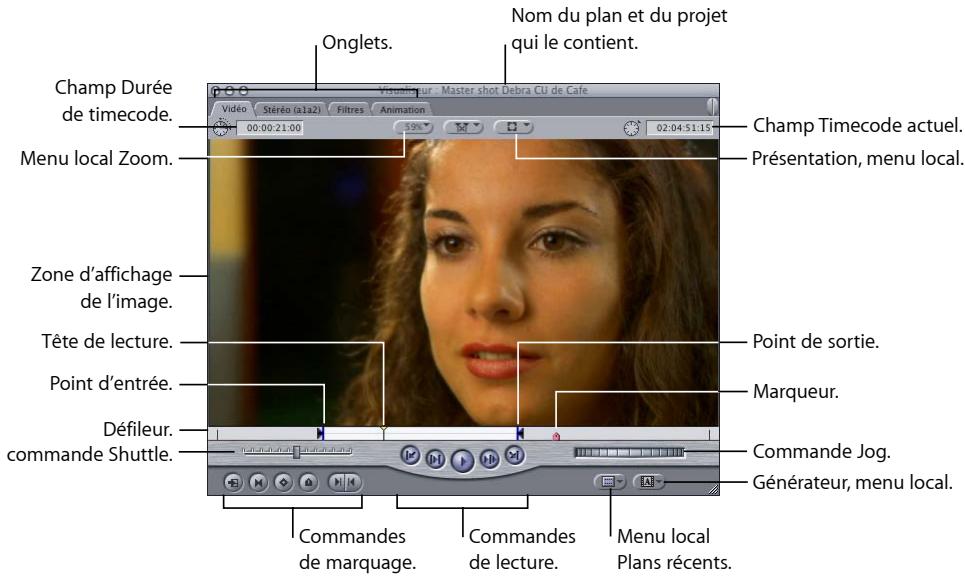
- Onglets : le Visualiseur peut afficher cinq onglets (Vidéo, Audio, Filtres, Animation et Contrôles) fournissant chacun certaines fonctions de montage. Pour plus d'informations, lisez la section « Onglets du Visualiseur » à la page 83.
- Zone d'affichage de l'image : zone du Visualiseur dans laquelle la vidéo est affichée lors de la lecture de votre séquence.
- Point d'entrée et Point de sortie : les points d'entrée et de sortie vous permettent de définir une portion spécifique d'un plan à inclure dans une séquence. Le point d'entrée d'un plan indique la première image du plan à monter dans une séquence. Le point de sortie indique la dernière image du plan à utiliser. Pour en savoir plus, consultez le chapitre 23, « Définition de points de montage pour les plans et les séquences », à la page 323.
- Tête de lecture : la position de la tête de lecture correspond à l'image affichée à l'écran. Vous pouvez déplacer la tête de lecture afin d'accéder à différentes parties d'un plan.
- Défileur : le défileur représente la durée totale d'un plan. Vous pouvez cliquer n'importe où dans le défileur pour placer automatiquement la tête de lecture à l'endroit correspondant.
- Commandes de lecture : ces commandes permettent de lire les plans et de déplacer la tête de lecture au sein des plans et des séquences.
-
Commandes Jog et Shuttle : ces commandes permettent de naviguer au sein de votre plan, un peu comme les commandes d'un magnétoscope classique.
-
Commandes de marquage : ces commandes permettent d'insérer des points de montage (points d'entrée et de sortie) et d'ajouter des marqueurs et des images clés dans vos plans.
- Menu local Zoom : permet d'agrandir ou de réduire l'image qui apparaît dans le Visualiseur.
- Menu local Présentation : ce menu permet de contrôler des options d'affichage telles que les incrustations de timecode et de marqueur, ainsi que la couleur d'arrière-plan des pixels transparents.
- Menu local Générateur : permet de sélectionner et d'ouvrir des générateurs dans le Visualiseur pour modifier et monter votre séquence. Les générateurs sont des plans spéciaux pouvant être créés par Final Cut Express pour générer, par exemple, des caches de couleur et différents types de texte.
- Menu local Plans récents : permet d'ouvrir les plans récemment utilisés dans le Visualiseur pour les modifier et les monter dans votre séquence.
- Champ Timecode actuel : ce champ affiche le timecode de l'image correspondant à l'emplacement actuel de la tête de lecture. Vous pouvez l'utiliser pour saisir des numéros de timecode afin d'accéder à un endroit spécifique du plan.
- Champ Durée du timecode : ce champ affiche la durée actuelle entre les points d'entrée et de sortie du plan. Il vous permet de modifier cette durée, ce qui ajuste automatiquement le point de sortie du plan.
Onglets du Visualiseur
Chaque onglet du Visualiseur fournit un ensemble spécifique de fonctions de montage : Vidéo, Audio, Filtres, Animation et Contrôles. Vous pouvez détacher les onglets du Visualiseur afin de les afficher dans une fenêtre distincte. Cela peut s'avérer utile si vous souhaitez, par exemple, régler les paramètres de filtre ou de générateur tout en visionnant les résultats dans l'onglet Vidéo.
Onglet Vidéo
Cet onglet vous permet de visionner les données vidéo d'un plan, de définir des points d'entrée et de sortie et d'ajouter des marqueurs et des images clés. Il apparaît lorsque vous ouvrez un plan contenant des éléments de plan vidéo. Il est affiché par défaut (voir la section « Apprentissage du Visualiseur » à la page 82).
Onglets audio
Cet onglet affiche les formes d'onde des éléments audio. Si votre plan contient des éléments audio, chacun d'eux s'ouvre dans son propre onglet Audio. (Si vous ouvrez un plan contenant uniquement des données audio, seuls les onglets Audio seront affichés, sans onglets Vidéo.) Les plans de Final Cut Express peuvent inclure jusqu'à 24 éléments audio.
Un onglet audio peut représenter un élément audio individuel (mono) ou une paire stéréo d'éléments audio. Les éléments audio stéréo sont affichés ensemble dans un même onglet audio, tandis que les éléments audio mono sont affichés séparément dans des onglets distincts. Chaque onglet Audio contient des commandes qui vous permettent de modifier le niveau audio et les paramètres de balance stéréo, en créant si nécessaire des images clés pour régler les niveaux sur la durée. Vous pouvez également utiliser les onglets Audio pour déterminer les points d'entrée et de sortie, les marqueurs et les images clés des éléments audio. Pour en savoir plus, consultez le chapitre 32, « Bases du montage audio », à la page 473.
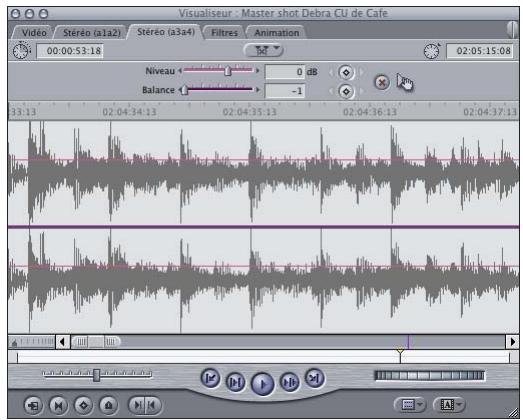
Onglet Filtres
Cet onglet permet de régler les paramètres de n'importe quel filtre vidéo ou audio appliqué à un plan. Vous pouvez également définir des images clés pour régler les paramètres de filtre sur toute la durée du plan. Pour en savoir plus, consultez le chapitre 45, « Utilisation des filtres vidéo », à la page 705. Pour en savoir plus sur les filtres audio, consultez le chapitre 44, « Utilisation des filtres audio », à la page 681.
Onglet Animation
Tous les plans contenant des éléments vidéo, que ce soit une vidéo, une image fixe ou un plan de générateur, possèdent les mêmes paramètres d'animation : échelle, rotation, centre et point d'ancrage, ainsi que d'autres attributs comme le rognage, la déformation, l'opacité, l'ombre portée et le flou d'animation. L'onglet Animation vous permet de régler ces paramètres de plan.
Vous pouvez créer des effets d'animation en définissant des images clés pour faire évoluer les paramètres d'animation au fil du temps. Pour plus d'informations, consultez le chapitre 47, « Modification des paramètres d'animation », à la page 751 et le chapitre 48, « Ajustement des paramètres des effets appliqués à l'aide d'images clés », à la page 781.
Onglet Contrôles
Cet onglet permet de modifier les paramètres des plans de générateur, tels que la police et la taille du texte d'un générateur de texte, ou la taille d'un générateur de forme circulaire. Il apparaît uniquement lorsqu'un générateur est ouvert dans le Visualiseur. Pour en savoir plus, consultez le chapitre 54, « Utilisation des plans générateurs », à la page 901.
Commandes de lecture
Les commandes de lecture vous permettent de lire des plans dans le Visualiseur. Ces commandes lisent les plans à la vitesse 100 % (1x). À chaque commande correspond un raccourci clavier.
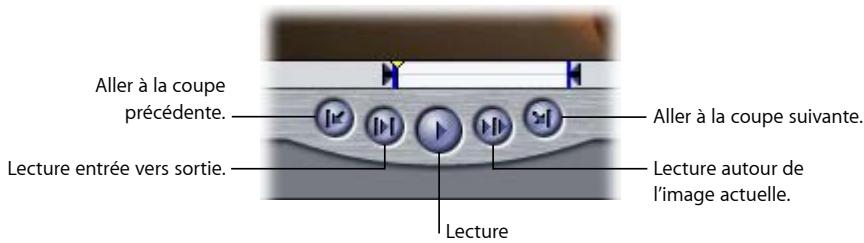
- Lecture (barre d'espacement) : lit votre plan à partir de l'emplacement actuel de la tête de lecture. Si vous cliquez sur cette commande une nouvelle fois, la lecture s'arrête.
-
Lecture entrée vers sortie (Maj + ): place la tête de lecture sur le point d'entrée actuel d'un plan et commence la lecture à partir de ce point jusqu'au point de sortie.
-
Lecture autour de l'image actuelle : lit le plan sélectionné « autour » de l'emplacement actuel de la tête de lecture. Lorsque vous cliquez sur ce bouton, la lecture débute avant la position de la tête de lecture, en fonction de la valeur définie dans le champ Preview pre-roll de l'onglet Montage de la fenêtre Préférences d'utilisateur. La lecture se poursuit jusqu'à la position originale de la tête de lecture, puis continue pendant la durée indiquée dans le champ Preview post-roll des Préférences d'utilisateur. Lorsque vous arrêtez la lecture, la tête de lecture revient directement à sa position initiale. Pour en savoir plus, consultez le chapitre 62, « Choix des réglages et des préférences », à la page 1015.
- Aller à la coupe précédente (flèche vers le haut) et Aller à la coupe suivante (flèche vers le bas) : lorsque vous avez un plan du Navigateur ouvert dans le Visualiseur, ces commandes permettent de naviguer entre les points d'entrée et de sortie et les points de Début des données et de Fin des données du plan. Si vous disposez d'une séquence ouverte, ces boutons vous permettent de naviguer entre les points de montage de la séquence; les points d'entrée et de sortie de la séquence sont ignorés.
Commandes de la tête de lecture
La tête de lecture permet de naviguer à travers un plan et d'accéder aisément et rapidement à différents endroits de ce plan.

Tête de lecture et défileur
La tête de lecture indique l'emplacement de l'image affichée à l'écran dans le plan actuel. Le défileur parcourt toute la largeur du Visualiseur et du Canevas sous l'image vidéo. Pour défiler à travers un plan, faites glisser la tête de lecture le long du défileur. Pour déplacer plus lentement la tête de lecture et ainsi localiser avec davantage de précision des images spécifiques, maintenez la touche Commande enfoncée. Vous pouvez cliquer n'importe où dans le défileur pour placer instantanément la tête de lecture à l'endroit correspondant.
Si le magnétisme est activé, le mouvement de la tête de lecture dans le défileur s'en ressent. Lorsque le magnétisme est activé, la tête de lecture « se cale » directement sur tout marqueur, point d'entrée ou point de sortie du défileur dès qu'elle en est suffisamment proche. (Pour activer ou désactiver le magnétisme, choisissez Présentation > Magnétisme ou appuyez sur la touche N.)
Pour placer la tête de lecture sur le point d'entrée ou de sortie suivant ou à la fin des données :
■ Appuyez sur la touche fléchée vers le bas.
Pour placer la tête de lecture sur le point d'entrée ou de sortie précédent ou au début des données :
■ Appuyez sur la touche fléchée vers le haut.
Pour placer la tête de lecture au début de votre plan :
■ Appuyez sur la touche Début du clavier.
Pour placer la tête de lecture à la fin de votre plan :
■ Appuyez sur la touche Fin du clavier.
Commande Jog
Pour avancer ou reculer dans votre plan avec précision, utilisez la commande Jog. Elle vous permet de déplacer la tête de lecture comme si vous le faisiez manuellement, le déplacement de la souris correspondant exactement à celui de la tête de lecture. Cette commande s'avère utile pour localiser minutieusement une image spécifique, par exemple, dans le cas d'un Trim. Pour en savoir plus, consultez la section « Utilisation de la commande Jog dans un plan ou une séquence » à la page 111.
Pour déplacer la tête de lecture vers l'arrière, image par image :
■ Appuyez sur la touche fléchée vers la gauche.
Pour déplacer la tête de lecture vers l'avant, image par image :
■ Appuyez sur la touche fléchée vers la droite.
Pour déplacer la tête de lecture seconde par seconde :
- Maintenez la touche Maj enfoncée et appuyez sur la touche fléchée vers la gauche ou la touche fléchée vers la droite.
Commande Shuttle
La commande Shuttle vous permet de lire rapidement les plans à des vitesses différentes, en accéléré ou au ralenti. Elle modifie également la tonalité du son en fonction de la vitesse de lecture. Le ralenti vous permet de localiser plus facilement des mots et des sons spécifiques pour le montage.
Faites glisser la réglette vers la droite pour avancer en accéléré, vers la gauche pour rembobiner. La vitesse de lecture varie selon l'éloignement de la réglette par rapport au centre de la commande. Lorsque la réglette est verte, la vitesse de lecture est normale (ou à 100 %). Plus vous vous éloignez du centre, plus la vitesse de la tête de lecture est importante. Les touches clavier correspondantes pour la commande Shuttle sont J, K et L. Pour plus d'informations, consultez la section « Utilisation de la commande Shuttle dans un plan ou une séquence » à la page 109.
Commandes de marquage
Les commandes de marquage vous permettent de définir des points d'entrée et de sortie, d'ajouter des marqueurs et des images clés, et d'accéder aux images correspondantes dans les plans Master ou affiliés (ce qui s'appelle effectuer une opération Match Frame). À chaque commande correspond un raccourci clavier.
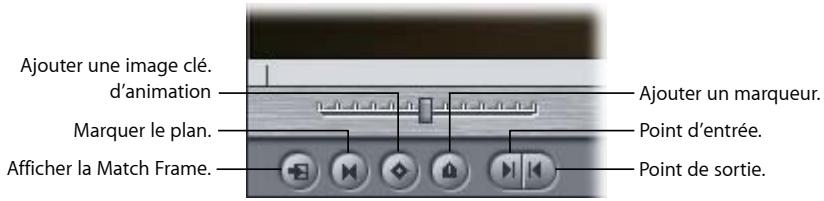
- Afficher la Match Frame (F) : lorsque vous cliquez sur ce bouton, Final Cut Express recherche dans la séquence actuelle l'image affichée dans le Visualiseur. De manière plus spécifique, Final Cut Express recherche tout plan de séquence affilié au plan affiché dans le Visualiseur. Si l'image affichée dans le Visualiseur est utilisée dans la séquence actuelle, la tête de lecture du Canevas ou de la Timeline se place sur cette image. Par conséquent, l'image affichée dans le Visualiseur et le Canevas est la même, mais le plan que vous voyez dans le Canevas est en réalité un plan affilié au plan affiché dans le Visualiseur. Il s'agit d'un moyen très utile pour détecter l'endroit où une image particulière a déjà été utilisée dans votre séquence.
Chaque fois que vous cliquez sur le bouton Afficher la Match Frame, Final Cut Express passe à l'occurrence suivante de cette image dans la séquence. Pour être sûr d'accéder à la première occurrence de l'image, placez la tête de lecture du Canevas ou de la Timeline au début de la séquence.
- Marquer le plan (X) : cliquez sur ce bouton pour définir des points d'entrée et de sortie aux limites du plan.
- Ajouter une image clé (Contrôle + K) : cliquez sur ce bouton pour ajouter une image clé au plan correspondant à la position actuelle de la tête de lecture, pour des paramètres de plan tels que l'échelle, la rotation, le rognage, la distorsion, etc. Par défaut, ce bouton définit simultanément des images clés pour tous les paramètres d'animation de plan. Pour ajouter des images clés de paramètres individuels, cliquez sur le bouton en maintenant la touche Contrôle enfoncée, puis choisissez un paramètre dans le menu contextuel. Pour en savoir plus, consultez le chapitre 48, « Ajustement des paramètres des effets appliqués à l'aide d'images clés », à la page 781.
- Ajouter un marqueur (M) : cliquez sur ce bouton pour ajouter un marqueur à l'endroit correspondant à la position actuelle de la tête de lecture. Vous pouvez utiliser les marqueurs lors du montage pour rédiger des notes sur certains aspects importants de votre séquence, tels que les zones à modifier, les points de montages possibles ou encore les points de synchronisation. Pour en savoir plus, consultez le chapitre 19, « Utilisation des marqueurs », à la page 271.
Important : si un plan est sélectionné dans la Timeline et que la tête de lecture touche ce plan, un marqueur est ajouté au plan de séquence plutôt qu'à la séquence.
- Point d'entrée (I) : cliquez ici pour définir un point d'entrée au niveau de la position actuelle de la tête de lecture.
- Point de sortie (O) : cliquez ici pour définir un point de sortie au niveau de la position actuelle de la tête de lecture.
Menus locaux Zoom et Présentation
Ces deux menus locaux situés dans la partie supérieure du Visualiseur vous permettent de sélectionner rapidement un niveau de zoom et un format d'affichage, afin de contrôler la manière dont les données sont affichées dans le Visualiseur.
Remarque : ces menus sont également disponibles dans le Canevas avec des options identiques.
Menu local Zoom
Choisissez un niveau d'agrandissement dans ce menu local. Votre choix n'affecte que la taille d'affichage de l'image; il n'affecte pas l'échelle ou les dimensions de la séquence dans le Visualiseur. Vous pouvez également modifier le niveau d'agrandissement à l'aide du clavier en appuyant sur les touches Commande + = (signe égal) pour un zoom avant et Commande + - (moins) pour un zoom arrière.
Menu local Zoom.
Par ailleurs, vous pouvez sélectionner l'un des éléments suivants :
- Adapter à fenêtre : ce bouton permet d'augmenter ou de réduire la taille d'affichage de vos données afin de l'adapter aux dimensions variables de la fenêtre du Visualiseur. Pour ce faire, vous pouvez également cliquer dans le Visualiseur pour l'activer, puis appuyer sur les touches Maj + Z (Zoom pour adapter à la fenêtre).
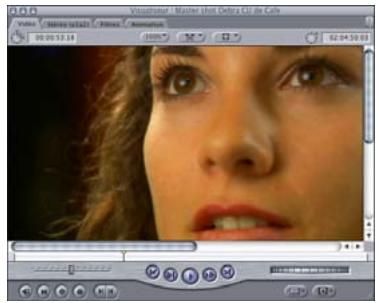
- Adapter tout : cette commande est similaire à la commande Adapter à fenêtre, mais elle tient compte des plans dont les limites s'étendent au-delà des limites du Visualiseur.
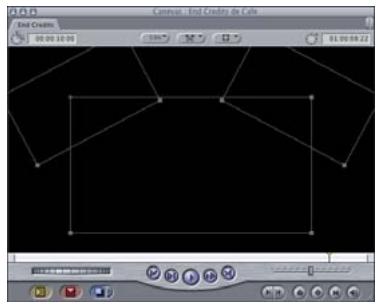
Avant
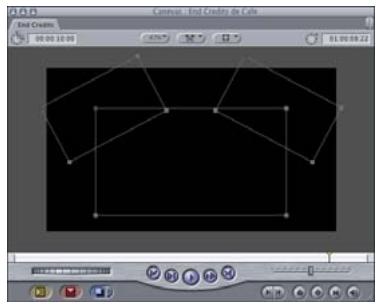
- Afficher comme pixels carrés : affiche les images à pixels non carrés sous la forme d'images à pixels carrés, afin qu'elles apparaissent correctement sur votre écran d'ordinateur. Les équipements vidéo de définition standard affichent la vidéo à l'aide de pixels non carrés, les moniteurs d'ordinateur à l'aide de pixels carrés. La même image vidéo apparaît alors différemment en fonction de chaque type de moniteur. Final Cut Express est capable de simuler sur l'écran de l'ordinateur l'apparence qu'auront vos images sur un moniteur vidéo, afin que vous puissiez disposer d'une image correcte lors du montage. Cette opération n'affecte pas votre image de manière définitive, mais est utilisée à des fins d'affichage uniquement.
Affichage de pixels natifs non carrés.
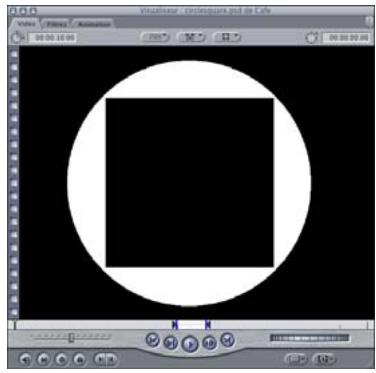
Affichage des pixels comme pixels carrés.
Remarque : à la lecture de données sur un Visualiseur réglé sur 100 pour cent, les deux champs de vidéo entrelacée sont affichés. Si la valeur de l'échelle du Visualiseur est différente de 100 pour cent et que vous affichez un plan DV, un seul champ apparaît à la lecture ou lorsque vous faites défiler le plan. Lors de la lecture de données capturées à l'aide d'une interface vidéo de tierce partie, certaines interfaces affichent les deux champs quelle que soit l'échelle du Visualiseur, ce qui peut entraîner des imperfections visibles de l'image. Il s'agit dans ce cas de défauts d'affichage qui n'apparaissent pas à la sortie sur bande du signal vidéo.
Important : la lecture de vos plans risque d'être saccadée si vous effectuez un zoom avant tellement important qu'une partie de l'image n'est plus visible et que des barres de défilement apparaissent à droite et sous la fenêtre du Visualiseur. La présence d'autres fenêtres qui bloquent le Visualiseur risque également d'affecter la lecture. Dans ce cas, la meilleure solution pour améliorer la qualité de lecture consiste à sélectionner un modèle de fenêtre ou à appuyer sur les touches Maj + Z.
Menu local Présentation
Ce menu local dispose de plusieurs options pour déterminer le mode de présentation de vos plans et séquences dans le Visualiseur.

- Image ou Image+fil de fer : le mode Image correspond au mode par défaut et affiche uniquement la vidéo de votre plan ou séquence lors de la lecture. Le mode Image+fil de fer est utile lorsque vous recourez à des effets d'animation ou réalisez des compositions. Chaque couche vidéo est affichée dans le Visualiseur avec un encadré muni de poignées (ou fil de fer) qui permettent de régler la taille, la rotation et la position du plan. Pour en savoir plus sur l'utilisation des effets d'animation, consultez le chapitre 47, « Modification des paramètres d'animation », à la page 751 et le chapitre 48,
« Ajustement des paramètres des effets appliqués à l'aide d'images clés », à la page 781. En revanche, pour plus d'informations sur le compositing, reportez-vous plutôt au chapitre 52, « Compositing et superposition de couches », à la page 841.
- Incrustations : Final Cut Express fournit des repères visuels translucides, appelés incrustations, qui vous permettent de reconnaître facilement certaines parties de votre montage dans le Visualiseur, telles que les marqueurs et les points d'entrée et de sortie des plans de votre séquence.
Remarque : pour afficher des incrustations telles que les repères de titre sécurisé ou de timecode, vous devez activer cette option.
- Incrustation Titre sécurisé : ces incrustations vous indiquent les limites requises pour conserver vos graphiques et textes lors de lecture de la séquence sur un téléviseur. Pour en savoir plus, consultez le chapitre 55, « Création de titres », à la page 909.
Aucune de ces options de présentation n'influe sur la sortie rendue ou les données envoyées vers la bande : elles concernent uniquement l'affichage dans Final Cut Express.
Menus locaux Plans récents et Générateur
Ces deux menus locaux, situés près du coin inférieur droit du Visualiseur, vous permettent de sélectionner rapidement des plans source et des générateurs.
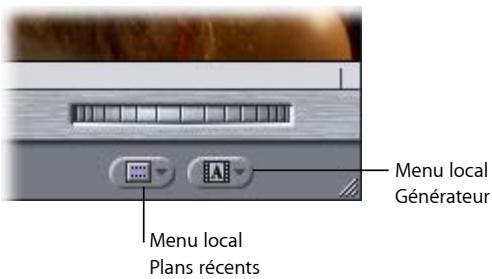
Menu local Plans récents
Ce menu local affiche la liste des plans récemment utilisés. Un plan est ajouté à cette liste non pas à sa première ouverture dans le Visualiseur, mais lors de son remplacement par un autre plan. Le dernier plan remplacé dans le Visualiseur est affiché en haut de la liste. Par défaut, cette liste contient 10 plans maximum, mais vous pouvez modifier cette valeur. Pour en savoir plus, consultez le chapitre 62, « Choix des réglages et des préférences », à la page 1015.
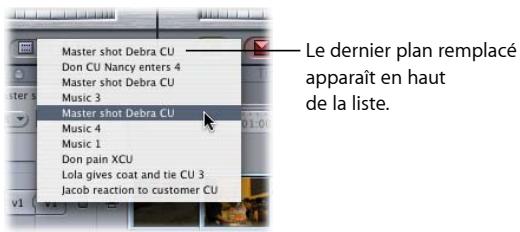
Menu local Générateur
Utilisez ce menu local pour créer un plan générateur, tel que Mire et 1 000 Hz, un cache de couleur ou un dégradé. Un plan du générateur apparaît dans le Visualiseur. Vous pouvez le personnaliser à l'aide de l'onglet Contrôles. Pour en savoir plus, consultez le chapitre 54, « Utilisation des plans générateurs », à la page 901.
Le Canevas vous propose un environnement de visualisation du montage de vos séquences et fonctionne en parallèle avec la Timeline lors du montage.
Les rubriques suivantes seront abordées au cours de ce chapitre :
• Comment utiliser le Canevas (p. 95).
- Ouverture, sélection et fermeture de séquences dans le Canevas (p. 96).
• Familiarisation avec le Canevas (p. 97).
- Zone de modification des incrustations dans le Canevas (p. 98).
• Commandes de lecture (p. 100).
- Commandes de la tête de lecture (p. 101).
• Commandes de marquage (p. 103).
- Menus locaux Zoom et Présentation (p. 104).
Comment utiliser le Canevas
Dans Final Cut Express, le Canevas est l'équivalent d'un moniteur d'enregistrement dans une suite de montage bande à bande ; il affiche la vidéo et l'audio de la séquence montée pendant la lecture.
Lorsque vous ouvrez une nouvelle séquence, elle apparaît simultanément dans le Canevas et la Timeline. La tête de lecture du Canevas fonctionne en parallèle avec celle de la Timeline et le Canevas affiche l'image se trouvant à la position actuelle de la tête de lecture dans une séquence ouverte. Si vous déplacez le tête de lecture de la Timeline, l'image qui s'affiche dans le Canevas est modifiée en conséquence. Si vous apportez une modification au Canevas, celle-ci est reportée dans la Timeline.
Les commandes du Canevas sont semblables à celles du Visualiseur, mais au lieu de parcourir et de lire des plans individuels, elles font défiler la séquence entière ouverte dans la Timeline.
Pour pouvoir travailler dans le Canevas, sa fenêtre doit être sélectionnée, ou active. Dans le cas contraire, toute commande ou raccourci clavier utilisé risque de produire des résultats inattendus. Pour faire apparaître le Canevas, vous devez ouvrir une séquence dans le Navigateur (consultez la rubrique suivante, « Ouverture, sélection et fermeture de séquences dans le Canevas »).
Remarque : la plupart des commandes utilisées dans le Canevas sont également valables pour la Timeline.
Pour activer la fenêtre du Canevas, effectuez l'une des opérations suivantes :
■ Cliquez sur le Canevas.
■ Appuyez simultanément sur les touches Commande et 2.
■ Appuyez sur la touche Q pour passer du Visualiseur au Canevas.
Ouverture, sélection et fermeture de séquences dans le Canevas
Les séquences sont représentées sous forme d'onglets dans le Canevas et la Timeline. Tous les contrôles et les commandes du Canevas affectent uniquement la séquence au premier plan.
Pour ouvrir une séquence dans le Canevas :
■ Double-cliquez sur une séquence dans le Navigateur.
■ Sélectionnez la séquence dans le Navigateur, puis appuyez sur la touche Retour.
- Cliquez sur la séquence dans le Navigateur en maintenant la touche Contrôle enfoncée, puis choisissez « Ouvrir la timeline » dans le menu contextuel.
- Sélectionnez la séquence dans le Navigateur, puis choisissez Affichage > Séquence dans l'éditeur.
Si vous avez ouvert plusieurs séquences dans le Canevas, l'onglet au premier plan correspond à la séquence active.
Pour rendre une séquence active dans le Canevas :
- Cliquez sur l'onglet de la séquence pour qu'il passe au premier plan.
Pour fermer une séquence du Canevas, effectuez l'une des opérations suivantes :
- Cliquez sur l'onglet de la séquence pour le ramener au premier plan, puis choisissez Fichier > Fermer l'onglet.
- Cliquez sur l'onglet de la séquence pour le ramener au premier plan, puis appuyez sur les touches Contrôle et W.
- Cliquez sur l'onglet en maintenant la touche Contrôle enfoncée, puis choisissez Fermer l'onglet dans le menu contextuel.
Lorsque vous fermez l'onglet d'une séquence dans le Canevas, l'onglet correspondant dans la Timeline se ferme également.
Familiarisation avec le Canevas
Voici une synthèse des commandes du Canevas :
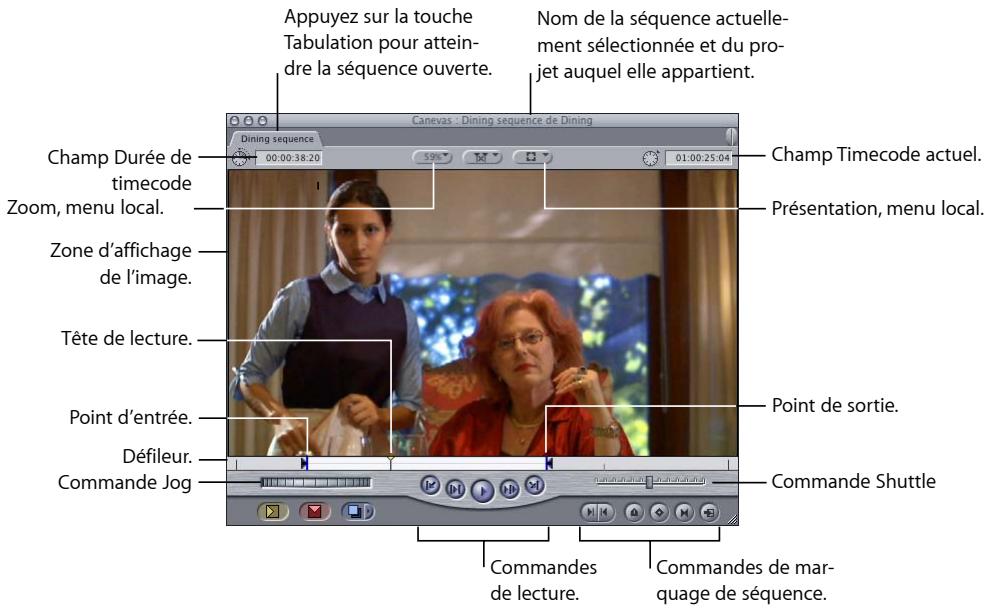
- Onglets : chaque onglet du Canevas représente une séquence ouverte et possède son équivalent dans la Timeline.
- Zone d'affichage de l'image : zone du Canevas dans laquelle la vidéo est affichée lors de la lecture de votre séquence.
- Tête de lecture : la position de la tête de lecture correspond à l'image affichée à l'écran. Vous pouvez déplacer la tête de lecture pour vous rendre sur d'autres parties de la séquence.
- Point d'entrée et Point de sortie : vous pouvez définir les points d'entrée et de sortie de la séquence dans le Canevas ou la Timeline. Vous pouvez les utiliser comme des points de placement pour déterminer où placer les plans dans les pistes de destination de la Timeline lorsque vous effectuez un montage à trois points. Pour en savoir plus, consultez le chapitre 23, « Définition de points de montage pour les plans et les séquences », à la page 323.
-
Défileur : le défileur représente l'intégralité de la durée d'une séquence. Vous pouvez cliquer n'importe où dans le défileur pour placer automatiquement la tête de lecture à l'endroit correspondant.
-
Commandes de lecture : vous pouvez les utiliser pour lire une séquence et déplacer la tête de lecture à l'intérieur de la séquence. la position de la tête de lecture correspond à l'image affichée à l'écran.
- Commandes Jog et Shuttle : elles vous permettent de naviguer avec plus de précision dans votre séquence.
- Commandes de marquage de séquence : elles servent à ajouter des points d'entrée et de sortie, des marqueurs et des images clés.
- Menu local Présentation : ce menu permet de contrôler des options d'affichage telles que les incrustations de timecode et de marqueur, ainsi que la couleur d'arrière-plan des pixels transparents.
- Menu local Zoom : permet d'agrandir ou de réduire l'image qui apparaît dans le Canevas.
- Champ Timecode actuel : ce champ affiche le timecode de l'image correspondant à l'emplacement actuel de la tête de lecture. Vous pouvez saisir dans ce champ des valeurs de timecode pour déplacer la tête de lecture dans votre séquence.
- Champ Durée du timecode : affiche la durée actuelle entre le Point d'entrée et le Point de sortie de la séquence. Vous pouvez y modifier la durée, ce qui ajuste automatiquement le Point de sortie de la séquence.
Zone de modification des incrustations dans le Canevas
Le Canevas peut accomplir cinq types de montage de base pour placer un plan du Visualiseur dans la séquence active. Le plan est placé dans la Timeline en fonction du Point d'entrée et du Point de sortie définis dans le plan et la séquence, d'après la règle de montage à trois points.
Pour placer un plan, vous pouvez le faire glisser du Visualiseur vers le Canevas, ce qui affiche la zone de modification des incrustations. Faites ensuite glisser le plan vers la section d'incrustation de votre choix.
Faites glisser un plan dans la zone d'affichage de l'image du Canevas.
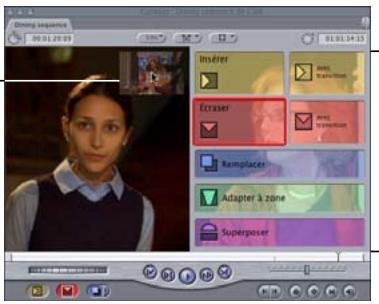
La zone de modification des incrustations apparaît.
Les types de montage élémentaires sont :
- Écraser : remplace les éléments de plan dans la piste de destination de la séquence par le plan du Visualiseur.
- Insérer : repousse les éléments de plan dans la séquence suivante pour recevoir le plan du Visualiseur.
- Remplacer : échange le plan sous la tête de lecture de la Timeline/du Canevas avec le plan du Visualiseur, en utilisant la position de la tête de lecture comme point de synchronisation.
- Adapter à zone : ralentit ou accélère le plan du Visualiseur afin qu'il s'insère entre le Point d'entrée et le Point de sortie définis dans le Canevas et la Timeline.
- Superposer : monte le plan dans le Visualiseur sur la piste se trouvant au-dessus du plan de séquence situé sous la tête de lecture.
Certaines variantes des montages par écrasement et insertion, appelées Écraser le plan avec transition et Insérer le plan avec transition, ajoutent la transition par défaut lorsque vous réalisez le montage. Cela vous permet de réaliser des transitions comme des fondus en un seul mouvement. Le chapitre 26, « Montage à trois points », à la page 373 fournit davantage de détails sur ces montages.
La zone de modification des incrustations apparaît uniquement lorsque vous glissez des plans du Navigateur ou du Visualiseur vers la zone d'image du Canevas. Elle est translucide et se positionne au-dessus de l'image actuellement affichée dans le Canevas.
Faites glisser un plan dans la zone d'affichage de l'image du Canevas.

La zone de modification des incrustations se décompose en sept sections. Il vous suffit de faire glisser un plan vers la zone d'affichage de l'image, sur la gauche de la zone de modification des incrustations, pour procéder à un montage par écrasement. Pour réaliser tout autre type de montage, glissez votre plan vers la zone d'incrustation de montage dans laquelle vous voulez effectuer l'action.
Lorsque le plan que vous faites glisser se situe au-dessus d'une incrustation spécifique, le contour de cette incrustation se colore.
Commandes de lecture
Les commandes de lecture vous permettent de lire des séquences dans le Canevas et de déplacer la tête de lecture dans la Timeline. Elles permettent de lire des plans et des séquences à vitesse réelle. À chaque commande correspond un raccourci clavier.
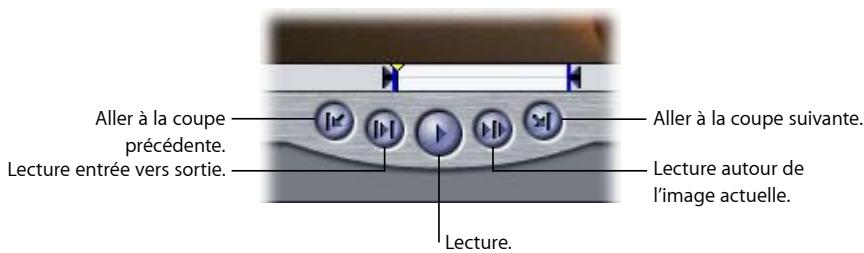
- Lecture (barre d'espacement) : lit la séquence à partir de l'emplacement de la tête de lecture. Si vous cliquez sur cette commande une nouvelle fois, la lecture s'arrête.
- Lecture entrée vers sortie (Maj + ∨) : positionne la tête de lecture sur le Point d'entrée d'une séquence, d'où démarre la lecture, jusqu'au Point de sortie.
- Lecture autour de l'image actuelle : lit la séquence sélectionnée « autour » de la position actuelle de la tête de lecture. Lorsque vous cliquez sur ce bouton, la lecture commence avant la position de la tête de lecture en fonction de la valeur indiquée dans le champ Preview pre-roll de l'onglet Montage de la fenêtre Préférences d'utilisateur. La lecture avance jusqu'à la position initiale de la tête de lecture puis continue durant le délai spécifié dans le champ Preview post-roll. Lorsque vous arrêtez la lecture, la tête de lecture revient directement à sa position initiale. Pour en savoir plus, consultez le chapitre 62, « Choix des réglages et des préférences », à la page 1015.
- Aller à la coupe précédente (flèche vers le haut) et Aller à la coupe suivante (flèche vers le bas) : ces commandes sont principalement utilisées pour passer rapidement d'un point de coupe à un autre dans le Canevas. Les boutons Aller à la coupe précédente et Aller à la coupe suivante déplacent la tête de lecture vers le point de coupe précédent ou suivant de la séquence, en fonction de la position actuelle de la tête de lecture. Si des points d'entrée et de sortie ont été définis dans la séquence, les boutons « Aller à la coupe précédente » et « Aller à la coupe suivante » se déplacent également jusqu'à ces points de coupe.
Commandes de la tête de lecture
Les têtes de lecture vous permettent de vous déplacer et de localiser rapidement et facilement différentes parties d'une séquence.

Tête de lecture et défileur
La tête de lecture indique l'emplacement de l'image à l'écran dans la séquence active. Le défileur parcourt toute la largeur du Canevas sous l'image vidéo. Pour parcourir une séquence, glissez la tête de lecture le long du défileur. Pour déplacer plus lentement la tête de lecture et ainsi localiser avec davantage de précision des images spécifiques, maintenez la touche Commande enfoncée. Vous pouvez cliquer n'importe où dans le défileur pour placer instantanément la tête de lecture à l'endroit correspondant.
Si le magnétisme est activé, le mouvement de la tête de lecture dans le défileur s'en ressent. Lorsque le magnétisme est activé, la tête de lecture « se cale » directement sur tout marqueur, point d'entrée ou point de sortie du défileur dès qu'elle en est suffisamment proche. (Pour activer ou désactiver le magnétisme, choisissez Présentation > Magnétisme ou appuyez sur la touche N.)
Pour placer la tête de lecture au début de votre séquence :
■ Appuyez sur la touche Début du clavier.
Pour placer la tête de lecture à la fin de votre séquence :
■ Appuyez sur la touche Fin du clavier.
Pour placer la tête de lecture sur le point de coupe suivant, effectuez l'une des opérations suivantes :
- Choisissez Marquer, puis Suivant dans le menu Édition.
■ Cliquez sur le bouton Aller à la coupe suivante.
■ Appuyez sur la touche fléchée vers le bas.
■ Appuyez simultanément sur les touches Maj.et E.
Final Cut Express recherche la coupe, le point d'entrée ou le point de sortie suivant(e). Si des incrustations sont activées dans le menu Affichage, une icône en forme de L apparaît alors dans le Canevas, indiquant si vous vous trouvez sur un point d'entrée ou de sortie.
Pour placer la tête de lecture sur le point de montage précédent, effectuez l'une des opérations suivantes :
- Choisissez Marquer > Précédent > Coupe.
- Cliquez sur le bouton Aller à la coupe précédente.
■ Appuyez sur la touche fléchée vers le haut.
■ Appuyez simultanément sur les touches Option et E.
Final Cut Express recherche la coupe, le point d'entrée ou le point de sortie précédent(e). Si des incrustations sont activées dans le menu Affichage, une icône en forme de L apparaît alors dans le Canevas, indiquant si vous vous trouvez sur un point d'entrée ou de sortie.
Pour placer la tête de lecture sur les marqueurs de séquence, effectuez l'une des opérations suivantes :
- Cliquez dans le champ Timecode actuel de la Timeline ou du Canevas en maintenant la touche Contrôle enfoncée, puis sélectionnez un marqueur dans le menu contextuel qui s'affiche.
- Appuyez sur les touches Maj + Flèche vers le bas pour passer au marqueur suivant à droite de la tête de lecture.
- Appuyez sur les touches Maj + Flèche vers le haut pour passer au marqueur suivant à gauche de la tête de lecture.
La tête de lecture se positionne sur ce marqueur. Si les incrustations sont activées dans le menu Affichage, le marqueur apparaît dans le Canevas. Pour en savoir plus sur la définition de marqueurs dans la Timeline, consultez le chapitre 19, « Utilisation des marqueurs », à la page 271.
Commande Jog
Pour avancer ou reculer dans votre séquence avec précision, utilisez la commande Jog. Vous pouvez ainsi déplacer la tête de lecture dans le Canevas comme si vous la bougiez manuellement, avec une parfaite fidélité de suivi entre la souris et la tête de lecture. Cette commande s'avère utile pour localiser minutieusement une image spécifique, par exemple, dans le cas d'un Trim.
Commande Shuttle
Cette commande permet de lire rapidement des séquences à différentes vitesses, au ralenti et en accéléré. Elle modifie également la tonalité du son en fonction de la vitesse de lecture. Le ralenti vous permet de localiser plus facilement des mots et des sons spécifiques pour le montage.
Faites glisser la réglette vers la droite pour avancer en accéléré, vers la gauche pour rembobiner. La vitesse de lecture varie selon l'éloignement de la réglette par rapport au centre de la commande. Lorsque la réglette est verte, la vitesse de lecture est normale (ou à 100 %). Plus vous vous éloignez du centre, plus la vitesse de la tête de lecture est importante. Les touches clavier correspondantes pour la commande Shuttle sont J, K et L. Pour plus d'informations, consultez la section « Utilisation de la commande Shuttle dans un plan ou une séquence » à la page 109.
Commandes de marquage
Les commandes de marquage vous permettent de définir des points d'entrée et de sortie, d'ajouter des marqueurs et des images clés, ainsi que d'accéder aux images correspondantes dans les plans Master ou affiliés (c'est ce que l'on appelle effectuer une Match Frame). À chaque commande correspond un raccourci clavier.
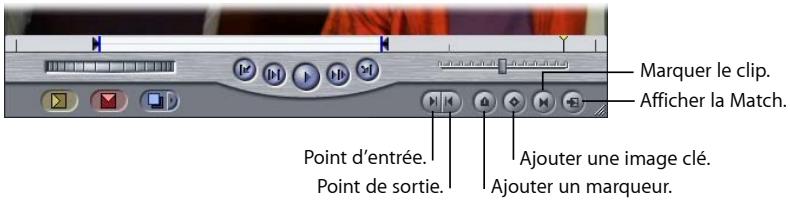
- Point d'entrée (I) : cliquez ici pour définir un point d'entrée au niveau de la position actuelle de la tête de lecture.
- Point de sortie (O) : cliquez ici pour définir un point de sortie au niveau de la position actuelle de la tête de lecture.
- Ajouter un marqueur (M) : cliquez sur ce bouton pour ajouter un marqueur à l'endroit correspondant à la position actuelle de la tête de lecture. Vous pouvez utiliser les marqueurs lors du montage pour rédiger des notes sur certains aspects importants de votre séquence, tels que les zones à modifier, les points de montages possibles ou encore les points de synchronisation. Vous pouvez en ajouter aux séquences dans le Canevas et la Timeline. Pour en savoir plus, consultez le chapitre 19, « Utilisation des marqueurs », à la page 271.
Important : si un plan est sélectionné dans la Timeline et que la tête de lecture touche ce plan, un marqueur est ajouté au plan de séquence plutôt qu'à la séquence.
- Ajouter une image clé d'animation (Contrôle + K) : cliquez pour ajouter une image clé au plan actuel au niveau de la tête de lecture. Ce bouton ajoute des images clés aux paramètres de plans comme l'échelle, la rotation, le rognage, la déformation, etc. Par défaut, ce bouton définit des images clés pour tous les paramètres d'animation à la fois. Pour ajouter des images clés aux différents paramètres d'animation, cliquez sur ce bouton en maintenant la touche Contrôle enfoncée, et choisissez un paramètre d'animation dans le menu contextuel. Pour en savoir plus, consultez le chapitre 48, « Ajustement des paramètres des effets appliqués à l'aide d'images clés », à la page 781.
- Afficher la Match Frame (F) : lorsque vous cliquez sur ce bouton, l'image que vous voyez dans le Canevas s'affiche dans le Visualiseur. En particulier, le plan Master du plan de séquence sous la tête de lecture du Canevas/de la Timeline est ouvert dans le Visualiseur. La tête de lecture du Visualiseur se cale sur l'image affichée dans le Canevas et les points d'entrée et de sortie du plan de séquence sont définis dans le plan Master du Visualiseur. Ainsi, vous pouvez aisément vous rapporter au plan Master de n'importe quel plan affilié, pour utiliser le métrage à un autre effet ou voir les éléments des plans vidéo et audio d'origine du plan Master.
- Marquer plan (X) : cliquez sur ce bouton pour définir les points d'entrée et de sortie aux limites du plan se trouvant alors sous la tête de lecture du Canevas/de la Timeline. Le plan sur la piste à sélection automatique portant le plus petit numéro est utilisé.
Menus locaux Zoom et Présentation
Les deux menus locaux situés près de la partie supérieure du Canevas vous permettent de sélectionner rapidement le niveau de grossissement et un format de présentation pour contrôler l'affichage des données dans le Canevas. Ces menus sont également présents dans le Visualiseur et proposent les mêmes options. Pour plus d'informations, consultez la section « Menus locaux Zoom et Présentation » à la page 89.
Navigation et utilisation du timecode dans le Visualiseur et le Canevas
Bien que le Visualiseur et le Canevas répondent à différents usages, la navigation et l'utilisation du timecode est presque identique dans ces deux fenêtres.
Les rubriques suivantes seront abordées au cours de ce chapitre :
- Navigation dans le Visualiseur et le Canevas (p. 105).
- Utilisation du timecode dans le Visualiseur et le Canevas (p. 112).
Différences entre le Visualiseur et le Canevas
Même si les fenêtres Canevas et Visualiseur semblent très similaires et utilisent de nombreuses commandes communes, la vidéo affichée dans le Canevas n'est pas la même que celle du Visualiseur. Dans le Visualiseur, vous ouvrez et visionnez des plans en vue du montage, tandis que la vidéo affichée dans le Canevas provient de séquences situées dans la Timeline. Pensez au Visualiseur comme s'il s'agissait du moniteur source et au Canevas comme s'il s'agissait du moniteur d'enregistrement d'un système de montage traditionnel de bande à bande.
Pour plus d'informations sur les commandes du Visualiseur, consultez le chapitre 6, « Notions élémentaires sur le Visualiseur », à la page 79. Pour plus d'informations sur les commandes du Canevas, consultez le chapitre 7, « Présentation du Canevas », à la page 95.
Navigation dans le Visualiseur et le Canevas
Outre les commandes de lecture, Final Cut Express propose de nombreux autres moyens pour se déplacer au sein des plans et des séquences. Vous pouvez utiliser les commandes spécialisées Shuttle et Jog pour parcourir vos images en adoptant des vitesses variables. Vous pouvez également saisir des valeurs de timecode absolues ou relatives directement dans les champs de timecode pour déplacer la tête de lecture dans les plans et les séquences. Toutes ces méthodes fonctionnent avec l'option vidéo externe activée, la sortie vidéo externe étant mise à jour en continu.
Lecture des plans et des séquences
Les commandes de lecture du Visualiseur et du Canevas vous permettent de visionner votre métrage en avant, en arrière, entre les points d'entrée et de sortie, image par image ou en boucle. Vous pouvez également parcourir les plans et les séquences à l'aide des fonctions Jog et Shuttle, à l'aide du défileur ou en saisissant des numéros de timecode.
Pour lire un plan dans le Visualiseur ou une séquence dans le Canevas :
1 Ouvrez un plan dans le Visualiseur ou activez le Canevas ou la Timeline.
2 Effectuez l'une des opérations suivantes :
• Cliquez sur le bouton Lecture.
- Appuyez sur la barre d'espace.
- Appuyez sur la touche L.
- Choisissez Marquer > Lecture > Avancer.
Pour arrêter la lecture, appuyez sur la barre d'espace ou cliquez à nouveau sur le bouton Lecture.
Vous pouvez lire un plan en arrière à une vitesse de 1x (c'est-à-dire normale), afin, par exemple, de rechercher des emplacements précis pour vos points d'entrée et de sortie.
Pour lire vos données en arrière :
1 Ouvrez un plan dans le Visualiseur ou activez le Canevas ou la Timeline.
2 Effectuez l'une des opérations suivantes :
- Cliquez sur le bouton Lecture en appuyant sur la touche Maj.
- Appuyez sur Maj + barre d'espace.
- Appuyez sur la touche J.
- Choisissez Lecture, puis Lecture arrière dans le menu Marquer.
Une fois que vous avez défini les points d'entrée et de sortie d'un plan pour définir la portion à utiliser dans votre séquence, il peut s'avérer utile de réexaminer ces points d'entrée et de sortie. Vous pouvez utiliser la fonction Lecture entrée vers sortie pour faire démarrer la lecture exactement au point d'entrée et l'arrêter au point de sortie, ce qui vous permet de contrôler l'exactitude des points de montage. Cela peut être utile notamment si vous montez des dialogues et voulez être de sûr de couper le son au bon moment à chaque point de montage. De même, lorsque vous faites concorder une action, cela vous permet de vous assurer que vous commencez et arrêtez aux images correctes.
Pour lire un plan ou une séquence entre les points d'entrée et de sortie :
1 Ouvrez un plan dans le Visualiseur ou activez le Canevas ou la Timeline.
2 Effectuez l'une des opérations suivantes :
- Cliquez sur le bouton Lecture entrée vers sortie.
- Appuyez simultanément sur les touches Maj et \ (barre oblique inverse).
- Choisissez Lecture, puis Entrée vers sortie dans le menu Marquer.
Si vous souhaitez avoir un Preview du cut réalisé au point de sortie, vous pouvez lancer la lecture jusqu'à ce point. Cette opération est utile, car elle indique clairement si vous avez oublié une image ou si vous devez au contraire encore en éliminer. Par exemple, si vous montez un dialogue, vous pouvez vérifier que le cut est effectué à la dernière image d'une pause située à la fin d'un son « s », tout en excluant un son « i » prononcé par l'acteur dans sa réplique suivante.
Pour lire un plan à partir de la position actuelle de la tête de lecture jusqu'au point de sortie :
1 Ouvrez un plan dans le Visualiseur ou activez le Canevas ou la Timeline.
2 Effectuez l'une des opérations suivantes :
- Cliquez sur le bouton Lecture en maintenant la touche Commande enfoncée.
- Appuyez simultanément sur les touches Maj et P.
- Choisissez Lecture, puis Vers sortie dans le menu Marquer.
Vous pouvez également effectuer la lecture autour de la position actuelle de la tête de lecture. Cela peut vous servir à examiner les images entrantes et sortantes autour d'un point de montage afin, par exemple, de décider comment effectuer un Trim d'un côté ou de l'autre.
Pour lire un plan autour de l'emplacement actuel de la tête de lecture :
1 Ouvrez un plan dans le Visualiseur ou activez le Canevas ou la Timeline.
2 Effectuez l'une des opérations suivantes :
- Choisissez Lecture, puis Autour dans le menu Marquer.
- Cliquez sur Lecture autour de l'image actuelle.
- Appuyez sur la touche \ (barre oblique inverse).
Remarque : la quantité de vidéo lue dépend des réglages pre-roll et post-roll définis dans l'onglet Montage de la fenêtre Préférences d'utilisateur. Pour en savoir plus, consultez le chapitre 62, « Choix des réglages et des préférences », à la page 1015.
Vous pouvez également lire toutes les images pour un plan. Cela peut s'avérer utile pour obtenir un Preview de plan ou de séquence comportant des effets, sans appliquer de rendu au préalable. Votre plan ne sera certes pas lu en temps réel à une vitesse 1x (c'est-à-dire normale). Il sera plus lent, en fonction du nombre d'effets appliqués et du débit du plan, mais toutes les images seront lues sans perte.
Pour lire chacune des images d'un plan :
1 Ouvrez un plan dans le Visualiseur ou activez le Canevas ou la Timeline.
2 Effectuez l'une des opérations suivantes :
- Choisissez Lecture, puis Toutes les images dans le menu Marquer.
- Appuyez sur les touches Option + \ (barre oblique inverse) ou sur Option + P.
Défilement (déplacement) à travers un plan ou une séquence
Le défileur représente la durée totale du plan ouvert dans le Visualiseur et la durée totale des séquences ouvertes dans le Canevas. Le fait de faire glisser la tête de lecture dans le défileur vous permet de vous déplacer dans votre plan ou votre séquence en faisant correspondre exactement le mouvement de la souris et celui de la tête de lecture dans le plan ou la séquence.
C'est le moyen le plus rapide pour vous déplacer à travers un plan ou une séquence afin de rechercher un point particulier. La vitesse de déplacement à travers le plan ou la séquence dépend de la durée du plan ou de la séquence. Dans un plan ou une séquence de courte durée, le déplacement de la souris sur une distance donnée dans le défileur permet de parcourir moins de métrage que dans un plan ou une séquence de durée plus longue.
Au cours du défilement à travers votre plan ou votre séquence, la lecture audio est également plus rapide, mais elle est saccadée plutôt qu'accélérée, car certains échantillons audio sont ignorés. Ce décalage est normal. Pour une lecture audio continue à une vitesse inférieure à 1x, utilisez la commande Shuttle.
Pour faire défiler un plan ou une séquence :
■ Faites glisser la tête de lecture le long du défileur.
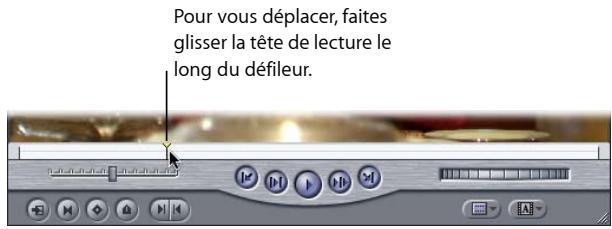
Le défileur permet également de passer directement à différentes parties du plan ou de la séquence sans lire le métrage situé entre le point de départ de la tête de lecture et son nouvel emplacement.
Pour passer à un nouvel emplacement dans le défileur :
- Cliquez à l'emplacement souhaité dans le défileur.
Utilisation de la commande Shuttle dans un plan ou une séquence
Bien que le défileur soit très utile pour accéder rapidement à différentes parties d'un plan ou d'une séquence, il est parfois nécessaire de visionner votre plan ou séquence à différentes vitesses pour déterminer où placer les points de montage. Pour ce faire, utilisez la commande Shuttle qui permet de lire l'audio et la vidéo à des vitesses variables dans les deux sens, à l'instar de la commande shuttle d'un magnétoscope.
La commande Shuttle est particulièrement utile pour la lecture à des vitesses inférieures à 1x. Lorsque l'audio est plus lent, il est parfois plus facile de distinguer des mots individuels et de définir vos points d'entrée et de sortie de façon plus précise.
Le bouton Shuttle peut lire votre plan ou votre séquence à cinq vitesses différentes dans les deux sens : 1/4x, 1/2x, 1x, 2x et 4x. Il se positionne sur la vitesse disponible la plus proche. Lorsque la commande Shuttle est à la vitesse 1x ou 100 %, la réglette prend la couleur verte.
Pour lire des plans ou des séquences à des vitesses différentes via la commande Shuttle :
■ Faites glisser le curseur du Shuttle vers la gauche ou vers la droite.
Un mouvement vers la droite déplace le plan ou la séquence vers l'avant; un mouvement vers la gauche déplace le plan ou la séquence vers l'arrière (en lecture inverse). Plus vous éloignez le curseur du centre, plus la lecture du plan ou de la séquence est accélérée dans un sens comme dans l'autre.
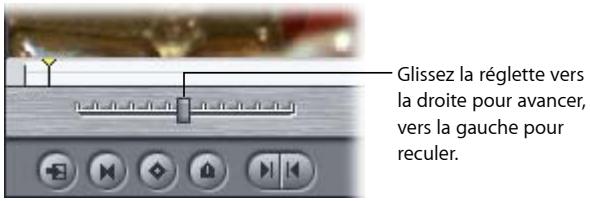
Vous pouvez également utiliser les touches J, K et L pour naviguer dans votre plan. Lorsque vous utilisez les raccourcis clavier, la seule vitesse disponible en dessous de 1x est 1/3x. Les raccourcis clavier vous permettent toutefois d'accélérer la vitesse normale de lecture jusqu'à huit fois plus vite que la commande Shuttle.
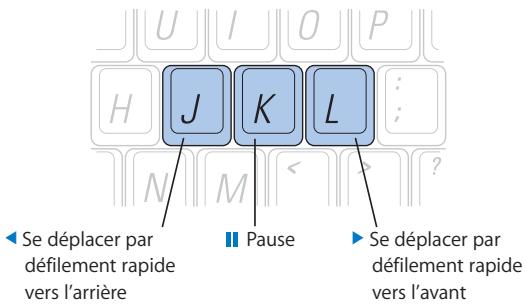
Pour avancer à vitesse normale (1x) :
■ Appuyez sur la touche L.
Pour reculer à vitesse normale (1x) :
■ Appuyez sur la touche J.
Pour interrompre la lecture :
■ Appuyez sur la touche K.
Pour doubler la vitesse de lecture actuelle :
■ Appuyez à nouveau sur les touches J ou L.
Vous pouvez effectuer la lecture avant jusqu'à huit fois la vitesse de lecture normale, en la multipliant par 1, 2, 4 ou 8 (appuyez 4 fois sur l'une de ces touches).
Si vous appuyez sur la touche de lecture dans le sens inverse, vous réduisez de moitié la vitesse, jusqu'à atteindre 1x. La vitesse de lecture commence ensuite à doubler dans le sens inverse à partir de 1x.
Pour inverser immédiatement le sens de lecture :
- Appuyez sur la touche K pour faire une pause, puis sur la touche correspondant au sens de lecture souhaité.
Pour déplacer la tête de lecture image par image :
- Maintenez la touche K enfoncée, puis appuyez sur la touche J ou L.
Pour déplacer la tête de lecture à un tiers de sa vitesse :
- Maintenez la touche K enfoncée, puis appuyez sur la touche J ou L et maintenez-la enfoncée.
Remarque : lorsque vous utilisez les raccourcis clavier pour le contrôle de périphérique, les vitesses de lecture avant (L) et arrière (J) peuvent varier selon votre équipement vidéo.
Utilisation de la commande Jog dans un plan ou une séquence
La commande Jog vous permet de vous déplacer de manière plus précise dans un plan ou une séquence. Elle offre une correspondance parfaite entre les mouvements de la souris et ceux de la tête de lecture, ainsi qu'une précision image par image indépendante de la durée du plan ou de la séquence. Cet outil est idéal pour parcourir très lentement un plan ou une séquence afin d'y rechercher l'image exacte sur laquelle couper.
Pour avancer ou reculer à l'aide de la commande Jog :
■ Faites glisser la commande Jog vers la gauche ou la droite.
La tête de lecture se déplace avec la souris. Au déplacement lent de la souris correspond un déplacement aussi lent de la tête de lecture, pouvant aller jusqu'à un déplacement image par image. Vous pouvez déplacer la souris plus rapidement si vous le souhaitez. La tête de lecture s'immobilise instantanément dès que vous cessez de déplacer la souris.
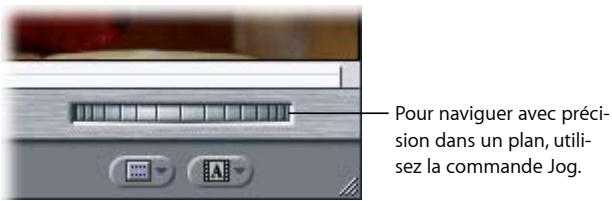
Vous pouvez également déplacer la tête de lecture image par image ou une seconde à la fois, à l'aide des touches fléchées de votre clavier.
Pour déplacer la tête de lecture vers l'avant image par image :
■ Appuyez sur la touche fléchée vers la droite.
Pour déplacer la tête de lecture vers l'arrière image par image :
■ Appuyez sur la touche fléchée vers la gauche.
Pour déplacer la tête de lecture vers l'avant d'une seconde à la fois :
- Maintenez la touche Maj enfoncée tout en appuyant sur la touche fléchée vers la droite.
Pour déplacer la tête de lecture vers l'arrière d'une seconde à la fois :
- Maintenez la touche Maj enfoncée tout en appuyant sur la touche fléchée vers la gauche.
Lecture en boucle
La lecture d'un plan ou d'une séquence démarre normalement au niveau de la position de la tête de lecture et s'arrête à la fin du plan ou de la séquence. Si vous avez activé la lecture en boucle, la lecture du plan ou de la séquence est répétée jusqu'à ce que vous l'arrêtiez.
Lorsque la lecture en boucle est activée :
- la commande Lecture entrée vers sortie lit en boucle uniquement la partie située entre vos deux points de montage ;
- la commande de lecture arrière lit en boucle de la fin au début du plan ;
- dans tous les autres modes, la lecture recommence au début du plan.
Remarque : dans le cas d'une lecture en boucle, une pause très courte a lieu à la fin de votre plan ou de votre séquence avant la reprise de la lecture. C'est la raison pour laquelle l'activation de la lecture en boucle lors de la sortie sur bande à partir du Canevas peut ne pas donner les résultats attendus. Pour en savoir plus sur la sortie sur bande, consultez le chapitre 64, « Transfert sur bande et sortie directe à partir de la Timeline », à la page 1039.
Pour activer la lecture en boucle :
- Choisissez Lecture en boucle dans le menu Présentation (ou appuyez sur les touches Contrôle + L).
Si elle est activée, une coche apparaît en regard de la commande dans le menu.
Pour désactiver la lecture en boucle :
- Choisissez à nouveau Présentation > Lecture en boucle (ou appuyez sur Contrôle + L), pour faire disparaître la coche affichée à côté de l'élément de menu.
Utilisation du timecode dans le Visualiseur et le Canevas
Le Visualiseur et le Canevas comportent deux champs de timecode : durée du timecode et Timecode actuel.

- Champ Durée du timecode : ce champ affiche la durée actuelle entre les points d'entrée et de sortie du plan. Il vous permet de modifier cette durée, ce qui ajuste automatiquement le point de sortie du plan.
- Champ Timecode actuel : ce champ affiche le timecode de l'image correspondant à l'emplacement actuel de la tête de lecture. Vous pouvez l'utiliser pour saisir des numéros de timecode absolus ou relatifs afin d'accéder à un endroit spécifique du plan.
Remarque : pour saisir de nouvelles valeurs dans l'un de ces champs, mettez en surbrillance le contenu du champ en cliquant sur l'icône située à sa gauche.
Navigation à l'aide du timecode dans le Visualiseur et le Canevas
Vous pouvez déplacer la tête de lecture au sein d'un plan ou d'une séquence en saisissant un nouveau numéro de timecode dans le champ Timecode actuel.
- Pour atteindre une image particulière de votre plan ou de votre séquence, saisissez une valeur de timecode absolue.
- Pour déplacer la tête de lecture en avant ou en arrière d'un nombre précis d'heures, de minutes, de secondes et d'images à partir de sa position actuelle, saisissez une valeur de timecode relative.
- Pour déplacer la tête de lecture par rapport à sa position actuelle, tapez un moins (−) ou un plus (+) suivi de la valeur de timecode en dehors du champ Timecode actuel.
Lors de déplacements importants, vous pouvez remplacer la saisie de nombreux zéros par les caractères suivants : point, virgule, signe plus, signe moins, deux-points, point-virgule et esperluette. Par exemple :
- Pour aller au timecode 00:00:03:00, tapez « 3. » (3 suivi d'un point). Le point est automatiquement interprété par Final Cut Express comme 00 dans le champ des images.
- Pour aller à 00:03:00:00 depuis la position précédente, tapez « 3.. » (3 suivi de deux points). Ces points entrent 00 dans les champs d'images et de secondes.
- Tapez « 3... » pour passer à 03:00:00:00.
Vous pouvez également saisir des valeurs dans le champ Durée du timecode pour ajuster la durée d'un plan.
Pour déplacer la tête de lecture dans un plan ou une séquence en saisissant une valeur dans le champ Timecode actuel :
1 Effectuez l'une des opérations suivantes :
- Double-cliquez sur un plan ou un élément pour l'ouvrir dans le Visualiseur.
• Activez le Canevas.
2 Cliquez dans le champ Timecode actuel (ou sur l'icône située à gauche de ce champ) pour le mettre en surbrillance.
3 Tapez une nouvelle valeur de timecode et appuyez sur la touche Retour.
Au lieu de déplacer la tête de lecture en saisissant une valeur de timecode absolue, vous pouvez changer sa position à l'aide des touches + et –. Par exemple, pour avancer la tête de lecture de 15 images par rapport à sa position actuelle, tapez « +15 ». Pour reculer la tête de lecture de 1 minute et 20 images par rapport à sa position actuelle, tapez « -01.20 » (le point entraîne l'insertion automatique de 00 dans le champ des secondes).
Pour avancer la tête de lecture par rapport à sa position actuelle :
■ Tapez + (plus), puis une valeur de timecode.
Pour reculer la tête de lecture :
- Tapez – (moins), puis une valeur de timecode.
Par exemple, si vous tapez +1612, la tête de lecture avance de 16 secondes et 12 images. Pour reculer la tête de lecture de 16 secondes et 12 images, vous devez taper -1612. Pour reculer de 5 minutes, 20 secondes et 10 images, vous devez taper -52010.
Pour déplacer la tête de lecture en tapant en dehors du champ Timecode actuel :
1 Effectuez l'une des opérations suivantes :
- Double-cliquez sur un plan ou un élément pour l'ouvrir dans le Visualiseur.
- Activez le Canevas.
2 Tapez une nouvelle valeur de timecode et appuyez sur la touche Retour.
Même si le champ Timecode actuel n'est pas sélectionné, la valeur saisie apparaît dans le champ. La tête de lecture se positionne à l'emplacement de la nouvelle valeur de timecode et cette valeur s'affiche dans le champ Timecode actuel.
Modification des valeurs de timecode par glisser-déposer
Vous pouvez faire glisser des valeurs de timecode d'un champ à l'autre ou à partir des colonnes du Navigateur vers les champs de timecode affichés dans la fenêtre Capture.
Pour glisser une valeur de timecode d'un champ à un autre :
- Maintenez la touche Option enfoncée en faisant glisser une valeur de timecode à partir d'un champ de timecode ou d'une colonne du Navigateur vers tout autre champ de timecode.
La Timeline offre une représentation graphique de votre séquence montée avec tous les plans dans l'ordre chronologique.
Les rubriques suivantes seront abordées au cours de ce chapitre :
• Comment utiliser la Timeline (p. 115).
- Ouverture et fermeture des séquences dans la Timeline (p. 117).
- À propos de la Timeline (p. 118).
- Modification des options d'affichage de la Timeline (p. 128).
• Navigation dans la Timeline (p. 132).
- Zoom et défilement dans la Timeline (p. 133).
Comment utiliser la Timeline
La Timeline et le Canevas présentent deux vues différentes de la même séquence. La Timeline montre l'ordre chronologique des plans et la superposition des éléments de plans vidéo et audio, tandis que le Canevas fournit une vue unique qui vous permet de voir votre séquence telle qu'elle apparaîtra sur un écran de cinéma ou de télévision.
La Timeline, à l'instar du Canevas, comporte des onglets pour toutes les séquences ouvertes. Chaque séquence de la Timeline est organisée en pistes vidéo et audio distinctes, qui contiennent les éléments de plan que vous avez montés dans votre séquence à partir du Navigateur. Grâce à la Timeline, vous pouvez naviguer rapidement à travers toute une séquence montée et ajouter, écraser, réorganiser ou supprimer des éléments de plans.
L'illustration ci-dessous montre plusieurs éléments affichés dans la Timeline.
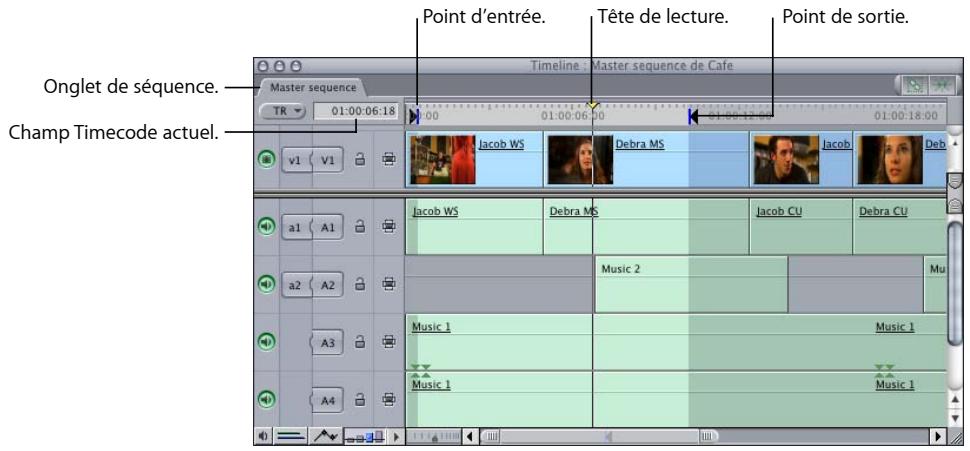
L'illustration ci-dessous montre les mêmes éléments tels qu'ils apparaissent dans le Canevas.
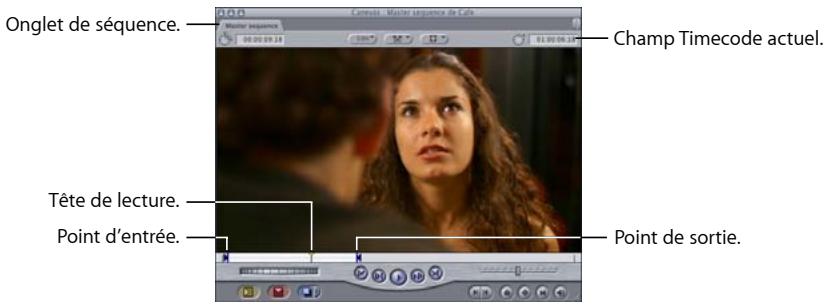
Dans la mesure où la tête de lecture de la Timeline reflète celle du Canevas, vous pouvez utiliser les commandes de navigation, de marquage et de montage du Canevas pour naviguer dans la Timeline et vice versa.
Pour activer la fenêtre de la Timeline, effectuez l'une des opérations suivantes :
■ Cliquez dans la fenêtre Timeline.
■ Appuyez simultanément sur les touches Commande et 3.
Remarque : pour travailler dans la Timeline, vous devez tout d'abord ouvrir une séquence. Si votre projet ne contient aucune séquence, créez-en une. Pour en savoir plus, consultez le chapitre 21, « Utilisation de projets, de plans et de séquences », à la page 299.
Ouverture et fermeture des séquences dans la Timeline
Les onglets de la Timeline et du Canevas représentent des séquences. L'ouverture d'une séquence a pour effet d'ouvrir simultanément les fenêtres de la Timeline et du Canevas (si elles n'étaient pas encore ouvertes). Si elles étaient déjà ouvertes, la nouvelle séquence ouverte apparaît dans son propre onglet, au-dessus des onglets existants.
Pour ouvrir une séquence dans la Timeline et le Canevas, effectuez l'une des opérations suivantes :
■ Double-cliquez sur une séquence dans le Navigateur.
■ Sélectionnez la séquence dans le Navigateur, puis appuyez sur la touche Retour.
- Cliquez sur la séquence dans le Navigateur en maintenant la touche Contrôle enfoncée, puis choisissez « Ouvrir la timeline » dans le menu contextuel.
- Sélectionnez la séquence dans le Navigateur, puis choisissez Affichage > Séquence dans l'éditeur.
La séquence s'ouvre dans les fenêtres Timeline et Canevas.
Pour sélectionner une séquence dans la Timeline :
- Cliquez sur l'onglet de la séquence.
Pour fermer une séquence dans la Timeline, effectuez l'une des opérations suivantes :
- Une fois l'onglet de la séquence sélectionné dans la Timeline, choisissez Fichier > Fermer l'onglet.
- Cliquez sur l'onglet de la séquence en maintenant la touche Contrôle enfoncée, puis choisissez Fermer l'onglet dans le menu contextuel.
■ Appuyez sur les touches Contrôle et W.
Lorsque vous fermez l'onglet d'une séquence dans la Timeline, l'onglet correspondant dans le Canevas se ferme également et vice versa. La fermeture de la fenêtre du Canevas ferme la fenêtre de la Timeline. Toutefois, la fermeture de la fenêtre de la Timeline via les touches Commande + W ne ferme pas la fenêtre du Canevas.
À propos de la Timeline
La Timeline vous permet de visualiser le contenu de vos séquences de plusieurs manières. D'ailleurs, vous pouvez y afficher et y modifier la hauteur de piste, les incrustations de niveau audio et d'autres propriétés des séquences. Comme chaque séquence dispose de ses propres réglages d'affichage, la modification du niveau de zoom ou des commandes audio d'une séquence n'affecte pas les autres.
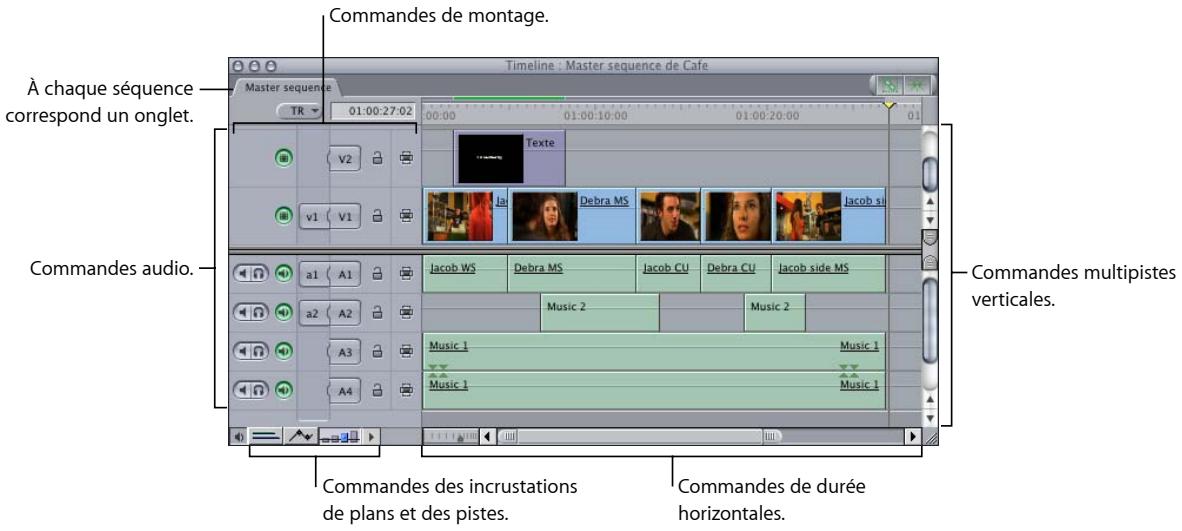
Onglets de séquences dans la Timeline
Chaque onglet de la Timeline représente une séquence. Vous pouvez ouvrir plusieurs séquences simultanément, chacune dans son propre onglet. Les commandes de Final Cut Express n'affectent que la séquence dont l'onglet apparaît au premier plan. Si vous cliquez sur l'onglet d'une autre séquence, cet onglet, ainsi que celui de cette séquence situé dans le Canevas, passent en avant-plan dans la Timeline.
Commandes de montage
Les commandes de montage de la Timeline permettent de déterminer les pistes sélectionnées et activées pour le montage et la lecture.
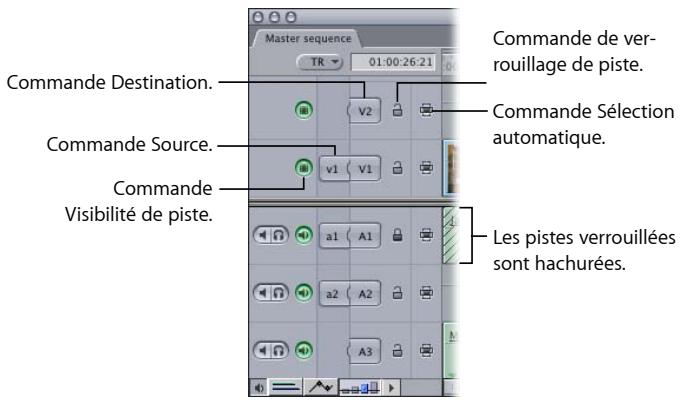
- Commandes Source et Destination : ces commandes vous permettent de connecter (ou raccorder) les éléments du plan source dans le Visualiseur aux pistes de la Timeline. Elles sont principalement utilisées dans le montage à trois points pour déterminer les pistes d'éléments de plans source qui sont montées dans votre séquence et l'endroit où elles sont placées.
Le nombre de commandes Source disponibles correspond au nombre d'éléments de plan source actuellement ouverts dans le Visualiseur. Un plan DV typique, par exemple, possède généralement une piste vidéo et deux pistes audio. Dans ce cas, un contrôle Source vidéo et deux contrôles Source audio apparaissent dans la Timeline. Si, par contre, vous ouvrez dans le Visualiseur un plan qui ne possède qu'un élément vidéo et quatre éléments audio, alors une commande Source vidéo et quatre commandes Source audio apparaîtront dans la Timeline. Pour plus d'informations, consultez le chapitre 26, « Montage à trois points », à la page 373.
- Commande Visibilité de piste : permet de déterminer si le contenu d'une piste est affiché et rendu dans votre séquence. Lorsqu'une piste est désactivée, elle prend une couleur sombre dans la Timeline, mais son contenu demeure dans votre séquence et reste disponible à des fins de montage. Si vous lisez votre séquence, les pistes désactivées n'apparaissent ni dans le Canevas ni sur un moniteur externe et elles ne peuvent être rendues ou transférées sur bande avec la séquence.
Remarque : les fichiers de rendu d'une piste sont supprimés si cette piste est désactivée. Final Cut Express peut afficher un avertissement avant de procéder à cette suppression, si vous sélectionnez l'option « Avertir si modifier la visibilité efface fichier rendu » dans l'onglet Montage de la fenêtre Préférences d'utilisateur. Pour en savoir plus, consultez le chapitre 62, « Choix des réglages et des préférences », à la page 1015.
- Commande de verrouillage de piste : cette commande empêche tout déplacement ou toute modification, par quelque moyen que ce soit, du contenu d'une piste. Les pistes verrouillées sont hachurées dans la Timeline. Elles peuvent être verrouillées et déverrouillées à tout moment.
- Commande Sélection automatique : l'activation des commandes de sélection automatique de pistes spécifiques de la Timeline permet de limiter le nombre de pistes affectées par différentes fonctions telles que la copie, le collage, la suppression, la commande Match Frame, etc.
Remarque : vous pouvez considérer les points d'entrée et de sortie comme des limites horizontales (dans le temps) de vos coupes et les commandes de Sélection automatique comme des limites verticales.
Commandes multipistes verticales
- Pistes : la partie principale de la Timeline est divisée en pistes audio et vidéo, séparées les unes des autres par un séparateur. (Vous pouvez faire glisser ce séparateur vers le haut ou vers le bas pour modifier la répartition de l'espace entre les moitiés audio et vidéo de la Timeline.) Les pistes audio 1 et 2 se trouvent juste sous le séparateur et toutes les pistes audio supplémentaires apparaissent en dessous. La piste vidéo 1 est située juste au-dessus du séparateur et toutes les pistes vidéo supplémentaires viennent s'ajouter par-dessus. Pour en savoir plus, consultez le chapitre 24, « Manipulation des pistes de la Timeline », à la page 345.
Vous pouvez modifier le nombre de pistes vidéo et audio par défaut via l'onglet « Options de la timeline » de la fenêtre Préférences d'utilisateur. Pour en savoir plus, consultez le chapitre 62, « Choix des réglages et des préférences », à la page 1015.
Il est possible d'ajouter à tout moment des pistes supplémentaires. Des pistes audio supplémentaires peuvent être utilisées pour ajouter de la musique et des effets sonores ou à des fins d'organisation. Les pistes vidéo supplémentaires peuvent être utilisées pour superposer des plans et effectuer le compositing des couches de plans vidéo.
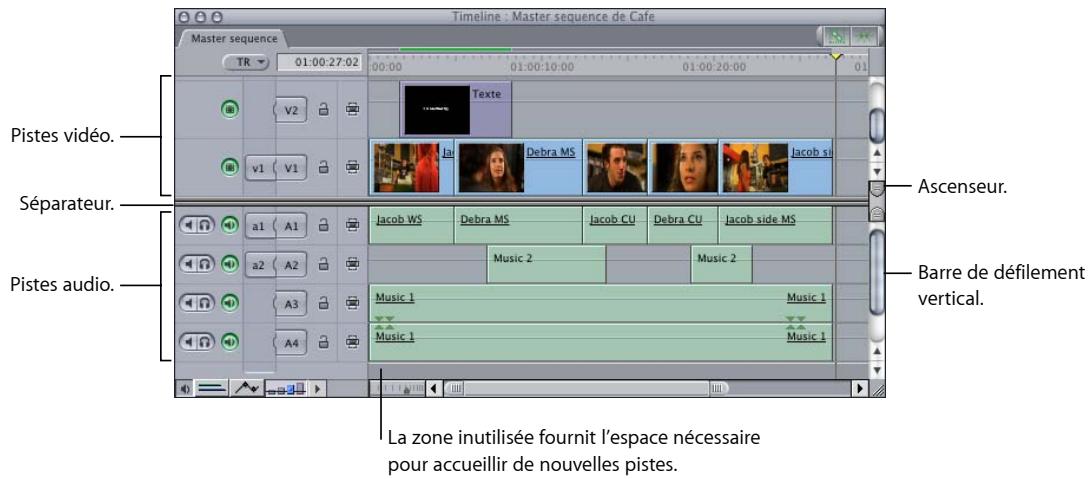
- Zone inutilisée : il s'agit de la zone se trouvant au-dessus ou en dessous des pistes audio et vidéo situées aux extrémités de votre séquence. Cette zone est généralement vierge, mais si vous faites glisser directement des plans dans cette zone grisée, de nouvelles pistes sont automatiquement créées pour les accueillir.
- Barres de défilement vertical et ascenseurs : si plusieurs pistes peuvent être affichées simultanément dans la Timeline, les barres de défilement vous permettent de faire défiler vos pistes audio et vidéo séparément. Les ascenseurs séparant les régions de pistes audio et vidéo peuvent servir à définir une zone statique contenant des groupes distincts de pistes vidéo et audio dotées de leurs propres barres de défilement. Cela peut s'avérer utile si vous disposez de beaucoup plus de pistes audio que de pistes vidéo. Utilisez les ascenseurs situés entre les barres de défilement de vos pistes audio et vidéo pour attribuer plus d'espace à vos pistes audio et moins d'espace à vos pistes vidéo. Pour en savoir plus sur la création d'une zone statique, consultez le chapitre 24, « Manipulation des pistes de la Timeline », à la page 345.
Commandes de durée horizontales
- Règle : la règle située en haut de la Timeline indique la durée totale de votre séquence montée, de la première à la dernière image. Elle peut servir de référence pour connaître le timecode correspondant à l'emplacement des plans dans la Timeline.
Vous pouvez également cliquer sur la tête de lecture de la règle ou la faire glisser (cela fonctionne exactement de la même manière que la barre du défileur du Canevas).
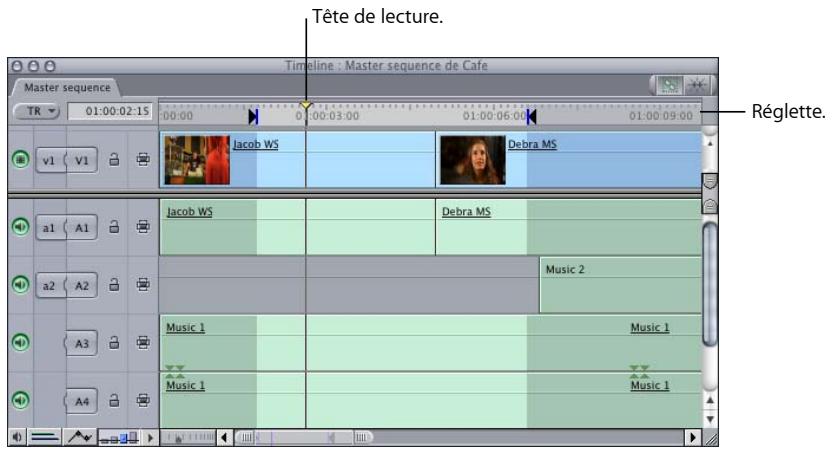
- Tête de lecture : elle affiche l'emplacement actuel d'une image dans une séquence. Vous pouvez également utiliser la tête de lecture pour naviguer à travers votre séquence dans la Timeline. Pour en savoir plus, consultez la section « Navigation dans la Timeline » à la page 132.
- Champ Timecode actuel : indique la position de timecode actuelle de la tête de lecture. Saisissez une nouvelle valeur de timecode pour déplacer la tête de lecture (comme dans le Visualiseur et le Canevas).
Champ Timecode actuel.
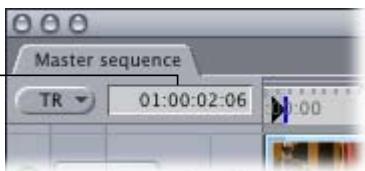
- Commande de zoom : cette commande vous permet d'effectuer des zooms avant et arrière sur le contenu de votre séquence dans la Timeline. Le zoom avant permet d'afficher davantage de détails sur la règle et réduit la durée entre les chiffres de cette dernière. Le zoom arrière détaille moins la règle mais vous permet de voir davantage la durée totale de votre séquence dans la Timeline. Si la tête de lecture est visible, elle reste centrée lorsque vous utilisez la commande de zoom pour effectuer un zoom avant sur la Timeline. Si la tête de lecture n'est pas visible, la commande de zoom reste centrée sur le contenu actuel de la fenêtre Timeline.

Les raccourcis clavier de zoom génèrent des résultats légèrement différents. Appuyez simultanément sur les touches Option + = (égal) ou Option + - (moins) pour effectuer un zoom avant ou arrière sur le contenu de la Timeline, quelle que soit la fenêtre Final Cut Express active. Si un ou plusieurs plan(s) est (sont) sélectionné(s), il(s) sera (seront) au centre du zoom. Dans le cas contraire, tous les zooms sont centrés sur la position actuelle de la tête de lecture.
Remarque : pour effectuer un zoom avant ou arrière autour de la position actuelle de la tête de lecture, assurez-vous qu'aucun plan n'est sélectionné dans la Timeline.
- Curseur de zoom : comme la commande de zoom, ce curseur permet d'effectuer un zoom avant ou arrière sur la séquence actuellement affichée dans la Timeline. Faire glisser l'un ou l'autre des ascenseurs situés de chaque côté du curseur permet de régler les deux ascenseurs et de centrer la partie visible de la zone d'affichage de la Timeline.
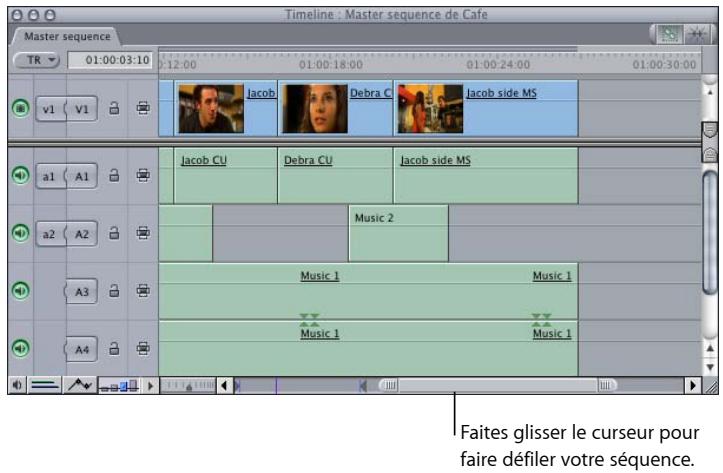
Faites glisser l'un des ascenseurs en maintenant la touche Maj enfoncée pour ver- rouiller l'ascenseur opposé et déplacer la zone visible de la Timeline dans la direction vers laquelle vous faites glisser. Les indicateurs gris clair dans la zone de défilement indiquent des incréments d'une minute dans votre séquence et changent de taille en fonction du zoom appliqué à votre séquence.
Une fois que vous avez effectué un zoom dans une séquence, vous pouvez faire défiler toute sa durée en faisant glisser la partie centrale de la réglette de zoom.
Commandes d'affichage de la Timeline
La Timeline comprend plusieurs commandes qui vous permettent de modifier l'affichage des éléments qu'elle contient. Pour en savoir plus sur ces commandes, consultez la section « Modification des options d'affichage de la Timeline » à la page 128.
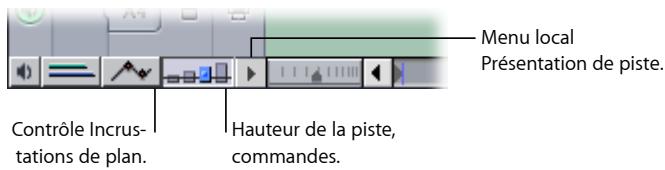
Commandes audio
- Bouton Contrôles audio : cliquez dessus pour afficher les boutons Silence et Solo situés à gauche de chaque piste audio dans la Timeline. Par défaut, ces commandes sont masquées.
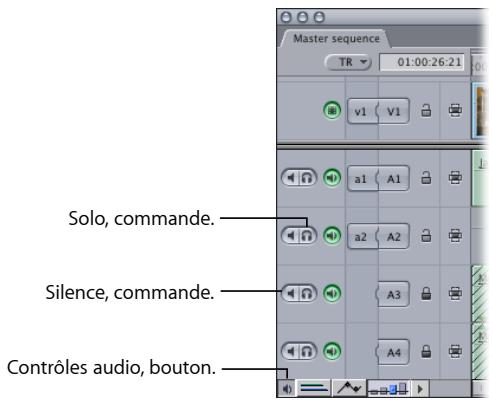
- Commandes Silence et Solo : utilisez ces contrôles pour activer ou désactiver la lecture de l'audio sur des pistes individuelles à des fins de surveillance.
- Silence : cliquez sur ce bouton pour désactiver la lecture audio de cette piste. Le bouton Silence influe sur le monitoring au cours de la lecture. Désactiver le son d'une piste ne supprime pas les images clés de niveau audio ou de balance des éléments de plans de cette piste et n'empêche pas non plus l'automatisation du filtre audio.
- Solo : cliquez sur cette commande pour n'entendre qu'une seule piste. Lorsque vous isolez une piste, toutes les autres sont mises en veille à l'exception de celles ayant déjà cette option activée. Par exemple, si vous cliquez sur ce bouton pour la piste A1 et que c'est la seule piste pour laquelle cette option est activée, toutes les autres pistes audio sont mises en veille. Si vous activez cette option pour plusieurs pistes, seules ces dernières sont lues et les pistes restantes sont mises en veille.
Remarque : les boutons Silence et Solo n'affectent que la lecture dans la Timeline. Ils ne coupent pas la sortie audio pendant les opérations de transfert sur bande ou lors d'une exportation vers une séquence ou un fichier audio.
Autres commandes diverses
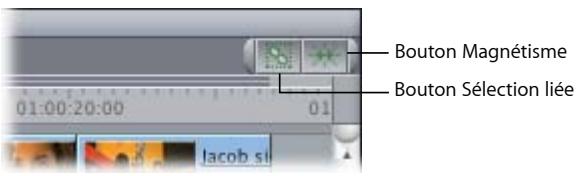
- Bouton Magnétisme : cliquez sur ce bouton pour activer ou désactiver le magnétisme. Il fait partie de la barre de boutons par défaut de la Timeline. Lorsque le magnétisme est activé, la tête de lecture « se cale » sur des zones clés de la Timeline, telles que les limites d'autres éléments de plans, les marqueurs de séquence et les points d'entrée et de sortie de la séquence. Cette commande peut s'avérer très utile pour aligner deux plans sans qu'aucun intervalle ne figure entre eux ou pour amener rapidement la tête de lecture sur un marqueur en vue d'un montage. Vous pouvez également activer ou désactiver le magnétisme en choisissant Affichage > Magnétisme (ou en appuyant sur la touche N).
- Bouton Sélection liée : cliquez dessus pour activer ou désactiver la sélection liée. Lorsque la sélection liée est activée, le fait de cliquer sur un élément de plan vidéo ou audio sélectionne tous les autres éléments qui lui sont associés. Lorsque la sélection liée est désactivée, seul l'élément de plan sur lequel vous cliquez sera sélectionné, même s'il est lié à d'autres éléments. Ce contrôle est utile pour monter le point d'entrée ou de sortie audio séparément de la vidéo, par exemple lors de la création d'une coupe split. Vous pouvez également activer et désactiver la sélection liée en choisissant Édition > Sélection liée (ou en appuyant sur les touches Maj + L). Pour en savoir plus, consultez le chapitre 30, « Liaison et montage de données vidéo et audio de façon synchronisée », à la page 443.
- Indicateurs de liens (au sein d'éléments de plans) : les noms des éléments de plans vidéo et audio liés sont soulignés. Si la sélection liée est activée et que l'un des éléments est sélectionné, déplacé ou ajusté, tous les autres éléments qui lui sont liés sont également affectés.
- Indicateur de vitesse (au sein des éléments de plans) : si la vitesse d'un plan a été modifiée (en effectuant une coupe Adapter à zone), cette modification apparaît entre parenthèses après le nom du plan dans la Timeline.
- Indicateurs de paires stéréo (au sein des éléments de plans) : deux paires de triangles indiquent que deux éléments de plans audio sont reliés en paire stéréo. Si vous sélectionnez un élément de plan audio qui fait partie d'une paire stéréo, son élément associé est également sélectionné. Cette particularité est utile lorsque vous manipulez des éléments audio stéréo tels que de la musique ou des effets sonores. Pour en savoir plus, consultez le chapitre 32, « Bases du montage audio », à la page 473.
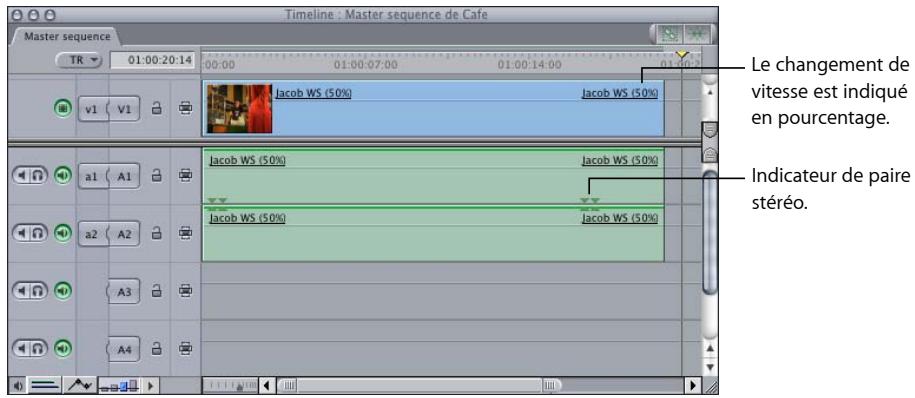
Effets en temps réel et barre d'état de rendu
- Menu local TR : vous permet d'ajuster la qualité de la lecture des effets en temps réel dans Final Cut Express. Grâce aux options de ce menu, vous pouvez décider de privilégier la qualité de la lecture à l'écran ou la multiplication des effets pouvant être lus en temps réel. Pour en savoir plus sur les options du menu local Effets temps réel, consultez le chapitre 56, « Utilisation de RT Extreme », à la page 921.
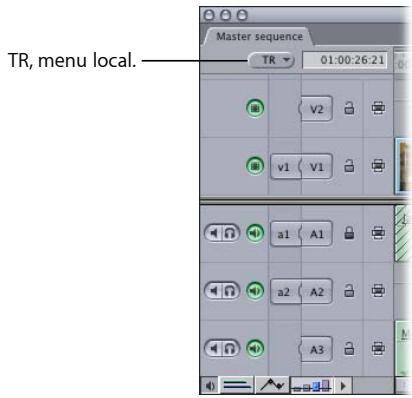
- Barre d'état de rendu : cette barre, située en haut de la Timeline, indique les parties de la séquence ayant été rendues selon le niveau de qualité sélectionné. La ligne supérieure concerne la vidéo, la ligne inférieure l'audio.
- Barre de rendu vidéo (région supérieure) : indique la présence et l'état de rendu des éléments d'effets vidéo.
- Barre de rendu audio (région inférieure) : indique la présence et l'état de rendu des éléments d'effets audio.
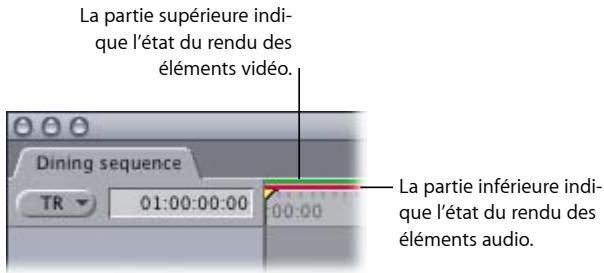
Les couleurs de la barre de rendu situées au-dessus des éléments indiquent si un rendu doit leur être appliqué. Des barres gris foncé apparaissent au-dessus des éléments ne requérant pas de rendu. Pour en savoir plus, consultez le chapitre 56, « Utilisation de RT Extreme », à la page 921. Vous pouvez également vous reporter au chapitre 57, « Réglages du rendu et du traitement vidéo », à la page 941.
- Barre de rendu d'élément de plan : les éléments audio peuvent être rendus individuellement. Des barres de rendu sont affichées pour chaque élément de plan dans la Timeline dans les cas suivants :
- Éléments audio qui nécessitent une conversion de fréquence d'échantillonnage : c'est le cas, par exemple, des éléments audio capturés à 44,1 kHz mais qui ont été montés dans une séquence réglée à 48 kHz.
- Éléments de plans audio dotés de filtres : dans le cas d'un plan audio, l'application d'un ou plusieurs filtres et d'un rendu au niveau des éléments provoque l'affichage d'une barre de rendu au sein du plan.
- Éléments de plans avec des changements de vitesse : l'application de changements de vitesse à un plan provoque l'affichage des barres de rendu des plans audio.
Pour en savoir plus sur les barres de rendu des éléments d'un plan, consultez le chapitre 57, « Réglages du rendu et du traitement vidéo », à la page 941.
Plans de séquence dans la Timeline
Les éléments de plan d'une séquence sont souvent appelés plans de séquence, avec le nom de l'élément affiché en tête du plan. Si l'élément de plan est suffisamment long, le nom s'affiche également à la fin.
Vous pouvez choisir de représenter dans la Timeline les éléments vidéo par des vignettes et les éléments audio par des formes d'onde. Cette option n'est disponible que dans l'onglet « Options de la timeline » de la fenêtre Réglages de la séquence.
Les éléments de plans peuvent être reliés pour pouvoir être sélectionnés et montés ensemble. Cela vous permet de garder ensemble les éléments provenant du même plan dans le Navigateur, comme par exemple un élément de plan vidéo et une paire stéréo d'éléments audio. Lorsque vous sélectionnez un élément de plan lié, tous les autres éléments de plans associés sont également sélectionnés (sauf si le bouton Sélection liée est désactivé). Pour en savoir plus sur l'utilisation d'éléments liés, consultez le chapitre 30, « Liaison et montage de données vidéo et audio de façon synchronisée », à la page 443.
Modification des options d'affichage de la Timeline
Les options d'affichage par défaut des nouvelles séquences dans la Timeline sont disponibles dans l'onglet « Options de la timeline » de la fenêtre Préférences d'utilisateur. (Pour plus d'informations, consultez le chapitre 62, « Choix des réglages et des préférences », à la page 1015).
Vous pouvez modifier les options d'affichage de la Timeline pour les séquences existantes à différents emplacements :
- Onglet « Options de la timeline » de la fenêtre Réglages de séquence : cet onglet présente toutes les options disponibles pour l'affichage d'éléments dans la Timeline. Pour plus d'informations, consultez la section « À propos des options d'affichage de la Timeline disponibles dans la fenêtre Réglages de séquence ».
- Commandes d'affichage de la Timeline : elles comprennent notamment les commandes Incrustations de plans et Hauteur de piste. Pour en savoir plus, consultez la section « À propos des commandes d'affichage de la Timeline disponibles dans la Timeline » à la page 131.
- Menu local Présentation de piste : vous pouvez utiliser ce menu local pour modifier certaines options d'affichage de la Timeline et pour enregistrer, choisir ou restaurer des présentations de piste personnalisées. Pour en savoir plus, consultez la section « Options d'affichage de la Timeline disponibles dans le menu local Présentation de piste » à la page 131.
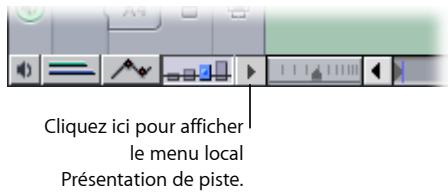
À propos des options d'affichage de la Timeline disponibles dans la fenêtre Réglages de séquence
Vous pouvez accéder à la plupart des options d'affichage de la Timeline via l'onglet « Options de la timeline » de la fenêtre Réglages de séquence. Les exceptions et les autres moyens d'accéder à ces options sont indiqués chaque fois que cela est possible.
Pour modifier les options d'affichage de la Timeline via la fenêtre Réglages de séquence :
- Sélectionnez une séquence dans le Navigateur ou dans la Timeline, choisissez Séquence > Réglages de séquence, puis cliquez sur l'onglet « Options de la timeline ».
Options générales
Il existe des options d'affichage élémentaires que vous pouvez modifier à tout moment. Plusieurs options, telles que le nombre par défaut de pistes vidéo et audio, ne sont disponibles que dans l'onglet « Options de la timeline » de la fenêtre Préférences d'utilisateur, car ces options n'affectent que les réglages par défaut des nouvelles séquences.
- Taille piste : choisissez une taille de piste pour définir la hauteur verticale des pistes dans la Timeline. (Vous pouvez également utiliser les commandes Hauteur de la piste dans la Timeline.)
- Nombre de pistes vidéo et audio par défaut : vous ne pouvez spécifier que le nombre par défaut de pistes audio et vidéo que vous souhaitez attribuer aux nouvelles séquences. Cette option n'est disponible que dans l'onglet « Options de la timeline » de la fenêtre Préférences d'utilisateur.
- Affichage vignette :
- Nom : n'affiche que le nom du plan, sans vignette.
- Nom plus vignette : affiche l'image vidéo correspondant au point d'entrée du plan, ainsi que le nom du plan.
Affichage de piste
- Afficher les incrustations d'images clés : sélectionnez cette option pour afficher les incrustations d'opacité (représentées par de fines lignes noires) sur vos pistes vidéo et les incrustations de niveau audio (fines lignes rouges) sur n'importe quel plan se trouvant dans les pistes audio de la Timeline. Ces lignes indiquent le niveau de transparence vidéo ou les niveaux audio. Pour en savoir plus, consultez le chapitre 48, « Ajustement des paramètres des effets appliqués à l'aide d'images clés », à la page 781.
Vous pouvez également utiliser la commande Incrustations de plans de la Timeline pour afficher ou masquer les incrustations.
- Afficher l'oscilloscope audio : cette option permet d'afficher des formes d'onde audio superposées aux éléments audio dans la Timeline. Pour activer ou désactiver ce type d'affichage, appuyez sur les touches Commande + Option + W. Cette option est également disponible via le menu local Présentation de piste de la Timeline.
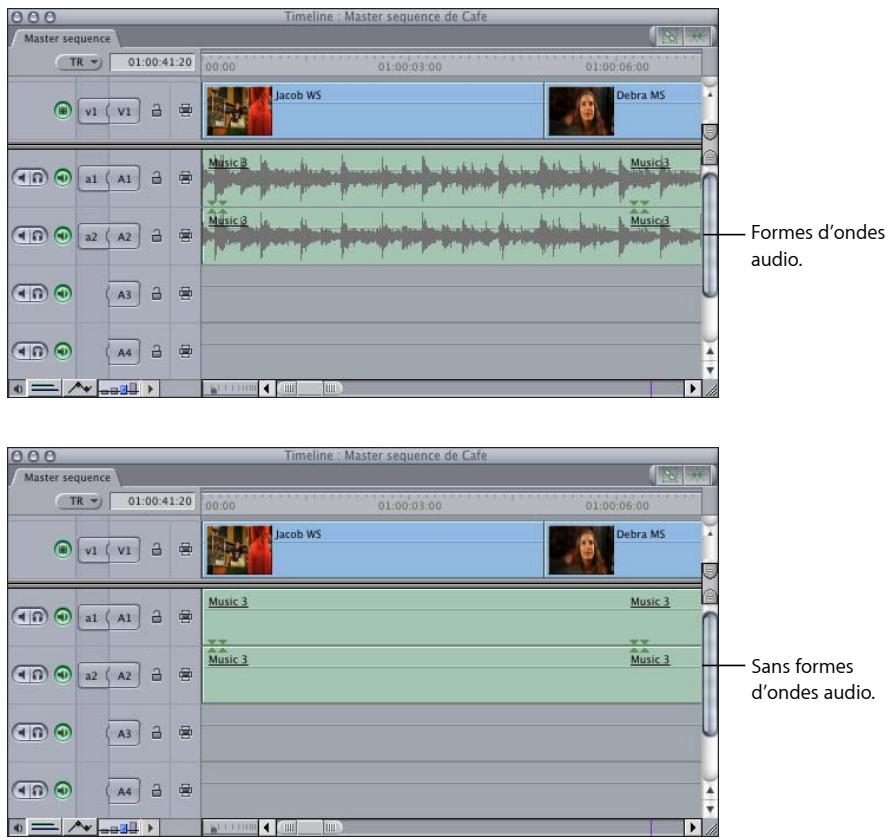
À propos des commandes d'affichage de la Timeline disponibles dans la Timeline
La Timeline comprend plusieurs commandes permettant de modifier l'affichage de certains éléments dans la Timeline.
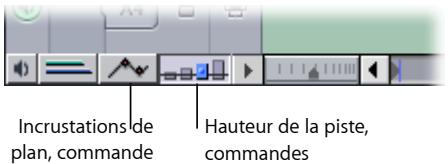
- Commande Incrustations de plan : cliquez sur cette commande pour afficher les incrustations d'opacité (représentées par de fines lignes noires) sur vos pistes vidéo et les incrustations de niveau audio (fines lignes rouges) sur tout plan qui se trouve dans les pistes audio de votre Timeline. Ces lignes indiquent le niveau de transparence vidéo ou les niveaux audio.
- Commande Hauteur de la piste : cliquez sur cette commande pour basculer entre quatre tailles d'affichage de piste : réduite, petite, moyenne et grande. Le réglage actuel est surligné en bleu et marqué d'un petit point au centre. Si vous utilisez cette commande pour choisir une hauteur de piste, toutes les pistes adoptent cette taille d'affichage, ignorant les hauteurs de piste personnalisées que vous avez sélectionnées précédemment. Pour conserver les hauteurs relatives de pistes définies individuellement pendant que vous modifiez la taille de toutes les pistes, maintenez la touche Option enfoncée pendant que vous choisissez une nouvelle hauteur à l'aide de cette commande.
Remarque : lorsque la taille de piste est réglée sur Réduite, ni les vignettes, ni les formes d'ondes audio ne s'affichent.
Options d'affichage de la Timeline disponibles dans le menu local Présentation de piste
Vous pouvez utiliser le menu local Présentation de piste, dans la Timeline, pour modifier certaines options d'affichage de la Timeline, notamment :
- Hauteur de piste.
- Pellicules vidéo.
- Oscilloscope audio.
Pour modifier les options d'affichage de la Timeline via le menu local Présentation de piste :
- Cliquez sur le triangle situé à droite de la commande Hauteur de la piste, puis choisissez une option dans le menu local.
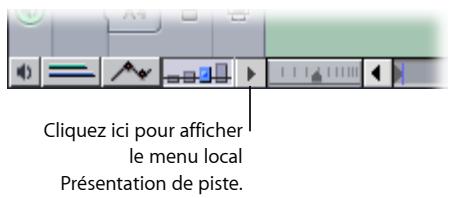
Navigation dans la Timeline
Il existe plusieurs manières de naviguer à travers votre séquence dans la Timeline :
- Déplacez la tête de lecture en cliquant sur la règle ou en la faisant glisser en haut de la fenêtre Timeline.
Remarque : la tête de lecture de la Timeline est verrouillée sur celle du Canevas et les deux fenêtres fonctionnent en parallèle. Le Canevas affiche l'image se trouvant à la position de la tête de lecture dans la Timeline, qu'elle soit à l'arrêt ou en cours de lecture. - Entrez une nouvelle valeur absolue de timecode dans le champ Timecode actuel.
Utilisez les mêmes raccourcis clavier que dans le Canevas pour naviguer dans la Timeline et lire votre séquence montée. Pour en savoir plus, consultez la section « Navigation dans le Visualiseur et le Canevas » à la page 105.
Positionnement de la tête de lecture à l'aide de la règle
Le déplacement de la tête de lecture dans la règle de la Timeline s'effectue de la même manière que dans le défileur du Canevas ou du Visualiseur.
Pour faire défiler une séquence dans la Timeline :
Glissez la tête de lecture dans la règle de la Timeline.
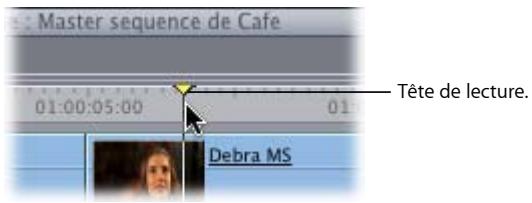
Pour accéder directement à un emplacement spécifique de la Timeline :
- Cliquez sur l'emplacement souhaité dans la règle de la Timeline. Vous pouvez effectuer cette opération quel que soit l'état de votre séquence (en cours de lecture ou à l'arrêt).
Utilisation du timecode pour naviguer dans la Timeline
Le champ Timecode actuel indique la position actuelle de la tête de lecture. Si vous saisissez un nouveau numéro de timecode, la tête de lecture se place alors sur ce point. Vous pouvez entrer des valeurs de timecode absolues ou relatives dans ce champ. (Pour obtenir des informations sur l'emplacement de ce champ dans la Timeline, consultez la section « Commandes de durée horizontales » à la page 121.)
Pour placer la tête de lecture sur un emplacement spécifique :
1 Activez soit le Canevas, soit la Timeline.
Si vous vous trouvez dans la Timeline, vérifiez que tous les plans sont désélectionnés pour ne déplacer aucun plan vers un nouvel emplacement (appuyez sur les touches Commande et D pour désélectionner tous les plans).
2 Effectuez l'une des opérations suivantes :
- Saisissez un nouveau numéro de timecode, puis appuyez sur la touche Retour pour vous positionner sur l'image correspondant à ce numéro de timecode.
- Saisissez « + » (plus) ou « – » (moins) suivi d'un nombre de timecode relatif, puis appuyez sur la touche Retour pour avancer ou reculer de ce nombre d'images à partir de la position actuelle de la tête de lecture.
Il n'est pas nécessaire de sélectionner le champ Timecode actuel pour y saisir un nouveau numéro de timecode. Si la fenêtre de la Timeline est activée, la tête de lecture se placera sur le nouvel emplacement de timecode, à la fois dans la Timeline et le Canevas, et le champ Timecode actuel du Canevas reflétera celui de la Timeline.
Zoom et défilement dans la Timeline
La possibilité de naviguer rapidement vers n'importe quel point de votre séquence est un élément crucial pour un montage et une narration efficaces, et la possibilité d'accéder instantanément à n'importe quel point de la Timeline constitue l'un des avantages principaux d'un environnement de montage non linéaire. Il existe de nombreux moyens de naviguer à travers la Timeline. La connaissance des raccourcis clavier peut vous faire gagner du temps.
Zoom avant et arrière dans la Timeline
Il existe plusieurs manières de régler le niveau de zoom :
- Curseur Zoom ;
- Commande Zoom ;
- Outils Zoom de la palette d'outils ;
- Commandes de menu ;
- Raccourcis clavier.
Pour effectuer un zoom avant et un zoom arrière dans la Timeline à l'aide de la réglette Zoom, effectuez l'une des opérations suivantes :
Glissez les ascenseurs de chaque côté de la réglette Zoom pour ajuster simultanément les deux côtés de votre présentation. Si la tête de lecture est visible, elle reste centrée pendant le zoom. Si la tête de lecture n'est pas visible, la partie visible de la Timeline reste centrée.
- Maintenez la touche Maj enfoncée en faisant glisser l'un des ascenseurs (situé d'un côté ou de l'autre de la réglette de zoom), afin d'effectuer un zoom avant ou arrière sur votre séquence, à partir de l'extrémité sélectionnée de la réglette Zoom, tout en gardant l'autre ascenseur fixe. Cette opération permet également de déplacer la partie visible de la Timeline dans le sens de votre glisser-déposer lorsque vous effectuez un zoom.
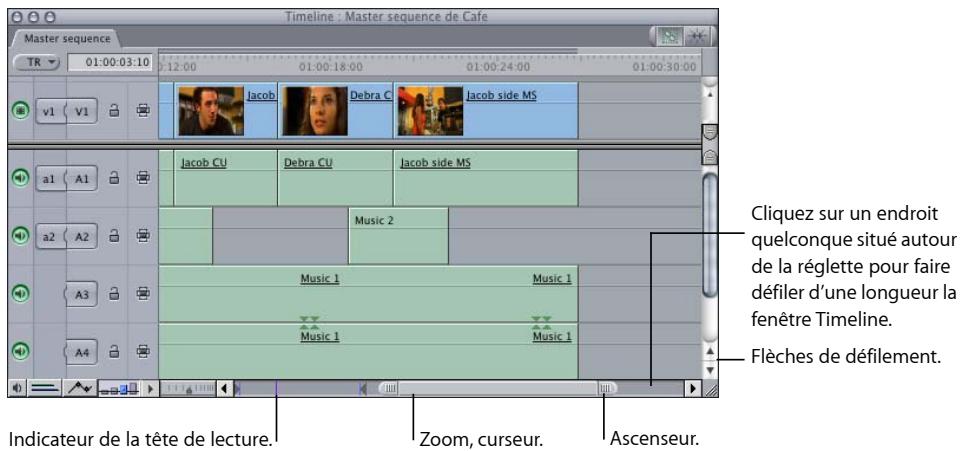
Une fois que vous avez effectué un zoom avant tellement rapproché sur votre séquence que les plans de début et de fin de la séquence ne sont plus visibles, vous pouvez utiliser la réglette Zoom comme barre de défilement pour vous déplacer lentement vers l'avant ou vers l'arrière jusqu'à une portion spécifique de votre séquence.
Pour effectuer un zoom avant ou arrière sur la Timeline à l'aide de la commande Zoom :
- Cliquez ou glissez le contrôle Zoom pour afficher la Timeline à une échelle différente, tout en maintenant la tête de lecture ou la zone de la Timeline centrée. Cliquez sur la droite de ce contrôle pour effectuer un zoom arrière, afin d'afficher une partie plus importante de votre séquence. Si vous cliquez sur la gauche, vous obtenez un affichage plus détaillé.
Pour effectuer un zoom avant et arrière sur la Timeline à l'aide de l'outil Zoom :
1 Choisissez Zoom avant ou Zoom arrière dans la palette d'outils.
2 Effectuez l'une des opérations suivantes :
• Cliquez dans la Timeline.
- Glissez le pointeur de la souris pour sélectionner une région sur laquelle effectuer un zoom avant ou arrière.
La case (ou « rectangle de sélection ») se positionne dans les zones correspondant au pourcentage de zoom dans la Timeline.
Si vous cliquez sur le bouton de la souris ou procédez à des glissements à plusieurs reprises, vous augmentez le coefficient de zoom. Lorsque vous atteignez le niveau maximum de zoom avant ou arrière dans la Timeline, les signes + et – disparaissent de l'outil Zoom.
Remarque : lorsque l'outil Zoom avant ou Zoom arrière est sélectionné, vous pouvez passer au zoom inverse en appuyant sur la touche Option.
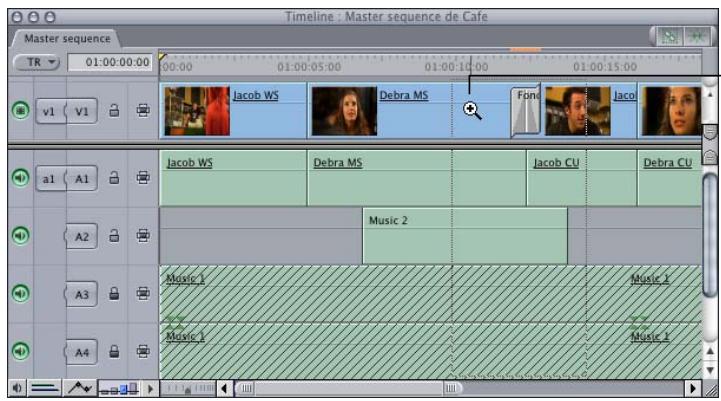
Faites glisser l'outil Zoom avant pour développer la séquence.
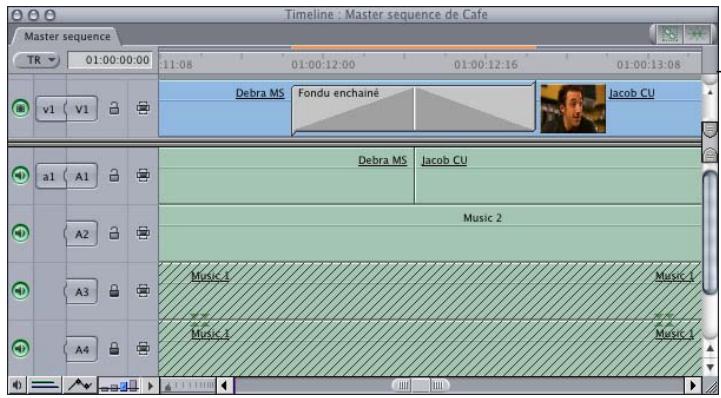
Cet exemple illustre un zoom avant sur la séquence ci-dessus, de sorte que davantage de détails apparaissent.
Pour effectuer un zoom avant ou arrière sur la Timeline à l'aide des commandes de menu ou des raccourcis clavier :
1 Si vous avez sélectionné le Canevas ou la Timeline, vous pouvez placer la tête de lecture à l'endroit où centrer le zoom ou sélectionner un ou plusieurs plans sur lesquels vous souhaitez centrer le zoom avant ou arrière.
2 Effectuez l'une des opérations suivantes :
- Choisissez Affichage > Zoom avant ou appuyez sur les touches Option + « = » (signe égal).
Pour afficher de plus en plus de détails, jusqu'à atteindre les images individuelles de la séquence, appuyez de manière répétée sur Option + = (signe égal).
- Choisissez Affichage > Zoom arrière ou appuyez sur les touches Option + « - » (moins).
Avec un zoom arrière, le niveau de détail est moins important, mais une partie plus importante de votre séquence montée peut être affichée jusqu'à ce que la totalité de la séquence occupe la Timeline. Vous pouvez continuer à effectuer un zoom arrière afin de réduire l'échelle de votre séquence dans la Timeline et d'afficher une zone vide plus grande à sa droite.
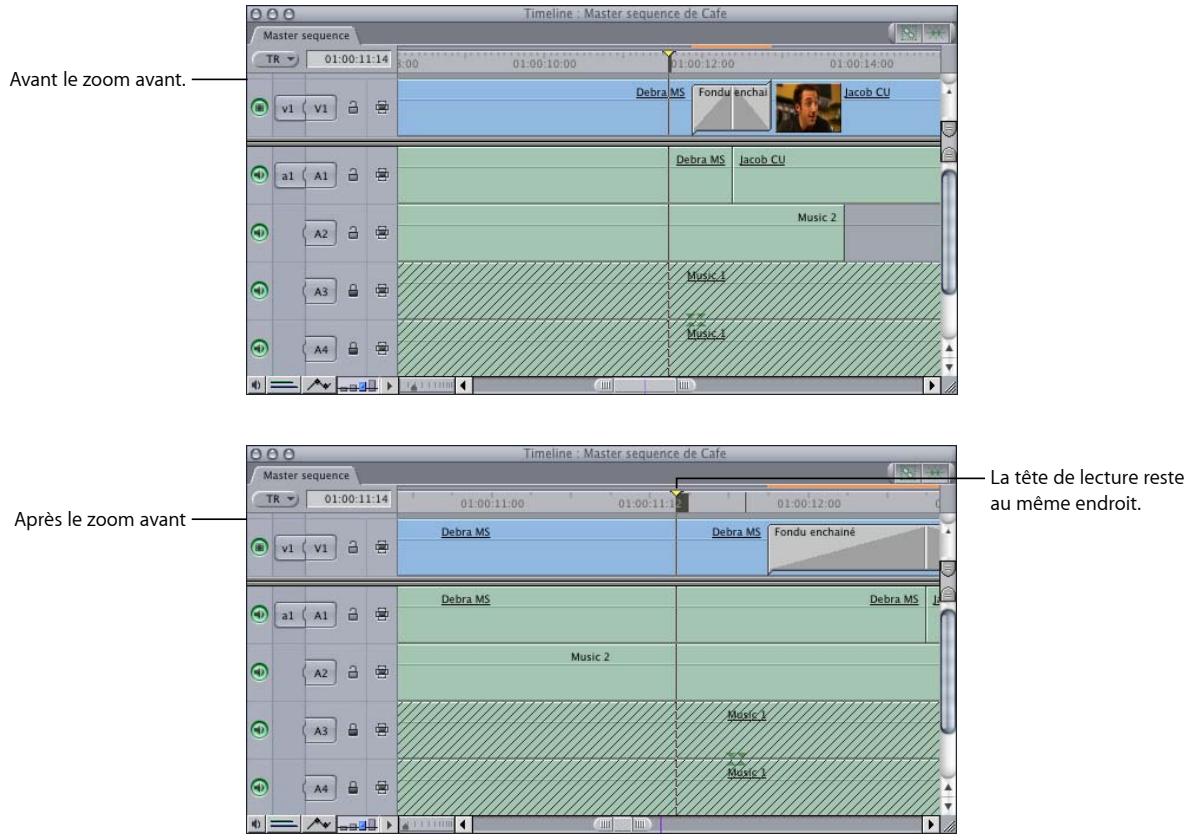
Pour faire tenir l'intégralité du contenu de la Timeline dans une taille de fenêtre disponible :
■ Appuyer simultanément sur les touches Maj et Z.
Le coefficient de zoom est modifié pour que l'intégralité de la séquence tienne dans la taille de fenêtre disponible.
Pour adapter la taille de la fenêtre à une zone particulière sélectionnée dans la Timeline :
1 À l'aide de l'outil Sélection, Sélection par groupe ou Sélection par plage, sélectionnez un ou plusieurs élément(s) dans la Timeline.
2 Appuyez sur les touches Option + Maj + Z.
Le coefficient de zoom de la Timeline est modifié pour que les éléments sélectionnés tiennent dans la taille de fenêtre disponible.
Défilement horizontal à travers une Timeline agrandie par le zoom
Il est très facile d'utiliser le zoom pour agrandir tellement votre séquence que seule une petite portion de la Timeline est visible. Pour afficher une autre partie de votre séquence, déplacez la tête de lecture dans le Canevas afin de vous positionner sur un nouvel emplacement dans la Timeline. Pour afficher une autre partie de votre séquence dans la Timeline sans déplacer la tête de lecture, utilisez la réglette Zoom.
La zone de la barre de défilement horizontal correspond à la durée totale de votre séquence dans la Timeline. Les lignes grises indiquent des incréments d'une minute. Une ligne violette marque la position actuelle de la tête de lecture.

Pour faire défiler votre séquence montée horizontalement, effectuez l'une des opérations suivantes :
Glissez le centre de la réglette Zoom vers la gauche ou vers la droite. La zone affichée de la Timeline se déplace lentement dans la direction du glissement.
- Cliquez sur les flèches situées de part et d'autre de la barre de défilement pour déplacer la zone affichée dans la Timeline vers la gauche ou vers la droite.
- Cliquez sur la barre de défilement située à gauche ou à droite de la réglette Zoom pour déplacer la zone de la Timeline affichée d'une longueur par rapport à l'échelle actuelle de la réglette.
- Appuyez simultanément sur les touches Maj et Page précédente ou Page suivante pour faire défiler la Timeline d'une longueur vers la gauche ou vers la droite.
Remarque : si vous utilisez un ordinateur portable, appuyez sur Fonction + Maj + Flèche vers le haut ou Fonction + Maj + Flèche vers le bas. La touche Fonction est intitulée « fn ».
Défilement vertical sur plusieurs pistes
Par défaut, les pistes de la Timeline sont divisées en deux régions, l'une pour les pistes audio, l'autre pour les pistes vidéo. Un séparateur peut être déplacé vers le haut ou vers le bas pour redimensionner les régions, allouant ainsi plus d'espace à l'un des deux types de pistes.
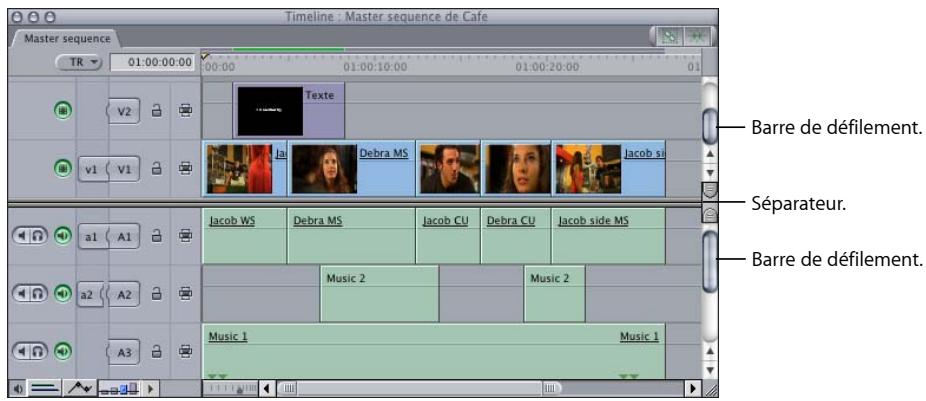
Si le nombre de pistes dont vous disposez est trop élevé pour qu'elles soient toutes visibles dans la Timeline, des barres de défilement seront affichées dans la partie droite pour vous permettre de visionner séparément les pistes de chaque région. Il se peut, par exemple, que vous ayez plus de pistes audio que de pistes vidéo pour un documentaire doté d'une bande son sophistiquée ou inversement, que vous ayez plus de pistes vidéo que de pistes audio pour un vidéoclip musical contenant une grande quantité d'images superposées et d'effets graphiques animés.
Pour faire défiler des pistes audio et vidéo verticalement dans votre séquence, effectuez l'une des opérations suivantes :
Glissez la réglette pour faire défiler une région donnée.
La zone affichée se déplace légèrement vers le haut ou vers le bas dans la direction du glissement.
- Cliquez sur les flèches de défilement pour déplacer la zone affichée de la Timeline vers le haut ou vers le bas.
- Cliquez sur la barre de défilement située au-dessus ou au-dessous de la réglette pour déplacer la zone de piste vers le haut ou vers le bas d'une longueur de réglette.
■ Appuyez sur la touche Page précédente ou Page suivante.
Pour redimensionner les régions audio et vidéo :
■ Faites glisser le séparateur vers le haut ou vers le bas.
Pour en savoir plus sur la zone statique contenant des groupes séparés de pistes audio ou vidéo avec leur propre barre de défilement, consultez le chapitre 8, « Navigation et utilisation du timecode dans le Visualiseur et le Canevas », à la page 105.
Final Cut Express permet de personnaliser la façon dont vous travaillez avec les fenêtres, de les réorganiser et de créer de nouvelles dispositions. Vous pouvez également configurer des raccourcis clavier personnalisés et utiliser des boutons de raccourci pour travailler plus efficacement.
Les rubriques suivantes seront abordées au cours de ce chapitre :
- Modification de la taille du texte dans le Navigateur et la Timeline (p. 139).
- Déplacement et redimensionnement de fenêtres Final Cut Express (p. 140).
• Utilisation des modèles de fenêtre (p. 142). - Utilisation de boutons de raccourci et de barres de boutons (p. 143).
Modification de la taille du texte dans le Navigateur et la Timeline
Si les noms des plans sont peu lisibles dans le Navigateur ou la Timeline, vous pouvez régler la taille du texte.
Pour modifier la taille du texte dans le Navigateur ou la Timeline, effectuez l'une des opérations suivantes :
- Choisissez Affichage > Taille du texte, puis faites vos choix parmi les options de taille de texte disponibles.
- Cliquez sur une zone vide dans le Navigateur tout en maintenant la touche Contrôle enfoncée, puis choisissez Affichage > Taille du texte dans le menu contextuel. Sélectionnez l'une des options de taille de texte disponibles.
Déplacement et redimensionnement de fenêtres Final Cut Express
Toutes les fenêtres ouvertes dans Final Cut Express (le Navigateur, le Visualiseur, le Canevas et la Timeline) peuvent être individuellement déplacées et redimensionnées pour s'adapter à votre mode de travail et à la tâche que vous effectuez, même entre plusieurs moniteurs.
Remarque : vous pouvez également redimensionner et déplacer la fenêtre Outils de contrôle, utilisée pour les montages spécialisés, comme le mixage audio et l'enregistrement de voix off.
Présentation par défaut Deux maximum.
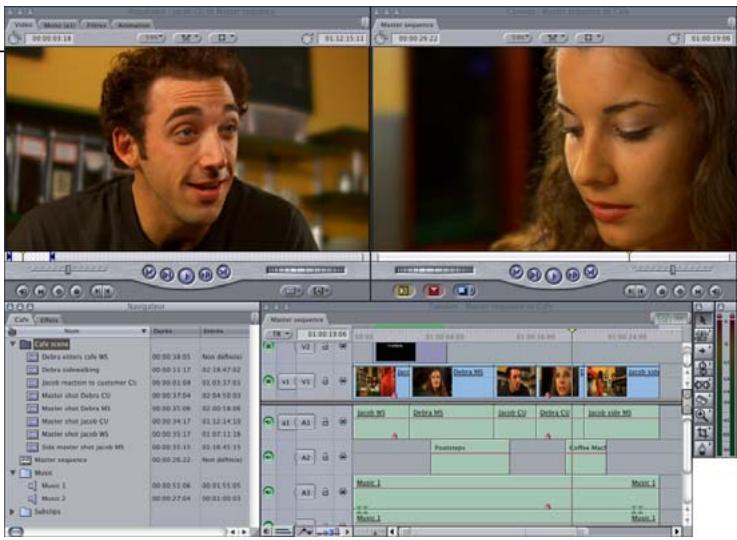
Vous pouvez souhaiter augmenter la hauteur de la Timeline tout en rétrécissant la taille du Visualiseur et du Canevas pour travailler sur une séquence multi-piste sophistiquée. Vous pouvez également avoir besoin d'élargir le Navigateur tout en rétrécissant la Timeline pour réaliser des recherches de plans sur plusieurs colonnes dans le Navigateur lors du montage.
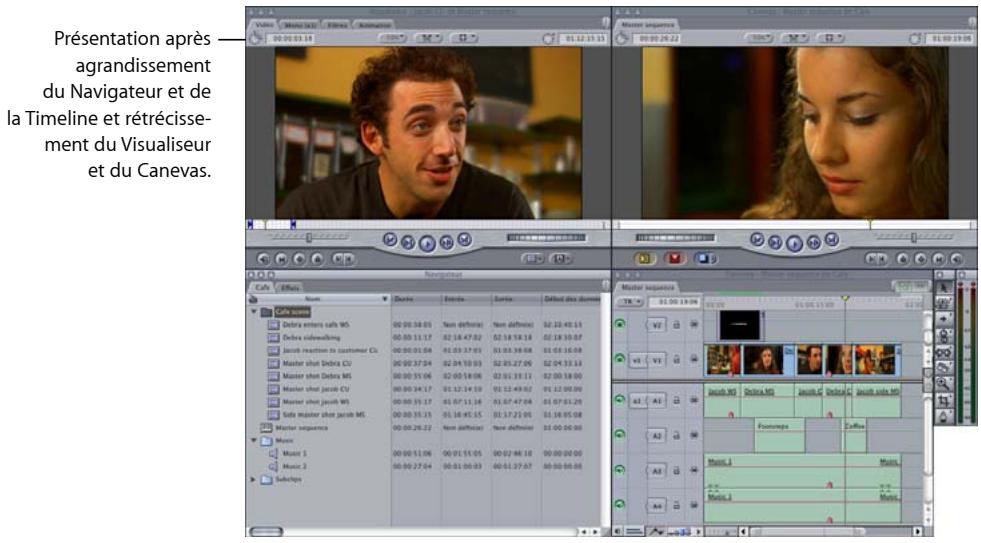
Lorsque toutes les fenêtres sont disposées sur un seul moniteur, vous pouvez faire glisser la bordure entre ces groupes alignés de fenêtres adjacentes pour redimensionner rapidement toutes les fenêtres simultanément.
Pour redimensionner simultanément plusieurs fenêtres :
1 Déplacez le pointeur sur le bord entre les fenêtres à redimensionner.
Le pointeur se change en pointeur de redimensionnement des fenêtres.

2 Glissez le bord dans la direction souhaitée pour redimensionner les fenêtres appropriées. Les fenêtres de l'autre côté de la bordure sont redimensionnées en conséquence.
Toute bordure entre deux fenêtres de Final Cut Express peut être glissée. Lorsque des bordures sont alignées, telles que les bordures supérieures du Navigateur et de la Timeline, elles agissent comme une bordure unique : le redimensionnement d'une fenêtre redimensionne de la même manière l'autre fenêtre.
Utilisation des modèles de fenêtre
Final Cut Express est fourni avec un ensemble de modèles de fenêtre prédéfinis. Ces modèles déterminent la taille et l'emplacement des quatre fenêtres principales dans Final Cut Express (Navigateur, Visualiseur, Canevas et Timeline), ainsi que la palette d'outils et les vu-mètres. Certains modèles de fenêtre intègrent des fenêtres supplémentaires telles que la fenêtre Outils de contrôle.
N'oubliez pas les éléments suivants concernant les modèles de fenêtre :
- Les présentations dépendent de la résolution de votre affichage.
- Toutes les présentations s'ajustent automatiquement à la position du Dock. Si vous modifiez la position du Dock, resélectionnez votre modèle de fenêtre pour repositionner les fenêtres de manière à ce qu'elles ne couvrent pas le Dock.
Sélection d'un modèle de fenêtre
Choisissez une présentation permettant d'optimiser l'aspect de votre écran en fonction de vos données source, du type de montage, de la résolution et du type d'écran. Par exemple, si vous travaillez sur la voix off, choisissez la présentation Enregistrement de voix off.
Pour choisir un modèle de fenêtre :
- Choisissez Trier dans le menu Fenêtre, puis sélectionnez une option dans le sous-menu.
Personnalisation des modèles de fenêtre
Si aucune des présentations disponibles ne répond à vos besoins, vous pouvez en créer deux (au maximum). Elles sont ensuite accessibles via le menu Trier sous les noms Présentation personnalisée 1 et Présentation personnalisée 2.
Pour créer une présentation personnalisée :
1 Choisissez Pomme > Préférences Système, cliquez sur Moniteurs, puis réglez la résolution souhaitée pour votre écran d'ordinateur.
La résolution choisie devient la résolution minimale pour ce modèle de fenêtre particulier.
2 Dans Final Cut Express, disposez comme vous le souhaitez les quatre fenêtres principales, personnalissez les fenêtres Outils de contrôle avec des onglets d'outils, la palette d'outils et les vu-mètres.
3 En maintenant la touche Option enfoncée, choisissez Trier dans le menu Fenêtre, puis sélectionnez une des options dans Définir présentation personnalisée.
Pour utiliser une présentation personnalisée :
- Choisissez Fenêtre > Trier, puis Présentation personnalisée 1 ou Présentation personnalisée 2.
Utilisation de boutons de raccourci et de barres de boutons
Il est possible de créer et de placer des boutons de raccourci dans la partie supérieure des fenêtres principales de Final Cut Express, à savoir les fenêtres Navigateur, Visualiseur, Canevas, Timeline et Outils de contrôle. Ensuite, au lieu d'utiliser des combinaisons de touches ou des menus, vous pouvez cliquer sur n'importe quel bouton de raccourci de cette barre de boutons pour exécuter des commandes.
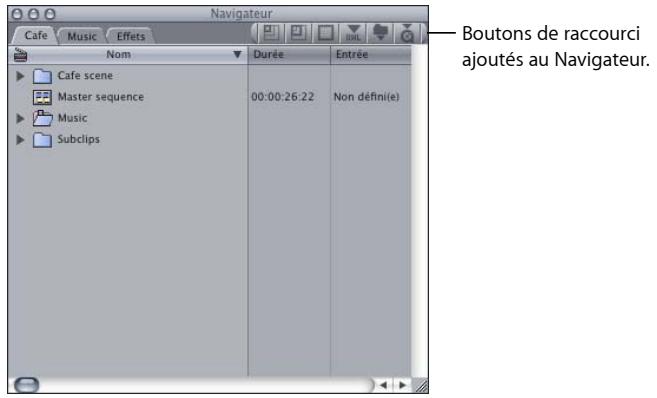
La barre de boutons de certaines fenêtres, comme Timeline et Outils de contrôle, comportent des boutons par défaut. Vous pouvez supprimer ces boutons si besoin (consultez la section « Suppression de boutons de raccourci » à la page 146).
Les boutons de raccourci affichent l'icône de la commande exécutée, ce qui vous fournit un repère visuel de sa fonction. Par ailleurs, lorsque vous déplacez le pointeur sur un bouton de raccourci, la bulle d'aide de la commande associée apparaît.
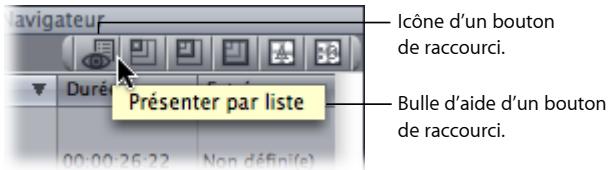
Remarque : les boutons de raccourci sont automatiquement enregistrés lorsque vous quittez Final Cut Express. Ils ne sont pas sauvegardés au niveau du projet.
Ajout de boutons de raccourci dans une barre de boutons
Les barres de boutons que vous configurez sont enregistrées automatiquement lorsque vous quittez l'application, puis restaurées lorsque vous la réouvrez. Vous pouvez classer, copier et glisser des boutons de raccourci afin de personnaliser davantage la barre de boutons dans chaque fenêtre.
Remarque : il est possible d'ajouter un nombre illimité de boutons de raccourci à la barre de boutons; toutefois, il se peut que les boutons en trop ne soient pas visibles dans la fenêtre.
Pour créer un bouton de raccourci dans la barre de boutons d'une fenêtre :
1 Assurez-vous que la fenêtre à laquelle vous souhaitez ajouter le bouton de raccourci est affichée. Si vous êtes en train d'ajouter un bouton de raccourci dans la fenêtre Outils de contrôle, assurez-vous que l'onglet de la fonction se trouve au premier plan.
2 Choisissez Liste de boutons dans le menu Outils.
La fenêtre Liste de boutons apparaît.
3 Faites glisser une icône de la fenêtre Liste de boutons vers la fenêtre dans laquelle le bouton de raccourci doit figurer.
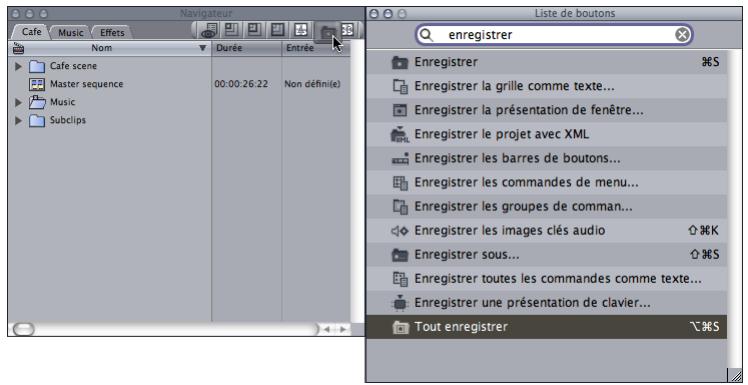
Un bouton de raccourci avec une icône correspondant à l'opération spécifiée apparaît alors dans la fenêtre. Au fur et à mesure que vous ajoutez des boutons de raccourci dans la barre de boutons, les onglets de la fenêtre se déplacent pour donner davantage d'espace.
Remarque : vous pouvez redimensionner la fenêtre pour afficher tous les boutons de raccourcis et les onglets. Si les boutons d'une barre dépassent la largeur de la fenêtre, un point figure dans la partie gauche de la barre de boutons, indiquant que certains boutons ne sont pas visibles. Pour les afficher, vous devez élargir la fenêtre.
Pour utiliser des boutons de raccourcis pour exécuter des commandes :
- Cliquez sur le bouton de raccourci dans la barre de boutons de la fenêtre souhaitée. La fenêtre contenant le bouton de raccourci ne doit pas être active.
Classement, déplacement et copie de boutons de raccourci
Les nouveaux boutons de raccourci sont placés à gauche ou à droite des boutons existants. Vous pouvez déplacer et copier des boutons de raccourci dans une même fenêtre et vers d'autres fenêtres. Vous avez également la possibilité d'ajouter des « espaces » entre les boutons de raccourci pour les organiser dans la barre de boutons.
Pour classer les boutons de raccourci dans une barre de boutons :
Dans la barre de boutons, glissez les boutons de raccourci à l'endroit où vous souhaitez qu'ils apparaissent.
Pour ajouter un espace dans une barre de boutons :
- Cliquez sur la barre de boutons tout en appuyant sur la touche Contrôle, puis choisissez Ajouter un espace dans le menu contextuel.

Pour déplacer des espaces dans une barre de boutons :
Dans la barre de boutons, glissez l'espace à l'endroit où vous souhaitez qu'il apparaisse.
Pour supprimer un espace dans une barre de boutons :
■ Faites glisser l'espace hors de la fenêtre.
Pour déplacer des boutons de raccourci vers une autre fenêtre :
Glisser le bouton de raccourci d'une fenêtre vers une autre fenêtre.
Pour copier un bouton de raccourci dans une autre fenêtre :
- Appuyez sur la touche Option en la maintenant enfoncée, puis glissez le bouton de raccourci d'une fenêtre vers une autre.
Modification des couleurs de boutons de raccourci
Vous pouvez modifier la couleur de chaque bouton de la barre de boutons.
Pour modifier la couleur d'un bouton de raccourci :
- Cliquez sur un bouton de raccourci de la barre de boutons en maintenant la touche Contrôle enfoncée, choisissez Couleur dans le menu contextuel, puis sélectionnez une couleur dans le sous-menu.
Les couleurs disponibles sont les suivantes : Simple, Rouge, Jaune, Vert, Cyan, Bleu et Violet. La couleur par défaut est « simple » (gris).
Suppression de boutons de raccourci
Vous pouvez supprimer à tout instant un bouton ou la totalité des boutons d'une barre de boutons.
Pour supprimer un bouton de raccourci d'une barre de bouton, effectuez l'une des opérations suivantes :
Glissez hors de la fenêtre le bouton de raccourci que vous souhaitez supprimer.
- Cliquez sur le bouton de raccourci en maintenant la touche Contrôle enfoncée, choisissez Supprimer dans le menu contextuel, puis sélectionnez Bouton dans le sous-menu.
Pour supprimer les boutons de raccourci d'une barre de boutons :
- Cliquez sur un bouton de raccourci de la barre de boutons en maintenant la touche Contrôle enfoncée, choisissez Supprimer dans le menu contextuel, puis sélectionnez Tous dans le sous-menu.
Remarque : dans le cas de la Timeline, qui contient des boutons de raccourci par défaut, choisissez Supprimer > Tous / rétablir les valeurs par défaut dans le sous-menu.
Enregistrement et utilisation de barres de boutons de raccourci personnalisées
Vous pouvez enregistrer manuellement les barres de boutons de raccourci que vous avez configurées dans le Visualiseur, le Canevas, le Navigateur et la Timeline. Ceci s'avère utile si vous travaillez avec d'autres personnes sur un projet et souhaitez tous utiliser votre configuration de boutons de raccourci. Vous avez également la possibilité de charger et d'utiliser les barres de boutons de raccourci créées par les autres.
Important : les barres de boutons configurées dans les fenêtres Palette d'outils sont enregistrées avec les configurations de clavier personnalisées que vous avez créées.
Pour enregistrer une barre de boutons de raccourci :
1 Effectuez l'une des opérations suivantes :
- Choisissez Outils > Barres de boutons > Enregistrer.
- Dans la barre des boutons, cliquez sur un bouton de raccourci en maintenant la touche Contrôle enfoncée, puis choisissez Enregistrer toutes les barres de boutons dans le menu contextuel.
2 Dans la zone de dialogue Enregistrer, entrez un nom pour la barre de boutons, puis choisissez l'emplacement d'enregistrement.
Le nom par défaut est Barres de boutons personnalisées. L'emplacement de stockage par défaut de ces fichiers est :
/Utilisateurs/nom utilisateur/Bibliothèque/Préférences/Final Cut Express Données utilisateur/Barres de boutons/
3 Si un fichier portant le nom spécifié existe déjà à cet emplacement, un message vous demande si vous souhaitez l'écraser. Si oui, cliquez sur Remplacer, sinon, cliquez sur Annuler, renommez le fichier, puis cliquez sur Enregistrer.
Pour charger une barre de boutons de raccourci personnalisée :
1 Copiez le fichier de barre de boutons sur votre ordinateur.
L'emplacement de stockage par défaut de ces fichiers est :
/Utilisateurs/nom utilisateur/Bibliothèque/Préférences/Final Cut Express Données utilisateur/Barres de boutons/
2 Effectuez l'une des opérations suivantes :
- Choisissez Outils > Barres de boutons > Charger.
- Cliquez n'importe où dans la barre de boutons d'une fenêtre en maintenant la touche Contrôle enfoncée, puis choisissez Charger toutes les barres de boutons dans le menu contextuel.
Remarque : une liste de barres de boutons ayant été enregistrée dans le dossier des barres de boutons (Button Bars) apparaît uniquement dans le sous-menu Barre de boutons, et non dans le menu contextuel.
3 Dans la zone de dialogue Choisir un fichier, recherchez l'emplacement de la barre de boutons de raccourci, puis cliquez sur Choisir.
L'emplacement de stockage par défaut de ces fichiers est :
/Utilisateurs/nom utilisateur/Bibliothèque/Préférences/Final Cut Express Données utilisateur/Barres de boutons/
La barre de boutons de raccourci apparaît en haut de la fenêtre sélectionnée.
Remarque : lorsque vous restaurez une barre de boutons ou utilisez une barre de boutons de raccourci enregistrée, tous les boutons de raccourci de toutes les fenêtres sont remplacés par ceux que vous chargez.
Partie III : Configuration de votre système de montage
Concevez le système de montage qui vous convient. Lisez cette section pour apprendre à configurer votre système, à indiquer les réglages initiaux et à connecter des périphériques vidéo, audio et de stockage.
Chapitre 11
Connexion d'équipement vidéo DV
Chapitre 12
Définition des options de stockage du disque dur
Chapitre 13
Monitoring vidéo externe
La configuration de Final Cut Express pour la capture vidéo DV se résume à connecter votre caméscope à votre ordinateur à l'aide d'un câble FireWire.
Les rubriques suivantes seront abordées au cours de ce chapitre :
- Composants d'un système de montage Final Cut Express standard (p. 152).
- Configuration d'un système de montage Final Cut Express (p. 152).
- Connexion de votre caméscope (p. 153).
- Lancement de Final Cut Express et choix des réglages de départ (p. 154).
- Confirmation du contrôle de périphérique à distance entre Final Cut Express et votre périphérique DV (p. 157).
- À propos de FireWire (p. 158).
Composants d'un système de montage Final Cut Express standard
Avec un système Final Cut Express standard, vous pouvez capturer, monter et sortir de la vidéo DV. Ce système de montage standard requiert les composants suivants :
- un ordinateur Macintosh sur lequel est installé Final Cut Express : le cœur de votre système de montage ;
- un disque de travail : un disque dur disposant d'une capacité et d'une vitesse suffisantes pour capturer des fichiers de données ;
- un caméscope DV ou un magnétoscope vidéo (en anglais VTR) : pour capturer des séquences et retransférer les projets finis sur bande ;
- un câble FireWire ou USB : utilisé pour connecter votre ordinateur au caméscope DV.
Qu'entend-on par périphériques d'entrée et de sortie ?
Lorsque vous capturez des séquences, vous utilisez un périphérique d'entrée (dans ce cas, votre caméscope ou votre magnétoscope) pour importer les séquences dans votre ordinateur. Pour la sortie, vous devez enregistrer votre film terminé sur un périphérique de sortie. Dans un système de montage standard, un caméscope ou un magnétoscope DV peut servir à la fois de périphérique d'entrée et de sortie.
Configuration d'un système de montage Final Cut Express
Cette section explique comment configurer un système de montage DV. Même si vous avez l'intention de créer un système de montage plus complexe, nous vous recommandons de commencer par lire ces étapes de base. Chaque étape comporte des références à des informations plus avancées.
Les étapes élémentaires pour la configuration d'un système de montage Final Cut Express sont les suivantes :
Étape 1 : Connexion des périphériques d'entrée et de sortie pour la capture et le transfert
Si vous utilisez la vidéo DV, vous devez connecter votre caméscope DV à votre ordinateur à l'aide d'un câble.
Étape 2 : Connexion d'un moniteur vidéo et de haut-parleurs (facultatif)
Pour un système de montage standard, vous pouvez sauter cette étape. Toutefois, un contrôle externe de la vidéo et de l'audio est important pour l'étalonnage et le mixage audio car il garantit la meilleure qualité d'image et de son possible. Pour en savoir plus, consultez le chapitre 13, « Monitoring vidéo externe », à la page 173.
Étape 3 : Choix d'une Configuration simplifiée pour Final Cut Express
Les Configurations simplifiées sont des configurations logicielles propres au format que vous souhaitez capturer, monter et sortir. Final Cut Express comprend des Configurations simplifiées pour la plupart des configurations de montage.
Étape 4 : Choix de l'emplacement d'un disque de travail pour les fichiers de données capturés et les fichiers de rendu
Un disque de travail est un disque dur (interne ou externe) sur lequel Final Cut Express stocke les fichiers de données capturés et les fichiers temporaires (tels que les fichiers de rendu). Final Cut Express utilise par défaut le disque dur interne sur lequel l'application est installée. Pour les options avancées, reportez-vous au chapitre 12, « Définition des options de stockage du disque dur », à la page 161.
Étape 5 : Établissement du contrôle de périphérique à distance entre votre ordinateur et votre magnétoscope
Une fois votre système standard configuré, vous devez vous assurer que Final Cut Express peut communiquer avec votre caméscope ou votre magnétoscope. Contrôler à distance votre magnétoscope vous permet de capturer avec précision les séquences sur votre disque de travail et le transfert sur bande.
Connexion de votre caméscope
Le schéma suivant montre comment connecter votre caméscope DV au port FireWire de votre ordinateur afin que vous puissiez capturer la vidéo (c'est-à-dire la transférer de votre caméscope vers votre ordinateur) et retransférer votre programme sur bande DV. Pour plus d'informations sur le FireWire, consultez la rubrique « À propos de FireWire » à la page 158.
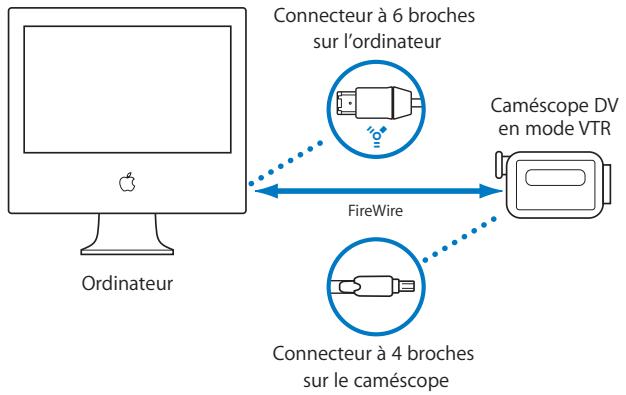
flowchart
graph LR
    A["Ordinateur"] -->|Connecteur à 6 broches sur l'ordinateur| B["Camiscope DV en mode VTR"]
    A -->|Connecteur à 4 broches sur le camiscope| C["Camiscope DV en mode VTR"]
    B -->|FireWire| A
Pour connecter votre caméscope ou magnétoscope DV à votre ordinateur :
1 Branchez la fiche à 4 broches située à l'une des extrémités du câble FireWire sur le port FireWire à 4 broches de votre caméscope.
Important : certains caméscopes utilisent un connecteur FireWire à 6 broches au lieu de 4. Vérifiez que votre câble FireWire est compatible avec votre matériel vidéo.
2 Branchez la fiche à 6 broches située à l'une des extrémités du câble FireWire sur un port FireWire 400 de votre ordinateur.
3 Allumez votre magnétoscope ou caméscope et passez-le en mode magnétoscope (VTR ou VCR).
Lancement de Final Cut Express et choix des réglages de départ
À la première ouverture de Final Cut Express après l'installation du logiciel, le système vous invite à choisir une Configuration simplifiée (ensemble de réglages qui détermine le format à utiliser pour la capture et le montage) et un disque de travail (celui sur lequel vous allez stocker vos fichiers de données capturés).
Choix d'une configuration simplifiée
Final Cut Express est livré avec des Configurations simplifiées prédéfinies fondées sur les périphériques et formats vidéo les plus courants, tels que DV-NTSC et DV-PAL. La configuration simplifiée que vous choisissez s'applique à tous les nouveaux projets et séquences, jusqu'à ce que vous choisissiez une autre configuration simplifiée.
Si vous utilisez toujours le même type de caméscope ou de magnétoscope, vous n'aurez peut-être jamais à modifier votre configuration Mais si vous modifiez le périphérique ou le format que vous utilisez pour la capture et la sortie, vous devez dans ce cas choisir une Configuration simplifiée adaptée.
Pour choisir une configuration simplifiée :
1 Choisissez Configuration simplifiée dans Final Cut Express.
Remarque : si c'est la première fois que vous ouvrez Final Cut Express, la fenêtre Configuration simplifiée s'affichera automatiquement dès que l'application sera ouverte.
2 Dans le menu local Format, choisissez le format qui correspond au métrage avec lequel vous allez travailler. Vous pouvez sélectionner l'un des formats suivants :
- un système vidéo, comme NTSC ou PAL ;
- un codec spécifique, comme DV.
3 Cliquez sur le menu local Utiliser pour voir toutes les Configurations simplifiées correspondant à la sélection que vous avez effectuée dans le menu local Format.
Vous pouvez restreindre encore la liste en choisissant une fréquence d'images dans le menu local Débit.
4 Choisissez une Configuration simplifiée dans le menu local Utiliser.
5 Cliquez sur Configurer.
Les préréglages correspondants relatifs à la capture, aux séquences et au contrôle de périphérique sont chargés.
La configuration simplifiée sélectionnée s'applique à l'ensemble de vos nouveaux projets et séquences. Les réglages des séquences existantes restent inchangés.
Si vous configurez Final Cut Express pour la première fois, vous devez spécifier un disque de travail.
Désignation des disques de travail
Un disque de travail est un disque dur, interne ou externe, sur lequel Final Cut Express stocke des données vidéo ou audio numériques capturées, mais aussi les fichiers de données de rendu créés lors du montage. (Le rendu est le processus de création de fichiers de rendu audio et vidéo temporaires pour des parties de votre séquence que Final Cut Express ne peut pas lire en temps réel.) Final Cut Express utilise par défaut le disque dur sur lequel l'application est installée.
L'onglet Disques de travail de la fenêtre Réglages système vous permet de choisir l'emplacement auquel vous souhaitez enregistrer les fichiers vidéo et audio que vous capturez, ainsi que les fichiers de rendu et cache créé par Final Cut Express. Il permet également de spécifier d'autres réglages relatifs à la taille des fichiers capturés et exportés et à l'espace disque minimal disponible autorisé sur les disques de travail.
Pour spécifier un ou plusieurs disques de travail et les réglages associés :
1 Choisissez Réglages système dans le menu Final Cut Express, puis cliquez sur l'onglet Disques de travail.
Si vous lancez Final Cut Express pour la première fois, cette fenêtre s'affiche automatiquement après avoir choisi une Configuration simplifiée.
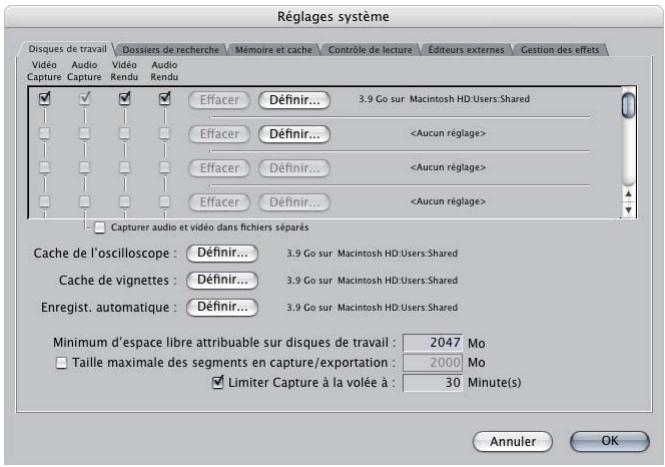
2 Pour définir un disque ou un dossier sur le disque dur comme un disque de travail :
a Cliquez sur Définir.
b Dans la zone de dialogue qui s'affiche, localisez et sélectionnez le disque que vous souhaitez utiliser.
Seuls les disques externes connectés et les disques internes installés sont affichés. Si votre disque dur n'apparaît pas, assurez-vous qu'il est correctement connecté, initialisé et monté. Pour plus d'informations, consultez la documentation fournie avec votre ordinateur, disque dur ou logiciel de formatage de disque.
c Cliquez sur Choisir (le bouton inclut le nom du disque sélectionné).
Le disque spécifié, ainsi que l'espace disponible, sont affichés à côté du bouton Définir.
3 Cochez les cases correspondant aux types de fichiers que vous souhaitez stocker sur chaque disque de travail : Vidéo capture, Audio capture, Vidéo Rendu et Audio rendu.
4 Pour choisir le dossier dans lequel Final Cut Express enregistrera automatiquement des copies de votre projet pour les sauvegarder :
a Cliquez sur Définir à côté du champ Enregistrement automatique.
b Dans la zone de dialogue qui apparaît, localisez le disque que vous souhaitez utiliser, puis cliquez sur Choisir.
5 Spécifiez des réglages supplémentaires pour la capture et l'exportation des fichiers :
- « Minimum d'espace libre attribuable sur disques de travail » : saisissez une valeur pour définir l'espace minimum que vous souhaitez garder disponible sur chaque disque de travail. La valeur par défaut indiquée est généralement suffisante. Si vous n'avez pas beaucoup d'espace disque, vous pouvez définir cette valeur en fonction de la quantité d'espace disque dont vous souhaitez disposer pour les fichiers de rendu. Si vous utilisez la majeure partie de votre espace disque pour les plans capturés, vous risquez de ne plus en avoir assez pour le rendu.
- « Taille maximale des segments en capture/exportation » : ne sélectionnez cette option que si vous capturez ou exportez des plans qui pourront être utilisés sur d'autres systèmes imposant une limite à la taille des fichiers. Tous les fichiers d'une taille supérieure à la limite saisie dans ce champ (2 Go par défaut) sont enregistrés dans des fichiers séparés à l'intérieur desquels la fin d'un fichier contient la référence au suivant (afin que le premier fichier apparaisse comme un fichier continu).
- « Limiter Capture à la volée à »: cette option limite la durée des fichiers de données capturés à l'aide de la commande Capture à la volée.
Pour supprimer un disque de travail :
1 Choisissez Réglages système dans le menu Final Cut Express, puis cliquez sur l'onglet Disques de travail.
2 Cliquez sur Effacer situé en regard du disque de travail à supprimer.
À propos de l'ordre de capture sur les disques de travail
Final Cut Express vous permet de spécifier un maximum de 12 disques de travail à la fois. Final Cut Express utilise toujours en premier le disque disposant du plus d'espace. Lorsque ce disque est plein, Final Cut Express passe au disque avec le plus d'espace libre suivant et ainsi de suite, jusqu'à ce que tous les disques soient pleins.
Lorsque les disques de travail sont indisponibles
Les disques de travail que vous avez définis peuvent devenir indisponibles pour diverses raisons : ils ont pu être éteints, déconnectés ou temporairement démontés. De même, si le dossier du disque de travail sélectionné a été déplacé, supprimé ou renommé, Final Cut Express risque de ne pas pouvoir le trouver.
Lorsque vous ouvrez Final Cut Express et qu'un ou plusieurs dossiers de disque de travail sont introuvables, une zone de dialogue s'affiche et vous propose trois options :
- Quitter : vous permet de quitter sans modifier les préférences des disques de travail.
- Choisir les disques de travail : ouvre l'onglet Disques de travail de la fenêtre Réglages système pour vous permettre de modifier l'ensemble actuel de disques de travail. Les disques manquants sont supprimés de cette liste. Vous devez choisir au moins un disque de travail pour poursuivre l'opération.
- Vérifier à nouveau : vous permet de reconnecter ou de démarrer votre disque de travail, d'attendre qu'il soit monté, puis de continuer normalement.
Attribution de dossiers de recherche pour la reconnexion de fichiers de données
Après avoir indiqué les volumes et dossiers que vous souhaitez utiliser pour capturer des données, vous pouvez aussi attribuer ces mêmes emplacements comme dossiers de recherche pour la zone de dialogue Reconnecter les fichiers. Cela permet à Final Cut Express de limiter ses recherches de fichiers de données lorsqu'ils deviennent offline. Pour en savoir plus sur l'attribution des dossiers de recherche, consultez le chapitre 62, « Choix des réglages et des préférences », à la page 1015. En revanche, pour plus d'informations sur la zone de dialogue Reconnecter les fichiers, consultez le chapitre 61, « Reconnexion de plans et de données offline », à la page 999.
Confirmation du contrôle de périphérique à distance entre Final Cut Express et votre périphérique DV
Le contrôle de périphérique rend possible la communication entre votre caméscope ou magnétoscope et Final Cut Express, ce qui vous permet de contrôler à distance votre magnétoscope pour la capture et la sortie. Après avoir connecté votre caméscope ou magnétoscope à votre ordinateur et choisi une Configuration simplifiée correspondant à votre équipement, assurez-vous que l'appareil et Final Cut Express communiquent entre eux.
Pour confirmer la communication entre votre caméscope ou magnétoscope et Final Cut Express :
1 Choisissez Fichier > Capturer.
La fenêtre Capture apparaît.
2 Appuyez sur le bouton de lecture de votre magnétoscope.
Si votre magnétoscope et votre ordinateur sont correctement connectés, le magnétoscope lance la lecture et la fenêtre Capture vous permet de suivre les événements suivants :
- La vidéo apparaît dans la zone de preview vidéo.
- Le message d'état « Magnétoscope OK » apparaît en dessous de la zone de preview vidéo.
- Les commandes de lecture (lecture, retour, avance rapide, etc.) apparaissent en dessous de la vidéo.
Si Final Cut Express ne parvient pas à communiquer correctement avec votre périphérique DV, essayez les solutions suivantes :
- Assurez-vous que votre câble FireWire est correctement connecté et que la prise est bien enfoncée.
■ Vérifiez que le caméscope est bien réglé sur le mode VCR.
Tentez de sélectionner une autre configuration simplifiée avec FireWire Basic. Pour en savoir plus, consultez la section « Différences entre Apple FireWire et FireWire Basic » à la page 159. - Quittez Final Cut Express, éteignez l'ordinateur, éteignez et rallumez le caméscope ou le magnétoscope, puis redémarrez l'ordinateur.
À propos de FireWire
FireWire (également appelé IEEE 1394a ou i.LINK) est la norme grand public ou professionnelle pour la vidéo numérique au format DV. Les périphériques DV utilisent généralement des ports FireWire 400. Il existe deux types de connecteur FireWire 400 : un connecteur à 4 broches (généralement connecté au matériel vidéo comme les caméscopes ou magnétoscopes) et un connecteur à 6 broches (pour la connexion à l'ordinateur). Cependant, certains appareils vidéo plus récents requièrent une fiche à 6 broches et certaines cartes vidéo une fiche à 4 broches. Pour plus d'informations, consultez la documentation de votre matériel.
Final Cut Express et un périphérique DV peuvent échanger des informations de contrôle à distance via FireWire. En règle générale, vous recourez à FireWire pour le contrôle de périphérique dès lors que vous utilisez un format DV.
Pour en savoir plus sur la technologie FireWire, rendez-vous sur le site web FireWire d'Apple, à l'adresse http://www.apple.com/fr/firewire.
Différences entre Apple FireWire et FireWire Basic
D'un périphérique vidéo à un autre, les fonctionnalités et l'adhésion aux spécifications FireWire pour le contrôle de périphérique varient sensiblement (la technologie permettant à Final Cut Express de contrôler votre caméscope ou magnétoscope DV via FireWire). Par conséquent, vous pouvez utiliser deux versions du protocole FireWire pour le contrôle de périphérique et la capture dans Final Cut Express :
- Apple FireWire : il s'agit du protocole par défaut.
- Apple FireWire Basic : il s'agit d'un protocole simplifié de contrôle de périphérique pour les caméscopes et les magnétoscopes qui ne sont pas totalement compatibles avec l'ensemble d'Apple FireWire. L'utilisation de ce protocole n'affecte nullement la qualité de la vidéo et de l'audio capturés.
Il n'est pas forcément facile de distinguer les caméscopes qui gèrent le protocole complet de contrôle de périphérique via FireWire de ceux qui comprennent uniquement le protocole FireWire Basic. Si vous avez un doute, essayez d'abord une Configuration simplifiée qui utilise le protocole FireWire standard (FireWire NTSC ou PAL). Si vous ne pouvez pas contrôler à distance votre caméscope ou magnétoscope avec Final Cut Express, choisissez une configuration simplifiée qui utilise la version FireWire Basic de contrôle de périphérique.
Définition des options de stockage du disque dur
Pour tirer le meilleur parti de votre système de montage Final Cut Express, vous devez prendre des décisions appropriées concernant la sélection et la maintenance du disque dur.
Les rubriques suivantes seront abordées au cours de ce chapitre :
- Utilisation des disques de travail et des disques durs (p. 161).
- Débits de données et périphériques de stockage (p. 162).
- Évaluation de l'espace disque nécessaire (p. 162).
• Choix d'un disque dur (p. 165). - Types de lecteurs de disque dur (p. 166).
- Grappes de disques Fibre Channel et systèmes RAID (p. 170).
- Réseaux de stockage (p. 171).
Utilisation des disques de travail et des disques durs
Par défaut, Final Cut Express utilise le disque dur sur lequel est installée l'application comme disque de travail, afin d'y stocker les fichiers capturés et de rendu. Dans la mesure du possible, il est recommandé de ne pas choisir le disque principal de votre système comme disque de travail. Selon l'espace disque dont vous avez besoin pour vos données, votre système de montage Final Cut Express vous permet d'utiliser jusqu'à 12 disques de travail.
Important : si vous possédez plusieurs disques durs et partitions, veillez à ce qu'ils ne portent pas les mêmes noms pour éviter tout problème lors de la procédure de capture.
Débits de données et périphériques de stockage
Le débit de la vidéo que vous capturez dépend du format de la vidéo source et du codec utilisé. À titre d'exemple, le débit de la vidéo DV et HDV est égal à 3,6 Mo/s : quelle que soit la technologie de lecteur de disque pour laquelle vous optez, la vitesse de transfert assurée par votre disque de stockage doit être suffisante pour garantir le débit approprié.
Si votre disque dur ou sa connexion à l'ordinateur ne prend pas en charge le débit de données de votre format vidéo, vous devez tenir compte de trois facteurs :
- Vitesse de transfert soutenue est une mesure qui permet de savoir à quelle vitesse les données peuvent être copiées sur le disque en Mo/s.
- Le temps de recherche mesure, en millisecondes (ms), la vitesse d'accès aux données stockées sur le disque. De faibles temps de recherche sont essentiels lors de la lecture d'une séquence montée de plans car le disque dur cherche pendant longtemps le plan suivant.
- Une vitesse de rotation plus élevée permet d'augmenter la vitesse de transfert soutenue d'un disque (les disques multimédias tournent en général à 7 200 tours par minute ou tr/mn). Cependant, plus un disque dur tourne vite, plus il chauffe, par conséquent il est important d'avoir un bon système de ventilation lorsque vous installez des disques à l'intérieur de votre ordinateur ou dans des boîtiers externes.
Remarque : les lecteurs de données amovibles de type Jaz, Zip et CD-RW, ne sont pas adaptés à la capture et à la lecture vidéo du fait de leur faible taux de transfert.
Évaluation de l'espace disque nécessaire
L'espace disque dont vous avez besoin dépend des spécifications du format vidéo que vous utilisez pour le montage et du volume de votre métrage source.
Détermination du ratio de tournage
Lorsque vous commencez à monter un film, gardez à l'esprit que vous devez capturer beaucoup plus de données que vous n'en utiliserez dans votre film fini. Le ratio entre la longueur du métrage au début et la durée finale du film est appelé ratio de tournage. Lors de l'estimation de la quantité d'espace disque requise pour un projet, appuyez-vous sur la quantité totale de données à capturer et à utiliser lors du montage, et non sur la durée totale prévue du film finalisé.
Planification de fichiers de données supplémentaires
En plus de l'espace réservé aux fichiers capturés et aux fichiers du projet, il vous faut de l'espace supplémentaire pour les fichiers de rendu, les fichiers graphiques, les fichiers de séquences créés dans d'autres applications (comme des animations), des fichiers audio supplémentaires, etc. Pour déterminer approximativement l'espace de stockage dont vous avez besoin, vous pouvez multiplier par cinq la quantité d'espace dont vous avez besoin pour la version finale de votre film.
Enfin, la quantité d'espace disque supplémentaire que vous réservez dépend de la quantité de données supplémentaires créées lors du montage. Par exemple, si vous utilisez peu d'effets, il n'est pas nécessaire de tenir compte des fichiers de rendu supplémentaires. Si vous n'utilisez que quelques fichiers graphiques et audio supplémentaires, l'espace disque supplémentaire n'est pas un problème non plus.
Bien que le rendu des effets en temps réel ne nécessite aucun espace disque supplémentaire, n'oubliez pas que vous devrez encore effectuer le rendu de tous les effets à un haut niveau de qualité pour votre sortie finale. Aussi, vérifiez dès à présent que l'espace disque sera suffisant pour le rendu des fichiers à cette étape.
Calcul des besoins en matière d'espace disque
Reportez-vous au tableau ci-dessous pour évaluer l'espace disque nécessaire à votre projet.
| Débit des données DV | 30 s | 1 mn | 5 mn | 10 mn | 30 mn | 60 mn |
| 3,6 Mo/s, format vidéo DV | 108 Mo | 216 Mo | 1,08 Go | 2,16 Go | 6,5 Go | 13 Go |
| Codec Apple Intermediate Codec^1 HDV 720p30 | 210 Mo | 420 Mo | 2,05 Go | 4,10 Go | 12,30 Go | 24,61 Go |
| Codec Apple Intermediate Codec^1 HDV 1080i50 ^1 | 360 Mo | 720 Mo | 3,52 Go | 7,03 Go | 21,11 Go | 42,19 Go |
| Codec Apple Intermediate Codec^1 HDV 1080i60 | 420 Mo | 840 Mo | 4,10 Go | 8,20 Go | 24,61 Go | 49,22 Go |
^1 Les débits du codec Apple Intermediate Codec sont multiples. Ces chiffres ne sont qu'approximatifs et peuvent varier en fonction de la complexité de votre métrage. Les images très détaillées sont transférées à un débit supérieur aux images comportant peu de détails.
Exemple de calcul de l'espace disque nécessaire
Supposons que vous vouliez créer une vidéo musicale d'une durée d'environ quatre minutes en utilisant une vidéo DV pour la capture, le montage et la sortie. Prenons un ratio de prise de vue de 15:1, ce qui signifie que le métrage initial est 15 fois plus long que le film final.
Durée totale des données capturées sur disque :
Besoins en matière de débit des données DV :
- Débit de données vidéo de 3,6 Mo/s x 60 secondes = 216 Mo/mn.
Besoins d'espace disque calculés pour les données :
- 60 minutes x 216 Mo/mn = 12 960 Mo.
• 12 960 Mo ÷ 1 024 Mo par Go = 12,66 Go.
Multiplication de la longueur finale du film par 5 (marge de sécurité) pour des fichiers supplémentaires :
• 4 minutes x 216 Mo/mn = 864 Mo x 5 = 4 320 Mo.
• 4 320 Mo ÷ 1 024 Mo par Go = 4,22 Go.
Besoins d'espace disque total :
• 12,66 Go + 4,22 Go = 16,88 Go.
Arrondissez à 17 Go pour être plus sûr. Ceci correspond à la quantité d'espace disque requise pour accueillir ce seul projet. Si vous envisagez de travailler sur plusieurs projets à la fois, évaluez l'espace nécessaire pour chacun d'entre eux et faites l'addition des résultats obtenus.
Remarque : ces calculs sont également importants lorsque vous organisez l'archivage de vos projets finalisés, bien que la plupart des gens choisissent d'archiver uniquement le fichier de projet et non pas les fichiers de données (puisque le métrage original est enregistré sur bande, vous pouvez toujours le recapturer si nécessaire).
Choix d'un disque dur
Le disque qui contient le système d'exploitation de votre ordinateur est appelé disque de démarrage ou disque d'amorçage. Outre le système d'exploitation, ce disque de démarrage stocke également vos applications (comme Final Cut Express), les préférences de vos applications, les réglages système et d'autres documents. Comme les fichiers situés sur votre disque de démarrage représentent vos données les plus critiques, il est essentiel d'assurer sa maintenance.
Les données numériques (notamment la vidéo haut débit) sollicitant particulièrement les disques, vous avez intérêt à utiliser des disques dédiés pour la capture et la lecture de la vidéo numérique et de vos autres fichiers de données. Considérez vos disques de données comme des unités de stockage à utilisation longue et intensive, tandis que votre disque de démarrage est chargé de la préservation de l'organisation du système. Il est préférable de séparer les données critiques des fichiers de données remplaçables pour les protéger en cas de panne de l'un des disques.
Selon le type de votre ordinateur, vous pouvez utiliser des disques internes et externes pour le stockage des fichiers de données. Toutefois, qu'ils soient internes ou externes, ils présentent des avantages et des inconvénients :
Disques internes
- Ils sont généralement moins chers, car ils n'ont ni boîtier externe, ni alimentation propre.
- Ils sont à l'intérieur de votre ordinateur et sont donc moins bruyants.
- Ils sont limités par les possibilités d'extension de votre ordinateur et la chaleur qu'ils dégagent.
Disque externes
- Ils vous permettent de passer facilement d'un projet à l'autre en permutant entre les disques connectés à l'ordinateur.
- Ils vous permettent de déplacer rapidement un projet d'un système informatique à un autre situé dans un endroit différent.
- Ils peuvent être plus chers en raison de leur boîtier externe et de leur alimentation.
- Ils sont parfois bruyants.
Avertissement : l'accumulation de chaleur dans votre ordinateur peut provoquer la perte d'images au cours de la capture et de la lecture. À terme, elle peut même provoquer une défaillance d'un ou de plusieurs lecteurs de disque. Consultez la documentation fournie avec votre ordinateur pour connaître le nombre maximal de lecteurs internes que vous pouvez installer.
Types de lecteurs de disque dur
Vous avez le choix entre plusieurs technologies de lecteurs de disque. Celle qui correspond à vos besoins dépend du format et du débit de la vidéo que vous capturez. Chaque technologie de disque présente des avantages et des inconvénients. Vous avez actuellement le choix entre les technologies suivantes :
- ATA
- FireWire
- SCSI
- RAID
Lecteurs de disque dur ATA
Il existe deux types de disque ATA :
- Disques ATA parallèles (Ultra) : ils sont montés dans les ordinateurs Power Mac G4 et certains ordinateurs Power Mac G3 plus anciens.
- Disques ATA série : ils équipent les ordinateurs Power Mac G5.
Les disques ATA ne sont pas aussi performants que les disques LVD ou Ultra160 SCSI. Si vous envisagez d'utiliser des disques ATA Ultra, vérifiez les points suivants :
• Vitesse moyenne de transfert égale à 8 Mo/s ou plus.
- Temps de recherche moyen inférieur à 9 ms.
- Vitesse de rotation minimale de 5 400 tr/mn (recommendation : 7 200 tr/mn).
Disques ATA parallèles (Ultra)
De nombreux monteurs utilisent des disques ATA parallèles (PATA) (encore appelés Ultra DMA, Ultra EIDE et ATA-33/66/100/133) avec un équipement DV. Les disques ATA parallèles sont des disques internes. Étant donné que les données DV importées ont un débit fixe d'environ 3,6 Mo/s, les disques ATA parallèles haute performance permettent normalement d'effectuer la capture et la sortie de ces flux sans difficulté. Le nombre figurant après la désignation ATA indique la vitesse de transfert de données maximale possible pour l'interface ATA et non pas pour le disque lui-même. Par exemple, une interface ATA-100 peut en théorie gérer 100 Mo/s, mais la vitesse de rotation de la plupart des disques ne permet pas d'atteindre cette limite.
Les disques ATA parallèles utilisent des nappes 40 ou 80 broches pour transférer plusieurs bits de données simultanément (en parallèle), la longueur de leur câble ne doit pas dépasser 45 centimètres et ils doivent être alimentés par un courant électrique de 5 volts. Selon votre ordinateur, la carte mère peut être dotée d'une ou de plusieurs puces contrôleurs ATA (ou IDE) parallèles. Chaque canal ATA parallèle d'une carte mère prend en charge deux canaux permettant de connecter deux disques durs. Cependant, lorsque deux disques durs sont installés, ils doivent partager la bande passante de données de la connexion, ce qui réduit potentiellement le débit de données.
Disques ATA série
Les disques durs ATA série (SATA) sont plus récents que les disques durs ATA parallèles. Les mécanismes du lecteur de disque sont similaires, mais l'interface est radicalement différente. L'interface ATA série présente les caractéristiques suivantes :
- transfert de données série (un bit à la fois) ;
- débit maximal théorique de données : 150 Mo/s ;
- connexion de données 7 broches, câble d'une longueur maximale de 1 mètre ;
- alimentation de 250 mV ;
- chaque puce contrôleur série ATA de la carte mère n'accepte qu'un lecteur de disque dur, ce qui signifie que la bande passante de données n'est pas partagée.
Lecteurs de disque FireWire
Bien qu'ils ne soient pas recommandés pour tous les systèmes, les lecteurs de disque FireWire peuvent être très efficaces pour la capture et le montage de projets contenant des plans vidéo bas débit, tels que ceux capturés avec le codec DV. Cependant, la plupart des lecteurs FireWire ne sont pas aussi performants que les lecteurs de disque Ultra ATA internes ou que les lecteurs de disque SCSI externes ou internes. Par exemple, le lecteur de disque FireWire n'est parfois pas capable de gérer une lecture temps réel sur autant de pistes vidéo et audio simultanées qu'un lecteur de disque Ultra ATA interne. Ceci peut aussi affecter le nombre d'effets temps réel simultanés qui peuvent être lus.
Informations importantes sur les lecteurs FireWire
- Les lecteurs de disque FireWire ne sont pas recommandés pour la capture des données haut débit, telles que la vidéo de définition standard ou haute définition non compressée.
- Certains caméscopes DV ne peuvent être connectés à un ordinateur auquel est connecté simultanément un lecteur FireWire. Le plus souvent, les performances se trouvent améliorées par l'installation d'une carte PCI FireWire à laquelle le lecteur FireWire peut être connecté.
- Vous pouvez améliorer les performances en réduisant le débit de données de lecture en temps réel ainsi que le nombre de pistes audio en temps réel dans l'onglet Généralités de la fenêtre Préférences de l'utilisateur.
- Ne déconnectez jamais un lecteur de disque FireWire avant de l'avoir retiré de l'ordinateur.
Lecteurs de disque SCSI
Les lecteurs de disque SCSI sont parmi les plus rapides sur le marché. La technologie SCSI (Small Computer Systems Interface) a été implémentée de diverses manières au fil des années, chaque nouvelle génération assurant toujours de meilleures performances. Actuellement, les deux standards de SCSI les plus rapides pour la lecture et la capture de vidéo sont les suivants :
- SCSI Ultra2 LVD (Low Voltage Differential) : les performances des disques SCSI Ultra2 LVD sont suffisamment élevées pour capturer et sortir de la vidéo M-JPEG à des taux de transfert de données élevés même lorsque vous n'utilisez qu'un seul disque formaté comme volume unique (contrairement à plusieurs disques formatés comme grappe de disques).
- SCSI Ultra320 et Ultra160 : ces disques sont plus rapides que les disques SCSI Ultra2 LVD.
Les disques SCSI peuvent être installés en interne ou connectés de façon externe. Les lecteurs de disque SCSI externes sont souvent préférés des utilisateurs car ils sont plus facilement déplaçables et restent froids plus longtemps. Si votre ordinateur n'a pas de lecteur SCSI Ultra2 LVD, Ultra160 ou Ultra320 pré-installé, vous devez installer une carte SCSI dans un connecteur PCI pour pouvoir brancher un lecteur de disque SCSI externe.
Une carte SCSI vous permet de connecter jusqu'à 15 lecteurs de disque SCSI en guirlande, chaque lecteur étant connecté au précédent et le dernier étant muni d'une terminaison. (Certaines cartes SCSI prennent en charge plusieurs canaux; les cartes multi-canaux acceptent 15 disques SCSI par canal.) Utilisez des câbles gainés de haute qualité pour éviter les erreurs de données. Ces câbles doivent être aussi courts que possibles, un mètre au maximum. En effet, les câbles plus longs peuvent provoquer des problèmes. Pour de bonnes performances, utilisez une terminaison active sur le dernier disque.
Remarque : les terminaisons actives sont munies d'un témoin lumineux qui s'allume lorsque la connexion en guirlande de SCSI est en fonctionnement.
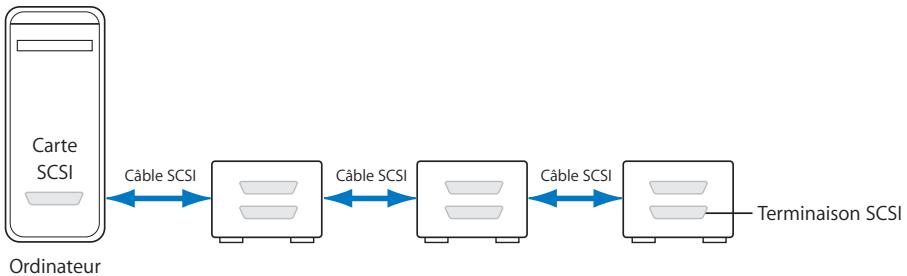
flowchart
graph LR
    A["Ordinateur"] -->|Câble SCSI| B["Carte SCSI"]
    B -->|Câble SCSI| C["Carte SCSI"]
    C -->|Câble SCSI| D["Carte SCSI"]
    D -->|Terminaison SCSI| E["Carte SCSI"]
La vitesse de tous les périphériques d'une guirlande de SCSI s'ajuste sur celle du plus lent d'entre eux. Pour atteindre de hautes performances, connectez uniquement des lecteurs de disque SCSI Ultra2 ou plus rapides à votre carte d'interface SCSI. Sinon, les performances seront limitées et des pertes d'images auront lieu durant la capture ou la lecture.
Remarque : de nombreux types de périphériques SCSI sont plus lents que les périphériques Ultra2, y compris les scanneurs et les supports de stockage amovibles. Évitez de les connecter à votre interface SCSI haute performance.
Utilisation du système RAID ou d'une grappe de disques
Vous pouvez améliorer la vitesse des différents disques en configurant plusieurs lecteurs de disque en grappe de disques. Dans une configuration RAID (Redundant Array of Independent Disks), plusieurs lecteurs de disque SCSI, ATA ou FireWire sont regroupés via une interface matérielle ou logicielle et traités comme s'il s'agissait d'une seule unité de stockage de données. Vous pouvez ainsi enregistrer sur plusieurs disques parallèlement, ce qui réduit les temps d'accès de façon significative. Vous pouvez également partitionner la grappe en plusieurs volumes.
La création d'une grappe de disques n'est nécessaire que si vous recherchez des performances élevées pour capturer et lire votre vidéo au débit requis, sans perdre d'images.
Si l'intégrité de vos données se doit d'être sans faille, envisagez l'achat d'un système RAID. La plupart des systèmes RAID enregistrent les mêmes données sur plusieurs disques; ainsi, en cas de panne d'un disque, ces données peuvent toujours être restaurées à partir d'un autre. Il existe de nombreuses variations RAID, mais la plus performante en termes de capture de vidéo numérique et de redondance des données est le système RAID niveau 3. Ces systèmes peuvent être plus onéreux puisqu'ils fonctionnent à l'aide de logiciels spéciaux, mais faites-en l'acquisition si la sécurité de vos données compte plus que le prix de vos disques.
Lorsque vous créez ou achetez une grappe de disques, tenez compte de ces deux points essentiels :
- Compatibilité : assurez-vous que le logiciel que vous utilisez pour créer la grappe est compatible avec Final Cut Express. Pour en savoir plus, consultez le site web Final Cut Express à l'adresse http://www.apple.com/fr/finalcutexpress.
- Ventilation: si vous créez vous-même une grappe à l'aide d'un boîtier de disque prêt l'emploi, une bonne ventilation est primordiale. Les grappes de disques stockent des données simultanément sur plusieurs disques. Si l'un de vos lecteurs de disque est détérioré, les données contenues dans tous les disques sont perdues. Veillez à ce que vos disques ne subissent pas de surchauffe, l'une des causes les plus fréquentes des pannes.
Afin de vous assurer que le disque possède les performances dont vous avez besoin, lisez avec attention les spécifications du fabricant avant d'acheter un disque.
Grappes de disques Fibre Channel et systèmes RAID
Fibre Channel est une autre technologie d'interface de lecteur de disque dur conçue avant tout pour un très haut débit de données pour des systèmes de stockage de grande capacité, généralement configurée en grappe de lecteurs ou RAID. Les performances des systèmes de lecteurs de disque Fibre Channel rivalisent ou dépassent celles des grappes SCSI haute performance.
L'un des moyens les plus couramment employés pour connecter un ordinateur à un système de lecteurs de disque Fibre Channel pour la capture et la sortie vidéo est la connexion point à point. Un ordinateur équipé d'une carte PCI Fibre Channel est connecté à une seule grappe de lecteurs de disque Fibre Channel. Contrairement aux systèmes SCSI, les câbles Fibre Channel peuvent être très longs et mesurer jusqu'à 30 mètres en ce qui concerne les câbles en cuivre et 10 kilomètres pour les câbles en fibre optique.
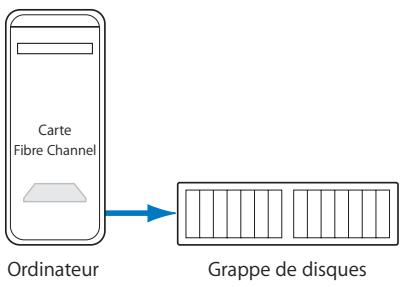
flowchart
graph LR
    A["Carte Fibre Channel"] --> B["Grappe de disques"]
    style A fill:#f9f,stroke:#333
    style B fill:#bbf,stroke:#333
Malgré tous ses avantages, une grappe de disques Fibre Channel demande plus d'installation que les autres options de stockage décrites précédemment, ce qui la rend impropre à un usage portable. Les grappes de disques Fibre Channel offrent généralement une très grande capacité (plusieurs téra-octets de stockage possible). Certes, cet avantage en fait un produit plus coûteux que d'autres solutions de stockage, mais le coût par méga-octet est souvent nettement plus bas.
Réseaux de stockage
Un réseau de stockage (SAN) tel que le système Xsan d'Apple se compose d'une ou de plusieurs grappes de disques mises à disposition de plusieurs ordinateurs simultanément. Les installations de diffusion et de postproduction peuvent utiliser un système Xsan pour partager un même ensemble de fichiers de données entre plusieurs systèmes de montage.
Le logiciel Apple Xsan permet à un administrateur de contrôler les privilèges d'accès au SAN pour chaque système de montage. Par exemple, une station de montage destinée à la capture peut disposer d'un accès en lecture-écriture au SAN, tandis que celle d'un assistant n'aura qu'un accès en lecture aux fichiers de données d'un projet particulier. Un administrateur peut également contrôler des autorisations pour veiller à ce que les éditeurs effectuent des captures uniquement vers des dossiers spécifiques.
Les avantages du logiciel Xsan sont les suivants :
- les fichiers de données sont instantanément accessibles à partir de nombreux systèmes de montage,
- la capacité de stockage et la bande passante peuvent être mises à l'échelle en fonction des besoins,
- les monteurs peuvent intervenir sur différentes suites de montage et continuer à travailler sur le même projet sans déplacer de fichiers de données,
- les monteurs assistants peuvent charger, sortir ou archiver des données sans perturber la session de montage en cours,
- les producteurs peuvent visualiser des rushes ou séquences terminées afin de les approuvées sans être dans une suite de montage.
Pour en savoir plus, visitez le site http://www.apple.com/fr/xsan.
Il est vivement conseillé de prévisualiser la vidéo sur un moniteur externe pour déterminer avec précision le résultat final de votre travail.
Les rubriques suivantes seront abordées au cours de ce chapitre :
- Utilisation d'un moniteur vidéo externe lors du montage (p. 173).
- Connexion de périphériques FireWire DV à un moniteur externe (p. 174).
- Utilisation de la fonction Digital Cinema Desktop Preview (p. 175).
- À propos de la qualité d'affichage de la vidéo externe (p. 179).
- Dépannage des problèmes de monitoring vidéo externe (p. 179).
Utilisation d'un moniteur vidéo externe lors du montage
Si vous êtes en train de créer une cassette vidéo destinée à la télédiffusion, il est judicieux de prévisualiser votre vidéo sur un moniteur vidéo NTSC ou PAL au cours du montage. En effet, le rendu des couleurs est différent sur un écran d'ordinateur et un moniteur vidéo. Sur un écran d'ordinateur, le balayage de la vidéo est progressif bien que NTSC et PAL soient des modes d'affichage entrelacés. Vous pouvez connecter un moniteur vidéo externe via FireWire, un caméscope, un magnétoscope ou un convertisseur DV vers analogique.
Remarque : bien que vous puissiez activer l'option Digital Cinema Desktop Preview sur l'écran de votre ordinateur afin de regarder votre vidéo, vous ne pourrez pas vous rendre compte des couleurs qui seront réellement télédiffusées ou de l'entrelacement de vidéo. Pour en savoir plus, consultez la section « Utilisation de la fonction Digital Cinema Desktop Preview » à la page 175.
Comparaison des moniteurs vidéo grand public et des moniteurs broadcast
Dans la plupart des cas, lorsque vous souhaitez simplement visualiser votre signal vidéo tel qu'il apparaîtra à la fin, n'importe quel moniteur vidéo NTSC ou PAL standard est approprié et vous avez le choix entre de nombreux modèles peu coûteux. Lorsque vous exécutez des tâches cruciales telles que la correction des couleurs, en revanche, vous devez utiliser un moniteur broadcast haute résolution qui peut être correctement éta- lonné pour afficher un signal précis et cohérent.
Les moniteurs broadcast permettent un contrôle manuel de tous les aspects du signal vidéo à l'écran, y compris la luminosité, la chrominance, la phase et le contraste. De plus, les moniteurs broadcast possèdent généralement une option qui permet d'afficher différentes parties du signal dans des modes tels que bleu seulement (l'affichage est réalisée par le tube bleu, les tubes vert et rouge étant alors désactivés), underscan et retard H/V. Sans ces contrôles qui permettent d'étalonner avec précision l'affichage sur votre moniteur broadcast avec le signal émis par votre ordinateur, vous risquez d'effectuer des corrections de couleur inappropriées basées sur un affichage imprécis de l'image de votre programme.
Connexion de périphériques FireWire DV à un moniteur externe
La configuration FireWire DV est l'une des plus courantes dans Final Cut Express. Un périphérique DV (caméscope, magnétoscope ou boîtier de conversion FireWire vers analogique, par exemple) convertit les signaux DV en signaux audio et vidéo analogiques, qui sont ensuite transférés vers un moniteur vidéo (et des haut-parleurs autonomes pour le monitoring audio). Si vous disposez d'une chaîne stéréo, vous pouvez également brancher la sortie audio du périphérique DV sur l'un des canaux disponibles.
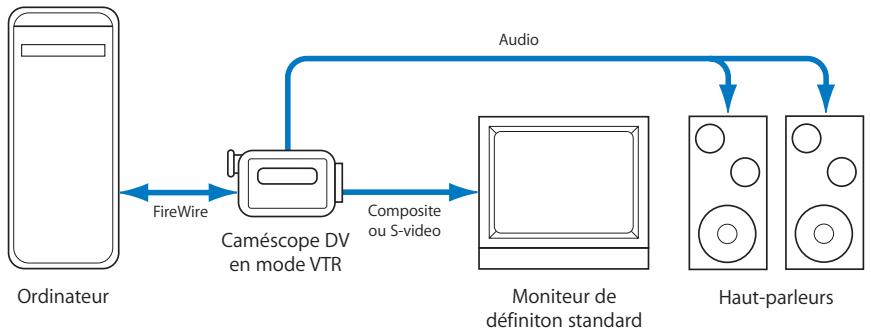
flowchart
graph LR
    A["Ordinateur"] -->|FireWire| B["Caméscope DV en mode VTR"]
    B -->|Composite ou S-video| C["Moniteur de définiton standard"]
    C --> D["Audio"]
    D --> E["Haut-parleurs"]
Pour connecter un moniteur NTSC ou PAL externe à votre système de montage afin de contrôler la vidéo DV en cours de montage :
1 Connectez un câble FireWire entre un port FireWire de votre ordinateur et le port FireWire de votre périphérique DV.
2 Connectez les sorties vidéo analogiques du périphérique DV au moniteur vidéo externe. Selon le périphérique, la sortie vidéo peut être un signal composite ou S-Vidéo, utilisant un connecteur RCA, BNC ou S-Vidéo.
Utilisation de la fonction Digital Cinema Desktop Preview
La fonction Digital Cinema Desktop Preview vous permet de prévisualiser votre vidéo en utilisant n'importe quel écran d'ordinateur disponible connecté à une carte graphique AGP ou à d'autres cartes, telles que PCI Express et PCI-X. (Les écrans connectés à une carte graphique PCI ne peuvent pas être utilisés avec la fonction Digital Cinema Desktop Preview.) Si vous disposez de deux écrans d'ordinateur, l'un peut permettre d'afficher l'interface Final Cut Express et le Finder et l'autre servir uniquement au contrôle vidéo. Pour les systèmes Final Cut Express portables et autres systèmes utilisant un seul écran, vous pouvez alterner entre l'interface utilisateur et l'écran Digital Cinema Desktop Preview.
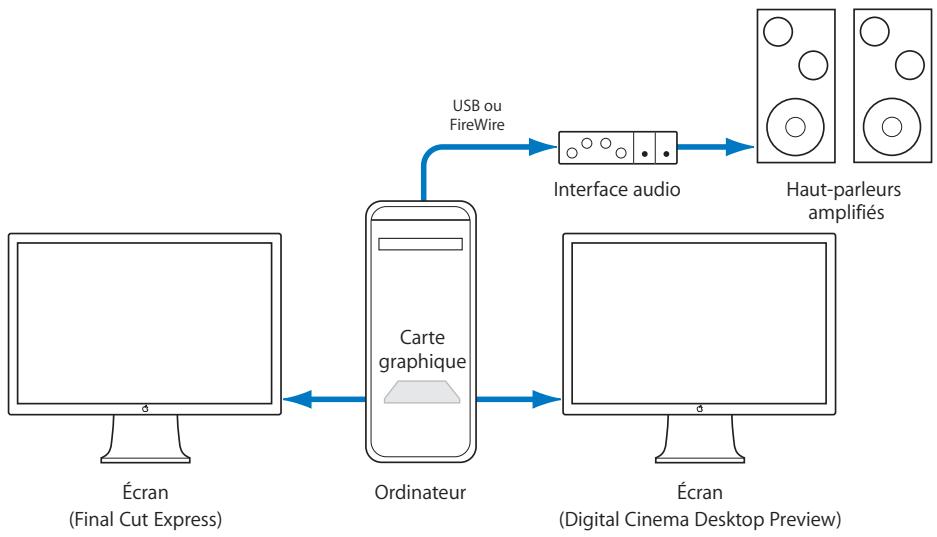
flowchart
graph LR
    A["Écran (Final Cut Express)"] --> B["Carte graphique"]
    B --> C["Interface audio"]
    C --> D["Haut-parleurs amplifiés"]
    B --> E["Écran (Digital Cinema Desktop Preview)"]
    B --> F["USB ou FireWire"]
Important : si vous effectuez un montage online ou une correction colorimétrique délicate, vous devez utiliser un moniteur broadcast cathodique externe prenant en charge le format de montage (NTSC, PAL, HD ou autre), surtout si la vidéo de votre programme final est entrelacée.
À propos des options de Digital Cinema Desktop Preview
Le sous-menu Sortie vidéo du menu Affichage vous permet de sélectionner des options pour la fonction Digital Cinema Desktop Preview.
Vous pouvez choisir plusieurs types de réglages :
• Digital Cinema Desktop Preview - Principal.
• Digital Cinema Desktop Preview.
- Digital Cinema Desktop Preview - Plein écran.
Remarque : l'option Principal est disponible sur les systèmes à écran unique mais les autres options sont disponibles seulement si au moins deux écrans sont connectés à des cartes graphiques AGP.
La vidéo s'affiche sur l'écran d'ordinateur principal (qui affiche en principe la barre de menus des applications). Cette option est toujours disponible quel que soit le nombre d'écrans connectés. La vidéo de l'écran principal s'affiche toujours en mode plein écran et est mise à l'échelle pour tenir dans l'écran dans au moins une dimension. Si les proportions du signal vidéo et de l'écran de l'ordinateur sont différentes, la vidéo apparaît au format Letterbox (bandes noires en haut et en bas de l'écran) ou Pillarbox (bandes noires sur les côtés de l'écran). Le mode plein écran sur un deuxième écran fonctionne de manière identique.
- Pour : vous pouvez utiliser ce format sur les systèmes dotés d'un seul écran, tels que les systèmes de montage installés sur un ordinateur portable.
- Contre : l'interface de l'ordinateur est recouverte par l'écran Digital Cinema Desktop Preview, ce qui masque Final Cut Express quand vous choisissez ainsi l'affichage en mode plein écran.
La vidéo s'affiche à l'échelle normale (une relation 1:1 est établie entre les pixels de la vidéo et les pixels de l'écran). Cependant, si la taille de pixel vidéo est supérieure aux dimensions de l'écran, la vidéo est mise à l'échelle de l'écran.
- Pour : la vidéo respecte toujours les proportions et n'est pas déformée du fait du grossissement.
- Contre : certains formats, en particulier ceux de définition standard, donnent une image très petite sur un grand écran.
Digital Cinema Desktop Preview - Plein écran
La vidéo est mise à l'échelle pour optimiser sa taille à l'écran. Si les proportions du signal vidéo et de l'écran de l'ordinateur sont différentes, la vidéo apparaît au format Letterbox (bandes noires en haut et en bas de l'écran) ou Pillarbox (bandes noires sur les côtés de l'écran). Par exemple, une vidéo 16 x 9 affichée sur un écran 4 x 3 est redimensionnée jusqu'à ce que sa largeur corresponde à celle de l'écran, alors que le haut et le bas de la vidéo sont masqués par des bandes noires (format Letterbox).
- Pour : ce format permet d'obtenir la plus grande image possible tout en respectant les proportions.
- Contre : les défauts de mise à l'échelle peuvent être visibles en observant de près.
Utilisation de Digital Cinema Desktop Preview pour le monitoring de la vidéo
À la différence de certains systèmes de monitoring (comme DV via FireWire), le monitoring vidéo réalisé directement sur un écran d'ordinateur ne génère aucun temps de latence vidéo (c'est-à-dire des retards inhérents au traitement).
Conseil : les commandes de montage les plus usitées fonctionnent même lorsque la vidéo plein écran est affichée sur l'écran principal. Ainsi, vous pouvez toujours définir des points d'entrée et de sortie, utiliser les touches J, K et L pour la lecture, etc.
Pour activer la fonction Digital Cinema Desktop Preview :
- Choisissez Affichage > Sortie vidéo, puis sélectionnez l'une des options Digital Cinema Desktop Preview disponibles.
Important : Commande + F12 est le raccourci clavier par défaut pour activer et désactiver le monitoring vidéo externe. Quand la vidéo plein écran est présentée sur l'écran principal, la barre des menus ne peut pas être affichée; vous devez donc utiliser ce raccourci clavier.
Il est important de savoir désactiver l'option Digital Cinema Desktop Preview, surtout en cas d'utilisation du mode plein écran sur l'écran principal.
Pour désactiver Digital Cinema Desktop Preview, effectuez l'une des opérations suivantes :
■ Appuyez simultanément sur les touches Commande et F12.
■ Appuyez sur la touche Échap.
Dépannage de Digital Cinema Desktop Preview
En cas de problèmes lors de l'utilisation de la fonction Digital Cinema Desktop Preview, examinez ce qui suit :
- Dans les Préférences Système de Mac OS X, vérifiez que l'économiseur d'écran est bien désactivé (l'option « Lancer l'économiseur » doit être réglée sur Jamais dans la sous-fenêtre Économiseur d'écran de la fenêtre Bureau et économiseur d'écran).
- La fonction Digital Cinema Desktop Preview fonctionne avec les cartes graphiques AGP, PCI Express et Intel Integrated.
- En raison de la fréquence de rafraîchissement des écrans d'ordinateur LCD, les formats 1080i60 et 720p30 risquent de présenter des défauts temporaires lors de la lecture.
- Les données entrelacées sont analysées progressivement à la fréquence d'images et non selon la fréquence de trame. De ce fait, lors de l'affichage de formats tels que 1080i60, NTSC ou PAL en définition standard, les deux trames sont analysées simultanément, ce qui peut provoquer des défauts d'entrelacement.
- Si vous devez modifier la résolution de votre écran, faites-le avant d'ouvrir Final Cut Express.
- Les écrans de cinéma LCD présentent une période de chute plus longue entre chaque image par rapport aux écrans cathodiques. Parfois, la même image vidéo reste visible à l'écran pendant une période équivalant à quatre à sept images.
- L'activation de la lecture en mode Digital Cinema Desktop Preview peut réduire le nombre d'effets en temps réel disponibles dans votre séquence. Toutefois, l'état en temps réel de ces effets n'est pas mis à jour dans le menu Effets ni dans l'onglet Effets du Navigateur.
- Abstenez-vous d'appuyer sur le bouton de votre souris lors de l'activation initiale de la fonction Digital Cinema Desktop Preview (surtout en mode Affichage simple).
- Exposé est incompatible avec Digital Cinema Desktop Preview.
- Les fichiers graphiques avec une résolution de 1920 x 1200 et plus peuvent ne pas s'afficher correctement..
- La fonction Digital Cinema Desktop Preview doit être désactivée lorsqu'une opération de transfert sur bande est en cours.
- Si vous n'avez pas de deuxième écran connecté à votre ordinateur, seule l'option principale Digital Cinema Desktop Preview sera disponible.
À propos de la qualité d'affichage de la vidéo externe
La qualité d'affichage de votre vidéo dépend de plusieurs facteurs :
- Si des effets sont appliqués à vos plans ;
- Si les réglages de votre plan ou de votre séquence correspondent au périphérique de sortie vidéo ;
- Les options de vidéo et de fréquence d'images sélectionnées dans le menu local Effets temps réel (TR) de la Timeline ou de l'onglet Contrôle de lecture de la fenêtre Réglages système.
Le signal vidéo externe est affiché à la qualité sélectionnée dans le menu local TR et l'onglet Contrôle de lecture de la fenêtre Réglages système. Pour en savoir plus, consultez la section « Utilisation de RT Extreme » à la page 921.
Dépannage des problèmes de monitoring vidéo externe
En cas de problèmes liés à la visualisation de votre séquence, vous pouvez effectuer un diagnostic de plusieurs façons.
Pour choisir rapidement une autre interface vidéo pour le monitoring externe, procédez comme suit :
- Choisissez Affichage > Sortie vidéo, puis sélectionnez une option de sortie.
Si votre moniteur n'affiche pas la vidéo externe, tentez ce qui suit :
- Choisissez Affichage > Sortie vidéo > Actualiser la liste des appareils vidéo pour mettre à jour la liste des périphériques connectés.
Remarque : cette opération est particulièrement utile si vous venez de connecter un périphérique audio ou vidéo sans quitter Final Cut Express.
Si vous utilisez une connexion FireWire et le format DV, vérifiez la connexion FireWire entre l'ordinateur et le magnétoscope (ou autre périphérique FireWire DV) et les câbles qui relient le périphérique DV et le moniteur externe.
- Assurez-vous que les connecteurs de sortie soient toujours reliés aux entrées et inversement.
Si votre moniteur comporte plusieurs entrées, assurez-vous que l'entrée adéquate est sélectionnée sur le panneau avant du moniteur ou dans son menu de sélection.
Si vous utilisez un caméscope FireWire DV pour convertir de la vidéo DV en vidéo analogique, assurez-vous que le caméscope est bien en mode VCR (ou VTR) et qu'il est allumé.
Apprenez à capturer des fichiers vidéo et audio sur votre disque dur et à importer des données dans votre projet Final Cut Express.
Chapitre 14
Capture de métrage sur le disque
Chapitre 15
Importation de fichiers de données dans votre projet
Chapitre 16
Acquisition de fichiers de données
Chapitre 17
Utilisation de données HDV
La capture est un procédé qui consiste à transférer du métrage de vos bandes originales vers des fichiers de données situés sur le disque dur de votre ordinateur.
Les rubriques suivantes seront abordées au cours de ce chapitre :
- Présentation du procédé de capture (p. 183).
- Vue d'ensemble de la fenêtre Capture (p. 185).
- Préparation de la capture (p. 191).
• Capture de plans individuels dans la fenêtre Capture (p. 194).
• Capture à la volée (p. 199). - Ajout de marqueurs aux plans dans la fenêtre Capture (p. 202).
• Recapture de plans (p. 204). - Recherche de vos fichiers de données après la capture (p. 207).
- Modification de la propriété Nom de bande d'un fichier de données (p. 210).
- Techniques pour éviter la présence du même numéro de timecode en double sur une bande (p. 211).
Présentation du procédé de capture
La capture a pour objectif d'organiser votre métrage d'origine et de le transférer sur le disque dur de votre ordinateur en vue de le monter. L'ensemble de ce procédé se découpe en plusieurs phases concomitantes.
Organisation de vos bandes
Avant de procéder à la capture de métrage, il est important d'organiser et d'étiqueter vos bandes, afin de pouvoir indiquer à Final Cut Express d'où provient le métrage en question. Ce point est essentiel si vous êtes amené à recapturer le même métrage ultérieurement. Pour en savoir plus, consultez la section « Organisation et étiquetage de vos bandes » à la page 191.
Listage
Le listage est le procédé qui consiste à transcrire le contenu de vos bandes vidéo. Son objectif est de découper le contenu de vos bandes en plans distincts et plus faciles à gérer, ce qui simplifie la localisation de votre métrage et son transfert sur votre disque dur.
Dans Final Cut Express, vous pouvez ajouter des informations de listage à un plan dans la fenêtre Capture ou en saisir dans les colonnes du Navigateur après la capture.
Capture
La capture désigne le procédé de copie de données numériques, telles qu'une vidéo DV, de vos bandes source vers des fichiers de données situés sur le disque dur de votre ordinateur. Final Cut Express vous propose deux approches pour procéder à la capture :
- Capturer des plans individuels : grâce à cette méthode, vous visualisez votre bande dans la fenêtre Capture, définissez les points d'entrée et de sortie d'un plan, puis capturez les données de ce plan. Pour en savoir plus, consultez la section « Capture de plans individuels dans la fenêtre Capture » à la page 194.
- Capturer des bandes entières : vous pouvez capturer l'intégralité d'une bande dans un seul fichier de données sur le disque, puis créer des sous-plans afin de définir des régions plus faciles à gérer à des fins d'organisation ou de montage. Pour en savoir plus, consultez la section « Capture à la volée » à la page 199.
Important : pour plus d'informations sur la capture de vidéo HDV, consultez la section « Utilisation de données HDV » à la page 243.
Ajout de marqueurs
Vous pouvez mettre en exergue certaines images ou plages d'images au sein des plans en ajoutant des marqueurs portant des noms spécifiques. Pour ce faire, ajoutez directement les marqueurs dans la fenêtre Capture ou procédez après la capture dans le Navigateur. Pour en savoir plus, consultez la section « Ajout de marqueurs aux plans dans la fenêtre Capture » à la page 202 et le chapitre 19, « Utilisation des marqueurs », à la page 271.
Création de sous-plans
Les sous-plans vous permettent de travailler sur des fichiers de données extrêmement volumineux (par exemple, un fichier de données capturé à partir de l'intégralité d'une bande) comme s'il s'agissait de plusieurs fichiers plus petits. Pour en savoir plus, consultez le chapitre 20, « Création de sous-plans », à la page 287.
Vue d'ensemble de la fenêtre Capture
Lorsque vous souhaitez transférer du métrage de vos bandes vers votre système Final Cut Express, vous devez utiliser la fenêtre Capture. Cette fenêtre affiche toutes les commandes nécessaires au contrôle d'un magnétoscope ou d'un caméscope, au Preview de la vidéo sur la bande, à la définition des points d'entrée et de sortie, à l'ajout d'informations descriptives aux plans, ainsi qu'à la capture des données sur votre disque.
Remarque : avant d'utiliser la fenêtre Capture, vérifiez que votre caméscope ou magnétoscope est correctement connecté et que vous avez sélectionné une configuration simplifiée adéquate. Pour en savoir plus, consultez le chapitre 11, « Connexion d'équipement vidéo DV », à la page 151.
Pour ouvrir la fenêtre Capture :
Choisissez Fichier > Capturer (ou appuyez simultanément sur les touches Commande + 8).
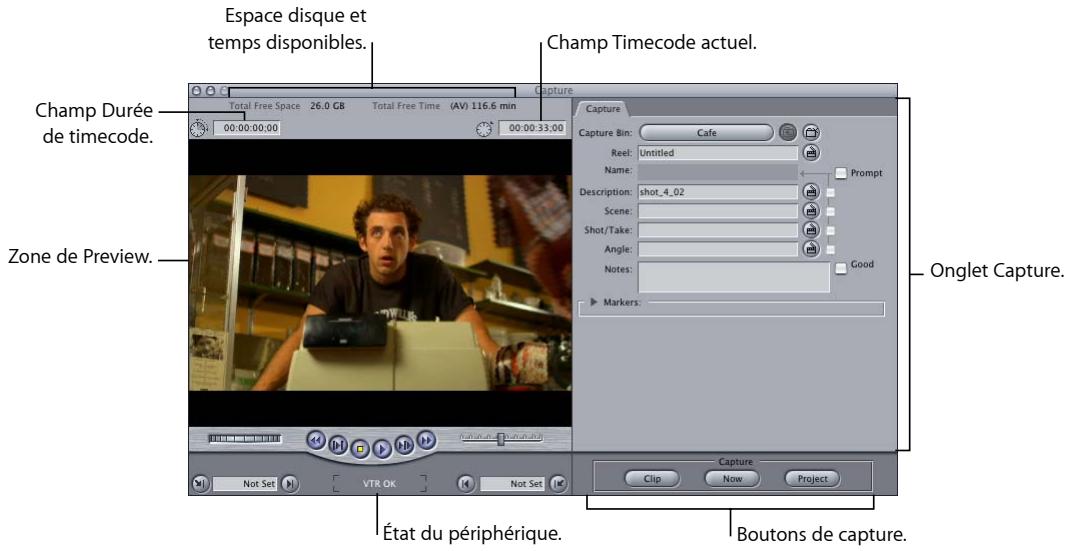
- Zone de Preview : cette zone (à gauche de la fenêtre) vous permet de visualiser la vidéo en cours de capture. Par ailleurs, elle comporte des commandes de lecture et de marquage, ainsi que des champs de timecode. Si vous n'avez pas mis sous tension votre caméscope DV ou magnétoscope ou que vous n'avez pas inséré de bande, elle affiche des bandes de couleur ou un écran noir.
- Espace et disque et temps disponibles : en haut de la fenêtre, Final Cut Express vous indique l'espace libre total sur le disque de travail sélectionné et le temps libre de capture total. Le temps libre dépend du débit du format vidéo sélectionné dans votre configuration simplifiée actuelle.
- Champ Durée du timecode : affiche la durée de la section de bande que vous avez marquée pour être capturée, en se fiant aux points d'entrée et de sortie que vous avez définis.
- Champ Timecode actuel : affiche le numéro de timecode de l'image actuellement affichée à partir de votre bande source. Vous pouvez saisir un numéro de timecode directement dans ce champ, afin d'accéder à ce point de timecode sur votre bande. - État du périphérique : si votre caméscope DV est correctement relié à votre ordinateur, ce message affiche « Magnétoscope OK ». En revanche, s'il indique « Sans communication », Final Cut Express est dans l'incapacité de communiquer correctement avec votre caméscope DV.
Conseil : vous pouvez faire glisser des valeurs de timecode vers les champs de timecode de la fenêtre Capture à partir d'autres champs de timecode dans Final Cut Express, comme depuis les colonnes du Navigateur. Maintenez la touche Option enfoncée pendant que vous faites glisser une valeur de timecode d'une colonne du Navigateur vers le champ Durée de timecode ou Timecode actuel.
Commandes de lecture
Si vous disposez de Contrôle de périphérique, utilisez ses commandes pour contrôler votre caméscope ou votre magnétoscope. Les commandes de lecture sont similaires aux commandes du Visualiseur et du Canevas, sauf qu'elles contrôlent la lecture d'une bande vidéo et non celle d'un fichier de données. Pour en savoir plus, consultez la section « Navigation dans le Visualiseur et le Canevas » à la page 105.
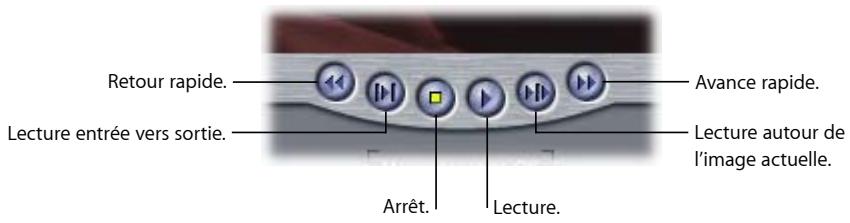
Commandes Jog et Shuttle
Les commandes Jog et Shuttle (similaires à celles du Visualiseur et du Canevas) sont également disponibles pour naviguer sur la bande. Pour en savoir plus, consultez la section « Utilisation du timecode dans le Visualiseur et le Canevas » à la page 112.

Dans la fenêtre Capture, vous pouvez utiliser les touches J, K et L pour activer les commandes Jog et Shuttle, comme vous le feriez dans le Visualiseur et le Canevas. Pour plus d'informations sur l'utilisation des touches J, K et L pour naviguer dans votre plan, consultez les sections « Utilisation de la commande Shuttle dans un plan ou une séquence » à la page 109 et « Utilisation de la commande Jog dans un plan ou une séquence » à la page 111.
Remarque : la lecture de bandes n'est pas aussi performante que la lecture de fichiers de données sur le disque dur. Quelques secondes sont nécessaires pour que le magnétoscope atteigne les images adéquates ou change de direction de lecture.
Commandes de marquage
Utilisez ces commandes pour définir les points d'entrée et de sortie d'un plan sur une bande.

- Point d'entrée (I) : définit le point d'entrée d'un plan sur la bande.
- Champ pour le timecode point d'entrée : affiche la valeur de timecode du point d'entrée actuel.
- Aller au point d'entrée : le magnétoscope connecté accède au point d'entrée actuel.
- Point de sortie (O) : définit le point de sortie d'un plan sur la bande.
- Champ pour le timecode du point de sortie : affiche la valeur de timecode du point de sortie actuel.
- Aller au point de sortie : le magnétoscope ou le caméscope connecté accède au point de sortie défini.
Onglet Capture
L'onglet Capture vous permet de saisir l'ensemble des informations descriptives sur un plan avant de le capturer. Ces informations constituent le listage.
Commandes du chutier Capture
Ces commandes vous permettent de choisir l'emplacement d'enregistrement des plans lors de leur capture.
Ce bouton contient le nom du chutier Capture actuellement sélectionné.
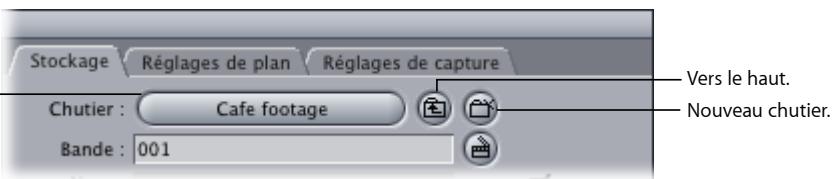
- Chutier Capture : ce bouton contient le nom du chutier de votre projet, dans lequel les plans listés pour les données capturées sont enregistrés. Il ne peut y avoir qu'un seul chutier Capture à la fois, quel que soit le nombre de projets ouverts. Lorsque vous cliquez sur ce bouton, le chutier s'ouvre dans sa propre fenêtre. S'il est déjà ouvert, cette fenêtre passe au premier plan.
- Haut : cliquez sur ce bouton pour faire monter le chutier Capture d'un niveau par rapport au chutier actuellement sélectionné. Vous pouvez par exemple passer d'un chutier au chutier qui le contient. Si le chutier Capture est au niveau le plus élevé, ce bouton permet de désigner le projet lui-même comme chutier.
- Nouveau chutier : cliquez sur ce bouton pour créer un nouveau chutier à l'intérieur du chutier actuellement sélectionné, puis le définir comme le chutier Capture.
Champs de listage
Vous pouvez recourir aux champs de listage pour ajouter des informations descriptives et des remarques sur chaque plan que vous capturez.
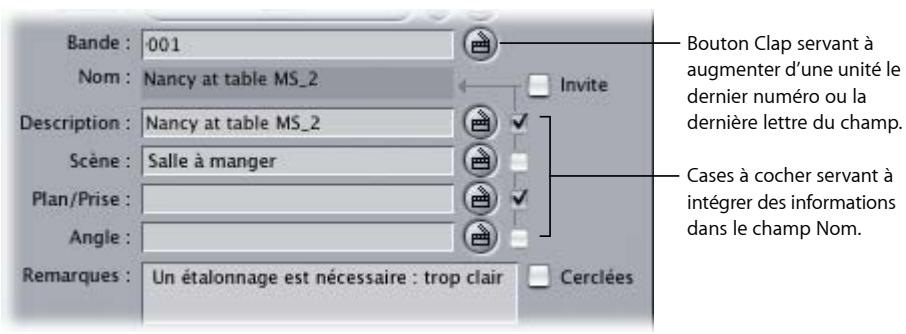
- Bande : ce nom correspond à la bande réelle sur laquelle sont situées les données source. Tous les plans requièrent un nom de bande. Vérifiez que vous avez saisi le bon nom de bande avant la capture. Le nom de bande est nécessaire chaque fois que vous devez revenir à vos bandes d'origine. Le plus sûr pour nommer une bande consiste à lui attribuer un nombre de trois chiffres, tel que 001, 244, 999, etc.
- Clap : cliquez sur ce bouton pour augmenter d'une unité le dernier numéro ou la dernière lettre du champ. Si le champ actuel ne se termine pas par un chiffre, un « 1 » est ajouté. Si le champ se termine par un espace ou un seul caractère (tel que « A »), l'incrément est alphabétique (dans le cas présent, le caractère passe à « B »).
- Nom : le contenu de ce champ est généré automatiquement à partir des champs Description, Scène, Plan/Prise et Angle. Toutefois, seuls les champs dont les cases sont cochées servent à constituer le nom du plan. Les traits de soulignement présents dans le nom du plan séparent les contenus des différents champs utilisés. Par exemple, le nom de plan « Homme qui parle 3_23_2 » est généré à partir de la Description « Homme qui parle », de la Scène « 3 », du Plan/Prise « 23 » et de l'Angle « 2 ».
- Cases à cocher : cochez la case située à côté du champ à inclure dans le nom du plan : Description, Scène, Plan/Prise et Angle.
- Clap : cliquez sur le bouton Clap situé à côté d'un champ pour augmenter d'une unité le dernier numéro ou la dernière lettre de ce champ. Si le champ actuel ne se termine pas par un chiffre, un « 1 » est ajouté. Si le champ se termine par un espace ou un seul caractère (tel que « A »), l'incrément est alphabétique (dans le cas présent, le caractère passe à « B »).
- Remarques : utilisez ce champ pour saisir des remarques ou des informations descriptives sur le plan avant de procéder à sa capture.
Utilisation des boutons Clap
Cliquez sur un bouton Clap pour augmenter d'une unité le dernier numéro ou la dernière lettre du champ correspondant. Vous pouvez également effacer le contenu d'un champ en cliquant sur son bouton Clap tout en appuyant sur la touche Option :
- Pour effacer les champs Description, Plan/Prise et Angle : cliquez sur le bouton Clap situé à côté du champ Description tout en maintenant la touche Option enfoncée.
- Pour effacer uniquement le champ Plan/Prise : cliquez sur le bouton Clap situé à côté du champ Plan/Prise tout en maintenant la touche Option enfoncée.
- Pour remettre les champs Plan/Prise et Angle à « 01 », effectuez l'une des opérations suivantes :
- Cliquez sur le bouton Clap situé à côté du champ Scène.
- Cliquez sur le bouton Clap situé à côté du champ Scène en maintenant la touche Option enfoncée.
Cela permet d'effacer le champ Scène et de réinitialiser les champs Plan/Prise et Angle.
Commandes relatives aux marqueurs
Pendant le listage, vous pouvez définir des marqueurs à l'intérieur des plans pour indiquer des portions significatives qui vous serviront plus tard.
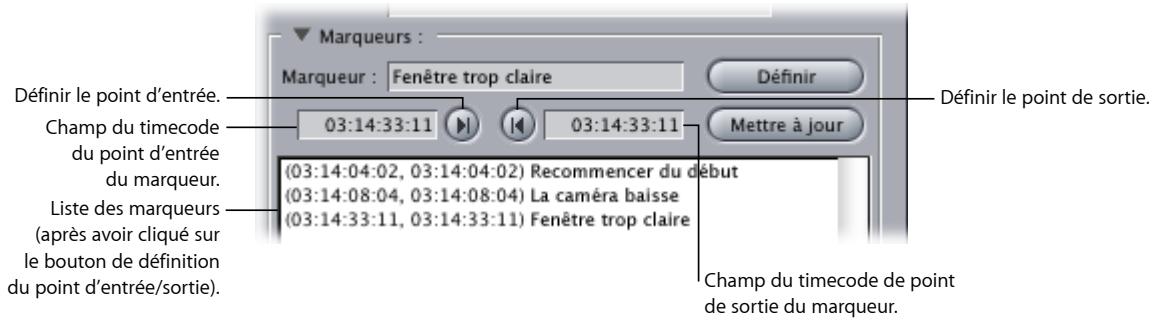
- Triangle d'affichage : cliquez dessus pour afficher ou masquer la liste des marqueurs et les commandes correspondantes.
- Marqueur : entrez un nom ou des commentaires à associer au marqueur. Le nom du marqueur est conservé jusqu'à ce qu'il soit modifié.
- Définir : une fois les points d'entrée et de sortie d'un marqueur définis, cliquez sur ce bouton pour en créer un nouveau.
- Définir le point d'entrée : cliquez sur ce bouton pour définir le point d'entrée d'un marqueur ou saisissez une valeur dans ce champ de timecode.
- Définir le point de sortie : cliquez sur ce bouton pour définir le point de sortie d'un marqueur ou saisissez une valeur dans ce champ de timecode.
- Mettre à jour : cliquez sur ce bouton pour apporter des modifications à un marqueur. Cliquez sur un marqueur dans la liste pour le sélectionner, apportez vos modifications, puis cliquez sur le bouton Mettre à jour. Le marqueur affiche alors les nouvelles informations.
- Liste de marqueurs : affiche tous les marqueurs et informations associées du plan en cours.
Boutons de capture
Vous avez la possibilité d'utiliser l'un des boutons de la fenêtre Capture lorsque vous êtes prêt à capturer des données.

- Capturer plan : capture les données situées entre les points d'entrée et de sortie actuellement définis, puis liste le plan correspondant dans le chutier Capture en cours.
- Capture à la volée : au lieu d'utiliser les points d'entrée et de sortie, le bouton Capture à la volée capture sans attendre la vidéo et le signal d'entrée audio actuels dans un fichier de données, jusqu'à ce que vous appuyiez sur la touche Échap. Vous pouvez utiliser ce bouton pour capturer l'intégralité d'une bande sous forme d'un seul fichier de données ou pour capturer arbitrairement certaines sections d'une bande. Une fois la capture terminée, un plan correspondant est placé dans le chutier Capture de votre projet.
- Capturer le projet : recapture tous les plans actuellement sélectionnés dans votre projet.
Préparation de la capture
Avant de procéder à la capture de votre métrage sur disque, vous devez organiser vos bandes source, décider des éléments que vous souhaitez capturer et vous assurer que vous disposez de suffisamment d'espace disque pour stocker votre métrage.
Organisation et étiquetage de vos bandes
Les plannings de production étant parfois chaotiques, il peut arriver que des bandes soient mal étiquetées à la fin du tournage. Avant de capturer votre métrage sur disque, vérifiez donc que chaque bande est correctement étiquetée et qu'elle porte un nom unique. Si, pour une raison ou une autre, vous abandonnez l'environnement de montage Final Cut Express afin de travailler sur un autre système, l'utilisation de noms de bandes simples permettra de réduire le risque de confusion.
Choix de noms pour les bandes
Vous devez choisir des noms de bandes aussi précis que possible, tout en restant descriptif. Par ailleurs, il est recommandé d'attribuer un numéro unique composé de trois chiffres à chaque bande. Cette règle est devenue une approche quasi-standardisée, car les premiers systèmes électroniques de montage étaient limités à des numéros de bandes à trois chiffres. En vous conformant à cette approche, vous pouvez jeter un rapide coup d'œil aux noms descriptifs pour identifier les contenus des bandes, mais utiliser le numéro de bande à trois chiffres pour indiquer à Final Cut Express la bande actuellement insérée dans votre caméscope ou votre magnétoscope.
Autres informations figurant sur l'étiquette des bandes
Dans le cadre de certains projets, les informations suivantes peuvent s'avérer utiles si elles figurent sur l'étiquette des bandes :
- Lieu et date.
- Nom du projet.
- Nombre de canaux audio et configuration du microphone.
• Durée totale (TRT, Total Running Time). - Modèle de caméscope utilisé.
Listage de vos bandes
Avant de procéder à la capture de métrage à partir de vos bandes, vous devez vous familiariser avec leur contenu. Pour ce faire, l'une des méthodes consiste à lister votre métrage, en découpant vos bandes en une liste de plans auxquels vous attribuez des noms et qui sont définis par un timecode de point d'entrée et de point de sortie.
En règle générale, le listage se conforme aux étapes suivantes :
- Lisez une bande.
- Tout en la regardant, déterminez des points sur la bande où vous souhaitez définir un plan.
- Notez le nom de la bande, le timecode des points d'entrée et de sortie, ainsi que la description du plan.
Vous pouvez enregistrer ces informations sur un papier, dans une base de données ou dans un tableur. Toutefois, le listage des bandes pouvant être fastidieux, certains monteurs sautent cette étape et capturent des bandes entières, puis découpent ultérieurement le métrage en sous-plans dans Final Cut Express. Cette méthode est parfois appelée le listage après capture.
En dehors des problèmes pratiques liés à la sélection du métrage à capturer sur disque, visualiser votre métrage de cette manière présente de nombreux avantages pour votre montage :
- Votre premier contact avec les images filmées constitue la seule et unique occasion de les visionner de manière objective. Il est important de noter vos premières impressions à ce moment-là. Elles s'avéreront précieuses lorsqu'il s'agira d'imaginer la réaction des spectateurs qui verront votre film pour la première fois alors que vous les aurez déjà vues des centaines de fois.
- Plus vous connaissez vos séquences, plus la gamme d'options dont vous disposez pour surmonter d'éventuelles difficultés de montage est étendue.
Choix d'un modèle pour nommer les fichiers
Avant de lancer la capture des plans, réfléchissez au système de dénomination des fichiers que vous souhaitez utiliser dans votre projet. Le montage est plus facile avec un système de dénomination organisé, surtout si plusieurs personnes travaillent simultanément sur un projet. Cela contribuera à éviter les doublons dans les noms de plans.
Vous faciliterez l'organisation et le montage de votre métrage en utilisant des noms descriptifs. Néanmoins, des noms trop détaillés peuvent également poser des problèmes. Par exemple, Final Cut Express peut gérer les noms de plans étendus, alors que d'autres systèmes en sont souvent incapables. De plus, certains signes de ponctuation et caractères spéciaux, tels que la barre oblique (/) et les deux-points (:), sont interdits sous Mac OS X. Tentez de vous limiter à des noms de fichiers de moins de 31 caractères alphanumériques (A à Z, 0 à 9). Pour en savoir plus, consultez la section « Éléments à prendre en compte pour la dénomination des fichiers » à la page 49.
Évaluation de l'espace disque nécessaire
Avant de procéder à la capture, il peut s'avérer judicieux de vérifier que vous disposez de suffisamment d'espace disque sur votre ordinateur. L'espace disque nécessaire dépend de la qualité de capture de la vidéo et de la longueur de vos projets finis. Reportez-vous au tableau ci-dessous pour évaluer l'espace disque dont vous avez besoin.
| Débit des données DV | 30 s | 1 mn | 5 mn | 10 mn | 30 mn | 60 mn |
| 3,6 Mo/s, format vidéo DV | 108 Mo | 216 Mo | 1,08 Go | 2,16 Go | 6,5 Go | 13 Go |
| Codec Apple Intermediate Codec^1 HDV 720p30 | 210 Mo | 420 Mo | 2,05 Go | 4,10 Go | 12,30 Go | 24,61 Go |
| Codec Apple Intermediate Codec^1 HDV 1080i50 ^1 | 360 Mo | 720 Mo | 3,52 Go | 7,03 Go | 21,11 Go | 42,19 Go |
| Codec Apple Intermediate Codec^1 HDV 1080i60 | 420 Mo | 840 Mo | 4,10 Go | 8,20 Go | 24,61 Go | 49,22 Go |
^1 Les débits du codec Apple Intermediate Codec sont multiples. Ces chiffres ne sont qu'approximatifs et peuvent varier en fonction de la complexité de votre métrage. Les images très détaillées sont transférées à un débit supérieur aux images comportant peu de détails.
Outre l'espace nécessaire aux fichiers de données, vous avez besoin d'espace disque pour les fichiers de rendu, les fichiers graphiques, etc. Pour déterminer approximativement l'espace de stockage nécessaire, vous pouvez multiplier par cinq l'espace dont vous avez besoin pour la version finale de votre film.
Supposons que vous vouliez créer une vidéo musicale d'une durée d'environ quatre minutes en utilisant le format vidéo DV :
- Débit des données vidéo de 3,6 Mo/s x 60 secondes = 216 Mo/mn x 4 minutes = 864 Mo nécessaires pour les fichiers du projet.
- Soit 864 Mo x 5 = 4 320 Mo nécessaires pour les fichiers du projet, de rendu, cache et autres.
Arrondissez 4 320 Mo à 4,5 Go pour être plus sûr. Ce chiffre correspond à l'espace disque nécessaire pour ce seul projet. Si vous envisagez de travailler sur plusieurs projets à la fois, évaluez l'espace nécessaire pour chacun d'entre eux et faites l'addition des résultats obtenus.
Pour contrôler l'espace disponible sur le disque dur :
Choisissez Fichier > Capturer (ou appuyez simultanément sur les touches Commande + 8).
En haut de la fenêtre Capture, Final Cut Express vous indique l'espace libre total sur le disque de travail sélectionné. Si vous avez besoin de sélectionner un autre disque de travail, consultez la section « Désignation des disques de travail » à la page 155.
Important : pour de meilleures performances, évitez d'utiliser un disque de démarrage pour procéder à la capture, au rendu et à la sortie finale sur bande. Tentez également d'anticiper par rapport à l'espace disque nécessaire avant de commencer la capture.
Capture de plans individuels dans la fenêtre Capture
Grâce à cette méthode, vous capturez de petites sections de bande, l'une après l'autre. Si vous souhaitez spécifier avec soin chaque plan avant de le capturer, vous pouvez définir des points d'entrée et de sortie, ajouter n'importe quelle information de listage dans la fenêtre Capture, puis cliquer sur le bouton Capturer plan. Si vous avez juste besoin de capturer une section d'une bande sans vous soucier des points précis de début et de fin, cliquez plutôt sur le bouton Capture à la volée. Pour en savoir plus, consultez la section « Capture à la volée » à la page 199.
Certains monteurs préfèrent capturer les plans un par un, car cette méthode leur permet d'éviter nombre d'écueils liés à la capture automatisée. Si vos bandes comportent de nombreuses ruptures de timecode inattendues ou si vous souhaitez simplement capturer un ou deux plans à partir d'une bande, cette méthode est la plus recommandée.
Pour capturer des plans individuels :
1 Choisissez un disque de travail dans l'onglet Disques de travail des Réglages système.
Pour en savoir plus, consultez la section « Désignation des disques de travail » à la page 155.
2 Vérifiez la connexion de votre appareil vidéo, puis assurez-vous d'avoir sélectionné une configuration simplifiée adaptée au format de votre bande.
Pour en savoir plus, consultez la section « Choix d'une configuration simplifiée » à la page 154.
3 Créez ou ouvrez un projet pour enregistrer vos plans capturés.
Pour en savoir plus, consultez la section « Création et enregistrement de projets » à la page 44.
4 Choisissez Fichier > Capturer (ou appuyez simultanément sur les touches Commande + 8).
5 Créez ou indiquez un chutier Capture pour stocker vos plans capturés :
- Pour créer un nouveau chutier Capture : cliquez sur le bouton Nouveau chutier dans la fenêtre Capture.
- Pour désigner un chutier existant dans le Navigateur comme chutier Capture actuel : dans le Navigateur, tout en maintenant la touche Contrôle enfoncée, cliquez sur le chutier à utiliser comme chutier Capture, puis choisissez « Définir le chutier Capture » dans le menu contextuel.
L'icône Clap apparaît en regard du chutier Capture en cours.
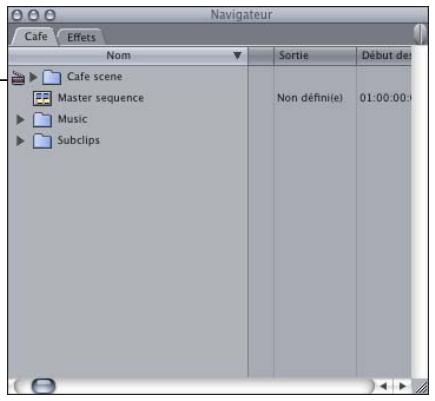
Une icône en forme de clap apparaît à côté du chutier dans le Navigateur pour indiquer qu'il s'agit du chutier Capture actuel.
6 Introduisez une bande dans votre caméscope ou votre magnétoscope.
Avant de l'insérer dans le magnétoscope, veillez à vérifier le nom de la bande afin d'être sûr de saisir le nom de bande correct dans la fenêtre Capture. Dès que vous placez une nouvelle bande dans votre magnétoscope ou votre caméscope, Final Cut Express vous invite à saisir un nouveau nom de bande. Vérifiez à deux fois que vous avez bien saisi le nom correct de la bande ou vous risquez de rencontrer des problèmes si vous êtes un jour amené à recapturer votre métrage. Pour des conseils sur le choix des noms de vos bandes et leur étiquetage, consultez la section « Organisation et étiquetage de vos bandes » à la page 191.
7 Dans le champ Bande, entrez le nom de la bande en procédant de l'une des manières suivantes :
- Saisissez le nom ou le numéro de la bande, puis appuyez sur la touche Entrée.
- Pour choisir parmi une liste de noms de bandes récents, cliquez dans le champ en maintenant la touche Contrôle enfoncée.
- Pour effacer le contenu, cliquez sur le bouton Clap en maintenant la touche Option enfoncée.
- Cliquez sur le bouton Clap pour augmenter d'une unité la dernière lettre ou le dernier chiffre du nom.
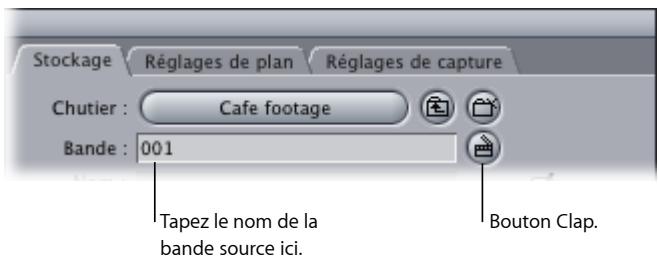
8 Accédez à la première image du plan à capturer en procédant de l'une des manières suivantes :
- Utilisez les commandes de lecture.
- Saisissez une valeur de timecode dans le champ Timecode actuel.
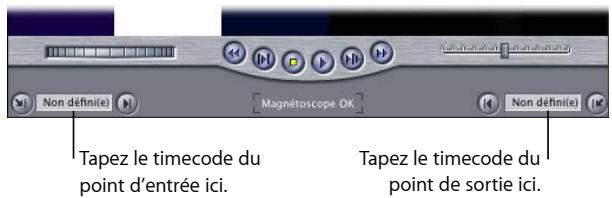
Pour en savoir plus sur les commandes disponibles dans la fenêtre Capture, consultez la section « Vue d'ensemble de la fenêtre Capture » à la page 185.
9 Pour définir le point d'entrée du plan, procédez de l'une des manières suivantes :
- Cliquez sur le bouton Point d'entrée.
- Appuyez sur la touche I.
10 Localisez la dernière image du plan à capturer en procédant de l'une des manières suivantes :
- Utilisez les commandes de lecture.
- Saisissez une valeur de timecode dans le champ Timecode actuel.
11 Pour définir le point de sortie du plan, procédez de l'une des manières suivantes :
- Cliquez sur le bouton Point de sortie.
- Appuyez sur la touche O.
Lorsque vous définissez un point d'entrée ou de sortie, il arrive que vous soyez décalé d'une ou plusieurs images par rapport à l'image visée. Vous pouvez ajuster les points d'entrée et de sortie du plan à l'aide du timecode.
12 Pour ajuster les points d'entrée et de sortie d'un plan à l'aide du timecode, effectuez l'une des opérations suivantes :
- Saisissez un numéro de timecode pour le point d'entrée ou de sortie.
- Cliquez dans le champ de timecode Point d'entrée ou Point de sortie du plan, puis tapez + (plus) ou – (moins) suivi du nombre d'images ou de secondes dont vous souhaitez décaler le point d'entrée ou de sortie.
Vous pouvez, par exemple, décaler le point d'entrée 10 images plus tôt en cliquant dans le champ de timecode Point d'entrée du plan, puis en tapant –10.
Important : évitez de capturer un plan si vous remarquez des ruptures de timecode (des numéros de timecode sautés ou disparus) entre les points d'entrée et de sortie de ce plan (par exemple, si le timecode repart à 00:00:00:00 au milieu de la bande). Pour en savoir plus, consultez la section « Techniques pour éviter la présence du même numéro de timecode en double sur une bande » à la page 211.
13 Entrez des informations relatives au nom du plan en procédant de l'une des manières suivantes :
a Saisissez une brève description dans le champ Description (cliquez sur le bouton Clap pour incrémenter ce champ d'une unité).
Remarque : après avoir capturé un plan individuel, le dernier chiffre du champ Description est automatiquement augmenté d'une unité.
b Entrez un numéro de scène dans le champ Scène (cliquez sur le bouton Clap pour incrémenter ce champ d'une unité).
c Saisissez des numéros de plan et de prise dans le champ Plan/Prise (cliquez sur le bouton Clap pour augmenter automatiquement ce champ d'une unité).
d Entrez un numéro d'angle dans le champ Angle (cliquez sur le bouton Clap pour incrémenter ce champ d'une unité).
Le texte affiché dans le champ Nom de la fenêtre Capture est généré automatiquement à partir des champs Description, Scène, Plan/Prise et Angle. Toutefois, seuls les champs dont la case adjacente est cochée sont utilisés pour constituer le nom de plan. Les traits de soulignement présents dans le nom du plan séparent les contenus des différents champs utilisés. Par exemple, le nom de plan « Homme qui parle 3_23_4 » est généré à partir de la Description « Homme qui parle », de la Scène « 3 », du Plan/Prise « 23 » et de l'Angle « 4 ».
Attribution automatique de noms aux fichiers pendant la capture
Si vous le souhaitez, vous pouvez désactiver les cases à cocher situées à côté des champs de listage dans la fenêtre Capture. Dans ce cas, le champ Nom reste vide et Final Cut Express attribue un nom à votre fichier de données. Pour ce faire, Final Cut Express nomme automatiquement les fichiers de données et les plans correspondants en se conformant à la convention suivante : Sans titre, Sans titre1, Sans titre2, etc.
Si vous capturez un plan et que le nom actuellement spécifié est déjà utilisé par un autre plan dans le dossier Disque de travail en cours, la lettre ou le chiffre situé à la fin du nom est incrémenté d'une unité. Par exemple, si vous capturez un plan nommé « Plan travail1 » et qu'il existe déjà un plan du même nom dans le dossier Disque de travail de ce projet, le nom du fichier capturé devient « Plan travail2 ». De la même manière, s'il existe déjà un fichier de données nommé « Plan travail A », le fichier actuel est renommé « Plan travail B ».
L'incrémentation alphabétique a lieu si la dernière lettre est précédée d'un caractère de séparation comme l'espace, le trait de soulignement ou le trait d'union. Selon cette règle, « NomPlan-A » devient « NomPlan-B », mais « NomPlanA » devient « NomPlanA1 ». Si la dernière lettre du nom de plan est précédée d'un chiffre, le chiffre et la lettre sont tous les deux incrémentés. Aussi, « NomPlan-2Z » est suivi par « NomPlan-3A ».
Faites attention lorsque vous utilisez cette fonctionnalité, car vous risquez de vous retrouver avec un disque de travail plein de fichiers appelés « Sans titre ».
14 Cochez les cases situées à côté des champs que vous souhaitez utiliser pour constituer le nom du plan : Description, Scène, Plan/Prise et Angle.
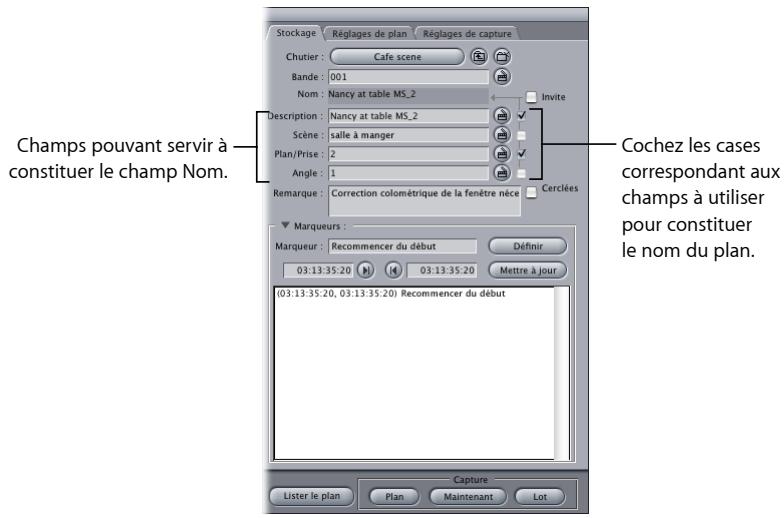
15 Vous pouvez même cocher la case Invite pour confirmer le nom du plan après avoir cliqué sur le bouton Capturer plan.
Vous avez ainsi une dernière possibilité de vérifier le nom du plan et du fichier de données, voire de choisir un nom sans aucun rapport avec les champs Description, Scène, Plan/Prise et Angle.
16 Cliquez sur le bouton Capturer plan.
Final Cut Express rembobine la bande, capture le fichier de données, puis crée un plan correspondant dans le chutier Capture actuellement sélectionné.
Capture à la volée
Cette méthode est assez courante, car l'espace disque ne constitue plus aujourd'hui une dépense insurmontable. Au lieu de définir avec précision les points d'entrée et de sortie de chaque plan à capturer, il vous suffit de lire votre bande et de cliquer sur le bouton Capture à la volée. Vous pouvez également cliquer sur ce bouton pour capturer des bandes entières. À la fin de la capture, vous découpez virtuellement le fichier de données en morceaux plus petits et plus faciles à gérer, appelés des sous-plans.
Voici quelques bonnes raisons d'utiliser la capture à la volée :
- La capture de bandes entières use moins les bandes source d'origine, car une seule lecture de bout en bout est nécessaire pour transférer les fichiers de données vers le disque dur.
- La navigation au sein des données de votre disque dur est beaucoup plus rapide que de parcourir ces mêmes données sur bande : la création de sous-plans virtuels à partir de votre fichier de données après la capture vous fait donc économiser du temps par rapport à la définition de points d'entrée et de sortie précis sur la bande avant la capture. L'ajout d'informations de listage relatives aux plans dans le Navigateur s'avère également plus rapide que dans la fenêtre Capture.
- Vous êtes obligé d'utiliser la capture à la volée avec du métrage sans timecode et les magnétoscopes ne prenant pas en charge le contrôle de périphérique (métrage VHS ou caméscope DV en mode caméra, par exemple).
Remarque : la capture à la volée et la capture de plans individuels ont plusieurs étapes en commun. Pour des explications plus détaillées, vous devez vous familiariser avec les étapes à exécuter en consultant la section « Capture de plans individuels dans la fenêtre Capture » à la page 194.
Pour capturer à la volée un plan ou une bande entière :
1 Sélectionnez Final Cut Express > Réglages système. 2 Dans l'onglet Disques de travail des Réglages système, procédez comme suit :
- Choisissez un disque de travail.
- Cochez la case « Limiter Capture à la volée à ».
- Saisissez ensuite un nombre de minutes correspondant à la durée maximale de votre bande. Par précaution, vous pouvez ajouter une ou deux minutes supplémentaires.
Pour en savoir plus, consultez la section « Désignation des disques de travail » à la page 155.
3 Vérifiez la connexion de votre appareil vidéo, puis assurez-vous d'avoir sélectionné une configuration simplifiée adaptée au format de votre bande.
4 Créez ou ouvrez un projet pour enregistrer vos plans capturés.
5 Choisissez Fichier > Capturer (ou appuyez simultanément sur les touches Commande + 8).
6 Créez ou indiquez un chutier Capture pour stocker vos plans capturés.
7 Introduisez une bande dans votre caméscope ou votre magnétoscope.
8 Dans le champ Bande, entrez le nom de la bande.
9 Saisissez des informations relatives au nom du plan en ajoutant du texte dans les champs Description, Scène, Plan/Prise et Angle.
10 Cochez les cases situées à côté des champs que vous souhaitez utiliser pour constituer le nom du plan : Description, Scène, Plan/Prise et Angle.
11 Effectuez l'une des opérations suivantes :
- Si vous capturez une bande entière : rembobinez la bande au début en effectuant l'une des opérations suivantes :
- Appuyez sur le bouton Retour de votre caméscope ou de votre magnétoscope.
- Cliquez sur le bouton Retour dans la fenêtre Capture.
- Si vous capturez une partie d'une bande : rembobinez la bande jusqu'à un point précédant légèrement le point à partir duquel vous souhaitez commencer la capture.
12 Lorsque vous êtes prêt à commencer la capture, effectuez l'une des opérations suivantes :
• Cliquez sur le bouton Lecture.
- Appuyez sur la barre d'espace.
La lecture de la bande commence.
13 Cliquez sur le bouton Capture à la volée.
Final Cut Express commence à capturer votre fichier de données sur votre disque de travail. L'heure affichée dans Début des données pour le fichier de données capturé correspond au numéro de timecode de la première image détectée par Final Cut Express une fois que vous avez cliqué sur le bouton Capture à la volée.
14 Appuyez sur la touche Échap pour arrêter la capture.
Si vous n'appuyez pas sur la touche Échap, Final Cut Express arrête automatiquement la capture lorsque :
• La fin de la bande est atteinte.
- La durée maximale définie dans le champ « Limiter Capture à la volée à » est atteinte.
Final Cut Express arrête la capture du fichier de données, puis crée un plan correspondant dans le chutier Capture actuellement sélectionné. L'heure affichée dans Fin des données pour le fichier de données capturé correspond au numéro de timecode de la dernière image détectée par Final Cut Express une fois que vous avez appuyé sur la touche Échap.
Création automatique de sous-plans à l'aide de la fonction Détection Démarrage/Arrêt DV
Si vous utilisez le format DV, il se peut que vous puissiez créer automatiquement des sous-plans à partir des métadonnées démarrage/arrêt intégrées aux images vidéo chaque fois que vous arrêtez et démarrez le caméscope. Ces métadonnées démarrage/arrêt DV sont capturées et stockées dans le fichier de données. Final Cut Express peut identifier l'emplacement de chaque marqueur de démarrage/arrêt (parfois appelés repères intégrés) pour placer automatiquement des marqueurs dans un plan. Ces marqueurs peuvent ensuite être utilisés pour créer des sous-plans.
Remarque : les métadonnées démarrage/arrêt DV ne sont pas du timecode. Il s'agit de métadonnées de temps indépendantes, enregistrées sur les données vidéo du métrage. Lorsque les données temporelles changent brutalement d'une prise à une autre, Final Cut Express reconnaît que la prise a changé et peut placer un marqueur en ce point du plan.
Pour diviser un plan DV de longue durée en sous-plans en fonction des démarrages et des arrêts :
1 Capturez un plan long à partir d'une bande DV contenant plusieurs démarrages et arrêts.
2 Effectuez l'une des opérations suivantes :
- Sélectionnez un plan dans le Navigateur.
- Ouvrez le plan dans le Visualiseur.
3 Une fois le Visualiseur activé, choisissez Marquer > Détection Démarrage/Arrêt DV.
Remarque : si vous avez des plans exceptionnellement longs, vous pouvez les diviser davantage en rajoutant manuellement des marqueurs. Pour en savoir plus, consultez le chapitre 19, « Utilisation des marqueurs », à la page 271.
4 Affichez le Navigateur en affichage par liste, puis recherchez le plan que vous manipuliez dans le Visualiseur.
Pour en savoir plus, consultez la section « Sélection de présentations dans le Navigateur » à la page 70.
5 Pour visualiser les marqueurs de plans, cliquez sur le triangle d'affichage.
Pour attribuer un nom plus parlant à l'un de ces marqueurs, il vous suffit de cliquer dessus, puis sur le nom, afin de le sélectionner. Vous pouvez alors modifier le nom.
6 Accédez au Navigateur pour y sélectionner tous les marqueurs.
7 Choisissez Modifier > Faire sous-plan.
Remarque : si vous attribuez de nouveaux noms à vos marqueurs, ils sont utilisés par vos sous-plans.
Les sous-plans apparaissent en plus du plan d'origine avec les marqueurs. Si vous le souhaitez, vous pouvez les renommer. Vous pouvez également les passer en revue et supprimer ceux dont vous n'aurez probablement pas besoin.
Ajout de marqueurs aux plans dans la fenêtre Capture
Tout en saisissant des informations sur un plan dans la fenêtre Capture, vous pouvez définir des marqueurs sur des images (ou des plages d'images) suffisamment importantes pour que vous souhaitiez vous en souvenir plus tard. Les marqueurs ont plusieurs applications possibles.
- Référence : chaque marqueur peut comporter un nom, une note associée ou toute autre information pouvant vous aider à identifier le contenu.
- Navigation : vous pouvez déplacer la tête de lecture d'un marqueur à un autre dans le Visualiseur et la Timeline afin de vous rendre rapidement à des parties spécifiques d'un plan.
- Création de sous-plans : vous pouvez également définir des marqueurs en vue de créer ultérieurement des sous-plans dans le Navigateur de manière automatique. Pour en savoir plus, consultez le chapitre 20, « Création de sous-plans », à la page 287.
Commandes de marquage disponibles dans la fenêtre Capture
Cliquez sur le triangle d'affichage situé en regard de Marqueurs pour afficher les commandes de marquage.
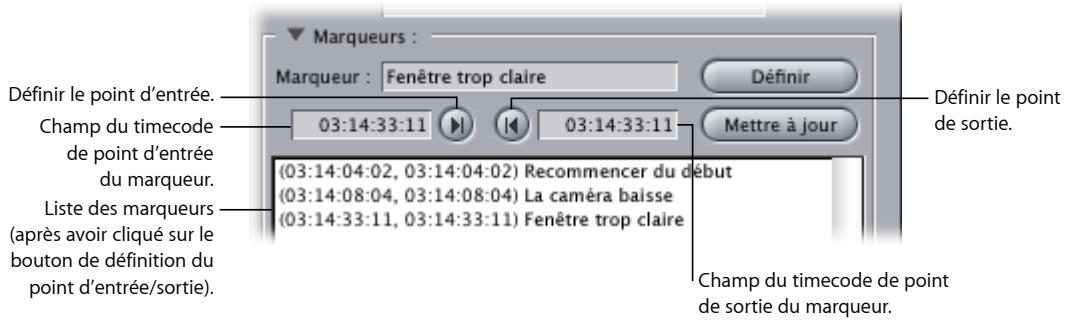
Pour en savoir plus sur les commandes de marquage, consultez la section
« Commandes relatives aux marqueurs » à la page 190.
Définition de marqueurs
Vous pouvez définir autant de marqueurs que vous le souhaitez. Ces derniers sont répertoriés dans une liste et peuvent être modifiés et supprimés.
Pour ajouter des marqueurs à un plan dans le fenêtre Capture :
1 Cliquez sur le triangle d'affichage situé en regard de Marqueurs pour afficher les commandes de marquage.
2 Attribuez un nom au marqueur via le champ Marqueur.
3 Recherchez l'image sur laquelle vous souhaitez insérer le point d'entrée du marqueur en procédant de l'une des manières suivantes :
- Utilisez les commandes de lecture.
- Saisissez une valeur de timecode dans le champ du timecode de point d'entrée du marqueur.
4 Cliquez sur le bouton Définir le point d'entrée.
5 Recherchez l'image sur laquelle vous souhaitez insérer le point de sortie du marqueur en procédant de l'une des manières suivantes :
- Utilisez les commandes de lecture.
- Saisissez une valeur de timecode dans le champ du timecode de point de sortie du marqueur.
6 Cliquez sur le bouton Définir le point de sortie.
7 Cliquez sur le bouton Définir le point de sortie.
Lorsque vous capturez le plan, toutes les informations relatives aux marqueurs de cette section sont enregistrées dans le plan.
Recapture de plans
La fonction Capture du projet vous permet de capturer plusieurs plans simultanément. Ce procédé s'appelle la capture par lot. Il s'avère utile dans les cas suivants :
- Un ou plusieurs fichiers de données de plans sont désormais offline, car ils ont été supprimés ou modifiés.
- Vous avez ouvert un projet archivé qui ne comporte plus aucun fichier de données associé. Ce cas se produit souvent, car les fichiers de données sont généralement trop volumineux pour justifier une sauvegarde. Heureusement, comme vous avez la possibilité de capturer des plans par lot, vous pouvez vous en sortir en sauvegardant seulement le fichier de projet, puis en lançant une nouvelle capture en cas de besoin.
Capture du projet
Il vous suffit de cliquer sur le bouton Capture du projet pour capturer les fichiers de données de tous les plans, chutiers ou séquences sélectionnés dans le Navigateur. Si vous n'avez sélectionné aucun élément, tous les plans situés dans le chutier Capture actuellement défini sont capturés par lot.
Pour capturer plusieurs plans sélectionnés dans le Navigateur :
1 Effectuez l'une des opérations suivantes :
- Si la fenêtre Capture est ouverte, cliquez sur le bouton Capture du projet en bas à droite.
- Choisissez Fichier > Capture du projet (ou appuyez simultanément sur les touches Contrôle + C).
- Cliquez sur l'un des éléments sélectionnés dans le Navigateur tout en maintenant la touche Contrôle enfoncée, puis choisissez Capture du projet dans le menu contextuel.
La zone de dialogue Capture du projet apparaît.
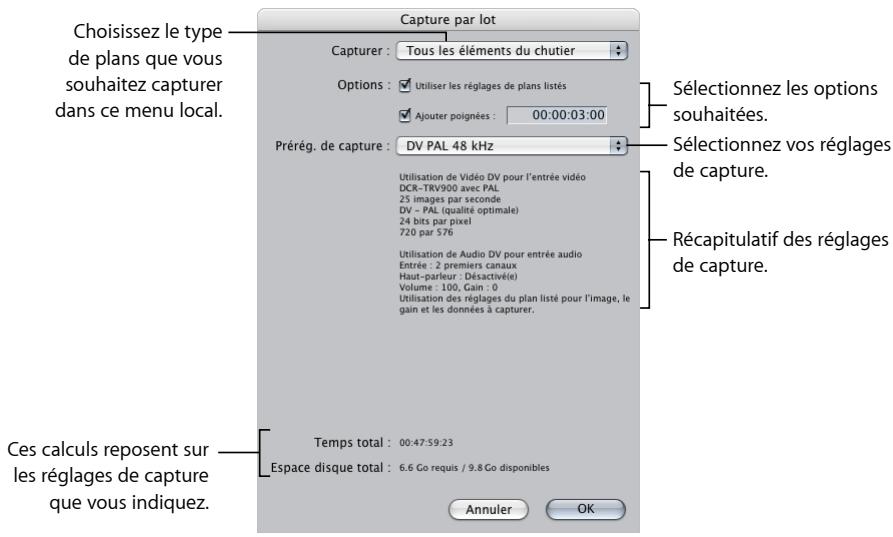
2 Dans la zone de dialogue Capture du projet, choisissez vos réglages, puis cliquez sur OK.
a Dans le menu local Capturer, indiquez si vous souhaitez capturer les plans actuellement sélectionnés ou tous les plans situés dans le chutier Capture en cours.
b Si vous souhaitez capturer les plans avec leurs réglages d'origine, cochez la case « Utiliser les réglages de plans listés ».
En revanche, si vous préférez capturer les plans avec le préréglage affiché dans le menu local Prérég. de capture, désactivez l'option « Utiliser les réglages de plans listés », puis choisissez un préréglage de capture dans le menu local prévu à cet effet.
c Si vous avez envie d'ajouter du métrage supplémentaire au début et à la fin de vos fichiers de données, cochez la case Ajouter poignées, puis entrez une durée.
d Si la case « Utiliser les réglages de plans listés » n'est pas cochée, choisissez un préré-glage dans le menu local Prérég. de capture.
Important : une fois vos réglages choisis, vérifiez l'espace disque total nécessaire au bas de la zone de dialogue Capture du projet et assurez-vous que votre disque de travail dispose de l'espace suffisant. Si vous avez besoin d'indiquer d'autres disques de travail, consultez la rubrique « Désignation des disques de travail » à la page 155.
3 Lorsque vous êtes prêt à capturer, cliquez sur OK.
4 Si la zone de dialogue Éléments supplémentaires détectés apparaît, choisissez une option.
Pour en savoir plus, consultez la section « À propos de la zone de dialogue Éléments supplémentaires détectés » à la page 206.
Une liste de toutes les bandes nécessaires à la capture est affichée.
5 Sélectionnez une bande dans cette liste, puis cliquez sur Continuer.
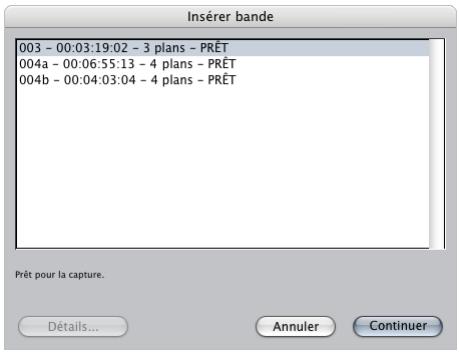
6 Insérez la bande sélectionnée dans votre caméscope ou votre magnétoscope.
Vérifiez que votre matériel est correctement connecté et sous tension. Pour en savoir plus, consultez la section « Connexion de votre caméscope » à la page 153.
7 Final Cut Express capture tous les plans de cette bande, puis vous invite à en sélectionner une autre, jusqu'à ce que tous les plans du lot aient été capturés.
Avertissement : si vous capturez des plans qui ont déjà été capturés, vous ne pouvez pas utiliser une fréquence d'images différente de celle utilisée pour la capture d'origine. Si, par exemple, vous capturez un plan à 25 images par seconde (ips), que vous supprimez le fichier de données du plan afin d'en faire un plan offline, puis que vous le recapturez, vous êtes alors obligé de réaliser la capture à 25 ips.
Pour arrêter une capture à n'importe quel moment, procédez de l'une des manières suivantes :
■ Appuyez sur Échap.
■ Appuyez sur le bouton de la souris, puis relâchez-le.
À propos de la zone de dialogue Éléments supplémentaires détectés
Au début de la capture, Final Cut Express vérifie l'état du plan Master et la relation de tous les plans sélectionnés. Si certains plans sélectionnés sont indépendants (s'ils ne dépendent pas d'un plan Master ou s'il ne s'agit pas de plans Master), Final Cut Express vérifie tous les projets actuellement ouverts pour voir si d'autres plans en dehors de la sélection actuelle font référence aux mêmes fichiers de données. Cela comprend aussi bien les plans du projet que ceux compris dans d'autres projets ne faisant pas partie de la sélection et pouvant renvoyer à des fichiers de données identiques. Si des plans supplémentaires sont découverts, la zone de dialogue Éléments supplémentaires détectés s'affiche.
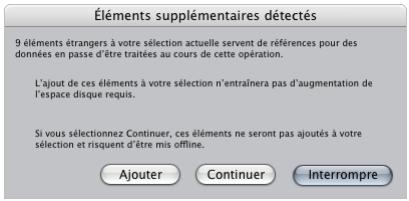
Choisissez l'une des options suivantes :
- Ajouter : cliquez sur ce bouton pour que Final Cut Express ajoute automatiquement d'autres plans, en dehors de votre sélection, à la capture du projet en cours. Après la capture, ces plans font référence à de nouveaux fichiers de données.
- Continuer : cliquez sur ce bouton pour ignorer les plans supplémentaires dans d'autres projets ouverts (et donc ne pas les relier aux fichiers de données nouvellement capturés). Les plans détectés par Final Cut Express sont ignorés et la capture du projet se limite aux plans sélectionnés au départ.
- Interrompre : Final Cut Express arrête la capture.
Recherche de vos fichiers de données après la capture
Après une capture, la question qui taraude la plupart des monteurs est souvent : mais où sont donc enregistrés mes fichiers de données ? Savoir dans quel répertoire Final Cut Express stocke les fichiers de données capturés et être en mesure de naviguer rapidement dans la hiérarchie des fichiers Mac OS X sont sans aucun doute deux des critères les plus importants pour réussir en tant que monteur.
Où les fichiers de données capturés sont-ils stockés ?
Pour déterminer où sont stockés vos fichiers de données, commencez par vérifier l'onglet Disques de travail de la fenêtre Réglages système. Dans l'onglet Disques de travail, le dossier dont la colonne Capture vidéo est sélectionnée est le dossier dans lequel Final Cut Express capture les données. Toutefois, Final Cut Express ne stocke pas les fichiers de données directement dans ce dossier. En fait, chaque fois que choisissez un nouveau dossier pour la capture vidéo, Final Cut Express crée dans ce dernier plusieurs sous-dossiers :
- Capture de travail.
- Fichiers de rendu.
- Fichiers de rendu audio.
Final Cut Express utilise le dossier Capture de travail pour stocker des fichiers de données capturés. Cependant, les fichiers de données proprement dits sont situés encore un niveau plus bas dans la hiérarchie. En effet, Final Cut Express crée dans le dossier Capture de travail un dossier qui porte le nom du projet et qui contient le chutier Capture actuellement sélectionné.
Par exemple, si vous avez sélectionné un disque de travail appelé « Données » et que vous êtes en train de capturer des plans pour un projet appelé « Difficile à trouver », vos fichiers de données capturés seront stockés à l'emplacement suivant :
/Volumes/Données/Capture de travail/Difficile à trouver/
Remarque : comme vous pouvez sélectionner jusqu'à 12 emplacements pour le dossier de disques de travail, vous serez sans doute amené à parcourir plusieurs emplacements avant de trouver le disque qui contient vos données. Toutefois, ce problème ne survient que si vous avez coché la case Capture vidéo pour plusieurs dossiers de disques de travail dans l'onglet Disques de travail de la fenêtre Réglages système.
En résumé, les fichiers de données capturés ne sont pas réellement stockés dans le dossier choisi comme dossier de disque de travail. Au lieu de quoi, ils sont placés deux niveaux plus bas, dans des dossiers appelés : Capture de travail/[Nom du projet]/.
Important : une erreur très courante consiste à sélectionner un dossier appelé Capture de travail dans l'onglet Disques de travail. À première vue, cette solution semble logique, mais veillez à ne pas procéder de la sorte. Au lieu de sélectionner un dossier Capture de travail, choisissez plutôt le dossier parent du dossier Capture de travail. Ne sélectionnez jamais le dossier Capture de travail, sinon vos fichiers de données sont stockés à l'emplacement suivant : [Nom du disque]/Capture de travail/Capture de travail/[Nom du projet]/.
La méthode la plus rapide pour rechercher un fichier de données consiste à utiliser le plan correspondant dans le Navigateur.
Pour afficher le ficher de données d'un plan dans le Finder :
1 Sélectionnez un plan dans le Navigateur ou la Timeline.
2 Effectuez l'une des opérations suivantes :
- Choisissez Affichage > Afficher dans le Finder.
- Cliquez sur le plan tout en maintenant la touche Contrôle enfoncée, puis choisissez Afficher dans le Finder dans le menu contextuel.
Consolidation des fichiers de données dans un dossier
Si vous enregistrez un projet sous un nouveau nom pendant le processus de capture, les fichiers de données capturés après le changement de nom sont stockés dans un nouveau dossier. Supposons, par exemple, que vous commencez par capturer des plans dans un projet intitulé « Difficile à trouver », mais qu'à un moment donné vous renommez votre projet « Difficile à trouver Version 2 » et que vous reprenez ensuite la capture des plans. Dans ce cas, les plans capturés avant que le projet soit renommé sont stockés à l'emplacement suivant :
/Volumes/Données/Capture de travail/Difficile à trouver/
et les plans capturés après le changement de nom sont enregistrés dans :
/Volumes/Données/Capture de travail/Difficile à trouver Version 2/
La gestion de votre projet peut devenir plus compliquée, en particulier si vous souhaitez copier le fichier de projet et tous les fichiers de données correspondants sur un autre système. Pour éviter ces problèmes, il est important de faire attention à l'endroit où les données sont stockées lors de la capture. Si vous souhaitez que tous vos fichiers de données soient placés dans un seul dossier, vous devez éviter de changer le nom de votre projet. Toutefois, les monteurs changent fréquemment les noms des projets lorsqu'ils enregistrent différentes versions de leur travail. À un certain moment, il est possible que vous capturiez un fichier de données dans un dossier où vous ne voulez pas qu'il figure.
Pour consolider des fichiers de données dans un même dossier immédiatement après la capture :
1 Dans le Navigateur, sélectionnez un plan correspondant à un des fichiers de données que vous venez de capturer.
2 Effectuez l'une des opérations suivantes :
- Choisissez Affichage > Afficher dans le Finder.
- Cliquez sur le plan tout en maintenant la touche Contrôle enfoncée, puis choisissez Afficher dans le Finder dans le menu contextuel.
Une fenêtre Finder dans laquelle le fichier de données est sélectionné s'ouvre.
3 Cliquez sur l'icône Final Cut Express dans le Dock pour revenir à Final Cut Express.
4 Dans le Navigateur, sélectionnez le plan qui correspond au fichier de données que vous venez de mettre en surbrillance dans le Finder, s'il n'est pas déjà sélectionné.
5 Appuyez sur la touche Supprimer.
Vous supprimez ainsi ce plan de votre projet, mais le fichier de données reste sur le disque.
Important : étant donné que vous avez supprimé le plan, les commentaires ou remarques appliqués au plan ont maintenant disparu.
6 Revenez dans le Finder et placez le fichier de données dans le dossier où vous souhaitez conserver tous les fichiers de données associés à votre projet.
7 Faites glisser le fichier de données depuis son nouveau dossier se trouvant dans le Finder vers le Navigateur figurant dans Final Cut Express.
Vous disposez du même plan que précédemment, mais il pointe maintenant vers son fichier de données placé dans l'emplacement approprié.
Si votre plan comporte des commentaires et des remarques que vous ne souhaitez pas perdre en le supprimant, vous pouvez ignorer l'étape consistant à supprimer le plan du Navigateur. Dans ce cas, Final Cut Express vous signale que le fichier de données du plan a été mis « offline » lorsque vous revenez dans l'application. Vous pouvez choisir de reconnecter le fichier de données du plan, qui se trouve maintenant dans l'emplacement approprié, à l'aide de la fenêtre Reconnecter. Pour en savoir plus, consultez le chapitre 61, « Reconnexion de plans et de données offline », à la page 999.
Modification de la propriété Nom de bande d'un fichier de données
La majeure partie des propriétés d'un plan, telles que les informations relatives à la scène et les commentaires, sont enregistrées dans les plans, mais pas dans les fichiers de données. Néanmoins, les plans ne contiennent pas la propriété Nom de bande, contrairement aux fichiers de données. Si vous avez entré par erreur un nom de bande incorrect lors de la capture, vous pouvez donc modifier cette propriété dans le fichier de données.
Final Cut Express vous permet de modifier la propriété Nom de bande directement dans le Navigateur. Comme vous modifiez une propriété d'un fichier de données, Final Cut Express vous met en garde avant de vous laisser modifier le Nom de bande.
Pour modifier la propriété Nom de bande d'un seul plan et fichier de données :
1 Assurez-vous que la colonne Bande est bien affichée dans le Navigateur.
Pour en savoir plus, consultez le chapitre 18, « Organisation du métrage dans le Navigateur », à la page 255.
2 Sélectionnez le plan dont vous souhaitez modifier la propriété Nom de bande.
3 Cliquez dans le champ de propriété Bande, saisissez un nouveau nom, puis appuyez sur Entrée.
Une zone de dialogue vous avertit que vous allez modifier la propriété Bande du fichier de données.
4 Cliquez sur OK.
La propriété Bande du fichier de données est modifiée et le plan affiche désormais cette nouvelle propriété.
Pour modifier la propriété Nom de bande de plusieurs plans et fichiers de données :
1 Assurez-vous que la colonne Bande est bien affichée dans le Navigateur.
Pour en savoir plus, consultez le chapitre 18, « Organisation du métrage dans le Navigateur », à la page 255.
2 Sélectionnez les plans dont vous souhaitez modifier la propriété Nom de bande.
3 Cliquez dans le champ de propriété Bande de n'importe quel plan sélectionné tout en maintenant la touche Contrôle enfoncée, puis choisissez un nom dans le menu contextuel.
Une zone de dialogue vous avertit que vous allez modifier la propriété Bande du fichier de données.
4 Cliquez sur OK.
La propriété Bande de tous les fichiers de données sélectionnés est modifiée et les plans affichent désormais cette nouvelle propriété.
Techniques pour éviter la présence du même numéro de timecode en double sur une bande
Si vous n'êtes pas attentif durant la phase de production, vous pouvez retrouver des doublons de numéro de timecode sur votre bande. Chaque fois que le caméscope est éteint, puis rallumé, son compteur de timecode risque d'être remis à zéro. Cela est d'autant plus vrai si vous utilisez un modèle de caméra grand public. Pour le listage, la capture et la gestion des données, il est extrêmement difficile de travailler avec une bande sur laquelle le même numéro de timecode est répété en deux endroits ou plus.
Si quelqu'un vous demande de capturer les données comprises entre les timecodes 00:00:00:00 et 00:01:00:00 sur la bande 1, vous en concluez logiquement qu'il faut capturer la première minute de la bande. Toutefois, si le caméscope a été éteint, puis rallumé durant le tournage, il se peut que le compteur de timecode ait été remis à zéro au milieu de la bande. Cette dernière contient donc deux fois le timecode 00:00:00:00. Lequel faut-il choisir pour effectuer la capture ?
Pire, durant le listage et la capture, Final Cut Express ou le magnétoscope ne pourront pas nécessairement accéder au bon timecode 00:00:00:00 car il y en a deux. Le système de contrôle de périphérique utilise le timecode pour le positionnement des informations et part du principe que les numéros de timecode augmentent à mesure que la bande progresse. Si le timecode démarre quelque part en milieu de bande, vous devrez naviguer manuellement jusqu'à la bonne portion de bande.
Listage des bandes contenant des numéros de timecode répétés
Si vous devez lister des bandes contenant des numéros de timecode répétés, veillez à prendre en compte toutes les ruptures de timecode en affectant des noms de bande différents à chaque portion de bande où le timecode a été réinitialisé à 00:00:00:00.
Supposons par exemple que vous disposez d'une bande DV contenant des images comprises entre 00:00:00:00 et 00:30:00:00, suivies d'une rupture de timecode. Vous pourriez nommer la première moitié de la bande « 4-A » et la seconde moitié (allant de 00:30:00:00 à la fin) « 4-B ». Les plans des portions de bande 4-A et 4-B proviennent de la même bande intitulée 4, mais pour simplifier la gestion de données et la recapture de plans, il s'avère utile d'attribuer un nom de bande unique à chaque portion de timecode continu, afin d'éviter toute confusion concernant l'emplacement exact sur la bande d'un numéro de timecode particulier.
Techniques pour éviter la répétition du même numéro de timecode plusieurs fois sur une bande
Les numéros de timecode répétés sur la même bande peuvent provoquer de sérieux casse-têtes lors du listage et de la capture. Assurez-vous que le cameraman est conscient de ce type de problèmes avant de commencer à filmer, surtout si vous utilisez un caméscope grand public.
Remarque : un caméscope peut s'éteindre automatiquement après quelques minutes d'inactivité afin d'économiser sa batterie. Une solution consiste à alimenter le caméscope via une prise de courant CA, même si cela n'est pas toujours pratique.
Voici quelques techniques qui vous permettront d'éviter la réinitialisation du compteur de timecode lors d'un tournage effectué à l'aide d'un modèle de caméscope DV grand public :
Pré-enregistrez un signal vidéo (noir de préférence) sur chaque bande avant la production, afin de créer un signal de timecode continu sur toute la bande.
Ce procédé est appelé noircissement de bande. Vous pouvez l'utiliser sur n'importe quel caméscope en appuyant sur le bouton d'enregistrement tout en gardant le cache sur l'objectif et le microphone déconnecté (afin d'éviter l'enregistrement de signaux audio). Une solution plus professionnelle consiste à utiliser le générateur de noir interne d'un magnétoscope DV. Certains magnétoscopes DV vous permettent de choisir le numéro de timecode de départ de la bande.
Repiquez vos bandes afin de copier les données audio et vidéo mais pas le timecode. Les bandes repiquées deviennent vos nouvelles bandes sources à partir desquelles vous procéderez à la capture.
Soyez attentif à la position de votre bande pendant la phase de production.
Les caméscopes tentent de créer un timecode continu en vérifiant rapidement le dernier numéro de timecode écrit sur la bande. Le procédé qui consiste à générer un nouveau timecode en fonction du dernier numéro de timecode enregistré est appelé synchronisation fixe. Sachez toutefois que lorsque le caméscope ne peut lire un timecode ou un signal vidéo sur la bande (comme c'est le cas par exemple, en début de bande vierge), le compteur de timecode est remis à zéro.
Les caméscopes DV sont généralement capables de retrouver le dernier numéro de timecode sur une bande, à partir du moment où ils n'ont pas été éteints. En cas d'arrêt du caméscope, la meilleure solution consiste à rembobiner la bande d'une ou deux secondes, afin que le caméscope puisse reprendre la synchronisation fixe du timecode déjà écrit sur la bande au redémarrage de l'enregistrement. Cette technique permet théoriquement de résoudre la plupart des problèmes de timecode potentiels. Toutefois, dans la pratique, il peut s'avérer difficile de se rappeler à chaque fois de rembobiner ou il peut arriver que l'on rembobine trop loin et que l'on soit obligé de recaler la bande pour être sûr de ne pas enregistrer sur les images de la prise précédente.
Une bonne astuce lorsque vous utilisez cette technique consiste à enregistrer plusieurs secondes supplémentaires après la fin de chaque prise. Si vous éteignez, puis rallumez votre caméscope, vous pouvez ainsi rembobiner de quelques secondes, sans vous soucier de perdre des images importantes.
Importation de fichiers de données dans votre projet
Final Cut Express peut importer quasiment n'importe quel fichier de données identifié par QuickTime, ce qui permet d'intégrer des formats différents dans un même projet.
Les rubriques suivantes seront abordées au cours de ce chapitre :
- Quels formats de fichier peuvent être importés ? (p. 213).
- Importation de fichiers de données (p. 214).
- À propos de l'importation de fichiers vidéo (p. 217).
- Importation de fichiers audio (p. 219).
- Importation d'images fixes et de graphiques (p. 222).
Quels formats de fichier peuvent être importés ?
L'importation de fichiers dans Final Cut Express en vue de leur utilisation dans vos séquences est assez aisée. Vous pouvez importer différents types de fichier, comme de la vidéo, de l'audio, des images fixes et des graphiques, ainsi que des séquences d'images numérotées.
Vous pouvez importer tout fichier identifié par QuickTime, notamment :
- Fichiers vidéo : séquences QuickTime, AVI et Macromedia Flash (vidéo uniquement, la lecture des parties audio n'est pas possible)
Pour en savoir plus sur ces formats, consultez le chapitre 65, « À propos de QuickTime », à la page 1047. -
Fichiers audio : AIFF/AIFC, Sound Designer II, System 7 Sound, uLaw (AU) et WAVE
Pour en savoir plus sur ces formats, consultez la section « Importation de fichiers audio » à la page 219. -
Graphiques et images fixes : BMP, FlashPix, GIF, JPEG/JFIF, MacPaint (PNTG), Photoshop (multicouches), PICS, PICT, PNG, fichiers d'images QuickTime, SGI, TARGA (TGA) et TIFF. Pour en savoir plus, consultez le chapitre 51, « Utilisation d'images figées et d'images fixes », à la page 823.
- Séquences d'images numérotées : les séquences d'images numérotées vous permettent de stocker les images d'une séquence comme des fichiers graphiques individuels. Ce format est souvent utilisé par les applications de compositing et l'équipement de transfert de film. Final Cut Express ne convertit pas les images de séquence dans un même plan, mais crée des plans individuels pour chaque fichier graphique que vous importez.
Différences entre l'importation et la capture
L'importation est différente de la capture sur les points suivants :
- Capture : lorsque vous effectuez une capture, vous transférez et, le plus souvent, convertissez le métrage d'un périphérique vidéo ou audio externe vers votre disque de travail.
- Importation : vous importez des fichiers lorsqu'ils sont déjà stockés sur le disque de travail. L'importation de fichiers de données crée des plans dans votre projet; ces plans font référence aux fichiers de données sur disque.
Comme la capture crée des fichiers de données, vous pouvez toujours importer ces fichiers dans votre projet à tout moment.
Importation de fichiers de données
Vous pouvez importer des fichiers seuls, un dossier ou un groupe de dossiers. Si vous importez un groupe de dossiers, contenant d'autres dossiers imbriqués, Final Cut Express importe tous les fichiers de chaque dossier et sous-dossier ayant un format qu'il reconnaît (les fichiers non compatibles sont ignorés).
Les dossiers importés dans votre projet apparaissent sous forme de chutiers dans le Navigateur. Si vous importez un groupe de dossiers, Final Cut Express crée des chutiers et organise les fichiers dans le même ordre que sur votre disque dur. Cependant, à la différence des plans et des fichiers de données, il n'y a pas d'autres relations entre chutiers et dossiers après l'importation. Renommer un chutier du projet ou le changer d'emplacement n'a pas d'effet sur les dossiers se trouvant dans le Finder, et inversement.
Pour importer un fichier ou un dossier :
1 Dans le Navigateur, sélectionnez un projet ou un chutier dans lequel vous souhaitez stocker vos plans importés.
- Pour importer des fichiers ou des dossiers dans le niveau principal (ou racine), cliquez sur l'onglet de ce projet.
- Dans un même projet, pour importer des fichiers dans un chutier, double-cliquez sur le chutier. Le chutier s'ouvre dans une fenêtre distincte.
Pour en savoir plus, consultez le chapitre 18, « Organisation du métrage dans le Navigateur », à la page 255.
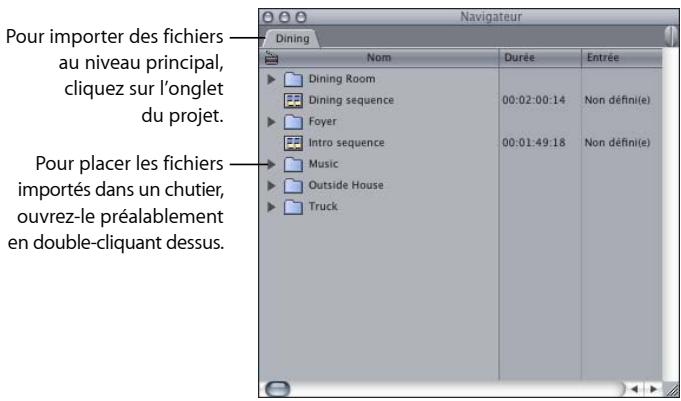
2 Effectuez l'une des opérations suivantes :
- Faites glisser un ou plusieurs fichiers ou dossiers du Finder sur le chutier ou l'onglet du projet dans le Navigateur. C'est un moyen rapide et simple d'importer de nombreux fichiers.
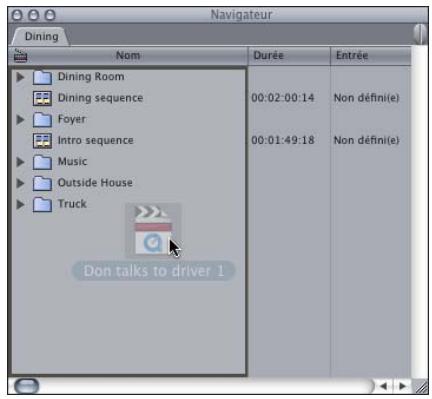
- Choisissez Importer dans le menu Fichier, puis choisissez Fichier ou Dossier dans le sous-menu. (Pour importer un fichier, vous pouvez aussi appuyer simultanément sur les touches Commande et I.) Sélectionnez un ou plusieurs fichiers ou dossiers dans la zone de dialogue, puis cliquez sur Choisir.
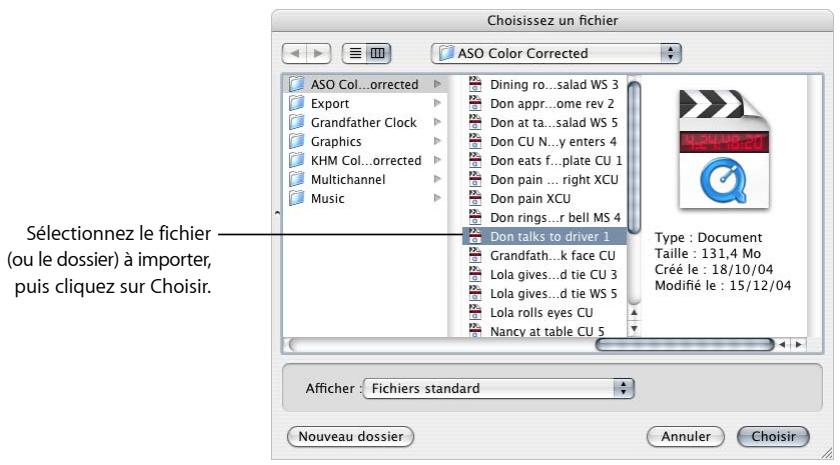
- Cliquez dans le Navigateur ou dans un chutier tout en maintenant la touche Contrôle enfoncée, puis choisissez Importer fichiers ou Importer dossier dans le menu contextuel. Choisissez un fichier ou un dossier dans la zone de dialogue, puis cliquez sur Choisir.
- Vous pouvez également faire glisser les fichiers ou les dossiers du bureau vers la Timeline de la séquence.

Les plans que vous faites glisser directement dans la Timeline sont indépendants (ils se caractérisent par l'absence de plan Master dans le Navigateur).
Important : faire glisser des fichiers de données directement dans une séquence affichée dans la Timeline crée des plans indépendants, sans plans Master dans le Navigateur. Cela risque de compliquer la gestion des données ultérieurement. Pour en savoir plus sur les relations entre plans Master et plans affiliés, consultez le chapitre 60, « Utilisation de plans Master et affiliés », à la page 987.
3 Enregistrez votre projet.
Pour en savoir plus, consultez la section « Création et enregistrement de projets » à la page 44.
Conseils d'importation
Lorsque vous importez des fichiers de données, n'oubliez pas ce qui suit :
- Si vous souhaitez importer des fichiers de données à partir d'un support de stockage amovible, tel qu'un CD, n'importez pas les fichiers directement. Au lieu de cela, copiez les fichiers dans le dossier de votre disque de travail où sont stockées les autres données du projet. Les plans qui font référence à des données sur support amovible deviennent des plans offline lors de l'éjection du disque.
- Lors de l'importation de séquences de référence QuickTime, le seul fichier reconnu par Final Cut Express est le fichier principal qui contient les références (aux autres fichiers associés). Des messages d'erreur peuvent apparaître, par exemple « fichier inconnu », si vous essayez d'importer ces fichiers référencés.
- Il n'est pas obligatoire mais toujours judicieux de garder ensemble tous les fichiers de données d'un même projet pour une classification aisée. Lorsque vous sauve-gardez ou archivez votre fichier, enregistrez et archivez également vos graphismes et vos fichiers audio ou QuickTime qui n'ont pas été récupérés à partir d'une bande afin de ne pas les perdre.
À propos de l'importation de fichiers vidéo
Vous pouvez importer n'importe quel fichier de données compatible avec QuickTime dans Final Cut Express. Toutefois, pour éviter leur rendu, veillez à ce que vos fichiers de données correspondent aux réglages de votre séquence. Par exemple, si vous créez une séquence de titre graphique animée dans une autre application, puis que vous l'exportez vers une séquence QuickTime pour pouvoir l'utiliser dans Final Cut Express, veillez à utiliser, au cours de l'exportation, les mêmes réglages que ceux de la séquence dans laquelle vous envisagez de monter le titre.
Pour préparer l'exportation d'un fichier de séquence en vue de l'utiliser dans votre séquence Final Cut Express :
1 Vérifiez les réglages de séquence suivants :
- Fréquence d'images (base temps de montage).
- Dimensions de l'image.
- Proportions pixel.
- Codec vidéo et réglages de qualité.
- Fréquence d'échantillonnage et profondeur de bits audio.
2 Définissez vos réglages d'exportation QuickTime pour qu'ils coïncident avec les réglages de la séquence dans laquelle vous souhaitez monter le fichier de données exporté.
Pour importer un fichier de séquence QuickTime dans Final Cut Express, reportez-vous à la procédure décrite dans la section « Importation de fichiers de données » à la page 214.
Si l'un des réglages du fichier QuickTime importé ne correspond pas aux réglages de votre séquence, une barre de rendu vidéo de couleur rouge apparaît dans la Timeline lorsque vous ajoutez ce plan à la séquence. Vous pouvez vérifier les réglages du plan en choisissant Édition > Propriétés de l'élément > Format.
Ouverture d'un projet iMovie dans Final Cut Express
Vous pouvez ouvrir et modifier des projets créés avec iMovie dans Final Cut Express.
Important : il est impossible d'ouvrir des fichiers de projet créés avec iMovie 2 ou toute version antérieure dans Final Cut Express.
Pour ouvrir un projet iMovie :
1 Dans Final Cut Express, choisissez Fichier > Ouvrir.
2 Dans la zone de dialogue qui apparaît, sélectionnez le projet iMovie que vous souhaitez ouvrir.
Le projet iMovie est ouvert dans le Navigateur. Il contient la séquence et les plans affichés dans la sous-fenêtre Plans d'iMovie.
Important : Final Cut Express n'importe pas les effets sonores, les niveaux audio ni les transitions définis dans iMovie. Tous les autres effets appliqués sont importés.
3 Double-cliquez sur la séquence pour ouvrir le projet iMovie dans la Timeline.
4 Effectuez le rendu de la séquence.
Les plans importés sont liés aux fichiers de données d'origine capturés dans iMovie (situés dans le dossier Données du projet d'iMovie). Il s'agit de fichiers de flux DV iMovie encodés différemment des fichiers QuickTime capturés par Final Cut Express. Gardez à l'esprit les points suivants :
- Les fichiers de flux DV ne comportent aucune piste de timecode. Les données importées à partir de fichiers de projet iMovie ne peuvent donc pas être recapturées. Par conséquent, sauvegardez toutes les données source importées si vous souhaitez les remonter ultérieurement.
- Les fichiers DV iMovie risquent de ne pas être lus ou transférés sur bande en temps réel, sans avoir été préalablement rendus.
Importation d'un projet iMovie exporté sous forme de fichier XML
Si la version d'iMovie dont vous disposez autorise l'exportation d'un projet au format « XML Interchange Format » de Final Cut Pro, vous pouvez importer ce fichier XML dans Final Cut Express.
Pour importer un fichier XML créé dans iMovie :
1 Dans Final Cut Express, choisissez Fichier > Importer > XML Final Cut à partir d'iMovie.
2 Dans la zone de dialogue à l'écran, choisissez le fichier XML à importer, puis cliquez sur Sélectionner.
Importation de fichiers audio
Final Cut Express permet d'importer des fichiers audio d'autres applications de montage musique et son, ainsi que des données de CD audio.
Lors de l'importation de fichiers audio dans Final Cut Express, assurez-vous que leurs réglages correspondent à vos réglages de séquence. Si les réglages audio de votre plan ne correspondent pas aux réglages de séquence, vous pouvez toujours les modifier, mais Final Cut Express effectue la conversion en temps réel, ce qui réduit les performances globales en lecture. Ce chapitre traite des types de format de fichier audio que vous pouvez importer, ainsi que des méthodes de conversion de fichiers audio nécessaires pour que ceux-ci soient conformes aux réglages de séquence.
Quels types de formats de fichier audio peuvent être importés ?
Final Cut Express vous permet d'importer directement n'importe quel format de fichier audio compatible avec QuickTime. Toutefois, seuls les formats de fichier non compres-sés doivent être utilisés lors du montage.
Formats de fichier audio recommandés
Pour obtenir les meilleures performances possibles lors du montage dans Final Cut Express, il est recommandé d'utiliser l'un des formats de fichier audio non compressés suivants :
- AIFF ou AIFC.
- Sound Designer II.
- Les séquences QuickTime monopistes ou multipistes contenant de l'audio non compressé.
En mode natif, Final Cut Express effectue des captures vers des fichiers de séquence QuickTime comportant une ou plusieurs pistes audio.
Formats de fichier audio nécessitant un traitement en temps réel pour la lecture
Pour le montage dans Final Cut Express, il est recommandé d'éviter les formats suivants :
• MP3, AAC et codec Apple Lossless ;
- séquences QuickTime comprenant de l'audio compressé, comme les fichiers MPEG-4 et H.264 ;
- flux vidéo et audio multiplexés tels que les flux de programme MPEG-2 et les fichiers de flux DV (format créé par iMovie au cours de la capture).
Choix de la fréquence d'échantillonnage et de la profondeur de bits d'un fichier audio
Final Cut Express permet d'importer de l'audio avec n'importe quelle profondeur de bits et fréquence d'échantillonnage prise en charge par QuickTime et Mac OS X Core Audio. Lorsque les réglages de vos fichiers audio ne correspondent pas à ceux de votre séquence, Final Cut Express effectue une conversion de la profondeur de bits et de la fréquence d'échantillonnage en temps réel. Toutefois, lorsque les réglages de vos fichiers audio correspondent à ceux de votre séquence, la puissance de traitement requise est moins importante.
Les fréquences d'échantillonnage et les profondeurs de bits couramment utilisées dans le secteur de la vidéo sont les suivantes :
- 32 kHz/12 bits : ces réglages permettent aux caméscopes mini-DV grand public d'enregistrer sur quatre canaux audio. Déconseillé pour la plupart des productions.
- 44,1 kHz/16 bits : ces réglages audio sont utilisés pour les CD audio et les enregistreurs DAT grand public.
- 48 kHz/16 bits : les normes DV, HDV et DVD utilisent ces réglages audio.
- 48 kHz/20 bits : certains périphériques vidéo professionnels utilisent par défaut ce format d'enregistrement.
- 96 kHz/24 bits : ces réglages connaissent un succès croissant parmi les professionnels du son et les musiciens, bien que la fréquence de la plupart des formats soit encore de 48 kHz.
Mixage de fréquences d'échantillonnage et conversion de fréquences d'échantillonnage en temps réel
Idéalement, la fréquence d'échantillonnage et la profondeur de bits de vos fichiers audio doivent coïncider avec vos réglages de séquence. Lors de la lecture d'une séquence dans Final Cut Express, les fichiers audio dont les fréquences d'échantillonnage ne correspondent pas à la fréquence d'échantillonnage de séquence sont convertis en temps réel. Cette opération est appelée conversion de fréquence d'échantillonnage et requiert une capacité de traitement supplémentaire. Les éléments de plan nécessitant la conversion de fréquence d'échantillonnage en temps réel s'accompagnent d'une barre de rendu verte à l'écran. Pour en savoir plus, consultez le chapitre 57, « Réglages du rendu et du traitement vidéo », à la page 941.
Même si Final Cut Express peut effectuer une conversion de fréquence d'échantillonnage en temps réel, cette opération dégrade potentiellement le mixage audio et les performances des effets. Vous pouvez contrôler la qualité de cette conversion avec le réglage Qualité lecture audio situé dans l'onglet Généralités de la fenêtre Préférences d'utilisateur. Une conversion de meilleure qualité réduit le nombre de pistes audio que Final Cut Express peut mixer ensemble en temps réel.
Si les fréquences d'échantillonnage de tous les éléments audio de votre séquence concordent, leur conversion devient inutile et le nombre de pistes audio pouvant être lues en temps réel augmente. Si vous travaillez avec une personne chargée de la composition musicale ou de la création de fichiers audio, vous pouvez lui demander de régler les fréquences d'échantillonnage des fichiers audio au niveau des réglages de votre séquence.
En revanche, si vos plans audio ne sont pas conformes aux réglages de séquence, vous pouvez améliorer les performances de lecture audio en convertissant les fichiers audio à la fréquence d'échantillonnage et à la profondeur de bits de votre séquence.
Conversion d'éléments audio conformément aux réglages de séquence
Si vous travaillez avec des ressources audio préexistantes, comme des morceaux de musique sur CD audio, il vous faut convertir les fichiers audio pour qu'ils soient conformes aux réglages de séquence. Par exemple, si vous envisagez d'utiliser une grande quantité d'effets sonores ou de musique à partir de CD audio (échantillonnés à 44,1 kHz) dans une séquence DV avec une fréquence d'échantillonnage de 48 kHz, il est judicieux de convertir les fichiers audio à 48 kHz.
La plupart des formats vidéo professionnels, comme DV, possèdent une fréquence d'échantillonnage de 48 kHz et une profondeur de 16 bits (généralement abrégés en 48 kHz/16 bits). Du fait de leur utilisation courante en post-production vidéo, ces réglages sont adoptés pour la plupart des séquences dans Final Cut Express.
Les fichiers audio peuvent être traités à l'aide de la commande Exporter via la conversion QuickTime.
Pour convertir un fichier de CD audio en vue de sa conformité avec vos réglages de séquence :
1 Sélectionnez une séquence, puis choisissez Séquence > Réglages.
2 Vérifiez la fréquence d'échantillonnage de la séquence dans la zone Réglages audio de l'onglet Général, puis cliquez sur OK.
Pour les séquences DV, la fréquence d'échantillonnage est généralement de 48 kHz.
3 Dans le Navigateur, sélectionnez un élément audio à convertir vers la nouvelle fréquence d'échantillonnage.
4 Choisissez Fichier > Exporter > Via la conversion QuickTime.
5 Choisissez AIFF dans le menu local Format.
6 Cliquez sur Options.
7 Dans la section Son de la zone de dialogue Réglages de séquence, cliquez sur Réglages.
8 Dans le menu local Débit, choisissez la fréquence d'échantillonnage de votre séquence, puis cliquez sur OK.
Assurez-vous de conserver une profondeur de bits à 16 bits.
9 Cliquez sur OK.
10 Choisissez un nom et un emplacement pour le nouveau fichier, puis cliquez sur Enregistrer.
Une fois la conversion terminée, vous devez importer le nouveau fichier de données dans Final Cut Express.
11 Dans le Finder, accédez à l'emplacement du nouveau fichier de données converti, puis sélectionnez le fichier et faites-le glisser vers votre projet dans le Navigateur Final Cut Express.
Vous pouvez supprimer l'ancien plan de votre projet pour éviter toute confusion avec le nouveau plan du même nom.
Utilisation de pistes de CD audio dans votre projet
Mac OS X reconnaît chaque piste d'un CD audio standard comme un fichier AIFF distinct. Vous pouvez copier ces fichiers directement du CD vers votre disque dur et les importer ensuite dans Final Cut Express sans les convertir.
Les fichiers copiés à partir d'un CD audio ont une fréquence d'échantillonnage de 44,1 kHz et une taille d'échantillon (profondeur de bits) de 16 bits. Si vous travaillez sur une séquence DV, vous pouvez convertir la fréquence d'échantillonnage à l'aide de Final Cut Express. Pour plus d'informations, consultez la section « Conversion d'éléments audio conformément aux réglages de séquence » à la page 221.
Important : n'importez pas de plans directement d'un CD ou d'un DVD dans Final Cut Express. Ces plans deviennent offline dès que vous retirez le disque du lecteur. Assurez-vous de copier les fichiers sur le disque dur avant de les importer.
Importation d'images fixes et de graphiques
Vous pouvez importer dans votre projet la plupart des formats graphiques pris en charge par QuickTime. Les moyens les plus courants pour créer ou acquérir des images fixes utilisables dans une séquence Final Cut Express sont les suivants :
- Capture à l'aide d'une caméra numérique.
- Numérisation à partir d'un document imprimé ou d'une photographie.
- Téléchargement depuis le web.
Remarque : respectez la législation sur les copyrights et évitez d'utiliser des images sur lesquelles vous ne disposez pas de droits.
- Capture à partir d'une caméra vidéo en définition standard ou en haute définition.
- Création de graphiques dans une application de PAO ou de dessin.
N'oubliez pas que l'image doit être enregistrée dans l'un des formats pris en charge par Final Cut Express : PICT, TIFF, TGA, PDF, Photoshop ou JPEG. La plupart de ces formats de fichier peuvent également contenir un canal alpha. Pour en savoir plus sur les canaux alpha, consultez le chapitre 52, « Compositing et superposition de couches », à la page 841. En revanche, pour plus d'informations sur l'utilisation des images fixes et des graphismes, consultez plutôt le chapitre 51, « Utilisation d'images figées et d'images fixes », à la page 823.
Conversion d'une séquence d'images numérotées en séquence QuickTime
Vous pouvez recourir à QuickTime Pro pour convertir une séquence d'images numérotées en une seule séquence QuickTime. Cette méthode s'avère très utile lorsque vous souhaitez convertir toutes vos images en un seul plan. Vous pouvez ensuite importer la séquence dans Final Cut Express et l'utiliser comme n'importe quel autre plan.
Pour convertir une séquence d'images numérotées en séquence QuickTime :
1 Ouvrez QuickTime Player.
2 Choisissez Ouvrir la séquence d'images dans le menu Fichier.
3 Localisez le premier fichier numéroté de la séquence d'images à importer, puis cliquez sur Ouvrir.
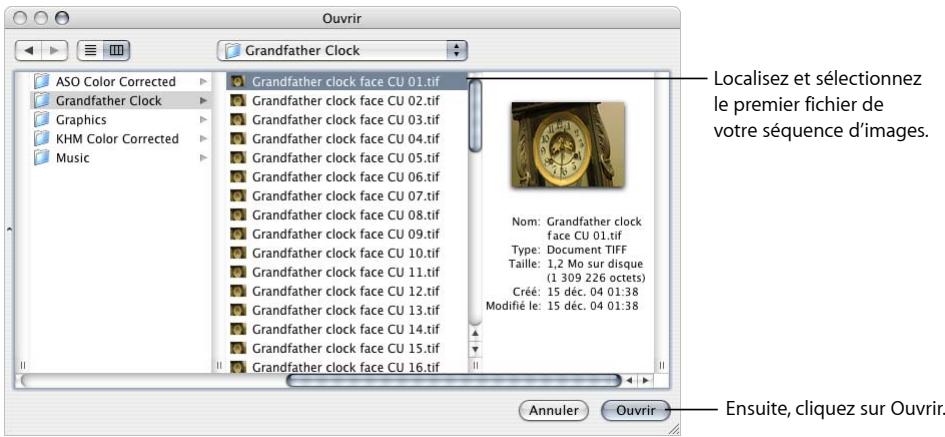
4 Dans la zone de dialogue Réglages de la séquence d'images, choisissez une fréquence, puis cliquez sur OK.
Vous pouvez choisir n'importe quelle fréquence d'images bien qu'il existe presque toujours une fréquence d'images appropriée basée sur le format d'origine. En cas de doute, prenez contact avec l'auteur de la séquence d'images pour vous assurer d'avoir choisir la fréquence adéquate. Pour en savoir plus, consultez l'annexe B, « Fréquence d'images et timecode », à la page 1135.
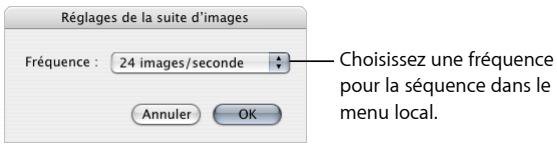
Votre séquence d'images est importée dans QuickTime Player comme un fichier vidéo non compressé.
5 Choisissez Enregistrer dans le menu Fichier.
Remarque : vous pouvez également choisir Fichier > Exporter > Séquence QuickTime. Vous pouvez alors personnaliser les dimensions et le codec de la séquence. Pour en savoir plus, consultez le chapitre 66, « Exportation de séquences QuickTime », à la page 1059.
6 Choisissez un emplacement et attribuez un nom au fichier.
7 Choisissez l'option avec laquelle vous souhaitez enregistrer la séquence, puis cliquez sur Enregistrer.
- Film autonome : pour faire parvenir votre plan à quelqu'un, le meilleur moyen est de réaliser un film autonome. Ce type de séquence est plus long à enregistrer et occupe davantage d'espace sur le disque dur qu'un film de référence. Cependant, il ne dépend d'aucun autre fichier et représente la meilleure option pour l'échange et l'archivage de fichiers.
- Film de référence : si vous choisissez cette option, QuickTime Player crée une séquence de référence indiquant le dossier d'origine des fichiers d'images. Comme aucune donnée n'est réellement dupliquée, la séquence de référence elle-même est très petite, occupe très peu d'espace sur le disque dur et sa création est rapide. Le fichier vidéo créé est identique à une séquence QuickTime et peut être importé dans Final Cut Express comme n'importe quelle autre séquence QuickTime.
Remarque : une séquence de référence ayant besoin des données source d'origine pour être lue, si vous communiquez ce plan à quelqu'un d'autre, vous devez lui remettre également les fichiers d'origine.
Étant donné qu'elle n'a pas subi de compression, en dehors de la compression éventuelle des fichiers de séquences d'images d'origine, la séquence enregistrée est non compressé et sa lecture en temps réel risque de ne pas être possible. Après l'importation de la séquence et son montage, Final Cut Express applique à nouveau le rendu de ce plan en utilisant le codec mentionné dans les réglages de séquence.
Importation d'une séquence d'images numérotées dans Final Cut Express
Vous pouvez importer une séquence d'images numérotées comme un ensemble de plusieurs fichiers d'images individuels. Ceci vous donne une plus grande flexibilité car vous pouvez contrôler les fichiers qui sont importés et ceux qui sont ensuite montés dans votre séquence.
Importation de fichiers d'images à partir d'une séquence d'images numérotées :
1 Choisissez Final Cut Express > Préférences d'utilisateur, puis cliquez sur l'onglet Montage.
2 Réglez Durée Im. fixe/Arrêt image sur une image (00:00:00:01).
3 Ouvrez le projet dans lequel vous souhaitez importer les fichiers.
Pour en savoir plus, consultez la section « Ouverture et fermeture de projets » à la page 46.
4 Importez tous les fichiers d'images liés à la séquence d'images numérotées que vous souhaitez utiliser dans votre projet.
Pour en savoir plus, consultez la section « Importation de fichiers de données » à la page 214.
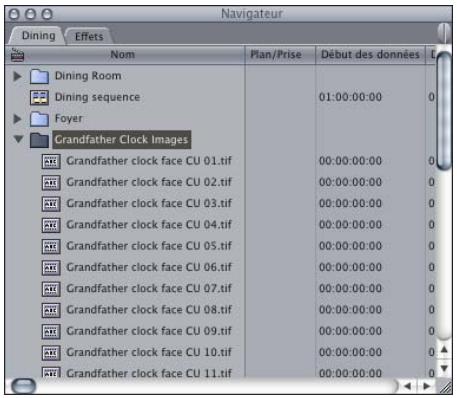
5 Effectuez l'une des opérations suivantes :
- Dans le menu Fichier, choisissez Nouveau, puis Séquence.
- Cliquez dans le Navigateur tout en maintenant la touche Contrôle enfoncée, puis choisissez Nouvelle Séquence dans le menu contextuel.
6 Double-cliquez sur la nouvelle séquence pour l'ouvrir dans la Timeline.
7 Sélectionnez le nouveau chutier importé contenant tous les plans, ouvrez-le et appuyez simultanément sur les touches Commande et A pour sélectionner tous les plans.
8 Glissez les plans vers la section Insérer dans le Canevas.
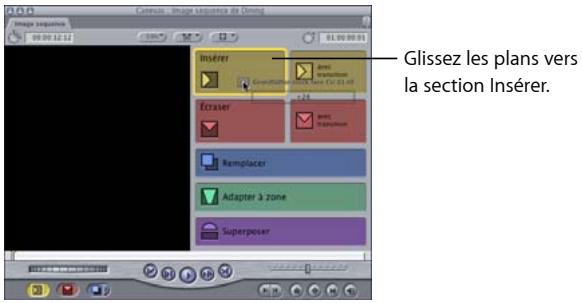
Vous pouvez désormais monter cette séquence dans d'autres séquences.
Création de séquences à partir d'images fixes
Pour créer vos propres animations comme éléments visuels de votre séquence, vous pouvez utiliser l'une des méthodes décrites précédemment. De cette manière, vous pouvez même concevoir une séquence entière bien qu'il faille s'armer de patience pour assembler 24 images (ou plus) par seconde de film finalisé.
Les images fixes peut émaner des sources suivantes :
- Appareils photos numériques (dont vos bibliothèques Aperture).
- Numériseurs.
- Arrêts sur image exportés de Final Cut Express.
- Images dessinées à la main dans une application de création graphique.
Toutes vos images doivent avoir les mêmes dimensions et, si possible, correspondre aux dimensions du format de sortie (par exemple, 720 x 480 pour DV NTSC, 1 920 x 1 080, 1 440 x 1 080 ou 1 280 x 720 pour HD, etc.).
Après avoir regroupé tous les fichiers d'images fixes dans un dossier, nommez-les séquentiellement : par exemple, Fond0001.jpg, Fond0002.jpg, et ainsi de suite. Importez ensuite les fichiers dans Final Cut Express en suivant la procédure d'importation d'une séquence d'images numérotées.
Final Cut Express vous offre la possibilité de transférer sur votre ordinateur du métrage enregistré sur d'autres supports que des bandes.
Les rubriques suivantes seront abordées au cours de ce chapitre :
- À propos des données enregistrées dans des fichiers (p. 227).
• Utilisation de métrage AVCHD (p. 228). - Récapitulatif des étapes à accomplir pour obtenir des fichiers de données (p. 230).
- Utilisation de la fenêtre Lister et transférer (p. 233).
À propos des données enregistrées dans des fichiers
Traditionnellement, les données vidéo étaient enregistrées sur des bandes vidéo. Cependant, le numérique a rapidement supplanté la technologie analogique. Ainsi, les caméscopes commencent à enregistrer des séquences sous forme de fichiers, sur des supports autres que des bandes, comme des disques durs, des cartes à semi-conducteurs et des disques optiques. Final Cut Express peut transférer sur votre ordinateur ces données enregistrées dans des fichiers grâce à la fenêtre Lister et transférer.
Ce chapitre décrit l'utilisation de la fenêtre Lister et transférer.
Final Cut Express vous permet d'acquérir des données vidéo et audio enregistrées sur d'autres supports que des bandes, puis de monter les fichiers de données obtenus comme n'importe quel autre fichier de données d'un autre format.
Du fait de leur nature non linéaire, les données enregistrées sur d'autres supports que des bandes présentent des avantages évidents par rapport aux données sur bande :
- Vous pouvez lister des plans alors que vous êtes en train d'en acquérir d'autres en même temps, ce qui est impossible avec les bandes.
- Aucun temps de repérage ou de pre-roll n'est nécessaire pour visualiser le métrage et l'acquérir.
- Vous pouvez monter plusieurs périphériques simultanément. Dans le cas des bandes, vous ne pouvez en utiliser qu'un seul à la fois.
L'un des formats de données enregistrées sur d'autres supports que des bandes que vous pouvez acquérir dans Final Cut Express est le format AVCHD.
Utilisation de métrage AVCHD
La fenêtre Lister et transférer vous permet de transférer sur votre disque de travail du métrage enregistré avec un caméscope AVCHD en vue de le monter.
Important : Final Cut Express ne prend en charge l'acquisition de métrage AVCHD que sur les ordinateurs Macintosh dotés de processeurs Intel.
À propos du format AVCHD
Le format AVCHD est un format vidéo à haute définition développé en collaboration par Sony et Panasonic. Il utilise la compression AVC (Advanced Video Coding) (également appelée MPEG-4 partie 10 ou H.264) pour garantir des images de haute qualité avec des débits peu élevés. Les caméscopes AVCHD enregistrent sur un grand nombre de supports autres que des bandes, y compris les DVD de 8 cm, les disques durs, la mémoire Flash (comme les cartes SD ou Secure Digital).
Remarque : Final Cut Express ne prend pas en charge le montage natif au format AVCHD. Toutefois, la fenêtre Lister et transférer transcode automatiquement le métrage AVCHD au cours de son transfert.
Les spécifications AVCHD autorisent la majeure partie des dimensions et des fréquences d'images en définition standard et en haute définition, même si chaque caméscope ne gère en règle générale qu'un petit nombre de formats. Le taux d'échantillonnage des couleurs du format AVCHD est de 4:2:0 avec 8 bits par échantillon. Il est possible d'enregistrer l'audio en son Surround canal 5.1 avec compression Dolby Digital (AC-3) jusqu'en son Surround canal 7.1 (sans compression).
Remarque : les fichiers AVCHD encodent la vidéo dans un format pris en charge par les lecteurs HD DVD et Blu-ray. Toutefois, pour lire des fichiers AVCHD sur ces lecteurs, vous devez tout d'abord transférer les fichiers sur des supports compatibles avec ces lecteurs.
L'espace de stockage nécessaire au métrage AVCHD dépend du réglage de qualité activé sur le caméscope. La plupart des caméscopes offrent plusieurs niveaux de qualité, même si ces niveaux portent des noms différents et correspondent à des débits binaires variés sur chacun. Si un encodage à débit binaire variable (VBR) est utilisé, une vidéo complexe avec des changements rapides nécessite plus de données, réduisant d'autant la durée de l'enregistrement. Il est donc recommandé d'utiliser des débit binaires fixes.
Niveaux de qualité proposés par le caméscope AVCHD de Sony
| Nom du format | Débit binaire |
| XP (qualité la plus élevée) | 12 Mbps (VBR) |
| HQ (qualité élevée) | 9 Mbps (VBR) |
| SQ (qualité standard) | 7 Mbps (VBR) |
| LP (enregistrement long) | 5 Mbps (VBR) |
Niveaux de qualité proposés par le caméscope AVCHD de Panasonic
| Nom du format | Débit binaire |
| HF | 13 Mbps (débit binaire constant ou CBR) |
| HN | 9 Mbps (VBR) |
| HE | 6 Mbps (VBR) |
Transfert de métrage AVCHD
Vous pouvez transférer du métrage AVCHD sur votre disque de travail grâce à la fenêtre Lister et transférer de Final Cut Express. Lorsque vous procédez aux diverses étapes nécessaires au transfert de métrage AVCHD à partir d'un caméscope ou d'un disque, gardez à l'esprit les points suivants :
- Les caméscopes AVCHD sont généralement connectés aux ordinateurs via USB 2.0.
- Le format AVCHD n'est pris en charge que sur les ordinateurs Macintosh dotés de processeurs Intel.
- Les caméscopes AVCHD pour DVD ne sont pas pris en charge sous Mac OS X 10.4 ou toute version antérieure.
- La vidéo en définition standard enregistrée avec des caméscopes AVCHD n'est pas accessible dans la fenêtre Lister et transférer.
- Le Preview de vidéo AVCHD dans la fenêtre Lister et transférer est limité à une seule lecture vers l'avant. Faire défiler la tête de lecture ne met pas à jour la vidéo dans la zone de Preview tant que vous ne cessez pas ce défilement.
- Le métrage AVCHD n'est capturé au format natif, mais transcodé par le codec Apple Intermediate Codec.
- Si vous décidez de transférer des données audio AVCHD dans la zone Listage, elles sont automatiquement remixées en stéréo.
- Il est impossible de supprimer des plans sur un volume AVCHD, même si les autorisations de lecture et d'écriture vous permettent normalement de supprimer des fichiers.
Important : utilisez la configuration simplifiée HDV - Apple Intermediate Codec pour l'acquisition de métrage AVCHD.
Les fichiers AVCHD transcodés requièrent nettement plus d'espace disque que les fichiers AVCHD natifs
Lors de l'acquisition de fichiers AVCHD dans la fenêtre Lister et transférer, la vidéo est transcodée par le codec Apple Intermediate Codec. Les fichiers acquis obtenus sont nettement plus volumineux que les fichiers d'origine.
Final Cut Express ne procède pas à l'estimation de la taille d'un fichier AVCHD transcodé avant son acquisition. Il est donc possible que l'espace disque disponible sur votre disque de capture devienne insuffisant au cours du transfert. Avant de lancer l'acquisition du métrage AVCHD, n'oubliez pas que l'espace disque nécessaire est près de dix fois supérieur à la taille du fichier AVCHD natif.
Récapitulatif des étapes à accomplir pour obtenir des fichiers de données
Lorsque vous transférez des plans via la fenêtre Lister et transférer, Final Cut Express transfère automatiquement ces données dans des fichiers de données QuickTime sur votre disque de travail. Vous pouvez ensuite monter ces fichiers de données QuickTime comme n'importe quel autre.
Voici un résumé des étapes à accomplir dans la fenêtre Lister et transférer :
Étape 1 : Enregistrement du métrage.
Étape 2 : Choix d'un disque de travail et d'un chutier Capture.
Étape 3 : Montage des fichiers de données dans la fenêtre Lister et transférer.
Étape 4 : Sélection des plans dans la zone de navigation.
Étape 5 : Affichage des plans dans la zone de Preview.
Étape 6 : Ajout d'informations de listage dans la zone de listage.
Étape 7 : Ajout de plans à la file d'attente de transfert pour acquérir les données.
Étape 8 : Montage de votre projet.
Étape 9 : Sortie sur bande ou sur tout autre périphérique de stockage de données.
Voici les étapes détaillées à accomplir dans la fenêtre Lister et transférer.
Pour ouvrir la fenêtre Lister et transférer :
- Choisissez Fichier > Lister et transférer (ou appuyez simultanément sur les touches Commande + Maj + 8).
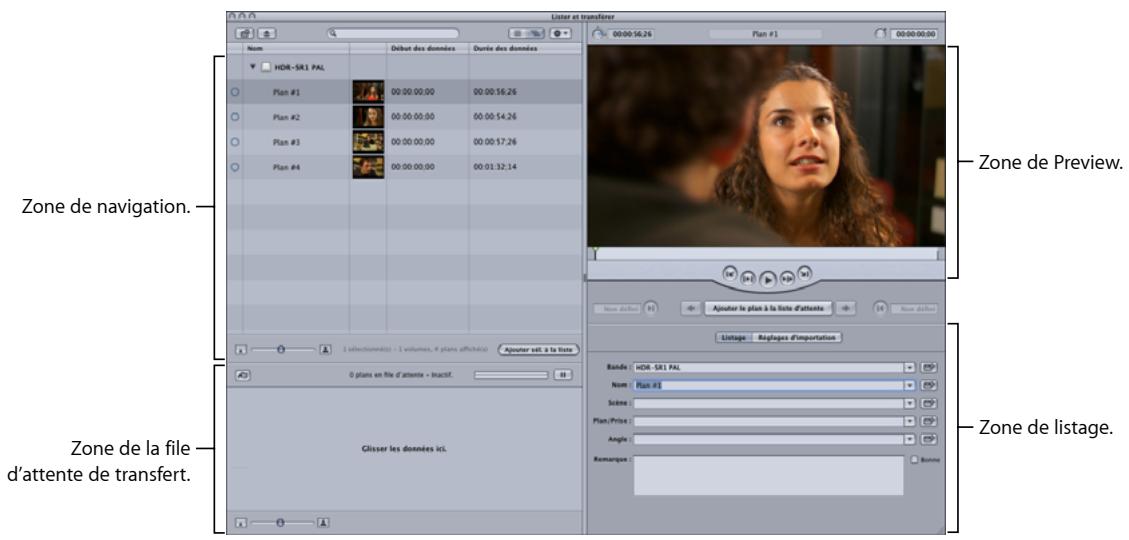
Pour acquérir des fichiers de données dans la fenêtre Lister et transférer :
1 Dans le Finder, montez sur le bureau les volumes contenant votre métrage.
2 Choisissez Final Cut Express > Réglages systèmes, puis cliquez sur l'onglet Disques de travail.
3 Choisissez un disque de travail pour indiquer l'emplacement de stockage des données acquises.
4 dans le Navigateur de Final Cut Express, choisissez un chutier Capture où placer les plans acquis pour votre projet.
5 Choisissez Fichier > Lister et transférer (ou appuyez simultanément sur les touches Commande + Maj + 8).
Vos fichiers de données apparaissent dans la zone de navigation.
6 Sélectionnez un plan dans la zone de navigation de la fenêtre Lister et transférer afin de le visualiser dans la zone de Preview.
7 Changez la propriété relative à la bande du plan dans la zone de listage.
8 Remplacez le nom du plan par un nom plus pertinent, si nécessaire.
9 Ajoutez des informations descriptives sur chaque plan dans les champs de listage. Ces propriétés sont intégrées au plan lors de son acquisition et de son enregistrement dans le Navigateur.
10 Cliquez sur Réglages d'importation dans la zone de listage, puis choisissez d'acquérir l'audio uniquement, la vidéo uniquement ou les deux.
11 Effectuez l'une des opérations suivantes :
- Dans la zone de navigation, sélectionnez un ou plusieurs plans, puis cliquez sur « Ajouter sél. à la liste ».
- Dans la zone de Preview, cliquez sur « Ajouter le plan à la liste d'attente ».
Remarque : si vous cliquez sur le bouton « Ajouter le plan à la liste d'attente », seul le plan affiché dans la zone de Preview est ajouté à la file d'attente de transfert.
12 Observez la zone de la file d'attente de transfert pour connaître l'état des données acquises.
Remarque : la fenêtre Lister et transférer indique une durée moyenne pour les plans AVCHD, notamment les plans de plus d'1 minute. Après l'acquisition des plans, leur durée correcte est affichée dans le Navigateur.
Utilisation de la fenêtre Lister et transférer
La fenêtre Lister et transférer vous sert à l'acquisition de fichiers de données. Elle est organisée en quatre zones :
- Navigation : cette zone offre une vue d'ensemble de tous les volumes montés et des plans qu'ils contiennent.
- Preview : cette zone vous permet de visualiser le métrage et d'ajouter des plans à la file d'attente de transfert.
- Listage : utilisez cette zone pour ajouter des informations descriptives sur les plans avant leur acquisition. Vous pouvez également cliquer sur le bouton Réglages d'importation de cette zone pour sélectionner les canaux vidéo et audio à acquérir avec chaque plan.
- File d'attente de transfert : cette zone affiche une liste de l'état des plans actuellement placés dans la file d'attente pour acquisition.
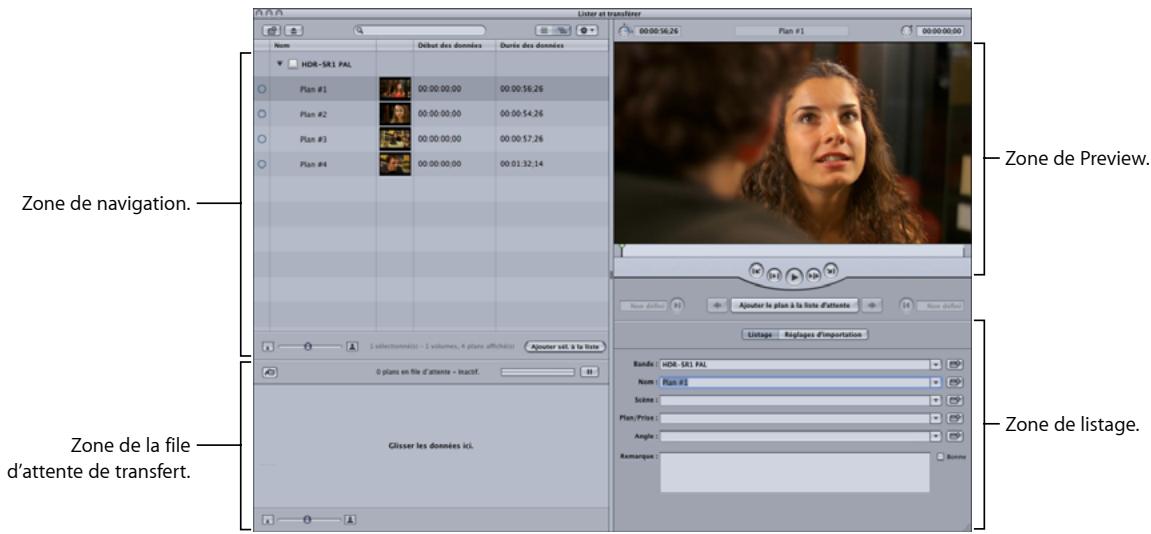
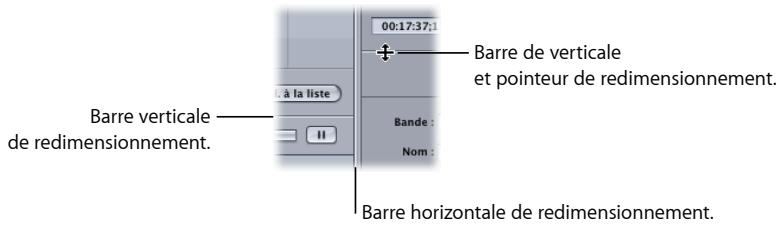
Pour redimensionner les zones de la fenêtre Lister et transférer, procédez de l'une des manières suivantes :
■ Faites glisser une barre horizontale ou verticale de redimensionnement.
- Double-cliquez sur une barre horizontale ou verticale de redimensionnement pour faire disparaître la zone (ou la faire réapparaître si elle était préalablement masquée).
Remarque : si vous faites glisser les barres de redimensionnement à proximité des bordures de la fenêtre, une ou plusieurs zones risquent d'être masquées, mais les barres de redimensionnement restent toujours visibles.
Utilisation de la zone de navigation
Cette zone vous permet de visualiser le contenu de tous les volumes montés et de sélectionner les plans à transférer vers la file d'attente. Les volumes valides apparaissent automatiquement dans la zone de navigation lorsque vous ouvrez la fenêtre Lister et transférer.
Remarque : la fenêtre Lister et transférer affiche les mêmes volumes montés et les mêmes dossiers qu'à sa dernière ouverture.
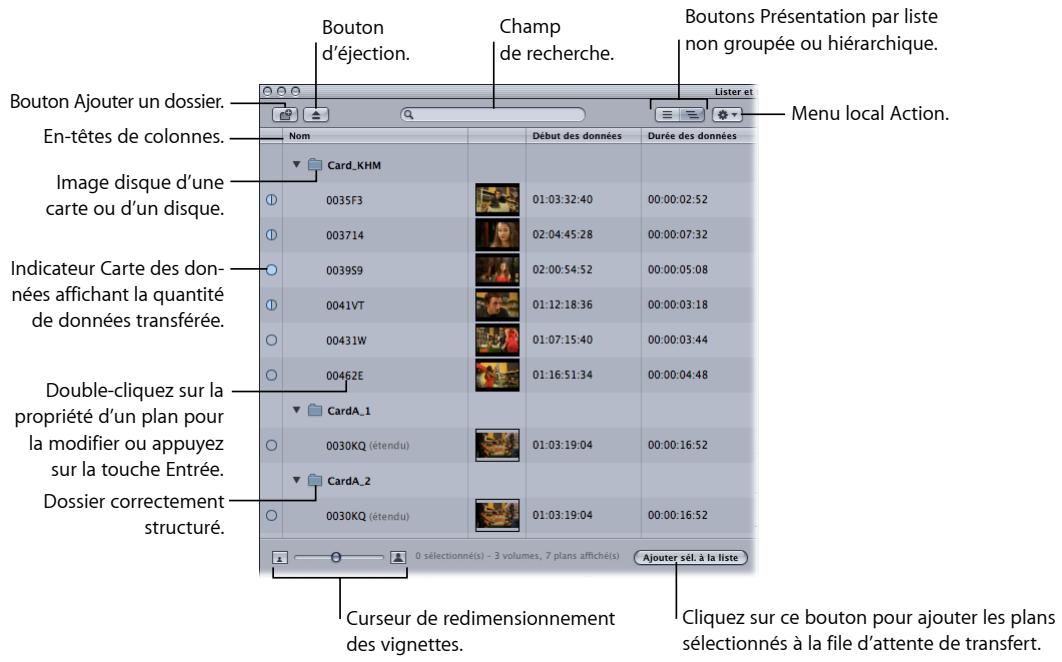
Commandes disponibles dans la zone de navigation
La zone de navigation met à votre disposition les commandes suivantes :
- Bouton Ajouter un dossier : cliquez dessus pour ajouter un dossier avec une structure valide. Vous pouvez également faire glisser un dossier du Finder vers la zone de navigation.
- Bouton d'éjection : cliquez dessus pour supprimer le volume ou le dossier actuellement sélectionné de la zone de navigation. Si le volume correspond à une carte ou à l'image d'un disque monté, il est également démonter dans le Finder.
- Champ de recherche : bouton de recherche de type iTunes qui limite les plans affichés. La recherche est lancée sur toutes les colonnes, même si certaines sont actuellement masquées. Par exemple, si vous saisissez « DV », les plans dont les noms contiennent « DV » sont affichés, mais aussi les plans utilisant des codecs DV. Vous pouvez appuyer sur les touches Commande + Contrôle + S pour mettre en surbrillance le champ de recherche.
Remarque : le champ de recherche accepte trois types de délimiteurs dans les timecodes : les points (.), les points-virgules (;) et les deux-points (:) et ne fait aucune différence lors de la recherche. Par exemple, vous pouvez trouver tous les plans contenant « 10;00 » dans un champ de timecode en entrant « 10.00 », « 10:00 » ou « 10;00 ».
- Boutons Présentation par liste : vous disposez de deux méthodes pour afficher la liste des plans sur les volumes montés :
- Présentation par liste hiérarchique : affiche les plans regroupés par volume. Dans cette présentation, vous pouvez cliquer sur le triangle d'affichage en regard du nom d'un volume pour afficher ou masquer son contenu. Vous pouvez également sélectionner un volume, puis appuyez sur la touche Flèche droite pour l'ouvrir et sur la touche Flèche gauche pour le fermer.
- Présentation par liste non groupée : affiche les plans de tous les volumes montés dans une seule liste. Le volume parent de chaque plan est indiqué dans la colonne Volume. Cette présentation est unique, car elle consolide des plans étendus en un seul élément. Si vous travaillez sur des plans étendus, vous opterez généralement pour cette présentation.
- Menu local Action : contient des commandes vous permettant de modifier la sélection en cours. Vous permet également d'accéder aux préférences de la fenêtre Lister et transférer.
- En-têtes de colonnes : les colonnes affichent les propriétés des plans et des métadonnées. Vous pouvez utiliser les en-têtes de colonnes de différentes manières :
- Cliquez sur un en-tête de colonne pour trier les plans selon cette propriété. Cliquez à nouveau dessus pour inverser l'ordre de tri.
- Cliquez tout en maintenant la touche Contrôle enfoncée, puis choisissez un en-tête de colonne dans le menu contextuel pour afficher ou masquer des colonnes supplémentaires, telles que Format et Date de tournage.
- Réorganisez les colonnes en faisant glisser les en-têtes vers la gauche ou la droite.
- Propriétés de plan : la majeure partie des propriétés de plan sont en lecture seule, mais vous pouvez en modifier certaines, comme Nom, Scène, Plan, Entrée et Sortie. Pour ce faire, double-cliquez sur la propriété concernée, appuyez sur la touche Entrée ou sur la touche Retour. Si vous avez sélectionnez le nom d'un plan, vous pouvez appuyer sur la touche de tabulation pour modifier le nom du plan suivant dans la zone de navigation.
Les modifications apportées aux propriétés des plans sont temporairement stockées au sein du projet en cours, mais les propriétés des plans restent inchangées sur les volumes. En d'autres termes :
- Avant d'acquérir un plan dans la fenêtre Lister et transférer, vous pouvez restaurer les propriétés d'origine du plan en cliquant sur ce plan tout en maintenant la touche Contrôle enfoncée, puis en choisissant « Récupérer les métadonnées d'origine » dans le menu contextuel.
- Lors du listage de plans dans un nouveau projet via la fenêtre Lister et transférer, vous ne visualisez pas les modifications apportées à ces plans lors de leur listage dans d'autres projets. Autrement dit, les propriétés des plans ne peuvent être modifiées qu'à l'échelle de chaque projet.
- Indicateurs Carte des données : ils indiquent la quantité de données d'un plan déjà transférée dans le projet en cours. Avant d lancer l'acquisition de données dans un projet, tous ces indicateurs sont donc vides.
Les indicateurs Carte des données se présentent sous deux formes :
- Vide : aucune donnée n'a encore été acquise.
- Terminé : toutes les données du plan ont été acquises.
- Curseur de redimensionnement des vignettes : réglez ce curseur pour modifier la taille des vignettes représentant les plans. Cliquez sur le bouton affichant une grande ou un petite vignette pour passer directement à la taille de vignettes la plus grande ou la plus petite possible.
- Bouton Ajouter sél. à la liste : cliquez dessus pour ajouter les plans actuellement sélectionnés dans la zone de navigation à la file d'attente de transfert pour acquisition.
Sélection des plans dans la zone de navigation
Final Cut Express considère les différents plans sélectionnés dans la zone de navigation comme une seule entité continue, au sein de laquelle vous pouvez naviguer grâce aux commandes de lecture de la zone de Preview. Si vous avez, par exemple, sélectionné deux plans dans la zone de navigation, la tête de lecture passe directement au second plan dès qu'elle atteint la fin du premier. Pour en savoir plus, consultez la section
« Commandes de lecture disponibles dans la zone de Preview » à la page 237.
Vous pouvez sélectionner un plan dans la zone de navigation en cliquant n'importe où sur le rang contenant le nom de ce plan. Vous avez également la possibilité de sélectionner une plage de plans en cliquant sur un plan, puis en cliquant sur un autre plan tout en maintenant la touche Maj enfoncée. Si vous cliquez sur des plans tout en maintenant la touche Contrôle enfoncée, vous ajoutez ou supprimez ces plans de la sélection en cours. Pour sélectionner tous les plans de la zone de navigation, choisissez Édition > Tout sélectionner (ou appuyez sur Commande + A). À l'inverse, pour désélectionner tous les plans, choisissez Édition > Tout désélectionner (ou appuyez sur Commande + Maj + A).
Utilisation de la zone de Preview
Cette zone vous permet de visualiser vos plans afin de déterminer quelle quantité de données de chaque plan a déjà été acquise.
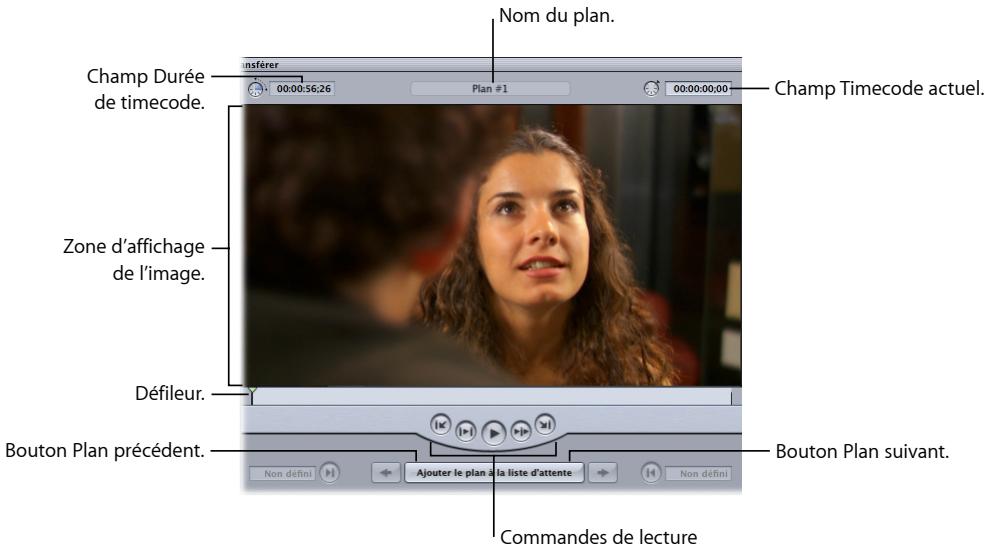
Commandes de lecture disponibles dans la zone de Preview
Les commandes de lecture, de navigation et de marquage disponibles dans la zone de Preview fonctionnent comme les commandes proposées dans le Visualiseur et le Canevas. Les mêmes raccourcis clavier, y compris les touches K et L pour la lecture, fonctionnent également. Toutefois, la touche J ne lance pas la lecture arrière. Pour activer ou désactiver la lecture en boucle, choisissez Affichage > Lecture en boucle (ou appuyez sur les touches Contrôle + L).
Vous pouvez appuyer sur la touche de tabulation pour vous déplacer d'un champ à l'autre dans les zones de Preview et de listage. Pour en savoir plus sur les commandes disponibles dans le Visualiseur, consultez le chapitre 6, « Notions élémentaires sur le Visualiseur », à la page 79.
Final Cut Express considère les différents plans sélectionnés dans la zone de navigation comme une seule entité continue. Par exemple, lorsque la tête de lecture atteint la fin d'un plan de la sélection, le plan suivant dans la sélection est ouvert et la lecture continue. Cependant, si vous avez activé la lecture en boucle (en choisissant Affichage > Lecture en boucle ou en appuyant sur les touches Contrôle + L), la lecture se limite au plan affiché dans la zone de Preview.
Les boutons Plan précédent et Plan suivant vous permettent de naviguer au sein d'une plage de plans sélectionnés dans la zone de navigation. (Si vous n'avez sélectionné qu'un seul plan, vous pouvez alors naviguer parmi tous les plans.)
Pour passer d'un plan à l'autre parmi les plans sélectionnés dans la zone de navigation, procédez de l'une des manières suivantes :
- Cliquez sur le bouton Plan précédent (ou appuyez sur les touches Commande + Contrôle + Flèche gauche).
- Cliquez sur le bouton Plan suivant (ou appuyez sur les touches Commande + Contrôle + Flèche droite).
Pour ajouter le plan en cours à la file d'attente de transfert, procédez de l'une des manières suivantes :
- Cliquez sur le bouton « Ajouter le plan à la liste d'attente ».
- Cliquez dans la zone d'affichage de l'image, puis faites glisser le plan vers la file d'attente de transfert.
■ Appuyez sur la touche F2.
Limitations lors du Preview
L'affichage des plans dans la zone de Preview est soumis aux limitations suivantes :
- Écoute de l'audio tout en défilant : lorsque vous prévisualisez votre métrage dans la fenêtre Lister et transférer, vous ne pouvez écouter l'audio que lors de la lecture vers l'avant à vitesse normale (100 pour cent). Le défilement à d'autres vitesses reste muet.
- Performance de lecture vidéo : les ordinateurs dotés de la configuration minimale requise pour la vidéo HD (un processeur à 1 GHz et 1 Go de RAM) ne sont pas en mesure de prévisualiser avec fluidité la vidéo HD dans la zone de Preview.
Utilisation de la zone de listage
Utilisez cette zone pour modifier le nom de bande d'un plan ainsi que d'autres informations descriptives avant de procéder à son acquisition. Les données saisies dans cette zone sont stockées avec les plans du projet après l'acquisition.
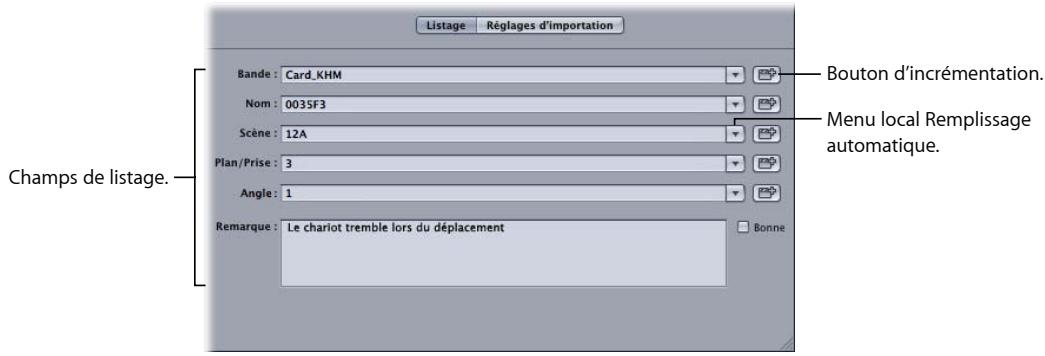
Les champs présents dans cette zone sont identiques aux champs de listage de la fenêtre Capture. Appuyez sur la touche de tabulation pour passer d'un champ à l'autre et sur Maj + Tab pour les parcourir en sens inverse.
Pour réinitialiser les champs de listage d'un ou plusieurs plans et les métadonnées correspondantes, cliquez sur ce ou ces champs dans la zone de navigation tout en maintenant la touche Contrôle enfoncée, puis choisissez « Récupérer les métadonnées d'origine » dans le menu contextuel. Les propriétés suivantes sont alors réinitialisées : Bande, Nom, Scène, Prise/Plan, Angle, Remarque, Entrée, Sortie et la position de la tête de lecture dans le plan.
Utilisation des informations de listage sur le cache de remplissage automatique
Contrairement aux champs de la fenêtre Capture, les champs de la zone de listage conservent un cache de remplissage automatique des informations précédemment listées dans chaque champ, afin de vous permettre de saisir plus rapidement des informations répétitives.
Remarque : Final Cut Express ajoute les informations de listage au cache de remplissage automatique lors de l'acquisition d'un plan.
Pour saisir des informations précédemment listées à partir du cache de remplissage automatique :
- Choisissez des données précédemment listées à partir du menu local en regard du champ de listage.
Pour vider le cache de remplissage automatique afin que les informations précédemment listées n'apparaissent plus dans les champs de listage :
1 Dans le coin supérieur droit de la zone de navigation, choisissez Préférences dans le menu local Action.
2 Cliquez sur « Effacer le cache de remplissage automatique du listage ».
Incrémentation des champs de listage
La plupart des champs de listage comportent un bouton d'incrémentation sur lequel vous pouvez cliquer pour augmenter d'une unité la valeur du dernier caractère du nom du plan, conformément aux règles suivantes :
- Tout chiffre situé à la fin du champ est incrémenté de un.
- Toute lettre seule située à la fin du champ est incrémentée par ordre alphabétique de A à Z.
- Toute lettre seule précédée de chiffres est incrémentée par ordre alphabétique de A à Z. Après Z, le chiffre est incrémenté de un et la lettre repasse à A, puis le cycle se répète.
- Un nombre est ajouté à tous les champs se terminant par plusieurs lettres, incrémenté de un au fur et à mesure. Par exemple, ABC est suivi par ABC1, puis ABC2, etc.
Définition des réglages d'importation audio et vidéo
Vous pouvez accéder à l'onglet Réglages d'importation en cliquant sur le bouton du même nom dans la zone de listage. Vous y indiquez si vous souhaitez acquérir la vidéo, l'audio ou les deux.
Si un seul plan est sélectionné dans la zone de navigation, les réglages d'importation de plan sont appliqués à ce plan.
Pour appliquer les réglages d'importation à plusieurs plans :
1 Cliquez sur plusieurs plans dans la zone de navigation tout en maintenant la touche Maj ou Commande enfoncée pour les sélectionner.
2 Activez des canaux vidéo et audio dans l'onglet Réglages d'importation.
3 Cliquez sur Appliquer à la sélection, puis sur OK dans la zone de dialogue qui apparaît.
Utilisation de la file d'attente de transfert
Cette liste répertorie les plans actuellement placés dans la file d'attente pour acquisition. Elle indique l'état de chaque plan et affiche une barre de progression concernant la quantité de données des plans déjà acquise.
Vous pouvez interrompre ou reprendre l'acquisition à tout moment en cliquant sur le bouton Pause ou en appuyant sur les touches Commande + Contrôle + Q.
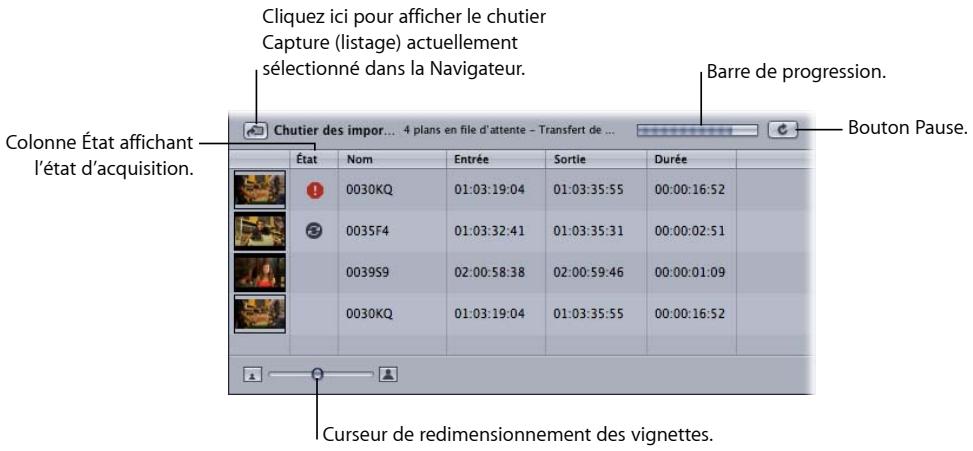
Ajout de plans à la file d'attente de transfert pour acquérir les données
Vous disposez de plusieurs méthodes pour ajouter des plans à la file d'attente de transfert en vue d'acquérir les données correspondantes :
- Dans la zone de navigation, sélectionnez un ou plusieurs plans, puis cliquez sur « Ajouter sél. à la liste ».
- Faites glisser un ou plusieurs plans de la zone de navigation vers la file d'attente de transfert.
- Faites glisser un volume de la zone de navigation vers la file d'attente de transfert. Tous les plans de ce volume sont alors ajoutés simultanément à la file d'attente de transfert.
- Dans la zone de Preview, cliquez sur le bouton « Ajouter le plan à la liste d'attente ».
Remarque : si vous cliquez sur le bouton « Ajouter le plan à la liste d'attente », seul le plan affiché dans la zone de Preview est ajouté à la file d'attente de transfert. - Cliquez dans la zone d'affichage de l'image de la zone de Preview, puis faites glisser l'image vers la file d'attente de transfert.
Vous pouvez également faire glisser des plans de la fenêtre Lister et transférer vers votre projet dans le Navigateur. Ces plans sont automatiquement listés dans le projet et ajoutés à la file d'attente de transfert, alors que leurs données sont acquises.
Organisation des plans dans la file d'attente de transfert
La colonne État vous indique l'état d'acquisition de chaque plan dans la file d'attente de transfert :
- En cours d'acquisition : un disque tournant sur lui-même vous indique que des données sont en cours de transfert vers votre disque de travail.
- Pause : un disque immobile vous indique que le plan en cours est partiellement transféré.
- Erreur : un point d'exclamation vous indique que les données source de ce plan ont peut-être été démontées ou déplacées depuis que le plan a été ajouté à la file d'attente de transfert. Supprimez ce plan de la file d'attente de transfert, puis ajoutez-le de nouveau.
Les plans sont acquis l'un après l'autre, selon l'ordre dans lequel ils sont affichés. Vous pouvez les réorganiser en les faisant glisser au-dessus ou en dessous d'autres plans. Vous pouvez également arrêter l'acquisition de plans en les sélectionnant, puis en les supprimant de la file d'attente de transfert.
Interruption et arrêt de l'acquisition
Final Cut Express n'enregistre pas les données partiellement acquises. Si la file d'attente de transfert indique l'acquisition en cours d'un plan (ou l'interruption momentanée de son transfert), Final Cut Express vous avertit que vous allez perdre les données partiellement acquises si vous effectuez l'une des opérations suivantes :
- Supprimez le plan de la file d'attente de transfert.
• Fermez la fenêtre Lister et transférer. - Fermez le projet Final Cut Express actuel qui contient votre chutier Capture.
- Quittez Final Cut Express.
Attribution de noms aux fichiers et aux plans au cours de l'acquisition
Lorsque vous ajoutez des plans à la file d'attente de transfert, Final Cut Express vérifie qu'il n'existe pas déjà un fichier de données portant le même nom dans le dossier en cours du disque de travail. Si tel est le cas, Final Cut Express modifie le nom du fichier de données et du plan intégré au projet en se conformant aux règles décrites dans la section « Incrémentation des champs de listage » à la page 240.
Final Cut Express prend en charge la capture, le montage et la sortie des données HDV en recourant au codec Apple Intermediate Codec.
Les rubriques suivantes seront abordées au cours de ce chapitre :
- À propos du format HDV (p. 243).
- Flux des travaux de montage des données HDV transcodées par le codec Apple Intermediate Codec (p. 246).
- Spécifications du format HDV (p. 250).
À propos du format HDV
Le format HDV (High Definition Video ou vidéo haute définition) est un format de compression vidéo créé par un consortium de constructeurs regroupant Sony, Canon, Sharp et JVC. Ce format vous permet d'enregistrer une heure de vidéo haute définition avec un caméscope de poche grand public sur des cassettes mini-DV standard. Vous avez également la possibilité connecter un caméscope HDV à votre ordinateur via FireWire, afin de réaliser des captures et des sorties, comme vous le feriez avec n'importe quel périphérique DV.
Le format HDV utilise la compression MPEG-2 pour atteindre un débit vidéo maximal de 25 Mbps, qui équivaut au débit DV. En d'autres termes, vous pouvez caser le même volume de données vidéo sur vos disques de travail qu'avec le format DV.
Même si le flux des travaux HDV est très semblable aux procédures DV habituelles, vous serez obligé d'exécuter quelques étapes supplémentaires. Ce chapitre décrit les fonctionnalités uniques de Final Cut Express, qui vous permettent de capturer, monter et effectuer la sortie de données vidéo HDV.
Formats HDV pris en charge par Final Cut Express
Les spécifications HDV définissent plusieurs résolutions et fréquences d'images. En règle générale, les formats HDV se caractérisent par le nombre de lignes par image (la hauteur de l'image), la méthode de balayage (progressif ou entrelacé) et la fréquence d'images ou de trames. Par exemple, 1080i60 décrit un format avec 1 080 lignes, un balayage entrelacé et 60 trames par seconde.
Final Cut Express prend en charge les formats HDV suivants :
| Format | Configuration simplifiée | Dimensions | Débit des données vidéo |
| 1080i60 | HDV - 1080i60 | 1 920 x 1 080 | 25 Mbps |
| 1080i50 | HDV - 1080i50 | 1 920 x 1 080 | 25 Mbps |
| 720p30 | HDV - 720p30 | 1 280 x 720 | 18,3 Mbps |
Enregistrement en définition standard avec un caméscope HDV
Hormis la vidéo haute définition, la majorité des caméscopes HDV sont également en mesure d'enregistrer des données vidéo DV en définition standard. Vous pouvez ensuite capturer, monter et effectuer la sortie de ces données vidéo DV comme avec toute autre vidéo DV.
Important : évitez d'enregistrer des données vidéo DV et HDV sur la même bande. En effet, vous risquez alors de rencontrer des problèmes lors de la capture et de la lecture.
Un autre format défini dans les spécifications HDV, appelé SD, est disponible sur certains caméscopes JVC. Final Cut Express ne prend pas en charge ce format.
À propos de la compression MPEG-2
La vidéo haute définition nécessite nettement plus de données que la vidéo en définition standard. D'ailleurs, il arrive qu'une seule image vidéo HD exige six fois plus de données qu'une image SD. Pour enregistrer des images aussi volumineuses avec un débit aussi faible, le format HDV utilise la compression MPEG-2. La compression MPEG réduit le volume des données en supprimant toutes les informations visuelles redondantes, aussi bien au sein de chaque image qu'en comparant plusieurs images.
Compression spatiale (intra-image)
Au sein d'une même image, il est possible de coder les zones de couleur et de texture similaires avec moins de bits que l'original. Le débit des données est ainsi réduit, tout en limitant au maximum la perte perceptible en termes de qualité visuelle. La compression JPEG fonctionne de la même manière pour compressor les images fixes. La compression intra-image est utilisée pour créer des images vidéo autonomes appelées images I (abréviation de intra-images).
Compression temporelle (inter-image)
Au lieu de stocker des images complètes, la compression temporelle stocke uniquement ce qui a changé d'une image à la suivante, ce qui réduit considérablement la quantité de données à stocker tout en conservant toutefois des images d'excellente qualité. Trois types d'images servent à stocker la vidéo : une image I autonome contenant l'intégralité de l'image, puis des images P et des images B prédictives stockant les modifications apportées à la première image. Une nouvelle image I est insérée toutes les demi-secondes environ, afin de fournir une nouvelle image intégrale sur laquelle baser les images P et B suivantes. Un groupe constitué d'une image I et des images P et B correspondantes s'appelle un groupe d'images ou GOP. Le format HDV utilise un modèle de GOP long, ce qui signifie que plusieurs images P et B correspondent à chaque image I.
En savoir plus sur la vidéo à GOP long
L'expression GOP long met l'accent sur le fait que plusieurs images B et P sont utilisées dans les intervalles entre chaque image I. À l'inverse de la compression MPEG-2 à GOP long, il existe également la compression MPEG-2 à images I uniquement, qui n'utilise que des images I. Les formats tels que le format IMX utilisent les modèles de compression MPEG-2 à images I uniquement, ce qui réduit les défauts temporels et améliore les performances du montage. Toutefois, les formats à images I uniquement ont un débit de données nettement supérieur, car chaque image doit stocker suffisamment de données pour être complètement autonome. Dans ce cas, alors que votre ordinateur est moins sollicité pour le décodage, les besoins en termes de rapidité et de capacité de traitement du disque de travail sont supérieurs.
Prenons pour exemple l'enregistrement d'un métrage présentant le visage d'une personne en train de parler, comme une interview au cours de laquelle une personne assise ne bouge quasiment pas sur toute la durée du plan. Le corps de cette personne reste la plupart du temps immobile. La majeure partie des informations visuelles sont donc stockées dans une image I. Les images P et B suivantes enregistrent uniquement les changements d'une image à la suivante.
Comme les images P et B dépendent d'autres images pour créer une image globale ayant un sens, votre ordinateur alloue plus de ressources au traitement du décodage des images HDV en vue de les afficher, qu'il ne le ferait pour afficher des formats à images I uniquement, tels que les formats DV, la vidéo sans compression ou le codec Apple Intermediate Codec.
Transcodage des données HDV par le codec Apple Intermediate Codec Votre vidéo HDV est transcodée par le codec Apple Intermediate Codec au cours de sa capture. Il s'agit d'un codec vidéo de haute qualité, optimisé pour garantir de bonnes performances de lecture et une excellente qualité. Bien que le débit des données du codec Apple Intermediate Codec soit trois à quatre fois supérieur au débit du format HDV MPEG-2 natif, les ressources nécessaires au traitement pour la lecture de votre vidéo sont moindres. Contrairement au format HDV MPEG-2 natif, le codec Apple Intermediate Codec n'utilise pas la compression temporelle : chaque image peut donc être décodée et affichée immédiatement, sans avoir à décoder d'abord d'autres images.
Flux des travaux de montage des données HDV transcodées par le codec Apple Intermediate Codec
Lorsque vous procédez au montage de métrage encodé avec le codec Apple Intermediate Codec, vous n'avez pas à vous soucier des coupes pratiquées au niveau des modèles GOP ou du réencodage. Vous pouvez réaliser votre montage comme avec n'importe quel métrage encodé en images I uniquement, tel que DV ou vidéo sans compression.
L'utilisation du codec Apple Intermediate Codec pour monter un métrage HDV présente cependant des désavantages majeurs : l'espace disque nécessaire est nettement plus important et le temps d'adaptation de vos données pour les sortir sur bande risque d'être beaucoup plus long.
Étape 1 : Connexion de votre caméscope HDV à votre ordinateur via FireWire.
Étape 2 : Choix de la configuration simplifiée HDV - Apple Intermediate Codec appropriée.
Étape 3 : Capture de votre métrage sur disque.
Étape 4 : Montage de vos plans HDV en un seule séquence.
Étape 5 : Réencodage et sortie sur bande ou exportation vers une séquence QuickTime.
Connexion d'un périphérique HDV à votre ordinateur
Une fois que votre métrage HDV est sur bande, vous pouvez connecter votre caméscope ou votre magnétoscope à votre ordinateur pour lancer la capture.
Pour connecter votre caméscope ou magnétoscope HDV à votre ordinateur :
1 Allumez votre magnétoscope ou caméscope, puis passez-le en mode magnétoscope (VTR ou VCR).
Remarque : sur certains caméscopes, ce mode peut tout simplement s'appeler « Lecture ».
2 Branchez la fiche à 4 broches située à l'une des extrémités du câble FireWire sur le port FireWire à 4 broches de votre caméscope.
3 Branchez la fiche à 6 broches située à l'une des extrémités du câble FireWire sur un port FireWire 400 de votre ordinateur.
4 Assurez-vous que votre caméscope est bien en mode HDV (et non DV).
Pour en savoir plus, consultez la documentation de votre périphérique HDV.
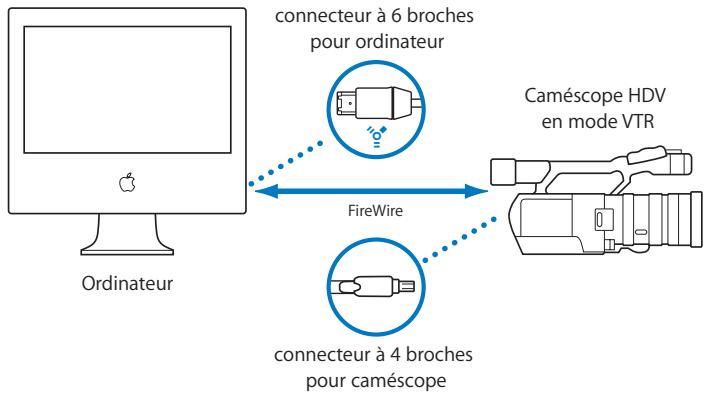
flowchart
graph LR
    A["Ordinateur"] -->|connecteur à 6 broches pour ordinateur| B["FireWire"]
    A -->|connecteur à 4 broches pour caméscope| C["Caméscope HDV en mode VTR"]
Choix d'une configuration simplifiée
Final Cut Express vous propose des configurations simplifiées pour la capture et le montage de données HDV transcodées par le codec Apple Intermediate Codec.
Pour choisir une configuration simplifiée HDV - Apple Intermediate Codec :
1 Choisissez Final Cut Express > Configuration simplifiée.
2 Sélectionnez la configuration simplifiée HDV avec le codec Apple Intermediate Codec appropriée dans le menu local Config. pour.
3 Cliquez sur OK.
Capture de vidéo HDV vers le codec Apple Intermediate Codec
La capture de vidéo HDV ressemble beaucoup à la capture de vidéo DV à l'aide de la fonction Capture à la volée. Les différences majeures sont les suivantes :
- La fenêtre Capture n'est pas utilisée.
- La capture de vidéo HDV risque de ne pas être effectuée en temps réel, car le transcodage des images HDV par le codec Apple Intermediate Codec nécessite des étapes de traitement spéciales.
Pour capturer une vidéo HDV vers le codec Apple Intermediate Codec :
1 Cliquez sur le Navigateur pour l'activer, puis choisissez Fichier > Nouveau chutier.
2 Attribuez un nom au chutier, puis appuyez sur la touche Entrée.
3 Choisissez Fichier > Capturer (ou appuyez simultanément sur les touches Commande + 8).
Une zone de dialogue Capture apparaît à la place de la fenêtre Capture.
4 Dans cette zone de dialogue, attribuez un nom au plan, puis cliquez sur Capturer.
La fenêtre Preview de capture est alors affichée et le caméscope lance la lecture de la vidéo à partir de sa position actuelle. La zone d'état de la fenêtre Preview de capture indique en temps réel le pourcentage de progression de l'encodage des données HDV par le codec Apple Intermediate Codec.
5 Appuyez sur la touche Échap pour arrêter la capture.
Le caméscope interrompt immédiatement la lecture de la vidéo. La fenêtre Preview de capture peut présenter un léger décalage, affichant où en est le processus d'encodage de la vidéo. Au cours du traitement des images, la zone d'état de la fenêtre Preview de capture indique le pourcentage d'images restant à traiter.
Remarque : si vous appuyez une seconde fois sur la touche Échap, vous interrompez le processus d'encodage et annulez la capture.
Capture de métrage présentant des ruptures de scènes
Lorsque vous capturez du métrage HDV avec le codec Apple Intermediate Codec, Final Cut Express détecte la moindre rupture de scène ou de timecode présente sur la bande et survenue au cours du tournage. Un nouveau plan est créé au cours de la capture à chaque rupture de scène ou de timecode. Au terme de la capture, ces plans apparaissent dans le chutier Capture et les fichiers de données correspondants sont placés sur votre disque dur.
Imaginons, par exemple, que vous commenciez la capture d'un plan nommé « Entrée du café ». Dès qu'une rupture de scène ou de timecode est détectée, Final Cut Express cesse d'écrire le premier fichier de données et commence l'écriture d'un nouveau fichier appelé « Entrée du café-1 ». Les ruptures suivantes créent les fichiers de données et les plans appelés « Entrée du café-2 », « Entrée du café-3 », etc.
Montage de vidéo HDV à l'aide du codec Apple Intermediate Codec
Le montage de données vidéo HDV à l'aide du codec Apple Intermediate Codec est identique au montage de données d'autres formats dans Final Cut Express. Néanmoins, vous devez vous assurer que vos disques de travail prennent en charge le débit de données du codec Apple Intermediate Codec. Pour en savoir plus sur les débits de données HDV, consultez la section « Spécifications du format HDV » à la page 250.
Sortie de données HDV sur bande ou exportation vers une séquence QuickTime
Une fois votre montage terminé, vous pouvez effectuer la sortie de votre film sur bande vidéo à l'aide de votre caméscope ou l'exporter dans une séquence QuickTime. Dans le premier cas, Final Cut Express doit réencoder votre film au format de données MPEG-2 (ou le mettre en conformité) avant d'effectuer la sortie. Selon la durée de votre séquence, ce processus peut prendre un certain temps, car chaque image doit être réencodée séparément.
Pour effectuer la sortie d'une vidéo HDV (avec le codec Apple Intermediate Codec) sur une bande vidéo :
1 Vérifiez que votre caméscope HDV est correctement connecté à votre ordinateur et qu'il est sous tension avant d'ouvrir Final Cut Express.
2 Introduisez une bande DV dans votre caméscope HDV.
3 Cliquez n'importe où dans la Timeline ou le Canevas pour l'activer.
4 Choisissez Fichier > Transfert sur bande (ou appuyez sur les touches Contrôle + M).
La zone de dialogue Transfert sur bande apparaît.
5 Si vous souhaitez que Final Cut Express démarre automatiquement l'enregistrement, cochez la case « Lancer automatiquement l'enregistrement ».
6 Sélectionnez l'amorce de début ou de fin à intégrer à votre bande, ainsi que des options de début, de fin et de boucle.
Une barre de progression vous indique l'avancement de l'encodage à partir du codec Apple Intermediate Codec vers le format HDV MPEG-2, ainsi qu'une estimation de l'heure de fin du processus d'encodage.
Une zone de dialogue vous invite alors à appuyer sur le bouton d'enregistrement de votre caméscope.
7 Appuyez sur le bouton d'enregistrement de votre caméscope, puis cliquez sur OK.
Si vous avez coché la case « Lancer automatiquement l'enregistrement », le caméscope commence automatiquement l'enregistrement de votre programme sur la bande.
Le caméscope s'arrête une fois que votre programme est enregistré sur la bande.
Pour exporter votre film vers une séquence QuickTime :
1 Ouvrez votre séquence Final Cut Express dans la Timeline.
2 Choisissez Fichier > Exporter > Séquence QuickTime.
La zone de dialogue Enregistrer apparaît.
3 Choisissez un emplacement et attribuez un nom à la séquence.
4 En bas de la zone de dialogue, vérifiez que la case « Film autonome » n'est pas cochée.
5 Pour exporter les marqueurs de chapitre DVD de votre projet Final Cut Express vers la séquence QuickTime, choisissez Marqueurs DVD Studio Pro dans le menu local Marqueurs.
6 Cliquez sur Enregistrer.
Spécifications du format HDV
Le format HDV répond aux spécifications suivantes.
Support de stockage
Les données HDV sont enregistrées sur des cassettes vidéo mini-DV standard.
Normes vidéo
Les normes HDV sont le fruit du travail conjoint d'un consortium de constructeurs regroupant Sony, Canon, Sharp et JVC. Le format HDV prend aussi bien en charge les normes 1080i que 720p en haute définition.
Proportions
Les données HDV présentent des proportions 16:9.
Dimensions d'images, nombre de lignes et résolution
Le format HDV prend en charge deux résolutions de vidéo HD :
- 1080i60/50 : 1 440 pixels par ligne, 1 080 lignes (affichées avec des proportions 16:9 ou 1 920 x 1 080) ; balayage entrelacé.
- 720p30 : 1 280 pixels par ligne, 720 lignes ; balayage progressif.
Les tailles de pixel, native et affichée, sont illustrées ci-dessous.
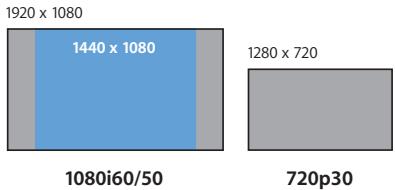
bar
| Category | Value (x) | |---|---| | 1920 | 1080 | | 1440 | 1080 | | 1280 | 720 | | 1080i60/50 | 50 | | 720p30 | 30 |Fréquence d'images
Final Cut Express prend en charge les fréquences d'images HDV suivantes :
- Fréquence d'images associée à NTSC : 29,97 ips (ce qui inclut 1080i60 et 720p30).
- Fréquence d'images associée à PAL : 25 ips (1080i50).
Méthode de balayage
HDV permet d'enregistrer des images à balayage entrelacé ou progressif, selon la dimension de l'image et le format.
• 1080i : balayage entrelacé.
- 720p: balayage progressif.
Méthode d'enregistrement des couleurs
Le format HDV enregistre un signal vidéo numérique 4:2:0 (Y'C_B C_R). Chaque échantillon (pixel) a une résolution de 8 bits.
Débit des données
Le tableau suivant répertorie les débits des données HDV transcodées par le codec Apple Intermediate Codec. Les débits de données DV sont mentionnés à titre comparatif.
| Format | Dimension de l'image native | Débit des données |
| DV NTSC | 720 x 480 | 3,6 Mo/s (soit 12 Go/h) |
| DV PAL | 720 x 576 | 3,6 Mo/s (soit 12 Go/h) |
| Codec Apple Intermediate Codec^1 HDV 720p30 | 1 280 x 720 | 7 Mo/s (soit 25 Go/h) |
| Codec Apple Intermediate Codec^1 HDV 1080i50 | 1 440 x 1 080 | 12 Mo/s (soit 42 Go/h) |
| Codec Apple Intermediate Codec HDV 1080i60^1 | 1 440 x 1 080 | 14 Mo/s (soit 49 Go/h) |
^1 Les débits du codec Apple Intermediate Codec sont multiples. Ces chiffres ne sont qu'approximatifs et peuvent varier en fonction de la complexité de votre métrage. Les images très détaillées sont transférées à un débit supérieur aux images comportant peu de détails.
Remarque : même si les données audio sont compressées sur une bande HDV, Final Cut Express convertit ce signal dans un format non compressé au cours de Ça capture. En d'autres termes, le débit global des données HDV sur bande est différent du débit des données capturées.
Compression vidéo
Le format HDV utilise la compression MPEG-2 à débit constant et recourt aux images I, P et B pour créer un modèle de GOP long.
La vidéo et l'audio MPEG-2 sont constitués d'une hiérarchie de flux de données :
- Flux élémentaire : il peut s'agir d'un flux contenant des données vidéo, audio, des sous-titres ou d'autres données de base. Les formats tels que HDV contiennent des flux élémentaires vidéo et audio.
- Flux de transport : ce flux encapsule les flux élémentaires pour la distribution en temps réel, comme la diffusion à la télévision ou sur Internet.
- Flux de programme : ce flux encapsule également les flux élémentaires pour les données stockées, comme un DVD ou les fichiers de données sur un ordinateur.
Les périphériques HDV enregistrent et transmettent des flux élémentaires vidéo et audio dans un flux de transport MPEG-2. Lorsque vous capturez des données vidéo HDV, Final Cut Express extrait automatiquement les flux élémentaires vidéo et audio du flux de transport, puis stocke les données sur des pistes dans un fichier de données QuickTime.
Audio
Le format HDV utilise deux pistes audio avec une fréquence d'échantillonnage de 48 kHz et une résolution de 16 bits par échantillon. L'audio est encodé au format MPEG-1 de couche 2 avec un débit de 384 kbps.
Timecode
Le format de timecode d'un caméscope HDV correspond à la fréquence d'images du format vidéo. Par exemple, un métrage 1080i50 utilise un timecode à 25 ips.
Partie V : Organisation du métrage et préparation au montage
Vous faciliterez l'étape du montage en préparant au préalable votre métrage. Lisez cette section pour apprendre à organiser et étiqueter vos plans, créer des sous-plans et ajouter des marqueurs à des plans et des séquences.
Chapitre 18
Organisation du métrage dans le Navigateur
Chapitre 19
Utilisation des marqueurs
Chapitre 20
Création de sous-plans
Organisation du métrage dans le Navigateur
Après avoir capturé des données sur les disques de travail, vous pouvez importer des plans dans un projet du Navigateur, puis les organiser afin de gagner du temps lors du montage. Pour rechercher des plans, vous disposez de plusieurs méthodes.
Les rubriques suivantes seront abordées au cours de ce chapitre :
- Utilisation de chutiers pour organiser vos plans (p. 255).
- Tri des éléments dans le Navigateur à l'aide des en-têtes de colonnes (p. 263).
- Recherche de plans dans le Navigateur et dans le Finder (p. 264).
Utilisation de chutiers pour organiser vos plans
Vous pouvez organiser les plans et séquences d'un projet en chutiers (similaires à des dossiers). Ceci confère à vos projets une structure logique facilitant la gestion des plans source.
Les chutiers vous aident — à organiser les plans de vos projets.
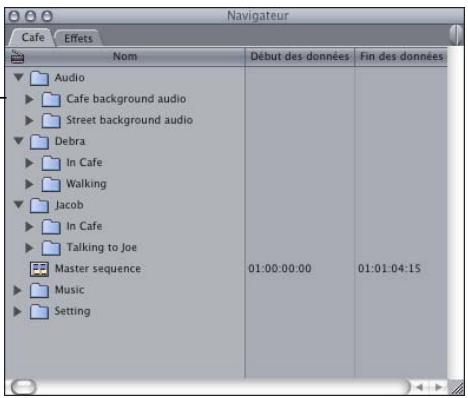
Les chutiers sont une caractéristique unique des fichiers de projet. Même si leur fonctionnement est similaire aux dossiers de votre disque dur, les chutiers ne sont connectés aux dossiers en aucune façon. Les modifications apportées au contenu d'un chutier, telles que la suppression, le déplacement ou encore le changement de nom des plans ou du chutier lui-même, n'ont aucune incidence sur les fichiers ou dossiers d'origine enregistrés sur le disque où sont stockées les fichiers de données source. Si vous supprimez un plan d'un chutier, le fichier de données qui lui est associé n'est pas supprimé du disque de travail. De la même façon, la création d'un chutier ne crée pas de nouveau dossier sur votre disque.
Création de nouveaux chutiers
Vous pouvez créer des chutiers distincts pour différentes étapes de votre projet ou pour différents types de métrage. Par exemple, vous pouvez créer des chutiers correspondant aux différents lieux de réalisation du métrage ou pour séparer vos plans audio, vidéo et image fixe. Vous pouvez organiser les chutiers hiérarchiquement et les ouvrir chacun dans leur propre fenêtre. Il est de plus possible de placer des chutiers à l'intérieur d'autres chutiers.
Pour ajouter une nouveau chutier à un projet :
1 Dans le Navigateur, cliquez sur l'onglet du projet dans lequel vous souhaitez ajouter un chutier.
2 Effectuez l'une des opérations suivantes :
- Choisissez Fichier > Nouveau > Chutier.
- Cliquez sur la colonne Nom en maintenant la touche Contrôle enfoncée, puis sélectionnez Nouveau chutier dans le menu contextuel.
- Appuyez simultanément sur les touches Commande et B.
3 Attribuez un nom au nouveau chutier.
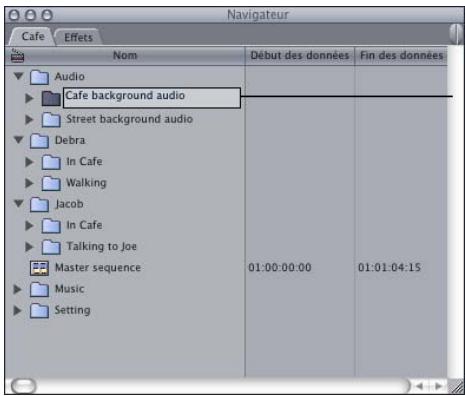
Attribuez un nom au nouveau chutier.
Vous pouvez également créer des chutiers en glissant un dossier de votre disque dur vers le Navigateur.
Pour créer un chutier en glissant un dossier de votre disque dur :
1 Dans le Finder, sélectionnez le dossier que vous souhaitez définir comme chutier.
2 Glissez le dossier du Finder vers le Navigateur.
Dès que vous relâchez le dossier sur le Navigateur, un chutier portant le même nom que le dossier est créé dans votre projet.
Remarque : glisser des dossiers et des fichiers du Finder vers le Navigateur vous permet de créer des objets chutier et plan dans le fichier de projet. Toutefois, contrairement aux plans qui se rapportent à des fichiers de données du disque, les chutiers ne sont nullement reliés à des dossiers du disque.
Ouverture de chutiers dans le Navigateur
Vous pouvez ouvrir un chutier de plusieurs façons :
Pour ouvrir des chutiers sous forme d'icônes ou d'une liste, effectuez l'une des opérations suivantes :
■ Sélectionnez le chutier, puis cliquez sur Retour ou Entrée.
■ Double-cliquez sur un chutier.
Pour afficher le contenu des chutiers dans la présentation par listes, effectuez l'une des opérations suivantes :
- Appuyez sur la touche fléchée vers la droite. Appuyez à nouveau dessus pour sélectionner le premier élément d'un chutier. Appuyez sur la touche de flèche vers la gauche pour refermer un chutier.
- Cliquez sur le triangle d'affichage situé à gauche du chutier que vous souhaitez ouvrir. Cliquez à nouveau dessus pour refermer le chutier.
Cliquez sur le triangle pour afficher le contenu d'un chutier.
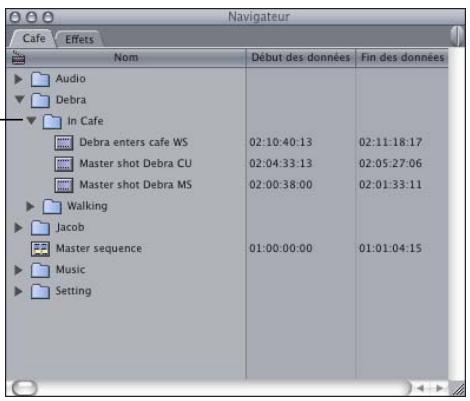
Pour pouvoir naviguer dans un chutier, vous devez d'abord le sélectionner.
Ouverture de chutiers dans une fenêtre ou un onglet distinct
Pour éviter d'encombrer l'écran ou de parcourir le Navigateur à l'aide de la barre de défilement, il est plus commode d'ouvrir un chutier dans sa propre fenêtre.
Pour ouvrir un chutier dans sa propre fenêtre :
■ Double-cliquez sur le chutier.
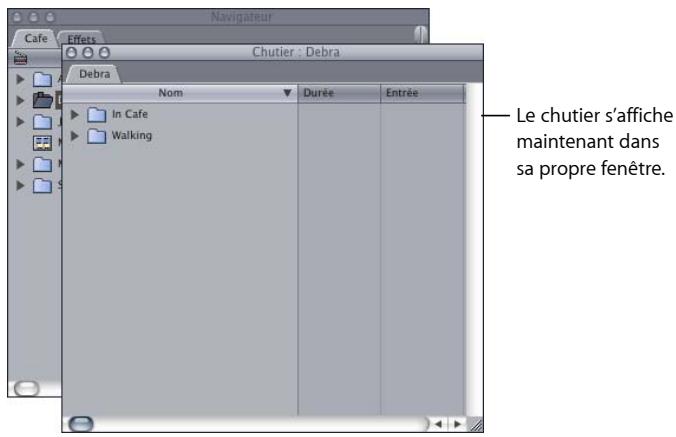
L'icône de ce chutier dans le Navigateur indique qu'il est ouvert dans sa propre fenêtre.
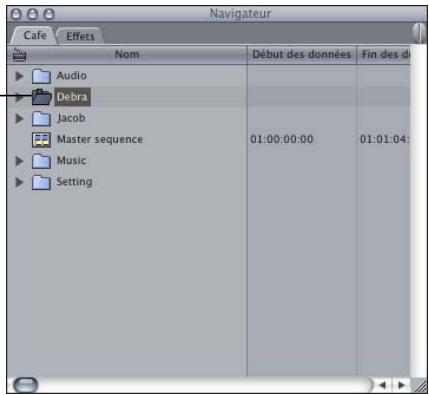
Pour fermer un chutier qui s'ouvre dans sa propre fenêtre, effectuez l'une des opérations suivantes :
- Cliquez sur l'onglet du chutier en maintenant la touche Contrôle enfoncée, puis choisissez Fermer l'onglet dans le menu contextuel.
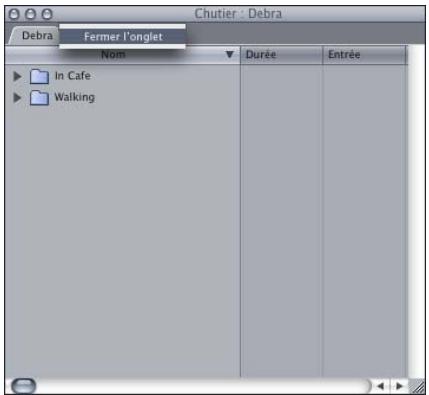
Assurez-vous que le chutier est la fenêtre active, puis appuyez sur les touches Contrôle et W.
- Cliquez sur le bouton de fermeture de la fenêtre Chutier.
Pour faciliter l'accès à un chutier, vous pouvez créer un onglet lui faisant référence dans le Navigateur.
Pour ouvrir un chutier dans un nouvel onglet du Navigateur :
Dans le Navigateur, double-cliquez sur un chutier en maintenant la touche Option enfoncée.
Si plusieurs fenêtres du Navigateur sont ouvertes, l'onglet est créé dans la fenêtre du Navigateur contenant le chutier.
Pour transformer un chutier ouvert dans sa propre fenêtre en un onglet du Navigateur :
1 Double-cliquez sur un chutier pour l'ouvrir dans sa propre fenêtre.
2 Glissez l'onglet du chutier de la fenêtre Chutier jusqu'en haut de n'importe quel en-tête de colonne dans le Navigateur.
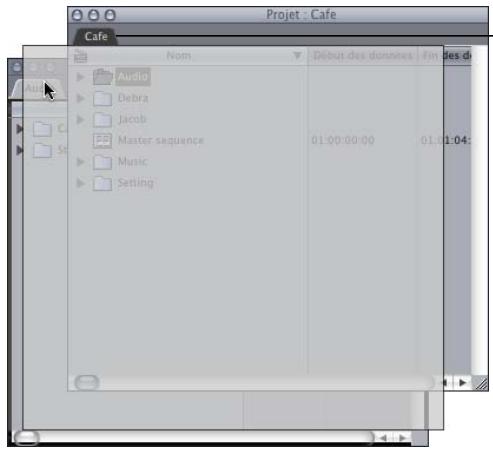
Glissez l'onglet du chutier au-dessus de n'importe quel en-tête de colonne du Navigateur.
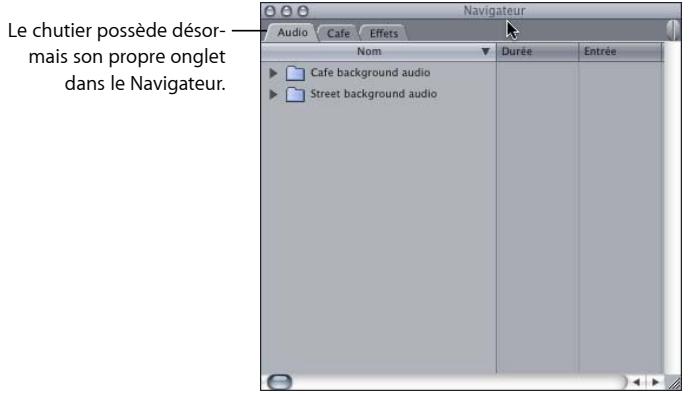
Pour fermer un onglet de chutier, procédez de l'une des manières suivantes :
- Cliquez sur l'onglet en maintenant la touche Contrôle enfoncée, puis choisissez Fermer l'onglet dans le menu contextuel.
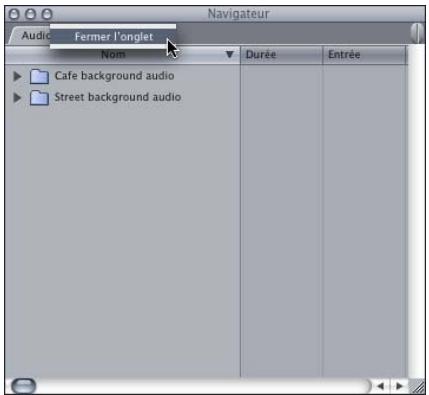
Assurez-vous que le chutier est l'onglet actif puis cliquez sur les touches Contrôle et W.
- Faites glisser l'onglet du chutier hors du Navigateur, puis cliquez sur le bouton de fermeture pour fermer la fenêtre du chutier.
Déplacement d'éléments entre chutiers
Lorsque vous travaillez sur un projet, vous êtes souvent amené à réorganiser des plans et à les déplacer d'un chutier à l'autre. Le déplacement de plans au sein de chutiers n'a aucune incidence sur les fichiers ou dossiers d'origine enregistrés sur le disque où sont stockées les fichiers de données.
Pour déplacer des éléments entre des chutiers dans la présentation par liste, effectuez l'une des opérations suivantes :
- Sélectionnez les éléments souhaités, puis glissez-les dans un chutier, qui peut être ouvert ou fermé.
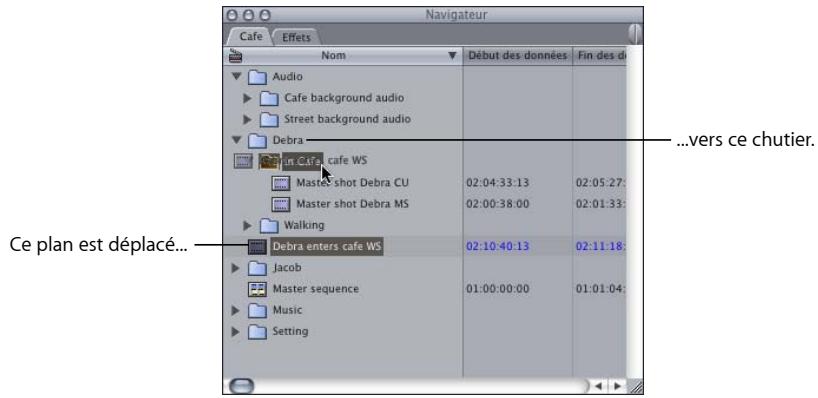
Si le chutier dans lequel vous souhaitez déplacer des éléments dispose de sa propre fenêtre, glissez les éléments vers celle-ci.
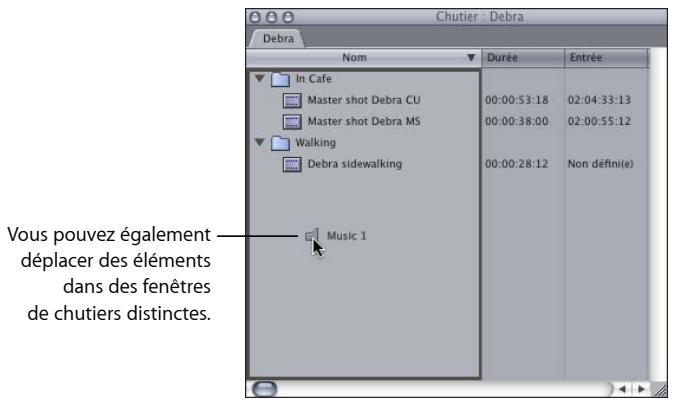
Pour placer un élément au premier niveau d'un projet :
■ Faites glisser l'élément sur l'en-tête de la colonne Nom.
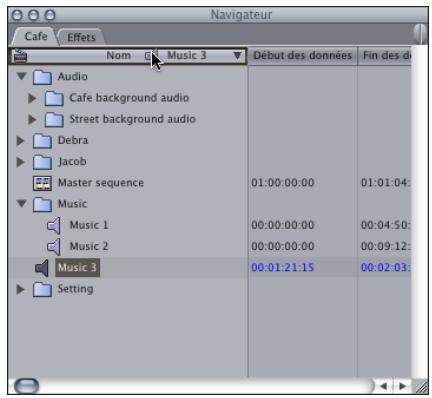
Remarque : si vous transférez des éléments d'un projet à l'autre, ils sont copiés (et non pas déplacés). Aucun lien n'existe entre les éléments de différents projets.
Tri des éléments dans le Navigateur à l'aide des en-têtes de colonnes
Dans le Navigateur, vous pouvez cliquer sur les en-têtes des colonnes pour trier les éléments en fonction des propriétés affichées dans la présentation par liste (Nom, Bande, Étiquette, Timecode, etc.). Par défaut, les éléments sont triés par nom. Outre la propriété de tri principale, vous pouvez utiliser d'autres options de tri. Pour cela, maintenez la touche Maj enfoncée et cliquez sur un en-tête de colonne.
Pour trier des éléments du Navigateur :
1 Assurez-vous que la présentation par liste est activée. Pour cela, dans le Navigateur, maintenez la touche Contrôle enfoncée et cliquez sur Présenter par liste dans le menu contextuel.
2 Cliquez sur l'en-tête de la colonne qui sera utilisée pour le tri.
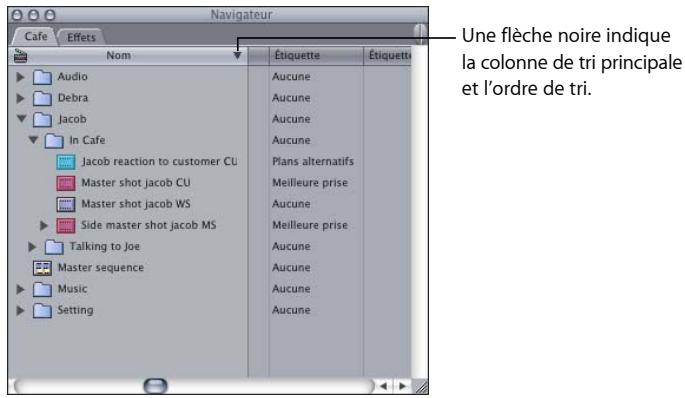
L'en-tête de la colonne de tri principale contient une flèche dont le sens indique l'ordre de tri : vers le bas pour l'ordre croissant (de 0 à 9, de A à Z) et vers le haut pour l'ordre décroissant (Z à A, 9 à 0).
3 Pour inverser l'ordre de tri, cliquez sur l'en-tête de la colonne.
4 Pour spécifier les colonnes de tri secondaires, cliquez sur un en-tête de colonne supplémentaire en maintenant enfoncée la touche Maj.
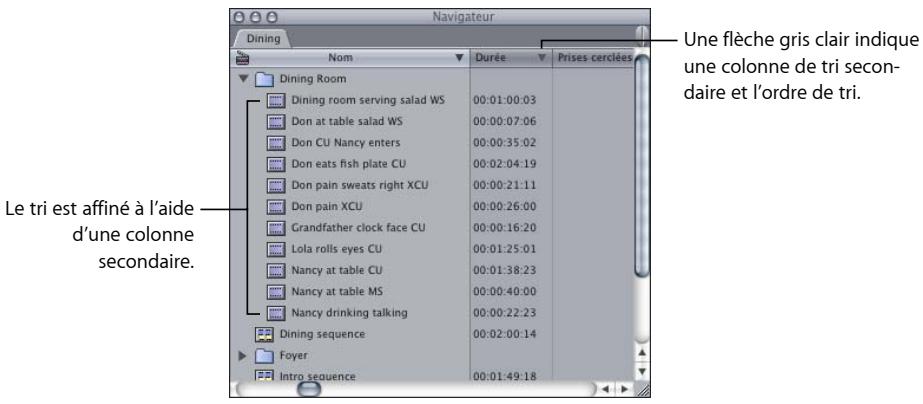
5 Pour inverser l'ordre de tri secondaire, cliquez sur la flèche.
Si, par mégarde, vous sélectionnez une colonne de tri secondaire qui ne vous convient pas ou un trop grand nombre de colonnes secondaires, vous pouvez toutes les annuler en choisissant une nouvelle colonne de tri principale, puis en sélectionnant une autre colonne secondaire.
6 Pour spécifier les colonnes de tri de troisième niveau, cliquez sur un autre en-tête de colonne en maintenant enfoncée la touche Maj.
Pour préciser davantage le tri, maintenez la touche Maj enfoncée et cliquez sur les en-têtes de colonnes de votre choix.
Recherche de plans dans le Navigateur et dans le Finder
Final Cut Express fournit plusieurs options pour rechercher des plans dans le Navigateur. Vous pouvez également afficher le fichier de données d'un plan dans le Finder.
Affichage du fichier de données d'un plan dans le Finder
Dans de nombreux cas, vous souhaitez accéder directement au fichier de données d'un plan dans le Finder. Utilisez alors la commande Afficher dans le Finder.
Pour afficher le ficher de données d'un plan dans le Finder :
1 Sélectionnez un plan dans une séquence ou dans le Navigateur.
2 Effectuez l'une des opérations suivantes :
- Choisissez Affichage > Afficher dans le Finder.
- Cliquez sur le plan en maintenant la touche Contrôle enfoncée, puis choisissez Afficher dans le Finder dans le menu contextuel.
La fenêtre du Finder apparaît en premier plan et présente le fichier de données du plan.
Vous pouvez également renommer le fichier de données du plan pour qu'il corresponde au nom du fichier ou bien encore renommer un plan pour que son nom corresponde à celui de son fichier de données. Pour en savoir plus, consultez le chapitre 61,
« Reconnexion de plans et de données offline », à la page 999.
À propos des options de recherche
Vous pouvez utiliser la commande Rechercher pour localiser les éléments d'un projet selon une propriété ou une combinaison de propriétés. Vous pouvez aussi restreindre votre recherche au seul projet en cours ou l'étendre à tous les projets ouverts. Si vous recherchez des plans que vous n'avez inclus dans aucune de vos séquences, vous pouvez restreindre votre recherche au « données inutilisées ». Au contraire, vous souhaitez peut-être lancer une recherche uniquement sur les plans inclus dans vos séquences. Les résultats des recherches apparaissent dans une fenêtre distincte, appelée Résultats.
Vous pouvez rechercher en fonction d'une seule propriété d'élément (il s'agit généralement d'une recherche par nom) ou en fonction de plusieurs propriétés simultanément (nom de plan, bande, étiquette).
Conseil : la recherche est un moyen efficace de localiser tous les plans inutilisés de votre projet.
Pour ouvrir la fenêtre Rechercher :
- Assurez-vous que la fenêtre du Navigateur est active, puis effectuez l'une des opérations suivantes :
- Choisissez Rechercher dans le menu Édition.
- Appuyez sur Commande et F.

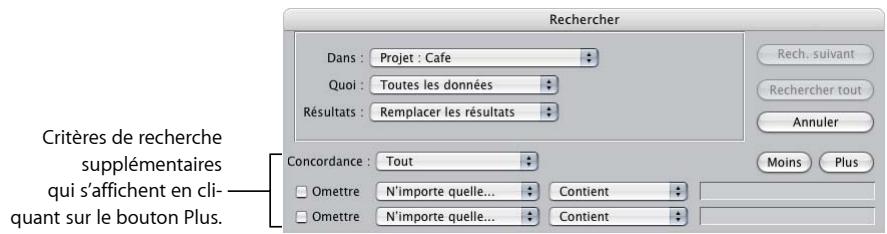
Options de définition de l'étendue d'une recherche
Lorsque vous recherchez des plans, vous souhaitez parfois le faire dans un seul chutier ou dans tous les projets ouverts. La fenêtre Rechercher vous permet de définir la portée de la recherche et d'en spécifier les critères.
- Rechercher : choisissez une option de ce menu local pour indiquer sur quels projets ou dossiers ouverts doit porter la recherche : tous les projets ouverts, l'onglet Effets ou sur un seul chutier.
Remarque : vous pouvez uniquement rechercher dans un seul chutier si la fenêtre qui le contient est en premier plan. La fenêtre Résultats étant considérée comme un chutier, vous pouvez également y restreindre votre recherche si elle est active.
- De : choisissez une option dans ce menu local pour restreindre votre recherche.
- Toutes les données : inclut tous les plans du projet, qu'ils soient utilisés ou non dans une séquence.
- Utilisés ou Inutilisés : ces deux options désignent les plans utilisés ou non dans les séquences de votre projet. Vous pouvez également rechercher dans des séquences données. Final Cut Express considère que le fichier de données d'un plan est utilisé s'il se trouve dans une séquence. Si vous avez utilisé le plan d'une séquence, le logiciel suppose que vous souhaitez générer la portion du fichier de données auquel il se rapporte dans votre montage final. Les plans non utilisés dans une séquence sont considérés comme étant inutilisés.
- Résultats : choisissez le mode de présentation des résultats de la recherche.
- Remplacer résultats : choisissez cette option pour effacer les résultats de la recherche précédente et les remplacer par les nouveaux.
- Ajouter aux résultats : choisissez cette option pour ajouter les résultats de la recherche en cours au contenu de la fenêtre Résultats. Vous pouvez ainsi lancer plusieurs recherches et accumuler leurs résultats dans une seule fenêtre.
Options de définition des critères d'une recherche
- Plus : cliquez sur ce bouton pour préciser votre recherche en y ajoutant des critères supplémentaires.
- Moins : cliquez sur ce bouton pour supprimer le dernier critère de recherche.
- Concordance : vous pouvez restreindre ou élargir votre recherche à l'aide de plusieurs critères. Choisissez une option dans le menu local.
- Tout : recherche les plans correspondant à tous les critères sélectionnés.
- N'importe lequel : recherche les plans correspondant à n'importe quel critère.
Remarque : si vous êtes habitué à effectuer des recherches dans d'autres bases de données, « Tout » est l'équivalent d'une recherche booléenne « and », et « n'importe lequel » est l'équivalent d'une recherche booléenne « or ».
- Omettre : choisissez cette option pour exclure les plans qui correspondent à ce critère de recherche.
- Menu local Nom de la propriété : ce menu local vous permet de rechercher des données dans une colonne donnée Navigateur ou dans la propriété d'un élément.
- Menu local Concordance : choisissez une option de concordance pour préciser la façon dont vos critères sont utilisés : Commence par, Contient, Égale, Finit par, Inférieur à ou Supérieur à.
Par exemple, le nom de certains de vos plans peut se terminer ou commencer par « oiseaux ». Pour rechercher uniquement les plans dont le nom se termine par « oiseaux », choisissez Finit par. - Critères de concordance : entrez vos critères de recherche. Si vous recherchez des plans dont le nom contient « prise large », saisissez « prise large » ici.
Commandes Rechercher
- Rechercher suivant : cliquez sur ce bouton pour rechercher l'élément suivant correspondant à vos critères. Une fois l'élément localisé, il apparaît sélectionné dans le Navigateur actuellement ouvert. Appuyez simultanément sur les touches Commande et G pour poursuivre la recherche dans le chutier ou le projet actuellement sélectionné.
- Rechercher tout : cliquez sur ce bouton pour rechercher tous les éléments correspondant à vos critères. Tous les résultats trouvés sont alors placés dans une fenêtre appelée Résultats.
Recherche d'éléments dans le Navigateur
Vous pouvez lancer la recherche sur tous les projets ouverts ou la restreindre à un seul projet ou onglet du Navigateur. De même, la recherche peut porter sur un seul ou sur plusieurs éléments à la fois.
Pour rechercher un seul élément dans le Navigateur :
1 Activez le Navigateur, puis choisissez Rechercher dans le menu Édition (ou appuyez sur les touches Commande et F).
2 Sélectionnez vos options de recherche, puis indiquez les critères de recherche.
Pour en savoir plus, consultez la section « À propos des options de recherche » à la page 265.
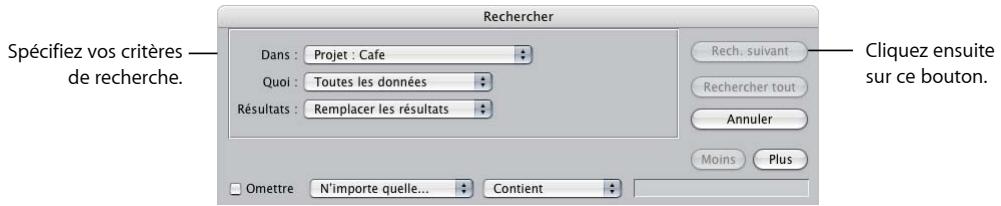
3 Cliquez sur Rechercher suivant.
L'élément trouvé apparaît en surbrillance dans le Navigateur.
4 Appuyez sur les touches Commande et G pour rechercher l'élément suivant correspondant au critère de recherche.
Recherche de plusieurs éléments dans le Navigateur :
Vous pouvez également effectuer une recherche afin de localiser plusieurs plans à la fois.
Pour rechercher plusieurs éléments dans le Navigateur :
1 Activez le Navigateur, puis choisissez Rechercher dans le menu Édition (ou appuyez sur les touches Commande et F).
2 Sélectionnez vos options de recherche, puis indiquez les critères de recherche.
Pour en savoir plus, consultez la section « À propos des options de recherche » à la page 265.
3 Cliquez sur Rechercher tout.
La liste des éléments trouvés apparaît dans la fenêtre Résultats.
Au besoin, vous pouvez restreindre une recherche aux éléments de la fenêtre Résultats. Pour plus d'informations, consultez la section « Utilisation des éléments de la fenêtre Résultats » à la page 269.
Recherche des plans inutilisés de votre projet
Vous pouvez rechercher les plans inutilisés de votre projet.
Pour rechercher les plans inutilisés :
1 Effectuez l'une des opérations suivantes :
- Ouvrez votre projet.
- Assurez-vous qu'il se trouve dans l'onglet en premier plan dans le Navigateur.
2 Choisissez Édition > Rechercher (ou appuyez sur Commande + V).
3 Choisissez votre projet dans le menu local Rechercher.
4 Choisissez Données inutilisées dans le menu local De et désélectionnez la case « dans les séq. sélect. » située à droite du menu.
5 Cliquez sur Rechercher tout.
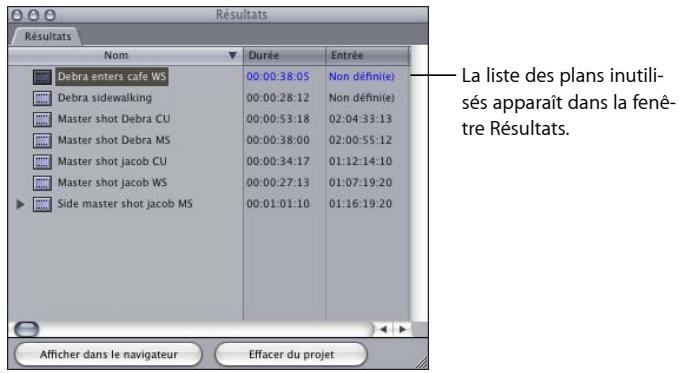
Utilisation des éléments de la fenêtre Résultats
Lorsque vous recherchez plusieurs éléments, Final Cut Express affiche les éléments trouvés dans la fenêtre Résultats. Les éléments affichés dans la fenêtre Résultats sont identiques à ceux du Navigateur. Ce ne sont pas des copies de plans trouvés, mais de véritables plans affichés dans un nouveau contexte. Lorsque vous sélectionnez un élément dans la fenêtre Résultats, son élément correspondant est sélectionné dans le Navigateur.
En réduisant l'ensemble des plans de vos projets aux résultats de votre recherche, vous pouvez facilement réaliser les tâches suivantes :
- Rechercher tous les plans qui commencent par les mots « Eiffel » et « Paris, » puis sélectionner tous les plans trouvés dans la fenêtre Résultats, avant de les glisser dans un nouveau chutier du Navigateur.
- Rechercher tous les plans de la bande 002 à la bande 002A, puis sélectionner tous les plans trouvés dans la fenêtre Résultats, avant de les glisser dans un chutier du Navigateur étiqueté « 002 ».
- Rechercher tous les plans dont la propriété Bon n'est pas sélectionné (en d'autres termes, les mauvaises prises), sélectionner les plans trouvés dans la fenêtre Résultats, puis les enlever du projet.
La fenêtre Résultats fonctionne de façon très similaire au Navigateur et vous pouvez y effectuer un grand nombre d'opérations identiques :
- supprimer d'un projet certains des éléments trouvés ;
- placer ou copier des éléments trouvés à un autre emplacement du Navigateur ;
- trier et afficher les éléments trouvés ;
- monter en séquence les éléments trouvés ;
- effectuer des recherches supplémentaires et combiner les résultats ;
- modifier les informations des plans trouvés dans les colonnes du Navigateur.
Par exemple, vous pouvez rechercher tous les plans non utilisés dans vos séquences (données inutilisées) et définir la colonne Bon sur Non pour tous les plans de la fenêtre Résultats. La même étiquette peut également être attribuée à tous les plans de la fenêtre Résultats.
Pour modifier la propriété d'élément d'un groupe de plans trouvés :
1 Lancez une recherche en mode Rechercher tout.
Consultez la section « Recherche d'éléments dans le Navigateur » à la page 267.
2 Dans la fenêtre Résultats, appuyez simultanément sur les touches Commande et A pour sélectionner tous les éléments de la fenêtre.
3 Cliquez dans la colonne de la propriété d'élément à modifier en maintenant la touche Contrôle enfoncée, puis choisissez une nouvelle option dans le menu contextuel.
Pour visualiser l'emplacement des éléments trouvés dans le Navigateur :
- Sélectionnez les éléments de votre choix dans la fenêtre Résultats, puis cliquez sur Afficher dans le Navigateur.
Pour supprimer des éléments trouvés :
- Sélectionnez les éléments de votre choix dans la fenêtre Résultats, puis cliquez sur Effacer du projet.
Remarque : tout comme lorsque vous supprimez un plan du Navigateur, les données ne sont pas supprimées physiquement de votre disque de travail. Les plans sont uniquement supprimés dans le fichier de projet. La suppression de plusieurs plans d'un projet dans la fenêtre Résultats est une opération réversible.
Pour rechercher des éléments au sein de la fenêtre Résultats :
1 Activez la fenêtre Résultats, puis choisissez Rechercher dans le menu Édition (ou appuyez sur les touches Commande et F).
2 Entrez vos critères de recherche puis sélectionnez vos options de recherche.
Pour en savoir plus, consultez la section « À propos des options de recherche » à la page 265.
3 Dans le menu local Résultats, choisissez Ajouter aux résultats.
4 Cliquez sur Rechercher tout.
Les nouveaux résultats de votre recherche remplace le précédents indiqués dans la fenêtre Résultats.
Les marqueurs constituent des points de référence que vous pouvez placer dans les plans ou les séquences pour identifier des images spécifiques. Vous pouvez les utiliser à différentes fins et les exporter avec votre film, une fois celui-ci terminé.
Les rubriques suivantes seront abordées au cours de ce chapitre :
- À propos des marqueurs (p. 271).
• Utilisation des marqueurs (p. 274).
À propos des marqueurs
Les marqueurs sont des points visibles sur les plans et les séquences que vous pouvez utiliser pour insérer des commentaires, effectuer des opérations de synchronisation et des montages, pour ajouter des chapitres DVD et des marqueurs de compression, ou même pour réaliser des sous-plans. Par défaut, les marqueurs sont représentés uniquement sur l'image où vous les créée. Cependant, vous pouvez aussi les créer en leur affectant une durée.
Utilisations possibles des marqueurs
Les marqueurs permettent de réaliser de nombreuses tâches :
- Marquer plusieurs points d'entrée et de sortie possibles pour les utiliser ultérieurement.
- Placer rapidement la tête de lecture sur un marqueur dans un plan ou une séquence.
- Marquer une partie d'un plan à utiliser comme sous-plan.
- Aligner un marqueur de plan avec un marqueur dans une séquence montée pour qu'il corresponde à un signal visuel ou auditif.
- Aligner une image clé de filtre ou d'animation avec un marqueur.
- Aligner d'autres marqueurs de plans, limites de plans ou encore limites de transitions sur un marqueur de la Timeline.
- Ajouter des notes visuelles sur des plans pour identifier des sections lors du montage.
- Diviser des plans en sous-plans en utilisant la commande Faire sous-plans.
Vous pouvez également inclure des marqueurs dans les séquences QuickTime que vous exportez. Vous pouvez ainsi :
- Exporter des marqueurs de chapitre pour les utiliser avec QuickTime et des applications de création DVD.
- Exporter des marqueurs de compression pour les utiliser avec des applications de compression vidéo.
- Exporter des marqueurs de sonorisation pour les utiliser avec des applications audio prises en charge.
Différences entre les marqueurs de séquences et les marqueurs de plans
Vous pouvez ajouter des marqueurs aussi bien aux plans qu'aux séquences. Il existe toutefois des différences entre les marqueurs de séquences et de plans qui peuvent avoir une incidence sur vos résultats. Assurez-vous de bien saisir le mode de fonctionnement des marqueurs avant de les utiliser.
Ajoutez des marqueurs à un plan lorsque vous souhaitez signaler ses moments importants et les identifier rapidement. Vous pouvez également les utiliser pour séparer un long métrage en plusieurs sous-plans. Pour cela, ajoutez des marqueurs, puis transformez-les en sous-plans (voir « Transformation de marqueurs en sous-plans » à la page 290).
Vous insérez généralement des marqueurs à des séquences pour différentes raisons. Vous pouvez marquer des points spécifiques, tels que des signaux audio, de votre séquence pour les consulter lors du montage. Ceux-ci incluent notamment les rythmes musicaux et les plans de synchronisation. Par exemple, si vous montez une vidéo musicale, vous pouvez ajouter un plan de musique à la Timeline, cliquer sur Lecture, puis appuyer sur la touche M au rythme de la musique pour ajouter des marqueurs à chaque temps. Une fois les marqueurs insérés, vous pouvez revenir en arrière et magnétiser les plans aux marqueurs que vous avez créés. Si les marqueurs ne correspondent pas exactement aux rythmes, vous avez la possibilité de les déplacer de quelques images vers l'avant ou l'arrière.
Vous pouvez également magnétiser la tête de lecture ou des plans sur un point spécifique lors du montage. Ainsi, les marqueurs permettent de créer des points d'accès à la séquence pour faciliter la navigation. De même, les marqueurs vous servent à ajouter des commentaires et des notes à une séquence pour permettre aux autres personnes de l'équipe de montage d'en prendre connaissance aux moments appropriés. Un autre intérêt majeur lié à l'utilisation de marqueurs est que vous pouvez ajouter des marqueurs de compression MPEG et de chapitre DVD.
Les marqueurs des plans et les marqueurs des séquences ont une apparence distincte.
- Les marqueurs de plans, de couleur rose, sont affichés sur chaque plan dans le Visualiseur et la Timeline. Vous pouvez ajouter ces marqueurs dans le Visualiseur ou la Timeline.
- Les marqueurs de séquences, de couleur verte, sont affichés dans la réglette de la Timeline et le défileur du Canevas. Vous pouvez ajouter ces marqueurs dans le Canevas ou la Timeline.
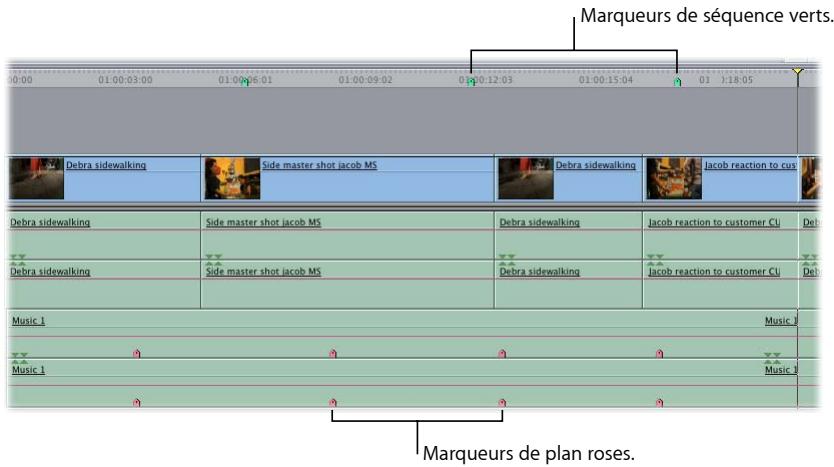
Vous pouvez ajouter plusieurs types de marqueurs dans Final Cut Express.
- Marqueur de remarques : il s'agit du marqueur par défaut créé lorsque vous ajoutez un marqueur à un plan ou à une séquence.
- Marqueur de chapitre : ces marqueurs sont automatiquement transformés en marqueurs de chapitre DVD dans les applications comme DVD Studio Pro. Un marqueur de chapitre se distingue grâce au texte
qui apparaît dans le champ Commentaire de la fenêtre Modifier marqueur. - Marqueur de compression : également dénommés marqueurs de compression manuels, il s'agit de marqueurs que vous pouvez ajouter à une séquence ou à un plan afin d'indiquer à quel moment Compressor ou DVD Studio Pro doit générer une image I MPEG durant la compression. Pour améliorer la compression MPEG, vous devez ajouter des marqueurs de compression en cas de transition visuelle abrupte entre deux images d'un plan. Un marqueur de compression se distingue grâce au texte
qui apparaît dans le champ Commentaire de la fenêtre Modifier marqueur de Final Cut Express.
- Marqueur de sonorisation : ces marqueurs sont utilisés pour insérer des signaux visuels importants sur lesquels la musique doit être synchronisée. Ils sont affichés lorsque vous ouvrez une séquence QuickTime exportée dans Soundtrack Pro. Un marqueur de sonorisation se distingue grâce au texte
Utilisation des marqueurs
Vous pouvez créer des marqueurs, leur ajouter des commentaires et les supprimer lors du montage. Vous avez aussi la possibilité de modifier leur durée.
Affichage des marqueurs dans le Visualiseur ou le Canevas
Les icônes des marqueurs apparaissent dans la barre du défileur, ainsi que dans les incrustations sur l'image de la vidéo lorsque la tête de lecture est placée sur un marqueur. Pour plus d'informations, consultez le chapitre 6, « Notions élémentaires sur le Visualiseur », à la page 79 et le chapitre 7, « Présentation du Canevas », à la page 95.
Affichage des marqueurs dans le Navigateur
Lorsque vous ajoutez un marqueur à un plan ouvert à partir du Navigateur, ce marqueur s'affiche dans le Navigateur lorsque l'affichage par liste est activé.
Pour visualiser les marqueurs d'un plan dans le Navigateur :
- Cliquez sur le triangle d'affichage près d'un plan contenant des marqueurs.
Les marqueurs de plans sont affichés de manière hiérarchique dans le plan. Vous pouvez modifier le nom d'un marqueur dans le Navigateur ou également créer des sous-plans à partir des marqueurs. Pour plus d'informations sur l'utilisation des sous-plans, voir le chapitre 20, « Création de sous-plans », à la page 287.
Ajout de marqueurs aux plans et aux séquences
Vous pouvez ajouter des marqueurs, leur attribuer un nom et leur associer des commentaires. Le nom et les commentaires s'affichent sous forme d'incrustations dans le Visua-liseur, le Canevas ou la Timeline à chaque apparition de l'image contenant le marqueur. Vous pouvez également indiquer le type de marqueur à ajouter : remarques (par défaut), chapitre, compression ou sonorisation. Pour ajouter des marqueurs de pics audio et d'images longues, vous devez utiliser les commandes Marquer pics audio et Marquer images longues. Pour plus d'informations, consultez la section « Types de marqueurs » à la page 273.
Vous pouvez définir des marqueurs pendant la lecture d'une séquence ou d'un plan lorsque la tête de lecture est arrêtée. Le nombre de marqueurs que vous pouvez ajouter à un plan ou à une séquence est illimité.
Par défaut, Final Cut Express crée des marqueurs de remarques. Le premier marqueur que vous ajoutez s'appelle Marqueur 1, le deuxième Marqueur 2, et ainsi de suite. Les noms par défaut indiquent l'ordre selon lequel vous les avez ajoutés à un plan, et non pas leur ordre chronologique d'apparition dans le plan ou la séquence. Vous pouvez renommer des marqueurs pour indiquer l'emplacement qu'ils désignent. Pour en savoir plus, consultez la section « Modification du nom des marqueurs, ajouter de commentaires et modification de leur type » à la page 280.
Ajout rapide de marqueurs
Pour ajouter rapidement des marqueurs à des plans ou à des séquences sans vous sou-cier de leurs noms, suivez les instructions suivantes. Final Cut Express attribue un nom par défaut aux marqueurs que vous créez. Si vous préférez ajouter des informations complètes aux marqueurs lors de leur création, voir « Ajout de marqueurs avec des informations détaillées » à la page 276.
Pour ajouter rapidement un marqueur à un plan dans le Visualiseur :
1 Ouvrez le plan dans le Visualiseur.
2 Lancez la lecture du plan ou de la séquence.
3 Lorsque la tête de lecture atteint le point à marquer, effectuez l'une des opérations suivantes :
- Dans le menu Marquer, choisissez Marqueurs puis Ajout.
- Appuyez sur la touche M.
- Appuyez sur la touche <.
- Cliquez sur le bouton Ajouter un marqueur.
Un marqueur de plan, de couleur rose, est affiché.
Pour ajouter rapidement un marqueur à un plan de séquence dans la Timeline :
1 Dans la Timeline, effectuez l'une des opérations suivantes :
- Sélectionnez le plan auquel vous souhaitez ajouter un marqueur, puis placez la tête de lecture à l'endroit où vous souhaitez situer le marqueur.
- Double-cliquez sur le plan auquel vous souhaitez ajouter le marqueur, puis, dans le Visualiseur, placez la tête de lecture à l'endroit où vous souhaitez situer le marqueur dans le plan.
2 Effectuez l'une des opérations suivantes :
- Dans le menu Marquer, choisissez Marqueurs puis Ajout.
- Appuyez sur la touche M.
- Appuyez sur la touche <.
- Dans le canevas, cliquez sur Ajouter marqueur.
Un marqueur de plan, de couleur rose, est affiché.
Remarque : vous pouvez uniquement ajouter des marqueurs à un plan de séquence dans la Timeline si le plan est sélectionné et si la tête de lecture et le plan forment une intersection. Si la tête de lecture et le plan de séquence ne forment pas d'intersection, ou si aucun plan de séquence n'est sélectionné, les marqueurs sont ajoutés à la séquence (qui apparaît dans la réglette de la Timeline).
Pour ajouter rapidement un marqueur à une séquence :
1 Dans la Timeline, placez la tête de lecture jusqu'au point de votre séquence où vous souhaitez positionner le marqueur.
Assurez-vous qu'aucun plan n'est sélectionné. Si la tête de lecture est placée sur un plan sélectionné dans la Timeline, les marqueurs sont ajoutés au plan sélectionné et non pas à la séquence.
2 Effectuez l'une des opérations suivantes :
- Dans le menu Marquer, choisissez Marqueurs puis Ajout.
- Appuyez sur la touche M.
- Appuyez sur la touche <.
- Dans le canevas, cliquez sur Ajouter marqueur.
Un marqueur de séquence, de couleur verte, apparaît dans la réglette de la Timeline.
Ajout de marqueurs avec des informations détaillées
Si vous le souhaitez, vous pouvez nommer un marqueur, lui ajouter des commentaires et choisir son type lors de sa création.
Pour ajouter un marqueur à un plan et lui associer des informations :
1 Effectuez l'une des opérations suivantes :
- Pour ajouter un marqueur à un plan dans le Visualiseur : ouvrez un plan ou une séquence du Navigateur dans le Visualiseur.
- Pour ajouter un marqueur à un plan dans la Timeline : sélectionnez la séquence à laquelle vous souhaitez ajouter un marqueur, puis placez la tête de lecture à l'endroit où vous souhaitez situer le marqueur.
2 Accédez à l'image où vous souhaitez ajouter un marqueur, puis effectuez l'une des opérations suivantes :
- Dans le menu Marquer, choisissez Marqueurs puis Ajout.
- Appuyez sur la touche M.
- Appuyez sur la touche <.
- Cliquez sur le bouton Ajouter un marqueur dans le Visualiseur ou le Canevas.
3 Appuyez sur la touche M ou ` (touche d'accentuation) ou cliquez de nouveau sur le bouton Ajouter un marqueur pour ouvrir la fenêtre Modifier le marqueur.
4 Dans la fenêtre Modifier le marqueur, effectuez l'une des opérations suivantes, puis cliquez sur OK.
- Dans le champ Nom, renommez le marqueur.
- Dans le champ Commentaire, ajoutez les informations de votre choix sur le marqueur.
- Cliquez sur le bouton approprié pour indiquer le type du marqueur. Le code correspondant est automatiquement ajouté dans le champ Commentaire.
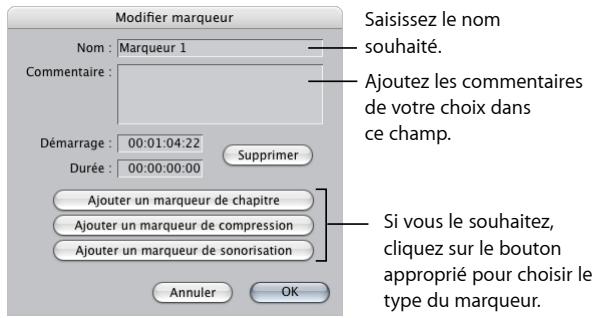
Ajout de marqueurs de chapitre, de compression et de sonorisation
Les marqueurs de chapitre, de compression et de sonorisation peuvent être utilisés par des applications externes, telles que Compressor, DVD Studio Pro, iDVD, Soundtrack Pro et QuickTime Player. La zone de dialogue Modifier le marqueur vous permet de spécifier un marqueur comme chapitre, compression ou sonorisation. Pour ajouter un marqueur de chapitre, de compression ou de sonorisation à une séquence, suivez les instructions de la section « Ajout de marqueurs avec des informations détaillées » à la page 276.
Important : comme les marqueurs de chapitre, de compression et de sonorisation sont uniquement utilisés dans les séquences, assurez-vous, lors de l'exportation, que les marqueurs ont été ajoutés à la séquence dans le Canevas ou dans la réglette de la Timeline, et non à chaque plan.
Suppression de marqueurs dans les plans et les séquences
Vous pouvez supprimer des marqueurs dès que vous le souhaitez. Une fois supprimés, ils n'apparaissent plus dans le Navigateur, le Visualiseur, le Canevas ou la Timeline. Vous pouvez également conserver un marqueur lorsque vous supprimez des notes de remarques, de chapitre, de compression ou sonorisation.
Pour supprimer des marqueurs spécifiques dans un plan du Navigateur :
1 Cliquez sur le triangle d'affichage près d'un plan contenant des marqueurs.
2 Sélectionnez les marqueurs à supprimer.
3 Effectuez l'une des opérations suivantes :
- Appuyez sur la touche Supprimer.
- Choisissez Effacer dans le menu Édition.
Pour supprimer des marqueurs spécifiques dans un plan du Visualiseur ou de la Timeline :
1 Placez la tête de lecture sur le marqueur à supprimer.
Conseil : vous pouvez accéder facilement au marqueur précédent ou suivant en choisissant Marquer > Précédent > Marqueur ou Marquer > Suivant > Marqueur.
2 Effectuez l'une des opérations suivantes :
- Dans le Visualiseur ou le Canevas, cliquez sur bouton Ajouter un marqueur en maintenant la touche Option enfoncée.
- Dans le menu Marquer, choisissez Marqueurs puis Supprimer.
- Appuyez simultanément sur les touches Commande et < .
- Appuyez sur la touche M ou ` (touche d'accentuation) pour ouvrir la fenêtre Modifier le marqueur, puis cliquez sur Supprimer.
Pour supprimer tous les marqueurs dans un plan du Visualiseur ou de la Timeline :
1 Ouvrez le plan dans le Visualiseur.
2 Effectuez l'une des opérations suivantes :
- Dans le menu Marquer, choisissez Marqueurs, puis Supprimer tout.
- Appuyez simultanément sur les touches Contrôle et < .
Pour supprimer des marqueurs spécifiques dans une séquence :
1 Dans le Canevas ou la Timeline, placez la tête de lecture jusqu'au marqueur de la séquence à supprimer.
Remarque : assurez-vous qu'aucun élément n'est sélectionné dans la Timeline
2 Effectuez l'une des opérations suivantes :
- Dans le Canevas, cliquez sur Ajouter marqueur en maintenant la touche Option enfoncée.
-
Dans le menu Marquer, choisissez Marqueurs puis Supprimer.
-
Appuyez simultanément sur les touches Commande et < .
- Appuyez sur la touche M ou ` (touche d'accentuation) pour ouvrir la fenêtre Modifier le marqueur, puis cliquez sur Supprimer.
Pour supprimer tous les marqueurs d'une séquence :
1 Activez soit le Canevas, soit la Timeline.
Remarque : assurez-vous qu'aucun élément n'est sélectionné dans la Timeline
2 Effectuez l'une des opérations suivantes :
- Dans le menu Marquer, choisissez Marqueurs, puis Supprimer tout.
- Appuyez simultanément sur les touches Contrôle et < .
Pour supprimer les annotations de chapitre, de compression ou de sonorisation en conservant le marqueur :
1 Dans le Visualiseur, le Canevas ou la Timeline, placez la tête de lecture jusqu'au marqueur dont vous souhaitez supprimer les annotations.
2 Appuyez sur la touche M ou ` (touche d'accentuation) pour ouvrir la fenêtre Modifier le marqueur.
3 Dans le champ Commentaire, supprimez le texte d'annotation du marqueur, puis cliquez sur OK.
- Pour supprimer un marqueur de chapitre, supprimez le texte
. - Pour supprimer un marqueur de compression, supprimez le texte
. - Pour supprimer un marqueur de sonorisation, supprimez le texte
.
Navigation parmi les marqueurs
Vous pouvez naviguer dans votre plan ou votre séquence en définissant des marqueurs. Cette méthode s'avère utile lorsque vous souhaitez accéder rapidement à des points d'un plan ou de la Timeline. Par exemple, vous pouvez placer des marqueurs dans la Timeline pour marquer deux images différentes afin de les faire correspondre durant la correction des couleurs, ou placer des marqueurs pour accéder rapidement aux différentes scènes d'une séquence.
Pour placer la tête de lecture sur un marqueur dans le Visualiseur ou le Canevas, procédez de l'une des manières suivantes :
Glissez la tête de lecture sur le marqueur situé dans le défileur.
Si le magnétisme est activé, la tête de lecture se cale sur un marqueur proche. Lorsque la tête de lecture est placée sur un marqueur dans le Visualiseur ou le Canevas, le marqueur devient jaune.
- Cliquez sur le champ Timecode actuel tout en appuyant sur la touche Contrôle, puis choisissez un marqueur dans le menu contextuel.
Pour placer la tête de lecture sur un plan ou une séquence dans la Timeline, effectuez l'une des opérations suivantes :
- Faites glisser la tête de lecture pour la placer sur un marqueur de la séquence dans la réglette.
Si le magnétisme est activé, la tête de lecture se cale sur un marqueur proche.
- Cliquez sur la réglette de la Timeline tout en appuyant sur la touche Contrôle puis choisissez un marqueur dans la liste des marqueurs de séquence et de plan dans le menu contextuel.
Pour accéder au marqueur suivant (à droite), effectuez l'une des opérations suivantes :
Dans le menu Marquer, choisissez Suivant, puis Marqueur.
■ Appuyez simultanément sur les touches Maj et M.
■ Appuyez simultanément sur la touche Maj et la touche de déplacement vers le bas.
Pour accéder au marqueur précédent (à gauche), effectuez l'une des opérations suivantes :
■ Dans le menu Marquer, choisissez Précédent, puis Marqueur.
■ Appuyez simultanément sur les touches Option et M.
■ Appuyez simultanément sur la touche Maj et la touche de déplacement vers le haut.
Modification du nom des marqueurs, ajouter de commentaires et modification de leur type
Après avoir ajouté un marqueur, vous pouvez le renommer, lui associer des informations à l'aide du champ de commentaire ou modifier son type.
Pour renommer un marqueur, lui ajouter des commentaires ou modifier son type :
1 Arrêtez la lecture si elle est en cours.
2 Positionnez la tête de lecture sur le marqueur (voir « Navigation parmi les marqueurs » à la page 279).
3 Effectuez l'une des opérations suivantes :
- Choisissez Marquer > Marqueurs > Modifier.
- Cliquez sur le marqueur dans le Navigateur tout en maintenant la touche Contrôle enfoncée, puis choisissez Modifier marqueur dans le menu contextuel.
- Appuyez sur la touche M.
- Appuyez sur la touche <.
4 Dans la zone de dialogue Modifier le marqueur, effectuez l'une des opérations suivantes, puis cliquez sur OK.
- Dans le champ Nom, renommez le marqueur.
- Dans le champ Commentaire, ajoutez les informations de votre choix sur le marqueur.
- Cliquez sur le bouton approprié pour indiquer le type du marqueur.
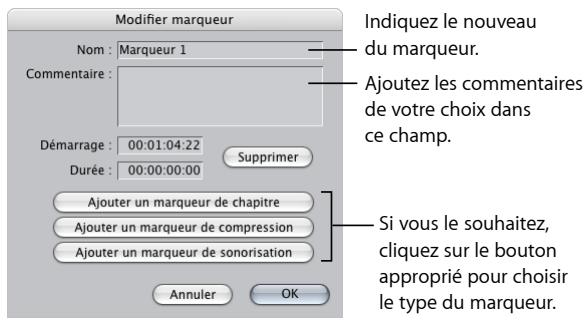
Déplacement d'un marqueur
Vous pouvez déplacer un marqueur dans un plan en repositionnant la tête de lecture ou en indiquant une nouvelle valeur de timecode initial. La tête de lecture vous permet uniquement de faire avancer un marqueur, pas de le faire reculer. Pour faire reculer un marqueur ou le déplacer dans une séquence, saisissez une nouvelle valeur de timecode initial dans la zone de dialogue Modifier le marqueur.
Pour faire avancer un marqueur dans un plan en repositionnant la tête de lecture :
1 Dans le Visualiseur ou la Timeline, placez la tête de lecture à l'emplacement où vous souhaitez déplacer le marqueur.
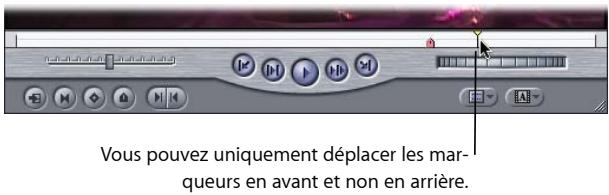
2 Effectuez l'une des opérations suivantes :
- Dans le menu Marquer, choisissez Marqueurs puis Repositionner.
- Appuyez simultanément sur les touches Maj et < .
Final Cut Express déplace immédiatement le marqueur à gauche de la position actuelle de la tête de lecture. Même s'il existe plusieurs marqueurs, seul celui immédiatement à gauche de la tête de lecture est déplacé.
Pour déplacer un marqueur dans un plan en indiquant une nouvelle valeur de timecode :
1 Dans le Visualiseur, effectuez l'une des opérations suivantes :
- Placez la tête de lecture sur le marqueur, puis effectuez l'une des opérations suivantes :
- Appuyez sur la touche M.
- Cliquez sur le bouton Ajouter un marqueur.
- Choisissez Marquer > Marqueurs > Modifier.
- Appuyez simultanément sur les touches Option, Commande et M pour modifier le marqueur le plus proche vers la gauche.
2 Dans la zone de dialogue Modifier le marqueur, indiquez une nouvelle heure de début dans le champ Démarrer, puis cliquez sur OK.
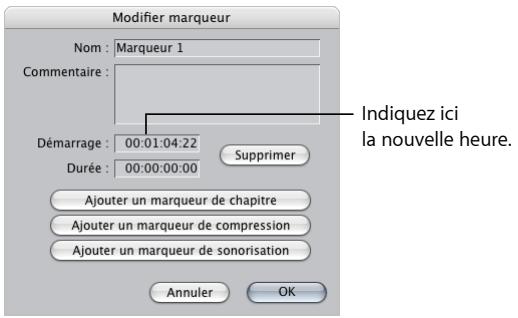
Pour déplacer un marqueur dans une séquence en indiquant une nouvelle valeur de timecode :
1 Dans la Timeline ou le Canevas, déplacez la tête de lecture sur le marqueur.
2 Effectuez l'une des opérations suivantes :
- Appuyez sur la touche M.
- Cliquez sur le bouton Ajouter un marqueur.
- Choisissez Marquer > Marqueurs > Modifier.
3 Dans la zone de dialogue Modifier le marqueur, indiquez une nouvelle heure de début dans le champ Démarrer, puis cliquez sur OK.
Alignement d'éléments dans la Timeline grâce à leurs marqueurs
Vous pouvez déplacer un élément de plan dans la Timeline en faisant glisser l'un de ses marqueurs. Lorsque vous effectuez cette opération et que la fonction de magnétisation est activée, le marqueur devient le point magnétique de l'élément de plan. Ainsi, lorsque vous faites glisser un élément du plan à l'aide de l'un de ses marqueurs, ses points d'entrée et de sortie ne se calent sur aucun élément. Vous pouvez alors aligner rapidement les marqueurs des plans de séquence entre eux ou sur d'autres marqueurs de la séquence.
Supposons, par exemple, que vous disposiez d'une séquence contenant le plan d'une personne lâchant un verre et d'un élément audio (une musique discordante). Vous pouvez facilement aligner ces éléments dans votre séquence en ajoutant des marqueurs aux points appropriés des plans, puis en faisant glisser chaque plan à l'aide du marqueur. Notez que l'option de magnétisation doit être activée.
Pour aligner des marqueurs dans les éléments de plans sur un marqueur de la séquence :
1 Ajoutez des marqueurs aux images importantes ou à chaque élément audio et vidéo de votre séquence.
2 Ajoutez un marqueur à l'endroit de votre séquence où vous souhaitez aligner vos éléments de plans.
3 Assurez-vous que l'option de magnétisation est activée en effectuant l'une des opérations suivantes :
- Cliquez sur le bouton Magnétisme dans la Timeline.
- Appuyez sur la touche N.
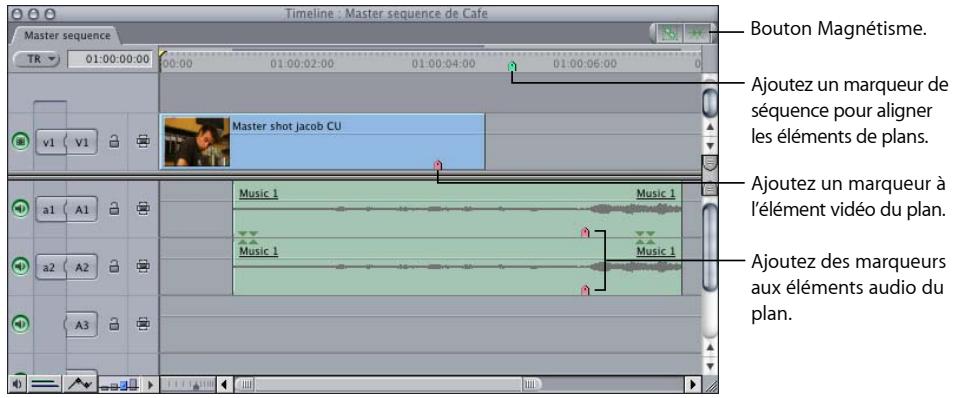
4 Faites glisser l'élément vidéo du plan à l'aide de ses marqueurs jusqu'à ce qu'il se cale sur le marqueur de la séquence.
5 Faites glisser l'élément audio du plan à l'aide de ses marqueurs jusqu'à ce qu'il se cale sur le marqueur de la séquence.
6 Les marqueurs d'éléments audio et vidéo du plan sont maintenant alignés sur le mar-queur de la séquence.
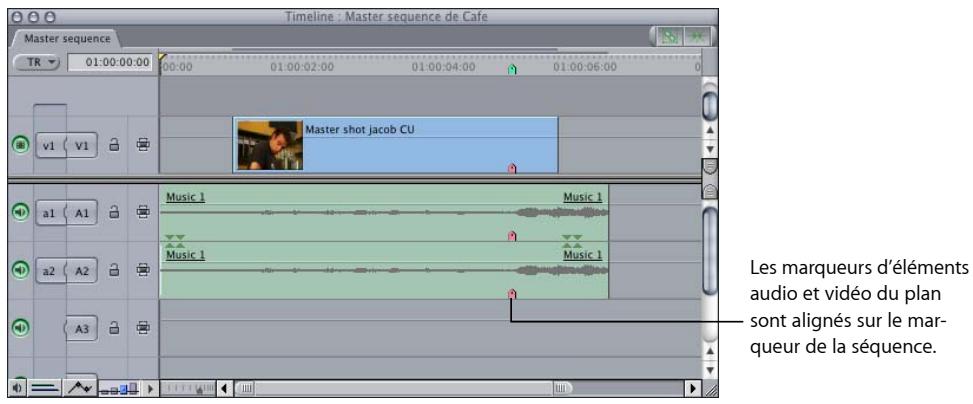
Extension de la durée d'un marqueur
Lorsque vous créez un marqueur dans Final Cut Express, il est associé à une image donnée mais aucune durée ne lui est attribuée. Si vous le souhaitez, vous pouvez augmenter la durée d'un marqueur pour l'étendre sur plusieurs images. Les marqueurs dont vous définissez la durée vous sont utiles pour créer avec précision des sous-plans dans un plan. De même, vous pouvez les utiliser pour marquer la zone d'un plan ou d'une séquence avec des remarques, destinées à la correction des couleurs ou au mixage audio.
Pour augmenter la durée d'un marqueur jusqu'à l'emplacement de la tête de lecture :
1 Placez la tête de lecture après le marqueur (à sa droite).
2 Effectuez l'une des opérations suivantes :
- Dans le menu Marquer, choisissez Marqueurs puis Étendre.
- Appuyez simultanément sur les touches Option + ` (touche d'accentuation).
Le marqueur ainsi prolongé apparaît dans le défileur sous la forme d'une icône dotée d'une barre s'étendant le long du défileur.

Pour augmenter la durée d'un marqueur en indiquant une valeur de timecode :
1 Positionnez la tête de lecture sur le marqueur.
2 Effectuez l'une des opérations suivantes :
- Appuyez sur la touche M.
- Cliquez sur le bouton Ajouter un marqueur.
- Choisissez Marquer > Marqueurs > Modifier.
- Appuyez simultanément sur les touches Option, Commande et M pour modifier le marqueur vers la gauche.
3 Dans la zone de dialogue Modifier le marqueur, indiquez une valeur de durée.
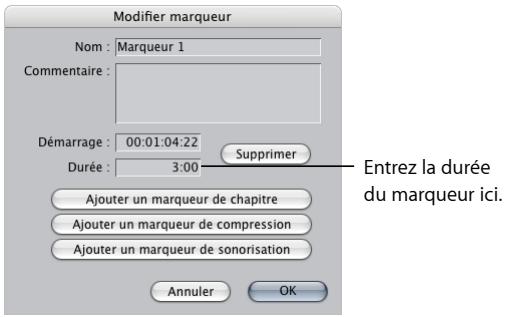
Un marqueur de durée augmentée apparaît dans la barre du défileur.
Pour raccourcir la durée d'un marqueur :
1 Placez la tête de lecture dans la durée du marqueur.
2 Effectuez l'une des opérations suivantes :
- Dans le menu Marquer, choisissez Marqueurs puis Étendre.
- Appuyez simultanément sur les touches Option et < .
Le marqueur est raccourci en fonction de la position de la tête de lecture.
Modification des marqueurs dans les séquences
Vous pouvez modifier les marqueurs de votre séquence de la même façon que vous le feriez dans des plans. Toutefois, un marqueur modifié directement à partir du Navigateur devient un plan indépendant et ne dispose plus d'aucune relation avec le plan dont il provient. Dans la majorité des cas, évitez cette manipulation pour ne pas compliquer la gestion des données.
Pour mieux contrôler les marqueurs que vous souhaitez utiliser lors du montage, vous pouvez utiliser la commande Faire sous-plans pour transformer les marqueurs présents dans un plan en plusieurs nouveaux sous-plans. Pour en savoir plus, consultez le chapitre 20, « Création de sous-plans », à la page 287.
Exportation de vos marqueurs avec les séquences QuickTime
Final Cut Express vous permet d'exporter les marqueurs d'un plan ou d'une séquence sous forme de pistes de texte dans les séquences QuickTime que vous créez. QuickTime Player peut utiliser ces marqueurs de différentes façons, notamment à des fins de création dans DVD Studio Pro, iDVD et d'autres applications telles que Soundtrack Pro.
Pour en savoir plus sur l'exportation de séquences QuickTime avec des marqueurs, consultez le chapitre 66, « Exportation de séquences QuickTime », à la page 1059. Vous pouvez également vous reporter au chapitre 68, « Exportation de séquences sur DVD », à la page 1087.
Les fichiers de données volumineux peuvent s'avérer peu maniables à l'heure du montage. Si vous capturez une bande dans son intégralité en tant que fichier unique de données, vous pouvez ensuite diviser le plan en sous-plans. Vous pouvez également diviser le fichier de données en fichiers de moindre taille.
Les rubriques suivantes seront abordées au cours de ce chapitre :
- Présentation des sous-plans (p. 287).
- Techniques de division de plans longs en sous-plans (p. 290).
- Création automatique de sous-plans à l'aide de la fonction Détection Démarrage/Arrêt DV (p. 293).
Présentation des sous-plans
Pour des raisons d'organisation, il vous est possible de diviser un plan assez long en plusieurs sous-plans. Les sous-plans sont déterminés par des points d'entrée et de sortie ou par des marqueurs définis dans le plan d'origine avant la création de ces sous-plans. Les nouveaux sous-plans deviennent automatiquement leur propre plan Master, sans affiliation au plan Master à partir duquel ils ont été créés.
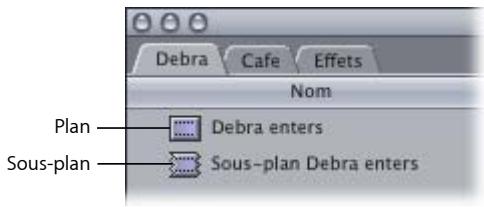
Les sous-plans vous permettent de travailler plus facilement avec des données assez longues, en divisant un plan en nombreux morceaux. Par exemple, vous pouvez ouvrir dans le Visualiseur un plan de 20 minutes comportant 15 plans différents, puis le diviser en 15 sous-plans, soit un pour chaque plan.
Final Cut Express place les nouveaux sous-plans dans le même chutier de Navigateur que leur plan d'origine, en ajoutant automatiquement le mot « Sous-plan » au nom et en numé-rotant chaque sous-plan successif créé à partir d'un plan donné. Ainsi, si le plan d'origine se nomme « Debra entre dans le café », le premier sous-plan est intitulé « Debra entre dans le café Sous-plan », le deuxième « Debra entre dans le café Sous-plan 2 » et ainsi de suite. Dès qu'un sous-plan est créé, son nom apparaît en surbrillance et peut être modifié.
Vous pouvez renommer les sous-plans, les placer dans différents chutiers, puis les organiser comme vous le souhaitez. Une fois des sous-plans créés, vous pouvez les ouvrir dans le Visualiseur, puis définir de nouveaux points de montage comme pour tout autre plan. Le plan d'origine reste dans le Navigateur mais est totalement indépendant de vos sous-plans. Aucune des modifications appliquées à un sous-plan n'affecte le plan d'origine.
Pour créer un sous-plan :
1 Ouvrez un plan dans le Visualiseur.
2 Définissez les points d'entrée et de sortie.
3 Effectuez l'une des opérations suivantes :
- Choisissez Faire sous-plan dans le menu Modifier.
- Appuyez simultanément sur les touches Commande et U.
Un nouveau sous-plan apparaît dans le Navigateur, en dessous du plan Master, et est défini par les points d'entrée et de sortie choisis.
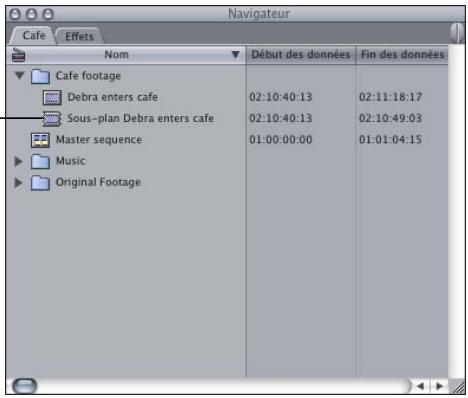
Il arrive parfois, lors de la recherche d'une image précise dans un sous-plan, de constater qu'elle n'a pas été retenue au moment de la création du sous-plan alors qu'elle existe bel et bien dans le plan Master.
Si vous avez ouvert un sous-plan à une image précise dans le Visualiseur mais préférez accéder à celle-ci existe dans le fichier de données d'origine (pour choisir par exemple un point d'entrée ou de sortie hors des limites du sous-plan), vous pouvez aisément permuter les deux dans le Visualiseur.
Pour ouvrir le fichier de données d'origine d'un sous-plan :
1 Ouvrez le sous-plan dans le Visualiseur.
2 Recherchez l'image correspondante.
3 Effectuez l'une des opérations suivantes :
- Choisissez Présentation > Match Frame > Fichier source.
- Appuyez sur Option + Commande + F.
Final Cut Express ouvre le fichier de données entier du sous-plan en tant que plan indépendant dans le Visualiseur. La tête de lecture se trouve à la même image du nouveau plan que dans le sous-plan d'origine. Pour convertir le plan indépendant dans le Visualiseur en plan Master pour le montage, glissez-le du Visualiseur vers le Navigateur.
Suppression des limites d'un sous-plan
À l'instar d'un plan, un sous-plan fait référence à un fichier de données sur votre disque de travail. Un sous-plan se distingue d'un plan en imposant des limites artificielles (appelées limites de sous-plan) afin d'apparaître plus court dans Final Cut Express que le fichier de données réel. De plus, un sous-plan fait uniquement référence à une partie d'un fichier de données, un plan à sa totalité.
Si vous comparez un plan et un sous-plan faisant tous deux référence au même fichier de données, la seule différence entre eux concerne les propriétés Début des données et Fin des données. L'heure de début des données du sous-plan peut être ultérieure à celle du plan et son heure de fin des données antérieure. Souvent, les deux sont exactes.
Les limites de sous-plan imposées de façon artificielle peuvent être à tout moment supprimées. Le sous-plan devient un plan normal faisant référence à la durée totale du fichier de données (de Début des données à Fin des données).
Pour étendre les points Début et Fin des données d'un sous-plan à ceux du fichier de données d'origine :
1 Ouvrez le sous-plan dans le Visualiseur.
2 Choisissez Effacer limites sous-plan dans le menu Modifier.
Le sous-plan devient un plan normal et fait désormais référence au fichier de données source dans son intégralité. Le sous-plan dans le Navigateur possède une icône de plan normal au lieu d'une icône de sous-plan.
Important : lorsque vous supprimez les limites d'un sous-plan, tous les sous-plans affiliés deviennent des plans normaux.
Lien Master/affilié
Lorsque vous créez un sous-plan, il possède un statut de plan Master. Lorsque vous montez un sous-plan dans une séquence, un sous-plan affilié est généré. Ce comportement est identique à celui de tous les autres plans ayant un lien Master/affilié.
Inutile de prêter trop attention au lien Master/affilié lors du montage. Ce sujet ne prend vraiment d'importance qu'au moment de gérer des fichiers de données en fin de projet ou de transférer votre projet et vos fichiers de données à un autre système de montage. Pour en savoir plus, consultez le chapitre 60, « Utilisation de plans Master et affiliés », à la page 987.
Techniques de division de plans longs en sous-plans
Vous disposez de plusieurs méthodes pour créer des sous-plans dans Final Cut Express :
- Créez des marqueurs dans un plan, puis transformez-les en sous-plans.
- Créez un par un et manuellement des sous-plans, en définissant des points d'entrée et de sortie dans le plan d'origine et en choisissant Modifier > Faire sous-plan.
Avec certains types de métrage vidéo (notamment DV), vous pouvez également créer des sous-plans à partir de données de démarrage/d'arrêt créées par le caméra et intégrées à des données vidéo. Consultez la section « Création automatique de sous-plans à l'aide de la fonction Détection Démarrage/Arrêt DV » à la page 201.
Transformation de marqueurs en sous-plans
Après avoir placé des marqueurs dans un plan, vous pouvez facilement les transformer en sous-plans. Les sous-plans sont délimités par deux marqueurs. S'il n'existe qu'un marqueur, le point de sortie du sous-plan dépend de celui du plan. Si vous double-cliquez sur un marqueur dans le Navigateur, un sous-plan s'ouvre dans le Visualiseur. Pour en savoir plus, consultez le chapitre 19, « Utilisation des marqueurs », à la page 271.
Pour transformer les marqueurs d'un plan en sous-plans :
1 Cliquez sur le triangle d'ouverture d'un plan dans le Navigateur afin d'en afficher les marqueurs.
2 Sélectionnez les marqueurs dans le plan en les glissant sur tout le bloc ou en cliquant sur le premier puis en appuyant sur la touche Maj avant de cliquer sur le dernier.
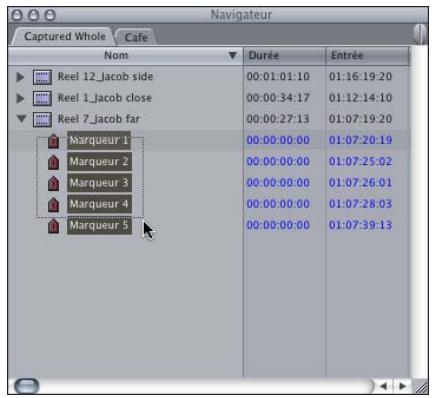
3 Effectuez l'une des opérations suivantes :
- Glissez les marqueurs du plan vers le Navigateur.
- Choisissez Faire sous-plan dans le menu Modifier.
Conseil : si le glissement des marqueurs hors du plan s'avère laborieux, essayez de les glisser vers l'en-tête de colonne Nom dans le Navigateur. Lorsque la colonne Nom est mise en évidence par un rectangle l'encadrant, relâchez le bouton de la souris.
Toutes les données se trouvant entre les marqueurs sélectionnés doivent désormais apparaître comme sous-plans.
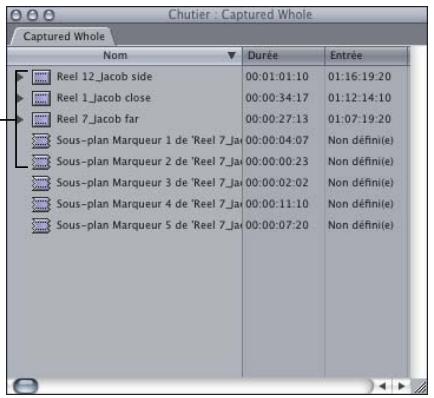
Des sous-plans identifiés par des icônes spéciales sont alors créés. Si vous glissez les marqueurs hors du plan, ils sont supprimés de ce dernier. Si vous choisissez Modifier > Faire sous-plan en revanche, les marqueurs demeurent dans le plan au terme de la création des sous-plans.
Conseil : les sous-plans sont nommés par rapport au nom du marqueur. Pour des noms plus pertinents, modifiez ceux des marqueurs dans le Navigateur avant de procéder à la création des sous-plans.
Détermination de la durée des sous-plans par les marqueurs
Lorsque vous glissez des marqueurs hors d'un plan, un sous-plan est créé pour chacun d'eux. La durée d'un sous-plan est fonction de l'intervalle entre deux marqueurs. Par exemple, un plan comportant quatre marqueurs donne quatre sous-plans. Le dernier sous-plan créé à partir d'un marqueur contient toujours le point Fin des données du plan dont il est issu.
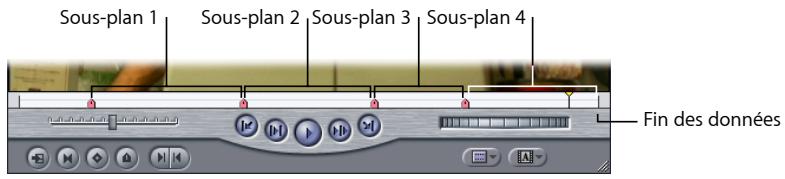
La durée d'un sous-plan peut également être déterminée par un marqueur de durée étendue. Pour plus d'informations sur la création de marqueurs avec une durée, voir « Extension de la durée d'un marqueur » à la page 284.

Création manuelle de sous-plans
Si vous travaillez avec des plans longs, vous pouvez les diviser manuellement en sous-plans pour mieux gérer le métrage.
Pour diviser manuellement un plan en sous-plans :
1 Ouvrez le plan dans le Visualiseur.
2 Définissez les points d'entrée et de sortie correspondant au sous-plan à créer.
3 Choisissez Modifier > Faire sous-plan (ou appuyez sur Commande + U).
Un sous-plan apparaît dans le Navigateur.
Montage avec des sous-plans
Vous pouvez effectuer un montage avec des sous-plans tout comme avec des plans. Vous pouvez même ajouter des marqueurs aux sous-plans et créer des sous-plans à partir de ces marqueurs. L'opération est identique à la création de sous-plans à partir de plans.
Final Cut Express vous permet également de monter directement avec des marqueurs en les transformant en sous-plans au moment de leur libération dans la Timeline. Il n'est toutefois pas recommandé de procéder de la sorte. Un marqueur n'étant jamais un plan Master, les sous-plans créés par glissement de marqueurs dans une séquence sont des plans indépendants. Pour monter avec des sous-plans, vous devez d'abord transformer les marqueurs en sous-plans. De cette façon vous conserver le lien Master/affilié entre les sous-plans affiliés dans une séquence et le sous-plan Master dans le Navigateur, d'où une gestion simplifiée des données.
Création automatique de sous-plans à l'aide de la fonction Détection Démarrage/Arrêt DV
Les formats DV vous permettent de créer automatiquement des sous-plans à partir des métadonnées démarrage/arrêt intégrées aux images vidéo chaque fois que vous arrêtez et démarrez le caméscope. Ces métadonnées démarrage/arrêt DV sont capturées et stockées dans le fichier de données. Final Cut Express peut identifier l'emplacement de chaque marqueur de démarrage/arrêt (parfois appelés repères intégrés) pour placer automatiquement des marqueurs dans un plan. Ces marqueurs peuvent ensuite être utilisés pour créer des sous-plans.
Remarque : les métadonnées démarrage/arrêt DV ne sont pas du timecode. Il s'agit de métadonnées de temps indépendantes, enregistrées sur les données vidéo du métrage. Lorsque les données temporelles changent brutalement d'une prise à une autre, Final Cut Express reconnaît que la prise a changé et peut placer un marqueur en ce point du plan.
Pour diviser un plan DV de longue durée en sous-plans en fonction des démarrages et des arrêts :
1 Capturez un plan long à partir d'une bande DV contenant plusieurs démarrages et arrêts.
2 Effectuez l'une des opérations suivantes :
- Sélectionnez un plan dans le Navigateur.
- Ouvrez le plan dans le Visualiseur.
3 Une fois le Visualiseur activé, choisissez Marquer > Détection Démarrage/Arrêt DV.
Remarque : si vous avez des plans exceptionnellement longs, vous pouvez les diviser davantage en rajoutant manuellement des marqueurs. Pour en savoir plus, consultez la section « Utilisation des marqueurs » à la page 274.
4 Affichez le Navigateur en affichage par liste, puis recherchez le plan que vous manipuliez dans le Visualiseur.
Pour en savoir plus, consultez la section « Familiarisation avec le Navigateur » à la page 66.
5 Pour visualiser les marqueurs de plans, cliquez sur le triangle d'affichage.
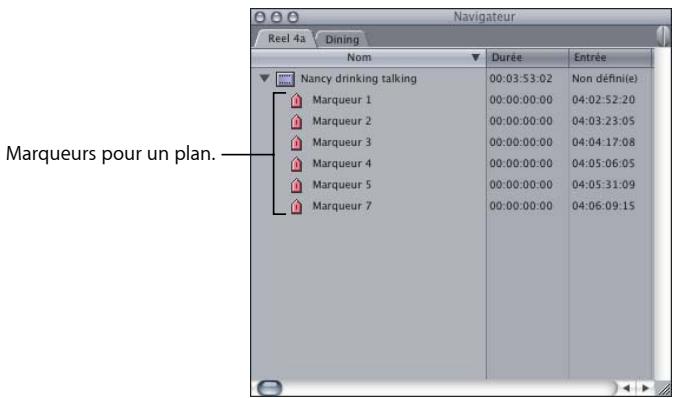
Pour attribuer un nom plus parlant à l'un de ces marqueurs, il vous suffit de cliquer dessus, puis sur le nom, afin de le sélectionner. Vous pouvez alors modifier le nom.
6 Accédez au Navigateur pour y sélectionner tous les marqueurs.
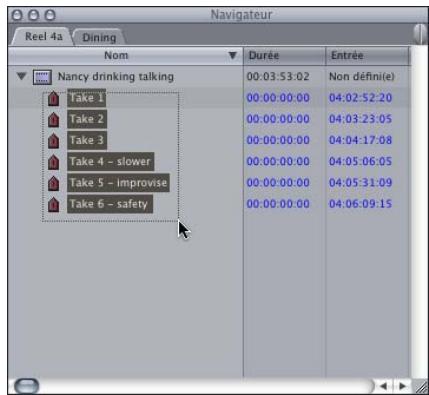
7 Choisissez Faire sous-plan dans le menu Modifier.
Remarque : si vous attribuez de nouveaux noms à vos marqueurs, ils seront utilisés par vos sous-plans.
Toutes les données se trouvant entre les marqueurs sélectionnés doivent désormais apparaître comme sous-plans.
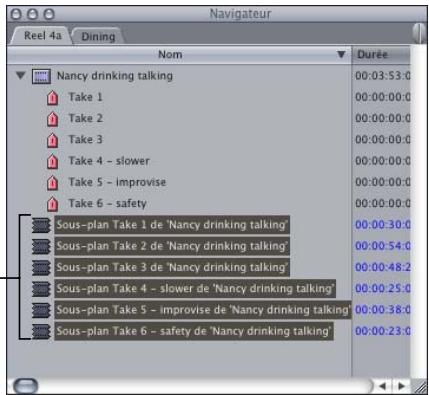
Les sous-plans apparaissent en plus du plan d'origine avec les marqueurs. Si vous le souhaitez, vous pouvez les renommer. Vous pouvez également les passer en revue pour supprimer ceux dont vous n'aurez probablement pas besoin.
Vous apprendrez ici les connaissances de base à avoir pour ajouter, organiser et synchroniser des plans dans une séquence en vue de la création du montage brut. Si vous travaillez avec un métrage multicaméra, vous pourrez aussi apprendre à le monter en temps réel.
Chapitre 21
Utilisation de projets, de plans et de séquences
Chapitre 22
Les bases de l'ajout de plans à une séquence
Chapitre 23
Définition de points de montage pour les plans et les séquences
Chapitre 24
Manipulation des pistes de la Timeline
Chapitre 25
Montage par glissement vers la Timeline
Chapitre 26
Montage à trois points
Chapitre 27
Recherche et sélection de contenus dans la Timeline
Chapitre 28
Disposition de plans dans la Timeline
Chapitre 29
Découpage de plans et ajustement de leur durée
Chapitre 30
Liaison et montage de données vidéo et audio de façon synchronisée
Chapitre 31
Montages par chevauchement
Chapitre 32
Bases du montage audio
Utilisation de projets, de plans et de séquences
Les fichiers de projet contiennent tout ce dont vous avez besoin pour faire un film complet : des plans, des chutiers servant à organiser ces derniers, et des séquences pour disposer vos plans dans un film à l'état final.
Les rubriques suivantes seront abordées au cours de ce chapitre :
• Utilisation des projets (p. 300).
• Les différents types de plan (p. 303).
- Consultation et modification des propriétés d'un plan (p. 305).
- Création et manipulation de séquences (p. 308).
Spécification de préférences avant de commencer le montage
Avant de passer au montage dans Final Cut Express, vous pouvez définir les préférences générales situées dans l'onglet Généralités de la fenêtre Préférences d'utilisateur. Pour les visualiser, choisissez Préférences d'utilisateur dans le menu Final Cut Express, puis cliquez sur l'onglet Généralités (pour en savoir plus sur les préférences, consultez le chapitre 62, « Choix des réglages et des préférences », à la page 1015).
- Niveaux d'annulation : spécifie le nombre d'opérations pouvant être annulées (jusqu'à 32). 10 est le nombre par défaut. Plus le nombre de niveaux d'annulation est grand, plus la mémoire requise est élevée.
- Invite de réglages pour une nouvelle séquence : cette option est désactivée par défaut et les nouvelles séquences utilisent les réglages de séquence spécifiés dans la Configuration simplifiée actuelle. Si vous activez cette option lorsque vous créez une nouvelle séquence, un message vous demande de choisir un préréglage de séquence.
- Zone auto-enregistrement : plusieurs options d'enregistrement automatique permettent à Final Cut Express d'effectuer des enregistrements automatiques de vos projets ouverts à intervalles réguliers pendant que vous travaillez (vos fichiers de projets d'origine demeurent inchangés tant que vous n'utilisez pas la commande Enregistrer). Vous pouvez spécifier la fréquence des enregistrements et le nombre de copies enregistrées pour chaque projet. Pour en savoir plus, consultez le chapitre 59, « Sauvegarde et restauration des projets », à la page 979.
Utilisation des projets
Pour pouvoir capturer des données, importer des plans et en monter dans une ou plusieurs séquences, il vous faut un projet.
Remarque : le chapitre 3, « Description des projets, des plans et des séquences », à la page 39 décrit la création, l'ouverture et la fermeture de projets.
Manipulation de plusieurs projets dans le Navigateur
Plusieurs projets peuvent être simultanément ouverts dans Final Cut Express. Chaque projet s'ouvre dans un onglet séparé du Navigateur.
Ouverture du dernier projet ouvert au lancement
Par défaut, lors de son ouverture, Final Cut Express ouvre le(s) dernier(s) fichier(s) de projet ouvert(s). Mais vous pouvez choisir si Final Cut Express doit s'ouvrir en ouvrant soit le dernier projet ouvert, soit un projet vide.
Pour démarrer avec un projet vide par défaut et non avec le dernier fichier de projet utilisé :
1 Choisissez Préférences d'utilisateur dans le menu Final Cut Express, puis cliquez sur l'onglet Généralités.
2 Désactivez la case à cocher « Ouvrir le dernier projet au lancement de l'app. ».
Pour en savoir plus, consultez le chapitre 62, « Choix des réglages et des préférences », à la page 1015.
Consultation et modification des propriétés d'un projet
Chaque projet possède un ensemble de propriétés dont notamment les options globales d'affichage de timecode et les noms de colonne Commentaire Master personnalisés. Vous pouvez modifier ces propriétés à tout moment.
Pour consulter ou modifier les propriétés d'un projet :
1 Cliquez sur l'onglet du projet dans le Navigateur, puis choisissez Propriétés du projet dans le menu Édition.
2 Choisissez ou entrez vos options, puis cliquez sur OK.
- Affichage du temps : choisissez une option globale d'affichage du temps pour tous les plans de votre projet : timecode ou images.
- Case Réinitialiser l'affichage du temps : case à cocher globale qui met à jour l'option d'affichage de timecode de tous les plans de votre projet. Si cette option est sélectionnée, tous les plans de votre projet sont mis à jour avec l'option d'affichage de timecode que vous avez choisie dans le menu local Affichage du temps et les options personnalisées d'affichage du temps des plans individuels de votre projet sont écrasées.
- Menu local Mode Temps : choisissez ici si l'ensemble des plans du projet actif doivent être affichés en temps source ou en temps du plan.
- En-têtes des colonnes de commentaires : elles vous permettent de personnaliser les quatre noms de propriétés Commentaire Master du projet actif. Par exemple, vous pouvez remplacer « Commentaire Master 1 » par « Commentaires du réalisateur ».
Pour choisir de nouvelles propriétés de projet à chaque fois que vous créez un projet :
1 Choisissez Préférences d'utilisateur Final Cut Express > (ou appuyez sur Option + Q).
2 Sélectionnez l'option « Invite de réglages pour un nouveau projet ».
Sauvegarde et restauration des projets
La sauvegarde périodique de votre fichier de projet est une opération essentielle du processus de montage. Si vos fichiers de données sont perdus, il ne vous sera pas difficile de les recapturer. En revanche, si vous perdez un fichier de projet, vous devrez éventuellement recréer des centaines de décisions de montage prises pendant des semaines, voire des mois.
Nous vous recommandons de sauvegarder vos projets de façon régulière, quel que soit leur état d'avancement. Vous pouvez programmer des sauvegardes horaires, quotidiennes et même hebdomadaires, selon l'importance et la vitesse de progression de votre projet. Il n'est pas inutile non plus d'effectuer des sauvegardes à la fin de chaque étape importante de votre projet : par exemple, une fois le montage brut terminé ou juste avant l'envoi du projet en vue du mixage sonore final.
Contenu des fichiers de projet
Les fichiers de projet contiennent les informations et éléments suivants :
- Plans, ainsi que les notes, commentaires et autres propriétés descriptives.
- Chutiers.
- Séquences.
- Effets et paramètres d'image clé appliqués aux plans.
Remarque : les fichiers de projet ne contiennent pas de fichiers de données et notamment pas de fichiers QuickTime, audio ou de graphismes.
Retour aux projets enregistrés
Dans le menu Fichier, deux commandes peuvent être utilisées pour ouvrir les fichiers enregistrés précédemment : Revenir au projet et Restaurer le projet
- Revenir au projet : cette commande vous permet de revenir à une version antérieure d'un projet enregistré, différente de celle enregistrée automatiquement par Final Cut Express. Pour plus d'informations, consultez la section « Utilisation de la commande Revenir au projet ».
- Restaurer le projet : cette commande vous permet de choisir n'importe quelle version enregistrée automatiquement et disponible pour le projet actuellement sélectionné, en fonction de l'heure et de la date de sa création. Pour en savoir plus sur la fonction d'enregistrement automatique, consultez le chapitre 59, « Sauvegarde et restauration des projets », à la page 979.
Utilisation de la commande Revenir au projet
Il peut vous arriver de réaliser une série de modifications dans un projet pour effectuer des essais. Que se passe-t-il si ces modifications ne vous satisfont pas et que souhaitez travailler avec votre projet tel qu'il était lors du dernier enregistrement ? Vous pouvez utiliser la commande Revenir au projet pour revenir immédiatement à la dernière version enregistrée du projet.
Pour revenir à la dernière version enregistrée d'un projet :
1 Cliquez sur l'onglet d'un projet dans le Navigateur ou la Timeline pour l'activer.
2 Choisissez Revenir au Projet dans le menu Fichier.
3 Dans la zone de dialogue à l'écran, cliquez sur OK.
Enregistrement automatique des projets avec Auto-enregistrer
En cours de projet, vous pouvez être amené à revenir à une version antérieure d'un projet que vous avez monté : par exemple, si vous avez essayé un cut de rechange qui n'a pas fonctionné ou si vous rencontrez des problèmes avec votre ordinateur. La fonction d'enregistrement automatique de Final Cut Express vous donne la possibilité de revenir à des phases antérieures de votre projet, vous permettant ainsi de gagner du temps (et vous évite des complications inutiles).
La fonction d'enregistrement automatique enregistre périodiquement une copie de chaque projet ouvert dans un dossier appelé Enregistrement automatique. Votre fichier de projet d'origine n'est pas modifié tant que vous n'utilisez pas la commande Enregistrer. Vous pouvez modifier l'emplacement de l'enregistrement automatique dans l'onglet Disques de travail de la fenêtre Réglages système. La commande Restaurer le projet vous permet de choisir une version auto-enregistrée disponible du projet en cours, en fonction de l'heure et de la date de création.
Pour en savoir plus sur l'utilisation de la fonction d'enregistrement automatique, consultez le chapitre 59, « Sauvegarde et restauration des projets », à la page 979.
Les différents types de plan
Dans Final Cut Express, il existe plusieurs types de plans. Certains, les images fixes et l'audio par exemple, se distinguent nettement des autres grâce à leurs icônes caractéristiques. Certains types de plans sont par contre presque identiques même s'ils se comportent différemment en fonction de leur emplacement (ex.: les plans situés dans le Navigateur et ceux des séquences).
Types de plan
Voici les types de plans avec lesquels vous serez amené à travailler dans Final Cut Express :
- Plan vidéo : plan contenant un élément vidéo. Ce type de plan peut également contenir des éléments audio.
- Élément audio : plan contenant exclusivement des éléments audio.
- Plan de séquence : plan qui a été monté dans une séquence. Les plans figurant dans les séquences sont constitués d'éléments de plan vidéo et audio individuels qui sont ou ne sont pas reliés lorsque vous procédez au montage. Lorsqu'un plan de séquence est ouvert dans le Visualiseur, la barre de défilement affiche des perforations vous indiquant que vous travaillez sur un plan issu d'une séquence.
-
Élément de plan : les plans montés dans une séquence sont répartis sur des pistes individuelles sous forme d'éléments de plan. Par exemple, lorsque vous montez dans la Timeline un plan composé d'un élément vidéo et de deux éléments audio, la séquence contient un élément de plan vidéo et deux éléments de plan audio, chacun sur une piste différente. Ces éléments de plan étant issus du même plan du Navigateur, ils sont automatiquement liés. Lier des plans a pour effet de les maintenir synchrones pendant le montage.
-
Plan Master : lorsque vous listez, capturez ou importez un fichier de données dans Final Cut Express, un plan Master est créé. Les plans Master n'existent que dans le Navigateur. Ils servent à gérer et reconnecter plusieurs instances d'un même métrage utilisé dans tout votre projet. Les plans Master ont de nombreuses propriétés de plan que partagent toutes les copies du plan (ou plans affiliés). Cela vous permet de reconnecter ou de modifier simultanément les propriétés de nombreux plans affiliés en changeant les propriétés du plan Master ou une seule propriété des plans affiliés. Pour en savoir plus, consultez le chapitre 60, « Utilisation de plans Master et affiliés », à la page 987.
- Plan affilié: tout plan issu d'un plan Master dans le Navigateur. À chaque fois que vous montez un plan dans une séquence, Final Cut Express crée une nouvelle version de ce plan, appelée plan affilié du fait qu'il a les mêmes propriétés que son plan Master. Ce nouveau plan de séquence doit la majorité de ses propriétés au plan Master.
- Sous-plan : plan créé en vue de représenter une portion limitée d'un fichier de données. Les sous-plans vous permettent de travailler avec des sections plus courtes de fichiers de données en limitant artificiellement la durée de ces derniers. Ces limites de sous-plan peuvent être annulées à tout moment pour que vous puissiez travailler avec les plans entiers. Par exemple, si un fichier de données original dure 10 minutes, le plan dans le Navigateur dure également 10 minutes. Mais vous pouvez créer un sous-plan d'une minute et travailler avec ce dernier comme si les données n'étaient longues que d'une minute. Pour en savoir plus, consultez le chapitre 20, « Création de sous-plans », à la page 287.
À propos des plans offline
Lorsqu'un fichier de données a été modifié, déplacé ou supprimé, dans Final Cut Express, le plan relié à ce fichier de donnée ne peut plus le retrouver. Dans ce cas, on dit que le fichier de données du plan est offline. Le plan lui-même est appelé plan offline.
Les icônes et les fichiers des plans offline (les premières dans le Navigateur, les seconds dans la Timeline) sont barrés d'un trait rouge. Si vous souhaitez visualiser correctement un plan offline dans votre projet, vous devez recapturer le plan ou, si son fichier de données figure déjà sur votre disque, le reconnecter au fichier source correspondant sur le nouvel emplacement sur disque.
Pour en savoir plus sur la reconnexion des plans offline, consultez le chapitre 61, « Reconnexion de plans et de données offline », à la page 999.
Un plan est considéré comme « offline » si sa propriété Source est incorrecte (lorsqu'aucun fichier de données n'est mentionné dans le chemin d'accès de sa propriété Source). C'est le cas lorsqu'un fichier de données a été modifié, déplacé, supprimé, que sa date de modification a été changée ou encore quand le disque de travail est indisponible.
Séquences en tant que plans
Les séquences sont des conteneurs spéciaux de plans. Elles sont classées dans l'ordre chronologique. Néanmoins, dans certains cas, elles peuvent être traitées comme les plans. Par exemple, vous pouvez vérifier les Propriétés de l'élément d'une séquence comme vous le feriez pour un plan : les informations concernant la séquence s'affichent dans les colonnes Propriétés de l'élément du Navigateur. Vous pouvez également monter des séquences dans des séquences. On appelle cela imbriquer des séquences. Pour plus d'informations, consultez la section « Imbrication de séquences » à la page 602.
Consultation et modification des propriétés d'un plan
Chaque élément du Navigateur, les plans notamment, comporte un ensemble de propriétés. Vous pouvez consulter toutes les propriétés d'un plan dans la fenêtre Propriétés de l'élément ainsi que dans les colonnes du Navigateur. Certaines d'entre elles sont modifiables directement dans ces colonnes, tandis que d'autres ne le sont que dans la fenêtre Propriétés de l'élément.
Modification de propriétés de plans dans le Navigateur
Il est très pratique de pouvoir modifier les propriétés de plans directement dans les colonnes du Navigateur. En effet, cela évite d'avoir à ouvrir des zones de dialogue ou des fenêtres. Vous pouvez par exemple effacer le point d'entrée ou de sortie d'un plan ou saisir un commentaire dans l'une des colonnes Commentaire Master.
Il est aussi facile de changer les propriétés de plusieurs plans que celles d'un seul plan, même si certaines ne peuvent être modifiées que pour un plan à la fois. Si vous souhaitez changer rapidement un grand nombre des propriétés d'un même plan, il peut être plus facile d'utiliser la fenêtre Propriété de l'élément.
Pour en savoir plus, consultez la section « Affichage et modification des propriétés d'un plan dans la fenêtre Propriétés de l'élément » à la page 306.
Pour modifier les propriétés d'un plan dans une colonne du Navigateur, effectuez l'une des opérations suivantes :
- Sélectionnez un plan, cliquez sur une colonne, puis entrez la nouvelle information dans le champ texte.
Si aucun champ de texte ne s'affiche lorsque vous cliquez sur une colonne (en utilisant la touche Contrôle ou non), cela signifie que la propriété n'est pas modifiable directement dans le Navigateur. Peut-être pourrez-vous la modifier dans la fenêtre Propriétés de l'élément mais peut-être aussi est-elle non modifiable.
Lorsque vous avez sélectionné un champ de texte pouvant être modifié dans une colonne du Navigateur, appuyez sur la touche Tab pour sélectionner automatiquement la propriété modifiable suivante de ce plan.
- Maintenez la touche Contrôle enfoncée et cliquez sur une colonne du plan ou de la séquence que vous souhaitez modifier, puis choisissez une option ou un réglage dans le menu contextuel.
Vous pouvez sélectionner plusieurs plans et les modifier tous à la fois. Les colonnes qui vous permettent d'effectuer cette opération sont les colonnes Correct, Description, Aspect des pixels, Bande et Anamorphosé.
Pour modifier les propriétés de plusieurs plans dans une colonne du Navigateur :
1 Sélectionner les plans souhaités.
Pour en savoir plus, consultez le chapitre 5, « Présentation du Navigateur », à la page 65.
2 Maintenez la touche Contrôle enfoncée et cliquez dans une colonne de l'un des plans sélectionnés, puis choisissez un nouveau réglage ou une nouvelle option dans le menu.
Affichage et modification des propriétés d'un plan dans la fenêtre Propriétés de l'élément
Si vous devez sans cesse faire défiler le Navigateur pour trouver des propriétés de plan particulières, sachez que vous pourrez gagner du temps en les consultant dans la fenêtre Propriétés de l'élément.
Affichage et modification de propriétés de plans
La fenêtre Propriétés de l'élément affiche une vue détaillée des propriétés de chaque plan de manière cohérente et organisée.
Pour consulter et modifier les propriétés d'un plan :
1 Sélectionnez un plan dans le Navigateur ou la Timeline ou double-cliquez sur un plan pour l'ouvrir dans le Visualiseur.
2 Effectuez l'une des opérations suivantes :
- Choisissez Propriétés de l'élément dans le menu Édition, puis sélectionnez un élément dans le sous-menu.
- Dans le Navigateur, cliquez sur un plan en maintenant la touche Contrôle enfoncée, puis choisissez une option dans le sous-menu Propriétés de l'élément du menu contextuel.
- Appuyez simultanément sur les touches Commande et 9.
3 Dans la fenêtre Propriétés de l'élément, cliquez sur un onglet pour afficher et modifier les propriétés d'un plan.
Recherche du fichier de données d'un plan
À l'exception des plans générés de façon interne (amorces ou mires par exemple), tous les plans disposent d'un chemin d'accès à leur fichier de données dans leur propriété Source.
Pour identifier le fichier de données auquel est associé un plan :
1 Sélectionnez un plan dans le Navigateur, puis choisissez Propriétés de l'élément puis Format dans le menu Édition (ou appuyez sur Commande + 9).
La fenêtre Propriétés de l'élément apparaît. Elle affiche toutes les propriétés du plan. La propriété Source du plan contient un chemin d'accès menant au fichier de données du plan. Dans certains cas, le chemin est tronqué afin de tenir dans les limites de la fenêtre.
2 Cliquez sur Annuler, appuyez sur Commande + . (point) ou sur Échap pour fermer la fenêtre Propriétés de l'élément sans qu'aucune modification ne soit apportée.
Recherche des valeurs de timecode de début et de fin d'un plan
Par définition, les propriétés Début des données et Fin des données d'un plan représentent les premières et les dernières images d'un fichier de données.
Pour identifier les valeurs de timecode de début et de fin du fichier de données d'un plan :
1 Sélectionnez un plan dans le Navigateur, choisissez Propriétés de l'élément puis Chronométrage dans le menu Édition (ou appuyez sur Commande + 9), puis cliquez sur l'onglet Chronométrage.
La fenêtre Propriétés de l'élément apparaît. Elle affiche toutes les propriétés du plan. Les propriétés Début des données et Fin des données du plan affichent les numéros de timecode initial et final du fichier de données, qui représentent la première et la dernière image vidéo respectivement.
2 Cliquez sur OK (ou appuyez sur Retour ou Entrée) pour fermer la fenêtre Propriétés de l'élément.
Modification des propriétés de plans affiliés
Les plans Master et leurs plans affiliés partageant certaines propriétés, il suffit de modifier la propriété de l'un des plans Master ou affiliés pour modifier cette propriété dans chacun d'entre eux. Par exemple, si vous souhaitez modifier le nom d'un plan, vous pouvez aussi bien le faire dans le plan Master que dans n'importe lequel des plans affiliés. En effet, étant donné qu'ils partagent tous la même propriété de nom, ils seront tous renommés.
La plupart des propriétés sont partagées par les plans Master et affiliés, mais il y a quelques exceptions à cette règle : par exemple, les points d'entrée et sortie sont propres à chaque plan Master et affilié, de sorte qu'appliquer un Trim à un seul plan n'affecte pas la durée de tous les autres plans affiliés.
Création et manipulation de séquences
Une séquence est un conteneur où monter des plans dans l'ordre chronologique. Chaque séquence contient une ou plusieurs pistes vidéo et audio qui sont vides au départ.
Création et suppression de séquences
Avant de pouvoir monter du contenu dans Final Cut Express, vous devez créer une séquence où procéder à ce montage. Vous pouvez créer autant de séquences que souhaité dans un projet. Et rien n'est plus facile que de supprimer une séquence d'un projet.
Pour créer une séquence dans le projet en cours :
1 Effectuez l'une des opérations suivantes :
- Dans le menu Fichier, choisissez Nouveau, puis Séquence.
- Cliquez dans le Visualiseur tout en maintenant la touche Contrôle, puis choisissez Nouvelle séquence dans le menu contextuel.
- Appuyez simultanément sur les touches Commande et N.
Une nouvelle séquence s'ouvre. Vous pouvez immédiatement modifier son nom, qui apparaît en surbrillance.
2 Tapez un nom pour la séquence, puis appuyez sur la touche Entrée ou Retour.
Pour que Final Cut Express vous invite à effectuer un préréglage de séquence à chaque fois que vous créez une séquence :
1 Choisissez Préférences d'utilisateur dans le menu Final Cut Express, puis cliquez sur l'onglet Généralités.
2 Sélectionnez l'option « Invite de réglages pour une nouvelle séquence ».
Pour déterminer le nombre par défaut des pistes des nouvelles séquences :
1 Choisissez Final Cut Express > Préférences d'utilisateur, puis cliquez sur l'onglet « Options de la timeline ».
2 Sous « nombre de pistes par défaut, » saisissez le nombre de pistes vidéo et audio que vous souhaitez voir créées par défaut.
Pour supprimer une séquence d'un projet actuel :
1 Sélectionnez la séquence à supprimer dans le Navigateur.
2 Effectuez l'une des opérations suivantes :
- Choisissez Effacer dans le menu Édition.
- Appuyez sur la touche Supprimer.
Remarque : supprimer une séquence de votre projet n'influe pas sur les fichiers de données figurant sur le disque.
Ouverture et fermeture de séquences
Vous ne pouvez monter des plans dans une séquence que si cette dernière est ouverte dans la Timeline ou le Canevas. Lorsque vous ouvrez une séquence, la Timeline et le Canevas s'ouvrent automatiquement s'ils n'ont pas été ouverts préalablement. S'ils sont déjà ouverts, une nouvelle séquence ouverte apparaît dans son propre onglet devant tous les autres onglets de séquence.
Pour ouvrir une séquence, procédez comme suit :
■ Double-cliquez sur une séquence dans le Navigateur.
■ Sélectionnez la séquence dans le Navigateur, puis appuyez sur la touche Retour.
- Cliquez sur l'icône de la séquence en maintenant la touche Contrôle enfoncée, puis choisissez Ouvrir la Timeline dans le menu contextuel.
- Sélectionnez la séquence, puis choisissez Séquence dans le menu Affichage de l'éditeur. La séquence s'affiche dans les fenêtres Timeline et Canevas.
Vous pouvez également traiter les séquences comme des plans et les ouvrir dans le Visualiseur. Vous pouvez les marquer avec des points d'entrée et de sortie et les monter dans d'autres séquences, ou encore les sortir sur bande. Pour plus d'informations sur le montage de séquences dans d'autres séquences, voir le chapitre 38, « Montage séquence à séquence », à la page 597.
Pour ouvrir une séquence dans le Visualiseur :
1 Sélectionnez la séquence dans le Navigateur.
2 Effectuez l'une des opérations suivantes :
- Choisissez Séquence dans le menu Affichage.
- Glissez l'icône de la séquence du Navigateur vers le Visualiseur.
Pour ouvrir une séquence dans une nouvelle fenêtre de Visualiseur :
1 Sélectionnez la séquence dans le Navigateur.
2 Choisissez Afficher > Séquence dans nouvelle fenêtre.
Pour fermer une séquence dans la Timeline et le Canevas, effectuez l'une des opérations suivantes :
Une fois un onglet de séquence sélectionné dans la Timeline ou le Canevas, choisissez Fermer l'onglet dans le menu Fichier.
- Cliquez sur un onglet de la Timeline ou du Canevas en maintenant la touche Contrôle enfoncée, puis choisissez Fermer l'onglet dans le menu contextuel.
■ Appuyez sur les touches Contrôle et W.
Lorsque vous fermez l'onglet d'une séquence dans la Timeline, l'onglet correspondant dans le Canevas se ferme également et inversement.
Remarque : si vous fermez le Canevas en appuyant sur Commande + W, la Timeline se ferme également. Mais si vous fermez la Timeline en appuyant sur Commande + W, le Canevas reste ouvert. Cela permet de ne monter qu'avec le Visualiseur et le Canevas (certains monteurs préfèrent travailler avec la Timeline fermée).
Duplication d'une séquence
Si vous souhaitez tester des modifications trop importantes par rapport au nombre d'annulations possibles ou si vous souhaitez créer plusieurs versions de votre programme pour un client, vous pouvez dupliquer votre séquence en cours et faire les modifications sur la copie. Les modifications que vous apportez à la copie d'une séquence n'affectent en aucune manière la séquence d'origine. Vous pouvez faire autant de copies de séquences que vous le souhaitez, en les renommant dans le Navigateur et en les remontant à l'infini.
Pour dupliquer une séquence :
1 Sélectionnez la séquence dans le Navigateur.
2 Effectuez l'une des opérations suivantes :
- Choisissez Dupliquer dans le menu Édition.
- Cliquez sur la séquence dans le Navigateur tout en maintenant la touche Contrôle enfoncée, puis choisissez Dupliquer dans le menu contextuel.
- Appuyez sur les touches Option+D.
3 Dans le Navigateur, tapez un nouveau nom pour la séquence dupliquée.
Les séquences étant indépendantes les unes des autres, les changements apportés à la séquence copiée n'affectent pas la séquence d'origine ou ses fichiers rendus.
Remarque : lorsque vous dupliquez une séquence, tous les plans de la nouvelle séquence sont affiliés aux mêmes plans Master que les plans de la version d'origine de la séquence.
Copie d'une séquence dans un autre projet
Si vous avez ouvert plusieurs fichiers de projet dans le Navigateur, vous pouvez copier la séquence d'un projet et la coller dans un autre projet.
Pour copier une séquence d'un projet dans un autre :
1 Sélectionnez la séquence dans le Navigateur.
2 Choisissez Édition > Copier (ou appuyez sur Commande + C).
3 Ouvrez un nouveau projet et sélectionnez son onglet dans le Navigateur.
4 Choisissez Édition > Coller (ou appuyez sur Commande + V).
Vous pouvez également copier une séquence dans une autre fenêtre de projet en l'y glissant.
Pour copier une séquence d'un projet dans un autre en la faisant glisser :
1 Ouvrez le second projet.
Il apparaît sous la forme d'un autre onglet dans le Navigateur.
2 Dans le Navigateur, détachez l'onglet du second projet pour en faire la fenêtre de ce dernier.
3 Faites glisser la séquence du Navigateur de la fenêtre du second projet vers le Navigateur du premier projet.
La séquence copiée apparaît alors dans votre premier projet.
Pour créer des plans Master pour une séquence collée dans un projet :
1 Sélectionnez la séquence dans le Navigateur.
2 Choisissez Outils > « Créer des plans Master ».
Un chutier appelé « Plans Master de Nom de séquence » (où nom de séquence est le nom de la séquence) est créé. Des plans Master sont créés pour tous les plans indépendants de la séquence et les plans indépendants deviennent des plans affiliés des nouveaux plans Master. Si des plans Master existent déjà pour tous les plans de la séquence, aucun chutier et aucun plan Master ne sont créés.
Imbrication d'une séquence
Dans Final Cut Express, vous pouvez traiter les séquences comme des plans et pouvez donc les monter dans d'autres séquences. C'est ce que l'on appelle imbriquer une séquence puisque l'opération consiste à placer une séquence à l'intérieur d'une autre. L'imbrication de séquences est une pratique courante lorsque l'on travaille pendant un certain temps sur des petites séquences indépendantes et que l'on souhaite les rattacher rapidement à une séquence Master. L'imbrication de séquences crée un certain temps système de traitement et peut compliquer la gestion des données.
Pour plus d'informations, consultez la section « Imbrication de séquences » à la page 602.
Réglages fondamentaux de séquence et de la Timeline
Avant de procéder au listage et à la capture, vous avez probablement choisi une Configuration simplifiée qui a déterminé vos réglages de séquence et vos options d'affichage de base dans la Timeline. Une Configuration simplifiée est un groupe prédéfini de réglages de capture, de contrôle de périphérique, de séquence, de lecture externe et de sortie destiné à un format vidéo ou audio et à une configuration matérielle particuliers. Chaque Configuration simplifiée représente un flux de travail simple qui maintient le même format vidéo pendant toutes les opérations de capture, de montage et de sortie. Si l'une des Configurations simplifiées disponibles décrit votre flux de travail, vous ne devriez pas avoir à ajuster les réglages de votre séquence et de la Timeline.
Vous pouvez aisément appliquer les réglages du premier plan monté dans votre séquence aux réglages vidéo de la séquence en cours. Pour en savoir plus, consultez le chapitre 58, « Utilisation de séquences à formats multiples », à la page 961.
Pourquoi changer vos réglages de séquence ?
Même si le cas est plutôt rare, il peut arriver que vous soyez invité à changer les réglages de votre séquence :
- Vous avez importé plusieurs formats vidéo et audio et vous décidez de modifier les réglages de votre séquence afin de les adapter au format le plus dominant de votre séquence et de réduire le rendu.
- Vous avez modifié la configuration de votre interface vidéo ou les réglages de capture, ce qui vous permet de travailler dans l'espace colorimétrique Y^_BC_R (YUV) plutôt que dans l'espace colorimétrique RVB.
- Le format de sortie que vous aviez prévu a changé.
Les réglages de séquence, tels que la dimension d'image et la fréquence d'échantillonnage audio, peuvent être modifiés à tout moment.
Remarque : le seul réglage qui ne puisse pas être changé est la fréquence d'images de la séquence (appelée base temps). Vous ne pouvez modifier la fréquence d'une séquence (base temps) que si cette dernière est vide. Dès qu'elle contient un ou plusieurs plans, sa base temps n'est plus modifiable. Vous pouvez modifier la base temps d'une séquence en vidant cette dernière de tous ses plans.
Affichage des réglages de séquence existante
Dès leur création, toutes les séquences ont des réglages. Ces réglages sont déterminés par la configuration simplifiée actuellement sélectionnée.
Pour afficher les réglages d'une séquence :
1 Effectuez l'une des opérations suivantes :
- Sélectionnez une séquence dans le Navigateur.
- Ouvrez une séquence dans la Timeline.
2 Choisissez Séquence > Réglages.
Les bases de l'ajout de plans à une séquence
Une fois vos plans capturés et organisés à votre goût dans le Navigateur, vous pouvez commencer à déplacer votre contenu dans une séquence.
Les rubriques suivantes seront abordées au cours de ce chapitre :
- Création d'un montage brut (p. 313).
- Aperçu des différentes façons d'ajouter des plans à une séquence (p. 316).
- Préparation d'un ordre de séquence dans le Navigateur (p. 319).
Création d'un montage brut
La structure essentielle de votre film commence à prendre forme pendant le montage brut de votre projet. Le montage brut dessine en quelque sorte les contours de votre futur film. De nombreux détails restent encore à travailler. À ce stade, vous triez, copiez, supprimez et travaillez avec des groupes importants de plans à la fois. S'il vous manque encore du métrage, vous pouvez utiliser des plans de réservation d'espace, tels que des amorces ou du texte, pour baliser les endroits à travailler encore.
Étapes fondamentales du montage brut
Les opérations fondamentales d'assemblage et de montage brut impliquent les étapes suivantes :
Étape 1 : Ajout de plans à la séquence
Final Cut Express vous offre plusieurs façons d'ajouter des plans à votre séquence. Le moyen le plus simple est de sélectionner les plans dans le Navigateur ou le Visualiseur et de les glisser dans la Timeline. Vous pouvez également employer une méthode plus précise, qui consiste à définir des points d'entrée et de sortie à la fois dans votre plan source et dans votre séquence de destination, puis à glisser le plan dans le Canevas. On appelle cela un montage à trois points.
Étape 2 : Tri de plans
Cette étape consiste à assembler les plans dans la Timeline dans l'ordre voulu en sélectionnant, déplaçant, copiant, coupant, collant et supprimant des éléments.
Étape 3 : Apport de modifications grossières aux plans situés dans la Timeline
Durant le processus d'assemblage du montage brut, on décide en général de changer la durée de certains plans, d'ajuster le début ou la fin de certains plans, ou de diviser les plans en portions plus petites et de les repositionner.
Apparence des plans dans la Timeline
Avant de commencer à monter et trier des plans dans une séquence dans la Timeline, il est judicieux de vérifier la manière dont ils sont représentés lorsqu'ils sont montés dans une séquence. Lorsque vous montez un plan dans la Timeline, la copie qui lui est associée est placée dans votre séquence. Voici à quoi ressemble le plan dans la Timeline :
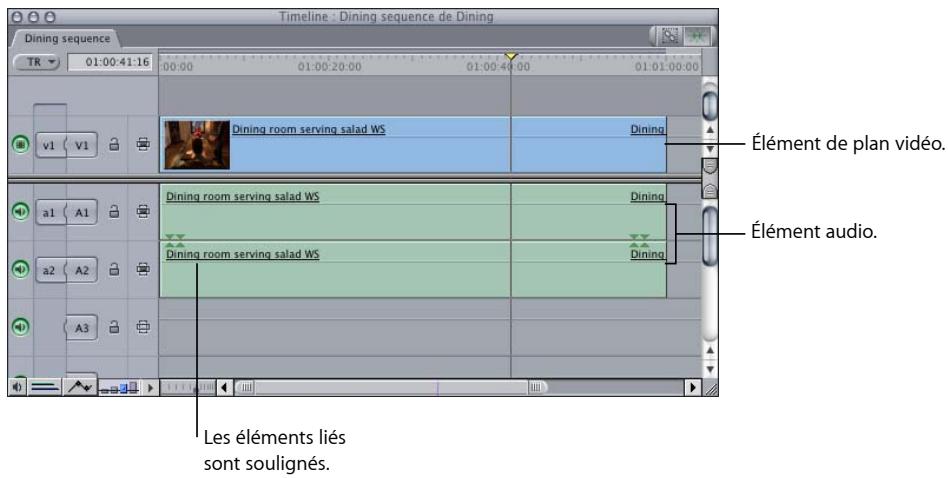
Dans l'exemple ci-dessus, un plan contenant un élément vidéo et deux éléments audio a été ajouté à la séquence. Chacun de ces éléments est un élément de plan.
L'élément de plan vidéo est placé sur la piste V1 de la Timeline et les deux éléments audio sur les pistes A1 et A2 respectivement. Chacun de ces éléments est nommé d'après leur plan Master d'origine dans le Navigateur. Les trois éléments de plan sont liés, comme indiqué par la ligne située sous le nom de chacun d'entre eux. Lier les éléments de plan a pour effet de les maintenir synchronisés les uns avec les autres.
Les éléments audio et vidéo de chaque plan monté étant liés, la sélection de l'élément de plan vidéo entraîne celle des éléments audio. Par ailleurs, toutes les modifications apportées à un élément s'appliquent automatiquement aux autres. Par exemple, si vous déplacez un élément de plan vidéo de la piste V1 vers la piste V2, les éléments audio passent des pistes A1 et A2 aux pistes A3 et A4.
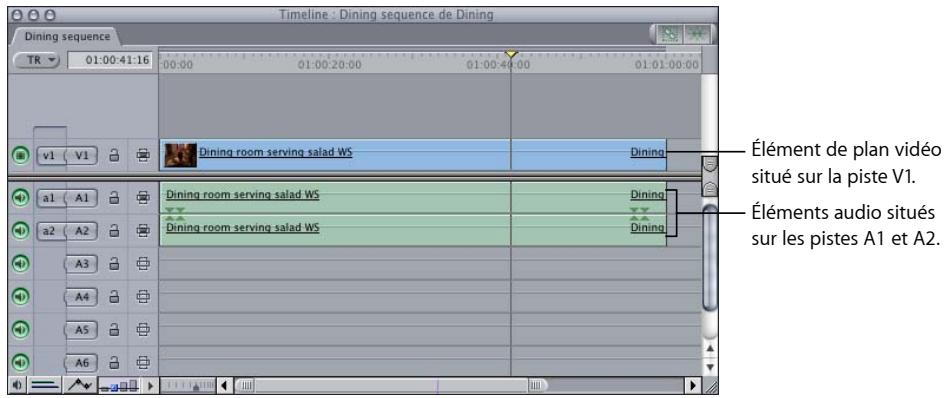
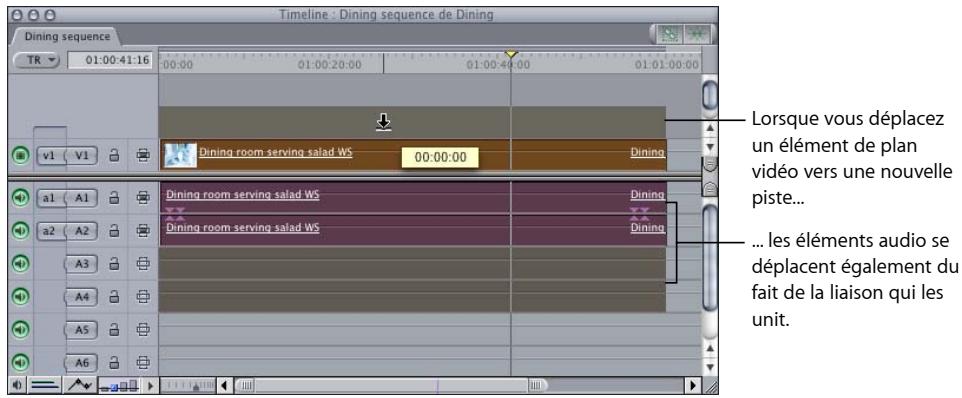
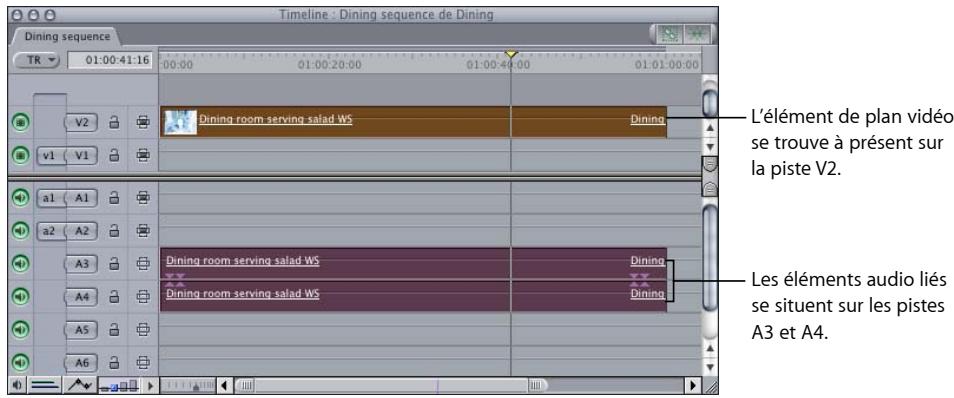
Les éléments vidéo et audio peuvent être liés ou dissociés à tout moment. Pour plus d'informations, consultez le chapitre 30, « Liaison et montage de données vidéo et audio de façon synchronisée », à la page 443.
Annulation et rétablissement d'opérations
Nul besoin de vous inquiéter lorsque vous passerez au montage dans Final Cut Express : vous pouvez annuler les opérations auxquelles vous procédez dans vos projets, vos séquences et vos plans et même celles consistant à monter des plans dans des séquences. La commande Annuler se révèle utile si vous avez effectué un changement qui vous déplaît ou si vous avez commis une erreur et souhaitez revenir à une version antérieure. Les actions que vous avez annulées peuvent également être rétablies.
Par défaut, vous pouvez annuler vos 10 dernières opérations avant de quitter Final Cut Express. Dans l'onglet Général de la fenêtre Préférences d'utilisateur, vous pouvez programmer Final Cut Express de façon à pouvoir annuler 32 opérations. Plus vous sélectionnez de possibilités d'annulation et plus la mémoire est sollicitée pour enregistrer toutes vos actions. Pour en savoir plus sur la modification du nombre d'annulations, consultez le chapitre 62, « Choix des réglages et des préférences », à la page 1015.

Pour annuler une modification, procédez comme suit :
■ Appuyez simultanément sur les touches Commande et Z.
- Choisissez Annuler dans le menu Édition.
Pour rétablir une modification, effectuez l'une des opérations suivantes :
■ Appuyez simultanément sur les touches Maj + Commande + Z.
- Choisissez Rétablir dans le menu Édition.
Aperçu des différentes façons d'ajouter des plans à une séquence
Lorsque vous procédez à un montage, vous avez le choix entre deux méthodes de base pour ajouter des plans à votre séquence. Une fois que vous avez fait votre choix, vous pouvez spécifier quelle portion de chaque plan doit être ajoutée. Vous pouvez également ajouter des plans entiers ou des groupes de plans à votre séquence lors du montage brut.
Remarque : vous pouvez appliquer automatiquement les réglages du premier plan modifié dans la Timeline aux réglages vidéo d'une séquence. Pour en savoir plus, consultez le chapitre 58, « Utilisation de séquences à formats multiples », à la page 961.
Méthodes d'ajout de plans à des séquences
Il existe deux méthodes de base permettant de placer des plans dans une séquence : le montage par glissement vers la Timeline et le montage à trois points. La seconde peut être plus précise que la première mais elle comporte quelques étapes de plus. Si vous êtes débutant en montage, peut-être vaut-il mieux opter pour la rapidité de la méthode du montage par glissement.
Montage par glissement vers la Timeline
Le moyen le plus rapide mais aussi le moins précis de monter du contenu dans une séquence consiste à faire glisser un plan source du Navigateur ou du Visualiseur directement sur les pistes de la Timeline. Vous trouverez de plus amples détails sur cette méthode au chapitre 25, « Montage par glissement vers la Timeline », à la page 365.
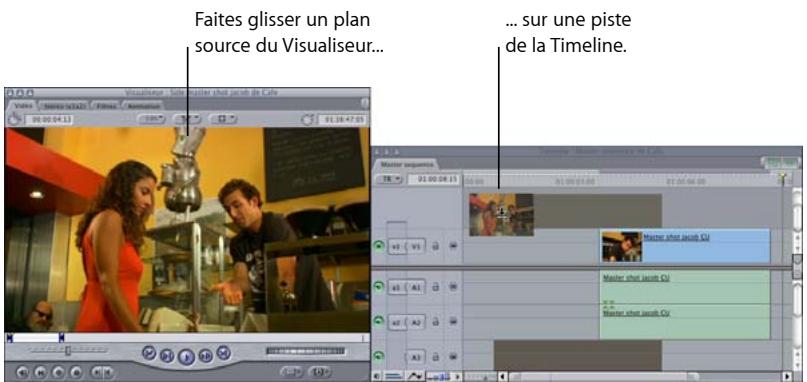
Montage à trois points
Pour effectuer un montage à trois points, vous devez définir un point d'entrée et un point de sortie à la fois dans un plan source et une séquence afin de déterminer la durée et l'emplacement de votre montage. Vous devez également choisir les pistes de séquence de destination dans lesquelles placer votre plan source. Le montage à trois points doit son nom au fait que dans Final Cut Express, il ne faut pas plus de trois points d'entrée et de sortie dans le plan source et la séquence de destination pour effectuer un montage. Dans le plan source (ou la séquence) sont définis les points d'entrée ou de sortie, tandis que dans la séquence (ou le plan source) seul un point d'entrée ou de sortie est défini. Le quatrième point de montage est déduit de la durée du montage.
Par exemple, si vous définissez un point d'entrée et un point de sortie dans un plan source et un point d'entrée dans une séquence, le point de sortie de la séquence sera fonction de la durée du plan source. Dans ce cas, le point d'entrée de la séquence détermine l'emplacement du plan source et ce dernier détermine la durée du montage.
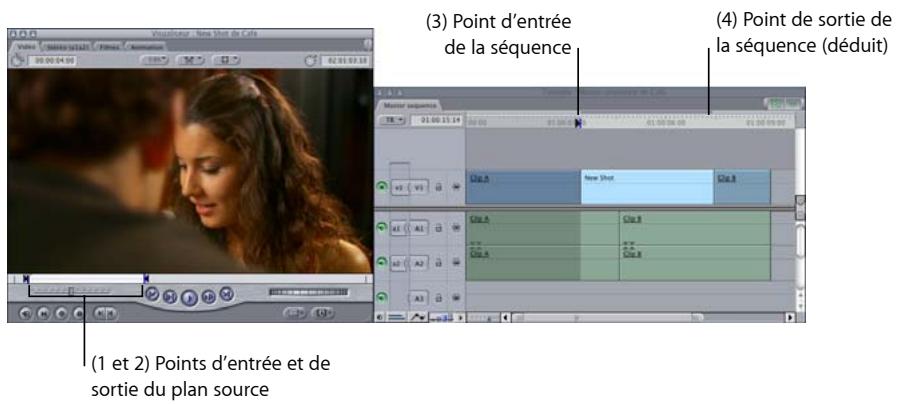
Toutefois, si vous définissez un point d'entrée et un point de sortie dans une séquence et un point d'entrée dans votre plan source, le point de sortie de ce dernier sera fonction de la durée entre les points d'entrée et de sortie de la séquence. Dans ce cas, les points d'entrée et de sortie de la séquence limitent la durée du plan source dans la séquence.
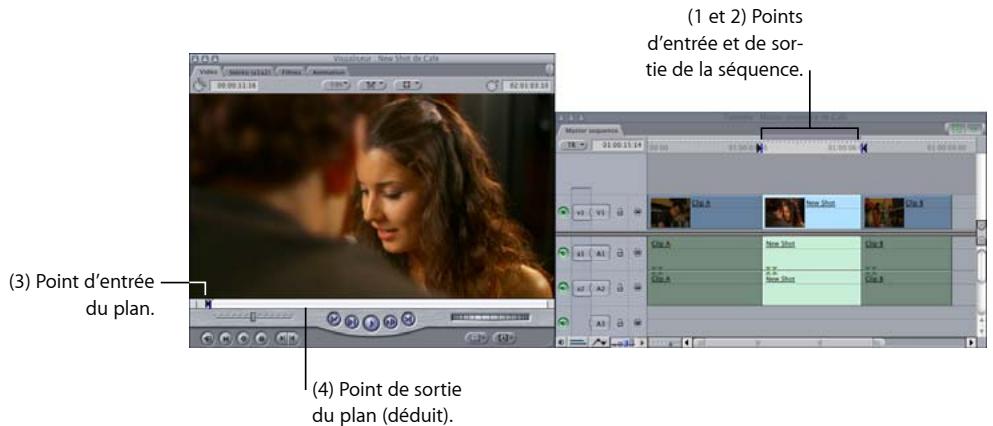
Pour en savoir plus sur le montage à trois points, voir le chapitre 26, « Montage à trois points », à la page 373.
Détermination des portions de plan à inclure dans une séquence
Pour spécifier quelle portion de plan inclure dans votre séquence, ouvrez le plan dans le Visualiseur et définissez des points d'entrée et de sortie. Le point d'entrée est la première image du plan que vous souhaitez utiliser dans une séquence. Le point de sortie est la dernière image. Pour plus d'informations sur la façon de définir des points d'entrée et de sortie de plan, voir le chapitre 23, « Définition de points de montage pour les plans et les séquences », à la page 323.
Si vous le souhaitez, vous pouvez ajouter un plan entier à votre séquence, sans définir de points d'entrée et de sortie. Pour plus d'informations, consultez la section
« Glissement de plans vers la Timeline » à la page 366.
Au lieu d'ajouter des plans un par un à votre séquence, vous pouvez organiser un groupe de plans dans le Navigateur et les faire glisser tous en même temps dans votre séquence. Pour en savoir plus sur l'ajout de groupes de plans directement dans une séquence, consultez la section suivante, intitulée, « Préparation d'un ordre de séquence dans le Navigateur ».
Préparation d'un ordre de séquence dans le Navigateur
Vous pouvez classer les plans ou les trier visuellement (présentation par icônes) dans le Navigateur puis faire glisser ce groupe de plans triés dans le Canevas ou la Timeline afin de les monter instantanément dans votre séquence dans l'ordre défini. Il n'est pas nécessaire d'effectuer le tri des plans dans le Navigateur avant de les déplacer dans une séquence mais les techniques décrites ici peuvent vous faire gagner un peu de temps.
Tri en vue de la création d'un ordre de séquence
La possibilité d'opérer un tri par information de colonne dans le Navigateur (présentation par liste) peut vous aider à organiser rapidement des plans dans l'ordre dans lequel vous souhaitez qu'ils apparaissent dans votre séquence.
Par exemple, si vous avez attribué des chiffres aux scènes et aux plans lorsque vous les avez listés, vous pouvez les classer à l'aide des deux colonnes correspondantes, puis sélectionner l'ensemble de ces plans pour les monter dans votre séquence dans l'ordre correct. Par ailleurs, si vous souhaitez que le montage de votre métrage dans une séquence suive l'ordre chronologique dans lequel les scènes ont été filmées, vous pouvez effectuer un tri avec les colonnes Bande et Début des données, puis faire glisser un groupe de plans dans votre séquence.
Pour plus d'informations sur le tri, voir « Tri des éléments dans le Navigateur à l'aide des en-têtes de colonnes » à la page 263.
Story-board visuel dans le Navigateur
Lorsque vous affichez vos plans dans une présentation par icônes dans le Navigateur, chaque plan est représenté par une vignette, ce qui vous donne un moyen visuel rapide de trier les icônes de vos plans dans un story-board destiné à votre séquence. Si vous faites ensuite glisser l'ensemble des clips triés dans le Canevas ou la Timeline, ils sont disposés dans votre séquence en fonction de la position qu'ils occupaient dans le Navigateur. Vous pouvez enfin ajuster le contenu de chaque plan dans la Timeline.
Par exemple, un ensemble disposé de la manière suivante :
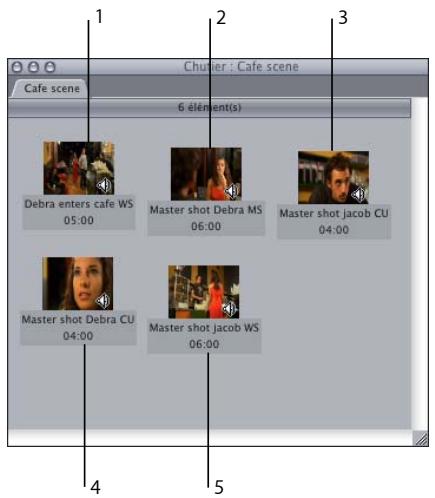
Apparaît dans votre séquence comme ceci :
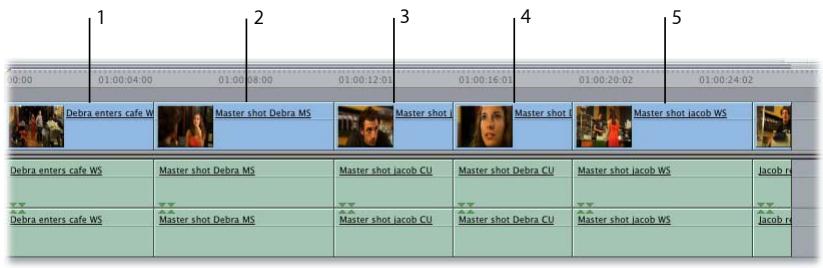
Pour créer un story-board dans le Navigateur :
1 Cliquez sur le Navigateur tout en maintenant la touche Contrôle enfoncée, puis sélectionnez Présenter par grandes icônes dans le menu contextuel.
2 Glissez les plans dans l'ordre d'affichage souhaité, en faisant en sorte que les rangées de plans soient relativement droites pour que Final Cut Express puisse correctement déterminer leur ordre.
Conseil : pour vous assurer que les plans figurent dans l'ordre dans la Timeline, placez chaque plan à droite du plan précédent, quelques pixels plus bas.
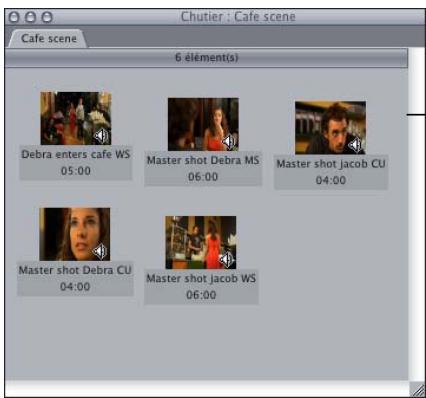
Disposez les plans dans l'ordre que vous souhaitez, de gauche à droite et de haut en bas.
Remarque : si vous ne désirez pas utiliser toute la durée de chaque plan, vous pouvez définir des points d'entrée et de sortie pour chacun d'eux afin de spécifier les portions à utiliser (voir « Définition des points d'entrée et de sortie de la séquence dans le Canevas ou la Timeline » à la page 330).
Définition de points de montage pour les plans et les séquences
Pour spécifier l'emplacement des plans de votre séquence et pour sélectionner une section à modifier, copier ou coller, par exemple, vous devez définir des points d'entrée et de sortie.
Les rubriques suivantes seront abordées au cours de ce chapitre :
- À propos des points d'entrée et de sortie (p. 323).
- Définition de points d'entrée et de sortie dans le Visualiseur (p. 326).
- Définition des points d'entrée et de sortie de la séquence dans le Canevas ou la Timeline (p. 330).
- Accès aux points d'entrée et de sortie (p. 341).
- Déplacement des points d'entrée et de sortie (p. 342).
- Suppression des points d'entrée et de sortie (p. 344).
À propos des points d'entrée et de sortie
Les points d'entrée et de sortie vous permettent de définir une portion spécifique d'un plan ou d'une séquence que vous souhaitez modifier, supprimer, copier, coller, etc. Le point d'entrée d'un plan marque la première image d'un plan à monter dans une séquence. Le point de sortie d'un plan indique la dernière image du plan à utiliser. Les zones qui se trouvent en dehors de la limite des points d'entrée et de sortie sont appelées poignées. Les poignées sont des données supplémentaires que vous n'utilisez pas pour le montage mais qui peuvent s'avérer nécessaires lorsque des données supplémentaires sont requises, par exemple pour ajouter une transition au début ou à la fin d'un plan de votre séquence. Vous définissez les points d'entrée et de sortie dans le Visualiseur.
Vous pouvez également définir les points d'entrée et de sortie de la séquence dans le Canevas ou la Timeline. Utilisez-les pour déterminer la position des plans dans la Timeline lorsque vous effectuez des montages à trois points.
En savoir plus sur la règle d'inclusion du point de sortie
Avant de commencer à définir les points d'entrée et de sortie, vous devez bien comprendre la règle « d'inclusion du point de sortie » appliquée par Final Cut Express. Vous pouvez ainsi éviter qu'une image supplémentaire n'apparaisse au niveau du point de sortie.
Inclusion du point de sortie Lorsque vous définissez un point de sortie à l'emplacement de la tête de lecture, l'image placée sous la tête est incluse dans le montage. Par conséquent, dès que vous créez un point d'entrée ou de sortie, la durée minimale définie est toujours égale à une image. Par exemple, si vous placez la tête de lecture sur une image spécifique et que vous définissez un point d'entrée et de sortie, le point d'entrée est placé au début de l'image, et le point de sortie à la fin de l'image. La durée obtenue est ainsi égale à une image. Sans cette règle, vous seriez en mesure de créer des montages de durée nulle, ce qui ne présenterait aucun intérêt.
Pour observer le fonctionnement de la règle d'inclusion du point de sortie :
1 Double-cliquez sur une séquence dans le Navigateur pour l'ouvrir dans la Timeline.
2 Cliquez sur Marquer > Point d'entrée (ou appuyez sur l) pour marquer le point d'entrée de la séquence.
3 Décalez la tête de lecture de la Timeline de plusieurs secondes.
4 Appuyez sur Commande + = (signe égal) pour effectuer un zoom avant sur l'emplacement de la tête de lecture.
Observez que la réglette est mise en surbrillance immédiatement après la tête de lecture. La durée de cette image mise en surbrillance correspond à une image.
5 Cliquez sur Marquer > Point de sortie (ou appuyez sur O) pour marquer le point de sortie de la séquence.
Le point de sortie est placé à la fin de la durée de l'image. En effet, le point de sortie inclut la durée de l'image sur laquelle la tête de lecture est placée.
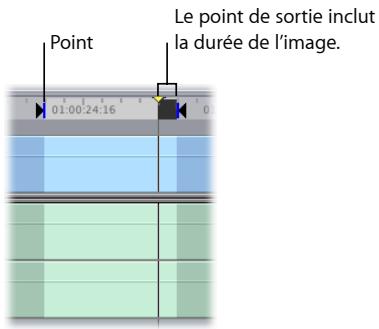
Éléments à prendre en compte lors de la définition d'un point de sortie
Lorsque vous souhaitez marquer la durée d'un plan dans une séquence, vous devez décaler d'une image vers l'avant le point de sortie pour éviter d'inclure la première image du plan suivant Cette situation se présente souvent lorsque l'option de magnétisme est activée et que vous magnétisez les points de début et de fin aux points d'entrée et de sortie.
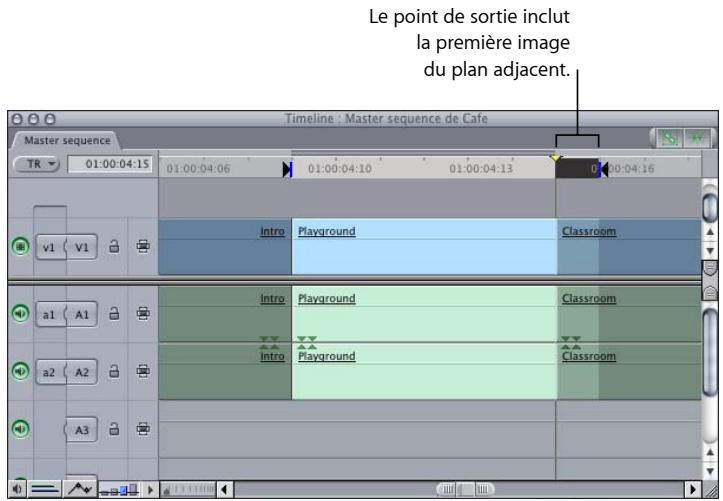
Par exemple, imaginez qu'un plan de la Timeline représente une cour de récréation et que le plan suivant représente une salle de classe. Lorsque vous déplacez la tête de lecture pour magnétiser la fin du plan Cours de récréation, la première image du plan Salle de classe apparaît sur le Canevas. Si vous définissez alors un point de sortie et que vous copiez/collez le plan Cours de récréation, une image du plan Salle de classe apparaît à la fin du contenu collé. Vous ne souhaitiez probablement pas inclure la première image du plan Salle de classe, mais celui-ci a été inclus par la règle d'inclusion du point de sortie.
Pour éviter de sélectionner accidentellement la première image du plan suivant, effectuez l'une des opérations suivantes :
- Appuyez une fois sur la touche Flèche bas avant de définir le point de sortie afin de le placer sur la dernière image du plan que vous souhaitez sélectionner. Cette procédure vous permet d'inclure la dernière image du plan avec le point de sortie.

Activez le Canevas, puis choisissez Affichage > Afficher les incrustations. Assurez-vous de définir un point de sortie au niveau de l'incrustation indiquant la fin du plan, et non pas au début du plan suivant.
Utilisez la fonction Marquer > Marquer plan (décrite dans la section « Définition des points d'entrée et de sortie pour faire correspondre un plan ou un vide » à la page 337) pour placer des points d'entrée et de sortie directement sur les première et dernière images du plan.
Définition de points d'entrée et de sortie dans le Visualiseur
Lorsque vous définissez des points d'entrée et de sortie pour un plan, seules les images se trouvant entre ces points sont montées dans votre séquence. Si vous n'avez pas défini de point d'entrée ou de sortie, Final Cut Express utilise le point de début des données ou celui de fin des données.
Pour définir le point d'entrée ou de sortie d'un plan dans le Visualiseur :
1 Double-cliquez sur le plan pour l'ouvrir dans le Visualiseur.
2 Placez la tête de lecture à l'endroit où vous souhaitez positionner le point d'entrée ou de sortie dans le plan.
3 Effectuez l'une des opérations suivantes :
- Appuyez sur la touche I pour définir un point d'entrée ou sur la touche O pour définir un point de sortie.
- Cliquez sur le bouton Point d'entrée ou sur le bouton Point de sortie.
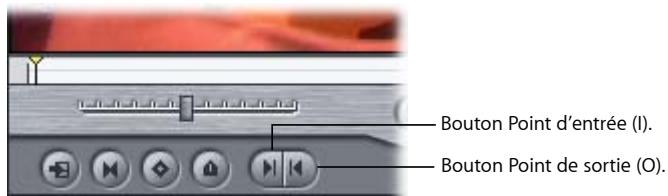
- Cliquez dans le défileur tout en appuyant sur la touche Contrôle, puis choisissez Point d'entrée ou Point de sortie dans le menu contextuel.
- Choisissez Marquer > Point d'entrée ou Point de sortie.
De nombreux éditeurs préfèrent définir les points de début (entrée) et de fin (sortie) d'un plan pendant sa lecture. Cette méthode vous permet de spécifier les points d'entrée et de sortie exactement au moment où vous entendez le son ou voyez l'image qui vous intéresse. Dans Final Cut Express, cette opération est simple à réaliser.
Pour définir le point d'entrée ou de sortie d'un plan pendant sa lecture :
1 Positionnez la tête de lecture au début du plan.
2 Appuyez sur la barre d'espace ou cliquez sur le bouton Lecture pour lancer la lecture d'un plan dans le Visualiseur.
3 Effectuez l'une des opérations suivantes :
- Appuyez sur la touche I pour définir un point d'entrée, sur la touche O pour un point de sortie.
- Maintenez la touche I ou O enfoncée.
Le point d'entrée ou de sortie est défini à l'emplacement de la tête de lecture lorsque vous relâchez la touche.
- Cliquez une fois sur le bouton Point d'entrée ou Point de sortie.
- Maintenez le bouton Point d'entrée ou Point de sortie enfoncé.
Le point d'entrée ou de sortie est défini à l'emplacement de la tête de lecture lorsque vous relâchez le bouton.
Spécification d'un point de montage à l'aide du timecode
Si vous souhaitez attribuer au plan une durée spécifique après avoir défini un point d'entrée, vous pouvez définir rapidement un point de sortie par rapport à votre point d'entrée.
Pour définir le point d'entrée ou de sortie d'un plan dans le Navigateur à l'aide du timecode :
1 Sélectionnez un plan dans le Navigateur.
2 Cliquez sur la colonne Point d'entrée ou Point de sortie du plan dans le Navigateur, et indiquez un nouveau timecode.
Conseil : vous pouvez également apporter des modifications relatives en ajoutant ou en soustrayant le timecode d'un point d'entrée ou de sortie existant. Par exemple, vous pouvez décaler vers l'avant le point de sortie d'un plan d'une seconde. Pour cela, cliquez sur le champ Point de sortie du plan dans le Navigateur, saisissez –1:00, puis appuyez sur la touche Entrée.
Pour définir un point de sortie en modifiant la durée d'un plan:
1 Double-cliquez sur le plan pour l'ouvrir dans le Visualiseur.
2 Pour définir un point d'entrée, suivez l'une des procédures décrites pour la tâche précédente.
Remarque : si aucun point d'entrée n'est défini, le point de sortie l'est par rapport au tout début (début des données) du plan.
3 Sélectionnez le champ Durée de timecode, puis entrez la durée souhaitée.
Final Cut Express définit l'emplacement du point de sortie en ajoutant la valeur du timecode du point d'entrée à la durée indiquée.
Définition des points d'entrée et de sortie pour inclure un plan dans son intégralité
Si vous décidez de placer les points d'entrée et de sortie au début et à la fin de votre plan (par défaut), l'opération est très simple.
Pour définir les points d'entrée et de sortie au début et à la fin des données (au début et à la fin du plan) :
1 Ouvrez un plan dans le Visualiseur.
2 Effectuez l'une des opérations suivantes :
• Cliquez sur le bouton Marquer plan.
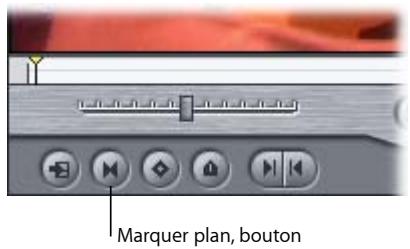
- Choisissez Marquer plan dans le menu Marquer.
- Appuyez sur la touche X.
Révision de vos points de montage
Après avoir défini les points d'entrée et de sortie à utiliser, vérifiez vos points de montage pour vous assurer que vous avez inclus toutes les images nécessaire au montage du plan.
Pour visualiser votre plan de son point d'entrée à son point de sortie, effectuez l'une des opérations suivantes :
- Cliquez sur le bouton Lecture entrée vers sortie.
■ Appuyez simultanément sur les touches Maj et \ (barre oblique inverse). - Choisissez Lecture, puis Entrée vers sortie dans le menu Marquer.
Pour visualiser votre plan de la position de la tête de lecture à son point de sortie :
1 Placez la tête de lecture à l'endroit où vous souhaitez débuter la visualisation de votre plan.
2 Choisissez Marquer > Lecture > Vers sortie (ou appuyez sur Maj + P).
Pour identifier rapidement les données placées autour d'un point spécifique de votre plan, utilisez l'option Lecture autour de l'image actuelle. Cette option permet de lire la section de votre plan avant l'image actuelle (selon un réglage de pre-roll) pendant la durée spécifiée par le réglage post-roll (Les réglages de preview pre-roll et post-roll se situent sous l'onglet Montage de la fenêtre Préférences d'utilisateur. Pour modifier ces réglages, consultez le chapitre 62, « Choix des réglages et des préférences », à la page 1015.)
Pour visualiser votre plan autour de la position de la tête de lecture :
1 Placez la tête de lecture à l'endroit où vous souhaitez visualiser votre plan.
2 Effectuez l'une des opérations suivantes :
- Cliquez sur le bouton Lecture autour de l'image actuelle.
- Choisissez Lecture, puis Autour dans le menu Marquer.
- Appuyez sur la touche \ (barre oblique inverse).
Définition des points d'entrée et de sortie de la séquence dans le Canevas ou la Timeline
Après avoir défini les points d'entrée et de sortie d'un plan dans le Visualiseur, vous devez indiquer un point d'entrée ou de sortie dans votre séquence avant de pouvoir réaliser un montage à trois points. (Pour un montage plus rapide, comme indiqué ci-avant, vous pouvez simplement faire glisser un plan sur la Timeline sans définir aucun point d'entrée ou de sortie.)
La définition de points d'entrée et de sortie pour une séquence sur la Timeline est similaire à la définition de points de sortie pour un plan dans le Visualiseur. Cette méthode est valable qu'une séquence soit en mode lecture ou non. Il est parfois plus facile de définir des points d'entrée et de sortie au cours de la lecture du programme. Vous pouvez ainsi définir un point de montage au moment même où vous entendez le son ou voyez l'image que vous souhaitez.
Options associées à la définition des points d'entrée et de sortie de la séquence
Lors de la définition des points d'entrée et de sortie de la séquence, vous disposez de plusieurs options. Assurez-vous de bien en saisir les nuances car chaque option produit des résultats différents.
- Aucun point d'entrée ou de sortie défini : quand aucun point de montage n'est défini, l'emplacement de la tête de lecture est considéré comme le point d'entrée. Le plan est placé à l'endroit où se trouve la tête de lecture dans la Timeline.
- Seul un point d'entrée est défini : lorsqu'un point d'entrée est défini, il détermine l'emplacement du point d'entrée du plan source dans votre séquence. Le point de sortie de la séquence est calculé en fonction du point de sortie du plan source.
- Seul un point de sortie est défini : lorsqu'un point de sorti est défini, il détermine l'emplacement du point de sortie du plan source dans votre séquence. Le point d'entrée est déterminé par l'un des éléments suivants :
- Tête de lecture de la séquence : si la tête de lecture est placée avant le point de sortie de la séquence, elle est considérée comme étant le point d'entrée de la séquence pour le montage.
- Point d'entrée du plan : si la tête de lecture est placée après le point de sortie de la séquence, le point d'entrée de la séquence est déterminé par celui du plan source.
- Début de la séquence : si la tête de lecture est placée après le point de sortie de la séquence, et que ni le plan source ni la séquence ne disposent de point d'entrée, le début de la séquence détermine son point d'entrée pour le montage.
- Points d'entrée et de sortie définis : si les deux points sont définis dans la séquence, le montage se limite à la durée comprise entre les points d'entrée et de sortie de la séquence, indépendamment de la durée définie dans le plan source.
Si aucun point d'entrée ou de sortie n'est défini pour la séquence
Si vous ne définissez pas de points d'entrée ou de sortie dans le Canevas ou la Timeline, Final Cut Express utilise la tête de lecture comme point d'entrée afin de déterminer le résultat de votre montage.
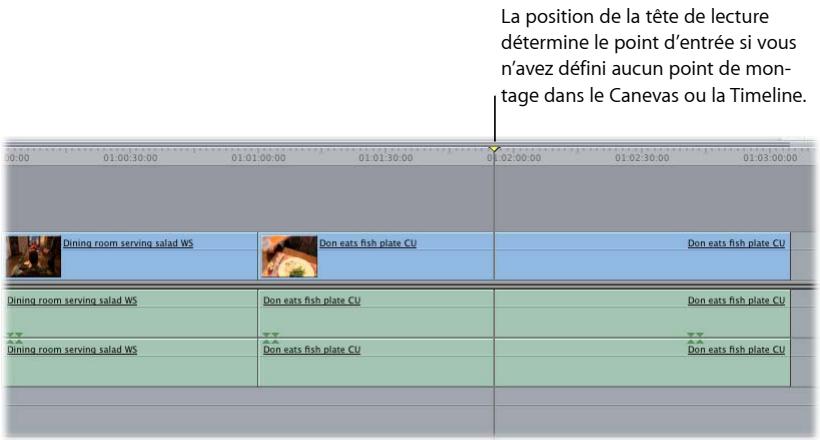
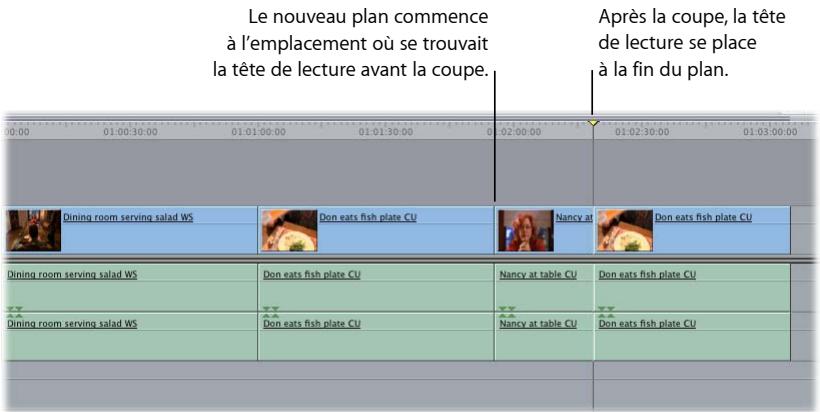
Si vous définissez le point d'entrée ou de sortie de la séquence
Si vous ne déterminez qu'un seul point d'entrée ou de sortie, celui-ci détermine le début ou la fin du plan en cours de montage :
- Si vous définissez le point d'entrée de la séquence, le point d'entrée de votre plan source est situé à l'emplacement du point d'entrée, et le plan s'étend du point d'entrée vers la droite pour englober la durée du plan source.
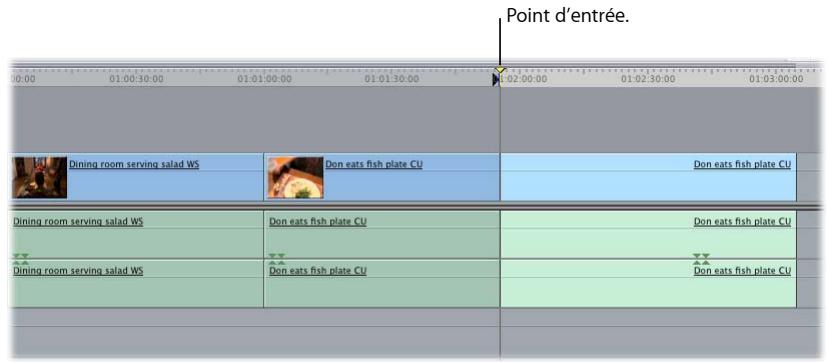
- Si vous définissez le point de sortie de la séquence, le point de sortie de votre plan source est situé à l'emplacement du point de sortie, et le plan est « reculé dans le temps » (opération de backtiming) pour englober la durée du plan source en s'étendant du point de sortie vers la gauche.
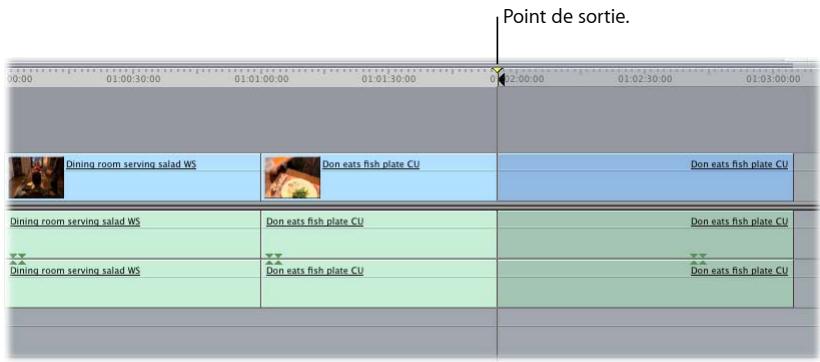
Si vous définissez le point d'entrée et le point de sortie de la séquence
Lorsque vous définissez deux points (un d'entrée et un de sortie), le montage se limite à la durée comprise entre ceux-ci. La manière dont le plan source s'ajuste à cette durée dépend des points d'entrée et de sortie définis dans le Visualiseur :
- Si vous définissez le point d'entrée du plan source, le point d'entrée du plan source est aligné sur celui de la séquence, et le plan s'étend vers la droite pour englober la durée définie par les points d'entrée et de sortie de la séquence.
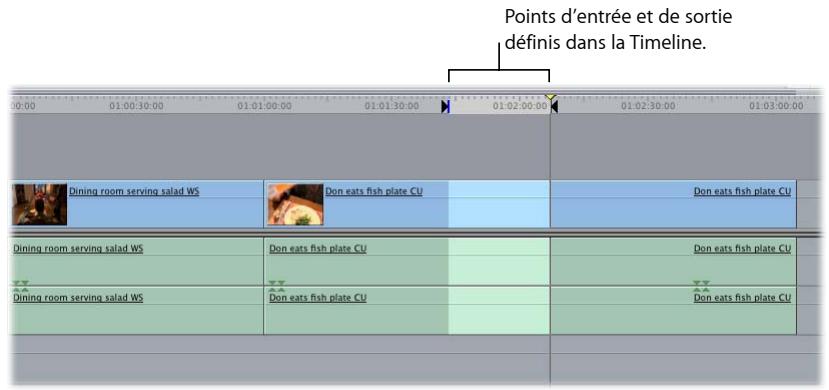
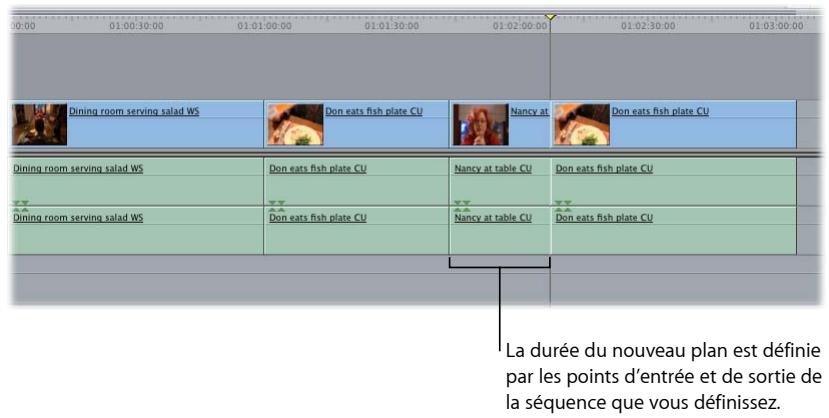
- Si vous définissez uniquement le point de sortie du plan source, le point de sortie du plan source est aligné sur celui de la séquence, et le montage est reculé dans le temps (opération de backtiming) pour englober la durée définie par les points d'entrée et de sortie de la séquence.
- Si vous définissez les points d'entrée et de sortie du plan source, les points d'entrée et de sortie de la séquence sont prioritaires. Final Cut Express aligne le point d'entrée du plan source sur celui de la séquence dans la Timeline, et le point de sortie du plan source est ignoré.
Remarque : si la longueur de votre plan source ne correspond pas à la durée entre les points d'entrée et de sortie de la séquence, le message d'erreur « Contenu insuffisant pour le modifier » apparaît.
Définition des points d'entrée et de sortie de la séquence
Vous pouvez définir les points d'entrée et de sortie de la séquence dans le Canevas ou la Timeline. Les points d'entrée et de sortie du Canevas et de la Timeline sont identiques. Ils se réfèrent aux mêmes valeurs du timecode et affectent la même partie de votre séquence. Si vous définissez les points d'entrée et de sortie dans la Timeline, ils apparaîtront également dans le Canevas, et vice versa.
Pour définir des points d'entrée et de sortie dans le Canevas ou la Timeline :
1 Activez le Canevas ou la Timeline en effectuant l'une des opérations suivantes :
• Cliquez dans la fenêtre souhaitée.
- Appuyez sur Commande + 2 pour activer le Canevas.
- Appuyez sur Commande + 3 pour activer la Timeline.
- Appuyez sur la touche Q pour passer du Visualiseur au Canevas.
2 Déplacez la tête de lecture jusqu'au point de votre séquence où vous souhaitez positionner le point d'entrée ou de sortie.
3 Effectuez l'une des opérations suivantes :
- Appuyez sur la touche I pour définir un point d'entrée ou sur la touche O pour définir un point de sortie.
- Cliquez sur le bouton Point d'entrée ou sur le bouton Point de sortie.
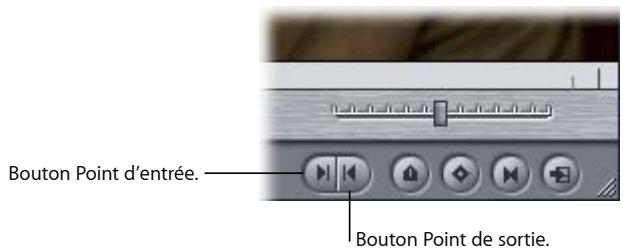
- Cliquez sur le défileur du Canevas (ou la réglette de la Timeline) tout en maintenant la touche Contrôle enfoncée, puis choisissez Point d'entrée ou Point de sortie dans le menu contextuel.
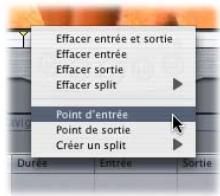
- Choisissez Point d'entrée dans le menu Marquer.
- Choisissez Point de sortie dans le menu Marquer.
Définition des points d'entrée et de sortie pour faire correspondre un plan ou un vide
Lorsque vous souhaitez remplacer un plan par un autre en vous servant de la même position et de la même durée dans la Timeline, vous pouvez définir les points d'entrée et de sortie simultanément. Cette méthode est également pratique si vous souhaitez définir rapidement les points d'entrée et de sortie de sorte à les adapter aux limites d'un vide de votre séquence.
Pour définir des points d'entrée et de sortie au début et à la fin d'un plan ou d'un vide de la Timeline :
1 Placez la tête de lecture de la Timeline sur un plan (ou un vide) de votre séquence.
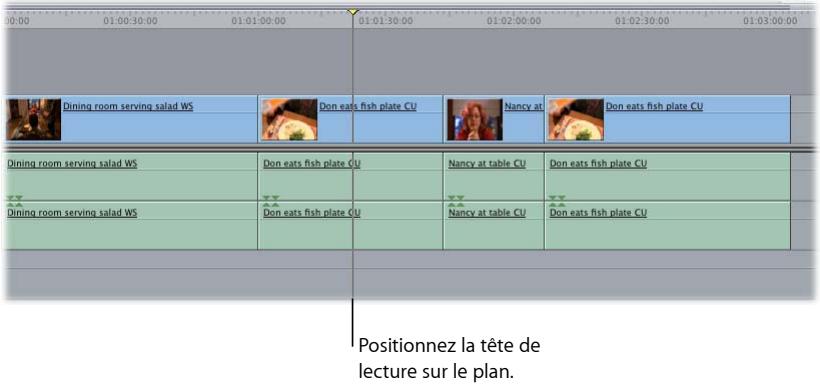
Remarque : assurez-vous que les éléments des plans sont bien sous la tête de lecture des pistes de destination. Pour en savoir plus, consultez la section « Définition de pistes de destination dans la Timeline » à la page 349.
2 Sélectionnez le contrôle de sélection automatique de la piste (ou des pistes) contenant le plan ou le vide à marquer.
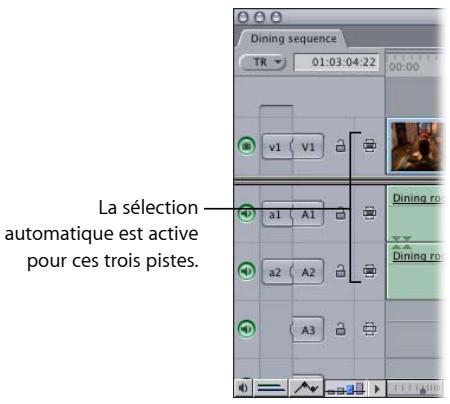
Remarque : si les éléments de plan des pistes audio et vidéo pour lesquels la sélection automatique est activée ont des durées différentes, les éléments de plan vidéo ont priorité sur les éléments de plan audio. De même, les éléments de plan ont priorité sur les vides. Pour en savoir plus sur les contrôles de sélection automatique, voir « Utilisation de la Sélection automatique pour spécifier les pistes concernées par la sélection » à la page 415.
3 Pour définir des points d'entrée et de sortie, effectuez l'une des opérations suivantes :
- Appuyez sur la touche X.
- Cliquez sur le bouton Marquer plan du Canevas.
- Choisissez Marquer plan dans le menu Marquer.
Les points d'entrée et de sortie sont placés aux limites du plan ou du vide.
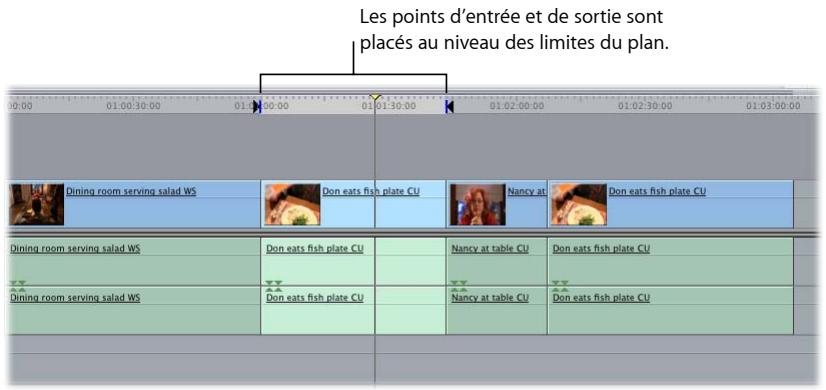
Définition des points d'entrée et de sortie en fonction d'une sélection dans la Timeline
Vous pouvez utiliser les outils de sélection de Final Cut Express pour sélectionner un groupe de plans (partiellement ou intégralement) dans la Timeline, puis utiliser la durée de la sélection pour définir des points d'entrée et de sortie à l'aide de la commande Marquer sélection. Pour en savoir plus, consultez la section « Méthode de section directe des contenus d'une séquence » à la page 402.
Remarque : s'il n'y a pas d'éléments contigus sélectionnés dans la Timeline, cette commande définit vos points d'entrée et de sortie à l'aide des plans sélectionnés les plus à gauche et les plus à droite comme limites extérieures.
Pour définir des points d'entrée et de sortie en fonction de la sélection actuelle de la Timeline :
1 Sélectionnez des éléments de plan dans la Timeline.
Vous pouvez choisir des parties d'un plan, plusieurs plans ou encore des parties de plusieurs plans à l'aide des outils Sélection, Sélection par groupe et Sélection par plage. Pour plus d'informations sur l'utilisation de ces outils, consultez le chapitre 27, « Recherche et sélection de contenus dans la Timeline », à la page 399.
Si vous souhaitez définir uniquement des points d'entrée et de sortie audio ou vidéo, ne sélectionnez que des éléments audio ou vidéo dans la Timeline Vous pouvez également sélectionner une combinaison d'éléments de plans audio et vidéo pour définir des points d'entrée split et de sortie par chevauchement. Pour en savoir plus, consultez le chapitre 31, « Montages par chevauchement », à la page 461.
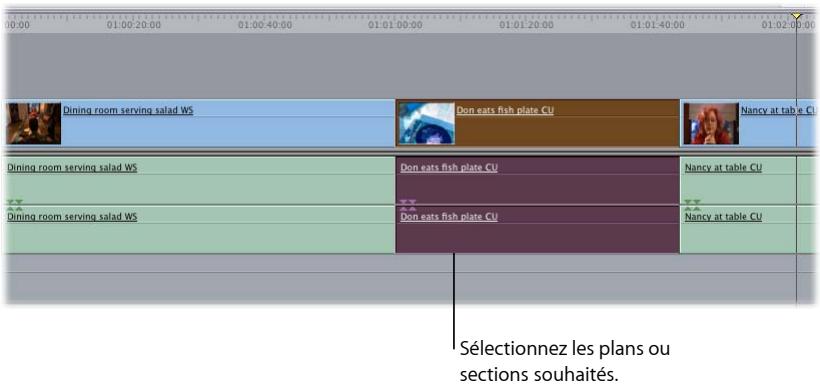
Remarque : assurez-vous que les éléments de plan sélectionnés sont bien sur les pistes de destination. Pour en savoir plus, consultez la section « Définition de pistes de destination dans la Timeline » à la page 349.
2 Effectuez l'une des opérations suivantes :
- Appuyez simultanément sur les touches Maj et A.
- Choisissez Marquer sélection dans le menu Marquer.
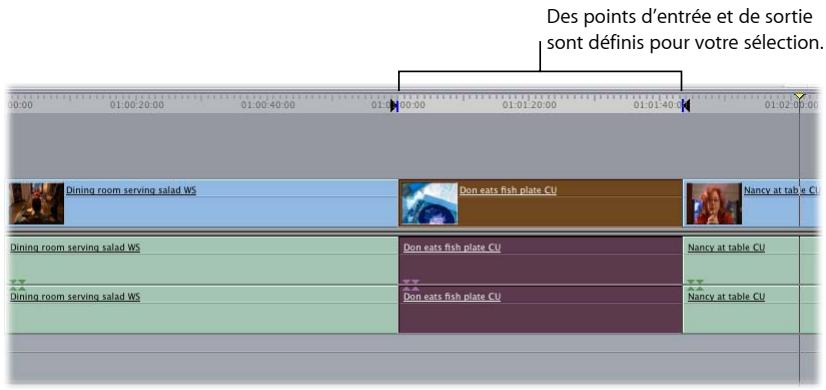
Les points d'entrée et de sortie sont établis à l'aide des limites de votre sélection. Si les durées des éléments vidéo et audio que vous sélectionnez sont différentes, des marqueurs d'entrée et de sortie par chevauchement sont affichés. Pour plus d'informations, consultez le chapitre 31, « Montages par chevauchement », à la page 461.
Accès aux points d'entrée et de sortie
Le plus souvent, en préparation d'un montage, vous souhaitez placer la tête de lecture au début ou à la fin d'un plan, d'un marqueur ou d'un point de montage donné. Grâce à Final Cut Express, vous pouvez facilement et rapidement passer d'un point de montage à un autre à l'intérieur d'une séquence.
Pour placer la tête de lecture sur le point de montage suivant de votre séquence, effectuez l'une des opérations suivantes :
■ Dans le Canevas, cliquez sur le bouton Aller à la coupe suivante.
■ Appuyez sur la touche de déplacement vers le bas.
- Choisissez Marquer > Suivant > Coupe (ou appuyez sur Maj + E).
Pour placer la tête de lecture sur le point de montage précédent de votre séquence, effectuez l'une des opérations suivantes :
Dans le Canevas, cliquez sur le bouton Aller à la coupe précédente.
■ Appuyez sur la touche de déplacement vers le haut.
- Choisissez Marquer > Précédent > Montage (ou appuyez sur Option + E).
Vous pouvez placer la tête de lecture directement sur un point d'entrée ou de sortie. Cette opération se révèle utile si votre point d'entrée ou de sortie nécessite un léger ajustement. Placez la tête de lecture sur votre point de montage, décalez-le d'autant d'images que nécessaire, puis définissez à nouveau les points d'entrée et de sortie à l'emplacement approprié.
Pour placer la tête de lecture sur le point d'entrée actuel de votre séquence :
- Choisissez Marquer > Aller à > Point d'entrée (ou appuyez sur Maj + I).
Pour placer la tête de lecture sur le point de sortie actuel de votre séquence, effectuez l'une des opérations suivantes :
- Tout en maintenant la touche Maj enfoncée, cliquez sur le bouton Point de sortie du Canevas.
- Choisissez Marquer > Aller à > Point de sortie (ou appuyez sur Maj + O).
Déplacement des points d'entrée et de sortie
Pour modifier les points d'entrée et de sortie d'un plan, vous pouvez simplement en définir de nouveaux. Cependant, vous disposez également d'autres options pour modifier les points d'entrée et de sortie :
Pour modifier l'emplacement des points d'entrée ou de sortie, effectuez l'une des opérations suivantes :
- Faites glisser les marqueurs des points d'entrée ou de sortie vers la gauche ou la droite.
Pour modifier le point de sortie, indiquez une nouvelle valeur de timecode dans le champ Durée de timecode. Final Cut Express calcule le nouvel emplacement du point de sortie en ajoutant la valeur du timecode du point d'entrée à la durée indiquée. Si aucun point d'entrée n'est défini, le point de sortie est déterminé par rapport au début (début des données) du plan.
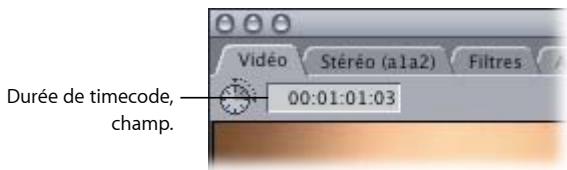
- Cliquez sur ce plan dans le Navigateur, puis sélectionnez des valeurs de point d'entrée et de sortie ou de timecode de durée ou bien entrez-en de nouvelles.
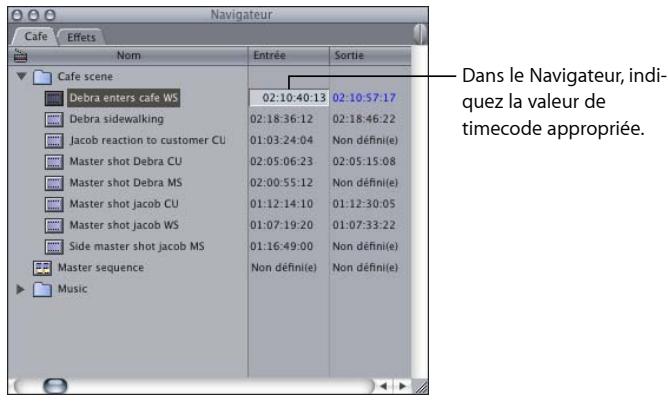
Vous pouvez également modifier l'emplacement des points d'entrée et de sortie simultanément. La durée des données marquées ne change pas, seul l'emplacement des points d'entrée et de sortie est modifié. Cette opération est généralement désignée sous le nom de coulissement d'un montage. Vous pouvez faire coulisser des points de montage dans le Visualiseur et dans le Canevas ou la Timeline.
Pour coulisser les points d'entrée et de sortie ensemble, effectuez l'une des opérations suivantes :
Glissez le point d'entrée ou de sortie vers la gauche ou la droite du défileur tout en maintenant la touche Maj enfoncée.
Remarque : le curseur doit être positionné directement sur le point d'entrée ou de sortie pour effectuer le montage par coulissement. Si ce n'est pas le cas, vous déplacez alors la tête de lecture.
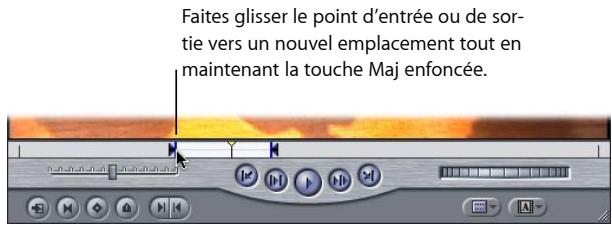
- Sélectionnez Coulisser élément dans la palette d'outils, puis faites glisser un plan de séquence vers la droite ou la gauche sur la Timeline.
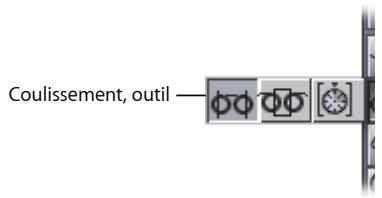
Pour en savoir plus, consultez la section « Coulissement de plans dans la Timeline » à la page 509.
Suppression des points d'entrée et de sortie
Pour supprimer le ou les point(s) de montage, afin de les redéfinir, vous disposez de plusieurs méthodes.
Pour effacer un point d'entrée, effectuez l'une des opérations suivantes :
■ Appuyez sur Option + I.
- Cliquez sur le bouton Point d'entrée tout en maintenant la touche Option enfoncée.
- Cliquez sur le défileur en maintenant la touche Contrôle enfoncée, puis choisissez Effacer entrée dans le menu contextuel.
Dans le Visualiseur ou le Canevas, faites glisser un point d'entrée à la verticale du défileur, vers le haut ou vers le bas.
Pour effacer un point de sortie, effectuez l'une des opérations suivantes :
■ Appuyez sur Option + O.
- Cliquez sur le bouton Point de sortie tout en maintenant la touche Option enfoncée.
- Cliquez sur le défileur en maintenant la touche Contrôle enfoncée, puis choisissez Effacer sortie dans le menu contextuel.
Dans le Visualiseur ou le Canevas, faites glisser un point de sortie à la verticale du défileur, vers le haut ou vers le bas.
Pour effacer les points d'entrée et de sortie simultanément, effectuez l'une des opérations suivantes :
■ Appuyez simultanément sur les touches Option et X.
- Cliquez sur le bouton Marquer plan tout en maintenant la touche Option enfoncée.
- Cliquez sur le défileur en maintenant la touche Contrôle enfoncée, puis choisissez Effacer entrée et sortie dans le menu contextuel.
Remarque : si vous définissez un point d'entrée après un point de sortie, le point de sortie est automatiquement supprimé. Si vous définissez un point de sortie avant un point d'entrée, le point d'entrée est automatiquement supprimé.
Dans la Timeline, vos plans vous sont présentés horizontalement (en ordre chronologique) et verticalement (par empilement des différentes pistes). Vous pouvez ajouter, supprimer et verrouiller des pistes, et vous pouvez personnaliser la façon dont les pistes sont présentées.
Les rubriques suivantes seront abordées au cours de ce chapitre :
- Ajout et suppression de pistes (p. 346).
- Définition de pistes de destination dans la Timeline (p. 349).
- Verrouillage des pistes pour éviter leur modification (p. 355).
- Désactivation de pistes afin d'en masquer le contenu pendant la lecture (p. 356).
- Personnalisation de l'affichage des pistes dans la Timeline (p. 358).
Remarque : pour en savoir plus sur la navigation et l'utilisation du zoom dans la Timeline, consultez le chapitre 9, « Notions élémentaires sur la Timeline », à la page 115.
Ajout et suppression de pistes
Dans Final Cut Express, une séquence peut avoir jusqu'à 99 pistes vidéo et 99 pistes audio. Les pistes contiennent des plans. Lorsque vous faites du montage, vous réorganisez des plans autonomes ou liés dans une séquence.
Ajout de pistes
Vous pouvez ajouter des pistes à une séquence à tout moment. Vous pouvez ajouter des pistes une par une ou plusieurs pistes vidéo et audio en une seule fois.
Pour ajouter rapidement une piste dans une séquence, effectuez l'une des opérations suivantes :
Glissez un plan vers la zone inutilisée située au-dessus de la piste vidéo supérieure ou sous la piste audio inférieure. Final Cut Express insère automatiquement de nouvelles pistes pour recevoir l'audio ou la vidéo contenue dans ce nouveau plan.
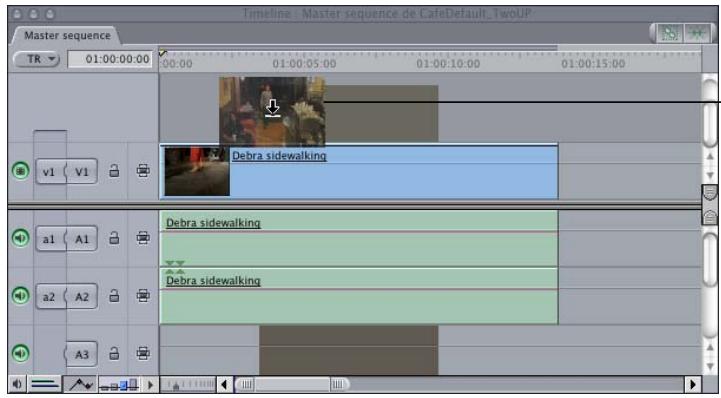
Faites glisser un plan vers la zone inutilisée située au-dessus de la piste vidéo supérieure.
- Maintenez la touche Contrôle enfoncée tout en cliquant n'importe où dans la zone située au-dessus de la piste vidéo supérieure ou sous la piste audio inférieure, puis choisissez Ajouter piste dans le menu contextuel.
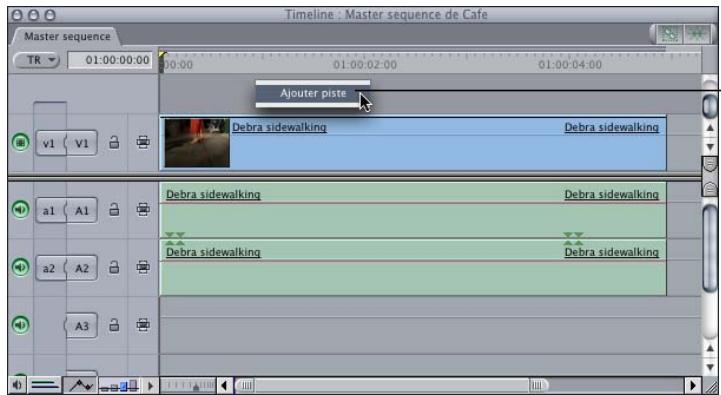
Maintenez la touche Contrôle enfoncée tout en cliquant dans la zone située au-dessus de la piste vidéo supérieure, puis choisissez Ajouter piste.
Pour ajouter plusieurs pistes à une séquence :
1 Choisissez Insérer pistes dans le menu Séquence.
2 Dans la zone de dialogue Insérer pistes, sélectionnez vos options, puis cliquez sur OK.
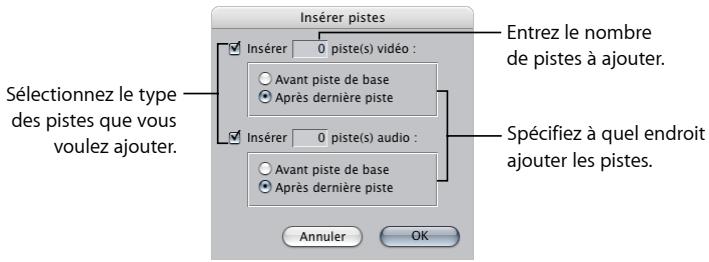
- Type de piste : cochez la case appropriée pour sélectionner les pistes audio et/ou vidéo à ajouter.
- Nombre de pistes : entrez le nombre de pistes souhaité soit pour l'audio, soit pour la vidéo. Une séquence peut comporter jusqu'à 99 pistes vidéo et 99 pistes audio.
-
Spécifiez un emplacement :
-
Avant piste de base : cette option permet d'insérer le nombre de pistes souhaité avant la première piste de la Timeline. Les pistes existantes et les plans qu'elles contiennent seront déplacés. Par exemple, si une piste vidéo est ajoutée avant la piste de base d'une séquence possédant deux pistes vidéo V1 et V2, ces dernières, ainsi que les plans qu'elles contiennent, sont déplacés sur V2 et V3. V1 devient la nouvelle piste vierge.
- Après dernière piste : cette option permet d'insérer le nombre de pistes souhaité à la suite de la dernière piste dans la Timeline. Si votre dernière piste est située sur V2 et si vous ajoutez trois pistes vidéo, les pistes V3, V4 et V5 sont créées automatiquement.
Lorsque vous ajoutez une piste vidéo avant une autre contenant plusieurs plans, ces plans vidéo passent sur la piste supérieure, ce qui n'est pas le cas pour les éléments audio liés. Cette opération entraîne un décalage entre le nombre de pistes audio et vidéo de ce plan. Toutefois, l'audio et la vidéo de ce plan restent liés et synchronisés.
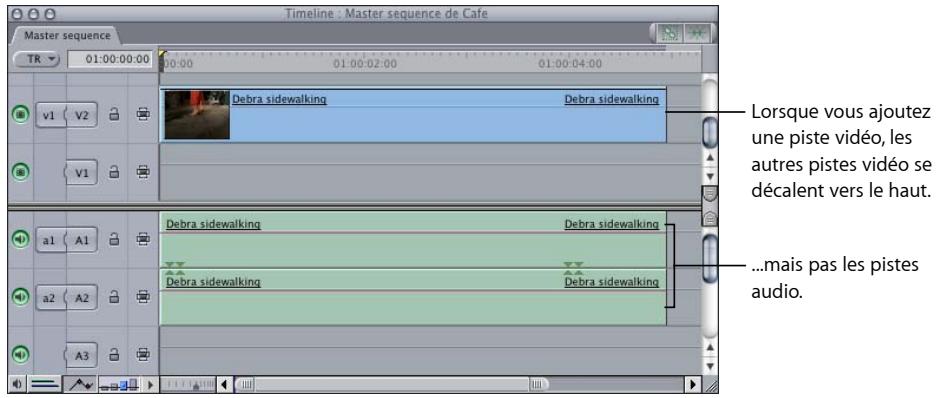
Suppression de pistes
Vous pouvez à tout moment supprimer des pistes d'une séquence. Vous pouvez supprimer des pistes vidéo et audio une par une ou par série. Si vous supprimez une piste contenant des éléments liés à d'autres, seuls les éléments de la piste supprimée sont supprimés ; les éléments liés à ces éléments sur d'autres pistes ne le sont pas. Si, par exemple, vous supprimez une piste vidéo, les plans vidéo de cette piste sont supprimés, mais les plans audio auxquels ils sont liés sont conservés sur leurs pistes respectives.
Remarque : si vous supprimez accidentellement une piste, utilisez la commande Annuler pour la restaurer.
Pour supprimer rapidement une piste d'une séquence :
- Maintenez la touche Contrôle enfoncée tout en cliquant n'importe où dans l'en-tête de la piste (la zone située à la gauche de chaque piste), puis choisissez Supprimer piste dans le menu contextuel.
Vous pouvez également supprimer plusieurs pistes vides d'une séquence dans la Timeline.
Pour supprimer plusieurs pistes vides d'une séquence :
1 Choisissez Séquence > Supprimer pistes.
2 Sélectionnez vos options de suppression de pistes, puis cliquez sur OK.
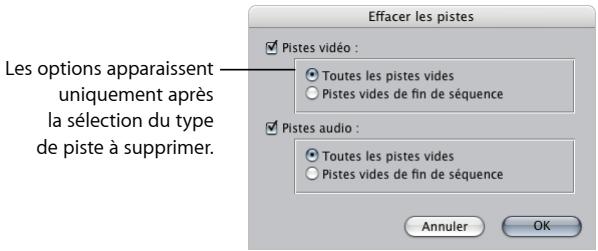
- Type de piste : sélectionnez la case appropriée pour supprimer les pistes audio et/ou vidéo voulues.
- Pistes à supprimer : spécifiez le type de piste à supprimer.
- Toutes les pistes vides : sélectionnez cette option pour supprimer toutes les pistes de la séquence, dans la Timeline, qui ne contiennent pas de plans.
- Pistes vides de fin de séquence : sélectionnez cette option pour supprimer toutes les pistes vidéo vides situées au-dessus des pistes les plus externes contenant des plans et toutes les pistes audio vides situées en dessous de ces pistes.
Une fois les pistes effacées, les pistes restantes dans la séquence sont renumérotées.
Définition de pistes de destination dans la Timeline
Lorsque vous montez un plan source dans une séquence, vous devez spécifier dans quelles pistes de la séquence vos plans sources doivent être placés. Pour cela, vous utilisez les contrôles Source et Destination. Ces contrôles Source et Destination sont le plus souvent utilisés pour faire des montages à trois points, mais ils peuvent également influer sur certains aspects du montage par glissement dans la Timeline. Pour en savoir plus, consultez le chapitre 26, « Montage à trois points », à la page 373.
Explication des contrôles Source et Destination
Le nombre de contrôles Source disponibles correspond au nombre d'éléments du plan source actuellement ouverts dans le Visualiseur. Par exemple, un plan possède généralement un élément vidéo et deux éléments audio. Dans ce cas, un contrôle Source vidéo et deux contrôles Source audio apparaissent dans la Timeline. Par contre, si vous ouvrez un plan dans le Visualiseur qui possède un élément vidéo et quatre éléments audio, un contrôle Source vidéo et quatre contrôles Source audio apparaîtront dans la Timeline.
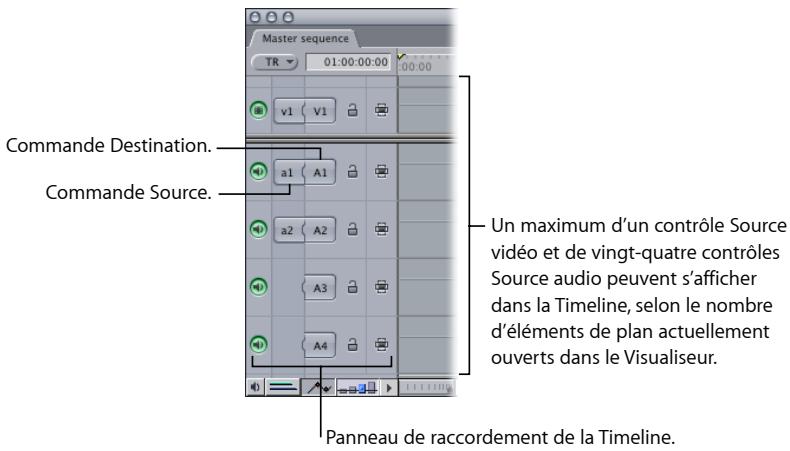
Chaque piste de votre séquence possède également un contrôle Destination. En associant des éléments sources à des pistes de destination à l'aide de ces contrôles, vous pouvez déterminer sur quelles pistes les différents éléments d'un plan source vont se placer lors des montages.
Important : si vous faites du copier-coller de plans, la destination du collage est déterminée par les contrôles de Sélection automatique et non par les contrôles Source et Destination. Pour en savoir plus, consultez la section « Utilisation de la Sélection automatique pour spécifier les pistes concernées par la sélection » à la page 415.
Choix des pistes de destination
Pour définir dans quelle piste de la séquence un plan source sera placé, vous devez relier un contrôle Source au contrôle Destination approprié. Il existe plusieurs façons de procéder.
Important : pendant le montage, assurez-vous que les contrôles Source sont connectés aux contrôles Destination des pistes souhaitées. Si ce n'est pas le cas, chaque élément vidéo ou audio de votre plan source sera monté sur une piste qui ne lui est pas destinée dans la Timeline.
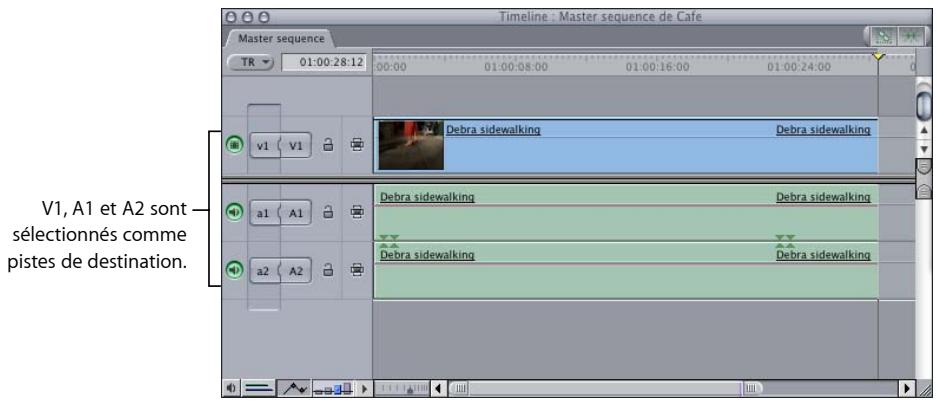
Pour affecter un élément du plan source à une piste de destination dans la Timeline, effectuez l'une des opérations suivantes :
Glissez un contrôle Source vers un contrôle Destination.
- Cliquez sur un contrôle Source en maintenant la touche Contrôle enfoncée, puis choisissez une nouvelle piste de destination dans le menu de raccourci.
- Cliquez sur un contrôle Destination en maintenant la touche Contrôle enfoncée, puis choisissez un contrôle Source auquel vous souhaitez l'attribuer.
- Cliquez sur un contrôle Destination ; le contrôle Source le plus proche au-dessus de lui sera affecté.
Pour affecter le contrôle Source v1 à une piste vidéo de destination :
- Appuyez simultanément sur la touche F6 et sur le numéro de la piste vidéo à laquelle vous souhaitez attribuer une piste de destination (cette opération ne fonctionne que pour les pistes numérotées de 1 à 9).
Pour affecter le contrôle Source a1 à une piste audio de destination :
- Appuyez simultanément sur la touche F7 et sur le numéro de la piste audio à définir comme piste de destination (cette opération ne fonctionne que pour les pistes numérotées de 1 à 9).
Pour affecter le contrôle Source a2 à une piste audio de destination :
- Appuyez simultanément sur la touche F8 et sur le numéro de la piste audio à définir comme piste de destination (cette opération ne fonctionne que pour les pistes numérotées de 1 à 9).
Par exemple, pour affecter l'élément du plan source a2 à la piste A4 de la séquence, appuyez sur F8 puis appuyez sur 4.
Modification des liens entre contrôles Source et Destination
Dans la Timeline, vous pouvez modifier les affectations des pistes de destination et source de différentes manières.
Pour modifier les liens entre contrôles Source et Destination, effectuez l'une des opérations suivantes :
- Cliquez sur une commande Destination la première commande Source située au-dessus de cette piste vient se placer au niveau de cette piste.
- Cliquez sur une commande Destination tout en maintenant la touche Option enfoncée et la première commande Source située en dessous de cette piste vient se placer au niveau de cette piste.
■ Faites glisser un contrôle Source sur un autre pour intervertir leurs connexions.
Supposons, par exemple, que le contrôle Source a1 soit connecté au contrôle Destination A1 et que le contrôle Source a2 soit connecté au contrôle Destination A2. Si vous faites glisser le contrôle Source a2 sur le contrôle Source a1, les connexions se retrouvent interverties (a1 est connecté à A2 et a2 est connecté à A1).
- Cliquez sur une commande Source en maintenant la touche Contrôle enfoncée, puis choisissez une piste dans le menu contextuel.
- Cliquez sur une commande Destination en maintenant la touche Contrôle enfoncée, puis choisissez une commande Source dans le menu contextuel.
Déconnexion des contrôles Source et Destination
Vous pouvez empêcher le montage de certains éléments vidéo ou audio spécifiques des plans sources dans votre séquence en déconnectant les contrôles Source et Destination. Si vous déconnectez, par exemple, la commande Source vidéo avant d'effectuer un montage, seule les éléments audio du plan sont montés dans la Timeline.
Supposons que vous souhaitiez monter l'élément vidéo d'un plan affiché dans le Visualiseur dans votre séquence, mais que vous ne souhaitiez pas inclure ses éléments audio. Vous pouvez pour cela simplement déconnecter tous les contrôles Source audio dans la Timeline, en ne conservant une connexion qu'entre les contrôles Source et Destination vidéo. Le montage par écrasement intègre dans la séquence la portion vidéo du plan sélectionné, en omettant complètement l'audio du plan source.
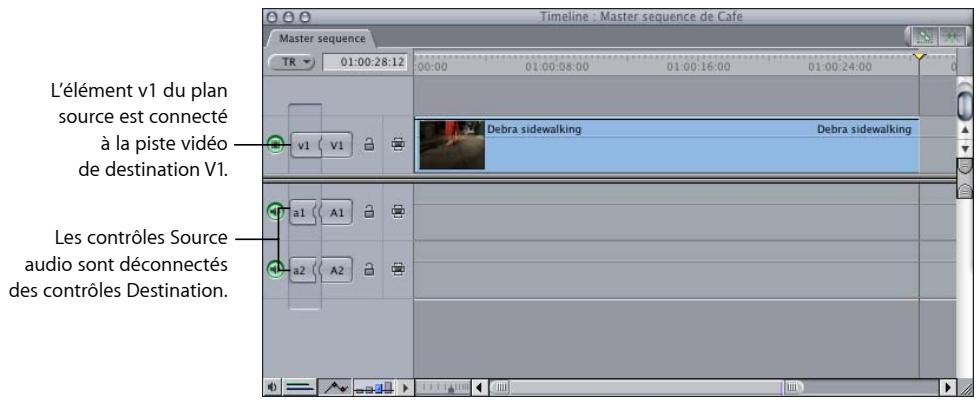
Les contrôles Source déconnectes le restent lorsque vous ouvrez un nouveau plan dans le Visualiseur. Cela reste vrai même lorsque ce plan contient un nombre différent d'éléments vidéo et audio par rapport au plan ouvert précédemment.
Pour déconnecter des contrôles Source et Destination dans la Timeline, effectuez l'une des opérations suivantes :
- Cliquez sur le contrôle Source ou Destination pour annuler l’affectation de piste.
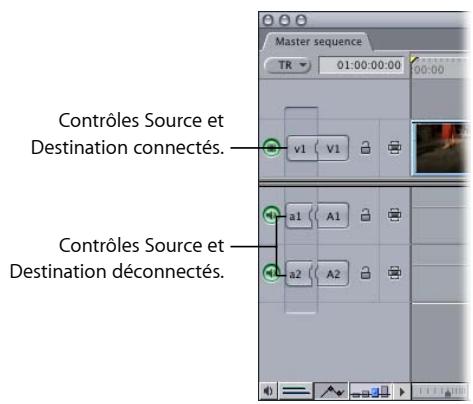
- Appuyez simultanément sur les touches Maj et F6 pour désélectionner la piste vidéo de destination actuelle.
- Appuyez simultanément sur les touches Maj et F7 pour désélectionner la piste audio canal 1 de destination actuelle.
- Appuyez simultanément sur les touches Maj et F8 pour désélectionner la piste audio canal 2 de destination actuelle.
Remarque : pour éviter que des éléments du plan source soient montés sur une piste, vous pouvez aussi verrouiller cette dernière en cliquant sur sa commande de verrouillage, situé dans son en-tête. Lorsqu'une piste est verrouillée, elle ne peut pas servir de piste de destination. (Pour plus d'informations, consultez la section « Verrouillage des pistes pour éviter leur modification » à la page 355).
Restauration de l'état par défaut des pistes de destination
Vous pouvez, à tout moment, restaurer l'état par défaut des contrôles Source et Destination. Ainsi, tous les contrôles Source sont reconnectés aux contrôles Destination correspondants. Par exemple, la commande Source a1 est reconnectée à la commande Destination A1, la commande Source a2 est reconnectée à la commande Destination A2, etc.
Pour restaurer l'état par défaut des affectations de pistes de destination :
- Cliquez dans le panneau de raccordement de la Timeline tout en maintenant la touche Contrôle enfoncée, puis choisissez « Panneau de remise à l'état initial » dans le menu contextuel.
Exceptions à l'utilisation normale des contrôles Source et Destination
Il existe plusieurs cas d'exception à l'utilisation normale des contrôles Source et Destination pour spécifier les pistes de destination des éléments d'un plan source.
Lorsque vous faites glisser des plans directement dans la Timeline
Si vous faites glisser un plan du Navigateur ou du Visualiseur directement vers une piste spécifique de la Timeline, il sera placé dans cette piste, même si ce n'est pas une piste de destination. Cependant, les pistes de destination sélectionnées modifient cette opération de deux façons :
- Si la piste vidéo destinataire est désactivée et que vous glissez un plan vers une piste audio, aucune vidéo n'est montée dans votre séquence et vice-versa.
- Si vous connectez des contrôles Source et Destination non adjacents, les éléments du plan source sont montés dans la séquence en respectant la répartition des piste définie par les contrôles Source. Si, par exemple, les pistes audio A1 et A3 sont les pistes audio de destination actuelles, tout plan que vous glisserez dans votre séquence contiendra toujours une piste libre entre les deux éléments audio source et conservera ce décalage d'une piste, quelles que soient les pistes audio dans lesquelles vous ferez glisser les éléments.
Cas des montages par superposition
Si vous montez un plan dans votre séquence en utilisant la méthode du montage par superposition, ce plan est monté dans la piste par-dessus la piste de destination que vous avez sélectionnée. Tout plan s'y trouvant déjà est déplacé vers une autre piste, ce qui peut entraîner la création d'une ou de plusieurs pistes supplémentaires si nécessaire. (Les montages par superposition sont expliqués au chapitre 26, « Montage à trois points », à la page 373.)
Cas de l'enregistrement avec l'outil Voix off
L'outil Voix off permet d'enregistrer de l'audio dans la piste connectés au contrôle Source a2. Pour en savoir plus, consultez le chapitre 43, « Utilisation de l'outil Voix off », à la page 665.
Verrouillage des pistes pour éviter leur modification
Si vous souhaitez protéger temporairement une ou plusieurs pistes contre les modifications ou montages éventuels, vous pouvez les verrouiller au moyen de la commande de verrouillage située dans l'en-tête de chaque piste. Une piste verrouillée peut être définie comme piste de destination, mais aucune donnée ne peut y être ajoutée. Les pistes verrouillées sont hachurées dans la Timeline.
Remarque : les plans qui se trouvent sur des pistes verrouillées ne peuvent être ni déplacés, ni ajustés, ni supprimés, ni modifiés de quelque manière que ce soit. Toutefois, ils peuvent toujours être sélectionnés, avec les éléments qui leur sont liés sur d'autres pistes.
Pour verrouiller une seule piste :
- Cliquez sur la commande de verrouillage située à gauche de la piste.
L'icône se transforme en cadenas fermé et un motif hachuré recouvre la piste. Aucune coupe ne peut être réalisée sur la piste tant qu'elle n'est pas déverrouillée.
Pour verrouiller une piste vidéo à l'aide de raccourcis clavier :
- Appuyez sur la touche F4 et sur la touche numérique correspondant au numéro de la piste à verrouiller (commande opérant sur les pistes 1 à 9 uniquement).
Pour verrouiller une piste audio à l'aide de raccourcis clavier :
- Appuyez sur la touche F5 et sur la touche numérique correspondant au numéro de la piste à verrouiller (commande opérant sur les pistes 1 à 9 uniquement).
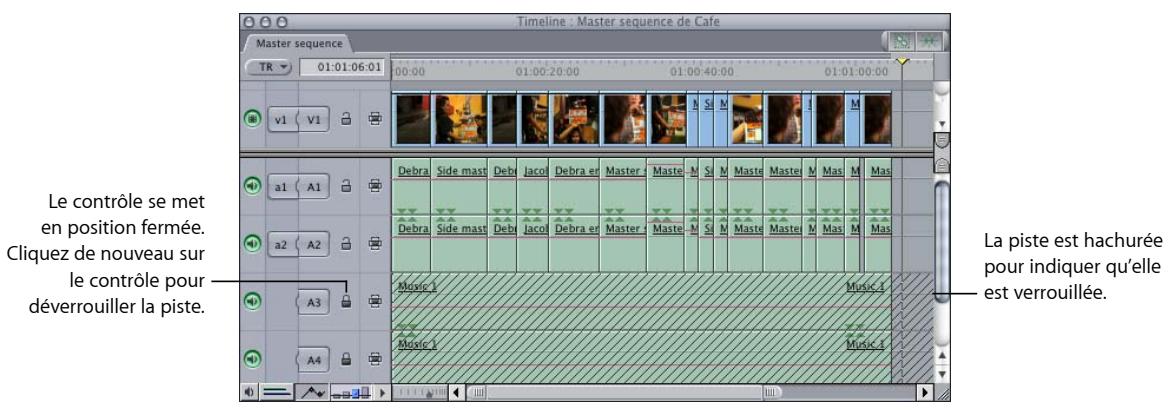
Pour verrouiller toutes les pistes vidéo d'une séquence :
■ Appuyez sur les touches Maj + F4.
Pour verrouiller toutes les pistes audio d'une séquence :
■ Appuyez sur la touche Maj + F5.
Pour verrouiller toutes les pistes audio ou vidéo, à l'exception de la piste sélectionnée :
- Maintenez la touche Option enfoncée et cliquez sur la commande de verrouillage de la piste que vous ne souhaitez pas verrouiller.
Désactivation de pistes afin d'en masquer le contenu pendant la lecture
Vous pouvez désactiver des pistes entières en vue de masquer leur contenu lors de la lecture. Les plans d'une piste désactivée ne sont ni visibles ni audibles lors de la lecture et ne sont ni rendus ni sortis sur bande.
Vous pouvez monter des éléments sur des pistes désactivées, mais ces éléments ne seront pas visibles dans le Canevas lors de la lecture. Il est possible d'activer ou de désactiver une piste à tout moment. Ceci n'affecte pas votre séquence ou les plans montés qu'elle contient de façon permanente.
Vous pouvez désactiver une piste pour plusieurs raisons :
- Une piste peut contenir de l'audio dont vous souhaitez temporairement empêcher la lecture pendant que vous vous concentrez sur d'autres parties du mixage audio.
- La piste contient une coupe alternative de plans de votre séquence que vous ne souhaitez pas utiliser. Si vous montez cette séquence alternative dans une piste vidéo vide, vous pouvez l'activer ou la désactiver à votre gré afin d'alterner rapidement entre deux différents montages de plans.
- Une piste contient des effets que vous souhaitez temporairement désactiver, tels que des sous-titres. En désactivant cette piste, vous empêchez le rendu de ces effets avant de lire votre séquence, mais ceux-ci sont conservés dans la Timeline.
Vous pouvez également activer une piste en particulier en désactivant toutes les autres pistes de la séquence.
Pour désactiver une piste :
- Cliquez sur la commande de visibilité de la piste à désactiver.
Remarque : si votre séquence comporte des éléments de plan auxquels le rendu a été appliqué, une zone de dialogue apparaît pour indiquer que les fichiers de rendu vont être supprimés. Si vous n'avez pas besoin des fichiers de rendu, cliquez sur Continuer. Pour plus d'informations sur le rendu, consultez le chapitre 57, « Réglages du rendu et du traitement vidéo », à la page 941.
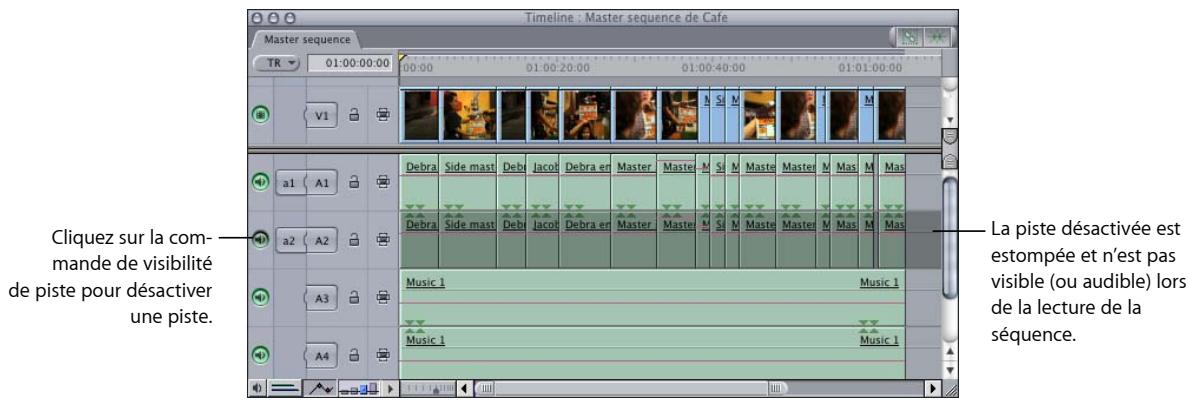
Pour activer une seule piste vidéo ou audio et désactiver toutes les autres :
- Cliquez sur le contrôle de visibilité de la piste en maintenant la touche Option enfoncée. Toutes les autres pistes vidéo ou audio sont désactivées, à l'exception de celle sur laquelle vous avez cliqué.
Personnalisation de l'affichage des pistes dans la Timeline
Vous pouvez modifier l'affichage des pistes dans la Timeline de plusieurs façons différentes :
- Vous pouvez modifier la taille d'une ou de plusieurs pistes individuellement ou simultanément dans la Timeline. Pour plus d'informations, consultez la section « Modification de la taille des pistes de la Timeline ».
- Les plans des pistes vidéo peuvent être représentés par leur nom uniquement, par leur nom et par une vignette ou par une pellicule. Les réglages d'affichage sélectionnés s'appliquent à toutes les pistes vidéo de la séquence. Si vous affichez la Timeline par taille de piste réduite, les vignettes sont invisibles. Pour en savoir plus, consultez le chapitre 9, « Notions élémentaires sur la Timeline », à la page 115.
- Les pistes audio peuvent être représentées dans la Timeline avec ou sans formes d'onde, et elles peuvent être libellés par paires (A1a et A1b, A2a et A2b, etc.) ou individuellement (A1, A2, A3).
- Vous pouvez afficher ou masquer la zone graphique des images clés du plan de chaque piste et ajouter de l'espace supplémentaire sous chaque piste vidéo et audio dans lequel vous pourrez visualiser et modifier les effets appliqués à vos plans. Pour en savoir plus sur l'utilisation de la zone graphique des images clés dans la Timeline, consultez le chapitre 48, « Ajustement des paramètres des effets appliqués à l'aide d'images clés », à la page 781.
Pour en savoir plus sur la personnalisation des options d'affichage de la Timeline, consultez le chapitre 9, « Notions élémentaires sur la Timeline », à la page 115.
Modification de la taille des pistes de la Timeline
Vous pouvez modifier la taille des pistes dans la Timeline, soit en faisant glisser les limites de chaque piste dans le panneau de raccordement de la Timeline, soit en agissant sur le contrôle Hauteur de piste.
Modification de la taille d'une piste par glissement
Vous pouvez modifier la taille de chaque piste directement dans la Timeline.
Pour modifier la taille d'une seule piste dans la Timeline :
S'il s'agit d'une piste vidéo : faites glisser le bord supérieur de la piste dans le panneau de raccordement de la Timeline.
- S'il s'agit d'une piste audio : faites glisser le bord inférieur de la piste dans le panneau de raccordement de la Timeline.
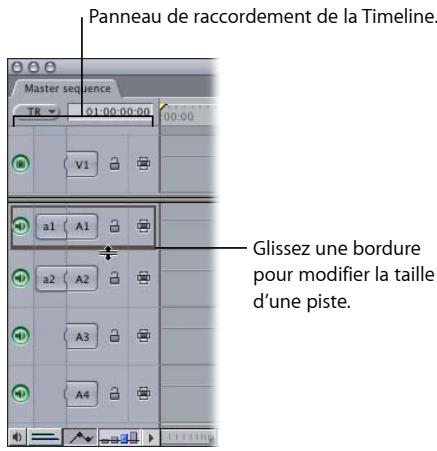
Pour modifier la taille de toutes les pistes vidéo et audio simultanément :
- Maintenez la touche Option enfoncée, puis glissez la bordure d'une piste pour modifier sa taille. Si vous glissez la bordure d'une piste vidéo, la taille de toutes les pistes vidéo dans la Timeline est modifiée de la même façon. Si vous glissez la bordure d'une piste audio, la taille de toutes les pistes audio dans la Timeline est modifiée de la même façon.
Pour modifier simultanément la taille des pistes vidéo et audio :
- Maintenez la touche Maj enfoncée, puis glissez la bordure d'une piste pour modifier sa taille. Toutes les pistes de la Timeline sont modifiées de la même manière.
Modification de la taille de toutes les pistes à l'aide du contrôle Hauteur de piste
Lorsque vous utilisez le contrôle Hauteur de piste pour modifier la taille des pistes, vous agissez simultanément sur toutes les pistes. Par défaut, le contrôle Hauteur de piste définit la même taille pour toutes les pistes dans la Timeline.
Pour modifier la taille de toutes les pistes à l'aide du contrôle Hauteur de piste, effectuez l'une des opérations suivantes :
- Cliquez sur l'icône du contrôle Hauteur de piste correspondant à la taille de piste souhaitée. La hauteur de piste actuellement sélectionnée est mise en surbrillance bleue.
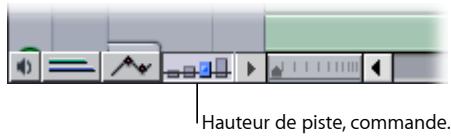
- Maintenez la touche Contrôle enfoncée tout en cliquant sur le contrôle Hauteur de piste, puis choisissez la taille de piste voulue dans le menu contextuel.
Dans une séquence dont les hauteurs ont été personnalisées, toutes les hauteurs personnalisées sont remplacées par la nouvelle hauteur définie.
Vous pouvez également conserver des tailles de pistes relatives.
Pour modifier la taille de toutes les pistes en fonction de leurs tailles individuelles :
- Maintenez la touche Option enfoncée, puis cliquez sur l'icône du contrôle Hauteur de piste correspondant à la taille de piste souhaitée.
Changement global de la taille des pistes via le menu local Présentation de piste
Vous pouvez également passer par le menu local Présentation de piste (situé à la droite du contrôle Hauteur de piste) pour choisir une hauteur de piste Réduite, Petite, Moyenne ou Grande.
Pour changer globalement la taille des pistes via le menu local Présentation de piste
- Cliquez sur le triangle d'affichage situé à droite du contrôle Hauteur de piste, puis choisissez la taille de piste voulue.
Enregistrement des présentations de piste
Après avoir créé une présentation de piste personnalisée pour votre séquence, vous pouvez l'enregistrer pour la réutiliser ultérieurement. Les présentations de piste personnalisées et enregistrées sont visibles dans le menu local Présentation de piste et peuvent être appliquées à toute séquence ouverte dans la Timeline. Ce menu peut afficher jusqu'à 40 présentations de pistes personnalisées.
Pour enregistrer une présentation de piste personnalisée :
1 Ajustez les hauteurs de piste de votre séquence comme vous le souhaitez.
2 Dans le menu local Présentation de piste (située à droite du contrôle Hauteur de piste), choisissez Enregistrer la présentation de piste.
3 Dans la zone de dialogue Enregistrer, choisissez l'emplacement où vous souhaitez enregistrer la présentation, puis cliquez sur Enregistrer.
Remarque : les présentations de piste personnalisées sont enregistrées par défaut à l'emplacement suivant : /Utilisateurs/nom d'utilisateur/Bibliothèque/Preferences/Final Cut Express User Data/Track Layouts/
Pour rétablir une présentation de piste de votre disque dur :
1 Dans le menu local Présentation de piste, choisissez Restaurer la présentation de piste.
2 Dans la zone de dialogue Ouvrir qui s'affiche, recherchez la présentation de piste souhaitée, sélectionnez-la, puis cliquez sur Ouvrir.
Création d'une région statique dans votre Timeline
Si vous travaillez sur un grand nombre de pistes qui ne sont pas toutes visibles à l'écran simultanément et que vous passez un temps considérable à faire défiler les pistes dans la Timeline, vous avez tout intérêt à créer une région statique au milieu de la Timeline et à y placer les pistes que vous souhaitez toujours conserver à l'écran. Cette région peut contenir des pistes vidéo et/ou audio. La création d'une région statique génère au total trois régions dans la Timeline : une région supérieure pour vos pistes vidéo en excès, une région inférieure pour vos pistes audio en excès (il est possible de faire défiler ces deux régions) et une région statique centrale. Vous ne pouvez pas faire défiler vers le haut ou vers le bas cette région statique, mais vous pouvez la redimensionner en fonction du nombre de pistes.
Par exemple, si vous travaillez sur l'audio d'un projet dont les pistes de dialogue 1 et 2 sont synchronisées et dont les pistes inférieures contiennent plusieurs pistes de musique, d'effets sonores et de bruit ambiant, vous pouvez définir une région statique contenant seulement les pistes 1 et 2, le reste de vos pistes audio sera placé dans une région inférieure qu'il est possible de faire défiler. Ainsi, vos pistes de dialogue restent toujours visibles. Vous pouvez faire défiler vers le haut ou vers le bas les autres pistes audio, les modifier et effectuer différents réglages, tout en utilisant les pistes de la région statique comme référence.
Pour créer une région statique pour des pistes audio et vidéo :
1 Glissez l'ascenseur supérieur situé dans la barre de défilement vertical afin de créer une zone statique pour toutes les pistes vidéo que vous souhaitez conserver au centre.
2 Glissez l'ascenseur inférieur situé dans la barre de défilement vertical, afin de créer une zone statique pour toutes les pistes audio que vous souhaitez conserver au centre.
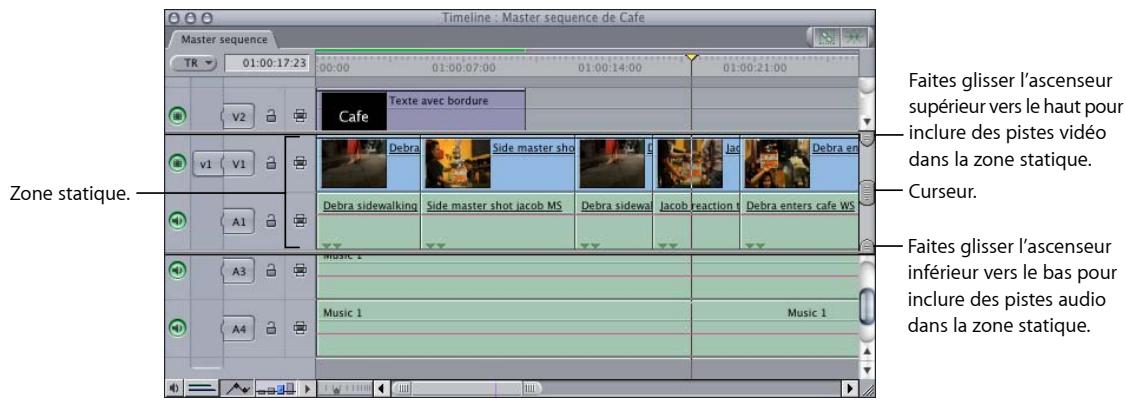
Si vous avez créé une région statique dans votre Timeline, elle comporte deux séparateurs : l'un entre la région mobile supérieure et la région statique, l'autre entre cette dernière et la région mobile inférieure. Chaque séparateur possède son propre ascenseur.
Pour redimensionner une région statique dans la Timeline :
- Faites glisser les séparateurs ou les ascenseurs pour inclure des pistes dans la région statique (ou les en exclure). Lorsque la région statique s'agrandit ou se réduit, la taille des autres régions est modifiée en conséquence.
Pour déplacer la région statique vers le haut ou vers le bas dans la Timeline :
- Faites glisser le curseur central situé dans la barre de défilement de la région statique pour déplacer l'ensemble de cette région, ce qui redimensionne automatiquement celles situées au-dessus et au-dessous.
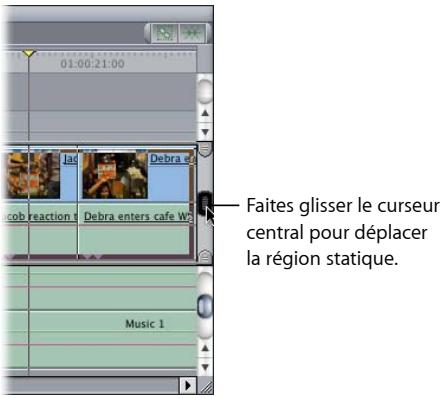
Pour éliminer des pistes de la région statique, effectuez l'une des opérations suivantes :
Pour supprimer des pistes vidéo de la région statique : faites glisser la case de défilement supérieure de la région statique vers le bas, en deçà du niveau de la case de défilement inférieure, puis relâchez le bouton de la souris.
Pour supprimer des pistes audio de la région statique : faites glisser la case de défilement inférieure de la région statique vers le haut, au-delà du niveau de la case de défilement supérieure, puis relâchez le bouton de la souris.
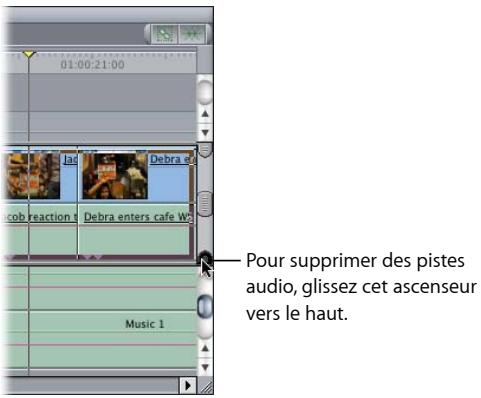
Le montage par glissement vers la Timeline est un moyen rapide et intuitif de déplacer des plans du Navigateur ou du Visualiseur dans vos séquences.
Les rubriques suivantes seront abordées au cours de ce chapitre :
- Présentation du processus de montage par glissement vers la Timeline (p. 365).
- Glissement de plans vers la Timeline (p. 366).
- Réalisation de simples montages par insertion et par écrasement dans la Timeline (p. 367).
- Ajout automatique de pistes à votre séquence par déplacement de plans (p. 370).
Présentation du processus de montage par glissement vers la Timeline
Monter par glissement vers la Timeline est aussi simple que de faire glisser un plan du Navigateur ou du Visualiseur et de le placer à n'importe quel endroit de la Timeline. Les points d'entrée et de sortie de séquence ainsi que les contrôles Source et Destination n'étant généralement pas pris en compte lorsque vous faites glisser des plans dans une séquence, le placement de ces derniers à l'endroit voulu dans la Timeline est donc plus facile et plus rapide.
Remarque : dans certains cas, les contrôles Source et Destination déterminent quels éléments de plan sont glissés dans la Timeline. Pour plus de détails, reportez-vous à la rubrique « Exceptions à l'utilisation normale des contrôles Source et Destination » à la page 354.
Le montage par glissement vers la Timeline est surtout utile pendant la phase du montage brut, lorsque vous ajoutez les plans plus librement dans la Timeline. Dès que votre séquence suit une structure établie, glisser les plans vers la Timeline risque de ne pas offrir la précision dont vous avez besoin pour peaufiner vos montages.
Avec le montage par glissement vers la Timeline, deux étapes seulement sont nécessaires :
Étape 1 : Définissez les points d'entrée et de sortie du plan dans le Visualiseur
Vous indiquez ainsi la partie du plan que vous souhaitez placer dans votre séquence. Pour cela, vous devez ouvrir le plan dans le Visualiseur et définir ses points d'entrée et de sortie (ces points correspondent aux endroits où le plan doit commencer et finir dans la séquence).
Si vous souhaitez placer un plan entier ou un groupe de plans dans la Timeline, vous pouvez passer cette étape. Pour plus d'informations sur la disposition de groupes de plans, voir « Préparation d'un ordre de séquence dans le Navigateur » à la page 319.
Étape 2 : Glissement du plan vers la Timeline
Faites glisser un ou plusieurs plans du Navigateur ou du Visualiseur dans la Timeline.
Glissement de plans vers la Timeline
Un moyen facile de monter des plans dans une séquence est de les faire glisser du Navigateur ou du Visualiseur vers une séquence ouverte de la Timeline.
Pour ajouter une portion de plan à une séquence :
1 Double-cliquez sur un plan dans le Navigateur pour l'ouvrir dans le Visualiseur.
2 Définissez des points d'entrée et de sortie pour le plan.
Pour en savoir plus, consultez la section « Définition de points d'entrée et de sortie dans le Visualiseur » à la page 326.
3 Glissez le plan du Visualiseur vers votre séquence dans la Timeline.
Pour ajouter un plan entier à une séquence :
1 Double-cliquez sur un plan dans le Navigateur pour l'ouvrir dans le Visualiseur.
2 Choisissez Marquer > Effacer entrée et sortie (ou appuyez sur Option + X) pour effacer les points d'entrée et de sortie du plan.
3 Glissez le plan du Navigateur vers votre séquence dans la Timeline.
Si vous avez disposé des plans dans le Navigateur dans l'ordre dans lequel vous souhaitez qu'ils apparaissent dans votre séquence (créant ainsi un story-board), vous pouvez tous les glisser vers la Timeline afin de créer un montage brut. Si vous le souhaitez, vous pouvez aussi spécifier des points d'entrée et de sortie pour chacun des plans de votre story-board puis les faire glisser dans votre séquence.
Pour monter simultanément plusieurs plans dans une séquence :
1 Sélectionnez l'ensemble de plans que vous souhaitez monter dans votre séquence à l'aide d'un cadre de sélection dans le Navigateur.
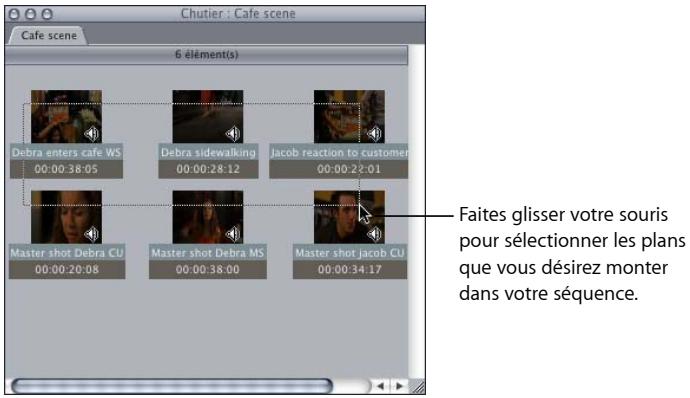
Pour en savoir plus, consultez la section « Préparation d'un ordre de séquence dans le Navigateur » à la page 319.
2 Faites glisser le groupe de plans directement dans votre séquence à l'intérieur de la Timeline.
La manière dont les plans apparaissent dans votre séquence dépend de leur organisation dans le Navigateur.
Réalisation de simples montages par insertion et par écrase-ment dans la Timeline
Lorsque vous faites glisser des plans dans la Timeline, vous pouvez réaliser des montages par insertion ou par écrasement. (Pour plus d'informations sur les montages par insertion et par écrasement, reportez-vous à la section « Réalisation de différents types de montages » à la page 377. Chaque piste de la Timeline est séparée en deux parties par une fine ligne de couleur grise. La zone de la piste vers laquelle vous glissez le plan détermine s'il convient de réaliser un montage par insertion ou par écrasement.

Lorsque vous déplacez le pointeur sur la piste d'une zone à une autre, son aspect change afin d'indiquer le type de montage : une flèche verticale s'il s'agit d'un montage par insertion et une flèche horizontale s'il s'agit d'un montage par écrasement.
Remarque : si vous faites glisser des plans à partir du Navigateur, le bouton de montage correspondant est également éclairé dans la fenêtre du Canevas.
Pour faire glisser un plan de l'onglet Vidéo du Visualiseur, cliquez n'importe où dans l'image vidéo dans le Visualiseur, puis faites glisser la souris. Pour faire glisser un plan depuis l'onglet Audio du Visualiseur, cliquez sur la poignée de déplacement, puis faites glisser la souris.
Poignée de déplacement.
Lorsque vous glissez un plan dans la Timeline, un double affichage apparaît dans le Canevas afin de vous indiquer les points d'entrée et de sortie dans la séquence pour le montage que vous réalisez. Ce qui apparaît dans cet écran dépend du type de montage que vous réalisez.
- Si vous réalisez un montage par écrasement, le double affichage montre l'image précédent le plan en cours de montage (à gauche) et l'image suivant immédiatement (à droite). Les noms des plans apparaissent en haut de l'écran et le numéro de chaque timecode source s'affiche en bas.
Dernière image de séquence avant le plan entrant.
Première image de séquence après le plan entrant.
- Si vous réalisez un montage par insertion, le double affichage montre deux images adjacentes, car le plan source que vous insérez divise le plan sous-jacent au point d'insertion.
- Si vous montez un plan dans un espace vide de la Timeline, les deux images du double affichage sont noires, quel que soit le type de montage réalisé.
Remarque : si la touche de verrouillage des majuscules est enfoncée, le double affichage est désactivé.
Pour réaliser un montage par insertion :
Glissez un plan sur le tiers supérieur d'une piste dans la Timeline.
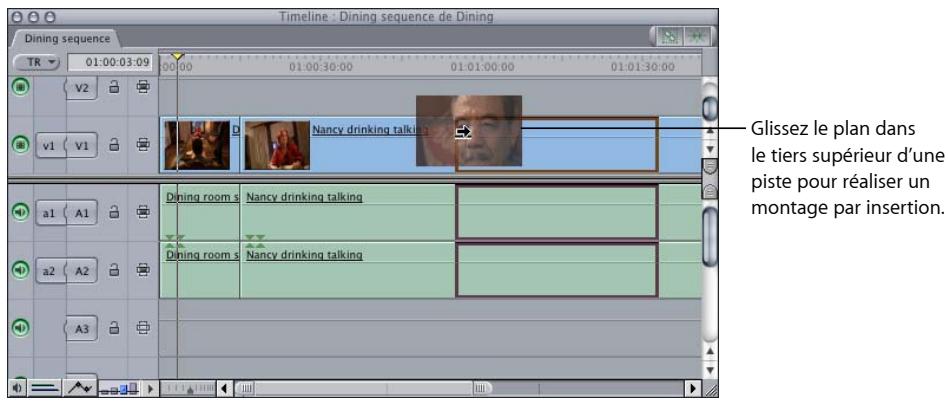
Pour réaliser un montage par écrasement :
Glissez un plan sur les deux tiers inférieurs d'une piste dans la Timeline.
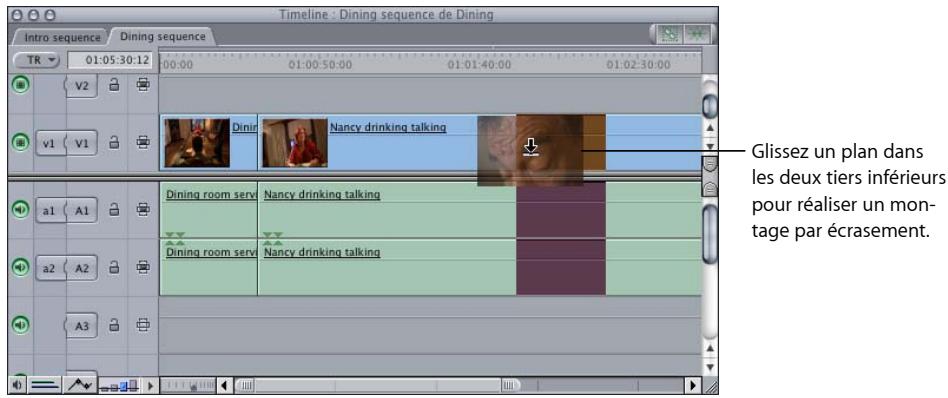
Remarque : si vous glissez l'élément d'une séquence à un endroit de cette dernière, un montage par écrasement est réalisé par défaut. Pour procéder plutôt à un montage par insertion, maintenez la touche Option enfoncée après avoir commencé à faire glisser le plan.
Ajout automatique de pistes à votre séquence par déplacement de plans
Vous pouvez glisser un plan source dans l'espace libre inutilisé au-dessus ou en dessous des pistes actuelles, afin de créer une piste pour ce plan. Si vous glissez votre plan au-dessus des pistes déjà présentes dans la Timeline, vous créez une nouvelle piste vidéo. Si vous glissez vos plans en-dessous des pistes de la Timeline, vous créez une nouvelle piste audio.
Les plans composés à la fois d'éléments audio et vidéo créent par défaut les deux types de pistes correspondantes, à moins que les contrôles Source et Destination audio ou vidéo ne soient désactivés.
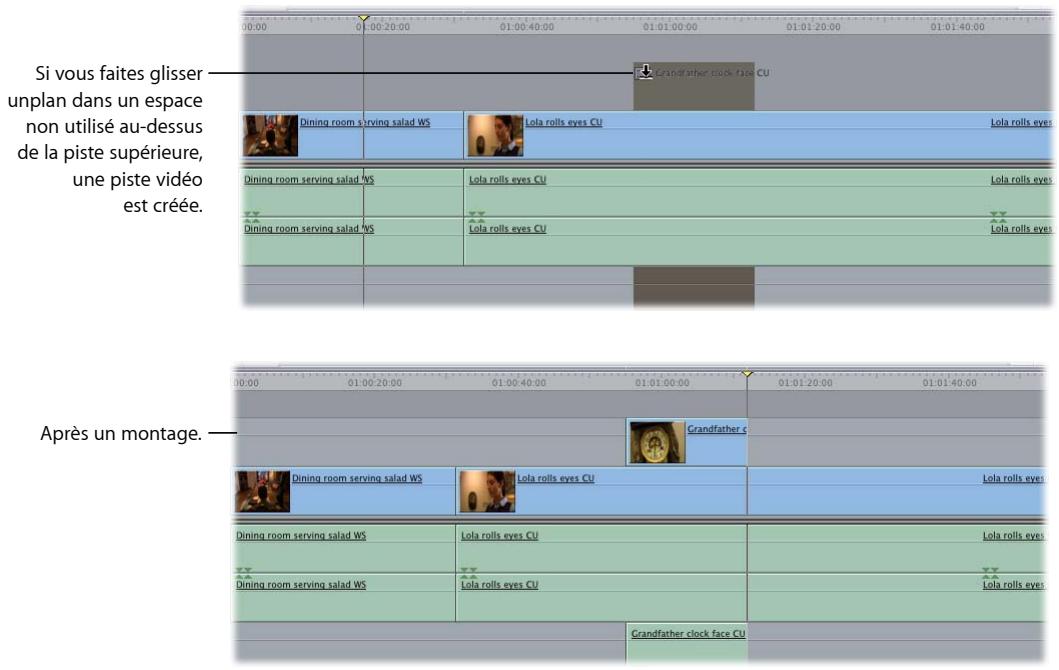
Lorsque vous faites glisser un plan source vers une piste de la Timeline, tous les éléments du plan sont liés. La piste vers laquelle vous faites glisser un plan reçoit un élément de plan, que ses contrôles Source et Destination soient connectés ou non. Toutefois, les éléments de plan supplémentaires ne sont placés que sur les pistes dont les contrôles Source et Destination sont connectés.
Supposons, par exemple, que vous ayez un plan contenant un élément vidéo et deux éléments audio. Si vous glissez ce plan vers une piste vidéo de la Timeline, son élément vidéo est placé dans la piste vidéo, même si les contrôles Source et Destination de cette dernière sont déconnectés. Chaque élément audio est placé dans les pistes audio correspondantes, à la condition que les contrôles Source et Destination de ces dernières soient connectés.
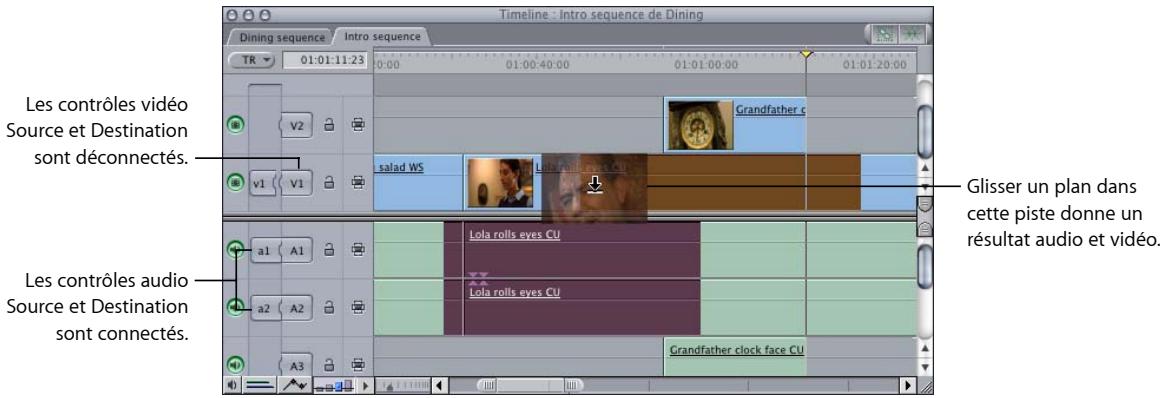
Si vous connectez des contrôles Source et Destination non adjacents, les éléments de plan source sont montés dans la séquence à l'aide de la séparation de piste définie par les contrôles Source. Par exemple, si les pistes audio A1 et A3 sont les pistes de destination audio actuelles, tout plan que vous glisserez dans la Timeline contiendra toujours une piste libre entre les deux éléments audio source et conservera ce décalage d'une piste, quelles que soient les pistes audio dans lesquelles vous placerez les éléments.
Pour plus d'informations sur les contrôles Source et Destination, reportez-vous à la section « Exceptions à l'utilisation normale des contrôles Source et Destination » à la page 354.
Lorsque vous ajoutez du contenu à une séquence avec un montage à trois points, il vous faut uniquement définir trois points de montage pour indiquer à Final Cut Express le contenu concerné et son emplacement dans la Timeline.
Les rubriques suivantes seront abordées au cours de ce chapitre :
- Présentation du montage à trois points (p. 373).
- À propos des types de montages dans l'incrustation de montage (p. 376).
- Réalisation de différents types de montages (p. 377).
- Exemples de montages à trois points (p. 392).
Présentation du montage à trois points
Contrairement au montage par glissement dans la Timeline, le montage à trois points permet d'utiliser les points d'entrée et de sortie tant du plan source que de la séquence afin de déterminer la durée d'un plan source et son emplacement dans une séquence. Le plus souvent, seuls trois points de montage sont nécessaires, le quatrième étant automatiquement généré par Final Cut Express.
Présentation du processus de montage à trois points
Pour effectuer un montage à trois points du contenu d'une séquence, commencez par définir des points de montage dans votre plan et séquence source, puis procédez au montage. Ce type de montage doit son nom au fait que Final Cut Express n'a besoin que de trois points d'entrée et de sortie (dans le Visualiseur et dans le Timeline ou le Canevas) pour identifier la partie du plan source à placer dans une séquence. Le résultat de ce montage est lié aux trois points définis dans le plan et dans le séquence.
Remarque : si vous définissez moins de trois points de montage, Final Cut Express génère des points d'entrée et de sortie à l'aide de la tête de lecture dans la séquence et des heures Début des données et Fin des données dans le plan source.
Le montage à trois points élémentaire s'effectue en suivant plusieurs étapes :
Étape 1 : Définissez les points d'entrée et de sortie du plan dans le Visualiseur.
Indiquez quelle partie d'un plan source vous souhaitez placer dans votre séquence. Pour ce faire, ouvrez-la dans le Visualiseur et définissez les points d'entrée et de sortie (début et fin du plan). Si vous définissez uniquement un point d'entrée, le point de sortie sera déterminé par les points d'entrée et de sortie de la séquence, ou l'heure Fin des données du plan.
Étape 2 : Définissez les points d'entrée et de sortie de la séquence dans la Timeline ou le Canevas.
Indiquez l'emplacement où vous souhaitez que le plan apparaisse dans votre séquence en définissant les points d'entrée et de sortie dans le Canevas ou la Timeline. Si la séquence possède à la fois un point d'entrée et un point de sortie définis, ceux-ci déterminent la durée du montage, indépendamment de la durée définie dans le plan source. Si aucun point d'entrée ou de sortie n'est défini, la tête de lecture est considérée comme point d'entrée de la coupe.
Pour en savoir plus sur la définition de points d'entrée et de sortie, voir les sections ci-après et le chapitre 23, « Définition de points de montage pour les plans et les séquences », à la page 323.
Étape 3 : Indiquez les pistes de destination.
Choisissez les pistes de la Timeline où les éléments vidéo et audio du plan source doivent apparaître.
Étape 4 : Ajoutez le plan à la Timeline.
Montez le plan dans la Timeline en le faisant glisser vers l'incrustation de montage du Canevas, en cliquant sur un bouton de montage du Canevas ou en utilisant un raccourci clavier.
Important : les points d'entrée et de sortie de la séquence l'emportent toujours sur ceux du plan source. Par conséquent, si vous définissez des points d'entrée et de sortie dans une séquence, ils déterminent la durée de la coupe, quels que soient ceux du plan. Vous pouvez ainsi limiter la partie de la séquence affectée par votre coupe.
Différentes méthodes de montage à trois points
Il existe plusieurs méthodes de base pour effectuer un montage à trois points dans une séquence : en glissant un plan vers l'incrustation de montage du Canevas, à l'aide des boutons de montage du Canevas ou via des raccourcis clavier. Pour plus d'informations sur les sept types de montages possibles, voir « À propos des types de montages dans l'incrustation de montage » à la page 376.
Glissement vers l'incrustation de montage du Canevas
Lorsque vous glissez un plan du Navigateur ou du Visualiseur vers la zone d'image du Canevas, l'incrustation de montage apparaît. Cette incrustation est visible par transparence sur l'image, avec sept sections correspondant aux sept types de montages possibles. Glissez vers une section pour réaliser le montage correspondant.
Remarque : si vous ne glissez pas directement vers l'un des choix d'incrustation, le montage par défaut est par écrasement, le plan écrasant alors tout contenu situé à sa destination dans la Timeline.
Glissez un plan sur une section de l'incrustation de montage.
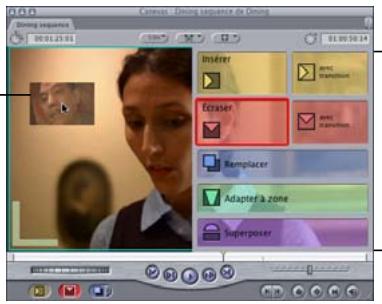
L'incrustation de montage est composée de sept sections.
Lorsque vous glissez un plan sur une section particulière de l'incrustation, cette section est soulignée par un trait de couleur identique. Si vous glissez votre plan dans la zone à gauche de l'incrustation de montage, un montage par écrasement est par défaut effectué.
Utilisation des raccourcis clavier
Alors qu'un plan ouvert est dans le Visualiseur, vous pouvez utiliser des raccourcis clavier pour effectuer l'un des sept types de montage. Tous les raccourcis clavier utilisent les touches de fonction situées dans la partie supérieure de votre clavier (si vous ne vous souvenez plus d'un raccourci clavier, positionnez votre pointeur sur l'un des boutons de montage et patientez un instant. Une bulle d'aide apparaît indiquant la fonction de ce bouton ainsi que son raccourci clavier).
- F9 : montage par insertion.
- Maj et F9: montage par insertion avec transition.
• F10 : montage par écrasement. - Maj et F10 : montage par écrasement avec transition.
• F11 : montage par remplacement. - Maj et F11 : montage par adaptation à la zone.
• F12 : montage par superposition.
Important : certains raccourcis clavier de Mac OS X peuvent entrer en conflit avec ceux de Final Cut Express. Pour en savoir plus, consultez le chapitre 10, « Personnalisation de l'interface », à la page 139.
À propos des types de montages dans l'incrustation de montage
Il existe sept choix possibles de placement de plans dans votre séquence pour des montage à trois points. Les deux montages de base sont par écrasement et par insertion, les autres en étant des variantes. Le choix d'un montage se fait selon la façon dont le plan doit s'intégrer à la séquence et ce qu'il doit arriver aux autres plans qu'elle contient déjà.
La plupart des choix sont expliqués de manière détaillée dans les pages qui suivent. En voici une présentation résumée :
- Insérer : lorsque vous montez un plan dans une séquence en utilisant cette commande, tous les plans sur toutes les pistes déverrouillées sont coupés au point d'entrée de votre montage et avancés dans votre séquence en fonction de la durée de votre plan source.
- Insérer avec transition : ce montage est semblable au montage par insertion, sauf qu'une transition par défaut est utilisée au point d'entrée du montage comme transition entre le plan précédent et votre plan source. Lorsque vous installez Final Cut Express, la transition vidéo par défaut est un fondu enchaîné d'une seconde.
- Écraser : lorsque vous montez un plan dans votre séquence à l'aide de ce type de montage, toutes les parties du plan se trouvant déjà dans les pistes de destination sont remplacées par le plan source.
- Écraser avec transition : ce montage est semblable au montage par écrasement, sauf qu'une transition par défaut est utilisée au point d'entrée du montage, comme transition entre le plan précédent et votre plan source.
- Remplacer : ce montage remplace un plan dans votre séquence par le plan source, en alignant l'image à l'emplacement de la tête de lecture dans le Visualiseur avec celle à l'emplacement de la tête de lecture dans le Canevas / la Timeline. Ce type de montage n'utilise pas les points d'entrée et de sortie comme les montages par insertion ou par écrasement. Pour en savoir plus, consultez la section « Réalisation d'un montage par remplacement » à la page 383.
- Adapter à zone : ce type de montage change la vitesse du plan source pour que sa durée soit identique à celle déterminée par les points d'entrée et de sortie de la séquence ou à celle du plan dans la Timeline à l'emplacement de la tête de lecture. À la différence d'autres types de montage, celui-ci requiert la sélection de quatre points d'entrée et de sortie au lieu de trois. Consultez le chapitre 50, « Modification de la vitesse des plans », à la page 817.
- Superposer : la vidéo et l'audio de votre plan sont automatiquement montés dans les pistes situées au-dessus et au-dessous des pistes audio et vidéo de destination sélectionnées, en se référant soit aux points d'entrée et de sortie de la séquence dans la Timeline, soit à la durée du plan dans la piste de destination à l'emplacement de la tête de lecture. Vous pouvez utiliser ce montage pour ajouter rapidement un plan vidéo au-dessus d'un autre pour des sous-titres, un compositing, etc. Pour plus d'informations, consultez la section « Superposition de plans » à la page 389.
Réalisation de différents types de montages
La section suivante explique comment effectuer les types les plus courants de montages afin d'ajouter du contenu à une séquence. Ces procédures supposent la définition préalable de points d'entrée et de sortie et des pistes de destination dans la Timeline. Pour plus d'informations, consultez le chapitre 23, « Définition de points de montage pour les plans et les séquences », à la page 323 et « Définition de pistes de destination dans la Timeline » à la page 349.
Réalisation d'un montage par insertion
Un montage par insertion place le plan source dans votre séquence de telle sorte que tous les éléments situés après le point d'insertion sont avancés (ripple) dans la Timeline en vue de libérer de l'espace pour le plan inséré. Aucun plan n'est supprimé de votre séquence.
Il est possible de réaliser un montage par insertion avec un ou plusieurs plans. Si vous effectuez un montage par insertion au milieu d'un plan existant, celui-ci est coupé au point d'insertion et la seconde moitié est décalée vers la droite avec le reste du métrage, après le plan inséré. Même si la piste de destination est vide, les plans sur toutes les autres pistes non verrouillées sont décalés vers la droite à partir du point d'insertion. Les montages par insertion entraînent donc le Ripple en avant des plans dans la séquence.
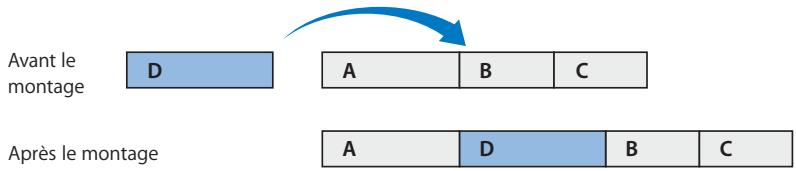
flowchart
graph TD
    A["Avant le montage"] --> B["A"]
    B --> C["B"]
    C --> D["C"]
    E["Après le montage"] --> F["A"]
    F --> G["D"]
    G --> H["B"]
    H --> I["C"]
Par définition, un montage par insertion rallonge la séquence car la durée du plan inséré est ajouté à cette dernière. En général, vous recourez au montage par insertion lorsque vous souhaitez ajouter un nouveau plan au début ou au milieu d'une séquence. Vous pouvez également réaliser ce type de montage pour interrompre l'action dans un plan par celle dans le plan inséré. L'action du plan d'origine reprend ensuite, au terme du plan inséré.
Pour réaliser un montage par insertion :
- Définissez les points de montage et les pistes de destination nécessaires, puis effectuez l'une des opérations suivantes :
- Glissez un plan du Visualiseur ou du Navigateur vers la section Insérer de l'incrustation de montage du Canevas.
- Appuyez sur F9.
Section Insérer de l'incrustation de montage du Canevas.
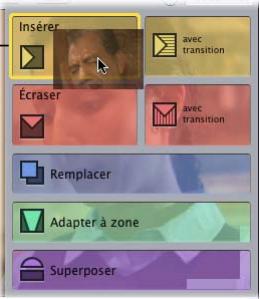
Au terme du montage, tous les plans des pistes déverrouillées (y compris les pistes autres que de destination) sont avancés dans la chronologie, de la position de la tête de lecture vers la droite, afin de faire de la place au(x) plan(s) inséré(s).
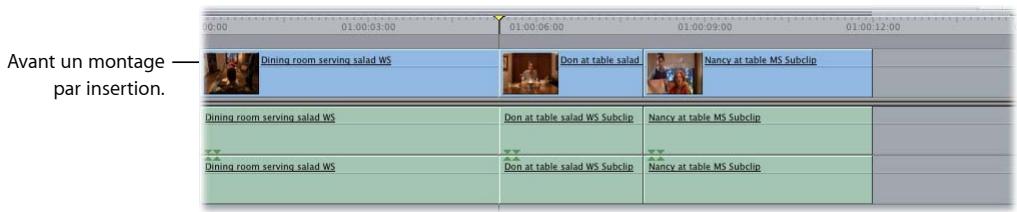
Réalisation d'un montage par insertion avec transition
Le montage par insertion avec transition est un moyen rapide d'effectuer un montage par insertion incluant la transition par défaut entre votre nouveau plan source et le plan qui le précède dans votre séquence montée. Lorsque vous installez Final Cut Express, la transition par défaut est un fondu enchaîné d'une seconde.
Le montage par insertion avec transition est analogue au montage par insertion, sauf qu'il place la transition par défaut dans la séquence, centrée sur le point de montage.
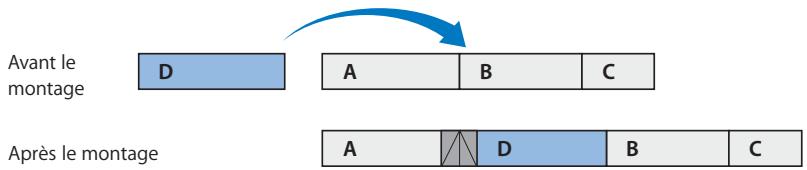
flowchart
graph TD
    A["Avant le montage"] --> B["Stage A"]
    B --> C["Stage B"]
    C --> D["Stage C"]
    D --> E["Après le montage"]
    style A fill:#cce5ff,stroke:#333
    style B fill:#ffcccc,stroke:#333
    style C fill:#ffcccc,stroke:#333
    style D fill:#ffcccc,stroke:#333
    style E fill:#ffcccc,stroke:#333
Important : lorsque vous effectuez un montage par insertion avec transition, veillez à ce qu'il y ait suffisamment de données au début du nouveau plan et à la fin du dernier plan monté afin de pouvoir créer une transition. Chaque plan source doit en effet posséder suffisamment d'images inutilisées en dehors des points de montage pour égaler la moitié de la durée de la transition par défaut.
Conseil : vous pouvez aussi réaliser un montage par insertion avec transition avec plusieurs plans. Si aucun autre plan ne se trouve au point d'entrée de votre séquence, le premier plan fera une transition par défaut à partir du noir. Tous les plans successifs utilisent la transition par défaut avec le plan suivant, et ce jusqu'à ce qu'ils soient tous alignés.
Pour réaliser un montage par insertion avec transition :
- Définissez les points de montage et les pistes de destination nécessaires, puis effectuez l'une des opérations suivantes :
- Glissez le plan du Visualiseur ou du Navigateur vers la section Insérer avec transition de l'incrustation de montage du Canevas.
- Appuyez simultanément sur les touches Maj et F9.
Section Insérer avec transition de l'incrustation de montage du Canevas.
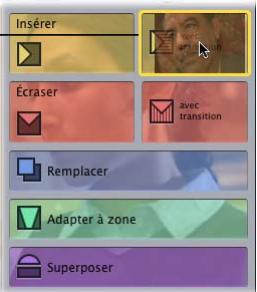
Le plan source est inséré dans la séquence avec la transition par défaut.
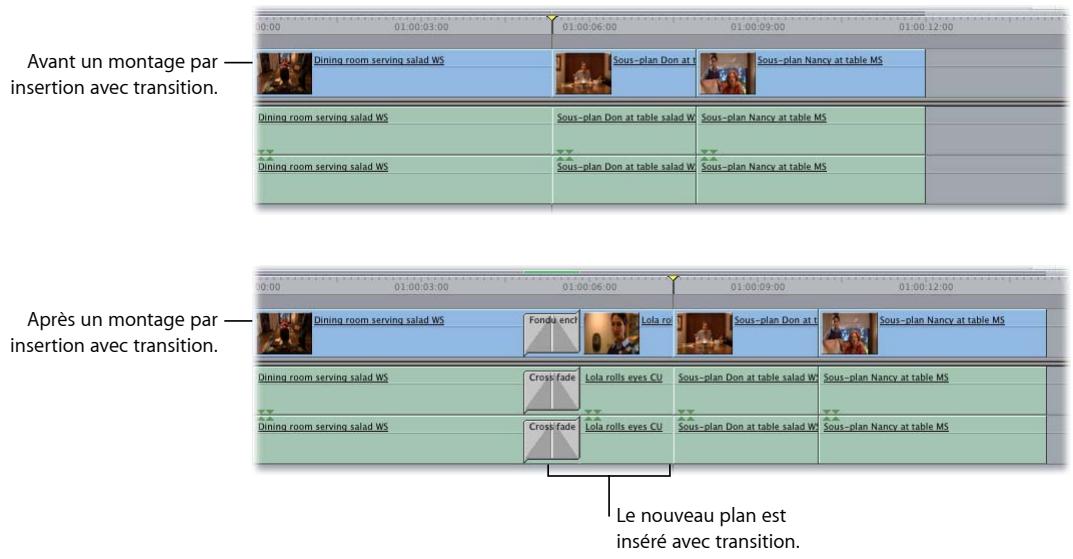
Réalisation d'un montage par écrasement
Sachant qu'il s'agit du type de montage le plus utilisé, il occupe la plus grande zone d'incrustation dans le Canevas. Si vous glissez un plan dans n'importe quelle section du Canevas, à gauche de l'incrustation de montage, un montage par écrasement est effectué.
Avec ce type de montage, le plan source écrase tous les éléments commençant au point d'entrée de la séquence, et ce pour la durée du plan source. Aucun élément ne subissant de Ripple en avant, la durée de la séquence reste inchangée. Il est possible de réaliser un montage par écrasement avec un ou plusieurs plans source.
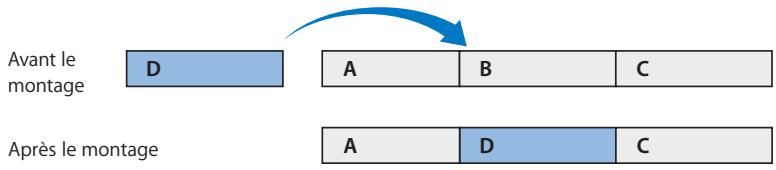
flowchart
graph TD
    A["Avant le montage"] --> B["A"]
    B --> C["B"]
    C --> D["C"]
    E["Après le montage"] --> F["A"]
    F --> G["D"]
    G --> H["C"]
Imaginez par exemple le plan d'un comédien racontant une blague, suivi d'une longue pause pendant laquelle il attend une réaction. Vous pouvez écraser cette pause avec le plan source de rires du public. Pour ce faire, placez la tête de lecture à l'image juste après la fin de la blague, puis réalisez un montage par écrasement. La pause est remplacée par le plan des rires du public.
Pour réaliser un montage par écrasement :
- Définissez les points de montage et les pistes de destination nécessaires, puis effectuez l'une des opérations suivantes :
- Glissez le plan du Visualiseur ou du Navigateur vers la section Écraser de l'incrustation de montage du Canevas.
- Appuyez sur F10.
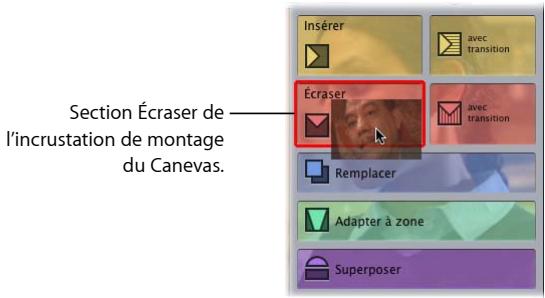
Le plan écrase tous les éléments des pistes de destination, à partir de la position de la tête de lecture et sur toute la durée du montage. Aucun élément n'est déplacé.
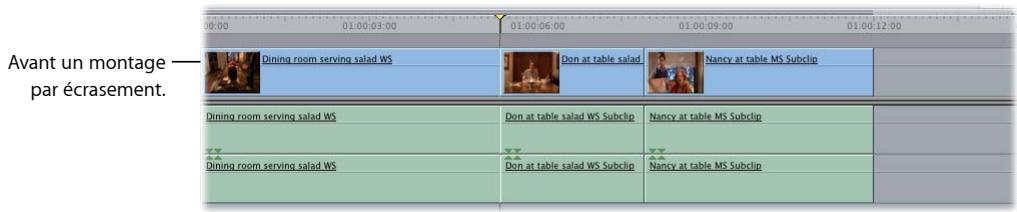
Réalisation d'un montage par écrasement avec transition
Le montage par écrasement avec transition est un moyen rapide d'effectuer un montage par écrasement incluant une transition entre votre nouveau plan source et le plan qui le précède dans votre séquence montée. Lorsque vous installez Final Cut Express, la transition par défaut est un fondu d'une seconde.
Le montage par écrasement avec transition est analogue au montage par écrasement, sauf qu'il place la transition par défaut dans la séquence, centrée sur le point de montage.
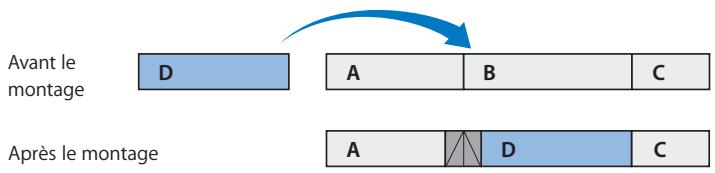
flowchart
graph TD
    A["Avant le montage"] --> B["A"]
    B --> C["B"]
    C --> D["C"]
    E["Après le montage"] --> F["A"]
    F --> G["D"]
    G --> H["C"]
Important : lorsque vous effectuez un montage par écrasement avec transition, veillez à ce qu'il y ait suffisamment de données au début du nouveau plan et à la fin du dernier plan monté afin de pouvoir créer une transition. Chaque plan source doit en effet posséder suffisamment d'images inutilisées en dehors des points de montage pour égaler la moitié de la durée de la transition par défaut.
Conseil : vous pouvez aussi effectuer un montage par écrasement avec transition avec plusieurs plans. Tous les plans utilisent la transition par défaut avec le plan les succédant directement et ce jusqu'à ce qu'ils soient tous alignés.
Pour effectuer un montage par écrasement avec transition :
- Définissez les points de montage et les pistes de destination nécessaires, puis effectuez l'une des opérations suivantes :
- Glissez le plan du Visualiseur vers la section Écraser avec transition de l'incrustation de montage du Canevas.
- Appuyez simultanément sur les touches Maj et F10.
Section Écraser avec Transition de l'incrustation de montage dans le Canevas.
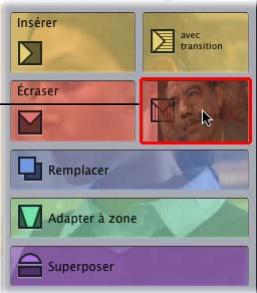
Le plan écrase alors les autres éléments situés sur les pistes de destination sur toute la durée de la coupe et utilise la transition par défaut.
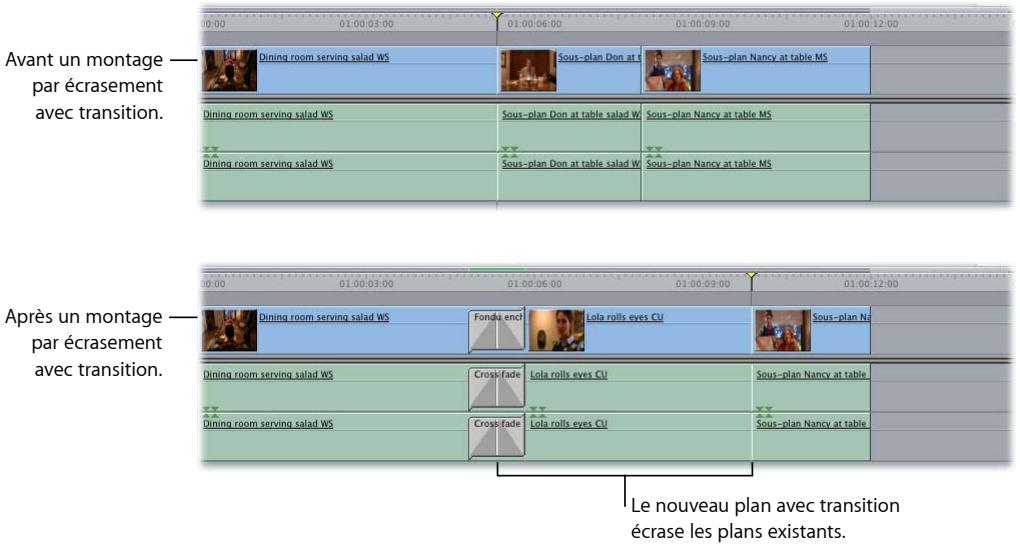
Réalisation d'un montage par remplacement
Un montage par remplacement est une forme spécialisée de montage par écrasement. Un montage par remplacement place l'image à la position actuelle de la tête de lecture dans le Visualiseur ou à la position de la tête de lecture dans le Canevas / la Timeline. Il peut s'employer pour :
- monter un plan dans votre séquence de sorte que l'image dans le Visualiseur se trouve à la position actuelle de la tête de lecture dans cette séquence ;
- remplacer rapidement un plan entier déjà existant dans une séquence ;
- resynchroniser un plan vidéo ou un élément audio avec un élément de plan non lié dans une piste adjacente.
Par exemple, si vous avez deux plans montrant la même action sous des angles de caméra différents, vous pouvez remplacer le plan utilisé dans la Timeline par l'autre angle. Vous pouvez placer les têtes de lecture du Visualiseur et de la Timeline sur des images où l'action coïncident dans chaque plan, puis remplacer le plan de la séquence par celui dans le Visualiseur.
Les montages par remplacement suivent quelques règles particulières :
- Les montages par remplacement se servent des positions des têtes de lecture dans la Timeline et le Visualiseur pour insérer le plan source dans la Timeline.
- Les montages par remplacement n'utilisent jamais les points d'entrée et de sortie d'un plan définis dans le Visualiseur. Si ces points ont été déterminés, ils sont ignorés.
- Les montages par remplacement ne remplacent que les éléments de plan existant dans votre séquence. Si vous effectuez un montage de remplacement à l'aide d'un plan de Navigateur contenant des éléments audio et vidéo dans une partie de votre séquence ne contenant qu'un seul élément de plan vidéo, seul l'élément de plan vidéo de la séquence est remplacé. Aucun élément de plan supplémentaire n'est ajouté. Pour ajouter des éléments de plan supplémentaires pendant le montage, vous pouvez effectuer un montage par écrasement à la place.
Remarque : si vous définissez des points d'entrée et de sortie dans la Timeline, ceux-ci sont utilisés même s'ils s'étendent sur plusieurs plans et ce tant qu'il existe suffisamment de données des deux côtés de la tête de lecture dans le plan source.
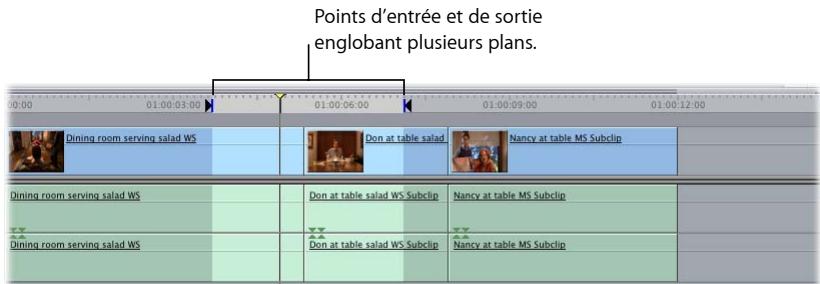
- Un montage par remplacement insère le plan source dans votre séquence de façon que l'image à la position de la tête de lecture dans le Visualiseur se trouve à la position de la tête de lecture dans le Canevas ou la Timeline. Il est donc important que le plan source dispose de données suffisantes à gauche et à droite de la tête de lecture dans le Visualiseur pour organiser l'espace que vous occuperez dans la Timeline. Sinon, le message d'erreur « Contenu insuffisant pour le modifier » apparaît.
- Si vous réalisez un montage par remplacement en glissant directement un plan du Navigateur, Final Cut Express utilise la position de la tête de lecture dans le Visualiseur correspondant à la dernière fois que ce plan a été ouvert dans le Visualiseur. Si le plan est importé et n'a pas encore été ouvert dans le Visualiseur, Final Cut Express utilise son image de début, à savoir la position de départ par défaut.
- Vous pouvez uniquement réaliser un montage par remplacement avec un plan à la fois. Si vous sélectionnez plusieurs plans, seul le premier d'entre eux est utilisé.
L'utilisation la plus élémentaire du montage par remplacement consiste à remplacer aisément un plan dans la séquence montée par un plan source synchronisé autour d'une action similaire.
Pour remplacer l'intégralité d'un plan dans la Timeline par un plan synchronisé sur un point dans la séquence :
1 Dans la Timeline, déplacez la tête de lecture à une image devant correspondre à un plan source.
Par exemple, si la séquence et le plan source correspondent à la scène d'une personne en train de sauter, vous pouvez déplacer la tête de lecture dans le Canevas / la Timeline à la première image où les pieds de cette personne quittent le sol.
2 Assurez-vous que les contrôles Source et Destination appropriés sont connectés dans la Timeline pour le plan que vous souhaitez remplacer.
3 Double-cliquez sur le plan source de remplacement pour l'ouvrir dans le Visualiseur, puis déplacez la tête de lecture de ce dernier à l'image devant correspondre dans la Timeline. Ne définissez aucun point de montage pour le plan dans le Visualiseur.
Par exemple, si la séquence et le plan source correspondent à la scène d'une personne en train de sauter, vous pouvez déplacer la tête de lecture du Visualiseur à la première image où les pieds de cette personne quittent le sol. Cette image est placée à l'emplacement de la tête de lecture dans la Timeline.
4 Effectuez l'une des opérations suivantes :
- Glissez le plan du Visualiseur sur la section Remplacer de l'incrustation de montage affichée dans le Canevas.
- Appuyez sur F11.
Section Remplacer de l'incrustation de montage du Canevas
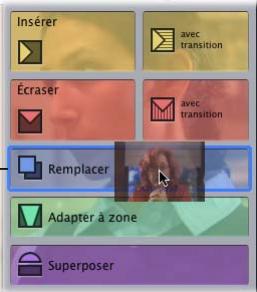
Important : assurez-vous que le plan dans le Visualiseur contient assez de données de chaque côté de la tête de lecture pour occuper la durée du plan à remplacer dans la Timeline. Sinon, le message d'erreur « Contenu insuffisant pour le modifier » apparaît.
Un autre emploi très fréquent du montage par remplacement consiste à caler l'image d'un plan existant dans un plan de la séquence que vous avez montée sur l'audio d'un plan adjacent. Par exemple, avec un plan vidéo où un homme danse et un élément audio dans une autre piste de musique, vous pouvez recourir à un montage par remplacement pour placer un autre passage de ce plan vidéo dans la séquence au même endroit, en alignant une image montrant un mouvement précis de son pied avec un battement donné.
Pour utiliser un montage par remplacement afin de resynchroniser un plan vidéo avec un élément audio dans une autre piste :
1 Dans la Timeline, choisissez Marquer > Effacer entrée et sortie (ou appuyez sur Option + X) pour supprimer les points d'entrée et de sortie d'une séquence.
2 Toujours dans la Timeline, recherchez le signal audio à synchroniser avec le plan vidéo et placez-y la tête de lecture.
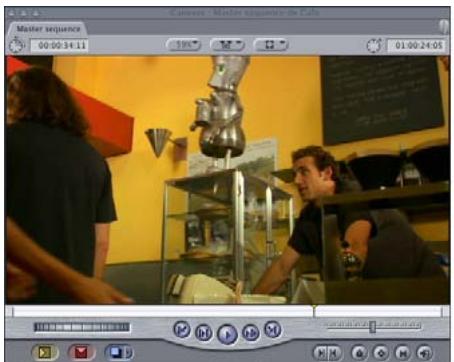
3 Assurez-vous que les contrôles Source et Destination de la Timeline sont bien définis pour les pistes qui contiennent votre plan vidéo, et non votre élément audio.
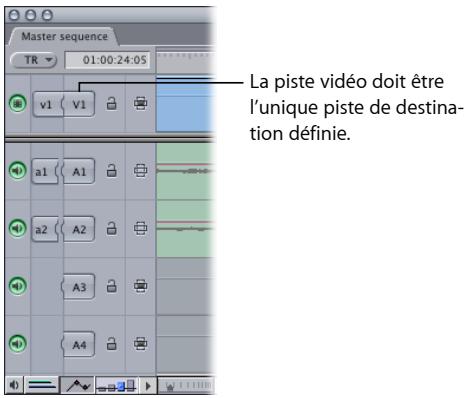
4 Sans déplacer la tête de lecture de la Timeline, appuyez sur la touche F pour exécuter une opération Match Frame.
Ceci a pour effet d'ouvrir le plan Master dont provient le plan vidéo de votre séquence dans le Visualiseur, avec la tête de lecture du Visualiseur placée sur la même image que celle située sous la tête de lecture dans la Timeline.
5 Déplacez la tête de lecture du Visualiseur sur l'image avec laquelle vous souhaitez faire aligner le signal audio sélectionné dans la Timeline.
6 Maintenant que la position de la tête de lecture dans la Timeline correspond au signal audio sélectionné dans la séquence et que la position de la tête de lecture dans le Visualiseur coïncide avec une image vidéo avec laquelle vous souhaitez qu'elle soit synchronisée, vous pouvez réaliser le montage en effectuant l'une des opérations suivantes :
- Glissez le plan du Visualiseur sur la section Remplacer de l'incrustation de montage affichée dans le Canevas.
- Appuyez sur F11.
L'élément du plan vidéo d'origine de votre séquence est remplacé par une nouvelle copie du plan, ce dernier étant synchronisé avec votre signal audio.
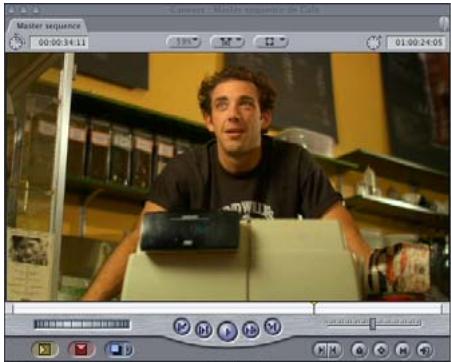
Important : assurez-vous que le plan dans le Visualiseur contient assez de données de chaque côté de la tête de lecture pour occuper la durée du plan à remplacer dans la Timeline. Sinon, le message d'erreur « Contenu insuffisant pour le modifier » apparaît.
Si vous définissez des points d'entrée et de sortie dans une séquence, un montage par remplacement peut écraser plusieurs plans simultanément. Un montage par remplacement fonctionne toujours de la même façon : les têtes de lecture de la Timeline et du Visualiseur servent de points de concordance pour le montage.
Pour effectuer un montage par remplacement avec les points d'entrée et de sortie d'une séquence :
1 Dans le Canevas ou la Timeline, spécifiez des points d'entrée et de sortie pour la section de votre séquence à remplacer.
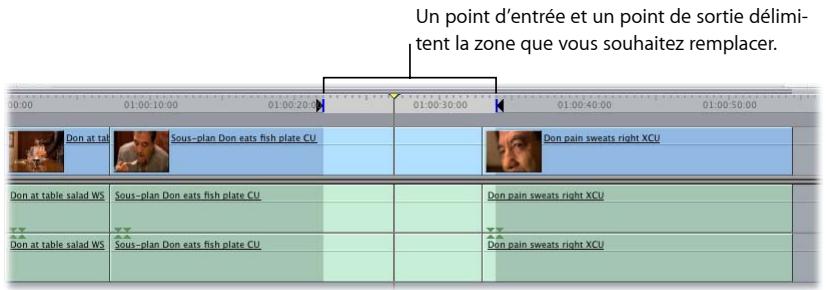
2 Positionnez la tête de lecture sur l'image sur laquelle vous souhaitez que votre plan source soit aligné.
Elle peut se trouver n'importe où entre les points d'entrée et de sortie.
3 Assurez-vous que les pistes qui contiennent les éléments à remplacer sont bien définies comme pistes de destination.
4 Pour l'ouvrir dans le Visualiseur, double-cliquez sur le plan que vous souhaitez utiliser pour remplacer la zone sélectionnée, puis déplacez la tête de lecture sur l'image à aligner avec la tête de lecture dans la Timeline.
5 Effectuez l'une des opérations suivantes :
- Glissez le plan du Visualiseur sur la section Remplacer de l'incrustation de montage affichée dans le Canevas.
- Appuyez sur F11.
La zone sélectionnée dans la séquence est remplacée par le plan source. Final Cut Express calcule automatiquement la durée du plan.
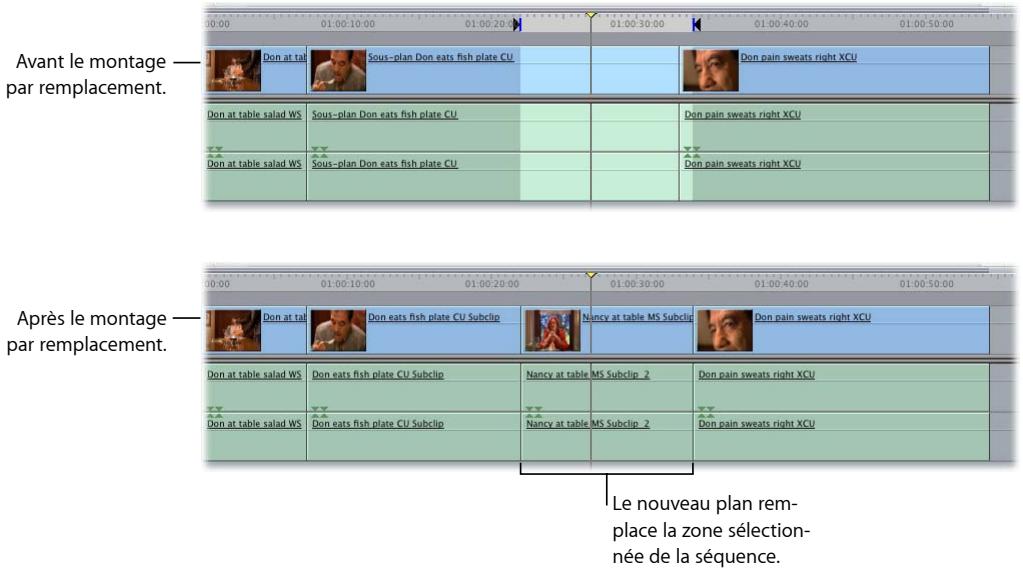
Superposition de plans
Vous pouvez dans certains cas placer un plan directement sur un autre dans une piste différente. Cette opération est qualifiée de montage par superposition. Vous pouvez recourir à ce type de montage pour empiler rapidement un plan source sur un plan figurant déjà dans votre séquence. S'il n'existe aucune piste disponible dans votre séquence, Final Cut Express en crée une pour le plan source.
Les montages par superposition sont des montages à trois points, sauf si aucun point d'entrée ou de sortie n'a été défini dans le Canevas ou la Timeline, auquel cas la position de la tête de lecture dans la Timeline ne peut pas être utilisée comme point d'entrée par défaut. En revanche, le plan situé à la position de la tête de lecture dans la piste de destination fournit les points d'entrée et de sortie du plan source (comme avec la commande Marquer plan).
Vous pouvez définir des points d'entrée et de sortie dans le Canevas ou la Timeline de sorte que le montage par superposition couvre plusieurs plans, tant que votre plan source dispose de données suffisantes pour couvrir la zone spécifiée.
Si vous réalisez plusieurs montages par superposition au même emplacement, chaque nouveau plan source est monté dans la piste vidéo directement au-dessus de la piste de destination en cours et tous les plans vidéos superposés précédemment sont déplacés d'une piste vers le haut pour libérer de l'espace. Si votre plan superposé contient des données audio, les données audio source sont placées sur de nouvelles pistes audio juste au-dessous de toute piste de destination audio occupée déjà présente dans votre séquence.
De même, si vous réalisez ce type de montage avec plusieurs plans source à la fois, tous les plans sont empilés les uns sur les autres. Le premier plan du groupe sélectionné est placé en haut et chaque plan suivant apparaît en dessous.
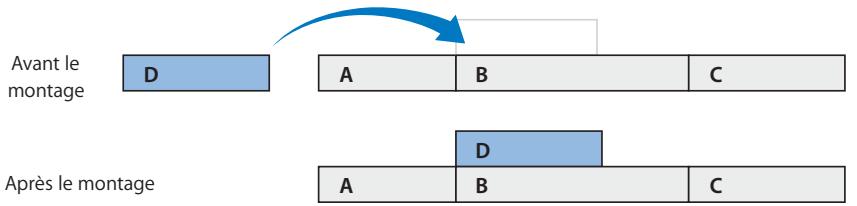
flowchart
graph TD
    A["Avant le montage"] --> B["D"]
    B --> C["A"]
    C --> D["B"]
    D --> E["C"]
    F["Après le montage"] --> G["D"]
    G --> H["A"]
    H --> I["B"]
    I --> J["C"]
Pour réaliser un montage par superposition :
1 Effectuez l'une des opérations suivantes :
- Positionnez la tête de lecture de la Timeline sur un plan où vous souhaitez superposer vos données source. Le début et la fin de ce plan jouent le rôle de points de montage pour votre plan source.
- Définissez des points d'entrée et de sortie dans la séquence.
2 Définissez un points d'entrée dans le Visualiseur afin de déterminer le point de départ du plan source à monter dans votre séquence.
3 Effectuez l'une des opérations suivantes :
- Faites glisser le plan du Visualiseur sur la section Superposer de l'incrustation de montage affichée dans le Canevas.
- Appuyez sur F12.
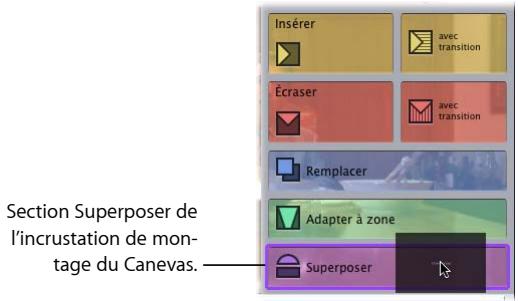
Le plan du Visualiseur est placé sur la piste située au-dessus de la piste de destination et commence au début du plan coïncidant avec la tête de lecture de la Timeline ou au point d'entrée de la séquence. S'il n'existe aucune piste de destination, l'application en crée une.
Avant un montage par superposition.
| 01:00 | 01:00:03:00 | 01:00:06:01 | 01:00:09:02 | 01:00:12:03 | 01:00:15:04 | 01:00:18:05 |
| Sous-plan 2 Nancy at table MS | Sous-plan Don at table salad W | Sous-plan Don eats fish plate CU | ||||
| Sous-plan 2 Nancy at table MS | Sous-plan Don at table salad W | Sous-plan Don eats fish plate CU | ||||
| Sous-plan 2 Nancy at table MS | Sous-plan Don at table salad W$ | Sous-plan Don eats fish plate CU | ||||
Après un montage par superposition.
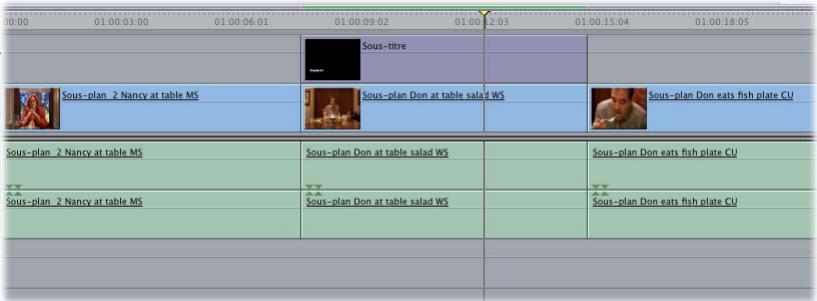
Exemples de montages à trois points
Vous devez garder à l'esprit certaines choses au moment d'effectuer un montage à trois points :
| Points de montage définis | Résultats |
| Points d'entrée et de sortie du planPoint d'entrée de la séquence | Le point d'entrée du plan source est placé à celui de la séquence et la durée du montage est fonction des points d'entrée et de sortie du plan. |
| Point d'entrée du planPoints d'entrée et de sortie de la séquence | Le point d'entrée du plan source est placé à celui de la séquence et la durée du montage est fonction des points d'entrée et de sortie de la séquence. |
| Points d'entrée et de sortie du planPoint de sortie de la séquence | Le point de sortie du plan source est placé à celui de la séquence et la durée du montage est fonction des points d'entrée et de sortie du plan.Cette méthode est appelée « backtiming » d'un plan. Vous pouvez l'appliquer pour vous assurer qu'une image déterminée d'un plan se termine à un point spécifique dans une séquence. Par exemple, cette méthode vous garantit que la dernière image d'un plan prend fin à un battement musical dans la Timeline. |
| Point de sortie du planPoints d'entrée et de sortie de la séquence | Le point de sortie du plan source est placé à celui de la séquence et la durée du montage est fonction des points d'entrée et de sortie de la séquence.Si la séquence ne comporte pas de point d'entrée, la tête de lecture de la Timeline en fait office. |
Vous trouverez ci-dessous une série d'exemples illustrant le fonctionnement du montage à trois points.
Exemple : Montage d'un plan spécifique dans votre séquence
Le moyen le plus simple pour réaliser un montage consiste à spécifier les points d'entrée et de sortie d'un plan dans le Visualiseur, puis à indiquer le point d'entrée de destination dans votre séquence en positionnant la tête de lecture dans le Canevas ou dans la Timeline :
1 Double-cliquez sur un plan ou un élément pour l'ouvrir dans le Visualiseur. (Ce sera votre plan source.)
2 Dans le Visualiseur, spécifiez des points d'entrée et de sortie pour votre plan source.
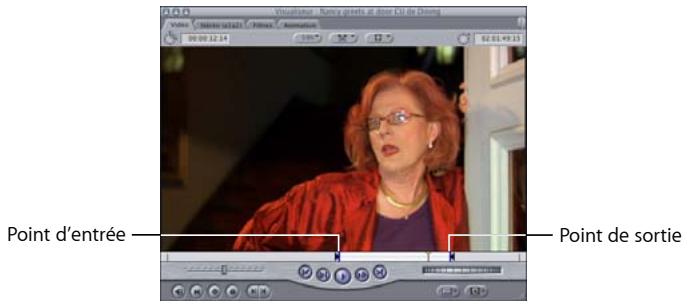
3 Dans le Canevas ou la Timeline, positionnez la tête de lecture à l'emplacement de la séquence où le plan doit commencer (le point d'entrée de la séquence).
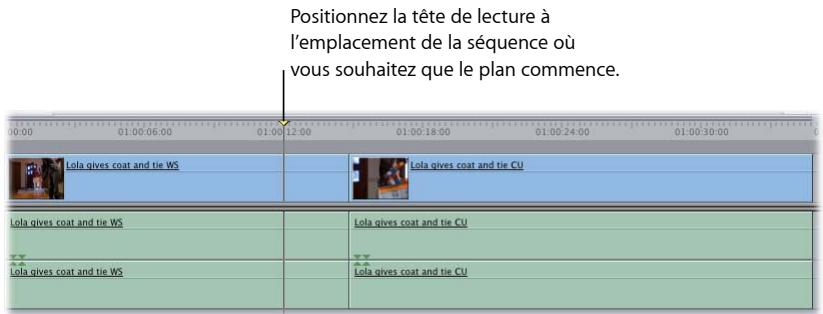
4 À présent, si vous réalisez un montage par écrasement, vous verrez que la durée du plan, définie par les points d'entrée et de sortie dans le Visualiseur, a été modifiée dans la séquence.
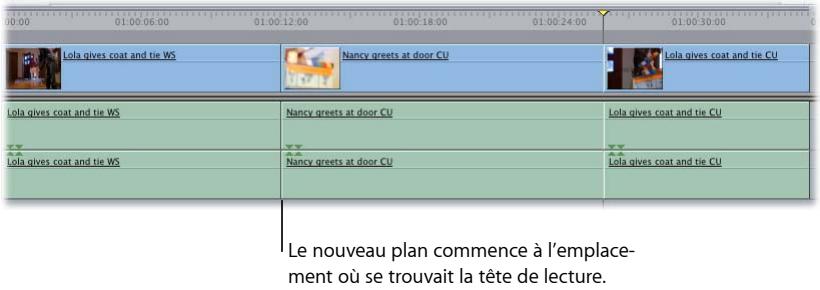
Comme vous pouvez le constater, la définition de trois points seulement (les points d'entrée et de sortie dans le Visualiseur et le point d'entrée de la séquence dans la Timeline) vous permet d'exercer un contrôle total sur le montage en cours.
Exemple : Montage d'un plan dans un vide de votre séquence
Vous pouvez également effectuer l'opération inverse au montage précédent. Imaginez que votre séquence montée comporte un vide que vous souhaitez remplir par un nouveau plan. Vous connaissez l'endroit où doit commencer le plan source, mais l'endroit où il se termine vous importe peu. Vous pouvez alors vous contenter de spécifier un point d'entrée dans le Visualiseur et des points d'entrée et de sortie dans la Timeline pour combler le vide :
1 Double-cliquez sur un plan ou un élément pour l'ouvrir dans le Visualiseur. (Ce sera votre plan source.)
2 Dans le Visualiseur, spécifiez un point d'entrée pour votre plan source.
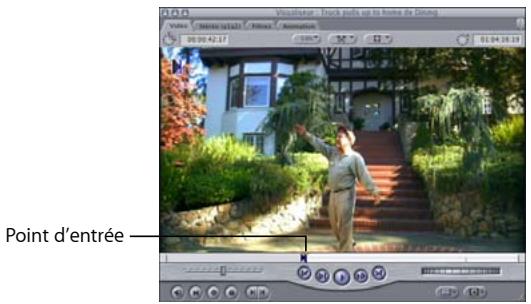
3 Dans la Timeline, déplacez la tête de lecture vers le milieu du vide que vous souhaitez remplir.
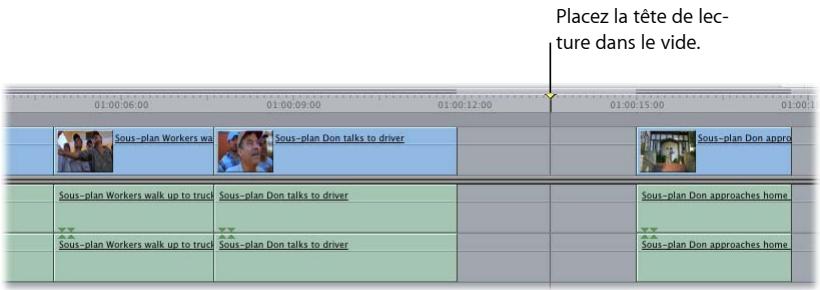
4 Choisissez Marquer > Marquer plan (ou appuyez sur la touche X) pour définir les points d'entrée et de sortie autour du vide.
Remarque : vous devez sélectionner les contrôles de sélection automatique pour les pistes contenant le vide. Pour en savoir plus, consultez la section « Utilisation de la Sélection automatique pour spécifier les pistes concernées par la sélection » à la page 415.
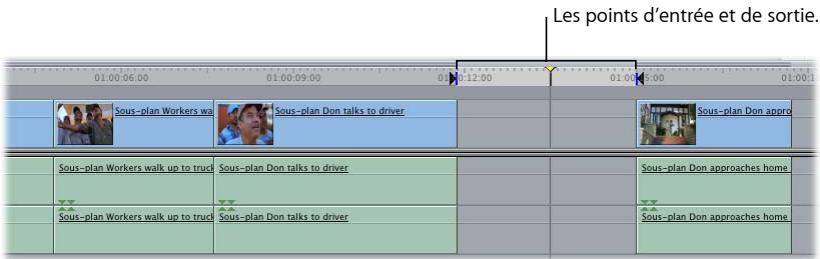
5 Si vous effectuez un montage par écrasement, vous constaterez que le plan, défini par les points d'entrée et de sortie dans votre séquence, a été monté dans la séquence.
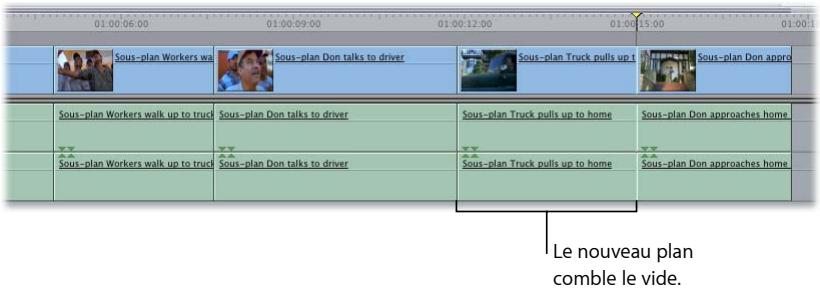
Exemple : Backtiming d'un plan dans votre séquence
Au lieu de monter un plan dans votre séquence à l'aide des points d'entrée et de sortie du plan dans le Visualiseur et du point d'entrée de la séquence dans le Canevas ou la Timeline, vous pouvez procéder seulement à l'aide d'un point de sortie dans le Canevas ou la Timeline. Cette technique s'appelle backtiming. Vous pouvez l'appliquer pour vous assurer qu'une image déterminée d'un plan se termine à un point spécifique dans une séquence. Ainsi, une fois le montage effectué, le point de sortie de votre plan source est placé au point de sortie défini dans votre séquence et le reste du plan apparaît dans votre séquence avant ce point, sur la gauche :
1 Double-cliquez sur un plan ou un élément pour l'ouvrir dans le Visualiseur. (Ce sera votre plan source.)
2 Dans le Visualiseur, spécifiez des points d'entrée ou de sortie pour le plan source.
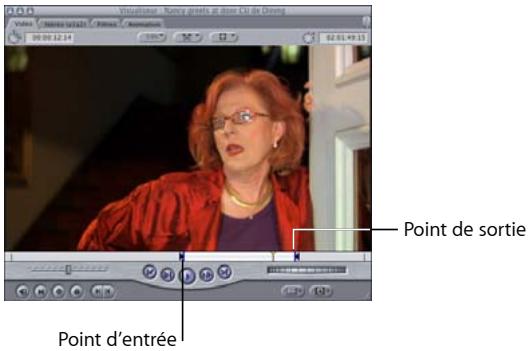
3 Dans la Timeline, déplacez la tête de lecture jusqu'au point de votre séquence montée où le plan doit prendre fin et définissez un point de sortie.
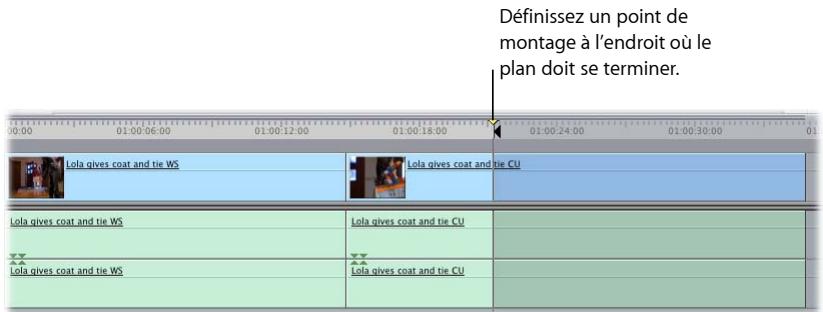
4 Si vous effectuez un montage par écrasement, votre plan est monté dans la séquence de sorte que le point de sortie du plan s'aligne à celui indiqué dans la Timeline. Le reste du plan écrase les autres données à gauche du point de sortie pour la durée fixée par les points d'entrée et de sortie dans le Visualiseur.
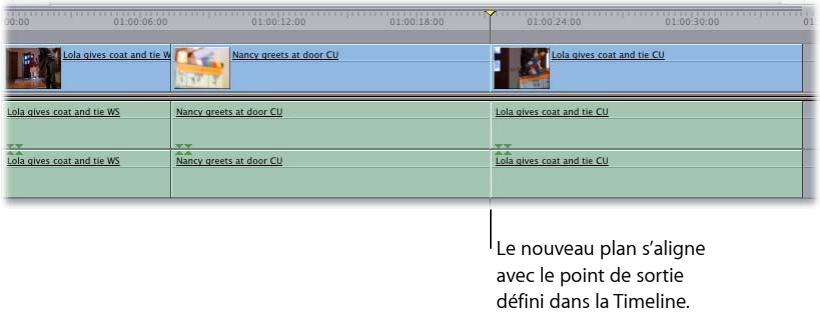
Exemple : Montage d'un plan sans indication de points d'entrée ou de sortie dans votre séquence
Si vous ne spécifiez aucun point d'entrée ou de sortie dans le Visualiseur avant de procéder au montage, Final Cut Express monte tout le plan soit à la position de la tête de lecture, soit à un point de montage indiqué dans le Canevas ou la Timeline :
1 Double-cliquez sur un plan pour l'ouvrir dans le Visualiseur mais ne définissez pas de points d'entrée ou de sortie.
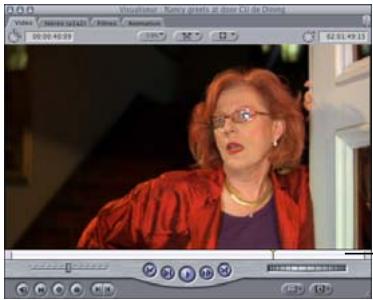
Aucun point d'entrée ou de sortie n'est défini.
2 Dans la Timeline, positionnez la tête de lecture à l'emplacement de la séquence où vous souhaitez que le plan commence (le point d'entrée de la séquence).
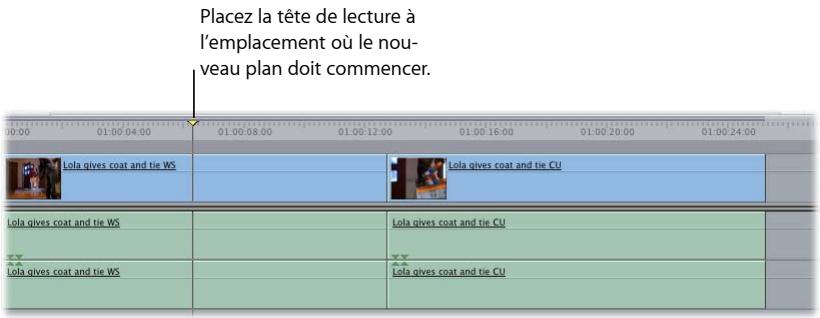
3 À présent, si vous réalisez un montage par écrasement, vous constatez que l'ensemble du plan dans le Visualiseur est modifié dans la séquence. En utilisant un montage par écrasement, les éléments du plan qui se trouvaient déjà sur ces pistes dans la séquence sont écrasés par le plan source.
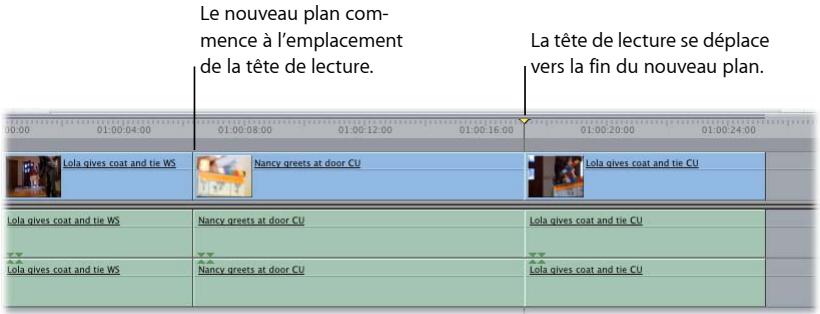
Lorsque vous voulez réordonner, copier, supprimer ou manipuler d'une autre manière des éléments d'une séquence, la première chose à faire est de sélectionner ces éléments.
Les rubriques suivantes seront abordées au cours de ce chapitre :
- Reconnaissance d'un élément déjà sélectionné (p. 399).
- Méthode de section directe des contenus d'une séquence (p. 402).
- Recherche et sélection en fonction de critères de recherche (p. 412).
- Sélection d'une plage verticale située entre des points d'entrée et de sortie (p. 414).
- Utilisation de la Sélection automatique pour spécifier les pistes concernées par la sélection (p. 415).
Reconnaissance d'un élément déjà sélectionné
La plupart des commandes de Final Cut Express s'appliquent à une sélection et nécessitent donc qu'un ou plusieurs éléments soient sélectionnés. Même lorsque vous n'avez pas vous-même explicitement sélectionné un ou plusieurs éléments de la Timeline, Final Cut Express opère souvent une sélection par défaut, par exemple celle du plan sur lequel est positionné la tête de lecture dans la Timeline. Il est donc utile, en plus de l'apprentissage des différentes méthodes de sélection des éléments d'une séquence, de comprendre quels plans sont sélectionnés automatiquement par Final Cut Express lorsque vous n'effectuez pas vous-même de sélection explicite.
Identification des sélections dans la Timeline
Lorsque vous cliquez sur un plan dans la Timeline, il est mis en surbrillance pour indiquer qu'il est sélectionné.
Le plan sélectionné est en surbrillance.
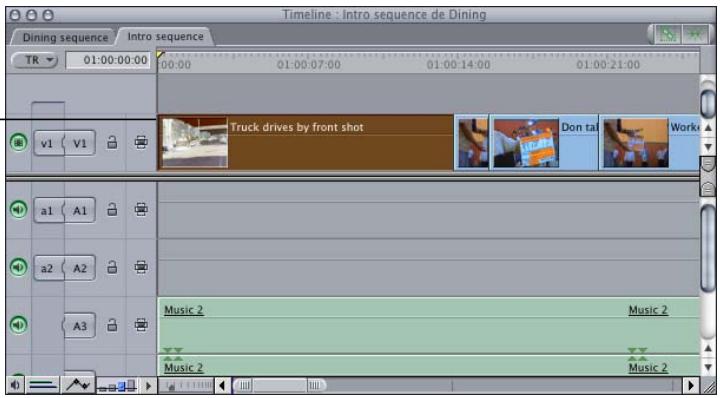
Même si aucun plan n'est en surbrillance, Final Cut Express considère en général que quelque chose est sélectionné dans la Timeline. Ce phénomène se produit dans deux cas :
- Si aucun plan n'est en surbrillance et si aucun point d'entrée ni de sortie n'est défini, les plans qui se trouve à la position actuelle de la tête de lecture sont considérés comme sélectionnés lors de l'exécution de nombreuses commandes. Si, par exemple, vous choisissez un filtre du menu Effets, il est appliqué au(x) plan(s) situés sous la tête de lecture, même si rien ne semble sélectionné dans la Timeline. Le travail est ainsi accéléré, puisqu'il n'est pas systématiquement requis de sélectionner explicitement un plan pour le manipuler.
- Si des points d'entrée et de sortie de séquence sont définis et si aucun plan n'est sélectionné, tous les contenus situés entre les points d'entrée et de sortie sont sélectionnés sur toutes les pistes pour lesquelles l'option Sélection automatique est activée. La zone sélectionnée est en surbrillance.
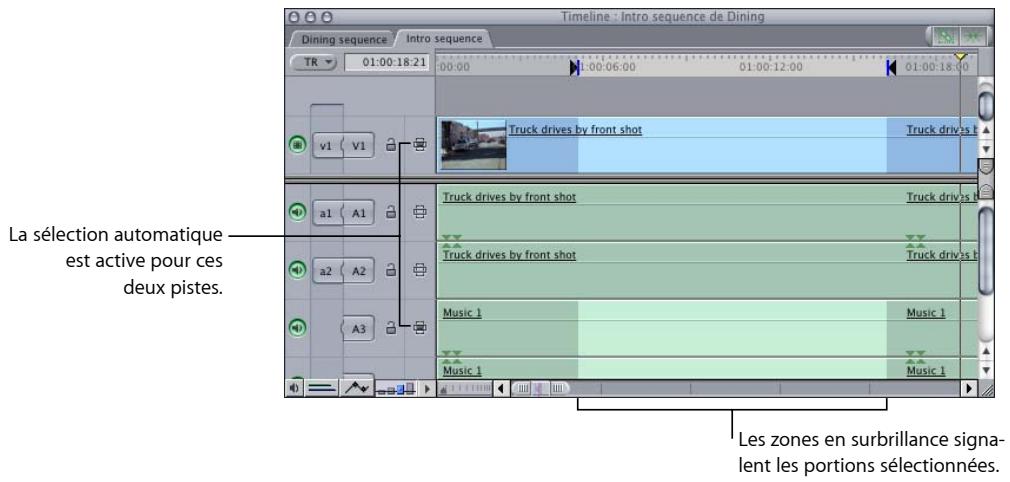
Les commandes de sélection automatique sont explicitées dans « Utilisation de la Sélection automatique pour spécifier les pistes concernées par la sélection » à la page 415.
Ordre de priorité des différents types de sélection dans la Timeline
À l'exception du montage de plans en une séquence, les opérations effectuées sur la Timeline s'appliquent aux différents types de sélections possibles dans l'ordre de priorité suivant :
- Si des plans sont explicitement sélectionnés, toute opération que vous commandez s'appliquent à eux.
- Si aucun plan n'est sélectionné, ce sont les contenus situés entre les points d'entrée et de sortie, sur les pistes pour lesquelles l'option Sélection automatique est activée, qui sont considérés comme sélectionnés.
- S'il n'y a pas de points d'entrée et de sortie définis, ce sont les plans situés sous la tête de lecture, sur les pistes pour lesquelles l'option Sélection automatique est activée, qui sont considérés comme sélectionnés pour bon nombre de commandes.
Remarque : certaines commandes opèrent sur les plans vidéo les plus hauts, quelles que soient les pistes pour lesquelles la sélection automatique est activée. Les plans les plus hauts sont ceux qui sont visibles sur le Canevas ; ce sont donc souvent les éléments sur lesquels vous voulez travailler.
Si, par exemple, des points d'entrée et de sortie de séquence sont définis et qu'en même temps, un plan est sélectionné, l'opération que vous commandez s'applique au plan sélectionné et non au contenu situé entre les points d'entrée et de sortie. Si vous désélectionnez le plan, ce sont les portions des plans situées entre les points d'entrée et de sortie sur les pistes pour lesquelles la sélection automatique est activée qui sont affectées. Pour plus d'informations, consultez la section « Utilisation de la Sélection automatique pour spécifier les pistes concernées par la sélection » à la page 415.
Méthode de section directe des contenus d'une séquence
Comme dans de nombreuses applications, la façon la plus simple de sélectionner des éléments dans la Timeline consiste à cliquer dessus. Différents outils de sélection sont proposés pour vous faciliter de telles sélections lorsqu'une séquence comprend de nombreux éléments.
Les éléments suivants peuvent être sélectionnés dans la Timeline :
- Plans : tout plan audio, vidéo ou graphique. Ceci inclut plusieurs éléments ou une gamme d'éléments.
- Gamme de contenus : une gamme de contenus (par exemple plusieurs portions de plans) et non un plan complet ou un groupe de plans.
- Transitions : transitions, telles que les fondus et les balayages, placées entre deux éléments de la Timeline. Sélectionnez-les pour les ajuster ou les supprimer.
- Coupes : le point de jonction entre deux éléments peut être sélectionné pour manipulation plus poussée. Il peut s'agir du point de jonction entre un plan et un vide.
- Vides : l'espace séparant deux plans situés sur la même piste peut également être sélectionné, afin d'être supprimé ou comblé par des données.
Les éléments suivants ne peuvent pas être sélectionnés dans la Timeline :
- Barres de filtre et d'animation et images clés associées : vous pouvez double-cliquer sur une barre directement dans la Timeline pour afficher les détails de filtre et d'animation dans le Visualiseur. À défaut de pouvoir sélectionner les images clés, vous pouvez les déplacer en les glissant.
- Pistes : les outils de sélection ne permettent pas de sélectionner les pistes elles-mêmes, mais leur contenu.
Introduction aux outils de sélection
Plusieurs outils de la palette permettent de sélectionner des éléments.
Remarque : gardez à l'esprit que la sélection d'un élément lié à un autre entraîne également celle de ce dernier, sauf si vous désactivez l'option de Sélection liée. (Consultez la section « Liaison et dissociation d'éléments vidéo et audio dans la Timeline » à la page 449.)
Pour sélectionner un outil :
1 Déplacez le pointeur sur un outil dans la palette, puis appuyez sur le bouton de la souris et maintenez-le enfoncé.
Tous les outils associés apparaissent.
2 Déplacez le pointeur sur l'outil à sélectionner, puis relâchez le bouton de la souris.
L'outil sélectionné dans la palette est activé pour ce groupe d'outils.
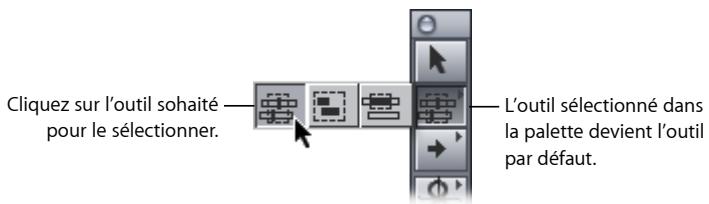
Les outils de sélection sont énumérés ci-dessous, dans l'ordre où ils apparaissent :
- Sélection : sélectionne chaque élément, tel qu'un plan, une transition, un point de montage, une image clé ou plusieurs éléments liés. Les fonctions de cet outil peuvent être modifiées de plusieurs façons à l'aide des raccourcis clavier. Il s'agit de l'outil par défaut.
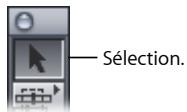
- Sélection de coupe : sélectionne un point de montage entre deux plans. Vous pouvez sélectionner des coupes sur autant de pistes que vous le souhaitez, mais êtes limité à une seule coupe par piste. Lorsque vous double-cliquez sur une coupe, la fenêtre Montage Trim s'affiche pour que vous puissiez modifier précisément plusieurs points de coupe simultanément. (Pour plus d'informations sur l'utilisation de la fenêtre Trim, consultez le chapitre 35, « Trim de plans à l'aide de la fenêtre Montage Trim », à la page 547.)
- Sélection par groupe : sélectionne plusieurs éléments contigus. Cet outil sélectionne automatiquement l'intégralité d'un élément dans la Timeline même si vous n'en sélectionnez qu'une partie. Tous les autres éléments liés sont également sélectionnés. Utilisez cet outil pour sélectionner plusieurs plans entiers.
- Sélection par plage : sélectionne une plage d'éléments contigus. Cet outil ne sélectionne pas automatiquement la totalité d'un élément dans la Timeline, mais uniquement la partie sélectionnée. Utilisez cet outil pour sélectionner uniquement une partie d'un plan ou pour créer une sélection partielle incluant des portions de plusieurs plans.
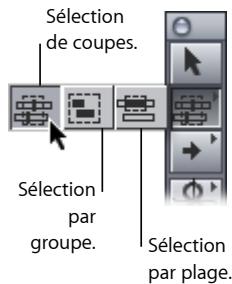
- Sélectionner piste en avant : sélectionne tous les éléments d'une piste situés après le point de sélection choisi. Les éléments ainsi sélectionnés peuvent être utilisés pour une opération groupée, telle qu'un déplacement ou une suppression. Les éléments liés à la sélection en cours dans cette piste sont également sélectionnés.
- Sélectionner piste en arrière : sélectionne tous les éléments d'une piste situés avant le point de sélection.
- Sélection de piste : sélectionne l'ensemble du contenu d'une piste, ainsi que tous les éléments qui y sont liés.
- Sélectionner toutes les pistes en avant : sélectionne le contenu de toutes les pistes situé après le point de sélection.
- Sélectionner toutes les pistes en arrière : sélectionne le contenu de toutes les pistes avant le point de sélection.
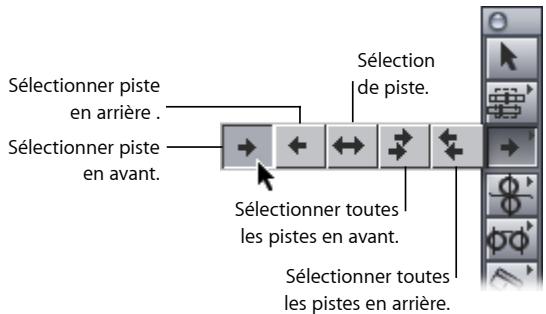
Remarque : lorsque vous utilisez l'outil Coulissement ou l'outil Glissement, vous pouvez le transformer de manière temporaire en l'outil Sélection en appuyant sur la touche Commande pour opérer une sélection multiple non contiguë ou sur la touche Majuscule pour opérer une sélection multiple contiguë.
Sélection des plans
Pour sélectionner individuellement un plan, il suffit de cliquer dessus avec l'outil approprié. Vous trouverez également ci-après des astuces utiles pour sélectionner rapidement plusieurs plans contigus ou non contigus.
Conseil : lorsque plusieurs plans sont liés, mais si vous souhaitez sélectionner individuellement un de ces plans, vous pouvez empêcher de façon temporaire la sélection conjointe des éléments liés en appuyant sur la touche Option tout en opérant la sélection. (Dès que vous relâchez la touche Option, la liaison entre les éléments est de nouveau en vigueur.)
Sélection individuelle d'un plan
Il s'agit de la sélection la plus simple que l'on puisse faire dans une Timeline.
Pour sélectionner individuellement un plan :
1 Effectuez l'une des opérations suivantes :
- Cliquez sur l'outil Sélection dans la palette.
- Appuyez sur la touche A.
2 Dans la Timeline, cliquez sur un endroit quelconque dans un plan.
Si le Canevas est paramétré pour afficher les incrustations, une bordure bleue cyan apparaît autour de l'image vidéo pour indiquer que le plan situé sous la tête de lecture est sélectionné. (Pour que le Canevas affiche les incrustations, choisissez Présentation > Afficher les incrustations, de sorte que cette commande soit cochée.)
Sélection d'un groupe de plans par glissement
Parfois, la façon la plus rapide de sélectionner un groupe de plans contigus consiste à faire glisser le pointeur pour les inclure tous dans un rectangle de sélection.
Pour sélectionner plusieurs plans entiers par glissement du pointeur :
1 Effectuez l'une des opérations suivantes :
- Sélectionnez l'outil Sélection par groupe dans la palette.
- Appuyez deux fois sur la touche G jusqu'à ce que l'outil Sélection par groupe apparaisse dans la palette.
- Sélectionnez l'outil Sélection dans la palette d'outils (ou appuyez sur A).
2 Faites glisser un cadre de sélection autour des différents plans voulus afin de les sélectionner. Tout plan concerné sera inclus, même si vous ne sélectionnez pas l'ensemble de ce plan.
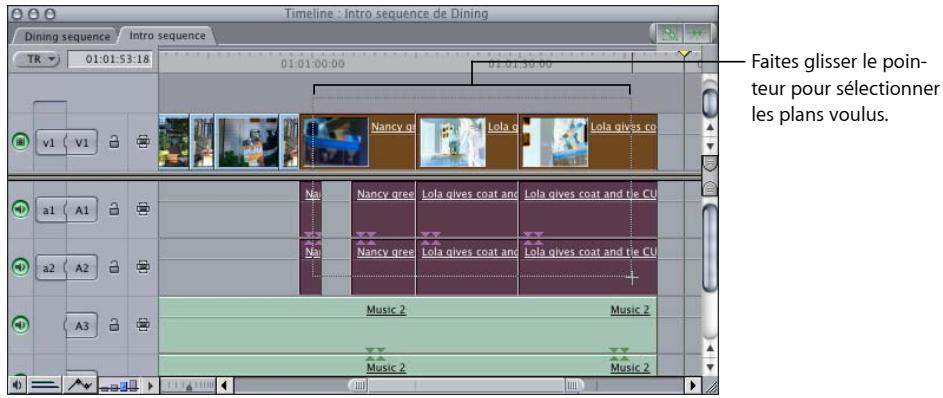
Sélection de plusieurs plans
Les touches Majuscule et Commande vous permettent de sélectionner plusieurs plans, contigus ou non contigus, dans la Timeline.
Pour sélectionner plusieurs plans non contigus :
- Maintenez la touche Commande enfoncée pour sélectionner les plans souhaités à l'aide de l'outil Sélection ou Sélection par groupe.
Vous pouvez également cliquer à nouveau sur un élément donné en maintenant la touche Commande enfoncée pour le désélectionner.
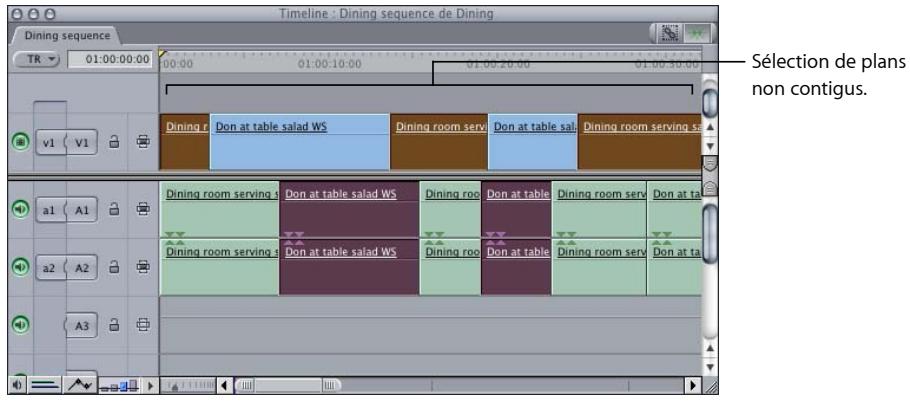
Pour sélectionner plusieurs plans contigus avec l'outil Sélection :
- Sélectionnez un plan, maintenez la touche Maj enfoncée, puis sélectionnez un autre plan situé vers le bas de la Timeline. Tous les plans situés entre les deux sont sélectionnés.
- Si vous sélectionnez deux plans situés sur la même piste, seuls les éléments de cette piste (et les éléments qui y sont liés) sont sélectionnés.
- Si vous sélectionnez deux plans sur des pistes différentes, tous les plans situés entre ces deux pistes sont également sélectionnés.
Vous pouvez également panacher les méthodes indiquées ci-dessus pour sélectionner une plage de plans contigus, puis ajouter à la sélection des plans non contigus.
Désélection d'un élément d'une sélection multiple
Il arrive qu'après sélection d'un certain nombre de plans, vous ayez besoin d'en désélectionner un ou deux. Si, par exemple, vous voulez sélectionner tous les plans de la piste V1 sauf un plan situé au milieu, il est souvent plus aisé de sélectionner d'abord tous les plans, puis de désélectionner le plan non désiré du milieu.
Pour désélectionner individuellement un plan d'une sélection multiple :
1 Effectuez l'une des opérations suivantes :
- Choisissez l'outil Sélection dans la palette.
- Appuyez sur la touche A.
2 Cliquez sur l'élément à désélectionner en maintenant la touche Commande enfoncée.
Sélection d'une étendue de contenu dans la Timeline
Lorsque vous voulez copier, couper ou déplacer une zone de contenu qui ne constitue pas un plan, vous pouvez soit sélectionner cette étendue à l'aide de l'outil Sélection par plage, soit utiliser des points d'entrée et de sortie pour constituer une sélection verticale appliquée à toutes les pistes. Pour en savoir plus sur l'utilisation des points d'entrée et de sortie pour sélectionner une étendue de contenu, consultez « Utilisation de la Sélection automatique pour spécifier les pistes concernées par la sélection » à la page 415.
Pour sélectionner une portion d'un plan :
1 Effectuez l'une des opérations suivantes :
- Sélectionnez l'outil Sélection par plage dans la palette.
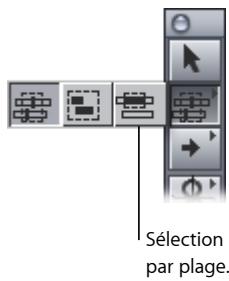
- Appuyez trois fois sur la touche G jusqu'à ce que l'outil Sélection par plage apparaisse dans la palette d'outils.
2 Cliquez dans un plan à l'endroit où vous souhaitez débuter la sélection et faites glisser le pointeur vers la droite jusqu'à atteindre la fin de la portion du plan que vous voulez sélectionner, puis relâchez le bouton de la souris.
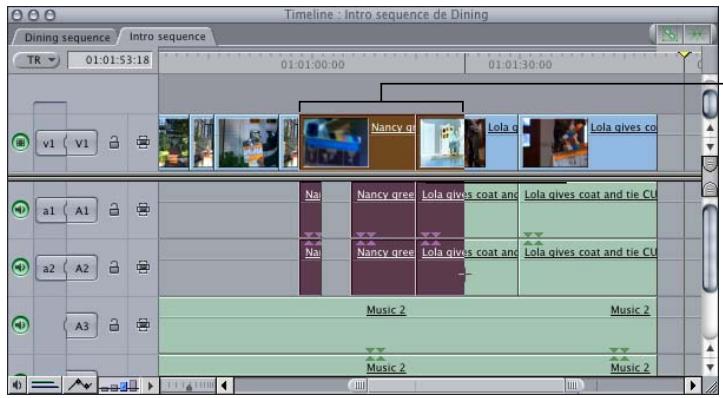
Faites glisser avec l'outil Sélection par plage pour sélectionner tout un plan et une partie d'un autre.
Sélection de tous les plans d'une piste
Il arrive parfois que vous ayez besoin de sélectionner tous les plans d'une piste afin de les faire glisser solidairement pour combler un vide ou au contraire pour créer un espace dans lequel placer un ou plusieurs nouveaux plans. Après avoir sélectionné le contenu d'une piste, vous pouvez effectuer simultanément différentes opérations sur tous les éléments, telles qu'un déplacement, une copie ou une suppression.
Les outils de sélection de pistes fournissent de nombreuses méthodes supplémentaires de sélection de tout ou partie d'une ou de plusieurs pistes de votre séquence.
Remarque : lorsque vous sélectionnez le contenu d'une piste, n'oubliez pas que les éléments liés d'autres pistes sont également sélectionnés si l'option Sélection liée est activée. Si vous ne souhaitez pas sélectionner ainsi les éléments liés, désactivez auparavant la sélection liée. (Consultez la section « Liaison et dissociation d'éléments vidéo et audio dans la Timeline » à la page 449.)
Pour sélectionner tous les plans d'une même piste :
1 Effectuez l'une des opérations suivantes :
- Sélectionnez l'outil Sélection de piste dans la palette.
- Appuyez trois fois sur la touche T jusqu'à ce que l'outil Sélection de piste soit activé dans la palette.
2 Cliquez n'importe où dans la piste. Tous les plans de la piste, ainsi que l'ensemble des éléments qui y sont liés, sont sélectionnés.
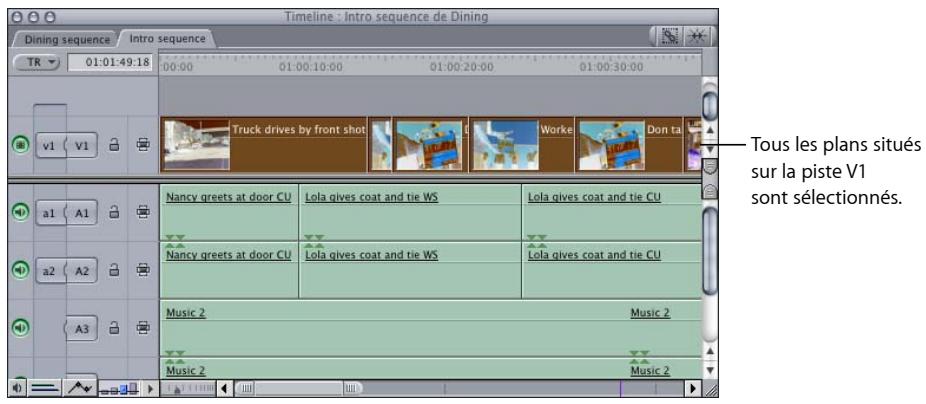
Vous pouvez également sélectionner tous les éléments situés avant ou après un élément plan spécifié. Si, par exemple, vous voulez sélectionner tous les plans de la piste V1 sauf le premier, vous pouvez pour cela vous servir de l'outil Sélectionner piste en avant.
Pour sélectionner tous les plans situés après un plan spécifié sur une piste :
1 Effectuez l'une des opérations suivantes :
- Choisissez l'outil Sélectionner piste en avant dans la palette d'outils.
- Appuyez une fois sur la touche T jusqu'à ce que l'outil Sélectionner piste en avant soit activé dans la palette.
2 Cliquez sur un plan dans la Timeline.
L'élément sur lequel vous avez cliqué et tous les éléments après lui sont sélectionnés.
Pour sélectionner tous les plans situés avant un plan spécifié sur une piste :
1 Effectuez l'une des opérations suivantes :
- Choisissez l'outil Sélectionner piste en arrière dans la palette d'outils.
- Appuyez deux fois sur la touche T jusqu'à ce que l'outil Sélectionner piste en arrière soit activé dans la palette.
2 Cliquez sur un plan dans la Timeline.
L'élément sur lequel vous avez cliqué et tous les éléments avant lui sont sélectionnés.
Conseil : vous pouvez désactiver de façon temporaire la sélection conjointe des éléments liés en appuyant sur la touche Option tout en cliquant sur un plan.
Sélection de tous les plans de toutes les pistes en avant ou en arrière
Lorsqu'une séquence comporte beaucoup de plans, il n'est pas aisé de les distinguer et d'en sélectionner plusieurs, notamment si vous voulez éviter les zooms avant et arrière fréquents. Les outils Sélectionner toutes les pistes en avant et Sélectionner toutes les pistes en arrière vous facilitent ce type de tâche en vous permettant de sélectionner tous les plans situés avant ou après un plan donné.
Pour sélectionner tous les plans de toutes les pistes en avant ou en arrière à partir du plan sélectionné :
1 Effectuez l'une des opérations suivantes :
- Sélectionnez l'outil « Sélectionner toutes les pistes en avant » ou « Sélectionner toutes les pistes en arrière » dans la palette.
- Appuyez quatre fois sur la touche T pour sélectionner l'outil Sélectionner toutes les pistes en avant, ou cinq fois pour sélectionner l'outil Sélectionner toutes les pistes en arrière.
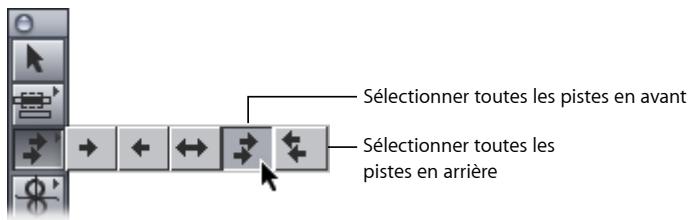
2 Cliquez sur le premier plan situé sur la piste que vous souhaitez inclure à la sélection.
Tous les plans de l'ensemble des pistes, ainsi que tous les éléments qui y sont liés, sont désormais sélectionnés à partir du point sur lequel vous avez cliqué, en avant ou en arrière. Vous ne pouvez sélectionner les plans que dans leur intégralité et non partiellement.
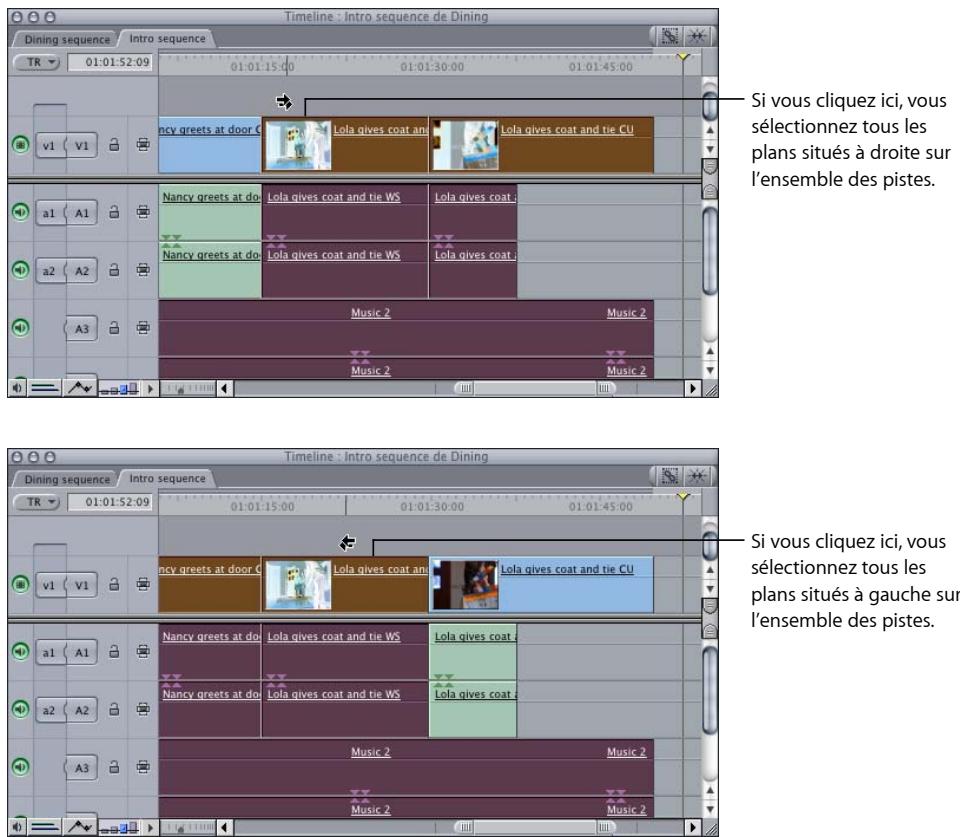
Si vous cliquez ici, vous sélectionnez tous les plans situés à droite sur l'ensemble des pistes.
Si vous cliquez ici, vous sélectionnez tous les plans situés à gauche sur l'ensemble des pistes.
Si vous avez sélectionné un groupe important de plans, vous avez toujours la possibilité de désélectionner individuellement un ou plusieurs plans en cliquant dessus avec l'outil Sélection tout en maintenant la touche Commande enfoncée.
Sélection ou désélection de l'ensemble des plans d'une séquence
Pour déplacer ou supprimer tous les plans en même temps, vous pouvez les sélectionner tous simultanément. À l'inverse, pour être sûr qu'aucun plan n'est sélectionné dans la Timeline, vous avez la possibilité de tout désélectionner.
Pour sélectionner tous les plans de la Timeline :
1 Cliquez dans la Timeline pour l'activer (ou appuyez simultanément sur les touches Commande et 3).
2 Choisissez Édition > Tout sélectionner (ou appuyez simultanément sur les touches Commande et A).
Pour désélectionner tous les plans de la Timeline :
1 Cliquez dans la Timeline pour l'activer (ou appuyez simultanément sur les touches Commande et 3).
2 Choisissez Edition > Tout désélectionner (ou appuyez simultanément sur les touches Majuscule, Commande et A).
Recherche et sélection en fonction de critères de recherche
Dans une longue séquence, vous pouvez avoir besoin de retrouver un plan dans la Timeline à partir de son nom, d'une valeur de timecode ou d'un libellé marqueur ; dans ce cas, une recherche visuelle en faisant défiler les plans pourrait être particulièrement longue. Or Final Cut Express est capable d'opérer une recherche automatique à votre place et peut sélectionner les plans qui satisfont vos critères de recherche. Vous pouvez choisir de parcourir l'un après l'autre les plans qui satisfont ces critères ou demander la sélection de tous les plans qui les satisfont.
Pour rechercher des noms de plan, des noms de marqueur, des commentaires de marqueur ou des valeurs de timecode dans une séquence :
1 Ouvrez une séquence dans la Timeline.
2 Effectuez l'une des opérations suivantes :
- En vue d'une recherche individuelle de plans à partir du début de la séquence, appuyez sur la touche Début afin de positionner la tête de lecture au début de la séquence.
Remarque : sur un ordinateur portable, maintenez les touches Fonction (Fn) et Flèche à gauche enfoncées pour ramener la tête de lecture au début de la séquence.
- En vue d'une recherche individuelle de plans à partir d'un certain point de la Timeline, positionnez la tête de lecture au niveau du point de départ voulu.
- En vue d'une recherche de toutes les occurrences d'un plan correspondant aux critères dans la séquences, vous pouvez laisser la tête de lecture positionnée n'importe où dans la Timeline ; dans ce cas, en effet, vous allez utiliser l'option Rechercher tout, pour laquelle la position de la tête de lecture est indifférente.
- Pour que la recherche ne porte que sur une partie de la séquence, définissez des points d'entrée et de sortie (voir l'étape 6).
3 Choisissez Édition > Rechercher (ou appuyez sur Commande + F).
4 Entrez le texte ou le numéro de timecode recherché.
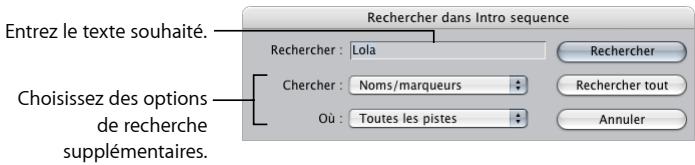
5 Choisissez le type d'élément à rechercher dans le menu local qui s'affiche.
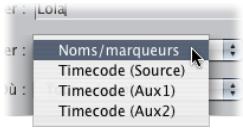
- Noms/Marqueurs : le texte saisi doit être recherché dans les noms des plans, les noms des marqueurs et les commentaires liés aux marqueurs.
- Timecode : recherche de tout timecode source ou auxiliaire dans un plan.
6 Le menu local Où vous permet de choisir les pistes sur lesquelles vous souhaitez effectuer la recherche :
- Toutes les pistes : effectue la recherche sur toutes les pistes de la séquence ;
- Sélectionner autom. les pistes : effectue la recherche uniquement sur les pistes pour lesquelles la sélection automatique est activée ;
- Entrée vers sortie : effectue la recherche entre les points d'entrée et de sortie de toutes les pistes de la séquence.
7 Pour effectuer une recherche, effectuez l'une des opérations suivantes :
- Cliquez sur Rechercher pour lancer la recherche.
Final Cut Express recherche tous les éléments correspondant aux critères de recherche à partir de la position actuelle de la tête de lecture jusqu'à la fin de la séquence. Il ne localise pas les plans situés avant la tête de lecture et n'englobe pas non plus le début de la séquence. Si le nom d'un plan correspond aux critères de recherche, ce plan est sélectionné. - Cliquez sur Rechercher tout pour localiser tous les plans correspondant aux critères de recherche.
Tous les plans localisés sont sélectionnés dans la Timeline. Lorsque c'est un marqueur qui est localisé, la tête de lecture est positionnée sur le marqueur le plus proche à la suite de la tête de lecture.
Pour parcourir les éléments de la Timeline qui correspondent aux critères de recherche :
Suivez les étapes décrites précédemment, puis choisissez Rech. suivant dans le menu Édition (ou appuyez sur la touche F3 ou sur les touches Commande + G).
Pour rechercher un élément en arrière à partir de la position de la tête de lecture :
Suivez les étapes ci-dessus, puis appuyez sur les touches Maj et F3.
Sélection d'une plage verticale située entre des points d'entrée et de sortie
Lorsque vous voulez copier, déplacer ou couper une sélection de contenus situés sur plusieurs pistes, la façon la plus rapide de sélectionner une telle étendue consiste à définir des points d'entrée et de sortie.
Pour sélectionner les plans situés entre les points d'entrée et de sortie :
1 Définissez les points d'entrée et de sortie dans le Canevas ou la Timeline.
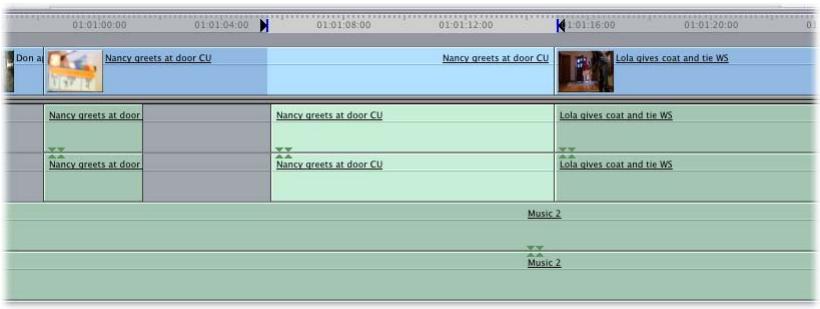
2 Dans la Timeline, activez les commandes de sélection automatique pour les pistes contenant des plans que vous voulez sélectionner.
Pour plus d'informations, consultez la section « Utilisation de la Sélection automatique pour spécifier les pistes concernées par la sélection ».
3 Choisissez Marquer > Sélectionner entrée vers sortie (ou appuyez simultanément sur les touches Option et A) pour sélectionner vos plans.
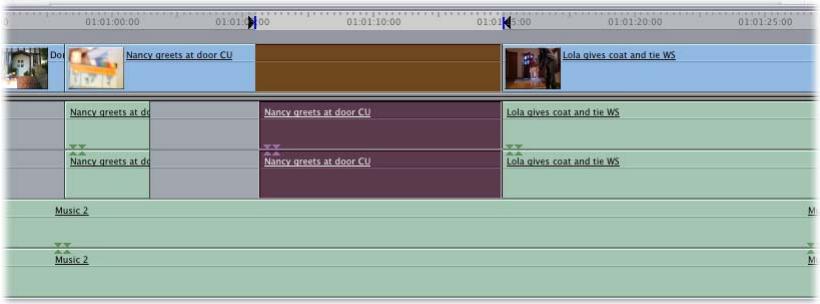
Seules les portions des plans situés entre les points d'entrée et de sortie, sur les pistes pour lesquelles la Sélection automatique est activée, sont sélectionnées.
Final Cut Express permet également de définir les points d'entrée et de sortie à partir de la sélection actuelle dans la Timeline. Pour en savoir plus, consultez la section « Définition des points d'entrée et de sortie en fonction d'une sélection dans la Timeline » à la page 339.
Utilisation de la Sélection automatique pour spécifier les pistes concernées par la sélection
Les commandes de Sélection automatique déterminent les pistes qui sont affectées par une opération. Lorsque des points d'entrée et de sortie de séquence sont définis, des opérations telles que les commandes Copier ou Éliminer sont limitées à la zone entre point d'entrée et de sortie des pistes dont la sélection automatique est activée. Vous pouvez ainsi désactiver la Sélection automatique pour les pistes sur lesquelles vous ne voulez pas opérer.
Comme on peut le voir sur l'illustration ci-dessous, les pistes A1 et A2 ne sont pas en surbrillance parce que la Sélection automatique n'est pas activée pour ces pistes.
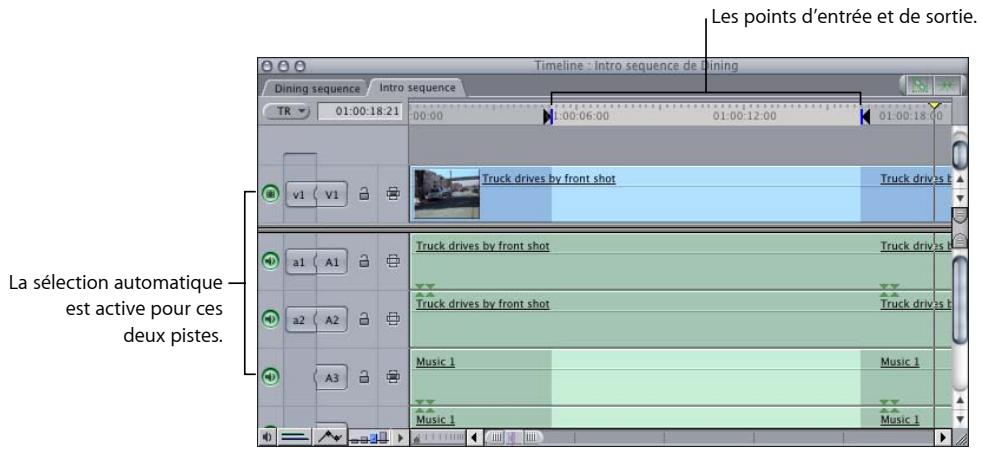
Les options de Sélection automatique permettent de contrôler précisément les portions de la Timeline qui sont affectées par les opérations de coupe, de copie ou de suppression. Supposons qu'une de vos séquences contienne une piste vidéo et deux pistes audio. Si vous désactivez la Sélection automatique pour les pistes audio A1 et A2, vous pouvez sélectionner des plans de la piste V1 en définissant des points d'entrée et de sortie dans le Canevas ou la Timeline. Les éléments présents sur les pistes audio ne sont pas sélectionnés.
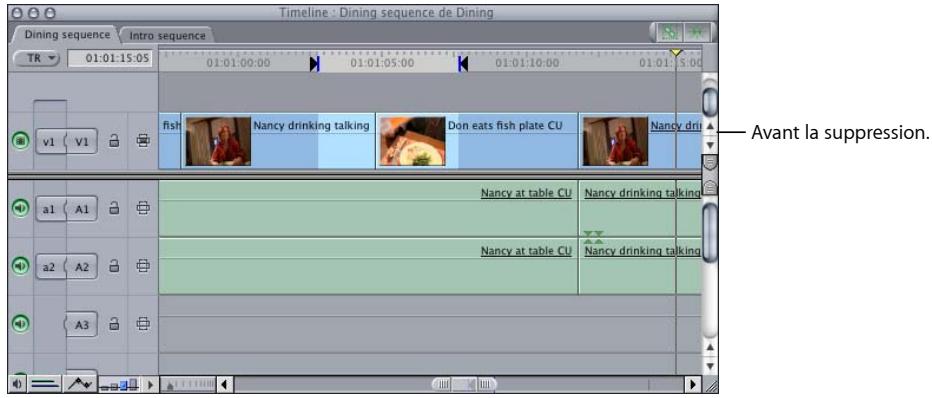
Si vous appuyez sur la touche Supprimer, seuls les éléments de la piste V1 sont supprimés.
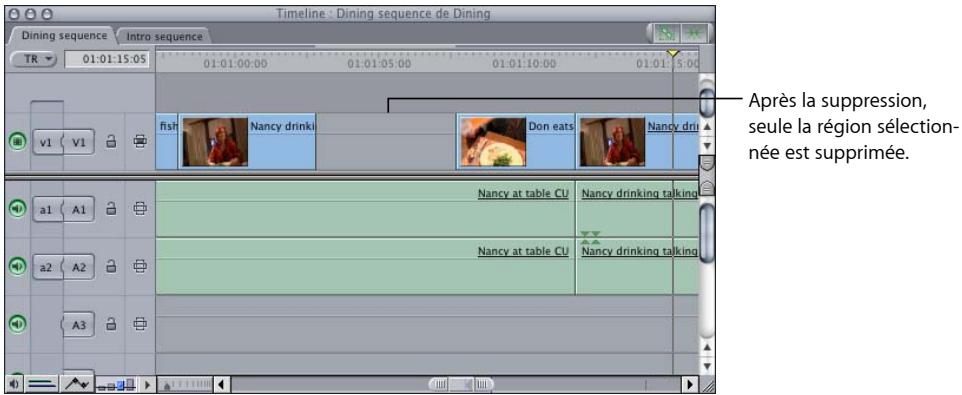
Pour activer ou désactiver la Sélection automatique pour une piste :
- Cliquez sur le contrôle de Sélection automatique pour la piste.
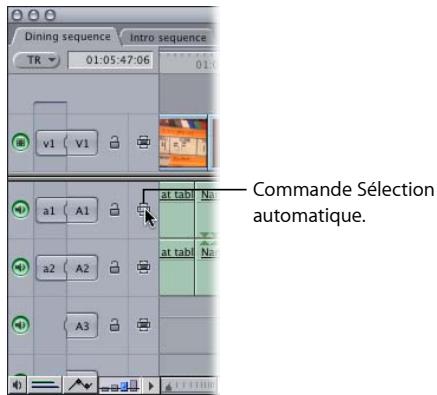
Pour activer la Sélection automatique pour une piste tout en la désactivant pour toutes les autres pistes :
- Maintenez la touche Option enfoncée, puis cliquez sur le contrôle de sélection automatique de la piste à laquelle vous voulez réserver cette fonction. (Si la sélection automatique est désactivée pour toutes les pistes, vous devez cliquer deux fois sur le contrôle tout en maintenant la touche Option enfoncée.)
Si vous maintenez la touche Option enfoncée tout en cliquant sur le contrôle de Sélection automatique d'une piste vidéo, la sélection automatique est désactivée pour toutes les autres pistes vidéo de la séquence. Si vous maintenez la touche Option enfoncée tout en cliquant sur le contrôle de Sélection automatique d'une piste audio, la sélection automatique est désactivée pour toutes les autres pistes audio de la séquence. Ainsi, le clic avec touche Option enfoncée permet d'isoler une seule piste à laquelle s'appliqueront des opérations de montage.
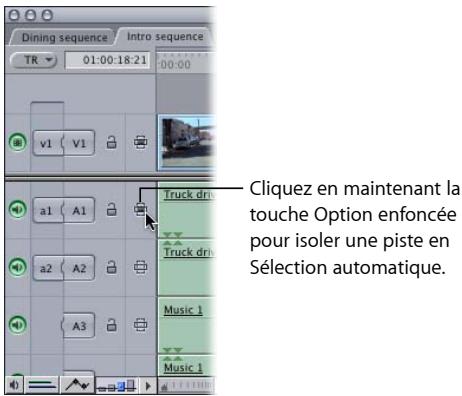
Pour sélectionner explicitement une région située entre les points d'entrée et de sortie de la Timeline :
1 Activez la sélection automatique pour les pistes sur lesquelles vous voulez que la sélection opère, et désactivez-la pour les pistes que vous voulez exclure de toute sélection.
2 Définissez des points d'entrée et de sortie dans la Timeline.
3 Choisissez Marquer > Entrée vers sortie (ou appuyez sur Option + A).
Le contenu d'un ou de plusieurs plans, situé entre les points d'entrée et de sortie, sur les pistes pour lesquelles la Sélection automatique est activée, est sélectionné.
Dans certains cas, la fonction de Sélection automatique est ignorée :
- Si aucun contrôle Sélection automatique n'est activé, rien ne s'affiche automatiquement en surbrillance dans la Timeline et vous ne pouvez agir que sur les plans sélectionnés (exactement comme dans les versions antérieures de Final Cut Express).
- Si vous vous servez de l'outil Sélection, Sélection par plage ou Sélection de coupes pour sélectionner des plans dans la Timeline, les sélections que vous effectuez ont la priorité sur la région définie par les points d'entrée et de sortie sur les pistes pour lesquelles la Sélection automatique est activée.
- Si vous utilisez une commande qui ne s'applique qu'au plan vidéo visible, situé le plus haut (la commande Match Frame, par exemple), c'est le plan visible dans le Canevas qui est affecté par cette commande, et non le plan situé sur la piste portant le numéro le plus petit et dont l'option Sélection automatique est activée.
Durant la phase du montage brut, l'étape suivant l'ajout du contenu initial dans la Timeline consiste à assembler les plans dans l'ordre souhaité.
Les rubriques suivantes seront abordées au cours de ce chapitre :
- Magnétisme des points dans la Timeline (p. 419).
- Déplacement d'éléments dans la Timeline (p. 421).
• Copie et collage de plans dans la Timeline (p. 426). - Suppression de plans d'une séquence (p. 431).
- Localisation et comblement de vides (p. 434).
Remarque : pour en savoir plus sur la navigation et l'application d'un zoom avant dans la Timeline, consultez le chapitre 9, « Notions élémentaires sur la Timeline », à la page 115. En revanche, pour plus d'informations sur l'utilisation de la Timeline, notamment l'ajout et la suppression de pistes, consultez le chapitre 24, « Manipulation des pistes de la Timeline », à la page 345.
Magnétisme des points dans la Timeline
La Timeline est l'endroit où vous disposez les éléments de plan, scène par scène et plan par plan. Le magnétisme est la fonction qui permet d'aligner de groupes contenant de nombreux plans sans que des vides soient créés accidentellement. Pour disposer du contenu, vous devez savoir comment déplacer, copier, couper, coller et supprimer des éléments dans une séquence.
Le magnétisme accélère et facilite les opérations telles que celles consistant à aligner un élément vidéo et un élément audio sur deux pistes ou à aligner la tête de lecture et un marqueur particulier. Lorsque le magnétisme est activé, les éléments que vous déplacez dans la Timeline, y compris la tête de lecture et les plans sélectionnés, semblent se caler sur certains points de la Timeline.
Plusieurs éléments déclenchent le magnétisme dans la Timeline :
- les limites de plans,
- la tête de lecture,
- les marqueurs,
- les images clés,
- les points d'entrée et de sortie.
Lorsque vous glissez la tête de lecture ou un élément de plan sélectionné dans la Timeline, il ou elle se cale sur l'un de ces éléments lorsqu'il ou elle s'en approche.
Deux petites flèches apparaissent au-dessus ou au-dessous du montage, du marqueur ou de l'image clé pour indiquer que le magnétisme a agi correctement entre la tête de lecture et cet élément.
Tout en étant extrêmement utile, le magnétisme peut parfois constituer un obstacle si vous tentez de déplacer un plan de quelques images uniquement au sein d'une série de marqueurs et de limites de plans et si vous ne souhaitez pas créer de magnétisme en aucun de ces points. Mais sachez que vous pouvez activer et désactiver facilement le magnétisme à tout moment, même lorsque vous êtes en train de glisser un plan.
Pour activer ou désactiver le magnétisme, effectuez l'une des opérations suivantes :
- Appuyez sur la touche N (vous pouvez réaliser cette opération tout en effectuant le glissement).
- Choisissez Magnétisme dans le menu Affichage. (Une coche indique que le magnétisme est activé.)
- Cliquez sur le bouton Magnétisme dans la Timeline.
Si le bouton Magnétisme n'apparaît pas dans la barre des boutons de la Timeline, vous pouvez l'y ajouter. Pour en savoir plus sur la personnalisation des barres de boutons, consultez le chapitre 10, « Personnalisation de l'interface », à la page 139.
Le magnétisme affecte les fonctions de bon nombre des outils de montage de Final Cut Express et notamment celles des outils Ripple et Roll ainsi que de la tête de lecture dans le Visualiseur et le Canevas.
Déplacement d'éléments dans la Timeline
Composer une séquence implique souvent de nombreuses opérations de disposition et redisposition de contenu dans la Timeline. Il existe plusieurs façons de déplacer des plans dans la Timeline :
- Une méthode rapide et visuelle consiste à glisser les plans.
- Pour un déplacement précis utilisant les timecodes, vous pouvez sélectionner les plans et saisir les valeurs de timecode dans le champ Timecode actuel.
Déplacement par glissement
Pour glisser un plan à un nouvel emplacement, vous pouvez soit procéder à un montage par écrasement soit à un montage par insertion, selon la touche de modification que vous choisissez.
Pour déplacer un plan en le glissant (et réaliser ainsi un montage par écrasement) :
1 Dans la Timeline, glissez le plan vers l'emplacement souhaité. (Le pointeur apparaît sous la forme d'une flèche orientée vers le bas.)
2 Relâchez le bouton de la souris.
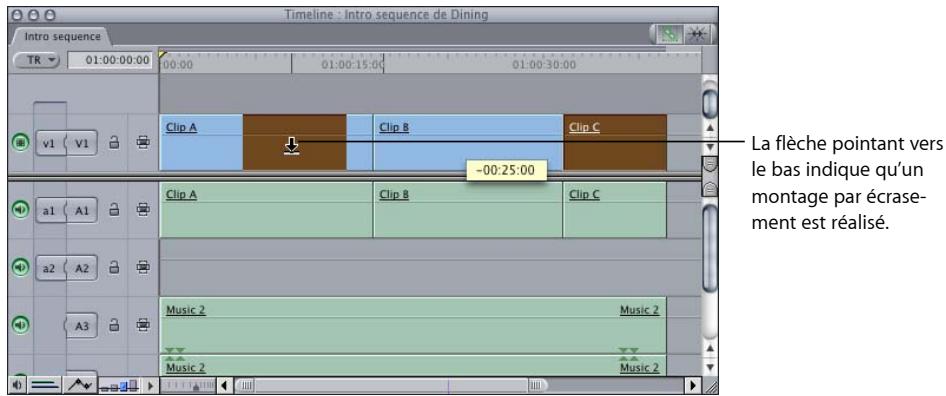
Pour déplacer un plan en le glissant (et réaliser ainsi un montage par insertion) :
1 Dans la Timeline, glissez le plan vers l'emplacement souhaité.
2 Appuyez sur la touche Option et maintenez-la enfoncée (après avoir commencé à glisser le plan).
Le pointeur prend la forme d'une flèche orientée vers la droite.
3 Relâchez le bouton de la souris.
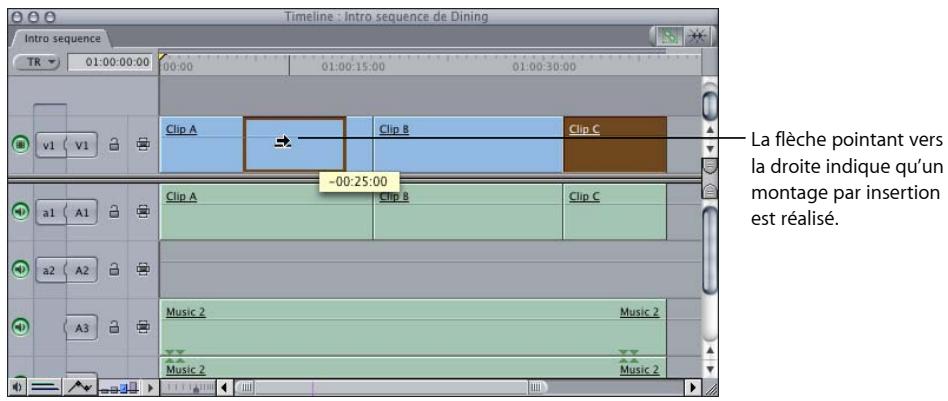
Pour déplacer un plan sur une autre piste tout en maintenant sa position horizontale dans une séquence :
1 Dans la Timeline, sélectionnez le plan à déplacer.
2 Appuyez sur la touche Maj lorsque vous le glissez verticalement vers la piste souhaitée.
Le plan se situera à la même position de timecode, mais sur une autre piste.
Déplacement de plans par saisie de valeurs numériques
Pour déplacer des éléments de plan avec précision, vous pouvez saisir des valeurs de timecode positives ou négatives.
Pour déplacer un élément à l'aide d'une valeur de timecode :
1 Dans la Timeline, sélectionnez le ou les éléments de plan à déplacer.
2 Saisissez une valeur relative de timecode correspondant à l'endroit où vous souhaitez placer le plan.
Par exemple, tapez +48 (ou simplement 48) pour déplacer l'élément de 48 images plus loin que sa position actuelle. Pour le déplacer de 48 images dans l'autre sens, tapez -48. Lorsque vous saisissez un nombre, un champ Déplacer apparaît au-dessus de la piste. Vous avez également la possibilité de saisir une valeur de timecode normale pour déplacer le plan vers cet emplacement dans la Timeline.
Remarque : mais ne cliquez pas dans le champ Timecode actuel avant d'entrer la valeur car, dans ce cas, c'est la tête de lecture que vous déplaceriez.
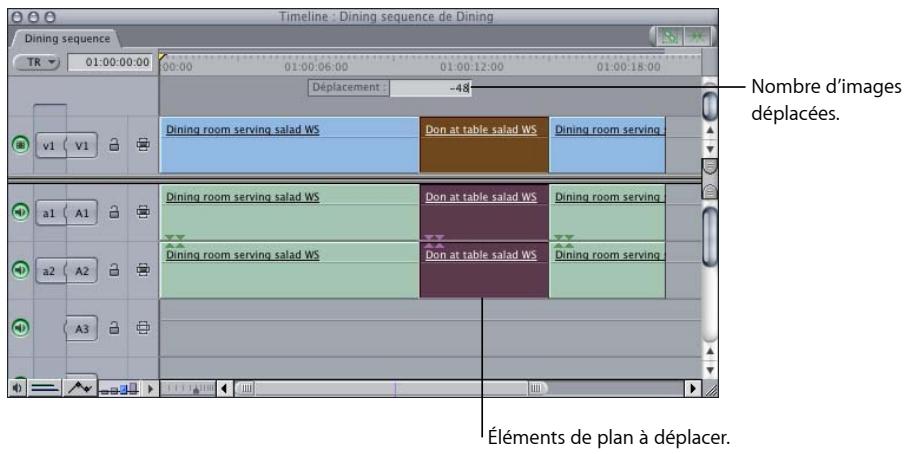
3 Appuyez sur la touche Entrée.
Le plan est déplacé vers le nouvel emplacement, si aucun autre élément de plan ne figure sur la trajectoire. Si tel est pourtant le cas, un message « Collision de plan » apparaît, signalant la piste contenant un plan ayant interféré avec votre montage.
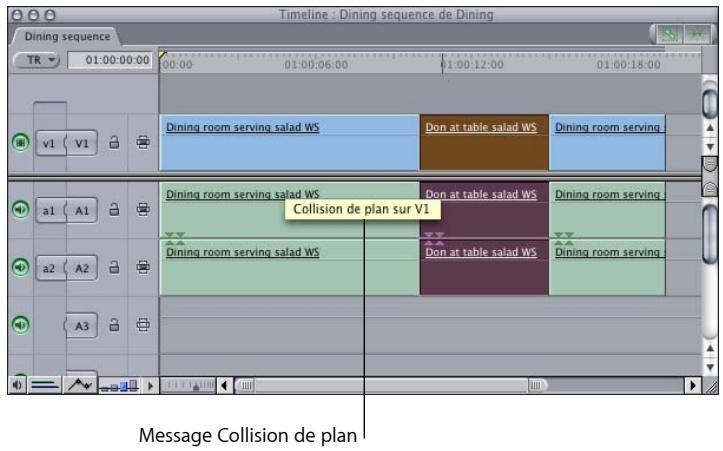
Pour plus d'informations sur le montage numérique à l'aide de timecodes, voir le chapitre 33, « Réalisation de montages par coulissement, par glissement, Ripple et Roll », à la page 505 et le chapitre 35, « Trim de plans à l'aide de la fenêtre Montage Trim », à la page 547.
Utilisation de la touche Commande pour ralentir les glissements
Lorsque vous glissez des plans, des points de montage ou des images clés, la correspondance par défaut entre le mouvement de votre souris et celui de l'élément que vous glissez fonctionne correctement. Toutefois, pour être encore plus précis, appuyez sur la touche Commande pour ralentir la vitesse de déplacement après avoir lancé l'opération.
Par exemple, lorsque vous glissez un plan en maintenant la touche Commande enfoncée, il se déplace dans la Timeline de façon plus lente et plus précise. Cette fonction peut s'avérer utile si vous avez effectué un zoom arrière sur l'affichage de la Timeline de sorte que les plans apparaissent plus petits, mais également si vous souhaitez apporter de légères modifications à un point de montage, un paramètre d'image clé, un niveau de volume, etc.
Vous pouvez utiliser la touche Commande pour modifier pratiquement toutes les opérations de glissement dans Final Cut Express.
Réalisation de montages aléatoires
Les montages aléatoires (parfois appelés montages d'échange) vous permettent de déplacer des éléments de plan vers d'autres emplacements de piste sans laisser de vides. En effet, avec ce type de montage, vous insérez un élément de plan à un autre emplacement de votre séquence et tous les plans situés avant ou après le point d'insertion se déplacent de façon à combler le vide laissé par le plan. Les montages aléatoires n'affectent pas la longueur des plans ou la durée totale de votre séquence, pas plus qu'ils n'influent sur les plans situés sur les autres pistes.
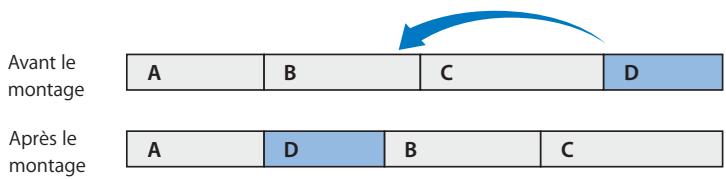
Les montages aléatoires ne sont possibles qu'avec un élément de plan à la fois et ne peuvent être employés avec les éléments de plan sur lesquels des transitions ont été appliquées.
Conseil : vous pouvez activer le magnétisme pour faciliter l'alignement des plans que vous déplacez (voir « Magnétisme des points dans la Timeline » à la page 419).
Pour déplacer de façon aléatoire un élément de plan d'un emplacement à l'autre :
1 Avec l'outil Sélection, sélectionnez un élément de plan à déplacer dans la Timeline.
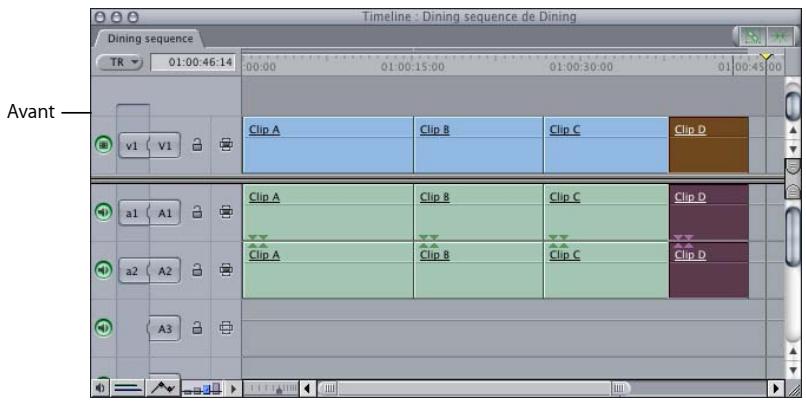
2 Glissez l'élément de plan sélectionné au début de l'élément de plan en face duquel vous souhaitez l'insérer.
Si l'alignement avec le point de montage s'avère difficile, appuyez sur la touche N pour activer le magnétisme.
3 Tout en maintenant le bouton de la souris enfoncé, appuyez sur la touche Option.
Le pointeur prend la forme du pointeur de montage aléatoire. Le sens de la petite flèche du pointeur de montage aléatoire indique la direction dans laquelle les éléments de plan seront placés autour du point d'insertion de l'élément déplacé.
- Si la petite flèche est orientée vers la droite, tous les éléments de plan situés à droite du point d'insertion seront déplacés à droite, comblant le vide laissé par le plan déplacé.
- Si la petite flèche est orientée vers la gauche, tous les éléments de plan situés à gauche du point d'insertion seront déplacés à gauche, comblant le vide laissé par le plan déplacé.
Le curseur se transforme en pointeur de montage aléatoire. Ici, la petite flèche étant orientée vers la droite, tous les éléments de plan situés à droite du point d'insertion sont déplacés à droite.
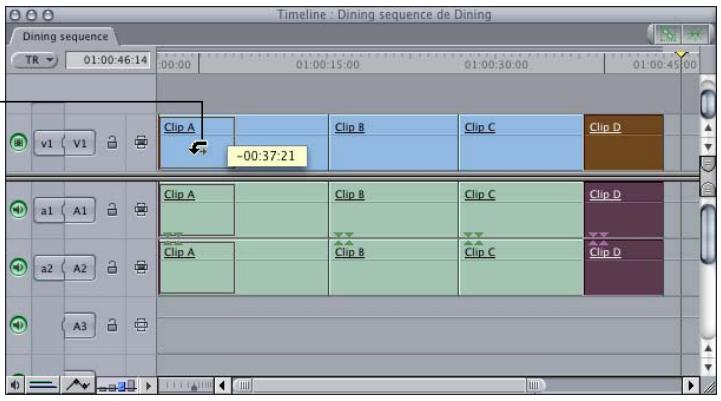
4 Relâchez le bouton de la souris pour placer le plan sélectionné au point d'insertion.
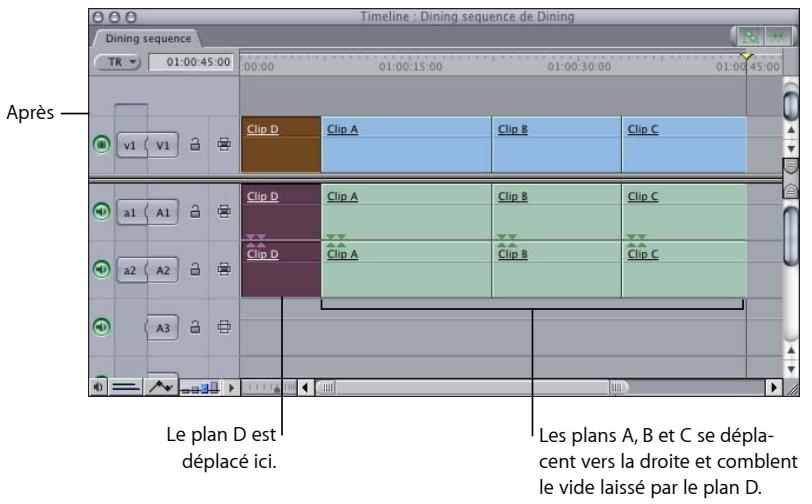
Important : les montages aléatoires ne sont possibles que si vous déplacez un élément de plan au-delà des limites de sa position d'origine. Si vous ne déplacez pas un élément de plan suffisamment loin, appuyez sur la touche Option tout en le glissant afin de réaliser un montage par insertion (et non un montage aléatoire).
Copie et collage de plans dans la Timeline
Vous pouvez utiliser les commandes Copier, Couper et Coller (ou leurs équivalents clavier) pour disposer des plans dans une séquence. Vous pouvez également copier les plans en faisant glisser votre souris tout en maintenant la touche Option enfoncée.
Copie de plans par l'action simultanée de la souris et de la touche Option
Cette façon de copier des plans à un nouvel emplacement est rapide et visuelle. Elle ne requiert pas de positionner la tête de lecture.
Pour copier un plan vers un autre emplacement dans la Timeline en le glissant :
1 Sélectionnez un élément de plan dans la Timeline.
2 Maintenez la touche Option enfoncée et glissez l'élément de plan vers le nouvel emplacement dans la Timeline.
Vous pouvez également dupliquer des plans de séquence en les glissant de la Timeline au Navigateur. Ces copies sont des plans associés qui comprennent toutes les modifications apportées aux plans de la séquence.
Modification des sélections et des commandes à l'aide de la touche Option
Lorsque vous travaillez sur des plans dans la Timeline, la touche Option vous permet d'effectuer l'une des trois opérations suivantes :
- Maintenez la touche Option enfoncée pendant que vous sélectionnez un plan pour suspendre temporairement la sélection liée (si elle est activée) ou au contraire l'activer (si elle est désactivée).
- Maintenez la touche Option enfoncée après avoir sélectionné un élément, puis glissez l'élément à partir de sa position initiale, afin de le dupliquer.
- Après avoir commencé à faire glisser un plan, maintenez la touche Option enfoncée tout en relâchant le bouton de la souris avant d'effectuer un montage par insertion ou un montage aléatoire (selon l'endroit où vous glissez le plan dans la Timeline). Pour en savoir plus, consultez la section « Déplacement d'éléments dans la Timeline » à la page 421.
Remarque : si vous utilisez la touche Option pour modifier une commande et n'obtenez pas les résultats escomptés, c'est probablement que vous l'avez actionnée trop longtemps ou au mauvais moment.
Dans certains cas, rappelez-vous qu'il faut que vous relâchiez la touche Option une fois que vous avez obtenu le résultat voulu. Par exemple, il est possible de maintenir la touche Option enfoncée tout en glissant un plan afin de le dupliquer. Cependant, une fois que vous commencez à glisser le plan, Final Cut Express s'apprête déjà à dupliquer ce dernier et la touche Option indique à Final Cut Express de réaliser un montage par insertion. Si vous souhaitez plutôt qu'un montage par écrasement soit réalisé, vous devez relâcher la touche Option.
Vous pouvez également vous trouver dans la situation suivante : vous tentez de dupliquer un plan en appuyant sur la touche Option, mais le résultat est que vous désactivez la sélection liée et ne parvenez à sélectionner qu'un seul élément de plan. Pour éviter cela, vous devez d'abord sélectionner le plan, relâcher le bouton de la souris, puis actionner la touche Option avant de glisser le plan pour le dupliquer.
Copie, découpage et collage de plans dans la Timeline
Lorsque vous copiez et collez des éléments de plan provenant de pistes de la Timeline, Final Cut Express les colle dans les mêmes pistes que celles dans lesquelles ils ont été copiés, à moins que vous ne spécifiez d'autres pistes à l'aide des contrôles de sélection automatique. Si vous ne cliquez sur aucun de ces contrôles entre le moment où vous copiez les éléments de plan et le moment où vous les collez, ces derniers sont placés sur les mêmes pistes que celles à partir desquelles ils ont été copiés.
Pour copier (ou couper) et coller des éléments de plan sur les mêmes pistes de la Timeline :
1 Sélectionnez un ou plusieurs éléments de plan dans la Timeline.
2 Effectuez l'une des opérations suivantes, en fonction de ce que vous souhaitez faire :
- Copiez les éléments de plan en appuyant sur Commande + C.
- Coupez les éléments de plan en appuyant sur Commande + X.
3 Placez la tête de lecture à l'endroit où vous souhaitez procéder au collage.
4 Collez les éléments de plan à l'endroit où se trouve la tête de lecture en appuyant sur Commande + V.
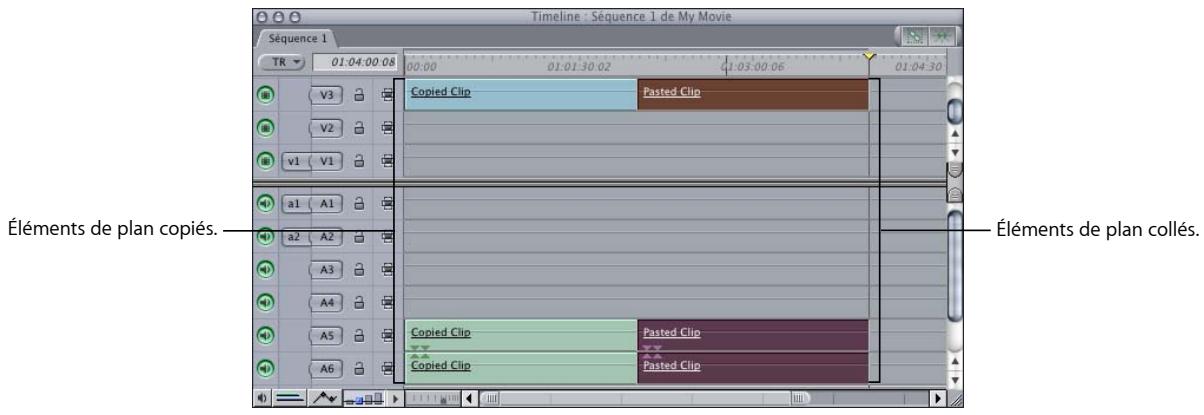
Pour copier (ou couper) et coller des éléments de plan d'une piste à l'autre dans la Timeline :
1 Sélectionnez un ou plusieurs éléments de plan dans la Timeline.
2 Effectuez l'une des opérations suivantes, en fonction de ce que vous souhaitez faire :
- Copiez les éléments de plan en appuyant sur Commande + C.
- Coupez les éléments de plan en appuyant sur Commande + X.
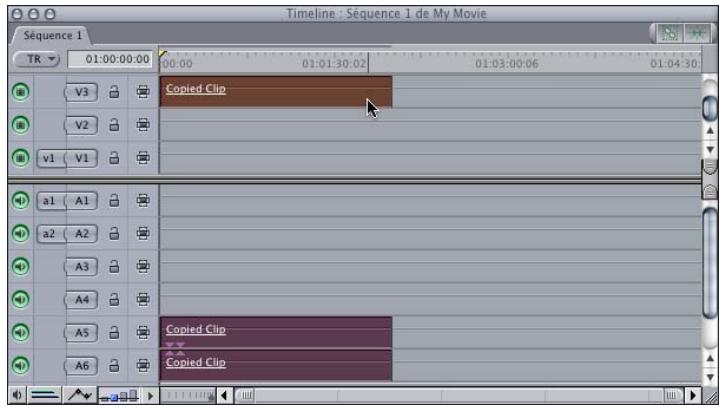
3 Maintenez la touche Option enfoncée, puis cliquez sur le contrôle de sélection automatique de la piste dans laquelle vous désirez coller les éléments de plan (si aucun contrôle de sélection automatique n'est activé, procédez deux fois à l'opération consistant à cliquer tout en maintenant la touche Option enfoncée).
4 Placez la tête de lecture à l'endroit où vous souhaitez procéder au collage.
5 Collez les éléments de plan en appuyant sur Commande + V.
Les éléments de plan copiés sont collés sur les pistes dont la sélection automatique est activée, sauf là où aucune modification de sélection automatique n'a été effectuée. Là où aucune modification de sélection automatique n'a été apportée après la copie, les éléments de plan sont collés sur les pistes d'origine. L'illustration ci-dessous donne un exemple des résultats obtenus.
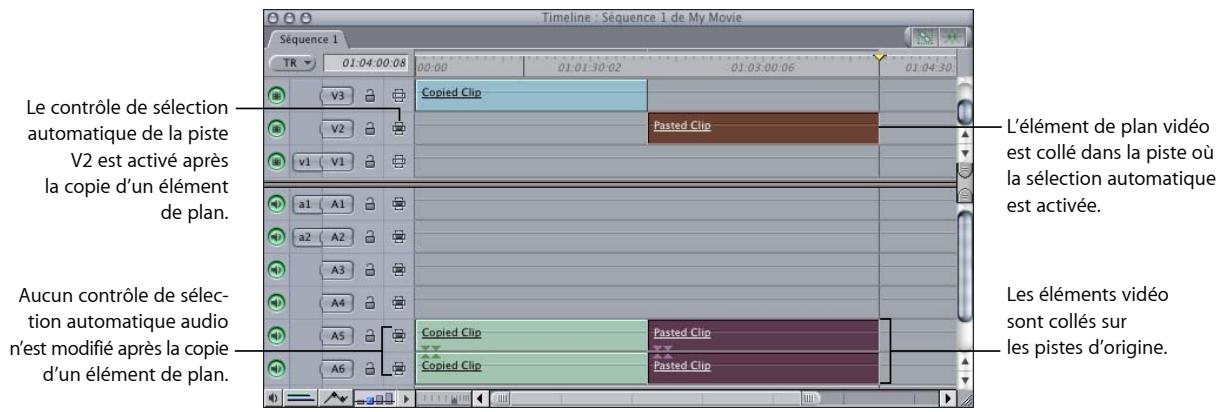
Conseil : étant donné qu'il est impossible de cliquer simultanément sur deux pistes audio tout en maintenant la touche Option enfoncée, procédez à cette opération avec la piste audio dont le numéro est le moins élevé.
Exemple : copie et collage d'éléments audio et vidéo sur différentes pistes de la Timeline
Pour copier-coller des éléments de plan situés sur les pistes V3, A5 et A6 sur les pistes V2, A2 et A3, procédez comme suit :
1 Sélectionnez les éléments de plan des pistes V3, A5 et A6.
2 Copiez les éléments de plan en appuyant sur Commande + C.
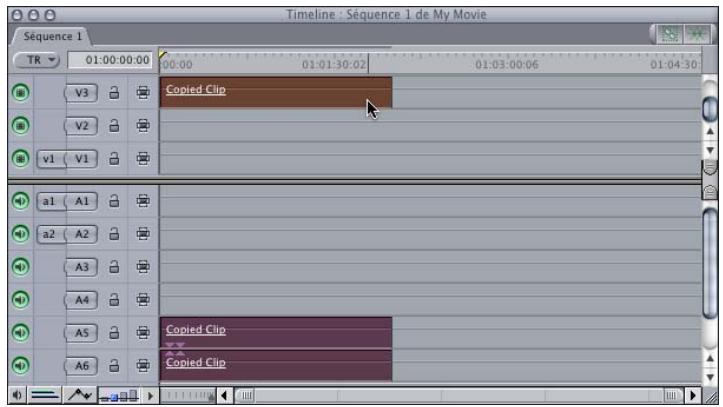
3 Placez la tête de lecture à l'endroit où vous souhaitez coller les éléments.
4 Maintenez la touche Option enfoncée, puis cliquez sur le contrôle de sélection automatique de la piste V2.
L'élément de plan vidéo est alors collé sur la piste V2.
5 Maintenez la touche Option enfoncée, puis cliquez sur le contrôle de sélection automatique de la piste A2 pour définir la piste de destination de collage portant le numéro le moins élevé.
La piste audio de collage portant le numéro le moins élevé correspond désormais à A2.
6 Collez les éléments de plan en appuyant sur Commande + V.
La piste V2 devient la piste de destination de collage une fois que la sélection automatique est activée.
La piste A2 devient la piste de destination de collage une fois que la sélection automatique est activée.
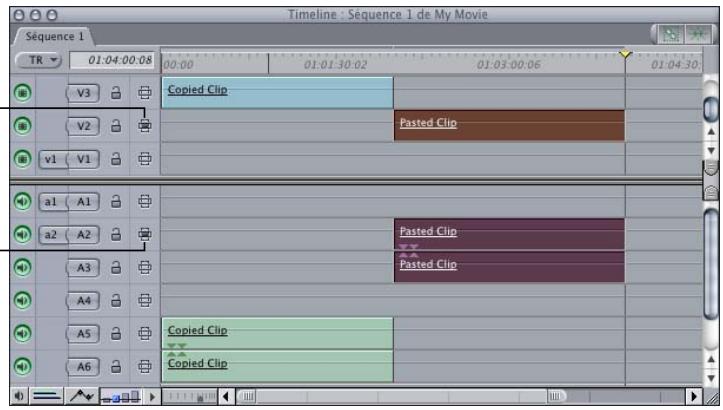
Remarque : les contrôles Source et Destination de piste n'ont aucun effet sur la copie et le collage.
Suppression de plans d'une séquence
Lorsque vous réalisez un montage, vous pouvez à tout moment supprimer des éléments de votre séquence, à condition que la piste où ils se trouvent ne soit pas verrouillée.
Il existe deux manières d'effacer les éléments d'une séquence :
- Montage par élimination : laisse un vide dans la séquence.
- Montage Ripple : comble le vide laissé par la suppression en déplaçant tous les plans suivants vers la gauche.
Important : la suppression de plans dans une séquence n'entraîne pas l'élimination des plans Master d'origine dans le Navigateur, ni celle des fichiers de données source sur votre disque dur.
Suppression avec montage par élimination (laisse un vide)
Les montages par élimination (également appelés suppressions par élimination) effacent tous les éléments sélectionnés dans la séquence et laissent un vide. Cette opération s'avère utile si vous disposez d'une série de plans déjà montés dans votre séquence et que vous ne souhaitez pas les déplacer (par exemple, s'ils sont tous synchronisés avec un morceau de musique). Si vous souhaitez supprimer un ou plusieurs plan(s) au milieu d'une séquence de ce type, la suppression par élimination est la solution idéale.
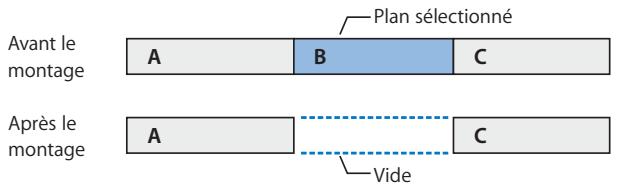
Pour supprimer un élément de plan et laisser un vide :
1 Effectuez l'une des opérations suivantes :
- À l'aide de l'un des outils de sélection, sélectionnez l'élément de plan ou le groupe d'éléments que vous souhaitez supprimer.
- Définissez des points d'entrée et de sortie dans le Canevas ou la Timeline, puis assurez-vous que la Timeline est active.
2 Activez la sélection automatique des pistes voulues.
Seuls les éléments de plan situés sur les pistes où la sélection automatique est activée seront supprimés.
3 Effectuez l'une des opérations suivantes :
- Choisissez Séquence > Éliminer.
- Choisissez Édition > Couper (ou appuyez simultanément sur les touches Commande et X) pour couper les données si vous souhaitez les coller ailleurs.
- Appuyez sur la touche Supprimer.
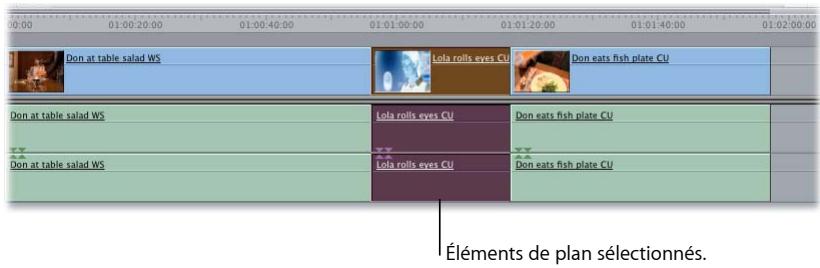

Suppression avec montage Ripple (ne laisse aucun vide)
Les montages Ripple (également appelés suppressions par Ripple) suppriment les éléments sélectionnés dans la séquence et comblent le vide obtenu en déplaçant vers la gauche tous les éléments suivants situés sur des pistes déverrouillées. Cette méthode s'avère utile si vous souhaitez supprimer un ou plusieurs éléments de plan de votre séquence sans laisser de vide. Par exemple, si vous êtes en train d'assembler un cut brut et que vous souhaitez éliminer un plan au milieu de celui-ci, effectuer cette opération effacera ce plan et déplacera tous ceux qui le suivent vers la gauche afin de remplir l'espace vide. La suppression par Ripple est l'opération inverse du montage par insertion.
Avant le montage
| A | B | C | D |
Après le montage
| A | C | D |
Pour supprimer un élément de plan et combler le vide laissé :
1 Sélectionnez l'élément ou le groupe d'éléments à déplacer.
2 Effectuez l'une des opérations suivantes :
- Choisissez Séquence > Supprimer Ripple.
- Cliquez sur un ou plusieurs éléments de plan en maintenant la touche Contrôle enfoncée, puis choisissez Supprimer Ripple dans le menu contextuel.
- Appuyez simultanément sur les touches Maj + Suppr.
- Appuyez simultanément sur les touches Maj et X pour couper les données, si vous souhaitez les coller ailleurs.
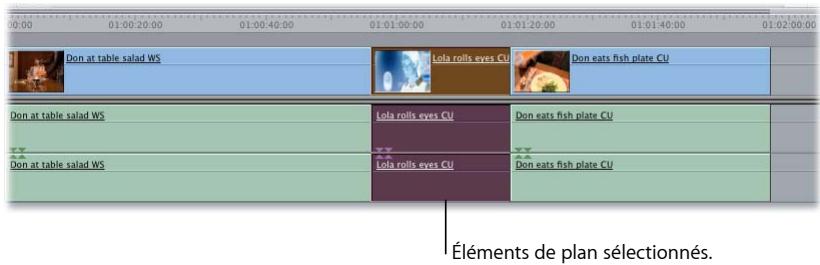
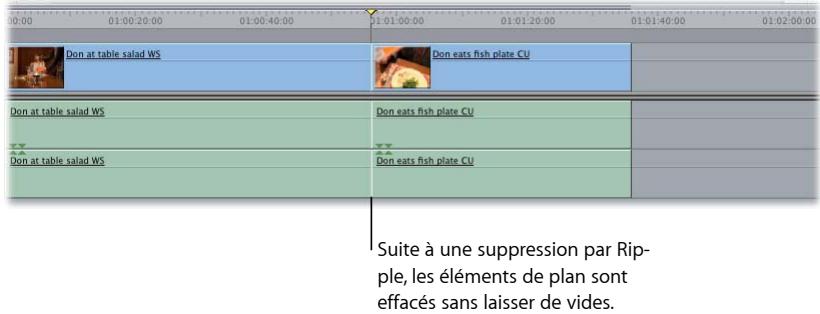
Localisation et comblement de vides
Lorsque vous montez, coupez, collez et déplacez des éléments dans Final Cut Express, des espaces vides (ou vides) peuvent subsister entre les plans de votre séquence. Ils sont parfois extrêmement courts (une ou deux images), ce qui les rend difficiles à détecter dans la Chronologie. Cependant, lorsqu'une séquence comportant des vides est lue dans le Canevas, même de minuscules vides sont visibles sous forme de flashes noirs. Il est donc peu recommandable de les laisser dans vos séquences.
Il existe deux types de vides :
- Vides de piste : espaces vides entre deux plans sur la même piste.
- Vides : vides de piste qui se produisent dans chaque piste de votre séquence.
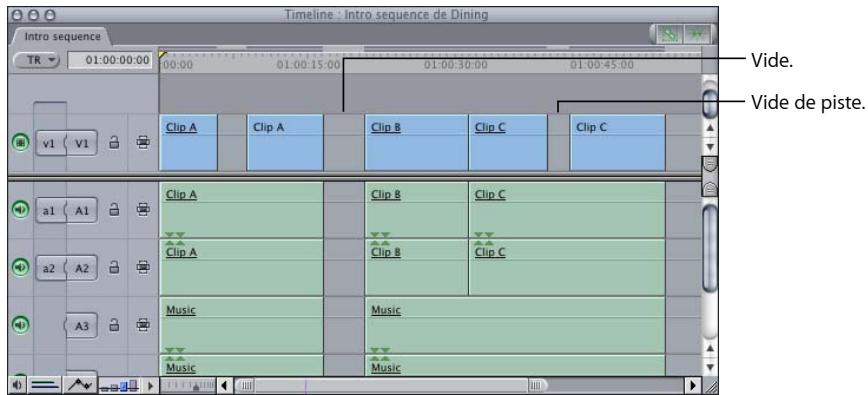
Pour détecter les vides dans une séquence :
1 Placez la tête de lecture au début de la séquence si vous souhaitez commencer votre recherche au début. Sinon, vous pouvez rechercher les vides à droite ou à gauche de la position actuelle de la tête de lecture.
2 Effectuez l'une des opérations suivantes :
- Choisissez Suivant dans le menu Marquer, puis choisissez Vide dans le sous-menu (ou appuyez sur Maj + G).
- Choisissez Précédent dans le menu Marquer, puis choisissez Vide dans le sous-menu (ou appuyez sur Option + G).
La tête de lecture se place au début du premier vide rencontré à droite ou à gauche de la tête de lecture.
Pour rechercher les vides de piste d'une séquence :
1 Déterminez la piste sur laquelle vous souhaitez effectuer la recherche, puis convertissez-la en piste de destination.
2 Effectuez l'une des opérations suivantes :
- Choisissez Suivant dans le menu Marquer, puis Vide de piste dans le sous-menu.
- Choisissez Suivant dans le menu Marquer, puis Vide de piste dans le sous-menu. La tête de lecture se positionne sur le début du premier vide de piste détecté.
Pour combler un vide, effectuez l'une des opérations suivantes :
- Positionnez la tête de lecture sur un emplacement quelconque du vide, puis choisissez Séquence > Éliminer le vide (ou appuyez sur Contrôle + G).
- Cliquez sur un vide en maintenant la touche Contrôle enfoncée, puis choisissez Éliminer le vide dans le menu contextuel.
■ Sélectionnez le vide en cliquant dessus, puis appuyez sur Supprimer.
Tous les plans situés à droite du vide se déplacent vers la gauche pour combler le vide.
Cette commande déplaçant vers la gauche tous les plans situés à droite du vide, elle n'est pas disponible si un autre plan situé sur une autre piste chevauche ce vide. (En effet, ce déplacement modifierait la relation entre le plan en chevauchement et le reste de votre séquence ou changerait la synchronisation audio/vidéo s'il s'agit d'un plan audio situé sous un plan vidéo.)
Si vous n'accordez pas d'importance à la relation de synchronisation entre le plan qui chevauche le vide et le reste de la séquence, vous pouvez verrouiller les pistes contenant les plans qui se chevauchent et utiliser l'une des commandes mentionnées précédemment pour combler le vide de la piste.
Pour combler un vide de piste sans affecter d'autres pistes de la séquence :
1 Cliquez sur la commande de verrouillage de piste de toutes les pistes comportant des plans qui chevauchent le vide que vous souhaitez combler.
2 Pour combler le vide, effectuez l'une des opérations suivantes :
- Positionnez la tête de lecture sur un emplacement quelconque du vide, puis choisissez Séquence > Éliminer le vide (ou appuyez sur Contrôle + G).
- Cliquez sur un endroit quelconque du vide en maintenant la touche Contrôle enfoncée, puis choisissez Éliminer le vide dans le menu contextuel.
- Sélectionnez le vide en cliquant dessus, puis appuyez sur Supprimer.
Pour combler un vide de piste à l'aide de l'outil Sélectionner piste en avant :
1 Assurez-vous que le magnétisme est activé.
Pour en savoir plus, consultez la section « Magnétisme des points dans la Timeline » à la page 419.
2 Choisissez l'outil Sélectionner piste en avant dans la palette d'outils.
3 Cliquez sur le premier plan à droite du vide de piste.
Tous les plans à droite sont sélectionnés.
4 Faites glisser les plans sélectionnés vers la gauche jusqu'à ce qu'ils comblent le vide et se placent à côté du plan précédent.
Pour déterminer la durée d'un vide de piste dans la Timeline :
1 Maintenez la touche Option enfoncée et cliquez sur le contrôle de sélection automatique de la piste comportant le vide.
2 Placez la tête de lecture sur le vide.
3 Effectuez l'une des opérations suivantes :
- Choisissez Marquer plan dans le menu Marquer.
- Cliquez sur le bouton Marquer plan du Canevas.
- Appuyez sur la touche X.
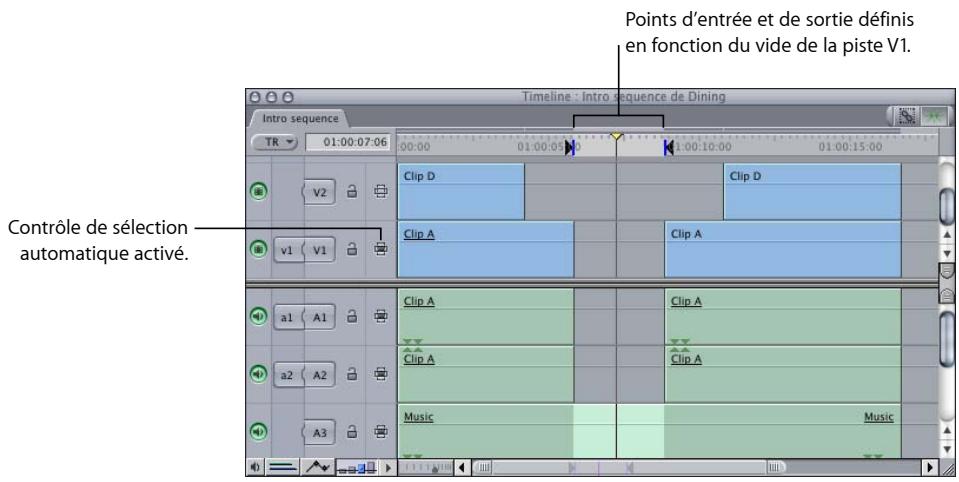
La durée du vide de la piste apparaît dans le champ Durée de timecode du Canevas.
Une fois que vous avez assemblé des plans dans votre séquence, vous pouvez facilement les couper et ajuster leur durée.
Les rubriques suivantes seront abordées au cours de ce chapitre :
- Réalisations de montages cut de base (p. 437).
- Modification de la durée de plans dans la Timeline (p. 441).
- Ouverture de plans de séquence dans le Visualiseur en vue d'en modifier la durée (p. 441).
Réalisations de montages cut de base
Le montage le plus basique est la coupe sèche, qui s'apparente aux montages effectués avec une lame de rasoir sur un morceau de film. Pour vous aider lors du processus de montage brut, les montages de base sont décrits dans cette section.
Découpage de plans dans la Timeline
Lorsque vous coupez un plan dans votre séquence, il est divisé en deux plans. Vous pouvez effectuer des coupes avec l'outil Lame de rasoir ou durant la lecture en appuyant sur Contrôle + V.
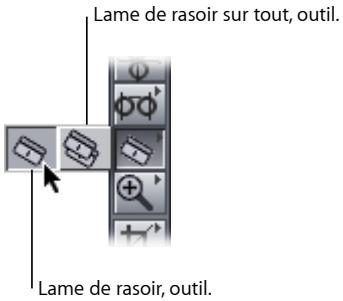
- Lame de rasoir : ajoute un point de montage à un plan de séquence en coupant un élément de plan en deux, ainsi que tous ses éléments de plan associés dans la Timeline. Ce point est ajouté à l'image d'élément de plan sur laquelle vous avez cliqué dans la Timeline.
Cet outil peut être utile pour réorganiser rapidement des parties de votre séquence, pour supprimer une section d'un plan, pour appliquer un effet à une partie spécifique d'un plan ou pour déplacer une partie d'un plan au même endroit sur une autre piste.
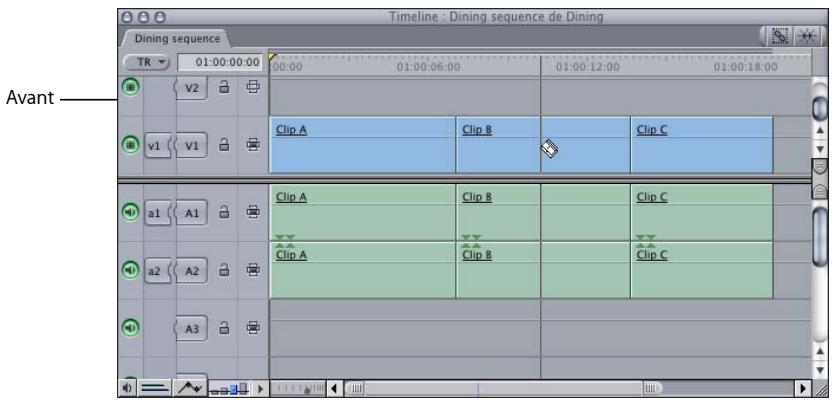
- Lame de rasoir sur tout : coupe tous les éléments de plan sur toutes les pistes à l'endroit où vous cliquez dans la Timeline.
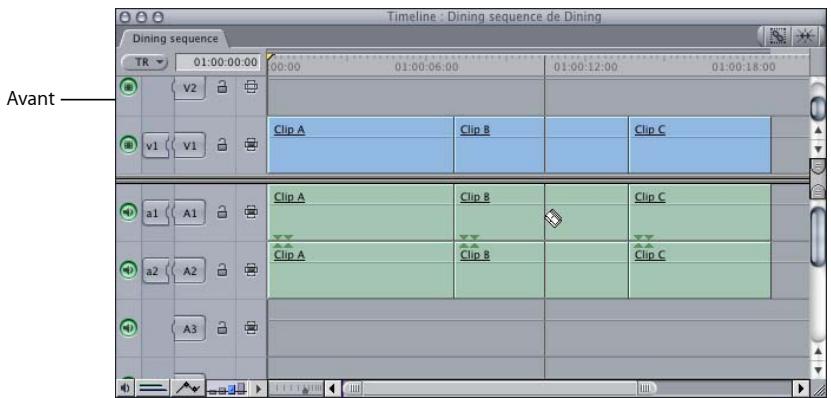
Utilisation de la commande Créer une coupe pour couper des plans
La commande Créer une coupe du menu Séquence (Contrôle + V) fonctionne de manière similaire à l'outil Lame de rasoir sur tout. Elle coupe tous les éléments de plan de la Timeline à l'emplacement où se trouve la tête de lecture. Cependant, seuls les éléments de plan situés sur les pistes où la sélection automatique est activée sont coupés.
Pendant la lecture de votre séquence, il peut être très pratique d'utiliser le raccourci clavier de la commande Créer une coupe, qui permet de réaliser des coupes au fur et à mesure que la tête de lecture se déplace le long de la Timeline. Chaque fois que vous ajoutez un montage pendant la lecture, une marque rouge apparaît au niveau du découpage que vous venez de réaliser. A l'arrêt de la lecture, chaque marqueur est remplacé par une coupe.
Pour couper tous les éléments de plan au niveau de la position de la tête de lecture :
- Choisissez Créer une coupe dans le menu Séquence (ou appuyez sur Commande +V).
Remarque : seuls les éléments de plan situés sur les pistes où la sélection automatique est activée sont coupés.
Jonction de coupes (réunion de plans coupés)
Lorsque vous coupez un élément de plan avec l'outil Lame de rasoir, il est divisé en deux morceaux séparés par une coupe. Vous ne pouvez pas voir de coupe lorsque vous lancez la lecture de votre séquence dans le Canevas, car les images situées de part et d'autre de la coupe appartiennent à une section continue de fichier de données. Mais vous pouvez activer les indicateurs de coupe (deux triangles rouges situés au-dessus et au-dessous des coupes) afin qu'ils soient visibles dans la Timeline. Vous pouvez joindre des coupes à tout moment en réunissant les éléments de plan séparés en un élément de plan unique.
Joindre les deux éléments d'une coupe réduit le nombre de montages de votre séquence. Lorsque vous joignez deux éléments d'une coupe ayant des propriétés différentes (par exemple, des filtres, des niveaux d'opacité ou des niveaux audio ou encore des modes composites différents), le plan que vous venez de joindre utilise seulement les propriétés de l'élément de gauche.
Pour supprimer une coupe, effectuez l'une des opérations suivantes :
■ Sélectionnez une coupe dans la Timeline, puis appuyez sur Supprimer.
- Cliquez sur une coupe dans la Timeline en maintenant la touche Contrôle enfoncée, puis choisissez Joindre la coupe dans le menu contextuel.
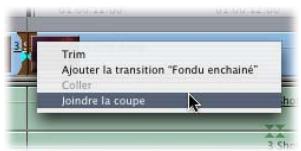
Les éléments de plan situés de part et d'autre de la coupe se muent en un seul élément de plan.
Modification de la durée de plans dans la Timeline
Dans la Timeline, les plans sont représentés sous forme de barres horizontales situées dans les pistes. La longueur de ces barres constitue la durée des plans. Les deux extrémités de la barre correspondent aux points d'entrée et de sortie du plan. Directement dans la Timeline, vous pouvez faire glisser le début ou la fin du plan pour changer sa durée. Lorsque vous placez le pointeur sur un plan, celui-ci représentant initialement une flèche (placée près du centre du plan) prend la forme d'un pointeur de redimensionnement (placé à l'une des extrémités du plan).
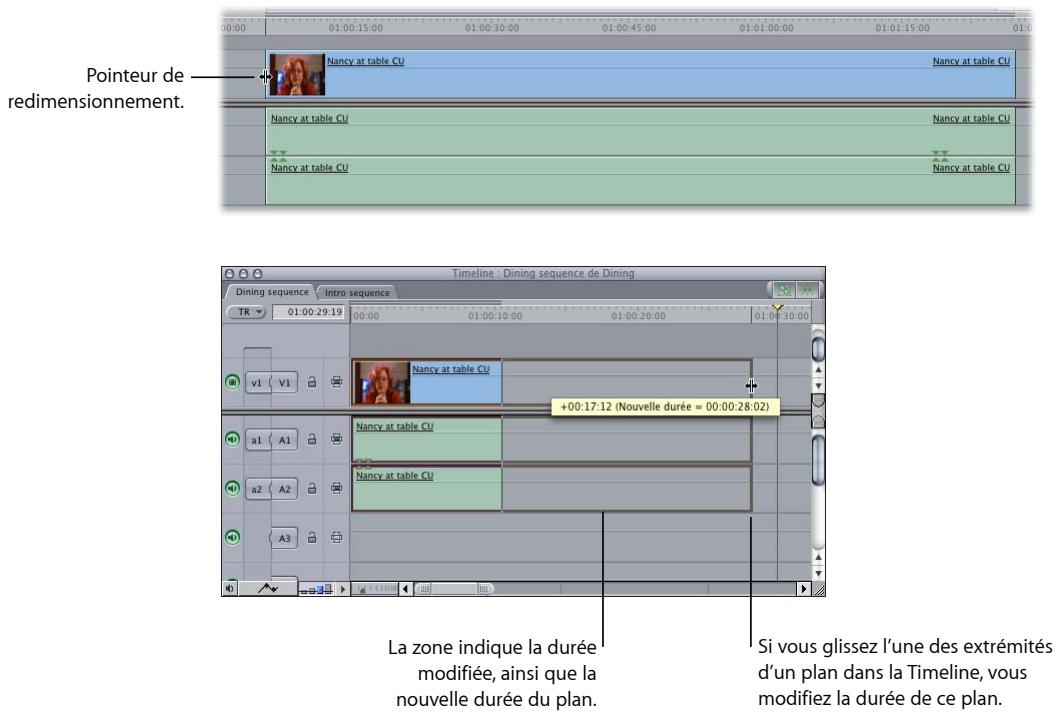
Ouverture de plans de séquence dans le Visualiseur en vue d'en modifier la durée
Vous pouvez ouvrir un plan de séquence dans le Visualiseur afin d'ajuster sa durée. Toutes les modifications que vous apportez à ce plan dans le Visualiseur sont répercutées sur le plan dans la séquence montée. Le mode d'application de ces modifications dépend de l'outil de montage sélectionné.
Pour ouvrir un plan de séquence dans le Visualiseur à partir de la Timeline pour montage ultérieur, effectuez l'une des opérations suivantes :
■ Double-cliquez sur le plan de séquence dans la Timeline.
- Sélectionnez le plan de séquence, puis choisissez Plan dans le menu Affichage (ou appuyez sur la touche Retour).
Placez la tête de lecture sur le point d'entrée du plan dans la Timeline (à l'aide des flèches vers le haut et vers le bas) ou à un autre emplacement dans le plan, puis appuyez sur la touche Retour. Le plan situé dans la piste au numéro le moins élevé (et dont la sélection automatique est activée) s'ouvre dans le Visualiseur, et la tête de lecture du Visualiseur est placée sur la même image que celle en-dessous de la tête de lecture de la Timeline.
Les onglets vidéo et audio qui apparaissent dans le Visualiseur sont fonction de deux facteurs : si l'élément de plan que vous ouvrez dans la Timeline est lié à d'autres éléments de plan ou non, et si la sélection liée est activée ou non.
- Si un élément de plan est lié à d'autres élément de plan et si l'option de sélection liée est activée, tous les éléments associés à celui ouvert dans le Visualiseur le sont également. Les éléments vidéo et audio s'ouvrent dans leurs propres onglets de Visualiseur.
- Si vous désactivez l'option de sélection liée ou si certains éléments de la Timeline ne sont pas liés, seul l'élément que vous avez sélectionné est ouvert dans un onglet du Visualiseur.
Lorsqu'un plan de séquence est ouvert dans le Visualiseur, l'onglet apparaissant au premier plan dépend de la sélection effectuée dans la Timeline.
- Si vous double-cliquez sur un élément vidéo, l'onglet vidéo passe au premier plan du Visualiseur.
- Si vous double-cliquez sur un élément audio, l'onglet audio passe au premier plan du Visualiseur.
- Si vous double-cliquez sur la barre de filtre ou d'animation dans la zone d'images clés d'un élément de la Timeline, l'onglet Filtres ou Animation correspondant passe au premier plan dans le Visualiseur. Pour en savoir plus, consultez le chapitre 47, « Modification des paramètres d'animation », à la page 751. Vous pouvez également vous reporter au chapitre 45, « Utilisation des filtres vidéo », à la page 705.
- Si un plan de séquence a déjà été ouvert dans le Visualiseur et si l'onglet Filtres se situe au premier plan, l'ouverture d'un autre plan de séquence dans le Visualiseur entraîne l'affichage de l'onglet Filtres au premier plan.
Les modifications apportées à un plan de séquence s'appliquent uniquement à ce plan et non au plan Master situé dans le Navigateur. Vous pouvez vérifier qu'un plan ouvert dans le Visualiseur est un plan de séquence et non pas un plan du Navigateur en vérifiant que la barre de défilement affiche des perforations et que dans le Visualiseur, « Nom de séquence » est apposé au nom du plan (« Nom de séquence » étant le nom de la séquence où figure le plan).
Liaison et montage de données vidéo et audio de façon synchronisée
Final Cut Express vous permet d'ajuster la relation de synchronisation entre les éléments vidéo et audio d'un plan. Les éléments de plans liés peuvent être dissociés, resynchronisés et reliés de façon temporaire ou permanente.
Les rubriques suivantes seront abordées au cours de ce chapitre :
- Relations de synchronisation liée entre les plans vidéo et audio (p. 443).
- Liaison et dissociation d'éléments vidéo et audio dans la Timeline (p. 449).
- Sélection d'éléments de plan individuels liés (p. 451).
- Rétablissement de la synchronisation entre des éléments de plan (p. 452).
- Établissement d'une relation de synchronisation différente entre des éléments de plan liés (p. 456).
- Fonctionnement des liaisons dans les paires de canaux audio (p. 458).
Relations de synchronisation liée entre les plans vidéo et audio
La procédure de liaison vous permet de maintenir les éléments vidéo et audio synchronisés. Les éléments de plans provenant d'un même fichier de données sont automatiquement liés ensemble dans la Timeline. Vous pouvez également lier des éléments de plan sans rapport.
Final Cut Express conserve une trace des relations de synchronisation entre les éléments des plans audio et vidéo de tous les fichiers de données QuickTime capturés ou importés dans votre projet.
Lorsque des éléments vidéo et audio sont liés dans la Timeline :
- Les noms des éléments de plan liés sont soulignés pour indiquer qu'ils sont liés.
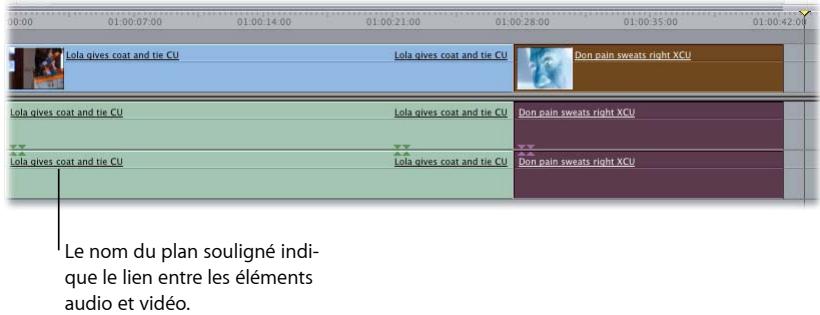
- Dès lors que la sélection liée est activée dans la Timeline (le bouton Sélection liée de l'angle supérieur droit est vert), le fait de cliquer sur un élément de plan le sélectionne ainsi que tous les éléments qui lui sont associés.
Cas de plans liés désynchronisés
Lorsque vous déplacez des éléments de plan dans la Timeline, Final Cut Express vérifie si la relation existant entre les éléments liés est toujours correcte. Si la relation ne concorde pas, Final Cut Express affiche des indicateurs de désynchronisation dans la Timeline. Les indicateurs de désynchronisation montrent le décalage existant entre les éléments de plan liés.
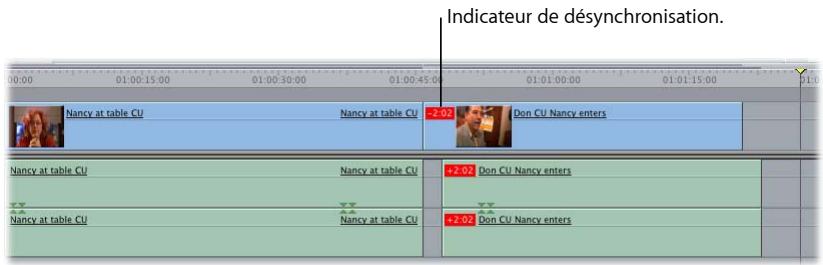
Même lorsque des éléments de plan sont dissociés, Final Cut Express conserve la relation existant entre les éléments de plan issus d'un même fichier de données. Cela signifie que vous pouvez déplacer ces éléments non synchronisés à tout moment sans vous soucier de ne pas pouvoir les synchroniser à nouveau ultérieurement si vous changez d'avis.
Un indicateur de désynchronisation apparaît chaque fois que les conditions suivantes sont satisfaites :
- Les éléments audio et plans vidéo d'un même fichier de données sont désynchronisés. Étant donné qu'ils proviennent du même fichier de données, ces éléments affichent toujours des indicateurs de désynchronisation, même s'ils ne sont pas liés actuellement.
- Les éléments audio et plans vidéo ont été liés dans la Timeline puis désynchronisés.
Les éléments audio et plans vidéo présentant une relation de synchronisation doivent se chevaucher verticalement dans la Timeline pour que les indicateurs de désynchronisation apparaissent lorsqu'ils sont désynchronisés. Aucun indicateur n'apparaît si la séparation entre les éléments audio et plans vidéo liés est telle qu'ils ne se chevauchent plus.
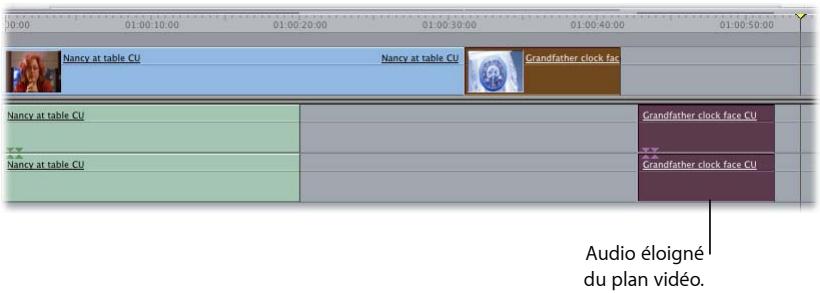
Si vous déplacez à nouveau ces éléments et qu'ils se chevauchent, les indicateurs réapparaissent.
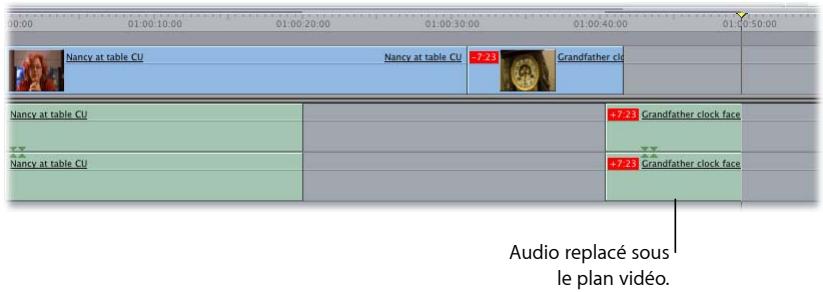
Cette opération fonctionne également avec plusieurs parties de plans issus du même fichier de données stockées sur le disque. Imaginez, par exemple, que votre séquence comporte trois éléments tous issus de parties distinctes du même fichier de données.
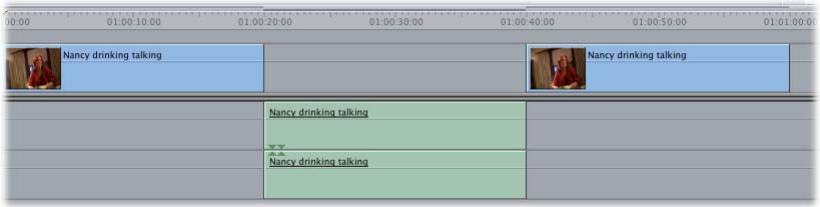
Si vous déplacez l'élément audio vers la gauche et qu'il chevauche le premier élément vidéo, des indicateurs de désynchronisation apparaissent. Il en est de même si vous déplacez l'élément audio vers la droite.
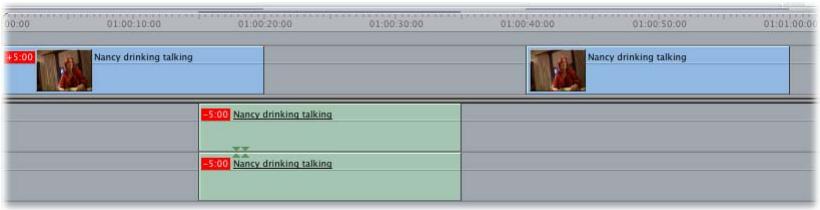
Que se passe-t-il si vous déplacez les trois éléments afin qu'ils se chevauchent tous, mais qu'ils sont alors désynchronisés ? Les deux premiers éléments affichent des indicateurs de désynchronisation entre eux et le troisième un indicateur de désynchronisation relatif à l'élément qu'il chevauche.
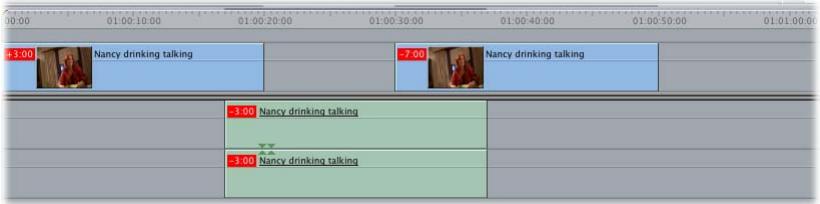
Compréhension des relations de synchronisation existant entre plusieurs éléments audio liés
Un même élément de la Timeline peut compter jusqu'à 24 éléments audio liés. Vous pouvez, par conséquent, obtenir des relations de synchronisation complexes si vous coulissez plus d'un élément audio d'un plan (pour plus d'informations sur les montages par coulissement, voir « Coulissement de plans dans la Timeline » à la page 509). Ils sont facilement gérables à l'aide des indicateurs de désynchronisation décrits précédemment.
Lorsque vous liez plusieurs éléments dans la Timeline, l'élément vidéo constitue l'élément d'ancrage auquel est comparée la synchronisation de tous les autres éléments audio liés. Si vous reliez des éléments audio sans aucun élément vidéo, l'élément audio situé le plus haut dans la Timeline agit comme élément d'ancrage.
Dans l'exemple suivant, trois paires stéréo d'éléments audio sont liées à un seul élément vidéo.
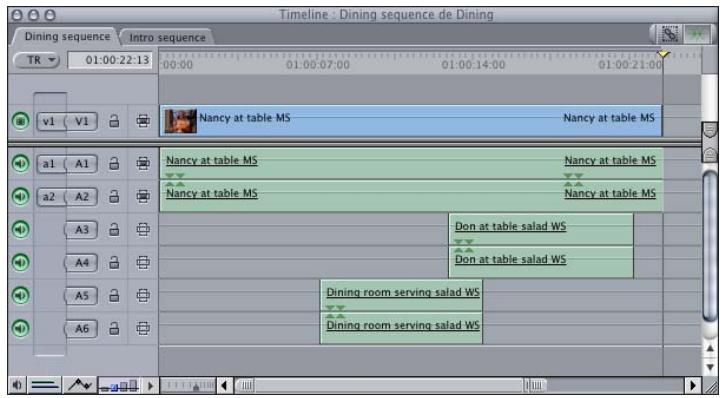
Si vous désynchronisez une paire unique d'éléments, vous obtiendrez une durée désynchronisée unique et les indicateurs de désynchronisation afficheront des durées positives et négatives à la fois pour les éléments vidéo et les éléments audio.
Si vous déplacez ensuite une seconde paire d'éléments audio désynchronisés d'une valeur différente, chaque élément audio désynchronisé par rapport à l'élément d'ancrage comporte un indicateur de désynchronisation qui note son décalage par rapport à l'élément d'ancrage (dans cet exemple, l'élément vidéo). L'élément d'ancrage affiche un indicateur fusionné-synchronisé qui ne comporte aucune durée. Cela vous indique que plusieurs éléments liés sont désynchronisés en fonction de différentes valeurs.
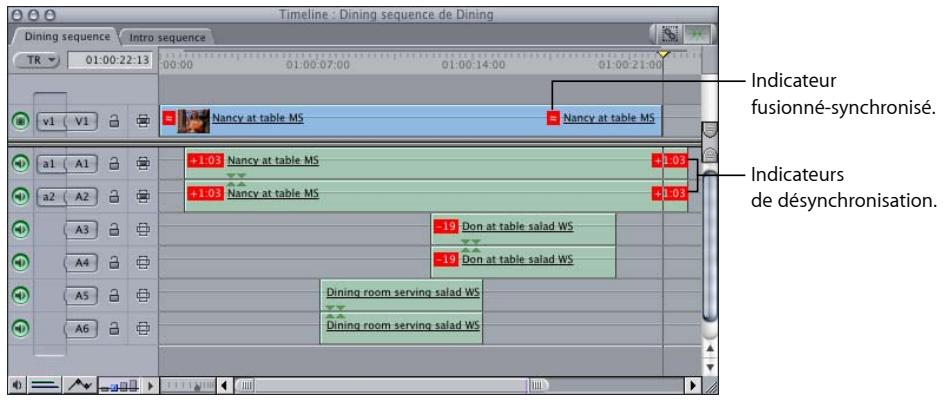
Liaison et dissociation d'éléments vidéo et audio dans la Timeline
Vous pouvez relier des éléments de plan supplémentaires à des éléments déjà liés, ou supprimer des éléments puis relier les éléments restants.
Liaison d'éléments vidéo et audio
Lorsque vous liez des éléments de plan, une liaison synchronisée est établie entre ces éléments selon leur position dans la Timeline. Tous les éléments de plan liés qui sont synchronisés sont indiqués, et cette nouvelle liaison synchronisée est tracée.
Pour lier des éléments de plan indépendants dans la Timeline:
1 Déplacez les éléments audio et plans vidéo dans leurs pistes respectives afin de les aligner comme vous le souhaitez.
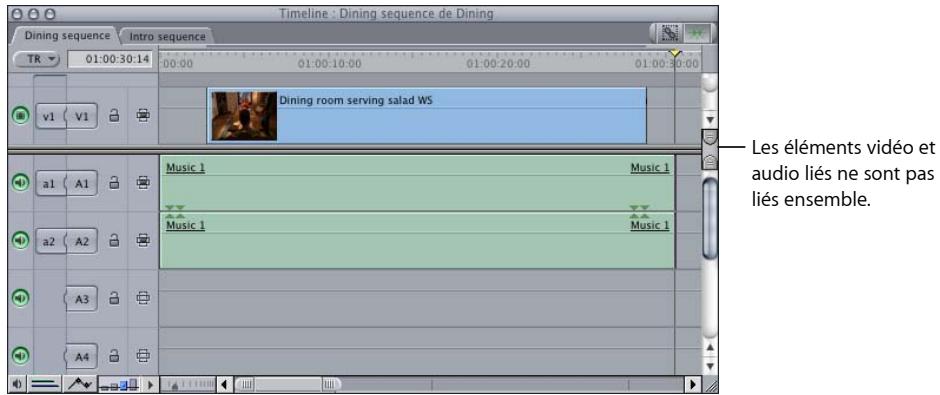
2 Sélectionnez jusqu'à un élément de plan vidéo et 24 éléments audio sur des pistes différentes de la Timeline.
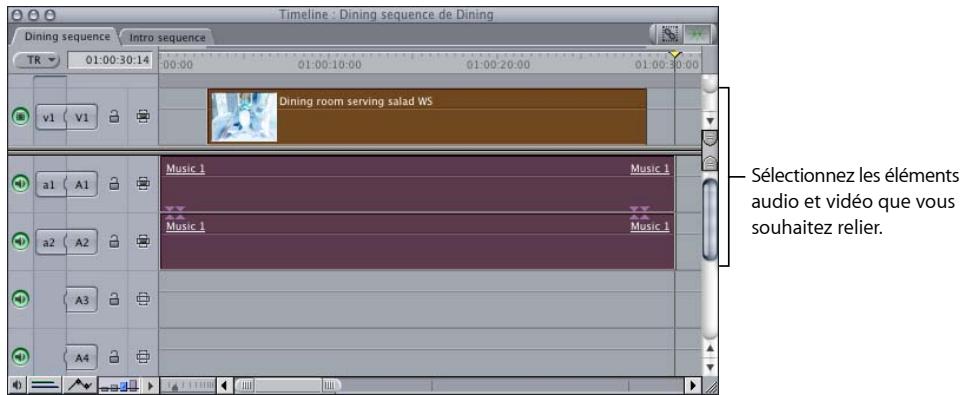
3 Choisissez Modifier > Lier (ou appuyez sur Commande + L).
Remarque : lorsque vous ouvrez des éléments liés dans le Visualiseur, chaque élément audio lié mono ou chaque paire stéréo liée d'éléments de plan apparaît dans l'onglet Audio du Visualiseur.
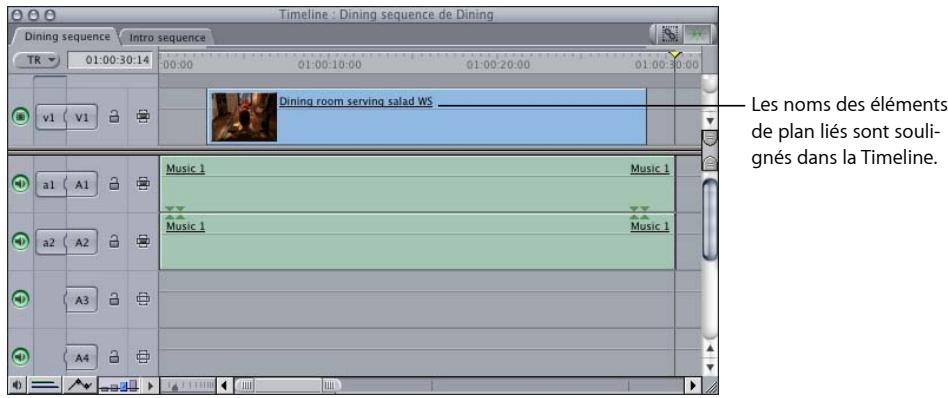
Dissociation d'éléments vidéo et audio
Lorsque vous ne souhaitez pas que des éléments audio et des plans vidéo soient liés dans la Timeline, il vous suffit de les dissocier.
Pour annuler le lien entre des éléments de plan :
1 Sélectionnez un ou plusieurs éléments liés dans la Timeline.
2 Choisissez Modifier > Lier (ou appuyez sur Commande + L).
Sélection d'éléments de plan individuels liés
Même lorsque des éléments de plan sont liés, il est possible de procéder à des opérations sur un seul élément audio ou vidéo. Il peut en effet arriver que vous ayez besoin de copier les données audio uniquement, ou de n'effacer que les données vidéo. L'option Sélection liée indique à Final Cut Express si les éléments liés doivent être sélectionnés ensemble ou si des éléments de plan peuvent être sélectionnés individuellement même s'ils sont liés à d'autres éléments.
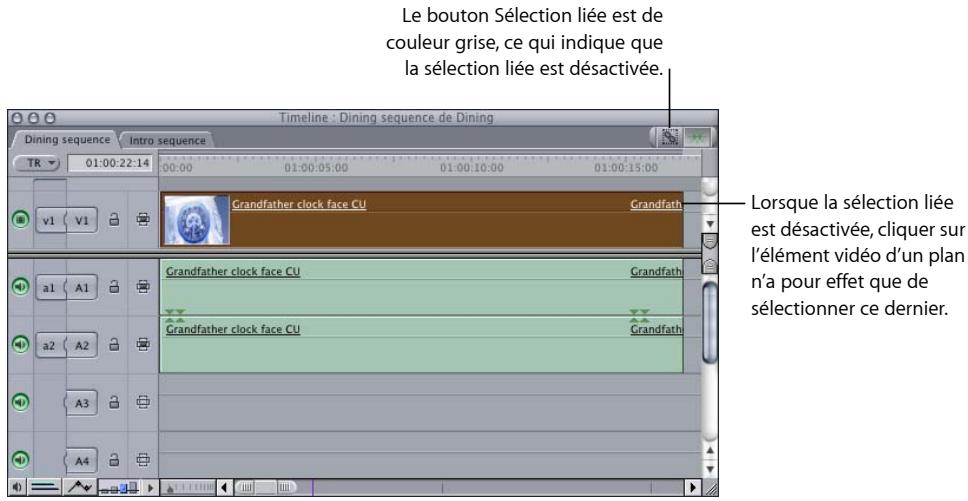
Vous pouvez activer ou désactiver la sélection liée à tout moment.
Pour activer ou désactiver l'option de sélection liée, effectuez l'une des opérations suivantes :
■ Appuyez simultanément sur les touches Maj et L.
- Cliquez sur le bouton Sélection liée, dans le coin supérieur droit de la Timeline.
Même lorsque la sélection liée est déjà activée, vous pouvez la désactiver temporairement en maintenant la touche Option enfoncée tout en sélectionnant ou montant un élément de plan. Par exemple, si la sélection liée est activée mais que vous maintenez la touche Option enfoncée lorsque vous cliquez sur l'élément vidéo d'un plan lié, seul cet élément est sélectionné.
Pour activer ou désactiver l'option de sélection liée tout en manipulant dans la Timeline, effectuez l'une des opérations suivantes :
- Maintenez la touche Option enfoncée en sélectionnant chaque élément de plan.
- Maintenez la touche Option enfoncée tout en sélectionnant les outils Coulissement, Glissement, Ripple, Roll ou autre.
Lorsque la sélection liée est désactivée, maintenir la touche Option enfoncée a pour effet de l'activer temporairement.
Rétablissement de la synchronisation entre des éléments de plan
Il existe trois méthodes permettant de rétablir la synchronisation d'éléments de plans présentant des indicateurs de désynchronisation. Vous pouvez :
- Rétablir la synchronisation de l'élément de plan à l'aide de la commande Synchronisation du menu contextuel de l'indicateur de désynchronisation. Si la situation le permet, cela a pour effet de déplacer la position de l'élément de plan dans la Timeline.
- Coulisser la synchronisation de l'élément de plan à l'aide de la commande Synchro. par coulissement du menu contextuel de l'indicateur de désynchronisation. Ceci a pour effet de coulisser les points d'entrée et de sortie de l'élément de plan, tout en ne changeant rien à la position du plan dans la Timeline. Pour en savoir plus, consultez la section « Coulissement de plans dans la Timeline » à la page 509.
- Redéfinir la relation de synchronisation entre les éléments de plan de sorte que la relation actuelle soit considérée comme synchronisée. Pour cela, choisissez Modifier > Marquer en synchro.
Rétablir la synchronisation d'un plan
Rétablir la synchronisation d'un élément de plan consiste à repositionner l'élément dans la séquence de façon à ce qu'il soit à nouveau synchrone avec l'élément d'ancrage vidéo ou audio auquel il est lié. Vous ne pouvez synchroniser cet élément sélectionné que s'il existe suffisamment de place sur la piste dans laquelle il apparaît. Si un autre plan empêche la synchronisation, le plan sélectionné se positionne aussi loin que possible et le message suivant apparaît : « Impossible de synchroniser l'élément. Un autre élément empêche l'accès. »
Pour synchroniser un élément de plan lié, effectuez l'une des opérations suivantes :
Dans la Timeline, cliquez sur l'indicateur de désynchronisation de l'élément de plan en maintenant la touche Contrôle enfoncée, puis choisissez Synchronisation dans le menu contextuel.
- Sélectionnez l'élément de plan désynchronisé, saisissez la valeur de décalage de timecode négative qui apparaît dans l'indicateur de désynchronisation, puis appuyez sur la touche Retour.
Par exemple, si l'indicateur de désynchronisation d'un élément de plan affiche « 4:12 », sélectionnez l'élément de plan et saisissez « -4:12 », puis appuyez sur Retour.
Si l'élément est un élément d'ancrage (à savoir, le seul élément vidéo parmi des d'éléments liés ou l'élément audio le plus haut en cas d'absence d'élément vidéo), il se synchronise sur l'élément audio désynchronisé le plus élevé du groupe, en commençant par la piste A1, puis la suivante, et ainsi de suite. Sinon, l'élément sélectionné est synchronisé avec l'élément d'ancrage auquel il est lié.
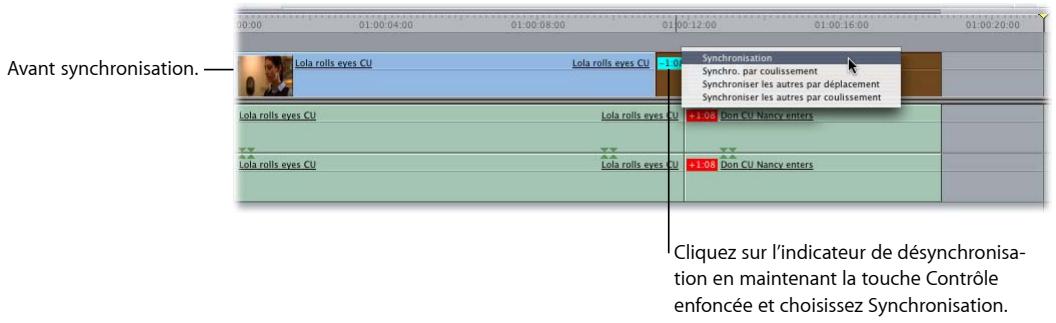
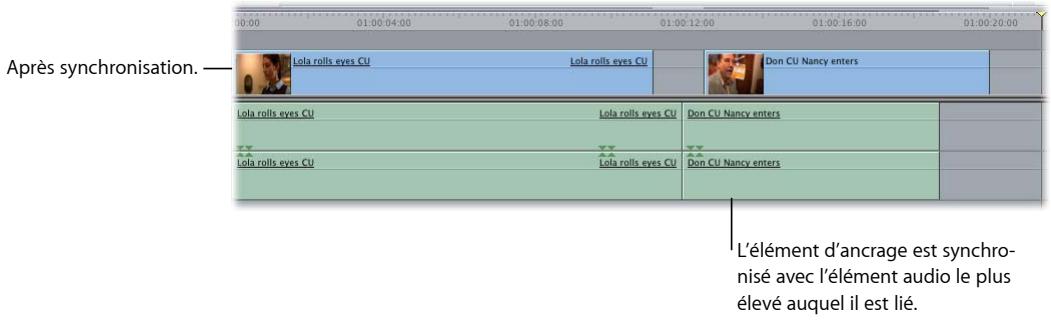
Synchronisation d'un élément de plan par coulissement
Cette opération ne modifie pas la position de l'élément de plan désynchronisé dans votre séquence mais coulisse les points d'entrée et de sortie dans cet élément de manière à ce qu'il soit synchronisé avec l'élément d'ancrage audio ou vidéo auquel il est lié. L'opération est identique à l'utilisation de l'outil Coulisser élément. Pour en savoir plus, consultez la section « Coulissement de plans dans la Timeline » à la page 509.
Pour synchroniser un élément de plan désynchronisé par coulissement à l'aide du menu contextuel de l'indicateur de désynchronisation :
Dans la Timeline, cliquez sur l'indicateur de désynchronisation d'un élément de plan tout en maintenant la touche Contrôle enfoncée, puis choisissez Synchro. par coulissement dans le menu contextuel.
Si l'élément est un élément d'ancrage, il est synchronisé par coulissement avec l'élément audio désynchronisé le plus haut dans le groupe, en commençant par la piste A1, et ainsi de suite. Sinon, l'élément sélectionné est synchronisé par coulissement avec l'élément d'ancrage auquel il est lié.
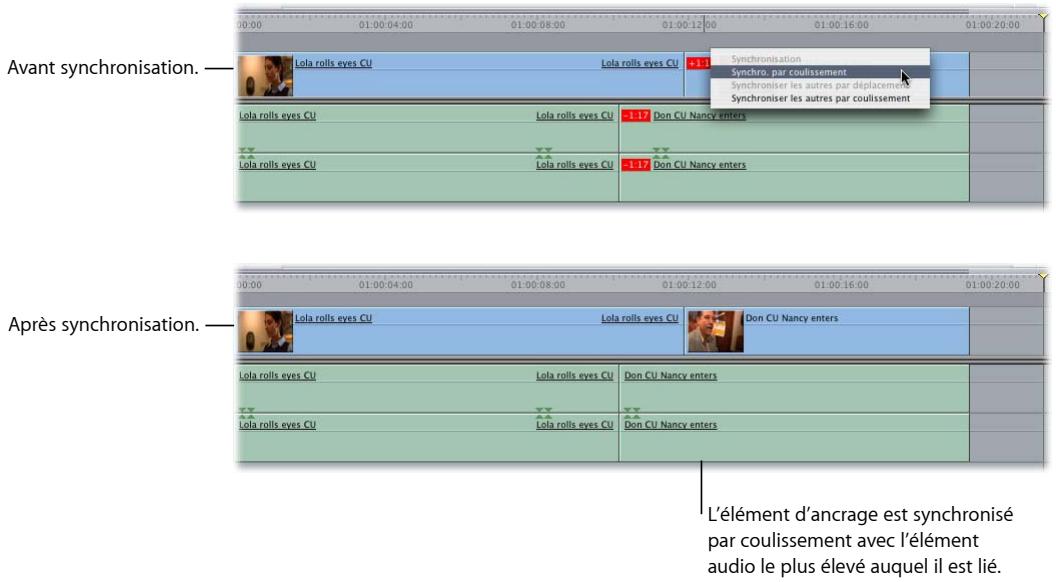
Pour synchroniser un élément de plan désynchronisé à l'aide de l'outil Coulissement :
1 Sélectionnez l'outil Coulissement dans la palette d'outils (ou appuyez sur la touche S).
2 Si la Sélection liée est activée dans la Timeline, cliquez sur le bouton Sélection liée afin de la désactiver.
3 Sélectionnez l'élément de plan que vous souhaitez synchroniser par coulissement.
Vous pouvez transformer temporairement l'outil Coulissement en outil Sélection en maintenant la touche Commande enfoncée.
4 Saisissez la valeur de décalage de timecode négative qui apparaît dans l'indicateur de désynchronisation, puis appuyez sur la touche Retour. Par exemple, si l'indicateur de désynchronisation d'un élément de plan affiche « 4:12 », sélectionnez l'élément de plan et saisissez « -4:12 », puis appuyez sur Retour.
Si l'élément de plan est un élément d'ancrage, l'élément audio est synchronisé sur lui par coulissement.
Synchronisation simultanée par déplacement ou par coulissement de tous les éléments de plan simultanément
Dans les cas où plusieurs éléments audio sont désynchronisés en fonction de différentes valeurs à partir d'un élément d'ancrage audio ou vidéo, vous disposez d'une option supplémentaire disponible pour gérer simultanément les relations de synchronisation de tous les éléments liés.
Pour synchroniser tous les éléments de plan désynchronisés sur l'élément d'ancrage :
1 Dans la Timeline, tout en maintenant la touche Contrôle enfoncée, cliquez sur l'indicateur de désynchronisation de l'élément de plan d'ancrage, à savoir le seul élément vidéo d'un groupe d'éléments liés ou l'élément audio le plus haut en cas d'absence d'élément vidéo parmi les éléments liés.
2 Choisissez Synchroniser les autres par déplacement dans le menu contextuel.
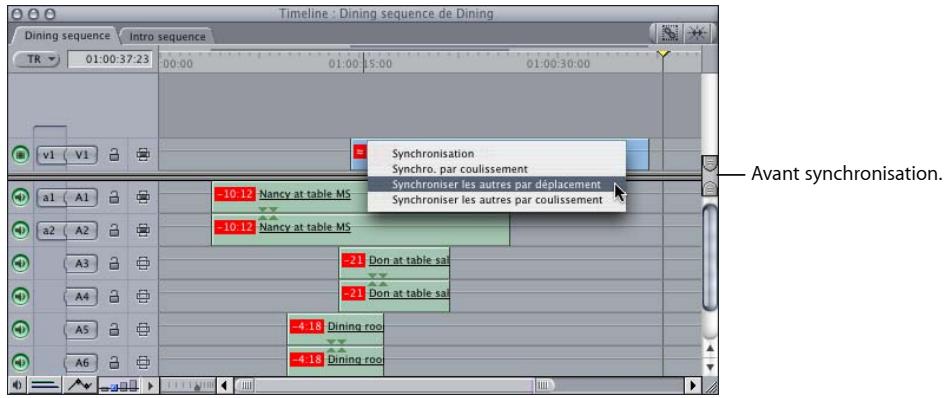
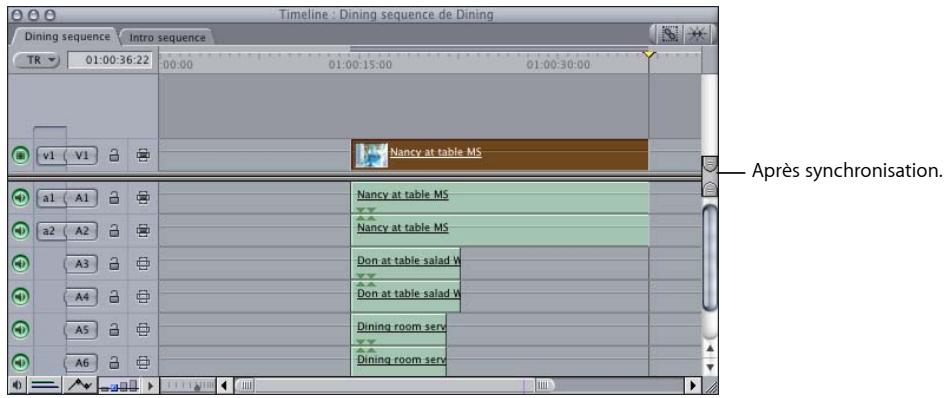
Pour synchroniser par coulissement tous les éléments de plan désynchronisés sur l'élément d'ancrage :
1 Dans la Timeline, tout en maintenant la touche Contrôle enfoncée, cliquez sur l'indicateur de désynchronisation de l'élément de plan d'ancrage, à savoir le seul élément vidéo d'un groupe d'éléments liés ou l'élément audio le plus haut en cas d'absence d'élément vidéo parmi les éléments liés.
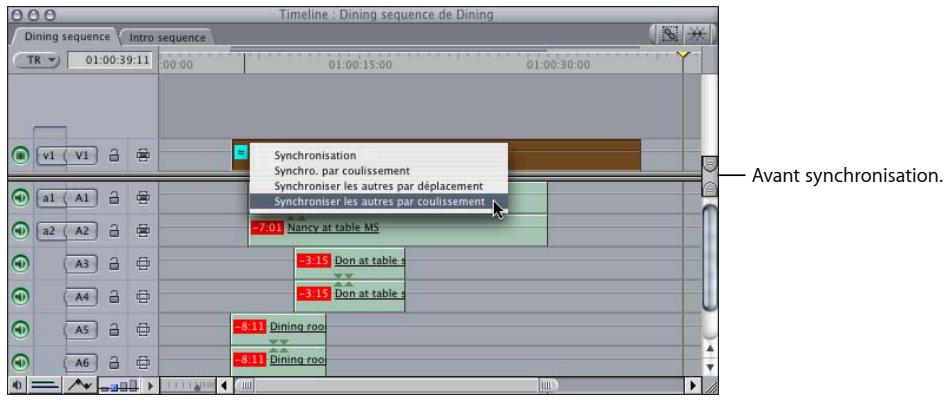
2 Choisissez Synchroniser les autres par coulissement dans le menu contextuel.
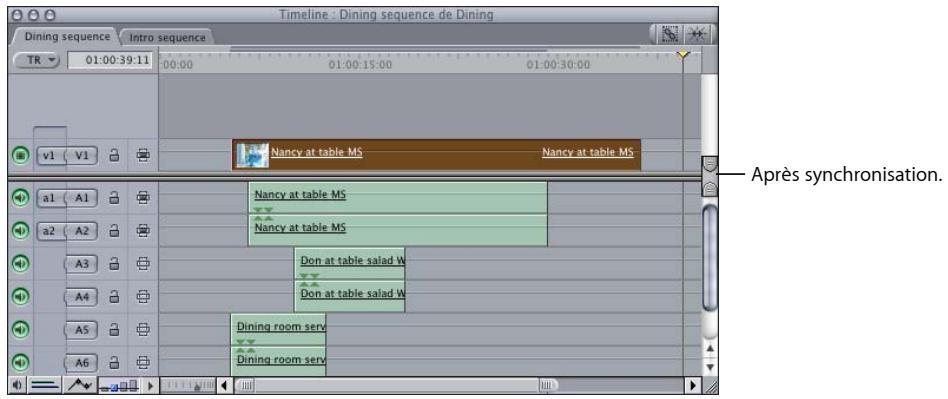
Établissement d'une relation de synchronisation différente entre des éléments de plan liés
Il existe de nombreuses raisons pour effectuer délibérément un montage désynchronisé des éléments audio et vidéo d'un plan :
- Pour aligner les images d'un acteur réagissant à une voix.
-
Pour monter à nouveau l'audio d'un acteur d'une prise pour le synchroniser avec les images d'une autre prise.
-
Pour changer la synchronisation du bruit de fond d'une image sans points de synchronisation audiovisuelle délicats (dialogues, par exemple).
- Pour réaliser des coupes audio avancées afin de peaufiner un dialogue.
Marquage d'un plan comme synchronisé
Si vous avez volontairement désynchronisé un élément sélectionné et souhaitez modifier définitivement la relation de synchronisation de cet élément avec les éléments audio et vidéo qui lui sont liés dans cette séquence, utilisez la commande Marquer en synchro. Final Cut Express marque alors la relation actuelle des éléments comme synchronisée.
Si vous désynchronisez à nouveau l'un de ces éléments, l'indicateur de désynchronisation signale le nombre d'images à resynchroniser par rapport à ce nouveau point de synchronisation.
Remarque : l'utilisation de la commande Marquer en synchro n'affecte pas le plan Master d'origine dans le Navigateur, pas plus que le fichier de données stocké sur le disque. Cette commande n'a d'influence que sur les éléments de plan sélectionnés dans la Timeline.
Pour marquer des éléments de plan désynchronisés comme synchronisés :
1 Dans la Timeline, sélectionnez l'élément à marquer comme synchronisé (un élément vidéo et jusqu'à 24 éléments audio peuvent être marqués comme synchronisés).
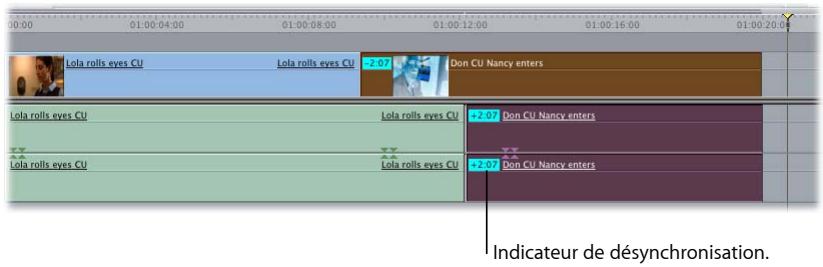
2 Choisissez Marquer en synchro dans le menu Modifier.
À présent, les éléments sont marqués comme synchronisés sans que leur position ait changé dans la Timeline.
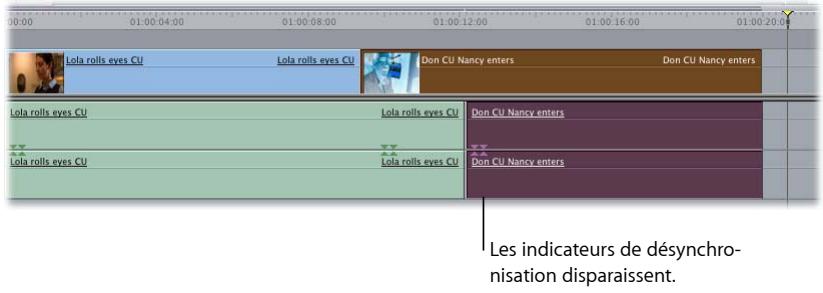
Si vous sélectionnez uniquement l'audio, puis le désynchronisez, des indicateurs de désynchronisation apparaissent.
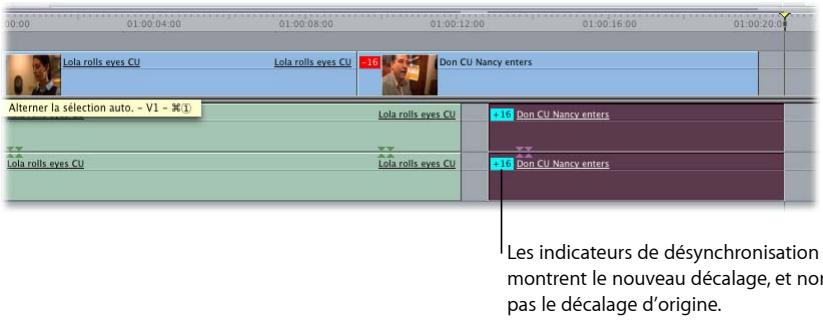
La commande Marquer en synchro affecte de façon permanente la relation de synchronisation des éléments de plan sélectionnés dans votre séquence. Une fois que vous avez modifié la relation de synchronisation de certains éléments de plan, le seul moyen de rétablir la relation de synchronisation d'origine est de déplacer manuellement ces éléments dans l'ancienne relation de synchronisation et de réutiliser la commande Marquer en synchro, ou bien de supprimer les éléments de plan et de monter de nouveau le plan dans la séquence à partir du Navigateur.
Fonctionnement des liaisons dans les paires de canaux audio
Outre des éléments audio et vidéo, il est possible de relier des paires d'éléments audio pour former des paires stéréo. Une liaison stéréo est un genre spécifique de liaison d'éléments audio limité à deux éléments audio qui sont parallèles dans la Timeline.
Les paires stéréo vous permettent de contrôler les niveaux audio, les réglages de balance et les effets de deux éléments audio à la fois. Toute modification apportée à un élément de la paire affecte l'autre. Le recours aux paires stéréo est pratique lorsque l'on travaille avec des données audio telles que de la musique, des effets sonores stéréo ou n'importe quelles autres données audio enregistrées en stéréo. Les éléments des paires stéréo ne peuvent être sélectionnés séparément, même si vous désactivez la sélection liée à l'aide du bouton Sélection liée.
Si un plan contient deux canaux audio mono :
- Dans la Timeline, chaque élément audio mono est traité comme tout autre élément lié. Si la sélection liée est activée, les deux éléments sont sélectionnés lorsque vous cliquez sur l'un deux. Si cette option est désactivée, vous pouvez sélectionner un élément à la fois.
- Dans le Visualiseur, à chaque canal mono correspond un onglet appelé Mono (a1) et Mono (a2), Mono (a3) et Mono (a4), etc., selon le nombre de canaux que comporte le plan. Les niveaux, les réglages de balance et les filtres appliqués à un canal mono ne sont pas appliqués à l'autre canal.
Si un plan contient une paire stéréo de canaux audio :
- Dans la Timeline, la paire est traitée en tant qu'élément lié unique. Les éléments des paires stéréo sont toujours de la même longueur et ils ne peuvent ni être modifiés ni être sélectionnés indépendamment. Si vous sélectionnez une paire d'éléments audio dans la Timeline, vous devez sélectionner ces derniers ensemble, même si la sélection liée est désactivée.
- Dans le Visualiseur, la paire stéréo apparaît dans le Visualiseur sous la forme d'un onglet unique, appelé Stéréo (a1a2). Si plusieurs paires stéréo sont liées ensemble, les numéros utilisés par chaque paire stéréo successive augmentent, par exemple Stéréo (a3a4), Stéréo (a5a6), etc. Les oscilloscopes des deux canaux audio apparaissent dans cet onglet, et tous les niveaux et effets appliqués à une piste sont automatiquement appliqués à l'autre piste.
La création et la séparation de paires stéréo sont traitées en détail dans le chapitre 32, « Bases du montage audio », à la page 473.
Lorsque la vidéo et l'audio sont coupées en même temps, le montage se remarque généralement davantage. Les montages par chevauchement permettent d'« adoucir » les montages en créant de l'audio continu sous les points de montage vidéo.
Ce chapitre aborde les sujets suivants :
- À propos des montages par chevauchement (p. 461).
- Représentation des montages par chevauchement dans le Visualiseur ou le Canevas (p. 462).
- Configuration de points de montage par chevauchement dans le Visualiseur (p. 463).
- Configuration d'un montage par chevauchement pendant la lecture d'un plan (p. 465).
- Modification et suppression d'un montage par chevauchement (p. 466).
- Exemples de montages par chevauchement (p. 468).
À propos des montages par chevauchement
Final Cut Express vous permet de définir des points d'entrée et de sortie vidéo et audio séparés. Ce type de montage est connu sous le nom de montage par chevauchement. Les montages par chevauchement sont pratiques pour les scènes de conversation, dans lesquelles la vidéo et l'audio de deux acteurs se chevauchent. Vous pouvez également utiliser un montage par chevauchement pour introduire le son d'une nouvelle scène avant l'arrivée de la vidéo.
Imaginons par exemple que vous montiez une séquence dans laquelle un homme et une femme discutent. Dans les scènes de conversation, il est fréquent de monter la vidéo d'une personne en train d'écouter alors que l'audio de l'autre personne continue. On utilise le montage par chevauchement pour obtenir cet effet. Voici comment :
- Montez la vidéo et l'audio de l'homme en train de marcher.
- Au milieu de la scène montrant l'homme en train de parler, écrasez la vidéo avec la vidéo de la femme en train de l'écouter, tout en laissant l'audio de l'homme.
- Une fois que l'homme a fini de parler, montez l'audio de la femme, qui parle à son tour.
Voici le résultat que l'on obtient :
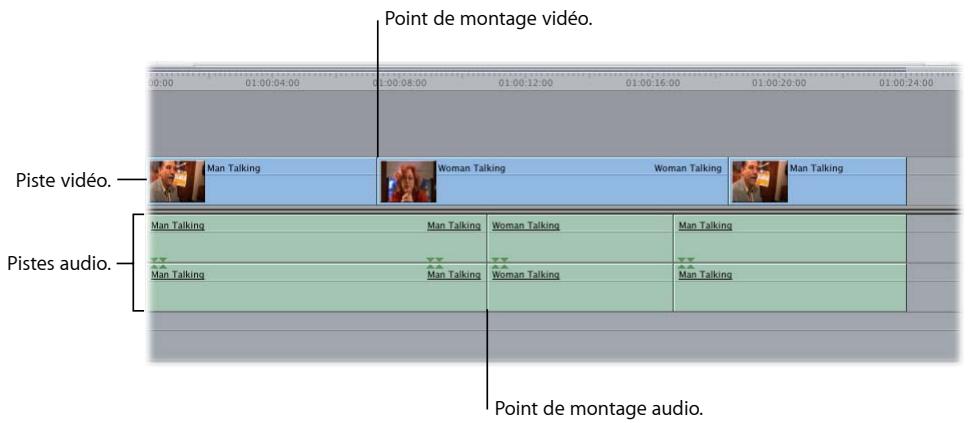
Les montages par chevauchement peuvent être utilisés dans des situations variées et notamment pour les scènes de dialogues du type de celle décrite ci-dessus, pour le montage d'un métrage Roll B illustratif dans une interview ou pour effectuer une transition entre une scène et une autre.
Représentation des montages par chevauchement dans le Visualiseur ou le Canevas
Dans le Canevas et le Visualiseur, le défileur est partagé en deux par une fine ligne grise. La moitié supérieure contient les points d'entrée et de sortie vidéo, la moitié inférieure les points d'entrée et de sortie audio.
Lorsque vous définissez des points d'entrée et de sortie de montage simple, chaque paire de points d'entrée et de sortie vidéo et audio se rapproche pour former des petits triangles pointés vers l'intérieur.

Lorsque vous définissez des points de montage vidéo différents des points de montage audio, comme c'est le cas pour un montage par chevauchement, la moitié supérieure de chaque triangle correspond à un point d'entrée ou de sortie vidéo et la moitié inférieure au point de montage audio :
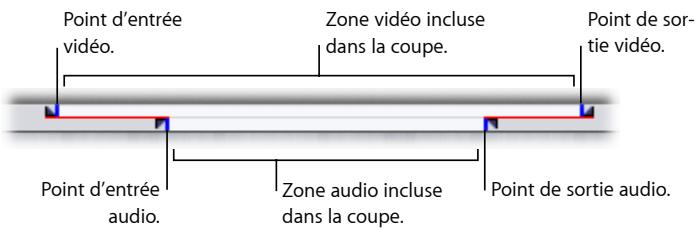
Comme c'est le cas avec d'autres types de montages, le défileur du Visualiseur affiche les points de montage dans votre plan tandis que le défileur du Canevas montre les points de montage de votre séquence. La zone claire entre chaque ensemble de points de montage du Visualiseur indique quelles portions des éléments vidéo et audio de votre plan source seront montés dans votre séquence. La zone claire entre chaque ensemble de points de montage du Canevas indique l'endroit où les éléments vidéo et audio apparaîtront dans votre séquence.
Configuration de points de montage par chevauchement dans le Visualiseur
Il existe plusieurs moyens de créer un montage par chevauchement :
- Avant le montage du plan dans la Timeline, définissez ses points de montage séparés audio et vidéo dans le Visualiseur.
- Montez vos plans dans la Timeline à l'aide de points d'entrée et de sortie standard, puis ajustez les éléments audio ou vidéo de façon indépendante en désactivant la sélection liée. L'outil Roll est l'outil le plus fréquemment utilisé pour ajuster des points de montage dans la Timeline. Pour en savoir plus, consultez le chapitre 34, « À propos des opérations de Trim des plans », à la page 529.
Il est plus courant de monter des plans dans une séquence avant de créer des montages par chevauchement dans la Timeline mais il pourra arriver que vous souhaitiez définir des points de montage par chevauchement dans le Visualiseur également.
Pour définir un montage par chevauchement dans le Visualiseur :
1 Double-cliquez sur un plan dans le Navigateur pour l'ouvrir dans le Visualiseur.
2 Placez la tête de lecture au point où vous souhaitez fixer le point d'entrée ou de sortie de la vidéo séparément de l'audio.
3 Pour définir un point d'entrée ou de sortie vidéo, effectuez l'une des opérations suivantes :
- Appuyez sur les touches Contrôle et I pour définir un point d'entrée vidéo ou sur les touches Contrôle et O pour définir un point de sortie vidéo.
- Cliquez sur le défileur, choisissez Créer un split dans le menu contextuel, puis Entrée vidéo ou Sortie vidéo dans le sous-menu.
- Choisissez Créer un split dans le menu Marquer, puis Entrée vidéo ou Sortie vidéo dans le sous-menu.
4 À présent, placez la tête de lecture au point où vous souhaitez fixer le point d'entrée ou de sortie de l'audio.
5 Pour définir un point d'entrée ou de sortie audio, effectuez l'une des opérations suivantes :
- Appuyez sur les touches Option, Commande et I pour définir un point d'entrée audio ou sur Option, Commande et O pour définir un point de sortie audio.
- Cliquez sur le défileur en appuyant sur la touche Contrôle, choisissez Créer un split dans le menu contextuel, puis Entrée audio ou Sortie audio dans le sous-menu.
- Choisissez Créer un split dans le menu Marquer, puis Entrée audio ou Sortie audio dans le sous-menu.
La combinaison des points de montage vidéo et audio obtenues dans le défileur doit être, peu ou prou, la suivante :

Une fois que vous avez défini vos points de montage par chevauchement, vous pouvez effectuer votre montage en recourant à un montage par écrasement ou en procédant à une opération de glissement directement dans la Timeline.
Configuration d'un montage par chevauchement pendant la lecture d'un plan
Vous pouvez mixer et associer des points de montage simple avec des points de montage par chevauchement, selon le type de montage que vous souhaitez. Il est très fréquent de définir d'abord un point de montage simple puis de le transformer en montage par chevauchement alors que la lecture de votre plan n'est pas encore terminée.
Pour transformer un montage simple en montage par chevauchement durant la lecture d'un plan :
1 Ouvrez un plan dans le Visualiseur.
2 Lancez la lecture de votre plan.
3 Sur l'image où vous souhaitez que commence votre audio ou votre vidéo, appuyez sur la touche I pour définir un point d'entrée.
4 Alors que la lecture de votre plan continue, effectuez l'une des opérations suivantes :
- Pour définir un point d'entrée vidéo par chevauchement après le point d'entrée audio, appuyez simultanément sur les touches Contrôle et I.
- Pour définir un point d'entrée audio par chevauchement après le point d'entrée vidéo, appuyez simultanément sur les touches Option, Commande et I.
5 Alors que la lecture de votre plan continue, définissez un point de sortie à l'emplacement souhaité en appuyant sur la touche O.
6 Si vous souhaitez définir un montage par chevauchement supplémentaire à la fin de votre plan, laissez la lecture se poursuivre et effectuez l'une des opérations suivantes :
- Pour définir un point de sortie vidéo par chevauchement, appuyez simultanément sur les touches Contrôle et O.
- Pour définir un point de sortie audio par chevauchement, appuyez simultanément sur les touches Option, Commande et O.
7 Arrêtez la lecture en appuyant sur la barre d'espace.
Une fois que vous avez défini vos points de montage par chevauchement, vous pouvez effectuer un montage par écrasement ou glisser le plan directement dans la Timeline.
Vous pouvez également définir des points de montage par chevauchement dans la Timeline en vous servant des mêmes raccourcis clavier.
Modification et suppression d'un montage par chevauchement
Si vous avez défini un montage par chevauchement et que vous souhaitez ajuster ou éliminer des points de montages, vous avez plusieurs possibilités.
Pour déplacer les points d'entrée ou les points de sortie d'un montage par chevauchement simultanément :
Glissez les points d'entrée ou les points de sortie audio ou vidéo vers un nouvel emplacement.
Par défaut, les points de montage audio ou vidéo se déplacent simultanément.
Pour déplacer individuellement un point de montage par chevauchement audio ou vidéo :
Glissez le point de montage par chevauchement que vous souhaitez déplacer tout en maintenant la touche Option enfoncée.
Ce point de montage se déplace indépendamment des autres.
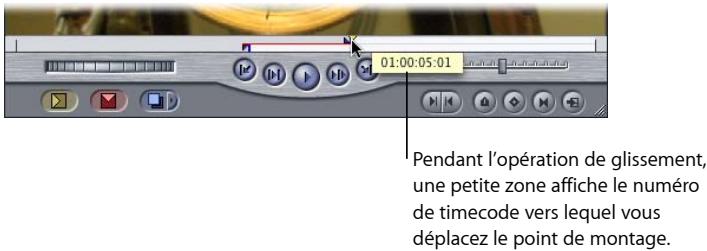
Pour déplacer tous les points de montage par chevauchement en une seule fois, effectuez l'une des opérations suivantes :
Glissez un point de montage quelconque tout en maintenant la touche Maj enfoncée.
- Sélectionnez l'outil Coulissement dans la palette d'outils, puis glissez le ou les point(s) de montage.
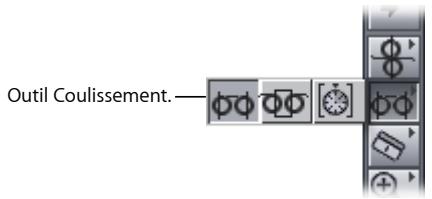
Les positions des différents points de montage que vous avez sélectionnés ne changent pas les unes par rapport aux autres, ce qui n'est pas le cas de la zone sélectionnée de votre plan ou de votre séquence. À partir du moment où cette modification a lieu, une actualisation se produit dans le Visualiseur pour la première image vidéo sélectionnée ainsi que pour la dernière image vidéo dans le Canevas.
Le Visualiseur affiche l'actualisation de l'image au niveau du point d'entrée avec la nouvelle valeur de timecode.
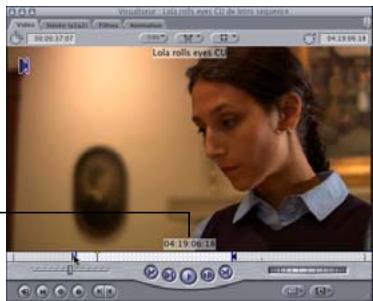
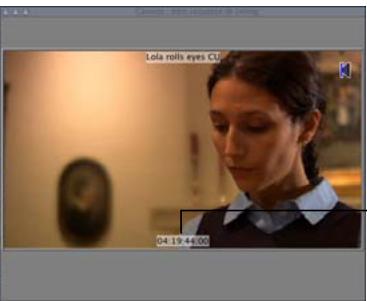
Le Canevas affiche l'image du nouveau point de sortie.
Si vous apportez les modifications dans la Timeline, vous verrez apparaître dans le Canevas un double affichage montrant les images mises à jour.
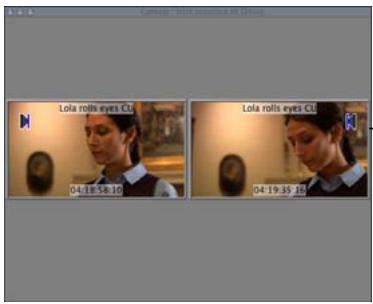
Double affichage du Canevas
Pour supprimer un ou plusieurs points de montage par chevauchement, effectuez l'une des opérations suivantes :
Pour éliminer vos deux points d'entrée par chevauchement, appuyez simultanément sur les touches Option et I.
Pour éliminer vos deux points de sortie par chevauchement, appuyez simultanément sur les touches Option et O.
- Choisissez Effacer split dans le menu Marquer, puis choisissez les points de montage que vous souhaitez supprimer du sous-menu.
- Cliquez sur un point de montage par chevauchement et faites-le glisser en dehors du défileur (au-dessus ou en dessous) jusqu'à ce qu'il disparaisse, puis relâchez le bouton de la souris.
- Cliquez sur le point de montage par chevauchement tout en maintenant la touche Contrôle enfoncée, sélectionnez Effacer split dans le menu contextuel, puis choisissez le point de montage à éliminer du sous-menu.
Exemples de montages par chevauchement
Le résultat de votre montage par chevauchement dépend des points de montage que vous définissez. Vous trouverez dans cette section quelques exemples de combinaisons de points de montage simple et de points de montage par chevauchement pouvant être définies, ainsi que les résultats obtenus.
Exemple : Montage par chevauchement dans le Visualiseur et point de montage simple dans le Canevas
Si vous configurez un montage par chevauchement dans le Visualiseur et définissez un point d'entrée simple dans le Canevas ou la Timeline (ou si vous utilisez tout simplement la position de la tête de lecture dans le Canevas ou la Timeline), Final Cut Express aligne le premier point de montage par chevauchement audio ou vidéo défini dans le Visualiseur sur le point d'entrée que vous avez défini dans le Canevas ou la Timeline.
1 Configurez un montage par chevauchement dans le Visualiseur, avec le point d'entrée audio précédant le point d'entrée vidéo.
2 Définissez un point de sortie pour votre plan dans le Visualiseur.
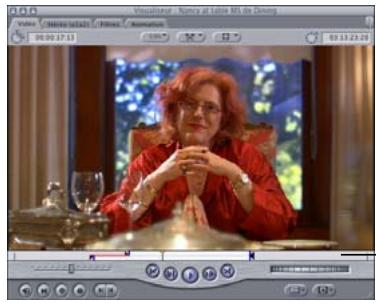
Les points de montage obtenus ont l'apparence suivante :
3 Dans le Canevas ou la Timeline, positionnez la tête de lecture à l'emplacement où vous souhaitez que commence l'audio de votre plan source, ou définissez un point d'entrée simple.
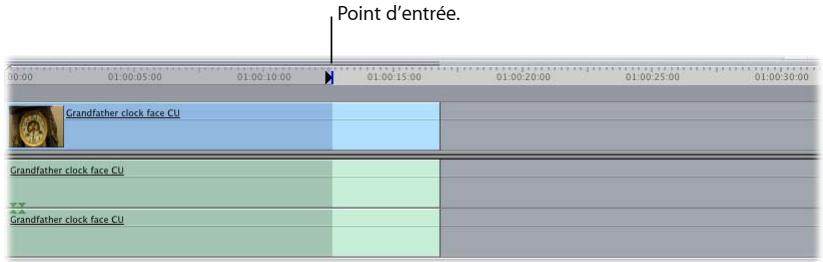
4 Glissez le plan du Visualiseur sur la section Écraser de l'incrustation de montage affichée dans le Canevas.
Le montage obtenu a l'apparence suivante :
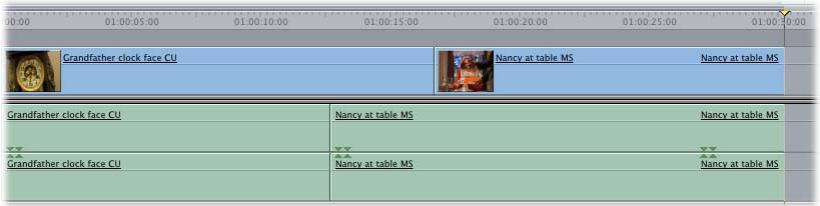
L'audio précède la vidéo et commence à l'emplacement du point d'entrée de séquence.
Exemple : Un montage par chevauchement dans le Visualiseur et un seul point de montage par chevauchement dans le Canevas
Si vous configurez un montage par chevauchement dans le Visualiseur et définissez un seul point de montage par chevauchement dans le Canevas ou la Timeline, Final Cut Express associe le point de montage par chevauchement approprié dans la Timeline au point de montage par chevauchement vidéo ou audio correspondant dans le Visualiseur : audio et audio, ou vidéo et vidéo. Les autres données superposées apparaîtront avant ou après ce point de montage selon le cas. Cette méthode peut également être utilisée pour effectuer un backtiming avec un montage par chevauchement.
1 Configurez un montage par chevauchement dans le Visualiseur, avec le point d'entrée audio précédant le point d'entrée vidéo.
2 Dans le Visualiseur, définissez un point de sortie dans votre plan.
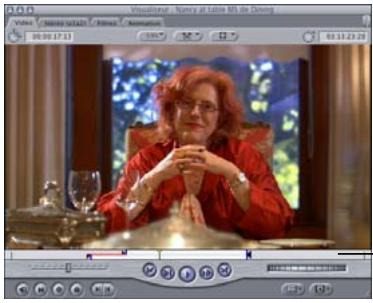
Les points de montage obtenus ont l'apparence suivante :
3 Définissez un seul point d'entrée vidéo par chevauchement dans le Canevas ou la Timeline, à l'emplacement où vous souhaitez que commence la vidéo de votre plan source.
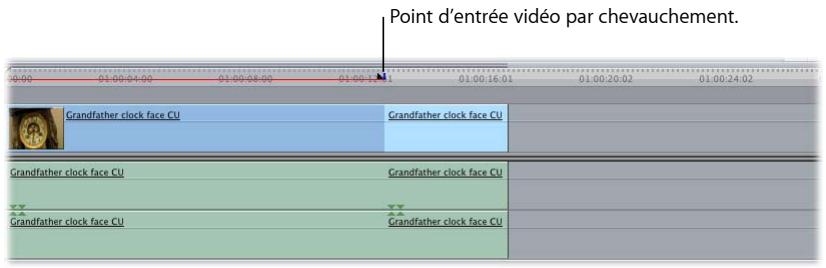
4 Glissez le plan du Visualiseur sur la section Écraser de l'incrustation de montage affichée dans le Canevas.
Le montage obtenu a l'apparence suivante :
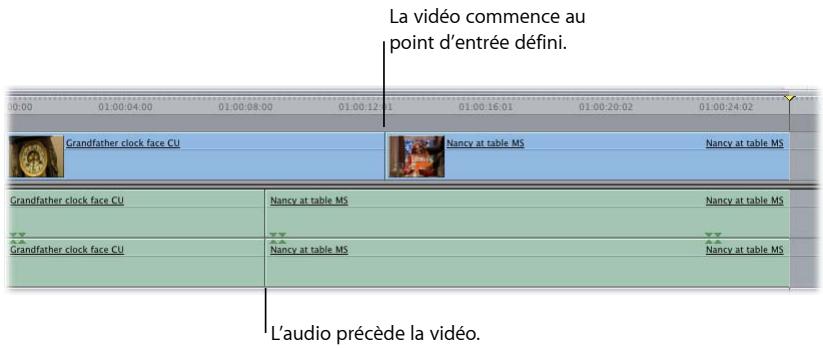
Exemple : Montage simple dans le Visualiseur et montage par chevauchement dans le Canevas
Si vous définissez des points de montage simple dans le Visualiseur et un montage par chevauchement dans le Canevas ou la Timeline, Final Cut Express aligne le point d'entrée du plan dans le Visualiseur sur le point d'entrée par chevauchement audio ou vidéo correspondant que vous avez défini dans le Canevas ou la Timeline. Cette méthode peut également être utilisée pour effectuer un backtiming avec un montage par chevauchement.
1 Dans le Visualiseur, définissez un point d'entrée dans votre plan.
2 Dans le Visualiseur, définissez un point de sortie dans votre plan.
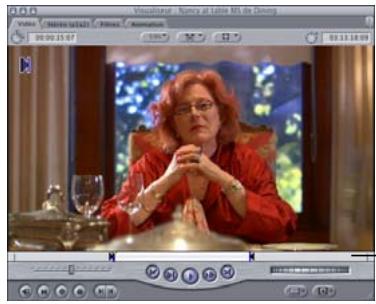
Les points de montage obtenus ont l'apparence suivante :
3 Configurez un montage par chevauchement dans le Canevas ou la Timeline, à l'emplacement où vous souhaitez que votre plan source apparaissé.
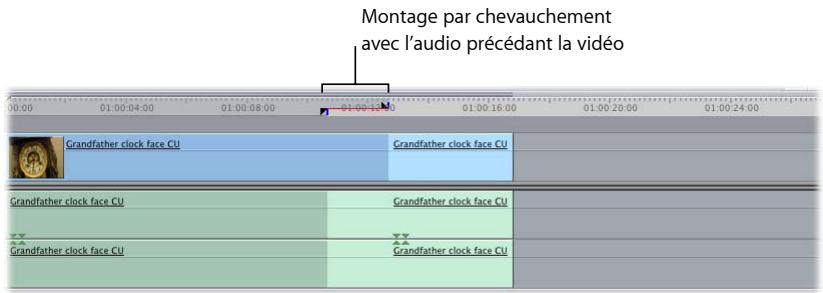
4 Glissez le plan du Visualiseur sur la section Écraser de l'incrustation de montage affichée dans le Canevas.
Le montage obtenu se présente ainsi :
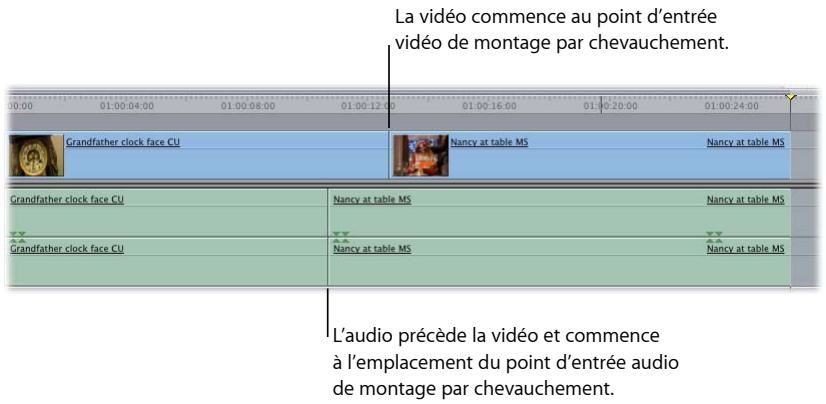
Un bon montage audio est souvent subtil et doit passer inaperçu auprès des auditeurs. Après avoir assemblé vos données vidéo et audio, vous pouvez procéder au montage de vos données audio indépendamment dans la Timeline.
Les rubriques suivantes seront abordées au cours de ce chapitre :
• Objectifs du montage audio (p. 474).
- Utilisation de l'affichage de l'oscilloscope pour faciliter le montage audio (p. 475).
- Les contrôles audio du Visualiseur (p. 477).
• Montage audio dans le Visualiseur (p. 481).
• Montage audio dans la Timeline (p. 488).
- Création ou séparation de paires stéréo (p. 492).
- Manipulation de l'audio au niveau fraction d'image (p. 494).
- Exemples de techniques aisées de montage des éléments audio (p. 496).
Objectifs du montage audio
La plupart des spectateurs sont capables de déceler les variations audio entre un plan et le suivant, ainsi qu'une mauvaise synchronisation audio/vidéo. Lors du peaufinage du son de votre projet, vos coupes auront pour but l'élimination de ces éléments susceptibles de perturber la concentration de votre public. Veillez, en particulier, à ne pas perdre de vue les trois objectifs suivants :
Assurez-vous que vos points de montage audio sont inaudibles.
Le montage d'éléments audio dans une séquence implique essentiellement la recherche de points de montage adéquats donnant un son naturel. Les points de montage audio sont souvent plus efficaces lorsqu'ils sont décalés par rapport aux points de montage vidéo correspondants. Même si vous définissez vos points de montage audio et vidéo initiaux au même endroit en vue de réaliser un cut brut rapide, un montage audio plus précis peut impliquer de remplacer de nombreux points de montage par des montages par chevauchement. Certains de ces montages par chevauchement ne présentent certes qu'un décalage de quelques images entre les points de montage audio et vidéo, mais ces images permettent d'obtenir une transition bien plus fluide.
Monter les données audio et vidéo séparément présente bien d'autres avantages que celui d'obtenir des montages au son « propre ». Vous pouvez par exemple corriger des erreurs dans un dialogue, ajuster la synchro de dialogues hors-champ ou réenregistrer ou même remplacer l'ensemble de l'audio d'un plan par une autre prise.
Pour en savoir plus, consultez la section « Montages par chevauchement » à la page 461.
Assurez-vous que vos éléments audio et vidéo sont synchronisés.
Lors du montage audio, il est parfois nécessaire de régler la synchronisation entre les éléments vidéo et audio. L'auditoire remarque rapidement lorsque le son et l'image ne sont pas synchronisés. Soyez par conséquent particulièrement attentif lors du montage. Tenez compte de la règle suivante : si un problème de synchronisation audio/vidéo vous gène, il est probable qu'il dérange aussi votre auditoire. Dans ce cas, il vaut mieux que vous procédiez à des ajustements.
Final Cut Express assure le suivi de la synchronisation entre les éléments audio et vidéo lorsqu'ils proviennent du même fichier source ou lorsqu'ils ont délibérément été reliés. Des indicateurs rouges de désynchronisation, affichés sur les éléments, vous indiquent avec exactitude l'ampleur du décalage entre les éléments. Vous pouvez établir de nouvelles relations de synchronisation en sélectionnant les éléments de plan puis en choisissant Modifier > Marquer en synchro.
Pour en savoir plus sur l'établissement de la synchronisation entre les éléments vidéo et audio, reportez-vous au chapitre 30, « Liaison et montage de données vidéo et audio de façon synchronisée », à la page 443.
Réduisez les variations de tonalité et de qualité entre les éléments audio d'une même scène.
Toutes les données audio comportent une sorte de bruit de fond, souvent appelé bruit ambiant ou bruits d'ambiance. Vous remarquerez parfois que l'audio de différents plans utilisés dans une même séquence n'est pas égal au niveau du bruit de fond. Par exemple, si vous avez tourné une conversation dans un square à différents moments de la journée, il est possible que certains plans comportent davantage de bruits de voitures aux heures de pointe. En partant du principe que vous n'allez pas réenregistrer le dialogue de la scène entière, vous devrez monter plus de bruit de fond de circulation dans les plans qui en sont dépourvus, afin que tous les plans aient le même son dans la même scène de deux minutes. Dans le cas contraire, les bruits de circulation seront plus ou moins forts d'un plan à l'autre, ce qui attirera l'attention du spectateur sur vos montages. Le plan disposant du bruit de fond le plus élevé détermine généralement le niveau du bruit d'ambiance de la scène.
Utilisation de l'affichage de l'oscilloscope pour faciliter le montage audio
Lorsque vous travaillez avec Final Cut Express, les affichages de l'oscilloscope peuvent être très utiles pour naviguer dans les différentes parties de votre élément audio et vérifier d'un coup d'œil dans quelle mesure les niveaux d'une piste indiquent les mots et les pauses dans un dialogue ou le rythme dans un morceau de musique.
Les oscilloscopes sont affichés dans les onglets audio du Visualiseur.
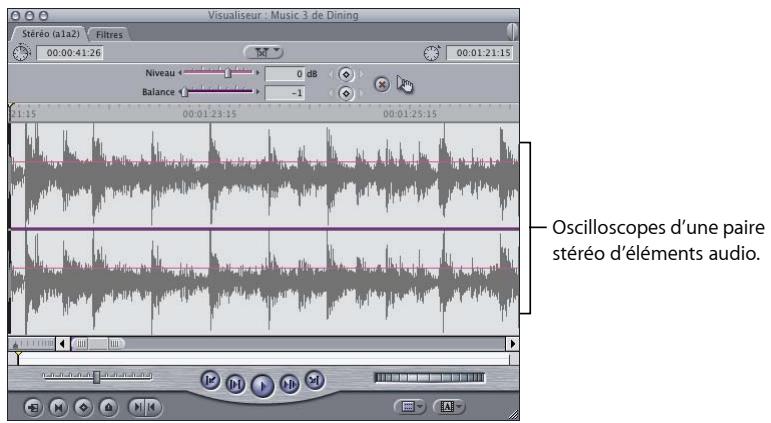
Vous pouvez également voir les oscilloscopes dans la Timeline mais vous devez pour cela les avoir activés explicitement (voir « Affichage des oscilloscopes dans la Timeline » à la page 488).
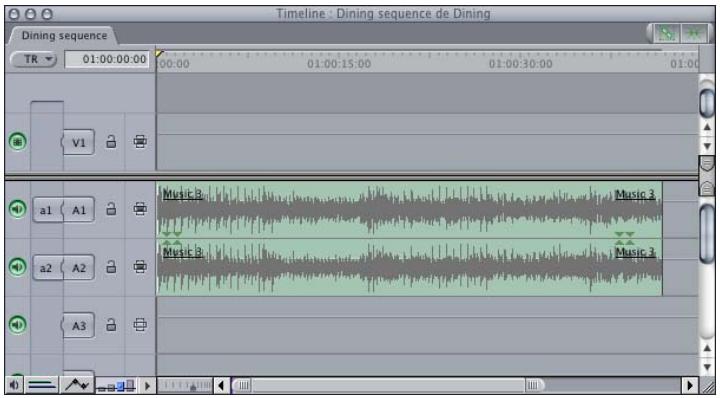
L'observation des oscilloscopes ne doit toutefois pas prendre l'ascendant sur l'écoute des pistes audio lors de la lecture. Lorsque vous prenez des décisions de montage, l'affichage des formes d'onde ne doit jamais se substituer à votre audition.
Par exemple, même si une image spécifique d'une forme d'onde peut vous sembler l'endroit idéal pour insérer un tempo de batterie ou un mot, la seule manière de vous en assurer est de lire la totalité de l'élément et de l'écouter très attentivement. Régler vos points de montage quelques images trop tôt ou trop tard peut avoir des conséquences fâcheuses. De plus, effectuer continuellement des zooms avant et arrière sur l'affichage de l'oscilloscope pour obtenir plus de détails prend beaucoup de temps.
Utilisez les touches J, K et L pour vous déplacer dans les plans, et apprenez à écouter les points de montage de votre choix. Après avoir défini les points d'entrée et de sortie, vous pouvez utiliser les commandes Lecture entrée vers sortie (Maj + ) et Lecture vers sortie (Maj + P) pour obtenir un aperçu de vos montages. Ainsi, vous ajusterez une à deux images à chaque fois, puis définirez de nouveaux points de montage. Il vous suffit alors de répéter ce processus jusqu'à ce que vous ayez trouvé les points de montage audio exacts.
Les contrôles audio du Visualiseur
Lorsque vous cliquez sur un onglet audio du Visualiseur, les contrôles du bas de la fenêtre sont les mêmes que ceux de l'onglet Vidéo. Ces contrôles vous permettent de naviguer dans votre plan, de définir des points d'entrée et de sortie ainsi que des marqueurs, de créer des montages par chevauchement, etc. Les points d'entrée et de sortie visibles dans un onglet audio sont identiques aux points d'entrée et de sortie affichés dans l'onglet Vidéo. De même, les deux champs de timecode en haut de la fenêtre sont les mêmes que ceux de l'onglet Vidéo. Pour en savoir plus sur ces contrôles et ces champs, consultez le chapitre 6, « Notions élémentaires sur le Visualiseur », à la page 79.
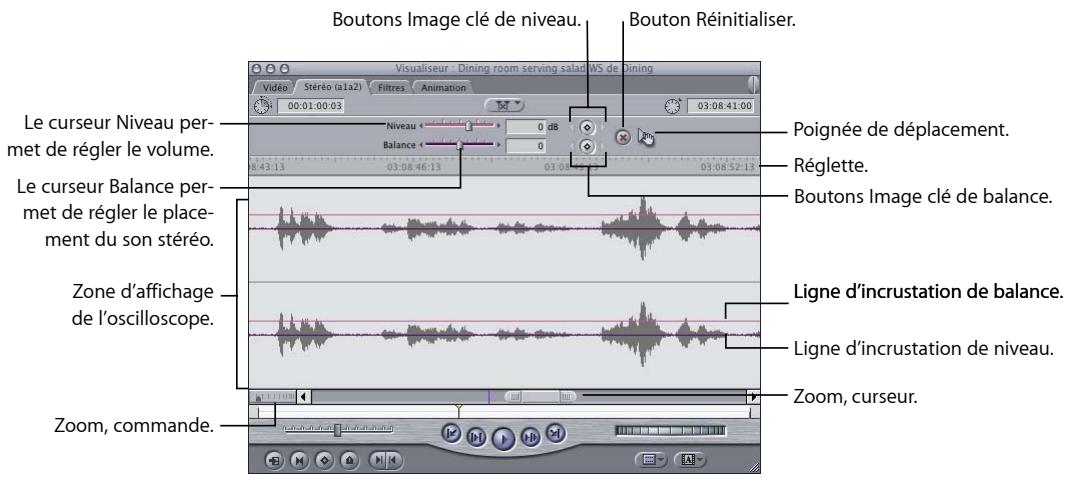
Les commandes suivantes ne sont disponibles que dans les onglets audio :
- Zone d'affichage de l'oscilloscope : affiche une représentation graphique de l'élément audio, affichant les valeurs d'échantillon de l'audio au fil du temps. Un zoom avant sur l'affichage de l'oscilloscope permet d'en découvrir progressivement plus de détails. Cliquer où que ce soit dans cette zone permet de placer la tête de lecture sur l'image correspondante et faire glisser le pointeur fait défiler le plan.
- Ligne d'incrustation de balance : glissez cette ligne vers le haut ou vers le bas pour modifier la balance de ce plan. L'ajout d'images clés à l'incrustation permet de faire varier le niveau au fil du temps.
- Ligne d'incrustation Niveau : glissez cette ligne vers le haut ou vers le bas pour modifier le niveau sonore. Si vous ajoutez des images clés à cette incrustation, vous pouvez apporter des modifications de niveau au fil du temps.
- Curseur Niveau : ce curseur permet d'ajuster l'amplitude, ou volume, de l'élément audio sélectionné entre +12 et -inf dB. La valeur du champ dB et la ligne d'incrustation de niveau varient en fonction des déplacements de ce curseur.
Vous pouvez également régler le volume en entrant un nombre dans le champ dB, situé à droite du curseur Niveau. Ce nombre peut être décimal, comme 6,23.
Si l'élément actuel ne comprend aucune image clé de niveau, la position du curseur Niveau influe simultanément sur l'ensemble de l'élément. S'il comporte des images clés de niveau, l'utilisation de ce curseur permet :
- d'ajuster le niveau d'une image clé sur la position actuelle de la tête de lecture ou ;
- d'ajouter une nouvelle image clé à l'incrustation de niveau, puis de l'ajuster au nouveau niveau.
Un changement de niveau entre deux images clés est représenté par une ligne descendante ou ascendante sur l'incrustation de niveau dans l'onglet Audio du Visualiseur. Les changements d'incrustation de niveau dans le Visualiseur sont représentés à l'identique par l'incrustation de niveau sur le plan dans la Timeline.
Conseil : pour régler le niveau audio avec plus de précision, maintenez la touche Commande enfoncée tout en faisant glisser le curseur Niveau.
- Bouton Image clé de niveau : le bouton Image clé situé à droite du curseur Niveau permet de placer une image clé à la position actuelle de la tête de lecture, sur l'incrustation de niveau. Les images clés permettent de faire varier le niveau audio de votre plan au fil du temps.
- Boutons de navigation Image clé de niveau : ces boutons, placés à gauche et à droite du bouton Image clé de niveau, vous permettent d'avancer ou de reculer la tête de lecture d'une image clé sur l'incrustation de niveau correspondante (à la suivante ou à la précédente). Vous pouvez également appuyer respectivement sur les touches Maj + K ou Option + K.
- Curseur Balance : ce curseur comporte deux modes de fonctionnement, suivant le type d'audio que vous avez ouvert dans le Visualiseur:
- Si les éléments de l'onglet audio apparaissent en paires stéréo, ce curseur permet de régler simultanément le placement stéréo droite et gauche des deux pistes. Le réglage par défaut -1 envoie la piste de gauche vers le canal de sortie gauche et la piste de droite vers le canal de sortie droite. Un réglage sur 0 envoie de manière égale les pistes gauche et droite aux deux haut-parleurs, créant de fait un mixage mono. Le réglage sur +1 permute les canaux et envoie la piste gauche vers le canal de sortie droite et la piste droite vers le canal de sortie gauche.
- Si un élément de plan d'un onglet audio consiste en une piste mono individuelle, ce curseur vous permet d'établir la balance de la piste audio située dans l'onglet audio actuel entre les canaux de sortie gauche et droite.
Comme avec le curseur Niveau, si l'élément actif ne comporte aucune image clé, l'ajustement du curseur Balance influe sur la balance de tout l'élément. S'il comporte des images clés, l'utilisation de ce curseur permet :
- de régler la balance d'une image clé au niveau actuel de la tête de lecture ou ;
- d'ajouter une image clé à l'incrustation de balance et de la régler entre les canaux de sortie gauche et droite.
La modification des réglages de balance entre deux images clés est représentée par une ligne descendante ou ascendante sur l'incrustation de balance dans l'onglet Audio du Visualiseur.
- Bouton Balance images clés : le bouton Image clé situé à droite du curseur Balance permet de placer une image clé à la position actuelle de la tête de lecture, sur l'incrustation de balance. Vous pouvez ajouter des images clés afin de modifier les réglages de balance au fil du temps.
- Boutons de navigation Balance images clés : ces boutons, placés à gauche et à droite du bouton Balance images clés, permettent de déplacer la tête de lecture vers l'avant ou vers l'arrière entre une image clé de l'incrustation de balance et celle qui la suit. Le bouton gauche déplace la tête de lecture sur l'image suivante à gauche de la position actuelle de la tête de lecture et le bouton droit, à droite.
- Bouton Réinitialiser : ce bouton efface toutes les images clés à la fois sur l'incrustation de niveau et sur l'incrustation de balance de la piste audio actuellement sélectionnée, puis règle les valeurs de niveau et de balance sur leur état initialement capturé (0 dB pour le niveau sonore et -1 pour le niveau de balance).
- Poignée de déplacement : utilisez cette poignée pour faire glisser et déplacer l'élément audio actuel dans le Canevas, la Timeline ou le Navigateur. Cette poignée est nécessaire car le fait de cliquer directement sur la forme d'onde place la tête de lecture sur la trame sur laquelle vous avez cliqué.
- Règle : si vous observez le contenu d'un onglet Audio dans le Visualiseur, vous remarquerez deux têtes de lecture verrouillées l'une à l'autre. La tête de lecture normale du Visualiseur se trouve dans le défileur, sous la zone d'affichage de l'oscilloscope. Une seconde tête de lecture se trouve dans la zone d'affichage de l'oscilloscope.
La réglette, située au-dessus de la zone d'affichage de la forme d'onde, indique l'étendue affichée de votre élément. Si vous recourez aux contrôles de zoom arrière maximal (en appuyant sur Maj + Z), cette réglette affiche l'élément de son point de départ à son point d'arrivée et les mouvements de la tête de lecture du Visualiseur dans le défileur sont identiques à ceux de la tête de lecture dans la zone d'affichage de l'oscilloscope.
La tête de lecture de la zone d'affichage de la forme d'onde vous permet de vous déplacer avec plus de précision au sein d'un élément audio, en utilisant la forme d'onde pour référence lorsque vous effectuez des coupes ou que vous définissez des images clés pour le niveau et la balance (précision allant jusqu'au 1/100ème d'image, si nécessaire). En cliquant où que ce soit sur la réglette ou dans la zone d'affichage de la forme d'onde, la tête de lecture se déplace sur cette image dans votre élément audio. Vous pouvez également glisser la tête de lecture pour voir l'élément défiler, ou utiliser la commande Shuttle ou les touches J, K et L pour naviguer. Si vous maintenez la touche Maj enfoncée tout en glissant la tête de lecture dans la zone d'affichage de l'oscilloscope, vous pouvez déplacer cette tête de lecture par palier de 1/100ème d'image, afin d'ajuster des fractions d'image.
Dans le défileur, la tête de lecture fonctionne de la même manière que dans l'onglet Vidéo du Visualiseur. La longueur totale du défileur correspond à celle de l'élément audio ouvert dans le Visualiseur. Aussi, glisser la tête de lecture dans le défileur ou cliquer dessus vous positionne directement sur cette partie de l'élément.
Les marqueurs et les points d'entrée et de sortie de votre plan apparaissent également dans la réglette.
- Contrôle Zoom : l'utilisation de ce contrôle permet d'agrandir ou de réduire la réglette, ce qui augmente ou réduit le nombre d'oscilloscopes affichés.
- Curseur de Zoom : ce curseur permet de faire des zooms avant et arrière sur l'oscilloscope affiché en glissant les ascenseurs sur un côté, en les ajustant et en laissant la zone visible centrée. Si vous appuyez sur la touche Maj et glissez un des ascenseurs, vous effectuez un zoom avant ou arrière sur la zone d'affichage de l'oscilloscope, ce qui verrouille l'autre ascenseur et déplace la partie visible de la zone d'affichage de l'oscilloscope dans le sens de votre « glisser-déplacer ».
Le chapitre 42, « Mixage audio dans la Timeline et le Visualiseur », à la page 639 contient des instructions plus détaillées sur l'utilisation de ces contrôles et sur l'ajustement des niveaux et de la balance.
Montage audio dans le Visualiseur
Vous pouvez utiliser les onglets Audio du Visualiseur pour monter l'audio d'un plan ouvert dans le Navigateur ou la Timeline. Les onglets Audio vous permettent de visionner les formes d'onde audio, de définir des points d'entrée et de sortie, des marqueurs, des images clés et de modifier le volume, ainsi que les réglages de la balance stéréo.
Ouverture d'éléments audio dans le Visualiseur
De nombreux plans contiennent à la fois des éléments audio et vidéo. Pour visualiser un élément audio, vous devez d'abord ouvrir le plan dans le Visualiseur, puis cliquer sur l'un des onglets audio.
Pour ouvrir un élément dans le Navigateur :
5 Effectuez l'une des opérations suivantes :
- Glissez l'élément dans le Visualiseur.
- Faites un double-clic sur l'élément dans le Navigateur.
- Sélectionnez l'élément, puis appuyez sur la touche Retour.
6 Si le plan contient à la fois des éléments vidéo et audio, cliquez sur l'un des onglets audio (intitulés Mono ou Stéréo et décrits plus loin) dans le Visualiseur pour afficher la forme d'onde.
Pour ouvrir un élément audio dans la Timeline :
1 Effectuez l'une des opérations suivantes :
- Double-cliquez sur un élément audio dans votre séquence.
Si cet élément audio est relié à d'autres, tous les éléments seront ouverts dans le Visualiseur dans des onglets séparés. Si l'élément audio fait partie d'une paire stéréo, l'élément stéréo sera affiché dans un onglet Stéréo du Visualiseur. Sinon il sera affiché dans un onglet Mono. - Glissez un élément de votre séquence dans le Visualiseur.
- Déplacez la tête de lecture du Canevas ou de la Timeline sur l'élément à ouvrir, puis appuyez sur la touche Retour.
Remarque : assurez-vous que la piste qui contient l'élément de plan est bien la piste portant le numéro le moins élevé et dont la sélection automatique est activée.
2 Si le plan contient à la fois des éléments vidéo et audio, cliquez sur l'un des onglets audio (intitulés Mono ou Stéréo et décrits plus loin) dans le Visualiseur pour afficher la forme d'onde.
Visualisation des pistes audio dans le Visualiseur
Dans Final Cut Express, les plans peuvent comporter jusqu'à 24 éléments audio. Les plans comportant plusieurs éléments audio possèdent un onglet distinct pour chaque élément audio mono ou paire d'éléments audio stéréo.
La manière dont les éléments audio sont affichés dans le Visualiseur dépend de leur caractère mono ou stéréo.
- S'il s'agit d'éléments audio mono, ils sont représentés par des onglets mono individuels dans le Visualiseur : Mono (a1), Mono (a2), etc. Chaque onglet mono affiche la forme d'onde d'un élément et les niveaux appliqués à une piste sont totalement indépendants de tous les autres. Les éléments de plan mono sont également qualifiés de données audio indépendantes.
L'audio mono indépendant s'avère utile lorsque l'on a procédé à des enregistrements sur des canaux séparés à l'aide de micros indépendants. (Par exemple, un micro-cravate est souvent associé à une perche dans les situations d'interview pour capturer la même voix de deux façons différentes. Cela permet d'avoir une piste audio de secours si la qualité d'enregistrement de l'un des micros laisse à désirer.) Le recours à l'audio indépendant permet d'ajuster les réglages de niveau et de balance séparément pour chaque élément audio. Vous pouvez également ajuster séparément les points d'entrée et de sortie de chaque élément audio dans la Timeline.
- Si deux plans audio sont liés sous la forme d'une paire stéréo, ils sont représentés dans un seul onglet Stéréo qui contient les formes d'onde des canaux gauche et droit de cette paire. Les variations de niveau appliquées à un élément sont automatiquement appliquées à l'autre. Le montage audio en paire stéréo s'avère utile pour les données intrinsèquement stéréo telles que la musique mixée en stéréo et le son intégré des caméscopes stéréo.
Zoom avant ou arrière sur la zone d'affichage de l'oscilloscope
La navigation au sein des plans audio dans le Visualiseur est dans une large mesure identique à la navigation dans les plans vidéo de l'onglet Vidéo. Sachez cependant qu'elle présente certaines caractéristiques supplémentaires.
Lorsque vous naviguez dans un plan de l'onglet Vidéo du Visualiseur, seule l'image correspondant à la position de la tête de lecture apparaît. Un zoom avant sur cette image élargit l'image visuelle, mais ne change en rien cette position. Dans un onglet Audio, les formes d'onde fonctionnent différemment. En effet, puisqu'elles représentent la totalité de votre élément audio, vous pouvez naviguer dans une forme d'onde comme vous le feriez dans la Timeline. En vous déplaçant dans la forme d'onde, vous remarquerez que la tête de lecture dans le défileur situé sous la zone d'affichage change de position en fonction des mouvements de la tête de lecture dans la zone de la forme d'onde.
Dans le Visualiseur, le défileur représente toujours la durée complète de l'élément. La réglette au-dessus de la zone d'affichage de forme d'onde n'est en revanche pas aussi limitée. Vous pouvez effectuer des zooms avant et arrière sur la zone d'affichage de l'oscilloscope du Visualiseur à l'aide de la commande de zoom et du curseur de zoom situés sous cette zone d'affichage. Cela a pour effet d'agrandir ou de contracter la réglette audio, vous permettant ainsi d'observer avec plus ou moins de détails la forme d'onde d'un élément audio. Alors que la plus petite unité visible d'une piste vidéo consiste en une seule image, il est possible de visualiser la forme d'onde d'un élément audio par palier allant jusqu'à 1/100ème d'image.
Remarque : cette section explique comment effectuer des zooms dans les onglets Audio du Visualiseur mais vous pouvez également suivre les instructions données pour faire des zooms avant et arrière sur la zone d'affichage de l'oscilloscope de plans de séquence de la Timeline.
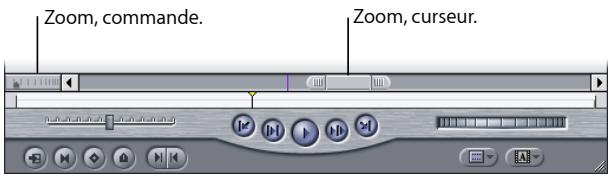
Pour effectuer un zoom avant ou arrière sur la forme d'onde audio en utilisant la commande de zoom :
- Cliquez sur la commande de zoom ou déplacez-la tout en conservant les données centrées dans la zone d'affichage de la forme d'onde.
Lorsque vous cliquez sur la droite de ce contrôle, un zoom arrière est effectué pour que vous puissiez voir une plus grande partie de la durée de votre élément. Si vous cliquez sur la gauche, un zoom avant vous permet de visualiser davantage de détails.
Pour effectuer un zoom avant ou un zoom arrière sur l'oscilloscope audio à l'aide du curseur de zoom, effectuez l'une des opérations suivantes :
Glissez les ascenseurs de chaque côté de la réglette Zoom pour ajuster simultanément les deux côtés de votre présentation.
Si la tête de lecture est visible, elle reste centrée pendant le zoom. Si la tête de lecture n'est pas visible, la partie visible de la Timeline reste centrée.
- Maintenez la touche Maj enfoncée tout en glissant l'un des ascenseurs à partir de l'extrémité sélectionnée, tout en gardant l'autre extrémité fixe.
Effectuer un zoom avant ou arrière sur l'oscilloscope d'un élément audio à l'aide des commandes de menu ou des raccourcis clavier permet de centrer le zoom sur la zone d'affichage de l'oscilloscope.
Pour effectuer un zoom avant ou arrière sur l'oscilloscope audio à l'aide des raccourcis clavier ou des commandes de menu :
1 Positionnez la tête de lecture dans la zone d'affichage de l'oscilloscope à l'endroit où vous souhaitez que le zoom soit centré.
2 Effectuez l'une des opérations suivantes :
- Pour effectuer un zoom avant : choisissez Zoom avant dans le menu Présentation ou appuyez simultanément sur les touches Commande et = (signe égal). Plus vous appuyez simultanément sur les touches Commande et + (plus), plus vous affichez de détails, jusqu'à chacune des images de votre élément.
- Pour effectuer un zoom arrière : choisissez Zoom avant dans le menu Présentation ou appuyez simultanément sur les touches Commande et - (moins).
Un zoom arrière réduit la quantité de détails mais permet de voir davantage l'oscilloscope du plan audio. Le zoom arrière s'arrête lorsque la totalité de l'élément remplit la zone d'affichage de l'oscilloscope.
Défilement d'un élément audio en zoom avant
Si vous effectuez un zoom avant sur la zone d'affichage de l'oscilloscope, vous ne visualisez que partiellement l'oscilloscope. Vous avez à votre disposition trois manières différentes de naviguer dans un élément audio sur lequel vous avez effectué un zoom avant :
- Si vous lancez la lecture de votre élément audio, puis la stoppez, la zone d'affichage de l'oscilloscope indique la portion d'élément audio sur laquelle s'est déplacée la tête de lecture.
- Si vous faites défiler ou cliquez sur le défileur du Visualiseur, la tête de lecture et la zone d'affichage de l'oscilloscope reflètent la nouvelle position.
- Si vous souhaitez vous déplacer sur une autre portion de l'élément audio sans déplacer la tête de lecture, utilisez le curseur de zoom.
La longueur de la barre de défilement située sous la zone d'affichage de la forme d'onde représente la durée totale de votre élément audio.
Remarque : cette section explique comment naviguer dans les affichages de l'oscilloscope des onglets Audio du Visualiseur mais vous pouvez également suivre les instructions données pour naviguer sur les zones d'affichage de l'oscilloscope de plans de séquence de la Timeline.
Pour faire défiler horizontalement un plan en zoom avant dans le Visualiseur, effectuez l'une des opérations suivantes :
Déplacez le curseur de zoom vers la gauche ou vers la droite.
La zone d'affichage de l'oscilloscope audio se déplace dans la même direction.
- Cliquez sur les flèches de part et d'autre de la barre de défilement pour déplacer par palier la zone d'affichage de l'oscilloscope audio vers la droite ou la gauche.
- Cliquez sur la barre de défilement à gauche ou à droite du curseur de zoom pour déplacer la zone affichée de la forme d'onde audio à raison d'une longueur de l'échelle actuelle du curseur de zoom.
- Appuyez sur la touche vers le haut ou le bas pour déplacer la partie visible de l'oscilloscope audio entre le début, le point d'entrée, le point de sortie et la fin de votre plan.
Utilisation des touches J, K et L pour entendre des détails subtils
Quand vous faites glisser la tête de lecture (ou la faites défiler dans le plan) alors qu'un plan audio est affiché dans le Visualiseur, vous entendez une version fragmentée du son). Pour faire défiler le plan, vous pouvez glisser la tête de lecture sur la réglette au-dessus de l'oscilloscope dans le Visualiseur ou dans la zone d'affichage de l'oscilloscope. Cela peut s'avérer extrêmement utile pour naviguer rapidement dans un élément, mais n'est probablement d'aucune aide pour réaliser des montages audio précis.
Pour mieux entendre votre audio lorsque vous vous déplacez à des vitesses différentes, utilisez les touches J, K et L pour lire votre élément dans le Visualiseur. Contrairement à la barre de défilement, qui saute des échantillons afin de donner l'impression d'une lecture plus rapide, provoquant ainsi des coupures dans le son, les touches J, K et L font varier la tonalité de l'élément audio en cours de lecture, ce qui vous permet d'entendre tous les petits détails de l'élément audio à des vitesses différentes, plus lentes ou plus rapides que le temps réel.
Pour en savoir plus sur l'utilisation des touches J, K et L pour faire défiler les plans, consultez le chapitre 8, « Navigation et utilisation du timecode dans le Visualiseur et le Canevas », à la page 105.
Désactivation des sons de défilement audio
Lors du montage des données audio, le son du défilement audio accompagnant le déplacement de la tête de lecture peut s'avérer dérangeant. Vous pouvez désactiver le défilement audio dans le Visualiseur afin de n'entendre aucun son lorsque vous naviguez dans un plan.
Remarque : ce contrôle influe sur le défilement audio dans le Canevas, le Visualiseur et la Timeline.
Pour désactiver le défilement audio, effectuez l'une des opérations suivantes :
- Choisissez Défilement Audio dans le menu Défilement de manière à ce qu'aucune coche ne figure en regard de cette option.
■ Appuyez simultanément sur le touches Maj et S.
À propos de la définition de points de montage audio
Les points de montage se définissent de la même manière dans les onglets Audio et Vidéo du Visualiseur. Que vos plans aient été ouverts dans le Navigateur pour être montés dans une séquence ou ouverts à partir d'une séquence pour être ajustés dans la Timeline, les points de montage fonctionnent de la même façon.
Il est parfois nécessaire que vous définissiez les points d'entrée et de sortie de votre audio à d'autres emplacements que ceux de votre vidéo, par exemple lorsque vous interrompez des images montrant une personne en train de parler pour montrer d'autres images alors que la voix continue sur la piste audio. On appelle cela un montage par chevauchement (pour plus d'informations, voir le chapitre 31, « Montages par chevauchement », à la page 461).
Déplacement par glissement d'un plan audio dans le Canevas, le Navigateur ou la Timeline
Pour déplacer un plan audio du Visualiseur vers le Canevas, la Timeline ou le Navigateur, utilisez la poignée de déplacement située en haut de l'onglet Audio. Si vous cliquez directement sur l'oscilloscope, la tête de lecture sera placée sur l'image sur laquelle vous avez cliqué et le plan ne sera pas sélectionné en vue d'un glissement.
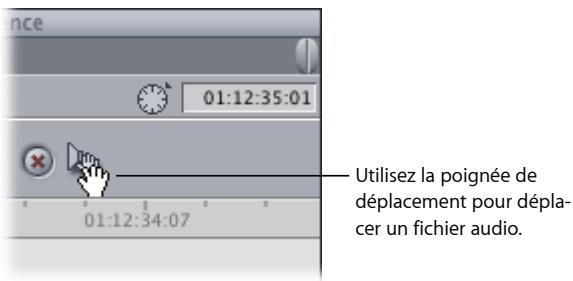
Application d'un Trim à des éléments audio dans le Visualiseur
Vous pouvez appliquer un Trim sur un plan audio afin de le raccourcir ou le rallonger. Un Trim est généralement un ajustement précis, qui peut être appliqué aussi bien sur une image que sur plusieurs secondes. Pour plus d'informations sur les techniques de Trim des plans dans votre séquence, consultez le chapitre 34, « À propos des opérations de Trim des plans », à la page 529.
Remarque : si vous souhaitez ouvrir un élément audio dans le Visualiseur indépendamment de l'élément de plan vidéo qui y est relié, vous devez vous assurer que la sélection liée est désactivée. Pour en savoir plus, consultez le chapitre 30, « Liaison et montage de données vidéo et audio de façon synchronisée », à la page 443.
Pour appliquer un Trim à un élément audio de séquence dans le Visualiseur :
1 Désactivez la sélection liée en effectuant l'une des opérations suivantes :
- Si la Sélection liée est activée, cliquez sur le bouton Sélection liée (ou appuyez sur Maj + L) afin de la désactiver.
- Cliquez sur l'élément audio tout en maintenant la touche Option enfoncée.
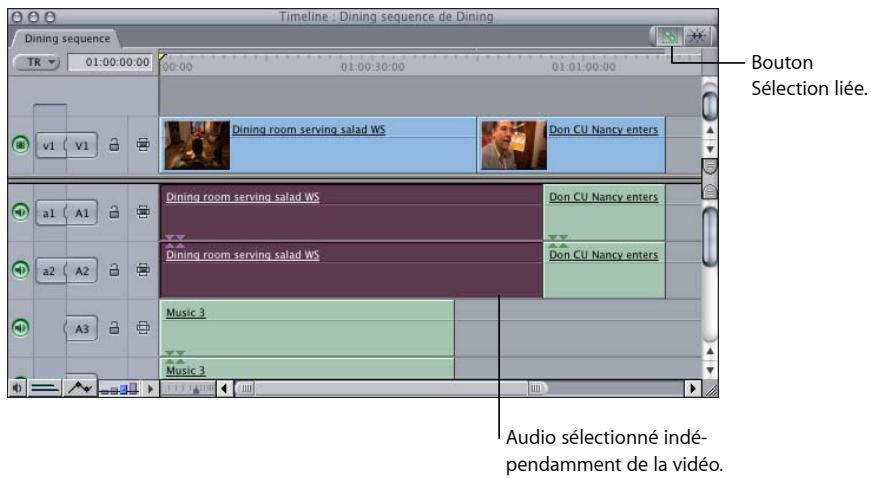
2 Glissez l'élément audio de la séquence vers le Visualiseur.
L'élément audio apparaît dans le Visualiseur.
Vous pouvez également double-cliquer sur l'élément audio pour l'ouvrir dans le Visualiseur mais il vous faudra alors sans doute actionner la touche Option afin de garantir que seul cet élément sera sélectionné pendant que vous effectuerez le double-clic.
La liaison entre l'audio et la vidéo de votre plan n'a pas été rompue mais vous pouvez à présent ajuster l'audio indépendamment de la vidéo à laquelle il est lié.
3 Choisissez l'outil Sélection, Ripple ou Roll en cliquant dans la palette d'outils ou via le raccourci clavier approprié.
4 Définissez de nouveaux points d'entrée et de sortie de la même manière que pour tout autre plan.
Les modifications apportées aux plans d'une séquence dans le Visualiseur sont répercuitées dans la Timeline.
Montage audio dans la Timeline
Après avoir monté un certain nombre d'éléments dans une séquence, vous pouvez passer à l'ajustage des éléments audio directement dans la Timeline. Si le Trim de l'audio est plus précis dans le Visualiseur, le réaliser dans la Timeline présente d'autres avantages :
- Vous pouvez comparer l'élément audio en cours de Trim avec le reste des éléments de votre séquence.
- Vous pouvez travailler avec plusieurs éléments dans votre séquence plutôt qu'avec un seul.
Options de l'affichage audio dans la Timeline
Lorsque vous travaillez avec des éléments audio dans la Timeline, vous pouvez gagner en efficacité en y personnalisant l'aspect de vos éléments audio. Il existe plusieurs moyens de contrôler l'affichage de l'audio dans la Timeline. Par exemple, vous pouvez faire en sorte que les oscilloscopes audio soient visibles dans la Timeline ou que les pistes audio soient plus larges afin que les détails soient plus visibles, particulièrement si vous travaillez avec des images clés audio.
Affichage des oscilloscopes dans la Timeline
Final Cut Express vous permet d'activer et de désactiver l'affichage des oscilloscopes dans la Timeline.
Pour activer l'affichage des oscilloscopes dans la Timeline, effectuez l'une des opérations suivantes :
- Choisissez Réglages dans le menu Séquence, puis cliquez sur l'onglet « Options de la Timeline » et sélectionnez Afficher l'oscilloscope audio.
- Choisissez Afficher l'oscilloscope audio dans le menu local Présentation de piste de la Timeline.
Cliquez ici pour accéder au menu local Présentation de piste.
■ Appuyez sur Option + Commande + W.
La désactivation des oscilloscopes audio réduit le temps nécessaire pour redessiner les plans dans la Timeline, ce qui peut améliorer les performances, surtout lorsque le montage audio n'est pas prioritaire. Vous pouvez activer ou désactiver les oscilloscopes audio à tout moment en appuyant sur Option + Commande + W.
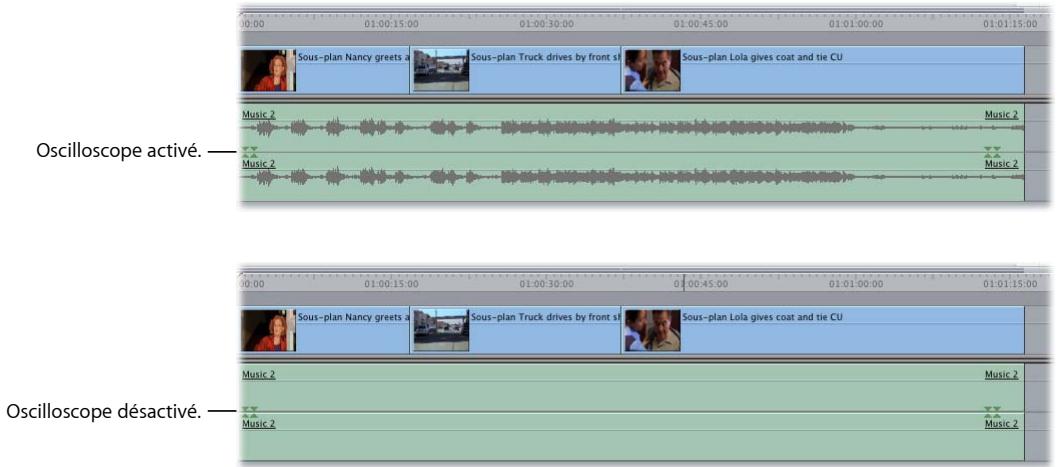
Affichage des incrustations et réglage de la hauteur de la piste
Si vous souhaitez afficher les oscilloscopes dans la Timeline, il se peut que vous désiriez également afficher les incrustations de niveau sonore et ajuster la hauteur de piste.
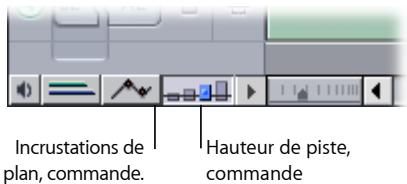
- Commande Incrustations de plan : pour afficher ou masquer à tout moment les incrustations de l'élément, cliquez sur le contrôle correspondant, situé en bas de la fenêtre Timeline. Les incrustations de niveau sonore apparaissent sous forme de fines lignes roses indiquant le niveau sonore appliqué à chaque élément audio. Les images clés ajoutées aux niveaux apparaissent sous forme de poignées directement au-dessus de l'incrustation. Pour en savoir plus sur l'ajustement des niveaux audio à l'aide d'incrustations, consultez le chapitre 42, « Mixage audio dans la Timeline et le Visualiseur », à la page 639.
- Commande Hauteur de la piste : vous pouvez cliquer sur ce contrôle pour choisir l'une des quatre tailles d'affichage de piste (Réduite, Petite, Moyenne et Grande). Le réglage actuel est surligné en bleu et marqué d'un petit point au centre.
Remarque : lorsque la taille de piste est définie sur Réduite, les vignettes et l'oscilloscope audio ne sont pas affichés.
Pour en savoir plus sur les options d'affichage de la Timeline, consultez le chapitre 9, « Notions élémentaires sur la Timeline », à la page 115.
Zooms avant et arrière sur les oscilloscopes dans la Timeline
Il existe plusieurs moyens de faire des zooms avant et arrière sur les zones d'affichage d'oscilloscope de la Timeline. Assurez-vous d'abord qu'elles sont activées (voir « Affichage des oscilloscopes dans la Timeline » à la page 488).
Vous pouvez également utiliser la commande de zoom et le curseur de zoom dans la Timeline. Ces contrôles fonctionnent de la même manière que dans les onglets Audio du Visualiseur. Pour plus d'informations sur l'utilisation de ces contrôles, consultez la section « Zoom avant ou arrière sur la zone d'affichage de l'oscilloscope » à la page 482.
Pour effectuer des zooms avant et arrière sur la Timeline à l'aide des outils de zoom :
1 Choisissez Zoom avant ou Zoom arrière dans la palette d'outils (ou appuyez sur Z).
2 Effectuez l'une des opérations suivantes :
- Cliquez dans la zone de forme d'onde d'une piste dans la Timeline.
- Glissez le pointeur de la souris pour sélectionner une zone sur laquelle effectuer un zoom.
Plus vous cliquez ou glissez l'outil, plus vous augmentez ou diminuez le facteur du zoom, en fonction de l'outil sélectionné. Lorsque vous atteignez le niveau maximum de zoom avant ou arrière dans la Timeline, les signes + (plus) et – (moins) disparaissent de l'outil Zoom.
Conseil : lorsque l'outil Zoom avant est activé, appuyez sur la touche Option pour accéder temporairement à l'outil Zoom arrière et vice versa.
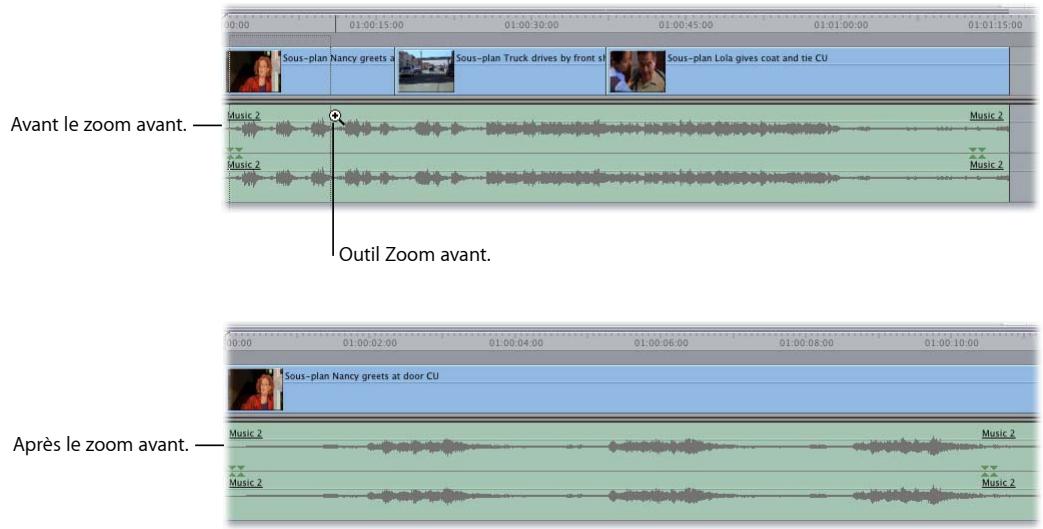
Déplacement d'éléments audio d'une piste à l'autre à la même image
Vous souhaiterez parfois déplacer un élément audio sur une piste adjacente inférieure ou supérieure, mais conserver ses points d'entrée et de sortie au même endroit dans votre séquence. Cette opération peut s'avérer nécessaire pour :
- déplacer un effet sonore sur une autre piste afin de laisser le champ libre à un autre élément ;
- placer les éléments audio précédemment montés sur des pistes de dialogue, de musique et d'effets distinctes ;
- placer les dialogues d'un acteur sur une piste et ceux d'un autre acteur sur une autre piste.
Pour déplacer un élément sur une piste adjacente sans modifier sa position dans la Timeline :
1 Cliquez sur l'élément de la Timeline, tout en maintenant le bouton de la souris enfoncé.
2 Appuyez sur la touche Maj et maintenez-la enfoncée.
3 Glissez l'élément vers le haut ou vers le bas sur une piste adjacente.
Remarque : lorsque vous déplacez l'élément sur une piste inférieure ou supérieure de la Timeline, vous constatez qu'il est impossible de l'avancer ou de le reculer dans votre séquence. Il ne peut que monter ou descendre. Il en est ainsi pour les éléments audio et les plans vidéo.
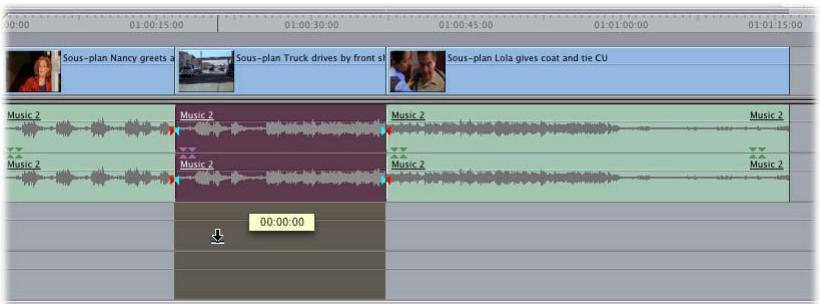
Utilisation de transitions audio pour atténuer les modifications audibles
Parfois, vous constaterez qu'un point de montage audio s'entend assez clairement en dépit de vos efforts pour le caler sur l'image adéquate. Dans ces circonstances, vous pouvez appliquez un fondu au point de montage concerné pour tenter d'atténuer la transition entre un élément audio et celui qui le suit.
Final Cut Express est livré avec deux transitions audio : un fondu moiré de +3 dB (transition par défaut) et un autre de 0 dB. Chaque fondu provoque un changement du niveau sonore lors de la lecture de la transition : choisissez votre fondu en fonction des éléments entre lesquels vous souhaitez insérer une transition. Essayez-les, l'un après l'autre, pour choisir le plus adapté. Pour plus d'informations sur l'application des transitions, consultez le chapitre 36, « Ajout de transitions », à la page 561.
Création ou séparation de paires stéréo
Même si les paires stéréo sont destinées par essence à l'audio stéréo comme la musique ou les effets sonores, deux plans audio situés dans la Timeline peuvent toujours être regroupés en paire stéréo ou séparés en deux plans mono. Cette opération peut uniquement s'effectuer dans la Timeline.
Remarque : la liaison de paires stéréo diffère de la liaison d'éléments de plan. Il n'est pas nécessaire d'annuler le lien entre des plans avant de désactiver des paires stéréo.
Pour créer une paire stéréo :
1 Choisissez une paire d'éléments audio mono dans la Timeline. (Le cas échéant, utilisez la touche Commande pour sélectionner le second élément.) Si vous cliquez sur l'un des éléments d'une paire liée, le deuxième est également sélectionné.
2 Choisissez Modifier > Paire stéréo (ou appuyez sur Option + L).
Les indicateurs de paire stéréo apparaissent sur les éléments de plan sélectionnés dans la Timeline.
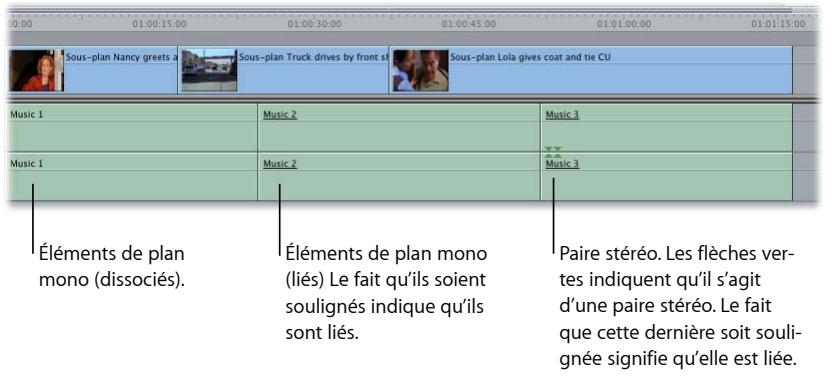
Si les éléments de plans que vous souhaitez intégrer dans une paire stéréo ont des durées différentes, ils sont ajustés sur la région qu'ils chevauchent tous deux. Les niveaux, les réglages de balance, ainsi que les filtres appliqués au plan supérieur sont appliqués au second et les attributs de plan de ce dernier sont ignorés.
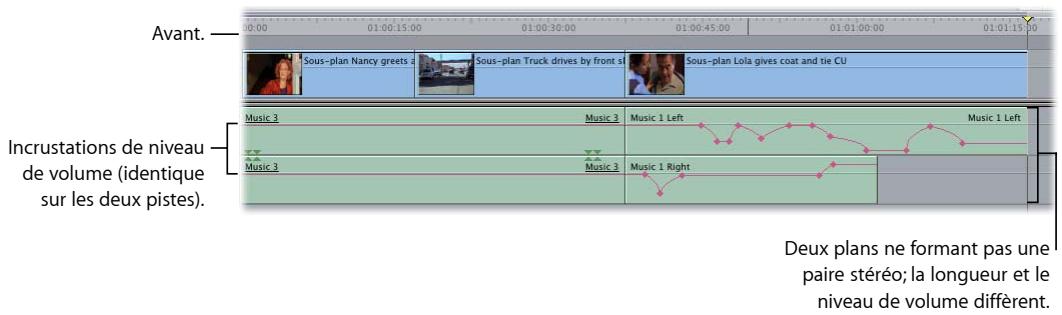
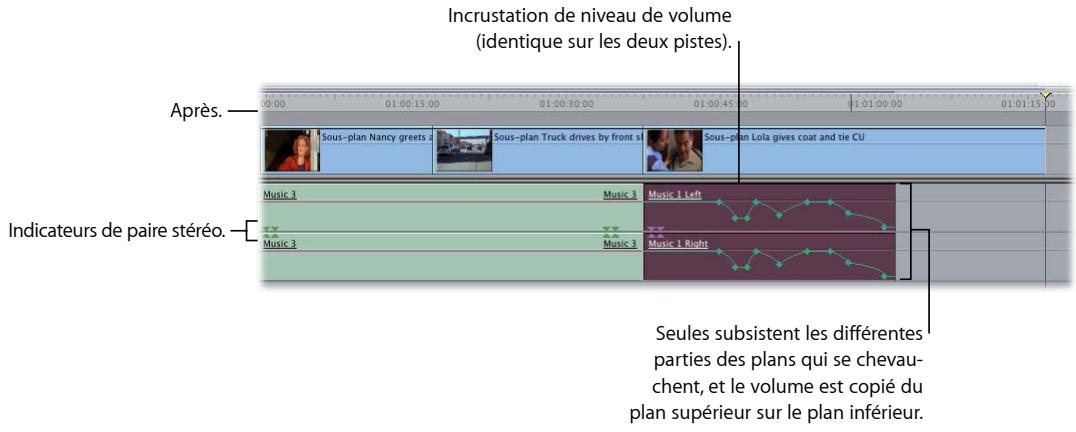
Pour séparer une paire stéréo :
1 Sélectionnez un élément stéréo.
2 Effectuez l'une des opérations suivantes :
- Choisissez Paire stéréo dans le menu Modifier afin de désélectionner l'élément du menu.
- Appuyez sur Option + L.
Manipulation de l'audio au niveau fraction d'image
Si la plus petite unité de vidéo est une image unique, dans Final Cut Express, la plus petite unité ajustable d'audio équivaut à 1/100ème d'image. En d'autres termes, les images clés de niveau audio et de balance ainsi que l'ensemble des relations de synchronisation entre les pistes audio et vidéo d'un plan peuvent être définis avec une précision de 1/100ème d'image.
Visualisation d'un élément audio en résolution Image unique
Lorsque vous montez un élément audio dans le Visualiseur, vous pouvez effectuer des zooms avant tant que la tête de lecture est de la largeur d'une seule image vidéo dans la forme d'onde. Vous pouvez utiliser cette présentation en image simple, avec la fonction de défilement par fraction d'image de Final Cut Express pour faire correspondre les rythmes des éléments musicaux que vous assemblez. Vous pouvez l'utiliser également pour définir des fractions d'image clé et supprimer les bruits parasites qui apparaissent aux points de montage audio choisis. Si les haut-parleurs restent muets lors du défilement, augmentez le volume ou vérifiez si le son n'est pas désactivé (voir « Désactivation des sons de défilement audio » à la page 485).
Synchronisation audio et vidéo par fraction d'image
Lorsque vous synchronisez des données audio et vidéo, sachez que l'audio présentant un décalage de 300 échantillons seulement est tout à fait audible. C'est pour cette raison que Final Cut Express vous permet de resynchroniser votre audio par palier de 1/100ème d'image. Il existe plusieurs circonstances dans lesquelles cette précision peut se révéler utile :
- Lorsque vous montez des plans de musique, il est essentiel que vous suiviez précisément le rythme. Ce dernier peut être rompu par le plus infime décalage.
- Des données vidéo et audio qui ont été enregistrées à partir de sources séparées puis resynchronisées sur bande peuvent présenter un léger manque de synchronisation.
- L'audio enregistré avec un micro trop éloigné de la source peut présenter un décalage avec la vidéo, car la vitesse du son est plus lente que celle de l'image.
Pour naviguer dans un plan par fraction d'image :
1 Ouvrez un plan dans le Visualiseur.
2 Maintenez la touche Maj enfoncée tout en faisant glisser la tête de lecture sur la durée d'une image vidéo unique.
Cela permet de déplacer la tête de lecture par palier de 1/100ème d'image. Lorsque vous définissez un nouveau point de montage dans le plan, son élément audio insère une fraction d'image, établissant ainsi une nouvelle relation de synchronisation entre les éléments vidéo et audio.
Pour insérer un élément audio par fraction d'image :
1 Dans le Visualiseur, ouvrez un plan constitué d'éléments audio et vidéo puis cliquez sur l'onglet Audio.
2 Placez la tête de lecture sur le point d'entrée ou de sortie de l'élément, puis appuyez simultanément sur les touches Commande et = (signe égal) pour zoomer au maximum sur l'oscilloscope audio.
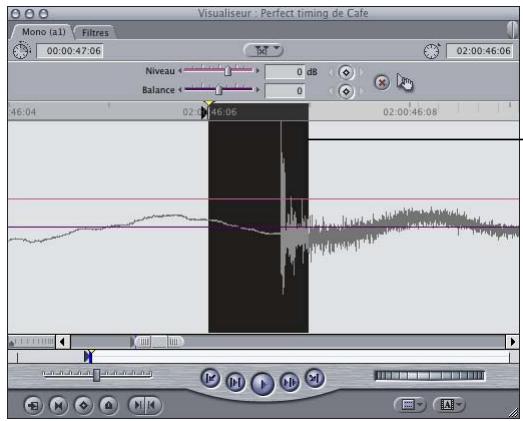
Une large barre de la tête de lecture dans le Visualiseur représente une image vidéo grossie au maximum.
3 Appuyez sur la touche Maj et positionnez la tête de lecture dans l'image sur un point correspondant à une meilleure synchronisation.

4 Cliquez sur le bouton Point d'entrée ou sur le bouton Point de sortie.
Final Cut Express insère l'élément audio dans le plan en tenant compte du décalage entre la position de fraction d'image de la tête de lecture et la limite de l'image entière précédente.
Exemples de techniques aisées de montage des éléments audio
Les deux exemples ci-dessous vous aideront peut-être à résoudre les problèmes que vous pourrez rencontrer en procédant à des montages audio dans Final Cut Express.
Exemple : remplacement de données audio parasites par des bruits d'ambiance
Lors du montage des dialogues, vous êtes souvent amené à supprimer des portions audio non souhaitées dans la séquence. Il se peut par exemple que le réalisateur ait donné des indications orales pendant l'intervention d'un acteur ou que le preneur de son ait buté sur un obstacle pendant le tournage d'un documentaire. Tant que deux dialogues n'interviennent pas en même temps, il est relativement facile de supprimer ces sons. Si vous supprimez purement et simplement le son, le vide obtenu dans l'audio semble artificiel. Dans un enregistrement, le bruit de fond, appelé bruits d'ambiance, étant toujours présent même à bas niveau, un moment de silence complet est discordant.
Pour éviter ces vides, l'enregistrement d'un certain nombre de bruits d'ambiance est généralement utilisé lors d'un tournage. Le preneur de sons demande le silence pendant environ trente secondes afin d'enregistrer le son de la pièce. Si vous avez enregistré des bruits d'ambiance lors de votre tournage, vous pouvez les capturer afin de disposer, lors du montage, d'un long « silence » utilisable dès lors que vous souhaitez remplacer un vide.
Si, pour une raison ou pour une autre, il manque des bruits d'ambiance pour une scène spécifique comportant un vide, vous pouvez tenter de copier une section d'un autre élément comprenant une pause dans ses dialogues, puis la copier pour combler ce vide. Si aucune pause n'est suffisamment longue pour combler ce vide, essayez de copier-coller plusieurs fois une pause courte. Toutefois, vous risquez d'obtenir un son en boucle trop facilement détectable. Dans ce cas, vous pouvez utiliser la méthode suivante pour obtenir une longue section de bruits d'ambiance à partir d'une courte pause provenant d'un autre dialogue.
Pour créer une section de bruits d'ambiance à partir d'une pause courte :
1 Recherchez la pause la plus longue possible dans le plan de dialogue comportant le vide que vous devez combler, puis copiez la section contenant cette pause. Si vous vous trouvez dans la Timeline, utilisez l'outil Sélection par étendue.
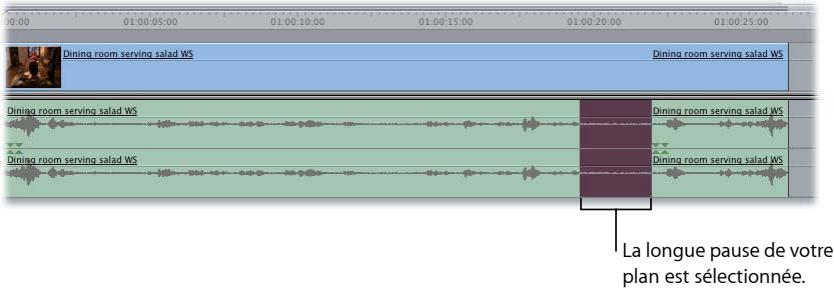
2 Créez une séquence, appelez-la « Bruits d'ambiance », puis collez-y deux fois la pause audio.
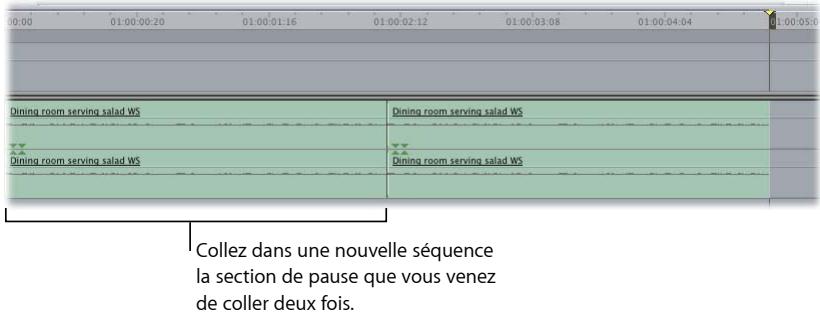
3 Sélectionnez le plan contenant la deuxième pause, puis choisissez Vitesse dans le menu Modifier.
4 Dans la zone de dialogue Vitesse, cochez la case Inverser.
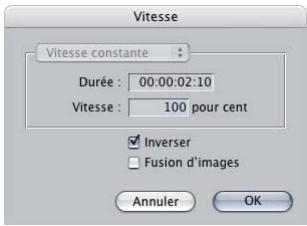
5 Procédez à lecture des éléments obtenus.
Le bruit en boucle doit avoir disparu, mais si vous entendez un claquement au niveau du point de montage entre les deux éléments, il se peut que vous deviez ajouter entre eux une transition de fondu pour l'atténuer. Pour en savoir plus, consultez le chapitre 36, « Ajout de transitions », à la page 561.
Si l'effet de boucle n'est pas notable, essayez de passer l'étape consistant à inverser la vitesse. Vous aurez également éventuellement besoin d'une section de son d'ambiance plus longue ou de plusieurs sections différentes. Faites des essais pour voir ce qui fonctionne le mieux.
6 Coupez, puis collez toutes les paires appartenant à ces éléments dont vous avez besoin pour couvrir la durée nécessaire, en ajoutant des fondus entre chacune d'elles.
7 Appliquez un rendu sur la séquence Bruits d'ambiance, puis montez-la dans l'espace vide de votre programme, comme s'il s'agissait d'un plan.
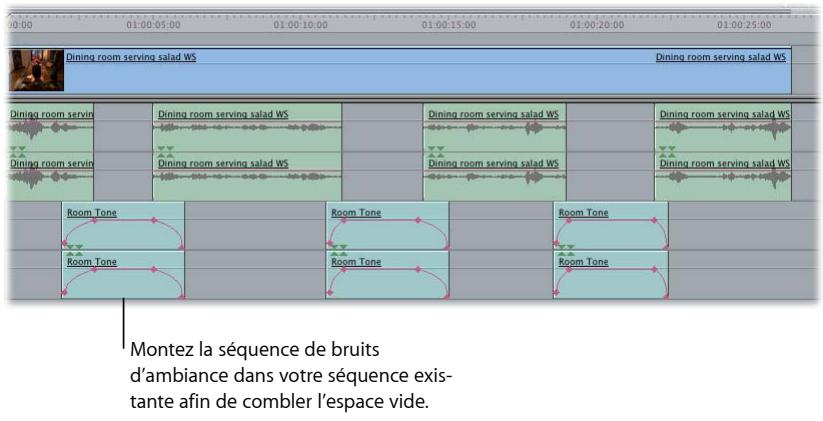
Pour remplacer une section d'un élément audio par des bruits d'ambiance :
1 Définissez les pistes contenant l'audio à remplacer en tant que pistes audio de destination, puis déconnectez la piste vidéo de destination.
2 Lancez la lecture de votre élément en utilisant les touches J, K et L, puis définissez des points d'entrée et de sortie juste avant et après la section d'audio à remplacer.
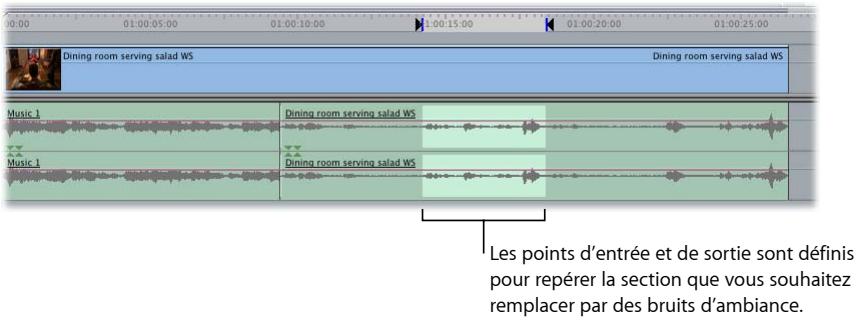
3 Déplacez la tête de lecture du Canevas ou de la Timeline sur le point d'entrée.
4 Faites glisser votre séquence de bruits d'ambiance dans le Visualiseur, puis positionnez la tête de lecture au début de la section des bruits d'ambiance à utiliser.
5 Définissez un point d'entrée dans le Visualiseur.
6 Pour monter les bruits d'ambiance dans votre séquence, effectuez l'une des opérations suivantes :
- Glissez la séquence de bruits d'ambiance du Visualiseur vers la section Écraser de l'incrustation de montage dans le Canevas.
- Appuyez sur F10.
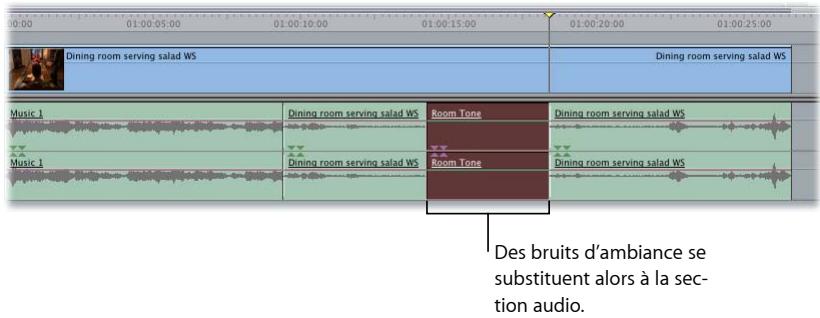
Exemple : Résolution de problèmes de montages audio délicats dans la Timeline
Une fois le montage d'un groupe d'éléments effectué dans votre séquence à l'intérieur de la Timeline, vous pouvez ajuster les points de montage entre les éléments audio sans affecter les éléments vidéo correspondants. Pour ce faire, désactivez la sélection liée. Supposons que vous effectuiez le montage d'une conversation entre deux personnes. La première personne parle, la seconde fait une pause, puis répond. Le résultat pourrait être le suivant :
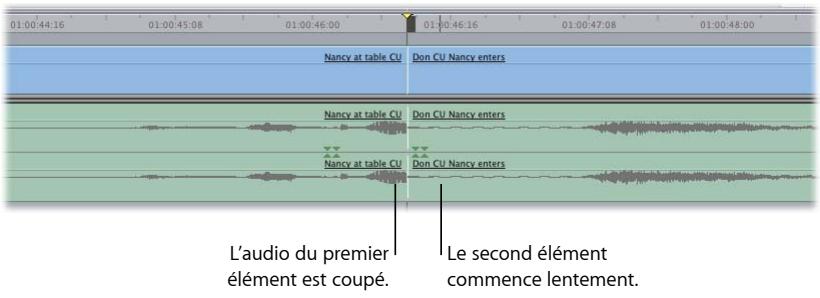
Le chronométrage de votre vidéo correspond à ce que vous souhaitiez, mais comme l'indique la forme d'onde audio, dans le premier plan, la dernière syllabe du dernier mot de dialogue est coupée, ce qui peut sembler inadapté. Pour régler ce problème, vous pouvez créer un petit montage par chevauchement dans la Timeline (avec les montages par chevauchement, les points d'entrée et de sortie audio diffèrent des points d'entrée et de sortie vidéo. Voir chapitre 31, « Montages par chevauchement », à la page 461).
1 Désactivez la sélection liée en effectuant l'une des opérations suivantes :
- Cliquez sur le bouton Sélection liée (ou appuyez sur Maj + L) pour le désactiver.
- Cliquez sur le point de montage situé entre les deux éléments audio tout en maintenant la touche Option enfoncée.
2 Sélectionnez l'outil Roll dans la palette d'outils (ou appuyez sur la touche R).
3 Glissez le point de montage audio vers la droite de sorte que l'intégralité du dernier mot du premier élément audio puisse être lue.
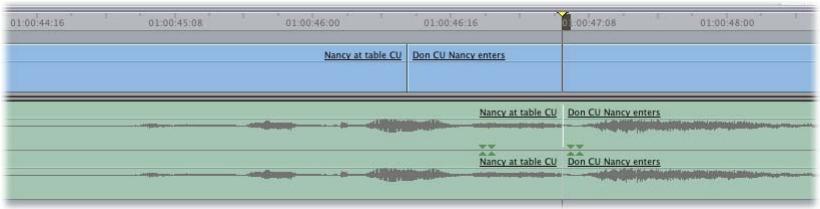
À présent, dans ce montage, vous entendrez tous les mots prononcés par la première personne, suivis de la réponse de la seconde personne.
Partie VII : Mise au point de votre montage
Vous apprendrez ici à peaufiner votre montage en utilisant les outils de Trim, en ajoutant des transitions, en imbriquant des séquences dans des séquences, ainsi qu'en synchronisant les têtes de lecture du Visualiseur, du Canevas et de la Timeline.
Chapitre 33
Réalisation de montages par coulissement, par glissement, Ripple et Roll
Chapitre 34
À propos des opérations de Trim des plans
Chapitre 35
Trim de plans à l'aide de la fenêtre Montage Trim
Chapitre 36
Ajout de transitions
Chapitre 37
Perfectionnement des transitions à l'aide de l'éditeur de transitions
Chapitre 38
Montage séquence à séquence
Chapitre 39
Images correspondantes
Réalisation de montages par coulissement, par glissement, Ripple et Roll
Une fois votre montage brut terminé, vous passerez au peaufinage de votre montage. Les outils de montage avancé de Final Cut Express vous permettent de procéder à des ajustements précis des plans de votre séquence.
Les rubriques suivantes seront abordées au cours de ce chapitre :
- À propos des ajustements à l'aide des outils Coulissement, Glissement, Ripple et Roll (p. 505).
- Glissement de plans dans la Timeline (p. 506).
- Coulissement de plans dans la Timeline (p. 509).
- Utilisation de l'outil Ripple pour ajuster un montage sans laisser de vides (p. 513).
- Utilisation de l'outil Roll pour changer l'emplacement d'une coupe (p. 523).
À propos des ajustements à l'aide des outils Coulissement, Glissement, Ripple et Roll
Les outils Coulissement, Glissement, Ripple et Roll sont des outils spécialisés que vous pouvez utiliser pour effectuer le réglage fin des points d'entrée et de sortie des plans de votre séquence. Le réglage fin de vos montages à l'aide de ces outils est également appelé ajustement. Pour plus d'informations sur les outils d'ajustement non abordés dans ce chapitre, voir le chapitre 34, « À propos des opérations de Trim des plans », à la page 529 et le chapitre 35, « Trim de plans à l'aide de la fenêtre Montage Trim », à la page 547.
Glissement de plans dans la Timeline
L'exécution d'un montage par glissement vous permet de déplacer un plan de la Timeline pour l'insérer entre deux autres plans sans créer de vide. Le contenu et la durée du plan ne changent pas, seule sa position dans la Timeline est modifiée. Lorsque vous faites glisser un plan, les plans adjacents de part et d'autre s'allongent et raccourcissent pour combler le vide créé. La durée combinée de ces trois plans ne varie pas, pas plus que la durée de la séquence.
Avant le montage
| A | B | C |
Après le montage
| A | B | C |
Dans l'exemple suivant, le plan B glisse vers la gauche. Le montage par glissement modifie le point de sortie du plan A et le point d'entrée du plan C mais les points d'entrée et de sortie du plan B restent inchangés. La durée du plan B ne varie pas, pas plus que la durée totale de la séquence.
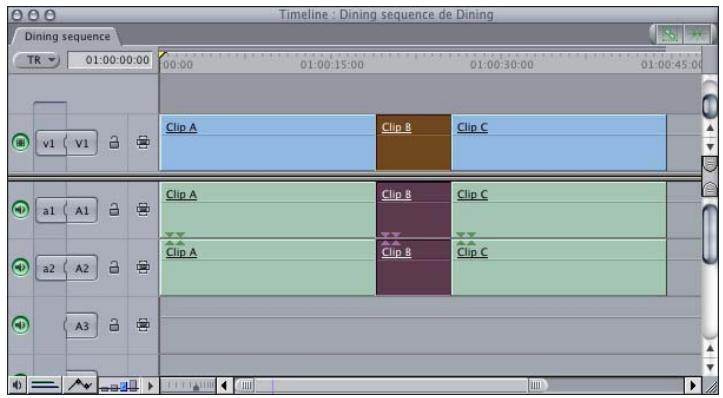
Remarque : pour glisser un plan entre deux autres plans, le plan précédent et le plan suivant doivent être pourvus de poignées (données supplémentaires au-delà des points d'entrée et de sortie).
Pour monter un plan par glissement, vous pouvez utiliser l'outil Glissement. Pour effectuer des ajustements précis, utilisez le timecode.
Vous pouvez également déplacer un plan à l'aide de l'outil Sélection, mais cette méthode risque de laisser des vides entre les plans. L'outil Glissement ne crée jamais de vides (sauf si vous glissez le premier ou le dernier plan).
Montage par glissement à l'aide de l'outil Glissement
Sélectionner un plan avec l'outil Glissement puis le faire glisser est un moyen facile d'effectuer un montage par glissement.
Pour glisser un plan dans la Timeline en le faisant glisser :
1 Sélectionnez l'outil Glissement dans la palette d'outils (ou appuyez deux fois sur la touche S).
2 Sélectionnez le plan et glissez-le vers la gauche ou vers la droite.
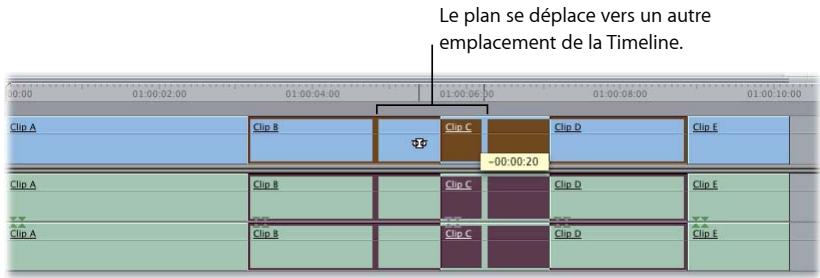
L'image du point de sortie du plan s'affiche alors dans la partie gauche du Canevas et celle du point d'entrée dans la partie droite.
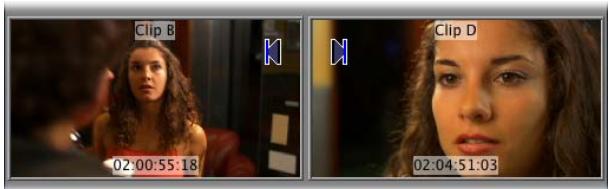
3 Relâchez le bouton de la souris.
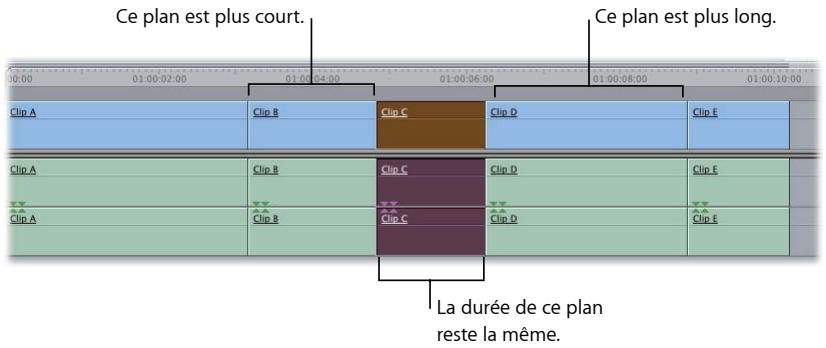
Exécution de montages par glissement précis de façon numérique
Si vous devez déplacer un plan de deux ou trois images seulement, recourir à la souris risque d'être difficile. Pour effectuer des montages précis, il est bien plus commode de glisser les plans numériquement.
Pour glisser un plan dans la Timeline à l'aide du timecode :
1 Sélectionnez l'outil Glissement dans la palette d'outils (ou appuyez deux fois sur la touche S).
2 Sélectionnez un plan dans la Timeline ou maintenez la touche Maj enfoncée pour sélectionner plusieurs plans. Vous pouvez également sélectionner des plans non contigus à l'aide de la touche Commande.
Conseil : vous pouvez faire glisser plusieurs plans à la fois. Mais si l'un d'entre eux ne peut être glissé, aucun ne sera alors déplacé.
3 Effectuez l'une des opérations suivantes :
- Entrez le signe + (plus) ou – (moins) suivi du nombre d'images à faire glisser, puis appuyez sur la touche Retour.
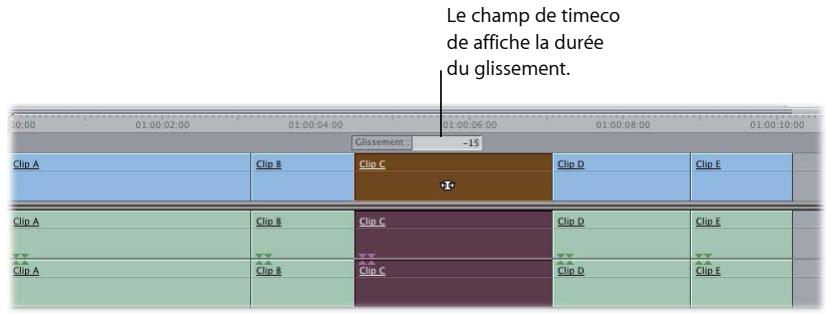
- Appuyez sur [ (crochet gauche) ou < (signe inférieur à) pour glisser le plan d'une image vers la gauche.
- Appuyez sur (crochet droit) ou > (signe supérieur à) pour glisser le plan d'une image vers la droite.
- Appuyez sur Maj + [ ou Maj + < pour glisser le plan d'un nombre d'images par défaut vers la gauche.
- Appuyez sur Maj + ] ou Maj + > pour glisser le plan d'un nombre d'images par défaut vers la droite.
Remarque : vous pouvez spécifier le nombre d'images par défaut à ajuster en modifiant le réglage Images en coupe dans l'onglet Montage situé dans la fenêtre Préférences d'utilisateur. (Pour en savoir plus à ce sujet, consultez le chapitre 62, « Choix des réglages et des préférences », à la page 1015.)
Coulissement de plans dans la Timeline
L'exécution d'un montage par coulissement ne modifie pas la position ou la durée d'un plan dans la Timeline mais la portion de données de plan qui apparaît dans cette dernière. L'outil Coulissement vous permet de déplacer simultanément les points d'entrée et de sortie d'un plan.
Vous coulissez des éléments à l'aide de l'outil Coulissement.
Lorsque vous disposez des plans dans la Timeline de manière à ce que leurs points de montage coïncident avec les rythmes musicaux ou les points de synchronisation d'une séquence, vous souhaitez qu'ils restent en position. Ce genre de situation ne vous laisse pas beaucoup de marge de manœuvre pour ajuster vos plans car vous ne pouvez modifier leur durée. Vous ne pouvez pas non plus déplacer les plans ailleurs dans la Timeline car ils ne seraient plus alignés sur les rythmes musicaux et les autres points de synchronisation de la séquence. Tout ce que vous pouvez faire est donc déplacer le point d'entrée et le point de sortie simultanément, en maintenant la durée du plan.
La portion du plan visible dans la séquence change tandis que sa position dans cette dernière reste la même. Les plans se trouvant à proximité ne sont pas affectés, pas plus que la durée totale de la séquence.
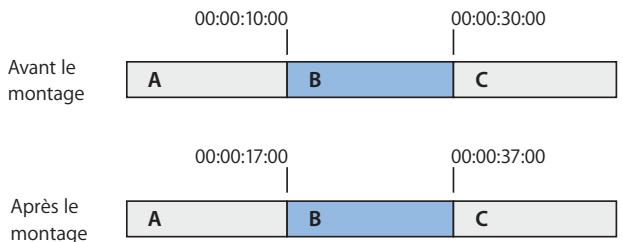
Dans l'exemple ci-dessus, le montage par coulissement change les points d'entrée et de sortie du plan B mais pas sa durée ou sa position dans la séquence. Lors de la lecture de la séquence, une autre portion des données du plan B seront affichées.
Remarque : pour qu'un plan puisse être coulissé, il doit être muni de poignées à ses deux extrémités, ce qui signifie que des données supplémentaires doivent être disponibles au début et à la fin du plan. Si vous avez du mal à coulisser un plan, vérifiez s'il est muni de poignées à ses deux extrémités.
Vous pouvez effectuer des montages par coulissement en opérant un coulissement ou, pour plus de précision, en utilisant des timecodes.
Exécution d'un montage par coulissement à l'aide de l'outil Coulissement
Vous pouvez exécuter des montages par coulissement dans le Visualiseur ou la Timeline.
Pour exécuter un montage par coulissement dans le Visualiseur à l'aide de l'outil Coulissement :
1 Double-cliquez sur un plan de séquence pour l'ouvrir dans le Visualiseur.
2 Sélectionnez l'outil Coulissement dans la palette d'outils (ou appuyez sur la touche S).
3 Glissez le point d'entrée ou de sortie le long du défileur du Visualiseur.
4 Relâchez le bouton de la souris lorsque le plan se trouve dans une plage d'images qui vous plaît.
Les points d'entrée et de sortie se déplacent simultanément, ce qui maintient la durée du plan.
5 Cliquez sur le bouton Lecture entrée vers sortie (ou appuyez sur Maj - ) pour réviser la nouvelle section située entre les points d'entrée et de sortie du plan de séquence.
Le plan est automatiquement mis à jour dans la Timeline. Les durées du plan et de la séquence restent les mêmes et les plans à proximité ne sont pas affectés.
Pour coulisser un plan dans la Timeline à l'aide de l'outil Coulissement :
1 Sélectionnez l'outil Coulissement dans la palette d'outils (ou appuyez sur la touche S).
2 Cliquez sur un plan, puis glissez-le vers la gauche ou vers la droite.
Lors du glissement, un schéma de l'étendue globale du plan s'affiche, indiquant la quantité de données disponibles à gauche et à droite de la plage sélectionnée dans le plan.
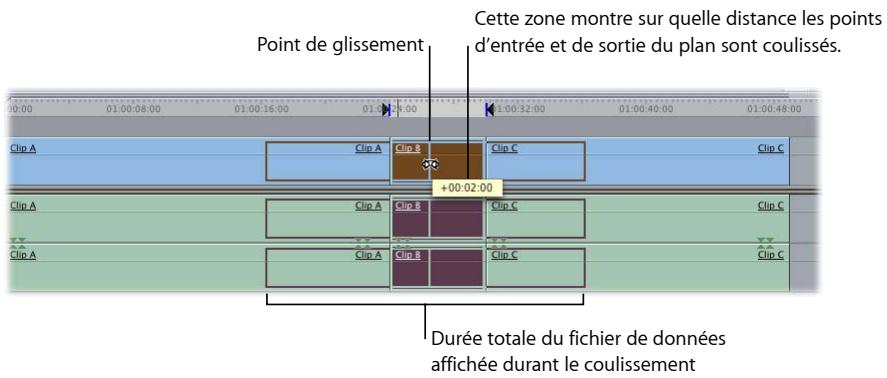
En même temps, le Canevas affiche les images aux points d'entrée et de sortie.

3 Relâchez le bouton de la souris lorsque le plan se trouve dans une plage d'images qui vous plaît.
La durée et l'emplacement de tous les plans de votre séquence sont maintenus après cette opération.
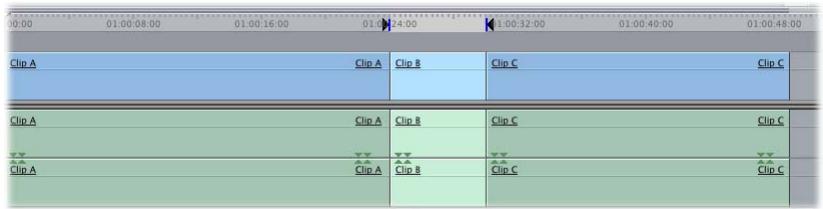
4 Cliquez sur le bouton Lecture entrée vers sortie (ou appuyez sur Maj - ) pour réviser la nouvelle section située entre les points d'entrée et de sortie du plan de séquence.
Exécution de façon numérique de montages par coulissement précis
Coulisser un plan de quelques images à l'aide de la souris peut être difficile. Pour coulisser un plan avec précision, il est bien plus commode d'effectuer une opération numérique.
Pour coulisser un plan dans la Timeline à l'aide du timecode :
1 Sélectionnez l'outil Coulissement dans la palette d'outils (ou appuyez sur la touche S).
2 Sélectionnez un plan dans la Timeline.
Remarque : pour sélectionner plusieurs plans, maintenez la touche Maj enfoncée lors de la sélection de chaque plan.
3 Effectuez l'une des opérations suivantes :
- Entrez le signe + (plus) ou – (moins) suivi du nombre d'images à faire coulisser, puis appuyez sur la touche Retour.
- Appuyez sur [ (crochet gauche) ou < (signe inférieur à) pour faire coulisser le plan d'une image vers la droite.
- Appuyez sur (crochet droit) ou > (signe supérieur à) pour faire coulisser le plan d'une image vers la gauche.
- Appuyez sur Maj + [ ou Maj + < pour faire coulisser le plan d'un nombre d'images par défaut vers la droite.
- Appuyez sur Maj + ] ou Maj + > pour faire coulisser le plan d'un nombre d'images par défaut vers la gauche.
Remarque : vous pouvez spécifier le nombre d'images par défaut à ajuster en modifiant le réglage Images en coupe dans l'onglet Montage situé dans la fenêtre Préférences d'utilisateur. (Pour plus d'informations, consultez le chapitre 62, « Choix des réglages et des préférences », à la page 1015).
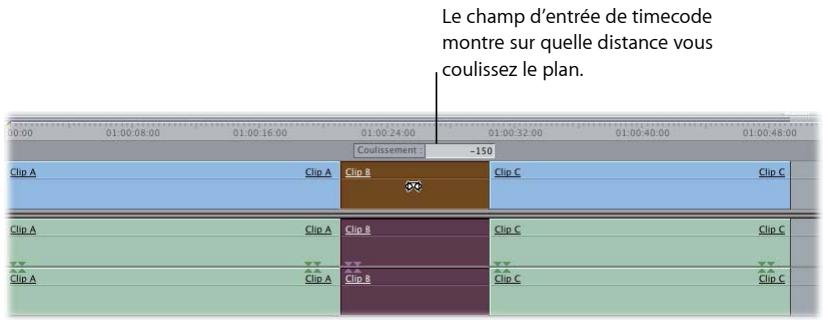
4 Cliquez sur le bouton Lecture entrée vers sortie (ou appuyez sur Maj - ) pour réviser la nouvelle section située entre les points d'entrée et de sortie du plan de séquence.
Pour coulisser plusieurs éléments de plan simultanément dans la Timeline :
1 Sélectionnez l'outil Sélection dans la palette d'outils (ou appuyez sur A).
Vous pouvez également transformer temporairement l'outil Coulissement en outil Sélection en maintenant la touche Commande enfoncée.
2 Sélectionnez plusieurs éléments de plan dans la Timeline.
Les éléments de plan sélectionnés peuvent figurer sur une ou plusieurs pistes. Ils ne doivent pas nécessairement être adjacents. Par exemple, vous pouvez maintenir la touche Commande enfoncée tout en cliquant sur différents éléments de plan afin d'effectuer une sélection non contiguë.
3 Sélectionnez l'outil Coulissement dans la palette d'outils (ou appuyez sur la touche S).
4 Tapez un numéro de timecode positif ou négatif en fonction duquel tous les éléments de plan sélectionnés seront coulissés puis appuyez sur Entrée.
Les éléments de plan sélectionnés sont coulissés en fonction de la durée que vous avez saisie. Si l'un des éléments de plan sélectionnés ne peut être coulissé, aucun des éléments n'est alors coulissé.
Utilisation de l'outil Ripple pour ajuster un montage sans laisser de vides
Le montage Ripple permet d'ajuster le point d'entrée ou le point de sortie d'un plan afin de le raccourcir ou de le rallonger sans laisser de vide dans la Timeline. La modification de la durée du plan est propagée vers l'extérieur, avançant ou reculant tous les plans suivants dans la Timeline. Si vous n'utilisez pas de montage Ripple lorsque vous modifiez la durée d'un plan, vous laisserez un vide si vous raccourcissez le plan ou écraserez une partie d'un autre plan si vous rallongez le plan. Pour effectuer un montage Ripple, on utilise en général l'outil Ripple mais il est également possible de sélectionner un ou plusieurs plans dans la Timeline et de procéder à un Ripple cut ou suppression par Ripple. Cela consiste en la suppression d'un plan et au décalage vers la gauche de tous les plans suivants dans la Timeline afin de combler le vide.
Le montage Ripple est un montage unilatéral, c'est-à-dire que seul le point d'entrée ou le point de sortie d'un élément de plan individuel est affecté. Tous les plans suivant le plan raccourci ou rallongé sont déplacés en conséquence dans la Timeline. Les montages Ripple affectent donc à la fois le plan ajusté et la position de tous les plans suivants dans la Timeline. Il s'agit d'une opération autrement plus importante que le simple ajustement de la longueur d'un plan individuel.
Avant le montage
| A | B | C |
Après le montage
| A | B | C |
Important : les montages Ripple peuvent être dangereux si vous tentez de maintenir la synchronisation entre les éléments de plan de diverses pistes. En effet, l'ensemble des éléments de plan d'une piste risquent d'avancer ou de reculer pendant que ceux des autres pistes resteront en place.
Quels éléments de plan se déplacent dans la Timeline après un montage Ripple ?
Les éléments de plan dont les points d'entrée sont postérieurs dans la Timeline au(x) point(s) de montage que vous ajustez se déplaceront, ou se propageront, si vous effectuez un montage Ripple. Tous les autres éléments de plan resteront à leur place dans la Timeline.
Soyez particulièrement vigilant lorsque vous procédez à des montages Ripple avec des sélections de points de montage complexes sur plusieurs pistes. Pour prendre bien conscience de la manière dont un montage affecte les éléments de plan de votre séquence, vous pouvez annuler (Commande + Z) et rétablir (Maj + Commande + Z) votre montage plusieurs fois afin de comparer la séquence avant et après l'opération de montage Ripple.
Exécution de montages Ripple
Le montage Ripple modifie la durée des éléments de plan en reculant ou avançant leur point d'entrée ou de sortie. De plus, tous les éléments de plan situés au-delà du point de montage sont déplacés sur la même longueur.
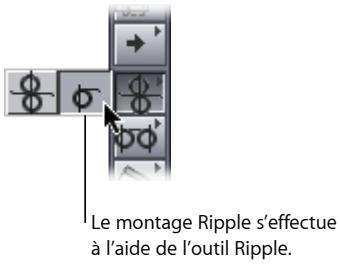
Remarque : vous pouvez sélectionner un point de montage dans la Timeline lorsque vous utilisez l'outil Ripple. Lorsque l'outil Ripple est sélectionné, vous pouvez également ouvrir un plan de séquence dans le Visualiseur en double-cliquant dessus dans la Timeline.
Exécution d'un montage Ripple dans la Timeline
Lorsque vous utilisez l'outil Ripple pour ajuster la durée d'un plan dans la Timeline, faites toujours attention à l'endroit où Final Cut Express prévisualise l'emplacement du nouveau point de sortie. Même lorsque vous ajustez le point d'entrée d'un plan avec l'outil Ripple, l'emplacement du point de sortie est ce qui doit mériter votre attention.
Important : lorsque vous ajustez le point d'entrée d'un plan à l'aide de l'outil Ripple dans la Timeline, il semble que ce point se déplace dans la Timeline et que la durée du plan change à partir de ses points d'entrée et de sortie. Ce n'est pourtant pas ainsi que cela se passe. La position du point d'entrée du plan dans la Timeline ne change pas après un montage Ripple. Final Cut Express vous laisse en fait voir deux choses à la fois :
- La durée selon laquelle le plan est ajusté.
- Le nouveau point de sortie qui résultera du montage Ripple.
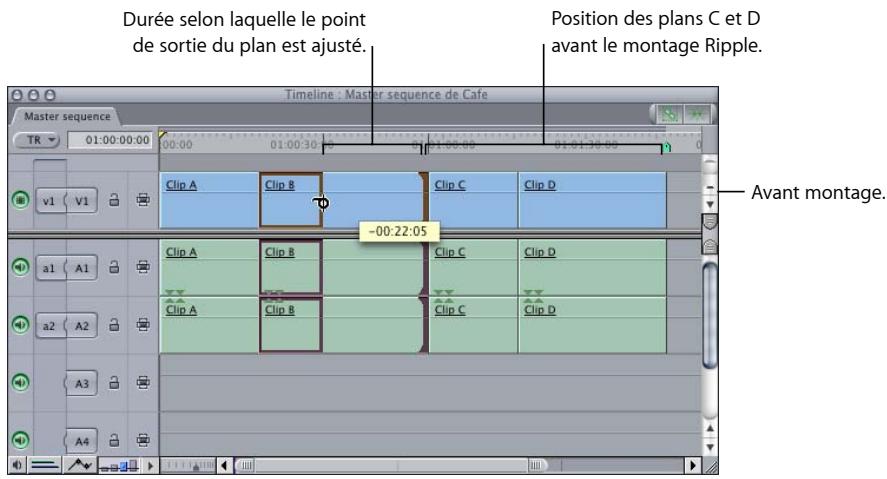
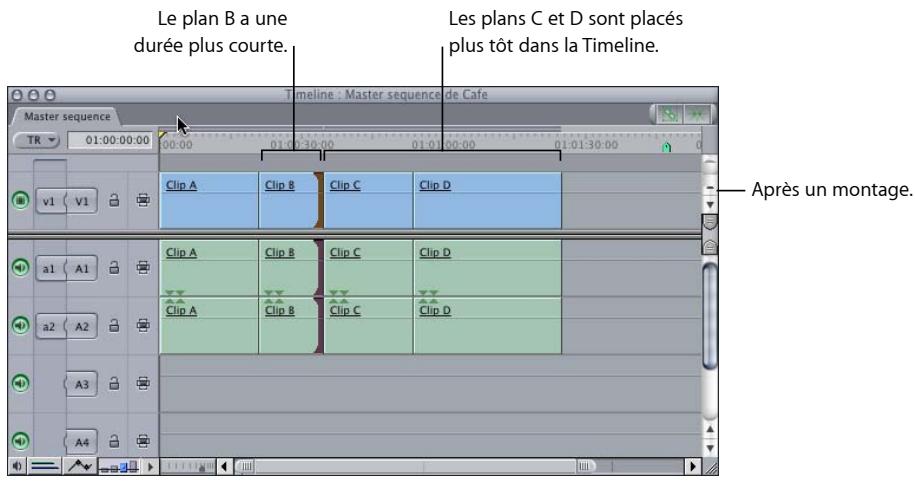
Pour effectuer un montage Ripple dans la Timeline :
1 Sélectionnez l'outil Ripple dans la palette d'outils (ou appuyez deux fois sur la touche R).
2 Sélectionnez le point d'entrée ou de sortie d'un élément de plan en cliquant près de sa limite.
L'outil Ripple change de sens pour indiquer quelle limite d'élément de plan vous êtes sur le point de sélectionner. Si l'option Sélection liée est activée, les points de montage des éléments de plan liés sont également sélectionnés. Pour en savoir plus, consultez la section « Sélection de montages et de plans à ajuster » à la page 533.
3 Effectuez l'une des opérations suivantes :
- Appuyez sur [ (crochet gauche) pour déplacer le point de montage sélectionné d'une image plus tôt dans le plan.
- Appuyez sur [ (crochet droit) pour déplacer le point de montage sélectionné d'une image plus tard dans le plan.
Remarque : vous pouvez également appuyer sur Maj + [ ou sur Maj + ] pour déplacer le point de montage sélectionné de cinq images à la fois. Le nombre d'images peut être réglé à l'aide du champ Images en coupe dans l'onglet Montage de la fenêtre Préférences d'utilisateur.
- Tapez le signe + (plus) ou – (moins) suivi du nombre d'images à ajouter ou à enlever de la coupe actuelle, puis appuyez sur la touche Retour.
- Faites glisser le point de montage afin de rallonger ou de raccourcir le plan dans la séquence. Observez la limite de plan prévisualisée dans la Timeline.
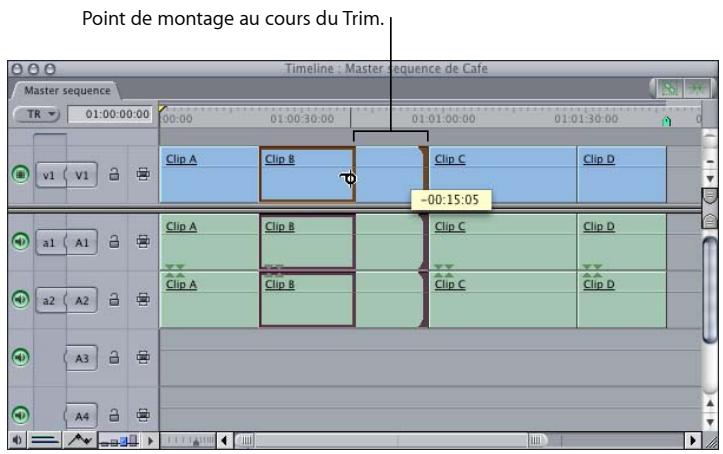
Le point de sortie de ce plan est en cours d'ajustement.
- Le point d'entrée de ce plan reste le même et n'est pas ajusté.
Pendant que vous ajustez le plan à l'aide de l'outil Ripple, un double-affichage apparaît dans le Canevas et montre le point de sortie de l'élément de plan sortant à gauche et le point d'entrée de l'élément de plan entrant à droite (consultez également la section « À propos du double-affichage dans le Canevas » à la page 591).
Servez-vous de ces deux images pour décider avec précision où placer le point de montage.
Tous les éléments de plan postérieurs au point de montage de déplacent vers la gauche ou vers la droite pour s'adapter à la nouvelle durée du plan.
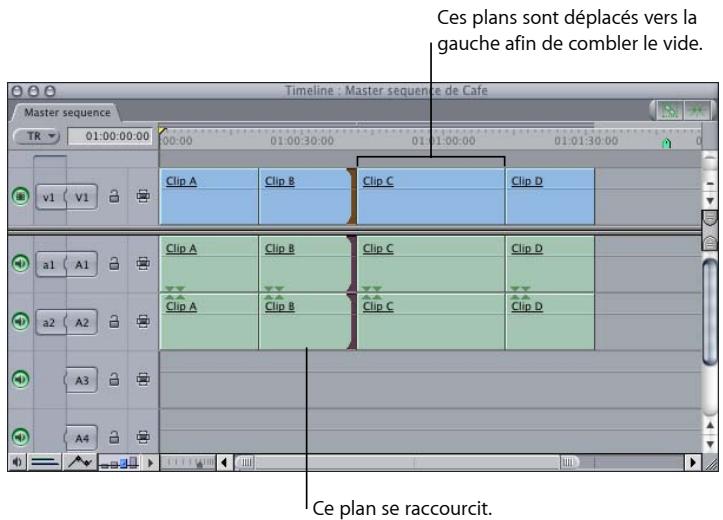
Exécution d'un montage Ripple dans le Visualiseur
Il pourra vous arriver de devoir consulter les données de tout un plan afin de savoir au niveau de quelle image effectuer votre montage. Dans ce cas, il peut être plus facile d'ouvrir un plan de séquence dans le Visualiseur. Dès lors que l'outil Ripple est sélectionné au moment où vous définissez un point d'entrée ou de sortie dans le Visualiseur, un montage Ripple s'opère dans la Timeline.
Pour effectuer un montage Ripple dans le Visualiseur :
1 Double-cliquez sur un plan de séquence dans le Visualiseur.
2 Sélectionnez l'outil Ripple dans la palette d'outils (ou appuyez deux fois sur la touche R).
3 Effectuez l'une des opérations suivantes :
- Utilisez les commandes de lecture ou les touches J, K et L pour déplacer la tête de lecture dans le Visualiseur vers un nouveau point de votre plan. Définissez ensuite un nouveau point d'entrée ou de sortie en cliquant sur les boutons Point d'entrée et Point de sortie ou en utilisant les touches I et O.
- Faites glisser les points d'entrée et de sortie le long du défileur du Visualiseur vers un nouveau point du plan.
Vérifiez dans la Timeline que le montage Ripple a eu l'effet escompté (les montages Ripple entraînent en effet le déplacement d'autres plans de la Timeline).
Montages Ripple et relations de synchronisation d'éléments de plans sur d'autres pistes
Lorsque l'on procède à des montages Ripple, il n'est pas rare que des éléments de plan liés se désynchronisent d'une piste à l'autre. Cela se produit en général lorsque le montage Ripple est effectué sur une piste et que les autres pistes sont verrouillées. Les éléments de plan situés sur la piste en question ne peuvent alors se déplacer de façon synchronisée après le montage Ripple.
Par exemple, si vous avez monté des éléments de plan vidéo en fonction du rythme d'une piste musicale, la propagation des plans dans la piste vidéo les désynchronise par rapport à la musique. Dans ce cas, il vaut sans doute mieux ne pas avoir recours à l'outil Ripple. À la place, vous pouvez modifier la durée d'un élément de plan sans déplacer les autres plan dans la Timeline. Si vous raccourcissez l'élément de plan, il y aura un vide dans la piste vidéo et vous devrez le combler mais le reste de vos plans restera du moins synchronisé avec la musique.
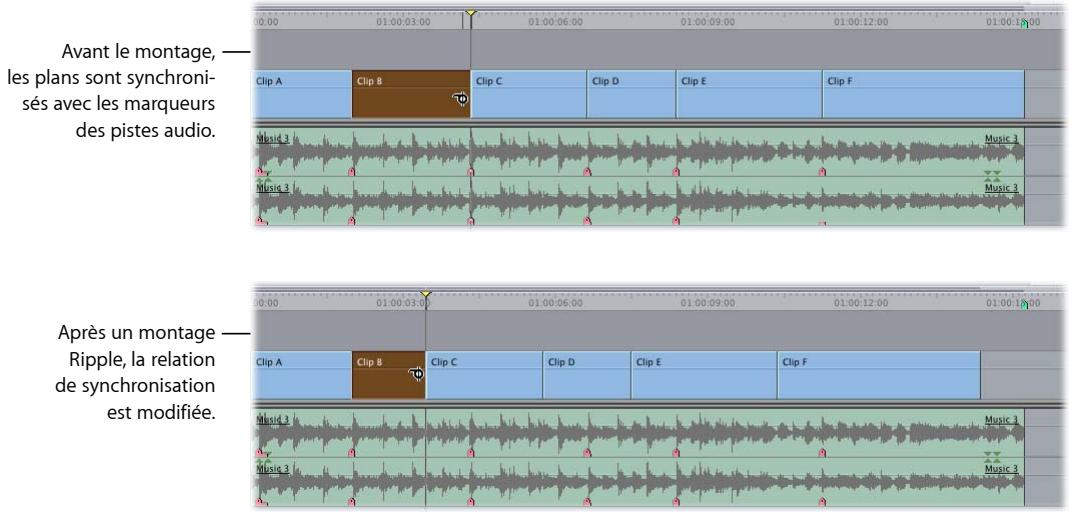
Final Cut Express s'efforce de vous empêcher de procéder à des montages Ripple qui résultent en une perte de synchronisation des éléments de plan liés. Final Cut Express présume que les éléments de plan se chevauchant doivent maintenir la même relation de synchronisation avant et après un montage. D'autre part, un montage Ripple ne peut entraîner l'écrasement de plans par d'autres plans.
Dans l'exemple ci-dessous, Final Cut Express ne vous permettra pas d'exécuter un montage Ripple car, sur les pistes A3 et A4, le second plan de musique devrait être raccourci afin de ne pas écraser une partie du premier plan de musique et de rester synchrone avec les éléments de plan situés dans V1, A1 et A2. Le montage Ripple ne pouvant pas forcer le deuxième plan de musique à écraser le premier plan de musique, Final Cut Express vous avertit que le montage Ripple ne peut être effectué en raison d'une collision de plans sur la piste A3 (et la piste A4).
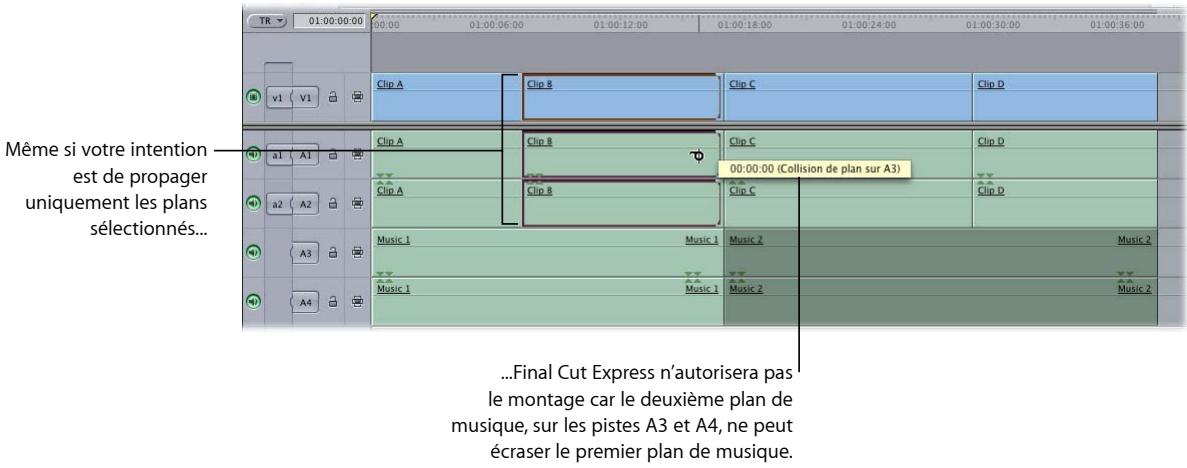
Il existe trois moyens de résoudre ce problème :
- Verrouiller les pistes A3 et A4 de façon à ce que Final Cut Express n'essaie pas de propager le deuxième plan de musique (voir « Verrouillage des pistes pour éviter leur modification » à la page 355).
- En plus de sélectionner les points de sortie de plan des pistes V1, A1 et A2, il est possible de sélectionner les points de sortie du premier plan de musique sur les pistes A3 et A4.
- Au lieu de sélectionner les points de sortie du premier plan de musique, il existe la possibilité de procéder à un montage asymétrique en sélectionnant les points de sortie de plan sur les pistes V1, A1 et A2, et les points d'entrée sur le deuxième plan de musique des pistes A3 et A4. Cela entraîne le raccourcissement du premier plan à partir de son point de sortie et celui du second plan à partir de son point d'entrée. Pour plus d'informations sur les montages asymétriques, consultez la section « Ajustage asymétrique à l'aide de l'outil Ripple » à la page 520.
Montages Ripple simultanés sur plusieurs pistes
Vous pouvez effectuer un montage Ripple pour modifier des points de plusieurs pistes et changer ainsi plusieurs éléments audio et vidéo simultanément.
Pour effectuer un montage Ripple sur plusieurs pistes à la fois :
1 Effectuez l'une des opérations suivantes :
- Tout en maintenant la touche Commande enfoncée, cliquez pour sélectionner plusieurs points de montage.
- Sélectionnez l'outil Sélection de coupes dans la palette d'outils, puis glissez une case autour de plusieurs points de montage.
2 Glissez l'un des points de montage à l'aide de l'outil Ripple afin de réaliser un montage Ripple sur toutes les pistes ayant des points de montage sélectionnés.
Vous pouvez également saisir des valeurs de timecode pour effectuer des montages de façon numérique.
Ajustage asymétrique à l'aide de l'outil Ripple
L'ajustage asymétrique permet d'effectuer un Ripple simultané dans des directions contraires de points de montage dans des éléments de plan situés sur différentes pistes. Imaginons par exemple que vous souhaitiez repousser de deux secondes le point de sortie d'un élément de plan vidéo. Si vous faites cela en n'allongeant que l'élément vidéo, un vide de deux secondes sera créé sur les autres pistes. Mais si vous sélectionnez le point d'entrée des éléments de plan des autres pistes et que vous utilisez un ajustage asymétrique, vous pourrez repousser simultanément les points d'entrée des éléments de plan et les faire commencer deux secondes plus tôt. L'élément vidéo durera donc deux secondes de plus et les éléments audio combleront le vide car ils seront deux secondes plus longs.
L'ajustage asymétrique est pratique pour créer un montage par chevauchement entre deux plans de séquence adjacents mais vous pouvez également utiliser cette fonctionnalité avec des éléments de plan uniquement vidéo ou uniquement audio.
Le Trim asymétrique peut être effectué soit dans la Timeline, soit dans la fenêtre de montage Trim.
Conseil : si vous effectuez de nombreux ajustages asymétriques, il peut être utile de désactiver la sélection liée en appuyant sur Maj + L ou en cliquant sur le bouton Sélection liée dans l'angle supérieur droit de la Timeline. Pour plus d'informations sur la sélection liée, consultez le chapitre 30, « Liaison et montage de données vidéo et audio de façon synchronisée », à la page 443.
Pour créer un montage par chevauchement à l'aide du montage asymétrique :
1 Sélectionnez l'outil Ripple.
2 Maintenez la touche Option enfoncée, puis cliquez sur le point de sortie d'un plan vidéo pour le sélectionner.
Maintenir la touche Option enfoncée tout en sélectionnant un point de coupe ne sélectionne que ce point et ignore tout autre élément lié à ce plan.
3 Maintenez la touche Commande enfoncée, puis cliquez sur le point d'entrée d'un clip audio adjacent.
Maintenir la touche Commande enfoncée tout en sélectionnant un point de coupe vous permet d'ajouter des points de coupe à la sélection en cours sans désélectionner des points de coupe précédemment sélectionnés.
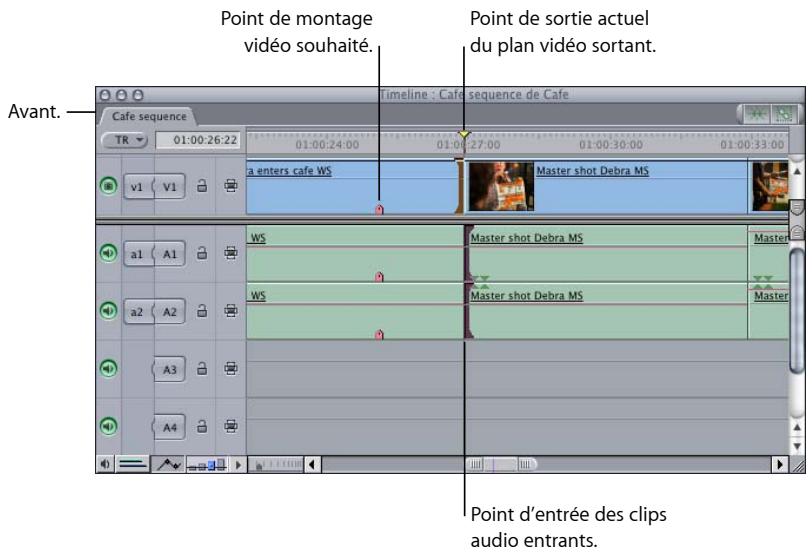
4 Utilisez l'outil Ripple pour le Trim de la sélection ci-dessous.
Les points de montage vidéo et audio se déplacent dans des directions opposées, créant ainsi un montage par chevauchement. La synchronisation audio/vidéo est conservée dans les deux plans.

Remarque : dans cet exemple, le fait de cliquer sur le point d'entrée d'une paire stéréo d'éléments audio tout en maintenant la touche Commande enfoncée ajoute les deux éléments audio à la sélection. Il est également possible de cliquer sur un élément audio individuel en maintenant les touches Option et Commande enfoncées pour l'ajouter à la sélection individuellement, sans inclure d'autres éléments audio y étant reliés. Cette fonction est particulièrement utile pour les plans dans lesquels de nombreux éléments audio sont reliés à un élément vidéo unique de la Timeline.
Astuces concernant les montages effectués à l'aide de l'outil Ripple
- Si vous rallongez un élément de plan, les éléments de plan situés sur la même piste sont avancés dans le temps. Les éléments de plan d'autres pistes déverrouillées qui commencent après l'emplacement d'origine du point de montage que vous ajustez sont également avancés dans le temps.
- Si vous raccourcissez un élément de plan, les éléments de plan situés sur la même piste reculent dans le temps ainsi que ceux se trouvant après l'emplacement d'origine du montage que vous ajustez sur d'autres pistes déverrouillées.
- Si vous ne pouvez procéder à un Ripple comme vous l'indique le message « Collision » que vous recevez, c'est que les éléments de plan des autres pistes ne peuvent reculer dans le temps sans entrer en collision avec d'autres éléments de plan.
- Toutes les pistes sont affectées par l'outil Ripple. Si vous ne souhaitez pas que d'autres pistes de la séquence soient affectées par l'outil Ripple, verrouillez-les (voir « Verrouillage des pistes pour éviter leur modification » à la page 355).
- Vous pouvez transformer temporairement l'outil Ripple en outil Roll en appuyant sur la touche Maj. Relâchez la touche Maj. pour revenir à l'outil Ripple.
- Lors du glissement, appuyez sur la touche Commande pour ralentir et effectuer le montage avec plus de précision.
Utilisation de l'outil Roll pour changer l'emplacement d'une coupe
Le montage Roll permet d'ajuster simultanément le point d'entrée et le point de sortie de deux plans adjacents. Si vous aimez la façon dont sont disposés deux plans dans la Timeline mais souhaitez changer le point de montage de place, vous pouvez utiliser l'outil Roll. Cela n'entraîne pas le déplacement de plans dans la Timeline. Seul le point de montage entre les deux plans change de place. Il s'agit d'un montage bilatéral, autrement dit, les points de montage de deux plans sont affectés simultanément. Le point de sortie du premier plan et le point d'entrée du plan suivant sont tous deux ajustés par un montage Roll. Aucun autre plan de la séquence n'est affecté.
Remarque : lorsque vous procédez à un montage Roll, la durée totale de la séquence reste la même mais celle des deux plans change. L'un s'allonge alors que l'autre rétrécit en compensation. Cela signifie qu'il est inutile que vous craigniez de provoquer des problèmes de synchronisation entre des éléments de plan liés sur des pistes différentes.
Roll de la position d'un montage entre deux plans
À l'aide de l'outil Roll, vous déplacez simultanément le point de sortie du plan sortant et le point d'entrée du plan entrant.
Avant le montage
| A | B | C |
Après le montage
| A | B | C |
Dans l'exemple ci-dessus, le plan B raccourcit tandis que le plan C s'allonge. En revanche, la durée combinée des deux plans reste la même.
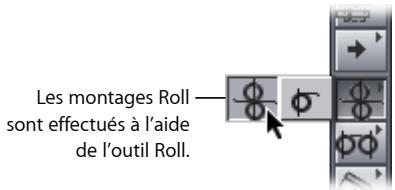
Les montages Roll se révèlent utiles lorsque la position relative de deux plans dans la Timeline est bonne mais que vous souhaitez changer le moment où le point de montage se produit entre eux. Par exemple, imaginons que votre séquence soit composée de deux plans montrant sous deux angles différents un plongeur effectuant un plongeon dans une piscine. La première chose à faire est d'ajuster chacun des deux plans pour que leurs points de montage soient alignés sur une action similaire. On appelle cette opération raccord sur action, ou coupe raccord. Vous pouvez, par exemple, aligner le point de montage dans la Timeline de manière à ce que l'on voit le plongeur entrer dans l'eau sous un angle comme dans l'autre. Une fois que vous avez trouvé un point de montage associé à une action concordante, vous pouvez effectuer un Roll du point de montage avant ou après afin de modifier l'emplacement du montage. Vous pouvez par exemple effectuer un Roll du montage au moment où le plongeur se trouve à midistance entre le plongoeir et l'eau.
Roll de points de montage dans la Timeline
La Timeline est le meilleur endroit pour voir comment un montage Roll affecte vos plans.
Pour effectuer un Roll dans la Timeline :
1 Sélectionnez l'outil Roll dans la palette d'outils (ou appuyez sur la touche R).
2 Sélectionnez un point de montage entre deux plans.
Si l'option Sélection liée est activée, les points de montage des éléments liés sont également sélectionnés. Pour en savoir plus, consultez la section « Contrôles influant sur les Trims » à la page 531.
Point de montage sélectionné.
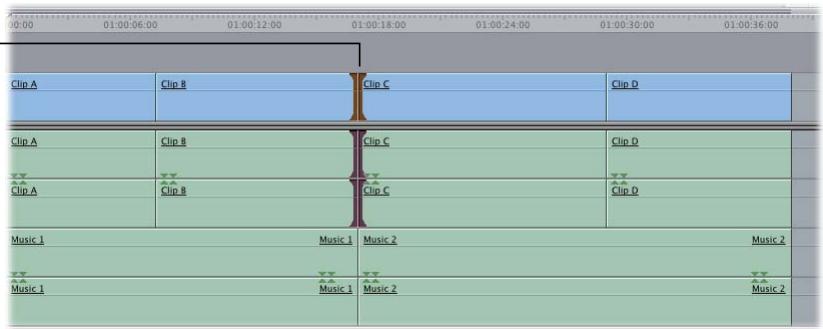
3 Effectuez l'une des opérations suivantes :
- Faites glisser le point de montage vers la gauche ou vers la droite.
Lors du glissement, un double-affichage apparaît dans le Canevas et montre le point de sortie du plan sortant à gauche et le point d'entrée du plan entrant à droite (consultez également la section « À propos du double-affichage dans le Canevas » à la page 591).
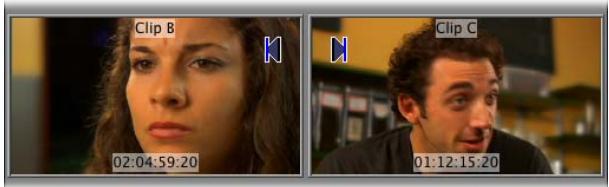
- Tapez le signe + (plus) ou – (moins) suivi du nombre d'images à ajouter ou à enlever de la coupe actuelle, puis appuyez sur la touche Retour.
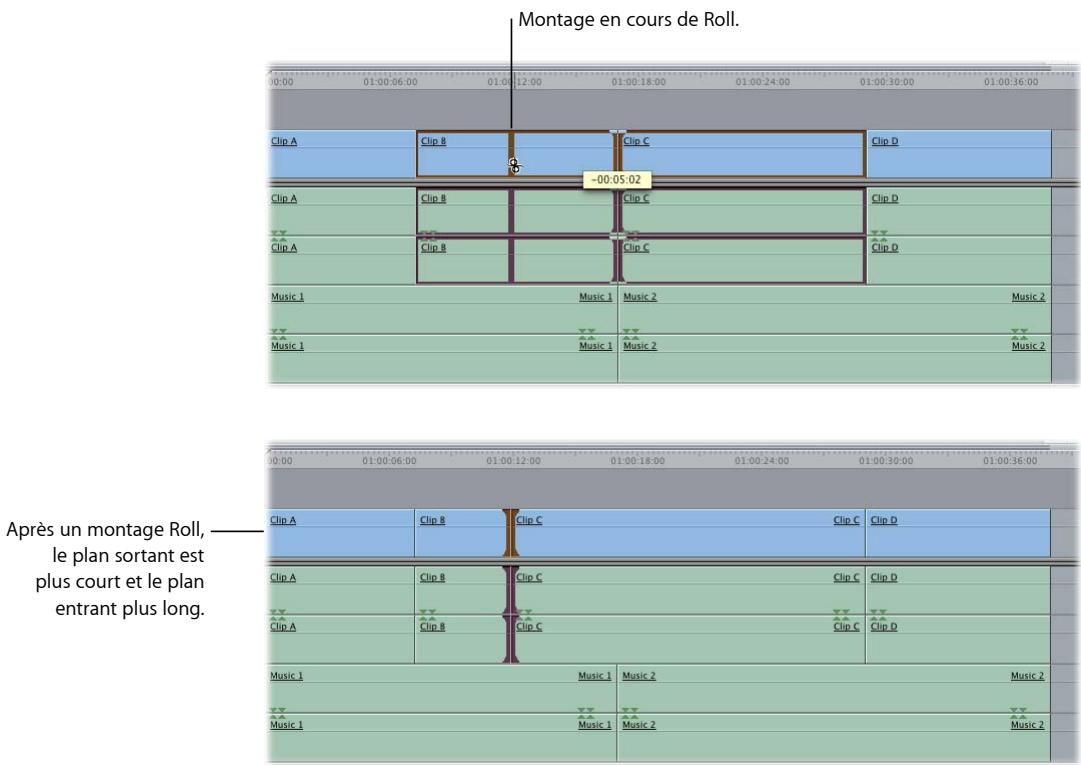
Pour effectuer un montage Roll simultané de points situés sur plusieurs pistes :
1 Effectuez l'une des opérations suivantes :
- Tout en maintenant la touche Commande enfoncée, cliquez pour sélectionner plusieurs points de montage.
- Sélectionnez l'outil Sélection de coupes dans la palette d'outils (ou appuyez sur la touche G), puis faites glisser le pointeur pour sélectionner les points de montage souhaités.
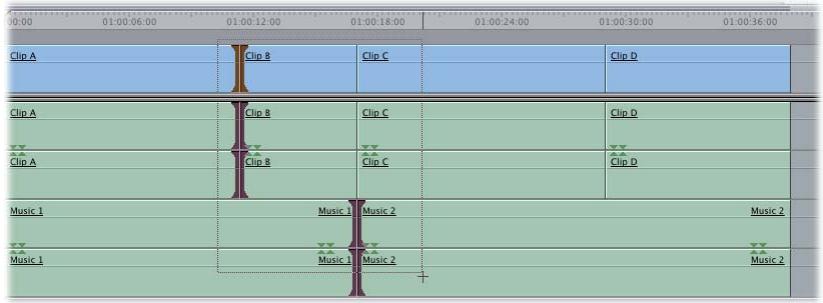
2 Utilisez l'outil Roll pour effectuer un Roll sur toutes les pistes.
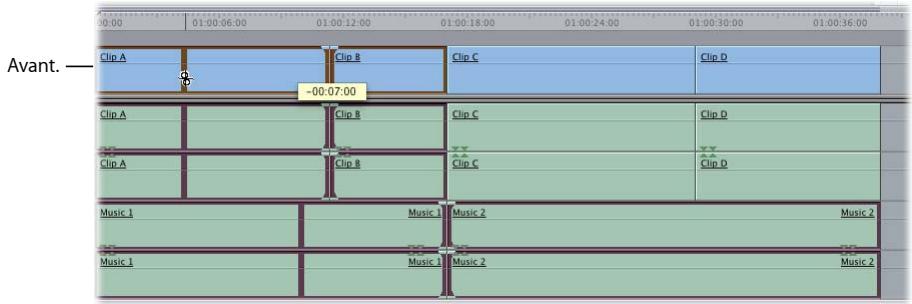
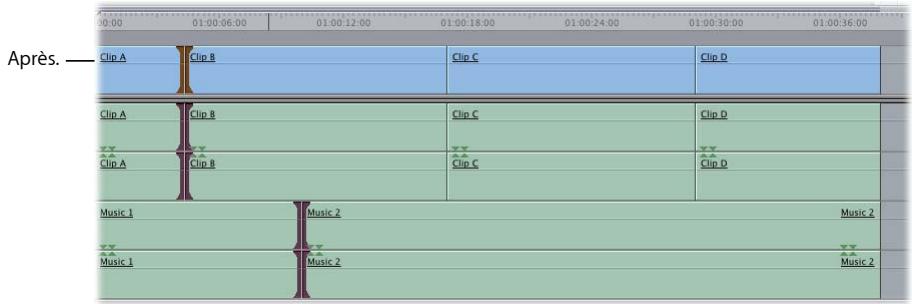
Montages Roll dans le Visualiseur
Final Cut Express vous permet d'effectuer des montages Roll dans le Visualiseur en définissant des points d'entrée et de sortie tandis que l'outil Roll est sélectionné.
Pour effectuer un Roll dans le Visualiseur :
1 Ouvrez un plan de séquence dans le Visualiseur.
2 Sélectionnez l'outil Roll dans la palette d'outils (ou appuyez sur la touche R).
3 Effectuez l'une des opérations suivantes :
- Glissez le point d'entrée ou de sortie le long du défileur du Visualiseur.
- Appuyez sur la touche I pour définir un nouveau point d'entrée ou sur la touche O pour définir un nouveau point de sortie.
Vérifiez dans la Timeline que le montage Roll a eu l'effet voulu.
Astuces concernant l'utilisation de l'outil Roll
- Si vous ne pouvez plus effectuer de glissement en réalisant un montage Roll c'est que vous avez atteint la fin des données sur l'un des deux plans. Final Cut Express affiche alors un message Limite média.
- Sélectionnez l'outil Roll, puis maintenez la touche Maj enfoncée pour passer temporairement à l'outil Ripple.
- Lors du glissement, appuyez sur la touche Commande pour ralentir et effectuer le montage avec plus de précision.
À propos des opérations de Trim des plans
On appelle opération de Trim la modification de la durée d'un plan par déplacement de son point d'entrée ou de sortie, ou le déplacement du point de montage entre deux plans.
Les rubriques suivantes seront abordées au cours de ce chapitre :
• Qu'est-ce que le Trim ? (p. 529).
- Contrôles influant sur les Trims (p. 531).
- Sélection de montages et de plans à ajuster (p. 533).
- Ajustement (Trim) des points d'entrée et de sortie d'un plan (p. 537).
Qu'est-ce que le Trim ?
Une fois que vous avez fait un montage grossier de plans dans l'ordre chronologique d'une séquence, vous passez à l'ajustement précis du point de montage (ou point de montage) entre chaque plan. Toute opération de rallongement ou de raccourcissement d'un plan d'une séquence est une opération de Trim sur ce plan. Mais le Trim est généralement un ajustement précis (qui s'applique aussi bien à une image qu'à plusieurs secondes du plan). Si vous modifiez la durée d'un plan en manipulant des durées plus longues, il s'agit toujours d'opérations de Trim, mais cela ne rentre pas encore dans la phase d'ajustement précis du montage.
Réussir un bon montage est en partie un processus intuitif ; il est donc utile de visionner de façon répétée les ajustements effectués au fur et à mesure du travail de Trim. De nombreux facteurs peuvent influer sur votre choix du bon point de montage entre deux plans. Lorsque vous vous livrez à ce travail de précision, vous n'êtes plus concentré sur la structure globale de la séquence, mais sur l'enchaînement d'un plan au suivant. Votre attention se porte sur des points de montage possibles entre les plans et non plus sur un ensemble de plans. Dans la majorité des cas, vous visez à assurer une certaine continuité visuelle et psychologique.
Vous pouvez effectuer le travail de Trim partout où il est possible d'ajuster les points d'entrée et de sortie d'un plan, c'est-à-dire dans la Timeline, dans le Visualiseur et dans la fenêtre Montage Trim, qui est conçu spécialement pour faciliter le montage de précision.
- Visualiseur : vous pouvez ouvrir un plan dans le Visualiseur et y ajuster ses points d'entrée et de sortie. Cette technique est pratique pour repérer une image particulière sur laquelle fixer le point d'entrée ou de sortie, en examinant l'intégralité du fichier de données du plan. Cependant, si vous souhaitez ajuster les points de montage simultanément sur deux plans, la fenêtre Montage Trim ou la Timeline est plus pratique.
- Timeline : dans la Timeline, vous pouvez effectuer un montage dit « Roll » entre deux plans. Un montage Roll consiste à ajuster simultanément le point de sortie et le point d'entrée de deux clips adjacents. Le résultat, c'est que le point de montage entre les deux plans change, mais aucun des deux plans n'est déplacé sur la Timeline. Pour en savoir plus, consultez la section « Utilisation de l'outil Roll pour changer l'emplacement d'une coupe » à la page 523.
Il est également possible de faire du montage Trim simultanément sur plusieurs pistes. Dans la Timeline, il est aisé de faire glisser les points d'entrée et de sortie d'un plan pour rallonger ou raccourcir ce dernier, et de faire du montage Trim de plusieurs plans à la fois sans perte de temps.
Vous pouvez également régler le niveau de précision de votre montage en définissant le niveau de zoom dans la Timeline. En effectuant un zoom avant, vous pouvez modifier une par une les images d'un plan. Si vous souhaitez effectuer un montage Trim fondé sur un nombre précis d'images ou de secondes, vous pouvez saisir des valeurs précises de timecode. Dans ce cas, on parle parfois de montage numérique ou de montage par timecode.
- Fenêtre Montage Trim : la fenêtre Montage Trim vous permet de focaliser sur un point de montage donné, d'ajuster visuellement un ou plusieurs points de montage avec précision et visualiser un aperçu du montage. À la facilité de montage Trim de la Timeline, elle ajoute des options disponibles dans le Visualiseur. Les modifications que vous effectuez dans la fenêtre Montage Trim n'affectent que les plans de la Timeline.
Les plans situés de chaque côté d'un point de montage sont affichés, chacun dans son mini-visualiseur. Le plan sortant est le plan situé avant le point de montage, et le plan entrant est celui qui vient après le point de montage.
Quasiment toute opération de montage Trim possible dans la Timeline est également possible dans la fenêtre Montage Trim, y compris le montage simultané de plusieurs plans. Pour en savoir plus, consultez le chapitre 35, « Trim de plans à l'aide de la fenêtre Montage Trim », à la page 547.
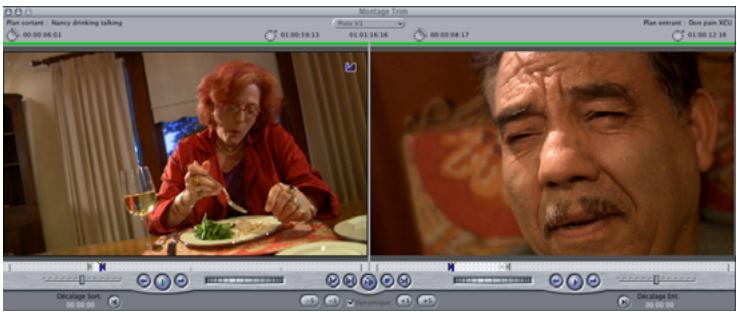
Contrôles influant sur les Trims
Avant d'effectuer un Trim, il est conseillé de vérifier que les contrôles suivants sont correctement définis pour l'opération que vous souhaitez réaliser.
Sélection liée
Les plans renvoyant au même fichier de données sont liés lors de leur montage dans la Timeline. Vous pouvez également lier des plans non liés à l'origine, afin de pouvoir opérer simultanément sur eux en conservant leur synchronisme.
Pour que cette fonction soit encore plus pratique, il est possible de désactiver temporairement la liaison entre plusieurs plans. Pour cela, il suffit de maintenir la touche Option enfoncée tout en sélectionnant ou en montant un plan dans la Timeline. Vous pouvez ainsi ajuster individuellement un plan, même s'il est lié à d'autres plans. Vous pouvez ainsi créer des montages par chevauchement dont les points d'entrée et de sortie sont différents de ceux de la vidéo.
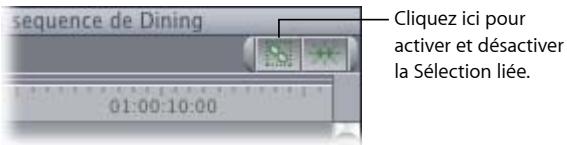
Magnétisme
Si l'option Magnétisme est activée, lorsque vous faites glisser un point de montage dans la Timeline ou le Visualiseur, celui-ci se recale automatiquement sur les marqueurs, les images clés, la tête de lecture et les points de coupe des autres pistes. Cela peut vous aider à aligner les montages sur d'autres éléments de la séquence. Vous pouvez activer ou désactiver le magnétisme à tout moment, même lorsque que vous êtes en train de faire glisser les coupes et les plans. Pour activer ou désactiver le magnétisme, choisissez Présentation > Magnétisme, appuyez sur la touche N ou cliquez sur le bouton Magnétisme de la Timeline. Pour en savoir plus, consultez la section « Magnétisme des points dans la Timeline » à la page 419.
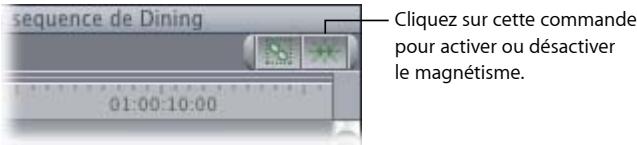
Pistes verrouillées
Les opérations de Trim effectuées avec l'outil Ripple n'affectent que les plans des pistes déverrouillées. Pour éviter de modifier par inadvertance certains plans lors du Trim, vous pouvez verrouiller toutes les pistes de votre séquence, hormis celles contenant les éléments à ajuster.
Les éléments liés des pistes verrouillés ne sont pas affectés lorsque vous déplacez des plans auxquels ces éléments sont liés. Si, par exemple, vous agissez sur un élément vidéo lié à un élément audio situé sur une piste verrouillée, le déplacement de l'élément vidéo n'entraîne pas celui de l'élément audio, mais de ce fait ils se retrouvent désynchronisés.
Pour en savoir plus, consultez la section « Verrouillage des pistes pour éviter leur modification » à la page 355. Pour en savoir plus sur la synchronisation des plans, consultez le chapitre 30, « Liaison et montage de données vidéo et audio de façon synchronisée », à la page 443 et « Astuces concernant les montages effectués à l'aide de l'outil Ripple » à la page 523.
Utilisation de la touche Commande pour « Ralentir »
La touche Commande est utile si vous souhaitez modifier légèrement des points de montage ou des plans dans votre séquence. Lorsque vous glissez des plans ou des points de montage pour effectuer des Trims, le rapport entre le déplacement de la souris et de l'élément en cours de modification dépend du niveau de zoom du Visualiseur, du Canevas ou de la Timeline. Si vous ne parvenez pas à effectuer un Trim sur une image spécifique du fait d'un zoom arrière trop important, vous pouvez augmenter la précision de déplacement dans un rapport 1 à 1 (quel que soit le niveau de zoom) en appuyant sur la touche Commande après avoir commencé à faire glisser l'élément.
Ainsi, si vous enfoncez la touche Commande après avoir commencé à glisser un point de montage avec l'outil Montage Roll, par exemple, ce point se déplace beaucoup plus lentement lors du glisser.
Sélection de montages et de plans à ajuster
Quelle que soit la façon dont vous effectuez le montage de vos plans, en règle générale vous sélectionnez quasiment toujours les points de montage dans la Timeline. La sélection d'un point de montage ressemble beaucoup à celle d'un plan entier, la différence étant que vous ne sélectionnez que le point d'entrée ou le point de sortie du plan, ou le point de sortie et le point d'entrée de deux plans adjacents. Si la sélection liée est activée, tout point de montage ou plan lié à votre sélection est également sélectionné.
Outils de sélection des points de montage (ou points de coupe)
Deux outils de la palette permettent de sélectionner des points de montage dans la Timeline, l'outil Sélection et l'outil Sélection de coupes.
Outil Sélection
Vous pouvez sélectionner individuellement un point de montage en cliquant dessus à l'aide de l'outil Sélection. Sélectionnez l'outil Sélection en cliquant dessus dans la palette ou en appuyant sur la touche A.
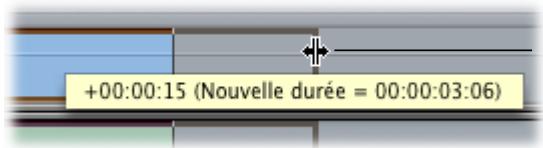
Lorsque vous vous servez de l'outil Sélection pour ajuster un point de montage d'un plan, l'icône de l'outil change pour vous indiquer qu'il peut être utilisé pour le Trim..
Si vous double-cliquez sur un point de montage à l'aide de l'outil Sélection, la fenêtre Montage Trim apparaît et affiche les plans qui se trouve de part et d'autre de ce point de montage.
Outil Sélection de coupes
Plutôt que de sélectionner individuellement des points de montage en cliquant dessus à l'aide de l'outil Sélection vous pouvez sélectionner simultanément plusieurs points de montage (sur différentes pistes) en vous servant de l'outil Sélection de coupes, conçu précisément pour la sélection des points de coupe. Dès que vous sélectionnez des points de coupe à l'aide de cet outil, la fenêtre Montage Trim apparaît et affiche les plans qui se trouvent de part et d'autre du point de montage. Vous pouvez sélectionner l'outil Sélection en cliquant dessus dans la palette ou en appuyant sur la touche A.
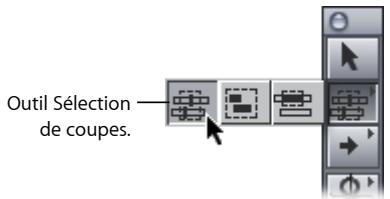
Lorsque vous cliquez sur l'outil Sélection de coupes, appuyez sur l'une des touches suivantes pour ajouter les fonctions suivantes :
- Commande : ajoute et supprime des points de coupe de la sélection actuelle.
- Option : active de façon temporaire l'option Sélection liée si elle est désactivée ou la désactive de façon temporaire si elle est activée.
- Maj : transforme de façon temporaire l'outil Sélection de coupes en outil Ripple jusqu'à ce que vous relâchiez la touche Maj.
Sélection d'un seul point de montage
Un seul point de montage (ou de coupe), cela signifie soit le point d'entrée ou le point de sortie d'un plan, soit le point de combiné de sortie et d'entrée de deux plans adjacents.
Pour sélectionner un seul point de montage dans la Timeline, effectuez l'une des opérations suivantes :
- Sélectionnez l'outil Sélection dans la palette, puis cliquez sur un point de montage pour le sélectionner dans la Timeline.
Remarque : vous pouvez double-cliquer sur le point de montage pour l'ouvrir dans la fenêtre Montage Trim. Consultez le chapitre 35, « Trim de plans à l'aide de la fenêtre Montage Trim », à la page 547 pour en savoir plus sur la fenêtre Montage Trim.
■ Appuyez sur V pour sélectionner le point de montage le plus proche.
Si un point de montage est déjà sélectionné, vous pouvez effectuer l'une des opérations suivantes :
- Appuyez sur ‘ (apostrophe) ou sur la Flèche en haut pour placer la tête de lecture, dans le Canevas et dans la Timeline, sur le point de montage suivant, qui est automatiquement sélectionné.
- Appuyez sur ; (point virgule) ou sur la Flèche en bas pour placer la tête de lecture, dans le Canevas et dans la Timeline, sur le point de montage précédent, qui est automatiquement sélectionné.
Remarque : vous pouvez aussi sélectionner les outils Ripple ou Roll, puis sélectionner un point de montage. Pour plus d'informations, consultez le chapitre 33, « Réalisation de montages par coulissement, par glissement, Ripple et Roll », à la page 505.
Sélection de plusieurs points de montage
Vous pouvez sélectionner des points de montage sur plusieurs pistes. Toutefois, un seul point de montage par piste peut être sélectionné.
Pour sélectionner plusieurs points de montage dans la Timeline, effectuez l'une des opérations suivantes :
- Sélectionnez l'outil Sélection dans la palette (ou appuyez sur Commande + A), puis cliquez en maintenant la touche Commande enfoncée sur le bord de chaque plan concerné.
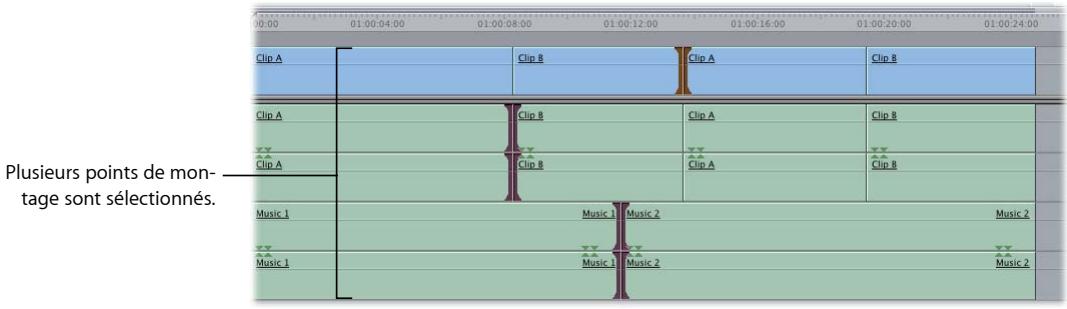
Remarque : s'il vous est difficile de sélectionner des points de montage spécifiques avec l'outil Sélection, tentez de réduire le zoom arrière. Utilisez le curseur de zoom pour avoir une vue plus détaillée, puis sélectionnez à nouveau votre coupe.
- Sélectionnez l'outil Sélection de coupes dans la palette d'outils (ou appuyez sur Commande + G), puis faites glisser le pointeur pour sélectionner les points de montage souhaités sur une ou plusieurs pistes.
Si vous réalisez l'opération dans la Timeline, cet outil sélectionne une seule coupe par piste. Il n'est pas nécessaire que les coupes soient dans un ordre chronologique. Lorsque vous relâchez le bouton de la souris, la fenêtre Montage Trim apparaît.
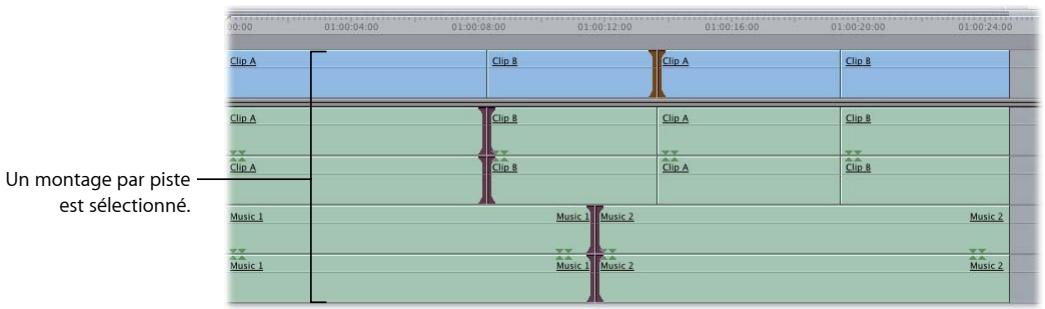
- Sélectionnez l'outil Montage Ripple ou Montage Roll dans la palette puis cliquez sur le bord du plan. Pour sélectionner plusieurs points de montage, cliquez en maintenant la touche Commande enfoncée. (Consultez le chapitre 33, « Réalisation de montages par coulissement, par glissement, Ripple et Roll », à la page 505 pour en savoir plus sur les outils Ripple et Roll.)
Ajustement (Trim) des points d'entrée et de sortie d'un plan
Cette section vous explique comment ajuster des points de montage (Trim). Veillez à sélectionner le bon outil pour le montage Trim que vous voulez effectuer, faute de quoi vous n'obtiendrez pas les résultats escomptés.
Remarque : la forme du pointeur indique en général l'outil sélectionné, mais vous pouvez également examiner quel outil est en surbrillance dans la palette.
Trim à l'aide de l'outil Sélection
Vous pouvez vous servir de l'outil Sélection pour modifier le point d'entrée ou le point de sortie d'un plan unique, en laissant un vide. Parce que vous laissez un vide, la durée totale de la séquence montée n'est pas modifiée. Ce fait est important, parce que cela signifie que ce type de montage Trim ne désynchronise pas les plans les uns par rapport aux autres.
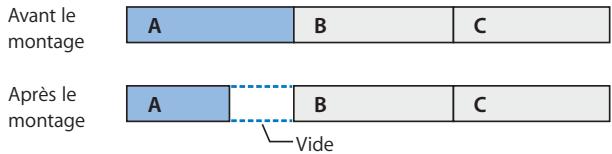
Remarque : si vous voulez étendre le point d'entrée ou le point de sortie du plan, de telle sorte qu'il se superpose à un plan adjacent, cela n'est pas possible avec l'outil Sélection. Pour cela, vous pouvez utiliser l'outil Roll, ou bien sélectionnez le plan et faites le glisser à l'aide de l'outil Sélection ou de l'outil Glissement.
Le montage à l'aide de l'outil Sélection est utile pour combler des vides ou au contraire créer des vides en préparation d'une autre opération de montage. Lorsque vous ajustez un point de montage à l'aide de l'outil Sélection, ce dernier prend l'aspect d'un outil de montage.
Pour ajuster un point de montage de plan dans la Timeline à l'aide de l'outil Sélection :
1 Sélectionnez l'outil Sélection dans la palette d'outils (ou appuyez sur la touche A).
2 Déplacez le pointeur sur le point d'entrée ou de sortie d'un plan dans la Timeline.
Il se transforme alors en pointeur de redimensionnement.
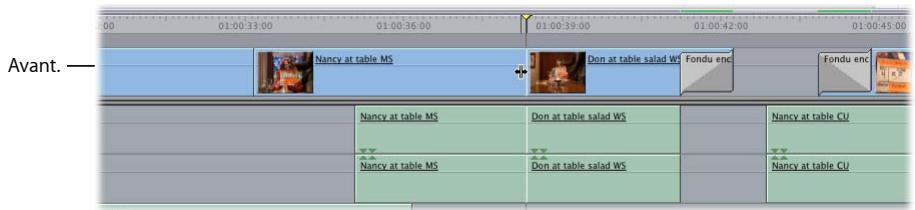
3 Glissez le pointeur vers la gauche pour créer un vide (en réduisant la durée du plan) ou vers la droite pour éliminer un vide existant (en augmentant la durée du plan).
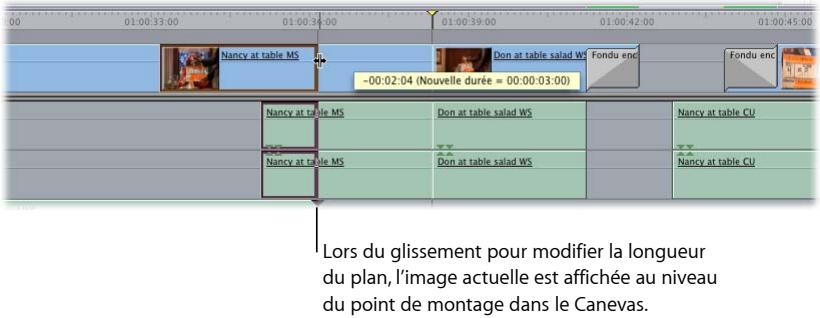
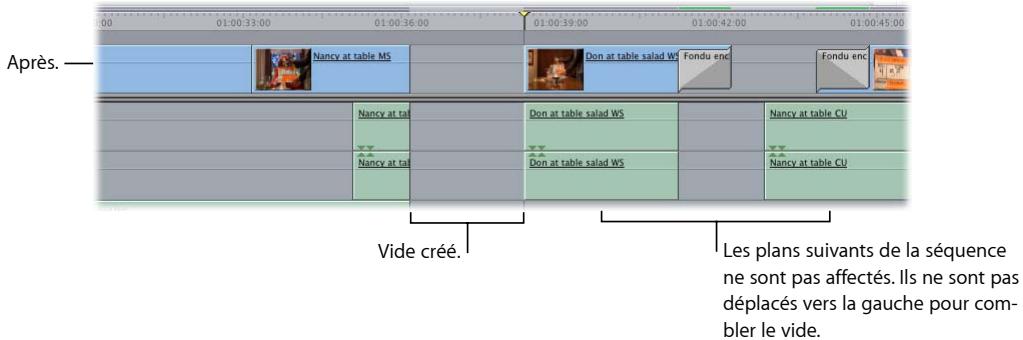
Vous pouvez aussi parvenir au même résultat en ouvrant un plan dans le Visualiseur et en définissant un nouveau point d'entrée ou de sortie. Le plan change de durée dans la Timeline, à condition que le nouveau point d'entrée ou de sortie défini n'entraîne pas l'écrasement d'un plan adjacent.
Allongement et raccourcissement de plans dans la Timeline
Une façon pratique d'allonger ou de raccourcir un plan dans la Timeline consiste à demander à Final Cut Express de placer un point de montage à la position actuelle de la tête de lecture. Une opération d'extension revient à déplacer un point de montage se trouvant entre deux plans à la position de la tête de lecture dans la Timeline.
Remarque : ces opérations sont baptisées extensions, mais la même méthode permet aussi de raccourcir un plan.
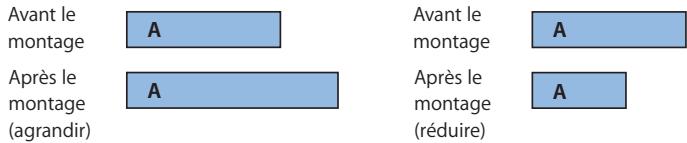
Si l'option Sélection liée est désactivée, les extensions permettent de créer des montages par chevauchement. L'extension vous permet aussi d'aligner rapidement différents points de coupe à la même position dans la Timeline. Ainsi, pour faire en sorte que tous les plans situés à la fin de votre séquence se terminent exactement au même endroit, vous pouvez sélectionnez le dernier point de montage de chaque piste dans la Timeline, placer la tête de lecture à l'endroit où vous voulez que tous les plans s'arrêtent, puis utiliser la fonction extension pour amener simultanément tous les points de montage à la position de la tête de lecture.
Pour utiliser une extension pour modifier la durée d'un plan sur la Timeline :
1 Sélectionnez les points de montage des plans à étendre à l'aide de l'outil Sélection ou Sélection de coupes.
Remarque : pour créer un montage par chevauchement, désactivez la sélection liée en cliquant sur le bouton Sélection liée dans la Timeline, ou bien maintenez la touche Option enfoncée pour désactiver de façon temporaire la sélection liée pendant que vous sélectionnez les points de coupe.
2 Placez la tête de lecture à l'endroit où vous souhaitez placer le point de montage sélectionné.
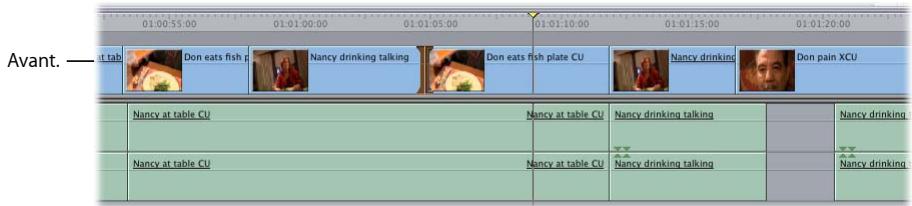
3 Choisissez Séquence > Modifier la coupe (ou appuyez sur E).
Le point de montage sélectionné est amené à la position de la tête de lecture.
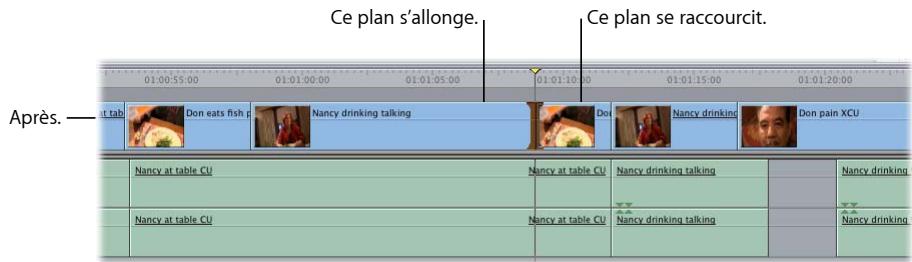
Si vous avez sélectionné plusieurs points de montage dans des plans situés sur différentes pistes à l'aide de l'outil Sélection de coupes, ils seront tous déplacés jusqu'à la position de la tête de lecture.
Remarque : si vous essayez d'étendre un point de montage au-delà du contenu disponible dans un plan, Final Cut Express refuse d'étendre le point de montage.
Trim des plans dans le Visualiseur
Vous avez également la possibilité de faire du montage Trim de plans de votre séquence en les ouvrant dans le Visualiseur et en ajustant les points d'entrée et de sortie du plan.
Pour ouvrir un plan de votre séquence dans le Visualiseur, effectuez l'une des opérations suivantes :
■ Double-cliquez sur le plan dans la Timeline.
■ Sélectionnez un plan dans la Timeline, puis appuyez sur la touche Retour.
- Double-cliquez sur le plan dans le Canevas. Le plan qui se trouve sous la tête de lecture est ouvert dans le Visualiseur.
Si le plan fait partie d'une séquence embarquée, maintenez la touche Option enfoncée, puis double-cliquez sur le plan.
Remarque : si vous vous contentez de double-cliquer sur la séquence imbriquée, cette dernière s'ouvre sous forme d'onglet de séquence dans le Canevas et la Timeline, ce n'est pas le plan qui s'ouvre dans le Visualiseur.
Lorsqu'un plan d'une séquence est ouvert dans le Visualiseur, le défileur s'orne de perforations de pellicule pour indiquer que le plan fait partie d'une séquence. Prenez l'habitude de vérifier la barre du défileur dans le Visualiseur pour vérifier si vous travaillez sur un plan issu d'une séquence ou sur un plan ouvert à partir du Navigateur.
Lorsqu'on ouvre un plan figurant dans une séquence, le défileur du Visualiseur comporte deux rangées de points qui représentent les perforations d'une pellicule de film.
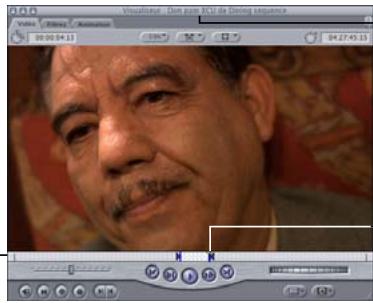
La zone de titre montre le nom du plan, ainsi que le nom de la séquence qui contient ce plan.
Voici le point de sortie du plan dans la séquence.
Lorsque vous ouvrez un plan faisant partie d'une séquence, il s'affiche dans le Visualiseur sur la même image que celle déterminée par la position de la tête de lecture dans la Timeline ou le Canevas. Si la tête de lecture de la Timeline ne se trouve pas entre les points d'entrée et de sortie du plan, la tête de lecture du Visualiseur se place précisément sur le point d'entrée ou de sortie, en fonction du côté duquel se trouvait la tête de lecture de la Timeline.
Pour ajuster un plan dans le Visualiseur :
1 Ouvrez un plan de votre séquence dans le Visualiseur.
Le défileur comporte des « perforations de pellicule », qui indiquent que le plan fait partie de votre séquence (et n'est pas issu du Navigateur).
2 Effectuez l'une des opérations suivantes :
- Utilisez les commandes de lecture ou les touches J, K et L pour déplacer la tête de lecture dans le Visualiseur vers un nouveau point de votre plan. Définissez ensuite un nouveau point d'entrée ou de sortie en cliquant sur les boutons Point d'entrée et Point de sortie ou en utilisant les touches I et O.
- Faites glisser les points d'entrée et de sortie le long du défileur du Visualiseur vers un nouveau point du plan.
Il n'est pas possible de définir un nouveau point de montage ou de faire glisser un point de montage existant d'un plan en écrasement d'un plan adjacent dans la Timeline. Si vous tentez l'opération, Final Cut Express vous avertit que le plan que vous montez est entré en collision avec un autre plan de la Timeline, et l'opération n'est pas menée à terme. (Consultez la section « Explication des messages d'alerte au cours du Trim » à la page 545.) Si vous voulez déplacer le point de montage d'un plan de telle sorte qu'il écrase un plan adjacent, utilisez l'outil Roll. Consultez « Utilisation de l'outil Roll pour changer l'emplacement d'une coupe » à la page 523 pour en savoir plus sur l'outil Roll.
Montage de précision faisant appel au timecode
La plupart des outils de montage et de Trim de la Timeline peuvent être utilisés en spécifiant des valeurs numériques plutôt qu'en manipulant des éléments manuellement. Vous pouvez ainsi sélectionner un ou plusieurs plans et points de montage, puis saisir une valeur positive ou négative de nombre d'images, de secondes ou même de minutes ou d'heures pour ajuster la position du plan ou de ses points de montage. De cette manière, vous pouvez effectuer des ajustements précis ou bien déplacer rapidement des plans et points de montage d'une valeur précise.
Type d'opération de montage en fonction de la saisie de timecode
Lorsque vous saisissez un nombre dans la Timeline, les sélections en cours détermine de quel type de montage il s'agit. Si, par exemple, les deux côtés d'un point de montage sont sélectionnés, la saisie de +15 fait décaler les deux côtés de la coupe de 15 images vers l'avant (vers la droite). Dans ce cas, il est indifférent que l'outil Roll ou l'outil Sélection soit sélectionné dans la palette. Si un plan entier est sélectionné et si l'outil Glissement est sélectionné dans la palette, la saisie de +15 fait glisser le plan sélectionné vers l'avant de 15 images. Si c'est l'outil Coulissement qui était sélectionné, la saisie de +15 fait coulisser le plan sélectionné de 15 images.
Déplacement de la tête de lecture dans la Timeline par saisie de timecode
Vous pouvez déplacer la tête de lecture dans la Timeline en saisissant des valeurs de timecode absolues (heures, minutes, secondes et images) ou relatives (auquel cas il vous suffit d'indiquer les valeurs suffisantes, uniquement un nombre d'images ou un nu nombre de secondes et un nombre d'image, par exemple).
Vous pouvez déplacer la tête de lecture en saisissant une nouvelle valeur de timecode dans la zone Timecode actuel : ou bien si aucun plan ni point de montage n'est sélectionné, vous pouvez saisir une valeur de timecode directement dans la Timeline pour que la tête de lecture se place à la position correspondante.
Conseil : Pour éviter d'avoir à taper un nombre important de zéros lorsque vous spécifiez des valeurs élevées, vous pouvez taper un point à la place d'un double zéro (00). Par exemple :
- Pour aller au timecode 00:00:03:00, tapez « 3. » (3 suivi d'un point). Le point est automatiquement interprété par Final Cut Express comme 00 dans le champ des images.
- Pour passer à 00:03:00:00, tapez « 3.. » (3 suivi de deux points de suite). Chaque point entraîne l'insertion de 00, d'abord dans le champ des secondes puis dans celui des images.
- Pour passer à 03:00:00:00, tapez « 3... » (3 suivi de trois points).
Au lieu de déplacer la tête de lecture jusqu'à une position définie par une valeur absolue de timecode, vous pouvez la déplacer d'une valeur de timecode relative, par rapport à sa position actuelle, en appuyant sur les touches + (plus) et - (moins).
- Pour déplacer la tête de lecture 15 images plus loin que sa position actuelle, tapez « +15 ».
- Pour déplacer la tête de lecture de 1 minute et 20 images avant sa position actuelle, tapez « -01.20 » (le point entraîne l'insertion automatique de 00 dans le champ des secondes).
Déplacement de plans à l'aide du timecode
Vous pouvez déplacer un ou plusieurs plans sélectionnés dans la Timeline à l'aide du timecode, même s'ils ne sont pas adjacents. Cependant, si le mouvement résultant du plan entraînerait un écrasement, Final Cut Express ne l'autorise pas. Dans ce cas, vous pouvez déplacer manuellement les plans.
Pour déplacer un plan dans votre séquence à l'aide du timecode :
1 Sélectionnez un ou plusieurs plans dans votre séquence.
2 Effectuez l'une des opérations suivantes :
- Pour déplacer les plans vers l'avant, appuyez sur la touche + (plus), puis saisissez une durée de timecode.
- Pour déplacer les plans vers l'arrière, appuyez sur la touche - (moins), puis saisissez une durée de timecode.
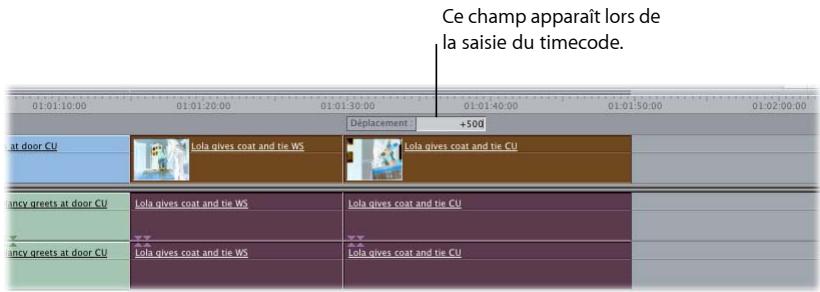
3 Appuyez sur la touche Entrée.
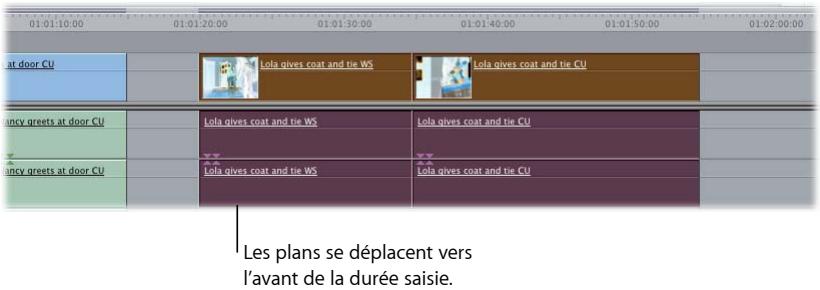
Utilisation du timecode pour ajuster des plans dans le Visualiseur
Si vous effectuez une opération de Trim d'un plan dans le Visualiseur, vous pouvez utiliser le timecode pour accéder à une image spécifique au lieu d'essayer de rechercher l'image souhaitée à l'aide des commandes de lecture ou des touches J, K et L. Vous sélectionnez ensuite l'outil de montage correspondant au Trim que vous voulez réaliser et définissez un nouveau point d'entrée ou de sortie. Pour en savoir plus sur la navigation dans le Visualiseur à l'aide des timecodes, consultez le chapitre 8, « Navigation et utilisation du timecode dans le Visualiseur et le Canevas », à la page 105.
Pour utiliser un timecode afin de modifier le point d'entrée ou de sortie d'un plan :
1 Ouvrez un plan dans le Visualiseur.
2 Déplacez la tête de lecture en effectuant l'une des opérations suivantes :
- Saisissez la valeur de timecode correspondant à l'image à laquelle vous voulez placer le point d'entrée ou de sortie du plan, puis appuyez sur la touche Retour.
Pour déplacer, par exemple, le point d'entrée de 02:40:30:10 à 02:40:30:27, entrez 2403027, puis appuyez sur Retour.
- Appuyez simultanément sur les touches Maj et I ou Maj et O pour placer la tête de lecture respectivement au point d'entrée (In) ou de sortie (Out). Puis saisissez une valeur de timecode relative pour déplacer la tête de lecture.
Par exemple, pour placer le point de sortie 2 secondes avant sa position actuelle, appuyez sur Maj + O, tapez -2:00, puis appuyez sur Retour.
3 Sélectionnez un outil de montage dans la palette pour effectuer l'opération de Trim voulue.
4 Effectuez l'une des opérations suivantes :
- Cliquez sur le bouton Point d'entrée ou sur le bouton Point de sortie.
- Appuyez sur la touche I pour définir un point d'entrée ou sur la touche O pour définir un point de sortie.
Le défileur du Visualiseur indique la nouvelle position du point d'entrée ou de sortie, et la tête de lecture, dans le Canevas / la Timeline, se place au niveau du nouveau point de montage.
Explication des messages d'alerte au cours du Trim
Si vous tentez d'effectuer un montage qui n'est pas possible, Final Cut Express affiche un message d'alerte.
Contenu insuffisant pour le modifier
Ce message s'affiche lorsque vous essayez d'effectuer un montage trois points (par exemple lorsque vous faites glisser un élément du Navigateur ou du Visualiseur vers le Canevas) et que le fichier de données du plan ne contient pas assez d'images pour satisfaire au montage demandé. Cliquez sur OK pour fermer cette zone de dialogue.
Supposons, par exemple, que vous définissiez les points d'entrée et de sortie de la séquence afin de créer une coupe de 10 secondes. Supposons ensuite que vous fassiez glisser un plan source de cinq secondes du Navigateur vers la section Écraser de l'incrustation de montage du Canevas. Le message « Contenu insuffisant pour le modifier » s'affiche parce que le plan source ne contient pas assez de données pour combler les 10 secondes marquées de la séquence.
Limite média
Ce message signale qu'un des plans que vous êtes en train d'ajuster n'a pas assez de contenu pour que vous continuiez à l'ajuster. Cette erreur se produit même si d'autres plans de votre sélection disposent de données supplémentaires.
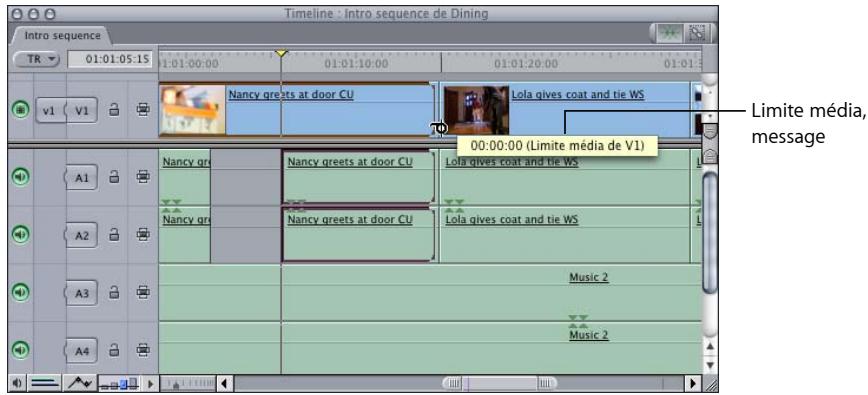
Supposons, par exemple, que vous sélectionniez les points de sortie de plans situés sur les pistes V1, A1 et A2, puis que vous « dérouliez » (outil Roll) ces points de montage vers la droite. Si le plan de la piste V1 est plus court que les autres, le message « Limite média sur V1 » s'affiche. Il n'est donc pas possible de dérouler ces points de montage au-delà des limites de contenu de l'un d'entre eux.
Collision de plan
Ce message s'affiche lorsque vous essayez d'effectuer un montage qui pourrait causer par inadvertance l'écrasement d'un clip par un autre non sélectionné. Ceci se produit en général lorsque vous tentez d'appliquer un montage Ripple sur une piste, et que des plans non sélectionnés situés sur d'autres pistes ne peuvent pas accompagner le Ripple en raison de la présence d'autres plans.
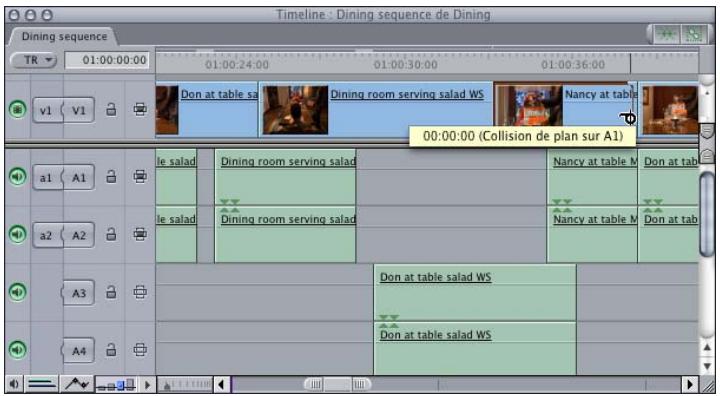
Supposons, par exemple, que vous appliquez un montage Ripple à un plan de la piste V1 pour le raccourcir de 10 secondes. Dans le cadre d'un montage Ripple, tous les plans situés à la droite du point de montage se décalent à gauche ou à droite de la durée que vous ajustez. En l'occurrence, tous les plans se décalent de 10 secondes vers la gauche pour combler le vide laissé par le raccourcissement du plan sur lequel vous travaillez. Toutefois, les plans des pistes A1 et A2 ne peuvent pas se déplacer vers la gauche de 10 secondes car d'autres plans, sur ces pistes, les en empêchent. C'est alors que le message « collision de plan » apparaît.
Ces messages de collision de plan sont importants car ils sont révélateurs du fait que Final Cut Express veille à ce que des plans de votre séquence ne soient pas écrasés par inadvertance. Cette fonction est particulièrement précieuse lorsque vous réalisez des montages Ripple sur une petite portion de votre séquence et que vous n'avez pas la possibilité de visualiser de quelle façon des plans situés en aval dans la séquence en seront affectés.
Trim de plans à l'aide de la fenêtre Montage Trim
Vous pouvez effectuer des Trims précis dans la fenêtre Montage Trim. Lorsque vous effectuez un Trim, vous pouvez lire la section de votre séquence par rapport au point de montage sélectionné pour visualiser les changements.
Les rubriques suivantes seront abordées au cours de ce chapitre :
- Présentation de la fenêtre Montage Trim (p. 547).
- Ouverture et fermeture de la fenêtre Montage Trim (p. 549).
- Contrôles de la fenêtre Montage Trim (p. 550).
• Utilisation de la fenêtre Montage Trim (p. 555). - Écoute de l'audio pendant un Trim (p. 559).
Présentation de la fenêtre Montage Trim
La fenêtre Montage Trim est un environnement spécial permettant d'effectuer le Trim d'un point de montage lors de la consultation des données pour les plans à la fois entrants et sortants. Vous pouvez également observer l'incidence de vos ajustements de montage sur le point de montage sans devoir interrompre la lecture. Pour nombre de monteurs, cette information visuelle immédiate facilite grandement la synchronisation d'une action entre les plans sortants et entrants, l'alignement exact d'un point de montage avec un signal audio, ou encore l'utilisation de la fonction de Trim dynamique pour attribuer instantanément de nouveaux points de montage pendant la lecture de métrage à l'aide des touches J, K et L.
Cette fenêtre présente un affichage en deux parties, le point de sortie du plan sortant étant à gauche et le point d'entrée du plan entrant à droite. Deux barres vertes (en haut de chaque plan) mettent en évidence les points de montage que la fenêtre Montage Trim affectera. La fenêtre Montage Trim vous permet de prolonger les deux côtés du point de montage sélectionné ou de réaliser un Roll sur les deux côtés. Vous pouvez également coulisser les points d'entrée et de sortie afin de changer la partie du plan visible dans la Timeline (voir « Coulissement de plans dans la Timeline » à la page 509).
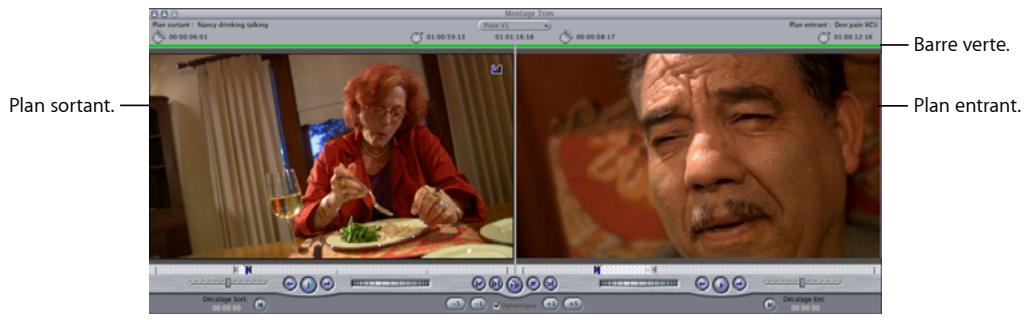
Il existe quatre manières de réaliser des Trims dans cette fenêtre :
- Glissez les points d'entrée et de sortie du plan dans les défileurs de la fenêtre Montage Trim.
- Utilisez les commandes Jog et Shuttle pour déplacer les têtes de lecture sur l'un des côtés de la coupe et définir de nouveaux points d'entrée et de sortie à l'aide des boutons Point d'entrée et Point de sortie (ou des touches I et O).
- Déplacez la tête de lecture à l'aide des touches J, K et L pour rechercher les nouveaux points d'entrée et de sortie pour le point de montage sélectionné. Si l'option de Trim dynamique est activée, les points de montage sélectionnés se déplacent à la nouvelle position de la tête de lecture chaque fois que vous appuyez sur la touche K pour arrêter la lecture.
- Utilisez les boutons Trim avant et Trim arrière (Maj+] et Maj+[] pour appliquer l'opération de Trim sélectionnée aux plans sortants et entrants sur l'un des côtés du point de montage. Les boutons internes effectuent le Trim d'un point de montage d'une image, alors que les boutons externes ajustent les points de montage d'une durée par défaut de cinq images. Vous pouvez réaliser des Ripples et des Rolls à l'aide de ces boutons pendant la lecture du point de montage sélectionné. Le Trim est appliqué image par image pendant la lecture en boucle du point de montage sélectionné.
Remarque : le nombre d'images ajoutées ou supprimées par les boutons de Trim de plusieurs images peut être modifié dans l'onglet Montage de la fenêtre Préférences d'utilisateur. Pour en savoir plus, consultez le chapitre 62, « Choix des réglages et des préférences », à la page 1015.
Ouverture et fermeture de la fenêtre Montage Trim
La fenêtre Montage Trim s'ouvre lorsque vous sélectionnez des points de montage avec certains outils. Vous pouvez également l'ouvrir manuellement à tout moment.
Pour ouvrir la fenêtre Montage Trim, effectuez l'une des opérations suivantes :
- Choisissez Montage Trim dans le menu Séquence (ou appuyez simultanément sur les touches Commande et 7).
La tête de lecture passe au point de montage le plus proche sur la piste au numéro le plus bas et avec la sélection automatique activée. La fenêtre Montage Trim apparaît alors, indiquant les plans se trouvant autour de ce point. Par défaut, les deux côtés du point de montage sont sélectionnés; la fenêtre Montage Trim est donc configurée pour réaliser un Roll.
- Double-cliquez sur un point de montage dans la Timeline après avoir sélectionné l'outil Sélection, Ripple ou Roll.
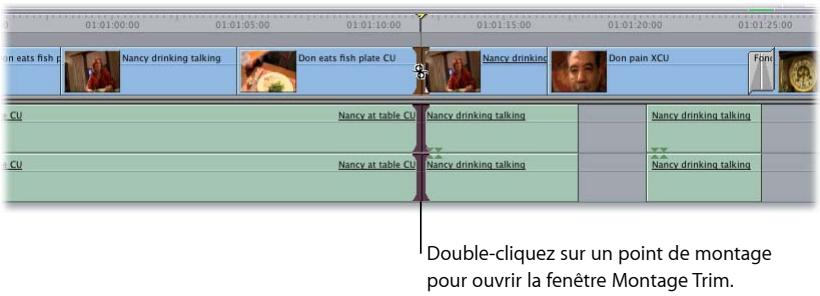
Dans la fenêtre Montage Trim s'affichent les plans se trouvant autour du point de montage. L'outil sélectionné et la partie du point de montage sur laquelle vous avez cliqué détermine l'état initial des barres vertes, ainsi que le type de montage réalisable.
Appuyez sur la touche U pour basculer entre les modes de Trim Ripple du plan sortant, Roll et Ripple du plan entrant.
- Cliquez sur un point de montage ou tracez un cadre de sélection autour d'un ou plusieurs points de montage à l'aide de l'outil Sélection de coupes.
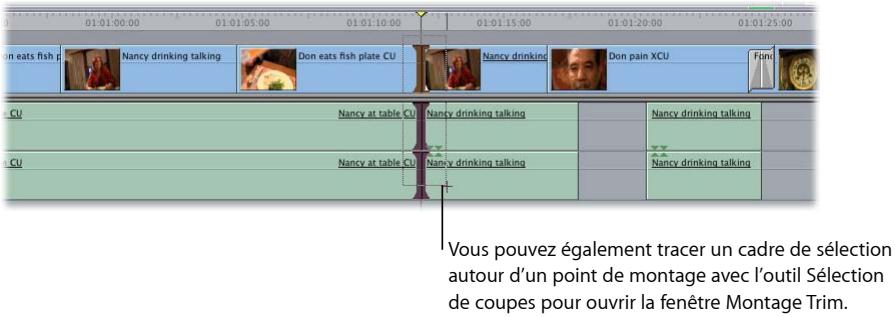
Dans la fenêtre Montage Trim s'affichent alors les éléments adjacents aux points de montage sélectionnés. Si vous avez sélectionné plusieurs points de montage, les éléments sur la piste vidéo la plus en haut sont affichés. Pour modifier cet affichage, utilisez le menu local Piste.
Pour fermer la fenêtre Montage Trim, effectuez l'une des opérations suivantes :
- Éloignez la tête de lecture du point de montage dans le Canevas ou la Timeline.
- Cliquez n'importe où dans la Timeline ailleurs que sur un point de montage pour désélectionner tous les points de montage dans cette fenêtre.
■ Appuyez sur Commande + W.
Contrôles de la fenêtre Montage Trim
Avant de travailler dans la fenêtre Montage Trim Edit, il est préférable d'assimiler la fonction des contrôles qu'elle contient.
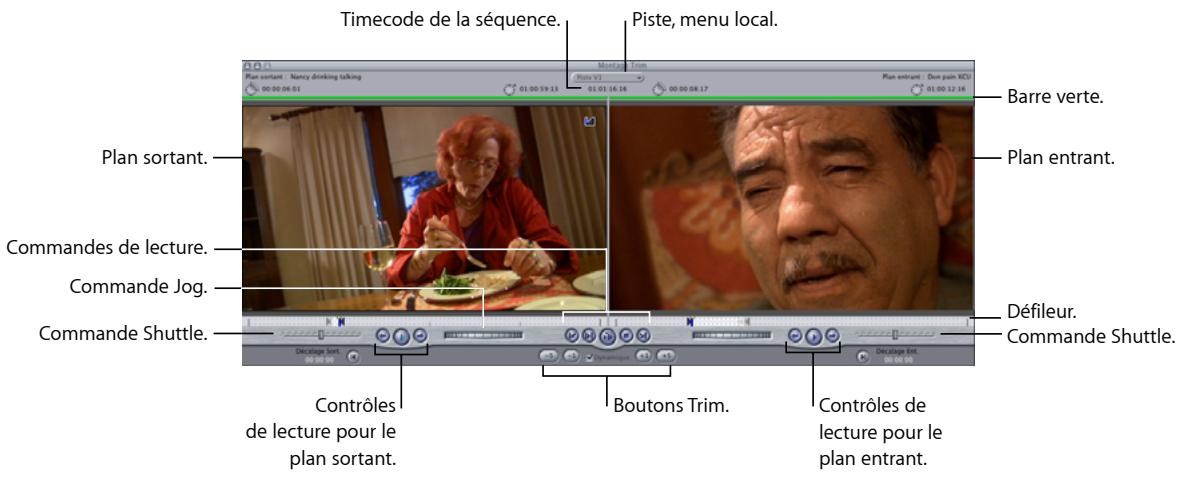
- Timecode de la séquence actuelle : affiche le numéro du timecode du point de montage actuellement visible dans la séquence. Vous pouvez entrer le signe plus ou moins suivi d'une durée de timecode afin d'ajuster la coupe à l'avant ou à l'arrière à l'aide du mode en cours (Ripple ou Roll).
- Menu local Piste : si vous avez sélectionné plusieurs points de montage, vous pouvez choisir la piste à afficher dans la fenêtre Montage Trim. Vous pouvez à tout moment changer la piste affichée.
- Barre verte : cette barre indique le type de Trim que vous allez réaliser :
-
Du côté gauche (sur le plan sortant) : réalisation d'un montage Ripple sur le point de sortie du plan sortant
-
Du côté droit (sur le plan entrant) : réalisation d'un montage Ripple sur le point d'entrée du plan entrant
- Sur les deux plans : réalisation d'un montage Roll sur le point de montage entre les plans
Pour passer d'une opération à l'autre, appuyez sur U ou cliquez sur la partie correspondante de la fenêtre Montage Trim (comme décrit dans la section « Trim d'un montage dans la fenêtre Montage Trim » à la page 555).
- Défileur : le défileur se déplace sur tout la largeur de chaque zone de visualisation dans la fenêtre Montage Trim, sous l'image vidéo. Pour parcourir un plan ou une séquence, glissez la tête de lecture le long du défileur. Vous pouvez également cliquer n'importe où dans le défileur pour placer instantanément la tête de lecture à cet endroit.
- Contrôle du jog : cette commande permet de déplacer la tête de lecture comme si vous le faisiez avec la main, le mouvement de la souris correspondant à celui de la tête de lecture. Pour plus d'informations, consultez le chapitre 6, « Notions élémentaires sur le Visualiseur », à la page 79 et le chapitre 7, « Présentation du Canevas », à la page 95.
- Contrôle de Shuttle : cette commande permet de lire rapidement des plans et des séquences à différentes vitesses, au ralenti et en accéléré. Faites glisser la réglette vers la droite pour avancer en accéléré, vers la gauche pour rembobiner. La vitesse de lecture varie selon l'éloignement de la réglette par rapport au centre de la commande. Pour plus d'informations, consultez le chapitre 6, « Notions élémentaires sur le Visualiseur », à la page 79 et le chapitre 7, « Présentation du Canevas », à la page 95.
Commandes de lecture
Les boutons Aller à la coupe précédente et Aller à la coupe suivante vous permettent d'afficher un autre point de montage de votre séquence dans la fenêtre Montage Trim. Les autres contrôles vous permettent de lire uniquement le montage sur lequel vous effectuez un Trim actuellement pour voir son fonctionnement.
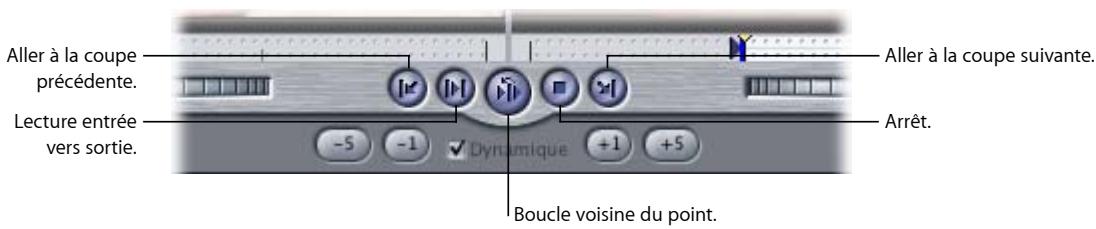
- Aller à la coupe précédente : cliquez sur cette commande pour afficher le point de montage précédent de votre séquence dans la zone active de la fenêtre Montage Trim.
-
Lecture entrée vers sortie : cliquez sur ce contrôle pour une lecture du début du premier plan à la fin du second.
-
Boucle voisine du point : cliquez sur ce contrôle pour une lecture à partir d'un point situé avant la position de la tête de lecture à un point venant après. Les intervalles de temps avant et après la position de la tête de lecture sont déterminés par les réglages Preview pre-roll et Preview post-roll dans l'onglet Montage de la fenêtre Préférences d'utilisateur. (Pour plus d'informations, consultez le chapitre 62, « Choix des réglages et des préférences », à la page 1015).
- Arrêt : cliquez sur ce contrôle pour arrêter la lecture et placer la tête de lecture au point de montage.
- Aller à la coupe suivante : cliquez sur cette commande pour afficher le point de montage suivant de votre séquence dans la zone active de la fenêtre Montage Trim.
Contrôles de lecture pour des plans individuels
Ces contrôles vous permettent de placer la tête de lecture sur l'un des côtés du point de montage sans le modifier. Les plans sortants et entrants possèdent des contrôles de lecture distincts que vous pouvez également commander avec les touches J, K et L. Les contrôles de lecture ont uniquement une fonction d'affichage et ne modifient pas la position d'un point de montage.
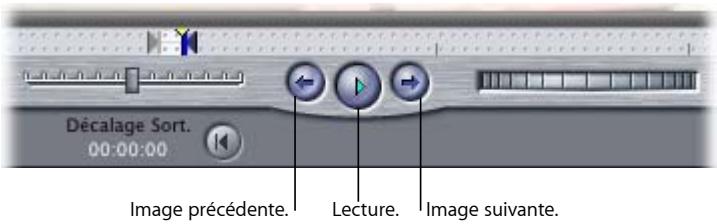
- Image précédente et Image suivante : utilisez ces contrôles pour lire le plan en avant ou en arrière, image par image.
- Lecture : utilisez ce contrôle pour lire le plan à une vitesse normale.
Important : la barre d'espace lit autour du point de montage sélectionné dans la Timeline et ne contrôle pas la lecture de chaque côté de la fenêtre Montage Trim. Pour en savoir plus, consultez la section « Lecture de plans entrants et sortants dans la fenêtre Montage Trim » à la page 555.
Boutons Trim
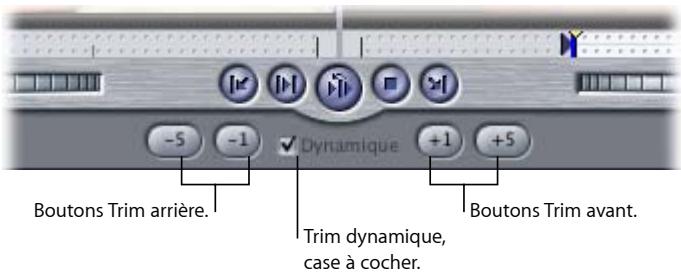
- Trim avant et Trim arrière : cliquez sur ces boutons pour ajouter ou supprimer des images entre les points d'entrée et de sortie.
Vous pouvez définir les valeurs des boutons -5 et +5 de manière à effectuer un Trim sur un nombre d'images différent en modifiant le réglage Images en coupe dans l'onglet Montage de la fenêtre Préférences d'utilisateur. Vous pouvez régler le nombre d'images auxquelles vous souhaitez appliquer un Trim entre 1 et 99. Pour en savoir plus, consultez le chapitre 62, « Choix des réglages et des préférences », à la page 1015.
- Trim dynamique : cochez cette case pour activer et désactiver le Trim dynamique sans passer par la fenêtre Préférences d'utilisateur. Pour en savoir plus, consultez la section « Trim dynamique » à la page 555.
Zone du plan sortant
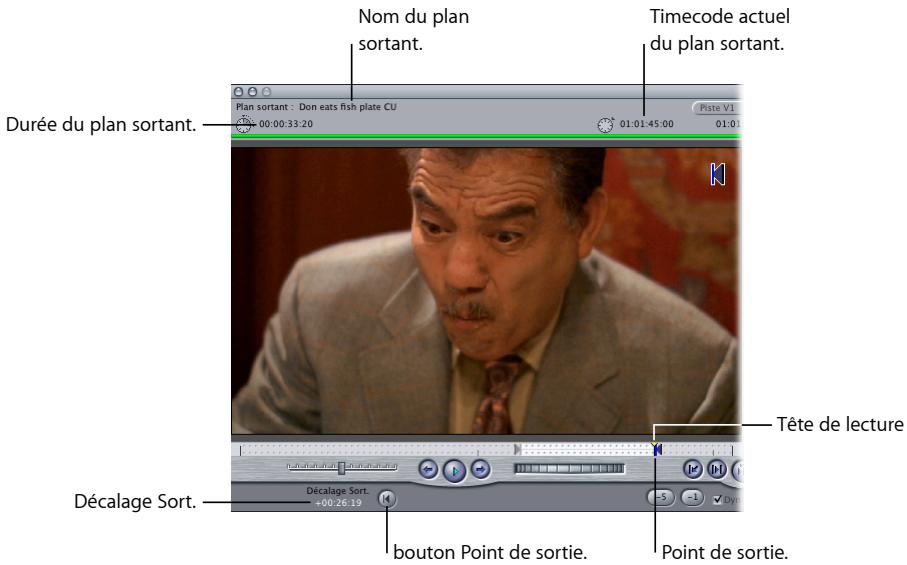
- Durée du plan sortant : affiche la durée totale entre les points d'entrée et de sortie actuels du plan sortant. Cette valeur est mise à jour pour refléter tous les Trims.
- Timecode actuel du plan sortant : affiche le timecode source du plan pour la position actuelle de la tête de lecture.
- Décalage sortie : indique le nombre d'images dont le point de sortie a été ajusté.
- Bouton Point de sortie : cliquez sur ce bouton pour définir un nouveau point de sortie pour le plan sortant à la position actuelle de la tête de lecture. Ceci permet un Trim via le mode utilisé (Ripple ou Roll).
- Point de sortie : affiche le point de sortie actuel du plan sortant.
- Tête de lecture : il s'agit de la tête de lecture pour le plan sortant. Elle vous permet de localiser et de passer rapidement à différentes parties du plan.
Zone du plan entrant
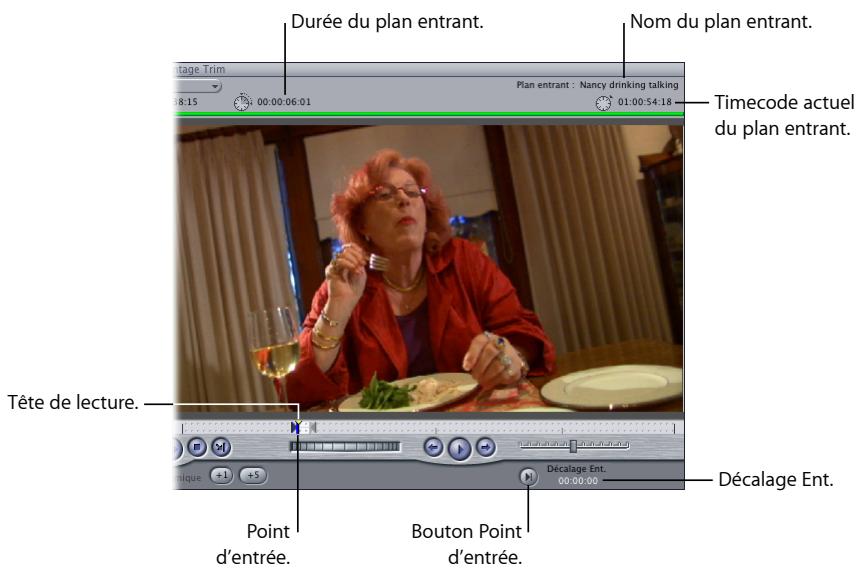
- Durée du plan entrant : affiche la durée totale entre les points d'entrée et de sortie actuels du plan entrant. Cette valeur est mise à jour pour refléter tous les Trims.
- Timecode actuel du plan entrant : affiche le timecode source du plan pour la position actuelle de la tête de lecture.
- Décalage entrée : indique le nombre d'images dont le point d'entrée a été ajusté.
- Bouton Point d'entrée : cliquez sur ce bouton pour définir un nouveau point d'entrée pour le plan entrant à la position actuelle de la tête de lecture. Ceci permet un Trim via le mode utilisé (Ripple ou Roll).
- Point d'entrée : affiche le point d'entrée actuel du plan entrant.
- Tête de lecture : il s'agit de la tête de lecture pour le plan entrant. Elle vous permet de localiser et de passer rapidement à différentes parties du plan.
Utilisation de la fenêtre Montage Trim
Utilisez la fenêtre Montage Trim pour effectuer un Trim sur un ou plusieurs points de montage à la fois. Lorsque vous réalisez une telle opération, vous pouvez choisir quel point de montage est affiché dans la fenêtre Montage Trim, puis, le cas échéant, les ajuster de façon différente. Si vous modifiez le type de montage effectué dans la fenêtre Montage Trim, tous les points de montage sélectionnés sont affectés.
Lecture de plans entrants et sortants dans la fenêtre Montage Trim
Si vous effectuez un montage Ripple dans la fenêtre Montage Trim, le côté de celle-ci avec une barre verte en évidence est contrôlé par les touches J, K et L. Dans le cas d'un montage Roll en revanche, les deux côtés sont mis en évidence. Dans ce cas, choisissez si le plan sortant ou entrant est contrôlé par les touches J, K et L en déplaçant le pointeur sur le côté sortant ou entrant de la fenêtre. Le bouton de lecture du visualiseur Montage Trim apparaît alors en surbrillance.
Important : la barre d'espace ne contrôle pas la lecture des côtés entrant et sortant de la fenêtre Montage Trim.
Pour activer la lecture avec les touches J, K et L d'un côté de la fenêtre Montage Trim :
1 Positionnez le pointeur sur le côté à lire.
Le bouton de lecture est mis en surbrillance pour indiquer que le côté est actif.
2 Utilisez les touches J, K et L pour contrôler la lecture de ce côté.
Trim dynamique
Lorsque la case Trim dynamique est cochée, le point de montage sélectionné se déplace à la nouvelle position de la tête de lecture chaque fois que vous appuyez sur les touches J, K ou L. Appuyez sur la touche L pour avancer, sur J pour reculer et sur K pour arrêter. Appuyez à plusieurs reprises sur la touche J ou L pour accélérer ou ralentir la lecture. Appuyez simultanément sur K et sur L ou J pour une lecture au ralenti. La tête de lecture dans le visualiseur Montage Trim actif se déplace jusqu'à ce que vous appuyiez sur la touche K pour l'arrêter. À l'arrêt de la lecture, le point de montage dans le visualiseur Montage Trim actif est ajusté à la nouvelle position de la tête de lecture. Un montage Ripple ou Roll est effectué selon si un ou deux côtés du point de montage sont sélectionnés.
Trim d'un montage dans la fenêtre Montage Trim
En fonction de votre manière de travailler, vous pouvez choisir l'une des méthodes suivantes pour utiliser la fenêtre Montage Trim.
Pour effectuer un Trim sur un point de montage dans le fenêtre Montage Trim :
1 Sélectionnez un ou plusieurs points de montage à l'aide des méthodes décrites ci-dessus.
2 Si vous effectuez un Trim sur plusieurs points de montage, choisissez la piste à visualiser dans le menu local Piste.
3 Choisissez un montage Ripple ou Roll en procédant de l'une des façons suivantes :
- Cliquez sur l'image de gauche pour effectuer un Trim sur le plan sortant avec un montage sur la gauche.
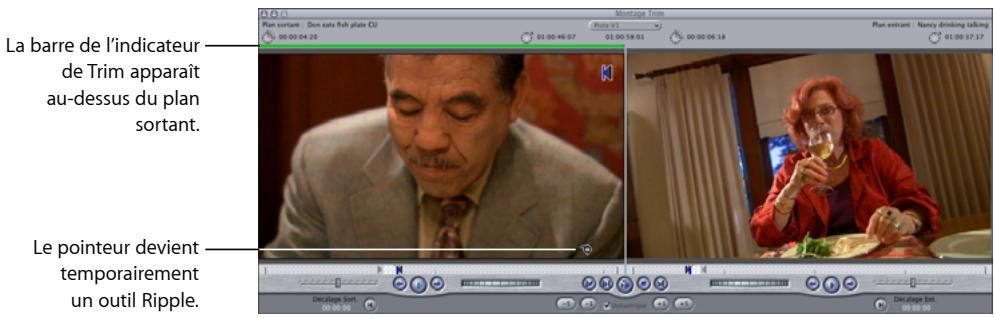
- Cliquez sur la zone centrale entre les images pour réaliser un Roll.
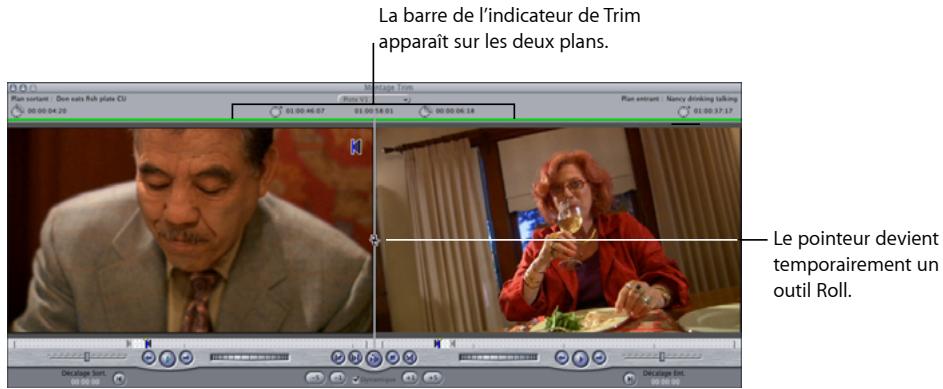
- Cliquez sur l'image de droite pour effectuer un Trim sur le plan entrant à l'aide d'une opération de Ripple sur la droite.
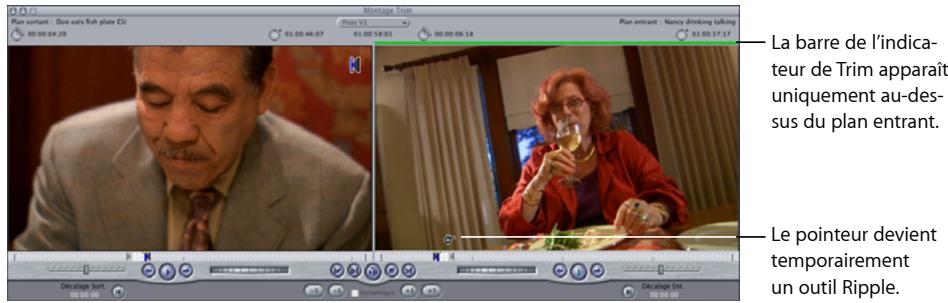
- Appuyez sur la touche U pour alterner entre les trois modes de Trim disponibles. Une barre verte apparaît sur un ou deux côtés de la coupe pour afficher le type d'opération de Trim pouvant être réalisée.
4 Effectuez un Trim du point de montage à l'aide d'une des opérations suivantes :
- Cliquez sur les boutons de Trim ou utilisez les raccourcis clavier correspondants pour réaliser un Trim vers la gauche ou vers la droite par incréments d'images.
- Appuyez sur [ (crochet gauche) ou ] (crochet droit) pour un Trim arrière ou avant d'une image.
- Appuyez simultanément sur les touches Maj et [ ou Maj et ] pour un Trim avant ou arrière de cinq images. Le nombre d'images de Trim peut être personnalisé à l'aide du réglage Images en coupe dans l'onglet Montage de la fenêtre Préférences d'utilisateur. (Pour plus d'informations, consultez le chapitre 62, « Choix des réglages et des préférences », à la page 1015).
- Entrez le signe + (plus) ou – (moins) suivi du nombre d'images à ajouter ou supprimer, puis appuyez sur la touche Retour.
- Glissez un marqueur dans le défileur vers un nouveau point dans le plan sortant ou entrant.
- Utilisez les commandes Jog et Shuttle pour déplacer la tête de lecture dans le plan entrant ou sortant. Définissez ensuite les points d'entrée et de sortie du plan sortant en appuyant sur la touche O, ou bien un nouveau point d'entrée pour le plan entrant en appuyant sur la touche I.
- Pour lire le plan, utilisez les contrôles de lecture. Définissez un nouveau point de sortie pour le plan sortant et un nouveau point d'entrée pour le plan entrant.
- Utilisez les touches J, K et L pour déplacer la tête de lecture sur l'un ou l'autre des côtés du point de montage. Vous choisissez le côté à l'aide du pointeur. Lorsque vous déplacez le pointeur entre les côtés gauche et droit de la fenêtre Montage Trim, les boutons de lecture gauche et droit apparaissent en surbrillance. Ne cliquez pas ou vous allez modifier l'opération de Trim sélectionnée.
Appuyez sur la touche L pour avancer, sur J pour reculer et sur K pour arrêter.
Appuyez à plusieurs reprises sur la touche J ou L pour accélérer ou ralentir la lecture.
Appuyez simultanément sur K et sur L ou J pour une lecture au ralenti.
Si la case Trim dynamique est cochée, les points de montage sélectionnés se déplacent à la nouvelle position de la tête de lecture chaque fois que vous appuyez sur la touche K pour arrêter la lecture.
Pour toutes les méthodes de Trim ci-dessus, les champs Décalage entrée et Décalage sortie indiquent le nombre total d'images ayant été modifiées. La séquence et la tête de lecture dans la Timeline reflètent automatiquement vos modifications.
5 Visionnez à nouveau votre coupe.
Consultez la section « Visionnage et lecture de vos coupes dans la fenêtre Montage Trim » à la page 558.
6 Pour effectuer le Trim d'un autre point de montage sur la même piste, utilisez les boutons Aller à la coupe précédente et Aller à la coupe suivante pour passer à un autre point de montage et l'afficher dans la fenêtre Montage Trim.
Vous pouvez également sélectionner un ou plusieurs points de montage dans la Timeline puis revenir à la fenêtre Montage Trim pour réaliser des opérations supplémentaires.
7 Une fois le Trim terminé, effectuez l'une des opérations suivantes :
- Éloignez la tête de lecture du point de montage dans le Canevas ou la Timeline.
- Cliquez dans la Timeline pour désélectionner tous les points de montage.
• Fermez la fenêtre Montage Trim.
Visionnage et lecture de vos coupes dans la fenêtre Montage Trim
Pour lire la coupe à l'aide des contrôles de déplacement, effectuez l'une des opérations suivantes :
- Cliquez sur le bouton Lecture entrée vers sortie pour une lecture à partir du début du premier plan jusqu'à la fin du second.
- Cliquez sur le bouton Boucle voisine du point ou appuyez sur la barre d'espace pour une lecture en boucle de la coupe. Des images supplémentaires définies par les réglages pre-roll et post-roll de l'onglet Montage de la fenêtre Préférences d'utilisateur entourent votre point de montage. (Pour plus d'informations, consultez le chapitre 62, « Choix des réglages et des préférences », à la page 1015).
- Cliquez sur le bouton Arrêt pour arrêter la lecture et placer la tête de lecture sur la coupe.
Pour afficher un plan individuel dans la fenêtre Montage Trim, procédez de l'une des façons suivantes :
- Utilisez les contrôles de lecture pour le plan sortant ou entrant.
Activez le plan sortant ou entrant en déplaçant le pointeur dessus. Appuyez sur la touche L pour avancer, sur J pour reculer et sur K pour arrêter. Appuyez à plusieurs reprises sur la touche J ou L pour accélérer ou ralentir la lecture. Appuyez simultanément sur K et sur L ou J pour une lecture au ralenti.
Conseil : si vous appuyez sur les touches J, K et L, le volume audio change graduellement et non par à-coups comme lorsque vous défilez. Pour plus d'informations, consultez la section suivante, « Écoute de l'audio pendant un Trim ».
Coulissement d'un plan dans la fenêtre Montage Trim
L'outil Coulissement modifie simultanément les points d'entrée et de sortie de ce plan, tout en conservant sa durée. Ces modifications ne se répercutent pas sur les plans voisins. Vous pouvez coulisser l'un ou l'autre des plans affichés dans la fenêtre Montage Trim.
Pour coulisser un montage dans la fenêtre Montage Trim :
1 Double-cliquez sur un point de montage dans la Timeline pour l'ouvrir dans la fenêtre Montage Trim.
2 Effectuez l'une des opérations suivantes :
- Déplacez le point de montage en maintenant la touche Maj enfoncée pour le positionner sur l'un des défileurs et faire coulisser le plan correspondant.
- Sélectionnez l'outil Coulissement dans la palette d'outils, puis glissez la coupe.
Les images correspondant aux points d'entrée et de sortie du plan concerné s'affichent alors.
3 Relâchez le bouton de la souris.
4 Une fois le Trim terminé, fermez la fenêtre Montage Trim.
Écoute de l'audio pendant un Trim
Lors de la lecture du plan sortant ou entrant dans la fenêtre Montage Trim (à l'aide des touches J, K et L), vous pouvez choisir les pistes audio à écouter.
Les options suivantes sont disponibles dans l'onglet Montage de la fenêtre Préférences d'utilisateur :
- Trim avec audio de la séquence : si cette option est activée, vous entendez le mix audio complet au moment de la lecture du plan de l'un des côtés de la fenêtre Montage Trim. Vous pouvez ainsi définir un nouveau point d'entrée ou de sortie en fonction des signaux audio sur les pistes où les points de montage ne sont pas sélectionnés. Cette option est par défaut activée.
- Trim avec sélection de coupes audio (désactiver le reste) : toutes les pistes audio avec des coupes sélectionnées sont lues. Toutes les autres sont désactivées.
Si les deux options sont désélectionnées, vous entendez toutes les pistes avec des coupes sélectionnées, mais la liaison de l'élément du plan est également prise en compte. Par exemple, si vous sélectionnez un point de montage sur V1 et que l'élément du plan est lié à l'élément audio sur A1 et A2, vous entendez les pistes A1 et A2. Toutefois, si les éléments du plan sur A1 et A2 ne sont pas liés à l'élément su plan sur V1, vous ne les entendez pas.
Conseil : l'option Trim avec audio de la séquence est la plus souvent utilisée. Si vous souhaitez entendre uniquement l'audio de pistes spécifiques lors d'opérations de Trim, sélectionnez l'option Trim avec sélection de coupes audio (désactiver le reste).
Lorsque vous utilisez les touches J, K et L pour lire le plan sortant ou entrant, vous pouvez entendre toutes les pistes audio dans votre séquence, telles que musique, effets sonores et voix-off. Cela peut être utile si vous attendez un signal sonore particulier pour savoir quand effectuer un cut.
Pour écouter toutes les pistes audio d'une séquence en utilisant les touches J, K et L dans la fenêtre Montage Trim :
1 Choisissez Final Cut Express > Préférences d'utilisateur, puis cliquez sur l'onglet Montage.
2 Cochez la case Trim avec audio de la séquence.
3 Sélectionnez des points de montage dans la Timeline et double-cliquez dessus pour ouvrir la fenêtre Montage Trim.
4 Déplacez le pointeur sur le côté de la fenêtre Montage Trim que vous voulez écouter, puis servez-vous des touches J, K et L pour lire le plan entrant ou sortant.
Pour écouter uniquement les pistes audio sélectionnées dans la Timeline en utilisant les touches J, K et L dans la fenêtre Montage Trim :
1 Choisissez Final Cut Express > Préférences d'utilisateur, puis cliquez sur l'onglet Montage.
2 Cochez la case Trim avec sélection de coupes audio (désactiver le reste).
Important : assurez-vous que la case Trim avec audio de la séquence est également cochée.
3 Sélectionnez des points de montage dans la Timeline et double-cliquez dessus pour ouvrir la fenêtre Montage Trim.
4 Déplacez le pointeur sur le côté de la fenêtre Montage Trim que vous voulez écouter, puis servez-vous des touches J, K et L pour lire le plan entrant ou sortant.
Remarque : lorsque vous travaillez avec plusieurs points de montage dans la Timeline, la sélection d'une piste audio dans le menu local Piste vous permet d'écouter uniquement cette piste audio lors de la lecture sur un côté de la fenêtre Montage Trim.
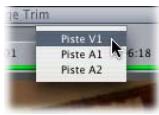
Vous pouvez ajouter des fondus enchaînés et d'autres transitions entre plans pour rendre votre séquence plus intéressante. Vous pouvez également appliquer un fondu enchaîné audio à transitions sonores trop abruptes.
Les rubriques suivantes seront abordées au cours de ce chapitre :
- À propos des transitions (p. 561).
- Ajout de transitions (p. 566).
- Déplacement, copie et suppression de transitions (p. 570).
- Modification de transitions dans la Timeline (p. 572).
• Transitions vidéo fournies avec Final Cut Express (p. 576).
Remarque : ce chapitre est principalement consacré aux effets de transition vidéo. Cela dit, Final Cut Express offre deux types de transition audio qui vous permettront d'adoucir les transitions sonores entre plans. Pour en savoir plus sur les transitions audio, consultez « Utilisation de transitions audio pour atténuer les modifications audibles » à la page 491. Pour appliquer les transitions vidéo ou audio, consultez le présent chapitre.
À propos des transitions
Une transition est un effet visuel permettant de passer d'un plan au suivant dans votre séquence montée. Au temps des pionniers du montage de film, la seule transition que l'on pouvait visualiser sans attendre était la simple coupe d'un plan au suivant. Même l'effet de transition le plus simple, le fondu enchaîné, devait être traité spécialement sur imprimante optique et renvoyé au monteur ou à la monteuse pour visualisation. L'opération était coûteuse et pouvait prendre plusieurs jours.
L'avènement du montage vidéo a largement accéléré et facilité l'opération. Le mixage de deux signaux vidéo vous permet en effet de visualiser sans délai un fondu enchaîné et de décider ainsi sans attendre s'il vous convient ou pas. Plus rapide est la visualisation de l'effet demandé, plus vite vous pouvez peaufiner l'effet pour qu'il convienne à votre souhait. Les monteurs et monteuses de film devaient deviner quel effet visuel ferait telle ou telle transition, calculer sa durée optimale, sans être à même de la visualiser ; ils ou elles ne disposaient pas du temps ou de l'argent nécessaire pour visualiser ces effets directement pendant le montage. Mais il est bien plus aisé de prévisualiser les fondus enchaînés, les fondus simples et autres effets de transition vidéo, et ce plus particulièrement dans le cadre d'un système de montage non linéaire. Final Cut Express vous permet d'ajuster et de prévisualiser une transition autant de fois que cela est nécessaire pour obtenir précisément l'effet voulu.
Transitions les plus utilisées
Type de transition le plus simple, la coupe est une transition sans durée : lorsqu'un plan se termine, un autre lui succède immédiatement sans chevauchement. Toutes les autres transitions remplacent graduellement un plan par un autre : lorsqu'un plan se termine, un autre lui succède de façon progressive. Les trois types de transition les plus courants sont les suivants : fondu, fondu enchaîné et balayage.
- Un fondu sortant commence par un plan dont l'intensité, maximale au début, est réduite progressivement jusqu'à ce qu'il n'y ait plus d'image. Un fondu entrant commence par un plan dont l'intensité, nulle au départ, est augmentée progressivement jusqu'à son niveau maximal. On appelle souvent ces transitions « fondu au noir » et « fondu à l'ouverture ».
- Un fondu enchaîné implique deux plans. Le premier plan se voit appliquer un fondu sortant, tandis que le second plan se voit simultanément appliquer un fondu entrant. Dans un fondu enchaîné, les deux plans sont superposés pendant que leur sont appliqués ces deux fondus inverses.
- Dans un balayage, l'écran est coupé en deux et la division se déplace d'un côté à l'autre de l'image pour faire apparaître progressivement le plan suivant. C'est un effet de transition plus voyant que le fondu ou le fondu enchaîné.
Final Cut Express est également livré avec deux transitions audio : un fondu enchaîné (ou « fondu moiré ») de +3 dB (transition par défaut) et un fondu enchaîné de 0 dB.
- Fondu moiré (+3 dB) : cette transition réalise la même opération que le fondu de 0 décibel, mais en appliquant un dégradé de puissance égale au niveau de volume, plutôt qu'un dégradé linéaire.
Remarque : le fondu à puissance égale utilise une courbe de fermeture en fondu dont la forme est un quart de cycle de cosinus ainsi qu'une courbe d'ouverture en fondu dont la forme est un quart de cycle de sinus. Ainsi, le volume est maintenu à un niveau constant dans l'ensemble du fondu.
- Fondu moiré (0 dB) : ferme le premier élément en fondu pendant l'ouverture simultanée du second élément en fondu. Cet effet applique un dégradé linéaire au niveau de volume. Par conséquent, le niveau du volume baisse au milieu du fondu.
Chaque fondu provoque un changement du niveau sonore lors de la lecture de la transition : choisissez votre fondu en fonction des éléments entre lesquels vous souhaitez insérer une transition. Essayez-les, l'un après l'autre, pour choisir le plus adapté.
Utilisation de transitions dans vos séquences
Les transitions, les fondus tout particulièrement, donnent généralement au spectateur une impression de saut dans le temps ou dans l'espace. Les transitions particulièrement longues servent en général à créer un effet spécial qui peut vous permettre de conférer à votre séquence une atmosphère différente. Les transitions vous permettent :
- de communiquer l'impression du temps qui passe entre deux scènes ;
- de faire un fondu à l'ouverture de votre séquence ou de la scène ;
• de créer un montage d'image ; - de faire un fondu au noir à la fin de votre séquence ou de la scène ;
- de créer des effets graphiques animés ;
- d'adoucir une coupe avec saut (montage entre deux passages différents d'un même plan).
Final Cut Express propose toute une gamme de transitions, mais les fondus et les balayages sont sans aucun doute celles que vous serez amené à employer le plus fréquemment. Pour en savoir plus, consultez la section « Transitions vidéo fournies avec Final Cut Express » à la page 576.
Apparence des transitions dans la Timeline
Les transitions sont appliquées entre deux plans adjacents situés sur la même piste d'une séquence dans la Timeline. Dans la Timeline, une transition est représentée comme un objet chevauchant deux plans adjacents. Le point de montage entre les deux plans reste visible. Une pente gris foncé dans l'icône de la transition dans votre séquence indique la vitesse, l'alignement et le sens de votre transition.
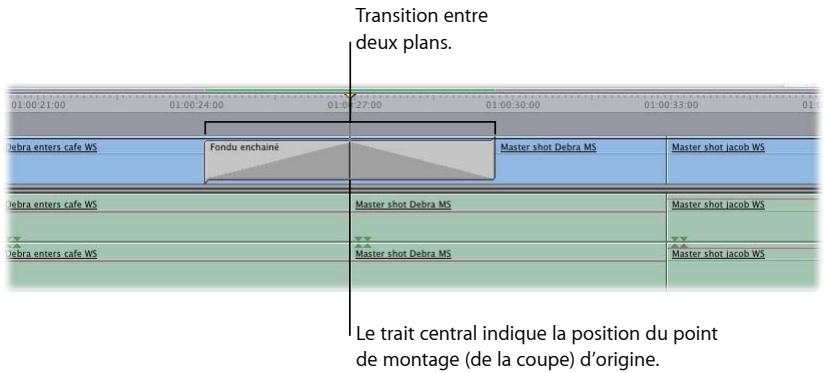
Par défaut, la durée totale d'une transition est d'une seconde. Pour modifier cette durée, consultez la section « Modification de la durée d'une transition dans la Timeline » à la page 572.
Pour que vous puissiez appliquer une transition, les deux plans doivent disposer de données supplémentaires (les poignées) au-delà (pour le premier plan) et en-deçà (pour le second plan) du point de montage.
Existence de poignées au point de montage
Pour qu'une transition puisse être insérée entre deux plans, il faut que ces plans disposent de poignées. Les poignées sont des images supplémentaires existant encore avant le point d'entrée et après le point de sortie d'un plan. Le premier plan impliqué dans une transition (le plan sortant) doit avoir une poignée après son point de sortie, tandis que le second plan impliqué dans la transition (le plan entrant) doit avoir une poignée avant son point d'entrée.
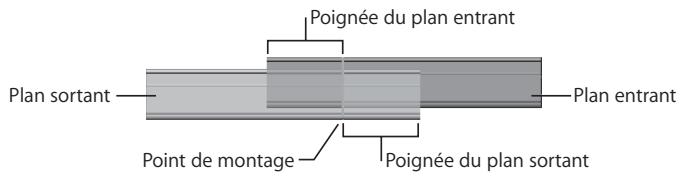
Si le point d'entrée de votre plan entrant est positionné sur la toute première image du fichier de données du plan, vous ne disposez pas de poignée au début (en tête) de votre plan. De même, si le point de sortie de votre plan sortant est positionné sur la dernière image du fichier de données du plan, vous ne disposez pas d'une poignée à la fin (en queue) de ce plan. Si les plans ne disposent pas de données suffisantes pour une transition complète, Final Cut Express cherche à créer la transition la plus longue possible avec les poignées disponibles. Dans certains cas, cela peut donner des transitions qui ne portent que sur une image ; elles sont à la fois difficiles à distinguer sur la Timeline et inutiles en raison de leur effet quasi invisible pour le spectateur.
Alignement d'une transition dans la Timeline
Vous pouvez placer une transition de telle sorte qu'elle débute, soit centrée ou finisse sur le point de montage entre deux plans dans la Timeline. Choisissez l'alignement de votre transition en fonction de l'effet que vous voulez obtenir :
- Début au point de montage : choisissez ce type d'alignement si vous voulez que la dernière image du plan sortant soit pleinement visible avant le début de la transition.
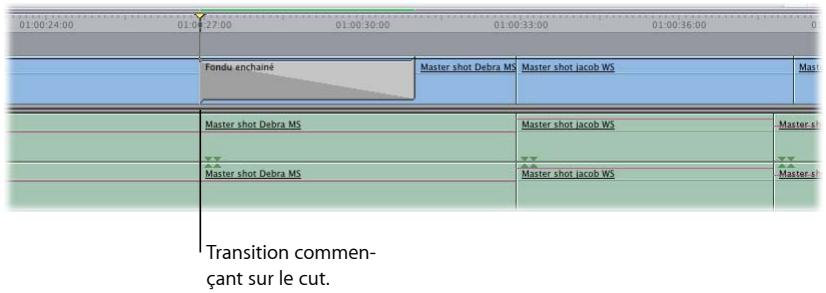
- Centrage sur le point de montage : choisissez ce type d'alignement si vous voulez que le point de montage des deux plans se situe au milieu de la transition.
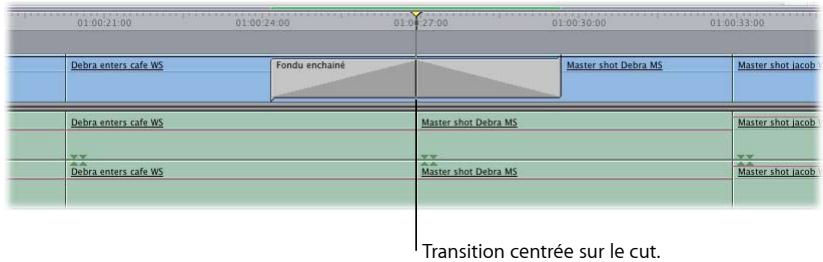
- Fin au point de montage : utilisez ce type d'alignement si vous souhaitez que la première image du plan entrant soit totalement visible.
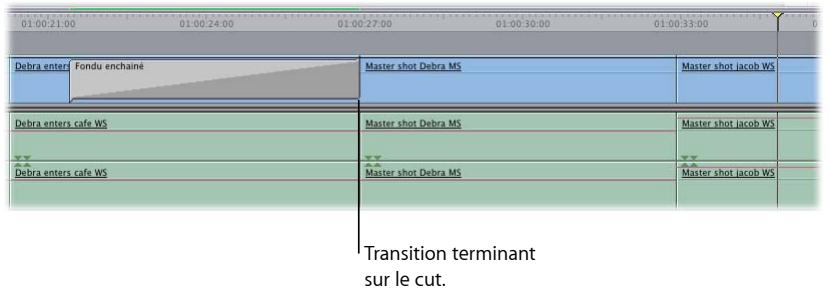
Ajout de transitions
Vous pouvez ajouter une transition lorsque vous effectuez le montage du plan dans la Timeline, ou bien vous pouvez ajouter une transition entre deux plans déjà montés dans une séquence.
Ajout d'une transition lors du montage du plan dans la Timeline
Vous pouvez choisir les options « Insérer avec transition » ou « Écraser avec transition » dans la zone de modification des incrustations du Canevas lorsque vous montez un plan dans votre séquence. Une transition est alors insérée par défaut au point d'entrée du plan entrant et au point de sortie du plan sortant. Par défaut, la transition vidéo utilisée est un fondu enchaîné d'une seconde.
Pour plus d'informations sur la réalisation de montages avec transition, consultez les sections « Réalisation d'un montage par insertion avec transition » à la page 379 et « Réalisation d'un montage par écrasement avec transition » à la page 382.
Ajout rapide de la transition par défaut à des plans de votre séquence
Vous pouvez ajouter rapidement la transition par défaut entre deux plans de votre séquence La transition vidéo par défaut est un fondu enchaîné de 1 seconde constitue et la transition audio par défaut est un fondu enchaîné audio de +3 dB.
Pour ajouter la transition vidéo par défaut, effectuez l'une des opérations suivantes :
- Sélectionnez un point de montage entre deux plans vidéo ou positionnez la tête de lecture du Canevas ou de la Timeline sur le point de montage souhaité, puis appuyez sur Commande et T.
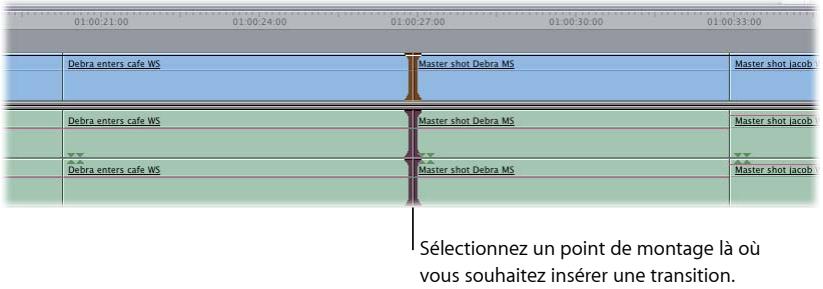
En maintenant enfoncée la touche Contrôle, cliquez sur un point de montage entre deux plans vidéo dans la Timeline, puis choisissez Ajouter la transition dans le menu contextuel.
Le nom de la transition par défaut sélectionnée apparaît en regard de la commande dans le menu contextuel.
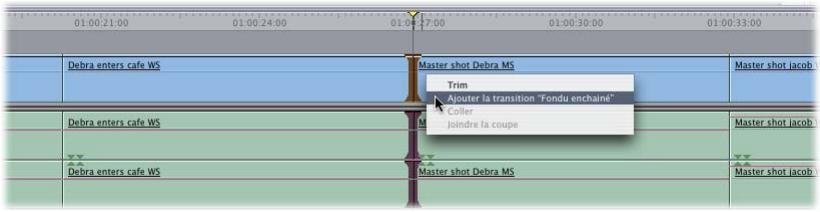
Si le nombre d'images se chevauchant des deux côtés du point de montage est suffisant, la transition sélectionnée est ajoutée et centrée sur le point de montage.
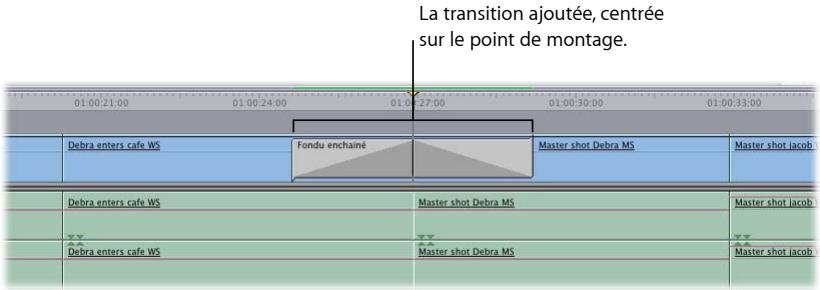
Pour modifier la position de la transition, consultez la section « Modification de l'alignement d'une transition dans la Timeline » à la page 574.
Pour ajouter une transition audio par défaut, effectuez l'une des opérations suivantes :
- Sélectionnez un point de montage entre deux plans audio ou positionnez la tête de lecture du Canevas ou de la Timeline sur le point de montage souhaité, puis appuyez sur Option, Commande et T.
- Cliquez sur un point de montage entre deux plans audio dans la Timeline en maintenant la touche Contrôle enfoncée, puis choisissez Ajouter transition dans le menu contextuel.
Le nom de la transition par défaut sélectionnée apparaît en regard de la commande dans le menu contextuel.
Dès qu'une transition a été appliquée, vous pouvez modifier son type de fondu (0 ou + 3 dB) en cliquant dessus tout en maintenant la touche Contrôle enfoncée, puis en sélectionnant la transition appropriée dans le menu contextuel.
Ajout de transitions à des plans de votre séquence
Il est possible d'ajouter n'importe quel type de transition, qu'il s'agisse de la transition par défaut ou non, via le menu Effets ou l'onglet Effets du Navigateur.
Pour ajouter une transition à partir du menu Effets :
1 Effectuez l'une des opérations suivantes :
- Cliquez sur un point de montage entre deux plans de votre séquence pour le sélectionner.
- Placez la tête de lecture du Canevas ou de la Timeline sur le point de montage voulu.
- Positionnez la tête de lecture du Canevas ou de la Timeline sur une transition déjà montée dans votre séquence.
2 Effectuez l'une des opérations suivantes :
- Choisissez Transitions vidéo dans le menu Effets, choisissez le type de transition, puis sélectionnez la transition souhaitée dans le sous-menu.
- Choisissez Transitions audio dans le menu Effets, puis choisissez la transition souhaitée dans le sous-menu.
Si le nombre d'images se chevauchant des deux côtés du point de montage est suffisant, la transition sélectionnée est ajoutée et centrée sur le point de montage. Pour repositionner la transition, consultez « Modification de l'alignement d'une transition dans la Timeline » à la page 574.
Conseil : toutes les transitions fournies avec Final Cut Express seront centrées sur le point de montage si vous les sélectionnez dans le menu Effets. Si vous ajoutez une transition personnalisée pour qu'elle apparaisse avant ou après le point de montage, la transition est placée conformément à ses réglages, à condition qu'il y ait assez de chevauchement au point de montage sélectionné.
Pour ajouter une transition à partir de l'onglet Effets du Navigateur :
Glissez une transition de l'onglet Effets du Navigateur à un point de montage dans la Timeline.
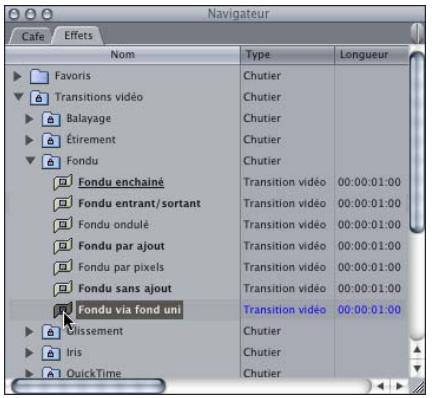
S'il y a suffisamment d'images se chevauchant entre les deux plans, vous pouvez glisser la transition à démarrer, centrer ou terminer sur le point de montage. La transition se cale sur l'une de ces trois zones lorsque vous la glissez près du point de montage. Pour repositionner la transition, consultez « Modification de l'alignement d'une transition dans la Timeline » à la page 574.
Vous pouvez limiter l'alignement de la transition au début ou à la fin du point de montage en maintenant la touche Commande enfoncée tout en faisant glisser la transition autour du point de montage.
Exemple : Ajout de transitions vers le noir ou provenant du noir
Un fondu au noir n'est rien d'autre qu'un fondu enchaîné entre un plan et le noir. Dans Final Cut Express, vous pouvez ajouter du noir à la Timeline en ajoutant une amorce, via un générateur vidéo intégré à Final Cut Express. Il est souvent préférable de disposer d'un plan-amorce réellement noir qu'il est possible d'ajuster à volonté. Toutefois, vous pouvez obtenir un effet similaire en ajoutant un fondu enchaîné entre un plan et un vide.
Important : l'obtention d'un fondu au noir en ajoutant un fondu enchaîné entre un plan et un vide n'est possible que si aucune autre piste vidéo ne comporte de plan sous le vide de la piste considérée.
Pour faire un fondu au noir ou un fondu du noir à l'ouverture :
- Ajoutez un fondu enchaîné en l’un des points suivants :
- Début du premier plan de votre séquence.
• Fin du dernier plan de votre séquence. - Début ou fin de tout plan jouxtant un vide d'un côté ou des deux côtés.
Pour en savoir plus, consultez la section « Ajout de transitions à des plans de votre séquence » à la page 568.
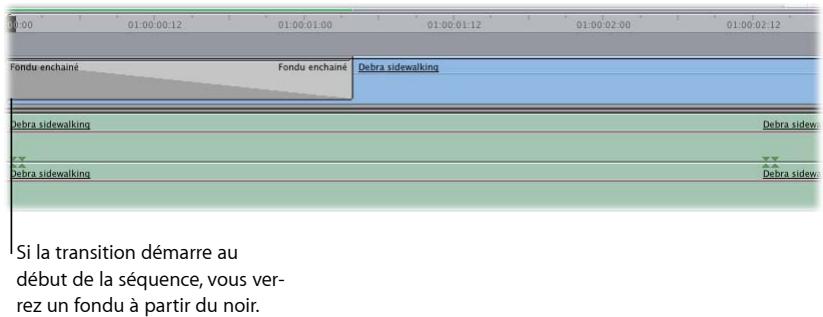
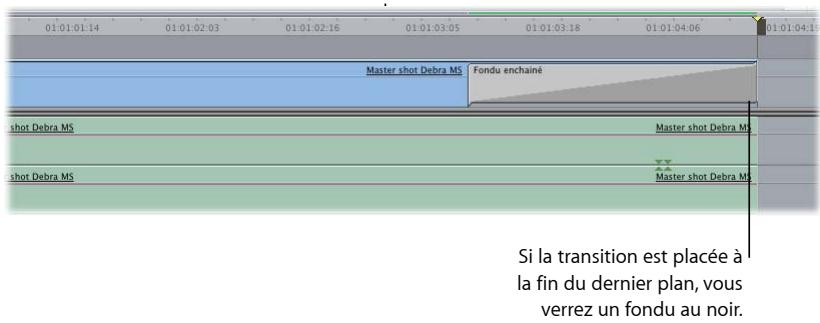
Déplacement, copie et suppression de transitions
Après avoir ajouté une transition, vous pouvez la déplacer ou modifier son point de montage. Il est également possible de copier des transitions afin de les insérer rapidement à un autre point de la séquence (vous pouvez la modifier ultérieurement, si nécessaire). Vous pouvez également supprimer une transition.
Déplacement d'une transition vers un autre point de montage
Vous pouvez déplacer une transition d'un point de montage à un autre. Retirez la transition de son point de montage et placez-la sur un autre. S'il existe déjà une transition au nouveau point de montage, elle est remplacée par la nouvelle.
Pour déplacer une transition dans une séquence :
Dans la Timeline, glissez une transition de son point de montage actuel au nouveau point de montage.
S'il existe suffisamment d'images se chevauchant de part et d'autre du point de montage, vous pouvez glisser la transition avant, sur ou après le point de montage.
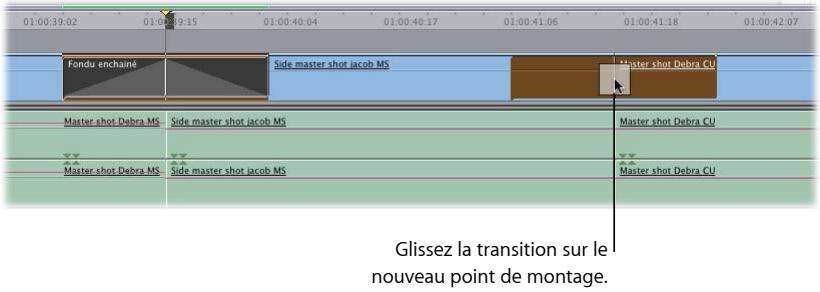
Copie et collage de transitions
Pour insérer rapidement la même transition dans un autre emplacement de votre séquence, vous pouvez la copier-coller sur d'autres points de montage. Cela s'avère utile si vous avez modifié les réglages par défaut d'une transition et que vous souhaitez réutiliser cette transition modifiée.
Pour copier une transition d'un point de montage à un autre :
1 Effectuez l'une des opérations suivantes :
- Dans la Timeline, sélectionnez la transition à copier et appuyez sur Commande + C.
- Cliquez sur la transition tout en appuyant sur la touche Contrôle, puis choisissez Copier dans le menu contextuel.
2 Effectuez l'une des opérations suivantes :
- Sélectionnez le point de montage auquel vous souhaitez ajouter une transition, puis appuyez sur les touches Commande + V.
- En maintenant la touche Contrôle enfoncée, cliquez sur le point de montage sur lequel vous souhaitez ajouter la transition, puis choisissez Coller dans le menu contextuel.
Pour copier une transition d'un point de montage à un autre en la glissant :
Glissez la transition sur un autre point de montage tout en appuyant sur la touche Option.
Suppression de transitions
Les transitions que vous ajoutez à votre séquence peuvent facilement être supprimées.
Pour supprimer une transition dans une séquence :
1 Sélectionnez la transition que vous souhaitez éliminer dans la Timeline.
2 Effectuez l'une des opérations suivantes :
- Choisissez Edition > Effacer (ou appuyez sur la touche de suppression).
- Cliquez sur la transition tout en maintenant la touche Contrôle enfoncée, puis choisissez Couper dans le menu contextuel.
Modification de transitions dans la Timeline
Une fois qu'une transition est placée sur une piste, vous pouvez vouloir modifier sa durée ou son alignement par rapport au point de montage entre deux plans. Vous avez aussi la possibilité de remplacer une transition.
Remarque : pour ajuster vos transitions avec précision, vous pouvez utiliser l'éditeur de transition. Pour en savoir plus, consultez le chapitre 37, « Perfectionnement des transitions à l'aide de l'éditeur de transitions », à la page 583.
Modification de la durée d'une transition dans la Timeline
Vous pouvez modifier la durée d'une transition, à condition qu'il y ait un nombre suffisant d'images en chevauchement pour correspondre à la nouvelle durée. Lorsque vous modifiez la durée d'une transition dans la Timeline, la façon dont cette durée est modifiée dépend du type d'alignement de la transition.
- Si la transition se termine au point de montage, le changement de durée affecte le plan situé à gauche de ce point (plan sortant).
- Si la transition est centrée sur le point de montage, la durée est modifiée dans les deux sens.
- Si la transition commence au point de montage, le changement de durée affecte le plan situé à droite de ce point (plan entrant).
La modification de la durée d'une transition peut s'effectuer par glissement ou en indiquant une valeur de timecode.
Pour modifier la durée d'une transition dans la Timeline par glissement :
1 Sélectionnez l'outil Sélection, puis placez le pointeur au début ou à la fin de la transition dans la Timeline.
2 Faites glisser l'un ou l'autre côté de la transition de façon à allonger ou à raccourcir sa durée.
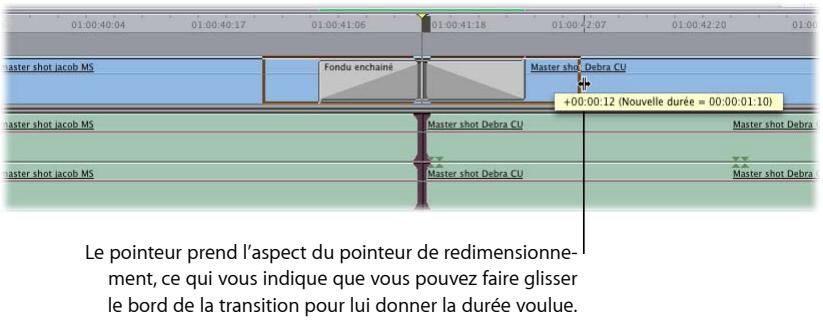
Pour modifier la durée d'une transition dans la Timeline par saisie de timecode :
1 Effectuez l'une des opérations suivantes :
- Double-cliquez sur la transition dans la Timeline.
- Cliquez sur la transition dans la Timeline en maintenant la touche Contrôle enfoncée, puis choisissez Durée dans le menu des raccourcis.
- Sélectionnez la transition dans la Timeline, puis appuyez sur Contrôle + D.
2 Dans la zone de dialogue Durée, tapez une nouvelle durée pour la transition, puis cliquez sur OK.
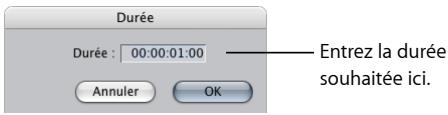
Conseil : si vous tapez une durée plus longue que le chevauchement disponible entre ces deux plans, une alarme se fait entendre et la durée maximale possible est affichée dans la zone de dialogue. Vous pouvez soit modifier la durée, soit cliquer sur OK pour l'utiliser telle quelle. Pour connaître la durée maximale d'une transition, il suffit de taper un grand nombre, par exemple 9999 (dans la pratique, un nombre plus petit suffira largement) puis de cliquer sur OK. La durée maximale possible est alors indiquée dans une zone de dialogue.
Modification de l'alignement d'une transition dans la Timeline
Une transition peut débuter, finir ou être centrée sur un point de montage. Cet alignement peut être modifié à tout moment. La modification de l'alignement d'une transition vous permet de choisir précisément quelles images seront pleinement visibles au début ou à la fin d'une transition.
Pour modifier l'alignement d'une transition dans une séquence, effectuez l'une des opérations suivantes :
Dans la Timeline, sélectionnez la transition, choisissez Alignement de transition dans le menu Séquence, puis choisissez un autre alignement dans le sous-menu.
- Cliquez sur une transition tout en appuyant sur la touche Contrôle, puis choisissez un autre alignement dans le menu contextuel.
■ Sélectionnez une transition, puis effectuez l'une des opérations suivantes :
- Pour que la transition commence au point de montage : appuyez sur Option et 1.
- Pour que la transition soit centrée sur le point de montage : appuyez sur Option et 2.
- Pour que la transition finisse au point de montage : appuyez sur Option et 3.
La transition se déplace jusqu'à sa nouvelle position d'alignement.
Modification d'un point de montage après avoir ajouté une transition
Même lorsqu'une transition est appliquée à un point de montage, vous pouvez continuer à ajuster les deux côtés du point de montage (à l'aide des outils Ripple, Roll, Coulissement ou Glissement par exemple). Dans ce cas, tant l'alignement que la durée de la transition restent inchangés. Pour plus d'informations sur ces types de montages, consultez le chapitre 33, « Réalisation de montages par coulissement, par glissement, Ripple et Roll », à la page 505.
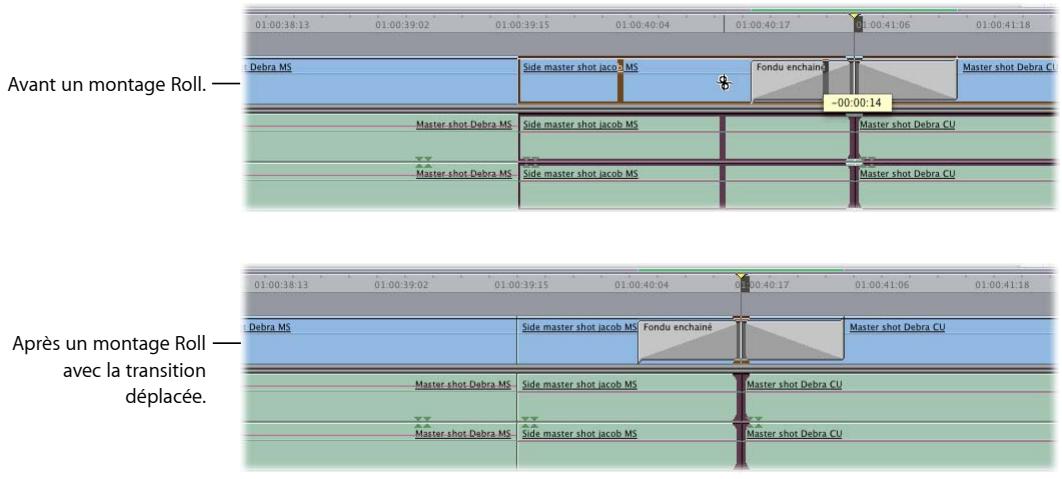
Remarque : la transition limite l'extension possible de chaque côté du point de montage, car elle nécessite un certain nombre d'images d'un ou des deux côtés du point.
Remplacement d'une transition
Si vous changez d'avis sur le type de transition voulu entre deux plans, il est très aisé de modifier la transition.
Pour permuter une transition de votre séquence avec une autre, effectuez l'une des opérations suivantes :
Dans la Timeline, déplacez la tête de lecture le long de la transition que vous souhaitez modifier (vous pouvez également cliquer dessus pour la sélectionner), choisissez Effets > Transitions vidéo ou Effets > Transitions audio, puis choisissez une autre transition dans le sous-menu.
- Faites glisser une transition de l'onglet Effets dans le Navigateur vers la transition à remplacer dans la Timeline.
Lorsque le pointeur se trouve au-dessus de l'ancienne transition, cette dernière apparaît en surbrillance afin d'indiquer qu'elle est sur le point d'être remplacée.
- Cliquez sur une transition audio tout en maintenant la touche Contrôle enfoncée, puis choisissez une nouvelle transition dans le menu contextuel. Ce menu affiche les deux types de transition audio possibles.
Transitions vidéo fournies avec Final Cut Express
| Simulation 3D | |
| Zoom croisé | Avec cette option, la vidéo effectue un zoom avant sur le premier plan, puis passe au second et effectue un zoom arrière. Vous pouvez spécifier le point central, le taux de grossissement du zoom et le degré de flou appliqués lors du zoom. |
| Girocube | Crée un cube tridimensionnel de chaque plan et le fait tourner dans la direction choisie. Vous pouvez également visualiser le cube de l'intérieur ou de l'extérieur. |
| Rotation 3D | Fait tourner le premier plan autour de son point central, révélant ainsi le second plan. Vous pouvez choisir l'angle de l'axe de rotation. |
| Pivotement 3D | Fait tourner le premier plan autour de son point central jusqu'à ce que seule sa tranche demeure visible, le second plan s'affichant ensuite à mesure que la rotation continue. Vous pouvez choisir l'angle de l'axe de rotation. |
| Balancement | Crée l'effet de balancement avant du premier plan en direction du Visualiseur ou arrière en direction du second plan que le balancement révèle au fur et à mesure qu'il s'accentue. Vous pouvez choisir l'angle de l'axe de balancement. |
| Zoom | Effectue un zoom avant pour le second plan depuis un seul point central jusqu'à la dimension d'image maximale, par-dessus le premier plan. Vous pouvez spécifier le point central (par rapport au premier plan) où commence le zoom. |
Fondu
| Fondu par ajout | Ajoute les deux plans de sorte que le premier se ferme en fondu et que le second s'ouvre en fondu. |
| Fondu enchaîné | Mélange le premier plan au second. |
| Plongée en fondu couleur | Mélange le premier plan à un fond uni de votre choix, puis mélange celui-ci au second plan. Vous pouvez ajuster la vitesse du mélange. |
| Fondu par pixels | Fond le premier plan dans le second en supprimant des pixels aléatoires dans le premier plan afin de révéler le second. |
| Fondu entrée / sortie | Ouvre en fondu le plan entrant au fur et à mesure de la fermeture du plan sortant. Révèle la piste au-dessous de la piste actuelle dans une transition. |
| Fondu sans ajout | Compare les pixels des deux plans, puis affiche les plus clairs d'entre eux au fur et à mesure que le premier plan se ferme en fondu et que le second s'ouvre en fondu. |
| Fondu Ripple | Applique un effet Ripple au premier plan, en le mélangeant simultanément au second. Vous pouvez choisir le nombre de Ripples, leur point central sur le premier plan ainsi que leur amplitude et leur accélération. Vous pouvez également appliquer une haute lumière circulaire aux Ripples. |
Iris
| Croix, Losange, Ovale, Point, Rectangle et Étoile | Ces effets sont similaires, mais ont des formes différentes. Ils créent tous l'impression d'un iris, qui contient le premier plan et s'ouvre pour révéler le deuxième. Dans chaque effet d'iris, vous pouvez spécifier le point central autour duquel l'ouverture est définie, puis lisser les bords afin de les fusionner et de produire un iris diffus. |
Table
| Table des canaux | Associe des canaux du premier et du second plan ou noircit les canaux. Vous pouvez inverser des canaux individuellement. |
| Table de luminance | Associe la couleur à l’aide du luminance d’un plan. |
Tourné de page
| Tourné de page | Enlève le premier plan telle une « pelure » afin de révéler le second. Vous pouvez ajuster l’apparence de cette « pelure ». |
QuickTime
QuickTime comprend un ensemble d'effets vidéo intégrés, dont la liste est présentée ci-dessous. Certains de ces effets sont la mise en œuvre d'effets standard définis par la SMPTE (Société des ingénieurs en cinématographie et en télévision).
Pour en savoir plus, visitez le site web QuickTime d'Apple à l'adresse http://www.apple.com/fr/quicktime.
| Composition Canal | Combine deux images en utilisant leurs canaux alpha pour contrôler le mélange. Cet effet propose les options standard de mélange alpha et peut gérer la pré-multiplication à l'aide de n'importe quelle couleur, même si le noir et le blanc sont les plus courants et s'exécutent souvent plus rapidement. |
| Incrustation en chrominance | Combine deux sources en remplaçant tous les pixels de la première source correspondant à la couleur spécifiée par les pixels correspondants de la seconde. Cet effet permet de faire apparaître la seconde source à travers la première. Ainsi, le second plan est placé derrière le premier et la couleur sélectionnée devient transparente. |
| Explosion | Le seconde plan se développe à partir d'un point unique et s'étend jusqu'à recouvrir entièrement le premier. Le point central de l'explosion est défini dans les paramètres de l'effet. |
| Balayage dégradé | Emploie une image mate pour créer une transition entre deux images source. La transition entre le premier et le second plan apparaît en premier, à l'endroit où l'image mate est la plus sombre et en dernier, à l'endroit où elle est la plus claire. |
| Implosion | Le premier plan se rétrécit jusqu'à atteindre la taille d'un point, révélant ainsi le second. Le point central de l'implosion est défini dans les paramètres de l'effet. |
| Iris | L'ouverture du premier plan s'effectue en iris, révélant ainsi le second. |
| Matrice | Série d'effets du type « révélation », réalisés entre deux sources. |
| Translation | Une image source en remplace une autre, les deux images se déplaçant en même temps. Par exemple, le premier plan occupe l'image entière, puis le second plan rentre par la droite, poussant le premier vers la gauche, celui-ci sortant de l'image.Contrairement à l'effet de glissement, les deux sources se déplacent. L'effet de translation peut s'exécuter du haut, de la droite, du bas ou de la gauche. |
| Radial | Balayage par mouvement radial ou semi-circulaire sur le premier plan, révélant le second. |
| Glissement | Le second plan apparaît sur l'écran en « glissant » et recouvre le premier. L'angle d'où le deuxième plan apparaît à l'écran est saisi comme paramètre, 0 degré correspondant au-dessus de l'écran. |
| Balayage | Le premier plan révèle le second avec un mouvement de balayage. |
| Zoom | Un plan effectue un zoom avant ou arrière sur le second. |
Glissement
| Glissement par bandes | Des bandes du premier plan glissent dans des directions parallèles afin de révéler le second plan. Vous pouvez ajuster le nombre de bandes et la direction du glissement. |
| Glissement par tranches | Des bandes du premier plan glissent une à une dans des directions perpendiculaires afin de révéler le second plan. Vous pouvez ajuster le nombre de bandes et la direction du glissement. |
| Glissement split centré | Révèle le plan du dessous en faisant éclater le plan en cours en son centre et en faisant glisser horizontalement les deux moitiés de manière à ce qu'elles se séparent. |
| Glissement multi-spirale | Des cases du premier plan tournent en spirale et effectuent un zoom arrière afin de révéler le second plan. Vous pouvez ajuster la rotation autour du centre du premier plan, celle autour du centre de la case, ainsi que le nombre de cases. |
| Glissement par poussée | Le second plan pousse le premier hors de vue. Vous pouvez ajuster la direction de la poussée. |
| Glissement en spirale | Des cases du premier plan tournent en spirale et effectuent un zoom arrière afin de révéler le second plan. Vous pouvez ajuster la rotation autour du centre de la case ainsi que le nombre de cases. |
| Glissement split | Le premier plan se scinde à des points précis et glisse afin de révéler le second plan. Vous pouvez ajuster l'orientation du scindement. |
| Glissement permuté | Le premier plan (du dessus) et le second plan (du dessous) glissent dans des directions opposées, permutent, puis se remettent en place, révélant ainsi le second plan. Vous pouvez ajuster la direction du glissement. |
Étirement
| Étirement croisé | Le premier plan est écrasé tandis que le second s’étire du bord indiqué vers le bord opposé. |
| Écrasement | Le premier plan est écrasé des bords vers le centre afin de révéler le second plan. Vous pouvez spécifier l’orientation de l’écrasement. |
| Écrasement et étirement | Le premier plan est écrasé depuis les bords vers le centre, puis s’étire en direction perpendiculaire, afin de révéler le second. Vous pouvez spécifier l’orientation de l’écrasement. |
| Étirement | Le second plan s’étire depuis le bord indiqué en recouvrant le premier plan. |
| Balayage | |
| Balayage par bande | Efface une bande à travers le premier plan en un mouvement de balayage afin de révéler le second. Vous pouvez indiquer le nombre de bandes et la direction du balayage. |
| Balayage centré | Un balayage linéaire depuis un point spécifié sur le premier plan révèle le second. Vous pouvez ajuster la direction du balayage. |
| Balayage damier | Des cases en damier apparaissent sur le premier plan afin de révéler le second. Vous pouvez ajuster le nombre de cases et la direction du balayage. |
| Balayage damier inversé | Des cases en damier s'effacent individuellement sur le premier plan afin de révéler le second en un mouvement de balayage. Vous pouvez ajuster le nombre de cases et la direction du balayage. |
| Balayage giratoire | Un balayage giratoire sur le premier plan révèle le second. Vous pouvez ajuster le début et la direction du balayage ainsi que le point central de rotation. |
| Balayage latéral | Un balayage linéaire depuis le bord du premier plan révèle le second. Vous pouvez ajuster la direction du balayage. |
| Balayage dégradé | Utilise une image en balayage dégradé pour effectuer un balayage à travers le premier plan, révélant ainsi le second plan. Vous pouvez ajuster l'atténuation du balayage et inverser l'image en balayage dégradé. Par défaut, la transition balaie horizontalement de gauche à droite. Pour annuler cet effet, glissez une image jusqu'au plan en dégradé. |
| Balayage par incrustation | Un balayage par incrustation d'un rectangle depuis le bord ou coin indiqué du premier plan révèle le second plan. |
| Balayage dentelé | Un balayage aux bords irréguliers depuis le centre du premier plan révèle le second plan. Vous pouvez ajuster la direction du balayage ainsi que la forme du bord dentelé. |
| Balayage latéral aléatoire | Un balayage linéaire à bord aléatoire depuis le bord du premier plan révèle le second plan. Vous pouvez ajuster la direction du balayage ainsi que la largeur du bord aléatoire. |
| Balayage en V | Un balayage en forme de V depuis le bord indiqué du premier plan révèle le second plan. |
| Balayage store vénitien | Un balayage en bandes en travers du premier plan révèle le second. Vous pouvez ajuster l'angle des bandes, ainsi que leur nombre. |
| Balayage par barres | Un balayage par bandes dans la direction indiquée en travers du premier plan révèle le second. Vous pouvez spécifier le début et l'orientation du balayage ainsi que le nombre de bandes. |
| Balayage en zigzag | Balayage par bandes en forme de zigzag sur le premier plan, révélant le deuxième. Vous pouvez spécifier le début et l'orientation du balayage ainsi que le nombre de bandes. |
Utilisations des transitions After Effects
Final Cut Express prend désormais en charge les modules After Effects spécifiquement créés pour utilisation comme transitions Final Cut Express. Ces modules apparaissent dans le dossier Transitions vidéo de l'onglet Effets. Les transitions After Effects peuvent être appliquées, modifiées ou supprimées comme tout autre effet de transition de Final Cut Express.
Pour installer les transitions After Effects :
Copiez les transitions After Effects dans le dossier Plugins, dans le dossier suivant :
Les filtres After Effects ne sont pas tous pris en charge de cette façon. Si vous avez des problèmes avec une série de modules que vous venez d'installer, désinstallez-les du dossier Plugins.
Important : les filtres After Effects n'exploitent pas la capacité de Final Cut Express à effectuer le rendu vidéo à l'aide du format Y'C_B C_R. L'ensemble des modules After Effects n'effectuent de rendu qu'au format RVB.
Servez-vous de l'éditeur de transitions pour modifier précisément une transition et en avoir un aperçu avant d'en effectuer le rendu.
Les rubriques suivantes seront abordées au cours de ce chapitre :
- Utilisation de l'éditeur de transitions (p. 583).
- Application d'une transition modifiée directement à une séquence dans la Timeline. (p. 590).
- Trim des transitions et des plans les encadrant (p. 591).
- Preview et rendu des transitions (p. 595).
Utilisation de l'éditeur de transitions
Si vous voulez apporter à une transition des modifications plus précises que celles que permet la Timeline ou si vous souhaitez créer des réglages personnalisés pour des transitions que vous employez fréquemment, recourez à l'éditeur de transitions.
L'éditeur de transitions vous permet :
- de changer la durée d'une transition ;
• d'ajuster l'alignement d'une transition ; - d'ajuster le point de montage entre les deux plans adjacents à la transition ;
- monter chaque plan par Ripple d'un côté ou de l'autre du point de montage d'une transition ;
- d'ajuster le pourcentage d'exécution d'une transition sur ses points de départ et de fin ;
• d'inverser le sens d'une transition ; - de modifier les réglages personnalisés d'une transition.
Commandes disponibles dans l'éditeur de transitions
Si vous effectuez un double-clic sur une transition dans la Timeline ou dans l'onglet Effets du Navigateur, un onglet spécifique à cette transition apparaît dans le Visualiseur. Cette fenêtre Éditeur de transitions indique que la transition est « chargée » ou ouverte et que vous pouvez en visionner et modifier les réglages.
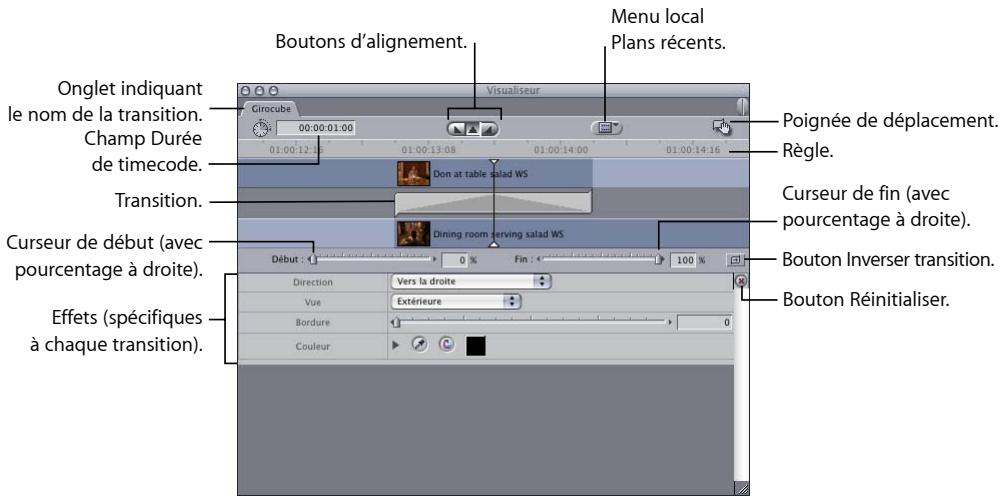
Ci-après figurent les contrôles de propriété et de point de montage communs à toutes les transitions.
Champ Durée de timecode
Ce champ de timecode affiche la durée actuelle de votre transition Une modification de la valeur dans ce champ réduit ou allonge la durée de la transition appliquée jusqu'au nombre maximal d'images se chevauchant disponibles au point de montage. (Pour modifier la durée dans la Timeline, consultez la section « Modification de la durée d'une transition dans la Timeline » à la page 572.)
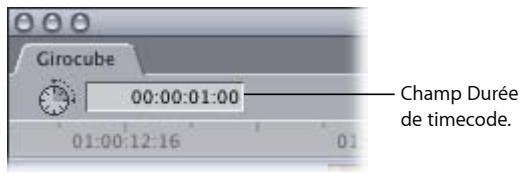
La modification de la durée dépend de l'alignement de la transition. Si la transition est placée avant le point de montage, la durée affecte le plan à gauche de ce point ou plan sortant. Si la transition est centrée sur le point de montage, les modifications de durée sont répercutées dans les deux sens. Si la transition est placée après le point de montage, la durée affecte le plan à droite de ce point ou plan entrant.
Boutons d'alignement
Le bouton sélectionné indique l'alignement actuel de votre transition. Vous pouvez modifier l'alignement d'une transition en cliquant sur un bouton (s'il existe un nombre suffisant d'images se chevauchant dans la direction vers laquelle vous souhaitez réaligner la transition).
Menu local Plans récents
Ce menu vous permet de choisir un plan dans la liste des plans récemment utilisés. Un plan est ajouté à cette liste lorsqu'un autre plan le remplace dans le Visualiseur (pas quand le plan est ouvert dans le Visualiseur). Le dernier plan remplacé dans le Visualiseur est affiché en haut de la liste.
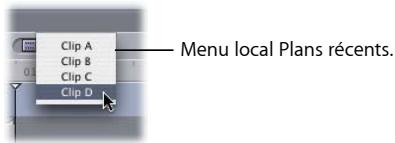
Par défaut, il y a au maximum 10 plans affichés dans cette liste ; vous pouvez modifier ce nombre maximal sous l'onglet Général de la fenêtre Préférences d'utilisateur. Pour en savoir plus, consultez le chapitre 62, « Choix des réglages et des préférences », à la page 1015.
Une fois le nombre maximal d'entrées atteint, le dernier plan de la liste disparaît chaque fois qu'un autre plan est remplacé dans le Visualiseur.
Poignée de déplacement
Si vous souhaitez appliquer la transition actuelle à un autre point de montage de votre séquence dans la Timeline, vous pouvez déplacer cette poignée jusqu'à l'emplacement souhaité de votre séquence. C'est le cas des transitions ouvertes dans le Navigateur et à partir d'une séquence dans la Timeline.
Réglette
La réglette affiche une vue en gros plan des images encadrant la transition de votre séquence. La réglette et la tête de lecture de l'éditeur de transitions sont synchronisées avec celles de la Timeline. Vous pouvez modifier l'échelle temporelle de la réglette grâce aux outils Zoom avant et Zoom arrière ou en appuyant sur les touches Commande et + (plus) ou Commande et - (moins).

Poignées des plans entrant et sortant
Une transition qui apparaît sous forme de deux plans se chevauchant sur la même piste dans la Timeline est représentée différemment dans l'éditeur de transitions. Le plan sortant et son point de sortie apparaissent sur la piste supérieure, le plan entrant et son point d'entrée sur la piste inférieure et la transition est affichée sur une piste placée entre les deux autres.
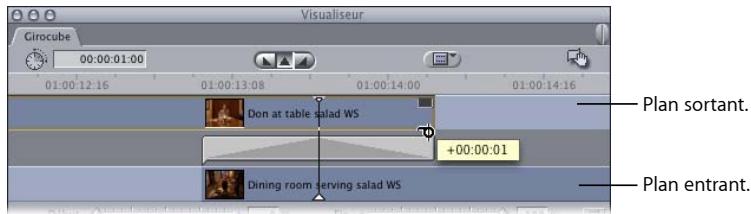
Les points de sortie du plan sortant et d'entrée du plan entrant sont tous deux des poignées qu'il est possible de glisser afin de réaliser des montages Ripple, en modifiant les points de montage de ces plans dans votre séquence dans la Timeline (un Ripple permet d'ajuster la longueur d'un plan en changeant son point d'entrée ou de sortie et Les Ripples ne créent pas de vides dans votre séquence montée. Pour plus d'informations, consultez la rubrique « Réalisation d'un Ripple pour ajuster la longueur d'un plan dans une transition » à la page 593.)
Barre de transition avec Démarrer, Arrêter et Poignées de montage
La transition apparaît sous forme de barre avec des points de début et de fin pouvant être déplacés. Selon l'alignement de votre transition, le point de montage peut apparaître à droite, au centre ou à gauche de cette barre.
Barre de transition avec son point de départ en cours de déplacement.
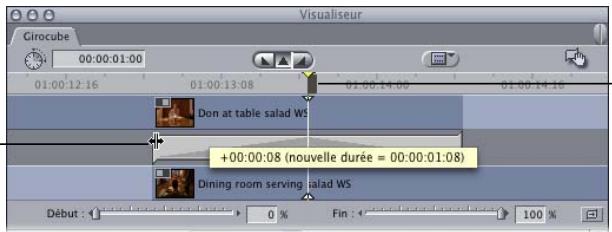
Point de montage au centre de la barre de transition.
Si vous glissez la barre de transition à partir du centre, vous effectuez un Roll, c'est-à-dire que le point de montage se déplace entre deux plans d'une séquence Le glissement de l'un ou l'autre des bords de la transition entraîne le raccourcissement ou l'allongement de cette dernière.
Remarque : un Roll (ou montage Roll) ajuste l'emplacement d'un point montage commun à deux plans ; le point de sortie du premier plan et le point d'entrée du deuxième sont déplacés simultanément. Cette opération modifie l'emplacement du point de montage dans la séquence ainsi que la durée de chaque plan. Pour plus d'informations, consultez la section « Utilisation de l'outil Roll pour changer l'emplacement d'une coupe » à la page 523.
Pourcentages de début et de fin de transition
Ces curseurs vous permettent de définir les pourcentages de début et de fin de l'effet visuel de la transition. Par exemple, si vous utilisez un balayage latéral, le pourcentage de départ par défaut de 0 % place le bord du balayage le long du côté gauche de l'image, révélant la totalité du plan sortant.

À la moitié du balayage, sur le point de montage, le balayage est à 50 % et son bord se situe au milieu de l'image. Vous pouvez alors voir la moitié du plan entrant sur la gauche et la moitié du plan sortant à droite.
À la fin du montage, au terme de la transition, avec le pourcentage de fin par défaut de 100 %, le bord du balayage est complètement à droite et le plan entrant apparaît en entier.
Vous pouvez changer les pourcentages de début et de fin de la transition. Vous pouvez par exemple régler les pourcentages de début et de fin à 50 %. Au début de la transition, un effet d'écran scindé est créé, la moitié du plan sortant et la moitié du plan entrant apparaissent simultanément, ceci sur toute la durée de la transition.
Une fois la transition terminée, l'image du plan entrant remplit entièrement l'écran.
Bouton Inverser transition
Certains effets de transition s'effectuent selon un sens par défaut. Par exemple, un balayage se déplace de gauche à droite, le bord d'un balayage giratoire s'effectue dans le sens des aiguilles d'une montre et une transition Rotation 3D fait tourner le plan sortant vers la droite.
Pour inverser le sens d'un effet, cliquez sur le bouton Inverser transition. Dans les exemples précédents, si vous inversez le sens, le balayage se déplace à présent de droite à gauche, le bord du balayage giratoire s'effectue dans le sens inverse des aiguilles d'une montre et la transition Rotation 3D fait tourner le plan entrant vers la gauche.
Bouton Réinitialiser
Cliquez sur ce bouton pour redonner à tous les paramètres de la transition leur valeurs par défaut.
Paramètres personnalisés
De nombreuses transitions disposent de paramètres supplémentaires pouvant servir à personnaliser davantage leur effet. Ces paramètres sont affichés sous les contrôles et peuvent présenter des effets visuels tels que le point central de l'effet, la largeur de la bordure de transition ainsi que la couleur et le lissage de cette bordure. Des transitions plus complexes présentent des effets plus élaborés.
Affichage de plans dans l'éditeur de transitions
L'affichage des plans dans l'éditeur de transitions dépend du réglage actuel de l'affichage de vignettes de la séquence. Vous pouvez augmenter ou diminuer l'échelle de la règle dans l'éditeur de transitions en effectuant un zoom avant ou arrière.
Pour faire un zoom avant sur la réglette de l'éditeur de transitions, effectuez l'une des opérations suivantes :
- Cliquez sur l'éditeur de transitions pour l'activer, puis choisissez Zoom avant dans le menu Affichage.
- Sélectionnez l'outil Zoom avant, puis cliquez soit sur le plan, soit sur la transition affichée dans l'éditeur de transitions.
■ Appuyez sur Commande et + (signe plus).
Pour faire un zoom arrière sur la réglette de l'éditeur de transitions, effectuez l'une des opérations suivantes :
- Cliquez sur l'éditeur de transitions pour l'activer, puis choisissez Zoom arrière dans le menu Affichage.
- Sélectionnez l'outil Zoom arrière, puis cliquez soit sur le plan, soit sur la transition affichée dans l'éditeur de transitions.
■ Appuyez sur les touches Commande et - (signe moins).
Pour effectuer un zoom afin d'adapter la réglette à l'éditeur de transitions :
■ Appuyer simultanément sur les touches Maj et Z.
Cette opération dimensionne la réglette à une taille moyenne dans l'éditeur de transitions.
Ouverture et modification de transitions dans l'éditeur de transitions
Lorsque vous ouvrez une transition à partir de votre séquence dans la Timeline avec l'éditeur de transitions, vous pouvez la modifier et l'ajuster beaucoup plus précisément que dans la Timeline. Toutes les transitions fournies avec Final Cut Express sont différentes, mais toutes partagent certaines propriétés et certains points de montage essentiels que vous pouvez modifier dans l'éditeur de transitions.
- Si vous ouvrez une transition depuis une séquence dans la Timeline : toute modification altère immédiatement cette transition dans votre séquence montée.
- Si vous ouvrez une transition à partir de l'onglet Effets du Navigateur : une copie de la transition s'affiche. Les modifications apportées n'ont aucun effet tant que vous n'appliquez pas la transition modifiée à un point de montage dans la Timeline.
Pour ouvrir une transition à partir de la Timeline, effectuez l'une des opérations suivantes :
■ Double-cliquez sur la transition.
- Cliquez sur la transition tout en appuyant sur la touche Contrôle, puis choisissez Ouvrir dans le menu contextuel.
- Sélectionnez l'icône de la transition et choisissez Transition dans l'éditeur dans le menu Affichage.
Pour ouvrir une copie de transition depuis l'onglet Effets, effectuez l'une des opérations suivantes :
- Double-cliquez sur une transition sous l'onglet Effets.
■ Sélectionnez une transition, puis appuyez sur Entrée. - Cliquez sur la transition tout en appuyant sur la touche Contrôle, puis choisissez Ouvrir Visualiseur dans le menu contextuel.
Une copie de la transition est alors ouverte.
Application d'une transition modifiée directement à une séquence dans la Timeline.
Après avoir modifié les réglages d'une transition dans l'éditeur de transitions, vous pouvez appliquer cette transition directement à un point de montage de la Timeline. Dans ce cas, la transition modifiée n'est enregistrée que dans la Timeline.
Pour appliquer une transition modifiée directement à une séquence de la Timeline :
Glissez la poignée de déplacement de la transition sur un point de montage dans la Timeline.
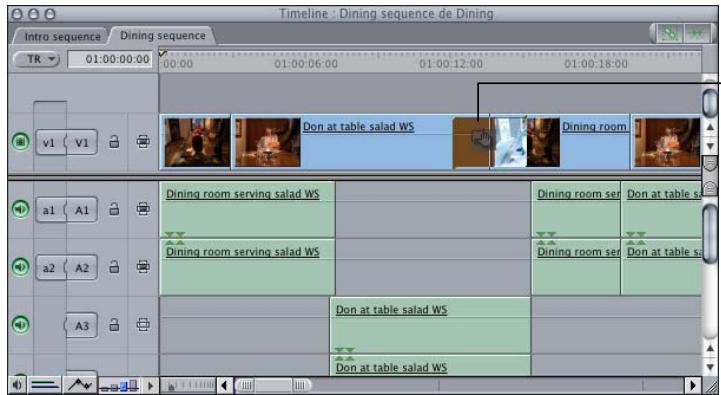
Glissez la poignée de déplacement de l'éditeur de transitions vers un point de montage de montage de votre séquence.
Trim des transitions et des plans les encadrant
Trim (ou montage Trim) désigne le processus de modification de points de montage de plans figurant dans votre séquence. Après avoir ouvert une transition de votre séquence dans l'éditeur de transitions, vous pouvez affiner les réglages de votre montage. Pour cela, vous agissez sur les poignées du point de sortie du plan sortant et du point d'entrée du plan entrant (la frontière entre ces deux plans constituant le point de montage de votre transition).
Les modifications apportées à une transition dans l'éditeur de transitions (si elle a été ouverte à partir de la séquence dans la Timeline et non du Navigateur) affectent immédiatement cette transition lorsqu'elle apparaît dans la séquence.
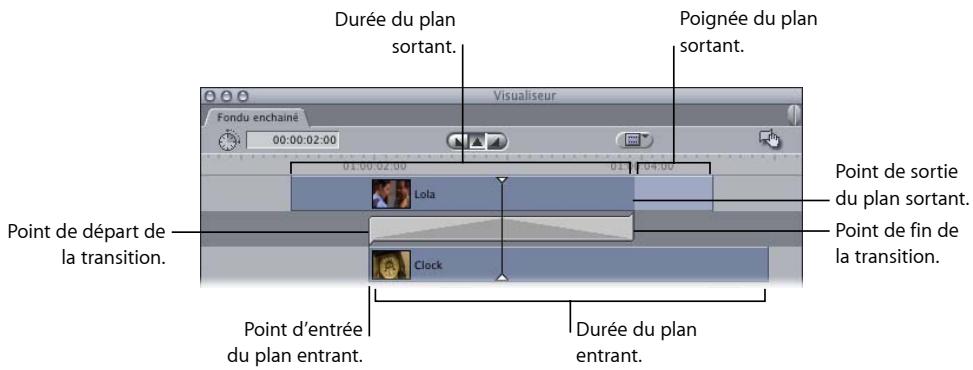
À propos du double-affichage dans le Canevas
Vous pouvez glisser le pointeur dans l'éditeur de transitions afin d'ajuster la transition et d'en modifier la durée, l'emplacement actuel ou le point de montage entre deux plans. Lorsque vous effectuez cette opération, un double-affichage apparaît alors dans le Canevas, permettant de constater l'effet des modifications sur les plans encadrant la transition.
- Image de gauche : affiche l'image actuelle au point de départ de la transition dans le plan sortant.
- Image de droite : affiche l'image actuelle au point de fin de la transition dans le plan entrant.
Le nom de chaque plan apparaît au-dessus de chaque affichage, tandis que le timecode des points d'entrée et de sortie de la transition figure au-dessous de chaque affichage.
Point de départ de la transition dans le plan sortant.
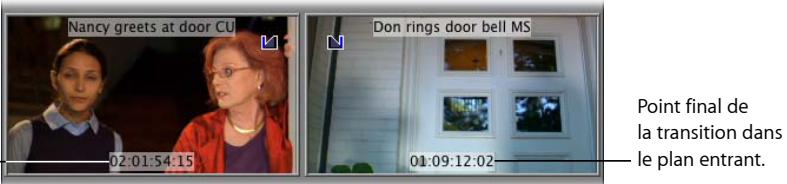
Ajustement de la durée d'une transition
Lorsque vous déplacez le curseur vers l'un des bords d'une transition dans l'éditeur de transitions, il prend la forme du curseur de redimensionnement. Vous pouvez alors modifier la durée de la transition, en fonction du chevauchement disponible.
Pour modifier la durée d'une transition :
1 Ouvrez la transition dans l'éditeur de transitions.
2 Effectuez l'une des opérations suivantes :
- Entrez une nouvelle durée dans le champ Durée du timecode, puis appuyez sur Retour.
- Glissez le début ou la fin de la transition jusqu'à la longueur souhaitée. Si la transition est centrée sur le point de montage, la durée des deux côtés de la transition est modifiée, mais le point de montage proprement dit n'est pas déplacé.
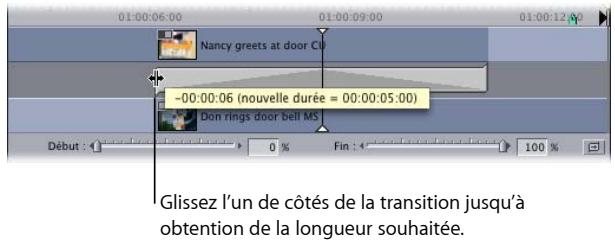
Réalisation d'un Roll pour modifier l'emplacement d'une transition
Si vous déplacez le pointeur vers le centre d'une transition dans l'éditeur de transitions, il prend la forme de l'outil Montage Roll. Vous pouvez alors déplacer le point de montage avec la transition vers la gauche ou vers la droite, à condition que les plans sortant et entrant se chevauchent.
Pour réaliser un Roll et modifier l'emplacement d'une transition :
1 Ouvrez la transition dans l'éditeur de transitions.
2 Placez le pointeur n'importe où sur la transition.
3 Quand le pointeur prend la forme de l'outil Roll, faites glisser le point de montage la transition jusqu'à l'emplacement souhaité.
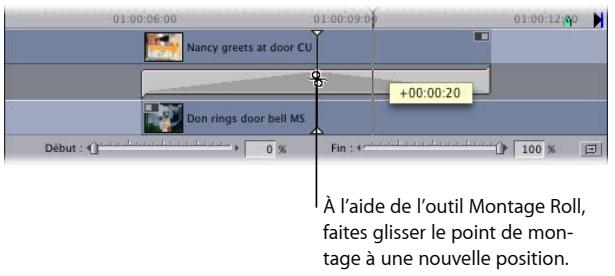
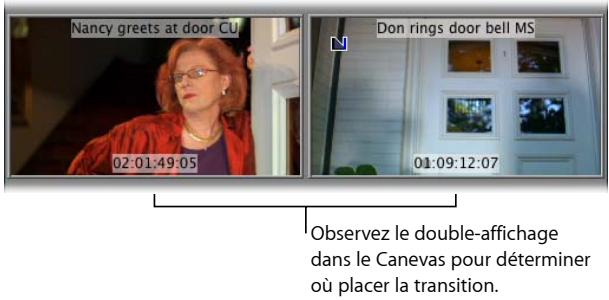
Réalisation d'un Ripple pour ajuster la longueur d'un plan dans une transition
Même lorsqu'une transition est appliquée entre deux plans, vous pouvez modifier la durée du plan sortant ou du plan entrant à l'aide de l'outil Ripple. Les Ripples ne créent pas de vides dans votre séquence montée.
- Montage Ripple du point de sortie du plan sortant : la transition et le point de montage se déplacent en même temps, le plan sortant étant réduit ou agrandi. Le reste de votre séquence montée avance ou recule pour s'adapter à ce changement.
- Montage Ripple du point d'entrée du plan entrant : l'emplacement du point de montage ou de la transition n'est pas modifié, mais le plan entrant est raccourci ou allongé. Tous les plans de la séquence qui suivent ce plan se déplacent vers la gauche ou la droite, de sorte qu'aucun vide n'est créé.
Lorsque vous effectuez un Trim d'un plan entrant ou sortant à l'aide de l'outil Ripple, le Canevas affiche, dans un écran unique, l'image du point de montage que vous êtes en train de glisser, ainsi que le nom du plan et la valeur actuelle du timecode. En outre, une légende apparaît à l'emplacement du pointeur dans l'éditeur de transitions pour indiquer le décalage entre le nouveau point de montage sélectionné et le point de montage d'origine.
Pour réaliser un Ripple et ajuster la longueur de la transition :
1 Ouvrez la transition dans l'éditeur de transitions.
2 Placez le pointeur sur le point de sortie du plan sortant ou sur le point d'entrée du plan entrant.
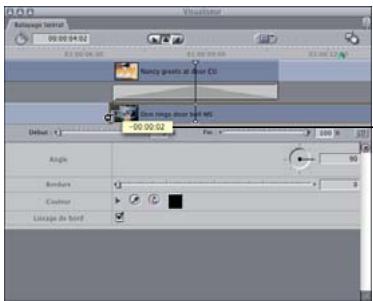
Lors d'un Ripple, une légende affiche le décalage entre l'ancien et le nouveau points de montage.
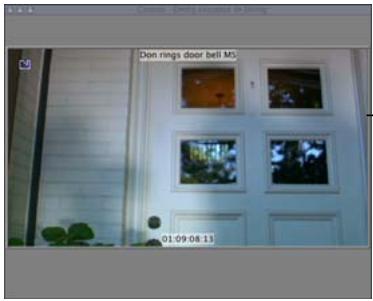
• L'image du nouveau point de montage apparaît dans le Canevas.
3 Lorsque le pointeur prend la forme de l'outil Ripple, faites glisser le point de montage jusqu'à une autre image de votre plan.
Preview et rendu des transitions
Bien des transitions peuvent être lues en temps réel, en fonction de la puissance de votre système et de la transition que vous appliquez. Celles qui n'ont pas besoin d'être rendues. Le rendu consiste à faire fusionner la vidéo et l'audio avec les effets que vous avez appliqués, tels que les transitions ou les filtres, image par image. Vous obtenez alors un nouveau fichier appelé fichier de rendu qui peut être lu en temps réel. La barre de rendu, au-dessus de la réglette dans la Timeline, indique l'état de rendu de toutes les transitions que vous avez montées dans votre séquence (ainsi que d'autres éléments de cette séquence).
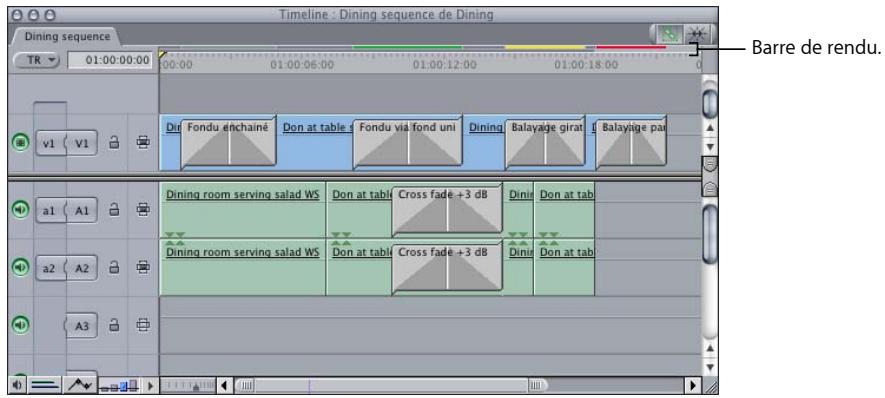
La barre de rendu est divisée en deux zones, l'une pour la vidéo et l'autre pour l'audio. Étant donné que vous pouvez disposer de transitions audio nécessitant l'application d'un rendu alors qu'elles sont associées à des sections de vidéo n'en requérant pas, les éléments audio et vidéo sont stockés séparément.
- Partie supérieure : indique la présence et l'état de rendu des éléments d'effets vidéo.
- Partie inférieure : indique la présence et l'état de rendu des éléments d'effets audio.
La partie supérieure indique l'état du rendu des éléments vidéo.

La partie inférieure indique l'état du rendu des éléments audio.
Détermination de l'état de rendu des transitions
Les couleurs de la barre de rendu situées au-dessus des éléments indiquent si un rendu doit leur être appliqué. Des barres gris foncé apparaissent au-dessus des éléments ne requérant pas de rendu. Pour en savoir plus sur les effets en temps réel, consultez le chapitre 56, « Utilisation de RT Extreme », à la page 921. En revanche, pour plus d'informations sur le rendu, reportez-vous plutôt au chapitre 57, « Réglages du rendu et du traitement vidéo », à la page 941.
Preview des transitions avant de leur appliquer un rendu
Si vous devez appliquer un rendu à vos transitions, il est préférable d'examiner au préalable un Preview des transitions les plus complexes. Vous pouvez afficher un Preview des transitions soit en cours de modification, soit à tout moment avant le rendu.
Pour obtenir un Preview d'une transition, effectuez l'une des opérations suivantes :
- Placez la tête de lecture sur une image de votre transition dans le Canevas, la Timeline ou l'éditeur de transitions.
Un rendu est appliqué à cette image qui apparaît ensuite dans le Canevas, sur votre moniteur externe ou sur les deux, en fonction de la configuration de votre vidéo externe.
Remarque : veillez à ce que la touche Verrouillage Majuscules soit désactivée. La touche Verrouillage Majuscules désactive en effet le processus de rendu.
- Placez la tête de lecture dans le Canevas ou la Timeline sur une image située juste avant votre transition, puis choisissez Lecture, Toutes les images dans le menu Marquer (ou appuyez sur Option et \ ou sur Option et P).
Final Cut Express lit toutes les images de votre transition, mais pas en temps réel.
Application de rendu aux transitions
Si vous devez appliquer un rendu à vos transitions, vous pouvez effectuer cette opération soit sur l'ensemble, soit sur l'ensemble des transitions et des effets de votre séquence, soit sur des transitions sélectionnés. Le rendu des transitions est analogue au rendu des plans avec application de filtres. Pour en savoir plus sur les réglages de la qualité de rendu et leur utilisation, consultez le chapitre 57, « Réglages du rendu et du traitement vidéo », à la page 941.
Pour effectuer le rendu d'une seule transition dans votre séquence :
1 Sélectionnez une ou plusieurs transitions dans la Timeline.
2 Choisissez Séquence > Rendre la sélection > Les deux (ou appuyez sur les touches Commande + R).
Pour annuler le rendu, cliquez sur Annuler dans le champ d'état ou appuyez sur Échap.
Appliquer un rendu uniquement à des transitions ou à des effets qui ne peuvent pas être lus en temps réel :
1 Ouvrez une séquence dans la Timeline.
2 Choisissez Séquence > Tout rendre, et assurez-vous que Rendu nécessaire est la seule option sélectionnée dans le sous-menu.
3 Choisissez Tout rendre, puis Les deux dans le menu Séquence.
Pour annuler le rendu, cliquez sur Annuler dans le champ d'état ou appuyez sur Échap.
Pour effectuer le rendu de toutes les transitions et effets de votre séquence :
1 Ouvrez une séquence dans la Timeline.
2 Choisissez Séquence > Tout rendre > Les deux (ou appuyez sur les touches Option + R).
Pour annuler le rendu, cliquez sur Annuler dans le champ d'état ou appuyez sur Échap.
Vous pouvez effectuer un montage entre deux séquences, soit en imbriquant la première dans la seconde, soit en montant des plans entre elles.
Les rubriques suivantes seront abordées au cours de ce chapitre :
- Méthodes de montage de plans entre deux séquences (p. 597).
- Ouverture simultanée de plusieurs séquences (p. 598).
- Copie de plans d'une séquence dans une autre (p. 598).
- Imbrication de séquences (p. 602).
- Montage du contenu d'une séquence dans une autre séquence sans imbrication (p. 605).
Remarque : pour obtenir plus d'informations de base sur les séquences, voir le chapitre 21, « Utilisation de projets, de plans et de séquences », à la page 299.
Méthodes de montage de plans entre deux séquences
Au moment d'un montage, vous serez souvent amené à travailler avec plusieurs séquences. Par exemple, vous pouvez créer une séquence pour chaque scène d'un film ou encore recourir à diverses séquences pour les différentes versions d'un projet. À un certain stade, il vous faudra éventuellement copier des plans d'une séquence à une autre. La copie d'informations entre des séquences est assez simple et se réalise de plusieurs façons. Vous pouvez également monter des séquences entières dans d'autres, c'est-à-dire procéder à une imbrication.
Plusieurs méthodes s'offrent à vous pour ajouter du contenu d'une séquence à une autre :
- en copiant et en collant des plans d'une séquence à une autre ;
- en effectuant un montage à trois points pour monter des plans d'une séquence ouverte dans le Visualiseur à une séquence de destination dans le Canevas ou la Timeline.
Important : en montant des plans entre des séquences comportant une variété de dimensions, de fréquences et de codecs qui appliquent aux plans obtenus dans la séquence de destination des paramètres d'animation, tels que le réglage de déformation et de proportions. Pour supprimer ces paramètres, consultez le chapitre 49, « Réutilisation des paramètres d'effet et d'animation », à la page 811.
Ouverture simultanée de plusieurs séquences
Pour copier, modifier ou imbriquer une séquence dans une autre, la séquence de destination doit être ouverte dans la Timeline ou le Canevas. Lorsque vous ouvrez une séquence, la Timeline et le Canevas s'ouvrent automatiquement s'ils n'ont pas été ouverts préalablement. Si elles étaient déjà ouvertes, la nouvelle séquence ouverte apparaît dans son propre onglet, au-dessus des onglets existants.
Pour afficher vos séquences séparément, vous pouvez déplacer chacune d'elles dans sa propre fenêtre. Inutile dans ce cas de cliquer sans cesse sur les onglets de séquences dans la Timeline.
Copie de plans d'une séquence dans une autre
Vous pouvez rapidement copier des plans entre des séquences si vous souhaitez utiliser la même portion du plan dans les deux. Pour ce faire, glissez les plans ou servez-vous des commandes Copier et Coller.
Pour copier des plans d'une séquence à une autre par glissement :
1 Ouvrez les deux séquences dans la Timeline.
2 Glissez une séquence par son onglet hors de la Timeline afin de créer une nouvelle fenêtre.
Assurez-vous que les deux fenêtres de Timeline sont visibles à l'écran et ne chevauchent pas d'autres fenêtres.
3 Sélectionnez le ou les plans à copier.
4 Effectuez l'une des opérations suivantes :
- Pour effectuer un montage par insertion, glissez les plans à l'endroit où ils doivent apparaître dans l'autre séquence, en plaçant le pointeur dans la partie supérieure de la piste (le pointeur a la forme d'une flèche vers la droite).
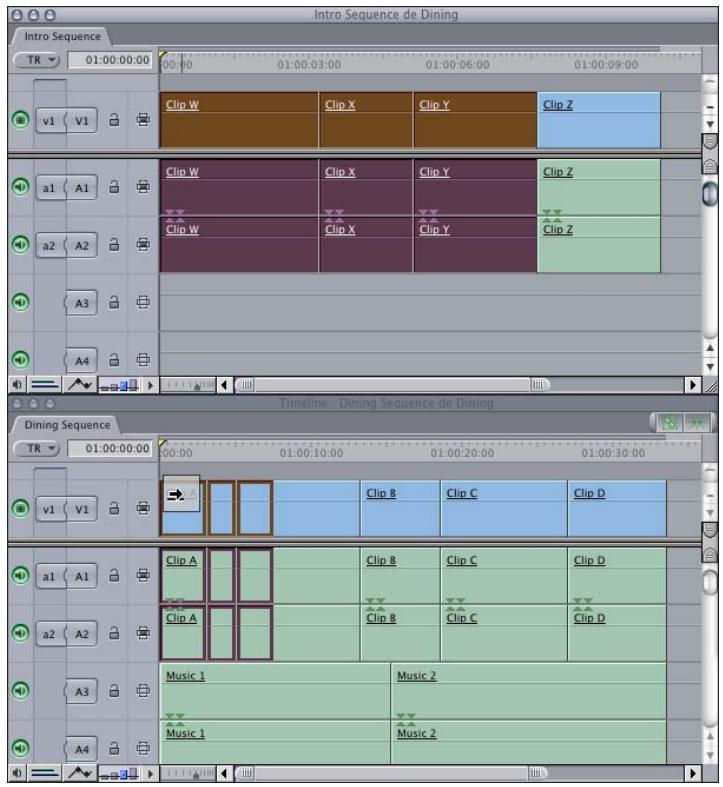
- Pour effectuer un montage par écrasement, glissez les plans à l'endroit où ils doivent apparaître dans l'autre séquence, en plaçant le pointeur dans la partie inférieure de la piste (le pointeur a la forme d'une flèche vers le bas).
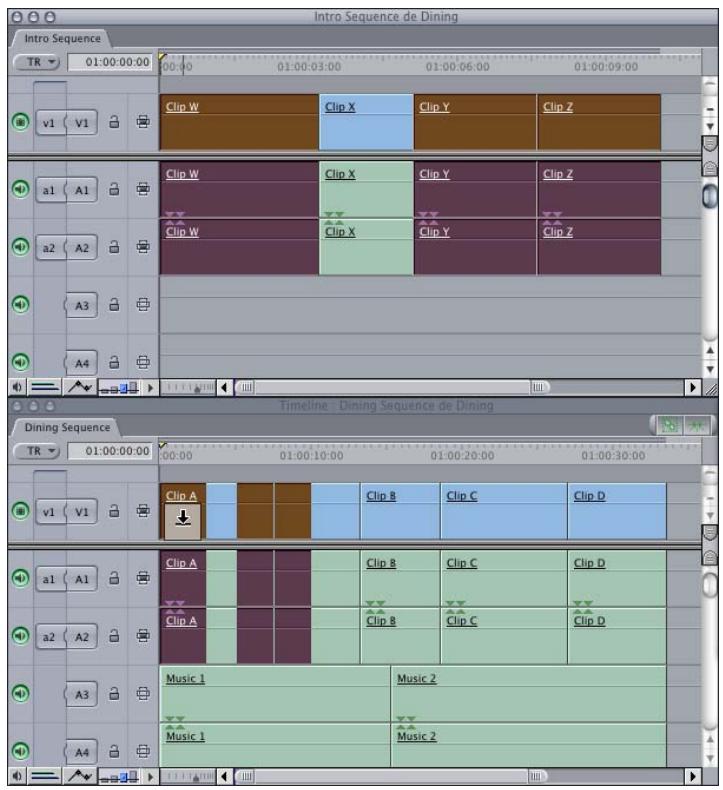
5 Relâchez le bouton de la souris.
Les plans sélectionnés dans la première séquence sont copiés dans la seconde.
Pour copier des plans d'une séquence dans une autre à l'aide des commandes Copier et Coller :
1 Ouvrez la séquence contenant le ou les plans à copier.
2 Dans la Timeline, sélectionnez un ou plusieurs plans, puis Édition > Copier (ou appuyez sur Commande + C).
3 Ouvrez la séquence dans laquelle vous voulez copier les plans.
4 Assurez-vous que les contrôles de sélection automatique sont activés pour les pistes où les plans seront copiés.
Pour en savoir plus, consultez la section « Utilisation de la Sélection automatique pour spécifier les pistes concernées par la sélection » à la page 415.
Si toutes les pistes ou aucune d'elles n'ont la sélection automatique activée, les plans sont placés sur V1, A1, et ainsi de suite (en fonction du nombre d'éléments audio collés).
5 Dans la Timeline de la seconde séquence, procédez de l'une des façons suivantes :
- Amenez la tête de lecture à l'endroit où vous voulez placer le début du ou des plans copiés.
- Dans la zone Timecode actuel, tapez le timecode auquel vous voulez placer le début du ou des plans copiés.
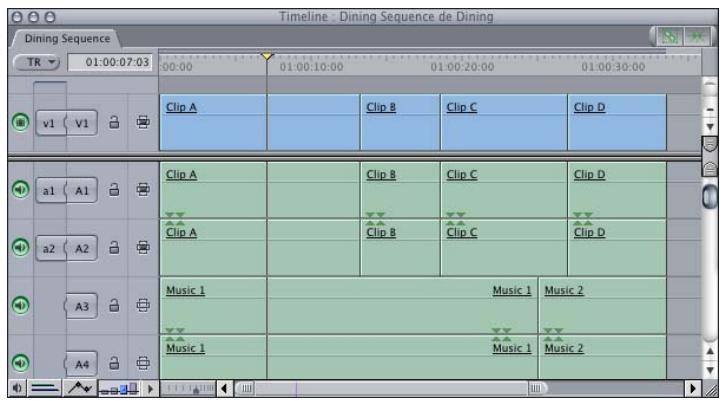
6 Choisissez Édition > Coller (ou appuyez sur Commande + V).
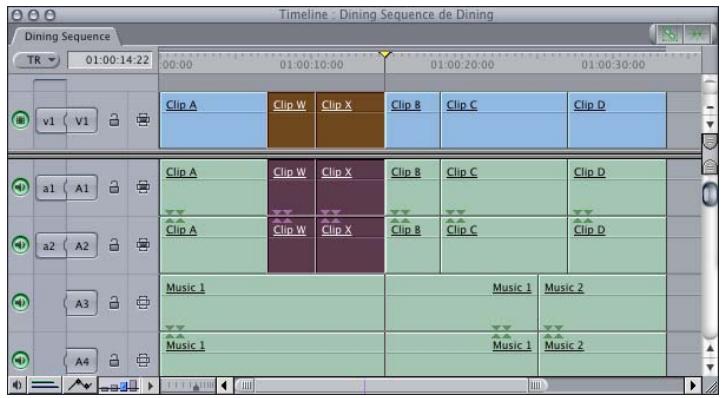
Les plans copiés sont collés dans la seconde séquence.
Important : si vous copiez et collez des plans entre des séquences de différents projets, tous ces plans restent indépendants car la relation Master/affiliés n'est pas conservée. Pour créer des plans Master pour des plans indépendants, vous pouvez sélectionner la séquence et choisir Outils > Créer des plans Master.
Imbrication de séquences
Final Cut Express vous permet de traiter des séquences comme des plans. Vous pouvez en effet ouvrir des séquences dans le Visualiseur et définir des points d'entrée et de sortie, voire monter des séquences dans d'autres. L'opération consistant à placer une séquence dans une autre est qualifiée d'imbrication. La séquence se trouvant à l'intérieur d'une autre est dite séquence imbriquée. La séquence renfermant la séquence imbriquée est parfois nommée séquence parent.
Les séquences imbriquées peuvent être utilisées comme des plans. Vous pouvez leur ajouter des filtres audio et vidéo, régler leurs incrustations d'opacité et de niveau dans la Timeline, manipuler leur audio via l'onglet Audio du Visualiseur et ajuster leurs paramètres d'animation dans l'onglet Animation du Visualiseur.
Remarque : il est impossible de monter une séquence sur elle-même.
Raisons de l'imbrication de séquences
L'imbrication de séquences s'avère utile dans diverses situations :
- Vous pouvez monter un film avec plusieurs séquences, en créant par exemple une séquence pour chaque scène. Vous pouvez ensuite placer toutes les séquences dans l'ordre à l'intérieur d'une séquence Master et enregistrer le résultat sur bande ou l'exporter comme séquence QuickTime.
- Vous pouvez également employer des séquences imbriquées pour réduire le volume de rendu lorsque vous travaillez avec des effets. Il est possible de placer dans des séquences séparées la totalité des passages audio ou vidéo présentant de nombreux effets dans votre programme, puis de leur appliquer le rendu. Lorsque vous imbriquez ces séquences dans votre séquence de programme principale, vous pouvez modifier les points d'entrée et de sortie des séquences imbriquées sans avoir à appliquer le rendu à la totalité des plans qu'elles contiennent.
- L'imbrication de séquences sert aussi à contrôler l'ordre de rendu des effets employés dans le projet. L'opération est utile pour un travail d'animation. Vous pouvez appliquer des filtres à des plans dans une séquence imbriquée, puis appliquer d'autres effets à la séquence imbriquée à proprement parler.
Avantage et inconvénients des séquences imbriquées
Avant de commencer à utiliser des séquences imbriquées dans un projet, vous devez connaître les avantages et les inconvénients de leur emploi.
Avantages
- L'imbrication vous permet de réutiliser indéfiniment une séquence entière de plans. Si vous modifiez une séquence imbriquée, les changements s'appliquent partout.
Inconvénients
- L'affichage de plusieurs niveaux d'imbrication de séquences peut prendre un moment, sachant qu'il suppose un traitement supplémentaire.
- Les séquences imbriquées compliquent la gestion des données.
Si vous décidez de ne pas imbriquer une séquence, vous pouvez toujours monter du contenu d'une séquence à une autre. Pour en savoir plus, consultez la section « Montage du contenu d'une séquence dans une autre séquence sans imbrication » à la page 605.
Imbrication d'une séquence dans une autre
Vous pouvez monter le contenu d'une séquence, lui appliquer le rendu, puis la monter dans une autre séquence. Cette section explique les différents modes d'imbrication d'une séquence dans une autre.
Pour imbriquer une séquence ouverte dans le Visualiseur :
1 Ouvrez la séquence à imbriquer dans le Visualiseur en effectuant l'une des opérations suivantes :
- Glissez la séquence du Navigateur vers le Visualiseur.
- Maintenez la touche Option enfoncée et double-cliquez sur une séquence dans le Navigateur pour l'ouvrir dans sa propre fenêtre du Visualiseur.
- Cliquez sur la séquence tout en appuyant sur la touche Contrôle, puis choisissez Ouvrir dans le Visualiseur dans le menu contextuel.
2 Dans le Visualiseur, définissez les points d'entrée et de sortie pour la séquence source. Vous pouvez alors imbriquer tout ou partie de la séquence.
3 Montez-la dans une autre séquence dans la Timeline comme s'il s'agissait d'un plan.
Pour imbriquer une séquence en la glissant dans une autre séquence :
Glissez une séquence depuis le Navigateur ou le Visualiseur vers une autre séquence dans la Timeline, comme s'il s'agissait d'un plan.
Pour copier et coller une séquence dans une autre séquence :
1 Copiez la séquence dans le Navigateur en effectuant l'une des opérations suivantes :
- Sélectionnez une séquence dans le Navigateur, puis choisissez Édition > Copier (ou appuyez sur Commande + C).
- Cliquez sur une séquence dans le Navigateur en maintenant la touche Contrôle enfoncée, puis choisissez Copier dans le menu contextuel.
2 Dans le Canevas ou la Timeline, ouvrez la séquence de destination, puis amenez la tête de lecture à l'endroit où vous souhaitez coller la séquence imbriquée.
3 Indiquez les pistes de destination à l'endroit où vous souhaitez placer la séquence imbriquée.
4 Choisissez Édition > Coller (ou appuyez sur Commande + V).
La séquence sélectionnée est désormais imbriquée dans la seconde.
Le changement de durée d'une séquence imbriquée entraîne un Ripple des plans après cette séquence
Lorsque vous imbriquez une séquence dans une autre (parfois appelée séquence parent), les modifications apportées à la séquence imbriquée et affectant sa durée se répercutent dans la séquence parent. Par exemple, si vous réduisez un plan dans la séquence imbriquée d'origine, la durée totale de la séquence change. Par conséquent, la durée de la séquence imbriquée dans la séquence parent se trouve aussi réduite et les plans suivants dans la séquence parent subissent un Ripple pour compenser la réduction de durée.
Ce principe est plutôt pratique, évitant de vous retrouver avec des vides dans la séquence parent chaque fois que vous changez la longueur d'une séquence imbriquée. Il est idéal lorsque chaque scène se trouve dans une séquence distincte. Une fois toutes vos scènes montées, si vous décidez de monter à nouveau des séquences de scènes, les modifications entraînent automatiquement le Ripple des éléments dans l'intégralité de la séquence Master.
Imaginez par exemple une séquence B durant 10 secondes et imbriquée dans une autre séquence, avec d'autres plans à sa droite.
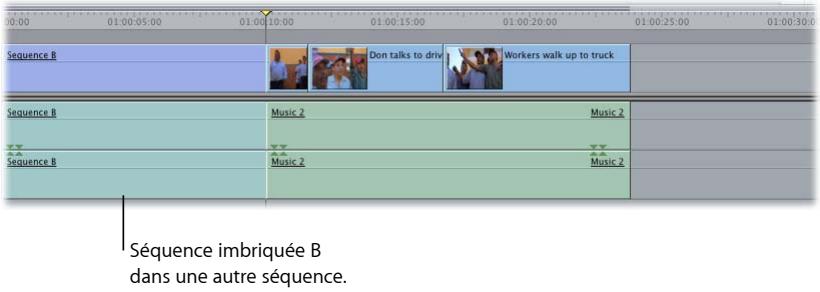
Ouvrez la séquence B et ajoutez deux plans supplémentaires en fin de séquence, ce qui rallonge sa durée de dix à quinze secondes. Après cela, tous les plans de la séquence parent situés à droite de la séquence imbriquée B sont automatiquement décalés de cinq secondes vers la droite pour compenser la longueur de la séquence imbriquée B.
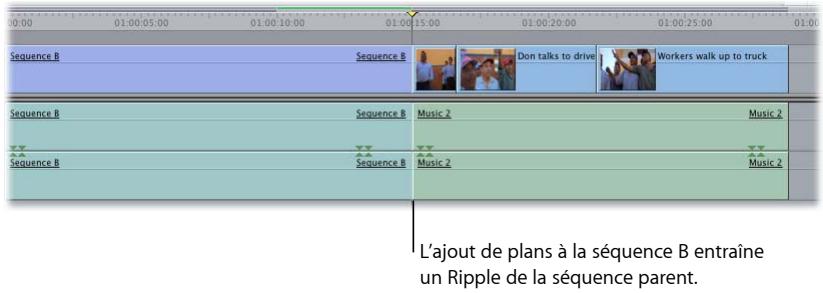
Important : si vous modifiez la durée d'une séquence imbriquée ou définissez les points d'entrée et de sortie dans une séquence avant de l'imbriquer dans une séquence parent, il se peut que la séquence imbriquée n'entraîne plus de Ripple des plans dans la séquence parent lorsque vous en adaptez le contenu.
Montage du contenu d'une séquence dans une autre séquence sans imbrication
Au lieu d'imbriquer une séquence dans une autre, vous pouvez simplement monter les plans d'une séquence dans une autre séquence.
Montage du contenu d'une séquence et imbrication
Pour comprendre le principe, imaginez que la Séquence A renferme le contenu monté ci-après :
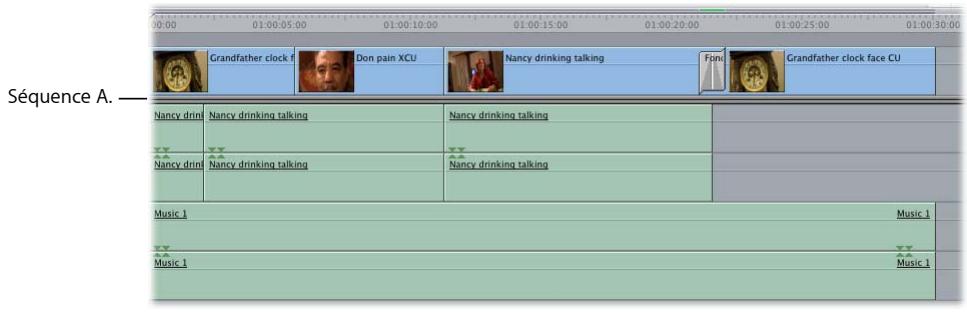
Si vous glissez cette séquence dans le Canevas pour la monter dans la Séquence B, la séquence imbriquée obtenue possède généralement une piste vidéo et deux pistes audio (à condition que la Séquence A dispose de deux canaux de sortie audio).
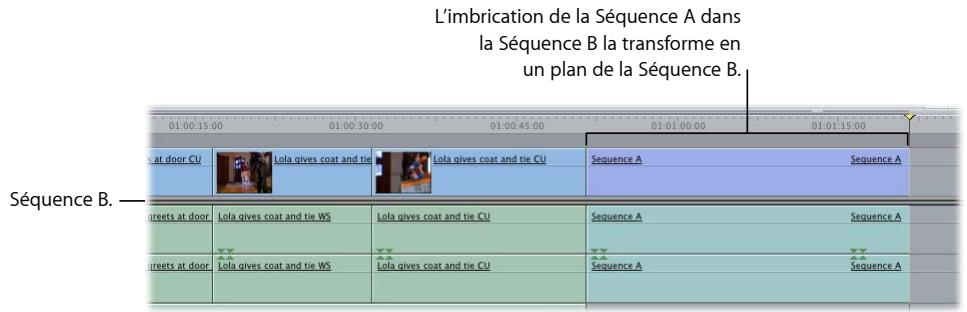
Si vous maintenez la touche Commande enfoncée pendant le glissement de la Séquence A dans le Canevas, vous montez les plans qu'elle renferme dans la Séquence B. Chaque plan de la Séquence A demeure donc un plan individuel dans la Séquence B. Vous pouvez ainsi apporter plus aisément des modifications aux plans de la Séquence A. Cependant, les modifications ultérieures de la Séquence A n'ont aucune incidence sur la Séquence B, cette dernière n'est pas automatiquement actualisée pour refléter les modifications.
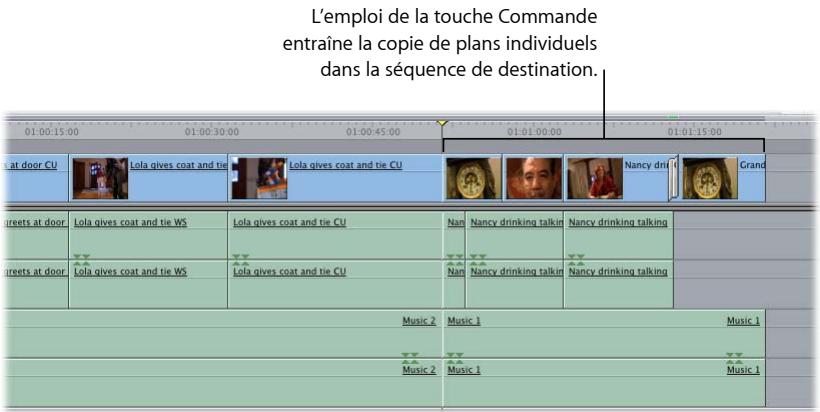
Montage de plans d'une séquence dans une autre
Cette section décrit comment monter des plans d'une séquence dans une autre.
Différentes méthodes s'offrent à vous :
- Montez le contenu depuis le Visualiseur à l'aide de l'incrustation de montage du Canevas ou des raccourcis clavier correspondants.
- Maintenez la touche Commande enfoncée pendant le glissement de plans directement dans la Timeline.
Vous pouvez glisser le contenu du Navigateur vers la Timeline ou appliquer les règles de montage à trois points. Vous pouvez également créer des montages par chevauchement d'une séquence à une autre.
Pour monter tout le contenu d'une séquence dans une autre à l'aide de l'incrustation de montage du Canevas :
1 Ouvrez la séquence de destination (devant accueillir les plans copiés) dans la Timeline, puis définissez un point d'entrée pour les plans entrants en procédant de l'une des façons suivantes :
- Positionnez la tête de lecture dans la Timeline.
- Définissez un point d'entrée dans la Timeline ou le Canevas.
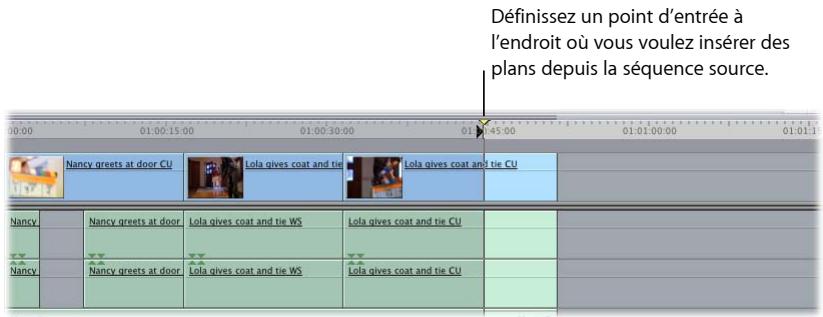
2 Si besoin est, créez d'autres pistes pour chaque piste de la séquence source.
Important : si vous ne créez pas d'autres pistes, seuls les plans sur V1, A1 et A2 seront copiés depuis la séquence source.
3 Maintenez la touche Commande enfoncée et glissez la séquence source (d'où les plans sont copiés) du Navigateur ou du Visualiseur vers la section Écraser ou Insérer de l'incrustation de montage du Canevas.
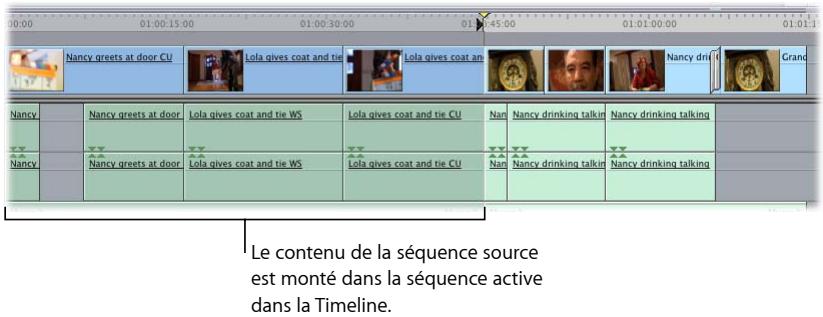
Pour monter tout le contenu d'une séquence dans une autre à l'aide des raccourcis clavier :
1 Ouvrez la séquence de destination (devant accueillir les plans copiés) dans la Timeline, puis définissez un point d'entrée pour les plans entrants en procédant de l'une des façons suivantes :
- Positionnez la tête de lecture dans la Timeline.
- Définissez un point d'entrée dans la Timeline ou le Canevas.
2 Si besoin est, créez d'autres pistes pour chaque piste de la séquence source.
Si vous ne créez pas d'autres pistes, seuls les plans sur V1, A1 et A2 seront copiés depuis la séquence source.
3 Dans le Navigateur, sélectionnez la séquence de laquelle copier les plans (séquence source).
4 Effectuez l'une des opérations suivantes :
- Pour réaliser un montage par insertion : appuyez sur Commande + F9.
- Pour réaliser un montage par écrasement : appuyez sur Commande + F10.
Le contenu de la séquence source est monté dans la séquence de destination dans la Timeline.
Pour monter le contenu d'une séquence dans une autre en la glissant dans la Timeline :
1 Dans la Timeline, ouvrez la séquence de destination (devant accueillir les plans copiés) en cliquant sur son onglet.
2 Si besoin est, créez d'autres pistes pour chaque piste de la séquence source.
Important : si vous ne créez pas d'autres pistes, seuls les plans sur V1, A1 et A2 seront copiés depuis la séquence source.
3 Glissez une séquence à partir du Navigateur ou du Visualiseur vers la zone de la Timeline dans laquelle vous souhaitez la monter.
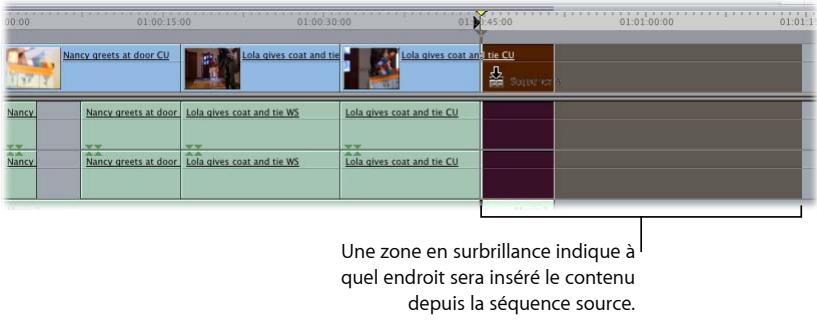
4 Tout en maintenant le bouton de la souris enfoncé, appuyez sur la touche Commande.
5 Tout en maintenant la touche Commande enfoncée, relâchez le bouton de la souris.
Le contenu de la séquence glissée est monté dans la séquence active dans la Timeline, tous les plans apparaissant individuellement.
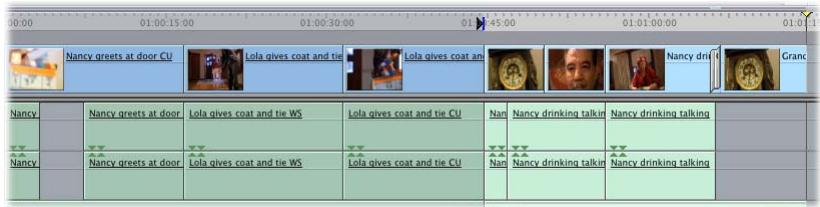
Vous pouvez utiliser l'image affichée dans le Canevas pour ouvrir l'image correspondante d'un plan Master dans le Visualiseur. Vous pouvez même ouvrir directement les plans d'une séquence dans le Visualiseur.
Les rubriques suivantes seront abordées au cours de ce chapitre :
- Manipulation des plans de la séquence dans le Visualiseur (p. 609).
- Images correspondantes entre les plans Master et les plans de la séquence (p. 613).
Manipulation des plans de la séquence dans le Visualiseur
Le Visualiseur est une fenêtre polyvalente utilisée à différentes fins. Lors des premières étapes du montage, le Visualiseur est utilisé indépendamment du Canevas et de la Timeline, principalement pour définir les points d'entrée et de sortie des plans avant de les monter dans la séquence. Durant les étapes finales, lorsque vous appliquez les derniers réglages, le Visualiseur, associé au Canevas et à la Timeline, permet d'afficher de manière distincte certaines portions de la séquence.
Vous manipulerez généralement les plans de la séquence dans le Visualiseur pour :
- Ajuster avec précision les points d'entrée et de sortie du plan. La plupart des réglages que vous appliquez aux plans dans le Visualiseur sont identiques à ceux que vous pouvez effectuer dans la Timeline (montages Ripple, Roll et par coulissement). La procédure et le retour visuel sont toutefois très différents.
- Régler les paramètres des filtres et d'animation. Par exemple, si un filtre de correction des couleurs est appliqué à chaque plan de la séquence, vous pouvez accéder à leurs paramètres. Pour cela, ouvrez le plan de la séquence de votre choix dans le Visualiseur, puis cliquez sur l'onglet Filtres.
Remarque : les plans de la séquence affichent des perforations de débiteur dans la barre de défilement du Visualiseur pour indiquer qu'ils font partie d'une séquence de plus grande taille. Les plans du Navigateur n'affichent pas ces perforations de débiteur.
Les perforations de débi- teur indiquent qu'ils s'agit d'un plan de séquence.
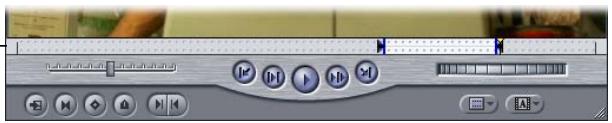
Ouverture d'un plan de séquence dans le Visualiseur.
Lorsque vous ouvrez un plan de séquence dans le Visualiseur, vous pouvez le manipuler directement dans le Visualiseur sans utiliser la Timeline.
Pour ouvrir un plan de séquence dans le Visualiseur à partir de la Timeline :
■ Double-cliquez sur un plan dans la Timeline.
- Sélectionnez le plan, puis choisissez Plan dans le menu Affichage (ou appuyez sur la touche Entrée).
Placez la tête de lecture sur le point d'entrée du plan dans la Timeline (à l'aide des flèches vers le haut et vers le bas) ou à un autre emplacement dans le plan, puis appuyez sur la touche Retour.
Le plan situé dans la piste au numéro le moins élevé (et dont la sélection automatique est activée) s'ouvre dans le Visualiseur, et la tête de lecture du Visualiseur est placée sur la même image que celle en-dessous de la tête de lecture de la Timeline.
Pour ouvrir un plan de séquence dans le Visualiseur à partir du Canevas ou de la Timeline :
1 Assurez-vous qu'aucun plan n'est sélectionné dans la Timeline. Pour cela, choisissez Édition > Tout désélectionner (ou appuyez sur Maj + Commande + A).
2 Dans la Timeline ou le Canevas, placez la tête de lecture sur l'image que vous souhaitez ouvrir dans le Visualiseur.
3 Effectuez l'une des opérations suivantes :
- Double-cliquez sur l'image dans le Canevas.
- Appuyez sur Entrée ou Retour.
Le plan de séquence correspondant est ouvert dans le Visualiseur à l'image indiquée.
Pour ouvrir un élément de plan de séquence donné dans le Visualiseur :
1 Dans la Timeline, cliquez sur le bouton Sélection liée pour désactiver la sélection liée (si elle est active) ou maintenez la touche Option enfoncée.
2 Dans le Visualiseur, double-cliquez sur l'élément de plan que vous souhaitez ouvrir.
Seul l'élément de plan sélectionné est ouvert dans le Visualiseur. Tous les autres éléments liés à cet élément de plan ne sont pas ouverts.
Alterner la sélection du Visualiseur, du Canevas ou de la Timeline
Lorsque vous manipulez des plans de séquence dans le Visualiseur, vous pouvez accéder rapidement au Visualiseur, au Canevas ou à la Timeline. Par exemple, la sélection d'un plan de séquence dans le Visualiseur active sa fenêtre. Mais vous souhaitez peut-être ouvrir le plan dans le Visualiseur puis reproduire la séquence.
Pour alterner la sélection du Canevas ou du Visualiseur :
■ Appuyez sur la touche Q.
Pour alterner la sélection du Visualiseur, de la Timeline et du Canevas, effectuez l'une des opérations suivantes :
Pour activer le Visualiseur : appuyez simultanément sur les touches Commande et 1.
Pour activer le Canevas : appuyez simultanément sur les touches Commande et 2.
Pour activer la Timeline : appuyez simultanément sur les touches Commande et 3.
Remarque : si vous utilisez la combinaison de touches d'une fenêtre déjà ouverte, celle-ci se ferme. Pour rouvrir la fenêtre, utilisez de nouveau cette combinaison de touches. Lorsque vous fermez une fenêtre à l'aide de sa combinaison de touches, le contenu de la fenêtre est placé en mémoire et réapparaît lorsque vous rouvrez la fenêtre. En revanche, si vous fermez une fenêtre à l'aide de la combinaison Commande + W ou en cliquant sur le bouton de fermeture, le contenu de la fenêtre n'est pas placé en mémoire et n'apparaît pas lorsque vous rouvrez la fenêtre.
Utilisation du Visualiseur pour régler les points d'entrée et de sortie des plans de la séquence
Le réglage des points d'entrée et de sortie des plans dans la Timeline s'effectue de manière très intuitive. Glissez simplement le bord du plan pour l'agrandir ou le raccourcir. Cependant, vous pouvez également ouvrir un plan de la séquence dans le Visualiseur et définir un point d'entrée et de sortie exactement sur l'image de votre choix. En dernier lieu, le réglage d'un plan dans le Visualiseur ou la Timeline donne des résultats identiques. Le choix d'une méthode sur l'autre se fera au cas par cas, en fonction du mode de visualisation des résultats qui vous convient le mieux.
La manipulation des plans de séquence dans le Visualiseur présente l'avantage de pouvoir naviguer dans l'intégralité du plan et même au-delà des points d'entrée et de sortie du plan. La réalisation d'un montage dans le Visualiseur s'effectue en deux étapes. Cependant, dans la plupart des cas, vous préférez certainement la précision visuelle de cette méthode, avantage dont vous ne disposez pas lorsque vous glissez les bordures des plans dans la Timeline. Ainsi, vous savez en permanence sur quelles images les points d'entrée et de sortie sont définis.
Dans le Visualiseur, ainsi que dans le Canevas et la Timeline, l'outil actif (Ripple, Roll ou sélection) détermine le résultat du montage.
Pour modifier le Ripple, le Roll, le glissement ou la durée d'un plan de séquence dans le Visualiseur :
1 Ouvrez le plan d'une séquence dans le Visualiseur.
2 Sélectionnez l'outil correspondant au type de montage à réaliser.
3 Dans le Visualiseur, accédez à l'image que vous souhaitez utiliser comme nouveau point d'entrée du plan.
4 Appuyez sur l pour définir le nouveau point d'entrée.
5 Accédez à un nouveau point de sortie et appuyez sur O pour le redéfinir.
Si le nouveau point d'entrée ou de sortie n'est pas accepté, vérifiez si Final Cut Express affiche un message d'alerte. Certains montages ne sont pas autorisés car ils peuvent provoquer l'écrasement partiel de plans de séquence ou modifier leur synchronisation.
Utilisation du Visualiseur pour régler les paramètres des filtres et d'animation
Lorsque vous souhaitez régler les paramètres des effets et d'animation d'un plan de séquence, vous ouvrez le plan dans le Visualiseur pour apporter les modifications dans les onglets Animation et Filtres. Pour en savoir plus, consultez la section « Modification des paramètres d'animation » à la page 751. Vous pouvez également vous reporter à la section « Utilisation des filtres vidéo » à la page 705.
Images correspondantes entre les plans Master et les plans de la séquence
Les plans d'une séquence, qui sont généralement des plans affiliés, entretiennent une relation avec les autres plans de votre projet. En raison de cette relation, vous pouvez indiquer à Final Cut Express d'ouvrir les plans suivants dans le Visualiseur :
- Le plan Master du plan de la séquence, situé dans le Navigateur.
- Le fichier de données d'un plan de la séquence, situé sur le disque.
Lorsque Final Cut Express ouvre l'un de ces éléments dans le Visualiseur, la tête de lecture est positionnée sur la même image dans le Visualiseur, le Canevas et la Timeline. C'est pourquoi l'on parle d'image correspondante.
Important : si un plan de la séquence n'est pas affilié, il est indépendant, ce qui signifie qu'il n'est lié à aucun plan Master dans le Navigateur. Vous ne pouvez pas relier un plan indépendant à un plan Master, car aucun plan de ce type ne lui correspond. Toutefois, vous pouvez quand même rétablir la correspondance avec le fichier de données d'origine. Pour en savoir plus sur les relations entre plans Master et plans affiliés, consultez le section « Utilisation de plans Master et affiliés » à la page 987.
Pour vérifier si un plan de séquence est indépendant :
1 Sélectionnez un plan dans la Timeline ou déplacez la tête de lecture sur un plan de la Timeline ou du Canevas.
2 Choisissez Afficher le plan Master dans le menu Présentation.
Si le menu Afficher le plan Master apparaît en grisé, le plan de la séquence ne dispose d'aucun plan Master. Il est donc indépendant.
Mise en correspondance d'une image affichée dans le Canevas avec son plan Master
Il peut arriver que vous souhaitiez afficher le plan Master dont provient un plan d'une séquence. Vous procédez de la sorte dans les cas suivants :
- Vous souhaitez ouvrir le plan Master d'origine sans les paramètres d'animation, des filtres ou audio associés au plan de la séquence. Vous pouvez ainsi ajouter une nouvelle copie du plan à votre séquence.
- Vous souhaitez ouvrir le plan Master avec l'ensemble de ses éléments vidéo et audio (il peut s'agir d'un seul élément de plan) au lieu du plan de la séquence.
Par exemple, votre plan de séquence peut être un élément de plan vidéo auquel ne correspond plus d'éléments audio. Vous pouvez récupérer ces éléments de plan audio en ouvrant leur plan Master dans le Visualiseur. Dans le Visualiseur, le plan Master contient tous les éléments vidéo et audio, ce qui vous permet de monter à nouveau les éléments audio dans la séquence à l'aide d'un montage par écrasement ou par remplacement.
Pour faire correspondre l'image active du plan de séquence avec son plan Master dans le Visualiseur :
1 Dans la Timeline ou le Canevas, placez la tête de lecture sur l'image que vous souhaitez ouvrir dans le Visualiseur.
2 Dans le menu Affichage, choisissez Match Frame puis Plan Master.
Le plan Master du plan de séquence est ouvert dans le Visualiseur. La tête de lecture dans le Visualiseur est définie sur la même image que celle du Canevas (par conséquent, les images du Canevas et du Visualiseur correspondent).
Lorsque le plan Master du plan s'ouvre dans le Visualiseur, remarquez qu'il n'y a aucune « perforations de débiteur » dans la barre du défileur. En effet, vous voyez le plan du Navigateur et non le plan de la séquence. Lorsque vous voyez le plan Master, celui-ci dispose des mêmes points d'entrée et de sortie que le plan de la séquence.
Pour afficher le plan Master d'un plan de la séquence dans le Navigateur :
1 Sélectionnez un plan dans la Timeline ou déplacez la tête de lecture sur un plan de la Timeline ou du Canevas.
2 Choisissez Affichage > Révéler le plan Master (ou appuyez sur Maj + F).
Le plan Master du plan de la séquence est sélectionné dans le Navigateur, qui devient la fenêtre active.
Mise en correspondance d'une image affichée dans le Canevas avec son fichier de données
Dans certains cas, vous préférez afficher le fichier de données d'origine d'un plan plutôt que son plan Master. Par exemple, si vous manipulez un sous-plan dans la Timeline et que vous souhaitez voir l'ensemble des données d'origine (au lieu d'une seule portion définie par les limites du sous-plan), vous pouvez faire une correspondance avec les fichiers de données. Cette méthode ouvre le fichier de données dans son intégralité sous la forme d'un plan indépendant dans le Visualiseur. Aucun paramètre de filtres ou d'animation n'est appliqué au plan, qui ne dispose pas non plus de points d'entrée et de sortie.
Important : si vous ouvrez un fichier de données source dans le Visualiseur et que vous le glissez dans le Navigateur, un nouveau plan Master est créé. Si vous le glissez vers la Timeline ou le Canevas, un plan indépendant est créé dans la séquence. Ces créations surviennent dès que vous ouvrez un fichier de données dans le Visualiseur (en utilisant une commande d'image correspondante ou en glissant un fichier de données du Finder directement dans le Visualiseur).
Les plans de séquence indépendants peuvent entraîner des complications durant la gestion des données et leur recapture. Vous devez donc éviter d'effectuer des montages avec ce type de plans. De même, sauf si cela est nécessaire, vous devez veiller à ne pas créer plus d'un plan Master référençant le même fichier de données. Les sous-plans sont des exemples de plans Master qui ne peuvent pas se rapporter au même fichier de données, mais chaque sous-plan se rapporte à une portion différente du fichier de données. Plusieurs plans Master qui se rapportent aux mêmes parties du même fichier de données ne sont généralement pas nécessaires.
Pour ouvrir un fichier de données d'une séquence ou d'un plan du Navigateur sous la forme d'un plan dans le Visualiseur :
1 Dans la Timeline, le Canevas ou le Visualiseur, placez la tête de lecture sur l'image que vous souhaitez ouvrir dans le Visualiseur.
2 Choisissez Affichage > Match Frame > Fichier source.
Un plan indépendant est créé dans le Visualiseur. Il se rapporte au fichier de données sur le disque. Aucun point d'entrée ou de sortie n'est défini, mais le Visualiseur affiche la même image que le Canevas (ou que le Visualiseur, si vous faites correspondre des images à partir d'un plan du Visualiseur).
Association d'une image du Visualiseur à un plan de séquence dans le Canevas ou la Timeline
Tout comme vous pouvez faire correspondre l'image d'un plan de séquence avec la même image de son plan Master (consultez la section « Mise en correspondance d'une image affichée dans le Canevas avec son plan Master » à la page 614), vous pouvez également rechercher des images d'une séquence qui correspondent à un plan ouvert dans le Visua-liseur. Cette fonction est très puissante car vous pouvez instantanément déterminer si le métrage ouvert est utilisé à un autre endroit dans la séquence active.
Pour faire correspondre l'image d'un plan Master (ou n'importe quel plan du Navigateur) avec un plan de la séquence active :
1 Ouvrez une séquence dans la Timeline.
2 Ouvrez un plan du Navigateur dans le Visualiseur et accédez à l'image que vous souhaitez faire correspondre dans la séquence actuelle.
3 Choisissez Affichage > Match Frame > Plan Master (ou appuyez sur F).
Si l'image affichée dans le Visualiseur existe dans un plan affilié de la séquence, la tête de lecture du Canevas/de la Timeline est déplacée automatiquement sur l'image affichée dans le Visualiseur. S'il existe plusieurs occurrences de l'image du plan affilié dans la séquence, Final Cut Express déplace la tête de lecture de la Timeline sur l'image suivante la plus proche, située juste après la position actuelle de la tête de lecture.
Découvrez comment connecter votre équipement audio et utiliser les outils de mixage audio de Final Cut Express pour réaliser la bande son de votre film.
Chapitre 40 Configuration pour le mixage audio dans Final Cut Express
Chapitre 41 Évaluation des niveaux à l'aide des VU-mètres
Chapitre 42 Mixage audio dans la Timeline et le Visualiseur
Chapitre 43 Utilisation de l'outil Voix off
Chapitre 44 Utilisation des filtres audio
Configuration pour le mixage audio dans Final Cut Express
Ce chapitre vous présente les concepts de base du mixage audio et la configuration requise pour votre système audio.
Les rubriques suivantes seront abordées au cours de ce chapitre :
- À propos de l'audio numérique (p. 619).
- Flux de signaux audio dans Final Cut Express (p. 623).
- Configuration des enceintes audio externes (p. 624).
À propos de l'audio numérique
Enregistrer un son numérique revient à enregistrer ou à échantillonner un signal audio électronique à intervalles de temps réguliers. Un convertisseur analogique/numérique mesure et stocke chaque échantillon en tant que valeur numérique qui représente l'amplitude audio à ce moment particulier. La conversion de l'amplitude de chaque échantillon en une valeur binaire est appelée quantification. Le nombre de bits utilisés pour la quantification est appelé profondeur de bits. L'échantillonnage et la profondeur de bits sont les deux facteurs les plus importants lorsqu'il s'agit de déterminer la qualité d'un système audionumérique.
Fréquence d'échantillonnage
La fréquence d'échantillonnage représente le nombre de fois où un signal analogique est mesuré (ou échantillonné) par seconde. Vous pouvez également concevoir l'échantillonnage comme le nombre de clichés électroniques de l'onde acoustique effectués par seconde. Une fréquence d'échantillonnage supérieure a pour résultat une qualité acoustique supérieure, car la forme de l'onde analogique se rapproche plus des échantillons séparés. La fréquence d'échantillonnage que vous choisissez dépend des données source que vous utilisez, des performances de votre interface audio et de la destination finale de votre audio.
Pendant des années, les normes de fréquence d'échantillonnage du son numérique ont été de 44 100 Hz (44,1 kHz) et de 48 kHz. Toutefois, avec les avancées technologiques, les fréquences d'échantillonnage de 96 kHz et même de 192 kHz sont devenues courantes.
| Fréquences d'échantillonnage audio | Utilisation |
| 8 kHz à 22,225 kHz | Ces faibles fréquences d'échantillonnage sont strictement réservées aux fichiers multimédia. |
| 32 kHz | Cette fréquence est généralement utilisée avec le son 12 bits sur support DV. |
| 44,1 kHz | Cette fréquence est utilisée pour les CD musicaux et certains dispositifs d'enregistrement DAT. |
| 48 kHz | Presque tous les formats vidéo numériques utilisent cette fréquence. |
| 88,2 kHz | Multiple de 44,1 kHz. Cette fréquence est pratique pour le son haute résolution qui doit être compatible avec la fréquence de 44,1 kHz. Cette fréquence constitue un bon choix, si vous envisagez par exemple de graver un CD audio. |
| 96 kHz | Multiple de 48 kHz. Cela devient la norme professionnelle de la post-production audio et des enregistrements musicaux. |
| 192 kHz | Multiple de 48 et de 96 kHz. Il s'agit d'une fréquence d'échantillonnage très haute résolution utilisée principalement pour la masterisation et les enregistrements musicaux professionnels. |
Profondeur de bits
Contrairement aux signaux analogiques, qui ont une plage infinie de niveaux de volume, les échantillons de son numérique utilisent des chiffres binaires (bits) pour représenter la puissance de chaque échantillon audio. La fidélité de chaque échantillon est déterminée par sa profondeur de bits. Des profondeurs de bits élevées signifient que votre signal audio est représenté avec plus de fidélité lorsqu'il est échantillonné. La plupart des systèmes audionumériques utilisent un minimum de 16 bits par échantillon, ce qui peut représenter 65 536 niveaux possibles (les échantillons 24 bits peuvent représenter plus de 16 millions de niveaux possibles).
Pour mieux comprendre le concept de profondeur de bits, voyez chaque échantillon audionumérique comme une échelle avec des échelons également espacés, qui vont en montant du silence jusqu'au volume maximal. Chaque échelon de l'échelle représente un volume possible qu'un échantillon peut représenter, tandis que les espaces entre les échelons sont des volumes intermédiaires qu'un échantillon ne peut pas représenter.
Lors de la création d'un échantillon, le niveau sonore du signal analogique tombe souvent dans les espaces situés entre les échelons. Dans ce cas, l'échantillon doit être arrondi à l'échelon le plus proche. La profondeur de bits d'un échantillon audionumérique détermine l'espacement des échelons. Plus le nombre d'échelons disponibles est élevé (ou, plus l'espace entre les échelons est réduit), plus le signal d'origine peut être représenté avec fidélité.
Les erreurs de quantification se produisent lorsqu'un échantillon de son numérique ne correspond pas exactement à la puissance du signal analogique qu'il est censé représenter (autrement dit, s'il est légèrement plus haut ou plus bas que le signal analogique). Les erreurs de quantification sont également appelées erreurs d'arrondissement, car le son analogique d'origine est représenté par des nombres imprécis. Supposons par exemple qu'un signal audio soit exactement de 1,15 volts, mais que le convertisseur analogique-numérique arrondisse cette valeur à 1, car il s'agit de la valeur de bit la plus proche disponible. Cette erreur d'arrondissement produit du bruit dans le signal audio numérique. Même si le bruit de quantification peut être imperceptible, il peut potentiellement être amplifié par d'autres traitements numériques. Si possible, utilisez toujours la profondeur de bits la plus élevée pour éviter les erreurs de quantification.
Le diagramme situé à l'extrême droite présente la profondeur de bits la plus élevée ; par conséquent, les échantillons audio sont un reflet plus fidèle de la forme du signal audio analogique d'origine.
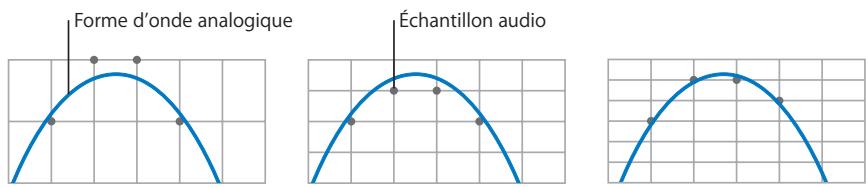
Ainsi, un système monobit (une échelle dotée de seulement deux échelons) peut représenter soit le silence, soit le volume maximal, sans rien entre les deux. Tout échantillon audio qui tombe entre ces échelons doit être arrondi au volume plein ou au silence. Un tel système ne ferait preuve d'aucune subtilité, en transformant les formes arrondies des signaux analogiques en une forme d'onde rectiligne.
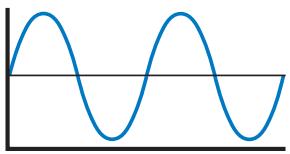
Lorsque le nombre de bits par échantillon est augmenté, chaque échantillon peut représenter plus fidèlement le signal audio.
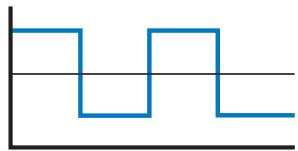
Pour éviter ces erreurs, vous devez toujours utiliser la profondeur de bits la plus élevée prise en charge par vos équipements. La plupart des dispositifs vidéonumériques utilisent les sons 16 ou 20 bits, si bien que vous risquez d'être limité par l'une de ces profondeurs de bits. Toutefois, les appareils d'enregistrement audio professionnels prennent généralement en charge l'audio 24 bits, qui est devenu la norme.
^1 De nombreux caméscopes DV grand public vous permettent d'enregistrer quatre canaux audio en mode 12 bits, mais ils ne sont pas recommandés pour un usage professionnel.
| Profondeur de bits | Utilisation |
| virgule flottante 32 bits | Cela permet d'exécuter des calculs audio (niveaux des équilibreurs, traitement des effets, etc.) à une très haute résolution avec un minimum d'erreur, ce qui préserve la qualité de votre son numérique. |
| 24 bits | Cette profondeur s'impose comme la norme standard pour la plupart des formats d'enregistrement audio. La plupart des interfaces audio professionnelles et des systèmes de montage audio informatiques peuvent enregistrer avec une précision 24 bits. |
| 20 bits | Utilisée dans certains formats vidéo tels que le Digital Betacam et certains formats audio tels que ADAT Type II. |
| 16 bits | Les enregistreurs DAT, les appareils multipistes Tascam DA-88 et ADAT Type I et les CD audio utilisent tous des échantillons 16 bits. De nombreux formats vidéonumériques, tels que le DV, utilisent le son 16 bits.1 |
| 8 bits | Le son 8 bits était souvent utilisé auparavant pour la vidéo diffusée sur CD-ROM et via Internet. Il a été remplacé aujourd'hui par le son 16 bits, mais la largeur de bande disponible et la compatibilité avec le système de votre utilisateur final doivent rester vos préoccupations principales, lorsque vous sortez de l'audio pour un usage multimédia. |
Flux de signaux audio dans Final Cut Express
Lorsque vous lisez une séquence, vous avez également besoin d'en entendre le son. Le flux de signaux audio représente le chemin parcouru par l'audio des pistes de la Timeline aux haut-parleurs. Bien comprendre le flux de signaux vous aidera à configurer correctement l'équipement audio pour la sortie et le monitoring. Votre capacité à suivre le chemin audio vous aidera également à résoudre les problèmes de séquences muettes ou de pistes acheminées vers les mauvais canaux sur un magnétoscope de sortie.
Le flux de signaux audio standard dans Final Cut Express comprend les étapes suivantes :
- Pistes audio dans la Timeline.
- Bus de sortie.
- Sorties audio matérielles.
- Haut-parleurs, périphériques ou fichiers exportés.
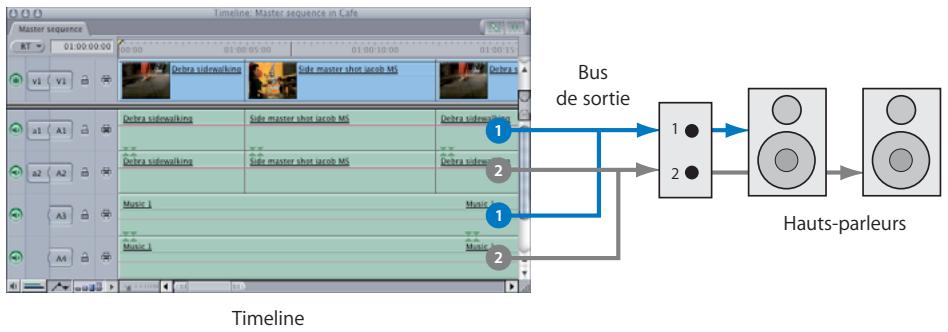
flowchart
graph LR
    A["1 Bus de sortie"] --> B["2"]
    B --> C["Hauts-parleurs"]
    D["1"] --> E["2"]
    E --> C
    F["2"] --> C
    G["3"] --> C
    H["4"] --> C
    I["5"] --> C
    J["6"] --> C
    K["7"] --> C
    L["8"] --> C
    M["9"] --> C
    N["10"] --> C
Configuration des enceintes audio externes
La section suivante traite de la connexion des haut-parleurs externes à votre système de montage et du réglage du volume audio dans Final Cut Express et Mac OS X.
Connexion de haut-parleurs au système de montage
Lorsque vous ajoutez des haut-parleurs à votre système de montage, vous devez vous assurer qu'ils sont correctement connectés à l'interface audio ou à la sortie audio intégrée à l'ordinateur et que l'interface est correctement configurée dans Final Cut Express.
Pour connecter des haut-parleurs à alimentation autonome à votre ordinateur :
- Connectez la sortie audio gauche principale de votre interface audio au haut-parleur gauche et faites la même chose du côté droit.
Réglage des niveaux de contrôle et désactivation des effets sonores du système
Lorsque vous réalisez un mixage audio, veillez à contrôler le réglage uniforme du volume. S'il s'avère qu'un son de votre mixage est particulièrement fort, vous devez régler le niveau audio dans Final Cut Express, sans toucher au réglage du volume de vos haut-parleurs. Une fois que vous avez configuré les niveaux de contrôle audio, vous ne devriez plus avoir besoin d'ajuster le volume général de votre audio très souvent.
Si tout votre audio est trop faible ou trop fort, vous devez probablement modifier le réglage de volume général de vos haut-parleurs et conserver ce niveau. Le volume peut être ajusté à plusieurs endroits différents, y compris via le bouton de volume intégré aux haut-parleurs.
Si vous utilisez la sortie audio intégrée à votre ordinateur, vous pouvez ajuster son volume dans la sous-fenêtre Son des Préférences Système de Mac OS X à l'aide des touches de contrôle du volume du clavier ou à l'aide du curseur de volume intégré à la barre des menus.
Pour ajuster le volume intégré de votre ordinateur en utilisant le curseur de volume de la barre des menus :
1 Ouvrez les Préférences Système en choisissant le menu Pomme > Préférences Système, puis cliquez sur Son.
2 Dans la sous-fenêtre Son des Préférences Système, assurez-vous que la case "Afficher le volume dans la barre des menus" est cochée.
Si la case est cochée, une icône de volume apparaît dans la barre des menus.
3 Ajustez le volume dans la barre des menus.
Vous pouvez également ajuster le volume dans la sous-fenêtre Son des Préférences Système.
Pour désactiver toutes les alertes et tous les effets sonores de l'interface utilisateur Mac OS X :
1 Choisissez le menu Pomme > Préférences Système, puis cliquez sur Son.
2 Cliquez sur le bouton Effets sonores.
3 Décochez la case « Émettre les effets sonores de l'interface utilisateur ».
4 Désactivez la case « Émettre un son lorsque le volume est modifié ».
5 Faites glisser le curseur « Volume d'alerte » à l'extrême gauche.
Si vous n'utilisez pas l'interface audio intégrée de votre ordinateur, vous pouvez toujours acheminer les effets sonores d'alerte vers les haut-parleurs intégrés, tout en contrôlant l'audio de Final Cut Express à partir de l'interface audio que vous avez choisie.
Pour diffuser les alertes et effets sonores de Mac OS X à travers les haut-parleurs intégrés à votre ordinateur :
1 Choisissez le menu Pomme > Préférences Système, puis cliquez sur Son.
2 Cliquez sur le bouton Effets sonores.
3 Choisissez « Audio intégré : Haut-parleurs internes » dans le menu local « Émettre alertes et effets sonores via ».
Pendant que vous effectuez le contrôle audio de votre film, évitez de modifier le volume de vos haut-parleurs sauf si cela est absolument nécessaire. Un niveau de contrôle stable vous permet de vous habituer au volume moyen que vous établissez pour votre mixage, afin de pouvoir mieux évaluer le résultat du mariage entre les passages forts et les passages plus doux.
Pour ajuster le volume de vos haut-parleurs, essayez de lire un signal représentant le volume moyen que vous souhaitez contrôler. Évitez de régler le volume des haut-parleurs trop haut pour ne pas risquer de fatiguer vos oreilles et d'endommager les haut-parleurs.
Certaines personnes utilisent le niveau 1 kHz du générateur Mire et 1000 Hz pour régler le volume de leurs haut-parleurs. Toutefois, vous verrez que le 1000 Hz vous force à régler le volume des haut-parleurs beaucoup plus bas que pour l'audio normal, car la tonalité est ininterrompue et que vos oreilles sont particulièrement sensibles à cette fréquence. Les tonalités de 1 kHz sont généralement utiles pour régler les niveaux d'un périphérique à l'autre en observant des compteurs, mais le sont beaucoup moins pour régler les niveaux d'écoute moyens.
Conseils pour choisir des haut-parleurs et un amplificateur
Les ingénieurs du son professionnels doivent pouvoir se fier au son sortant de leurs haut-parleurs. Lorsque vous mixez votre son, vous avez besoin d'enceintes audio qui puissent gérer toute la plage d'intensités et de fréquences audio. Idéalement vos enceintes devraient avoir une réponse en fréquence plate de 20 Hz à 20 000 Hz (ou 20 kHz). Cela signifie qu'elles n'atténuent ou n'amplifient aucune fréquence. La réponse en fréquence plate est importante pour l'écoute critique, car les haut-parleurs ne « colorent » pas le son.
Outre la qualité des haut-parleurs, d'autres facteurs affectent votre environnement de contrôle audio :
- La taille de la pièce et les matériaux utilisés.
- La position des haut-parleurs dans la pièce, telle que la distance par rapport aux murs et l'angle des haut-parleurs.
- La position de la personne qui écoute entre les haut-parleurs.
Réponse en fréquence et plage dynamique
La qualité des haut-parleurs varie fortement en fonction de leur type et de leur prix. Les haut-parleurs d'un poste de radio stéréo ou d'un téléviseur, par exemple, sont conçus pour lire de l'audio ayant déjà été masterisé par un ingénieur de mixage. L'audio masterisé tel que le son d'un CD audio, de la radio, de la télévision ou d'un film possède une plage dynamique compressée (ce qui signifie que les niveaux sont relativement uniformes et forts).
Les haut-parleurs et les amplificateurs conçus pour le son masterisé accentuent souvent intentionnellement certaines fréquences, comme le fait la fonction d'amplification des basses présente sur de nombreux systèmes. Cela améliore peut-être le son des CD audio, mais n'est pas recommandé pour le mixage du son de production, car vous obtenez une fausse impression du signal audio. Par exemple, si vos haut-parleurs suramplifient les fréquences proches de 2 kHz, vous pouvez compenser au cours du mixage en réduisant l'intensité du son vers 2 kHz. Si vous écoutez ensuite votre mixage sur une autre paire de haut-parleurs avec une réponse en fréquence plate, les fréquences proches de 2 kHz seront trop étouffées.
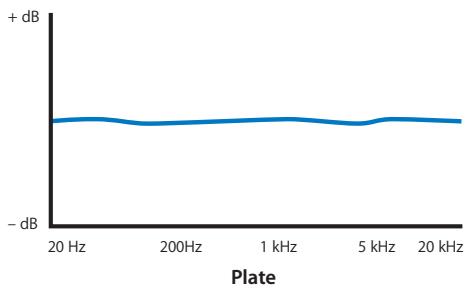
line
| Plate | Value | |-------|-------| | 20 Hz | - dB | | 200Hz | - dB | | 1 kHz | - dB | | 5 kHz | - dB | | 20 kHz | - dB |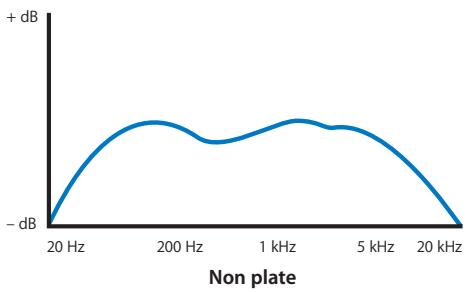
line
| Frequency | Value | | --------- | ----- | | 20 Hz | -dB | | 200 Hz | +dB | | 1 kHz | +dB | | 5 kHz | +dB | | 20 kHz | -dB |Haut-parleurs à alimentation autonome et haut-parleurs passifs
Les haut-parleurs alimentés par un amplificateur externe sont appelés des haut-parleurs passifs. Lorsque vous utilisez des amplificateurs séparés et des amplificateurs passifs, un certain nombre de facteurs influent sur la réponse en fréquence globale et sur la qualité de votre audio. Au lieu d'utiliser un amplificateur et des haut-parleurs séparés, une solution plus simple consiste à utiliser des haut-parleurs à alimentation autonome (haut-parleurs avec amplificateurs intégrés). Ce type de haut-parleur est de plus en plus répandu, surtout pour le contrôle en studio et le montage vidéo.
Les haut-parleurs à alimentation autonome sont en général plus performants car les deux composants sont conçus pour être utilisés ensemble et sont regroupés dans un même boîtier. Pour les systèmes de montage vidéo, les haut-parleurs à alimentation autonome constituent une solution adaptée et simple à utiliser. Les haut-parleurs à alimentation autonome acceptent les entrées de niveau ligne, ce qui les rend relativement faciles à connecter à votre interface audio.
Amplificateurs et niveaux des signaux des haut-parleurs sans alimentation
Les haut-parleurs sans alimentation requièrent des signaux de tension plus élevée que celle qui peut être fournie directement par les appareils grand public ou professionnels. Ces niveaux sont appelés signaux audio de niveau haut-parleur, alors que les périphériques audio tels que les magnétophones et les mélangeurs audio fournissent généralement des signaux de niveau ligne. Un amplificateur audio augmente les signaux de niveau ligne pour atteindre le niveau haut-parleur afin de pouvoir alimenter correctement les haut-parleurs. Des câbles de haut-parleurs capables de gérer la tension électrique plus élevée de niveau haut-parleur sont utilisés pour connecter l'amplificateur aux haut-parleurs.
Configuration de l'environnement de contrôle audio adéquat
La forme de la pièce et les matériaux qu'elle contient sont tout aussi importants que la qualité des haut-parleurs. Chaque surface d'une pièce possède des capacités potentielles de réflexion du son et le son réfléchi se mêle au son provenant des haut-parleurs. Les pièces dont les murs sont parallèles peuvent créer des ondes stationnaires, qui sont en fait des ondes acoustiques de basse fréquence qui se renforcent et s'annulent mutuellement à mesure qu'elles sont réfléchies.
Les ondes stationnaires entraînent certaines fréquences à être plus amplifiées ou atténuées que d'autres, en fonction de votre position d'écoute. Lorsque vous effectuez le mixage dans une pièce qui émet des ondes stationnaires, vous risquez d'ajuster exagérément certaines fréquences. Toutefois, vous ne vous en apercevrez peut-être pas avant de lire votre audio au sein d'un environnement d'écoute différent, dans lequel ces fréquences paraîtront dominantes ou inexistantes.
Conseil : plutôt que de construire de nouveaux murs, une alternative beaucoup moins onéreuse consiste à fixer des panneaux acoustiques sur les murs existants. Ces panneaux vous permettront d'éliminer les surfaces parallèles d'une pièce et d'absorber les basses fréquences.
Si le revêtement des murs de la pièce est trop réfléchissant, le son de la pièce sera « plus clair », car les hautes fréquences seront plus facilement réfléchies. Le montage de panneaux en matière absorbante (telle que la mousse acoustique) sur les murs peut réduire la luminosité de la pièce. Une « pièce source » est une pièce produisant très peu de réflexion (ou réverbération). Essayez de recouvrir toutes les surfaces réfléchissantes dans votre environnement de contrôle.
Placement des haut-parleurs et position d'écoute
La plupart des applications de montage vidéo utilisent des enceintes de proximité, qui sont des haut-parleurs conçus pour être placés à une distance relativement proche. Les haut-parleurs doivent être placés à au moins 30 ou 40 cm des murs pour empêcher les premières réflexions du son qui se mêlent au son d'origine et le troublent.
Placez les haut-parleurs à la même distance de votre position d'écoute que celle qui les sépare (pour former un triangle équilatéral). Si la distance qui sépare les haut-parleurs est de deux mètres, par exemple, vous devez vous placer à deux mètres de chaque haut-parleur. La largeur apparente de la salle d'enregistrement, ou image stéréo, augmente à mesure que la distance entre les haut-parleurs s'accroît. Néanmoins, si les deux haut-parleurs sont trop espacés, les informations sonores apparaissant au centre (entre les deux haut-parleurs) tendent à disparaître.
Utilisation de casques d'écoute
Nombreux sont ceux qui utilisent un casque d'écoute plutôt que des haut-parleurs de contrôle. Le casque permet de vous isoler des bruits ambiants de la pièce où vous effectuez le mixage, ce qui ajoute une clarté supplémentaire qui ne serait pas évidente avec des haut-parleurs placés à quelques mètres de vos oreilles. Cette clarté peut être utile pour nettoyer le bruit de niveau faible et les claquements produits par les coupes mal alignées. Toutefois, ne comptez pas seulement sur le casque lors du mixage, car les réglage de balance et de niveaux que vous faites pourraient être trop subtils ou précis pour le spectateur moyen qui écoutera votre film sur des haut-parleurs situés à quelques mètres de lui. Les écouteurs ont souvent une réponse en fréquence différente des haut-parleurs à gamme étendue. Si vous en portez lors de votre mixage, il se peut donc que l'audio contienne beaucoup de basses lors de la lecture sur des haut-parleurs.
Les VU-mètres audio vous permettent d'homogénéiser les niveaux sur la totalité de votre séquence et d'éviter que les signaux audio ne dépassent un certain niveau au-delà duquel ils seraient déformés.
Les rubriques suivantes seront abordées au cours de ce chapitre :
- À propos des VU-mètres (p. 629).
- Réglage des niveaux audio appropriés (p. 632).
À propos des VU-mètres
Les VU-mètres affichent le niveau de votre signal audio de manière objective. Ils vous permettent d'uniformiser les niveaux sur la totalité de votre programme et vous garantissent une réserve et une plage dynamiques suffisantes.
Niveaux audio : moyennes et pics
Avant d'ajuster les niveaux audio, examinons de plus près les formes d'onde audio afin de mieux comprendre la correspondance entre ce que vous entendez au cours de la lecture et les données affichées sur l'oscilloscope.

La différence entre les pics et le volume moyen d'un élément audio constitue l'élément distinctif le plus important :
- Les pics sont de brèves explosions sonores intenses. Si une personne parle trop près de son microphone, sa prononciation des lettres P, T et K au début des mots peut générer des pics. En musique, les pics se produisent au tout début des sons émis par des instruments à percussion tels qu'une batterie.
- Le volume moyen d'un plan détermine généralement le volume perçu global de ce plan, qui est vraisemblablement quelque peu inférieur au niveau des pics. Dans l'exemple d'oscilloscope donné, le niveau de volume moyen constitue la partie la plus dense et la plus sombre de part et d'autre du milieu. C'est le volume moyen, plutôt que les pics brefs, qui influencera votre décision concernant l'accentuation ou l'atténuation d'un son lors du mixage.
Comparaison entre les VU-mètres analogiques et les VU-mètres numériques
Les niveaux d'un VU-mètre numérique ne se définissent pas de la même manière que ceux d'un VU-mètre analogique. Comparons un VU-mètre analogique traditionnel à un VU-mètre numérique :
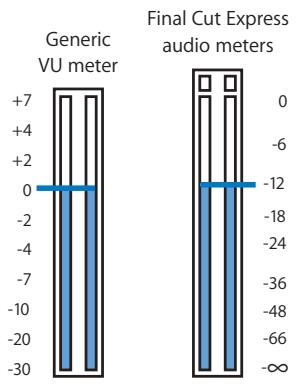
Un VU-mètre numérique affiche les valeurs d'échantillon d'un signal audionumérique. L'échelle du VU-mètre est appelée pleine échelle numérique, et le signal est mesuré en dBFS. Sur cette échelle, 0 dBFS représente la valeur d'échantillon la plus haute possible. Tout échantillon supérieur à 0 dBFS est écrêté, ce qui déforme la forme d'onde audio d'origine sur l'oscilloscope. Une fois le signal écrêté, il est impossible de retrouver cette forme d'origine.
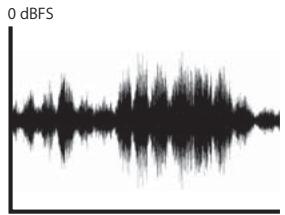
Original
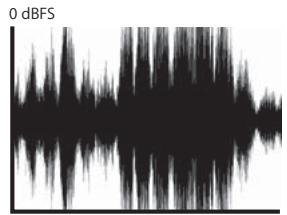
Trop de gain provoque un écrêtage
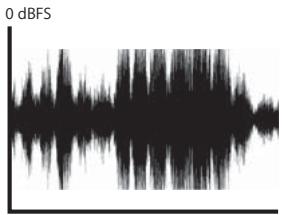
L'écrêtage subsiste après réduction du gain
Important : Final Cut Express peut gérer des niveaux audio supérieurs à 0 dBFS en utilisant de manière interne une précision en virgule flottante de 32 bits pour tout le traitement audio. Cependant, comme la profondeur de bits de votre audio est généralement réduite à 16 ou 24 bits lorsque vous l'exportez ou l'enregistrez sur une bande, vous êtes toujours obligé de tenir compte de la limite de 0 dBFS.
Comparaison entre les valeurs 0 dB analogique et 0 dBFS numérique
Même si votre audio est exclusivement numérique dans Final Cut Express, il est vraisemblable qu'il sera diffusé à un moment ou à un autre dans un contexte analogique. La plupart des projets numériques commencent par un enregistrement à l'aide de microphones et se terminent par une diffusion à l'aide de haut-parleurs. Dans les deux cas, il s'agit de périphériques analogiques.
Sur un VU-mètre analogique, 0 dB constitue le niveau de sortie ou d'enregistrement optimal d'un périphérique. Si la tension est nettement supérieure, une distorsion risque de se produire. Si elle est nettement inférieure, le signal risque de se perdre dans le bruit inhérent au périphérique. Sur un VU-mètre numérique, 0 dBFS fait référence au niveau audio maximal autorisé avant l'écrêtage.
Lorsque vous vérifiez les VU-mètres de Final Cut Express, vous devez penser à la manière dont le niveau de signal observé serait affiché sur un VU-mètre analogique. Concrètement, vous devez choisir un point sur le VU-mètre numérique qui correspond à 0 dB sur un VU-mètre analogique. Ce point correspond à l'endroit où devrait se trouver la moyenne de votre niveau de signal, afin de fournir une réserve dynamique pour les pics occasionnels. La quantité de réserve est particulièrement importante en matière d'audio numérique, car tout signal audio qui dépasse 0 dBFS, au cours de l'exportation ou de la sortie, est instantanément écrêté et est perçu comme distordu.
La valeur que vous choisissez pour la moyenne de votre niveau audio a une incidence sur la plage dynamique potentielle de votre mixage. Plus votre signal moyen est autorisé à être bas, plus la différence entre les sons moyens et les sons plus forts est importante, ce qui offre une plage dynamique plus large. Cependant, vous pouvez également choisir un niveau moyen qui autorise une différence significative entre les sons les plus faibles et le bruit de fond.
Il existe plusieurs niveaux numériques couramment utilisés pour correspondre à 0 dB sur un VU-mètre analogique :
- -12 dBFS : ce niveau est souvent utilisé pour l'audio 16 bits tel que l'audio DV et pour les projets comprenant des plages dynamiques compressées (pour la télévision ou la radio, par exemple).
- -18 ou -20 dBFS : ce niveau est plus couramment utilisé dans des projets comprenant des plages dynamiques supérieures, tels que les processus de postproduction professionnelle utilisant de l'audio 20 ou 24 bits.
À propos des VU-mètres disponibles dans Final Cut Express
Final Cut Express utilise des VU-mètres flottants qui affichent les niveaux de sortie du Visualiseur ou de la Timeline à l'aide d'un affichage stéréo simplifié. Le signal le plus haut de toute piste audio impaire est affiché sur le VU-mètre de gauche, alors que le VU-mètre de droite est réservé au même signal de toute piste paire.
Les VU-mètres flottants n'affichent pas les niveaux supérieurs à 0 dBFS.
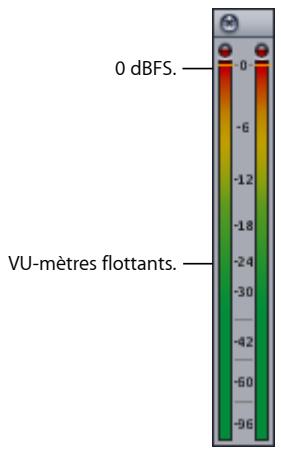
Réglage des niveaux audio appropriés
Lorsque vous travaillez sur le son, vous devez veiller à définir les niveaux appropriés à chaque étape de la production :
- Production : au cours de cette phase, vous enregistrez les éléments utilisés dans votre film, c'est-à-dire les voix des acteurs, le son ambiant, la musique, etc. Il s'agit de la première étape essentielle du processus de production audio. Toute donnée audio mal enregistrée lors de cette étape sera difficile à corriger ultérieurement. Rien ne vaut un son correctement enregistré, quelle que soit la qualité des outils de nettoyage audio dont vous disposez.
-
Capture : le transfert de votre enregistrement audio vers Final Cut Express devrait être un processus transparent qui affecte au minimum vos données audio. Les niveaux audio de votre séquence source et de vos fichiers de données capturées doivent être identiques.
-
Gain audio et normalisation : avant de couper et de mixer plusieurs sources audio, vous devez normaliser les différents niveaux sonores qui doivent être identiques. Ainsi, un son trop faible doit être relevé à un niveau acceptable avant d'être mixé et finalisé.
- Mixage et sortie : au cours du mixage et de la sortie finale, vous devez vous assurer que les niveaux audio sont homogènes par rapport à un niveau sonore de référence tel que la tonalité audio. Les parties dont le volume sonore est élevé doivent l'être de manière homogène tout comme les parties dont le volume sonore est faible (mais ces dernières ne doivent pas être trop silencieuses pour ne pas être noyées dans le bruit). La plage dynamique (c'est-à-dire les changements de niveau entre passages faibles et forts) doit être assez grande pour créer un mixage varié, mais pas trop pour éviter aux spectateurs d'avoir à régler le volume en permanence lors de la projection du film.
Augmentation des niveaux audio à l'aide de la normalisation et du gain audio
Au cours du montage de votre projet, votre audio peut provenir de différentes sources présentant des niveaux très variables. Final Cut Express comprend un filtre Gain audio qui permet d'amplifier (ou d'atténuer) le niveau d'un plan audio bien au-delà de la valeur de +12 dB disponible avec les images clés de niveau audio.
Pour amplifier le niveau audio des plans dont les niveaux sont trop faibles, vous pouvez appliquer manuellement le filtre Gain. Le seul risque inhérent aux réglages manuels du gain d'un plan est que vous pouvez amplifier l'audio de manière trop importante et aboutir à un audio distordu. Pour garantir l'application d'un gain optimal aux plans dont le niveau audio est faible, vous pouvez normaliser vos clips audio à l'aide de la commande « Appliquer le gain de normalisation ».
Fonctionnement du gain de normalisation dans Final Cut Express
Le principe de la normalisation audio est d'analyser l'audio pour rechercher le niveau d'échantillon le plus élevé (pic), puis d'appliquer le filtre Gain qui ramène le niveau de pic au niveau souhaité. Cette valeur est de 0 dBFS par défaut, soit le niveau maximum avant écrêtage. Le filtre Gain augmente le niveau audio général.
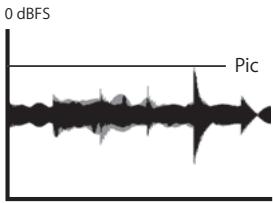
L'audio est d'abord analysé et le pic audio est détecté.
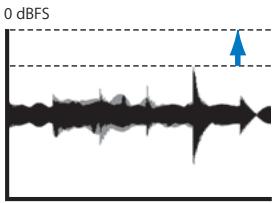
Ensuite, du gain est ajouté et le pic audio est défini sur 0 dBFS.
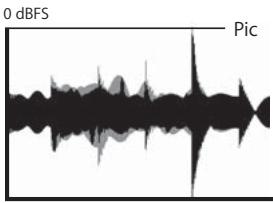
L'audio est normalisé et le niveau du pic est défini sur 0 dBF
Dans la plupart des applications, la normalisation audio est un processus destructeur, car il modifie les fichiers audio de manière irréversible. Final Cut Express applique la normalisation sans destruction, car il applique le filtre Gain aux plans plutôt qu'aux fichier audio des plans. Vous pouvez désactiver ou supprimer le filtre Gain et écouter le fichier audio original non modifié.
Pour appliquer le gain de normalisation aux clips audio d'une séquence :
1 Sélectionnez un ou plusieurs clips audio dans une séquence.
2 Choisissez Modifier > Audio > Appliquer le gain de normalisation.
La zone de dialogue « Appliquer le gain de normalisation » apparaît.
3 Dans le champ « Normaliser sur », tapez la valeur à ajouter à chaque valeur de pic du clip audio, puis cliquez sur OK.
La zone de dialogue affiche alors une barre de progression et Final Cut Express commence à calculer la valeur de pic de chaque clip. Une fois le traitement terminé, le filtre Gain est appliqué à chaque clip sélectionné et réglé de manière appropriée pour la normalisation du clip en question.
Normalisation des clips mono et stéréo liés
La commande « Appliquer le gain de normalisation » est exécutée différemment en fonction du type de clip sélectionné :
- Clip mono unique ou plusieurs clips mono liés : chaque élément de clip se voit appliquer un filtre Gain distinct et ses pics sont calculés individuellement.
- Clips stéréo : un filtre de gain stéréo est appliqué aux éléments de plan stéréo et le réglage Gain repose sur la valeur de pic des deux canaux.
Réapplication de la normalisation du gain
Final Cut Express recherche les pics audio uniquement entre les points d'entrée et de sortie du plan, plutôt que sur toute la durée du fichier de données du plan. Si vous appliquez un Trim sur le point d'entrée ou de sortie du plan, de nouveaux pics sont générés et le réglage du gain risque de ne plus être valide. Dans ce cas, vous pouvez facilement appliquer à nouveau le gain de normalisation pour définir un niveau approprié.
Le processus de réapplication de la normalisation du gain est identique à celui de la première application de la normalisation du gain. La seule différence est qu'aucun nouveau filtre Gain n'est ajouté aux plans déjà traités. Au contraire, les valeurs des filtres Gain existants reposent sur les pics audio actuels des plans.
Choix entre la normalisation du gain et l'animation du niveau audio par images clés
Il est préférable d'utiliser le filtre Gain et la commande « Appliquer la normalisation du gain » pour les réglages audio généraux, lorsque vos plans comportent des niveaux audio plutôt faibles par exemple. Par contre, pour les réglages de niveau plus précis ou pour un mixage plus complexe, il est préférable d'utiliser les images clés de niveau audio dans le Visualiseur ou la Timeline.
Dépannage du processus de normalisation audio
Vous devez tenir compte de certains problèmes lorsque vous utilisez le filtre Gain et la commande « Appliquer le gain de normalisation » :
- L'application du gain augmente le niveau du signal audio, y compris le bruit. Un audio très faible peut, une fois normalisé, comporter beaucoup de bruits. La meilleure solution consiste, si possible, à enregistrer à nouveau l'audio.
- Des pics très élevés dans des clips audio qui ne contiennent autrement que des niveaux audio faibles rendent la normalisation très difficile. Supposons par exemple que votre plan contienne un dialogue enregistré à un niveau trop faible. Au début du plan, il y a un pic très court qui correspond au clap. Lorsque vous essayez de normaliser l'audio de ce plan, le son du clap est tellement fort que peu de gain est appliqué. Pour appliquer plus de gain, il suffit d'appliquer un Trim au plan et d'éliminer ainsi le pic audio du clap, puis d'exécuter à nouveau la commande « Appliquer le gain de normalisation ».
Quel niveau de référence doit-on utiliser pour le mixage et la sortie ?
La plage dynamique de votre mixage dépend de l'environnement d'écoute final. Les salles de cinéma, par exemple, disposent d'importants systèmes sonores assez chers qui peuvent reproduire une large plage dynamique. Les haut-parleurs d'un poste de télévision sont beaucoup plus petits et leur environnement d'écoute est souvent caractérisé par un bruit de fond important, si bien que les sons très faibles ne seront peut-être pas perceptibles, à moins que le signal général ne soit compressé et le niveau augmenté pour réduire la plage dynamique.
Les chaînes de télévision, par exemple, n'autorisent normalement que 6 dB entre le volume moyen et les pics. Les bandes son de films au format Dolby numérique peuvent, quant à elles, autoriser jusqu'à 20 dB entre les niveaux moyens et les pics. C'est la raison pour laquelle les sons forts semblent si intenses au cinéma : ils sont bien plus puissants que le niveau moyen.
| Aire d'écoute | Plage dynamique acceptable |
| Cinéma Dolby numérique | 20 dB |
| Bande vidéo standard | 12 dB |
| Télédiffusion | 6 dB |
Lorsque vous mixez votre audio final, vous devez choisir un niveau de référence homogène pour le niveau moyen. Le choix d'un niveau de référence moyen revient en fait à choisir la quantité de réserve dynamique supplémentaire autorisée avant que le signal ne soit déformé. Plus le niveau moyen réglé est élevé, moins vous disposez de marge de sécurité pour les pics dans le signal. Cela signifie que les sons les plus forts de votre mixage ne peuvent pas être très supérieurs aux niveaux moyens, ce qui rend le mixage moins dynamique.
La quantité de plage dynamique que vous autorisez dans votre mixage dépend de la destination finale de ce dernier. Si vous montez un programme destiné à la télévision, un niveau de référence de -12 dBFS est acceptable car, dans ce cas, la plage dynamique autorisée n'est que de 6 dB. Mais si vous travaillez sur une production destinée aux salles de cinéma, il sera préférable d'utiliser un niveau de référence plus proche de -18 ou même de -20 dBFS (ces deux niveaux sont des normes courantes).
N'oubliez pas que l'objectif final est de garantir un mixage audio ne présentant pas de pics supérieurs à 0 dBFS (sur les VU-mètres de Final Cut Express) et à environ +3 dB sur un VU-mètre analogique.
Sortie d'une mire et d'une tonalité de référence en début de bande
Lorsque vous transférez votre programme sur une bande pour le dupliquer ou pour le transmettre à un studio de diffusion, il est courant d'inclure une tonalité de référence de 1 kHz en début de bande. Le niveau de cette tonalité de référence est censé indiquer le niveau moyen de votre mixage audio. Pour que cette tonalité de référence soit significative, vous devez mixer votre audio afin que le niveau moyen de votre mixage soit égal à ce niveau de référence. Voici pourquoi :
- Si vous dupliquez une bande : la plupart des studios de duplication de bande utilisent le volume de référence au début de la bande pour régler les niveaux d'enregistrement audio lors de la copie de votre bande Master. Si vos niveaux de mixage moyens sont trop faibles ou trop élevés par rapport à ce volume de référence, le son des copies sera respectivement soit trop bas, soit déformé.
- Si vous confiez votre programme pour une télédiffusion : la plupart des studios de diffusion imposent des exigences très strictes quant à ce qu'ils diffusent. Si les niveaux audio de votre programme sont trop forts ou trop bas, il se peut que vous ayez des problèmes avec l'ingénieur en télédiffusion. Dans le pire des cas, votre bande vous sera renvoyée comme inadéquate pour la télédiffusion et il vous sera demandé d'en fournir une nouvelle avec des niveaux appropriés.
Étiquetage de vos bandes
Si vous effectuez une sortie au format numérique, n'oubliez pas de noter sur l'étiquette de votre bande le niveau sur lequel votre volume de référence est réglé. Si votre programme est finalisé en format analogique (Betacam SP, par exemple), vous devez régler systématiquement votre tonalité de référence de 1 kHz sur 0 dB.
Mixage audio dans la Timeline et le Visualiseur
La Timeline et le Visualiseur vous permettent de contrôler les niveaux audio et la balance. Vous pouvez effectuer des réglages sur plusieurs plans à la fois et ajouter des images clés pour automatiser les niveaux de mixage au fil du temps.
Les rubriques suivantes seront abordées au cours de ce chapitre :
- Réglage des niveaux audio dans la Timeline et le Visualiseur (p. 639).
• Balance audio dans la Timeline et le Visualiseur (p. 646). - Réglage des niveaux audio et de la balance des plans à l'aide d'images clés (p. 650).
Réglage des niveaux audio dans la Timeline et le Visualiseur
La Timeline et le Visualiseur vous permettent de régler directement les niveaux audio.
Réglage des niveaux audio dans la Timeline
La modification des niveaux audio directement dans la Timeline est une opération rapide et particulièrement utile pour mixer les niveaux de différents plans relativement à ceux d'autres plans lus en même temps. Si vous souhaitez par exemple augmenter ou diminuer le volume d'un plan musical afin qu'il corresponde à l'enregistrement d'une voix off, vous pouvez observer la correspondance entre le texte du narrateur et les plans musicaux en activant les oscilloscopes audio dans la Timeline. Vous pouvez ainsi aisément savoir où définir vos images clés, afin d'obtenir les niveaux souhaités.
Pour utiliser tous les outils et commandes décrits dans cette section, vous devez activer les incrustations de plan dans la Timeline, afin d'afficher les incrustations de niveau audio et de balance. L'affichage des oscilloscopes audio est également pratique pour le mixage dans la Timeline.
Pour afficher les incrustations de plans dans la Timeline :
1 Ouvrez une séquence dans la Timeline, puis choisissez Réglages dans le menu Séquence.
2 Cliquez sur l'onglet « Options de la timeline », puis cochez la case « Afficher les incrustations d'images clés ».
Vous pouvez également sélectionner la commande Incrustations de plans dans la Timeline.
Pour afficher les oscilloscopes audio dans la Timeline :
1 Ouvrez une séquence dans la Timeline, puis choisissez Réglages dans le menu Séquence.
2 Cliquez sur l'onglet « Options de la timeline », puis cochez la case Afficher l'oscilloscope audio.
Conseil : pour éviter d'ouvrir la fenêtre Réglages de la séquence, activez la Timeline et appuyez simultanément sur les touches Commande + Option + W.
Pour ajuster le niveau audio d'un seul élément sans image clé :
Pour afficher les incrustations, sélectionnez la commande Incrustations de plans située en bas de la Timeline.
2 Pour régler le niveau audio, faites glisser l'incrustation vers le haut ou vers le bas. Si le plan est sélectionné, l'incrustation est représentée par une ligne verte, dans le cas contraire, par une ligne rose.
Le pointeur prend la forme d'un pointeur d'ajustement de segment lorsqu'il est directement sur le réglage de niveau audio superposé. Les modifications de niveau s'affichent dans un cadre au cours du glissement.
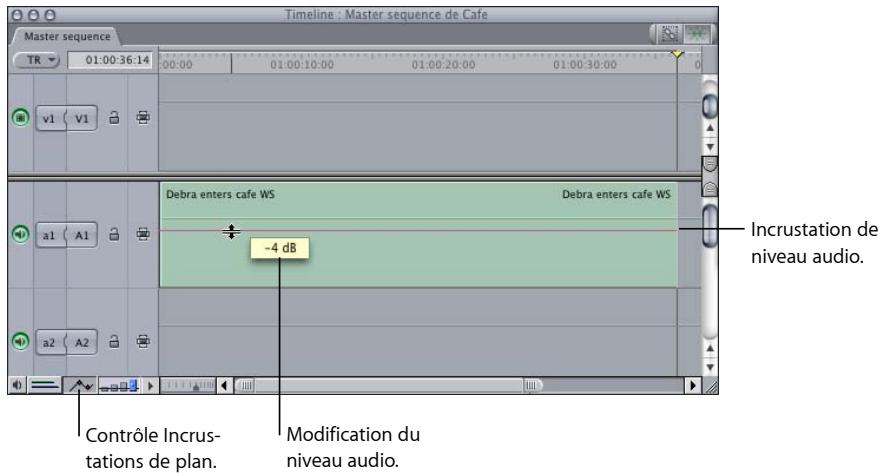
Pour ajouter une image clé à l'incrustation de niveau audio d'un élément dans la Timeline :
1 Effectuez l'une des opérations suivantes :
- Sélectionnez l'outil Plume dans la palette d'outils (ou appuyez sur la touche P).
- Si vous utilisez l'outil Sélection, maintenez la touche Option enfoncée.
2 Placez l'outil Plume sur le point de votre séquence où vous souhaitez définir une image clé, puis cliquez sur l'incrustation.
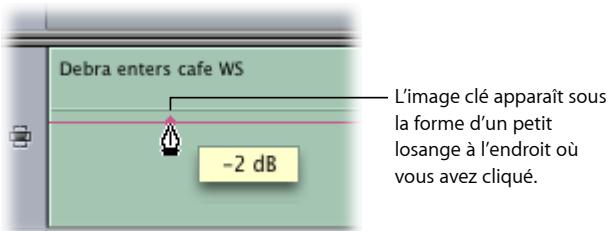
Pour ajuster des images clés dans la Timeline :
- Placez l'outil Sélection directement sur une image clé, afin qu'il prenne la forme d'un viseur. Vous pouvez ensuite ajuster une image clé en la glissant verticalement pour modifier son niveau ou latéralement pour la faire avancer ou reculer dans le temps.
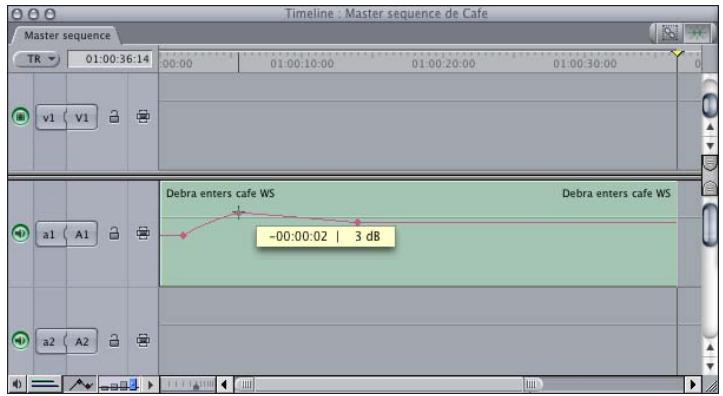
Pour ajuster une section d'incrustation d'élément au milieu de quatre images clés :
- Faites simplement glisser cette section vers le haut ou vers le bas, comme si vous faisiez glisser la totalité de l'incrustation.
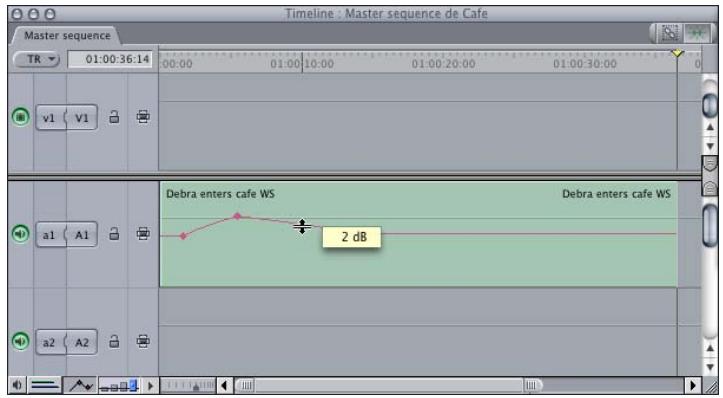
Pour supprimer les images clés de niveau audio dans la Timeline, effectuez une des opérations suivantes :
- Cliquez sur l'image clé à supprimer en maintenant la touche Contrôle enfoncée, puis sélectionnez Effacer dans le menu contextuel.
- Sélectionnez l'outil Supprimer le point dans la Palette d'outils (ou appuyez deux fois sur la touche P). Placez ensuite cet outil de suppression sur l'image clé à supprimer et cliquez.
- Après avoir activé l'outil Sélection, maintenez enfoncée la touche Option et allez placer le pointeur sur l'image clé à supprimer. Lorsque le pointeur se transforme en outil Supprimer le point, cliquez sur l'image clé pour la supprimer.
Pour sélectionner une série d'images clés en vue de les modifier :
Utilisez l'outil Sélection par plage pour sélectionner un groupe d'images clés. Il est alors possible de modifier, de déplacer ou de supprimer le niveau de ces images clés.
Pour régler simultanément le niveau audio d'un groupe d'éléments :
1 Dans la Timeline, sélectionnez un groupe d'éléments audio dont vous souhaitez ajuster les niveaux.
2 Choisissez Niveaux dans le menu Modifier.
3 Utilisez le curseur pour régler le niveau audio et sélectionnez Relatives ou Absolues dans le menu contextuel, puis cliquez sur OK.

- Relatives : règle le niveau audio de chaque piste en fonction du niveau actuel.
- Absolues : remplace la valeur de toutes les pistes sélectionnées par la valeur indiquée dans le champ numérique en regard du curseur.
Modification des niveaux audio pendant la lecture d'une séquence
Pour modifier les niveaux audio des plans d'une séquence en cours de lecture, vous pouvez utiliser des raccourcis clavier. Vos modifications ont une incidence sur le plan situé sur la piste audio portant le plus petit numéro et dont l'option de sélection automatique est activé. Le niveau du plan à la position actuelle de la tête de lecture est ajusté. Utilisez les raccourcis suivants :
- Appuyez sur Contrôle + + (signe plus) pour augmenter le niveau de 1 dB.
- Appuyez sur Contrôle - – (signe moins) pour diminuer le niveau de 1 dB.
- Au moment où vous utilisez le raccourci, la lecture est brièvement interrompue, puis reprend presque immédiatement.
Modification des niveaux audio dans le Visualiseur
Vous pouvez contrôler les niveaux audio et le placement du son (balance) d'un plan dans le Visualiseur à l'aide des curseurs situés en haut de l'onglet Audio, ainsi que des champs numériques situés en regard de ces curseurs ou encore grâce aux incrustations, placées au milieu de la zone d'affichage des oscilloscopes.
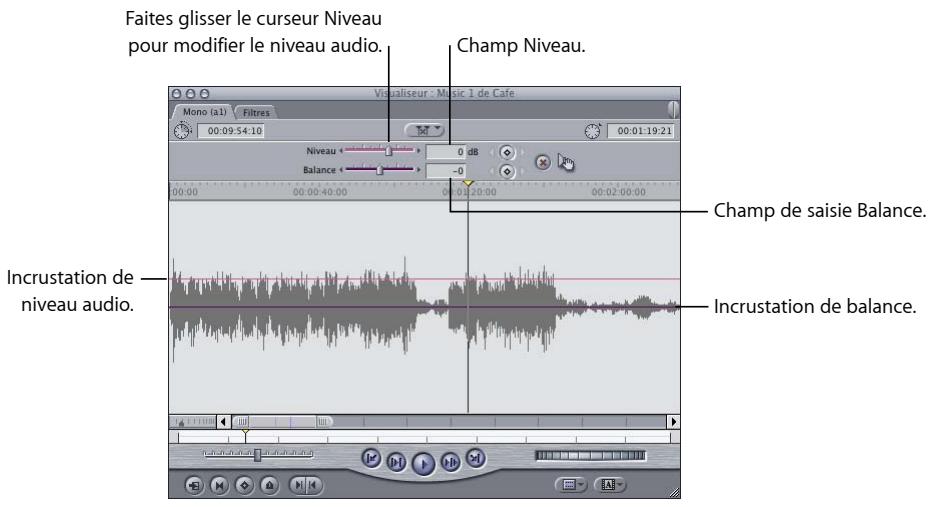
L'influence de ces contrôles sur le niveau de votre plan dépend de la présence éventuelle d'images clés de niveau audio ou de balance.
- Si aucune image clé n'est définie : le déplacement des curseurs ou la saisie d'une valeur numérique modifie les niveaux audio ou stéréo de la totalité du plan. De la même manière, si vous faites glisser une des incrustations, vous modifiez le niveau audio ou le réglage de la balance de la totalité du plan.
- Si les images clés sont définies : le déplacement des curseurs ou la saisie d'une valeur numérique modifie la valeur de toute image clé située au niveau actuel de la tête de lecture du Visualiseur. Faute d'image clé à cet emplacement, l'application en ajoute une. Une incrustation doit comporter au moins deux images clés pour que le niveau audio ou le réglage de la balance soit modifié d'un niveau à l'autre.
Que l'élément audio dans le Visualiseur soit ou non une paire stéréo influence également le réglage du niveau audio et de la balance. Les plans peuvent comporter jusqu'à 24 pistes audio ; chaque élément peut être mono ou faire partie d'une paire stéréo.
- Si vous avez ouvert des éléments mono : chaque canal se trouve dans son propre onglet du Visualiseur et est mixé indépendamment de tous les autres.
- Si vous avez ouvert une paire stéréo : les deux formes d'onde s'affichent dans le même onglet, nommé Stéréo. Le réglage des niveaux d'un des deux canaux est répercuté sur les niveaux de l'autre canal.
Lorsque vous réglez le niveau audio et la balance des plans dans Final Cut Express, vos modifications peuvent être lues immédiatement. Final Cut Express mixe les niveaux audio en temps réel, ce qui vous évite d'appliquer le rendu de votre audio, si tant est que votre ordinateur soit capable de traiter le nombre de pistes utilisées. Pour plus d'informations sur le traitement de l'audio en temps réel, consultez la section « Présentation du traitement en temps réel » à la page 921.
Conseil : l'utilisation d'effets tels que les fondus enchaînés et les filtres requiert une certaine puissance de traitement, ce qui limite le nombre total de pistes que vous pouvez mixer en temps réel. Si vous dépassez le nombre de pistes que votre ordinateur peut gérer, vous devrez appliquer un rendu à vos pistes. Le rendu audio étant généralement plus rapide que le rendu vidéo, cela ne devrait pas prendre trop de temps.
Lorsque vous montez un nouveau plan dans une séquence, son niveau est réglé par défaut sur zéro décibel (dB). Vous pouvez modifier ce niveau à votre guise, en choisissant une valeur pouvant aller jusqu'à +12 dB (maximum). Vous disposez de trois contrôles pour régler le niveau sonore d'un élément. Lorsque vous procédez à des ajustements, chacun de ces contrôles a des répercussions sur les deux autres. Si aucune image clé n'est configurée dans l'élément du Visualiseur, ces contrôles permettent d'ajuster le niveau de l'ensemble de l'élément.
Pour régler le niveau audio à l'aide du curseur Niveau :
■ Faites glisser le curseur vers la gauche ou vers la droite.
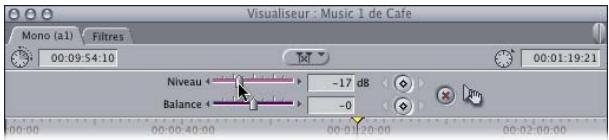
Pour régler le niveau audio en saisissant une valeur numérique :
1 Entrez une valeur dans le champ Niveau.
Pour saisir une valeur négative, tapez – (moins) suivi du nombre.

2 Pour appliquer cette valeur à votre élément, appuyez sur Retour.
Pour régler le niveau audio en déplaçant l'incrustation de niveau audio :
1 Positionnez le pointeur sur l'incrustation de niveau audio de votre plan dans la zone d'affichage de l'oscilloscope du Visualiseur (l'incrustation devient une seule ligne ou deux lignes roses, selon que le mode est mono ou stéréo).
Le pointeur prend la forme d'un pointeur d'ajustement de segment.
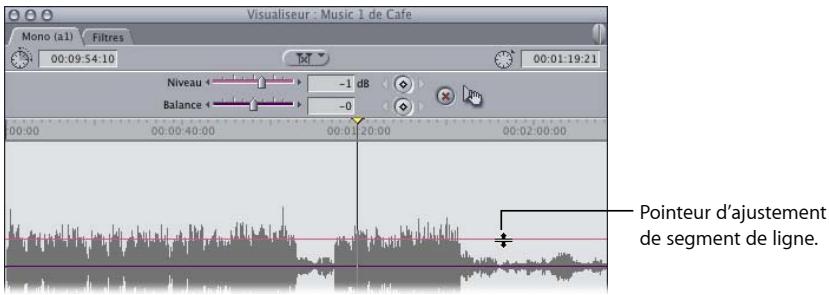
2 Pour modifier le niveau de l'élément, faites glisser l'incrustation vers le haut ou vers le bas. Lors du déplacement, le nouveau niveau sonore s'affiche dans un cadre.
Conseil : pour « ralentir » la vitesse de réglage du niveau, maintenez la touche Commande enfoncée lorsque vous faites glisser le pointeur.
Pour régler le niveau audio à l'aide du menu Modifier :
1 Sélectionnez un ou plusieurs plans dans la Timeline ou placez la tête de lecture du Canevas ou de la Timeline sur le plan dont vous souhaitez modifier le niveau audio.
2 Cliquez sur Audio dans le menu Modifier, puis choisissez l'un des éléments de gain dans le sous-menu, afin d'indiquer dans quelle mesure vous souhaitez modifier le niveau.
Le niveau audio de votre plan augmente ou diminue en fonction de l'incrément sélectionné. Si vous avez sélectionné plusieurs plans, ils seront tous modifiés en fonction de leurs valeurs actuelles.
Balance audio dans la Timeline et le Visualiseur
La Timeline et le Visualiseur vous permettent de régler directement la balance audio.
Balance audio dans la Timeline
Vous pouvez ajuster la balance d'un ou de plusieurs plans dans la Timeline via la commande Audio du menu Modifier, mais le nombre d'ajustements possibles est plus limité que dans le Visualiseur. Ce menu vous permet de régler la balance d'un plan complètement à gauche, au centre ou à droite des canaux de sortie stéréo.
Remarque : si vous utilisez cette méthode pour modifier la balance d'un plan qui est une paire stéréo, le réglage de la balance des deux canaux audio change simultanément. Le réglage de la balance est appliqué au canal supérieur de la paire stéréo ; la balance du canal inférieur est réglée sur le côté opposé.
Pour modifier la balance d'un ou de plusieurs éléments :
1 Dans la Timeline, sélectionnez le ou les plans dont vous voulez modifier la balance.
2 Choisissez Audio dans le menu Modifier, puis choisissez une option de balance dans le sous-menu.
- Panoramique gauche : balance réglée totalement sur la sortie stéréo gauche.
- Panoramique centre : balance centrée de manière égale entre les sorties stéréo gauche et droite.
- Panoramique droite : balance réglée totalement sur la sortie stéréo droite.
Modification de la balance audio dans le Visualiseur
Pour régler le placement stéréo de votre son, vous pouvez modifier la balance de vos plans audio. Le curseur de balance est en fait un contrôle doté de deux modes. Les fonctions de ce contrôle dépendent du type d'audio ouvert dans le Visualiseur :
- Si le clip audio présent dans le Visualiseur est une paire stéréo : ce curseur vous permet de basculer du canal de droite au canal de gauche. Le réglage par défaut sur -1 envoie le canal audio de gauche de votre élément sur le canal de sortie de gauche et le canal audio de droite sur le canal de sortie de droite. Un réglage sur 0 fait sortir à l'identique les canaux audio de droite et de gauche des deux haut-parleurs, créant ainsi un mixage mono. Le réglage sur +1 permute les canaux et envoie le canal audio de gauche sur le haut-parleur de droite et le canal audio de droite sur le haut-parleur de gauche.
- Si le plan audio dans le Visualiseur n'est pas une paire stéréo : ce curseur vous permet de balancer le canal audio de l'onglet audio sélectionné entre le canal de droite et le canal de gauche.
Curseur Balance.
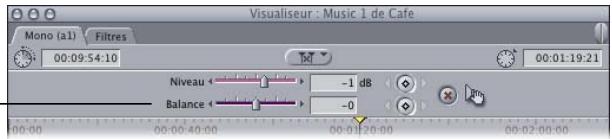
Comme avec le curseur Niveau, si l'élément actif ne comporte aucune image clé, l'ajustement du curseur Balance influe sur la balance de tout l'élément. S'il existe des images clés de balance, utilisez ce curseur pour :
- de régler la balance d'une image clé au niveau actuel de la tête de lecture ou ;
- d'ajouter une image clé à l'incrustation de balance et de la régler entre les canaux de sortie gauche et droite.
Pour plus d'informations sur l'utilisation des images clés, consultez la section « Réglage des niveaux audio et de la balance des plans à l'aide d'images clés » à la page 650.
Modification de la balance de la totalité d'un plan
Lorsque vous montez un nouvel élément dans une séquence, la valeur stéréo par défaut dépend du type d'élément audio dont il s'agit.
- S'il s'agit d'un plan mono : sa balance stéréo est centrée par défaut sur la valeur 0. Vous pouvez modifier ce niveau à votre guise en indiquant une valeur comprise entre -1 et +1.
- S'il s'agit d'une paire stéréo : la balance est par défaut égale à -1; la piste audio gauche est transmise au canal de gauche et la piste droite au canal de droite.
Vous disposez de trois contrôles pour régler la balance d'un élément. Lorsque vous procédez à des ajustements, chacun de ces contrôles a des répercussions sur les deux autres. Si aucune image clé n'est définie dans l'élément du Visualiseur, ces contrôles permettent d'ajuster la balance sur l'ensemble de l'élément.
Pour ajuster la balance à l'aide du contrôle du curseur :
Glissez le curseur de balance vers la gauche ou la droite pour régler le placement stéréo de votre élément.
- Pour un plan mono : le fait de faire glisser le curseur Balance vers la gauche déplace l'audio vers le canal de sortie stéréo de gauche; inversement, le fait de le faire glisser vers la droite déplace l'audio vers le canal de sortie stéréo de droite.
- Pour une paire stéréo : le fait de faire glisser le curseur Balance vers la gauche ou la droite transpose les canaux gauche et droite d'une paire stéréo.
Pour régler la balance en entrant une valeur numérique :
1 Saisissez une valeur dans le champ Balance.
Pour saisir une valeur négative, tapez – (moins) suivi du nombre.
- Pour un plan mono : saisissez une valeur comprise entre -1 et +1. Si vous saisissez -1, l'audio est complètement déplacé vers le canal gauche de sortie stéréo. Si vous saisissez +1, l'audio est complètement déplacé vers le canal droit de sortie stéréo.
- Pour une paire stéréo : saisissez une valeur comprise entre -1 et +1. La valeur -1 correspond à l'emplacement de la capture droite et gauche d'origine avec votre plan. La valeur +1 inverse les canaux gauche et droite.

2 Pour appliquer cette valeur à votre élément, appuyez sur Retour.
Pour régler la balance en déplaçant l'incrustation de balance :
1 Dans la zone d'affichage de la forme du signal du Visualiseur, positionnez le pointeur sur l'incrustation de balance de votre plan (représentée par une ou deux lignes violettes, selon que le mode est mono ou stéréo).
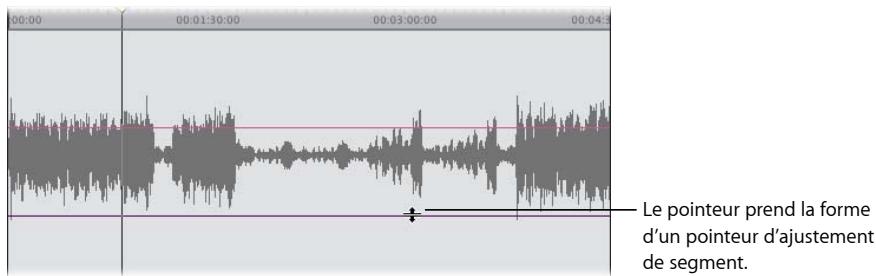
2 Pour modifier la balance de l'élément, faites glisser l'incrustation vers le haut ou vers le bas.
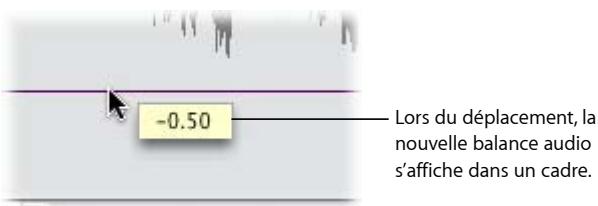
Utilisation des attributs audio
La commande Coller les attributs du menu Édition constitue un outil précieux pour copier de manière sélective certains attributs (les niveaux et la balance) d'un plan à vers un autre, sans avoir à les ouvrir dans le Visualiseur. Cela évite de répéter les mêmes étapes lorsque vous appliquez des effets identiques à plusieurs éléments. Pour en savoir plus, consultez la section « Copie et collage des attributs de plan » à la page 811.
Si vous souhaitez supprimer les attributs d'un plan, notamment les niveaux et la balance, utilisez la commande Supprimer les attributs. Pour en savoir plus, consultez la section « Suppression des attributs d'un plan » à la page 814.
Réglage des niveaux audio et de la balance des plans à l'aide d'images clés
Au lieu de régler au même niveau audio ou la balance d'un plan complet, vous pouvez mixer les niveaux et le placement stéréo de façon dynamique, en augmentant et en diminuant le niveau audio ou en modifiant plusieurs fois la balance stéréo dans le même plan. Pour ce faire, utilisez des images clés.
Les images clés peuvent être utilisées dans tout Final Cut Express avec toute fonction dont les paramètres sont modifiables au fil du temps. Les images clés vous permettent de spécifier différents réglages de niveau audio ou de balance à différents moments dans un clip audio. L'incrustation de niveau audio de votre plan s'ajuste automatiquement d'une image clé de niveau à un autre en courbe progressive.
Remarque : a la différence des images clés visuelles, que vous pouvez ajustez s'il s'agit de réglages d'animation, la forme des courbes du niveau audio et de la balance n'est pas modifiable.
Outils de réglage des images clés
Lorsque vous ajustez les niveaux audio et les réglages de balance dans la Timeline ou le Visualiseur, vous utilisez principalement les outils Sélection et Plume. Les outils Plume permettent d'ajouter, de déplacer et de supprimer des images clés de niveau audio et de balance dans les incrustations de plan, dans la Timeline comme dans le Visualiseur.
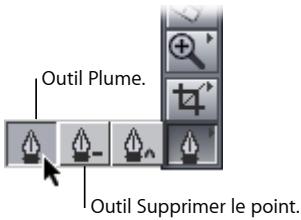
- Outil Plume : l'outil Plume permet d'ajouter des images clés à l'incrustation de niveau audio (appuyez sur la touche P pour activer l'outil Plume).
- Outil Supprimer le point : il permet de supprimer des images clés d'une incrustation de niveau audio. (Pour sélectionner l'outil Supprimer le point, appuyez deux fois sur la touche P ou maintenez enfoncée la touche Option lorsque que vous utilisez l'outil Plume.)
Utilisation de la touche Option pour activer temporairement les outils Plume
Lorsque vous utilisez l'outil Sélection, maintenez la touche Option enfoncée tout en déplaçant le pointeur sur l'incrustation de niveau audio dans la Timeline pour activer l'outil Plume. Il s'agit d'un moyen simple et rapide de créer des images clés pour régler vos niveaux.
Maintenez la touche Option enfoncée tout en déplaçant le pointeur sur une image clé existante afin d'activer temporairement l'outil Supprimer un point pour supprimer rapidement les images clés indésirables.
Utilisation de la touche Commande pour ralentir la vitesse d'ajustement
Dans Final Cut Express, les éléments que vous faites glisser à l'écran se déplacent généralement à la vitesse de votre souris sur l'espace de travail. Lorsque vous faites glisser l'incrustation de niveau audio, cette vitesse est généralement satisfaisante. Vous pouvez toutefois procéder à un réglage plus précis en appuyant sur la touche Commande après avoir commencé à faire glisser un élément.
Si vous maintenez la touche Commande enfoncée tout en faisant glisser l'incrustation de niveau audio, cette dernière se déplace encore plus lentement et sa valeur numérique est modifiée par paliers moins importants. Cette fonction est particulièrement appréciable pour le mixage des niveaux dans la Timeline, où la faible hauteur des éléments peut rendre difficile un réglage précis des niveaux.
Remarque : la touche Commande fonctionne avec presque toutes les opérations de déplacement dans Final Cut Express.
Création, modification et suppression d'images clés dans le Visualiseur
Les contrôles d'image clé sont situés en regard des curseurs dans le Visualiseur.
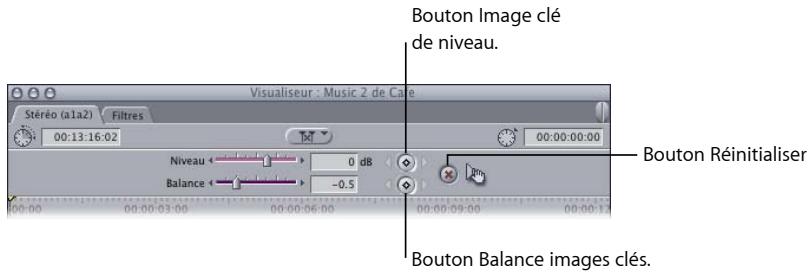
- Bouton Image clé de niveau : le bouton Image clé situé à droite du champ Niveau permet de placer une image clé dans l'incrustation de niveau audio, à la position actuelle de la tête de lecture. Pour créer un changement dynamique de niveau pendant le mixage, placez des images clés sur l'incrustation de niveau audio en préparation.
-
Boutons de navigation Image clé de niveau : ces boutons, situés à gauche et à droite du bouton Image clé de niveau, permettent d'avancer ou de reculer la tête de lecture d'une image clé sur l'incrustation de niveau audio correspondante (à la suivante ou à la précédente).
-
Bouton Balance images clés : ce bouton situé à droite du curseur de balance place une image clé de balance à l'emplacement actuel de la tête de lecture sur l'incrustation de balance. Ces marqueurs d'images clés peuvent être utilisés pour préparer la balance dynamique de la sortie d'un élément audio d'un canal stéréo à un autre.
- Boutons de navigation Balance images clés : ces boutons, placés à gauche et à droite du bouton Balance images clés, permettent de déplacer la tête de lecture vers l'avant ou vers l'arrière entre une image clé de l'incrustation de balance et celle qui la suit.
- Bouton Réinitialiser : ce bouton supprime toutes les images clés marquées à la fois sur les incrustations de niveau audio et de balance sélectionnées et les réinitialise toutes les deux (0 dB pour le niveau audio et –1 pour la balance).
Tant que vous n'avez pas créé au moins une image clé de niveau audio ou de balance dans votre clip audio, les modifications apportées affectent le niveau ou le placement stéréo de l'ensemble de votre plan. S'il est toujours nécessaire de définir au moins deux images clés pour effectuer un réglage utile, dès lors que vous avez défini votre première image clé de niveau audio ou de balance, toute modification apportée aux niveaux définis par image clé partout ailleurs dans ce plan génère des images clés supplémentaires.
Pour définir une image clé, effectuez l'une des opérations suivantes :
- Placez la tête de lecture dans le Visualiseur à l'endroit où vous souhaitez définir une image clé, puis cliquez sur le bouton Balance image clé ou Image clé de niveau.
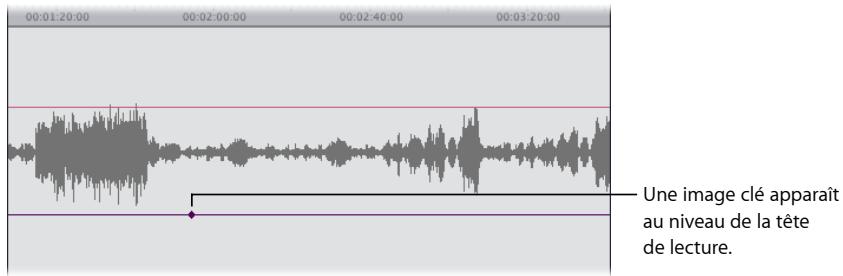
- Sélectionnez l'outil Sélection (ou appuyez sur la touche A), puis maintenez enfoncée la touche Option et positionnez le pointeur de la souris sur l'incrustation de niveau. Le pointeur prend la forme de l'outil Plume. Pour insérer une image clé à cet endroit, cliquez sur une incrustation de niveau à l'aide de l'outil Plume.
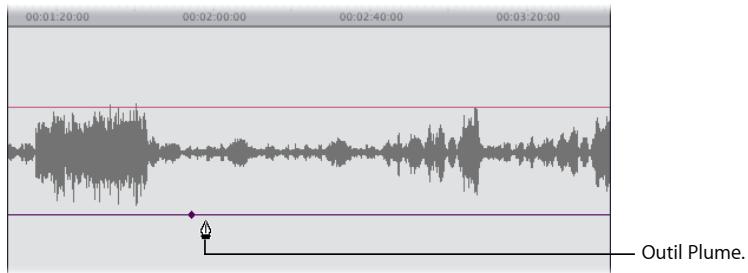
L'image clé apparaît sous la forme d'un petit losange sur l'incrustation.
Pour définir des images clés supplémentaires :
1 Placez la tête de lecture à l'endroit où vous souhaitez définir une image clé.
2 Effectuez l'une des opérations suivantes :
- Glissez le curseur de Niveau ou de Balance pour définir une nouvelle image clé à ce niveau ou pour cette valeur.
- Entrez un nombre dans le champ pour définir le niveau ou la valeur de l'image clé souhaité(e).
- Cliquez sur un bouton d'image clé pour ajouter une image clé à l'incrustation de niveau audio ou de balance au niveau actuel de l'incrustation.
- Pour ajouter une image clé à cet emplacement sans modifier le niveau de l'incrustation, cliquez sur une incrustation avec l'outil Plume en maintenant la touche Option enfoncée. Vous pouvez ajouter autant d'images clés que vous le souhaitez en cliquant plusieurs fois tout en maintenant la touche Option enfoncée.
L'image clé apparaît sous la forme d'un petit losange au-dessus de l'incrustation dans laquelle vous l'avez insérée.
Pour déplacer la tête de lecture d'une image clé à une autre dans le Visualiseur, effectuez l'une des opérations suivantes :
- Cliquez sur le bouton de navigation Niveau ou Balance de droite et de gauche d'une image clé pour déplacer la tête de lecture sur l'image clé suivante située à droite ou à gauche de sa position actuelle.
- Appuyez simultanément sur les touches Option et K pour placer la tête de lecture vers la gauche sur l'image clé précédente.
Pour placer la tête de lecture vers la droite sur l'image clé suivante, appuyez simultanément sur les touches Maj + K.
Pour ajuster le niveau ou la balance d'une seule image clé, effectuez l'une des opérations suivantes :
- Placez la tête de lecture sur l'image clé à ajuster, puis faites glisser le curseur approprié vers une nouvelle valeur.
- Placez la tête de lecture sur l'image clé à ajuster, entrez une nouvelle valeur dans le champ correspondant, puis appuyez sur Retour.
- Placez le pointeur sur l'image clé à modifier. Lorsque le viseur apparaît, faites glisser l'image clé à modifier.
- Le déplacement d'une image clé de niveau audio vers le haut augmente le niveau (le diminue vers le bas). Lors du déplacement, le niveau actuel de l'image clé s'affiche dans un cadre.
- Le fait de faire glisser vers le haut une image clé de balance déplace l'audio vers le canal de sortie stéréo de gauche. À l'inverse, le fait de la faire glisser vers le bas déplace l'audio vers le canal de droite. Lors du déplacement, le réglage de la balance de cette image clé s'affiche dans un cadre.
- Le déplacement vertical d'une image clé de balance pour une paire stéréo dans la zone d'affichage de l'oscilloscope transpose les canaux gauche et droit d'une paire stéréo.
Pour ajuster une section d'incrustation au milieu de quatre images clés :
- Placez le pointeur sur la section à ajuster. Lorsque le pointeur se transforme en pointeur d'ajustement de segment de ligne, déplacez la section vers le haut ou vers le bas pour la modifier. Le reste de l'incrustation réparti avant et après les quatre images clés demeure intact.
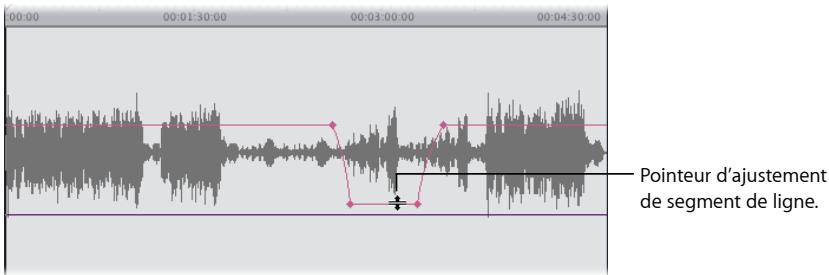
Pour déplacer une image clé en avant ou en arrière dans le temps :
- Placez le pointeur sur l'image clé à modifier. Lorsque celui-ci prend la forme d'un viseur, faites glisser l'image clé vers l'avant ou vers l'arrière, le long de l'incrustation.
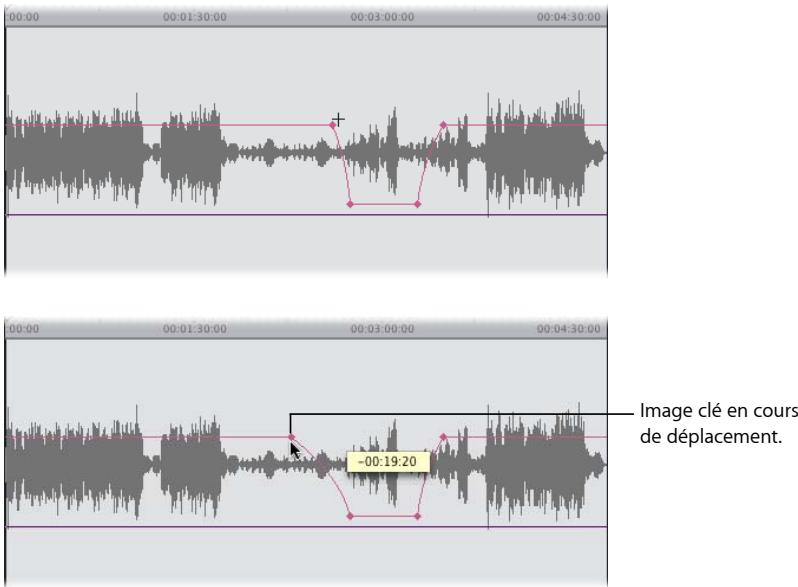
Lors du déplacement, le timecode correspondant à la durée de la modification apportée s'affiche dans un cadre.
Pour supprimer une image clé, effectuez l'une des opérations suivantes :
- Placez la tête de lecture sur l'image clé à supprimer, puis cliquez sur le bouton Image clé de niveau ou de balance pour supprimer l'image clé.
Placez le pointeur sur l'image clé à supprimer. Lorsque celui-ci prend la forme d'un viseur, faites glisser l'image clé vers le haut ou vers le bas, en dehors de la zone d'affichage de l'oscilloscope. Lorsque le pointeur prend la forme d'une petite corbeille, relâchez le bouton de la souris.
Relâchez le bouton de la souris lorsque le pointeur prend la forme d'une corbeille.
- Maintenez la touche Option enfoncée et placez le pointeur sur une image clé existante. Le pointeur prend la forme de l'outil Supprimer un point. À l'aide de cet outil, cliquez sur une image clé existante pour la supprimer.
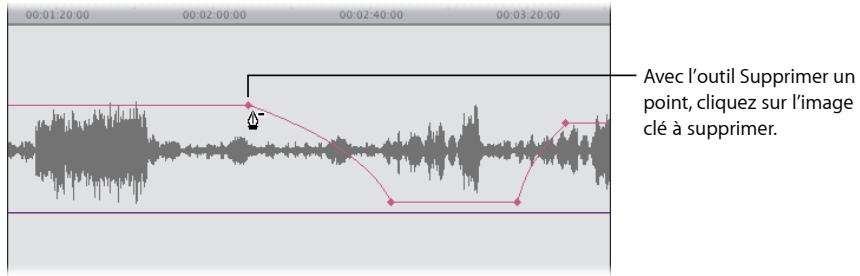
- Cliquez sur l'image clé à supprimer en maintenant la touche Contrôle enfoncée, puis sélectionnez Effacer dans le menu contextuel.
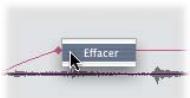
Pour éliminer toutes les images clés :
■ Cliquez sur le bouton Réinitialiser.
Toutes les images clés (de niveau audio et de balance) sont supprimées et le niveau audio de votre plan est alors réinitialisé à 0 dB.
Exemple : Utilisation des images clés pour ajuster les niveaux audio
Un plan doit comporter au moins deux images clés pour que vous puissiez lui apporter des modifications dynamiques d'un niveau audio à un autre dans un plan.
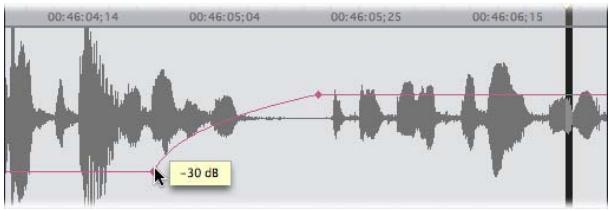
Dans l'exemple ci-dessus, la section du plan située à gauche des images clés est à -30 dB, et le reste du plan à droite de ces images, est à 0 dB. Il s'agit du changement de niveau le plus simple que vous puissiez effectuer.
Un changement de niveau plus complexe, comme par exemple l'introduction d'une légère accentuation du niveau de quelques notes d'une piste musicale, exige au moins trois images clés :
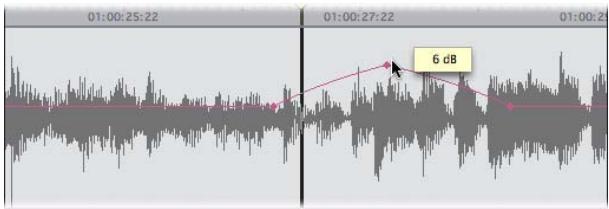
Dans l'exemple ci-dessus, le niveau audio du plan démarre à -3 dB, puis augmente en suivant une courbe dont le pic atteint +6 dB pour la note lue à cet endroit. Le niveau audio diminue ensuite selon une autre courbe qui se termine à -3 dB.
Trois images clés vous permettent d'accentuer ou d'atténuer (de réduire) une section de votre audio suivant une courbe. Mais pour affecter des changements moins progressifs à des sections plus longues, vous devez avoir recours à quatre images clés.
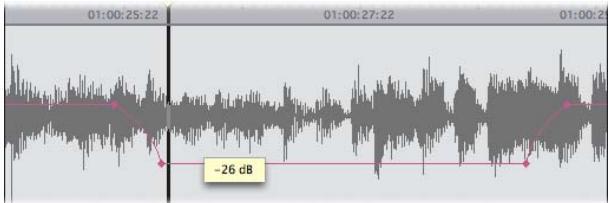
Dans l'exemple ci-dessus, le niveau audio, au lieu de monter ou de descendre en permanence, oscille entre -3 dB et -26 dB pendant les deux premières images clés, puis reste stable. Les deux dernières images clés ramènent le niveau à -3 dB, niveau auquel il est maintenu jusqu'à la fin de l'élément.
Exemple : Utilisation des images clés dans la Timeline pour automatiser les niveaux audio
Supposons que vous ayez monté dans la même séquence un plan musical et un plan comportant un commentaire lu par un narrateur.
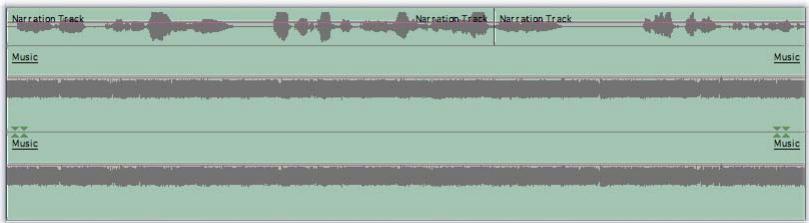
De longues pauses séparent les phrases du narrateur et vous souhaitez les combler avec de la musique, qui sera la piste audio principale. Pour ce faire, réglez le niveau général de votre musique sur -4 dB, niveau fournissant une qualité audio optimale pour une intégration entre les phrases du narrateur. Cependant, lorsque le narrateur prend la parole, vous souhaitez que le volume de la musique baisse, afin qu'elle ne détourne pas l'attention du spectateur.
Si vous maintenez la touche Option enfoncée (pendant que l'outil Sélection est activé) et que vous cliquez sur l'incrustation de niveau audio du plan musical avec l'outil Plume, vous pouvez placer des groupes de quatre images clés à chaque nouvelle intervention du narrateur :
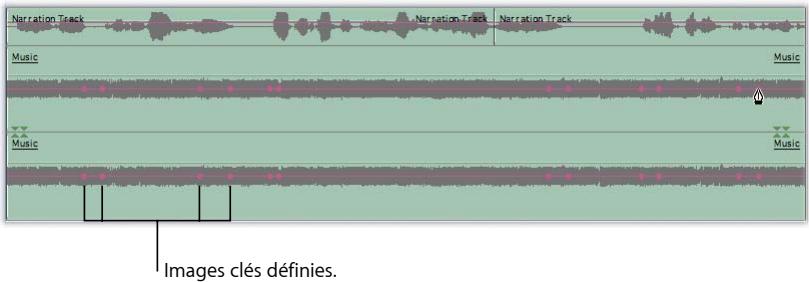
Une fois la touche Option relâchée, vous pouvez faire glisser vers le bas la zone située au milieu de chaque groupe de quatre images clés, afin de baisser le volume de la musique lorsque le narrateur parle.
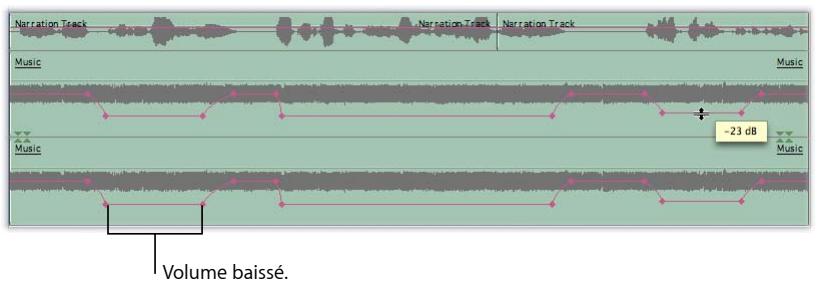
Enfin, vous allez déplacer légèrement les paires extérieures de chacun de ces groupes de quatre images clés, afin de ne pas modifier trop brusquement le volume de la musique ni surprendre le spectateur. Une augmentation régulière et sensible entre les images clés garantit un fondu progressif d'un niveau audio à l'autre.
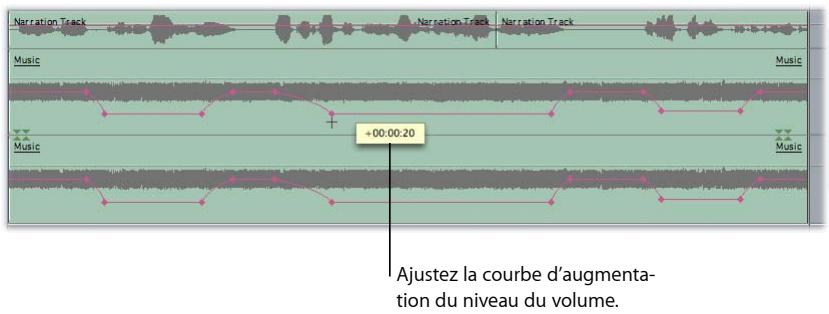
Exemple : Définition d'images clés de niveau audio de sous-images pour éliminer des cliquetis
Après avoir trouvé le point de montage parfait pour couper un plan dans votre séquence, il peut arriver que vous entendiez des petits bruits secs ou des cliquetis dans l'audio. Ces bruits se produisent lorsque vous réalisez un cut sur un échantillon malencontreusement situé au bord d'une image.
Pour éliminer ces bruits secs et ces cliquetis, définissez des images clés pour vos niveaux audio sur 1/100e d'image. En règle générale, la modification d'un point de montage audio de quelques centièmes d'image permet d'éliminer les cliquetis.
Pour définir et ajuster des images clés de niveau audio de sous-image :
1 Ouvrez l'élément dans le Visualiseur et cliquez sur l'onglet Audio.
2 Placez la tête de lecture sur le point de montage à l'origine du cliquetis. Pour ce faire, appuyez simultanément sur les touches Maj + I ou Maj + O, ou utilisez les touches de déplacement vers le haut et vers le bas pour passer d'un point de montage de la séquence à un autre.
3 Procédez à un zoom maximal sur le plan.
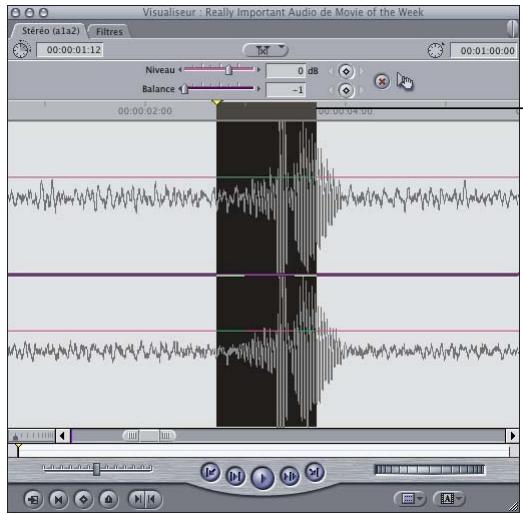
Une fois que vous avez zoomé au maximum, la tête de lecture du Visualiseur correspond à la largeur d'une image vidéo.
4 Maintenez la touche Maj enfoncée tout en faisant glisser la tête de lecture vers l'endroit exact où le cliquetis se produit.
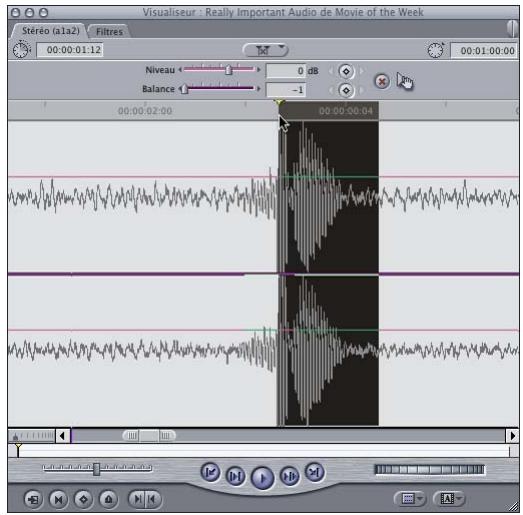
5 Cliquez sur le bouton Image clé de niveau et repositionnez la tête de lecture de façon à placer deux images clés au début du clic et deux à la fin du clic.
Les deux images clés centrales doivent alors se situer aux deux extrémités des échantillons posant problème, alors que les deux situées à l'extérieur sont placées à quelques centièmes d'image en dehors.
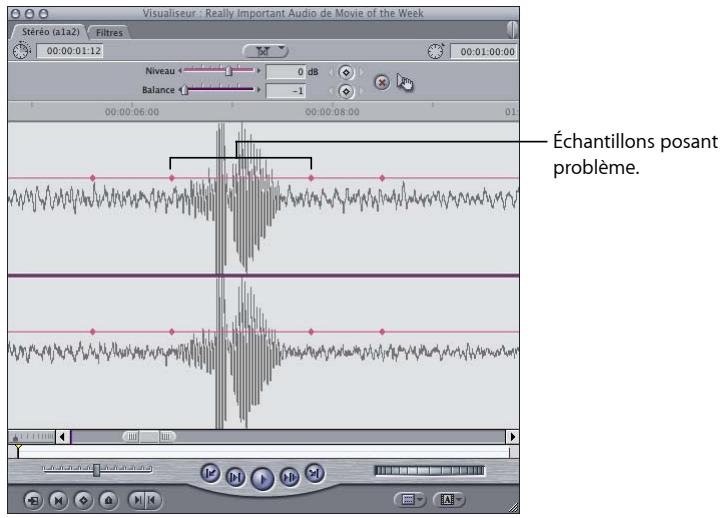
6 Faites glisser la partie de l'incrustation de niveau audio située entre les deux images clés centrales vers le bas jusqu'à ce que le cadre indique -60 dB.
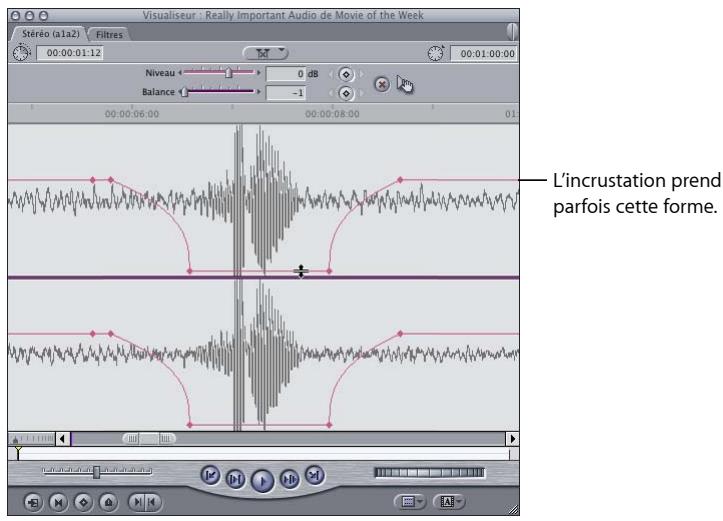
Le bruit parasite doit avoir disparu et le reste de votre élément audio n'est pas affecté.
Exemple : Utilisation des images clés pour contrôler la balance
La définition d'images clés pour modifier la balance de façon dynamique se pratique de la même manière qu'avec les niveaux de volume. Pour opérer un changement progressif, vous devez définir deux images clés.
La modification progressive de la balance sert souvent à réaliser des effets stéréo, par exemple pour faire passer le bruit d'une voiture de gauche à droite ou pour insérer un effet sonore particulier d'un côté ou de l'autre d'une image stéréo. Pour que l'effet sonore de voiture de votre séquence se déplace de gauche à droite pour accompagner le déplacement d'une voiture à l'écran, procédez comme suit :
Pour définir une balance stéréo dynamique à l'aide d'images clés :
1 Ouvrez l'effet sonore de la voiture dans le Visualiseur pour l'observer plus en détail.
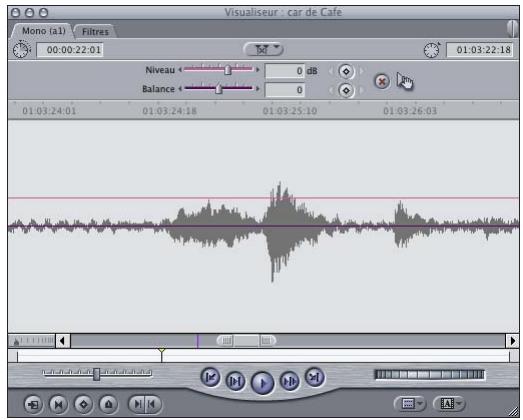
2 Placez la tête de lecture du Visualiseur au début de la forme d'onde correspondant à l'effet sonore de voiture, juste avant que ce dernier ne soit lu, puis cliquez sur le bouton d'image clé de balance pour définir une image clé.
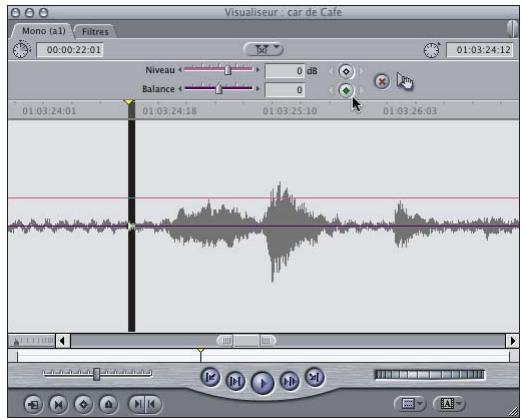
3 Faites glisser le curseur de balance complètement vers la gauche, afin que la sortie du son se fasse d'abord par le haut-parleur gauche.
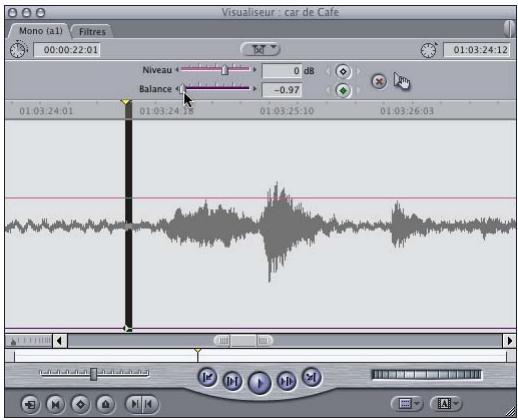
4 Placez ensuite la tête de lecture à la fin de l'effet sonore.
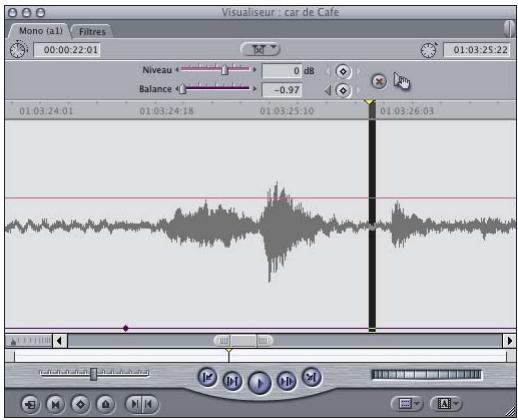
5 Glissez le curseur de balance complètement vers la droite, afin que la fin de sortie du son se fasse par le haut-parleur droit. Une image clé ayant déjà été définie pour cet élément, si vous faites glisser le curseur de balance vers un autre point de l'élément audio, vous créez automatiquement une nouvelle image clé.
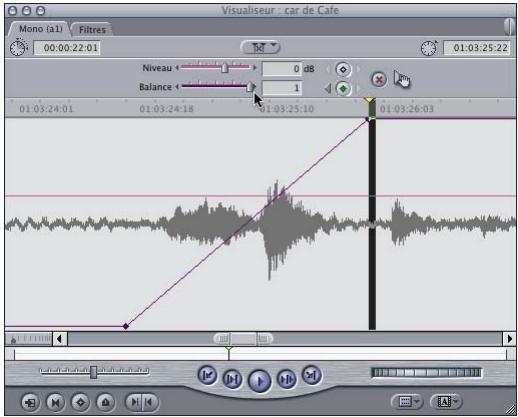
À la lecture du plan, vous entendrez le bruit du moteur de la voiture se déplacer de la gauche vers la droite.
L'outil Voix off vous permet d'enregistrer une piste audio unique directement dans une séquence pendant que vous la visionnez. Vous pouvez utiliser l'outil Voix off pour enregistrer de la narration, des bruitages ou toute autre source audio à canal unique.
Les rubriques suivantes seront abordées au cours de ce chapitre :
- À propos de l'outil Voix off (p. 665).
- Configuration de l'enregistrement en voix off sur votre ordinateur (p. 666).
- Contrôles de l'outil Voix off (p. 669).
- Définition de la durée d'enregistrement et de la piste destinataire (p. 672).
- Enregistrement d'une voix off (p. 677).
À propos de l'outil Voix off
L'outil Voix off permet d'enregistrer directement dans une piste audio de la Timeline entre les points d'entrée et de sortie de la séquence. Pour importer l'audio dans Final Cut Express, vous pouvez utiliser n'importe quelle interface audio compatible avec Mac OS X et connectée au connecteur PCI, au port FireWire ou au port USB de votre ordinateur. Vous pouvez également utiliser l'entrée audio intégrée à votre ordinateur. Pendant l'enregistrement, vous pouvez contrôler l'audio de la séquence à l'aide du périphérique audio de lecture sélectionné. Pour plus d'informations sur la sélection d'un périphérique audio de sortie, consultez la section « Configuration des enceintes audio externes » à la page 624.
Configuration de l'enregistrement en voix off sur votre ordinateur
Vous pouvez configurer votre ordinateur afin qu'il utilise l'outil Voix off dans un studio ou bien configurer un ordinateur portable de façon à pouvoir enregistrer en extérieur.
À propos des microphones et du bruit ambiant
La qualité de votre enregistrement sonore dépend de celle du microphone et du préamplificateur utilisés. Le microphone convertit (ou transforme) du son en électricité et le préamplificateur (ou préampli) rehausse le faible niveau microphone pour atteindre le niveau ligne d'enregistrement.
Les microphones à condensateur sont beaucoup plus sensibles que les microphones dynamiques et sont généralement plus performants pour les enregistrements de voix. Contrairement aux microphones dynamiques, les microphones à condensateur requièrent une alimentation électrique pour fonctionner. Certains microphones à condensateur peuvent utiliser des piles pour fournir l'énergie nécessaire et la plupart des préamplificateurs peuvent également fournir une « alimentation fantôme » au microphone via un câble et un connecteur XLR.
Les préamplis sont souvent sélectionnés pour la façon dont ils « colorent » le son du microphone, en faisant ressortir certaines fréquences par rapport à d'autres. Les préamplificateurs analogiques à lampes sont souvent utilisés pour leur son plein et chaud.
Les microphones à condensateur sont généralement plus onéreux que les microphones dynamiques, mais ils font une grande différence dans les enregistrements vocaux.
Un bon enregistrement en voix off nécessite un environnement acoustique extrêmement calme. L'air conditionné, le bruit de l'extérieur et la réverbération de la pièce sont autant de sources de problèmes potentiels. La plupart des voix off sont enregistrées dans un studio professionnel ou une cabine de voix off pour minimiser le bruit.
Connexion des périphériques audio et configuration du logiciel
La configuration de votre ordinateur pour l'enregistrement de voix off se déroule en plusieurs étapes.
Étape 1 : Installez ou connectez une interface audio.
L'interface audio peut être le port audio intégré à votre ordinateur, une carte son PCI, un périphérique audio USB ou un caméscope DV connecté via FireWire. Quelle que soit l'interface audio utilisée, elle doit être compatible avec Mac OS X. Une fois votre périphérique d'enregistrement connecté, l'outil Voix off le détecte automatiquement et l'ajoute à la liste de périphériques du menu contextuel Source. (Si vous connectez un périphérique audio USB, Final Cut Express peut mettre jusqu'à dix secondes pour le détecter.)
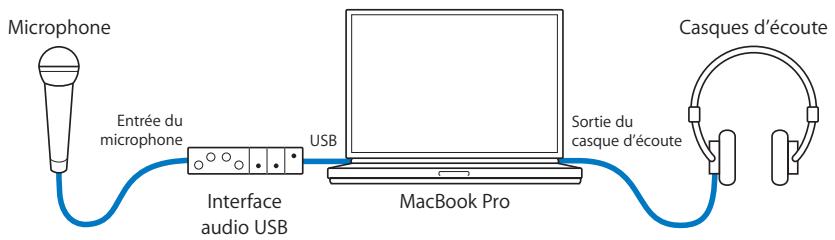
Important : si vous sélectionnez un caméscope DV en tant que périphérique d'enregistrement et que l'option Vidéo externe est activée dans le menu Présentation, vous verrez apparaître un message indiquant que vous ne pouvez enregistrer avec de l'audio vidéonumérique. Avant de pouvoir enregistrer, choisissez Moniteur vidéo puis Désactivé dans le menu Présentation.
Étape 2 : Connectez un microphone à un préamplificateur de microphone, puis ce dernier à votre interface audio.
Certaines interfaces audio possèdent un préamplificateur de microphone intégré. Pour plus d'informations, consultez la documentation fournie avec l'interface audio.
Étape 3 : Ouvrez l'outil Voix off et choisissez les réglages d'entrée audio.
Vous devez configurer l'outil Voix off pour qu'il corresponde au matériel audio connecté.
Pour sélectionner une entrée audio dans l'outil Voix off :
1 Choisissez Outils > Voix off.
2 Choisissez votre interface audio dans le menu contextuel Source.
3 Choisissez l'entrée d'interface audio à laquelle votre microphone est connecté dans le menu contextuel Entrée. Si, par exemple, vous avez connecté votre microphone à l'entrée 2 de votre interface audio, choisissez l'entrée 2.
4 Choisissez une fréquence d'échantillonnage adaptée à celle de votre séquence.
Étape 4 : Choisissez une piste audio et une durée pour votre voix off.
Dans le Navigateur, sélectionnez et ouvrez la séquence à laquelle vous souhaitez ajouter la voix off, puis définissez des points d'entrée et de sortie aux endroits où vous souhaitez que la voix off commence et s'arrête.
Étape 5 : Déterminez le décalage de votre interface audio.
Tous les périphériques d'enregistrement numériques nécessitent un temps de latence entre le moment où le son entre dans le microphone et le moment où il est traité. Ce délai peut entraîner le décalage de votre narration de quelques images par rapport à la vidéo. Vous pouvez ajuster ce décalage à l'aide de l'outil Voix off afin que l'audio enregistré soit parfaitement synchrone avec votre séquence. En général, le décalage des interfaces audio USB est d'une image et celui des caméscopes vidéonumériques est de trois. Les autres interfaces peuvent entraîner des décalages différents.
Pour déterminer le décalage de votre périphérique d'enregistrement audio :
1 Dans la Timeline, placez le point d'entrée de votre séquence à 10 secondes, puis le point de sortie à 20 secondes.
2 Tenez le microphone connecté à votre périphérique d'enregistrement audio devant le haut-parleur de votre ordinateur.
3 Choisissez Voix off dans le menu Outils, puis cliquez sur le bouton Enregistrer.
(Vous enregistrez en fait les signaux de bips audio que lit votre ordinateur.) L'enregistrement s'arrête automatiquement et ce nouvel élément audio est placé dans la Timeline.
4 Dans la Timeline, faites glisser la fin de l'élément audio que vous venez d'enregistrer vers la droite pour faire apparaître les 2 dernières secondes d'audio enregistrées après le point de sortie.
5 Comparez la position de la première image de la forme d'onde du signal du bip final avec celle du point de sortie de la Timeline.
Pour afficher ou masquer la forme d'onde du plan audio dans la Timeline, appuyez simultanément sur les touches Commande + Option + W.
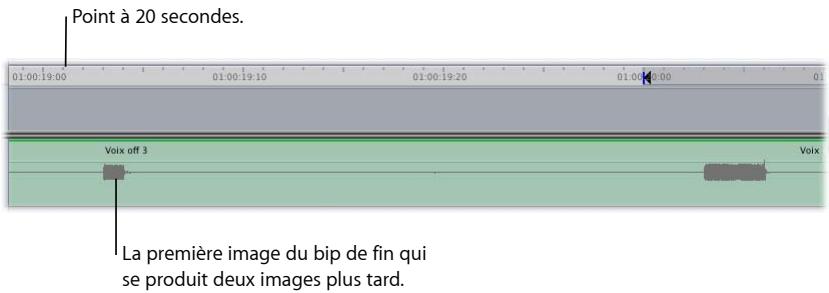
6 S'il existe une différence, ajoutez ce nombre d'images au décalage déjà sélectionné, puis choisissez ce nouveau chiffre dans le menu contextuel Décalage.
Vous pouvez également déplacer le plan après l'enregistrement pour compenser le temps de latence.
Étape 6 : Branchez votre casque
Une fois que vous avez branché votre casque sur le port de casque de votre ordinateur, vous êtes prêt à enregistrer.
Mémoire vive (RAM) requise pour l'utilisation de l'outil Voix off
L'outil Voix off enregistre l'audio dans la mémoire vive (RAM) pendant l'enregistrement, puis copie les données audio sur le disque de travail actuellement spécifié. Vérifiez que votre système dispose de suffisamment de mémoire RAM pour la durée de votre enregistrement. Le graphique suivant indique quelques longueurs d'échantillonnage pour les éléments audio créés avec l'outil Voix off et la quantité de mémoire supplémentaire requise.
| Longueur de plan | Mémoire requise (approximativement) |
| 30 secondes | 3 Mo |
| 1 minute | 6 Mo |
| 5 minutes | 30 Mo |
| 10 minutes | 60 Mo |
| 30 minutes | 180 Mo |
Contrôles de l'outil Voix off
L'outil Voix off apparaît sous la forme d'un onglet dans la fenêtre Outils de contrôle.
Pour ouvrir l'outil Voix off :
- Choisissez Outils > Voix off.
La fenêtre Outils de contrôle apparaît avec l'onglet Voix off.
Conseil : si vous souhaitez modifier la disposition des fenêtres, choisissez Fenêtre > Trier > Étalonnage. Le Visualiseur, le Canevas et la fenêtre Outils de contrôle apparaissent alors dans la partie supérieure de l'écran sous forme de fenêtres de taille identique et le Navigateur et la Timeline s'affichent dans la partie inférieure.
Contrôles de lecture et d'enregistrement et zone d'état
- Enregistrer/Arrêt : cliquez sur ce bouton pour lancer l'enregistrement audio et la lecture dans la Timeline. Pendant l'enregistrement, le bouton fonctionne comme un bouton Arrêt. Vous pouvez également interrompre l'enregistrement en appuyant sur la touche Échap. En cas d'interruption de l'enregistrement, l'élément audio partiellement enregistré est stocké sur le disque et placé dans la Timeline.
- Aperçu : cliquez sur ce bouton pour lire la section de la séquence que vous avez définie, en utilisant les points d'entrée et de sortie de la séquence ou la position de la tête de lecture et la fin de votre séquence. Cela vous permet d'afficher un aperçu de la plage de la Timeline que vous avez définie tout en travaillant sur votre voix off.
- Éliminer le dernier enregistrement : cliquez sur ce bouton pour supprimer l'élément en voix off préalablement enregistré. (Ce bouton n'est disponible que si vous avez déjà utilisé au moins une fois l'outil Voix off.)
Important : la suppression est irréversible.
- Zone d'état : affiche l'état d'enregistrement de l'outil Voix off, ainsi qu'une barre de progression indiquant le pourcentage déjà enregistré, en fonction de la zone définie dans la Timeline. Il existe cinq états :
- Prêt à enregistrer : indique que l'outil Voix off est prêt à être activé.
- Démarrage : passe progressivement du jaune au rouge pendant le décompte numérique de 5 secondes suivant le moment où vous cliquez sur le bouton Enregistrer pour la première fois. Le son est réellement enregistré pendant le décompte et le plan qui en résulte possède une poignée (réserve) de 5 secondes au début.
- Enregistrement : apparaît dès que vous commencez à enregistrer dans la Timeline. Pendant l'enregistrement, la zone d'état est de couleur rouge. Quinze secondes avant la fin de votre enregistrement, vous êtes averti par un bip sonore. Au cours des 5 dernières secondes de l'enregistrement, la zone d'état affiche un décompte de 5 à 0, accompagné de cinq bips qui vous signalent la fin du temps d'enregistrement.
- Fin : apparaît lorsque la lecture arrive à la fin de la zone de la Timeline que vous avez définie. L'enregistrement continue pendant 2 secondes après le point de sortie que vous avez spécifié pour éviter de couper le dernier mot.
- Sauvegarde : apparaît après l'enregistrement, lorsque le plan est enregistré de la mémoire RAM sur le disque de travail actuellement indiqué.
Zone réservée au fichier audio
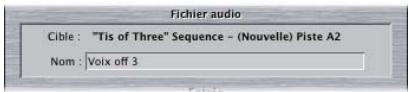
- Cible : cette ligne affiche le nom et le numéro de piste de la séquence sur laquelle l'audio enregistré avec l'outil Voix off sera placé. Au fur et à mesure que les prises suivantes sont enregistrées, la piste audio destinataire passe automatiquement à la piste suivante disponible.
- Nom : ce champ de texte affiche le nom qui sera attribué au fichier de données enregistré sur le disque. Pour modifier le nom de l'élément audio, cliquez dans ce champ et tapez-en un nouveau.
Au fur et à mesure que les prises suivantes sont enregistrées, un numéro est automatiquement ajouté à ce nom. Par exemple, le nom par défaut de Voix off deviendra Voix off 1 une fois que vous aurez enregistré votre premier plan.
Si le nom de ce champ est déjà utilisé par un autre élément sur le disque de travail sélectionné, un numéro de prise approprié est automatiquement ajouté au nom. Par exemple, Commentaire devient Commentaire 1.
Zone d'entrée
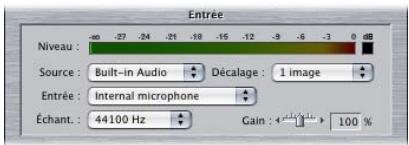
- Niveau : ce VU-mètre affiche les niveaux de l'audio entrant via le périphérique d'interface audio sélectionné.
- Source : ce menu contextuel vous permet de choisir un périphérique audio connecté compatible avec Mac OS X pour enregistrer votre audio. Si vous utilisez par exemple un microphone connecté à une interface audio, vous choisissez l'interface audio dans ce menu contextuel.
- Décalage : ce menu contextuel vous permet de corriger le temps de latence (retard) du signal audio, qui est inhérente à toutes les interfaces audio numériques. Même si votre performance de voix off est parfaite, le temps de latence peut entraîner un léger décalage de l'audio enregistré par rapport à la vidéo. La durée du temps de latence varie selon les appareils de capture audionumérique. Le temps de latence de la plupart des appareils de capture USB est d'une image et celle des caméscopes vidéonumériques est de trois.
- Entrée : si le périphérique d'entrée audio que vous utilisez possède plusieurs entrées, ce menu contextuel vous permet de sélectionner celle que vous utiliserez pour l'enregistrement. Si vous utilisez plusieurs périphériques audio, en cas de changement, Final Cut Express se rappelle l'entrée sélectionnée pour chacun d'eux.
- Échant.: ce menu contextuel permet de choisir une fréquence d'échantillonnage audio gérée par le périphérique audio sélectionné pour l'enregistrement de vos éléments en voix off. Il est préférable d'utiliser la même fréquence d'échantillonnage audio que celle de votre séquence. Si le périphérique audio sélectionné ne gère pas la fréquence d'échantillonnage de votre séquence, choisissez celle qui s'en rapproche le plus. Par exemple, si votre séquence est réglée sur 48 kHz, mais que votre périphérique audio ne gère pas cette fréquence d'échantillonnage, choisissez 44,1 kHz.
- Gain : ce curseur vous permet d'ajuster le niveau d'enregistrement utilisé par l'outil Voix off.
Remarque : les sélections d'entrée audio réalisées dans l'outil Voix off n'ont aucune conséquence sur le préréglage de capture que vous avez sélectionné.
Zone réservée au casque
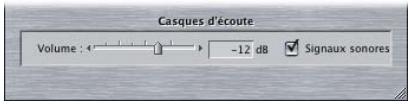
- Volume : utilisez ce curseur pour ajuster le niveau audio lu via le port de casque pendant que l'outil Voix off enregistre. Vous pouvez également entrer une valeur en décibels (dB) dans le champ situé à côté du curseur.
- Signaux sonores : activez cette case pour que des bips sonores vous indiquent l'état de l'enregistrement. Cette option émet un bip lors de la phase de démarrage d'enregistrement de 5 secondes avec l'outil Voix off et également 15 secondes avant la fin de la plage définie pour l'enregistrement. Ces signaux sonores sont émis via le port de casque et ne sont pas enregistrés dans l'élément en voix off.
Remarque : pour éviter que le micro d'enregistrement ne capte l'audio de votre programme, utilisez des casques d'écoute pour contrôler son audio lorsque vous utilisez l'outil Voix off. Autre option : placez le curseur de volume sur -60 et désactivez la case Signaux sonores.
Définition de la durée d'enregistrement et de la piste destinataire
Avant d'utiliser l'outil Voix off, vous devez spécifier la durée de votre enregistrement et la piste audio de destination (où les éléments enregistrés avec l'outil Voix off seront placés dans votre séquence).
Définition de la durée d'enregistrement
Vous pouvez définir la durée d'enregistrement en réglant les points d'entrée et de sortie ou en positionnant la tête de lecture :
- Si les points d'entrée et de sortie sont définis dans la Timeline : ils définissent la durée de l'enregistrement. (Cette méthode est la plus facile.)
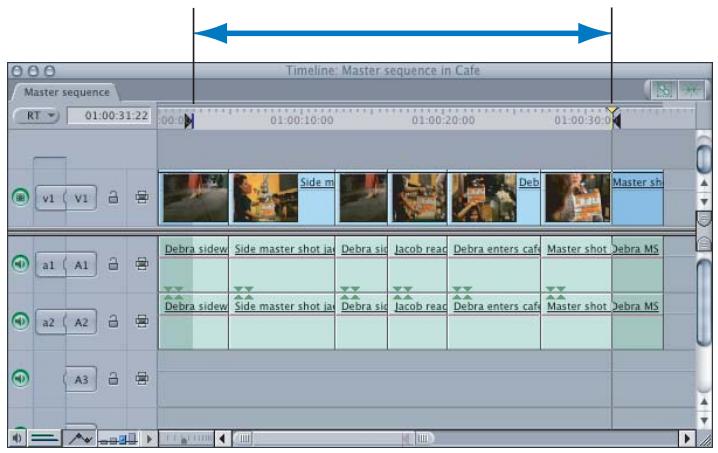
- Si aucun point d'entrée n'est défini : la position de la tête de lecture définit le point d'entrée et l'enregistrement se poursuit jusqu'au point de sortie.
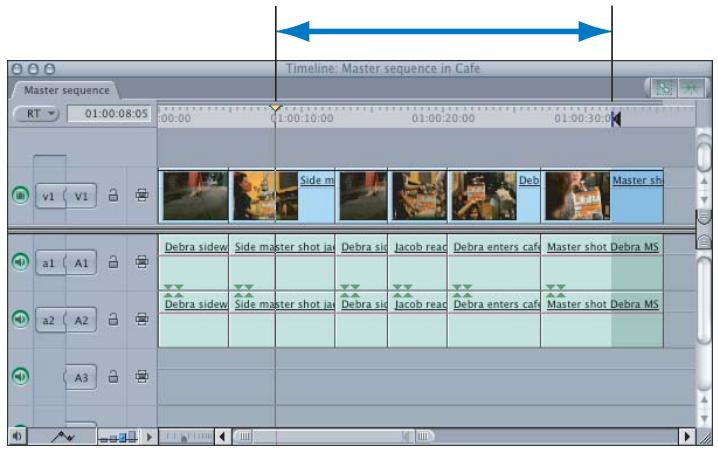
- Si aucun point de sortie n'est défini : la fin de la séquence est utilisée ; elle est définie par la fin du dernier plan dans la Timeline.
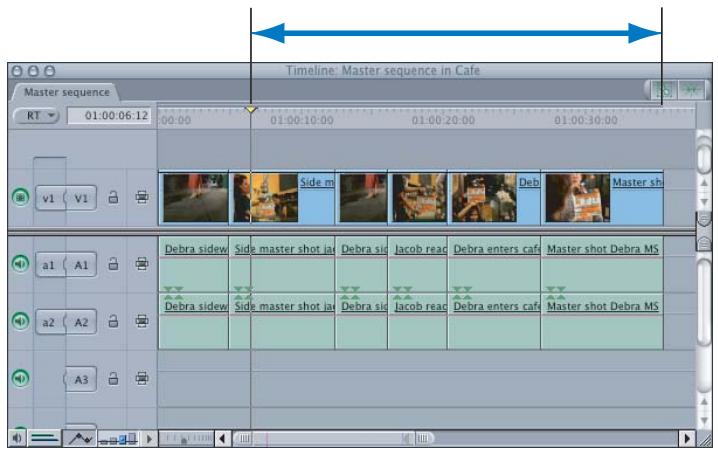
Si Final Cut Express ne dispose pas d'une mémoire disponible suffisante pour enregistrer la durée définie, lorsque vous cliquez sur le bouton Enregistrer dans l'onglet Voix off, un message vous invite à définir une durée d'enregistrement plus courte.
Important : selon la durée indiquée, la synchronisation de l'audio enregistré à l'aide de l'outil Voix off pourra différer légèrement par rapport aux autres éléments audio de votre séquence. La variation dépend de votre interface audio et pourra être d'environ une image toutes les 10 minutes. Pour les éléments courts que vous enregistrez généralement en tant que partie d'une piste de narration, cette différence ne se verra pas.
Définition de la piste destinataire
L'audio que vous enregistrez avec l'outil Voix off est placé sur la piste audio connectée au contrôle Source 2 (a2) du canal audio.
L'exemple suivant représente une séquence composée d'une piste vidéo et de trois pistes audio. Un montage vidéo est monté sur la piste V1 et sa musique d'accompagnement sur les piste A1 et A2. Pour effectuer un enregistrement sur la piste A3, vous devez connecter le contrôle Source a2 au contrôle Destination A3 de la piste.
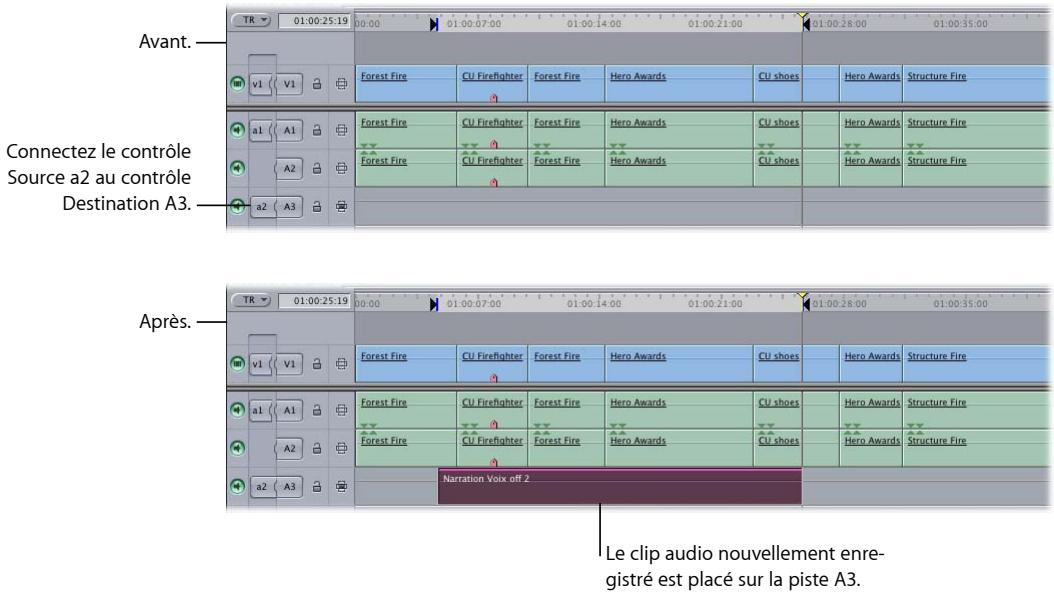
Si la piste connectée au contrôle Source a2 contient déjà de l'audio, l'audio enregistré avec l'outil Voix off est placé dans la piste audio située juste en dessous. S'il n'existe aucune piste audio en dessous de la piste connectée au contrôle Source a2, le système en crée une.
Dans l'exemple suivant, les trois pistes audio comportent déjà un montage de données audio et le contrôle Source a2 est relié à la piste A3. Après utilisation de l'outil Voix off, une nouvelle piste A4 est créée et le nouvel élément audio y est placé.
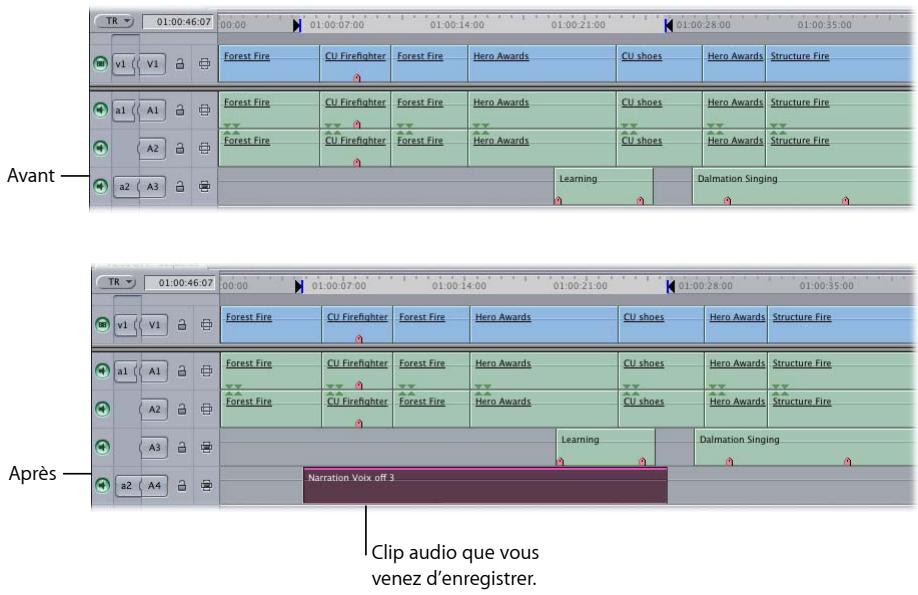
S'il existe déjà un autre clip audio sur la piste audio située en dessous de la piste reliée au contrôle Source a2, une nouvelle piste audio est insérée en dessous de cette piste. Toutes les pistes audio qui se trouvaient auparavant sous celle-ci sont décalées vers le bas pour permettre l'insertion de cette nouvelle piste audio.
Dans l'exemple ci-dessous, les pistes V1, A1 et A2 contiennent la vidéo et l'audio d'un plan d'entrevue. Les pistes A3 et A4 contiennent un élément musical stéréo. Supposons que vous connectiez le contrôle Source a2 à la piste A2. Après utilisation de l'outil Voix off, un nouvel élément audio est créé et placé sur la piste A3 et l'élément musical est transféré sur les pistes A4 et A5.
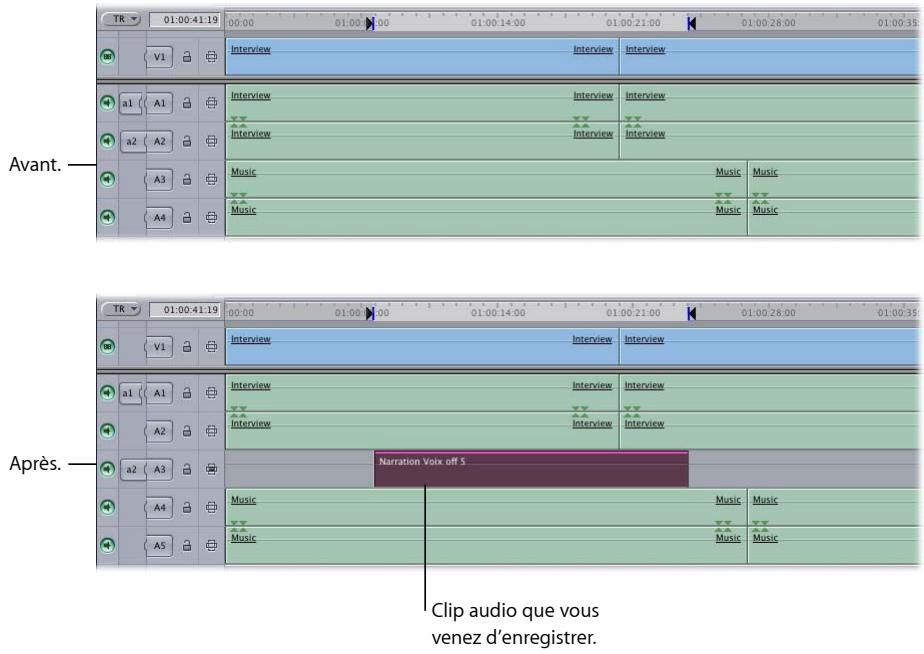
Enregistrement d'une voix off
Après avoir configuré votre microphone et l'interface audio et défini la durée d'enregistrement et la piste audio de destination, vous pouvez enregistrer votre voix off. N'hésitez pas à enregistrer plusieurs prises si votre première voix off n'est pas satisfaisante.
Enregistrement d'un clip de voix off
L'outil Voix off fournit divers repères chronologiques et messages d'état qui vous aident à enregistrer votre voix off.
Pour enregistrer une voix off (ou toute autre source audio à canal unique) :
1 Choisissez Outils > Voix off.
Dans l'onglet Voix off, la zone d'état est verte et affiche le message « Prêt à enregistrer ».
2 Cliquez sur le bouton Enregistrer dans l'onglet Voix off.
À partir de ce moment, plusieurs événements se produisent avant que votre élément ne soit placé dans la Timeline.
- Le rendu est appliqué à tous les éléments audio qui le requièrent et qui se situent dans la durée définie pour votre séquence. - La tête de lecture revient se placer 5 secondes avant le point d'entrée spécifié et la lecture d'un pre-roll de 5 secondes est lancée pour vous permettre de vous préparer à l'enregistrement.
Les 3 dernières secondes de ce pre-roll sont signalées par des bips pour vous donner un repère temporel. De plus, la durée totale du pre-roll est signalée par un compte à rebours, ainsi que par un changement progressif de couleur, du jaune au rouge, dans la zone d'état. Bien que ce compte à rebours se produise avant la durée que vous avez définie dans la Timeline, les données audio sont enregistrées pendant ce pre-roll afin d'éviter toute coupure du premier mot de votre voix off.
Remarque : durant les 5 secondes de pre-roll, l'audio produit avant le début de la Timeline ne peut pas être enregistré.
3 Une fois le pre-roll terminé, commencez la lecture de votre voix off.
- La zone d'état est rouge et affiche le message « Enregistrement » pour indiquer que l'enregistrement est en cours; une barre vous indique la durée nécessaire pour finir l'enregistrement.
- Quinze secondes avant la fin de votre enregistrement, un bip d'avertissement est émis.
- Pendant les 5 dernières secondes d'enregistrement, la zone d'état affiche un décompte de 5 à 0 et cinq bips retentissent pour vous indiquer que vous approchez de la fin. Le dernier bip émis est plus long et un ton plus bas.
- L'enregistrement continue pendant 2 secondes après le point de sortie que vous avez spécifié pour éviter de couper le dernier mot. Pendant ce temps, la zone d'état affiche le message « Fin ».
- La zone d'état affiche le message « Sauvegarde » pendant la sauvegarde du clip audio sur le disque de travail spécifié.
- Enfin, le clip enregistré est automatiquement monté dans votre séquence et la zone d'état affiche le message « Prêt à enregistrer ».
Enregistrement de plusieurs prises
Chaque fois que vous enregistrez un clip à l'aide de l'outil Voix off, la piste destinataire a2 descend automatiquement d'une piste. Vous pouvez enregistrer plusieurs prises, de la même durée définie l'une après l'autre dans la Timeline. Ces nouveaux éléments audio sont placés en dessous de celui précédemment enregistré. En enregistrant plusieurs prises de cette manière, vous obtenez une succession de prises alternatives, alignées sur le même point d'entrée de la séquence. Cela vous permet de monter les meilleures parties de plusieurs prises pour générer un ensemble parfait.
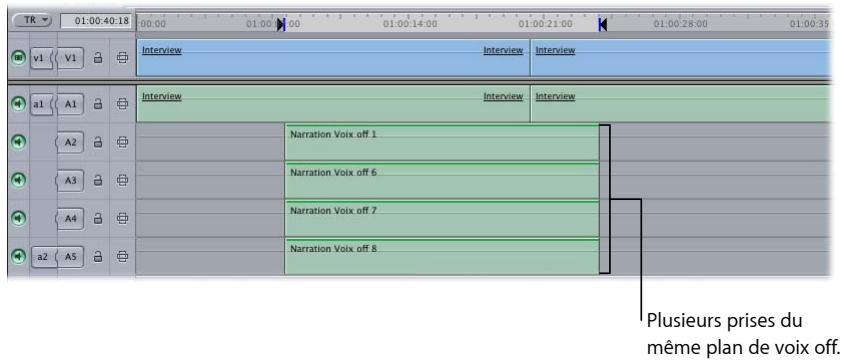
Remarque : une fois l'enregistrement terminé, le nouvel élément audio est automatiquement sélectionné. Si vous souhaitez enregistrer une autre prise, appuyez simultanément sur les touches Contrôle et B pour désactiver cet élément audio afin qu'il ne soit pas lu.
Il est rare d'enregistrer une piste de voix off en une seule prise, en particulier s'il s'agit de commentaires de longue durée. Il est préférable d'enregistrer plusieurs prises de piste de voix off, puis de monter ensemble les meilleurs morceaux de chaque prise pour créer votre piste de voix off finale. Vous pouvez également mettre de côté des parties de la première prise dont vous n'êtes pas satisfait et réenregistrer uniquement ces morceaux.
Supposons par exemple que vous essayiez d'enregistrer une longue partie de commentaire. Plutôt que de réenregistrer le même élément encore et encore pour essayer de réussir une prise parfaite, enregistrez votre première prise. Si une partie de celle-ci ne vous plaît pas, définissez tout simplement de nouveaux points d'entrée et de sortie qui isolent cette section de votre enregistrement. Enregistrez ensuite un autre clip en introduisant juste les phrases correspondant à cette partie.
Vous disposerez finalement de plusieurs prises différentes, chacune comportant les meilleures phrases issues des différentes sections de votre commentaire. La combinaison des meilleurs morceaux de ces différentes prises vous permet d'obtenir le résultat globalement le plus satisfaisant pour votre programme.
Mode d'affichage des données audio enregistrées avec l'outil Voix off dans votre séquence
L'audio est enregistré pendant les périodes de pre et post-roll chaque fois que vous utilisez l'outil Voix off, afin de vous laisser une marge pour le Trim au début et à la fin. Chaque plan possède une poignée de 5 secondes au début et de 2 secondes à la fin. Par définition, les poignées n'apparaissent pas dans le plan de séquence, mais sont visibles si vous ouvrez le plan dans le Visualiseur. Dans le Visualiseur, vous verrez que les points d'entrée et de sortie de ce plan correspondent au début et à la fin de la durée d'enregistrement indiquée. Les poignées supplémentaires peuvent être utilisées pour étendre le début ou la fin du plan.
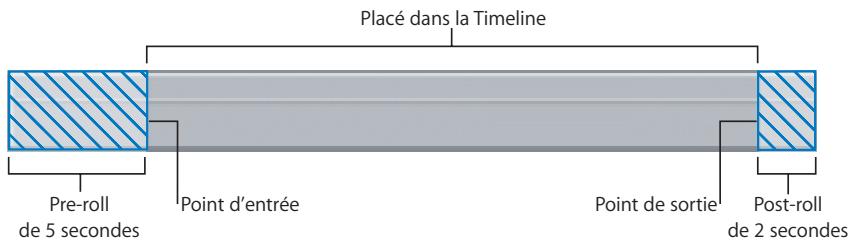
Les filtres audio sont utilisés pour une variété d'objectifs allant du nettoyage audio à l'application d'effets spéciaux. Vous pouvez copier, coller, automatiser et ajuster les paramètres de filtre en temps réel.
Les rubriques suivantes seront abordées au cours de ce chapitre :
- À propos des filtres audio (p. 681).
- Vue d'ensemble des filtres audio (p. 682).
• Utilisation des filtres audio (p. 690).
• Installation de filtres Audio Units tiers (p. 702).
À propos des filtres audio
L'objectif du mixage et du traitement audio est de créer un environnement sonore réa-liste qui ne soit pas dérangeant pour le public. Les filtres audio peuvent aider à supprimer les fréquences dérangeantes, à réduire les sons trop forts et à ajouter une ambiance à un espace sonore. En règle générale, les filtres vous procureront de meilleurs résultats si vous les utilisez pour supprimer des composants d'un mixage plutôt que pour ajouter des éléments qui n'étaient pas présents dans l'enregistrement d'origine. Un ingénieur du son avec une connaissance approfondie du fonctionnement des sons et de l'incidence des filtres sur les sons peut obtenir d'excellents résultats avec quelques filtres d'égalisation et de compression.
Final Cut Express comprend un jeu de filtres audio que vous pouvez utiliser à des fins d'égalisation, de compression et d'expansion, ainsi que pour ajouter de la réverbération, nettoyer les voix et supprimer le bruit. Final Cut Express utilise le format de plug-in Audio Units Mac OS X.
Les paramètres de filtre audio peuvent être ajustés en temps réel, afin que vous puissiez modifier les réglages d'un filtre au cours de la lecture du plan. Pour en savoir plus, consultez la section « Automatisation des paramètres de filtres audio à l'aide d'images clés » à la page 697.
Vue d'ensemble des filtres audio
Les filtres de Final Cut Express ne sont jamais destructifs : ils sont appliqués aux plans et non aux fichiers de données eux-mêmes. Vous pouvez les désactiver ou les supprimer à tout moment, ce qui vous permet de faire différents essais sans avoir à vous pré-occuper de l'altération de vos données.
Les filtres audio les plus utiles de Final Cut Express peuvent être classés en cinq catégories principales :
- filtres d'égalisation (EQ) ;
• filtres de gain et de normalisation ; - filtres dynamiques (compression et expansion) ;
• filtres réducteurs de bruit ; - filtres d'écho et de réverbération.
Remarque : au besoin, vous pouvez installer des plug-ins Audio Units tiers supplémentaires.
Vous pouvez afficher et régler les paramètres de filtre dans l'onglet Filtres du Visualiseur. Appliquez un filtre audio à un élément audio, puis cliquez sur l'onglet Filtres. Vous pouvez également double-cliquer sur un filtre dans l'onglet Effets pour en afficher les paramètres dans le Visualiseur, mais vous ne pourrez pas écouter vos modifications, car le filtre n'est pas appliqué à un plan. Pour plus d'informations sur l'application des filtres et le réglage des paramètres, consultez la section « Application de filtres à un élément audio » à la page 692 et la section « Ajustements d'un filtre audio en temps réel » à la page 696.
Filtres d'égalisation
Un égaliseur audio vous permet d'augmenter ou de réduire la puissance d'un signal audio dans des plages de fréquences ou bandes particulières. Un égaliseur à trois bandes, par exemple, peut avoir un contrôle de gain pour les basses, moyennes et hautes fréquences, ce qui permet de modifier la "forme" sonore d'un son en accentuant certaines fréquences et en en atténuant d'autres. Il est généralement préférable de réduire les fréquences plutôt que de les amplifier, car cela élimine les risques de distorsion.
Si vous trouvez qu'un son manque "d'éclat" (c'est-à-dire qu'il n'a pas assez de hautes fréquences), essayez de filtrer quelques fréquences basses ou moyennes. Vous obtiendrez un son global où les hautes fréquences seront plus fortes que les fréquences inférieures. Comme il est facile d'aller trop loin lors de l'amplification de certaines fréquences, prenez l'habitude de commencer plutôt par diminuer certaines fréquences. Chaque type de son particulier, tel que celui de voix masculines ou féminines dans une conversation, de sifflements sur la bande ou de bruits de la circulation, apparaît sur différentes fréquences du spectre audio. Les filtres d'égalisation (EQ) peuvent avoir des utilisations diverses, notamment pour réduire le bruit de fond d'un enregistrement ou faire ressortir la voix d'un narrateur sur une musique de fond. Les filtres EQ peuvent également créer des effets qui donnent l'impression qu'une voix sort d'un combiné téléphonique ou d'un haut-parleur (car, en général, les téléphones et les haut-parleurs ne reproduisent pas les hautes et les basses fréquences, mais uniquement les moyennes fréquences).
Plages de fréquences et égalisation
La totalité de la plage d'audition humaine (de 20 Hz à 20 000 Hz) peut être divisée en un spectre de bandes de fréquences : les fréquences basses, moyennes et hautes.
Remarque : chaque dispositif définissant ces plages de manière différente, les plages suivantes ne sont fournies qu'à titre indicatif.
Basses fréquences (20 - 250 Hz)
Les basses fréquences audibles commencent à environ 20 Hz, mais beaucoup de haut-parleurs sont incapables de reproduire de telles fréquences. Dans ce cas, l'observation des VU-mètres peut être trompeuse car les indicateurs affichent des signaux très élevés, alors que les haut-parleurs ne sont pas capables de reproduire un son aussi bas. Le corps humain ressent les fréquences les plus basses autant qu'il les entend. Ces fréquences requièrent une très forte puissance pour être amplifiées. Les caissons de basse ne sont souvent utilisés que pour gérer les basses fréquences du mixage (le canal 0.1 d'un mixage Surround 5.1 canaux est réservé aux effets de basses fréquences).
Si vous essayez d'accentuer l'impact de sons tels qu'un battement de tambour ou des explosions, ajoutez un gain d'environ 30 Hz. Le filtrage des fréquences comprises entre 60 et 80 Hz supprime de nombreux bruits de basse fréquence, ainsi que ceux générés par le souffle du vent ou la manipulation du microphone. Entre 150 et 250 Hz, vous pouvez ajouter de la « chaleur » au signal audio (ou en supprimer).
Moyennes fréquences (250 – 4000 Hz)
L'être humain est plus particulièrement sensible à cette partie du spectre audio. La plupart de ces fréquences qui rendent la parole intelligible se situent dans cette plage. Vous pouvez faire ressortir les pistes audio dans le mixage en accentuant légèrement les fréquences de cette plage. C'est en haut de cette gamme, à environ 4 kHz, que les voix deviennent sifflantes. Trop de fréquences sibilantes peuvent donner une voix sifflante, mais un juste dosage rendra la voix claire et nette. Si votre piste comporte trop de bruits sibilants, essayez de réduire les fréquences de 4 kHz.
Hautes fréquences (4000 – 20 000 Hz)
L'extrémité supérieure du spectre des fréquences ajoute de "l'éclat" ou de la "clarté" à un mixage, mais elle n'affecte plus les facteurs tels que l'impact (basses) ou l'intelligibilité de la parole. Les fréquences du haut de la gamme pouvant être sifflantes, ne les poussez pas trop.
Filtres d'égalisation disponibles dans Final Cut Express
Les filtres d'égalisation suivants sont inclus dans Final Cut Express :
- égaliseur à 3 bandes ;
- filtre passe-bande ;
- coupe-DC ;
- filtre passe-haut ;
- filtre « Shelf » haut ;
- filtre passe-bas ;
- filtre « Shelf » bas ;
- filtre coupe-bande ;
- égaliseur paramétrique.
Utilisation des filtres d'égalisation dans Final Cut Express
Tous les filtres d'égalisation de Final Cut Express utilisent une combinaison de trois contrôles. Cet exemple concerne le filtre d'égalisation paramétrique :
| Égalisateur param... | ||
| Fréquence | 1000 | |
| Q | 3 | |
| Gain(dB) | 0 | |
- Fréquence : cette réglette vous permet de sélectionner la fréquence audio à accentuer ou atténuer. La fréquence la plus basse disponible est comprise entre 10 Hz pour le filtre passe-haut et 80 Hz pour l'égaliseur à 3 bandes. La fréquence la plus haute disponible pour tous les filtres EQ est égale à 20 000 Hz.
- Q : cette réglette permet d'ajuster la bande passante de la résonance du filtre, dont la valeur de fréquence a été définie avec la réglette Fréquence.
- Gain : ce réglage contrôle dans quelle mesure vous accentuez ou atténuez la plage de fréquences spécifiée.
Filtre de gain
Contrairement aux autres filtres audio de Final Cut Express, le filtre Gain est appliqué automatiquement aux plans sélectionnés lorsque vous utilisez la commande « Appliquer le gain de normalisation ».
La normalisation audio amplifie un clip audio en fonction de la valeur de pic (la plus élevée). Pour en savoir plus sur l'utilisation de la normalisation audio, consultez la section « Augmentation des niveaux audio à l'aide de la normalisation et du gain audio » à la page 633.
Le filtre de gain possède un seul paramètre (également appelé Gain) mesuré en décibels (dB). Lorsque la valeur du paramètre Gain est positive, l'audio du clip est amplifié. Lorsqu'elle est négative, l'audio du clip est atténué. Une valeur de Gain égale à 0 est sans effet.
Filtre Compresseur/Limiteur
Un outil de compression audio réduit la plage dynamique en atténuant des portions d'un signal au-delà d'un certain seuil. La compression est un outil très important car la plupart des environnements d'écoute (cinéma, chaîne stéréo et télévision) doivent rivaliser avec un certain volume de bruits de fond qui doivent être recouverts par les sons les plus calmes de votre mixage. Le problème est que si vous vous contentez d'augmenter le niveau de votre mixage audio pour que les sons doux soient plus forts, les sons forts deviennent alors trop forts et provoquent de la distorsion. Par contre, en diminuant d'abord le niveau des sons forts, vous pouvez ensuite augmenter le niveau global de votre mixage, ce qui donne des niveaux supérieurs pour les portions calmes du mixage et les mêmes niveaux pour les portions fortes.
Après la compression
Un outil de compression surveille le signal audio entrant qu'il réduit selon un rapport spécifié chaque fois que ce signal est trop fort (c'est-à-dire, supérieur à un seuil défini). Tout signal audio en deçà de ce seuil n'est pas affecté. Comme les portions les plus sonores deviennent plus silencieuses et que les parties calmes restent identiques, la différence globale entre les sons doux et forts est réduite.
Le filtre Compresseur/Limiteur de Final Cut Express vous permet de régler la plage dynamique d'un plan audio afin d'atténuer les portions les plus fortes et de conserver à l'identique les portions les plus silencieuses.
Le filtre Compresseur/Limiteur est doté de cinq contrôles :
| Compresseur/Li... | ||
| Seuil(dB) | -40 | |
| Rapport | 1 | |
| Temps de montée | 5 | |
| Temps de libération | 100 | |
| Préserver le volume | ||
- Seuil : ce paramètre définit le niveau au-delà duquel le signal est traité par l'outil de compression. Il s'agit du réglage le plus important à définir.
- Rapport : cette réglette détermine la compression à appliquer. Ne forcez pas la compression : le moindre changement a son importance. Trop de compression peut réduire la plage dynamique à un signal plat, sans variations.
- Temps de montée : ce réglage détermine la rapidité de réaction de ce filtre aux variations du niveau audio (la valeur par défaut est souvent satisfaisante, mais n'hésitez pas à faire vos propres essais).
- Temps de libération : ce réglage détermine la lenteur de la réaction de ce filtre aux variations du niveau audio (dans ce cas également, la valeur par défaut est souvent satisfaisante, mais n'hésitez pas à faire des essais).
- Préserver le volume : cette option permet de compenser l'atténuation du plan résultant de la compression par une augmentation uniforme du niveau global de ce plan.
Filtre Expanseur/Porte de bruit
Un filtre d'expansion augmente la plage dynamique d'un signal audio en atténuant le signal (en réduisant son gain) lorsqu'il passe en deçà d'un certain niveau (le seuil). Cela a pour conséquence de rendre des portions relativement silencieuses d'un signal audio encore plus silencieuses, proportionnellement, afin d'accentuer la différence entre les portions fortes et calmes de l'audio.
Un filtre d'expansion rend les portions les plus calmes d'un signal audio encore plus calmes en diminuant leur niveaux audio dès qu'il passe en deçà d'un niveau spécifié. Plus un niveau est bas par rapport au seuil de niveau audio spécifié, plus il est diminué, en fonction du rapport défini. Un filtre d'expansion avec une valeur de rapport très élevée est appelé porte de bruit et permet de rendre le niveau de tous les sons en deçà du seuil de niveau audio spécifié le plus proche possible du silence.
| Seuil(dB) | -40 |
| Rapport | 1 |
| Temps de montée | 5 |
| Temps de libération | 100 |
Contrairement au filtre de compression, qui affecte les portions fortes d'un signal, l'expansion affecte les parties calmes du signal :
- Seuil : ce curseur définit le volume minimal de la portion la plus faible du plan avant expansion. Il s'agit du premier réglage à effectuer.
- Rapport : ce curseur a une incidence sur l'expansion à appliquer en vue d'accentuer le signal.
- Temps de montée : ce curseur définit la rapidité de réaction de ce filtre aux variations de niveau audio (la valeur par défaut est souvent satisfaisante, mais n'hésitez pas à faire vos propres essais).
- Temps de libération : ce curseur détermine la lenteur de la réaction de ce filtre aux variations du niveau audio (dans ce cas également, la valeur par défaut est souvent satisfaisante, mais n'hésitez pas à faire vos propres essais).
Filtres de réduction de bruit
Final Cut Express possède trois filtres de réduction de bruit à usage spécifique :
- Filtre anti-sifflantes ;
- Filtre anti-explosives.
- Filtre anti-bourdonnement ;
Filtre anti-bourdonnement
Le Filtre anti-bourdonnement vous permet de supprimer les bourdonnements provoqués par des cycles pouvant être introduits dans votre enregistrement audio par des lignes électriques interférant avec vos câbles audio ou par un court-circuit survenu sur une ligne de terre dans votre installation. Le bourdonnement issu des sources d'alimentation électrique est généralement faible et a une fréquence qui correspond à l'alimentation électrique de votre pays (les pays d'Amérique du Nord, par exemple, utilisent une alimentation CA 60 Hz, tandis que la plupart des pays européens utilisent une alimentation de 50 Hz).
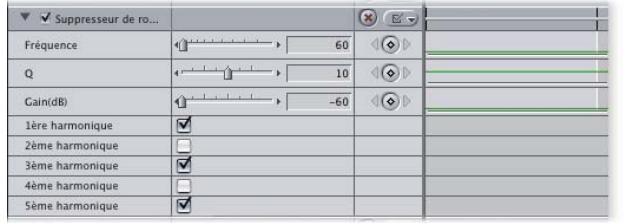
- Fréquence : ce curseur vous permet de sélectionner la fréquence de bourdonnement que ce filtre tentera d'éliminer. Tous les pays n'utilisant pas la même fréquence électrique, vous devez indiquer précisément la fréquence à ajuster. En général, le courant alternatif fonctionne à une fréquence de 50 ou 60 Hz.
- Q : ce curseur permet d'ajuster la résonance du filtre autour de la valeur du curseur Fréquence. Des valeurs Q plus élevées aboutissent à une résonance plus étroite mais plus forte, ce qui limite les fréquences affectées par ce filtre. Si les éléments importants de votre enregistrement empiètent sur les fréquences filtrées, vous pouvez réduire la plage de fréquences affectées.
- Gain : ce curseur permet de définir la part du signal que vous allez atténuer. Par défaut, il est réglé sur la valeur maximale –60 dB.
- Harmoniques : ces options vous permettent d'atténuer d'autres fréquences qui ont pu s'introduire dans votre signal à la suite du bourdonnement cyclique principal. Ces fréquences sont automatiquement détectées par le filtre et vous pouvez en définir au maximum cinq.
Filtre anti-sifflantes
Ce filtre sert à atténuer les "ss" pouvant être causés par la voix "sifflante" d'un acteur ou par un micro accentuant les hautes fréquences. Il s'agit d'un filtre d'égalisation spécialisé qui atténue, mais qui n'élimine pas, ces composants du son en « ss » hautes fréquences.
Filtre anti-explosives
Ce filtre sert à atténuer les "P" durs provoqués par la respiration au niveau du micro. Une utilisation correcte du micro doit permettre d'éviter ce genre de problème et, si vous n'êtes confronté qu'à une ou deux occurrences de ce type de son, utilisez des images clés pour réduire le niveau des images qui en contiennent (Consultez la section « Exemple : Définition d'images clés de niveau audio de sous-images pour éliminer des cliquetis » à la page 658.)
Si votre plan comporte de nombreux sons de ce type, ce filtre vous aidera à réduire leur volume à un niveau acceptable.
Filtres Écho et Réverbération
Les deux filtres d'effets que vous utiliserez le plus souvent sont les filtres d'écho et de réverbération. Vous pouvez utiliser le filtre de réverbération pour ajouter les effets de réverbération d'un espace acoustique particulier à un son qui a été enregistré de manière isolée. Faites attention à ne pas ajouter trop de réverbération, car cela trouble la clarté d'un son (notamment pour les dialogues) et donne, dans la plupart des cas, une résonance artificielle. Si possible, il vaut mieux ré-enregistrer les dialogues dans le même environnement (ou semblable) que celui de la production d'origine.
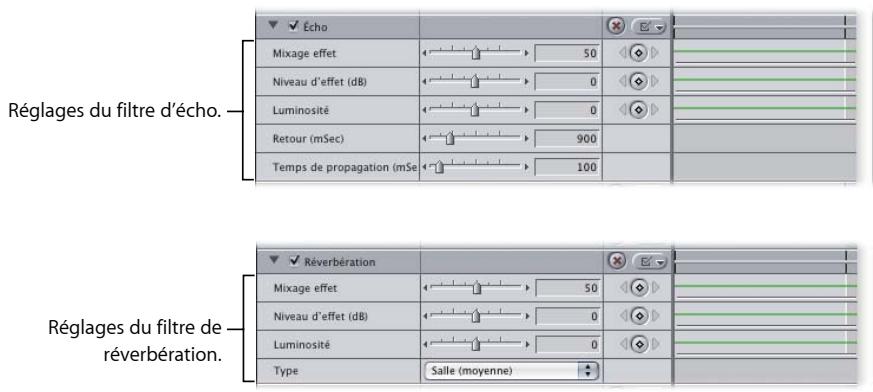
Les réglages des filtres Écho et Réverbération sont décrits ci-après :
- Mixage effet : ce curseur détermine la quantité de son "brut" ou original du plan qui doit être mixé avec l'audio concerné. En faisant varier ce paramètre dans le temps à l'aide d'images clés, vous pouvez simuler les pas d'une personne partant du fond d'une pièce (forte réverbération) et se rapprochant du micro (la réverbération doit s'atténuer progressivement).
- Niveau d'effet : ce curseur définit le volume de la réverbération ou de l'écho.
- Luminosité : ce curseur a une incidence sur la qualité de la réverbération ou de l'écho. L'accentuation de ce paramètre a pour effet d'intensifier l'effet.
- Retour : cette réglette (écho uniquement) détermine la durée des échos créés par ce filtre. En se répétant, ils peuvent interagir pour produire une série complexe d'effets d'échos.
- Temps de propagation : cette réglette (écho uniquement) sert à déterminer la durée, en millisecondes, des pauses entre chaque écho. Plus une pause est longue, plus l'espace environnant paraît vaste.
- Type : ce menu local (Réverbération uniquement) vous permet de spécifier le type d'environnement acoustique que le filtre de réverbération doit tenter de reproduire.
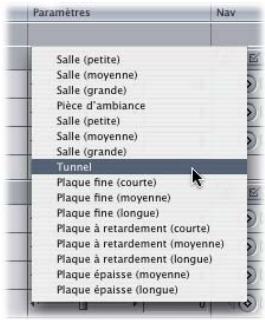
Utilisation des filtres audio
Des filtres peuvent être ajoutés à n'importe quel plan audio d'un projet. Vous pouvez les ajouter de manière individuelle ou groupée. Lorsque vous ajoutez des filtres à un plan, ils apparaissent dans l'onglet Filtres du Visualiseur tant que ce plan est ouvert. Leur mode d'affichage varie selon que le plan audio du Visualiseur est une paire stéréo ou non :
- Si le clip audio présent dans le Visualiseur est une paire stéréo : tous les filtres ajoutés sont appliqués de manière égale aux deux canaux et un seul jeu de commandes apparaît.
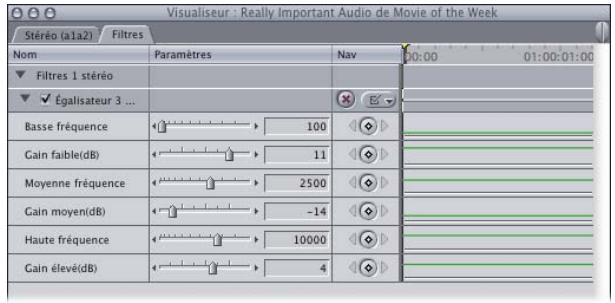
- Si le plan audio dans le Visualiseur n'est pas une paire stéréo : tous les filtres ajoutés sont appliqués de manière égale aux deux canaux, mais les réglages de ces canaux peuvent être différents.
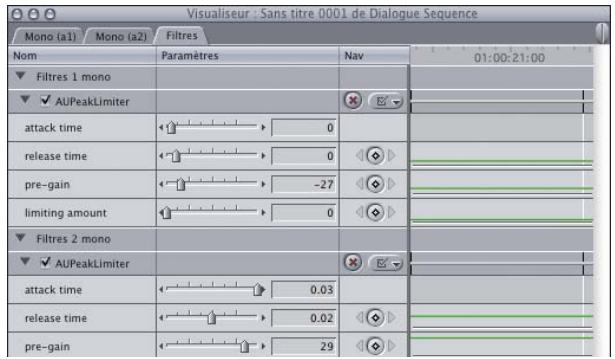
Tous les filtres ont plusieurs contrôles en commun :
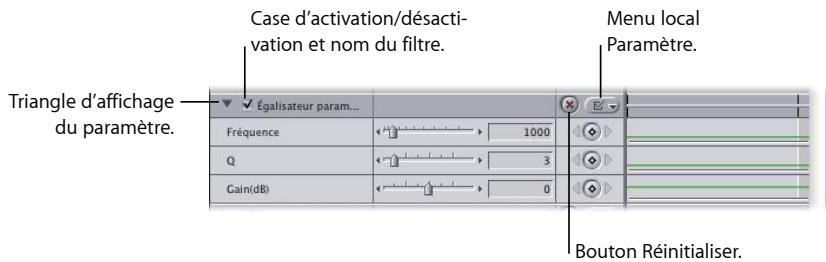
- Triangle d'affichage de paramètre : ce contrôle vous permet d'afficher ou de masquer les paramètres d'un filtre.
- Case Activer/Désactiver : elle vous permet d'activer ou de désactiver des filtres sans les supprimer du plan. Cette fonction est utile pour désactiver temporairement certains filtres afin d'en prévisualiser un autre.
- Menu local Paramètres : vous permet d'activer et de désactiver des réglages spécifiques à un filtre.
- Bouton Réinitialiser: attribue de nouveau à un filtre tous ses réglages par défaut.
À chaque filtre correspond un seul ensemble de contrôles. Ces contrôles sont généralement constitués de curseurs et de champs numériques qui vous permettent d'ajuster les paramètres du filtre.
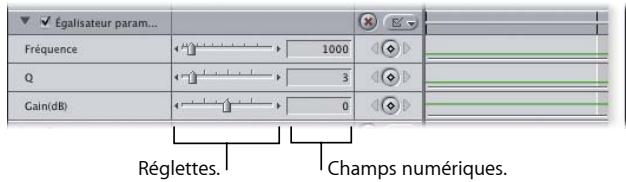
Application de filtres à un élément audio
L'application de filtres audio à des plans dans Final Cut Express n'est guère difficile.
Pour appliquer un filtre audio à un plan dans une séquence, effectuez l'une des opérations suivantes :
- Faites glisser un filtre audio de l'onglet Effets dans le Navigateur vers un plan de la séquence dans la Timeline.
Si vous faites glisser un filtre audio sur un plan vidéo, ce filtre est appliqué à tous les éléments audio liés à ce plan.
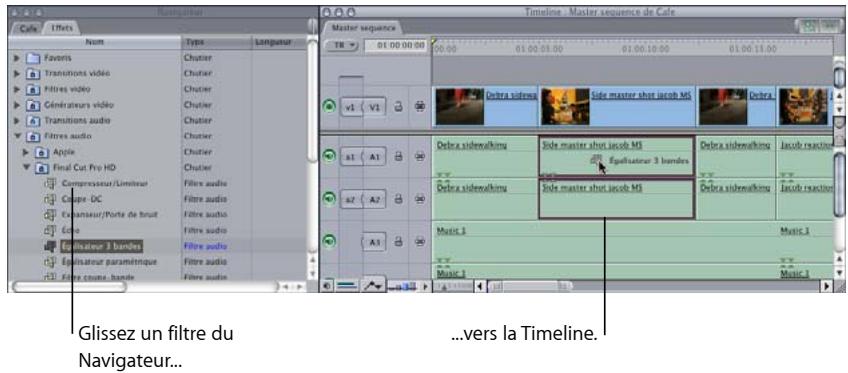
- Sélectionnez un ou plusieurs plans d'une séquence dans la Timeline, choisissez Filtres audio dans le menu Effets, puis sélectionnez un filtre dans le sous-menu.
Ce filtre est appliqué à tous les éléments sélectionnés. Si vous avez sélectionné des plans vidéo, le filtre s'applique à tous les plans audio liés à ceux-ci.
Si un plan de séquence est ouvert dans le Visualiseur, vous pouvez :
- faire glisser un filtre à partir de l'onglet Effets du Navigateur directement vers le Visualiseur ;
- choisir un filtre dans le sous-menu Filtres audio du menu Effets. Ce filtre est appliqué au plan dans le Visualiseur.
Si vous appliquez plusieurs filtres à un plan audio, ils s'appliquent les uns après les autres. En d'autres termes, le premier filtre audio est appliqué, puis le signal audio résultant est transmis au suivant et ainsi de suite.
Si vous appliquez plusieurs filtres à un plan, l'ordre dans lequel ils apparaissent dans l'onglet Filtres du Visualiseur détermine le son de ce plan. L'ordre initial des filtres dans cet onglet dépend du moment auquel ils ont été appliqués, mais vous pouvez toujours modifier cet ordre.
Pour appliquer plusieurs filtres à un plan dans une séquence, effectuez l'une des opérations suivantes :
En utilisant l'une des méthodes décrites ci-dessus, ajoutez un par un les filtres de votre choix au plan.
- Cliquez tout en maintenant la touche Maj ou Commande enfoncée pour sélectionner plusieurs filtres dans l'onglet Effets du Navigateur, puis faites-les tous glisser sur un ou plusieurs plans sélectionnés dans une séquence de la Timeline.
Les filtres sont appliqués aux plans dans leur ordre d'apparition dans l'onglet Effets.
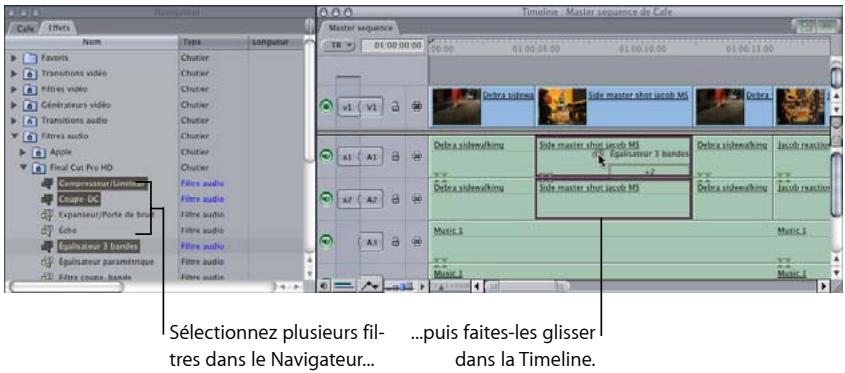
Des filtres peuvent également être copiés, avec tous leurs réglages, puis collés dans un ou plusieurs plans de la même séquence ou d'une séquence différente.
Lorsque vous copiez un élément situé dans la Timeline, vous pouvez également copier tous ses réglages. Ces réglages incluent les filtres appliqués à cet élément. Au lieu de coller le plan, vous pouvez coller uniquement ses filtres sur tous les autres plans sélectionnés. Pour ce faire, utilisez la commande Coller les attributs.
Pour copier des filtres à partir d'un plan et les coller dans un autre :
1 Sélectionnez dans la Timeline un élément auquel est appliqué un filtre.
2 Copiez cet élément.
3 Dans la Timeline, sélectionnez un ou plusieurs éléments auxquels appliquer le filtre.
4 Choisissez Coller les attributs dans le menu Édition (ou appuyez simultanément sur les touches Option et V).
5 Dans la zone de dialogue Coller les attributs, sélectionnez ces options :
- Adapter la durée des attributs : réduit ou agrandit les images clés des attributs de plan que vous avez copiés afin qu'elles s'adaptent à des plans de plus longue durée dans lesquels vous pouvez les coller.
- Attributs audio : détermine les attributs du plan audio qui doivent être collés.
- Filtres : appliquent les valeurs de paramètres et les images clés définies pour tous les filtres du plan copié.
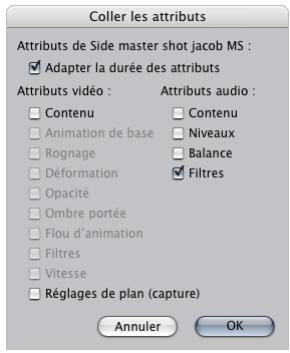
Avertissement : coller des attributs dans des éléments aux débits distincts donne de mauvais résultats.
6 Cliquez sur OK.
Les filtres sont collés dans les plans sélectionnés.
Modification et suppression de filtres
Pour modifier les filtres d'une séquence, ouvrez le plan auquel le filtre est appliqué dans le Visualiseur.
Remarque : des filtres peuvent être ajoutés à des plans, qu'ils fassent partie d'une séquence ou non. Pour modifier un filtre dans un plan de séquence ou le supprimer, vous devez vous assurer qu'il s'agit bien du plan de séquence ouvert dans le Visualiseur et non le plan Master dans le Navigateur.
Pour afficher les filtres d'un plan dans le Visualiseur, effectuez l'une des opérations suivantes :
Si votre plan de séquence est déjà ouvert dans le Visualiseur, cliquez sur l'onglet Filtres.
- Double-cliquez sur la barre des filtres dans la zone de graphique d'image clé de la Timeline. Le plan est ouvert dans le Visualiseur et l'onglet Filtres apparaît au premier plan.
Si un premier plan de séquence a déjà été ouvert dans le Visualiseur avec l'onglet Filtres au premier plan, l'ouverture d'un autre plan de séquence provoque un affichage identique.
Les ajustements des paramètres de chaque filtre sont effectués dans l'onglet Filtres. Les filtres peuvent varier considérablement ; pour plus d'informations sur leur utilisation, consultez la section « Application de filtres à un élément audio » à la page 692.
Outre l'ajustement des réglages de chaque filtre, vous pouvez activer et désactiver les filtres sans les supprimer de votre plan, réorganiser leur ordre d'apparition afin de modifier leurs effets et les supprimer de vos plans.
Pour activer ou désactiver un filtre :
- Cochez ou désactivez la case située en regard du nom du filtre dans l'onglet Filtres. Si vous désactivez cette case à cocher, le filtre est désactivé, mais pas supprimé du plan. Cette case est utile pour prévisualiser diverses combinaisons de filtres, sans avoir à appliquer, puis supprimer constamment les mêmes filtres.
Les filtres étant appliqués les uns après les autres, si vous appliquez plusieurs filtres à un plan, l'ordre dans lequel ils apparaissent est essentiel. (Consultez la section « Application de filtres à un élément audio » à la page 692.)
Pour modifier l'ordre des filtres :
Dans l'onglet Filtres, déplacez un filtre de la liste afin de modifier l'ordre dans lequel il est appliqué à ce plan.
Remarque : pour faciliter le déplacement de ce filtre, cliquez sur le triangle d'affichage situé à gauche du nom du filtre afin de masquer les paramètres de ce dernier.
Pour supprimer un filtre d'un plan, effectuez l'une des opérations suivantes :
Lorsqu'un plan s'affiche dans le Visualiseur, sélectionnez un filtre dans l'onglet Effets, puis choisissez Effacer dans le menu Édition (ou appuyez sur la touche Supprimer).
Pour sélectionner tous les filtres appliqués à un plan, cliquez sur la barre de catégorie de filtre dans l'onglet Filtres, puis choisissez Effacer dans le menu Édition (ou appuyez sur la touche Supprimer).
Ajustements d'un filtre audio en temps réel
Vous trouverez peut-être qu'il est plus facile d'ajuster un filtre audio au cours de la lecture du plan auquel il est appliqué. De cette façon, vous pouvez entendre l'effet de l'ajustement au moment même où vous modifiez le paramètre du filtre.
Pour modifier un paramètre de filtre audio en temps réel :
1 Dans la Timeline, double-cliquez sur le plan de séquence dont vous souhaitez modifier le filtre audio pour l'ouvrir dans le Visualiseur.
2 Dans le Visualiseur, cliquez sur l'onglet Filtres pour afficher les paramètres du filtre audio de ce plan.
3 Déplacez la tête de lecture à l'endroit de votre plan où vous souhaitez que le paramètre de filtre soit modifié.
4 Lisez la séquence.
5 Ajustez tous les contrôles de paramètres de filtre audio que vous souhaitez.
Vous entendez les modifications immédiatement.
6 Lorsque vous avez terminé vos modifications, arrêtez la lecture.
Dès que vous relâchez le bouton de la souris, votre modification s'applique au paramètre du filtre.
Mise en boucle de la lecture pendant des ajustements de filtre en temps réel
D'ordinaire, si vous visionnez votre plan de séquence dans le Visualiseur, l'intégralité du plan est lue à partir de la position de départ de la tête de lecture. En revanche, pour mettre en boucle une section déterminée de votre plan au moment d'ajuster les paramètres d'un filtre, vous pouvez activer la lecture en boucle, définir des points d'entrée et de sortie pour déterminer la durée du plan à lire, puis utiliser la commande Lecture entrée vers sortie pour faire une lecture en boucle.
Pour mettre en boucle une section de plan tout en ajustant un filtre en temps réel :
1 Votre plan ouvert dans le Visualiseur, définissez des points d'entrées et de sortie dans la zone de graphique d'images clés de l'onglet Filtres.
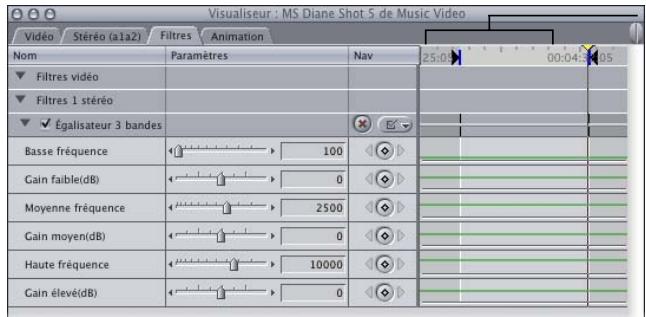
Points d'entrée et de sortie dans la zone de graphique d'images clés.
2 Dans la règle du graphique d'images clés, placez la tête de lecture au niveau du point d'entrée.
3 Choisissez Lecture en boucle dans le menu Présentation pour activer la lecture en boucle.
4 Pour lire en boucle, choisissez > Marquer > Lecture > Entrée vers sortie (ou appuyez simultanément sur les touches Maj + ).
La section située entre les points d'entrée et de sortie est lue en boucle et vous pouvez modifier en temps réel tout paramètre de filtre audio.
Pour arrêter la lecture, vous pouvez soit appuyer sur la barre d'espace ou sur la touche J, soit cliquer sur le bouton Arrêt du Canevas.
Automatisation des paramètres de filtres audio à l'aide d'images clés
Vous pouvez ajouter des images clés à n'importe quel paramètre de filtre audio, tout comme vous le faites avec les paramètres de filtre vidéo.
Contrôles d'images clés de l'onglet Filtres du Visualiseur
À la droite de chaque contrôle se trouve une série de contrôles d'images clés. À l'instar des niveaux audio ou de la balance stéréo, il est possible d'appliquer des images clés aux filtres afin d'en modifier les effets sur votre plan au fil du temps.
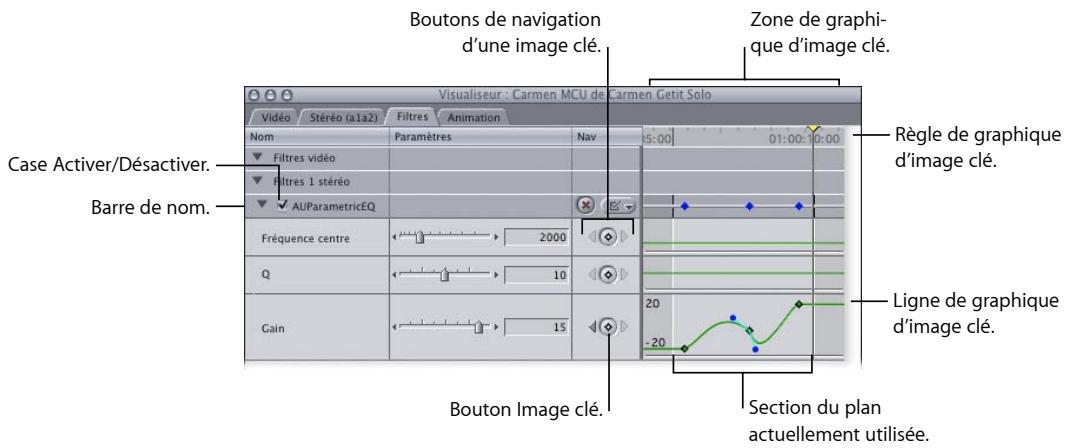
Pour obtenir une description détaillée de ces contrôles, consultez la section « Affichage et réglage des paramètres d'un filtre » à la page 710.
Réglage des images clés des paramètres de filtre audio
Comme pour les filtres vidéo, vous pouvez ajouter des images clés aux paramètres de filtre audio à l'aide des outils Sélection et Plume.
Pour définir une image clé pendant une pause, effectuez l'une des opérations suivantes :
Dans la zone de graphique d'images clés de l'onglet Filtres du Visualiseur, placez la tête de lecture à l'endroit où vous souhaitez ajouter une image clé, puis cliquez sur le bouton Image clé du paramètre que vous souhaitez définir.
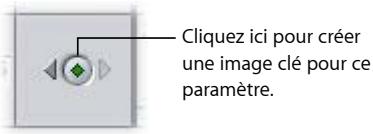
- Tout en maintenant la touche Option enfoncée, placez le pointeur sur la ligne du graphique d'image clé d'un paramètre. Lorsque le pointeur se transforme en outil Plume, cliquez sur la ligne de graphique d'image clé pour ajouter une image clé à cet endroit.
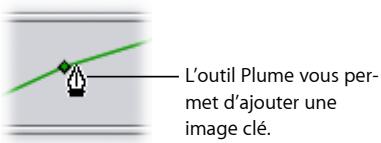
L'image clé apparaît sous la forme d'un petit diamant au-dessus de la ligne de graphique d'image clé.
Pour définir des images clés supplémentaires pour un paramètre pendant une pause :
1 Placez la tête de lecture sur un autre point de la zone de graphique d'image clé de l'onglet Filtres, à l'endroit où vous souhaitez placer une image clé.
2 Effectuez l'une des opérations suivantes :
- Glissez la réglette du paramètre pour définir une nouvelle image clé avec cette valeur.
- Pour définir une nouvelle image clé correspondant à cette valeur, entrez un nombre dans le champ correspondant.
- Cliquez sur le bouton d'image clé approprié pour ajouter une image clé à la ligne de graphique d'image clé de ce paramètre au niveau de la valeur actuelle de la ligne de graphique d'image clé.
- Tout en maintenant la touche Option enfoncée, cliquez n'importe où sur la ligne de graphique d'image clé d'un paramètre avec l'outil Plume pour ajouter une image clé à cet endroit sans modifier la valeur de la ligne de graphique d'image clé. Vous pouvez ajouter autant d'images clés que vous le souhaitez en cliquant plusieurs fois tout en maintenant la touche Option enfoncée.
La nouvelle image clé apparaît sous la forme d'un petit diamant au-dessus de la ligne de graphique d'image clé.
Pour déplacer la tête de lecture d'image clé en image clé dans le Visualiseur, effectuez l'une des opérations suivantes :
- Cliquez sur les boutons de navigation vers la gauche ou vers la droite d'un paramètre, afin de déplacer la tête de lecture sur l'image clé suivante, à gauche ou à droite de la position actuelle de la tête de lecture.
- Appuyez simultanément sur les touches Option et K pour placer la tête de lecture vers la gauche sur l'image clé précédente.
Pour placer la tête de lecture vers la droite sur l'image clé suivante, appuyez simultanément sur les touches Maj + K.
Pour ajuster la valeur d'une seule image, effectuez l'une des opérations suivantes :
- Déplacez la tête de lecture sur l'image clé à ajuster, puis définissez une nouvelle valeur pour le contrôle de paramètre appropriée.
- Placez la tête de lecture sur l'image clé à ajuster, entrez une nouvelle valeur dans le champ correspondant, puis appuyez sur Retour.
Placez le pointeur sur l'image clé à modifier. Lorsque celui-ci prend la forme d'un viseur, faites glisser l'image clé vers le haut ou vers le bas pour modifier son niveau, ou bien vers la gauche ou vers la droite pour modifier son emplacement.
Pour ajuster une section de ligne de graphique d'image clé au milieu de quatre images clés :
Placez le pointeur sur cette section de la ligne de graphique d'image clé. Lorsque le pointeur prend la forme d'un pointeur d'ajustement du segment, déplacez la section vers le haut ou vers le bas pour la modifier.
Le reste de la ligne de graphique d'image clé reste intacte avant et après les quatre images clés.
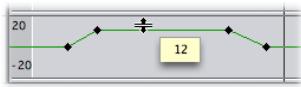
Pour déplacer une image clé en avant ou en arrière dans le temps :
- Positionnez le pointeur sur l'image clé à déplacer. Lorsque celui-ci prend la forme d'un viseur, faites glisser l'image clé vers l'avant ou vers l'arrière, le long de la ligne de graphique d'image clé.
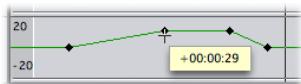
Lors du déplacement, le timecode correspondant à la durée de la modification apportée s'affiche dans un cadre.
Pour supprimer une image clé, effectuez l'une des opérations suivantes :
- Positionnez la tête de lecture sur l'image clé à supprimer, puis cliquez de nouveau sur le bouton Image clé de ce paramètre.
Déplacez le pointeur sur l'image clé à supprimer. Lorsque le pointeur prend la forme d'un viseur, faites glisser l'image clé vers le haut ou vers le bas, en dehors de la zone de graphique d'image clé. Lorsque le pointeur prend la forme d'une petite corbeille, relâchez le bouton de la souris.
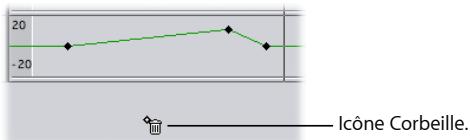
line
| Point | Value | |-------|-------| | 1 | -15 | | 2 | -10 | | 3 | 10 | | 4 | -5 |- Cliquez sur l'image clé à supprimer en maintenant la touche Contrôle enfoncée, puis sélectionnez Effacer dans le menu contextuel.
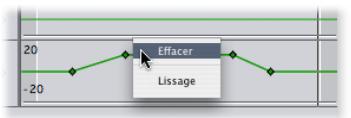
- Maintenez la touche Option enfoncée tout en déplaçant le pointeur sur une image clé existante. Lorsque ce pointeur prend la forme de l'outil Supprimer un point, cliquez sur une image clé existante pour la supprimer.
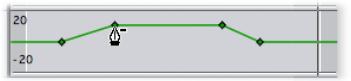
Pour éliminer toutes les images clés :
- Cliquez sur le bouton Réinitialiser de ce filtre pour effacer toutes les images clés de tous ses paramètres et rétablir leurs valeurs par défaut.
Installation de filtres Audio Units tiers
Si vous installez des filtres Audio Units tiers, ils seront disponibles pour toutes les applications compatibles de votre ordinateur, y compris Final Cut Express. Il vous suffit de les installer dans un seul et même emplacement.
Avant d'acheter des filtres Audio Units tiers à utiliser avec Final Cut Express, assurez-vous qu'ils sont compatibles auprès de leur fabricant. Actuellement, Final Cut Express ne fonctionne qu'avec les filtres Audio Units qui acceptent un signal audio mono en entrée et un signal mono en sortie. En outre, certains filtres Audio Units qui ne gèrent pas certaines propriétés requises par Final Cut Express pour la lecture en temps réel requièrent un rendu avant d'être lus.
Pour plus d'informations sur l'installation de filtres audio tiers, consultez la documentation fournie avec ces filtres.
Important : si vous ouvrez un projet qui utilise un filtre non installé sur votre ordinateur, Final Cut Express vous avertit de l'absence de ce filtre. Si vous installez ce filtre et que vous ouvrez Final Cut Express, cet avertissement disparaît. Les plans qui comportent des filtres absents sont lus dans la Timeline, mais les effets correspondants sont absents.
Découvrez comment utiliser les puissantes capacités d'effets de Final Cut Express afin d'améliorer votre projet. Ajoutez des filtres, créez des effets d'animation, générez des titres, créez des compositions graphiques et étalonnez les couleurs de votre métrage.
Chapitre 45
Utilisation des filtres vidéo
Chapitre 46
Étalonnage
Chapitre 47
Modification des paramètres d'animation
Chapitre 48
Ajustement des paramètres des effets appliqués à l'aide d'images clés
Chapitre 49
Réutilisation des paramètres d'effet et d'animation
Chapitre 50
Modification de la vitesse des plans
Chapitre 51
Utilisation d'images figées et d'images fixes
Chapitre 52
Compositing et superposition de couches
Chapitre 53
Incrustation, caches et masques
Chapitre 54
Utilisation des plans générateurs
Chapitre 55
Création de titres
Une fois que votre séquence comporte des plans, vous pouvez appliquer des filtres pour en traiter et modifier le contenu visuel.
Les rubriques suivantes seront abordées au cours de ce chapitre :
- Différentes manières d'utiliser des filtres (p. 705).
• Application d'un filtre à un plan (p. 706). - Application de plusieurs filtres à des plans (p. 709).
- Affichage et réglage des paramètres d'un filtre (p. 710).
- Activation et réorganisation des filtres (p. 718).
• Copie et collage des filtres d'un plan (p. 718). - Suppression de filtres dans des plans (p. 720).
Différentes manières d'utiliser des filtres
Grâce aux filtres, vous disposez de plusieurs moyens pour modifier et améliorer vos plans. Vous pouvez ainsi :
- Ajuster la qualité d'image d'un plan : les filtres d'étalonnage permettent d'ajuster la qualité de votre plan, notamment la couleur, la luminosité et le contraste, la saturation et la netteté. Ces filtres vous permettent de compenser les erreurs d'exposition commises en réglant l'exposition et l'équilibre des couleurs des plans après le tournage. Vous pouvez également affiner le réglage des plans de la séquence montée, en veillant à l'harmonisation des couleurs et de l'exposition de tous les plans d'une scène. Par ailleurs, les filtres d'étalonnage permettent de styliser les plans de votre projet en manipulant les couleurs et l'exposition pour créer des effets spécifiques. Pour en savoir plus, consultez le chapitre 46, « Étalonnage », à la page 721.
- Créer des effets visuels : certains filtres, tels que les filtres Ripple (ondulation) ou Fisheye, créent des effets visuels audacieux. Vous pouvez appliquer et associer ces filtres pour créer des effets permettant aussi bien de faire tourner votre plan dans un espace 3D simulé que d'appliquer un flou, un Ripple ou de retourner l'image d'un plan dans le Canevas.
- Créer et manipuler des effets de transparence : utilisez des filtres tels que le manipulateur de chrominance ou le cache patate pour créer et manipuler les informations du canal alpha des plans de votre projet. Les filtres d'incrustation créent des canaux alpha à partir des zones bleues, vertes, blanches ou noires de l'image. D'autres filtres, tels que les filtres Écran large ou Bords adoucis, vous permettent de manipuler ultérieurement les zones de transparence dans un plan incrusté en développant, en réduisant et en lissant ces zones pour peaufiner l'effet. Des filtres tels que le masquage de la forme ou l'arithmétique de compositing servent à générer un nouveau canal alpha à partir des formes géométriques simples ou à appliquer le canal alpha d'un plan sur un autre. Pour en savoir plus, consultez le chapitre 53, « Incrustation, caches et masques », à la page 873.
Final Cut Express inclut une large sélection de filtres vidéo regroupés en plusieurs catégories.
Pour obtenir un effet particulier qui n'est pas possible avec les filtres inclus dans ce produit, vous pouvez utiliser des filtres tiers. Pour en savoir plus à ce sujet, rendez-vous sur le site http://developer.apple.com/fr/documentation/appleapplications.
À l'instar de la majorité des paramètres de Final Cut Express, il est possible d'appliquer des images clés aux paramètres de filtre afin de modifier, au fil du temps, leurs effets sur vos plans. Le mode d'application d'images clés à des filtres est identique à celui d'images clés à des réglages d'animation. Pour en savoir plus, consultez le chapitre 48, « Ajustement des paramètres des effets appliqués à l'aide d'images clés », à la page 781.
Application d'un filtre à un plan
Même si vous pouvez appliquer des filtres aux plans aussi bien dans une séquence que dans le Navigateur, il est très important de faire une distinction entre ces deux méthodes.
- Si vous appliquez des filtres à un plan de séquence : les filtres sont appliqués à ce plan uniquement. Le plan Master dans le Navigateur reste inchangé.
- Si vous appliquez des filtres à un plan Master dans le Navigateur : les instances de ce plan déjà présentes dans d'autres séquences restent inchangées, mais si vous montez le plan Master dans une séquence, le nouveau filtre accompagne le plan dans la séquence.
Dans la plupart des cas, vous pouvez appliquer des filtres à des plans individuels dans des séquences et non aux plans Master dans le Navigateur. Il est parfois nécessaire d'appliquer le même filtre (d'étalonnage par exemple) à chaque instance d'un plan Master montée dans une séquence. Dans ce cas, appliquez le filtre d'étalonnage au plan Master dans le Navigateur. Les filtres appliqués aux plans demeurent toutefois indépendants les uns des autres. Si vous modifiez les paramètres de filtre d'un plan Master, ces mêmes paramètres ne sont pas modifiés dans les plans affiliés.
Conseil : pour maintenir des réglages de filtre homogènes sur des plans différents, copiez et collez ces réglages à l'aide de la commande Coller les attributs.
Pour appliquer un filtre à un plan dans une séquence, effectuez l'une des opérations suivantes :
- Sélectionnez un ou plusieurs plans dans la Timeline, puis glissez un filtre de l'onglet Effets du Navigateur à l'un des plans sélectionnés dans la Timeline.
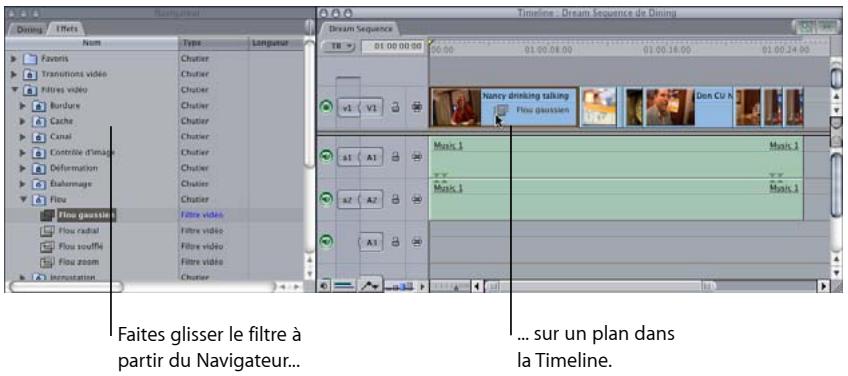
- Sélectionnez un ou plusieurs plans dans la Timeline, choisissez Effets > Filtres vidéo, puis sélectionnez un filtre dans les sous-menus.
Conseil : si aucun plan n'est sélectionné dans la Timeline, le filtre est appliqué au plan situé sous la tête de lecture sur la piste où l'option de sélection automatique est activée. -
Ouvrez un plan de séquence dans le Visualiseur, puis effectuez l'une des opérations suivantes :
-
Choisissez Filtres vidéo dans le menu Effets, puis un filtre dans les sous-menus.
- Glissez un filtre de l'onglet Effets du Navigateur directement dans le Visualiseur.
Vous pouvez appliquer un filtre à la totalité ou à une partie d'un plan.
Pour appliquer un filtre sur une partie d'un plan de la séquence :
1 Choisissez l'outil Sélection par plage dans la palette d'outils (ou appuyez trois fois sur la touche G).
2 Dans la Timeline, faites glisser le curseur jusqu'à la partie du plan à laquelle appliquer le filtre.
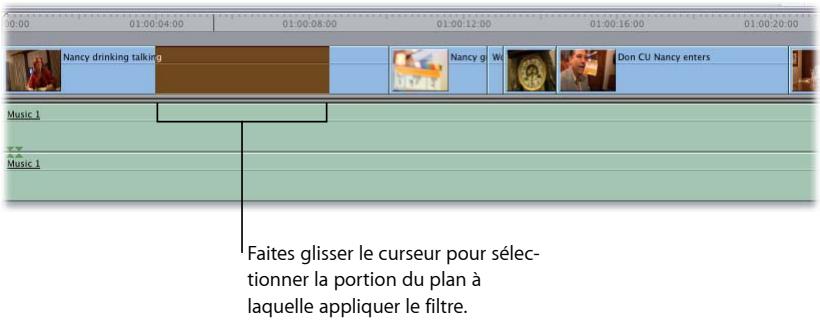
3 Effectuez l'une des opérations suivantes :
- Glissez un filtre de l'onglet Effets du Navigateur sur la portion voulue de votre plan.
- Choisissez Filtres vidéo dans le menu Effets, puis un filtre dans les sous-menus.
Le filtre n'est appliqué qu'à la partie sélectionnée du plan. Dès que vous ouvrez ce plan dans le Visualiseur, les points de début et de fin du filtre apparaissent dans la zone de graphique d'image clé de l'onglet Filtres.
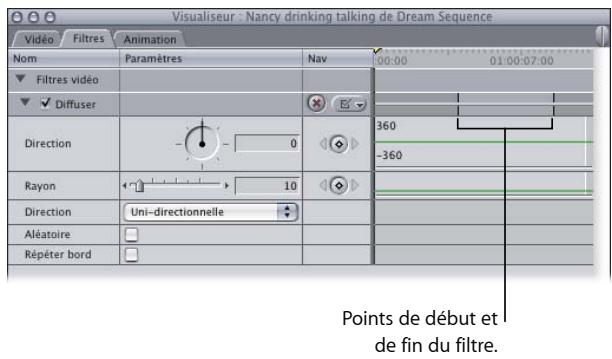
Pour repositionner les points de début et de fin du filtre :
Dans la zone de graphique d'image clé, faites glisser les points de début et de fin du filtre vers une nouvelle valeur temporelle ou vers un nouvel emplacement.
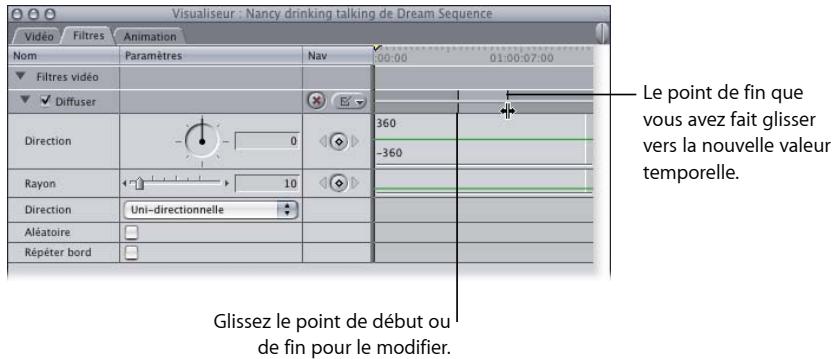
Application de plusieurs filtres à des plans
Vous pouvez appliquer un ou plusieurs filtres à la fois à un plan. De même, vous pouvez ajouter un ou plusieurs filtres à plusieurs plans à la fois. Vous pouvez ajouter autant de filtres que nécessaire à un plan. Si vous appliquez plusieurs filtres à un plan, leur application est séquentielle (le premier filtre est appliqué, puis le second et ainsi de suite).
L'ordre dans lequel les filtres vidéo d'un plan apparaissent dans l'onglet Filtres du Visualiseur détermine l'aspect de ce plan. Si vous appliquez un filtre de flou, puis un filtre d'ondu-lation circulaire à un plan, ce dernier devient d'abord flou, puis l'image floue est ondulée. Si vous inversez cet ordre, l'image est d'abord ondulée, puis elle devient floue.
Lorsque plusieurs filtres sont appliqués à un plan, vous pouvez modifier leur ordre d'application en les glissant dans la liste de l'onglet Filtres. Consultez la section « Activation et réorganisation des filtres » à la page 718.
Pour appliquer plusieurs filtres à un plan dans une séquence, effectuez l'une des opérations suivantes :
- Appliquez des filtres, les uns après les autres, comme décrit dans la section ci-dessus.
- Sélectionnez un filtre dans l'onglet Effets du Navigateur, copiez-le, puis collez-le dans l'onglet Filtres du plan dans le Visualiseur.
- Copiez les filtres dans l'onglet Filtres du plan, puis collez-les dans l'onglet Filtres d'un autre plan (que ce soit un plan de séquence de la Timeline ou un plan Master du Navigateur).
- Cliquez tout en maintenant la touche Maj ou Commande enfoncée pour sélectionner plusieurs filtres dans l'onglet Effets du Navigateur, puis glissez-les sur un ou plusieurs plans sélectionnés dans la Timeline.
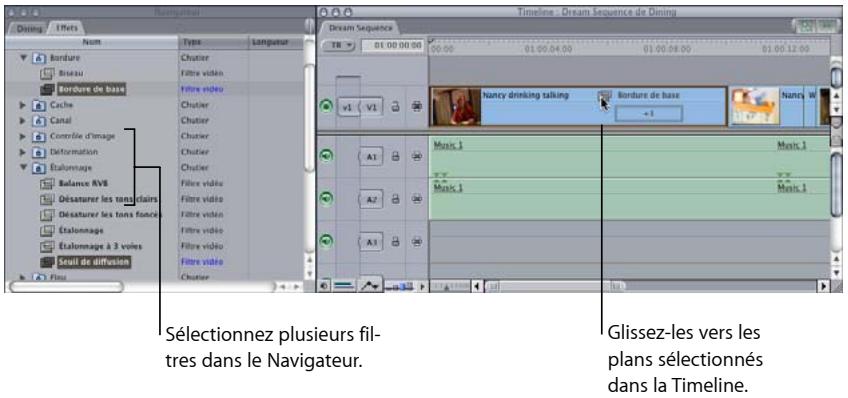
- Faites glisser un ou plusieurs filtres de l'onglet Filtres d'un plan dans le Visualiseur vers un plan (ou plusieurs plans sélectionnés) dans la Timeline.
Affichage et réglage des paramètres d'un filtre
Après avoir appliqué les filtres, vous pouvez consulter et ajuster les réglages propres au filtre dans l'onglet Filtres.
Affichage des paramètres d'un filtre
Lorsque vous appliquez un ou plusieurs filtres à un plan, vous devez afficher les paramètres de filtre avant de les ajuster.
Remarque : avant d'afficher ou de modifier les paramètres d'un filtre appliqué à un plan de votre séquence, vous devez vous assurer que ce plan (et non le plan Master dans le Navigateur) est ouvert dans le Visualiseur.
Pour afficher les filtres appliqués à un plan, utilisez l'une des méthodes suivantes :
- Ouvrez un plan dans le Visualiseur, puis cliquez sur l'onglet Filtres.
Si un plan de séquence est déjà ouvert dans le Visualiseur, cliquez sur l'onglet Filtres. - Double-cliquez sur la barre de filtres dans la piste vidéo d'un plan de la Timeline.
Le plan est ouvert dans le Visualiseur et l'onglet Filtres est sélectionné.
Remarque : lorsqu'un plan de séquence est déjà sélectionné dans le Visualiseur avec l'onglet Filtres, si vous ouvrez un autre plan de séquence, celui-ci apparaît également avec l'onglet Filtres sélectionné.
Pour afficher les paramètres d'un filtre :
- Cliquez sur le triangle d'affichage en regard du paramètre dans l'onglet Filtres.
Contrôles de l'onglet Filtres du Visualiseur
Final Cut Express offre plusieurs contrôles permettant de manipuler les filtres. Bien que chaque filtre possède ses propres paramètres et commandes, certaines commandes sont communes à tous les filtres.
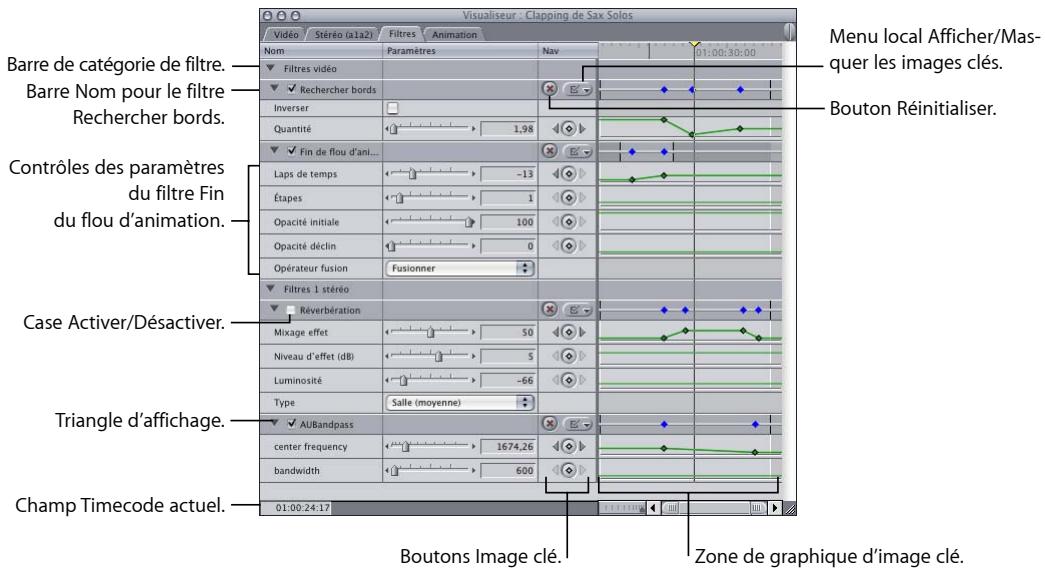
- Barre de catégorie de filtre : les filtres vidéo sont d'abord répertoriés, puis les filtres audio (pour les plans comprenant à la fois des éléments vidéo et audio). Cliquez sur la barre de catégorie de filtre vidéo ou sur la barre de catégorie de filtre audio pour sélectionner tous les filtres de cette catégorie.
- Barre de nom : à chaque filtre correspond une barre Nom comportant un triangle d'affichage, une case Activer/Désactiver, ainsi que le nom du filtre. Pour modifier la position d'un filtre dans la liste, déplacez son nom (cette manipulation est plus facile si les contrôles du filtre sont masqués).
- Bouton Réinitialiser: ce bouton se trouve dans la barre de nom, sous la colonne Nav. Cliquez sur ce bouton pour supprimer toutes les images clés du ou des paramètres correspondants et rétablir les valeurs par défaut de ces paramètres.
- Menu local Afficher/Masquer les images clés : ce menu se trouve dans la barre de nom, sous la colonne Nav. Utilisez ce menu local pour choisir les paramètres pour lesquels des images clés sont affichées (ou masquées) dans la zone de graphique d'image clé.
- Case Activer/Désactiver : cochez cette case ou désactivez-la pour activer ou désactiver un filtre. Lorsque cette case n'est pas cochée, le filtre n'est ni appliqué ni rendu.
-
Triangle d'affichage : cliquez pour afficher et masquer tous les contrôles d'un filtre.
-
Contrôles de paramètre : à chaque filtre correspond un ensemble de contrôles de paramètres.
- Champ Timecode actuel : il affiche la position de la tête de lecture dans la zone de graphique d'images clés. Si vous entrez une nouvelle valeur de timecode, la tête de lecture se positionne sur ce point.
- Bouton Image clé : ce bouton place une image clé pour le paramètre correspondant au niveau de la tête de lecture dans le graphique d'image clé, afin de créer un changement dynamique dans un effet.
- Boutons de navigation d'une image clé : utilisez ces boutons pour avancer ou reculer la tête de lecture d'une image clé vers une autre sur l'incrustation correspondante.
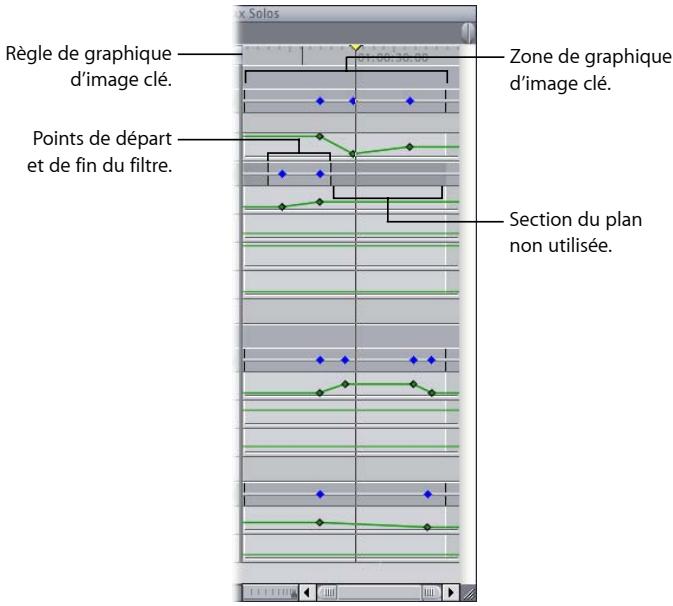
- Zone de graphique d'image clé : cette zone indique toutes les images clés et les valeurs interpolées associées aux paramètres affichés dans le Visualiseur.
- Règle de graphique d'images clés: cette règle correspond à la durée du plan ou à son emplacement dans une séquence :
- Si un plan est ouvert à partir du Navigateur : la règle du graphique d'image clé affiche la durée du plan. Dans le Visualiseur, la tête de lecture se déplace indépendamment de celle de la Timeline ou du Canevas.
- Si un plan est ouvert à partir d'une séquence de la Timeline : la règle du graphique d'image clé affiche la section de la Timeline dans laquelle le plan est monté. La tête de lecture dans le Visualiseur est solidaire de celle de la Timeline et du Canevas.
- Points de départ et de fin du filtre : si un filtre est appliqué sur une portion de plan, ses points de départ et de fin apparaissent dans la zone de graphique d'image clé du plan.
- Section de plan non utilisée : les images d'un plan affiché dans l'onglet Filtres du Visualiseur et se trouvant en dehors de la durée définie par ses points d'entrée et de sortie sont d'un gris plus foncé que sa partie utilisée. Ainsi, vous pouvez savoir où appliquer des images clés.
- Contrôle Zoom : il permet de rallonger ou de réduire la durée affichée par la règle dans la zone graphique d'image clé, ce qui agrandit et rétrécit cette dernière en conséquence. Il permet de conserver la zone visible du graphique de l'image clé lorsque vous effectuez un zoom avant ou arrière. Pour en savoir plus, consultez la section « Zoom avant sur la zone de graphique d'image clé » à la page 793.
- Curseur de Zoom : ce curseur permet de rallonger ou de réduire la durée affichée par la règle dans la zone graphique d'image clé, en faisant glisser les ascenseurs sur un côté, en les ajustant et en laissant la zone visible centrée. Si vous appuyez sur la touche Maj tout en glissant l'un des ascenseurs, vous pouvez effectuer un zoom avant ou arrière sur le graphique d'image clé en verrouillant l'ascenseur opposé et en déplaçant la zone visible du graphique de l'image clé dans la direction du glissement. Pour plus d'informations, consultez la section « Zoom avant sur la zone de graphique d'image clé » à la page 793.
Utilisation des contrôles de filtre
Chaque filtre possède ses propres contrôles graphiques (visuels) et numériques, notamment des curseurs, des contrôles de points, d'angles et de couleurs, ainsi que des cadres de plan. Certains filtres mettent même à disposition d'autres contrôles visuels que vous pouvez utiliser pour modifier leurs effets. Les paramètres définis par les contrôles visuels se répercutent dans les contrôles numériques et inversement. Ces filtres sont présentés en détail dans des chapitres distincts. Pour plus d'informations, consultez les sections « Filtre Étalonnage » à la page 732 et « Vue d'ensemble du compositing à l'aide du filtre Manipulateur de chrominance » à la page 879.
Réglettes
Par défaut, les réglettes n'affichent que des valeurs entières.
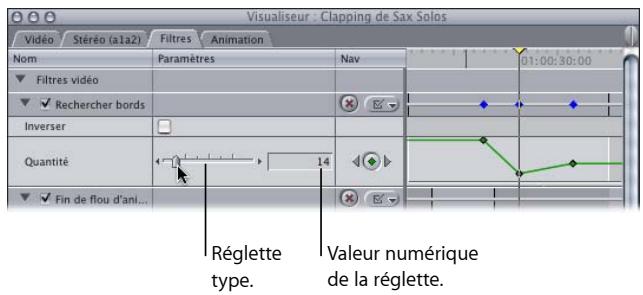
Pour ajuster la valeur correspondante avec une précision de deux décimales :
Glissez la réglette tout en maintenant la touche Maj enfoncée.
Pour ralentir le déplacement d'un curseur et effectuer des modifications plus précises au niveau du paramètre :
Glissez la réglette tout en maintenant la touche Commande enfoncée.
Réglettes logarithmiques
Lorsque vous déplacez la poignée d'une réglette logarithmique, la vitesse de changement augmente plus rapidement sur une partie de la réglette que sur les autres portions. Les espaces entre les marques de graduation des réglettes logarithmiques sont irréguliers : lorsqu'ils sont plus rapprochés, la modification de la valeur du paramètre est plus lente. Final Cut Express utilise deux types de réglettes logarithmiques :
- Réglette logarithmique : cette réglette comporte des marques rapprochées uniquement sur l'une de ses extrémités, ce qui indique que la vitesse de modification est plus rapide sur l'autre extrémité.
- Réglette logarithmique double-face : ce type de réglette comporte des marques rapprochées au centre indiquant que la vitesse de modification augmente plus lentement au centre et plus rapidement aux extrémités.
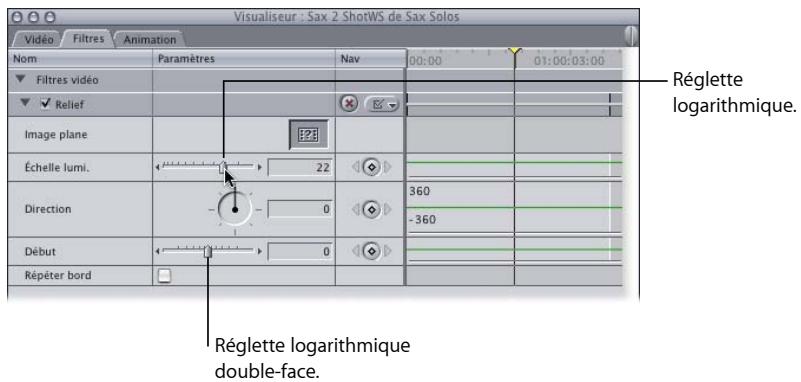
Les réglettes logarithmiques sont très pratiques pour les paramètres présentant un grand nombre de valeurs possibles, mais dont certaines valeurs, aux extrémités, sont plus utiles que les autres.
Contrôle de point
Les contrôles de point servent à définir des emplacements dans le Canevas.
Pour définir un nouvel emplacement à l'aide des coordonnées x et y :
1 Dans l'onglet Filtres du Visualiseur, cliquez sur le contrôle de point.
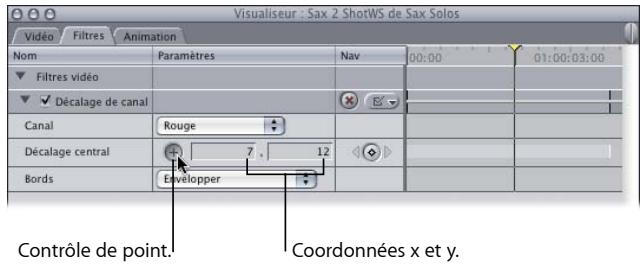
2 Déplacez le pointeur sur le Canevas.
Dans le Canevas, le pointeur prend la forme d'un viseur.
3 Cliquez n'importe où dans le Canevas pour placer une coordonnée à cet endroit.
Conseil : vous pouvez également faire glisser le pointeur dans le Canevas, puis relâchez le bouton de la souris lorsque le pointeur se trouve à l'emplacement souhaité. Si vous choisissez de glisser au lieu de cliquer, les valeurs sont actualisées en fonction des déplacements du viseur.
Pour plus d'informations sur le positionnement des plans dans le Canevas, consultez la section « Utilisation de la géométrie cartésienne pour positionner les plans » à la page 757.
Contrôle Angle
Ce contrôle permet de définir les angles et les rotations. La grande aiguille noire du cadran indique l'angle. La petite aiguille rouge indique le nombre total défini de rotations avant ou arrière.
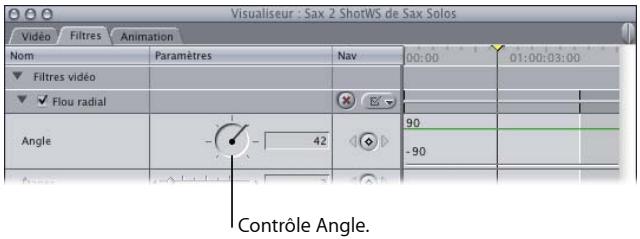
Pour imposer à l'écran des paliers de 45 degrés :
■ Appuyez sur la touche Maj en ajustant le contrôle Angle.
Pour ralentir le mouvement de cadran pour définir une valeur plus précise :
■ Appuyez sur la touche Commande pour ajuster le contrôle.
Pour ramener le cadran à sa position initiale lors de l'ajustement d'un paramètre :
■ Faites glisser le pointeur en dehors du paramètre d'effet.
Contrôles de couleur
Ces contrôles vous permettent de sélectionner une valeur de couleur de différentes manières.
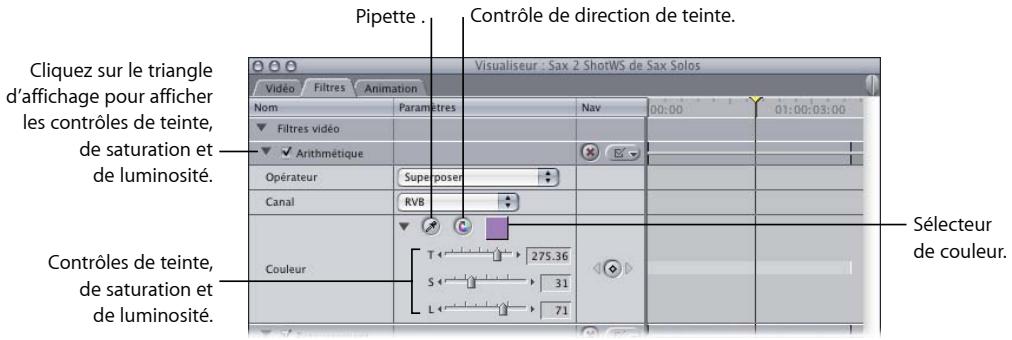
- Triangle d'affichage : cliquez sur cet élément pour faire apparaître des curseurs et des champs numériques correspondant à la teinte, la saturation et la luminosité de la plage de couleurs disponible.
- Pipette : cet outil vous permet de sélectionner rapidement une couleur se trouvant dans une image dans le Visualiseur ou le Canevas. Cliquez sur ce bouton, puis sur une image dans le Visualiseur ou le Canevas pour sélectionner cette couleur.
- Contrôle Direction de teinte : si vous appliquez des images clés pour faire varier des couleurs, cliquez sur ce contrôle pour indiquer dans quelle direction Final Cut Express devra interpoler la variation de couleur.
- Sélecteur de couleur : cliquez sur ce sélecteur de couleur standard pour choisir une couleur.
- Contrôles de teinte, de saturation et de luminosité (T, S et L): la teinte détermine la couleur choisie, la saturation, l'intensité de la couleur. Si la saturation est égale à 0, la couleur est toujours blanche. La luminosité détermine si la couleur est plus ou moins foncée. Si la luminosité est égale à 0, la couleur est noire, si elle est égale à 100, la couleur est la plus claire possible.
Cadre de plan
Certains filtres, tels que le filtre de relief, comprennent un cadre de plan permettant d'utiliser la vidéo de n'importe quel plan de votre projet comme paramètre pour de filtrage.
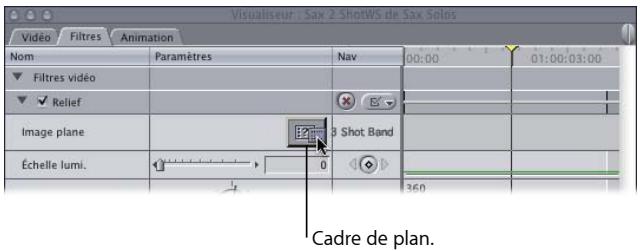
Pour utiliser un plan comme paramètre de filtrage :
- Faites glisser un plan de votre projet vers le cadre de plan dans l'onglet Filtres.
Conseil : déplacez les générateurs Final Cut Express vers les cadres de plan de la même façon.
Pour effacer un plan attaché :
- Cliquez sur le contrôle de cadre tout en appuyant sur la touche Contrôle, puis choisissez Effacer dans le menu contextuel.
Activation et réorganisation des filtres
Vous pouvez activer ou désactiver un filtre sans le supprimer d'un plan. Cette fonction permet de prévisualiser différentes combinaisons de filtres, sans avoir à appliquer et supprimer plusieurs fois les mêmes filtres. Vous pouvez également réorganiser l'ordre d'apparition des filtres afin de modifier leur fonctionnement les uns par rapport aux autres.
Pour activer ou désactiver des filtres individuellement :
- Cochez ou désactivez la case située en regard du nom du filtre.
Pour modifier l'ordre des filtres dans l'onglet Filtres :
Déplacez un filtre vers le haut ou vers le bas de la liste afin de modifier l'ordre d'application des filtres.
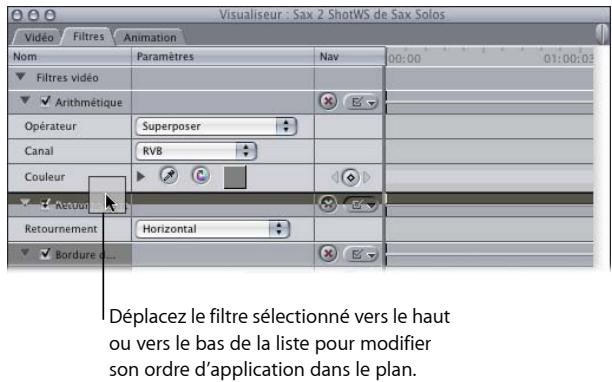
Conseil : la réorganisation des filtres sera plus facile si vous masquez les contrôles de paramètres des filtres avant de les faire glisser. Pour ce faire, cliquez sur le petit triangle d'affichage situé à gauche du nom du filtre.
Copie et collage des filtres d'un plan
Lorsque vous copiez un plan situé dans la Timeline, tous ses réglages sont également copiés, y compris les filtres qui lui sont appliqués. Au lieu de coller des doubles du plan copié, vous pouvez coller uniquement les filtres de ce plan sur les autres plans à l'aide de la commande Coller les attributs du menu Édition.
Avertissement : si vous collez des attributs dans des plans qui possèdent des fréquences d'images différentes de celle du plan copiés, vous obtiendrez des résultats imprévisibles.
Pour coller des filtres dans un plan à l'aide de la commande Coller les attributs :
1 Sélectionnez un plan dans la Timeline comportant un ou des filtres dont vous souhaitez copier les réglages.
2 Choisissez Édition > Copier.
3 Sélectionnez dans la Timeline un ou plusieurs plans auxquels appliquer le filtre.
4 Effectuez l'une des opérations suivantes :
- Choisissez Coller les attributs dans le menu Édition (ou appuyez simultanément sur les touches Option et V).
- Cliquez sur un ou plusieurs plan(s) sélectionné(s) dans la Timeline tout en maintenant la touche Contrôle enfoncée, puis choisissez Coller les attributs dans le menu contextuel.
5 Dans la zone de dialogue Coller les attributs, cochez la case Filtres de la section Attributs vidéo.
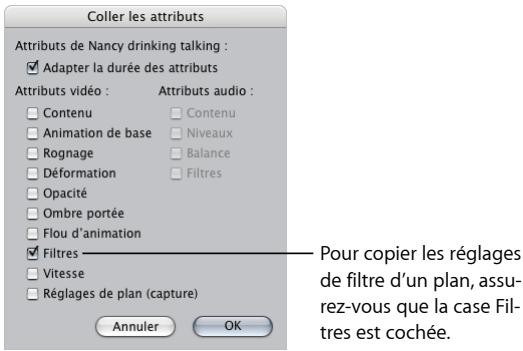
6 Sélectionnez n'importe quelle autre option, puis cliquez sur OK.
Les valeurs des paramètres et les images clés des filtres du plan que vous avez copié sont collées dans le ou les plans sélectionnés.
Suppression de filtres dans des plans
Vous pouvez supprimer un ou plusieurs filtres d'un plan à n'importe quel moment du projet.
Pour supprimer un filtre d'un plan, effectuez l'une des opérations suivantes :
■ Sélectionnez le filtre, puis choisissez Édition > Effacer.
■ Sélectionnez le filtre, puis choisissez Édition > Couper.
- Cliquez sur un filtre tout en maintenant la touche Contrôle enfoncée, puis choisissez Couper dans le menu contextuel.
- Sélectionnez ce filtre dans l'onglet Filtres, puis appuyez sur la touche Supprimer.
Pour supprimer tous les filtres vidéo d'un plan :
1 Cliquez sur la barre des catégories de filtres vidéo dans l'onglet Filtres.
2 Choisissez Édition > Effacer (ou appuyez sur la touche de suppression).
Final Cut Express propose de puissantes fonctions d'étalonnage qui vous permettent d'analyser les plans de votre projet et d'exécuter des opérations d'étalonnage sur ces plans.
Les rubriques suivantes seront abordées au cours de ce chapitre :
• Définition de l'étalonnage (p. 721).
- Processus d'étalonnage (p. 729).
- Filtres d'étalonnage de Final Cut Express (p. 731).
• Filtre Étalonnage (p. 732).
- Filtres « Désaturer les tons clairs » et « Désaturer les tons foncés » (p. 748).
Définition de l'étalonnage
Dans tout travail de postproduction, l'étalonnage constitue généralement l'une des dernières étapes de finition d'un programme monté. Les outils d'étalonnage de Final Cut Express permettent de contrôler avec précision l'apparence de chaque plan de votre projet grâce au réglage de la balance des couleurs, ainsi que des niveaux de noirs, de blancs et de tons intermédiaires.
Objectif de l'étalonnage de votre métrage
Différents motifs peuvent vous pousser à étalonner votre métrage :
- Pour vous assurer que les éléments clés de votre programme présentent l'apparence souhaitée : chaque scène de votre programme possède des éléments clés auxquels le spectateur prête une attention toute particulière. Dans une vidéo narrative ou un documentaire, il s'agit généralement d'attirer l'attention sur les personnes filmées. Dans une publicité, l'élément clé est probablement un plan du produit, par exemple l'étiquette sur une bouteille ou la couleur d'une voiture. Quels que soient ces éléments, vous-même et le public avez déjà une idée de leur apparence. Vous pouvez recourir à l'étalonnage pour que ces dernières une fois reproduites en vidéo correspondent à celles filmées.
Lors d'un tournage avec des personnages, l'un des principes de l'étalonnage consiste à s'assurer que les couleurs de leur chair sur la bande sont identiques à la réalité. Quelle que soit la race, les teintes couleur de chair, une fois enregistrées sur bande vidéo et mesurées à l'aide d'un vecteurscope, se recoupent plus ou moins (même si la saturation et la luminosité varient). Les outils d'étalonnage de Final Cut Express permettent d'apporter toutes les retouches nécessaires pour que les couleurs de chair des personnages de votre montage final soient réalistes.
- Pour harmoniser tous les plans d'une scène : la plupart des programmes montés incorpo-rent des données provenant de sources diverses, dont le tournage a eu lieu en différents endroits et sur plusieurs jours, semaines ou mois de production. Même en comptant sur une excellente équipe de cadreurs et d'éclairagistes, des différences de couleurs et d'exposition ont toutes les chances de se produire, et ce parfois entre des plans d'une même scène. Une fois ces plans montés, ces changements de couleurs et d'éclairage risquent de faire ressortir certains plans par rapport aux autres, ce qui donne un aspect peu harmonieux au montage. Grâce à un étalonnage soigné, tous les plans d'une même scène peuvent être harmonisés pour sembler se dérouler au même moment et au même endroit, avec un éclairage identique.
- Pour corriger des erreurs de balance de couleurs et d'exposition : des accidents peuvent se produire lors de n'importe quel tournage. Vous pouvez, par exemple, avoir oublié de régler la balance des tons blancs de votre caméra avant de filmer une interview dans un bureau éclairé avec des lumières fluorescentes, ce qui donne une teinte verdâtre à vos images. Les filtres d'étalonnage de Final Cut Express permettent de contrôler la balance des couleurs et l'exposition de vos plans avec une précision exceptionnelle, ce qui permet de rectifier ce type d'erreur. La plupart du temps, ce type d'accident peut être minimisé, voire éliminé, grâce à l'application minutieuse de filtres d'étalonnage.
- Pour créer une ambiance : le processus d'étalonnage ne se limite pas uniquement à l'harmonisation des données vidéo de votre œuvre selon un modèle objectif de tonalités noires, blanches et de couleurs. Tout comme le son, la couleur, maniée avec subtilité, est une propriété qui procure une intéressante marge de contrôle supplémentaire sur votre programme.
Grâce à l'étalonnage, vous pouvez décider d'attribuer à votre vidéo des couleurs riches et saturées ou, à l'inverse, plus discrètes. Vos plans peuvent prendre un aspect plus chaleureux si vous poussez leurs tonalités vers les rouges ou, au contraire, plus froid en privilégiant les bleus. Vous pouvez diminuer le contraste de vos plans, pour valoriser les détails des zones d'ombre, ou l'augmenter pour obtenir un résultat plus cru. Ces modifications subtiles peuvent influencer la façon dont les spectateurs perçoivent une scène et changer l'atmosphère de votre programme. Après avoir choisi l'apparence souhaitée pour votre œuvre, ou pour une scène isolée, vous pouvez recourir à l'étalonnage pour vous assurer que tous les plans des mêmes scènes sont harmonisés afin de s'enchaîner avec fluidité.
- Pour créer un contraste ou des effets spéciaux : l'étalonnage peut également servir à créer un contraste entre deux scènes pour obtenir un effet plus frappant. Imaginez l'enchaînement d'une scène tournée dans la jungle luxuriante dans les tons des verts avec une autre filmée dans un désert aride, riche en rouges et en jaunes. Grâce à l'étalonnage, vous pouvez accentuer ces différences. Vous pouvez également créer des effets plus marqués en changeant, par exemple, les couleurs et l'exposition de façon à obtenir une nuit américaine. Vous pouvez même sélectionner une petite plage de couleurs afin de modifier ou de remplacer uniquement ces valeurs et transformer, par exemple, une voiture rouge en voiture bleue.
Étalonnage pendant le tournage
N'oubliez pas que le choix de l'apparence globale de votre vidéo commence dès l'éclairage et le tournage de vos scènes lors de la production. Pour un contrôle maximum de vos plans en phase de postproduction, vous devez travailler avec des séquences tournées en fonction de l'objectif final. L'étalonnage en phase de postproduction ne peut pas remplacer un bon éclairage.
Le processus d'étalonnage peut être considéré comme le prolongement et l'amélioration de la vision de départ du producteur, du réalisateur et du directeur de la photo ou de la vidéo. Souvent, le directeur de la photo ou de la vidéo participent directement au processus d'étalonnage pour s'assurer de l'obtention du résultat recherché.
Dans d'autres cas, c'est le réalisateur ou le producteur qui peuvent changer d'avis quant à l'apparence finale souhaitée. L'étalonnage permet alors de modifier l'apparence globale (en rendant, par exemple, plus chaleureuses des images tournées initialement pour donner un résultat froid). Bien que ce degré de contrôle soit possible, il est essentiel d'avoir comme base de travail des images correctement exposées.
Utilisation d'un nuancier en production
Dans de nombreuses productions, un nuancier est placé à côté du clap, au début de chaque plan. Au cours de la postproduction, ce nuancier permet de corriger chaque plan sans ambiguïté afin que la balance des couleurs de vos images soit parfaite. Le coloriste dispose ainsi d'un point de départ neutre pour entamer le processus d'éta-lonnage.
Les nuanciers s'avèrent notamment utiles dans le cas de tournages avec plusieurs caméscopes grand public. Les réglages de la balance de blancs de ce type d'appareil ne sont généralement pas exactement identiques, même réglés manuellement. Les changements de plans répétés dans une scène peuvent donc s'avérer problématiques car vous passerez d'une palette de couleurs à une autre. Toutefois, si vous filmez un nuancier à côté du clap, au début de chaque plan, vous pouvez y recourir pour corriger les images provenant des divers caméscopes et harmoniser tous les plans.
Exemple de nuancier utilisé pour le calibrage de couleur. Des nuanciers sont disponibles dans les magasins de matériel vidéo professionnel.
Gestion des couleurs en phase de postproduction
La façon dont vous gérez les couleurs de votre programme varie selon que vos données vidéo source ont été transférées depuis un film ou tournées sur bande. Il existe plusieurs façon de corriger les couleurs d'un projet. La solution adéquate dépend du mode de finalisation du programme et de votre budget de postproduction.
Étalonnage avec le procédé Télécine
Si vous avez tourné votre projet sur film, mais que le montage se fait en vidéo, vous devez d'abord utiliser une machine appelée télécinéma, pour prendre les images de vos négatifs et les convertir au format vidéo de votre choix. Tout coloriste effectuant cette première séance télécinéma réalisera un certain niveau d'étalonnage à mesure du transfert de la vidéo afin que le monteur dispose de l'image la mieux adaptée pour travailler.
À ce stade, le but de l'étalonnage dépend de la durée du projet.
- Pour les projets courts, les publicités et toutes les vidéos de courte durée, un étalonnage détaillé peut être appliqué immédiatement. Le coloriste commencera par calibrer le correcteur colorimétrique du télécinéma lui-même afin d'équilibrer correctement les blancs, les noirs et les couleurs. Ensuite, en accord avec le directeur de la photo, le réalisateur ou le producteur, il travaillera plan par plan pour déterminer l'apparence de chaque plan par rapport aux besoins du projet. Le monteur disposera ainsi d'images déjà corrigées.
- Les projets, tels que les films long métrage et les programmes télévisés de longue durée, ne bénéficieront probablement pas d'emblée d'une phase d'étalonnage. Les images lues via la machine de télécinéma seront simplement retravaillées pour obtenir la meilleure balance possible de noirs, de blancs et de couleurs, et rien de plus.
Dans un cas comme dans l'autre, les bandes transférées sont ensuite montées comme tout autre projet. Une fois un montage terminé et l'image verrouillée, une liste de plans appelée liste de conformation ou liste de pulls est créée, avec le détail exact des plans utilisés lors du montage (les plans utilisés lors du montage sont assortis aux plans d'origine à l'aide de numéros de code transmis avec la vidéo).
Grâce à la liste de conformation, le responsable de la postproduction a la possibilité de ne prendre que le négatif effectivement utilisé. Puisque cela ne représente généralement qu'une petite partie des images tournées, le coloriste a alors le temps d'effectuer un étalonnage plus précis uniquement sur la séquence retenue. Cette opération est réalisée lors d'une seconde séance de télécinéma.
Même si ce processus semble redondant, il est avantageux d'effectuer directement l'éta- lonnage à partir du négatif. La pellicule possédant plus de nuances que la vidéo entre le noir et le blanc, un coloriste qui s'appuie sur le procédé de télécinéma contrôle mieux la couleur et l'exposition que s'il travaillait uniquement à partir d'une bande vidéo.
Après le second étalonnage, les passages retenus sont à nouveau assemblés pour correspondre au montage d'origine et le projet est matricé sur bande.
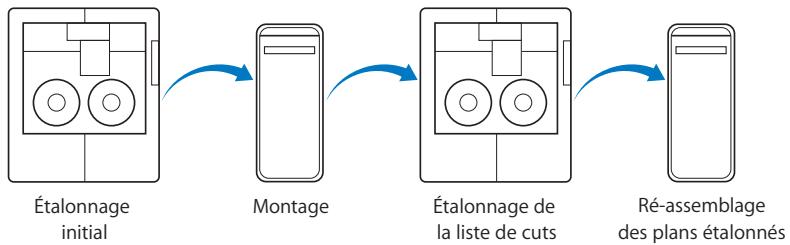
flowchart
graph LR
    A["Étalonnage initial"] --> B["Montage"]
    B --> C["Étalonnage de la liste de cuts"]
    C --> D["Ré-assemblage des plans étalonnés"]
Autre avantages des transferts télécinéma
Outre l'étalonnage, un coloriste travaillant avec un télécinéma dispose de plusieurs options pour les problèmes éventuels rencontrés lors du montage.
- En utilisant un télécinéma pour extraire l'image du négatif, le coloriste peut repositionner l'image afin d'intégrer les parties qui tombent hors de la zone d'action sécurisée vidéo.
- Grâce au procédé de télécinéma, l'image peut également être élargie optiquement jusqu'à 50 %, sans déformation.
- La possibilité de recadrer les plans au télécinéma permet au réalisateur ou au producteur d'apporter des modifications significatives à une scène, de transformer un plan moyen en gros plan pour conférer un effet dramatique ou de déplacer l'image entière vers le haut afin de rogner un micro ayant malencontreusement débordé dans le champ.
Étalonnage bande à bande
Le processus d'étalonnage est en général plus simple avec les projets tournés sur bande vidéo. La vidéo que l'on numérise pour un montage offline ne fait généralement pas l'objet de nombreuses retouches. Une fois que vous commencez votre montage online sur un système non linéaire, chaque bande est calibrée pour correspondre à la mire de début lorsque vous recapturez vos données en qualité maximale pour la sortie finale, afin de vous assurer que les couleurs sont correctes. Si vous réalisez votre montage online sur un système à bandes, le monteur se charge de cette étape.
Une fois le montage verrouillé et la bande Master finale créée, cette dernière peut être remise à un système online permettant l'étalonnage des couleurs bande à bande. Un filtre d'étalonnage est appliqué à la bande Master et le coloriste se sert de son code temporel pour définir les réglages d'étalonnage des couleurs de chaque scène. Au terme de la configuration, le filtre d'étalonnage est appliqué à la bande entière, qui est réenregistrée sur une autre bande.
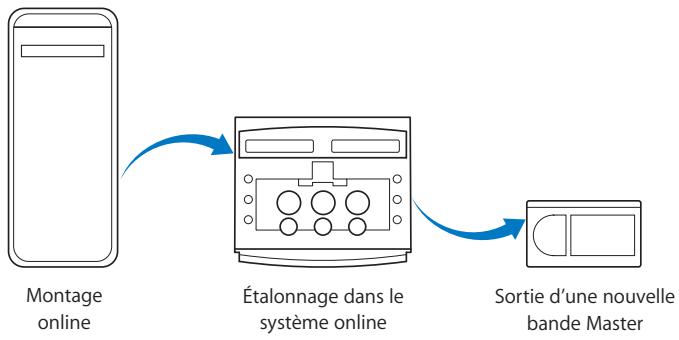
flowchart
graph LR
    A["Montage online"] --> B["Étalonnage dans le système online"]
    B --> C["Sortie d'une nouvelle bande Master"]
Étalonnage dans Final Cut Express
Malgré le contrôle qu'elles offrent, les séances de télécinéma se révèlent assez onéreuses, notamment pour les projets de longue durée. L'étalonnage bande à bande peut également s'avérer onéreux, car il nécessite l'intervention d'un coloriste professionnel expérimenté. L'étalonnage demande de la pratique et beaucoup d'attention, car cette étape finale permet de différencier un programme vidéo à petit budget d'un montage professionnel pour la télévision.
Avec Final Cut Express, vous disposez d'outils professionnels d'étalonnage. Les commandes permettant de régler automatiquement les noirs et les blancs offrent même aux débutants une bonne base de travail. Avec de la patience et de la pratique, vous apprendrez à utiliser ces outils pour effectuer des étalonnages sophistiqués. À l'aide d'un ordinateur suffisamment rapide ou d'une carte de capture tierce avec traitement en temps réel, les filtres d'étalonnage de Final Cut Express peuvent opérer en temps réel, ce qui vous évite d'appliquer un rendu à tous les plans dont les couleurs ont été étalonnées.
Vous pouvez utiliser les fonctions suivantes de Final Cut Express pour étalonner votre métrage et conserver les niveaux vidéo adéquats.
Monitoring externe
Visionner la vidéo sur un moniteur externe est essentiel pour évaluer la qualité visuelle de votre métrage au cours de l'étalonnage.
Plusieurs raccourcis clavier permettent d'accélérer la navigation entre les plans afin de faciliter la correspondance des couleurs entre deux plans adjacents. Consultez la section « Raccourcis clavier pour un déplacement rapide entre des plans » à la page 727.
Filtres d'étalonnage
Les filtres Étalonnage et Balance RVB sont les principaux filtres que vous utilisez pour la correspondance des couleurs entre les plans et les modifications esthétiques de couleur. Les filtres Seuil de diffusion, Limite RVB, Désaturer les tons clairs et Désaturer les tons foncés sont utilisés pour corriger les niveaux vidéo anormaux et corriger les dominantes noire et blanche.
Raccourcis clavier pour un déplacement rapide entre des plans
Lors de l'étalonnage d'un plan par rapport à un autre plan, il est parfois utile de passer rapidement de l'un à l'autre entre plusieurs points de montage dans le Canevas. Vous pouvez ainsi comparer le plan en cours de correction au plan de référence sur votre moniteur broadcast externe. Cette opération est essentielle car le moniteur externe donne la représentation la plus précise de vos plans. En basculant rapidement entre les plans corrigés et le plan de référence, il est aisé de repérer les différences entre les deux.
| Raccourci clavier | Fonction |
 | Ramène temporairement de deux raccords en arrière la tête de lecture sur le point de sortie du plan. |
 | Ramène temporairement d’un raccord en arrière la tête de lecture sur le point de sortie du plan. |
 | Avance temporairement d’un raccord la tête de lecture sur le point d’entrée du plan. |
 | Avance temporairement de deux raccords la tête de lecture sur le point d’entrée du plan. |
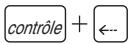 | Place temporairement la tête de lecture sur le point d’entrée défini de la séquence. |
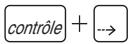 | Place temporairement la tête de lecture sur le point de sortie défini de la séquence. |
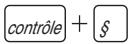 | Ramène la tête de lecture deux raccords en arrière. |
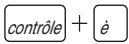 | Ramène la tête de lecture un raccord en arrière (équivalent à la flèche vers le haut). |
 | Déplace la tête de lecture d’un raccord en avant (équivalent à la flèche vers le bas). |
 | Déplace la tête de lecture de deux raccords en avant. |
Processus d'étalonnage
Comme mentionné précédemment, l'étalonnage peut être motivé par plusieurs objectifs. Pour illustrer le processus d'étalonnage, cette section étudie deux de ces objectifs :
- Conférer aux acteurs ou éléments clés de votre scène l'apparence souhaitée.
- Déterminer l'apparence globale désirée des scènes qui composent votre séquence.
Chaque projet vidéo est composé d'une série de scènes. Même si les couleurs et les tons peuvent varier d'une scène à l'autre (l'une se déroulant de nuit, la suivante sous un soleil éclatant, par exemple), tous les plans d'une même scène doivent être harmonisés. L'objectif est de s'assurer que les transitions entre les plans d'une même scène s'enchaînent avec fluidité. Si un plan est plus lumineux ou comporte plus de rouge que le suivant, le résultat peut s'apparenter à une saute d'image, ce qui distrait le spectateur et donne un aspect non professionnel à votre projet.
Le processus global d'étalonnage des différents plans d'une scène en vue de les harmoniser se décompose en cinq étapes.
Étape 1 : Choix du plan maître d'une scène comme référence pour l'étalonnage
Si vous corrigez les couleurs d'une scène composée d'un seul plan, la tâche est plutôt simple. Dans ce cas, il vous faut uniquement trouver les réglages les mieux adaptés à ce plan. Toutefois, la plupart des scènes se composent de gros plans, de plans intermédiaires et de plans larges. Chaque scène comporte en général au moins un plan large qui englobe tout. Ce plan s'appelle un plan Master. Il s'agit en général du premier plan qui sert de base pour la scène. Après le plan maître, vous utilisez normalement une série de plans intermédiaires et de gros plans. Ces autres plans sont appelés couverture, car ils servent souvent à couvrir les différents montages effectués dans une scène.
Lorsque vous corrigez les couleurs d'une scène, commencez par le plan maître car il constitue généralement le point de référence. Vous pourrez ainsi harmoniser les couleurs des plans de couverture et du plan maître.
Étape 2 : Étalonnage des couleurs primaires
L'étalonnage des couleurs primaires fait référence aux deux étapes de base que vous effectuez à l'aide du filtre Étalonnage de Final Cut Express. Après avoir appliqué le filtre Étalonnage, il vous reste encore deux étapes à suivre :
- Ajustez les noirs et les blancs pour augmenter le contraste de votre plan.
Concrètement, attribuez la valeur 0 au noir le plus obscur de votre plan et la valeur 100 au blanc le plus éclatant. Ainsi, vous élargissez la plage couverte par une image sous-exposée ou vous ramenez les zones trop lumineuses (super blanc) de la vidéo surexposée dans la plage considérée comme compatible pour la télédiffusion. - Utilisez les commandes Balance des couleurs du filtre Étalonnage pour ajuster la balance des rouges, des verts et des bleus de votre plan.
Étape 3 : Application d'un autre étalonnage, si nécessaire
Il est important de garder en mémoire qu'il est inutile de tout corriger au cours d'une seule et même application du filtre Étalonnage. Par exemple, si vous n'arrivez pas à obtenir les couleurs souhaitées dans les zones peu éclairées et très lumineuses, commencez par corriger les premières. Passez ensuite à la correction des zones très éclairées en appliquant à nouveau le filtre Étalonnage.
Étape 4 : Ajout d'autres filtres pour répondre à des besoins particuliers
Après avoir appliqué le filtre Étalonnage autant de fois que nécessaire, vous pouvez encore être confronté à quelques problèmes à résoudre. Il peut être impossible de corriger certaines zones de votre plan sans introduire une couleur indésirable dans les ombres ou les tons clairs. Dans ce cas, vous pouvez utiliser un filtre supplémentaire, par exemple Désaturer les tons clairs ou Désaturer les tons foncés, pour remédier simplement et rapidement à ce problème. De même, si vous vous apercevez que la combinaison de filtres employée pousse les niveaux de chrominance ou de luma jusqu'à des niveaux inacceptables en télédiffusion, utilisez alors le filtre Seuil de diffusion pour rétablir des niveaux acceptables.
Étape 5 : Harmonisation de la couverture de la scène avec le plan Master
Une fois que vous avez fini de définir l'apparence du plan maître de la scène, vous pouvez passer aux autres plans. Vous pouvez facilement copier les réglages des filtres d'étalonnage dans d'autres apparitions du même plan maître éventuellement présentes dans la même scène. Par exemple, si vous revenez cinq fois au plan maître dans votre scène, copiez simplement les filtres de la première apparition corrigée sur toutes ses autres apparitions au sein de la même scène.
Lorsque vous travaillez sur les plans de couverture, vous répétez normalement les étapes 2 à 4 pour chaque plan. Vous pouvez comparer chaque nouveau plan au plan maître corrigé, en faisant des va-et-vient entre les plans pour en comparer l'apparence.
Après avoir corrigé un segment d'un plan donné, n'oubliez pas qu'il est possible d'appliquer ces réglages à tous les autres segments de la scène à partir du plan en question. Si vous appliquez plusieurs filtres d'étalonnage à un plan, vous pouvez également les appliquer à tous les autres plans.
Filtres d'étalonnage de Final Cut Express
Vous pouvez utiliser différents filtres pour ajuster les noirs, les blancs et la balance des couleurs de vos plans :
- Étalonnage : le filtre Étalonnage est un filtre élémentaire qui sert à corriger les couleurs.
- Balance RVB : ce filtre vous permet d'augmenter ou d'abaisser individuellement les niveaux des zones claires, des tons intermédiaires et des noirs de chaque de canal (rouge, vert et bleu) dans chaque espace colorimétrique RVB.
- Désaturer les tons clairs et Désaturer les tons foncés : il peut arriver que l'application du filtre Étalonnage fasse apparaître une couleur indésirable dans les zones obscures et claires de votre image. Ces deux filtres (même filtre avec des réglages par défaut différents) permettent d'éliminer ces couleurs indésirables.
- Seuil de diffusion et Limite RVB : le filtre Seuil de diffusion permet d'appliquer un traitement rapide aux plans dont les niveaux de luma et de chrominance dépassent les limites autorisées en télédiffusion. Pour limiter les niveaux RVB anormaux, vous pouvez utiliser les commandes Limite RVB du filtre Seuil de diffusion ou le filtre Limite RVB.
Dans Final Cut Express, le filtre Étalonnage est le principal outil que vous allez utiliser pour procéder à l'étalonnage des couleurs primaires.
Utilisation des filtres d'étalonnage
Tous les filtres d'étalonnage de Final Cut Express se trouvent dans le chutier d'étalonnage, à l'intérieur du chutier Filtres vidéo de l'onglet Effets du Navigateur. Vous pouvez les appliquer comme tout autre filtre. Pour en savoir plus, consultez le chapitre 45, « Utilisation des filtres vidéo », à la page 705.
Une fois appliqués, les filtres d'étalonnage apparaissent dans l'onglet Filtres d'un plan ouvert dans le Visualiseur, avec les autres filtres éventuellement ajoutés. De plus, à chaque application du filtre Étalonnage, un onglet du même nom apparaît dans le Visualiseur. Ces onglets supplémentaires sont numérotés successivement en fonction de leur disposition dans l'onglet Filtres.
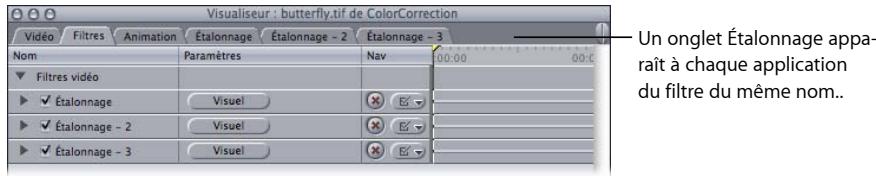
À propos des commandes du filtre Étalonnage
Lorsque vous cliquez sur le triangle d'affichage en regard du nom d'un filtre, la liste des commandes permettant d'effectuer différents réglages apparaît. En revanche, contrairement à la plupart des autres filtres, le filtre Étalonnage met à disposition deux ensembles de commandes, l'un numérique, l'autre visuel.
Pour utiliser les commandes visuelles :
Dans l'onglet Filtres, cliquez sur le bouton Visuel à côté du filtre Étalonnage.
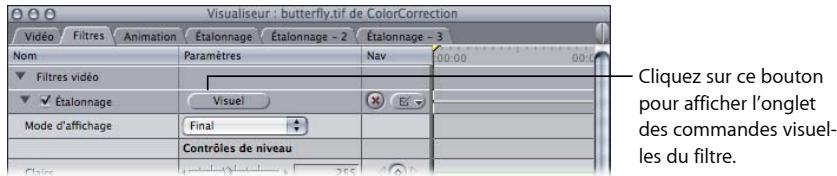
Pour utiliser les commandes numériques standard, effectuez l'une des opérations suivantes :
Dans l'onglet Étalonnage, cliquez sur le bouton Numérique.
■ Cliquez sur le bouton Filtres.
Pour plus d'informations sur l'ajout, le réglage et la suppression de filtres, consultez le chapitre 45, « Utilisation des filtres vidéo », à la page 705.
Filtre Étalonnage
Le filtre Étalonnage utilise une interface graphique conçue tout particulièrement pour l'étalonnage des couleurs. Les commandes du filtre Étalonnage ont l'air simples alors qu'elles vous permettent de modifier de façon significative l'aspect de vos plans. Les coloristes professionnels familiarisés avec les équipements d'étalonnage en ligne reconnaîtront immédiatement ces commandes.
Commandes générales
Plusieurs de ces commandes de base se trouvent dans le coin supérieur gauche du filtre.
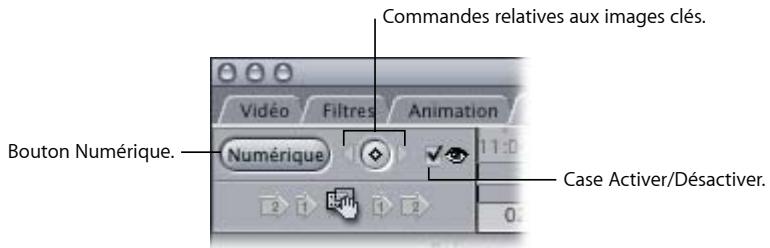
- Bouton Numérique (apparaît lorsque vous affichez les commandes visuelles) : cliquez sur ce bouton pour afficher les commandes numériques de ce filtre dans l'onglet Filtres.
- Bouton Visuel (apparaît lorsque vous affichez les commandes numériques) : cliquez sur ce bouton pour afficher les commandes visuelles de ce filtre dans l'onglet Étalonnage.
- Commandes relatives aux images clés : ensemble de trois commandes permettant d'animer avec des images clés tous les réglages du filtre simultanément. Pour animer des réglages individuels à l'aide d'images clés, vous devez utiliser les commandes numériques de ce filtre.
Deux méthodes vous permettent de modifier l'étalonnage au fil du temps à l'aide d'images clés. Grâce aux commandes visuelles d'un filtre, vous pouvez placer des images clés individuelles comprenant les réglages de chaque paramètre de ce filtre. Si vous définissez une seule image clé, avancez la tête de lecture de plusieurs secondes, puis effectuez quelques réglages supplémentaires à l'aide des commandes visuelles du filtre. Final Cut Express interpole alors automatiquement la modification des réglages d'une image clé à une autre, afin d'assurer une transition aussi fluide que possible.
Pour effectuer un réglage plus précis, vous pouvez appliquer à l'aide d'images clés, les paramètres individuels d'étalonnage directement dans l'onglet Filtres du Visualiseur. Pour plus d'informations sur l'application de filtres à l'aide d'images clés, consultez la section « Effets d'animation à l'aide d'images clés » à la page 781.
- Case Activer/Désactiver : sélectionnez ou désélectionnez cette case pour activer ou désactiver le filtre entier. Cette option peut être utile si vous souhaitez comparer votre plan avant et après l'application du filtre. Lorsque vous utilisez une commande visuelle, vous pouvez activer ou désactiver le filtre en appuyant simultanément sur les touches Contrôle + 1.
Commandes Copier le filtre
Les diverses commandes Copier le filtre... permettent de copier facilement le filtre Étalonnage et ses réglages dans d'autres plans de votre séquence.
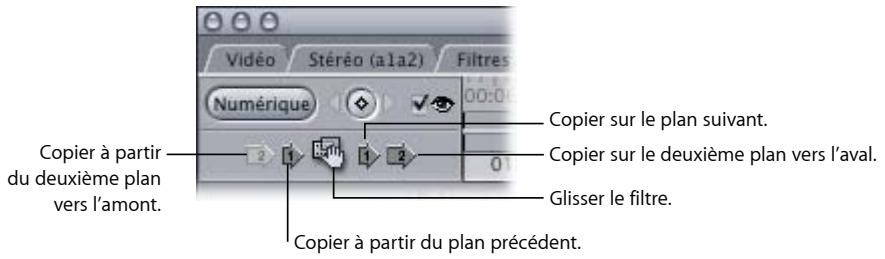
- Copier à partir du deuxième plan vers l'amont : copie les réglages du filtre Étalonnage appliqué deux plans en amont du plan actuellement sélectionné, puis les colle dans le filtre Étalonnage actuel. Les nouvelles valeurs remplacent toute valeur ou image clé déjà appliquée dans le filtre actuel.
Si le filtre à partir duquel la copie est faite comporte des images clés, les valeurs de la dernière image clé sont appliquées au plan actuel. Si le deuxième plan en amont du plan sélectionné ne comporte aucun filtre Étalonnage, cette commande est estompée.
- Copier à partir du plan précédent : copie les réglages du filtre Étalonnage appliqué au plan en amont du plan actuellement sélectionné, puis les colle dans le filtre Étalonnage actuel. Les nouvelles valeurs remplacent toute valeur ou image clé déjà appliquée dans le filtre actuel.
Si le filtre à partir duquel la copie est faite comporte des images clés, les valeurs de la dernière image clé sont appliquées au plan actuel. Si le premier plan en amont du plan sélectionné ne comporte aucun filtre Étalonnage, cette commande est estompée.
- Glisser le filtre : permet de faire glisser une copie du filtre Étalonnage actuel et de tous ses réglages vers un autre plan de votre séquence. Cliquez sur ce bouton, puis faites glisser le filtre vers un autre plan.
- Copier sur le plan suivant : copie les réglages du filtre Étalonnage actuel dans le plan suivant de votre séquence. Si le filtre Étalonnage actuel comporte des images clés, les valeurs de la dernière image clé sont copiées. Si le plan suivant ne comporte aucun filtre Étalonnage, un filtre est automatiquement appliqué.
- Copier sur le deuxième plan vers l'aval : copie les réglages du filtre Étalonnage actuel dans le deuxième plan en aval dans votre séquence. Si le filtre Étalonnage actuel comporte des images clés, les valeurs de la dernière image clé sont copiées. Si le deuxième plan en aval ne comporte aucun filtre Étalonnage, un filtre est automatiquement appliqué.
Les fonctions de copie de filtre sont également disponibles par des commandes de menu et des raccourcis clavier. Pour plus d'informations sur l'utilisation de ces commandes, consultez la section suivante.
Utilisation des commandes Copier le filtre
Les commandes Copie le filtre... sont conçues pour corriger les couleurs de séquences comportant des montages champ-contrechamp. Supposons que vous vouliez faire un cut entre un plan large de deux acteurs et un plan intermédiaire vu sous un autre angle, puis revenir au plan large. Imaginons en plus que vous avez déjà appliqué un filtre Éta-lonnage au premier plan. Une barre de rendu apparaît au-dessus de ce plan.
Cette barre de rendu indique qu'un filtre est appliqué au premier plan.
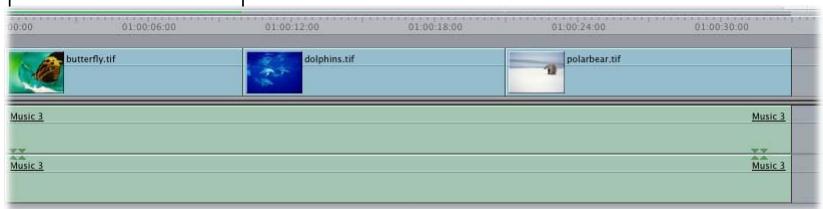
Comme le troisième plan de cette séquence est un autre segment des données déjà utilisé dans le premier plan, les mêmes réglages d'étalonnage doivent être appliqués. Cliquez sur le bouton « Copier sur le deuxième plan vers l'aval » pour appliquer le même filtre Étalonnage, avec tous ses réglages, directement sur le troisième plan de la séquence, en ignorant le deuxième. Le troisième plan affiche alors une barre de rendu qui indique qu'un filtre a été appliqué.
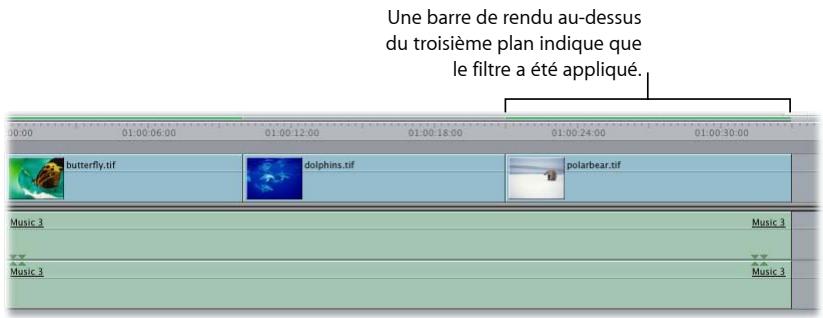
Pour copier les réglages du filtre Étalonnage sur un autre plan vers l'aval :
1 Double-cliquez sur un plan d'une séquence auquel un filtre Étalonnage est appliqué pour afficher ce plan dans le Visualiseur.
2 Une fois dans le Visualiseur, cliquez sur l'onglet Étalonnage.
3 Effectuez l'une des opérations suivantes :
- Pour copier les réglages d'étalonnage actuels sur le plan suivant : cliquez sur le bouton « Copier sur le plan suivant » (ou sélectionnez Modifier > Copier les filtres > Sur le plan suivant).
- Pour copier les réglages d'étalonnage actuels sur le deuxième plan vers l'aval : cliquez sur le bouton « Copier sur le deuxième plan vers l'aval » (ou sélectionnez Modifier > Copier les filtres > Sur le deuxième plan suivant).
Vous pouvez également copier les réglages du filtre Étalonnage préalablement effectués dans un autre plan sur le plan sélectionné.
Pour copier les réglages du filtre Étalonnage à partir d'un plan préalablement corrigé :
1 Double-cliquez sur un plan d'une séquence auquel un filtre Étalonnage est appliqué pour afficher ce plan dans le Visualiseur.
2 Une fois dans le Visualiseur, cliquez sur l'onglet Étalonnage.
3 Effectuez l'une des opérations suivantes :
- Pour copier les réglages d'étalonnage actuels à partir du plan précédent : cliquez sur le bouton « Copier à partir du plan précédent » (ou sélectionnez Modifier > Copier les filtres > « À partir du plan précédent »).
- Pour copier les réglages d'étalonnage actuels à partir du deuxième plan vers l'amont : cliquez sur le bouton « Copier à partir du deuxième plan vers l'amont » (ou sélectionnez Modifier > Copier les filtres > « À partir du deuxième plan précédent »).
Vous pouvez également utiliser ces commandes en sélectionnant tous les plans de la scène sur laquelle vous travaillez, puis en leur appliquant à tous le filtre Étalonnage. Il est ensuite facile d'utiliser les commandes Copier le filtre pour copier tous les réglages du filtre Étalonnage modifiés, des plans précédents de la séquence sur les plans actuels, et inversement. Pour les plans possédant plusieurs filtres, les commandes de copie de filtre fonctionnent selon les règles suivantes :
Règle « Copier à partir de »
Si le plan actuel possède plusieurs filtres et que vous effectuez une copie à partir d'un plan possédant également plusieurs filtres, Final Cut Express effectue, si possible, la copie à partir d'un filtre dont le numéro d'index est identique à celui que vous adaptez. À titre d'exemple, si le plan précédent et le plan actuel comportent trois filtres, cliquez sur le bouton « Copier à partir du plan précédent » dans l'onglet Étalonnage-3 pour copier les réglages du troisième filtre Étalonnage sur le plan précédent.
Si le plan précédent ne comporte pas le même nombre de filtres, les boutons « Copier à partir de » copient les réglages du premier filtre Étalonnage disponible. Si les plans précédents ne comportent aucun filtre Étalonnage, ces boutons sont estompés.
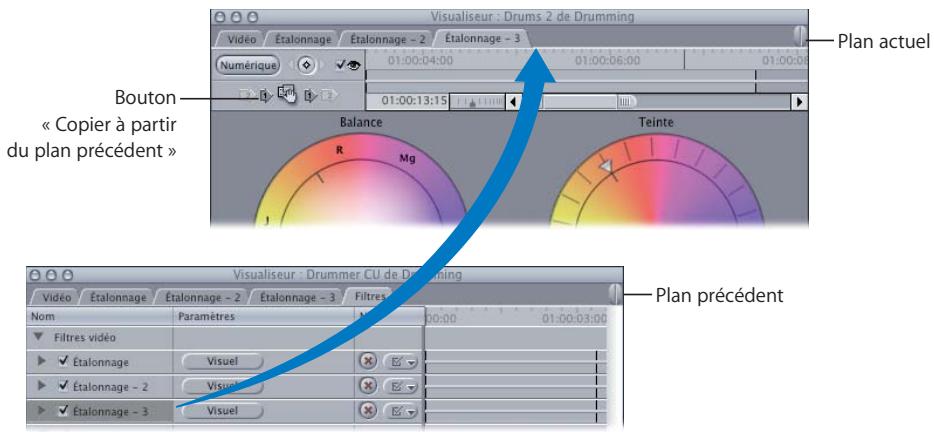
Règle « Copier sur »
Si le plan actuel possède plusieurs filtres et que vous effectuez une copie sur un plan possédant également plusieurs filtres, Final Cut Express copie les réglages du filtre actuel sur un filtre dont le numéro d'index du plan suivant est identique à celui du filtre actuel. À titre d'exemple, si le plan actuel et le plan suivant comportent trois filtres, cliquez sur le bouton « Copier sur le plan suivant » dans l'onglet Étalonnage-2 pour copier les réglages de ce filtre sur le deuxième filtre Étalonnage du plan suivant.
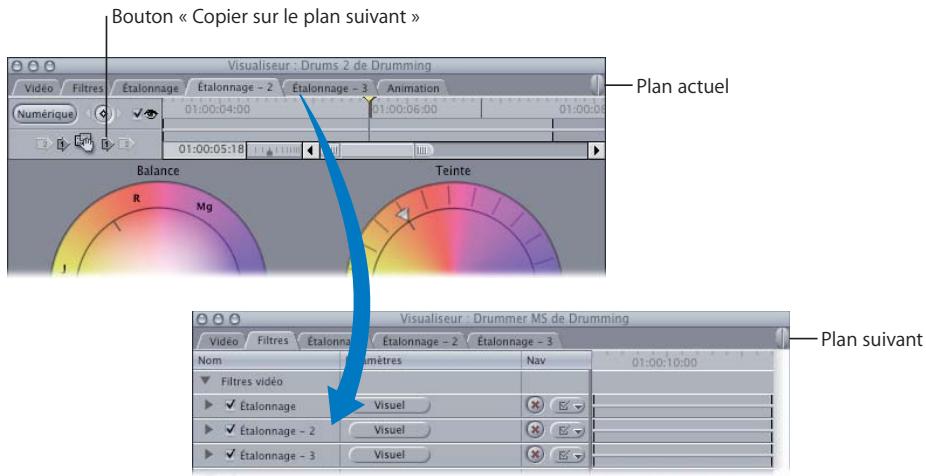
Si le plan copié ne comporte aucun filtre Étalonnage, les boutons Copier sur créent un nouveau filtre avec ces réglages. Si le plan actuel n'est pas suivi d'un autre plan, ces boutons sont estompés.
Commandes de menu pour Copier le filtre
Certaines commandes de copie de filtre possèdent des équivalents dans le sous-menu Copier les filtres du menu Modifier :
- À partir du deuxième plan précédent.
- À partir du plan précédent.
- Sur le plan suivant.
- Sur le deuxième plan suivant.
Raccourcis clavier des commandes de copie de filtre
Les commandes Copier le filtre possèdent des équivalents clavier. Utilisez la touche Option avec ces raccourcis pour en modifier l'action.
| Raccourci clavier | Fonction |
| contrôle+é | Copie les réglages d’un filtre unique à partir du deuxième plan vers l’amont sur le plan actuel (« Copier à partir du deuxième plan vers l’amont »). |
| contrôle+“ | Copie les réglages d’un filtre unique à partir du plan précédent sur le plan actuel (« Copier à partir du plan précédent »). |
| contrôle+‘ | Copie les réglages du filtre actuel sur le plan suivant (« Copier sur le plan suivant »). |
| contrôle+() | Copie les réglages du filtre actuel sur le deuxième plan vers l’aval (« Copier sur le deuxième plan vers l’aval »). |
| option+contrôle+é | Copie tous les filtres à partir de deux plans en amont sur le plan actuel. |
| option+contrôle+“ | Copie tous les filtres à partir d’un plan en amont sur le plan actuel. |
| option+contrôle+‘ | Copie tous les filtres à partir du plan actuel sur le plan suivant. |
| option+contrôle+() | Copie tous les filtres à partir du plan actuel sur le deuxième plan vers l’aval. |
Commandes Balance des couleurs
Les divers commandes Balance des couleurs disponibles dans l'onglet Étalonnage vous servent à équilibrer les blancs et à modifier les teintes d'un plan.
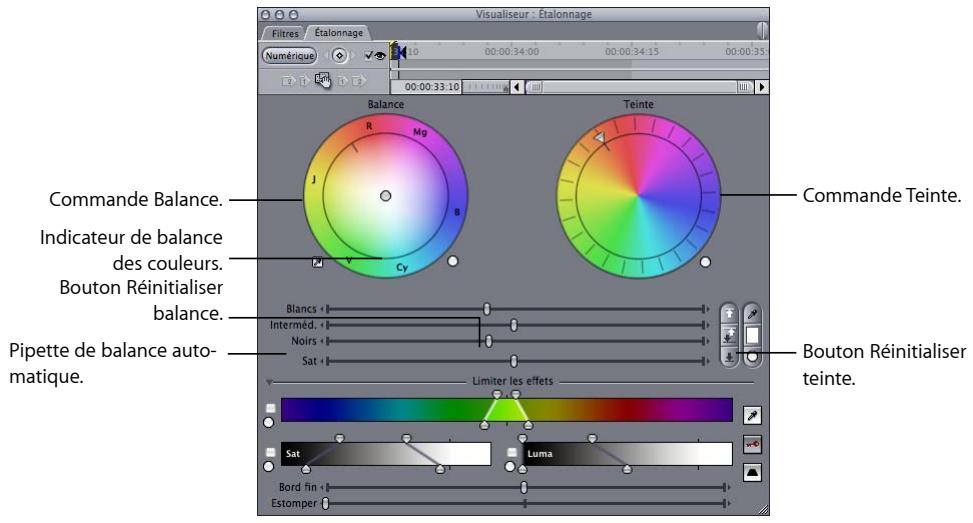
Le filtre Étalonnage affiche une commande Balance qui vous permet d'utiliser les blancs dans un plan, ainsi qu'une commande Teinte. On utilise rarement les commandes de balance et de teinte simultanément lors d'une opération d'étalonnage.
- Commande Balance : cette commande modifie la balance de couleurs dans les blancs de votre plan. Faites glisser le pointeur dans la roue des couleurs pour déplacer l'indicateur de balance des couleurs et changer le mélange de rouge, de vert et de bleu dans les blancs de votre plan. Contrairement aux autres commandes disponibles dans Final Cut Express, l'effet de la commande Balance n'est pas limité si vous maintenez la touche Commande enfoncée tout en manipulant l'indicateur de balance des couleurs (ce qui vous permet de faire des réglages plus subtils). Au contraire, son action est accentuée pour offrir plus de réactivité et obtenir des changements plus importants.
- Indicateur de balance des couleurs : lorsque vous faites glisser l'indicateur de balance des couleurs tout en maintenant la touche Maj enfoncée, son angle est restreint et son mouvement est limité à un rapprochement vers la bordure ou, à l'inverse, vers le centre de la roue des couleurs. Vous pouvez ainsi modifier l'intensité de votre combinaison de couleurs sans changer la répartition des teintes.
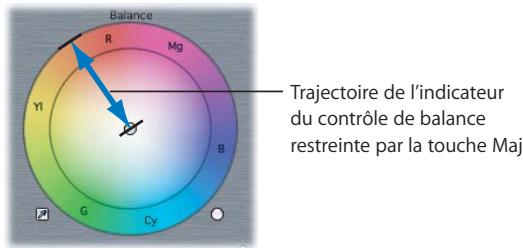
- Pipette de balance automatique : cliquez sur ce bouton pour transformer le pointeur en pipette lorsque vous le placez dans l'onglet Vidéo du Visualiseur ou dans le Canevas. Cliquez avec la pipette dans la zone supposée être la plus blanche de votre image (une lumière forte sur une chemise blanche, par exemple). La valeur de couleur du pixel sélectionné est analysée et la commande Balance est automatiquement modifiée pour que ce pixel devienne blanc. Par exemple, si vous cliquez sur un pixel légèrement jaune, l'indicateur de balance des couleurs se déplace vers le bleu pour que le jaune devienne blanc neutre.
Lorsque vous utilisez la pipette de balance automatique, ne sélectionnez pas une zone surexposée, telle qu'une source de lumière intense. Vous n'obtiendrez pas le résultat attendu. Sélectionnez plutôt une zone blanche correctement exposée (la manche d'une chemise ou un mur blanc, par exemple).
Remarque : lorsque vous étalonnez les couleurs d'un plan, cette pipette est généralement utilisée après les commandes Niveau auto et les curseurs Noirs, Interméd. et Blancs (voir sections suivantes), afin d'augmenter au maximum le contraste de votre image.
- Bouton Réinitialiser balance : cliquez sur ce bouton pour revenir aux réglages par défaut de la commande Balance; le plan retrouve alors sa combinaison de couleurs d'origine. Maintenez la touche Maj enfoncée lorsque vous cliquez sur ce bouton pour que les commandes de niveau et de saturation (décrites dans une section suivante) reprennent également les réglages par défaut.
- Commande Teinte : faites pivoter la commande Teinte pour modifier la teinte globale du plan concerné.
- Bouton Réinitialiser teinte : cliquez sur ce bouton pour revenir aux réglages par défaut de la commande Teinte; le plan retrouve alors sa teinte d'origine. Maintenez la touche Maj enfoncée lorsque vous cliquez sur ce bouton pour que les commandes de niveau et de saturation (décrites dans une section suivante) reprennent également les réglages par défaut.
Commandes Niveau auto et Contraste automatique
La première étape d'étalonnage d'un plan consiste généralement à utiliser les commandes de niveau automatique et les curseurs Blancs, Interméd. et Noirs pour augmenter le contraste de l'image.
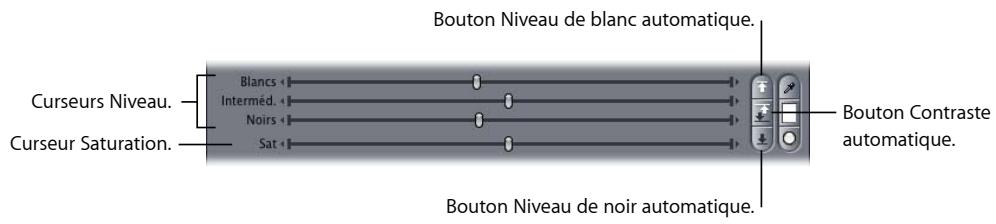
- Bouton Niveau de blanc automatique : cliquez sur ce bouton pour analyser votre plan et identifier le niveau maximum de blanc dans l'image.
- Bouton Niveau de noir automatique : cliquez sur ce bouton pour analyser votre plan et identifier le niveau maximum de noir dans l'image.
- Bouton Contraste automatique : cliquez sur ce bouton pour exécuter simultanément les fonctions des boutons Niveau de blanc automatique et Niveau de noir automatique.
Commandes Niveau et Saturation
Les curseurs Niveau permettent d'ajuster les niveaux de blancs, de tons intermédiaires et de noirs de vos plans pour régler le contraste de votre image. Pour corriger les couleurs d'un plan en fonction d'un autre plan, commencez par ajuster son niveau de luma global en conséquence. Cette opération est indispensable pour déterminer correctement les couleurs et obtenir les résultats souhaités. La réglette de saturation permet d'augmenter ou de réduire l'intensité de la couleur dans votre image.
- Curseur Blancs : faites glisser ce curseur pour déterminer le niveau maximum de blanc dans le plan concerné. Pour déplacer le curseur par paliers, cliquez sur les petites flèches à droite ou à gauche. Déplacez le curseur vers la gauche pour réduire le niveau de blanc maximum (ce qui vous permet, par exemple, de ramener les blancs dans des plans surexposés à un niveau acceptable).
- Curseur Interméd. : faites glisser ce curseur pour déterminer la répartition moyenne des valeurs entre le blanc et le noir dans le plan concerné. Pour déplacer le curseur par paliers, cliquez sur les petites flèches à droite ou à gauche. Vous pouvez utiliser ce curseur pour régler les tons intermédiaires de votre image, en augmentant ou réduisant le contraste apparent, sans ternir les blancs ni les noirs. Par exemple, vous pouvez déplacer la réglette Interméd. pour accentuer les détails dans des zones ombrées.
- Curseur Noirs : faites glisser ce curseur pour déterminer le niveau minimum de noir dans le plan concerné, en augmentant ou en réduisant le niveau de noir absolu dans votre image. Pour déplacer le curseur par paliers, cliquez sur les petites flèches à droite ou à gauche.
- Curseur Saturation (Sat) : ce curseur permet d'augmenter ou de réduire le niveau général de saturation ou d'intensité de la couleur du plan. Faites glisser le curseur jusqu'à l'extrémité gauche pour désaturer complètement la couleur du plan. L'image est alors faite de dégradés de gris. Faites glisser le curseur vers la droite pour augmenter la saturation de la couleur du plan concerné. Pour déplacer le curseur par paliers, cliquez sur les petites flèches à droite ou à gauche.
Remarque : procédez avec précaution lorsque vous augmentez la saturation d'un plan avec le curseur Saturation. Vous risquez en effet de trop l'augmenter et d'obtenir des valeurs de saturation incompatibles avec la télédiffusion. Ne réglez jamais la saturation des plans en fonction de leur apparence sur l'écran de l'ordinateur. Les couleurs de la vidéo NTSC et PAL ne paraissent jamais aussi vives sur un écran d'ordinateur que sur un moniteur vidéo broadcast correctement calibré et il est souvent tentant de surcompenser en prenant un écran d'ordinateur comme référence.
Commandes Correspondance de teinte
Les commandes Correspondance de teinte permettent d'ajuster la balance des couleurs du plan actuel sur la base d'une teinte particulière, pour qu'elle corresponde à une teinte similaire dans un autre plan. Les commandes Correspondance de teinte servent, par exemple, à harmoniser les couleurs de chair d'un acteur sur deux plans tournés avec un éclairage différent.
Les commandes Correspondance de teinte n'affectent pas le contraste de l'image. La première étape de l'étalonnage consiste toujours à ajuster les curseurs de niveau des blancs, des noirs et des tons intermédiaires afin d'optimiser le contraste de l'image, même si vous utilisez la correspondance de teinte.
Remarque : les commandes Correspondance de teinte permettent de mettre en correspondance des couleurs similaires. Vous ne pouvez pas les utiliser pour faire correspondre des couleurs totalement opposées.
Bien que ces commandes constituent un excellent point de départ pour uniformiser rapidement la balance globale des couleurs de deux plans, vous devrez certainement procéder à un ajustement manuel supplémentaire pour affiner le réglage et obtenir exactement l'effet souhaité.
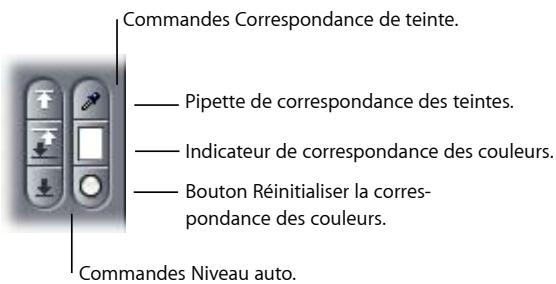
- Pipette de correspondance de teinte : cliquez sur ce bouton pour que le pointeur se transforme en pipette au-dessus du Canevas ou de l'onglet Vidéo du Visualiseur. Alors que le plan actuel est ouvert dans le Visualiseur, ouvrez le plan que vous souhaitez mettre en correspondance dans le Canevas.
Cliquez avec la pipette sur la couleur d'un plan adjacent de votre séquence que vous souhaitez mettre en correspondance avec le plan actuel. La couleur correspondante apparaît alors dans l'indicateur Correspondance des couleurs.
- Indicateur de correspondance des couleurs : affiche la couleur de correspondance actuellement sélectionnée.
- Bouton Réinitialiser la correspondance des couleurs : réinitialise en blanc la correspondance des couleurs.
Exemple : Utilisation du filtre Étalonnage
L'exemple suivant vous explique comment utiliser le filtre Étalonnage pour modifier un plan sous-exposé dont la balance de couleurs est incorrecte. Cet exemple indique comment effectuer simplement l'étalonnage d'un plan comprenant un chat blanc assis sur un couvre-lit blanc. La balance de blanc de la caméra n'a pas été bien réglée lors du tournage et le plan est donc sous-exposé. Le filtre Étalonnage vous permet de régler ces deux problèmes.
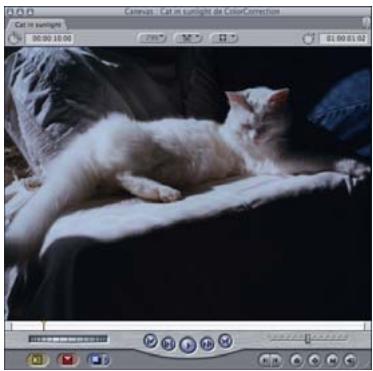
1 Déplacez la tête de lecture dans la Timeline jusqu'au plan à corriger afin de voir le résultat des modifications en temps réel.
2 Sélectionnez le plan dans la Timeline et appliquez le filtre Étalonnage.
Pour plus d'informations sur l'application des filtres, consultez le chapitre 45, « Utilisation des filtres vidéo », à la page 705.
3 Pour ouvrir le plan dans le Visualiseur, double-cliquez dessus ou sélectionnez-le et appuyez sur la touche Retour.
4 Cliquez sur l'onglet Étalonnage en haut du Visualiseur pour accéder aux commandes visuelles du filtre.
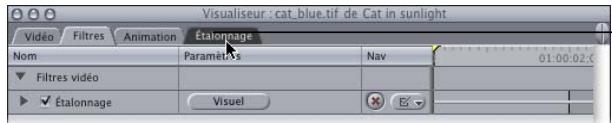
Cliquez sur l'onglet Étalonnage pour afficher les commandes visuelles.
Vous pouvez désormais commencer à régler l'image.
5 Cliquez sur le bouton de contraste automatique pour maximiser la plage du blanc au noir dans votre plan.
Les curseurs Blancs et Noirs s'adaptent automatiquement pour obtenir la meilleure répartition numérique selon les niveaux luma. Vous possédez ainsi un point de départ.
6 L'image étant sous-exposée, réglez le curseur Interméd. pour accentuer les détails des ombres.
Faites glisser ce curseur vers la droite pour décaler la répartition des tons intermédiaires plus à droite. En augmentant la luminosité de ce plan, au lieu de retoucher les blancs, vous pouvez préserver le maximum de détails dans l'image. Sinon, l'augmentation des blancs risque de détériorer les zones les plus claires de votre plan.
Vous devez à présent régler la couleur. Dans l'exemple donné, le chat blanc apparaît vert car la balance de blanc de la caméra était incorrecte.
7 Pour y remédier, cliquez sur la pipette de balance automatique.
Remarque : votre pointeur se transforme alors en pipette lorsque vous le placez dans le Canevas.
8 Cliquez avec la pipette dans une zone de l'image censée être blanc absolu.
Cliquez sur une zone blanche de l'image, le couvre-lit, par exemple.
Le filtre Étalonnage adapte automatiquement la commande Balance pour compenser toute teinte existant dans cette zone de l'image. Dans cet exemple, cliquez sur le couvre-lit.
Veillez à ne pas sélectionner une zone surexposée, telle qu'une source de lumière intense. Vous n'obtiendriez pas le résultat attendu. Sélectionnez plutôt une zone correctement exposée qui soit blanche, la manche d'une chemise ou un mur blanc, par exemple. Vous devrez sans doute essayer plusieurs zones pour obtenir le résultat souhaité. N'hésitez pas à annuler l'opération et à recommencer si votre première sélection n'est pas satisfaisante.
Comme l'image était dans des tons bleutés, lorsque vous cliquez avec la pipette sur une partie du couvre-lit blanc, l'indicateur de balance des couleurs se déplace vers un mélange de rouge et de jaune et les blancs deviennent absolus.
L'indicateur de balance des couleurs se déplace pour corriger les blancs.
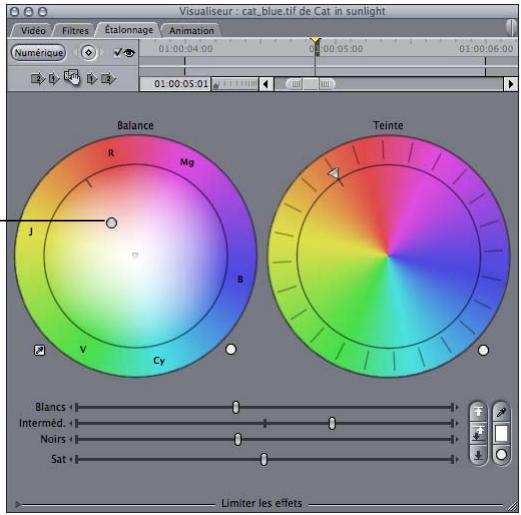
Vous pouvez voir la correction dans le Canevas.
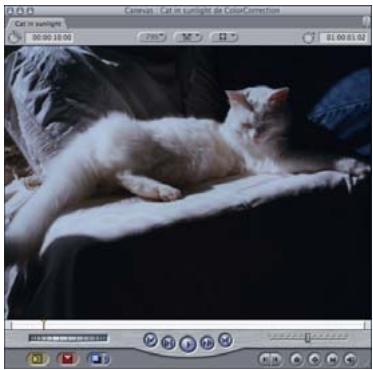
Remarque : lorsque vous utilisez la pipette de balance automatique, il faut savoir que l'intensité de la couleur de la lumière éclairant la zone blanche sélectionnée affectera la teinte de la compensation effectuée. Par exemple, si l'image est éclairée avec une combinaison de lumière naturelle et de lampes au tungstène, la sélection d'une partie de cette image éclairée naturellement entraîne la compensation de l'intensité globale de l'image par l'ajout de rouges, alors que la sélection d'une partie éclairée artificiellement entraîne l'ajout de bleus. Dans ce cas, vous devez simplement choisir le compromis qui vous semble le plus acceptable.
En général, l'utilisation de la pipette de balance automatique vous rapprochera rapidement et facilement des résultats souhaités. Toutefois, pour obtenir l'apparence souhaitée, vous devrez effectuer des réglages manuels de balance supplémentaires.
9 Cliquez n'importe où dans la commande Balance, puis faites glisser le pointeur pour déplacer l'indicateur de balance des couleurs vers son ancienne position.
Vous avez déjà utilisé la pipette de balance automatique pour ajouter des rouges et compenser les bleus indésirables; ce sera votre point de départ pour obtenir l'effet recherché pour cette scène. Vous pouvez par exemple faire glisser l'indicateur de balance des couleurs vers les magentas pour que l'image paraisse plus chaude et agréable, tout en préservant la balance de couleur corrigée.
Comme vous n'avez pas à harmoniser cette image avec d'autres plans, vous pouvez sélectionner l'apparence de votre choix. Chaque fois que vous modifiez la balance de couleurs, même de façon exagérée, il ne s'agit, à ce stade, que d'un choix purement créatif. Si vous recherchez, en revanche, une apparence plus réaliste, il est important de procéder à des modifications plus subtiles.
Une fois la balance des couleurs souhaitée obtenue, vous devez régler la saturation toujours conformément à l'apparence du plan souhaitée.
10 Faites glisser le curseur de la réglette Sat. pour augmenter ou réduire la saturation.
Effectuez cette opération avec précaution. Les débutants commettent souvent l'erreur de sursaturer automatiquement les plans pour qu'ils paraissent « plus beaux ». Dans certains cas, une saturation élevée est requise; néanmoins, l'image sera plus belle si vous utilisez une saturation plus faible. Ce principe se vérifie notamment si vous possédez un caméscope dont les couleurs sont artificiellement vives. Dans ce cas, il convient de désaturer quelque peu l'image afin qu'elle ne paraisse pas trop « chaude ».
Remarque : Comme toujours, prenez soin de modifier la saturation en regardant uniquement un moniteur broadcast correctement calibré. Il est très tentant de saturer exagérément les couleurs d'un plan en se basant sur son aspect sur un écran d'ordinateur.
Filtres « Désaturer les tons clairs » et « Désaturer les tons foncés »
Il arrive parfois que l'application du filtre Étalonnage fasse apparaître des couleurs indésirables dans les zones claires ou dans les ombres de votre image. Les filtres « Désaturer les tons clairs » et « Désaturer les tons foncés » permettent de cibler une gamme des zones les plus claires et les plus sombres afin de les désaturer, ce qui permet de préserver de toute coloration les zones les plus claires et les ombres.
Les filtres « Désaturer les tons clairs » et « Désaturer les tons foncés » correspondent au même filtre, mais avec des réglages par défaut différents. Pour désaturer les zones claires et les ombres, appliquez d'abord l'un des filtres, puis sélectionnez les deux options.
Commandes des filtres « Désaturer les tons clairs » et « Désaturer les tons foncés »
La section suivante décrit les commandes des filtres « Désaturer les tons clairs » et « Désaturer les tons foncés ».
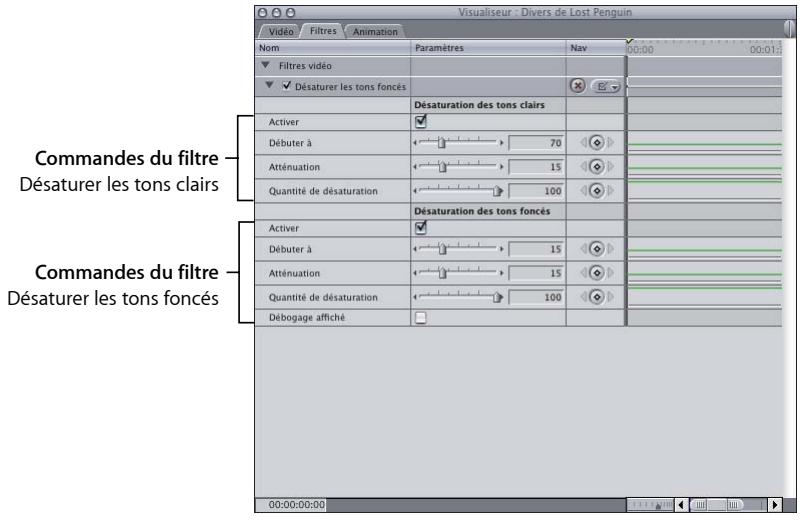
Commandes du filtre Désaturer les tons clairs
- Activer : cette option permet d'activer ou de désactiver les commandes du filtre Désaturer les tons clairs.
- Appliquer au-dessus : cette option vous permet de définir le pourcentage de luma à appliquer au-dessus pour désaturer.
- Atténuation : cette option ajuste la transition entre les zones affectées de l'image et celles qui ne le sont pas.
- Quantité de désaturation : cette option détermine l'amplitude de la désaturation à appliquer aux zones claires sélectionnées.
Commandes du filtre Désaturer les tons foncés
- Activer : cette option permet d'activer ou de désactiver les commandes du filtre Désaturer les tons foncés.
- Appliquer au-dessous : cette option vous permet de définir le pourcentage de luma à appliquer au-dessous pour désaturer.
- Atténuation : cette option ajuste la transition entre les zones affectées de l'image et celles qui ne le sont pas.
- Quantité de désaturation : cette option détermine l'amplitude de la désaturation à appliquer aux zones foncées sélectionnées. Une désaturation de 100 % produit une image en niveaux de gris complets.
Exemple : utilisation du filtre Désaturer les tons clairs
Dans cet exemple, l'utilisation du filtre Étalonnage pour accentuer les détails des bleus d'un plan de plongée a fait apparaître des rouges indésirables dans les zones les plus claires de l'image. Pour éliminer ces rouges sans perdre les autres couleurs des éléments et de l'arrière-plan, utilisez le filtre Désaturer les tons clairs.
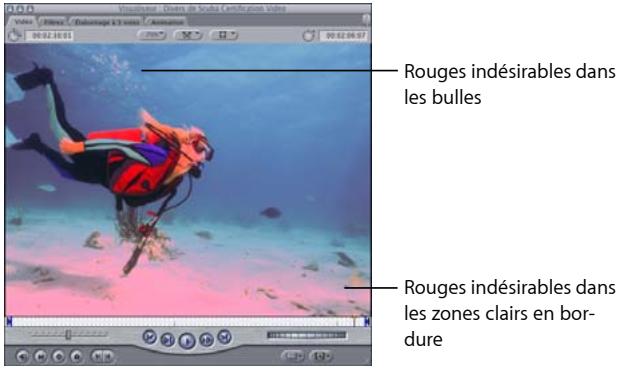
1 Déplacez le curseur Appliquer au-dessus vers la gauche pour inclure graduellement une plus grande proportion des zones les plus claires dans la gamme des éléments à désaturer.
Déplacez la réglette « Appliquer dessus » vers la gauche pour inclure une plus grande proportion de zones claires.
Déplacez la réglette Atté- nuation vers la droite pour adoucir la transition.
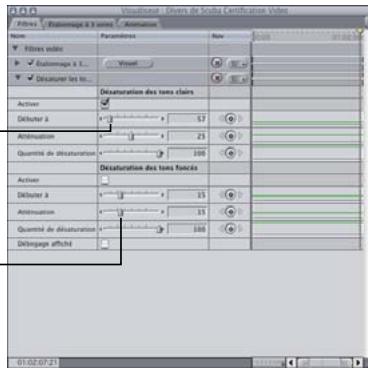
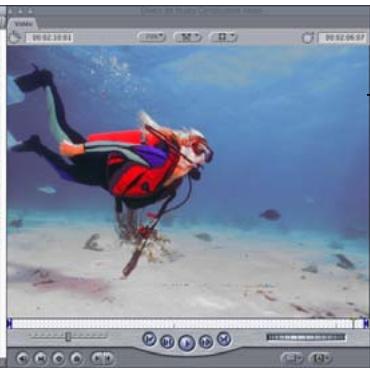
Vous pouvez voir les résultats du filtre dans le Canevas.
2 Déplacez la réglette Atténuation vers la droite pour adoucir la transition entre les zones désaturées et les zones non affectées.
Selon la gamme de valeurs choisie pour la désaturation, l'augmentation de l'atténuation permet de limiter le côté artificiel de l'effet.
Modification des paramètres d'animation
Tout plan graphique ou vidéo d'un projet possède une série de paramètres modifiables via l'onglet Animation du Visualiseur. Ces paramètres sont Échelle, Rotation et Centre.
Les rubriques suivantes seront abordées au cours de ce chapitre :
- Création d'effets d'animation dans le Visualiseur (p. 751).
- Création d'effets d'animation dans le Canevas (p. 770).
Création d'effets d'animation dans le Visualiseur
Dans Final Cut Express, tout plan vidéo, graphique ou générateur comporte une série d'attributs d'animation correspondant, comprenant chacun un ou plusieurs paramètres réglables. Lorsque vous modifiez ces paramètres, vous créez un effet d'animation. En ajustant les réglages d'animation d'un plan, vous pouvez en modifier la géométrie afin de le déplacer, de le rétrécir, de l'agrandir, de l'incliner et de le déformer à votre guise, en fonction de votre projet global. Vous pouvez également ajuster ces réglages d'animation graphiquement en les manipulant directement dans le Canevas.
Les images clés permettent d'ajuster en continu de manière dynamique les effets d'animation. Vous pouvez appliquer des images clés aux paramètres d'animation de chaque plan de votre séquence afin de les animer pour qu'ils se déplacent à travers l'écran, pivotent, s'agrandissent ou se réduisent au fil du temps. Vous pouvez également changer progressivement son opacité afin de jouer avec le fondu et ajuster de manière dynamique toute sorte d'effets d'un filtre, comme par exemple, passer un plan d'une image du flou au net pendant la lecture d'une séquence. Pour plus d'informations sur les images clés, consultez la section « Effets d'animation à l'aide d'images clés » à la page 781.
Remarque : vous pouvez également appliquer des images clés aux paramètres audio. Pour en savoir plus, consultez la section « Automatisation des paramètres de filtres audio à l'aide d'images clés » à la page 697.
Ajustement des paramètres de l'onglet Animation
Les paramètres d'animation se trouvent dans l'onglet Animation du Visualiseur.
Lorsque vous montez pour la première fois un plan dans votre séquence (en supposant que vous n'avez changé aucun de ses paramètres d'animation dans le Visualiseur), ce sont ses paramètres par défaut qui sont réglés :
- Point central d'ancrage : 0, 0
- Échelle : 100
- Déformation : coins du plan
- Opacité : 100
- Rotation, Rognage, Proportions, Ombre portée et Flou d'animation : 0
Utilisation des paramètres d'animation
L'onglet Animation vous permet d'afficher et de modifier les paramètres d'animation d'un plan sélectionné.
Pour afficher les paramètres d'animation d'un plan :
- Ouvrez le plan dans le Visualiseur, puis cliquez sur l'onglet Animation.
Les paramètres de l'onglet Animation sont classés en sept séries d'attributs, Chaque attribue dispose de ses propres contrôles visuels et numériques de paramètres.
Pour afficher les contrôles de paramètres d'un attribut d'animation :
Dans l'onglet Animation, cliquez sur le triangle d'affichage en regard de l'attribut.
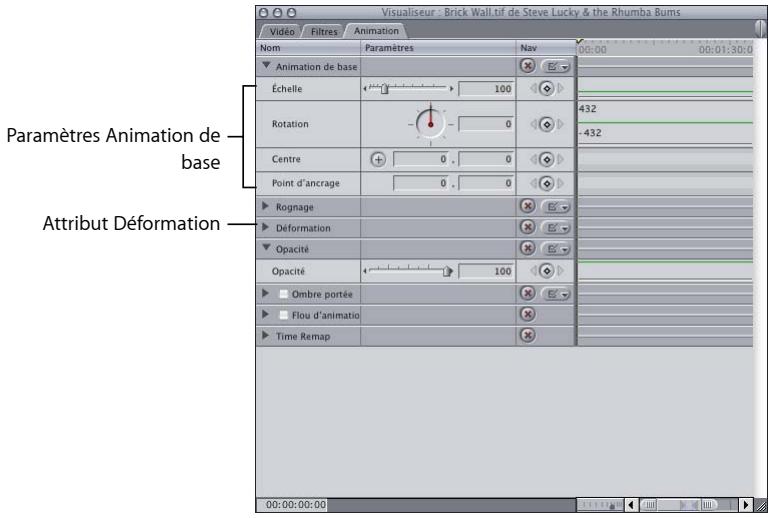
Vous devez activer les attributs Ombre portée et Flou d'animation avant de pouvoir régler leurs paramètres.
Pour activer l'attribut Ombre portée ou Flou d'animation :
- Cochez la case en regard du paramètre Ombre portée ou Flou d'animation.
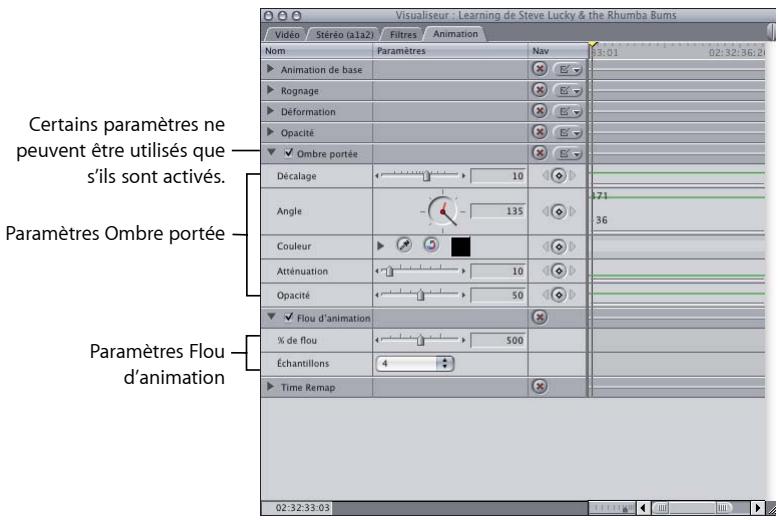
Pour régler les paramètres d'animation, effectuez l'une des opérations suivantes :
■ Faites glisser le curseur.
Entrez une nouvelle valeur dans le champ numérique, puis appuyez sur Retour.
Glissez l'incrustation correspondante dans le graphique d'image clé.
Pour les réglages munis d'un contrôle Angle : faites glisser le pointeur en forme de main sur le cadran. La main noire indique l'angle actuel du plan, la petite main rouge indique les rotations complètes avant ou arrière.
Pour les réglages utilisant des coordonnées x et y : entrez de nouvelles coordonnées dans les champs numériques à droite, puis appuyez sur Retour. Certains réglages de coordonnées sont également dotés d'un contrôle de point. Sélectionnez le contrôle, puis positionnez le viseur au niveau du point approprié dans le Canevas et cliquez.
Touches de modification du clavier des contrôles dans l'onglet Animation
Lorsque vous utilisez des contrôles à curseur :
- Maintenez la touche Maj enfoncée pour ajuster les valeurs avec une précision de deux décimales.
- Maintenez la touche Commande enfoncée pour ralentir le mouvement du curseur, afin de sélectionner une valeur plus précise.
Lors de l'utilisation d'un contrôle Angle (c'est-à-dire, d'un cadran) :
- Maintenez la touche Maj enfoncée pour imposer au cadran des paliers de 45 degrés.
- Maintenez la touche Commande enfoncée pour ralentir le mouvement du cadran afin de sélectionner une valeur plus précise.
- Pour remettre le paramètre sur 0, glissez le cadran dans le sens anti-horaire.
Contrôles dans l'onglet Animation
La section suivante décrit les attributs de l'onglet Animation du Visualiseur, ainsi que leurs paramètres associés.
Paramètres Animation de base
Les paramètres Animation de base permettent d'ajouter de l'animation à un plan, en modifiant l'échelle, en pivotant un plan, en déplaçant le point central et en définissant un point d'ancrage.
- Échelle : modifie la taille globale d'un plan sans en affecter les proportions.
- Rotation : fait tourner un plan autour d'un axe situé en son centre, sans en modifier la forme. Les plans peuvent tourner sur 24 degrés positifs ou négatifs.
- Centre : définit le point central du plan, ce qui permet de déplacer ce plan dans l'image. En réalité, ce paramètre fait référence à l'emplacement du point d'ancrage du plan dans le Canevas.
- Point d'ancrage : indique le point utilisé pour centrer la position et la rotation d'un plan. Le point d'ancrage d'un plan ne doit pas nécessairement se trouver au centre.
Paramètres Rognage
Ces paramètres permettent de modifier les paramètres de rognage pour rogner un plan et adoucir ou atténuer les bords, afin qu'ils se fondent dans l'arrière-plan lors du compositing.
- Gauche, Droite, Haut, Bas : rogne le plan sur le côté indiqué. Vous pouvez rogner un plan indépendamment par le haut, le bas, la droite et la gauche. Les valeurs des champs numériques représentent des pixels.
- Lissage de bord : applique une bordure atténuée dont la limite extérieure se trouve au niveau de la ligne de rognage. Plus vous réglez ce paramètre sur une valeur élevée, plus l'effet de lissage est propagé dans votre plan.
Paramètres Déformation
Permettent de modifier les paramètres de distorsion d'un plan, afin de modifier la forme rectangulaire d'un plan ou de changer ses proportions.
- Supérieure gauche, Supérieure droite, Inférieure droite, Inférieure gauche : vous pouvez modifier la forme d'un plan en déplaçant indépendamment chacun de ses quatre coins. Les coins qui définissent la déformation relative d'un plan sont compensés par rapport au centre du plan.
- Proportions : permet de comprimer un plan horizontalement ou verticalement, afin de modifier le rapport entre sa largeur et sa hauteur. Ce paramètre n'augmente jamais la taille d'un plan. Le champ numérique accepte des valeurs comprises entre – 10 000 et 10 000 dans le champ numérique.
Paramètre Opacité
Ce paramètre permet de modifier l'opacité du plan pour lui donner une apparence unie ou une transparence relative par rapport à l'image d'arrière-plan.
- Opacité : augmente ou diminue la transparence d'un plan.
Paramètres Ombre portée
Cet attribut place une ombre portée derrière le plan.
- Décalage : détermine à quelle distance du plan tombe l'ombre portée.
- Angle : détermine l'angle en fonction duquel tombe l'ombre portée.
- Couleur : différents contrôles permettent de choisir la couleur de l'ombre portée.
- Triangle d'affichage : cliquez sur un triangle d'affichage pour afficher des curseurs et des champs numériques correspondant à la teinte, à la saturation et à la luminosité (T, S et L) de la couleur choisie pour l'ombre portée.
- Pipette : permet de sélectionner rapidement une couleur se trouvant dans une image du Visualiseur ou du Canevas. Sélectionnez la pipette, puis cliquez sur une image dans le Visualiseur ou le Canevas pour choisir cette couleur.
- Contrôle Direction de teinte : si vous appliquez des images clés pour faire varier des couleurs, cliquez sur ce contrôle pour déterminer dans quelle direction Final Cut Express devra interpoler la variation de couleur.
- Sélecteur de couleur : cliquez sur ce sélecteur de couleur standard pour choisir une couleur.
- Atténuation : trouble les bords de l'ombre portée.
- Opacité : définit la transparence de l'ombre portée.
- Atténuation : trouble les bords de l'ombre portée. - Opacité : définit la transparence de l'ombre portée.
Paramètres Flou d'animation
Le flou d'animation affecte tous les plans contenant une animation, qu'il s'agisse d'un sujet animé dans un plan vidéo ou des effets d'animation d'images clés que vous avez créés.
Le paramètre Flou d'animation permet de créer ou d'exagérer un flou d'animation dans des plans vidéo ordinaires. Si vous appliquez par exemple un flou d'animation à un plan dans lequel un sujet se tient immobile, puis agite le bras, son bras devient flou alors que le reste de l'image reste net. Vous obtenez ce résultat même si le bras agité n'est pas un effet d'animation auquel a été appliquée une image clé. Le paramètre Flou d'animation permet également d'ajouter un flou d'animation aux plans vidéo n'en comportant pas, tels qu'une animation informatique à laquelle a été appliqué un rendu sans flou.
Il permet aussi d'ajouter un flou aux plans superposés qui sont animés à l'aide d'effets d'animation d'image clé, tels qu'une animation à laquelle a été appliqué un chemin, une rotation, des modifications d'échelle ou une distorsion. De cette manière, l'animation des plans dans Final Cut Express semble avoir été réellement enregistrée à l'aide d'une caméra.
L'intensité de flou dépend, dans chaque cas, de la vitesse du sujet animé. Plus la vitesse d'animation du sujet est rapide, plus ce dernier est flou, comme pour un film d'animation ou une image vidéo. L'intensité du flou ajouté peut être modifiée à l'aide de deux paramètres.
- % de flou : affecte la fluidité du flou d'animation. Une valeur de 1 000 pour cent produit un flou d'animation sur 10 images; une valeur de 100 pour cent équivaut à un flou d'animation sur une seule image.
- Échantillons : détermine le détail du flou d'animation appliqué, qui dépend de la vitesse des effets d'animation affectant un plan. Les échantillons supplémentaires apparaissent sous forme de couches supplémentaires de flou. Pour modifier le nombre d'échantillons, choisissez un nombre dans le menu local Échantillons.
Conseil : vous pouvez également utiliser le flou d'animation pour atténuer l'effet stroboscopique qui apparaît parfois dans les plans auxquels une animation extrêmement lente est appliquée.
Utilisation de la commande Coller les attributs
Lorsque vous réalisez une composition mêlant plusieurs plans dans Final Cut Express, il est important de tirer parti de tous les raccourcis possibles afin d'éliminer des étapes et de gagner du temps.
La commande Coller les attributs du menu Édition (raccourci clavier : Option + V) est un outil très pratique, qui vous permet de copier de manière sélective certains attributs d'un plan à l'autre, sans avoir à ouvrir ces plans dans le Visualiseur. Cela évite également de répéter les mêmes étapes lorsque vous appliquez des effets identiques à plusieurs plans. Pour plus d'informations sur cette commande, consultez la section « Copie et collage des attributs de plan » à la page 811.
Remarque : les exemples à partir de la page 759 montrent comment utiliser la commande Coller les attributs pour composer des plans et créer des effets d'animation.
Utilisation de la géométrie cartésienne pour positionner les plans
Les fonctionnalités de compositing de Final Cut Express recourent à des règles de géométrie cartésienne simples pour positionner les plans au sein du cadre d'image défini par le Canevas. Ces fonctions facilitent et augmentent la précision de la disposition symétrique des plans superposés. Bien qu'il soit possible de juger à l'œil un grand nombre de compositions, quelques calculs simples peuvent s'avérer extrêmement bénéfiques, en particulier si vous souhaitez créer des effets d'animation plus précis à l'aide d'images clés.
Dans Final Cut Express, le point central d'une couche est toujours relatif au point central du Canevas; les coordonnées (x, y) de ce dernier sont toujours (0, 0).
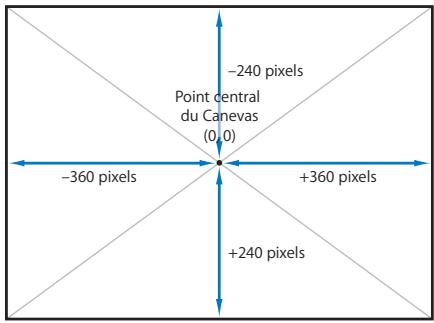
Pour positionner des plans à l'aide de leurs coordonnées x et y, cliquez sur le triangle d'affichage Animation de base et saisissez des valeurs appropriées dans les champs numériques Centre.
Pour déplacer un plan vers la droite :
- Entrez une valeur positive pour la coordonnée x d'un plan.
Pour déplacer un plan vers la gauche : - Entrez une valeur négative pour la coordonnée x d'un plan.
Pour déplacer un plan vers le bas : - Entrez une valeur positive pour la coordonnée y d'un plan.
Pour déplacer un plan vers le haut : - Entrez une valeur négative pour la coordonnée y d'un plan.
Supposons, par exemple, que le point central du plan sur la piste V2 a pour coordonnées –218, –119, ce qui place ce plan 218 pixels vers la gauche et 119 pixels vers le haut par rapport au point central du Canevas.
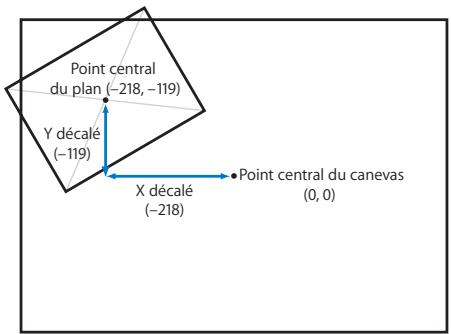
Lorsque vous copiez, puis collez ces attributs dans le plan situé sur la piste V3, ce dernier apparaît exactement au même endroit. Toutefois, si vous changer sa coordonnée x de -218 à +218, vous placez le point central de ce plan à 218 pixels à droite du point central du Canevas, ce qui le fait basculer de l'autre côté.
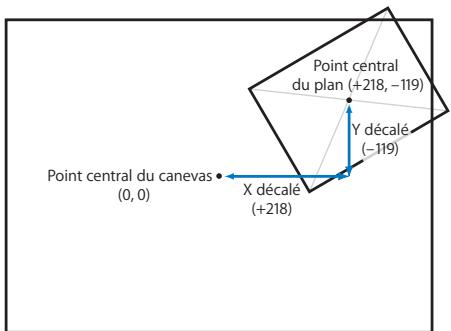
Important : lorsque vous ajustez le paramètre Rotation d'un plan, il est automatiquement rendu avec la qualité de filtre d'animation la plus rapide.
Exemples d'utilisation des paramètres d'animation
Les deux exemples ci-dessous montrent comment utiliser les réglages d'animation pour regrouper des plans afin de créer un seul plan multicouche pour la diffusion.
Exemple : utilisation des paramètres d'animation pour créer une présentation à plusieurs plans
Dans cet exemple, vous allez créer un segment d'interview multicouche à l'aide des paramètres Échelle, Rotation et Centre. Cet exemple suppose que vous avez déjà créé une séquence et que vous l'avez ouverte dans la Timeline.
Remarque : pour cet exemple, on utilisera une séquence créée pour les plans DV avec une dimension d'image de 720 x 480.
1 Dans le Visualiseur, ouvrez le plan que vous souhaitez utiliser comme couche d'arrière-plan (sur lequel doivent apparaître toutes les autres couches composées), puis montez ce plan dans la Timeline ou le Canevas sur la piste V1 de votre séquence.
Remarque : si vous n'utilisez pas une couche d'arrière-plan (graphique, plan vidéo ou plan générateur Final Cut Express), tous les plans superposés apparaissent par défaut sur du noir.
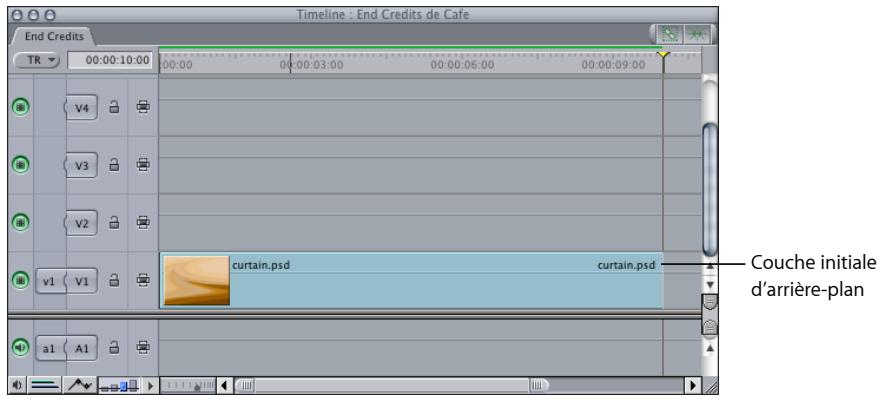
2 Choisissez Marquer plan dans le menu Marquer ou appuyez sur la touche X pour fixer les points d'entrée et de sortie de la séquence pour établir la durée de ce plan d'arrière-plan.
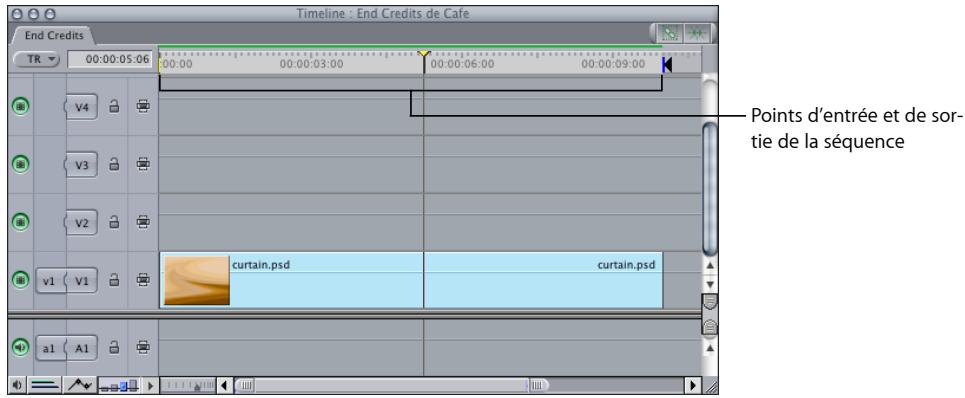
3 Dans le Navigateur, ouvrez le premier plan à disposer en arrière-plan de votre composition, puis montez-le dans la séquence à l'aide d'un montage superposé.
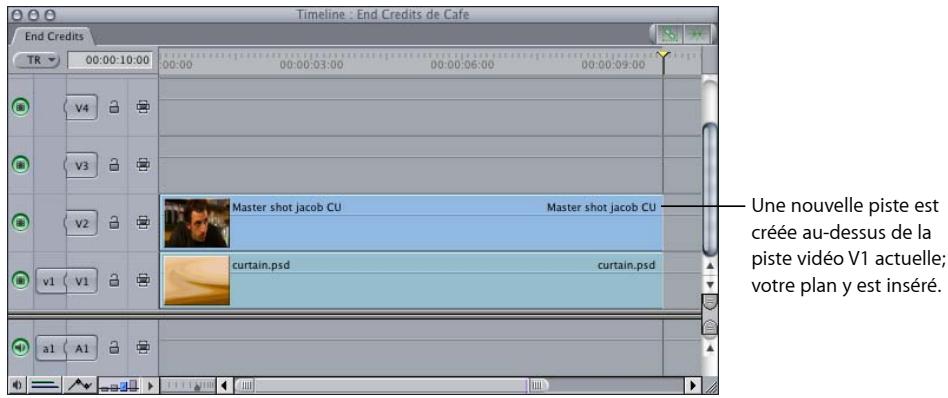
4 Double-cliquez sur le plan de la séquence que vous venez de monter dans la Timeline (et non le plan d'arrière-plan) pour l'ouvrir dans le Visualiseur, puis cliquez sur l'onglet Animation.
Les points du défileur indiquent qu'il s'agit d'un plan de séquence.
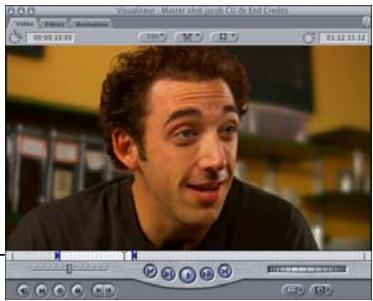
Modifiez d'abord la taille du plan pour le réduire, puis la rotation pour appliquer l'angle souhaité.
5 Cliquez sur le triangle d'affichage Animation de base pour afficher les paramètres Animation de base, puis faites glisser le curseur Échelle jusqu'à 38 (ou tapez « 38 » dans le champ numérique Échelle, puis appuyez sur Retour).
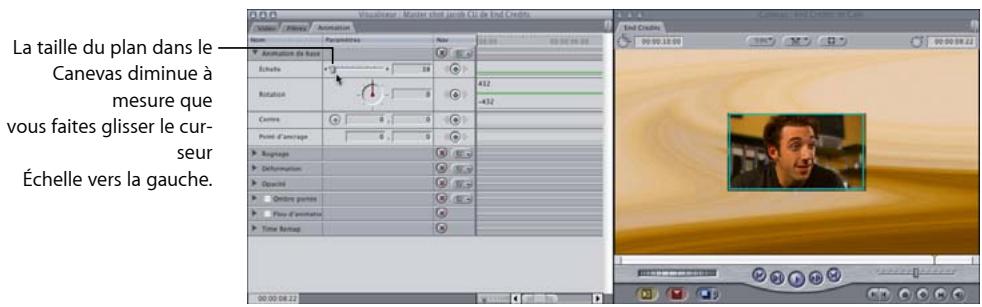
6 Faites glisser le contrôle Angle de rotation (c'est-à-dire, le cadran) vers la gauche jusqu'à ce qu'il indique « -28 ».
Une valeur négative applique une rotation vers la gauche, une valeur positive une rotation vers la droite.

Modifiez ensuite la position de ce plan dans le Canevas.
7 Cliquez sur le contrôle de point pour le paramètre Centre et déplacez le pointeur sur le Canevas (il se transforme en viseur), puis cliquez sur le viseur dans le coin supérieur gauche du Canevas.
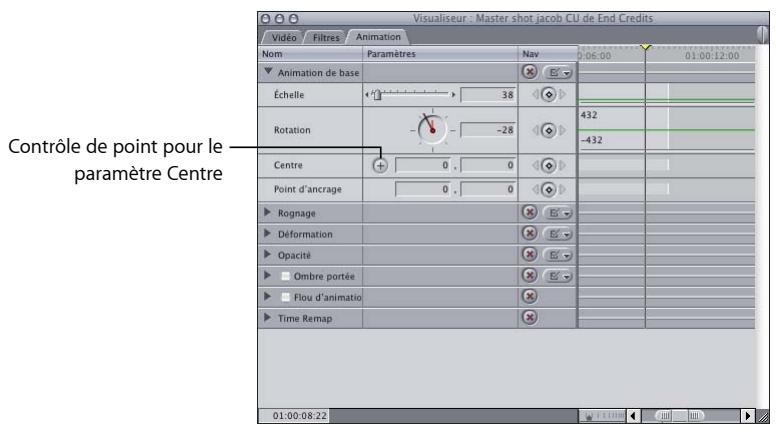
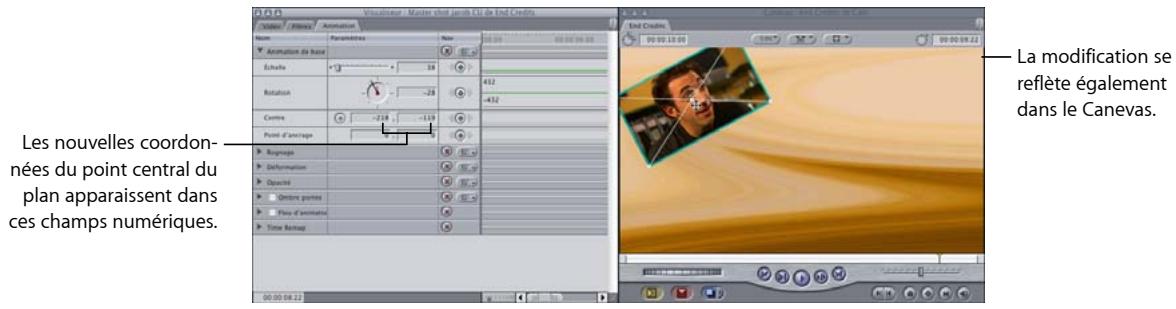
Cliquez à l'aide de ce viseur dans le Canevas; les coordonnées x et y du point central de ce plan deviennent celles du pixel. Dans ce cas, la première coordonnée (x) est « -218 » et la seconde (y) « -119 ». Vous pouvez également taper ces valeurs dans les champs numériques Centre pour repositionner le plan.
Remarque : pour plus d'informations sur l'utilisation de la géométrie de base pour positionner les plans, consultez la section « Utilisation de la géométrie cartésienne pour positionner les plans » à la page 757.
Vous allez maintenant ajouter un autre plan à votre composition.
8 Dans la Timeline, spécifiez la piste V2 comme piste cible actuelle (cliquez sur le contrôle Destination V2). Ensuite, à l'aide d'un montage par superposition, montez le deuxième plan à placer à l'arrière-plan.
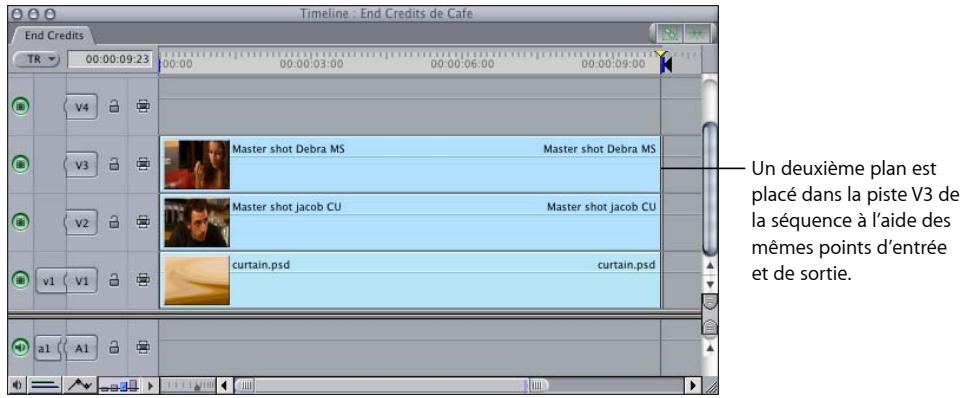
Vous pouvez maintenant copier tous les réglages d'animation du premier plan et les appliquer de manière sélective au deuxième.
9 Sélectionnez le plan dans la piste V2 redimensionnée et repositionnée, puis choisissez Copier dans le menu Édition. Sélectionnez ensuite le plan dans la piste V3, puis choisissez Coller les attributs dans le menu Édition.
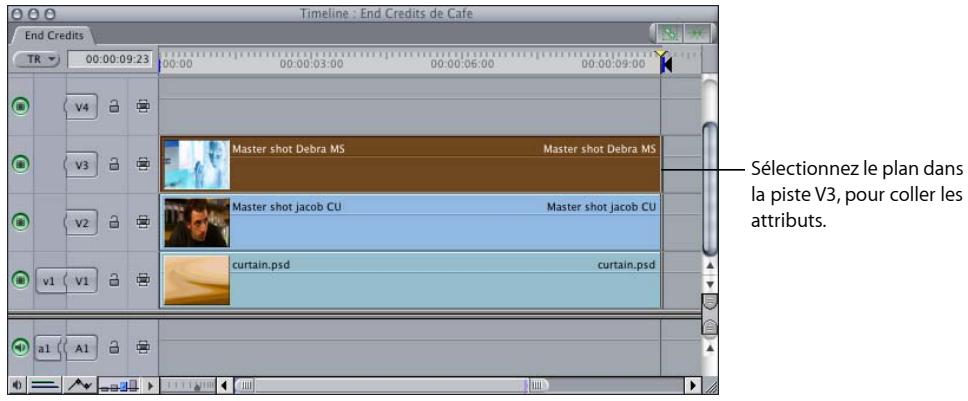
La zone de dialogue Coller les attributs apparaît. La sélection des différentes options de cette zone de dialogue permet de coller uniquement les attributs souhaités à partir du plan copié dans le plan actuellement sélectionné.
10 Cochez la case Animation de base, puis cliquez sur OK.
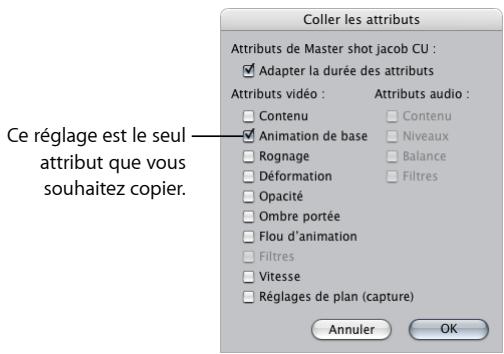
Les deux plans occupent la même position dans le Canevas, mais le plan de la piste V3 est prioritaire et c'est donc lui qui est affiché dans le Canevas.
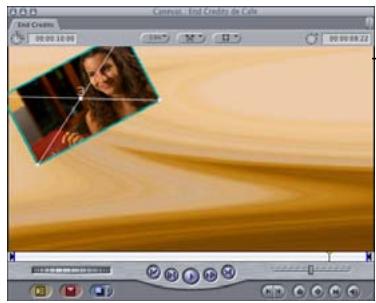
- Le nouveau plan de la piste V3 possède désormais les mêmes réglages d'animation que l'autre plan dans la piste V2.
Tout en préservant la taille du nouveau plan, placez-le dans le coin droit, comme image miroir de votre plan d'origine.
11 Double-cliquez sur le plan de la piste V3 pour l'ouvrir dans le Visualiseur, puis cliquez sur l'onglet Animation.
12 Dans le champ numérique gauche du paramètre Centre (coordonnée x), supprimez le – (signe moins), puis appuyez sur Retour.
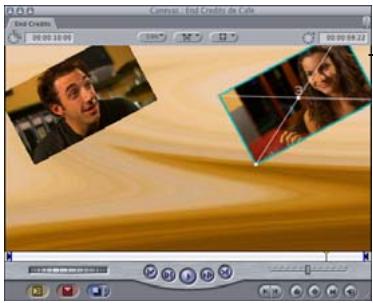
- La valeur passe de - 218 à + 218. Les résultats apparaissent immédiatement dans le Canevas.
Remarque : les coordonnées x et y d'un plan dans le Canevas sont basées sur le décalage entre le point central de ce plan et celui du Canevas. Pour plus d'informations, consultez la section « Utilisation de la géométrie cartésienne pour positionner les plans » à la page 757.
Vous préférez maintenant faire pivoter ce plan à droite plutôt qu'à gauche.
13 Supprimez le – (signe moins) du champ numérique Rotation, puis appuyez sur la touche Retour.
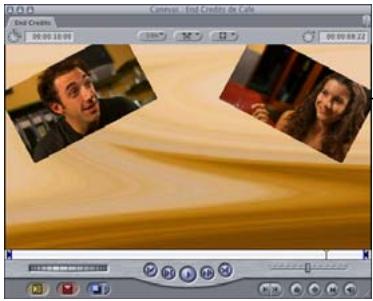
- Les deux plans pivotés dans des directions différentes, se trouvent de chaque coté.
Maintenant que toutes vos couches d'arrière-plan sont prêtes, il est temps de monter le plan qui apparaîtra au premier plan, c'est-à-dire devant ces couches.
14 Définissez la piste de destination de votre séquence sur V3 à l'aide des mêmes points d'entrée et de sortie utilisés, puis effectuez le montage dans le plan de premier plan à l'aide du montage superposé.
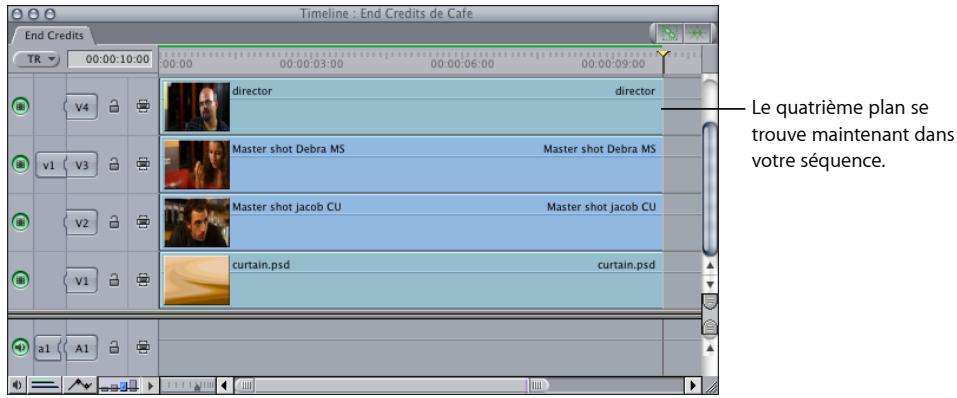
15 Ouvrez ce plan dans le Visualiseur, puis cliquez sur l'onglet Animation.
16 Cliquez sur le triangle d'affichage Animation de base pour afficher les paramètres Animation de base, puis réglez le curseur Échelle sur 66, afin que le plan soit affiché à 66 % de sa taille d'origine.
Réglez le curseur Échelle sur 66.
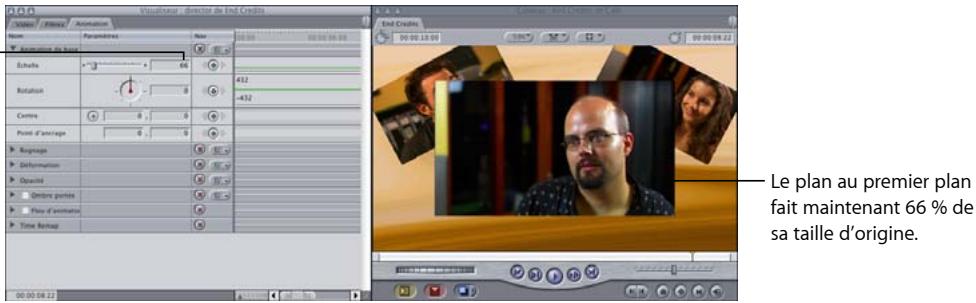
Vous allez à présent faire descendre ce plan, afin qu'il n'obscurcisse pas les plans d'arrière-plan. Pour que les éléments importants de votre séquence ne soient pas tronqués lorsque vous superposez ces plans, vous devez afficher les indicateurs de limites de titre sécurisé. Les indicateurs Titre sécurisé affichent les limites des titres et des opérations sécurisés. Vous pouvez donc positionner vos titres et vos plans composites en conséquence.
17 Choisissez Afficher le titre sécurisé dans le menu Présentation.
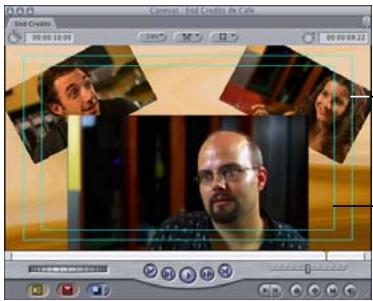
La limite d'opération sécurisée est inférieure de 10 pour cent à la taille de l'image vidéo.
La taille de la zone de titre sécurisée est inférieure de 20 pour cent à celle de l'image vidéo.
Conseil : l'affichage des limites des titres et des opérations sécurisés est particulièrement important lorsque vous créez un projet destiné à être diffusé à la télévision. Les téléviseurs coupent le bord de l'image vidéo pour donner l'impression que l'ensemble du téléviseur est occupé. La quantité coupée varie selon le fabricant.
18 Dans le champ numérique droit du paramètre Centre, saisissez « 37 ».
Au vu des limites de titres et d'opérations sécurisés, vous vous trouvez dans la zone qui sera visible sur la plupart des écrans de télévision.
Saisissez « 37 » dans ce champ pour faire descendre le plan de 37 pixels.
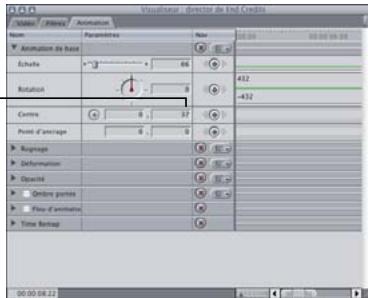
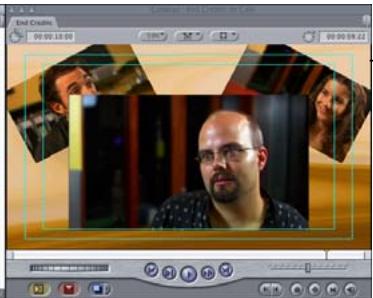
Vous pouvez maintenant visualiser une partie plus importante de vos plans dans l'arrière-plan.
Exemple : utilisation d'autres réglages d'animation pour affiner la présentation
Dans cet exemple, les réglages des paramètres Rogner, Opacité et Ombre portée sont modifiés, afin de personnaliser davantage la séquence que vous avez créée dans l'exemple précédent.
1 Ouvrez dans le Visualiseur le plan situé sur la piste V4 de votre séquence, puis cliquez sur l'onglet Animation.
Commencez par lisser les bords de votre plan de premier plan afin d'en adoucir le pourtour.
2 Cliquez sur le triangle d'affichage Rognage pour afficher les paramètres Rognage.
3 Faites glisser le curseur Lissage de bord vers la droite jusqu'à 64.
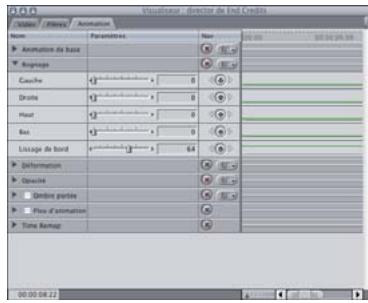
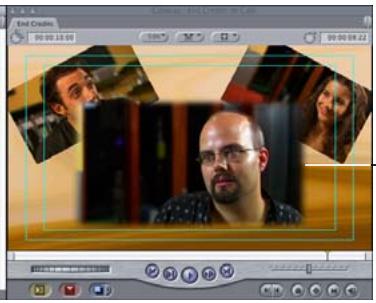
Une bordure atténuée apparaît autour du plan dans le Canevas.
Vous allez ensuite appliquer la même valeur de lissage aux autres plans d'arrière-plan sans les ouvrir.
4 Sélectionnez le plan de premier plan sur la piste V4, puis choisissez Édition > Copier.
5 Dessinez un cadre autour des plans d'arrière-plan sur les pistes V3 et V2 pour sélectionner ces deux plans, puis choisissez Coller les attributs dans le menu Édition.
6 Dans la zone de dialogue Coller les attributs, cochez les cases Adapter la durée des attributs et Rognage; laissez toutes les autres options désactivées, puis cliquez sur OK.
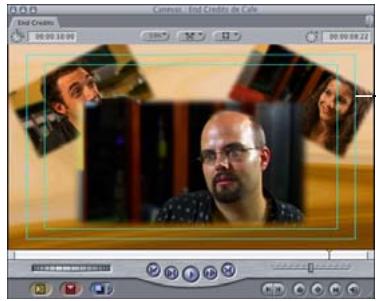
- Le lissage de bord appliqué au plan de premier plan est maintenant appliqué aux plans d'arrière-plan.
Vous allez maintenant réaliser deux ajustements supplémentaires sur le plan de premier plan afin qu'il soit légèrement plus large et plus visible dans l'arrière-plan.
7 Glissez les curseurs Haut et Bas du paramètre Rognage vers la droite jusqu'à 5. Vous allez maintenant ajouter une ombre portée à ces trois couches.
8 Dans l'onglet Animation du plan qui est toujours ouvert et qui se trouve au premier plan dans le Visualiseur, cochez la case en regard de Ombre portée pour activer cet attribut, puis cliquez sur le triangle d'affichage Ombre portée. Définissez le décalage sur 10, l'angle sur 135, l'atténuation sur 23 et l'opacité sur 65 à l'aide des contrôles appropriés.
Ajustez les réglages dans le paramètre Ombre portée.
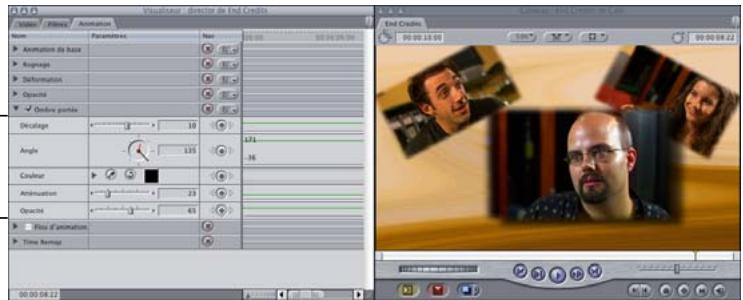
9 Pour appliquer ces réglages aux deux autres plans, sélectionnez ce plan sur la piste V4 de la Timeline, puis choisissez Copier dans le menu Édition. Sélectionnez ensuite les deux plans des pistes V2 et V3, puis choisissez Coller les attributs dans le menu Édition.
10 Dans la zone de dialogue Coller les attributs, cochez la case Ombre portée, puis cliquez sur OK.
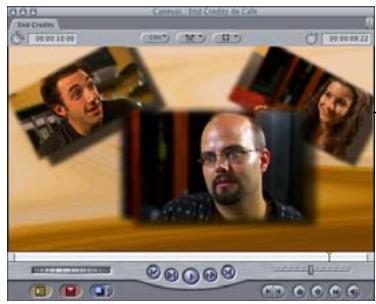
Une ombre portée doit à présent apparaître sur les deux plans sélectionnés.
Enfin, vous allez obscurcir la couche d'arrière-plan, trop voyante par rapport aux couches de premier plan.
11 Ouvrez le plan d'arrière-plan sur la piste V1, puis cliquez sur l'onglet Animation. Cliquez sur le triangle d'affichage du paramètre Opacité, puis réglez son opacité sur 50 %.
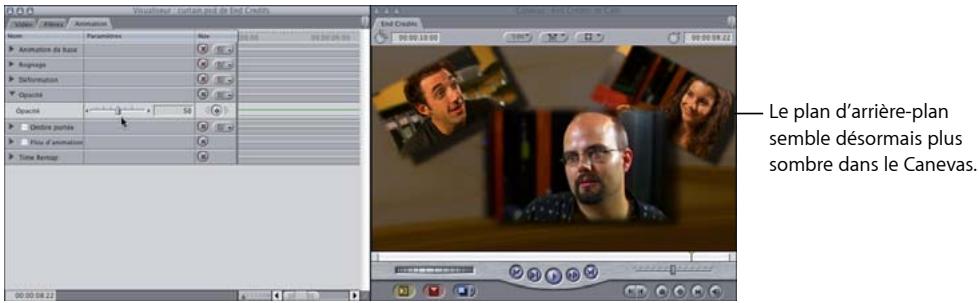
Votre composition est maintenant terminée : elle comprend trois plans superposés, rognés et mis à échelle auxquels une rotation à été imprimée et dont les bords ont été lissés.
Création d'effets d'animation dans le Canevas
Dans la section précédente, vous avez étudié les paramètres d'animation par défaut des plans et appris à ajuster leurs réglages dans l'onglet Animation du Visualiseur. Les réglages d'animation des plans de séquence peuvent être manipulés directement dans le Canevas.
Choix du mode Image+fil de fer
Si vous souhaitez ajuster les réglages d'animation d'un plan dans le Canevas, vous devez y activer le mode Image+fil de fer. Dès que ce mode est activé dans le Canevas, le plan sélectionné comporte un encadré turquoise indiquant son échelle, sa position, sa rotation, sa déformation et son rognage, si tant est que ces paramètres lui soient appliqués, et vous visualisez l'image du plan.
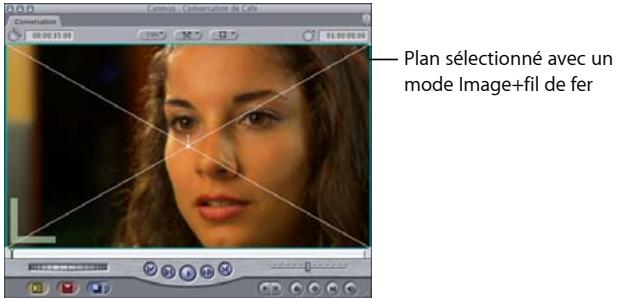
Pour activer le mode Image+fil de fer dans le Canevas, procédez de l'une des manières suivantes :
- Choisissez Image+fil de fer dans le menu Présentation.
- Appuyez sur W pour mettre le Canevas en mode Image+fil de fer. Appuyez de nouveau sur W pour basculer en mode Image.
- Choisissez Image+fil de fer dans le menu local Affichage situé en haut du Canevas.
Manipulation des images dans le Canevas
Lorsqu'un plan est sélectionné dans la Timeline ou le Canevas (et que le mode Fil de fer est activé), des poignées, permettant de réaliser différentes manipulations géométriques, sont associées au plan. La piste sur laquelle le plan sélectionné est placé est indiquée par un numéro au centre du plan. Figurent ci-dessous les différentes poignées d'un plan sélectionné dans le Canevas.
Grâce aux outils Sélection, Rognage et Déformation de la Palette d'outils, vous pouvez faire glisser les poignées d'un plan directement dans le Canevas pour créer différents effets.
- Poignée centrale : lorsque vous tirez sur la poignée centrale d'un plan en mode Fil de fer à l'aide de l'outil Sélection, vous repositionnez ce plan dans le Canevas, ce qui modifie le réglage Centre dans l'onglet Animation.
- Poignée de rotation : tirez sur l'une de ces quatre poignées à l'aide de l'outil Sélection pour imprimer une rotation au plan dans le Canevas, ce qui a pour effet de modifier le réglage Rotation dans l'onglet Animation qui lui correspond.
- Poignées d'échelle/de déformation : lorsque vous glissez l'un des quatre coins d'un plan à l'aide de l'outil Sélection, vous modifiez son réglage Échelle. Lorsque vous glissez l'un de ces quatre coins à l'aide de l'outil Déformation, vous déplacez ce point indépendamment des autres, ce qui modifie le réglage correspondant de ce plan.
- Poignées de rognage : vous pouvez également glisser l'un des quatre côtés d'un plan avec l'outil Rognage afin d'ajuster le rognage d'un plan (ce qui modifie le réglage Rognage dans l'onglet Animation de ce plan).
Outils Rognage et Déformation
Les outils Rognage et Déformation vous permettent de manipuler les images directement dans le Canevas, plutôt que de définir des valeurs de paramètres dans l'onglet Animation d'un plan.
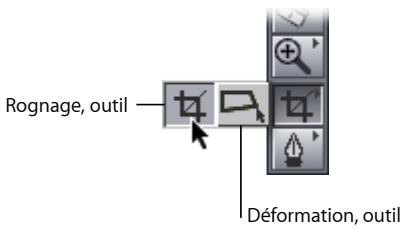
- Outil Rognage : permet de faire glisser chacun des quatre côtés d'un plan vers l'intérieur, afin de rogner le côté déplacé uniquement. Appuyez sur la touche C pour sélectionner l'outil Rognage.
- Outil Déformation : permet de faire glisser chaque coin d'un plan indépendamment des autres, afin de créer des effets de perspective et d'autres déformations géométriques. Appuyez sur la touche D pour sélectionner l'outil Déformation.
Application d'un zoom avant dans le Canevas
Vous pouvez choisir, dans le Canevas, un niveau de grossissement pour faciliter la manipulation de vos plans. En effectuant un zoom avant sur le Canevas, vous obtenez une vue plus détaillée de vos couches et vous gagnez en précision. L'application d'un zoom arrière sur le Canevas, qui rend l'image plus petite, permet de déplacer plus facilement des plans en dehors de l'image, afin de créer une animation à l'aide d'images clés, de l'extérieur vers l'intérieur de l'image.
Remarque : le niveau de zoom défini s'applique uniquement à la taille de l'affichage de l'image, mais n'affecte pas la dimension d'image de votre séquence montée.
Pour appliquer un zoom dans le Canevas, effectuez l'une des opérations suivantes :
- Choisissez Niveau dans le menu Présentation, puis le niveau de grossissement dans le sous-menu.
- Choisissez un niveau de grossissement dans le menu local Affichage du Canevas.
Activez le Canevas, puis appuyez simultanément sur Commande et la touche + (plus) pour réaliser un zoom avant, et sur Commande et la touche - (moins) pour réaliser un zoom arrière. Les paliers de zoom sont identiques à ceux du menu Affichage.
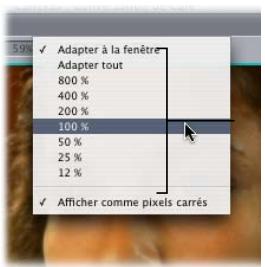
Niveaux de grossissement
Conseil : pour rétablir le niveau de zoom sur la taille actuelle du Canevas, activez le Canevas, puis choisissez Affichage > Niveau > Adapter à la fenêtre (ou appuyez simultanément sur les touches Maj + Z). Cette commande fonctionne également dans le Visualiseur.
Utilisation des poignées Fil de fer pour transformer, mettre à l'échelle et faire pivoter
Dans de nombreux cas, l'utilisation des poignées du plan sélectionné dans le Canevas est plus rapide et plus intuitive que celle des mêmes paramètres dans l'onglet Animation.
Remarque : vous devez avoir activé le mode Image+fil de fer pour pouvoir utiliser les poignées Fil de fer.
Pour dimensionner un plan :
1 Sélectionnez un plan dans la Timeline.
2 Choisissez l'outil Sélection dans la palette d'outils, puis effectuez l'une des opérations suivantes :
- Pour dimensionner le plan de manière proportionnelle : faites glisser une poignée Échelle/Distorsion.
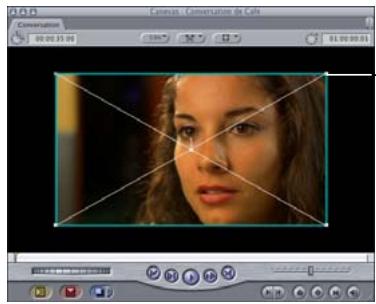
Faites glisser une poignée Echelle/Distorsion pour dimensionner de manière proportionnelle.
- Pour mettre à l'échelle le plan sans en conserver obligatoirement les proportions : faites glisser une poignée Échelle/Distorsion tout en maintenant la touche Maj enfoncée.
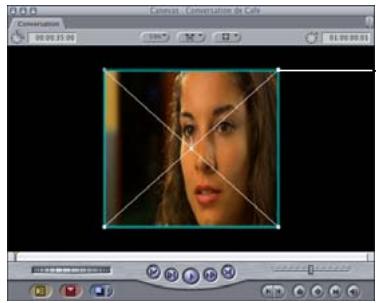
Faites glisser une poignée Échelle/Distorsion tout en maintenant la touche Maj enfoncée, afin de dimensionner dans un sens ou dans l'autre.
Pour déplacer un plan :
1 Sélectionnez un plan dans la Timeline.
2 Choisissez l'outil Sélection dans la palette d'outils, puis glissez la couche vers une nouvelle position.
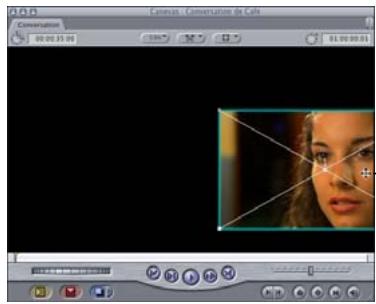
Vous pouvez sortir tout ou partie d'un plan du Canevas.
Pour faire pivoter un plan :
1 Sélectionnez un plan dans la Timeline.
2 Choisissez l'outil Sélection dans la palette d'outils, puis tirez l'un des bords du plan sélectionné en formant un arc de cercle autour de son point central.
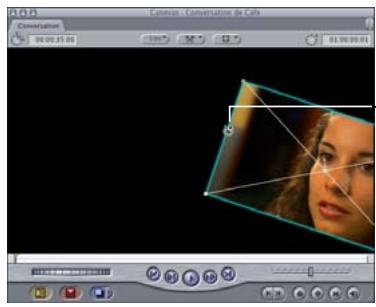
Tirez n'importe quel bord avec l'outil Sélection pour faire pivoter le plan.
- Plus la distance entre le point central du plan et l'arc de cercle est grande, plus le contrôle de la rotation est précis.
- Maintenez la touche Maj enfoncée pour réaliser une rotation par paliers de 45 degrés.
- En décrivant le même arc de cercle de manière continue, vous augmentez le nombre total de rotations à effectuer, si vous êtes en train de créer un mouvement à l'aide d'images clés.
Pour dimensionner et faire pivoter un plan :
- Faites glisser une poignée Échelle/Distorsion tout en maintenant la touche Commande enfoncée.
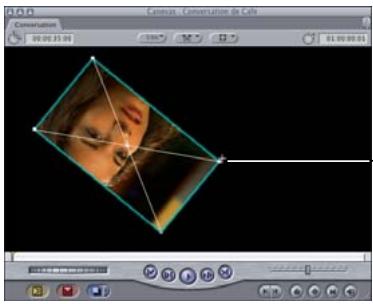
Faites glisser la poignée Échelle/distorsion en maintenant la touche Commande enfoncée pour dimensionner et appliquer une rotation au plan.
Pour déformer un plan :
1 Sélectionnez un plan dans la Timeline.
2 Sélectionnez l'outil Déformation dans la palette d'outils, puis tirez sur la poignée Échelle/Distorsion.
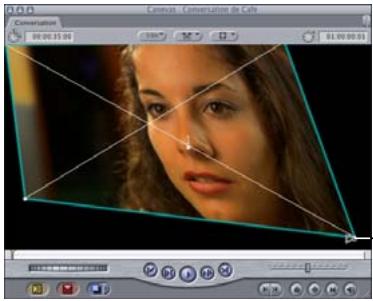
À l'aide de l'outil Déformation, tirez sur la poignée Échelle/Distorsion pour déformer le plan.
Conseil : pour raccourcir un côté et rallonger l'autre côté d'une image, faites glisser le pointeur en maintenant la touche Maj enfoncée.
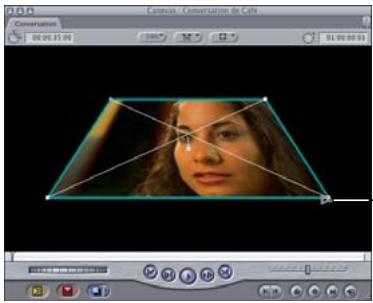
Glissez en maintenant la touche Maj enfoncée pour modifier simultanément les quatre points et donner l'apparence d'une modification en perspective.
Pour rogner un plan :
1 Sélectionnez un plan dans la Timeline.
2 Choisissez l'outil Rognage dans la palette d'outils, puis effectuez l'une des opérations suivantes :
- Pour rogner un côté donné : tirez le bord du plan.
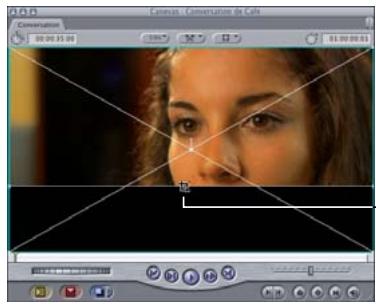
Tirez un bord à l'aide de l'outil Rognage pour rogner ce côté du plan.
- Pour rogner simultanément les deux côtés : tirez l'un des angles du fil de fer.
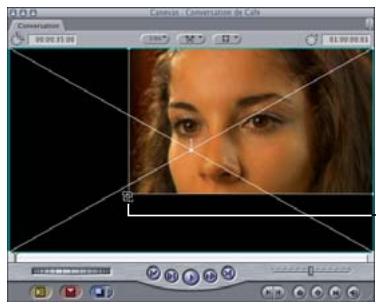
Tirez un angle à l'aide de l'outil Rognage pour rogner simultanément
- Pour conserver les proportions du rectangle : tirez un angle tout en maintenant la touche Maj enfoncée.
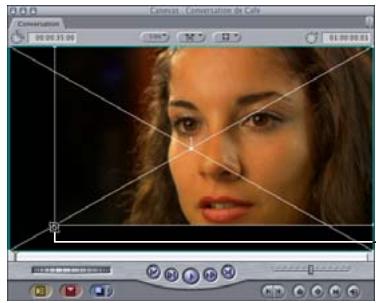
Glissez un angle à l'aide de l'outil Rognage pour conserver les proportions.
Exemple : utilisation des paramètres d'animation et des poignées Fil de fer
Dans cet exemple, vous allez placer un dessin sur la façade d'un bâtiment, comme s'il s'agissait d'un panneau. Vous allez utiliser les paramètres Échelle, Centre et Déformation (se trouvant dans l'onglet Animation du Visualiseur) pour mettre en correspondance les perspectives du bâtiment et du panneau et modifier le graphisme directement dans le Canevas à l'aide des outils Sélection et Déformation. Cet exemple suppose que vous avez déjà créé une séquence et que vous l'avez ouverte dans la Timeline.
Remarque : pour cet exemple, on utilisera une séquence créée pour les plans DV avec une dimension d'image de 720 x 480.
1 Montez un plan du bâtiment sur la piste V1 de votre séquence.
Ce plan est un plan fixe d'un bâtiment vu de trois-quarts (dans un plan fixe, la caméra ne bouge pas).
2 Importez dans votre projet le fichier de graphisme d'un panneau (au format PICT par exemple), puis ouvrez-le dans le Visualiseur.
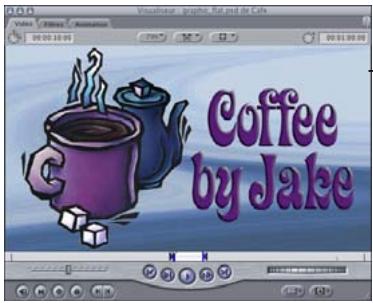
Le dessin que vous devez placer sur le côté du bâtiment apparaît.
3 Dans le Canevas ou la Timeline, positionnez la tête de lecture sur le plan que vous venez de monter dans la piste V1, puis définissez les points d'entrée et de sortie de la séquence, afin qu'ils correspondent à la durée du plan du bâtiment (choisissez Marquer plan dans le menu Marquer ou appuyez sur X).
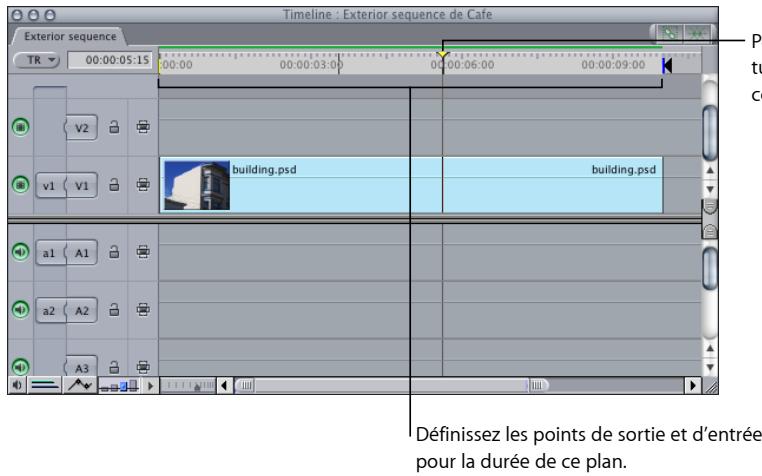
Positionnez la tête de lecture à un endroit quelconque du plan.
4 Effectuez un montage par superposition pour placer le panneau dans la piste V2 pendant la durée de ce plan
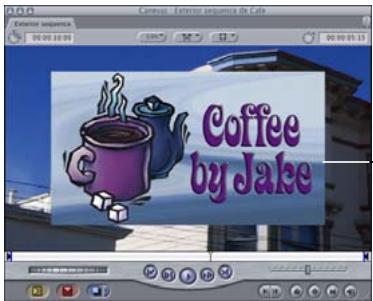
Le panneau se trouve maintenant sur le bâtiment
Plutôt que de modifier les réglages de l'onglet Animation, vous allez manipuler les images dans le Canevas.
5 Dans la Timeline, sélectionnez l'image, puis choisissez Image+fil de fer dans le menu Affichage du Canevas.
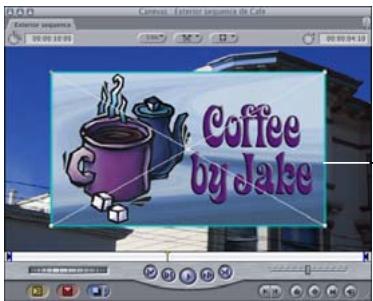
La couche sélectionnée dans la piste V2 est souli-gnée en turquoise.
6 Activez l'outil Sélection, puis, tout en maintenant la touche Maj enfoncée, faites glisser l'un des coins du graphisme du panneau pour faire correspondre son échelle à celle du bâtiment.
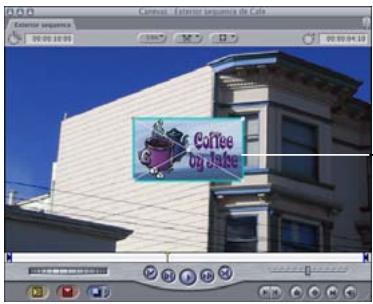
Réduisez la taille du graphisme du panneau.
7 À l'aide de l'outil Sélection, déplacez par glissement le point central du graphisme du panneau, afin que sa position corresponde à celle du mur.
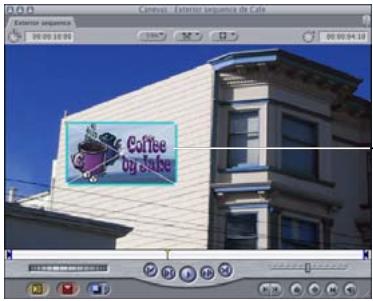
Déplacez le graphisme de manière à ce qu'il soit entièrement positionné sur le côté du bâtiment.
8 Sélectionnez l'outil Déformation dans la Palette d'outils, puis tirez sur chacun des quatre angles du graphisme du panneau jusqu'à ce qu'ils respectent la perspective du côté du bâtiment.
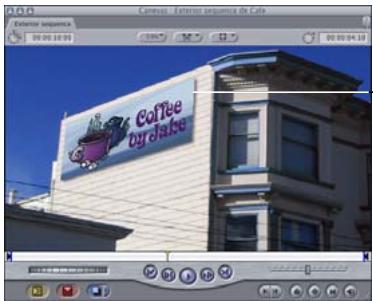
Utilisez l'outil Déformation pour faire correspondre la perspective du bâtiment.
Conseil : pour que le panneau soit plus réaliste, vous pouvez également ajouter une légère ombre portée en activant l'attribut Ombre portée dans l'onglet Animation du plan du panneau.
Ajustement des paramètres des effets appliqués à l'aide d'images clés
Les ajustements automatisés de niveaux audio, les changements d'opacité entre couches, la modification des valeurs de couleur et le défilement des plans vidéo constituent quelques exemples des possibilités offertes par l'utilisation d'images clés pour ajuster les paramètres de plan dans le temps.
Les rubriques suivantes seront abordées au cours de ce chapitre :
- Effets d'animation à l'aide d'images clés (p. 781).
- Lissage des images clés à l'aide des poignées de Bézier (p. 799).
- Création de chemins d'animation à l'aide d'images clés dans le Canevas (p. 803).
Effets d'animation à l'aide d'images clés
Le terme image clé est issu de l'animation traditionnelle, où seules les images (clés) importantes d'une séquence animée étaient dessinées pour esquisser l'animation d'un personnage au fil du temps. Une fois les images clés déterminées, un artiste d'interpolation dessine toutes les images intermédiaires. Dans Final Cut Express, vous pouvez régler des paramètres sur des valeurs spécifiques à des moments précis et laisser Final Cut Express jouer le rôle de l'artiste d'interpolation automatique en temps réel en calculant toutes les valeurs intermédiaires entre vos images clés.
Les effets, tels que l'opacité, la position et tout autre réglage de l'onglet Animation d'un plan, peuvent être modifiés de manière dynamique tout au long de votre séquence à l'aide d'images clés. Les images clés sont disponibles pour toute fonction de Final Cut Express dotée de paramètres modifiables dans le temps ; elles permettent de créer des effets de transparence, de filtre et d'animation sophistiqués.
Les images clés peuvent être appliquées à de nombreux paramètres de plan :
- Opacité
- Réglages d'animation
- Générateurs
- Filtres
- Niveau audio
- Réglages de panoramique
Comme vous pouvez également ajouter des images clés aux filtres, aux générateurs, ainsi qu'aux réglages d'animation, vous pouvez donc utiliser les informations de ce chapitre pour modifier les filtres et les générateurs (ce sujet est abordé dans le chapitre 45, « Utilisation des filtres vidéo », à la page 705 et le chapitre 54, « Utilisation des plans générateurs », à la page 901).
Fonctionnement des images clés
Vous placez des images clés à des points spécifiques d'un plan ou d'une séquence pour modifier les valeurs des paramètres correspondant à ces points. Par exemple, pour que le dernier plan de votre séquence se termine par un fondu au noir, définissez deux images clés d'opacité à deux moments différents : l'une avec la valeur 100 (totalement visible) et l'autre avec la valeur 0 (totalement transparente). Final Cut Express interpole les valeurs intermédiaires entre 100 et 0, ce qui crée un fondu en douceur vers le noir.
Pour ajouter des images clés à un plan de séquence, vous pouvez utiliser le Canevas ou la Timeline, ou ouvrir ce plan dans le Visualiseur. Pour appliquer des images clés aux animations, utilisez l'onglet Animation du Visualiseur; pour appliquer des images clés à des effets de filtre, utilisez l'onglet Filtres du Visualiseur.
Remarque : vous pouvez également ajouter des images clés aux plans Master ouverts dans le Visualiseur à partir du Navigateur, mais ces effets animés avec des images clés restent associés au plan à chacun de ses montages dans une séquence.
Lorsque vous utilisez plusieurs images clés pour modifier un effet, Final Cut Express interpole automatiquement les valeurs du paramètre correspondant entre ces images clés, de manière à ce qu'elles soient toutes légèrement différentes les unes des autres. Par exemple, si vous examinez un plan dont l'opacité a été modifiée à l'aide de deux images clés, vous pouvez voir le passage progressif de la première image clé à la seconde sur la pente de l'incrustation d'opacité, comme indiqué ci-dessous dans la Timeline.
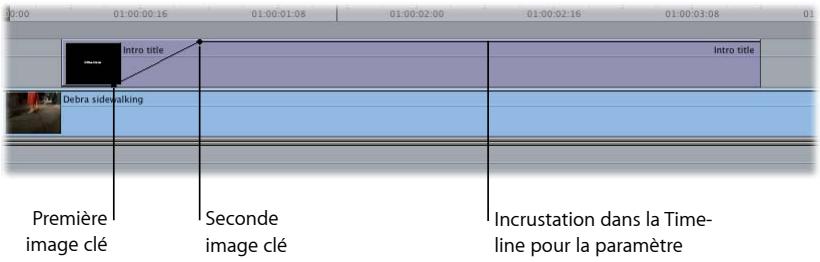
L'ajout d'images clés supplémentaires accroît simplement la complexité de l'effet, mais la zone comprise entre chaque paire d'images clés dans votre plan est toujours interpolée de manière graduelle.
L'utilisation de plusieurs images clés accroît la complexité de l'effet (visible dans l'incrustation).
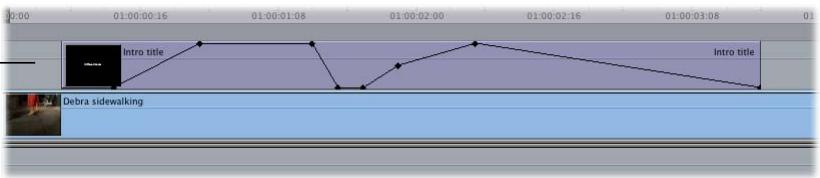
Détermination du nombre d'images clés à utiliser
La complexité des modifications appliquées aux effets dépend du nombre d'images clés ajoutées à un plan. Vous avez besoin d'au moins deux images clés pour passer de façon dynamique d'une seule valeur à une autre dans le paramètre d'effets. Une modification plus sophistiquée nécessite trois images clés. Pour isoler une modification d'image clé sur une partie précise de l'incrustation complète d'un effet, vous avez besoin d'au moins quatre images clés.
Création d'effets simples à l'aide de deux images clés
La manipulation la plus simple consiste à ajouter deux images clés. Par exemple, vous pouvez modifier la taille ou l'échelle d'un plan en réglant son échelle sur 25 % pour la première image clé et sur 75 % pour la seconde image clé.
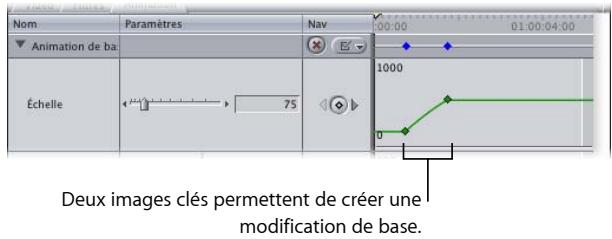
Utilisation de trois images clés
En utilisant trois images clés, vous pouvez créer des effets plus complexes, tels qu'un chemin d'animation courbe. Dans l'exemple illustré ci-dessous, le plan commence sa trajectoire à partir de la position indiquée par la première image clé, se déplace jusqu'à la position indiquée par la seconde image clé et poursuit cette trajectoire jusqu'à atteindre la position indiquée par la troisième image clé (pour plus d'informations sur la création de chemins d'animation dans le Canevas, consultez la section « Création de chemins d'animation à l'aide d'images clés dans le Canevas » à la page 803.)
Utilisation d'au moins quatre images clés pour obtenir des effets complexes
Vous pouvez modifier des sections indépendantes d'une incrustation pour un effet si vous disposez d'au moins quatre images clés. Si vous disposez par exemple d'un plan superposé pour lequel une opacité de 50 pour cent a été définie sur toute la durée du plan, mais que vous avez besoin que cette valeur soit définie sur 100 pour cent pendant trois secondes en milieu de plan, vous pouvez créer quatre images clés sur l'incrustation d'opacité de ce plan. Le niveau d'opacité de ce plan est d'abord de 50 pour cent, puis passe à 100 pour cent pour la durée définie par les images clés et repasse enfin à 50 pour cent pour la durée restante du plan.

Les quatre images clés permettent d'isoler les modifications apportées à des sections spécifiques d'une incrustation d'un plan.
Contrôles d'images clés dans le Visualiseur
Vous pouvez utiliser différents contrôles pour appliquer les effets d'animation à l'aide d'images clés. Les effets d'animation, les filtres et les plans générateur, qui possèdent leurs propres contrôles et réglages, utilisent ces mêmes contrôles pour les images clés.
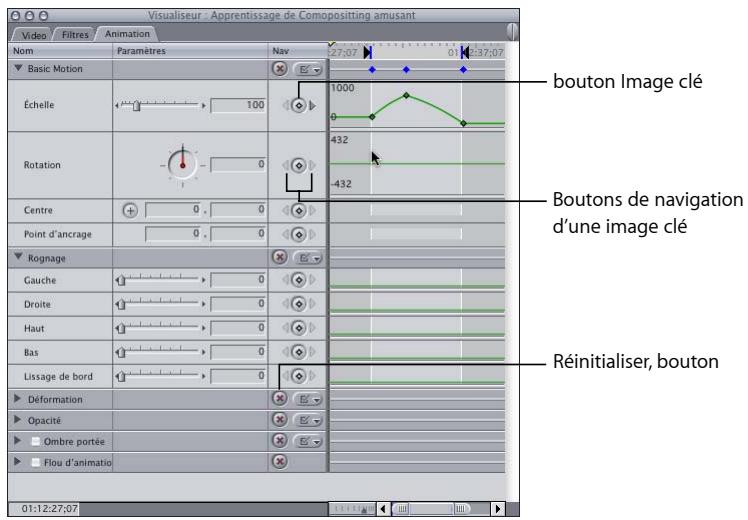
- Bouton Image clé : cliquez sur ce bouton pour placer une image clé pour le paramètre correspondant dans la zone de graphique d'image clé, à l'emplacement actuel de la tête de lecture.
Remarque : lorsque la tête de lecture est placée directement sur une image clé dans la zone de graphique de l'image clé, le bouton Image clé de ce réglage prend la forme d'un losange vert.
- Boutons de navigation d'une image clé : cliquez sur ces boutons, à gauche et à droite du bouton Image clé, pour déplacer la tête de lecture d'une image clé à une autre.
- Bouton Réinitialiser : cliquez sur ce bouton pour supprimer toutes les images clés marquées et rétablir la valeur par défaut du paramètre.
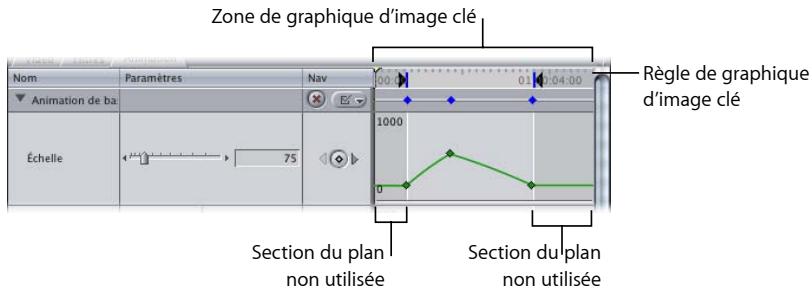
- Zone de graphique d'image clé : affiche l'ensemble des valeurs et des images clés associées aux paramètres affichés dans le Visualiseur.
- Règle de graphique d'images clés: correspond à la durée du plan ou à son emplacement dans une séquence :
- Si un plan est ouvert à partir du Navigateur : la règle du graphique d'image clé affiche la durée du plan. Dans le Visualiseur, la tête de lecture se déplace indépendamment de celle de la Timeline ou du Canevas.
- Si un plan est ouvert à partir d'une séquence de la Timeline : la règle du graphique d'image clé affiche la section de la Timeline dans laquelle le plan est monté. La tête de lecture dans le Visualiseur est solidaire de celle de la Timeline et du Canevas.
- Section de plan en cours d'utilisation : les images d'un plan dans le Visualiseur en dehors de la durée définie par ses points d'entrée et de sortie sont frisées de manière à ce que vous sachez où appliquer vos images clés.
- Champ Timecode actuel : indique la position de la tête de lecture dans la zone de graphique d'image clé. Vous pouvez entrer une nouvelle valeur de timecode pour déplacer la tête de lecture.
- Contrôle Zoom : permet de faire des zooms avant et arrière de la durée affichée par la règle dans la zone graphique d'image clé, ce qui agrandit et rétrécit cette dernière en conséquence. Il permet de conserver la zone visible du graphique de l'image clé lorsque vous effectuez un zoom avant ou arrière. Pour en savoir plus, consultez la section « Zoom avant sur la zone de graphique d'image clé » à la page 793.
- Curseur de Zoom : permet de faire des zooms avant et arrière sur la durée affichée dans la règle de graphique d'image clé. Glissez les ascenseurs situés de part et d'autre de la réglette pour les ajuster et conserver la zone visible du graphique d'image clé centrée. Appuyez sur la touche Maj tout en glissant l'un des ascenseurs afin de réaliser un zoom avant ou arrière sur le graphique d'image clé; l'ascenseur opposé est alors verrouillé et la zone visible de la Timeline se déplace dans la direction du glissement. Pour en savoir plus, consultez la section « Zoom avant sur la zone de graphique d'image clé » à la page 793.
Outils d'image clé dans Final Cut Express
Trois outils de la Palette d'outils vous permettent d'ajouter, de modifier et de supprimer des images clés sur la ligne de graphique d'image clé d'un paramètre dans la zone de graphique d'image clé.
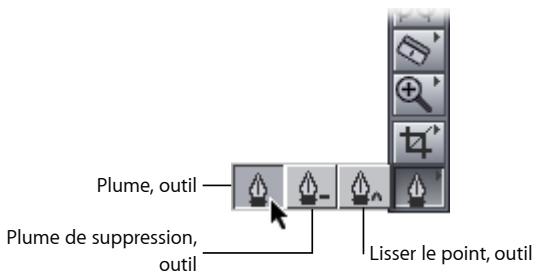
- Plume : permet d'ajouter des images clés à un paramètre de la zone de graphique d'images clés de l'onglet Animation ou de la Timeline en cliquant dans cette zone. (Pour sélectionner cet outil, appuyez sur la touche P.)
- Plume de suppression : permet de supprimer une image clé d'un paramètre en cliquant sur l'image clé. (Pour sélectionner cet outil, appuyez deux fois sur la touche P.)
- Lisser le point : permet de lisser une interpolation d'image clé en cliquant sur l'image clé. (Pour sélectionner cet outil, appuyez trois fois sur la touche P.)
Touches de modification du clavier de l'outil Plume
Pour utiliser plus efficacement l'outil Plume, utilisez les touches de modification du clavier suivantes :
- Lorsque l'outil Sélection est actif, appuyez sur la touche Option et maintenez-la enfoncée pour activer temporairement l'outil Plume, puis cliquez dans la zone du graphique d'images clés de l'onglet Animation ou de la Timeline pour ajouter une image clé à cet endroit.
- Pour supprimer une image clé à l'aide de l'outil Plume de suppression, cliquez sur une image clé en maintenant la touche Option enfoncée.
Vous pouvez aussi cliquer sur une image clé tout en maintenant la touche Contrôle enfoncée, puis choisir Lissage dans le menu contextuel pour lui ajouter des poignées de Bézier. Pour plus d'informations sur les poignées Bézier, consultez la section « Lissage d'images clés » à la page 802.
Définition d'images clés
Les modifications apportées à un paramètre s'appliquent pendant toute la durée du plan sauf si vous créez au moins une image clé pour ce paramètre. Dès la définition de la première image clé d'un paramètre, toute modification ultérieure apportée à ce paramètre à un endroit quelconque du plan génère automatiquement d'autres images clés. Vous avez généralement besoin de définir au moins deux images clés pour réaliser des modifications ou des effets utiles ou visibles.
Remarque : il est nécessaire de cliquer sur le triangle d'affichage de certains paramètres pour que leurs images clés apparaissent dans la zone de graphique correspondante.
Pour définir une image clé :
1 Ouvrez un plan dans le Visualiseur, puis cliquez sur l'onglet Animation ou Filtres.
2 Dans la zone de graphique d'image clé, placez la tête de lecture à l'endroit où vous souhaitez insérer une image clé.
3 Cliquez sur le bouton Image clé correspondant au paramètre en cours de modification.
Pour définir une image clé à l'aide de l'outil Plume, effectuez l'une des opérations suivantes :
- Sélectionnez l'outil Plume dans la Palette d'outils (ou appuyez sur la touche P), puis, dans l'onglet approprié du Visualiseur, cliquez sur la ligne de graphique d'image clé d'un paramètre (dans la zone de graphique d'image clé) à l'endroit où vous souhaitez ajouter l'image clé.
- Maintenez la touche Option enfoncée et cliquez à l'endroit de la ligne de graphique d'image clé d'un paramètre où ajouter l'image clé.
Conseil : cet outil permet également de définir des images clés dans les incrustations d'opacité vidéo et de niveaux audio d'un plan dans la Timeline.
Lorsque vous avez ajouté au moins une image clé à un paramètre, de nouvelles images clés sont automatiquement ajoutées chaque fois que vous déplacez la tête de lecture et que vous réalisez des modifications supplémentaires. Pour mieux voir ce que vous faites, ajoutez de l'espace supplémentaire à la zone de graphique de l'image clé avant de définir d'autres images clés. Pour en savoir plus sur le redimensionnement de la zone de graphique d'image clé, consultez la section « Redimensionnement de la zone de graphique d'image clé » à la page 791.
Pour ajouter d'autres images clés :
1 Placez la tête de lecture à l'endroit où vous souhaitez définir une image clé.
2 Effectuez l'une des opérations suivantes :
- Ajustez le contrôle de paramètre approprié.
- Entrez un chiffre dans le champ numérique approprié.
- Maintenez la touche Option enfoncée et cliquez à l'endroit de la ligne de graphique d'image clé d'un paramètre où ajouter l'image clé.
Cette opération ne modifie pas la valeur actuelle du paramètre ; elle ajoute simplement une image clé ayant la même valeur que ce paramètre. Vous pouvez ajouter autant d'images clés que vous le souhaitez en cliquant plusieurs fois tout en maintenant la touche Option enfoncée.
Réglage et suppression d'images clés
Après avoir ajouté des images clés à un paramètre, vous pouvez les ajuster pour produire l'effet voulu. Vous pouvez modifier des images clés individuelles, des valeurs interpolées entre les images clés ou toutes les images clés à la fois. Vous pouvez également déplacer et supprimer des images clés à tout moment.
Pour ajuster la valeur d'une seule image, effectuez l'une des opérations suivantes :
Déplacez la tête de lecture jusqu'à l'image clé à ajuster, puis faites glisser le contrôle de paramètre approprié jusqu'à la valeur souhaitée.
Déplacez la tête de lecture sur l'image clé à ajuster, entrez une nouvelle valeur dans le champ numérique du paramètre correspondant, puis appuyez sur Retour.
Déplacez le pointeur jusqu'à l'image clé à modifier (il se transforme en viseur), puis glissez l'image clé vers le haut ou vers le bas.
- Pour augmenter la valeur de l'image clé : faites glisser l'image clé vers le haut.
- Pour baisser la valeur de l'image clé : faites glisser l'image clé vers le bas.

Pour ajuster la valeur d'un paramètre entre deux images clés :
Déplacez le pointeur sur la section de la ligne de graphique d'image clé du paramètre entre les deux images clés (le pointeur se transforme en pointeur Ajuster segment de ligne), puis faites glisser cette zone vers le haut ou le bas pour la modifier.

Remarque : les images clés de part et d'autre de la section ajustée sont modifiées en même temps.
Pour ajuster simultanément les valeurs d'un paramètre complet avec toutes les images clés :
1 Appuyez sur la touche Maj et maintenez-la enfoncée, puis déplacez le pointeur sur la ligne de graphique d'image clé d'un paramètre (le pointeur prend la forme du pointeur Ajuster segment de ligne).
2 Pour modifier la valeur, faites glisser la ligne de graphique d'image clé du paramètre vers le haut ou le bas.
La case qui apparaît indique la nouvelle valeur de l'incrustation.
Remarque : cette méthode modifie les valeurs de ce paramètre sur toute la longueur du plan, tout en conservant intactes la forme relative des images clés et les valeurs interpolées.
Pour déplacer une image clé en avant ou en arrière dans le temps :
- Placez le pointeur sur l'image clé à déplacer (le pointeur se transforme en viseur), puis faites glisser l'image clé vers l'avant (à droite) ou l'arrière (à gauche).
Lors du déplacement, une zone affiche la durée de timecode de la modification apportée.
Pour supprimer une image clé, effectuez l'une des opérations suivantes :
Déplacez la tête de lecture jusqu'à l'image clé à supprimer, puis cliquez de nouveau sur le bouton Image clé de ce paramètre.
Placez le pointeur sur l'image clé à supprimer (le pointeur se transforme en viseur), puis faites glisser l'image clé en dehors de la zone de graphique d'image clé. Lorsque le pointeur prend la forme d'une petite corbeille, relâchez le bouton de la souris.
- Maintenez la touche Option enfoncée, placez le pointeur sur l'image clé à supprimer (il se transforme en outil Plume de suppression), puis cliquez sur l'image clé.
Remarque : cette méthode est idéale pour supprimer des images clés directement dans les incrustations Opacité et Niveau d'un plan dans la Timeline.
- Cliquez sur l'image clé à supprimer en maintenant la touche Contrôle enfoncée, puis sélectionnez Effacer dans le menu contextuel.

Pour supprimer les images clés de tous les paramètres d'un attribut :
- Cliquez sur le bouton Réinitialiser de l'attribut adéquat.

Navigation dans les images clés
Pendant la création d'images clés, il est nécessaire de passer d'une image clé à l'autre pour vérifier les effets d'animation.
Pour déplacer la tête de lecture d'une image clé à une autre :
- Cliquez sur le bouton de navigation gauche ou droit de l'image clé pour le paramètre approprié.
Pour déplacer une image vers la gauche :
■ Appuyez simultanément sur Option et K.
Pour déplacer une image vers la droite :
■ Appuyez simultanément sur Maj et K.
Remarque : les commandes de navigation des images clés ne fonctionnent que sur les pistes pour lesquelles la sélection automatique est activée.
Redimensionnement de la zone de graphique d'image clé
Pour ajuster avec précision des images clés, vous pouvez redimensionner la hauteur et la largeur d'affichage de chaque paramètre dans la zone de graphique d'image clé et effectuer un zoom avant sur une section temporelle particulière.
Redimensionnement de la hauteur et de la largeur d'affichage des paramètres
Si vous avez besoin de davantage d'espace vertical pour afficher les images clés dans le Visualiseur, vous pouvez ajuster la hauteur d'affichage de n'importe quel paramètre de l'onglet Filtres ou Animation.
Pour ajuster la hauteur d'affichage d'un paramètre dans l'onglet Filtres, Contrôles ou Animation :
1 Dans la zone de graphique d'image clé, placez le pointeur sur le bord inférieur du paramètre dont vous souhaitez ajuster la hauteur d'affichage.
2 Lorsque le pointeur s'est transformé en pointeur de redimensionnement, faites-le glisser pour redimensionner la hauteur d'affichage du paramètre. Faites-le glisser vers le haut pour raccourcir la hauteur d'affichage du paramètre et vers le bas pour l'agrandir.
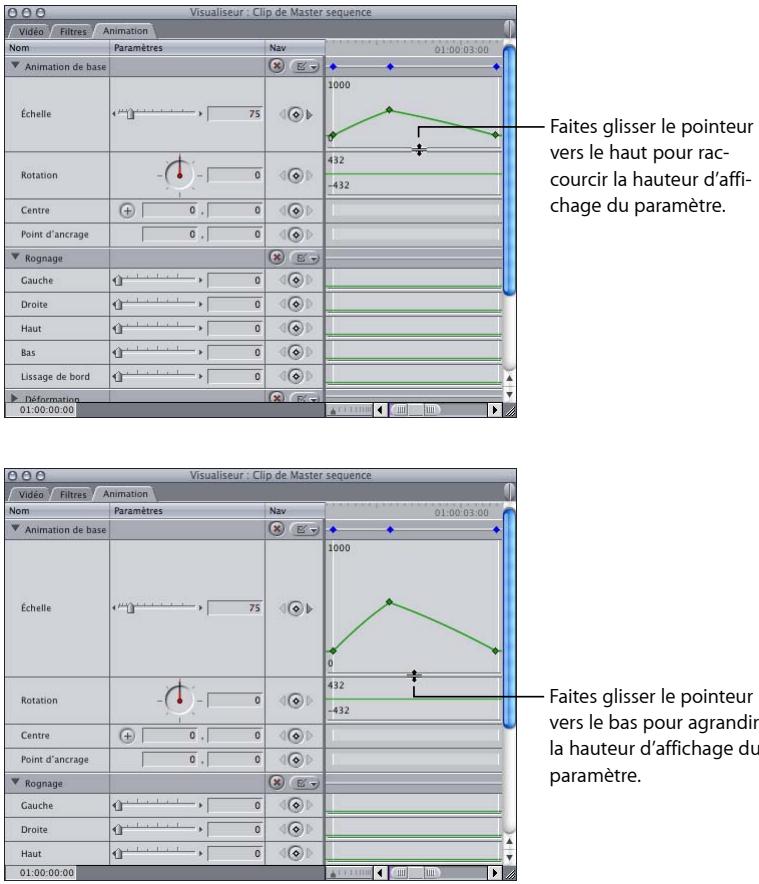
Pour ajuster la largeur de la zone de graphique d'image clé :
■ Faites glisser le coin inférieur droit du Visualiseur vers la droite pour ajuster sa largeur.
Pour utiliser temporairement l'onglet Animation ou Filtres dans la Timeline :
1 Faites glisser l'onglet Animation ou Filtres du Visualiseur dans la Timeline.
L'onglet est alors affiché dans la Timeline.
2 Les modifications terminées, effectuez l'une des opérations suivantes :
- Replacez l'onglet dans le Visualiseur par glissement.
- Cliquez sur l'onglet en maintenant la touche Contrôle enfoncée, puis choisissez Fermer l'onglet dans le menu contextuel.
L'onglet réapparaît dans le Visualiseur.
Zoom avant sur la zone de graphique d'image clé
Pour bénéficier d'un affichage plus précis pendant la création et l'ajustement des images clés, vous pouvez réaliser des zooms avant et arrière dans la zone de graphique d'image clé des onglets Animation et Filtres du Visualiseur.
Pour réaliser un zoom à l'aide de la réglette Zoom :
Glissez l'ascenseur droit ou gauche situé sur la côté de la réglette Zoom. Pendant la réalisation du zoom, la zone visible du graphique d'image clé reste centrée.
Maintenez la touche Maj enfoncée tout en glissant l'un des ascenseurs pour effectuer un zoom avant ou arrière sur votre séquence à partir de l'extrémité sélectionnée, tout en gardant l'autre extrémité fixe. Cette opération permet également de déplacer la zone visible du graphique d'image clé dans le sens de glissement choisi lors du zoom.
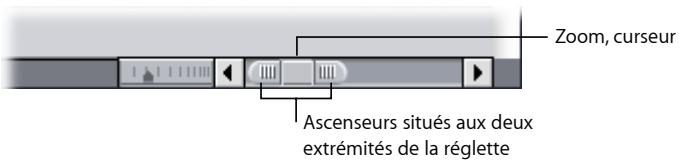
Pour réaliser un zoom à l'aide de raccourcis clavier :
1 Ouvrez la zone de graphique d'images clés, puis déplacez la tête de lecture jusqu'à l'emplacement que vous souhaitez voir au centre de l'agrandissement.
2 Effectuez l'une des opérations suivantes :
- Pour effectuer un zoom avant : appuyez sur Commande + + (signe plus).
- Pour effectuer un zoom arrière : appuyez sur Commande + - (signe moins).
Pour réaliser un zoom à l'aide des outils Zoom :
1 Choisissez Zoom avant ou Zoom arrière dans la palette d'outils.
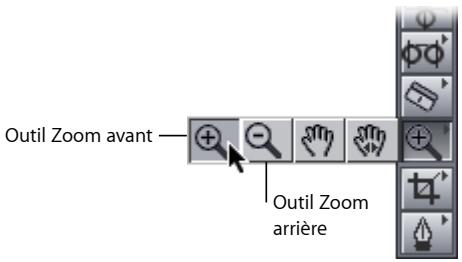
2 Effectuez l'une des opérations suivantes :
- Cliquez dans la zone de graphique d'image clé.
- Faites glisser le pointeur pour sélectionner une région sur laquelle effectuer un zoom avant ou arrière.
Les pourcentages de zoom définis dans la zone de graphique d'image clé sont automatiquement appliqués à l'affichage.
- Cliquez ou glissez à plusieurs reprises pour augmenter le facteur de zoom.
Lorsque vous atteignez le niveau maximal de zoom avant ou arrière dans le graphique d'image clé, les signes plus et moins disparaissent des outils Zoom.

Remarque : pour passer temporairement d'un outil à l'autre, appuyez sur la touche Option alors que l'outil Zoom avant ou Zoom arrière est sélectionné.
Une fois le zoom appliqué dans la zone de graphique d'image clé, vous pouvez naviguer sur différentes parties de votre plan à l'aide du curseur Zoom.
Pour faire défiler la durée totale du plan :
Glissez le centre de la réglette Zoom vers le gauche ou la droite.
Pour modifier la durée de la règle du graphique d'image clé :
- Cliquez sur le contrôle Zoom ou faites-le glisser.
- Pour effectuer un zoom arrière et afficher une plus grande zone de votre séquence : cliquez sur le côté droit de ce contrôle.
- Pour effectuer un zoom avant et afficher plus de détails : cliquez sur le côté gauche du contrôle.
Remarque : la zone actuelle du graphique d'image clé reste centrée.
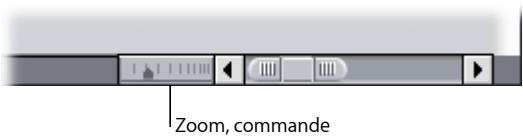
Ajustement de toutes les images clés d'opacité d'un plan
Il est possible d'augmenter ou de réduire simultanément la valeur de toutes les images clés d'opacité d'un plan (ou de plusieurs plans) en choisissant Modifier > Niveaux (ou en appuyant sur Commande + Option + L). Vous pouvez soit ajuster toutes les images clés d'opacité, c'est-à-dire augmenter ou réduire leur valeur, de telle sorte qu'elles conservent leur position les unes par rapport aux autres, soit toutes les définir à un même niveau absolu, ce qui a pour effet de supprimer les éventuelles variations d'opacité à l'intérieur du plan. Vous pouvez également utiliser cette commande pour modifier les images clés du niveau audio. Pour en savoir plus, consultez la section « Réglage des niveaux audio dans la Timeline » à la page 639.
Exemple : modification d'opacité à l'aide des images clés
Cet exemple montre comment utiliser Final Cut Express pour ajuster l'opacité sur l'ensemble du plan de façon dynamique afin de créer des effets multicouches sophistiqués. Vous allez superposer deux plans et ajuster l'opacité d'un plan sur la durée. Un fondu est appliqué au plan supérieur, qui apparaît ensuite superposé à l'autre plan pendant quelques secondes, puis un autre fondu lui est appliqué jusqu'à obscurcir presque entièrement l'image sous-jacente, avant de disparaître totalement dans un nouvel effet de fondu.
1 Montez deux plans de durée égale dans votre séquence, chacun sur sa propre piste vidéo.
Remarque : vous devez placer sur la piste V2 le plan à afficher devant ; l'autre plan doit être placé sur la piste V1.
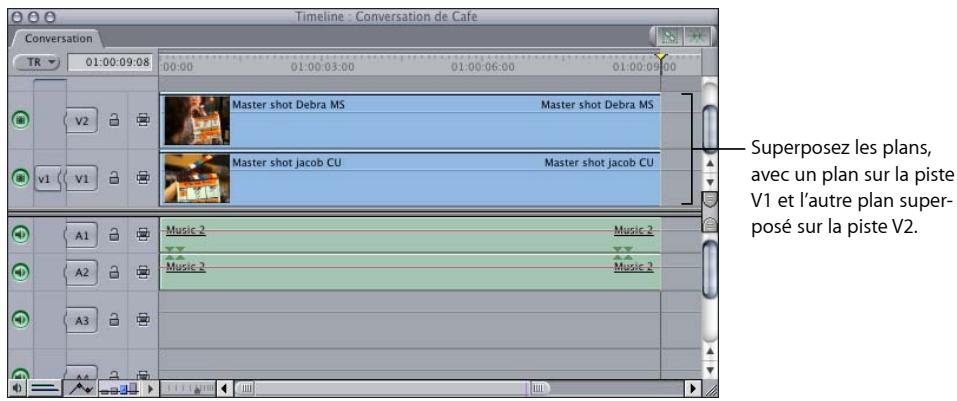
2 Ouvrez le plan situé sur la piste V2 dans le Visualiseur, puis cliquez sur l'onglet Animation.
3 Cliquez sur le triangle d'affichage du paramètre Opacité pour faire apparaître sa ligne de graphique d'image clé dans la zone de graphique d'image clé.
4 Pour ajuster l'opacité de l'ensemble du plan, effectuez l'une des opérations suivantes :
- Faites glisser le curseur Opacité vers la gauche jusqu'à ce que la valeur « 50 » apparaisse dans le champ numérique.
- Saisissez « 50 » dans le champ numérique Opacité, puis appuyez sur Retour.
- Dans la zone de graphique d'images clés, placez le pointeur sur la ligne de graphique d'images clés du paramètre Opacité. Lorsqu'il prend la forme du pointeur d'ajustement de segment de ligne, faites-le glisser vers le bas jusqu'à ce que la valeur indiquée dans le champ numérique soit « 50 ».
5 Saisissez « 01:00:02:00 » dans le champ Timecode actuel du Visualiseur pour déplacer la tête de lecture.
6 Cliquez sur le bouton d'image clé du paramètre Opacité pour créer une image clé là où se trouve maintenant la tête de lecture.
Comme vous avez besoin d'au moins deux images clés pour modifier de façon dynamique un paramètre dans la durée, vous devez ajouter une autre image clé.
7 Déplacez la tête de lecture jusqu'à la valeur 01:00:03:00 de la règle du graphique d'image clé, puis créez une autre image clé.
8 Dans la zone de graphique d'image clé, déplacez le pointeur vers la gauche des deux images clés sur la ligne de graphique d'image clé Opacité. Lorsque le pointeur prend la forme d'un pointeur d'ajustement du segment de ligne, faites-le glisser vers le bas jusqu'à atteindre la valeur 0 dans le champ numérique.
La forme que vous avez donnée à la ligne de graphique d'image clé du paramètre d'opacité rend la couche supérieure complètement invisible pendant les deux premières secondes de la lecture. Un fondu est ensuite appliqué pendant la seconde suivante jusqu'à l'obtention d'une valeur d'opacité totale de 50 pour cent, ce qui donne l'impression que les deux couches sont combinées de manière homogène.
9 Positionnez la tête de lecture sur la valeur 01:00:04:00, puis ajoutez une autre image clé d'opacité.
Étant donné que vous ne pouvez pas déplacer cette image clé sans provoquer de pente dans ce segment de la ligne de graphique d'image clé, vous devez ajouter une autre image clé.
10 Positionnez la tête de lecture sur la valeur 01:00:05:00, puis ajoutez une autre image clé.
11 Réglez le réglage d'opacité de cette dernière image clé sur 100 pour cent.
La forme de la ligne de graphique d'image clé du paramètre Opacité laisse l'opacité de la couche supérieure à 50 pour cent pendant 1 seconde, puis la couche supérieure atteint en fondu la valeur de 100 pour cent, ce qui obscurcit complètement le plan de la piste V1.
12 Pour terminer cette séquence, un fondu est à nouveau appliqué à la couche supérieure par l'ajout d'une dernière image clé. Déplacez la tête de lecture jusqu'à la valeur 01:00:06:00, ajoutez une autre image clé, puis modifiez sa valeur d'opacité de sorte qu'elle soit 0.
Conseil : les étapes ci-dessus peuvent être réalisées en utilisant l'incrustation d'opacité dans la Timeline. Reportez-vous à l'exemple suivant pour plus d'informations.
Exemple : application d'une image clé au paramètre opacité dans la Timeline
Il existe un moyen plus rapide de créer des images clés de paramètre Opacité que celui utilisé dans l'exemple précédent. Vous pouvez en effet ajuster l'opacité du plan dans le temps en utilisant l'incrustation d'opacité de la Timeline.
1 Dans la Timeline, montez deux plans de même durée dans votre séquence.
Remarque : vous devez placer sur la piste V2 le plan à afficher devant ; l'autre plan doit être placé sur la piste V1.
Superposez les plans, avec un plan sur la piste V1 et l'autre plan superposé sur la piste V2.

2 Sélectionnez le contrôle Incrustations de plan, afin d'afficher les incrustations d'opacité et de niveau de chaque plan dans la séquence.
3 Placez le pointeur sur l'incrustation d'opacité (située directement au-dessus du plan de la piste V2). Lorsque le pointeur prend la forme du pointeur d'ajustement de segment de ligne, faites glisser l'incrustation entière vers le bas, afin que la valeur d'opacité atteigne 50 pour cent.
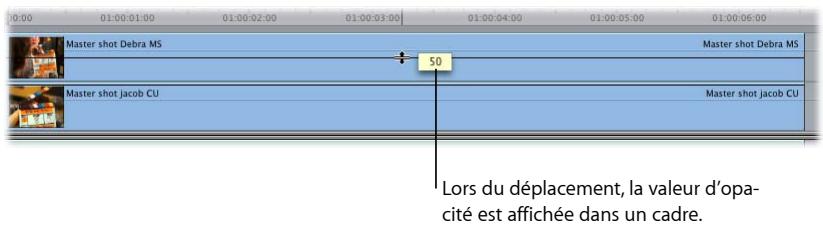
Conseil : si vous n'arrivez pas à obtenir exactement la valeur 50, maintenez la touche Commande enfoncée tout en déplaçant l'incrustation, afin de diminuer le rapport entre le mouvement de votre souris et la modification de la valeur d'opacité, ce qui vous permettra de régler l'incrustation avec plus de précision.
4 Utilisez ensuite un raccourci pour créer en une seule fois toutes les images clés nécessaires à l'incrustation. Tout en maintenant la touche Option enfoncée, placez le pointeur au-dessus de l'incrustation d'opacité sur le plan de la piste V2. Lorsque le pointeur prend la forme de l'outil Plume, cliquez sur l'incrustation pour créer dans la Timeline les 5 images clés suivantes, sur les valeurs 01:00:02:00, 01:00:03:00, 01:00:04:00, 01:00:05:00 et 01:00:06:00.
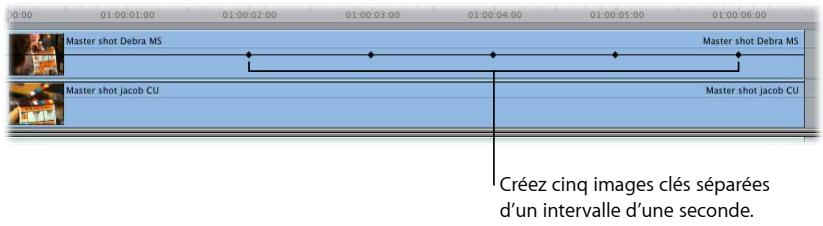
Conseil : si vous n'arrivez pas à créer des images clés exactement là où vous le souhaitez, essayez d'agrandir votre plan dans la Timeline en vous servant des contrôles de zoom ou en appuyant simultanément sur la touche Commande et sur la touche + (signe plus) pour effectuer un zoom avant sur l'emplacement de la tête de lecture.
5 Relâchez la touche Option, puis faites glisser chacun des segments d'incrustation d'opacité entre les images clés ou faites glisser les images clés directement vers le haut ou vers le bas, afin d'obtenir les valeurs souhaitées.
- Pour ajuster un segment d'incrustation à l'aide de l'outil Sélection : placez le pointeur afin qu'il se trouve directement au-dessus d'un segment d'incrustation. Lorsque le pointeur se transforme en pointeur d'ajustement de segment de ligne, faites glisser le segment vers le haut ou vers le bas.
- Pour ajuster une image clé à l'aide de l'outil Sélection : placez le pointeur afin qu'il se trouve directement au-dessus d'une image clé. Lorsque pointeur se transforme en viseur, faites glisser l'image clé vers le haut ou vers le bas.
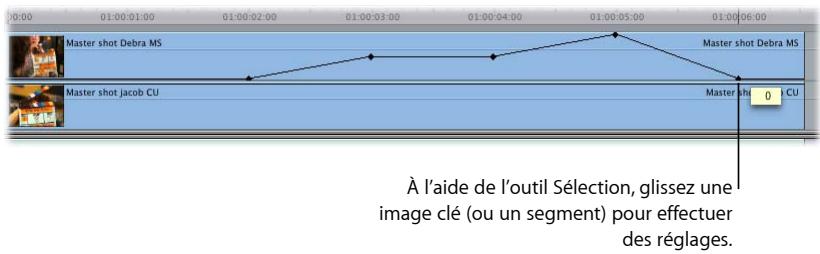
Lissage des images clés à l'aide des poignées de Bézier
Il est possible de lisser les images clés de certains réglages d'animation et contrôles de filtre (excepté les niveaux audio). Lorsque vous lissez une image clé, une ou plusieurs poignées de Bézier sont "fixée(s)" à l'image clé. Ces poignées définissent la courbe de Bézier appliquée à l'interpolation d'un paramètre d'une image clé à la suivante. Cela vous permet de modifier l'accélération et la décélération de la modification de la valeur d'une image clé à l'autre. La vitesse rend l'apparition de l'effet plus rapide ou plus lente. La vitesse totale d'un effet est déterminée uniquement par la distance entre une image clé et la suivante.
Par exemple, si vous espacez de deux secondes deux images clés dans le paramètre Rotation, la rotation obtenue durera deux secondes. Si vous appliquez un lissage à l'une des images clés, la durée totale de rotation reste de deux secondes, mais la vitesse de rotation du plan à pleine vitesse, puis en décélération jusqu'à l'arrêt, est différente pendant ces deux secondes. Si vous rapprochez les deux images clés, la rotation est plus rapide. Si vous les éloignez, elle est plus lente.
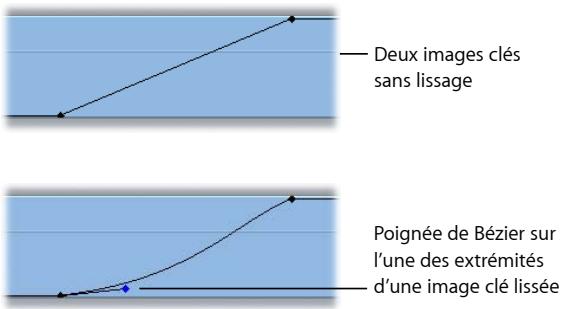
Présentation des poignées de Bézier et des courbes
Lors de l'ajustement de poignées de Bézier fixées à un plan lissé, vous pouvez créer plusieurs types de courbes, chacune correspondant à une vitesse différente.
- Plus la pente de la courbe des poignées de Bézier est forte dans la ligne de graphique (ou l'incrustation) d'image clé du paramètre, plus la vitesse de modification est importante.
- Plus la pente de la courbe de la ligne de graphique d'image clé (ou l'incrustation) du paramètre est faible, plus la vitesse de changement est lente.
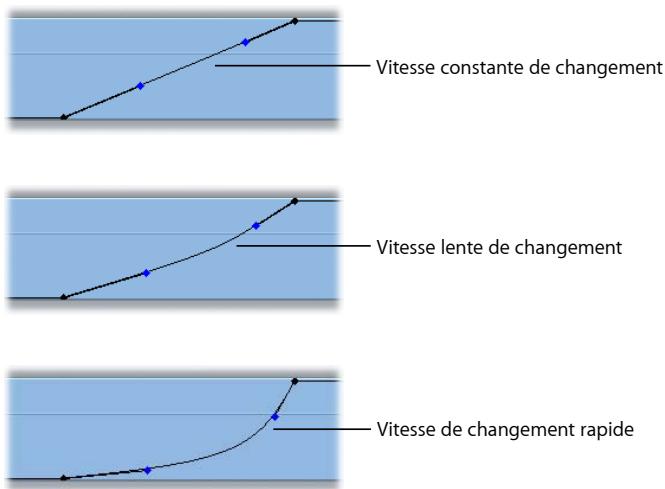
Les types de courbe applicables à une image clé dépendent de l'emplacement relatif de cette dernière par rapport aux autres images clés sur la ligne de graphique d'image clé du paramètre.
Poignées de Bézier unidirectionnelles
La première et la dernière image clé d'un groupe sont dotées de poignées de Bézier unidirectionnelles. Ces images clés commencent et concluent toute modification dynamique des paramètres d'un plan et elles accélèrent, par conséquent, jusqu'à la modification, puis ralentissent à partir de celle-ci.
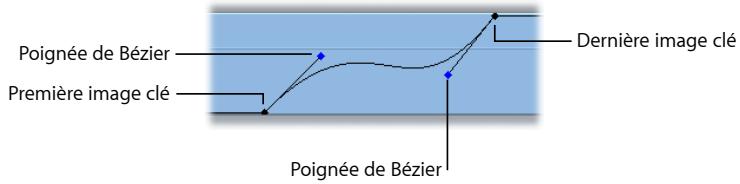
Poignées de Bézier bidirectionnelles
Les images clés placées entre d'autres images clés sont dotées de poignées de Bézier bidirectionnelles. Ces poignées sont normalement liées les unes aux autres de sorte que la courbe de la ligne de graphique d'image clé d'un paramètre présente une transition en douceur en entrée et en sortie de l'image clé, sans modification brusque.
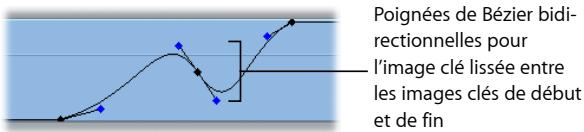
Par défaut, si vous modifiez l'une de ces poignées, ce changement s'applique de manière égale aux deux extrémités de cette poignée.
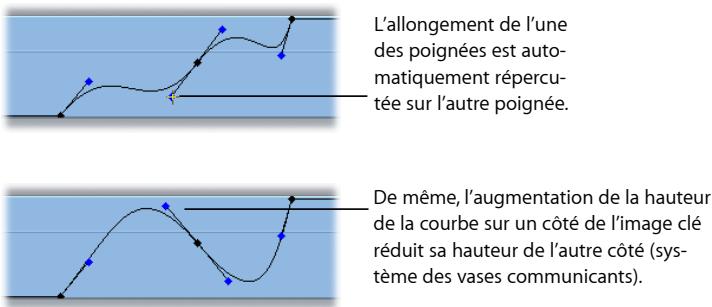
Le lien entre ces deux poignées peut être désactivé pour créer différents types de modification brusque au sein de la courbe. Pour ce faire, maintenez la touche Commande enfoncée en ajustant l'une des poignées.
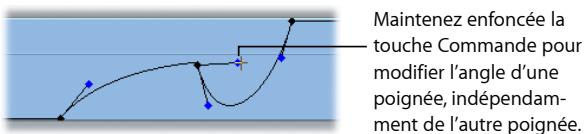
Lissage d'images clés
Le fait de lisser une image clé ou de lui ajouter des poignées de Bézier permet de rendre la transition entre les deux valeurs d'image clé progressive en appliquant une courbe plutôt qu'une ligne droite. La possibilité de lisser un paramètre dans Final Cut Express dépend du type d'image clé utilisé par ce paramètre.
- Images clés unidimensionnelles : un paramètre comportant plusieurs valeurs ne peut pas être représenté par des courbes dans la zone de graphique d'image clé. Toutes les valeurs de ce paramètre sont représentées par un point unique sur le graphique. Les paramètres multidimensionnels sont, par exemple, les paramètres Centre et Point d'ancrage (deux valeurs : x et y) et le paramètre de couleur pour l'attribut Ombre portée (trois valeurs : teinte, saturation et luminosité).
Vous ne pouvez pas utiliser des poignées de Bézier pour lisser ce type d'images clés, car la ligne de graphique d'image clé ne peut pas afficher simultanément plusieurs valeurs de paramètre (telles que x et y). Dans le cas du paramètre du point central ou du point d'ancrage, vous pouvez ajuster ces valeurs sur les courbes directement dans le Canevas.
- Images clés bidimensionnelles : les paramètres contenant une valeur unique peuvent être animés à l'aide d'images clés bidimensionnelles dans la zone de graphique d'image clé. Les images clés comprises sur les lignes de graphique d'image clé de ces paramètres peuvent être lissées à l'aide de poignées de Bézier, afin de modifier leur vitesse de changement. Parmi les paramètres comportant une seule valeur, on trouve par exemple, l'Échelle, la Rotation, les Proportions et l'Opacité.
Pour lisser une image clé :
- Cliquez sur l'image clé tout en appuyant sur la touche Contrôle, puis choisissez Lissage dans le menu contextuel.
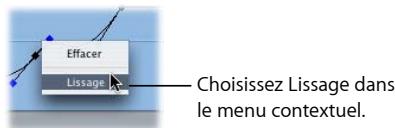
Vous pouvez modifier la vitesse de transition entre deux images clés en ajustant les poignées de Bézier sur la courbe.
Pour modifier la forme d'une courbe de Bézier :
Glissez la poignée de Bézier sur l'un des côtés d'une image clé.
Pour redimensionner un côté d'une courbe de Bézier indépendamment de l'autre :
- Maintenez la touche Maj enfoncée lorsque vous tirez la poignée de Bézier.
Lorsque vous relâchez cette touche, la longueur relative des deux poignées est ver- rouillée sur les nouvelles longueurs définies.
Pour modifier l'angle entre un côté de la courbe de Bézier et l'autre :
- Maintenez la touche Commande enfoncée lorsque vous tirez la poignée de Bézier.
Lorsque vous relâchez cette touche, le nouvel angle des deux poignées est verrouillé sur l'angle défini.
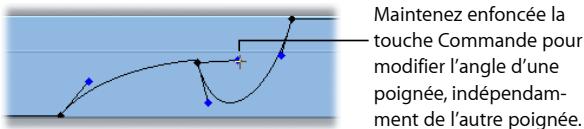
Pour modifier la longueur et l'angle d'une poignée de Bézier indépendamment de l'autre :
- Maintenez les touche Maj et Commande enfoncées lorsque vous tirez la poignée de Bézier.
Lorsque vous relâchez ces deux touches, les nouvelles valeurs relatives d'angle et de longueur des deux poignées sont verrouillées.
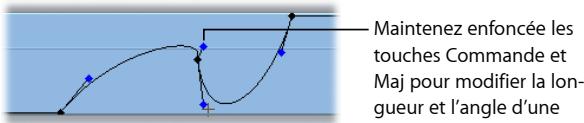
Création de chemins d'animation à l'aide d'images clés dans le Canevas
Vous pouvez créer une animation pour un plan en repositionnant ce dernier, puis en définissant des images clés afin de modifier la valeur du paramètre Centre du plan sur la durée. En définissant suffisamment d'images clés, vous pourrez éventuellement créer le chemin d'animation souhaité.
Il existe toutefois une méthode plus simple qui permet d'obtenir des résultats plus sophistiqués. Il suffit de paramétrer votre animation dans le Canevas à l'aide du chemin d'animation (en mode Image+fil de fer ou Fil de fer). Une fois la première image clé du paramètre Centre définie pour un plan dans l'onglet Animation correspondant, toutes les modifications ultérieures apportées à ce plan à différents moments ajoutent de nouvelles images clés centrales. Lorsque vous créez deux images clés centrales ou plus, elles apparaissent dans le Canevas sur une ligne appelée chemin d'animation.
Présentation des chemins d'animation
Le chemin d'animation le plus simple est une ligne droite définie par deux images clés centrales. Une fois la première image clé définie dans l'onglet Animation, une autre image clé est créée automatiquement chaque fois que vous déplacez la tête de lecture du Canevas ou de la Timeline jusqu'à un autre emplacement, puis le fil de fer de ce plan vers un autre emplacement dans le Canevas.
Exemple : vous définissez une image clé centrale pour un plan vidéo aux coordonnées x et y de -160, 100. Vous déplacez ensuite la tête de lecture de 3 secondes vers la droite dans votre séquence et faites glisser le plan par son point central jusqu'à 160, -100. Vous obtenez un chemin d'animation en diagonale se déplaçant du coin inférieur gauche du Canevas vers le coin supérieur droit. Lors de la lecture de votre séquence, le plan se déplace sur ce chemin, son point d'ancrage suivant exactement le chemin d'animation.
En ajoutant d'autres images clés, vous pouvez créer des chemins plus complexes. Par exemple, avec le chemin d'animation déjà défini ci-dessus, vous pouvez déplacer la tête de lecture jusqu'à un emplacement situé entre ces deux images clés. Alors que la tête de lecture se trouve entre ces deux images clés, si vous déplacez le plan jusqu'à – 90, –90, vous obtenez une troisième image clé sur ce chemin d'animation. Ainsi, vous pouvez créer autant d'images clés que vous le souhaitez, en modifiant la forme du chemin d'animation en conséquence.
Conseil : pour déplacer la tête de lecture par rapport à ces images clés, vous pouvez afficher les images clés du plan dans l'onglet Animation du Visualiseur. Pour voir ces images clés sous les plans de la Timeline, vous pouvez sélectionner le contrôle « Images clés du plan » pour afficher la zone de graphique d'images clés.
Création de chemins d'animation
La manière la plus simple de réaliser des modifications dans un chemin d'animation d'un plan consiste à le manipuler directement dans le Canevas en mode Image+fil de fer.
Pour créer un chemin d'animation :
1 Ouvrez le plan à animer dans le Visualiseur, puis sélectionnez l'onglet Animation.
2 Choisissez un mode Fil de fer dans le menu local Affichage du Canevas.
3 Dans le Visualiseur, le Canevas ou la Timeline, déplacez la tête de lecture jusqu'à l'emplacement où vous souhaitez que commence l'animation du plan.
Remarque : lorsque vous ouvrez un plan à partir de votre séquence dans le Visualiseur, les trois têtes de lecture étant verrouillées les unes par rapport aux autres, la tête de lecture utilisée importe peu.
4 Choisissez l'outil Sélection dans la palette.
5 Dans le Canevas, glissez le point central du plan et positionnez ce dernier sur le point de départ du chemin d'animation que vous souhaitez créer.
Point de départ du che- min d'animation
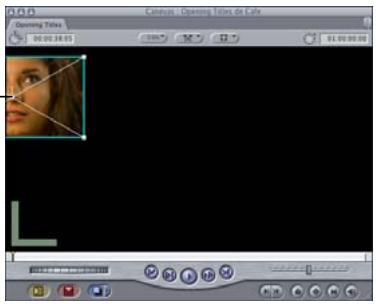
6 Ajoutez une image clé au point de départ.
Pour en savoir plus, consultez la section « Définition d'images clés » à la page 788.
7 Déplacez ensuite la tête de lecture à l'emplacement choisi pour ajouter l'image clé suivante.
8 Glissez le plan jusqu'à la nouvelle position dans le Canevas.
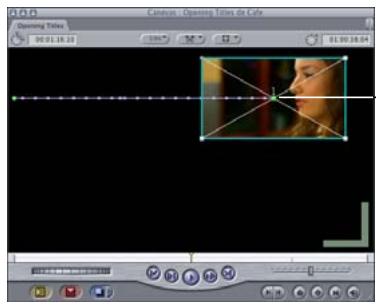
Avec l'outil Sélection toujours sélectionné, glissez le plan jusqu'à la nouvelle position.
Final Cut Express ajoute automatiquement une nouvelle image clé, puis crée le chemin d'animation souhaité dans le Canevas. Répétez les opérations décrites aux étapes 7 et 8 pour ajouter autant d'images clés que nécessaire.
Ajout, déplacement et suppression d'images clés dans les chemins d'animation
Vous pouvez modifier un chemin d'animation directement dans le Canevas en ajoutant, en déplaçant ou en supprimant des images clés. La tête de lecture ne doit pas nécessairement se situer sur une image clé pour que cette dernière puisse être déplacée ou supprimée. Par ailleurs, son emplacement ne vous empêche pas d'ajouter des images clés supplémentaires à un chemin d'animation à l'aide de l'outil Plume.
Pour ajouter une image clé à un chemin d'animation sans déplacer la tête de lecture, effectuez l'une des opérations suivantes :
- Sélectionnez l'outil Plume dans la palette d'outils (ou appuyez sur la touche P), puis cliquez n'importe où sur le chemin d'animation pour créer une nouvelle image clé.
- Sélectionnez l'outil Sélection et maintenez enfoncée la touche Option pour activer temporairement l'outil Plume, puis cliquez n'importe où sur le chemin d'animation.
Pour déplacer une image clé dans un chemin d'animation sans déplacer la tête de lecture :
À l'aide de l'outil Sélection, faites glissez une image clé d'un chemin d'animation à un endroit quelconque du Canevas.
Conseil : vous pouvez faire glisser une image clé de chemin d'animation hors de la zone visible du Canevas afin de déplacer le plan à l'extérieur de l'écran. Pour faciliter cette opération, effectuez un zoom arrière sur le Canevas pour diminuer la zone visible.
Pour supprimer une image clé d'un chemin d'animation sans déplacer la tête de lecture, effectuez l'une des opérations suivantes :
- Sélectionnez l'outil Plume dans la palette d'outils (ou appuyez sur la touche P), puis cliquez sur une image clé existante en maintenant la touche Option enfoncée.
- Cliquez sur l'image clé tout en appuyant sur la touche Contrôle, puis choisissez Supprimer dans le menu contextuel.
Création de chemins d'animation à l'aide de poignées de Bézier
Lorsque vous ajoutez une image clé à un chemin d'animation, il s'agit par défaut d'un point de Bézier (également appelé point d'angle). Pour convertir les points d'angle en courbes, utilisez l'outil Lisser le point pour ajouter des poignées de Bézier à ces points afin de lisser le chemin d'animation suivi par le point d'ancrage du plan. Lorsque vous utilisez des poignées de Bézier pour créer des chemins d'animation courbes dans le Canevas, vous n'avez pas besoin d'utiliser autant d'images clés que pour la définition des chemins d'animation complexes.
Le fonctionnement des poignées de Bézier est identique sur les chemins d'animation du Canevas et sur les images clés de l'onglet Animation, à la différence qu'elles affectent le mouvement spatial du plan et non sa vitesse dans le temps. (Pour modifier l'accélération ou la décélération de l'animation d'un plan entre deux images clés, vous devez créer des poignées de Bézier distinctes dans le paramètre Centre de l'onglet Animation).
Pour ajouter des poignées de Bézier à une image clé dans un chemin d'animation :
- Sélectionnez l'outil Lisser le point dans la palette d'outils (ou appuyez trois fois sur la touche P), puis cliquez sur un point d'angle pour ajouter des poignées de Bézier.
La vitesse de ces images clés est automatiquement définie à Linéaire, ce qui garantit une vitesse constante lors du déplacement du plan d'une image clé à la suivante le long du chemin d'animation.
Vous pouvez ajouter des poignées de Bézier à une image clé dans un chemin d'animation et modifier simultanément l'accélération. Pour en savoir plus, consultez la section « Contrôle de la vitesse sur un chemin d'animation » à la page 808.
Pour modifier la forme d'un chemin d'animation :
- Tirez les poignées de Bézier sur une image clé.
Pour créer des chemins d'animation encore plus complexes, vous pouvez utiliser des touches de modification permettant d'ajuster les poignées de Bézier sur chaque côté d'une image clé, indépendamment l'une de l'autre.
Pour ajuster les courbes dans un chemin d'animation :
- Tirez une poignée de Bézier pour modifier la forme de sa courbe.
Pour redimensionner un côté d'une courbe de Bézier indépendamment de l'autre :
- Maintenez la touche Maj enfoncée lorsque vous tirez la poignée de Bézier. Relâchez cette touche pour verrouiller la longueur relative des deux poignées à l'aide des nouvelles longueurs inégales définies.
Pour modifier l'angle entre un côté de la courbe de Bézier et l'autre :
- Maintenez la touche Commande enfoncée lorsque vous tirez la poignée de Bézier. Relâchez la touche Commande pour verrouiller le nouvel angle relatif des deux poignées.
Pour modifier les longueurs et l'angle d'une poignée de Bézier sélectionnée indépendamment de l'autre :
- Maintenez les touche Maj et Commande enfoncées lorsque vous tirez la poignée de Bézier.
Pour supprimer des poignées de Bézier d'une image clé dans un chemin d'animation, effectuez l'une des opérations suivantes :
Dans le Canevas, cliquez sur une image clé munie de poignées de Bézier tout en maintenant la touche Contrôle enfoncée, puis choisissez Faire point en coin dans le menu contextuel.
- Sélectionnez l'outil Lisser le point dans la palette d'outils (ou appuyez trois fois sur la touche P), puis cliquez sur une image clé munie de poignées de Bézier.
Contrôle de la vitesse sur un chemin d'animation
La vitesse de déplacement d'un plan sur le chemin d'animation est déterminée par deux facteurs :
- La distance spatiale ou physique entre deux images clés dans le Canevas.
Plus le déplacement d'un plan pour une durée donnée est important, plus son mouvement apparent est rapide. Pour une même durée, plus la distance parcourue par un plan est courte, plus son mouvement semble lent.
- La durée ou l'écart temporel entre deux images clés dans le paramètre Centre de l'onglet Animation d'un plan.
Si une seconde sépare deux images clés, l'animation semble plus rapide que si quatre secondes les séparent.
Vous pouvez modifier la vitesse d'un plan en modifiant la qualité de son mouvement. Si la vitesse n'est pas réglée, les plans se déplacent en pleine vitesse, puis s'arrêtent brutalement. Ainsi, l'animation peut sembler abrupte et artificielle. Final Cut Express vous donne la possibilité de modifier la vitesse de l'animation d'un plan sur la durée, à l'aide des poignées de vitesse permettant de modifier les images clés du chemin d'animation d'un plan dans le Canevas.
En ajustant la vitesse d'une image clé dans le Canevas, une inertie peut être ajoutée à l'animation d'un plan. Vous pouvez ajuster la première image clé d'un chemin d'animation de telle sorte qu'au lieu de démarrer à pleine vitesse après un arrêt complet, le plan démarre lentement, puis accélère progressivement. Ces changements de vitesse sont indiqués par des marques de graduation le long du chemin d'animation du plan.
Remarque : toutefois, dans les deux cas, l'animation est à vitesse constante.
Pour faire varier l'accélération de ce plan le long de son chemin d'animation, commencez par ajouter des poignées de Bézier aux images clés à ajuster (consultez la section « Création de chemins d'animation à l'aide de poignées de Bézier » à la page 806). Une poignée de vitesse apparaît sous la forme d'un petit point violet entre l'image clé et l'extrémité de la poignée de Bézier. Vous pouvez ensuite modifier la poignée de vitesse associée à chaque poignée de Bézier pour ces images clés.
La vitesse de l'animation d'un plan d'une image clé à la suivante peut être modifiée en avançant ou en reculant la poignée de vitesse le long de la poignée de Bézier.
Pour accélérer l'animation d'un plan au début et la ralentir à l'approche de l'image clé suivante :
- Tirez la poignée de vitesse en direction de l'image clé sélectionnée.
Pour ralentir l'animation d'un plan au début et l'accélérer à l'approche de l'image clé suivante :
Tirez la poignée de vitesse dans la direction opposée de l'image clé sélectionnée.
Pour ajouter des poignées de Bézier à une image clé et modifier l'accélération :
- Cliquez sur une image clé en appuyant sur la touche Contrôle, puis choisissez une option dans le menu contextuel, en fonction du type d'accélération souhaité.
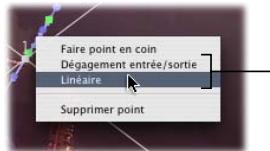
Deux commandes dans le menu contextuel permettent de modifier l'accélération sur un chemin d'animation.
- Dégagement entrée/sortie : des poignées de Bézier sont ajoutées à l'image clé et la poignée de vélocité est définie de telle sorte que l'animation commence lentement, puis s'accélère progressivement lors du déplacement du plan entre cette image clé et la suivante le long du chemin d'animation.
- Linéaire : des poignées de Bézier sont ajoutées à l'image clé et la poignée de vélocité est définie de telle sorte que la vitesse soit constante lors du déplacement du plan entre cette image clé et la suivante le long du chemin d'animation.
Remarque : les deux commandes créent des poignées de Bézier dotés des mêmes contrôles.
Important : la vitesse à laquelle un plan accélère pour entrer dans une image clé du Canevas ou ralentit pour en sortir n'a aucune incidence sur la vitesse globale de ce plan.
Déplacement d'un chemin d'animation complet dans le Canevas
Si vous êtes satisfait de la forme d'un chemin d'animation, mais que vous souhaitez la déplacer, il est possible de déplacer tout le chemin d'animation d'un ou de plusieurs éléments sélectionnés directement dans le Canevas.
Pour déplacer les chemins d'animation sélectionnés :
1 Dans le Canevas, effectuez l'une des opérations suivantes:
- Choisissez Image+fil de fer dans le menu Présentation.
- Choisissez Fil de fer dans le menu Affichage.
2 Tout en maintenant les touches Commande et Maj enfoncées, sélectionnez le plan dans le Canevas, puis faites-le glisser pour déplacer le chemin d'animation.
Si vous cliquez sur une image clé, seule l'image clé sera déplacée et non le chemin d'animation complet.
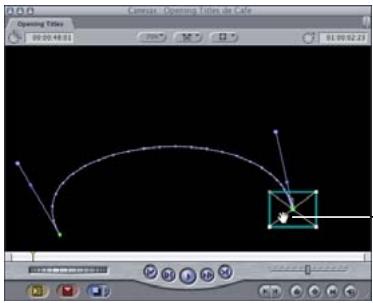
Pendant le déplacement du plan, le curseur prend l'apparence d'une main.
Vous avez la possibilité de copier les attributs de certains plans pour les coller dans d'autres plans, ce qui constitue une méthode d'une grande efficacité pour configurer des plans.
Les rubriques suivantes seront abordées au cours de ce chapitre :
• Copie et collage des attributs de plan (p. 811).
- Suppression des attributs d'un plan (p. 814).
- Application de filtres à plusieurs pistes à la fois (p. 815).
Copie et collage des attributs de plan
Les attributs de plan sont tous les paramètres appliqués à un plan (paramètres d'animation, filtres audio et vidéo ainsi que paramètres associés, paramètres de vitesse, etc.). La copie et le collage d'attributs de plan sélectionnés est une manière rapide d'ajouter presque n'importe quel attribut à d'autres plans dans une séquence montée. Vous pouvez copier d'un plan vidéo à un autre les chemins d'animation, le rognage d'images et les effets de filtre animés.
Supposez que vous veniez d'appliquer trois filtres et un réglage de vitesse à un plan et que vous décidiez d'appliquer exactement les mêmes effets à plusieurs autres plans de la séquence. Au lieu de recréer chacun de ces réglages plan par plan, vous pouvez simplement copier le premier plan, sélectionner tous les autres plans, puis coller uniquement les attributs de votre choix en une seule fois.
Lorsque vous copiez un plan situé dans la Timeline, tous les attributs de ce plan sont également copiés. Au lieu de coller des doublons du plan copié avec tous ses attributs, vous pouvez :
- Coller des attributs audio ou vidéo spécifiques dans d'autres plans de votre séquence.
- Ne collez que le contenu audio et vidéo du plan, sans ses attributs, pour remplacer le contenu d'un plan. En d'autres termes, vous pouvez remplacer le plan tout en conservant les paramètres du plan d'origine.
Avertissement : l'application de l'option Coller les attributs à des plans présentant des fréquences différentes entraîne des résultats inégaux.
À propos de la zone de dialogue Coller les attributs
La zone de dialogue Coller les attributs vous permet de sélectionner les attributs à coller.
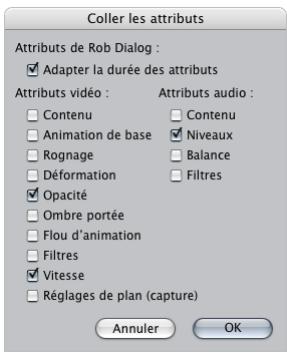
Les options suivantes sont disponibles dans la zone de dialogue Coller les attributs :
Adapter la durée des attributs
Repositionne les images clés des attributs du plan copié pour s'adapter à la durée des plans plus longs ou plus courts dans lesquels vous les collez, tout en conservant la position relative des images clés. Supposons par exemple que vous ayez copié un plan de cinq secondes contenant des images clés d'animation avec des effets au début, au milieu et à la fin. Si vous collez les attributs d'animation dans un plan de 10 secondes, les trois images clés seront placées au début, au milieu et à la fin du plan de 10 secondes.
Attributs vidéo
- Contenu : colle le contenu vidéo du plan copié. Les données vidéo existantes sont remplacées, mais pas les autres attributs. Les données source du contenu copié doivent être suffisantes pour correspondre à la longueur du plan cible.
- Animation de base : applique les valeurs et les images clés du paramètre Animation de base du plan copié (Échelle, Rotation, Centre et Point d'ancrage).
- Rognage : applique les valeurs et les images clés du paramètre de rognage du plan copié ( Gauche, Droite, Haut, Bas et Lissage de bord).
- Déformation : applique les valeurs et les images clés du paramètre de déformation du plan copié ( Supérieure gauche, Supérieure droite, Inférieure droite, Inférieure gauche et Proportions).
-
Opacité : applique les valeurs et les images clés du paramètre d'opacité du plan copié.
-
Ombre portée : applique les valeurs et les images clés du paramètre d'ombre portée du plan copié ( Décalage, Angle, Couleur, Atténuation et Opacité).
- Flou d'animation : applique les valeurs et les images clés du paramètre de flou d'animation du plan copié (% de flou et Échantillons).
- Filtres : ajoute les valeurs de paramètre et les images clés pour tous les filtres du plan copié. Les filtres collés viennent s'ajouter à n'importe quel autre filtre existant déjà dans le plan sur lequel vous les collez. Les filtres existants ne sont pas modifiés.
Prenons, par exemple, deux plans, A et B, avec un filtre de flou gaussien appliqué à chacun d'entre eux. Le plan A a une valeur de paramètre de rayon de 100 et le plan B de 13. Si vous copiez le plan A, puis que vous collez ses attributs de filtre sur le plan B, deux filtres de flou gaussien sont maintenant appliqués au plan B. Le premier filtre a une valeur de paramètre de rayon de 13 (le filtre de flou d'origine du plan B) et le second filtre a un paramètre de rayon de 100 (le filtre provenant du plan A).
- Vitesse : applique les réglages du paramètre Vitesse constante du plan copié.
- Réglages de plan (capture) : colle tous les réglages de capture du plan copié (il s'agit des réglages figurant dans l'onglet Réglages de plan de la fenêtre Capture).
Remarque : cette option ne fonctionne que si le plan recevant les paramètres collés est offline.
Attributs audio
- Contenu : colle le contenu audio du plan copié. Les données audio existantes sont remplacées, mais pas les autres attributs. Les données source du contenu copié doivent être suffisantes pour correspondre à la longueur du plan cible.
- Niveaux : applique les valeurs et les images clés des niveaux audio du plan copié.
• Balance : applique toutes les valeurs et les images clés de balance stéréo du plan copié. - Filtres : applique les valeurs et les images clés de tous les paramètres de filtre audio du plan copié. Cela fonctionne comme le collage des filtres vidéo (consultez la description correspondante ci-avant).
Copie et collage des attributs de plan
Les règles suivantes s'appliquent lorsque vous collez les attributs de plan dans d'autres plans :
- Tous les réglages de paramètres de l'onglet Animation du plan sur lequel vous collez les attributs sont remplacés.
- Les réglages du paramètre de vitesse du plan sur lequel vous collez les attributs sont remplacés.
- Des filtres sont ajoutés en plus de tout filtre existant dans le plan cible du collage. Les filtres existants ne sont pas modifiés.
Conseil : si vous envisagez d'appliquer les mêmes attributs de manière répétitive à différents moments, facilitez-vous la tâche en plaçant une copie du plan (avec les attributs de votre choix) dans un chutier ou un onglet de projet désigné dans le Navigateur. Vous pourrez ainsi localiser facilement ce plan afin de copier et de coller ses attributs.
Pour coller les attributs d'un plan copié dans un autre plan :
1 Dans la Timeline, sélectionnez un plan dont vous souhaitez coller les attributs dans un autre plan.
2 Choisissez Édition > Copier (ou appuyez sur Commande + C) pour copier le plan et ses réglages.
3 Sélectionnez un ou plusieurs plan(s) où coller ces réglages.
4 Effectuez l'une des opérations suivantes :
- Choisissez Coller les attributs dans le menu Édition (ou appuyez simultanément sur les touches Option et V).
- Cliquez sur un ou plusieurs plan(s) sélectionné(s) dans la Timeline tout en maintenant la touche Contrôle enfoncée, puis choisissez Coller les attributs dans le menu contextuel.
5 Dans la zone de dialogue Coller les attributs, sélectionnez les attributs à appliquer au(x) plan(s) sélectionné(s).
6 Si le plan cible dans lequel vous collez les attributs est plus long que le plan source, vous pouvez également cocher la case « Adapter la durée des attributs » pour positionner de manière proportionnelle toutes les images clés copiées, afin de les adapter au plan plus long.
Suppression des attributs d'un plan
Pour supprimer des attributs particuliers d'un plan, tels que les réglages des paramètres d'animation, des filtres, etc., utilisez la commande Supprimer les attributs. C'est une manière pratique d'effacer de nombreuses images clés ou de nombreux filtres à la fois.
Pour supprimer les attributs d'un plan :
1 Dans la Timeline, sélectionnez le ou les plans dont vous voulez supprimer les attributs.
2 Choisissez Supprimer les attributs dans le menu Édition.
3 Dans la zone de dialogue Supprimer les attributs, cochez la case correspondant aux attributs à supprimer, puis cliquez sur OK.
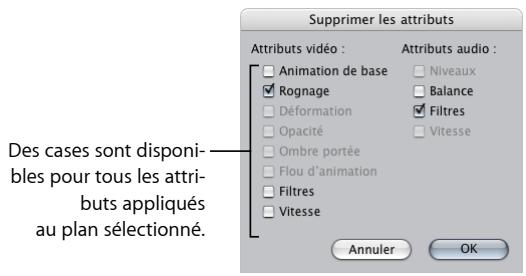
Application de filtres à plusieurs pistes à la fois
Si vous souhaitez appliquer un filtre à un plan ou à une zone de piste alors que vous utilisez plusieurs couches de données audio ou vidéo dans la Timeline, il peut s'avérer utile d'appliquer ce filtre aux plans supérieurs et inférieurs également. Vous pouvez automatiser cette opération en commençant par activer l'option de sélection automatique de toutes les pistes auxquelles appliquer le filtre.
Bien que vous puissiez également appliquer des filtre à plusieurs plans en les sélectionnant et en faisant glisser un filtre à partir de l'onglet Effets du Navigateur, la méthode de sélection automatique présente deux avantages : vous n'avez pas à sélectionner de plan et vous avez la possibilité d'appliquer un filtre à une zone définie par des points d'entrée et de sortie plutôt qu'à des plans entiers.
Pour appliquer un filtre à plusieurs pistes :
1 Dans la Timeline, activez l'option de sélection automatique pour toutes les pistes aux- quelles appliquer le filtre.
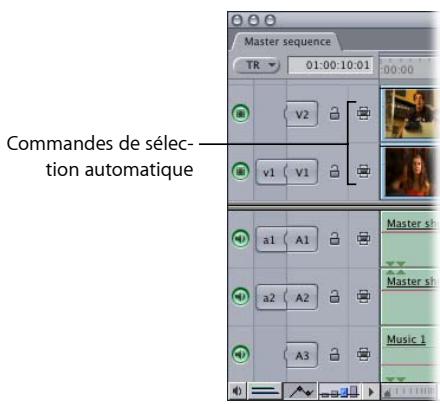
2 Effectuez l'une des opérations suivantes :
- Pour appliquer le filtre à des plans entiers : positionnez la tête de lecture sur ces plans.
- Pour appliquer le filtre à une zone spécifique plutôt qu'à la totalité d'un plan : définissez des points d'entrée et de sortie pour délimiter la zone.
Important : assurez-vous qu'aucun plan n'est sélectionné car cela empêcherait la fonction de sélection automatique de fonctionner.
3 Choisissez le filtre dans le menu Effets.
Modification de la vitesse des plans
Vous pouvez ajuster les paramètres de vitesse d'un plan pour créer des effets d'accéléré ou de ralenti.
Les rubriques suivantes seront abordées au cours de ce chapitre :
- Notions élémentaires sur la vitesse (p. 817).
- Réglages de vitesse constante (p. 821).
Notions élémentaires sur la vitesse
La vitesse par défaut de tous les plans est de 100 pour cent, mais vous pouvez modifier ce réglage à tout moment.
- Ralenti : la vitesse est inférieure à 100 pour cent.
- Accéléré : la vitesse est supérieure à 100 pour cent.
La modification des réglages de vitesse peut s'avérer nécessaire pour plusieurs raisons. Par exemple, il se peut que vous deviez par exemple résoudre des problèmes de montage dans votre séquence. Dans ce cas, vous pouvez effectuer un montage par adaptation à la zone soit en allongeant un plan pour remplir plus de temps, soit en le raccourcissant si une action prend plus de temps que vous ne le souhaiteriez.
Comment la modification de la vitesse affecte-t-elle la durée d'un plan
La modification de la vitesse d'un plan peut en modifier la durée. Si vous choisissez une vitesse de 50 pour cent, la durée du plan sera doublée; si vous la passez à 200 pour cent, le plan sera deux fois moins long. Si vous réglez, par exemple, un plan de 10 secondes afin qu'il soit lu à 50 pour cent de la vitesse, Final Cut Express duplique les images du plan de sorte que celui-ci dure 20 secondes et soit lu plus lentement. Si vous réglez la vitesse du plan sur 200 pour cent, Final Cut Express saute des images de sorte que le plan ne dure plus que 5 secondes et soit lu considérablement plus vite.
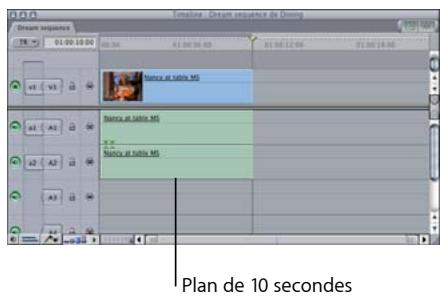
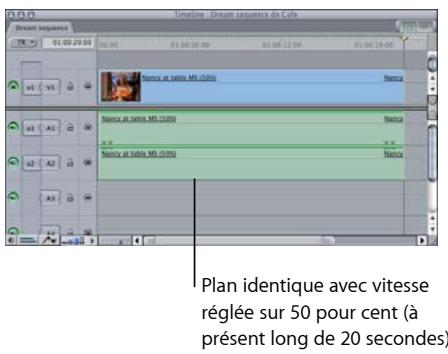
Remarque : les réglages de vitesse que vous entrez ne sont pas appliqués aux données source du plan et peuvent être modifiés à tout moment.
Réalisation d'un montage par adaptation à la zone
Un montage par adaptation à la zone modifie la vitesse d'un plan dans le Visualiseur afin que sa durée corresponde à la durée comprise entre les points d'entrée et de sortie de la séquence. Puisque le montage par adaptation à la zone modifie la vitesse du plan monté, il vous faudra appliquer un rendu au plan avant de pouvoir le lire. De même, la tonalité de tous les éléments audio associés à ce plan changera et deviendra soit plus haute, soit plus basse.
Ce type de montage est le seul dans Final Cut Express qui exige quatre points de montage et non trois. Il est indispensable que vous définissiez des points d'entrée et de sortie pour votre plan dans le Visualiseur ainsi que des points d'entrée et de sortie dans le Canevas ou la Timeline pour sa destination dans la séquence montée. Pour en savoir plus, consultez le chapitre 26, « Montage à trois points », à la page 373.
Supposons, par exemple, que vous souhaitiez remplacer un plan de 5 secondes d'un lézard par un plan de 3 secondes d'un paysage de désert. Dans ce cas, vous pouvez utiliser le montage par adaptation à la zone pour adapter le plan du paysage.
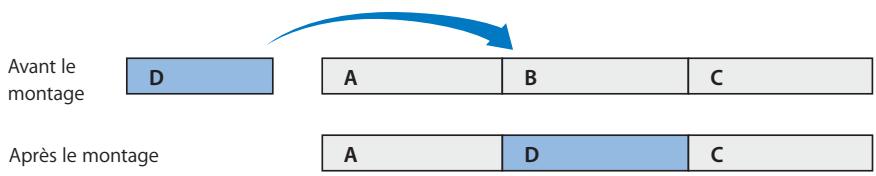
flowchart
graph TD
    A["Avant le montage"] --> B["D"]
    B --> C["A"]
    C --> D["B"]
    D --> E["C"]
    F["Après le montage"] --> G["A"]
    G --> H["D"]
    H --> I["C"]
Vous pouvez effectuer cette opération avec plusieurs plans. Dans ce cas, chaque plan successif sélectionné dans le Navigateur remplace chaque plan successif de votre séquence à l'aide du montage par adaptation à la zone, en commençant par le plan situé au niveau de la position actuelle de la tête de lecture dans la Timeline. Si vous avez sélectionné plus de plans dans le Navigateur qu'il n'y en a dans la séquence, le message d'erreur « Contenu insuffisant pour le modifier » apparaît.
Remarque : lorsque vous utilisez la coupe Adapter à zone, les réglages de vitesse appliqués au plan monté sont modifiés de sorte que le montage s'ajuste à la nouvelle période définie. Ces réglages de vitesse peuvent être modifiés ou supprimés à tout moment.
Pour réaliser un montage par adaptation à la zone :
1 Effectuez l'une des opérations suivantes :
- Définissez les points d'entrée et de sortie de la séquence dans le Canevas ou la Timeline pour déterminer le passage de la séquence à adapter.
- Placez la tête de lecture sur un plan que vous souhaitez remplacer à l'aide d'un montage par adaptation à la zone. Si aucun point d'entrée et de sortie n'est défini dans la séquence, Final Cut Express utilise les limites du plan comme points d'entrée et de sortie.
2 Assurez-vous que les pistes destinataires appropriées sont définies dans la Timeline.
3 Ouvrez un plan dans le Visualiseur.
4 Définissez des points d'entrée et de sortie pour déterminer la partie de votre plan source à monter dans votre séquence afin de couvrir la durée établie dans la première étape.
5 Effectuez l'une des opérations suivantes :
- Glissez le plan du Visualiseur sur la section Adapter à zone de l'incrustation de montage affichée dans le Canevas.
- Appuyez simultanément sur les touches Maj et F11.
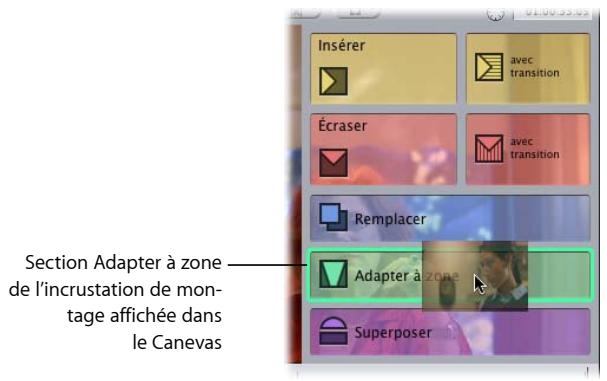
Les données du Visualiseur écrasent celles qui se situent entre les points d'entrée et de sortie spécifiés dans la séquence. La vitesse du plan source est automatiquement modifiée afin de compenser les différences de durée.
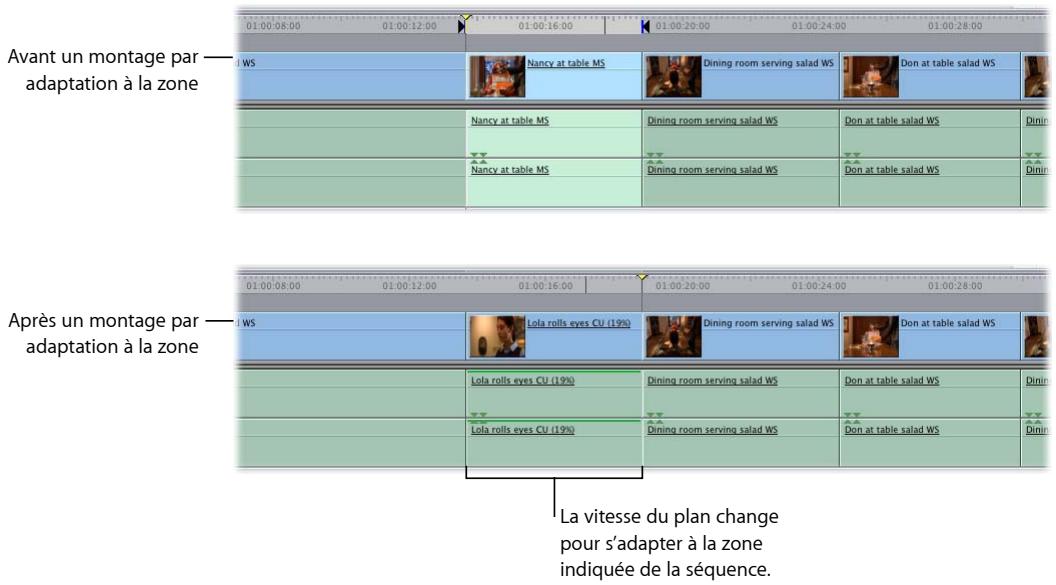
Réglages de vitesse constante
L'application d'une vitesse constante à un plan modifie la lecture du plan dans sa totalité du même pourcentage. Par exemple, en appliquant un réglage de vitesse sur 25 pour cent, toute la lecture du plan sera réalisée au ralenti. Les modifications de vitesse constante sont utiles pour modifier le timing d'un plan afin de l'ajuster à un vide plus ou moins long dans votre séquence ou pour appliquer un changement de vitesse constante à la totalité d'un plan (pour donner l'impression, par exemple, qu'une voiture va plus vite ou plus lentement).
La vitesse constante modifie également la durée d'un plan. Si une modification de vitesse constante entraîne une diminution ou une augmentation de la durée d'un plan de la séquence, tous les plans suivants sont raccordés avant ou après, selon les règles de montage par Ripple de Final Cut Express. Pour en savoir plus sur le Ripple de plans dans une séquence, consultez le chapitre 33, « Réalisation de montages par coulissement, par glissement, Ripple et Roll », à la page 505.
Fusion d'images et vitesse inversée
La duplication d'images destinée à créer un ralenti peut produire un effet stroboscopique perturbant. Pour limiter cet effet, vous pouvez activer la fusion d'images dans la fenêtre Vitesse. Lorsqu'un ralenti est créé, la fusion d'images utilise les deux images qui apparaissent de part et d'autre des images dupliquées et crée de nouvelles images intermédiaires composites de ces deux dernières. Lorsque vous insérez des images fusionnées à la place d'images dupliquées, la lecture des plans ralentis semble plus fluide. Des modifications de vitesse peuvent encore être effectuées en temps réel grâce à l'activation de l'option Fusion d'images.
Remarque : alors que les plans utilisant la fusion d'images peuvent être lus en temps réel en qualité aperçu, la fusion d'images effectuée champ par champ demande beaucoup plus d'efforts du processeur et est appliquée uniquement lorsque le plan est rendu ou lu par une interface vidéo tierce combinée à un processeur temps réel capable de gérer le fondu de champs.
Vous pouvez lire un plan en arrière en activant l'option Inverser. Vous pouvez également saisir un réglage de vitesse négatif.
Remarque : il est possible d'appliquer la fusion d'images et la vitesse inversée à des plans à vitesse constante.
Lissage des ralentis par effet de flou
Alors que l'utilisation de la fusion d'images est une excellente façon de lisser le mouvement d'un ralenti, des vitesses extrêmement lentes, inférieures à 20 pour cent, par exemple, peuvent néanmoins créer un effet stroboscopique. Pour limiter cet effet, vous pouvez utiliser l'attribut Flou d'animation dans l'onglet Animation.
Faites glisser le curseur Échantillonnage vers la droite jusqu'à obtenir l'effet de flou nécessaire pour couvrir l'effet stroboscope de votre plan (plus les réglages d'échantillonnage sont élevés, plus le rendu est long), puis ajustez le niveau de flou (%) jusqu'à trouver un bon compromis entre la netteté du plan et le lissage de l'animation.
Remarque : le flou d'animation n'est pas un effet en temps réel, il peut même demander beaucoup de rendu quand ses réglages sont maximum. Il est donc préférable d'ajuster la vitesse et la durée de votre plan en désactivant l'effet de flou, puis de l'activer uniquement au moment du rendu final. Pour désactiver tous les effets de flou d'animation sans modifier individuellement chaque plan, désactivez l'option Flou d'animation dans l'onglet Animation du Visualiseur.
Le modification la plus simple de la vitesse d'un plan est la modification constante.
Pour ce faire, utilisez la zone de dialogue Vitesse.
Pour modifier la vitesse de lecture d'un plan par taux constant :
1 Sélectionnez un plan dans la Timeline, ou déplacez la tête de lecture au-dessus d'un plan de la Timeline.
2 Effectuez l'une des opérations suivantes :
- Choisissez Modifier > Vitesse (ou appuyez sur Commande + J).
- Cliquez sur le plan en maintenant la touche Contrôle enfoncée, puis choisissez Vitesse dans le menu contextuel.
3 Sélectionnez les options de vitesse pour l'effet que vous souhaitez créer, puis cliquez sur OK.
- Champs Durée et Vitesse : vous pouvez modifier la durée ou le pourcentage de vitesse du plan. La vitesse des plans non modifiés est fixée à 100 pour cent. Ces champs fonctionnent en parallèle; les modifications apportées à l'un de ces réglages sont automatiquement reflétées dans l'autre.
- Inverser : cochez cette case pour que le plan soit lu en sens inverse, en utilisant toute vitesse indiquée par les contrôles précédents.
- Fusion d'images : cochez cette case pour lisser le mouvement apparent d'un plan lu au ralenti ou à vitesse accélérée.
La durée du plan de votre séquence varie, augmentant et diminuant en fonction de la nouvelle vitesse sélectionnée.
Utilisation d'images figées et d'images fixes
Vous pouvez utiliser des images fixes et des photographies dans votre film pour prévisualiser des scènes, créer des graphismes d'animation et offrir une continuité visuelle lorsque la vidéo n'est pas disponible.
Les rubriques suivantes seront abordées au cours de ce chapitre :
- Utilisation d'images fixes et d'éléments graphiques dans des séquences (p. 823).
- Création d'images figées à partir d'un plan vidéo (p. 824).
- Exportation d'images fixes (p. 825).
- Considérations préalables à la création et à l'importation d'images fixes (p. 826).
- Changement de la durée des images fixes (p. 834).
- Exemple : ajout d'un mouvement de caméra aux images fixes (p. 835).
Remarque : pour en savoir plus sur l'importation de fichiers graphiques, consultez le chapitre 15, « Importation de fichiers de données dans votre projet », à la page 213.
Utilisation d'images fixes et d'éléments graphiques dans des séquences
Les images fixes sont couramment utilisées dans les séquences d'animation, les titres personnalisés créés dans une autre application et les graphismes explicatifs tels que les organigrammes et les diagrammes. Elle sont aussi utilisées pour réserver un espace au cours du montage (avant qu'un plan ne soit terminé et importé dans votre système de montage) et comme images d'arrière-plan pour le mixage multicouche. Pour plus d'informations sur l'utilisation de plusieurs couches d'éléments vidéo et graphiques, consultez le chapitre 52, « Compositing et superposition de couches », à la page 841.
Vous pouvez également appliquer des mouvements traditionnels de caméra sur pied (ou en mouvement) à une image fixe (comme c'est souvent le cas dans les documentaires) en définissant des images clés d'effets d'animation.
Vous pouvez ajouter des images fixes à votre séquence au cours de n'importe quelle phase de postproduction.
Création d'images figées à partir d'un plan vidéo
Final Cut Express facilite la création d'une image figée à partir d'un plan vidéo. Aucune donnée supplémentaire n'est créée sur votre disque dur. Les images figées correspondent tout simplement à des plans qui font référence à une seule image du fichier de données.
Création d'une image figée
Vous pouvez créer facilement une image figée chaque fois que vous en avez besoin, que vous soyez en train de visionner un plan dans le Visualiseur ou de travailler sur une séquence dans la Timeline.
Pour créer une image figée à partir d'un plan vidéo :
1 Assurez-vous que l'image que vous souhaitez utiliser comme image figée est affichée dans le Visualiseur ou le Canevas.
2 Choisissez Modifier > Faire arrêt sur image (ou appuyez simultanément sur les touches Maj + N).
Un plan d'image figée apparaît dans le Visualiseur. Le plan prend automatiquement le nom de la séquence ou du plan dont il est issu, plus la valeur du timecode d'origine de l'image.
Remarque : si vous ouvrez un autre plan dans le Visualiseur, le plan d'image figée qui se trouvait auparavant dans le Visualiseur disparaît.
3 Pour ajouter l'image figée à votre séquence, effectuez l'une des opérations suivantes :
- Faites glisser l'image figée du Visualiseur vers le Canevas ou la Timeline.
- Faites glisser l'image vers le Navigateur pour créer un plan Master que vous utiliserez tout au long du déroulement de votre projet.
Réglage de la durée d'une image figée
Comme pour les images importées, la durée de l'image figée est déterminée par la préférence Durée Im. fixe/Arrêt image. Si vous souhaitez modifier cette durée, consultez la section « Changement de la durée des images fixes » à la page 834.
Création d'images figées de projets LiveType intégrés
Lorsque vous créez une image figée d'un projet LiveType intégré, le plan de l'image figée fait référence au projet LiveType sur disque. Si vous modifiez le projet source, l'aspect de l'image figée sera différent.
Reconnexion des plans d'images figées
Les plans d'images figées se rapportent à des fichiers de données, comme n'importe quel autre plan. Si le fichier de données est modifié, déplacé ou supprimé, le plan de l'image figée est alors hors-ligne et vous devez le reconnecter. Pour en savoir plus, consultez le chapitre 61, « Reconnexion de plans et de données offline », à la page 999.
À propos des images figées de séquence
Contrairement aux images figées de plan, les image figées de séquence ne sont pas actualisées si vous modifiez ultérieurement la séquence à partir de laquelle ces images ont été créées. Il est cependant possible d'actualiser les données de plan référencées par les images figées de séquence et de reconnecter le plan des images figées.
Exportation d'images fixes
Vous pouvez facilement exporter une image fixe de l'image affichée dans le Visualiseur ou le Canevas. Pour exporter une image fixe, vous n'avez pas besoin de créer un plan d'image figée.
Pour exporter une image affichée dans le Visualiseur ou le Canevas en tant que fichier d'image fixe :
1 Placez la tête de lecture sur l'image à exporter, puis choisissez Fichier > Exporter > Via la conversion QuickTime.
2 Dans la zone de dialogue Enregistrer qui s'affiche, saisissez un nom et choisissez un emplacement pour cette image.
3 Choisissez Image fixe dans le menu contextuel Format, puis cliquez sur Enregistrer.
Pour en savoir plus à ce sujet, consultez le chapitre 69, « Exportation d'images fixes et de séquences d'images », à la page 1095.
Désentrelacement d'images vidéo fixes pour améliorer la qualité d'image
La vidéo en définition standard (SD) est presque toujours entrelacée, c'est pourquoi les images fixes créées à partir de vidéo en définition standard sont elles aussi entrelacées. Une seule image de vidéo entrelacée est composée de deux champs qui ont été à l'origine capturés à des moments différents. Si la vidéo d'une image contient beaucoup de mouvements (tels qu'un ballon passant rapidement devant la caméra), les deux champs contiennent des informations visuelles très différentes. Lorsque l'image entière est affichée, les objets en mouvement ont une apparence striée, car l'objet apparaît à deux endroits à la fois.
Au cours de la lecture vidéo normale, l'entrelaçage est pratiquement invisible car les champs sont scannés très rapidement. Par contre, sur les images fixes, l'entrelaçage peut provoquer une oscillation ou un effet stroboscopique sur un écran entrelacé (tel qu'un moniteur NTSC ou PAL). Pour éliminer les artefacts de l'entrelaçage, vous pouvez appliquer un filtre de désentrelaçage dans Final Cut Express avant d'exporter une image fixe. (Le filtre de désentrelaçage supprime simplement la moitié des lignes et interpole les lignes manquantes à partir de celles qui restent.) Vous pouvez également exporter l'image sans appliquer de filtre, puis appliquer un filtre de désentrelaçage dans une application graphique séparée.
Important : Final Cut Express affiche souvent le Visualiseur et le Canevas désentrelacés pour que l'image soit plus nette au cours du montage. Pour être sûr de détecter tous les éventuels artefacts d'entrelaçage dans les images fixes, visionnez toujours votre vidéo sur un moniteur qui correspond au format de visionnage final. Par exemple, si vous pensez effectuer une sortie de votre film au format vidéo NTSC, vous devez visionner votre séquence sur un moniteur NTSC externe.
Considérations préalables à la création et à l'importation d'images fixes
Avant de commencer à créer des graphismes et à importer des images fixes pour la vidéo, vous devez tenir compte de certains points si vous souhaitez assurer à votre produit final une qualité optimale. Il s'agit des points suivants :
- Création de graphismes avec la dimension d'image adaptée.
- Utilisation de plans de graphismes de différentes tailles.
- Prise en compte de la profondeur de bit des graphismes importés.
- Adaptation d'un graphisme à la dimension d'image.
-
Création de graphiques avec réglages de couleur adaptés.
-
Aplatissement des graphiques multicouches.
- Utilisation des canaux Alpha lors des opérations de compositing.
- Sélection des polices et création de graphiques vectoriels pour la vidéo.
- Adaptation des images et des plans aux dimensions d'une séquence.
Création de graphismes avec la dimension d'image adaptée à la vidéo
Lorsque vous préparez l'importation de graphismes dans Final Cut Express, il est important de connaître l'impact de la dimension d'image, de la taille de la séquence et des proportions pixel. En définitive, la dimension d'image du format de sortie détermine la taille du graphisme que vous créez dans votre application graphique.
Voici quelques exemples :
- Si vous travaillez sur de la vidéo DV NTSC, votre graphisme devra avoir les mêmes dimensions, à savoir : 720 x 480.
- Si vous travaillez sur de la vidéo HD 720p, votre graphisme devra être de 1280 x 720 pour correspondre à votre séquence.
Utilisation de plans de graphismes de différentes tailles
Si vous importez un graphisme ou une image fixe dont la taille ne correspond pas à la dimension d'image de votre séquence montée, vous avez deux possibilités.
- Vous pouvez redimensionner l'image en l'agrandissant ou en la réduisant afin qu'elle corresponde à la dimension souhaitée.
- Vous pouvez laisser l'image telle quelle, auquel cas soit vous ne pourrez en voir qu'une petite partie si elle est trop grande, soit elle sera entourée de noir si elle est trop petite.
Si vous avez importé une image haute résolution de taille nettement supérieure à la dimension d'image de votre projet, Final Cut Express vous permet de profiter de la résolution supérieure de cette image pour créer des effets d'animation complexes.
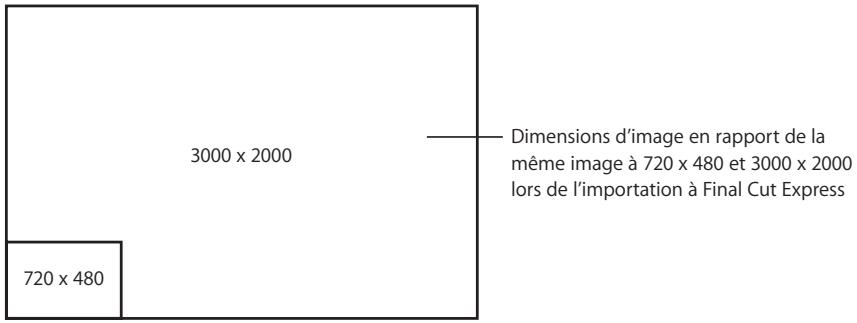
Important : si vous tentez d'agrandir une image capturée à partir d'une vidéo ou un graphisme plus petit que la dimension d'image de votre séquence, vous allez découvrir que son redimensionnement au-delà d'un certain point fait clairement apparaître des défauts indésirables.
La vidéo n'a pas une résolution de 72 points par pouce
Il existe un mythe en ce qui concerne la conception de graphismes vidéo : comme certains vieux écrans d'ordinateur utilisaient 72 pixels par pouce, toute la vidéo créée sur un ordinateur devrait avoir cette résolution. Cela n'est ni vrai ni nécessaire. Les dimensions d'une image vidéo dépendent uniquement du nombre de pixels horizontaux et verticaux utilisés dans l'image. Les dimensions de pixel sont les seules à déterminer la résolution d'une image vidéo. Vous pouvez facilement en faire le test en créant deux images de 720 x 480 dans un programme de graphismes fixes, en réglant une image sur une résolution de 300 ppp (points par pouce) et l'autre sur 72 ppp. Importez les deux images dans Final Cut Express et comparez-les. Elles sont absolument identiques. La raison est que le logiciel de montage vidéo n'utilise pas le réglage ppp d'une image graphique.
Même si le réglage ppp de vos graphismes est sans importance pour travailler sur de la vidéo, sachez que de nombreuses personnes adhèrent encore à la règle qui veut que les graphismes destinés à la vidéo soient de 72 ppp. Pour éviter toute confusion avec d'autres concepteurs graphiques, laissez vos graphiques vidéo en 72 ppp. Sachez simplement que ce réglage n'a pas d'incidence particulière.
Profondeur de bits des graphismes importés
Final Cut Express est en mesure d'importer des graphismes ayant une profondeur de bits maximale de 16 bits par pixel et par canal de couleur, même si 8 bits par canal de couleur est la profondeur la plus couramment utilisée. Plus le nombre de bits utilisés pour représenter la couleur dans une image est élevé, plus la couleur est représentée avec précision. Cela est important lorsque vous essayez de préserver le détail des couleurs dans les animations ou les images fixes.
Concept de pixels non carrés en vidéo numérique SD
Lorsque vous créez des graphismes pour une vidéo SD, n'oubliez pas que les pixels de la vidéo numérique sont « non carrés » (plus hauts que larges pour la vidéo NTSC et plus larges que hauts pour la vidéo PAL), alors que le programme de création de graphismes de votre ordinateur utilise des pixels carrés. Les pixels non carrés sont également appelés pixels rectangulaires.
Remarque : certains programmes de création de graphismes sur ordinateur gèrent les pixels non carrés, ce qui facilite la création de graphismes pour les formats vidéo SD tels que NTSC et PAL. Pour les formats vidéo haute définition (HD), vous pouvez simplement créer des graphismes en pixels carrés, ce qui revient à concevoir des graphismes avec exactement les mêmes dimensions d'image que votre format HD.
Réconcilier la différence entre les pixels non carrés et les pixels carrés peut être déroutant pour les concepteurs de graphismes vidéo débutants, mais il existe quelques règles pratiques importantes :
- Utilisez une application graphique qui gère les pixels non carrés, telle que Adobe Photoshop. Dans ce cas, vous créez des graphismes aux bonnes dimensions et proportions pixel tout au long du processus de postproduction.
- Gardez en tête la dimension d'image de la vidéo de destination et reportez-vous au tableau de la page 830 lorsque vous créez des graphismes dans votre application graphique.
Remarque : il n'existe pas de norme reconnue en ce qui concerne les proportions exactes des pixels non carrés de la vidéo SD. Les proportions pixel varient selon les éditeurs de logiciel. Ces différences sont heureusement de plus en plus minimes et, bien souvent, vous ne remarquerez pas la différence entre des proportions de pixels de 0,9 et de 0,89, par exemple.
Étant donné que toutes les dimensions d'images vidéo non carrées possèdent une dimension d'image carrée équivalente qui s'affichera correctement dans la vidéo SD, il est facile de créer des graphismes avec une dimension d'image utilisable. Les étapes ci-dessous vous indiquent comment procéder.
Consultez la section « Comparaison entre les proportions pixel dans les signaux vidéo SD et sur les écrans d'ordinateur » à la page 831 pour obtenir plus d'informations sur ce sujet.
Les graphiques destinés aux projets à transférer en vidéo HD, ou à la vidéo qui ne sera lue que sur ordinateur et n'utilise aucun métrage vidéo SD capturé, requièrent simplement une dimension d'image correspondant à celle de la séquence. Aucune modification n'est nécessaire.
Création de graphismes dont la sortie vidéo soit correcte :
1 Dans votre application graphique, créez une dimension d'image qui soit l'équivalent en pixel carré de la dimension d'image vidéo de votre séquence.
Pour sélectionner la dimension d'image adaptée à votre format vidéo, consultez la section « Tableau des dimensions d'image pour la création de graphismes » à la page 830.
2 Créez votre graphisme.
3 Effectuez l'une des opérations suivantes :
- Depuis le programme graphique, enregistrez votre image dans le dossier de données se trouvant sur le disque.
- Dans votre programme graphique, enregistrez d'abord votre image aux dimensions d'origine et nommez-la par exemple MonGraphique_original (copie de travail que vous pourrez toujours utiliser pour apporter des modifications par la suite). Redimensionnez ensuite le graphique en passant de la dimension d'image à pixels carrés avec laquelle il a été créé à son équivalent non carré indiqué dans « Tableau des dimensions d'image pour la création de graphismes » à la page 830. L'image apparaît alors déformée dans votre application graphique, mais elle s'affichera correctement lors de la sortie sur bande. Enregistrez le graphique redimensionné dans le dossier dans lequel vous stockez vos données.
4 Importez votre fichier d'image dans Final Cut Express.
Si les dimensions de l'image importée correspondent à l'un des formats de vidéo numérique SD gérés par Final Cut Express (tels que DV NTSC, PAL ou écran large), Final Cut Express affecte automatiquement les proportions pixel appropriées associées à ces dimensions. Si vous souhaitez changer les proportions pixel, vous pouvez modifier la propriété Proportions pixel du fichier d'image dans la colonne correspondante du Navigateur ou dans la fenêtre Propriétés de l'élément du plan, comme indiqué au chapitre 21, « Utilisation de projets, de plans et de séquences », à la page 299.
Tableau des dimensions d'image pour la création de graphismes
Utilisez le tableau ci-dessous pour déterminer la dimension d'image nécessaire à la création de graphismes. Par exemple, si vous travaillez en DV PAL (qui possède une dimension d'image de 720 x 576), votre graphisme doit avoir une dimension d'image de 768 x 576 pour s'afficher correctement sur un moniteur vidéo SD.
| Si vous utilisez ce format | La dimension d'image de la séquence vidéo est | Utilisez des éléments graphiques ayant cette dimension |
| CCIR 601 ^1 NTSC 4:3 | 720 x 486 | 720 x 547 |
| CCIR 601 NTSC 16:9 anamorphosé | 720 x 486 | 853 x 486 |
| DV NTSC 4:3 | 720 x 480 | 720 x 540 |
| DV NTSC 16:9 anamorphosé | 720 x 480 | 853 x 480 |
| CCIR 601/DV PAL 4:3 | 720 x 576 | 768 x 576 |
| CCIR 601/DV PAL 16:9 anamorphosé | 720 x 576 | 1024 x 576 |
| 720p HD | 1280 x 720 | 1280 x 720 |
| 1080i ou 1080p HD | 1920 x 1080 | 1920 x 1080 |
^1 Fait référence à ITU-R BT.601
Important : Final Cut Express utilise des dimensions d'images en pixels carrés légèrement différentes des autres applications de vidéo et d'images fixes. Pour une précision maximale, vous pouvez éviter de créer et de convertir les images en pixels carrés en utilisant une application graphique qui gère les proportions pixel non carrées. Ces applications vous permettent de créer et de réaliser un aperçu de vos graphiques dans leur résolution native.
Comparaison entre les proportions pixel dans les signaux vidéo SD et sur les écrans d'ordinateur
Les images vidéo SD utilisent des pixels aux proportions non carrées (rectangulaires), tandis que les écrans d'ordinateur représentent les images à l'aide d'une grille de pixels ayant des proportions carrées.
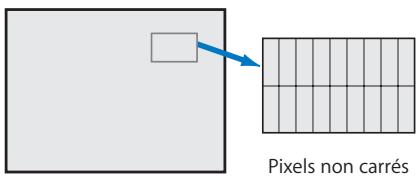
Vidéo NTSC numérique
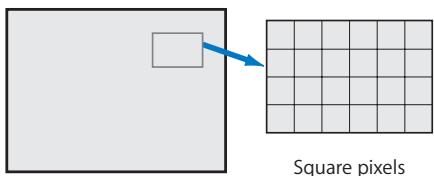
Les pixels SD NTSC sont plus grands que les pixels d'ordinateur et les pixels SD PAL plus larges. Ainsi, une image de 720 x 480 pixels paraîtra différente (plus haute) sur un moniteur vidéo NTSC que sur un écran d'ordinateur. Par exemple, si vous capturez un plan de vidéo représentant un globe, que vous exportez l'une des images et regardez cette image dans une application graphique, vous verrez plus ou moins ce qui suit :
Exemple de comparaison entre pixels NTSC carrés et non carrés

Visualisation correcte sur un moniteur vidéo

Visualisation incorrecte sur un moniteur informatique
Le Visualiseur et le Canevas affichent correctement une vidéo de pixel non carré sur l'écran de l'ordinateur. Pour sélectionner cette option, choisissez « Afficher comme pixels carrés » dans le menu local Zoom des deux fenêtres.
Création de graphiques avec réglages de couleur adaptés à la vidéo
Vous devez savoir que la gamme de couleurs pouvant apparaître sur un moniteur vidéo de télédiffusion est nettement plus réduite que celle pouvant être affichée sur votre ordinateur. Pour cette raison, des couleurs lumineuses et nettes en vidéo NTSC ou PAL peuvent sembler ternes sur votre ordinateur.
Si vous sortez des images graphiques dont les couleurs sortent de la gamme « légale » prévue pour la vidéo, elles sembleront saturées et pourront « déborder » sur d'autres parties de l'image. Cette distorsion peut être facilement évitée en contrôlant la palette de couleurs que vous utilisez dans votre programme graphique. Si vous créez les graphismes que vous sortirez en vidéo, résistez à la tentation d'utiliser les nuances les plus lumineuses et les plus saturées disponibles dans votre programme de peinture. Quand vous en avez fini avec votre image, servez-vous d'un filtre de couleurs vidéo (si votre programme en possède) afin d'être sûr que toutes les couleurs de votre image sont comprises dans l'étendue acceptée des couleurs destinées à la diffusion vidéo professionnelle.
Aplatissement des graphiques multicouches
Les fichiers graphiques multicouches peuvent s'avérer utiles lors du compositing et de la création de graphismes complexes. Dans la majeure partie des cas, vous n'avez cependant besoin que d'un plan contenant une seule image fixe. Si votre fichier d'image d'origine est un fichier Photoshop, veillez à l'aplatir avant de l'enregistrer sous forme de données à importer dans Final Cut Express.
Vous pouvez enregistrer deux versions du fichier Photoshop : le fichier d'origine qui conserve les différentes couches (il s'agit d'une copie de travail sur laquelle vous pourrez revenir pour ajuster les différentes couches) et une image aplatie distincte créée à partir du menu Fichier > Enregistrer sous ou Fichier > Exporter de votre application graphique.
Si vous souhaitez utiliser des fichiers Photoshop multicouches, lisez la section « Utilisation de séquences Photoshop multicouches » à la page 862.
Utilisation des canaux alpha
Dans certains formats de fichiers graphiques, les canaux alpha correspondent à un quatrième canal implicite et ils servent à révéler certaines parties de votre image fixe. Les canaux alpha sont utiles lorsque vous composez une image fixe au-dessus d'un autre plan vidéo ou d'image fixe dans la Timeline. Vérifiez que votre fichier d'image fixe inclut bien le canal alpha si vous souhaitez utiliser l'image fixe pour des opérations de compositing. Pour plus d'informations sur l'utilisation des canaux alpha, consultez la section « Utilisation de plans vidéo et graphiques dotés de canaux alpha » à la page 863.
Sélection des polices et création de graphiques vectoriels pour la vidéo
Lors de la création de graphismes vectoriels ou de la sélection d'une police pour une image à télédiffuser, évitez de créer des lignes horizontales contenant un seul pixel et d'utiliser des polices trop fines. Étant donné que la vidéo est entrelacée, les lignes horizontales dont la hauteur équivaut à un seul pixel scintillent à mesure que le champ dans lequel elles apparaissent est activé puis désactivé. Ce scintillement perturbant sur vos graphiques devient de plus en plus prononcé à mesure que les zones fines de votre image se rapprochent de l'horizontale. Pour en savoir plus, consultez la section « Installation et choix des polices de caractères » à la page 910.
Les lignes horizontales scintillantes peuvent être atténuées en ajoutant un peu de flou ou d'anticrénelage à votre image, pour que les lignes s'étalent discrètement sur plusieurs lignes. La meilleure solution consiste toutefois à éviter complètement les lignes à pixel unique lors de la création de graphiques pour la télédiffusion.
Adaptation des images et plans vidéo aux dimensions d'une séquence
Chaque fois que vous montez un plan d'image fixe dans une séquence,
Final Cut Express compare et ajuste automatiquement les propriétés d'image et de séquence suivantes :
- Dimensions horizontale et verticale : si les dimensions de l'image fixe sont supérieures à celles de la séquence, l'image fixe est mise à l'échelle pour faire concorder les deux dimensions (sans déformer l'image). Cela signifie que vous voyez toujours l'image fixe entière dans l'image de la séquence.
Si les dimensions du graphique sont inférieures à celles de la séquence, le graphique n'est pas mis à l'échelle. En effet, la mise à l'échelle d'images au-delà de 100 pour cent réduit la qualité (les pixels seraient grossis et cela créerait des blocs dans l'image). Final Cut Express bloque automatiquement la mise à l'échelle des plans au-delà de 100 pour cent. - Proportions pixel : si les proportions pixel de l'image fixe sont différentes de celles de la séquence, Final Cut Express ajuste le paramètre Proportions pixel du plan d'image fixe (situé au niveau du paramètre Déformation dans l'onglet Animation du plan). Cela compense la différence de proportions pixel entre l'image fixe et la séquence. Le résultat est que le plan n'apparaît pas déformé simplement parce qu'il possède des proportions pixel différentes. Sans cette compensation automatique, il vous faudrait calculer manuellement de combien compenser les proportions pixel divergentes. Pour en savoir plus, consultez la section « Contrôles dans l'onglet Animation » à la page 754.
Si la dimension d'image de votre graphique ne correspond pas à celle de la séquence montée et que vous souhaitez corriger ce décalage, vous pouvez le faire facilement.
Pour mettre à l'échelle une image aux dimensions exactes d'une séquence :
1 Sélectionnez un ou plusieurs plans dans la séquence.
Conseil : vous pouvez également positionner la tête de lecture au-dessus d'un plan de la Timeline sans sélectionner de plan.
2 Choisissez Adapter à séquence dans le menu Modifier.
Le paramètre d'échelle de chaque plan sélectionné est réglé sur la valeur adéquate afin que les dimensions horizontale et verticale de l'image coïncident avec celles de la séquence. Les images ne sont ni écrasées ni étirées, mais peuvent apparaître au format « letterbox » ou « pillarbox » si les proportions de l'image et celles de la séquence ne coïncident pas.
Remarque : la commande Adapter à séquence fonctionne aussi bien sur les plans vidéo que sur les plans d'images fixes.
Si vous souhaitez effectuer un zoom avant et arrière sur une image, telle qu'une carte ou une photographie scannée, vous devez utiliser une image d'une résolution supérieure à celle de la séquence. Plus la résolution de l'image sera élevée, moins vous aurez besoin d'agrandir à plus de 100 pour cent pour afficher les détails. La mise à l'échelle de vidéo et d'images fixes au-delà de 100 pour cent crée des artefacts : les pixels deviennent visibles, provoquant un « crénelage » sur les lignes diagonales hautement contrastées.
Remarque : vous pouvez donner l'illusion d'un mouvement de caméra sur les images fixes, comme c'est souvent le cas dans les documentaires, en animant subtilement à l'aide d'images clés le paramètre Échelle (pour zoomer) ainsi que le mouvement de l'image dans l'image (paramètres Centre, Point d'ancrage et Rotation). Pour plus de détails, reportez-vous à la rubrique « Exemple : ajout d'un mouvement de caméra aux images fixes » à la page 835.
Pour adapter un graphique importé aux dimensions d'une séquence :
1 Montez l'image dans la séquence, dans la Timeline.
2 Double-cliquez sur le plan dans la Timeline afin de l'ouvrir dans le Visualiseur.
3 Cliquez sur l'onglet Animation dans le Visualiseur.
4 Modifiez le pourcentage dans le champ Échelle, ou ajustez le curseur Échelle jusqu'à ce que la dimension vous convienne.
Changement de la durée des images fixes
Une fois qu'une image est montée dans votre séquence, elle possède une durée par défaut de 10 secondes. Vous pouvez toutefois souhaiter que l'image soit lue pendant une durée plus longue ou plus courte. Il existe également plusieurs façons de modifier la durée d'un plan.
Modification de la durée par défaut d'images fixes :
1 Choisissez Final Cut Express > Préférences d'utilisateur, puis cliquez sur l'onglet Montage.
2 Entrez une nouvelle valeur dans le champ Durée Im. fixe/Arrêt image.
Remarque : ce réglage concerne uniquement les graphiques importés après la modification de ce réglage. Les graphiques importés précédemment gardent les mêmes points d'entrée et de sortie.
Pour modifier la durée d'un plan, effectuez l'une des opérations suivantes :
Dans le Navigateur, double-cliquez sur la colonne Durée d'un plan et introduisez une nouvelle durée.
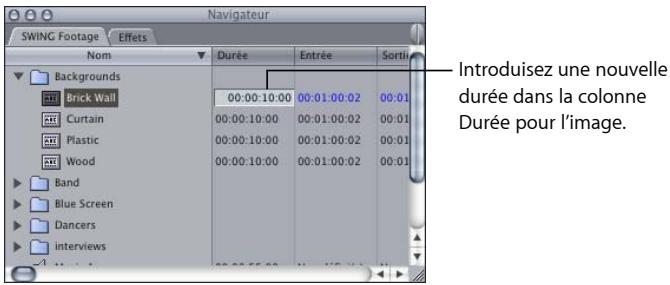
- Double-cliquez sur un plan dans le Navigateur afin de l'ouvrir dans le Visualiseur, puis saisissez une valeur dans le champ Durée de timecode.
Exemple : ajout d'un mouvement de caméra aux images fixes
Vous avez probablement déjà vu des documentaires qui utilisent avec élégance un panoramique ou une inclinaison sur une image fixe, le tout parfois accompagné d'un lent zoom avant ou arrière. Les effets de ce type sont généralement effectués à l'aide d'une caméra avec contrôle de mouvement, qui est un appareil constitué d'une caméra statique et d'une table photo mobile, programmable. La table photo peut être programmée pour se déplacer lentement devant la caméra dans différentes directions et pivoter autour d'un point pivot. Ces types de mouvement de caméra permettent d'animer des images autrement statiques et d'améliorer ainsi considérablement les films qui utilisent des photos et documents d'archive pour créer une narration visuelle significative.
Final Cut Express peut obtenir des effets similaires en activant les paramètres d'animation d'une image fixe haute résolution.
Important : pour créer des graphiques animés d'une qualité acceptable, les dimensions horizontale et verticale de l'image fixe doivent être supérieures à la dimension d'image de la séquence dans laquelle elle se trouve. Si vous devez régler le paramètre Échelle de votre image au-delà de 100 pour cent pour obtenir un effet particulier, cela signifie que votre image fixe n'a pas été créée avec une résolution suffisante.
Les étapes suivantes montrent comment créer des effets de zoom et de panoramique lents sur une image fixe dans Final Cut Express.
Remarque : pour en savoir plus sur l'utilisation des images clés, consultez le chapitre 48, « Ajustement des paramètres des effets appliqués à l'aide d'images clés », à la page 781.
Étape 1 : Préparation et importation d'une image fixe dans Final Cut Express
Il y a deux points importants à prendre en compte avant d'importer une image :
- Dimension d'image : les dimensions de l'image fixe doivent être nettement supérieures à la dimension d'image de votre séquence, afin que l'image fixe puisse se déplacer sans que ses bords ne soient visibles.
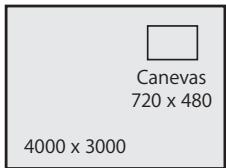
Par exemple, une séquence DV-NTSC (proportions 4:3) possède une dimension d'image de 720 x 480 pixel; toute image fixe utilisée à cet effet dans une séquence DV-NTSC (4:3) doit donc être supérieure à 720 x 480. Plus vous souhaitez que le panoramique soit long et qu'il y ait de détails, plus les dimensions de l'image fixe doivent être importantes. Vérifiez la dimension d'image de votre séquence ainsi que celle de l'image fixe importée en consultant la colonne Dimension image du Navigateur. En pratique, il est conseillé d'utiliser une image fixe dont les dimensions horizontale et verticale sont le double de celles de la séquence. En utilisant des multiples exacts, il sera plus facile d'apporter des ajustements précis et prévisibles à votre image dans le Canevas.
Si la destination finale de votre séquence est une vidéo SD, n'importe quelle image scannée, photo numérique et image vidéo HD d'une résolution supérieure peut convenir. Les images fixes extraites de vidéo SD sont déconseillées, car elles vous forceraient à augmenter la taille de l'image fixe en utilisant une échelle plus grande, ce qui nuirait considérablement à la qualité de l'image et créerait des artefacts visibles.
Si vous créez des graphiques pour des effets de mouvement de caméra dans une séquence HD, les dimensions de l'image devront être relativement élevées. Par exemple, en doublant un graphique de 1920 x 1080, vous obtenez un graphique de 3840 x 2160. Selon la vitesse de votre processeur, la lecture des effets en temps réel peut être limitée pour ces effets haute résolution.
- Couches aplaties : si l'image fixe que vous souhaitez utiliser est un fichier Photoshop multicouche, ne l'importez pas en tant que tel, car il apparaîtrait comme une séquence sur plusieurs pistes. Vous devez plutôt aplatir et enregistrer l'image dans votre application graphique avant de l'importer dans Final Cut Express. Veillez à enregistrer l'image aplatie comme copie au cas où vous souhaiteriez apporter des modifications au fichier graphique multicouche d'origine.
Remarque : enregistrez toutes les images fixes importées sur votre disque de travail, afin que tous vos fichiers de données (vidéo, audio et images fixes) soient regroupés au même endroit. Vous pourrez ainsi facilement rechercher, déplacer ou copier toutes les données du projet en une seule fois.
Étape 2 : Montez l'image fixe dans votre séquence
L'image fixe s'affiche en tant que plan dans la Timeline.
Étape 3 : Ouvrez le plan d'image dans l'onglet Animation du Visualiseur
1 Double-cliquez sur le plan dans la Timeline afin de l'ouvrir dans le Visualiseur.
2 Cliquez sur l'onglet Animation dans le Visualiseur, puis assurez-vous que le triangle d'affichage Animation de base est développé pour faire apparaître les paramètres tels qu'Échelle, Rotation et Centre.
3 Dans l'onglet Animation du Visualiseur, saisissez 100 dans le champ Échelle.
Étape 4 : Préparation des réglages du Visualiseur et du Canevas
Pour voir l'image telle qu'elle apparaîtra dans le cadre pendant la lecture, vous devez effectuer quelques ajustements. (Vous risqueriez sinon de voir apparaître, par exemple, l'arrière-plan du cadre à un endroit imprévu.) Vous devez également activer la vue fil de fer pour positionner l'image visuellement.
1 Dans le canevas, sélectionnez Image+fil de fer dans le menu local Présentation.
2 Choisissez Adapter tout dans le menu contextuel Zoom.
Remarque : si votre film final est destiné à être visionné sur un poste de télévision, il est conseillé d'activer également les limites de titres sécurisés, afin que vous puissiez voir la partie qui sera réellement visible sur le poste de télévision. (Choisissez Afficher le titre sécurisé dans le menu contextuel Présentation.)
Étape 5 : Placez l'image et définissez des images clés aux points d'entrée et de sortie du panoramique
Le paramètre Centre détermine l'endroit où l'image apparaît (ou non) à l'écran. Vous allez créer le mouvement de l'image en définissant un emplacement Centre de début et de fin à l'aide d'images clés. Pour générer le chemin du mouvement à votre place, Final Cut Express interpole la position de l'image entre ces deux points.
1 Déplacez la tête de lecture jusqu'au point où vous souhaitez que le panoramique de l'image commence.
2 Déplacez l'image dans le Canevas jusqu'à la position de début du panoramique.
3 En maintenant la touche Contrôle enfoncée, cliquez sur le bouton Ajouter une image clé d'animation dans le Canevas, puis choisissez Centre dans le menu contextuel.
Une image clé apparaît dans l'onglet Animation, à côté du paramètre Centre.
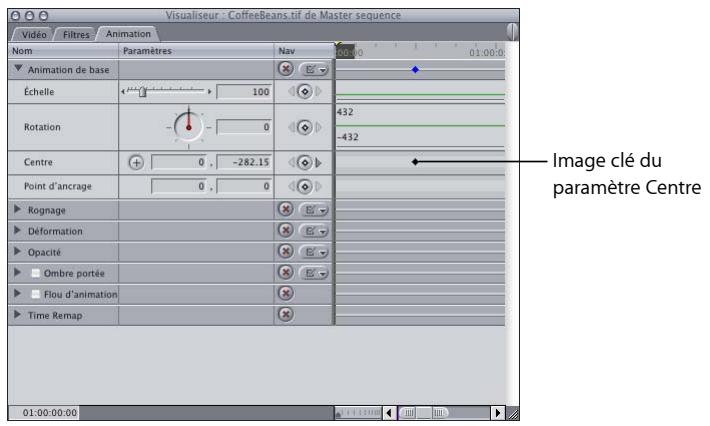
4 Déplacez la tête de lecture jusqu'au point où vous souhaitez que le panoramique s'arrête.
5 Déplacez l'image dans le Canevas jusqu'à la position de fin.
Cette fois, vous n'avez pas besoin d'ajouter d'image clé. En effet, une fois qu'une image clé a été ajoutée à un paramètre, les nouvelles images clés sont automatiquement ajoutées chaque fois que vous déplacez le plan vers une autre position.
Vous devriez voir apparaître une ligne dans le Canevas indiquant le chemin d'animation interpolé entre les images clés de début et de fin.
6 Pour visualiser l'effet, retirez le fil de fer dans le Canevas en choisissant Image dans le menu contextuel Présentation, placez la tête de lecture au début du plan, puis lisez la séquence.
Même si vous ne voyez peut-être qu'une vague approximation de l'effet de mouvement de caméra final, vous pouvez néanmoins le voir sans rendu. Pour voir l'effet à une résolution plus élevée, appliquez le rendu, puis lisez la séquence.
Conseil : si l'image présente un aspect de « blocs » après l'application du rendu, choisissez Haute dans le menu contextuel Effets temps réel de la Timeline, puis appliquez à nouveau le rendu au plan.
Pour créer un mouvement de caméra plus réaliste, vous pouvez également lisser le mouvement au début et à la fin du chemin d'animation, afin que la caméra démarre lentement, atteigne sa pleine vitesse, puis ralentisse lorsqu'elle atteint la seconde image clé.
Pour lisser la vitesse aux points de début et de fin d'un chemin d'animation :
1 Choisissez Marquer > Précédent > Image clé jusqu'à ce que la tête de lecture se trouve au-dessus de l'image clé de début de votre plan. (Vous pouvez également appuyer sur Option + K.)
Si vous dépassez l'image clé de début, vous pouvez revenir en arrière en choisissant Marquer > Suivant > Image clé (ou en appuyant sur Maj + K).
2 Dans le Canevas, cliquez sur l'image clé de début en maintenant la touche Contrôle enfoncée et choisissez Dégagement entrée/sortie dans le menu contextuel.
L'image clé possède à présent une poignée de vitesse.
3 Faites glisser la poignée de vitesse en l'éloignant de l'image clé de début pour ajuster l'accélération au début du chemin d'animation.
Cela permet au plan de commencer à bouger lentement avant d'atteindre sa pleine vitesse.
4 Choisissez Marquer > Suivant > Image clé (ou appuyez sur Maj + K) pour naviguer jusqu'à l'image clé de fin de votre chemin d'animation.
5 Dans le Canevas, cliquez sur l'image clé de fin en maintenant la touche Contrôle enfoncée et choisissez Dégagement entrée/sortie dans le menu contextuel.
6 Faites glisser la poignée de vitesse de l'image clé de fin vers l'image clé.
Cela permet au plan de décélérer à mesure qu'il se rapproche de l'image clé de fin du chemin d'animation.
Pour en savoir plus sur les poignées de vitesse et la création de courbes de mouvement fluides, consultez la section « Contrôle de la vitesse sur un chemin d'animation » à la page 808.
Compositing et superposition de couches
Le compositing est l'opération qui consiste à empiler et à combiner plusieurs plans vidéo ou graphiques dans une séquence pour créer des graphiques animés multicouches et des effets spéciaux.
Les rubriques suivantes seront abordées au cours de ce chapitre :
- Introduction au compositing et à la superposition par couche (p. 842).
- Réglage des niveaux d'opacité des plans (p. 844).
- Utilisation des modes de compositing (p. 847).
- Utilisation de fichiers Photoshop multicouches (p. 861).
- Utilisation de plans vidéo et graphiques dotés de canaux alpha (p. 863).
- Exclusion temporaire des plans de la lecture ou de la sortie (p. 869).
Introduction au compositing et à la superposition par couche
L'opération de compositing consiste à superposer deux plans vidéos ou graphiques (ou plus) d'une séquence sur plusieurs pistes vidéo. Vous pouvez également mettre à l'échelle, faire pivoter et repositionner chaque plan à l'aide des commandes de l'onglet Animation du Visualiseur. L'ordre dans lequel les plans sont empilés dans la Timeline détermine les images qui apparaîtront devant les autres dans le Canevas. Vous pouvez superposer jusqu'à 99 couches ou pistes de plans dans Final Cut Express.
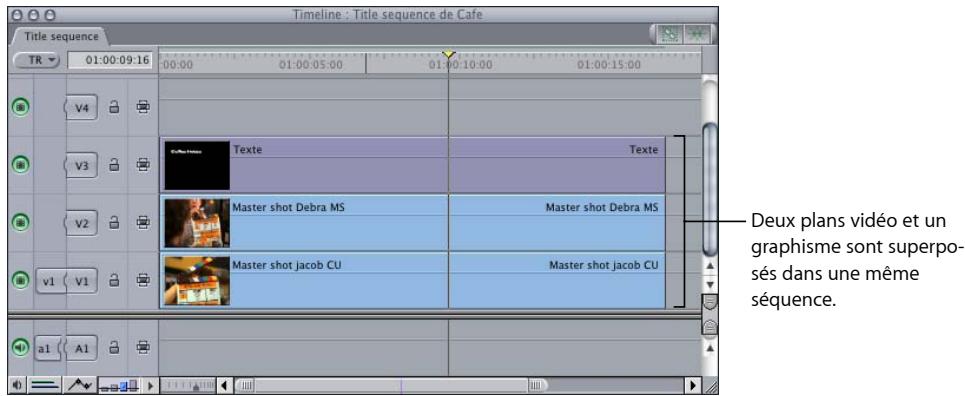
Méthodes de compositing
Une fois que vous avez superposé des plans dans la Timeline, vous pouvez utiliser les méthodes suivantes pour régler la façon dont chacun d'eux fusionne avec les couches de dessous :
- Niveaux d'opacité : ajuste la transparence d'un plan. Vous pouvez ajuster le paramètre d'opacité pour mélanger subtilement deux couches ou plus, ou bien animer ce paramètre dans le temps pour créer des fondus entrants et sortants. Pour en savoir plus, consultez la section « Réglage des niveaux d'opacité des plans » à la page 844.
- Modes de compositing : déterminent la façon dont les valeurs de luminosité et de couleur d'un plan interagissent visuellement avec celles des plans se trouvant en dessous. Les modes de compositing sont parfois appelés modes de fusion. Pour en savoir plus, consultez la section « Utilisation des modes de compositing » à la page 847.
- Canaux alpha : dans certains cas, un fichier graphique ou vidéo comporte un canal supplémentaire d'informations de niveaux de gris qui détermine la transparence de l'image. Contrairement à une commande d'opacité simple, un canal alpha indique une valeur de transparence unique pour chaque pixel de l'image. Les canaux alpha peuvent être utilisés comme masques pour cacher des parties d'image (métrage d'écran bleu, par exemple) ou pour créer une transparence qui varie sur l'image. Pour en savoir plus, consultez la section « Utilisation de plans vidéo et graphiques dotés de canaux alpha » à la page 863.
En tant que monteur, le compositing vous permettra de créer des montages, des images abstraites et des titres sur votre vidéo. Plus vous disposez de couches, plus vous avez la possibilité de donner libre cours à votre créativité Vous devez toutefois vous fixer comme objectif de réaliser les créations les plus simples possible, en utilisant le minimum de couches nécessaires à l'obtention de l'effet visuel voulu.
Différentes méthodes de superposition des plans dans la Timeline
Il existe plusieurs façons de transposer des plans dans la Timeline :
- En créant une nouvelle piste dans une séquence, puis en montant des plans dans cette nouvelle piste.
Vous pouvez ajouter une ou plusieurs piste(s) à une séquence, selon l'effet que vous êtes en train de créer. Pour en savoir plus, consultez le chapitre 24, « Manipulation des pistes de la Timeline », à la page 345.
- En faisant glisser un plan dans une zone vide de la Timeline, afin de créer une piste pour le nouveau plan.
Vous pouvez faire glisser un plan source dans l'espace libre inutilisé au-dessus ou en dessous des pistes actuelles afin de créer une piste pour ce plan. Si vous faites glisser un plan au-dessus des pistes déjà présentes dans la Timeline, vous créez une piste vidéo. Si vous faites glisser un plan en dessous des pistes de la Timeline, vous créez une piste audio. Pour en savoir plus, consultez le chapitre 24, « Manipulation des pistes de la Timeline », à la page 345.
- En réalisant un montage par superposition.
Le montage par superposition permet d'empiler rapidement un plan source sur tout autre plan déjà monté dans une séquence de la Timeline, ceci en vue de l'opération de compositing. S'il n'existe aucune piste disponible dans votre séquence, Final Cut Express en crée une pour le plan source. Pour en savoir plus, consultez le chapitre 26, « Montage à trois points », à la page 373.
Quand vous superposez des plans, le plan de la piste située tout en haut de la Timeline est celui qui s'affiche dans le Canevas lors de la lecture. Toutefois, ceci n'est valable que si les conditions suivantes sont réunies :
- Aucun des plans n'est configuré pour être transparent (en modifiant le réglage du paramètre Opacité).
- Aucun des plans ne comporte un canal alpha.
Si vous modifiez le niveau d'opacité d'un ou plusieurs plan(s) superposé(s) afin de le(s) rendre un peu transparent(s), les plans fusionnent et une combinaison des deux images s'affiche.
Déplacement vertical des plans vers une autre piste
Lorsque vous effectuez une opération de compositing, il se peut que vous ayez besoin de déplacer un plan verticalement d'une piste à une autre, tout en empêchant son changement d'emplacement chronologique dans la séquence. Cette opération peut s'avérer nécessaire pour :
- placer un plan vidéo au-dessus d'un autre pour qu'il apparaisse au premier plan ou
- placer un plan sur une autre piste afin de libérer de la place pour monter un autre plan.
Pour ce faire, maintenez la touche Maj enfoncée tout en faisant glisser le plan vers le haut ou vers le bas. Pour en savoir plus sur le déplacement de plans vers une autre piste sans pour autant les décaler accidentellement dans le temps (plus tôt ou plus tard), consultez le chapitre 28, « Disposition de plans dans la Timeline », à la page 419.
Réglage des niveaux d'opacité des plans
Chaque plan vidéo dispose d'un paramètre d'opacité qui vous permet de modifier le niveau de transparence du plan. Lorsque vous ajustez le niveau d'opacité d'un ou de plusieurs plans, ces derniers fusionnent pour ne former qu'une seule image. Vous pouvez ensuite utiliser l'image obtenue comme arrière-plan pour une autre couche, telle qu'une couche de texte ou de graphique.
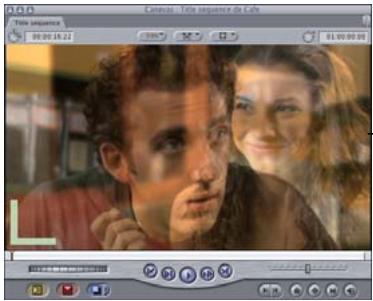
L'opacité est utilisée pour fusionner deux plans.
Il existe deux manières de régler l'opacité d'un plan :
- En glissant l'incrustation d'opacité du plan dans la Timeline.
- En ouvrant le plan dans le Visualiseur et en spécifiant la valeur du paramètre Opacité dans l'onglet Animation.
Le paramètre Opacité de l'onglet Animation et l'incrustation d'opacité affichée dans la Timeline possèdent les mêmes réglages. Toute modification de l'un se répercute automatiquement sur l'autre.
Quand vous combinez plusieurs plans à l'aide du paramètre Opacité, il est important de tenir compte de la gamme des couleurs, de la quantité de mouvement, ainsi que du niveau global de contraste et de texture des images sur lesquelles vous travaillez. La distinction entre un fouillis confus et un résultat harmonieux repose sur le juste équilibre entre ces paramètres.
Pour régler l'opacité d'un plan dénué d'images clés dans la Timeline :
1 Dans la Timeline, cliquez sur le contrôle Incrustations de plans.
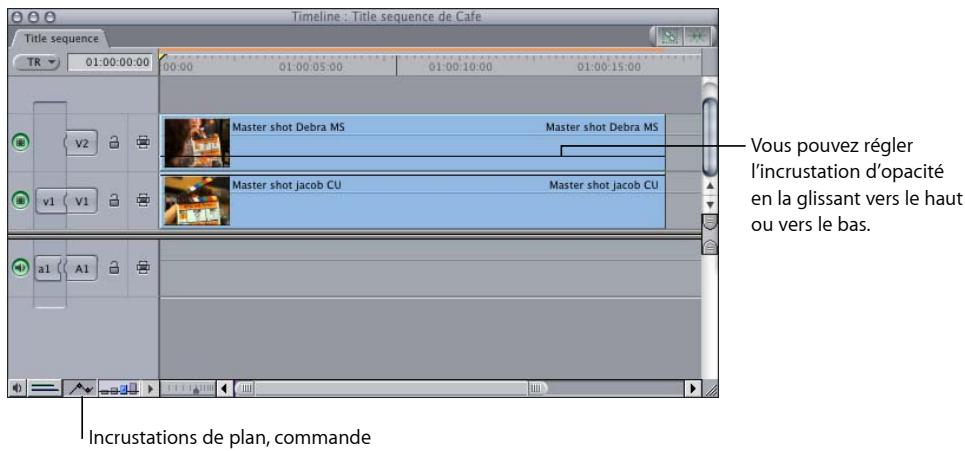
2 Glissez l'incrustation d'opacité vers le haut ou vers le bas pour modifier votre réglage. Pour régler l'opacité d'un plan avec plus de précision, appuyez sur la touche Commande et maintenez-la enfoncée tout en faisant glisser l'incrustation d'opacité.
Remarque : l'incrustation se matérialise sous la forme d'une ligne noire si le plan n'est pas sélectionné et d'une ligne blanche dans le cas contraire.
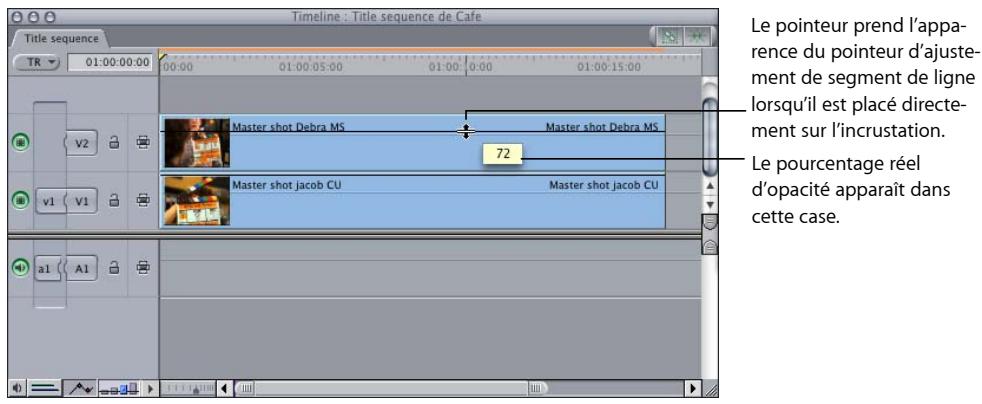
Pour régler l'opacité d'un plan dénué d'images clés dans l'onglet Animation :
1 Double-cliquez sur le plan de séquence à ajuster pour l'ouvrir dans le Visualiseur, puis cliquez sur l'onglet Animation.
Remarque : lorsque vous effectuez le compositing de plans dans une séquence, assurez-vous que vous travaillez bien sur les plans de séquence et non sur les plans du Navigateur. Si vous effectuez par exemple un montage Match Frame ou que vous ouvrez par mégarde un plan à partir du Navigateur, vous ne modifierez pas un plan de la séquence et ne verrez donc pas apparaître les modifications dans le Canevas.
2 Cliquez sur le triangle d'affichage situé en regard du paramètre Opacité.
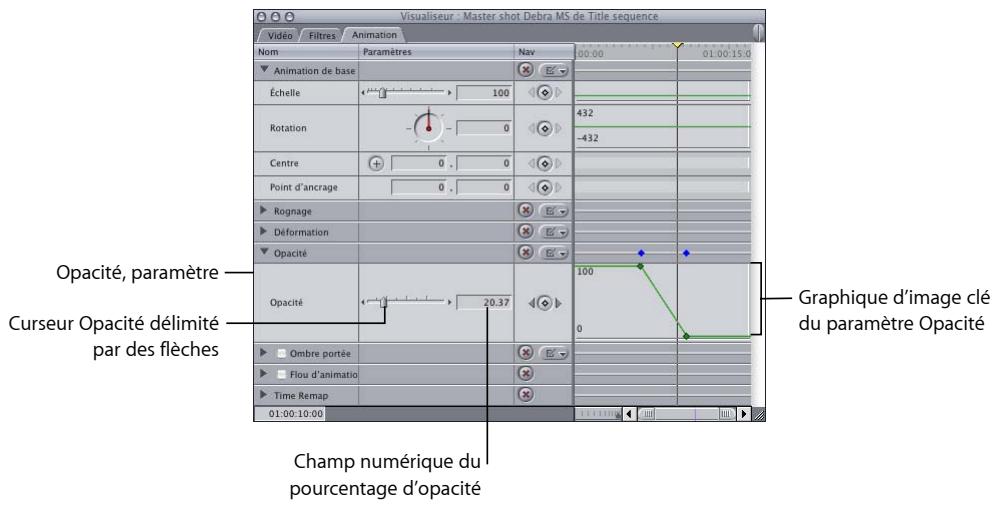
3 Réglez l'opacité en effectuant l'une des opérations suivantes :
- Faites glissez le curseur Opacité vers la droite ou vers la gauche.
- Cliquez sur les flèches situées de part et d'autre du curseur Opacité.
- Entrez un pourcentage dans le champ prévu.
- Réglez la ligne de graphique d'image clé du paramètre Opacité.
Le pointeur prend la forme d'un pointeur d'ajustement de segment; une case indique le pourcentage d'opacité à mesure que vous faites glisser la ligne du graphique d'image clé.
Des images clés peuvent également être appliquées à l'incrustation d'opacité de la Timeline, ce qui vous permet de modifier le niveau d'opacité de façon dynamique quand vous le souhaitez. Pour en savoir plus sur l'ajout d'images clés, consultez la section « Effets d'animation à l'aide d'images clés » à la page 781.
Utilisation des modes de compositing
Final Cut Express Les modes de compositing proposés par déterminent la manière dont la luminosité et les couleurs d'un plan interagissent visuellement avec celles d'un autre plan de séquence situé en dessous Lorsque vous montez un plan dans votre séquence, il utilise par défaut le mode de compositing Normal, c'est-à-dire qu'il s'agit d'une couche complètement opaque qui ne fusionne pas avec les couches du dessous.
Comment les modes de compositing agissent-ils sur les images ?
Les modes de compositing mélangent les couleurs des images qui se chevauchent en fonction des valeurs de luminosité de chaque canal de couleur d'une image. Toute image est composée de canaux rouge, vert, bleu et alpha (ou d'un canal de luminance et de deux canaux de chrominance dans le cas de la vidéo en composantes Y^_BC_R ). Chaque canal contient une plage de valeurs de luminosité qui définit l'intensité de chaque pixel de l'image qui utilise un peu de cette couleur.
L'effet de chaque mode de compositing sur les objets qui se chevauchent dans le Canevas dépend de la plage de valeurs de couleur au sein de chaque objet. Les canaux rouge, vert et bleu (ou canaux Y'C_B C_R) de chaque pixel des surfaces qui se chevauchent sont combinés mathématiquement pour produire l'image finale.
Ces plages de valeurs peuvent être décrites comme noirs, valeurs intermédiaires et blancs. Ces régions sont grossièrement illustrées sur le graphique ci-dessous.
Noirs
Valeurs de couleur intermédiaires
Blancs

Ainsi, le mode de compositing Multiplier permet de rendre les valeurs de couleur qui tombent dans les zones de blancs d'une image transparente, alors que les zones de noirs restent inchangées. Toutes les valeurs de couleur intermédiaires deviennent translucides ; les couleurs situées sur la partie la plus claire de l'échelle étant plus transparentes que celles situées sur la partie la plus sombre.
Important : les modes de compositing de Final Cut Express fonctionnent conjointement avec le paramètre Opacité d'un plan. Le mode de compositing que vous sélectionnez détermine la manière dont les valeurs de couleur d'un plan interagissent avec celles du plan situé en dessous. Les modifications supplémentaires apportées à l'opacité d'un plan peuvent diminuer ou accroître cet effet.
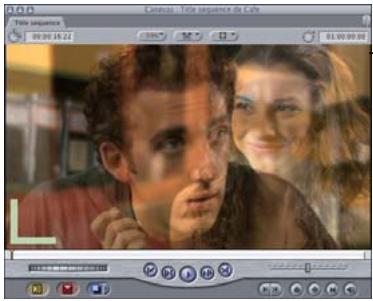
Mode de compositing Normal, l'opacité du plan supérieur étant réglée à 50 pour cent
Application des modes de compositing à des plans
L'application de divers modes de compositing à des plans superposés d'une séquence est très facile. Le point principal à retenir est que ces modes influent sur l'interaction entre un plan d'une séquence et tout plan situé en dessous. les plans situés au-dessus d'un plan superposé à l'aide d'un mode de compositing ne sont pas modifiés.
Pour appliquer un mode de compositing à un plan de votre séquence :
1 Si votre séquence contient deux plans superposés, sélectionnez le plan supérieur dans la Timeline.
2 Choisissez Mode de compositing dans le menu Modifier, puis choisissez un mode.
Pour plus d'informations sur les différents modes, consultez la section « Modes de compositing de Final Cut Express » à la page 850.
3 Déplacez la tête de lecture sur ces deux plans pour observer comment ces derniers interagissent dans le Canevas.
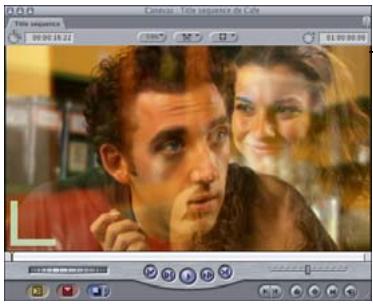
Dans cet exemple, le mode de compositing Superposition est appliqué au plan supérieur. L'opacité des deux plans est de 100 pour cent.
Vous pouvez afficher ou modifier rapidement le mode de compositing d'un plan lorsque vous travaillez dans la Timeline. Vous disposez ainsi d'un moyen rapide d'alterner entre les divers modes de compositing dans le menu Modifier.
Pour afficher ou modifier le mode de compositing d'un plan :
1 Cliquez sur un plan dans la Timeline en maintenant la touche Contrôle enfoncée, puis choisissez Mode de compositing dans le menu contextuel.
2 Pour modifier le mode de compositing d'un plan, choisissez un autre mode dans le sous-menu.
Modes de compositing de Final Cut Express
La section suivante décrit la manière dont les modes de compositing agissent sur deux couches d'une séquence.
À propos des exemples de cette section
La plupart des exemples de cette section combinent les deux images de référence suivantes pour créer une troisième image composite. Cette image composite montre comment les valeurs de couleur de chaque image communiquent lors de l'utilisation de chacun de ces modes. En observant les résultats, prêtez particulièrement attention aux zones blanches et noires des carrés de couleur, ainsi qu'aux tons clairs et aux ombres sur l'image du singe. Cela vous montre comment chaque mode de compositing traite les blancs et les noirs dans une image.
Les autres couleurs plus claires et plus sombres servent à illustrer la manière dont chaque mode de compositing traite les valeurs de couleur intermédiaires qui se chevauchent. Les carrés jaune, gris, orange et bleu, notamment, possèdent des valeurs de couleur et de luma très différentes qui contrastent nettement d'un exemple à l'autre.
Important : en fonction du mode de compositing, l'ordre des couches peut avoir ou non de l'importance. Certains modes de compositing se comportent différemment selon l'image qui se trouve au-dessus.
Normal
Le mode Normal est le mode de compositing par défaut pour les plans. Lorsqu'un plan utilise le mode de compositing Normal, vous pouvez toujours ajuster sa transparence à l'aide de son paramètre Opacité ou d'un canal alpha.
Ajouter
Le mode Ajouter accentue les blancs sur chaque image qui en chevauche une autre et éclaircit toutes les autres couleurs en chevauchement. Les valeurs de couleur de tous les pixels qui se chevauchent sont additionnées. Le résultat obtenu est que toutes les valeurs de couleurs intermédiaires qui se chevauchent sont éclaircies. Les noirs de l'une ou l'autre image sont transparents, tandis que les blancs sont conservés.
L'ordre de deux plans affectés par le mode de compositing Ajouter n'a pas d'importance.
Suggestions d'utilisation': le mode de compositing Ajouter est utile pour utiliser une image afin d'ajouter sélectivement de la texture à une autre image, en fonction de ses zones les plus claires tels que les tons clairs. Vous pouvez également utiliser les modes Éclaircir et Superposition pour créer des variantes de cet effet.
Le mode Soustraire obscurcit toutes les couleurs qui se chevauchent. Les blancs de l'image au premier plan deviennent noirs, tandis que les blancs de l'image d'arrière-plan inversent les valeurs de couleur qui se chevauchent sur l'image au premier plan, créant ainsi un effet de négatif.
Les noirs de l'image au premier plan deviennent transparents, tandis que les noirs de l'image d'arrière-plan sont conservés.
Les valeurs de couleur intermédiaires qui se chevauchent sont obscurcies en fonction de la couleur de l'image d'arrière-plan. Dans les zones où l'arrière-plan est plus clair que le premier plan, l'image d'arrière-plan est obscurcie. Dans les zones où l'arrière-plan est plus sombre que le premier plan, les couleurs sont inversées.
L'ordre de deux plans affectés par le mode de compositing Soustraire est important.

Plan des boîtes au-dessus
Plan du singe au-dessus
Différence
Le mode de compositing Différence est similaire au mode Soustraire, mis à part que les zones de l'image qui seraient nettement obscurcies avec le mode de compositing Soustraire sont colorées différemment.
L'ordre de deux plans affectés par le mode de compositing Différence n'a pas d'importance.
Le mode Multiplier accentue les parties les plus sombres de chacune des images qui se chevauchent, mais les valeurs de couleurs intermédiaires des deux images sont mélangées de manière plus uniforme. Les régions progressivement plus claires des images qui se chevauchent deviennent de plus en plus translucides, ce qui permet à n'importe quelle image plus sombre d'être vue par transparence. Les blancs de l'une ou l'autre image permettent de faire apparaître complètement l'image qui chevauche. Les noirs des deux images sont conservés dans l'image finale.
L'ordre des plans affectés par le mode de compositing Multiplier n'a pas d'importance.
Suggestions d'utilisation: le mode de compositing Multiplier est particulièrement utile dans les cas où vous souhaitez éliminer les zones blanches d'une image de premier plan et fusionner le reste de l'image avec les couleurs en arrière-plan. Par exemple, si vous superposez une feuille scannée de texte manuscrit sur une image d'arrière-plan à l'aide du mode de compositing Multiplier, l'image obtenue devient texturisée avec les parties les plus sombres du premier plan.

Le mode Superposition accentue les parties les plus claires de chacune des deux images qui se chevauchent, mais les valeurs de couleur intermédiaires des deux images sont mélangées de manière plus uniforme.
Les noirs de l'une ou l'autre image permettent de faire apparaître complètement l'image qui chevauche. Les valeurs intermédiaires plus sombres situées sous un certain seuil permettent de faire apparaître une plus grande partie de l'image qui chevauche. Les blancs des deux images apparaissent dans l'image obtenue.
L'ordre de deux plans affectés par le mode de compositing Superposition n'a pas d'importance.
Suggestions d'utilisation': le mode de compositing Superposition est particulièrement utile pour éliminer les noirs derrière un sujet au premier plan et constitue une alternative à l'utilisation d'une incrustation en luminance. Le mode Superposition est surtout utile pour fusionner également le reste du sujet au premier plan avec l'image d'arrière-plan, en fonction de sa luminosité. Il est particulièrement adapté aux effets d'éclat et de lumière et pour simuler des reflets. Vous pouvez également utiliser les modes de compositing Ajouter et Éclaircir pour créer des variantes de cet effet.
Les blancs et les noirs de l'image au premier plan deviennent translucides et interagissent avec les valeurs de couleur de l'image d'arrière-plan, créant un contraste intensifié. Par contre, les blancs et les noirs de l'image d'arrière-plan remplacent les zones qui se chevauchent sur l'image au premier plan.
Les valeurs intermédiaires qui se chevauchent sont mélangées de différentes façons selon la luminosité des valeurs de couleur d'arrière-plan. Les valeurs intermédiaires d'arrière-plan plus claires sont mélangées par superposition. Les valeurs intermédiaires d'arrière-plan plus sombres, en revanche, sont mélangées par multiplication.
Le résultat visible est que les valeurs de couleurs plus sombres de l'image d'arrière-plan intensifient les zones qui se chevauchent dans l'image au premier plan, tandis que les valeurs de couleurs plus claires de l'image d'arrière-plan délavent les zones qui se chevauchent dans l'image au premier plan.
L'ordre de deux plans affectés par le mode de compositing Incrustation est important.
Plan des boîtes au-dessus
Plan du singe au-dessus
Suggestions d'utilisation: le mode de compositing Incrustation est particulièrement utile pour combiner des zones de couleur vive dans deux images.
Les blancs et les noirs de l'image au premier plan bloquent les zones qui se chevauchent dans l'image d'arrière-plan. Par contre, les blancs et les noirs de l'image d'arrière-plan interagissent avec les valeurs de couleur intermédiaires qui se chevauchent dans l'image au premier plan.
Les valeurs de couleur intermédiaires des images qui se chevauchent sont mélangées de différentes façons selon la luminosité des valeurs de couleur d'arrière-plan. Les valeurs intermédiaires d'arrière-plan plus claires sont mélangées par superposition. Les valeurs intermédiaires d'arrière-plan plus sombres, en revanche, sont mélangées par multiplication.
Le résultat visible est que les valeurs de couleurs plus sombres de l'image d'arrière-plan intensifient les zones qui se chevauchent dans l'image au premier plan, tandis que les valeurs de couleurs plus claires de l'image d'arrière-plan délavent les zones qui se chevauchent dans l'image au premier plan.
L'ordre de deux plans affectés par le mode de compositing Lumière crue est important.
Plan des boîtes au-dessus
Plan du singe au-dessus
Lumière tamisée
Le mode de compositing Lumière tamisée est similaire au mode Incrustation. Les blancs et les noirs de l'image au premier plan deviennent translucides, mais interagissent avec les valeurs de couleur de l'image d'arrière-plan. Par contre, les blancs et les noirs de l'image d'arrière-plan remplacent les zones qui se chevauchent dans l'image au premier plan. Toutes les valeurs de couleur intermédiaires qui se chevauchent sont mélangées afin de créer un effet de teinte plus uniforme que celui créé à l'aide du mode de compositing Incrustation.
L'ordre de deux plans affectés par le mode de compositing Lumière tamisée est important.
Plan des boîtes au-dessus
Plan du singe au-dessus
Suggestions d'utilisation': le mode de compositing Lumière tamisée est utile pour teinter légèrement une image d'arrière-plan en la mélangeant aux couleurs de l'image au premier plan.
Le mode Obscurcir accentue les parties les plus sombres de chaque image qui en chevauche une autre. Les blancs de l'une ou l'autre image permettent de faire apparaître complètement l'image qui chevauche. Les valeurs de couleur intermédiaires plus claires deviennent de plus en plus translucides en faveur de l'image qui chevauche, tandis que les valeurs de couleurs intermédiaires plus sombres au-dessous d'un certain seuil restent opaques, gardant plus de détails.
L'ordre de deux plans affectés par le mode de compositing Obscurcir n'a pas d'importance.
Suggestions d'utilisation': le mode de compositing Obscurcir est utile pour utiliser une image afin d'ajouter sélectivement une texture à une autre, en fonction de ses zones plus sombres. Vous pouvez également utiliser le mode Superposition pour obtenir des variantes de cet effet.
Le mode Éclaircir accentue les parties les plus claires de chaque image qui en chevauche une autre. Tous les pixels de chaque image sont comparés et le pixel le plus clair de l'une ou l'autre image est conservé, afin que l'image finale soit composée d'une combinaison tramée des pixels les plus clairs de chaque image. Les blancs des deux images apparaissent sur l'image obtenue.
L'ordre de deux plans affectés par le mode de compositing Éclaircir n'a pas d'importance.
Lorsque vous appliquez le mode de compositing Cache - alpha à un plan sélectionné, le canal alpha du plan du dessous est appliqué au plan sélectionné. Deux plans seulement sont nécessaires pour utiliser ce mode de compositing, mais dans la plupart des cas, vous utiliserez trois couches :
- Premier plan (couche supérieure) : cette couche apparaît au-dessus de la couche d'arrière-plan, comme à travers le canal alpha. Appliquez le mode de compositing Cache - alpha à cette couche.
- Canal alpha (couche du milieu) : cette couche contient le canal alpha (informations de transparence) de la couche de premier plan.
- Arrière-plan (couche inférieure) : cette couche facultative apparaît sous l'image de premier plan chaque fois que cette dernière est masquée par le canal alpha. L'arrière-plan peut être formé d'une seule couche ou de plusieurs couches fusionnées à l'aide des modes de transparence ou de compositing. S'il n'existe aucune couche d'arrière-plan, le Canevas affiche la couleur d'arrière-plan par défaut de Final Cut Express (damier, noir, blanc, etc.), et du noir apparaît au cours de la sortie et de l'exportation.
Plan de premier plan

Le mode de compositing Cache - luma a le même effet que le mode Cache - alpha, mais la transparence est obtenue à partir des informations de luma (plutôt que du canal alpha) du plan de dessous. Les informations de luminance peuvent être issues d'un équivalent en niveaux de gris des canaux RVB ou directement du canal de luminance (Y') dans le cas de vidéo Y'C_B C_R. Le blanc équivaut à une transparence de 100 pour cent et le noir à une opacité de 100 pour cent (uni).
Utilisation de caches pour masquer ou afficher des portions de plan
Les caches conviennent parfaitement dès qu'il s'agit d'utiliser un plan pour masquer ou révéler de façon sélective une partie d'un autre plan. Par exemple :
- pour montrer certaines parties d'une couche vidéo révélée de manière sélective par la forme d'un projecteur rond;
- pour révéler partiellement les images vidéo apparaissant à travers un graphisme de générique ou de logo ;
- pour utiliser un graphisme importé dans le but d'obscurcir ou de masquer certaines parties d'une couche que vous ne souhaitez pas montrer.
Étant donné que les caches utilisent les données d'une couche pour en modifier une autre, si le canal alpha ou les éléments noirs ou blancs de la couche source se déplacent, le cache obtenu se déplace également. Ce déplacement peut également être le résultat :
- de l'utilisation d'un plan vidéo ou d'un plan d'animation en tant que couche de cache ou
- du déplacement de cette couche grâce à des paramètres d'animation auxquels ont été appliquées des images clés.
Pour en savoir plus, consultez la section « Création de chemins d'animation à l'aide d'images clés dans le Canevas » à la page 803.
Pour créer un cache :
1 Placez le plan que vous souhaitez faire apparaître en arrière-plan de votre composition sur la piste vidéo V1 de la Timeline.
2 Placez le plan que vous souhaitez utiliser en tant que couche de cache sur la piste V2, au-dessus du plan d'arrière-plan.
- Si vous utilisez le mode cache - alpha : assurez-vous que la piste alpha du plan est correctement formatée (consultez la section « Utilisation de plans vidéo et graphiques dotés de canaux alpha » à la page 863).
- Si vous utilisez le mode cache - luma : assurez-vous que les zones noires et blanches de votre plan sont correctement définies (noir pour les zones transparentes et blanc pour les zones opaques).
Le plan de cache se place au-dessus du plan d'arrière-plan.
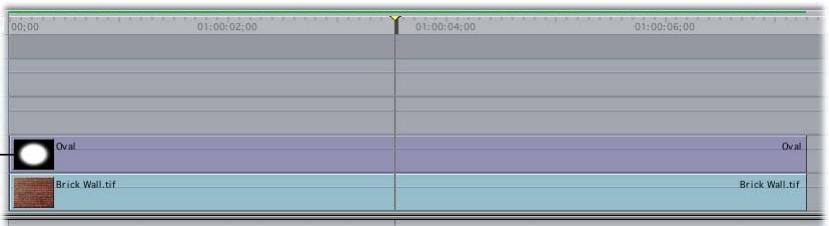
3 Placez le plan principal que vous souhaitez masquer sur la piste V3, juste au-dessus de la couche de cache.
Le plan principal à mas- quer se place au-dessus du plan cache.
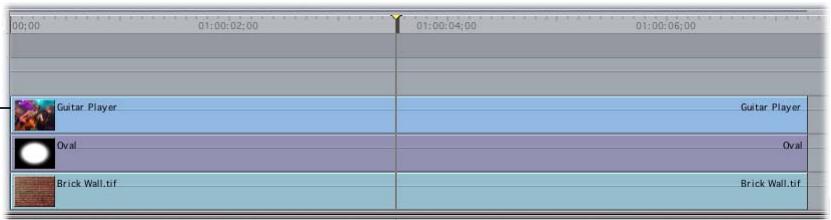
4 Sélectionnez le plan principal sur la piste V3.
5 Choisissez Mode de compositing dans le menu Modifier, puis Cache - alpha ou Cache - luminance, en fonction du plan que vous utilisez en tant que couche de cache sur la piste V2.
- Alpha : utilise le canal alpha du plan, si le plan en est doté, comme masque.
- Luma : utilise le luma du plan ou son image en niveaux de gris, comme masque.
Remarque : les données RVB du plan cache ne seront pas affichées.
Utilisation de fichiers Photoshop multicouches
Vous pouvez créer des images multicouches dans Adobe Photoshop en vue de les utiliser dans une séquence Final Cut Express composée. Cela vous permet de créer un assemblage complexe d'éléments graphiques indépendants et de les importer en tant que groupe, tout en conservant leur position et leur ordonnancement par couches. Une fois importés, les fichiers Photoshop multicouches forment une séquence, dans laquelle chaque couche est empilée. À ce stade, la manipulation de chaque couche indépendamment afin de créer des compositions complexes constitue une opération très facile.
Fonctions de Photoshop prises en charge lors de l'importation
Il est possible d'importer des fichiers Photoshop multicouches créés avec n'importe quelle version de Photoshop, mais seules les fonctions de Photoshop 3.0 (opacité, modes de compositing, ordre et nom des couches) sont conservées lors de l'importation.
Mise à jour de fichiers Photoshop dans Adobe Photoshop
Une fois que vous avez importé un fichier Photoshop multicouche, vous pouvez l'ouvrir automatiquement dans Photoshop afin de procéder à d'autres modifications. Pour ce faire :
- sélectionnez Présentation > « Plan dans l'éditeur » ;
- cliquez sur le fichier dans le Navigateur ou dans la Timeline en maintenant la touche Contrôle enfoncée, puis sélectionnez « Ouvrir dans l'éditeur » dans le menu contextuel.
Vous pouvez effectuer des modifications sur n'importe quelle couche et enregistrer le fichier. Lorsque vous revenez dans Final Cut Express, ces modifications sont actualisées dans la séquence multicouche correspondante de votre projet.
Conseil : au cours d'une opération de compositing, il se peut que vous ayez besoin de modifier différents types de plans que vous utilisez. Vous pouvez sélectionner des applications de montage distinctes pour trois types de fichiers : image fixe, vidéo et audio. Pour en savoir plus, consultez le chapitre 62, « Choix des réglages et des préférences », à la page 1015.
Utilisation de séquences Photoshop multicouches
Lorsque vous importez un fichier Photoshop multicouche dans Final Cut Express, toutes les couches du fichier source Photoshop sont composées avec une dimension de l'image dans la séquence identique à celle du fichier Photoshop importé.
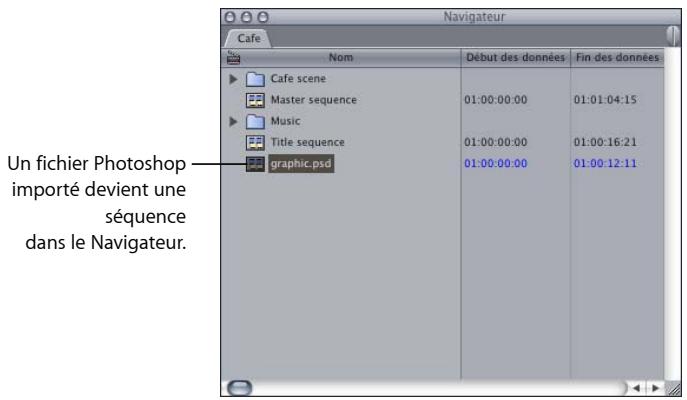
Pour importer un fichier Photoshop multicouche sous forme d'un seul plan, aplatissez l'image dans Photoshop, puis importez le fichier dans Final Cut Express.
La séquence créée par Final Cut Express possède le même nombre de couches que le fichier importé. La couche d'arrière-plan devient un plan de la piste vidéo V1 et toutes les couches suivantes apparaissent dans le même ordre que les couches du fichier Photoshop d'origine. Si vous changez l'ordre des pistes vidéo, l'ordre des couches est modifié. Si l'arrière-plan du fichier Photoshop est transparent, l'arrière-plan de la nouvelle séquence est également transparent, bien que sa couleur d'origine soit le noir.
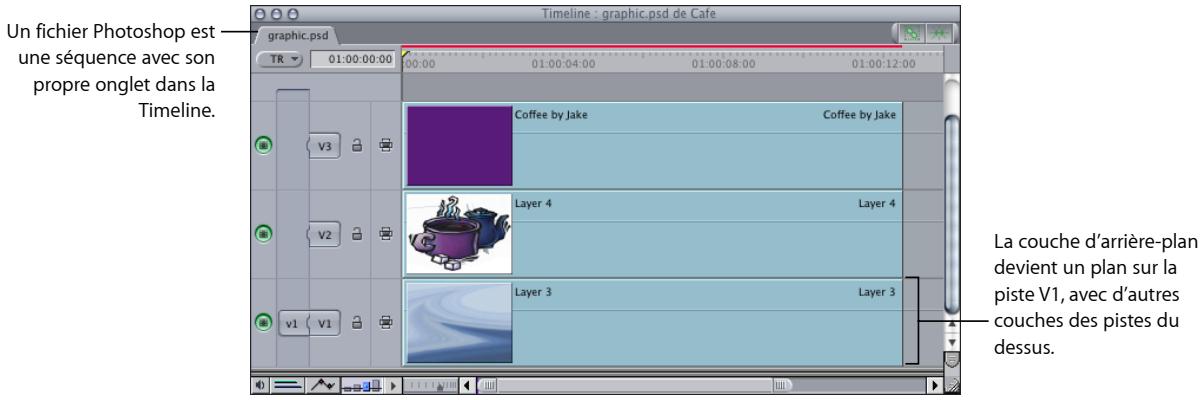
Les réglages d'opacité de couches ainsi que les modes de couches et la visibilité sont conservés, alors que les masques de couches ne le sont pas. Si le mode de couche Photoshop ne possède pas un mode de compositing équivalent dans Final Cut Express, ce mode de couche n'est pas pris en considération.
L'ajout ou la suppression de couches à partir d'un fichier Photoshop importé est fortement déconseillé
Final Cut Express effectue le suivi de chaque couche Photoshop importée en fonction de sa position par rapport à la couche du bas. Lors du montage d'un fichier Photoshop multicouche ayant déjà été importé dans Final Cut Express, les opérations ci-dessous sont, quelles que soient les circonstances, fortement déconseillées.
- Ajout de couches supplémentaires : si vous ajoutez une couche, toute couche décalée au-dessus de la couche la plus haute importée dans votre projet Final Cut Express est ignorée lorsque vous retournez dans Final Cut Express.
- Suppression de couches : la suppression de couches importées précédemment peut entraîner des résultats inattendus. Si vous devez ajouter ou supprimer une couche d'un fichier Photoshop précédemment importé, effectuez cette opération dans Photoshop, puis importez de nouveau le fichier dans Final Cut Express. Pour en savoir plus sur l'importation de fichiers Photoshop multicouches, consultez le chapitre 15, « Importation de fichiers de données dans votre projet », à la page 213.
Utilisation de plans vidéo et graphiques dotés de canaux alpha
Les plans vidéo courants comportent trois canaux de données pour le rouge, le vert et le bleu. Un canal alpha est un canal supplémentaire qui définit les zones de transparence du plan ou de l'image. Si vous importez une séquence QuickTime ou une image fixe d'une autre application, ou encore un fichier créé à l'aide d'un programme d'animation 3D, il se peut qu'elle possède un canal alpha en plus de ses canaux de couleur. Un canal alpha est un canal en niveaux de gris où les niveaux de blanc et de noir déterminent différents degrés de transparence appliqués aux canaux de couleur pendant le compositing.
Lorsque vous importez une séquence QuickTime ou un fichier d'image, son canal alpha est reconnu immédiatement. Lorsque vous montez cette séquence ou ce fichier d'image dans une séquence, Final Cut Express utilise le canal alpha pour effectuer le compositing de la séquence ou du fichier d'image par rapport à tous les plans apparaissant dans les pistes vidéo situées en dessous.
Remarque : les canaux alpha fonctionnent de la même manière dans les fichiers de données vidéo ou d'images fixes
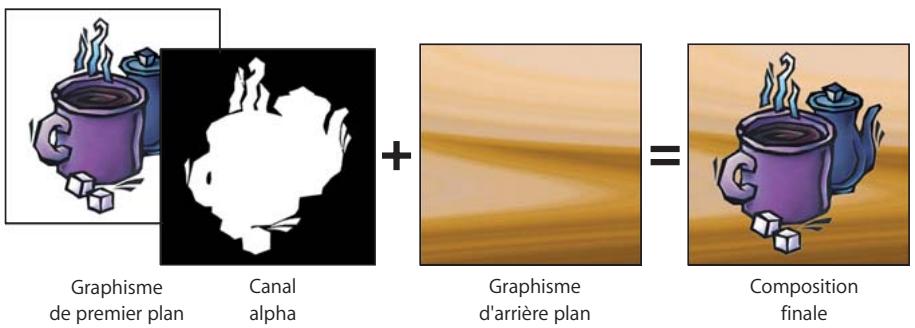
Important : lorsque vous importez un plan avec un canal Alpha ne contenant aucune donnée, le plan apparaît blanc. Pour une bonne lecture du plan, réglez le canal alpha du plan sur Aucun (consultez la section « Modification du type de canal alpha d'un plan » à la page 866).
Utilisation de plans dotés de canaux alpha
Vous pouvez monter des plans dotés de canaux alpha dans votre séquence comme vous le feriez avec tout autre plan, mais vous devez vous assurer que le plan doté d'un canal alpha est placé sur une piste vidéo dont le numéro est plus élevé que tout autre plan censé être en dessous de lui.
Supposons que vous disposiez d'un graphisme de titre créé sous Photoshop, avec son canal alpha déjà configuré. Lorsque vous l'importez sous Final Cut Express, le canal alpha est reconnu automatiquement. Pour créer votre générique de séquence, vous montez votre graphisme de titre et une image d'arrière-plan dans votre séquence, de sorte que l'image d'arrière-plan soit sur la piste V1 et le graphisme de titre de la piste V2.
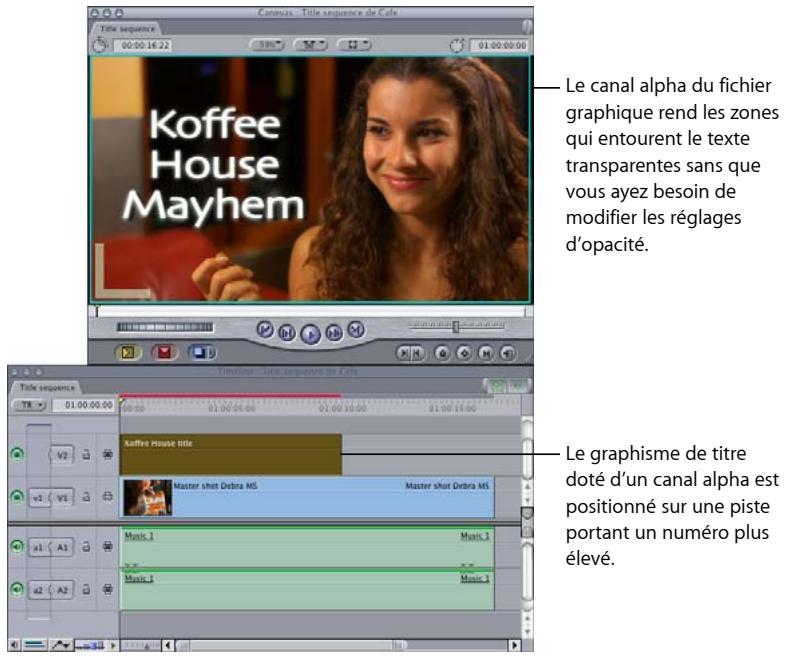
Modification du type de canal alpha d'un plan
Lorsque vous importez un fichier image, Final Cut Express identifie le type de canal alpha et définit correctement les propriétés du plan importé. En principe, vous ne devriez pas modifier ce paramètre, sauf dans le cas très rare où Final Cut Express identifierait un canal alpha prémultiplié noir ou prémultiplié blanc alors que le type de canal alpha est en fait droit.
Important : au cours de l'importation, Final Cut Express identifie un canal alpha comme droit lorsque les pixels ne correspondent pas aux conditions mathématiques requises pour une image prémultipliée valide. Si vous redéfinissez les propriétés alpha d'un plan sur noir ou blanc, vous introduirez des objets inattendus dans m'importe quelle zone du canal alpha n'étant ni complètement transparente, ni complètement opaque. Vous obtiendrez des bords clairs ou foncés au lieu de bords aux contrastes atténués.
En outre, certaines applications de montage et de compositing ont des canaux alpha qui fonctionnent à l'inverse de ceux que Final Cut Express utilise. Dans ce cas, ce qui est censé être transparent est opaque et inversement.
Quel que soit le cas, vous pouvez modifier ou inverser le réglage du canal alpha.
Pour modifier le type de canal alpha d'un plan à l'aide de la fenêtre Propriétés de l'élément :
1 Effectuez l'une des opérations suivantes :
- Sélectionnez un plan dans le Navigateur, puis choisissez Propriétés de l'élément puis Format dans le menu Édition (ou appuyez sur Commande + 9).
- Cliquez sur un plan dans le Navigateur tout en maintenant la touche Contrôle enfoncée, puis choisissez « Propriétés de l'élément » > Format dans le menu contextuel.
La fenêtre Propriétés de l'élément apparaît.
2 Dans la colonne Plan, cliquez sur l'option Alpha en maintenant la touche Contrôle enfoncée, puis choisissez le type de canal alpha souhaité dans le menu contextuel.
- Aucun/Ignorer : si un plan ne comporte aucun canal alpha ou si vous souhaitez désactiver le canal alpha d'un plan afin qu'il ne soit plus appliqué, vous pouvez sélectionner le réglage Aucun/Ignorer.
-
Simple : générés habituellement par un programme de compositing ou d'animation 3D, les canaux alpha simples contiennent uniquement les pixels rendus pour une image, sans arrière-plan (bien que l'arrière-plan apparaisse noir). Pour cette raison, les séquences avec effets translucides, tels que la luminosité volumétrique ou les halos, apparaissent déformées, à moins d'être composées avec quelque chose dans l'arrière-plan. Les séquences et les images avec un canal alpha uni sont faciles à composer et leurs bords sont toujours bien nets s'ils sont composés dans une séquence multicouche.
-
Noir : on parle aussi de premultiplié (noir). La plupart des autres canaux alpha, en particulier les canaux dessinés à la main dans Photoshop, sont prémultipliés. Cela signifie qu'à la différence d'une séquence dont le canal alpha simple ne contient que les pixels de l'image de premier plan, les séquences à canal alpha prémultiplié sur fond noir ont toujours un aspect correct même s'ils comportent des effets d'éclairage translucide. Cela est dû au fait que l'image entière est pré-composée sur fond noir.
- Blanc : on parle aussi de premultiplié blanc. Le principe est le même que pour le canal alpha noir, excepté que le plan est pré-composé sur fond blanc.
Conseil : si cela s'avère nécessaire, vous pouvez également cliquer sur l'option Alpha inverse de la colonne Plan en maintenant la touche Contrôle enfoncée, puis sélectionner Oui ou Non dans le menu contextuel.
Pour modifier le type de canal alpha d'un plan via l'option de menu Type alpha :
1 Sélectionnez un plan dans la Timeline ou ouvrez un plan dans le Visualiseur.
2 Choisissez Modifier > Type alpha, puis choisissez un nouveau type de canal alpha dans le sous-menu.
Pour modifier le type de canal alpha d'un plan dans le Navigateur :
- Cliquez dans la colonne Alpha du Navigateur tout en maintenant la touche Contrôle enfoncée, puis choisissez un nouveau type de canal alpha dans le menu contextuel.
Pour inverser le canal alpha d'un plan :
■ Effectuez l'une des opérations suivantes :
- Sélectionnez un plan dans la Timeline ou ouvrez un plan dans le Visualiseur, puis choisissez Modifier > Alpha inverse.
- Dans le Navigateur, tout en maintenant la touche Contrôle enfoncée, cliquez dans la colonne Alpha inverse à côté du plan à modifier, puis choisissez Oui dans le menu contextuel.
Si une coche se trouve à côté de l'option de menu Alpha inverse, cela signifie que le canal alpha du plan est inversé. Si l'option n'est pas activée, le canal alpha ne sera pas modifié.
Échange de données dotées d'un canal alpha
Les canaux alpha sont simplement des images en niveaux de gris dont les niveaux de blanc et de noir déterminent divers degrés de transparence. Si vous visualisez un plan doté d'un canal alpha dans le Visualiseur et que l'option Alpha inverse du menu local Visualiser est cochée, vous constaterez que les zones opaques de l'image sont représentées par du blanc à 100 pour cent et les zones transparentes par du noir à 100 pour cent. Les nuances de gris plus ou moins claires ou foncées correspondent aux zones de transparence plus ou moins forte.
D'autres applications de montage sont susceptibles d'utiliser le blanc et le noir d'une autre manière que Final Cut Express. Si vous échangez des données avec d'autres monteurs et créateurs graphiques, informez-les des réglages que vous souhaitez voir appliqués aux plans dotés de canaux alpha que vous utiliserez dans Final Cut Express.
Les zones blanches sont opaques.
Les zones sombres sont transparentes.
Choix d'un fond
Lorsque vous utilisez des plans dotés d'un canal alpha, vous pouvez choisir différents fonds, afin de visualiser plus aisément les zones transparentes. Pour mieux discerner des plans translucides ou des plans de texte généré, choisissez un arrière-plan les mettant en évidence, tel qu'un damier 1 ou 2. Si vous composez des images en couleur, recourez de préférence à une couleur qui tranche.
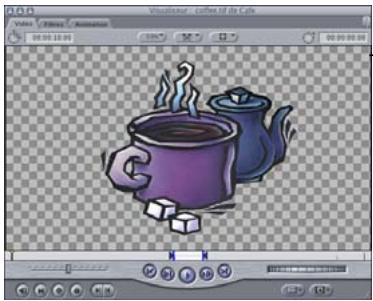
Les plans translucides ou les textes générés pourraient être plus visibles si vous choisissez Damier 1 ou 2.
Lorsqu'un plan est rendu pour exportation vers une bande, le fond est toujours noir. Si un rendu lui est appliqué pour une exportation sous forme de séquence QuickTime, le fond apparaît quand même noir, même si le canal alpha est exporté en même temps que le plan.
Vous avez le choix entre plusieurs fonds :
- Noir
- Blanc
- Damier 1
- Damier 2
- Rouge
- Vert
- Bleu
Remarque : les fonds rouges, verts et bleus ne sont disponibles qu'à partir du sous-menu Fond du menu Présentation.
Pour choisir un fond afin de visualiser un plan, effectuez l'une des opérations suivantes :
- Choisissez Fond dans le menu Présentation, puis le fond dans le sous-menu.
Utilisez le menu local Affichage du Visualiseur.
Exclusion temporaire des plans de la lecture ou de la sortie
Dans le processus de parachèvement des effets d'une séquence ou d'essai de différents effets multicouches dans des séquences, il peut s'avérer utile de comparer la lecture de la séquence avec ou sans certains plans. Final Cut Express vous permet d'exclure (plutôt que de supprimer) un plan de la lecture.
L'exclusion temporaire d'un plan de la lecture et de la sortie s'appelle désactivation du plan. En désactivant de manière temporaire des plans spécifiques, vous pouvez vous concentrer sur un plan particulier en excluant les plans situés au-dessus ou en dessous ou voir ce que donnerait un autre plan à la place de l'original sans pour autant le supprimer.
Il est préférable de désactiver un plan plutôt que de le supprimer, au cas où vous changeriez d'avis par la suite et souhaiteriez le réutiliser. Vous pouvez également désactiver uniquement la partie vidéo ou audio d'un plan, afin de pouvoir garder la vidéo et l'audio à disposition sans pour autant l'inclure dans la lecture ou la sortie. Cela revient à désactiver le son des canaux dans le mélangeur audio, sauf que vous excluez des plans et non la totalité d'une piste de la lecture.
Désactivation temporaire d'un plan unique
Vous pouvez désactiver un seul plan temporairement au lieu de la totalité d'une piste. Le plan unique que vous désactivez ne sera pas :
• lu,
- rendu,
- ni transféré sur bande avec le reste de la séquence.
Pour désactiver un ou plusieurs plan(s) :
1 Sélectionnez le ou les plans à l'aide d'un outil de sélection.
2 Effectuez l'une des opérations suivantes :
- Choisissez Modifier > Activer le plan, afin que l'option de menu ne soit plus sélectionnée.
- Cliquez sur l'un des plans sélectionnés en maintenant la touche Contrôle enfoncée, puis choisissez Activer le plan dans le menu contextuel.
Un plan désactivé est estompé dans la Timeline et l'option de menu Activer le plan est désélectionnée.
Pour désactiver les pistes audio et vidéo d'un plan de manière sélective :
1 Effectuez l'une des opérations suivantes :
- Désactivez l'option Sélection liée, puis sélectionnez un ou plusieurs éléments audio ou vidéo dans la Timeline à l'aide des outils de sélection.
- Si l'option de sélection liée est activée, appuyez sur la touche Option pour la désactiver temporairement, puis choisissez un ou plusieurs éléments audio ou vidéo à l'aide d'un outil de sélection.
Pour plus d'informations sur la sélection liée, consultez le chapitre 30, « Liaison et montage de données vidéo et audio de façon synchronisée », à la page 443.
2 Effectuez l'une des opérations suivantes :
- Choisissez Modifier > Activer le plan, afin que l'option de menu ne soit plus sélectionnée.
- Cliquez sur l'un des plans sélectionnés en maintenant la touche Contrôle enfoncée, puis choisissez Activer le plan dans le menu contextuel.
Les éléments audio ou vidéo désactivés de manière individuelle sont également estompés dans la Timeline, contrairement à leurs éléments liés correspondants.
Définition du mode Solo pour des plans de séquences multipistes
Lorsque vous utilisez plusieurs pistes, il peut s'avérer pratique de passer rapidement un plan en mode démo au sein d'une séquence, en excluant les plans situés au-dessus et en dessous sur les autres pistes. Cela vous permet de vous concentrer avec précision sur le fonctionnement d'un plan spécifique au sein d'une séquence. Cette fonction, appelée Isoler élément, désactive tous les plans non sélectionnés dans la Timeline qui apparaissent dans d'autres pistes à l'emplacement de la tête de lecture. En d'autres termes, tout plan qui chevauche temporellement le plan « isolé » (en mode Solo) est exclu de la lecture.
Pour appliquer le mode Solo à un plan :
1 Dans la Timeline, positionnez la tête de lecture sur le plan à isoler.
2 Sélectionnez le plan à mettre en mode Solo.
3 Choisissez Séquence > « Élément(s) sélectionné(s) par isolation » (ou appuyez sur Contrôle + S).
Tous les plans d'autres pistes qui chevauchent le plan sélectionné sont désactivés.
4 Positionnez la tête de lecture et lisez la séquence.
Les éléments de plan che- vauchant les autres pistes sont désactivés.
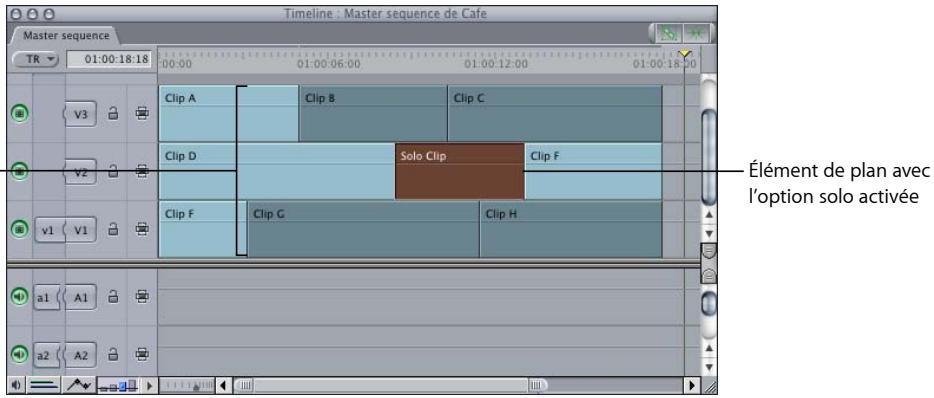
Pour réactiver les plans désactivés :
- Choisissez de nouveau Séquence > « Élément(s) sélectionné(s) par isolation ».
Vous pouvez isoler par rapport à l'arrière-plan des éléments spécifiques de plans que vous pouvez ensuite associer à d'autres plans à l'aide des incrustations, des caches et des masques.
Les rubriques suivantes seront abordées au cours de ce chapitre :
- Méthodes de superposition et d'isolement d'éléments dans des plans (p. 873).
- Utilisation de l'incrustation pour isoler des éléments du premier plan (p. 877).
- Utilisation de caches pour ajouter ou modifier des canaux alpha (p. 894).
- Utilisation de masques pour remplacer ou modifier des canaux alpha (p. 897).
Méthodes de superposition et d'isolement d'éléments dans des plans
La superposition d'éléments visuels remonte à l'aube de l'industrie cinématographique. Avec les techniques numériques, le nombre potentiel de couches a bien sûr augmenté (il est aujourd'hui de deux ou trois milles couches, voire plus, au lieu de deux ou trois au début), mais ce sont les mêmes principes de base qui sont toujours utilisés. La terminologie employée varie d'une industrie à l'autre, mais comme le film et la vidéo se retrouvent fusionnés sur un horizon numérique unique, les termes deviennent de plus en plus interchangeables.
Présentation et utilisation des caches
Les caches, ou caches fixés, trouvent leur origine dans le cinéma et la photographie. Le cache fait traditionnellement référence à tout matériau opaque qui, lorsqu'il est tenu devant l'objectif de la caméra ou de l'appareil photo, empêche certaines zones de la pellicule d'être exposées pendant la prise. La pellicule est ensuite rembobinée et un cache de forme opposée peut alors être utilisé pour empêcher l'exposition de la partie déjà exposée pendant l'exposition de l'autre portion. Le résultat consiste en deux images différentes prises à des moments différents et combinées en seul cadre.
Le même principe peut être utilisé dans les applications numériques. Dans le cas des caméras, les caches sont des objets physiques réalisés à la main, mais sur un ordinateur, ils peuvent être dessinés et appliqués de manière numérique.
Dans Final Cut Express, un cache est une forme polygonale personnalisable qui permet de rendre une partie d'un plan transparente. En masquant une partie de l'image avec un cache, vous pouvez cacher tout ce qui est en dehors ou à l'intérieur de cette forme. Final Cut Express vous permet de créer des caches à quatre et huit points.
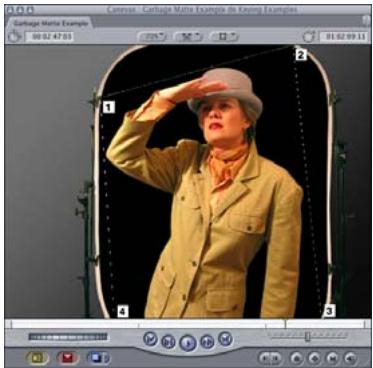
Cache à quatre points établissant le contour de l'image de la femme
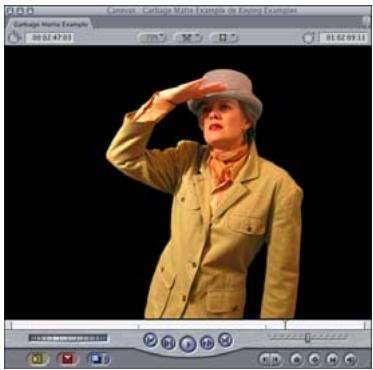
Image obtenue avec un arrière-plan transparent
Présentation et utilisation des incrustations
L'incrustation désigne le processus qui consiste à transformer une zone de luminosité et de couleurs homogènes en plan vidéo transparent pour isoler un sujet du premier plan. Le processus d'incrustation a pour résultat la création d'un cache (voir explication précédente), qui est ensuite appliqué automatiquement pour effectuer un composite d'image avec un arrière-plan. À la télévision et au cinéma, le processus d'incrustation est utilisé suivant plusieurs méthodes pour regrouper des acteurs devant des images et d'autres plans vidéo, afin de créer divers effets.
Par exemple, un présentateur météo à la télévision se tient le plus souvent devant une carte météo. Le présentateur se tient en fait devant un grand écran bleu ou vert, mais la couleur est rendue transparente (éliminée) et la carte est insérée derrière le présentateur à l'emplacement de l'écran. La génération d'un signal de cache à l'aide d'un signal de couleur est appelée incrustation en chrominance, tandis que la génération d'un signal de cache à l'aide d'un signal noir et blanc est appelée incrustation en luminance.
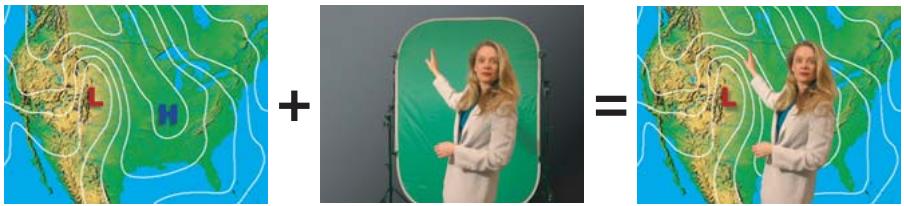
Présentation et utilisation des masques
Un masque est une image utilisée pour créer des zones de transparence dans une autre image. La luminance (ou luma) d'un plan peut, par exemple, être utilisée pour créer une transparence dans un autre plan. Vous pouvez également attribuer le canal alpha d'un plan à un plan complètement différent (Pour en savoir plus sur les canaux alpha, reportez-vous à la section « Canaux alpha et filtres d'incrustation, de cache et de masque, » ci-après.) À l'aide de filtres de masque supplémentaires, vous pouvez modifier davantage les zones de transparence obtenues (les élargir, les rétrécir et leur appliquer des dégradés à votre guise). Les plans utilisés pour créer des masques peuvent être en mouvement, créant ainsi des zones de transparence animées.

Canaux alpha et filtres d'incrustation, de cache et de masque
Les filtres d'incrustation, de cache et de masque créent et modifient tous le canal alpha du plan auquel ils sont appliqués. Le canal alpha d'un plan définit des zones de transparence à l'intérieur de ce plan.
Les filtres d'incrustation créent généralement de nouvelles données de canal alpha et sont utiles lorsque le sujet au premier plan est en mouvement ou lorsqu'il a une forme complexe ou irrégulière. Pour plus d'informations sur l'incrustation, consultez la section « Utilisation de l'incrustation pour isoler des éléments du premier plan » à la page 877.
Les filtres de cache peuvent créer des données de canal alpha, mais ils peuvent également être utilisés pour ajouter ou soustraire des données de canal alpha qui ont déjà été appliquées au plan. Les filtres de cache sont utiles lorsque vous souhaitez simplement isoler une zone de l'image ou lorsque vous coupez un objet statique en premier plan dont la forme est relativement simple. Pour plus d'informations sur l'utilisation des caches, consultez la section « Utilisation de caches pour ajouter ou modifier des canaux alpha » à la page 894.
Les masques sont extrêmement utiles lorsqu'il s'agit de copier un canal alpha (statique ou en mouvement) d'un plan à un autre, bien qu'ils puissent aussi altérer la qualité du canal alpha d'un plan, permettant ainsi d'appliquer des dégradés aux extrémités, par exemple. Pour plus d'informations sur l'utilisation des masques, consultez la section « Utilisation de masques pour remplacer ou modifier des canaux alpha » à la page 897.
Utilisation de l'incrustation pour isoler des éléments du premier plan
Il existe deux méthodes différentes pour l'incrustation : l'incrustation en chrominance et l'incrustation en luminance. L'incrustation en chrominance est la méthode qui consiste à incruster sur une teinte de couleurs donnée. N'importe quelle couleur peut être utilisée pour l'incrustation, mais le bleu et le vert restent les couleurs les plus fréquemment utilisées pour l'incrustation en chrominance. Des teintes spécifiques de bleu et de vert avec des niveaux de saturation particuliers ont été développées pour obtenir de meilleurs résultats et plusieurs entreprises ont commercialisé des peintures, des tissus et des papiers qui utilisent ces couleurs.
La couleur utilisée (le bleu ou le vert) dépend beaucoup de la couleur de l'objet en premier plan. Si vous souhaitez créer une incrustation autour d'une voiture bleue, il est conseillé d'utiliser le vert comme couleur d'arrière-plan. L'utilisation du vert présente un autre avantage : les formats vidéo conservent généralement plus d'informations dans la composante verte du signal et vous obtenez ainsi des incrustations de qualité légèrement meilleure.
L'incrustation en luminance repose sur une gamme de luminance particulière. C'est le noir qui est habituellement utilisé mais vous pouvez également utiliser le blanc pour vos incrustations. L'incrustation d'un arrière-plan blanc ou noir peut vous sembler plus aisée dans certaines circonstances, mais vous rencontrerez sans doute plus de difficultés à isoler correctement le sujet au premier plan en raison des ombres et de l'éclairage dont les valeurs de noir ou de blanc se rapprochent probablement de la gamme de luminance sur laquelle vous effectuez l'incrustation.
Filmer un métrage qui adhère bien
Outre la méthode d'incrustation utilisée, il est important de commencer avec des plans qui adhèrent bien. Les décisions prises avant et pendant le tournage ont une incidence sur la qualité d'incrustation de votre métrage. Veillez à :
- choisir un format vidéo avec un faible taux de compression, idéal pour le tournage et l'incrustation ;
- éclairer l'écran d'arrière-plan et le sujet au premier plan correctement.
Choix d'un format vidéo approprié
Il est possible de capturer des plans vidéo parfaits pour l'incrustation à partir de métrage enregistré dans des formats vidéo sans compression ou avec une compression minime. La compression élimine les informations de couleur des plans et peut ajouter des parasites autour des contours à fort contraste de l'image (tels que les contours de l'image à laquelle va être appliquée une incrustation). Par conséquent, l'utilisation de vidéo compressée pour créer des effets d'incrustation provoque en général une perte des détails sur les contours de l'image incrustée : cheveux, tissus transparents, reflets et fumée.
Si vous devez appliquer une compression pendant la capture, vous pouvez toujours extraire des incrustations de qualité à partir des plans, avec un taux de compression atteignant 2:1, mais le métrage source idéal doit être décompressé. Le métrage DV, qui possède un taux de compression de 5:1 au moment de son enregistrement, n'est pas très approprié. Ceci est dû aux défauts de compression qui, bien qu'invisibles au cours de la lecture normale, deviennent apparents autour des contours du sujet en premier plan lorsque vous commencez à effectuer l'incrustation. Mais cela ne veut pas dire que vous ne pouvez pas incruster avec un métrage DV.
Avec une caméra DV haute qualité et un bon éclairage, il est possible d'obtenir une incrustation raisonnable à l'aide de plans DV, mais vous ne pouvez pas espérer obtenir les mêmes subtilités autour des contours d'un sujet incrusté que celles obtenues avec un métrage peu ou non compressé. Vous pouvez par exemple préserver de la fumée, des reflets ou des mèches de cheveux lorsque vous incrustez un métrage décompressé, mais n'y parviendrez probablement pas avec un métrage DV équivalent. En revanche, si le sujet au premier plan a les cheveux gominés et un costume bien droit et sans plis et que vous n'avez à vous préoccuper d'aucune zone translucide, il se peut que votre incrustation soit parfaitement acceptable.
Utilisation de l'éclairage adéquat
Lorsque vous filmez un métrage d'écran bleu ou vert, l'éclairage est essentiel pour déterminer si vous pouvez éliminer facilement l'arrière-plan.
- Arrière-plan bleu ou vert : l'éclairage doit être régulier, sans zone de luminosité particulière (taches lumineuses) ni d'ombres. Le matériel que vous utilisez pour l'écran d'arrière-plan doit être lisse, sans ondulation ni pli.
- Signal vidéo : doit contenir un minimum de grains vidéo ou de film, étant donné que le « bruit » introduit par ce grain risque de rendre l'incrustation plus difficile. La vidéo peut devenir granulée si l'éclairage est faible. La lumière de votre écran d'arrière-plan doit donc être suffisante pour ne pas augmenter le gain de votre caméra vidéo.
- Éclairage du sujet en premier plan : doit présenter un taux d'environ 1:1 par rapport à l'éclairage de l'écran d'arrière-plan. Ceci permet d'éviter la sur ou sous-exposition de l'écran d'arrière-plan, lorsque le sujet au premier plan est correctement éclairé.
Une fois que votre écran d'arrière-plan bleu ou vert est correctement éclairé, il faut éclairer le sujet au premier plan afin de le faire correspondre à la scène dans laquelle vous souhaitez l'incruster. Il est essentiel de vérifier que le contraste entre les ombres et les lumières de l'éclairage du sujet est correct. À l'inverse des filtres d'étalonnage de Final Cut Express qui permettent d'ajuster facilement la couleur et la luminosité générale de votre sujet, le contraste n'est pas facilement modifiable. Il va sans dire qu'il faut éclairer le sujet en premier plan avec un faible contraste. Assurez-vous seulement que la direction, la qualité ainsi que le contraste de l'éclairage utilisé sont appropriés à la scène dans laquelle vous incorporez votre sujet.
- Distance entre le sujet en premier plan et l'écran d'arrière-plan : il est conseillé de disposer d'une certaine distance entre le sujet au premier plan et l'écran d'arrière-plan, afin de réduire la quantité de lumière colorée qui est reflétée par l'écran d'arrière-plan bleu ou vert et qui se « répand » sur le sujet au premier plan. En règle générale, placez votre sujet à une distance comprise entre 1,50 et 3 mètres de l'écran d'arrière-plan.
Vue d'ensemble du compositing à l'aide du filtre Manipulateur de chrominance
Il vous faudra souvent utiliser plusieurs filtres pour l'incrustation en fonction des qualités du plan vidéo. En règle générale, combiner deux plans par incrustation est un processus qui comporte sept étapes principales et qui utilise de nombreux types de filtres. Pour plus d'informations, lisez la section « Exemple : utilisation du filtre Manipulateur de chrominance » à la page 887.
Étape 1 : Pour une meilleure qualité, commencez avec le filtre de lissage des couleurs (Color Smoothing)
Appliquez le filtre de lissage des couleurs (Color Smoothing) au plan à partir duquel vous souhaitez incruster l'arrière-plan. Ce filtre améliore la qualité des incrustations chroma et réduit le crénelage en diagonale qui se produit dans les plans vidéo ayant des zones colorées très contrastées.
Utilisez le filtre Lissage des couleurs 4:1:1 avec des sources vidéo NTSC ou PAL DV-25 (sauf pour le PAL mini-DV/DVCAM, qui utilise un échantillonnage chromatique de 4:2:0).
Lorsque vous ajoutez des filtres d'incrustation supplémentaires, assurez-vous que le filtre de lissage des couleurs utilisé est toujours le premier affiché dans la section vidéo de l'onglet Filtres.
Étape 2 : Application du filtre Manipulateur de chrominance (Chroma Keyer)
Vous pouvez maintenant appliquer le filtre Manipulateur de chrominance (Chroma Keyer) au plan. Choisissez la couleur ou le niveau de luminosité à incruster, puis procédez aux ajustements pour sélectionner une plage de couleurs ou de luminosité qui élimine l'arrière-plan le plus efficacement, sans éliminer les détails du sujet au premier plan (tels que les cheveux, les doigts ou les extrémités des vêtements). Vous pouvez également utiliser le curseur d'élagage/de dispersion pour ajuster les franges de distorsion qui apparaissent autour du sujet en premier plan, mais ne l'utilisez pas trop grossièrement.
Conseil : même si le filtre Manipulateur de chrominance est le plus rapide et le plus facile à utiliser, vous vous apercevrez sans doute que le filtre Écran bleu et vert, utilisé avec le filtre Correcteur de cache, permet de réaliser une incrustation plus fine sur les plans comportant des détails plus subtils autour des contours d'un sujet au premier plan.
Étape 3 : Éliminer les franges avec le filtre Correcteur de cache
Après avoir éliminé par incrustation une grande partie de l'arrière-plan, autant que faire ce peut, sans affecter le sujet au premier plan, appliquez le filtre Correcteur de cache pour éliminer le peu de franges bleues ou vertes qui restent ou les pixels délimitant les contours du sujet au premier plan. L'utilisation du filtre Correcteur de cache pour éliminer ces franges est semblable à celle du curseur d'élagage/de dispersion dans le Manipulateur de chrominance. Vous vous apercevrez sans doute que, pour certains plans, le filtre Correcteur de cache fonctionne mieux que certains réglages plus grossiers du filtre Manipulateur de chrominance. Vous pouvez ainsi préserver autant de détails fins que possible dans les contours du sujet au premier plan. Faites glisser le curseur Bord fin vers la droite pour supprimer les zones pâles de la couleur d'incrustation autour du sujet au premier plan et obtenir des bords plus réguliers autour de votre incrustation.
Vous pouvez appliquer le filtre Correcteur de cache une deuxième fois pour remplir les espaces vides du sujet en premier plan qui apparaissent suites aux ajustements grossiers appliqués pour éliminer l'arrière-plan. En faisant glisser le curseur Bord fin vers la droite, vous pouvez remplir les zones semi-translucides du sujet au premier plan, sans affecter les zones d'arrière-plan que vous avez déjà éliminées.
Étape 4 : Réajuster les réglages du filtre Manipulateur de chrominance
Lors de l'incrustation, les filtres supplémentaires que vous ajoutez ont généralement une incidence sur les résultats d'ensemble de filtres appliqués auparavant. Par conséquent, après avoir appliqué le filtre Correcteur de cache, il est conseillé de réajuster les réglages du filtre Manipulateur de chrominance afin de prendre en compte l'effet du Correcteur de cache. Les modifications que vous apportez aux réglages du filtre Manipulateur de chrominance ont une incidence sur les actions du filtre Correcteur de cache et inversement. Il vous suffit de passer du filtre Manipulateur de chrominance au filtre Correcteur de cache jusqu'à ce que vous obteniez un équilibre des réglages qui supprime l'arrière-plan sans affecter le sujet au premier plan.
Étape 5 : Désaturer l'incrustation avec des filtres d'élagueur
Si la couleur déborde légèrement de l'arrière-plan sur le contour du sujet au premier plan, vous pouvez utiliser le contrôle Améliorer du Manipulateur de chrominance pour désaturer la couleur qui déborde et la rendre invisible.
Si d'autres zones de débordement de couleur apparaissent dans le sujet de premier plan, il est recommandé d'utiliser le filtre Élagueur de vert ou Élagueur de bleu pour désaturer la couleur d'incrustation de manière sélective afin qu'elle soit invisible. Les filtres d'élagueur peuvent toutefois avoir une incidence sur la couleur d'ensemble du sujet en premier plan. Pour cette raison, il est conseillé d'utiliser un filtre d'étalonnage afin de compenser cet effet.
Étape 6 : Rogner des éléments à l'aide du filtre Cache patate
Pour éliminer de l'image des « éléments non incrustables » autres que votre sujet de premier plan, tels que des accessoires, des dispositifs d'éclairage ou d'autres objets indésirables, vous pouvez utiliser l'un des filtres Cache patate. Pour plus d'informations sur l'utilisation des filtres Cache patate, consultez la section « Utilisation de caches pour ajouter ou modifier des canaux alpha » à la page 894.
Étape 7 : Corriger les couleurs des plans en premier plan et en arrière-plan à associer
Même si vous avez capturez vos plans de premier plan et d'arrière-plan afin qu'ils se correspondent, il est peu probable que la lumière utilisée convienne parfaitement. C'est pour cette raison qu'il faut généralement étalonner le sujet au premier plan ou l'arrière-plan, afin de les harmoniser. Pour plus d'informations sur l'étalonnage des couleurs dans Final Cut Express, consultez le chapitre 46, « Étalonnage », à la page 721.
Conseil : lorsque vous filmez une vidéo que vous avez l'intention d'assembler par compositing en utilisant des filtres d'incrustation, il est essentiel de vérifier que la direction de l'éclairage est identique dans les plans de premier plan et d'arrière-plan. Vous pouvez corriger la couleur pour la température de couleur, les niveaux de luminosité relatifs et le contraste, mais la direction de l'éclairage ne peut pas être modifiée.
Étape 8 : Procédez à des ajustements supplémentaires sur la couche d'arrière-plan
Enfin, il faut vous pencher un peu sur la question de l'apparence de la couche en arrière-plan. Monter un plan de premier plan devant un plan en arrière-plan n'est qu'un début. À présent, de nombreux détails doivent être pris en considération pour donner un aspect convaincant à votre plan. Par exemple, le premier plan et l'arrière-plan de votre vidéo sont rarement nets tous les deux. Par conséquent, vous pouvez donner un aspect plus réaliste à votre plan en plaçant l'arrière-plan de manière à le rendre flou à l'aide d'un filtre Flou.
Vous pouvez également faire appel à d'autres méthodes pour donner suffisamment de profondeur à votre arrière-plan, en ajoutant une couche translucide progressive pour créer une brume au-dessus d'un paysage ou en modifiant l'aspect du ciel par exemple. L'ajout d'autres éléments de premier plan incrustés peut également donner un aspect plus intéressant à votre plan et donner un effet de profondeur au plan que vous créez.
Utilisation du filtre Manipulateur de chrominance
En dépit de son nom, le filtre Manipulateur de chrominance utilise en fait une combinaison d'incrustation en chrominance et en luminance pour réaliser une incrustation de qualité. Grâce au Manipulateur de chrominance, vous pouvez créer une incrustation en utilisant une gamme de couleurs à votre convenance, y compris le bleu et le vert habituellement utilisés, sans pour autant se limiter à ces deux teintes. Vous pouvez également mettre au point votre composite avec précision en ajustant les gammes de couleurs, de saturation et de luma utilisées pour la définition de votre incrustation, simultanément ou séparément. Par exemple, si vous souhaitez simplement réaliser une incrustation en luminance, vous pouvez désactiver la couleur et la saturation. Même si vous réalisez une incrustation en couleur, vous obtiendrez de meilleurs résultats en utilisant séparément les contrôles Gamme de couleurs et de Saturation.
Le filtre Manipulateur de chrominance est disponible dans le chutier Incrustation, à l'intérieur du chutier Filtres vidéo sous l'onglet Effets du Navigateur. Lorsque vous ajoutez ce filtre à un plan, l'onglet Manipulateur de chrominance apparaît dans le Visualiseur.
Spécification du type de contrôles à utiliser pour le filtre Manipulateur de chrominance
Le filtre Manipulateur de chrominance dispose d'une série de contrôles visuels, ainsi que des contrôles d'interface numériques standard. Vous utiliserez sans doute plus souvent les contrôles visuels, mais il est possible d'alterner entre les deux.
Utilisation des contrôles visuels :
Dans l'onglet Filtres, cliquez sur le bouton Visuel à côté du filtre Manipulateur de chrominance.
Les contrôles visuels apparaissent dans l'onglet Manipulateur de chrominance.
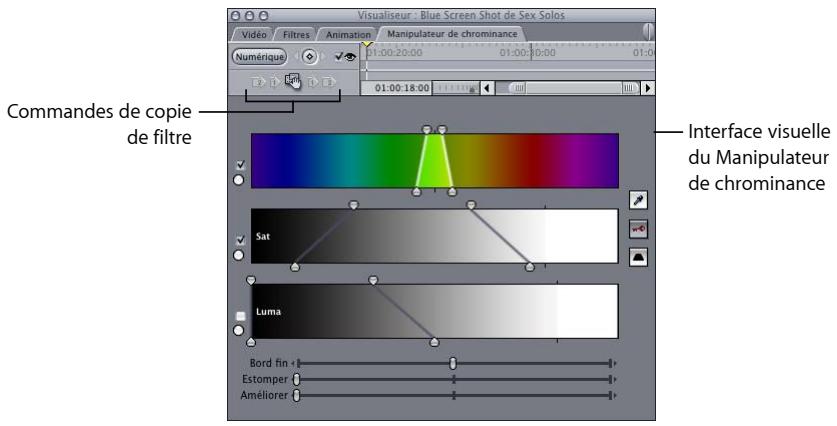
Remarque : les contrôles visuels comprennent également plusieurs commandes de copie de filtre. Pour plus d'informations sur ces commandes, consultez la section « Commandes Copier le filtre » à la page 734.
Pour utiliser les contrôles numériques standard, effectuez l'une des opérations suivantes :
- Cliquez sur le bouton Numérique dans l'onglet Manipulateur de chrominance.
Dans l'onglet Manipulateur de chrominance, cliquez sur ce bouton pour utiliser les contrôles numériques standard.
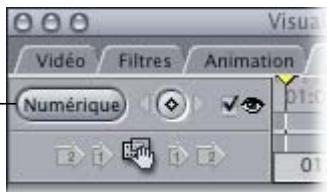
■ Cliquez sur le bouton Filtres.
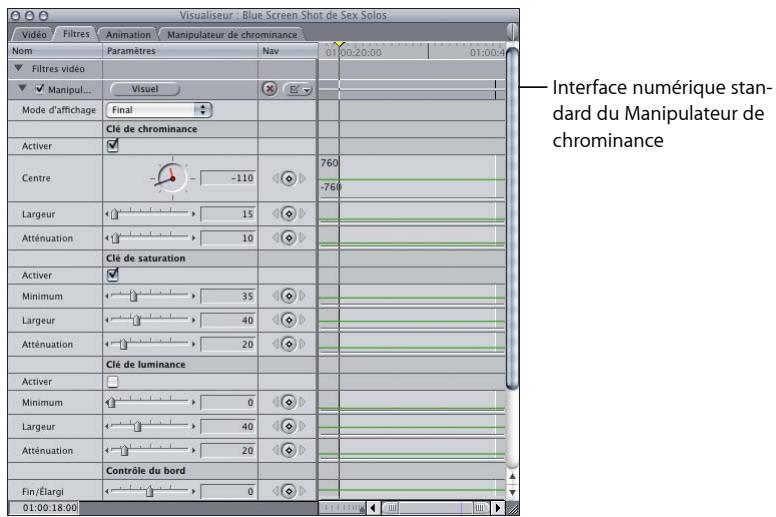
contrôles visuels dans le filtre Manipulateur de chrominance
Les contrôles suivants apparaissent dans l'onglet Manipulateur de chrominance du Visualiseur.
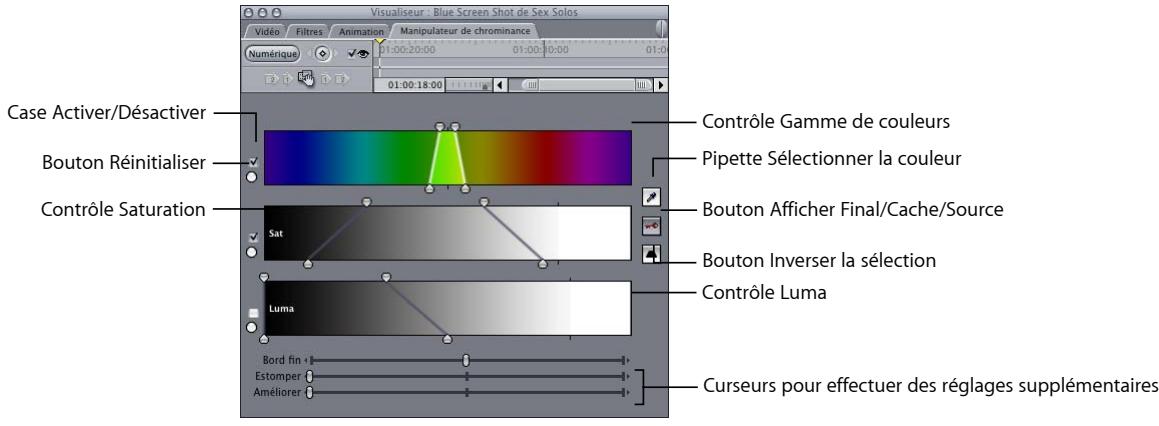
- Case Activer/Désactiver : assurez-vous que la case des contrôles que vous voulez utiliser est cochée. Ceci vous permet d'ajouter ou de supprimer de la couleur, de la saturation ou de la luminance dans le critère utilisé pour définir une incrustation.
- Bouton Réinitialiser : cliquez sur ce bouton pour restaurer les contrôles Gamme de couleurs, Saturation et Luma à leur valeur par défaut. Cliquez sur ce bouton en maintenant la touche Maj enfoncée pour réinitialiser les trois contrôles en même temps.
- Contrôle Gamme de couleurs : vous permet de régler minutieusement la gamme de couleurs que vous voulez incruster.
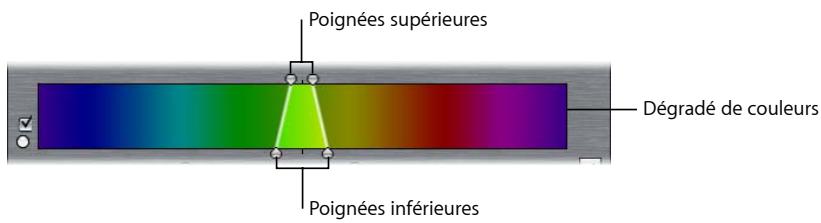
- Poignées supérieures : permettent de sélectionner une gamme plus ou moins grande de couleurs incrustées en fonction des couleurs d'origine sélectionnées avec la pipette Sélectionner la couleur. Ces poignées correspondent au contrôle Largeur dans la zone d'incrustation de chrominance délimitée des contrôles numériques du filtre.
- Dégradé de couleurs : glissez à gauche ou à droite dans ce dégradé de couleurs pour changer la teinte globale de la gamme de couleurs que vous avez définie avec les poignées supérieures. Ceci correspond au contrôle Centre sur dans la zone d'incrustation de chrominance délimitée des contrôles numériques du filtre.
- Poignées inférieures : vous permettent de définir la tolérance de votre incrustation. Ces poignées correspondent au contrôle Atténuation dans la zone d'incrustation de chrominance délimitée des contrôles numériques du filtre. Utilisez ces poignées pour éliminer les franges supplémentaires de votre incrustation tout en essayant de préserver des détails fins autour des extrémités du sujet en premier plan.
- Contrôle Saturation : permet d'ajuster le degré et la gamme de saturation qui contribue à la définition de votre incrustation. Les poignées supérieures et inférieures fonctionnent de la même manière que celles du contrôle Gamme de couleurs. Glissez vers la gauche ou la droite le dégradé pour déplacer simultanément les quatre poignées.
- Contrôle Luma : permet d'ajuster le degré et la gamme de la luminance utilisée pour la définition de votre incrustation. Les poignées supérieures et inférieures fonctionnent de la même manière que celles du contrôle Gamme de couleurs. Glissez vers la gauche ou la droite le dégradé pour déplacer simultanément les quatre poignées.
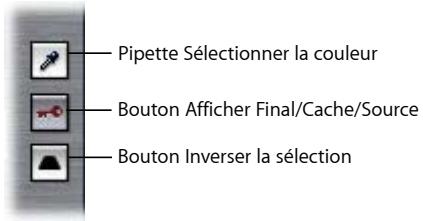
- Pipette Sélectionner la couleur : lorsque vous cliquez sur ce bouton, le pointeur se transforme en pipette pour vous permettre de sélectionner une couleur à partir d'un plan de l'onglet Vidéo du Visualiseur ou dans le Canevas.
Cliquez sur ce bouton, puis cliquez à l'aide de la pipette dans le Canevas ou le Visualiseur tout en maintenant la touche Maj enfoncée pour sélectionner une autre zone de l'écran d'arrière-plan n'ayant pas été éliminée lors de la première utilisation de ce contrôle. Ce bouton permet d'élargir la gamme de couleurs à éliminer et agrandit la zone éliminée. Vous pouvez répéter cette opération afin d'élargir la gamme des couleurs éliminées, et d'inclure des ombres et des lumières sur l'écran d'arrière-plan, si nécessaire.
- Bouton Afficher Final/Cache/Source (l'incrustation) : ce bouton possède trois états :
- Final : l'état par défaut (incrustation sur un arrière-plan gris) vous permet de voir le résultat final, l'effet survenant dans la zone incrustée.
- Cache : le deuxième état (incrustation noire sur un arrière-plan blanc) affiche l'incrustation sous forme d'image en niveaux de gris pour vous permettre de faire des réglages précis sans être distrait par le reste de l'image.
- Source : le troisième état (incrustation sur un arrière-plan bleu) affiche uniquement l'image vidéo d'origine.
Important : avant de créer le rendu ou la sortie de la vidéo avec le filtre Manipulateur de chrominance, assurez-vous que le bouton Afficher Final/Cache/Source se trouve à l'état Final.
- Bouton Inverser la sélection : cliquez sur ce bouton pour inverser l'incrustation créée. Supposons par exemple que vous ayez configuré une incrustation à partir de la couleur d'une voiture verte et utilisé une copie en niveaux de gris du plan en arrière-plan, afin que la voiture soit grise et que l'arrière-plan soit en couleur. Le fait de cliquer sur le bouton Inverser la sélection inverse l'incrustation de sorte que vous puissiez voir la voiture en couleur et que l'arrière-plan apparaisse en niveaux de gris.

- Curseur Bord fin : faites glisser ce curseur pour augmenter ou réduire la taille de l'incrustation actuellement définie. Cette option peut vous aider à supprimer une bordure indésirable autour de votre sujet.
- Curseur Estomper : utilisez ce curseur pour estomper les bords de votre incrustation afin qu'elle se fonde mieux dans l'image en arrière-plan. Cette option peut s'avérer pratique pour atténuer les bords irréguliers qui apparaissent parfois lorsque des données d'incrustation en chrominance sont capturées avec le codec DV.
- Curseur Améliorer : utilisez ce curseur pour éliminer de manière sélective tout débordement de la couleur d'incrustation qui pourrait être visible dans les zones semi-translucides de votre incrustation, comme les bords et les trous.
Exemple : utilisation du filtre Manipulateur de chrominance
L'exemple suivant illustre une utilisation typique du filtre Manipulateur de chrominance.
1 Montez le plan de l'écran vert à incruster dans la Timeline.
Si vous le souhaitez, vous pouvez appliquer un montage par superposition pour placer le plan d'écran vert sur un plan à utiliser comme arrière-plan.
Conseil : si vous montez le plan dans la piste V2 de la Timeline, vous disposerez d'un espace pour insérer un autre plan sous la forme de nouvel arrière-plan composite.
2 Appliquez le filtre Manipulateur de chrominance au plan d'écran vert que vous venez de monter.
Pour en savoir plus, consultez la section « Application d'un filtre à un plan » à la page 706.
3 Dans la Timeline, double-cliquez sur le plan d'écran vert pour l'ouvrir dans le Visualiseur, puis cliquez sur l'onglet Manipulateur de chrominance dans le Visualiseur.
Remarque : dans cet exemple, vous n'utiliserez pas les contrôles numériques qui apparaissent dans l'onglet Filtres.
4 Cliquez sur la pipette Sélectionner la couleur pour choisir une couleur dans le plan à incruster, déplacez le pointeur jusqu'au Canevas (le pointeur se transforme en pipette), puis cliquez sur la couleur d'incrustation souhaitée. Choisissez une couleur qui est plutôt proche de celle des contours du sujet au premier plan, afin que la zone proche du sujet constitue la première zone de couleurs à éliminer.
La gamme de couleurs sélectionnée à l'aide de la pipette devient transparente dans le plan.
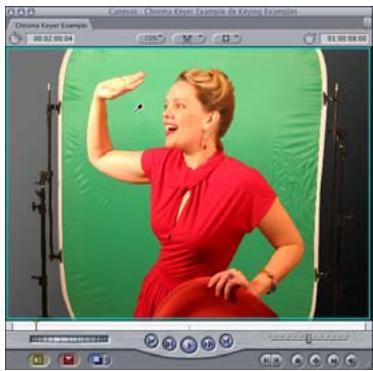
Avant de cliquer sur l'outil pipette
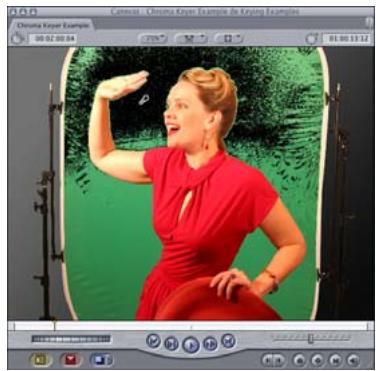
Après avoir sélectionné la première couleur d'incrustation (tout le vert n'est pas éliminé)
Ensuite, il est conseillé d'étendre la zone incrustée afin d'inclure des zones d'arrière-plan qui n'ont pas été immédiatement éliminées par la première incrustation.
5 Cliquez sur la pipette Sélectionner la couleur, puis, dans le Canevas, cliquez sur une autre zone de l'arrière-plan à éliminer en maintenant la touche Maj enfoncée afin d'agrandir la zone de transparence.
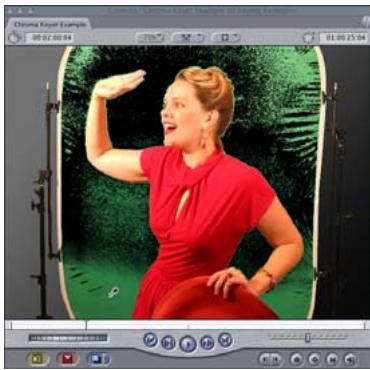
Avant de sélectionner une autre gamme de couleurs avec l'outil pipette
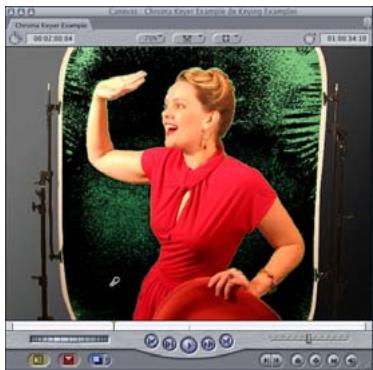
Après avoir sélectionné une gamme de couleurs supplémentaire
Vous pouvez accomplir cette tâche autant de fois que vous le souhaitez. L'objectif est d'éliminer la plus grande zone possible de l'arrière-plan sans affecter le sujet de premier plan. Si vous commencez à empiéter sur le dessin de l'élément en premier plan, cela signifie que vous êtes aller trop loin et vous devez annuler les opérations. Il n'est pas nécessaire de supprimer toutes les franges d'arrière-plan autour du sujet au premier plan. Il faut simplement éliminer les zones principales de l'écran d'arrière-plan.
Conseil : lorsque vous éliminez de plus en plus d'arrière-plan, il peut s'avérer utile d'utiliser un arrière-plan différent dans le Canevas. Les arrières-plan des damiers 1 et 2 vous permettent de mieux repérer les zones de franges de votre image qui ne sont pas encore éliminées. Vous pouvez également utiliser d'autres ombres et couleurs d'arrière-plan pour comparer l'effet d'incrustation avec un arrière-plan plus lumineux.
6 Au besoin, ajustez les contrôles Gamme de couleurs, Saturation et Luma pour supprimer davantage de couleur d'incrustation de l'arrière-plan et éliminer davantage de franges de la couche de premier plan sans que cela ait une incidence sur le sujet au premier plan.
Les poignées supérieures ajustent la gamme des teintes, de la saturation ou de la luminance éliminée, tandis que les poignées inférieures rendent flou la différence entre la gamme de couleurs qui est éliminée et celle qui ne l'est pas.
Remarque : il faut supprimer la majorité de l'écran vert à l'aide des poignées supérieures, mais s'arrêter au point où des franges sont toujours présentes autour des zones de détails dans le sujet en premier plan. C'est le point à partir duquel il faut commencer à utiliser les poignées inférieures pour étendre la zone incrustée plus finement. À ce stade, il n'est pas essentiel d'éliminer entièrement ces franges, uniquement pour vérifier qu'elles sont estompées et translucides, plutôt que pixelisées et opaques.
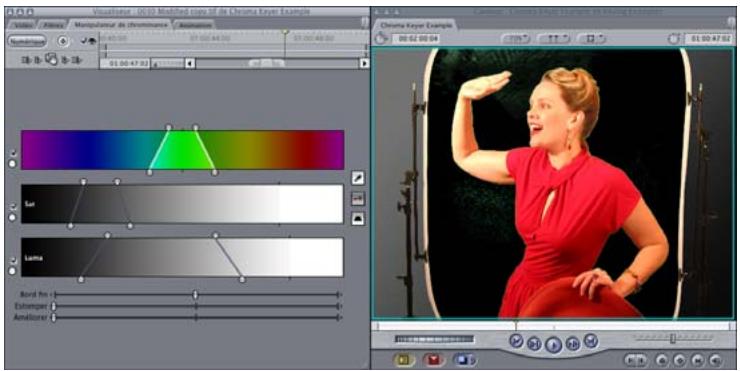
7 Selon l'aspect des bords du sujet en premier plan, il est conseillé d'effectuer des ajustements à l'aide du curseur Bord fin. Le curseur Bord fin permet de réduire le canal alpha créé par le Manipulateur de chrominance, afin de commencer à éliminer les légères franges qui restent autour du sujet en premier plan.
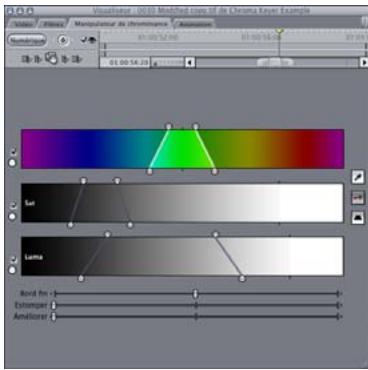
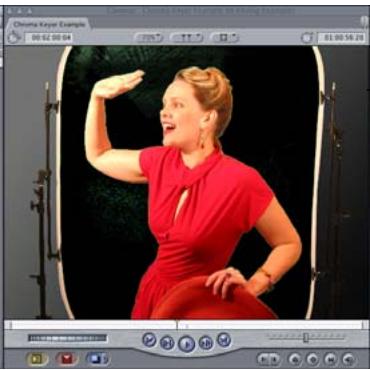
Avant d'ajuster le cur- seur Bord fin
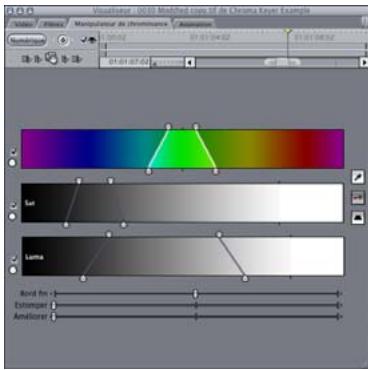
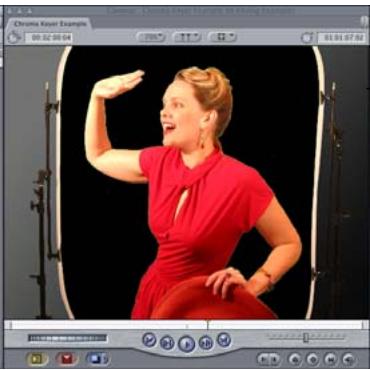
Après avoir fait glisser le curseur Bord fin vers la droite
8 À ce stade, vous pouvez utiliser le curseur Estomper pour rendre flou les bords du sujet en premier plan. Il s'avère particulièrement utile si les bords du sujet au premier plan ont un aspect irrégulier à cause des défauts de compression qui apparaissent sous la forme de petits blocs sur les bords autour du sujet au premier plan. N'abusez pas de cet ajustement, car vous pourriez commencer à perdre des détails du sujet que vous cherchez justement à préserver.

Avant d'ajuster le curseur Estomper

Après avoir fait glisser légèrement le curseur Estomper vers la droite
9 Si vous voyez toujours de légères franges à ce point ou si vous avez été contraint d'utiliser, dans le Manipulateur de chrominance, des réglages si poussés qu'une partie de votre sujet de premier plan a été rognée autour des bords, appliquez le filtre Correcteur de cache. Après avoir appliqué le filtre Correcteur de cache, ajustez-en les curseurs Bord fin et Lissage de bord. C'est à ce stade qu'il faut éliminer toutes les franges d'arrière-plan.
Si vous continuez à déplacer le curseur Bord fin vers la droite, le canal alpha est réduit autour du sujet en premier plan, ce qui élimine toujours plus de franges. Si vous déplacez le curseur Bord fin vers la gauche, le canal alpha est étendu, ce qui vous permet de remplacer les zones du sujet en premier plan qui ont été perdues. Le curseur Lissage de bord vous permet de rendre les bords encore un peu plus flous, si nécessaire.
10 Si vous êtes satisfait de votre incrustation, mais que certaines couleurs de l'arrière-plan débordent sur les contours du sujet au premier plan, vous pouvez retourner dans l'onglet Manipulateur de chrominance du Visualiseur et ajuster le curseur Améliorer pour désaturer ce débordement afin qu'il devienne imperceptible. Ne déplacez pas trop le curseur Améliorer, sinon vous obtiendrez une coloration indésirable au niveau des contours du sujet.
11 S'il reste encore des débordements plus colorés que le curseur Améliorer n'a pas réussi à éliminer sur le sujet au premier plan, appliquez le filtre Élagueur.
Le filtre Élagueur permet de désaturer les débordements de couleur qui peuvent apparaître n'importe où sur le sujet au premier plan, pas seulement sur ses contours. Par exemple, une partie de la couleur d'arrière-plan peut apparaître à travers les zones translucides du sujet en premier plan, tels que des cheveux ou des vêtements fins. Après avoir appliqué le filtre Élagueur à votre plan incrusté, ajustez le curseur de quantité pour déterminer le niveau de désaturation de la couleur de débordement dans l'image de premier plan.
12 Pour supprimer des éléments indésirables qui n'ont pas été éliminés de l'image, tels qu'un voile ou des lumières autour de votre sujet ou le bord de l'écran bleu ou vert, utilisez les contrôles du paramètre Rognage de l'onglet Animation du plan au premier plan. Si la zone que vous souhaitez rogner est irrégulière, vous pouvez appliquer un filtre Cache patate à la place.
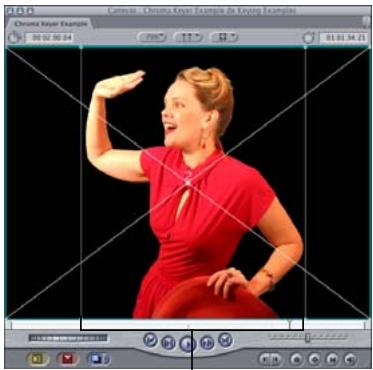
L'image est rognée des deux côtés pour éliminer les éléments parasites.
13 Vous êtes enfin prêt à insérer l'image de premier plan. Vérifiez que le plan que vous montez dans votre séquence en vue de l'utiliser comme image d'arrière-plan apparaît dans une piste vidéo sous le plan en premier plan qui est incrusté.
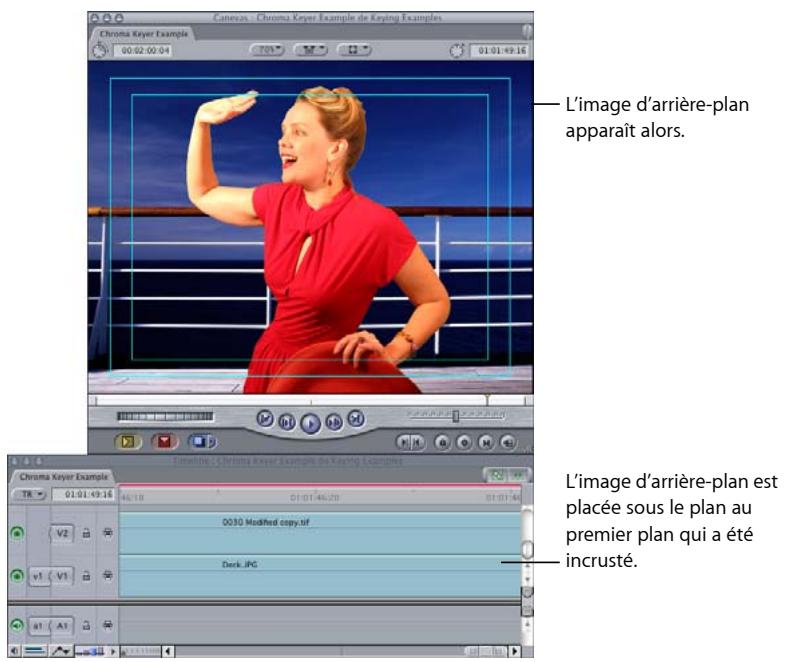
14 Pour donner effectivement l'impression que le premier plan et l'arrière-plan ont été filmés ensemble, vous pouvez éventuellement effectuer des étapes de compositing supplémentaires. Vous pouvez, par exemple, rendre l'arrière-plan flou, étalonner le sujet au premier plan pour obtenir la même température de couleur que l'arrière-plan ou utiliser des effets d'animation pour faire bouger le sujet du premier plan. Même avec une incrustation réussie, ce sont les détails qui donnent à un composite un aspect de plan terminé.
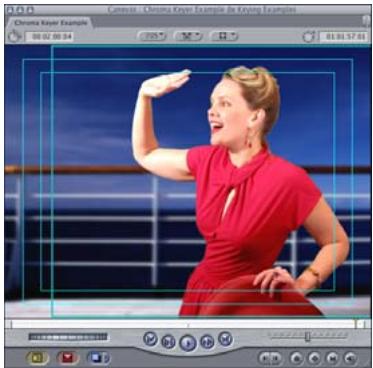
Utilisation de caches pour ajouter ou modifier des canaux alpha
Vous pouvez utiliser les filtres de cache pour créer un nouveau canal alpha ou ajouter/soustraire un canal alpha existant sur un plan. Les filtres de cache fonctionnent aussi bien sur les plans qui ont déjà un canal alpha que sur les plans dont les canaux alpha ont été créés à l'aide d'un filtre d'incrustation tel que le Manipulateur de chrominance.
Filtres de cache disponibles dans Final Cut Express
Il existe trois filtres de cache qui sont le plus fréquemment utilisés avec le filtre Manipulateur de chrominance :
- Cache patate à huit points : utilisez ce filtre pour créer un cache polygonal à huit points. Il peut s'avérer utile pour rogner un élément parasite qui entoure un élément en premier plan dont la forme est complexe.
- Cache patate à quatre points : utilisez ce filtre pour créer un cache polygonal simple à quatre points. Il permet de simplifier le processus lorsque la forme que vous souhaitez supprimer peut être comprise dans ces quatre points.
- Correcteur de cache : utilisez ce filtre pour éliminer toutes les franges bleues ou vertes restantes ou les pixels qui entourent le bord du sujet au premier plan. Toutefois, au lieu de réduire simplement la taille du canal alpha du plan d'écran bleu, ce qui pourrait entraîner l'élimination accidentelle d'une partie du sujet au premier plan, le Correcteur de cache réduit de manière sélective uniquement les parties du canal alpha de la couche qui présentent un degré de transparence marginal, telles que les franges bleues ou vertes à peine éliminées.
Remarque : plutôt que d'utiliser uniquement les contrôles Bord fin et Lissage de bord du filtre Manipulateur de chrominance, il est conseillé d'ajuster les réglages du Manipulateur de chrominance pour laisser quelques franges que vous pourrez ensuite éliminer avec plus de précision à l'aide du Correcteur de cache.
Exemple : utilisation du filtre Cache patate à quatre points
L'exemple suivant indique comment utiliser le filtre Cache patate à quatre points pour éliminer les bords extérieurs d'un plan en cours d'incrustation.
1 Appliquez le filtre Cache patate à quatre points au plan en cours d'incrustation. Ouvrez ce plan dans le Visualiseur, puis cliquez sur l'onglet Filtres.
Conseil : en désactivant d'abord les filtres Manipulateur de chrominance, Correcteur de cache et Élagueur, vous obtenez une meilleure visibilité sur votre travail.
2 Dans le filtre Cache patate à quatre points, cliquez sur le contrôle de point du Point 1.
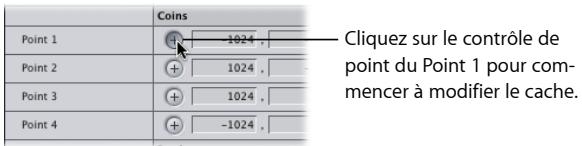
3 Déplacez le pointeur sur le Canevas (il se transforme alors en viseur), puis cliquez dessus pour modifier l'emplacement du coin du cache défini par le Point 1.
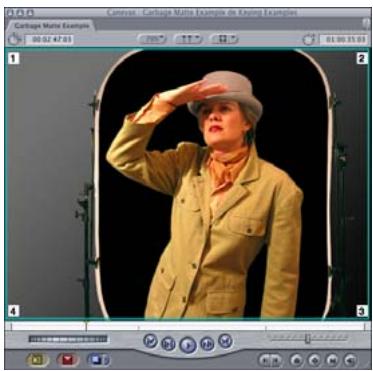
Avant de modifier l'emplacement du premier point
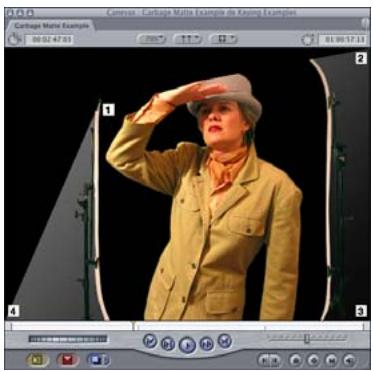
Après avoir modifié l'emplacement du premier point
4 Répétez les étapes 2 et 3 pour les contrôles des points 2, 3 et 4, jusqu'à ce que vous ayez créé une zone qui rogne tout ce qui se trouve en dehors de l'écran vert autour de l'acteur.
5 Pour arrondir les quatre coins du cache, ajustez le curseur Lissage, si nécessaire.
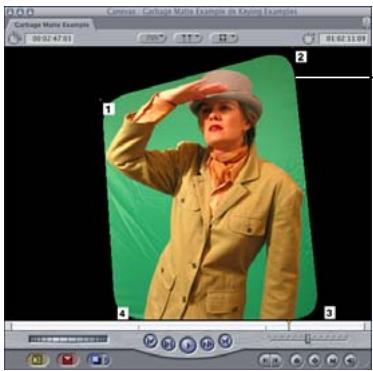
Cache avec des coins arrondis
6 Si nécessaire, ajustez les curseurs Choke et de lissage.
Le curseur Choke ajuste la taille du cache, sans en changer la forme ; le curseur de lissage rend les bords du cache flous.
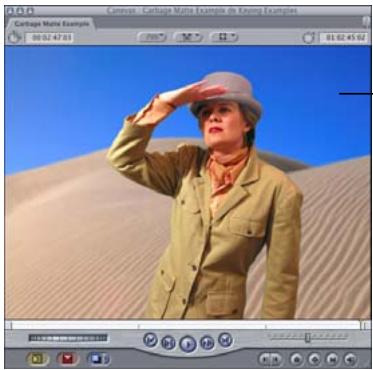
Image finale du cache
Les paramètres des filtres Cache patate peuvent être animés avec des images clés, comme ceux de n'importe quel autre filtre. Cela peut s'avérer utile si vous avez besoin d'utiliser l'un des filtres Cache patate pour rogner le bord extérieur d'un écran vert dans un plan où la caméra réalise un panoramique.
Exemple : transformation des Cache patates en images clés
Dans l'exemple suivant, deux séries d'images clés sont créées pour compenser un simple panoramique dans le plan en cours d'incrustation.
1 Tout en plaçant la tête de lecture sur la première image d'un plan, appliquez et ajustez le filtre Cache patate à quatre points.
Pour en savoir plus sur l'utilisation de ce filtre, consultez la section
« Exemple : utilisation du filtre Cache patate à quatre points » à la page 894.
2 Une fois que vous avez créé la forme appropriée pour la première image du plan, cliquez sur les boutons d'images clés des paramètres des points 1, 2, 3 et 4.
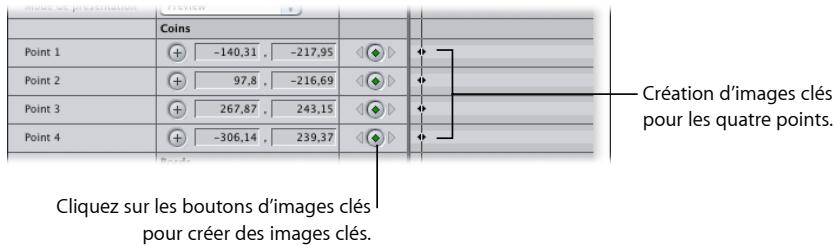
3 Déplacez la tête de lecture sur la dernière image du plan, puis réajustez les contrôles des points 1, 2, 3 et 4 pour qu'ils correspondent au nouvel emplacement de l'écran vert.
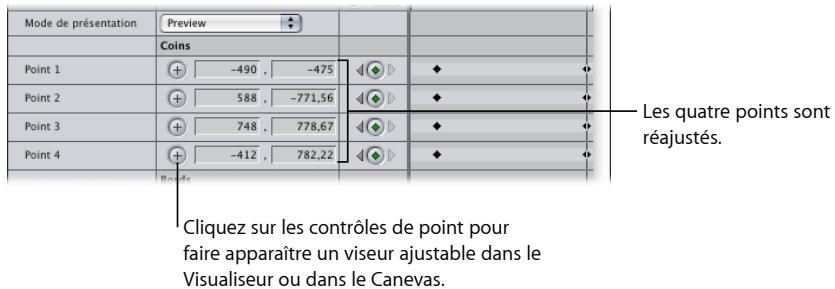
Des images clés sont créées automatiquement lorsque vous effectuez ces ajustements. La modification de la forme et de la position du cache est calculée pour chaque image entre les deux séries d'images clés que vous avez créées. Si le mouvement de la caméra est constant, la position du cache doit suivre celle de l'écran d'arrière-plan. Si le mouvement de la caméra n'est pas cohérent, vous pouvez créer davantage d'images clés pour ajuster la forme et la position des quatre points du cache, si nécessaire.
Utilisation de masques pour remplacer ou modifier des canaux alpha
Les filtres de masque permettent de remplacer, réduire ou agrandir le canal alpha d'un plan. Si un plan ne possède aucun canal alpha, vous pouvez lui en attribuer un autre à l'aide d'une image fixe ou d'un canal alpha copié à partir d'un autre plan.
Filtres de masque disponibles dans Final Cut Express
Il existe plusieurs filtres de masque que vous pouvez utiliser pour modifier les canaux alpha d'un plan :
- Cache d'image utilise la luminance ou le canal alpha d'un plan pour créer un canal alpha dans un autre plan. Le plan utilisé pour créer le canal alpha peut être une image fixe ou une séquence QuickTime. En utilisant le filtre Cache d'image, vous pouvez créer des canaux alpha complexes. Vous pouvez, par exemple, placer autour d'un plan vidéo le même type de bordure irrégulière que celles utilisées pour la photographie. Le canal alpha créé avec le filtre Cache d'image peut être inversé, si nécessaire.
-
Flou alpha : permet de lisser le bord du canal alpha d'un plan de manière sélective, en l'estompant mais sans rendre flou les canaux d'image du plan. Le filtre Flou alpha fonctionne avec d'autres filtres qui génèrent des données du canal alpha, ce qui vous permet de lisser le bord d'un masque créé avec le filtre Forme, par exemple.
-
Forme : permet de créer un canal alpha dans un plan qui comprend une forme simple (un losange, un ovale, un rectangle ou un rectangle rond). La partie solide du plan qui reste après application du filtre Forme apparaît à l'intérieur de la forme créée. L'échelle verticale et horizontale de la forme, ainsi que le centre du masque peuvent être modifiés. Le filtre Forme peut également être inversé pour mettre en évidence les zones du plan à l'extérieur de la forme.
- Bords estompés : permet de lisser les bords d'un plan. Vous pouvez étendre l'atténuation des bords de gauche, de droite, du haut et du bas du plan dans le plan à des taux différents. Le lissage apparaît sous la forme d'un dégradé qui s'étend toujours au bord du plan. Le filtre Bords estompés écrase toutes les autres données du canal alpha créées par tout autre filtre avant lui.
Exemple : utilisation des filtres Cache d'image et Flou alpha
Dans l'exemple suivant, une image fixe est utilisée pour créer un canal alpha dans un autre plan.
1 Ouvrez le plan à masquer dans le Visualiseur.
2 Choisissez Effets > Filtres vidéo > Cache > Cache d'image.
3 Cliquez sur l'onglet Filtres dans le Visualiseur.
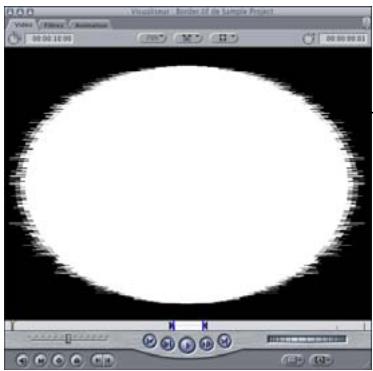
Dans cet exemple, on utilise un fichier TIFF en niveaux de gris nommé Border.tif qui présente un centre de couleur blanche entouré d'une bordure noire irrégulière.
4 Faites glisser le plan Border.tif jusque dans le cadre de plan Masque du filtre Masque d'image.

5 Choisissez Luminance dans le menu local Canal.
Remarque : lorsque vous utilisez la luminance d'un plan pour définir la transparence, le blanc est utilisé pour une opacité de 100 pour cent et le noir pour une transparence de 100 pour cent.
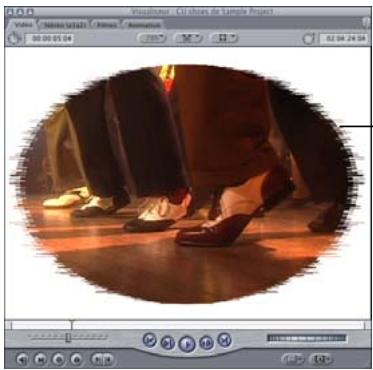
Le plan présente alors une bordure qui correspond au plan Border.tif.
Vous pouvez modifier davantage ce nouveau canal alpha, en le rendant flou avec le filtre Flou alpha, par exemple.
6 Choisissez Effets > Filtres vidéo > Cache > Flou alpha pour appliquer le filtre Flou alpha au plan que vous souhaitez rendre flou.
7 Ouvrez ce plan dans le Visualiseur, puis cliquez sur l'onglet Filtres.
8 Dans l'onglet Filtres, faites glisser le filtre Flou alpha de sorte qu'il apparaisse sous tous les autres filtres pouvant créer ou modifier le canal alpha du plan (tel que le filtre Cache d'image qui a déjà été appliqué).
9 Ajustez le curseur Estomper pour atténuer le bord du canal alpha du plan.
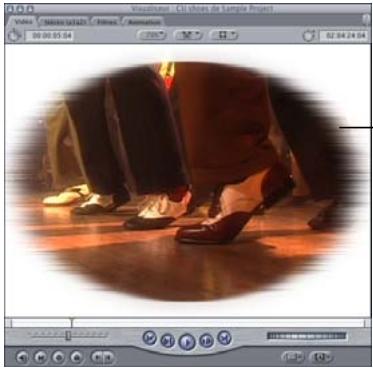
L'image du plan reste inchangée.
Final Cut Express peut générer plusieurs types de plans (générateurs Mire et 1 000 Hertz, repères d'emplacement, arrière-plans, etc.) que vous pouvez utiliser dans vos séquences.
Les rubriques suivantes seront abordées au cours de ce chapitre :
• Description d'un plan générateur (p. 901).
- Différents modes d'utilisation des générateurs dans votre séquence (p. 902).
- Générateurs graphiques audio et vidéo disponibles dans Final Cut Express (p. 903).
- Création et ajout de générateurs dans des séquences (p. 907).
Remarque : pour plus d'informations sur la création de titres à l'aide des générateurs de texte, consultez le chapitre 55, « Création de titres », à la page 909.
Description d'un plan générateur
Les générateurs se comportent comme les autres plans, mais leur contenu est en réalité généré de manière interne dans Final Cut Express. Les générateurs ne font jamais référence aux fichiers de données stockés sur le disque de travail et ne peuvent donc jamais être offline, contrairement aux plans qui font référence à des fichiers de données. Comme les générateurs sont générés par Final Cut Express, leurs proportions, dimensions, résolution et codec sont déterminés par la séquence dans laquelle ils sont montés (contrairement aux plans audio et vidéo dont les caractéristiques sont basées sur les fichiers de données auxquels ils se réfèrent).
Différents modes d'utilisation des générateurs dans votre séquence
Lorsque vous créez des montages composites et d'autres effets, certains générateurs Final Cut Express s'avéreront sans doute très pratiques. Il vous suffit de choisir des options dans un menu pour ajouter en un clin d'œil certains types de plans intégrés. En choisissant un générateur, vous pouvez par exemple :
- Ajouter des plans ayant une certaine forme comme éléments créatifs ou comme couches lorsque vous créez des effets de cache de piste.
- Créer des plans de couche d'arrière-plan colorés et dégradés pour les montages composites.
- Ajouter un repère d'emplacement ou un espace noir (appelé amorce) entre deux plans.
- Ajouter des générateurs Mire et 1 000 Hertz en couleur SMPTE standard, à utiliser comme référence (à des fins de duplication ou de diffusion) ou comme effet.
- Créer des couches de formes et les utiliser pour créer des effets de cache de piste.
Certains générateurs, notamment les générateurs Amorce, Cache et Bruit de particules, remplissent la totalité de l'image de votre séquence. D'autres, notamment les filtres de texte, sont créés avec un canal alpha permettant à votre texte d'être superposé rapidement sur une image ou sur du noir. (Pour en savoir plus sur les générateurs de texte, consultez le chapitre 55, « Création de titres », à la page 909.)
Les générateurs peuvent se voir appliquer des filtres et des réglages d'animation. Vous pouvez, par exemple, utiliser un filtre Cache de couleur en association avec un filtre Cache patate ou Forme pour créer rapidement un plan composé d'une forme posée sur un fond transparent. Ce fond transparent existe, car un canal alpha a été ajouté au filtre Cache de couleurs. Pour plus d'informations sur l'utilisation des filtres Cache et Masque, consultez le chapitre 53, « Incrustation, caches et masques », à la page 873.
Il est possible d'appliquer des images clés aux paramètres de certains générateurs afin de modifier leur apparence dans le temps. Pour ajouter des images clés aux générateurs, vous devez procéder de la même manière que pour ajouter des images clés aux réglages et filtres d'animation. Pour en savoir plus sur l'ajout d'images clés aux effets dans Final Cut Express, consultez la section « Effets d'animation à l'aide d'images clés » à la page 781.
Générateurs graphiques audio et vidéo disponibles dans Final Cut Express
Les tableaux suivants décrivent les générateurs disponibles dans Final Cut Express.
Générateurs Mire et 1000 Hz et autres générateurs de signaux
Les générateurs Mire et 1000 Hz sont utilisés pour l'étalonnage et les tests. Chaque générateur Mire et 1000 Hz utilise les dimensions d'image et l'espace colorimétrique correspondant à un système vidéo particulier.
| Générateur | Résultats |
| Mire et 1000 Hz (NTSC) | Génère une mire et une tonalité audio de référence pour les systèmes NTSC. |
| Mire et 1000 Hz (PAL) | Génère une mire et une tonalité audio de référence pour les systèmes PAL. |
| Mire et 1 000 Hz(image entière PAL) | Génère une mire et une tonalité audio de référence en image entière pour les systèmes PAL. |
| Mire et 1000 Hz(HD 1080i60) | Génère une mire et une tonalité audio de référence pour les systèmes vidéo 1080i60. |
| Mire et 1000 Hz(HD 1080 25p/50i) | Génère une mire et une tonalité de référence pour les systèmes vidéo HD à 25 ou 50 ips. |
| Mire et 1000 Hz(image entière HD 1080 25p/50i) | Génère une mire et une tonalité de référence en image entière pour les systèmes vidéo HD à 25 ou 50 ips. |
| Mire et 1000 Hz(HD 720p60) | Génère une mire et une tonalité de référence pour les systèmes vidéo HD 720p. |
| Mire et signaux supplémentaires | Génère des signaux de test pour l’étalonnage des moniteurs. |
Couleur et Noyau
Les générateurs Couleur et Noyau permettent de créer des arrière-plans colorés ou des images noires.
| Générateur | Résultats | Mode d'emploi |
| Couleur(dans le menu local Générateur, choisissez Cache > Couleur.) | Ce générateur permet de créer une image de couleur dense. | Les contrôles de couleur vous permettent de définir la couleur.Dans une séquence, vous pouvez créer des arrière-plans colorés derrière d'autres plans superposés.Les caches de couleur peuvent contenir des filtres d'effets spéciaux qui créent des images visuelles. Associez-les à d'autres filtres (tels que le filtre Forme) pour créer différentes formes à utiliser comme images ou comme couches de cache de piste.D'autres effets intéressants peuvent être obtenus en limitant ces générateurs à des nuances de gris et en les utilisant avec le mode de composition de cache de piste ou avec des filtres permettant de réaliser des incrustations en luminance. |
| Noyau | Ce générateur permet de créer un plan vidéo composé d'une image noire avec une paire vide de pistes audio. | Le noyau sert principalement de repère d'emplacement dans les zones où vous souhaitez conserver un espace entre deux plans. |
Rendu
Vous pouvez utiliser les générateurs Rendu pour créer des arrière-plans dégradés ou gris.
| Générateur | Résultats | Mode d'emploi |
| Dégradé personnalisé(à partir du menu local Générateur, choisissez Rendu > Dégradé personnalisé.) | Ce générateur permet de créer une couche de dégradé qu'il est possible de personnaliser. | Un menu local vous permet de définir un dégradé linéaire ou radial.Le contrôle Début sert à déterminer le point de l'image où s'amorce le dégradé.Le contrôle Angle de direction de dégradé définit la direction du dégradé, tandis qu'une réglette contrôle sa largeur.Deux contrôles de couleur définissent les couleurs de début et de fin du dégradé créé.Les cases Intermédiaires et Effet Gauss vous permettent de modifier la qualité du dégradé. |
| Dégradé(dans le menu local Générateur, choisissez Rendu > Dégradé.) | Ce générateur permet de pré-définir un dégradé selon une direction sélectionnée dans le menu local Type de dégradé. | Les contrôles de couleur vous permettent d'ajuster les couleurs de début et de fin du dégradé.Les cases Intermédiaires et Effet Gauss vous permettent de modifier la qualité du dégradé. |
| Hautes lumières(dans le menu local Générateur, choisissez Rendu > Hautes lumières.) | Ce générateur permet de créer une bande simulée spéculaire de hautes lumières. | Le contrôle de point Centre détermine la position de la lumière et le contrôle Angle de la lumière définit son angle. Vous pouvez ajuster la largeur et l'atténuation de la lumière avec deux réglettes et les couleurs d'arrière-plan et de lumière avec des contrôles de couleur.Les cases Intermédiaires et Effet Gauss vous permettent de modifier la qualité du dégradé. |
| Bruit(dans le menu local Générateur, choisissez Rendu > Bruit.) | Ce générateur permet de créer un bruit aléatoire par pixel similaire au bruit statique. | Grâce aux curseurs appropriés, ce bruit aléatoire peut être ajusté pour apparaître dans différents niveaux sur chaque canal du plan, dont les canaux alpha, rouge, vert et bleu.Vous pouvez animer ce bruit en activant la case aléatoire et créer un bruit statique de couleur en activant la case couleur.Lorsqu'ils sont superposés sur une image vidéo de niveau d'opacité très faible, les générateurs de bruit peuvent être utilisés pour simuler un grain similaire à celui d'une image de film ou d'un plan tournés avec une caméra vidéo dont le gain est réglé au maximum. |
| Bruit de particules(à partir du menu local Générateur, choisissez Rendu > Bruit de particules.) | Il fait partie des générateurs les plus graphiques de Final Cut Express. À la différence du générateur Bruit, il crée des motifs aléatoires prenant des formes diverses. En ajustant ses contrôles, vous pouvez créer toutes sortes d'effets. | La réglette Taille sert à définir les dimensions des formes.Le menu Forme vous permet de sélectionner les formes à utiliser (cercle, carré, losange ou aléatoire).La réglette Atténuation permet de rendre flous les contours de ces formes. La réglette Densité, quant à elle, sert à ajuster leur nombre à l'écran et à les distribuer uniformément dans l'image.Les contrôles de couleur vous permettent de définir la couleur des formes. Une case Couleur aléatoire permet de faire en sorte qu'elles soient toutes différentes.La réglette Laps de temps vous permet d'ajuster la fréquence apparente de l'animation des particules. |
Figures
Vous pouvez utiliser les générateurs de formes pour créer des formes de différentes couleurs et tailles pouvant apparaître en arrière-plan.
| Générateur | Résultats | Mode d'emploi |
| FiguresCercleOvaleRectangleCarréDans le menu local Générateur,choisissez Formes, puis sélectionnez la forme souhaitée dans le sous-menu. | En fonction de votre choix, ce générateur permet de créer un cercle, un ovale, un rectangle ou un carré. | Vous pouvez modifier la taille,l'aspect, l'atténuation des bords et la couleur de chaque forme. |
Texte
Les générateurs de texte permettent de créer une multitude de titres, de génériques et d'autres étiquettes de texte.
| Générateur | Résultats | Mode d'emploi |
| Texte• Ralenti• Texte dans le tiers inférieur• Outline Text• Texte défilant• Texte• Machine à écrireDans le menu local Générateur,choisissez Texte, puis sélection-nez le type de texte voulu dansle sous-menu. | Génère du texte pour les titres,les génériques, etc. | • Pour en savoir plus, consultezle chapitre 55, « Création detitres », à la page 909. |
Création et ajout de générateurs dans des séquences
Vous pouvez accéder à l'ensemble des générateurs de Final Cut Express soit à partir de l'onglet Effets situé dans le Navigateur, soit à partir des différents sous-menus du menu local Générateur situé dans le Visualiseur. Ce menu n'est disponible que lorsque l'onglet Vidéo ou Audio du Visualiseur est affiché. Lorsque vous sélectionnez un générateur, il apparaît dans l'onglet Vidéo du Visualiseur.
Remarque : à l'exception des générateurs Mire et 1000 Hz, les générateurs adoptent toujours la taille des images des séquences dans lesquelles ils sont montés.
Pour créer un générateur et l'ajouter à une séquence :
1 Effectuez l'une des opérations suivantes :
- Cliquez sur l'onglet Vidéo ou Audio dans le Visualiseur, puis choisissez un générateur à partir du menu local Générateur.
- Dans l'onglet Effets du Navigateur, double-cliquez sur un générateur vidéo.
2 Cliquez sur l'onglet Contrôles pour afficher les paramètres de ce générateur et ajustez les contrôles à votre guise.
Cliquez sur l'onglet Contrôles pour afficher les paramètres du générateur.
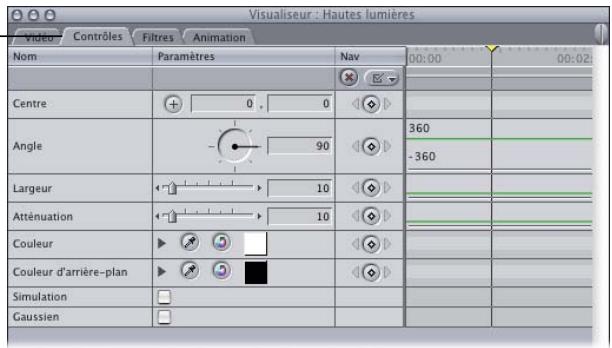
Tous les générateurs disposent de paramètres pouvant servir à personnaliser les effets correspondants. Pour plus d'informations, consultez la section « Générateurs graphiques audio et vidéo disponibles dans Final Cut Express » à la page 903. Les contrôles
les plus simples, tels que les boutons Image clé et Réinitialiser, sont identiques à ceux d'autres effets présentés à la section « Affichage et réglage des paramètres d'un filtre » à la page 710.
3 Une fois l'ajustement des paramètres terminé, cliquez sur l'onglet Vidéo ou Audio.
Vous pouvez ensuite, à partir du Visualiseur, monter le générateur ouvert dans votre séquence, comme n'importe quel autre plan.
Les titres, y compris les génériques de début et de fin, ainsi que les titres utilisés dans la partie inférieure de l'écran, sont des éléments importants de votre projet.
Les rubriques suivantes seront abordées au cours de ce chapitre :
- Mode d'utilisation de titres dans votre projet (p. 909).
- Installation et choix des polices de caractères (p. 910).
- Adaptation des titres aux écrans TV (p. 911).
- Générateurs de texte disponibles dans Final Cut Express (p. 912).
- Création et ajout d'un plan de titre (p. 914).
- Options supplémentaires de création et d'ajout de titres (p. 917).
- Utilisation de LiveType pour créer les titres de vos projets (p. 918).
Mode d'utilisation de titres dans votre projet
Les titres de film jouent un rôle clé car ils constituent un encadrement important (tels que les titres des générique de début et de fin) et qu'ils transmettent les différentes dates et heures au sein du film. Les titres, spécialement ceux du tiers inférieur de l'écran, sont également utilisés dans les documentaires et les vidéos d'information, afin d'apporter des détails nécessaires quant aux sujets ou produits présentés à l'écran. Lors du montage, vous pouvez également ajouter des notes et des repères d'emplacement à votre séquence. Les sous-titres peuvent s'avérer vitaux pour les films tournés dans une langue différente de celle du public.
Final Cut Express vous permet de créer des titres et des génériques à l'aide de générateurs de texte. Les générateurs sont des plans synthétisés, générés par Final Cut Express. Les générateurs ne font référence à aucune des données stockées sur votre disque de travail. Lorsque vous placez un générateur de texte sur une piste directement au-dessus d'un autre plan, le plan de la piste inférieure apparaît comme arrière-plan du texte, vous évitant ainsi de devoir procéder à un compositing pour créer cet effet.
Remarque : une fois le générateur de texte ajouté à votre séquence, vous devez procéder à son rendu.
Installation et choix des polices de caractères
Pour installer des polices de caractères spéciales dans Final Cut Express, vous devez installer leur version TrueType car les générateurs de texte Final Cut Express utilisent les polices de caractères TrueType. (La majorité des polices créées par des professionnels sont fournies en versions PostScript et TrueType.) Pour plus d'informations sur l'installation des polices de caractères, consultez l'aide Mac.
Le format DV a été conçu pour les images d'objets réels fusionnées et n'est pas optimisé pour les lignes de texte rigides. Dans la vidéo entrelacée, les lignes épaisses de seulement un pixel présentent un scintillement inacceptable lorsque les champs dans lesquels elles apparaissent sont alternés. Le texte "vibre" et est, par conséquent, difficile à lire.
Pour obtenir des titres avec des polices de caractères attrayantes, appliquez les astuces proposées ci-après.
- Évitez les polices de caractères trop fines ou inférieures à 25 points.
-
Utilisez uniquement des polices Sans Serif, telles que :
-
Arial
- Futura
- Gill Sans
- Helvetica
-
Impact
-
Utilisez le style gras.
- N'utilisez pas le blanc ou le noir comme couleur de police.
- Réduisez l'opacité du plan de texte à 90 pour cent.
Adaptation des titres aux écrans TV
Si vous envisagez de présenter votre travail sur un moniteur ou un écran TV, il est nécessaire de vous assurer que vos titres tiennent entièrement dans les limites de l'écran. Pour ce faire, avant de créer un titre, activez les indicateurs de titre sécurisé et restreignez tout texte que vous ajoutez à l'espace ainsi délimité.
Remarque : certains projecteurs vidéo utilisant des masques, les limites de titres sécurisées peuvent s'avérer inutiles pour les films projetés à l'aide de type de projecteur.
Pour les formats NTSC et PAL, la limite de titre sécurisé est de 20 pour cent inférieure à la taille globale de l'image vidéo. Même si les espaces de numérisation sont propres à chaque fabricant, la limite de titre sécurisée constitue toujours la zone minimale affichée de votre image sur l'écran de télévision.
Pour afficher les indicateurs de titres sécurisés, effectuez l'une des opérations suivantes :
- Choisissez Présentation > Afficher le titre sécurisé, afin qu'une coche apparaisse en regard de l'option.
- Choisissez Afficher le titre sécurisé dans le menu local Affichage du Visualiseur, afin qu'une coche apparaisse en regard.
Pour masquer les indicateurs de titres sécurisés, effectuez l'une des opérations suivantes :
■ Sélectionnez Présentation > Afficher le titre sécurisé, afin de supprimer la coche.
- Choisissez « Afficher le titre sécurisé » dans le menu local Affichage du Visualiseur, afin de supprimer la coche.
Important : si les limites de titre sécurisé ne sont pas visibles dans le Visualiseur ni dans le Canevas et que vous êtes certain que les indicateurs de titre sécurisé sont activés dans Final Cut Express, assurez-vous que les préférences Moniteurs de Mac OS X soient réglées sur Millions de couleurs. Choisissez Pomme > Préférences Système, cliquez sur Moniteurs, puis choisissez Millions dans le menu local Couleurs.
Générateurs de texte disponibles dans Final Cut Express
Le tableau ci-après décrit chaque générateur de texte et propose des astuces sur les réglages de chacun d'entre eux.
| Générateur Texte | Résultats | Astuces de réglage |
| Ralenti | Ce générateur crée une seule ligne de texte qui se déplace horizontalement sur l'écran. Entrez le texte que vous souhaitez animer dans le champ correspondant. Les retours chariot sont ignorés et l'ensemble du texte apparaît sur une seule ligne comme sur une bande de télés-cripteur. | Les espaces de l'ensemble du texte peuvent être ajustés avec la réglette Espacement et l'emplacement du texte lorsqu'il défile à l'écran peut être modifié à l'aide de la réglette Emplacement. Le menu local Direction vous permet également de définir le sens de défilement du texte.En appliquant des images clés sur les paramètres d'espace et d'emplacement, vous pouvez animer la largeur du texte, ainsi que sa position horizon-tale. Si aucune image clé n'est appliquée pour l'emplace-ment, les points d'entrée et de sortie du plan générateur déterminent la durée du mouvement d'un bord à l'autre de l'écran. Plus le plan est long, plus le défilement est lent. |
| Texte dans le tiers inférieur | Ce générateur crée le texte dans le tiers inférieur de l'écran. Il est souvent utilisé pour donner l'identité de la personne ou le nom du lieu à l'écran. | Ce générateur fournit deux lignes de texte indépendantes placées dans le tiers inférieur de l'écran. Les retours chariot ne sont pas pris en charge.Les réglages de déplacement, de taille et d'opacité peuvent être animés par images clés afin de créer des effets intéressants.Cochez cette case pour que les lettres de votre texte soient correctement espacées. |
| Texte avec bordure | Ce générateur permet de créer du texte statique avec un contour. Il autorise les retours chariot. | Les cadres de plan de graphismes texte et ligne vous permettent de remplir le texte ou le contour en appliquant l'image d'un plan et non pas une couleur.Il vous est également possible de modifier la taille, la netteté, la couleur et l'opacité de l'arrière-plan indépendamment du texte. Utilisez aussi le cadre de plan de graphisme de fond pour appliquer l'image d'un plan quelconque en arrière-plan. |
| Texte défilant | Ce générateur permet de créer un texte défilant vers le haut de l'écran comme le générique de fin des films. Ce générateur autorise les retours chariot. | Le curseur Retrait ne fonctionne qu'avec le texte aligné à droite ou à gauche ; il déplace la colonne défilante entière vers la droite ou la gauche, selon le cas.Le curseur Gouttière ne fonctionne qu'avec le texte aligné au centre et vous permet de définir un espace entre deux portions de texte séparées par un astérisque (*) sur une même ligne. Par exemple, si la première ligne de votre texte défilant est « Sally Grey* Metteur en scène », voici ce qui se produit lorsque vous déplacez le curseur vers la droite : « Sally Grey Metteur en scène ». Cette fonction permet de créer un texte défilant aligné au centre et réparti sur deux colonnes.La réglette Taille de fondu rétrécit la zone d'affichage vertical du texte défilant dans l'image et estompe le texte en bas et en haut.Les points d'entrée et de sortie du plan générateur monté déterminent la durée du défilement entre le bas et le haut de l'écran (ou inversement). Plus le plan est long, plus le défilement est lent. |
| Texte | Ce générateur crée un élément de texte statique. Il autorise les retours chariot. | La police, la taille, le style, l'alignement et la couleur du texte généré peuvent être modifiés. Ces contrôles modifient immédiatement l'élément de texte entier. Les réglettes Interlet-trage, Interlignage et Aspect servent au contrôle de l'agen-cement du texte. Il est possi-ble de leur appliquer des images clés pour créer des effets intéressants.cochez cette case pour que les lettres de votre texte soient cor-rectement espacées. Cochez la case Sous-pixel pour appliquer le rendu à votre texte avec une précision au niveau des sous-pixels. |
| Machine à écrire | Ce générateur permet de créer du texte qui apparaît comme s'il avait été tapé à l'écran, un carac-tère à la fois. Il autorise les retours chariot. | Le curseur Accès déplace le texte vers le haut ou vers le bas dans l'image et le curseur de retrait le déplace d'un côté à l'autre.La réglette Pause augmente ou réduit le temps nécessaire à chaque caractère pour appa-raître à l'écran. |
Création et ajout d'un plan de titre
Lorsque vous créez un plan de titre pour une séquence, vous pouvez créer un titre standard ou spécifier des options supplémentaires telles que la police, la taille, l'alignement du texte et d'autres options plus avancées telles que le crénage automatique. Une fois le plan de titre créé, vous l'ajoutez comme tout autre plan que vous monteriez dans votre séquence.
Remarque : les plans de texte générés adoptent systématiquement la taille de l'image des séquences dans lesquelles ils sont montés.
Pour créer un plan de titre :
1 Sélectionnez un générateur de texte en procédant de l'une des manières suivantes :
- Dans le Visualiseur, cliquez sur l'onglet Vidéo ou Audio, puis choisissez un générateur de texte dans le menu local Générateur.
- Dans l'onglet Effets du Navigateur, double-cliquez sur un générateur de texte.
Pour obtenir la description détaillée des différentes options possibles, consultez la section « Importation d'un projet LiveType dans Final Cut Express » à la page 918.
2 Dans le Visualiseur, cliquez sur l'onglet Contrôles.
3 Dans le champ Texte, saisissez le texte qui doit apparaître dans votre séquence.
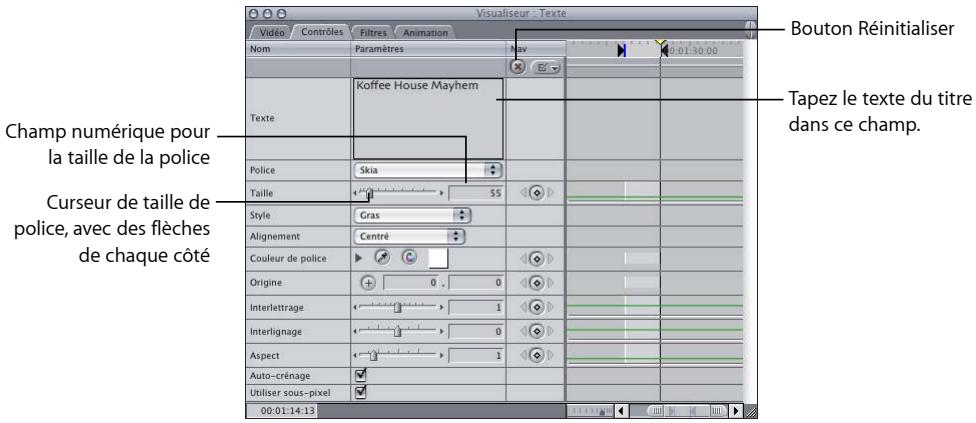
4 Au besoin, spécifiez des réglages supplémentaires.
Remarque : les contrôles varient en fonction des différents générateurs de texte.
- Texte : tapez le texte du titre dans ce champ.
• Police : choisissez une police dans le menu local Police. - Taille : modifiez la taille de la police en saisissant une valeur ou en faisant glisser le curseur vers la gauche ou vers la droite.
- Alignement : utilisez ce menu local pour choisir l'alignement du titre à l'écran. Les options proposées sont Gauche, Centré et Droite.
- Couleur de police : choisissez la couleur de la police en effectuant l'une des opérations suivantes :
- Triangle d'affichage : cliquez sur cet élément pour faire apparaître des curseurs et des champs numériques correspondant à la teinte, la saturation et la luminosité de la plage de couleurs disponible.
- Pipette : cliquez sur ce bouton, puis sur une image dans le Visualiseur ou le Canevas pour sélectionner cette couleur.
- Sélecteur de couleur : cliquez sur cet élément pour choisir une couleur dans la palette de couleurs standard.
- Contrôles de teinte, de saturation et de luminosité (T, S et L) : la teinte détermine la couleur choisie; la saturation détermine l'intensité de la couleur. Si la saturation est égale à 0, la couleur est toujours blanche. La luminosité détermine si la couleur est plus ou moins foncée. Si la luminosité est égale à 0, la couleur est noire, si elle est égale à 100, la couleur est la plus claire possible.
- Origine : l'origine fait référence au centre du texte. Le réglage Origine détermine l'emplacement du texte sur l'écran. Vous pouvez placer le texte en cliquant sur le contrôle de point (un bouton rond avec un viseur), puis en cliquant sur un point dans le Canevas ou le Visualiseur (le pointeur devient un viseur). Ou bien vous pouvez entrer les coordonnées x and y dans les champs numériques du réglage Origine.
Il est souvent plus facile de commencer par un réglage manuel approximatif à l'aide du contrôle de point, puis d'affiner cette position en modifiant les valeurs numériques des champs correspondants. La méthode la plus visuelle pour positionner un texte est d'extraire l'onglet Visualiseur, de cliquer sur le contrôle de point, puis de faire glisser le texte afin de le placer dans le Visualiseur.
Remarque : une fois que vous avez relâché le bouton de la souris, vous devez à nouveau cliquer sur le contrôle de point si vous souhaitez effectuer des réglages manuels supplémentaires.
- Interlettrage : utilisez le curseur ou saisissez une valeur dans le champ numérique pour ajuster l'espace entre les lettres.
- Interlignage : utilisez le curseur ou saisissez une valeur dans le champ numérique pour ajuster l'espace entre les lignes de texte.
- Aspect : utilisez le curseur pour ajuster la proportion de hauteur des lettres par rapport à leur largeur pour la police sélectionnée, ou saisissez une valeur dans le champ numérique.
- Auto-crénage : cochez cette case pour que les lettres de votre texte soient correctement espacées.
- Sous-pixel : cochez cette case pour appliquer le rendu à votre texte avec une précision au niveau des sous-pixels.
Une fois votre plan générateur de texte créé, vous pouvez l'ajouter à votre séquence. Pour en savoir plus à ce sujet, consultez le chapitre 22, « Les bases de l'ajout de plans à une séquence », à la page 313.
Pour ajouter le plan de titre à votre séquence :
1 Dans votre séquence dans la Timeline, définissez votre piste destinataire.
Si vous placez le plan de titre sur une piste qui est au-dessus d'une autre piste, le plan inférieur apparaît en tant qu'arrière-plan du titre.
2 Définissez les points d'entrée et de sortie de la séquence ou du plan.
3 Dans le Visualiseur, cliquez sur l'onglet Vidéo, puis faites glisser le plan de titre du Visualiseur vers le Canevas ou la Timeline.
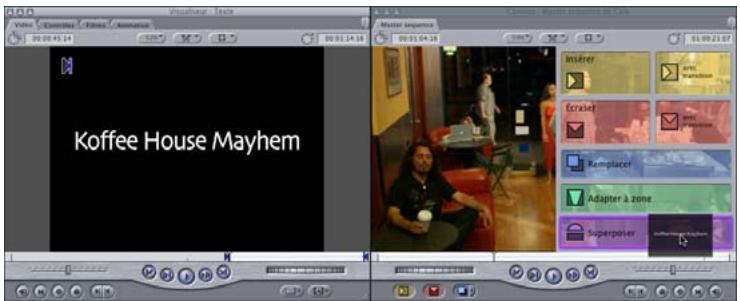
Options supplémentaires de création et d'ajout de titres
Si vous ne pouvez pas créer le titre souhaité à l'aide des générateurs de texte disponibles, il existe d'autres méthodes qui permettent de le créer et de l'incorporer à votre séquence :
- Utilisation de fichiers Photoshop ou d'images fixes pour les titres : si le titre souhaité doit nécessairement être créé dans une autre application (telle que Photoshop), créez-le dans cette application, puis ajoutez-le à votre séquence en tant qu'image fixe. Pour importer facilement un fichier d'image dans votre séquence, il vous suffit de le faire glisser de votre bureau vers un chutier ou un onglet de projet dans le Navigateur. Pour obtenir la liste des différents éléments pratiques à considérer lors de l'importation d'images fixes et de photos dans votre séquence, consultez le chapitre 51, « Utilisation d'images figées et d'images fixes », à la page 823.
- Utilisation de titres LiveType : vous pouvez créer toutes sortes de titres dans LiveType et les importer ensuite directement dans Final Cut Express. Pour en savoir plus, consultez la rubrique « Utilisation de LiveType pour créer les titres de vos projets, » ci-dessous.
Utilisation de LiveType pour créer les titres de vos projets
Si les générateurs de texte intégrés ne vous permettent pas de créer autant de titres uniques et dynamiques que vous le souhaitez, utilisez LiveType. LiveType propose des douzaines de polices et des centaines d'objets et de textures que vous pouvez incorporer à votre projet Final Cut Express.
Vous pouvez également créer vos propres polices animées grâce à l'utilitaire FontMaker de LiveType, qui vous permet d'élaborer des caractères avec des objets graphiques virtuels (animations en 3D, images créées dans Photoshop ou séquences QuickTime).
Comme vous pouvez importer des fichiers de projet LiveType directement dans Final Cut Express, vous n'avez pas besoin d'appliquer un rendu à la séquence QuickTime de votre titre LiveType chaque fois que vous voulez l'utiliser dans Final Cut Express.
Importation d'un projet LiveType dans Final Cut Express
Pour ajouter un titre créé dans LiveType, importez le projet LiveType en procédant comme pour la plupart des éléments média que vous importez. Un fichier de projet LiveType dans Final Cut Express est simplement désigné comme plan LiveType ou séquence LiveType.
Pour importer un projet LiveType dans Final Cut Express, procédez de l'une des façons suivantes :
- Choisissez Fichier > Importer > Fichiers (ou appuyez sur les touches Commande + I), puis naviguez jusqu'au projet LiveType à importer dans Final Cut Express.
Dans le Finder, faites glisser un fichier de projet LiveType dans le Navigateur de Final Cut Express.
Le fichier de projet LiveType apparaît sous forme de plan dans le Navigateur de Final Cut Express.
Remarque : au besoin, vous pouvez reconnecter ultérieurement le fichier de projet LiveType sur le disque, comme s'il s'agissait de tout autre plan Final Cut Express.
Découvrez comment maximiser les capacités de lecture en temps réel de Final Cut Express et comment rendre les effets qui ne peuvent pas être lus en temps réel.
Chapitre 56
Utilisation de RT Extreme
Chapitre 57
Réglages du rendu et du traitement vidéo
Chapitre 58
Utilisation de séquences à formats multiples
RT Extreme est l'architecture d'effets en temps réel qui permet de lire des couches vidéo, des filtres vidéo et audio, des animations et d'autres effets en temps réel sans avoir besoin d'un rendu préalable.
Les rubriques suivantes seront abordées au cours de ce chapitre :
- Présentation du traitement en temps réel (p. 921).
- Modification des réglages de lecture en temps réel (p. 926).
- Lecture en temps réel d'images fixes (p. 934).
- Amélioration des performances en temps réel (p. 934).
- Mixage audio en temps réel dans Final Cut Express (p. 936).
- Choix entre la lecture en temps réel et le rendu (p. 939).
- Utilisation de RT Extreme pour la sortie vidéo (p. 939).
Présentation du traitement en temps réel
Final Cut Express gère le traitement en temps réel à l'aide d'une fonction nommée RT Extreme. Le terme temps réel fait référence à la capacité du système de montage à calculer l'image finale tout en assurant une fréquence d'images et une qualité visuelle acceptables. En d'autres termes, vous pouvez voir le résultat d'un effet dès que vous lisez votre vidéo. Le traitement en temps réel est l'inverse du rendu, qui vous oblige à attendre que l'effet soit calculé et stocké sur disque avant de pouvoir afficher les résultats.
Pour les tâches de montage de base, Final Cut Express gère le traitement en temps réel automatiquement, ce qui vous permet de vous consacrer à vos choix créatifs. Cependant, si vous utilisez de nombreux effets ou si vous procédez à l'étalonnage du métrage vidéo, nous vous conseillons de prendre le temps d'approfondir vos connaissances concernant l'architecture en temps réel de Final Cut Express.
Comparaison entre la lecture en temps réel et le rendu
Pour la plupart des étapes du montage, il est plus facile d'accepter une qualité de lecture réduite plutôt que de renoncer à la possibilité de lire les effets en temps réel. À la fin du projet, au cours des étapes de « finalisation » telles que l'étalonnage et la sortie finale, vous pouvez choisir d'effectuer un rendu en qualité supérieure pour obtenir des résultats optimaux. Pour en savoir plus, consultez le chapitre 57, « Réglages du rendu et du traitement vidéo », à la page 941.
Remarque : Final Cut Express affiche toujours les aperçus en temps réel à l'aide d'un traitement 8 bits.
Fonctionnement du traitement en temps réel
Prenons l'exemple d'un plan positionné dans une séquence. Même lorsque le plan ne comporte aucun effet, Final Cut Express et votre ordinateur doivent exécuter un traitement spécifique pour lire le fichier de données associé à ce plan : le disque dur doit donc être capable de lire les images vidéo à la vitesse d'affichage appropriée et le processeur de l'ordinateur doit décoder chaque image vidéo en pixels décompressés affichés ensuite sur l'écran de votre ordinateur.
Dans le passé, même les ordinateurs les plus onéreux pouvaient à peine atteindre les vitesses d'accès au disque dur et de traitement nécessaires. Les monteurs devaient alors installer des cartes vidéo dédiées qui offraient la puissance de traitement nécessaire pour la lecture. De nos jours, les ordinateurs personnels lisent facilement les vidéos tout en conservant assez de puissance pour d'autres tâches.
Calcul de la charge de travail du processeur par Final Cut Express
Il existe une multitude de manières de traiter votre métrage vidéo : en ajoutant des filtres vidéo, en ajoutant des effets d'animation tels que le redimensionnement ou la rotation, en introduisant des variations de vitesse, en ajoutant des transitions entre les plans et en créant des couches vidéo multiples. Tous ces effets se résument à des opérations mathématiques effectuées sur les pixels de votre vidéo. Plus vous appliquez d'effets à un plan, plus le nombre d'opérations nécessaires à l'affichage des résultats augmente.
Final Cut Express analyse une séquence pour déterminer la charge de travail du processeur nécessaire à la lecture. Différentes portions d'une séquence peuvent nécessiter des quantités de traitement différentes. Final Cut Express divise la séquence en segments, puis indique, dans une barre d'état colorée, la charge de travail du processeur pour chacun d'entre eux. Pour en savoir plus, consultez la section « À propos des barres d'état de rendu » à la page 924.
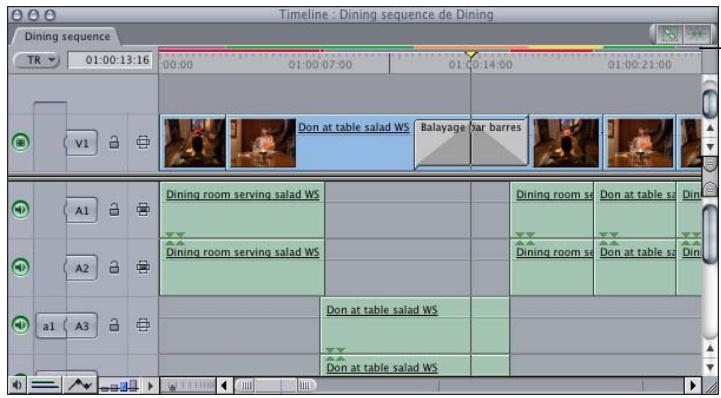
Les barres d'état de la Timeline indiquent la charge de travail nécessaire pour chaque segment; la barre supérieure concerne la vidéo, la barre inférieure, l'audio.
Supposons, par exemple, que vous montiez un plan DV dans une séquence.
Final Cut Express additionne les « efforts » déployés par le processeur pour lire le fichier de données à partir du disque dur et pour décompresser les images DV. Comme dans ce cas les efforts du processeur sont faibles, la barre d'état de ce plan dans la Timeline indique que la lecture en temps réel est possible.
Maintenant, supposons que vous ajoutiez un filtre d'étalonnage au plan. La lecture de ce plan est alors plus gourmande en ressources pour le processeur, car elle implique des calculs plus nombreux pour l'affichage du plan. Final Cut Express compare le nombre de calculs nécessaires avec la vitesse du processeur de l'ordinateur. Si les efforts du processeur sont assez faibles, le plan peut encore être lu en temps réel, mais en tenant compte du filtre d'étalonnage supplémentaire.
Lecture en temps réel lorsque la puissance du processeur est insuffisante
Plus vous ajoutez d'effets à un plan, plus le processeur a besoin de puissance pour lire ce segment de séquence. Si vous ajoutez trop d'effets, Final Cut Express constate que le nombre de calculs est trop élevé pour le processeur et la couleur de la barre d'état change pour indiquer que la lecture sera effectuée en temps réel, mais avec une qualité inférieure.
Pour ne pas interrompre votre session de montage et éviter d'effectuer un rendu, Final Cut Express dispose de plusieurs réglages de lecture en temps réel qui permettent d'obtenir un juste équilibre entre la qualité de lecture en temps réel et la perte d'images. Pour une explication complète des réglages de lecture en temps réel, consultez la section « À propos des options de lecture en temps réel » à la page 928.
Qu'est-ce que la perte d'images ?
La perte d'images concerne les images qui sont ignorées involontairement en cours de lecture, soit du fait que le disque dur ne peut pas suivre la vitesse des données vidéo, soit du fait que le processeur de l'ordinateur ne peut pas exécuter tous les effets appliqués à temps. Certains modes de lecture en temps réel acceptent la perte d'images, tandis que d'autres exigent l'exécution d'un rendu pour éviter ce phénomène.
La perte d'images en cours de montage est généralement tolérée. Cependant, toute perte d'images lors de la sortie finale est inacceptable.
Identification des effets pouvant être lus en temps réel
Il est possible d'identifier l'état des effets en temps réel à plusieurs endroits :
- via les barres d'état de rendu de l'élément de plan audio et de la Timeline ;
- via les bulles d'aide des barres d'état de rendu ;
- grâce aux noms de filtres et de transitions affichés en gras.
À propos des barres d'état de rendu
La présence de barres d'état de couleur dans la Timeline indique qu'un plan nécessite un traitement. Deux barres d'état de rendu figurent au-dessus de la réglette de la Timeline, celle du dessus correspond à la vidéo, celle du dessous à l'audio. Ces barres d'état de rendu indiquent quels segments d'une séquence seront lus en temps réel, la qualité de la lecture et quels segments nécessitent un rendu.
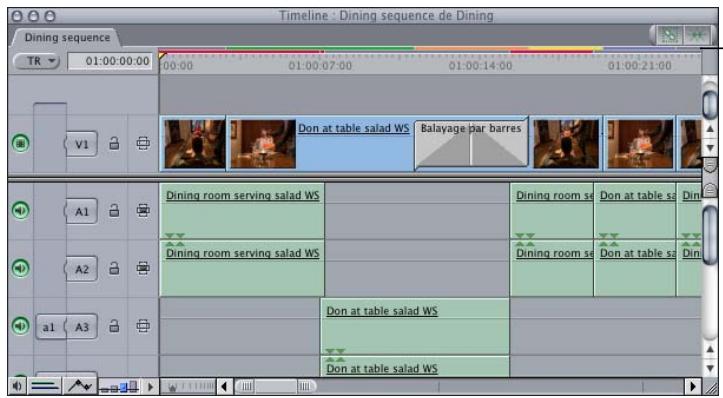
Les barres d'état apparaissent dans la partie supérieure de la Timeline.
À propos des bulles d'aide de la barre d'état de rendu
Si vous passez le pointeur de la souris au dessus d'une barre de rendu, une bulle d'aide affiche des informations sur l'état de temps réel ou de rendu de cette section de séquence.
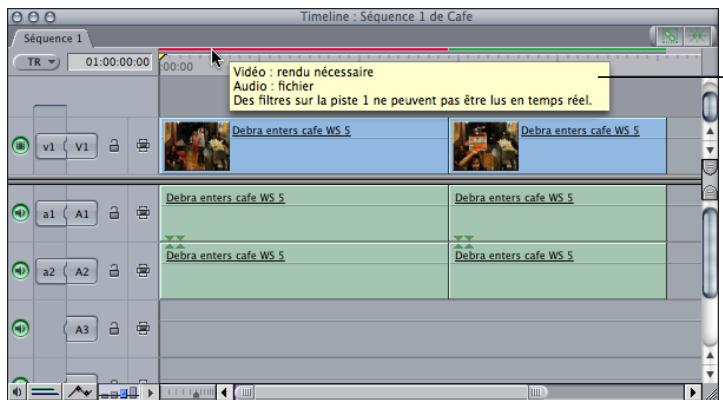
Une bulle d'aide vous renseigne sur l'état d'une partie donnée de votre séquence.
Noms d'effets affichés en gras
Dans l'onglet Effets, comme dans le Navigateur et le menu Effets, les transitions et les filtres qui peuvent être lus en temps réel sont affichés en caractères gras.
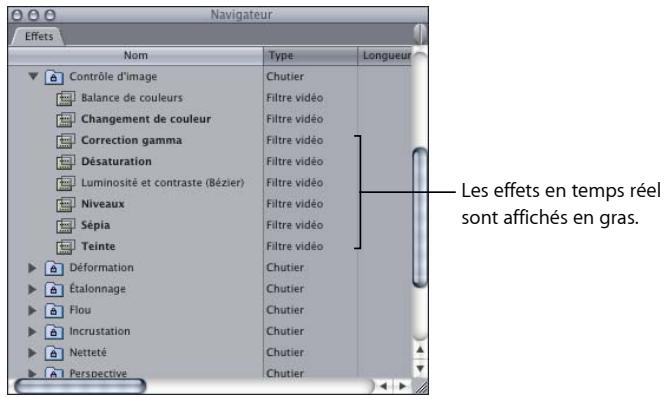
Un effet en temps réel apparaît en gras en fonction de :
- Le format vidéo utilisé par la séquence sélectionnée. Pour les formats vidéo nécessitant des performances système supérieures pour la lecture en temps réel, le nombre d'effets affichés en gras est plus limité.
- La capacité de traitement de votre ordinateur (vitesse du processeur et quantité de mémoire RAM installée).
- La qualité vidéo et la fréquence d'images de lecture sélectionnées dans le menu contextuel TR.
- Les possibilités de la carte d'accélération d'effets vidéo actuellement sélectionnée (si vous en utilisez une pour le traitement de la vidéo en temps réel).
Remarque : le nombre d'effets qui apparaissent en gras peut varier en fonction des réglages actuels de la séquence et des réglages de lecture en temps réel sélectionnés.
Modification des réglages de lecture en temps réel
Il est souvent plus important de pouvoir lire une séquence en temps réel, quelle que soit la qualité, que de visionner la vidéo en haute qualité. Par défaut, Final Cut Express essaie de calculer la vidéo en haute qualité. Il est toutefois très facile de dépasser les limites de votre ordinateur pour calculer des effets en temps réel tout en garantissant une qualité maximale.
Pour ne pas interrompre votre rythme créatif, éviter d'effectuer un rendu et optimiser les performances, Final Cut Express propose plusieurs modes de lecture en temps réel, tels que TR sécurisé et TR illimité.
Pour en savoir plus sur la modification des réglages de lecture en temps réel, consultez la section « Emplacements de modification des réglages de lecture en temps réel, » ci-dessous.
Pour obtenir des informations détaillées sur chaque mode de lecture en temps réel, consultez la section « À propos des options de lecture en temps réel » à la page 928.
Emplacements de modification des réglages de lecture en temps réel
Les options de lecture en temps réel sont modifiables à trois endroits :
- L'onglet Contrôle de la lecture des Réglages système.
• Le menu contextuel TR de la Timeline. - L'onglet Contrôle de rendu de la fenêtre Réglages de séquence.
Remarque : l'onglet Contrôle de lecture et le menu contextuel TR contiennent de nombreux réglages identiques, ceux-ci sont donc décrits dans la section « À propos des options de lecture en temps réel » à la page 928.
Onglet Contrôle de lecture des Réglages système
L'onglet Contrôle de lecture se situe dans la fenêtre Réglages système. Il affiche tous les réglages de lecture en temps réel disponibles, même si quelques-uns d'entre eux ne s'appliquent pas à certaines séquences. Les modifications apportées à cet endroit s'appliquent à tout le système, les réglages sont donc identiques pour tous les projets et séquences ouverts.
Pour ouvrir l'onglet Contrôle de lecture :
- Choisissez Final Cut Express > Réglages système, puis cliquez sur l'onglet Contrôle de lecture.
Le menu contextuel TR dans la Timeline
Ce menu vous indique uniquement les options de lecture en temps réel disponibles pour la séquence actuelle.
TR, menu local
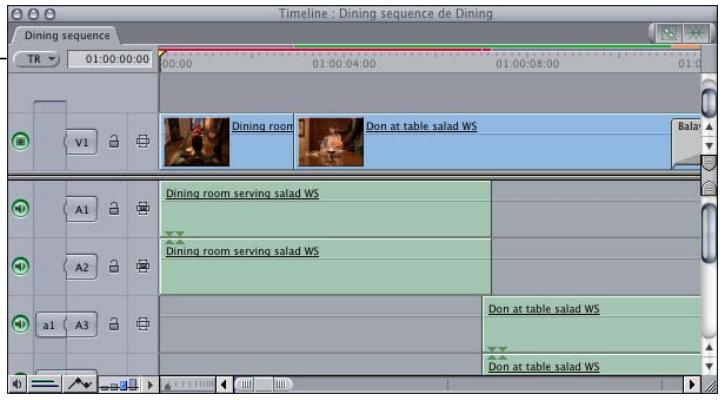
Les réglages du menu contextuel TR et de l'onglet Contrôle de lecture étant presque identiques, il est souvent plus pratique d'accéder directement au menu contextuel TR à partir de la Timeline.
Pour modifier un réglage de lecture en temps réel à partir du menu contextuel TR :
- Assurez-vous qu'une séquence est ouverte dans la Timeline, puis choisissez une option dans le menu contextuel TR.
Onglet Contrôle de rendu dans la fenêtre Réglages de séquence
Il est possible de sélectionner, dans l'onglet Contrôle de rendu de la fenêtre Réglages de séquence, plusieurs options qui affectent à la fois le rendu et la lecture en temps réel. Ces réglages sont ajustés pour chaque séquence.
Pour augmenter les performances de lecture en temps réel, vous pouvez désactiver n'importe laquelle des options suivantes :
- Les filtres.
- Fusion d'images pour l'accéléré.
Cependant, n'oubliez pas de sélectionner ces options pour rendre ces effets.
Pour ouvrir l'onglet Contrôle de rendu :
1 Sélectionnez une séquence ou cliquez dans la fenêtre de la Timeline pour l'activer.
2 Choisissez Séquence > Réglages, puis cliquez sur l'onglet Contrôle de rendu.
À propos des options de lecture en temps réel
Les options suivantes, qui sont pour la plupart accessibles dans le menu contextuel TR et dans l'onglet Contrôle de lecture des Réglages système, vous permettent de contrôler la qualité de la lecture en temps réel.
Mode TR sécurisé
Le mode TR sécurisé garantit que les effets sont lus en respectant la qualité et la fréquence d'images que vous avez spécifiées et qu'aucune perte d'images ne se produit au cours de la lecture. Si Final Cut Express prévoit que votre ordinateur ne pourra pas calculer tous les effets en temps réel, l'état du rendu de cette partie de la Timeline apparaît en rouge, ce qui signifie que vous devez pratiquer un rendu avant que la lecture soit possible.
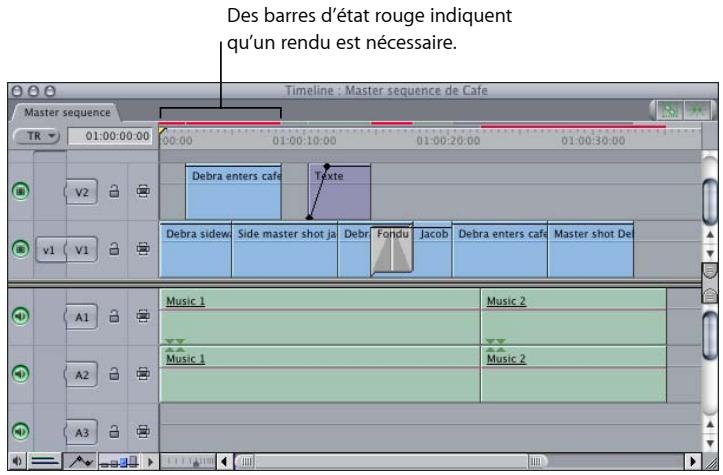
Avant d'utiliser la commande Transfert sur bande pour la sortie finale de votre vidéo, vous pouvez passer en mode TR sécurisé pour savoir combien de segments nécessitent un rendu.
Important : même si l'option TR sécurisé vous garantit qu'aucune image n'est perdue à cause des limites du processeur, une perte d'images peut survenir si votre disque de travail ne parvient pas à gérer le débit de données nécessaire durant la lecture. Cela peut devenir problématique si plusieurs flux vidéo sont lus à partir d'un disque dur relativement lent. Dans ce cas, la Timeline peut afficher une barre de rendu verte qui indique que le processeur peut gérer la charge des effets, mais il se peut toutefois que des pertes d'images se produisent en raison de la lenteur des performances du disque. Pour résoudre ce problème, vous pouvez limiter le débit de données en temps réel acceptable pour la lecture via l'onglet Généralités des Préférences d'utilisateur. Pour en savoir plus, consultez le chapitre 62, « Choix des réglages et des préférences », à la page 1015.
Mode TR illimité
Sélectionnez cette option pour indiquer à Final Cut Express de lire le plus d'images possible lorsque les effets dépassent la puissance de traitement de votre ordinateur. Pour y parvenir, Final Cut Express traite certaines images en temps réel et en ignore complètement d'autres. La lecture en mode TR sans restriction vous permet de lire davantage d'effets, mais augmente la probabilité de perte d'images pendant la lecture de la séquence. Ce mode s'avère utile lorsque vous souhaitez obtenir un aperçu en temps réel de compositions complexes d'effets. Ce mode permet également la lecture des projets LiveType intégrés.
Les barres de rendu rouge en mode TR sécurisé deviennent orange en mode TR illimité, ce qui indique que Final Cut Express peut accepter une perte d'images au cours du traitement de ces segments afin d'obtenir la lecture en temps réel.
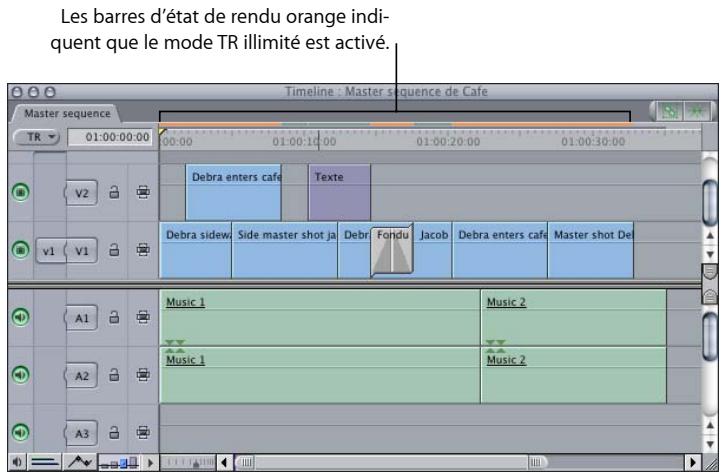
Remarque : les segments qui peuvent être lus sans perte d'images apparaissent toujours avec des barres de rendu de couleur, comme s'ils étaient en mode TR sécurisé.
Le mode TR illimité utilise les options de qualité vidéo de lecture et de fréquence d'images que vous avez sélectionnées dans le menu contextuel TR ou l'onglet Contrôle de lecture. Cependant, ce mode est prioritaire sur l'option « Lire couche de base uniquement » et essaie de calculer tous les effets appliqués. Pour en savoir plus, consultez la section « Lire couche de base uniquement » à la page 930.
Les performances du mode TR illimité varient de manière significative en fonction des effets de votre séquence et du débit de votre fichier de données, ainsi que de la puissance de traitement de votre ordinateur. Certains segments de votre séquence peuvent être lus sans perte d'images, tandis que d'autres risquent de ne mettre à jour le Canevas que rarement.
Lire couche de base uniquement
L'option « Lire couche de base uniquement » adopte une approche unique pour la lecture des segments qui sollicitent le processeur de manière intensive. Une fois cette option sélectionnée, tout segment nécessitant un rendu en mode TR sécurisé (en d'autres termes, tous les segments dont la barre de rendu est rouge) est limité à la lecture du fichier de données d'origine et tous ses effets, y compris les modes de mixage, sont désactivés.
Voici les règles de lecture liées à l'option « Lire couche de base uniquement » :
- Les effets qui peuvent être lus en temps réel le sont comme s'ils étaient en mode TR sécurisé.
- Si un plan comporte des effets, ceux-ci sont ignorés s'ils ne peuvent pas être lus en temps réel. Seules les données du plan sous-jacent sont affichées.
- Les plans qui comportent des modes de mixage ne peuvent pas être lus en temps réel, ils sont donc ignorés et seuls les plans figurant sur les pistes inférieures sont affichés. Evidemment, les plans situés sur une piste inférieure mais comportant un mode de mixage sont également ignorés.
- Les transitions qui ne peuvent pas être lues en temps réel sont désactivées, par conséquent, seul les données du plan sous-jacent sont affichées.
L'option « Lire couche de base uniquement » affecte également la lecture audio. Lors de la lecture d'une partie non rendue d'une séquence, aucun effet n'est lu. Le nombre de pistes audio lues dépend du fait que vous ayez sélectionné ou non l'option Lire couche de base seulement.
- Si elle est sélectionnée : les deux premières pistes audio sont lues.
- Si elle n'est pas sélectionnée : le nombre de pistes audio lues est déterminé par le nombre de pistes audio en temps réel défini dans l'onglet Généralités de la fenêtre Préférences d'utilisateur.
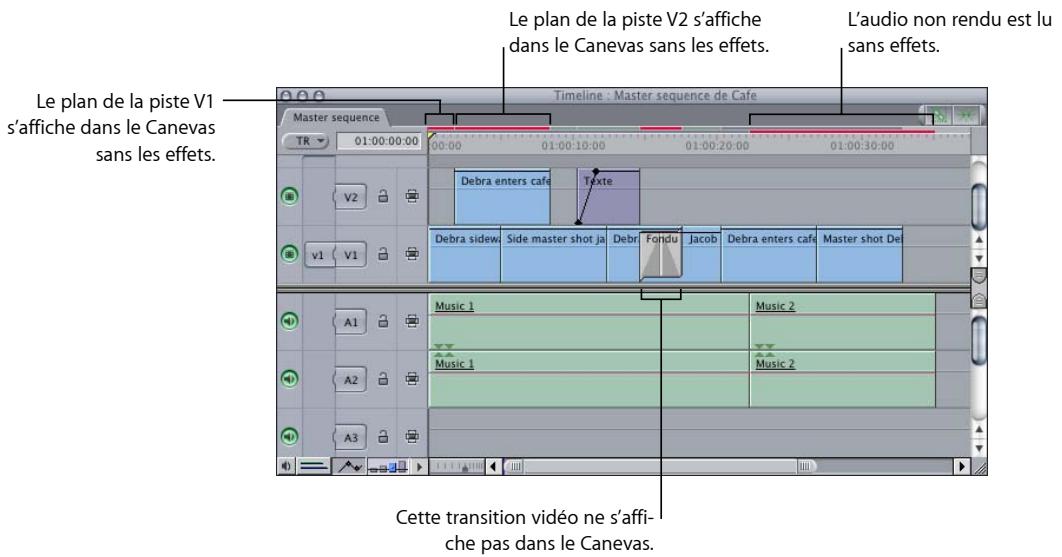
Émettre un bip lors de la lecture d'audio non rendu :
Cette option n'est disponible que dans l'onglet Contrôle de lecture des Réglages système. Lorsque cette option est activée, les éléments du plan audio qui nécessitent un rendu sont lus sous forme de bips audibles. C'est l'équivalent audio de l'écran "Non rendu" qui apparaît lorsque la vidéo nécessite un rendu. Si l'option Lire couche de base seulement n'est pas activée, les bips ne sont pas entendus. Pour en savoir plus, consultez la section « Lire couche de base uniquement » à la page 930.
Lecture qualité vidéo
La plupart des codecs prennent en charge plusieurs niveaux de qualité de lecture pour améliorer les performances de lecture en temps réel. Certains codecs prennent en charge trois niveaux de qualité (haute, moyenne et basse), tandis que d'autres ne prennent en charge que les niveaux de qualité haute et basse. Si vous sélectionnez une qualité de lecture inférieure, vous pouvez augmenter le nombre d'effets en temps réel simultanés que vous pouvez lire.
- Dynamique : cette option permet à Final Cut Express de passer automatiquement à la qualité haute, moyenne ou basse, selon les besoins, afin de garantir la lecture en temps réel. Dans ce cas, la qualité de la résolution vidéo peut varier d'une image à l'autre.
-
Haute : une lecture plein cadre à une résolution maximale. L'entrelacement vidéo est conservé.
-
Moyenne : affiche un pixel sur deux et une ligne sur deux (ce que l'on appelle résolution d'images au quart). Comme la moitié des lignes sont affichées, la vidéo est lue sans entrelacement. Les données sont décompressées à l'aide d'un algorithme de décompression de qualité maximale.
- Basse : à l'instar de l'option Moyenne, cette option affiche la vidéo à une résolution égale à un quart d'image. Cependant, les données sont décompressées et affichées à l'aide d'un algorithme de décompression de basse qualité, qui nécessite donc une puissance de traitement bien inférieure.
Fréquence d'images en lecture
Plus vous réduisez le nombre d'images que Final Cut Express doit calculer par seconde, plus le nombre d'effets pouvant être calculés en temps réel augmente.
- Dynamique : cette option fait varier la fréquence d'images affichée de manière à obtenir une qualité de lecture optimale avec le plus d'effets possible. Lorsque la puissance de traitement est insuffisante, Final Cut Express peut réduire la fréquence d'images pour passer plus de temps à calculer un moins grand nombre d'images. Lorsque peu ou pas d'effets sont appliqués, Final Cut Express peut reprendre la lecture à la fréquence d'images maximale.
- Pleine qualité : votre séquence est lue à la fréquence d'images (base temps du montage) indiquée dans la fenêtre Réglages de séquence.
- Moitié : la séquence est lue à la moitié de la fréquence d'images indiquée. Si la fréquence d'images de votre séquence est de 24 ips par exemple, la fréquence d'images de la lecture sera de 12 ips.
- Quart : la séquence est lue au quart de la fréquence d'images indiquée. Si la fréquence d'images de votre séquence est de 24 ips, la fréquence d'images de la lecture sera de 6 ips.
À propos de la lecture en temps réel dynamique
Pour optimiser le nombre d'effets qui s'affichent au cours de la lecture en temps réel, vous pouvez demander à Final Cut Express de régler automatiquement la qualité vidéo, la fréquence d'image ou les deux, au cours de la lecture. Cette opération est appelée lecture en temps réel dynamique.
La lecture en temps réel dynamique règle en permanence la qualité de la vidéo en fonction de la fréquence d'images. Ainsi, les segments d'une séquence qui ne nécessitent que peu de puissance de traitement sont affiché en qualité supérieure, tandis que les segments qui nécessitent des ressources plus importantes sont affichés en qualité inférieure. Final Cut Express ajustant automatiquement la qualité en fonction des besoins, vous obtenez toujours une lecture de qualité la plus haute possible sans devoir arrêter la lecture pour régler la qualité vidéo.
La qualité vidéo en lecture et la fréquence d'images peuvent être contrôlées séparément, vous pouvez donc activer l'option dynamique de l'une sans modifier l'autre. Si vous avez besoin d'afficher chaque image au cours de la lecture, vous pouvez régler la fréquence d'images de la lecture sur le niveau maximal tout en réglant la qualité de lecture vidéo sur Dynamique. Dans ce cas, la qualité vidéo de votre séquence pourra être réduite au cours de la lecture, mais chaque image sera lue. Par contre, si vous effectuez un travail de mixage détaillé qui dépend d'un affichage vidéo de haute qualité, vous pouvez régler la qualité vidéo en lecture de votre séquence sur Haute et la fréquence d'images de la séquence sur Dynamique.
Si ni la fréquence d'image, ni la qualité vidéo ne sont importantes, vous pouvez choisir l'option Dynamique à la fois pour la qualité vidéo et pour la fréquence d'images en lecture.
Réglages d'enregistrement
Avec la commande Transfert sur bande, vous pouvez contrôler séparément la qualité de la vidéo transférée sur bande et la qualité vidéo de la lecture en temps réel dans le Canevas et la Timeline.
Qualité complète
Si vous sélectionnez cette option, la qualité de la vidéo que vous sortez sur bande est toujours maximale. Vous devez appliquer un rendu aux zones de votre séquence qui ne sont pas lues en temps réel avec une résolution maximale avant de procéder à leur sortie.
Lecture en temps réel d'images fixes
Les images fixes et les graphiques importés peuvent également être lus en temps réel. Le nombre d'images fixes lues en temps réel dépend de la taille du Cache d'images fixes définie dans l'onglet Mémoire et cache de la fenêtre Réglages système.
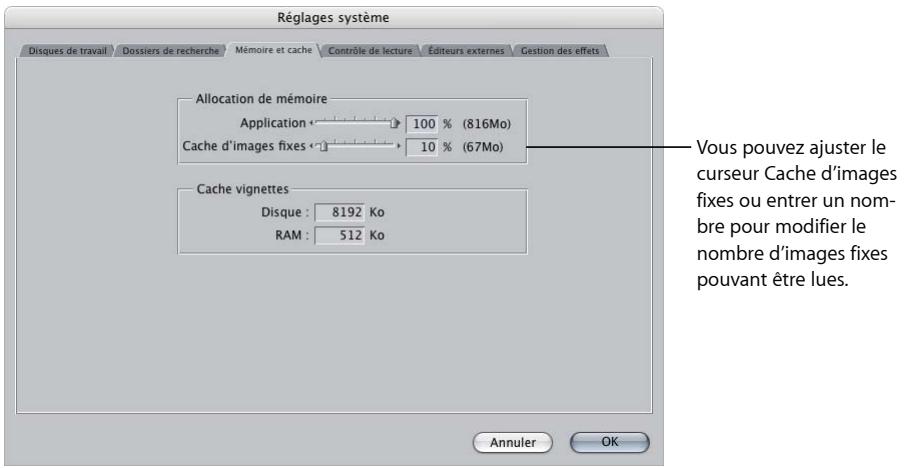
La taille du cache d'images fixes est limitée par la quantité totale de mémoire vive physique inutilisée installée sur votre ordinateur. Plus le cache d'images fixes est volumineux, plus le nombre d'images fixes lisibles en temps réel dans la séquence sélectionnée augmente. Si vous ouvrez une autre séquence, le contenu du cache d'images fixes est automatiquement remplacé par des images fixes de la nouvelle séquence.
Amélioration des performances en temps réel
Si le total des besoins de traitement de tous les effets appliqués dépasse les capacités de votre système, vous disposez de plusieurs options pour améliorer les performances en temps réel :
- Réduisez la qualité vidéo et la fréquence d'images dans le menu contextuel TR de la Timeline ou dans l'onglet Contrôle de lecture des Réglages système. Pour plus d'informations, consultez les sections « Lecture qualité vidéo » à la page 931 et « Fréquence d'images en lecture » à la page 932.
- Lisez votre séquence en utilisant le mode TR illimité au lieu du mode TR sécurisé. Pour plus d'informations, consultez les sections « Mode TR sécurisé » à la page 928 et « Mode TR illimité » à la page 929.
-
Choisissez l'option « Lire couche de base uniquement » dans le menu contextuel TR. Pour en savoir plus, consultez la section « Lire couche de base uniquement » à la page 930.
-
Appliquez un rendu sur les plans dont les barres d'état indiquent qu'ils ne peuvent pas être lus en temps réel avant de pouvoir les lire. Pour en savoir plus, consultez la section « Indicateurs de rendu dans Final Cut Express » à la page 942.
- Désactivez le contrôle vidéo externe.
- Désactivez le signalement des pertes d'images durant la lecture. Pour plus d'informations, consultez la section « Signalement des pertes d'images durant la lecture ».
Signalement des pertes d'images durant la lecture
Les pertes d'images pendant la lecture peuvent indiquer que votre disque dur est trop lent ou que votre séquence vidéo utilise un codec qui requiert trop de puissance pour votre ordinateur. Si vous envisagez de transférer votre séquence sur bande, vous devrez résoudre ce problème à un moment ou un autre. Cependant, dans le cas du montage, vous pouvez désactiver le message qui s'affiche lorsque des pertes d'images se produisent.
Pour désactiver le message relatif aux pertes d'images :
1 Choisissez Préférences d'utilisateur dans le menu Final Cut Express.
2 Dans l'onglet Généralités, désactivez la case « Signaler les pertes d'images durant la lecture ».
Facteurs qui influencent les performances en temps réel
De nombreux composants de votre ordinateur affectent les performances en temps réel :
- Cadence et type du processeur : plus le processeur de votre ordinateur est rapide, plus le nombre d'effets en temps réel que Final Cut Express peut exécuter est élevé. Le type de processeur peut également jouer un rôle : par exemple, un processeur G5 est plus puissant qu'un G4 et un processeur Core 2 Duo est plus puissant qu'un processeur Core Duo.
- Processeurs multiples : les ordinateurs équipés de plusieurs processeurs présentent des avantages significatifs en terme de traitement en temps réel par rapport aux ordinateurs à un seul processeur.
- Mémoire et vitesse de la carte graphique : de nombreux filtres vidéo de Final Cut Express utilisent la carte graphique de votre ordinateur pour traiter les effets, ce qui libère le processeur pour d'autres tâches. Une carte graphique plus rapide avec plus de mémoire vive permet une meilleure lecture en temps réel.
- Cache processeur de niveau 2 et 3 : les tailles des caches de niveau 2 et 3 du processeur affectent sa capacité de lecture en temps réel. Plus ces caches sont élevés, plus la lecture en temps réel est performante.
-
RAM : plus vous disposez de mémoire vive dans votre ordinateur, plus ses performances de lecture en temps réel sont élevées.
-
Fréquence du bus mémoire : les ordinateurs équipés d'un bus mémoire plus rapide offrent de bien meilleures performances de lecture en temps réel, car les données sont transférées plus rapidement entre la mémoire vive et le processeur.
- Vitesse du disque dur : plus votre disque dur accède aux données rapidement, plus la quantité de données vidéo auxquelles Final Cut Express accède en temps réel est importante. Toutefois, avec certains formats vidéo comme la vidéo sans compression, les disques durs ont du mal à suivre le débit des données et rendent ainsi impossible la lecture en temps réel. D'ailleurs, les couches vidéo multiples nécessitent de nombreux flux vidéo pour être lues simultanément. Un disque dur plus rapide permet la lecture en temps réel simultanée d'un plus grand nombre de flux.
- Contrôle vidéo externe : la sortie via FireWire ou toute autre interface vidéo nécessite plus de puissance de traitement et peut limiter le nombre d'effets qu'il sera possible de lire en temps réel.
Mixage audio en temps réel dans Final Cut Express
Final Cut Express peut mixer et lire en temps réel plusieurs pistes audio dans une séquence, même pendant que vous ajustez les niveaux, la balance stéréo et les filtres audio. Le nombre de pistes qu'il est possible de lire en temps réel dépend du nombre de filtres appliqués aux plans et des capacités et réglages de votre ordinateurs, notamment :
• de la vitesse de votre processeur,
- du temps de recherche et du taux de transfert soutenu de votre disque dur,
- de la quantité de mémoire vive (RAM) disponible pour Final Cut Express,
- du réglage Qualité lecture audio, dans l'onglet Généralités de la fenêtre Préférences d'utilisateur.
Remarque : pour en savoir plus sur ce réglage, consultez le chapitre 62, « Choix des réglages et des préférences », à la page 1015.
Des filtres et des transitions différents influent sur la lecture en temps réel à des degrés divers. Si Final Cut Express n'est pas en mesure de mixer toutes les pistes d'une séquence en temps réel, l'émission d'une série de bips indique que le rendu doit être partiellement ou totalement appliquée à votre séquence avant le mixage final.
Conseil : pour éliminer ces bips, désélectionnez la case « Émettre un bip lors de la lecture d'audio non rendu » dans l'onglet Contrôle de lecture de la fenêtre Réglages système.
Calcul du nombre de pistes pouvant être lues en temps réel
Le nombre de pistes que Final Cut Express tente de mixer en temps réel est déterminé par le réglage Mixage audio temps réel de l'onglet Généralités, situé dans la fenêtre Préférences d'utilisateur. Le nombre de pistes que vous pouvez lire en temps réel dépend principalement de votre matériel; les performances sont donc variables donc d'un système à l'autre. L'augmentation du nombre de pistes dans ce champ ne signifie pas nécessairement qu'elles seront toutes lues.
Important : si le nombre de pistes défini est trop élevé, des pertes d'images peuvent survenir en cours de lecture.
Pour déterminer le nombre de pistes que votre système peut lire en temps réel :
1 Ajoutez à votre séquence un plan vidéo dont le débit correspond à votre environnement de travail.
2 Ajoutez au minimum 16 éléments audio au même point dans le temps que votre plan vidéo.
3 Choisissez Préférences d'utilisateur dans le menu Final Cut Express, puis cliquez sur l'onglet Généralités.
4 Dans le champ Mixage audio temps réel, entrez le nombre de pistes de la séquence.
5 Assurez-vous que la case « Signaler les pertes d'images durant la lecture » est cochée.
6 Cliquez sur OK.
7 Lancez la lecture de la séquence.
Si votre système ne peut pas lire en temps réel les pistes de votre séquence, un message « perte d'images » apparaît.
8 Si vous êtes confronté à des pertes d'images, réduisez le nombre de pistes de la séquence, puis reprenez la lecture. Répétez l'opération jusqu'à ce que la séquence soit lue sans perte d'images.
9 Réglez le nombre de pistes de l'option « Mixage audio temps réel » de l'onglet Généralités de la fenêtre Préférences d'utilisateur sur le nombre de pistes lues sans perte d'images.
Amélioration des performances en temps réel
Vous pouvez optimiser les performances audio en temps réel de différentes façons :
- Application du rendu aux effets vidéo avant le mixageLa lecture d'effets vidéo en temps réel réduit le nombre de pistes audio pouvant être mixées en temps réel. Lorsque vous mixez l'audio dans votre programme, vous pouvez optimiser les performances de mixage en temps réel en commençant par appliquer le rendu à tous les effets vidéo de votre séquence, y compris toutes les transitions, la vidéo en superposition et les filtres. Les fichiers vidéo et audio rendu sont conservés séparément et les modifications apportées aux niveaux audio de votre séquence n'ont aucune incidence sur les effets vidéo auxquels le rendu a déjà été appliqué. Pour plus d'informations sur l'application de rendu aux effets vidéo dans une séquence, consultez le chapitre 57, « Réglages du rendu et du traitement vidéo », à la page 941.
- Application du rendu aux filtres audio : bien que vous puissiez lire un grand nombre de filtres audio en temps réel, les filtres auxquels le rendu n'a pas été appliqué peuvent réduire le nombre de pistes que vous pouvez mixez en temps réel. Le nombre de pistes audio que vous pouvez lire sans rendu dépend du nombre de filtre qui leur sont appliqués et du nombre de pistes audio que vous tentez de mixer en même temps. Pour augmenter le nombre de pistes audio que vous pouvez mixer en temps réel dans des séquences auxquelles s'appliquent des filtres audio, vous pouvez appliquer un rendu de niveau d'élément à chaque élément audio de la Timeline. Si vous appliquez le rendu à chaque élément audio doté d'un filtre, vous pouvez poursuivre en temps réel le mixage du niveau audio et de la balance et leur apporter des modifications sans appliquer le rendu. Pour plus d'informations, consultez les sections « À propos des options de rendu audio » à la page 951 et « Application du rendu à des éléments audio d'une séquence » à la page 950.
- Utilisation de la commande Mixdown pour éviter la perte d'images : si votre mixage audio est complexe et comporte un nombre important d'éléments, d'images clés, de filtres et de transitions, il peut influer sur la lecture de votre séquence. De plus, si la qualité de lecture audio est réglée sur Haute dans l'onglet Généralités de la fenêtre Préférences d'utilisateur, votre audio risque de subir des pertes d'images. Vous pouvez alors utiliser la commande Mixdown du menu Séquence (disponible en choisissant Séquence > Rendre uniquement > Mixdown) pour rendre toutes les pistes audio d'une séquence, ainsi que les transitions et filtres associés, dans un même fichier de rendu. Pour plus d'informations, consultez la section « Utilisation de la commande Mixdown » à la page 951.
Choix entre la lecture en temps réel et le rendu
Voici quelques exemples pratiques qui permettent de comparer l'utilisation du temps réel ou du rendu pendant le montage de votre film.
Pour contrôler la vidéo ou la sortie sur bande avec une lecture parfaite de tous les effets de la séquence (sans perte d'images et avec une vidéo pleine résolution) :
1 Dans le menu contextuel TR de la Timeline, activez la case TR sécurisé afin qu'une coche apparaisse en regard de l'option.
Le mode TR sécurisé garantit que les effets sont lus en respectant la le niveau de qualité et la fréquence d'images que vous avez spécifiés.
2 Dans la section "Qualité vidéo en lecture" du menu contextuel TR, cochez l'option Haute.
Cette option pourra vous forcer à rendre vos effets (les sections de votre séquence auxquelles un rendu doit être appliqué sont indiquées par une barre de rendu rouge dans la Timeline).
Le flux de production suivant est généralement acceptable lorsque vous souhaitez sortir un premier montage sur bande pour le présenter à d'autres personnes. Utilisez cette méthode lorsque vous voulez avoir une idée de l'aspect de votre vidéo, même avec un affichage imparfait.
Pour contrôler la vidéo ou la sortie sur bande indépendamment de la qualité des effets (perte d'images occasionnelle) :
1 Dans le menu contextuel TR, cochez l'option TR illimité.
2 Dans la section "Qualité vidéo en lecture" du menu contextuel TR, cochez l'option Dynamique.
3 Dans la section Fréquence d'images du menu contextuel TR, cochez l'option Dynamique.
4 Choisissez Fichier > Transfert sur bande ou activez votre sortie vidéo externe et enregistrez directement sur bande à partir de la Timeline.
Pour en savoir plus, consultez le chapitre 64, « Transfert sur bande et sortie directe à partir de la Timeline », à la page 1039.
Utilisation de RT Extreme pour la sortie vidéo
Par défaut, Final Cut Express effectue un rendu vidéo de qualité optimale avant toute opération de transfert sur bande. Pour en savoir plus, consultez le chapitre 64, « Transfert sur bande et sortie directe à partir de la Timeline », à la page 1039.
Lorsque vous appliquez à un plan plus d'effets que votre ordinateur ne peut en traiter en temps réel, vous devez appliquer un rendu aux fichiers de données temporaires pour lire votre séquence en temps réel.
Les rubriques suivantes seront abordées au cours de ce chapitre :
- Qu'est-ce que le rendu ? (p. 941).
- Indicateurs de rendu dans Final Cut Express (p. 942).
- Processus de rendu (p. 946).
- Modification des réglages de rendu (p. 955).
• Gestion des fichiers de rendu (p. 957). - Astuces pour éviter des rendus superflus et diminuer le temps de rendu (p. 959).
Qu'est-ce que le rendu ?
Chaque fois que Final Cut Express doit effectuer plus de calculs que votre ordinateur ne peut gérer en temps réel, vous devez appliquer un rendu. Le terme « rendu » désigne le processus de création de fichiers de rendu audio et vidéo temporaires pour les portions de votre séquence que Final Cut Express ne peut lire en temps réel. Lorsque que appliquez un rendu à un segment de votre séquence, Final Cut Express remplace cette partie de la séquence par un fichier de rendu au cours de la lecture. Les barres d'état de rendu situées au-dessus de la règle dans la Timeline indiquent les sections qui peuvent être lues en temps réel et les segments qui nécessitent un rendu.
Étant donné que le rendu prend du temps sur le processus de montage, le but est d'en appliquer le moins possible. Pour plus d'informations sur la lecture en temps réel, consultez le chapitre 56, « Utilisation de RT Extreme », à la page 921.
Le rendu est généralement nécessaire dans les cas suivants :
- Utilisation de filtres, de transitions, de générateurs ou de toute combinaison d'effets qui dépassent les capacités de lecture en temps réel de votre ordinateur.
- Sortie finale haute qualité. Un rendu doit aussi être appliqué aux effets en temps réel lus avec une qualité d'aperçu pour une sortie vidéo haute qualité.
- Plans vidéo utilisant des codecs que Final Cut Express ne peut pas lire en temps réel.
- Pistes audio multiples qui dépassent la limite de lecture en temps réel.
- Plans comportant des effets audio qui nécessitent trop de puissance de traitement.
- Certaines séquences imbriquées, qui peuvent inclure des fichiers multicouches Photoshop.
Indicateurs de rendu dans Final Cut Express
Final Cut Express utilise des barres de rendu dans la Timeline et, dans certains cas, sur des éléments de clip audio particuliers pour vous montrer les parties de votre séquence auxquelles un rendu doit être appliqué. Un segment est un groupe continu d'images d'une séquence qui nécessitent le même type de traitement en temps réel.
Supposons, par exemple, que vous disposiez d'une séquence à deux plans. Un filtre Flou gaussien est appliqué au premier plan, tandis que le second plan ne comporte aucun effet. Final Cut Express détecte deux segments dans cette séquence : le plan avec filtre Flou gaussien et le plan sans aucun effet. L'ajout d'une transition entre les deux plans peut créer un troisième segment dont les exigences en matière de traitement risquent d'être différentes des deux autres.
À propos des barres d'état de rendu dans la Timeline
La Timeline comporte deux barres d'état de rendu au-dessus de la règle : celle du dessus correspond à la vidéo, celle du dessous à l'audio.

Barres de rendu dans la Timeline : la barre supérieure correspond à la vidéo, la barre inférieure à l'audio.
Barres d'état de rendu vidéo
La couleur de la barre de rendu vidéo, au-dessus de la réglette de la Timeline, indique l'état de lecture en temps réel ou de rendu des segments de votre séquence.
| Couleur de la barre | État du rendu | Description |
| Gris foncé | Aucune | Ne nécessite aucun rendu. |
| Gris-bleu | rendu, | le rendu a déjà été appliqué aux données. |
| Vert foncé | Complet | Indique un effet en temps réel pouvant être lu et sorti sur vidéo avec un niveau de qualité maximal sans qu'aucune application de rendu ne soit requise. |
| Vert | Aperçu | Les données n'ont pas besoin d'un rendu et seront lues en temps réel sur l'écran de l'ordinateur, mais pas en qualité maximale. |
| Jaune | Proxy | L'effet que vous voyez en cours de lecture en temps réel est une approximation (proxy) de l'effet que vous avez spécifié. Les effets signalés par des barres de rendu jaunes peuvent ignorer certains contrôles de filtre (Atténuation des bords, par exemple) afin de vous montrer un aperçu en temps réel. Pour obtenir l'effet réel final, vous devez appliquer un rendu à ces plans. L'effet final s'affiche lorsque la lecture s'arrête ou lors du défilement.Supposons que vous ayez ajouté une transition par balayage avec un angle de 37 degrés. Selon la qualité des effets sélectionnée, Final Cut Express risque de n'afficher qu'un angle de balayage de 45 degrés en temps réel, ce qui permet de voir une approximation lors de la lecture en temps réel. Pour visualiser l'effet tel qu'il a été défini (angle de 37 degrés), placez la tête de lecture sur une image de l'effet dans le Canevas ou la Timeline ou appliquez le rendu à l'effet avant de le lire. |
| Jaune foncé | Proxy rendu | Indique qu'un rendu a été appliqué à cet effet avec une fréquence d'images ou une qualité inférieure à celles qui sont sélectionnées dans l'onglet Contrôle de rendu des Réglages de séquence. Ces fichiers de rendu sont conservés, même si ces réglages sont réglés à nouveau sur 100 %. Cette barre d'état de rendu apparaît lorsque vous appliquez un rendu à un effet proxy (pour plus d'informations, consultez l'entrée précédente). |
| Orange | Illimité | Effets qui dépassent les capacités de lecture en temps réel de votre ordinateur, mais qui sont activés parce que vous avez sélectionné TR illimité dans le menu contextuel Effets en temps réel (TR) de la Time-line. La lecture en temps réel permet de lire davantage d'effets, mais augmente les risques de perte d'images pendant la lecture de la séquence. Ce mode s'avère utile lorsque vous souhaitez obtenir un aperçu en temps réel de compositions complexes d'effets. |
| Rouge | Nécessite un rendu | Les capacités temps réel de Final Cut Express ont été dépassées et le rendu doit être appliqué aux données avant leur lecture ou leur sortie sur bande. |
Barres d'état de rendu audio
La couleur de la barre de rendu audio située au-dessus de la règle de la Timeline indique si le rendu doit être appliqué aux éléments situés en dessous.
| Couleur de la barre | État du rendu | Description |
| Gris foncé | Aucune | Ne nécessite aucun rendu. |
| Gris-bleu | rendu, | Un rendu a été appliqué à certaines parties d'une séquence à l'aide de la commande Mixdown. |
| Rouge | Nécessite un rendu | Sections de la Timeline contenant des éléments audio qui ne peuvent se lire en temps réel et qui nécessitent l'application du rendu. Les sections des séquences qui nécessitent l'application du rendu émettent des bips. |
Plusieurs autres indicateurs vous montrent l'état de lecture des plans de vos séquences :
- Message « Non rendu » dans le Visualiseur ou le Canevas : si des données vidéo nécessitant l'application d'un rendu sont en cours de lecture dans le Visualiseur ou le Canevas et que l'option Lire couche de base seulement n'est pas activée dans le menu contextuel Effet en temps réel (TR) de la Timeline, la mention « Non rendu » s'affiche alors sur fond bleu, ce qui indique que la vidéo ne peut être lue en temps réel.
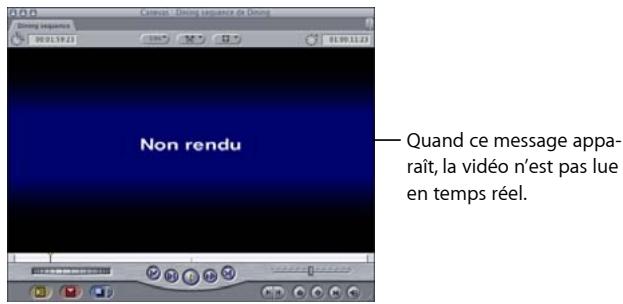
- Bips dans le Visualiseur ou le Canevas : lors de la lecture de données audio nécessitant l'application d'un rendu dans le Visualiseur ou le Canevas, un signal sonore continu indique que les données ne peuvent pas être lues en temps réel. Vous pouvez désactiver ces bips dans l'onglet Contrôle de lecture de la fenêtre Réglages système.
- Barres d'état de rendu au niveau des éléments : les éléments de clip audio de la Time-line nécessitant une conversion de la fréquence d'échantillonnage possèdent aussi leurs propres barres de rendu (par exemple, les éléments de plan audio qui ont été capturés à 44,1 kHz, puis montés dans une séquence réglée à 48 kHz). Pour plus d'informations sur le rendu audio et les barres d'état de rendu des éléments, consultez la section suivante intitulée « À propos des barres d'état de rendu des éléments ».
À propos des barres d'état de rendu des éléments
Un élément de plan audio de la Timeline peut afficher une barre d'état individuelle au sein du plan lui-même. Cette barre indique que le plan audio nécessite un ré-échantillonnage, ou une conversion de fréquence d'échantillonnage, pour correspondre aux réglages audio de la séquence actuelle. Une barre verte signale qu'un élément audio est en cours de rééchantillonnage en temps réel, tandis qu'une barre gris-bleu indique qu'un élément audio a été rendu individuellement si bien qu'un rééchantillonnage audio en temps réel n'est plus nécessaire. Une fois que le rendu a été appliqué à un élément audio particulier, cet élément se réfère au fichier de rendu et non plus au fichier de données d'origine.
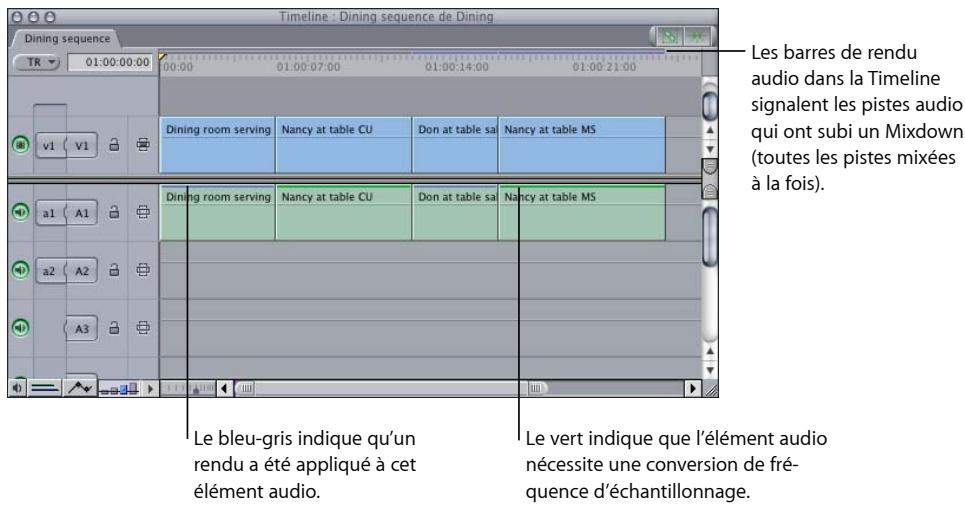
La couleur de la barre de rendu de chaque élément audio indique s'il nécessite une conversion de fréquence d'échantillonnage. L'état de la lecture en temps réel d'un élément audio n'est pas indiqué.
| Couleur de la barre | Description |
| Vert | Indique les éléments audio qui nécessitent une conversion de fréquence d'échantillonnage. |
| Gris-bleu | Indique que les éléments audio ont été rendus individuellement. |
L'application du rendu au niveau de l'élément (de plan audio) présente deux avantages :
- Le rendu des éléments réduit les exigences du processeur en matière d'audio et libère de la puissance de traitement pour d'autres effets.
- Lorsque vous déplacez l'élément de plan audio vers d'autres pistes ou emplacements dans la Timeline, il ne perd pas sa connexion au fichier de rendu. Cela signifie que vous n'avez pas besoin d'appliquer à nouveau le rendu au plan audio chaque fois que vous le déplacez.
Processus de rendu
Lorsque vous êtes prêt à effectuer un rendu, vous devez choisir les réglages de qualité de votre séquence et sélectionner les segments que vous souhaitez rendre.
Contrôle de la qualité du rendu
Par défaut, les fichiers de rendu sont créés en pleine qualité, mais vous pouvez accélérer le processus de rendu en choisissant des options de qualité inférieure dans l'onglet Contrôle de rendu de la fenêtre Réglages de séquence. Pour en savoir plus, consultez la section « Modification des réglages de rendu » à la page 955.
Ordre de rendu des effets
Lorsqu'un rendu est appliqué aux effets d'une séquence, l'ordre suivant est respecté :
- La couche vidéo supérieure (c'est-à-dire la piste portant le numéro le plus élevé) est traitée en premier, puis composée sur la piste située en dessous.
- Dans chaque piste, le rendu est appliqué aux effets dans l'ordre suivant : vitesse, filtres, animation, flou d'animation, opacité et transitions.
Sélection des plans pour le rendu
Au lieu d'appliquer un rendu à une séquence complète, il est souvent plus utile de l'appliquer uniquement à certains segments sélectionnés. Il existe plusieurs manières de restreindre la sélection des segments rendus :
- Sélectionnez manuellement les éléments auxquels vous souhaitez appliquer un rendu : la manière la plus facile de contrôler l'application du rendu est de sélectionner des plans spécifiques, individuellement ou en groupes, et de choisir une option dans le sous-menu Rendre la sélection du menu Séquence. Pour en savoir plus sur la sélection d'éléments dans la Timeline, consultez le chapitre 27, « Recherche et sélection de contenus dans la Timeline », à la page 399.
- Appliquez un rendu aux éléments de plans audio et vidéo séparément : vous pouvez limiter le rendu uniquement aux effets audio ou vidéo. Vous pouvez, par exemple, appliquer un rendu aux effets audio afin de libérer des ressources pour procéder aux mixage en temps réel d'un plus grand nombre de pistes audio.
Remarque : pour plus d'informations sur le rendu par élément de plans audio, consultez la section « À propos des options de rendu audio » à la page 951.
- Appliquez un rendu aux éléments en fonction de leur barre d'état de rendu : Final Cut Express identifie plusieurs catégories d'état de rendu, signalées par la couleur de la barre d'état de rendu située au-dessus de la règle dans la Timeline. Vous pouvez limiter les catégories à rendre.
Par exemple, il est parfois préférable lors du montage d'appliquer un rendu uniquement aux plans dotés d'effets illisibles en temps réel. Dans ce cas, vous pouvez sélectionner l'option Rendu nécessaire dans les sous-menus Rendre la sélection et Tout rendre du menu Séquence. Vous devez également désactiver toutes les autres catégories de rendu. Cela permet de limiter l'application de vos commandes de rendu aux plans qui ne peuvent pas être lus en temps réel et aux plans dont les effets en temps réel ne sont pas rendus.
Rendu de segments dans une séquence
Final Cut Express propose trois sous-menus de rendu (Rendre la sélection, Tout rendre et Rendre uniquement) qui permettent de sélectionner les segments de votre séquence auxquels vous allez appliquer un rendu. La commande à utiliser dépend de l'étendue du rendu à appliquer.
Vous pouvez choisir de rendre :
- la vidéo uniquement, l'audio uniquement ou les deux ;
- des segments présentant des indicateurs d'état de rendu spécifiques ;
- des portions de séquence sélectionnées manuellement ou des segments situés entre les points d'entrée et de sortie d'une séquence ;
- tous les segments d'une séquence.
Les sous-menus Rendre la sélection et Tout rendre permettent de limiter les catégories d'état de rendu vidéo et audio à rendre.
Rendre la sélection
Si vous avez sélectionné un ou plusieurs éléments dans la Timeline ou défini une zone de la Timeline en utilisant des points d'entrée et de sortie, les commandes du sous-menu Rendre la sélection n'opèrent que sur ces zones. Si vous n'avez rien sélectionné et si aucun point d'entrée ou de sortie n'a été défini, le rendu est appliqué à l'ensemble de la séquence.
- Les deux : applique un rendu à la vidéo et à l'audio de la zone sélectionnée de la séquence.
- Vidéo : applique un rendu seulement aux éléments vidéo de la zone sélectionnée de la séquence.
- Audio : applique un rendu seulement aux éléments audio de la zone sélectionnée de la séquence.
Vous pouvez restreindre les segments auxquels est appliqué un rendu en sélectionnant simplement les catégories d'état de rendu. Par exemple, si vous souhaitez appliquer un rendu à tous les segments audio de niveau élément situés entre les points d'entrée et de sortie de la séquence, choisissez l'option Niveau des éléments (pour faire apparaître une coche), désélectionnez toutes les autres options, puis choisissez Séquence > Rendre la sélection > Audio.
Si vous avez ajouté une transition ou un effet à un plan et que vous souhaitez appliquer le rendu exclusivement à ce passage de la séquence, utilisez la commande Rendre la sélection.
Pour appliquer un rendu à une section de séquence :
1 Effectuez l'une des opérations suivantes :
- Dans la Timeline, sélectionnez au moins un plan ou une transition.
- Dans la Timeline ou le Canevas, déterminez les points d'entrée et de sortie de la section à laquelle vous souhaitez appliquer un rendu.
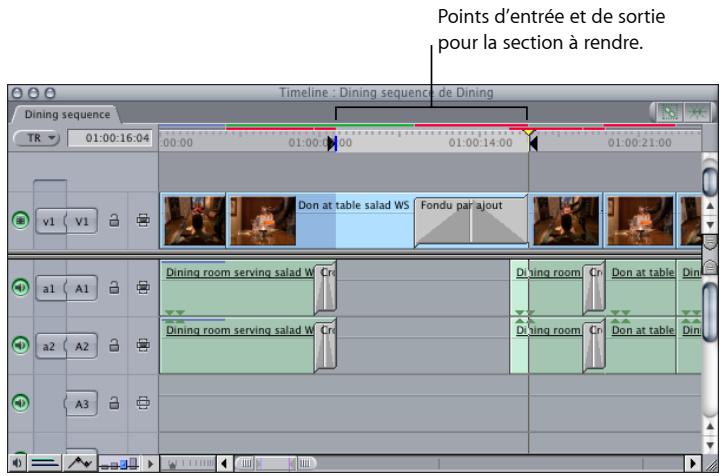
2 Si nécessaire choisissez Séquence > Réglages, cliquez sur l'onglet Contrôle de rendu, choisissez les réglages de qualité des effets rendus, puis sélectionnez à quels effets appliquer ou ne pas appliquer de rendu.
3 Choisissez Séquence > Rendre la sélection, puis sélectionnez dans le sous-menu les types de segments de rendu auxquels vous souhaitez appliquer un rendu.
Les catégories d'état de rendu activées sont cochées.
4 Choisissez Séquence > Rendre la sélection, puis choisissez une commande de rendu dans le sous-menu (Les deux, Vidéo ou Audio).
5 Si vous n'avez pas encore enregistré votre projet, Final Cut Express vous invite à le faire. Une fenêtre de statut apparaît, affichant la progression de l'application du rendu. Cliquez sur Annuler pour interrompre l'opération.
Remarque : toutes les images rendues restent enregistrées sur le disque, même si l'opération de rendu a été annulée.
Tout rendre
Les commandes du sous-menu Tout rendre appliquent un rendu à tous les plans d'une séquence correspondant à la catégorie de rendu sélectionnée, quelle que soit la sélection dans la Timeline.
- Les deux : applique un rendu à la vidéo et à l'audio de la séquence.
- Vidéo : applique un rendu à tous les éléments vidéo d'une séquence.
- Audio : applique un rendu à tous les éléments audio d'une séquence.
Vous pouvez restreindre les segments auxquels est appliqué un rendu en sélectionnant simplement les catégories d'état de rendu. Par exemple, si vous souhaitez appliquer un rendu à tous les segments d'une séquence dont la barre de rendu est rouge, choisissez l'option Rendu nécessaire (afin qu'une coche apparaisse à côté), désélectionnez toutes les autres options, puis choisissez Séquence > Tout rendre > Vidéo.
Pour appliquer un rendu à l'ensemble d'une séquence :
1 Effectuez l'une des opérations suivantes :
- Dans le Navigateur, sélectionnez une ou plusieurs séquence(s).
- Ouvrez une séquence dans la Timeline.
2 Si nécessaire choisissez Séquence > Réglages, cliquez sur l'onglet Contrôle de rendu, puis choisissez les réglages de qualité des effets rendus, puis sélectionnez à quels effets appliquer le rendu.
3 Choisissez Séquence > Tout rendre, puis sélectionnez dans le sous-menu les types de segments de rendu auxquels vous souhaitez appliquer un rendu.
Les catégories de rendu activées sont cochées.
4 Choisissez Tout rendre, puis Les deux dans le menu Séquence.
5 Si vous n'avez pas encore sauvegardé votre projet, Final Cut Express vous invite à le faire afin de créer un dossier Rendu.
Une fenêtre de statut apparaît, affichant la progression de l'application du rendu.
Cliquez sur Annuler pour interrompre l'opération.
Remarque : toutes les images rendues restent enregistrées sur le disque, même si l'opération de rendu a été annulée.
Rendre uniquement
Les éléments du sous-menu Rendre uniquement vous permettent de vous concentrer sur les segments de rendu dont la catégorie d'état de rendu est particulière, comme qualité Preview ou Proxy. Les commandes du sous menu Rendre uniquement agissent soit sur une région sélectionnée de la Timeline, soit sur la totalité de la séquence si aucune sélection n'est effectuée.
Par exemple, pour appliquer un rendu à tous les segments d'une séquence dont l'état de rendu est Preview, assurez-vous qu'aucune sélection n'est effectuée dans la Time-line (choisissez Édition > Désélectionner tout), puis choisissez Séquence > Rendre uniquement > Preview.
Application du rendu à des éléments audio d'une séquence
Les commandes suivantes vous permettent d'appliquer le rendu à des éléments audio lorsqu'ils le requièrent pour une lecture en temps réel. Le rendu du filtre audio et la conversion de la fréquence d'échantillonnage se produisent simultanément.
Pour appliquer le rendu à des éléments audio individuels :
1 Sélectionnez un ou plusieurs éléments comportant des transitions et des filtres dans la Timeline.
2 Choisissez Rendre la sélection, puis Audio dans le menu Séquence.
Pour appliquer le rendu à chaque élément audio :
1 Sélectionnez ou ouvrez une séquence dans la Timeline.
2 Choisissez Tout rendre, puis Audio dans le menu Séquence.
Remarque : les fichiers de rendu d'éléments sont conservés même lorsqu'un élément est réduit par Trim, déplacé ou copié et collé ou lorsque les différents éléments audio ou les pistes dans lesquelles ils sont montés sont désactivé(e)s ou réactivité(e)s.
À propos des options de rendu audio
Deux des options d'application de rendu audio créent des fichiers de rendu de manière très particulière.
- Niveau élément : ces options appliquent un rendu aux éléments audio qui doivent être ré-échantillonnés pour correspondre à la fréquence d'échantillonnage de la séquence, ainsi qu'aux éléments audio auxquels des filtres sont appliqués, en tant que fichiers de rendu au niveau élément. Le mixage audio se fait néanmoins en temps réel et les performances de mixage augmentent, étant donné que le ré-échantillonnage et les effets audio ne consomment plus de ressources de traitement en temps réel.
- Mixdown : applique un rendu à tous les éléments audio d'une séquence dans un seul groupe de fichiers de rendu. Cette option permet d'améliorer le processus en évitant à Final Cut Express de mixer en temps réel ou de lire des effets audio en temps réel. La commande Mixdown est une opération non destructrice qui ne modifie aucun plan audio de la séquence.
Lorsque vous utilisez l'option Niveau des éléments dans les sous-menus Rendre la sélection et Tout rendre, ou la commande Mixdown dans le sous-menu Rendre uniquement, le rendu est appliqué à l'audio avec une qualité optimale, indépendamment du réglage choisi dans le menu contextuel Qualité lecture audio de l'onglet Généralités de la fenêtre Préférences d'utilisateur.
Utilisation de la commande Mixdown
Parfois, la quantité d'éléments audio montés dans votre séquence et de filtres appliqués est telle que l'application du rendu aux éléments de cette séquence ne permet pas une lecture en temps réel. Dans ce cas, utilisez la commande Mixdown du sous-menu Rendre uniquement du menu Séquence pour appliquer le rendu à tout l'audio d'une séquence avant la lecture ou la sortie sur bande.
Pour procéder au mixdown de l'audio d'une séquence :
1 Sélectionnez une séquence dans la Timeline.
2 Alors que la Timeline ou le Canevas est activé, choisissez Séquence > Rendre uniquement > Mixdown (ou appuyez sur les touches Commande + Option + R).
Un fichier QuickTime de rendu audio est enregistré sur le disque afin que la séquence puisse désormais lire le fichier de rendu au lieu des différentes pistes audio.
Remarque : cette commande n'a aucune incidence sur le montage de vos éléments. Tous les éléments audio restent sur leur piste respective dans la séquence. La commande Mixdown ne fait que consolider l'audio pour la lecture dans un fichier de rendu audio.
Dès lors qu'un mixdown a été appliqué à une séquence, cette commande apparaît en grisé et cochée dans le menu, afin d'indiquer que l'audio de la séquence a été rendu sous la forme d'un fichier d'aperçu. Si, par la suite, vous déplacez un plan audio, ce fichier d'aperçu est ignoré et la commande Mixdown est de nouveau disponible dans le sous-menu Rendre uniquement.
Suivi de la progression du rendu
La durée du rendu dépend du type et du nombre d'effets appliqués. Lorsque vous appliquez un rendu, la fenêtre d'état qui apparaît donne les informations suivantes :
- Pourcentage d'achèvement : pourcentage de rendu appliqué, en fonction du nombre d'images auxquelles il reste à appliquer le rendu.
- Temps estimé : estimation de la durée du rendu restant à appliquer. cette valeur apparaît au-dessus de la barre de progression : elle est exprimée en secondes, minutes, heures, etc.
Final Cut Express base ses estimations sur la durée d'application du rendu à la dernière image et sur le nombre d'images restant. Les différentes sections de votre séquence ne recevant pas les mêmes effets, cette estimation peut évoluer dans le temps : elle est constamment mise à jour en fonction de la durée du rendu du plan actuel.
Les fichiers de rendu d'une séquence sont générés les uns à la suite des autres, vous pouvez donc annuler le rendu et conserver les fichiers de rendu déjà créés sans avoir à tout recommencer.
Désactivation temporaire du rendu
Final Cut Express essaye normalement de calculer tous les effets appliqués à l'image se trouvant à la position actuelle de la tête de lecture. Parfois, surtout avec les séquences riches en effets, vous souhaiterez peut-être désactiver temporairement ces calculs pendant la modification des montages dans une séquence ou des réglages d'un effet d'animation ou d'un filtre. Quand l'application du rendu est désactivé, tous les plans nécessitant cette opération (indiqués par des barres de rendu rouges dans la Timeline) n'apparaissent ni dans le Visualiseur, ni dans le Canevas. De cette façon, vous pouvez travailler dans les onglets de la Timeline ou dans les onglets Contrôles, Filtres et Animation du Visualiseur sans attendre le positionnement des images au niveau de la tête de lecture pour obtenir un rendu à afficher. Les plans dotés d'effets en temps réel apparaissent quand même.
Pour désactiver temporairement l'application du rendu :
■ Appuyez sur la touche Verrouillage Majuscules.
Le Visualiseur et le Canevas deviennent noirs. Le message qui apparaît en haut des deux fenêtres indique que la touche Verrouillage Majuscules a été activée et que l'application du rendu est désactivé. Appuyez de nouveau sur la touche Verrouillage Majuscules pour activer l'application du rendu.
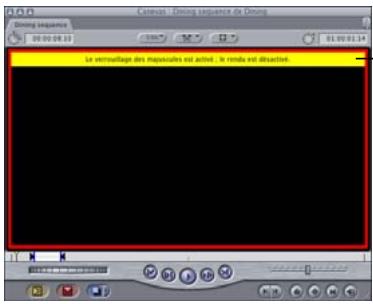
Ce message apparaît dans le Visualiseur et dans le Canevas quand l'application du rendu est désactivée.
Application automatique du rendu en votre absence
L'option Rendu automatique vous permet d'exploiter les périodes d'inactivité de l'ordinateur (pendant une pause café ou le déjeuner, par exemple) pour effectuer le rendu des séquences ouvertes dans la Timeline.
Pour modifier les réglages de Rendu automatique :
- Choisissez Préférences d'utilisateur dans le menu Final Cut Express, puis cliquez sur l'onglet Généralités.
Trois options spécifient les parties de vos séquences ouvertes auxquelles un rendu est appliqué et le moment où il l'est :
- Champ « Démarrer le rendu après » : ce nombre, en minutes, spécifie la durée de l'inactivité nécessaire avant que Final Cut Express commence à appliquer le rendu automatiquement une séquence ouverte quelconque.
- Menu contextuel Rendre : choisissez Séquences ouvertes dans ce menu contextuel pour appliquer le rendu à toutes les séquences ouvertes de la Timeline. Choisissez Séquence actuelle pour appliquer un rendu à l'onglet de séquence sélectionné dans la Timeline. Choisissez « Ouvrir les séquences sauf l'actuelle » pour rendre toutes les séquences ouvertes, sauf celle se trouvant dans l'onglet sélectionné dans la Timeline.
- Rendre les segments RT : lorsque vous cochez cette case, vous appliquez également un rendu à toutes les sections de votre séquence utilisant des effets en temps réel. Lorsque vous décochez cette case, vous gagnez du temps en ignorant les sections de votre séquence qui sont déjà capables de faire une lecture en temps réel.
Lorsque le nombre de minutes spécifié dans le champs « Démarrer le rendu après » s'est écoulé sans intervention de l'utilisateur, une zone de dialogue d'état d'avancement indique la séquence d'événements suivante :
1 Si l'option Enregistrement automatique est sélectionnée, le projet est automatiquement enregistré avant l'application du rendu.
2 Un rendu est appliqué à toutes les parties sélectionnées de la séquence active.
3 Un rendu est appliqué à toutes les sections de la Timeline dont la barre d'état de rendu est rouge.
4 Un rendu est appliqué à tout l'audio comportant des effets.
5 Un rendu est appliqué à toutes les sections de la Timeline dont les barres d'état de rendu sont jaunes et oranges.
6 Si la case « Rendre les segments TR » est cochée, un rendu est appliqué à toutes les sections de la Timeline dont la barre d'état de rendu est verte.
7 Si l'option sélectionnée dans le menu contextuel Rendre correspond à Séquences ouvertes, les étapes 2 à 6 sont suivies pour chaque séquence ouverte. Le projet est automatiquement sauvegardé après chaque rendu.
Modification des réglages de rendu
Chaque séquence comporte des options de rendu que vous pouvez modifier via l'onglet Contrôle de rendu de la fenêtre Réglages de séquence. Cet onglet permet de sélectionner la qualité vidéo et la fréquence d'images des fichiers de rendu. Vous pouvez raccourcir la durée du rendu en diminuant la qualité de l'image et la fréquence d'images.
On retrouve les mêmes réglages dans l'onglet Contrôle de rendu de la fenêtre Préférences d'utilisateur. Dans la fenêtre Préférences d'utilisateur, ces réglages déterminent les réglages de rendu par défaut pour les nouvelles séquences.
Utilisation de l'onglet Contrôle de rendu
Chaque séquence possède ses propres réglages de rendu et de lecture, situés dans l'onglet Contrôle de rendu de la fenêtre Réglages de séquence. Ces réglages vous permettent d'activer ou de désactiver les filtres et la fusions d'images, qui requièrent beaucoup de puissance de traitement. Cela peut être utile si vous souhaitez appliquer des filtres et des variations de vitesse à vos plans, mais il vaut mieux les désactiver temporairement pour éviter d'avoir à appliquer un rendu au cours du montage. Vous pouvez également utiliser cet onglet pour réduire la qualité du rendu pendant que vous travaillez, puis restaurer la qualité optimale pour le rendu final.
Remarque : les onglets Contrôle de rendu des fenêtres Préférences d'utilisateur et Réglages de séquence ont les mêmes réglages. Les modifications apportées à l'onglet Contrôle de rendu de la fenêtre Préférences d'utilisateur affectent uniquement les réglages par défaut des nouvelles séquences, tandis que les modifications apportées à l'onglet Contrôle de rendu de la fenêtre Réglages de séquence affectent les séquences individuelles.
Réglages Rendu et Lecture
L'onglet Contrôle de rendu comporte les réglages de rendu et de lecture suivants :
- Filtres : sélectionnez cette option pour que les filtres soient traités pendant l'application du rendu ou pendant la lecture. Si cette option n'est pas sélectionnée, tous les filtres sont ignorés.
- Fusion d'image pour l'accéléré : cette option concerne uniquement les plans auxquels des réglages de vitesse sont appliqués. Si cette option est sélectionnée, la fusion d'images est effectuée pendant l'application du rendu ou la lecture. Dans le cas contraire, la fusion d'images est ignorée pour l'ensemble des plans de vos séquences.
Réglages de rendu
L'onglet Contrôle de rendu comporte les réglages de rendu suivants :
- Fréquence : vous pouvez utiliser ce menu contextuel pour réduire la fréquence d'image des effets ayant fait l'objet d'un rendu et accélérer de manière significative le rendu, au détriment de la qualité de lecture. Par exemple, si vous montez à 29,97 ips et que vous choisissez 50 pour-cent dans le menu contextuel Fréquence d'images, les effets rendus de votre séquence lisent à 15 images par seconde.
- Résolution : choisissez un pourcentage dans ce menu contextuel pour réduire la résolution des effets ayant fait l'objet d'un rendu et accélérer le rendu, au détriment de la qualité de lecture. Par exemple, si vous montez avec une taille d'image de 720 x 480, la sélection de 50 % diminue la résolution des effets rendus à 360 x 240 et n'affiche pas l'entrelacement. Les effets rendus sont lus à la taille complète de l'image, malgré la résolution inférieure. Ils sont cependant moins nets et ne sont pas entrelacés.
Important : ces options n'affectent pas la lecture en temps réel. Pour modifier la fréquence d'images et la résolution de la lecture vidéo, utilisez plutôt le menu contextuel TR de la Timeline. Pour en savoir plus, consultez la section « Le menu contextuel TR dans la Timeline » à la page 927.
Modification des réglages de rendu des séquences
Si vous modifiez les réglages de rendu pour des séquences nouvelles ou existantes, cela affectera la lecture en temps réel, le rendu, la sortie vidéo et la qualité d'exportation vers des fichiers de séquences QuickTime.
Pour changer les réglages de contrôle de rendu par défaut pour toutes les nouvelles séquences :
1 Choisissez Préférences d'utilisateur dans le menu Final Cut Express.
2 Cliquez sur l'onglet Contrôle de rendu.
3 Sélectionnez les réglages souhaités, puis cliquez sur OK.
Les réglages sélectionnés dans l'onglet Contrôle de rendu de la fenêtre Préférences d'utilisateur sont appliqués à toute nouvelle séquence créée.
Pour modifier les réglages du contrôle de rendu dans une séquence existante :
1 Effectuez une des opérations suivantes pour ouvrir la fenêtre Réglages de séquence d'une séquence donnée :
- Cliquez dans le Navigateur tout en maintenant la touche Contrôle enfoncée, puis choisissez Réglages dans le menu contextuel.
- Sélectionnez une séquence dans le Navigateur ou dans la Timeline, puis choisissez Réglages dans le menu Séquence.
2 Cliquez sur l'onglet Contrôle de rendu.
3 Sélectionnez les réglages souhaités, puis cliquez sur OK.
Les nouveaux réglages sont appliqués à la séquence sélectionnée.
Gestion des fichiers de rendu
L'application d'un rendu génère des fichiers de rendu qui sont en fait des fichiers de données enregistrés sur votre disque dur, comme vos données capturées. Les fichiers de rendu vidéo et audio sont sauvegardés sur les disques définis dans l'onglet Disque de travail de la fenêtre Réglages système. Pour en savoir plus, consultez le chapitre 62, « Choix des réglages et des préférences », à la page 1015.
Lorsque vous travaillez sur plusieurs projets ou sur un projet complexe, les fichiers de rendu peuvent s'accumuler très rapidement. Il est important de bien gérer vos fichiers de rendu afin d'optimiser l'espace disque.
Remarque : si au cours de l'application du rendu, l'espace vient à manquer sur le dis- que, une zone de dialogue s'ouvre pour vous permettre de supprimer d'anciens fichiers de rendu et de libérer ainsi de la place.
Emplacement des fichiers de rendu
Final Cut Express stocke les fichiers de rendu vidéo dans un dossier intitulé Fichiers de rendu. Par défaut, ce dossier se trouve dans un autre dossier appelé Documents Final Cut Express, situé sur le disque de travail indiqué. Le dossier Documents Final Cut Express contient des dossiers distincts pour les fichiers de rendu vidéo, les fichiers de rendu audio, les données capturées et les caches pour les formes d'onde et les vignettes.
À l'intérieur du dossier Fichiers de rendus, Final Cut Express crée un dossier pour chaque projet comportant des fichiers de rendu.
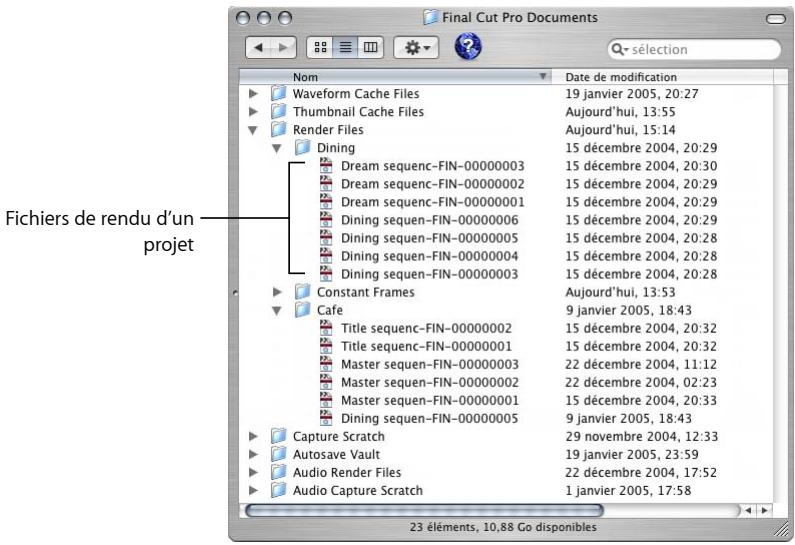
Conservation des fichiers de rendu
Lorsque vous modifiez des effets, des données composites et d'autres coupes dont le rendu a déjà été effectué, le fichier de rendu de l'élément modifié n'est plus valide.
- Si le projet a été sauvegardé depuis la création du fichier de rendu : le fichier de rendu est supprimé lorsque l'une de ces conditions est remplie :
• le projet est de nouveau enregistré ; - la modification ne peut plus être annulée (le nombre maximal de modifications pouvant être annulées à l'aide de la commande Annuler du menu Édition est dépassé).
- Si le projet n'a pas été sauvegardé depuis la création du fichier de rendu : le fichier de rendu est supprimé lorsque la nouvelle modification ne fait plus partie de la file d'attente d'annulation.
Vous pouvez conserver vos fichiers de rendu importants en imbriquant des séquences.
Utilisation de séquences imbriquées pour conserver des fichiers de rendu
Vous pouvez conserver les fichiers de rendu d'une séquence ou de plans audio à l'intérieur d'une séquence en imbriquant celle-ci dans une autre. L'imbrication est particulièrement utile pour protéger les fichiers des plans riches en effets sur lesquels vous aurez souvent l'occasion d'effectuer un Trim.
Pour plus d'informations, consultez le chapitre 38, « Montage séquence à séquence », à la page 597.
La désactivation des pistes affecte les fichiers de rendu
Lorsque vous désactivez une piste vidéo ou audio dans la Timeline, tous les fichiers de rendu qui lui sont associés sont perdus. Si tel est le cas, vous pouvez restaurer les fichiers de rendu de cette piste en utilisant la commande Annuler.
Astuces pour éviter des rendus superflus et diminuer le temps de rendu
Voici quelques suggestions pour éviter d'avoir à effectuer un rendu.
- Montez la plus grande partie de votre projet en n'utilisant que des cuts. N'ajoutez que des transitions, des effets ou des filtres qui peuvent être lus en temps réel ou qui sont absolument nécessaires pour définir le premier cut. Si vous n'utilisez pas certains effets et évitez d'appliquer un rendu qui prend du temps, vous pourrez mettre l'accent sur le rythme et la structure du programme. Une fois établi le premier cut, vous pouvez vous concentrer sur l'application d'effets, comme l'étalonnage ou les titres.
- Utilisez le mode TR illimité et la lecture en temps réel dynamique. Pour plus d'informations, consultez la section chapitre 56, « Utilisation de RT Extreme », à la page 921.
- Si vous utilisez des effets nécessitant l'application d'un rendu, vous pouvez vous faire une bonne idée du plan en le faisant tout simplement défiler dans la Timeline ou dans le Canevas pour visualiser l'effet image par image.
Vous pouvez aussi choisir Marquer > Lire > Toutes les images (ou appuyer sur Option + ) pour lire un plan image par image, mais pas en temps réel, et obtenir un aperçu de l'effet au ralenti.
- Lorsque vous modifiez les points d'entrée et de sortie d'un plan auquel des filtres sont appliqués, il vous faudra peut-être appliquer à nouveau le rendu aux zones ajustées. Pour éviter d'appliquer un rendu de manière répétée, vous pouvez placer un plan et ses filtres dans une séquence, puis monter cette séquence dans d'autres séquences. Cette opération est souvent appelée imbrication de séquence. Étant donné que vous modifiez les points d'entrée et de sortie de la séquence et non le plan au sein de la séquence, le fichier de rendu du plan est conservé. Pour en savoir plus sur l'imbrication de plans à l'aide de la commande Imbriquer des éléments, consultez le chapitre 38, « Montage séquence à séquence », à la page 597.
- Désactivez les filtres nécessitant l'application d'un rendu quand vous n'avez pas besoin de visualiser les effets pour prendre une décision.
- Désactivez le rendu et la lecture des filtres, des fusions d'images et des flous d'animation individuellement ou simultanément dans l'onglet Contrôle de rendu de la fenêtre Réglages de séquence. Vous pouvez sélectionner à nouveau ces options à tout moment.
- Désactivez temporairement les plans qui ne peuvent pas être lus en temps réel. Vous pourrez ainsi apporter des modifications aux séquences contenant beaucoup d'effets sans devoir attendre que le rendu ne soit appliqué aux images sous la tête de lecture dans le Visualiseur ou le Canevas. Pour en savoir plus, consultez la section « Désactivation temporaire du rendu » à la page 953.
Voici quelques astuces pour réduire le temps nécessaire à l'application d'un rendu à votre séquence :
- Diminuez la fréquence d'images et la résolution des effets rendus dans l'onglet Contrôle de rendu de la fenêtre Réglages de séquence. Cette opération réduit la qualité de ces effets, mais accélère l'application du rendu.
- Désactivez certains effets demandant un rendu important dans votre séquence : filtres, fusion d'images et flou d'animation. Les options de l'onglet Contrôle de rendu de la fenêtre Réglages de séquence permettent d'activer et désactiver tous ces effets dans votre séquence, sans devoir activer et désactiver chaque effet individuellement.
- Pour évaluer un effet, effectuez un rendu test sur de courtes sections plutôt que sur la totalité du plan ou de la séquence. Vous pouvez toujours commencer le rendu d'un plan, puis l'interrompre en plein milieu. Final Cut Express préserve les données auxquelles un rendu a été appliqué pour que vous puissiez vous apercevoir de la différence sans avoir à en appliquer un à nouveau au plan entier.
- Utilisez les périodes d'inactivité de l'ordinateur (pendant que vous faites une pause par exemple) pour effectuer le rendu, en activant l'option Rendu automatique dans l'onglet Généralités de la fenêtre Préférences d'utilisateur.
Dans ce cas, le temps d'application du rendu n'est pas véritablement réduit, mais vous pouvez vous consacrer à d'autres tâches pendant qu'il s'effectue. Pour en savoir plus sur l'option Rendu automatique disponible dans l'onglet Généralités de la fenêtre Préférences d'utilisateur, consultez le chapitre 62, « Choix des réglages et des préférences », à la page 1015.
Final Cut Express permet le mélange des formats dans la Timeline de sorte qu'il soit possible de combiner et lire en une seule séquence plusieurs séquences utilisant des codecs, des fréquences d'images et des dimensions d'images différentes.
Les rubriques suivantes seront abordées au cours de ce chapitre :
- À propos des séquences à formats multiples (p. 961).
- Déterminer si les plans d'une séquence peuvent être lus en temps réel ou non (p. 962).
- Utilisation de séquences à formats multiples (p. 964).
• Combinaison de vidéo SD et HD (p. 971). - Rendu des séquences à formats multiples (p. 976).
À propos des séquences à formats multiples
Une séquence à formats multiples est une séquence contenant des plans dont les fichiers de données ne correspondent pas au format de la séquence. Final Cut Express peut lire des plans de séquence en temps réel lorsque les réglages des plans ne correspondent pas à ceux de la séquence. Il est donc possible de mélanger plusieurs formats dans une seule séquence.
Vous pouvez utiliser des séquences à formats multiples pour :
- Combiner du métrage à définition standard (SD) et du métrage à haute définition (HD) dans une seule séquence.
- Mélanger du métrage PAL et NTSC au sein d'une séquence.
- Travailler simultanément sur du métrage en qualité offline et en pleine résolution.
- Mixer des données vidéo avec des proportions, des fréquences d'échantillonnage ou des codecs différents au sein d'une seule séquence.
Terminologie relative aux séquences à formats multiples
Les définitions suivantes offrent un aperçu du comportement des séquences à formats multiples :
- Format : caractéristiques de base d'un fichier de données vidéo, telles que la taille de l'image, la fréquence d'images et le codec.
- Séquence native : séquence contenant des plans dont les fichiers de données correspondent au format de la séquence.
- Séquence à formats multiples : séquence contenant des plans dont les fichiers de données ne correspondent pas au format de la séquence.
- Plan au format différent : plan dont le fichier de données n'a pas le même format que celui de la séquence.
- Plan de format différent en temps réel : plan de format différent lu en temps réel dans une séquence à formats multiples ( plan en temps réel en abrégé)
- Plan de format différent non temps réel : plan de format différent qui ne peut pas être lu en temps réel et auquel il faut donc appliquer un rendu (plan non temps réel en abrégé). Dans les versions précédentes de Final Cut Express, tous les plans de format différent étaient des plans non temps réel.
Déterminer si les plans d'une séquence peuvent être lus en temps réel ou non
Lorsqu'une séquence contient un plan dont le format de fichier de données est différent du format de la séquence, le plan est lu en temps réel uniquement si :
- Le format du fichier de données du plan et le format de la séquence sont tous deux pris en charge par le moteur de lecture en temps réel de Final Cut Express.
- La fréquence d'images du plan comme de la séquence est prise en charge par Final Cut Express. Les fréquences d'images prises en charge sont : 25 et 29,97 ips.
- Votre ordinateur est assez puissant pour gérer la lecture en temps réel des formats du plan et de la séquence. Par exemple, si vous utilisez un ordinateur portable, vous ne serez pas en mesure de lire des données vidéo brutes.
Formats prenant en charge la lecture en temps réel
Pour connaître tous les formats pris en charge par le moteur de traitement en temps réel de Final Cut Express, consultez la liste des configurations simplifiées fournies avec Final Cut Express.
Formats ne prenant pas en charge la lecture en temps réel
Les données dont les codecs, les fréquences d'images ou les dimensions d'image ne sont pas pris en charge par le moteur de lecture en temps réel de Final Cut Express, telles que les données H.264 ou MPEG-4, doivent être rendues avant la lecture.
Affichage des propriétés de plan et des réglages de séquence
Vous pouvez consulter rapidement les propriétés de plan et les réglages de séquence pour vérifier si le format d'un plan et d'une séquence concordent.
Pour visualiser les propriétés du format d'un plan, procédez de l'une des manières suivantes :
- Sélectionnez un plan, puis choisissez Édition > Propriétés de l'élément > Format (ou appuyez sur les Commande + 9).
- Examinez les colonnes appropriées dans le Navigateur. Pour en savoir plus sur l'utilisation des colonnes affichées dans le Navigateur, consultez le chapitre 5, « Présentation du Navigateur », à la page 65.
Pour visualiser les réglages d'une séquence :
- Sélectionnez une séquence dans le Navigateur, puis choisissez Édition > Propriétés de l'élément (ou appuyez sur les touches Commande + 9).
Les propriétés de plan et réglages de séquence suivants sont utiles lors de la manipulation de formats multiples. Si l'une des propriétés du plan ne correspond pas aux réglages de la séquence qui y sont associés, votre séquence est une séquence à formats multiples.
| Propriétés de plan | Réglages de séquence |
| Dimensions et proportions de l'image | |
| Dimension d'image | Dimensions de l'image(largeur, hauteur et proportions) |
| Aspect des pixels | Proportions pixel |
| Anamorphosé | Anamorphosé 16:9 |
| Fréquence d'images et méthode de balayage | |
| Images/s.. | Base temps de montage |
| Priorité de trame | Priorité de trame |
| Codec vidéo | |
| Compresseur | Compresseur |
Utilisation de séquences à formats multiples
Cette section décrit des fonctions permettant de gagner du temps lors du traitement de séquences à formats multiples formats et explique comment Final Cut Express gère les réglages qui ne concordent pas, tels que les dimensions de l'image, la priorité de trame et la fréquence d'images.
Conformation des réglages de séquence aux réglages d'un plan
Même si Final Cut Express est capable de lire des séquences à formats multiples, il est toujours préférable d'essayer d'adapter les réglages du plan aux réglages de la séquence, afin de minimiser le rendu nécessaire avant la sortie. La première fois que vous ajoutez un plan à une séquence, Final Cut Express peut adapter automatiquement les réglages vidéo de la séquence pour qu'ils correspondent aux réglages du plan.
Activation des options de conformation automatique de séquence
Dans l'onglet Montage de la fenêtre Préférences d'utilisateur, le menu local
« Conformer automatiquement la séquence » permet de choisir l'une des trois options de conformation automatique prévues pour l'ajout du premier plan à la séquence :
- Demander : Final Cut Express affiche une zone de dialogue qui vous demande si vous souhaitez conformer les réglages de la séquence à ceux du plan que vous ajoutez pour la première fois. Si vous cliquez sur Oui dans cette zone de dialogue, les réglages de la séquence sont adaptés aux réglages du plan. Si vous cliquez sur Non, les réglages de la séquence ne sont pas modifiés, mais le plan est tout de même ajouté. Cette option est sélectionnée par défaut.
- Toujours : les réglages de la séquence sont adaptés automatiquement aux réglages du premier plan ajouté. Aucune zone de dialogue n'apparaît.
- Jamais : les réglages de la séquence ne sont jamais modifiés par le premier plan ajouté.
Règles de conformation automatique de la séquence
Lorsque la conformation automatique de la séquence est activée, les règles suivantes s'appliquent lorsque vous ajoutez un plan à une séquence vide :
- Seuls les réglages vidéo de la séquence sont adaptés aux réglages du plan ; les réglages audio de la séquence ne sont jamais adaptés.
- Si les réglages du plan ne correspondent à aucun préréglage de séquence, Final Cut Express vous avertit que les réglages de la nouvelle séquence seront conformés à des réglages personnalisés qui risquent de ne pas être compatibles avec vos périphériques d'entrée et de sortie.
- Si le plan monté utilise un codec qui n'est pas pris en charge par Final Cut Express ou qui n'est pas installé sur votre système, les réglages de la séquence ne sont pas conformés à ceux du plan.
- Les plans copiés à partir du Navigateur et collés dans une séquence peuvent également déclencher la conformation automatique de la séquence.
- L'imbrication d'une séquence dans une séquence vide provoque la conformation automatique de la séquence.
- Le montage de plusieurs plans dans une séquence vide peut déclencher la conformation automatique de la séquence. Toutefois, ceci ne se produit que si tous les plans montés ont les même réglages.
Pour conformer automatiquement les réglages d'une séquence aux réglages du premier plan ajouté à la séquence :
1 Choisissez Fichier > Nouveau > Séquence (ou appuyez sur Commande + N) pour créer une séquence.
2 Double-cliquez sur la nouvelle séquence pour l'ouvrir dans la Timeline.
3 Sélectionnez un plan dont les réglages ne correspondent pas à ceux de la séquence, puis glissez-le dans la séquence.
Une zone de dialogue apparaît et vous demande si vous souhaitez conformer les réglages de votre séquence à ceux du plan.
4 Effectuez l'une des opérations suivantes :
- Cliquez sur Oui pour conformer les réglages de la séquence à ceux du plan. Dans ce cas, les dimensions de l'image, la fréquence d'images et le codec de cette séquence sont modifiés pour correspondre à ceux du plan.
- Si vous cliquez sur Non, les réglages de la séquence restent tels qu'ils étaient lors de la création de la séquence. Dans ce cas, la séquence contient désormais un plan dont les réglages ne correspondent pas aux siens.
Conformation des plans aux réglages de la séquence
Lorsque vous montez ou collez un plan dans une séquence, Final Cut Express compare les dimensions, les proportions des pixels et la priorité de trame du plan aux réglages de la séquence. Si ces réglages ne concordent pas, les ajustements automatiques suivants sont appliqués aux plan monté :
- Le paramètre Proportions de l'attribut Déformation de l'onglet Animation est ajusté pour conformer les proportions du plan à celles de la séquence. Cette modification permet d'afficher les plans correctement lorsqu'ils sont placés dans une séquence non native.
- La valeur du paramètre Échelle de l'onglet Animation est réduite afin d'adapter le plan à la séquence. C'est toujours le cas lorsque les dimensions du plan sont plus grandes que celles de la séquence.
- Il est possible d'appliquer un filtre Décalage de trames si le plan et la séquence sont entrelacés, mais que leurs priorités de trame ne concordent pas. Pour en savoir plus, consultez la section « Combinaison de métrage entrelacé présentant différentes priorités de trame » à la page 968.
Quand les plans sont-ils automatiquement conformés à une séquence ?
La plupart du temps, Final Cut Express adapte automatiquement les plans lorsque vous les montez dans une séquence, ce qui simplifie le mixage des données vidéo avec des résolutions, proportions et priorités de trames différentes. Il existe cependant des cas où Final Cut Express n'adapte pas votre plan :
- Si les dimensions du plan monté sont inférieures à celles de la séquence, la valeur du paramètre Échelle du plan n'est augmentée que si l'option « Toujours adapter les plans à la taille de la séquence » de la fenêtre Préférences d'utilisateur est sélectionnée.
- Lorsque vous montez ou collez dans une séquence un plan contenant des images clés des paramètres Échelle ou Proportions, Final Cut Express ne modifie pas les réglages de ces paramètres pour que le plan s'adapte à la séquence. Vous pouvez ainsi conserver toutes les images clés des paramètres Échelle ou Proportions que vous avez ajoutées à votre plan afin de créer un effet d'animation.
Pour adapter automatiquement des plans montés ou collés dont les dimensions d'image sont inférieures aux dimensions de la séquence :
1 Choisissez Final Cut Express > Préférences d'utilisateur, puis cliquez sur l'onglet Montage.
2 Sélectionnez « Toujours adapter les plans à la taille de la séquence », puis cliquez sur OK.
3 Montez un ou plusieurs plans dans votre séquence.
Les réglages des paramètres Échelle et Proportions de chaque plan monté sont ajustés automatiquement de telle sorte que la taille du plan corresponde aux dimensions de la séquence.
Mixage de fréquences d'images
Il est possible d'ajouter à une séquence et de lire en temps réel des plans dont la fréquence d'images est prise en charge par Final Cut Express. Selon que la fréquence d'images du plan est plus rapide ou plus lente que celle de la séquence, Final Cut Express ignore ou répète certaines images du plan de la séquence.
Si les fréquences d'images d'un plan et d'une séquence concordent :
Chaque image du fichier de données du plan est lue dans la séquence. Aucune conversion de fréquence d'images n'est effectuée, même si les codecs du plan et de la séquence sont différents. L'idéal serait que la fréquence d'images du plan et celle de la séquence soient toujours identiques.
Si la fréquence d'images du fichier de données d'un plan est plus lente que celle de la séquence :
Final Cut Express répète les images du fichier de données du plan si nécessaire, afin de donner l'apparence d'une lecture à la fréquence d'images de la séquence. Le modèle de répétition n'est pas forcément compatible avec les modèles de pulldown ou de duplication d'images standard d'autres formats. Dans le cas de métrage entrelacé (un plan PAL intégré à une séquence NTSC, par exemple), ce sont les trames qui sont parfois doublées (au lieu des images), afin d'éviter la lecture saccadée des trames.
Si la fréquence d'images du fichier de données d'un plan est plus rapide que celle de la séquence :
Final Cut Express supprime si nécessaire les images du fichier de données du plan pour donner l'apparence d'une lecture à la fréquence d'images de la séquence. Ces images étant ignorées, vous ne pourrez pas toujours effectuer un Trim sur ces plans en conservant la précision de l'image. Dans ce cas, il est conseillé d'ouvrir le plan d'origine dans le Visualiseur pour définir un point d'entrée ou de sortie particulier avant de monter le plan dans la séquence.
Problèmes liés à l'utilisation de fréquences d'images mixées
Lorsque vous ajoutez un plan à une séquence et que les fréquences d'images sont différentes, Final Cut Express positionne le plan aussi précisément que possible dans la Timeline. Cependant, du fait de la différence entre les fréquences d'images, un décalage d'une image peut se produire sur le point d'entrée ou de sortie du plan. C'est un comportement normal dû aux limites du montage de fréquences d'images mixtes. Une fois que vous avez ajouté un plan au format différent à une séquence, assurez-vous toujours que les points d'entrée et de sortie de votre plan apparaissent comme vous le souhaitez et effectuez un ajustement le cas échéant.
L'opération qui consiste à copier et à coller des plans d'une séquence à l'autre peut également générer des fréquences d'images mixtes. Les erreurs liées aux fréquences d'images risquent d'augmenter si vous copiez sans cesse des plans d'une séquence vers de nouvelles séquences dont les fréquences d'images ne correspondent pas. Il est toujours préférable, si possible, de monter les plans Master à partir du Navigateur au lieu de faire glisser les plans entre différentes séquences.
Utilisation de sous-plans dans une séquence à fréquences d'images multiples
Si la fréquence d'images d'un sous-plan et celle d'une séquence sont différentes, l'ajout du sous-plan à la séquence peut entraîner un ajustement des limites du sous-plan et une nouvelle définition des points d'entrée et de sortie du plan. Ces ajustements permettent de garantir que les images de début et de fin de votre montage sont celles auxquelles vous vous attendez.
Vous pouvez vérifier que les limites du sous-plan ont été ajustées en comparant les colonnes du Navigateur indiquées ci-dessous avant et après l'ajout d'un sous-plan à une séquence dont la fréquence d'images est différente :
- Début des données.
- Fin des données.
- Entrée.
- Sortie.
Si l'une de ces propriétés de plan est ajustée lorsque vous effectuez un montage avec un sous-plan, Final Cut Express fait apparaître une zone de dialogue pour vous avertir.
Combinaison de métrage entrelacé présentant différentes priorités de trame
La priorité de trame détermine l'ordre dans lequel les trames sont balayées sur un moniteur entrelacé (tel qu'un moniteur NTSC ou PAL). Si un format utilise une priorité de trame Supérieure (impaire), la première trame balayée (appelée trame 1) est constituée des lignes impaires de l'image vidéo. Inversement, la priorité de trame paire balaie d'abord les lignes paires.
Remarque : il est également possible que la propriété Priorité de trame d'un plan soit Non définie, ce qui signifie que le fichier de données du plan est probablement entrelacé, mais que Final Cut Express n'a pas réussi à déterminer quelle priorité de trame définir lors de l'importation du plan. Vous pouvez aussi modifier manuellement la priorité de trame d'un plan dans le Navigateur ou dans la fenêtre Propriétés de l'élément. Toutefois, ne procédez de la sorte que si la propriété Priorité de trame du plan est réglée est Non définie.
Si la priorité de trame d'un plan n'est pas définie correctement, les trames de chaque image sont lues en sens inverse, ce qui produit une lecture très saccadée dans laquelle le mouvement vidéo général avance, tandis que les trames de chaque image sont lues en marche arrière.
Utilisation du filtre Décalage de trames
Lorsque vous ajoutez un plan à une séquence, Final Cut Express examine les réglages de priorité de trame des deux éléments pour vérifier s'ils concordent. Si le plan et la séquence sont entrelacés, mais utilisent des priorités de trame opposées, Final Cut Express ajoute automatiquement un filtre Décalage de trames au plan, afin que la priorité de trame de ce dernier corresponde à celle de la séquence.
| Priorité de trame du plan | Priorité de trame de la séquence | Sens du décalage pour le filtre Trames décalées |
| Inférieure (Paire) | Supérieure (Impaire) | -1 |
| Supérieure (Impaire) | Inférieure (Paire) | +1 |
Dans la plupart des cas, le filtre Décalage de trames est appliqué automatiquement, vous n'avez donc que rarement à l'appliquer vous-même. Toutefois, vous pouvez modifier, ajouter ou supprimer le filtre Trames décalées tout comme n'importe quel autre filtre. Le filtre Décalage de trames se trouve dans l'onglet et le menu Effets de la catégorie Vidéo des filtres vidéo.
Mixage de métrage entrelacé et progressif
La méthode de balayage d'un plan ou d'une séquence est déterminée en fonction du réglage de priorité de trame. Trois réglages de priorité de trame permettent de déterminer la méthode de balayage d'un plan ou d'une séquence.
| Méthode de balayage | Réglage de priorité de trame |
| Progressif | Aucune |
| Entrelacé | Supérieure (Impaire)Inférieure (Paire) |
Les plans entrelacés ajoutés à une séquence progressive sont désentrelacés au cours de la lecture. En revanche, les plans progressifs ajoutés à une séquence entrelacée sont entrelacés au cours de l'exportation ou de la sortie finale.
Remarque : par définition, les écrans d'ordinateur procèdent à un balayage progressif. Il est donc recommandé de connecter un moniteur vidéo externe lorsque vous effectuez des tests sur une vidéo entrelacée.
Mixage de métrage contenant différents codecs
Un codec, ou compresseur, est un algorithme utilisé pour compressor la vidéo et en diminuer la taille, puis pour décoder la vidéo lors de la lecture. Un plan de séquence dont le codec ne correspond pas au codec de la séquence peut être lu en temps réel s'il remplit les conditions suivantes :
- Final Cut Express prend en charge la lecture en temps réel des codecs du plan et de la séquence.
- Votre ordinateur dispose de la puissance de traitement et de la vitesse d'accès au disque suffisantes pour lire le codec du plan en temps réel.
Lors de la lecture d'une vidéo dans le Visualiseur et le Canevas, Final Cut Express décompresse le codec de chaque plan de la séquence et affiche la vidéo décodée à l'écran. Cependant, lors du rendu et de la sortie finale, chaque plan de la séquence est également compressé à nouveau dans le codec de la séquence sélectionnée, ce qui nécessite de la puissance de traitement supplémentaire. Le rendu n'étant pas un processus en temps réel, cela ne pose aucun problème, mais lors de la lecture en temps réel sur un écran vidéo externe, les codecs mixtes peuvent nécessiter un temps de traitement supplémentaire.
Pour en savoir plus sur le rendu des séquences à formats mixtes, consultez la section « Rendu des séquences à formats multiples » à la page 976.
Ajout de filtres et d'effets de mouvements aux séquences à sformats multiples
Vous pouvez ajouter des filtres à des plans de formats différents et régler leurs paramètres de mouvement comme s'il s'agissait d'une séquence native. A l'exception des différents besoins de traitement en temps réel exigés par les plans de formats différents, l'utilisation d'effets dans une séquence à formats multiples est fondamentalement identique à l'utilisation de plans dans une séquence native.
Lors de l'ajustement des paramètres de l'onglet Animation d'un plan de séquence qui a été mis à l'échelle pour s'adapter à la séquence, n'oubliez pas que les paramètres d'animation du plan sont déjà ajustés pour que ce dernier apparaisse normalement dans la séquence. Si vous réinitialisez tous les paramètres dans l'onglet Animation du plan, l'affichage de ce plan risque de ne pas correspondre à vos attentes.
Combinaison de vidéo SD et HD
De nombreuses personnes qui créent des vidéos s'aperçoivent qu'elles doivent parfois combiner dans un même projet des images haute définition (HD) et des images de définition standard (SD) ou bien des tailles différentes de vidéo HD. La conversion d'un format vidéo en définition supérieure est appelée conversion vers le haut, tandis que la conversion inverse est appelée conversion vers le bas. La conversion vers le haut ou vers le bas n'est pas aussi simple que la mise à l'échelle d'une image vidéo. Elle peut impliquer une modification des proportions (4:3 pour la définition standard et 16:9 pour la haute définition), de la fréquence d'images et de la méthode utilisée pour le balayage (entrelacée et progressive).
Conversion vers le bas de données vidéo HD
Plusieurs méthodes permettent de convertir des données vidéo HD en simples données vidéo SD :
- Letterbox.
- Rognage.
- Recadrage.
• Anamorphosé 16:9.
Application des proportions Letterbox aux données vidéo 16:9 dans une image 4:3
Pour conserver les proportions grand écran sur un écran 4:3, la taille du film est réduite pour que l'image soit visible dans toute sa largeur. Deux bandes noires sont généralement ajoutées, en haut et en bas de l'écran 4:3, afin de cacher les espaces vides créés par cette opération.
Si le tournage a uniquement eu lieu au format grand écran, il s'agit généralement de la meilleure technique de conversion vers le bas. Cette méthode ne permet toutefois pas d'utiliser de manière efficace la résolution déjà faible d'une image SD 4:3, car de nombreuses lignes ne sont pas utilisées du tout.
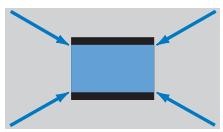
Pour appliquer des proportions Letterbox à un plan 16:9 dans une séquence 4:3 :
1 Créez une séquence 4:3. Vous pouvez par exemple choisir la configuration simplifiée DV-NTSC ou DV-PAL, puis créer une séquence.
2 Faites glisser le plan 16:9 dans la séquence.
Si une zone de dialogue s'affiche et vous demande si vous souhaitez conformer les réglages de la séquence à votre plan, cliquez sur Non.
Le plan de la séquence 16:9 est désormais mise à l'échelle pour tenir dans la séquence en 4:3 et s'affiche au format Letterbox.
Pour en savoir plus, consultez la section « Adaptation des images et plans vidéo aux dimensions d'une séquence » à la page 833.
Rognage des données vidéo 16:9 en 4:3
Si vous tenez compte des proportions 16:9 et 4:3 pendant l'enregistrement de votre vidéo, en veillant à ce que l'action importante demeure au centre 4:3 de l'image 16:9, vous pouvez alors rogner votre plan entier pour qu'il s'affiche dans une image en 4:3.
Cette méthode permet d'utiliser tout l'écran 4:3 en n'affichant qu'une portion (généralement le centre) de votre image 16:9.
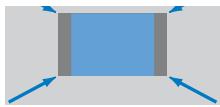
Rognage vers le centre
de 16:9 à 4:3
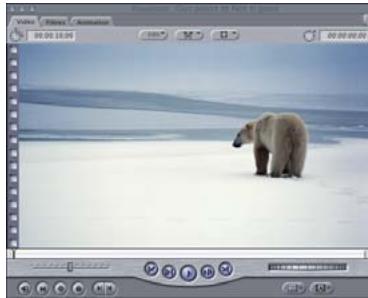
Remarque : pour la diffusion au Royaume-Uni, les images en 16:9 sont souvent rognées en 14:9 et converties en Letterbox au sein d'une image en 4:3 (pour les téléviseurs PAL). Comme les bandes noires horizontales utilisées avec le format 14:9 sont plus minces, les téléspectateurs acceptent en général plus facilement ce rognage.
Pour rogner et centrer un plan en 16:9 dans une séquence en 4:3 :
Pour mettre à l'échelle un plan 16:9 dans une séquence 4:3, suivez les instructions de la section « Application des proportions Letterbox aux données vidéo 16:9 dans une image 4:3 » à la page 972.
Le plan de la séquence 16:9 est désormais mis à l'échelle pour tenir dans la séquence en 4:3 et s'affiche au format Letterbox. Vous devez maintenant mettre le plan à l'échelle pour le rogner latéralement.
2 Double-cliquez sur le plan de la séquence afin de l'ouvrir dans le Visualiseur, puis cliquez sur l'onglet Animation.
3 Si les paramètres Animation de base ne s'affichent pas, cliquez sur le triangle d'affichage Animation de base.
4 Tout en observant le Canevas, glissez le curseur Échelle vers la droite jusqu'à ce que la hauteur du plan atteigne la hauteur du Canevas.
Vous pouvez également saisir la valeur suivante dans le champ Échelle : la valeur d'origine affichée dans le champ Échelle multipliée par 1,33. Par exemple, si Final Cut Express a ajouté des bandes noires horizontales à votre plan en utilisant la valeur d'échelle 50, tapez « 66,5 » (50 x 1,33) afin d'adapter tout le plan à la hauteur du Canevas.
Les côtés du plan sont désormais rognés en fonction de la séquence en 4:3.
Recadrage
La méthode de recadrage rogne les plans 16:9 dans une image 4:3, mais il est possible de rogner chaque plan individuellement afin de se concentrer sur une portion particulière de l'image. La méthode de recadrage ne fait pas nécessairement référence au panoramique au cours du transfert, mais plutôt au fait qu'un rognage différent peut être appliqué à chaque image.
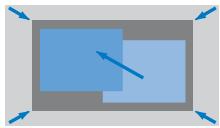
Recadrage de 16:9 à 4:3
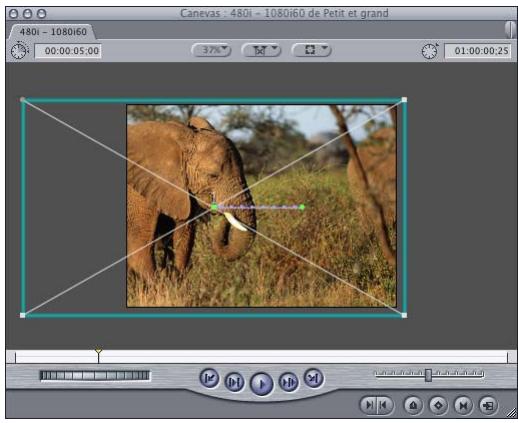
Pour rogner et déplacer un plan 16:9 dans une séquence 4:3 :
Pour mettre à l'échelle un plan 16:9 dans une séquence 4:3, suivez les instructions de la section « Rognage des données vidéo 16:9 en 4:3 » à la page 973.
Les côtés du plan sont désormais rognés en fonction de la séquence 4:3. Vous pouvez donc déplacer le plan horizontalement pour vous concentrer sur différentes portions de l'image. Si vous avez redimensionné le plan au-delà de la hauteur du Canevas, vous pouvez également le déplacer verticalement.
2 Dans le canevas, sélectionnez Image+fil de fer dans le menu local Présentation.
Les guides du fil de fer apparaissent par dessus la plan de la séquence.
3 Choisissez Adapter tout dans le menu local Zoom pour être en mesure de voir les limites du plan.
4 Assurez-vous que l'outil Sélection est actif en cliquant dessus dans la palette d'outils (ou appuyez sur la touche A).
5 Tout en maintenant la touche Maj enfoncée, glissez le plan vers la gauche ou la droite du Canevas, afin de sélectionner un nouveau cadre pour le plan.
Le fait de maintenir la touche Maj enfoncée limite vos mouvements à un seul axe ; vous devez donc restreindre vos ajustements à l'axe horizontal uniquement.
Anamorphose 16:9
Vous pouvez utiliser cette méthode pour conserver les proportions 16:9 de la vidéo HD lorsque vous passez à la vidéo SD. La vidéo 16:9 anamorphosée compresse les images 16:9 dans des proportions 4:3; les images sont ensuite décompressées durant la lecture pour être affichées normalement. Certains lecteurs de DVD et moniteurs vidéo ont une option pour « décomprimer » les données vidéo anamorphosées.
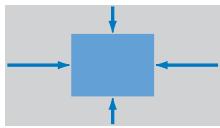
16:9 à 16:9 anamorphosé
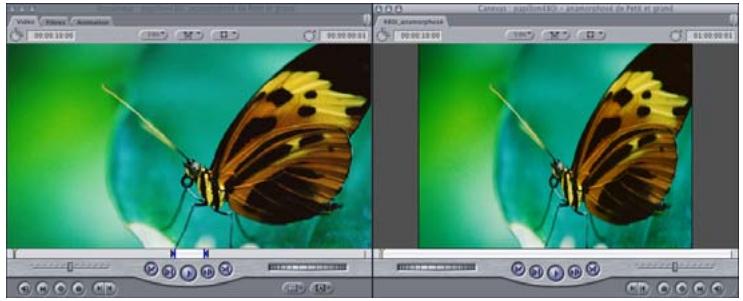
Pour compressor un plan 16:9 dans une séquence 16:9 anamorphosée :
1 Créez une séquence 16:9 anamorphosée. Vous pouvez par exemple choisir la configuration simplifiée DV-NTSC anamorphosée ou DV-PAL anamorphosée, puis créer une nouvelle séquence.
2 Faites glisser le plan 16:9 dans la séquence.
Si une zone de dialogue s'affiche et vous demande si vous souhaitez conformer les réglages de la séquence à votre plan, cliquez sur Non.
Le plan de la séquence au format 16:9 est alors redimensionné pour tenir dans la séquence anamorphosée 16:9 et les proportions du plan 16:9 sont conservées, même si vous travaillez sur une séquence SD.
Pour en savoir plus sur la vidéo anamorphosée, consultez l'annexe C, « Utilisation de données 16:9 anamorphosées », à la page 1145.
Conversion vers le haut de données vidéo SD
La conversion vers le haut d'une image aux proportions 4:3 au format 16:9 passe par l'ajout de bordures latérales à gauche et à droite de l'image 4:3. Ce type d'image est parfois appelé Pillarbox.
Si les proportions des formats d'origine et cible sont équivalentes (par exemple, des séquences anamorphosées 720 x 480 converties au format supérieur 1920 x 1080), il vous suffit de mettre la vidéo d'origine à l'échelle en fonction de la taille cible.
| Dimensions d'origine | Format d'origine | Dimensions de destination | Format de destination | Méthode de conversion vers le haut |
| 720 x 480 | 4/3 (1,33) | 1 280 x 720,1 920 x 1 080 | 16:9 (1,78) | Augmenter l'échelle et bordures noires latérales |
| 720 x 480 (anamorphosé) | 16/9 (1,78) écrasé | 1 280 x 720,1 920 x 1 080 | 16:9 (1,78) | Augmenter l'échelle |
| 1 280 x 720 | 16:9 (1,78) | 1 920 x 1 080 | 16:9 (1,78) | Augmenter l'échelle |
Rendu des séquences à formats multiples
Pour obtenir une qualité de sortie optimale, vous devez toujours appliquer un rendu sur les segments d'une séquence dont la barre d'état de rendu indique qu'ils nécessitent un rendu. Si vous utilisez la commande Transfert sur bande, Final Cut Express effectue automatiquement le rendu de ces segments. Pour en savoir plus, consultez la section « À propos des barres d'état de rendu » à la page 924.
Dans certains cas, vous devrez effectuer vous-même le rendu des plans au format différent pour lire votre séquence. Si vous ajoutez par exemple un plan sans compression ou un plan HDV à une séquence DV, il sera peut-être nécessaire d'effectuer le rendu du plan dans la Timeline si votre ordinateur ne peut pas lire les données source en temps réel.
Partie XI : Gestion de projet et réglages
Final Cut Express met à votre disposition des outils de gestion de projet qui vous aident à conserver la trace de votre métrage. Par ailleurs, vous pouvez personnaliser Final Cut Express pour répondre aux besoins particuliers de votre environnement de projet et de montage.
Chapitre 59
Sauvegarde et restauration des projets
Chapitre 60
Utilisation de plans Master et affiliés
Chapitre 61
Reconnexion de plans et de données offline
Chapitre 62
Choix des réglages et des préférences
Sauvegarde et restauration des projets
Durant le processus de montage, il est indispensable d'effectuer des sauvegardes régulières. Ainsi, vous pourrez revenir à une ancienne version d'un projet si nécessaire.
Les rubriques suivantes seront abordées au cours de ce chapitre :
- Sauvegarde et restauration des projets (p. 979).
• Archivage des projets finis (p. 984).
Sauvegarde et restauration des projets
Final Cut Express compte plusieurs méthodes de sauvegarde, de retour et de restauration de projets. Si vous avez effectué des modifications que vous ne souhaitez pas conserver, ou si votre fichier de projet se corrompt, vous pouvez vous servir de ces fonctions pour revenir rapidement à une version antérieure du projet.
Utilisation de la commande Revenir au projet
Il peut vous arriver de faire une série de modifications dans un projet pour effectuer des essais. Que se passe-t-il si ces modifications ne vous satisfont pas et que souhaitez travailler avec votre projet tel qu'il était lors du dernier enregistrement ? Vous pouvez utiliser la commande Revenir au projet pour revenir immédiatement au projet tel qu'il était lors de son dernier enregistrement.
Pour revenir à l'enregistrement précédent d'un projet :
1 Cliquez sur l'onglet d'un projet dans le Navigateur ou la Timeline pour l'activer.
2 Choisissez Revenir au Projet dans le menu Fichier.
3 Dans la zone de dialogue à l'écran, cliquez sur OK.
Utilisation de la fonction Enregistrement automatique
Cette fonction enregistre régulièrement des copies de votre projet pendant que vous travaillez. Si un problème survient avec la version actuelle de votre projet, vous pouvez en restaurer une version enregistrée automatiquement afin de reprendre rapidement là où vous en étiez.
Par défaut, les fichiers de sauvegarde automatique sont stockés à l'emplacement suivant :
/Utilisateurs/nom d'utilisateur/Documents/Documents Final Cut Express/Enregistrement automatique/
Pour activer l'enregistrement automatique :
1 Choisissez Préférences d'utilisateur dans le menu Final Cut Express, puis cliquez sur l'onglet Généralités.
2 Cochez la case Enregist. automatique.
3 Renseignez les options suivantes :
- Enreg. toutes les : fréquence (en minutes) à laquelle vous souhaitez enregistrer automatiquement vos projets.
- Garder au maximum : nombre de copies d'un projet enregistrées automatiquement au-delà duquel Final Cut Express supprimera les plus anciennes.
- Maximum de : nombre de fichiers de projet ouverts pouvant être enregistrés automatiquement en même temps. Par exemple, si ce champ indique 25 et que vous avez ouvert 26 fichiers de projet en même temps, seuls les 25 premiers seront enregistrés automatiquement.
4 Cliquez sur OK.
Pour modifier l'emplacement du dossier Enregistrement automatique :
1 Choisissez Réglages système dans le menu Final Cut Express, puis cliquez sur l'onglet Disques de travail.
2 Cliquez sur Définir à côté de l'option Enregistrement automatique.
3 Accédez au dossier où vous souhaitez stocker les fichiers enregistrés automatiquement, puis cliquez sur Choisir.
4 Cliquez sur OK pour accepter les modifications apportées aux Réglages système.
Un dossier dénommé Enregistrement automatique est créé à l'endroit choisi. Toutes les copies enregistrées automatiquement pour un projet donné sont stockées dans leur propre dossier de projet à l'intérieur du dossier Enregistrement automatique.
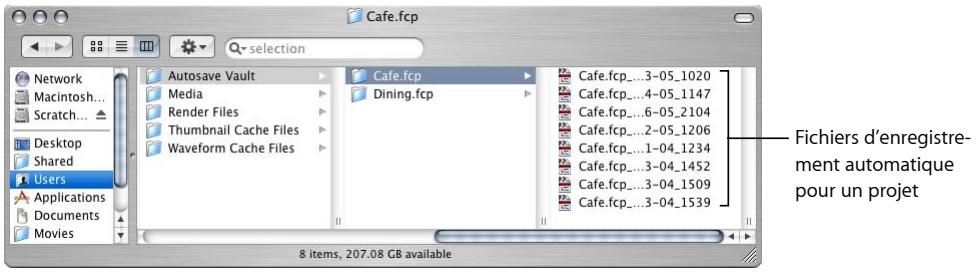
Si vous avez deux disques durs, vous pouvez enregistrer régulièrement votre fichier de projet normal sur l'un et créer un dossier Enregistrement automatique sur l'autre. De la sorte, si vous avez des problèmes avec un disque dur, vous aurez toujours vos fichiers de projet sur l'autre disque.
Avertissement : le dossier Enregistrement automatique n'est pas verrouillé. Si vous l'effacez du Finder par inadvertance, Final Cut Express le recrée automatiquement. Cependant, les fichiers d'enregistrement automatique du dossier supprimé ne peuvent toutefois pas être recréés.
Une fois l'enregistrement automatique sélectionné, de nouvelles versions de votre projet enregistrées automatiquement sont créées conformément à la durée spécifiée dans le champ Enreg. toutes les. Si vous n'avez effectué aucune modification dans votre projet depuis la création du dernier fichier d'enregistrement automatique, Final Cut Express ne procède à l'enregistrement automatique qu'après un changement quelconque. Par exemple, si cinq projets sont ouverts et que vous effectuez des modifications uniquement sur deux d'entre eux, Final Cut Express ne crée des fichiers d'enregistrement automatique que pour ces deux projets.
Pour attribuer un nom aux fichiers d'enregistrement automatique, vous devez respecter les règles suivantes :
où NomProjet correspond aux 17 premiers caractères de votre projet.
Utilisation d'une stratégie « Premier entré, premier sorti »
Final Cut Express utilise une stratégie « Premier entré, premier sorti » pour conserver les fichiers d'enregistrement automatique. Lorsque Final Cut Express atteint le nombre limite de créations de copies ou d'enregistrements de projets, le fichier d'enregistrement automatique le plus ancien est placé dans la Corbeille (sauf si celui-ci est ouvert) et un nouveau fichier d'enregistrement automatique est créé. Lorsque vous travaillez sur plusieurs projets et que vous êtes sur le point de supprimer l'un d'entre eux (car vous avez atteint le nombre indiqué dans le champ « Maximum de N projets »), vous avez la possibilité d'effectuer une copie de sauve-garde du tout premier dossier de projet enregistré automatiquement et de toutes les données qu'il contient en vue d'être utilisé ultérieurement.
La fonction d'enregistrement automatique ne supprime jamais des projets ou des dossiers de manière automatique. En revanche, les fichiers dépassant le nombre maximal de copies et de projets défini dans les options Enregistrement automatique (dans l'onglet Généralités de la fenêtre Préférences d'utilisateur) sont placés dans la Corbeille, mais la Corbeille n'est pas vidée. Vous pouvez ainsi restaurer les fichiers que vous avez finalement décidé de garder, au cas où vous changez d'avis par la suite.
Restauration de projets enregistrés automatiquement
Lorsque vous travaillez sur votre projet, si vous décidez de revenir à une version antérieure, enregistrée automatiquement, vous pouvez utiliser la commande Restaurer le projet. Cette commande vous permet de choisir n'importe quelle version enregistrée automatiquement et disponible pour le projet actif, en fonction de l'heure et de la date à laquelle elle a été créée.
Imaginez, par exemple, que votre client ne soit pas satisfait de la toute dernière cut du projet. Si vous savez qu'il était satisfait de la version créée le matin du 31 juillet 2005, vous pouvez utiliser la commande Restaurer le projet pour ouvrir le fichier enregistré automatiquement à la date la plus proche. Vous pouvez ainsi restaurer la version du projet qui a plu à votre client.
Important : si vous restaurez un projet, le nom « MonProjet_MM-JJ-AA_HHMM » lui est systématiquement attribué. Final Cut Express crée ensuite un nouveau processus d'enregistrement automatique, en plaçant les fichiers de projet dans un dossier portant le nom du fichier enregistré automatiquement au lieu du nom d'origine du projet. Si vous souhaitez conserver le même ensemble de fichiers d'enregistrement automatique entre l'ancien projet et celui que vous avez restauré, vous devez utiliser la commande Enregistrer sous et redonner au projet son nom d'origine.
Pour restaurer un projet enregistré automatiquement précédemment :
1 Cliquez sur l'onglet d'un projet dans le Navigateur ou la Timeline pour l'activer.
2 Choisissez Restaurer le projet dans le menu Fichier.
3 Dans la zone de dialogue à l'écran, choisissez le fichier d'enregistrement automatique que vous allez utiliser, puis cliquez sur Restaurer.
Le nombre d'éléments figurant dans le menu local d'un projet dépend des réglages de l'option Enregistrement automatique dans l'onglet Généralités de la fenêtre Préférences d'utilisateur et correspond au nombre actuel de versions du projet automatiquement stockées dans le dossier Enregistrement automatique.
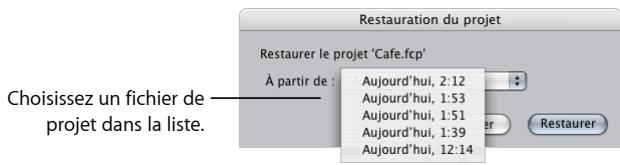
4 Lorsqu'un message vous invite à restaurer le fichier, cliquez sur OK.
Le projet en cours dans le Navigateur est remplacé par la version enregistrée automatiquement du projet sélectionné. Toutefois, ce projet n'est pas enregistré automatiquement. Veillez à bien l'enregistrer en choisissant Fichier > Enregistrer ou en appuyant sur les touches Commande + S.
Ouverture d'un fichier de projet après l'arrêt inopiné de votre ordinateur
Si votre ordinateur s'éteint brusquement, vous pourrez ouvrir le dernier fichier de projet enregistré après avoir rallumé votre système.
Dans ce cas, plusieurs possibilités s'offrent à vous :
- Ouvrez le fichier de projet et restaurez la dernière version enregistrée automatiquement.
- Ouvrez la dernière version du projet enregistrée automatiquement directement à partir du Finder. Dans ce cas de figure, Final Cut Express considère le projet ainsi ouvert comme un projet totalement distinct et ne modifie pas votre fichier de projet d'origine. Si vous optez pour cette solution, vous devrez déplacer ou copier le fichier de projet enregistré automatiquement vers l'emplacement où vous stockez habituellement vos fichiers de projet, puis le renommer sans indiquer les suffixes de date et d'heure ajoutés par le processus d'enregistrement automatique.
Archivage des projets finis
Après des mois ou des années de labeur sur un projet, vous pensez certainement que vous ne voudrez plus y toucher... mais sait-on jamais ? Vous pouvez toujours recevoir une offre de distribution inattendue, mais vous imposant de raccourcir votre projet de 5 minutes. Si cela arrive, saurez-vous le ressortir à partir de ses composants de données et de séquence ? Avez-vous enregistré tout ce dont vous aviez besoin ?
Lorsque vous archivez un projet, il faut vous poser la question suivante : « Combien de temps vais-je en avoir besoin ? ». Difficile d'y répondre précisément, aussi la plupart des gens jouent-ils la carte de la prudence. Il vaut mieux sauvegarder trop que pas assez.
Pour l'archivage sur le long terme, il convient d'enregistrer à la fois le fichier de projet et les données d'origine (les vraies bandes vidéo, par exemple). Tant qu'il existe une relation de timecode précise entre les plans de votre projet et le timecode de vos bandes vidéo (ou de vos films), vous pouvez ouvrir votre projet et recapturer vos données à tout instant.
Selon la durée de votre métrage original, il n'est pas forcément utile d'archiver sur le long terme les fichiers de données capturés que vous avez utilisés pour votre projet, car il s'agit de copies distinctes de vos bandes vidéo d'origine. Qui plus est, la sauve-garde vers les formats bon marché, tels que le DVD-R, peut prendre beaucoup de temps. Pourvu que vous archiviez votre fichier de projet et que vous possédiez les bandes vidéo originales afin d'y recapturer des plans, votre projet sera suffisamment archivé.
- Fichiers de projet : ils sont généralement assez petits. De nombreuses versions d'un fichier de projet peuvent être archivées sur un disque Zip, un CD-ROM ou un support de stockage assimilé.
- Fichiers de données capturés depuis une bande ou autre source avec timecode : parce qu'ils nécessitent beaucoup d'espace disque, ces fichiers peuvent être difficiles à sauvegarder. Si vos bandes possèdent un timecode, vous pouvez simplement en stocker les originaux avec le fichier de projet sauvegardé. Si vous devez revenir sur votre projet ultérieurement, vous pourrez vous servir des informations du timecode des plans de votre fichier de projet pour recapturer des données depuis la bande.
- Fichiers de données sans timecode et fichiers créés sur un ordinateur : les fichiers graphiques, tels que les images fixes, et les animations provenant d'un ordinateur doivent être archivés de manière définitive sur un disque dur, un DVD-ROM ou un support de stockage assimilé. Il convient également d'enregistrer les fichiers de projets originaux à partir des applications que vous avez utilisées pour créer ces fichiers. Les sources vidéo sans timecode, comme les vidéos issues de cassette VHS ou l'audio provenant d'un CD audio, doivent, elles aussi, être sauvegardées pour que ces données puissent être précisément recapturées par la suite.
Les relations entre plans Master et plans affiliés facilitent la gestion de plusieurs utilisations des fichiers de données dans votre projet.
Les rubriques suivantes seront abordées au cours de ce chapitre :
- Utilisation de plans Master et de plans affiliés (p. 987).
- Déplacement de plans d'un projet à un autre (p. 995).
Utilisation de plans Master et de plans affiliés
Lors du montage, vous pouvez générer plusieurs copies du même plan. Par exemple, vous avez la possibilité d'utiliser différents segments du même plan plusieurs fois en une seule séquence. Par ailleurs, si vous créez plusieurs versions d'une séquence, chaque séquence peut contenir une copie du même plan, mais la durée de chaque plan peut être différente.
Toutes ces copies du plan font référence au même fichier de données du disque. Au moment de la recapture, consolidez vos données ou transférez le métrage sur un autre système ; en effet, la réduction du nombre de plans à gérer permet de gagner un temps considérable et d'économiser beaucoup d'espace disque.
Par exemple, supposons que vous ayez fini de monter votre projet et que vous souhaitiez maintenant recapturer les fichiers de données de vos plans de séquence avec une haute résolution. Si vous avez utilisé le même plan plusieurs fois dans votre séquence, recapturer le même fichier de données pour chaque copie de plan représenterait une perte de temps et d'espace disque.
Dans le but de simplifier la gestion des données, Final Cut Express utilise un seul plan Master pour contrôler plusieurs copies d'un plan. Un plan Master vise principalement à gérer la relation entre plusieurs copies d'un plan et un fichier de données unique. La première fois que vous importez ou capturez un fichier de données, un plan Master est créé. Chaque copie du plan Master que vous créez ultérieurement est appelée plan affilié.
Les relations entre le plan Master et les plans affiliés vous aident à :
- conserver la trace des plans de votre projet qui utilisent les mêmes données,
- exécuter des opérations de gestion des données sur l'un des plans affiliés, tous ces plans ou encore certains d'entre eux,
- revenir au plan Master non modifié à partir d'un plan affilié d'une séquence.
Remarque : si nécessaire, vous pouvez rompre la relation entre plans affiliés et plans Master, en transformant ainsi les plans affiliés en plans indépendants. Il n'est généralement pas souhaitable d'effectuer cette opération car elle vous fait perdre le bénéfice d'un seul plan Master contrôlant tous les autres. Les plans indépendants peuvent être utiles dans quelques cas, mais il est préférable de les éviter si aucune raison particulière ne les justifie.
Propriétés de plan partagées et uniques
Tous les plans sont dotés de propriétés (par exemple, Nom, Point d'entrée, Point de sortie, Durée, commentaires, etc.). Les plans Master sont les objets de votre projet qui contiennent les propriétés des plans ; les plans affiliés font donc référence aux propriétés enregistrées dans le plan Master correspondant. En d'autres termes, un plan affilié conserve très peu d'informations spécifiques le concernant et fait plutôt référence à son plan Master pour presque toutes les propriétés.
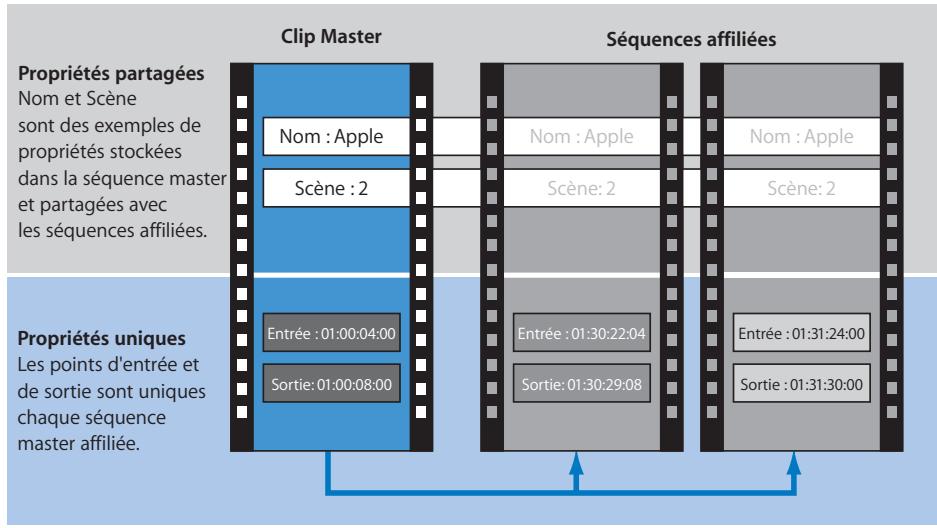
flowchart
graph LR
    A["Clip Master"] --> B["Nom : Apple"]
    A --> C["Scène : 2"]
    D["Sequences affiliées"] --> E["Nom : Apple"]
    D --> F["Scène : 2"]
    G["Propriétés partagées"] --> H["Nom et Scène sont des exemples de propriétés stockées dans la séquence master et partagées avec les séquences affiliées."]
    I["Propriétés uniques"] --> J["Entrée : 01:00:04:00"]
    I --> K["Sortie : 01:00:08:00"]
    L["Entrée : 01:30:22:04"] --> M["Sortie : 01:30:29:08"]
    N["Entrée : 01:31:24:00"] --> O["Sortie : 01:31:30:00"]
    P["Les points d'entrée et de sortie sont uniques chaque séquence master affiliée."] --> Q["→"]
Par exemple, supposons que vous importiez un fichier film QuickTime appelé Apple dans Final Cut Express. Un plan Master nommé Apple est créé dans votre projet. Chaque fois que vous montez le plan Master dans une séquence, un plan affilié portant également le nom Apple est placé dans la séquence.
En fait, le plan affilié n'enregistre pas de nom, mais fait référence à la propriété Nom contenue dans le plan Master. Vous pouvez expérimenter vous-même ce processus en renommant le plan Master Orange. Les noms de tous les plans affiliés sont mis à jour simultanément.
Étant donné qu'une seule propriété Nom est partagée entre un plan Master et ses affiliés, vous pouvez la modifier à partir du plan Master ou de tout plan affilié. Quel que soit l'endroit à partir duquel vous effectuez ce changement, tous les plans affiliés reflètent simultanément la modification.
Bien que les plans Master partagent la plupart des propriétés de plan avec leurs plans affiliés, quelques propriétés ne sont pas partagées par les plans affiliés. Il s'agit principalement de propriétés servant au montage, au Trim ou au compositing. Par exemple, chaque plan affilié disposant de ses propres points d'entrée et de sortie, il peut présenter une durée unique dans une séquence tout en continuant à faire référence au même fichier de données via son plan Master.
Pour en savoir plus sur la modification des propriétés de plan dans les colonnes du Navigateur ou dans la fenêtre Propriétés de l'élément, consultez le chapitre 21, « Utilisation de projets, de plans et de séquences », à la page 299.
Utilisation des plans Master
Un plan Master est créé automatiquement lorsque vous importez ou capturez un fichier de données dans Final Cut Express. Tous les plans créés ultérieurement à partir de ce plan Master sont associés à ce dernier.
Outre la capture et l'importation de plans dans un projet, plusieurs autres moyens permettent de créer des plans Master :
- Créez un nouveau sous-plan ou faites un arrêt sur image du plan : lors de sa création, chacun de ces éléments devient un plan Master. Lorsque vous procédez au montage avec un de ces plans, des plans affiliés sont créés à partir du plan Master.
Quel que soit le cas, les nouveaux sous-plans et arrêts sur image de plans n'entretiennent aucune relation de type « Master-affiliés » avec les plans d'origine utilisés pour les créer. - Utilisez la commande « Dupliquer comme nouveau plan Master » : cette commande vous permet de dupliquer un plan Master dans le Navigateur, sous forme de nouveau plan Master non lié. Le nouveau plan Master n'est pas associé au plan Master d'origine.
Important : si vous utilisez plusieurs plans Master faisant référence exactement aux mêmes données, veillez à n'utiliser que l'un d'eux pour le montage à moins que vous ayez une raison particulière pour en employer un autre. La conservation de plusieurs plans Master faisant référence au même fichier de données peut être source de confusion lors des tâches de gestion des données, de recapture et de reconnexion.
- Utilisez la commande Créer un plan Master : cette commande est accessible via le menu Modifier si vous sélectionnez un plan affilié dans le Navigateur. Elle convertit un plan affilié en son propre plan Master.
Plans Master implicites et explicites
Supposons que vous disposiez d'une séquence contenant de nombreuses copies du même plan. Tous ces plans sont affiliés à un même plan Master dans le Navigateur. Si vous supprimez le plan Master dans le Navigateur, votre projet contiendra toujours les informations de ce plan même s'il n'est plus explicitement visible dans le Navigateur. Cela signifie que les plans affiliés continuent à partager leurs propriétés, qui sont stockées dans le plan Master implicite (désormais invisible).
Il convient de ne pas supprimer de plans Master sans raison valable ; toutefois, si vous le faites, sachez que vos plans affiliés ne perdront pas leurs affiliations de propriétés. Vous pouvez facilement rendre le plan Master explicite. Il vous suffit de faire glisser un plan affilié depuis la Timeline vers le Navigateur ou de choisir Affichage > Révéler le plan Master. Si Final Cut Express ne dispose d'aucun plan Master à afficher dans le Navigateur, il vous demande si vous souhaitez en créer un.
Connexion des plans Master aux fichiers de données
La connexion entre un plan Master et son fichier de données est la propriété de plan appelée Source. Un plan fait référence à un fichier de données via cette propriété, qui contient un chemin de répertoire. Un chemin de répertoire décrit où se trouve un fichier dans la hiérarchie des fichiers et dossiers du système de fichiers. Par exemple, le disque dur est le premier niveau de la hiérarchie, car tous les fichiers et dossiers sont contenus dans le disque dur. L'emplacement d'un de vos fichiers de données peut être indiqué comme suit :
/Volumes/Disque de travail/Capture de travail/Mon projet/Mon fichier de données
Pour rechercher le fichier de données d'un plan dans le Finder :
■ Sélectionnez un plan et choisissez Présentation > Afficher dans le Finder.
Identification de plan Master
Les plans Master ne peuvent exister que dans le Navigateur ; une séquence ne peut donc pas contenir de plan Master. La seule méthode permettant d'identifier un plan Master consiste à afficher sa propriété Plan Master dans le Navigateur.
Création d'un plan Master par duplication
Vous pouvez intentionnellement dupliquer un plan Master pour créer un autre plan Master, non lié, qui disposera alors de ses propres plans affiliés. Toutefois, effectuez cette opération avec modération, sachant que le principal intérêt d'un plan Master est qu'il permet de disposer d'un seul plan par projet représentant un fichier de données sur le disque.
Pour créer un plan Master par duplication, procédez comme suit :
- Sélectionnez un plan Master dans le Navigateur, puis choisissez Modifier > Dupliquer comme nouveau plan Master.
- Cliquez sur un plan Master tout en maintenant la touche Contrôle enfoncée, puis choisissez « Dupliquer comme nouveau plan Master » dans le menu contextuel.
Le plan est dupliqué et le nouveau plan est un plan Master non lié.
Recherche du plan Master d'un plan
À l'aide de la commande « Afficher le plan Master », vous pouvez identifier le plan Master de tout plan de votre projet.
Pour rechercher le plan Master d'un plan :
1 Sélectionnez un plan dans la Navigateur ou le Navigateur. Si la Timeline est active mais qu'aucun plan n'est sélectionné, le plan situé à l'emplacement de la tête de lecture est considéré comme le plan sélectionné.
2 Choisissez Afficher le plan Master dans le menu Présentation.
Le plan Master est automatiquement sélectionné dans le Navigateur.
Si le plan Master est contenu dans un chutier :
- Si le Navigateur recourt à la présentation par listes : tous les chutiers requis sont ouverts par niveau d'arborescence décroissant à l'aide des triangles d'affichage jusqu'à ce que le plan Master apparaisse en surbrillance.
- Si le Navigateur recourt à la présentation par icônes : le chutier contenant le plan est ouvert dans sa propre fenêtre Navigateur et le plan Master est mis en surbrillance.
Utilisation des plans affiliés
Lors du montage dans Final Cut Express, vous créez des plans affiliés en suivant une des méthodes suivantes :
- Montage d'un plan dans une séquence : chaque fois que vous montez un plan dans une séquence, un plan affilié est créé à partir du plan Master.
- Déplacement d'un plan de séquence vers le Navigateur : en supposant que le plan que vous faites glisser est un plan affilié et qu'un plan Master existe déjà dans le Navigateur, un plan affilié est créé.
- Duplication d'un plan : chaque fois que vous copiez ou dupliquez un plan dans le Navigateur ou dans une séquence, un plan affilié est créé.
- Pour créer un plan affilié, copiez un plan en effectuant une des opérations suivantes :
- Glissez un plan depuis le Navigateur ou le Visualiseur vers le Canevas.
- Glissez un plan depuis le Navigateur ou le Visualiseur vers la Timeline.
- Glisser un plan tout en maintenant la touche Option enfoncée dans le Navigateur ou la Timeline.
- Copiez et collez un plan dans le Navigateur ou la Timeline.
Remarque : la copie d'un plan affilié produit toujours un autre plan affilié.
Pour créer un plan Master à partir d'un plan affilié dans le Navigateur, effectuez l'une des opérations suivantes :
- Sélectionnez un plan affilié dans le Navigateur, puis choisissez Modifier > Créer un plan Master.
- Cliquez sur le plan affilié dans le Navigateur tout en maintenant la touche Contrôle enfoncée, puis sélectionnez Créer un plan Master dans le menu contextuel.
Le plan sélectionné devient un plan Master.
Pour créer un plan Master à partir d'un plan affilié ou indépendant dans la Timeline :
1 Appuyez sur la touche Option en faisant glisser un plan de la Timeline vers le Navigateur, puis appuyez sur Commande.
2 Un pointeur associé à la mention M+ signale la création d'un nouveau plan Master ; vous pouvez relâcher les touches Option et Commande.
Création de plans indépendants
Vous pouvez interrompre la connexion entre un plan affilié et son plan Master pour créer un plan indépendant. Non seulement toutes ses propriétés sont alors indépendantes (comme le nom, les remarques, etc.), mais le plan indépendant fait directement référence à son fichier de données, sans passer par l'intermédiaire d'un plan Master. Les modifications apportées au plan Master d'origine n'ont plus d'effet sur le plan indépendant et la copie d'un plan indépendant crée un autre plan indépendant.
Important : étant donné que l'interruption des relations entre plans Master et plans affiliés peut rendre plus complexe la gestion des données, vous ne devez procéder à cette opération que si elle est absolument nécessaire.
Pour rendre un plan de séquence indépendant :
Dans la Timeline, cliquez sur un plan affilié, puis choisissez Rendre le plan indépendant dans le menu contextuel.
Le plan affilié devient alors un plan indépendant. Toute modification apportée à ce plan n'affecte pas le plan Master et la relation avec le fichier de données de ce plan est désormais gérée indépendamment des autres plans du projet.
Pour rendre tous les plans d'une séquence indépendants :
Dans le Navigateur, sélectionnez une séquence, puis choisissez Modifier > Rendre les plans de la séquence indépendants.
Transformation de plans indépendants en plans affiliés
Si vous disposez d'une séquence de plans indépendants, vous pouvez créer de nouveaux plans Master pour ces plans, dans le Navigateur. Chaque plan indépendant est ainsi transformé en un plan affilié à un nouveau plan Master. (Si vous avez importé un projet depuis Final Cut Express 3 ou d'une version antérieure, tous les plans de votre projet sont indépendants.)
Pour créer un plan Master à partir d'un plan indépendant dans une séquence :
Pour créer une copie de ce plan, faites glisser le plan de la séquence vers le Navigateur.
Le plan dans le Navigateur devient automatiquement un plan Master et le plan de séquence que vous avez fait glisser devient un affilié du plan Master.
Pour créer de nouveaux plans Master pour une séquence entière de plans indépendants :
Pour définir le champ d'application de cette commande, effectuez l'une des opérations suivantes :
- Pour créer des plans Master correspondant à chaque plan de votre projet : vérifiez qu'aucun élément n'est sélectionné dans le Navigateur ou la Timeline.
- Si vous souhaitez limiter la création de plans Master à un groupe spécifique de plans ou de séquences : sélectionnez ces plans ou ces séquences.
2 Choisissez Outils > Créer des plans Master.
Chaque plan indépendant de votre projet est alors associé à un plan Master selon l'une des deux méthodes suivantes :
- Si un plan Master lié aux mêmes données existe déjà : les plans indépendants liés aux mêmes données source sur le disque deviennent des plans affiliés à ces plans Master existants.
- Si aucun plan Master préexistant ne correspond à un plan indépendant de votre projet : un nouveau plan Master est créé pour tout plan indépendant qui n'est pas associé à un plan Master existant. Tous les plans Master nouvellement créés sont placés dans un nouveau dossier appelé Plans Master de [nom du projet].
Si des conflits surviennent au niveau des propriétés communes aux plans indépendants qui sont affiliés aux plans Master, un avertissement apparaît. Par exemple, si deux plans indépendants liés à un même fichier de données source sur le disque ne portent pas le même nom ou comportent des informations de Commentaire Master 1 différentes, une zone de dialogue vous propose trois possibilités :
- Annuler : annule l'opération. Aucune modification n'est apportée aux affiliations de plan dans votre projet.
- Continuer : crée un plan Master pour chaque plan indépendant présentant des propriétés différentes, de sorte que les informations existantes sur les propriétés sont conservées en l'état.
- Groupe : crée un seul plan Master pour tous les plans indépendants connexes. Cela peut entraîner la suppression de certaines propriétés des plans indépendants. Par exemple, supposez qu'un plan indépendant porte le nom Chien et qu'un autre se nomme Chat. Une fois que les deux plans ont été associés à un même plan Master, ils portent son nom. Si le plan Master porte le nom Chien, les deux plans nouvellement affiliés s'appellent désormais également Chien.
Quand des plans indépendants peuvent-ils être associés à des plans Master existants ?
Pour qu'un plan indépendant soit affilié à un plan Master existant lors de l'utilisation de la commande « Créer des plans Master », les critères suivants doivent être satisfaits :
- Le plan Master doit contenir toutes les pistes utilisées par le plan indépendant.
- Le plan Master doit contenir toutes les images utilisées par le plan indépendant.
En règle générale, le plan Master doit contenir toutes les données utilisées par le plan indépendant. Toutefois, un plan Master peut tout à fait présenter davantage de pistes ou une durée plus longue qu'un plan affilié.
Modification des relations entre plans Master et plans affiliés au moyen des raccourcis clavier
La commande de plan Master du menu Modifier change en fonction du type de plan sélectionné. Par exemple, si vous sélectionnez un plan Master dans le Navigateur, le menu Modifier contient la commande « Dupliquer comme nouveau plan Master ».
| Type de plan sélectionné | Commande du menu Modifier |
| Plan Master (dans Final Cut Pro) | Dupliquer comme nouveau plan Master |
| Plan affilié du Navigateur | Créer un plan Master |
| Plan affilié d'une séquence | Rendre le plan indépendant |
Comme il s'agit en fait d'une seule et même commande dont le comportement varie en fonction du type de plan sélectionné, un seul bouton « Créer/casser le plan Master » permet d'accéder à cette commande dans la fenêtre Liste de boutons. Pour savoir quel résultat vous allez obtenir en cliquant sur le bouton « Créer/casser le plan Master », identifiez le type de plan sélectionné et reportez-vous au tableau ci-dessus.
Déplacement de plans d'un projet à un autre
Pour certains flux de travaux, vous devrez peut-être créer plusieurs projets et déplacer des plans d'un projet à un autre. Dans Final Cut Express, vous pouvez déplacer un plan en le faisant glisser d'un onglet de projet à l'autre ou en utilisant la fonction copier-coller.
Lorsque vous déplacez ou copiez un plan d'un projet (appelé projet source) vers un autre (appelé projet de destination), Final Cut Express vérifie si le projet de destination contient un plan Master correspondant. Trois résultats sont possibles :
- Les plans ne correspondent pas : si le projet de destination ne contient pas de plan correspondant au nouveau plan, ce dernier devient un plan Master dans le projet de destination.
- Les plans correspondent exactement : si le projet de destination contient un plan correspondant exactement au nouveau plan, Final Cut Express ajoute ce nouveau plan et le définit comme affilié du plan Master existant.
- Les plans correspondent, mais certaines propriétés sont différentes : si un plan du projet source correspond à un plan Master du projet de destination, mais qu'il existe un conflit avec une ou plusieurs propriétés, Final Cut Express affiche la zone de dialogue « Copier le plan Master » et les propriétés contradictoires sont affichées en rouge.
Comment le logiciel Final Cut Express identifie-t-il les plans concordants ?
En interne, chaque plan Master d'un projet est doté d'un numéro unique, appelé UUID (universally unique identifier). Deux plans d'un projet ne peuvent pas avoir le même UUID. Lorsque vous faites glisser ou collez un plan d'un projet dans un autre, il est possible que le projet de destination contienne déjà un plan ayant le même UUID que le plan du projet source. Si les plans source et de destination ont des UUID concordants, Final Cut Express détecte une correspondance. Lorsque les propriétés des deux plans concordent, la correspondance entre ces derniers est exacte. Lorsque les plans source et de destination présentent une ou plusieurs propriétés non concordantes, vous devez choisir une méthode pour résoudre les différences.
Résolution des différences entre les propriétés des plans concordants
Supposons que vous montiez un projet et que vous envoyiez une copie à un assistant-monteur afin qu'il travaille sur une séquence particulière. Lors de ces travaux, ce mon- teur modifie la propriété Commentaire Master 1 de plusieurs plans de la séquence.
Lorsque vous récupérez le projet, vous faites glisser la séquence mise à jour dans votre propre projet. Final Cut Express identifie alors les points suivants :
- Les plans de la (nouvelle) séquence source correspondent aux plans Master du projet de destination (d'origine).
-
Une ou plusieurs des propriétés des plans source et de destination ne correspondent pas :
-
Nom.
- Correct.
- Remarque.
- Scène.
• Commentaires Master 1 à 2.
Final Cut Express affiche la zone de dialogue « Copier le plan Master » pour vous aider à résoudre les différences entre les propriétés des plans.
Zone de dialogue « Copier le plan Master »
La zone de dialogue Copier le plan Master apparaît si vous déplacez ou copiez des plans concordants d'un projet dans un autre et que certaines propriétés de plans diffèrent. Cette zone de dialogue comporte trois options permettant de résoudre les différences de propriétés existant entre des plans concordants :
- Appliquer les propriétés du plan que vous ajoutez au projet destinataire.
- Appliquer les propriétés du plan existant dans le projet destinataire.
- Créer un plan Master (et des plans affiliés, si nécessaire) avec les propriétés du plan que vous ajoutez.
Une quatrième option, décrite ci-dessous, permet d'appliquer l'option choisie à tous les plans ajoutés à votre projet.
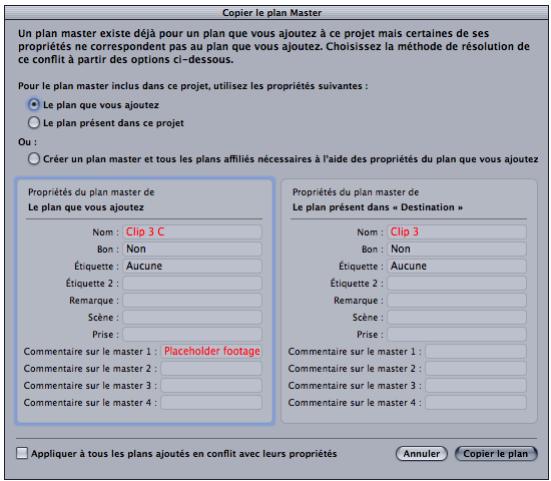
Appliquer les propriétés du plan que vous ajoutez
Cette option remplace les propriétés d'un plan Master dans le projet par celles du plan nouvellement ajouté, et les deux plans deviennent affiliés.
Appliquer les propriétés du plan existant dans ce projet
Cette option ignore les propriétés du plan ajouté et laisse inchangées celle du plan Master destinataire. Les deux plans deviennent affiliés.
Créer un nouveau plan Master Clip
Cette option crée dans le projet de destination un nouveau plan contenant toutes les propriétés du plan ajouté. Dans le projet destinataire, le plan original demeure inchangé et conserve ses anciennes propriétés de plan. Les deux ensembles de propriétés, tant du plan ajouté que du plan dans le projet de destination, existent désormais dans le projet de destination. Cette option s'avère judicieuse si vous souhaitez conserver les propriétés, par exemple les commentaires, des deux plans.
Remarque : un nouveau plan Master est toujours créé par cette option, mais il ne s'affiche pas systématiquement de façon explicite dans le Navigateur. Pour en savoir plus, consultez la section « Plans Master implicites et explicites » à la page 990.
Appliquer à tous les plans ajoutés en conflit avec leurs propriétés
Si vous déplacez ou copiez plusieurs plans d'un projet à un autre, il se peut que certains d'entre eux présentent des propriétés contradictoires. Pour éviter de rechercher chaque occurrence des plans concordants dans cette zone de dialogue, vous pouvez sélectionner « Appliquer à tous les plans ajoutés en conflit avec leurs propriétés ». Cette option traite automatiquement chaque conflit de plan Master au moyen de l'option sélectionnée dans la zone de dialogue Copier le plan Master.
Utilisation de la zone de dialogue « Copier le plan Master »
Les options de la zone de dialogue Copier le plan Master déterminent la relation entre plans ajoutés à un projet et plans existants.
Pour utiliser la zone de dialogue « Copier le plan Master » :
1 Créez deux projets Final Cut Express (appelés Source et Destination dans cet exemple).
2 Dans le projet Source, importez un fichier de données et nommez le plan obtenu Test.
3 Sélectionnez le plan, puis choisissez Édition > Copier.
4 Cliquez sur l'onglet du projet Destination, puis choisissez Édition > Coller.
Les projets Source et Destination contiennent maintenant tous les deux des plans Master identiques, appelés Test.
5 Dans le projet Destination, rebaptisez le plan Nouveau nom.
6 Toujours à partir du projet Destination, choisissez de nouveau Édition > Coller.
Final Cut Express tente de coller le plan d'origine, appelé Test, mais trouve un plan Master similaire dont la propriété Nom ne correspond pas. La zone de dialogue « Copier le plan Master » apparaît.
7 Effectuez l'une des opérations suivantes :
- Pour remplacer le plan Master de destination par le plan collé : sélectionnez « Le plan que vous ajoutez ».
- Pour remplacer le plan Master source collé par le plan de destination existant : sélectionnez « Le plan présent dans ce projet ».
- Pour créer un nouveau plan Master en conservant les propriétés uniques du plan collé : sélectionnez « Créer un plan Master et tous les plans affiliés nécessaires à l'aide des propriétés du plan que vous ajoutez ».
8 Si vous avez copié et collé plusieurs plans d'un projet à un autre, vous pouvez également sélectionner « Appliquer à tous les plans ajoutés en conflit avec leurs propriétés ».
Cette option traite automatiquement tous les conflits de plan Master de la même façon, pour toute la durée de l'opération.
Chaque fois que le fichier de données d'un plan est modifié en dehors de Final Cut Express, la connexion entre le plan et le fichier de données est rompue. Vous pouvez facilement reconnecter des plans et des fichiers de données chaque fois que cela est nécessaire.
Les rubriques suivantes seront abordées au cours de ce chapitre :
- Recherche de vos fichiers de données après la capture (p. 999).
- À propos des connexions entre les plans et les fichiers de données (p. 1002).
- Rupture de la connexion entre les plans et les fichiers de données (p. 1003).
- Reconnexion des plans aux fichiers de données (p. 1004).
- Cas dans lesquels Final Cut Express relie vos plans (p. 1011).
- Reconnexion automatique des fichiers de données (p. 1013).
Recherche de vos fichiers de données après la capture
La question la plus fréquente chez les éditeurs après la capture est : où sont passés mes fichiers de données ? Savoir dans quel répertoire Final Cut Express stocke les fichiers de données capturés et savoir naviguer rapidement dans la hiérarchie des fichiers Mac OS X constituent deux des critères les plus importants pour réussir en tant qu'éditeur.
Où les fichiers de données capturés sont-ils stockés ?
Pour déterminer où sont stockés vos fichiers de données, commencez par vérifier l'onglet Disques de travail de la fenêtre Réglages système. Dans l'onglet Disques de travail, le dossier avec la colonne Capture Vidéo sélectionnée est le dossier dans lequel Final Cut Express capture les données. Toutefois, Final Cut Express ne stocke pas les fichiers de données directement dans ce dossier. En fait, chaque fois que choisissez un nouveau dossier pour la capture vidéo, Final Cut Express crée dans ce dernier plusieurs sous-dossiers :
- Capture de travail.
- Fichiers de rendu.
- Fichiers de rendu audio.
Final Cut Express utilise le dossier Capture de travail pour stocker des fichiers de données capturés. Cependant, ce dossier est situé à un niveau plus profond de la hiérarchie que vous n'imaginez. Dans le dossier Capture de travail, Final Cut Express crée un fichier qui porte le nom du projet contenant le chutier de capture actuellement sélectionné.
Par exemple, si vous avez sélectionné un disque de travail appelé Média, si vous êtes en train de capturer des plans pour un projet appelé Difficile à trouver, vos fichiers de données capturés seront stockés à l'emplacement suivant :
/Volumes/Données/Capture de travail/Difficile à trouver/
Remarque : étant donné que vous pouvez sélectionner jusqu'à 12 emplacements pour le dossier des disques de travail, vous devrez peut-être regarder à plusieurs emplacements avant de trouver le disque qui contient vos données. Toutefois, ce problème ne survient que si vous avez coché la case Capture Vidéo pour plus d'un dossier de disque de travail dans l'onglet Disques de travail de la fenêtre Réglages système.
Pour résumer, les fichiers de données capturés ne sont pas stockés directement dans le dossier que vous avez choisi comme dossier des disques de travail. Ils sont stockés à deux niveaux en dessous, dans un dossier portant le nom du projet, à l'intérieur du dossier Capture de travail.
Important : une erreur très courante consiste à sélectionner un dossier appelé Capture de travail dans l'onglet Disques de travail. Cela semble en apparence la bonne démarche ; pourtant, il convient de ne pas effectuer cette opération. Au lieu de sélectionner un dossier Capture de travail, choisissez le dossier parent du dossier Capture de travail. Ne sélectionnez jamais le dossier Capture de travail, sinon vos fichiers de données seront stockées à l'emplacement suivant :
/Volumes/Nom du disque/Capture de travail/Capture de travail/Nom du projet/.
Affichage du fichier de données d'un plan dans le Finder
La méthode la plus rapide de recherche d'un fichier de données consiste à utiliser le plan correspondant dans le Navigateur.
Pour afficher le ficher de données d'un plan dans le Finder :
1 Sélectionnez un plan dans le Navigateur ou la Timeline.
2 Effectuez l'une des opérations suivantes :
- Choisissez Affichage > Afficher dans le Finder.
- Cliquez sur le plan tout en maintenant la touche Contrôle enfoncée, puis sélectionnez Afficher dans le Finder dans le menu contextuel.
Consolidation des fichiers de données dans un dossier
Si vous enregistrez un projet avec un nouveau nom pendant le processus de capture, les fichiers de données capturés après le changement de nom sont stockés dans un nouveau dossier. Supposons, par exemple, que vous ayez commencé par capturer des plans dans un projet intitulé Difficile à trouver, mais qu'à un moment donné vous avez renommé votre projet Difficile à trouver Version 2 et que vous avez ensuite repris la capture des plans. Dans ce cas, les plans capturés avant que le projet soit renommé sont stockés à l'emplacement suivant :
/Volumes/Données/Capture de travail/Difficile à trouver/
et les plans capturés après le changement de nom sont enregistrés dans :
/Volumes/Données/Capture de travail/Difficile à trouver Version 2/
Cela peut compliquer la gestion de votre projet, en particulier si vous souhaitez copier le fichier de projet et tous les fichiers de données correspondants sur un autre système. Pour éviter ces problèmes, il est important de faire attention à l'endroit où les données sont stockées lors de la capture. Si vous souhaitez que tous vos fichiers de données résident dans un seul dossier, vous devez éviter de changer le nom de votre projet. Toutefois, les monteurs changent fréquemment les noms de projets lorsqu'ils enregistrent des versions de leur travail. À un certain moment, il est possible que vous capturiez un fichier de données dans un dossier où vous ne voulez pas qu'il figure.
Pour consolider des fichiers de données dans un même dossier immédiatement après la capture :
1 Dans le Navigateur, sélectionnez un plan correspondant à un des fichiers de données que vous venez de capturer.
2 Effectuez l'une des opérations suivantes :
- Choisissez Affichage > Afficher dans le Finder.
- Cliquez sur le plan tout en maintenant la touche Contrôle enfoncée, puis sélectionnez Afficher dans le Finder dans le menu contextuel.
Une fenêtre Finder dans laquelle le fichier de données est sélectionné s'ouvre.
3 Cliquez sur l'icône Final Cut Express dans le Dock pour revenir à Final Cut Express.
4 Dans le Navigateur, s'il n'est pas déjà sélectionné, sélectionnez le plan qui correspond au fichier de données que vous venez de mettre en surbrillance dans le Finder.
5 Appuyez sur la touche Supprimer.
Vous supprimez ainsi le plan de votre projet, mais le fichier de données reste sur le disque.
Important : étant donné que vous avez supprimé le plan, les commentaires ou remarques appliqués au plan ont maintenant disparu.
6 Revenez dans le Finder et placez le fichier de données dans le dossier où vous souhaitez conserver tous les fichiers de données associés à votre projet.
7 Faites glisser le fichier de données depuis son nouveau dossier se trouvant dans le Finder vers le Navigateur figurant dans Final Cut Express.
Vous disposez du même plan que précédemment, mais il pointe maintenant vers son fichier de données placé dans l'emplacement approprié.
Si votre plan comporte des commentaires et des remarques que vous ne souhaitez pas perdre en le supprimant, vous pouvez ignorer l'étape consistant à supprimer le plan du Navigateur. Dans ce cas, Final Cut Express vous signale que le fichier de données du plan a été mis « offline » lorsque vous revenez dans l'application. Vous pouvez choisir de reconnecter le fichier de données du plan, qui se trouve maintenant dans l'emplacement approprié, à l'aide de la fenêtre Reconnecter.
À propos des connexions entre les plans et les fichiers de données
Final Cut Express est très souple s'agissant de la connexion entre les plans et leurs fichiers de données. Il est relativement facile de mettre un plan offline en déplaçant ou en modifiant accidentellement un fichier de données dans le Finder, mais il est également très facile de reconnecter des plans aux fichiers de données.
Un plan est relié à un fichier de données via la propriété Source du plan, laquelle contient l'emplacement du fichier de données en tant que chemin de fichier. Si un plan ne peut pas localiser son fichier de données, ce dernier est considéré comme offline et le plan est appelé plan offline. L'icône d'un plan offline comporte une barre oblique rouge dans le Navigateur :
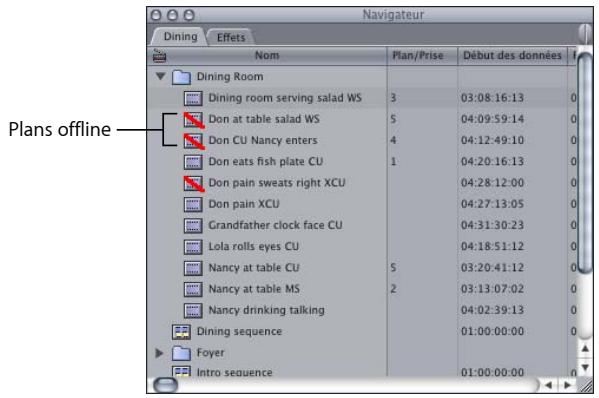
Chaque fois que vous passez de Final Cut Express à une autre application, puis inversement, Final Cut Express vérifie que la date de modification du fichier de données de chaque plan n'a pas changé et qu'ils se trouvent dans le chemin de fichier attendu. Si un fichier de données a été modifié, Final Cut Express vous informe que le fichier de données a été mis offline et demande si vous souhaitez reconnecter le plan. Vous pouvez choisir d'effectuer cette action immédiatement, ou de le faire ultérieurement. Si vous ne reconnectez pas correctement les plans à leurs fichiers de données, les plans restent offline.
Rupture de la connexion entre les plans et les fichiers de données
Plusieurs raisons peuvent expliquer la rupture des liens entre les plans de votre projet et vos fichiers de données sur le disque, les plans correspondants devenant alors offline :
- Vous avez modifié vos fichiers de données ce qui entraîne le changement de la date de modification dans le Finder.
- Vous avez déplacé les fichiers de données dans un autre dossier.
- Vous avez renommé les fichiers de données.
- Vous avez supprimé les fichiers de données sur le disque. Dans ce cas, votre seul recours consiste à recapturer ces fichiers de données.
Lorsqu'un des plans de votre projet perd sa connexion, tous les fichiers de rendu de séquence qui lui sont associés deviennent également offline et la zone de dialogue Fichiers offline apparaît (consultez la section « Cas dans lesquels Final Cut Express relie vos plans » à la page 1011).
Lorsque vous lisez des plans offline, un message Média offline apparaît jusqu'à ce que ces plans soient reconnectés ou recapturés.
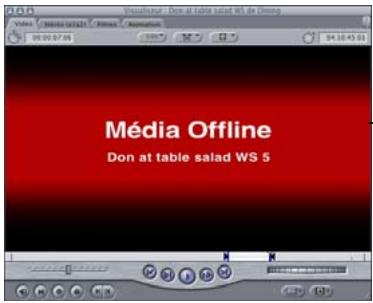
- Ce type de message apparaît lorsque vous lisez un plan offline.
Reconnexion des plans aux fichiers de données
Il n'est pas nécessaire que les plans de votre projet soient offline pour utiliser la commande Relier les données. Vous pouvez reconnecter à tout moment les fichiers de données aux plans de votre projet, car vous modifiez simplement le chemin de fichier stocké dans la propriété Source du plan. La commande Relier les données sert principalement à relier les plans et les fichiers de données, mais elle peut également servir à :
- Reconnecter les plans de votre projet à des versions de plus haute résolution des fichiers de données, en vue du montage online.
- Reconnecter les plans de votre projet à des versions de résolution inférieure des fichiers de données pour le montage mobile, ou pour faire tenir davantage de données sur un disque dur relativement petit. On parle généralement de montage offline.
Remarque : les termes plan offline et montage offline ne sont pas liés. - Reconnecter les plans après modification, déplacement ou suppression de fichiers de données dans le Finder et retourner à Final Cut Express.
À propos de la zone de dialogue Reconnecter les fichiers
La zone de dialogue Reconnecter les fichiers présente les caractéristiques suivantes :
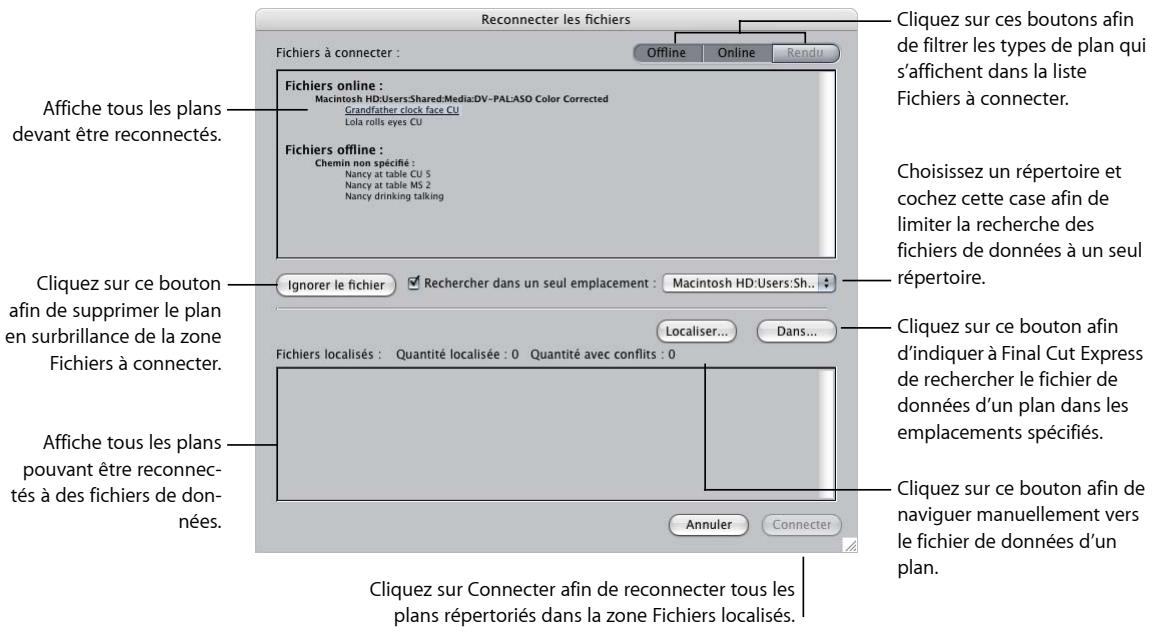
Liste Fichiers à connecter
Affiche une liste de plans, classés par état du plan :
- Fichiers online : fait référence aux plans qui se réfèrent actuellement aux fichiers de données appropriés. Vous pouvez être amené à reconnecter ces plans si vous souhaitez que vos plans fassent référence à un autre dossier contenant les mêmes données, ou des données capturées avec des réglages différents.
- Fichiers offline (avec un chemin spécifié) : fait référence aux plans dont la propriété Source contient un chemin de fichier, mais Final Cut Express ne peut pas localiser le fichier de données à l'emplacement spécifié.
- Fichiers offline (avec un chemin non spécifié) : fait référence aux plans dont la propriété Source est vide. Dans ce cas, Final Cut Express ne peut pas localiser le fichier de données, car aucun emplacement n'est spécifié. Vous devez reconnecter manuellement ces plans à leurs fichiers de données, si possible, en utilisant le bouton Localiser.
- Fichiers de rendu : fait référence aux fichiers de rendu de séquence que Final Cut Express ne peut pas localiser dans le dossier Fichiers de rendu de votre disque de travail actuel.
- Boutons Offline, Online et Rendu : vous pouvez choisir de limiter les éléments qui sont affichés dans la liste Fichiers à connecter en cliquant sur les boutons Offline, Online ou Rendu. Un ou plusieurs de ces boutons peut être désactivé si aucun des plans ou séquences sélectionnés ne comporte l'état de plan correspondant. Par exemple, si vous avez sélectionné uniquement les plans online, les boutons Offline et Rendu seront désactivés.
Zone des emplacements de recherche
Cette zone vous permet de choisir les dossiers dans lesquels Final Cut Express recherche les fichiers de données.
- Ignorer le fichier : cliquez sur ce bouton afin de supprimer le plan actuellement sélectionné dans la liste Fichiers à connecter. Lorsque ce plan est supprimé, le plan suivant de la liste est sélectionné pour reconnexion.
- Case Rechercher dans un seul emplacement : lorsque vous activez cette option, seul le chemin de répertoire du menu local Rechercher dans un seul emplacement est inclus dans la recherche, ainsi que les éventuels sous-dossiers de ce chemin.
La sélection de cette option peut améliorer de façon significative la vitesse de recherche des fichiers de données, en particulier lorsque vos disques de travail comportent un grand nombre de fichiers de données ou lorsque vous utilisez un réseau de stockage (SAN) tel qu'une configuration Xsan. Moins le nombre de fichiers et de sous-dossiers d'un répertoire est élevé, plus la recherche des fichiers de données correspondants par Final Cut Express est rapide.
Si cette case n'est pas cochée, Final Cut Express recherche dans tous les dossiers et volumes spécifiés dans le menu local Dossiers de recherche.
- Menu local Dossiers de recherche : lorsque la case Rechercher dans un seul emplacement est désactivée, Final Cut Express recherche dans tous les répertoires et volumes de ce menu local, dans l'ordre dans lequel ils apparaissent. Le menu local comprend trois rubriques; il comporte également une option pour ajouter de nouveaux dossiers de recherche.
- Répertoires de l'onglet Dossiers de recherche des Réglages système : il s'agit des dossiers définis sous l'onglet Dossiers de recherche de la fenêtre Réglages système ; ils apparaissent dans le même ordre. Pour en savoir plus sur la définition et la suppression de dossiers de recherche, consultez la section « Onglet Dossiers de recherche » à la page 1026. Des éléments de recherche supplémentaires peuvent être ajoutés temporairement à cette liste via la sélection de l'option Ajouter un emplacement de recherche (en bas de ce menu local).
- Dossiers des disques de travail actuels : il s'agit des disques définis sous l'onglet Disques de travail de la fenêtre Réglages système. Pour en savoir plus, consultez le chapitre 11, « Connexion d'équipement vidéo DV », à la page 151.
- Volumes montés actuellement : il s'agit des volumes actuellement montés sur le système.
- Ajouter un emplacement de recherche : sélectionnez cette option pour ajouter un dossier à la fin de la liste des dossiers de recherche. Ces éléments sont ajoutés à la liste sous l'onglet Dossiers de recherche de la fenêtre Réglages système.
Ordre et vitesse de recherche dans la zone de dialogue Reconnecter les fichiers
Final Cut Express recherche dans les dossiers dans l'ordre dans lequel ils apparaissent dans le menu local Dossiers de recherche. Pour que la recherche des fichiers de données soit efficace, Final Cut Express recherche dans les dossiers désignés avant de rechercher dans les volumes entiers. De cette façon, si un fichier de données se trouve dans un dossier de recherche spécifié, Final Cut Express ne doit jamais effectuer une recherche plus longue dans un volume entier. Cela peut s'avérer particulièrement utile lors de la recherche de données stockées sur un réseau de stockage, par exemple un système de stockage Xsan.
En général, la recherche est plus rapide pour un répertoire qui contient moins de fichiers et de sous-dossiers que pour un dossier qui se trouve dans un niveau supérieur dans la hiérarchie du répertoire. Cependant, en raison de la façon dont les répertoires HFS sont catalogués et optimisés, la recherche dans un volume HFS entier peut être plus efficace que la recherche dans un dossier proche du niveau racine de ce volume. Les recherches élargies sur volume partiel sont généralement celles qui prennent le plus de temps. Lorsque vous affectez des dossiers de recherche, sélectionnez toujours les dossiers de la façon la plus spécifique possible.
Boutons Localiser et Rechercher
- Localiser : cliquez sur ce bouton pour naviguer manuellement vers un fichier de données pour le plan sélectionné dans la liste Fichiers à connecter. Cela s'avère utile si vous reconnectez un plan à un fichier de données dont le nom ne correspond pas, ou lorsque vous connaissez l'emplacement d'un fichier de données et que vous souhaitez y accéder rapidement.
Dans la fenêtre qui s'ouvre, vous pouvez choisir un fichier de données auquel vous reconnecter, ou choisir un dossier afin que Final Cut Express recherche dans ce dossier les fichiers de données correspondant au nom du plan.
- Rechercher : cliquez sur ce bouton afin de commencer à rechercher les fichiers de données correspondant au plan sélectionné. Lorsque vous cliquez sur ce bouton, la zone de dialogue Reconnecter s'ouvre avec le fichier de données correspondant sélectionné (s'il est trouvé). Les fichiers de données sont recherchés dans les dossiers en fonction de l'ordre dans lequel ils apparaissent dans le menu local Dossiers de recherche. Si l'option Rechercher dans un seul emplacement est sélectionnée, la recherche porte uniquement sur le dossier affiché.
Liste Fichiers localisés
Lorsque vous associez des plans aux fichiers de données correspondants, ils apparaissent dans cette liste.
- Quantité localisée : nombre de plans actuellement associés aux fichiers de données.
- Quantité avec conflits : nombre de plans que vous avez affectés à des fichiers de données dans lesquels certains aspects de chaque plan ne correspondent pas au fichier de données affecté. Par exemple, si vous affectez un fichier de données contenant trois pistes audio à un plan qui n'attend qu'une seule piste audio, ce plan est considéré comme étant en conflit.
Utilisation de la zone de dialogue Reconnecter les fichiers
La zone de dialogue Reconnecter les fichiers comporte de nombreuses options, en fonction des types de plans que vous reliez et du nombre de volumes et de dossiers dans lesquels vous souhaitez rechercher les fichiers de données manquants. La tâche ci-dessous suggère un processus possible.
Pour utiliser la zone de dialogue Reconnecter les fichiers :
1 Sélectionnez les plans que vous souhaitez relier.
Si vous possédez de nombreux plans offline et souhaitez vous assurer qu'ils seront tous reliés, appuyez simultanément sur les touches Commande et A pour sélectionner tous les plans dans le Navigateur et vérifiez que vous avez choisi l'option "Offline" à l'étape 3.
2 Effectuez l'une des opérations suivantes :
- Choisissez Relier les données dans le menu Fichier.
- Cliquez sur un plan ou sur une séquence en maintenant la touche Contrôle enfoncée, puis choisissez Relier les données dans le menu contextuel.
La zone de dialogue Reconnecter les fichiers apparaît.
Le premier élément de la liste Fichiers à connecter est sélectionné. Le plan actuellement sélectionné est celui auquel Final Cut Express tente d'associer le fichier de données.
3 Pour choisir les types de plans affichés dans la zone de dialogue Reconnecter les fichiers, cliquez sur le bouton Offline, Online ou Rendu. Pour en savoir plus, consultez la section « À propos de la zone de dialogue Reconnecter les fichiers » à la page 1005.
4 Pour supprimer le plan actuellement sélectionné de la zone Fichiers à connecter, cliquez sur Ignorer le fichier.
Vous pouvez ignorer un plan si vous ne pouvez pas localiser son fichier de données, mais souhaitez néanmoins continuer à reconnecter d'autres plans de la liste.
5 Effectuez l'une des opérations suivantes :
- Choisissez un chemin de répertoire dans le menu local Dossiers de recherche, puis sélectionnez l'option Rechercher dans un seul emplacement afin de limiter l'emplacement dans lequel Final Cut Express recherche les fichiers de données des plans.
- Désélectionnez l'option Rechercher dans un seul emplacement afin que la recherche ait lieu dans tous les dossiers du menu local Dossiers de recherche.
6 Effectuez l'une des opérations suivantes :
- Cliquez sur Rechercher afin que Final Cut Express recherche automatiquement les fichiers de données.
- Cliquez sur Localiser afin de naviguer manuellement vers l'emplacement du fichier de données.
Si vous cliquez sur Rechercher, Final Cut Express recherche le fichier de données correspondant au plan sélectionné dans la zone Fichiers à connecter. Lorsque
Final Cut Express découvre une correspondance potentielle, la zone de dialogue Reconnecter apparaît. Si Final Cut Express ne parvient pas à trouver le fichier de données d'un plan, vous entendez une alerte sonore. Dans ce cas, utilisez plutôt le bouton Localiser afin de rechercher manuellement le fichier de données d'un plan.
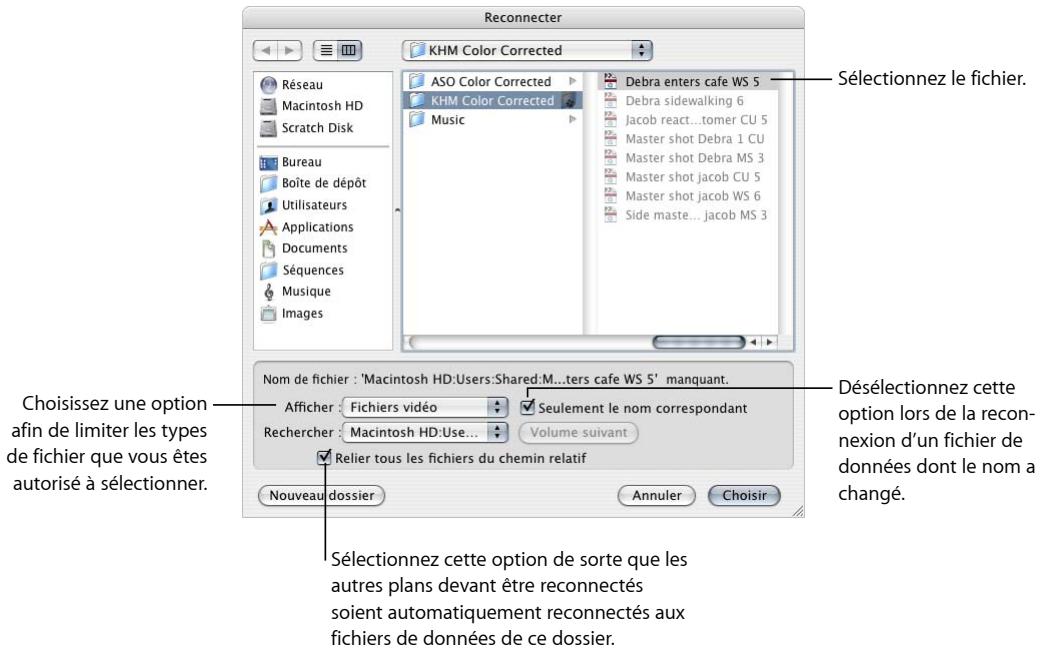
Plusieurs options vous permettent de localiser votre plan.
- Afficher le menu local : si cette option est définie sur Tous les fichiers, vous pouvez sélectionner n'importe quel type de fichier dans le dossier sélectionné sur votre disque dur, qu'il puisse ou non être connecté à un plan dans Final Cut Express. Pour limiter le type de fichiers que vous pouvez sélectionner dans cette liste, choisissez un type de fichier dans le menu local.
- Seulement le nom corresp. : choisissez cette option afin que Final Cut Express limite vos sélections aux fichiers de données dont le nom correspond au nom de fichier indiqué dans la propriété Source du plan. Si vous procédez à la reconnexion à un fichier de données dont le nom est différent de celui du fichier de données auquel le plan été précédemment connecté, ou si le nom du plan ne correspond pas au nom du fichier de données, vous pouvez désélectionner cette option.
Remarque : s'il n'existe aucun fichier de données correspondant au nom de fichier indiqué dans la propriété Source du plan, Final Cut Express recherche un fichier de données dont le nom correspond au nom du plan.
- Rechercher : indique le chemin du fichier de données lié au plan actuellement reconnecté. Si plusieurs correspondances sont trouvées, vous pouvez utiliser ce menu local afin de choisir le fichier souhaité.
- Relier fichiers du chemin relatif : cochez cette case si vous souhaitez que Final Cut Express reconnecte automatiquement tous les plans restants dont les fichiers de données se trouvent dans ce dossier. Lorsque vous reconnectez de nombreux plans, cela peut accélérer considérablement le processus de reconnexion.
7 Lorsque le fichier de données correct est sélectionné, cliquez sur Choisir afin d'ajouter le fichier de données à la zone Fichiers localisés de la zone de dialogue Reconnecter.
Si certains attributs du fichier de données sélectionné ne correspondent pas au plan auquel vous vous reconnectez, la zone de dialogue Divergence d'attributs de fichiers apparaît.
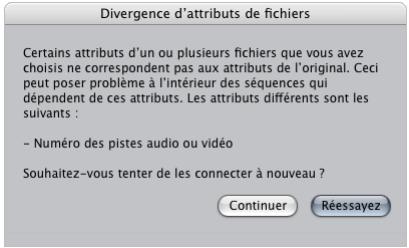
Final Cut Express vous avertit si les attributs de fichier suivants ne correspondent pas aux propriétés du plan que vous reconnectez :
- Nombre de pistes vidéo ou audio.
- Nom de la bande.
- Fréquence d'images.
8 Cliquez sur Réessayer afin de rechercher un autre fichier de données à connecter au plan. Autrement, cliquez sur Continuer afin de reconnecter le fichier de données au plan actuel, même si certains attributs ne correspondent pas.
Les plans connectés aux fichiers de données avec des attributs divergents apparaissent en italique dans la zone Fichiers localisés, et le nombre total de divergences entre plan et fichier de données s'affiche en regard de "Quantité avec conflits".
Tous les fichiers de données localisés apparaissent dans une liste dans la zone Fichiers localisés de la zone de dialogue Reconnecter.
9 En utilisant le bouton Rechercher ou Localiser, continuez d'associer des plans aux fichiers de données jusqu'à ce que vous soyez prêt à les reconnecter.
10 Cliquez sur Connecter afin de connecter tous les plans de la zone Fichiers localisés à leurs fichiers de données.
Vous pouvez cliquer à tout moment sur Connecter, même si des plans sont encore répertoriés dans la liste Fichiers à connecter.
Cas dans lesquels Final Cut Express relie vos plans
Dans certains cas, Final Cut Express s'assure que tous les fichiers de données correspondant aux plans de votre projet n'ont pas été modifiés et qu'aucun des fichiers de données n'est manquant. Final Cut Express recherche les plans offline dans les cas suivants :
- Lorsque vous ouvrez un fichier de projet : si Final Cut Express détecte des fichiers de données manquants qui ne l'étaient pas lors de la dernière sauvegarde du projet, la fenêtre Fichiers offline apparaît.
- Lorsque vous passez de n'importe quelle application à Final Cut Express : si vous passez de votre projet dans Final Cut Express au Finder (ou à toute autre application) et que vous modifiez vos fichiers de données, Final Cut Express détecte ces modifications lorsque vous y revenez. Dans ce cas, la fenêtre Fichiers offline apparaît lorsque vous revenez dans Final Cut Express.
À propos de la zone de dialogue Fichiers offline
La zone de dialogue Fichiers offline apparaît chaque fois que vous ouvrez un projet dont les fichiers de données des plans ont été modifiés. Cette zone de dialogue peut également s'afficher lorsque vous basculez vers une autre application, puis revenez dans Final Cut Express. Si des fichiers de données sont modifiés, déplacés ou supprimés pendant ce temps, la zone de dialogue Fichiers offline apparaît.
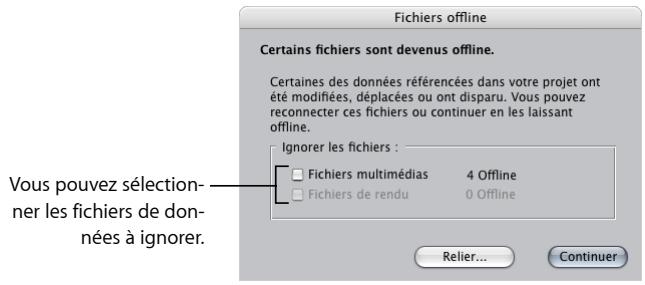
Données et contrôles de la zone de dialogue Fichiers offline
La zone de dialogue Fichiers offline affiche un résumé du nombre de fichiers de données manquants, ainsi que leur type.
- Ignorer les fichiers : lorsque vous sélectionnez un ou plusieurs types de données dans cette liste, Final Cut Express supprime (ou "ignore") le chemin du fichier indiqué dans la propriété Source de chaque plan. Une fois que la propriété Source est vide, Final Cut Express ne vous avertit plus que ces plans sont offline.
- Fichiers de données : cochez cette case afin d'effacer la propriété Source de chaque plan offline. Vous pourrez toujours reconnecter ultérieurement vos plans aux fichiers de données. - Fichiers de rendu : cochez cette case afin d'indiquer à Final Cut Express qu'il doit ignorer tous les fichiers de rendu manquants dans vos séquences. Si vous ne sélectionnez pas cette option, Final Cut Express continue de vous avertir que des fichiers de rendu de séquence sont manquants chaque fois que vous ouvrez le projet.
- Relier : cliquez sur ce bouton afin d'ouvrir la zone de dialogue Reconnecter. Cela vous permet de reconnecter les plans à leurs fichiers de données. Pour en savoir plus, consultez la section « Utilisation de la zone de dialogue Reconnecter les fichiers » à la page 1008.
- Continuer : cliquez sur ce bouton afin de laisser offline tous les plans spécifiés. Les chemins de fichier des propriétés Source de tous les plans sélectionnés dans la liste Ignorer les fichiers sont supprimés. Tous les plans et fichiers de rendu non sélectionnés continuent d'être considérés comme "manquants" et Final Cut Express vous avertit que les fichiers de données de ces plans sont introuvables chaque fois que vous ouvrez le projet.
Conservation des réglages Priorité de trame, Proportions pixels et Anamorphosé lors de la reconnexion de fichiers de données
Lorsque vous reconnectez un plan à un fichier de données, les propriétés de plan suivantes sont remplacées par les réglages du fichier de données :
- Anamorphosé.
- Aspect des pixels.
- Priorité de trame.
Toutefois, si vous mettez à jour manuellement l'une de ces propriétés de plan avant la reconnexion, Final Cut Express conserve vos réglages personnalisés et ne met pas à jour ces propriétés par l'intermédiaire du fichier de données reconnecté.
Reconnexion automatique des fichiers de données
Si vous modifiez un fichier de données en dehors de Final Cut Express,
Final Cut Express détecte la modification apportée et tous les plans pointant vers ce fichier de données sont mis offline, ce qui peut s'avérer peu pratique, surtout si vous modifiez constamment des fichiers de données dans une autre application.
Vous pouvez configurer Final Cut Express de telle sorte que vos fichiers de données modifiés soient toujours reconnectés, quelles que soient les circonstances. Cela signifie que si vous modifiez des fichiers de données dans d'autres applications, le plan n'est pas mis offline lorsque vous revenez dans Final Cut Express.
Pour configurer Final Cut Express de façon à reconnecter les fichiers de données modifiés :
1 Choisissez Préférences d'utilisateur dans le menu Final Cut Express.
2 Cliquez sur l'onglet Montage.
3 Cochez la case Toujours relier les fichiers modifiés de manière externe.
Avertissement : soyez prudent si vous utilisez cette option, particulièrement au sein d'un environnement partagé (tel qu'un environnement Xsan) dans lequel les supports de données sont partagés dans le cadre d'un montage en collaboration. Si vous (ou une autre personne) modifiez des fichiers de données dans d'autres applications, Final Cut Express ne vous avertira pas lorsque les plans seront reconnectés. Si, par exemple, quelqu'un modifie la durée d'un fichier de données dans Soundtrack Pro, Final Cut Express ne vous signalera pas que la durée du plan a été modifiée. Pour vous assurer que les plans ne sont reconnectés que si vous utilisez la commande Ouvrir dans l'éditeur, désactivez la case Toujours relier les fichiers modifiés de manière externe.
Final Cut Express comporte de nombreux réglages et préférences qui vous permettent de personnaliser le système pour des formats vidéo et des styles de montage particuliers.
Les rubriques suivantes seront abordées au cours de ce chapitre :
- Modification des préférences d'utilisateur (p. 1015).
- Modification des Réglages système (p. 1024).
Modification des préférences d'utilisateur
Une préférence modifie le comportement d'une fonctionnalité particulière de Final Cut Express. La plupart des préférences peuvent être activées ou désactivées à tout moment, tandis que d'autres acceptent une valeur, telle que le nombre de niveaux d'annulation ou le nom d'une étiquette.
La section suivante décrit en détail les préférences d'utilisateur de Final Cut Express.
Pour ouvrir les préférences d'utilisateur :
- Choisissez Préférences d’utilisateur Final Cut Express > (ou appuyez sur Option + Q).
La fenêtre Préférences d'utilisateur est divisée en plusieurs onglets.
Remarque : les onglets « Options de la timeline » et « Contrôle de rendu » contiennent les préférences par défaut utilisées lors de la création de toutes les nouvelles séquences.
- Onglet Généralités (p. 1016) : les réglages de cet onglet contrôlent différentes fonctionnalités, telles que les zones de dialogue d'avertissement au cours de la capture, le nombre d'annulations autorisées, ainsi que l'enregistrement automatique et le rendu automatique.
- Onglet Montage (p. 1021) : cet onglet contient les préférences utiles lors du montage, par exemple les contrôles de Trim et des images clés audio.
- Onglet Options de la timeline (p. 1023) : il s'agit des options d'affichage par défaut utilisées lorsqu'une nouvelle séquence est créée. Vous pouvez modifier le nombre de pistes audio et vidéo par défaut pour les nouvelles séquences. Pour en savoir plus, consultez le chapitre 9, « Notions élémentaires sur la Timeline », à la page 115.
- Contrôle de rendu, onglet (p. 1024) : cet onglet vous permet de choisir la qualité de rendu des nouvelles séquences que vous créez. Pour en savoir plus, consultez le chapitre 57, « Réglages du rendu et du traitement vidéo », à la page 941.
Important : une fois qu'une séquence a été créée, vous pouvez modifier ses réglages en choisissant Séquence > Réglages, et non Préférences d'utilisateur. Les Préférences d'utilisateur permettent de définir les préférences par défaut des nouvelles séquences, et non celles des séquences qui existent déjà.
Onglet Généralités
Cet onglet contient les préférences fondamentales liées au lancement de l'application, à la création de nouveaux projets et séquences, ainsi qu'aux événements planifiés tels que l'enregistrement automatique et le rendu automatique.
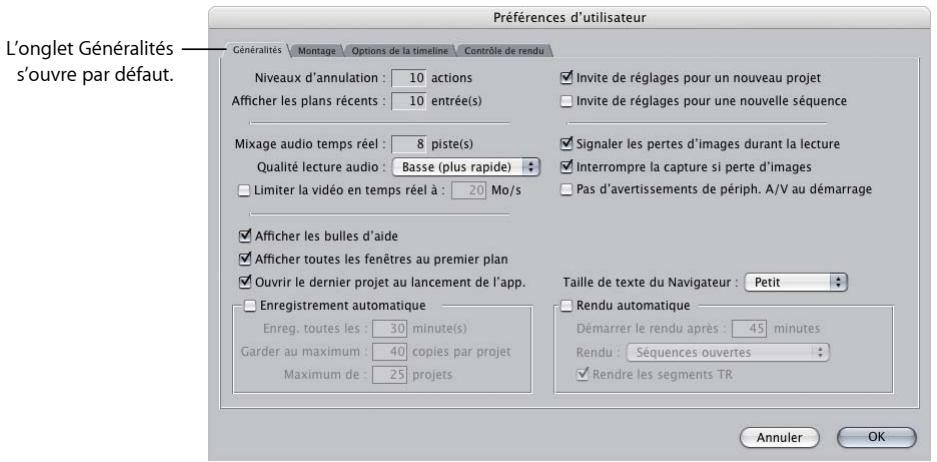
- Niveaux d'annulation : saisissez une valeur pour indiquer le nombre d'opérations pouvant être annulées. Le nombre maximal d'annulations est limité à 32. Par défaut, cette valeur est réglée sur 10. Pour en savoir plus sur l'annulation d'une opération, consultez le chapitre 4, « Présentation de l'interface de Final Cut Express », à la page 55.
- Afficher les plans récents : cette valeur détermine le nombre de noms de plans qui apparaissent dans le menu local Plans récents du Visualiseur. Ce menu local affiche la liste de tous les plans que vous avez ouverts dans le Navigateur, selon leur ordre d'ouverture (le plan ouvert le plus récemment en haut de la liste). Par défaut, ce menu local contient 10 plans, mais il peut en contenir jusqu'à 20. Pour en savoir plus sur l'utilisation du menu local Plans récents du Visualiseur, consultez le chapitre 6, « Notions élémentaires sur le Visualiseur », à la page 79.
Options audio et vidéo en temps réel
- Mixage audio temps réel : entrez un nombre dans ce champ pour spécifier le nombre de pistes audio pouvant être mixées en temps réel. La valeur par défaut est de 8 pistes et la valeur maximum est 99. Le nombre maximum de pistes qui peuvent être mixées sans être rendues dépend de la puissance de traitement de votre ordinateur, du nombre et du type des filtres utilisés dans votre séquence, du taux de transfert des données de votre disque dur et de la quantité de mémoire disponible pour Final Cut Express.
-
Qualité lecture audio : ce menu local affecte la qualité des conversions de fréquence d'échantillonnage (lorsque les éléments audio présentent une fréquence d'échantillonnage différente de celle de la séquence qui les contient) et les transitions entre les sections rendues et non rendues dans la Timeline.
-
Basse (plus rapide) : ce choix donne les meilleures performances audio en temps réel, mais la qualité de conversion la plus limitée. Quand la tête de lecture se déplace des segments audio rendus vers les segments audio non rendus dans la Timeline, il peut y avoir un clic audible ou des décalages de niveau perturbants. Pour le montage élémentaire, il s'agit généralement du meilleur choix.
- Moyenne ou Haute : lorsque vous commencez le mixage détaillé de vos pistes audio, vous pouvez être amené à élever la qualité de mixage audio à Moyenne ou Haute. Les conversions de qualité plus élevée donnent un meilleur résultat, mais nécessitent davantage de puissance de traitement et limitent donc le nombre de pistes simultanées pouvant être utilisées en temps réel. En outre, les décalages entre les segments audio rendus et non rendus sont plus réguliers.
Important : qu'il s'agisse d'effectuer un rendu, un sous-mixage audio ou un transfert sur bande, Final Cut Express utilise toujours le réglage de qualité le plus élevé (indépendamment du choix effectué dans le menu local Qualité lecture audio).
Informations complémentaires sur la qualité de lecture audio
La conversion de fréquence d'échantillonnage a lieu lorsque vous utilisez des plans avec des fréquences d'échantillonnage audio qui diffèrent de la fréquence d'échantillonnage des réglages de votre séquence. Si la fréquence d'échantillonnage de vos fichiers de données correspond à celle de la séquence, ce menu local n'a aucun effet.
Les transitions entre les portions rendues et non rendues des éléments audio sont également affectées par le réglage de qualité choisi dans le menu local Qualité lecture audio. Par exemple, si vous choisissez une qualité Basse et que vous lisez un plan partiellement rendu contenant une réverbération, vous n'entendez pas la fin de la réverbération lorsque la tête de lecture passe la limite entre une section rendue et une section non rendue de la séquence. Par contre, si vous choisissez la qualité Moyenne ou Haute, vous entendez la réverbération même lors du passage de la limite de rendu.
- Limiter la vidéo en temps réel à N Mo/s : Final Cut Express utilise cette valeur pour limiter le nombre de flux vidéo pouvant être lus en temps réel à partir de votre disque de travail. Cela s'avère utile lorsque plusieurs systèmes de montage partagent les mêmes données (comme un réseau de stockage ou SAN, par exemple), ou lorsque vous disposez d'un disque de travail avec un débit de données limité, tel que le disque d'un ordinateur portable.
Par exemple, supposons que vous tentiez de lire une séquence avec six pistes vidéo simultanées contenant des données DV, et que Final Cut Express vous informe que des images ont été perdues lors de la lecture. Si vous tentez ensuite de lire une séquence avec cinq pistes vidéo simultanées et qu'aucune image n'est supprimée, vous savez que votre disque de travail peut gérer au maximum cinq flux vidéo DV simultanés. Le DV disposant d'un débit de données de 3,6 Mo/sec., vous pouvez sélectionner l'option « Limiter la vidéo en temps réel à » et entrer 18 Mo/sec.
(5 x 3,6 Mo/sec.) dans le champ correspondant. À présent, si une séquence nécessite un débit de données soutenu de plus de 18 Mo/s pour la lecture,
Final Cut Express affiche une barre de rendu rouge sur cette portion de la séquence.
Remarque : Final Cut Express autorise toujours la lecture d'un flux vidéo unique, même si la limite de débit de données que vous définissez est inférieure au débit de données d'un flux vidéo unique. Par exemple, si vous définissez une limite de débit de données de 1 Mo/s, Final Cut Express continuera de lire un flux vidéo DV unique, même si son débit de données est de 3,6 Mo/s.
Options d'interface
- Afficher les bulles d'aide : choisissez cette option pour afficher automatiquement des descriptions des éléments d'interface et les raccourcis clavier correspondants, appelés légende outils. Les légendes outils apparaissent dans des petites cases jaunes lorsque vous placez le pointeur sur un contrôle et le laissez brièvement à cet endroit sans cliquer. Si vous éloignez le pointeur du contrôle, la bulle d'aide disparaît.
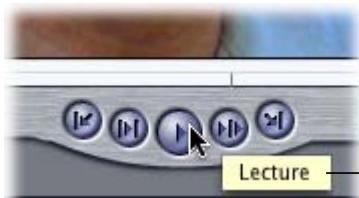
Légende outils (élément d'interface et raccourcis clavier) apparaissant lorsque vous placez le pointeur sur le bouton Lecture dans le Visualiseur.
- Afficher toutes les fenêtres au premier plan : lorsque cette option est sélectionnée et que Final Cut Express se trouve en arrière-plan, le fait de cliquer sur une fenêtre Final Cut Express affiche instantanément toutes les fenêtres Final Cut Express au premier plan.
- Ouvrir le dernier projet au lancement de l'app. : cette option détermine si Final Cut Express s'ouvre avec un nouveau projet sans titre, ou avec le ou les derniers projets qui étaient ouverts la dernière fois que vous avez quitté l'application.
Options d'enregistrement automatique
- Zone Enregist. automatique : l'option d'enregistrement automatique enregistre à intervalles réguliers une copie de chaque projet ouvert. Pour en savoir plus, consultez la section « Utilisation de la fonction Enregistrement automatique » à la page 980.
Options des nouveaux projets et séquences
- Invite de réglages pour un nouveau projet : lorsque cette option est sélectionnée, la zone de dialogue Propriétés du projet apparaît lorsque vous créez un nouveau projet. Pour en savoir plus sur le réglage des propriétés des projets, consultez le chapitre 21, « Utilisation de projets, de plans et de séquences », à la page 299.
- Invite de réglages pour une nouvelle séquence : lorsque cette option est sélectionnée, une zone de dialogue vous demande de choisir un préréglage de séquence chaque fois que vous créez une nouvelle séquence. Cela peut être utile si vous travaillez régulièrement avec plusieurs formats vidéo différents. Si vous montez toujours le même format vidéo, vous souhaiterez probablement désélectionner cette option.
Options de capture et de lecture
- Signaler les pertes d'images durant la lecture : si vous activez cette option, un message apparaît à la moindre perte d'image au cours de la lecture à partir du Visualiseur, du Canevas et de la Timeline ou durant le transfert sur bande. Lorsque Final Cut Express perd des images, cela est généralement dû à un problème matériel ou de configuration, par exemple des disques de travail trop lents par rapport au débit des données. Pour plus d'informations sur les mesures à prendre lorsque Final Cut Express signale des pertes d'images, consultez la section « Problèmes lors de la lecture » à la page 1156
- Interrompre la capture si perte d'images : lorsque cette option est sélectionnée, la capture s'arrête immédiatement lorsqu'une image supprimée est détectée. Toutes les données capturées avant la perte d'image possèdent un timecode spécifique à l'image et sont intactes. Le fichier de données résultant est enregistré et un plan pour ce fichier de données est placé dans le Navigateur.
Pour en savoir plus, consultez le chapitre 14, « Capture de métrage sur le disque », à la page 183.
Options de taille de texte
- Taille de texte du Navigateur : ce menu local vous permet de choisir la façon dont le texte petit ou grand apparaît dans le Navigateur et la Timeline. Vous pouvez également ajuster ces réglages en choisissant Affichage > Taille du texte ou en cliquant dans le Navigateur avec la touche Contrôle enfoncée et en choisissant Taille du texte dans le menu contextuel.
Options de rendu automatique
- Rendu automatique : l'option Rendu automatique vous permet de profiter du temps que l'ordinateur n'utilise pas pour le montage, comme par exemple pendant une pause-café ou la pause déjeuner, pour rendre les séquences ouvertes dans la Timeline. Pour en savoir plus à ce sujet, consultez le chapitre 57, « Réglages du rendu et du traitement vidéo », à la page 941.
Onglet Montage
Les préférences affichées sous cet onglet ont un impact sur les comportements du montage dans Final Cut Express.
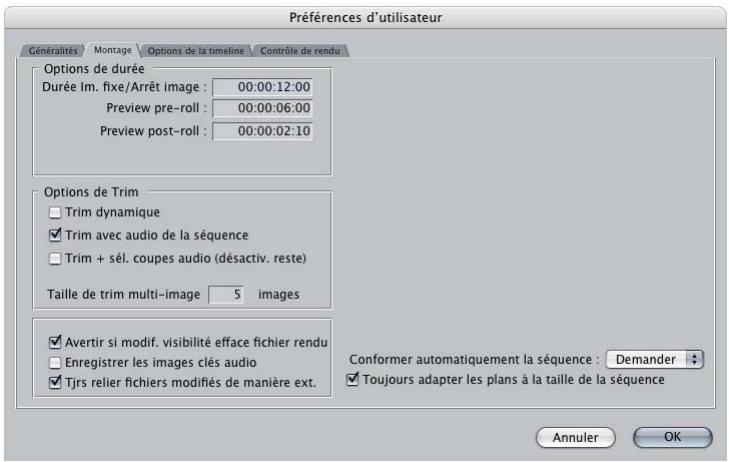
Options de chronométrage par défaut
- Durée Im. fixe/Arrêt image : cette valeur détermine la durée des images fixes et arrêts sur image importés, que vous créez dans Final Cut Express (lorsque vous choisissez Modifier > Faire arrêt sur image dans le Canevas ou le Visualiseur). La durée par défaut est de 10 secondes. Les points d'entrée et de sortie sont définis autour du milieu d'un plan, offrant ainsi des poignées identiques pour le Trim de chaque côté du plan.
Vous pouvez augmenter la longueur d'un arrêt sur image en l'ouvrant dans le Visualiseur et en saisissant une valeur supérieure dans le champ Durée du timecode.
Remarque : dans Final Cut Express, la durée correspond au laps de temps qui sépare les points d'entrée et de sortie d'un plan, alors que la longueur fait référence au temps entre le début et la fin des données. La longueur par défaut d'une image fixe ou d'un arrêt sur image est de 2 minutes, tandis que sa durée est déterminée par l'option Durée Im. fixe/Arrêt image. Cependant, si vous définissez une durée supérieure à 2 minutes, les nouvelles images fixes ou les nouveaux arrêts sur image seront créés avec cette longueur, sans poignées.
Il peut s'avérer souhaitable de modifier cette valeur si vous comptez importer une suite d'images. Par exemple, si vous réglez l'option Durée Im. fixe/Arrêt image sur 00:00:00:01 (une image), vous pouvez importer un dossier entier d'images numérotées, puis les placer dans une séquence.
- Preview pre-roll : cette valeur est utilisée par le contrôle Lecture autour de l'image et la fenêtre Montage Trim pour déterminer la durée à lire avant la tête de lecture.
- Preview post-roll : cette valeur est utilisée par le contrôle Lecture autour de l'image et la fenêtre Montage Trim pour déterminer la durée à lire après la tête de lecture.
Pour en savoir plus, consultez le chapitre 6, « Notions élémentaires sur
le Visualiseur », à la page 79. Vous pouvez également appliquer ce réglage dans la fenêtre Montage Trim. À ce sujet, consultez le chapitre 35, « Trim de plans à l'aide de la fenêtre Montage Trim », à la page 547.
Lorsque le seuil de poignée est supérieur à 10, les images dupliquées ne sont pas indiquées.
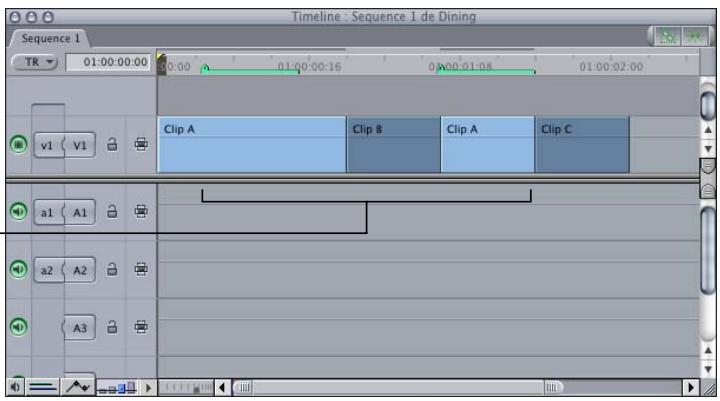
Options de la fenêtre Montage Trim
- Trim dynamique : choisissez Trim dynamique pour que, dans la fenêtre Montage Trim, les points de montage suivent automatiquement la position de la tête de lecture. Pour en savoir plus, consultez le chapitre 9, « Notions élémentaires sur la Timeline », à la page 115. Vous pouvez également appliquer ce réglage pour effectuer un Trim. À ce sujet, consultez le chapitre 34, « À propos des opérations de Trim des plans », à la page 529.
- Trim avec audio de la séquence : lorsque cette option est sélectionnée, vous entendez toutes les pistes audio de séquence lors de l'utilisation des touches JKL de chaque côté de la fenêtre Montage Trim.
- Trim avec sélection de coupes audio (désactiver le reste) : lorsque cette option est sélectionnée, toutes les pistes audio à l'exception de celles actuellement sélectionnées dans la Timeline sont désactivées lorsque vous utilisez les touches JKL pour lire de chaque côté de la fenêtre Montage Trim.
- Images en coupe : cette valeur détermine le nombre d'images faisant l'objet d'un Trim lors de l'utilisation des boutons Trim arrière et Trim avant de la fenêtre Montage Trim ou des touches de raccourci équivalentes de la Timeline. Le nombre maximal autorisé est égal à 99 images. Pour en savoir plus à ce sujet, consultez le chapitre 35, « Trim de plans à l'aide de la fenêtre Montage Trim », à la page 547.
Options de visibilité, de verrouillage de piste et d'image clé audio
- Avertir si modifier la visibilité efface fichier rendu : si vous appliquez un rendu à la totalité d'une piste invisible, vous supprimez automatiquement tous les fichiers de rendu associés à cette piste. Veillez à sélectionner cette option afin qu'un avertissement apparaisse avant que cela ne se produise.
Remarque : plutôt que de rendre une piste invisible et de perdre ses fichiers de rendu, vous pouvez rendre invisible des éléments individuels, ce qui conserve les fichiers de rendu. Pour en savoir plus sur la désactivation d'éléments individuels de plans, consultez le chapitre 52, « Compositing et superposition de couches », à la page 841.
- Enregistrer les images clés audio : lorsque cette option est sélectionnée, les images clés sont enregistrées dès que les contrôles de niveau sonore, de balance ou de filtre sont ajustés.
- Toujours relier les fichiers modifiés de manière externe : quand cette case est cochée, Final Cut Express reconnecte les plans à n'importe quel fichier de données qui a été modifié lorsque Final Cut Express était encore l'application active. Sélectionnez cette option lorsque vous travaillez sur un grand nombre de fichiers de données ou de projets. Pour en savoir plus, consultez la section « Reconnexion automatique des fichiers de données » à la page 1013.
Options de conformation et de mise à l'échelle automatiques
Ces options contrôlent le montage des séquences en format mixte.
- Conformer automatiquement la séquence : ce menu local détermine si les réglages de la séquence sont automatiquement conformés aux réglages du premier plan ajouté.
- Toujours adapter les plans à la taille de la séquence : cochez cette case si vous souhaitez augmenter l'échelle des plans montés dont la dimension de l'image est inférieure à celle de la séquence actuelle, lors de leur ajout à la séquence.
Onglet Options de la timeline
Cet onglet est utilisé pour définir des options par défaut pour les nouvelles séquences. Vous pouvez modifier le nombre de pistes audio et vidéo par défaut pour les nouvelles séquences. Une fois la séquence créée, vous pouvez modifier les options d'affichage en choisissant Séquence > Réglages ou en utilisant les contrôles d'affichage de la Timeline dans la partie inférieure gauche de la Timeline. Pour en savoir plus, consultez le chapitre 9, « Notions élémentaires sur la Timeline », à la page 115.
Contrôle de rendu, onglet
Cet onglet est utilisé pour définir les options de rendu par défaut pour les nouvelles séquences. Vous pouvez choisir la fréquence d'images et les réglages de résolution utilisés par défaut lorsque vous appliquez un rendu à des éléments dans de nouvelles séquences, et décider des types d'effet qui s'affichent (tels que les filtres et les réglages de vitesse). Une fois la séquence créée, vous pouvez modifier ses options de contrôle de rendu en choisissant Séquence > Réglages et en cliquant sur l'onglet Contrôle de rendu. Pour en savoir plus, consultez le chapitre 57, « Réglages du rendu et du traitement vidéo », à la page 941.
Localisation et suppression du fichier de préférences
Si vous rencontrez des problèmes avec Final Cut Express, une technique de dépannage courante consiste à quitter l'application, supprimer le fichier de préférences, puis relancer l'application. Par défaut, les préférences sont stockées à l'emplacement suivant :
/Utilisateurs/nom d'utilisateur/Bibliothèque/Preferences/Final Cut Express User Data/Final Cut Express N Preferences.fcset
où N est le numéro de version de l'application.
Si vous souhaitez transférer vos préférences vers un autre système de montage, vous pouvez copier ou envoyer ce fichier de préférences vers le même emplacement sur le nouveau système.
Modification des Réglages système
Dans Final Cut Express, les réglages système s'appliquent aussi bien aux configurations de capture, séquence, rendu, temps réel, sortie, matériel que de format. Une fois que vous avez défini une configuration pour un format et un périphérique vidéo particuliers, ces réglages sont ajustés relativement peu fréquemment. La fenêtre Réglages système couvre un large éventail de réglages, principalement liés à la configuration informatique que vous utilisez et à la façon dont Final Cut Express interagit avec cette configuration. Les réglages système affectent les composants fondamentaux de votre système Final Cut Express, tels que l'affectation d'un disque de travail, l'utilisation de la mémoire et les options de lecture en temps réel via des logiciels ou du matériel tiers.
Pour ouvrir les Réglages système :
■ Sélectionnez Final Cut Express > Réglages système.
La fenêtre Réglages système est divisée en plusieurs onglets :
- Onglet Disques de travail.
-
Onglet Dossiers de recherche.
-
Onglet Mémoire et cache.
- Onglet Contrôle de lecture.
- Onglet Éditeurs externes.
Onglet Disques de travail
Utilisez l'onglet Disques de travail pour choisir l'emplacement d'enregistrement des fichiers de données vidéo et audio capturés, ainsi que celui des fichiers de rendu, de cache et d'enregistrement automatique créés par Final Cut Express. Il permet également de spécifier d'autres réglages relatifs à la taille des fichiers capturés et exportés et à l'espace disque minimal disponible autorisé sur les disques de travail. Vous pouvez spécifier un maximum de 12 disques de travail. Pour en savoir plus sur les disques de travail, consultez le chapitre 11, « Connexion d'équipement vidéo DV », à la page 151.
À propos des fichiers cache de vignettes et de formes d'onde
Les fichiers cache de vignettes et de formes d'onde sont des fichiers temporaire créés par Final Cut Express lorsque vous importez des fichiers de données. Ces deux types de fichiers ne nécessitent pas d'espace disque supplémentaire; vous pouvez donc les stocker sur votre disque interne ou sur un disque de travail externe. Si ces fichiers sont déplacés ou supprimés, Final Cut Express peut les recréer lorsque vous ouvrez un fichier de projet.
Pour définir l'emplacement des fichiers cache de vignettes et de formes d'onde :
1 Dans l'onglet Disques de travail, cliquez sur Définir en regard de l'élément approprié.
2 Dans la zone de dialogue qui s'affiche, localisez et sélectionnez le disque que vous souhaitez utiliser.
3 Cliquez sur Sélectionner.
Le disque spécifié, ainsi que l'espace disponible, sont affichés à côté du bouton Définir.
À propos des fichiers cache de formes d'onde
Un fichier cache de formes d'onde contient un aperçu de forme d'onde pour la partie audio de votre projet.
À propos des fichiers cache de vignettes
Les fichiers cache de vignettes contiennent de petites images représentatives de vos plans qui apparaissent dans le navigateur et la Timeline.
La quantité d'espace utilisé par ces fichiers cache est déterminée par le réglage Cache de vignettes situé dans l'onglet Mémoire et cache de la fenêtre Réglages système. Pour en savoir plus, consultez la section « Onglet Mémoire et cache » à la page 1027. Pour plus d'informations sur la fonction Auto-enregistrer, reportez-vous à la section « Utilisation de la fonction Enregistrement automatique » à la page 980.
Onglet Dossiers de recherche
Lors de la reconnexion de plans à des fichiers de données, Final Cut Express utilise les dossiers affectés dans cet onglet pour rechercher les données. Les dossiers répertoriés ici apparaissent dans le menu local Dossiers de recherche de la zone de dialogue Reconnecter les fichiers, ce qui vous permet de limiter la recherche de données à des disques et dossiers spécifiques. Cela s'avère utile lorsque vous disposez d'un grand nombre de disques contenant un métrage pour plusieurs projets, ou lorsque vous utilisez un réseau de stockage (SAN).
Conseil : la recherche sur un réseau de stockage ou dans des sous-répertoires d'un volume HFS+ peut être plus longue que la recherche sur un volume HFS+ entier, de sorte que vous pouvez accélérer les processus de recherche exécutés lors de la reconnexion de données en limitant les dossiers du réseau de stockage dans lesquels Final Cut Express effectue la recherche.
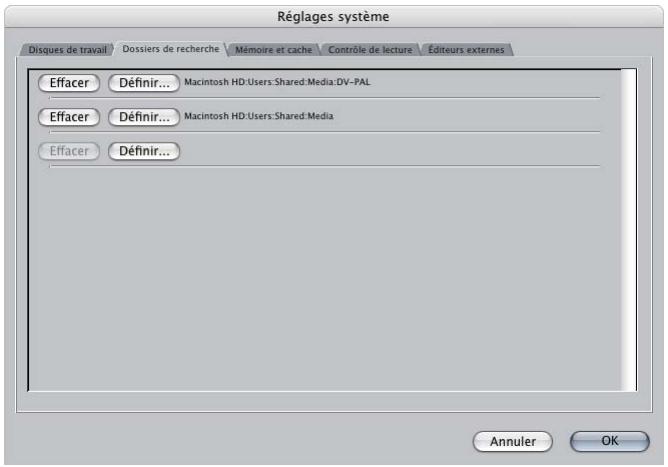
Pour ajouter ou remplacer un dossier de recherche :
1 Choisissez Réglages système dans le menu Final Cut Express, puis cliquez sur l'onglet Dossiers de recherche.
2 Effectuez l'une des opérations suivantes :
- Cliquez sur le dernier bouton Définir pour ajouter un nouveau dossier de recherche.
- Cliquez sur Définir en regard d'un dossier de recherche existant afin de le remplacer. La zone de dialogue Sélectionner un dossier apparaît.
3 Accédez au dossier de recherche que vous souhaitez utiliser dans la zone de dialogue Reconnecter les fichiers, puis cliquez sur Sélectionner.
4 Cliquez sur OK.
La liste actuelle des dossiers de recherche apparaît dans le menu local Dossiers de recherche de la zone de dialogue Reconnecter les fichiers.
Pour en savoir plus, consultez le chapitre 61, « Reconnexion de plans et de données offline », à la page 999.
Pour supprimer un dossier de recherche :
- Cliquez sur Effacer en regard du dossier de recherche que vous souhaitez supprimer de la liste.
Remarque : lorsqu'un volume monté est manquant, Final Cut Express affiche le message « [Nom du volume] est manquant. »
Onglet Mémoire et cache
Les réglages sous cet onglet affectent l'utilisation de la mémoire dans Final Cut Express.
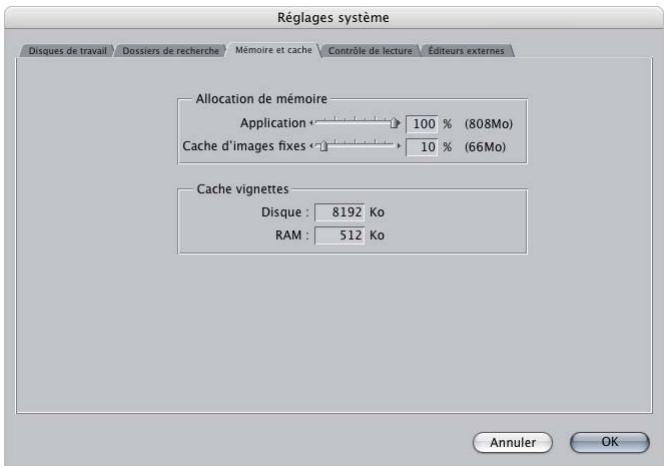
Utilisation de la mémoire
Utilisez ces champs pour définir la quantité de mémoire RAM disponible que vous souhaitez utiliser lorsque votre ordinateur exécute Final Cut Express. La mémoire RAM disponible sur votre ordinateur est définie comme celle qui n'est pas utilisée par Mac OS X et les autres applications actives. En limitant la RAM utilisée par Final Cut Express, les performances de Final Cut Express restent identiques et Mac OS X n'utilise pas trop de mémoire virtuelle. Ce principe est particulièrement important lorsque plusieurs applications sont ouvertes en même temps.
- Application : ce champ indique le pourcentage de RAM disponible que Final Cut Express doit utiliser. La mémoire RAM totale affectée apparaît à droite. La mémoire RAM minimale pouvant être allouée à Final Cut Express est de 125 Mo. Si elle est inférieure à 125 Mo, cette réglette apparaît grisée.
- Cache d'images fixes : indique la mémoire RAM utilisée pour conserver les images fixes pendant la lecture en temps réel. Le cache d'images fixes affecté est un pourcentage de la mémoire RAM en excès allouée à Final Cut Express. Par conséquent si vous ajustez la réglette Application, vous ajustez également la mémoire RAM disponible pour le cache d'images fixes. Plus le cache d'images fixes est élevé, plus le nombre d'images fixes lisibles en temps réel dans la séquence sélectionnée augmente. Si vous ouvrez une autre séquence, le contenu de ce cache est remplacé par les images fixes de la nouvelle séquence. S'il n'y a pas d'excédent de mémoire RAM disponible, cette réglette est grisée.
Réglages Cache vignettes
Le cache vignettes stocke les vignettes des plans affichés dans la Timeline et le Navigateur. Lorsque vous choisissez d'afficher des vignettes, le cache vignettes améliore la réactivité de la Timeline et du Navigateur. Vous pouvez modifier deux types de réglages :
- Disque.
- RAM.
Entrez des nombres dans ces champs afin de spécifier les dimensions des caches vignettes. Il est préférable que la taille des caches de vignettes soit importante si vous travaillez avec un grand nombre de plans et que vous souhaitez afficher les vignettes ou si vous utilisez la présentation par grandes icônes du Navigateur.
S'il vous arrive fréquemment de faire défiler des vignettes dans la présentation par grandes icônes du Navigateur, vous pouvez optimiser leur qualité de lecture en augmentant la mémoire cache des vignettes. Pour définir l'emplacement de la mémoire cache des vignettes, consultez le chapitre 11, « Connexion d'équipement vidéo DV », à la page 151.
Remarque : la mémoire cache RAM des vignettes utilise une partie de la RAM disponible pour d'autres parties de Final Cut Express ; elle ne doit donc pas être trop importante.
Onglet Contrôle de lecture
Les réglages effectués dans l'onglet Contrôle de lecture affectent l'ensemble des séquences et projets actuellement ouverts. Ces réglages sont également disponibles dans le menu local TR de la Timeline. Grâce à ces réglages, vous pouvez obtenir un équilibre entre la qualité visuelle de lecture et le nombre d'effets disponibles pouvant être lus en temps réel. Pour en savoir plus, consultez le chapitre 56, « Utilisation de RT Extreme », à la page 921.
Onglet Éditeurs externes
Final Cut Express vous permet d'ouvrir directement les fichiers de données des plans dans d'autres applications. Cet onglet vous permet d'affecter des types de fichier de données, tels que des images fixes ou de l'audio, aux applications externes pour le montage et le traitement en dehors de Final Cut Express.
Pour ouvrir un plan dans une application externe :
1 Effectuez l'une des opérations suivantes :
- Cliquez sur un plan en appuyant sur la touche Contrôle dans le Navigateur ou le Canevas, puis choisissez Ouvrir dans Éditeur dans le menu contextuel.
- Sélectionnez un plan dans le Navigateur ou la Timeline, puis choisissez Plan dans l'éditeur dans le menu Présentation.
Final Cut Express ouvre automatiquement l'application associée au type de fichier de données défini dans l'onglet Éditeurs externes de la fenêtre Réglages système.
2 Apportez les modifications nécessaires au fichier, puis enregistrez-les dans l'application externe.
Lorsque vous revenez à Final Cut Express, le plan est automatiquement reconnecté jusqu'au fichier de données mis à jour.
Dans certains cas, la propriété Créateur d'un plan détermine avec quelle application ce plan va être ouvert, comme pour les plans LiveType. Cependant, pour les types de données génériques tels que l'audio et la vidéo, vous pouvez affecter n'importe quelle application souhaitée. Par exemple, vous pouvez utiliser l'éditeur de fichiers audio Peak DV afin d'effectuer rapidement des modifications définitives directement dans les fichiers audio source situés sur le disque (en utilisant un filtre de réduction de bruit disponible dans cette application, destiné à nettoyer un plan particulièrement bruyant). Vous pouvez ainsi appliquer des effets ou des filtres spéciaux de réduction sonore avant de continuer à travailler sur votre coupe.
Remarque : si
Pour définir un éditeur externe :
1 Choisissez Réglages système dans le menu Final Cut Express, puis cliquez sur l'onglet Éditeurs externes.
2 Cliquez sur Définir situé en regard du type de plan pour lequel vous souhaitez attribuer un éditeur externe.
3 Dans la zone de dialogue Ouvrir qui apparaît, allez jusqu'à l'emplacement de l'application à utiliser, puis cliquez sur Ouvrir.
Le chemin d'accès apparaît à côté du type de fichier dans l'onglet Éditeurs externes.
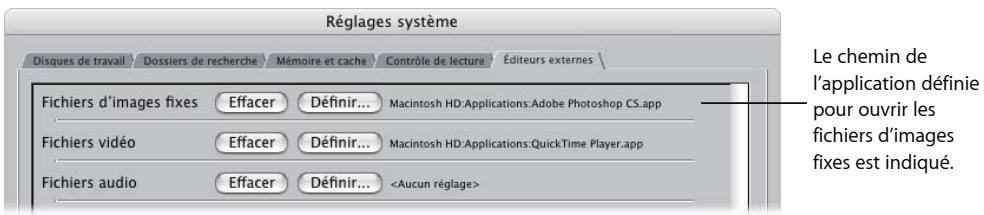
Pour supprimer un éditeur externe :
1 Choisissez Réglages système dans le menu Final Cut Express, puis cliquez sur l'onglet Éditeurs externes.
2 Cliquez sur Supprimer situé en regard du type de plan pour lequel vous souhaitez supprimer un éditeur externe.
Le chemin est alors remplacé par
Cette section vous explique comment transférer votre film fini sur bande vidéo ou DVD, ou comment l'exporter dans un format vidéo compatible avec QuickTime.
Chapitre 63 Préparation de la sortie sur bande
Chapitre 64 Transfert sur bande et sortie directe à partir de la Timeline
Chapitre 65 À propos de QuickTime
Chapitre 66 Exportation de séquences QuickTime
Chapitre 67 Exportation via la conversion QuickTime
Chapitre 68 Exportation de séquences sur DVD
Chapitre 69 Exportation d'images fixes et de séquences d'images
Pour les projets professionnels, la bande reste le mode le plus courant pour l'acquisition, la sortie et le transfert. Final Cut Express vous permet de sortir les séquences ou plans sur bande à n'importe quelle phase du projet.
Les rubriques suivantes seront abordées au cours de ce chapitre :
- Conditions requises pour la sortie (p. 1033).
- Méthodes de sortie sur bande dans Final Cut Express (p. 1034).
- Configuration de votre système de montage pour la sortie sur bande (p. 1035).
Conditions requises pour la sortie
Lorsque vous souhaitez effectuer une sortie DV en pleine résolution, n'oubliez pas d'observer les conditions préalables suivantes :
- Fichiers de données capturés avec un préréglage de capture DV.
- Réglages de séquence qui correspondent à vos réglages de capture DV.
- Caméscope ou magnétoscope DV avec un port FireWire pour le transfert des données vidéo, audio et le contrôle de périphérique.
Vous avez également la possibilité de procéder à une sortie de la vidéo et de l'audio sur VHS en choisissant un transfert vers un format de bande compatible avec votre séquence, puis en réalisant une copie sur une bande VHS.
Méthodes de sortie sur bande dans Final Cut Express
Vous disposez de deux méthodes pour effectuer la sortie sur bande de votre vidéo à partir de Final Cut Express :
- Transfert sur bande.
- Enregistrement sur bande directement à partir de la Timeline.
Transfert sur bande
Dans la plupart des cas, la commande Transfert sur bande n'utilise pas le contrôle de périphérique ; elle est donc utile lorsque le magnétoscope ne peut pas être contrôlé à distance (par exemple sur un magnétoscope VHS). Vous ne pouvez pas spécifier les points d'entrée et de sortie de timecode pour l'enregistrement sur la bande, de sorte que vous ne pouvez pas utiliser cette méthode pour la sortie vers un emplacement précis sur la bande. En outre, vous ne pouvez pas choisir les pistes audio et vidéo qui sont enregistrées sur la bande, car elles sont toutes enregistrées.
Remarque : certains caméscopes et magnétoscopes peuvent être déclenchés pour enregistrer automatiquement dès que vous lancez l'opération Transfert sur bande. Vous devez raccorder votre ordinateur et votre magnétoscope à l'aide d'un câble FireWire (pour DV) afin de pouvoir utiliser cette option.
La commande Transfert sur bande vous permet de commencer à enregistrer là où la bande est actuellement calée, mais sans la précision du timecode. Vous ne pouvez pas non plus définir un point de sortie précis sur la bande, de sorte qu'il existe presque toujours une rupture du signal vidéo au niveau du point de sortie après l'enregistrement. Pour éviter que le film soit coupé brutalement à la fin, vous devez inclure du noir après le programme, soit en ajoutant une amorce à la fin de la séquence, soit en incluant du noir à la fin, option disponible dans la zone de dialogue Transfert sur bande.
Si vous n'avez pas besoin d'un point d'entrée ou de sortie précis sur la bande, l'option Transfert sur bande est généralement préférable. Vous pouvez même utiliser la commande Transfert sur bande avec une bande totalement vierge, car cette commande ne nécessite pas de timecode ou de signal vidéo de la bande avant de commencer l'enregistrement. Excepté si vous devez générer la sortie vidéo vers un numéro de timecode spécifique sur bande, ou remplacer sur la bande un plan comportant déjà de la vidéo, la commande Transfert sur bande devrait répondre à vos besoins.
Enregistrement sur bande directement à partir de la Timeline
Cette méthode vous permet d'enregistrer le signal actuellement lu sur votre système de montage, quelle que soit la qualité. Reliez simplement la sortie vidéo de votre ordinateur (FireWire ou interface vidéo tierce) à un magnétoscope ou à un caméscope, activez le contrôle vidéo externe dans Final Cut Express, puis appuyez sur le bouton d'enregistrement. Tous les événements de la Timeline sont enregistrés sur bande. Cela s'avère utile pour enregistrer des montages bruts directement à partir de la Timeline ou lorsque vous souhaitez enregistrer les ajustements en temps réel effectués dans le Visualiseur, le Canevas ou la Timeline.
Cette méthode est commode pour une sortie rapide à tout moment, mais elle peut afficher de la vidéo basse qualité et des sections non rendues de la Timeline. La qualité de la sortie vidéo dépend des réglages en temps réel de votre système de montage et de la Timeline actuelle, de sorte que la vidéo haute qualité n'est pas garantie. Utilisez cette méthode afin de créer rapidement des bandes de travail en cours lorsque la sortie à la qualité la plus élevée n'est pas votre préoccupation principale.
Configuration de votre système de montage pour la sortie sur bande
Avant de procéder à la sortie sur bande, vous devez configurer les périphériques vidéo ainsi que les réglages et les préférences de Final Cut Express. Certaines étapes ne concernent que des méthodes particulières.
Étape 1 : Connectez le magnétoscope ou le caméscope.
Étape 2 : Sélectionnez les réglages de lecture dans les Réglages système ou dans le menu local TR de la Timeline.
Étape 3 : Sélectionnez les réglages de rendu dans les Réglages de séquence.
Étape 4 : Définissez les préférences liées à la sortie sur bande.
Étape 5 : Calez la bande vidéo (Transfert sur bande).
Connexion de votre matériel vidéo et réglage en mode magnétoscope (VCR)
Vérifiez que votre magnétoscope ou votre caméscope est relié à votre ordinateur et qu'il est sous tension. Pour en savoir plus, consultez le chapitre 11, « Connexion d'équipement vidéo DV », à la page 151.
Assurez-vous que le caméscope ou le magnétoscope est réglé sur le mode VCR (également appelé VTR). Final Cut Express ne peut pas enregistrer sur le matériel vidéo réglé sur le mode caméra. Si votre appareil dispose de plusieurs entrées (par exemple TV, Line 1 et Line 2), veillez à ce que l'entrée connectée à votre ordinateur corresponde à celle qui est sélectionnée.
Choix des sorties vidéo et audio
Assurez-vous que les réglages des périphériques A/V de votre Configuration simplifiée correspondent à la configuration de votre matériel vidéo et audio externe.
Pour afficher un résumé de votre configuration simplifiée :
- Choisissez Édition > Configuration simplifiée.
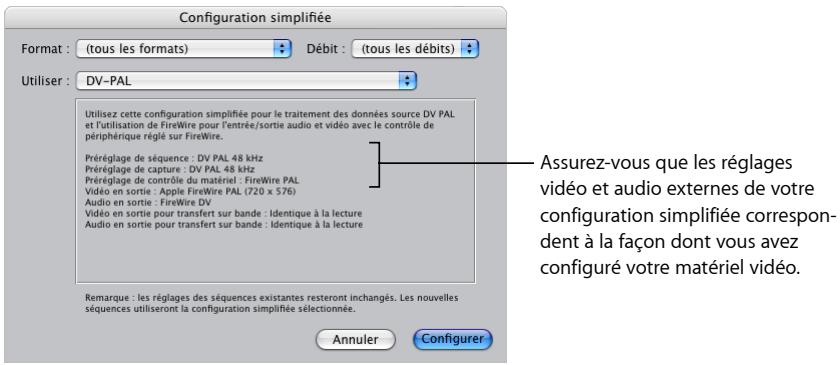
Ce réglage envoie la vidéo à partir de la sortie vidéo appropriée, qu'il s'agisse du port FireWire ou d'une interface vidéo tierce.
Sélection des réglages de lecture
Pour sortir votre programme sur vidéo, vous pouvez choisir entre rendre les effets qui ne sortiront pas, en temps réel, à un niveau de qualité maximal, ou sortir ces effets à la qualité réduite sélectionnée, de manière à éviter d'effectuer un rendu.
Les réglages de lecture peuvent être ajustés sous l'onglet Contrôle de lecture des Réglages système, ou dans le menu local TR de la Timeline. Pour la sortie sur bande, vous pouvez choisir parmi les options suivantes dans le menu local Enregistrer :
- Qualité complète : si vous sélectionnez cette option, la qualité de la vidéo que vous sortez sur bande est toujours maximale. Vous devez appliquer le rendu des zones de votre séquence qui ne sont pas lues avec une résolution maximale en temps réel avant de procéder à leur sortie.
- Utiliser les réglages de lecture : Final Cut Express utilise les réglages de lecture des effets en temps réel sélectionnés lors de l'enregistrement de votre séquence sur bande. Si, à la suite de cette opération, la qualité de votre séquence n'est pas optimale, un message vous le signale préalablement à la sortie de la bande. La sortie sur bande avec une qualité moindre est utile pour créer rapidement des échantillons de bandes lorsque vous manquez de temps pour appliquer un rendu préalable à tous les effets.
Sélection de réglages de rendu
La qualité de rendu actuellement sélectionnée est utilisée pour l'application du rendu aux transitions, filtres ou paramètres d'animation dans votre séquence montée, ainsi qu'aux éléments de début et de fin ajoutés. Pour en savoir plus sur les réglages de la qualité de rendu, consultez le chapitre 57, « Réglages du rendu et du traitement vidéo », à la page 941.
Remarque : les réglages de rendu peuvent être ajustés sous l'onglet Contrôle de rendu de la séquence actuelle.
Calage de la bande
Lorsque vous utilisez la commande Transfert sur bande, ou lorsque vous générez la sortie directement à partir de la Timeline, prenez soin de caler la bande vidéo là où vous souhaitez démarrer l'enregistrement.
Pour caler la bande :
1 Utilisez les contrôles du caméscope ou du magnétoscope pour caler la bande vidéo à l'endroit où vous souhaitez commencer l'enregistrement.
2 Si vous effectuez la sortie sur une bande contenant un enregistrement antérieur, assurez-vous que la languette de protection est déverrouillée.
Remarque : si vous utilisez un appareil mini-DV grand public et que vous faites une avance rapide au-delà des données préenregistrées (afin de laisser un blanc sur la bande entre ces données et votre sortie), le timecode DV est réinitialisé à 00:00:00:00.
Vous pouvez transférer votre séquence sur une bande vidéo à l'aide de la commande Transfert sur bande, ou simplement l'enregistrer à partir de la Timeline.
Les rubriques suivantes seront abordées au cours de ce chapitre :
- Différents modes de transfert de vidéo à partir de la Timeline (p. 1039).
• Transfert sur bande (p. 1040). - Enregistrement à partir de la Timeline (p. 1043).
- Sortie sur bande VHS (p. 1045).
Différents modes de transfert de vidéo à partir de la Timeline
Une fois que vous êtes prêt à transférer votre plan ou votre séquence montée sur bande vidéo, vous avez le choix entre deux possibilités : enregistrer directement à partir de la Timeline ou utiliser la commande Transfert sur bande. L'enregistrement à partir de la Timeline est l'option la plus simple, mais le transfert sur bande vous permet de mieux contrôler le processus et d'inclure des éléments supplémentaires.
- Transfert sur bande : la commande Transfert sur bande vous permet de transférer sur bande la totalité d'une séquence montée ou d'un plan. Vous pouvez également ne sortir qu'un passage d'une séquence ou d'un plan en définissant des points d'entrée et de sortie. Il est également possible d'inclure sur la bande des éléments tels que les mires et une tonalité, un décompte, un clap et une amorce noire. Vous pouvez aussi mettre votre métrage en boucle si vous souhaitez le sortir plusieurs fois sur la même bande.
Conseil : vous pouvez utiliser la commande Transfert sur bande même si votre équipement vidéo ne dispose pas du contrôle de périphérique.
- Enregistrer à partir de la Timeline : vous pouvez utiliser cette méthode à tout moment pour enregistrer la sortie vidéo de Final Cut Express sur bande et obtenir un enregistrement de votre séquence telle que vous la visionnez. Dans ce cas, Final Cut Express ne contrôle en aucune façon le magnétoscope.
Transfert sur bande
La commande Transfert sur bande ne vous permet pas de définir des points d'entrée ou de sortie sur la bande. Vous devez appuyer manuellement sur le bouton d'enregistrement chaque fois que vous souhaitez commencer à enregistrer sur bande. On parle d'enregistrement brut.
Vous pouvez ajouter automatiquement à votre film des éléments de début et de fin, tels que les mires et une tonalité, un décompte, un clap et une amorce noire. Vous pouvez également mettre votre film en boucle autant de fois que nécessaire si vous souhaitez le sortir plusieurs fois sur la même bande.
Conseil : vous pouvez utiliser la commande Transfert sur bande afin de sortir la vidéo sur n'importe quel moniteur vidéo externe, qu'un magnétoscope soit connecté ou non. Cela peut s'avérer utile si vous souhaitez utiliser Final Cut Express pour transférer un plan ou une séquence en boucle vers un moniteur externe, par exemple pour une présentation sur un salon ou une installation vidéo.
Enregistrement automatique à l'aide la fonction Transfert sur bande
Si vous avez configuré votre magnétoscope pour le contrôle de périphérique à distance (via FireWire), Final Cut Express peut déclencher automatiquement l'enregistrement sur le magnétoscope au moment où vous utilisez la commande Transfert sur bande. Cette opération est particulièrement utile pour les caméscopes dépourvus d'un bouton indépendant d'enregistrement vidéo.
Pour démarrer automatiquement l'enregistrement sur un caméscope ou un magnétoscope lors du transfert sur bande :
1 Choisissez Transfert sur bande dans le menu Fichier.
2 Cochez la case Début d'enregistrement automatique dans la fenêtre Transfert sur bande.
3 Cliquez sur OK pour commencer l'enregistrement sur bande.
Remarque : la case Lancer automatiquement l'enregistrement est identique à la case Enreg. auto puis Transfert sur bande disponible dans un préréglage de contrôle de périphérique.
Utilisation de la commande Transfert sur bande
Prenez soin de lire et de suivre les instructions du chapitre 63, « Préparation de la sortie sur bande », à la page 1033 avant d'utiliser la commande Transfert sur bande. Vérifiez que tout fonctionne correctement avant de commencer l'enregistrement.
Pour tester la lecture :
Déplacez la tête de lecture vers la position de la Timeline où la sortie doit commencer, puis appuyez sur la barre d'espace afin de lire le plan ou la séquence.
Si un moniteur externe est connecté à votre périphérique vidéo, le plan ou la séquence y sera diffusé(e), en même temps que sur l'écran de votre ordinateur.
Pour effectuer un transfert sur bande :
1 Sélectionnez la séquence ou le plan souhaité(e) dans le Navigateur ou bien ouvrez votre séquence, puis activez le Canevas ou la Timeline.
2 Pour transférer sur bande un passage d'une séquence ou d'un plan, définissez des points d'entrée et de sortie afin d'indiquer le passage que vous souhaitez enregistrer.
Pour en savoir plus, consultez le chapitre 23, « Définition de points de montage pour les plans et les séquences », à la page 323.
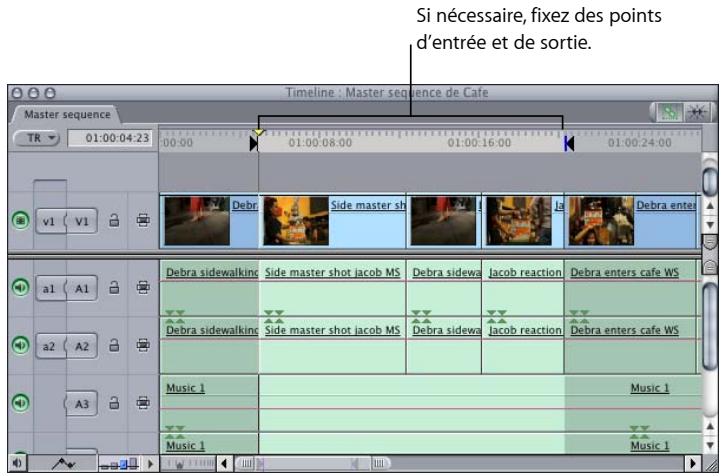
3 Choisissez Transfert sur bande dans le menu Fichier.
4 Sélectionnez les éléments que vous souhaitez transférer avec votre séquence ou votre plan.
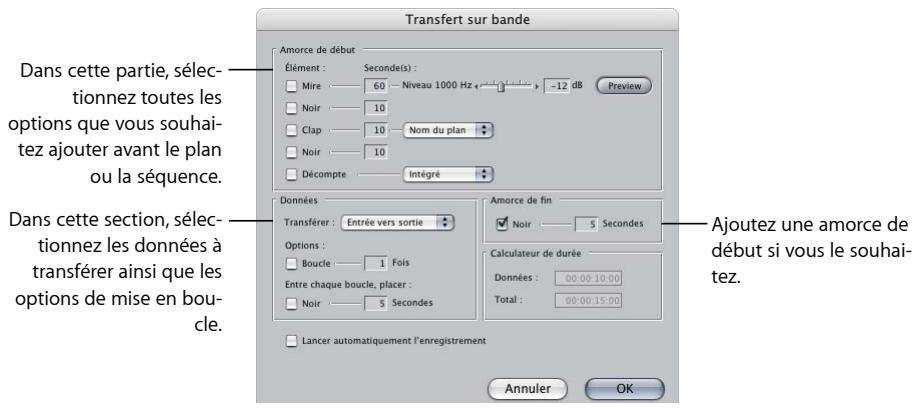
Tous les éléments sont envoyés sur la bande dans l'ordre indiqué. Veillez à ce que les éléments inutiles ne soient pas sélectionnés. Il se peut que certains des éléments nécessitent l'application de rendu avant que vous ne puissiez commencer à enregistrer.
Important : avant de continuer, utilisez le Calculateur de durée afin de vérifier que la durée disponible sur la bande est suffisante.
5 Une fois que vous avez fini de régler les options, cliquez sur OK.
Les transitions et les effets nécessitant un rendu, ainsi que tout élément ajouté, sont rendus automatiquement avant la sortie. Vous pouvez également décider de sortir des effets en temps réel auxquels vous n'avez pas appliqué le rendu avec une qualité moindre. Vous gagnerez du temps en évitant le rendu. Les options liées au choix de la qualité des effets rendus lorsque vous utilisez la commande Transfert sur bande peuvent être définies dans l'onglet Contrôle de rendu de la fenêtre Réglages de séquence.
Remarque : un rendu de haute qualité est automatiquement appliqué à l'ensemble de l'audio nécessitant un rendu, quel que soit le réglage de qualité de rendu sélectionné.
6 Lorsqu'un message vous invite à commencer l'enregistrement, appuyez sur le bouton Enregistrer de votre caméscope ou de votre magnétoscope. Patientez quelques secondes afin que l'appareil en question parvienne à une vitesse d'enregistrement stabilisée, puis cliquez sur OK afin de commencer à enregistrer.
7 Une fois que la lecture est terminée, appuyez sur le bouton Arrêt du caméscope ou du magnétoscope.
La dernière image de votre plan ou de votre séquence montée reste affichée en arrêt sur image jusqu'à ce que vous arrêtiez l'appareil d'enregistrement.
Enregistrement à partir de la Timeline
Le moyen le plus simple de transférer sur bande consiste à activer la sortie vidéo externe dans Final Cut Express, à lire la séquence dans la Timeline, puis à appuyer sur le bouton d'enregistrement sur le caméscope ou le magnétoscope connecté. Si vous souhaitez afficher du noir avant et après votre programme, vous devez ajouter des générateurs d'amorces au début et à la fin de la séquence, ou déplacer tous les plans de séquence vers la droite afin de conserver un vide avant le début de la séquence.
Important : assurez-vous d'avoir lu et suivi les instructions de la section « Configuration de votre système de montage pour la sortie sur bande » à la page 1035
Pour enregistrer directement à partir de la Timeline :
1 Si vous souhaitez ajouter des éléments avant ou après votre programme (par exemple du noir), ajoutez-les directement à la Timeline.
Nombre de ces éléments sont disponibles à partir du menu local Générateur. Pour en savoir plus, consultez le chapitre 54, « Utilisation des plans générateurs », à la page 901.
2 Le cas échéant, appliquez le rendu à tout effet pour lequel cela n'a pas été le cas en effectuant l'une des opérations suivantes :
- Choisissez Tout rendre, puis Les deux dans le menu Séquence.
- Choisissez Rendre la sélection, puis Les deux dans le menu Séquence.
- Appuyez sur Commande et R.
Pour en savoir plus sur les autres options de rendu, consultez le chapitre 57, « Réglages du rendu et du traitement vidéo », à la page 941.
Un rendu de haute qualité est automatiquement appliqué à l'ensemble de l'audio nécessitant un rendu, quel que soit le réglage de qualité de rendu sélectionné. Les sections audio auxquelles le rendu n'a pas été appliqué sortent sous forme d'une série de bips.
Conseil : vous pouvez désactiver les bips en désélectionnant l'option « Émettre un bip lors de la lecture d'audio non rendu » dans l'onglet Contrôle de lecture de la fenêtre Réglages système.
3 Dans la Timeline, déplacez la tête de lecture sur l'endroit où vous souhaitez commencer l'enregistrement dans votre séquence.
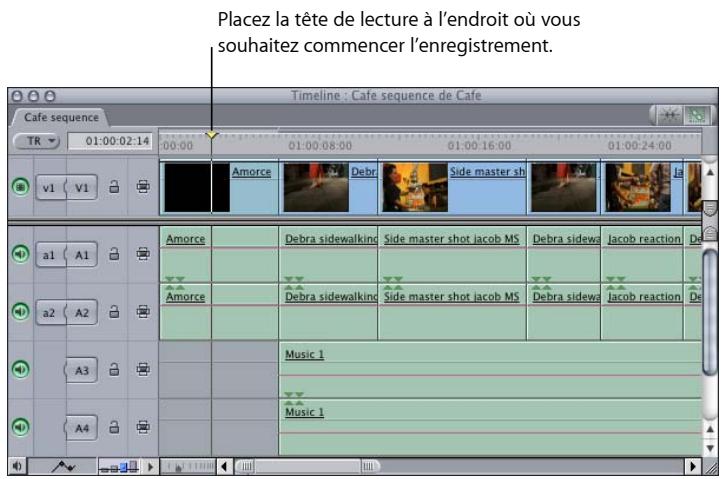
La première image sera enregistrée dès que vous appuierrez sur le bouton d'enregistrement de votre caméscope ou magnétoscope. Pour éviter que votre séquence ne débute par une image figée disgracieuse, il est conseillé de placer la tête de lecture sur une image noire initiale.
4 Si vous souhaitez mettre votre séquence en boucle, choisissez Lecture en boucle dans le menu Présentation. Une coche apparaît en regard de l'option.
Lorsque la mise en boucle est activée, votre séquence se rediffusera indéfiniment sans s'arrêter. Il peut se produire une brève pause après chaque lecture. Pour une boucle plus régulière, utilisez plutôt la commande Transfert sur bande en activant la mise en boucle.
5 Appuyez sur le bouton d'enregistrement du caméscope ou du magnétoscope afin de lancer l'enregistrement, puis patientez quelques secondes.
Cela permet à votre caméscope ou magnétoscope d'atteindre une vitesse d'enregistrement régulière. Sinon, votre vidéo risque de présenter des défauts peut souhaitables au début de la bande.
6 Choisissez Lecture dans le menu Marquer, puis une option dans le sous-menu pour contrôler le mode de lecture de votre séquence.
- Entrée vers sortie : cette option lit la séquence à partir du point d'entrée jusqu'au point de sortie. Si vous n'avez fixé ni l'un ni l'autre, la séquence se lit de bout en bout.
- Vers sortie : lit à partir de la position actuelle de la tête de lecture dans la Timeline, jusqu'au point de sortie défini ou jusqu'à la fin de la séquence.
- Autour : procède à la lecture quelques instants avant et après la position de la tête de lecture, en se fondant sur les réglages pre-roll et post-roll de l'onglet Montage de la fenêtre Préférences d'utilisateur.
Pour plus d'informations sur ces réglages, consultez la section « Options de chronométrage par défaut » à la page 1021.
- Toutes les images : lit toutes les images de la séquence, que le rendu soit nécessaire ou non. Si votre séquence comporte des transitions ou effets qui n'ont pas été rendu(e)s, elle ne se lit pas en temps réel, mais toutes les images sont enregistrées sur la bande.
- Avancer : lit la bande, en partant de la position actuelle de la tête de lecture, jusqu'à la fin de la séquence dans la Timeline.
- Inverser : lit la bande en sens inverse à partir de la position actuelle de la tête de lecture jusqu'au début de la séquence dans la Timeline.
7 Appuyez sur le bouton Arrêt du caméscope ou du magnétoscope une fois que la lecture de la séquence est terminée dans la Timeline.
Important : la dernière image de votre séquence sera maintenue comme image figée à la fin de la lecture. Cela risque de produire un effet fâcheux si celle-ci n'est pas noire. Pour éviter cela, ajoutez un générateur d'amorce afin d'insérer du noir à la fin de la séquence.
Sortie sur bande VHS
Bien que le format de bande VHS commence à être remplacé par les DVD, il s'agit toujours d'un format de sortie polyvalent pour les bandes temporaires et les copies de distribution. Il existe plusieurs moyens de transférer de la vidéo sur bande VHS à partir de Final Cut Express. Étant donné que VHS n'est pas un format numérique et que les magnétoscopes prennent rarement en charge les protocoles de contrôle de périphérique, aucun réglage de capture ou de séquence de Final Cut Express ne correspond au format VHS.
Un moyen simple de transférer vers VHS consiste à transférer vers le format de bande correspondant à votre séquence, quel qu'il soit, puis à effectuer une copie de cette bande vers une bande VHS. Une alternative à cette méthode consiste à utiliser un magnétoscope pour convertir le signal numérique de votre ordinateur en vidéo analogique composite. Par exemple, certains magnétoscopes DV et professionnels ont la possibilité de convertir un signal entrant de votre ordinateur vers un signal vidéo composite. Ce mode est appelé électronique vers électronique (E-to-E), ou mode passthrough.
Remarque : d'autres magnétoscopes peuvent uniquement transférer vers plusieurs formats vidéo lors de la lecture d'une bande, ce qui signifie que vous devez d'abord enregistrer le signal sur bande, puis effectuer un doublage sur VHS.
Final Cut Express utilise la technologie QuickTime comme base du stockage des fichiers de données et comme moteur d'importation et d'exportation pour l'ouverture de formats de fichiers vidéo, audio et graphiques multiples.
Les rubriques suivantes seront abordées au cours de ce chapitre :
- Qu'est-ce que QuickTime ? (p. 1047).
- Comment Final Cut Express utilise QuickTime pour l'importation, l'exportation et la capture (p. 1052).
Qu'est-ce que QuickTime ?
QuickTime est la technologie multimédia et multiplateforme d'Apple, conçue pour manipuler des données vidéo, des sons, des animations, des graphiques, du texte et de la musique, ainsi que pour gérer l'interactivité. En tant que technologie multiplateforme, QuickTime peut être utilisé sur les ordinateurs Mac OS et Windows. De nombreuses applications, dont Final Cut Express, utilisent l'architecture puissante de QuickTime pour afficher, créer, importer et exporter des données.
QuickTime prend en charge les principaux formats de fichiers vidéo, audio et graphiques. Il utilise des données stockées sur le disque local, des données accessibles via un réseau, ainsi que des flux de données en temps réel. QuickTime gère une large palette de codecs vidéo et audio, qui peut être complétée par des codecs tiers.
La technologie QuickTime comprend :
- une suite d'applications (essentiellement QuickTime Player) ;
- un environnement de création de données ;
- un format de fichier de film.
La suite d'applications logicielles QuickTime
Lorsque l'on parle de QuickTime, on pense souvent au lecteur multimédia gratuit développé par Apple. Cependant, QuickTime est beaucoup plus que cela. QuickTime est constitué d'une suite d'applications permettant la lecture, le montage et la manipulation des données. Le logiciel QuickTime inclut :
- QuickTime Player : application gratuite et simple d'utilisation d'Apple pour la lecture, l'interaction et l'affichage de fichiers vidéo, audio, de réalité virtuelle (VR) ou graphiques compatibles avec QuickTime.
- QuickTime Pro : version améliorée de QuickTime Player offrant de nombreuses fonctionnalités de création de données. Ce logiciel vous permet de créer des films, de lire des films en mode plein écran, d'enregistrer des fichiers provenant d'Internet, de monter de l'audio et de la vidéo, d'ajouter des effets spéciaux, de créer des diaporamas, ainsi que de convertir et d'enregistrer de la vidéo, de l'audio et des images dans plus d'une centaine de formats de fichiers standard.
Des logiciels de diffusion vidéo QuickTime complémentaires sont également disponibles. Certains de ces logiciels sont disponibles en téléchargement gratuit ou sont déjà installés avec Mac OS X ; d'autres composants sont payants. Pour en savoir plus, consultez le site web QuickTime d'Apple à l'adresse http://www.apple.com/fr/quicktime.
QuickTime pour la création de données
Avec une application telle que QuickTime Player Pro, ou Final Cut Express, vous pouvez importer, monter et exporter n'importe quel format de fichier pris en charge par QuickTime. Cela vous permet de créer des films pour le Web, pour DVD ou pour sortie sur bande vidéo. Vous pouvez également créer des films incluant de la vidéo, de l'audio, du texte, des images fixes et des couches interactives.
Le format de fichier de séquence QuickTime
Le format de fichier de séquence QuickTime, souvent abrégé par fichier QuickTime, est un format de fichier spécial contenant plusieurs pistes destinées au stockage de différents types de données. Ne confondez pas ce format spécial avec d'autres fichiers qui ne sont que des formats compatibles avec QuickTime. Voici quelques exemples de formats de fichier compatibles avec QuickTime : AIFF, MP3, MPEG, WAVE, JPEG et TIFF. Un fichier de séquence QuickTime utilise l'extension de fichier .mov.
Important : étant donné que QuickTime reconnaît de nombreux formats de fichier de données, vous remarquerez que dans le Finder, de nombreux fichiers de données présentent l'icône QuickTime, et que l'application QuickTime Player peut se lancer lorsque vous double-cliquez sur ces icônes. Pour être précis, ces fichiers sont appelés fichiers compatibles avec QuickTime, mais il ne s'agit pas nécessairement de fichiers de séquence QuickTime. Par exemple, un fichier AIFF est un format de fichier audio compatible avec QuickTime ; il ne s'agit pas d'un fichier de séquence QuickTime.
Comment les informations sont-elles stockées dans une séquence QuickTime ?
Les fichiers de séquence QuickTime stockent les données sur des pistes distinctes. Vous créez un fichier de séquence QuickTime en ajoutant des pistes qui pointent vers les données que vous souhaitez utiliser. Les données peuvent être intégrées dans le fichier proprement dit ou dans une séquence de référence dans un autre fichier. Cette architecture à pistes est puissante et flexible, ce qui vous permet de stocker et de synchroniser plusieurs éléments vidéo et audio dans un fichier unique.
De nombreux types de piste sont autorisés dans un fichier de séquence QuickTime. Voici quelques exemples de ce qui peut être inclus dans un fichier de séquence QuickTime utilisé par Final Cut Express :
- Une piste audio : cette piste contient des données audio d'une certaine durée, encodées avec un codec audio, une fréquence d'échantillonnage et une profondeur de bit particuliers. La piste peut être mono ou contenir deux canaux entrelacés d'échantillons audio (stéréo), voire plus.
- Une piste vidéo : cette piste contient des données vidéo (un certain nombre d'images vidéo) d'une certaine durée (déterminée par la fréquence d'images de la piste), avec des dimensions horizontale et verticale particulières, et encodées avec un codec vidéo particulier.
- Une image fixe unique : cette piste contient des données pour une image fixe unique. Les données d'image présentent des dimensions horizontales et verticales particulières et sont compressées avec un codec particulier.
- Une piste de timecode : piste contenant un comptage et une fréquence d'images correspondant aux images vidéo d'une piste vidéo. Cette piste peut être capturée à partir d'une bande vidéo ou créée ultérieurement dans Final Cut Express.
- Une piste de texte : cette piste contient des informations de texte qui changent à des instants spécifiés. Une piste de texte peut contenir des sous-titres, ou des notes de marqueur sur une piste vidéo ou audio.
Codecs pris en charge dans QuickTime
Comme le format de fichier QuickTime offre une grande souplesse, il est possible de stocker quasiment n'importe quel type de données sur une piste de son type. Cependant, pour lire les données stockées dans une piste, l'environnement QuickTime installé sur l'ordinateur doit être capable de reconnaître le type de compression (codec) utilisé pour encoder les données.
La compression est nécessaire pour le stockage de la vidéo et de l'audio sur ordinateur, car les débits de données seraient sinon beaucoup trop élevés. Quelle que soit la taille des périphériques de stockage des ordinateurs, la compression est souhaitable, car cela permet d'accélérer le transfert et le stockage de davantage d'informations avec moins de données.
Les bibliothèques d'environnement QuickTime prennent en charge un nombre important d'algorithms (compression/décompression) de codecs vidéo et audio. Les environnements QuickTime sont extensibles, de sorte que si une entreprise invente un codec, elle peut fournir un codec QuickTime pour sa prise en charge. Par conséquent, si les données d'un fichier QuickTime sont illisibles parce que le format ou le codec des données n'est pas reconnu, vous pouvez le télécharger et l'installer.
L'environnement QuickTime prend en charge les codecs couramment utilisés de nos jours, ainsi que les codecs qui ont été populaires il y a quelque temps. Lorsque vous exportez un fichier de séquence QuickTime, la longue liste des codecs disponibles illustre l'étendue de la prise en charge des codecs QuickTime. Dans le même temps, cette liste peut être rebutante. Recherchez le codec dont vous avez besoin et ignorez le reste.
Distinction entre les formats de fichier et les codecs
Un format de fichier spécifie la façon unique dont les données sont stockées et organisées dans ce fichier, indépendamment du contenu représenté par les données. Un codec est un algorithme qui transforme les données d'image ou de son dans un format plus compact et temporairement inintelligible, pour les besoins de la compression (réduction de la taille des données en vue de la transmission ou du stockage). Le codec doit être inversé pour permettre l'affichage du contenu original des données.
Un format de fichier détermine des règles cohérentes concernant l'emplacement des informations dans un fichier. Par exemple, un fichier Microsoft Word stocke toujours le nom de l'auteur dans un emplacement particulier de la structure du fichier. À l'inverse, un codec est propre à des données riches, par exemple de la vidéo ou de l'audio, et est utilisé uniquement pour réduire la taille des données.
Comprendre les conventions d'appellation des codecs et des formats de fichier
La distinction entre les formats de fichier et les codecs est souvent confuse en raison de conventions d'appellation communes. Par exemple, MPEG-2 définit à la fois un format de fichier (structure d'organisation des données vidéo et audio dans les pistes de données) et un codec (algorithme pour l'encodage et le décodage des données vidéo et audio pour les besoins de la compression).
Les exemples suivants de codec et de format de fichier tentent de clarifier cette distinction.
- TIFF : fait référence à un format de fichier graphique. Les fichiers TIFF peuvent ou non utiliser un codec, ou un type de compression appelé compression LZW.
- JPEG : il s'agit d'un type de compression pouvant être utilisé sur n'importe quelle image fixe ou image vidéo individuelle. Les images encodées avec la compression JPEG peuvent être stockées au format de fichier JPEG. QuickTime peut ouvrir les fichiers au format JPEG, ainsi que décoder les images compressées avec le codec JPEG.
- QuickTime : fait référence au format de fichier de séquence QuickTime, qui peut contenir plusieurs pistes de données, chacune contenant un encodage des données avec un certain nombre de codecs possibles. QuickTime n'est pas un codec, mais est capable de présenter des images et du son stockés avec un certain nombre de codecs.
- AIFF et WAVE : formats de fichier audio contenant des données audio non compressées.
- DV : plusieurs codecs DV sont disponibles pour NTSC et PAL. Un caméscope DV utilise un codec DV pour convertir des données d'image à pleine résolution en données compressées, lesquelles sont ensuite stockées sur bande. Le flux de données brutes provenant de la bande peut être capturé sur votre disque dur dans un format de fichier appelé flux DV. Les applications telles que iMovie permettent de capturer et de monter des fichiers de flux DV, tandis que les applications telles que
Final Cut Express capturent les données dans des pistes dans un fichier de données QuickTime, ce qui offre davantage de souplesse, par exemple pour l'ajout et la manipulation de pistes de timecode.
Temps dans les pistes de fichier de séquence QuickTime
Chaque piste d'un fichier de séquence QuickTime possède sa propre vitesse de lecture et sa propre définition de durée. En général, le rythme et la durée de chaque piste sont identiques, ou liés, car les différentes pistes (telles que l'audio et la vidéo) sont destinées à la lecture synchronisée.
Étant donné que chaque piste présente sa propre définition de temps indépendante, vous pouvez très facilement affecter une fréquence d'images de 29,97 ips à une piste vidéo et de 23,98 ips à la piste de timecode. Un exemple de l'utilité de cette fonctionnalité est lorsque vous montez un film (24 ips) transféré sur vidéo NTSC (29,97 ips).
Comment Final Cut Express utilise QuickTime pour l'importation, l'exportation et la capture
Dans Final Cut Express, de nombreux réglages et options des zones de dialogue que vous voyez au cours de la capture, de l'importation et de l'exportation sont accessibles directement à partir de l'environnement QuickTime installé avec Mac OS X. Si vous utilisez une interface vidéo tierce, le fabricant fournit généralement les composants QuickTime qui ajoutent la prise en charge du codec approprié pour l'interface.
Pour en savoir plus sur QuickTime
Différentes ressources fournissent des informations complémentaires sur la technologie et l'architecture QuickTime.
- Site web QuickTime d'Apple : http://www.apple.com/fr/quicktime
- Site web des développeurs QuickTime d'Apple : http://developer.apple.com/fr/quicktime
Formats pris en charge par QuickTime
QuickTime prend en charge de nombreux formats de données et codecs, dont la liste ne cesse de croître. Vous trouverez ci-dessous quelques exemples de formats et de codecs pris en charge par QuickTime.
Formats de fichier de film
Les formats de fichier représentent la structure utilisée pour le stockage des données. En fonction du format de fichier de film, les données vidéo et audio sont placées dans différentes parties du fichier, ainsi que des métadonnées associées. Les formats de fichier de données les plus couramment utilisés pris en charge par QuickTime sont décrits ci-dessous.
AVI
AVI (ou Audio Video Interleave) est une norme compatible PC pour la vidéo numérique. Officiellement, ce type de fichier n'est plus géré par Microsoft, mais il demeure fréquemment utilisé. Le format AVI gère moins de codecs que QuickTime en ce qui concerne la vidéo et l'audio. Il est principalement utile à la création de vidéo sous Windows pour un usage multimédia.
Flux DV
Les fichiers de flux DV multiplexent de façon numérique les données audio et vidéo sur une bande vidéo DV. Ces fichiers sont principalement destinés à iMovie.
Final Cut Express convertit les flux DV en séquences QuickTime avec des pistes vidéo et audio indépendantes au cours de la capture.
MPEG-2
MPEG-2 est une norme vidéo utilisée pour les formats vidéo numériques modernes, notamment la télévision numérique et le DVD.
MPEG-4
MPEG-4 est un format vidéo standard ouvert, destiné à la distribution multiplate-forme, Internet et multimédia de données vidéo et audio.
Séquence QuickTime
Il s'agit d'un format de données général pouvant contenir plusieurs pistes vidéo, audio, texte et autres. Il s'agit du format natif utilisé par Final Cut Express pour la capture et l'exportation.
Codecs vidéo pris en charge dans les formats de fichier vidéo
Un codec vidéo est un algorithme permettant de coder des images vidéo dans l'espace (au sein d'une image) et dans le temps (entre plusieurs images), afin de limiter les besoins en termes de données, tout en produisant une image de qualité acceptable. Tous les codecs ne sont pas pris en charge par tous les formats de fichier.
Sans compression (aucune)
Il ne s'agit pas réellement d'un codec, mais d'un moyen de stocker des séquences QuickTime sans aucune compression. La procédure de compression entraînant généralement des imperfections, la non compression garantit une qualité optimale. Malheureusement, elle garantit également des tailles de fichier énormes, qui ne pourront pas être lus en temps réel sur la plupart des systèmes.
Les séquences non compressées peuvent comporter un canal alpha. Les canaux alpha, qui définissent les niveaux de transparence dans votre séquence, s'avèrent utiles si vous fournissez un plan filmé destiné à être utilisé dans la composition d'une autre personne. Pour en savoir plus sur les canaux alpha, consultez le chapitre 52, « Compositing et superposition de couches », à la page 841.
Animation
Le codec Animation a été conçu pour l'imagerie générée par ordinateur, qui présente souvent de grandes zones de couleur uniforme et peu de son, voire aucun. Ce codec ne dégrade pas la qualité de la vidéo et n'y ajoute aucune imperfection lorsqu'il applique la compression. Pour en savoir plus, consultez la section « Compression vidéo » à la page 1121.
La vidéo réelle, dont le grain, les parasites et les variations de texture et de couleur sont généralement supérieurs à ceux des animations, risque de ne pas être compressée aussi bien avec le codec Animation qu'avec d'autres méthodes. Étant donné que certaines compressions sans perte s'avèrent meilleures que d'autres, ce codec est utilisé plus fréquemment par rapport au codec non compressé.
Remarque : sur la plupart des systèmes, la lecture des films d'animation ne s'effectue pas en temps réel. Ces films peuvent également comporter un canal alpha.
Codecs DV
QuickTime prend en charge un grand nombre de codecs DV, ce qui vous permet de capturer, monter et lire votre métrage en format natif à partir de caméscopes DV, sans avoir à le transcoder au préalable dans un autre format.
Apple M-JPEG
Il existe deux codecs M-JPEG Apple, M-JPEG A et M-JPEG B. Il s'agit de codecs à débit variable similaires à ceux employés par les cartes de capture vidéo. Si vous devez livrer des projets plus compressés pour conserver une petite taille de fichiers, envisagez l'emploi de ces codecs. M-JPEG est un codec "avec pertes" (ce qui signifie que des informations visuelles sont supprimées définitivement des images vidéo) et entraîne des défauts dans la vidéo. L'ampleur de ces dernières dépend du débit que vous choisissez.
Plusieurs cartes d'interface vidéo disponibles sur le marché permettent de lire les codecs M-JPEG A ou M-JPEG B en temps réel sans avoir à effectuer de nouveau le rendu ou, du moins, de façon minime. Ceci rend extrêmement rapide l'échange de fichiers. Pour choisir le codec à utiliser, consultez le fabricant de la carte de capture destinataire.
Remarque : les films M-JPEG Apple ne peuvent contenir aucun canal alpha.
JPEG
Le codec JPEG est similaire au codec M-JPEG, la différence étant que les défauts dus à la compression peuvent être moins importants à débit égal. Les films JPEG peuvent être lus en temps réel sur votre système, en fonction des fonctionnalités de votre système et du débit de données du film.
Remarque : les films JPEG ne peuvent comporter aucun canal alpha.
Codecs tiers
Plusieurs fabricants proposent des équipements de montage vidéo et la plupart utilisent diverses versions du codec M-JPEG. La majorité propose des codecs QuickTime uniquement logiciels que vous pouvez installer sur votre système, ce qui vous permet de lire des films avec peu de rendu, voire aucun. Pour plus d'informations, adressez-vous au fabricant du système de montage concerné.
Remarque : la plupart des codecs tiers ne peuvent comporter aucun canal alpha.
Formats de graphiques et d'images fixes
- BMP : format de graphique bitmap standard utilisé sur les ordinateurs Windows.
- FlashPix : format de stockage des images numériques, en particulier les photos numériques, développé par Eastman Kodak Company.
- GIF : Graphic Interchange Format. Format de fichier graphique bitmap couramment utilisé sur le Web.
- JPEG/JFIF : Joint Photographics Experts Group. Format de fichier de compression "avec pertes" utilisé pour les images. JFIF signifie JPEG File Interchange Format.
- MacPaint (PNTG) : format de fichier monochrome utilisé dans les premières versions du système d'exploitation Macintosh.
- Photo JPEG : format de fichier très apprécié, car il permet de créer des fichiers graphiques hautement compressés tout en préservant un bon aspect visuel. Vous avez le choix entre des niveaux de gris ou la couleur et vous pouvez régler le niveau de compression.
- Photoshop (PSD) : vous pouvez importer les fichiers créés ou enregistrés au format Photoshop, ainsi que les fichiers Photoshop multicouches. (Pour plus d'informations, consultez le chapitre 52, « Compositing et superposition de couches », à la page 841).
- PICS : format de fichier utilisé pour les séquences d'animation Macintosh. Ce format n'est plus utilisé et est remplacé par QuickTime.
- PICT : format graphique courant utilisé sur les ordinateurs fonctionnant sous Mac OS. Les fichiers PICT peuvent utiliser tout codec QuickTime standard pour la compression en couleurs ou en niveaux de gris.
- PNG : Portable Network Graphics. Format de fichier pour les images graphiques bitmap, successeur du format GIF.
- Fichier d'image QuickTime (QTIF) : fichier conteneur QuickTime qui contient une image utilisant un codec QuickTime pris en charge.
- SGI: format de fichier Silicon Graphics Image.
- TARGA (TGA) : désigne le format de fichier Targa. Il s'agit d'un format de fichier non compressé stockant des images avec des millions de couleurs. Les fichiers Targa sont gérés par la quasi totalité des plates-formes et des applications de données.
- TIFF : commun sur les ordinateurs tournant sous Mac OS et Windows. Les fichiers TIFF offrent des profondeurs de couleurs allant du noir et blanc à plusieurs millions de couleurs et une seule forme de compression.
Remarque : presque tous ces formats de fichier peuvent contenir un canal alpha.
Formats de fichier audio
- AAC ou .mp4 : codage audio avancé. Ce format est une continuation du format audio MP3, qui améliore la qualité tout en réduisant la taille des fichiers. Ce format audio est couramment utilisé dans les fichiers multimédia MPEG-4 et peut prendre en charge des fonctionnalités telles que le son Surround.
- AIFF/AIFC : Audio Interchange File Format. Format audio pour les ordinateurs Macintosh, couramment utilisé pour le stockage de son non compressé de qualité CD (semblable aux fichiers WAVE pour les PC sous Windows).
- Audio CD Data (.cdda) : Compact Disc Digital Audio. Fichiers audio stockés sur CD.
- MP3 : abréviation de MPEG-1, audio couche 3. Il s'agit d'un format très répandu de diffusion de musique en ligne.
- Sound Designer II : Sound Designer II, parfois abrégé en SD2. Format de fichier audio monophonique et stéréophonique, développé à l'origine par Digidesign pour les ordinateurs Macintosh.
- System 7 Sound : format de son plus ancien, développé par Apple.
- uLaw : format de fichier développé par Sun, permettant l'encodage logarithmique pour une plage dynamique plus étendue que les échantillons 8 bits normaux. Approximativement équivalent aux échantillons 12 bits, mais avec davantage de bruit que les encodages linéaires.
- WAVE : format de stockage du son dans des fichiers, développé conjointement par Microsoft et IBM.
Pour une liste exhaustive de tous les formats de fichiers compatibles avec QuickTime, consultez la documentation fournie avec QuickTime Pro ou visitez le site web Quick-Time d'Appel à l'adresse
http://www.apple.com/fr/quicktime.
Comment exporter les fichiers dont vous avez besoin ?
Final Cut Express offre deux commandes que vous pouvez utiliser pour la sortie du contenu QuickTime.
- Exporter la séquence QuickTime : cette commande vous permet d'exporter votre séquence Final Cut Express sous la forme d'une séquence QuickTime, en choisissant parmi les préréglages de séquence disponibles et en incluant des marqueurs en vue d'une utilisation dans d'autres applications (telles que DVD Studio Pro).
- Exporter via la conversion QuickTime : choisissez cette commande pour exporter des types de fichier compatibles avec QuickTime à partir de vos plans ou séquences :
- un fichier QuickTime non compressé de qualité conforme à la télédiffusion, à haute résolution ;
- une image fixe ;
- une suite d'images numérotées ;
- un fichier QuickTime hautement compressé pour une utilisation multimédia ou Web ;
- de l'audio seulement.
Si vous souhaitez exporter un fichier qui utilise les mêmes réglages que ceux de votre plan ou de votre séquence, la commande Exporter la séquence QuickTime peut permettre une sortie rapide. Pour plus d'informations, consultez la section « Commande Exporter la séquence QuickTime ».
La commande Exporter via la conversion QuickTime offre davantage de souplesse, notamment en termes de type de compression et de formats de fichier pris en charge.
Commande Exporter la séquence QuickTime
La commande Exporter la séquence QuickTime crée un nouveau fichier de séquence QuickTime. Vous pouvez utiliser cette commande pour exporter des séquences ou des plans Final Cut Express avec leurs réglages actuels ou l'un des réglages de séquence disponibles dans Final Cut Express.
Cette commande vous permet de choisir des réglages basés sur les préréglages de séquence de Final Cut Express. Vous pouvez également choisir d'utiliser les réglages existants du plan ou de la séquence que vous exportez, ou de créer des réglages personnalisés dans un Éditeur de préréglage de séquence personnalisé. Si vous procédez à l'exportation avec les réglages existants, vous pouvez choisir de recompressor ou non les images.
Si vous souhaitez exporter le film dans un format totalement différent, tel qu'un fichier de séquence QuickTime avec un codec vidéo utilisé pour le Web, vous devez plutôt utiliser la commande Exporter via la conversion QuickTime. Si vous l'exportez avec les mêmes réglages que votre séquence, ou si vous souhaitez le convertir dans un autre format vidéo couramment pris en charge par Final Cut Express, vous devez utiliser la commande Exporter la séquence QuickTime.
Commande Exporter via la conversion QuickTime
Contrairement à la commande Exporter la séquence QuickTime, qui exporte uniquement vers un fichier de séquence QuickTime, la commande Exporter via la conversion QuickTime vous permet d'exporter dans pratiquement tous les formats de fichier pris en charge par QuickTime, avec n'importe quel codec vidéo et audio pris en charge par ce format. Tout peut être personnalisé : dimensions d'images, fréquence d'images, fréquence d'échantillonnage audio, codec vidéo, codec audio, etc.
Remarque : étant donné que QuickTime prend en charge la plupart des codecs et formats de fichier, il peut exister de nombreuses options pour certains formats.
Si la commande Exporter via la conversion QuickTime peut sembler avantageuse, la commande Exporter la séquence QuickTime peut s'avérer plus intéressante dans certains cas. Par exemple, la commande Exporter via la conversion QuickTime recompresse toujours vos données, même si vous sélectionnez le même codec. La commande Exporter la séquence QuickTime comporte une option pour ne pas recompresser les images, ce qui permet de réduire les défauts inutiles lors de l'exportation vers le même codec vidéo.
Vous pouvez exporter votre séquence vers une séquence QuickTime en utilisant l'un des préréglages de séquence disponibles. Des marqueurs peuvent également être inclus pour une utilisation dans d'autres applications, telles que DVD Studio Pro et Soundtrack Pro.
Les rubriques suivantes seront abordées au cours de ce chapitre :
- À propos de la commande Exporter la séquence QuickTime (p. 1059).
- Choix du type de séquence QuickTime à exporter (p. 1060).
- Exportation d'un fichier de séquence QuickTime (p. 1061).
- Exportation de séquences QuickTime avec des marqueurs (p. 1063).
À propos de la commande Exporter la séquence QuickTime
Avec Final Cut Express, vous pouvez exporter des séquences ou des plans sous forme de fichiers de séquence QuickTime, via la commande Exporter la séquence QuickTime. Cette commande est unique pour différentes raisons :
- Elle vous permet de choisir des réglages vidéo et audio à partir des préréglages de séquence installés, contrairement aux options illimitées disponibles avec la commande Exporter via la conversion QuickTime.
- Vous pouvez rapidement exporter des fichiers de séquence de référence QuickTime plutôt que des fichiers de données autonomes, ce qui permet de réduire de manière significative la taille du fichier exporté.
- Si les réglages de séquence du plan ou de la séquence sélectionné(e) correspondent à vos réglages d'exportation, vous pouvez choisir de ne pas recompressor les données au cours de l'exportation. Cela permet d'éviter les pertes liées à la recompression, tout en accélérant le processus d'exportation.
Remarque : la commande Exporter via la conversion QuickTime recompresse toujours les données lors de l'exportation, même si vos réglages d'exportation correspondent aux réglages du plan ou de la séquence sélectionné(e).
Choix du type de séquence QuickTime à exporter
Vous pouvez créer deux types de séquence QuickTime avec la commande Exporter la séquence QuickTime (une séquence autonome ou une séquence de référence).
- Séquence autonome : une séquence autonome contient les données vidéo et audio, c'est-à-dire que toutes les données utilisées pour créer la séquence se trouvent dans un fichier unique. Ce fichier unique peut être copié facilement et en toute sécurité vers un autre ordinateur, sans que d'autres fichiers soient nécessaires pour la lecture.
- Film de référence : une séquence de référence est un fichier très petit qui contient des pointeurs (ou références) à la totalité des plans capturés utilisés dans votre séquence. Les données réelles se trouvent dans les fichiers de données originaux. Si vos transitions et effets sont rendus avant de créer la séquence de référence, cette dernière contient également des pointeurs vers les fichiers de rendu. Sinon, la totalité de vos transitions et effets sont rendus à l'aide du niveau de compression actuel, puis incorporés à la séquence de référence obtenue, dont la taille augmente en conséquence. La totalité des pistes audio, des niveaux de mixage, des fondus moirés et des filtres audio sont rendus et les pistes audio, mono ou stéréo, obtenues sont incorporées à la séquence de référence.
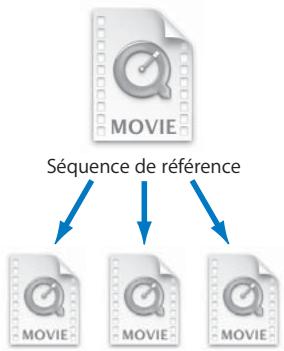
flowchart
graph TD
    A["MOVIE"] --> B["MOVIE"]
    A --> C["MOVIE"]
    A --> D["MOVIE"]
    B --> E["Reference Document"]
    C --> E
    D --> E
Fichiers de données originaux
L'exportation d'une séquence de référence économise du temps, car elle vous évite d'attendre que chacune des images de votre séquence soit dupliquée. Cela économise également de l'espace disque, les pointeurs vers d'autres fichiers étant peu encombrants. Les séquences de référence conviennent particulièrement lorsque vous envisagez d'utiliser votre séquence en version compressée à l'aide d'un utilitaire tiers.
Cependant, les séquences de référence ne sont pas très utiles comme moyen de remettre des fichiers vidéo à d'autres personnes. Si vous remettez une séquence de référence à quelqu'un, vous devez également lui remettre les fichiers vidéo originaux associés à cette séquence, ce qui peut s'avérer compliqué dans la mesure où vous ne savez pas forcément où résident toutes les données référencées sur le disque.
En général, l'exportation de séquences de référence augmente le risque que la séquence ne puisse pas être lue. Les séquences de référence sont surtout utiles pour une utilisation à court terme du fichier de séquence exporté et lorsque vous prévoyez de les utiliser uniquement sur le système vers lequel vous les avez exportées.
Exportation d'une séquence autonome sans recompression des données
Si vous choisissez d'exporter une séquence autonome, vous avez la possibilité de ne pas recompressor les données de votre plan ou séquence. Si vous désélectionnez l'option Recompressor toutes les images et que vous choisissez Réglages actuels dans le menu local Réglage, Final Cut Express copie simplement les images des fichiers de données existants vers le nouveau fichier, sans aucune recompression. Il s'agit là d'un moyen pratique d'exporter les données sans leur faire subir les défauts liés à la recompression. Cependant, les données qui doivent être recréées de toutes pièces, telles qu'une transition entre deux fichiers de données, doivent être recompressées.
Important : la possibilité de désactiver la recompression n'est disponible qu'avec la commande Exporter la séquence QuickTime. Si vous choisissez la commande Exporter via la conversion QuickTime, les images seront toujours recompressées.
Exportation d'un fichier de séquence QuickTime
Vous pouvez exporter une séquence QuickTime à partir de trois types de sélections :
- une séquence sélectionnée dans le Navigateur ou la séquence en cours dans la Timeline,
- des données figurant entre les points d'entrée et de sortie d'une séquence,
- un plan du Navigateur sélectionné.
Pour exporter une séquence QuickTime à partir d'une séquence :
1 Sélectionnez une séquence dans le Navigateur ou ouvrez-la dans la Timeline.
2 Choisissez Réglages dans le menu Séquence.
La fenêtre Réglages de séquence s'affiche.
3 Cliquez sur l'onglet Contrôle de rendu et sélectionnez les options de rendu appropriées pour la qualité de sortie souhaitée.
4 Cliquez sur OK pour appliquer les modifications apportées aux réglages de séquence.
5 Dans la Timeline, effectuez l'une des opérations suivantes :
- Définissez les points d'entrée et de sortie pour déterminer la partie de la séquence à exporter.
- Supprimez les points d'entrée et de sortie pour exporter la séquence entière.
6 Choisissez Fichier > Exporter > Séquence QuickTime.
7 Choisissez un emplacement et attribuez un nom au fichier.
8 Dans le menu local Inclure, choisissez Audio et vidéo, Audio seulement ou Vidéo seulement.
Important : une piste audio dans un fichier de séquence QuickTime occupe de l'espace disque même si elle est vide. Si votre séquence QuickTime ne nécessite pas de piste audio, choisissez Vidéo seulement.
Un rendu de haute qualité est automatiquement appliqué à l'ensemble de l'audio nécessitant un rendu, quel que soit le réglage de qualité de rendu sélectionné. Même les séquences QuickTime exportées dont la case Recompresser toutes les images n'est pas cochée présentent la qualité audio la plus élevée.
9 Choisissez les marqueurs à exporter dans le menu local Marqueurs.
Pour en savoir plus sur les différents types de marqueurs exportables, reportez-vous ci-après à la section « Exportation de séquences QuickTime avec des marqueurs ».
Important : les marqueurs contenus dans les plans de séquence ne sont jamais exportés ; seuls les marqueurs se trouvant dans la séquence elle-même sont exportés.
10 Pour exporter une séquence QuickTime en incorporant la totalité des données vidéo, audio et de rendu dans un fichier autonome, cochez l'option Film autonome.
En revanche, pour exporter une séquence de référence (petit film contenant des pointeurs vers des fichiers audio et de rendu situés à un autre emplacement) ne cochez pas cette option. Pour en savoir plus, consultez la section « Choix du type de séquence QuickTime à exporter » à la page 1060.
11 Lorsque que vous êtes prêt à exporter, cliquez sur Enregistrer.

Pour annuler l'exportation, appuyez sur Échap ou cliquez sur Annuler.
Pour exporter une séquence QuickTime à partir d'un plan du Navigateur ou du Visualiseur :
Suivez la procédure d'exportation d'une séquence, mais sélectionnez un plan dans le Navigateur ou le Visualiseur.
Remarque : quand vous exportez un plan à partir du Navigateur ou du Visualiseur, il est inutile de définir des réglages dans l'onglet Contrôle de rendu de la fenêtre Réglages de séquence (ces réglages ne concernent que les séquences et plans de séquence). Par ailleurs, les marqueurs ne sont pas inclus.
Exportation de séquences QuickTime avec des marqueurs
Final Cut Express permet d'exporter les types de marqueurs suivants en vue de les utiliser dans d'autres applications Apple :
- Marqueurs de chapitre : les marqueurs de chapitre permettent d'accéder facilement aux points d'index d'un DVD, d'une séquence QuickTime ou d'un podcast. QuickTime Player peut interpréter toute piste de texte contenant des horodatages, telle qu'une piste de chapitre.
- Marqueurs de compression : également appelés marqueurs de compression manuels. Vous pouvez les ajouter à une séquence ou à un plan pour indiquer à quel moment une application (comme Compressor ou DVD Studio Pro) doit générer une image I MPEG durant la compression.
- Marqueurs de montage/coupe : également appelés marqueurs de compression automatiques, ces marqueurs sont automatiquement générés par Final Cut Express à chaque point de coupe ou de transition dans une séquence. Lors de la compression, une application (comme Compressor) peut utiliser ces marqueurs pour générer des images I MPEG au niveau de ces points, ce qui améliore la qualité de la compression.
- Marqueurs de sonorisation : ces marqueurs sont affichés dans une application de montage audio (comme Soundtrack Pro) afin d'indiquer des points de repère importants pour les effets musicaux ou sonores.
Lorsque vous choisissez la commande Exporter la séquence QuickTime, vous pouvez sélectionner une des options d'exportation de marqueurs suivantes dans le menu local Marqueurs :
- Aucune : aucun marqueur n'est exporté et le fichier vidéo exporté ne contient que des pistes vidéo, audio et de timecode.
- Marqueurs DVD Studio Pro : les marqueurs de chapitre, les marqueurs de montage/ coupe et les marqueurs de compression ajoutés manuellement sont exportés. Toutefois, les marqueurs de montage/coupe et les marqueurs de compression sont ignorés par DVD Studio Pro. Pour en savoir plus sur l'utilisation des marqueurs avec DVD Studio Pro, reportez-vous à la section « Ajout de marqueurs de chapitre et de compression à une séquence » à la page 1090.
- Marqueurs de compression : cette option inclut les marqueurs de montage/coupe et les marqueurs de compression que vous ajoutez manuellement.
- Marqueurs de chapitre : les marqueurs de ce type sont exportés en vue d'être utilisés par d'autres applications, comme Compressor et DVD Studio Pro.
- Marqueurs de sonorisation : les marqueurs de sonorisation sont exportés pour être utilisés dans Soundtrack Pro.
- Tous les marqueurs : l'option Tous les marqueurs exporte chaque type de marqueur de votre plan ou séquence dans une piste de texte QuickTime séparée. D'autres applications Apple peuvent ensuite utiliser les marqueurs dont elles ont besoin.
Lorsque vous devez exporter des fichiers vidéo, audio ou d'images fixes pour une utilisation dans d'autres applications, vous pouvez utiliser la commande Exporter via la conversion QuickTime afin d'exporter des formats de fichier gérés par QuickTime.
Les rubriques suivantes seront abordées au cours de ce chapitre :
- À propos de la commande Exporter via la conversion QuickTime (p. 1065).
- Types de formats de fichiers exportables avec QuickTime (p. 1066).
- À propos de la conversion de l'espace colorimétrique (p. 1067).
- Exportation d'un fichier de séquence QuickTime pour diffusion sur le Web (p. 1067).
- Configuration des réglages des séquences QuickTime (p. 1069).
- Modes d'affichage QuickTime (p. 1079).
- Exportation vers un périphérique Apple (p. 1082).
- Exportation d'un flux DV (p. 1083).
- Exportation d'un fichier AVI (p. 1084).
À propos de la commande Exporter via la conversion QuickTime
Un fichier compatible QuickTime peut être n'importe quel type de fichier de données pris en charge par QuickTime, par exemple un fichier audio AIFF ou WAVE, un fichier graphique ou une suite d'images fixes telles que TIFF ou JPEG, un film AVI ou MPEG-4, voire une séquence QuickTime.
Important : à l'instar de la commande Exporter la séquence QuickTime, la commande Exporter via la conversion QuickTime vous permet d'exporter des fichiers de séquence QuickTime, mais de façons légèrement différentes. Si vous utilisez cette commande pour exporter une séquence QuickTime, soyez conscient que cette commande recompresse toujours toutes les images vidéo, même si vos réglages d'exportation utilisent le même codec que la séquence sélectionnée. Pour plus d'informations sur l'option Recompresser toutes les images, voir chapitre 66, « Exportation de séquences QuickTime », à la page 1059.
Qu'est-ce que QuickTime et que dois-je savoir à ce sujet ?
QuickTime est la technologie multimédia et multiplateforme d'Apple, conçue pour manipuler des données vidéo, des sons, des animations, des graphiques, du texte et de la musique, ainsi que pour gérer l'interactivité. Pour en savoir plus, consultez le chapitre 65, « À propos de QuickTime », à la page 1047.
Types de formats de fichiers exportables avec QuickTime
Avec la commande Exporter via la conversion QuickTime, vous pouvez choisir d'exporter presque n'importe quel format de fichier pris en charge par QuickTime, ainsi qu'un large éventail de codecs et de paramètres personnalisés pris en charge par chaque format. Étant donné qu'il existe de nombreux formats de fichier et de réglages spécifiques, ce chapitre ne fournit pas de description exhaustive de chaque format de fichier et des réglages associés.
Formats de fichier vidéo
- Fichier de séquence QuickTime : consultez la section « Exportation d'un fichier de séquence QuickTime pour diffusion sur le Web » à la page 1067. Si vous souhaitez exporter une séquence présentant les mêmes réglages que votre séquence ou votre plan, consultez le chapitre 66, « Exportation de séquences QuickTime », à la page 1059.
- Fichier de flux DV : les flux DV codent l'audio et la vidéo synchronisés ensemble au format numérique comme sur une bande DV. Ces fichiers sont principalement destinés à iMovie. Consultez la section « Exportation d'un flux DV » à la page 1083.
- Fichier AVI : les films AVI correspondent à une norme compatible Windows, conçue pour les données vidéo numériques. Consultez la section « Exportation d'un fichier AVI » à la page 1084. AVI signifie Audio Video Interleave.
- FLC : format d'animation, développé à l'origine par AutoDesk. Ce format utilise une technique de compression sans perte, qui préserve la qualité d'origine.
Formats de fichier de diffusion multimédia
- MPEG-4 : norme multimédia globale, offrant des flux audio et vidéo de qualité professionnelle sur un large éventail de bandes passantes, allant des téléphones cellulaires au haut débit et au-delà.
- 3G : permet d'exporter un fichier compatible avec les périphériques 3GPP (3rd Generation Partnership Project) et 3GPP2 (3rd Generation Partnership Project 2). Prend également en charge AMC, format multimédia mobile prisé des abonnés KDDI au Japon, incluant la vidéo MPEG-4, l'audio QCELP et le texte STML. Il s'agit des normes pour le multimédia de haute qualité sur les périphériques sans fil, basées sur MPEG-4.
Formats de fichier d'image fixe et séquences d'images
- Image fixe : ce choix vous permet de sélectionner un format parmi de nombreux formats de fichiers d'image fixe. Consultez le chapitre 69, « Exportation d'images fixes et de séquences d'images », à la page 1095.
- Séquence d'images : ce choix vous permet de sélectionner un format de fichier d'image fixe et d'exporter chaque image de la vidéo sous forme de fichier distinct, au format souhaité. Consultez la section « Exportation de séquences d'images » à la page 1097.
Formats de fichier audio
- AIFF : il s'agit du format audio par défaut utilisé sur les ordinateurs Macintosh. Chaque octet de données est stocké avec l'octet le plus important (MSB) en premier. On parle de mode grand boutien.
- WAVE : il s'agit du format audio standard utilisé sur les ordinateurs Windows. Chaque octet de données est stocké avec l'octet le moins important (LSB) en premier. On parle de mode petit boutien.
- Law : format audio développé pour les ordinateurs Sun.
- System 7 Sound : il s'agit d'un format audio utilisé sur les anciens ordinateurs Macintosh.
À propos de la conversion de l'espace colorimétrique
Lorsque vous actionnez la commande Exporter via la conversion QuickTime, les valeurs de super blanc du métrage Y^_BC_R sont écrêtées. Pour éviter cet écrêtage, vous pouvez utiliser la commande Exporter la séquence QuickTime.
Exportation d'un fichier de séquence QuickTime pour diffusion sur le Web
Si vous devez créer un fichier de film autonome avec les mêmes réglages que le fichier de données d'origine, vous devez probablement utiliser la commande Exporter la séquence QuickTime (voir le chapitre 66, « Exportation de séquences QuickTime », à la page 1059). En revanche, si vous souhaitez exporter un fichier de séquence QuickTime compressé pour le Web ou tout autre mode de diffusion, vous devez utiliser la commande Exporter via la conversion QuickTime.
Pour exporter un fichier de séquence QuickTime :
1 Choisissez Séquence > Réglages, puis cliquez sur l'onglet Contrôle de rendu.
2 Sélectionnez les options de rendu appropriées pour la qualité de sortie souhaitée.
3 Sélectionnez un plan ou une séquence dans le Navigateur ou bien ouvrez une séquence dans la Timeline.
4 Choisissez Fichier > Exporter > Via la conversion QuickTime.
5 Choisissez un emplacement et attribuez un nom au fichier.
6 Choisissez Séquence QuickTime dans le menu local Format.
7 Si vous le souhaitez, choisissez un préréglage de compression dans le menu local Utiliser. Les préréglages de compression utilisent le codec H.264 et ciblent diverses vitesses de diffusion et de téléchargement.
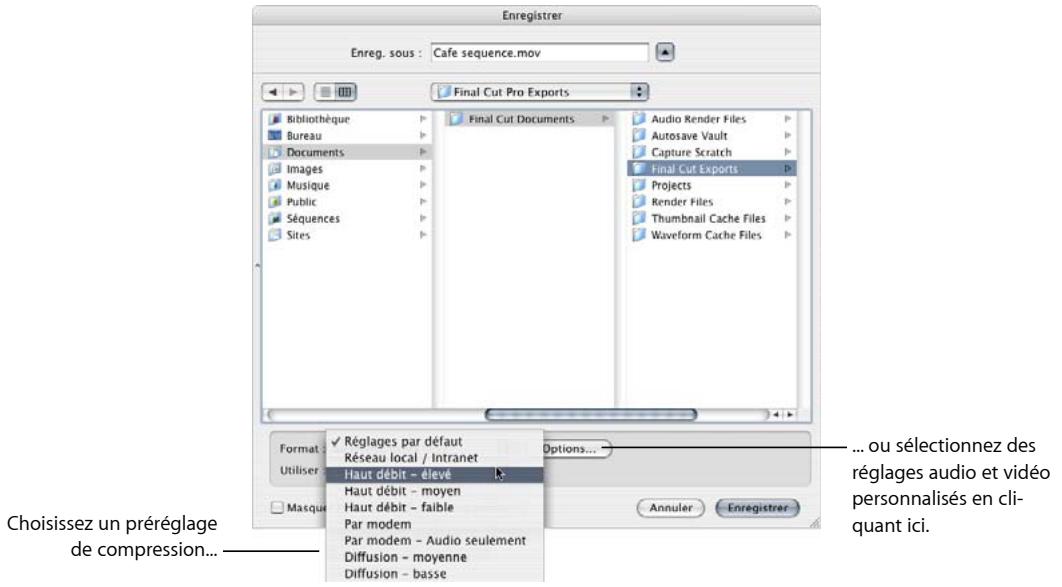
8 Pour personnaliser les réglages de diffusion vidéo, audio et Internet, cliquez sur Options.
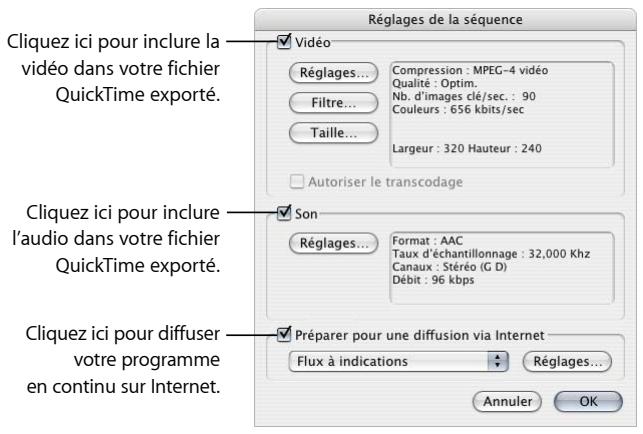
Remarque : à moins de créer des séquences pour la distribution en ligne, désactivez les options de diffusion Internet pour obtenir des résultats optimaux.
Pour plus de détails sur les réglages, consultez ci-après la section « Configuration des réglages des séquences QuickTime, ».
9 Une fois que vous avez fini de sélectionner vos options, cliquez sur OK.
10 Lorsque que vous êtes prêt à exporter, cliquez sur Enregistrer.
Une zone de dialogue indique l'avancement de l'exportation. Pour annuler l'exportation, appuyez sur Échap ou cliquez sur Annuler.
Remarque : à chaque utilisation de la commande Exporter via la conversion Quick-Time, un rendu de haute qualité est automatiquement appliqué à l'ensemble de l'audio nécessitant un rendu, quel que soit le réglage de rendu sélectionné.
Configuration des réglages des séquences QuickTime
Les réglages disponibles avec la commande Exporter via la conversion QuickTime sont identiques aux réglages utilisés lors de l'exportation de séquences depuis QuickTime Player (lorsque vous êtes inscrit en tant qu'utilisateur QuickTime Pro).
Pour visualiser les réglages disponibles avec la commande Exporter via la conversion QuickTime :
1 Sélectionnez un plan ou une séquence, ou ouvrez une séquence dans la Timeline.
2 Choisissez Fichier > Exporter > Via la conversion QuickTime.
3 Dans la zone de dialogue qui s'affiche, cliquez sur Options.
La fenêtre Réglages du film s'affiche, avec les options de diffusion vidéo, audio et Internet des séquences QuickTime exportées.
Réglages vidéo des séquences QuickTime
Vous pouvez choisir les réglages suivants pour la piste vidéo de la séquence QuickTime exportée :
- Réglages : cliquez ici pour régler la compression appliquée pour exporter votre piste vidéo.
- Filtre : cliquez ici pour ajouter et régler des filtres vidéo supplémentaires.
- Taille : cliquez ici pour définir la taille de la séquence.
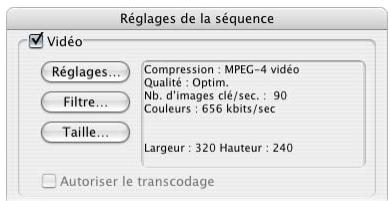
Réglages de compression vidéo standard
La fenêtre Réglages de compression vidéo standard s'affiche dès que vous cliquez sur Réglages dans la zone Vidéo de la zone de dialogue Réglages du film. En fonction du codec choisi dans le menu local Type de compression, différentes options peuvent être disponibles, comme expliqué ci-dessous.
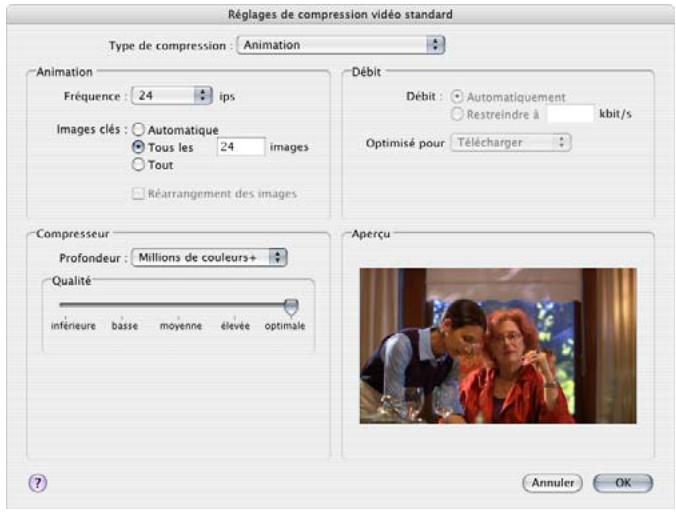
Type de compression
sélectionnez un codec dans ce menu local afin de compressor la vidéo. Tous les codecs vidéo QuickTime et Final Cut Express standard ainsi que les codecs tiers qui sont installés sur votre système sont disponibles.
Zone Animation
- Fréquence : définissez la fréquence de votre séquence exportée. Elle doit toujours correspondre à la fréquence d'images du plan ou de la séquence que vous exportez.
- Images clés : des images clés sont disponibles si le codec sélectionné applique la compression temporelle. La plupart des images vidéo très proches les unes des autres présentent un fort pourcentage de redondance visuelle. Les images clés de compression réduisent le débit des données en enregistrant uniquement des images complètes à intervalles réguliers ou lors de déplacements visuels brusques. Les autres images stockent uniquement les informations relatives au changement, ou delta, qui les distingue de l'image clé. L'augmentation du nombre d'images entre les images clés accroît la compression et réduit la taille du fichier final.
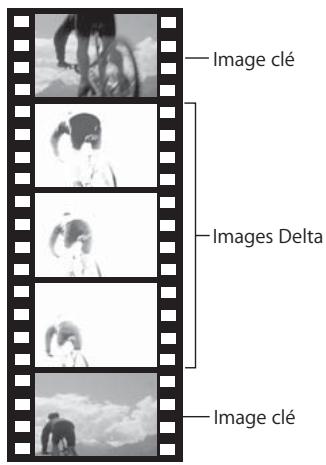
Selon le codec utilisé, la qualité du fichier de séquence, en particulier pour les plans et les séquences avec beaucoup de mouvement, peut diminuer si le nombre d'images clés spécifié est insuffisant. Si votre fichier de séquence comporte beaucoup de mouvement, vous aurez besoin d'un plus grand nombre d'images clés qu'avec du métrage plus statique, par exemple un entretien. Un réglage d'une image clé toutes les dix images est un bon point de départ.
Certains codecs vidéo vous permettent d'insérer une image clé toutes les n images, tandis que d'autres utilisent des images clés naturelles en analysant l'intégralité du fichier de façon à détecter les principales similitudes et différences et à insérer les images clés en conséquence.
- Automatique : QuickTime ajoute des images clés de compression temporelle lorsque cela s'avère nécessaire.
- Toutes les N images : les images clés de compression temporelle sont créées toutes les N images. Étant donné que les images clés nécessitent le stockage de plus de données que les images intermédiaires, une valeur supérieure entraîne un film avec un débit de données inférieur.
- Tout : une image clé est ajoutée sur chaque image. Cela augmente sensiblement le débit des données de la séquence.
Zone Débit des données
- Débit des données : ces options vous permettent d'indiquer le débit des données de votre vidéo QuickTime.
- Automatique : le codec sélectionné ajuste le débit des données de votre vidéo QuickTime automatiquement.
- Restreindre à N kbits/sec : lorsque ce champ est disponible, vous pouvez l'utiliser pour définir le nombre de kilo-octets par seconde (Ko/s) requis pour distribuer votre fichier de données. Ce réglage est utile si vous disposez d'un débit (par exemple, une connexion DSL) ou d'une quantité d'espace (sur un DVD ou un CD-ROM) spécifique. Vous devez choisir un débit de données approprié à votre support de distribution et le définir sur la valeur la plus élevée possible dans les limites applicables à vos données. Lorsque vous définissez un débit de données, vous annulez l'effet des autres réglages de qualité du codec car ce dernier applique au fichier le taux de compression requis en fonction de son débit de données maximal.
Remarque : notez que le débit ne s'applique qu'à la piste vidéo d'un fichier de données. Si votre fichier de données multimédias contient également des données audio, vous devez également prévoir de l'espace pour ces dernières.
Zone Compresseur
- Profondeur : choisissez une profondeur de couleur. Certains codecs vous permettent de choisir entre la couleur et les niveaux de gris, tandis que d'autres vous permettent de spécifier le nombre de couleurs (qui correspond à une profondeur de bits) tel que 4, 16, 256 ou des millions de couleurs (respectivement 2, 4 et 24 bits). Vous pouvez également spécifier un canal alpha pour certains codecs, en choisissant Millions de couleurs +.
- Qualité : ajustez la réglette selon le niveau de compression spatiale souhaité. Certains codecs ne proposent pas ce réglage.
Selon le codec choisi, d'autres options peuvent être disponibles, telles que le mode d'analyse (entrelacée ou progressive) et les proportions. Un bouton Options peut également permettre de définir des options supplémentaires propres au codec.
Zone de Preview
Un aperçu de l'image actuelle du plan ou de la séquence s'affiche ici. Lorsque vous ajustez certaines options de compression, l'aperçu se met à jour afin que vous puissiez voir la façon dont certains réglages affecteront votre image.
Réglages de filtre
Ces options sont disponibles si vous cliquez sur Filtre dans la zone Vidéo de la fenêtre Réglages du film. Les filtres QuickTime s'appliquent à la totalité du plan ou de la séquence exporté(e). contrairement aux filtres Final Cut Express, qui ne sont appliqués qu'aux plans ou passages de plans sélectionnés.
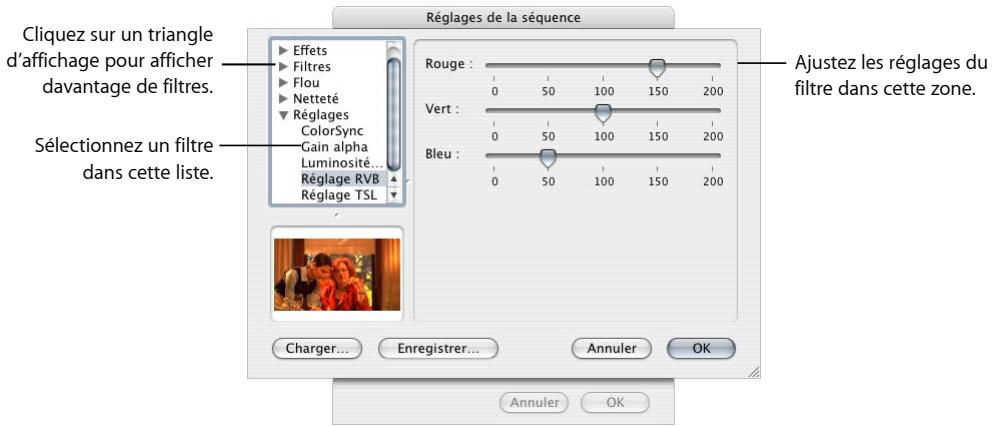
- Charger : cliquez ici pour utiliser un filtre que vous avez enregistré, par exemple lors d'un projet précédent.
- Enregistrer : cliquez ici pour enregistrer les réglages d'un filtre, si vous envisagez de les réutiliser plus tard.
Réglages de la taille d'exportation
La fenêtre Réglages de la taille d'exportation s'affiche dès que vous cliquez sur Taille dans la zone Vidéo de la zone de dialogue Réglages du film. Si QuickTime 7.1 ou version ultérieure est installée, un grand nombre d'options de taille, d'échelle et de proportions sont disponibles lorsque vous exportez votre séquence.
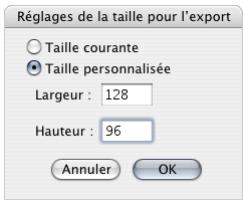
Dimensions
Ce menu local vous permet de définir la taille d'ouverture « nette » de votre séquence QuickTime exportée. Pour en savoir plus sur les modes d'ouverture QuickTime, reportez-vous à la section « Modes d'affichage QuickTime » à la page 1079.
Selon l'option que vous choisissez, des champs de largeur et de hauteur peuvent également s'afficher. Les options suivantes sont disponibles dans le menu local Dimensions :
- Actuel : dimensions actuelles de votre plan ou séquence dans le Visualiseur ou le Canevas, respectivement. Vous devez généralement éviter d'utiliser cette option car il est difficile de définir des dimensions précises en mettant à l'échelle la fenêtre Visualiseur ou Canevas. Cette option désactive le menu local « Conserver les proportions avec ».
- Dimensions natives du compresseur : dimensions natives du codec sélectionné dans le menu local Type de compression de la fenêtre Réglages de compression vidéo standard. Tous les codecs ne disposent pas de dimensions natives. Dans ce cas, les dimensions définies dans l'option Actuel sont utilisées.
- 640 x 480 VGA, 320 x 240 QVGA, 160 x 120 : multiples des dimensions d'image VGA avec des proportions de 4:3.
- 352 x 288 CIF et 176 x 144 QCIF : multiples des dimensions d'image CIF avec des proportions de 4:3 (proportions pixels non carrés). Les formats CIF et QCIF ont été initialement conçus pour le domaine de la vidéoconférence et être compatibles avec la vidéo NTCSC et PAL.
- 768 x 576 SD : dimensions des images vidéo numériques PAL (pixels carrés) avec des proportions de 4:3.
- 1280 x 720 HD et 1920 x 1080 HD : dimensions d'image vidéo haute définition (pixels carrés).
- NTSC 720 x 480 4:3 et 16:9 : vidéo numérique NTSC normale ou anamorphosée pour DV.
- NTSC 720 x 486 4:3 et 16:9 : vidéo numérique NTSC normale et anamorphosée conforme à la spécification ITU-R BT. 601.
- PAL 720 x 576 4:3 et 16:9 : vidéo numérique PAL normale et anamorphosée conforme à la spécification ITU-R BT. 601.
- HD 1280 x 720 16:9 : dimensions d'image vidéo haute définition 720 lignes.
- HD 1440 x 1080 16:9 : dimensions d'image vidéo haute définition sous-échantillonnée 1080 lignes.
- HD 1920 x 1080 16:9 : dimensions d'image vidéo haute définition 1080 lignes à pleine résolution.
- Personnaliser : vous permet d'indiquer la hauteur et la largeur de votre choix. Cette option est utile si vous avez besoin de dimensions d'image spécifiques ou de proportions spéciales telles que 1,85 ou 2,40.
Conseil : il est préférable de veiller à ce que la largeur et la hauteur de l'image restent divisibles par quatre si vous utilisez des codecs MPEG ou Sorenson.
Conserver les proportions
Si la case "Conserver les proportions" est cochée, les proportions de votre séquence source sont préservées en choisissant l'une de trois options. Dans les exemples ci-dessous, une séquence haute définition 1280 x 720 (16:9) est réduite à l'échelle 320 x 240 (4:3).
Important : ces options ne tiennent pas compte de l'effet des proportions pixels lors de la détermination des proportions à conserver. Pour obtenir des résultats optimaux, il convient d'imbriquer systématiquement les séquences comportant des pixels non carrés dans un format de séquence en pixels carrés.
- Letterbox : met à l'échelle l'image vidéo de votre plan ou séquence pour l'adapter proportionnellement aux dimensions de la zone d'ouverture « nette » de la séquence exportée. Des barres noires sont ajoutées en haut et en bas (encadrement vertical) ou à gauche et à droite (encadrement horizontal) selon les besoins.
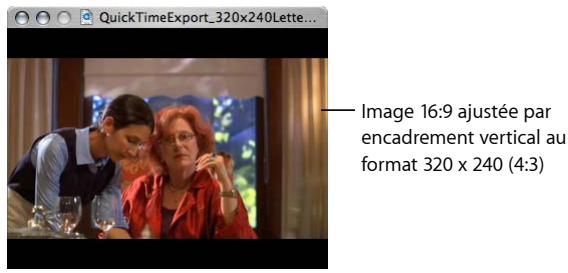
- Rognage : met à l'échelle et rogne au centre l'image vidéo de votre séquence ou plan afin de l'ajuster aux dimensions de la zone d'ouverture « nette » de votre séquence exportée.
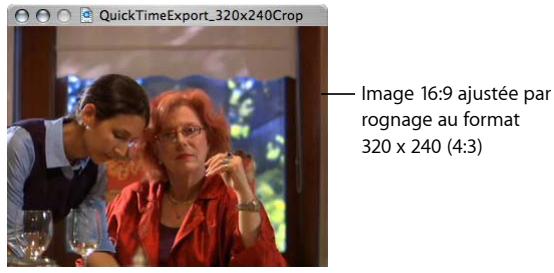
- Adapter aux dimensions : modifie la dimension la plus courte de la séquence exportée (généralement la hauteur) de façon à ajuster la séquence ou le plan source aux dimensions de la séquence exportée une fois la mise à l'échelle effectuée.
— Image 16:9 ajustée au format 320 x 180 (16:9)
Par exemple, si les dimensions de votre séquence sont 1280 x 720 (16:9) et que les dimensions de la séquence exportée sont 320 x 240 (4:3), ces dernières sont redéfinies sur 320 x 180 (16:9) et la séquence exportée est mise à l'échelle en conséquence.
Lorsque la case à cocher « Conserver les proportions » n'est pas cochée, la séquence ou le plan vidéo est étiré de façon à s'adapter à la taille de la séquence exportée.
Désentrelacer la vidéo source
Cochez cette option pour éviter les artefacts lors de la mise à l'échelle de formats vidéo entrelacés, tels que NTSC (480i), PAL (576i) ou 1080i en définition standard.
Réglages du son d'une séquence QuickTime
Cliquez sur Réglages dans la zone Son de la fenêtre Réglages de la séquence pour choisir un format audio, un nombre de canaux, une fréquence d'échantillonnage ainsi que d'autres réglages. En fonction du format que vous choisissez dans le menu local Format, des réglages supplémentaires peuvent être disponibles.
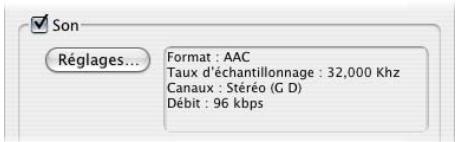
Important : si votre plan ou séquence ne comporte pas d'audio, décochez la case Son de la fenêtre Réglages du film. Sinon, des pistes audio vides seront créées dans le fichier de séquence QuickTime, ce qui occupe de l'espace supplémentaire.
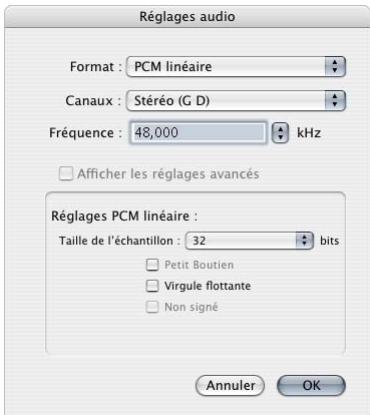
- Format : pour réduire la taille de fichier et la bande passante de téléchargement, choisissez un codec afin de compressor les pistes audio. Si vous sortez de l'audio à pleine résolution, choisissez PCM linéaire.
- Canaux : sélectionnez Mono, Stéréo (G D) ou 2 canaux discrets. Si votre projet est destiné à Internet, le mode Mono est préférable, car il diminue de moitié la taille du fichier audio. Certains formats acceptent des configurations de canaux supplémentaires.
- Fréquence : choisissez une fréquence d'échantillonnage standard dans le menu local ou saisissez une valeur afin de définir la fréquence de sortie audio. Les fréquences d'échantillonnage plus faibles occupent moins de bande passante, mais sont de moindre qualité.
- 8 à 22,225 kHz : ces fréquences d'échantillonnage plus basses sont utilisées principalement pour les séquences multimédia et Web afin de réduire la taille des fichiers.
- 32 kHz : fréquence d'échantillonnage de qualité inférieure, souvent utilisée sur les caméscopes DV grand public. Cette option n'est pas particulièrement utile pour l'exportation, sauf si vous devez spécifiquement créer un fichier compatible avec un périphérique 32 kHz.
• 44,1 kHz : fréquence des CD de musique. - 48 kHz : la plupart des formats vidéo numériques utilisent cette fréquence d'échantillonnage.
- 96 kHz : cette fréquence d'échantillonnage est couramment utilisée par les professionnels de la production musicale et audio.
- 192 kHz : cette fréquence d'échantillonnage est généralement utilisée par les équipements de masterisation audio haut de gamme.
- Afficher les réglages avancés : cochez cette case pour définir des options supplémentaires, si le format audio sélectionné le permet.
- Réglages de rendu — Qualité : si la fréquence d'échantillonnage du plan ou de la séquence ne correspond pas à la fréquence d'échantillonnage d'exportation, ce menu local apparaît. Vous avez le choix entre plusieurs options de qualité.
- Réglages PCM linéaires : ces options ne sont disponibles que si vous choisissez PCM linéaire dans le menu local Format.
- Taille d'échantillon : choisissez une profondeur de bits pour vos échantillons audio. Dans la plupart des cas, l'audio 16 bits est la profondeur minimale que vous devez choisir, mais l'audio 8 bits est parfois utile lors de la création de petites séquences basse qualité pour le Web. Si vous choisissez 32 bits, vous avez le choix entre des valeurs entières et des valeurs en virgule flottante. Vous pouvez également choisir 64 bits, mais uniquement si la case Virgule flottante est cochée.
- Petit boutien : cette option fait référence à la façon dont les octets de données audio sont ordonnés. L'organisation avec octet de poids faible au début (petit boutien) est utilisée lors de la création de fichiers WAVE compatibles Windows. L'organisation avec octet de poids fort au début (grand boutien) est utilisée lors de la création de fichiers AIFF.
- Virgule flottante : cette option affecte la façon dont les bits de chaque échantillon sont utilisés pour représenter les amplitudes audio. Le mode virgule flottante est disponible avec l'audio 32 bits et est obligatoire lors de l'utilisation d'audio 64 bits.
- Non signé : cette option est activée automatiquement lors de l'exportation de fichiers WAVE 8 bits.
Réglages de diffusion en continu sur Internet
Si vous effectuez la sortie de fichiers QuickTime pour les diffuser en continu sur Internet, vous avez le choix entre trois options de format dans la fenêtre Réglages de la séquence.
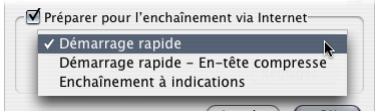
- Démarrage rapide : la séquence QuickTime est téléchargée de la manière que tout autre fichier graphique ou de données. Dès qu'une quantité suffisante de la séquence a été téléchargée, sa lecture démarre automatiquement.
- Démarrage rapide - En-tête compressé : cette option fonctionne comme la fonction Démarrage rapide, mais les informations d'en-tête sont compressées afin que la séquence occupe moins d'espace disque. La personne qui télécharge le fichier doit posséder QuickTime 3.0 ou une version ultérieure.
- Diffusion optimisée : si la séquence doit être hébergée à l'aide du logiciel Serveur de diffusion QuickTime, sa lecture commence quelques secondes après que vous y avez accédé. L'indexation d'une séquence QuickTime est l'opération qui consiste à définir la façon dont elle est divisée en parties diffusables et à stocker ces informations dans une piste spéciale au sein du fichier QuickTime.
Si vous n'êtes pas certain de vouloir utiliser cette option ou que vous ne souhaitez pas effectuer cette opération dès maintenant, vous pourrez le faire plus tard en important votre fichier QuickTime dans QuickTime Player Pro, afin d'y appliquer les indications.
Si vous choisissez Enchaînement à indications, cliquez sur Réglages pour indiquer des réglages d'exportation supplémentaires.
- Séquence autonome : cochez cette case pour exporter une séquence QuickTime en incorporant la totalité des données vidéo, audio et de rendu dans un seul fichier autonome. En revanche, pour exporter une séquence de référence, petit film qui contient des pointeurs vers des fichiers audio et de rendu situés à un autre emplacement, ne cochez pas cette case. Pour en savoir plus, consultez la section « Choix du type de séquence QuickTime à exporter » à la page 1060.
- Optimiser les indications destinées au serveur : cochez cette case pour analyser votre séquence et créer des indications susceptibles d'être utilisées pour diffuser votre film sur Internet via le serveur de diffusion QuickTime.
-
Réglages d'indications de pistes : cliquez ici pour spécifier les options d'encodage et celles des paquets.
-
Encodage données utiles RTP : choisissez le type d'encodage à appliquer.
- Taille limite de paquet : entrez une valeur ou choisissez une option du menu local pour indiquer la taille de fichier la plus élevée que puisse atteindre un paquet.
- Durée limite de paquet : saisissez une valeur ou choisissez une option du menu local pour indiquer la durée de fichier la plus élevée que puisse atteindre un paquet.
- Options : cliquez ici pour spécifier la description de l'échantillon. Dans la fenêtre Réglages QuickTime, entrez une valeur dans le champ Intervalle afin d'indiquer l'intervalle de l'échantillon. Indiquez ensuite le nombre de paquets à envoyer et leur fréquence d'envoi.
Avertissement : si vous n'exportez pas une séquence QuickTime en vue de la distribution Web, veillez à décochez la case Préparer pour une diffusion via Internet de la fenêtre Réglages du film.
Modes d'affichage QuickTime
QuickTime 7.1 et versions ultérieures prennent en charge quatre modes vous permettant d'afficher correctement des images vidéo comportant des pixels non carrés (comme la vidéo DV) dans QuickTime Player et autres applications prenant en charge ces modes. Les quatre modes d'affichage QuickTime sont les suivants :
- Classique.
- Net.
- Production.
- Pixels codés.
Pour changer le mode d'affichage d'une séquence QuickTime :
1 Vérifiez qu'un numéro d'enregistrement QuickTime Pro est entré dans l'onglet Enregistrement de la sous-fenêtre QuickTime des Préférences système.
2 Ouvrez une séquence QuickTime dans QuickTime Player.
3 Choisissez Fenêtre > Afficher les propriétés de la séquence.
4 Dans la fenêtre Propriétés, sélectionnez la piste de séquence principale (et non pas les pistes vidéo ou sonores).
5 Cliquez sur Présentation, puis choisissez un mode d'ouverture dans le menu local "Faire correspondre l'ouverture à".
Mode d'ouverture Classique
Dans ce mode, le contenu s'affiche comme dans QuickTime 7 et antérieures. Les dimensions de la piste vidéo sont respectées. Par exemple, une piste DV NTSC s'affiche au format 720 x 480.
Classique : ni correction des proportions pixel, ni rognage d'ouverture
Mode d'ouverture Net
L'ouverture nette d'une image est une région de la vidéo dépourvue d'artefacts de transition provoqués par le codage du signal. Il s'agit également de la région de la vidéo devant être affichée.
Artefacts d'encodage de bords
Bord rogné (en mode d'ouverture nette)
Dans ce mode, la piste vidéo est rognée en fonction du mode d'ouverture Net et mise à l'échelle selon ses proportions pixels. Par exemple, une piste DV NTSC 4:3 s'affiche au format 640 x 480, tandis qu'une piste DV NTSC 16:9 s'affiche au format 853 x 480.
— Net : correction des proportions pixels et rognage des bords
Mode d'ouverture Production
Il se peut que le contenu se présente différemment de QuickTime 7. La piste vidéo n'est pas rognée selon le mode d'ouverture Net, mais modulée selon les proportions pixels. Utilisez cette option si vous souhaitez afficher tous les pixels de votre vidéo, y compris les bords. Une piste DV NTSC 4:3 s'affiche au format 654 x 480, tandis qu'une piste DV NTSC 16:9 s'affiche au format 873 x 480. Comparez ce mode au mode d'ouverture Net, qui rogne les pixels d'encodage des bords à gauche et à droite.
— Production : correction des proportions pixels sans rognage des bords
Mode d'ouverture Pixels codés
Le contenu s'affiche généralement comme en mode d'ouverture Classique. La piste vidéo n'est pas rognée en fonction du mode d'ouverture Net ni mise à l'échelle selon les proportions pixels. Les dimensions encodées de la description de l'image sont affichées. Ce mode sert généralement à visualiser un aperçu du rendu (où tous les pixels doivent s'afficher) dans une application professionnelle. Une piste DV NTSC (4:3 or 16:9) s'affiche au format 720 x 480.
Pixels codés : les pixels s'affichent tels quels, sans correction des proportions pixels ni rognage des bords
Exportation vers un périphérique Apple
Vous pouvez exporter une séquence Final Cut Express afin de la regarder sur un iPod, un iPhone ou un appareil Apple TV.
Lors de la préparation de votre séquence, faites en sorte de conserver une dimension et des proportions aussi proches que possible de l'écran du périphérique. À titre d'exemple, l'écran d'un iPhone est limité à 480 x 320 pixels en orientation paysage. Les utilisateurs peuvent aisément changer de mode d'affichage et choisir Ajuster (format Letterbox) ou Plein écran (format centré ou rogné). Vous devez utiliser une taille qui préserve les proportions de votre contenu et s'adapte à un rectangle de 480 sur 360 pixels. Une taille de 480 x 360 est un bon choix pour une vidéo avec des proportions 4:3, car elle permet de garantir la netteté en mode plein écran.
Pour exporter une séquence en vue de l'utiliser sur un iPod, un iPhone ou un appareil Apple TV :
1 Sélectionnez le projet ou la séquence que vous souhaitez exporter.
2 Choisissez Fichier > Exporter > Via la conversion QuickTime.
3 Dans la zone de dialogue qui apparaît, attribuez un nom à votre séquence dans le champ Enregistrer sous, puis choisissez un emplacement pour le fichier dans le menu local Emplacement.
4 Choisissez une option de périphérique dans le menu Format :
- iPod.
- iPhone.
- iPhone (téléphone) (pour la vidéo au format .3gp affichable sur un téléphone).
- Apple TV.
5 Cliquez sur Enregistrer.
Exportation d'un flux DV
Un fichier de flux DV est exactement identique aux données vidéo et audio DV enregistrées sur bande DV. Ce format de fichier s'emploie avec les applications telles que iMovie. Les fichiers de flux DV sont différents des fichiers de séquence QuickTime avec des pistes séparées et extensibles. Utilisez l'option Flux DV pour créer des fichiers Flux DV compatibles avec iMovie.
Pour exporter un fichier de flux DV :
1 Sélectionnez un plan ou une séquence dans le Navigateur ou bien ouvrez une séquence dans la Timeline.
2 Choisissez Fichier > Exporter > Via la conversion QuickTime.
3 Choisissez un emplacement et attribuez un nom au fichier.
4 Choisissez Flux DV dans le menu local Format.
5 Choisissez un réglage dans le menu local Utiliser, en fonction de la norme vidéo et de la fréquence d'échantillonnage audio du plan ou de la séquence sélectionné(e).
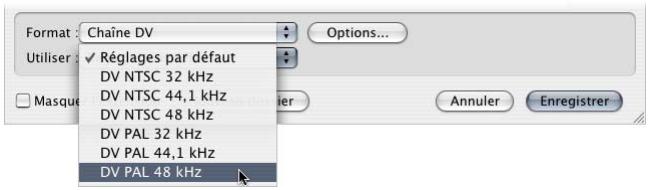
6 Pour personnaliser les réglages, cliquez sur Options.
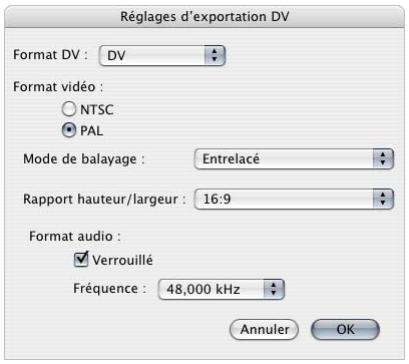
- Format DV : sélectionnez le format DV de votre choix.
- Format vidéo : choisissez la norme vidéo, le mode de balayage et les proportions du fichier exporté.
-
Format audio : choisissez vos options.
-
Verrouillé : conforme les pistes audio au standard "audio verrouillé", où les horloges audio et vidéo sont synchronisées.
- Fréquence : choisissez dans ce menu local une fréquence d'échantillonnage pour le fichier exporté.
7 Lorsque que vous êtes prêt à exporter, cliquez sur Enregistrer.
Une zone de dialogue indique l'avancement de l'exportation. Pour annuler l'exportation, appuyez sur Échap. ou cliquez sur Annuler.
Exportation d'un fichier AVI
AVI est un format de fichier de séquence compatible avec Windows, conçu pour la vidéo numérique. Officiellement, ce type de fichier n'est plus géré par Microsoft, mais il demeure fréquemment utilisé. Le format AVI est semblable à un fichier de séquence QuickTime, mais il prend en charge moins de types de piste et moins de codecs. Il est principalement utile pour la distribution de fichiers de séquence vers des ordinateurs Windows ou Internet.
Pour exporter un fichier AVI :
1 Sélectionnez un plan ou une séquence dans le Navigateur ou bien ouvrez une séquence dans la Timeline.
2 Choisissez Fichier > Exporter > Via la conversion QuickTime.
3 Choisissez un emplacement et attribuez un nom au fichier.
4 Choisissez AVI dans le menu local Format.
5 Choisissez un réglage dans le menu Utiliser.
À chaque réglage de cette liste correspond un groupe prédéfini de codecs et de réglages. Si vos besoins sont plus spécifiques, passez à l'étape 6.
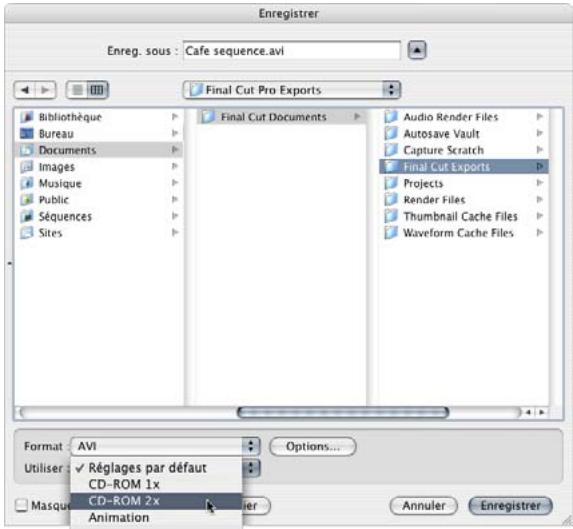
6 Pour personnaliser les réglages, cliquez sur Options.
7 Cochez les case Vidéo et Son pour inclure à la fois la vidéo et l'audio dans votre fichier exporté.
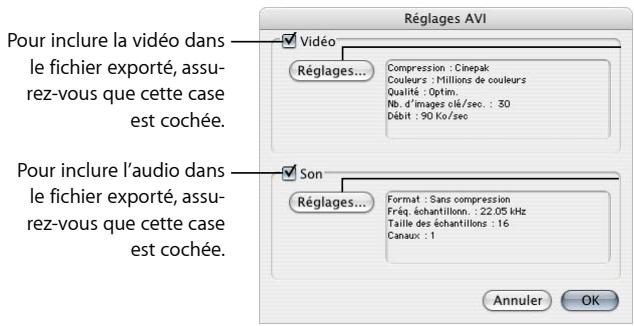
Cliquez ici pour régler la compression appliquée à la piste vidéo.
Cliquez ici pour régler la compression appliquée à la piste audio.
Si votre plan ou séquence ne comporte pas de partie audio, veillez à décochez la case Réglages son. Sinon, les pistes audio sans contenu occuperont de l'espace dans votre fichier de sortie.
8 Pour affiner les réglages de compression appliqués aux pistes vidéo, cliquez sur Régages dans la section Vidéo.
Les réglages de compression vidéo sont ici semblables aux réglages de compression des fichiers de séquence QuickTime, bien que moins de codecs soient pris en charge.
Pour plus d'informations, lisez le chapitre 66, « Exportation de séquences QuickTime », à la page 1059.
9 Cliquez sur Réglages dans la section Audio pour ajuster les réglages de compression appliqués aux pistes audio.
Bien que des codecs et réglages différents soient pris en charge, les réglages de compression audio sont ici semblables aux réglages audio des fichiers de séquence QuickTime.
10 Lorsque que vous êtes prêt à exporter, cliquez sur Enregistrer.
Une zone de dialogue indique l'avancement de l'exportation. Pour annuler l'exportation, appuyez sur Échap ou cliquez sur Annuler.
Rien de mieux que l'exportation sur DVD pour montrer et distribuer votre film. Les DVD vidéo, qui abritent des données de qualité supérieure, peuvent être lus sur la plupart des lecteurs DVD de salon, ainsi que sur la majorité des ordinateurs équipés d'un lecteur de DVD.
Les rubriques suivantes seront abordées au cours de ce chapitre :
- Processus de création de DVD (p. 1087).
- Ajout de marqueurs de chapitre et de compression à une séquence (p. 1090).
• Utilisation de iDVD (p. 1093). - Exportation d'une séquence QuickTime à utiliser sur DVD (p. 1093).
Processus de création de DVD
iDVD vous offre tous les outils dont vous avez besoin pour créer facilement un menu de DVD simple ou un titre élaboré comprenant des menus multiples, plusieurs films, des sélections de scènes particulières et des diaporamas.
Remarque : vous pouvez également archiver vos projets et vos fichiers de données sur un DVD-ROM. Pour ce faire, vous n'avez pas besoin d'application de création de DVD. Pour en savoir plus, consultez le chapitre 59, « Sauvegarde et restauration des projets », à la page 979.
La création d'un DVD se décompose en quatre étapes :
Étape 1 : Création et montage de vos données source
Outre le film principal créé dans Final Cut Express, vous pouvez créer des images fixes ou des films courts afin de les utiliser en arrière-plans des menus. Tous les effets spéciaux, montages, fondus audio, mixages et transitions de scènes doivent être créés dans Final Cut Express avant d'être exportés pour être utilisés dans l'application de création de DVD.
Étape 2 : Codage de la vidéo et de l'audio dans un format compatible avec les DVD vidéo
Les DVD vidéo nécessitent que toutes les données audio et vidéo soient conformes aux spécifications DVD MPEG-2. iDVD convertit automatiquement tout fichier de données non compatible. Cela signifie que vous pouvez exporter une séquence QuickTime standard depuis Final Cut Express et l'importer dans votre application de création de DVD, tout le processus d'encodage et toutes les conversions étant gérés automatiquement à votre place.
Étape 3 : Création du titre du DVD
Il s'agit de la phase de création de diaporamas, pistes et menus DVD à l'aide de vos ressources de données compatibles avec le format DVD. iDVD comporte des modèles et des outils vous permettant de créer très facilement des DVD professionnels.
Étape 4 : Création et gravure du DVD
Après avoir créé votre DVD, vous créez (ou compilez) les fichiers, puis les gravez sur un DVD. Dans iDVD, il vous suffit alors de cliquer sur un bouton.
Pour en savoir plus sur la préparation des sources vidéo et audio et sur la planification de votre DVD, consultez la documentation d'iDVD.
Vidéos pour DVD standard
Toutes les vidéos DVD standard doivent être codées au format MPEG-1 ou MPEG-2 et utiliser des dimensions d'image, des fréquences d'image et des débits binaires pris en charge par le DVD. Des dimensions d'image et des débits supérieurs donneront de meilleurs résultats, mais cela se fera au prix de fichiers plus gros.
Lors de la préparation de données vidéo et audio à utiliser sur un DVD, vous devez toujours utiliser les meilleurs réglages disponibles. Les défauts présents dans vos données peuvent s'aggraver lors de la compression MPEG sur un DVD. Si vous utilisez des données source de haute qualité, vous obtiendrez des résultats d'une qualité élevée.
Les indications qui suivent vous permettront de conserver une qualité supérieure :
- Capturez et montez vos données vidéo en conservant les dimensions d'image que vous utiliserez sur le DVD (en général, 720 x 480 à 29,97 ips pour le format NTSC ou 720 x 576 à 25 ips pour le format PAL). Les DVD prennent également en charge les vidéos 16:9 anamorphosées. Pour en savoir plus, consultez l'annexe C, « Utilisation de données 16:9 anamorphosées », à la page 1145.
- Lors de l'enregistrement de données vidéo sur un fichier de séquence QuickTime, vous devez utiliser le codec natif de vos données source. Si vous créez des séquences en partant de zéro, ne spécifiez aucune compression (cela nécessite une grande quantité d'espace disque) ou bien utilisez un codec de compression de bonne qualité, comme Animation (conserve 100 % de la qualité) ou Photo JPEG (conserve 75 % de la qualité ou plus). L'encodeur MPEG (y compris les encodeurs utilisés en interne par iDVD) constitue un excellent point de départ pour une vidéo de qualité optimale. La recompression d'une vidéo ayant déjà subi une compression poussée augmente sensiblement le nombre des défauts de compression visibles.
- Ajoutez des marqueurs de compression et de chapitre dans Final Cut Express pour mieux contrôler la qualité d'encodage et faciliter la création des menus de sélection des chapitres. Pour plus d'informations, consultez la section « Ajout de marqueurs de chapitre et de compression à une séquence » à la page 1090.
L'audio sur DVD
Les DVD vidéo prennent en charge plusieurs formats audio :
- AIFF (sans compression) : ce format offre la meilleure qualité de son mono ou stéréo, mais c'est celui qui nécessite le plus d'espace disque. Des problèmes sont possibles avec les pistes DVD contenant plusieurs flux audio. QuickTime et iDVD sont en mesure de créer des flux audio AIFF adaptés, sans compression.
- Dolby Digital AC-3 : ce format offre un audio compressé de grande qualité et prend en charge de 1 à 6 canaux (son Surround 5.1), y compris la stéréo standard.
- DTS : ce format offre un son compressé de grande qualité. En général, on l'utilise uniquement pour les flux audio de son Surround.
- MPEG-1 Layer 2 : ce format offre un son compressé de bonne qualité. En général, on ne l'utilise que pour les flux audio mono ou stéréo.
Lorsque vous enregistrez et montez des données audio, utilisez une fréquence d'échantillonnage de 48 kilohertz (kHz) et ignorez la compression. Cela vous assure une qualité optimale, que vous utilisiez l'audio sans compression sur le DVD ou un format audio compressé pris en charge.
Important : lorsque vous créez un DVD, votre audio doit présenter une fréquence d'échantillonnage de 48 ou 96 kHz. Si vous optez pour la fréquence d'échantillonnage de 44,1 kHz des CD audio standard, iDVD convertit vos données audio à la fréquence d'échantillonnage appropriée. Par ailleurs, les DVD ne sont pas compatibles avec l'audio encodé en MP3. iDVD convertit toutes les données audio MP3 en audio non compressé compatible avec les DVD.
À propos de l'audio avec son Surround
L'audio avec son Surround se compose généralement de six canaux audio indépendants : avant gauche, avant droit, avant central, arrière gauche, arrière droit et effets de basse fréquence (LFE, également connu sous le nom de caisson de basses).
Il est préférable de laisser le mixage audio visant à obtenir un son Surround aux établissements spécialisés qui disposent du matériel et de l'expérience nécessaires. Rien de pire qu'un son Surround de mauvaise facture pour gâcher un film !
Si vous préférez mixer vous-même votre son Surround, vous pourrez exporter, à partir de Final Cut Express, les fichiers audio pouvant être utilisés par un encodeur AC-3 afin de créer le flux audio de son Surround. Une méthode consiste à exporter quatre fichiers audio : un pour l'avant à droite et à gauche, un pour le milieu (en général, les dialogues), un pour l'arrière à droite et à gauche, et un pour le LFE (en général, un mixage de tous les canaux audio via lequel l'encodeur AC-3 procède à une élimination par filtrage pour ne garder que les basses fréquences).
Ajout de marqueurs de chapitre et de compression à une séquence
Une fois le montage d'un programme ou d'une séquence terminé, vous pouvez y ajouter des marqueurs afin de les utiliser sur le DVD. Les marqueurs constituent des points de référence que vous pouvez placer dans les plans ou les séquences pour identifier des images spécifiques. trois types de marqueurs sont utilisés pour la création de DVD :
- Marqueurs de chapitre : ils permettent aux applications de création de DVD de générer une liste de chapitres navigable pour la séquence QuickTime que vous avez exportée. Les marqueurs de chapitre imposent la création d'images I MPEG à l'emplacement où ils se trouvent, car les caractéristiques d'un DVD requièrent la présence d'une image I à chaque changement de chapitre.
- Marqueurs de compression : également appelés marqueurs de compression manuels. Vous pouvez les ajouter à une séquence ou à un plan pour indiquer à quel moment une application (comme Compressor) doit générer une image I MPEG durant la compression.
- Marqueurs de montage/coupe : également appelés marqueurs de compression automatiques. Final Cut Express les génère automatiquement à chaque point de coupe ou de transition dans une séquence. Lors de la compression, une application (comme Compressor) utilise ces marqueurs pour générer des images I MPEG au niveau de ces points, ce qui améliore la qualité de la compression.
Lorsque vous exportez une séquence QuickTime, vous pouvez exporter plusieurs types de marqueurs, y compris des marqueurs de chapitre et des marqueurs de compression.
Pour en savoir plus sur l'ajout et la suppression des marqueurs, consultez le chapitre 19, « Utilisation des marqueurs », à la page 271. En revanche, pour plus d'informations sur leur exportation, reportez-vous à la section « Exportation de séquences QuickTime avec des marqueurs » à la page 1063.
Informations supplémentaires sur les marqueurs de chapitre
Vous pouvez ajouter des marqueurs de chapitre afin que les applications de création de DVD puissent créer une liste de chapitres navigable pour la séquence QuickTime que vous avez exportée. Les marqueurs de chapitre apparaissent également dans QuickTime Player en tant que liste de chapitres; ils permettent d'accéder directement à des parties spécifiques de la séquence à l'aide d'un menu local.
Un marqueur de chapitre se distingue grâce au texte
Lorsque vous exportez une séquence ou un film contenant au moins un marqueur de chapitre, la séquence QuickTime obtenue contient une piste de texte automatiquement définie en tant que piste de chapitre QuickTime. Plusieurs applications utilisent cette piste QuickTime de différentes manières :
- Dans QuickTime Player : une piste de chapitre est visible dans QuickTime Player sous la forme d'un menu local dans la fenêtre du film. Le choix d'un chapitre depuis ce menu déplace automatiquement la tête de lecture à cette image du film.
- Dans les applications de création de DVD : les marqueurs de chapitre sont utilisés par les applications de création de DVD, comme iDVD, afin de rendre possible la navigation d'un chapitre à un autre sur un DVD.
Lorsque vous ajoutez des marqueurs de chapitre pour les utiliser avec une application de création de DVD, ils sont soumis aux conditions suivantes :
- Aucun marqueur de chapitre ne doit apparaître une seconde après le début et avant la fin de la séquence montée.
- Les marqueurs de chapitre doivent se trouver à au moins une seconde les uns des autres.
- Vous pouvez placer un maximum de 99 marqueurs de chapitre dans un programme.
- Lors d'exportations à partir d'une séquence, seuls les marqueurs de séquence sont exportés; les marqueurs présents dans les plans sont ignorés.
- Lors de l'exportation d'un plan depuis le Navigateur, les marqueurs présents dans ce plan sont exportés.
En savoir plus sur les marqueurs de compression et les marqueurs de montage/coupe
Les marqueurs de compression permettent de désigner des zones de changement visuel brutal dans votre séquence, telles que le passage d'une salle obscure à une plaine verdoyante lumineuse. Il existe deux types de marqueurs de compression :
- Marqueurs de compression : également appelés marqueurs de compression manuels. Il s'agit de marqueurs pouvant être ajoutés manuellement à une séquence afin de veiller à ce qu'une section particulière de la vidéo soit encodée à l'aide d'images I, lorsque vous le jugez nécessaire.
- Marqueurs de montage/coupe : également appelés marqueurs de compression automatiques. Ces marqueurs sont automatiquement insérés par Final Cut Express au niveau de l'ensemble des points de montage et de transition.
Lorsque vous exportez un plan ou une séquence contenant des marqueurs de compression dans un fichier de séquences QuickTime, le fichier obtenu contient une piste de texte masquée permettant de stocker les informations relatives au marqueur de compression.
Certaines applications de compression vidéo sont en mesure d'utiliser la piste de texte de compression de votre séquence pour optimiser le placement des images I lors du traitement de la compression MPEG-2, afin d'obtenir la meilleure qualité de lecture possible.
Dans la plupart des cas, les marqueurs de montage/coupe placés automatiquement par Final Cut Express sont suffisants. Cependant, un brusque changement visuel survenant dans un plan (contrairement à un changement visuel soudain provoqué par un montage intentionnel) peut nécessiter un marqueur de compression manuel en vue d'obtenir une compression optimale. Par exemple, supposons qu'au milieu d'un long plan, une vue panoramique rapide à 180 degrés s'étend d'une scène sombre dans la jungle à une plage lumineuse. Les changements visuels allant de la zone sombre à la zone lumineuse créent des effets, mais il n'existe aucun point de coupe pour que Final Cut Express puisse les détecter automatiquement. Dans ce cas, vous pouvez placer manuellement des marqueurs de compression au niveau des images survenant juste avant et juste après le panoramique. Les applications telles que Compressor visualiseront ces marqueurs de compression manuels et placeront des images I au niveau de ces points dans la vidéo compressée pour minimiser les éventuels défauts de compression.
Le marqueur de compression se distingue grâce au mot
Les marqueurs de compression sont exportés différemment selon que vous exportez une séquence ou un plan.
- Si vous exportez un plan dans le Navigateur : vous devez placer les marqueurs de compression manuels dans le plan afin qu'une piste de compression soit créée. Dans ce cas, aucun marqueur de compression automatique n'est exporté.
- Si vous exportez une séquence : Final Cut Express exporte les marqueurs de montage/ coupe pour chaque coupe, transition et vide présent dans votre séquence. Les mar- queurs de compression manuels sont également exportés. Les marqueurs de com- pression ajoutés à caque plan de séquence sont ignorés.
Utilisation de iDVD
iDVD n'importe que les séquences QuickTime standard sous la forme de sources vidéo. Si vous avez l'intention de vous servir d'iDVD comme application de création de DVD, vous n'aurez donc qu'à exporter une vidéo QuickTime à partir de Final Cut Express. iDVD encodera automatiquement les sources audio et vidéo pour qu'elles soient compatibles avec le format DVD. La vidéo est encodée au format MPEG-2 et offre une qualité qui dépend du réglage des préférences et de la durée de cette vidéo. L'audio est encodé sous forme de fichier AIFF non compressé.
Pour en savoir plus, consultez la section « Exportation d'une séquence QuickTime à utiliser sur DVD » à la page 1093. Reportez-vous à la documentation d'iDVD pour savoir comment importer la séquence et l'ajouter à votre DVD.
Exportation d'une séquence QuickTime à utiliser sur DVD
Cette section décrit le procédé d'exportation de votre séquence comme un fichier QuickTime standard en vue de l'utiliser dans iDVD pour créer un DVD.
Pour exporter une séquence QuickTime en vue de l'utiliser dans iDVD :
1 Dans Final Cut Express, choisissez Fichier > Exporter > Séquence QuickTime.
2 Configurez les paramètres de la zone de dialogue Enregistrer.
La plupart du temps, il convient de garder les Réglages actuels dans le menu local Réglage et d'inclure à la fois les données audio et vidéo. iDVD sait aussi bien gérer les séquences autonomes que de référence, ce qui vous laisse le choix de créer une séquence autonome en fonction d'autres critères (espace disque, etc.).
3 Dès que vous êtes prêt, cliquez sur Enregistrer.
Pour en savoir plus, notamment sur les réglages, consultez le chapitre 66, « Exportation de séquences QuickTime », à la page 1059.
À de nombreux stades de votre projet, vous pouvez être amené à exporter des images fixes de votre vidéo pour des graphiques, des affiches, la presse, le courrier électronique ou le Web.
Les rubriques suivantes seront abordées au cours de ce chapitre :
- Détermination du format d'image pour l'exportation d'images fixes (p. 1095).
- Exportation d'une image fixe unique (p. 1096).
- Exportation de séquences d'images (p. 1097).
Détermination du format d'image pour l'exportation d'images fixes
Final Cut Express utilise la technologie QuickTime intégrée à Mac OS X pour exporter des images fixes. Étant donné que QuickTime prend en charge un large éventail de formats graphiques (images fixes), presque tous les formats que vous devez exporter sont pris en charge.
Si vous exportez des images pour un site Web, le format JPEG est une bonne solution, car les images sont compressées à une taille réduite tout en restant de bonne qualité. Si vous souhaitez exporter des images sans compression, vous pouvez exporter des fichiers TIFF ou Photoshop.
Remarque : si vous devez exporter une séquence sous forme de séquence d'images numérotées (ensemble d'images fixes), vous utiliserez un processus un peu différent de la simple exportation d'une image fixe unique.
Résolution des images fixes exportées
Les images fixes exportées présentent le format 72 ppp. Cette valeur ne peut pas être modifiée au cours de l'exportation et ne s'applique pas à l'utilisation en vidéo et en informatique. Si vous exportez pour l'impression et que vous devez ajuster le réglage ppp, vous pouvez le faire dans une application graphique telle que Adobe Photoshop.
Profondeur de bit des images fixes exportées
Les images fixes exportées sont toujours exportées avec 8 bits par pixel et par canal de couleur. Par exemple, un fichier TIFF ou Photoshop RVB utilise un total de 24 bits (3 canaux x 8 bits par canal) par pixel. Si un canal alpha est inclus, le fichier exporté utilise 32 bits par pixel (4 canaux x 8 bits par canal).
Exportation d'une image fixe unique
L'exportation d'une image fixe à partir de Final Cut Express est facile. Tout d'abord, vous créez l'image fixe, puis vous l'exportez vers le format de fichier graphique souhaité.
Pour exporter une image fixe :
1 Dans le Canevas ou le Visualiseur, positionnez la tête de lecture sur l'image à exporter.
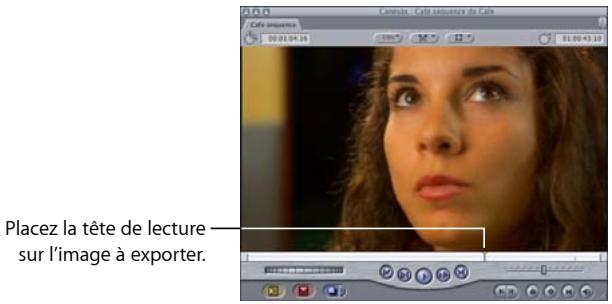
2 Choisissez Fichier > Exporter > Via la conversion QuickTime.
3 Choisissez un emplacement et attribuez un nom au fichier.
4 Choisissez Image fixe dans le menu local Format.
5 Choisissez un format de fichier dans le menu local Utiliser.
Ne tenez pas compte de la fréquence d'images (nombre d'images par seconde ou ips) lors de l'exportation d'images fixes uniques.
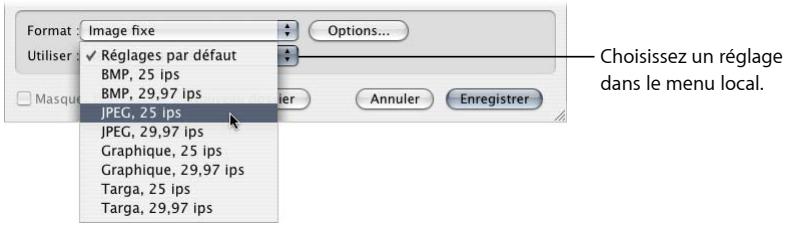
Certains formats de fichiers graphiques n'apparaissent pas dans le menu local Utiliser. Si le format de fichier dont vous avez besoin n'apparaît pas dans la liste, reportez-vous à l'étape 6.
6 Pour sélectionner des réglages personnalisés, cliquez sur Options, puis dans la zone de dialogue Réglages de l'export de la séquence d'images, choisissez vos réglages, puis cliquez sur OK.
Les réglages personnalisés vous permettent de choisir n'importe quel format de fichier graphique pris en charge par QuickTime. Vous pouvez également effectuer des ajustements particuliers de la méthode de compression ou de la profondeur de couleur. Dans la plupart des cas, les valeurs par défaut sont adaptées, mais si vous avez besoin de réglages particuliers, vous pouvez ajuster les réglages ici. Chaque format de fichier graphique présente un ensemble unique de paramètres ajustables.
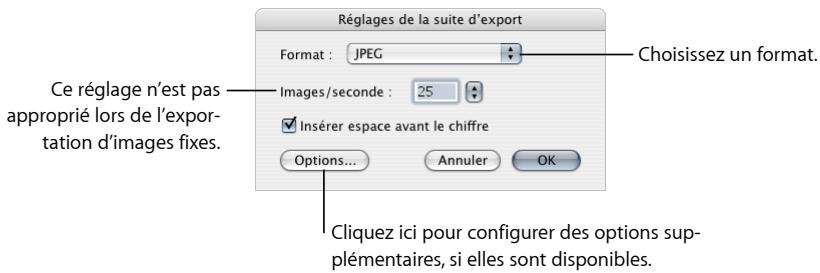
- Format : choisissez dans le menu local le format de fichier graphique que vous souhaitez utiliser. Certains formats de fichier présentent des options supplémentaires permettant de contrôler la qualité de la compression, la profondeur de couleur, etc.
- Images/seconde : ce réglage ne s'applique pas aux images fixes.
- Options : cliquez ici pour définir des options pour le format de fichier graphique particulier que vous exportez.
7 Lorsque que vous êtes prêt à exporter, cliquez sur Enregistrer.
Exportation de séquences d'images
Vous pouvez exporter des séquences d'images numérotées dans différents formats à l'aide de la commande Exporter via la conversion QuickTime. Si vous souhaitez exporter seulement une partie d'un plan ou d'une séquence, vous pouvez le faire en définissant des points d'entrée et de sortie avant l'exportation.
Pour exporter une suite d'images numérotées :
1 Sélectionnez un plan ou une séquence dans le Navigateur ou bien ouvrez une séquence dans la Timeline.
2 Effectuez l'une des opérations suivantes :
- Pour exporter la totalité du plan ou de la séquence, supprimez tous les points d'entrée et de sortie.
- Pour exporter une partie de la séquence ou du plan, définissez des points d'entrée et de sortie.
Pour en savoir plus sur les points d'entrée et de sortie, consultez le chapitre 23, « Définition de points de montage pour les plans et les séquences », à la page 323.
3 Choisissez Fichier > Exporter > Via la conversion QuickTime.
4 Choisissez un emplacement et attribuez un nom au fichier.
Remarque : vous pouvez être amené à créer un nouveau dossier pour la séquence des fichiers d'images numérotés.
5 Choisissez Suite d'images dans le menu local Format.
6 Choisissez un réglage dans le menu local Utiliser.
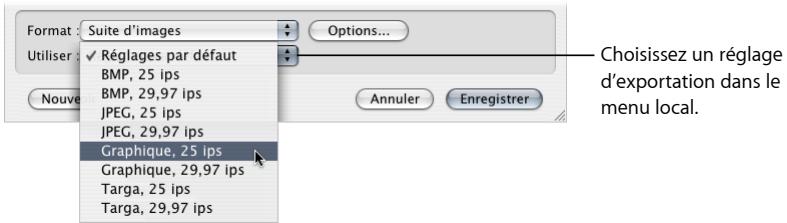
Si aucune des options dont vous avez besoin n'est présente dans le menu local Utiliser, reportez-vous à l'étape 7.
7 Pour sélectionner des réglages personnalisés, cliquez sur Options.
8 Dans la zone de dialogue Réglages d'exportation d'une séquence d'images, choisissez vos réglages, puis cliquez sur OK.
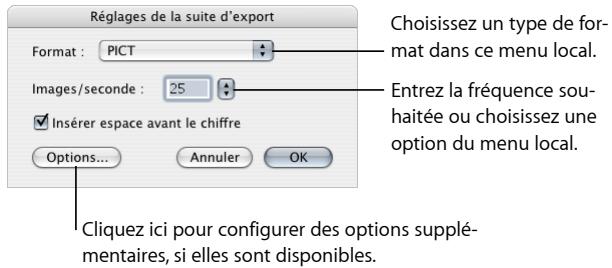
- Format : choisissez un format d'image dans le menu local.
- Images/seconde : entrez une valeur ou choisissez une option du menu local pour indiquer la fréquence d'images.
- Options : cliquez ici pour configurer des options supplémentaires, telles que des réglages de profondeur de bit ou de compression alternatifs, si le format sélectionné en propose.
9 Lorsque que vous êtes prêt à exporter, cliquez sur Enregistrer.
Une zone de dialogue vous indique l'avancement de l'exportation. Pour annuler l'exportation, appuyez sur Échap ou cliquez sur Annuler.
Chacun des fichiers de la séquence d'images se voit attribuer un nom ressemblant à « Nomdefichier 001.ext », « Nomdefichier » étant le nom que vous lui avez donné, 001 le numéro de l'image et « .ext » une extension indiquant le format.
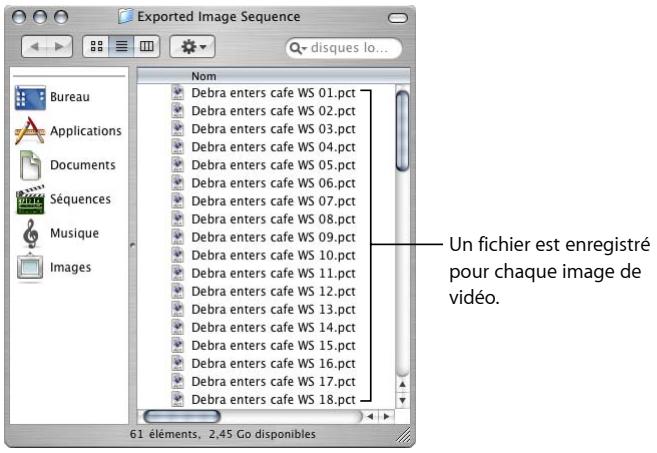
Vous trouverez dans cette section des informations sur les formats vidéo, les fréquences d'image et le timecode, ainsi que les solutions aux problèmes fréquents.
Annexe A Formats vidéo
Annexe B Fréquence d'images et timecode
Annexe C Utilisation de données 16:9 anamorphosées
Annexe D Résolution des problèmes courants
Index
Cette annexe traite des éléments suivants :
- Caractéristiques des formats vidéo (p. 1103).
- Formats vidéo pris en charge par Final Cut Express (p. 1128).
- Chronologie des principaux événements cinématographiques, de la télévision et des formats audio (p. 1131).
Caractéristiques des formats vidéo
Tous les formats vidéo ont le même objectif de base : ils stockent les données noir et blanc ou couleur sous forme de lignes électroniques qui constituent une image vidéo. Le nombre d'images vidéo enregistrées par seconde dépend de la norme vidéo prise en charge par le format (par exemple, les formats NTSC sont enregistrés à 29,97 ips, tandis que les formats PAL sont enregistrés à 25 ips).
Les formats vidéo peuvent être caractérisés par les facteurs suivants :
- Le support utilisé pour le stockage des informations vidéo : il s'agit généralement d'une bande vidéo, mais il peut également s'agir d'un disque optique, d'une carte mémoire ou d'un disque dur.
- La taille des supports et la forme du shell : par exemple, la taille d'une bande vidéo peut être égale à 1", 1/2", 3/4" ou 8 mm. De nombreux formats vidéo ont des tailles de shell différents selon l'utilisation, portable ou studio, comme les mini-DV (portable) et les cassettes DV plus grandes pour les magnétoscopes de studio.
- La norme vidéo prise en charge : par exemple NTSC, PAL, ATSC (HDTV 1080i ou 720p), etc.
- Le type de signal électronique enregistré sur la bande : autrement dit, le mode de combinaison et d'enregistrement des informations de luminance (noir et blanc) et de chrominance (couleur).
- Les proportions de l'image vidéo : rapport entre la largeur de l'image et sa hauteur.
- Les dimensions de l'image vidéo : nombre de pixels par ligne et nombre de lignes par image.
- La proportions des pixels : il s'agit d'un facteur complexe expliqué plus en détail ci-après.
-
La fréquence d'images : nombre d'images enregistrées par seconde.
-
La méthode de balayage : trames entrelacées (deux trames par image) ou balayage progressif (une image complète à la fois).
- La méthode d'enregistrement des couleurs : RVB, composante (YUV), S-Verdeo (Y/C) ou composite.
- L'échantillonnage de couleur : pour les formats numériques à composante, il s'agit de la proportion des échantillons de couleur par rapport aux échantillons noir et blanc (ou luminance), par exemple 4:4:4, 4:2:2 et 4:1:1.
- La fréquence d'échantillonnage : nombre d'échantillons par seconde pour chaque ligne vidéo. Identique à la fréquence d'échantillonnage pour l'audio, à ceci près que les signaux échantillonnés sont des lignes vidéo, où chaque échantillon représente l'intensité lumineuse et non l'intensité sonore.
- Profondeur de bits : nombre de bits utilisés pour stocker chaque échantillon vidéo, qui détermine la capacité du format à capturer précisément l'intensité lumineuse de chaque échantillon (ou pixel), ainsi qu'à stocker les différences subtiles d'intensité.
- Compressor (ou codec) : un compresseur vidéo tente de réduire la quantité de données numériques requises pour stocker chaque image sans compromettre la qualité de l'image.
Support de stockage
La vidéo (en particulier la vidéo numérique) peut être stockée sur des supports autres que les bandes. Les caractéristiques du support de stockage déterminent les fonctionnalités de lecture et d'enregistrement. Par exemple, les supports magnétiques et les disques optiques (comme les CD, les DVD et les disques durs) sont capables d'effectuer une lecture et une écriture non linéaires, alors qu'une bande vidéo est par nature linéaire. La bande vidéo reste un moyen très efficace de stocker de grandes quantités de données numériques dans un espace limité, mais d'autres types de support gagnent rapidement en popularité.
Taille de bande, forme de cassette et revêtement de la bande
La largeur d'une bande vidéo est directement liée à la quantité d'informations qui peuvent être stockées. Dans les formats analogiques, une bande plus large permet généralement une meilleure qualité, mais d'autres facteurs peuvent contribuer à réduire la taille de la bande avec une perte de qualité minimale. Par exemple, les formats Betacam SP et VHS utilisent tous deux une bande de 1/2" de largeur, mais Betacam SP utilise une méthode d'enregistrement vidéo composante haute qualité qui sépare les données de luminance et de chrominance, tandis que VHS utilise une méthode composite qui combine ces signaux en un seul, ce qui entraîne des interférences entre les deux. Les formules physiques de ces deux types de bande sont également différentes, ce qui joue un rôle dans la différence de qualité.
La taille de la cassette proprement dite peut également varier. Par exemple, le format Betacam SP existe en petit format et en grand format. Les bandes de petite taille sont utilisées dans les caméscopes, tandis que les bandes grand format sont utilisées dans les magnétoscopes des studios d'enregistrement.
Les aspects de la composition physique d'une bande magnétique, tels que la densité des particules magnétiques, limitent le débit des données et la taille des pistes pouvant être enregistrées sur la bande. Le revêtement magnétique d'une bande vidéo est conçu pour fonctionner avec des caméscopes et des magnétoscopes particuliers. Si vous choisissez un revêtement inadapté, la bande risque d'encrasser les têtes d'enregistrement vidéo du matériel, entraînant des pertes de signal vidéo au cours de l'enregistrement et de la lecture. Lisez toujours la documentation fournie avec votre équipement vidéo avant d'acheter une marque particulière de bande vidéo.
À propos des supports basés sur des fichiers
Traditionnellement, les séquences vidéo étaient enregistrées sur bandes vidéo. Cependant, le numérique a rapidement supplanté la technologie analogique. Ainsi les caméscopes commencent à enregistrer des séquences sous forme de fichiers, sur des supports autres que des bandes, comme des disques durs, des cartes à semi-conducteurs et des disques optiques.
Aujourd'hui, les formats de ce type de support sont, entre autres :
- cartes P2 Panasonic (cartes à semi-conducteurs)
- unités VDU (Video Disk Unit) de Sony (disques durs)
- systèmes XDCAM et XDCAM HD de Sony (disques optiques)
Normes vidéo
Au cours des 50 dernières années, deux grands types de signaux ont été enregistrés sur bande vidéo : NTSC et PAL. Avec l'émergence des nouveaux formats de vidéo haute définition (HD), NTSC et PAL sont désormais qualifiés de formats vidéo en définition standard (SD).
Vidéo en définition standard
Le format NTSC (National Television Systems Committee) est la norme utilisée pour la télévision et la vidéo sur la majorité du continent américain, à Taiwan, au Japon et en Corée. Phase Alternating Line (PAL) est la norme utilisée pour la télévision et la vidéo dans la plupart des pays européens, en Australie, en Inde, au Brésil, en Chine et dans de nombreux pays africains. Il existe plusieurs variantes de NTSC et PAL utilisées dans différentes parties du monde, mais ces variantes ne sont pas décrites ici.
| Standard | Lignes par image | Fréquences | Méthode de balayage |
| NTSC | 525 | 29.97 ips | Entrelacé |
| PAL | 625 | 25 ips | Entrelacé |
SECAM est une norme vidéo basée sur PAL. Elle est utilisée en France, en Pologne, en Haïti et au Viêt-nam. SECAM est une norme vidéo composite analogique; elle n'est donc pas utilisée dans le montage vidéo numérique. Le travail de postproduction d'une diffusion SECAM est généralement réalisé en PAL pour être ensuite converti en SECAM.
Remarque : SECAM n'est pas pris en charge par Final Cut Express.
Les formats de définition SD présentent presque toujours des proportions de 4:3 (1,33:1).
Vidéo haute définition
À la fin des années 1990, les formats vidéo HD ont été normalisés aux États-Unis par l'ATSC (Advanced Television Standards Committee). Ces formats vidéo HD constituent la nouvelle génération des formats vidéo de diffusion et d'enregistrement. Contrairement aux formats SD, qui sont limités à des fréquences d'images et à des nombres fixes de lignes par image, la vidéo HD offre plusieurs options par format. Bien que la souplesse croissante soit pratique, elle rend également plus complexe la compatibilité entre les formats. Il ne suffit pas de parler de « vidéo HD » ; vous devez également définir la dimension des images, la fréquence d'images et la méthode de balayage de votre format HD.
| Standard | Dimension d'image | Fréquences | Méthode de balayage |
| 720p | 1280 x 720 | 23,98, 29,97, 59,9424, 30, 60 ^1 25, 50 | Progressif |
| 1080p | 1920 x 1080 | 23,98, 29,9724, 3025 | Progressif |
| 1080i | 1920 x 1080 | 25 (50i), 29,97 (59,94i),30 (60i) | Entrelacé |
^1 Une séquence 720p enregistrée à des fréquences de 24, 30 et 60 ips est une chose rare. Des fréquences de 29,97 ips sont plus courantes car elles sont compatibles avec un équipement NTSC.
Il existe un nombre croissant de formats de bande HD, ainsi que des formats basés sur des fichiers. La plupart des formats HD prennent en charge uniquement un sous-ensemble des options illustrées dans le tableau ci-dessus et la plupart des caméscopes et des magnétoscopes ne prennent pas en charge toutes les combinaisons.
Type de signaux vidéo
Les signaux vidéo sont séparés en plusieurs canaux pour l'enregistrement et la transmission. Il existe différentes méthodes de séparation des canaux de couleur, en fonction du format vidéo et de son origine historique. Par exemple, les périphériques vidéo de télédiffusion ont été conçus à l'origine pour la vidéo noir et blanc, la couleur ayant été introduite par la suite. Cela se retrouve encore dans les formats vidéo actuels, qui séparent les données d'images en informations noir et blanc et en informations couleur. À l'inverse, le traitement de la vidéo et des images sur ordinateur est plus souple et a été développé ultérieurement, de sorte qu'un modèle RVB à trois couleurs a été adopté à la place d'un modèle luminance-chrominance.
Les données de luminance (canal noir et blanc) et de chrominance (canaux de couleur) peuvent être enregistrées et transmises de différentes façons dans un signal vidéo.
- RVB (rouge, vert, bleu) : il s'agit du format natif de la plupart des fichiers graphiques et vidéo informatiques. Le signal est également utilisé dans les CRT couleur, les caméras vidéo, les écrans plats et les vidéoprojecteurs classiques. Les signaux rouge, vert et bleu peuvent être combinés afin de représenter n'importe quelle couleur, de même que les images en niveaux de gris allant du noir (aucun signal sur aucun canal) vers le blanc (signal intégral sur chaque canal). Les signaux RVB ne comportent pas de canal de luminance distinct, car les signaux noir et blanc peuvent être représentés par des quantités égales de signaux R, V et B.
- Composante YUV ou Y' C_B C_R : ce signal à trois canaux comporte un signal de luminance ( Y' ) et deux canaux de différence de couleur ( C_B et C_R ) ^1 . La vidéo à composantes a été inventée dans les années 1950 dans le but de rendre les signaux de télévision couleur compatibles avec les postes noir et blanc. Les téléviseurs noir et blanc pouvaient utiliser le signal de luminance, tandis que les téléviseurs couleur pouvaient reconvertir Y' , C_B et C_R en RVB pour l'affichage.
Le signal de luminance est produit en combinant des signaux R, V et B dans des proportions similaires à la perception de ces trois couleurs par l'œil humain. Le signal de luminance se rapproche donc de la vision de la luminosité dans les images en couleur par l'œil humain. Les êtres humains étant essentiellement sensibles à la partie du spectre visible, le canal de luminance est surtout constitué du canal vert. Les canaux de différence de couleur sont nommés ainsi car ils sont dérivés des signaux RVB par soustraction des signaux du canal du luminance pour chacun des canaux de couleur (par exemple, R-Y ou B-Y).
- S-Vidéo (Y/C) : un signal S-Vidéo est également considéré comme un signal vidéo à composantes, car les signaux de luminance et de chrominance sont séparés. Cependant, le signal C est généré par combinaison des signaux de composantes C_B et C_R , ce qui réduit la qualité du canal de couleur en comparaison avec Y'C B C R .
- Composite : les signaux de luminance (Y') et de chrominance (C) sont combinés en un signal vidéo composite unique pour la télédiffusion. Le signal de chrominance est placé sur une fréquence de sous-porteuse de couleur liée à la fréquence de luminance principale. Cette méthode de superposition des informations de couleur sur les informations noir et blanc indique que ce format provient des débuts de la télévision couleur, lorsque la compatibilité avec les postes noir et blanc était essentielle en vue d'une large adoption.
Les téléviseurs noir et blanc ne tiennent pas compte de la sous-porteuse de couleur, de sorte que seul le canal de luminance (Y') s'affiche. Les téléviseurs couleur inversent le processus composite, en recréant le signal en composante Y'C_B C_R, puis le signal RVB pour l'affichage. Les canaux de chrominance et de luminance étant superposés ne sont donc pas parfaitement séparables, ce qui entraîne des interférences dans l'image résultante.
Proportions de l'image vidéo
Le rapport entre les dimensions horizontale et verticale d'une image vidéo est appelé proportions. Ce rapport est indépendant de la taille ou résolution absolue de l'image.
Définition standard
1.33:1
(4 × 3)
Haute définition
1.78:1
(16 x 9)
Cinéma standard
1.85:1
Cinéma écran large
2.40:1
Les proportions peuvent être exprimées en dimensions absolues (4 x 3), en rapport (4:3), en fraction (4/3) ou dans l'équivalent décimal d'un rapport (1,33:1 ou simplement 1,33).
- Les proportions vidéo sont souvent exprimées sous forme de rapports, par exemple 4:3 pour la vidéo SD ou 16:9 pour la vidéo HD.
- Les proportions des films sont souvent écrites sous forme de leur équivalent décimal, par exemple 1,33, 1,85 et 2,40. Plus la valeur décimale est élevée, plus l'image est large. Une proportion de 2,40 est plus large que 1,85, elle-même plus large que 1,33.
- Les résolutions vidéo numériques sont généralement exprimées en dimensions absolues en pixels, par exemple 720 x 480, 1280 x 720, 1920 x 1080, etc.
Voici une liste des proportions couramment utilisées, essentiellement dans le secteur du cinéma et de la télévision, ainsi que quelques autres proportions à titre de comparaison :
| Proportions | Support |
| 1,33 (4:3) | Premiers films 35 mm et premières télévisions SD |
| 1.37 | Films 35 mm à 4 perforations (avant projection), également connu sous le nom de format « Academy » |
| 1,66 (15:9) | Films européen standards; masqués dans le projecteur |
| 1,78 (16:9) | Télévisions HD |
| 1.85 | Films nord-américains et britanniques standards; masqués dans le projecteur |
| 2,40 (équivalent à 2,35 et 2,39) | Projecteur cinéma panoramique (anamorphosé) |
Une séquence composée de différentes proportions peut être réalisée grâce à divers techniques.
Format letterbox
Le format letterbox préserve les proportions des films 16/9 projetés sur un écran plus petit. Le film est ajusté jusqu'à ce qu'il tienne dans la largeur de l'écran, générant des barres noires en haut et en bas de l'image.
Letterbox 1,78

Le recadrage automatique permet de recadrer les films 16/9 afin qu'ils s'adaptent à un écran plus petit. Dans certains cas, des mouvements d'une caméra artificielle peuvent même être ajoutés pour afficher l'ensemble de l'écran 16/9. Le recadrage automatique ne préserve pas les proportions des films 16/9.
Panscan 1,78
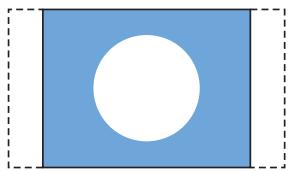
Les techniques d'anamorphose utilisent des lentilles ou composants électroniques spéciaux pour réduire une image grand écran afin qu'elle s'adapte à des proportions d'image plus petites. Lors de la projection ou de la lecture, l'image réduite est à nouveau agrandie à ses proportions grand écran d'origine.
Anamorphosé 1,78
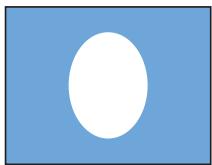
La vidéo anamorphosée peut également se présenter au format letterbox. Par exemple, des DVD 16:9 anamorphosés peuvent contenir des séquences aux proportions 2,40 sous format letterbox.
Format pillarbox
Le format pillarbox permet de projeter des films avec de petites proportions sur un écran 16/9. Des barres noires apparaissent à droite et à gauche de l'image.
Pillarbox 1,33

Dimensions d'images, nombre de lignes et résolution
Une image vidéo est composée de lignes. Dans la vidéo numérique, chaque ligne est échantillonnée afin de créer un certain nombre de pixels (échantillons) par ligne. Plus le nombre de lignes par image est élevé, plus la résolution de l'image est élevée. Plus le nombre de pixels par ligne est élevé, plus la résolution de chaque ligne est élevée.
Nombre de lignes
NTSC utilise 525 lignes, alors que PAL en utilise 625. En vidéo analogique, de nombreuses lignes ne sont pas réellement utilisées pour les informations relatives à l'image, et les nombres de lignes correspondant à l'image sont un peu inférieurs : 486 lignes pour NTSC et 576 lignes pour PAL. Les formats HD établis par l'ATSC comportent 1080 ou 720 lignes actives par image.
Pixels (échantillons) par ligne
Dans les formats vidéo numériques, chaque ligne est échantillonnée un certain nombre de fois. Afin de créer un seul magnétoscope numérique capable de numériser et d'enregistrer des signaux NTSC et PAL, la norme ITU-R BT. La spécification 601 utilise 720 échantillons par ligne pour les vidéos NTSC et PAL. Par conséquent, une image vidéo NTSC numérique présente une dimension de 720 pixels x 486 lignes, tandis qu'une image vidéo PAL comporte 720 pixels x 576 lignes.
La vidéo HD avec 1080 lignes utilise 1920 pixels par ligne (1920 x 1080). La vidéo HD avec 720 lignes utilise 1280 pixels par ligne (1280 x 720). Ces deux formats présentent une proportion de 16:9.
Les tailles d'image vidéo courantes sont illustrées dans le tableau ci-dessous.
^1 Sur la plupart des périphériques vidéo, seuls 704 ou 708 pixels sont effectivement utilisés pour les informations relatives à l'image.
| Largeur | Hauteur | Proportions pixel | Proportions écran | Description |
| 320 | 240 | 1:1 | 4:3 | Utilisé pour la diffusion sur le Web ou pour le montage vidéo sans connexion |
| 640 | 480 | 1:1 | 4:3 | Ancienne norme pour le montage vidéo analogique vers numérique, et spécification vidéo ATSC |
| 720^1 | 480 | Hauteur supérieure à la largeur | 4:3 | Dimensions NTSC DV et DVD. Fait également partie de la spécification vidéo ATSC. |
| 720^1 | 486 | Hauteur supérieure à la largeur | 4:3 | Dimensions vidéo SD NTSC utilisées pour tous les formats numériques professionnels tels que Digital Betacam, D-1 et D-5. |
| 720^1 | 576 | Largeur supérieure à la hauteur | 4:3 | Dimensions vidéo SD PAL utilisées pour tous les formats numériques tels que Digital Betacam, D-1, D-5, ainsi que DVD et DV. |
| 1280 | 720 | 1:1 | 16:9 | Format vidéo HD capable d'augmenter la fréquence d'images en échange de dimensions plus petites. |
| 1920 | 1080 | 1:1 | 16:9 | Format vidéo HD doté d'une résolution très élevée. |
| 960 | 720 | 4:3 | 16:9 | Certains formats 720p (tels que DVCPRO HD et HDV) sous-échantillonnent 1280 pixels en 960 afin de réduire le débit des données. |
| 1440 | 1080 | 4:3 | 16:9 | Certains formats à 1080 lignes (tels que HDV et DVCPRO HD) sous-échantillonnent 1920 pixels en 1440 voire même en 1280 pour réduire le débit des données. |
| 1280 | 3:2 |
Proportions pixel
Un pixel fait généralement référence à un élément d'image physique sur un écran vidéo qui émet de la lumière. Mais un pixel désigne également un échantillon d'intensité de lumière, c'est-à-dire un élément pour le stockage de valeurs de luminance ou de chrominance. Lorsqu'il est stocké sur une bande ou sur un disque dur, l'intensité d'un pixel ne présente pas de forme, de hauteur ou de largeur inhérentes ; il s'agit simplement d'une valeur. Par exemple, un pixel peut avoir une valeur de 255, tandis qu'un autre aura une valeur de 150. La valeur de chaque pixel détermine l'intensité du point correspondant sur un écran vidéo. Dans l'idéal, tous les pixels devraient être capturés et affichés sous forme de carrés (hauteur et largeur égales), mais ce n'est pas toujours le cas.
La norme ITU-R BT. 601 permet permet de transmettre des informations NTSC ou PAL via un signal unique. Pour cela, les lignes vidéo NTSC et PAL sont échantillonnées 720 fois. Dans les formats NTSC et PAL, l'image affichée possède une proportion de 4:3, alors que ni 720 x 486, ni 720 x 576 ne correspondent à une proportion de 4:3. La solution consiste à afficher les pixels (échantillons d'intensité lumineuse) plus hauts que larges, ou plus larges que hauts, de sorte qu'ils tiennent dans une image 4:3. Il en résulte le concept de « pixels rectangulaires », qui sont des pixels devant être étendus ou réduits afin de tenir dans l'image 4:3. La plupart des appareils vidéo SD utilisent en fait 704 ou 708 pixels pour les informations relatives à l'image, mais ils utilisent 720 pixels lors de l'enregistrement sur bande.
Aucun de ces éléments n'était évident à l'époque du montage linéaire, lorsque la vidéo était simplement copiée d'une bande vers une autre, car le matériel vidéo compensait toujours automatiquement. Cependant, lors de l'introduction de l'informatique dans le traitement de la vidéo, la vidéo numérique capturée sur l'ordinateur présentait des distorsions (extension verticale ou horizontale), car l'ordinateur affichait les pixels sous forme de carrés, sans compenser.
Certains formats vidéo utilisent des pixels rectangulaires pour réduire la quantité des informations stockées sur bande. Ces pixels ne représentent pas une zone carrée, mais constituent une portion plus large et rectangulaire de chaque ligne vidéo. Il en résulte une réduction de 4/3 de la quantité d'informations enregistrée sur la bande.
Les programmes de montage vidéo et d'images tels que Final Cut Express et Photoshop doivent compenser ces pixels rectangulaires afin qu'ils s'affichent correctement sur l'écran de l'ordinateur. Cependant, différentes proportions pixel sont utilisées, car il n'y a malheureusement pas de norme unique communément acceptée. La proportion exacte utilisée peut varier légèrement d'une application à l'autre, ainsi que d'une interface vidéo à l'autre.
Actuellement, le principal défi consiste à pouvoir échanger des graphiques entre des applications qui utilisent différentes proportions pixel, ou à pouvoir utiliser une application ne prenant pas en charge les pixels rectangulaires avec une application qui les prend en charge. La solution la plus simple consiste à utiliser des applications capables de travailler avec les dimensions natives des images, avec pixels non carrés, puis de procéder à la compensation sur l'écran de l'ordinateur. Heureusement, les principales applications vidéo et graphiques, telles que Photoshop, After Effects, Final Cut Express et DVD Studio Pro, peuvent utiliser les graphiques et la vidéo à leur résolution native. De cette façon, vous travaillez toujours avec les dimensions de pixel exactes qui seront finalement transférées sur bande vidéo ou sur DVD.
Fréquence d'images
La fréquence d'images de toute image d'animation, qui s'agisse de cinéma ou de vidéo, définit la fréquence à laquelle les images sont prises, par seconde. Plus la fréquence d'images est élevée, plus la capture des instants est précise et plus le scintillement lors de la lecture est limité. Pour doubler la fréquence d'images perçue (scintillement), les projecteurs de cinéma doublent ou triplent la vitesse de l'obturateur, même si la même image est répétée deux ou trois fois, respectivement. Cela tient au fait qu'un scintillement plus rapide donne une animation plus convaincante. La vidéo utilise une technique similaire, bien que plus complexe, appelée entrelacement. Pour plus d'informations sur l'entrelacement, reportez-vous à la section suivante, « Méthode de balayage ». Pour plus d'informations sur la fréquence d'images, reportez-vous à l'annexe B, « Fréquence d'images et timecode », à la page 1135.
Méthode de balayage
Une image vidéo est constituée de lignes horizontales qui sont balayées d'un côté de l'écran à l'autre. Le balayage vidéo progressif a lieu lorsque les lignes d'une image vidéo sont balayées les unes après les autres. Le balayage entrelacé remplit toute l'image avec seulement la moitié des lignes, ce qui réduit le temps de moitié et double la fréquence d'images perçue, réduisant ainsi le scintillement.
À propos du balayage entrelacé
Les fréquences d'images inférieures à 40 ips peuvent entraîner un scintillement perceptible. Lors de l'invention de NTSC et PAL, les fréquences d'images supérieures n'étaient pas simples à mettre en œuvre. Le balayage entrelacé était conçu pour créer une fréquence d'images perçue de 60 ips (NTSC) ou 50 ips (PAL). La vidéo entrelacée balaye deux fois l'écran, en utilisant deux trames, afin de compléter une image unique. Une même trame contient uniquement les lignes impaires (1, 3, 5, 7, etc.) ou les lignes paires (2, 4, 6, 8, etc.) de l'image. Si vous pouviez arrêter le processus de balayage vidéo afin d'observer une trame vidéo unique, vous verriez qu'une ligne sur deux est manquante, comme un store vénitien ou un peigne.
Étant donné que les trames changent à deux fois la fréquence d'images, le scintillement perçu est plus limité que si chaque image était balayée progressivement. Par exemple, avec NTSC, une trame de lignes impaires est balayé en 1/60èmes de seconde et une trame de lignes paires suit dans le 1/60ème de seconde suivant, ce qui donne une image complète tous les 1/30èmes de seconde.
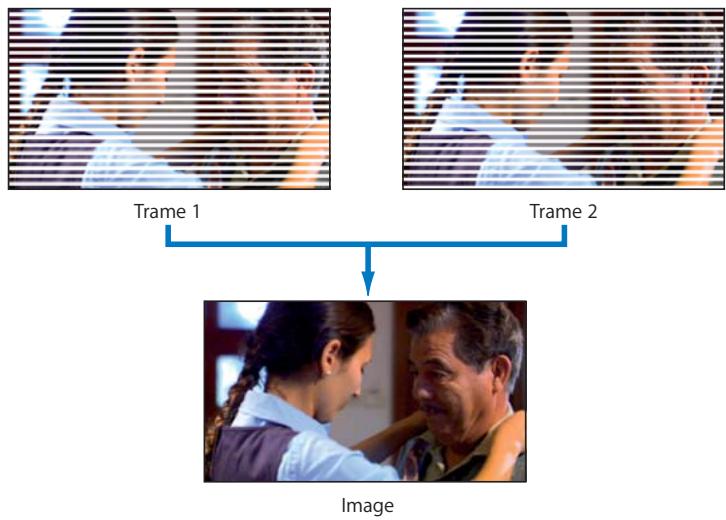
À propos du balayage progressif
Le balayage progressif est beaucoup plus simple que le balayage entrelacé : toutes les lignes sont balayées de manière consécutive jusqu'à l'affichage complet de l'image. Les écrans d'ordinateur et de nombreuses télévisions HD utilisent le balayage progressif.
Voici quelques éléments significatifs concernant les méthodes de balayage entrelacé et progressif :
- L'entrelacement offre deux fois la fréquence d'images perçue avec seulement la moitié des exigences d'enregistrement ou de transmission.
- Le balayage progressif est préférable si les défauts liés à l'entrelacement (par exemple d'étroites lignes horizontales qui scintillent) sont inacceptables. Les images progressives sont souvent considérées comme plus proches du cinéma, car il n'y a pas de scintillement lié à l'entrelacement.
- Les écrans d'ordinateur bénéficient presque toujours d'un balayage progressif.
- Les téléviseurs NTSC et PAL utilisent toujours le balayage entrelacé.
- De nombreux caméscopes HD peuvent enregistrer des images progressives.
- La vidéo destinée à une utilisation informatique uniquement, telle que la vidéo Web, doit toujours être progressive.
Priorité de trame
La priorité de trame est un problème lors de l'enregistrement et de la lecture de séquences vidéo entrelacées. Avec la vidéo progressive, il n'existe qu'un seul moyen de lire une image vidéo : commencer à la ligne 1 et balayer jusqu'à la fin de la dernière ligne. Avec la vidéo entrelacée, le lecteur vidéo doit savoir s'il balaye d'abord les lignes impaires ou les lignes paires. Autrement dit, chaque fois qu'une image s'affiche, doit-il afficher d'abord la trame 1 ou la trame 2 ? La trame affichée en premier est fonction de la trame capturée par la caméra et enregistrée en premier.
Chaque trame est un instantané; si la trame 1 est enregistrée avant la trame 2, la trame 1 doit alors être lue avant la trame 2. Si un ordre de trames erroné est choisi, les trames de chaque image sont lues en remontant dans le temps, même si chaque trame continue à avancer. Il en résulte un phénomène de saccade très perceptible, 60 (NTSC) ou 50 (PAL) fois par seconde.
Chaque équipement vidéo et chaque format vidéo présente sa propre priorité de trame. Cela vous évite, par exemple, de monter deux trames 2 l'une après l'autre, tout en garantissant que chaque trame est lue dans l'ordre approprié.
Configuration de la priorité de trame dans Final Cut Express
Dans Final Cut Express, la priorité de trame des plans doit correspondre à celle des séquences. Sinon, les trames présentent un effet de saccade lors de la lecture, car chaque paire de trames est lue dans l'ordre incorrect. Par exemple, DV-NTSC et DV-PAL ont toujours une priorité de trame inférieure (paire). Si vous travaillez dans une séquence et que vous constatez que les plans importés scintillent, vérifiez que la priorité de trame de ces plans correspond à celle de la séquence montée.
Important : vous ne devez changer le réglage Priorité de trame de vos projets et séquences que lorsque vous changez la configuration de votre matériel vidéo.
Dans Final Cut Express, il existe deux options de priorité de trame :
- Supérieure (trame 2 dominante, elle apparaît donc en premier)
- Inférieure (trame 1 dominante, elle apparaît donc en premier)
Généralement, l'option Supérieure est utilisée avec les systèmes 640 x 480. L'option Inférieure est plus courante avec les systèmes 720 x 486 et DV 720 x 480 professionnels.
Méthode d'enregistrement des couleurs
La méthode d'enregistrement des couleurs d'un format vidéo peut être RVB, Y'C_B C_R (composante), Y/C (S-Vidéo) ou composite. Plus un format comporte de canaux discrets, plus la qualité de l'image est élevée et plus la quantité de données requises pour stocker et transmettre ces informations est élevée.
| Méthode d'enregistrement des couleurs | Formats vidéo |
| Composite | 1", 3/4" U-matic, 1/2",VHS, D-2, D-3 |
| Y/C (S-Vidéo) | Hi8, S-VHS |
| Y^_BC_R (composante) | Betacam SP, Digital Betacam, DVD, DV, D-1, D-5 |
| RVB | Acquisition en cinéma numérique et en infographie. Bien que les vidéos soient produites et affichées dans ce format, ce dernier est rare pour les formats de bande (utilisation du format Y^_BC_R ). |
Aujourd'hui, la plupart des formats vidéo numériques sont Y^_BC_R (composante). Les ordinateurs stockent généralement les données d'image au format RVB, bien que de nombreux formats Y^_BC_R (composante) puissent désormais être traités de manière native sur les ordinateurs (par exemple, DV).
Fréquence d'échantillonnage vidéo et profondeur de bits
La fréquence d'échantillonnage vidéo d'un format vidéo numérique détermine la fréquence à laquelle l'intensité lumineuse de chaque ligne vidéo est échantillonnée.
| Fréquence d'échantillonnage | Description |
| 74,25 MHz | Fréquence d'échantillonnage de luminance (Y') vidéo HD. |
| 37,125 MHz | Fréquence d'échantillonnage de chrominance ( C_B C_R ) vidéo HD.Elle correspond à la moitié de la fréquence d'échantillonnage de luminance, utilisée pour la vidéo 4:2:2 HD. |
| 14,3 MHz | Les premiers enregistreurs vidéo numériques NTSC échantillonnaient la vidéo à exactement quatre fois la fréquence du signal de sous-porteuse de couleur (3,58 MHz x 4). C'est ce qui explique le 4 dans les fréquences d'échantillonnage de couleur telles que 4:2:2. |
| 13,5 MHz | Il s'agit de la fréquence d'échantillonnage du canal de luminance (Y') pour la vidéo numérique SD. Cette fréquence d'échantillonnage a été choisie pour fonctionner avec la vidéo numérique NTSC et PAL.Le 4 de 4:2:2 est désormais représenté par cette fréquence d'échantillonnage. |
| 6,75 MHz | Il s'agit de la fréquence d'échantillonnage des canaux de différence de couleur dans la vidéo 4:2:2. Cette fréquence correspond à la moitié de 13,5 MHz. |
Fréquence d'échantillonnage de couleur
La fréquence d'échantillonnage de couleur fait référence au rapport entre les échantillons de luminance (Y') et chaque échantillon de différence de couleur ( C_B et C_R ). Par exemple, l'échantillonnage de couleur 4:2:2 signifie que pour quatre pixels d'informations de données Y' stockées, seuls deux échantillons C_R et deux échantillons C_B sont stockés. La réduction du nombre d'échantillons de luminance entraîne une baisse des détails de couleur enregistrés et une réduction de la bande passante nécessaire pour le stockage et la transmission. Étant donné que nous sommes moins sensibles aux détails des couleurs que nous le sommes aux détails de luminance, on peut considérer que le sous-échantillonnage du signal de chrominance n'entraîne pas de perte de perception. En termes absolus, le sous-échantillonnage de la chrominance peut compliquer des processus comme l'incrustation de chrominance.
| Rapport d’échantillonnage | Description |
| 4:4:4 | Chaque canal R, V et B ou chaque canal Y', C_B et C_R est échantillonné à la même fréquence. Un maximum de détails des couleurs est préservé. |
| 4:4:4:4 | Fréquence d’échantillonnage complète pour chaque canal de couleur, auquel s’ajoute un quatrième canal alpha à fréquence d’échantillonnage complète. |
| 4:2:2 | Les canaux de couleur sont sous-échantillonnés de sorte que le résolution de couleur est réduite de moitié. Par exemple, le premier pixel d’une ligne contient les échantillons Y' , C_B , et C_R . Le pixel suivant contient uniquement un échantillon Y' . Ce modèle se répète. La plupart des formats vidéo professionnels utilisent le sous-échantillonnage de couleur 4:2:2. |
| 4:2:2:4 | Fréquence d’échantillonnage 4:2:2 pour chaque canal de couleur, plus un canal alpha à la fréquence d’échantillonnage totale. |
| 4:1:1 | La couleur est sous-échantillonnée de sorte que la résolution de couleur est divisée par quatre. Le premier pixel d’une ligne contient les échantillons Y' , C_B et C_R . Les trois pixels suivants contiennent uniquement les échantillons Y' . Ce modèle se répète. |
| 4:2:0 | Ce rapport indique que les canaux C_B et C_R sont tous deux sous-échantillonnés horizontalement (comme dans 4:2:2) et verticale-ment. La résolution de couleur est alors réduite dans les deux dimensions, horizontale et verticale, contrairement au rapport 4:2:2, qui la réduit uniquement dans l’axe horizontal.Il existe plusieurs méthodes pour localiser les échantillons C_B et C_R relatifs aux échantillons Y' , ce qui produit différents formats 4:2:0. |
Profondeur de bits
Le nombre de bits utilisés par échantillon détermine la précision de stockage de l'échantillon, ainsi que la variation d'intensité possible dans le signal. Par exemple, un signal vidéo avec une profondeur d'un seul bit peut présenter la valeur 0 ou 1, ce qui donne uniquement des pixels noirs ou blancs. Deux bits par échantillon donnent quatre valeurs possibles : 00, 01, 10 ou 11, ou un niveau de gris (ou toute autre couleur) parmi quatre, par échantillon.
La plupart des formats vidéo numériques utilisent un minimum de 8 bits par canal de couleur, ou 256 degrés d'intensité. Les images RVB sont généralement décrites via le nombre total de bits utilisés par pixel (8 bits par canal x 3 canaux = 24 bits). Les images RVB 32 bits ont généralement 24 bits de couleur plus 8 bits pour un canal alpha.
Remarque : les images fixes utilisant 16 bits par canal de couleur ou 48 bits par pixel RVB sont de plus en plus répandues. Cependant, la plupart des formats vidéo utilisent 8 ou 10 bits par canal de couleur.
La profondeur de bits du signal vidéo est généralement décrite par canal. Par exemple, DV et DVCPRO HD utilisent 8 bits par composante de couleur (autrement dit, 8 bits pour Y', 8 bits pour C_B et 8 bits pour C_R ). D'autres formats, tels que D-5, utilisent 10 bits par composante. Il en résulte 1 024 degrés possibles au lieu de 256, ce qui signifie que des variations beaucoup plus subtiles de l'intensité peuvent être enregistrées.
En fait, la vidéo 8 bits Y'C B C R n'utilise pas tous les 256 codes pour représenter les informations relatives à l'image. Le noir est stocké en code 16 et le blanc en code 235. Les codes 1 à 15 et 236 à 254 sont réservés respectivement au plancher et au plafond. Ces zones autorisent des pics rapides dans le signal provoqués par le filtrage des conversions analogique vers numérique et, dans le cas des niveaux de blanc, peuvent empêcher l'écrêtage des hautes lumières supérieures à 235 (blanc). Les niveaux supérieurs à 235 sont parfois qualifiés de niveaux superblancs. Pour en savoir plus sur les niveaux superblancs, consultez le chapitre 57, « Réglages du rendu et du traitement vidéo », à la page 941.
Final Cut Express peut lui-même effectuer des calculs de pixels avec une précision de 32 bits en virgule flottante, ce qui permet des calculs très précis sans erreur d'arrondi. Cela donne lieu à une reproduction beaucoup plus fidèle des couleurs lors de l'application de filtres et du compositing de couches de vidéo. Cela s'avère particulièrement important lorsque vous prévoyez de diffuser le film sur des moniteurs vidéo de qualité cinéma ou télédiffusion.
Codage perceptif et correction Gamma
Le nombre limité de niveaux de luminosité en vidéo numérique 8 bits implique une utilisation efficace des 256 codes disponibles. La perception de la luminosité se conformant à une loi exponentielle, les êtres humains sont moins sensibles aux changements d'intensité absolue dans les zones sombres. Autrement dit, la quantité de lumière nécessaire pour obtenir une modification de luminosité perceptible augmente de manière exponentielle. Une correction gamma est donc appliquée à la vidéo afin que l'étape située entre chaque code représente un changement perceptible de la luminosité. Sans cette correction gamma, les zones plus sombres sembleraient sauter brusquement d'un niveau de luminosité à un autre (effet de bande) et les niveaux de blanc perdraient de nombreux codes avec des changements imperceptibles de luminosité. Cette correction gamma est inversée par les écrans vidéo afin que le spectateur voit l'intensité lumineuse originale de l'image. Pour en savoir plus sur le gamma, consultez le chapitre 57, « Réglages du rendu et du traitement vidéo », à la page 941.
Compression vidéo
Une fois qu'un signal vidéo est numérique, il nécessite une grande quantité d'espace de stockage et de bande passante de transmission. Afin de réduire la quantité de données, plusieurs stratégies sont utilisées pour compressor les informations sans dégrader la qualité de l'image. Certaines méthodes sont sans perte, ce qui signifie qu'aucune donnée n'est perdue, mais la plupart sont avec perte, ce qui signifie que des informations sont perdues et ne peuvent plus être récupérées.
Voici quelques méthodes simples de compression de données :
- Supprimer des pixels à intervalles réguliers : l'image est ainsi redimensionnée ou est composée de blocs.
- Effectuer une moyenne de plusieurs valeurs de pixel (sous-échantillonnage) : cette méthode consiste à prendre plusieurs pixels adjacents et à effectuer la moyenne de leurs valeurs, ce qui donne un pixel rectangulaire unique représentant une approximation de plusieurs. Pour en savoir plus, consultez la section « Proportions pixel » à la page 1113.
- Supprimer des informations de canal de couleur à intervalles réguliers : cette méthode conduit à des fréquences d'échantillonnage de couleur de type 4:2:2 et 4:1:1. Idéalement, la suppression de ces informations n'est pas visible pour le spectateur, mais elle peut poser problème si vous essayez de réaliser un étalonnage détaillé ou une incrustation couleur nécessitant de nombreuses informations de couleur au démarrage.
Codecs sans perte
Une fois ces méthodes élémentaires utilisées, des algorithmes beaucoup plus intensifs peuvent être utilisés pour réduire la quantité des données d'images transmises et stockées. Des algorithmes mathématiques peuvent être utilisés pour coder et décoder chaque image vidéo. Ces codecs (exemple : codage et décodage) doivent être installés dans le magnétoscope ou le logiciel que vous utilisez pour lire la vidéo. Par exemple, QuickTime prend en charge de nombreux codecs vidéo différents pour l'exportation et la lecture de vidéo.
L'algorithme d'encodage le plus simple, appelé encodage de plage, représente des chaînes de valeurs redondantes sous forme d'une valeur unique et d'un multiplicateur. Par exemple, examinez les valeurs binaires suivantes :
00000000000000000000011111111111111000000000000000000000
L'utilisation de l'encodage de plage sur les valeurs binaires ci-dessus permet de réduire la quantité d'informations à :
Ou, au format binaire :
0 [11000], 1 [10000], 0 [11000]
Dans l'exemple ci-dessus, les 64 bits d'origine peuvent être transmis à l'aide de seulement 18 bits.
L'encodage de plage est sans perte, car toutes les informations sont conservées après le décodage. Cette technique est particulièrement utile pour les applications graphiques informatiques, car il y a souvent de larges trames de couleurs identiques.
Remarque : si l'image d'origine était une alternance de 0 et de 1, l'encodage de plage serait non seulement inefficace, mais il augmenterait même le nombre de bits. Chaque codec est conçu pour anticiper et compressor différents types de modèles de données. Par exemple, un codec conçu pour la compression audio n'est pas utile pour la compression vidéo, laquelle présente des modèles de données très différents.
Codecs avec perte
La plupart des codecs vidéo présentent inévitablement des pertes, car il est généralement impossible de stocker et de transmettre des signaux vidéo non compressés. Bien que la plupart des codecs perdent certaines informations dans le signal vidéo, l'objectif est de rendre ces pertes d'informations visuellement imperceptibles. Lorsque les algorithmes de codec sont développés, ils sont optimisés en fonction d'analyses effectuées sur la vision et la perception humaines. Par exemple, si l'œil humain ne peut pas différencier beaucoup de variations du canal rouge, un codec peut supprimer certaines de ces informations sans même que les spectateurs ne s'en aperçoivent.
De nombreux formats, notamment JPEG et toutes les variantes de DV, utilisent un algo-rithme relativement complexe appelé encodage DCT. Une autre méthode, appelée compression par ondelettes, commence à être utilisée pour les codecs populaires, tels que le codec Apple Pixlet Video. Les DVD, la télévision numérique moderne et les formats tels que HDV utilisent la compression MPEG-2, qui code non seulement des images uniques (compression spatiale ou intra-image), mais également plusieurs images à la fois (compression temporelle ou inter-image) en supprimant les données visuellement redondantes dans le temps.
À propos de la vidéo non compressée
La vidéo non compressée peut être difficile à manier, de sorte qu'elle n'est utilisée que pour les tâches de vidéo de qualité très élevée, par exemple les effets spéciaux et la correction colorimétrique, à la dernière étape d'un projet. La plupart des projets professionnels comportent une phase offline qui utilise de la vidéo compressée, puis une phase de finalisation online, qui utilise la vidéo non compressée recapturée à pleine résolution. La vidéo non compressée nécessite des magnétoscopes coûteux et des disques durs volumineux et rapides.
À propos de la compression MPEG
L'encodage MPEG repose sur l'élimination des informations vidéo redondantes, non seulement au sein d'une image, mais sur une durée donnée. Sur un plan qui comporte peu de mouvement, comme une interview, la majeure partie du contenu vidéo ne change pas image après image, et l'encodage MPEG peut considérablement compressor la vidéo, quasiment sans perte de qualité perceptible.
La compression MPEG réduit les débits de données vidéo de deux manières :
- Compression spatiale (intra-image) : compresse les images individuellement
- Compression temporelle (inter-image) : compresse des groupes d'images en éliminant les données visuelles redondantes entre plusieurs images
Compression intra-image
Au sein d'une même image, les zones de couleur et de texture similaires peuvent être codées avec moins de bits que l'original, ce qui réduit le débit de données tout en limitant au maximum la perte visible en termes de qualité perceptible. La compression JPEG fonctionne de la même manière pour compressor les images fixes. La compression intra-image est utilisée pour créer des images vidéo autonomes appelées images I (la version abrégée de intra-image).
Au lieu de stocker des images complètes, la compression temporelle stocke uniquement ce qui a changé d'une image à la suivante, ce qui réduit considérablement la quantité de données à stocker tout en conservant toutefois des images haute qualité.
Groupes d'images
Les formats MPEG utilisent trois types d'images compressées, réunies sous forme de groupes d'images ou GOP, afin d'obtenir une compression inter-image :
- Images I : les intra-images, également appelées images de référence ou images clés, contiennent toutes les données nécessaires pour recréer une image complète. Une image I existe par elle-même sans nécessiter de données provenant d'autres images du groupe d'images ou GOP. Chaque GOP contient une image I. Cette image n'est pas obligatoirement la première du groupe d'images. Les images I constituent les images MPEG les plus volumineuses mais elles sont aussi plus rapides à décompresser que les autres types d'images MPEG.
- Images P : les images prédites ou images P sont encodées à partir d'une image « prédite » basée sur l'image P ou I précédente la plus proche. Les images P sont également appelées images de référence, car les images P ou B qui les entourent peuvent y faire référence. Les images P sont généralement beaucoup plus petites que les images I.
- Images B : les images bidirectionnelles ou images B son encodées via une interpolation effectuée à partir d'images P et I situées avant ou après elles. Les images B nécessitent peu d'espace mais leur décompression peut prendre plus de temps car elles dépendent d'images qui peuvent elles-mêmes dépendre d'autres images. Une image B peut débuter un groupe d'images, mais elle ne peut pas le terminer.
Les GOP sont définies par trois facteurs : leur modèle d'images I, P et B, leur longueur, et leur « ouverture » ou « fermeture ».
Modèle de groupe d'images
Un modèle de groupe d'images est défini par le rapport entre les images B et P au sein d'un groupe d'images. Les modèles courants utilisés pour les DVD sont IBP et IBBP. Un modèle ne contient pas obligatoirement les trois types d'images. Par exemple, un modèle I-P peut être utilisé. Les modèles de groupe d'images IBP et IBBP, associés à des longueurs GOP plus grandes, encodent la vidéo de manière très efficace. Des modèles de GOP plus petits, associés à des longueurs plus courtes, fonctionnent mieux avec la vidéo qui contient des mouvements rapides, mails ils ne compressent pas autant le débit des données.
Certains encodeurs peuvent imposer l'ajout d'images I de façon sporadique dans le flux d'un groupe d'images. Ces images I peuvent être positionnées manuellement au cours de l'édition ou de manière automatique par un encodeur qui détecte des changements visuels soudains tels que les coupes, les transitions et les mouvements rapides de caméra.
Longueur des groupes d'images
Des longueurs de GOP plus grandes permettent un encodage vidéo plus efficace grâce à la réduction du nombre d'images I. Elles sont toutefois moins appropriées aux effets brefs comme des transitions ou des panoramiques rapides. La vidéo MPEG peut être répartie en deux catégories : GOP long ou GOP court. L'expression GOP long fait référence au fait que plusieurs images B et P sont utilisées dans les intervalles entre chaque image I. À l'autre extrémité, les images MPEG de type GOP court sont identiques aux images I de type MPEG. Les formats tels que le format IMX utilisent les modèles de compression MPEG-2 à images I uniquement, ce qui réduit les défauts temporels et améliore les performances du montage. Toutefois, les formats à images I uniquement ont un débit de données nettement supérieur car chaque image doit stocker suffisamment de données pour être complètement autonome. Par conséquent, bien que les besoins en décodage soient diminués sur votre ordinateur, ceux relatifs à la rapidité et à la capacité de traitement du disque de travail sont supérieurs.
La longueur maximale d'un GOP dépend des spécifications du périphérique de lecture. La longueur minimale d'un GOP dépend du modèle de GOP utilisé. Par exemple, la longueur d'un modèle I-P peut être très courte et comporter deux images.
Voici quelques exemples de longueurs de GOP utilisées dans les formats MPEG courants :
- MPEG-2 pour DVD : la longueur maximale du GOP est de 18 images pour NTSC et de 15 images pour PAL. Ces longueurs de GOP peuvent être doublées dans le cadre d'une séquence progressive.
- HDV 1080 lignes : utilise une structure de type GOP long de 15 images.
- HDV 720 lignes : utilise une structure de GOP à 6 images
- IMX : utilise uniquement des images I.
Groupes d'images ouverts et fermés
Un groupe d'images ouvert permet aux images B d'un GOP de référencer une image I ou P d'un groupe voisin. Les groupes d'images ouverts sont très utiles mais ils ne permettent pas d'effectuer certaines opérations, comme la vidéo DVD multi-angle multiplexée. Un groupe d'images fermé utilise uniquement des GOP auto-contenus qui ne dépendent pas d'images externes.
Un même modèle de GOP peut produire différents résultats selon qu'il est utilisé avec un GOP ouvert ou fermé. Par exemple, un GOP fermé débutera un modèle IBBP par une image I, alors qu'un GOP ouvert pourrait débuter le même modèle avec une image B. Dans cet exemple, il est plus efficace de débuter par une image B car débuter par une image I nécessiterait l'ajout d'une image P supplémentaire à la fin (un GOP ne peut pas se terminer par une image B).

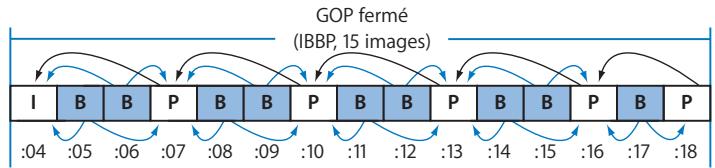
Flux et conteneurs MPEG
Les données audio et vidéo MPEG sont regroupées dans des conteneurs de données individuels appelés flux. Conserver des flux audio et vidéo distincts permet aux applications de lecture de passer très facilement d'un flux à l'autre, à la volée. Par exemple, les DVD qui utilisent de la vidéo au format MPEG-2 peuvent passer d'une piste audio à l'autre, d'un angle vidéo à l'autre au cours de la lecture du DVD.
Chaque norme MPEG présente des différences, mais en général, les formats MPEG prennent en charge les deux types de flux de base suivants :
- Flux élémentaires : il s'agit de flux de données audio et vidéo individuels.
- Flux système : ces flux associent, ou multiplexent, des flux élémentaires audio et vidéo. Ils sont également appelés flux multiplexés. Pour lire ces flux, les applications doivent être capables de les démultiplexer en flux élémentaires. Certaines applications ne peuvent lire que des flux élémentaires.
MPEG-1
MPEG-1 est la dernière norme relative aux formats MPEG. Du fait de son faible débit, MPEG-1 a connu un grand succès dans la distribution en ligne et dans certains formats tels que le VCD (Vidéo CD). Les DVD peuvent également stocker de la vidéo MPEG-1, toutefois la norme MPEG-2 est plus fréquemment utilisée. Bien que la norme MPEG-1 permette des résolutions élevées, presque toutes les applications utilisent des dimensions d'image compatibles avec NTSC ou PAL avec une résolution divisée par quatre, voire plus.
Les formats MPEG-1 les plus courants sont les formats 320 x 240, 352 x 240 à 29,97 ips (NTSC) et 352 x 288 à 25 ips (PAL). Les débits de données maximum sont souvent limités à 1,5 Mbps environ. Seul le format MPEG-1 prend en charge la vidéo en balayage progressif.
Le format MPEG-1 gère trois couches de compression audio, appelées MPEG-1 couches 1, 2 et 3. Le format audio MPEG-1 couche 2 est utilisé dans certains formats tels HDV et DVD, mais le MPEG-1 couche 3 (également appelé MP3) est de loin le plus courant. En fait, la compression audio MP3 est devenue si courante qu'elle est généralement utilisée indépendamment de la vidéo.
Les fichiers de flux élémentaires MPEG-1 présentent souvent des extensions telles que .m1v et .m1a, pour la vidéo et l'audio respectivement.
MPEG-2
La norme MPEG-2 a apporté de nombreuses améliorations à la norme MPEG-1, notamment :
- la prise en charge de la vidéo entrelacée,
- des débits de données plus élevés et des dimensions d'image plus grandes, conformes aux profils haute définition et définition standard acceptés au niveau international,
- deux flux de systèmes multiplexés : les flux de transport (Transport Stream ou TS) pour une transmission réseau peu fiable telle que la télévision numérique et les flux de programme (Program Stream ou PS) pour un accès au support local, fiable telle que la lecture de DVD.
MPEG-2 classent les normes vidéo en deux catégories : les profils MPEG-2 et les niveaux MPEG-2. Les profils définissent le type d'encodage MPEG pris en charge (images I, P et B) et l'échantillonnage de couleurs utilisé (4:2:0 ou 4:2:2 Y'C_B C_R). Par exemple, le profil simple MPEG-2 (Simple Profile ou SP) prend en charge uniquement les images progressives I et P utilisant un échantillonnage de couleur 4:2:0, alors que le profil haut (High Profile ou HP) prend en charge des images entrelacées I, P et B avec un échantillonnage de couleur 4:2:2.
Les niveaux définissent la résolution, la fréquence d'images et le débit de la vidéo MPEG-2. Par exemple, le niveau MPEG-2 Low Level (LL) est limité à la résolution MPEG-1, alors que le niveau High Level (HL) prend en charge la vidéo HD 1920 x 1080.
Les formats MPEG-2 sont souvent décrits comme une combinaison de profils et de niveaux. Par exemple, la vidéo DVD utilise un profil principal au niveau principal (MP @ ML), qui définit la vidéo PAL et NTSC SD à un débit maximum de 15 Mbps (bien que le DVD le limite à 9,8 Mbps).
Le format MPEG-2 prend en charge les mêmes couches audio que le MPEG-1, mais il prend également en charge les signaux audio multicanaux. MPEG-2 Partie 7 prend également en charge un algorithme de compression audio plus efficace appelé Advanced Audio Coding ou AAC.
Les fichiers de flux élémentaire MPEG-2 présentent souvent des extensions telles que .m2v et .m2a, pour la vidéo et l'audio respectivement.
MPEG-4
MPEG-4 a hérité de nombreuses fonctionnalités des normes MPEG-1 et MPEG-2, auxquelles a été ajouté un ensemble de fonctions multimédia comprenant un encodage d'objets discrets, une description de scène, des métadonnées riches et la gestion des droits numériques (GDN). La plupart des applications gèrent uniquement quelques unes des fonctions disponibles dans MPEG-4.
Par rapport aux normes MPEG-1 et MPEG-2, la compression vidéo MPEG-4 (appelée MPEG-4 partie 2) offre une qualité supérieure à des débits plus faibles. Toutefois, MPEG-4 prend également en charge la vidéo haute résolution. Par exemple, Sony HDCAM SR utilise une forme de compression MPEG-4.
MPEG-4 partie 3 définit et améliore le format audio AAC défini à l'origine dans MPEG-2 partie 7. La plupart des applications utilisent désormais indifféremment les termes audio AAC et audio MPEG-4.
MPEG-4 Partie 10 ou H.264
MPEG-4 Partie 10 définit un algorithme de compression vidéo de haute qualité appelé Advanced Video Coding (AVC). Cet algorithme est plus couramment appelé H.264. La compression vidéo H.264 fonctionne de la même manière que les encodages MPEG-1 et MPEG-2 mais offre d'autres fonctionnalités permettant de diminuer le débit des données sans altérer la qualité. Par rapport aux normes MPEG-1 et MPEG-2, la compression et la décompression H.264 nécessitent un traitement non négligeable en amont. Ce format peut donc mettre à l'épreuve des systèmes informatiques plus anciens.
Formats vidéo pris en charge par Final Cut Express
Final Cut Express prend en charge n'importe quel format vidéo utilisant un codec Quick-Time installé. En format natif, QuickTime prend en charge les codecs utilisés par un grand nombre d'appareils vidéo. Avec ces formats, la distinction entre le format de fichier et le format de bande est floue et le transfert d'une bande vers un disque dur ou tout autre support est essentiellement un transfert de fichiers, ce qui vous permet de monter les métrages natifs.
Formats DV
Vous pouvez facilement capturer et sortir n'importe quelle vidéo au format DV via le port FireWire de votre ordinateur. Les données vidéo, audio, de timecode et de contrôle de périphérique sont toutes transférées via un câble FireWire unique. FireWire (également appelé IEEE 1394 ou i.LINK) est une technologie rapide pour la connexion et la transmission de données de et vers différents périphériques externes, tels que les interface vidéo et audio, les disques durs et les caméscopes numériques. FireWire est pris en charge par de nombreux caméscopes et magnétoscopes DV professionnels et grand public.
Formats vidéo haute définition
En ce qui concerne les formats HD, vous devez disposer d'une interface de capture tierce appropriée et de disques durs avec une vitesse et une capacité suffisantes. Les formats HD sont souvent définis par leur résolution verticale (nombre de lignes), leur méthode d'analyse (entrelacée ou progressive) et leur fréquence d'images ou de trames. Par exemple, la vidéo 1080i60 HD comporte 1080 lignes par image, utilise une analyse entrelacée (indiquée par la lettre i) et analyse 60 trames par seconde.
Méthode de balayage
La plupart des équipements HD peuvent enregistrer des vidéos progressives et entrelacées. En règle générale, la vidéo 1080 lignes est entrelacée (1080i) et la vidéo 720 lignes est progressive (720p). Plusieurs formats de type 1080p existent, tels que le 1080p24, mais il n'existe aucun format entrelacé à 720 lignes. Pour plus d'informations, consultez les sections « À propos du balayage entrelacé » à la page 1115 et « À propos du balayage progressif » à la page 1116.
Formats haute définition compressés
Étant donné que les caméras vidéo HD génèrent des débits élevés de données, la plupart des formats HD compressent les données pour qu'elles puissent loger sur la bande. Par exemple :
- DVCPRO HD; également appelé DV-100 (en référence à son débit de 100 Mbps)
• D-9 HD, extension du format Digital S (Digital S est appelé SMPTE D9)
• D-5 HD, extension du format D-5. - HDCAM et HDCAM SR
| Format : | Fabricant | Fréquence d'échantillonnage de couleur | Profondeur de bits | Débit de données enregistrés |
| D-5 HD | Panasonic | 4:2:2 | 8 bits10 bits | 235 Mbps |
| D-6 | Philips, Toshiba | 4:2:2 | 10 bits | 1,2 Gbps |
| HDCAM | Sony | 3:1:1 | 8 bits (interne)10 bits (entrée/sortie) | 143 Mbps |
| HDCAM SR | Sony | 4:2:24:4:4 | 10 bits log,10 bits linéaire | 440 Mbps (SQ)880 Mbps (HQ) |
| DVCPRO HD | Panasonic | 4:2:2 | 8 bits | 100 Mbps |
| XDCAM HD | Sony | 4:2:2 | 8 bits | 35 Mbps (LP)25 Mbps (SP)18 Mbps (HQ) |
| HDV | Sony, JVC, Canon | 4:2:0 | 8 bits | 19 Mbps (720)25 Mbps (1080) |
| Vidéo RVB• 1080p30• 720p60 | indisponible (infographie) | 4:4:4 | 8 bits par canal de couleur | 1.39 Gbps1.24 Gbps |
Remarque : les débits de données indiqués ici sont approximatifs. Pour déterminer la capacité du disque dur nécessaire à la capture, recherchez soigneusement les caractéristiques propres au format que vous utilisez.
Formats haute définition non compressés
La haute définition nécessite des débits de données extrêmement élevés (environ 1,4 Gbps). Aucun format de caméscope ne permet actuellement d'enregistrer la vidéo HD non compressée. Les formats génériques de bande numérique haute capacité (tels que D-6) peuvent être utilisés en combinaison avec les caméras et les équipements de télécinéma numériques capables de générer des données vidéo HD et non compres-sées RVB. Plusieurs disques à grande vitesse et reliés entre eux peuvent également être utilisés pour enregistrer de la vidéo non compressée.
Comparaison des débits de données
Le tableau suivant est utile lors de la préparation de la capture vidéo via un codec particulier sur votre disque dur.
| Format : | Débit de données habituel |
| OfflineRT (avec Photo JPEG) | varie entre 300 et 500 Ko/s. |
| 25:1 compressé au format M-JPEG | 1 Mo/s |
| DV-25 | 3,6 Mo/s |
| DVCPRO 50 | 7,2 Mo/s |
| 2:1 compressé au format M-JPEG | 12 Mo/s |
| Vidéo SD non compressée | 24 Mo/s |
| Vidéo HD 8 bits 1080i 29,97 ips non compressée | 121,5 Mo/s |
| Vidéo HD 10 bits 1080i 29.97 ips non compressée | 182,3 Mo/s |
Chronologie des principaux événements cinématographiques, de la télévision et des formats audio
Cette chronologie permet d'illustrer l'évolution constante de la liste des formats de données ainsi que les hauts et les bas en matière de développement.
| Année | Événement |
| 1826 | Première photographie. |
| 1877 | Thomas Edison réalise le premier enregistrement sonore d'une comptine pour enfants : « Mary had a little lamb ». |
| 1879 | Thomas Edison invente des ampoules électriques viables commercialement. |
| 1888 | Heinrich Hertz démontre que les ondes électriques peuvent se pro-pager dans l'air et que les ondes radio sont identiques à la lumière. |
| 1889 | Invention du film 35 mm en divisant le film 70 mm d'Eastman Kodak (format 1,33). |
| 1895 | Marconi invente l'émetteur radio. |
| 1895 | Les frères Lumière inventent le cinématographe (16 images par seconde), à la fois caméra, tireuse et projecteur. |
| 1918 | Premier film en couleurs. |
| 1920 | Début de la diffusion de la publicité sur les ondes radio. |
| 1923 | Invention du film 16 mm. |
| 1927 | Production du premier film parlant (format 1,37). |
| 1932 | La BBC diffuse pour la première fois des images noir et blanc en 30 lignes. |
| 1934 | RCA expérimente la diffusion d'images en 343 lignes, avec 30 images par seconde et en éliminant les scintillements grâce au balayage entrelacé. |
| 1936 | La BBC diffuse des images noir et blanc en 405 lignes, avec un signal entrelacé de 25 images par seconde et avec une fréquence de 50 Hz (Europe). |
| 1939 | La NBC lance la diffusion régulière de programmes de télévision entièrement électronique en 441 lignes et à 30 images par seconde. |
| 1941 | Le NTSC (National Television Systems Committee) normalise le format de la télédiffusion aux États-Unis, soit 525 lignes à 30 images par seconde et avec une fréquence de 60 Hz (États-Unis). |
| 1945 | La FCC attribue 13 canaux la télévision et passe la radio FM à 88-108 MHz. |
| 1946 | ENIAC présente le premier ordinateur électronique doté de 18 000 tubes à vide. |
| 1948 | Invention des disques vinyle (ou 33 tours). |
| 1948 | Hollywood utilise désormais des pellicules non inflammables. |
| 1948 | Ampex présente son premier magnétophone professionnel à bande. |
| 1948 | Invention du transistor. |
| 1951 | Vente du premier ordinateur, l'UNIVAC I. |
| 1952 | La FCC autorise les canaux UHF 14 à 83. |
| 1953 | Le second NTSC adopte le standard de télévision couleur RCA en 525 lignes, avec 29,97 images par seconde et un balayage entrelacé. |
| 1953 | Le premier film cinémascope anamorphosé est diffusé au format 2,66 (1,33 x 2). |
| 1955 | Les bandes Stereosonic d'EMI permettent l'enregistrement stéréo. |
| 1956 | Ampex lance le premier magnétoscope avec une bande fait plus de 5 cm de large. |
| 1961 | Premiers programmes radio en stéréo. |
| 1963 | Philips invente la cassette audio. |
| 1967 | La BBC 2 devient le premier réseau de télédiffusion britannique. Elle utilise un système PAL en 625 lignes, avec 25 images par seconde et un balayage entrelacé. |
| 1967 | La France lance le format SECAM en 625 lignes, avec 25 images par seconde et un balayage entrelacé. |
| 1967 | La SMPTE (Society of Motion Picture and Television Engineers) normalise le timecode. |
| 1968 | Création de la souris d'ordinateur. |
| 1970 | Lancement du format vidéo U-Matic (3/4"). |
| 1970 | Création de la disquette. |
| 1971 | Installation du premier système IMAX. |
| 1972 | La FCC établit les règles de la télévision par câble. |
| 1972 | Vente du premier système de montage informatique, le CMX-300. |
| 1975 | JVC invente la cassette VHS (Video Home System). |
| 1977 | Vente du premier ordinateur pré-assemblé, l'Apple II. |
| 1982 | Sony, Fujitsu et Philips présentent le disque compact audio (CD). |
| 1984 | Apple introduit l'ordinateur Macintosh. |
| 1986 | Apparition du Betacam SP. |
| 1987 | Vente de la première cassette vidéo numérique, la D-1. |
| 1990 | General Instrument propose un système HDTV entièrement numérique aux États-Unis. |
| 1991 | Le Japon adopte Hi-Vision/MUSE comme norme HDTV nationale : format 16:9, 1 125 lignes de balayage à une vitesse de 30 images par seconde, entrelaçage. |
| 1991 | Lancement de QuickTime 1.0, qui comprend le codec Vidéo et le codec Animation d'Apple. |
| 1993 | Lancement de la cassette Digital Betacam. |
| 1996 | Lancement du format DV. |
| 1997 | Lancement du format DVD. |
| 1997 | Les normes de télévision numérique de l'ATSC (Advanced Television Systems Committee) sont adoptées par la FCC, dont 18 formats, 6 d'entre eux étant HDTV (télévision haute définition). |
| 1999 | Lancement de Final Cut Express 1.0. |
| 2000 | Vente d'équipements DVCPRO HD. |
| 2000 | Premiers magnétoscopes IMX. |
| 2003 | Premier caméscope HDV. |
| 2005 | Lancement de QuickTime 7, qui prend en charge la compression H.264. |
| 2006 | Lancement du format XDCAM HD. |
Cette annexe traite des éléments suivants :
- Qu'est-ce que la fréquence d'images ? (p. 1135).
- Comprendre le scintillement et la fréquence d'images perçue (p. 1136).
- Limites des fréquences d'images : quel est le meilleur nombre d'images par seconde ? (p. 1137).
- Choix d'une fréquence d'images (p. 1139).
- Qu'est-ce que le timecode ? (p. 1140).
• Timecodes Drop Frame et Non-Drop Frame (p. 1141).
Qu'est-ce que la fréquence d'images ?
Imaginez une caméra de cinéma comme une caméra fixe, prenant chaque seconde de nombreuses photos fixes. Les films créent l'impression de mouvement en affichant une succession rapide d'images fixes. Le nombre d'images photographiées par seconde est appelé fréquence d'images du film et se mesure en images par seconde (ips). La fréquence d'images décrit à la fois la vitesse d'enregistrement et la vitesse de lecture. Plus le nombre d'images enregistrées par seconde est élevé, plus l'animation enregistrée est précise.
La vitesse d'enregistrement et la vitesse de lecture sont généralement identiques, bien que cela ne soit pas obligatoire. Par exemple, si vous filmez le rebond d'une balle à 24 images par seconde, le film comportera 24 photographies uniques de la position de la balle. En revanche, si vous filmez à 100 images par seconde, il y a environ quatre fois plus de photographies de la position de la balle pour la même période. Plus le nombre d'images par seconde est élevé, plus la position de la balle est précise.
Remarque : si vous lisez les images à une vitesse différente de la vitesse d'enregistrement originale, vous pouvez créer des effets temporels tels qu'un accéléré ou un ralenti.
Les premiers systèmes de télévision sélectionnaient les fréquences d'images sur la base des normes électriques locales afin d'éviter l'interférence électrique avec l'image. Le format NTSC en Amérique du Nord utilise 30 ips (à présent ajusté à 29,97 ips pour le format NTSC couleur), basé sur une alimentation électrique de 60 Hz. PAL, utilisé principalement en Europe, utilise 25 ips, basé sur le courant électrique 50 Hz.
Étant donné que les caméras de cinéma sont relativement simples en comparaison avec les caméras vidéo, elles permettent l'enregistrement et la lecture avec un large éventail de fréquences d'images (même si la vitesse de projection standard est de 24 ips). Les formats vidéo sont beaucoup moins flexibles, en raison de leur complexité électronique et parce qu'un téléviseur est conçu pour lire la vidéo à une seule fréquence d'images. Cependant, avec l'évolution de la technologie vidéo, de nombreux caméscopes numériques offrent de nos jours différentes options de fréquence d'images, tout en préservant la compatibilité avec les systèmes vidéo NTSC et PAL existants.
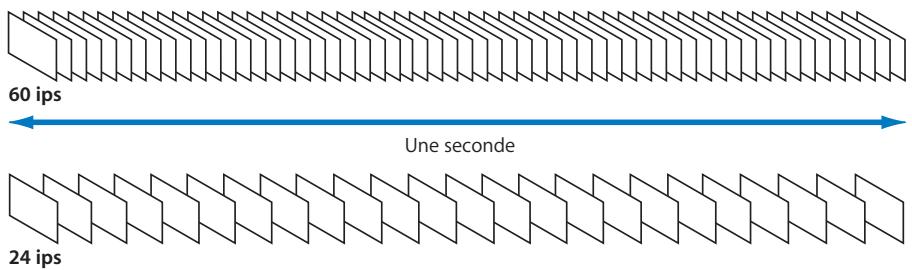
Comprendre le scintillement et la fréquence d'images perçue
Les écrans de cinéma ne sont pas illuminés en permanence, même si cela semble le cas lorsque vous regardez un film. L'obturateur d'un projecteur de cinéma bloque en effet la lumière à l'écran lorsque chaque image avance, mais vos yeux conservent momentanément l'image jusqu'à ce que l'obturateur s'ouvre de nouveau (grâce à la persistance de la vision).
Lorsque vous fermez les yeux, vous continuez de voir pendant un court instant ce que vous regardiez, en particulier si ce que vous regardiez est assez lumineux par rapport à l'environnement. Cette persistance de la vision est si brève que vous ne vous en rendez même pas compte, mais c'est ce phénomène qui nous permet de croire que des images fixes changeant rapidement se déplacent de manière continue.
Cependant, plus la fréquence d'images est élevée, plus la quantité de bande nécessaire est élevée, plus le projecteur doit opérer rapidement, ou plus la bande passante électronique requise est importante (dans le cas de la vidéo). Des tests de perception sur des films ont montré que l'augmentation de la fréquence du scintillement augmentait l'illusion d'une animation régulière, même si les images ne changent pas au cours de chaque scintillement. La fréquence d'images perçue (ou fréquence de scintillement) peut être augmentée via l'ouverture et la fermeture de l'obturateur du projecteur deux ou trois fois pour chaque image du film, ce qui crée un scintillement moins perceptible à l'écran. Par conséquent, même si les films sont tous projetés à 24 ips, l'obturateur du projecteur peut s'ouvrir et se fermer à 48 ips, voire plus.
Les premiers systèmes de télévision utilisaient une approche différente pour parvenir au même résultat : augmentation du scintillement sans augmenter la bande passante électronique nécessaire. Le balayage entrelacé remplit une image de télévision avec seulement la moitié des lignes vidéo d'une image (on parle de trame), puis remplit les lignes restantes (l'autre trame). Une trame remplit en réalité l'écran du téléviseur avec une image, même si celle-ci présente une résolution de moitié, et nécessite pour cela moitié moins de temps pour afficher l'image complète. Il en résulte une fréquence d'images perçue qui est le double de la fréquence d'images réelle. Pour NTSC, la fréquence d'images est de 29,97 ips, mais la fréquence d'images perçue (fréquence de trame) est de 59,94 ips. Il en résulte moins de scintillement. Le format PAL, qui présente une fréquence d'images inférieure, de 25 ips (ou 50 trames par seconde), présente un scintillement légèrement plus perceptible.
Limites des fréquences d'images : quel est le meilleur nombre d'images par seconde ?
Lors de l'enregistrement d'un objet en mouvement, des raisons pratiquent imposent de limiter la fréquence d'images de la caméra :
- Limite de la perception humaine : il n'y aucune raison pour afficher plus d'images par seconde que le spectateur ne peut en percevoir. La limite exacte de la perception humaine du mouvement n'a pas été tranchée par les scientifiques, mais il est généralement accepté qu'il existe un seuil au-delà duquel les personnes ne peuvent pas apprécier la différence.
- Coût et taille des supports : les bandes cinéma et vidéo coûtent cher. Des fréquences d'images plus élevées nécessitent davantage de métrage et leur enregistrement est plus coûteux. Le montage et la gestion des données deviennent de plus en plus difficiles à mesure que la quantité de données brutes augmente.
Enregistrement de fréquences d'images élevées pour les effets de ralenti
Malgré les coûts et les efforts plus importants, il existe des cas où l'enregistrement à des fréquences d'images plus élevées s'avère utile. Les effets de ralenti sont créés via l'enregistrement de centaines d'images par seconde, puis la lecture de ces mêmes images à une fréquence inférieure. Par exemple, une action impliquant une balle qui explose une ampoule peut ne prendre qu'une fraction de seconde, semblant presque instantanée pour tout spectateur. Si une caméra filme la scène à une fréquence de mille fois par seconde et qu'un projecteur lit ensuite les images à 24 ips, le film à l'écran durera environ 40 fois plus longtemps (1000 ips ÷ 24 ips = 41,6 secondes). Plus la fréquence d'images est élevée, plus la résolution temporelle du métrage est élevée, ce qui signifie qu'il peut être ralenti afin d'afficher les instants détaillés qui sinon seraient flous. L'enregistrement à des fréquences d'images élevées nécessite davantage de lumière, car l'exposition de chaque image dure moins longtemps.
Enregistrement à des fréquences d'images peu élevées pour obtenir un accéléré
Des fréquences d'images peu élevées sont utilisées pour les accélérés, où une scène est enregistrée relativement lentement, par exemple une image par seconde, par heure ou par jour. Cela s'avère utile lorsque vous tentez de capturer des événements progressifs, par exemple la croissance de plantes, le mouvement des nuages, ou encore le lever ou le coucher du soleil. Lors de la lecture à des fréquences d'images standard, les événements ont lieu plus rapidement à l'écran, ce qui permet de voir une animation autrement imperceptible.
La prise de vue image par image, les dessins animés traditionnels et l'application d'un rendu via informatique utilisent une approche similaire. La fréquence de création d'une image ne correspond pas nécessairement à la fréquence de lecture. Il s'agit de l'un des aspects les plus intéressants du film d'animation et de sa capacité à manipuler le temps : vous pouvez créer des images à la fréquence qui vous convient, puis les lire à une vitesse totalement différente.
Exemples d'utilisation de différentes fréquences d'images
Les films sont particulièrement flexibles, en ce sens qu'ils peuvent être enregistrés et lus à différentes vitesses. Voici quelques exemples :
- 1 image à l'heure : extrêmement accéléré.
- 1 image par minute : accéléré et image par image.
• 18 images par seconde : premiers films d'animation. - 24 images par seconde : norme mondiale des projecteurs de cinéma.
- 48 images par seconde : ralenti (étant donné que la lecture sur un projecteur à 24 ips est deux fois plus longue, l'animation est deux fois plus lente).
- 300 images par seconde et plus : caméras très rapides pour un ralenti très lent (souvent utilisé pour les miniatures, afin de faire en sorte que les modèles paraissent plus grands à l'écran).
- 2500 images par seconde et plus : caméras extrêmement rapides pour les effets spéciaux, tels que la photographie pyrotechnique et les explosions.
Choix d'une fréquence d'images
Les films de cinéma sont presque exclusivement projetés à 24 ips. En revanche, la télévision ne présente pas de fréquence d'images acceptée au niveau international. En Europe et dans de nombreux autres pays, PAL et SECAM utilisent une fréquence de 25 ips, tandis que la vidéo NTSC en Amérique du Nord et au Japon utilise 29,97 ips. Certains multiples de ces fréquences d'images sont également couramment utilisés.
Remarque : la conversion de formats vidéo d'une fréquence d'images vers une autre constitue un défi d'un point de vue technique et il existe souvent des effets secondaires visuels indésirables. Cela est particulièrement vrai lorsque les fréquences d'images ne sont pas divisibles. Par exemple, la conversion de 30 ips vers 60 ips est une opération relativement simple, tandis que la conversion de 29,97 ips vers 25 ips est beaucoup plus difficile. Un autre défi consiste à s'assurer que l'audio reste synchronisé lors de la conversion.
Certains formats vidéo numériques prennent en charge de nombreuses fréquences d'images dans un même format, ce qui permet l'enregistrement de la vidéo à fréquence variable et la compatibilité avec le cinéma (24 ips).
| Fréquence d'images | Données | Description |
| 24 | Film; vidéo haute définition | Il s'agit de la fréquence d'images acceptée de façon universelle pour le cinéma. Partout dans le monde, les cinémas utilisent presque toujours cette fréquence. De nombreux formats haute définition peuvent enregistrer et lire la vidéo à cette fréquence, bien que la fréquence de 23,98 ips soit généralement choisie (voir ci-après). |
| 23,98(23,976) | Cinéma ; vidéo haute définition avec compatibilité NTSC; NTSC | Il s'agit de la fréquence de 24 ips ralentie de 99,9 % (1000/1001) afin de transférer facilement le format cinéma vers le format vidéo NTSC. De nombreux formats vidéo haute définition (ainsi que certains formats SD) peuvent enregistrer à cette vitesse, laquelle est généralement préférée par rapport à la fréquence 24 ips réelle, en raison de la compatibilité NTSC. |
| 25 | PAL ; vidéo haute définition | Norme vidéo européenne. Les films de cinéma sont parfois filmés à 25 ips lorsqu'ils sont destinés à un montage ou une distribution au format vidéo PAL. |
| 29.97 | NTSC ; vidéo haute définition | C'est le standard vidéo NTSC couleur depuis 1953. On y fait quelquefois référence sous l'appellation 30 ips, ce qui est inexact. |
| 30 | Vidéo haute définition ; premières vidéos NTSC noir et blanc | Certaines caméras haute définition peuvent enregistrer à 30 ips, plutôt que 29,97 ips. Avant l'ajout de la couleur aux signaux vidéo NTSC, la fréquence d'images était réellement de 30 ips. Cependant, ce format n'est presque jamais utilisé de nos jours. |
| 50 | PAL ; vidéo haute définition | Fait référence à la fréquence de trame entrelacée (double de la fréquence d'images) du format PAL. Certaines caméras haute définition 1080i peuvent enregistrer à cette fréquence d'images. |
| 59.94 | Vidéo haute définition avec compatibilité NTSC | Les caméras haute définition peuvent enregistrer à cette fréquence d'images, laquelle est compatible avec la vidéo NTSC. Il s'agit également de la fréquence de trame entrelacée de la vidéo NTSC. Cette valeur est parfois désignée sous la valeur 60 ips, mais il est préférable d'utiliser 59,94 ips, sauf si vous désignez réellement la valeur 60. |
| 60 | Vidéo haute définition | Le matériel haute définition peut souvent lire et enregistrer à cette fréquence d'images, mais la fréquence de 59,94 ips est beaucoup plus fréquente en raison de la compatibilité avec NTSC. |
Important : de nombreuses personnes arrondissent 29,97 ips à 30 ips, mais cela peut entraîner une confusion lors de la phase de post-production. De nos jours, il est très rare d'utiliser une fréquence d'images de 30 ips, mais il est courant d'utiliser 29,97 ips. En cas de doute, demandez à la personne si elle parle réellement de 30 ips, ou s'il s'agit simplement d'arrondir 29,97 ips par commodité.
Qu'est-ce que le timecode ?
Le timecode est un signal enregistré avec votre vidéo qui identifie de manière unique chaque image de la bande à l'aide d'une marque temporelle en heures, minutes, secondes et images. Le timecode se présente sous le format suivant :
Timecode SMPTE
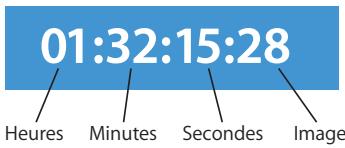
Le timecode a été inventé à la fin des années 1960 afin que les systèmes de montage vidéo informatiques puissent automatiquement retrouver des images spécifiques sur bande et enregistrer ainsi des décisions de montage pouvant alors être effectuées à de multiples reprises. En 1967, l'organisation SMPTE (Society of Motion Picture and Television Engineers) a normalisé plusieurs formats de timecode électronique pour la vidéo.
Remarque : d'autres types de code d'adresse, tels que le Keycode et la codification manuelle, sont utilisés pour le montage cinéma. Pour plus d'informations, consultez la documentation fournie avec Cinema Tools.
Timecodes Drop Frame et Non-Drop Frame
La vidéo NTSC (noir et blanc) présentait à l'origine une fréquence d'images de 30 ips, de sorte que le timecode était compté à 30 ips. En revanche, la vidéo couleur NTSC (seul type de vidéo NTSC utilisé de nos jours) présente une fréquence d'images de 29,97 ips. Cette légère différence entre 30 ips et 29,97 ips semble pratiquement négligeable et, dans de nombreux cas, il est possible de l'ignorer. Mais cela n'est pas toujours le cas. Ce dont les monteurs avaient besoin, en particulier dans les marchés de diffusion coûteux, était d'un timecode qui reflète avec précision la durée exacte d'un programme sur bande.
Il existe deux types de timecode à 30 ips utilisables avec la vidéo NTSC : Non-Drop Frame et Drop Frame. Le timecode Non-drop Frame est simple : à chaque image vidéo correspond un numéro de timecode. Le timecode est incrémenté sans aucune compensation. Dans la plupart des cas, le timecode est de type Non-Drop Frame. En fait, le timecode Drop Frame n'est important que dans le cas de la vidéo NTSC.
Le timecode Drop Frame compense le fait que le format NTSC présente une fréquence d'images de 29,97 ips, soit inférieure de 0,03 ips à la fréquence d'images entière la plus proche, à savoir 30 ips. Le timecode ne pouvant être représenté que par des nombres entiers, des chiffres sont régulièrement ignorés. De cette façon, le numéro de timecode correspond toujours au nombre de secondes ou de minutes de vidéo lues. Le format NTSC peut utiliser un timecode Drop Frame ou un timecode Non-Drop Frame.
Important : aucune image vidéo n'est perdue lorsque vous recourez au timecode Drop Frame. Seuls les timecodes correspondant à certaines images sont ignorés.
Le timecode Drop Frame est comparable aux années bissextiles du calendrier. Dans le cas d'une année bissextile, un jour supplémentaire est ajouté tous les 4 ans, sauf lorsque l'année est divisible par 400. Ce système compense le fait que notre façon de mesurer les jours ne correspond pas tout à fait à celle de mesurer les années. Bien que la différence soit mineure, son accumulation au fil du temps génère une erreur inacceptable faute d'ajustements à intervalles réguliers.
Informations complémentaires sur le timecode Drop Frame et la fréquence d'images NTSC
La vidéo NTSC présente une fréquence d'images de 29,97 ips, mais le timecode est décompté à 30 ips. Pour mieux comprendre cette distinction subtile, rappelez-vous que le rôle principal du timecode est de libeller et d'identifier de manière unique chaque image vidéo, et non d'indiquer le temps (le timecode est également appelé code d'adresse).
Imaginez ce qui se passerait si les images étaient libellées différemment, sans aucune référence au temps. Par exemple, si chaque image comportait une adresse unique codée avec cinq lettres de l'alphabet, commençant à AAAAA, AAAAB, AAAAC, etc. jusqu'à ZZZZZ, les monteurs pourraient désigner les plans et les scènes par leur code à cinq lettres. Un réalisateur recherchant un plan particulier regarderait alors ses notes et demanderait au monteur de lui trouver l'image ABAAA sur une certaine bande.
Sur bande ou sur disque, chaque image dure 1/29,97 de seconde. Étant donné qu'une adresse est associée à chaque image, le timecode défile à la même fréquence que la vidéo (29,97 ips).
Au lieu d'utiliser un code à cinq lettres pour baliser chaque image de manière unique, utilisez plutôt un code d'adresse au format 00:00:00:00. Souvenez-vous que ces nombres ne sont pas des marqueurs temporels, mais seulement des identifiants uniques. La première image de la vidéo NTSC sera étiquetée 00:00:00:00. La 29ème image sera étiquetée 00:00:00:29 et la 30ème image 00:00:01:00. Rappelons que même si une image est étiquetée 00:00:01:00, cela ne signifie pas qu'une seconde s'est écoulée. L'image pourrait tout aussi bien être nommée AAABD, auquel cas il n'y aurait pas de tentation de lire l'étiquette comme une valeur temporelle. Seule la fréquence d'images de la vidéo peut déterminer la durée écoulée à la 30ème image. Dans le cas d'une vidéo NTSC, 0,999 secondes se sont écoulées au passage à l'image 30. À l'image 1 800, nous en sommes à 60,06 secondes écoulées.
| Nombre d'images | Libellés de timecode (30 ips) | Temps passé (29,97 ips) | Erreur entre le numéro de timecode et le temps réel |
| 0 | 0 | 0 | 0 |
| 1 | 1/30ème de seconde | 1/29,97ème de seconde | Négligeable |
| 30 | = 30/30èmes de seconde = 1 seconde | = 30/29,97èmes de seconde = 1,001 seconde | 0,001 seconde |
| 60 | = 60/30èmes de seconde = 2 secondes | = 60/29,97èmes de seconde = 2,002 secondes | 0,002 secondes |
| 1800 | 1 800/30èmes de seconde= 60 secondes= 1 minute | =1 800/29,97èmes de seconde= 60,06 secondes= 1,001 minute | 0,001 minute0,06 secondes1,8 images |
| 18,000 | = 18 000/30èmes de seconde= 600 secondes= 10 minutes | = 18 000/29,97èmes de seconde= 600,6 secondes= 10,01 minutes | 0,01 minute0,6 secondes17,9 images |
| 108,000 | = 108 000/30èmes de seconde= 3 600 secondes= 1 heure | = 108 000/29,97èmes de seconde= 3 603,6 secondes= 1,001 heure | 0,001 heure3,6 secondes107,89 images |
Si vous montez un programme d'une heure de vidéo NTSC, le timecode à 30 ips indique que la dernière image du programme est l'image 108 000, libellée en tant que timecode 01:00:00:00 (Non-Drop Frame). Cependant, le tableau ci-dessus montre que parce que la vidéo s'affiche en fait à 29,97 ips (chaque image étant légèrement plus longue que si elle s'affichait à 30 ips), une heure s'est en fait écoulée à l'image 107 892 (3,6 secondes plus tôt que ne l'indique le timecode à 30 ips). Ce que les monteurs souhaitaient, en particulier dans les environnements de télévision, était une méthode d'adressage des images qui reflétait avec précision la durée écoulée.
Le timecode Drop Frame a été inventé pour compenser la différence entre 29,97 et 30 ips. Chaque minute à l'exception de chaque dixième minute, deux numéros de timecode sont supprimés du comptage de timecode. Ce mode Drop Frame du timecode à 30 ips reste plus précis que le temps réellement écoulé, mais il a un étrange effet secondaire : deux nombres disparaissent du comptage chaque minute.
Différence entre la fréquence d'images et le timecode
La fréquence d'images de votre film ou de votre vidéo décrit la rapidité avec laquelle les images sont photographiées ou lues. Elle fait référence à la vitesse physique de la capture et de la lecture des images. Le timecode est simplement une méthode d'étiquetage des images avec des identificateurs uniques, ce qui permet de les retrouver facilement par la suite. Il s'agit d'un moyen pratique d'attribuer à chaque image un nom pouvant être utilisé par la suite, sans avoir à le décrire verbalement et à le rechercher visuellement. Bien que la fréquence d'images et le timecode soient indépendants, il y a souvent confusion entre les deux, ce qui peut entraîner des problèmes lors de la post-production. Avant de démarrer un projet, assurez-vous de comprendre la différence entre ces deux termes.
Cette annexe traite des éléments suivants :
- À propos des données 16:9 anamorphosées (p. 1145).
- Enregistrement d'une vidéo anamorphosée (p. 1149).
• Capture de données anamorphosées (p. 1150). - Visualisation et montage des données anamorphosées (p. 1150).
- Rendu d'éléments contenant des données anamorphosées (p. 1152).
- Exportation d'une vidéo anamorphosée vers une séquence QuickTime (p. 1153).
À propos des données 16:9 anamorphosées
In Final Cut Express, vous permet de capturer, modifier et exporter des données 16:9 anamorphosées. Avant de tourner ou de capturer ce type de métrage, découvrez comment Final Cut Express gère ce format, afin de déterminer les réglages et les options à activer.
L'industrie cinématographique recourt à des objectifs anamorphiques pour réduire une image de type écran large aux proportions d'une image 35 mm standard. Ce processus est inversé au cours de la projection : en effet, chaque image réduite du film 4:3 est étirée par un second objectif anamorphique, ce qui projette à l'écran une image aux proportions 2.40:1.
Il est également possible d'enregistrer la vidéo de manière anamorphique. Par exemple, l'image vidéo enregistrée avec un caméscope NTSC à définition standard est toujours de 720 x 480 pixels, mais la zone active de l'image 16:9 est étirée à la verticale pour remplir l'ensemble des 480 lignes.
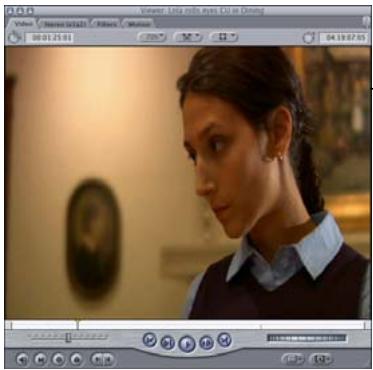
- Image légèrement déformée suite à son étirement vertical.
Les réalisateurs peuvent ainsi tourner en 16/9 sans pour autant disposer du matériel coûteux correspondant. Tourner en vidéo anamorphosée présente toutefois un désavantage : tout ce qui apparaît sur l'image anamorphosée semble étiré et déformé sur un écran normal, sauf si l'image est ajustée.
Remarque : la vidéo haute définition (HD) étant désormais plus accessible, nombreux sont les réalisateurs qui préfèrent tourner directement leurs vidéos en 16:9 au lieu d'utiliser un procédé anamorphique sur une vidéo de définition standard.
Pour afficher ce type de vidéos, l'écran doit réduire l'image à la verticale de 25 %, annulant ainsi l'étirement appliqué au cours de l'enregistrement. Les 480 lignes sont donc placées dans un espace vertical plus petit (360 lignes), ce qui réduit l'apparence des lignes de balayage. Si la source est un film qui ne comporte, par définition, aucun décompte de lignes, l'étirement vertical est réalisé optiquement, améliorant d'autant la résolution verticale.
La réduction peut être opérée par Final Cut Express ou par tout moniteur vidéo approprié. Si votre moniteur vidéo comporte un bouton 16:9 (ce qui est le cas de nombreux écrans de télévision haut de gamme), vous pouvez tout simplement appuyer dessus. Votre moniteur redimensionne alors la vidéo verticalement tout en l'affichant, pour lui offrir des dimensions 16:9 correctes.
N'oubliez pas que la vidéo anamorphosée est censée apparaître comme étirée sur un moniteur 4:3 standard. Malgré cet effet étrange, ce comportement est normal. Lors de son enregistrement, de son montage et de sa sortie sur bande, une image anamorphosée ne doit en aucun cas être redimensionnée en permanence. Il convient plutôt de conserver la vidéo à sa résolution native, afin de garantir une résolution vidéo maximale de l'image pour tout usage ultérieur, qu'il s'agisse de l'afficher sur un écran large ou de la transférer sur un film.
À propos de l'ajustement par encadrement vertical
Lorsqu'une vidéo au format 16:9 est diffusée sur un écran 4:3 de définition standard, des bandes noires apparaissent en haut et en bas de l'écran. On parle alors de format Letterbox (ajustement par encadrement vertical).
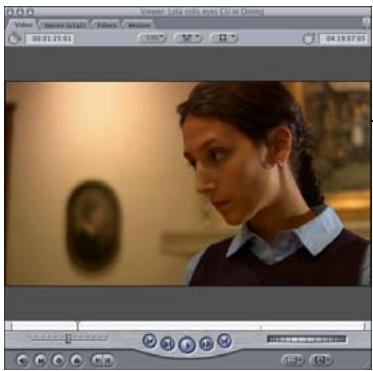
- Image encadrée de bandes noires.
Si l'image anamorphosée 16:9 d'origine et non modifiée comporte 480 lignes actives (NTSC DV, par exemple), la version au format Letterbox de cette image n'a que 360 lignes de haut, ce qui équivaut à 75 pour cent de la zone d'affichage totale du moniteur. Par conséquent, 25 pour cent de l'image vidéo affichée sont noirs.
Si vous appliquez constamment le format Letterbox à votre métrage en passant de la définition anamorphosée standard à la définition Letterbox standard, vous perdez la résolution maximale disponible dans votre métrage source anamorphosé. Vous ne devez donc appliquer le format Letterbox à votre vidéo que lorsque vous avez terminé le montage et souhaitez livrer une bande correctement affichée sur un équipement grand public. Les DVD prenant en charge la vidéo anamorphosée, vous pouvez conserver la résolution native de votre métrage lors du transfert sur DVD, sans appliquer le format Letterbox.
Pourquoi tourner des vidéos en 16:9 ?
Il existe trois raisons majeures pour décider de tourner en 16:9 ou en vidéo anamorphosée.
Pour créer un effet cinématographique
Même si vous avez décidé d'appliquer le format Letterbox à votre sortie pour des téléviseurs de définition standard, sachez que les spectateurs ont tendance à associer l'effet « écran large » au cinéma. Avec cet espace supplémentaire, les réalisateurs peuvent également de laisser libre cours à leur créativité lors de la composition de leurs plans.
Pour conserver une résolution et une qualité supérieures lors du transfert sur film
Les films et les vidéos ont des proportions différentes : les cinémas projettent généralement les films 35 mm avec des proportions de 1.85:1, alors qu'une vidéo de définition standard se limite à un format 4:3. Les personnes tournant en 4:3 doivent donc rogner le haut et le bas de leur image pour adapter l'image vidéo à l'image du film, ce qui entraîne une perte tant au niveau de la résolution que de la qualité.
Les réalisateurs tournant en 16:9 peuvent réaliser des transferts de résolution supérieure, car ils ne sont pas obligés de rogner autant de pixels (le format 16:9 est toutefois légèrement plus étroit que le format standard des films américains 1.85:1).
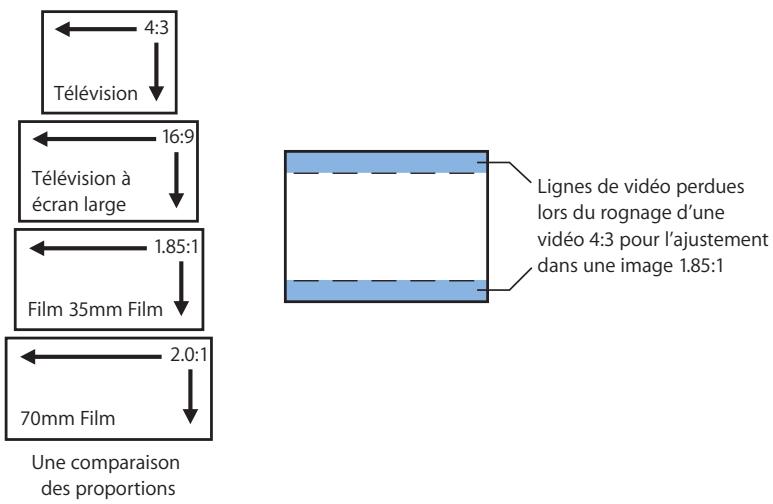
flowchart
graph TD
    A["4:3 Télévision"] --> B["16:9 Télévision à écran large"]
    B --> C["1.85:1 Film 35mm Film"]
    C --> D["2.0:1 70mm Film"]
    D --> E["Une comparaison des proportions"]
    F["Lignes de vidéo perdues lors du rognage d'une vidéo 4:3 pour l'ajustement dans une image 1.85:1"] --> G
Pour effectuer des transferts sur des vidéos en haute définition
Les réalisateurs souhaitant être en mesure de convertir leur métrage en définition standard vers une meilleure définition doivent tourner en vidéo 16:9 anamorphosée.
Enregistrement d'une vidéo anamorphosée
L'acquisition de vidéo anamorphosée peut s'effectuer de trois manières :
- En utilisant un objectif anamorphique : un objectif anamorphique est un objectif grand angle qui déforme de manière optique l'image 16:9 pour l'adapter au format d'une image 4:3 avant de l'envoyer au capteur CCD (ou dispositif à couplage de charge) de votre caméscope. En raison de ce traitement optique, le résultat est très bon et exploite intégralement toute la résolution de l'image DV. Certains recommandent cette option aux utilisateurs qui cherchent à obtenir une qualité d'image optimale.
- En utilisant le bouton Wide 16:9 disponible sur la plupart des caméscopes : bien que facile d'utilisation et peu coûteuse, certains considèrent que cette méthode offre une résolution moindre. Le caméscope rogne le haut et le bas de l'écran, puis étire verticalement l'image réduite obtenue afin qu'elle corresponde parfaitement aux proportions 4:3, produisant ainsi la distorsion anamorphique requise avant d'enregistrer l'image sur la bande.
D'un autre côté, cette méthode est plus pratique, car de nombreux caméscopes insèrent des informations dans le signal vidéo, qui indiquent si l'enregistrement a été effectué ou non en mode 16:9. Final Cut Express est en mesure de lire ces informations et de restituer automatiquement la vidéo dans le mode approprié.
- En utilisant une caméra capable d'enregistrer au format anamorphosé grâce à un capteur CCD 16:9 : un capteur CCD (ou dispositif à couplage de charge) est l'élément d'une caméra vidéo qui capture véritablement l'image après son passage au travers de la lentille et qui la transforme en image électronique. Certains caméscopes dotés de CCD aux proportions 16:9 capturent la vidéo 16:9 en pleine résolution avant de compressor anamorphiquement l'image pour l'enregistrer.
Si vous utilisez un objectif anamorphique, il n'est pas nécessaire de passer la caméra dans un mode particulier lors de l'enregistrement. Dans le viseur, l'image qui s'affiche est étirée verticalement; n'oubliez pas que les plans enregistrés ne pourront être lus correctement que sur un écran NTSC ou PAL réglé sur 16:9, ou dans Final Cut Express en sélectionnant l'option Anamorphosé.
Si vous activez le mode 16:9 intégré de votre caméra, l'image dans le viseur apparaît au format Letterbox, mais la sortie ne pourra être affichée correctement que sur un écran NTSC ou PAL doté d'un réglage 16:9 manuel ou automatique.
Capture de données anamorphosées
Lorsque vous effectuez une capture vidéo, Final Cut Express utilise les réglages présents dans la configuration simplifiée actuellement sélectionnée. Si votre métrage a été tourné de manière anamorphique, vous pouvez sélectionner une configuration simplifiée anamorphosée.
Si vous appuyez sur le bouton Wide 16:9 de votre caméscope lorsque vous enregistrez votre vidéo :
Vous n'avez pas à vous soucier de l'option Anamorphosé dans le préréglage de capture. Certaines caméras insèrent des métadonnées directement dans le signal vidéo pour indiquer les proportions sélectionnées. Si un utilisateur appuie sur le bouton Wide 16:9 de l'une de ces caméras, le flux DV enregistré sur la bande contient cette information. Final Cut Express la détecte alors automatiquement et marque le plan résultant comme Anamorphosé 16:9.
Si vous utilisez un objectif anamorphique :
Les personnes utilisant un objectif anamorphique pour obtenir un effet 16:9 enregistrent en fait leur métrage au format 4:3. Final Cut Express ne l'identifie donc pas automatiquement comme un métrage 16:9. Si vous utilisez un objectif anamorphique, activez l'option Anamorphosé 16:9 dans l'Éditeur de préréglages de capture pour marquer tous les plans capturés par la suite comme des plans 16:9 anamorphosés, qu'ils soient supposés l'être ou pas. N'oubliez pas de désactiver cette case avant d'enregistrer un métrage standard au format 4:3 (non anamorphosé).
Si vous ne savez pas si les informations relatives aux proportions ont été enregistrées sur la bande vidéo :
Avant d'effectuer la moindre capture vidéo, assurez-vous de sélectionner une configuration simplifiée ou un préréglage de capture comportant l'option Anamorphosé.
Visualisation et montage des données anamorphosées
Final Cut Express est en mesure d'afficher correctement des données anamorphosées capturées avec des proportions 16:9 adaptées directement sur l'écran de votre ordinateur, sans avoir à procéder à leur rendu. Les formes des générateurs et des transitions, telles que « Iris ovale » et « Iris en étoile », sont dessinées correctement et tous les effets d'animation prennent automatiquement en compte les proportions 16:9.
Lors du montage d'une image anamorphosée 16:9, les conditions suivantes s'appliquent :
- Toutes les données d'un autre format que 16:9 ajoutées à une séquence 16:9 sont ajustées de manière à correspondre aux proportions pixel.
- Final Cut Express définit le bit anamorphosé dans chaque image DV rendue ou lue.
Spécification des réglages de séquence pour données anamorphosées
Lorsque vous utilisez des données anamorphosées dans une séquence, l'option Anamorphosé doit être activée dans les réglages de cette séquence, afin d'afficher correctement ces données.
Pour vous assurer que l'option Anamorphosé est activée lors de la création d'une séquence :
- Choisissez une configuration simplifiée anamorphosée, puis créez une séquence.
Vous devez procéder de la sorte avant d'ajouter des plans 16:9 à une séquence 16:9. Si un plan au format 16:9 est monté dans une séquence en 4:3 (l'option Anamorphosé est désactivée), ce plan est rédimensionné de manière à correspondre au format 4:3, ce qui nécessite son rendu.
Modification des propriétés de plan pour des données anamorphosées
Si vous avez capturé des données anamorphosées sans recourir à une configuration simplifiée avec l'option Anamorphosé activée, vous pouvez modifier la propriété Anamorphosé du plan dans la fenêtre Propriétés de l'élément ou dans le Navigateur. Assurez-vous d'avoir activé la propriété Anamorphosé pour tous les plans avant de commencer le montage.
Important : les fichiers de données QuickTime ne comportent aucun repère intégré de métadonnées anamorphosées, contrairement aux plans. Lorsque vous importez des données anamorphosées, vous devez donc activer manuellement la propriété Anamorphosé des plans créés dans le Navigateur.
Si vous avez déjà ajouté un plan à une séquence, les réglages du plan adoptent par défaut les réglages de la séquence en cours.
Pour sélectionner la propriété Anamorphosé d'un plan :
1 Ouvrez le plan dans le Navigateur, puis choisissez Édition > Propriétés de l'élément.
2 Vérifiez que la ligne Anamorphosé comporte une coche, ce qui indique qu'elle est activée.
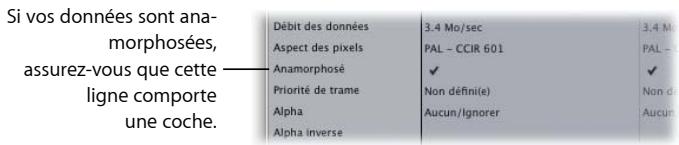
Dans le Navigateur, la colonne Anamorphosé vous permet également de sélectionner cette option pour les plans et les séquences.
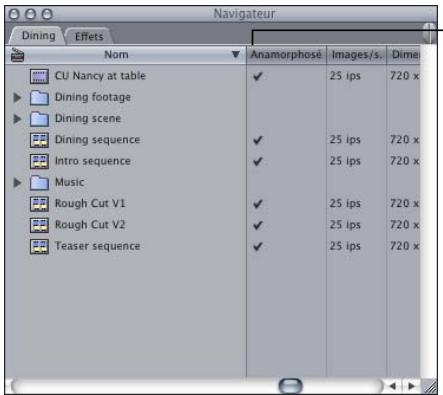
Une croix dans cette colonne signifie qu'il s'agit d'une image ana-morphosée.
Rendu d'éléments contenant des données anamorphosées
Vous devez garder à l'esprit un certain nombre de points avant d'effectuer le rendu de séquences contenant des données 16:9 anamorphosées :
- Aucun rendu n'est nécessaire lors de l'ajout de plans 16:9 anamorphosés à une séquence 16:9 anamorphosée.
- Tous les plans dont le réglage Anamorphosé est activé dans la fenêtre Propriétés de l'élément sont rendus correctement au format anamorphosé.
- Si vous utilisez un préréglage de séquence dont l'option Anamorphosé est sélectionnée, tous les plans de cette séquence sont rendus au format anamorphosé.
- Si vous ajoutez des données non 16:9 à une séquence 16:9 ou inversement, le nouveau contenu est dimensionné pour garantir des proportions pixel correctes et il se peut qu'il soit rendu avant la sortie finale.
Exportation d'une vidéo anamorphosée sur bande
Pour exporter sur bande une séquence montée en utilisant la vidéo anamorphosée, deux possibilités s'offrent à vous selon le type de matériel employé pour la lecture :
- Sortie telle quelle, image apparaissant compressée sur un écran 4:3 : cette option est recommandée si vous avez l'intention de lire votre vidéo sur un matériel qui lui appliquera des proportions pixel adaptées ou si vous prévoyez de la transférer sur film. Sur les écrans de télévision haut de gamme, il suffit d'appuyer sur un bouton pour redimensionner au format 16:9. Certains écrans panoramiques, appréciés par les mor-dus de cinéma à domicile, présentent également cette fonction. Certains lecteurs DVD peuvent convertir les vidéos anamorphosées au format Letterbox ou les étirer à la lecture, ce qui vous permet de conserver votre vidéo au mode natif 16:9.
- Convertissez votre vidéo au format Letterbox si vous ne connaissez pas encore le mode de visionnage : si vous ne savez pas encore qui visionnera la bande et que vous souhaitez garantir une lecture non déformée sur n'importe quel écran 4:3 standard, vous pouvez lui appliquer manuellement le format Letterbox. Dans ce cas, n'oubliez pas de prévoir du temps supplémentaire, car vous serez dans l'obligation d'effectuer le rendu de l'intégralité de la séquence montée.
Pour appliquer le format Letterbox à une séquence 16:9 anamorphosée montée :
1 Créez une nouvelle séquence au format 4:3, puis ouvrez-la dans la Timeline.
2 Faites glisser l'icône de votre séquence 16:9 montée depuis le Navigateur vers la section Écraser de l'incrustation de montage dans le Canevas, afin de la monter dans la séquence 4:3 vide.
La séquence 16:9 est automatiquement convertie au format Letterbox pour s'adapter à la séquence 4:3.
3 Effectuez le rendu de la séquence 4:3, puis son transfert sur bande.
Exportation d'une vidéo anamorphosée vers une séquence QuickTime
Plutôt que d'opter pour une sortie sur bande, vous avez la possibilité d'exporter votre séquence montée vers une séquence QuickTime à des fins de distribution multimédia ou sur Internet au format écran large. Pour visualiser un exemple de séquences QuickTime au format écran large, choisissez l'une des bandes-annonces proposées sous http://www.apple.com/fr/trailers.
Pour exporter une séquence DV anamorphosée vers une séquence QuickTime en respectant des proportions écran large :
1 Sélectionnez la séquence anamorphosée que vous souhaitez exporter.
2 Choisissez Fichier> Exporter > Conversion QuickTime.
3 Dans la zone de dialogue Enregistrer, choisissez un emplacement et un nom pour votre séquence QuickTime.
4 Choisissez Séquence QuickTime dans le menu local Format.
5 Cliquez sur Options.
6 Dans la section Vidéo de la zone de dialogue Réglages de la séquence, cliquez sur Réglages.
7 Dans la fenêtre Réglages de compression, sélectionnez un codec dans le menu local Mode de compression.
Si vous réalisez une séquence que vous souhaitez distribuer sur Internet, choisissez un codec tel que Sorenson, vidéo MPEG-4 ou H.264.
8 Personnalisez les réglages de compression en fonction de vos besoins, en tenant compte de la taille de fichier et de la qualité désirées, puis cliquez sur OK.
9 Dans la fenêtre Réglages de la séquence, cliquez sur Taille.
10 Sélectionnez Taille personnalisée, puis saisissez des dimensions horizontale et verticales correspondant à des proportions 16:9.
Vous pouvez facilement calculer les dimensions de votre image en choisissant une hauteur, puis en la multipliant par 1,78 pour obtenir la largeur. Par exemple, pour créer une séquence 16:9 d'une hauteur de 240 pixels, sa largeur doit être égale à 427 (240 x 1,78) pixels.
À l'inverse, vous pouvez déterminer la hauteur à partir de la largeur. Par exemple, pour créer une séquence 16:9 d'une largeur de 480 pixels, sa hauteur doit être égale à 270 (480/1,78).
11 Cliquez sur OK.
12 Dans la fenêtre Réglages de la séquence, apportez les modifications nécessaires aux réglages audio, puis cliquez sur OK.
13 Cliquez sur Enregistrer.
14 Une fois l'exportation de la séquence terminée, ouvrez-la dans QuickTime Player pour vérifier la qualité de la compression et les dimensions de l'image.
Pour en savoir plus, consultez le chapitre 66, « Exportation de séquences QuickTime », à la page 1059 et le chapitre 67, « Exportation via la conversion QuickTime », à la page 1065.
Cette annexe traite des éléments suivants :
- Ressources pour la résolution des problèmes (p. 1155).
- Solutions aux problèmes courants (p. 1156).
- Contact de l'assistance AppleCare (p. 1161).
Ressources pour la résolution des problèmes
Si vous rencontrez des problèmes lors de l'utilisation de Final Cut Express, plusieurs sources d'informations vous permettent de trouver une solution.
- Cette annexe : dans cette annexe figurent des informations concernant certains des problèmes les plus fréquemment rencontrés par les utilisateurs. Ils sont classés par catégorie.
- Notes de mise à jour : Le document Notes de mise à jour, disponible depuis le menu Aide de Final Cut Express, fournit des informations récentes qui n'ont pu être insérées dans le manuel. Consultez ce document dès que vous avez installé ou mis à niveau Final Cut Express.
- Base de connaissances AppleCare : l'assistance AppleCare met régulièrement à jour une base de données sur les problèmes d'assistance les plus courants en y ajoutant les informations les plus récentes. Il s'agit d'une excellente source d'informations gratuite pour les utilisateurs de Final Cut Express. Pour accéder à la base de connaissances AppleCare, consultez la page d'assistance AppleCare à l'adresse http://www.apple.com/fr/support.
- Assistance AppleCare :les utilisateurs de Final Cut Express disposent d'une large gamme d'options d'assistance. Pour en savoir plus, consultez le Guide de service et d'assistance AppleCare pour logiciels fourni avec la documentation Final Cut Express.
Solutions aux problèmes courants
La section suivante décrit les problèmes courants dans Final Cut Express et leurs solutions.
Problèmes avec les périphériques vidéo
Si vous rencontrez les problèmes suivants lorsque vous travaillez avec des appareils vidéo, essayez les solutions proposées ci-dessous.
Votre caméscope ou votre magnétoscope n'est pas reconnu.
- Vérifiez que le câble de contrôle de votre périphérique ou le câble FireWire est branché à l'emplacement qui convient et que la prise est bien enfoncée.
- Vérifiez que le caméscope est bien réglé sur le mode VCR.
- Assurez-vous que le protocole adéquat pour votre périphérique est sélectionné dans le préréglage de contrôle de périphérique.
- Quittez Final Cut Express, éteignez l'ordinateur, éteignez et rallumez le caméscope ou le magnétoscope, puis redémarrez l'ordinateur.
Vous ne parvenez pas à contrôler certaines fonctions de votre caméscope ou magnétoscope.
- Assurez-vous que votre câble de contrôle de périphérique est correctement connecté.
- Vérifiez que le protocole sélectionné dans le préréglage de Contrôle périph. est adapté au périphérique utilisé.
Si vous utilisez FireWire, essayez d'utiliser le protocole Apple FireWire Basic.
- Si votre magnétoscope possède un commutateur commande local/distant, vérifiez qu'il est positionné sur le mode distant.
Problèmes lors de la lecture
Cette rubrique énumère les problèmes qui peuvent survenir pendant la lecture, ainsi que des solutions possibles pour y remédier.
Impossibilité de visionner la vidéo sur un moniteur NTSC ou PAL externe.
- Vérifiez que les câbles de votre périphérique DV sont correctement connectés à votre ordinateur et à l'écran NTSC ou PAL.
- Si vous visionnez la vidéo sur un caméscope connecté au port FireWire de votre ordinateur, vérifiez que le caméscope est réglé en mode magnétoscope.
- Fermez la fenêtre Capture si elle est ouverte.
- Choisissez Moniteur vidéo dans le menu Affichage, puis Toutes les images ou Images simples.
- Si la sortie se fait sur un périphérique DV, le plan lu doit être un plan DV compressé. Choisissez Propriétés de l'élément dans le menu Édition et vérifiez que le réglage du Compressor est défini sur le codec DV-NTSC ou DV-PAL.
Votre moniteur externe NTSC ou PAL affiche un cadre orange dans lequel figure le message suivant : « Carte vidéo non gérée pour les effets TR, soit elle ne dispose pas d'une mémoire vidéo suffisante soit elle n'est pas gérée ».
- Vérifiez que le moniteur assurant l'affichage du Visualiseur et du Canevas est relié à une carte vidéo compatible avec Final Cut Express.
L'audio et la vidéo sont désynchronisés ou la vidéo subit des pertes d'images.
De nombreux problèmes de synchronisation audio sont liés à la perte d'images lors de la capture ou de la sortie. Presque toutes les pertes d'images sont dues à un matériel mal configuré ou à des réglages de préférence incorrects. Les principales causes des pertes d'images sont les suivantes :
- Si vous utilisez des haut-parleurs externes connectés à un caméscope, à un magnétoscope ou à une carte de capture tierce et que la vidéo externe est réglée sur Toutes les images, le son et les images vidéo affichées sur votre écran d'ordinateur (à partir du Visualiseur ou du Canevas) sont désynchronisés. Le son sera en revanche synchronisé avec la vidéo affichée via un moniteur NTSC ou PAL connecté au même périphérique de sortie.
- Si un zoom est effectué sur un plan ou une séquence ouverts dans le Visualiseur ou affichés dans le Canevas, des pertes d'images risquent de se produire. Choisissez Adapter à fenêtre dans le menu local Affichage du Canevas ou du Visualiseur.
- Le moniteur de l'ordinateur est réglé sur une faible fréquence de rafraîchissement. La fréquence de rafraîchissement, paramétrable dans le volet Moniteurs de la fenêtre Préférences système, doit toujours être réglée à 75 Hz ou plus. (Cela n'est pas valable pour les écrans plats.)
- Des fenêtres chevauchent celles du Canevas et du Visualiseur, ce qui ne devrait pas être le cas.
- Réduisez le nombre de pistes dans le champ "Mixage audio en temps réel" situé dans l'onglet Généralités de la fenêtre Préférences d'utilisateur. Si le nombre de pistes audio à mixer en temps réel est supérieur à la capacité de traitement de votre ordinateur, des pertes d'images peuvent survenir. La réduction du nombre de pistes vous oblige à appliquer un rendu à votre séquence, mais la lecture est alors de meilleure qualité.
- Des versions incorrectes de Mac OS X et QuickTime peuvent également être à l'origine d'images perdues. Consultez le site Web de Final Cut Express pour connaître la version de logiciel système à utiliser.
- Le disque dur vers lequel vous effectuez vos captures n'est pas adapté à la capture vidéo: Cela peut être dû à la lenteur du disque, à des gestionnaires incompatibles ou à des problèmes de configuration.
- Les disques durs fragmentés peuvent également être à l'origine de pertes d'images lors de la capture ou de la lecture. En général, il est préférable de réaliser la capture sur des disques réservés à la vidéo. Pour limiter la fragmentation de votre disque, évitez d'y placer trop de fichiers étrangers aux projets sur lesquels vous travaillez. Si vous montez un projet de longue durée dans lequel certains plans sont capturés, d'autres supprimés, puis d'autres capturés, etc., même le volume de stockage le plus homogène peut devenir fragmenté. Vous pouvez déceler ce problème à l'aide d'un utilitaire destiné aux disques durs. Si vos disques de capture deviennent fragmentés au point de réduire les performances, trois options s'offrent à vous :
- Fermez Final Cut Express, sauvegardez votre fichier de projet, puis supprimez tous les plans contenus dans les volumes concernés. (supprimez uniquement les données ne pouvant pas être recapturées. N'effacez ni les graphiques, ni les fichiers audio ni les fichiers de projet). Lorsque vous ouvrirez à nouveau votre projet Final Cut Express, vous remarquerez que tous vos plans vidéo sont désormais offline. Il vous suffit de les recapturer pour obtenir une meilleure qualité.
- Copiez tous les fichiers du volume fragmenté sur un volume vide disposant de suffisamment d'espace. Le fait de copier les fichiers les défragmente sur le volume d'arrivée. Supprimez ensuite les fichiers du volume d'origine fragmenté ; vous pouvez maintenant y réaliser la capture d'autres plans. À la réouverture de votre projet, Final Cut Express lance automatiquement le processus de reconnexion des données.
- Une autre solution, plus longue, consiste à sauvegarder la totalité de votre fichier de projet, puis à utiliser un logiciel de défragmentation sur votre disque.
- La perte d'images à la sortie peut être également liée à l'ouverture simultanée d'un trop grand nombre de séquences dans le timecode. L'ouverture simultanée de plusieurs séquences risque de dégrader la qualité de la lecture, en particulier lorsqu'il s'agit de séquences complexes comportant de nombreux points de montage. Fermez toutes les séquences, sauf celle que vous voulez sortir sur vidéo.
- La perte d'images à la sortie peut également être due à la lecture de séquences constituées de nombreux raccords. Les projets comportant un nombre important de coupes brèves (par exemple, une vidéo composée de plusieurs centaines de plans d'une dizaine d'images) peuvent parfois induire une surcharge de traitement pour le disque dur et l'empêcher de passer d'un plan à un autre. Dans ce cas, procédez, au choix, comme suit:
- Enregistrez un seul fichier. Lorsque vous effectuez un rendu avec la commande Exporter la séquence QuickTime, désactivez la fonction Recompresser toutes les images afin d'économiser le temps de rendu inutile.
- Dans le cas de séquences longues, une autre solution consiste à les diviser en plusieurs séquences plus courtes, pour les transférer ensuite sur bande une par une.
Un message d'erreur signalant une "Rupture de timecode" apparaît lors de la capture.
- Lorsque vous capturez des plans pour votre programme à partir de bandes source filmées sur le terrain ou à partir de vieilles bandes source usées par de trop nombreuses lectures, des ruptures de timecode peuvent survenir et empêcher l'ordinateur de lire un flux continu de timecode. Il est normal de constater quelques ruptures de timecode sur les bandes source, mais il convient d'éviter au maximum ces ruptures de timecode lors de la capture, car elles peuvent occasionner des problèmes de synchronisation audio/vidéo et générer un timecode incorrect dans votre plan capturé. Par la suite, un timecode incorrect peut provoquer des problèmes lors de la recapture des plans contenant des ruptures.
Si vous listez manuellement vos bandes source en vue de la capture, il est préférable d'éviter de lister les plans avec les ruptures apparaissant entre eux, car il s'agit-là d'instants où les ruptures de timecode se produisent fréquemment. Une rupture de timecode apparaissant au beau milieu d'un plan peut être due à l'usure de la bande ou à un défaut de lecture sur une image précise.
- Si de nombreuses ruptures de timecode surviennent lors de la capture, essayez de nettoyer les têtes de votre caméscope ou de votre magnétoscope. L'encrassement des têtes peut occasionner des ruptures de timecode qui en réalité n'existent pas sur la bande.
Un message d'erreur indique « Verrouillage du Servo impossible ».
- Si votre périphérique est connecté via FireWire, essayez de passer de Apple FireWire à Apple FireWire Basic dans le préréglage de Contrôle périph.
Les plans vidéo numériques ont un aspect flou sur un écran d'ordinateur.
- Les anciens ordinateurs Power Mac G4 ne peuvent ni traiter ni lire correctement le format DV en temps réel lorsque la lecture s'effectue en qualité supérieure. Par conséquent, sur ces ordinateurs, la résolution d'affichage de la vidéo DV est moins fine, afin de conserver l'intégralité de la fréquence de lecture des plans DV. Cette résolution plus basse donne une image plus floue, mais aucune information n'est perdue. Vous pouvez le constater lorsque l'image est arrêtée. Lorsqu'il n'est pas tenu de poursuivre la lecture, Final Cut Express peut utiliser une image fixe de haute qualité, de sorte que l'image redevient nette en une fraction de seconde.
Pour obtenir des données DV de qualité optimale lors de la lecture à 25 ou 29,97 images par seconde (ips), vous devez connecter la sortie FireWire de votre ordinateur à un caméscope ou à un magnétoscope. Ces derniers décompressent alors le flux DV à l'aide d'un matériel spécial, ce qui améliore la qualité de la lecture de vos données DV sur un moniteur NTSC ou PAL.
Remarque : vous constaterez le même effet de flou avec des plans DV exportés vers d'autres applications. Si le plan est compressé avec DV, les ordinateurs plus lents diminuent la résolution au cours de la lecture, mais le volume et la qualité des informations des données source sur disque restent intactes.
Vous rencontrez des problèmes lors de la lecture d'une séquence de référence.
- Si des problèmes de lecture surviennent avec une séquence de référence, exportez les données sous forme de séquence autonome (incluant tous les fichiers de données) et non sous forme de séquence de référence QuickTime.
Pour effectuer cette opération, la case Séquence autonome de la zone de dialogue Exporter doit être cochée. Pour en savoir plus, consultez la section « Exportation d'un fichier de séquence QuickTime » à la page 1061.
La vidéo ne s'affiche pas sur le moniteur de l'ordinateur.
- Vérifiez que les câbles du périphérique vidéo sont bien connectés à l'ordinateur.
La lecture des données vidéo est de mauvaise qualité et saccadée lorsque vous effectuez leur montage.
- Vérifiez que vous n'effectuez pas votre montage à l'aide d'un média qui utilise la compression par images clés, Sorenson ou Cinepak par exemple.
Problèmes de qualité audio
Si vous rencontrez les problèmes de qualité audio suivants, essayez les solutions proposées ci-dessous.
Les haut-parleurs du caméscope sont muets.
- Vérifiez que vos câbles sont correctement connectés.
- Si vous faites défiler l'audio dans l'onglet Audio du Visualiseur, augmentez le volume de la sortie audio de l'ordinateur.
Les haut-parleurs de l'ordinateur sont muets pendant la lecture vidéo à partir du caméscope ou du magnétoscope.
- Vérifiez que les câbles des haut-parleurs sont connectés correctement.
- Assurez-vous que vos câbles audio sont correctement connectés.
- Si vous contrôlez l'audio depuis votre ordinateur, vérifiez que l'option Silence est désactivé et que le volume de l'ordinateur est à un niveau raisonnable.
- Assurez-vous que l'option Preview est activée sous l'onglet Réglages de plan de la fenêtre Capture et contrôlez que la sortie audio appropriée est sélectionnée dans la sous-fenêtre Son des Préférences Système Mac OS X.
Le son présente des distorsions et grésille lors la capture.
- Lors de la capture, vérifiez toujours que la fréquence d'échantillonnage de Final Cut Express est réglée sur le même niveau que les données source enregistrées. Des fréquences d'échantillonnage non identiques peuvent engendrer des grésillements de l'audio, une désynchronisation audio/vidéo et, de façon générale, une qualité du son médiocre. Ces fréquences sont les suivantes :
- 32 kHz si vous capturez les données à partir d'un caméscope DV réglé pour un enregistrement 12 bits.
- 44,1 kHz si vous capturez de l'audio numérique à partir de certains lecteurs DAT ou CD.
- 48 kHz si vous capturez à partir de la plupart des formats vidéo numériques.
Autres problèmes
Si vous rencontrez les problèmes suivants, essayez les solutions proposées ci-dessous.
Final Cut Express semble fonctionner lentement.
- La quantité de mémoire allouée à Final Cut Express peut influer considérablement sur les performances, en particulier pour les projets longs. Les projets longs et les effets en temps réel logiciels nécessitent eux aussi une plus grande quantité de mémoire vive. La quantité de mémoire vive allouée à Final Cut Express est peut-être insuffisante. Vous pouvez modifier ce paramètre dans l'onglet Mémoire et Cache de la fenêtre Réglages système.
Contact de l'assistance AppleCare
Le package Final Cut Express comprend une documentation sur les options d'assistance proposées par Apple. Plusieurs niveaux d'assistance sont disponibles en fonction de vos besoins.
Quelle que soit la nature de votre problème, il est conseillé de disposer des informations ci-dessous. Plus vous disposez d'informations à fournir aux agents d'assistance Apple, plus le problème sera résolu rapidement.
- Le numéro d'assistance fourni avec Final Cut Express. Ce numéro est différent du numéro de série du logiciel utilisé pour l'activation de votre copie de Final Cut Express.
- Version de Mac OS X que vous avez installée. Vous pouvez accéder à cette information en choisissant À propos de ce Mac dans le menu Pomme.
- La version de Final Cut Express installée, y compris les mises à jour, le cas échéant. Pour afficher le numéro de version, choisissez À propos de Final Cut Express> dans le menuFinal Cut Express.
-
Le modèle d'ordinateur utilisé.
-
La quantité de mémoire vive installée sur votre ordinateur et la quantité allouée à Final Cut Express. Pour connaître la quantité de mémoire vive installée, choisissez À propos de ce Mac dans le menu Pomme du Finder. La quantité de mémoire RAM disponible pour Final Cut Express peut être déterminée dans le champ Application sous l'onglet Mémoire et cache de la fenêtre Réglages système.
- Quels autres matériels tiers sont installés sur votre ordinateur ou reliés à celui-ci, et qui sont leur fabricant. Cela comprend les disques durs, les cartes vidéo, les interfaces, etc.
- Modules de tierce partie ou autres logiciels installés avec Final Cut Express.
Vous pouvez accéder à l'assistance AppleCare en ligne à l'adresse suivante :
http://www.apple.com/fr/support/finalcutexpress.
% de flou, réglage 756
format DV-25
débits de données 162
4:3, moniteurs 1153
vidéo 4:3 1148, 1150
bouton 16:9 1146
vidéo 16:9. Voir vidéo anamorphosée
0 dB et 0 dBFS, mesures 631
A
accéléré 817, 1135, 1138
Activer le plan, commande 870
Actualiser la liste des appareils vidéo,
commande 179
Adapter à fenêtre, réglage 90
Adapter à séquence, commande 834
Adapter la durée des attributs, option 694, 812
Adapter tout, réglage 90
Affichage du temps, option 300
affichage du timecode de la séquence actuelle 550
affichages de formes d'onde 84, 130
affichages partiels 859
Afficher comme pixels carrés, réglage 91
Afficher dans le Finder, commande 264
Afficher l'oscilloscope audio, option 130
Afficher la Match Frame, bouton 88, 104
Afficher le plan Master, commande 614, 991
Afficher les incrustations, commande 326
affiches 72, 77
aide à l'écran 25, 58
AIFC, format 213, 1056
Ajouter, mode de compositing 851
Ajouter aux résultats, option 266
Ajouter une image clé d'animation, bouton 103
Ajouter un espace, commande 145
Ajouter un marqueur, bouton 275, 277
ajustement absolu du volume 643
ajustement de segment de ligne, pointeur 645, 789, 846
ajustement relatif du volume 642
ajustements audio de fraction d'image 491–495
alignement des transitions 565, 574
alignement du texte 915
Aller à la coupe précédente, bouton 551
Aller à la coupe suivante, bouton 552
Alpha inverse, commande 867
altérations
images figées exportées 826
plans graphiques 828
amorce (noir) 569, 902, 904, 1045
amplificateurs 626
Anamorphosé, propriété 1151
angles
chemins d'animation 807
ombres portées 755
rotation des plans 716
Animation
image figée du projet 824
animation
avec images clés 781–799
animation, chemins Voir chemins d'animation
ajustement de l'opacité du plan 846–847
contrôles d'image clé 785–794
exemples d'utilisation 759–770
réglages 752–770
touches de modification du clavier 754
utilisation d'images clés 788–791
animation d'images fixes 226
Animation de base, paramètre 754
Annuler, commande 63, 299, 316, 1017
anti-bourdonnement, filtre 687–688
anti-explosives, filtre 688
anti-explosives, filtre audio 688
antiparasites 686
anti-sifflantes, filtre 688
aperçu
transitions 596
aplatissement de couches dans des images 832, 836, 862
Apple Intermediate Codec, codec 246, 246–250
Apple TV
exportation de séquences QuickTime 1082–1083
application de rendu
films de référence 1060
application du rendu
annulation 959–960
audio 644, 950, 951
commandes 947–952
désactivation 953
effets 950
filtres audio 938, 944–945
indicateurs 943–945
mixage audio 938
ordre 946–952
séquences 947–954
test 960
application iDVD 277, 1088, 1093
applications de montage externes 861
définition 1030
ouverture d'un plan 1029
suppression 1030
archivage à long terme 984
archivage des projets 984–985
sur DVD 1087
Arithmétique composite, filtre 706
arrêt
lecture 106
Arrêt, bouton 552
ascenseurs 121
atteindre points de coupe 101
Atténuation, curseur 755
atténuation d'éléments
effets de désaturation 749
atténuation des signaux audio 686
attribution de noms, éléments plans 189
Attributs audio, option 694
AU, format 213
audio 619–628
application du rendu 644, 945, 951
audio indépendant 482
besoins d'espace pour les fichiers 163
bruits d'ambiance 475, 496–499
bruits secs/cliquetis 657–660
canaux mono et stéréo 126
capture 1161
concordance de plans et de séquences 88, 103
conversion de fréquence d'échantillonnage 1018
défilement à travers les plans 108
désactivation 559
effets en temps réel et 930
enregistrement d'images clés 1023
environnements acoustiques 690
équipements professionnels et grand public 623
exportation de l'audio seulement 1057
filtre d'expansion 686
fondus 491
formats 312
fréquence de sortie 1077
fréquences d'échantillonnage 220–222, 620, 945
importation 219–222
mixage 33
mixdown 938, 951
niveaux 477
paires stéréo 458, 482, 492–493
problèmes 1157–1158, 1160–1161
profondeur de bits 220, 620, 1078
qualité 1161
rééchantillonnage 945, 951
réglages 84
réglages de fichier vidéo importé 217
réglages QuickTime 1076–1077
réglages Trim 1022
son Surround 1090
tonalité de référence 637
voix off. Voir voix off
vue d'ensemble de l'audio numérique 619–623
Audio, commande 646
Audio, onglet 84, 481
audio en temps réel
ajustements des filtres 696
mixage 637, 936–938
audio indépendant 482
audio mono
balance 478
liaison 459
dans le Visualiseur 482
Audio MPEG-1 couche 3. Voir format MP3
Audio MPEG-1 Layer 2 1089
audio numérique
Voir aussiaudio
vue d'ensemble 619–623
audio QCELP 1067
audio stéréo
niveaux 632–637
automatisation du mélangeur
images clés dans la Timeline 657
avertissements. Voirmessages d'alerte
AVI, format 213, 1052, 1066
B
backtiming de plans 334, 335, 392, 396–397
balance
ajustement pour les plans 648–649
contrôle à l'aide d'images clés 651–655, 661–663
copie des réglages 813
incrustations 649
modification dans la Timeline 646
réglage dans le Visualiseur 647–649
Balance, attribut 649
Balance, commande 740
balance, contrôle à l'aide d'images clés 661–663
Balance, curseur 478–479
Balance des couleurs, commandes 729, 739
Balance images clés, bouton 479, 652
Balance images clés, boutons de navigation 479, 652
balance stéréo 661–663
Balayage dégradé, transition 578, 580
Balayage dentelé, transition 580
Balayage en V, transition 580
Balayage en zigzag, transition 580
Balayage giratoire, transition 580
Balayage latéral, transition 580
Balayage latéral aléatoire, transition 580
Balayage par bande, transition 580
Balayage par barres, transition 580
Balayage par incrustation, transition 580
balayages 561, 562, 580–581
Balayage store vénitien, transition 580
balayage vidéo entrelacé 1104, 1115, 1116, 1137
balayage vidéo progressif 1104, 1115, 1116
bande
sortie 173
bande audio 637
bandes
égalisation 682
étiquetage 637
informations 188
numéros 211
timecode répété 211
bandes repiquées 212
bandes source
description 48
bande vidéo
archivage 985
calage 1037
conditions requises pour la sortie 1033
enregistrement 1035–1037, 1039–1045
enregistrement à partir de la Timeline 1035
étalonnage 726
languette de protection 1037
noircissement de bandes 212
opérations de transfert sur bande 1034, 1039,
1040-1042
piste audio 36
plage dynamique 636
réglages de lecture 1036
réglages de sortie 1035
transfert sur VHS 1045
types 1104
barre d'espace 106
dans la fenêtre Montage Trim 552
barre d'état de rendu audio 127, 944
barre d'état de rendu vidéo 943
Barre de rendu 595
barres d'animation 402
barres d'état de rendu 127,924
barres de boutons 57, 143–147
barres de défilement vertical 121
barres de filtres 402
barres de rendu 942–943, 944–945
couleurs 127
éléments audio 127
fichiers QuickTime importés et 218
barres de rendu vidéo 127, 218
base de connaissances AppleCare 1155
basses fréquences 683
Bibliothèques d'images Aperture 226
bips
audio non rendu et 931, 936
rendu audio 944
signaux sonores 672
blancs
balance des couleurs 740
Blancs, curseur 741, 742
Bords estompés, filtre 706, 898
Boucle voisine du point, bouton 552
bourdonnement cyclique 687
Bouton Magnétisme 420, 532
bouton Rendu 1012
boutons d'images clés 712
boutons de raccourci 57, 143–147
bouton Silence 124
bouton Solo 124
Bruit, générateur 906
bruit ambiant 475,666
bruit de fond 475, 496
Bruit de particules, générateur 902, 906
bruits d'ambiance 475, 496–499
bruits secs 658
bulles d'aide 58, 1019
bulles d'aide des commandes. Voir aussi bulles
d'aide
C
câbles 166, 168
câbles SCSI 168
Cache Couleur, générateur 904
Cache d'image, filtre 897, 898–899
cache d'images fixes 934
Cache patate, filtre
canaux alpha 706
Cache patate, filtres
Cache patate à 4 points, filtre 894
Cache patate à 8 points, filtre 894
éléments non incrustables 881
exemple d'utilisation 894–897
images clés 896
rognage irrégulier 892
Cache patate à 4 points, filtre 894
Cache patate à 8 points, filtre 894
caches 860, 894–897
Cache patate, filtres 894
canaux alpha 876, 894
Correcteur de cache, filtre 894
description 873
caches fixés 873
calage de la bande 1037
Calculateur de durée 1042
calcul de l'espace disque 163
caméras avec contrôle de mouvement 835
caméras de cinéma 1136
caméscope
réinitialisation du timecode à zéro 211
caméscopes
capture vidéo avec 194–199
CDD 16
9 1149
commande Transfert sur bande 1042
connexion du moniteur vidéo 173
enregistrement à partir de la Timeline 1043–1045
formats vidéo et 37
moniteurs externes et 174
problèmes 1160
problèmes liés aux 1156
qualité audio 220
réglages 1036
vitesse d'enregistrement régulière 1044
Wide 16:9, bouton 1149, 1150
caméscopes HDV 244
caméscopes mini-DV 220
canal alpha blanc 867
canal alpha simple 866
canal audio
audio indépendant 482
canal de sortie droit 654
canal de sortie gauche 654
canaux
canaux alpha 223, 832, 863, 1053
profondeur de bits 1119
canaux alpha 223
blancs 867
caches 876, 894
changement de type 867
codecs vidéo 1054
échange de données 868
fichiers de séquence QuickTime 863
films non compressés 1053
filtres d'incrustation 876
formats d'image 1055
dans des graphismes 832
inversion 866, 867
masques 876, 897
montage de plans 864
noirs 867
noirs prémultipliés 867
simples 866
canaux audio
paires stéréo 126, 458, 482, 492–493
Canevas 1157
affichage d'éléments 591
alterner la sélection de la Timeline ou du
Visualiseur 611
aperçu 97–98
chemins d'animation utilisant des images
clés 803–809
commandes de montage 98
comparaison avec la Timeline 117
comparaison avec le Visualiseur 105
contrôles Zoom 772–773
déplacement et redimensionnement de la
fenêtre 140
description 95
double affichage 591
fermeture de séquences 309
glissement d'éléments audio 486
illustration 56
lecture de plans dans 106–108
marqueurs 272–274
message « Non rendu » 944
montage 373–375
montages par chevauchement 462
navigation 105
onglets 60, 96
opérations d'image correspondante 616
ouverture de séquences 96, 309
points de montage 330–340, 468–472
Présentation, menu local 92, 104
Timeline et 115
utilisation du timecode 113–114
Zoom, menu local 104
capacités de traitement 924
Capture, onglet 188, 203
Capture à la volée, bouton 191
capture par lot
éléments supplémentaires détectés 206
plans sélectionnés uniquement 204–206
Capturer le projet, bouton 191
Capturer plan, bouton 188, 190, 194–199
capture vidéo
problèmes d'espace disque 193
dans le processus de postproduction 32
capture vidéo. Voir capture audio, capture vidéo
caractéristiques des bandes magnétiques 1105
cartes de capture analogique vers numérique 173
cartes graphiques 175, 935
cartes graphiques AGP 175
cartes interface SCSI 168
cartes PCI
cartes FireWire 167
Fibre Channel 170
cartes PCI FireWire 167
cartes vidéo 312
capture analogique vers numérique 173
cassette vidéo
télédiffusion 173
CCD (dispositifs à couplage de charge) 1149
CD audio 222
CD audio, format 36, 220, 222, 1056
chaînes stéréo 174
chambres "sourdes" 628
champ durée im. fixe/Arrêt image 1021
champ Images en coupe 1022
Champ Timecode actuel 542
chemins
plans Master et affiliés 990
reconnexion de fichiers de données 1005
chemins d'accès aux fichiers de données 47
chemins d'animation 784, 803–809
ajout d'images clés 806
contrôle de la vitesse 808–809
courbe avec des poignées de Bézier 806–807
création 804–807
déplacement 810
déplacement d'images clés 806
description 804
suppression d'images clés 806
chemins de répertoire 990, 1008
Choisissez 457
Choke, curseur 896
chroma 1107, 1118
Chutier Capture, bouton 188
chutier Capture, commandes 188
chutiers 255–262
ajout à des projets 256
création 256
description 43
dossiers importés 214
fermeture 259
modification des noms 69
Navigateur, onglet 259
ouverture 257, 258
suppression d'éléments 261
suppression dans des projets 68
tri 263–264
cinéma
fréquence d'images 1139
historique 1131–1133
codec Animation 1053
codec Apple Pixlet Video 1122
codec DV NTSC 1051, 1054
codec DV PAL 1054
codec JPEG 1054
codecs
avec pertes 1122
codecs vidéo 1053
comparaison avec les formats de fichier 1050
compression temporelle 1071
débits de données 1131
défauts 1054
description 1053
pour échange de fichiers vidéo 1054
formats vidéo 1104
non compressés 1053
prise en charge QuickTime 1050
qualité vidéo 1053–1054
réglages de la résolution de la qualité vidéo 931
sans perte 1053, 1121
sélection 1070
tiers 1054
codecs, Motion JPEG Voir codecs, M-JPEG
codecs Apple M-JPEG 1054
codecs de fichiers importés 217
codecs DV
compatibles avec QuickTime 1054
types 1051
codecs M-JPEG 1054, 1089, 1131
codecs vidéo. Voir codecs
code d'adresse. Voir timecode
collage de plans
dans des séquences 600
dans la Timeline 426–430
collage des attributs de plan 811–814
Coller, commande 68
Coller les attributs, zone de dialogue 649, 694, 719,
757, 763, 811–814
« Collision », message 523, 546
« Collision de plan », message 423, 523, 541, 546
colonnes
Navigateur 69–70, 71–73
personnalisation 71–73
colonnes de commentaires du Navigateur 73
colonnes du Navigateur, propriétés 69
coloristes 727
comblement de vides 434–435
Commande, touche 651
« ralentissement » 424, 532
sélection d'éléments 406
commande Créer des plans Master 993
commande Créer un plan Master 990, 992
commande de verrouillage de piste 120, 355, 435, 532
commande Dupliquer comme nouveau plan
Master 989
commande Exporter > Séquence QuickTime 1057, 1059–1062
Commande Exporter via la conversion
QuickTime 1065–1067
commande Lecture 1044
commande Reconnecter les données 1004–1011
commande Rendre le plan indépendant 992
commandes
boutons de raccourci 144
commandes Correspondance de teinte 743
commandes d'images clés 88, 103
commandes de lecture 185, 551, 558
dans le Canevas 85, 98, 100
dans la fenêtre Capture 186
dans le Visualiseur 82, 85, 100
commandes de marquage
Canevas 88, 103
contrôle de périphérique 187
fenêtre Capture 187, 203
Visualiseur 83, 88
commandes de sélection automatique
copie de plans depuis des séquences 600
destination des plans collés 349
sélections dans la Timeline 401
spécification des pistes 415–418
commandes de zoom
dans l'éditeur de transitions 586, 589
pour les éléments audio 482–485
raccourcis clavier 123
dans la Timeline 482–485, 490
commande Shuttle
fenêtre Capture 186
commandes source 119
commentaires
colonnes du Navigateur 73
commentaires dans les marqueurs 277, 279, 281, 413
Composante YUV 1107, 1117
compositing
à l'aide d'applications de montage externes 861
description 841, 842
exemples 759–770
Manipulateur de chrominance, filtre 879
méthodes 842–847
modes de compositing 842, 847–860
Photoshop, fichiers 861
Composition Alpha (Composition canal),
transition 578
Composition canal, transition 578
Compresseur/Limiteur, filtre 686
compresseurs. Voir codecs
compression
audio 1077
défauts 1092
filtres audio 685
pistes vidéo 1086
qualité 1053, 1054
qualité d'incrustation 878
réglages QuickTime 1070
séquences QuickTime 224
spatiale 244, 1072
temporelle 245–246, 1071
tierce 1060
vue d'ensemble 1121–1122
compression avec perte 1121, 1122
compression JPEG 1051
compression MPEG-2 244–246, 1122
compression par ondelettes 1122
compression sans perte 1053, 1071, 1121
Comptes à rebours pour l'enregistrement de la voix off 678
Concordance, menu local 267
Concordance, option 266
conditions requises pour la sortie
sortie DV 1033
Configurations simplifiées 311
préréglages 155
configurations simplifiées
description 153
formats vidéo et 37
réglages Vidéo externe 1036
vidéo anamorphosée 1150
vidéo HDV 247
conflit de propriétés des plans 993
connecteurs
technologie FireWire 158
connexions, contrôle 179
connexions point à point 170
contenu des plans, copie 812
« Contenu insuffisant pour le modifier », message 336, 384, 545
contours des sujets incrustés 886, 891
contraste
ajustement 741
Contraste automatique, bouton 741
Contraste automatique, commandes 741
Contrôle de lecture, onglet 926, 1028
contrôle de périphérique
capture vidéo 194–199
commandes de la fenêtre Capture 186
commande Transfert sur bande 1039
contrôle de plan 717
Contrôle de rendu, onglet 955, 955–956, 1024
contrôle de sélection automatique priorité des pistes 338
contrôles TSL 717, 916
Contrôles, onglet 85
Contrôles audio, bouton 124
contrôles de point 715
contrôles de réduction/d'agrandissement graphiques d'images clés 713
contrôles de réglette 714
contrôles de sélection automatique opérations de copie 429
contrôles des paramètres 712
contrôles de teinte 717
contrôles de teinte, de saturation et de
luminosité 717
contrôles de zoom dans le Canevas 772
contrôles Zoom graphiques d'image clé 793–794
conversion de fréquence d'échantillonnage 1018
conversion de fréquences d'échantillonnage 220
conversion vers le bas vidéo HD (haute définition) 971–975
coordonnées x 715, 753, 757–758
copie attributs de plan 757
boutons de raccourci 145
de plans dans le Navigateur 68
filtres audio 693
réglages d'étalonnage 734
séquences 310
transitions 571, 590
Copier, commande 68, 600
« Copier à partir de », règle 737
Copier le filtre, commandes 734–739
« Copier sur », règle 738
Correcteur de cache, filtre 880, 894
correction des erreurs
Enregistrements automatiques sur d'autres lecteurs 981
problèmes audio 1160–1161
Correspondance des couleurs, indicateur 744
couches graphismes importés 832 Photoshop, fichiers 836, 861, 862 présentations multi-plan 759
couleur dans la barre d'état de rendu 127 dans les barres d'état de rendu 943 boutons de raccourci 146 comparaison entre écrans d'ordinateur et moniteurs vidéo de télédiffusion 832 contrôles de filtre 716
correction 174
couleurs de télédiffusion 832
déformée 832
dégradés 885
moniteurs externes et 174
moniteurs informatiques 173
moniteurs vidéo 173
ombres portées 755
polices 916
profondeur de bits 828
sélection 717
couleurs de chair 722
Coulissement, outil 404, 454, 466, 509
Coulisser élément, outil 343
coupes
Voir aussi montage
suppression 440
coupes raccord (raccord sur action) 524
coupures de courant, réouverture des projets
après 984
courbes de Bézier 800, 803, 806–807
couverture 729
Créer une coupe, commande 440
Créer un split, commande 464
Créez 989
crénage 916
critères de concordance pour les recherches 267
Croix, transition 577
curseur de pourcentages de début/fin 587
curseur logarithmique double-face 715
curseurs de balance 647–649
cuts
cuts audio 500–501
listes de conformation 725
D
D-5 HD 36
DAT, format 36
dates dans les noms de fichiers 51
dBFS (digital full scale), mesure audio 630
débits de données
disques de travail 1018
tableau de comparaison 1131
débordement de couleur 881, 891
Début des données et Fin des données, points 292, 329
Début des données et Fin des données, propriétés 307
décalage des périphériques d'enregistrement audio 668
Décalage Ent., indicateur 554
Décalage Sort., indicateur 554
décibels 632–637
découpage d'éléments. Voir suppression d'éléments
découpages bruts 32
défauts
codecs vidéo 1054
défauts de compression 1092
Motion J-PEG 1054
vitesse d'enregistrement 1044
défauts sur la vidéo. Voir défauts
défilement 1028
défilement audio 485
désactivation 485
pistes 361–363
dans les plans 74–75, 108
dans la séquence de la Timeline 132
dans la Timeline 361–363
vignettes 73
défilement à travers les séquences 137
défilement des plans 795
Défiler la vidéo, outil 75
défileur 82, 86, 97, 101, 108, 479, 483, 551
Définir, bouton 190
Définir le point d'entrée, bouton 190
Définir le point de sortie, bouton 190
Déformation, outil 771, 772
Déformation, paramètre 755
déformation des plans 775
Dégagement entrée/sortie, commande 809
Dégradé, générateur 905
Dégradé personnalisé, générateur 905
dégradés de couleur 885
dépannage 1155–1162
collage d'attributs dans des plans 718
après une coupure de courant 984
films de référence 1160
frange 880
haut-parleurs externes 1157, 1160
images fixes avec blocs 838
images fixes floues 826
liens rompus vers les fichiers de données 1003
moniteurs vidéo externes 179
numéros de timecode dupliqués 211
périphériques vidéo 1156
pertes d'images 165, 929, 1157–1158
problèmes avec le caméscope/le
magnétoscope 1160
problèmes courants 1156–1161
problèmes de lecture 1156–1160
problèmes de moniteur 1156, 1159
problèmes de performances 1161
problèmes de synchro A/V 1157–1158
problèmes de timecode 1159
problèmes liés au caméscope/
magnétoscope 1156
problèmes vidéo 1157–1158
vidéo imparfaite 1160
déplacement d'éléments
boutons de raccourci 145
colonnes du Navigateur 71
dans les chutiers 261
éléments audio vers d'autres pistes 491
fenêtres 62, 140
glissement de plans 506
plans 758, 774
points d'entrée et de sortie 342
points de montage par chevauchement 466
rétablissement de la synchronisation 452–456
séquences 311
tête de lecture dans la Timeline 541
transitions 571
utilisation conjointe de la souris et de la touche
Option 426
désactivation de l'audio 559
désactivation de plans 869
désaturation des couleurs 881
Désaturer les tons clairs, filtre 730, 731, 748–750
Désaturer les tons foncés, filtre 730, 731, 748–750
Description, champ 197
désélection d'éléments 407
Destination, contrôles
déconnexion 352–353
dans la Timeline 349–354
Détection Démarrage/Arrêt DV 201, 293
diffusion
fichiers QuickTime 1078–1084
dimensions des graphismes 833
dimensions des images vidéo 38, 1103, 1112
disques. Voir disques durs, disques de travail
disques ATA 166
disques ATA parallèles (Ultra) 166
disques ATA série 166, 167
disques d'amorçage 166
disques de démarrage 166
disques de stockage. Voir disques de travail
disques de travail
débits de données 1018
échauffement 165
espace disponible 185
gestion des fichiers de rendu 957
installation et configuration 153
préférences 155–156, 161, 1025
supports amovibles 162
suppression 156
types de 166–170
vitesse 929
Disques de travail, onglet 155–156, 161, 1025
disques durs
calcul des besoins 163
dénomination 51
disques multiples 161
échauffement 165
espace disponible 185
espace requis pour les projets 162–164
évaluation de l'espace nécessaire 193
fragmentation 1158
gestion des fichiers de rendu 957
problèmes 1157
problèmes d'espace disque 194
sélection 166
stockage de données numériques 170
supports amovibles 162
temps de recherche 162, 166
types 166, 170
vitesse 929
vitesse de rotation 162, 166
vitesse de transfert soutenue 166
disques durs. Voir disques durs
disques durs externes 165
disques internes 165
disques SATA 167
disques SCSI Ultra 160 168
disques SCSI Ultra2 LVD 168
disques SCSI Ultra 320 168
disques Ultra DMA 166
disques Ultra EIDE 166
Dock 62
données
dans des fichiers 227–228
importation 213–222
lecture à vitesses variables 109–110
organisation 255–262
données enregistrées dans des fichiers
présentation 227–228
utilisation 228–230
données inutilisées 266
données source
capture 32
reconnexion de liens 1004–1011
rupture des liens 1003–1004
données utilisées 266
dossiers
dénomination 51
fichiers de données 47
importation 215–217
duplication. Voir copie
Dupliquer, commande 310
durée
Arrêt sur image 1021
attribution d'une durée spécifique à un plan 328
conseils de montage à trois points 392
description 1021
images fixes 834–835
marqueurs 284–285
plans 441, 553, 835
plans de séquence 441
plans entrants 554
réglages de la vitesse du plan et 818, 822
séquences imbriquées et 604
sous-plans 292
transitions 572–573, 592
vides 436
voix off 672
Durée de timecode, champ 83, 98, 112, 185
DV 1051
DVD
création 1087–1090
création de vidéo sur 1088
exportation de séquences sur 1087
marqueurs de chapitre et de compression 1090
DVD Studio Pro 277
conversion de films 1088
marqueurs 1063
DV PAL 1051, 1054
E
échantillonnage de couleur 1104, 1118
échantillons par ligne dans les images vidéo 1112
échauffement 165, 169
Échelle, curseur 754
éclairage
incrustation 878
Éclaircir, mode de compositing 858
écouteurs 628, 672
Écran 16/9, filtre 706
Écran bleu, filtre 880
écrans d'arrière-plan, incrustation 877
écrans larges 1153
Écran vert, filtre 880
Écrasement, transition 579
Écrasement et étirement, transition 579
Éditeur de préréglages de séquence 1057
éditeur de transitions 583–594
affichage de plans 589
commandes 584–588
ouverture de transitions 589–590
Effacer limites sous-plan, commande 289
Effacer split, commande 467
effet cinématographique 1148
effets
animation à l'aide d'images clés 751
animation avec images clés 781–799
description 33
effets d'animation 777–780
effets en temps réel 126
réglages 85
rendu et 941, 950, 959
transitions 568, 569, 590
Effets, menu 568
Effets, onglet 568, 569, 590, 692, 731
effets d'animation
animation avec images clés 781–799
contrôles 754–757
contrôles d'images clés 785
copie 812
description 751
paramètres d'animation 752–757
vitesse 817–822
effets d'éclairage par projecteur 859
effets de mouvement
images fixes 835–839
effets de ralenti 1135, 1137
effets en temps réel 167
barres de rendu 924
contrôle vidéo externe 933
identification des transitions et des filtres 924
lecture en temps réel dynamique 933
réglages 926–928
réglages d'enregistrement 933
réglages de lecture 928–933
sortie vidéo 939
TR, menu contextuel 928–931
TR sécurisé, mode 928
vue d'ensemble 921–926
effets logiciels en temps réel
images fixes 934
mixage audio 938
réglages 926–928
effets spéciaux 1043
effets stroboscopiques 757, 821
égalisation (EQ)
filtres 682–684
Élagueur de bleu, filtre 881
Élagueur de vert, filtre 881
éléments
poignées 197, 323, 564
éléments audio
actuellement sélectionnés 400
affichage dans l'éditeur de transitions 589
application des filtres 692–694
copie dans d'autres séquences 597, 598–601
coulissement 559
découpage 437–439
défilement 74–75, 108, 485
déplacement 283, 541, 543
déplacement de la tête de lecture 101
désactivation 559
description 40, 303
désélection 407
durée 328, 441, 540, 593–594
éléments liés 370, 405, 444, 447–448, 449
entrant et sortant 530, 548, 553, 554, 586
état du rendu 944
étiquettes 139
fichiers de données 264, 307
glissement vers la Timeline 354, 365–371
glissement vers le Navigateur 486
images clés 88, 103
incrustations 130
inutilisés 268
lecture 85, 100, 106, 109–110
lecture dans la fenêtre Montage Trim 559–560
lecture en boucle 112
liés 125
marqueurs 88, 103, 203, 272, 274, 276
mise en correspondance de la vidéo 88, 103
modification des noms 69
montage 393–394, 481–491
montage de plusieurs plans 366–367
montages par chevauchement 462
montages Ripple 523
navigation 484–485
noms de fichiers 193
noms de plans 193
plans indépendants 216, 293, 613
poignées 197, 323, 564, 680
points d'entrée et de sortie 88, 103, 187, 319,
323–327, 337, 339, 392, 393–398, 474, 486
points d'entrée et de sortie par
chevauchement 339
points de montage 533–536
qualité 475
qualité de lecture 1017
raccourcis clavier 484, 485
récemment utilisés 93
recherche 264–270
reconnexion aux fichiers 48
réglages 219
remplacement 385
remplacement de sections 388–389
rendu 127,950
rendu séparé 947
résolution 494
resynchronisation 386, 452–456
sélection 399–412, 414–415, 533–536
sélection dans le Navigateur 67
suppression 68
tête et queue 565
tout sélectionner 408, 412
transitions 491, 564–570
utilisation de la commande Jog 111
volume moyen 630
éléments d'ancrage 447, 453, 455
éléments de plan
copie dans des séquences 41
description 303, 346
éléments liés 370
illustration 314
dans plans de séquence 303
éléments de plans
liés 125
éléments de plans liés 125, 370
éléments liés dissociés 450
éléments se chevauchant dans la Timeline 445
Éléments supplémentaires détectés, zone de
dialogue 206
éléments vidéo
points d'entrée et de sortie par
chevauchement 339
Émettre un bip lors de la lecture d'audio non rendu,
option 931, 936
enceintes de proximité 628
encodage, options 1079
encodage DCT 1122
encodage de plage 1122
Enregist. automatique toutes les, réglage 1019
Enregistrement automatique 980–983
enregistrement automatique 299, 302
Enregistrement automatique toutes les, réglage 299
enregistrement d'éléments 1019
barres de boutons de raccourci 146
fonction d'enregistrement automatique 302
présentation des pistes 361
projets 45, 299
séquences QuickTime 224
enregistrement des fichiers de rendu 958
Enregistrer le projet, commande 45
Enregistrer les images clés audio, option 1023
en-tête de pre-roll pour voix off 678
En-têtes des colonnes de commentaires, option 301
entrées vidéo 152
équipement
configurations simplifiées et 153
installation et configuration 32
périphériques SCSI 167–170
équipement audio
fréquence d'échantillonnage et profondeur de
bits 220
installation et configuration 152
qualité d'enregistrement 623
équipements grand public
qualité audio 623
équipement vidéo
configurations simplifiées 1036
connexion à l'ordinateur 152
dépannage 1156
entrées 152
moniteurs externes 173, 174
espace colorimétrique 312
espace colorimétrique RVB 312, 1107
méthodes d'enregistrement 1117
espace colorimétrique Y'CbCr (YUV) 312, 715, 753, 1117
espace disponible sur les disques durs 185, 193
espace libre 162–164
espacement, texte 916
espaces dans les barres de boutons 145
estompage des éléments
contours des sujets incrustés 886, 891
étalonnage 174
bande à bande 726
Correspondance de teinte, commandes 743–744
description 721–723
étalonnage des couleurs primaires 729, 731
exemples 744–748, 749
filtres de désaturation 748–750
nuanciers 724
outils 727
pendant le tournage 723
postproduction 724–727
processus 729–730
processus d'incrustation 881
projets tournés sur film 724–726
télécinéma 724–726
utilisation d'un nuancier 724
utilisations 721–723
Étalonnage, filtre 729, 731, 732–748
commandes visuelles 732
exemples d'utilisation 744–748
réglages 732–742
étalonnage bande à bande 726
étalonnage des couleurs primaires 729, 731
état des enregistrements de voix off 669
état du périphérique, indicateur 186
étiquetage des bandes 637
étiquettes
bandes audio 637
étiquettes de texte dans le Navigateur et la
Timeline 139
évaluation de l'espace disque disponible 193
exportation d'éléments
audio seulement 1057
éviter la recompression 1061
fichiers de flux DV 1083–1084
fichiers QuickTime AVI 1084–1086
films compatibles QuickTime 1065–1067
films de référence 1060
images fixes 1095–1097
images sous forme d'images fixes 825
marqueurs sous la forme de pistes texte 286
plans avec marqueurs de compression 1093
problèmes avec les images fixes 826
séquences 1093
séquences comme séquences QuickTime 1061–1062
séquences QuickTime 1057–1058, 1059–1062, 1065–1079
séquences QuickTime pour iDVD 1093
séquences QuickTime pour périphériques
Apple 1082–1083
séquences sur DVD 1087
suites d'images 1097–1099
vidéo anamorphosée vers QuickTime 1153
Exporter via la conversion QuickTime,
commande 221, 1057, 1058, 1096, 1097
exposition 722
extension BMP 214
extension . cdda 213, 222, 1056
extension .mov 1048
extensions 538–539
F
Faire sous-plan, commande 288
fanions. Voir marqueurs
fanions intégrés. Voir marqueurs
fenêtre Capture
commandes de lecture 186
commandes de marquage 187, 203
onglet Capture 188
fenêtre Fichiers offline 1011–1012
fenêtre Préférences d'utilisateur 1015–1024
fenêtre Reconnecter 1009
fenêtre Réglages de l'export de la séquence
d'images 1098
fenêtre Réglages système 1024–1030
fenêtres
activation 56, 1019
aperçu 55
déplacement 62
déplacement et redimensionnement 140
fenêtres à onglets 60–61
fenêtres actives 56
fenêtres à onglets 60–61
Fermer projet, commande 46
fermeture d'éléments
projets 46
séquences 96, 117
fichier
importation 213–217
fichier d'image QuickTime (QTIF) 1055
fichier de données
recherche de fichiers pour les plans 264, 307
Fichier de données source, commande 615
fichier de préférences
suppression 1024
Fichier de rendu, dossier 957
fichiers
Voir aussi fichiers de données
dénomination 49–50, 193–198
enregistrement 1019
enregistrement automatique de fichiers 302
fichiers cache 1028
fichiers de projet 301
fichiers de rendu 595
réduction de la taille 1077
fichiers AIFF
AIFF non compressé 1089
compatible QuickTime 1048
exportation 1067
formats de fichier audio 213, 1056
fichiers audio
conversion 220–222
formats de fichier 36
formats qui peuvent être importés 213
fréquences d'échantillonnage 220–222
fichiers AVCHD
taille 230
fichiers bitmap 1055
fichiers BMP 1055
fichiers d'enregistrement automatique 51
fichiers de cache 119, 1028
fichiers de données
bandes source 48
comparaison entre formats de fichier et
codecs 1050
connexions à des plans 1003
description 39
emplacements 47
glissement vers la Timeline 216
importation dans Final Cut Express 213–217
noms de fichiers 49
offline 1003
organisation 217
pour les plans de séquence 615
plans et 47–49
ratio de prise de vue 162
reconnexion 1004–1011
reconnexion aux plans 48
reconnexion de plans 304
réglages du dossier de recherche 1026
sous-plans et 289
fichiers de données offline
description 1003
ignorer 1012
fichiers de données source 289,615
Voir aussi fichiers de données
fichiers de flux DV 1051, 1052, 1066, 1083–1084
fichiers de projet 301
fichiers de rendu 595
basse résolution 946
besoins d'espace 163
conservation 958
création 941
emplacement 957
génération 952
gestion 957–958
pistes invisibles 958, 1023
reconnexion de fichiers 1005
suppression des fichiers de cache 119
fichiers de rendu basse résolution 946
fichiers de séquence QuickTime
importation 213
marqueurs 272, 286, 1090
options d'enregistrement 224
pistes et images 1049
séquences de référence 217, 224
temps 1051
fichiers de séquences QuickTime
description 1048
fichiers FLC 1066
fichiers GIF 1055
fichiers manquants
ignorer 1012
fichiers Photoshop 214, 223, 862
fichiers QuickTime avec indications 1078–1079
fichiers Shake 214
fichiers vidéo QuickTime
types 1053
Fil de fer, mode 92
film
proportions 1148
films
films d'animation 1054
films de référence 224, 1060–1062, 1079, 1160
films non compressés 1053
films de référence 1060–1062
fils de fer 92
filtre d'écho 689
filtre de réverbération 689
filtres
activation/désactivation 695, 711, 718, 733
affichage dans le Visualiseur 695
ajustements audio en temps réel 696–697
application à plusieurs pistes 815
application de plusieurs filtres 693, 709, 737
avantages 705
catégories 711
Coller les attributs, commande 719
contrôles 714–717
contrôles d'images clés 785
copie/collage entre les plans 693–694, 718–719, 813
filtres audio 692–694
filtres d'effets 689
filtres d'égalisation (EQ) 682–684
filtres d'étalonnage 731
filtres d'expansion 686
filtres de cache 894–897
filtres de compression 685
filtres de réduction de bruit 687–688
filtres non destructifs 682
identification comme effets en temps réel 924
masques 897–899
mise en boucle de la lecture en temps réel 696–697
modification de l'ordre 695
paires stéréo 690–691
points de départ et de fin 709, 713
QuickTime 1073
réglages 85, 711–713
rendu 644, 941, 955, 959
réorganisation 718
suppression 695, 720
tiers 702
Filtres, onglet 85, 711–713, 731
Filtres, option 694, 1070
filtres audio 681–689
voir aussifiltres; noms de filtres spécifiques
affichage dans le Visualiseur 695
ajustements en temps réel 696–697
application 692–694
application d'images clés 697–701
application de plusieurs filtres 693
application du rendu 644, 938
catégories 682–689
contrôles 691–692
copie/collage entre les plans 693–694, 813
filtres Audio Units 702
filtres d'effets 689
filtres d'égalisation (EQ) 682–684
filtres d'expansion 686
filtres de compression 685
filtres de réduction de bruit 687–688
modification de l'ordre 695
paires stéréo 690–691
paramètres 697
suppression 695
filtres d'effets 689
filtres d'étalonnage 731
Voir aussi les noms des filtres
emplacement 731
filtres d'expansion 686
filtres d'incrustation 876
filtres d'incrustation. Voir filtres d'incrustation
filtres de désentrelaçage 826
filtres de réduction de bruit 687–688
filtres non destructifs 682
filtres QuickTime
filtres 1073
filtres vidéo
application 706–709
avantages 705
catégories 711
copie et collage dans des plans 718–719
images clés 706
plusieurs filtres 709
réglages 710–713
réorganisation 718
suppression 720
utilisation des contrôles 714–717
Final 632
Final Cut Express
composants du système de montage 152
flux de production 30–33
formats pris en charge 1128–1131
générateurs 912–914
interface de base 55–56
mémoire allouée 1161, 1162
numéro d'assistance 1161
performances 1161
personnalisation de l'interface 139–147
projets 39–47
Finder (Mac OS X)
reconnexion de fichiers 1011
Fin des données, points. Voir Début des données et
Fin des données, points
FireWire
connexions 158
moniteurs externes et 174
FlashPix, format 214, 1055
flou
Flou d'animation, paramètre 756
ombres portées 755
autour des sujets incrustés 886
Flou alpha, filtre 898–899
Flou d'animation
lissage de ralenti 822
flou d'animation
rendu 959
Flou d'animation, paramètre 753, 756
fonction d'enregistrement automatique 302, 980–983
coupures de courant et 984
fichiers d'enregistrement automatique 980–983
stratégie premier entré, premier sorti 982
fonctions d'aide 1155
fonds de plans 868
Fondu enchaîné, transition 562, 570, 577
fondu entrant 562, 577
Fondu entrée / sortie, transition 577
Fondu par ajout, transition 577
Fondu par pixels, transition 577
Fondu Ripple, transition 577
fondus 491, 563, 644
Fondu sans ajout, transition 577
fondu sortant 562, 577
Fondu via fond uni, transition 577
Format, onglet 307
Format, option 1097, 1098
format 3G 1067
format AAC 1056
format AC-3 1089
format AIFF non compressé 1089
format AVCHD
présentation 228
utilisation 228–230
format AVI 1084–1086
format D-5 HD 1130
format D-9 1130
format D-9 HD 1130
format de données de CD audio 213
format de fichier de séquence QuickTime. Voir
format QuickTime
format Dolby Digital AC-3 1089
format DTS 1089
format DV-25 1131
format DVCAM
prise en charge dans Final Cut Express 36
format DVCPRO 100. Voir format DVCPRO HD
format DVCPRO 50 1131
format DVCPRO HD 1130
format HDCAM-SR 1130
format IMX 1122
format Letterbox 176
format Letterbox, vidéo 1147, 1153
format M-JPEG 162
format MP3 1048, 1056, 1089
format MPEG-1 1088, 1126
format multipiste numérique 36
format National Television Systems Committee. Voir
format NTSC
Format normal, option 224
format NTSC 37, 1106
fréquences d'images 1139, 1142
ips 1135
proportions d'image et de pixel 830
timecode 1141, 1142
format OfflineRT
débits de données 1131
Format PAL 830, 1106
format PAL
fréquences d'images 1139
ips 1135
format Photoshop 1055, 1095
format Pillarbox 176
format PSD 1055
format QTIF 1055
format QuickTime 1048, 1051, 1089
Formats 36
formats, changement 312
formats. Voir formats de fichier
formats audio
sur DVD vidéo 1089
formats de fichier 1056
historique 1131–1133
formats compatibles DVD vidéo 1088
formats de bande haute définition compressés 1130
formats de bande haute définition non
compressés 1130
formats de fichier
audio 1056
comparaison avec les codecs 1050
compatible QuickTime 1066
fichiers importables 213
graphismes 1055
images 1055, 1096
QuickTime 1048
formats de fichiers 312
vidéo 36–38
formats DV
conditions requises pour la sortie 1033
création de sous-plans 201–202, 293–295
flou dans les plans 1159
installation et configuration de l'équipement 152
liste de formats 1129
monitoring externe 175
prise en charge dans Final Cut Express 36
taux de transfert des données 162
formats HDV
présentation 1122, 1130
pris en charge dans Final Cut Express 244
spécifications 250–252
formats MPEG 1048
format S-Vidéo 1117
formats vidéo 878
caractéristiques 1103–1122
débits de données 1131
fréquences d'images 1114
gérés 1128–1131
historique 1131–1133
pris en charge par Final Cut Express 1128–1131
vidéo haute définition 1129–1131
formats vidéo de diffusion 36
format vidéo de définition standard non
compressée 1131
Forme, filtre 706, 898
forme d'ondes
affichage 640
forme de la pièce, audio et 627
Formes, générateur 907
formes d'onde
affichage de l'oscilloscope 358, 475, 477, 480
navigation 482–490
niveaux audio 629
formes de cassettes pour les bandes vidéo 1104
fragmentation 1158
franges autour des sujets incrustés 880, 888
fréquence d'images
description 38
effets en temps réel et 932
fréquence de sous-porteuse couleur 1108
fréquences 1071
fréquences d'échantillonnage 1077, 1084
aperçu 220–222
audio DVD 1089
audio numérique 620
conversion 220, 1018
conversion de fréquence d'échantillonnage 945
divergentes 1161
formats vidéo 1104, 1118
taux d'échantillonnage 1118
vidéo importée 217
fréquences d'images
choix 1139–1140
comparaison avec le timecode 1143
comprendre 1135–1136
fichiers importés 217
fichiers QuickTime 1051
formats vidéo 1103, 1114
lecture en temps réel dynamique et 933
limitation 1137–1138
plans recapturés 206
rendu 956
scintillement 1136–1137
fréquences d'images perçues 1136
fréquences de bas de gamme 683
fusion d'images
rendu et 955, 959
vitesse de plans et 821, 822
Fusion d'images, option 821, 822
G
gain
ajustement des plages de fréquences 684
réduction 686
voix off 671
gamme de couleurs
Manipulateur de chrominance, filtre 885
généralités 299
Généralités, onglet 299, 1016
Générateur, menu local 83, 93
générateur de cache 902
générateur de texte dans le tiers inférieur 912
générateurs de texte
types 912
vue d'ensemble 909
géométrie cartésienne 757
gestion des données
plans de séquence indépendants 615
GIF, format 214
Girocube, transition 576
Glissement, outil 404, 507
glissement d'éléments
plans dans la Timeline 421
« ralentissement » 424
glissement de fichiers vers la Timeline 216
Glissement en spirale, transition 579
Glissement par bandes, transition 579
Glissement par poussée, transition 579
Glissement par split, transition 579
Glissement par tranches, transition 579
Glissement permuté, transition 579
Glissement split centré, transition 579
graphiques
exportation de formats compatibles
QuickTime 1067
formats de fichier 1055
images fixes 1095–1099
séquences d'images fixes 1097
graphiques d'image clé
contrôles Zoom 793–794
création d'espace supplémentaire 793
échelle temporelle 795
règle 713
échelles temporelles des graphiques d'image
clé 795
graphiques d'images clés
description 712
graphismes
Voir aussi images fixes
agrandissement de plans graphiques basse
résolution 828
ajout d'un mouvement de caméra 835–839
aplatissement des couches 832, 836
besoins d'espace 163
canaux alpha 832, 863
comparaison entre informatique et vidéo 832
déformés 828–831
dessin au trait 833
durée 834–835
importation 214, 222
lecture en temps réel 934
Photoshop, fichiers 861
pixels 827–831
profondeur de bits 828
sortie vidéo 828–831
comme titres 917
vidéo de télédiffusion 832
vue d'ensemble 823
haut, bouton (commandes du chutier Capture) 188
hautes fréquences 684
Hautes lumières, générateur 905
Hauteur de la piste, commandes 124, 131, 360
Hauteur de piste, commande 489
haut-parleurs
à alimentation autonome 627
configuration 624
externes 1157
haut-parleurs actifs 625
passifs 627
placement 628
plage dynamique 626
problèmes 1157, 1160
qualité 626
réglages du volume 625
réponse en fréquence 626
haut-parleurs à alimentation autonome 624, 627
haut-parleurs actifs 625
haut-parleurs de téléviseur 635
haut-parleurs passifs 627
HDCam, format 1130
HDV
capture avec des ruptures de scènes 248
codec Apple Intermediate Codec 246–250
configurations simplifiées 247
description 243
exportation vers une séquence QuickTime 250
sortie sur bande 249
heures dans les noms de fichiers 51
|
Image+fil de fer, mode 92
Image clé de niveau, bouton 478, 651
Image clé de niveau, boutons de navigation 478, 651
images fixes
Voir aussi graphismes
image par image 1138
Image précédente, bouton 552
images
affiches 72, 77
arrêt sur image 1021, 1042, 1044, 1045
déplacement de la tête de lecture 279, 280
déplacement image par image 111
dimension 829
dimensions des fichiers importés 217
dimensions des images vidéo 38
fusion 821,822
importation 214, 222
lecture 1045
lecture intégrale 108
points de sortie et 325
séquences d'images 225–226
Trim 548
vue en gros plan 586
images. Voir graphismes, images fixes
images clés 402, 489, 1090
affichage ou masquage 711
ajout 641, 788–789
ajout aux plans 88
ajustement 641, 700, 789
Cache patate, filtres 896–897
chemins d'animation 803–809
commandes 733
compression temporelle 1071
contrôle de la balance 653, 661–663
contrôles 698, 785–794
création 650
déplacement 654, 700, 790
description 751, 781, 782–783
détermination du nombre d'images clés à
utiliser 783–784
effets d'animation 751, 781–799
images fixes, effets de mouvement de
caméra 837
élimination des cliquetis 658
étalonnage 733
exemples d'utilisation 795–799
filtres audio 698–701
graphiques d'image clé 785, 793, 793–795
images clés bidimensionnelles 802
images clés de sous-image 657–660
images clés du plan 124
images clés incurvées 809
images clés unidimensionnelles 802
mixage des niveaux 656–657
navigation 653, 699, 791
niveaux audio 1023
niveaux de volume 641, 644, 653, 656–658
origine 781
outils 787
paramètres de plan 783–799
plans générateurs 902
poignées de Bézier 799–803, 807, 809
réglage des paramètres 699
réglage des plans 88, 103
réglage des séquences 88, 103
réglages 785–794
réglages de plan 652–653
règle de graphique d'images clés 786
suppression 650, 655, 701, 790–791, 806
utilisation 781
Visualiseur 651–655
vitesse 808–809
images clés d'animation 88
images clés de sous-image 658–660
Images clés du plan, commande 124, 804
images figées 226, 989, 1021, 1042, 1044, 1045
création 824–825
images fixes
Voir aussi graphismes
ajout d'un mouvement de caméra 835–839
aplatissement des couches 832, 836
canaux alpha 832
comme titres 917
durée 834–835
dans les fichiers QuickTime 1049
images figées 824
importation 861–863
lecture en temps réel 934
mise à l'échelle 833
pixels 827–831
profondeur de bits 828
réglages des couleurs 832
résolution 827–828
séquences 1097
vue d'ensemble 823
images fixes floues 826
images fixes Voir images fixes
intra-images 1090
images numérisées 226
images par seconde (ips) 38
images par seconde. Voir ips (images par seconde)
Image suivante, bouton 552
images vidéo 1103, 1112
iMovie 1052, 1066, 1083
importation de projets 218–219
imperfection 1160
Implosion, transition 578
importation d'éléments 32
dossiers 215–217
fichiers 213–217
fichiers audio 219–222
fichiers de données dans Final Cut Express 213–217
fichiers Photoshop multicouches 862
fichiers vidéo 217–219
formats de fichier 213
graphismes 214, 222
images fixes 222, 861–863
Photoshop, fichiers 862–863
projets iMovie 218–219
projets LiveType 918
séquences d'images numérotées 225–226
importations d'éléments
comparaison avec la capture 214
arrière-plan bleu ou vert 877, 878
compression 878
description 873, 874
éclairage 878
formats vidéo 878
incrustation en chrominance 877
incrustation en luminance 877
utilisation du filtre Manipulateur de
vue d'ensemble du processus 879–881
Incrustation, mode de compositing 855
incrustation de balance 477, 479, 649
incrustation de montage 375
incrustation de montage du Canevas 606
incrustation de niveau 477,645
incrustation en chrominance 875
Incrustation en chrominance, transition 578
incrustation en luminance 875, 877, 882
incrustations
affichage 405, 489
ajustement 642, 654, 700, 789–790
audio 489,649
description 92
fins des plans 326
incrustation de montage du Canevas 606
incrustations de balance 477,649
incrustations de niveau 477,645
incrustations audio
ajustement de la balance ou de la
permutation 649
ajustement du volume 645
incrustations d'images clés 130
incrustations d'opacité 130, 797–799
Incrustations de plan, commande 489, 639, 845
Incrustations de plans, commande 124, 130, 131
indicateur de clap, informations de listage 189
indicateurs de coupe 440
indicateurs de désynchronisation 445–446
indicateurs de lien 125
indicateurs de vitesse 125
Insérer pistes, zone de dialogue 347
interfaces audio
configuration 666
installation et configuration 152
interfaces vidéo
basculement 179
installation et configuration 152
interlettrage 916
interlignage 916
Interméd., curseur 742, 745
Internet
Voir aussi sites Web
diffusion de fichiers QuickTime 1078–1079
diffusion de vidéo 1078–1079
sortie audio 1077
Inverser transition, bouton 588
inversion de l'incrustation en chrominance 886
iPhone
exportation de séquences QuickTime 1082–1083
iPod
exportation de séquences QuickTime 1082–1083
ips (images par seconde) 38
comprendre les fréquences d'images 1135
Iris, transitions 577, 578
Isoler élément, commande 871
J
JFIF, format 214, 1055
commande Jog
dans la fenêtre Capture 186
Jog, commande 551
dans le Canevas 98, 102
déplacement image par image 111
dans le Visualiseur 82, 87, 111
Joindre la coupe, commande 440
JPEG, format 214, 223, 1048, 1055, 1095
L
Lame de rasoir, outil 438
Lame de rasoir sur tout, outil 439
languette de protection 1037
latence 177
lecteurs. Voir disques durs, disques de travail
lecteurs amovibles 162
lecteurs CD-RW 162
lecteurs de disque dur Ultra ATA 166
lecteurs FireWire 167
lecteurs Jaz 162
lecteurs SCSI 167–168
lecteurs Zip 162
lecture
arrêt 106
barres de rendu 924
commandes clavier 85, 100
contrôles de voix off 669
désactivation de plans 869
en boucle 112,696,1044
lecture de plans inversée 821, 822
lecture inversée 106
options 1044
perte d'images 1020
problèmes 1156–1160
qualité 91
réglages 1028
réglages des effets en temps réel 926–928
test 1041
vitesse 817–822
Lecture, bouton 552
Lecture autour de l'image actuelle, bouton 330
lecture de plans
autour de l'emplacement actuel de la tête de lecture 107
définition des points d'entrée et de sortie 327
dans la fenêtre Montage Trim 551, 552, 558
inversée 106
lecture de chaque image 108
lecture en boucle 112
navigation à travers les plans 106–108
pistes désactivées 356–357
entre des points d'entrée et de sortie 107
raccourcis clavier 555
révision des points de montage 329
Lecture dynamique, option 931
lecture en boucle 112, 558, 1044
lecture en temps réel dynamique 933, 959
Lecture entrée vers sortie, bouton 551
lecture inversée 106, 821, 822
législation des copyrights 222
Les 277
Les effets d'animation 85
liaison d'éléments
annulation de liens 450
éléments vidéo et audio 449–450
paires de canaux audio 458–459
dans la Timeline 449–450
liens
entre les plans et les données source 1003–1004
rompus 1003–1004
liens de synchronisation
montages Ripple 518
Lier, commande 450
lignes
dans les images vidéo 1112
par image 1112
« Limite média », message 545
limites d'actions sécurisées 92
limites de titre sécurisé 766–767
limites de titres sécurisées 92, 837, 911
Linéaire, commande 809
Lire couche de base seulement, fonction 930
lisibilité des polices de caractères 910
Lissage, curseur 896
lissage d'images clés 799, 802
Lissage de bord, curseur 768
Lissage de bord, paramètre 755
Lissage des couleurs, filtre 879
listage
capture de données lors du listage 194–199
listage de plans
saisie de descriptions et d'informations 188
Liste de boutons, fenêtre 144
liste de marqueurs des plans listés 190
liste Ignorer les fichiers 1012
Lister et transférer, fenêtre 230–242
listes EDL (Edit Decision Lists)
timecode incorrect 1159
LiveType
image figée du projet 824
utilisation avec Final Cut Express 918
LiveType, titres 917
logiciel Serveur de diffusion QuickTime 1078
longueur, comparaison avec la durée 1021
longueur. Voir durée
Losange, transition 577
loupes. Voir commandes de zoom
luma 1107, 1118
Luma, contrôle 885
luminosité (couleur)
contrôles TSL 916
couleur des polices 916
M
Machine à écrire, générateur 914
Mac OS, version 1157, 1161
Mac OS X
affichage et positionnement du Dock 62
MacPaint, format 214, 1055
Macromedia Flash, format 213
magnétisation
déplacement de plans avec des points de
magnétisation 283
magnétisme
dans le défileur 101
tête de lecture sur les marqueurs 280
dans la Timeline 125, 419–420
Trim 532
dans le Visualiseur 86
magnétoscopes
capture vidéo avec 194–199
commande Transfert sur bande 1042
connexion d'un moniteur vidéo 173
enregistrement à partir de la Timeline 1043–1045
installation et configuration 152
problèmes liés aux 1156
réglages 1036
vitesse d'enregistrement régulière 1044
magnétoscopes (enregistreurs de bandes vidéo)
moniteurs externes 174
Maj, touche 406
Manipulateur de chrominance, filtre
contrôles 714
contrôles numériques 883
contrôles visuels 882, 884–886
effets de transparence 706
exemples d'utilisation 879–881, 887–892
processus d'incrustation en chrominance 877
réglages 884–886
Manipulateur de chrominance, onglet 882
marquage de plans comme synchronisés 457
Marquer en synchro, commande 474
Marquer plan, bouton 88
Marquer sélection, commande 340
marqueurs
affichage 274
ajout à des plans ou à des séquences 274, 276
commandes 88, 103
commentaires 277
déplacement 281, 282
déplacement de l'image 280
déplacement de la tête de lecture 102, 279, 280
déplacement de plans 283
description 271–272
exportation 277
extension de la durée 284–285
fichiers de séquence QuickTime 272
insertion dans une séquence 286
marqueurs de chapitre 273, 277, 1063, 1089, 1090, 1091
marqueurs de compression 273, 277, 1063, 1089, 1090, 1092
marqueurs de plan 272
marqueurs de séquence 272
marqueurs de sonorisation 274, 277, 1063
recherche d'éléments à partir des marqueurs 413
réglage des plans 88, 103
réglage des séquences 88, 103
renommer 275, 277, 281
dans les sous-plans 201–202, 293–295
suppression 278
timecode 282
dans la Timeline 102
transformation en sous-plans 290
types 273
visualiser dans le Navigateur 286
marqueurs de chapitre 273, 277, 279, 1063, 1089, 1090, 1091
marqueurs de chapitre DVD 272
marqueurs de compression 273, 277, 279, 1063, 1089, 1090, 1092
marqueurs de compression MPEG 272
marqueurs de remarques 273, 275
marqueurs de sonorisation 274, 277, 279, 1063
masquage d'éléments
colonnes du Navigateur 72
masquage de pistes 356–357
masques 897–899
Bords estompés, filtre 898
Cache d'image, filtre 897
canaux alpha 876, 897
description 876
exemples d'utilisation 898
Forme, filtre 898
masquage de portions de plans 859
masques de couches 862
Match Frame 88, 103
Match Frame, bouton 88
matériel
Voir aussi matériel vidéo
composants du système de montage 152
matériel tiers 1162
matériel audio
choix du moniteur 626
configuration du moniteur 624–625
haut-parleurs 626
pour la voix off 666–669
matériel vidéo
capture vidéo avec 194–199
Matrice, transition 578
mémoire
allouée à Final Cut Express 1161, 1162
niveaux d'annulation 1017
requise pour la voix off 669
Menu local Plans récents 83, 93, 1017
menus contextuels
affichage 58
utilisation 58
menus contextuels Voir menus contextuels
menus sur DVD 1087
message Carte vidéo non gérée pour les effets TR 1157
Disque plein, message d'erreur 194
message "Rupture de timecode" 1159
message "Média offline" 1003
message « Non rendu » 944
messages. Voir messages d'alerte
messages. Voirmessages d'alerte
messages d'alerte
« Collision de plan », message 423, 523, 541, 546
« Contenu insuffisant pour le modifier », message 336, 384, 545
« Limite média », message 545
modification de la durée d'une transition 573
messages d'avertissement
Carte vidéo non gérée pour effets TR 1157
Verrouillage du servo impossible 1159
messages d'erreur. Voir messages d'alerte
message Verrouillage du servo impossible 1159
mesures en pixels par pouce 828
mesures en points par pouce (ppp) 828
mesures en ppp 828
métadonnées 201, 293
métadonnées démarrage/arrêt 201, 293
méthode d'enregistrement composite 1117
méthodes d'enregistrement des couleurs 1104, 1117
méthodes de balayage
formats vidéo 1104, 1115
formats vidéo haute définition 1129
Mettre à jour, bouton (pour les marqueurs) 190
microphones 494,666
microphones à condensateur 666
microphones dynamiques 666
mire et 1 000 Hz 637
Mire et 1000 Hz, générateur 625, 903
mise à jour de logiciels 26
mise à l'échelle d'éléments
graphismes 830
images et plans pour correspondre aux
séquences 833
plans 773
mise en boucle de la lecture
ajustements de filtres 696
mise en mode Silence
sons système 624
mises à jour de logiciels 26
mixage audio 33
application du rendu aux effets vidéo 938
élimination des cliquetis 658
filtres. Voir filtres audio
mire et 1 000 Hz 637
mixage audio en temps réel 936, 938, 1017, 1157
niveaux de référence 636
pistes audio 936, 1017
rééchantillonnage 951
mixage audio en temps réel 936, 1017, 1157
Mixage audio temps réel, champ 937
Mixdown, commande 938, 951
mode Caméra 1036
mode de compositing
Normal 851
mode électronique vers électronique (mode E-to-
E) 1045
mode E-to-E (mode électronique vers
électronique) 1045
modèles de fenêtre 59, 142
mode magnétoscope 1036
mode passthrough 1045
modes de compositing
Ajouter 851
Éclaircir 858
Incrustation 855
opacité 848
Superposition 854
visualisation ou modification dans un plan 849
Mode Temps, menu local 301
mode VCR 1035
modification
informations sur les marqueurs 277, 280
modification de la taille des pistes dans la
Timeline 359–360
modification des noms d'éléments
chutiers 69
fichiers 69
plans 69
séquences 69
modification du nom des marqueurs 280
Modifier marqueur, zone de dialogue 277, 280, 285
modules 1162
moniteurs
audio 624–625, 626, 627
bouton 16:9 1146
définition standard (SD) 831
Digital Cinema Desktop Preview, fonction 175–177
effets en temps réel 933
fréquence de rafraîchissement 1157
moniteurs 4:3 1153
niveaux 624
problèmes 1156, 1159
résolution 142
moniteurs audio
configuration 627
niveaux 624
moniteurs broadcast
affichage de graphiques 832
moniteurs d'enregistrement 105
moniteurs externes
dépannage 179
Digital Cinema Desktop Preview, fonction 175–177
latence vidéo 179
périphériques DV FireWire et 174
moniteurs NTSC 1156
moniteurs PAL 1156
moniteurs source 105
moniteurs vidéo
connexion 173
couleur 173
moniteurs vidéo NTSC 174
moniteurs vidéo PAL 174
moniteurs vidéo externes 1041
Mono, onglets 482
Montage 36
montage
affichages de l'oscilloscope audio 475
annulation et rétablissement d'opérations 316
audio dans la Timeline 488–491
audio dans le Visualiseur 481–482, 486–487
backtiming de plans 392, 396
dans le Canevas 373–375
commandes dans le Canevas 98–99
composants du système 152
copie de plans d'autres séquences 598–601
coupes 440
coupes brèves 1158
coupes raccord 524
découpage brut 32
données anamorphosées 1150–1152
extensions 538–539
montage à trois points 317
montage brut 313–316
montage linéaire 35
montage par adaptation à la zone 376, 818–820
montage par écrasement 376,600
montage par écrasement avec transition 376, 566
montage par glissement vers la Timeline 317, 365–371
montage par insertion 377–378
montage par insertion avec transition 376, 566
montage par remplacement 376, 383–389
montage par superposition 354, 376, 389–391, 843
montage Ripple 556
montage Roll 556, 587
montages aléatoires 424–426
montages asymétriques 519, 520–523
montages cut 437
montages d'échange Voir montages aléatoires
montages par chevauchement 461–464, 468–472, 474, 500–501, 521
montages par coulissement 343, 495, 509–513
montages par écrasement 367–369, 380–383
montages par écrasement avec transition 382–383
montages par élimination 431–433
montages par glissement 506–509
montages par insertion 367, 376, 599
montages par insertion avec transition 379–380
non linéaire et non destructif 35
plans avec transitions 575
plans dans des séquences 393–394
plans de séquence 611
plans Master 989
plusieurs plans 366–367
points d'entrée et de sortie 323–327, 392
points de coupe 101
préférences 1021
processus de montage 32
propriétés de plans 305
raccourcis clavier 375,607
« ralentissement » 424
réalisation 468–472
redimensionnement des plans 540–541, 587, 592
sans points d'entrée et de sortie 397
séquences 607
sous-plans et 293
synchronisation audio/vidéo 456–458
sur la base du timecode 541
transformation de montages simples en
montages par chevauchement 465
types de montages 373–376
Montage, onglet 559, 1021
montage à trois points
description 317
exécution de montages 377–391
exemples 392–398
incrustation de montage et 375
points d'entrée et de sortie 330, 392
points d'entrée et de sortie de la séquence 336
présentation 373–375
types de 376
montage à trois points. Voir montage à trois points
montage champ-contrechamp 735
montage coulissant 575
montage non destructif 35
montage non linéaire 35
reconnexion de fichiers de données 1004
montage par adaptation à la zone 99, 375, 376, 818, 820
montage par écrasement 98
montage par glissement vers la Timeline
ajout de pistes 370–371
description 317
présentation 365–367
montage par insertion
copie de plans 599
montage par remplacement 99
montage par superposition 99, 843
pistes de destination 354
montage Ripple
ajustement de la longueur d'un plan 593–594
montage Roll
barre de transition 587
modification de l'emplacement de la
transition 592–593
montages aléatoires 424–426
montages bruts
étapes 313–314
montage par glissement vers la Timeline 365
montages d'échange. Voir montages aléatoires
montages par chevauchement
astuces de montage audio 474
montage audio et 500–501
montages asymétriques 521
points de montage par chevauchement 463–464
suppression 467
dans le Visualiseur ou le Canevas 462
montages par coulissement
exécution 509–513
fractions d'image 495
plans avec transitions 575
montages par écrasement
description 376
éviter des séquences imbriquées 607
en tant que montage par défaut 375
raccourcis clavier 375
réalisation 367–369, 380–381
dans des séquences 600
dans la Timeline 367
montages par écrasement avec transition 99, 375, 376, 382–383, 566
montages par élimination 431–432
montages par glissement 506–509
montages par insertion 99
description 376
éviter des séquences imbriquées 607
raccourcis clavier 375
réalisation 367–369, 377–378
dans la Timeline 367
montages par insertion avec transition 99, 376, 379–380, 566
montages par remplacement
description 376
exécution 383–389
points d'entrée et de sortie et 383–384
raccourcis clavier 375
règles pour 384
resynchronisation de plans audio/vidéo 386
montages par superposition
description 376
exécution 389–391
raccourcis clavier 375
montages Ripple
astuces 523
comblement de vides 432–433
exécution 432–433, 516–517, 556
indicateurs dans la fenêtre Montage Trim 550
liens de synchronisation 518
plans avec transitions 575
Ripple de plusieurs pistes 520
montages Ripple Trim asymétrique 520–523
montages Roll
astuces 528
exécution 523–528, 556
indicateurs dans la fenêtre Montage Trim 551
plans avec transitions 575
Roll de plusieurs pistes 527
exécution 537–538, 555–559
fenêtres 530
plans avec transitions 575
sélection de points de montage et de plans 533–536
Trim dynamique 548, 555
utilisation du timecode 544
Montage Trim, fenêtre 547–559, 1022
contrôles 550–554, 558
coulissement des plans 559
description 547
fermeture 550
lecture de l'audio 559–560
montages Trim 530
montages Trim dans 556–558
ouverture 549–550
raccourcis clavier 555
utilisation 555–559
visionnage de coupes 558
Motion JPEG. Voir formats M-JPEG
mouvement de caméra, ajout 835–839
moyennes fréquences (son) 683
MPEG-2, format 1053, 1088, 1127
MPEG-4, format 213, 1053, 1056, 1066, 1128
multiplans
sous forme de plans Master 989
N
nappes 166
Navigateur
affichage d'éléments 70
affiches 77
aperçu 65
bulles d'aide 70
chutiers 257
colonnes 69–73
copie d'éléments 68
création de projets 44
création de séquences 67
déplacement et redimensionnement de la fenêtre 140
enregistrement de projets 45
fermeture de projets 46, 47
glissement d'éléments audio 486
illustration 56
importation d'éléments 213–217
marqueurs 274
modification des noms d'éléments 69
modification des propriétés de plans 305–306
modification des propriétés des projets 300–301
navigation 68
onglets 60
onglets des chutiers 259
organisation des plans 366–367
ouverture de plans 481
ouverture de projets 46
présentation par icônes 74–77
présentation par liste 71–73
recherche d'éléments 267–270
redimensionnement d'étiquettes de texte 139
séquences 319–321
suppression d'éléments 68
taille de texte à l'écran 1020
tri d'éléments 263–264, 319
utilisation 67–69
visualisation d'éléments 66
navigation
dans le Canevas 105–111
commandes de la fenêtre Capture 186
dans les éléments audio 484–485
à l'aide de marqueurs 202
Navigateur 68
raccourcis 68
dans la Timeline 118–123, 132–138
avec valeurs de timecode 133
dans le Visualiseur 105–111
navigation d'image clé, boutons 712, 785
Niveau, commandes 742
Niveau, curseur 478, 645
Niveau de blanc automatique, bouton 741
Niveau de noir automatique, bouton 741
niveaux
moniteurs 624
moyennes et pics 629
Niveaux, attribut 649
niveaux audio
ajustement dans la Timeline 639–643
ajustement dans le Visualiseur 643–646
contrôle 629, 641, 657–658
copie des réglages 813
élimination des cliquetis 658
images clés 641, 644, 650–657, 657–658, 1023
mixés 656–657
réglages 632–637
sous-image 658
tonalités de référence 637
niveaux audio moyens 629, 631, 637
Niveaux d'annulation, réglage 299, 1017
niveaux de référence 636
niveaux de télédiffusion
plage dynamique 636
volumes de référence 637
noir
canal alpha noir 867
noir, fondu au ou du 569
noircissement de bandes 212
Noirs, curseur 741, 742
Nom de la propriété, menu local 267
nom des bandes 189
noms
association lors de la reconnexion de
fichiers 1010
marqueurs 277, 281
noms de plans 193
problèmes de lisibilité dans le Navigateur 139
recherche d'éléments à partir des noms 413
caractères spéciaux dans les noms de fichiers 50
signes de ponctuation dans les noms de fichiers 50
symboles dans les noms de fichiers 50
noms de fichiers multi-plates-formes 50
Normal, mode de compositing 847, 851
normes MPEG 1123–1128
Nouveau chutier, bouton 188
Nouveau projet, commande 45
NTSC, format
description 37
nuancier 724
numéro d'assistance 1161
numéros de scène 197
O
objectif anamorphique 1149, 1150
OfflineRT, format 162, 163
Ombre portée, paramètre 753, 755
ombres portées
ajout 769
copie des réglages 813
ondes stationnaires 627
onglet Capture (fenêtre Capture) 188
onglet Dossiers de recherche 1026
onglet Éditeurs externes 1028
onglet Mémoire et cache 1027–1028
opacité
ajustement dans la Timeline 845–846
copie des réglages 812
exemples d'ajustement 797–799
modes de compositing 848
Opacité, curseur 755, 847
Opacité, paramètre 755
opérations d'image correspondante
ouverture de fichiers de données 615
plans de séquence 614, 616
opérations de transfert sur bande
description 1039
limitations 1034
processus 1039–1042
opérations Match Frame
montages par remplacement 387
opérations Montage sur bande 939
opérations Transfert sur bande 939
Option, touche 650
option Afficher les bulles d'aide 1019
option Anamorphosé, réglages de séquence 1151–1152
option Autour 1044
option Avancer 1045
option Canaux 1077
option Charger 1073
option Débit des données 1072
option Démarrage rapide 1078
option Démarrage rapide - En-tête compressé 1078
option de recherche De 266
option de recherche Moins 266
option de recherche Omettre 266
option de recherche Plus 266
option Durée limite de paquet 1079
option Enchaînement à indications 1078–1079
option Encodage données utiles RTP 1079
option Entrée vers sortie 1044
option Format audio (réglages d'exportation
DV) 1084
option Format vidéo 1084
option Fréquence 1077, 1084
option Fréquence d'images 1071
option Images/seconde 1097, 1098
option Images clés 1071
option Inverser 1045
option Optimiser les indications destinées au
serveur 1079
option Réglages d'indications de piste 1079
Option Rendu automatique 1020
Options de la timeline, onglet 129–130, 1023
option Taille 1070
option Taille limite de paquet 1079
option Toutes les images 1045
option Trim dynamique 1022
option Verrouillé 1084
option Vers sortie 1044
ordinateurs
connexion d'un moniteur 173
oscilloscopes
navigation 484–485
outils
voir aussi noms d'outils spécifiques
outils de sélection 403–404, 533–534
outils de sélection dans la Timeline 403–412
dans la palette d'outils 403–412
Plume, outils 787
touches de modification du clavier 787
Outils de contrôle 140
Voix off, onglet 669
outils de sélection 403, 405, 414–415, 533
ouverture
éditeurs externes 1029
ouverture d'éléments
barres de boutons de raccourci
personnalisées 147
chutiers 257
plans 540
plans audio 481
plans de séquence 610
plusieurs séquences 598
réouverture du dernier projet 300
séquences 309
séquences imbriquées 540
transitions 590
Ouvrir, commande 46
palette d'outils 56, 403–412
paquets 1079
paramètres. Voir paramètres d'animation, paramètre
de seuil, etc.
paramètres d'animation 752–757
description 751
rendu 941
paramètres de filtre 706
partitions
dénomination 51
plusieurs 161
PDF, format 223
perforations 80,610
performances
fragmentation 1158
mixage audio et effets en temps réel 938
mixdown 951
optimisation de la lecture en temps réel 935
problèmes 1161
performances, oscilloscopes et 488
périphériques
moniteurs externes 1041
périphériques mini-DV. Voir périphériques mini-
DV
réglages 1035
périphériques 3GPP et 3GPP2 1067
périphériques Apple 1082–1083
périphériques DAT 220
périphériques grand public
capacité audio 220
chaînes stéréo 174
périphériques HDV
connexion à l'ordinateur 247
périphériques sans fil 1067
persistence de la vision 1136
personnalisation
affichage du Navigateur 73
colonnes 71–73
perte d'images
débits de données 1018
dépannage 165
pendant la lecture 1020
signalisation 1020
pertes 1105
pertes d'images
dans les effets en temps réel 929
mixdown 938, 951
nombre de pistes 937
synchro A/V 1157–1158
Phase Alternating Line (PAL), format. Voir format PAL
Photo JPEG, codec 1131
Photo JPEG, format 162, 163, 1055
Photoshop, fichiers
ajout et suppression de couches 863
aplatissement 832
compositing 861
comme titres 917
pics
vue d'ensemble 629
PICS, format 214, 1055
PICT, format de fichiers 214, 223, 778, 1055
pipette 717,885
pipette de balance automatique 740
pipette de correspondance de teinte 744
Piste, menu local 550
piste de destination, commandes 119
pistes
Voir aussi pistes audio, pistes vidéo
ajout 121
ajout dans des séquences 346–347, 370
audio. Voir pistes audio
commandes de sélection automatique 415–418
décalages 371
déconnexion des contrôles Source et
Destination 352
défilement 138
défilement vertical 361–363
déplacement de l'audio 491
déplacement de plans 422
désactivation 356–357
désactivation dans les plans 869–871
désactivées 119
description 39, 346
fichiers QuickTime 1049, 1051
glissement de plans 354
hauteur 129,489
lecture de l'audio en temps réel 937
modification de la taille des pistes dans la
Timeline 359–360
montage Ripple sur plusieurs pistes 520
nombre de 129
options d'affichage 131
outils de sélection 408–412
pistes de destination 349–354
pistes invisibles 958, 1023
pistes verrouillées 353, 355, 532
présentations 361
recherche d'éléments 413
sélection 402, 408–412, 415–418
sélection de plans en avant ou en arrière 410
sélection de tous les plans 408
séparation 371
dans séquences 308
suppression à partir de séquences 348
utilisation des régions 138, 361–363
verrouillage 120
vidéo. Voir pistes vidéo
vides 434, 434–436
pistes audio
ajout 121
ajout à des séquences 346–347, 370
application de filtres à plusieurs pistes 815
commandes de sélection automatique 415–418
compression 1077
décalages 371
déconnexion des contrôles Source et
Destination 352
défilement 138
défilement vertical 361–363
déplacement d'éléments audio 491
désactivation 356
désactivation dans les plans 869–871
description 346
état du rendu 944
dans les films QuickTime 1049, 1062
glissement de plans 354
hauteur 489
lecture dans la fenêtre Montage Trim 559–560
liaison de pistes mono 459
mixage en temps réel 936, 1017, 1157
modification de la taille dans la Timeline 359–360
montages Ripple 520
montages Roll 527
nombre de 129
options d'affichage 358, 482
outils de sélection 408–412
paires stéréo 459
pistes de CD audio 222
pistes de destination 349–354
pistes invisibles 356–357, 1023
pistes verrouillées 353, 355, 532
présentation 361
recherche d'éléments 413
sans contenu 1076
sélection 402, 408–412, 415–418
sélection de plans en avant ou en arrière 410
sélection de tous les plans 408
séparation 371
dans séquences 308
Source, commandes 119
suppression dans une séquence 348
taille de l'affichage 131
dans la Timeline 120
utilisation des régions 361–363
verrouillage 120, 1084
voix off 667, 670, 675
pistes de base (zone de dialogue Insérer pistes) 347
pistes de chapitre (vidéos QuickTime) 1091
pistes de destination 349–354
attribution 350–351
déconnexion 352–353
déplacements 370–371
modification d'affectations 351
montage par superposition 354
plans source 354
sélection dans la Timeline 354
pistes désactivées 119, 958
pistes de texte 1049, 1091
pistes invisibles 356–357, 1023
pistes verrouillées 355, 435, 532
pistes vidéo
Voir aussi pistes audio, pistes
ajout 121
ajout à des séquences 370
application de filtres à plusieurs pistes 815
compression 1086
défilement 138
désactivation 120
description 346
sur DVD 1088
dans les films QuickTime 1049, 1062
glissement de plans 354
invisibles 1023
mise en mode Solo 871
modification de la taille 359
nombre de 129
pistes de destination 349–353
pistes sources 351
sélection de tous les plans 408
Source, commandes 119
taille de l'affichage 131
dans la Timeline 119, 120
verrouillage 120, 355
pistes vides 348
Pivotement 3D, transition 576
pixels
carrés 828–831
carrés et non carrés 91
création de graphismes 827
non carrés 828–831
par ligne dans les images vidéo 1112
proportions pixel 217
pixels carrés 828–831, 1114
pixels de vidéo numérique SD 828
pixels non carrés 91, 828–831, 1114
pixels rectangulaires. Voir pixels non carrés
plage dynamique
audio 626
contrôle 635–636
Dolby, bande vidéo et télévision 636
plage dynamique de la télédiffusion 636
plages de fréquences
égalisation 682, 683
plage verticale de plans 414
plan
affichage dans l'éditeur de transitions 589
affichage dans la Timeline 870
affichage vignette 129
ajout à des séquences 313, 317–319
annulation des modifications 63, 316
attributs 811–815
audio. Voir éléments audio
chemins d'animation 803
commande Rétablir 63, 316
concordance vidéo 88, 103
connexion à des fichiers de données 1003
copie et collage des attributs 718–719, 757, 811–814
copier 68, 597
coulissement 559
découpage 437–439
défilement 74–75, 108
déformation 775–776
déplacement 283, 421–423, 541, 543, 757–758, 774, 844
déplacement de la tête de lecture 101
déplacement entre plans 727
désactivation de la visibilité 870
désactivation des pistes audio/vidéo 870–871
description 40
désélection 407
dimensionnement 773–774, 775
disposition dans le story-board 320–321, 366–367
données anamorphosées 1151–1152
durée 328, 441, 540–541, 593–594, 835
effets d'image clé 783–799
éléments de plan liés 370
exportation d'audio 1057
exportation vers QuickTime 1057
fichiers de données 264, 307
filtres 706–719
fonds 868
fréquences d'images 206
fusion 844
glissement 506–508
glissement vers la Timeline 354, 365–371
images clés 88, 103, 652–653
inutilisés 268
lecture 85, 100, 106–112
lecture en boucle 112
lecture inversée 821, 822
limits 441
liste des éléments récemment utilisés 93
magnétisme de points 419–420
marqueurs 88, 103, 203, 272, 273, 274, 276
marqueurs de compression et 1093
masquage de portions de plans 859
modes de compositing 849
modification des noms 69
montage 864
montage dans des séquences 393–394
montage de plusieurs plans 366–367
montages Ripple 523
noms de fichiers 193
noms de plans 193
opacité 795–799, 844–847
ouverture dans des éditeurs externes 1029
paramètres 783–799
paramètres d'animation 752–754
plans actuellement sélectionnés 400
plans affiliés 68
plans affiliés Voir plans affiliés
plans de générateur 80
plans de séquence 128, 540, 609–616
plans de titre 914
plans générateurs 901–908
plans indépendants 216, 293, 613
plans indépendants. Voir plans indépendants
plans liés 125, 405, 444
plans Master 68
points d'ancrage 754
points d'entrée et de sortie 88, 103, 187, 319,
323–327, 337, 339, 392, 393–398
présentations multi-plan 759
propriétés 305–307
propriétés en conflit 993
recherche 264–270
reconnexion aux fichiers 48
redimensionnement d'étiquettes de texte 139
réglages de vitesse 125
remplacement 385
remplacement de sections 388–389
resynchronisation 452–456
rognage 776–777
rotation 774–775
sélection 399–412, 414–415, 533–536
sélection dans le Navigateur 67
sélection de plusieurs plans 406
sortant et entrant 530, 548, 553, 554, 586
sous-plans 201–202, 293–295
superposition par couche dans la Timeline 843–844
suppression d'attributs 814–815
suppression dans des projets 68
suppression dans les séquences 431–433
synthétisation. Voir plans générateurs
tête et queue 565
timecode de début et de fin 307
dans la Timeline 314
tri 263–264, 319
utilisation de la commande Jog 111
utilisation de la commande Shuttle 109–110
vidéo. Voir plans vidéo
vidéos DV et flou 1159
vitesse de lecture 818–820, 822
vitesse du chemin d'animation 808–809
vitesses variables 109–110
plans de la séquence 613–616
propriétés 307
propriété Source 990
recherche des plans Master 991
sous-plans 290
plans audio
affichages de l'oscilloscope 475–480
ajout à des séquences 313, 317
copie et collage 426–430
déplacement 421–423
glissement 506–508
incrustations 489
limits 441
magnétisme de points 419–420
opérations audio par fraction d'image 491–495
propriétés 305–307
réglages de vitesse 125
rétablissement des modifications 316
sélection de plusieurs plans 406
suppression dans les séquences 431–433
synchronisation audio/vidéo 443–448
timecode de début et de fin 307
dans la Timeline 314, 488
tri 263–264, 319
volume 477, 478
plans contigus 406
plans d'arrière-plan 759
plans de générateur
ajout à une séquence 901–908
déplacement vers le cadre, contrôles 717
description 80
réglages 85
sélection 93
plans de la séquence
perforations de débiteur 610
plans de séquence 128, 441–442, 706
alterner la sélection du Canevas ou de la
Timeline 611
description 303
durée 441
fichiers de données 615
opérations d'image correspondante 614, 616
ouverture 481, 540, 610
plans indépendants 613, 615
points d'entrée et de sortie 611
contrôles d'images clés 785
création 907
générateurs de texte 909, 912–914
générateurs de titres 912–914
intégrés à Final Cut Express 912–914
polices et 910–914
plans indépendants 68, 216, 293, 613, 615
création 992
plans inutilisés 268
plans liés
éléments audio multiples liés à des éléments
vidéo 447–448
sélection 405
synchronisation audio/vidéo 443–444
création 989, 993–994
création à partir de séquences collées 311
description 304
duplication 990
identification 990
montage 989
plans affiliés 991
plans copiés et 601
plans de la séquence 613–616
plans indépendants 994
propriétés 307
propriété Source 990
recherche 991
sous-plans 287, 290
plans non contigus 407
modification des noms de fichiers 69
plans audio 222
recherche 1009
reconnexion 1004–1011
rupture des liens avec 1003–1004
plans sortants 530, 548, 553, 586
réglages d'animation 759
réglages des modes de compositing 849
plans synthétisés. Voir plans générateurs
plans vidéo
actuellement sélectionnés 400
affichage dans l'éditeur de transitions 589
affichage vignette 129
ajout à des séquences 313, 317
animation. Voir animation
application de plusieurs filtres 709
chemins d'animation 803
commandes de la tête de lecture 86–87, 101–102
connexions à des fichiers de données 1003
copie 68
copie dans d'autres séquences 597, 598–601
copie et collage 426–430
copie et collage des attributs 718–719, 811–814
coulissement 559
découpage 437–439
défilement 74–75, 108
déplacement 283, 421–423, 541, 543
déplacement de la tête de lecture 101
description 40, 303
désélection 407
disposition dans le story-board 320–321, 366–367
durée 328, 441, 540, 593–594
éléments de plan liés 370
entrant et sortant 530, 548, 553, 554, 586
étalonnage. Voir étalonnage
étiquettes 139
exportation d'audio 1057
exportation vers QuickTime 1057
fichiers de données 264, 307
filtres. Voir filtres vidéo
fréquences d'images 206
glissement 506–508
glissement vers la Timeline 354, 365–371
images clés 88, 103
images figées 824
inutilisés 268
lecture 85, 100, 106, 109–110
lecture en boucle 112
liens vers les données source 1003–1004
liés 125
limits 441
magnétisme de points 419–420
manipulation dans le Canevas 770–771
marqueurs 88, 103, 203, 272, 274, 276
marqueurs de compression et 1093
masquage de portions de plans 859
mise à l'échelle 833
mise en correspondance du son 88, 103
mise en mode Solo 871
modification des noms 69
montage dans des séquences 393–394
montage de plusieurs plans 366–367
montages Ripple 523
noms de fichiers 193
noms de plans 193
opacité 795–799, 847
ouverture dans des éditeurs externes 1029
paramètres d'animation 752
plans affiliés. Voir plans affiliés
plans de générateur 80
plans indépendants 216, 613
plans liés 405, 444, 449
poignées 197, 323, 564
points d'entrée et de sortie 88, 103, 187, 319,
323–327, 337, 339, 392, 393–398
présentations multi-plan 759
propriétés 305–307
propriétés en conflit 993
raccourcis clavier 727
récemment utilisés 93, 1017
recherche 264–270
reconnexion aux fichiers 48
réglages de vitesse 125, 817–818
remplacement 385
remplacement de sections 388–389
rendu séparé 947
resynchronisation 386, 452–456
rétablissement des modifications 316
sélection 399–412, 414–415, 533–536
sélection dans le Navigateur 67
dans les séquences de référence 1060
sous-plans 201–202, 293–295
suppression 68
suppression dans les séquences 431–433
tête et queue 565
timecode de début et de fin 307
dans la Timeline 314
transitions 564–570
tri 263–264, 319
utilisation de la commande Jog 111
utilisation de la commande Shuttle 109–110
vidéo DV et flou 1159
platines. Voir magnétoscopes
plug-ins Audio Units 682,702
Plume, outils 641, 787, 788
Plume de lissage, outil 787, 807
Plume de suppression, outil 787
plusieurs plans, sélection 406
PNG, format 214, 1055
PNTG, format 214, 1055
Poignée 771
poignée de déformation 771
poignée de déplacement 368, 479, 486, 585
poignées 197
plans de voix off 680
poignées d'élément 323, 564, 586
poignées de Bézier 800, 807
poignées de déplacement 585
poignées de vitesse 808, 809
poignées centrales 771
poignées d'échelle 771
poignées de Bézier 799–803
ajout d'images clés 807
ajustement des courbes 807
suppression dans les images clés 807
poignées de rognage 771
poignées de rotation 771
poignées de vitesse 808, 809
poignées Fil de fer 773–777
Point d'entrée et Point de sortie, boutons 196, 327, 336, 554
point d'origine du texte 916
pointeur de redimensionnement 537
pointeur de redimensionnement de fenêtre 141
pointeur M+ 992
pointeurs, films de référence 1060
points centraux
couches 757
plans 754
points d'ancrage 754
points d'angle 806
points d'entrée. Voir points d'entrée et de sortie
points d'entrée et de sortie
audio 474, 486
commandes de marquage 88, 103, 187
copie de transitions 571
coulissement 343
déplacement de la tête de lecture 87, 341, 1044
description 82, 319, 323–327
effacement 344
exportation de suites d'images 1097
extension aux sous-plans 289
lecture de plans 107
lecture de séquences 1044
mise en correspondance avec les plans 337
montage à trois points 373, 392
montage de plans 397–398
montage Ripple 593–594
montage sans 397
montages par chevauchement 461–467
montages par remplacement 383–389
montages Ripple 513
montages Roll 523
plans de séquence 611
plans entrants 554
plans sortants 554
poignées 564
points d'entrée et de sortie par
chevauchement 339
réglage 88, 89, 97, 103, 326–327, 330–340
réglages de timecode 328
règle d'inclusion du point de sortie 324
réinitialisation 341, 342
révision 329
sélection de plans 339
suppression 344
transfert sur bande 1041
transitions 571
points d'entrée et sortie
marquage 103
points de début des filtres 709, 713
points de fin des filtres 709, 713
points de montage par chevauchement 339, 466–467
points de montage Voir points d'entrée et de sortie
points de sortie. Voir points d'entrée et de sortie
points de synchronisation 457
polices 910–914
couleur 916
sélection 833, 915
polices de caractères
lisibilité 910
ports d'entrée 152
ports de sortie 152
postproduction
description 30
gestion des couleurs 724–727
processus 30–33
dans le processus cinématographique 30
pourcentages dans les transitions 587
préférences
chemins de recherche 1026
contrôle de lecture 1028
disques de travail 153, 155–157, 161, 1025
généralités 299
mémoire et cache 1027–1028
montage 1021
préférences d'utilisateur 1015–1024
rendu 1020
suppression du fichier de préférences 1024
Timeline 1023
volume sonore des systèmes 624
Préférences d'utilisateur, fenêtre 299
premier plan, déplacement des plans 844
pré-production dans le processus
cinématographique 29
préréglages
préréglages de séquence 299, 308, 955
préréglages de capture
vidéo anamorphosée 1150
préréglages de séquence
invite 299,308
préréglages de séquences
nouvelles séquences 1019
Présentation, menu 442, 610
Présentation, menu local 92, 104
Canevas 92, 104
Présentation de piste, menu local 124, 131, 360
présentation par icônes 70, 74–76, 320–321, 366–367
présentation par liste 70, 71–73
preview
points d'entrée et de sortie 329
preview plein écran 177
prévisualisation de la vidéo
Digital Cinema Desktop Preview, fonction 175–177
priorité de trame 963, 1116
dans les séquences à formats multiples 965–966, 968–969
processus cinématographique
processus 29–30
diffusion dans le processus cinématographique 30
processus d'enregistrement
commande Transfert sur bande 1039–1042
configuration 1041–1042
contrôles de voix off 669
effets en temps réel 933
enregistrement à partir de la Timeline 1043–1045
enregistrement d'une vidéo anamorphosée 1149
enregistrement sur bande 1039–1042
réglages de voix off 672, 677–680
transfert sur bande VHS 1045
processus de balance des couleurs 722
processus de capture
besoins de disque dur 163
capture de données anamorphosées 1145–1150
capture de l'audio 1161
capture de métrage AVCHD 229–230
Capturer plan, bouton 199
copie des réglages de capture 813
débits de données 162
DVD vidéo et 1089
et sous-plans 201, 293
fréquences d'images et 206
comparaison avec l'importation 214
interruption 1020
problèmes 1161
processus de création cinématographique
proportion de données inutilisées 44
installation et configuration dans le processus de
postproduction 32
planification dans le processus de
postproduction 31
sortie dans le processus de postproduction 33
processus de rendu
séquences imbriquées et 602
processus de sortie
commande Transfert sur bande 1034
enregistrement à partir de la Timeline 1035
réglages de lecture 1036
vidéo anamorphosée 1153
production dans le processus
cinématographique 29
profondeur de bit
images fixes 1096
profondeur de bits
audio numérique 620
fichiers audio importés 220
fichiers vidéo importés 217
formats vidéo 1104, 1119
graphismes importés 828
projet
séquences 44, 308
projets
ajout de chutiers 256
annulation des modifications 63, 316
archivage 984–985
besoins d'espace 163
commande Rétablir 63
composants 39–43
copie de séquences 310
création 44
description 42
enregistrement 45, 299
enregistrement automatique de projets
ouverts 299
fermeture 46, 47
fichiers de projet 301
fichiers manquants 1011
inclusion de dates et d'heures 51
invitation à la saisie de nouveaux réglages 1019
modification des propriétés 300–301
passage de l'un à l'autre 47
plusieurs projets ouverts 300
recherche d'éléments 267–270
réouverture après une coupure de courant 984
réouverture automatique 1019
réouverture par défaut 300
restauration 983
rétablissement des modifications 316
retour 302
retour à un état antérieur 979
sauvegarde et restauration 301–303
suppression d'éléments 68
systèmes de dénomination de fichiers 49–50, 193
types de plans 303–305
utilisation 300–301
proportion de données inutilisées 44, 162
proportions
déformation des plans 755
fichiers importés 217
forme des pixels 829
images vidéo 38, 1109
liste 1110
prévisualisation du bureau et 176
proportions pixel 833, 1103, 1113
vidéo 16:9 1148
vidéo anamorphosée 1145
Proportions, paramètre 833
proportions du texte 916
propriété Créateur 1029
propriété Plan Master 990
propriétés
plans indépendants 993
plans Master et affiliés 993
propriétés des plans 305–307
propriétés des projets 300–301
timecode de début et de fin 307
Propriétés de l'élément, fenêtre 48, 306–307, 866
propriété Source 47,990
qualité audio de caméscope 623
Qualité de lecture audio, réglage 220
Qualité vidéo en lecture, option 931
quantification 619
queue d'un plan 565
QuickTime 1054
exportation d'images fixes 1095
exportation de données anamorphosées 1153
Final Cut Express 1052–1058
formats compatibles QuickTime 1048
formats de film compatibles 1052
présentation 1047–1051
prise en charge du codec 1050
réglages audio 1076–1077
sites web 1052
suite d'applications 1048
types de sorties 1052–1057
QuickTime, fichiers de séquence
canaux alpha 863
QuickTime, transitions 578
QuickTime Image File (QTIF) 214
QuickTime Player 277
description 1048
pistes de chapitre 1091
QuickTime Pro 223–224, 1048
R
raccordement des pistes 119
raccourcis clavier
alterner la sélection du Canevas ou de la
Timeline 611
barres de boutons 57, 143–147
boutons 143–147
commandes Copier le filtre 739
commandes de lecture 85, 100
commandes de marquage 88, 103
contrôles du volume 643
contrôles Zoom 794
déplacement entre plans 727–728
description 57
détails audio 485
Digital Cinema Desktop Preview, fonction 177
effets d'animation 754
montage 375,607
montages par chevauchement 465
montages par glissement 509
Montage Trim, fenêtre 555
outils de sélection 404
raccourcis de l'outil Sélection de coupes 534
« ralentissement » 424, 532
usages de la touche Option 427
utilisation de la commande Shuttle dans les
plans 109
zooms avant ou arrière sur les oscilloscopes 484
raccourcis clavier avec la touche Option
copie d'éléments 426
déplacement et sélection 427
montages par chevauchement 466
effets stroboscopiques 757, 821
Ralenti, générateur 912
« ralentissement » 424, 532
RAM (random-access memory)
cache d'images fixes 934
requise pour la voix off 669
Rapport, curseur 686, 687
recherche d'éléments
commandes 267
fichiers de données 307
Navigateur 267–270
options 265–267
plans inutilisés 268
plans offline 1009
réglages 1026
dans des séquences 412–414
dans la Timeline 412–414
vides dans les séquences 434–436
recherche d'éléments Voir recherche d'éléments
Rechercher, commande 266, 267, 268, 413
Rechercher, fenêtre 265–268
Rechercher, option 266
Rechercher le suivant, commande 267, 414
Rechercher tout, commande 267, 268
Recompresser toutes les images, option 1061
recompression de fichiers de données
conversion QuickTime 1058
éviter 1061
reconnexion de données
chemins de recherche 1026
Rectangle, transition 577
redimensionnement d'éléments
colonnes du Navigateur 71
fenêtres 140
redimensionnement de la Timeline à la taille de la
fenêtre 137
redimensionnement des plans 540–541, 587, 592
rééchantillonnage
état du rendu 945
rendu audio 951
régions statiques 361–363
Réglage 844
réglage Q 684
réglage Cache de vignettes 1028
réglage Interrompre la capture si perte
d'image 1020
réglage Preview post-roll 1022
réglage Preview pre-roll 1022
réglage Qualité 1072
réglages
Voir également préférences; préréglages; réglages
spécifiques
cache vignettes 1028
caméscope 1036
chemins de recherche 1026
coller les attributs 719
Configurations simplifiées 311
description 1024
diffusion en continu sur Internet 1078–1079
disques de travail 1025
éditeurs externes 1028
effets 85
enregistrement à partir de la Timeline 1044
fenêtre Réglages système 1024–1030
fichiers QuickTime AVI 1085–1086
filtres 85
Filtres, onglet 711–713
filtres vidéo 711–713
générateurs 85
images clés 785–794
magnétoscopes 1036
mémoire et cache 1027–1028
Montage Trim, fenêtre 550–554
préréglages de séquence 955–956
qualité de lecture 1028
QuickTime 1069–1079
rendu 955–956
séquences 299, 311–312
suites d'images 1097–1099
Timeline 311–312
transitions 588
vidéo importée 217
vidéo QuickTime 1069–1076
vitesse du plan 822
Réglages, option 1070
réglages d'animation 85
réglages de compression 312
réglages de l'audio entrant 671
réglages de la RAM 1027
Réglages de la séquence d'images, zone de
dialogue 223
réglages de lecture 1036
Réglages de séquence, fenêtre 129–130
réglages de vitesse constante 821, 822
réglages du cache d'images fixes 1028
réglages du décalage d'images 177
réglage Signaler les pertes d'images 1020
réglages post-roll 1022, 1044
réglages pre-roll 1022, 1044
réglages QuickTime 1069–1079
audio 1076–1077
vidéo 1070–1074
règle
dans l'éditeur de transitions 586
dans la Timeline 121
règle d'inclusion du point de sortie 324
règle de graphique d'images clés 713, 786
réglette
positionnement de la tête de lecture 132
dans le Visualiseur 479–480
réglettes logarithmiques 714
réinitialisation des filtres 711
Réinitialiser, bouton 479, 588, 652, 691
Réinitialiser balance, bouton 741
Réinitialiser l'affichage du temps, case 301
Réinitialiser la correspondance des couleurs,
bouton 744
Réinitialiser teinte, bouton 741
relations de synchronisation
dissociation d'éléments 450
éléments audio multiples 447–448
éléments d'ancrage 447
indicateurs de désynchronisation 444–446
liaison d'éléments 449
marquage de plans comme synchronisés 457
raisons d'annuler la synchronisation 456
rétablissement de la synchronisation de
plans 452–456
sélection d'éléments liés 451
synchronisation audio/vidéo 443–444
Remplacer résultats, option 266
Rendre, commande 947
Rendre uniquement, commande 950
rendu
astuces 959
audio et vidéo séparément 946
description 595, 941
données anamorphosées 1152, 1153
effets non rendus 1043
fichiers de rendu 595
fichiers de rendu. Voir fichiers de rendu
manuellement 946
motifs 941
niveaux de qualité 1037
préférences 1020, 1024
réduction de la durée 960
réglages 955–956
Rendu automatique, fonction 954, 960
transfert sur bande 1037, 1042, 1043
transitions 595–596
Rendu automatique, fonction 954, 960
répertoires des fichiers de données 47
réponse en fréquence 626
réponse en fréquence plate 626
résolution
écrans d'ordinateur 142
images 827–828
images fixes 1095
plans graphiques 827–828
rendu 956
résolution d'incidents
Voir aussi messages d'alerte
glissement de marqueurs hors des plans 291
résolution des problèmes
suppression du fichier de préférences 1024
restauration de projets 301–303
Résultats, fenêtre 267–268, 269–270
Résultats, option 266
resynchronisation d'éléments
montages par remplacement 386
Rétablir, commande 316
retour dans la réverbération 689
Revenir au projet, commande 302, 979
réverbération 628, 689
revêtements de bande 1104
Ripple, outil 513
Ripple de plans. Voir montages par insertion, Ripple
de plans
Rognage, outil 771, 772
Rognage, paramètre 754, 768
rognage des plans 776, 812
Roll, outil 523, 525
rotation
contrôles 716
paramètres d'animation 754
rotation des plans 771, 774
Rotation 3D, transition 576
RT Extreme
contrôle vidéo externe 933
réglages 926–928
réglages d'enregistrement 933
sortie vidéo 939
TR sécurisé, mode 928
S
saturation
ajustement 742
couleur des polices 916
Manipulateur de chrominance, filtre 885
sursaturation 748
Saturation, curseur 742
sauvegarde d'éléments
fichiers 302
sauvegarde de projets 301–303
sauvegarde des projets
archivage 984–985
commande Revenir au projet et 979
fonction d'enregistrement automatique 980–983
scènes d'interview 462
scènes de conversation 462
scènes de dialogue 462
scintillement 1115, 1136–1137
scripts
dans le processus cinématographique 29
SECAM, format 37, 1106
sélecteur de couleur 717, 916
Sélection, outil 75, 403, 771
Sélection automatique, commandes 120, 816
sélection d'éléments
commandes de sélection automatique 415–418
désélection 407
éléments liés 451
en avant et en arrière sur les pistes 410
pour montages Trim 533–536
plans dans la Timeline 405–407
raccourcis clavier avec la touche Option 427
sélections dans la Timeline 399–402
tous les plans d'une piste 408
tous les plans d'une séquence 412
Navigateur et sélection d'éléments 67
Sélection de coupes, outil 403, 534
Sélection de piste, outil 404, 408, 409
sélection liée
désactivation 520
montage audio 486
montages Ripple 518
onglets du Visualiseur 442
Sélection liée, bouton 125, 451, 487, 531
Sélectionner piste en arrière, outil 404, 410
Sélectionner piste en avant, outil 404, 410, 435
Sélectionner toutes les pistes en arrière, outil 404
Sélectionner toutes les pistes en avant, outil 404
Sélection par groupe, outil 403, 405
Sélection par plage, outil 404, 407–408, 707
séparateurs dans la Timeline 362
Séquence autonome, option 224, 1060, 1079
séquences
Voir également fichiers de séquence QuickTime
Voir égalementplans de séquence
à formats multiples 961–962
ajout de pistes 346–347, 370
ajout de plans 313, 317–319
application de filtres à des plans 706
application du rendu 947–954
application du rendu aux transitions 127, 943
boucle 1044
commandes de marquage 98
concordance audio 88, 103
concordance vidéo 88, 103
conversion au format Letterbox 1153
conversion de la fréquence d'échantillonnage
audio 221
copie de plans de ou vers 597, 598–601
copie entre projets 310
création 67, 308
défilement 132, 137
définition des images clés 88, 103
définition des points d'entrée et de sortie 88, 103
déplacement de la tête de lecture 101
déplacement de transitions 571
déplacement entre projets 311
description 41, 305
données anamorphosées 1151–1152
duplication 310
éviter l'imbrication 605–608
exportation sous forme de séquences
QuickTime 1057, 1059–1062
exportation sur DVD 1087
fermeture 96, 117, 309
images numérotées 1097, 1099
invitation à la saisie de nouveaux réglages 1019
lecture 85, 100
marqueurs 272, 274, 276
marqueurs de chapitre, de compression et de
sonorisation 277
modification des noms 69
montage de plans 393–394, 605–608
montage par raccourcis clavier 607
nombre de pistes par défaut 308
nombre de séquences ouvertes 1158
numérotées 223–226
onglets dans la Timeline 118
options de lecture 1044
ordre de séquence dans le Navigateur 319–321
organisation dans des projets 44
ouverture 96, 117, 309, 598
ouverture des plans 540
pistes verrouillées 355
plusieurs séquences ouvertes 598
points d'entrée et de sortie 330–340, 374, 392
recherche d'éléments 412–414
réglage des marqueurs 88, 103
réglages 299, 311–312
réglages du traitement vidéo 955–956
rendu 595–596
sélection de tous les plans 412
séquences autonomes 224, 1060–1062, 1079
séquences d'images 214, 1067, 1097, 1097–1099
séquences imbriquées 305, 311, 597, 602–605, 958
séquences parent 602
suppression dans des projets 68
suppression de pistes 348
suppression de plans dans 431–433
suppression des transitions 572
séquences à formats multiples
décrites 961
utilisation de 964–970
séquences autonomes 224, 1060–1062, 1079
séquences d'images 214, 1067
séquences d'images numérotées 214, 225–226
séquences de mise en boucle 1044
séquences de référence 217, 224, 1079, 1160
séquences imbriquées
avantages et inconvénients 602
changements de durée 604
conservation des fichiers de rendu 958
création 603
description 305, 311, 597
éviter 605–608
ouverture 540
séquences parent 602, 605
séquences QuickTime
avec indications 1078–1079
conversion de séquences d'images
numérotées 223–224
diffusion en continu sur Internet 1078–1079
exportation de séquences 1059–1062
exportation pour flux DV 1083–1084
exportation via iDVD 1093
réglages audio 1076–1077
réglages vidéo 1069–1074
Seuil, paramètre 686, 687
Seuil de diffusion, filtre 730, 731
SGI, format 214, 1055
Shuttle, commande 551
dans le Canevas 98, 102
dans le Visualiseur 82, 87
navigation à travers les plans 109–110
signaux audio 672
signaux S-vidéo 1108
signaux vidéo 1107
signaux vidéo composite 1108
signaux Y/C 1108
signaux Y'CbCr (YUV) 1107
Simulation 3D, transitions 576
sites web
Voir aussi Internet
Apple 26
sites web d'assistance 26
son
signaux sonores 672
son. Voir audio
son Dolby numérique 636
sons S 688
sons de l'interface, mise en mode Silence 625
sons des alertes, mise en mode Silence 625
sons sibilants 688
sons système 624
son Surround 1090
sortie Stéréo 1077
Sound Designer II, format 213, 1056
Source, commandes
déconnexion 371
Source, contrôles
déconnexion 352–353
réinitialisation 354
dans la Timeline 349
sous-pixels 916
sous-plans 287–295
création 202
création automatique 201, 290, 293
description 40, 304
durée 292
fichiers source pour 289
limites de sous-plan 289
plans indépendants 293
plans Master 290
sous forme de plans Master 989
transformation des marqueurs 290
transformation des marqueurs en 202
utilisation avec des séquences à plusieurs
fréquences d'images 968
Soustraire, mode de compositing 852
spécification ITU-R 601 1113
storyboards 366–367
suites d'images 1097–1099
suites de montage online
composants 152
super blancs 729
Superposition, mode de compositing 854
support de stockage pour les formats vidéo 1104
suppression d'éléments
boutons de raccourci 146
couches dans les fichiers Photoshop 863
disques de travail 156
éléments du Navigateur 68
éléments trouvés 270
fichier de préférences 1024
fichiers de cache de rendu 119
filtres 720
filtres d'un plan 695
images clés 650, 655, 701, 790–791, 806
images clés de volume 642
informations de listage 189
marqueurs 278
montages par chevauchement 467
pistes à partir de séquences 348
plans 428, 431–433
points d'entrée et de sortie 344
régions statiques 363
séquences 308
dans la Timeline 431–433
transitions 571
suppression du fichier de préférences 1024
suppressions Ripple. Voir montages Ripple
Supprimer les attributs, zone de dialogue 814–815
Supprimer pistes, zone de dialogue 348
sursaturation 748
Synchro. par coulissement, commande 452, 454
synchronisation
musique 494
Synchronisation, commande 452
synchronisation A/V. Voir synchronisation audio/vidéo
synchronisation audio/vidéo (synchronisation A/V)
désynchronisation d'éléments 445–446
éléments audio multiples liés 447–448
marquage de plans comme synchronisés 457–458
montages asymétriques 522
montages par remplacement 386
problèmes 1157–1158
raisons d'annuler la synchronisation 456
rétablissement de la synchronisation
d'éléments 452–458
sélection d'éléments liés 451
synchronisation de plans par coulissement 453
synchronisation par fraction d'image 494–495 443–458
synchronisation fixe du timecode 212
synchronisation musicale 494
Synchroniser les autres par coulissement, commande 456
Synchroniser les autres par déplacement, commande 455
System 7 Sound, format 213, 1056, 1067
systèmes d'exploitation 50
systèmes VHS
transfert sur bande VHS 1045
T
Table de luminance, transition 577
Table des canaux, transition 577
tables photographiques 835
taille de bande 1104
taille de texte
dans le navigateur et dans la Timeline 1020
Taille piste, option 129
TARGA, format 214, 1055
taux de transfert des données 162
techniques de caméra en mouvement 823
techniques de caméra sur pied 823
teinte
ajustement 743
couleur des polices 916
Teinte, commandes 741
télécinéma 724–726
télévision 173
Temps de libération, contrôle 686, 687
Temps de montée, contrôle 686, 687
temps de propagation 689
temps de recherche 162, 166
temps du plan 301
temps source 301
terminaisons 168
tête d'un plan 565
tête de lecture
accès direct 132
dans le Canevas 97, 101–102
déplacement 102, 113–114, 133
déplacement dans la Timeline 1045
déplacement de marqueurs 281
déplacement sur les marqueurs 279, 280
déplacement sur les points d'entrée et de sortie 341
déplacement vers le point de sortie 1044
description 86, 101
éléments sélectionnés et 400
extension de la durée d'un marqueur 284
lecture autour de l'image actuelle 330
lecture de plans autour de l'emplacement actuel 107
navigation dans la Timeline 132–138
navigation entre les images clés 653
position dans la Timeline 1044
positionnement 100, 132
raccourcis clavier 727
temps de lecture avant et après 1044
dans la Timeline 116, 122
verrouillée dans la Timeline et le Canevas 132
dans le Visualiseur 82, 86–87
texte
choix des polices 833
espacement 916
interlettrage 916
mise en titre 909
Texte avec bordure, générateur 913
Texte défilant, générateur 913
texte STML 1067
TGA, format. Voir format Targa
TGA, format. Voir Targa, format
TIFF, format 214, 223, 1048, 1051, 1055, 1095
timecode 1140-1143
champ Durée du timecode 185
champ Timecode actuel 186
choix du type 1141
comparaison avec des fréquences d'images 1143
coulissement de plans 512
déplacement de la tête de lecture 712
déplacement des marqueurs 282
déplacement des plans 421–423, 543
déplacement de valeurs dans d'autres champs
par glisser-déposer 114
description 1140
durée des marqueurs 284
durée des plans et 328
entrée 63–64
dans la fenêtre Montage Trim 554
fichiers QuickTime 1051
format 1141
glissement de plans 508
montage de précision 541
montages Trim 544
navigation avec 133
périphériques mini-DV grand public 1037
pistes de timecode 1049
plans entrants 554
problèmes 1159
recherche d'éléments 412–414
réglages des points d'entrée et de sortie 328
ruptures 1159
timecode Drop Frame 1141–1143
timecode final 307
timecode initial 307
timecode Non-drop frame 1141
valeurs absolue et relative 541
Timecode actuel, champ 186
dans le Canevas 98
navigation 114
dans la Timeline 122, 133
utilisation 112
dans le Visualiseur 83
timecode Drop Frame 1141–1143
timecode DV 1037
timecode Non-Drop Frame 1141–1143
Timeline
accès direct à des emplacements 132
affichage de plans 870
alterner la sélection du Canevas ou du
Visualiseur 611
aperçu 118–128
automatisation des niveaux audio 657
barres de rendu 924, 942
bouton Silence 124
bouton Solo 124
Canevas et 115
choix des pistes de destination 350–351
commandes de sélection automatique 415-418
commandes de zoom 122
Contrôles audio, bouton 124
copie et collage de plans 426–430
découpage de plans 437–439
défilement 137–138, 361–363
défilement de séquences 132
déplacement de plans 283, 421–423
déplacement et redimensionnement de la
fenêtre 140
description 115
désélection d'éléments 407
durée des plans 441
effets de transparence 844–846
éléments actuellement sélectionnés 399–402
enregistrement 1039, 1043–1045
enregistrement direct sur bande 1035
formes d'onde audio 130
glissement d'éléments audio 486
glissement de fichiers vers la 216
Hauteur de piste, commandes 360, 489
illustration 56
images clés 641
indicateurs de vitesse 125
liaison d'éléments 449–450
magnétisme 419–420
marqueurs 102, 272–273
modification de la balance 646
modification de la taille des pistes 359–360
montage audio 488–491
montage par glissement vers la Timeline 365–367
montages par glissement 506–509
montages Ripple 515, 516–517
navigation par saisie de timecode 541
niveaux audio 639–643, 657–658
niveaux d'opacité 845–846
onglets 60
opérations d'image correspondante 616
options d'affichage 128–132
options de lecture 1044
ouverture de séquences 117
personnalisation de l'affichage 358–363
plan dans 314, 481
plans de séquence 128
plans liés 444
position de la tête de lecture 1044
préférences 1023
recherche d'éléments 412–414
redimensionnement d'étiquettes de texte 139
régions statiques pour des pistes 361–363
réglages 311–312
réglages des points d'entrée et de sortie 330–340
réglette 121
remplacement de plans à partir du point
d'entrée 385
Sélection automatique, commandes 120
sélection de plans 405–412, 414–415, 534–535
sélection des points de montage 534–535
Sélection liée, bouton 451
séquences 309
Source et Destination, contrôles 349–354
superposition de plans par couche 843–844
suppression d'éléments 431–433
taille de texte à l'écran 1020
tête de lecture 122, 138
transitions 564, 565, 572–574, 589, 590
Trim de plans 530, 537–538
utilisation du Canevas et 117
verrouillage de pistes 355
zone inutilisée 121
zoom 122, 133–135, 484, 490
titres
ajustement à l'écran 911
générateurs de texte 912–914
LiveType 918
plans de titre 914
vue d'ensemble 909
tonalité de référence 637
Tourné de page, transition 577
Tout enregistrer, commande 45
Tout rendre, commande 949
Tout sélectionner, commande 412
TR, menu contextuel 927–928
TR, menu local 126, 926, 1037
trames
fréquences d'images et 1137
transcodage
éviter 1054
transfert
sur bande 1039, 1041–1042
transition de table 577
transitions 99, 564
affichage 564, 591
After Effects 581
ajustement de plans après application 575
alignment 565, 574
curseur de pourcentages de début/fin 587
déplacement 571, 592–593
description 561
direction inversée 588
durée 572–573, 592
écrasement avec montages par transition 382– 383,566
éditeur de transitions 584, 589
fournies avec Final Cut Express 576–581
identification comme effets en temps réel 924
insertion avec montages par transition 379–380, 566
réglages personnalisés 588
remplacement 575
rendu 595–596, 941, 959
suppression à partir de séquences 572
transitions audio 491
transitions de fondu vers image noire 569
transitions par défaut 566–567, 588
Trim 591–594
transitions audio
ajout 568
différents types 563
par défaut 568
permutation 575
transitions d'écrasement 579
transitions de fondu 561, 577
transitions de fondu vers image noire 569
transitions vidéo Voir transitions
Voir aussi montages Trim
description 529, 591
éléments audio 486–487
extensions 538
dans la fenêtre Montage Trim 547–559
messages d'alerte 545
montages asymétriques 520–523
montages Ripple 515
montage sur la base du timecode 541
outils de sélection 414–415
ouverture de plans 540–541
plans 591–594
réglages 1022
sélection de plans 414–415
sélection des points de montage 534–536
transitions 591–594
Trim dynamique 548, 555
dans le Visualiseur 486–487
Trim asymétrique 519, 520–523
Trim avant et Trim arrière, boutons 548, 553
Trim avec audio de la séquence, option 559
Trim avec sélection de coupes audio, option 559
Trim dynamique 548, 553, 555
Trim dynamique, case à cocher 553
TR sécurisé, mode 928, 933
TrueType, polices de caractères 910
Type alpha, menu 867
U
uLaw, format 213, 1056, 1067
unités dBFS 630
V
valeurs absolues de timecode 541
valeurs relatives de timecode 541
ventilation 169
versions de projets, réouverture 984
vidéo
analogique 37
compatible QuickTime 1065–1067
concordance des plans 88, 103
concordance des séquences 88, 103
dessin au trait 833
dimensions de l'image 38
formats 312,878
formats de bande 36–38
formats de fichier 213
fréquences d'images 38
imperfection 1160
liaison d'éléments 449–450
M-JPEG 162
montages par chevauchement 462
normes 37
pistes. Voir pistes vidéo
polices 833
problèmes 1157–1158
proportions 38
qualité d'affichage 179
réglages QuickTime 1069–1074
sans compression 162, 1053
vidéo au format Letterbox 1147, 1153
Vidéo, onglet 83
vidéo à définition standard. Voir vidéo SD
vidéo à GOP long 245
vidéo analogique 37
vidéo anamorphosée 830
avantages 1148
capture 1145–1150
désavantages 1146
description 1145–1147
enregistrement 1149
exportation vers QuickTime 1153
montage 1150–1152
redimensionnement 1147
visualisation 1150–1152
vidéo anamorphosées
rendu 1152, 1153
vidéo entrelacée 173
images fixes 826
vidéo externe 1035
vidéo haute définition. Voirvidéo HD
vidéo HD
conversion vers le bas 971–975
débits de données 1131
formats 1106
formats compressés 1130
forme des pixels 829
fréquences d'images 1139
images fixes extraites 836
présentation 1129–1131
prise en charge dans Final Cut Express 36
taux de transfert des données 162
vidéo anamorphosée 1148
vidéo non compressée 1053, 1122
vidéo numérique
fréquences d'images 1139
vidéo numérique. Voir vidéo
vidéo numérique sans compression
débits de données 162
vidéo SD (définition standard) 244, 828, 831, 836
conversion vers le haut 976
formats 1105, 1131
pixels non carrés 91
prise en charge dans Final Cut Express 36
vides 434–436
combler avec des montages Ripple 432
création avec des montages par élimination 431–432
mise en correspondance avec les points d'entrée
et de sortie 337
montage de plans 394–395
vignettes
affichage 72
affichage des plans 129
affiches 77
cache 1028
défilement 73, 1028
masquage 72
Visibilité de piste, commande 119, 356
visibilité des pistes 1023
Visualiseur
activation 80
affichage des filtres 695
ajustement des niveaux audio 643–646
alterner la sélection du Canevas ou de la
Timeline 611
chevauchement 1157
comparaison avec le Canevas 105
contrôles audio 477–480
création d'effets d'animation 759–770
déplacement de la tête de lecture 699
déplacement et redimensionnement de la
fenêtre 140
désactivation du défilement audio 485
description 79–83
fermeture 80
Filtres, onglet 711–713
illustration 56
lecture de plans 106–108
manipulation de marqueurs 271–272
marqueurs 271–272, 274
message « Non rendu » 944
montage de l'audio 481–482, 486–487
montages par chevauchement 462, 463–464, 468–472
montages Ripple 517
montages Roll 528
navigation 105–112
opérations d'image correspondante 614
ouverture 80
plans 486, 540–541
plans de séquence 441–442, 609–612
plans source dans 119
Présentation, menu local 89
redimensionnement de plans 540–541
réglage de la balance/permutation stéréo 647–649
réglages des points d'entrée et de sortie 326–327
séquences 309
utilisation des images clés 651–655, 785–794
utilisation du timecode 113
utilisations 79–80
Zoom, menu local 89
vitesse, traitement
disques de travail et 929
rendu et 941
Vitesse, zone de dialogue 822
vitesse de rotation 162, 166
vitesse des plans
dans les chemins d'animation 808
copie des réglages 813
durée du plan 818
fusion d'images 821
lissage de ralenti avec l'option Flou
d'animation 822
montage par adaptation à la zone 819
réglages 817–822
vitesse constante 821, 822
vitesse inversée 821
vitesse des plans, variable 109
vitesse de transfert soutenue 162, 166
voix 683
voix off
enregistrement 666–679
mémoire requise 669
périphériques d'enregistrement audio 667
placement d'une piste audio 675–677, 679
plusieurs prises 679
poignées 680
Voix off, onglet 669
correction du temps de latence 668, 671
définition de la durée d'enregistrement 672–674
définition de la piste destinataire 675–677
mémoire requise 669
ouverture 669
volume
Voir également audio
ajustement du volume de l'ordinateur 624
ajustement pour les plans 642–643, 645–646
modification dans la Timeline 657–658
moyen 630
réglage des éléments 478
réglages des haut-parleurs 625
VU-mètres 56
analogiques 630
numériques 630
types 632
vue d'ensemble 632
VU-mètres analogiques 630
Vu-mètres de pics 632
VU-mètres numériques 630
W
WAVE, format 213, 1048, 1051
Wide 16:9, bouton 1149, 1150
Y
YUV. Voir espace colorimétrique Y'CbCr
Z
zone de dialogue Divergence d'attributs de fichiers 1010
zone de dialogue Reconnecter les fichiers 1008
zone de Preview, fenêtre Capture 185
zone graphique des images clés 358
Zoom, commande 134
Zoom, commandes
dans la Timeline 122, 135
Zoom, curseur 123, 134, 137, 483, 713, 793
Zoom, menu local
dans le Canevas 104
dans le Visualiseur 83, 89, 98
Zoom, transition 576, 578
Zoom avant et Zoom arrière, outils 135, 136, 490
Zoom croisé, transition 576