
DVD STUDIO PRO 4 - Logiciel de création de DVD APPLE - Notice d'utilisation et mode d'emploi gratuit
Retrouvez gratuitement la notice de l'appareil DVD STUDIO PRO 4 APPLE au format PDF.


| Type de produit | Logiciel de création de DVD |
| Version | 4.0 |
| Compatibilité vidéo | Définition standard (SD) et haute définition (HD) |
| Formats vidéo pris en charge | MPEG-2, H.264, MPEG-1 (SD uniquement) |
| Formats audio pris en charge | Dolby Digital AC-3, DTS, AIFF, WAVE, MPEG-1 Layer 2 |
| Résolutions vidéo SD (NTSC) | 352x240, 352x480, 704x480, 720x480 |
| Résolutions vidéo HD (NTSC) | 720x480p, 1280x720p, 1440x1080i, 1920x1080i |
| Résolutions vidéo PAL | 352x288, 352x576, 704x576, 720x576 (SD); 720x576p, 1280x720p, 1440x1080i, 1920x1080i (HD) |
| Fonctions principales | Création de menus interactifs, pistes multi-angles, sous-titres, scripts, simulateur intégré, encodeur MPEG-2 et AIFF intégré, support des disques double couche, protection anticopie |
| Encodage intégré | MPEG-2 et AIFF pour ressources QuickTime |
| Outils fournis | Compressor (encodage avancé), décodeur MPEG QuickTime |
| Configuration minimale | Mac OS X 10.4 ou ultérieur, processeur PowerPC G4/G5 ou Intel, 512 Mo RAM, graveur DVD (SuperDrive recommandé) |
| Langues de l'interface | Multilingue (dont français) |
FOIRE AUX QUESTIONS - DVD STUDIO PRO 4 APPLE
Questions des utilisateurs sur DVD STUDIO PRO 4 APPLE
0 question sur cet appareil. Repondez a celles que vous connaissez ou posez la votre.
Poser une nouvelle question sur cet appareil
Téléchargez la notice de votre Logiciel de création de DVD au format PDF gratuitement ! Retrouvez votre notice DVD STUDIO PRO 4 - APPLE et reprennez votre appareil électronique en main. Sur cette page sont publiés tous les documents nécessaires à l'utilisation de votre appareil DVD STUDIO PRO 4 de la marque APPLE.
MODE D'EMPLOI DVD STUDIO PRO 4 APPLE
Manuel de l'utilisateur
Pour afficher le manuel de l'utilisateur, cliquez sur une rubrique dans le volet latéral. Sinon, cliquez sur un lien ci-dessous.

■ Infos de dernière minute
■ Nouvelles fonctionnalités
Raccourcis clavier
Aperçu
■ Assistance DVD Studio Pro
■ DVD Studio Pro sur le Web
■ Centres de formation Apple
Commentaires
© 2006 Apple Computer, Inc. Tous droits réservés.
Ce manuel est protégé par la loi du 11 mars 1957 sur la propriété littéraire et artistique, complétée par la loi du 3 juillet 1985 et par toutes les conventions internationales applicables aux droits d'auteur. En vertu de ces lois et conventions, aucune reproduction totale ni partielle du manuel n'est autorisée, sans le consentement écrit préalable d'Apple. Vos droits concernant le logiciel sont soumis aux termes de son contrat de licence.
Le logo Apple est une marque d'Apple Computer, Inc. déposée aux États-Unis et dans d'autres pays. En l'absence du consentement écrit d'Apple, l'utilisation à des fins commerciales de ce logo via le raccourci clavier (touches Option et 1) pourra constituer un acte de contrefaçon et/ou de concurrence déloyale.
Tout a été mis en œuvre pour que les informations présentées dans ce manuel soient exactes. Apple Computer, Inc. n'est pas responsable des erreurs de reproduction ou d'impression.
Apple, le logo Apple, Apple Cinema Display, DVD Studio Pro, Final Cut, Final Cut Pro, FireWire, iDVD, iMovie, iPhoto, iTunes, Mac, Macintosh, Panther, PowerBook, Power Mac, QuickTime et Sountrack sont des marques d'Apple Computer, Inc. déposées aux États-Unis et dans d'autres pays. DVD@CCESS, Exposé, Finder, GarageBand, Keynote, LiveType, SuperDrive et Tiger sont des marques d'Apple Computer, Inc.
Apple Store est une marque de service d'Apple Computer, Inc., déposée aux États-Unis et dans d'autres pays. .Mac est une marque de service d'Apple Computer, Inc.
Adobe et Photoshop sont des marques ou marques déposées d'Adobe Systems, Inc. aux États-Unis et/ou dans d'autres pays.
Tous les autres noms de produits mentionnés dans ce manuel sont des marques de leurs propriétaires respectifs. Les produits commercialisés par des entreprises tierces ne sont mentionnés qu'à titre d'information, sans aucune intention de préconisation ni de recommandation. Apple ne se porte pas garant de ces produits et décline toute responsabilité quant à leur utilisation et à leur fonctionnement.
Table des matières
Préface
15 Présentation de DVD Studio Pro 4
15 Nouveautés de DVD Studio Pro 4
18 Passage de iDVD à DVD Studio Pro
19 À propos des DVD définition standard et haute définition
19 Je croyais que les DVD étaient déjà en haute définition ?
20 À propos de DVD Studio Pro 4 et des DVD résolution HD
22 Ressources vidéo HD
23 Présentation du processus de création de DVD
24 Préparation des données source
25 Encodage de la vidéo et de l'audio
26 Création avec DVD Studio Pro
28 Création d'un disque
29 Configurations requises pour un système de création de DVD
30 Stockage du disque dur
30 Périphériques SCSI
30 Graveurs de DVD
32 Lecteurs/enregistreurs de DLT
32 Moniteurs vidéo et audio externes
34 Ressources audio et vidéo
34 Ressources pour mieux connaître DVD Studio Pro
35 Manuel utilisateur DVD Studio Pro en ligne
35 Sites Web d'Apple
Chapitre 1
37 Organisation du projet
37 Examiner d'autres DVD
38 Déterminer le public cible et le périphérique de lecture
38 Choix de la norme DVD à utiliser
39 Choix de la norme vidéo à utiliser
39 Choisir le contenu à inclure dans le projet
40 Créer un storyboard
40 Concevoir les menus et les boutons
41 S'assurer que le disque peut contenir l'ensemble des données
46 Limites générales du DVD
Chapitre 2
49 Préparation des ressources
50 Préparation des sources vidéo
50 Format NTSC ou format PAL ?
51 Utilisation de la vidéo 24 images/seconde
52 Choix des proportions
57 À propos de la vidéo MPEG
57 Encodage de données vidéo pour DVD
66 Utilisation de l'encodeur MPEG intégré
72 Encodage de vidéo pour des pistes multi-angles
75 Ajout de marqueurs à votre vidéo
81 À propos de la vidéo H.264
81 Débits H.264
81 Fréquence de synchronisation des images H.264
82 Préparation de sources audio
82 Formats audio non gérés par les spécifications DVD
82 Formats audio gérés par les spécifications DVD et par DVD Studio Pro
86 Utilisation de plusieurs formats audio dans votre projet
86 Formats audio requis pour les projets SD
87 Préparation des sources de menu
87 Qu'est-ce qu'un menu ?
87 Création d'un menu
88 Création de graphiques destinés aux menus
92 Création d'incrustations
97 Création d'un menu en couches
98 Création de vidéo pour les menus d'animation
99 Création de formes
104 Création de graphiques pour des zones de dépôt et des boutons
104 Préparation d'images pour les diaporamas
104 Formats de fichier
105 Proportions et résolution
105 Couleurs
105 Audio
106 Préparation des transitions alpha
107 Dossier de ressource de transition
108 Film de ressource
109 Film de cache de ressource
110 Film de cache d'arrière-plan
110 À propos de la durée des transitions alpha
111 À propos des transitions alpha NTSC et PAL
111 Récapitulatif des réglages des sources DVD
111 Réglages vidéo et audio DVD pour les projets SD
113 Réglages vidéo et audio DVD pour les projets HD
Chapitre 3
117 Lancement d'un projet
117 Ouverture de DVD Studio Pro
120 Réglage des préférences de DVD Studio Pro
134 Création d'un projet
141 Ouverture d'un projet
143 Formats vidéo utilisés dans le monde
144 Modification du format vidéo d'un projet
145 Changement de la norme DVD d'un projet
Chapitre 4
147 Interface de DVD Studio Pro
149 Configuration de l'interface
152 Quadrants et onglets de DVD Studio Pro
152 Manipulation des quadrants
155 Manipulation des onglets
159 Présentation des onglets de quadrant
165 Inspecteur
165 Masquage et affichage de l'inspecteur
166 Palette
166 Masquage et affichage de la palette
167 Onglets Modèles et Styles
167 Onglet Formes
168 Onglets de données
172 Barre d'outils
172 Personnalisation de la barre d'outils
173 Eléments de la barre d'outils
175 Drop Palette
176 Utilisation des vues Structure et Vue graphique
176 Comparaison des onglets Structure et Vue graphique
177 Utilisation de l'onglet Structure
179 Utilisation de l'onglet Vue graphique
190 Gestion d'éléments à l'aide des onglets Structure et Vue graphique
Chapitre 5
195 Importation et gestion des ressources
195 Gestion des ressources de DVD Studio Pro
202 Onglet Ressources
208 Importation de ressources
215 Suppression de ressources sélectionnées
216 Modification des noms de ressource
216 Actualisation des ressources fixes et QuickTime
218 Ouverture des ressources dans leur éditeur
219 Identification d'une ressource
219 Preview de ressources
220 Inspecteur de ressource
Chapitre 6
221 Introduction à la création de menus
221 À propos des menus
222 DVD Studio Pro Méthodes de création de menus
224 Manipulation des menus au format 16:9
225 Création de menus pour les projets HD
226 Ajout de plans d'intro et de transition aux menus
226 Ajout de "Œufs de Pâques" à vos menus
228 À propos de l'éditeur de menu
229 Utilisation des règles de menu
229 Fonctions d'alignement des objets des menus
232 Utilisation des menus locaux et des outils de l'éditeur de menu
236 Premiers pas avec un menu
236 Création d'un menu
237 Ouverture d'un menu
237 Attribution de noms aux menus
238 Ajout de ressources à un menu
240 Sélection de plusieurs éléments de menu
241 Copie d'éléments de menu
243 Déplacement et redimensionnement d'éléments de menu
244 Vérification de vos menus
245 À propos des menus d'index de chapitre
Chapitre 7
247 Création de menus à l'aide de la méthode standard
249 Définition de l'arrière-plan et de l'incrustation d'un menu
249 Choix de l'arrière-plan
252 Choix de l'incrustation
254 Association de couleurs : explication
255 Différences entre les incrustations simples et les incrustations de type avancé
255 Palette d'association de couleurs
257 Préréglages d'association de couleurs
258 Utilisation d'associations de couleurs avec les incrustations simples
260 Utilisation d'associations de couleurs avec des incrustations avancées
264 Configuration de l'inspecteur de menu standard
264 Réglages des propriétés de menu
274 Ajout de boutons à votre menu
274 Ajout de boutons à incrustations
277 Ajout de formes à un menu
280 Réglage de la connexion d'un bouton
282 Réglage des propriétés de bouton
287 À propos des numéros de bouton
289 Ajout de texte à un bouton
291 Configuration de la navigation entre les boutons
295 À propos des chevauchements entre les boutons
296 Ajout de zones de dépôt, d'objets texte et de son dans un menu
296 Ajout de zones de dépôt à votre menu
300 Manipulation des ressources dans les boutons et les zones de dépôt
301 Ajout d'objets texte à un menu
304 Ajout d'audio à un menu
305 Configuration des réglages d'ombre portée et d'animation
305 Configuration de l'ombre portée d'un menu
306 Configuration des réglages du menu d'animation
310 Options de la Drop Palette pour les menus Standard
310 Drop Palette pour les menus standard (glissement de ressources)
319 Drop Palette pour les menus standard (glissement des éléments de projet)
324 Drop Palette pour les menus standard (glissement des modèles et des styles)
Chapitre 8 329 Utilisation de modèles, de styles et de formes pour créer vos menus
329 Qu'appelle-t-on les modèles et les styles?
330 Modèles et styles dans la palette
336 Application d'un modèle ou d'un style
339 Réglage de styles par défaut
340 Création d'un modèle ou d'un style
342 Importation de modèles et de styles
344 Suppression des modèles et des styles
345 Gestion des formes
Chapitre 9 351 Création de menus à l'aide de la méthode qui utilise des couches
352 Définition de l'arrière-plan et de l'incrustation d'un menu
352 Choix de l'arrière-plan
355 Choix de l'incrustation
355 Configuration de l'inspecteur des menus en couches
355 Réglages des propriétés de menu en couches
361 Ajout de boutons à votre menu en couches
361 Combinaison de boutons à incrustations et de boutons en couches
362 Configuration d'un bouton en couches
363 Réglages des propriétés des boutons de menu en couches
367 Options de la Drop Palette pour les menus en couches
367 Drop Palette pour les menus en couches (glissement de ressources)
372 Drop Palette pour les menus en couches (glissement des éléments de projet)
Chapitre 10 377 Utilisation de fonctions de menu avancées
377 Ajout de plans d'intro et de transition aux menus
377 Utilisation de plans d'introduction dans les menus
379 Plans de transition de boutons
379 Utilisation de la fonction Transition de menu
384 Création manuelle de plans de transition de boutons
Chapitre 11
384 Utilisation des langues dans les menus
385 Création et configuration des langues de menu
387 Configuration des menus pour les langues
389 Création et édition de pistes
389 Manipulation des ressources d'une piste
390 De combien de pistes doit-on disposer ?
390 À propos des flux de sous-titre
391 Outils de DVD Studio Pro permettant de manipuler des pistes
391 Premiers pas avec les pistes
391 Création de pistes
392 Ouverture de pistes
392 Réglages des propriétés d'une piste
397 À propos de l'éditeur de piste
397 Configuration de l'éditeur de piste
400 Comprendre les informations temporelles dans l'éditeur de piste
404 Manipulation des flux dans l'éditeur de piste
405 Types de ressources gérés
406 Ajout de ressources vidéo et audio
410 Montage de plans vidéo et de clips audio
413 Réglages des propriétés de flux
414 Exportation d'un plan MPEG
415 Manipulation de marqueurs
415 À propos du placements de marqueurs
417 Création et édition de marqueurs
420 Importation de marqueurs à partir d'un éditeur
421 Importation de marqueurs à partir d'une liste textuelle
422 À propos des types de marqueur
424 Réglages des propriétés de marqueur
426 Manipulation de scénarios
427 Création d'un scénario pour une piste
427 Utilisation de l'éditeur de scénario
428 Réglage des propriétés d'un scénario
430 Réglage des propriétés des entrées de scénario
431 Simulation d'un scénario
432 Ajout de flux vidéo secondaires
432 Pistes multi-angles et pistes à angles combinés
433 À propos des ressources vidéo des flux secondaires
434 Création d'une piste multi-angle
434 Création d'une piste à angles combinés
435 Utilisation des transitions de plan fixe
436 Ajout de transitions à des plans fixes
437 Onglet Transition des inspecteurs de piste et de plan
438 Paramètres de transition
438 Visualisation d'une piste
438 À propos de l'onglet Visualiseur
440 Prévisualisation des angles
441 Simulation d'une piste
Chapitre 12
443 Création de diaporamas
444 Optimisation de mon diaporama
444 Formats de fichier pour les diaporamas
446 Création de diaporamas
446 Ajout d'un diaporama à votre projet
446 Création d'un diaporama à l'aide de l'éditeur de menu
447 Manipulation des diapositives d'un diaporama
450 Ajout d'audio à votre diaporama
455 Manipulation des diaporamas
455 Réglage de la taille de la vignette de l'éditeur de diaporama
455 Réglages de l'éditeur de diaporama
456 Commandes de l'éditeur de diaporama
457 Liste des diapositives
458 Modification manuelle de la durée d'une diapositive
460 Configuration d'un diaporama avec un contrôle manuel de l'avancement des diapositives
461 Définition d'une pause au niveau de la diapositive finale
462 Utilisation des transitions dans le diaporama
466 Conversion d'un diaporama en piste
467 Réglage des propriétés du diaporama
470 Réglage des propriétés des diapositives
Chapitre 13
471 Création de sous-titres
472 Importation de sous-titres provenant de versions antérieures de DVD Studio Pro
473 Sous-titres et incrustations
473 À propos des sous-titres et des sous-titres codés
474 Informations de base sur les flux de sous-titre
474 Utilisation des sous-titres dans DVD Studio Pro
475 Changement de flux de sous-titre
476 Préférences des sous-titres
476 Application des réglages de sous-titre au flux
477 Inspecteur de sous-titre
483 Que se passe-t-il lorsque des proportions sont différentes ?
485 Visualisation de sous-titres
486 Création de sous-titres avec DVD Studio Pro
486 Création et positionnement d'un nouveau sous-titre dans un flux
488 Saisie, formatage et positionnement de texte
494 Importation de fichiers graphiques pour les sous-titres
495 Importation d'un fichier graphique
495 Utilisation de fichiers graphiques pour créer une animation
496 Création et importation de fichiers de sous-titre
497 Utilisation d'un fichier de sous-titre unique
497 Utilisation d'un groupe de fichiers graphiques
497 Importation d'un fichier de sous-titre
499 Création d'un fichier de sous-titre au format STL
504 Création de boutons dans la vidéo
504 Fonctionnement des boutons dans la vidéo
505 Ajout de marqueurs de mise en surbrillance de boutons
506 Impact du marqueur de surbrillance de bouton sur le flux de sous-titre
506 Ajout d'un bouton dans un plan de sous-titre de la vidéo
506 Configuration d'un bouton dans un plan de sous-titre de la vidéo
Chapitre 14
511 Création de scripts
511 Pré-scripts
513 Présentation de la génération de scripts
513 À propos des registres de lecteurs de DVD
514 À propos des commandes de génération de scripts
514 Interface utilisateur de génération de scripts
515 Onglet Script
518 Inspecteurs de script
520 Création de scripts
520 Création d'un script
521 Duplication et enregistrement de scripts
521 Chargement de scripts
522 Test de scripts
523 Informations générales sur la génération de scripts
525 Informations sur les commandes de script
525 Fonction Comparer
528 Commande Nop
528 Commande Passer à
530 Commande Définir GPRM
533 Commande Aller à
533 Commande Définir le flux du système
534 Commande Reprendre
534 Commande Mode GPRM
535 Commande Quitter
535 Commande Quitter pré-script
535 Commande Passer indirectement à
536 System Parameter Register Memories
537 Valeurs SPRM et leur signification
549 Utilisation des opérations sur les bits
549 General Purpose Register Memories
550 Particularités des GPRM
555 Exemples de scripts
555 Passage à un point de boucle de menu
556 Lecture aléatoire de pistes
558 Lecture de la totalité des pistes
563 Vérification du réglage de filtrage parental d'un lecteur de DVD
565 Tableau des codes de langue
Chapitre 15
571 Établissement des connexions
571 À propos des connexions
572 Onglet Connexions
573 Éléments de connexion
577 Création de connexions
578 Modification des sources affichées
578 Établissement de connexions dans l'onglet Connexions
580 Informations de connexion
580 Informations sur les sources
588 Informations sur les cibles
Chapitre 16
591 Fin d'un projet
592 Faut-il graver, créer, formater ou créer et formater ?
594 Test du projet avec le simulateur
595 Simulation du projet
602 Réglage des propriétés du disque
602 Réglages de la partie supérieure de l'inspecteur de disque
603 Onglet Général de l'inspecteur de disque
605 Onglet Disque/volume dans l'inspecteur de disque
607 Onglet Région/copyright de l'inspecteur de disque
609 Onglet Avancé de l'inspecteur de disque
610 Création du projet
610 Propriétés de pré-création du disque
610 À propos des réglages Macrovision
612 À propos des images de jaquette
612 Création du projet
613 Créations incrémentielles
614 Informations générales sur la création
616 Fichiers de création pour les projets SD
618 Fichiers de création pour les projets HD
620 Émulation du projet
621 Émulation à l'aide de Lecteur DVD
622 Réglages des propriétés de format du disque
623 Propriétés de préformatage du disque
623 À propos des DVD-ROM
627 À propos des disques double couche
631 À propos des disques double face
632 Formatage du projet
632 Lancement d'un processus de formatage
634 Configuration du type de sortie
636 Format CMF (Cutting Master Format)
637 Lecture d'une bande DLT
Chapitre 17
639 Utilisation des fonctions avancées
640 Éditeur VTS
640 À propos des blocs VTS
642 Utilisation de l'éditeur VTS
646 Inspecteur VTS
647 DVD@CCESS
647 Création de liens DVD@CCESS dans le projet
649 Tests des liens DVD@CCESS
650 Configuration des ordinateurs pour la lecture DVD@CCESS
652 Opérations utilisateur
652 Définition des opérations utilisateur
653 Propriétés des opérations utilisateur
655 Cohérence des actions des boutons Précédent et Suivant
656 Condition d'affichage
657 Différence entre les conditions d'affichage et les pré-scripts
657 Paramètres des conditions d'affichage
658 Configuration d'une condition d'affichage
659 Exemple : définition d'une condition d'affichage de la gestion parentale
660 Éléments et états conditionnels
661 Relations conditionnelles
662 Problèmes avec les conditions d'affichage
663 Réglages de contrôle à distance
663 Boutons de contrôle à distance
664 Configuration des boutons de contrôle à distance
665 Réglages Ligne 21 pour les sous-titres codés
665 À propos des sous-titres et des sous-titres codés
666 Ajout de sous-titres codés à un DVD
Annexe A
669 Raccourcis clavier
669 Interface générale et contrôles de l'application
671 Contrôles généraux du projet
672 Ajout d'éléments de projet
672 Navigation dans les listes
673 Onglet Ressources
674 Onglet Connexions
674 Onglet Vue graphique
675 Onglet Log
676 Onglet Menu (éditeur de menu)
678 Onglet Structure
679 Palette
679 Onglet Script (éditeur de script)
680 Simulateur
680 Onglet Scénario (éditeur de scénario)
681 Éditeur de sous-titre
682 Onglet Piste (éditeur de piste)
684 Onglet Visualiseur
680 Onglet Diaporama (éditeur de diaporama)
Annexe B 685 Importation d'autres projets
685 Importation de projets et thèmes iDVD
687 Importation de projets DVD Studio Pro 1 dans DVD Studio Pro 4
689 Importation de projets DVD Studio Pro 2 et DVD Studio Pro 3 dans DVD Studio Pro 4
Annexe C 691 Calcul de l'espace disque requis
691 Calcul de l'espace disque requis pour un projet
697 Utilisation du débit calculé
Annexe D 699 Paramètres de transition
699 Durée de transition
699 Transition vidéo
DVD Studio Pro est un logiciel de création de titres DVD-Vidéo. Il allie puissance et facilité d'emploi.
DVD Studio Pro vous permet de manipuler toutes les données audio, vidéo, graphiques et textuelles que vous avez créées et montées, puis de les assembler sur un DVD lisible sur un lecteur de DVD ou sur un ordinateur équipé du matériel approprié.
Si les logiciels de production tels que Final Cut Pro, Adobe Photoshop, Media 100 ou Discreet cleaner, vous sont déjà familiers, l'utilisation de DVD Studio Pro ne vous posera aucun problème. Grâce à DVD Studio Pro, vous êtes en mesure de créer une large palette de produits tels que des supports de formation complexes, des présentations d'entreprise, des outils de vente comportant des liens Web ou encore des vidéos événementielles de qualité, mais également de préparer un film en vue de sa sortie sur DVD.
DVD Studio Pro est livré avec le logiciel de création de DVD et les outils suivants, qu'il vous est possible d'utiliser pour préparer vos données, connaître le programme et actualiser votre DVD :
- Le décodeur MPEG QuickTime, pour l'affichage des flux MPEG-2 avec QuickTime
- L'application Apple Compressor, pour encoder la vidéo QuickTime en flux MPEG-2 et l'audio non compressée en Dolby Digital AC-3
Nouveautés de DVD Studio Pro 4
Cette version de DVD Studio Pro bénéficie d'un éventail de nouveautés et d'améliorations, dont les plus marquantes sont exposées ci-dessous.
Prise en charge de la création de DVD avec la vidéo HD
Outre la création de DVD à définition standard (SD), DVD Studio Pro 4 gère la création de DVD contenant de la vidéo haute définition (HD), conforme à la nouvelle norme DVD HD. Vous pouvez ainsi créer des DVD en utilisant un large éventail de sources vidéo HD, pouvant être gravées sur des lecteurs à laser rouge ou bleu, et lues par la dernière version de Lecteur DVD d'Apple.
Voir "À propos des DVD définition standard et haute définition" à la page 19 pour plus d'informations. Pour plus d'informations sur les configurations requises pour Lecteur DVD, consultez la section "Émulation du projet" à la page 620.
Prise en charge des moniteurs vidéo et audio externes
Vous pouvez à présent connecter des moniteurs vidéo et audio externes pouvant être utilisés lors de la simulation de votre projet. Lorsque vous créez un DVD, il peut être important de voir la vidéo et d'entendre l'audio avec des périphériques semblables à ceux que le spectateur utilisera. En faisant cela lors de la simulation du projet, vous pouvez vérifier la vidéo et l'audio avant de créer le projet et de graver un DVD de test. En particulier :
- Vous voyez la couleur réelle tenant compte des valeurs YUV, plutôt que les valeurs RVB du moniteur d'un ordinateur.
- Vous voyez les proportions réelles. L'affichage de vidéo 4:3 ou 16:9 en résolution SD sur le moniteur d'un ordinateur nécessite le dimensionnement des pixels, ce qui peut créer ou masquer des problèmes dans la vidéo.
- En connectant un décodeur AC-3 ou DTS approprié, vous pouvez entendre du son surround.
Le moniteur vidéo utilise la deuxième connexion moniteur de votre système (si elle existe). Par exemple, vous pouvez connecter un moniteur NTSC ou PAL à la sortie S-Vidéo d'un ordinateur PowerBook G4.
Le moniteur audio, qui peut inclure un décodeur AC-3 ou DTS approprié, peut être connecté à la sortie audio numérique optique de l'ordinateur (également appelée sortie S/PDIF) ou au port FireWire ou USB de l'ordinateur.
Consultez la section "Moniteurs vidéo et audio externes" à la page 32 pour plus d'informations sur le matériel, et la section "Simulation avec un moniteur vidéo et audio externe" à la page 596 pour plus d'informations sur l'utilisation du simulateur.
Ajout de l'éditeur VTS (ensemble de titres vidéo)
DVD Studio Pro 4 inclut désormais un éditeur VTS qui vous permet d'afficher et de contrôler la structure VTS de votre projet. Grâce à l'éditeur VTS, vous pouvez affecter manuellement des éléments à des blocs VTS. Cela permet l'optimisation de la présentation du DVD final, de sorte que lors de sa lecture, les pauses dues au passage du lecteur entre les éléments de différentes parties du disque soient limitées au maximum.
Important : l'ordre des éléments sous l'onglet Structure n'affecte plus la structure des fichiers lors de la création de votre projet.
En outre, DVD Studio Pro 4 crée désormais automatiquement les blocs VTS supplémentaires requis pour prendre en charge les menus avec un large éventail de ressources vidéo et audio. Par exemple, si vous disposez d'un menu principal utilisant une ressource audio AC-3 et un deuxième utilisant une ressource audio AIFF, chaque menu est automatiquement placé dans son propre VTS.
Pour plus d'informations, consultez la section "Éditeur VTS" à la page 640.
Utilisation améliorée de la mémoire GPRM (General Purpose Register Memory) Lors de la création de scripts, vous pouvez être amené à utiliser un ou deux registres GPRM supplémentaires. DVD Studio Pro permet l'accès à huit registres GPRM 16 bits, mais vous n'avez pas toujours besoin de la totalité des 16 bits d'un registre.
DVD Studio Pro 4 vous permet d'augmenter le nombre de registres GPRM en partitionnant un ou plusieurs d'entre eux à des tailles plus limitées. Par exemple, vous pouvez choisir de partitionner le registre GPRM 1 en quatre registres de 4 bits. Cela permet d'augmenter sensiblement le nombre de registres GPRM utilisables lors de la création de vos scripts.
Pour plus d'informations, consultez la section "Configuration de partitions GPRM" à la page 551.
Intégration à Motion améliorée
DVD Studio Pro 4 peut désormais prendre en charge des marqueurs spécialisés ajoutés à vos projets Motion. Ces marqueurs peuvent définir le point de boucle lors de la création d'un menu d'animation, et le point de commutation de transition lors de la création de transitions alpha. Pour plus d'informations, consultez le manuel utilisateur Motion, via le menu Aide Motion.
Ajout de l'encodage AC-3 à Compressor
Compressor permet désormais d'encoder des fichiers audio Dolby Digital AC-3. Vous pouvez encoder des ressources audio non compressées contenant de 1 à 5.1 canaux à l'aide des fonctions de lot et de préréglage de Compressor. Pour plus d'informations, consultez le manuel utilisateur Compressor, via le menu Aide Compressor.
Compressor inclut l'encodage distribué
DVD Studio Pro 4 inclut une version améliorée de Compressor prenant en charge l'encodage distribué. L'encodage distribué vous permet de répartir la charge d'encodage sur plusieurs ordinateurs, ce qui permet d'accélérer considérablement le processus. Pour plus d'informations, consultez le manuel utilisateur Compressor, via le menu Aide Compressor.
Prise en charge de formats audio DTS (Digital Theatre Systems) supplémentaires
Vous pouvez désormais utiliser l'audio DTS ES pouvant comporter jusqu'à 6.1 canaux, ainsi que l'audio utilisant une fréquence d'échantillonnage de 96 kHz et une taille d'échantillon de 24 bits.
Important : toute l'audio DTS importée dans DVD Studio Pro doit utiliser le format de fichier compacté, avec l'extension ".cpt".
Pour plus d'informations, consultez la section "Audio DTS" à la page 84.
Les points de rupture double couche peuvent être définis dans la zone DVD-ROM
Dans les projets double couche comportant plus de contenu DVD-ROM que de contenu DVD-Vidéo, vous pouvez désormais définir le point de rupture dans le contenu ROM.
Pour plus d'informations, consultez la section "Configuration du point de rupture avec les contenus DVD-ROM volumineux" à la page 629.
Amélioration de la fonctionnalité de point de boucle de menu
Vous pouvez désormais utiliser la fonctionnalité de point de boucle de menu avec n'importe quel menu d'animation, même ceux avec des zones de dépôt, des éléments de texte et des boutons avec ressources vidéo. En outre, vous pouvez désormais utiliser un script pour passer au point de boucle d'un menu. Lors de la configuration de la commande Sauter, une nouvelle option de l'inspecteur de script vous permet de passer directement au point de boucle d'un menu, plutôt qu'au point de départ.
Consultez la section "Passage à un point de boucle de menu" à la page 555 pour voir un exemple et la section "Configuration des réglages du menu d'animation" à la page 306 pour plus d'informations sur la définition du point de boucle.
Passage de iDVD à DVD Studio Pro
L'application Apple d'entrée de gamme de création de DVD est iDVD. Elle vous permet de créer des titres DVD-Vidéo simples, comportant certaines des caractéristiques les plus typiques des films hollywoodiens, sans avoir à connaître les détails techniques de la création. L'interface et les fonctionnalités sont configurées pour que le processus soit pratiquement un jeu d'enfant.
À un certain stade toutefois, vous aurez besoin de fonctions dont ne bénéficie pas iDVD. DVD Studio Pro vous donne accès à un large éventail de fonctionnalités professionnelles décrites dans la spécification DVD :
- Compatibilité avec plusieurs flux vidéo, audio, et de sous-titres, ce qui facilite la création de disques multilingues ou l'ajout de caractéristiques telles qu'un commentaire du réalisateur.
- Fonctions de menu supplémentaires. Vous pouvez par exemple créer et ajouter jusqu'à 36 boutons, contrôler la navigation entre ces boutons et gagner en flexibilité lorsque vous leur attribuez des fonctions.
- Autres méthodes pour lire les films. Vous pouvez utiliser la fonction de scénario de DVD Studio Pro pour contrôler le mode de lecture.
- Gestion de l'interactivité avec le Web. Vous pouvez insérer des liens avec des sites Web ou d'autres documents dans votre titre DVD.
- Multiples fonctionnalités avancées gérées par la spécification DVD, notamment les disques double couche et la protection anti-copie.
DVD Studio Pro propose plusieurs flux et styles de production pour la création de projets DVD, y compris des modèles et la fonction glisser-déposer déjà présente dans iDVD. Cela facilite l'apprentissage de DVD Studio Pro, tout en offrant les fonctionnalités avancées dont vous avez besoin.
Important : consultez la section "Importation de projets et thèmes iDVD" à la page 685 pour plus d'informations sur l'importation de projets iDVD.
À propos des DVD définition standard et haute définition
Les DVD définition standard (SD) ont constitué la première expérience de la vidéo numérique pour la plupart des spectateurs. L'excellente qualité vidéo, les menus interactifs et le son surround des DVD actuels ont élevé les exigences des spectateurs. Dans le même temps, l'établissement de normes de format vidéo haute définition (HD) et la disponibilité croissante de la télédiffusion HD ont conduit de plus en plus de spectateurs à acquérir des moniteurs vidéo HD, avec des exigences encore supérieures pour les DVD.
Ces exigences, ainsi que le développement de technologies de compression améliorées et d'une technologie de laser bleu qui augmente fortement la capacité de stockage d'un disque, ont conduit à la possibilité d'enregistrer la vidéo HD sur un DVD.
Je croyais que les DVD étaient déjà en haute définition ?
En plus de la proportion 4:3 traditionnelle, les DVD actuels prennent en charge la vidéo 16:9 écran large, souvent confondue à tort avec la haute définition. La vidéo 16:9 utilisée sur les DVD actuels présente en fait la même résolution que la vidéo 4:3, qui est identique aux résolutions de diffusion NTSC et PAL standard. La vidéo 16:9 doit être anamorphosée, ce qui la fait apparaître étirée horizontalement sur un moniteur 4:3.
Cela nous amène à une question logique : qu'est-ce que la vidéo haute définition ? Si la plupart des formats vidéo HD utilisent la proportion 16:9, c'est la résolution qui définit s'il s'agit de HD ou non.
Les résolutions vidéo qui comportent davantage de pixels par image que les DVD SD sont considérées comme de la haute résolution. Il existe deux résolutions verticales HD courantes : 720 lignes et 1080 lignes (utilisées pour NTSC et PAL). Ces résolutions sont à comparer avec les 480 lignes du format NTSC et les 576 lignes du format PAL pour la vidéo SD.
Comme avec les DVD SD, la méthode de balayage utilisée sur les DVD HD peut être entrelacée (une image vidéo contenant une trame avec les lignes impaires et une autre trame avec les lignes paires) ou progressive (chaque image est complète). Tous les formats HD ne prennent cependant pas en charge le balayage progressif. Consultez la section "Résolutions vidéo prises en charge" à la page 21 pour plus d'informations sur les formats vidéo SD et HD pris en charge, notamment les fréquences d'images et les méthodes de balayage.
À propos de DVD Studio Pro 4 et des DVD résolution HD
Outre les DVD vidéo en définition standard (SD), DVD Studio Pro 4 gère désormais la création de DVD vidéo au format haute définition (HD).
À l'exception de la prise en charge des résolutions vidéo HD et du nombre de boutons des menus et sur les sous-titres vidéo, les projets HD de DVD Studio Pro 4 présentent les mêmes limitations que les projets SD.
La création de DVD avec du contenu HD présente deux aspects : ce que vous pouvez insérer dans la zone vidéo DVD et le disque DVD.
Zone vidéo DVD avec contenu HD
Bien que le contenu de la zone vidéo DVD d'un DVD HD (HVDVD_TS) soit semblable à celui d'une zone vidéo DVD SD (VIDEO_TS), il existe certaines différences importantes :
- Les DVD HD prennent en charge un large éventail de résolutions vidéo, notamment la plupart de celles utilisées dans les DVD SD. Consultez la section "Résolutions vidéo prises en charge" à la page 21 pour une liste complète des résolutions prises en charge.
- Outre la prise en charge des encodages vidéo MPEG-2 SD, les DVD HD prennent en charge les encodages vidéo MPEG-2 et H.264 HD. Ceux-ci sont étudiés dans la section "Ressources vidéo HD" à la page 22.
Disque à laser bleu
En raison de la résolution vidéo améliorée qu'il est possible d'obtenir avec la vidéo HD, les fichiers vidéo encodés pour les DVD en résolution HD peuvent être plus volumineux que ceux utilisés avec les DVD en résolution SD. Pour cette raison, un format de disque lisible avec un laser bleu a été spécialement conçu pour les projets DVD contenant de la vidéo HD. Consultez le tableau suivant pour une comparaison des tailles de disque SD et HD.
| Disque | Capacité laser rouge | Capacité laser bleu |
| Simple face, simple couche | 4,7 Go | 15 Go |
| Simple face, double couche | 8,54 Go | 30 Go |
Outre les médias DVD à laser bleu, la zone vidéo DVD d'un projet HD peut être écrite sur un DVD à laser rouge utilisés par les DVD traditionnels. La limitation évidente est que vous ne pouvez pas faire tenir autant de données vidéo sur le disque.
Important : les lecteurs de DVD SD ne peuvent pas lire les projets DVD contenant des données HD, qu'il s'agisse de disques à laser rouge ou bleu. De plus, seuls les projets HD sur DVD 3x à laser rouge sont officiellement pris en charge par la spécification DVD HD. Vous pouvez graver des projets HD sur des supports à laser rouge traditionnels ; cependant, ces disques seront peut-être illisibles sur les lecteurs DVD HD.
Résolutions vidéo prises en charge
Toutes les résolutions vidéo prises en charge par les DVD SD sont également prises en charge par les DVD HD. Cela signifie qu'un DVD HD peut utiliser une résolution vidéo HD pour le titre principal, puis une résolution vidéo SD pour les extras. La liste suivante indique les résolutions vidéo SD et HD prises en charge par DVD Studio Pro 4.
Remarque : les fichiers vidéo encodés en MPEG-1 ne sont pas pris en charge dans les projets HD.
NTSC
Les fréquences d'images avec un "i" indiquent la méthode de balayage entrelacé ; celles avec un "p" indiquent la méthode de balayage progressif.
| Résolution | Fréquence d'images | Proportions | Remarques |
| 352 x 240 | 29,97i | 4:3 | Également appelé format SIF |
| 352 x 480 | 29,97i | 4:3 | Également appelé 1/2 D1 |
| 704 x 480 | 29,97i | 4:3, 16:9 | Également appelé D1 recadré ; 16:9 est anamorphosé |
| 720 x 480 | 29,97i | 4:3, 16:9 | Également appelé D1 complet ; 16:9 est anamorphosé |
| 720 x 480 | 59,94p | 16:9 | HD uniquement, également appelé 480p ; anamorphosé |
| 1280 x 720 | 59,94p | 16:9 | HD uniquement, également appelé 720p |
| 1440 x 1080 | 29,97i | 16:9 | HD uniquement ; 16:9 est anamorphosé |
| 1920 x 1080 | 29,97i | 16:9 | HD uniquement, également appelé 1080i |
PAL
Les fréquences d'images avec un "i" indiquent la méthode de balayage entrelacé ; celles avec un "p" indiquent la méthode de balayage progressif.
| Résolution | Fréquence d'images | Proportions | Remarques |
| 352 x 288 | 25i | 4:3 | Également appelé format SIF |
| 352 x 576 | 25i | 4:3 | Également appelé 1/2 D1 |
| 704 x 576 | 25i | 4:3, 16:9 | Également appelé D1 recadré ; 16:9 est anamorphosé |
| 720 x 576 | 25i | 4:3, 16:9 | Également appelé D1 complet ; 16:9 est anamorphosé |
| 720 x 576 | 50p | 16:9 | HD uniquement, également appelé 576p ; anamorphosé |
| 1280 x 720 | 50p | 16:9 | HD uniquement, également appelé 720p |
| 1440 x 1080 | 25i | 16:9 | HD uniquement ; 16:9 est anamorphosé |
| 1920 x 1080 | 25i | 16:9 | HD uniquement, également appelé 1080i |
Utilisation de formats vidéo 24P
Les projets SD et HD peuvent tous deux utiliser des ressources encodées à 24 ips (23,98 ips pour être précis), dès lors qu'ils sont encodés spécifiquement avec les indicateurs NTSC ou PAL définis.
La vidéo à 24 ips présente deux avantages essentiels : elle correspond à la fréquence d'images du cinéma et, dans le cas du format NTSC, offre des fichiers beaucoup plus petits, puisqu'il y a six images de moins par seconde.
Pour plus d'informations, consultez la section "Importation de ressources 24 images/seconde" à la page 51.
Ressources vidéo HD
Il existe un large éventail de ressources vidéo HD pouvant être utilisées dans vos projets HD, la plus courante étant les caméscopes DVCPRO HD et HDV.
- Avec DVCPRO HD, une fois que vous avez terminé le montage de la vidéo, le résultat doit être encodé au format vidéo HD MPEG-2 ou H.264.
- Avec HDV, norme déjà compatible avec la vidéo HD MPEG-2, vous pouvez monter la vidéo dans Final Cut Pro 5 et importer le résultat directement dans vos projets HD.
DVD Studio Pro 4 prend en charge la vidéo HD encodée avec le codec MPEG-2 HD et le codec H.264. Ces deux formats peuvent être lus par Lecteur DVD d'Apple. Vous pouvez utiliser Compressor pour encoder la vidéo dans l'un de ces formats. Lorsque vous importez de la vidéo QuickTime en résolution HD, telle que la vidéo HD DVCPRO, dans DVD Studio Pro, elle est encodée au format HD MPEG-2 à l'aide de l'encodeur MPEG intégré.
Utilisation de ressources HDV
Le format HDV utilise l'encodage MPEG-2 pour stocker la vidéo HD sur une bande DV ou mini DV standard. Le format HDV prend en charge deux résolutions vidéo :
• 1280 x 720 (720p) à 19 Mbps
• 1440 x 1080 (1080i) à 25 Mbps (16:9 anamorphosé)
Dans les ressources HDV importées, la vidéo et l'audio sont séparées en flux élémentaires (le format HDV combine la vidéo et l'audio dans un fichier unique), mais ne font l'objet d'aucun autre traitement ou conversion.
Utilisation de ressources H.264
Vous pouvez utiliser les préreglages H.264 pour HD DVD inclus avec Compressor pour encoder diverses résolutions vidéo HD et SD prises en charge en vue d'une utilisation dans vos projets HD.
L'encodeur H.264 est deux fois plus efficace que l'encodeur MPEG-2 standard. En comparaison avec l'encodage avec MPEG-2, cela signifie qu'avec l'encodeur H.264 :
- Vous pouvez utiliser un débit inférieur pour obtenir la même qualité, ce qui donne lieu à des fichiers plus petits.
- Vous pouvez utiliser le même débit et obtenir une qualité supérieure avec la même taille de fichier.
Utilisation de ressources HD DVCPRO et HD non compressées
La vidéo encodée avec les types de compression HD DVCPRO ou la vidéo non compressée constituent une autre source de ressources HD pour vos projets HD. La vidéo HD DVCPRO, tout comme la vidéo SDDVCPRO, et la vidéo non compressée ne peuvent pas être utilisées directement dans vos projets DVD Studio Pro. Vous pouvez cependant les importer, et DVD Studio Pro les encode automatiquement en ressources HD MPEG-2 compatibles à l'aide de l'encodeur MPEG intégré. Vous pouvez également les encoder au format HD MPEG-2 ou H.264 à l'aide de Compressor ou de QuickTime.
Présentation du processus de création de DVD
DVD Studio Pro permet de créer plusieurs types de DVD, parmi lesquels les présentations d'entreprise, les supports de formation, les vidéos événementielles, les longs métrages, etc. Le contenu et la structure de chaque type de DVD peuvent varier considérablement, mais les DVD sont toujours créés selon le même processus de base.
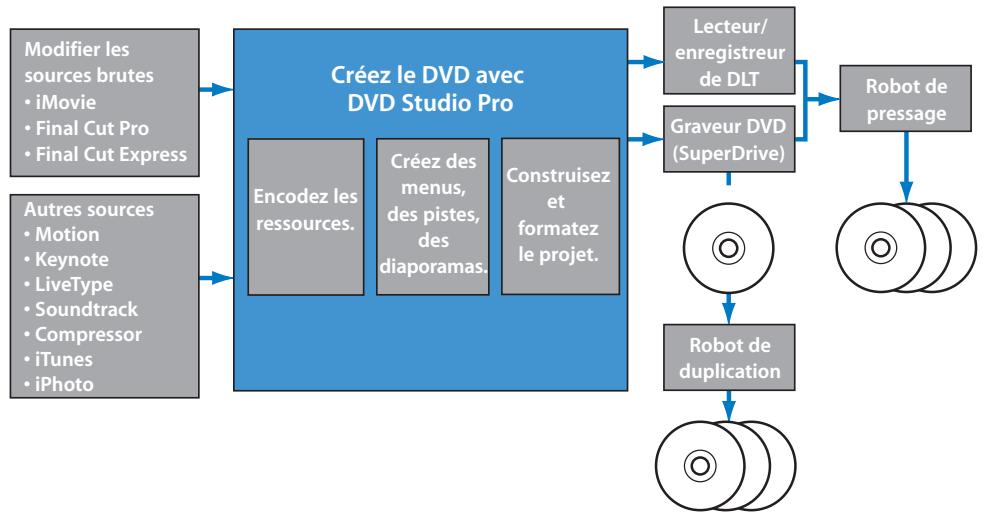
flowchart
graph TD
    A["Modifier les sources brutes\n• iMovie\n• Final Cut Pro\n• Final Cut Express"] --> B["Créez le DVD avec DVD Studio Pro"]
    C["Autres sources\n• Motion\n• Keynote\n• LiveType\n• Soundtrack\n• Compressor\n• iTunes\n• iPhoto"] --> B
    B --> D["Encodez les ressources."]
    B --> E["Créez des menus, des pistes, des diaporamas."]
    B --> F["Construissez et formatez le projet."]
    D --> G["Lecteur/enregistreur de DLT"]
    E --> H["Graveur DVD (SuperDrive)"]
    F --> I["Robot de pressage"]
    G --> J["Robot de duplication"]
    H --> J
    I --> J
Le processus de création de DVD comporte quatre phases :
- la préparation des données source ;
- l'encodage de la vidéo et de l'audio en formats compatibles ;
• la création de votre titre DVD ; - la création du projet et de votre disque.
Avant de débuter vos projets DVD, il est essentiel de comprendre le processus dans sa globalité et l'utilisation de DVD Studio Pro au cours de ce processus.
Préparation des données source
La première étape du processus de création d'un DVD consiste à créer ou assembler vos données source. Cela implique le tournage de la vidéo, l'enregistrement des pistes contenant la musique ou les voix, la conception des graphiques à inclure et la planification des fonctions générales de votre projet. Si vous convertissez un programme vidéo existant en DVD, il vous suffit de collecter les données audio et vidéo d'origine et de créer des graphiques pour les menus qui les contiendront.
Vous pouvez utiliser les outils de votre choix pour créer vos données vidéo et audio, tant que les fichiers générés sont compatibles avec l'encodeur MPEG ou H.264 que vous envisagez d'utiliser. Dans la plupart des cas, vos ressources vidéo et audio sont créées et enregistrées en tant que fichiers vidéo QuickTime ou aux formats de fichier son standard, tels que AIFF, WAVE ou SoundDesigner II.
Les données de votre programme doivent être entièrement montées, y compris les effets spéciaux, les fondus audio et les scènes de transition, avant d'être encodées.
Les graphiques de menu peuvent être des fichiers d'image fixe, des fichiers Photoshop multicouches ou de la vidéo animée. Pour créer des graphiques de menu, vous pouvez utiliser virtuellement le programme graphique de votre choix. DVD Studio Pro comprend des fonctions supplémentaires pour les fichiers Adobe Photoshop (PSD) et utilise la fonction "couches" pour simplifier la création d'arrière-plans et d'incrustations. Le point de boucle de menu que vous pouvez définir dans Motion est également pris en charge.
Si vous décidez d'inclure des sous-titres dans d'autres langues, il est conseillé de transcrire et de traduire votre bande son.
Qualité de départ = Qualité de sortie
Lors de la préparation de vos ressources, il est essentiel d'utiliser les réglages de la plus haute qualité possible. Un défaut quelconque dans votre matériel se répercutera sur votre DVD beaucoup plus rapidement que sur tout autre support.
Une fois que les données sont encodées dans un format compatible DVD, DVD Studio Pro n'a aucun impact sur la qualité de vos données source. En effet, si vous utilisez des données source de haute qualité, vous obtiendrez également des résultats de qualité.
Vous trouverez ci-dessous des instructions relatives à la qualité.
- Capturez et montez vos données vidéo en utilisant une résolution identique à celle du DVD (720 x 480 à 29,97 images par seconde [ips] pour le format NTSC ou 720 x 576 à 25 ips pour le format PAL pour les DVD SD, en règle générale).
- Lorsque vous enregistrez ou montez de l'audio, utilisez une fréquence d'échantillonnage de 48 kilohertz (kHz) et évitez la compression. Que vous utilisiez de l'audio décompressé sur le DVD ou l'encodeur intégré AC-3 Compressor pour le compressor, vous garantissez une qualité optimale.
Important : lorsque vous créez des DVD, la fréquence d'échantillonnage de votre audio doit être de 48 kHz ou de 96 kHz. Vous ne pouvez pas utiliser la fréquence d'échantillonnage de 44,1 kHz utilisée sur les CD audio standard. Dans la plupart des cas, l'encodeur AIFF intégré de DVD Studio Pro convertit l'audio à la bonne fréquence d'échantillonnage, si nécessaire.
- Lorsque vous enregistrez des données vidéo au format QuickTime, ne spécifiez aucune compression (elles requièrent un espace disque très important) ou utilisez un codec de compression de haute qualité, tel que DV ou Motion JPEG.
Encodage de la vidéo et de l'audio
Une fois vos données source créées, elles doivent être codées pour respecter les spécifications du DVD. DVD Studio Pro peut utiliser des données encodées à l'aide des encodeurs MPEG et AIFF intégrés, ainsi que des données encodées à l'aide de l'application Apple Compressor et d'autres méthodes.
Quelles sont les conditions requises pour réaliser un DVD ?
Avant de pouvoir exploiter des données vidéo ou audio d'un DVD, celles-ci doivent avoir l'un des formats définis dans les spécifications DVD : cela signifie généralement le format MPEG-2 pour la vidéo et le format Dolby AC-3 pour les fichiers audio (bien que vous puissiez également utiliser les formats audio PCM standard, tels que les fichiers AIFF, les fichiers au format DTS et au format MPEG-1 couche 2).
Les projets SD acceptent également le format vidéo MPEG-1 plus ancien, couramment employé dans les applications Web. Étant donné que le format MPEG-1 présente une résolution de 25 % inférieure par rapport à celle du format MPEG-2 (352 x 240 contre 720 x 480 pour le format NTSC ou 352 x 288 contre 720 x 576 pour le format PAL) et utilise des débits bien plus faibles, la qualité est sensiblement inférieure. Cependant, le format MPEG-1 s'avère utile pour les programmes très longs, si la qualité de l'image n'est pas de première importance. L'encodage MPEG-1 vous permet d'insérer de nombreuses heures de données sur un seul DVD.
Important : vous ne pouvez pas utiliser de ressources vidéo au format MPEG-1 dans les projets HD.
L'encodage MPEG effectue des calculs extrêmement complexes dans vos données source pour déterminer les données pouvant être supprimées en toute sécurité avec un impact minimal sur la qualité visuelle. Par conséquent, l'encodage MPEG peut générer des fichiers dont la taille est de 10 % inférieure par rapport à celle des fichiers source, tout en gardant un bel aspect visuel.
Utilisation des outils de DVD Studio Pro
DVD Studio Pro inclut des encodeurs MPEG-2 et AIFF intégrés. Lorsque vous ajoutez une ressource QuickTime directement à votre projet DVD Studio Pro, elle est automatiquement encodée afin d'être compatible DVD. Vous pouvez déterminer si la ressource est encodée en arrière-plan pendant la création, ou si l'encodage attend la création du projet.
DVD Studio Pro est également fourni avec Compressor. Cet outil d'encodage permet de disposer de configurations MPEG supplémentaires et peut traiter des lots de plans vidéo et de clips audio en une seule fois.
Pour de nombreux projets, vous souhaiterez probablement utiliser un encodeur AC-3 certifié Dolby (tel que l'encodeur AC-3 inclus dans Compressor). Un encodeur AC-3 peut être utilisé pour encoder des bandes son surround multicanal à inclure sur un DVD, ainsi que des bandes son stéréo ou mono. L'utilisation de l'audio encodée AC-3 donne des fichiers plus petits et un débit de lecture inférieur. Les formats audio décompressés (PCM ou AIFF) présentent des tailles de fichiers beaucoup plus grandes et, en règle générale, ne gèrent pas les formats de bandes son spécialisés, tels que les canaux surround.
Utilisation de sources pré-encodées
De nombreux autres outils, parmi lesquels des encodeurs logiciels et matériels, génèrent des flux MPEG et H.264. Vous pouvez utiliser l'encodeur MPEG de votre choix, à condition que celui-ci créé des flux élémentaires compatibles DVD, ce qui implique que les données audio et vidéo sont contenues dans des fichiers séparés (les flux).
Important : les flux de transfert, de programme et de système MPEG multiplexés ne sont pas gérés par DVD Studio Pro pour les projets DVD.
Pour plus d'informations sur les configurations requises pour une compatibilité DVD, consultez la section "À propos de la vidéo MPEG" à la page 57.
Création avec DVD Studio Pro
DVD Studio Pro est un outil qui orchestre vos données vidéo, audio et graphiques dans un titre DVD-Vidéo interactif doté de menus, de boutons et de sous-titres. Il vous permet également de changer la langue d'origine ou la bande son.
Grâce à DVD Studio Pro, vous maîtrisez parfaitement tous les aspects de votre DVD, vous pouvez visualiser ses éléments et simuler votre DVD en temps réel lorsque vous le créez.
Vous pouvez facilement créer des menus, ajouter des boutons et spécifier des actions qui se déclenchent lorsque les boutons sont activés. Vous avez également la possibilité de définir des fonctionnalités de liaison et de programmation puissantes à l'aide de clics. En outre, l'inspecteur vous donne une image complète de toutes les caractéristiques de chaque élément de votre projet.
La création dans DVD Studio Pro se déroule en plusieurs étapes élémentaires :
Étape 1: Définissez la norme DVD et vidéo
Vous pouvez utiliser DVD Studio Pro pour créer des DVD SD traditionnels ou des DVD HD en utilisant les fréquences d'images NTSC ou PAL. Il est important de définir cet aspect avant d'importer vos ressources, car ces réglages contrôlent ce qui se passe lorsque des ressources QuickTime sont importées.
Étape 2: Importez des ressources
Importez vos ressources vidéo, audio, graphiques et de sous-titre dans DVD Studio Pro. Si elles ne sont pas déjà compatibles DVD, l'encodeur MPEG intégré les encode automatiquement.
Étape 3: Créez des menus
Créez un ou plusieurs menu(s) pour déterminer la structure et la navigation de votre DVD. Les menus peuvent reposer entièrement sur les modèles et les styles fournis ou utiliser vos propres graphiques.
Étape 4: Ajoutez des boutons dans les menus
Ajoutez un ou plusieurs boutons à vos menus. Le mode d'affichage (4:3, Letterbox 16:9, etc.) et la norme DVD (DVD SD ou HD) déterminent le nombre maximum de boutons de chaque menu. Chaque bouton peut entraîner un grand nombre d'actions, les plus fréquentes étant l'ouverture d'un menu différent, la lecture d'une piste ou l'exécution d'un script. La hiérarchie des menus et des boutons vous offre une très grande flexibilité lors de la réalisation d'un programme "interactif" dans lequel l'utilisateur dispose d'un grand choix d'options.
Étape 5: Créez des pistes et des diaporamas
Créez une ou plusieurs piste(s), chacune contenant un ou plusieurs flux vidéo, audio ou de sous-titre, marqueur(s) de chapitre et scénario(s). Créez un ou plusieurs diaporama(s), chacun contenant des images fixes et de l'audio, éventuellement. Vous avez également la possibilité de créer des pistes et des diaporamas en faisant glisser des ressources dans l'éditeur de menu et en choisissant des options dans la Drop Palette.
Étape 6: Liez les éléments du projet
Configurez les différents liens et actions qui permettront à votre projet de fonctionner correctement lors de la visualisation. Vous pouvez par exemple définir les actions qui se déclenchent lorsqu'un lecteur de DVD lance en premier lieu la lecture du disque, lorsque la lecture d'une piste est terminée ou bien définir ce qui arrive si le lecteur reste sur un menu pendant une durée donnée.
Étape 7: Simulez votre projet
Visualisez vos éléments, puis testez votre projet avec le simulateur de DVD en temps réel intégré à DVD Studio Pro. Vous pouvez ainsi vérifier les liens entre les éléments de votre projet.
Étape 8: Créez et gravez votre projet
Créez le projet terminé, puis envoyez à un presseur ou gravez un DVD sur votre système.
Création d'un disque
La création d'un disque se déroule en deux étapes : création de la zone vidéo au format DVD (VIDEO_TS pour les DVD SD et HVDVD_TS pour les DVD HD) et formatage de la zone en fonction du mode de distribution.
Création de la zone vidéo
Lorsque vous créez votre projet DVD SD, un ensemble de fichiers est créé et stocké sur votre disque dur, dans un dossier nommé "VIDEO_TS" (ensemble de titres vidéo). Le contenu et la structure de ce dossier sont définis strictement selon la spécification DVD. Les projets HD stockent leurs fichiers dans un dossier nommé "HVDVD_TS".
Lorsque vous créez votre projet dans DVD Studio Pro, celui-ci associe toutes les données que vous avez incluses (vidéo, audio et sous-titres pour les menus et pistes) dans un seul flux, puis les écrit dans ce dossier. Utilisez Lecteur DVD intégré à votre système d'exploitation pour ouvrir et lire le contenu de ce dossier, comme s'il se trouvait sur un DVD.
Formatage et gravure
Selon le nombre de disques DVD dont vous avez besoin, vous pouvez :
- graver un ou plusieurs DVD sur votre système (s'il est équipé du matériel requis). C'est la manière rapide de créer un disque test.
Remarque : vous ne pouvez pas ajouter de fonctions avancées, telles que la protection anticopie.
- envoyer un disque gravé à un presseur qui peut graver des copies supplémentaires. Vous pouvez ainsi graver plus de disques que sur votre système à un coût moins élevé que si vous faisiez appel à un presseur. Étant donné que les copies sont réalisées à partir d'un disque gravé sur votre système, les restrictions relatives à la gravure sur votre système s'appliquent également à la duplication de disques.
- préparer des fichiers à envoyer à un presseur de DVD. Faites appel à un presseur pour créer des copies compatibles avec tous les lecteurs de DVD, en plus grandes quantités et pour intégrer des fonctions spécialisées non gérées par le graveur de DVD de votre système.
Dans ce cas, vous pouvez lui envoyer votre projet de plusieurs manières :
- DLT : l'utilisation d'une DLT (bande linéaire numérique) est la méthode la plus fréquente utilisée pour envoyer votre projet DVD à un presseur de DVD. DVD Studio Pro gère l'écriture directe sur un lecteur/enregistreur de DLT. De par sa fiabilité et sa très grande capacité, ce type de bande est bien adapté au transfert de projets DVD
- DVD-R : la plupart des robots de réplication de DVD gèrent les disques DVD-R utilisés pour la réplication. Des conditions spécifiques concernent l'intégration de fonctions avancées telles que la double couche et la protection anticopie. Pour plus d'informations sur l'utilisation des disques DVD-R à répliquer, notamment des informations sur le format CMF (Cutting Master Format), consultez la section "Graveurs de DVD" à la page 30.
Configurations requises pour un système de création de DVD
Le guide d'installation de DVD Studio Pro répertorie les configurations matérielles et logicielles minimales requises pour utiliser DVD Studio Pro et créer des titres DVD. Cependant, vous vous apercevrez sans doute que ces configurations ne sont pas suffisantes pour votre système de création de DVD. Selon le type de titre DVD que vous souhaitez créer, votre système de création de DVD peut être un Power Mac G4 clés en main doté d'un SuperDrive ou un système spécialisé équipé de graveurs et de matériel informatique supplémentaires.
Stockage du disque dur
Peu importe le type de titre que vous souhaitez créer, vous manipulerez des fichiers très volumineux.
Par ailleurs, l'espace disque dont vous disposez doit être au moins deux fois plus grand que l'espace occupé par votre projet. Pour DVD-5, par exemple, qui peut contenir environ 4,4 Go, vous aurez besoin de 4,4 Go pour les fichiers de ressource encodées MPEG-2 et de 4,4 Go supplémentaires pour le projet créé ou compilé. Un projet HD peut nécessiter environ 60 Go pour contenir les ressources et le projet créé. Les fichiers de ressources d'origine, telles que la vidéo au format DV, nécessitent beaucoup plus d'espace que les versions encodées MPEG-2 utilisées dans votre projet DVD. Pour atteindre des performances de création optimales, allouez deux ou trois disques durs Ultra Wide A/V ou FireWire à votre projet (assurez-vous qu'ils contiennent uniquement vos données et aucun autre programme susceptible de fragmenter le disque et diminuer les performances). Si vous disposez de trois disques, employez-en un pour la vidéo, un pour l'audio et un pour les fichiers terminés. Si vous en avez deux, utilisez le premier pour les données source et le second pour les fichiers finaux.
Périphériques SCSI
Selon vos besoins, vous jugerez sans doute utile d'ajouter des périphériques externes, tels que des disques durs et des lecteurs/enregistreurs DLT, qui nécessitent la gestion SCSI.
Pour utiliser des périphériques SCSI, un Mac convenablement équipé lorsque vous le commandez ou l'ajout d'une carte PCI SCSI tierce à votre ordinateur sont nécessaires. Contactez votre revendeur Apple agréé ou consultez la page Support du site Web d'Apple la liste des périphériques et cartes SCSI conseillés.
Graveurs de DVD
Être capable de graver un DVD s'avère utile pour vérifier vos titres sur des lecteurs de DVD de salon et graver le projet finalisé (uniquement lorsqu'un petit nombre de disques est requis). Vous pouvez également graver un disque à des fins de duplication ou de pressage, utilisé comme master lorsque des quantités plus importantes sont nécessaires.
Vous ne pouvez pas graver de disques prenant en charge la protection anticopie Macrovision ou le cryptage CSS (Content Scrambling System). Les disques doivent dans ce cas être créés par un robot de pressage.
Remarque : pour obtenir des résultats optimaux, il est conseillé d'envoyer au pressage une bande DLT plutôt qu'un DVD-R. Assurez-vous que le format correspond à celui du robot de pressage.
Lorsque vous choisirez votre graveur de DVD, vous pouvez utiliser le graveur SuperDrive d'Apple ou des graveurs tiers. Votre choix dépend notamment du support que vous souhaitez utiliser : gravure sur disque à laser rouge ou bleu et, dans le cas des graveurs à laser rouge, utilisation de disques généraux ou de création.
Remarque : vous ne pouvez pas graver de projets SD sur un disque à laser bleu.
Comparatif entre type General et type Authoring
Les premiers graveurs pour écrire des DVD-R utilisaient un laser spécial et un support très onéreux. Ils furent par la suite appelés graveurs de type "Authoring". Les lecteurs de DVD-R les plus courants utilisent en revanche un laser rouge et un support moins coûteux. Ces graveurs sont dits de type "General".
Les graveurs de DVD-R à laser rouge peuvent écrire soit sur le support de type "General", soit sur le support de type "Authoring" mais pas sur les deux. Le graveur SuperDrive fourni avec de nombreux systèmes Apple gère uniquement le support général. Pour utiliser un support d'authoring, vous devez vous connecter à un graveur de DVD-R spécifique.
Important : assurez-vous d'écrire uniquement sur le support géré par votre graveur. Si "Général" ou "Authoring" n'est pas indiqué sur le support, celui-ci a probablement été fabriqué avant l'existence des lecteurs de type "General" et il s'agit sans doute d'un lecteur de type "Authoring".
Le type de support utilisé a une incidence uniquement sur l'écriture du disque. Les deux types de graveurs de DVD-R et la plupart des graveurs de DVD-ROM et lecteurs de DVD de salon peuvent lire des supports de type "General" et de type "Authoring".
Pour la plupart des projets, il n'existe aucune différence significative entre un DVD créé à l'aide de disques et de lecteurs généraux ou d'authoring. Cependant, si vous souhaitez faire appel à un presseur et avez besoin de fonctions avancées, telles que des disques double couche, la protection anticopie de Macrovision, le zonage et le cryptage de données CSS, vous devez utiliser un support et un lecteur de type "Authoring".
Même avec un support de type "Authoring", vous ne pouvez pas graver un DVD qui gère une de ces fonctions avancées sur votre propre système. Cependant, le support de type "Authoring" gère le format CMF (Cutting Master Format), qui peut être utilisé pour ajouter des informations requises par le presseur, afin d'insérer ces fonctions sur vos disques. Le support de type "General" ne gère pas le format CMF.
Pour plus d'informations sur le format CMF, consultez la section "Format CMF (Cutting Master Format)" à la page 636.
Lecteurs/enregistreurs de DLT
Les lecteurs/enregistreurs de DLT (bande linéaire numérique) sont les plus fiables pour transférer le contenu d'un DVD vers un robot de pressage. Ils constituent également un bon moyen pour enregistrer des projets finalisés, afin de pouvoir les supprimer des disques durs et libérer de l'espace pour votre prochain projet.
Les données DVD écrites sur les lecteurs DLT avec DVD Studio Pro peuvent utiliser le protocole DDP (Data Description Protocol) version 2.0 ou version 2.1. Vous pouvez également transcrire à l'aide de CMF version 1.0.
Moniteurs vidéo et audio externes
Vous pouvez configurer votre système pour la prise en charge des moniteurs vidéo et audio externes. Cela vous permet de simuler plus précisément l'environnement du spectateur avant de créer le projet et de graver un DVD de test.
Lors de l'utilisation de moniteurs externes, tenez compte des éléments suivants :
- Les moniteurs vidéo externes sont utilisés uniquement lors de la simulation.
- Les moniteurs audio externes sont actifs lors de la simulation et de la lecture à partir de l'onglet Ressources ou de l'un des éditeurs (éditeur de piste, de scénario, de diaporama ou de menu).
- Lors de l'utilisation d'un moniteur vidéo externe, la fenêtre Simulateur de votre ordinateur est inactive.
- Vous ne pouvez pas utiliser le pointeur pour cliquer sur les boutons du moniteur vidéo externe. Vous devez contrôler la simulation en utilisant les contrôles de la fenêtre Simulateur.
- En fonction de votre système et de la vidéo simulée, des images peuvent être ignorées lors de la lecture, afin de préserver la synchronisation de la lecture avec l'audio.
La sous-fenêtre Simulateur dans les Préférences DVD Studio Pro contient des réglages qui contrôlent si les moniteurs vidéo et audio externes sont utilisés. En outre, le simulateur contient les réglages qui vous permettent de changer le mode d'affichage (4:3 Panscan, 4:3 Letterbox ou 16:9) et la résolution (SD, HD 720 ou HD 1080). Pour plus d'informations, consultez les sections "Préférences Simulateur" à la page 131 et "Simulation avec un moniteur vidéo et audio externe" à la page 596.
Connexion d'un moniteur vidéo externe
Lors de la simulation de votre projet sur le moniteur vidéo de votre ordinateur, vous ne voyez pas la vidéo exactement telle que le spectateur la verrait lors de la lecture de la vidéo avec un lecteur de DVD connecté à un moniteur NTSC ou PAL. Il existe deux différences essentielles :
- Proportions pixel : les moniteurs informatiques utilisent toujours des pixels carrés, tandis que la vidéo utilise des pixels rectangulaires. Lors d'un affichage sur le moniteur de l'ordinateur, le simulateur dimensionne les pixels afin qu'ils respectent la proportion 4:3 ou 16:9, ce qui peut affecter l'apparence de la vidéo.
- Espace colorimétrique : les moniteurs informatiques utilisent généralement l'espace colorimétrique RVB pour l'affichage, tandis que la plupart des moniteurs employés pour lire des DVD utilisent l'espace colorimétrique YUV.
L'avantage de la connexion d'un moniteur vidéo externe est que, en fonction du moniteur que vous connectez, vous pouvez voir la vidéo comme elle sera vue en réalité.
Le moniteur vidéo externe utilise le deuxième moniteur tel qu'il est configuré dans la sous-fenêtre Affichages des Préférences Système. Vous devez définir la résolution et la fréquence d'actualisation afin qu'elles correspondent à celles du moniteur externe. Il existe deux approches courantes de la connexion d'un moniteur vidéo externe :
- Connexion d'un moniteur vidéo à la sortie S-Vidéo de votre ordinateur (si elle existe)
- Connexion d'un deuxième moniteur à votre système (si pris en charge)
Par exemple, vous pouvez connecter un moniteur NTSC ou PAL à la sortie S-Viséo d'un système PowerBook G4.
Remarque : lors d'une connexion à un moniteur NTSC ou PAL, cette sortie vidéo ne fournit qu'une approximation de la vidéo définitive gravée sur disque et lue par un lecteur de DVD. En raison de problèmes avec le rendu, le redimensionnement et l'entrelacement, cette sortie ne reflète pas fidèlement la qualité de la vidéo, particulièrement pour les projets SD.
Connexion d'un moniteur audio externe
Le contrôle de l'audio d'un projet via le système audio intégré de l'ordinateur pose deux problèmes majeurs :
- Le système intégré ne peut pas lire le son surround. L'audio est d'abord sous-mixé en stéréo, puis lu.
- Le système intégré ne peut pas lire l'audio DTS.
Il existe deux approches courantes de la connexion d'un moniteur audio externe :
- Connexion d'un décodeur AC-3 ou DTS approprié à la sortie audio numérique optique de l'ordinateur (également appelée sortie S/PDIF)
- Connexion d'un décodeur AC-3 ou DTS approprié au port FireWire ou USB de l'ordinateur
Ressources audio et vidéo
Les ressources audio et vidéo peuvent provenir d'un grand nombre de sources analogiques et numériques différentes. Vous devez disposer d'un nombre égal de méthodes de capture de ces sources sur votre système de type "Authoring". Lorsque vous importez vos ressources dans DVD Studio Pro, n'oubliez pas de prendre en compte les remarques suivantes.
Les ressources ont-elles déjà été montées ?
DVD Studio Pro n'est pas un logiciel de montage. Vous pouvez l'utiliser pour associer des ressources dans la Timeline, comme avec un système de montage et même appliquer un trim au début et à la fin d'une ressource. En revanche, vous ne pouvez pas ajouter des effets, tels que des fondus et des génériques textuels ou mixer de l'audio. Vos ressources doivent déjà avoir été montées à l'aide d'une application telle que Final Cut Pro. Si vous montez vos ressources sur votre ordinateur de type "Authoring", vous devez les capturer dans un format requis par votre logiciel de montage. Une fois montées, les ressources peuvent être importées dans DVD Studio Pro (si elles sont à un format compatible QuickTime) ou encodées dans des formats audio et MPEG compatibles DVD, à l'aide des encodeurs fournis avec DVD Studio Pro ou des applications tierces.
Capture à l'aide d'un lecteur audio ou vidéo
Souvent, vos ressources seront montées dans un studio de post-production et vous les capturerez directement à partir d'un lecteur de bandes vidéo ou audio. Dans ce cas, vous devrez posséder une carte de capture tierce qui gère les formats vidéo et audio utilisés. Cette vidéo peut être capturée soit dans un format QuickTime, que l'encodeur MPEG intégré de DVD Studio Pro peut convertir en formats compatibles DVD, soit directement comme sources audio ou MPEG compatibles DVD.
Ressources pour mieux connaître DVD Studio Pro
Ce manuel fournit des informations conceptuelles et une documentation de base, ainsi que des instructions pas à pas et un glossaire. Il contient les informations dont vous avez besoin pour avancer plus rapidement, afin de tirer le plus grand profit de DVD Studio Pro.
En plus de ce manuel, DVD Studio Pro offre d'autres sources de support.
Manuel utilisateur DVD Studio Pro en ligne
Le manuel utilisateur DVD Studio Pro en ligne vous permet d'accéder aux informations directement à l'écran lorsque vous travaillez dans DVD Studio Pro. Pour afficher ces informations, choisissez le menu Aide, puis Manuel utilisateur DVD Studio Pro. Le manuel utilisateur de DVD Studio Pro est une version électronique du manuel de l'utilisateur et comporte de nombreuses fonctions supplémentaires permettant de repérer l'information plus rapidement et plus facilement.
- La page d'accueil vous offre la possibilité d'accéder rapidement à des fonctions variées, notamment des informations de dernière minute et le site Web de DVD Studio Pro.
- Une liste complète de signets permet de choisir rapidement les informations que vous souhaitez afficher et vous dirige vers celles-ci dès que vous cliquez sur le lien concerné.
Outre ces outils de navigation, le manuel utilisateur de DVD Studio Pro propose d'autres méthodes d'accès rapide aux informations :
- Toutes les références croisées du texte sont liées. Vous pouvez cliquer sur une référence croisée quelconque et consulter immédiatement la page concernée. Cliquez ensuite sur le bouton Preview back pour revenir à l'endroit où vous étiez avant de cliquer sur la référence croisée.
- La table des matières et l'index sont également liés. Si vous cliquez sur une entrée dans l'une de ces sections, vous accédez directement à cette section du manuel utilisateur.
- Vous pouvez également utiliser la zone de dialogue Rechercher pour rechercher des mots spécifiques ou une phrase dans le texte.
Sites Web d'Apple
Différents sites Web Apple vous permettent d'accéder à des informations complémentaires.
DVD Studio Pro site Web
Pour des informations d'ordre général et sur les mises à jour, ainsi que les dernières actualités concernant DVD Studio Pro, consultez :
- http://www.apple.com/fr/dvdstudiopro.
Site Web Apple de service et d'assistance
Pour en savoir plus sur les mises à jour logicielles et connaître les réponses aux questions fréquemment posées à propos de DVD Studio Pro, consultez :
- http://www.apple.com/fr/support/dvdstudiopro.
Cette page donne également accès aux caractéristiques de produits, à une documentation de référence, ainsi qu'à une documentation technique relative aux produits Apple et tiers.
Autres sites Web d'Apple
Commencez par la page d'accueil du site Web d'Apple pour rechercher les informations les plus récentes et importantes sur les produits Apple :
- http://www.apple.com/fr.
Cette page indique les spécifications complètes de DVD Studio Pro :
- http://www.apple.com/fr/dvdstudiopro/specs.html.
QuickTime est une technologie devenue standard de facto de la gestion de la vidéo, du son, de l'animation, des graphiques, du texte, de la musique et des scènes de réalité virtuelle (VR) sur 360 degrés. QuickTime offre un niveau élevé de performances, de compatibilité et de qualité pour la sortie de vidéo numérique. Consultez le site Web de QuickTime pour obtenir des informations sur les types de données gérés, vous familiariser avec l'interface QuickTime, connaître les caractéristiques, etc.
- http://www.apple.com/fr/quicktime.
FireWire est l'une des normes périphériques les plus rapides au monde, ce qui optimise son utilisation avec des périphériques multimédia, tels que des caméscopes et les récents disques durs haut débit. Visitez ce site Web pour plus d'informations sur la technologie FireWire et les produits FireWire tiers disponibles :
- http://www.apple.com/fr/firewire.
Pour plus d'informations sur les séminaires, événements et autres outils tiers utilisés pour l'édition sur le Web, le design et l'impression, la musique et l'audio, les films assistés par ordinateur, l'imagerie numérique et les arts médiatiques, consultez :
- http://www.apple.com/fr/pro.
Pour des références, des commentaires et des informations sur des projets développés par des utilisateurs pour la formation à l'aide de logiciels d'Apple, notamment DVD Studio Pro, consultez :
- http://www.apple.com/fr/education.
Accédez à la boutique Apple Store pour acheter des logiciels, du matériel et des accessoires directement auprès d'Apple, et pour rechercher les promotions spéciales incluant des produits matériels et logiciels tiers :
- http://www.apple.com/francestore.
Avant de commencer la création de votre DVD, il est fortement conseillé de passer un peu de temps à planifier votre projet.
Le fait de passer du temps en début de projet à examiner les différents aspects de ce projet permet de travailler de manière plus régulière et de limiter les mauvaises surprises.
Examiner d'autres DVD
Pour organiser votre projet de manière très efficace, vous pouvez passer du temps à visualiser des DVD existants. Vous disposez alors de quelques exemples et pouvez constater comment d'autres ont abordé les divers aspects de leurs projets DVD, par exemple, en utilisant des diaporamas ou en offrant la possibilité de sélectionner la langue. Vous serez également en mesure de comprendre les raisons pour lesquelles un disque dont les menus sont mal conçus et dont l'interactivité est déroutante peut provoquer une certaine insatisfaction.
Les titres DVD n'étant pas tous produits par Hollywood, prenez bien votre temps pour visualiser plusieurs titres, particulièrement ceux qui correspondent le mieux à l'objectif de votre projet.
Gardez à l'esprit que, tandis que DVD Studio Pro fournit les outils nécessaires à la création de DVD hautement sophistiqués, la plupart des titres produits dans le style hollywoodien sont élaborés par des équipes de spécialistes dédiées à chaque projet. Avant de vous lancer dans la création d'un DVD complexe, assurez-vous de bien comprendre tous les aspects de ce que cela implique et d'être prêt à les gérer.
Déterminer le public cible et le périphérique de lecture
Comme pour tout projet multimédia, vous devez avoir une idée précise du type et des attentes des spectateurs auxquels vous vous adressez. Vous jugerez peut-être utile de créer un titre qui commence tout simplement par la lecture d'un film une fois le DVD chargé, sans interaction avec l'utilisateur, ou bien un titre dont les langues et les types d'affichages sont hautement personnalisables.
Vous devez également considérer avec attention l'éventualité que votre DVD soit lu sur un ordinateur. Lorsqu'un DVD est lu avec un lecteur de DVD de salon, les boutons fléchés de la télécommande servent de contrôles de navigation principaux. Cependant, lorsqu'un DVD est lu par un ordinateur, les spectateurs utilisent généralement le pointeur de la souris pour naviguer entre les différents boutons. Cette différence influe sur la manière dont vous allez concevoir les menus, car l'endroit où l'utilisateur doit cliquer pour activer les boutons doit lui paraître évident.
De plus, si vous souhaitez que votre titre puisse être lu sur des anciens ordinateurs, vous souhaiterez peut-être diminuer le débit le plus possible afin de réduire le risque de lecture saccadée.
Choix de la norme DVD à utiliser
DVD Studio Pro 4 permet de créer un DVD traditionnel avec des ressources en définition standard (SD) ou en haute définition (HD). Plusieurs facteurs sont à prendre en considération lors du choix du format de DVD à utiliser :
- Si un DVD HD peut offrir une sortie vidéo HD excellente, il ne peut être lu que sur les périphériques conçus spécialement pour ce format, par exemple Lecteur DVD d'Apple. Les DVD SD peuvent être lus sur tous les lecteurs de DVD, y compris ceux qui lisent des DVD HD.
- Un projet HD peut être écrit sur un disque à laser rouge (comme dans les projets SD) ou sur un disque à laser bleu. Si les lecteurs de DVD SD peuvent lire les disques à laser rouge, ils ne peuvent en revanche pas lire leur contenu HD.
Important : seuls les projets HD sur DVD 3x à laser rouge sont officiellement pris en charge par la spécification DVD HD. Vous pouvez graver des projets HD sur des supports à laser rouge traditionnels ; cependant, ces disques seront peut-être illisibles sur les lecteurs DVD HD.
- Les disques à laser bleu peuvent contenir environ trois fois plus de données qu'un disque à laser rouge (un disque à laser rouge à une seule couche peut contenir 4,7 Go, tandis qu'un disque à laser bleu à une seule couche peut contenir 15 Go). Étant donné que vous pouvez utiliser de la vidéo SD dans votre projet HD, l'écriture sur un disque à laser bleu vous permet d'intégrer beaucoup plus de contenu sur le disque.
- Vous pouvez être amené à créer des versions de DVD SD et HD de votre projet. Le moyen le plus simple consiste à créer d'abord la version DVD SD du projet. Vous pouvez ensuite définir la norme DVD sur DVD HD (DVD Studio Pro convertit automatiquement le projet) et vous pouvez ensuite choisir les ressources QuickTime à encoder au format HD. Vous pouvez également passer des ressources SD aux ressources HD en fonction des besoins.
Choix de la norme vidéo à utiliser
Outre le choix de la norme DVD à utiliser, vous devez également choisir la norme vidéo à utiliser. Vous pouvez choisir entre NTSC et PAL. Ce choix a un effet sur les résolutions vidéo et les fréquences d'images prises en charge.
Important : vous ne pouvez pas utiliser à la fois des ressources NTSC et PAL dans le même projet.
Prenez également soin de ne pas confondre le réglage de norme vidéo avec le réglage de code de région. Le réglage du code de région permet de spécifier les régions pouvant lire votre DVD ; le choix d'une région avec essentiellement des pays utilisant la norme PAL ne vous oblige pas à utiliser la norme vidéo PAL, même si cela peut s'avérer judicieux.
Consultez la section "Formats vidéo utilisés dans le monde" à la page 143 pour plus d'informations sur les pays prenant en charge chaque norme vidéo. Il est également utile de savoir que les lecteurs de DVD pouvant lire les formats NTSC et PAL sont de plus en plus courants, essentiellement dans les pays utilisant la norme PAL. Cependant, dans la plupart des cas, si le lecteur de DVD peut générer une sortie dans les deux formats, il suppose que le moniteur auquel il est relié peut afficher l'un et l'autre (ce qui est peu probable).
Choisir le contenu à inclure dans le projet
Les fichiers audio, vidéo et d'image fixe utilisés par DVD Studio Pro pour les projets de création de DVD sont appelés ressources. Vous aurez souvent une idée précise des ressources principales que votre projet doit contenir, mais vous jugerez peut-être utile d'ajouter d'autres éléments à un moment où il sera trop tard pour les créer. Par exemple, la possibilité de lire le titre dans une deuxième langue peut accroître de manière importante la valeur de votre titre, mais risque de nécessiter la création de nouveaux menus.
De plus, l'intégration d'éléments rarement utilisés lors de la création de DVD, tels que des fichiers PDF et des liens Web, peut apporter une valeur ajoutée aux titres qui seront visualisés sur des ordinateurs.
Le problème inverse peut se poser : il peut arriver qu'un titre DVD contienne trop de ressources. Assurez-vous de bien identifier le contenu obligatoire et le contenu facultatif. Vous pouvez également étudier la possibilité de créer un DVD double couche ou double face. Certains contenus sont plus adaptés à l'encodage à faible débit ou sous forme de flux MPEG-1. Pour économiser de l'espace, vous pouvez utiliser un format Dolby Digital AC-3 au lieu d'utiliser un fichier audio AIFF non compressé. Pour plus d'informations, consultez la section "S'assurer que le disque peut contenir l'ensemble des données" à la page 41.
Créer un storyboard
Le temps consacré à organiser les différentes étapes de votre projet peut s'avérer bénéfique même pour les titres DVD simples qui ne comportent que quelques menus. L'élaboration du storyboard consiste à organiser l'interaction entre les menus, les pistes, les diaporamas et les scénarios. Vous pouvez ainsi visualiser ce que l'utilisateur verra et éviter un maximum de mauvaises surprises lors du processus de création.
Vous constaterez que l'élaboration du storyboard permet d'avoir sur votre projet la vue que tout le monde partage et met en évidence la nécessité d'organiser une interactivité assez complexe.
Concevoir les menus et les boutons
DVD Studio Pro fournit des outils qui facilitent la création de menus sans avoir besoin de recourir à des applications graphiques externes. Pour les titres simples dont le but principal est de fournir de l'information, vous pouvez utiliser la fonctionnalité de conception de boutons et de textes de DVD Studio Pro pour créer des menus.
Pour les titres personnalisés, vous devez créer vos propres graphiques. La création de graphiques destinés à être utilisés dans une vidéo et la création de graphiques destinés à être imprimés sont légèrement différentes. Pour obtenir des informations sur la création de graphiques pour votre titre, consultez la section "Création de graphiques destinés aux menus" à la page 88.
Dans les deux cas, les menus et leurs boutons constituant le principal moyen pour les utilisateurs d'interagir avec votre titre, il est primordial de consacrer du temps à leur création et de s'assurer qu'ils sont faciles à repérer, par exemple avec une navigation entre les boutons logique et des couleurs claires qui mettent en évidence les boutons dans le menu.
S'assurer que le disque peut contenir l'ensemble des données
Au cours de votre processus d'organisation, consacrez du temps à déterminer si toutes vos ressources tiendront sur le type de DVD que vous utilisez. Mieux vaut éviter les surprises au moment de terminer la création du titre et de s'apercevoir alors que vos ressources ne tiendront pas sur le DVD.
Pourquoi un DVD de 4,7 Go ne peut pas contenir 4,7 Go
Dans les ordinateurs, la mémoire et la taille des disques sont généralement exprimées en kilo-octets, méga-octets et giga-octets. Techniquement, un kilo-octet équivaut à 1 000 octets, mais en raison du système de numérotation binaire utilisé par les ordinateurs, un kilo-octet équivaut en réalité à 1 024 octets. De même, un méga-octet équivaut à 1 048 576 octets et non à 1 000 000 octets, et un giga-octet à 1 073 741 824 octets et non à 1 000 000 000 octets.
Malheureusement, dans le cas des DVD, les termes méga-octet et giga-octet ne renvoient pas aux valeurs binaires standard, mais aux valeurs précises de 1 000 000 octets pour un méga-octet et de 1 000 000 000 octets pour un giga-octet. Un DVD de 4,7 Go ne peut par conséquent contenir que 4,37 giga-octets binaires. Cette différence est certes relativement minime, mais il convient d'en tenir compte si vous avez l'intention d'utiliser la quasi-totalité de l'espace disque.
Important : lorsqu'il affiche les estimations de taille, DVD Studio Pro considère que 1 000 octets = 1 kilo-octet. Autrement dit, les tailles estimées se rapportent à la quantité d'espace qu'elles occuperont sur le DVD, soit un peu plus que les tailles de fichier indiquées par le Finder.
Choix du disque
Il existe une large palette de DVD qu'il vous est possible d'utiliser dans votre projet. Le choix du DVD se fait en fonction de votre contenu, de votre budget et de votre intention éventuelle d'utiliser un outil de réplication de DVD. Les tailles de DVD sont généralement désignées par DVD-5 et DVD-9 par exemple. Bien que le nombre figurant dans le nom soit sensé globalement vous orienter sur la capacité du disque, il ne faut pas trop strictement s'y fier (notez que la capacité d'un DVD-4 est supérieure à celle d'un DVD-5). Le tableau suivant répertorie les tailles couramment utilisées.
Disques à laser rouge
| Nom du DVD | Taille du disque | Type | Capacité |
| DVD-1 | 8 cm | Simple face, simple couche | 1,46 Go(1,36 giga-octets binaires) |
| DVD-2 | 8 cm | Simple face, double couche | 2,66 Go(2,47 giga-octets binaires) |
| DVD-3 | 8 cm | Double face, deux faces simple couche | 2,92 Go(2,72 giga-octets binaires) |
| DVD-4 | 8 cm | Double face, deux faces double couche | 5,32 Go(4,95 giga-octets binaires) |
| DVD-5 | 12 cm | Simple face, simple couche | 4,7 Go(4,38 giga-octets binaires) |
| DVD-9 | 12 cm | Simple face, double couche | 8,54 Go(7,95 giga-octets binaires) |
| DVD-10 | 12 cm | Double face, deux faces simple couche | 9,4 Go(8,75 giga-octets binaires) |
| DVD-14 | 12 cm | Double face, une face double couche | 13,24 Go(12,32 giga-octets binaires) |
| DVD-18 | 12 cm | Double face, deux faces double couche | 17,08 Go(15,9 giga-octets binaires) |
Si vous avez l'intention de graver vos propres disques à l'aide du graveur de DVD de votre système, vous ne pouvez en réalité utiliser que des disques DVD-5 et DVD-9. Pour utiliser une autre taille, vous devez recourir à un outil de réplication de DVD et employer des masters DVD-R DLT ou au format CMF (Cutting Master Format).
Disques à laser bleu
| Nom du DVD | Taille du disque | Type | Capacité |
| HD DVD-4 | 8 cm | Simple face, simple couche | 4,5 Go(4,19 giga-octets binaires) |
| HD DVD-9 | 8 cm | Simple face, double couche | 9,0 Go(8,38 giga-octets binaires) |
| HD DVD-15 | 12 cm | Simple face, simple couche | 15,0 Go(13,97 giga-octets binaires) |
| HD DVD-30 | 12 cm | Simple face, double couche | 30,0 Go(27,94 giga-octets binaires) |
Estimation de la taille du contenu par rapport à la capacité du DVD
Bien qu'il soit souvent dit qu'un DVD-5 (ou un disque de 4,7 Go) peut contenir deux heures de vidéo, il ne s'agit en réalité que d'une information approximative. La quantité de données vidéo qu'un DVD-5 peut en fait contenir dépend du débit utilisé pour encoder la vidéo. L'important de la taille des fichiers audio est souvent omise. Si vous avez l'intention d'utiliser des fichiers audio AIFF (PCM) non compressés, vous devez également prendre en compte l'espace supplémentaire requis lorsque vous estimez la taille du contenu par rapport à la capacité du DVD.
Si votre projet doit tenir sur un DVD-5 que vous pouvez graver sur votre SuperDrive, vous devez choisir un débit adéquat. Pour connaître ce débit, utilisez la formule simple indiquée ci-après. Consultez la section "Ajustement de votre projet sur un DVD-5."
Si vous avez le choix entre plusieurs types de DVD, essayez différents débits, puis déterminez l'espace disque requis par chacun. Ce processus est plus minutieux et englobe davantage de critères : il faut par exemple tenir compte des flux audio supplémentaires et du contenu du DVD-ROM. Consultez l'annexe C, "Calcul de l'espace disque requis", à la page 691 pour plus de détails sur la manière de déterminer avec précision vos besoins en espace disque.
Ajustement de votre projet sur un DVD-5
Vous pouvez utiliser la formule simple suivante afin d'estimer le débit à utiliser pour placer votre vidéo sur un DVD-5 :
- 560/x = débit
Le "x" correspond à la durée de la vidéo (en minutes) et le débit obtenu est exprimé en mégabits par seconde (Mbps). Cette formule considère que vous utilisez de l'audio compressé, tel que de l'audio AC-3. Si vous utilisez de l'audio non compressé, vous devez soustraire 1,5 Mbps de la valeur de débit (en supposant que vous êtes en stéréo 16-bit à un taux d'échantillonnage de 48 kHz).
Par exemple, si vous disposez de 120 minutes de vidéo, vous obtenez une valeur de débit conseillée égale à 4,67 Mbps (560/120 = 4,67). Si vous utilisez de l'audio non compressé (tel que le format AIFF fourni par l'encodeur AIFF intégré), vous devez réduire le débit à 3,17 Mbps pour garantir que le disque pourra contenir la vidéo et l'audio.
Ne choisissez pas un débit trop élevé
Vous constaterez que pour certains projets de DVD, l'espace sur le disque est largement suffisant pour le contenu, ce qui peut vous inciter à choisir le débit le plus élevé disponible. Mais si un débit élevé permet d'obtenir une meilleure qualité, il y a d'autres facteurs à prendre en considération avant d'utiliser la valeur maximale.
Le débit vidéo maximal autorisé sur les DVD SD est de 9,8 Mbps, mais il ne peut que rarement être employé en pratique dans la mesure où les lecteurs de DVD acceptent un débit maximal combiné de 10,08 Mbps (vidéo, audio et sous-titres compris). Pour les DVD HD, le débit vidéo maximal est de 29,4 Mbps pour les ressources HD et 15,0 Mbps pour les ressources SD utilisées dans un projet HD, avec un débit maximum global de 30,24 Mbps.
En pratique, soyez prudent lors du choix d'un débit. Essayer d'utiliser le débit maximum possible peut entraîner des problèmes d'incompatibilité de lecteurs et d'espace sur le disque. La recommandation générale consiste à ne pas dépasser 9,2 Mbps pour les débits vidéo et audio combinés lors de la création de projets SD, ou 29 Mbps lors de la création de projets HD.
Important : lors de la création de votre projet, si DVD Studio Pro décèle un débit trop élevé pour le flux multiplexé, la création s'arrête et un message d'erreur s'affiche.
Utilisation de l'audio PCM et AC-3
Un flux audio PCM unique avec des réglages standard (tel qu'il est produit par l'encodeur AIFF intégré) requiert 1,536 Mbps, ce qui laisse un débit maximum absolu d'environ 8,54 Mbps pour la vidéo dans un projet SD. S'il y a deux flux audio PCM, le son utilise en tout 3,07 Mbps ; il ne reste alors que 7,01 Mbps pour la vidéo.
Remarque : même si vous pouvez uniquement lire un flux audio à la fois, les débits de tous les flux audio doivent être additionnés lors de la détermination du débit global d'une piste. De la même façon, tous les flux de sous-titre doivent être additionnés et ajoutés au débit global.
L'utilisation du format AC-3 à la place du format PCM permet de conserver plus de débit pour la vidéo. L'audio AC-3 en stéréo avec des paramètres courants ne consomme que 224 kbps. Avec deux flux AC-3 à la place du flux PCM, on peut allouer jusqu'à 9,6 Mbps pour la vidéo.
Voir la section "Calculez les capacités audio" à la page 694 pour plus d'informations sur les débits des autres formats audio.
Débits des sous-titres
Le débit des sous-titres est généralement très faible, de l'ordre de 10 kbps par flux. Des sous-titres plus grands qui changent fréquemment ou qui font appel à des éléments graphiques peuvent toutefois avoir un impact beaucoup plus important et affecter le débit maximum pouvant être employé pour la vidéo.
Angles vidéo multiples
L'utilisation de plusieurs angles vidéo dans une piste affecte également le débit vidéo maximal autorisé que vous pouvez utiliser. La spécification DVD exigeant le multiplexage des flux vidéo, le nombre de flux vidéo détermine le débit vidéo maximum pouvant être employé dans les projets SD. Les débits maximaux combinés (débit de flux vidéo le plus élevé + tous les flux audio + tous les flux de sous-titre) que vous pouvez utiliser pour chaque piste multi-angle et à angles combinés dans un projet SD vont de 8,0 Mbps avec deux flux à 7,0 Mbps avec neuf flux. Pour plus d'informations, consultez la section "Encodage de vidéo pour des pistes multi-angles" à la page 72.
Les projets HD qui utilisent plusieurs angles vidéo dans une piste sont limités à 24,0 Mbps pour les débits combinés maximaux, quel que soit le nombre d'angles vidéo.
Transitions
Lorsque vous ajoutez une transition à un menu, à un plan d'une piste ou aux diapos d'un diaporama, la vidéo nécessaire qu'ils créent doit être prise en compte.
- Dans le cas de menus, les transitions deviennent de petits plans vidéo rendus stockés dans le même fichier d'objet vidéo (VOB) que les menus. Autrement dit, il faut prendre en compte non seulement l'espace requis par les transitions de menu sur le disque mais aussi son impact sur la limite de 1 Go qui s'applique à la taille des fichiers VOB. Pour plus d'informations, consultez la section "Fichiers de zone vidéo SD DVD standard" à la page 616. Il ne faut pas oublier non plus qu'un plan vidéo sera rendu pour chaque bouton de menu pour lequel des transitions ont été définies. Un menu avec 18 boutons peut nécessiter 18 plans vidéo de transition.
- Dans le cas de plans dans une piste et de diapos dans un diaporama, l'ajout de transitions augmente la quantité d'espace disque consommée par chacun d'eux, même si la transition n'augmente pas la durée de la piste ou du diaporama. La raison en est que les images fixes et les diapos utilisent beaucoup moins d'espace disque que la vidéo animée créée par les transitions, même lorsqu'il s'agit d'une transition d'une diapo à une autre.
La quantité d'espace disque requis pour chaque transition varie selon sa durée et son type. En général, pour les projets SD, qui utilisent un débit de 6 Mbps pour les transitions, vous devez autoriser 750 ko d'espace disque pour chaque seconde de transition dans le projet. Pour les projets HD, qui utilisent un débit de 20 Mbps pour les transitions, vous devez autoriser 2,5 Mo d'espace disque par seconde.
Utilisation du débit vidéo
Les débits vidéo que vous calculez peuvent être utilisés comme l'entrée de débit de votre encodeur, indépendamment de la méthode d'encodage que vous avez l'intention d'utiliser (débit variable [VBR] une passe ou VBR deux passes).
Lors de l'utilisation des méthodes d'encodage VBR dans l'encodeur MPEG intégré, le réglage "Débit" modifie la quantité d'espace disque requise par le fichier vidéo MPEG, tandis que le réglage "Débit maximum" définit le débit vidéo le plus élevé autorisé dans le fichier (mais il n'a aucun effet sur la taille de fichier). Pour plus d'informations, consultez la section "Méthodes d'encodage au format MPEG" à la page 59.
Limites générales du DVD
Vous trouverez ci-après les limites générales auxquelles vous pouvez être confronté pendant la création de votre projet de DVD avec DVD Studio Pro. La plupart d'entre elles sont requises par les spécifications DVD-Vidéo.
Remarque : à l'exception du nombre de boutons d'un menu, les mêmes limites s'appliquent aux projets SD et HD.
Projet
- Nombre maximal de pistes, de scénarios et de diaporamas dans un projet : 99
- Nombre minimal de menus dans un projet : 0
- Nombre minimal de pistes ou de diaporamas dans un projet : 1
Menus
- Nombre maximal de menus dans un projet : 10 000
- Gestion des proportions des menus : des menus 4:3 et 16:9 peuvent être utilisés dans le même projet.
- Nombre maximum de boutons d'un menu DVD SD 4:3 : 36
- Nombre maximum de boutons d'un menu DVD SD 16:9 : 18, sauf si Panscan & Letterbox est sélectionné, auquel cas le maximum est de 12
- Nombre maximum de boutons d'un menu DVD HD 4:3 : 48
- Nombre maximum de boutons d'un menu DVD HD 16:9 : 24, sauf si Panscan & Letterbox est sélectionné, auquel cas le maximum est de 16
Pistes
- Nombre maximal de flux vidéo dans une piste : 9
- Nombre minimal de flux vidéo dans une piste : 1
- Nombre maximal de flux audio dans une piste : 8
- Nombre maximal de flux de sous-titre dans une piste : 32
- Nombre maximal de marqueurs de cellule dans une piste : 255
- Nombre maximal de marqueurs de chapitre dans une piste : 99 (chaque marqueur de chapitre est également un marqueur de cellule)
- Nombre maximum combiné de marqueurs de chapitre et de réglages de saut de fin de chapitre individuels dans une piste : 106 (voir "Réglage des sauts fin de marqueur de chapitre" à la page 576 pour plus d'informations)
- Nombre maximum de boutons sur le marqueur de surbrillance de bouton d'une piste DVD SD 4:3 : 36
- Nombre maximum de boutons sur le marqueur de surbrillance de bouton d'une piste DVD SD 16:9 : 18, sauf si Panscan & Letterbox est sélectionné, auquel cas le maximum est de 12
- Nombre maximum de boutons sur le marqueur de surbrillance de bouton d'une piste DVD HD 4:3 : 48
- Nombre maximum de boutons sur le marqueur de surbrillance de bouton d'une piste DVD HD 16:9 : 24, sauf si Panscan & Letterbox est sélectionné, auquel cas le maximum est de 16
Scénarios
- Nombre maximal de segments : 98 (ils doivent tous être issus de la même piste)
Diaporamas
- Nombre maximal de diapositives dans un diaporama : 99
- Nombre minimal de diapositives dans un diaporama : 1
Scripts
- Nombre maximal de scripts dans un projet : 10 000
- Nombre maximal de lignes de commande dans un script : 124
- Nombre minimal de lignes de commande dans un script : 1
Avant de créer un projet DVD, vous devez au préalable préparer correctement vos données source : vidéo et audio montés, sous-titres et graphiques ou vidéo pour les menus.
Après avoir capturé et monté vos données source, vous devez les encoder pour qu'elles soient compatibles DVD. DVD Studio Pro inclut des encodeurs MPEG et AIFF intégrés pour l'encodage de la vidéo QuickTime en flux MPEG-2 ou H.264 et de l'audio QuickTime en flux AIFF.
L'intégration à DVD Studio Pro de ces encodeurs vous permet d'importer directement des sources QuickTime dans un projet (les encodeurs manipulent les sources pendant que vous poursuivez la création du projet).
Livré avec DVD Studio Pro, Compressor est une application de compression vidéo et audio très complète. Compressor peut également être utilisé pour créer des ressources compatibles DVD pour une utilisation dans DVD Studio Pro, notamment des ressources vidéo HD et des ressources audio Dolby Digital AC-3. Il offre un contrôle plus étendu lors du processus d'encodage, notamment la possibilité d'encoder plusieurs plans en une seule fois, grâce à l'utilisation d'un lot. Il fonctionne également très bien avec Final Cut Pro et fournit des flux MPEG-2 d'une qualité exceptionnelle.
Ce chapitre décrit la préparation des données source à utiliser dans DVD Studio Pro, ainsi que l'utilisation de l'encodeur MPEG intégré. Pour plus d'informations sur les données compatibles DVD, consultez la section "À propos de la vidéo MPEG" à la page 57.
Préparation des sources vidéo
Plusieurs types de sources sont couramment utilisés pour créer des titres DVD :
- Films : ils comportent généralement de la vidéo et de l'audio et peuvent constituer les composants principaux du titre ou former de petits plans utilisés pour les arrière-plans de menu. Les clips ne comportant que de l'audio sont souvent utilisés avec des diaporamas et des menus fixes.
- Images fixes : elles servent à constituer un diaporama ou, plus fréquemment, des arrière-plans de menu. Ces images peuvent être de simples fichiers graphiques simple couche ou des fichiers Adobe Photoshop multicouches, avec des couches pour chaque élément d'un menu.
- Boutons : DVD Studio Pro vous permet d'utiliser des boutons "de style iDVD" personnalisés dans vos menus. Ces formes de bouton sont en réalité de petits fichiers Photoshop multicouches contenant tous les éléments qui constituent un bouton de DVD (l'objet graphique primaire, la surbrillance et le masque de vignette).
Les spécifications DVD-Vidéo stipulent des conditions strictes concernant certains aspects des sources utilisées. Pour obtenir des résultats optimaux, créez et capturez la vidéo et l'audio en utilisant les réglages requis pour les DVD.
Pour obtenir une liste plus complète des réglages requis pour qu'une source soit compatible DVD, consultez la section "Récapitulatif des réglages des sources DVD" à la page 111.
Format NTSC ou format PAL ?
Les ressources d'un titre DVD-Vidéo doivent toutes être au même format : NTSC ou PAL. Si vous envisagez de créer un titre lisible sur des lecteurs de DVD NTSC et PAL, vous devez créer deux titres et deux versions des sources (y compris tous les graphiques et la vidéo, ce qui nécessite un travail conséquent), c'est-à-dire un titre pour chaque norme.
À propos des termes NTSC et PAL
Les termes NTSC et PAL sont techniquement incorrects s'agissant des DVD. Ces termes spécifient différentes caractéristiques d'un signal vidéo composite SD. Lorsque vous faites référence à une ressource vidéo en tant que NTSC ou PAL s'agissant des DVD SD, vous définissez la fréquence d'images et la résolution des ressources. Avec la plupart des ressources HD, les termes NTSC et PAL font uniquement référence à la fréquence d'images, car la résolution est très différente de celle d'une ressource vidéo SD.
Lecteurs de DVD NTSC/PAL
Dans les pays où la norme PAL est en vigueur, de nombreux lecteurs de DVD peuvent également lire les titres DVD-Veridéo NTSC. Il est essentiel de comprendre que ces lecteurs ne convertissent pas la vidéo NTSC en PAL, mais qu'ils ne font que sortir les sources NTSC. Pour visualiser la sortie, vous devez brancher un moniteur vidéo qui gère les deux normes ou un moniteur vidéo NTSC. Par ailleurs, sachez que tous les lecteurs de DVD disposent d'un code de région qui empêche la lecture de titres DVD-Veridéo dans une région où il n'est pas prévu de le lire.
Utilisation de la vidéo 24 images/seconde
Souvent, la vidéo utilisée pour un projet DVD provient d'un film tourné à 24 images/seconde (23,976 pour être précis). La spécification DVD autorise l'utilisation de ressources à 24 images/seconde à condition que celles-ci soient correctement marquées afin que le lecteur de DVD puisse les décoder soit en faisant appel au 3:2 pulldown (lecteurs DVD NTSC), soit à une lecture accélérée de 4 % (lecteurs DVD PAL). La résolution vidéo doit également correspondre à celle de la norme choisie. Consultez la section "Choix d'une résolution vidéo" à la page 60 pour plus de détails sur les résolutions vidéo prises en charge.
Cela signifie qu'il y a des versions PAL et NTSC des ressources MPEG-2 24 images/seconde, et que vous ne pouvez employer les ressources 24 images/seconde NTSC que dans les projets NTSC, et les ressources 24 images/seconde PAL que dans les projets PAL.
L'encodage d'une vidéo à 24 images/seconde en tant que MPEG 24 images/seconde présente deux avantages principaux :
• L'encodage est plus rapide.
- Les fichiers obtenus sont moins volumineux.
Ces avantages proviennent de ce qu'un nombre moins élevé d'images est codé, en particulier par rapport à la fréquence d'images NTSC.
Importation de ressources 24 images/seconde
La manière dont DVD Studio Pro gère les ressources 24 images/seconde diffère selon que celles-ci sont déjà codées en MPEG-2 ou non :
- Si vous importez des ressources MPEG-2 24 images/seconde, celles-ci sont correctement gérées et restent à 24 images/seconde lors de la création du projet.
Remarque : les ressources 24 ips s'affichent selon le réglage de fréquence d'affichage lors de la visualisation dans l'éditeur de piste. Elles s'affichent ainsi comme si elles utilisaient la fréquence d'images NTSC ou PAL. Vous pouvez vérifier qu'elles utilisent réellement la fréquence de 24 ips en les sélectionnant sous l'onglet Ressources et en vérifiant la fréquence d'images dans l'Inspecteur de ressources.
- Si vous importez des ressources QuickTime 24 images/seconde, celles-ci sont codées en tant que fichiers MPEG-2 à 29,97 ou 25 images/seconde selon la norme de votre projet vidéo, et ne sont plus à 24 images/seconde lors de la création du projet.
Pour créer une ressource MPEG-2 à 24 images/seconde, utilisez Compressor (fourni avec DVD Studio Pro) ou un autre encodeur qui prend en charge l'encodage de ressources MPEG-2 24 images/seconde.
Utilisation de vidéo 24 images/seconde dans les pistes
Vous pouvez utiliser des ressources vidéo 24 images/seconde de la même manière que des ressources à 25 ou 29,97 images/seconde dès lors qu'elles correspondent à la norme vidéo du projet (NTSC ou PAL). Vous pouvez aussi combiner des ressources vidéo 24 images/seconde avec des ressources vidéo standard dans une même piste dès lors que leur résolution est identique.
Utilisation de vidéo 24 images/seconde dans les menus
Vous pouvez utiliser des ressources 24 images/seconde dans les menus en tant qu'arrière-plans ou en tant que ressources pour les boutons et les zones de dépôt. Vous pouvez aussi combiner des ressources 24 images/seconde avec des ressources vidéo standard dans un même menu.
S'il est nécessaire d'effectuer un rendu du menu parce qu'il contient des formes, des zones de dépôt ou des objets texte, le rendu sera effectué à la fréquence d'image du projet même si l'arrière-plan du menu est à 24 images/seconde.
Choix des proportions
Les proportions correspondent au rapport entre la largeur de la surface visible de l'image vidéo et la hauteur de cette surface visible. Les proportions d'image des moniteurs standard NTSC et PAL sont égales à 4:3 (soit 1,33 ; ce qui correspond à la largeur divisée par la hauteur). Les proportions d'image de certains formats HDTV (télévision haute définition) atteignent 16:9, soit 1,78.
Les spécifications DVD gèrent à la fois les sources au format 4:3 et 16:9 mais ne prennent pas en charge la vidéo HD. La plupart des formats vidéo HD utilisent une combinaison de fonctions afin de créer une image haute définition, qui présente une taille d'image nettement supérieure par rapport à celle gérée par le format DVD-Vidéo.
Les DVD HD prennent également en charge les sources 4:3 et 16:9, ainsi que les formats vidéo SD et HD.
L'utilisation de sources au format 16:9 dans votre projet pose des problèmes dont vous devez être conscient. Votre principal objectif consiste à vous assurer que les ressources au format 16:9 sont lues correctement sur les moniteurs 16:9 et comme prévu sur les moniteurs 4:3 (et que les ressources au format 4:3 sont lues correctement sur les deux types de moniteurs). Si vos réglages sont incorrects, vous risquez d'obtenir une vidéo déformée. La vidéo peut apparaître compressée horizontalement (les objets ont un aspect "efflanqué") ou étirée (les objets apparaissent "gros") par exemple.
Cette illustration indique les options de visualisation d'une ressource au format 16:9.
Moniteur 16:9
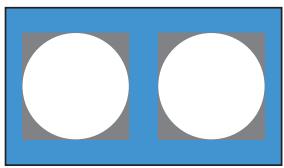
Vidéo 16:9 sur des moniteurs 4:3
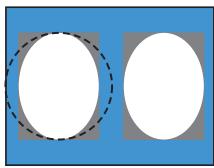
Anamorphique16:9 (La ligne en pointillés indique la taille originale du cercle.)

Cette illustration indique les options de visualisation d'une ressource au format 4:3.
Moniteur 4:3

Vidéo 4:3 sur des moniteurs 16:9

Affichage étiré 4:3 (La ligne en pointillés indique la taille originale du cercle.)
Pour plus d'informations sur l'utilisation des ressources au format 16:9 dans vos projets, consultez les sections suivantes.
Qu'est qu'une ressource au format 16:9 ?
Lorsque vous décidez d'utiliser des ressources au format 16:9 dans un projet DVD Studio Pro, il est essentiel de connaître avec précision les attributs que doivent comporter ce type de données.
Projets 16:9 et SD
Les spécifications DVD et DVD Studio Pro nécessitent une vidéo 16:9 anamorphosée. Une image vidéo 16:9 anamorphosée possède le même nombre de pixels horizontaux qu'une image vidéo au format 4:3. Lorsqu'elle est affichée sur un moniteur 16:9, l'image est étirée horizontalement pour correspondre à la taille de l'écran et le contenu apparaît normalement. En revanche, si elle est visualisée sur un moniteur 4:3, la vidéo apparaît compressée horizontalement (consultez les illustrations de la section précédente).
L'erreur la plus courante consiste à appliquer le format Letterbox à vos ressources vidéo 16:9 avant de les importer dans DVD Studio Pro. Une fois le mode Letterbox appliqué à une ressource au format 16:9, celle-ci est convertie en ressource au format 4:3 comportant des barres noires le long des parties supérieure et inférieure de l'image vidéo. Si, lors de l'encodage, vous convertissez une vidéo source au format Letterbox en vidéo 16:9, des problèmes risquent de survenir à la prochaine lecture.
Projets 16:9 et HD
Les projets HD peuvent utiliser un large éventail de résolutions vidéo. Plusieurs de ces résolutions sont au format 16:9 réel (1280 x 720p et 1920 x 1080i), tandis que d'autres utilisent la même méthode anamorphosée que celle utilisée dans les projets SD (720 x 480p, 720 x 576p et 1440 x 1080i).
Utilisation du mode Panscan pour afficher la vidéo 16:9
Le recadrage Panscan permettant d'afficher de la vidéo 16:9 sur un écran 4:3 a été développé pour offrir un compromis entre le mode Letterbox, qui affiche tout le contenu mais avec des bandes noires dans les parties supérieure et inférieure de l'écran, et l'autre unique alternativequi consiste à remplir complètement l'écran 4:3 mais à recadrer une partie de son contenu. Le mode Panscan vous permet de choisir les bits des données 16:9 à rogner, garantissant ainsi que l'action n'est pas perdue lors de l'affichage du centre de l'écran uniquement. Le mode Panscan peut entraîner des sauts soudains d'un côté à l'autre de l'écran (par exemple, pour suivre un dialogue), qui donnent l'impression que votre vidéo comporte des coupes.
Pour appliquer le mode Panscan, vous devez disposer d'un vecteur Panscan, une valeur en nombre d'images déterminant les parties du contenu à utiliser. Ce vecteur est créé par la personne visualisant la vidéo, qui décide des parties devant être visibles. Ce vecteur doit être disponible lorsque la vidéo est encodée au format MPEG. L'encodeur MPEG inclus dans DVD Studio Pro ne prend pas en charge les informations de vecteur Panscan. Cependant, si les données font déjà partie d'un flux vidéo encodé au format MPEG, créé à l'aide d'un encodeur qui gère ces informations de vecteur, DVD Studio Pro transfère les données.
La quasi-totalité des films qui passent à la télé ont subi ce processus de Panscan. Cependant, les vecteurs Panscan sont rarement utilisés pour les films DVD. À la place, une version du film est réalisée à partir de la source au format 4:3 à laquelle le mode Panscan a été appliqué et il n'est pas prévu de la lire comme vidéo 16:9 sur des moniteurs 16:9. L'autre face du disque contient souvent la vraie version 16:9, paramétrée pour s'afficher comme vidéo en mode Letterbox sur des moniteurs 4:3.
Important : n'utilisez pas le mode Panscan si votre vidéo ne le prend pas en charge. S'il est géré, seule la partie centrale de l'image apparaîtra.
Encodage MPEG et vidéo 16:9
Il est essentiel d'identifier correctement le format de votre vidéo source (4:3 ou 16:9) avant de l'encoder. À ce stade, vous ne faites que l'identifier, vous ne définissez pas la manière de le traiter à la lecture. Lors de l'utilisation de l'encodeur MPEG intégré, vous pouvez sélectionner les proportions de la vidéo dans la sous-fenêtre Encodage des préférences DVD Studio Pro.
Utilisation de ressources au format 16:9 dans les pistes
Chaque piste d'un projet DVD Studio Pro dispose d'un réglage des proportions, qui permet au lecteur de DVD de connaître le mode d'affichage de la vidéo lors de la lecture du titre.
Avec une piste au format 16:9, vous spécifiez le mode de lecture sur un moniteur 4:3 : Panscan, Letterbox ou Panscan & Letterbox (le choix est laissé à l'utilisateur). Comme indiqué ci-avant, le mode Panscan est rarement utilisé et ne doit jamais être sélectionné sauf si la vidéo encodée contient des informations sur le vecteur Panscan.
Combinaison de ressources aux formats 16:9 et 4:3 dans une piste
N'oubliez pas que les réglages des proportions d'une piste s'appliquent à la piste entière. Si vous combinez des ressources au format 16:9 et des ressources au format 4:3 dans une piste, vous risquez de rencontrer des difficultés au moment de la lecture. Par exemple, si vous définissez les proportions au format Letterbox 16:9, la vidéo 4:3 est également au format Letterbox et apparaît compressée verticalement.
Il est donc recommandé de ne pas mélanger des ressources aux formats 16:9 et 4:3 dans une même piste. Veillez plutôt à créer des pistes distinctes pour chacune d'entre elles. Pour contrôler l'ordre de lecture des pistes, utilisez l'onglet Connexions de DVD Studio Pro.
Certains lecteurs trichent !
Malheureusement, tous les lecteurs ne traitent pas la vidéo 16:9 correctement. Pour chaque piste, le réglage des proportions est stocké dans le fichier de titre vidéo de la piste (vts_01_1.vob, par exemple). La plupart des lecteurs de DVD lisent le réglage et le traitent correctement, mais certains lecteurs l'ignorent et utilisent à la place le réglage de proportions de la vidéo. Ceci est possible dans la plupart des cas, mais des incohérences peuvent survenir lors de la lecture du titre sur différents lecteurs de DVD, surtout si vous ne faites pas attention au moment de l'encodage et de la création.
Boutons dans les pistes vidéo 16:9
Pour placer un bouton dans une piste vidéo, vous devez ajouter une incrustation de menu dans le flux de sous-titre de cette piste. Ces incrustations ne sont pas traitées comme la vidéo. Vous devez donc créer une incrustation distincte pour chaque mode d'affichage (Letterbox 16:9 et 4:3 et Panscan 4:3). Vous devez ensuite créer un script sélectionnant le flux de sous-titre approprié, en fonction des réglages du lecteur de DVD.
Pour obtenir des informations sur l'utilisation des flux de sous-titre en vue de placer des boutons dans une piste vidéo, consultez la section "Que se passe-t-il lorsque des proportions sont différentes ?" à la page 483. Pour obtenir des informations sur la création de scripts, consultez le le chapitre 14, "Création de scripts", à la page 511.
Utilisation de ressources au format 16:9 dans les menus
En règle générale, il est conseillé d'utiliser des menus au format 16:9 avec des pistes au format 16:9. Généralement, les remarques valables pour la vidéo le sont aussi pour les menus (notamment le mode d'affichage du menu au format 16:9 sur un moniteur 4:3).
Avec un menu au format 16:9, vous spécifiez le mode de lecture sur un moniteur 4:3 : Panscan, Letterbox ou Panscan & Letterbox (le choix est laissé à l'utilisateur). Comme indiqué ci-avant, le mode Panscan est rarement utilisé et ne doit jamais être sélectionné sauf si la vidéo encodée contient des informations sur le vecteur Panscan.
Pour obtenir des informations sur les réglages de la taille d'image à utiliser lors de la création de menus au format 16:9, consultez la section "Explications relatives aux différences de pixel dans les graphiques et la vidéo" à la page 90.
Problèmes liés aux proportions du film
Même si le format 16:9 est relativement large, il ne l'est pas suffisamment pour contenir la totalité d'une image apparaissant dans un film hollywoodien. Aujourd'hui, deux proportions de film sont les plus répandues : les films normaux ont des proportions de 1,85:1, alors que les films Panavision ont des proportions de 2,35:1 (à titre indicatif, les films au format 16:9 ont des proportions de 1,78:1). S'il s'agit de titres normaux (ceux qui utilisent les proportions 1,85:1), un rognage peu important en mode Letterbox ou Panscan est nécessaire pour transférer le titre sur DVD. À l'inverse, s'il s'agit de titres Panavision, un rognage en mode Letterbox ou Panscan plus important est nécessaire. Vous devez procéder au rognage avant d'encoder la vidéo au format MPEG. Les spécifications DVD gèrent uniquement les proportions 4:3 et 16:9.
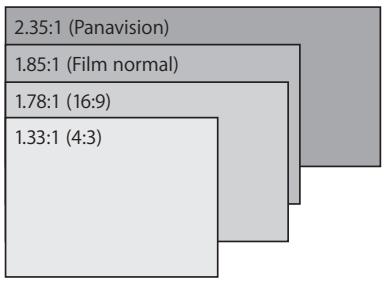
bar_stacked
| Category | Value | |---|---| | 2.35:1 (Panavision) | 1 | | 1.85:1 (Film normal) | 1 | | 1.78:1 (16:9) | 1 | | 1.33:1 (4:3) | 1 |Ne soyez pas surpris si un film Panavision est lu en mode Letterbox sur un moniteur 16:9.
À propos de la vidéo MPEG
Le format MPEG (Moving Picture Experts Group) est un ensemble de formats de compression vidéo et audio permettant de créer des titres de grande qualité sur DVD. Il existe un large éventail de types et réglages MPEG ; prenez soin de sélectionner ceux qui sont compatibles DVD, avec la norme DVD (SD ou HD) que vous utilisez. DVD Studio Pro permet d'importer des ressources MPEG créées avec divers produits tiers. La section suivante offre une présentation générale du format MPEG, ainsi que des informations détaillées sur DVD Studio Pro et son encodeur intégré.
Encodage de données vidéo pour DVD
Selon les spécifications DVD-Vidéo, les films vidéo doivent être à un format MPEG compatible DVD. De nombreuses méthodes vous sont offertes pour convertir la vidéo au format MPEG.
DVD Studio Pro est livré avec un encodeur MPEG intégré, qui encode rapidement vos séquences QuickTime en fichiers MPEG -2 compatibles DVD. Pour plus d'informations, consultez la section "Utilisation de l'encodeur MPEG intégré" à la page 66.
Pour les sources analogiques, vous devez posséder une carte de capture vidéo informatique, afin de numériser votre vidéo. Selon le format de sortie de cette carte, vous devrez peut-être utiliser un transcodeur, afin de la convertir au format MPEG.
Fichiers MPEG élémentaires et multiplexés
Les structures de fichiers MPEG les plus fréquentes sont de deux types : élémentaire et multiplexé. Les fichiers élémentaires contiennent uniquement un flux de données, soit vidéo, soit audio. Les fichiers MPEG multiplexés, également appelés fichiers système, transport ou programme, contiennent de la vidéo et de l'audio combinés dans un même fichier.
Les fichiers MPEG importés directement dans DVD Studio Pro doivent être élémentaires. Vous pouvez également utiliser un utilitaire MPEG pour convertir des fichiers MPEG multiplexés en flux élémentaires. L'encodeur MPEG intégré convertit les fichiers QuickTime en flux MPEG élémentaires.
Lors de la création d'un projet HD, vous pouvez importer des flux HDV et H.264, les deux étant des flux QuickTime multiplexés.
Choix entre MPEG-1 et MPEG-2
Les spécifications DVD permettent d'utiliser la vidéo encodée en MPEG-1 ou en MPEG-2. En règle générale, les fichiers au format MPEG-1 sont de petite taille, mais d'une qualité moindre (redimensionnement des images occupant la moitié de l'écran en plein écran), alors que les fichiers au format MPEG-2 sont de plus grande taille et de meilleure qualité.
- Le format MPEG-1 est généralement utilisé pour les titres pour lesquels la taille de fichier est un facteur essentiel, destinés à être lus sur un ordinateur (et non sur un lecteur de DVD de salon).
- À l'inverse, le format MPEG-2 est habituellement utilisé pour les titres DVD. L'encodeur MPEG intégré encode la vidéo au format MPEG-2.
DVD Studio Pro utilise les ressources vidéo MPEG-1 et MPEG-2 de vos pistes de projet SD, dès lors qu'elles sont compatibles DVD. La vidéo MPEG-1 utilisée comme arrière-plan de menu est affichée en MPEG-2 D1 complet lors de la création du projet.
Important : les projets HD ne peuvent pas utiliser la vidéo MPEG-1.
Choix d'un débit pour les projets SD
Le débit détermine directement la taille du fichier, donc le nombre de minutes de données pouvant être placées sur un DVD. Les lecteurs de DVD SD gèrent des débits combinés allant jusqu'à 10,08 mégabits par seconde (Mbps), mais l'audio et les sous-titres doivent alors également être intégrés. Le débit vidéo ne doit pas dépasser 9,8 Mbps.
Remarque : certains lecteurs de DVD rencontrent des problèmes de lecture des vidéos utilisant des hauts débits continus. Dans ce cas, un effet peut apparaître lors de la lecture.
En règle générale, les débits utilisés pour la vidéo sont limités à environ 8 Mbps. Le débit MPEG1 est limité à 1,856 Mbps, alors que le débit classique atteint 1,15 Mbps.
Le contenu vidéo détermine le débit que vous pouvez utiliser tout en conservant un niveau de qualité acceptable. La vidéo contenant peu d'animation fonctionne correctement à des débits faibles, alors que les débits plus élevés sont mieux adaptés au traitement de la vidéo en comportant beaucoup (un mouvement panoramique rapide de la caméra, par exemple).
Pour plus d'informations sur le choix d'un débit garantissant que l'ensemble du projet tiendra sur un DVD, consultez la section "S'assurer que le disque peut contenir l'ensemble des données" à la page 41.
Choix d'un débit pour les projets HD
Le choix d'un débit pour une utilisation dans les projets HD est semblable à la même utilisation pour les projets SD, à quelques différences près.
Le débit global maximal pour les projets HD est de 30,24 Mbps. Si un projet HD peut utiliser à la fois des ressources vidéo SD et HD, le débit maximum que vous pouvez utiliser est différent pour chacun :
• Ressources HD : 29,4 Mbps
Remarque : les ressources HD incluent les résolutions 480p et 576p.
• Ressources SD : 15,0 Mbps
Méthodes d'encodage au format MPEG
Trois méthodes courantes d'encodage vidéo sont possibles : la méthode CBR (débit constant, également appelé une passe), VBR (débit variable) une passe et VBR deux passes.
- Méthode CBR (une passe) : elle consiste à choisir un débit qui s'applique à toute la vidéo, indépendamment de son contenu. Cette méthode présente un avantage : il est possible de connaître la taille du fichier encodé final avec précision. En ajustant le débit, vous garantissez que la vidéo tiendra sur le DVD. Cette méthode présente toutefois un inconvénient : le même débit est appliqué à toutes les vidéos, quel qu'en soit le contenu d'animation. Vous devez choisir un débit suffisamment élevé pour obtenir des résultats acceptables pour les scènes animées, même si elles ne constituent qu'une partie infime du film.
- Méthode VBR une passe : elle consiste à choisir un débit de base et un débit maximal. L'encodeur détecte la quantité d'animation présente dans la vidéo lors de l'encodage, puis ajuste le débit en fonction des scènes : celles comportant de l'animation utilisent un débit élevé (dans la limite du réglage maximal autorisé) et les scènes en comportant peu utilisent le débit de base, qui est moins élevé. L'inconvénient de cette méthode est que la qualité n'est pas aussi bonne qu'avec la méthode VBR à deux passes.
- Méthode VBR deux passes : elle consiste à choisir un débit de base et un débit maximal, à l'instar de la méthode VBR une passe. La différence réside dans le fait que l'encodage de la vidéo se déroule en deux passes. La première passe examine la vidéo pour connaître son contenu d'animation. La deuxième passe effectue l'encodage, en faisant varier le débit afin d'offrir de meilleurs résultats dans les scènes avec animation (en comparaison avec la méthode VBR à une passe). Cette méthode présente un inconvénient car la durée nécessaire à l'encodage est deux fois plus importante qu'avec la méthode VBR une passe.
Important : avec les méthodes VBR, le réglage de débit élémentaire détermine la taille de fichier encodée. Le réglage de débit maximum n'a pas d'effet sur la taille des fichiers. En outre, les méthodes VBR sont les plus efficaces lorsque le débit maximum est le double du débit élémentaire, ou au moins de 1 à 3 Mbps supérieur au débit élémentaire.
L'encodeur MPEG intégré permet de sélectionner la méthode à utiliser.
Choix d'une résolution vidéo
La résolution détermine le nombre de pixels traités dans une image. Plus vous utilisez de pixels, plus l'image est détaillée. Notez que la plupart des lecteurs de DVD procèdent à la lecture en plein écran, indépendamment de la résolution choisie. La liste suivante répertorie les résolutions les plus couramment utilisées avec la vidéo aux formats MPEG-1 et MPEG-2 dans DVD Studio Pro.
Remarque : les menus doivent utiliser la vidéo MPEG-2 à résolution D1 complète. Si vous affectez toute autre résolution ou une ressource MPEG-1, la vidéo est transcodée au format MPEG-2 D1 complet lorsque vous créez le projet.
Projets SD
Les projets SD peuvent utiliser les résolutions suivantes :
NTSC
Les fréquences d'images avec un "i" indiquent la méthode de balayage entrelacé ; celles avec un "p" indiquent la méthode de balayage progressif. À l'exception de la résolution 352 x 240, toutes les résolutions sont au format MPEG-2 uniquement.
| Résolution | Fréquence d'images | Proportions | Remarques |
| 352 x 240 | 29,97i | 4:3 | Également appelé format SIF ; MPEG-1 ou MPEG-2 |
| 352 x 480 | 29,97i | 4:3 | Également appelé 1/2 D1 |
| 704 x 480 | 29,97i | 4:3, 16:9 | Également appelé D1 recadré ; 16:9 est anamorphosé |
| 720 x 480 | 29,97i | 4:3, 16:9 | Également appelé D1 complet ; 16:9 est anamorphosé |
PAL
Les fréquences d'images avec un "i" indiquent la méthode de balayage entrelacé ; celles avec un "p" indiquent la méthode de balayage progressif. À l'exception de 352 x 288, toutes les résolutions sont au format MPEG-2 uniquement.
| Résolution | Fréquence d'images | Proportions | Remarques |
| 352 x 288 | 25i | 4:3 | Également appelé format SIF ; MPEG-1 ou MPEG-2 |
| 352 x 576 | 25i | 4:3 | Également appelé 1/2 D1 |
| 704 x 576 | 25i | 4:3, 16:9 | Également appelé D1 recadré ; 16:9 est anamorphosé |
| 720 x 576 | 25i | 4:3, 16:9 | Également appelé D1 complet ; 16:9 est anamorphosé |
Projets HD
Les projets HD peuvent utiliser les résolutions suivantes :
Remarque : la vidéo MPEG-1 n'est pas prise en charge.
NTSC
Les fréquences d'images avec un "i" indiquent la méthode de balayage entrelacé ; celles avec un "p" indiquent la méthode de balayage progressif.
| Résolution | Fréquence d'images | Proportions | Remarques |
| 352 x 240 | 29,97i | 4:3 | Également appelé format SIF |
| 352 x 480 | 29,97i | 4:3 | Également appelé 1/2 D1 |
| 704 x 480 | 29,97i | 4:3, 16:9 | Également appelé D1 recadré ; 16:9 est anamorphosé |
| 720 x 480 | 29,97i | 4:3, 16:9 | Également appelé D1 complet ; 16:9 est anamorphosé |
| 720 x 480 | 59,94p | 16:9 | HD uniquement, également appelé 480p ; anamorphosé |
| 1280 x 720 | 59,94p | 16:9 | HD uniquement, également appelé 720p |
| 1440 x 1080 | 29,97i | 16:9 | HD uniquement ; 16:9 est anamorphosé |
| 1920 x 1080 | 29,97i | 16:9 | HD uniquement, également appelé 1080i |
PAL
Les fréquences d'images avec un "i" indiquent la méthode de balayage entrelacé ; celles avec un "p" indiquent la méthode de balayage progressif.
| Résolution | Fréquence d'images | Proportions | Remarques |
| 352 x 288 | 25i | 4:3 | Également appelé format SIF |
| 352 x 576 | 25i | 4:3 | Également appelé 1/2 D1 |
| 704 x 576 | 25i | 4:3, 16:9 | Également appelé D1 recadré ; 16:9 est anamorphosé |
| 720 x 576 | 25i | 4:3, 16:9 | Également appelé D1 complet ; 16:9 est anamorphosé |
| 720 x 576 | 50p | 16:9 | HD uniquement, également appelé 576p ; anamorphosé |
| 1280 x 720 | 50p | 16:9 | HD uniquement, également appelé 720p |
| 1440 x 1080 | 25i | 16:9 | HD uniquement ; 16:9 est anamorphosé |
| 1920 x 1080 | 25i | 16:9 | HD uniquement, également appelé 1080i |
Fréquence d'images
Les projets NTSC DVD Studio Pro gèrent la fréquence d'images NTSC (29,97 images/seconde) et les ressources à 23,976 images/seconde utilisant des résolutions vidéo NTSC. Les projets PAL gèrent la fréquence d'image PAL (25 images/seconde) et les ressources à 23,97 images/seconde utilisant des résolutions vidéo PAL. Vous pouvez définir la norme vidéo d'un projet dans l'onglet Général de l'inspecteur de disque ou dans la sous-fenêtre Projet des préférences de DVD Studio Pro.
Avertissement : vous ne pouvez pas combiner des ressources MPEG aux formats NTSC et PAL dans un même projet.
Manipulation des réglages de GOP
L'identification de répétitions dans une image, mais également dans un groupe d'images constitue une des fonctionnalités principales de l'encodage MPEG. Une scène sans mouvement, à l'exception d'une voiture qui passe, contient de nombreuses répétitions dans le temps. Dans ce cas, une image complète unique peut fournir la majeure partie de la vidéo, les images suivantes ne traitant que les zones sujettes à des modifications. Chaque flux MPEG contient trois types d'images qui définissent la vidéo. Un réglage de groupe d'images (GOP) en définit le motif : les intra images (I), les images bidirectionnelles (B) et les images prédites (P).
- Les images I, également appelées images de référence ou images clés, contiennent l'intégralité de l'image en cours, sans faire référence aux images qui la précèdent ou qui la suivent. L'image I est le seul type d'image MPEG existant par elle-même, sans avoir besoin d'informations provenant d'autres images du GOP. Chaque GOP contient une image I, mais celle-ci n'est pas nécessairement la première image du GOP. Les images I constituent le type d'image MPEG le moins efficace, car elles nécessitent le plus d'espace disque. Les marqueurs d'une piste DVD ne peuvent être placés que sur des images I.
- Les images P sont encodées à partir d'une image "prédite" qui repose sur l'image I ou l'image P la plus proche en amont. Les images P sont également appelées images de référence, car les images B et P adjacentes peuvent y faire référence. Les images P requièrent généralement beaucoup moins d'espace disque que les images I.
- Les images B sont encodées à partir d'une interpolation des images I et P placées avant et après elles. Les images B constituent le type d'image MPEG le plus efficace, car il nécessite l'espace disque le plus réduit. Bien qu'un GOP puisse commencer par une image B, il ne peut se terminer par une image de ce type.
L'encodage vidéo en MPEG sert à réduire la taille de fichier vidéo au maximum tout en conservant une qualité satisfaisante. Ce sont les images B et P qui assurent l'efficacité du format MPEG lors de la compression de vidéo en de si petits fichiers. Les images B ne contenant que des informations relatives aux changements qui se sont opérés dans les images, elles utilisent un espace disque beaucoup plus réduit que les images I.
Trois aspects entrent en ligne de compte dans le choix d'un réglage de GOP : le motif du GOP, sa durée et sont état "ouvert" ou "fermé".
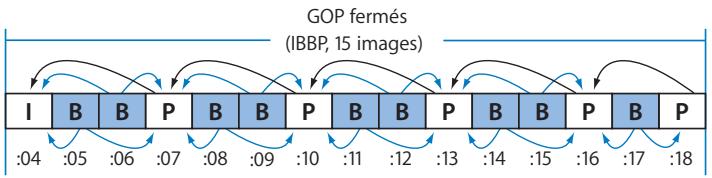
flowchart
graph LR
    A["Block I"] --> B["Block B"]
    B --> C["Block P"]
    C --> D["Block B"]
    D --> E["Block P"]
    E --> F["Block B"]
    F --> G["Block P"]
    G --> H["Block B"]
    H --> I["Block P"]
    I --> J["Block B"]
    J --> K["Block P"]
    K --> L["Block B"]
    L --> M["Block P"]
    M --> N["Block B"]
    N --> O["Block P"]
    O --> P["Block B"]
    P --> Q["Block P"]
    Q --> R["Block B"]
    R --> S["Block P"]
    S --> T["Block B"]
    T --> U["Block P"]
    U --> V["Block B"]
    V --> W["Block P"]
    W --> X["Block B"]
    X --> Y["Block P"]
    Y --> Z["Block B"]
    Z --> AA["Block P"]
    AA --> AB["Block B"]
    AB --> AC["Block P"]
    AC --> AD["Block B"]
    AD --> AE["Block P"]
    AE --> AF["Block B"]
    AF --> AG["Block P"]
    AG --> AH["Block B"]
    AH --> AI["Block P"]
    AI --> AJ["Block B"]
    AJ --> AK["Block P"]
    AK --> AL["Block B"]
    AL --> AM["Block P"]
    AM --> AN["Block B"]
    AN --> AO["Block P"]
    AO --> AP["Block B"]
    AP --> AQ["Block P"]
    AQ --> AR["Block B"]
    AR --> AS["Block P"]
    AS --> AT["Block B"]
    AT --> AU["Block P"]
    AU --> AV["Block B"]
Motif du GOP
Le motif du GOP détermine la proportion d'images P et B présentes dans un GOP. Les motifs IBP et IBBP sont les plus utilisés pour les DVD. Il n'est pas obligatoire d'utiliser les trois types d'images dans un motif. En effet, un motif IP est également utilisé dans des circonstances exceptionnelles.
Les motifs de GOP IBP et IBBP, combinés avec des durées de GOP plus longues, produisent les encodages les plus efficaces. Les motifs de GOP plus petits, ayant des durées de GOP plus courtes, fonctionnent mieux avec les vidéos comportant des mouvements rapides.
Certains encodeurs peuvent forcer l'ajout sporadique d'images I aux GOP d'un flux. Ces images I peuvent être placées manuellement par un utilisateur souhaitant repérer les changements vidéo soudains ou automatiquement par un encodeur qui détecte les changements de scène. Vous pouvez placer des marqueurs dans Final Cut Pro afin d'identifier des images spécifiques devant comporter une image I, pour une utilisation en tant que marqueur de chapitre ou pour identifier manuellement les zones avec beaucoup d'animations. Pour plus d'informations, consultez la section "Ajout de marqueurs à votre vidéo" à la page 75.
L'encodeur MPEG intégré utilise un modèle GOP d'IBBP.
Durée de GOP
Les durées de GOP longues produisent des encodages de meilleure qualité en réduisant le nombre d'images I, mais sont moins recommandées pour les effets de courte durée, tels que les fondus rapides et les panoramiques rapides de la caméra.
DVD SD
La durée maximale d'un GOP pour les projets SD est de 18 images pour le format NTSC et de 15 images pour le format PAL. La durée minimale d'un GOP dépend du motif du GOP. A titre d'exemple, la durée d'un motif IP peut être de deux images seulement.
L'encodeur MPEG intégré utilise une longueur de GOP de 15 images pour les ressources SD au format NTSC et de 12 images pour les ressources SD au format PAL.
DVD HD
Étant donné que les projets HD peuvent utiliser à la fois des ressources vidéo entrelacées et progressives, ils présentent des maximums de longueur de GOP différents.
- ressources entrelacées NTSC : 18 images par GOP
- ressources progressives NTSC : 36 images par GOP
- ressources entrelacées PAL : 15 images par GOP
- ressources progressives PAL : 30 images par GOP
Remarque : la structure GOP des ressources 24p prend compte de la fréquence d'affichage et non de la fréquence d'encodage. Une ressource 24p encodée pour la lecture dans un projet NTSC présente une fréquence d'affichage de 29,97 images entrelacées (avec un maximum de 18 images par GOP) ou de 59,94 images progressives (avec un maximum de 36 images par GOP).
L'encodeur MPEG intégré utilise une longueur de GOP de 15 images pour le format NTSC et de 12 images pour le format PAL.
GOP ouverts ou fermés
Un GOP ouvert permet aux images B d'un GOP de consulter une image I ou P d'un GOP voisin. Les GOP ouverts sont plus efficaces, mais ne peuvent être utilisés avec des titres multi-angles ou à angles combinés. Un GOP fermé conserve toutes ses références et est autonome par rapport aux autres GOP. DVD Studio Pro fonctionne avec l'un ou l'autre de ces types de GOP pour les titres à angle unique, mais requiert des GOP fermés pour les titres multi-angles ou à angles combinés.
Il est important de savoir qu'un même motif peut produire des résultats différents s'il est utilisé avec un GOP ouvert ou fermé. Par exemple, l'encodeur MPEG intégré utilise un type de GOP fermé et commence son motif IBBP par une image I, alors que des encodeurs utilisant un GOP ouvert peuvent commencer par une image B. Dans ce cas, insérer une image B en premier est légèrement plus efficace. Si vous commencez par une image I, une image P supplémentaire doit être ajoutée en fin de GOP, car un GOP ne peut pas se terminer par une image B.
Questions relatives à la qualité d'ensemble
La qualité de l'encodage MPEG détermine la qualité du titre. S'efforcer d'obtenir le meilleur environnement d'encodage MPEG vaut vraiment la peine. Par exemple, commencez par utiliser les sources de la meilleure qualité qui soit. Les sources suivantes sont classées par ordre décroissant de qualité : sources numériques non-compressées, sources DV, puis sources Component analogiques. Parmi les autres formats analogiques, le format S-Viséo (Y/C) est largement préférable au format Composite.
Vidéo bruyante
Une grande partie de la puissance de compression MPEG reposant sur la capacité à repérer les zones de l'image non modifiées entre deux images, une vidéo "bruyante" peut réduire l'efficacité de l'encodage MPEG. Bien que la vidéo puisse être identique entre deux images, des différences de son entre ces deux images sont détectées comme un changement dans la vidéo et nécessitent un nombre de bits plus important pour leur encodage. Un bruit important se traduit par un encodage médiocre, car les ressources d'encodage s'attachent à reproduire fidèlement le bruit.
Défauts de transcodage
Des défauts sont introduits chaque fois qu'une vidéo est transcodée en un autre format, par exemple lors du transcodage d'analogique en numérique ou du format DV au format MPEG-2. Le degré de visibilité de ces défauts dépend de la qualité du périphérique de transcodage et du contenu. L'étape de transcodage est certes inévitable, mais il est possible d'en minimiser les effets. Utilisez du matériel et des logiciels de la meilleure qualité possible et choisissez des produits compatibles entre eux et compatibles avec leurs formats respectifs.
Utilisation de l'encodeur MPEG intégré
Lorsque vous installez DVD Studio Pro, vous installez également un encodeur MPEG intégré.
L'encodeur MPEG intégré génère un flux vidéo MPEG-2 avec un motif GOP fermé et une taille de GOP fixe (15 images pour NTSC et 12 images pour PAL). Le flux vidéo MPEG exporté peut servir à des pistes multi-angles. Le fichier final présente l'extension ".m2v".
Si le fichier à encoder contient de l'audio multiplexé avec la vidéo, l'audio est encodée en tant que fichier audio PCM et le nom du fichier vidéo lui est attribué, mais avec une extension ".aiff". Pour plus d'informations sur les formats audio, consultez la section "Préparation de sources audio" à la page 82.
Transcodage avec l'encodeur MPEG intégré
Si vous importez une ressource QuickTime dont le format vidéo est différent du réglage en cours du projet, l'encodeur MPEG intégré effectue automatiquement un transcodage de la ressource du format vidéo du projet tout en l'encodant. Par exemple, si vous êtes en train de travailler sur un projet PAL et que vous importez accidentellement un fichier QuickTime NTSC, ce dernier est encodé en tant que ressource PAL, puis importé dans le projet.
Vous devez cependant être conscient que l'encodeur MPEG intégré n'est pas destiné à transcoder la vidéo d'une norme vidéo vers une autre, et les résultats que vous obtenez ne sont généralement pas adaptés à l'utilisation dans un projet. Compressor et divers produits tiers peuvent offrir de bons résultats de transcodage, ainsi que des fonctions spécialisées dans la conversion de formats vidéo.
Configuration de l'encodeur MPEG intégré
Les préférences DVD Studio Pro contiennent les réglages qui déterminent la façon dont DVD Studio Pro utilise l'encodeur MPEG intégré.
Pour configurer l'encodeur MPEG intégré :
1 Choisissez Préférences dans le menu DVD Studio Pro.
2 Cliquez sur Encodage pour ouvrir la sous-fenêtre correspondante.
3 Configurez les réglages dans la sous-fenêtre d'encodage. Pour obtenir des informations sur les options figurant dans cette sous-fenêtre, consultez les sections suivantes.
4 Cliquez sur Appliquer pour activer les réglages, puis cliquez sur OK pour fermer la fenêtre Préférences.
Préférences Encodage
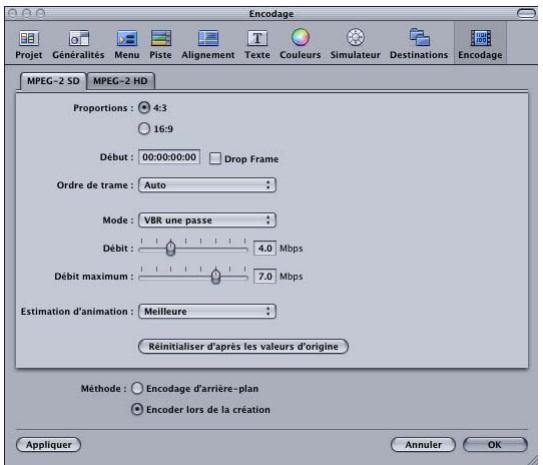
La sous-fenêtre Encodage des préférences DVD Studio Pro contient deux onglets : MPEG-2 SD et MPEG-2 HD. Chaque onglet comporte les mêmes réglages, à l'exception des réglages de débit supérieurs autorisés sous l'onglet MPEG-2 HD.
Les réglages de l'onglet MPEG-2 SD sont automatiquement appliqués aux ressources vidéo QuickTime avec une résolution vidéo SD, et les réglages de l'onglet MPEG-2 HD sont appliqués aux ressources vidéo QuickTime avec la résolution vidéo HD. Les ressources QuickTime H.264 et HDV sont une exception, car elles sont déjà encodées correctement.
Réglages des onglets MPEG-2 SD et MPEG-2 HD
- Proportions : sélectionnez les proportions de la vidéo à encoder. Vous devez être conscient de certains problèmes :
- Pour les ressources vidéo HD, seule la proportion 16:9 est prise en charge.
-
Pour les ressources vidéo SD, la sélection de 16:9 ne convertit pas la vidéo à la proportion 16:9. Le fichier à encoder doit déjà être aux proportions 16:9 anamorphosé. Pour plus d'informations, consultez la section "Qu'est qu'une ressource au format 16:9 ?" à la page 54.
-
Début : définit le timecode de début du flux MPEG encodé. Il est le plus souvent paramétré de manière à correspondre au timecode de la vidéo d'origine, ce qui garantit que toute liste tenant compte du timecode (par exemple, une liste de chapitre, un fichier de positionnement de marqueur ou un fichier de sous-titre) correspond bien à la vidéo encodée.
- Drop Frame : cochez cette case pour utiliser du timecode Drop Frame pour les ressources utilisant la fréquence d'images NTSC.
- Ordre de trame : choisissez l'ordre de trame (Haut ou Bas) qui correspond à la vidéo en cours d'encodage. Dans d'autres produits, ce réglage est appelé réglage de dominance de champ. Chaque image vidéo NTSC ou PAL entrelacée est composée de deux champs, chacun contenant une ligne vidéo sur deux. Le champ haut est également appelé champ 2, champ supérieur, ou champ impair. Le champ bas est également appelé champ 1, champ inférieur ou champ pair.
Si le réglage d'ordre de trame est incorrect, tout mouvement dans la vidéo apparaît très saccadé. La plupart des sources professionnelles et DV sont réglées sur une priorité champ 1 et doivent donc utiliser le réglage Bas. En cas de doute quant à l'ordre de trame de votre vidéo source, choisissez Auto pour que l'encodeur tente de déterminer l'ordre de trame automatiquement.
Remarque : le réglage Ordre de trame ne s'applique pas à la vidéo à balayage progressif.
- Mode d'encodage : vous avez le choix entre trois modes d'encodage. Ils présentent tous des avantages et des inconvénients.
- Une passe : lorsque cette option est sélectionnée, l'encodeur utilise une méthode d'encodage à débit constant (CBR).
- VBR une passe : l'encodeur utilise une méthode d'encodage à débit variable (VBR) une passe.
- VBR deux passes : l'encodeur utilise une méthode d'encodage VBR (une passe pour créer un profil d'animation de la vidéo et une seconde pour réaliser l'encodage).
Pour plus d'informations sur les méthodes d'encodage, consultez la section
"Méthodes d'encodage au format MPEG" à la page 59.
Remarque : le mode à une passe de l'encodeur MPEG intégré ajuste en fait légèrement le débit.
- Débit : définit le débit pour la méthode d'encodage une passe et le débit de base pour les méthodes d'encodage VBR une passe et VBR deux passes. Lors de l'utilisation de l'une des méthodes d'encodage VBR, vous ne pouvez pas définir le débit au-delà de 85 % du réglage Débit maximum. Pour plus d'informations, consultez la section "Choix d'un débit pour les projets SD" à la page 58.
- Débit maximum : définit le débit maximal pouvant être utilisé au cours d'un encodage VBR une passe ou VBR deux passes. Vous ne pouvez pas définir le réglage Débit maximum à une valeur inférieure au réglage Débit ou à 5 Mbps (valeur la plus élevée). Étant donné que les méthodes VBR sont les plus efficaces lorsque le débit maximum est le double du débit de base, ou au moins 1 à 3 Mbps supérieur au débit de base, le réglage Débit maximum est forcé à une valeur supérieure au réglage Débit.
Remarque : le réglage de débit maximal n'a aucune incidence sur la taille du fichier encodé (il ne fait que fixer la limite supérieure pouvant être utilisée lors de l'encodage).
- Estimation d'animation : choisissez un réglage d'estimation d'animation qui assure un juste équilibre entre qualité et vitesse d'encodage. Ce réglage contrôle le temps consacré à déterminer l'animation entre des images vidéo.
- Bonne : il s'agit du réglage d'estimation d'animation le plus rapide. Cette option fournit des résultats satisfaisants même en présence d'une grande quantité d'animation entre les images, si le niveau d'animation entre les champs est minime d'une image à l'autre. Par exemple, un métrage ayant fait l'objet d'une conversion de fréquence d'images ou d'autres processus d'effets a tendance à comporter peu d'animation entre les champs. Cette option doit en règle générale être utilisée avec le mode d'encodage une passe.
- Meilleure : un bon réglage général d'estimation d'animation. Cette option fournit des résultats satisfaisants, même avec des animations entrelacées complexes. Elle est bien adaptée à la quasi-totalité des types de sources vidéo entrelacées, y compris le métrage "tremblé" provenant de caméscopes portables grand-public. En règle générale, il est recommandé d'utiliser l'option Meilleure avec les modes VBR une passe et VBR deux passes.
- Optimale : il s'agit de l'option d'estimation d'animation offrant la meilleure qualité et il doit être utilisé pour les animations les plus complexes et les plus exigeantes de sources entrelacées. L'encodage est plus lent qu'avec l'option Meilleure. En règle générale, utilisez l'option Optimale pour maximiser la qualité lorsque vous utilisez les modes VBR une passe ou VBR deux passes.
- Réinitialiser d'après les valeurs d'origine : cliquez sur ce bouton pour restaurer les réglages par défaut de l'onglet en cours.
Réglages en dehors des onglets
- Méthode : sélectionnez le moment auquel vous souhaitez encoder la ressource.
- Encodage en arrière-plan : l'encodage commence dès que vous importez la ressource. L'encodage s'effectue en arrière plan et vous permet de continuer votre projet. Une barre d'avancement apparaît dans la colonne État de l'onglet Ressources. Une fois la procédure d'encodage terminée, la colonne État affiche Terminé. Pour plus d'informations, consultez la section "Colonnes par défaut dans l'onglet Ressources" à la page 203.
- Encoder sur la version : l'encodage ne commence pas tant que vous n'avez pas terminé votre projet et créé les fichiers VIDEO TS ou HVDVD TS.
Remarque : l'avantage de l'option "Encodage d'arrière-plan" réside dans le fait que, une fois les ressources encodées, les versions encodées apparaissent dans le simulateur et dans le Visualiseur lors de la lecture d'une piste. Il est ainsi possible de voir la vidéo telle qu'elle s'affichera sur le DVD, et non la version QuickTime. Pour plus d'informations, consultez la section "S'agit-il de la version QuickTime ou MPEG encodée ?" à la page 70.
Utilisation de l'encodeur MPEG intégré
En fonction du réglage Méthode situé dans les Préférences d'encodage, l'encodage des ressources vidéo peut commencer dès qu'elles sont ajoutées au projet ou attendre que le projet soit créé.
S'agit-il de la version QuickTime ou MPEG encodée ?
Lorsque vous importez des ressources QuickTime et que vous les affectez à des éléments de votre projet, il peut être important de savoir si vous voyez la version QuickTime originale de la ressource ou la version encodée MPEG dans le Visualiseur ou le Simulateur.
L'affichage de la version MPEG encodée présente l'avantage de vous permettre de voir la vidéo telle qu'elle apparaîtra lors de la lecture du DVD. L'inconvénient de voir la version MPEG encodée est que la vidéo doit d'abord être encodée.
Le réglage Méthode dans la sous-fenêtre Encodage des préférences DVD Studio Pro contrôle si les versions encodées des ressources peuvent être disponibles lorsque vous créez le projet. Avec l'option "Encodage d'arrière-plan" sélectionnée, vous pouvez voir les versions encodées des ressources dès leur encodage. Avec l'option "Encoder lors de la création", vous ne pouvez pas voir les versions encodées tant que vous n'avez pas créé le projet.
DVD Studio Pro utilise certaines règles pour déterminer si la version QuickTime originale de la ressource ou la version MPEG encodée doit être affichée :
- Lorsque vous affichez une ressource à partir de l'onglet Ressources du Visualiseur, vous voyez la version QuickTime, que la version encodée soit disponible ou non.
- Lorsque vous affichez une ressource à partir de l'éditeur de piste, vous voyez la version encodée (si elle est disponible). C'est également vrai lors de l'affichage de la piste dans le simulateur.
- Lorsque vous affichez une ressource dans l'éditeur de menu, vous voyez la version QuickTime, que la version encodée soit disponible ou non. C'est également vrai lors de l'affichage du menu dans le simulateur.
Les réglages Préférences d'encodage en cours sont affectés à toute ressource vidéo QuickTime importée dans DVD Studio Pro. Si vous les modifiez après avoir importé une ressource vidéo QuickTime, ces modifications ne sont appliquées qu'aux nouvelles ressources importées (elles ne le sont pas aux ressources déjà présentes).
Vérification et modifications des réglages d'encodage
Si votre projet contient à la fois des ressources aux formats 4:3 et 16:9 ou s'il comporte des ressources que vous souhaitez encoder différemment, assurez-vous d'avoir paramétré les réglages de Préférences d'encodage avant d'importer les ressources. Vous pouvez vérifier et modifier les réglages d'encodage de ressources importées.
Pour modifier les réglages d'encodage après l'importation d'une ressource, effectuez l'une des opérations suivantes :
- Sélectionnez la ressource, puis choisissez Réglages d'encodage dans le menu Fichier.
Dans l'onglet Ressources, cliquez sur la ressource en maintenant la touche Contrôle enfoncée, puis choisissez Réglages d'encodage dans le menu contextuel.
Dans l'onglet Ressources, sélectionnez la ressource, puis appuyez simultanément sur les touches Commande et E.
La zone de dialogue Réglages d'encodeur apparaît avec les mêmes réglages que ceux de la sous-fenêtre Préférences d'encodage, un réglage Résolution étant ajouté aux projets HD. Lorsque la méthode "Encodage en arrière-plan" est sélectionnée et que vous apportez une quelconque modification dans cette boîte de dialogue, l'un des deux cas suivants se produit :
- Si vous modifiez le réglage de débit, le fichier en cours d'encodage est abandonné, qu'il soit terminé ou non, et l'encodeur commence à traiter un nouveau fichier. Vous pouvez ainsi comparer la qualité de deux débits. Si vous décidez de poursuivre l'encodage du fichier partiellement terminé, vous pouvez définir le débit (et tous les autres réglages, si vous avez apporté des modifications) à la valeur utilisée ; l'encodeur poursuit alors l'encodage.
Remarque : si les fichiers encodés sont en cours d'écriture sur le projet, ils sont effacés, que vous modifiez ou non le réglage de débit.
- Si vous ne modifiez pas le réglage de débit, la ressource d'origine est supprimée, que l'encodage du fichier soit terminé ou non, et un nouveau fichier encodé est créé. Par exemple, si vous souhaitez voir la différence entre les modes VBR une passe et VBR deux passes et si vous souhaitez conserver les fichiers des deux sessions d'encodage, vous devez renommer ou déplacer le fichier encodé en VBR une passe avant de procéder à un nouvel encodage avec les réglages VBR deux passes.
Si la méthode "Encoder sur version" est sélectionnée, ces modifications s'appliquent une fois votre projet créé.
Réglages d'encodage dans les projets HD
Étant donné qu'un projet HD peut utiliser des ressources avec un large éventail de résolutions vidéo, la zone de dialogue Réglages d'encodeur contient un menu local Résolution qui affiche la résolution de la ressource. Vous pouvez également changer la résolution vidéo d'une ressource en choisissant un réglage dans le menu local Résolution.
Remarque : les ressources de résolution SD (720 x 480i et 720 x 576i) dans les projets HD peuvent utiliser un débit maximum de 15 Mbps. Le réglage Débit dans la zone de dialogue Réglages d'encodeur ne va pas au-delà de 15 Mbps lorsqu'une résolution SD est choisie.
Important : l'encodage d'une ressource à une résolution autre que sa résolution native peut entraîner l'apparition de défauts inacceptables dans la vidéo.
Attribution d'un nom aux fichiers encodés
Lorsque vous importez des ressources vidéo QuickTime dans DVD Studio Pro, l'encodeur MPEG intégré nomme les fichiers encodés de la façon suivante :
- La première moitié du nom correspond au nom complet du fichier d'origine, extension incluse.
- La seconde comporte trois parties : le format vidéo (NTSC ou PAL), le débit d'encodage (indiqué sous la forme d'un nombre à quatre chiffres) et l'extension ".m2v".
Par exemple, si vous importez une ressource nommée "Programme principal.mov" et utilisez le format NTSC et un débit de 5,5 Mbps, le nom du fichier encodé en MPEG sera "Programme principal.mov_NTSC_5500.m2v".
Les fichiers audio créés par l'encodeur AIFF intégré utilisent le nom du fichier d'origine avec une extension ".aiff" supplémentaire.
Encodage de vidéo pour des pistes multi-angles
DVD Studio Pro gère les vidéos multi-angles et à angles combinés. Les pistes vidéo multi-angles peuvent comporter jusqu'à huit flux vidéo secondaires, d'une durée identique à celle du flux vidéo principal (soit un total de neuf flux vidéo par piste). Avec la vidéo à angles combinés, la durée des flux secondaires est inférieure à celle du flux principal. C'est la raison pour laquelle il n'est possible de disposer de flux secondaires qu'aux emplacements où ces derniers sont nécessaires, ce qui permet d'économiser de l'espace disque. Dans les deux cas, l'utilisateur peut naviguer d'un angle à l'autre au moyen du bouton de contrôle à distance Angle.
Les différents encodeurs MPEG pouvant générer des structures de GOP légèrement différentes, il est recommandé d'utiliser le même encodeur pour tous les flux.
Remarque : naviguer d'un angle à un autre lors de la lecture d'un DVD n'a d'incidence que sur la lecture vidéo. L'audio demeure sur le flux actuellement sélectionné.
Remarques complémentaires sur les pistes à angles combinés
Les pistes à angles combinés permettent d'envisager des scénarios de lecture très intéressants. L'illustration ci-dessous indique une piste comportant deux sections proposant trois angles différents, la lecture étant réglée sur l'angle 3.
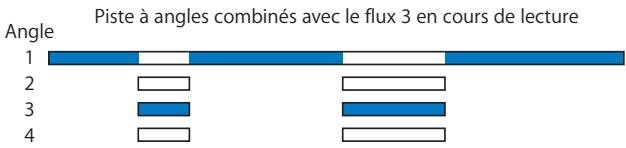
Les remarques supplémentaires suivantes doivent être prises en compte lors de la création d'une piste à angles combinés :
- Sur une piste, vous pouvez utiliser des marqueurs pour définir plusieurs sections afin d'utiliser des angles supplémentaires, mais chaque section doit contenir le même nombre de flux. Par exemple, vous ne pouvez pas avoir au début de la piste une section comportant deux flux secondaires et, plus loin sur la piste, une section comportant trois flux secondaires. Les deux sections doivent comporter soit deux, soit trois flux chacune.
- Les sections comportant des angles secondaires peuvent avoir des longueurs différentes mais tous les flux à l'intérieur d'une section donnée doivent avoir la même longueur. Par exemple, vous pouvez avoir, au début de la piste, une section à angles combinés de 10 secondes et une deuxième section à angles combinés de 20 secondes. Tous les flux secondaires de la première section à angles combinés doivent durer 10 secondes ; tous les flux secondaires de la deuxième section à angles combinés doivent durer 20 secondes.
- Il n'est pas possible d'utiliser des images fixes dans les flux V2 à V9. Vous pouvez utiliser des images fixes dans le flux V1 à condition qu'elles se trouvent à l'extérieur des zones à angles combinés (les emplacements occupés par de la vidéo dans les flux V2 à V9).
Conditions applicables aux flux MPEG des vidéos multi-angles et vidéos à angles combinés
L'encodeur MPEG intégré génère des flux qui satisfont aux critères pour une utilisation multi-angles et à angles combinés :
- Les flux des pistes multi-angles doivent tous avoir la même durée. Dans le cas des pistes à angles combinés, tous les flux secondaires de chaque section à angles combinés doivent avoir la même durée.
- Tous les flux doivent avoir la même résolution et la même fréquence d'images.
- La durée et le motif d'un GOP (groupe d'images) doivent être communs à tous les flux (angles). Si vous n'utilisez pas l'encodeur MPEG intégré, utilisez un encodeur permettant de désactiver la fonction de détection de scène.
- Tous les GOP doivent être fermés. Si vous utilisez un GOP ouvert, le passage d'un flux à un autre ne s'effectue pas correctement.
Utilisation de Final Cut Pro et de Compressor
Hormis les marqueurs de chapitre et de compression qu'il vous est possible d'ajouter manuellement à un plan vidéo dans Final Cut Pro et Final Cut Express, des marqueurs de compression sont ajoutés automatiquement à chaque point de montage.
Les marqueurs de chapitre et de compression ajoutés manuellement (également appelés marqueurs nommés) sont traités par l'encodeur MPEG intégré et par Compressor. Assurez-vous d'ajouter des marqueurs de chapitre et de compression exactement aux mêmes endroits dans chaque plan vidéo que vous envisagez d'utiliser pour une piste multi-angles ou à angles combinés.
L'encodeur MPEG intégré ignore les marqueurs de compression automatique, car ils peuvent modifier la structure GOP et rendent le plan inutilisable pour les pistes multi-angles et à angles combinés.
Vous pouvez paramétrer Compressor pour qu'il traite les marqueurs de compression automatiques ou qu'il les ignore. La sous-fenêtre Extras des préréglages MPEG-2 de Compressor comprend une case "Inclure les marqueurs de chapitre uniquement". Cochez cette case pour forcer Compressor à ignorer les marqueurs de compression automatiques si les plans en cours d'encodage sont destinés à une piste à angles combinés ou multi-angles. Pour plus d'informations sur les marqueurs de compression, consultez la section "Utilisation de marqueurs de compression pour l'amélioration de l'encodage MPEG" à la page 76.
Débits maximaux pour les pistes à angles combinés et multi-angles
Le débit maximal pour une piste multi-angle ou à angles combinés diffère de celui d'autres pistes. La spécification DVD exigeant le multiplexage des flux vidéo, le nombre de flux vidéo détermine le débit vidéo maximum pouvant être employé. Voici une liste de débits combinés maximum (flux vidéo le plus élevé + tous les flux audio + tous les flux de sous-titre) que vous pouvez utiliser pour chaque piste multi-angle et à angles combinés :
Projets SD
- 5 angles ou moins : 8 Mbps maximum pour le débit combiné de la piste
- 6 à 8 angles : 7,5 Mbps maximum pour le débit combiné de la piste
- 9 angles : 7 Mbps maximum pour le débit combiné de la piste
Projets HD
- 2 à 9 angles : 24 Mbps maximum pour le débit combiné de la piste
Important : lors du calcul du débit combiné d'une piste, vous devez uniquement ajouter le débit d'un flux vidéo, mais il doit s'agir du flux avec le débit le plus élevé.
Ajout de marqueurs à votre vidéo
Vous pouvez ajouter des marqueurs à vos pistes dans l'éditeur de piste de DVD Studio Pro. Ces marqueurs ont de multiples usages, le plus répandu étant de fournir un emplacement dans une piste auquel un bouton d'un menu d'index de chapitre peut être lié.
Les applications de montage vidéo Apple (Final Cut Pro, Final Cut Express et iMovie) vous permettent d'ajouter des marqueurs lors du montage de la vidéo. Vous pouvez également ajouter des marqueurs à l'aide de Compressor. Deux types de marqueurs sont particulièrement importants pour DVD Studio Pro :
- Marqueurs de chapitre : DVD Studio Pro peut importer ces marqueurs et les afficher dans l'éditeur de piste.
- Marqueurs de compression : l'encodeur MPEG intégré utilise ces marqueurs pour placer des images I personnalisées dans le fichier encodé au format MPEG.
Étant donné que DVD Studio Pro peut importer des marqueurs de chapitre ajoutés dans Final Cut Pro, Final Cut Express, iMovie et Compressor, vous pouvez choisir de créer les marqueurs dans le processus de montage, de compression ou de création de DVD. Lorsque vous importez de la vidéo comportant des marqueurs de chapitres dans DVD Studio Pro, la position du marqueur et le nom que vous lui avez attribué apparaissent dans l'éditeur de piste. Les marqueurs peuvent alors être édités dans DVD Studio Pro exactement comme si vous les y aviez créés manuellement.
Remarque : les marqueurs intégrés aux fichiers MPEG encodés avec la version DVD Studio Pro 4 de l'encodeur MPEG intégré ne sont pas compatibles avec les versions 1.X de DVD Studio Pro.
Positionnement précis de marqueurs de chapitre exactement à l'endroit souhaité
L'ajout de marqueurs dans Final Cut Pro, Final Cut Express, iMovie ou Compressor offre un avantage potentiellement important qui vous permet de les positionner sur l'image exacte où vous souhaitez qu'elles apparaissent.
Les marqueurs ajoutés à une piste dans DVD Studio Pro ne peuvent être placés que sur des limites de GOP. Ceci signifie que vous serez souvent dans l'incapacité de les placer exactement à l'endroit souhaité. Lorsque vous positionnez les marqueurs au moyen d'un système de montage vidéo, l'encodeur MPEG intégré force automatiquement une image I à cet emplacement. Une limite de GOP est positionnée avec précision sur chaque marqueur et le marqueur est parfaitement placé. Les marqueurs placés dans Compressor avant que ce dernier ne soit utilisé pour l'encodage de la vidéo sont eux-aussi parfaitement placés.
Utilisation de marqueurs de compression pour l'amélioration de l'encodage MPEG
L'encodage MPEG repose sur le placement d'images I, d'images P et d'images B dans un GOP (consultez la section "Manipulation des réglages de GOP" à la page 63). Les images I encodent une image complète, tandis que les images P et les images B n'encodent que les parties de l'image qui changent entre les images I. Lorsqu'un changement soudain de contenu vidéo survient sur une image P ou B, par exemple une coupe donnant sur une nouvelle scène, le résultat généré par l'encodeur MPEG est susceptible de comporter de nombreux défauts jusqu'à ce qu'il atteigne l'image I suivante.
L'encodeur MPEG intégré utilise des marqueurs de compression pour forcer une image I sur une image précise lors de l'encodage, ce qui modifie la structure du GOP voisin et permet de garantir que l'encodage reste compatible DVD.
L'ajout de marqueurs de compression à des emplacements de la vidéo où se produisent des transitions soudaines peut entraîner de meilleurs encodages MPEG lors de l'utilisation de l'encodeur MPEG intégré. Les marqueurs de compression peuvent être placés manuellement dans Final Cut Pro et dans Final Cut Express. Comme pour les marqueurs de chapitre, une image I est forcée sur leur emplacement. La différence réside dans le fait que les marqueurs de compression ne sont pas importés dans DVD Studio Pro en tant que marqueurs de chapitre et qu'ils ne sont pas décomptés des 99 marqueurs de chapitre possibles pour chaque piste.
Remarque : Final Cut Pro ajoute automatiquement des marqueurs de compression à chaque point de montage. Ceux-ci ne sont pas traités lorsque vous encodez la vidéo à l'aide de l'encodeur MPEG intégré. Seuls les marqueurs de compression ajoutés manuellement dans Final Cut Pro sont traités. Consultez la section "Utilisation de Final Cut Pro et de Compressor" à la page 73, pour obtenir des informations sur ces marqueurs et sur Compressor.
À propos des marqueurs ajoutés dans un système de montage externe
Certaines remarques importantes relatives à l'ajout de marqueurs de chapitre et de compression dans un système de montage vidéo externe sont indiquées :
- Les pistes DVD peuvent gérer 99 marqueurs de chapitre au maximum. Les marqueurs de compression n'étant utilisés que lors du processus d'encodage MPEG, ils ne sont pas décomptés des 99 marqueurs. Étant donné que DVD Studio Pro permet l'ajout de plusieurs ressources à une même piste, vous devez garder à l'esprit que la limite de 99 marqueurs s'applique au nombre total de marqueurs pour l'ensemble des ressources de cette piste.
- Les marqueurs ne peuvent être placés à moins d'une seconde les uns des autres ou dans la seconde qui suit le début et précède la fin d'un plan dans l'éditeur. L'encodeur est alors en mesure de modifier les structures de GOP de cette zone pour recevoir l'image I ajoutée.
- Si vous envisagez d'utiliser une ressource vidéo pour créer une piste à angles combinés ou multi-angles, tous les flux vidéo doivent disposer de structures MPEG identiques. Si vous ajoutez des marqueurs de chapitre ou de compression à un flux, vous devez les placer exactement au même endroit dans les autres flux.
Ajout et configuration de marqueurs dans Final Cut Pro et Final Cut Express
Final Cut Pro et Final Cut Express, vous offrent la possibilité d'ajouter des marqueurs dans un plan ou une séquence. Si vous prévoyez d'exporter les marqueurs pour les utiliser dans DVD Studio Pro, il est essentiel de les placer correctement.
- Si vous exportez un plan en le sélectionnant dans le navigateur, les marqueurs de chapitre et de compression peuvent être exportés.
- Si vous exportez une séquence en la sélectionnant dans le navigateur ou dans la Timeline, seuls les marqueurs de cette séquence sont exportés (les marqueurs figurant dans les plans sont ignorés).
Pour plus d'informations sur l'ajout de marqueurs à des plans et des séquences, consultez le Manuel de l'utilisateur de Final Cut Pro. Les instructions suivantes sont données en partant du principe que vous connaissez déjà Final Cut Pro et Final Cut Express.
Remarque : les instructions suivantes concernent Final Cut Pro 4 à Final Cut Pro 5, ainsi que toutes les versions de Final Cut Express. Si vous utilisez une version différente de Final Cut Pro, vous pouvez disposer de différents choix.
Pour configurer un marqueur dans Final Cut Pro :
1 Sélectionnez le marqueur, puis ouvrez la zone de dialogue Modifier marqueur.
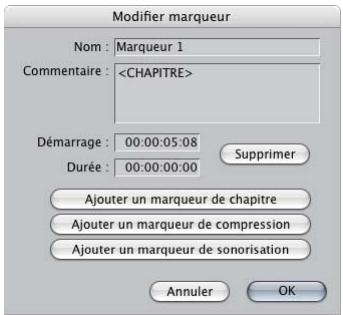
2 Saisissez un nom pour le marqueur.
Ce nom apparaît dans l'éditeur de piste de DVD Studio Pro et peut être utilisé comme texte de bouton.
3 Cliquez sur Ajouter un marqueur de chapitre ou Ajouter un marqueur de compression.
Le texte est ajouté dans la zone Commentaire.
Dans DVD Studio Pro, seuls les marqueurs de chapitre apparaissent. Étant donné que chaque marqueur de chapitre force une image I à cet emplacement, il est inutile d'ajouter les deux types de marqueurs.
Pour exporter un film Final Cut Pro ou Final Cut Express comportant des marqueurs :
1 Effectuez l'une des opérations suivantes :
- Si vous exportez un plan comportant des marqueurs, sélectionnez-le dans le navigateur.
- Si vous exportez une séquence comportant des marqueurs, sélectionnez-la dans le navigateur ou la Timeline.
2 Choisissez Fichier > Exporter > Séquence QuickTime.
La zone de dialogue Enregistrer apparaît.
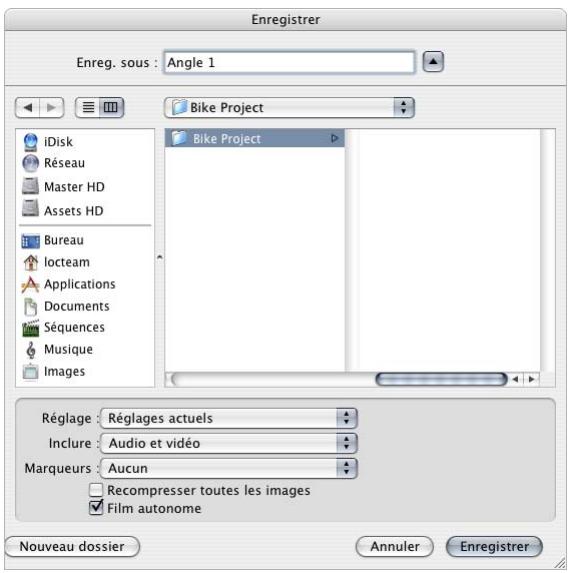
3 Choisissez le type de marqueur à exporter dans le menu local Marqueurs.
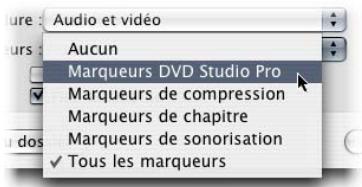
Choisissez Marqueurs DVD Studio Pro pour exporter à la fois les marqueurs de compression et les marqueurs de chapitre, ou choisissez le type (compression ou chapitre) que vous souhaitez exporter.
4 Assurez-vous que tous les autres réglages sont corrects, puis cliquez sur Enregistrer.
Ajout de marqueurs dans iMovie
Vous pouvez ajouter jusqu'à 36 marqueurs de chapitre dans un film iMovie.
Ces marqueurs peuvent être utilisés par iDVD ou DVD Studio Pro.
Remarque : les instructions suivantes s'appliquent à iMovie 4 et iMovie HD.
Pour ajouter des marqueurs de chapitre dans iMovie :
1 Montez le film dans iMovie.
2 Cliquez sur le bouton iDVD.
3 Dans le défileur ou la Timeline, placez la tête de lecture sur l'endroit où vous souhaitez insérer un marqueur de chapitre.
Remarque : les marqueurs ne peuvent être placés à moins d'une seconde les uns des autres ou dans la seconde qui suit le début et précède la fin du film.
4 Cliquez sur Ajouter chapitre dans la sous-fenêtre iDVD.
Un marqueur est ajouté au niveau de la tête de lecture et une entrée est ajoutée dans la sous-fenêtre iDVD. L'entrée affiche la position du marqueur, son nom et son timecode.
5 Saisissez un nom pour le marqueur dans la sous-fenêtre iDVD.
Par défaut, le nom du projet est attribué au marqueur. Étant donné que ces noms sont importés dans DVD Studio Pro et servent à identifier les marqueurs et à nommer les boutons, assurez-vous de saisir un nom correct pour chaque marqueur.
6 Ajoutez si nécessaire des marqueurs supplémentaires, 36 marqueurs au maximum.
7 Enregistrez le projet.
L'enregistrement d'un projet iMovie crée un film de référence contenant les montages et les marqueurs. C'est ce film de référence, qui porte le même nom que le projet, que vous devez importer dans DVD Studio Pro. La façon dont vous procédez varie selon que vous utilisez iMovie 4 ou iMovie HD.
- iMovie 4 place le film dans le dossier du projet. Vous importez le film à l'aide des mêmes méthodes que l'importation des autres ressources.
- iMovie HD enregistre le projet en tant que package. Dans ce cas, vous importez le projet iMovie HD à l'aide des mêmes méthodes que l'importation d'autres ressources, et le film apparaît automatiquement sous l'onglet Ressources.
À propos de la vidéo H.264
Vous pouvez utiliser le format vidéo H.264, également appelé MPEG-4 partie 10, ainsi que le codec AVC (Advanced Video Codec) dans vos projets HD. L'encodeur H.264 est deux fois plus efficace que l'encodeur MPEG-2 standard. En comparaison avec l'encodage avec MPEG-2, cela signifie qu'avec l'encodeur H.264 :
- Vous pouvez utiliser un débit inférieur pour obtenir la même qualité, ce qui donne lieu à des fichiers plus petits.
- Vous pouvez utiliser le même débit et obtenir une qualité supérieure avec la même taille de fichier.
Si DVD Studio Pro n'inclut pas d'encodeur H.264 intégré, Compressor inclut des préréglages spécialement destinés à une utilisation dans les projets HD. Vous pouvez modifier ces préréglages en fonction de vos besoins spécifiques.
Débits H.264
La procédure de choix d'un débit pour la vidéo H.264 est similaire au choix d'un débit pour la vidéo MPEG-2 (plus le débit est élevé, meilleure est la qualité, mais plus l'espace disque requis est important). En général, vous pouvez utiliser des débits inférieurs à ceux que vous utiliseriez avec un encodeur MPEG-2.
Si les débits maximaux que vous pouvez utiliser sont identiques à la vidéo MPEG-2, les débits minimaux sont inférieurs.
| Format vidéo | Plage MPEG-2 | Plage H.264 |
| Définition standard | 2,0 Mbps à 15,0 Mbps | 0,5 Mbps à 15 Mbps |
| Haute définition | 2,0 Mbps à 29,4 Mbps | 1,5 Mbps à 29,4 Mbps |
Fréquence de synchronisation des images H.264
L'encodeur H.264 dans Compressor contient un réglage de synchronisation des images. Ce réglage définit la fréquence à laquelle l'encodeur place une image clé, semblable à une image I MPEG-2, dans le flux. La valeur est indiquée en secondes, avec des incréments d'une demi-seconde. La plage est comprise entre 0,5 seconde et 5,0 secondes.
Plus la valeur de synchronisation d'image est faible, plus le nombre d'images clés placées dans le flux est élevé, ce qui donne une qualité supérieure, mais avec une taille de fichier supérieure. Les valeurs plus élevées donnent un fichier plus petit, mais avec une qualité réduite.
Le réglage de synchronisation d'image n'affecte pas l'emplacement où vous pouvez placer les marqueurs dans l'éditeur de piste. En raison de la structure du flux H.264, vous pouvez positionner un marqueur environ toutes les demi secondes.
Préparation de sources audio
Les spécifications DVD-Viséo imposent des limites sur les types de formats audio pouvant être inclus dans un DVD, mais également sur le mixage de différents types d'audio dans une piste ou un ensemble de menus. Par ailleurs, certains formats sont obligatoires pour créer un disque aux normes DVD.
Formats audio non gérés par les spécifications DVD
Si vous importez un format audio qui n'est pas pris en charge par la spécification DVD, DVD Studio Pro utilise automatiquement l'encodeur AIFF pour transcoder le fichier audio dans un fichier au format AIFF non compressé. Par exemple, si vous importez un fichier MP-3 (format non géré par les spécifications DVD), DVD Studio Pro crée un fichier AIFF à partir du fichier MP-3, qui sera utilisé par votre projet.
Remarque : étant donné qu'un fichier AIFF n'est pas compressé, sa taille est beaucoup plus importante que celle du fichier MP-3 d'origine. Si vous manquez d'espace disque, vous pouvez utiliser l'encodeur AC-3 de l'application Compressor pour transcoder le fichier AIFF au format Dolby Digital AC-3. Pour plus d'informations, consultez la section "Audio Dolby Digital AC-3" à la page 84.
Utilisation de fichiers audio AAC provenant de la boutique musicale en ligne iTunes
DVD Studio Pro est capable d'importer et d'utiliser des fichiers audio au format AAC provenant de la boutique musicale en ligne iTunes Music Store dès lors que l'ordinateur sur lequel ils se trouvent est autorisé à les utiliser. Si vous importez des fichiers d'iTunes Music Store que l'ordinateur n'est pas autorisé à utiliser, DVD Studio Pro devient silencieux lorsqu'il arrive à ces fichiers. De même, si vous sélectionnez et essayez de lire un fichier d'iTunes Music Store que l'ordinateur n'est pas autorisé à lire dans l'onglet Audio de la Palette, DVD Studio Pro devient silencieux. Comme avec les fichiers MP-3, les fichiers AAC sont convertis en fichiers AIFF.
Formats audio gérés par les spécifications DVD et par DVD Studio Pro
Les formats audio suivants sont gérés par la spécification DVD et peuvent être importés dans DVD Studio Pro sans qu'il soit nécessaire de recourir à l'encodeur AIFF intégré.
• Audio couche 2 MPEG-1
• Audio Dolby Digital (AC-3) (mono jusqu'à six canaux)
• Audio DTS multicanal (preview non géré)
- Audio WAVE (audio PCM non compressé Windows ; le format audio Windows le plus répandu)
- Audio PCM (audio de modulation par impulsion et encodage "brut"; semblable à WAVE, mais ne comporte pas "d'en-tête" et autres informations de fichier)
- Audio AIFF (Audio Interchange File Format - audio PCM non compressé ; format audio Macintosh le plus répandu)
Remarque : lorsque vous importez des fichiers audio compatibles DVD, DVD Studio Pro n'importe que les fichiers élémentaires et non ceux qui sont multiplexés. Pour plus d'informations, consultez la section "Fichiers MPEG élémentaires et multiplexés" à la page 58.
Audio PCM non compressé
L'audio non compressé est souvent désigné par PCM, même si les fichiers présentent généralement une extension ".wav" ou ".aif". Les spécifications DVD gèrent l'audio PCM non compressé à des tailles d'échantillonnage de 16 bits et de 24 bits et des fréquences d'échantillonnage de 48 kHz ou 96 kHz. Ce format d'audio est entièrement compatible avec tous les lecteurs de DVD à travers le monde et offre une meilleure qualité que l'audio issu de la compression de données. L'audio PCM présente toutefois un inconvénient : comparées aux formats audio compressés, les tailles de fichiers sont relativement élevées.
Formats audio compressés
Le support DVD utilise de l'audio issu de la compression de données (et non pas d'une compression sonore) pour deux raisons :
- Pour délivrer un son surround (5.1) discret.
- Pour préserver la bande passante et l'espace disque, ce qui alloue plus de place à la vidéo. Ceci est en particulier valable pour les contenus de longue durée, tels que les longs métrages, et quand la taille de disque choisie est le DVD-5 (le plus petit des DVD).
L'audio destiné aux DVD issu de la compression de données se présente sous un petit nombre de formes (voir la description ci-après).
Audio couche 2 MPEG-1
Dans le cas des produits DVD au format PAL, l'audio couche 2 MPEG-1 est compatible avec tous les lecteurs. Dans les cas des marchés NTSC (Amérique du Nord, Japon), la plupart des lecteurs de DVD (mais pas tous) gèrent la lecture de l'audio couche 2 MPEG-1. Si vous créez des titres NTSC qui utilisent de l'audio MPEG, sachez que des problèmes peuvent survenir lors de la lecture sur certains lecteurs.
Si vous souhaitez vous assurer que votre audio compressé est compatible avec tous les lecteurs NTSC, il est recommandé d'utiliser le format AC-3. Pour obtenir des informations sur l'encodage et la création avec de l'audio au format AC-3, consultez la section suivante.
Audio Dolby Digital AC-3
L'utilisation du format audio AC-3 dans vos productions DVD se justifie pour deux raisons essentielles :
- Pour bénéficier du son surround 5.1 (cinq haut-parleurs principaux complétés par un caisson de basses, soit un total de six canaux audio), géré par le format AC-3 mais ni par le format couche 2 MPEG-1 ni par le format PCM.
- Pour générer de l'audio compressé stéréo entièrement compatible avec tous les lecteurs de DVD des marchés NTSC d'Amérique du Nord et du Japon. Des problèmes de compatibilité peuvent survenir sur les anciens lecteurs de DVD dans les pays qui utilisent le PAL.
Vous pouvez utiliser l'encodeur AC-3 de Compressor pour encoder tout son stéréo en son surround 5.1. Consultez la section "Preview de l'audio AC-3 et DTS" à la page 84 pour plus d'informations sur l'écoute d'audio surround.
Audio DTS
DTS (Digital Theatre Systems) est un format alternatif pour l'audio surround.
DVD Studio Pro peut importer et utiliser des fichiers audio DTS.
DVD Studio Pro prend en charge l'audio DTS ES pouvant comporter jusqu'à 6.1 canaux, ainsi que l'audio utilisant une fréquence d'échantillonnage de 96 kHz et une taille d'échantillon de 24 bits.
Important : tout l'audio DTS importé dans DVD Studio Pro doit utiliser le format de fichier compacté, avec l'extension ".cpt".
Consultez "Preview de l'audio AC-3 et DTS" à la page 84 pour plus d'informations sur l'écoute d'audio surround.
Preview de l'audio AC-3 et DTS
Dans la plupart des cas, le meilleur moyen de vérifier l'audio AC-3 et DTS est de graver un disque pouvant être lu sur un lecteur de DVD gérant le format correspondant. Si vous lisez l'audio sur votre ordinateur en utilisant sa prise en charge audio intégrée, voici ce qui se passe :
- Lorsque vous lisez de l'audio AC-3 à partir de l'onglet Ressources, l'un des éditeurs (éditeur de piste, de scénario, de diaporama ou de menu), ou le Simulateur, l'audio est automatiquement converti en stéréo à deux canaux pour la lecture via votre ordinateur.
- Étant donné qu'il n'y a pas de décodeur DTS sur votre ordinateur, vous ne pouvez pas entendre l'audio DTS lors de la lecture à partir de l'onglet Ressources, l'un des éditeurs (éditeur de piste, de scénario, de diaporama ou de menu) ou le Simulateur.
Vous pouvez ajouter un décodeur AC-3 ou DTS externe à votre ordinateur afin d'écouter le son surround à partir de l'onglet Ressources, un des éditeurs (éditeur de piste, de scénario, de diaporama ou de menu), ou le Simulateur.
Pour configurer DVD Studio Pro pour utiliser un moniteur audio externe :
1 Choisissez Préférences dans le menu DVD Studio Pro.
2 Cliquez sur l'icône Simulateur afin d'afficher les préférences du Simulateur.
3 Choisissez votre périphérique de contrôle audio externe dans le menu local Audio de la section Sortie de lecture.
Les choix courants sont Audio intégrée, pour l'audio système normale, et Audio intégrée (S/PDIF), qui utilise la sortie audio numérique optique de votre système (si disponible) pour générer l'audio sur un décodeur AC-3 ou DTS externe.
4 Cliquez sur Appliquer.
Consultez la section "Moniteurs vidéo et audio externes" à la page 32 pour plus d'informations.
Une autre option consiste à créer le projet et à utiliser ensuite Lecteur DVD d'Apple. Comme dans DVD Studio Pro, vous pouvez configurer DVD Player pour utiliser un moniteur audio externe.
Pour configurer Lecteur DVD afin qu'il prenne en charge un décodeur audio externe :
1 Lancez Lecteur DVD.
2 Choisissez Préférences dans le menu Lecteur DVD.
3 Ouvrez l'onglet Disque.
4 Choisissez l'appareil audio externe à utiliser dans le menu local Sortie audio.
5 Cliquez sur OK.
Utilisation de plusieurs formats audio dans votre projet
Un projet peut contenir plusieurs formats d'audio. Il existe toutefois des restrictions concernant la combinaison de formats au sein d'un élément ou d'un groupe d'éléments, comme les menus.
Si l'audio au sein d'un élément ou d'un groupe d'éléments doit être au même format, tous les réglages doivent être identiques :
- Type audio : AIFF, WAVE, PCM, AC-3 ou couche 2 MPEG-1
- Nombre de canaux : ceci s'applique en particulier au format audio AC-3, ce dernier gérant couramment plusieurs configurations de canaux
• Taille d'échantillon : 16 bits ou 24 bits - Fréquence d'échantillonnage : 48 kHz ou 96 kHz
- Débit : compris entre 64 Kbps et 4608 Kbps, selon le format audio
Pistes
Le format de chaque flux audio d'une piste peut être différent. Dans un flux audio, cependant, le format audio doit être le même pour tous les plans.
Menus
Tous les menus d'un ensemble de titres vidéo (VTS) doivent utiliser le même format audio. DVD Studio Pro crée automatiquement des blocs VTS supplémentaires si nécessaire pour prendre en charge les menus avec différents formats audio. Voir "Éditeur VTS" à la page 640 pour plus d'informations.
Diaporamas
Lors de l'ajout de plans audio individuels à chaque diapositive, ou lors de l'utilisation de plusieurs plans audio pour l'audio global, tous les plans doivent utiliser le même format audio.
Formats audio requis pour les projets SD
Pour qu'un DVD puisse être lu sur n'importe quel lecteur de DVD SD, la spécification DVD impose qu'au moins un flux audio pour chaque élément soit dans un format spécifique.
- Pour les DVD NTSC, l'un au moins des flux audio doit être au format PCM ou AC-3.
- Pour les DVD PAL, l'un au moins des flux audio doit être au format PCM ou MPEG.
Remarque : les projets HD peuvent utiliser n'importe quel format audio pris en charge et ne nécessitent pas que certains projets spécifiques soient présents.
DVD Studio Pro vérifie votre projet en cours de construction pour s'assurer qu'il est conforme aux normes DVD. L'historique de la création de la version enregistre les problèmes éventuels ; toutefois, la création du DVD se poursuivra et vous pourrez graver votre projet sur disque.
Préparation des sources de menu
Les types de sources de menu nécessaires à votre projet DVD sont déterminés par les types de menus que vous souhaitez utiliser :
- Les arrière-plans seront-ils constitués d'images fixes ou de vidéo animée ?
- Utiliserez-vous les formes de bouton fournies ou créerez-vous vos propres formes ?
- Utiliserez-vous la méthode standard de création de menus ou la méthode utilisant des couches ?
Avant d'apprendre à préparer vos sources de menu, vous devez au préalable comprendre comment DVD Studio Pro les utilise. Vous trouverez ci-dessous une présentation générale vous exposant les éléments constituant un menu et la façon dont ces menus sont utilisés.
Qu'est-ce qu'un menu ?
La plupart des DVD-Viséo comportent au moins un menu. qui permet à l'utilisateur de choisir ce qu'il souhaite visionner. Si aucun choix n'est proposé, comme c'est le cas des films tournant en boucle vendus chez les marchands de journaux, il est possible de configurer le disque pour qu'il démarre immédiatement la lecture du film, sans afficher de menu.
Dans le cas des DVD offrant diverses options de visualisation, telles que le choix entre plusieurs films, la sélection de chapitres et les bonus, des menus clairs et logiques peuvent considérablement augmenter le confort et le plaisir de l'utilisateur. Les menus surchargés, maladroits et confus risquent de susciter une certaine insatisfaction chez l'utilisateur et de le faire renoncer à visionner le titre.
Un menu se compose d'un arrière-plan et d'un ou plusieurs bouton(s). L'arrière-plan peut être une simple image fixe ou une vidéo animée (un menu d'animation). L'arrière-plan peut comporter des données liées aux boutons. Citons à titre d'exemple une vue pittoresque d'une montagne ou un objet graphique multicouche comportant des images pour chaque bouton. Certains menus peuvent également comporter de l'audio.
Création d'un menu
La création d'un menu comprend deux étapes principales : la sélection de l'objet graphique d'arrière-plan ou de la vidéo et le réglage des boutons. La sélection de l'objet graphique d'arrière-plan ou de la vidéo est assez simple. La seule difficulté que vous rencontrerez éventuellement surviendra lorsque vous utiliserez des fichiers Photoshop multicouches. Le réglage des boutons implique l'identification de leur emplacement par des zones de dessin situées au-dessus d'eux, puis le paramétrage de leurs actions (ce qui se produit lorsqu'ils sont activés) et des couleurs à afficher pour leurs différents états.
DVD Studio Pro offre deux méthodes de création de menus : la méthode standard, qui utilise des incrustations et vous permet d'utiliser des formes, modèles et d'ajouter du texte et la méthode utilisant des couches.
- La méthode standard est généralement utilisée de préférence. Elle offre une plus grande flexibilité et vous permet d'associer des incrustations à des formes, d'utiliser des images fixes ou de la vidéo comme arrière-plan du menu ou encore d'inclure de l'audio. Pour créer rapidement des menus cohérents, vous pouvez également utiliser les modèles et les styles de DVD Studio Pro. Pour plus d'informations sur les incrustations, consultez la section "Création d'incrustations" à la page 92. Pour une description des formes, consultez la section "Création de formes" à la page 99. Pour obtenir des informations sur la fonctionnalité relative aux modèles et aux styles, consultez la section "Utilisation de modèles, de styles et de formes pour créer vos menus" à la page 329. Consultez la section "Création de vidéo pour les menus d'animation" à la page 98 pour plus d'informations sur les menus d'animation et la configuration du point de boucle.
- La méthode utilisant des couches ne repose pas sur les incrustations, mais sur des couches d'un fichier Photoshop (PSD) permettant de décrire les différents états possibles de chaque bouton. Elle ne peut être utilisée avec les menus d'animation ni inclure de l'audio.
Création de graphiques destinés aux menus
Pour créer des graphiques destinés aux menus, vous devez garder à l'esprit certaines remarques. Certaines s'appliquent à tous les types de menus, d'autres ne concernent que quelques-uns, tels que les menus en couches, les menus dotés d'un arrière-plan fixe ou les menus utilisant des incrustations.
Utilisation d'un logiciel graphique
DVD Studio Pro étant conçu pour pouvoir importer un large éventail de formats graphiques, la quasi-totalité des logiciels graphiques existants sur le marché peuvent être utilisés pour créer les menus et les incrustations.
Parmi les formats gérés figurent :
- les fichiers au format Adobe Photoshop PSD ;
- les fichiers au format PICT ;
- les fichiers au format BMP ;
- les fichiers au format JPEG ;
- les fichiers d'image QuickTime ;
- les fichiers au format Targa (TGA) ;
• les fichiers au format TIFF (TIF).
Les fichiers conformes au format Adobe Photoshop (PSD) sont également pris en charge. DVD Studio Pro est en mesure de reconnaître chaque couche et vous permet de les affecter à des fonctions différentes d'un menu. Vous pouvez même utiliser le même fichier pour plusieurs menus en sélectionnant les couches appropriées pour chaque menu.
- Couches pour les menus à incrustation standard : lorsque vous créez des graphiques pour des menus à incrustation standard, vous pouvez sélectionner la couche (ou les couches, comme c'est souvent le cas) à utiliser comme arrière-plan et comme incrustation. Ainsi, un même fichier peut être utilisé dans plusieurs menus, même si ces derniers ont des éléments en commun (comme une image d'arrière-plan). Afin d'éviter toute confusion, attribuez des noms clairs à chacune des couches.
- Couches pour les menus utilisant des couches : hormis la ou les couche(s) constituant l'arrière-plan, vous devez créer au moins deux couches pour chaque bouton, une indiquant l'état sélectionné, l'autre l'état activé, lorsque vous créez des graphiques destinés à des menus en couches. Pour indiquer l'état normal de chaque bouton, vous pouvez créer ce dernier dans la couche d'arrière-plan ou bien créer une troisième couche.
Conseils pour la création de graphiques de menu
La plupart des conseils qui suivent s'appliquent à tous les logiciels graphiques. Certains concernent Adobe Photoshop en particulier, mais certaines remarques de même ordre peuvent être valables pour d'autres logiciels graphiques.
- Assurez-vous que l'épaisseur des lignes horizontales que vous créez est supérieure ou égale à trois pixels pour éviter que les lignes ne scintillent sur les écrans de télévision. Pour les mêmes raisons, évitez d'utiliser des polices de caractères aux lignes trop fines. Les polices Serif ont une tendance plus prononcée au scintillement que les polices Sans Serif.
- Assurez-vous d'utiliser un filtre qui contraint les couleurs de l'objet graphique à l'espace colorimétrique du format NTSC ou PAL. Pour gérer les bandes passantes de diffusion, les vidéos NTSC et PAL doivent utiliser des couleurs considérablement limitées par rapport à celles pouvant être créées par votre logiciel de graphique. Les couleurs très saturées sont les plus problématiques et les plus décevantes à la lecture sur un moniteur vidéo.
- Les couches d'effets, les modes de transfert et les styles de couches de Photoshop ne sont pas compatibles avec DVD Studio Pro. N'oubliez pas d'aplatir ces éléments avant de les utiliser dans DVD Studio Pro.
Aplatissement d'une couche Photoshop
Lorsque vous créez des graphiques dans Adobe Photoshop, vous pouvez décider d'ajouter des effets (tels que des biseautages, des lueurs et des ombres à une couche), d'utiliser les modes de transfert ou de configurer des styles de couches. Ces effets et modes Photoshop ne sont pas gérés par DVD Studio Pro. Toutefois, vous pouvez utiliser la fonction "aplatissement" de Photoshop pour les faire apparaître dans DVD Studio Pro.
Remarque : les effets d'aplatissement ne sont pas comparables à la commande Aplatir l'image de Photoshop, qui regroupe l'intégralité du contenu de toutes les couches d'un fichier Photoshop (y compris les effets) dans une seule et même couche.
Il est judicieux d'utiliser cette procédure sur une copie du fichier d'origine, au cas où un incident se produirait.
Pour aplatir une couche d'un fichier Photoshop :
1 Ajoutez une nouvelle couche vide juste en dessous de la couche comportant les effets que vous souhaitez aplatir.
2 Dans la couche vide, fusionnez ou estampez la couche avec les effets. La fusion supprime la couche d'effets, tandis qu'estamper laisse la couche d'effets en place (ce qui peut être utile si vous devez apporter des modifications à cette couche ultérieurement).
- Pour fusionner la couche, sélectionnez-la, puis choisissez Fusionner les couches dans le menu Couches ou appuyez simultanément sur les touches Commande et E.
- Pour estamper la couche, sélectionnez-la, puis appuyez simultanément sur les touches Option, Commande et E.
Une image bitmap de la couche d'effets est placée dans la nouvelle couche.
Explications relatives aux différences de pixel dans les graphiques et la vidéo
L'expression pixel carré désigne en réalité les distances horizontale et verticale séparant un pixel de ses pixels voisins. Dans le cas d'un pixel carré, la distance est la même dans les deux directions. Cette distance dépend des fréquences d'échantillonnage, horizontales et verticales, et des proportions d'affichage de l'objet graphique. Si les proportions sont correctes, toute combinaison (ou presque) de fréquences d'échantillonnages horizontale et verticale peut générer des pixels carrés.
Les logiciels graphiques informatiques sont optimisés pour la manipulation de pixels carrés : lorsque vous dessinez un carré, ce dernier présente le même nombre de pixels sur chacun de ses côtés et ressemble à un carré à l'écran.
Il en va malheureusement autrement pour la vidéo SD.
Pixels vidéo
La vidéo à définition standard utilise une proportion 4:3. Quelle que soit la taille de l'affichage, la hauteur représente toujours 75 pour cent de la largeur. Ceci est valable pour le format NTSC, qui affiche 525 lignes dans chaque image (dont 480 sont actives sur un DVD) et pour le format PAL, qui affiche 625 lignes par image (dont 576 sont actives). Une fois convertis en MPEG, ces deux formats affichent 720 pixels par ligne.
Lorsque vous utilisez des pixels carrés et 720 pixels par ligne, chaque image doit comporter 540 lignes pour respecter parfaitement les proportions 4:3. Dès lors, pour le format NTSC, qui compte 480 lignes, l'espace entre les lignes doit être légèrement augmenté pour que l'espace occupé soit identique, ce qui entraîne l'apparition de pixels rectangulaires. Pour le format PAL, qui compte 576 lignes, ces dernières doivent être légèrement resserrées pour respecter les proportions.
Le menu déroulant Réglages de l'éditeur de menu de DVD Studio Pro permet de choisir entre pixels carrés ou rectangulaires, ce qui permet d'afficher les pixels des fichiers graphiques sous forme de rectangles (afin d'obtenir le format 4:3) ou sous forme de carrés lors de la création de menus. L'onglet Visualiseur propose les mêmes réglages. Le simulateur affiche toujours des pixels rectangulaires et simule donc ce que l'utilisateur verra.
Les vraies difficultés surviennent lorsque vous créez votre graphique de menu.
Pixels carrés dans les graphiques
Les logiciels graphiques utilisent des pixels carrés. Si vous réglez les dimensions d'un objet graphique sur 720 x 480 pixels (taille d'image NTSC), la zone de dessin de cet objet graphique n'est pas aux proportions 4:3 dans le logiciel graphique (elle est un peu plus basse). Si vous réglez les dimensions d'un objet graphique sur 720 x 576 pixels (taille d'image PAL), la zone de dessin de cet objet graphique est plus haute dans le logiciel graphique que dans les proportions 4:3.
Tous les éléments ajoutés dans l'objet graphique sont déformés (étirés ou compressés verticalement, en fonction de votre format vidéo) lorsque vous les visualisez sur un moniteur vidéo. Si vous dessinez un carré, ce dernier ressemble à un rectangle. Parfois, la déformation n'est pas assez importante pour qu'on y prête attention, mais dans la plupart des cas, gardez ce problème de déformation à l'esprit lorsque vous créez vos graphiques.
Afin de compenser les différences de pixels existant entre les graphiques et la vidéo, créez les graphiques avec une certaine taille, puis redéfinissez-la aux dimensions vidéo appropriées, comme indiqué dans le tableau ci-dessous.
| Proportions | Dimensions de départ | Dimensions redéfinies |
| NTSC 4:3 | 720 x 534 pixels | 720 x 480 pixels |
| NTSC 16:9 | 864 x 480 pixels | 720 x 480 pixels |
| PAL 4:3 | 768 x 576 pixels | 720 x 576 pixels |
| PAL 16:9 | 1 024 x 576 pixels | 720 x 576 pixels |
DVD Studio Pro redimensionne automatiquement les graphiques comportant les dimensions de départ indiquées ci-dessus. (les graphiques utilisant déjà les dimensions redéfinies sont importés sans être redimensionnés). Les graphiques redimensionnés dans le logiciel graphique apparaissent déformés, mais sont aux bonnes dimensions lorsque vous les visualisez sous la forme de pixels rectangulaires dans DVD Studio Pro.
Remarque : consultez la section "Proportions des formes" à la page 103 pour obtenir des informations sur la manière dont DVD Studio Pro manipule les graphiques utilisés dans les formes, les boutons et les zones de dépôt.
Pixels vidéo HD
Il existe un large éventail de résolutions vidéo prises en charge par les projets HD :
| Résolution | Pixels carrés | Dimensions de départ | Dimensions redéfinies |
| 480p (NTSC ; 16:9) | Non (anamorphosé) | 864 x 480 pixels | 720 x 480 pixels |
| 576p (PAL ; 16:9) | Non (anamorphosé) | 1 024 x 576 pixels | 720 x 576 pixels |
| 720p (NTSC, PAL ; 16:9) | Oui | 1280 x 720 pixels | 1280 x 720 pixels |
| 1080i (NTSC, PAL ; 16:9) | Oui (anamorphosé) | 1920 x 1080 pixels | 1440 x 1080 pixels |
| 1080i (NTSC, PAL ; 16:9) | Oui | 1920 x 1080 pixels | 1920 x 1080 pixels |
Remarque : les projets HD peuvent également utiliser des ressources SD, lesquelles doivent utiliser les mêmes dimensions de début et de fin que dans les projets SD.
Création d'incrustations
Étant donné que les utilisateurs recourent aux boutons de contrôle à distance fléchés du lecteur de DVD pour naviguer d'un bouton du menu à l'autre, il leur est nécessaire de connaître le bouton actuellement sélectionné. S'ils activent ce bouton, ils ont également besoin de savoir que cette opération a été effectuée. Une incrustation sert principalement à indiquer à l'utilisateur le bouton sélectionné ou activé à cet instant.
Remarque : si vous envisagez d'utiliser des formes pour vos boutons de menu, il est inutile de créer des incrustations.
Les incrustations sont des images fixes qui contiennent les graphiques utilisés pour indiquer chacun des trois états du bouton (normal, sélectionné et activé). Un fichier d'incrustation contient tous les boutons. L'identification de chaque bouton et la définition de sa fonction constituent des étapes de la création des menus dans DVD Studio Pro.
En règle générale, une incrustation est utilisée avec l'image d'arrière-plan. Par exemple, le dessin du bouton normal peut se trouver en arrière-plan, tandis que l'incrustation ne fournit que les surbrillances des états Sélectionné et Activé (tels qu'un halo ou une coche).
À propos des incrustations simples et avancées
DVD Studio Pro vous permet de choisir entre les incrustations simples qui utilisent une couleur d'incrustation unique ou les incrustations avancées qui utilisent jusqu'à quatre couleurs. Les incrustations simples sont plus faciles à créer et à configurer, mais offrent une flexibilité moindre pour la création de menus complexes. Les incrustations avancées vous offrent la possibilité d'utiliser plusieurs couleurs pour les états Sélectionné et Activé d'un bouton.
À propos des couleurs d'incrustation
Les incrustations peuvent compter jusqu'à quatre couleurs. Les incrustations présentent une particularité : les couleurs utilisées pour les créer ne sont pas celles visibles par les utilisateurs lorsqu'ils affichent le menu. Une incrustation ne définit que les zones de l'écran auxquelles des surbrillances doivent être appliquées et non pas la couleur ou la transparence de ces surbrillances. Lorsque vous créez le menu, vous définissez les couleurs que les utilisateurs voient en réalité.
Avec la méthode d'incrustation simple, tous les éléments de l'objet graphique d'incrustation doivent être de l'une des deux couleurs suivantes : le blanc de l'arrière-plan défini comme transparent ou le noir de l'objet graphique en surbrillance auquel vous affectez une couleur et une transparence. Si vous ajoutez à l'incrustation un élément entouré d'un léger halo ou qui a été anticrénelé, les zones de cet élément, qui ne sont ni blanches ni noires, s'affichent avec des couleurs de surbrillance supplémentaires (contrôlées par les réglages d'association de couleurs des incrustations avancées). Dans ce cas, vous devez corriger l'objet graphique ou utiliser la méthode d'incrustation avancée, qui vous permet de contrôler chacune des couleurs de surbrillance.
Les éléments d'une incrustation avancée utilisent jusqu'à quatre couleurs différentes. Vous avez ainsi la possibilité d'utiliser plusieurs couleurs d'incrustation pour un bouton ou de créer des bords adoucis et de profiter des bords anticrénelés. Pour plus d'informations, consultez la section "Création d'incrustations avancées" à la page 94.
À propos des fichiers d'incrustation
Que l'incrustation créée soit simple ou avancée, elle doit consister en une unique couche aplatie, appartenant à un fichier au format Photoshop (PSD) ou constituant un fichier séparé.
Souvent, un seul fichier PSD fournit à la fois l'arrière-plan du menu et l'incrustation. L'éditeur de menu de DVD Studio Pro vous permet de sélectionner autant de couches que souhaité pour l'arrière-plan, mais une seule couche pour l'incrustation.
Remarque : ne confondez pas les fichiers PSD dotés de couches (utilisés pour fournir l'arrière-plan et l'incrustation) et les fichiers de type PSD utilisés lors de la création de menus en couches. Les menus standard regroupent les états Sélectionné et Activé de tous les boutons dans une unique couche du fichier, tandis que les menus en couches contiennent une couche séparée pour chaque état du bouton (normal, sélectionné et activé) dans le fichier PSD. Ces couches ne constituent pas les incrustations auxquelles vous affectez des couleurs, mais sont des images en couleur du bouton dans l'un des trois états possibles. Pour plus d'informations, consultez la section "Création d'un menu en couches" à la page 97.
Création d'incrustations simples
Avec les incrustations simples, seuls le blanc et le noir peuvent être utilisés pour créer les graphiques.
Pour créer une incrustation simple :
1 Créez un arrière-plan blanc plein écran. Pour obtenir des informations sur la taille d'image à utiliser, consultez la section "Pixels carrés dans les graphiques" à la page 91.
2 Choisissez noir, puis ajoutez les éléments de surbrillance à l'arrière-plan. Veillez à désactiver l'anticrénelage et à ne pas utiliser de bords adoucis. Selon l'application graphique utilisée, choisissez le mode 1 bit ou bitmap.
3 Il peut également s'avérer nécessaire d'aplatir les éléments d'incrustation dans une seule et même couche.
Création d'incrustations avancées
Pour créer des incrustations avancées, vous devez tout d'abord comprendre leur utilisation et les différences entre les méthodes de colorimétrie et avec niveaux de gris.
Les quatre couleurs d'une incrustation avancée
Lorsque vous créez une incrustation avancée, vous pouvez utiliser jusqu'à quatre couleurs différentes pour les surbrillances. Utilisez une méthode de colorimétrie (qui utilise le rouge, le bleu, le noir et le blanc comme couleurs d'incrustation) ou une méthode avec niveaux de gris (qui utilise le noir, le gris foncé, le gris clair et le blanc). Il n'est pas nécessaire d'utiliser l'ensemble de ces quatre couleurs pour créer une incrustation, mais vous en utiliserez certainement au moins deux.
Le blanc représente t-il 0% ou 100% ?
En fonction de votre graphique d'arrière-plan, vous pouvez supposer que le blanc représente 0% ou 100%, avec des valeurs opposées pour le noir (100% ou 0%, respectivement). Les versions antérieures de DVD Studio Pro considéraient que le blanc représentait 0%, contrairement à la plupart des professionnels de la vidéo. Pour pouvoir créer les couleurs gris clair et gris foncé utilisées par la méthode avec niveaux de gris, utilisez les valeurs suivantes :
- Si vous considérez que le blanc représente 0%, utilisez la valeur 33% pour le gris clair et 66% pour le gris foncé.
- Si vous considérez que le blanc représente 100%, utilisez la valeur 66% pour le gris clair et 33% pour le gris foncé.
Le blanc est fréquemment utilisé comme couleur d'arrière-plan de l'incrustation. Lorsque vous créez le menu, la transparence du blanc est généralement réglée sur 0. Chacune des trois autres couleurs d'incrustation peut être librement utilisée pour tout aspect de l'incrustation.
Par exemple, si vous disposez d'un arrière-plan de menu comportant des boutons composés de texte uniquement, par exemple "Lecture du film" et "Sélection du chapitre," votre incrustation apparaît en blanc au début. Si vous souhaitez que le texte du bouton devienne vert à chaque sélection d'un des deux boutons, ajoutez le texte à l'incrustation, puis définissez une couleur d'incrustation telle que gris clair (ou gris foncé ou noir. Rappelez-vous que vous définirez le vert comme couleur de surbrillance "sélectionnée" lorsque vous créerez le menu dans DVD Studio Pro). Si vous souhaitez que le texte devienne orange à chaque activation d'un des deux boutons, vous n'avez rien de plus à faire : réglez simplement la couleur de surbrillance "activé" sur orange lors de la création du menu.
Si vous souhaitez également qu'une coche jaune apparaisse en regard de chaque bouton de texte lorsque l'utilisateur le sélectionne, ajoutez les coches à l'objet graphique d'incrustation, puis définissez-les dans une autre couleur d'incrustation que le texte (dans le cas présent, en gris foncé) afin de pouvoir appliquer une couleur de surbrillance différente (dans ce cas, jaune).
De la même manière, vous pourriez ajouter le mot "OK" après chaque bouton de texte et ne l'afficher que lorsque le bouton est activé. Il suffit d'ajouter le texte à l'incrustation et de lui affecter la couleur noire. DVD Studio Pro vous permet de paramétrer le noir, afin qu'il soit transparent pour les états normal et sélectionné, mais visible en vert pour l'état activé.
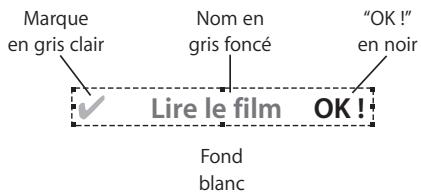
Pour créer une incrustation avancée :
1 Créez un arrière-plan blanc plein écran. Pour obtenir des informations sur la taille d'image à utiliser, consultez la section "Pixels carrés dans les graphiques" à la page 91.
Remarque : vous n'êtes pas obligé d'utiliser le blanc comme couleur d'arrière-plan, comme pour les incrustations simples, il est néanmoins judicieux de procéder ainsi car les réglages d'association de couleurs par défaut partent dans ce cas du principe qu'il s'agit de l'arrière-plan.
2 Selon la méthode utilisée (colorimétrie ou niveaux de gris), ajoutez des éléments en utilisant les trois couleurs d'incrustation restantes (le blanc ayant été utilisé pour l'arrière-plan).
3 Il peut également s'avérer nécessaire d'aplatir les éléments d'incrustation dans une seule et même couche.
Si vous utilisez des couleurs autres que les quatre définies par la méthode choisie (colorimétrie ou niveaux de gris), ces dernières sont associées à leur plus proche équivalent lorsque vous utilisez l'incrustation. Dans de nombreux cas, le résultat obtenu est surprenant (à défaut d'être utile).
Bords d'incrustation adoucis
Au lieu d'utiliser les quatre couleurs de l'incrustation avancée pour créer plusieurs surbrillances en couleur, employez-les pour créer des bords quasiment lisses et tirer profit des graphiques anticrénelés. Vous devez dans ce cas utiliser la méthode avec niveaux de gris en plaçant des éléments blancs sur fond noir ou des éléments noirs sur fond blanc. Les bords lisses ou anticrénelés sont associés aux couleurs d'incrustation gris clair et gris foncé. Pour simuler de manière efficace des bords lisses ou anticrénelés, associez la même couleur à chaque couleur d'incrustation, en définissant cependant des opacités réduites au niveau des bords où apparaissent les couleurs d'incrustation gris clair ou gris foncé.
Maintien de la cohésion entre les éléments de chaque bouton
Lorsque vous créez votre menu dans DVD Studio Pro, dessinez une zone unique englobant tous les éléments de chaque bouton. Cette zone représente la zone de surbrillance de ce bouton. Dans l'exemple ci-avant, vous dessineriez autour de chaque bouton une case comprenant la coche, le texte principal et le mot "OK". Vous ne devez inclure aucune partie des autres boutons, sinon celles-ci apparaîtront également dans ce bouton.
Par exemple, au lieu de faire apparaître le mot "OK" après chaque ligne, vous préférez peut-être afficher un seul bouton "OK" de grande taille placé sur le côté droit. Il n'existe aucun moyen de dessiner une zone incluant à la fois le nom du bouton ("Lecture du film", par exemple) et ce grand "OK" sans inclure une partie du texte des autres boutons (ce qui rendrait cette disposition inutilisable).
Remarque : l'éditeur de menu dispose de trois groupes d'association de couleurs que vous pouvez utiliser, dans certains cas, pour solutionner ce problème. Pour plus d'informations, consultez la section "Association de couleurs : explication" à la page 254.
Veillez également à ce que les zones ne se chevauchent pas, car des problèmes de navigation peuvent dans ce cas survenir, en particulier si un pointeur est utilisé pour sélectionner les boutons lorsque le disque est lu sur un ordinateur.
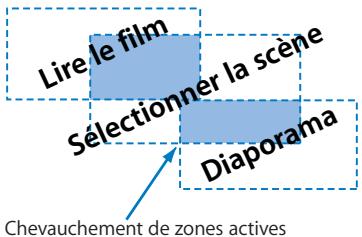
Création d'un menu en couches
Les menus en couches offrent une plus grande flexibilité que les menus d'incrustation standard pour afficher les états Sélectionné et Activé d'un bouton. Hormis l'image d'arrière-plan (qui peut contenir les boutons dans leur état normal), un menu en couches dispose de deux couches séparées pour chaque bouton (ou trois, si les états "normal" du bouton ne font pas partie de l'arrière-plan). Par exemple, un menu disposant de 12 boutons nécessite 24 couches pour afficher les états Sélectionné et Activé de chaque bouton et 12 couches supplémentaires si leur état normal ne fait pas partie de l'arrière-plan (un fichier Photoshop peut compter jusqu'à 99 couches).
Avant d'opter pour l'utilisation de menus en couches, tenez compte des remarques suivantes :
- Il est impossible d'y ajouter un flux audio.
- Il est impossible d'y ajouter de la vidéo animée.
- Lorsque les utilisateurs effectueront leurs sélections, ils remarqueront que le temps de réaction aux pressions du bouton est plus lent.
Utilisation de couches de Photoshop
Lorsque vous configurez un fichier PSD en vue de l'utiliser comme menu en couches, sélectionnez la ou les couche(s) d'arrière-plan du menu. L'arrière-plan peut mais ne doit pas nécessairement inclure les états "normal" de tous les boutons. Si l'arrière-plan inclut l'état normal, les états Sélectionné et Activé doivent être configurés de manière à prendre en compte le fait que l'état normal est toujours présent. Si vous souhaitez que le bouton change de manière significative lorsque les états Sélectionné et Activé prennent effet, vous devez éventuellement placer l'état normal sur sa propre couche afin qu'il soit caché à l'apparition des autres états.
Utilisation de fichiers PSD pour créer des menus en couches
Gardez à l'esprit les remarques suivantes lorsque vous utilisez des fichiers PSD pour créer des menus en couches :
- La zone active de chaque bouton est créée comme lorsque vous manipulez des incrustations. Vous devez donc être en mesure de dessiner une zone unique autour des éléments de chaque bouton. Pour plus d'informations, consultez la section "Maintien de la cohésion entre les éléments de chaque bouton" à la page 96.
- Outre les boutons en couches, vous pouvez employer des boutons à incrustations. L'incrustation peut être une autre couche du fichier PSD ou un fichier différent.
Création de vidéo pour les menus d'animation
La vidéo utilisée pour les menus d'animation doit respecter les mêmes règles de compatibilité DVD que celle utilisée pour les pistes. Les remarques suivantes doivent être prises en compte :
- Si vous ajoutez des formes, des éléments de texte ou des zones de dépôt à un menu, ce dernier est rendu lorsque vous créez le projet. Pour plus d'informations, consultez la section "À propos du rendu des menus" à la page 248.
- Si vous souhaitez inclure des créations graphiques pour boutons ne pouvant être réalisées avec une incrustation, vous devez les monter sur la vidéo à l'aide d'une application telle que MotionFinal Cut Pro. Pour définir les boutons, vous pouvez produire ces créations graphiques pour boutons et les incrustations liées à l'aide d'un logiciel graphique, superposer ces créations sur la vidéo à l'aide du logiciel de montage vidéo, puis utiliser l'incrustation dans DVD Studio Pro.
Remarque : une alternative consiste à utiliser des formes pour créer des boutons dans la vidéo animée.
- Vous pouvez paramétrer la vidéo pour une lecture en boucle. Une courte pause à la lecture survient alors, lorsque le menu retourne au début de la séquence. Il est possible de réduire cette pause, voire de l'éliminer, en sélectionnant avec soin la vidéo à utiliser. Par exemple, une lecture en boucle propre peut être obtenue avec une voiture passant devant un arrière-plan quasiment statique. Si vous créez une animation destinée à servir d'arrière-plan, gardez toujours à l'esprit la lecture en boucle.
- Ne créez pas de vidéos trop longues pour vos menus d'animation. Les vidéos peuvent occuper un espace disque important. N'en abusez donc pas, car des problèmes risquent alors de survenir lors de la création de votre titre. Pour plus d'informations sur les limites de taille de menu, consultez la section "Fichiers de zone vidéo SD DVD standard" à la page 616.
- Les menus des projets SD peuvent uniquement utiliser la vidéo MPEG-2 plein écran comme arrière-plan. Si vous utilisez un fichier MPEG-1, MPEG-2 1/2 D1 ou MPEG-2 D1 recadré comme arrière-plan, il est encodé en MPEG-2 D1 complet lorsque vous créez le projet. Les menus des projets HD peuvent utiliser soit la vidéo MPEG-2 D1 complet, soit l'une des résolutions vidéo HD prises en charge comme arrière-plan.
Définition du point de boucle de menu
Lorsque vous configurez un menu de boucle, vous pouvez définir le point de boucle (le point auquel la lecture passe une fois la fin de la vidéo du menu atteinte) comme étant différent de la première image vidéo du menu. Par exemple, la vidéo du menu peut comporter une introduction qui est lue avant que les boutons ne deviennent actifs (vous ne souhaitez pas que l'introduction soit lue à chaque boucle du menu).
Outre la configuration manuelle du point de boucle dans l'Inspecteur de menu, vous pouvez ajouter un marqueur de chapitre, nommé "MenuLoopPoint", à la vidéo d'arrière-plan lorsque vous la montez dans Motion ou Final Cut Pro. DVD Studio Pro définit automatiquement le point de boucle du menu afin qu'il corresponde à ce marqueur lorsque vous affectez la vidéo à l'arrière-plan de ce menu à l'aide de l'une des méthodes de glissement, par exemple faire glisser la vidéo vers l'éditeur de menu et choisir Arrière-plan dans la Drop Palette. Pour plus d'informations, consultez la section "Configuration des réglages du menu d'animation" à la page 306.
Dans Final Cut Pro, vous ajoutez le marqueur de chapitre exactement comme vous ajouteriez un marqueur de chapitre en vue de l’utiliser dans une piste. La seule contrainte est qu’il soit nommé “MenuLoopPoint”. Pour plus d’informations, consultez la section “Ajout de marqueurs à votre vidéo” à la page 75. Dans Motion, vous devez sélectionner l’option Point de boucle du menu lorsque vous ajoutez le marqueur à la vidéo. Consultez la documentation Motion pour plus d’informations.
Création de formes
Les formes permettent de créer un menu standard facilement à l'aide d'une simple image d'arrière-plan (fixe ou animée) sans incrustation. Ces formes peuvent être fournies avec DVD Studio Pro ou entièrement créées.
Les formes peuvent servir pour les boutons, ainsi que pour les zones de dépôt (les zones de dépôt sont des éléments graphiques ajoutés à l'arrière-plan d'un menu et qui n'ont pas d'incidence sur les boutons). Vous pouvez déplacer les formes et modifier leur taille à votre guise et même faire en sorte que des vidéos animées soient lues à l'intérieur de ces formes (boutons d'animation).
Pour obtenir des informations sur l'utilisation de formes avec l'éditeur de menu, consultez la section "Ajout de formes à un menu" à la page 277. Pour obtenir des informations sur l'importation de formes dans la palette, consultez la section "Importation d'une forme" à la page 348.
Création d'une forme
Une forme est un fichier PSD Photoshop comportant jusqu'à quatre couches. DVD Studio Pro utilise l'ordre des couches pour déterminer la fonction à laquelle chaque couche est affectée.
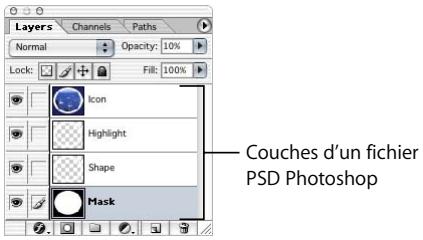
- Première couche (couche inférieure) : contient le masque destiné à la vignette utilisée lorsque vous affectez une ressource à bouton ou à une zone de dépôt. Cette couche doit disposer d'une image avec niveaux de gris afin de contrôler l'aspect de la vignette. Les zones blanches sont totalement opaques (la vignette est entièrement visible), les niveaux de gris sont partiellement transparents et les niveaux de noir sont totalement transparents (la vignette est totalement invisible). La forme du masque peut être irrégulière (la ressource est dimensionnée de sorte à occuper l'intégralité de l'espace). Toute partie de la ressource se situant hors du masque est supprimée. Si vous ne souhaitez pas avoir de vignette, cette couche doit quand même être présente mais vous pouvez dessiner un carré noir ou toute autre image simple.
Lorsque vous activez des ombres portées sur un bouton ou une zone de dépôt en utilisant une forme, DVD Studio Pro utilise cette couche en même temps que la seconde couche pour définir la forme de l'ombre portée.
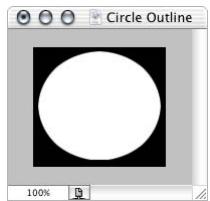
- Deuxième couche : contient le graphique visible de la forme. Utilisée comme bouton, cette forme détermine l'apparence du bouton dans son état normal. DVD Studio Pro utilise les valeurs RVB pour cette forme. Si vous souhaitez que cette couche soit partiellement transparente, consultez la section "Réglage de l'opacité de la forme" à la page 102. Veillez à aplatir tout effet appliqué à cette couche (pour plus d'informations, consultez la section "Aplatissement d'une couche Photoshop" à la page 89). Étant donné que cette couche est prioritaire par rapport à la première couche, elle doit le cas échéant fournir une "fenêtre" au masque de vignette.
Lorsque vous activez des ombres portées sur un bouton ou une zone de dépôt en utilisant une forme, DVD Studio Pro utilise cette couche en même temps que la seconde couche pour définir la forme de l'ombre portée.
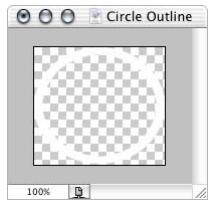
- Troisième couche : contient le masque de surbrillance. Cette couche détermine l'endroit où les couleurs de surbrillance apparaissent lorsque vous utilisez la forme comme bouton et sélectionnez ou activez ce dernier. Vous pouvez utiliser du blanc ou du noir, car le canal alpha de cette couche détermine la surbrillance.
Cette couche est ignorée si vous utilisez la forme dans une zone de dépôt.
Important : si vous utilisez le canal alpha de cette couche pour créer des bords quasiment lisses ou anticrénelés, vous ne pouvez utiliser la forme que dans des menus définis pour la méthode d'incrustation avec niveaux de gris.
- Quatrième couche : contient l'icône de la forme, apparaissant dans l'onglet Formes de la palette, ainsi que dans le sélecteur de forme des inspecteurs de bouton et de zone de dépôt. Il s'agit d'une couche facultative : la seconde couche remplit cette fonction si cette couche n'existe pas. La seconde couche présente un inconvénient : souvent, la forme seule n'offre pas une idée suffisamment précise de l'apparence finale du bouton une fois qu'une ressource lui est affectée. DVD Studio Pro utilise les valeurs RVB pour l'icône.
Remarque : veillez à ne pas inclure la quatrième couche dans le fichier sauf si vous ajoutez un objet graphique destiné à servir de vignette. L'ajout d'une quatrième couche vide se traduit par l'impossibilité d'utiliser la forme dans DVD Studio Pro.
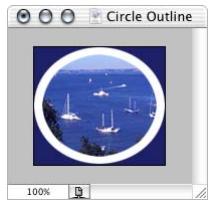
Réglage de l'opacité de la forme
DVD Studio Pro n'utilise pas les réglages d'opacité qu'il est possible d'appliquer aux couches dans Photoshop. Par conséquent, vous ne pouvez utiliser le réglage d'opacité de la seconde couche pour contrôler la transparence de l'objet graphique visible de la forme. Une alternative consiste à utiliser les fonctions de fusion de Photoshop pour obtenir l'effet souhaité.
Pour définir l'opacité de la forme :
1 Créez la forme dans Photoshop comme habituellement.
À ce stade, il est judicieux d'enregistrer la forme afin de pouvoir la récupérer si vous devez par la suite modifier son opacité ou son contenu.
2 Réglez l'opacité de la seconde couche (l'objet graphique visible de la forme).
3 Ajoutez une nouvelle couche à l'objet graphique, puis placez-la sous la seconde couche (elle devient la deuxième couche et la seconde couche devient la troisième couche).
4 Sélectionnez la deuxième couche d'origine (devenue la troisième couche).
5 Appuyez simultanément sur les touches Commande et E pour que la couche sélectionnée soit fusionnée avec la nouvelle couche vide.
Les deux couches sont fusionnées en une nouvelle seconde couche et la seconde couche d'origine est supprimée. Lorsque cette forme est importée dans DVD Studio Pro, cette nouvelle seconde couche utilise l'opacité définie avant la fusion.
Informations générales sur les formes
Lorsque vous créez une forme dans Photoshop, définissez les réglages de la nouvelle image comme suit :
- Largeur et hauteur : réglez-les sur des valeurs qui attribueront à la forme la taille maximale utilisée dans DVD Studio Pro (la qualité a tendance à être bien meilleure lorsque la taille de la forme est inférieure à celle de l'originale). Veillez à ce que les graphiques de la forme se rapprochent au maximum des bords du canevas, ce dernier définissant la zone active du bouton. La largeur et la hauteur d'un bouton équivalent généralement à 200 pixels et 150 pixels, respectivement.
- Résolution : réglez-la sur 72 pixels/pouce. DVD Studio Pro base la taille de l'image sur le nombre de pixels qu'elle contient (la résolution n'a pas d'incidence sur sa taille lorsqu'elle est utilisée dans un menu).
• Mode : réglez-le sur Couleur RVB. - Contenu : réglez-le sur Transparent.
Lorsque vous créez des formes, gardez également les remarques suivantes à l'esprit :
- Lorsque vous enregistrez le fichier de la forme, peu importe les couches visibles.
- Il n'est pas nécessaire de ripper les couches contenant du texte, ni de les aplatir si vous leur appliquez un effet.
- Vérifiez également que les couleurs que vous utilisez se situent bien dans les limites de diffusion. Vous pouvez créer des formes qui paraissent superbes dans le logiciel graphique mais qui semblent tout à fait différentes une fois utilisées dans un projet DVD.
- Vous souhaitez peut-être concevoir des formes dans le but précis de les utiliser pour des zones de dépôt. Vous disposerez ainsi de zones de dépôt aux bords irréguliers. Vous devez utiliser les couches exactement comme lorsque vous créez une forme de bouton. Dans ce cas, la couche en surbrillance n'est cependant pas utilisée avec les zones de dépôt. Les formes créées pour les boutons peuvent également être utilisées pour les zones de dépôt. Pour plus d'informations, consultez la section "Ajout de zones de dépôt à votre menu" à la page 296.
Proportions des formes
Les graphiques de forme sont automatiquement dimensionnés de manière à conserver leurs proportions. Si vous créez un objet graphique carré et l'importez en tant que forme, il est dimensionné de manière à rester carré dans DVD Studio Pro (à condition que vous l'ajoutiez à un menu en le faisant glisser vers une zone vide).
Bien que le redimensionnement fasse apparaître l'objet graphique correctement dans l'éditeur de menu, les dimensions de la forme semblent erronées dans l'inspecteur de bouton ou l'inspecteur de zone de dépôt. Par exemple, si vous créez une forme carrée de 200 pixels de large sur 200 de haut, la taille affichée est de 200 pixels de large sur 180 de haut (pour un menu NTSC) ou de 187 pixels de large par 200 de haut (pour un menu PAL) lorsque cette forme est ajoutée à un menu en tant que bouton ou zone de dépôt.
Création de graphiques pour des zones de dépôt et des boutons
Les ressources utilisées dans les zones de dépôt et les boutons ne doivent pas nécessairement respecter les proportions vidéo, car les zones de dépôt et les boutons peuvent être redimensionnés indépendamment, verticalement et horizontalement. En outre, les zones de dépôt et les boutons gèrent la transparence des éléments graphiques. Cela veut dire que vous pouvez créer un objet aux contours irréguliers, par exemple un logo, dont l'apparence sera déterminée par les informations de transparence qu'il contient dès lors qu'il est affecté comme ressource d'une zone de dépôt ou d'un bouton.
À l'image des graphiques utilisés pour les formes, les graphiques de zone de dépôt et de bouton sont automatiquement dimensionnés afin de conserver leurs proportions. Si vous créez un objet graphique carré et que vous l'importez en tant que ressource pour une zone de dépôt ou un bouton, il est dimensionné de sorte à rester carré dans DVD Studio Pro. Pour plus d'informations, consultez la section "Proportions des formes" à la page 103.
Remarque : pour forcer la zone de dépôt ou la zone active d'un bouton aux proportions de l'objet graphique, appuyez sur Maj tout en faisant glisser l'un de ses coins.
Préparation d'images pour les diaporamas
Lorsque vous préparez des images fixes destinées à des diaporamas de DVD Studio Pro, la plupart des règles valables pour la préparation des arrière-plans de menus s'appliquent. Ces remarques sont également valables si vous envisagez d'ajouter des diapositives à une piste.
Formats de fichier
DVD Studio Pro permet d'utiliser dans les diaporamas les formats d'images les plus répandus :
-
fichiers PSD Photoshop utilisant le mode RVB 8 bits ;
Les diaporamas ne gèrent pas la sélection de couches, contrairement aux menus.
Les couches visibles lors du dernier enregistrement de la couche deviennent l'image visible de l'objet graphique. -
fichiers PICT ;
- fichiers BMP ;
- fichiers JPEG ;
- fichiers d'image QuickTime
• les fichiers au format Targa (TGA) ;
• les fichiers au format TIFF (TIF).
Une fois qu'une image fixe est importée dans DVD Studio Pro et que vous créez le projet auquel elle est affectée, elle est convertie en image MPEG et, si nécessaire, redimensionnée automatiquement pour s'adapter à la taille d'image définie par la résolution du diaporama et les réglages de mode d'affichage.
Proportions et résolution
Vous pouvez créer des diaporamas 4:3 et 16:9. Dans les projets HD, vous pouvez également choisir une résolution pour le diaporama.
Remarque : dans les projets HD, les résolutions 720 x 480p, 720 x 576p, 1280 x 720p et 1920 x 1080i ne prennent pas en charge la proportion 4:3.
Lors de la création de diaporamas 16:9, vous pouvez choisir le mode d'affichage (Panscan, Letterbox ou Panscan et Letterbox) utilisé lors de l'affichage sur un moniteur 4:3.
Pour obtenir les meilleurs résultats, vous devez vous assurer que les diapositives satisfont à la résolution de votre diaporama. Les diapositives qui sont plus petites ou plus grandes que la résolution du diaporama sont automatiquement adaptées à sa taille. Une couleur d'arrière-plan est ajoutée aux diapositives dont les proportions ne correspondent pas à celles du diaporama, afin de remplir les vides. Cette couleur d'arrière-plan fait partie des préférences de DVD Studio Pro. Pour plus d'informations, consultez la section "Réglage des préférences de DVD Studio Pro" à la page 120.
Couleurs
Selon les spécifications DVD, toute vidéo, y compris les images fixes et les graphiques de menu, doit respecter la norme de diffusion vidéo NTSC ou PAL relative aux couleurs autorisées. Afin de gérer les bandes passantes de diffusion, les vidéos NTSC et PAL doivent utiliser des couleurs très limitées par rapport à celles pouvant être créées par votre logiciel graphique. Il est essentiel de travailler dans les limites de la norme de diffusion, car les images et les graphiques qui apparaissent superbes dans l'application graphique peuvent être méconnaissables sur un DVD. Les couleurs très saturées sont les plus problématiques et les plus décevantes à la lecture sur un moniteur vidéo.
Avant d'importer vos images et graphiques, veillez à les ouvrir dans une application graphique et à utiliser un filtre afin de maintenir les couleurs dans l'espace colorimétrique NTSC ou PAL.
Audio
Les diaporamas peuvent comporter un élément audio individuel affecté à une ou plusieurs images fixes, ou à un ou plusieurs éléments audio pour l'intégralité du diaporama.
Important : si vous affectez un élément audio aux images fixes individuelles ou que vous utilisez plusieurs éléments audio comme audio globale du diaporama, tous les éléments audio du diaporama doivent être au même format (AC-3, AIFF, etc.), présenter le même débit et la même résolution.
Préparation des transitions alpha
Les transitions alpha vous permettent de créer des transitions personnalisées pour une utilisation dans vos menus, pistes et diaporamas DVD Studio Pro.
Toutes les transitions DVD Studio Pro comportent une image de début et une image de fin, selon l'emplacement où la transition est utilisée. Les transitions standard peuvent transformer la vidéo des images de début et de fin, permettant ainsi de disposer de différents effets, tels que la rotation ou le flou, appliqués directement à la vidéo. Une transition alpha ne transforme pas directement la vidéo des images de début et de fin ; elle crée simplement une transition du début à la fin en fonction des films QuickTime que vous créez.
La création d'une transition alpha nécessite de un à trois films QuickTime, en fonction du type de transition que vous souhaitez créer. Voici quelques-uns des éléments à prendre en considération :
- Souhaitez faire apparaître de la vidéo autre que les images de début et de fin au cours de la transition ? Par exemple, si vous souhaitez qu'un DVD pivotant traverse l'écran au cours de la transition, vous devez disposer d'une ressource de film avec l'image du DVD.
- Souhaitez-vous voir les images de début et de fin à l'écran en même temps au cours de la transition ? Dans l'exemple avec le DVD pivotant, vous souhaiterez peut-être voir l'image de début sur le bord extérieur du DVD et l'image de fin au centre du DVD. Pour voir simultanément les images de début et de fin, vous devez utiliser un film cache en arrière-plan.
- Souhaitez-vous une transition de balayage simple utilisant une forme personnalisée ? Vous pouvez utiliser un film de cache d'arrière-plan afin de créer une transition de balayage avec des bords précis ou flous, dans n'importe quelle forme souhaitée.
Une transition alpha comporte plusieurs composantes :
- Le dossier de ressources de transition : contient les ressources de la transition. En outre, le nom de ce dossier est le nom de la transition. Chaque transition Alpha nécessite un dossier de ressource de transition distinct.
- Le film de ressource : requis si vous souhaitez que de la vidéo autre que les images de début et de fin apparaisse au cours de la transition.
- Le film de cache de ressource : requis si le film de ressource n'inclut pas de canal alpha.
- Le film de cache d'arrière-plan : requis si vous souhaitez voir la vidéo des images de début et de fin en même temps, ou si vous souhaitez créer une transition de balayage.

Important : pour obtenir les meilleurs résultats, prenez soin d'utiliser la vidéo progressive (non entrelacée) dans vos films à 60 ips pour le format NTSC ou à 50 ips pour le format PAL. En outre, prenez soin de créer des films correspondant à la proportion (4:3 ou 16:9) et, dans le cas des projets HD, à la résolution des éléments avec lesquels vous utilisez les transitions. DVD Studio Pro dimensionne les films afin qu'ils correspondent à l'élément si nécessaire ; cependant, la qualité s'en trouve dégradée.
Dossier de ressource de transition
Le dossier de ressource de transition contient les films qui constituent la transition alpha. Le nom de ce dossier devient le nom de la transition. Les noms des fichiers dans le dossier doivent inclure le nom du dossier, avec du texte supplémentaire pour distinguer le rôle du fichier.
Lorsque vous ouvrez DVD Studio Pro, il recherche les dossiers de ressource de transition dans deux emplacements :
- À la racine du disque, dans l'emplacement suivant :[racine]/Bibliothèque/Application Support/DVD Studio Pro/Transitions/
- Dans votre dossier de départ, dans l'emplacement suivant :[utilisateur]/Bibliothèque/Application Support/DVD Studio Pro/Transitions/
Remarque : si vous ajoutez un dossier de transition pendant que DVD Studio Pro est ouvert, il est ignoré jusqu'à la prochaine ouverture de DVD Studio Pro.
Film de ressource
le film de ressource est requis si vous souhaitez que de la vidéo autre que les images de début et de fin apparaisse au cours de la transition. Par exemple, si vous souhaitez qu'un DVD pivotant traverse l'écran au cours de la transition, c'est la ressource de film qui fournit l'image du DVD.
Le film de ressource doit porter le même nom que le dossier de ressource de transition et peut présenter une extension. Par exemple, si le nom du dossier de ressource de transition est DVD pivotant, le film de ressource peut être nommé DVD pivotant.mov.
Le film de ressource peut contenir un canal alpha afin de contrôler l'endroit où l'arrière-plan apparaît.
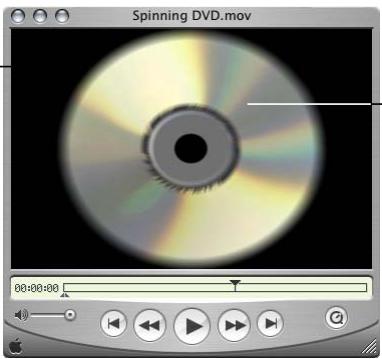
• Le film de ressource fournit la vidéo de transition en plus des images de début et de fin.
Le film de ressource présente deux aspects facultatifs : un canal alpha et un point de passage.
Canaux alpha
Dans l'exemple ci-dessus du DVD qui traverse l'écran, vous souhaiterez probablement voir les images de début ou de fin à travers le trou du DVD et autour du DVD. Pour cela, un canal alpha doit être défini pour que DVD Studio Pro sache quelles parties de la vidéo de film de ressource doivent apparaître, et lesquelles doivent être ignorées.
Il existe deux moyens de fournir ce canal alpha : intégré au film de ressource ou en tant que film de cache de ressource séparé (voir section "Film de cache de ressource" à la page 109).
Important : lorsque le canal alpha est intégré au film de ressource, assurez-vous que la sortie vidéo est prémultipliée.
Points de passage
Si la transition ne nécessite pas l'affichage simultané des images de début et de fin, vous pouvez ajouter un marqueur de point de passage au film de ressource, afin de contrôler à quel moment la transition passe de l'affichage de l'image de début à l'affichage de l'image de fin. Si vous souhaitez que les images de début et de fin s'affichent en même temps à l'écran, vous devez utiliser un film de cache d'arrière-plan (consultez la section "Film de cache d'arrière-plan" à la page 110).
Si le dossier de ressource de transition ne contient pas de film de cache d'arrière-plan, DVD Studio Pro effectue les opérations suivantes pour définir le point de passage :
- DVD Studio Pro recherche d'abord dans le film de ressource afin de déterminer s'il existe un marqueur nommé TransitionSwitchPoint. Si tel est le cas, ce marqueur est utilisé comme point de passage.
- Dans le cas contraire, DVD Studio Pro détermine s'il y a des marqueurs dans le film de ressource. Si tel est le cas, le premier marqueur est utilisé comme point de passage.
- Si aucun marqueur n'est présent dans le film de ressource, le point de passage est défini au point milieu du film de ressource.
Film de cache de ressource
Le film de cache de ressource est requis uniquement lorsqu'un film de ressource n'incluant pas de canal alpha est utilisé par la transition. La présence d'un film de cache de ressource séparé est particulièrement utile lorsque le film de ressource est une vidéo normale (et non une animation).
Le film de cache de ressource doit porter le même nom que le dossier de ressource de transition, suivi de “-matte”, et peut présenter une extension. Par exemple, si le nom du dossier de ressource de transition est DVD pivotant, le film de cache de ressource peut être nommé DVD pivotant-matte.mov.
Les zones noires définissent l'emplacement où apparaît la vidéo d'arrière-plan (image de début ou de fin, en fonction du point de passage ou du film de cache d'arrière-plan).
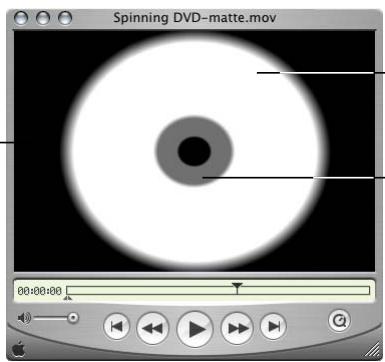
Les zones blanches définissent l'emplacement où apparaît la vidéo de film de ressource.
Les zones grises définissent où la vidéo de film de ressource apparaît, mais elles sont transparentes.
Le film de cache de ressource doit être monochrome, le blanc identifiant la vidéo de film de ressource à utiliser et le noir identifiant les emplacements où la vidéo des images de début et de fin apparaît. Vous pouvez également utiliser des niveaux entre le blanc et le noir afin de définir une transparence et d'ajouter des bords flous.
Film de cache d'arrière-plan
Le film de cache d'arrière-plan peut être utilisé de deux façons différentes :
- Il peut être utilisé conjointement avec le film de ressource pour contrôler les zones de l'écran qui doivent afficher la vidéo des images de début et celles qui doivent afficher la vidéo des images de fin.
- Il peut être utilisé comme seul film dans le dossier de ressource de transition afin de fournir une transition de balayage. Comme dans le cas de l'utilisation avec le film de ressource, le film de cache d'arrière-plan contrôle les zones de l'écran qui doivent afficher la vidéo des images de début et celles qui doivent afficher la vidéo des images de fin.
Le film de cache d'arrière-plan doit porter le même nom que le dossier de ressource de transition, suivi de "-backgroundMatte", et peut présenter une extension. Par exemple, si le nom du dossier de ressource de transition est DVD pivotant, le film de cache d'arrière-plan peut être nommé DVD pivotant-backgroundMatte.mov.
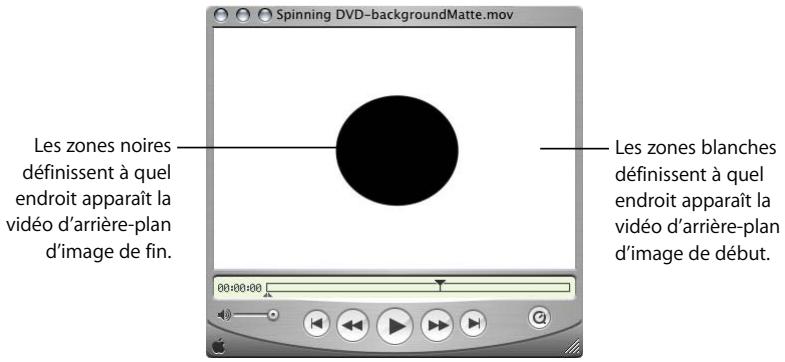
Le film de cache d'arrière-plan doit être monochrome, le blanc identifiant l'emplacement où la vidéo des images de début apparaît et le noir identifiant l'emplacement où la vidéo des images de fin apparaît. De façon générale, le film de cache d'arrière-plan doit commencer avec un écran blanc complet et se terminer avec un écran noir complet. Vous pouvez également utiliser des niveaux entre le blanc et le noir afin de définir une transparence et d'ajouter des bords flous.
À propos de la durée des transitions alpha
Le film de ressource (s'il est présent) ou le film de cache d'arrière-plan (si le film de ressource n'est pas présent) détermine la durée par défaut de la transition alpha. Lors de la configuration de la transition dans DVD Studio Pro, vous pouvez définir la durée entre la moitié de la valeur par défaut (mais pas moins d'une seconde) et deux fois la durée par défaut.
À propos des transitions alpha NTSC et PAL
Chaque transition alpha est soit au format NTSC, soit au format PAL. DVD Studio Pro utilise la fréquence d'images des ressources de transition pour déterminer si elles sont au format NTSC ou PAL. Seules celles appropriées en fonction de la norme vidéo du projet en cours sont disponibles dans DVD Studio Pro.
Remarque : les transitions alpha qui utilisent une fréquence d'images de 24 ips peuvent être utilisées uniquement dans les projets NTSC, bien qu'elles puissent afficher des défauts indésirables lorsque la fréquence d'images est adaptée au projet.
Récapitulatif des réglages des sources DVD
Vous trouverez ci-dessous un résumé des réglages requis pour les sources MPEG et autres sources pouvant être utilisées avec DVD Studio Pro.
Remarque : toutes les ressources d'un projet doivent utiliser le même format vidéo (NTSC ou PAL). Pour les autres réglages, tels que le format d'encodage, la résolution et les débits, vous pouvez combiner des ressources dont les réglages diffèrent.
Réglages vidéo et audio DVD pour les projets SD
Les réglages suivants fonctionnent avec les projets SD. À l'exception de la vidéo MPEG-1, ces mêmes réglages peuvent également être utilisés dans les projets HD.
Réglages vidéo
Vous trouverez ci-dessous les réglages vidéo gérés par DVD Studio Pro.
Type MPEG
Le MPEG-1 comme le MPEG-2 sont gérés, avec les résolutions répertoriées ci-dessous.
Structure MPEG
Seuls les flux élémentaires sont gérés.
Débits MPEG
Les pistes multi-angles et à angles combinés sont soumises à des restrictions plus importantes. Consultez la section "Encodage de vidéo pour des pistes multi-angles" à la page 72 pour plus d'informations.
Vidéo MPEG-1
- Jusqu'à 1,856 Mbps (1,15 Mbps en général).
Vidéo MPEG-2
- Jusqu'à 9,8 Mbps (8 Mbps maximum en général).
Résolution vidéo
Différentes résolutions sont prises en charge par DVD Studio Pro. Pour plus d'informations, consultez la section "Choix d'une résolution vidéo" à la page 60.
MPEG-1
• SIF (Standard Interface Format) : 352 x 240 NTSC ; 352 x 288 PAL.
MPEG-2
• SIF: 352 x 240 NTSC; 352 x 288 PAL.
• 1/2 D1 : 352 x 480 NTSC ; 352 x 576 PAL.
• D1 recadré : 704 x 480 NTSC ; 704 x 576 PAL.
• D1 complet : 720 x 480 NTSC ; 720 x 576 PAL.
Fréquence d'images
• NTSC avec 525 lignes (29,97 ips).
• PAL avec 625 lignes (25 ips).
- Versions de la vidéo à 23,976 images/seconde utilisant soit une résolution vidéo PAL, soit une résolution vidéo NTSC.
Proportions
Le format 4:3 et le format 16:9 anamorphosé sont gérés (consultez la section "Qu'est qu'une ressource au format 16:9 ?" à la page 54).
Format de colorimétrie
Les spécifications DVD requièrent le format de colorimétrie 4:2:0.
Taille de GOP (maximale)
• 18 images NTSC ; 15 images PAL.
• 15 images NTSC ; 12 images PAL.
Taille de GOP (habituelle)
Réglages audio
Vous trouverez ci-dessous la liste des réglages audio gérés par DVD Studio Pro. Pour plus de détails sur ces réglages, consultez la section "Préparation de sources audio" à la page 82.
Débits
Le débit audio dépend du format et du niveau de qualité souhaités (des débits élevés offrent une meilleure qualité mais réduisent le débit pouvant être utilisé avec la vidéo).
Audio couche 2 MPEG-1
- De 64 à 384 Kbps (192 Kbps et 224 Kbps étant les plus courants).
Dolby Digital AC-3
- De 64 à 448 Kbps (192 Kbps, 224 Kbps et 448 Kbps [pour le 5.1] sont les plus courants).
DTS ES
• 754,5 Kbps ou 1509,75 Kbps.
Fréquence d'échantillonnage de l'audio
• 16 bits ou 24 bits.
• 48 kHz ou 96 kHz.
Réglages vidéo et audio DVD pour les projets HD
Les réglages suivants fonctionnent avec les projets HD.
Réglages vidéo
Vous trouverez ci-dessous les réglages vidéo gérés par DVD Studio Pro.
Type MPEG
MPEG-2, HDV et H.264 sont pris en charge, aux résolutions vidéo répertoriées ci-dessous.
Structure MPEG
Seuls les flux élémentaires sont gérés.
Débits MPEG
Les pistes multi-angles et à angles combinés sont soumises à des restrictions plus importantes. Consultez la section "Encodage de vidéo pour des pistes multi-angles" à la page 72 pour plus d'informations.
Vidéo MPEG-2 SD
- De 2,0 Mbps à 15,00 Mbps.
Vidéo MPEG-2 HD
- De 2,0 Mbps à 29,40 Mbps (le maximum généralement utilisé est de 27 Mbps).
Remarque : les ressources HD incluent les résolutions 480p et 576p.
Vidéo HDV
La vidéo HDV est encodée au format MPEG-2. Le débit dépend de la résolution vidéo :
- 1280 x 720p : 19 Mbps.
- 1920 x 1080i : 25 Mbps.
Débits H.264
Les pistes multi-angles et à angles combinés sont soumises à des restrictions plus importantes. Consultez la section "Encodage de vidéo pour des pistes multi-angles" à la page 72 pour plus d'informations.
Vidéo H.264 SD
• De 0,5 Mbps à 15,00 Mbps.
Vidéo H.264 HD
- De 1,5 Mbps à 29,40 Mbps (le maximum généralement utilisé est de 27 Mbps).
Remarque : les ressources HD incluent les résolutions 480p et 576p.
Résolution vidéo
Différentes résolutions sont prises en charge par DVD Studio Pro. Pour plus d'informations, consultez la section "Choix d'une résolution vidéo" à la page 60.
• SIF: 352 x 240 NTSC ; 352 x 288 PAL.
• 1/2 D1 : 352 x 480 NTSC ; 352 x 576 PAL.
- D1 recadré : 704 x 480 NTSC ; 704 x 576 PAL (correspond au vide analogique, seule la version entrelacée est prise en charge).
- D1 complet : 720 x 480 NTSC ; 720 x 576 PAL (versions entrelacées et progressives)
- 720p : 1280 x 720 (NTSC et PAL, progressif).
- Anamorphosé 1080i : 1440 x 1080 (NTSC et PAL, entrelacé, 16:9 anamorphosé) ;
• 1080i : 1920 x 1080 (NTSC et PAL, entrelacé).
Fréquence d'images
• NTSC avec 525 lignes (29,97 ips).
• PAL avec 625 lignes (25 ips).
- Versions de la vidéo à 23,976 images/seconde utilisant soit une résolution vidéo PAL, soit une résolution vidéo NTSC.
Proportions
4:3, anamorphosé 16:9 et 16:9 réel sont pris en charge.
Format de colorimétrie
Les spécifications DVD requièrent le format de colorimétrie 4:2:0.
Taille de GOP (maximale)
- 18 images entrelacées ou 36 images progressives NTSC ; 15 images entrelacées ou 30 images progressives PAL.
Taille de GOP (habituelle)
• 15 images NTSC ; 12 images PAL.
Réglages audio
Vous trouverez ci-dessous la liste des réglages audio gérés par DVD Studio Pro. Pour plus de détails sur ces réglages, consultez la section "Préparation de sources audio" à la page 82.
Débits
Le débit audio dépend du format et du niveau de qualité souhaités (des débits élevés offrent une meilleure qualité mais réduisent le débit pouvant être utilisé avec la vidéo).
Audio couche 2 MPEG-1
- De 64 à 384 Kbps (192 Kbps et 224 Kbps étant les plus courants).
Dolby Digital AC-3
- De 64 à 448 Kbps (192 Kbps, 224 Kbps et 448 Kbps [pour le 5.1] sont les plus courants).
DTS ES
• 754,5 Kbps ou 1509,75 Kbps.
Fréquence d'échantillonnage de l'audio
• 16 bits ou 24 bits.
• 48 kHz ou 96 kHz.
Lorsque vous commencez un nouveau projet DVD, particulièrement s'il s'agit du premier projet que vous créez sur un système spécifique, vous devez au préalable régler certaines préférences et propriétés de disque avant de manipuler vos ressources.
Ce chapitre décrit l'ouverture deDVD Studio Pro, le réglage des préférences et des propriétés et la création d'un projet.
DVD Studio Pro comporte de nombreuses fenêtres et modes de présentation à utiliser lors de la création d'un DVD. Pour obtenir une description détaillée consultez le le chapitre 4, "Interface de DVD Studio Pro", à la page 147.
Ouverture de DVD Studio Pro
La première fois que vous ouvrez DVD Studio Pro, une zone de dialogue apparaît, dans laquelle vous choisissez la configuration de l'interface utilisateur, la norme vidéo, la norme DVD et la langue par défaut à utiliser. Lorsque vous ouvrez DVD Studio Pro après avoir effectué ces opérations, il utilise alors le dernier format vidéo, la dernière configuration et la dernière norme DVD employés.
Remarque : les choix que vous effectuez dans cette zone de dialogue ne sont pas définitifs ; tous peuvent être modifiés dans les Préférences DVD Studio Pro ou, dans le cas des configurations, dans le menu Fenêtre.
Pour ouvrir DVD Studio Pro pour la première fois :
1 Démarrez votre ordinateur.
2 Double-cliquez sur l'icône DVD Studio Pro (située dans le dossier Applications) afin d'ouvrir l'application.
La boîte de dialogue Choisir les valeurs par défaut de l'application apparaît.
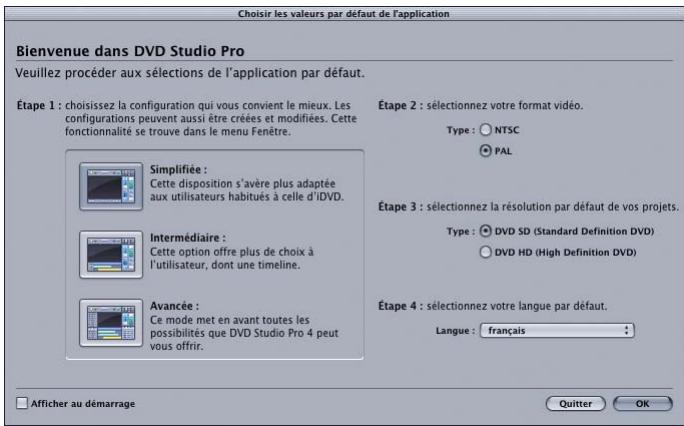
3 Sélectionnez la configuration correspondant le mieux à vos besoins.
- Simplifié : choisissez cette configuration si vous souhaitez utiliser les modèles et les styles fournis par DVD Studio Pro et si vous envisagez de créer vos projets en faisant glisser et en déposant des ressources. Cette configuration s'adresse aux utilisateurs déjà familiarisés avec iDVD ou qui découvrent la création de DVD.
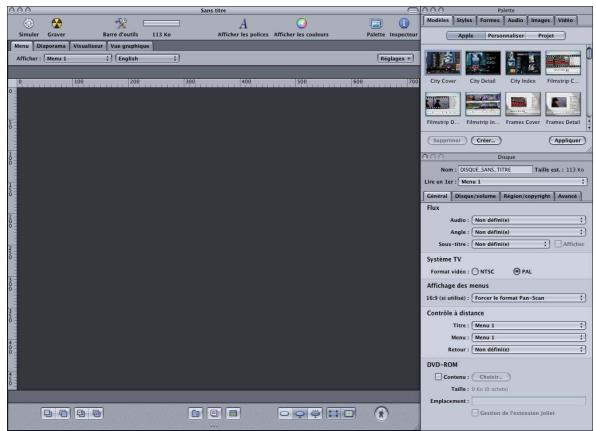
- Étendue : utilisez cette configuration si vous connaissez déjà le processus de création de DVD et avez besoin d'accéder facilement aux autres fonctions de DVD Studio Pro. La configuration étendue affiche l'inspecteur ainsi que trois quadrants qui permettent d'accéder à des onglets supplémentaires.
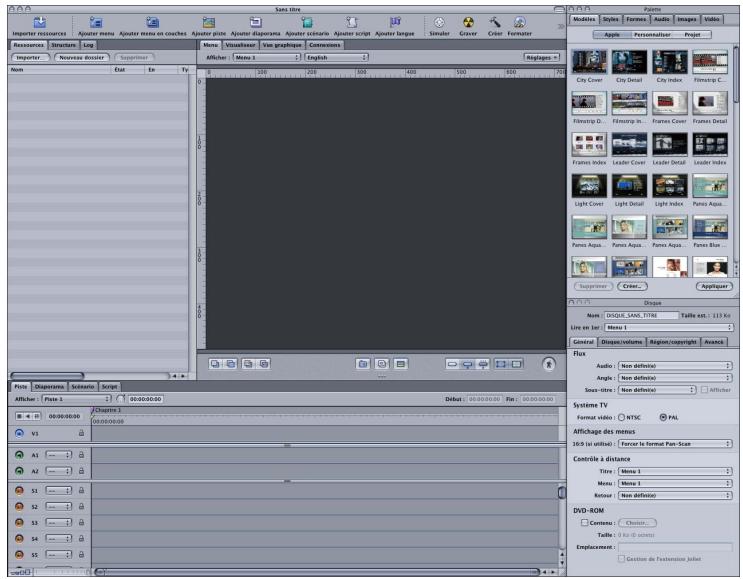
- Avancée : utilisez cette configuration pour accéder à l'ensemble des fonctions de DVD Studio Pro. Cette configuration est appropriée si vous créez des titres complexes.
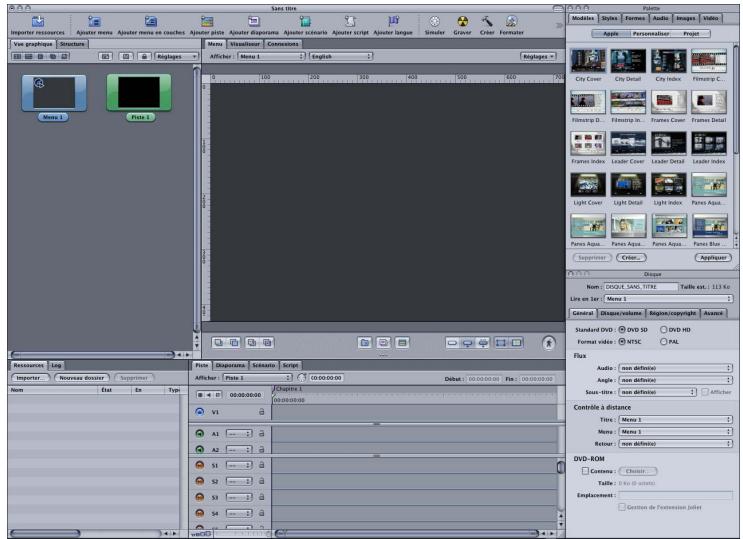
Remarque : une fois DVD Studio Pro ouvert, vous pouvez choisir parmi l'une des trois configurations ou en sélectionner d'autres adaptées à des écrans spécifiques. En outre, vous pouvez créer et enregistrer vos propres configurations. Pour plus d'informations sur la sélection, la création et l'enregistrement de configurations, consultez la section "Configuration de l'interface" à la page 149.
4 Sélectionnez le format vidéo (NTSC ou PAL) que vous utiliserez pour vos projets. En cas de doutes quant au format à utiliser, consultez la section "Formats vidéo utilisés dans le monde" à la page 143.
5 Sélectionnez la résolution par défaut que vous utiliserez pour vos projets, à savoir DVD SD (DVD définition standard) ou DVD HD (DVD haute définition).
6 Sélectionnez la langue par défaut pour vos projets.
7 Cochez la case "Afficher au démarrage" afin que cette zone de dialogue apparaisse chaque fois que vous ouvrez DVD Studio Pro.
8 Cliquez sur OK pour confirmer vos choix et poursuivre l'ouverture de DVD Studio Pro.
Un projet sans titre s'ouvre, utilisant la configuration et les valeurs par défaut sélectionnés.
Pour obtenir des informations sur l'utilisation des quadrants, le déplacement d'onglets dans leurs propres fenêtres ou la configuration de la barre d'outils, consultez le le chapitre 4, "Interface de DVD Studio Pro", à la page 147.
Réglage des préférences de DVD Studio Pro
La fenêtre Préférences de DVD Studio Pro contient des réglages pouvant être utilisés pour configurer ses actions par défaut. Ces réglages ont une incidence sur tous les projets que vous créez, même s'il reste possible de remplacer la majorité d'entre eux pour des projets particuliers réalisés grâce aux éditeurs et inspecteurs de DVD Studio Pro. Si vous consacrez à présent du temps à la sélection de ces réglages, la création de projets sera plus rapide et plus simple.
Pour ouvrir la fenêtre Préférences de DVD Studio Pro, effectuez l'une des opérations suivantes :
- Choisissez Préférences dans le menu DVD Studio Pro.
- Appuyez simultanément sur la touche Commande et “,” (virgule).
La fenêtre Préférences apparaît avec la dernière sous-fenêtre sélectionnée. La fenêtre Préférences comprend dix sous-fenêtres, chacune regroupant des réglages relatifs à des zones spécifiques de DVD Studio Pro.
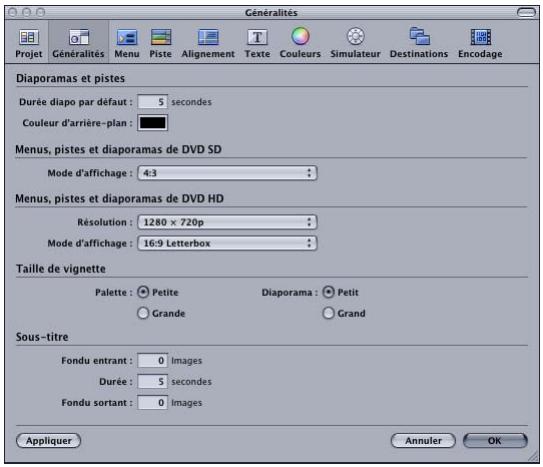
Utilisation de la fenêtre Préférences :
1 Cliquez sur une icône située en haut de l'interface pour ouvrir la sous-fenêtre correspondante.
2 Pour appliquer les réglages en cours et laisser la fenêtre Préférences ouverte, cliquez sur Appliquer.
3 Pour appliquer les réglages en cours et fermer la fenêtre Préférences, cliquez sur OK.
4 Pour fermer la fenêtre Préférences sans appliquer les réglages en cours, cliquez sur Annuler.
Préférences des projets
La sous-fenêtre Projet des Préférences DVD Studio Pro contient les réglages utilisés pour définir les aspects de base des nouveaux projets.
Remarque : ces réglages ne modifient pas le projet actuellement ouvert.
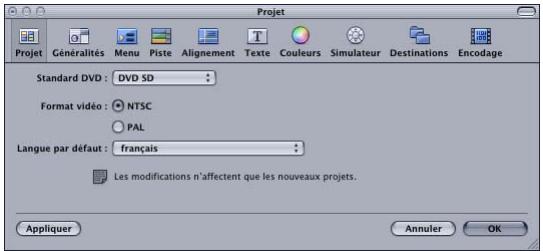
- Standard DVD : indiquez si les nouveaux projets sont au format DVD SD (DVD définition standard) ou DVD HD (DVD haute définition).
- Format vidéo : définit la norme vidéo (NTSC ou PAL) des nouveaux projets que vous créez.
- Langue par défaut : choisissez cette option pour régler la langue de menu par défaut des nouveaux projets.
Préférences générales
La sous-fenêtre Général des préférences de DVD Studio Pro contient des réglages utilisés dans plusieurs zones de DVD Studio Pro.
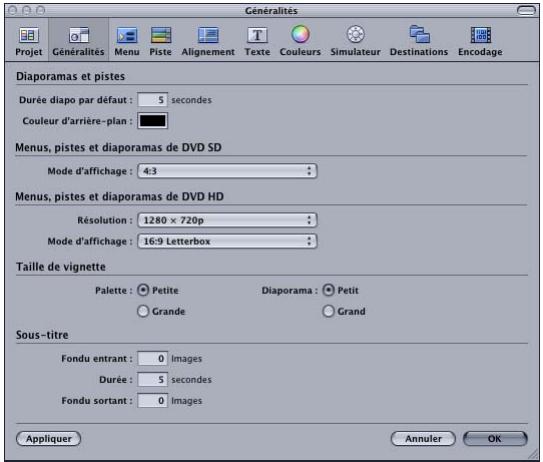
Diaporamas et pistes
- Durée diapo par défaut : saisissez une valeur (en secondes) qui correspond à la durée des images fixes ajoutées aux diaporamas et à un flux vidéo d'une piste.
- Couleur d'arrière-plan : vous pouvez régler la couleur utilisée par l'éditeur de diaporama comme arrière-plan. En général, cette couleur n'est pas visible car elle est cachée par la diapositive. Elle l'est lorsque la taille de l'image fixe ne correspond pas à celle de l'image vidéo. Dans ce cas, la couleur d'arrière-plan remplit les espaces qui peuvent exister. Cette couleur est également utilisée par l'éditeur de piste si vous ajoutez des images fixes dont la taille ne correspond pas à celle de l'image vidéo.
Important : ce réglage n'est pas enregistré comme faisant partie du projet. Toute modification de ce réglage influe sur les projets dans lesquels cette couleur est visible, y compris ceux enregistrés précédemment.
Menus, pistes et diaporamas des DVD SD
- Mode d'affichage : choisissez la proportion par défaut à utiliser lors de la création de menus, de pistes et de diaporamas dans les projets SD. Vous pouvez choisir parmi les formats 4:3, 16:9 Panscan, 16:9 Letterbox et 16:9 Panscan et Letterbox.
Menus, pistes et diaporamas des DVD HD
- Résolution : choisissez la résolution vidéo par défaut à utiliser lors de la création de menus, pistes et diaporamas dans des projets HD. Vous pouvez choisir 720 x 480i, 720 x 480p, 1280 x 720p, 1440 x 1080i et 1920 x 1080i.
- Mode d'affichage : choisissez la proportion par défaut à utiliser lors de la création de menus, de pistes et de diaporamas dans les projets HD. Vous pouvez choisir parmi les formats 4:3, 16:9 Panscan, 16:9 Letterbox et 16:9 Panscan et Letterbox.
Remarque : le réglage 4:3 n'est pas disponible si vous choisissez un réglage Résolution qui ne le prend pas en charge (720 x 480p, 720 x 576p, 1280 x 720p et 1920 x 1080i).
Taille des vignettes
- Palette : choisissez Petite ou Grande comme taille de vignette pour la palette.
- Diaporama : choisissez Petite ou Grande comme taille de vignette pour l'éditeur de diaporama.
Sous-titre
- Fondu entrant : saisissez une valeur (en nombre d'images) qui contrôle si, par défaut, un sous-titre apparaît instantanément (0 image) ou fait l'objet d'un fondu entrant pendant un certain nombre d'images.
- Durée : saisissez une valeur (en secondes) qui détermine la durée par défaut des nouveaux sous-titres que vous créez.
- Fondu sortant : saisissez une valeur (en nombre d'images), qui détermine si, par défaut, un sous-titre disparaît instantanément (0 image) ou fait l'objet d'un fondu sortant pendant un certain nombre d'images.
Préférences Menu
Les préférences Menu permettent de régler plusieurs valeurs par défaut, utilisées lors de la création de menus.

- Durée d'animation : saisissez une durée par défaut, en secondes, utilisée lors de la création d'un menu d'animation. Pour plus d'informations, consultez la section "Configuration des réglages du menu d'animation" à la page 306.
- Attribution auto. navigation de bouton : déterminez si la fonction d'attribution automatique paramètre la navigation entre les boutons pour une lecture de gauche à droite ou de droite à gauche. Pour plus d'informations, consultez la section "Mode de lecture de la droite vers la gauche" à la page 295.
- Rendu final : les menus pouvant contenir plusieurs éléments superposés sur l'arrière-plan (comme des boutons, des zones de dépôt et du texte), ils doivent faire l'objet d'un rendu en vue d'obtenir une seule couche, comme si un fichier graphique comportant plusieurs couches était aplati. Cette opération est très rapide pour des menus fixes, mais elle peut s'avérer extrêmement longue avec les menus d'animation, car ils nécessitent l'application du rendu pour chaque image. Par ailleurs, toutes les transitions ajoutées à votre projet subissent un rendu. Pour plus d'informations, consultez la section "À propos du rendu des menus" à la page 248.
Les réglages Rendu final permettent de choisir la méthode de rendu des menus et des transitions :
- Matériel : ce réglage offre l'application de rendu la plus rapide. Toutefois, étant donné que la qualité dépend de la carte vidéo de votre système, elle risque de ne pas être pas aussi bonne qu'avec le réglage "Logiciel" et de varier d'un système à l'autre.
- Logiciel : ce réglage offre un rendu de qualité et homogène sur tous les systèmes. Cependant, selon les capacités de votre système, un rendu appliqué avec ce réglage peut s'avérer beaucoup plus long qu'avec le réglage "Matériel".
- Retard Drop Palette : déplacez la réglette afin de définir la durée s'écoulant avant l'apparition de la Drop Palette sur l'éditeur de menu lorsque vous faites glisser une ressource vers ce dernier.
- Couleur de l'arrière-plan vidéo : vous pouvez régler la couleur utilisée comme arrière-plan par l'éditeur de menu lorsqu'aucune ressource n'a été affectée comme arrière-plan du menu. En règle générale, cette couleur n'est pas visible car elle est recouverte par l'arrière-plan de menu. Elle l'est lorsque la taille de l'image d'arrière-plan ne correspond pas à celle de l'image vidéo. Dans ce cas, la couleur d'arrière-plan remplit les espaces qui peuvent exister.
Important : ce réglage n'est pas enregistré comme faisant partie du projet. Si vous le modifiez, vous influez sur tous les projets dans lesquels cette couleur est visible, y compris ceux enregistrés précédemment.
Préférences de Piste
Les préférences de piste permettent de définir plusieurs valeurs par défaut utilisées lors de la création de pistes.
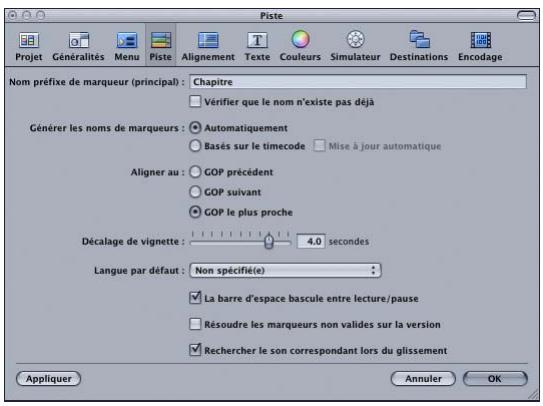
- Nom préfixe de marqueur (principal) : saisissez le préfixe à attribuer à tous les nouveaux marqueurs. Le réglage Générer noms de marqueurs ci-dessous vérifie si ce nom racine est suivi d'un numéro de valeur de timecode.
- Vérifier que le nom n'existe pas déjà : cochez cette case pour éviter qu'une piste contienne deux marqueurs portant le même nom.
- Générer noms de marqueurs : vous pouvez choisir le nom attribué aux marqueurs lors de leur création.
Remarque : vous pouvez renommer les marqueurs dans l'inspecteur de marqueur.
- Automatiquement : nomme les nouveaux marqueurs à l'aide du préfixe, suivi d'un nombre incrémenté à chaque nouvelle création (le choix du préfixe s'effectue juste en dessous). Entre autres avantages, cette option permet de déterminer le nombre de marqueurs ajoutés (ce nombre ne prend cependant pas en compte les marqueurs éventuellement supprimés). En revanche, l'ordre numérique des marqueurs ne correspond pas nécessairement à leur ordre d'affichage dans la Timeline, car des marqueurs peuvent être insérés entre deux marqueurs. L'ordre numérique est déterminé par l'ordre dans lequel les marqueurs ont été créés, et non par leur position.
- Basé sur le timecode : nomme les nouveaux marqueurs à l'aide du préfixe, suivi du timecode de la ressource vidéo (le choix du préfixe s'effectue juste en dessous). Cette option présente l'avantage de toujours faire apparaître les noms des marqueurs dans le même ordre que dans la Timeline. L'inconvénient est qu'il n'est pas aisé de connaître le nombre de marqueurs dont vous disposez dans la piste.
- Mise à jour automatique : lorsque vous sélectionnez "Basé sur le timecode", la case "Mise à jour automatique" devient disponible. La sélection de cette case entraîne la mise à jour de la valeur de timecode affectée à un nom de marqueur, si vous déplacez ce dernier.
- Aligner au : contrôle l'incidence de la création d'un marqueur dans la Timeline. Dans DVD Studio Pro, les marqueurs ne peuvent être placés que sur des images I, il en existe un par groupe d'images ou GOP. La longueur habituelle d'un GOP est comprise entre 12 et 15 images, ce qui signifie que lorsque vous placez un marqueur, vous n'êtes en général pas en mesure de le placer avec précision sur l'image de votre choix. Ce réglage permet de contrôler la méthode employée par DVD Studio Pro pour choisir les images à utiliser.
- GOP précédent : positionne le marqueur sur le GOP situé en amont de l'emplacement sélectionné.
- GOP suivant : positionne le marqueur sur le GOP situé en aval de l'emplacement sélectionné.
- GOP le plus proche : positionne le marqueur sur le GOP le plus proche de l'emplacement sélectionné, que celui-ci soit situé en amont ou en aval.
Pour plus d'informations sur les GOP, consultez la section "Manipulation des réglages de GOP" à la page 63.
- Décalage de vignette : une vignette de la ressource vidéo, correspondant à la première image de la vidéo, apparaît dans l'onglet Vidéo de la Palette, dans l'inspecteur de ressource vidéo, qui s'affiche lorsque vous sélectionnez une ressource vidéo dans l'onglet Ressources, et apparaît comme la première image du flux vidéo dans l'éditeur de pistes. Ce réglage permet de savoir si la vignette utilisée à ces endroits correspond à l'image vidéo située au début de la ressource vidéo ou à une image située jusqu'à cinq secondes après dans la ressource. Les ressources vidéo débutant souvent par un écran noir et un fondu entrant, ce réglage permet d'affecter la vignette à une image dont la vidéo représente le mieux la ressource.
- Langue par défaut : vous pouvez choisir une langue automatiquement appliquée à tous les flux audio et de sous-titre de vos futures pistes. Choisissez Non spécifié(e) si vous souhaitez qu'aucune langue ne soit affectée aux flux.
- La barre d'espace bascule entre lecture/pause : ce réglage détermine ce qui se produit lorsque vous appuyez sur la barre d'espace lors de la lecture d'une piste. À la lecture d'une piste, la tête de lecture se déplace le long de la Timeline. Si vous cochez cette case, la tête de lecture située sur la Timeline de la piste reste à son emplacement actuel lorsque vous appuyez sur la barre d'espace. Dans le cas contraire, la tête de lecture revient à la position qu'elle occupait lorsque vous avez démarré la lecture dès que vous appuyez sur la barre d'espace.
Remarque : ce réglage a une incidence sur ce qui se produit lorsque vous utilisez la barre d'espace lors de la lecture d'une piste, mais n'en a aucune sur les contrôles pause et arrêt de l'onglet Visualiseur.
- Résoudre les marqueurs non valides sur la version : lorsque vous créez des pistes, il peut arriver que des marqueurs ne soient pas positionnés sur des limites de GOP ou se situent en dehors du flux V1. Lorsque cette case est décochée, une opération de création échoue si un ou plusieurs marqueur(s) invalide(s) est (sont) détecté(s). Dans le cas contraire, une opération de création repositionne automatiquement tout marqueur non placé sur des limites de GOP et élimine tout marqueur situé en dehors du flux V1.
- Rechercher le son correspondant lors du glissement : cochez cette case pour que DVD Studio Pro tente de localiser automatiquement un fichier audio portant le même nom que le fichier vidéo que vous avez glissé vers un élément de votre projet, un menu ou l'onglet Ressources par exemple. DVD Studio Pro ne vérifie que le dossier à partir duquel le fichier a été glissé. DVD Studio Pro ne tente pas de trouver de son correspondant si vous faites glisser simultanément plusieurs fichiers audio et vidéo. Vous pouvez appuyer sur la touche Commande pendant le glissement d'une ressource vidéo pour remplacer temporairement ce réglage.
Préférences d'Alignement
Les préférences d'Alignement s'appliquent aux éditeurs de menu et de sous-titre, et sont utilisées pour personnaliser les règles, les guides et les opérations d'alignement.
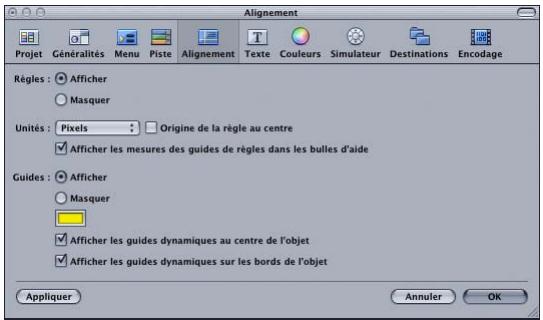
Règles
Ces réglages permettent de personnaliser les règles qui apparaissent dans l'éditeur de menu.
- Afficher et Masquer : sélectionnez l'une de ces options pour déterminer si les règles sont affichées ou non.
Remarque : si les règles sont visibles, les guides d'alignement ne peuvent être glissés que vers l'éditeur de menu. - Unités : choisissez les unités des règles proposées dans le menu local.
- Pixels : la graduation des règles est exprimée en pixels.
- Centimètres : les règles affichent le nombre de centimètres, 28,35 pixels équivalant à un centimètre.
- Pouces : les règles affichent le nombre de pouces, 72 pixels équivalant à un pouce.
- Pourcentage : les règles affichent le pourcentage de l'image.
- Origine de la règle au centre : cochez cette case pour que l'origine des règles soit positionnée au centre de l'image. Le "0" est alors placé au centre des règles, les unités allant croissant de part et d'autre de ce point central. Si cette case est décochée, l'origine de la règle correspond au coin supérieur gauche de l'image.
- Afficher les mesures de légendes d'outils des guides de règles : cochez cette case pour que les coordonnées du pointeur apparaissent lorsque vous faites glisser un guide d'alignement. Les valeurs sont exprimées en pixels, la position de 0, 0 correspondant au coin supérieur gauche.
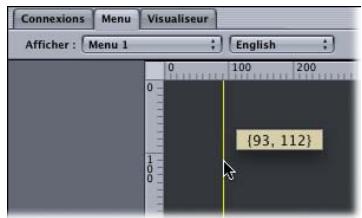
Guides
Ces réglages s'appliquent aux guides qui apparaissent dans les éditeurs de menu et de sous-titre.
- Afficher et Masquer : sélectionnez l'affichage ou non des guides de menu. Les guides de menu sont créés par glissement à partir de la règle.
Remarque : il n'est pas possible d'ajouter des guides de menu dans l'éditeur de sous-titre.
- Couleur des guides : définit la couleur des guides de menu et des guides dynamiques apparaissant lorsque vous déplacez un élément dans l'éditeur de menu ou de sous-titre. Ouvre la fenêtre Couleurs.
- Afficher les guides dynamiques au centre de l'objet : cochez cette case pour que les guides dynamiques apparaissant lorsque vous faites glisser un élément dans les éditeurs de menu ou de sous-titre affichent des lignes ayant pour référence le centre de l'élément.
- Afficher les guides dynamiques sur les bords de l'objet : cochez cette case pour que les guides dynamiques qui apparaissent lorsque vous faites glisser un élément dans les éditeurs de menu ou de sous-titre affichent des lignes ayant pour référence les bords de l'élément.
Préférences Texte
Les préférences Texte contiennent les réglages par défaut qui s'appliquent lors de l'ajout de texte à un menu, un bouton de menu ou un sous-titre.
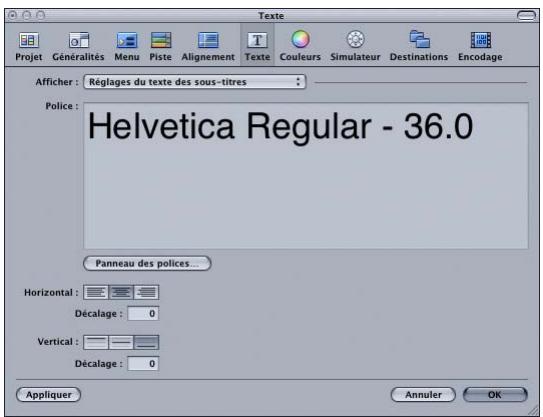
Tous les types de texte
- Afficher : choisissez le type de texte à configurer (sous-titre, menu ou bouton du menu). Le type de texte choisi détermine les autres réglages disponibles dans cette sous-fenêtre.
• Police : affiche les réglages actuels. - Panneau des polices : cliquez sur ce bouton pour ouvrir le panneau des polices afin de configurer la police.
Réglages du texte de sous-titre
Remarque : il n'est pas possible de régler la couleur du texte de sous-titre, contrairement aux éléments de texte et de bouton de menu.
- Horizontal et Vertical : permet de régler la position par défaut des sous-titres textuels créés dans DVD Studio Pro. Pour plus d'informations, consultez la section "Création de sous-titres avec DVD Studio Pro" à la page 486.
- Décalage : saisissez des valeurs afin de modifier les réglages horizontal et vertical. Vous pouvez par exemple saisir une valeur de décalage horizontal afin de déplacer légèrement le texte vers le centre si vous avez sélectionné l'alignement à gauche comme réglage horizontal.
Dans le cas du décalage horizontal, les valeurs négatives déplacent le texte vers la gauche, les valeurs positives le déplacent vers la droite. Dans le cas du décalage vertical, les valeurs négatives déplacent le texte vers le haut, les valeurs positives le déplacent vers le bas.
Valeurs par défaut des boutons de menu
Pour plus d'informations, consultez la section "Ajout de texte à un bouton" à la page 289.
- Panneau des couleurs : ouvre la fenêtre Couleurs, qui permet de configurer la couleur du texte.
- Position : choisissez la position par défaut du texte du bouton (En bas, En haut, À droite, À gauche ou Au centre).
- Inclure texte en surbrillance : cochez cette case si vous souhaitez que le texte soit inclus dans la zone de surbrillance du bouton.
Réglages du texte de menu
Pour plus d'informations, consultez la section "Ajout d'objets texte à un menu" à la page 301.
- Panneau des couleurs : ouvre la fenêtre Couleurs, qui permet de configurer la couleur du texte.
Préférences Couleurs
La sous-fenêtre Couleurs contient les réglages d'association de couleurs affectés aux éditeurs de menu et de sous-titre.

- Afficher : choisissez si vous souhaitez afficher ou non les réglages affectés à l'éditeur de menu ou à l'éditeur de sous-titre. Ceci influe sur tous les autres réglages présents dans cette sous-fenêtre.
- Type d'association : choisissez le type d'association d'incrustation que vous souhaitez utiliser (Colorimétrie ou Niveaux de gris). Ce réglage ne s'applique que si vous utilisez des incrustations avancées. Pour plus d'informations, consultez la section "Utilisation d'associations de couleurs avec des incrustations avancées" à la page 260.
- État de la sélection : choisissez parmi les trois états de la sélection (Normal, Sélectionné ou Activé) celui que vous souhaitez configurer.
- Préréglage : choisissez parmi les trois groupes d'association de couleurs celui que vous souhaitez configurer. Ces réglages ne sont actifs que lorsque le réglage État de la sélection est défini sur Sélectionné ou Activé. Pour plus d'informations, consultez la section "Préréglages d'association de couleurs" à la page 257.
- Réglages de nuance, de couleur et d'opacité : choisissez la couleur et le réglage d'opacité de chacune des quatre couleurs de l'incrustation (affichées dans la colonne Nuance) pour chaque ensemble et état de la sélection. Pour plus d'informations, consultez la section "Onglet Couleurs de l'inspecteur de menu avec l'option Avancées cochée" à la page 271.
Remarque : les formes et incrustations simples utilisent la couleur de nuance noire (située en haut de la liste) pour la surbrillance.
- Palette : affiche les couleurs proposées par la palette d'association de couleurs. Pour changer de couleur, cliquez sur la palette, puis sélectionnez une nouvelle couleur dans la fenêtre Couleurs. Pour plus d'informations, consultez la section "Réglage des couleurs dans la palette de couleurs" à la page 256.
Préférences Simulateur
Les préférences Simulateur s'appliquent au simulateur que vous pouvez utiliser pour tester votre projet. Pour plus d'informations, consultez la section "Test du projet avec le simulateur" à la page 594.
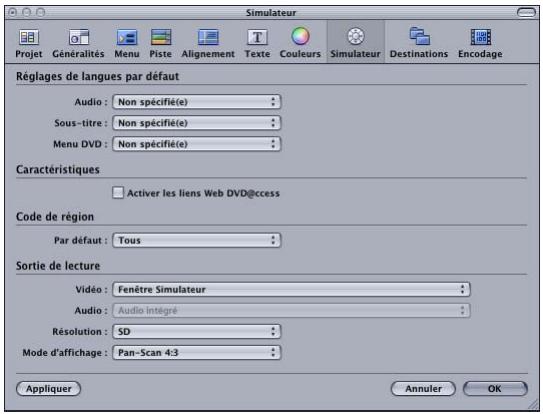
Réglages de langue par défaut
- Langue par défaut du menu, de l'audio et des sous-titres du DVD : choisissez les langues par défaut du Simulateur pour les menus, l'audio et les sous-titres. Vous avez ainsi la possibilité de simuler les réglages de langue d'un lecteur de DVD. Si vous souhaitez qu'un de ces éléments utilise les réglages du flux de l'inspecteur de disque à la place des réglages de langue, choisissez Non spécifié(e).
Fonctionnalités
- Activer les liens Web DVD@ccess : sélectionnez cette option afin de permettre au simulateur de traiter tous les liens DVD@CCESS dans le projet. Ceci est très utile pour vérifier que la messagerie électronique et les liens Web fonctionnent correctement. Pour plus d'informations, consultez la section "Tests des liens DVD@CCESS" à la page 649.
Code de région
- Région par défaut : choisissez le code de région que vous souhaitez simuler. Vous avez le choix entre Tous et une région en particulier.
Sortie de lecture
- Vidéo : choisissez la destination de la vidéo du simulateur. Les deux options sont Fenêtre Simulateur, qui est le réglage par défaut, et Digital Cinema Desktop Preview, qui sélectionne le deuxième moniteur du système, qu'il s'agisse d'un moniteur S-Vidéo, d'un moniteur Apple Cinema ou de tout autre affichage approprié. Pour plus d'informations, consultez la section "Simulation avec un moniteur vidéo et audio externe" à la page 596.
- Audio : choisissez la destination pour l'audio du simulateur, de l'onglet Ressources et des éventuels éditeurs (éditeur de piste, de scénario, de diaporama ou de menu). Les choix courants sont Audio intégrée, pour l'audio système normale, et Audio intégrée (S/PDIF), qui utilise la sortie audio numérique optique de votre système (si disponible) pour générer l'audio sur un décodeur AC-3 ou DTS externe.
- Résolution : choisissez la résolution à simuler pour le moniteur. Les options sont SD, HD 720 et HD 1080.
- Mode d'affichage : choisissez le format d'écran que vous souhaitez simuler :
- 4:3 Panscan : simule un moniteur aux proportions 4:3 couplé à un lecteur de DVD configuré en mode Panscan pour la lecture de contenu au format 16:9.
- 4:3 Letterbox : simule un moniteur aux proportions 4:3 couplé à un lecteur de DVD configuré en mode Letterbox (bandes noires horizontales) pour la lecture de contenu au format 16:9.
• 16:9 : simule un moniteur aux proportions 16:9.
Préférences Destinations
Les préférences Destinations déterminent l'emplacement des dossiers créés lors des processus réalisés dans DVD Studio Pro.
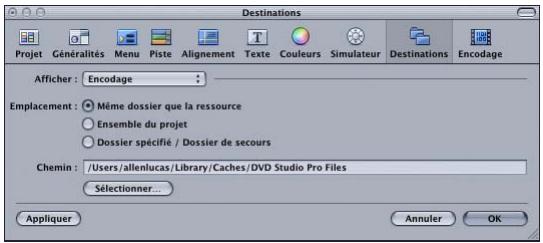
- Afficher : choisissez le processus dont vous souhaitez configurer le chemin.
- Encodage : indique l'emplacement des fichiers audio et vidéo créés par les encodeurs MPEG et AIFF intégrés lorsque vous importez des fichiers QuickTime dans votre projet. Pour plus d'informations, consultez les sections "Importation de ressources non compatibles DVD" à la page 208 et "Utilisation de l'encodeur MPEG intégré" à la page 66.
- Encodage des images : indique l'emplacement des fichiers MPEG créés lorsque vous utilisez des images fixes non-MPEG dans vos menus, dans vos diaporamas ou dans une piste. Pour plus d'informations, consultez la section "Utilisation de ressources fixes qui ne sont pas compatibles DVD" à la page 200.
- Analyse MPEG : indique l'emplacement des fichiers d'analyse créés lors de l'importation de fichiers MPEG. Pour plus d'informations, consultez la section "À propos du fichier d'analyse" à la page 200.
- Créer/formater : contient les réglages qui définissent l'emplacement d'enregistrement par défaut des dossiers AUDIO_TS et VIDEO_TS générés lors du processus de création. Pour plus d'informations sur la création de votre projet, consultez la section "Création du projet" à la page 610.
- Éléments de la palette : indique l'emplacement des éléments du stock (fourni par Apple) et personnalisés de la palette. Pour plus d'informations, consultez la section "Réglages des éléments de la palette" à la page 134.
- Emplacement : choisissez l'emplacement d'enregistrement des fichiers :
- Même dossier que la ressource : il s'agit du réglage par défaut. Les fichiers sont placés dans un sous-dossier MPEG ou PAR (selon le type de fichier que vous êtes en train de créer) situé dans le dossier d'origine du fichier. Pour les ressources QuickTime, un dossier MPEG, contenant un sous-dossier PAR, est créé. Le fichier encodé est placé dans le dossier MPEG et, si nécessaire, le fichier d'analyse est rangé dans le dossier PAR. Dans le cas des ressources déjà encodées au format MPEG, un dossier PAR est créé et le fichier d'analyse y est placé. Si les fichiers d'origine se trouvent sur un volume interdit en écriture, par exemple un CD-ROM ou un disque pour lequel vous ne disposez pas de droits d'écriture, DVD Studio Pro procède automatiquement à l'enregistrement à l'emplacement du Dossier spécifié / Dossier de secours.
- Ensemble du projet : ce réglage permet d'enregistrer les fichiers dans le fichier du projet. Pour visualiser le contenu du fichier du projet (le fichier créé lorsque vous avez enregistré votre projet), localisez le fichier dans le Finder, cliquez dessus en maintenant la touche Contrôle enfoncée, puis choisissez Afficher le contenu du progiciel dans le menu contextuel. Si vous n'avez pas encore enregistré votre projet, les fichiers le sont à l'emplacement du Dossier spécifié / Dossier de secours de votre choix.
- Dossier spécifié / Dossier de secours : ce réglage permet d'enregistrer les fichiers sur le disque ou dans le fichier de votre choix. Vous pouvez soit saisir le chemin directement, soit cliquer sur Choisir pour ouvrir une zone de dialogue afin de choisir le dossier à utiliser. Ce réglage est également utilisé lorsque DVD Studio Pro n'est pas en mesure de procéder à l'enregistrement dans Même dossier que la ressource ou dans Ensemble du projet. Le chemin par défaut se trouve dans votre répertoire d'origine dans /Bibliothèque/Caches/DVD Studio Pro Files. Si vous indiquez un emplacement pour lequel aucune écriture n'est possible, le chemin par défaut est utilisé à sa place.
Réglages des éléments de la palette
Cliquez sur Choisir afin de choisir dans une zone de dialogue le dossier à utiliser.
Cliquez sur Réinitialiser afin de revenir aux réglages d'usine par défaut.
- Stock : choisissez l'emplacement (fourni par Apple) des éléments du stock de la palette.
Remarque : l'emplacement par défaut est dans le contenu du paquet DVD Studio Pro. Vous ne pouvez pas accéder directement à l'emplacement ; vous devez cliquer sur l'icône DVD Studio Pro en maintenant la touche Contrôle enfoncée, puis sélectionner Afficher le contenu du paquet dans le menu contextuel. Soyez extrêmement prudent lors de l'ouverture du contenu du paquet. - Personnaliser : choisissez l'emplacement des éléments personnalisés (créés par l'utilisateur) de la palette.
Préférences Encodage
La sous-fenêtre Encodage contient les réglages qui contrôlent l'encodeur MPEG intégré, utilisé lors de l'importation de ressources QuickTime. Consultez la section "Utilisation de l'encodeur MPEG intégré" à la page 66 pour plus d'informations sur l'encodeur MPEG intégré et pour obtenir des précisions sur ces réglages.
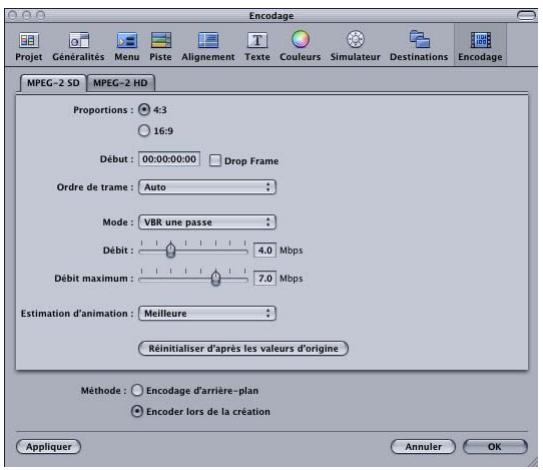
Création d'un projet
Un fichier de projet est automatiquement créé lorsque vous ouvrez DVD Studio Pro.
Vous pouvez également créer un projet à tout moment.
Pour créer un projet :
1 Choisissez Nouveau dans le menu Fichier.
Une zone de dialogue vous demande alors si vous souhaitez enregistrer le projet en cours. Une fois que vous avez sélectionné votre réponse, un nouveau projet, vierge, apparaît.
2 Choisissez Enregistrer dans le menu Fichier, puis indiquez un nom et un emplacement pour votre fichier de projet.
L'enregistrement de votre projet en début de projet garantit à vos fichiers un emplacement d'enregistrement au cours du processus de création.
Après avoir créé et enregistré votre projet, vous jugerez peut-être utile de configurer quatre zones avant de commencer votre projet.
- Choix du format vidéo : les titres DVD-Veridéo utilisent l'un des deux formats vidéo suivants : NTSC ou PAL. Vous ne pouvez créer aucun titre DVD-Veridéo gérant ces deux formats à la fois. DVD Studio Pro contient un réglage de format vidéo par défaut qui s'applique aux projets une fois le format choisi. Il peut s'avérer judicieux de confirmer ce réglage s'il s'agit du premier projet DVD Studio Pro que vous créez ou si vous créez des titres NTSC et des titres PAL sur ce système. Pour plus d'informations, consultez la section "Choix du format vidéo," ci-après.
- Configuration de la norme DVD : vous pouvez créer des projets SD ou HD avec DVD Studio Pro. Si vous créez un projet SD, vous pouvez le changer en HD. Si vous créez un projet HD, vous ne pouvez pas le transformer en projet SD en changeant simplement la norme DVD. Pour plus d'informations, consultez la section "Changement de la norme DVD d'un projet" à la page 145.
- Attribution d'un nom au projet : chaque projet porte un nom qui peut être vu par l'utilisateur lorsque le DVD, une fois terminé, est lu sur un ordinateur ou sur certains lecteurs de DVD de salon. DVD Studio Pro utilise automatiquement comme nom
- de projet le nom de fichier du projet créé lors de l'enregistrement du projet. Pour obtenir des informations sur la modification de ce paramètre, consultez la section "Attribution d'un nom au projet" à la page 138.
- Choix de la capacité du disque : par défaut, DVD Studio Pro est configuré pour utiliser un disque de 4,7 Go. Ce réglage influe non seulement sur la gravure du disque, mais aussi sur le compteur de disque de la barre d'outils. Pour obtenir des informations sur la modification de ce réglage si vous souhaitez manipuler des disques de capacité différente, consultez la section "Réglage de la taille du disque" à la page 139.
- Choix de l'élément de Lecture en premier : chaque projet doit posséder un élément de "Lecture en premier". Il s'agit de l'élément qui apparaît lorsque l'utilisateur commence à lire le DVD. Par défaut, l'élément de Lecture en premier est le Menu 1. Vous pouvez toutefois désigner à sa place n'importe quel autre élément de votre projet. Pour plus d'informations, consultez la section "Choix de la Lecture en premier du projet" à la page 140.
Choix du format vidéo
La spécification DVD-Veridéo gère deux formats vidéo : NTSC et PAL. Ceci peut laisser supposer que cette spécification ne tient pas compte des pays qui utilisent les formats vidéo SECAM ou PAL-M. Toutefois, étant donné que la vidéo MPEG présente sur les DVD est au format Composantt (YUV), vos sources, une fois encodées en MPEG, n'ont besoin de s'adapter qu'aux fréquences de lignes et d'images du format NTSC ou PAL.
- Utilisez le format vidéo NTSC si vous résidez dans un pays qui gère les formats NTSC ou PAL-M. Ces deux formats utilisent une fréquence d'images de 29,97 ips avec 525 lignes par image. En règle générale, si votre pays utilise un courant alternatif à 60 Hz, votre format vidéo doit être NTSC.
- Utilisez le format vidéo PAL si vous résidez dans un pays qui gère les formats vidéo PAL ou SECAM. Ces deux formats utilisent une fréquence d'images de 25 ips avec 625 lignes par image. En règle générale, si votre pays utilise un courant alternatif à 50 Hz, votre format vidéo doit être PAL.
Pour obtenir une liste de pays et des formats vidéo qu'ils utilisent, consultez la section "Formats vidéo utilisés dans le monde" à la page 143.
Remarque : il est impossible de mélanger des ressources NTSC et PAL sur un même DVD. Pour plus d'informations, consultez la section "Format NTSC ou format PAL ?" à la page 50. Reportez-vous également à la section "Modification du format vidéo d'un projet" à la page 144 pour plus d'informations sur la conversion du format vidéo 'un projet.
Important : en cas de doutes, si vous ignorez si votre système est paramétré pour le format approprié, il est recommandé de vérifier le réglage correspondant (présenté ci-après) et de le modifier, le cas échéant, avant de commencer à ajouter des ressources à votre projet.
Pour définir la norme vidéo pour le projet en cours dans l'inspecteur de disque :
1 Si l'inspecteur n'est pas visible, choisissez Afficher l'inspecteur dans le menu Présentation.
2 Effectuez l'une des opérations suivantes :
- Sélectionnez le nom du projet (situé en regard de l'icône de disque) dans l'onglet Structure. Choisissez Structure dans le menu Fenêtre si l'onglet Structure n'est pas visible.
- Cliquez sur une zone vide dans l'onglet Vue graphique.
L'inspecteur de disque apparaît.
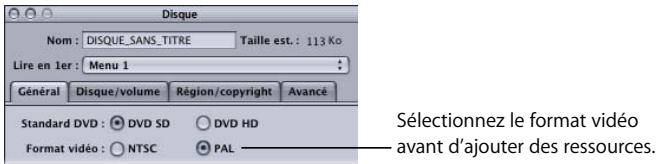
3 Dans l'onglet Général, sélectionnez NTSC ou PAL afin de déterminer le format vidéo du projet.
Remarque : vous ne pouvez pas modifier le format vidéo d'un projet une fois que vous y avez ajouté des ressources d'animation. Pour plus d'informations, consultez la section "Modification du format vidéo d'un projet" à la page 144.
Vous pouvez procéder aux autres réglages de l'inspecteur de disque ultérieurement. Pour plus d'informations sur ces réglages, consultez le le chapitre 16, "Fin d'un projet", à la page 591.
Pour définir le format vidéo pour DVD Studio Pro dans la fenêtre Préférences :
Pour ouvrir la fenêtre Préférences, effectuez l'une des opérations suivantes :
- Choisissez Préférences dans le menu DVD Studio Pro
- Appuyez simultanément sur la touche Commande et “,” (virgule).
2 Cliquez sur l'icône Encodage située dans la partie supérieure de la fenêtre Préférences pour ouvrir la sous-fenêtre correspondante.
3 Choisissez entre le format vidéo NTSC et PAL.
Ce réglage n'influe que sur les projets créés après qu'il soit défini.
Configuration de la norme DVD
Vous pouvez choisir parmi deux normes DVD lorsque vous démarrez votre projet : la norme DVD SD standard conçue pour utiliser les ressources vidéo en définition standard et la nouvelle norme DVD HD conçue pour utiliser des ressources vidéo haute définition.
La plupart des formats de ressource pris en charge par les DVD SD sont également pris en charge par les DVD HD. L'exception est la vidéo MPEG-1, qui n'est pas prise en charge dans les projets HD. Pour plus d'informations, consultez la section "À propos des DVD définition standard et haute définition" à la page 19.
La norme DVD peut être définie à deux endroits, chacun étant utilisé dans des circonstances différentes.
Configuration de la norme DVD dans les Préférences DVD Studio Pro
Vous pouvez définir la norme DVD pour tous les nouveaux projets dans la sous-fenêtre Projet des Préférences DVD Studio Pro. Ce réglage ne modifie pas le projet en cours.
Pour définir la norme DVD pour les nouveaux projets :
Pour ouvrir la fenêtre Préférences, effectuez l'une des opérations suivantes :
- Choisissez Préférences dans le menu DVD Studio Pro.
- Appuyez simultanément sur la touche Commande et “,” (virgule).
2 Cliquez sur l'icône Projet située dans la partie supérieure de la fenêtre Préférences pour ouvrir la sous-fenêtre Projet.
3 Choisissez DVD SD ou DVD HD dans le menu local Standard DVD.
Configuration de la norme DVD dans l'inspecteur de disque
L'onglet Général de l'inspecteur de disque contient un réglage qui indique la norme DVD du projet ouvert.
- Si DVD SD est sélectionné, vous pouvez passer le projet en DVD HD.
- Si DVD HD est sélectionné, les réglages sont désactivés et vous ne pouvez pas passer le projet en DVD SD.
Remarque : si vous créez un projet et que DVD HD est sélectionné lorsque vous prévoyez de créer un projet SD, vous devez changer le réglage Standard DVD dans la sous-fenêtre Projet des Préférences DVD Studio Pro.
Pour changer la norme DVD pour le projet en cours dans l'inspecteur de disque :
1 Si l'inspecteur n'est pas visible, choisissez Afficher l'inspecteur dans le menu Présentation.
2 Effectuez l'une des opérations suivantes :
- Sélectionnez le nom du projet (situé en regard de l'icône de disque) dans l'onglet Structure.
- Cliquez sur une zone vide dans l'onglet Vue graphique.
L'inspecteur de disque apparaît.
3 Sélectionnez l'onglet Général (s'il ne l'est pas).
4 Notez le réglage Standard DVD.
- Si DVD SD est sélectionné, vous pouvez passer le projet en DVD HD. Un avertissement vous informe que vous ne pourrez pas rétablir le projet en DVD SD.
- Si DVD HD est sélectionné, les réglages sont désactivés et vous ne pouvez pas passer le projet en DVD SD.
Pour plus d'informations, consultez la section "Changement de la norme DVD d'un projet" à la page 145.
Attribution d'un nom au projet
Par défaut, chaque disque DVD que vous créez est automatiquement affecté du nom du fichier de projet, saisi lors de son enregistrement. Le nom du disque correspond au nom que voit l'utilisateur du DVD terminé, lorsque ce dernier est lu sur un ordinateur ou sur certains lecteurs de DVD de salon.
Dans la plupart des cas, il est tout à fait possible d'utiliser le nom du fichier de projet comme nom de disque. Toutefois, vous pouviez parfois avoir besoin de choisir un nom de disque différent du nom de fichier de projet. Supposons que vous disposez de plusieurs versions d'un même projet, telles que Vélos 1, Vélos 2 et Vélos 3, et que vous en choisirez une pour le projet final. Dans ce cas, si vous choisissez la version Vélos 2 de ce projet, vous ne souhaiterez peut-être pas que le disque final apparaisse sous ce nom lorsque l'utilisateur lira le titre ; vous préférerez qu'il s'intitule simplement Vélos.
Les seuls caractères autorisés pour l'attribution d'un nom à un disque sont les lettres majuscules, les chiffres et le tiret de soulignement. Le nombre de caractères est limité à 32. Lorsque vous utilisez le nom de fichier de projet comme nom de disque, ce nom est automatiquement converti de manière à respecter ces contraintes. À titre d'exemple, un nom de fichier de projet tel que Vélo 2 est converti en nom de disque VELO2.
Pour attribuer un nom au disque dans l'inspecteur de disque :
1 Effectuez l'une des opérations suivantes :
- Sélectionnez le nom du disque (situé en regard de l'icône de disque) dans l'onglet Structure.
- Cliquez sur une zone vide dans l'onglet Vue graphique.
L'inspecteur de disque apparaît.
Remarque : si l'inspecteur n'est pas visible, choisissez Afficher l'inspecteur dans le menu Présentation.
2 Saisissez le nouveau nom du disque dans le champ Nom situé dans la partie supérieure de l'inspecteur de disque, puis appuyez sur la touche Entrée.
Réglage de la taille du disque
Pour DVD Studio Pro, la taille de disque par défaut équivaut à 4,7 Go pour les DVD-5. Ce réglage influe sur le processus de gravure réalisé en fin de projet et sur l'icône de compteur de disque de la barre d'outils.
Le compteur de disque indique non seulement la taille estimée du projet de manière numérique, mais affiche également le niveau de remplissage du disque à l'aide d'un graphique. Le compteur de disque utilise le réglage de taille du disque du projet pour déterminer la capacité du disque.
Tant que vous gravez des DVD-5, le compteur de disque reste un indicateur fiable. Si vous envisagez de graver un disque à laser bleu, double couche ou de 8 cm, vous devez régler la taille de disque au format approprié, afin que le compteur de disque reflète les nouveaux besoins de votre projet.
Pour régler la taille de disque d'un projet :
1 Effectuez l'une des opérations suivantes :
- Sélectionnez le nom du projet (situé en regard de l'icône de disque) dans l'onglet Structure.
- Cliquez sur une zone vide dans l'onglet Vue graphique.
L'inspecteur de disque apparaît. (Choisissez Structure dans le menu Fenêtre si l'onglet Structure n'est pas visible ou choisissez Afficher l'inspecteur dans le menu Présentation si celui-ci n'est pas visible.)
2 Cliquez sur l'onglet Disque/volume dans l'inspecteur de disque.
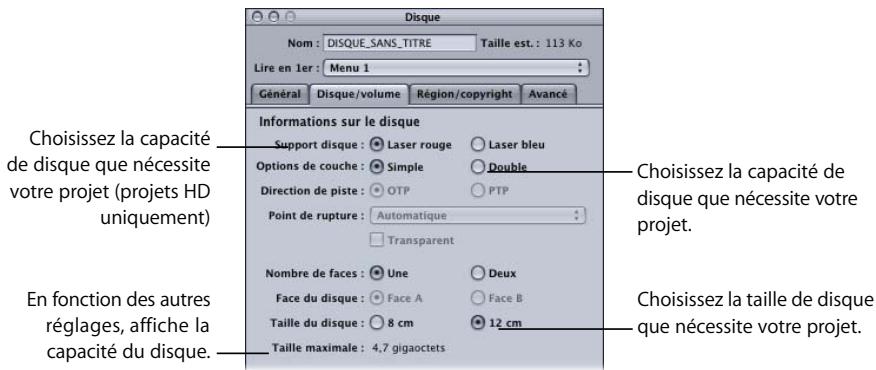
3 Choisissez Laser rouge ou Laser bleu comme Support de disque (projets HD uniquement).
4 Choisissez Simple ou Double pour Options de couche.
5 Choisissez la taille de disque 8 cm ou 12 cm.
La taille maximale du projet apparaît sous le réglage Taille du disque.
Vous pouvez procéder aux autres réglages de l'inspecteur de disque ultérieurement. Pour plus d'informations sur ces réglages, consultez le le chapitre 16, "Fin d'un projet", à la page 591. Pour plus d'information sur les tailles de DVD disponibles, consultez la section "Choix du disque" à la page 41. Pour plus d'informations sur ces réglages, consultez les sections relatives à la fin d'un projet.
Choix de la Lecture en premier du projet
Avant de commencer un projet, il est important de définir l'élément qui s'affiche en premier lorsque l'utilisateur lance la lecture du DVD. Voici quelques exemples :
- Utilisation du réglage par défaut et ouverture du Menu 1 lors de la lecture du DVD
- Choix de l'élément de Lecture en premier dans un menu d'animation ou une piste à lire avant l'apparition du menu principal. Ce menu d'animation ou cette piste peut consister en un court logo animé de l'entreprise ou en un avertissement.
- Création d'un DVD en vue d'une lecture continue dans une borne interactive. Si vous le souhaitez, le disque peut lire en boucle une piste, sans menus ou interactions de la part de l'utilisateur. Dans ce cas, la piste doit être définie comme élément de Lecture en premier et le réglage Passer à doit correspondre à cette même piste.
- Exécution d'un script pour déterminer si le DVD peut être lu sur le lecteur. Il est également possible d'utiliser un script pour configurer la lecture afin qu'elle corresponde à la langue du lecteur de DVD ou à ses proportions d'affichage. Le script peut se terminer en choisissant le premier élément à lire par l'utilisateur (l'utilisateur ignore en fait qu'un script constitue l'élément de Lecture en premier).
Pour choisir un élément de Lecture en premier autre que le Menu 1 pour votre projet, vous devez d'abord créer cet élément. Pour cette raison, vous ne devez pas (et souvent, ne pouvez pas) définir l'élément de Lecture en premier du projet lorsque vous commencez à créer votre projet ; néanmoins, c'est une bonne idée d'avoir un plan en tête.
Vous pouvez définir l'élément de Lecture en premier du projet dans l'inspecteur de disque et les onglets Connexions, Structure et Vue graphique. Pour plus d'informations sur l'utilisation des graphiques Structure et Vue graphique pour définir la Lecture en premier, consultez la section "Désignation de l'élément Lire en premier" à la page 191. Pour plus d'informations sur l'utilisation de l'inspecteur de disque pour définir la Lecture en premier, consultez la section "Réglages de la partie supérieure de l'inspecteur de disque" à la page 602. Pour plus d'informations sur l'utilisation de l'onglet Connexions pour définir la Lecture en premier, consultez la section "Sources du disque" à la page 581.
Ouverture d'un projet
Plusieurs méthodes vous sont offertes pour ouvrir un projet DVD Studio Pro 4. Ces méthodes sont également valables pour l'ouverture de projets iDVD 3 et iDVD 4, ainsi que de projets créés avec des versions antérieures de DVD Studio Pro. Consultez la section "Importation d'autres projets" à la page 685 pour plus d'informations sur l'ouverture de projets iDVD et de projets DVD Studio Pro antérieurs.
Pour ouvrir un projet, effectuez l'une des opérations suivantes :
- Choisissez Ouvrir dans le menu Fichier.
■ Appuyez simultanément sur les touches Commande et O. - Double-cliquez sur le fichier de projet dans une fenêtre du Finder.
Si un projet est déjà ouvert dans DVD Studio Pro, une zone de dialogue apparaît et vous invite à l'enregistrer si vous ne l'avez pas encore fait.
Remarque : DVD Studio Pro n'autorise l'ouverture que d'un seul projet à la fois.
Pour ouvrir un projet ouvert récemment :
- Choisissez Ouvrir récent > dans le menu Fichier, puis choisissez votre fichier.
Choisissez Ouvrir récent dans le menu Fichier, puis Effacer le menu, afin d'effacer tous les projets du sous-menu Ouvrir récent.
Plusieurs points doivent être pris en compte lors de l'ouverture d'un projet :
- En cas d'ouverture d'un projet DVD Studio Pro nécessitant une police qui est manquante sur l'ordinateur utilisé pour ouvrir le projet (parce que la police a été supprimée ou que le projet a été créé sur un autre ordinateur), tous les éléments utilisant cette police manquante se voient substituer une autre police sans avertissement préalable. Dans un projet DVD Studio Pro, il existe trois éléments qui utilisent des polices : les menus, les boutons et les sous-titres.
- Lorsque vous ouvrez un projet qui utilise des ressources exigeant des fichiers d'analyse, DVD Studio Pro vérifie si ces fichiers sont disponibles. Si tel n'est pas le cas, il procède à leur création dans le cadre du processus d'ouverture du projet ; le projet met alors davantage de temps à s'ouvrir. Il n'est pas rare d'ignorer les fichiers d'analyse lors du déplacement du projet et de ses ressources d'un ordinateur vers un autre. La durée de création des fichiers d'analyse varie de quelques secondes à plusieurs minutes, en fonction du nombre et de la longueur des ressources utilisées dans le projet. Une barre de progression indique l'état d'achèvement du fichier d'analyse. Pour plus d'informations sur les fichiers d'analyse, consultez la section "À propos du fichier d'analyse" à la page 200.
- Lorsque vous ouvrez un projet dont DVD Studio Pro ne peut pas localiser les ressources, une fenêtre Fichiers manquants apparaît. Vous pouvez utiliser la fenêtre pour localiser manuellement les ressources. Si vous choisissez d'ouvrir le projet avec des ressources manquantes, ces ressources s'affichent en rouge sous l'onglet Ressources et les éléments qui les utilisent sont désactivés. Pour plus d'informations, consultez la section "Ressources manquantes ou renommées" à la page 196.
- Plusieurs utilisateurs peuvent ouvrir le même projet via un réseau. Cela peut entraîner des problèmes si chaque utilisateur apporte des modifications et réenregistre le projet. Lorsqu'un autre utilisateur ouvre le même projet que celui sur lequel vous travaillez actuellement, une alerte indique le nom de l'autre utilisateur et l'ordinateur sur lequel il travaille.
Important : DVD Studio Pro n'empêche pas plusieurs utilisateurs d'écrire dans un projet. Vous devez prendre soin d'éviter cette situation et résoudre immédiatement les alertes qui s'affichent.
Formats vidéo utilisés dans le monde
Si vous souhaitez connaître le format vidéo utilisé dans un pays en particulier, vous trouverez ci-dessous la liste des différents continents et régions, ainsi que les formats vidéo qu'ils utilisent.
Remarque : cette liste est sujette à modifications et n'est donnée qu'à titre indicatif.
| Continents et régions | Format vidéo |
| Afrique | Tous les pays d'Afrique utilisent les formats vidéo PAL ou SECAM. |
| Asie | Tous les pays d'Asie utilisent les formats vidéo PAL ou SECAM, à l'exception de la Birmanie, du Japon, des Philippines, de la Corée du Sud, de Taiwan et du Vietnam, qui utilisent le format vidéo NTSC. |
| Les Caraïbes | Toutes les îles des Caraïbes utilisent le format vidéo NTSC, à l'exception de la Guadeloupe et de la Martinique, qui utilisent le format vidéo SECAM. |
| Amérique centrale | Tous les pays d'Amérique centrale utilisent le format vidéo NTSC. |
| Europe | Tous les pays d'Europe utilisent les formats vidéo PAL ou SECAM. |
| Moyen-Orient | Tous les pays du Moyen-Orient utilisent les formats vidéo PAL ou SECAM. |
| Amérique du Nord | Tous les pays d'Amérique du Nord utilisent le format vidéo NTSC, à l'exception du Groenland qui utilise le format vidéo PAL. |
| Océanie | Tous les pays d'Océanie, y compris l'Australie et la Nouvelle-Zélande, utilisent les formats vidéo PAL ou SECAM, à l'exception des Samoa américaines, de Guam, des Îles Marshall, de la Micronésie, des Îles Midway, de Palau et de Samoa, qui utilisent le format vidéo NTSC. |
| Amérique du Sud | Tous les pays d'Amérique du Sud utilisent le format vidéo NTSC, à l'exception du Brésil, qui utilise le format vidéo PAL-M et de l'Argentine, du Paraguay, de l'Uruguay et de la Guyane française, qui utilisent les formats vidéo PAL ou SECAM. |
Modification du format vidéo d'un projet
Lorsque vous créez un projet, toutes les ressources auxquelles il recourt doivent avoir le même format vidéo (NTSC ou PAL). Si vous souhaitez que le projet soit disponible dans les deux formats vidéo, vous devez créer deux projets (un pour chaque format). Il est possible de réduire la charge de travail induite par le processus de recréation du projet dans l'autre format vidéo si vous gardez bien à l'esprit les règles suivantes :
- Pour pouvoir modifier le format vidéo d'un projet, aucune ressource vidéo ne doit lui être affectée. Pour pouvoir être supprimées du projet, ces ressources ne doivent par ailleurs être utilisées par aucun de ses éléments.
- Tout marqueur positionné dans l'éditeur de piste reste en retrait si vous supprimez la ressource vidéo. À ce stade, si vous modifiez le format vidéo du projet et importez une version de la ressource vidéo au nouveau format vidéo, les marqueurs sont appliqués à cette nouvelle ressource. Les valeurs de timecode des marqueurs changent automatiquement afin de correspondre au nouveau format vidéo. En fonction de l'encodage utilisé, les marqueurs sont susceptibles de ne plus se situer sur des limites de GOP. Prenez soin de sélectionner le réglage "Résoudre les marqueurs non valides sur la version" dans la sous-fenêtre Piste des Préférences DVD Studio Pro afin d'être certain de pouvoir créer le projet. Pour plus d'informations, consultez la section "Préférences de Piste" à la page 125.
- Il n'est pas nécessaire de supprimer les ressources fixes avant de modifier le format vidéo d'un projet. DVD Studio Pro redimensionne automatiquement les ressources fixes (à l'exception des incrustations) au nouveau format vidéo. Toutefois, afin d'obtenir une qualité optimale, il est recommandé de supprimer les ressources d'origine et d'importer des versions correspondant au nouveau format vidéo.
- Tous les réglages de menu, y compris les boutons, les zones de dépôt et les objets texte, sont conservés lorsque vous modifiez le format vidéo d'un projet. Les opérations de reconfiguration devant être effectuées lorsque vous modifiez le format vidéo sont alors moins nombreuses, même si vous devez modifier l'arrière-plan du menu.
Remarque : il existe toutefois une exception : si un bouton ou une zone de dépôt utilise des ressources d'animation, les ressources doivent être supprimées de ces éléments avant modification du format vidéo.
- Les ressources audio peuvent être utilisées indifféremment dans l'un ou l'autre des formats vidéo.
- Si vous ajoutez une ressource QuickTime dont le format vidéo est différent du réglage en cours du projet, l'encodeur MPEG intégré effectue automatiquement un transcodage de la ressource du format vidéo du projet tout en l'encodant. Par exemple, si vous êtes en train de travailler sur un projet PAL et que vous importez accidentellement un fichier QuickTime NTSC, ce dernier est encodé en tant que ressource PAL, puis importé dans le projet.
- Les modèles et les styles sont propres au format vidéo. Si votre projet utilise des modèles et des styles personnalisés, vous devez créer des versions aux formats NTSC et PAL pour être en mesure de les utiliser dans ces deux formats.
Remarque : les modèles et les styles d'Apple sont fournis aux deux formats NTSC et PAL.
Remarque : les formes ne sont pas propres au format vidéo.
Changement de la norme DVD d'un projet
DVD Studio Pro permet de convertir facilement un projet SD en projet HD. En revanche, l'opération inverse n'est pas possible. Par conséquent, si vous envisagez de créer une version SD et une version HD du projet, commencez par créer la version SD.
Remarque : si vous créez un nouveau projet et que DVD HD est sélectionné lorsque vous prévoyez de créer un projet SD, vous devez changer le réglage Standard DVD dans la sous-fenêtre Projet des Préférences DVD Studio Pro.
Pour convertir un projet SD en projet HD :
1 Effectuez l'une des opérations suivantes :
- Sélectionnez le nom du projet (situé en regard de l'icône de disque) dans l'onglet Structure.
- Cliquez sur une zone vide dans l'onglet Vue graphique.
L'inspecteur de disque apparaît. (Choisissez Structure dans le menu Fenêtre si l'onglet Structure n'est pas visible ou choisissez Afficher l'inspecteur dans le menu Présentation si celui-ci n'est pas visible.)
2 Cliquez sur l'onglet Général dans l'inspecteur de disque.
3 Sélectionnez le réglage DVD HD pour Standard DVD.
Un avertissement vous informe que vous ne pourrez pas reconvertir le projet en DVD SD.
4 Enregistrez le projet sous un nouveau nom.
Cela permet de garantir que le projet SD original restera tel quel et ne sera pas remplacé.
Vous devez tenir compte de certains éléments lors de la conversion d'un projet SD en projet HD :
- Les projets HD ne peuvent pas utiliser de vidéo MPEG-1.
- Si votre projet SD contient des ressources vidéo QuickTime qui utilisent une résolution vidéo HD, vous pouvez faire en sorte que l'encodeur MPEG intégré crée des versions MPEG-2 HD de ces ressources en cliquant dessus tout en maintenant la touche Contrôle enfoncée, en choisissant Réglages d'encodage dans le menu contextuel, puis en choisissant de nouveaux réglages d'encodeur pour la ressource.
L'interface utilisateur de DVD Studio Pro est conçue pour offrir un environnement flexible pouvant facilement être configuré pour satisfaire les besoins et les niveaux de compétence de l'ensemble des utilisateurs.
Un large éventail d'utilisateurs ont recours à DVD Studio Pro. Parmi eux, certains connaissent iDVD et souhaitent connaître davantage de fonctions, tandis que d'autres possèdent une expérience étendue des applications d'authoring de DVD professionnelles.

Vous pouvez organiser l'interface de DVD Studio Pro pour afficher autant d'informations que nécessaire. L'interface principale peut être organisée pour afficher jusqu'à quatre quadrants, chacun pouvant comporter plusieurs onglets. Chaque onglet permet d'accéder à des fonctions spécifiques. Par exemple, l'onglet Menu contient l'éditeur de menu qu'il est possible d'utiliser pour créer des menus. Certains onglets seront utilisés par tous les utilisateurs, alors que d'autres ne le seront que pour des fonctions avancées. Pour plus d'informations sur les onglets, consultez la section "Présentation des onglets de quadrant" à la page 159.
L'interface comporte également une barre d'outils personnalisable. Vous pouvez choisir les outils que vous souhaitez afficher et masquer. Pour plus d'informations, consultez la section "Personnalisation de la barre d'outils" à la page 172.
Un inspecteur flottant affiche les propriétés de chaque élément de projet ; son contenu étant modifié en fonction de l'élément sélectionné. Par exemple, si vous manipulez les boutons d'un menu, l'inspecteur affiche l'intégralité des propriétés et des réglages s'appliquant à ces boutons. Lorsque vous créez des projets DVD Studio Pro simples, vous jugerez peut-être utile de laisser l'inspecteur fermé la plupart du temps et de l'ouvrir lorsque vous en aurez besoin.
Pour plus d'informations, consultez la section "Inspecteur" à la page 165.
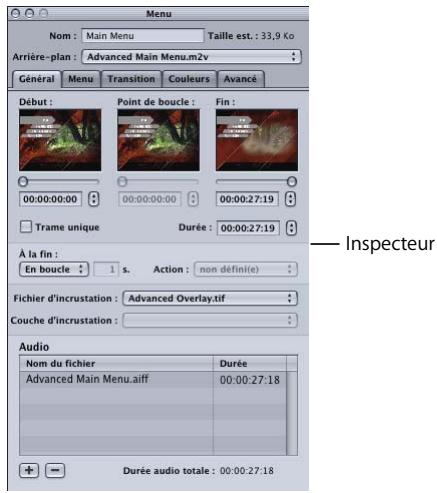
Une palette flottante vous permet d'accéder facilement aux fonctions vous permettant de créer des menus et des pistes. Ces fonctions comprennent :
• des modèles et styles ;
- des formes ;
• des onglets de données.
Pour plus d'informations, consultez la section "Palette" à la page 166.

Configuration de l'interface
DVD Studio Pro vous permet de sauvegarder chaque configuration, pour que vous puissiez passer facilement d'une configuration DVD Studio Pro à une autre. Par exemple, lorsque vous configurez les quadrants de manière à ce qu'ils soient optimisés pour la création de sous-titres, vous pouvez enregistrer cette configuration pour y accéder aisément à l'avenir.
Chaque configuration comprend :
- la disposition actuelle des quadrants (y compris leurs dimensions, les onglets correspondants et les onglets visibles) ;
- tout onglet ayant été placé dans une fenêtre distincte Pour plus d'informations, consultez la section "Extraction d'un onglet dans sa propre fenêtre" à la page 157.
- les outils de la barre d'outils ;
- la configuration de colonnes de l'onglet Ressources ;
- les dispositions des fenêtres Inspecteur et Palette (si elles sont visibles, leurs dimensions et leur position).
Vous pouvez sélectionner l'une des différentes configurations standard de DVD Studio Pro. Ces configurations offrent trois niveaux d'accès aux fonctions de DVD Studio Pro (basique, étendu et avancé).
Il vous est possible d'utiliser ces configurations sans les modifier, en ajoutant si besoin un nouvel outil ou un autre onglet à un quadrant, ou comme point de départ pour la création de vos propres configurations.
Pour sélectionner une configuration de DVD Studio Pro :
- Choisissez Configurations dans le menu Fenêtre, puis choisissez une configuration dans le sous-menu.
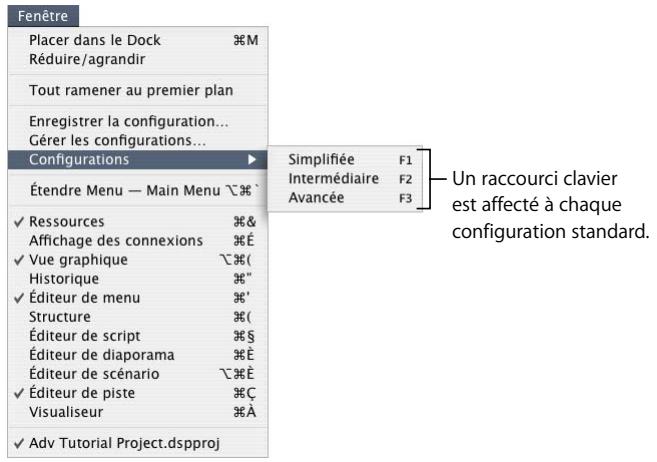
Ce sous-menu répertorie les configurations fournies, ainsi que les configurations créées. À chacune des trois premières configurations fournies sont automatiquement attribués les raccourcis clavier F1 à F3. Vous pouvez attribuer des raccourcis clavier à n'importe quelles configurations dans la boîte de dialogue Gérer les configurations.
Une fois la configuration sélectionnée, l'interface de DVD Studio Pro adopte les réglages correspondants. Vous pouvez apporter vos propres modifications et enregistrer l'interface sous une nouvelle configuration.
Pour enregistrer une configuration :
1 Configurez l'interface comme souhaité (quadrants et onglets correspondants, barre d'outils, inspecteur et palette). Pour plus d'informations, consultez les sections "Manipulation des quadrants" à la page 152, "Masquage et affichage de l'inspecteur" à la page 165, "Masquage et affichage de la palette" à la page 166 et "Personnalisation de la barre d'outils" à la page 172.
2 Choisissez enregistrer la configuration dans le menu Fenêtre.
La zone de dialogue suivante apparaît.
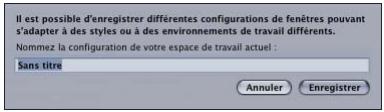
3 Entrez un nom pour la configuration.
4 Cliquez sur Enregistrer.
La nouvelle configuration est ajoutée à la liste des configurations disponibles sur votre système.
Remarque : pour mettre à jour une configuration personnalisée, enregistrez la version à jour à l'aide du nom de la version originale.
Pour gérer vos configurations :
1 Choisissez Gérer les configurations dans le menu Fenêtre.
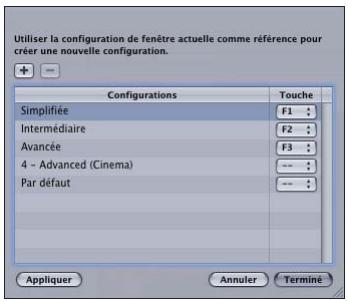
Une liste répertoriant les configurations existantes apparaît. La colonne Touche répertorie la touche "F" attribuée comme raccourci de chaque configuration.
2 Effectuez l'une des opérations suivantes :
- Pour ajouter une nouvelle configuration, cliquez sur le bouton Ajouter (+).
- Pour supprimer une configuration, sélectionnez-la, puis cliquez sur le bouton Supprimer (–).
- Pour renommer une configuration, double-cliquez sur son nom, puis entrez un nouveau nom.
- Pour assigner un raccourci clavier à une configuration, choisissez une touche "F" dans le menu local Touche.
Important : les touches F9, F10 et F11 sont utilisés par défaut par la fonction Mac OS X Exposé. Vous pouvez les reconfigurer dans Préférences Système. Les touches F14 et F15 sont utilisées par Mac OS X pour contrôler la luminosité du moniteur.
- Pour appliquer une configuration, sélectionnez-la, puis cliquez sur le bouton Appliquer.
3 Cliquez sur Terminé pour fermer la fenêtre et enregistrer les modifications.
Quadrants et onglets de DVD Studio Pro
L'interface principale de DVD Studio Pro peut comporter jusqu'à quatre quadrants. Chaque quadrant contient un ou plusieurs onglet(s) doté(s) de contrôles qui correspondent à des fonctions spécifiques. Vous pouvez ainsi personnaliser en toute simplicité le contenu et le mode d'affichage de chaque quadrant.
Si vous optez pour la configuration de base, un quadrant apparaît. Si vous optez pour la configuration étendue, trois quadrants apparaissent. Pour plus d'informations sur l'utilisation des configurations de base et des configurations étendues, consultez la section "Ajout de quadrants aux configurations de base et étendue" à la page 154.
Manipulation des quadrants
Vous pouvez ajuster les dimensions de chaque quadrant en faisant glisser ses bords ou ajuster simultanément les dimensions des quatre quadrants en faisant glisser leur point d'intersection. Vous pouvez "fermer" un quadrant en faisant glisser son bord intérieur vers celui de l'interface de DVD Studio Pro.
Redimensionnement des quadrants
Vous pouvez redimensionner les quadrants par paires (horizontalement ou verticalement) ou les redimensionner simultanément. Lorsque les quatre quadrants sont affichés, les ajustements horizontaux ou verticaux de l'un des quadrants affectent en réalité les quatre quadrants. Par exemple, si vous faites glisser vers le haut le bord séparant horizontalement les quadrants, vous agrandissez les quadrants inférieurs et réduisez les quadrants supérieurs.
Lorsque le pointeur est placé sur la bordure d'un quadrant, il change de forme, ce qui indique que vous pouvez le déplacer.
Vous pouvez également agrandir le quadrant activé en plein écran.
Pour mettre en plein écran le quadrant activé, effectuez l'une des opérations suivantes :
- Choisissez Fenêtre > Étendre [nom de l'onglet]. Le nom de l'onglet actif s'affiche et son quadrant est celui qui passe en plein écran.
- Appuyez simultanément sur Maj et la barre d'espace.
- Appuyez simultanément sur Option et Commande-` (guillemet gauche).
Dans tous les cas, vous pouvez appliquer ces même méthodes pour rétablir la taille normale du quadrant.
Remarque : si vous exécutez une fonction associée à un onglet différent, le quadrant reprend automatiquement sa taille normale.
Pour redimensionner les quadrants manuellement, effectuez l'une des opérations suivantes :
Pour modifier uniquement la hauteur des quadrants supérieurs et inférieurs, faites glisser vers le haut ou vers le bas le bord séparant les moitiés inférieures et supérieures.

- Pour modifier uniquement la largeur des quadrants de gauche et de droite, faites glisser vers la gauche ou vers la droite la bordure séparant les moitiés droites et gauches.

- Pour modifier simultanément la hauteur et la largeur des quatre quadrants, faites glisser leur point d'intersection.
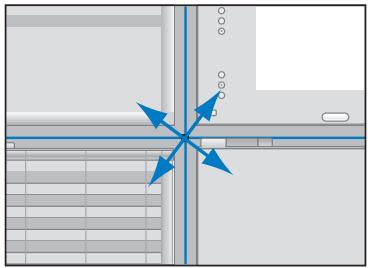
Pour scinder le bord de séparation vertical ou horizontal en vue de redimensionner deux quadrants sans modifier les deux autres, faites glisser la bordure à déplacer tout en maintenant la touche Option enfoncée. Vous créez ainsi deux points d'intersection qui peuvent être glissés si besoin est. Pour relier à nouveau les bordures scindées, faites glisser l'une des bordures de manière à ce qu'elle s'aligne sur l'autre, puis relâchez. Elles sont ainsi reconnectées et fonctionnent comme une bordure unique.
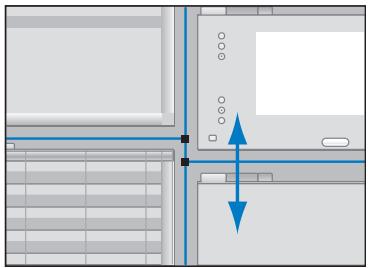
Lorsqu'une bordure horizontale ou verticale est trop proche du bord de l'interface utilisateur, elle s'aligne sur ce bord, en masquant instantanément le quadrant le plus petit. Vous pouvez ainsi plus facilement afficher un ou deux quadrants uniquement. Vous pouvez ajouter les quadrants masqués en faisant glisser à nouveau le bord vers le centre de la fenêtre.
Ajout de quadrants aux configurations de base et étendue
Deux méthodes vous sont offertes pour ajouter des quadrants aux configurations de base et étendue : choisissez une configuration différente ou faites glisser les bords des quadrants vers le centre.
La configuration de base correspond en réalité au quadrant supérieur droit dont les bords gauche et droit ont été glissés vers ceux de l'interface. Pour ajouter un quadrant à la moitié gauche de l'interface, faites glisser le bord gauche vers le centre. Pour ajouter un quadrant à la moitié inférieure, faites glisser le bord inférieur vers le centre.
Le quadrant inférieur gauche de la configuration étendue est masqué. Pour l'ajouter, faites glisser le bord inférieur gauche vers le centre.
Manipulation des onglets
Les onglets comportant les principaux contrôles de l'interface de DVD Studio Pro sont affichés dans les quadrants. Vous pouvez sélectionner un onglet pour l'activer, le déplacer vers un autre quadrant ou "l'extraire" afin qu'il soit disponible dans sa propre fenêtre.
Affichage du contenu d'un onglet
Lorsqu'un quadrant comporte plusieurs onglets, seul un onglet est actif et visible. Plusieurs méthodes vous sont offertes pour activer un onglet, afin qu'il apparaisse en premier plan.
Pour afficher le contenu d'un onglet, effectuez l'une des opérations suivantes :
- Cliquez sur l'onglet à afficher.
- Choisissez le nom de l'onglet dans le menu Fenêtre.
Utilisez le raccourci clavier de l'onglet. Pour obtenir la liste complète des raccourcis clavier, consultez la section "Raccourcis clavier" à la page 669.
Remarque : si un onglet est masqué, choisissez-le dans le menu Fenêtre ou utilisez un raccourci clavier pour le faire apparaître dans une fenêtre distincte.
Dans de nombreux cas, la sélection d'un élément dans l'onglet Structure ou Vue graphique active automatiquement les onglets concernés (s'ils sont associés à un quadrant). Par exemple, si vous double-cliquez sur un menu dans l'onglet Structure, l'onglet Menu devient actif.
Réorganisation des onglets d'un quadrant
Vous pouvez modifier l'ordre d'apparition des onglets dans un quadrant.
Pour modifier l'ordre des onglets :
- Faites glisser un onglet vers le nouvel emplacement souhaité.
Déplacement d'un onglet vers un autre quadrant
Vous pouvez déplacer un onglet d'un quadrant à un autre et ainsi regrouper vos onglets préférés. Vous pouvez, par exemple, regrouper les onglets pour le nombre de quadrants à l'écran et n'afficher que les onglets que vous utilisez le plus.
Pour déplacer un onglet vers un autre quadrant en le faisant glisser :
- Faites glisser un onglet vers la zone d'onglet du nouveau quadrant.
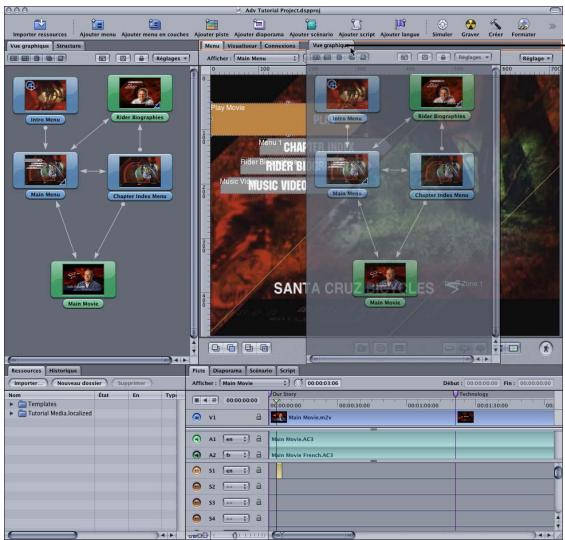
Glissement de l'onglet Vue graphique dans le quadrant supérieur droit.
Un cadre entoure alors la zone d'onglet du quadrant vers lequel vous déplacez l'onglet. Vous pouvez glisser l'onglet vers un emplacement spécifique dans les onglets actuels du quadrant.
Pour déplacer un onglet vers un quadrant à l'aide d'un menu contextuel :
- Cliquez, en maintenant la touche Contrôle enfoncée, sur la partie vide de la zone d'onglet du quadrant dans lequel vous souhaitez ajouter un onglet, puis choisissez l'onglet à ajouter depuis le menu contextuel (les onglets cochés sont déjà affichés dans le quadrant).
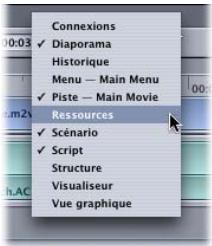
L'onglet choisi est supprimé de son emplacement actuel et ajouté à la fin des onglets du quadrant (si l'onglet a été extrait afin d'apparaître dans une autre fenêtre, la fenêtre d'origine se referme, sous réserve qu'il n'y ait aucun autre onglet dans la fenêtre).
Extraction d'un onglet dans sa propre fenêtre
Vous pouvez "extraire" un onglet de manière à ce qu'il apparaisse dans sa propre fenêtre. Cette option s'avère utile si vous avez un grand écran d'ordinateur ou si vous utilisez plusieurs affichages et que vous pouvez répartir à l'écran. Elle est également très pratique si vous disposez d'un petit écran et d'un espace de travail limité, car elle vous permet de disposer de fenêtres plus larges sans avoir à redimensionner les quadrants.
Pour extraire un onglet, effectuez l'une des opérations suivantes :
- Faites glisser un onglet vers une zone située en-dehors de la zone entourant l'onglet.
- Cliquez sur l'icône en maintenant la touche Contrôle enfoncée, puis choisissez Extraire l'onglet dans le menu contextuel.
- Cliquez sur la zone située en regard des onglets dans le quadrant correspondant en maintenant la touche Contrôle enfoncée, puis choisissez le nom de l'onglet dans le menu contextuel.
La fenêtre de l'onglet peut être dimensionnée et positionnée si nécessaire. Vous pouvez également glisser des onglets supplémentaires dans la fenêtre.
Restauration d'un onglet extrait dans un quadrant
Plusieurs méthodes vous sont offertes pour réinsérer un onglet dans son quadrant d'origine.
Pour restaurer un onglet dans son quadrant d'origine, effectuez l'une des opérations suivantes :
- Faites glisser le nom de l'onglet dans un quadrant. L'onglet regagne sa place et sa fenêtre se referme (sous réserve qu'il n'y ait aucun autre onglet dans la fenêtre).
Remarque : cette option est différente du glissement de la barre de titres de la fenêtre qui repositionne uniquement la fenêtre.
Glissement de l'onglet de la fenêtre Vue graphique afin de l'ajouter au quadrant supérieur gauche.
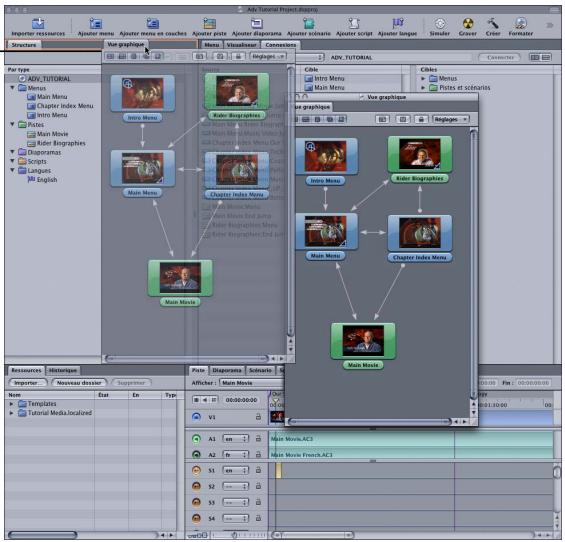
- Cliquez dans la zone d'onglet d'un quadrant en maintenant la touche Contrôle enfoncée, puis choisissez l'onglet dans le menu contextuel. Vous pouvez également procéder ainsi lorsque la fenêtre de l'onglet a été fermée.
Que se passe-t-il si vous fermez la fenêtre d'un onglet extrait ?
Si vous fermez la fenêtre d'un onglet en cliquant sur le bouton de fermeture situé dans le coin supérieur gauche de la fenêtre, l'onglet ne se réinsère pas automatiquement dans un quadrant et ne s'affiche plus.
Vous pouvez ouvrir la fenêtre à nouveau ou ajouter l'onglet dans l'un des quadrants (comme décrit dans la section précédente).
Pour ouvrir l'onglet à nouveau dans sa propre fenêtre, effectuez l'une des opérations suivantes :
- Choisissez le nom de l'onglet dans le menu Fenêtre.
■ Appuyez sur le raccourci clavier de l'onglet. - Double-cliquez sur un élément qui nécessite l'onglet dans l'onglet Structure ou Vue graphique.
L'onglet s'ouvre dans sa fenêtre et présente les mêmes positions et dimensions que lors de la fermeture.
Présentation des onglets de quadrant
La liste suivante répertorie par ordre alphabétique les onglets pouvant être inclus dans les quadrants.
Onglet Ressources
L'onglet Ressources est l'onglet central de gestion des ressources utilisées dans votre projet. Il affiche des informations exhaustives relatives à chaque ressource, dans des colonnes qu'il est possible de configurer pour afficher uniquement les informations souhaitées. En outre, il est possible de créer des dossiers et des sous-dossiers permettant d'organiser les ressources pour les projets importants. Pour plus d'informations sur la manipulation de l'onglet Ressources, consultez la section "Onglet Ressources" à la page 202.
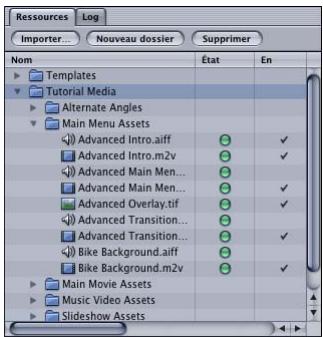
Onglet Connexions
L'onglet Connexions est un outil complet permettant de lier entre eux des éléments, par exemple un bouton de menu et un marqueur de piste. Alors qu'il existe plusieurs méthodes pour établir la plupart des connexions, y compris directement dans l'éditeur de menu, l'onglet Connexions est le seul moyen pour accéder à des fonctions avancées. Pour plus d'informations sur la manipulation de l'onglet Connexions, consultez le le chapitre 15, "Établissement des connexions", à la page 571.
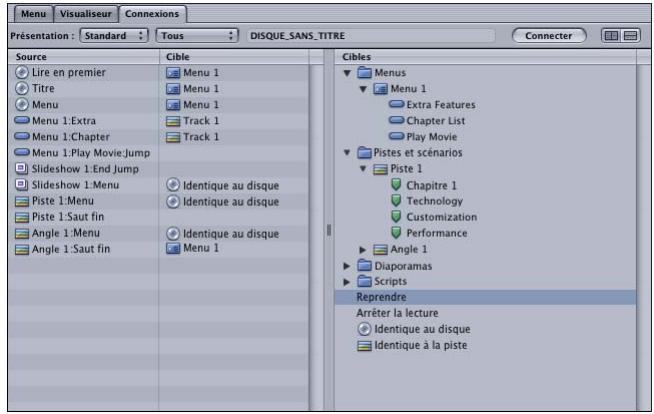
Onglet Vue graphique
L'onglet Vue graphique affiche sous forme d'icônes tous les éléments de votre projet. Vous pouvez agencer les icônes et afficher les lignes symbolisant leurs interconnexions. Cela vous permet de créer un organigramme de votre projet que vous pouvez imprimer à des fins de planification et approbation. Pour plus d'informations, consultez la section "Utilisation de l'onglet Vue graphique" à la page 179.

flowchart
graph TD
    A["Intro Menu"] --> B["Main Menu"]
    C["Rider Biographies"] --> B
    D["Chapter Index Menu"] --> B
    B --> E["Image Collection"]
Onglet Log
L'onglet Log permet d'afficher les informations d'état de plusieurs fonctions :
- Créer : affiche les messages générés pendant la création des fichiers de votre projet en vue d'une opération d'écriture sur un disque DVD.
- Coder : affiche les messages générés par lencodeur MPEG intégré et les encodeurs AIFF.
- Simuler : affiche les messages générés pendant l'utilisation du simulateur pour votre projet.
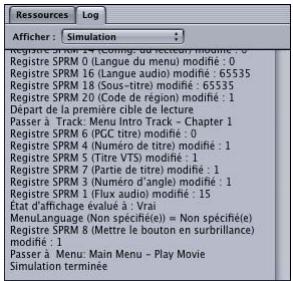
Onglet Menu
L'onglet Menu contient l'éditeur de menu. Utilisez les outils de cet éditeur pour créer les menus de votre projet. L'éditeur contient un écran affichant (le contenu de) la vidéo du menu, ainsi que des contrôles permettant de configurer cet écran. Pour plus d'informations sur l'utilisation de l'éditeur de menu, consultez la section "À propos de l'éditeur de menu" à la page 228.
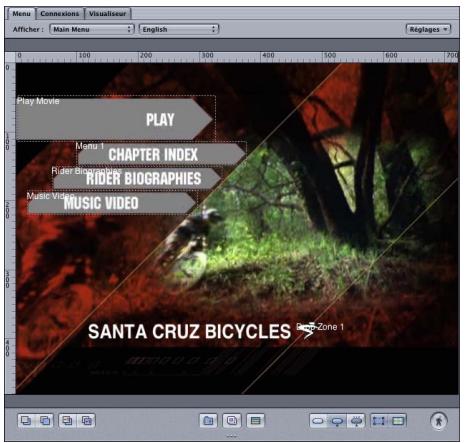
Onglet Structure
L'onglet Structure fournit une liste organisée de tous les éléments du projet. Chaque élément est classé par type, sous Menus ou Pistes par exemple, dans des sections qui fonctionnent de manière similaire aux dossiers. Cliquez sur le triangle d'affichage situé en regard du nom de chaque section, pour masquer ou afficher les éléments répertoriés dans cette section. Pour plus d'informations sur l'utilisation de l'onglet Structure, consultez la section "Utilisation de l'onglet Structure" à la page 177.
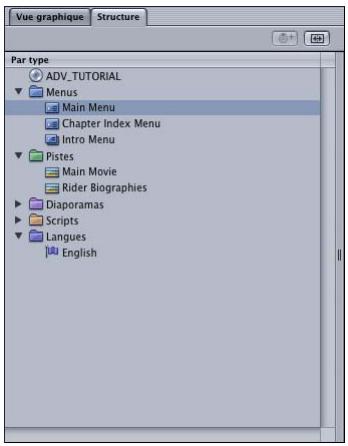
L'onglet Structure contient également l'éditeur VTS. L'éditeur VTS (éditeur d'ensemble de titres vidéo) vous permet de placer manuellement les éléments du projet dans des blocs VTS spécifiques. Pour plus d'informations, consultez la section "Éditeur VTS" à la page 640.
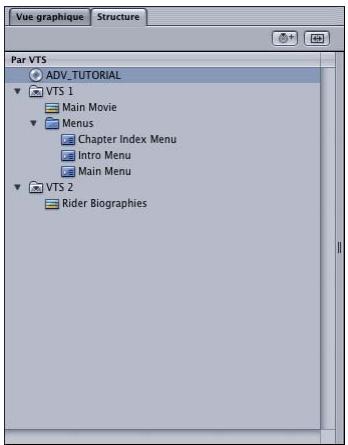
Onglet Script
L'onglet Script contient l'éditeur de script. Utilisez l'éditeur de script pour ajouter et gérer les commandes dans vos scripts. L'éditeur répertorie chaque commande et son numéro d'étape. Pour plus d'informations sur l'utilisation de l'éditeur de script, consultez la section "Interface utilisateur de génération de scripts" à la page 514.
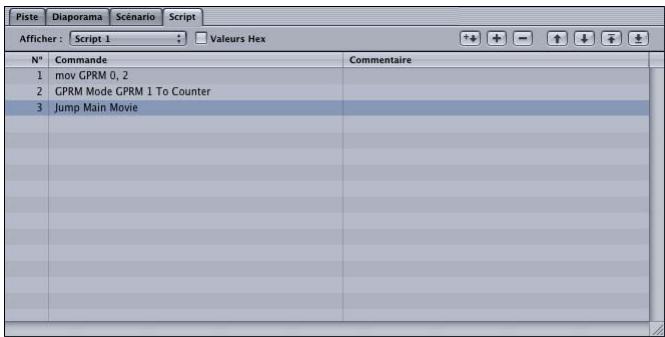
Onglet Diaporama
L'onglet Diaporama contient l'éditeur de diaporama. Utilisez les outils de l'éditeur de diaporama pour créer et modifier des diaporamas. Cet éditeur contient les vignettes de chaque diapositive par ordre d'affichage, ainsi que la durée de la diapositive. Vous pouvez également utiliser l'éditeur pour ajouter de l'audio à votre diaporama. Pour plus d'informations sur l'éditeur de diaporama, consultez la section "Réglages de l'éditeur de diaporama" à la page 455.

Onglet Scénario
L'onglet Scénario contient l'éditeur de scénario qui est utilisé lors de la création d'un scénario pour une piste. Pour créer un scénario, choisissez les sections de la piste qui doivent être lues, comme indiqué par les marqueurs de chapitre. Pour plus d'informations sur l'utilisation de l'éditeur de scénario, consultez la section "Utilisation de l'éditeur de scénario" à la page 427.
| Piste Diaporama Scénario Script | |||||||
| Afficher: Story 1 Main Movie | |||||||
| N° | Marqueurs de pistes | Durée | N° | Marqueurs de scénarios | Durée | ||
| 1 | Our Story | 00:01:21:14 | 1 | Music Video entrée | 00:02:05:16 | ||
| 2 | Technology | 00:01:07:24 | |||||
| 3 | Customization | 00:01:08:00 | |||||
| 4 | Performance | 00:01:35:09 | |||||
| 5 | Music Video | 00:02:05:16 | |||||
Onglet Piste
L'onglet Piste contient l'éditeur de piste. L'éditeur de piste affiche tous les flux associés à une piste (vidéo, audio et sous-titre) de manière linéaire, à partir du timecode. Il offre des outils permettant d'ajouter et de modifier des marqueurs et vous permet d'ajuster et de combiner plusieurs ressources sur un flux unique. Pour plus d'informations sur l'utilisation de l'éditeur de piste, consultez la section "Configuration de l'éditeur de piste" à la page 397.
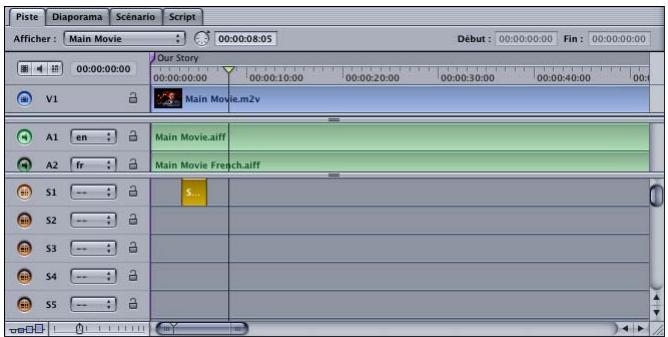
Onglet Visualiseur
L'onglet Visualiseur vous permet de visualiser les éléments de votre projet. Pour plus d'informations sur l'utilisation de l'onglet Visualiseur, consultez la section "Visualisation d'une piste" à la page 438.
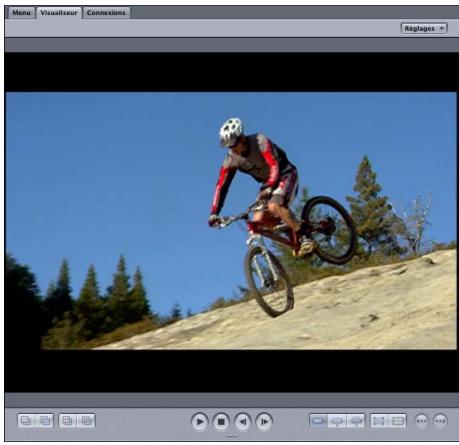
L'onglet Visualiseur permet également de modifier les sous-titres. Utilisez les outils situés dans la partie inférieure pour créer des sous-titres dans DVD Studio Pro ou afficher des sous-titres importés à partir d'une source externe. L'écran affiche le sous-titre et la première image vidéo correspondante. Consultez la section "Création de sous-titres avec DVD Studio Pro" à la page 486.
Inspecteur
L'inspecteur est une fenêtre flottante qui affiche les propriétés de l'élément que vous manipulez. Dans certains cas, il contient plusieurs onglets dont les propriétés sont regroupées par type et par fonction.
Après la palette, l'inspecteur présente toujours la priorité d'affichage la plus élevée dans DVD Studio Pro : une autre fenêtre de DVD Studio Pro ne le recouvre jamais (si l'inspecteur et la palette se trouvent dans la même zone de l'écran, le dernier sélectionné se superpose à l'autre). Étant donné qu'il se trouve toujours sur les autres éléments de l'interface, il peut être utile de le laisser fermé tant que vous n'en avez pas besoin.
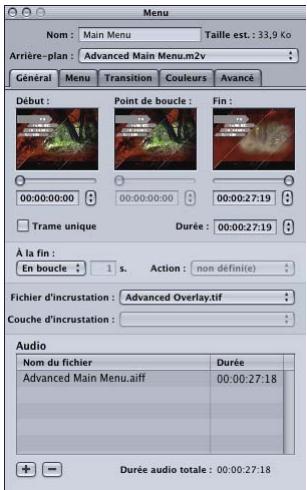
Masquage et affichage de l'inspecteur
Vous pouvez masquer et afficher l'inspecteur selon vos besoins.
Pour masquer l'inspecteur, effectuez l'une des opérations suivantes :
- Choisissez Masquer l'inspecteur dans le menu Présentation.
- Cliquez sur le bouton de fermeture situé dans le coin supérieur gauche de la fenêtre.
- Cliquez sur l'inspecteur dans la barre d'outils.
- Appuyez simultanément sur les touches Option, Commande et I.
Pour afficher l'inspecteur, effectuez l'une des opérations suivantes :
- Choisissez Afficher l'inspecteur dans le menu Présentation.
- Cliquez sur l'inspecteur dans la barre d'outils.
- Appuyez simultanément sur les touches Option, Commande et I.
Palette
La palette permet d'accéder facilement aux modèles, styles et formes utilisés pour créer des menus. Elle comprend en outre trois onglets de données (Audio, Images et Vidéo) qui vous permettent de localiser plus facilement les ressources que vous souhaitez importer.
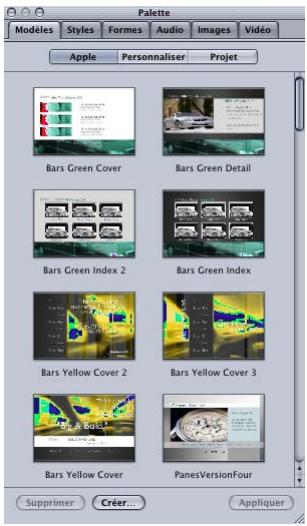
Masquage et affichage de la palette
Après l'inspecteur, la palette présente toujours la priorité d'affichage la plus élevée dans DVD Studio Pro : une autre fenêtre de DVD Studio Pro ne la recouvre jamais (si la palette et l'inspecteur se trouvent dans la même zone de l'écran, le dernier sélectionné se superpose sur l'autre). Étant donné qu'elle se trouve toujours sur les autres éléments de l'interface, il peut être utile de la laisser fermée tant que vous n'en avez pas besoin.
Pour masquer la palette, effectuez l'une des opérations suivantes :
- Choisissez Masquer la palette dans le menu Présentation.
- Cliquez sur le bouton de fermeture situé dans le coin supérieur gauche de la fenêtre.
- Cliquez sur la palette dans la barre d'outils.
- Appuyez simultanément sur les touches Option, Commande et P.
Pour afficher la palette, effectuez l'une des opérations suivantes :
- Choisissez Afficher la palette dans le menu Présentation.
- Cliquez sur la palette dans la barre d'outils.
- Appuyez simultanément sur les touches Option, Commande et P.
Onglets Modèles et Styles
Un modèle comprend jusqu'à cinq styles, qui définissent la plupart des aspects d'un menu. Vous pouvez créer vos propres modèles et styles ou utiliser ceux fournis par DVD Studio Pro. Il vous est possible d'appliquer intégralement ou partiellement un modèle ou un style à un menu ou à une partie sélectionnée d'un menu. Vous pouvez ainsi facilement créer une série de menus pour lesquels l'arrière-plan et la présentation des boutons sont identiques.
Pour plus d'informations sur l'utilisation des modèles et des styles pour créer vos menus, consultez la section "Utilisation de modèles, de styles et de formes pour créer vos menus" à la page 329.
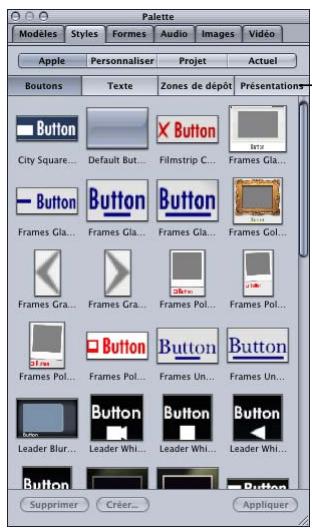
Cliquez ici pour sélectionner le type de styles à afficher.
Onglet Formes
Les formes sont des éléments graphiques qu'il est possible d'ajouter à un menu comme un bouton ou une zone de dépôt. Vous pouvez les glisser directement depuis l'onglet Formes vers l'arrière-plan de menu ou choisir les formes à utiliser dans l'onglet Style de l'inspecteur de bouton ou dans l'inspecteur de zone de dépôt. Vous pouvez utiliser les formes fournies par DVD Studio Pro ou créer et importer vos propres formes.
Pour plus d'informations sur la création de formes, consultez la section "Création de formes" à la page 99. Pour plus d'informations sur leur utilisation dans vos menus, consultez la section "Ajout de formes à un menu" à la page 277.
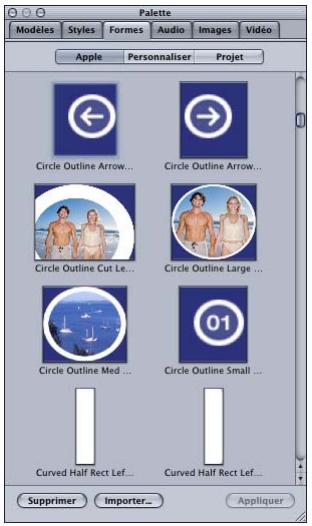
Onglets de données
La palette offre un ensemble de trois onglets de données appelés Audio, Images et Vidéo, qui affichent les ressources compatibles DVD Studio Pro situées dans des dossiers spécifiés. Vous pouvez ajouter ces ressources à votre projet en les faisant glisser de la palette vers l'onglet Ressources, l'éditeur de menu ou vers tout élément dans lequel il vous est possible d'ajouter directement des ressources.
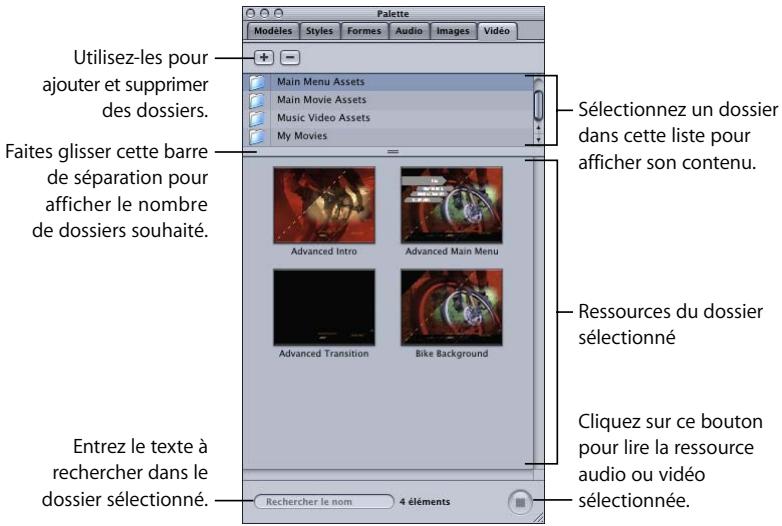
Les onglets de données et les dossiers qui leur sont affectés sont disponibles pour tous les projets DVD Studio Pro. Ils offrent une méthode supplémentaire pour organiser vos ressources et s'avèrent particulièrement utiles pour accéder aux ressources que vous utilisez souvent.
Important : les ressources qui apparaissent dans les onglets de données ne font pas automatiquement partie d'un projet DVD Studio Pro. Vous devez les ajouter à un projet en les faisant glisser dans ce projet et considérer les onglets de données comme une fenêtre spécialisée du Finder.
Ajout de dossiers à la liste de dossiers
La liste de dossiers apparaît dans la partie supérieure des trois onglets de données. Avant d'afficher vos ressources dans l'un de ces trois onglets de données, vous devez ajouter un ou plusieurs dossier(s) à la liste de dossiers.
Pour ajouter un dossier à la liste de dossiers :
Pour ajouter un dossier à l'onglet Audio, Images ou Vidéo, cliquez sur l'onglet du type de ressource souhaité.
2 Pour ajouter un dossier, effectuez l'une des opérations suivantes :
- Faites glisser un dossier de la fenêtre du Finder à la liste de dossiers.
Remarque : si vous cliquez en dehors de DVD Studio Pro sans glisser un dossier vers un onglet de données, la palette disparaît et vous devez sélectionner à nouveau DVD Studio Pro pour l'afficher une nouvelle fois.
- Cliquez sur le bouton Ajouter (+). Une zone de dialogue de sélection de dossier apparaît. Sélectionnez le (ou les) dossier(s) à ajouter, puis cliquez sur Ajouter.
- Cliquez, (en maintenant la touche Contrôle enfoncée) dans la liste dans laquelle vous souhaitez placer le dossier ajouté, puis choisissez Ajouter le dossier dans le menu contextuel. Une zone de dialogue de sélection de dossier apparaît. Sélectionnez le (ou les) dossier(s) à ajouter, puis cliquez sur Ajouter.
Le dossier apparaît dans la liste de dossiers. Vous pouvez maintenant sélectionner le dossier pour afficher une liste de ses ressources.
Remarque : seules les ressources du dossier sélectionné apparaissent. Les ressources des sous-dossiers (dossiers imbriqués) sont ignorées.
Gestion de la liste de dossiers
L'accès à la liste des dossiers à utiliser peut être facilité de plusieurs manières :
- Vous pouvez modifier l'affichage de la liste de dossiers pour que les dossiers que vous utilisez fréquemment apparaissent dans la partie supérieure.
- Vous pouvez supprimer les dossiers dont vous n'avez plus besoin, ceux concernant un projet terminé par exemple.
Pour modifier l'ordre d'affichage de la liste de dossiers :
1 Cliquez sur l'onglet pour lequel vous souhaitez changer l'ordre d'affichage (Audio, Images ou Vidéo).
2 Faites glisser le dossier à déplacer légèrement vers la droite ou la gauche, puis vers le haut ou le bas, en direction de son nouvel emplacement. Une ligne noire apparaît pour indiquer où le dossier sera placé quand vous le relâcherez.
Remarque : lorsque vous faites glisser un dossier selon une ligne droite dirigée vers le haut ou le bas, vous ne le déplacez pas, mais sélectionnez les dossiers sur lesquels se déplace le pointeur, ce qui indique leur contenu dans la zone des ressources.
Pour supprimer un dossier de la liste de dossiers :
1 Cliquez sur l'onglet dans lequel vous souhaitez supprimer le dossier (Audio, Images ou Vidéo).
2 Sélectionnez le (ou les) dossier(s) à supprimer de la liste de dossiers.
3 Pour supprimer le dossier, effectuez l'une des opérations suivantes :
• Cliquez sur le bouton Supprimer.
- Cliquez sur le dossier en maintenant la touche Contrôle enfoncée, puis choisissez Supprimer dossier dans le menu contextuel.
- Appuyez sur la touche de suppression.
Le dossier est supprimé de la liste de dossiers.
Remarque : le dossier ou ses ressources ne sont toutefois pas supprimées de votre disque dur et la suppression n'a aucun effet sur les ressources ayant pu être ajoutées à votre projet à partir de ce dossier.
Affichage et utilisation des ressources
Une fois que vous avez ajouté des dossiers contenant des ressources compatibles, vous pouvez les afficher et les glisser dans votre projet.
Pour afficher les ressources d'un dossier :
- Sélectionnez le dossier contenant les ressources à afficher. Pour sélectionner plusieurs dossiers, faites glisser le pointeur au-dessus d'un groupe de dossiers en maintenant la touche Maj enfoncée, puis cliquez sur les dossiers (s'ils sont contigus) ou appuyez sur la touche Commande, puis cliquez sur les dossiers (s'ils ne se suivent pas).
Vous pouvez modifier les dimensions de la palette afin d'afficher le nombre de ressources souhaité, mais également glisser sa barre de séparation pour choisir les dimensions de la liste de dossiers et de la zone des ressources.
L'onglet Audio comprend cinq colonnes (Nom, Artiste, Durée, Échantillon et Type) qui présentent des informations complémentaires sur chaque ressource. Comme pour les colonnes de l'onglet Ressources, vous pouvez modifier les dimensions et l'ordre des colonnes et trier la liste selon l'en-tête de colonne sur lequel vous avez cliqué. Pour plus d'informations, consultez la section "Gestion des colonnes dans l'onglet Ressources" à la page 204.
Pour lire une ressource audio ou vidéo d'un dossier :
- Cliquez sur le bouton Lancer la lecture situé dans le coin inférieur droit de l'onglet Audio ou Vidéo. Cliquez une seconde fois sur ce bouton pour arrêter la lecture.
Les ressources audio sont lues grâce à la configuration audio de votre système.
Les ressources vidéo sont lues dans l'image vignette correspondante. L'onglet d'inspecteur des préférences de DVD Studio Pro contient un réglage qui vous permet de choisir des images vignettes, petites ou grandes, pour visualiser plus facilement la vidéo. Les éléments audio sont lus en même temps que la vidéo s'il s'agit d'un fichier QuickTime audio/vidéo ou d'un fichier MPEG comprenant un fichier audio situé dans le même dossier portant le même nom racine.
Pour utiliser les ressources de votre projet :
- Faites glisser la ressource vers l'éditeur de menu, l'onglet Ressources ou vers tout autre élément de projet dans DVD Studio Pro dans lequel vous pouvez glisser des ressources.
Vous pouvez sélectionner et glisser plusieurs ressources. Vous pouvez également glisser un dossier de la liste de dossiers vers l'élément de projet pour créer un diaporama.
Lorsque vous faites glisser une ressource vidéo MPEG vers un élément, DVD Studio Pro peut ajouter automatiquement la ressource audio associée à l'élément tant que celui-ci se trouve dans le même dossier et porte le même nom racine que la ressource vidéo en fonction du réglage "Rechercher le son correspondant lors du glissement" situé dans la sous-fenêtre Piste des Préférences de DVD Studio Pro. Appuyez sur la touche Commande après avoir commencé le glissement afin de supplanter les réglages de préférences de glissement d'un fichier vidéo. Lorsque vous faites glisser une ressource QuickTime comportant également de l'audio à partir de l'onglet Vidéo, celle-ci est traitée comme une paire audio/vidéo.
Barre d'outils
L'interface de DVD Studio Pro comprend une barre d'outils qu'il vous est possible de personnaliser pour afficher les outils dont vous avez besoin uniquement. Cette barre d'outils permet d'accéder en un clic à différentes fonctions, telles que la création de menus et de diaporamas ou la simulation de votre titre.
Personnalisation de la barre d'outils
Vous pouvez personnaliser la barre d'outils de différentes manières, y compris en sélectionnant les outils à inclure, en les réorganisant et en indiquant si vous souhaitez que le texte et l'icône de l'outil apparaissent.
Remarque : le choix d'une nouvelle configuration utilisateur dans le menu Fenêtre modifie également le contenu de la barre d'outils. Assurez-vous d'avoir enregistré la nouvelle configuration utilisateur lorsque vous avez terminé de personnaliser la barre d'outils.
Masquage et affichage de la barre d'outils
Vous pouvez choisir de masquer totalement la barre d'outils.
Pour masquer la barre d'outils :
- Choisissez Masquer la barre d'outils dans le menu Présentation.
Pour afficher une barre d'outils qui a été masquée :
- Choisissez Afficher la barre d'outils dans le menu Présentation.
Gestion de la barre d'outils
DVD Studio Pro offre une interface simple permettant l'utilisation de la fonction glisser-déposer pour la gestion de la barre d'outils.
Pour gérer la barre d'outils :
Pour afficher la palette de la barre d'outils, effectuez l'une des opérations suivantes :
- Choisissez Présentation > Personaliser la barre d'outils.
- Cliquez sur la barre d'outils en maintenant la touche Contrôle enfoncée, puis choisissez Personnaliser la barre d'outils dans le menu contextuel.
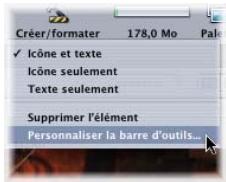
2 Pour ajouter des outils à la barre d'outils, faites glisser les icônes correspondants de la palette de la barre d'outils vers leur nouvel emplacement dans la barre d'outils.
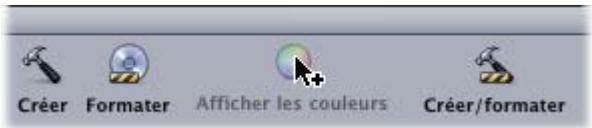
3 Pour supprimer des outils de la barre d'outils, faites-les glisser en dehors de la barre d'outils ou cliquez sur l'outil que vous souhaitez supprimer en maintenant la touche Contrôle enfoncée, puis choisissez Supprimer élément dans le menu contextuel.
4 Pour modifier l'ordre des outils dans la barre d'outils, faites glisser chaque outil vers son nouvel emplacement.
5 Pour affecter à la barre d'outils une configuration par défaut, faites glisser l'ensemble d'outils par défaut sur la barre d'outils.
6 Pour contrôler si le texte et l'icône de chaque outil apparaissent dans la barre d'outils, choisissez Texte seulement, lcône seulement ou lcône et texte dans le menu local de la palette de la barre d'outils ou cliquez sur la barre d'outils en maintenant la touche Contrôle enfoncée, puis choisissez Texte seulement, lcône seulement ou lcône et texte dans le menu contextuel.
7 Cliquez sur Terminé lorsque vous avez terminé de configurer la barre d'outils.
Eléments de la barre d'outils
Les éléments suivants (par ordre alphabétique) peuvent figurer dans la barre d'outils.
Remarque : à l'exception de l'espace, de l'espace flexible et du séparateur, la barre d'outils ne peut contenir qu'un exemplaire de chaque élément.
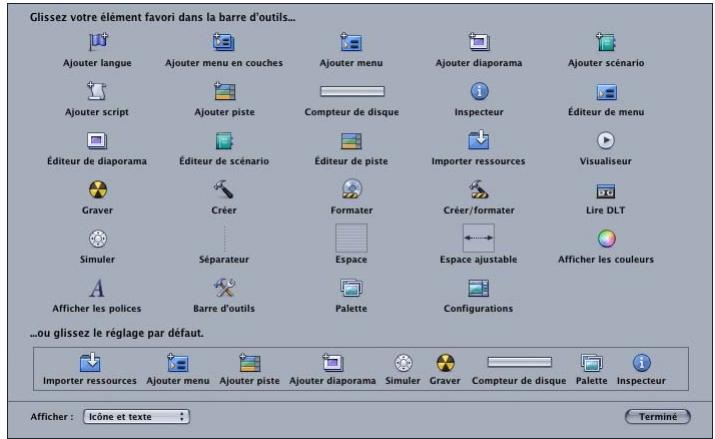
- Ajouter langue : ajoute une nouvelle langue de menu au projet.
- Ajouter menus en couches : ajoute un nouveau menu en couches au projet.
- Ajouter menu : ajoute un nouveau menu standard au projet.
- Ajouter diaporama : ajoute un nouveau diaporama au projet.
- Ajouter scénario : ajoute un scénario à la piste actuellement sélectionnée (ou le premier scénario, si aucun scénario n'est sélectionné).
- Ajouter script : ajoute un nouveau script au projet.
- Ajouter piste : ajoute une nouvelle piste au projet.
- Créer : compile votre projet et crée un ensemble de titres vidéo (dossier VIDEO_TS) de votre projet.
- Créer/formater : écrit d'abord l'ensemble du titre vidéo, puis écrit le titre à l'aide d'un graveur de DVD, d'un lecteur/enregistreur de DLT ou comme une image disque sur un disque dur.
- Graver : crée l'ensemble de titres vidéo et l'écrit sur votre graveur de DVD en utilisant les réglages actuels de l'inspecteur de disque.
- Configurations : ouvre la zone de dialogue Gestionnaire de configuration, ce qui vous permet de gérer ou d'appliquer une configuration d'interface.
- Personaliser la barre d'outils : ouvre la palette de la barre d'outils.
- Compteur de disque : affiche le compteur de disque. Une barre d'avancement affiche l'espace disque utilisé et l'espace encore disponible (à partir du disque sélectionné dans l'onglet Disque/volume de l'inspecteur de disque). Le chiffre situé en dessous de la barre d'avancement affiche l'espace disque utilisé.
- Espace flexible : insère dans la barre d'outils un espace qui s'agrandit automatiquement pour remplir les espaces vides. Les parties droite et gauche de la barre d'outils comportent ainsi obligatoirement des outils.
- Formater : écrit l'ensemble du titre vidéo à l'aide d'un graveur de DVD, d'un lecteur/enregistreur de DLT (Digital Linear Tape) ou comme une image disque sur un disque dur.
- Importer ressources : ouvre la zone de dialogue Importer ressources qui vous permet de sélectionner des ressources à importer dans le projet.
- Inspecteur : affiche l'inspecteur.
- Éditeur de menu : affiche l'éditeur de menus.
- Palette : affiche la dernière configuration de la palette.
- Lire DLT : si un lecteur/enregistreur de DLT est connecté et une bande DLT insérée, le contenu de la bande est lu puis écrit à l'aide du lecteur/enregistreur sélectionné.
- Séparateur : insère une barre verticale dans la barre d'outils, ce qui vous permet de regrouper les outils.
• Afficher les couleurs : ouvre la fenêtre Couleurs.
• Afficher les polices : affiche le panneau Police.
- Simuler : ouvre le Simulateur du projet, ce qui vous permet de tester votre projet avant de le créer réellement.
- Éditeur de diaporama : affiche l'éditeur de diaporama.
- Espace : insère un espace fixe dans la barre d'outils. Vous pouvez ainsi regrouper des outils en les séparant par un espace fixe.
- Éditeur de scénario : affiche l'éditeur de scénario.
- Éditeur de sous-titre : affiche l'éditeur de sous-titre.
- Éditeur de piste : affiche l'éditeur de piste.
- Visualiseur : affiche l'onglet Visualiseur.
Drop Palette
La Drop Palette apparaît dans l'éditeur de menu lorsque vous y faites glisser une ressource ou un élément de projet. Elle s'affiche lorsque le pointeur s'immobilise, ce qui vous permet de choisir le mode d'utilisation de la ressource dans le menu. Le contenu de la Drop Palette varie en fonction du type de ressource ou d'élément, du nombre de ressources glissé et si vous avez réalisé un glissement vers un bouton existant.
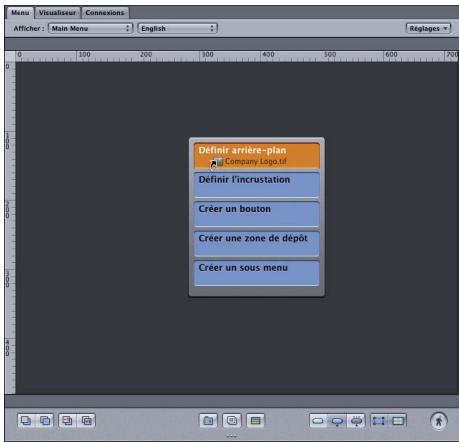
Pour obtenir la liste complète des options de la Drop Palette, consultez les sections "Options de la Drop Palette pour les menus Standard" à la page 310 et "Options de la Drop Palette pour les menus en couches" à la page 367.
Utilisation des vues Structure et Vue graphique
DVD Studio Pro comporte deux onglets où vous pouvez visualiser et modifier votre projet : Structure et Vue graphique. Chacun offre ses propres avantages et vous serez probablement amené à les employer tous deux au cours de l'élaboration de vos projets.
Comparaison des onglets Structure et Vue graphique
Les onglets Structure et Vue graphique :
• Affichent tous les éléments du projet.
- Permettent de sélectionner un élément afin de travailler dessus.
- Permettent de renommer un élément.
- Permettent d'ajouter, supprimer et dupliquer des éléments.
- Permettent d'afficher l'élément sélectionné dans le Simulateur.
- Permettent de créer automatiquement des éléments en y faisant glisser des ressources ou de modifier les éléments existants si des ressources sont glissées dessus (onglets Structure et Vue graphique).
- Permettent de glisser des éléments dans l'éditeur de menu afin d'établir des connexions.
L'onglet Structure offre en outre les fonctions suivantes :
- Il inclut les éléments de menus que vous utilisez lorsque vous configurez vos menus en mode multilingue.
- Il inclut l'éditeur VTS qui permet le contrôle étendu de la façon dont les éléments du projet sont gravés sur un DVD.
L'onglet Vue graphique offre en outre les fonctions suivantes :
- Vous pouvez visualiser soit tous les éléments, soit seulement certains types.
- Les éléments qui utilisent la fonction de transitions sont signalés.
- L'élément de Lecture en premier arbore une icône spéciale.
- Vous pouvez visualiser les connexions définies entre les éléments.
- Vous pouvez disposer les icônes de façon à former un organigramme du projet.
- Vous pouvez imprimer le contenu de l'onglet Vue graphique.
- Vous pouvez attribuer un drapeau à certains éléments afin de les distinguer facilement.
Pour plus d'informations sur l'utilisation de chaque onglet, consultez les sections "Utilisation de l'onglet Structure" à la page 177 et "Utilisation de l'onglet Vue graphique" à la page 179. Pour plus d'informations sur l'utilisation des onglets afin de gérer les éléments de votre projet, consultez la section "Gestion d'éléments à l'aide des onglets Structure et Vue graphique" à la page 190.
Pour plus d'informations sur ce qui se produit lorsque vous faites glisser des ressources directement dans les onglets Structure ou Vue graphique, consultez la section
“Déplacement de ressources vers les onglets Structure et Vue graphique par glissement” à la page 211.
Utilisation de l'onglet Structure
L'onglet Structure affiche simplement la liste des éléments de votre projet. Il contient deux affichages : par type et Par VTS. Vous pouvez cliquer sur le bouton Affichage alternatif afin de basculer entre les deux affichages, ou faire glisser la partition afin d'afficher simultanément les deux affichages.
Les éléments des affichages Par VTS et Par Type sont très similaires et peuvent être utilisés pour effectuer nombre des mêmes opérations. Par exemple, le fait de double-cliquer sur un élément dans l'un des affichages l'ouvre dans son éditeur et son inspecteur. Le fait de sélectionner un élément dans un affichage entraîne la sélection du même élément dans l'autre.
La différence principale concerne leur organisation.
- Par VTS répertorie les éléments sur la base du VTS auquel ils appartiennent. Un VTS peut comporter une seule piste (laquelle peut également comporter des scénarios) ou un seul diaporama, mais il peut comporter plusieurs menus et scripts. La principale utilisation de l'affichage Par VTS consiste à contrôler la façon dont les éléments du projet sont gravés sur un DVD. Pour plus d'informations, consultez la section "Éditeur VTS" à la page 640.
- Par type affiche les éléments en fonction de leur type (menus, pistes, diaporamas et scripts). Consultez la section "Utilisation de l'onglet Structure" à la page 177 pour plus d'informations sur l'utilisation de l'affichage Par type.
Remarque : la section Langues de l'affichage Par type ne représente pas des éléments réels, mais des langues pouvant être utilisées pour les menus. Elle n'apparaît pas dans l'affichage Par VTS, car elle n'est pas propre à un VTS.
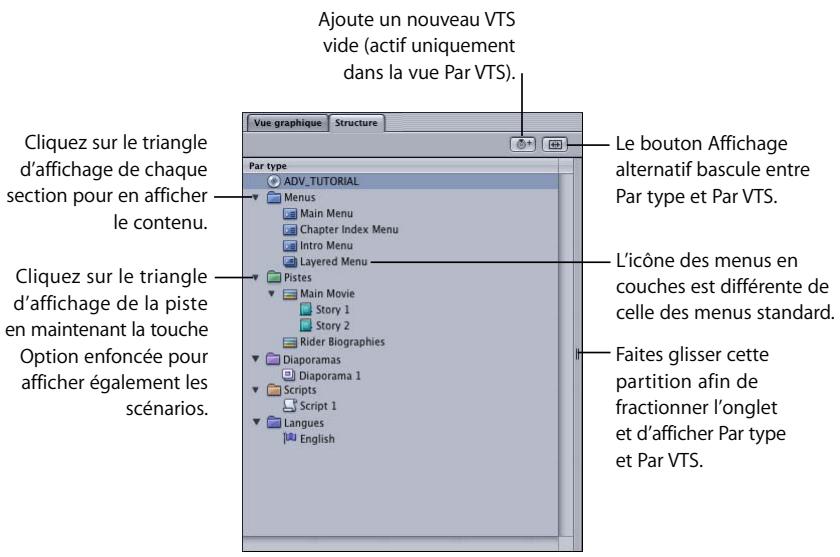
Sélection d'éléments
L'utilisation la plus courante de l'onglet Structure consiste à sélectionner un élément de projet de manière à pouvoir le configurer. La sélection d'un élément modifie l'inspecteur et l'éditeur de cet élément afin d'afficher les réglages pour cet élément particulier. Un double-clic sur un élément fait apparaître l'éditeur devant l'interface de DVD Studio Pro, comme si vous aviez cliqué sur son onglet.
Vous pouvez sélectionner simultanément plusieurs éléments en cliquant sur les éléments tout en maintenant la touche Commande enfoncée ou sélectionnez tous les éléments en appuyant simultanément sur les touches Commande et A. Vous pouvez supprimer, copier et enregistrer des descriptions sur un groupe d'éléments.
Si vous maintenez le pointeur sur un élément sous l'onglet Structure, une légende affichant des informations complémentaires sur l'élément, tel que le type de menu ou le nombre de flux, apparaît.
Déplacement d'éléments dans l'affichage Par type
Vous pouvez déplacer un élément d'une position à une autre dans la même section.
Remarque : l'ordre des éléments dans l'affichage Par type ne modifie pas la façon dont les éléments sont gravés sur le DVD.
Pour changer la position d'un élément dans l'affichage Par type de l'onglet Structure :
- Faites glisser l'élément à son nouvel emplacement. Une ligne indique où l'élément glissé est placé si vous le relâchez.
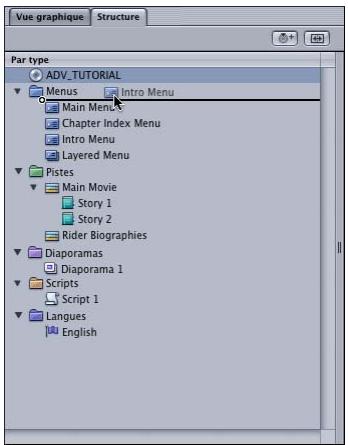
Utilisation de l'onglet Vue graphique
L'onglet Vue graphique affiche sous forme d'icônes tous les éléments de votre projet.
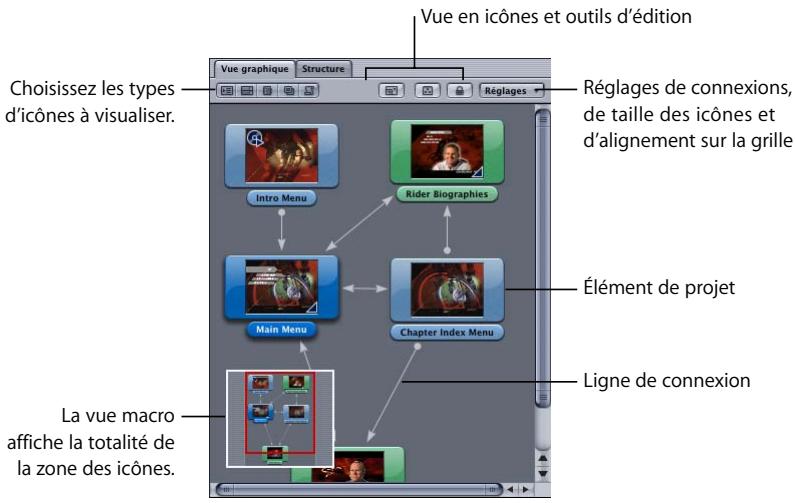
Introduction à l'onglet Vue graphique
L'onglet Vue graphique affiche sous forme d'icônes tous les éléments de votre projet. Tout comme dans l'onglet Structure, vous pouvez à l'aide de l'onglet Vue graphique sélectionner les éléments sur lesquels travailler et en renommer. Chaque icône représente l'élément sous forme de vignette. Vous pouvez positionner les icônes à votre guise et régler leur taille (petite ou grande). Vous pouvez en outre visualiser les lignes de connexion entre les éléments.
Options de visualisation
En fonction de la taille de votre projet, il se peut que toutes les icônes ne tiennent pas dans l'onglet Vue graphique. Vous pouvez alors agrandir la vue de l'onglet, zoomer en arrière pour que les icônes tiennent dans la fenêtre ou visualiser seulement certaines icônes à l'aide des barres de défilement.
Pour agrandir la taille de l'onglet, effectuez l'une des opérations suivantes :
- Une fois l'onglet Vue graphique sélectionné, appuyez simultanément sur la touche Maj et la barre d'espace.
Le contenu de l'onglet remplit l'interface de DVD Studio Pro. Appuyez de nouveau simultanément sur Maj et la barre d'espace pour rétablir la taille normale de l'onglet. Si vous double-cliquez sur une icône, la taille de la fenêtre de l'onglet redevient normale et les différents éditeurs redeviennent visibles.
Remarque : si vous maintenez enfoncées la touche Maj et la barre d'espace, la taille de la fenêtre redevient normale dès que vous relâchez ces touches.
- Appuyez simultanément sur Option et Commande-` (guillemet gauche).
- Faites glisser un bord de son quadrant.
Pour plus d'informations, consultez la section "Redimensionnement des quadrants" à la page 152.
Extrayez l'onglet afin qu'il s'affiche dans sa propre fenêtre.
Pour plus d'informations, consultez la section "Extraction d'un onglet dans sa propre fenêtre" à la page 157.
Pour adapter les icônes à la taille de fenêtre actuelle, effectuez l'une des opérations suivantes :
Dans l'onglet Vue graphique, cliquez sur le bouton "Zoom pour adapter à la fenêtre".
■ Appuyez simultanément sur les touches Maj et Z.
Si toutes les icônes ne tiennent pas dans l'onglet Vue graphique, utilisez les barres de défilement pour vous déplacer à l'intérieur de la zone des icônes. Ces barres de défilement permettent également d'agrandir ou réduire la taille de la zone des icônes.
Pour utiliser les barres de défilement de l'onglet Vue graphique, effectuez l'une des opérations suivantes :
Utilisez-les afin de vous déplacer dans la zone des icônes.
Déplacez les extrémités de la barre de défilement horizontale pour agrandir ou réduire la taille de la zone des icônes.

Déplacez les extrémités des barres de défilement pour agrandir ou réduire la taille de la zone des icônes.
Vous disposez en outre de plusieurs raccourcis clavier de zoom et de positionnement.
Pour zoomer à l'aide des raccourcis clavier, effectuez l'une des opérations suivantes :
- Appuyez sur Z, puis cliquez sur la partie de l'onglet Vue graphique à agrandir. Appuyez simultanément sur les touches Option et Z, puis cliquez pour faire un zoom arrière.
- Appuyez sur Z, puis faites glisser le pointeur sur la partie à agrandir.
- Appuyez sur la barre d'espace. Le pointeur se transforme en main qui vous permet de vous déplacer dans la zone des icônes, tout comme avec les barres de défilement.
- Appuyez simultanément sur les touches Commande et + pour faire un zoom avant, sur Commande et – (tiret) pour faire un zoom arrière, en conservant la position centrale de l'onglet Vue graphique.
Utilisation de l'affichage macro
Vous pouvez utiliser un affichage dit macro dans l'onglet Vue graphique. L'affichage macro correspond à une petite fenêtre affichant la totalité de la zone des icônes. Un cadre vous signale la partie de la zone des icônes visible actuellement. Vous pouvez déplacer ce cadre pour vous déplacer dans la zone des icônes et l'agrandir ou le réduire pour effectuer un zoom avant ou arrière sur les icônes.
Activation de l'affichage macro
L'affichage macro se superpose au-dessus de l'onglet Vue graphique. Vous disposez de plusieurs méthodes pour afficher ou masquer l'affichage macro.
Pour afficher ou masquer l'affichage macro, effectuez l'une des opérations suivantes :
Dans l'onglet Vue graphique, cliquez sur le bouton Afficher/masquer l'affichage macro.
■ Appuyez sur la touche M.
Remarque : vous pouvez afficher temporairement l'affichage macro en maintenant enfoncée la touche M.
- Placez le pointeur sur l'affichage macro (la barre de titre s'affiche) puis cliquez sur la croix dans la barre de titre pour masquer l'affichage macro.
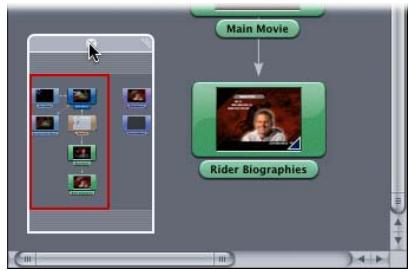
flowchart
graph TD
    A["Main Movie"] --> B["Rider Biographies"]
    style A fill:#f9f,stroke:#333
    style B fill:#bbf,stroke:#333
Remarque : en fonction de l'endroit où se trouve le pointeur, la barre de titre apparaît en haut ou en bas de l'affichage macro.
Maniement de l'affichage macro
Vous pouvez positionner l'affichage macro n'importe où dans l'onglet mais vous ne pouvez la sortir des limites de l'onglet.
Pour déplacer l'affichage macro dans l'onglet Vue graphique :
- Placez le pointeur sur l'affichage macro (la barre de titre s'affiche), puis faites glisser la barre de titre pour la déplacer.
Pour modifier la taille de l'affichage macro :
Déplacez l'angle de redimensionnement de la barre de titre.
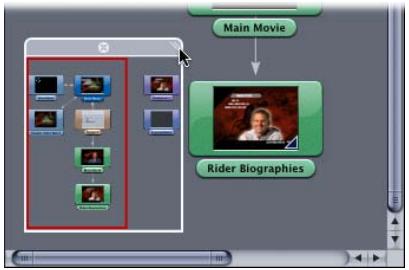
flowchart
graph TD
    A["Main Movie"] --> B["Rider Biographies"]
    B --> C["Timeline Step 1"]
    B --> D["Timeline Step 2"]
    B --> E["Timeline Step 3"]
    B --> F["Timeline Step 4"]
Vous pouvez déplacer et redimensionner le cadre qui signale quelle partie de la zone des icônes est visible.
Pour utiliser ce cadre, effectuez l'une des opérations suivantes :
Pour déplacer le rectangle, cliquez à l'intérieur et faites-le glisser.
- Cliquez hors du rectangle pour qu'il se cale sur une nouvelle position, le point où vous cliquez étant aussi proche que possible du centre du rectangle.
- Faites glisser un angle du rectangle pour modifier sa taille. L'agrandissement du rectangle correspond à un zoom arrière, ce qui revient à afficher plus d'icônes. La réduction du rectangle correspond à un zoom avant, ce qui revient à afficher moins d'icônes.
Sélection et gestion des icônes
Vous disposez de plusieurs outils pour sélectionner et agencer les icônes, la plupart étant identiques à ceux des boutons de l'Éditeur de menu. Vous disposez également de diverses méthodes pour ajouter, supprimer et copier des icônes.
Sélection d'icônes
Plusieurs raisons peuvent vous amener à vouloir sélectionner une ou plusieurs icônes :
- Sélectionner une icône en fait l'élément actuel et l'ouvre dans son éditeur.
- Sélectionner une ou plusieurs icônes vous permet de les réagencer.
- Sélectionner des icônes vous permet de les supprimer ou de les copier.
Pour sélectionner des icônes, effectuez l'une des opérations suivantes :
- Cliquez sur une icône pour la sélectionner. Toute autre icône sélectionnée est alors désélectionnée.
- Appuyez sur les touches Maj ou Commande, puis sur une icône pour la sélectionner. Toute autre icône sélectionnée demeure sélectionnée.
-
Faites glisser le pointeur sur un groupe d'icônes. Les icônes situées dans le cadre de sélection sont sélectionnées.
-
Choisissez Édition > Tout sélectionner pour sélectionner toutes les icônes. Pour désélectionner toutes les icônes, choisissez Édition > Tout désélectionner ou cliquez sur une partie vide de l'onglet Vue graphique.
- Appuyez simultanément sur les touches Commande et A pour sélectionner toutes les icônes. À l'inverse, vous pouvez appuyer simultanément sur les touches Maj, Commande et A pour désélectionner toutes les icônes.
Déplacement d'icônes par glissement
Une fois sélectionnées, vous pouvez déplacer une icône ou un groupe d'icônes par simple glissement. Si les connexions sont affichées, elles suivent le mouvement des icônes déplacées. Vous pouvez également déplacer des icônes à l'aide des touches fléchées.
Si vous déplacez une icône jusqu'à un bord de l'onglet Vue graphique, la zone des icônes affiche automatiquement la nouvelle position de l'icône. Si le bord de la zone des icônes est atteint, elle s'étend automatiquement pour afficher la nouvelle position de l'icône.
Pour faire glisser l'icône plus facilement vers l'emplacement souhaité, appuyez sur la touche Z une fois le glissement commencé afin d'effectuer un zoom arrière temporaire.
Vous pouvez activer la grille magnétique afin d'organiser les icônes en lignes droites et en colonnes.
Pour activer la grille magnétique :
- Choisissez Aligner sur la grille dans le menu local Réglages de l'onglet Vue graphique.
Vous pouvez également envisager de glisser une icône vers l'Éditeur de menu. Il s'agit d'un moyen simple de lier un bouton nouveau ou existant du menu actuel avec l'élément que vous êtes en train de glisser.
Pour glisser un élément vers l'Éditeur de menu :
1 Cliquez sur l'icône de l'élément et maintenez un instant le bouton de la souris sans déplacer l'icône.
Une icône transparente s'affiche.
2 Faites glisser l'icône transparente vers l'Éditeur de menu.
Vous pouvez également glisser plusieurs icônes vers l'Éditeur de menu en les sélectionnant avant de maintenir le bouton de la souris sur l'une d'elles.
Utilisation de la fonction Répartir les objets
La fonction de répartition des objets permet de sélectionner un groupe d'icônes et de les espacer uniformément de quatre manières différentes :
- Horizontalement : uniquement active si plusieurs icônes sont sélectionnées. Les icônes se trouvant entre celle située à l'extrême gauche et celle située à l'extrême droite sont réparties uniformément, horizontalement.
- Verticalement : uniquement active si plusieurs icônes sont sélectionnées. Les icônes se trouvant entre celle située tout en haut et celle située tout en bas sont réparties uniformément, verticalement. - Par type : si aucune icône n'est sélectionnée, elles sont toutes réparties ; si certaines icônes sont sélectionnées, elles seules seront réparties. Cette option dispose les icônes en rangées et colonnes uniformément espacées, selon leur type. L'ordre des types est le suivant :
- Menus
- Menus en couches
- Pistes
- Scénarios
- Diaporamas
- Scripts
- Disposition automatique : répartit toutes les pièces, indépendamment de celles sélectionnées. Les icônes sont disposées en fonction de leurs connexions, de leur type et de leur nombre.
Pour utiliser la fonction de répartition des objets :
1 Selon la méthode de répartition que vous comptez utiliser, sélectionnez le groupe d'icônes à répartir. Pour plus d'informations sur cette procédure, consultez la section "Sélection et gestion des icônes" à la page 183.
2 Choisissez Trier > Répartir les objets, puis choisissez la méthode de répartition à utiliser (Horizontalement, Verticalement, Par type ou Disposition automatique).
Verrouillage de la position des icônes
Pour éviter de les réagencer par inadvertance, vous pouvez verrouiller la position des icônes.
Pour verrouiller la position des icônes, effectuez l'une des opérations suivantes :
- Choisissez Trier > Verrouiller toutes les icônes.
Dans l'onglet Vue graphique, cliquez sur le bouton de verrouillage.
■ Appuyez sur la touche L.
Vous pouvez vous servir du même bouton et du même raccourci pour déverrouiller les icônes. Pour déplacer une icône verrouillée, appuyez sur la touche Option tout en la faisant glisser.
Même si la position des icônes est verrouillée, vous pouvez agrandir ou réduire la zone des icônes en zoomant ou à l'aide des barres de défilement. Vous pouvez également modifier l'affichage des connexions.
À propos des icônes
L'onglet Vue graphique peut contenir six types d'icônes. Chaque type se distingue par sa couleur :
- Menu : bleu clair
- Menu en couches : bleu foncé
- Piste :vert
- Scénario : bleu canard
- Diaporama : violet
- Script : marron
Chaque icône contient une vignette qui représente l'élément. Les proportions de la vignette varient pour indiquer si le format est 4:3 ou 16:9. Une légende affiche des informations sur l'élément dès que vous placez le pointeur dessus.
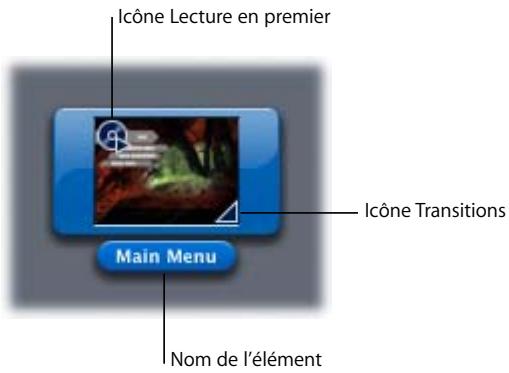
L'élément de Lecture en premier est accompagné d'une icône. Les éléments qui utilisent la fonction de transition comportent eux aussi des indications sous forme d'icône.
Taille des icônes
Vous pouvez au choix afficher les icônes en grande ou petite taille.
Pour changer de taille des icônes :
- Choisissez Petites icônes ou Grandes icônes dans le menu local Réglages de l'onglet Vue graphique.
Balisage de certaines icônes à l'aide de drapeaux
Vous pouvez signaler une icône à l'aide d'un drapeau, par exemple les pièces des éléments qui nécessitent encore des ressources ou utilisent DVD@CCESS.
Pour signaler des icônes, effectuez l'une des opérations suivantes :
- Maintenez la touche Contrôle enfoncée, cliquez sur une pièce et choisissez Drapeau dans le menu contextuel. Cette opération sélectionne également l'icône et désélectionne toute autre icône sélectionnée.
- Appuyez simultanément sur les touches Maj et Contrôle, cliquez sur une icône et choisissez Drapeau dans le menu contextuel. Cette opération sélectionne également l'icône et signale toute autre pièce sélectionnée à l'aide d'un drapeau.
- Placez le pointeur sur une icône et appuyez sur F. Que l'icône soit sélectionnée ou non n'a pas d'importance.
- Sélectionnez le groupe d'icônes à signaler et choisissez Signaler d'un drapeau dans le menu Édition.
- Sélectionnez un groupe d'icônes et appuyez sur F.
- Sélectionnez un groupe d'icônes à signaler, appuyez sur Contrôle, cliquez sur une partie vide de la zone des icônes, et choisissez Drapeau dans le menu contextuel.
Ces mêmes méthodes vous permettent également d'annuler le balisage d'icônes à l'aide de drapeaux.
Affichage de certains types d'icônes
Vous pouvez choisir d'afficher certains types d'icônes, uniquement les diaporamas par exemple.
Remarque : si vous choisissez de masquer un type d'icône, toutes les connexions de cette icône sont également masquées.
Les boutons d'affichage/masquage du type d'icône de l'onglet Vue graphique contrôlent les icônes visibles et celles qui sont masquées.
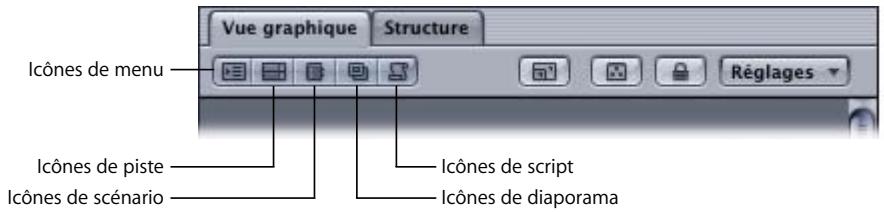
Le fait de cliquer sur un bouton masque son type d'icône et l'arrière-plan du bouton devient plus clair. Le fait de cliquer de nouveau sur le bouton affiche son type d'icône et l'arrière-plan du bouton devient plus foncé.
Affichage des connexions
Vous pouvez configurer l'onglet Vue graphique de façon à afficher les connexions entre les éléments. Les flèches désignent les éléments cibles.
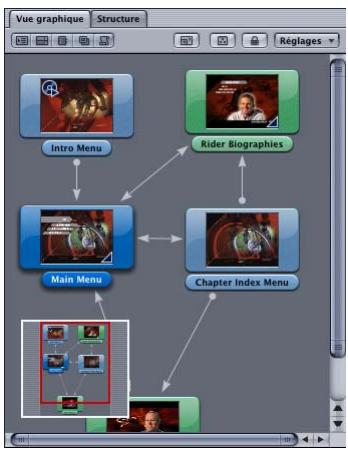
flowchart
graph TD
    A["Intro Menu"] --> B["Main Menu"]
    C["Rider Biographies"] --> B
    D["Chapter Index Menu"] --> B
    B --> E["Video Player Icon"]
    B --> F["Video Player Icon"]
    B --> G["Video Player Icon"]
    B --> H["Video Player Icon"]
Les lignes de connexion sont pratiques pour visualiser le projet comme organigramme. Elles contribuent en outre à vérifier que vous n'avez pas par inadvertance oublié une connexion prévue.
Remarque : il est impossible de créer des connexions ou d'en modifier dans l'onglet Vue graphique.
Vous pouvez personnaliser le nombre de connexions affiché à l'aide du menu local Réglages de l'onglet Vue graphique.
- Aucune connexion : aucune ligne de connexion n'apparaît.
- Connexions relatives : seules apparaissent les connexions concernant les pièces sélectionnées.
- Toutes les connexions : toutes les pièces affichent leurs connexions.
- Connexions simplifiées, standard, et avancées : déterminent le niveau de détail affiché. Ces trois niveaux correspondent à un réglage similaire de l'onglet Connexions. Pour plus d'informations, consultez les sections "Sources" à la page 574 et "Informations sur les sources" à la page 580.
Pour configurer l'affichage des connexions de l'onglet Vue graphique :
1 Ouvrez le menu local Réglages de l'onglet Vue graphique.
2 Choisissez le mode voulu, à savoir aucune connexion, connexions relatives, ou toutes les connexions.
3 Choisissez le niveau de connexions à afficher (simplifiées, standard ou avancées).
Impression du contenu de zone des icônes de l'onglet Vue graphique
L'impression de la zone des icônes de l'onglet Vue graphique est un moyen commode de montrer à autrui l'élaboration élémentaire d'un projet. Le contenu de l'onglet Vue graphique s'imprime tel qu'il apparaît, c'est-à-dire en respectant la taille et le placement des icônes, ainsi que de mode d'affichage des connexions.
Vous pouvez au choix soit imprimer tout le contenu de la zone des icônes sur une seule feuille, soit le répartir sur plusieurs feuilles.
Pour imprimer le contenu de la zone des icônes de l'onglet Vue graphique :
1 Effectuez l'une des opérations suivantes :
- Choisissez Fichier > Imprimer la vue graphique.
- Appuyez simultanément sur les touches Commande et P.
2 Choisissez DVD Studio Pro dans le menu local de configuration d'impression.
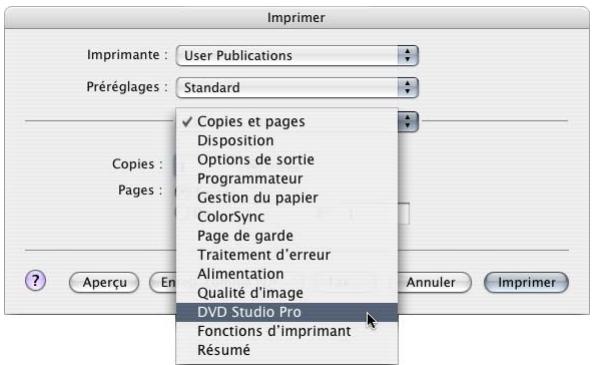
3 Sélectionnez l'une des options suivantes :
- Ajuster à la page : imprime la totalité de la zone des icônes sur une seule page.
- Pages multiples : imprime la zone des icônes en taille réelle, sur autant de pages que nécessaire.
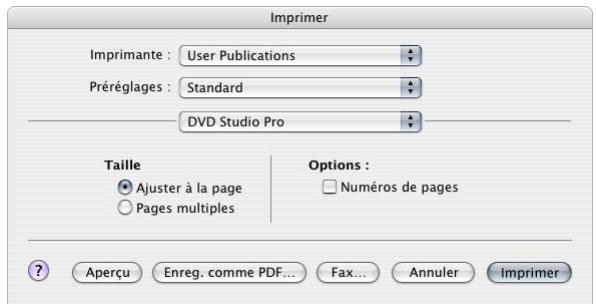
4 Cochez l'option Numéros de pages pour numéroter chaque feuille. Cette option est particulièrement pratique en mode Pages multiples.
5 Cliquez soit sur Preview pour afficher un aperçu avant impression, soit sur Imprimer pour imprimer la zone des icônes.
Gestion d'éléments à l'aide des onglets Structure et Vue graphique
Vous pouvez gérer les éléments de votre projet à l'aide des onglets Structure et Vue graphique.
Modification du nom des éléments d'un projet
Outre la saisie du nom d'un élément dans son inspecteur, vous pouvez renommer un élément dans les onglets Structure ou Vue graphique.
Pour renommer un élément dans l'onglet Structure :
1 Sélectionnez l'élément à renommer.
2 Cliquez sur le nom de l'élément.
3 Tapez le nouveau nom, puis appuyez sur Retour.
Le nom de l'élément est modifié.
Pour renommer un élément dans l'onglet Vue graphique :
1 Double-cliquez sur le nom de l'élément.
2 Tapez le nouveau nom, puis appuyez sur Retour.
Le nom de l'élément est modifié.
Suppression d'éléments
Vous pouvez supprimer les éléments à éliminer de votre projet.
Pour supprimer un élément ou un groupe d'éléments :
1 Sélectionnez l'élément ou groupe d'éléments à supprimer.
2 Effectuez l'une des opérations suivantes :
- Choisissez Supprimer dans le menu Édition.
- Appuyez sur Contrôle et cliquez sur une partie vide de l'onglet Structure ou Vue graphique, puis choisissez Supprimer dans le menu contextuel.
- Appuyez sur la touche de suppression.
Important : si vous supprimez une piste qui comporte des scénarios, les scénarios sont également supprimés. Un message d'alerte s'affiche alors.
Duplication d'éléments
Vous pouvez dupliquer des éléments dans les onglets Structure et Vue graphique. Vous pouvez, par exemple, créer un menu d'index des chapitres et en réaliser rapidement des copies. Il suffit alors uniquement de modifier leurs connexions pour qu'elles deviennent fonctionnelles.
Pour dupliquer un élément :
1 Sélectionnez l'élément à dupliquer.
Vous pouvez aussi en sélectionner plusieurs.
2 Effectuez l'une des opérations suivantes :
- Choisissez Dupliquer dans le menu Édition.
- Si vous avez sélectionné un seul élément, maintenez la touche Contrôle, cliquez sur l'élément, puis choisissez Dupliquer dans le menu contextuel.
- Si vous avez sélectionné un groupe d'éléments, maintenez enfoncée la touche Contrôle, cliquez dans une partie de l'onglet, puis choisissez Dupliquer dans le menu contextuel.
- Appuyez simultanément sur les touches Commande et D.
Le nouvel élément est nommé d'après son type (menu, piste, etc.), suivi du prochain numéro. Par exemple, si vous avez copié un menu alors qu'il existe déjà cinq menus, le nouveau menu est nommé "Menu 6". Dans l'onglet Structure, il apparaît en dernier dans la section.
Désignation de l'élément Lire en premier
Vous pouvez désigner l'élément Lire en premier de votre projet à l'aide de l'inspecteur et de l'onglet Connexions ou directement dans les onglets Structure ou Vue graphique. L'élément Lire en premier est celui qui est lu dès qu'un lecteur de DVD commence à lire le projet.
Pour désigner l'élément Lire en premier dans l'onglet Structure, effectuez l'une des opérations suivantes :
- Cliquez sur l'élément en maintenant la touche Contrôle enfoncée, puis, dans le sous-menu Lire en premier du menu contextuel, choisissez Lire en premier. Cette méthode permet de sélectionner un bouton (menu), une diapo (diapositive) ou un repère de chapitre (piste ou scénario) précis dans un élément à partir duquel lire.
- Cliquez sur l'élément en maintenant la touche Contrôle enfoncée, puis choisissez Lire en premier dans le menu contextuel. Cette méthode utilise le bouton (menu), la première diapo (diaporama) ou le premier repère de chapitre (piste ou scénario) par défaut de l'élément.
Pour désigner l'élément Lire en premier dans l'onglet Vue graphique, effectuez l'une des opérations suivantes :
- Cliquez dans une partie vide de l'onglet Vue graphique en maintenez la touche Contrôle enfoncée, puis, dans le sous-menu Lire en premier du menu contextuel, choisissez Lire en premier. Cette méthode permet de sélectionner un bouton (menu), une diapo (diapositive) ou un repère de chapitre (piste ou scénario) précis dans un élément à partir duquel lire.
- Cliquez sur une icône en maintenant la touche Contrôle enfoncée, puis choisissez Lire en premier dans le menu contextuel. Cette méthode utilise le bouton (menu), la première diapo (diaporama) ou le premier repère de chapitre (piste ou scénario) par défaut de l'élément.
Pour plus d'informations, consultez la section "Choix de la Lecture en premier du projet" à la page 140.
Simulation d'éléments
Le simulateur offre un moyen de vérifier votre projet avant de créer le titre. Le fait de démarrer le simulateur en cliquant sur Simuler dans la barre d'outils simule le projet à partir du début, c'est-à-dire à partir de l'élément désigné sous "Lecture en premier". Toutefois, il est souvent préférable de lancer le simulateur depuis un élément spécifique du projet, par exemple, pour vérifier la navigation d'un menu d'index des chapitres.
Vous pouvez utiliser les onglets Structure ou Vue graphique afin de lancer le simulateur pour un élément spécifique de manière à vérifier rapidement que tout fonctionne comme prévu.
Pour lancer le simulateur à partir d'un élément particulier, effectuez l'une des opérations suivantes :
Choisissez Fichier > Simuler Élément, où Élément est le type d'élément sélectionné.
Dans les onglets Structure ou Vue graphique, cliquez sur l'élément pour lequel vous souhaitez lancer le simulateur en maintenant la touche Contrôle enfoncée, puis choisissez Simuler dans le menu contextuel.
- Sélectionnez l'élément avec lequel démarrer le simulateur, puis appuyez sur Option + Cmde + &.
Remarque : le fait de cliquer sur Simuler dans la barre d'outils démarre toujours le simulateur avec l'élément désigné pour lecture en premier. Si aucun élément de lecture en premier n'a été défini, le simulateur commence par lire la première piste.
Utilisation de descriptions d'élément
Une description d'élément est un fichier texte XML qui répertorie toutes les propriétés d'un élément. Vous pouvez enregistrer et charger la description d'un élément, puis la consulter à l'aide de TextEdit. Il vous est également possible de charger la description d'un élément d'un projet dans un autre. Cela permet de faciliter la création de menus dans plusieurs projets qui présentent tous le même aspect, ou de copier un script entre projets.
Pour enregistrer une description d'élément :
1 Sélectionnez l'élément pour lequel vous souhaitez enregistrer une description.
Vous pouvez sélectionner l'élément dans l'onglet Structure ou Vue graphique, ou dans l'un des éditeurs.
Remarque : vous ne pouvez pas exporter la description d'un élément d'un scénario. Les descriptions d'élément des pistes incluent leurs scénarios.
2 Choisissez Description de l'élément dans le menu Fichier, puis sélectionnez Exporter Fichier.
3 Attribuez un nom au fichier, sélectionnez l'emplacement destinataire dans la zone de dialogue qui apparaît, puis cliquez sur Exporter.
DVD Studio Pro crée le fichier et l'enregistre à l'emplacement désigné.
Pour charger la description d'un élément :
1 Choisissez Description de l'élément dans le menu Fichier, puis choisissez Importer.
2 Repérez le fichier de description à charger, puis cliquez sur Importer dans la zone de dialogue qui apparaît.
Important : les descriptions d'éléments des versions antérieures de DVD Studio Pro ne peuvent pas être chargées dans DVD Studio Pro 4. La parade consiste à ouvrir dans DVD Studio Pro 4 un projet contenant l'élément à partir duquel vous avez créé la description de l'élément à l'origine, puis à enregistrer une nouvelle description de l'élément.
Remarque : à l'exception des descriptions d'élément de script, vous ne pouvez pas importer dans une norme DVD (DVD SD ou DVD HD) les descriptions d'éléments créées dans l'autre norme DVD. En outre, vous ne pouvez pas importer les descriptions des éléments d'une norme vidéo (NTSC ou PAL) vers une autre norme vidéo.
Le fichier de description se charge et un nouvel élément apparaît dans les onglets Structure et Vue graphique. Le fichier de description porte le même nom que lors de son enregistrement, hormis s'il est déjà utilisé. Si ce nom existe déjà, un numéro est ajouté à la fin, et s'il est déjà suivi d'un numéro, ce dernier est augmenté d'une unité pour former un nom unique.
Remarque : lorsque vous chargez la description d'un élément dans un projet, toutes les ressources utilisées lorsque la description a été enregistrée doivent toujours être disponibles. Un message d'erreur apparaît en cas de problème.
Importation et gestion des ressources
DVD Studio Pro fournit des outils et des options de flux de production qui vous offrent la souplesse de choisir comment importer et gérer au mieux vos ressources.
À mesure que vous avancez dans votre projet, il est important de réfléchir à la manière de gérer et d'organiser vos ressources le plus efficacement possible. Même dans le cas d'un petit projet, le nombre de ressources peut être tel qu'il est utile de consacrer du temps à les organiser. Les projets de moyenne envergure peuvent utiliser des centaines de ressources, ce qui augmente sensiblement les probabilités de confusion lorsque vous essayez de les sauvegarder.
En outre, si vous prévoyez de créer des versions SD et HD de votre projet, il est essentiel de préserver l'organisation de vos ressources afin d'éviter la confusion d'une version SD d'une ressource vidéo avec une version HD de cette même ressource.
Gestion des ressources de DVD Studio Pro
Pour importer une ressource dans un projet, plusieurs possibilités s'offrent à vous mais les ressources sont traitées de la même façon quel que soit le cas de figure.
Importer une ressource vers un projet DVD ne revient pas exactement à la copier ou à la déplacer. L'onglet Ressources répertorie simplement les références à la ressource utilisée. La structure du dossier que vous créez dans l'onglet Ressources ne se répercute pas sur celle des dossiers de votre disque dur. Elle vous permet uniquement de gérer le nom des ressources pendant que vous travaillez sur votre projet.
Ressources manquantes ou renommées
Une fois que vous avez importé une ressource dans un projet, il est important de ne pas déplacer ni renommer son fichier source. Une fenêtre Fichiers manquants apparaît si vous ouvrez un projet et DVD Studio Pro ne parvient pas à localiser une ressource dans son emplacement d'origine. Vous pouvez spécifier manuellement l'emplacement de la ressource ou fermer la zone de dialogue.
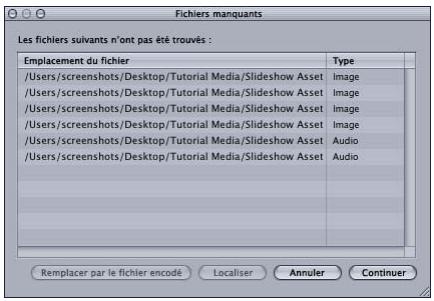
Pour localiser une ressource manquante lors de l'ouverture d'un projet :
1 Sélectionnez la ressource dans la fenêtre Fichiers manquants.
2 Effectuez l'une des opérations suivantes :
- Cliquez sur Localiser et utilisez la zone de dialogue relative à l'emplacement du fichier pour trouver la ressource.
- Si la ressource est un fichier QuickTime et que sa version MPEG-2 ou AIFF encodée est disponible, cliquez sur "Remplacer par le fichier encodé". Dans ce cas de figure, la version QuickTime de la ressource n'est pas nécessaire, ce sont les versions encodées qui seront utilisées à sa place par le projet. Pour plus d'informations, consultez la section "Faut-il supprimer les fichiers QuickTime d'origine ?" à la page 198.
Si vous ouvrez le projet sans localiser les ressources ou que vous perdez les ressources lorsque le projet est ouvert, les noms des ressources manquantes sont affichées en rouge et les éléments, à partir desquels les ressources sont utilisées, sont désactivés.
Pour rétablir la connexion avec la ressource manquante, effectuez l'une des opérations suivantes :
- Choisissez Fichier > Ressource > Rétablir le lien.
Dans l'onglet Ressources, cliquez sur le nom de la ressource en maintenant la touche Contrôle enfoncée, puis choisissez Rétablir le lien dans le menu local.
Vous ne pouvez rétablir le lien qu'avec les ressources dont le nom apparaît en rouge.
Les éléments utilisant des ressources manquantes sont affichés en rouge dans l'onglet Structure et Vue graphique. Ces éléments ne peuvent être ouverts, ni à partir de l'onglet Structure ou Vue graphique, ni à partir de l'éditeur. Si vous sélectionnez un élément avec des ressources manquantes, une zone de dialogue apparaît et propose trois choix :
- Rétablir le lien : permet d'ouvrir la fenêtre Fichiers manquants afin de les localiser.
- Supprimer les clips/diapos/ressources : les ressources manquantes sont supprimées de l'élément.
- Pour les pistes, tout plan contenant des ressources manquantes est supprimé.
- Pour les menus, tout élément contenant une ressource manquante est paramétré sur "Non défini(e)" comme ressource (aucun élément n'est supprimé, seule l'affectation de leurs ressources est modifiée).
- Pour les diaporamas, les diapos manquantes sont supprimées du diaporama.
- Continuer : l'élément apparaît sélectionné dans les onglets Structure et Vue graphique, mais il n'est pas ouvert par son éditeur. Cela permet de supprimer l'élément du projet.
Utilisation de ressources vidéo et audio non compatibles DVD
Lorsque vous importez des ressources d'animation (vidéo ou audio) qui ne sont pas compatibles DVD dans un projet DVD Studio Pro, l'encodeur MPEG intégré les convertit afin qu'elles soient compatibles DVD (si leur format est pris en charge). En plus des réglages généraux d'encodage MPEG, la sous-fenêtre Encodage des préférences DVD Studio Pro inclut un réglage qui détermine si l'encodage commence tout de suite en arrière-plan ou attend que le projet final apparaisse dans le dossier VIDEO_TS.
Il existe également un réglage de préférences dans la sous-fenêtre Destinations qui permet de déterminer où les fichiers codés sont sauvegardés. Pour plus d'informations, consultez la section "Préférences Destinations" à la page 132.
Pour définir les préférences d'encodage :
1 Choisissez Préférences dans le menu DVD Studio Pro.
2 Cliquez sur l'icône Encodage pour ouvrir la sous-fenêtre Encodage.
3 Vous pouvez paramétrer la méthode d'encodage en choisissant l'une des options suivantes :
- Encodage en arrière-plan : l'encodage commence dès que vous importez la ressource. L'encodage s'effectue en arrière plan et vous permet de continuer votre projet.
- Une barre d'avancement apparaît dans la colonne État de l'onglet Ressources. Une fois la procédure d'encodage terminée, la colonne État affiche Terminé. Pour plus d'informations, consultez la section "Colonnes par défaut dans l'onglet Ressources" à la page 203.
- Encoder sur la version : l'encodage ne commence pas tant que vous n'avez pas terminé votre projet et créé les fichiers VIDEO_TS ou HVDVD_TS.
4 Configurez les éléments d'encodage restants à votre guise. Pour plus d'informations, consultez la section "Utilisation de l'encodeur MPEG intégré" à la page 66.
5 Cliquez sur Appliquer pour activer les réglages et OK pour fermer la fenêtre Préférences.
Les réglages d'encodage en cours s'appliquent aux ressources dès que celles-ci sont importées, que vous choisissiez de les coder directement ou d'attendre que votre projet soit créé. Les modifications que vous effectuez dans la sous-fenêtre Encodage des préférences s'appliquent uniquement aux ressources que vous importez à partir de cet instant. Pour plus d'informations, consultez la section "Vérification et modifications des réglages d'encodage" à la page 199.
Attribution d'un nom aux fichiers encodés
Lorsque vous importez des ressources vidéo QuickTime dans DVD Studio Pro, l'encodeur MPEG intégré nomme les fichiers encodés de la façon suivante :
- La première moitié du nom correspond au nom complet du fichier d'origine, extension incluse.
- La seconde moitié comporte trois parties : le format vidéo (NTSC ou PAL), le débit d'encodage (exprimé par un nombre à quatre chiffres) et l'extension".m2v".
Par exemple, si vous importez une ressource nommée "Programme Principal.mov," utilisez le format NTSC et un débit de 5,5 Mbps. Le nom du fichier encodé au format MPEG sera "Programme Principal.mov_NTSC_5500.m2v".
Les fichiers audio créés par l'encodeur AIFF intégré utilisent le nom du fichier d'origine avec une extension ".aiff" supplémentaire.
Consultez la section "Utilisation de l'encodeur MPEG intégré" à la page 66 pour plus d'informations sur l'encodeur MPEG intégré.
Faut-il supprimer les fichiers QuickTime d'origine ?
Lorsque vous importez des ressources d'animation qui ne sont pas compatibles DVD, les encodeurs MPEG et AIFF intégrés créent les fichiers (audio et vidéo) requis par la norme DVD-Vidéo. Pour libérer de l'espace sur le disque dur, il est possible de supprimer les fichiers d'origine.
Même après la création de fichiers compatibles DVD, DVD Studio Pro conserve toujours les pistes des fichiers d'origine. Ce système présente l'avantage de pouvoir encoder à nouveau les fichiers si vous décidez d'utiliser un autre débit ou un autre mode d'encodage ultérieurement. Par exemple, vous estimerez peut-être, après l'encodage initial, que la vidéo MPEG-2 est de bonne qualité, mais qu'elle requiert plus d'espace que celui que vous lui aviez alloué. Vous pouvez alors décider d'encoder à nouveau la vidéo à un débit plus faible et en utilisant l'option VBR deux passes, plus lente mais de meilleure qualité.
En outre, si vous convertissez un projet SD en projet HD, les ressources HD importées comme fichiers QuickTime peuvent être encodées en MPEG 2 HD.
Si vous décidez de supprimer le fichier d'origine, DVD Studio Pro vous avertit qu'il est manquant et s'ouvre avec la fenêtre Fichiers manquants. Si vous cliquez ensuite sur "Remplacer avec le fichier codé", le fichier d'origine ne sera alors plus associé au projet et DVD Studio Pro ne tentera plus de le trouver. Pour plus d'informations, consultez la section "Ressources manquantes ou renommées" à la page 196. En outre, vous ne pourrez plus encoder à nouveau les ressources.
Vérification et modifications des réglages d'encodage
Si votre projet contient à la fois des ressources au format 4:3 et des ressources au format 16:9 ou s'il comporte des ressources que vous souhaitez encoder différemment, n'oubliez pas de paramétrer les réglages de préférences d'encodage avant d'importer les ressources. Vous pouvez vérifier et modifier les réglages d'encodage de ressources importées.
Vous pouvez également encoder à nouveau une ressource QuickTime si vous souhaitez essayer d'autres réglages d'encodage.
Pour modifier les réglages d'encodage après avoir importé une ressource :
1 Effectuez l'une des opérations suivantes :
- Sélectionnez la ressource, puis choisissez Réglages d'encodage dans le menu Fichier.
- Dans l'onglet Ressources, cliquez sur la ressource vidéo en maintenant la touche Contrôle enfoncée, puis choisissez Réglages d'encodeur dans le menu contextuel.
- Dans l'onglet Ressources, sélectionnez la ressource, puis appuyez simultanément sur les touches Commande et E.
Remarque : l'option Réglages d'encodeur du menu contextuel n'est accessible que si le fichier vidéo QuickTime d'origine est disponible.
Une zone de dialogue proposant des réglages identiques à ceux de la sous-fenêtre Préférences d'encodage apparaît.
2 Configurez les réglages de l'encodeur, puis cliquez sur OK.
Lorsque la méthode "Encodage en arrière-plan" est sélectionnée dans les Préférences d'encodage et que vous effectuez une quelconque modification dans cette zone de dialogue, l'un des deux cas suivants se produit :
- Si vous modifiez le réglage de débit, le fichier en cours d'encodage est abandonné, qu'il soit terminé ou non, et l'encodeur commence à traiter un nouveau fichier. Vous pouvez ainsi comparer la qualité de deux débits. Si vous décidez de poursuivre l'encodage du fichier partiellement terminé, vous pouvez régler le débit à la valeur utilisée et l'encodeur continue à l'encoder.
Remarque : vous devez non seulement adapter le débit, mais également tous les autres réglages utilisés dans ce fichier.
Remarque : si les fichiers codés sont en cours d'écriture sur l'ensemble du projet, ils sont effacés que vous modifiez ou non le réglage du débit.
- Si vous ne modifiez pas le réglage de débit, la ressource d'origine est effacée, qu'il s'agisse d'un fichier entièrement ou partiellement terminé, et un nouveau fichier codé est créé. Par exemple, si vous souhaitez voir la différence entre les modes VBR une passe et VBR deux passes et si vous souhaitez conserver les fichiers des deux sessions d'encodage, vous devez renommer ou déplacer le fichier encodé en VBR une passe avant de procéder à un nouvel encodage avec les réglages VBR deux passes.
Si la méthode "Encoder sur version" est sélectionnée, ces modifications s'appliquent une fois votre projet créé.
Remarque : la modification des réglages d'encodage d'une ressource n'influe pas sur ceux d'autres ressources.
Cette méthode de configuration des réglages d'encodage pour des ressources spécifiques vous permet de personnaliser la façon dont votre projet est exploité par l'encodeur MPEG intégré et vous donne la possibilité de mélanger vos ressources selon différents critères d'encodage (telles que celles qui utilisent les proportions 4:3 et d'autres qui utilisent les proportions 16:9).
Utilisation de ressources fixes qui ne sont pas compatibles DVD
Vous pouvez ajouter des ressources fixes dans n'importe quel format géré par QuickTime à un diaporama ou à une piste. DVD Studio Pro les convertit automatiquement au format MPEG une fois que vous avez démarré le processus de création. Il crée un dossier MPEG à l'emplacement spécifié dans la sous-fenêtre Destinations des préférences de DVD Studio Pro. Pour plus d'informations sur la configuration de cette préférence, consultez la section "Préférences Destinations" à la page 132.
Utilisation de ressources compatibles DVD
Lorsque vous importez des ressources gérées qui sont compatibles DVD, elles restent dans leurs emplacements d'origine et ne font l'objet d'aucun traitement (à l'exception du fichier d'analyse créé, décrit dans la section suivante).
À propos du fichier d'analyse
Pour utiliser une ressource dans un projet, DVD Studio Pro a besoin d'informations d'ordre général sur celle-ci, telles que sa taille, son type et son intégrité. Des ressources vidéo encodées via DVD Studio Pro peuvent intégrer ces informations dans les fichiers codés ou des fichiers séparés créés spécialement à cet effet. Les ressources encodées par Compressor en dehors de DVD Studio Pro peuvent inclure ces informations si vous sélectionnez l'option "Ajouter des méta-données DVD Studio Pro" dans la sous-fenêtre Compléments des Réglages d'encodeur.
Les ressources encodées avec d'autres encodeurs, ou avec l'option "Ajouter des métadonnées DVD Studio Pro" désactivée lors de l'utilisation de Compressor, doivent être analysées pour que DVD Studio Pro puisse les utiliser. L'analyse crée un petit fichier, qui a le même nom que la ressource vidéo et une extension ".par" contenant les informations requises. La création de ce fichier peut prendre quelques secondes à quelques minutes, en fonction de la taille du fichier de ressource.
Pour plus d'informations sur la configuration de la préférence du fichier d'analyse, consultez la section "Préférences Destinations" à la page 132.
À propos des fichiers MPEG segmentés
Les fichiers MPEG segmentés créés par certains encodeurs tiers ne s'important pas correctement dans DVD Studio Pro. Certains encodeurs segmentent leurs fichiers codés volumineux en fichiers de 1 Go. Lorsque vous tentez de les importer dans DVD Studio Pro, seul le premier segment de 1 Go est importé. Vous devez former un seul fichier à partir des fichiers résultant de la segmentation pour pouvoir importer la ressource dans DVD Studio Pro. Différentes applications tierces peuvent effectuer la concatenation des fichiers résultant de la segmentation d'un fichier MPEG.
Utilisation de projets Motion et LiveType
DVD Studio Pro vous permet d'importer des projets Motion et LiveType directement dans votre projet DVD. Les avantages sont multiples :
- Vous n'avez pas besoin de rendre les projets avant de les importer. DVD Studio Pro vous permet de les utiliser comme si vous les aviez rendus et que vous en aviez exporté un film QuickTime. Vous importez les projets en utilisant les mêmes méthodes que celles utilisées pour importer d'autres ressources.
Remarque : la lecture de projets nécessite beaucoup plus de ressources système que la lecture d'un film QuickTime. En fonction de votre système, les projets peuvent ignorer des images ou afficher des défauts lors de la lecture dans le cadre d'un menu ou d'une piste.
- Vous pouvez ouvrir le projet Motion ou LiveType à partir de DVD Studio Pro. Si vous apportez des modifications au projet dans Motion ou LiveType, DVD Studio Pro utilise automatiquement le projet mis à jour.
Pour ouvrir un projet Motion ou LiveType dans cette application, effectuez l'une des opérations suivantes à partir de DVD Studio Pro :
- Sélectionnez le projet sous l'onglet Ressources, puis choisissez Fichier > Ressource > Ouvrir dans l'éditeur.
Dans l'onglet Ressources, cliquez sur le projet en maintenant la touche Contrôle enfoncée, puis choisissez Ouvrir dans l'éditeur dans le menu contextuel. - Double-cliquez sur le projet dans l'onglet Ressources.
Remarque : l'application Motion ou LiveType doit être disponible sur votre ordinateur.
Onglet Ressources
L'onglet Ressources affiche une liste de toutes les ressources importées dans le projet, qu'elles aient été directement importées dans l'onglet Ressources ou glissées dans l'éditeur de menu ou de piste à partir de la palette ou d'une fenêtre du Finder.
Remarque : les fichiers texte de sous-titre et les formes n'apparaissent pas dans l'onglet Ressources.
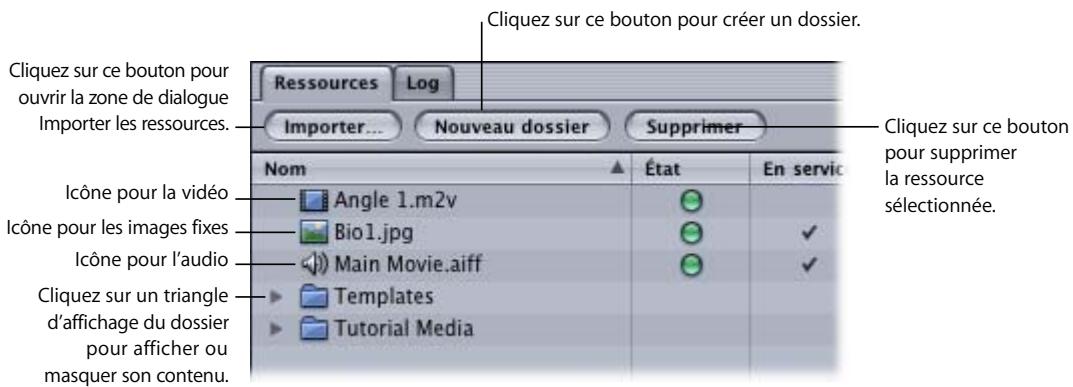
L'onglet Ressources peut contenir jusqu'à 15 colonnes. Pour obtenir des informations sur le choix des colonnes à afficher, consultez la section "Gestion des colonnes dans l'onglet Ressources" à la page 204.
L'onglet Ressources propose également trois boutons permettant de gérer les ressources.
- Importer : ouvre la zone de dialogue Importer les ressources afin que vous puissiez choisir les ressources à importer. Pour plus d'informations, consultez la section "Utilisation de la fonction Importer ressources" à la page 208.
- Nouveau dossier : crée un dossier dans la liste des ressources. Si vous avez sélectionné un dossier, le nouveau dossier devient alors son sous-dossier. Pour plus d'informations, consultez la section "Création de dossiers de ressource" à la page 206.
- Supprimer : supprime la ou les ressources sélectionnées de la liste des ressources, y compris les dossiers. Un message apparaît si vous tentez de supprimer les ressources en cours d'utilisation. Cela n'influe pas sur la ressource en cours d'utilisation (cela permet simplement de définir si l'élément apparaît dans la liste). Pour plus d'informations, consultez la section "Suppression de ressources sélectionnées" à la page 215.
À propos des fichiers QuickTime
Les fichiers QuickTime contiennent souvent un flux audio et vidéo. Lorsque vous importez un fichier QuickTime avec de la vidéo et de l'audio, il s'affiche sous l'onglet Ressources sous forme de deux fichiers, chacun avec le même nom, l'un avec l'icône vidéo et l'autre avec l'icône audio. La colonne Type les répertorie en tant que Vidéo QuickTime ou Audio QuickTime. Dans la plupart des cas, ces fichiers sont encodés avec l'encodeur MPEG ou AIFF intégré. Vous pouvez réencoder les fichiers vidéo en cliquant dessus avec la touche Contrôle enfoncée, puis en choisissant Réglages d'encodeur dans le menu contextuel.
Une exception concerne les fichiers QuickTime HDV et H.264 que vous pouvez importer dans les projets HD. Ces fichiers QuickTime ne nécessitent pas d'encodage avec l'encodeur MPEG intégré et ne peuvent pas être réencodés.
Colonnes par défaut dans l'onglet Ressources
Les colonnes suivantes apparaissent par défaut dans l'onglet Ressources. Vous pouvez les supprimer, en modifier l'ordre et en ajouter autant que vous le souhaitez. Pour plus d'informations, consultez la section "Gestion des colonnes dans l'onglet Ressources" à la page 204.
- Nom : s'applique aux ressources de tous les types. Cette colonne affiche le nom de la ressource et une icône qui représente son type. Par défaut le nom de la ressource est identique à celui du fichier de la ressource, mais vous pouvez renommer la ressource pour l'identifier plus facilement dans votre projet. Pour plus d'informations, consultez la section "Modification des noms de ressource" à la page 216.
La colonne Nom affiche également des dossiers, avec des triangles d'affichage, que vous pouvez utiliser afin d'organiser vos ressources.
- État : s'applique aux ressources de tous les types. Cette colonne permet de savoir si la ressource est en cours d'encodage, en cours d'analyse ou prête à être utilisée.
- Barre de progression : s'affiche lorsque la ressource est en cours d'encodage ou d'analyse.
- Jaune : la ressource n'a pas été encodée (s'applique aux ressources à encoder avec l'encodeur MPEG ou AIFF intégré). Si le réglage dans la sous-fenêtre Encodage des préférences de DVD Studio Pro est paramétré sur "Encoder sur la version", le point jaune s'affiche pour toutes les ressources qui seront encodées une fois le projet créé.
- Vert : la ressource a été encodée (s'applique aux ressources encodées avec l'encodeur MPEG ou AIFF intégré uniquement).
- Rouge : la ressource a rencontré une erreur pendant l'encodage ou l'analyse.
- En service : s'applique aux ressources de tous les types. Cette colonne affiche une coche à côté de toutes les ressources en cours d'utilisation dans le projet.
- Type : s'applique aux ressources de tous les types. Affiche le type de ressource (vidéo QuickTime, audio AC-3, etc.).
- Durée : s'applique aux ressources de type audio et vidéo. Cette colonne affiche la durée (en heures : minutes : secondes : images) de la ressource.
- Est.: s'applique aux ressources de tous les types. Cette colonne affiche la taille de fichier de la ressource. Dans le cas des ressources QuickTime, elle affiche la taille du fichier QuickTime original. Vous pouvez sélectionner la ressource pour voir la taille de son fichier codé dans l'inspecteur de ressource.
- Débit : s'applique aux ressources de type audio et vidéo. S'il s'agit de ressources vidéo, cette colonne affiche la fréquence d'images d'origine. S'il s'agit d'audio, elle affiche la fréquence d'échantillonnage d'origine (généralement 48000 ou 96000).
Autres colonnes pouvant être ajoutées
Dans l'onglet Ressources, vous pouvez ajouter les colonnes supplémentaires présentées ci-dessous.
- Emplacement : s'applique aux ressources de tous les types. Cette colonne affiche le nom de fichier actuel de la ressource ainsi que son emplacement sur votre système.
- Timestamp : s'applique aux ressources de type vidéo et audio. Cette colonne affiche la valeur du timecode de la première image.
- Canaux : s'applique aux ressources audio. Cette colonne affiche le nombre de canaux audio contenus dans le fichier.
- Dimensions : s'applique aux ressources vidéo et fixes. Cette colonne affiche la taille de l'image en pixels (avant le redimensionnement, le cas échéant).
- Couches : s'applique aux ressources fixes. Cette colonne affiche le nombre de couches contenues dans la ressource fixe.
- Profondeur de bits : s'applique aux ressources fixes. Cette colonne affiche le nombre de bits contenus dans la ressource fixe.
- Aspect : s'applique aux ressources vidéo et fixes. S'il s'agit de ressources vidéo, cette colonne affiche les proportions (4:3 ou 16:9). S'il s'agit de ressources fixes, elle indique si la ressource est dimensionnée à nouveau, afin de correspondre aux proportions vidéo (Conserver) ou elle est affichée en pixels réels (vierge).
- Marqueurs : s'applique aux ressources vidéo. Cette colonne affiche le nombre de marqueurs de chapitre contenus dans la vidéo.
Gestion des colonnes dans l'onglet Ressources
Dans DVD Studio Pro, vous avez la possibilité de personnaliser les colonnes dans l'onglet Ressources, ce qui vous permet d'afficher uniquement les informations souhaitées.
Pour personnaliser les colonnes dans l'onglet Ressources :
Pour afficher une colonne masquée, cliquez, en maintenant la touche Contrôle enfoncée, sur le nom de la colonne située à gauche de la colonne masquée que vous souhaitez afficher, puis choisissez le nom de la colonne à partir du menu contextuel.
Des coches apparaissent à côté des noms en cours d'affichage.
Pour masquer une colonne, cliquez au niveau du nom de la colonne en maintenant la touche contrôle enfoncée, puis choisissez le nom de la colonne à partir du menu contextuel.
Vous pouvez choisir d'afficher autant de colonnes que vous le souhaitez.
- Pour modifier l'ordre des colonnes, faites glisser le nom d'une colonne à un nouvel emplacement.
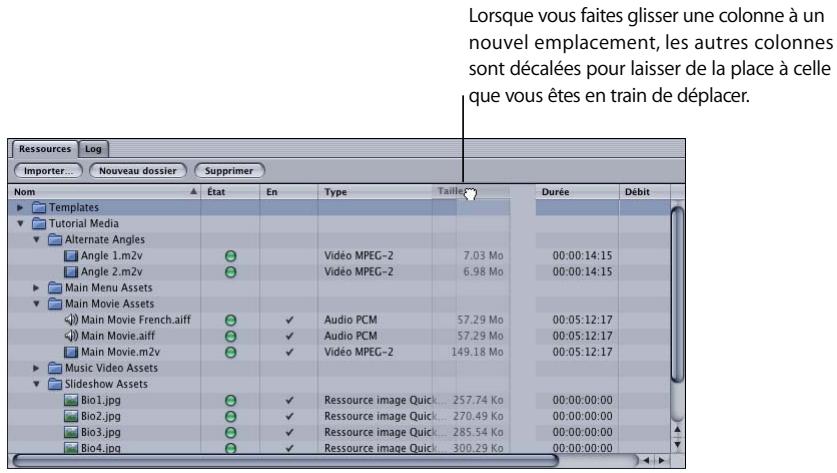
Pour modifier la largeur d'une colonne, placez le pointeur sur son bord droit. Lorsque le pointeur se transforme en double flèche, faites-le glisser jusqu'à ce que la colonne atteigne la largeur souhaitée.

Gestion des informations contenues dans l'onglet Ressources
Lorsque vous ajoutez des ressources à votre projet, il est conseillé de les classer afin de réduire les risques de confusion. Vous disposez de plusieurs outils pour organiser ou garder une trace de vos ressources :
- Dossiers : les dossiers restent l'outil de classement le plus pertinent pour la gestion de vos ressources. Pour une plus grande flexibilité, vous pouvez créer des sous-dossiers (des dossiers au sein d'autres dossiers), importer des ressources directement dans un dossier et déplacer des ressources de dossier à dossier. Vous pouvez également glisser un dossier vers un autre emplacement.
- Tri : vous pouvez trier les ressources en fonction de n'importe quelle colonne.
- Détails des ressources : vous pouvez sélectionner n'importe quelle ressource pour consulter ses propriétés dans l'inspecteur de ressource.
Création de dossiers de ressource
Vous pouvez créer des dossiers dans l'onglet Ressources à tout moment (avant ou après avoir importé vos ressources).
Cliquez sur le triangle d'affichage pour ouvrir ou fermer les dossiers.

Pour créer et nommer un dossier :
1 Effectuez l'une des opérations suivantes :
- Choisissez Nouveau dossier de ressources dans le menu Projet.
- Cliquez n'importe où dans l'onglet Ressources en maintenant la touche Contrôle enfoncée, puis choisissez Créer un nouveau dossier dans le menu contextuel.
- Cliquez sur le bouton Nouveau dossier dans l'onglet Ressources.
- Appuyez simultanément sur les touches Maj, Commande et N.
2 Sélectionnez le dossier, cliquez sur le nom du dossier, puis saisissez un nouveau nom.
Pour créer un dossier dans un dossier existant :
- Cliquez dans le dossier existant en maintenant la touche Contrôle enfoncée, puis choisissez Créer nouveau dossier dans le menu contextuel.
Classement des ressources
Vous pouvez classer les ressources de l'onglet Ressources dans n'importe quelle colonne.
Pour classer les ressources :
1 Cliquez sur le nom de la colonne à partir de laquelle vous souhaitez classer les ressources. Les ressources sont classées en fonction du contenu de cette colonne. Un triangle situé à côté du nom de la colonne indique celle sur laquelle repose le classement et précise l'ordre choisi pour ce classement (croissant ou décroissant).
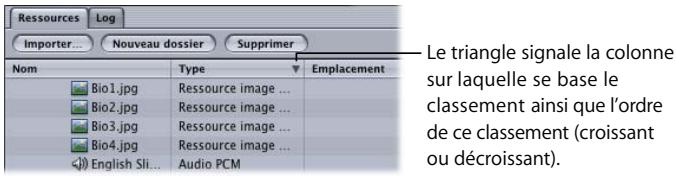
2 Cliquez une deuxième fois sur le nom de la colonne pour inverser l'ordre du classement.
Navigation dans la liste des ressources
Une fois que vous avez ajouté un certain nombre de ressources à votre projet, DVD Studio Pro propose diverses méthodes qui permettent de les parcourir.
Pour parcourir une liste de ressources, effectuez l'une des opérations suivantes :
- Faites glisser la barre de défilement située dans le coin supérieur droit de l'onglet Ressources. Maintenez la touche Option enfoncée afin de faire défiler lentement la liste (ceci s'avère utile pour parcourir de longues listes).
- Appuyez sur les touches de défilement vertical pour faire défiler les ressources une par une.
- Appuyez simultanément sur la flèche vers le haut et la touche Option pour passer directement à la première ressource de la liste.
- Appuyez simultanément sur la flèche vers le bas et la touche Option pour passer directement à la dernière ressource de la liste.
- Appuyez sur les touches Page précédente et Page suivante ou maintenez la touche Option enfoncée tout en cliquant sur les flèches de la barre de défilement pour parcourir la liste page par page.
Importation de ressources
DVD Studio Pro propose plusieurs méthodes pour importer des ressources dans un projet :
- En utilisant la fonction Importer ressources : vous pouvez cliquer sur l'icône Importer ressources dans la barre d'outils, cliquer sur le bouton Importer de l'onglet Ressources ou bien utiliser un menu contextuel dans l'onglet Ressources pour importer des ressources directement dans l'onglet Ressources.
- En faisant glisser des ressources dans l'onglet Ressources : vous pouvez glisser des ressources dans l'onglet Ressources à partir des onglets de données de la palette ou d'une fenêtre du Finder.
- En faisant glisser des ressources directement dans les éléments du projet : vous pouvez glisser des ressources directement dans l'éditeur de menu, l'éditeur de piste et plusieurs autres éléments de votre projet DVD Studio Pro. Ces ressources sont également ajoutées automatiquement à l'onglet Ressources.
Pour obtenir des informations sur l'utilisation des onglets Audio, Images et Vidéo de la palette, consultez la section "Onglets de données" à la page 168.
Remarque : pour mieux organiser vos ressources, il est conseillé de créer des dossiers dans l'onglet Ressources avant de commencer à importer vos ressources (même si la création de dossiers et l'importation de ressources sont possibles à tout moment).
Importation de ressources non compatibles DVD
Lorsque vous importez des ressources audio et vidéo non compatibles DVD, DVD Studio Pro utilise son encodeur intégré pour les convertir. Dans les préférences de DVD Studio Pro, vous avez la possibilité de préciser si cet encodage s'opère immédiatement, en arrière-plan, ou une fois votre projet terminé. Pour plus d'informations, consultez la section "Utilisation de ressources vidéo et audio non compatibles DVD" à la page 197.
Dès que le processus d'encodage débute, une barre d'avancement apparaît dans la colonne État de l'onglet Ressources.
Utilisation de la fonction Importer ressources
Vous pouvez importer des ressources directement à partir de l'onglet Ressources en utilisant le bouton Importer ou l'icône Importer ressources de la barre d'outils. Vous pouvez importer des ressources uniques, comme des ressources multiples ou des dossiers entiers de ressources.
Remarque : le réglage "Rechercher le son correspondant lors du glissement" de la sous-fenêtre Piste des préférences de DVD Studio Pro ne s'applique pas lorsque vous utilisez la zone de dialogue Importer ressources. Seules les ressources sélectionnées sont importées dans l'onglet Ressources.
Importation de ressources à partir de l'onglet Ressources :
1 Dans l'onglet Ressources, sélectionnez le dossier dans lequel vous souhaitez importer les ressources (le cas échéant).
2 Ouvrez la zone de dialogue Importer ressources en effectuant l'une des opérations suivantes :
- Choisissez Importer dans le menu Fichier, puis choisissez Ressource.
- Cliquez sur le dossier ou sur une zone vide de l'onglet Ressources en maintenant la touche Contrôle enfoncée, puis choisissez Importer dans le menu contextuel.
- Cliquez sur le bouton Importer de l'onglet Ressources.
- Cliquez sur Importer ressources dans la barre d'outils.
- Double-cliquez sur une zone vide de l'onglet Ressources.
- Appuyez simultanément sur les touches Maj, Commande et I.
3 Localisez les ressources ou les dossiers à importer, puis cliquez sur Ouvrir.
Les ressources sont importées dans l'onglet Ressources. Si vous sélectionnez un dossier, ce dossier ainsi que tous les fichiers de ressource reconnus qu'il contient sont ajoutés à l'onglet Ressources. Tout sous-dossier contenu dans le dossier importé est lui-même importé. Un message apparaît si le dossier contient des ressources non gérées par DVD Studio Pro.
Remarque : une ressource ne peut pas être importée plus d'une fois et ne peut apparaître qu'une seule fois dans l'onglet Ressources. Cependant, toute ressource apparaissant dans l'onglet Ressources peut être utilisée à de multiples reprises dans un même projet.
Déplacement de ressources par glissement vers l'onglet Ressources
Vous pouvez glisser une ou plusieurs ressource(s) à partir de la palette ou d'une fenêtre du Finder vers l'onglet Ressources, puis les ranger directement dans des dossiers si vous le souhaitez.
Importation de ressources à partir de la palette ou d'une fenêtre du Finder :
1 Dans la palette ou la fenêtre du Finder, sélectionnez les ressources à importer.
2 Effectuez l'une des opérations suivantes :
- Pour les importer au niveau racine de l'onglet Ressources, faites glisser les ressources vers une zone vide de l'onglet.
- Pour les importer dans un dossier de l'onglet Ressources, faites glisser directement les ressources dans ce dossier.
Si vous sélectionnez un dossier dans la fenêtre du Finder et le faites glisser dans l'onglet Ressources, le dossier ainsi que tous les fichiers de ressource reconnus qu'il contient sont ajoutés à l'onglet Ressources. Tout sous-dossier contenu dans le dossier importé est lui-même importé. Un message apparaît si le dossier contient des ressources non gérées par DVD Studio Pro.
La sous-fenêtre Piste des préférences de DVD Studio Pro comprend un réglage "Rechercher le son correspondant lors du glissement". Lorsque cette case est cochée et que vous faites glisser une ressource vidéo ou un groupe de ressources vidéo, DVD Studio Pro recherche automatiquement les ressources audio portant le même nom de base dans le même dossier et les importe également. Cette opération n'a pas lieu si vous faites glisser un mélange de ressources de différents types, telles que de la vidéo et des images fixes, ou si vous utilisez la zone de dialogue Importer ressources. Vous pouvez remplacer temporairement le réglage des préférences en maintenant la touche Commande enfoncée après avoir commencé à faire glisser des ressources vidéo.
Déplacement direct de ressources par glissement dans un élément du projet
Vous pouvez glisser une ressource à partir de l'onglet Ressources, de la palette ou d'une fenêtre du Finder directement dans l'élément qui l'utilisera. Les ressources glissées à partir de la palette ou d'une fenêtre du Finder sont également ajoutées à l'onglet Ressources.
Comme cela se produit lorsque vous faites glisser des ressources vidéo vers l'onglet Ressources, le réglage "Rechercher le son correspondant lors du glissement" de la sous-fenêtre Piste des préférences de DVD Studio Pro contrôle si les ressources audio suivent automatiquement les ressources vidéo lorsque ces dernières sont glissées vers un élément.
Déplacement de ressources par glissement vers l'éditeur de menu
Vous avez la possibilité de glisser de la vidéo, de l'audio ainsi que des images fixes vers l'éditeur de menu. Vous pouvez faire glisser plusieurs ressources, à la condition que ceux-ci soient tous du même type (vidéo ou image fixe). Il est également possible de glisser un dossier contenant des images fixes dans le but de créer un diaporama.
- Si vous faites glisser la ressource vers l'éditeur de menu, puis la déposez immédiatement, celle-ci réalise l'action par défaut pour ce type de ressource.
- Si vous faites glisser la ressource vers l'éditeur de menu et interrompez l'opération, la Drop Palette (qui est un élément contextuel) apparaît et vous permet de choisir l'action que va réaliser la ressource. La variété de choix disponibles dépend du type de ressource que vous faites glisser et de l'emplacement vers lequel vous effectuez ce glissement (une zone vide de l'éditeur de menu, un bouton ou une zone de dépôt). Pour obtenir une liste exhaustive des opérations disponibles, consultez les sections "Options de la Drop Palette pour les menus Standard" à la page 310 et "Options de la Drop Palette pour les menus en couches" à la page 367.
- Si vous faites glisser des ressources vidéo vers l'éditeur de menu, DVD Studio Pro recherche automatiquement les ressources audio portant le même nom de base dans le même dossier et les importe également. Cette opération n'a pas lieu si vous faites glisser un mélange de ressources de différents types, telles que de la vidéo et des images fixes,
Vous pouvez également glisser des modèles et des styles à partir de la palette. Toute ressource utilisée par un modèle ou un style (par exemple, une vidéo d'arrière-plan ou une ressource affectée à une zone de dépôt) est elle aussi ajoutée à la liste figurant dans l'onglet Ressources, dans un dossier intitulé Modèles. Pour plus d'informations sur l'utilisation des modèles et des styles, consultez la section "Utilisation de modèles, de styles et de formes pour créer vos menus" à la page 329.
Déplacement de ressources par glissement vers l'éditeur de piste
Vous pouvez glisser des vidéos, de l'audio et des images fixes vers des flux de l'éditeur de piste. Vous avez également la possibilité de faire glisser plusieurs ressources, mais vous ne pouvez pas faire glisser un dossier. Pour plus d'informations sur le positionnement des ressources dans leurs flux, consultez la section "Ajout de ressources vidéo et audio" à la page 406.
Vous pouvez également glisser une ou plusieurs image(s) ainsi qu'un dossier contenant plusieurs images fixes vers un flux de sous-titre. Chaque image fixe crée un plan de sous-titre. Pour plus d'informations, consultez la section "Importation d'un fichier graphique" à la page 495.
Déplacement de ressources par glissement vers l'éditeur de diaporama
Vous pouvez glisser une ou plusieurs image(s) fixe(s), ainsi qu'un dossier vers l'éditeur de diaporama. Les images fixes sont automatiquement ajoutées au diaporama. Pour plus d'informations, consultez le le chapitre 12, "Création de diaporamas", à la page 443.
Déplacement de ressources vers les onglets Structure et Vue graphique par glissement
Vous pouvez faire glisser des ressources vidéo, audio et des images vers les onglets Structure et Vue graphique. Le mode d'utilisation des ressources dépend de l'emplacement de destination des ressources. La seule différence entre le déplacement vers l'onglet Structure et l'onglet Vue graphique est que l'onglet Structure possède des titres de section pour chaque type d'élément. Les tableaux ci-dessous répertorient l'ensemble des opérations qu'il est possible d'effectuer.
Remarque : la plupart des actions suivantes fonctionnent avec les affichages Par type et Par VTS de l'onglet Structure. Les exceptions concernent le glissement de ressources vers les sections Pistes et Diaporamas, car l'affichage Par VTS ne comporte pas ces sections. En outre, avec l'affichage Par VTS, tous les menus créés par glissement de ressources vers la section Menu d'un VTS sont automatiquement affectés à ce VTS. Consultez la section "Utilisation de l'éditeur VTS" à la page 642 pour plus d'informations sur l'affichage Par VTS.
| Déplacement des ressources suivantes par glissement vers une zone vide ou vers le nom du disque | Action |
| Une ressource vidéo | Crée une piste et ajoute la vidéo au flux V1. |
| Plusieurs ressources vidéo | Crée une piste pour chacune des ressources et ajoute la vidéo au flux V1. |
| Une ressource audio | Crée une piste et ajoute l’audio au flux A1. |
| Plusieurs ressources audio | Crée une piste pour chacune des ressources et ajoute l’audio au flux V1. |
| Une paire de ressources audio/vidéo | Crée une piste et ajoute la vidéo au flux V1 et l’audio au flux A1. |
| Une image fixe | Crée un menu et définit l’image fixe comme arrière-plan de ce menu. |
| Plusieurs images fixes | Crée un diaporama et y insère les images fixes. |
| Un fichier PSD multicouche | Crée un menu standard et définit le fichier comme arrière-plan avec toutes les couches sélectionnées. |
| Un dossier | Crée un diaporama et y insère les images fixes. |
| Déplacement des ressources suivantes par glissement vers le titre de section Menus de l'onglet Structure | Action |
| Une ressource vidéo | Crée un menu et définit la vidéo comme arrière-plan de ce menu. |
| Plusieurs ressources vidéo | Crée plusieurs menus et définit la vidéo comme arrière-plans de ces menus. |
| Une ressource audio | Crée un menu et y affecte l'audio. |
| Une paire de ressources audio/vidéo | Crée un menu, définit la vidéo comme arrière-plan de ce menu, puis lui attribue l'audio. |
| Une image fixe | Crée un menu et définit l'image fixe comme arrière-plan de ce menu. |
| Plusieurs images fixes | Crée plusieurs menus et définit ces images fixes comme arrière-plans de ces menus. |
| Un fichier PSD multicouche | Crée un menu standard et définit le fichier comme arrière-plan avec toutes les couches sélectionnées. |
| Déplacement des ressources suivantes par glissement vers un menu particulier standard | Action |
| Une ressource vidéo | Définit la vidéo comme arrière-plan du menu. |
| Une ressource audio | Attribue l’audio à ce menu. |
| Plusieurs ressources audio | Attribue l’audio à ce menu. |
| Une paire de ressources audio/vidéo | Définit la vidéo comme arrière-plan du menu et lui attribue l’audio. |
| Une image fixe | Définit l’image fixe comme arrière-plan du menu. |
| Un fichier PSD multicouche | Définit le fichier comme arrière-plan du menu avec toutes les couches sélectionnées. |
| Déplacement des ressources suivantes par glissement vers un menu en couches particulier | Action |
| Une image fixe | Définit l'image fixe comme arrière-plan du menu. |
| Un fichier PSD multicouche | Définit le fichier comme arrière-plan du menu avec toutes les couches sélectionnées. |
| Déplacement des ressources suivantes par glissement vers le titre de section Pistes de l'onglet Structure | Action |
| Une ressource vidéo | Crée une piste et ajoute la vidéo au flux V1. |
| Plusieurs ressources vidéo | Crée une piste pour chaque ressource vidéo et ajoute la vidéo au flux V1 pour chaque piste. |
| Une ressource audio | Crée une piste et ajoute l'audio au flux A1. |
| Une paire de ressources audio/vidéo | Crée une piste et ajoute la vidéo au flux V1 et l'audio au flux A1. |
| Une image fixe | Crée une piste et ajoute l'image fixe au flux V1. |
| Plusieurs images fixes | Crée une piste et ajoute les images fixes au flux V1. |
| Un fichier PSD multicouche | Crée une piste et ajoute l'image fixe au flux V1, en utilisant uniquement les couches paramétrées dans Photoshop pour être visibles. |
| Déplacement des ressources suivantes par glissement vers une piste spécifique | Action |
| Une ressource vidéo | Ajoute la vidéo au flux V1, à la fin de toute vidéo existante à cet instant. |
| Plusieurs ressources vidéo | Ajoute les vidéos au flux V1, à la fin de toute vidéo existante à cet instant. |
| Une ressource audio | Ajoute l’audio au flux A1, à la fin de tout audio existant à cet instant. |
| Plusieurs ressources audio | Ajoute les ressources audio au flux A1, à la fin de tout audio existant à cet instant. |
| Une paire de ressources audio/vidéo | Ajoute la vidéo et l’audio aux flux V1 et A1, à la fin de tout audio ou toute vidéo existant(e) à cet instant. |
| Une image fixe | Ajoute l’image fixe au flux V1, à la fin de toute vidéo existante à cet instant. |
| Plusieurs images fixes | Ajoute les images fixes au flux V1, à la fin de toute vidéo existante à cet instant. |
| Un fichier PSD multicouche | Ajoute l’image fixe au flux V1, à la fin de toute vidéo existante à cet instant, en utilisant uniquement les couches paramétrées dans Photoshop pour être visibles. |
| Déplacement des ressources suivantes par glissement vers le titre de section Diaporama de l’onglet Structure | Action |
| Une ressource audio | Crée un diaporama et lui affecte la ressource en tant qu’audio global. |
| Une image fixe | Crée un diaporama et y insère l’image fixe. |
| Plusieurs images fixes | Crée un diaporama et y insère les images fixes. |
| Un fichier PSD multicouche | Crée un diaporama et y insère l’image fixe, en utilisant uniquement les couches paramétrées dans Photoshop pour être visibles. |
| Un dossier contenant des images | Crée un diaporama et y insère les images fixes. |
| Déplacement des ressources suivantes par glissement vers un diaporama particulier | Action |
| Une image fixe | Ajoute l'image fixe à la fin du diaporama. |
| Plusieurs images fixes | Ajoute les images fixes à la fin du diaporama. |
| Un fichier PSD multicouche | Ajoute l'image fixe à la fin du diaporama, en utilisant uniquement les couches paramétrées dans Photoshop pour être visibles. |
| Un dossier contenant des images | Ajoute les images fixes à la fin du diaporama. |
Suppression de ressources sélectionnées
Si des ressources d'un projet ne vous sont plus d'aucune utilité, vous pouvez les supprimer de l'onglet Ressources.
Important : l'onglet Ressources contient uniquement des liens vers les fichiers de ressource existants. En réalité, le fichier de ressource n'est pas éliminé de votre disque dur lorsque vous le supprimez de l'onglet Ressources.
Pour supprimer des ressources dans l'onglet Ressources :
1 Sélectionnez une ou plusieurs ressource(s) à supprimer.
2 Effectuez l'une des opérations suivantes :
- Choisissez Supprimer la ressource dans le menu Édition.
- Cliquez sur l'onglet Ressources en maintenant la touche contrôle enfoncée, puis choisissez Supprimer dans le menu contextuel.
- Dans l'onglet Ressources, cliquez sur le bouton Supprimer.
- Appuyez sur la touche de suppression.
Vous ne pouvez pas supprimer des ressources en cours d'utilisation dans le projet. Si malgré tout vous essayez de les supprimer, un message d'erreur apparaît et répertorie les ressources sélectionnées en cours d'utilisation, ainsi que l'élément du projet qui l'utilise.
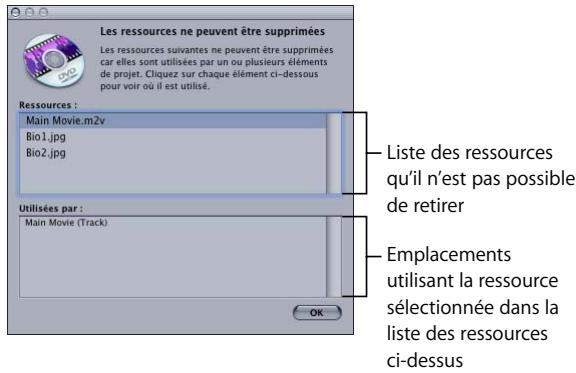
Vous pouvez cliquer sur une ressource pour voir les éléments qui l'utilisent ou appuyer sur les touches fléchées vers le haut ou vers le bas pour faire défiler la liste des ressources.
Modification des noms de ressource
Vous pouvez renommer des ressources lorsqu'elles apparaissent dans DVD Studio Pro. Cette opération n'a aucune incidence sur le nom du fichier de ressource.
Pour renommer une ressource :
1 Sélectionnez la ressource dans l'onglet Ressources.
2 Pour modifier son nom, effectuez l'une des opérations suivantes :
- Après avoir sélectionné la ressource, cliquez sur son nom, puis saisissez un nouveau nom.
- Saisissez un nouveau nom dans le champ Nom de l'inspecteur de ressource.
Pour plus d'informations sur l'inspecteur de ressource, consultez la section "Inspecteur de ressource" à la page 220.
Actualisation des ressources fixes et QuickTime
Pendant la création du projet, il est possible que vous deviez mettre à jour une ressource fixe ou QuickTimeQuickTime. DVD Studio Pro contient une fonctionnalité d'actualisation automatique et manuelle de ressources, qui facilite l'utilisation des versions mises à jour de vos ressources fixes et QuickTime.
Important : un message d'alerte s'affiche lorsque des ressources mises à jour ont été détectées et la vue Encodage de l'onglet Journal répertorie les éléments spécifiques utilisant ces ressources. Il est important de vérifier que chacun de ces éléments fonctionnent correctement.
Toutes les ressources fixes et QuickTime sont automatiquement actualisées dès que la fenêtre DVD Studio Pro apparaît à l'écran. Par exemple, si vous travaillez dans DVD Studio Pro et que vous passez à un programme d'imagerie pour mettre à jour une ressource fixe ou QuickTime utilisée dans le projet en cours, cette ressource est actualisée dès que vous repassez à DVD Studio Pro.
Important : si le simulateur est activé lorsque les ressources sont actualisées, vous devez le fermer puis le redémarrer pour que les ressources actualisées s'y affichent correctement.
Vous pouvez également actualiser manuellement les ressources sélectionnées.
Pour actualiser manuellement les ressources sélectionnées, effectuez l'une des opérations suivantes :
- Choisissez Fichier > Ressource > Actualiser.
Dans l'onglet Ressources, cliquez sur la ressource à actualiser en maintenant la touche Contrôle enfoncée, puis choisissez Actualiser dans le menu contextuel.
L'actualisation manuelle de ressources fixes et QuickTime est utile lorsque vous les mettez à jour sur un ordinateur en réseau.
Remarque : vous ne pouvez pas actualiser les ressources d'animation MPEG.
Problèmes relatifs à l'actualisation des ressources fixes
Utilisées dans des diaporamas et sous forme de plans dans les pistes, les ressources fixes actualisées n'ont pas d'effet en dehors de la modification apportée à la ressource fixe elle-même.
Lorsqu'elles sont utilisées dans un menu, des problèmes peuvent se poser. Par exemple, si la ressource est utilisée dans un menu employant également des incrustations, il peut être nécessaire de réajuster les zones actives des boutons pour refléter les modifications apportées à l'image. Il en va de même si vous devez apporter des modifications à un fichier PSD multicouche.
Problèmes liés à l'actualisation des ressources QuickTime
Les modifications apportées aux ressources QuickTime, qui peuvent être de la vidéo, de l'audio ou les deux, peuvent avoir un effet important sur les éléments du projet qui utilisent des ressources.
Recodage
Toutes les ressources QuickTime que vous modifiez, qui ont déjà été encodées MPEG par l'encodeur MPEG intégré de DVD Studio Pro, devront être recodées. Si vous avez activé l'encodage en arrière-plan dans la sous-fenêtre Encodage des préférences de DVD Studio Pro, ce recodage démarre automatiquement.
Modification de la longueur des ressources vidéo
Si vous avez modifié la longueur d'une ressource vidéo utilisée dans une piste, des problèmes de synchronisation audio peuvent se produire si d'autres ressources sont utilisées dans la même piste. Par exemple, le raccourcissement de la ressource va décaler toutes les ressources vidéo qui la suivent dans la Timeline, car le flux V1 ne peut pas contenir de vides. Toutefois, l'audio correspondante ne se décale pas car les flux audio peuvent comporter des vides.
L'allongement d'une ressource vidéo QuickTime ne modifie pas le plan dans les pistes qui l'utilisent. Vous devez modifier manuellement la durée du plan dans les pistes pour utiliser la vidéo supplémentaire.
Lorsque la ressource est utilisée comme arrière-plan dans les menus d'animation, il peut être nécessaire d'ajuster la durée du menu pour mieux l'adapter à la nouvelle longueur de la ressource.
Modification du contenu des ressources vidéo
Si vous avez modifié le contenu d'une ressource vidéo, il peut être nécessaire d'ajuster la position des marqueurs pour refléter le nouveau contenu ou, dans le cas des menus d'animation, d'ajuster le point de boucle.
Modification de la longueur des ressources audio
Si vous avez modifié la longueur d'une ressource audio utilisée dans un diaporama, plusieurs problèmes peuvent se poser.
- Si l'audio est affectée à une diapositive spécifique, la longueur de la diapositive va changer.
- Si l'audio est affectée au diaporama en tant qu'audio globale et si l'option Adapter à l'audio a été sélectionnée, alors la durée du diaporama va changer.
Dans les deux cas, si vous avez raccourci la ressource audio, il est possible que la durée des diapositives et des transitions ne puissent pas être réduite suffisamment pour s'adapter à l'audio.
L'allongement d'une ressource audio QuickTime ne modifie pas l'élément dans les pistes qui l'utilisent. Vous devez modifier manuellement la durée du plan dans les pistes pour utiliser l'audio supplémentaire.
Ouverture des ressources dans leur éditeur
Vous pouvez ouvrir une ressource sélectionnée dans une application différente, rendant plus facile sa mise à jour.
Remarque : voir "Utilisation de projets Motion et LiveType" à la page 201 pour plus d'informations sur l'ouverture de projets Motion et LiveType.
Pour ouvrir une ressource dans une application différente, effectuez l'une des opérations suivantes :
Choisissez Fichier > Ressource > Ouvrir dans l'Éditeur ou Fichier > Ressource > Ouvrir avec.
Dans l'onglet Ressources, cliquez sur la ressource à ouvrir en maintenant la touche Contrôle enfoncée, puis choisissez Ouvrir dans l'Éditeur ou Ouvrir avec dans le menu contextuel.
Ouvrir dans l'Éditeur ou Ouvrir avec présente les différences suivantes :
- Ouvrir dans l'Éditeur : choisissez cette option si vous voulez ouvrir la ressource à l'aide de son application enregistrée (comme si vous double-cliquiez sur la ressource dans le Finder).
- Ouvrir avec : choisissez cette option si vous voulez sélectionner l'application qui ouvre la ressource. Cette option est utile lorsque l'application enregistrée pour ce type de ressource n'est pas l'application que vous voulez utiliser.
Avec les ressources fixes, vous pouvez les modifier ou les enregistrer dans l'application sélectionnée, et DVD Studio Pro actualise automatiquement les ressources.
Avec les ressources audio et d'animation vidéo, Il est possible que vous ne puissiez pas réenregistrer les ressources après les avoir modifiées. Pour vous assurer que vous pouvez réenregistrer les ressources d'animation vidéo au audio, fermez le projet DVD Studio Pro une fois la ressource ouverte dans son application.
Identification d'une ressource
Vous pouvez non seulement identifier l'emplacement et le nom de fichier d'une ressource, mais aussi ouvrir une fenêtre du Finder pour afficher cette ressource. Ceci s'avère particulièrement utile lorsque vous avez renommé les ressources dans DVD Studio Pro.
Pour identifier le nom de fichier et l'emplacement d'une ressource, effectuez l'une des opérations suivantes :
- Ajoutez la colonne Emplacement dans l'onglet Ressources. Cette colonne contient les informations détaillées concernant le fichier de la ressource.
- Cliquez sur le nom de la ressource en maintenant la touche Contrôle enfoncée, puis choisissez Révéler dans le Finder dans le menu local. Une fenêtre du Finder apparaît et affiche le fichier de la ressource.
Preview de ressources
Vous pouvez afficher une ressource dans l'onglet Visualiseur ou écouter l'audio qui lui est associé.
Pour accéder au preview d'une ressource :
1 Sélectionnez la ressource dans l'onglet Ressources.
2 Pour accéder au preview de la ressource, effectuez l'une des opérations suivantes :
- Choisissez Fichier > Ressource > Preview.
- Cliquez sur la ressource en maintenant la touche Contrôle enfoncée, puis choisissez Preview dans le menu local.
• Double-cliquez sur la ressource. - Sélectionnez la ressource, puis appuyez sur la barre d'espace.
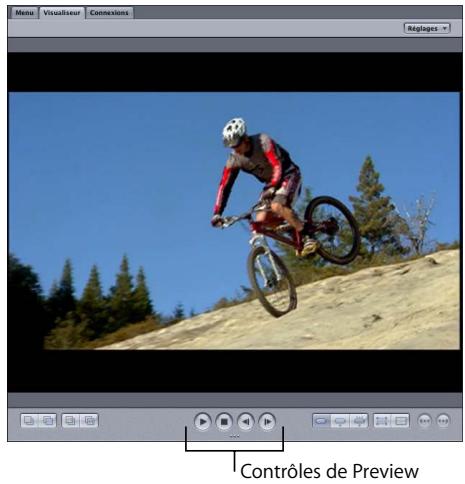
Pour interrompre ou arrêter la lecture, vous pouvez utiliser les contrôles de l'onglet Visualiseur.
Le preview des ressources vidéo QuickTime est possible lorsque ces ressources sont dans leur format initial, même si elles ont été encodées avec l'encodeur MPEG intégré. Pour accéder au preview de la version encodée au format MPEG de la ressource QuickTime, vous devez ajouter cette ressource à une piste, puis accéder à son preview à partir de l'éditeur de piste.
Les ressources fixes font toujours l'objet d'un preview avec pixels carrés et sont dimensionnées afin d'afficher si possible les pixels réels ; si tel n'est pas le cas, ils sont dimensionnés en fonction de l'onglet Visualiseur. Les ressources fixes anamorphosées font l'objet d'un preview sous forme de ressources 4:3.
Inspecteur de ressource
Lorsque vous sélectionnez une ressource dans l'onglet Ressources, l'inspecteur de ressource apparaît.
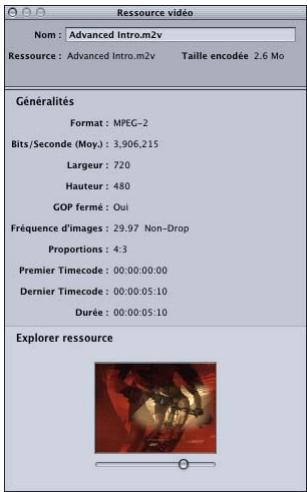
L'inspecteur de ressource affiche des informations générales sur la ressource sélectionnée. La seule information qu'il est possible d'éditer est le nom de la ressource tel qu'il apparaît dans DVD Studio Pro.
Les ressources vidéo comportent une image sous forme de vignette et un défileur grâce auquel vous pouvez parcourir la vidéo. Les ressources fixes comprennent également une image sous forme de vignette.
Les menus constituent le cœur de votre projet. Pour garantir la satisfaction de l'utilisateur, il est important de créer des menus qui permettent de naviguer de façon logique et cohérente dans votre projet.
Ils comportent les boutons qui permettent à la personne visualisant un DVD de configurer la lecture du disque et de choisir les pistes et les diaporamas contenant les données du DVD. Les menus de DVD sont constitués d'un arrière-plan (une image ou un film aminé) et de boutons. La plupart des éléments qui constituent un menu ne sont pas créés avec DVD Studio Pro. Ce dernier DVD Studio Pro vous sert à combiner les éléments en un menu complet et à affecter des actions aux boutons. Pour plus d'informations sur la création de graphiques utilisés dans vos menus, consultez la section "Préparation des sources de menu" à la page 87.
DVD Studio Pro comporte des modèles et des styles qui facilitent la création de menus. Il vous est possible de les utiliser pour créer vos menus en peu de temps ou de créer vos propres modèles et styles. L'utilisation de modèles et de styles vous permet d'appliquer une présentation standard à vos menus, pour l'ensemble de vos projets (par exemple, afin d'assurer une image d'entreprise). Pour plus d'informations, consultez la section "Utilisation de modèles, de styles et de formes pour créer vos menus" à la page 329.
À propos des menus
Avant de créer des menus, il est nécessaire de comprendre les deux méthodes pouvant être utilisées pour créer des menus dans DVD Studio Pro et de prendre connaissance des remarques particulières concernant les menus avec des proportions 16:9. Si vous créez des projets HD, vous devez également être conscient de certains problèmes lors de la création des menus HD.
DVD Studio Pro Méthodes de création de menus
Grâce à DVD Studio Pro, vous pouvez créer des menus à l'aide d'une méthode standard, d'une méthode par incrustation ou d'une méthode utilisant des couches. Étant donné qu'il est possible d'utiliser des menus créés à l'aide de l'une ou l'autre des méthodes, recourez à celle qui vous convient le mieux.
Le mode d'affichage de l'état de chaque bouton constitue la principale différence entre ces trois méthodes. Chaque bouton de menu comportent trois états :
- Normal : présentation du bouton lorsqu'il n'est ni sélectionné, ni activé
- Sélectionné : présentation du bouton lorsque vous y accédez à l'aide des boutons fléchés du lecteur de DVD
- Activé : présentation du bouton une fois que vous y avez accédé et que vous avez appuyé sur Entrée. En règle générale, l'état est affiché un court instant, en fonction de l'action affectée au bouton, entre le moment où le menu disparaît de l'écran et le moment où l'élément suivant apparaît.
Méthode standard
La méthode standard utilise une structure reposant sur les incrustations pour afficher l'état de chaque bouton. Comme décrit en détail dans la section "Création d'incrustations" à la page 92, une incrustation est une image à quatre couleurs utilisée pour identifier la zone de surbrillance de chaque bouton. Chacune des quatre couleurs est associée à la couleur réelle et aux valeurs de transparence apparaissant pour chacun des trois états.
Lorsque vous créez des menus, la méthode standard offre la plus grande flexibilité.
- L'arrière-plan peut être statique ou être un plan de vidéo animée.
- Il peut contenir l'état normal des boutons ou être vide et comporter l'incrustation associée à l'image de bouton normal.
- Il vous est possible d'utiliser DVD Studio Pro pour saisir du texte dans le menu. Ce texte sert à affecter un titre au menu ou simplement à communiquer des informations essentielles.
- Vous pouvez ajouter du texte sur les boutons ou encore créer des boutons comportant uniquement du texte.
-
Vous pouvez employer des formes sur le menu : il s'agit de boutons ou de zones de dépôt. Les formes sont des graphiques autonomes qui comprennent l'image de l'état normal, un graphique définissant la zone de surbrillance, et qui peut même afficher une vignette animée pour une ressource affectée. Certaines formes, appelées corrections, contiennent des effets animés. Les formes peuvent être positionnées et redimensionnées en toute liberté. DVD Studio Pro comprend plusieurs formes "stock" et peut importer les formes que vous créez. Ce type de forme s'avère particulièrement utile lorsque vous créez des menus en recourant peu à des programmes graphiques.
-
Il vous est possible de créer des zones de dépôt sur le menu. Il s'agit de zones auxquelles une ressource ou une forme peut être affectée. Vous pouvez repositionner ou redimensionner les zones de dépôt ou encore leur appliquer une rotation. Lors de la création du projet, ces zones deviennent partie intégrante de l'arrière-plan du menu. Elles vous permettent d'ajouter des éléments graphiques à votre menu, qui ne reposent pas sur du texte ou un bouton, ce qui permet la création d'arrière-plans complexes.
- Vous pouvez utiliser des modèles et des styles.
- Il vous est également possible d'ajouter de l'audio au menu.
La méthode standard présente toutefois un inconvénient : l'utilisation d'incrustations limite votre créativité lors de l'affichage des différents états d'un bouton. Un bouton étant normalement constitué d'une image complète de 24 bits, vous pouvez utiliser jusqu'à quatre couleurs uniquement (telles que définies dans les caractéristiques du DVD-Vidéo) pour modifier l'image normale afin d'indiquer que le bouton est sélectionné ou activé. Étant donné qu'une de ces couleurs est généralement utilisée en tant que couleur d'arrière-plan transparente, vous ne pouvez utiliser réellement que trois couleurs. Cela suffit pour ajouter un contour ou une surbrillance, afin d'indiquer que le bouton est sélectionné ou activé, mais cela ne permet pas d'opérer un changement radical du bouton.
Pour plus d'informations sur la création de menus standard, consultez la section "Création de menus à l'aide de la méthode standard" à la page 247.
Méthode utilisant des couches
La méthode utilisant des couches vous permet de créer une version de chaque bouton indépendante de 24 bits et pour chacun des trois états (normal, sélectionné et activé). Vous disposez alors d'une plus grande flexibilité pour modifier l'apparence d'un bouton lorsque celui-ci est sélectionné ou activé.
Pour la méthode utilisant des couches, vous avez besoin d'un fichier graphique Adobe Photoshop (PSD) contenant une couche séparée pour chaque état de chaque bouton, ainsi que l'image d'arrière-plan. Cela signifie qu'un menu comportant 12 boutons requiert 36 couches pour indiquer l'état normal, sélectionné et activé de chaque bouton. Grâce à cette méthode, vous pouvez combiner les incrustations avec les boutons que vous avez créés.
La méthode utilisant des couches présente plusieurs inconvénients :
- Un arrière-plan ne peut pas comporter d'animation et doit être constitué d'images fixes.
- Vous ne pouvez pas utiliser les fonctionnalités du texte ou de la forme.
- Vous ne pouvez pas utiliser des modèles et des styles.
- Vous ne pouvez pas ajouter de l'audio au menu.
- Les utilisateurs peuvent constater un temps de réaction lent lorsqu'ils naviguent entre les boutons des lecteurs de DVD.
Étant donné que les menus en couches n'utilisent pas de couches séparées pour chaque état du bouton, DVD Studio Pro effectue des opérations en arrière-plan et crée des menus masqués distincts pour chaque état possible du menu. Dans l'exemple du menu à 12 boutons, 25 versions du menu devront être créées (une comprenant tous les boutons dans leur état normal et une pour chaque bouton dans son état sélectionné et activé). Ces menus ne sont pas visibles en tant qu'éléments distincts dans le projet mais s'affichent lorsque vous utilisez les boutons fléchés sur le contrôle à distance du lecteur de DVD, afin de naviguer vers un bouton et de l'activer.
En raison du nombre de menus créés à l'aide de la méthode utilisant des couches, il se peut qu'un certain nombre de lecteurs de DVD tardent à afficher les menus lorsque l'utilisateur navigue entre les boutons, ce qui peut semer la confusion chez les utilisateurs impatients.
Pour plus d'informations sur la création de menus en couches, consultez la section "Création de menus à l'aide de la méthode qui utilise des couches" à la page 351.
Manipulation des menus au format 16:9
Lors de l'utilisation de menus au format 16:9 dans votre projet, vous devez prendre en compte plusieurs aspects.
Affichage du menu sur un moniteur au format 4:3
Prenez soin de choisir le mode d'affichage approprié sous l'onglet Menu de l'inspecteur de menu. En outre, un réglage Mode d'affichage par défaut dans les Préférences DVD Studio Pro définit le mode d'affichage approprié pour l'ensemble des nouveaux menus, pistes et diaporamas.
Les options comprennent 4:3, 16:9 Panscan, 16:9 Letterbox et 16:9 Panscan et Letterbox. Si vous sélectionnez Panscan, sachez que les zones situées aux extrémités droite et gauche du menu ne seront pas visibles. Pour plus d'informations sur ce sujet ou sur d'autres problèmes liés aux proportions, consultez la section "Choix des proportions" à la page 52.
Possibilité d'utiliser moins de boutons
Lorsque vous définissez le mode d'affichage de menu 16:9 Panscan ou 16:9 Letterbox, vous réduisez le nombre total de boutons que peut comporter le menu. Pour les projets SD, le nombre total de boutons passe de 36 à 18 ; pour les projets HD, le total passe de 48 à 24. Cela est dû au fait que DVD Studio Pro doit créer deux incrustations de menu, une pour chaque proportion, et sélectionne celle à utiliser en fonction du réglage de proportion du lecteur de DVD. Lorsque vous définissez le mode d'affichage d'un menu en 16:9 Panscan et Letterbox, le nombre total de boutons que vous pouvez utiliser sur un menu passe à 12 pour les projets SD et à 16 pour les projets HD, car trois incrustations de menu doivent être créées.
Les graphiques 16:9 doivent être anamorphosés dans les projets SD
Tous les graphiques des menus au format 16:9 doivent être anamorphosés (compressés horizontalement pour s'adapter aux proportions 4:3). Pour plus d'informations sur la création de graphiques pour les menus au format 16:9, consultez la section "Qu'est qu'une ressource au format 16:9 ?" à la page 54.
Création de menus pour les projets HD
La création de menus pour les projets HD n'est pas très différente de la création de menus pour les projets SD. Le problème le plus courant est de comprendre la façon dont les menus DVD HD gèrent les ressources vidéo en arrière-plan par rapport à leur résolution.
Le réglage Résolution de la sous-fenêtre Général des Préférences DVD Studio Pro définit la résolution par défaut de tous les nouveaux menus (et pistes et diaporamas) que vous créez. En revanche, la résolution réelle d'un menu est généralement définie par la ressource vidéo en arrière-plan que vous lui affectez.
Par exemple, si votre résolution par défaut définie par le réglage Préférences est de 1280 x 720p et que vous créez un menu, sa résolution est de 1280 x 720p. Si vous définissez la vidéo en arrière-plan du menu sur une ressource 1920 x 1080i, la résolution du menu change automatiquement.
Si vous définissez la ressource d'arrière-plan d'un menu sur une valeur non standard, par exemple une image fixe 800 x 600, la résolution du menu passe à la résolution la plus élevée inférieure à la taille non standard (dans cet exemple, D1 complet, à savoir 720 x 480 pour NTSC ou 720 x 576 pour PAL), et l'image est redimensionnée. Si vous définissez l'arrière-plan d'un menu sur une valeur inférieure au D1 complet, il est dimensionné à la taille D1 complète.
Remarque : comme pour les menus DVD SD, lorsque la ressource d'arrière-plan d'un menu ne correspond pas au mode d'affichage 4:3 ou 16:9, les zones vides sont remplies avec la couleur d'arrière-plan du menu, telle que définies dans la sous-fenêtre Menu des Préférences DVD Studio Pro.
Vous devez également être conscient que la limite du nombre de boutons que votre menu peut comporter est différente du nombre avec les menus DVD SD, tandis que ceux qui utilisent les proportions 4:3 peuvent posséder jusqu'à 48 boutons. Les menus qui utilisent les modes 16:9 Panscan ou 16:9 Letterbox peuvent comporter jusqu'à 24 boutons. Les menus qui utilisent les modes 6:9 Panscan et Letterbox peuvent comporter jusqu'à 16 boutons.
Ajout de plans d'intro et de transition aux menus
Vous pouvez rendre la visualisation d'un DVD plus agréable en ajoutant des plans vidéo courts dont la lecture commence au début d'un menu (plans d'intro) et lorsque des boutons sont activés (plans de transition).
Vous pouvez ajouter ces plans à votre projet en recourant à différentes méthodes. Pour plus d'informations, consultez la section "Ajout de plans d'intro et de transition aux menus" à la page 377.
Ajout de "Œufs de Pâques" à vos menus
Il est de plus en plus courant d'ajouter des éléments masqués aux projets DVD. Par exemple, vous pouvez inclure une piste ou un menu accessible que par les personnes connaissant la combinaison de touches appropriée.
Le plus souvent, des boutons invisibles sur des menus peu utilisés sont employés pour accéder à ces éléments. Selon le niveau de détail que vous souhaitez, vous pouvez configurer la navigation dans les boutons de sorte que l'utilisateur ne puisse accéder au bouton invisible qu'en appuyant sur des boutons fléchés non évidents sur le contrôle à distance.
Par exemple, si vous disposez d'un menu avec une colonne de six boutons, vous pouvez configurer la navigation dans les boutons de sorte que le bouton invisible soit accessible uniquement lors de l'appui sur la flèche gauche, sur le quatrième bouton de la colonne. La plupart des utilisateurs ne penseront jamais à appuyer sur la flèche gauche si les boutons du menu sont organisés dans un ordre haut/bas évident. Vous pouvez rendre la chose encore plus difficile en utilisant plusieurs boutons invisibles, chacun nécessitant l'appui sur la touche fléchée appropriée pour passer au suivant, les appuis incorrects renvoyant aux boutons visibles.
À propos des boutons invisibles
Vous pouvez configurer un bouton d'incrustation pour qu'il soit invisible, en sélectionnant Invisible sous l'onglet Avancé de l'inspecteur de bouton. Dans ce cas, le fait de rendre un bouton invisible signifie que les couleurs de surbrillance n'apparaissent pas lorsque le bouton est sélectionné et activé. Cela peut s'avérer déroutant en combinaison avec les boutons visibles d'un menu, car cela peut entraîner une situation où rien ne semble sélectionner.
Plutôt que d'utiliser un vrai bouton invisible, vous pouvez utiliser un bouton dont l'état normal est invisible, mais qui joue le rôle de bouton visible lorsqu'il est sélectionné et activé. Pour cela, vous devez uniquement vous assurer que le bouton ne comporte pas de simples graphiques à l'arrière-plan du menu (ce qui rend le bouton invisible lorsqu'il n'est pas sélectionné), mais qu'il comporte des graphiques, tels qu'une étoile ou un visage souriant, dans le fichier d'incrustation qui affichera les couleurs sélectionnées et activées. Si vous faites cela, un utilisateur qui lit le DVD sur un ordinateur peut trouver le bouton simplement en déplaçant le pointeur sur le menu.
Consultez la section "Onglet Avancé dans l'inspecteur de bouton" à la page 284 pour plus d'informations sur les boutons invisibles.
Important : si l'utilisation de boutons invisibles peut rendre difficile la découverte accidentelle de fonctionnalités masquées, vous ne devez pas partir du principe que ces fonctionnalités sont totalement sécurisées. Des spectateurs déterminés peuvent utiliser différentes méthodes pour rechercher le contenu masqué d'un DVD.
À propos de l'éditeur de menu
L'éditeur de menu se situe dans l'onglet Menu. Il affiche les graphiques du menu aux proportions 4:3 ou 16:9 (en fonction de ce qui est défini dans l'onglet Menu de l'inspecteur de menu). Vous disposez également de plusieurs boutons et menus locaux qui vous permettent de sélectionner ce qui s'affiche dans l'éditeur et qui vous fournissent des outils utiles pour le processus de création de menus.
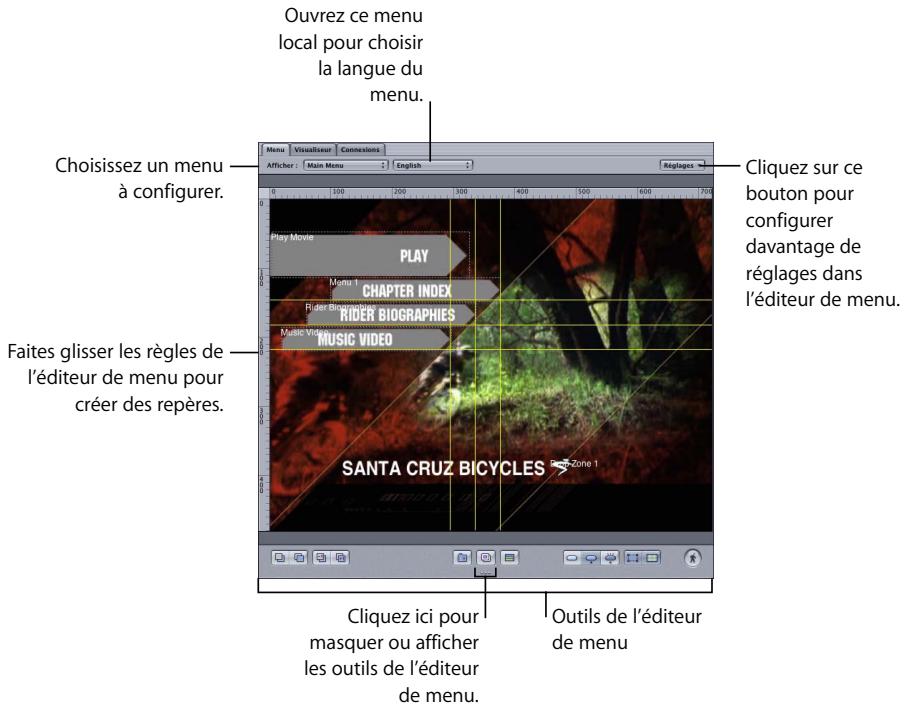
L'éditeur de menu dimensionne le menu afin qu'il tienne dans son quadrant. À mesure que vous augmentez la taille du quadrant, le menu augmente également jusqu'à ce qu'il parvienne à sa taille maximale ; la zone supplémentaire autour est alors remplie en gris. Lors de l'utilisation de résolutions HD supérieures, vous pouvez rencontrer des difficultés pour augmenter suffisamment la taille du quadrant pour afficher le menu à sa taille maximale. Une option consiste à déplacer l'onglet Menu dans sa propre fenêtre, que vous pouvez ensuite redimensionner sans affecter le reste de l'interface DVD Studio Pro. Pour plus d'informations, consultez la section "Extraction d'un onglet dans sa propre fenêtre" à la page 157.
Utilisation des règles de menu
Sur les côtés gauche et supérieur de l'éditeur de menu peuvent s'afficher des règles. Lorsque vous cliquez dans l'éditeur de menu, des marques apparaissent sur la règle et indiquent la position du pointeur. La sous-fenêtre Alignement dans les préférences de DVD Studio Pro contient les réglages permettant de configurer la règle. Ces réglages permettent d'afficher ou de masquer les règles et de préciser les unités utilisées (pixels, pourcentage, etc.). Pour plus d'informations sur le réglage des préférences de la règle, consultez la section "Préférences d'Alignement" à la page 127.
Pour afficher ou masquer les règles de menu, effectuez l'une des opérations suivantes :
- Sélectionnez le réglage souhaité dans la sous-fenêtre Alignement des préférences de DVD Studio Pro.
■ Appuyez simultanément sur les touches Commande et R.
Fonctions d'alignement des objets des menus
DVD Studio Pro présente plusieurs fonctions utiles pour l'alignement des objets (boutons, zones de dépôt et objets texte) que vous ajoutez à vos menus : les guides de menu, les guides dynamiques, la commande Aligner les objets et la commande Répartir les objets.
Utilisation des guides de menu
Vous pouvez créer des guides horizontaux et verticaux, afin de faciliter la création de votre menu. Les guides s'avèrent très utiles si vous souhaitez aligner des boutons ou du texte dans un menu. Vous pouvez créer tous les guides dont vous avez besoin, les repositionner et les supprimer. Les guides comprennent une fonction d'alignement qui facilite le positionnement des éléments d'un menu.
La sous-fenêtre Alignement dans les préférences de DVD Studio Pro contient des réglages permettant de configurer les guides. Ces réglages permettent d'afficher ou de masquer les guides et de préciser leur couleur. Pour plus d'informations sur le réglage des préférences du guide, consultez la section "Préférences d'Alignement" à la page 127.
Pour créer un guide :
- Placez le pointeur sur la règle du haut ou la règle de gauche, puis faites-le glisser dans l'éditeur de menu.
Remarque : les règles doivent être visibles avant de pouvoir ajouter des guides à l'éditeur de menu.
Pour repositionner un guide :
- Faites glisser le guide vers la position souhaitée.
Pour afficher ou masquer des guides précédemment créés, effectuez l'une des opérations suivantes :
- Cliquez sur le bouton Guides dans l'éditeur de menu.
- Appuyez simultanément sur les touches Commande et ; (point virgule).
Pour désactiver temporairement l'alignement avec les guides lorsque vous déplacez un élément :
- Appuyez sur la touche Commande lorsque vous faites glisser l'élément. Cette méthode désactive également les guides dynamiques abordés dans la section suivante.
Pour supprimer un guide :
- Faites glisser le guide pour le ramener au niveau de la règle.
Remarque : de même que les structures de boutons, les guides ne sont pas inclus dans votre projet lorsque vous le créez. Il n'est donc pas nécessaire de les supprimer une fois que vous avez terminé.
Utilisation des guides dynamiques
En plus des guides de menu, il existe des guides dynamiques qui apparaissent automatiquement lorsque vous faites glisser des objets de menu. Les guides dynamiques facilitent l'alignement des objets de menu entre eux ainsi que leur alignement par rapport au centre du menu. Lorsque vous déplacez un objet de menu, des lignes apparaissent et l'objet s'aligne en bonne position chaque fois qu'un de ses bords ou son centre est aligné avec le bord ou le centre d'un autre objet ou avec le centre du menu.
Cet outil est particulièrement utile lorsque vous créez des copies d'un bouton existant (en le faisant glisser tout en maintenant la touche Option enfoncée) et que vous souhaitez tous les aligner les uns avec les autres.
Seul le réglage des couleurs des préférences du guide s'applique aux guides dynamiques. Ils ne disparaissent pas lorsque vous masquer les guides de menu.
Pour masquer temporairement les guides dynamiques et désactiver leur action d'alignement :
- Maintenez la touche Commande enfoncée lorsque vous faites glisser l'objet de menu.
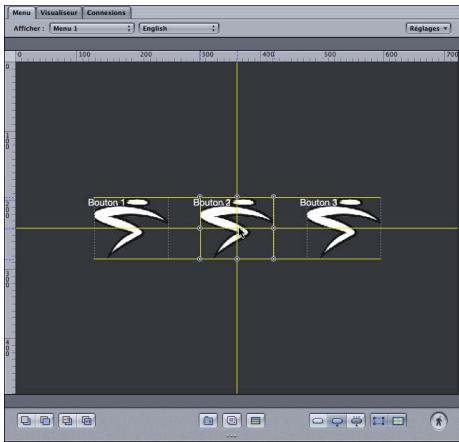
Utilisation de la fonction Aligner les objets
La fonction d'alignement des objets vous permet de sélectionner un groupe d'objets et de leur appliquer un mode d'alignement. Par exemple, vous pouvez sélectionner trois boutons et les régler afin qu'ils s'alignent sur leurs côtés gauches.
Le fait de glisser le pointeur comme vous le faites habituellement pour sélectionner un groupe d'éléments n'aura pas l'effet escompté : vous finirez par créer un bouton.
Pour sélectionner plusieurs éléments de menu, effectuez l'une des opérations suivantes :
Pour sélectionner des éléments un par un, cliquez sur les éléments souhaités tout en maintenant la touche Maj enfoncée.
- Pour sélectionner un groupe d'éléments par glissement, glissez sur les éléments tout en maintenant la touche Commande enfoncée.
- Pour sélectionner tous les éléments dans l'éditeur de menu, appuyez simultanément sur les touches Commande et A.
- À l'inverse, pour désélectionner tous les éléments, appuyez simultanément sur les touches Maj, Commande et A.
Une fois que les objets sont sélectionnés, vous pouvez les aligner.
Pour utiliser la fonction d'alignement des objets :
1 Sélectionnez le groupe d'objets à aligner.
Remarque : le dernier objet que vous sélectionnez devient l'objet de référence sur lesquels les autres objets vont s'aligner.
2 Effectuez l'une des opérations suivantes :
- Choisissez Aligner les objets dans le menu Trier, puis choisissez l'alignement à utiliser (En haut, Au centre, En bas, À gauche, Au milieu et À droite).
- Cliquez sur l'un des objets sélectionnés tout en maintenant la touche Contrôle enfoncée, puis choisissez l'alignement que vous souhaitez appliquer (En haut, Au centre, En bas, À gauche, Au milieu ou À droite) dans Aligner les objets du menu contextuel.
Les objets se déplacent en fonction du nouvel alignement. Si vous n'obtenez pas le résultat escompté, appuyez simultanément sur les touches Commande et Z pour annuler l'alignement et vérifiez que vous aviez sélectionné les bons boutons et que le bouton de référence était bien le dernier sélectionné.
Utilisation de la fonction Répartir les objets
La fonction de répartition des objets vous permet de sélectionner un groupe d'objets et de les espacer de façon homogène.
Pour utiliser la fonction de répartition des objets :
1 Sélectionnez le groupe d'objets à répartir. Pour plus d'informations sur cette procédure, consultez la section "Utilisation de la fonction Aligner les objets" à la page 231.
Remarque : l'ordre dans lequel vous sélectionnez les objets n'a pas d'importance. Les objets sont répartis entre les objets situés aux deux extrémités.
2 Effectuez l'une des opérations suivantes :
- Choisissez Répartir les objets dans le menu Trier, puis choisissez la méthode de répartition que vous souhaitez appliquer (Horizontalement ou Verticalement).
- Cliquez sur l’un des objets sélectionnés tout en maintenant la touche Contrôle enfoncée, puis choisissez la répartition que vous souhaitez appliquer (Horizontalement ou Verticalement) dans Répartir les objets du menu contextuel.
Utilisation des menus locaux et des outils de l'éditeur de menu
Les outils de l'éditeur de menu vous permettent de personnaliser l'éditeur en fonction de vos besoins.
Pour afficher ou masquer les outils de l'éditeur de menu :
- Cliquez sur les points situés en bas de l'éditeur de menu.
Menus locaux de l'éditeur de menu
La partie supérieure de l'éditeur de menu contient plusieurs menus locaux.
- Afficher : vous pouvez choisir le menu que vous souhaitez ouvrir dans l'éditeur de menu à partir de ce menu local. Cette méthode remplace le simple fait de sélectionner le menu dans l'onglet Structure ou Vue graphique.

Vous pouvez également choisir la langue à configurer pour ce menu à partir du menu local situé en regard du menu local Afficher. Pour plus d'informations, consultez la section "Utilisation des langues dans les menus" à la page 384.
- Réglages : contient un grand nombre de réglages qui contrôlent ce que vous pouvez voir dans l'éditeur de menu.
- Attribution automatique des boutons maintenant et Attribution automatique continue des boutons : vous pouvez demander à DVD Studio Pro d'attribuer automatiquement des réglages de navigation entre les boutons à la configuration actuelle du menu ou de le faire de manière continue. Pour plus d'informations, consultez la section "Configuration de la navigation entre les boutons" à la page 291.
- Afficher l'arrière-plan, Afficher l'incrustation, et Afficher le composite : vous pouvez choisir d'afficher l'arrière-plan ou l'incrustation indépendamment ou bien en tant qu'image composite. Vous pouvez également appuyer sur la touche Q pour passer en revue ces options.
- Zone de titre sécurisée et Zone d'action sécurisée : ces paramètres permettent d'activer une zone d'ombre le long des bords extérieurs du menu qui indique les parties du menu qui ne sont pas visualisables par la plupart des moniteurs grand public. Il est conseillé d'éviter de prendre le risque de placer des boutons ou du texte dans ces zones d'ombres. Il existe deux zones sécurisées : la zone de titre et la zone d'action. La zone de titre sécurisée est plus restreinte et vous devez y repérer les éléments qui doivent y figurer pour l'utilisateur. L'intégralité du texte et des boutons doivent se trouver dans cette zone. La zone d'action sécurisée est plus proche des bords des menus et est considérée comme une limite isolant les éléments que vous souhaiteriez afficher à l'écran, mais qui ne sont pas obligatoires. Vous pouvez également appuyer simultanément sur les touches Commande et E pour afficher ou masquer la zone de titre sécurisée et sur les touches Option, Commande et E pour afficher ou masquer la zone d'action sécurisée.
- Pixels carrés et Pixels rectangulaires : vous pouvez choisir de visualiser tour à tour les images de menu avec des pixels carrés ou adaptées aux proportions vidéo (4:3 ou 16:9). Pour plus d'informations, consultez la section "Explications relatives aux différences de pixel dans les graphiques et la vidéo" à la page 90. Vous pouvez également appuyer sur la touche P pour alterner entre les différents types d'affichage de pixels.
- Afficher trame unique : cette option permet d'améliorer la lecture lors de l'utilisation de sources vidéo à trames. Elle s'avère essentielle avec des vidéos qui comportent des accélérés, car elle permet de réduire les défauts d'animation. Cependant, si vous sélectionnez Afficher trame unique alors que vous utilisez des sources vidéo à images, vous obtiendrez une moins bonne résolution (les bords risquent d'apparaître dentelés).
Outils de l'éditeur de menu
- Contrôles de tri : ces boutons vous permettent de modifier la priorité de l'élément sélectionné et de placer ainsi les éléments à la priorité la plus haute au premier plan et ceux d'une priorité inférieure en arrière-plan. Pour plus d'informations, consultez la section "Modification du rang du bouton" à la page 287.
- Boutons Ajouter sous-menu, Ajouter diaporama, et Ajouter piste : ces boutons vous permettent de créer un nouvel élément dans votre projet et d'ajouter au menu actuel un bouton qui s'y rapporte. Vous pouvez également appuyer simultanément sur les touches Option, Commande et Y pour créer un sous-menu, sur les touches Option, Commande et K pour créer un diaporama et sur les touches Option, Commande et T pour créer une piste.
Le bouton que vous avez ajouté au menu utilise le style des boutons par défaut du menu. Pour plus d'informations, consultez la section "Réglage de styles par défaut" à la page 339.
- Sélections de l'état du bouton : ces boutons vous permettent de voir dans quel état, parmi les trois possibles (normal, sélectionné ou activé), le bouton sélectionné se trouve. Vous pouvez également appuyer sur la touche W pour passer en revue ces options.
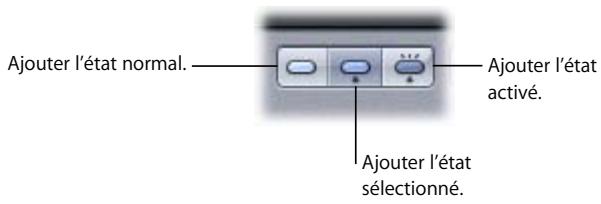
- Bouton Contour des boutons : vous pouvez activer les contours des boutons pour afficher le cadre de la zone active de chaque bouton et le nom du bouton. Lorsque votre menu comporte des boutons auxquels aucune ressource ni forme n'a été attribuée, la désactivation des contours des boutons peut entraîner leur disparition. Ceci peut être déroutant si, par la suite, vous oubliez qu'ils sont là et que vous les créez à nouveau.
- Bouton Guides : vous pouvez afficher ou masquer les guides des menus que vous créez lorsque vous faites glisser le pointeur des règles à l'éditeur de menu. Cela n'a aucune incidence sur les guides dynamiques qui s'affichent lorsque vous faites glisser des éléments dans le menu. Pour plus d'informations, consultez la section "Utilisation des guides de menu" à la page 229. Pour plus d'informations sur le réglage des préférences des guides de menu, consultez la section "Préférences d'Alignement" à la page 127. Vous pouvez également appuyer simultanément sur les touches Commande et ; (point virgule) pour afficher ou masquer ces guides.
- Bouton Animation : cette option s'applique uniquement aux menus standard. Vous pouvez utiliser ce bouton pour démarrer ou arrêter la lecture des ressources vidéo ou audio attribuées au menu. Cela s'avère très utile pour les menus animés et les menus fixes qui comprennent de l'audio et qui fournissent un preview des éléments d'animation. Vous pouvez également appuyer sur la barre d'espace ou simultanément sur les touches Commande et J pour activer ou désactiver l'animation.

Remarque : le bouton Animation de DVD Studio Pro ne fonctionne pas de la même manière que son homologue dans iDVD. Dans DVD Studio Pro, le bouton Animation n'a pas besoin d'être actif pour créer un menu animé. Cela n'a aucune incidence sur l'aspect du menu lorsque vous avez terminé votre projet et créé votre titre.
Premiers pas avec un menu
Par défaut, tous les projets possèdent un menu standard vide avec lequel vous pouvez débuter. Vous pouvez également ajouter des menus selon vos besoins.
Création d'un menu
La section suivante décrit comment ajouter un menu standard ou en couches à votre projet.
Pour ajouter un menu standard, effectuez l'une des opérations suivantes :
- Choisissez Ajouter au projet dans le menu Projet, puis choisissez Menu.
- Cliquez dans l'onglet Structure ou Vue graphique en maintenant la touche Contrôle enfoncée, puis choisissez Ajouter dans le menu contextuel et Menu dans le sous-menu.
- Cliquez sur Ajouter menu dans la barre d'outils.
- Appuyez simultanément sur les touches Commande et Y.
Pour ajouter un menu en couches, effectuez l'une des opérations suivantes :
- Choisissez Ajouter au projet dans le menu Projet, puis choisissez Menu en couches.
- Cliquez dans l'onglet Structure ou Vue graphique en maintenant la touche Contrôle enfoncée, puis choisissez Ajouter dans le menu contextuel et Menu dans le sous-menu.
- Cliquez sur Ajouter menu en couches dans la barre d'outils.
- Appuyez simultanément sur les touches Maj, Commande et Y.
Un nouveau menu est alors ajouté au projet. Il est automatiquement nommé "Menu _," où "_" est le numéro de ce menu. Vous pouvez renommer les menus, afin de localiser plus facilement les plus spécifiques.
Vous pouvez également créer un sous-menu standard à partir d'un menu existant (standard ou en couches) en cliquant sur le bouton Ajouter sous-menu dans l'éditeur de menu.
Ajouter un sous-menu qui utilise le modèle de ce menu.
Ceci permet de créer un menu à partir d'un menu d'origine, en utilisant ses arrière-plans, ses boutons et autres réglages. Le bouton créé dans le menu existant est également lié au nouveau sous-menu.
Ouverture d'un menu
Pour manipuler un menu, vous devez d'abord ouvrir l'éditeur de menu relatif à ce menu. Vous pouvez également passer par l'onglet Structure, l'onglet Vue graphique ou directement par l'éditeur de menu.
Pour ouvrir un menu à partir de l'onglet Structure :
1 Cliquez sur l'onglet Structure.
2 Cliquez sur le triangle d'affichage en regard de Menus afin d'afficher la liste des menus existants (si ceux-ci ne sont pas déjà visibles).
3 Sélectionnez un menu en cliquant sur son nom.
Le menu s'affiche dans l'éditeur de menu et l'inspecteur s'ouvre pour afficher les réglages du menu. Si l'éditeur de menu n'est pas visible, vous pouvez double-cliquer sur le nom du menu dans l'onglet Structure pour le faire apparaître.
Pour ouvrir un menu à partir de l'onglet Vue graphique :
1 Cliquez sur l'onglet Vue graphique.
2 Sélectionnez un menu en cliquant sur son icône.
Le menu s'affiche dans l'éditeur de menu et l'inspecteur s'ouvre pour afficher les réglages du menu. Si l'éditeur de menu n'est pas visible, vous pouvez double-cliquer sur l'icône du menu dans l'onglet Vue graphique pour le faire apparaître.
Pour choisir un menu à l'aide de l'éditeur de menu :
- Choisissez le menu que vous souhaitez ouvrir dans le menu local Visualiser, situé le long de la bordure supérieure de l'éditeur de menu.
Le menu s'affiche dans l'éditeur de menu et l'inspecteur s'ouvre pour afficher les réglages du menu.
Attribution de noms aux menus
Lorsque vous ajoutez des menus à votre projet, vous devez les renommer pour faciliter leur recherche et pouvoir les regrouper.
Pour renommer un menu, effectuez l'une des opérations suivantes :
- Sélectionnez le menu dans l'onglet Structure, cliquez sur son nom, puis saisissez un nouveau nom.
- Sélectionnez le menu dans l'onglet Vue graphique, double-cliquez sur son icône, puis saisissez un nouveau nom.
- Sélectionnez le menu dans l'onglet Structure, l'onglet Vue graphique ou l'éditeur de menu, puis saisissez le nouveau nom dans le champ Nom de l'inspecteur de menu.
Ajout de ressources à un menu
Il existe plusieurs façons d'ajouter des ressources à un menu :
- Faites glisser une ressource dans l'éditeur de menu. Pour plus d'informations, consultez la section "Glissement de ressources vers l'éditeur de menu," qui suit.
- Appliquez un modèle ou un style de la palette. Consultez la section "Application d'un modèle ou d'un style" à la page 336 pour plus d'informations.
- Sélectionnez les ressources dans l'inspecteur de menu. Pour plus d'informations, consultez la section "Création de menus à l'aide de la méthode standard" à la page 247 ou la section "Création de menus à l'aide de la méthode qui utilise des couches" à la page 351.
Glissement de ressources vers l'éditeur de menu
Un des façons d'ajouter une ressource à un menu consiste à glisser la ressource vers l'éditeur de menu, puis d'utiliser l'option Drop Palette pour attribuer une fonction à la ressource. Vous pouvez glisser la ressource à partir de l'onglet Ressources, de la palette ou du Finder. Vous pouvez également glisser des pistes, des menus et des diaporamas à partir de l'onglet Structure ou Vue graphique. Lorsque vous faites glisser une ressource, la Drop Palette s'affiche au bout de quelques instants, afin que vous puissiez choisir la fonction à attribuer à la ressource. Par exemple, si vous faites glisser une image fixe, le menu peut vous offrir la possibilité de l'utiliser comme arrière-plan, incrustation ou bouton.
L'élément situé tout en haut de la Drop Palette est la fonction par défaut. Si vous faites glisser une ressource ou un élément vers l'éditeur de menu et que vous le relâchez avant que la Drop Palette n'apparaisse, la fonction par défaut s'applique.
Visualisation de la Drop Palette
Pour afficher la Drop Palette :
- Faites glisser la ressource vers l'éditeur de menu. Une fois que vous l'avez positionnée à l'emplacement souhaité, laissez la ressource au même endroit en maintenant le bouton de la souris enfoncé.
La sous-fenêtre Menu des préférences de DVD Studio Pro présente un réglage grâce auquel vous pouvez définir le délai d'ouverture de la Drop Palette. Pour plus d'informations, consultez la section "Préférences Menu" à la page 123. Pour obtenir des informations sur les options disponibles, consultez les sections "Options de la Drop Palette pour les menus Standard" à la page 310 et "Options de la Drop Palette pour les menus en couches" à la page 367.
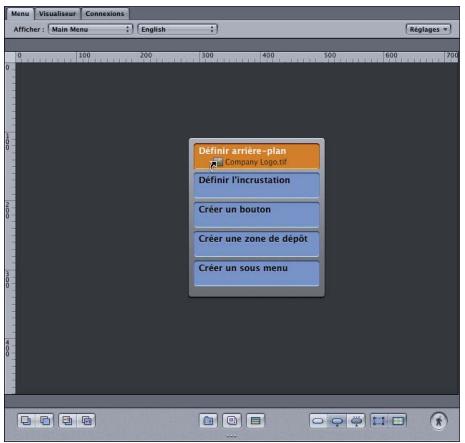
Les options de la Drop Palette dépendent du type de ressource que vous faites glisser, que vous la glissiez vers un bouton ou vers une zone vide du menu, ainsi que du type de menu (standard ou en couches). Par exemple, si vous faites glisser une ressource vidéo vers un bouton existant, la Drop Palette vous propose de relier la vidéo à ce bouton et de lui créer une piste. Si vous faites glisser la même ressource vers une partie vide du menu, la Drop Palette inclut des options permettant d'utiliser la vidéo comme arrière-plan ou d'ajouter un bouton à cet emplacement et d'y relier la vidéo.
- Si vous faites glisser une ressource et que vous ne voyez pas les options escomptées s'afficher dans la Drop Palette, il se peut que vous ne l'ayez pas glissée au bon endroit. Maintenez le bouton de la souris enfoncé et faites glisser la ressource à l'emplacement approprié.
- Si vous faites glisser le menu mais que vous n'attendez pas que la Drop Palette apparaissent, une action par défaut est prévue.
- Si vous sélectionnez une option qui crée un bouton dans le menu, ce bouton utilisera le style de bouton par défaut qui a été attribué à ce menu. Ce style peut déterminer si le nouveau bouton affichera ou non la vignette de la ressource.
- Si vous êtes en train de faire glisser plusieurs ressources ou éléments en vue de créer plusieurs boutons, les nouveaux boutons seront superposés. Pour les problèmes de chevauchement de boutons dans les menus, veillez à les séparer les uns des autres par glissement une fois qu'ils sont créés.
Pour obtenir la liste complète des options de la Drop Palette et pour plus d'informations sur leur action, consultez les sections "Options de la Drop Palette pour les menus Standard" à la page 310 et "Options de la Drop Palette pour les menus en couches" à la page 367.
À propos du glissement conjoint de ressources vidéo et audio
Un grand nombre d'options de la Drop Palette apparaissent uniquement lorsque vous sélectionnez et faites glisser une paire de ressources audio/vidéo. Pour créer une paire de ressources audio/vidéo, sélectionnez une ressource vidéo, puis en maintenant la touche Commande enfoncée, sélectionnez une ressource audio correspondante (il existe également d'autres méthodes pour sélectionner une paire de ressources, qui dépendent de l'endroit à partir duquel vous faites glisser vos ressources).
Suivie automatique de la vidéo par de l'audio
Si vous faites glisser une seule et unique ressource vidéo d'animation vers l'éditeur de menu et que vous choisissez un option de la Drop Palette qui gère l'audio, DVD Studio Pro vérifie la présence, dans le même dossier, d'une ressource audio portant le même nom de base que la ressource vidéo. Si l'option gère effectivement l'audio et permet des opérations telles que la création d'une piste ou la définition de l'arrière-plan d'un menu, et si un fichier audio n'a pas déjà été attribué à l'élément cible, DVD Studio Pro peut automatiquement ajouter la ressource audio à cet élément, en fonction du réglage "Rechercher le son correspondant lors du glissement" dans la sous-fenêtre Piste des préférences de DVD Studio Pro.
Remarque : vous pouvez remplacer le réglage des préférences "Rechercher le son correspondant lors du glissement" en appuyant sur la touche Commande après avoir commencé à faire glisser la ressource vidéo.
Si vous faites glisser une séquence QuickTime contenant de la vidéo et de l'audio, à partir d'une fenêtre du Finder ou de l'onglet Vidéo de la palette vers l'éditeur de menu, elle sera traitée comme une paire audio/vidéo, l'audio et la vidéo étant ajoutés à l'élément.
Sélection de plusieurs éléments de menu
Lorsque vous créez vos menus, vous avez parfois besoin de sélectionner plusieurs éléments de menu, tels que des boutons, des zones de dépôt ou des objets texte, afin de tous les déplacer, les supprimer ou leur appliquer un même attribut. Le fait de glisser le pointeur comme vous le faites habituellement pour sélectionner un groupe d'éléments n'aura pas l'effet escompté : vous finirez par créer un bouton.
Pour sélectionner plusieurs éléments de menu, effectuez l'une des opérations suivantes :
- Pour sélectionner des éléments un par un, cliquez sur les éléments souhaités tout en maintenant la touche Maj enfoncée.
Pour sélectionner un groupe d'éléments par glissement, glissez sur les éléments tout en maintenant la touche Commande enfoncée. Tous les éléments sélectionnés sont d'abord désélectionnés. Appuyez simultanément sur les touches Maj et Commande lorsque vous effectuez un glissement afin que tous les éléments sélectionnés le restent.
Pour sélectionner tous les éléments dans l'éditeur de menu, appuyez simultanément sur les touches Commande et A.
- À l'inverse, pour désélectionner tous les éléments, appuyez simultanément sur les touches Maj, Commande et A.
Copie d'éléments de menu
Vous pouvez copier des éléments de menu, par exemple des boutons, des zones de dépôt et des objets texte dans un même menu ou d'un menu à l'autre. Vous pouvez également copier plusieurs éléments à la fois. Pour plus d'informations, consultez la section "Sélection de plusieurs éléments de menu," ci-après.
Les éléments copiés conservent tous les attributs de l'original, notamment les ressources attribuées et, dans le cas des boutons, les réglages cible. Les nouveaux éléments sont prioritaires par rapport aux éléments d'origine. Pour plus d'informations sur le mode de modification des priorités des éléments, consultez la section "Modification du rang du bouton" à la page 287.
Dans plusieurs cas, une opération de copie peut échouer.
- Vous ne pouvez pas copier des éléments incompatibles avec leur destination (par exemple, copier une zone de dépôt dans un menu en couches).
- Vous ne pouvez pas copier des boutons dans un menu qui provoqueraient un dépassement du nombre maximal de boutons autorisés. Les menus qui utilisent les proportions 4:3 peuvent posséder jusqu'à 36 boutons, Les menus qui utilisent les proportions 16:9 peuvent posséder jusqu'à 18 boutons.
Copie d'éléments par glissement
Vous pouvez copier un ou plusieurs éléments dans un menu en les sélectionnant, puis en les faisant glisser vers leur nouvel emplacement.
Pour copier un ou plusieurs éléments d'un menu en les faisant glisser :
1 Sélectionnez les éléments à copier.
2 Appuyez sur la touche Option, puis faites glisser les éléments vers leur nouvel emplacement.
Si plusieurs éléments sont sélectionnés, ils sont tous déplacés ensemble et les liens qu'ils ont entre eux sont préservés.
Utilisation des commandes Copier, Couper et Coller
Vous pouvez utiliser les commandes Copier et Coller pour copier des éléments dans un menu ou d'un menu à l'autre.
Pour copier un ou plusieurs éléments à l'aide des commandes Copier et Coller :
1 Sélectionnez les éléments à copier.
2 Effectuez l'une des opérations suivantes :
• Choisissez Edition > Copier.
- Appuyez simultanément sur les touches Commande et C.
Cette opération copie les éléments sélectionnés dans le presse-papiers. Les éléments sélectionnés ne sont pas affectés.
3 Sélectionnez le menu où coller les éléments copiés.
4 Effectuez l'une des opérations suivantes :
• Choisissez Edition > Coller.
- Appuyez simultanément sur les touches Commande et V.
Si aucun élément n'est sélectionné dans le menu avant de coller les éléments copiés, ceux-ci sont placés aux mêmes emplacements que les originaux. Si tel est le cas, ceux-ci sont placés par rapport à l'élément sélectionné avec un petit décalage.
Vous pouvez utiliser la commande Coller plusieurs fois après avoir utilisé la commande Copier. Ceci facilite l'ajout d'un bouton à plusieurs menus.
Pour déplacer un ou plusieurs éléments à l'aide de Couper et Coller :
1 Sélectionnez les éléments à déplacer.
2 Effectuez l'une des opérations suivantes :
• Choisissez Édition > Couper.
- Appuyez simultanément sur les touches Commande et X.
Cette action copie les éléments dans le presse-papiers et les efface du menu en cours.
3 Sélectionnez le menu où coller les éléments coupés.
4 Effectuez l'une des opérations suivantes :
• Choisissez Edition > Coller.
- Appuyez simultanément sur les touches Commande et V.
Cette commande est très utile pour déplacer des éléments d'un menu à l'autre.
Déplacement et redimensionnement d'éléments de menu
Il existe un certain nombre de méthodes pour déplacer ou redimensionner les boutons, les zones de dépôt et les objets texte de votre menu.
Pour déplacer et redimensionner des éléments de menu :
Pour déplacer l'élément par glissement, cliquez à l'intérieur des lignes en pointillés et faites glisser le bouton jusqu'au nouvel emplacement.
- Pour déplacer l'élément par glissement dans une seule direction (horizontalement ou verticalement), appuyez sur la touche Maj, puis faites glisser le bouton.
Pour déplacer l'élément par glissement sans perdre son alignement alors que les guides dynamiques sont momentanément désactivés, appuyez sur la touche Commande, puis faites glisser l'élément.
Pour déplacer l'élément à l'aide des touches fléchées, sélectionnez l'élément et appuyez sur les touches fléchées pour le déplacer de pixel en pixel. Appuyez sur la touche Maj et sur les touches fléchées pour le déplacer de 10 pixels en 10 pixels ou appuyez simultanément sur les touches Maj et Option ainsi que sur les touches fléchées pour le déplacer de 20 pixels en 20 pixels.
- Lors du déplacement d'un bouton ou d'une zone de dépôt, vous pouvez définir précisément leur taille et leur position à l'aide de la zone Coordonnées et taille de l'onglet Avancé dans l'inspecteur de bouton ou l'inspecteur de zone de dépôt.
Pour déplacer le bord d'un élément, cliquez sur la poignée de redimensionnement au centre du bord et faites-la glisser jusqu'au nouvel emplacement. Ceci a pour effet de modifier la taille de l'élément.
Pour déplacer le coin d'un élément (ce qui revient à déplacer deux bords à la fois), cliquez sur la poignée de redimensionnement dans un coin du bouton et faites-la glisser jusqu'au nouvel emplacement. Cela a également pour effet de modifier la taille de l'élément.
Pour modifier la taille d'un bouton ou d'une zone de dépôt sans modifier ses proportions, faites glisser un bord ou un coin tout en maintenant la touche Maj enfoncée. Pour plus d'informations, consultez la section "Manipulation des ressources dans les boutons et les zones de dépôt" à la page 300.
Pour modifier la taille d'un bouton ou d'une zone de dépôt en maintenant son centre à la même position qu'à son emplacement actuel, cliquez sur un bord ou un coin, commencez à glisser, puis appuyez sur la touche Option.
- Pour supprimer un élément, sélectionnez-le (des poignées de redimensionnement apparaissent sur ses contours en pointillés), puis appuyez sur la touche de suppression.
Vérification de vos menus
Lorsque vous créez vos menus, vous souhaitez vérifier plusieurs de leurs aspects :
- Les connexions des boutons : les boutons sont-ils connectés aux éléments appropriés du projet ?
- Navigation entre les boutons : lorsque vous naviguez entre les boutons du menu à l'aide des touches fléchées, la sélection des boutons suit-elle un cheminement logique ?
- Proportions et langues des menus : le menu fonctionne-t-il correctement avec les différents affichages et les différentes langues du lecteur de DVD ?
Vérification des connexions des boutons
Le réglage Cible de chaque bouton (défini dans l'inspecteur de bouton) fait état de sa connexion. Cependant, les noms des différents éléments du projet peuvent parfois faciliter le choix d'une cible qui n'était pas prévue. C'est pour cette raison qu'il est primordial de vérifier les connections. Vous pouvez effectuer cette vérification de deux manières :
- En double-cliquant sur le bouton dans l'éditeur de menu : si vous double-cliquez sur un bouton connecté à un menu différent, l'éditeur de menu passera automatiquement à ce menu. Si vous double-cliquez sur un bouton connecté à une piste, un scénario ou un diaporama, l'éditeur correspondant s'ouvre sur cet élément et le visualiseur se prépare à le lire (il vous suffit alors de cliquer sur le bouton de lecture).
- En effectuant une simulation du menu : pour simuler le menu, cliquez dans l'éditeur de menu tout en maintenant la touche Contrôle enfoncée, puis choisissez Simuler dans le menu contextuel ou cliquez sur le menu dans l'onglet Structure ou Vue graphique, tout en maintenant la touche Contrôle enfoncée, puis choisissez Simuler dans le menu contextuel. Cette méthode force le simulateur à démarrer avec ce menu au lieu de la connexion Lecture en premier, comme c'est le cas lorsqu'on le démarre à partir de la barre d'outils.
Vérification de la navigation entre les boutons
Pour vérifier la navigation entre les boutons, vous devez utiliser le simulateur. Cliquez dans l'éditeur de menu tout en maintenant la touche Contrôle enfoncée, puis choisissez Simuler dans le menu contextuel, ou cliquez sur le menu dans l'onglet Structure ou Vue graphique tout en maintenant la touche Contrôle enfoncée, puis choisissez Simuler dans le menu contextuel. Vous pouvez à présent utiliser les touches fléchées du simulateur pour vérifier la navigation et les réglages de surbrillance.
Vérification des proportions et des langues des menus
Lorsque vous créez des menus en utilisant les proportions 16:9 ou plusieurs langues, vous pouvez utiliser le simulateur pour contrôler la configuration des menus. Dans les préférences de DVD Studio Pro, vous pouvez configurer le simulateur pour qu'il reproduise un affichage Letterbox au format 4:3, 16:9 ou Panscan 4:3. Vous pouvez également configurer les réglages de langue par défaut du simulateur.
Une fois que vous avez configuré les préférences du simulateur, cliquez sur le nom du menu dans l'onglet Structure ou Vue graphique tout en maintenant la touche Contrôle enfoncée, puis choisissez Simuler dans le menu contextuel.
À propos des menus d'index de chapitre
Lorsque que vous faites glisser une ressource vidéo, une piste ou un diaporama dans l'éditeur de menu, vous avez la possibilité de créer un menu d'index de chapitre. Le menu d'index de chapitre créé automatiquement comporte des boutons associés aux marqueurs de la ressource et de la piste ou au diapositives du diaporama. La méthode de création du menu d'index de chapitre dépend du menu déjà présent dans l'éditeur de menu :
- Si le menu ne comprend aucun bouton, aucun objet texte ou aucune zone de dépôt, ce menu devient le premier menu d'index de chapitre (des menus d'index de chapitre sont ajoutés si vous avez besoin de boutons supplémentaires).
- Si le menu comprend un ou plusieurs bouton(s) (que vous les glissiez ou non), un menu supplémentaire est créé et devient le premier menu d'index de chapitre (des menus d'index de chapitre sont ajoutés si vous avez besoin de boutons supplémentaires).
Lorsque vous créez un menu d'index de chapitre, une zone de dialogue Sélectionnez modèle ou style de présentation s'affiche. Vous pouvez utiliser cette zone de dialogue pour choisir un modèle ou un style de présentation, afin de définir un modèle auquel le menu ressemblera.
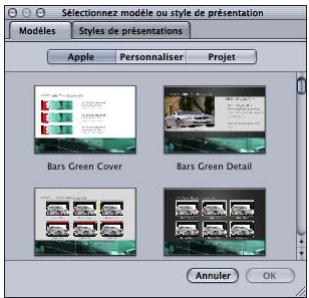
Le modèle ou style de présentation que vous choisissez permet de définir :
- le nombre de boutons présents dans le menu ;
- l'emplacement des boutons ;
- la forme des boutons que vous utilisez ;
- la navigation entre les boutons ;
- l'utilisation ou non des noms de marqueur comme texte pour les boutons ;
- l'utilisation ou non de la vidéo du marqueur comme ressource pour un bouton.
Les modèles permettent également de définir l'arrière-plan du menu, d'attribuer une ressource audio au menu et d'ajouter des objets texte, tels qu'un titre.
Si les marqueurs et les diapositives sont plus nombreux que les boutons du modèle ou du style de présentation que vous choisissez, de nouveaux menus d'index de chapitre sont automatiquement créés.
Dans les modèles et les styles de présentation, il peut exister des boutons auxquels aucun marqueur n'est attribué. Il s'agit de boutons conçus à des fins spécifiques que vous pouvez utiliser pour la navigation entre le menu d'index de chapitre et les autres menus de votre projet.
Dès que le ou les menu(s) d'index de chapitre est/sont créé(s), vous devez configurer la navigation entre chacun d'entre eux et les autres menus de votre projet. Par exemple, vous devrez trouver un moyen d'accéder au menu principal à partir de chaque menu d'index de chapitre, ainsi qu'un moyen d'accéder aux menus d'index de chapitre à partir du menu principal. DVD Studio Pro peut configurer automatiquement la navigation si vous utilisez les boutons conçus à cet effet. Pour obtenir des informations sur l'incidence des attributs des boutons sur la création des menus d'index de chapitre, consultez la section "Boutons spécifiques" à la page 339.
En outre, vous pouvez modifier tous les aspects du menu d'index de chapitre dans le modèle ou le style de présentation que vous avez choisi. Par exemple, vous pouvez changer les boutons de place, modifier leurs formes et en ajouter d'autres.
Dans DVD Studio Pro, vous avez le choix entre plusieurs modèles et styles de présentation et vous pouvez également en créer vous-même. Pour plus d'informations sur les modèles et les styles, consultez la section "Utilisation de modèles, de styles et de formes pour créer vos menus" à la page 329.
À propos du bouton du premier marqueur dans un menu d'index de chapitre
DVD Studio Pro ajoute automatiquement le premier marqueur à toutes les pistes. Ce marqueur s'appelle "Début" lorsque vous créez la piste en faisant glisser la ressource vidéo vers l'éditeur de menu (lorsque la ressource est glissée vers l'éditeur de piste, le nom donné prend en compte les réglages d'attribution de noms du marqueur effectués dans la sous-fenêtre Piste des préférences de DVD Studio Pro). Lorsque vous créez un menu d'index de chapitre, le premier bouton lié à un marqueur est relié au marqueur "Début" défini par DVD Studio Pro.
Ce marqueur étant situé au début de la piste, si vous appuyez sur ce bouton, vous lancez la lecture de la piste à partir du début. Si les noms de marqueur apparaissent sur les boutons de votre menu d'index de chapitre, il se peut que vous souhaitiez modifier le texte de ce bouton afin que son nom reflète mieux sa fonction.
Pour créer des menus, la méthode standard offre la plus grande flexibilité. Vous pouvez choisir d'utiliser des arrière-plans statiques ou animés, du son, des objets texte et des zones de dépôt.
Lorsque vous créez un menu à l'aide de la méthode standard, vous disposez de plusieurs options :
- Choix de l'arrière-plan : vous devez désigner une ressource en tant qu'arrière-plan de menu. Il peut s'agir d'une image fixe ou d'une image vidéo animée pouvant contenir de l'image et du texte représentatifs du bouton ou être vide. Dans ce cas, l'arrière-plan repose sur une incrustation, des formes, des zones de dépôt et les fonctionnalités de texte de l'éditeur de menu qui se charge de fournir un arrière-plan et une image du bouton.
- Choix de l'incrustation : bien qu'un graphique d'incrustation ne soit pas obligatoire pour un menu, vous en utiliserez généralement un pour illustrer les états des boutons activés ou sélectionnés voire, dans certains cas, l'état normal. Si vous ne choisissez pas d'incrustation, DVD Studio Pro génère une image blanche en plein écran à utiliser à la place.
- Utilisation des formes : vous pouvez utiliser les formes à la place d'une incrustation ou en conjonction avec celle-ci.
- Ajout de zones de dépôt : vous pouvez ajouter des éléments graphiques à votre arrière-plan en créant des zones de dépôt et en leur attribuant des ressources.
- Ajout de texte : vous pouvez saisir du texte dans l'arrière-plan. Ce texte peut être utiliser pour créer des étiquettes de bouton, pour ajouter des titres au menu ou pour fournir des indications de visualisation.
- Ajout d'ombres portées : vous pouvez configurer les réglages des ombres portées du menu et les appliquer aux formes, aux zones de dépôt et au texte du menu.
- Configuration des réglages d'animation : outre des arrière-plans de menu, vous pouvez utiliser de la vidéo animée dans les formes et les zones de dépôt. C'est vous qui choisissez si la vidéo recommence au début une fois que la lecture est terminée.
- Ajout d'audio : vous pouvez attribuer une ou plusieurs ressources audio au menu.
Vous pouvez également simplifier la méthode standard en utilisant la fonction des modèles ou des styles, puis en choisissant parmi les éléments fournis ou en ajoutant vos propres éléments. Pour plus d'informations, consultez la section "Utilisation de modèles, de styles et de formes pour créer vos menus" à la page 329.
À propos du rendu des menus
Selon la méthode utilisée pour créer les menus standard, vous risquez d'avoir à les rendre en ressource vidéo MPEG-2 lors de la création de votre projet. Le menu doit être rendu s'il utilise l'un des éléments suivants :
• des ressources attribuées à un bouton ;
- des formes ;
- les zones de dépôt ;
- des objets texte ;
- vidéo SIF (MPEG-1 ou MPEG-2), 1/2 D1 ou D1 recadré.
Les menus standard qui utilisent uniquement un arrière-plan (fixe ou vidéo), une incrustation et un ou plusieurs fichiers audio ne sont pas rendus.
Le fait que le menu soit rendu ou non peut s'avérer important pour plusieurs raisons :
- Le temps nécessaire. Le rendu des menus est un processus qui combine tous les éléments du menu, image par image, et crée un fichier MPEG-2 à partir de ces images combinées. Selon votre système et la longueur des menus, ce processus peut être assez long. Pour plus d'informations, consultez la section "Préférences Menu" à la page 123.
- Le traitement complémentaire peut avoir un effet sur la vidéo. Si la vidéo d'arrière-plan de votre menu doit être rendue, le traitement complémentaire peut changer la vidéo dans des proportions limitées. Chaque fois que vous décodez de la vidéo compressée, que vous la traitez (par exemple en composant des formes ou du texte au-dessus), puis que vous la recompressez, vous pouvez vous attendre à des modifications subtiles de la vidéo d'arrière-plan. Si vous avez méticuleusement encodé la vidéo d'arrière-plan avant de l'affecter à un menu, ce traitement complémentaire peut modifier la vidéo de façon perceptible.
Lorsque les menus SD sont rendus, ils sont codés à 7 Mbps par la méthode VBR une passe. Les menus HD sont rendus à 21 Mbps à l'aide de la méthode VBR une passe.
Définition de l'arrière-plan et de l'incrustation d'un menu
La première étape de la création d'un menu consiste à en choisir l'arrière-plan et, le cas échéant, l'incrustation.
Choix de l'arrière-plan
L'arrière-plan du menu peut être constitué d'une image fixe ou d'un plan vidéo.
Images
Vous pouvez utiliser une grande variété de formats graphiques pouvant constituer des arrière-plans fixes dans DVD Studio Pro. Consultez la section "Utilisation d'un logiciel graphique" à la page 88 pour obtenir la liste des formats pris en charge.
Pour une meilleure qualité, assurez-vous que votre graphique :
- Associe la résolution du menu et la proportion (4:3 ou 16:9) : si vous créez des menus 16:9 dans les projets SD, ou avec les résolutions HD 720 x 480p, 720 x 576p ou 1440 x 1080i dans les projets HD, assurez-vous que le graphique est anamorphosé. Pour plus d'informations, consultez les sections "Création de graphiques destinés aux menus" à la page 88 et "Choix des proportions" à la page 52.
- Est conforme à l'espace colorimétrique de la vidéo diffusée : les graphiques qui ont l'air magnifique lorsque vous les visualisez avec votre programme graphique peuvent avoir un aspect très différent lorsqu'ils sont visualisés sur un DVD. La plupart des applications graphiques vous permet d'adapter les couleurs à l'espace colorimétrique utilisé par les formats NTSC ou PAL.
DVD Studio Pro adapte automatiquement la taille de l'image d'arrière-plan à la taille de l'image si nécessaire. La couleur de l'arrière-plan du menu peut alors devenir visible le long de certains bords.
Remarque : la couleur de l'arrière-plan d'un menu vide peut être définie dans la sous-fenêtre Menu des préférences de DVD Studio Pro. Par défaut, cette couleur est paramétrée sur gris foncé.
Plans vidéo
Le fait d'attribuer un plan vidéo comme arrière-plan d'un menu entraîne la création d'un menu d'animation. La vidéo peut être constituée d'animation ou d'images réelles. En réalité, elle se compose souvent d'un arrière-plan fixe constitué de petites images animées représentant des scènes auxquelles vous pouvez accéder. Pour plus d'informations sur la création de vidéo, consultez "Création de vidéo pour les menus d'animation" à la page 98.
Lecture en boucle
Vous pouvez déterminer l'opération effectuée lorsque la lecture d'un plan vidéo d'un menu se termine :
- Il peut tout simplement s'arrêter sur la dernière image fixe.
- Il peut effectuer une boucle, c'est-à-dire passer de la fin à un point antérieur de votre choix dans le plan vidéo.
Il n'est pas rare que l'introduction d'un plan vidéo soit relativement complexe (avec des boutons dans tous les sens et un bout de dialogue constituant l'audio), puis que le plan vidéo devienne une image presque fixe, avec des lumières qui vacillent ou des objets qui se déplacent de façon répétitive. Ce type de conception facilite la création d'une boucle qui passe de la fin du plan vidéo à un point donné en douceur.
Pour plus d'informations sur le réglage des options de lecture en boucle, consultez la section "Configuration des réglages du menu d'animation" à la page 306.
Attribution d'un arrière-plan à un menu
Plusieurs méthodes permettent d'attribuer un arrière-plan à un menu. Utilisez la méthode qui vous convient le mieux. Dans tous les cas, ces méthodes remplacent également un arrière-plan existant.
Attribution d'un arrière-plan de menu à l'aide de l'inspecteur
Vous pouvez attribuer un arrière-plan de menu en utilisant l'inspecteur. Suivant cette méthode, vous pouvez choisir uniquement parmi des ressources qui ont déjà été importées dans DVD Studio Pro.
Pour attribuer un arrière-plan de menu à l'aide de l'inspecteur :
1 Sélectionnez le menu et assurez-vous que l'inspecteur de menu affiche les propriétés du menu.
2 Choisissez un arrière-plan dans le menu local Arrière-plan.
Le fichier sélectionné s'affiche comme arrière-plan du menu.
Attribution d'un arrière-plan de menu en opérant un glissement
Vous pouvez attribuer un arrière-plan à un menu en faisant glisser la ressource à partir de l'onglet Ressources, de la palette, ou d'une fenêtre du Finder.
Pour attribuer un arrière-plan de menu en le faisant glisser vers l'éditeur de menu :
1 Sélectionnez le menu dans l'onglet Structure ou Vue graphique ou choisissez-le dans le menu local Visualiser de l'éditeur de menu pour l'afficher dans ce dernier.
2 Recherchez le fichier d'arrière-plan que vous souhaitez utiliser dans l'onglet Ressources, la palette ou la fenêtre du Finder.
3 Faites glisser la ressource dans une partie vide de l'éditeur de menu et attendez que la Drop Palette s'affiche.
4 Choisissez Définir arrière-plan dans la Drop Palette.
L'arrière-plan s'affiche dans l'éditeur de menu.
Pour attribuer un arrière-plan de menu en le faisant glisser dans l'onglet Structure ou Vue graphique :
1 Sélectionnez le menu dans l'onglet Structure ou Vue graphique ou choisissez-le dans le menu local Visualiser de l'éditeur de menu pour l'afficher dans ce dernier.
2 Recherchez le fichier d'arrière-plan que vous souhaitez utiliser dans l'onglet Ressources, la palette ou la fenêtre du Finder.
Pour attribuer le fichier d'arrière-plan au menu, faites-le glisser sur le nom du menu dans l'onglet Structure ou sur l'icône du menu dans l'onglet Vue graphique. Le nom ou l'icône apparaît encadré, afin que vous sachez dans quel menu le fichier d'arrière-plan sera importé.
L'arrière-plan s'affiche dans l'éditeur de menu lorsque vous relâchez le bouton de la souris.
Choix de l'arrière-plan d'un menu dans un fichier Photoshop en couches
Vous pouvez choisir une couche (ou plusieurs) dans un fichier au format Adobe Photoshop (PSD) pour l'utiliser comme arrière-plan de menu. Un fichier PSD peut fournir des arrière-plans et des incrustations à plusieurs menus.
Pour choisir un arrière-plan de menu dans un fichier PSD :
1 Créez un menu ou sélectionnez-en un.
2 Cliquez sur l'onglet Menu de l'inspecteur de menu.
3 Désignez le fichier PSD comme arrière-plan de menu en utilisant l'une des méthodes suivantes :
- Choisissez-le dans le menu local Arrière-plan dans l'inspecteur de menu.
- Faites-le glisser dans l'éditeur de menu et choisissez Définir arrière-plan dans la Drop Palette
Les noms des couches du fichier PSD s'affichent dans la zone Arrière-plan de l'onglet Général.
4 Cochez les cases en regard des couches qui constituent l'arrière-plan.
Cochez ces cases pour intégrer les couches à l'arrière-plan.
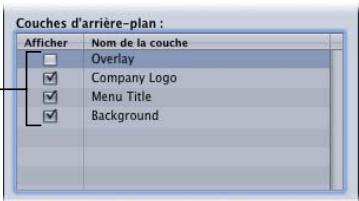
Choix de l'incrustation
L'incrustation est un graphique qui détermine le type de surbrillance apparaissant lorsque l'utilisateur sélectionne chaque bouton à l'aide du contrôle à distance du lecteur de DVD et l'endroit où la surbrillance de chaque bouton apparaît dans le menu. La surbrillance peut concerner le contour du bouton ou le texte, ou se manifester par un soulignement.
Remarque : si vous envisagez d'utiliser des formes pour créer vos boutons de menu, vous n'avez pas besoin de choisir un fichier d'incrustation. Vous pouvez utiliser un fichier d'incrustation et des formes dans le même menu.
Vous pouvez utiliser deux types d'incrustations lorsque vous créez vos menus :
- Les graphiques d'incrustation simple comportent une seule couleur de surbrillance. Les incrustations simples utilisent le blanc pour indiquer qu'elles seront transparentes et le noir pour définir les zones de surbrillance.
- Les graphiques d'incrustation avancée peuvent comporter jusqu'à quatre couleurs ou teintes de gris, selon le type d'association que vous envisagez d'utiliser. Lorsque vous utilisez des incrustations avancées, plusieurs couleurs de surbrillance s'affichent lorsque vous sélectionnez ou activez des boutons.
Un seul graphique d'incrustation fournit la surbrillance de tous les boutons. Lorsque vous créez vos boutons, vous devez isoler la zone active de chaque bouton pour vous assurer que seule la partie constituée du graphique d'incrustation est mise en surbrillance lorsque l'utilisateur sélectionne un bouton.
L'incrustation illustre généralement les états de chaque bouton lorsque ceux-ci sont sélectionnés ou activés. Elle illustre occasionnellement l'état normal d'un bouton, mais cet état est très souvent intégré à l'arrière-plan, ce qui permet d'obtenir de très jolis boutons avec une résolution de 24 bits. Le fait qu'une incrustation avancée soit limitée à quatre couleurs et qu'une incrustation simple soit limitée à une couleur restreint sensiblement la qualité visuelle des boutons à l'état normal.
Les quatre couleurs utilisées dans une incrustation avancée dépendent du type d'association utilisé pour l'incrustation :
- Colorimétrie : l'incrustation doit utiliser le noir, le rouge, le bleu et le blanc, la couleur blanche étant généralement celle de l'arrière-plan.
- Niveaux de gris : l'incrustation doit utiliser le noir, le gris foncé, le gris clair et le blanc. Le blanc est généralement utilisé comme couleur d'arrière-plan.
Le réglage Type d'association de l'onglet Couleurs, situé dans l'inspecteur de menu, indique le type d'incrustation que vous utilisez.
Si des couleurs différentes de celles spécifiées sont présentes dans l'incrustation, elles sont associées à leur équivalent le plus proche. Vous pouvez ainsi obtenir des résultats surprenants. Veillez bien à inclure uniquement les couleurs spécifiées lorsque vous créez vos incrustations. Pour plus d'informations sur la création de graphiques d'incrustation, y compris les valeurs des couleurs utilisées par les types d'association colorimétrique ou en niveaux de gris, consultez la section "Création d'incrustations" à la page 92.
Il est primordial que vous compreniez que les couleurs que vous utilisez dans l'incrustation, soit par la méthode colorimétrique, soit par celle en niveaux de gris, ne sont pas celles qui apparaissent en réalité dans la surbrillance du menu. Elles ne servent qu'à identifier l'endroit où les couleurs de surbrillance doivent effectivement apparaître. DVD Studio Pro utilise l'association de couleurs pour définir les couleurs de surbrillance.
Pour plus d'information sur l'association de couleurs, consultez la section "Association de couleurs : explication" à la page 254.
Attribution d'une incrustation à un menu
Il existe plusieurs méthodes pour attribuer une incrustation à un menu. Utilisez la méthode qui vous convient le mieux. Dans tous les cas, ces méthodes remplacent également une incrustation existante.
Attribution d'une incrustation de menu à l'aide de l'inspecteur
Vous pouvez attribuer une incrustation de menu en utilisant l'inspecteur. Suivant cette méthode, vous pouvez choisir uniquement parmi des ressources qui ont déjà été importées dans DVD Studio Pro.
Pour attribuer une incrustation de menu à l'aide de l'inspecteur :
1 Sélectionnez le menu et assurez-vous que l'inspecteur de menu affiche les propriétés du menu.
2 Cliquez sur l'onglet Général de l'inspecteur de menu (s'il n'est pas déjà visible à l'écran).
3 Choisissez une incrustation dans le menu local Fichier d'incrustation.
Le fichier sélectionné s'affiche en tant qu'incrustation du menu. En fonction des autres réglages du menu, il se peut que l'éditeur de menu demeure inchangé.
Attribution d'une incrustation de menu par glissement
Vous pouvez attribuer une incrustation à un menu en faisant glisser cette dernière à partir de l'onglet Ressources, de la palette, ou d'une fenêtre du Finder.
Pour attribuer une incrustation de menu en la faisant glisser vers l'éditeur de menu :
1 Sélectionnez le menu dans l'onglet Structure ou Vue graphique ou choisissez-le dans le menu local Visualiser de l'éditeur de menu pour l'afficher dans ce dernier.
2 Recherchez le fichier d'incrustation que vous souhaitez utiliser dans l'onglet Ressources, la palette ou la fenêtre du Finder.
3 Faites glisser la ressource dans une partie vide de l'éditeur de menu et attendez que la Drop Palette s'affiche.
4 Choisissez Définir l'incrustation dans la Drop Palette.
Le fichier sélectionné s'affiche en tant qu'incrustation du menu. En fonction des autres réglages du menu, il se peut que l'éditeur de menu demeure inchangé.
Choix de l'incrustation d'un menu dans un fichier Photoshop en couches
Vous pouvez choisir une couche dans un fichier au format Adobe Photoshop (PSD) pour l'utiliser comme incrustation de menu. Un fichier PSD peut fournir des arrière-plans et des incrustations à plusieurs menus.
Pour choisir une incrustation de menu dans un fichier PSD :
1 Créez un menu ou sélectionnez-en un.
2 Cliquez sur l'onglet Général de l'inspecteur de menu.
3 Désignez la ressource PSD comme incrustation de menu en utilisant l'une des méthodes suivantes :
- Choisissez-la dans le menu local Incrustation de l'inspecteur de menu.
- Faites-la glisser dans l'éditeur de menu et choisissez Définir l'incrustation dans la Drop Palette
4 Choisissez la couche que vous souhaitez utiliser comme incrustation dans le menu local Couche d'incrustation.
| Fichier d'incrustation : | Main Menu.psd | Choisissez le fichier d'incrustation. |
| Couche d'incrustation : | Overlay | Choisissez la couche d'incrustation. |
Association de couleurs : explication
L'association de couleurs consiste à attribuer des couleurs de surbrillance dotés de valeurs de transparence aux couleurs utilisées dans une incrustation. Les couleurs que vous attribuez peuvent différer pour chacun des états des trois boutons (normal, sélectionné et activé).
Vous pouvez utiliser deux types d'incrustations différents : l'une est simple et utilise une seule couleur d'incrustation, l'autre est de type avancé et utilise jusqu'à quatre couleurs d'incrustation. Pour un grand nombre de menus, une incrustation simple suffira dans un contexte de complexité minimal. Cependant, vous réaliserez peut-être qu'une incrustation de type avancé offre une plus grande flexibilité lors de la création de menus complexes.
Différences entre les incrustations simples et les incrustations de type avancé
Les incrustations simples et les incrustations de type avancé diffèrent dans leur façon d'utiliser le fichier d'incrustation.
- Pour les incrustations simples, la couleur blanche des graphiques d'incrustation est définie pour être transparente et il est impossible de modifier ce paramètre. La seule autre couleur autorisée est le noir. Si vous ajoutez un élément graphique comportant une faible lueur ou qui a été anticrénelé, les zones qui ne sont pas blanches ou noires s'affichent avec des couleurs de surbrillance supplémentaires (qui sont contrôlées par les réglages d'association de couleurs des incrustations de type avancé). Vous avez la possibilité de choisir une couleur de surbrillance et sa transparence pour chacun des états des trois boutons (normal, sélectionné et avancé). Pour plus d'informations, consultez la section "Création d'incrustations simples" à la page 94.
- Pour les incrustations de type avancé, vous pouvez utiliser jusqu'à quatre couleurs d'incrustation lors de la création de votre incrustation. Au moment de définir l'association de couleurs, vous devez attribuer une couleur de surbrillance et une transparence à chacune des quatre couleurs d'incrustation, pour chacun des états des boutons. Cela vous permet de donner des aspects beaucoup plus variés au menu. Par exemple, il est inutile d'attribuer toutes les couleurs de surbrillance à un bouton dont la couleur est identique. L'utilisation d'une incrustation de type avancé vous permet également de tirer profit des bords anticrénelés.
Les incrustations simples et les incrustations de type avancé utilisent la même palette d'association de couleurs et des préréglages d'association de couleurs identiques. Lorsque vous associez une couleur à une incrustation simple, vous l'associez également à la couleur noire dans l'incrustation de type avancé.
Vous pouvez utiliser l'association d'incrustation simple pour certains boutons et l'association d'incrustations de type avancé pour d'autres dans un même menu.
Palette d'association de couleurs
Les caractéristiques du DVD permettent d'attribuer une palette de 16 couleurs à chaque menu. Cette palette fournit les couleurs utilisées par l'incrustation pour créer les trois états de bouton. Vous pouvez définir chacune des 16 couleurs et enregistrer la palette comme palette par défaut pour DVD Studio Pro. Vous pouvez également créer une palette différente pour chaque menu.
Remarque : évitez de choisir des couleurs très saturées. Toutes les couleurs utilisées dans votre projet doivent être conformes aux restrictions de diffusion. Le cas échéant, les couleurs sont limitées pendant la lecture et vous réaliserez peut-être que celles que vous avez configurées ne correspondent pas à celles utilisées dans le titre.
Réglage des couleurs dans la palette de couleurs
Vous pouvez régler chacune des 16 couleurs de la palette de manière indépendante.
Pour régler une couleur de la palette :
1 Sélectionnez le menu et assurez-vous que l'inspecteur de menu affiche les propriétés du menu.
2 Cliquez sur l'onglet Couleurs dans l'inspecteur de menu.
3 Cliquez sur Modifier palette dans la partie inférieure de l'onglet Couleurs.
La fenêtre de la palette de couleurs s'affiche.
4 Sélectionnez la couleur à modifier.
La fenêtre Couleurs s'affiche.
5 Sélectionnez la méthode de choix des couleurs que vous souhaitez utiliser, puis choisissez la couleur. Pour obtenir des informations sur les différentes méthodes possibles, consultez la section "Méthodes à utiliser pour choisir les couleurs" à la page 256.
6 Lors de votre choix, la couleur est également modifiée dans la palette.
Pour modifier une autre couleur de la palette, sélectionnez-la dans la palette de couleurs et répétez les instructions la procédure ci-dessus. Cliquez sur le bouton de fermeture une fois que vous avez réglé les couleurs dans la palette de couleurs.
Dans l'onglet Couleurs de l'inspecteur de menu, si vous cliquez sur le bouton Enregist. par défaut, cet ensemble de couleurs devient la palette de DVD Studio Pro par défaut. Cette palette sera utilisée dans tous les menus et projets créés par la suite (jusqu'à ce qu'elle soit à nouveau modifiée). Si vous cliquez sur Rétabl. val. par défaut, vous écrasez toutes les modifications que vous avez apportées à cette palette et rétablissez les réglages correspondant à la palette par défaut.
Remarque : bien qu'elles se ressemblent par leur apparence et leur fonctionnement, la palette de couleurs utilisée pour les sous-titres est indépendante de celle utilisée pour les menus.
Méthodes à utiliser pour choisir les couleurs
DVD Studio Pro utilise la fenêtre Couleurs standard de Mac OS X. Cette fenêtre propose une variété de méthodes pour choisir vos couleurs, notamment une loupe d'agrandissement qui permet de récupérer des couleurs à partir de n'importe quel endroit de l'affichage de votre système. Pour obtenir des informations sur l'utilisation de la fenêtre Couleurs, consultez l'aide Mac.
Préréglages d'association de couleurs
Les spécifications du DVD vous limitant à 4 couleurs par incrustation de menu et à 16 dans la palette d'un menu, vous pouvez utiliser ces couleurs de différentes manières sur chaque bouton d'un menu. DVD Studio Pro vous permet de choisir parmi trois préréglages d'associations de couleurs pour chaque bouton.
Chaque préréglage utilise la même palette de couleurs, mais vous permet d'attribuer des couleurs et des transparences différentes à chaque couleur d'incrustation pour les états Sélectionné et Activé des boutons. Cette opération peut s'avérer utile pour deux raisons :
• pour intégrer des boutons de couleurs de surbrillance différentes dans le même menu ;
• pour contourner les problèmes de chevauchement entre les boutons.
Utilisation des préréglages d'association de couleurs
Les inspecteurs de menu et de bouton disposent d'onglets qui incluent des réglages d'association de couleurs. Les réglages que vous effectuez dans l'onglet Couleurs de l'inspecteur de menu ont une incidence sur tous les boutons que vous avez créés et que vous créerez pour ce menu. Tous les boutons utilisent le préréglage d'associations de couleurs 1 lorsqu'ils sont créés pour la première fois.
Dès que le bouton a été créé, ces propriétés s'affichent dans l'inspecteur de bouton. Vous pouvez sélectionner un préréglage d'associations de couleurs différent (2 ou 3) pour ce bouton dans l'onglet Style. Vous pouvez également modifier les réglages d'association de couleurs (par exemple, en choisissant une couleur différente pour l'état sélectionné de la couleur d'incrustation 2) dans l'onglet Couleurs. Cependant, cette modification aura une incidence sur tous les boutons qui utilisent ce réglage et pas seulement sur le bouton en cours d'utilisation.
L'illustration ci-dessous représente un menu à six boutons. Ce menu utilise les trois préréglages d'association de couleurs afin de regrouper les boutons par fonction.
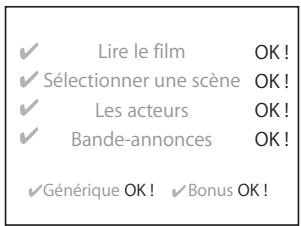

Utilisation d'associations de couleurs avec les incrustations simples
Les incrustations simples possèdent un réglage d'une couleur pour chaque état de bouton (normal, sélectionné et activé). Toutes les zones blanches du graphique d'incrustation sont automatiquement réglées sur transparent et toutes les zones noires deviennent une zone de surbrillance. Vous pouvez utiliser les palettes et les préréglages d'association de couleurs avec une incrustation simple.
Configuration de l'association de couleurs d'un menu avec une incrustation simple
Les étapes suivantes vous expliquent comment configurer l'association de couleurs d'un menu lorsque vous utilisez une incrustation simple. Une fois que vous avez commencé à créer des boutons (comme décrit dans la section "Ajout de boutons à votre menu" à la page 274), vous pouvez sélectionner des préréglages d'associations de couleurs pour chacun d'entre eux.
Pour configurer l'association de couleurs d'un menu avec une incrustation simple :
1 Sélectionnez un menu auquel vous avez attribué un arrière-plan et une incrustation. L'inspecteur de menu s'affiche alors.
2 Cliquez sur l'onglet Couleurs dans l'inspecteur de menu.
3 Cochez Simples en regard de Couleurs d'incrustation.
4 Dans l'éditeur de menu, choisissez Afficher composite dans le menu local Réglages pour constater que les réglages de couleur normaux sont appliqués en même temps que vous effectuez des modifications (vous ne pourrez pas observer les réglages des états Sélectionné et Activé jusqu'à ce que vous ayez créé des boutons).
5 Paramétrez les réglages de couleur et d'opacité pour l'état de sélection normal.
- Pour choisir la couleur, cliquez sur le menu local Couleur et choisissez une couleur parmi les 16 figurant dans la palette qui s'affiche.
- Pour régler l'opacité, saisissez une nouvelle valeur dans les champs situés à droite de la réglette d'opacité ou faites glisser les réglettes. Les valeurs vont de 0 (entièrement transparent) à 15 (entièrement opaque).
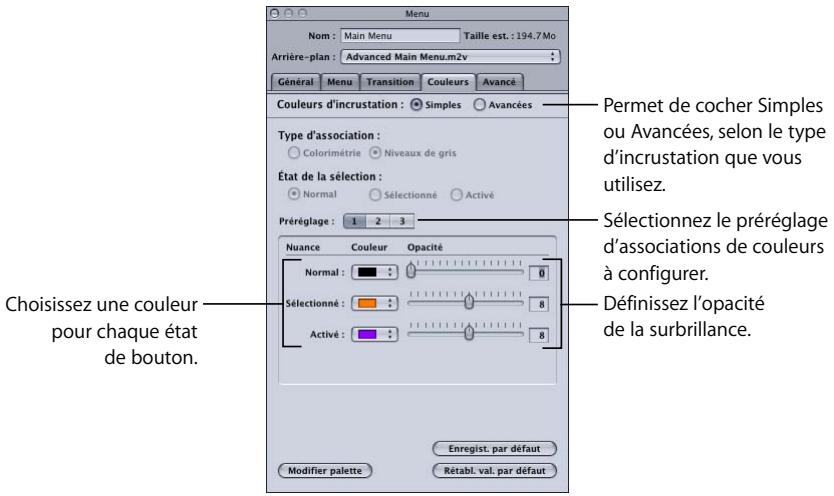
Paramétrez les réglages de couleur pour l'état normal en fonction de la présence ou non de graphiques de bouton à l'état normal dans l'arrière-plan.
- Si les graphiques de bouton à l'état normal sont compris dans l'arrière-plan, réglez l'opacité de la couleur normale sur 0 (entièrement transparent).
- En revanche, si les graphiques de l'état normal ne sont pas compris dans l'arrière-plan, réglez l'opacité et sélectionnez la couleur afin d'afficher les boutons comme prévu.
6 Cochez les cases Sélectionné et Activé situées sous État de la sélection et définissez les réglages de la couleur de surbrillance pour les états Sélectionné et Activé.
Aucun de ces réglages ne s'applique tant que vous n'avez pas commencé à créer de boutons. Vous pouvez configurer les réglages pour les trois préréglages d'associations de couleurs en sélectionnant leurs boutons respectifs (1, 2 et 3).
Remarque : si vous réglez l'opacité Normal sur 15 et que vous constatez que d'autres couleurs apparaissent le long des bords de certains éléments dans le graphique d'incrustation, les bords du graphique sont anticrénelés. Pour éviter l'apparition de couleurs supplémentaires, vous devez corriger le graphique d'incrustation ou utiliser la méthode destinée aux incrustations avancées.
Utilisation d'associations de couleurs avec des incrustations avancées
Si vous utilisez une incrustation avancée, vous pouvez associer des couleurs de surbrillance avec quatre couleurs d'incrustation au plus. Vous pouvez choisir un des deux types d'association disponibles pour le graphique d'incrustation (colorimétrique ou en niveaux de gris) en fonction de la méthode utilisée pour créer le graphique d'incrustation. Consultez la section "Création d'incrustations" à la page 92 pour plus d'informations.
Les incrustations avancées pouvant posséder jusqu'à quatre couleurs, il est fort probable que vous les utilisiez davantage pour créer les états normaux de bouton (en plus des états Sélectionné et Activé) que les incrustations simples. Les sections suivantes décrivent les stratégies que vous pouvez utiliser pour chaque état de bouton.
État normal
Les réglages Normal définissent l'apparence d'un bouton lorsqu'il n'est ni sélectionné ni activé. Ils s'appliquent à la totalité du graphique d'incrustation et pas uniquement aux zones désignées par les zones actives du bouton.
- Si l'état normal du bouton est inclus dans l'arrière-plan (l'incrustation ne fournit aucun graphique de bouton), vous allez généralement régler l'opacité de couleur pour chaque incrustation sur 0 afin de les rendre invisibles (et d'éviter de faire ressortir les couleurs de surbrillance auxquelles elles sont associées).
- Si l'état normal du bouton n'est pas inclus dans l'arrière-plan (l'incrustation fournit les graphiques du bouton), vous devez alors attribuer une couleur et une opacité à chaque couleur d'incrustation pour l'état normal.
État sélectionné
Pour éviter de semer le trouble chez l'utilisateur, il est essentiel de montrer clairement à l'écran que le bouton est sélectionné. La méthode que vous utilisez dépend si l'état normal du bouton fait partie de l'arrière-plan ou non.
- Si l'état normal du bouton est inclus dans l'arrière-plan, l'incrustation fournit généralement une surbrillance en ajoutant un élément au bouton existant, tel qu'un contour ou un petit graphique (une coche, un logo ou du texte, par exemple).
- Si l'état normal du bouton n'est pas inclus dans l'arrière-plan, vous pouvez alors modifier les couleurs et la transparence des couleurs d'incrustation utilisées pour le bouton à l'état normal. Par exemple, une des couleurs d'incrustation peut être transparente à l'état normal et apparaître en tant que graphique supplémentaire à l'état sélectionné.
État activé
L'état activé, comme l'état sélectionné, doit apparaître clairement à l'utilisateur.
Cependant, l'affichage de l'état activé est généralement de courte durée. Cet état dure le temps que le DVD met pour effectuer l'opération liée au bouton.
L'exemple ci-dessous illustre une incrustation avancée qui affiche uniquement un bouton et utilise le mode en niveaux de gris.
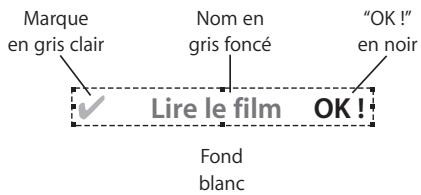
Cette incrustation utilise un arrière-plan blanc, un texte principal gris foncé, une coche gris clair et un message "OK" noir.
Si vous utilisez une association de couleurs, vous pouvez contrôler l'affichage de chaque élément dans chacun des trois états.
| Couleur d'incrustation | État normal | État sélectionné | État activé |
| Noir | Transparent | Transparent | Jaune, opaque |
| Gris foncé | Jaune, opaque | Jaune, opaque | Marron, opaque |
| Gris clair | Transparent | Vert, opaque | Transparent |
| Blanc | Transparent | Transparent | Transparent |
Dans l'exemple ci-dessus, à l'état normal, seul le texte principal (couleur d'incrustation réglée sur gris foncé) est visible et sa couleur est réglée sur jaune. Lorsque le bouton est sélectionné, une coche verte (couleur d'incrustation réglée sur gris clair) apparaît. Lorsqu'il est activé, la coche disparaît, le texte devient marron et un message "OK!" jaune (couleur d'incrustation réglée sur noir) apparaît.
Configuration de l'association de couleurs d'un menu avec une incrustation avancée
Les étapes suivantes vous expliquent comment configurer l'association de couleurs d'un menu lorsque vous utilisez une incrustation avancée. Une fois que vous avez commencé à créer des boutons (comme décrit dans la section "Ajout de boutons à incrustations" à la page 274), vous pouvez sélectionner des préréglages d'association de couleurs pour chacun.
Pour configurer l'association de couleurs d'un menu avec une incrustation avancée :
1 Sélectionnez un menu auquel vous avez attribué un arrière-plan et une incrustation. L'inspecteur de menu s'affiche alors.
2 Cliquez sur l'onglet Couleurs dans l'inspecteur de menu.
3 Cochez Avancée en regard de Couleurs d'incrustation.
4 Cochez la case correspondant au type d'association (Colorimétrie ou Niveaux de gris) en fonction de la manière dont l'incrustation a été créée.
5 Cochez la case Normal située au-dessous de État de sélection.
6 Dans l'éditeur de menu, choisissez Afficher composite dans le menu local Réglages pour constater que les réglages de couleur normaux sont appliqués en même temps que vous effectuez des modifications (vous ne pourrez pas observer les réglages des états Sélectionné et Activé jusqu'à ce que vous ayez créé des boutons).
7 Paramétrez les réglages de couleur et d'opacité pour l'état de sélection normal.
- Pour choisir la couleur, cliquez sur le menu local Couleur et choisissez une couleur parmi les 16 figurant dans la palette qui s'affiche.
- Pour régler l'opacité, saisissez une nouvelle valeur dans les champs situés à droite des réglettes d'opacité ou faites glisser les réglettes jusqu'à la valeur souhaitée. Les valeurs vont de 0 (entièrement transparent) à 15 (entièrement opaque).
Paramétrez les réglages de couleur pour l'état normal en fonction de la présence ou non de graphiques de bouton à l'état normal dans l'arrière-plan.
- Si les graphiques de bouton à l'état normal sont compris dans l'arrière-plan, réglez l'opacité de chaque couleur d'incrustation sur 0 (entièrement transparent).
- Si les graphiques à l'état normal ne sont pas compris dans l'arrière-plan, réglez l'opacité et sélectionnez la couleur de chaque incrustation, afin que les boutons s'affichent comme vous le souhaitez.
8 Cochez les cases Sélectionné et Activé situées sous État de la sélection et définissez les réglages de la couleur de surbrillance pour les états Sélectionné et Activé.
Aucun de ces réglages ne s'applique tant que vous n'avez pas commencé à créer de boutons. Vous pouvez configurer les réglages pour les trois préréglages d'association de couleurs en sélectionnant leurs boutons respectifs (1, 2 et 3).
Utilisation d'une incrustation avancée qui gère l'anticrénelage
Au lieu d'utiliser les quatre couleurs de l'incrustation avancée pour créer plusieurs surbrillances en couleur, vous pouvez les utiliser pour créer des bords quasiment arrondis et tirer profit des graphiques anticrénelés. Vous devez dans ce cas utiliser la méthode avec niveaux de gris en plaçant des éléments blancs sur fond noir ou des éléments noirs sur fond blanc. Les bords lisses ou anticrénelés sont associés aux couleurs d'incrustation gris clair et gris foncé. En associant la même couleur à chaque couleur d'incrustation, en définissant cependant des opacités réduites au niveau des bords où apparaissent des couleurs d'incrustation gris clair ou gris foncé, vous pouvez simuler de manière efficace des bords arrondis ou anticrénelés.
Pour configurer une incrustation avancée en vue d'obtenir des bords anticrénelés :
1 Sélectionnez un menu qui possède un arrière-plan et une incrustation aux bords anticrénelés.
L'inspecteur de menu s'affiche alors.
2 Cliquez sur l'onglet Couleurs dans l'inspecteur de menu.
3 Cochez Avancée en regard de Couleurs d'incrustation.
4 Réglez le type d'association sur Niveaux de gris.
5 Cochez la case Normal située au-dessous de État de sélection.
6 Dans l'éditeur de menu, choisissez Afficher composite dans le menu local Réglages pour constater que les réglages de couleur normaux sont appliqués en même temps que vous effectuez des modifications (vous ne pourrez pas observer les réglages des états Sélectionné et Activé jusqu'à ce que vous ayez créé des boutons).
7 Si l'incrustation doit apparaître à l'état de sélection normal, réglez la couleur et l'opacité comme suit :
- Dans les menus locaux Couleur et pour chaque couleur d'incrustation, choisissez la même couleur.
- Réglez l'opacité de la couleur d'incrustation principale (en général noir) sur 15.
- Réglez l'opacité de la couleur d'incrustation suivante (en général gris foncé) sur 10.
- Réglez l'opacité de la couleur d'incrustation suivante (en général gris clair) sur 5. Si l'incrustation ne doit jamais apparaître à l'état de sélection normal, paramétrez les réglages d'opacité sur 0 pour chaque couleur d'incrustation.
8 Cochez les cases Sélectionné et Activé situées sous État de la sélection et définissez les réglages de la couleur de surbrillance pour les états Sélectionné et Activé. Paramétrez les réglages de couleur et d'opacité en utilisant la même méthode qu'à l'étape 7. Aucun de ces réglages ne s'applique tant que vous n'avez pas créé de bouton dans le menu.
Configuration de l'inspecteur de menu standard
Les onglets de l'inspecteur de menu comportent divers réglages de configuration de menu. Ces réglages contrôlent tout, de la configuration de l'arrière-plan et de l'incrustation aux réglages de transition et de délai.
Réglages des propriétés de menu
L'inspecteur de menu est constitué de cinq onglets : Général, Menu, Transition, Couleurs et Avancé.
L'onglet Couleurs change en fonction de l'association de couleurs d'incrustation (simple ou avancée) que vous utilisez.
Réglages dans la partie supérieure de l'inspecteur de menu pour des menus standard
L'inspecteur de menu comporte trois réglages dans sa partie supérieure.
- Nom : saisissez le nom du menu.
- Taille est. : affiche l'espace disque estimé nécessaire au menu en fonction du type et de la durée des ressources attribuées.
- Arrière-plan : permet de choisir l'arrière-plan du menu. Pour plus d'informations, consultez la section "Choix de l'arrière-plan" à la page 249.
Onglet Général de l'inspecteur de menu pour des menus standard
L'onglet Général de l'inspecteur de menu est divisé en quatre sections : la section supérieure contient des réglages de menu élémentaires, la section suivante contient des réglages pour les menus d'animation et les actions de délai de menu, la section suivante contient les réglages de sélection d'incrustation et la section du bas contient les réglages des fichiers audio.
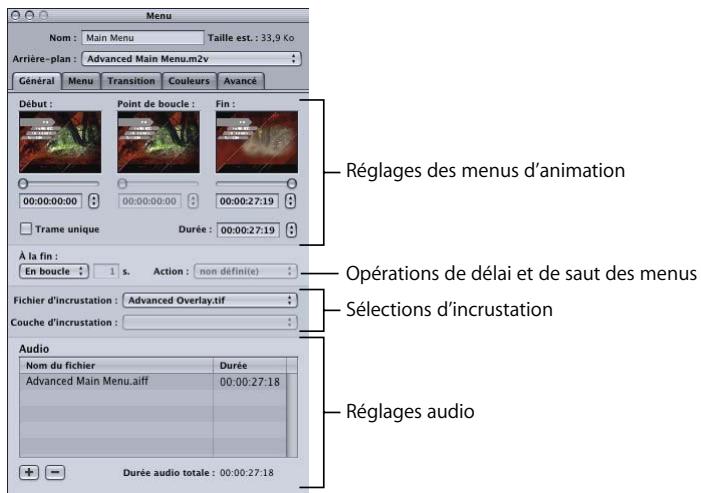
Réglages des menus d'animation
Les réglages des menus d'animation s'appliquent lorsque vous attribuez une ressource vidéo en tant qu'arrière-plan à un menu ou que vous ajoutez de l'audio au menu. Pour plus d'informations sur ces réglages, consultez la section "Configuration des réglages du menu d'animation" à la page 306.
- Début : définit l'image de début pour l'arrière-plan animé. Utilisez la réglette ou le champ de timecode pour définir cette valeur.
- Point de boucle : permet de définir l'image à laquelle l'arrière-plan animé revient lorsqu'il est lu en boucle. Par défaut, c'est l'image située au niveau du timecode de départ. Il s'agit également du stade où des mises en surbrillance de boutons apparaissent et le spectateur peut commencer à naviguer dans les boutons (les surbrillances des boutons étant des images fixes, vous jugerez peut-être utile de retarder leur apparition jusqu'au moment où les boutons cessent de se déplacer si vous les faites arriver en volant sur l'écran). Utilisez la réglette ou le champ de timecode pour définir cette valeur. Cette valeur peut également être définie par un marqueur de chapitre dans la vidéo d'arrière-plan.
-
Fin : définit la dernière image de l'arrière-plan animé. Le réglage À la fin devient actif lorsque cette image est atteinte. Utilisez la réglette ou le champ de timecode pour définir cette valeur.
-
Durée : permet un ajustement automatique destiné à harmoniser la durée comprise entre les réglages Début et Fin. L'ajustement de la durée a une incidence uniquement sur le réglage Fin.
- Trame unique : cette option permet d'améliorer la lecture lors de l'utilisation de sources vidéo à trames. Elle s'avère essentielle avec les vidéos qui comportent des parties accélérées et permet de réduire les défauts d'animation. Si vous sélectionnez Trame unique alors que vous utilisez des sources vidéo à images, vous obtiendrez une moins bonne résolution (les bords risquent d'apparaître dentelés).
- À la fin : permet de définir l'action des menus d'animation lorsque la lecture atteint le moment défini dans l'option Fin. Choisissez l'un des réglages suivants :
- Fixe : permet d'immobiliser la dernière image de la vidéo une fois que la lecture de la ressource vidéo est terminée. Il en est de même pour l'audio, si la vidéo en contient.
- En boucle : permet d'activer les contrôles Début, En boucle et Fin si une ressource vidéo est attribuée comme arrière-plan. Pour obtenir des informations sur l'utilisation de ces contrôles, consultez la section "Configuration des réglages du menu d'animation" à la page 306.
- Délai : permet d'activer les réglages Sec et Action. Cela vous permet de configurer le menu pour faire en sorte que, si l'utilisateur ne sélectionne aucun bouton pendant un certain temps, le titre passe directement à l'élément précisé dans le réglage Action.
Opération de délai et de saut des menus
Vous pouvez déterminer si un menu reste affiché indéfiniment ou bien s'il disparaît passé un certain délai. Si vous définissez un délai, le titre passe à l'élément sélectionné dans le menu local Action une fois que le délai spécifié est écoulé. Si la ressource vidéo du menu est définie comme arrière-plan, le décompte du délai ne démarre pas tant que la lecture de la vidéo n'est pas terminée. Ce réglage est utilisé pour les bornes multimédia en vue de montrer une vidéo autant de fois que possible.
- Sec : saisissez dans ce champ la période, en secondes, durant laquelle vous souhaitez voir apparaître le menu si aucun bouton n'est sélectionné.
- Action : choisissez l'élément auquel vous souhaitez accéder une fois que le délai est écoulé. Si le menu a une transition par défaut, celle-ci est exécutée avant l'accès à l'élément.
Sélections d'incrustation
- Fichier d'incrustation : choisissez le fichier qui contient l'incrustation du menu. Pour plus d'informations, consultez la section "Choix de l'incrustation" à la page 252.
- Couche d'incrustation : cet élément devient actif lorsque vous désignez un fichier PSD en couches comme incrustation d'une subpicture. Vous pouvez choisir la couche d'incrustation dans le menu local.
Réglages audio
Consultez la section "Ajout d'audio à un menu" à la page 304 pour en savoir plus sur l'utilisation des réglages de cette zone.
- Zone des noms de fichier : indique les fichiers audio attribués au menu. Pour ajouter des fichiers audio au menu, vous pouvez les glisser ici. Pour réorganiser les noms de fichier, vous pouvez les glisser jusqu'à un nouvel emplacement.
- Ajouter (+) : ouvre la zone de dialogue de sélection de fichiers où vous pouvez ajouter un ou plusieurs fichiers audio au menu.
- Supprimer (–) : supprime le fichier audio sélectionné du menu.
- Durée audio totale : indique la durée combinée de tous les fichiers audio attribués au menu.
Onglet Menu de l'inspecteur de menu pour des menus standard
La plupart des réglages présents dans l'onglet Menu de l'inspecteur de menu sont facultatifs, Les exceptions sont les réglages Résolution et Mode d'affichage, qui doivent être correctement définis pour chaque menu, ainsi que la zone Couches d'arrière-plan utilisée lorsqu'un fichier Photoshop (PSD) à couches est affecté comme arrière-plan.
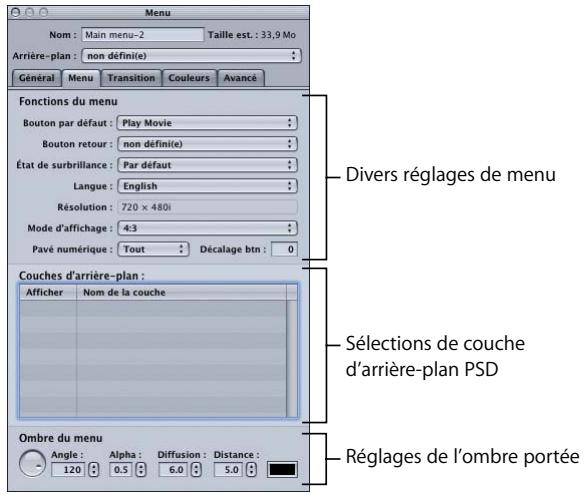
Divers réglages de menu
- Bouton par défaut : choisissez le bouton qui doit être sélectionné lorsque le menu apparaît pendant la lecture du titre. Ce réglage peut être remplacé par tout élément qui permet d'accéder à ce menu en fonction de son réglage de saut et du réglage État de surbrillance.
-
Bouton retour : choisissez l'élément du projet auquel vous accédez lorsque vous appuyez sur le bouton Retour du contrôle à distance du lecteur de DVD.
-
État de surbrillance : propose une méthode alternative au réglage Bouton par défaut qui permet de désigner le bouton à afficher en surbrillance. Lorsque l'état de surbrillance est réglé sur Par défaut, le réglage de la surbrillance du bouton est identique au réglage Bouton par défaut. Lorsque l'état de surbrillance est réglé sur l'un de ses réglages de flux (audio, sous-titre, angle de caméra), le numéro du flux lu en dernier lieu détermine le bouton à afficher en surbrillance. Ce réglage peut être remplacé par tout élément qui permet de passer directement à ce menu en fonction de son réglage de saut.
- Langue : permet de choisir la langue dans laquelle le menu doit s'afficher. Pour plus d'informations, consultez la section "Utilisation des langues dans les menus" à la page 384.
- Résolution : choisissez la résolution du menu.
- Pour les projets SD, la résolution est 720 x 480i (NTSC) ou 720 x 576i (PAL).
- Pour les projets HD, vous pouvez choisir parmi les résolutions prises en charge. Les Préférences DVD Studio Pro incluent un réglage pour la résolution par défaut. La résolution change automatiquement afin de correspondre à la résolution vidéo d'arrière-plan du menu si elle correspond à l'une des résolutions prises en charge. Le choix d'une résolution différente de celle utilisée par la vidéo d'arrière-plan du menu entraîne le dimensionnement du menu et son rendu avec ce réglage lors de la création du projet.
- Mode d'affichage : définissez la proportion de ce menu (4:3 ou 16:9) ; avec 16:9, choisissez en outre le mode d'affichage sur un moniteur 4:3. Les proportions de l'arrière-plan ou de l'incrustation doivent correspondre à ce réglage. Pour plus d'informations, consultez la section "Manipulation des menus au format 16:9" à la page 224.
- Pavé num. : définit quels boutons sont directement accessibles par le clavier numérique d'un lecteur de DVD. Choisissez Tous, Aucun ou un numéro de bouton dans le menu local. Lorsque vous choisissez un numéro de bouton, ce bouton et tous les boutons dont le numéro est inférieur à celui-ci sont accessibles via le pavé numérique (l'accès direct aux boutons dont le numéro est supérieur à cette valeur est bloqué).
- Décalage btn : ce réglage permet de décaler les numéros des boutons, de manière à les rendre logiques pour un utilisateur souhaitant sélectionner un bouton en saisissant son numéro. Supposons par exemple que vous disposez d'une série de menus de sélection de scènes et que les scènes soient numérotées. Un de ces menus peut alors comporter les scènes 23 à 34, le bouton pour la scène 23 étant le premier bouton du menu. Si vous saisissez la valeur de décalage 22 pour ce menu, cette valeur est soustraite de la valeur 23 saisie par l'utilisateur sur la télécommande et le résultat est donc 1 (c'est-à-dire le numéro réel du bouton).
Sélections de couches d'arrière-plan
- Couches d'arrière-plan : ce tableau devient actif lorsque vous désignez un fichier PSD en couches comme arrière-plan d'un menu. La liste des couches présentes dans le fichier s'affiche avec des coches afin que vous puissiez sélectionner celles que vous souhaitez utiliser pour l'arrière-plan.
Pour plus de détails sur ces réglages, consultez la section "Choix de l'arrière-plan d'un menu dans un fichier Photoshop en couches" à la page 251.
Réglages de l'ombre portée
- Ombre du menu : cette zone permet de configurer les réglages de l'ombre portée pour ce menu. Pour plus d'informations, consultez la section "Configuration de l'ombre portée d'un menu" à la page 305.
Onglet Transition de l'inspecteur de menu pour des menus standard L'onglet Transition sert à configurer une transition de bouton pour ce menu. Pour plus d'informations sur cet onglet, consultez la section "Onglet Transition dans les inspecteurs de menu et de bouton" à la page 382.
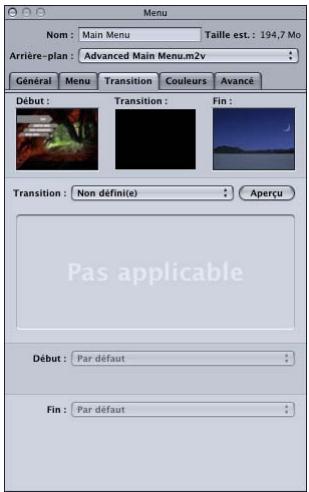
Onglet Couleurs de l'inspecteur de menu avec l'option Simples cochée
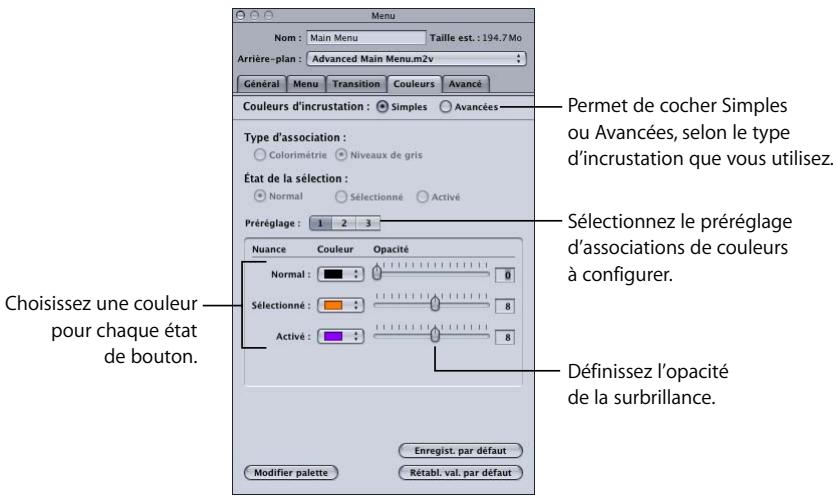
Les réglages suivants sont disponibles dans l'onglet Couleurs de l'inspecteur de menu lorsque vous sélectionnez le mode de couleurs d'incrustation simples.
- Couleurs d'incrustation : cochez Simples ou Avancées, selon le type d'incrustation que vous utilisez.
- Préréglage : sélectionnez le préréglage d'association de couleurs (1, 2 ou 3) à configurer. Vous ne pouvez pas attribuer de préréglages à des boutons de l'inspecteur de menu. Vous devez sélectionner un bouton ou un groupe de boutons, puis sélectionner leur préréglage dans l'inspecteur de bouton. Les nouveaux boutons utilisent systématiquement le préréglage 1.
Remarque : ces préréglages s'appliquent uniquement aux boutons à l'état sélectionné ou activé. Le réglage normal de l'association de couleurs s'applique à l'ensemble du graphique d'incrustation, sauf si une zone active d'un bouton est sélectionnée ou activée. Pour plus d'informations, consultez la section "Utilisation des préréglages d'association de couleurs" à la page 257.
- Couleur : permet de choisir la couleur des trois états des boutons dans la palette de couleurs proposée.
Remarque : cette palette permet également de définir les couleurs de surbrillance pour la couleur d'incrustation noire dans le cas où une incrustation avancée est également utilisée dans ce menu.
- Opacité : permet de définir l'opacité des couleurs de surbrillance. Vous pouvez utiliser la réglette ou saisir une valeur comprise entre 0 (complètement transparent) et 15 (complètement opaque).
Remarque : cette fonction permet également de définir l'opacité pour la couleur d'incrustation noire dans le cas où une incrustation avancée est également utilisée dans ce menu.
- Enregist. par défaut : permet de définir cette configuration d'association de couleurs comme configuration par défaut à utiliser pour tous les menus créés.
Les incrustations simples et avancées utilisent la même configuration d'association par défaut. - Rétabl. val. par défaut : cette option permet de remplacer les réglages existants par ceux définis dans la configuration d'association de couleurs par défaut.
- Modifier palette : permet d'afficher la fenêtre Palette de couleurs grâce à laquelle vous pouvez modifier les couleurs.
Onglet Couleurs de l'inspecteur de menu avec l'option Avancées cochée
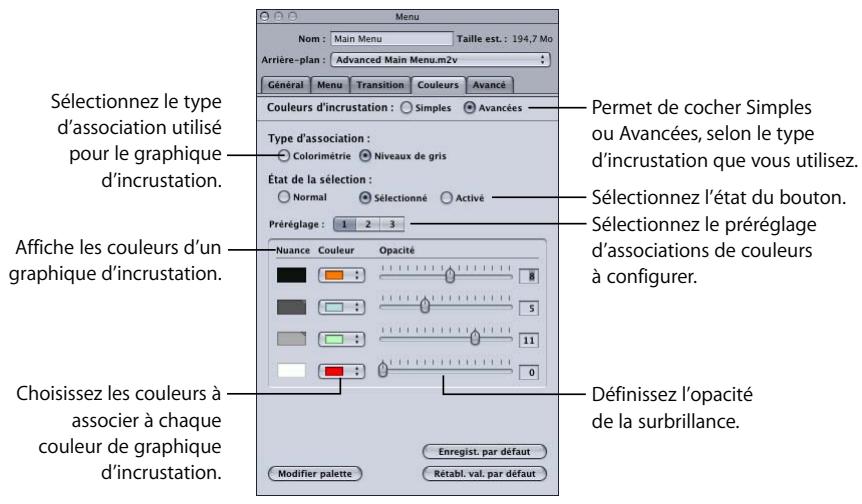
Les réglages suivants sont disponibles dans l'onglet Couleurs de l'inspecteur de menu lorsque vous sélectionnez le mode de couleurs d'incrustation avancées.
- Couleurs d'incrustation : permet de cocher Simples ou Avancées, selon le type d'incrustation que vous utilisez.
- Type d'association : sélectionnez les couleurs utilisées pour créer le graphique d'incrustation. La colorimétrie utilise le noir, le rouge, le bleu et le blanc. Le niveau de gris utilise le noir, le gris foncé, le gris clair et le blanc.
- État de la sélection : permet de sélectionner l'état du bouton que vous souhaitez configurer. Ce réglage détermine également l'état dont les couleurs et les transparences doivent être affichées.
- Préréglage : sélectionnez le préréglage d'association de couleurs (1, 2 ou 3) à configurer. Vous ne pouvez pas attribuer de préréglages à des boutons de l'inspecteur de menu. Vous devez sélectionner un bouton ou un groupe de boutons, puis sélectionner leur préréglage dans l'inspecteur de bouton. Les nouveaux boutons utilisent systématiquement le préréglage 1.
Remarque : ces préréglages s'appliquent uniquement aux états Sélectionné et Activé. Le réglage normal de l'association de couleurs s'applique à l'ensemble du graphique d'incrustation, sauf si une zone active d'un bouton est sélectionnée ou activée.
- Nuance : permet d'afficher les couleurs du fichier d'incrustation, telles qu'elles ont été sélectionnées à l'aide de l'option Type de d'association.
- Couleur : permet de choisir la couleur pour chacune des quatre couleurs d'incrustation dans le menu local et d'afficher la palette de couleurs. Vous devez le faire pour choisir une couleur pour les trois états des boutons.
- Opacité : permet de définir l'opacité des couleurs de surbrillance. Vous pouvez utiliser la réglette ou saisir une valeur comprise entre 0 (complètement transparent) et 15 (complètement opaque).
- Enregist. par défaut : permet de définir cette configuration d'association de couleurs comme configuration par défaut à utiliser pour tous les menus créés. Les incrustations simples et avancées utilisent la même configuration d'association par défaut.
- Rétabl. val. par défaut : cette option permet de remplacer les réglages existants par ceux définis dans la configuration d'association de couleurs par défaut.
- Modifier palette : permet d'afficher la fenêtre Palette de couleurs grâce à laquelle vous pouvez modifier les couleurs.
Onglet Avancé de l'inspecteur de menu pour des menus standard
Dans le cas de menus standard, l'onglet Avancé de l'inspecteur de menu contient des réglages utilisés uniquement dans des projets spécialisés.
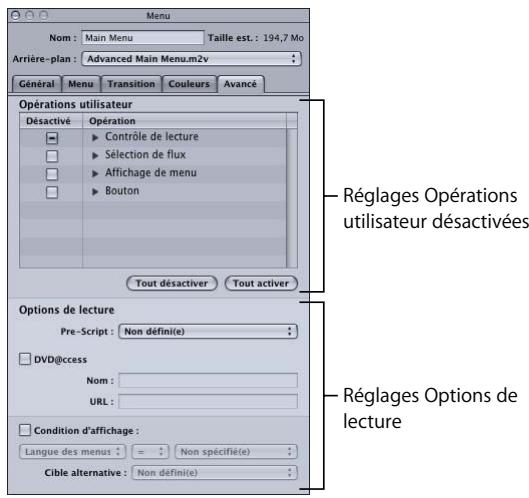
Réglages Opérations utilisateur désactivées
- Opérations utilisateur désactivées : permet de sélectionner les fonctions que vous souhaitez désactiver pendant la lecture de ce menu. Pour plus d'informations, consultez la section "Opérations utilisateur" à la page 652.
Réglages Options de lecture
- Pré-Script : permet de choisir un script qui se lance avant l'apparition du menu. Ce script permet de décider si le menu doit s'afficher directement ou si la possibilité de configurer le lecteur de DVD est proposée avant l'affichage du menu. Pour obtenir des informations sur les pré-scripts, consultez la section "Pré-scripts" à la page 511.
- DVD@CCESS : si vous cochez cette case, vous pourrez ajouter des liens DVD@CCESS, ce qui vous permet d'intégrer des fonctions supplémentaires à votre titre lorsqu'il sera lu sur un ordinateur. Pour plus d'informations, consultez la section "DVD@CCESS" à la page 647.
- Condition d'affichage : si vous cochez cette case, vous activez les réglages Condition d'affichage qui permettent de contrôler l'affichage du menu et de définir ce qui doit être affiché à la place du menu si vous choisissez de ne pas l'afficher. Pour plus d'informations, consultez la section "Condition d'affichage" à la page 656.
Ajout de boutons à votre menu
Une fois que vous avez défini votre arrière-plan et votre incrustation, vous pouvez commencer à ajouter des boutons et des zones de dépôt à votre menu.
Vous pouvez ajouter des boutons en créant des zones actives dans l'incrustation ou en faisant glisser des formes dans l'éditeur de menu. Vous pouvez ensuite définir les propriétés de chaque bouton, telles que l'endroit auquel le bouton vous renvoie lorsqu'il est activé et la manière dont vous naviguez à partir de celui-ci à l'aide du contrôle à distance du lecteur de DVD.
Le nombre de boutons qu'un menu peut comporter dépend de la norme DVD et de son mode d'affichage.
Pour les projets SD
- Les menus qui utilisent un mode d'affichage 4:3 peuvent posséder jusqu'à 36 boutons.
- Les menus qui utilisent un mode d'affichage 16:9 Panscan ou 16:9 Letterbox peuvent comporter jusqu'à 18 boutons.
- Les menus qui utilisent un mode d'affichage 16:9 Panscan ou Letterbox peuvent comporter jusqu'à 12 boutons.
Pour les projets HD
- Les menus qui utilisent un mode d'affichage 4:3 peuvent posséder jusqu'à 48 boutons.
- Les menus qui utilisent un mode d'affichage 16:9 Panscan ou 16:9 Letterbox peuvent comporter jusqu'à 24 boutons.
- Les menus qui utilisent un mode d'affichage 16:9 Panscan ou Letterbox peuvent comporter jusqu'à 16 boutons.
Ajout de boutons à incrustations
Pour ajouter un bouton à incrustations, vous devez identifier la "zone active" de chaque bouton. La zone active est la zone où les surbrillances liées à l'état sélectionné ou activé apparaissent, que le titre soit lu sur un lecteur de DVD de salon ou sur un ordinateur. De plus, lorsque le titre est lu sur un ordinateur, les zones actives définissent également la zone à l'intérieur de laquelle un clic de souris peut activer le bouton.
Pour créer la zone active, vous utilisez le pointeur pour glisser sur la zone contenant les éléments du bouton. Pour plus d'informations, consultez la section suivante.
Création et modification des zones actives des boutons
Vous pouvez créer la zone active d'un bouton sans lui attribuer d'arrière-plan ni d'incrustation, cependant, la plupart du temps, vous aurez besoin de lui en attribuer en premier lieu pour pouvoir positionner les zones actives du bouton. Pour plus d'informations sur l'attribution de ces fichiers, consultez les sections "Création de menus à l'aide de la méthode standard" à la page 247 et "Création de menus à l'aide de la méthode qui utilise des couches" à la page 351.
Pour créer et modifier la zone active d'un bouton :
1 Cliquez sur l'arrière-plan du menu à l'endroit où vous souhaitez placer un des coins du bouton, puis faites glisser le pointeur vers le coin opposé. Un rectangle aux contours en pointillés s'affiche.
2 Pour déplacer le bouton par glissement, cliquez à l'intérieur des lignes en pointillés et faites glisser le bouton jusqu'au nouvel emplacement.
3 Pour déplacer le bouton par glissement dans une seule direction (horizontalement ou verticalement), appuyez sur la touche Maj, puis faites glisser le bouton.
4 Pour déplacer le bouton par glissement sans perdre son alignement alors que les guides dynamiques sont momentanément désactivés, appuyez sur la touche Commande, puis faites glisser le bouton.
5 Pour déplacer le bouton à l'aide des touches fléchées, sélectionnez le bouton et appuyez sur les touches fléchées pour le déplacer de pixel en pixel. Appuyez sur la touche Maj et sur les touches fléchées pour le déplacer de 10 pixels en 10 pixels ou appuyez simultanément sur les touches Maj et Option ainsi que sur les touches fléchées pour le déplacer de 20 pixels en 20 pixels.
6 Pour déplacer un bord du bouton, cliquez sur la poignée de redimensionnement au centre du bord et faites-la glisser jusqu'au nouvel emplacement. Ceci a pour effet de modifier la taille du bouton.
7 Pour déplacer un coin (ce qui revient à déplacer deux bords à la fois), cliquez sur la poignée de redimensionnement dans un coin du bouton et faites-la glisser jusqu'au nouvel emplacement. Cela a également pour effet de modifier la taille du bouton.
8 Pour modifier la taille d'un bouton sans modifier ses proportions, faites glisser un bord ou un coin tout en maintenant la touche Maj enfoncée. Pour plus d'informations, consultez la section "Manipulation des ressources dans les boutons et les zones de dépôt" à la page 300.
9 Pour modifier la taille d'un bouton en maintenant son centre à la même position qu'à son emplacement actuel, cliquez sur un bord ou un coin, commencez à glisser, puis appuyez sur la touche Option.
10 Pour supprimer un bouton, sélectionnez-le (des poignées de redimensionnement apparaissent sur ses contours en pointillés), puis appuyez sur la touche de suppression.
Vous pouvez également utiliser la zone Coordonnées & taille dans l'onglet Avancé de l'inspecteur de bouton pour définir précisément la taille et la position d'un bouton.
Visualisation des états Sélectionné et Activé
Vous pouvez visualiser les surbrillances des trois états de bouton lorsqu'un bouton est sélectionné. Cela permet d'observer facilement comment les réglages d'association de couleurs interagissent avec l'incrustation.
Pour visualiser et définir les surbrillances d'un bouton :
1 Dans le menu local Réglages de l'éditeur de menu, choisissez Afficher composite.
L'éditeur de menu affiche l'arrière-plan et l'incrustation en fonction des réglages d'association de couleurs.
2 Utilisez les boutons relatifs à l'état des boutons dans l'éditeur de menu pour sélectionner l'état (normal, sélectionné ou activé) à afficher.
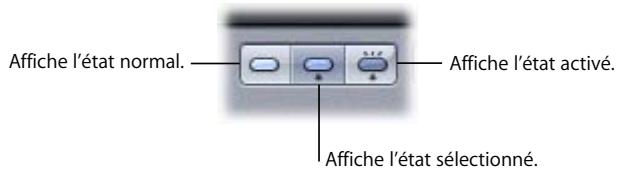
3 Une fois l'état du bouton réglé sur sélectionné ou activé, sélectionnez Préréglage 1, 2 ou 3 dans l'onglet Style de l'inspecteur de bouton pour déterminer la configuration d'association de couleurs à appliquer au bouton.
Remarque : les boutons Préréglage 1, 2 et 3 dans l'onglet Couleurs de l'inspecteur de bouton servent à configurer les préréglages. Ils ne permettent pas d'appliquer les préréglages au bouton actuel.
Pourquoi ne voit-on pas les couleurs de surbrillance sans incrustation ?
Dans les versions antérieures de DVD Studio Pro, vous pouviez voir les surbrillances des états Sélectionné et Activé dans le rectangle de la zone active, même sans incrustation. Pour créer un menu, il suffisait tout simplement d'ajouter des soulignements qui constituaient de courtes mais larges zones actives et qui montraient les surbrillances de ces états.
À présent, DVD Studio Pro 4 comprend une forme appelée SimpleButton que vous pouvez utiliser pour créer ce même type de surbrillance. Si vous appliquez la forme SimpleButton à la zone active du premier bouton que vous ajoutez à un menu, et qu'ensuite vous définissez ce bouton comme étant celui par défaut pour le menu, les boutons suivants posséderont la forme SimpleButton et afficheront les surbrillances des états Sélectionné et Activé.
Pour obtenir des informations sur l'application de formes, consultez la section suivante et pour obtenir des informations sur la définition du style de bouton par défaut d'un menu, consultez la section "Réglage de styles par défaut" à la page 339.
Ajout de formes à un menu
Il existe deux façons d'ajouter une forme à un menu :
- Faites glisser à partir de l'onglet Formes de la palette.
- Créez la zone active d'un bouton, puis sélectionnez la forme dans l'inspecteur de bouton.
Lorsque vous faites glisser une forme à partir de la palette, elle apparaît à sa taille réelle, telle qu'elle a été créée dans le programme graphique. Lorsque vous ajoutez une forme en lui attribuant une zone active, elle s'adapte automatiquement à la zone et peut, de ce fait, apparaître écrasée ou étirée.
Glissement d'une forme à partir de la palette
La palette propose trois groupes de formes et affiche des vignettes pour toutes les formes parmi lesquelles vous devez choisir.
Pour glisser une forme à partir de la palette :
1 Sélectionnez l'onglet Formes dans la palette.

2 Sélectionnez le groupe de formes à afficher :
- Cliquez sur Apple pour afficher les formes intégrées à DVD Studio Pro.
Remarque : la surbrillance ne peut pas être utilisée avec toutes les formes fournies avec DVD Studio Pro. Certaines ne peuvent être utilisées qu'avec les zones de dépôt et n'incluent pas la couche de surbrillance utilisée par les boutons. - Cliquez sur Personnaliser pour afficher les formes qui ont été importées en vue d'être utilisées dans tous les projets.
- Cliquez sur Projet pour afficher les formes importées en vue d'être utilisées dans ce projet uniquement.
3 Parcourez les formes disponibles à l'aide de la barre de défilement, puis sélectionnez celle que vous souhaitez utiliser.
4 Pour ajouter la forme à n'importe quel partie vide du menu, faites-la glisser vers l'éditeur de menu. Si vous laissez le pointeur au-dessus de cette zone pendant une seconde, la Drop Palette apparaît. Vous pouvez alors choisir de créer un bouton ou une zone de dépôt. Pour plus d'informations sur les zones de dépôt, consultez la section "Ajout de zones de dépôt à votre menu" à la page 296.
5 Pour appliquer une forme à un bouton existant, sélectionnez le bouton dans l'éditeur de menu, puis effectuez l'une des opérations suivantes :
• Cliquez sur Appliquer dans la palette.
- Faites glisser la forme vers le bouton.
Lorsque vous faites glisser une forme vers une partie vide du menu, elle se transforme en bouton et s'affiche en taille réelle. Vous pouvez la déplacer et modifier sa taille en la faisant glisser ou en saisissant des valeurs de coordonnées et de taille dans l'onglet Avancé de l'inspecteur de bouton.
Lorsque vous appliquez ou que vous faites glisser la forme vers un bouton existant, la taille de la forme change pour s'adapter à la taille du bouton.
Attribution d'une forme dans l'inspecteur de bouton
Dans l'inspecteur de bouton, vous disposez des mêmes formes que celles qui sont affichées dans la palette.
Pour attribuer une forme dans l'inspecteur de bouton :
1 Dans l'éditeur de menu, sélectionnez le bouton auquel vous souhaitez appliquer la forme.
2 Cliquez sur l'onglet Style de l'inspecteur de bouton.
3 Choisissez un groupe de formes dans le menu local Forme, puis choisissez la forme que vous souhaitez utiliser.
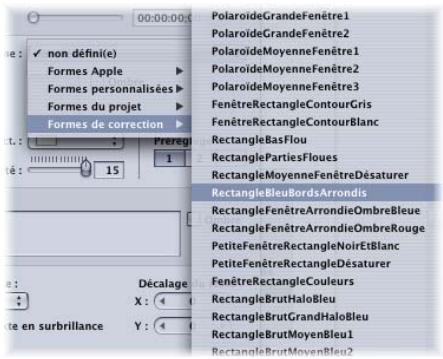
Une vignette de la forme choisie apparaît dans l'inspecteur de bouton et la forme est appliquée au bouton.
La taille de la forme s'adapte automatiquement à la zone active du bouton. Vous pouvez déplacer le bouton et modifier sa taille en le faisant glisser ou en saisissant des valeurs de coordonnées et de taille dans l'onglet Avancé de l'inspecteur de bouton. Pour obtenir des informations sur les différents types de formes disponibles et sur les méthodes pour importer vos propres formes, consultez la section "Gestion des formes" à la page 345.
Copie d'un bouton
Vous pouvez copier un bouton que vous souhaitez utiliser dans le menu où il figure déjà.
Pour copier un bouton :
1 Sélectionnez le bouton à copier dans l'éditeur de menu.
2 Appuyez sur la touche Option et maintenez-la enfoncée tandis que vous faites glisser la copie du bouton vers son nouvel emplacement.
La copie prend automatiquement le nom du bouton d'origine. Un chiffre lui est ajouté pour le différencier du bouton d'origine. La copie est dotée des mêmes priorités que son original, y compris les réglages de sa cible et de sa navigation.
Réglage de la connexion d'un bouton
La fonction principale d'un bouton est de permettre à l'utilisateur de passer d'un emplacement du disque à un autre. Pour que le bouton remplisse sa fonction, vous devez définir un élément de votre projet vers lequel le bouton renvoie.
Il est possible de définir la connexion d'un bouton de plusieurs manières :
- à l'aide du réglage Cible de l'inspecteur de bouton ;
- à l'aide du menu contextuel qui s'affiche lorsque vous cliquez sur le bouton en maintenant la touche Contrôle enfoncée ;
- à l'aide de l'onglet Connexions. Pour plus d'informations, consultez le le chapitre 15, "Établissement des connexions", à la page 571.
Dans certains cas, lorsque vous utilisez les méthodes par glissement pour ajouter des ressources à un menu et que vous sélectionnez des options dans la Drop Palette, la connexion est établie automatiquement. Pour plus d'informations, consultez la section "Glissement de ressources vers l'éditeur de menu" à la page 238.
Vous pouvez visualiser la connexion en cours d'un bouton en plaçant le pointeur au-dessus et en lisant l'infobulle qui s'affiche.
Pour définir la connexion d'un bouton dans l'inspecteur de bouton :
1 Sélectionnez le bouton dont vous souhaitez définir la connexion.
2 Choisissez l'élément auquel vous souhaitez le connecter dans le menu local Cible situé dans la partie supérieure de l'inspecteur de bouton.
![Bouton Name: Play Movie Cible: ✓ Main Movie ✓ Non définie(e) Reprendre Menus Image Pistes et scénarios ▶ Main Movie ▶ ✓ [Piste] Diaporamas ▶ Rider Biographies ▶ Our Story Pilotes 00:00:00:00 Forme: Non définie(e)](/content/2019/11/118018/images/fb91b745a6bc190c02e7b06e3d41e726fe7d737a1bd5b537984a3a5c013edca6.jpg)
Pour définir la connexion d'un bouton à l'aide du menu contextuel :
1 Cliquez sur le bouton à connecter en maintenant la touche Contrôle enfoncée.
2 Choisissez Cible, puis sélectionnez l'élément auquel vous souhaitez connecter le bouton dans le menu contextuel.
![Menu Visualiseur Connexione Afficher Main Menu English Régages Play Movie Cable Non défémie) Reprendre Menus Pistes et scénarios > Diaparamas Pilotes Main Movie Rider Biographies > Menu Intro Track > Transition Track > [PIste] Our Story Technology Customization Performance Music Video Créer un style de bouton... Créer un modèle... Créer un style de présentation... Faire passer à l'arrière-plan Reculer d'un plan Avancier d'un plan Mettre au premier plan Aligner les objets Répartir les objets Convertir le bouton en zone de dépôt Déférir comme style de bouton par défaut Simuler SANTA CRUZ BICYCLES Page Zone 1](/content/2019/11/118018/images/5f13da373a459856f0bd5d97bcfdba216779a42966e0b97285c0f281a73b683b.jpg)
Une coche apparaît en regard de la cible sélectionnée.
Certains éléments auxquels un pré-script peut avoir été attribué (menus, pistes, scénarios et diaporamas) sont répertoriés entre crochets. Si c'est le cas de l'élément désigné pour cible d'un bouton, le pré-script s'exécutera avant que l'élément n'apparaisse à l'écran. Si vous désignez n'importe quel autre élément de la liste comme cible, le pré-script ne s'exécutera pas. Pour plus d'informations, consultez la section "Pré-scripts" à la page 511.
À propos de la fonction Reprendre
Si vous accédez à un menu pendant la lecture d'une piste, par exemple, en appuyant sur le bouton Menu du contrôle à distance, le lecteur de DVD enregistre la piste que vous étiez en train de regarder et l'emplacement auquel vous étiez arrivé.
Peu d'utilisateurs semblent savoir qu'à partir d'un menu, il est possible d'appuyer sur le bouton Menu d'un lecteur de DVD pour reprendre la lecture de la piste là où on l'avait laissée.
Pour permettre à l'utilisateur de reprendre plus facilement la lecture de la piste, vous pouvez créer un bouton Reprendre sur le menu.
Réglage des propriétés de bouton
Lorsque vous sélectionnez ou créez un bouton, l'inspecteur de bouton s'affiche.
Remarque : il existe un inspecteur de bouton différent pour traiter les boutons des menus en couches. Pour plus d'informations, consultez la section "Réglages des propriétés des boutons de menu en couches" à la page 363.
L'inspecteur de bouton se compose de quatre onglets : Style, Avancé, Couleurs et Transition.
Réglages dans la partie supérieure de l'inspecteur de bouton
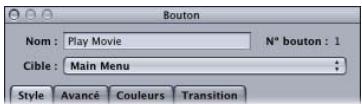
La partie supérieure de l'inspecteur de bouton comporte trois réglages.
- Nom : par défaut, les boutons ajoutés manuellement sont nommés "Bouton _", où "_" est le numéro du bouton dans ce menu. Pour éviter de confondre les boutons lorsque vous consultez une liste des boutons du menu, il est utile de les renommer par fonction.
Remarque : les boutons créés à l'aide de la Drop Palette, avec laquelle vous pouvez également créer d'autres éléments du projet, portent le nom des nouveaux éléments du projet. Si la Drop Palette crée une nouvelle piste par exemple, le bouton et la piste prennent le nom de la ressource vidéo.
- N° bouton : en regard du nom du bouton se trouve son numéro. Ce dernier est attribué en fonction de l'ordre dans lequel les boutons sont ajoutés au menu. Pour obtenir des informations sur la modification de ce numéro et les raisons pour lesquelles cela peut s'avérer essentiel, consultez la section "À propos des numéros de bouton" à la page 287.
- Cible : ce menu local vous permet de définir une action du bouton lorsqu'il est activé. (Vous pouvez également cliquer sur le bouton en maintenant la touche Contrôle enfoncée ou recourir à l'onglet Connexions). Vous devez souvent définir la connexion ultérieurement car l'élément auquel vous souhaitez renvoyer n'a pas encore été ajouté au projet. Le menu local contient tous les éléments auxquels vous avez la possibilité d'accéder directement.
Onglet Style dans l'inspecteur de bouton
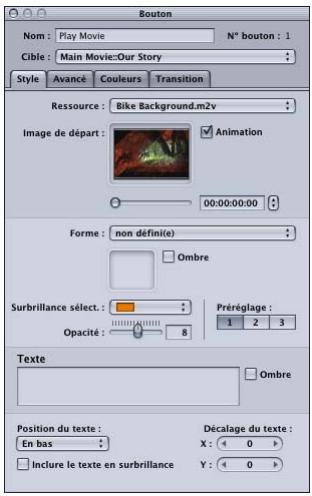
- Ressource : utilisez ce menu local pour attribuer une ressource à la vignette de la forme si le bouton en possède une ou, dans le cas contraire, à sa zone active. Vous pouvez choisir parmi toutes les ressources applicables existantes.
- Image de début : lorsque la ressource attribuée au bouton est un plan vidéo, la vidéo s'affiche dans cette zone. Utilisez la réglette ou une entrée de timecode pour choisir le point de départ de la lecture animée (si l'animation est activée) ou pour choisir l'image qui s'affichera dans la vignette du bouton au cas où l'animation n'est pas activée.
- Animation : cochez cette case pour activer l'animation dans le bouton lorsque la ressource du bouton est un plan vidéo. Pour obtenir des informations sur la lecture en boucle avec des boutons animés, consultez la section "Configuration des réglages du menu d'animation" à la page 306.
- Forme : utilisez ce menu local pour choisir une forme à attribuer au bouton sélectionné. Une vignette de la forme sélectionnée apparaît en regard du menu local. Ce dernier répertorie les formes existantes suivant leur nom, en distinguant les formes Apple (fournies avec DVD Studio Pro), les formes personnalisées (formes supportées disponibles pour tous les projets), les formes du projet (formes ajoutées, disponibles uniquement pour ce projet) et les formes de correction. Utilisez l'onglet Formes de la palette pour gérer les formes ou comme autre moyen de sélectionner une forme.
- Ombre : cochez cette case pour appliquer le réglage des ombres portées du menu à cette forme.
- Surbrillance sélect. : choisissez la couleur de surbrillance pour l'état sélectionné du bouton parmi les 16 couleurs de la palette.
Remarque : cette opération n'a aucune incidence sur les états normal et activé du bouton. Utilisez les réglages de l'onglet Couleurs pour choisir ces surbrillances.
- Préréglage : choisissez le préréglage d'association de couleurs (1, 2, ou 3) à utiliser pour ce bouton.
- Opacité : utilisez la réglette ou saisissez une valeur numérique pour définir la transparence de la surbrillance sélectionnée entre 0 (entièrement transparent) et 15 (entièrement opaque).
Remarque : les réglages Surbrillance Sélect. et Opacité ont une incidence sur les réglages d'association de couleurs noires du préréglage sélectionné. Ces réglages ont également une incidence sur tous les boutons de ce menu, y compris les boutons à incrustations, qui utilisent le même préréglage d'association de couleurs.
- Texte : vous pouvez saisir du texte directement sur le bouton dans l'éditeur de menu ou le saisir dans la zone de texte, puis appuyer sur la touche Retour, afin de l'appliquer au bouton. Pour retourner à la ligne, appuyez simultanément sur les touches Option et Retour. Pour plus d'informations, consultez la section "Ajout de texte à un bouton" à la page 289.
- Ombre : cochez cette case pour appliquer le réglage des ombres portées du menu au texte du bouton.
- Position du texte : permet de choisir l'endroit où vous souhaitez placer le texte que vous ajoutez à un bouton. Vous pouvez choisir entre En bas, En haut, À droite, À gauche et Au centre. Utilisez le réglage Au centre lorsque vous créez un bouton qui ne contiendra que du texte.
- Décalage X et Y : permet d'ajuster la position du texte. Pour le décalage horizontal (X), les nombres positifs déplacent le texte vers la droite, tandis que les nombres négatifs le déplacent vers la gauche. Pour le décalage vertical (Y), les nombres positifs déplacent le texte vers le bas et les nombres négatifs le déplacent vers le haut.
- Inclure texte en surbrillance : cochez cette case pour que le texte du bouton s'affiche en surbrillance chaque fois que le bouton est sélectionné ou activé.
Onglet Avancé dans l'inspecteur de bouton
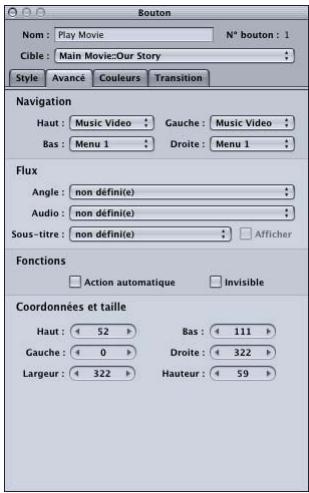
- Navigation : les menus locaux de cette zone permettent de définir les actions qui se déclenchent lorsque l'utilisateur utilise les touches fléchées du contrôle à distance du lecteur de DVD en vue de naviguer dans le titre. Ce mode de lecture étant le plus courant, il est important de consacrer du temps à la configuration de la navigation, de manière à la rendre logique, évidente. Pour obtenir des informations, consultez la section “Configuration de la navigation entre les boutons” à la page 291.
- Flux Angle/Audio/Sous-titre : utilisez ces trois menus locaux pour connecter un bouton à des flux d'angle, d'audio et de sous-titre spécifiques, afin qu'ils soient lus. Pour le flux de sous-titre, vous pouvez également choisir si les sous-titres doivent apparaître ou non.
- Action automatique : si vous activez l'option Action automatique pour un bouton, celui-ci est automatiquement activé, sans que l'utilisateur ait besoin d'appuyer sur la touche Entrée. Cette option est utile dans les menus, tels que les menus de sélection de scènes, dans lesquels vous utilisez les boutons Suivant et Précédent ; vous pouvez supposer que si l'utilisateur navigue jusqu'au bouton Suivant ou Précédent, il souhaite l'activer.
Remarque : avec les boutons à incrustations, seule l'association de couleurs activée apparaît lorsque le pointeur passe sur le bouton, ignorant l'association de couleurs sélectionnée, si vous sélectionnez cette option.
- Invisible : s'applique aux boutons à incrustations. Vous permet de disposer d'un bouton qui n'affiche pas les surbrillances en mode normal, sélectionné ou activé. Cette option s'avère utile lorsque vous souhaitez avoir un menu textuel et que les boutons soient invisibles. Le texte peut inviter l'utilisateur à appuyer sur le bouton Entrée pour passer directement au menu suivant ou commencer la lecture (ou passer à l'élément vers lequel le bouton renvoie).
- Coordonnées et taille : cette zone vous permet de définir l'emplacement de chaque bord, la hauteur et la largeur de la zone active du bouton. Les coordonnées du coin supérieur gauche du menu sont pixel 0, ligne 0. Vous pouvez saisir des valeurs pour chaque bord, afin de définir précisément la position et la taille de la zone active du bouton (vous pouvez également glisser la zone active et chacun de ses bords à l'aide du pointeur).
Onglet Couleurs dans l'inspecteur de bouton
Cet onglet Couleurs fonctionne exactement comme celui de l'inspecteur de menu.
Pour obtenir des informations sur cet onglet, consultez les sections "Onglet Couleurs de l'inspecteur de menu avec l'option Simples cochée" à la page 270 et "Onglet Couleurs de l'inspecteur de menu avec l'option Avancées cochée" à la page 271.
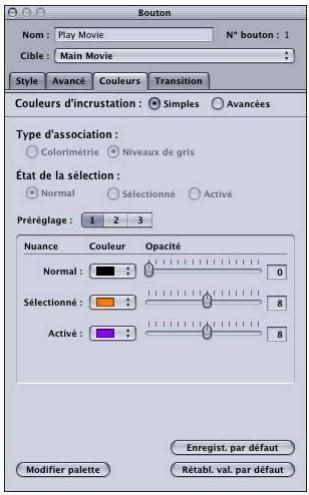
Onglet Transition dans l'inspecteur de bouton
L'onglet Transition sert à configurer une transition de bouton pour ce menu. Pour plus d'informations sur cet onglet, consultez la section "Onglet Transition dans les inspecteurs de menu et de bouton" à la page 382.

À propos des numéros de bouton
Chaque fois que vous ajoutez un bouton à un menu, un nom (que vous pouvez modifier) et un numéro (que vous ne pouvez pas changer directement) lui sont attribués. Ce numéro est donné en fonction de l'ordre selon lequel vous l'avez ajouté au menu.
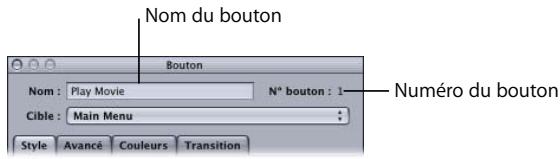
Le premier bouton que vous ajoutez manuellement à un menu est nommé "Bouton 1", le second "Bouton 2", et ainsi de suite. L'ordre dans lequel vous créez les boutons est primordial pour trois raisons :
- Le bouton numéro 1 est le bouton par défaut sélectionné lorsque le menu est lu, si aucun autre bouton n'a été désigné comme bouton par défaut.
- L'ordre détermine la priorité des boutons s'ils se chevauchent. Les boutons dont le numéro est plus élevé ont une priorité supérieure et peuvent empiéter sur les boutons dont le numéro est inférieur.
- Ceci a une incidence sur la création des menus d'index de chapitre (consultez la section "Boutons généraux" à la page 338).
Vous ne pouvez pas modifier ce numéro dans l'inspecteur de bouton, mais vous pouvez le modifier à l'aide du menu contextuel qui s'affiche lorsque vous cliquez sur un bouton en maintenant la touche Contrôle enfoncée.
Modification du rang du bouton
Lorsque vous cliquez sur un bouton en maintenant la touche Contrôle enfoncée, le menu contextuel qui s'affiche vous permet de modifier l'ordre des boutons, ainsi que leurs propriétés.
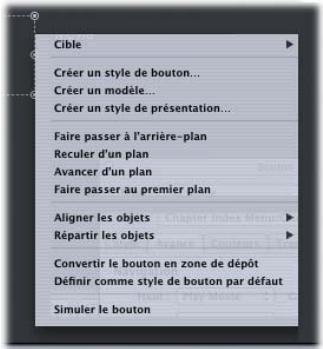
Quatre autres boutons situés le long du bord inférieur de l'éditeur de menu (les contrôles Trier) vous permettent de modifier l'ordre des boutons.
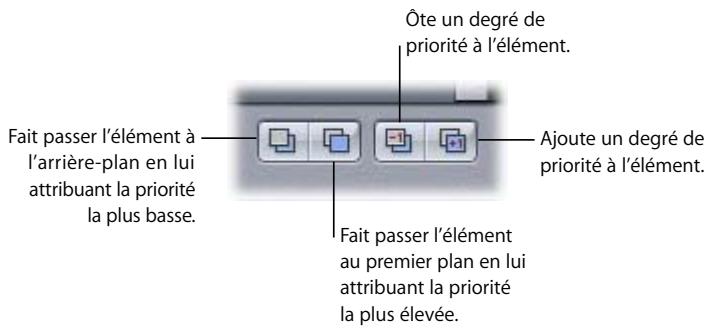
- Faire passer à l'arrière-plan : transforme le bouton sélectionné en bouton 1 en lui attribuant ainsi la priorité la plus basse. Le bouton 1 existant devient le bouton 2, et ainsi de suite. Cependant, les noms des boutons ne sont pas modifiés. Vous pouvez également appuyer simultanément sur les touches Maj, Commande et B pour effectuer cette opération.
- Reculer d'un plan : intervertit le numéro du bouton sélectionné avec celui situé immédiatement derrière lui, lui attribuant ainsi une priorité inférieure à ce dernier. S'il s'agit par exemple du bouton 12, celui-ci devient le bouton 11, tandis que le bouton 11 devient le bouton 12. Vous pouvez également appuyer simultanément sur les touches Commande et [ pour effectuer cette opération.
- Avancer d'un plan : intervertit le numéro du bouton sélectionné avec celui situé immédiatement avant lui, lui attribuant ainsi une priorité supérieure à ce dernier. S'il s'agit par exemple du bouton 12, celui-ci devient le bouton 13, tandis que le bouton 13 devient le bouton 12. Vous pouvez également appuyer simultanément sur les touches Commande et ] pour effectuer cette opération.
- Mettre au premier plan : attribue la priorité la plus élevée au bouton sélectionné dans le menu. Tous les boutons qui étaient situés au-dessus de celui-ci descendent d'un rang. Vous pouvez également appuyer simultanément sur les touches Maj, Commande et F pour effectuer cette opération.
La priorité n'a en général aucune importance si aucun de vos boutons ne se chevauchent et si vous n'envisagez pas d'utiliser cette présentation comme style pour créer vos menus d'index de chapitre. Il est toutefois déconseillé d'inclure des chevauchements dans votre projet. Pour plus d'informations, consultez la section "À propos des chevauchements entre les boutons" à la page 295.
Remarque : les zones de dépôt, les objets texte ainsi que les boutons figurent dans la même liste de priorités. Une zone de dépôt peut être dotée d'une priorité supérieure à celle d'un bouton et, par conséquent, empiéter sur celui-ci.
Ajout de texte à un bouton
Vous pouvez ajouter du texte à tous les boutons d'un menu standard. Vous avez également la possibilité d'ajouter des boutons contenant uniquement du texte en créant la zone active d'un bouton et en lui ajoutant du texte.
La police et la couleur par défaut du texte sont définies dans la sous-fenêtre Texte des préférences de DVD Studio Pro.
Pour ajouter du texte à un bouton :
1 Assurez-vous que l'onglet Style de l'inspecteur de bouton est affiché.
2 Pour ajouter du texte, effectuez l'une des opérations suivantes :
- Sélectionnez le bouton dans l'éditeur de menu, puis appuyez sur la touche Retour. Un point d'insertion apparaît en bas du bouton. Saisissez votre texte à cet emplacement. Appuyez sur la touche Retour pour ajouter une ligne ou appuyez sur la touche Entrée pour quitter le mode de saisie de texte.
- Sélectionnez le bouton dans l'éditeur de menu, puis saisissez le texte dans la zone de saisie Texte de l'inspecteur de bouton. Pour ajouter une ligne, appuyez sur la touche Retour ou Entrée.
- Sélectionnez le bouton dans l'éditeur de menu, puis cliquez juste en dessous de sa zone active. Un point d'insertion apparaît. Saisissez votre texte. Appuyez sur la touche Retour pour ajouter une ligne ou appuyez sur la touche Entrée pour quitter le mode de saisie de texte.
Remarque : les réglages par défaut de la section Formatage du texte de l'inspecteur de bouton, située dans la partie inférieure de l'onglet Style placent le texte en bas du bouton. Vous pouvez modifier ces réglages avant de saisir le texte. Dans ce cas, le texte apparaît directement à la nouvelle position.
3 Cochez la case Ombre (en regard de la zone de saisie du texte) pour appliquer les réglages d'ombre portée du menu au texte.
4 Choisissez la position du texte (En bas, En haut, À droite, À gauche ou Au centre) dans le menu local Position. Vous pouvez utiliser les champs de décalage des X et de décalage des Y pour affiner la position.
5 Cochez la case Inclure texte en surbrillance si vous souhaitez que le texte et le bouton à l'état sélectionné ou activé apparaissent en surbrillance.
Pour modifier le texte, vous pouvez cliquer dessus ou glisser le pointeur sur la partie du texte que vous souhaitez remplacer, puis saisir le nouveau texte.
La zone active du bouton s'étend pour inclure le texte, si vous choisissez d'inclure le texte dans la surbrillance. Assurez-vous que la zone active du bouton ne rencontre pas d'autres boutons du menu.
Réglage de la police et de la couleur du texte du bouton
Le texte d'un bouton peut apparaître dans différentes couleurs et polices.
Pour modifier la police et la couleur du texte :
1 Sélectionnez le texte à modifier.
2 Pour ouvrir le Panneau des polices, effectuez l'une des opérations suivantes :
- Choisissez Police dans le menu Format, puis sélectionnez Afficher les polices.
- Cliquez sur Polices dans la barre d'outils.
- Appuyez simultanément sur les touches Commande et T.
3 Choisissez la police et la taille souhaitées.
4 Pour ouvrir la fenêtre Couleurs, effectuez l'une des opérations suivantes :
- Choisissez Police dans le menu Format, puis Afficher les couleurs.
- Cliquez sur Couleurs dans la barre d'outils.
- Appuyez simultanément sur les touches Maj, Commande et C.
5 Choisissez la couleur souhaitée.
Vous pouvez également ajouter au texte les attributs gras, italique et souligné.
Remarque : les attributs gras et italique sont disponibles uniquement si la police utilisée le permet.
Pour appliquer les attributs gras, italique et souligné :
1 Sélectionnez le texte à modifier.
2 Pour ajouter l'attribut gras, effectuez l'une des opérations suivantes :
- Choisissez Police dans le menu Format, puis Gras.
- Appuyez simultanément sur les touches Commande et B.
3 Pour ajouter l'attribut italique, effectuez l'une des opérations suivantes :
- Choisissez Police dans le menu Format, puis Italique.
- Appuyez simultanément sur les touches Commande et I.
4 Pour ajouter l'attribut souligné, effectuez l'une des opérations suivantes :
- Choisissez Police dans le menu Format, puis Souligner.
- Appuyez simultanément sur les touches Commande et U.
Si vous sélectionnez différentes parties du texte du bouton, vous pouvez mélanger différentes polices et couleurs, ainsi que différents attributs sur un même bouton.
Création de boutons contenant uniquement du texte
Vous pouvez créer des boutons contenant uniquement du texte et dont le seul graphique sera du texte. Cela s'avère particulièrement utile si vous souhaitez créer un bouton simple contenant le texte "Lecture du film" par exemple. En centrant le texte dans le bouton et en configurant le bouton pour que les surbrillances des états Sélectionné et Activé s'appliquent au texte, vous pouvez créer un bouton qui fonctionne correctement dans un titre DVD.
Pour créer un bouton contenant uniquement du texte :
1 Créez la zone active d'un bouton par glissement dans l'éditeur de menu.
2 Ajoutez du texte au bouton en utilisant l'inspecteur de bouton ou en le saisissant directement dans l'éditeur de menu.
3 Réglez la police et la couleur du texte.
4 Dans l'onglet Style de l'inspecteur de bouton, choisissez Au centre pour la position et cochez la case Inclure texte en surbrillance.
5 Ajustez la taille de la zone active du bouton afin de l'adapter au texte.
Vous pouvez à présent définir les surbrillances pour les états Sélectionné et Activé du bouton comme vous le feriez pour n'importe quel graphique d'incrustation simple.
Remarque : en cas d'ouverture d'un projet DVD Studio Pro nécessitant une police qui est manquante sur l'ordinateur utilisé pour ouvrir le projet (parce que la police a été supprimée ou que le projet a été créé sur un autre ordinateur), tous les éléments utilisant cette police manquante se voient substituer une autre police sans avertissement préalable.
Configuration de la navigation entre les boutons
Dans la mesure où la plupart des utilisateurs utilisent les touches fléchées du contrôle à distance d'un lecteur de DVD pour naviguer entre les boutons d'un menu, il est essentiel que la navigation reste facile et logique.
DVD Studio Pro propose trois méthodes pour régler la navigation entre les boutons :
- Par glissement : dans l'éditeur de menu, tout en maintenant les touches Option et Commande enfoncées, vous pouvez glisser la poignée de redimensionnement sur chaque bord de bouton vers le bouton auquel il doit permettre d'accéder.
- Manuellement : vous pouvez définir la navigation de chaque bouton manuellement à l'aide de la section Navigation de l'onglet Avancé dans l'inspecteur de bouton.
- Par attribution automatique : vous pouvez utiliser la fonction d'attribution automatique de l'éditeur de menu. Elle permet de définir la navigation entre tous les boutons du menu à la fois.
- Par attribution automatique continue : vous pouvez utiliser la fonction d'attribution automatique continue de l'éditeur de menu. Elle définit la navigation de tous les boutons à chaque fois que vous ajoutez un nouveau bouton ou que vous modifiez la position d'un bouton existant. Cette fonction est activée lorsque vous ouvrez DVD Studio Pro pour la première fois. Pour plus d'informations, consultez la section "Réglage de la navigation entre les boutons avec la fonction d'attribution automatique continue" à la page 294.
En général, si vous définissez la navigation entre les boutons manuellement ou que vous modifiez la navigation automatique entre les boutons, il est préférable d'attendre que tous les boutons aient été ajoutés au menu, afin de vous assurez que toutes les possibilités ont été prises en compte. Il peut également être utile d'attribuer un nom à chaque bouton avant de définir la navigation pour pouvoir facilement les distinguer.
Réglage manuel de la navigation entre les boutons par glissement dans l'éditeur de menu
Vous pouvez régler la navigation entre les boutons dans l'éditeur de menu en faisant glisser le bord d'un bouton vers le bouton auquel il doit renvoyer. Chaque bord de bouton correspond à un bouton fléché d'un contrôle à distance. Par exemple, le fait de glisser le bord droit d'un bouton détermine l'action déclenchée lorsque vous appuyez sur le bouton fléché vers la droite.
Pour définir la navigation entre les boutons en faisant glisser les bords de bouton :
1 Sélectionnez le bouton dont vous souhaitez définir la navigation.
Il apparaît alors entouré du rectangle de zone active.
2 Maintenez les touches Option et Commande enfoncées, puis cliquez sur la poignée de redimensionnement du bord que vous souhaitez définir. Par exemple, cliquez sur le bord droit pour définir le saut déclenché par la flèche vers la droite pour ce bouton.
3 Faites glisser à partir de la poignée de redimensionnement vers le bouton auquel vous souhaitez renvoyer. Une ligne apparaît pour indiquer de quel bord vous êtes parti.
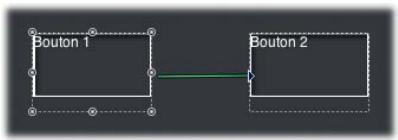
flowchart
graph LR
    A["Bouton 1"] --> B["Bouton 2"]
    style A fill:#fff,stroke:#000
    style B fill:#fff,stroke:#000
4 Au cours du glissement, la ligne change de couleur et passe du blanc au vert dès que vous avez atteint la zone active d'un bouton. Lorsque la ligne est verte, relâchez le bouton de la souris pour établir la connexion.
Une fois que la connexion est établie, la ligne disparaît.
L'inconvénient majeur de cette méthode vient du fait que vous pouvez facilement omettre de régler les quatre bords de tous les boutons. Le cas échéant, vous obtenez une navigation très particulière. Pour éviter cela, veillez à vérifier minutieusement vos connexions.
Réglage manuel de la navigation entre les boutons avec l'inspecteur de bouton
Vous pouvez régler manuellement la navigation de chaque bouton à l'aide de l'inspecteur de bouton. Il vous est également possible de modifier la navigation d'un bouton définie par la fonction d'attribution automatique.
Pour régler manuellement la navigation entre les boutons :
1 Sélectionnez un bouton.
2 Cliquez sur l'onglet Avancé de l'inspecteur de bouton.
3 Dans la zone Navigation, cliquez sur le menu local de chaque direction (gauche, droite, haut et bas) et choisissez le bouton auquel il doit permettre d'accéder pour chacune d'entre elles. Laissez le réglage sur "non défini(e)" si vous souhaitez qu'aucune action ne soit déclenchée lorsque l'utilisateur appuie sur un bouton fléché donné.
Les réglages de chaque bouton sont entièrement indépendants. Ceux que vous effectuez pour un bouton n'ont aucune incidence sur les autres boutons du menu.
Réglage de la navigation entre les boutons avec la fonction d'attribution automatique
La fonction d'attribution automatique facilite la configuration de la navigation entre les boutons d'un menu. Vous pouvez également l'utiliser comme point de départ pour configurer votre navigation et procéder ensuite librement à des ajustements.
Pour utiliser la fonction d'attribution automatique en vue de définir la navigation entre les boutons :
1 Configurez votre menu à votre guise en positionnant ses boutons à leur emplacement final.
2 Effectuez l'une des opérations suivantes :
- Choisissez Attribution automatique des boutons maintenant dans le menu local Réglages de l'éditeur de menu.
- Appuyez simultanément sur les touches Maj, Commande et D.
Il est essentiel de comprendre que l'attribution automatique fonctionne avec les boutons tels qu'ils existent dans le menu. Si vous déplacez, supprimez ou ajoutez des boutons au menu, vous devez à nouveau utiliser l'attribution automatique pour mettre à jour la navigation.
Remarque : l'utilisation de l'attribution automatique remplace tous les réglages de navigation existants. Si vous envisagez de modifier manuellement les réglages créés par l'attribution automatique, assurez-vous que tous les boutons sont en place avant de l'utiliser. De cette manière, vous réduisez le risque de devoir à nouveau recourir à l'attribution automatique et d'annuler les éventuelles modifications précédentes.
Fonctionnement de l'attribution automatique
La fonction d'attribution automatique a pour fonction de configurer la navigation de manière logique. Par exemple, le fait d'appuyer sur un bouton fléché vers la droite du contrôle à distance permet de sélectionner le bouton à droite (le cas échéant). Cependant, si un menu est doté d'une présentation de bouton particulière, vous pouvez obtenir des résultats étonnants.
Les règles suivies par la fonction d'attribution automatique lors de la configuration de la navigation sont les suivantes :
- Un réglage de navigation est attribué à chaque bouton. Cela présente l'avantage d'éviter les boutons "orphelins". En effet, il peut vous arriver d'omettre un bouton par inadvertance lorsque vous attribuez les réglages manuellement.
- La navigation entre tous les boutons forme une boucle. Lorsque vous atteignez le bord d'un menu et que vous appuyez une nouvelle fois sur le même bouton fléché du contrôle à distance, vous accédez aux boutons du menu dans la rangée suivante du bord opposé. Par conséquent, si vous continuez à appuyer sur une des flèches, vous finirez par atteindre tous les boutons du menu.
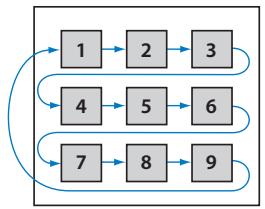
flowchart
graph TD
    A["1"] --> B["2"]
    B --> C["3"]
    D["4"] --> E["5"]
    E --> F["6"]
    G["7"] --> H["8"]
    H --> I["9"]
    A --> G
    B --> H
    C --> I
    D --> H
    E --> I
    F --> H
    G --> I
Réglage de la navigation entre les boutons avec la fonction d'attribution automatique continue
L'éditeur de menu comprend une fonction d'attribution automatique continue qui met à jour la navigation entre tous les boutons du menu chaque fois que vous ajoutez ou que vous déplacez un bouton. Vous n'avez pas la possibilité de définir la navigation entre les boutons manuellement tant que la fonction d'attribution automatique continue est active.
Pour activer l'attribution automatique continue :
- Choisissez Attribution automatique continue des boutons dans le menu local Réglages de l'éditeur de menu.
La fonction d'attribution automatique continue reste activée jusqu'à ce que vous la désactiviez en la choisissant à nouveau.
Contrairement à la fonction d'attribution automatique, la fonction d'attribution automatique continue peut être activée avant que les boutons n'occupent leur position finale. Vous pouvez même l'activer avant d'avoir ajouté un bouton au menu.
Mode de lecture de la droite vers la gauche
Les fonctions d'attribution automatique et d'attribution automatique continue sont dotées de l'option Lecture de droite à gauche, conçue pour les utilisateurs qui lisent les titres de la droite vers la gauche (par exemple, en farsi ou en hébreu). Pour utiliser l'option De droite à gauche, choisissez le réglage approprié dans la sous-fenêtre Menus des préférences de DVD Studio Pro.
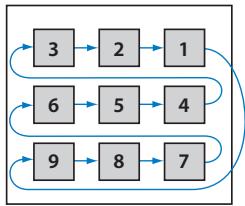
flowchart
graph TD
    A["3"] --> B["2"]
    B --> C["1"]
    D["6"] --> E["5"]
    E --> F["4"]
    G["9"] --> H["8"]
    H --> I["7"]
    I --> D
    D --> G
    G --> H
    H --> I
L'illustration ci-dessus montre le chemin d'un menu destiné à des utilisateurs habitués à la lecture de droite à gauche. Vous noterez que la différence se situe au niveau de l'action déclenchée lorsque vous atteignez le bord d'un menu. Lorsque vous n'êtes pas sur un bord, le fonctionnement des boutons fléchés est identique dans les deux modes de lecture.
À propos des chevauchements entre les boutons
En général, mieux vaut éviter les chevauchements entre les boutons. Certains lecteurs de DVD peuvent se comporter de façon imprévisible au moment de traiter des menus dont les boutons se chevauchent. Le problème peut s'aggraver si vous lisez le titre sur un ordinateur et que vous utilisez un pointeur pour sélectionner un bouton.
Cependant, il arrive parfois que les zones actives se chevauchent, sans que ce soit le cas pour les graphiques de bouton.
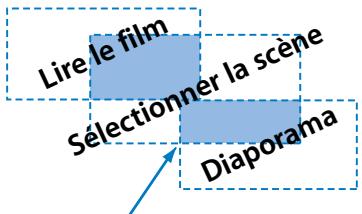
Chevauchement de zones actives
Dans ce cas, si l'utilisateur visualise le titre sur un ordinateur, il se peut qu'il n'obtienne pas les résultats escomptés s'il clique sur une zone de chevauchement.
L'utilisation de boutons à incrustations pose également des problèmes. Dans la mesure où les zones actives contrôlent la zone d'incrustation qui s'affiche en surbrillance lorsque le bouton est sélectionné ou activé, il se peut que des parties de boutons voisins s'affichent en surbrillance à des moments inadéquats. Vous pouvez contourner le problème en utilisant des préréglages d'associations de couleurs différents de ceux des boutons voisins. Pour plus d'informations, consultez la section "Préréglages d'association de couleurs" à la page 257.
Ajout de zones de dépôt, d'objets texte et de son dans un menu
En plus des boutons, vous pouvez ajouter plusieurs autres fonctions à vos menus standard.
- Les zones de dépôt permettent d'ajouter facilement des graphiques, statiques ou animés, dans l'arrière-plan du menu.
- Les objets texte permettent d'ajouter du texte à l'arrière-plan, comme par exemple des titres et d'autres informations utiles à l'utilisateur.
- Vous pouvez rendre votre menu plus intéressant ou l'accompagner d'instructions d'utilisation en y ajoutant du son.
Ajout de zones de dépôt à votre menu
Les zones de dépôts ressemblent aux boutons, dans la mesure où vous pouvez leur attribuer une ressource, les déplacer et modifier leur taille. Cependant, contrairement aux boutons, elles ne possèdent pas de cible de saut et ne sont pas comptabilisées comme des boutons dans le menu.
Les zones de dépôt vous permettent d'ajouter à un menu des graphiques que vous auriez autrement dû ajouter à l'arrière-plan en utilisant une application de montage vidéo externe.
Pour créer une zone de dépôt par glissement d'une ressource :
1 Faites glisser une image, un plan vidéo ou une forme vers une partie vide de l'éditeur de menu et ce, à partir de l'onglet Ressources, de la palette ou d'une fenêtre du Finder.
2 Choisissez Créer une zone de dépôt dans la Drop Palette.
S'affiche alors un rectangle de 120 pixels de hauteur sur 180 pixels de largeur à l'intérieur duquel se trouve l'image, le plan vidéo ou la forme. À l'instar de la zone active d'un bouton, vous pouvez modifier la position et la taille de la zone de dépôt. Pour plus d'informations, consultez la section "Manipulation des ressources dans les boutons et les zones de dépôt" à la page 300.
Pour créer une zone de dépôt en dessinant un rectangle :
- Maintenez la touche Option enfoncée tandis que vous opérez un glissement pour créer un rectangle dans l'éditeur de menu, à l'instar de la zone active d'un bouton.
Vous pouvez utiliser l'inspecteur de zone de dépôt ou opérer un glissement pour attribuer une forme et une ressource à la zone de dépôt.
Pour convertir un bouton en zone de dépôt, effectuez l'une des opérations suivantes :
- Choisissez Convertir le bouton en zone de dépôt dans le menu Projet.
- Cliquez sur le bouton tout en maintenant la touche Contrôle enfoncée, puis choisissez Convertir le bouton en zone de dépôt dans le menu contextuel.
Le nom attribué à la zone de dépôt est "Zone de dépôt n", où "n" est le numéro suivant disponible.
Pour convertir une zone de dépôt en bouton, effectuez l'une des opérations suivantes :
- Choisissez Convertir la zone de dépôt en bouton dans le menu Projet.
- Cliquez sur le bouton tout en maintenant la touche Contrôle enfoncée, puis choisissez Convertir la zone de dépôt en bouton dans le menu contextuel.
Le nom attribué au bouton est "Bouton n", où "n" est le numéro suivant disponible.
Une fois que vous avez créé une zone de dépôt, vous pouvez y glisser une ressource ou en sélectionner une dans l'inspecteur de zone de dépôt. Pour plus d'informations, consultez la section "Manipulation des ressources dans les boutons et les zones de dépôt" à la page 300.
Réglage des propriétés des zones de dépôt
L'inspecteur de zone de dépôt apparaît lorsque vous avez créé une zone de dépôt.
Il contient les réglages de base permettant de configurer la zone de dépôt.
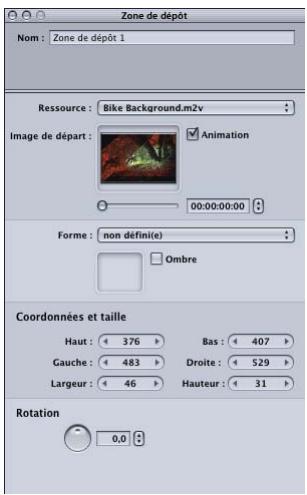
- Nom : saisissez un nom pour la zone de dépôt.
- Ressource : utilisez ce menu local pour attribuer une ressource à la zone de dépôt. Vous pouvez choisir parmi toutes les ressources applicables existantes.
- Image de début : lorsque la ressource attribuée à la zone de dépôt est un plan vidéo, la vidéo s'affiche dans cette zone. Utilisez la réglette ou une entrée de timecode pour choisir le point de départ de la lecture animée (si l'animation est activée) ou pour choisir l'image qui s'affichera dans la zone de dépôt au cas où l'animation n'est pas activée.
- Animation : cochez cette case pour activer l'animation dans la zone de dépôt lorsque la ressource de la zone de dépôt est un plan vidéo. Pour obtenir des informations sur la lecture d'une vidéo en boucle dans les zones de dépôt, consultez la section "Configuration des réglages du menu d'animation" à la page 306.
- Forme : utilisez ce menu local pour choisir une forme à attribuer à la zone de dépôt sélectionnée. Une vignette de la forme sélectionnée apparaît en regard du menu local. Ce dernier répertorie les formes existantes suivant leur nom, en distinguant les formes Apple (fournies avec DVD Studio Pro), les formes personnalisées (formes supportées disponibles pour tous les projets), les formes du projet (formes ajoutées, disponibles uniquement pour ce projet) et les formes de correction. Utilisez l'onglet Formes de la palette pour gérer les formes ou comme autre moyen de sélectionner une forme.
-
Ombre : cochez cette case pour appliquer le réglage des ombres portées du menu à cette zone de dépôt.
-
Coordonnées & taille : cette zone permet de définir l'emplacement de chaque bord de la zone de dépôt, ainsi que la hauteur et la largeur de la zone. Les coordonnées du coin supérieur gauche du menu sont pixel 0, ligne 0. Vous pouvez saisir des valeurs pour chaque bord, afin de définir précisément la position et la taille de la zone de dépôt (vous pouvez également glisser la zone de dépôt et chacun de ses bords à l'aide du pointeur).
- Rotation : permet de faire tourner la commande rotative ou de saisir une valeur pour appliquer une rotation à la zone de dépôt. Les valeurs peuvent varier de 0,0 à 359,9 (0,0 étant la valeur normale).
À propos de l'utilisation des zones de dépôts
Toutes les zones de dépôt que vous ajoutez à votre menu deviennent partie intégrante de l'arrière-plan du menu lorsque le projet est créé.
Chevauchement des zones de dépôt
À l'inverse des boutons, vous pouvez faire se chevaucher librement des zones de dépôt car elles ne sont pas impliquées dans la navigation. Dans la mesure où les zones de dépôt peuvent se chevaucher, veillez à les ajouter au menu avec précaution : chaque zone de dépôt ajoutée vient recouvrir celles ajoutées précédemment et les dernières zones ajoutées sont donc dotées d'une priorité supérieure.
Pour modifier la priorité d'une zone de dépôt :
- Cliquez sur l'objet texte maintenant la touche Contrôle enfoncée, puis choisissez une option dans le menu contextuel. Pour plus d'informations, consultez la section "Modification du rang du bouton" à la page 287.
Remarque : les zones de dépôt, les objets texte ainsi que les boutons figurent dans la même liste de priorités. Une zone de dépôt peut être dotée d'une priorité supérieure à celle d'un bouton et, par conséquent, empiéter sur celui-ci.
Formes dans les zones de dépôt
Les formes sont destinées principalement à être appliquées aux boutons mais elles peuvent également s'avérer utiles si elles sont appliquées à des zones de dépôt.
Une zone de dépôt dénuée de forme est généralement entourée d'un rectangle, car elle adopte la forme des images et des plans vidéo que vous ajoutez aux zones de dépôt. Cependant, les formes peuvent présenter un contour irrégulier et lorsqu'elles sont appliquées à une zone de dépôt, l'irrégularité du contour est conservée. Vous pouvez donc disposer de zones de dépôt en forme d'étoile, de cœur ou de toute forme que vous souhaitez créer ou importer. De cette façon, vous pourriez ajouter le logo de votre entreprise à vos menus sans avoir à le composer avec une autre application.
Les formes auxquelles des corrections ont été apportées peuvent également être utilisées dans les zones de dépôt. Pour plus d'informations, consultez la section "Ajout de formes à un menu" à la page 277.
Remarque : une zone de dépôt peut également comporter un bord irrégulier si la ressource qui lui est attribuée possède un canal alpha. Pour plus d'informations, consultez la section "Création de graphiques pour des zones de dépôt et des boutons" à la page 104.
Manipulation des ressources dans les boutons et les zones de dépôt
Il peut arriver que les proportions de la zone active d'une zone de dépôt ou d'un bouton différent des proportions de la ressource qui lui est attribuée. Le cas échéant, une partie de la ressource finit par être rognée et ne figure pas dans la zone de dépôt ou dans le bouton. Vous disposez de deux méthodes pour manipuler la ressource :
- Vous pouvez laisser les proportions de la zone active telles quelles et déplacer la ressource pour rechercher la partie qui est rognée.
- Vous pouvez forcer les proportions de la zone active afin qu'elles soient identiques à celles de la ressource.
Positionnement des images dans un bouton ou une zone de dépôt
Si vous souhaitez conserver les proportions existantes de la zone active du bouton ou de la zone de dépôt, vous pouvez positionner la ressource à l'intérieur de la zone active et choisir les parties de la ressource qui seront rognées.
Pour positionner une ressource dans une zone active :
- Cliquez sur la ressource dans la zone active en maintenant les touches Maj et Option enfoncées, puis faites-la glisser.
La zone active reste en place et la ressource se déplace à l'intérieur (comme si vous déplaciez une image derrière une fenêtre).
Adaptation des proportions de la zone active à la ressource
Si vous souhaitez que la ressource n'apparaisse pas rognée, vous devez adapter les proportions de la zone active à celles de la ressource.
Pour adapter les proportions de la zone active à celles de la ressource :
- Faites glisser un coin de la zone active en maintenant la touche Maj enfoncée.
La zone active s'aligne sur la ressource afin d'adapter les proportions, garantissant ainsi qu'aucune partie n'est rognée. Lorsque que vous modifiez la taille de la zone active, ces proportions sont conservées tant que vous ne relâchez pas la touche Maj.
Ajout d'objets texte à un menu
Il vous est possible de saisir du texte directement dans l'arrière-plan d'un menu et de créer ainsi un objet texte. Lorsque vous créez le projet, cet objet texte se fond dans l'arrière-plan. L'utilisateur ne peut alors plus le sélectionner ni lui attribuer de sauts.
Un objet texte peut contenir des caractères de différentes couleurs, polices et tailles. La sous-fenêtre Texte des préférences de DVD Studio Pro contient les réglages qui définissent la police et la couleur du texte utilisé pour créer des objets texte. Vous pouvez modifier la police et la couleur du texte après l'avoir saisi.
Vous avez également la possibilité d'effectuer une rotation sur les objets texte et de leur appliquer l'ombre portée du menu.
Pour ajouter un objet texte à un menu :
1 Double-cliquez sur le menu à l'endroit où vous souhaitez insérer l'objet texte. Dans la mesure où vous pourrez déplacer l'objet par la suite, la position que vous choisissez n'est pas très importante.
2 Commencez à saisir le texte. Ce faisant, le texte apparaît dans le menu doté d'une poignée à chacune de ses extrémités. Appuyez sur la touche Retour pour créer une ligne ou appuyez sur Entrée pour quitter le mode de saisie de texte. L'inspecteur d'objet texte s'affiche.
Remarque : vous pouvez également taper le texte dans la zone de saisie Texte de l'inspecteur d'objet texte et appuyer sur la touche Retour ou Entrée pour créer une ligne.
3 Cochez la case Ombre pour ajouter l'ombre portée du menu au texte.
4 Pour changer la justification du texte, effectuez l'une des opérations suivantes :
- Cliquez sur le bouton correspondant à la justification souhaitée dans l'inspecteur d'objet texte.
- Appuyez simultanément sur les touches Maj, Commande et [ pour aligner le texte à gauche.
- Appuyez simultanément sur les touches Maj, Commande et ] pour aligner le texte à droite.
- Appuyez simultanément sur les touches Maj, Commande et \ pour centrer le texte.
5 Faites tourner la commande Rotation ou saisissez une valeur de rotation à appliquer à l'objet texte.
Vous pouvez modifier la position de l'objet texte en faisant glisser le texte (si vous êtes en mode édition de texte et que le point d'insertion clignotant apparaît dans l'éditeur de menu, vous devez cliquer sur une zone vide de l'éditeur de menu pour sortir de ce mode et pouvoir glisser l'objet texte vers une nouvelle position).
Pour modifier la police et la couleur de l'objet texte :
1 Sélectionnez le texte à modifier.
2 Pour ouvrir le Panneau des polices, effectuez l'une des opérations suivantes :
- Choisissez Police dans le menu Format, puis sélectionnez Afficher les polices.
- Cliquez sur Polices dans la barre d'outils.
- Appuyez simultanément sur les touches Commande et T.
3 Choisissez la police et la taille souhaitées.
Remarque : si vous ouvrez un projet DVD Studio Pro qui utilise une police non installée sur votre ordinateur (soit parce que la police a été supprimée, soit parce que le projet a été créé sur un autre ordinateur), celle-ci sera remplacée par une autre police, sans avertissement.
4 Pour ouvrir la fenêtre Couleurs, effectuez l'une des opérations suivantes :
- Choisissez Police dans le menu Format, puis Afficher les couleurs.
- Cliquez sur Couleurs dans la barre d'outils.
- Appuyez simultanément sur les touches Maj, Commande et C.
5 Choisissez la couleur souhaitée.
Vous pouvez également ajouter au texte les attributs gras, italique et souligné.
Remarque : les attributs gras et italique sont disponibles uniquement si la police utilisée le permet.
Pour appliquer les attributs gras, italique et souligné :
1 Sélectionnez le texte à modifier.
2 Pour ajouter l'attribut gras, effectuez l'une des opérations suivantes :
- Choisissez Police dans le menu Format, puis Gras.
- Appuyez simultanément sur les touches Commande et B.
3 Pour ajouter l'attribut italique, effectuez l'une des opérations suivantes :
- Choisissez Police dans le menu Format, puis Italique.
- Appuyez simultanément sur les touches Commande et I.
4 Pour ajouter l'attribut souligné, effectuez l'une des opérations suivantes :
- Choisissez Police dans le menu Format, puis Souligner.
- Appuyez simultanément sur les touches Commande et U.
Si vous sélectionnez différentes parties du texte, vous pouvez mélanger différentes polices et couleurs, ainsi que différents attributs dans le même objet texte.
Réglages des propriétés de l'objet texte
L'inspecteur d'objet texte s'affiche dès que vous saisissez du texte dans un menu ou que vous sélectionnez un objet texte existant. Il contient les réglages de base permettant de configurer le texte.
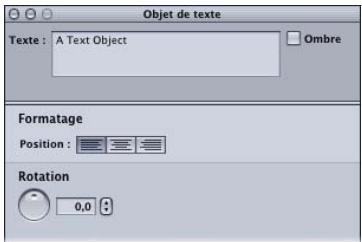
- Texte : cette zone contient le texte qui s'affiche dans l'objet texte. C'est ici que vous avez la possibilité de saisir et de modifier le texte. Appuyez sur la touche Retour pour ajouter une ligne.
- Ombre : cochez cette case pour appliquer le réglage des ombres portées du menu à cet objet texte.
- Position : permet de sélectionnez la justification que vous souhaitez appliquer à l'objet texte (à gauche, à droite ou centrée).
- Rotation : permet de faire tourner la commande Rotation ou de saisir une valeur de rotation à appliquer à l'objet texte. Les valeurs peuvent varier de 0,0 à 359,9 (0,0 étant la valeur normale).
À propos des objets texte
Tous les objets texte que vous ajoutez à votre menu deviennent partie intégrante de l'arrière-plan du menu lorsque le projet est créé.
Chevauchement des objets texte
À l'inverse des boutons, vous pouvez faire chevaucher librement des objets texte car ils ne sont pas impliqués dans la navigation. Dans la mesure où les objets texte peuvent se chevaucher, veillez à les ajouter au menu avec précaution : chaque objet texte ajouté vient recouvrir ceux ajoutés précédemment et les derniers objets ajoutés sont donc dotés d'une priorité supérieure.
Pour modifier la priorité d'un objet texte :
- Cliquez sur l'objet texte maintenant la touche Contrôle enfoncée, puis choisissez une option dans le menu contextuel. Pour plus d'informations, consultez la section "Modification du rang du bouton" à la page 287.
Remarque : les objets texte, les zones de dépôt ainsi que les boutons figurent dans la même liste de priorités. Un objet texte peut être doté d'une priorité supérieure à celle d'un bouton ou d'une zone de dépôt et, par conséquent, empiéter sur ceux-ci.
Ajout d'audio à un menu
Il est possible d'associer un ou plusieurs fichiers audio à tous les menus créés suivant la méthode standard, y compris les menus dont les arrière-plans sont fixes. Ajouter de l'audio à un menu est une méthode simple pour le rendre plus attrayant. L'audio peut provenir de fichiers créés spécialement pour l'occasion, de morceaux de la bande son ou d'une bibliothèque audio. Les applications audio Apple Soundtrack et GarageBand sont parfaites pour créer une bande son de fond de grande qualité.
Si vous attribuez une ressource vidéo à l'arrière-plan du menu en le faisant glisser vers l'éditeur de menu, DVD Studio Pro peut automatiquement lui attribuer le fichier audio qui l'accompagne (doté du même nom de base et situé dans le même dossier). Le réglage "Rechercher le son correspondant lors du glissement" de la sous-fenêtre Piste des préférences de DVD Studio Pro contrôle l'attribution de l'audio. Pour plus d'informations, consultez la section "Préférences de Piste" à la page 125.
Vous pouvez également attribuer un fichier audio à un menu manuellement.
Pour attribuer un fichier audio à un menu, effectuez l'une des opérations suivantes :
- Faites glisser un fichier audio dans l'éditeur de menu, puis choisissez Définir audio ou Ajouter aux éléments audio existants dans Drop Palette.
- Cliquez sur l'onglet Général de l'inspecteur de menu, puis effectuez l'une des opérations suivantes :
- Faites glisser un fichier audio dans la zone Nom de fichier audio.
- Cliquez sur le bouton Ajouter (+) et sélectionnez le fichier audio dans la zone de dialogue de sélection.
En plus d'ajouter des fichiers audio dans votre menu, l'onglet Général de l'inspecteur de menu permet de définir l'ordre des fichiers audio et de les supprimer du menu.
Pour gérer les fichiers audio affectés à un menu :
Pour définir l'ordre des fichiers audio, faites-les glisser dans la liste de fichiers.
- Pour supprimer des fichiers audio, sélectionnez-les et cliquez sur le bouton Supprimer (–).
Pour écouter l'audio :
- Cliquez sur le bouton Animation dans l'éditeur de menu. Si l'arrière-plan du menu est composé d'une image fixe, vous pouvez utiliser les réglages d'animation situés dans l'onglet Général de l'inspecteur de menu pour définir les points de début et de fin de l'audio.
Pour obtenir des informations sur l'interaction de l'audio avec des plans vidéo, y compris lorsqu'une boucle est activée, consultez la section "Configuration des réglages du menu d'animation" à la page 306.
Configuration des réglages d'ombre portée et d'animation
Après avoir ajouté la plupart des éléments à votre menu, vous pouvez en configurer les réglages d'ombre portée et en déterminer le fonctionnement avec les ressources d'animation qui lui ont été affectées.
Configuration de l'ombre portée d'un menu
Chaque menu standard peut comporter une ombre portée qui peut être la même pour le texte du bouton, les formes, les zones de dépôt et les objets texte. Vous pouvez configurer l'ombre portée dans l'onglet Avancé de l'inspecteur de menu, puis l'activer dans l'inspecteur pour chaque texte de bouton, forme, zone de dépôt et objet texte auxquels vous souhaitez l'appliquer.
Activation des ombres portées
L'activation des ombres portées d'un menu s'effectue en deux temps : les ombres portées doivent d'abord être activées pour chaque élément de menu, puis elles doivent être configurées. Cela vous permet de visualiser l'effet des réglages du menu sur tous les éléments à la fois.
Pour activer l'ombre portée :
1 Sélectionnez un élément de menu qui prend en charge les ombres portées (texte de bouton, formes de bouton, formes de zone de dépôt ou objets texte).
2 Dans l'inspecteur de l'élément choisi, cochez la case Ombre pour l'activer.
3 Cliquez sur une zone vide du menu dans l'éditeur de menu afin que celui-ci s'affiche.
4 Cliquez sur l'onglet Menu de l'inspecteur de menu. Les réglages de l'ombre portée s'affiche dans la partie inférieure de l'onglet.
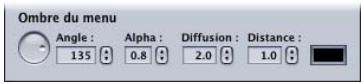
5 Configurez les réglages de l'ombre portée (n'oubliez pas que les ombres portées apparaissent uniquement sur les éléments pour lesquels cette option a été activée). Pour plus d'informations, consultez la section "Réglage des propriétés d'ombre portée" à la page 306.
Réglage des propriétés d'ombre portée
Après avoir activé les ombres portées pour un ou plusieurs élément(s) de menu, vous pouvez commencer à ajuster les réglages d'ombre portée.
Remarque : l'ombre portée n'apparaît pas si l'un des réglages est paramétré sur 0,0.
- Angle : contrôle rotatif qui permet de définir la direction de l'ombre portée. L'indicateur du contrôle pointe dans la direction de l'ombre portée. Faites tourner l'indicateur jusqu'à la position souhaitée. Vous pouvez également saisir une valeur d'angle. La valeur 0 place l'ombre directement au-dessus de l'élément, tandis que la valeur 90 la place à sa droite.
- Alpha : définit la transparence de l'ombre portée. La valeur 0,0 rend l'ombre portée entièrement transparente, tandis que la valeur 1,0 la rend entièrement opaque.
- Diffusion : définit l'atténuation de l'ombre portée. Si vous saisissez des valeurs faibles, les bords sont très nets, tandis qu'avec des valeurs élevées (la valeur maximale est 15,0) les bords sont moins nets.
- Distance : définit la distance entre l'ombre portée et l'élément. Les faibles valeurs rapprochent l'ombre portée de l'élément, tandis que les valeurs élevées (la valeur maximale est 15,0) l'éloignent de l'élément.
- Rectangle de couleur : définit la couleur de l'ombre portée. Cliquez sur ce rectangle pour ouvrir la fenêtre Couleurs où vous pourrez choisir la couleur que vous souhaitez utiliser.
Configuration des réglages du menu d'animation
Il est possible d'intégrer une ressource comportant de l'animation ou un réglage temporel à différentes parties d'un menu standard :
- l'arrière-plan du menu ;
- l'audio du menu ;
- les boutons ;
- les zones de dépôt.
Un menu d'animation peut en comporter un, deux, trois ou quatre. Les éléments qu'il contient déterminent leur interaction.
À propos de la lecture d'un menu d'animation
L'éditeur de menu comporte un bouton marche/arrêt relatif au menu d'animation.

Si vous cliquez sur ce bouton, vous déclenchez la lecture du menu d'animation. Si vous cliquez dessus une seconde fois, la lecture s'arrête. Vous pouvez également appuyer simultanément sur les touches Commande et J pour démarrer ou arrêter la lecture.
Remarque : contrairement à son homologue dans iDVD, ce bouton ne détermine pas le caractère animé de ce menu. Il permet uniquement de contrôler si le menu d'animation est lu pendant que vous le configurez. À partir du moment où vous ajoutez des ressources animées à un menu, il devient animé.
Remarque : en fonction de votre système et du nombre d'éléments d'animation contenus dans le menu, la lecture du menu d'animation peut ne pas être très régulière dans l'éditeur de menu. La lecture est parfaitement régulière uniquement une fois votre projet créé.
À propos des réglages d'animation
L'onglet Général de l'inspecteur de menu contient une section dans laquelle vous pouvez configurer le début, la fin, le point de boucle et la durée d'un menu.
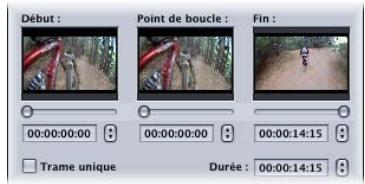
Vous pouvez glisser la réglette située sous les vignettes de l'arrière-plan, cliquer sur les contrôles fléchés ou saisir une valeur de timecode pour chaque réglage. Le fonctionnement des réglages Début, Point de boucle, Fin et Durée dépend du type de ressources que vous attribuez au menu.
Réglage Début
Vous pouvez définir la première image de la vidéo à l'aide du réglage Début. Par défaut, le début est réglé sur la première image de la vidéo d'arrière-plan. Si de l'audio a été attribué au menu, le début correspond au même nombre d'images que pour la vidéo.
Remarque : si d'autres ressources d'animation ont été attribuées à des boutons ou des zones de dépôt, la modification du temps de départ n'a aucune incidence sur ceux-ci.
Lorsque l'arrière-plan du menu est une image fixe, le réglage Début ne concerne que le son du menu.
Point de boucle
Vous pouvez utiliser le réglage Point de boucle pour définir une image différente de la première, qui sera utilisée lorsque vous choisirez En boucle dans le menu contextuel À la fin. Par défaut, le réglage En boucle est identique au réglage Début. Ajuster le réglage En boucle revient à choisir l'image qui apparaît en premier lieu lorsque l'image finale a été atteinte. Cela vous permet de lire en boucle un arrière-plan doté d'une section d'introduction (un fondu avant ou une transition à partir d'un autre menu) qui n'est lu qu'une seule fois. Si de l'audio est attribué au menu, il est lu conjointement à la vidéo.
Ce réglage définit également à quel moment les mises en surbrillance du bouton apparaissent (le spectateur ne peut pas naviguer dans les boutons du menu tant que le point de boucle n'est pas atteint). Le réglage Point de boucle commande également la vidéo utilisée dans l'icône de menu situé dans l'onglet Vue graphique.
Si vous créez la vidéo d'arrière-plan de votre menu dans une application telle que Motion ou Final Cut Pro, vous pouvez définir un marqueur de chapitre nommé "MenuLoopPoint" afin de définir le point de boucle. Lorsque vous affectez l'arrière-plan d'un menu en faisant glisser la vidéo vers l'éditeur de menu et en choisissant Définir arrière-plan dans la Drop Palette, ou en faisant glisser la vidéo vers l'onglet Structure ou Vue graphique, DVD Studio Pro détermine si un marqueur de chapitre nommé "MenuLoopPoint" est présent. Si tel est le cas, le réglage Point de boucle est défini sur cette valeur. Dans le cas contraire, le réglage Point de boucle est configuré pour correspondre au réglage Début.
Remarque : lorsque vous affectez l'arrière-plan d'un menu à l'aide du menu local Arrière-plan de l'inspecteur de menu, vous devez définir manuellement le réglage Point de boucle, même si la vidéo contient un marqueur de chapitre "MenuLoopPoint".
Consultez la section "Définition du point de boucle de menu" à la page 99 pour plus d'informations sur la configuration des marqueurs de chapitre.
Réglage Fin
Vous pouvez définir la dernière image du menu à l'aide du réglage Fin. Par défaut, la valeur de ce réglage est celle qui a été saisie dans la sous-fenêtre Menu dans les préférences de DVD Studio Pro si le menu comporte des animations. Vous pouvez réduire ou augmenter cette valeur. Ce réglage est très utile lorsque vous ne voulez pas utiliser la ressource vidéo d'arrière-plan tout entière. En conjonction avec le réglage Début, il permet de choisir la partie de la vidéo à utiliser.
- Lorsque vous utilisez le curseur, son réglage maximal correspond à la longueur de la vidéo d'arrière-plan du menu. Si l'arrière-plan est une image fixe, le réglage maximal du curseur correspond à la longueur maximale des autres ressources du menu (son ou ressources affectées à des boutons ou des zones de dépôt).
- Avec le timecode numérique, vous pouvez saisir la longueur de votre choix.
Lorsque la lecture atteint la fin de la vidéo, plusieurs cas de figure se présentent : toutes les ressources s'arrêtent et affichent leur dernière image figée (si le réglage À la fin est paramétré sur Fixe) ou la lecture peut effectuer une boucle, le cas échéant, ou revenir au réglage Début.
Si la lecture de ressources attribuées au menu se termine avant que le menu n'atteigne le réglage Fin, elle recommence au début.
Réglage Durée
Vous pouvez définir la durée du menu à l'aide du réglage Durée. Il est égal au réglage Fin moins le réglage Début. Si vous saisissez une valeur, le réglage Fin se met à jour automatiquement.
À propos du passage direct au point de boucle d'un menu
Lorsque vous configurez un menu d'animation avec un point de boucle, vous préférerez peut-être dans certains cas passer directement au point de boucle plutôt qu'au point de départ. Cela s'avère particulièrement vrai si le menu présente une longue période entre le point de départ et le point de boucle.
Vous pouvez écrire un script simple qui vous permet de passer au point de boucle. Lorsque vous sélectionnez Passer à comme commande dans l'inspecteur de script et que vous choisissez le menu vers lequel passer, une option Commencer au point de boucle devient disponible. Lorsqu'elle est sélectionnée, cette option définit un saut directement vers le point de boucle, sans passer par le point de départ. Consultez la section "Case Commencer au point de boucle" à la page 529 pour plus d'informations et la section "Passage à un point de boucle de menu" à la page 555 pour un exemple de script.
Options de la Drop Palette pour les menus Standard
Vous trouverez ci-dessous la description des options de la Drop Palette qui apparaissent lorsque vous faites glisser une ressource ou un élément dans l'éditeur de menu. Pour obtenir des informations sur l'utilisation des options de la Drop Palette, consultez la section "Visualisation de la Drop Palette" à la page 238.
Les descriptions suivantes sont regroupées en fonction du type d'élément que vous faites glisser (ressource, élément de projet, tel qu'une piste ou un diaporama, ou modèle, style ou forme de la palette). Les informations sur les menus standard figurent en haut de la liste, suivies de celles sur les menus en couches.
Pour les options de la Drop Palette qui apparaissent lorsque vous faites glisser une ressource d'animation vidéo, la ressource audio correspondante est simultanément ajoutée (le cas échéant), tant que :
- le réglage "Rechercher le son correspondant lors du glissement" de la sous-fenêtre Piste des préférences de DVD Studio Pro est sélectionné ;
- un fichier audio dont le nom de base est identique à celui du fichier vidéo se trouve dans le même dossier que la ressource vidéo.
Les informations suivantes ont été rédigées en supposant que la préférence "Rechercher le son correspondant lors du glissement" est sélectionnée et qu'un fichier audio approprié a été trouvé.
Drop Palette pour les menus standard (glissement de ressources)
Les sections suivantes répertorient les choix proposés par la Drop Palette qui s'affichent lorsque vous faites glisser des ressources vers une zone vide, un bouton ou une zone de dépôt d'un menu standard.
Glissement d'une ressource vidéo animée vers une zone vide
Les options suivantes s'affichent dans la Drop Palette :
Définir arrière-plan
Il s'agit de l'action par défaut.
- Définit la vidéo comme arrière-plan de ce menu.
- Attribue l'audio correspondant comme audio du menu.
Créer un bouton et une piste
- Crée un bouton à cet emplacement du menu.
- Attribue cette vidéo à la vignette du bouton.
- Crée une nouvelle piste avec cette vidéo.
- Attribue l'audio correspondant comme audio de la piste.
- Attribue le nom de la ressource vidéo à la piste.
- Ajoute un lien entre le nouveau bouton et le premier marqueur de la nouvelle piste.
- Définit le réglage Passer à de la nouvelle piste pour ce menu.
Créer un bouton
- Crée un bouton à cet emplacement du menu.
- Attribue cette vidéo à la vignette du bouton et crée ainsi un bouton animé.
Cette option ne permet pas de créer une piste ou de relier le bouton à quoi que ce soit.
Créer une zone de dépôt
- Crée une zone de dépôt à cet emplacement du menu.
- Attribue cette vidéo à la zone de dépôt.
Créer un index de boutons et de chapitres
Utilisez cette option avec une vidéo à laquelle des marqueurs de chapitre ont été ajoutés à l'aide de Compressor, Final Cut Express, Final Cut Pro ou iMovie.
Remarque : si le menu ne contient aucun bouton, ni zone de dépôt, ni objet texte, cette option devient Créer un index de chapitre. Au lieu de créer un menu comme premier menu d'index de chapitre, c'est ce menu qui sera utilisé. Si nécessaire, d'autres menus d'index de chapitre sont créés.
- Crée une piste et y insère les marqueurs de chapitre.
- Attribue l'audio correspondant comme audio de la piste.
- Attribue le nom de la ressource vidéo à la piste.
- Définit le réglage Passer à de la nouvelle piste pour ce menu.
- Crée un bouton dans ce menu relié au premier des nouveaux menus d'index de chapitre.
- Crée un ou plusieurs menu(s) d'index de chapitre, en fonction du nombre de marqueurs et de la présentation de bouton utilisés.
- Ouvre la zone de dialogue Sélectionnez modèle ou style de présentation, afin que vous puissiez choisir un modèle ou un style de présentation pour les menus d'index de chapitre.
- Relie chaque marqueur de chapitre de la nouvelle piste aux boutons des menus d'index de chapitre.
- Attribue la vidéo de chaque marqueur à la vignette de son bouton.
Glissement d'une ressource d'animation vidéo vers un bouton
Les options suivantes s'affichent dans la Drop Palette :
Définir la ressource
Il s'agit de l'action par défaut.
- Attribue cette vidéo à la vignette du bouton.
Cette option ne permet pas de créer une piste ou de relier le bouton à quoi que ce soit.
Définir ressource et créer une piste
- Attribue cette vidéo à la vignette du bouton.
- Crée une nouvelle piste avec cette vidéo.
- Attribue l'audio correspondant comme audio de la piste.
-
Attribue le nom de la ressource vidéo à la piste.
-
Ajoute un lien entre le bouton et le premier marqueur de la nouvelle piste.
- Définit le réglage Passer à de la nouvelle piste pour ce menu.
Créer une piste
- Crée une nouvelle piste avec cette vidéo.
- Attribue l'audio correspondant comme audio de la piste.
- Attribue le nom de la ressource vidéo à la piste.
- Ajoute un lien entre le bouton et le premier marqueur de la nouvelle piste.
La vignette du bouton ne change pas.
Définir la ressource et créer un index de chapitre
Utilisez cette option avec une vidéo à laquelle des marqueurs de chapitre ont été ajoutés à l'aide de Compressor, Final Cut Express, Final Cut Pro ou iMovie.
- Crée une piste et y insère les marqueurs de chapitre.
- Attribue l'audio correspondant comme audio de la piste.
- Attribue le nom de la ressource vidéo à la piste.
- Définit le réglage Passer à de la nouvelle piste pour ce menu.
- Relie le bouton au premier des nouveaux menus d'index de chapitre.
- Attribue cette vidéo à la vignette du bouton.
- Crée un ou plusieurs menu(s) d'index de chapitre, en fonction du nombre de marqueurs et de la présentation de bouton utilisés.
- Ouvre la zone de dialogue Sélectionnez modèle ou style de présentation, afin que vous puissiez choisir un modèle ou un style de présentation pour les menus d'index de chapitre.
- Relie chaque marqueur de chapitre de la nouvelle piste aux boutons des menus d'index de chapitre.
- Attribue la vidéo de chaque marqueur à la vignette de son bouton.
Créer un index de chapitre
Utilisez cette option avec une vidéo à laquelle des marqueurs de chapitre ont été ajoutés à l'aide de Compressor, Final Cut Express, Final Cut Pro ou iMovie.
- Crée une piste et y insère les marqueurs de chapitre.
- Attribue l'audio correspondant comme audio de la piste.
- Attribue le nom de la ressource vidéo à la piste.
- Définit le réglage Passer à de la nouvelle piste pour ce menu.
- Relie le bouton au premier des nouveaux menus d'index de chapitre.
- Crée un ou plusieurs menu(s) d'index de chapitre, en fonction du nombre de marqueurs et de la présentation de bouton utilisés.
- Ouvre la zone de dialogue Sélectionnez modèle ou style de présentation, afin que vous puissiez choisir un modèle ou un style de présentation pour les menus d'index de chapitre.
- Relie chaque marqueur de chapitre de la nouvelle piste aux boutons des menus d'index de chapitre.
- Attribue la vidéo de chaque marqueur à la vignette de son bouton.
Glissement d'une ressource d'animation vidéo vers une zone de dépôt
Les options suivantes s'affichent dans la Drop Palette :
Définir la ressource
Il s'agit de l'action par défaut.
- Attribue cette vidéo à la zone de dépôt.
Créer un bouton et une piste
- Crée un bouton par-dessus la zone de dépôt.
- Attribue cette vidéo à la vignette du bouton.
- Crée une nouvelle piste avec cette vidéo.
- Attribue l'audio correspondant comme audio de la piste.
- Attribue le nom de la ressource vidéo à la piste.
- Ajoute un lien entre le nouveau bouton et le premier marqueur de la nouvelle piste.
- Définit le réglage Passer à de la nouvelle piste pour ce menu.
La zone de dépôt n'est pas modifiée.
Glissement de plusieurs ressources d'animation vidéo vers une zone vide
Les options suivantes s'affichent dans la Drop Palette :
Créer des boutons et des pistes
Il s'agit de l'action par défaut. Pour chaque ressource vidéo :
- Crée un bouton.
- Attribue chaque vidéo à son bouton.
- Crée de nouvelles pistes.
- Attribue l'audio correspondant comme audio de chaque piste.
- Attribue le nom de leur ressource vidéo à chaque piste.
- Définit le réglage Passer à de chaque nouvelle piste pour ce menu.
- Ajoute des liens entre les nouveaux boutons et le premier marqueur des nouvelles pistes.
Créer des boutons
- Crée un bouton pour chaque ressource vidéo.
- Attribue chaque vidéo à son bouton.
Cette option ne permet pas de créer des pistes ni de relier les boutons à quoi que ce soit.
Faire glisser une ou plusieurs ressources audio vers une zone vide
Les options suivantes s'affichent dans la Drop Palette :
Définir audio
Il s'agit de l'action par défaut.
- Attribue cet audio comme audio du menu.
Ajouter aux éléments audio existants
- Ajoute ce son aux ressources audio existantes qui ont été attribuées à ce menu.
Glissement d'une paire audio/vidéo vers une zone vide
Les options suivantes s'affichent dans la Drop Palette :
Définir arrière-plan et audio
Il s'agit de l'action par défaut.
- Attribue cette vidéo à l'arrière-plan du menu.
- Attribue cette audio à l'audio du menu.
Créer un bouton et une piste
- Crée un bouton à cet emplacement du menu.
- Attribue cette vidéo à la vignette du bouton.
- Crée une nouvelle piste avec cette vidéo et cet audio.
- Attribue le nom de la ressource vidéo à la piste.
- Ajoute un lien entre le nouveau bouton et le premier marqueur de la nouvelle piste.
- Définit le réglage Passer à de la nouvelle piste pour ce menu.
Créer un index de boutons et de chapitres
Utilisez cette option avec une vidéo à laquelle des marqueurs de chapitre ont été ajoutés à l'aide de Compressor, Final Cut Express, Final Cut Pro ou iMovie.
Remarque : si le menu ne contient aucun bouton, ni zone de dépôt, ni objet texte, cette option devient Créer un index de chapitre. Au lieu de créer un menu comme premier menu d'index de chapitre, c'est ce menu qui sera utilisé. Si nécessaire, d'autres menus d'index de chapitre sont créés.
- Crée une piste et y insère les marqueurs de chapitre et d'audio.
- Attribue le nom de la ressource vidéo à la piste.
- Définit le réglage Passer à de la nouvelle piste pour ce menu.
- Crée un bouton dans ce menu relié au premier des nouveaux menus d'index de chapitre.
- Crée un ou plusieurs menu(s) d'index de chapitre, en fonction du nombre de marqueurs et de la présentation de bouton utilisés.
-
Ouvre la zone de dialogue Sélectionnez modèle ou style de présentation, afin que vous puissiez choisir un modèle ou un style de présentation pour les menus d'index de chapitre.
-
Relie chaque marqueur de chapitre de la nouvelle piste aux boutons des menus d'index de chapitre.
- Attribue la vidéo de chaque marqueur à la vignette de son bouton.
Glissement d'une paire audio/vidéo vers un bouton
Les options suivantes s'affichent dans la Drop Palette :
Définir ressource et créer une piste
Il s'agit de l'action par défaut.
- Attribue cette vidéo à la vignette du bouton.
- Crée une nouvelle piste avec cette vidéo et cet audio.
- Attribue le nom de la ressource vidéo à la piste.
- Ajoute un lien entre le bouton et le premier marqueur de la nouvelle piste.
- Définit le réglage Passer à de la nouvelle piste pour ce menu.
Créer une piste
- Crée une nouvelle piste avec cette vidéo.
- Attribue le nom de la ressource vidéo à la piste.
- Ajoute un lien entre le bouton et le premier marqueur de la nouvelle piste.
La vignette du bouton ne change pas.
Définir la ressource et créer un index de chapitre
Utilisez cette option avec une vidéo à laquelle des marqueurs de chapitre ont été ajoutés à l'aide de Compressor, Final Cut Express, Final Cut Pro ou iMovie.
- Crée une piste et y insère les marqueurs de chapitre et d'audio.
- Attribue le nom de la ressource vidéo à la piste.
- Définit le réglage Passer à de la nouvelle piste pour ce menu.
- Relie le bouton au premier des nouveaux menus d'index de chapitre.
- Attribue cette vidéo à la vignette du bouton.
- Crée un ou plusieurs menu(s) d'index de chapitre, en fonction du nombre de marqueurs et de la présentation de bouton utilisés.
- Ouvre la zone de dialogue Sélectionnez modèle ou style de présentation, afin que vous puissiez choisir un modèle ou un style de présentation pour les menus d'index de chapitre.
- Relie chaque marqueur de chapitre de la nouvelle piste aux boutons des menus d'index de chapitre.
- Attribue la vidéo de chaque marqueur à la vignette de son bouton.
Créer un index de chapitre
Utilisez cette option avec une vidéo à laquelle des marqueurs de chapitre ont été ajoutés à l'aide de Compressor, Final Cut Express, Final Cut Pro ou iMovie.
- Crée une piste et y insère les marqueurs de chapitre et d'audio.
- Attribue le nom de la ressource vidéo à la piste.
-
Définit le réglage Passer à de la nouvelle piste pour ce menu.
-
Relie le bouton au premier des nouveaux menus d'index de chapitre.
- Crée un ou plusieurs menu(s) d'index de chapitre, en fonction du nombre de marqueurs et de la présentation de bouton utilisés.
- Ouvre la zone de dialogue Sélectionnez modèle ou style de présentation, afin que vous puissiez choisir un modèle ou un style de présentation pour les menus d'index de chapitre.
- Relie chaque marqueur de chapitre de la nouvelle piste aux boutons des menus d'index de chapitre.
- Attribue la vidéo de chaque marqueur à la vignette de son bouton.
Glissement d'une image fixe vers une zone vide
Les options suivantes s'affichent dans la Drop Palette :
Définir arrière-plan
Il s'agit de l'action par défaut.
- Définit l'image comme arrière-plan de ce menu.
Définir l'incrustation
- Définit l'image comme incrustation de ce menu.
Créer un bouton
- Crée un bouton à l'emplacement de ce menu et attribue cette image à sa vignette.
Cette option ne permet pas de créer un menu ni de relier le bouton à quoi que ce soit.
Créer une zone de dépôt
- Crée une zone de dépôt à l'emplacement de ce menu et lui attribue cette image.
Créer un sous-menu
- Crée un bouton à cet emplacement du menu.
- Attribue cette image à la vignette du bouton.
- Crée un nouveau menu avec cette image en arrière-plan.
- Ajoute un lien entre le nouveau bouton et le nouveau menu.
Glissement d'une image fixe vers un bouton
Les options suivantes s'affichent dans la Drop Palette :
Définir la ressource
Il s'agit de l'action par défaut.
- Attribue cette image à la vignette du bouton.
Cette option ne permet pas de créer un menu ni de relier le bouton à quoi que ce soit.
Définir ressource et créer un sous-menu
- Attribue cette image à la vignette du bouton.
- Crée un nouveau menu avec cette image en arrière-plan.
- Ajoute un lien entre le bouton et le nouveau menu.
Créer un sous-menu
- Crée un nouveau menu avec cette image en arrière-plan.
- Ajoute un lien entre le nouveau bouton et le nouveau menu.
La vignette du bouton ne change pas.
Glissement d'une image fixe vers une zone de dépôt
Les options suivantes s'affichent dans la Drop Palette :
Définir la ressource
Il s'agit de l'action par défaut.
- Désigne cette image comme ressource de zone de dépôt.
Créer un bouton
- Crée un bouton par-dessus la zone de dépôt et attribue cette image à sa vignette.
Cette option ne permet pas de créer un menu ni de relier le bouton à quoi que ce soit. La zone de dépôt n'est pas modifiée.
Glissement de plusieurs images fixes (ou d'un dossier) vers une zone vide
Les options suivantes s'affichent dans la Drop Palette :
Créer un bouton et un diaporama
Il s'agit de l'action par défaut. Il s'agit de la seule action disponible lorsque vous faites glisser un dossier vers une zone vide (utilise uniquement les images fixes situées au premier niveau du dossier).
- Crée un bouton dont la vignette est la première image.
- Crée un nouveau diaporama.
- Ajoute un lien entre le nouveau bouton et le nouveau diaporama.
- Définit le réglage Passer à du diaporama pour ce menu.
Créer des boutons
- Crée un bouton pour chaque image et désigne chaque image comme vignette.
Cette option ne permet pas de créer de menus ni de relier les boutons à quoi que ce soit.
Créer des sous-menus
- Crée un bouton pour chaque image.
- Attribue chaque image à son bouton.
- Crée des menus en utilisant chaque image comme arrière-plan.
- Ajoute un lien entre les nouveaux boutons et les nouveaux menus.
Glissement de plusieurs images fixes (ou d'un dossier) vers un bouton
Les options suivantes s'affichent dans la Drop Palette :
Définir ressource et créer un diaporama
Il s'agit de l'action par défaut.
- Attribue la première image à la vignette du bouton.
- Crée un nouveau diaporama.
- Ajoute un lien entre le bouton et le nouveau diaporama.
- Définit le réglage Passer à du diaporama pour ce menu.
Créer un diaporama
- Crée un nouveau diaporama.
- Ajoute un lien entre le bouton et le nouveau diaporama.
- Définit le réglage Passer à du diaporama pour ce menu.
La vignette du bouton ne change pas.
Glissement d'une image fixe multicouche vers une zone vide
Les options suivantes s'affichent dans la Drop Palette :
Définir arrière-plan (Toutes les couches visibles)
Il s'agit de l'action par défaut.
- Utilise l'image en tant qu'arrière-plan de ce menu avec toutes ses couches visibles.
Une fois que l'arrière-plan est défini, vous pouvez désactiver des couches dans l'inspecteur de menu.
Définir arrière-plan (Pas de couches visibles)
- Utilise l'image en tant qu'arrière-plan de ce menu sans aucune couche visible.
Une fois que l'arrière-plan est défini, vous pouvez activer des couches dans l'inspecteur de menu.
Définir l'incrustation
- Utilise l'image en tant qu'incrustation de ce menu, sans aucune couche attribuée à l'incrustation.
Une fois que l'incrustation est définie, vous pouvez sélectionner la couche à utiliser en tant qu'incrustation dans l'inspecteur de menu.
Créer un bouton
- Crée un bouton à l'emplacement de ce menu et attribue cette image à sa vignette, en utilisant les couches laissées visibles par l'application graphique.
Cette option ne permet pas de créer un menu ni de relier le bouton à quoi que ce soit. Vous ne pouvez pas sélectionner les couches à afficher car elles forment un ensemble composite.
Créer un sous-menu standard
- Crée un bouton à cet emplacement du menu.
- Attribue cette image à la vignette du bouton, en utilisant les couches laissées visibles par l'application du graphique.
- Crée un menu standard en utilisant cette image en tant qu'arrière-plan, avec toutes les couches visibles.
- Ajoute un lien entre le nouveau bouton et le nouveau menu.
Une fois le menu défini, vous pouvez désactiver des couches du nouveau menu dans l'inspecteur de menu.
Créer un sous-menu en couches
- Crée un bouton à cet emplacement du menu.
- Attribue cette image à la vignette du bouton, en utilisant les couches laissées visibles par l'application du graphique.
- Crée un menu en couches en utilisant cette image en tant qu'arrière-plan, avec toutes les couches visibles.
- Ajoute un lien entre le nouveau bouton et le nouveau menu.
Une fois le menu défini, vous pouvez désactiver des couches du nouveau menu dans l'inspecteur de menu.
Drop Palette pour les menus standard (glissement des éléments de projet)
Les sections suivantes répertorient les choix proposés par la Drop Palette qui s'affichent lorsque vous faites glisser des éléments de projet de l'onglet Structure ou Vue graphique vers une zone vide ou un bouton dans un menu standard.
Glissement d'une piste existante vers une zone vide
Les options suivantes s'affichent dans la Drop Palette :
Créer un bouton
Il s'agit de l'action par défaut.
- Crée un bouton à cet emplacement du menu.
- Attribue la vidéo du premier plan vidéo du flux 1 à la vignette du nouveau bouton.
- Ajoute un lien entre le nouveau bouton et le premier marqueur de la piste.
- Définit le réglage Passer à de la piste pour ce menu (si cette option n'a pas déjà été définie).
Créer un index de boutons et de chapitres
Remarque : si le menu ne contient aucun bouton, ni zone de dépôt, ni objet texte, cette option devient Créer un index de chapitre. Au lieu de créer un menu comme premier menu d'index de chapitre, c'est ce menu qui sera utilisé. Si nécessaire, d'autres menus d'index de chapitre sont créés.
- Crée un bouton dans ce menu relié au premier des nouveaux menus d'index de chapitre.
- Crée un ou plusieurs menu(s) d'index de chapitre, en fonction du nombre de marqueurs et de la présentation de bouton utilisés.
- Ouvre la zone de dialogue Sélectionnez modèle ou style de présentation, afin que vous puissiez choisir un modèle ou un style de présentation pour les menus d'index de chapitre.
- Relie chaque marqueur de chapitre de la piste aux boutons des menus d'index de chapitre.
- Attribue la vidéo de chaque marqueur à la vignette de son bouton.
- Définit le réglage Passer à de la piste pour ce menu (si cette option n'a pas déjà été définie).
Glissement d'une piste existante vers un bouton
Les options suivantes s'affichent dans la Drop Palette :
Définir la ressource
Il s'agit de l'action par défaut.
- Attribue la vidéo du premier plan vidéo du flux 1 à la vignette du bouton.
- Ajoute un lien entre le bouton et le premier marqueur de la piste.
- Définit le réglage Passer à de la piste pour ce menu (si cette option n'a pas déjà été définie).
Relier à la piste
- Ajoute un lien entre le bouton et le premier marqueur de la piste.
- Définit le réglage Passer à de la piste pour ce menu (si cette option n'a pas déjà été définie).
La vignette du bouton ne change pas.
Définir la ressource et créer un index de chapitre
- Relie le bouton au premier des nouveaux menus d'index de chapitre.
- Attribue cette piste à la vignette du bouton.
- Crée un ou plusieurs menu(s) d'index de chapitre, en fonction du nombre de marqueurs et de la présentation de bouton utilisés.
- Ouvre la zone de dialogue Sélectionnez modèle ou style de présentation, afin que vous puissiez choisir un modèle ou un style de présentation pour les menus d'index de chapitre.
- Relie chaque marqueur de chapitre de la piste aux boutons des menus d'index de chapitre.
- Attribue la vidéo de chaque marqueur à la vignette de son bouton.
- Définit le réglage Passer à de la piste pour ce menu (si cette option n'a pas déjà été définie).
Créer un index de chapitre
- Relie le bouton au premier des nouveaux menus d'index de chapitre.
- Crée un ou plusieurs menu(s) d'index de chapitre, en fonction du nombre de marqueurs et de la présentation de bouton utilisés.
- Ouvre la zone de dialogue Sélectionnez modèle ou style de présentation, afin que vous puissiez choisir un modèle ou un style de présentation pour les menus d'index de chapitre.
- Relie chaque marqueur de chapitre de la piste aux boutons des menus d'index de chapitre.
- Attribue la vidéo de chaque marqueur à la vignette de son bouton.
- Définit le réglage Passer à de la piste pour ce menu (si cette option n'a pas déjà été définie).
Glissement de plusieurs pistes existantes vers une zone vide
Les options suivantes s'affichent dans la Drop Palette :
Créer des boutons
Il s'agit de l'action par défaut.
- Crée un bouton pour chaque piste.
- Désigne chaque piste comme ressource de son bouton.
- Ajoute un lien entre les nouveaux boutons et le premier marqueur des pistes.
- Définit le réglage Passer à de chaque piste pour ce menu (si cette option n'a pas déjà été définie).
Glissement d'un scénario existant vers une zone vide
L'option suivante s'affiche dans la Drop Palette :
Créer un bouton
Il s'agit de l'action par défaut.
- Crée un bouton à cet emplacement du menu.
- Attribue la vidéo du premier plan vidéo du scénario à la vignette du nouveau bouton.
- Ajoute un lien entre le nouveau bouton et le premier plan vidéo du scénario.
- Définit le réglage Passer à du scénario pour ce menu (si cette option n'a pas déjà été définie).
Glissement d'un scénario existant vers un bouton
Les options suivantes s'affichent dans la Drop Palette :
Définir la ressource
Il s'agit de l'action par défaut.
- Attribue la vidéo du premier plan vidéo du scénario à la vignette du bouton.
- Ajoute un lien entre le bouton et le premier plan vidéo du scénario.
- Définit le réglage Passer à du scénario pour ce menu (si cette option n'a pas déjà été définie).
Relier au scénario
- Ajoute un lien entre le bouton et le premier plan vidéo du scénario.
- Définit le réglage Passer à du scénario pour ce menu (si cette option n'a pas déjà été définie).
La vignette du bouton ne change pas.
Glissement de plusieurs scénarios existants vers une zone vide
L'option suivante s'affiche dans la Drop Palette :
Créer des boutons
Il s'agit de l'action par défaut.
- Crée un bouton pour chaque scénario.
- Désigne chaque scénario comme ressource de son bouton.
- Ajoute un lien entre les nouveaux boutons et le premier plan vidéo de chaque scénario.
- Définit le réglage Passer à de chaque scénario pour ce menu (si cette option n'a pas déjà été définie).
Glissement d'un diaporama vers une zone vide
Les options suivantes s'affichent dans la Drop Palette :
Créer un bouton
Il s'agit de l'action par défaut.
- Crée un bouton à cet emplacement du menu.
- Attribue la première diapositive à sa vignette.
- Ajoute un lien entre le nouveau bouton et le diaporama.
- Définit le réglage Passer à du diaporama pour ce menu (si cette option n'a pas déjà été définie).
Créer un index de boutons et de chapitres
Remarque : si le menu ne contient aucun bouton, ni zone de dépôt, ni objet texte, cette option devient Créer un index de chapitre. Au lieu de créer un menu comme premier menu d'index de chapitre, c'est ce menu qui sera utilisé. Si nécessaire, d'autres menus d'index de chapitre sont créés.
- Crée un bouton dans ce menu relié au premier des nouveaux menus d'index de chapitre.
- Crée un ou plusieurs menu(s) d'index de chapitre, en fonction du nombre de diapositives et de la présentation de bouton utilisés.
- Ouvre la zone de dialogue Sélectionnez modèle ou style de présentation, afin que vous puissiez choisir un modèle ou un style de présentation pour les menus d'index de chapitre.
- Relie chaque diapositive du diaporama aux boutons des menus d'index de chapitre.
- Attribue l'image de chaque diapositive à la vignette de son bouton.
- Définit le réglage Passer à du diaporama pour ce menu (si cette option n'a pas déjà été définie).
Glissement d'un diaporama vers un bouton
Les options suivantes s'affichent dans la Drop Palette :
Définir la ressource
Il s'agit de l'action par défaut.
- Attribue l'image de la première diapositive à la vignette du bouton.
- Ajoute un lien entre le bouton et le diaporama.
- Définit le réglage Passer à du diaporama pour ce menu (si cette option n'a pas déjà été définie).
Relier au diaporama
- Ajoute un lien entre le bouton et le diaporama.
- Définit le réglage Passer à du diaporama pour ce menu (si cette option n'a pas déjà été définie).
La vignette du bouton ne change pas.
Créer un index de chapitre
- Relie le bouton au premier des nouveaux menus d'index de chapitre.
- Crée un ou plusieurs menu(s) d'index de chapitre, en fonction du nombre de diapositives et de la présentation de bouton utilisés.
- Ouvre la zone de dialogue Sélectionnez modèle ou style de présentation, afin que vous puissiez choisir un modèle ou un style de présentation pour les menus d'index de chapitre.
- Relie chaque diapositive du diaporama aux boutons des menus d'index de chapitre.
- Attribue l'image de chaque diapositive à la vignette de son bouton.
- Définit le réglage Passer à du diaporama pour ce menu (si cette option n'a pas déjà été définie).
Glissement de plusieurs diaporamas vers une zone vide
L'option suivante s'affiche dans la Drop Palette :
Créer des boutons
Il s'agit de l'action par défaut.
- Crée un bouton pour chaque diaporama.
- Désigne chaque diaporama comme ressource de son bouton.
- Ajoute un lien entre les nouveaux boutons et les diaporamas.
- Définit le réglage Passer à de chaque diaporama pour ce menu (si cette option n'a pas déjà été définie).
Glissement d'un menu vers une zone vide
L'option suivante s'affiche dans la Drop Palette :
Créer un bouton
Il s'agit de l'action par défaut.
- Crée un bouton à cet emplacement du menu.
- Attribue l'arrière-plan du menu à la vignette du bouton.
- Ajoute un lien entre le nouveau bouton et le menu.
Glissement d'un menu vers un bouton
Les options suivantes s'affichent dans la Drop Palette :
Définir la ressource
Il s'agit de l'action par défaut.
- Attribue l'arrière-plan du menu à la vignette du bouton.
- Ajoute un lien entre le bouton et le menu.
Relier au menu
- Ajoute un lien entre le bouton et le menu.
La vignette du bouton ne change pas.
Glissement d'un script vers une zone vide
L'option suivante s'affiche dans la Drop Palette :
Créer un bouton
Il s'agit de l'action par défaut.
- Crée un bouton à cet emplacement du menu.
- Ajoute un lien entre le nouveau bouton et le script.
Glissement d'un script vers un bouton
L'option suivante s'affiche dans la Drop Palette :
Relier au script
Il s'agit de l'action par défaut.
- Ajoute un lien entre le bouton et le script.
Drop Palette pour les menus standard (glissement des modèles et des styles)
Les sections suivantes répertorient les choix proposés par la Drop Palette qui s'affichent lorsque vous faites glisser des modèles et des styles de la palette vers une zone vide ou un bouton d'un menu standard.
Glissement d'une forme vers une zone vide
Les options suivantes s'affichent dans la Drop Palette :
Créer un bouton
Il s'agit de l'action par défaut.
- Crée un bouton à cet emplacement du menu.
- Attribue cette forme au bouton.
Créer une zone de dépôt
- Crée une zone de dépôt à cet emplacement du menu.
- Attribue cette forme à la zone de dépôt.
Glissement d'une forme vers un bouton ou une zone de dépôt
Les options suivantes s'affichent dans la Drop Palette :
Définir la forme
Il s'agit de l'action par défaut.
- Attribue cette forme au bouton ou à la zone de dépôt.
Créer un bouton
Disponible uniquement lorsque vous effectuez un glissement vers une zone de dépôt.
- Crée un bouton par-dessus la zone de dépôt.
- Attribue cette forme au bouton.
La zone de dépôt n'est pas modifiée.
Glissement d'un modèle vers une zone vide
Les options suivantes s'affichent dans la Drop Palette :
Appliquer au menu
Il s'agit de l'action par défaut.
- Les boutons de modèle s'appliquent uniquement à des boutons existants (aucun bouton ne peut être créé).
Remarque : exceptionnellement, si le menu ne comprend aucun bouton, tous les boutons du modèle seront ajoutés.
Appliquer au menu (Ajouter tous les boutons)
- Les boutons de modèle sont tous appliqués. Les boutons existants sont alors remplacés et de nouveaux boutons sont ajoutés (le cas échéant).
Créer un sous-menu
- Crée un bouton à cet emplacement du menu.
- Attribue l'arrière-plan du modèle à la vignette du bouton.
- Crée un menu standard utilisant ce modèle.
- Ajoute un lien entre le nouveau bouton et le nouveau menu.
Glissement d'un modèle vers un bouton
L'option suivante s'affiche dans la Drop Palette :
Créer un sous-menu et appliquer le modèle
Il s'agit de l'action par défaut.
- Crée un menu standard utilisant ce modèle.
- Ajoute un lien entre le bouton et le nouveau menu.
Glissement d'un style de bouton vers une zone vide
Les options suivantes s'affichent dans la Drop Palette :
Créer un bouton
Il s'agit de l'action par défaut.
- Crée un bouton à cet emplacement du menu.
- Attribue ce style au bouton.
Créer un bouton (Définir le style de bouton par défaut)
- Crée un bouton à cet emplacement du menu.
- Attribue ce style au bouton.
- Attribue ce style à ce menu en tant que style de bouton par défaut.
Définir le style de bouton par défaut :
- Attribue ce style à ce menu en tant que style de bouton par défaut.
Aucun bouton n'est créé.
Glissement d'un style de bouton vers un bouton
L'option suivante s'affiche dans la Drop Palette :
Appliquer au bouton
Il s'agit de l'action par défaut.
- Applique le style de bouton au bouton.
Glissement d'un style de texte vers une zone vide
Les options suivantes s'affichent dans la Drop Palette :
Créer un objet texte
Il s'agit de l'action par défaut.
- Crée un objet texte à cet emplacement du menu.
- Attribue ce style à l'objet texte.
Créer un objet texte (Définir le style de texte par défaut)
- Crée un objet texte à cet emplacement du menu.
- Attribue ce style à l'objet texte.
- Attribue ce style à ce menu en tant que style de texte par défaut.
Définir le style de texte par défaut :
- Attribue ce style à ce menu en tant que style de texte par défaut.
Aucun objet texte n'est créé.
Glissement d'un style de texte vers un objet texte
L'option suivante s'affiche dans la Drop Palette :
Appliquer à l'objet texte
Il s'agit de l'action par défaut.
- Attribue ce style à l'objet texte.
Glissement d'un style de zone de dépôt vers une zone vide
L'option suivante s'affiche dans la Drop Palette :
Créer une zone de dépôt
Il s'agit de l'action par défaut.
- Crée une zone de dépôt à cet emplacement du menu.
- Attribue ce style à la zone de dépôt.
Glissement d'un style de zone de dépôt vers une zone de dépôt
L'option suivante s'affiche dans la Drop Palette :
Appliquer à la zone de dépôt
Il s'agit de l'action par défaut.
- Attribue ce style à la zone de dépôt.
Glissement d'un style de présentation vers l'éditeur de menu
Les options suivantes s'affichent dans la Drop Palette :
Appliquer au menu
Il s'agit de l'action par défaut.
- Les boutons de style de présentation s'appliquent uniquement à des boutons existants (aucun bouton ne peut être créé).
Remarque : exceptionnellement, si le menu ne comprend aucun bouton, tous les boutons du style de présentation sont ajoutés.
Appliquer au menu (Ajouter tous les boutons)
- Les boutons de style de présentation sont tous appliqués. Les boutons existants sont alors remplacés et de nouveaux boutons sont ajoutés (le cas échéant).
DVD Studio Pro comporte des modèles et des styles qui facilitent la création de menus. Vous pouvez soit créer rapidement vos menus à l'aide des modèles et styles fournis, soit créer vos propres modèles et styles.
DVD Studio Pro comprend des modèles et des styles conçus pour faciliter et accélérer le processus de création de menu. En appliquant un modèle ou un style à tous les menus d'un projet, celui-ci devient visuellement cohérent et homogène.
- Pour créer vos menus, vous pouvez utiliser les modèles et les styles fournis. Vous avez la possibilité d'utiliser un modèle qui fournira les éléments nécessaires à un menu ou de choisir certains styles à combiner avec les menus que vous créez.
- Vous pouvez également créer vos propres modèles et styles. Vous obtiendrez ainsi un aspect visuel cohérent qui s'applique à tous vos menus et qui est adapté à vos besoins spécifiques.
DVD Studio Pro comprend également une fonction Formes qui vous permet d'ajouter des boutons à votre menu avec des zones d'illustration et de surbrillance. Les formes peuvent également servir à créer des zones de dépôt aux contours irréguliers. Pour plus d'informations, consultez la section "Gestion des formes" à la page 345.
Qu'appelle-t-on les modèles et les styles?
Les modèles et les styles sont dotés de propriétés, telles que des ressources d'arrière-plan, des surbrillances de bouton et des couleurs de texte que vous utilisez pour créer un menu. Les modèles couvrent tous les aspects d'un menu, tandis que les styles sont consacrés à des zones spécifiques. Après avoir appliqué un modèle à un menu, celui-ci est quasiment finalisé. Il ne vous restera sans doute plus qu'à relier les boutons. Si vous utilisez des styles, en général, vous travaillez sur un menu existant et vous les utilisez pour modifier des zones spécifiques telles que la forme d'un bouton ou la police d'un objet texte.
En plus de ceux fournis, vous pouvez créer vos propres modèles et styles. Vous pouvez importer et utiliser ces modèles et ces styles dans plusieurs projets différents.
Tous les modèles et les styles sont autonomes, y compris les ressources utilisées dans le modèle ou le style, telles que les arrière-plans, les fichiers audio et les formes, ou renvoient à des ressources situées dans un dossier sur le disque dur.
Remarque : les modèles et les styles existent au format PAL ou NTSC. Il est impossible d'utiliser un modèle ou un style créé avec des ressources NTSC dans un projet qui utilise déjà du PAL. La palette affiche uniquement les modèles et les styles qui sont compatibles avec le format vidéo du projet en cours. En outre, les modèles qui utilisent des résolutions propres à HD (telles que 1280 x 720p) ou des formats vidéo propres à HD (HDV ou H.264) ne peuvent pas être importés dans des projets SD.
Modèles de films d'introduction
Le disque d'installation de DVD Studio Pro comprend plusieurs ressources vidéo prévues pour être utilisées comme des fichiers d'introduction de menu pour des modèles fournis spécifiques. Ces ressources peuvent servir de transition progressive lorsqu'un menu est sélectionné et qu'il utilise le modèle correspondant. Pour plus d'informations, consultez le fichier "À propos de Modèles films introduction", situé dans le dossier Modèles de films d'introduction du disque d'installation. Consultez également la section "Utilisation de plans d'introduction dans les menus" à la page 377.
Modèles et styles dans la palette
Les modèles et les styles sont situés dans les deux premiers onglets de la palette.

Pour obtenir des informations sur l'onglet Formes, consultez la section "Gestion des formes" à la page 345. Pour obtenir des informations sur les onglets Audio, Images et Vidéo, consultez la section "Onglets de données" à la page 168.
Vous pouvez choisir la taille des vignettes (petites ou grandes) de la palette dans la sous-fenêtre Général des préférences de DVD Studio Pro. Pour plus d'informations sur les préférences, consultez la section "Préférences générales" à la page 122.
Groupes de modèles et de styles
Pour visualiser les modèles et les styles disponibles, cliquez sur les boutons situés en haut des onglets. Vous avez le choix entre trois modèles et quatre styles :
- Apple : modèles et styles fournis par DVD Studio Pro. Celles-ci sont disponibles pour tous les projets.
- Personnaliser : modèles et styles que vous créez et que vous ne désignez pas comme "Projet". Celles-ci sont disponibles pour tous les projets.
- Projet : modèles et styles que vous créez uniquement pour un projet spécifique. Elles ne s'affichent pas lorsque vous travaillez sur d'autres projets.
Remarque : vous devez avoir enregistré votre projet avant de pouvoir créer un modèle ou un style appartenant au groupe du projet.
- Actuel : réservé aux styles. Il s'agit des styles qui ont été associés au modèle attribué au menu actuel. Pour plus d'informations, consultez la section "Liens entre les styles et les modèles" à la page 332.
Types de style
Lorsque vous cliquez sur l'onglet Styles de la palette, vous devez non seulement sélectionner le groupe de style mais aussi le type de style.
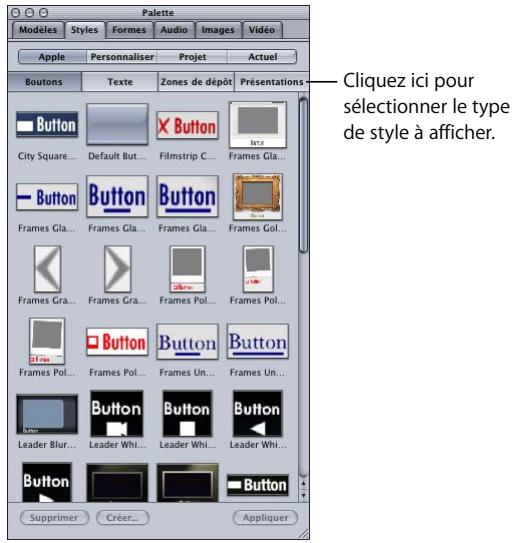
Quatre types de style sont disponibles :
- Boutons : ce type contient tous les réglages (sauf ceux de navigation et de saut) de l'inspecteur de bouton.
- Texte : ce type contient la police, la taille, la couleur, la rotation et le texte par défaut.
- Zones de dépôt : ce type contient des informations sur les zones de dépôt.
- Présentations : ce type contient les emplacements, les tailles, les formes et les autres attributs d'un ou de plusieurs bouton(s) d'un menu.
Liens entre les styles et les modèles
Vous pouvez relier ou associer des styles à des modèles. De cette manière, si vous appliquez un modèle à un menu et que vous souhaitez ensuite utiliser un style de bouton différent sur un des boutons, vous pouvez choisir d'afficher uniquement les styles de bouton reliés à ce modèle. Cela facilite la création de menus associés à des familles de modèles et de styles et vous permet de conserver un aspect visuel cohérent lors de la création du projet.
Après avoir appliqué un modèle à un menu, vous pouvez visualiser les styles qui sont liés à ce modèle en sélectionnant la vue Actuel dans l'onglet Styles de la palette. Lorsque vous sélectionnez un type de style (boutons, texte, présentations ou zones de dépôt), seuls les styles reliés à ce menu apparaissent.
Remarque : vous pouvez relier uniquement les styles que vous créée à des modèles. Les styles Apple fournis sont déjà liés aux modèles Apple.
Pour relier un style à un modèle :
1 Cliquez sur un style tout en maintenant la touche Contrôle enfoncée, puis choisissez Relier aux modèles dans le menu contextuel.
Une zone de dialogue de sélection qui répertorie les modèles s'affiche.
2 Cochez la case située en regard de tous les modèles que vous souhaitez relier à ce style.
Dans la mesure où les menus conservent le dernier modèle qui leur a été appliqué, vous pouvez ouvrir un menu à tout moment et voir ces styles reliés au modèle du menu en sélectionnant la vue Actuel dans l'onglet Styles.
Remarque : si aucun modèle n'est appliqué au menu ou si aucun style n'a été relié au modèle, aucun style n'apparaît lorsque vous sélectionnez la vue Actuel.
À propos des propriétés des modèles et des styles
Les propriétés définissent l'aspect visuel et le contenu des modèles et des styles. Par exemple, elles définissent le type d'arrière-plan de menu que possède un modèle, le nombre de boutons que comporte un style de présentation et l'emplacement des boutons dans le menu. Il n'est pas nécessaire que tous les modèles et les styles utilisent toutes les propriétés disponibles. Par exemple, vous pouvez créer un ensemble de modèles qui ne possèdent pas d'arrière-plan de menu. Lorsqu'ils sont appliqués à un menu existant, l'arrière-plan actuel du menu est conservé tandis que les autres propriétés du modèle, tels que les groupes de boutons et d'objets texte, sont ajoutées au menu.
Un modèle contient les propriétés de chacun des quatre styles et quelques propriétés supplémentaires. La liste suivante regroupe les propriétés par style. Un groupe de propriétés qui s'applique uniquement aux modèles y figure également.
Propriétés du style des boutons
Les styles de bouton ainsi que tous les boutons d'un modèle possèdent les propriétés énumérées ci-dessous. Les modèles contiennent également ces propriétés en tant que style de bouton par défaut. Elles sont utilisées lorsqu'une action de la Drop Palette nécessitent la création de boutons dans le menu. Pour obtenir des informations sur le réglage d'un style de bouton par défaut, consultez la section "Réglage de styles par défaut" à la page 339.
- Taille : hauteur et largeur de la zone active du bouton.
- Ressource : fichier de ressource attribué au bouton et réglage de timecode situé sous la vignette. Lorsqu'un style de bouton est appliqué à un bouton existant, cette ressource apparaît uniquement si aucune ressource n'a été attribuée à ce bouton auparavant.
- Animation : détermine si l'animation est activée ou non pour la ressource.
- Forme : fichier de forme attribué au bouton.
- Ombre : détermine si des ombres portées du menu sont activées ou non pour la forme.
- Groupe de couleur : préréglages utilisés par le bouton parmi les trois disponibles.
- Action automatique : détermine si l'action automatique est activée ou non pour le bouton.
- Invisible : détermine si le bouton a été paramétré sur invisible ou non.
- Texte par défaut : texte utilisé par le bouton. Lorsqu'un style de bouton est appliqué à un bouton existant, ce texte apparaît uniquement si aucun texte n'a été attribué à ce bouton auparavant.
- Police : nom et taille de la police utilisée par le texte du bouton.
- Couleur du texte : couleur appliquée au texte.
- Position du texte : position du texte sur le bouton (en haut, à gauche, à droite, au centre ou en bas).
-
Décalage du texte : valeurs de décalage par rapport à la position du texte.
-
Ombre du texte : détermine si des ombres portées du menu sont activées ou non pour le texte.
- Texte en surbrillance : détermine si le texte est inclus ou non dans la surbrillance du bouton.
Propriétés du style du texte
Les styles du texte ainsi que tous les objets texte d'un modèle possèdent les propriétés énumérées ci-dessous. Les modèles contiennent également ces propriétés en tant que style de texte par défaut. Elles sont utilisées lorsque vous double-cliquez sur l'arrière-plan du menu pour créer un objet texte. Pour obtenir des informations sur le réglage d'un style de texte par défaut, consultez la section "Réglage de styles par défaut" à la page 339.
- Texte par défaut : texte utilisé par l'objet texte. Ce texte n'apparaît pas lorsqu'un style de texte est appliqué à un objet texte existant.
- Police : nom et taille de la police utilisée par l'objet texte.
- Couleur du texte : couleur appliquée au texte.
- Rotation : réglage de la rotation utilisé par l'objet texte.
Propriétés du style des zones de dépôt
Les styles de zone de dépôt possèdent les propriétés énumérées ci-dessous. Les modèles contiennent ces propriétés pour chacune de leurs zones de dépôt.
- Taille : hauteur et largeur de la zone active de la zone de dépôt.
- Ressource : fichier de ressource attribué à la zone de dépôt et réglage de timecode situé sous la vignette. Lorsqu'un style de zone de dépôt est appliqué à une zone de dépôt existante, cette ressource apparaît uniquement si aucune ressource n'a déjà été attribuée à cette zone auparavant.
- Forme : fichier de forme attribué à la zone de dépôt.
- Ombre : détermine si des ombres portées du menu sont activées ou non pour la zone de dépôt.
- Rotation : réglage de la rotation utilisé par la zone de dépôt.
- Animation : détermine si l'animation est activée ou non pour la ressource.
Propriétés du style de présentation
Les styles de présentation et les modèles possèdent les propriétés énumérées ci-dessous.
- Position/Taille : position et taille de tous les boutons de la présentation.
- Ressources du bouton : ressources attribuées aux boutons. Cette ressource n'apparaît pas lorsqu'un style de présentation est appliqué à un menu dont les boutons contiennent déjà des ressources. Cette ressource apparaît uniquement si aucune ressource n'a été attribuée aux boutons existants auparavant.
-
Formes de bouton : formes attribuées aux boutons.
-
Texte du bouton : texte attribué aux boutons. Ce texte n'apparaît pas lorsqu'un style de présentation est appliqué à un menu dont les boutons contiennent déjà du texte. Ce texte apparaît uniquement si aucun texte n'a été attribué aux boutons existants auparavant.
- Bouton par défaut : numéro du bouton désigné comme bouton par défaut. Il s'agit du bouton sélectionné lorsque le menu apparaît, sauf si la connexion au menu a spécifié un bouton différent.
• Guides : configuration des guides, notamment leur nombre et leurs positions.
Autres propriétés de modèle
En plus des propriétés de style des boutons, du texte, des zones de dépôt et des présentations, les modèles possèdent les propriétés suivantes :
- Style de bouton par défaut : le style de bouton par défaut est utilisé lorsqu'une action de la Drop Palette requiert la création de nouveaux boutons dans le menu. Pour obtenir des informations sur le réglage d'un style de bouton par défaut, consultez la section "Réglage de styles par défaut" à la page 339.
- Style de texte par défaut : le style de texte par défaut est utilisé lorsque vous double-cliquez sur l'arrière-plan du menu pour créer un objet texte. Pour obtenir des informations sur le réglage d'un style de texte par défaut, consultez la section "Réglage de styles par défaut" à la page 339.
- Ressource d'arrière-plan : nom de la ressource attribuée au menu en tant qu'arrière-plan.
- Incrustation : nom de la ressource attribuée au menu en tant qu'incrustation subpicture.
- Ressource audio : nom de la ressource audio attribuée au menu.
- Zones de dépôt : toutes les zones de dépôt ajoutées au menu. Chaque zone de dépôt possède ses propres réglages.
- Objets texte : tous les objets texte ajoutés au menu. Chaque objet texte possède ses propres réglages.
- Couleur : réglages des associations de couleurs du menu. Ils comprennent la couleur et l'opacité attribuée à chaque état de bouton pour les trois préréglages de couleur, ainsi que les 16 couleurs de la palette de couleurs.
- Type d'association : détermine si le menu utilise le type d'association colorimétrique ou en niveaux de gris.
- Animation : valeurs de timecode des réglages de début, de point de boucle, de fin et de durée, ainsi que de l'action de fin de menu.
- Ombre : réglages de l'ombre portée que les boutons, les objets texte et les zones de dépôt peuvent utiliser.
- Mode d'affichage : indique si le menu utilise un mode d'affichage 4:3, 16:9 Panscan, 16:9 Letterbox ou 16:9 Panscan et Letterbox
• Résolution : résolution de l'arrière-plan vidéo
• Transitions : toutes les transitions attribuées au menu et ses boutons
Application d'un modèle ou d'un style
Tant que vous ne cliquez pas sur le bouton Appliquer, la sélection d'un modèle ou d'un style dans la palette n'a pas d'incidence sur le menu. Avant de cliquer sur Appliquer, assurez-vous que le menu auquel vous souhaitez appliquer le style ou le modèle est affiché dans l'éditeur de menu et, pour certains styles, que les éléments appropriés de ce menu sont sélectionnés.
Remarque : un menu est toujours attribué à l'éditeur de menu et c'est à ce menu que les modèles et les styles sont appliqués. Les modèles et les styles peuvent être appliqués à un menu même si vous travaillez sur un élément différent, tel qu'une piste. L'éditeur de menu ne doit pas nécessairement être visible.
Il n'est pas nécessaire de sélectionner un élément du menu avant de lui appliquer des modèles et des styles de présentation. Ces éléments peuvent être appliqués à un menu existant ou à un nouveau menu vide.
Important : l'application d'un modèle à un menu change la résolution et le mode d'affichage du menu afin qu'ils correspondent à ceux du modèle (s'ils sont différents). L'application de styles de présentation (ou tout autre style) ne change pas la résolution ou le mode d'affichage du menu. Dans le cas des styles de présentation, cette dernière est dimensionnée afin de correspondre à la résolution actuelle du menu.
En ce qui concerne les styles de bouton, de texte et de zone de dépôt, vous pouvez sélectionner un ou plusieurs élément(s) d'un menu existant avant d'appliquer le style ou faites glisser le style vers un élément. Les styles sont appliqués uniquement aux éléments sélectionnés d'un menu existant, afin que vous puissiez utiliser plusieurs versions de ces styles dans un seul menu. Par exemple, si vous souhaitez que les boutons d'un menu utilisent des formes différentes, vous pouvez définir plusieurs styles différents pour leur appliquer ces formes.
Remarque : l'application d'un modèle ou d'un style est valable une fois. Le modèle ou le style n'est pas appliqué de manière définitive au menu. Vous pouvez modifier le menu comme si vous l'aviez configuré manuellement.
Utilisation du bouton Appliquer de la palette
La palette possède un bouton Appliquer utilisé pour appliquer le modèle ou le style sélectionné à un menu. Lorsque vous utilisez ce bouton pour appliquer des styles à un bouton, à du texte ou à une zone de dépôt, le style est appliqué à tous les éléments sélectionnés à la fois. Lorsque vous utilisez la méthode par glissement, vous appliquez le style à un seul élément.
Pour appliquer un modèle ou un style à l'aide du bouton Appliquer :
1 Assurez-vous que l'éditeur de menu affiche le menu souhaité.
2 Pour les styles de bouton, de texte et de zone de dépôt, sélectionnez l'élément du menu auquel le style doit être appliqué.
3 Sélectionnez le modèle ou le style à appliquer au menu.
4 Cliquez sur Appliquer.
Le bouton Appliquer n'est pas disponible si plusieurs modèles ou styles sont sélectionnés. Vous pouvez également appliquer un modèle ou un style en double-cliquant dessus.
Glissement des modèles et des styles vers un menu
Vous pouvez appliquer des modèles et des styles non seulement en cliquant sur le bouton Appliquer de la palette, mais aussi en les faisant glisser vers le menu. La Drop Palette de l'éditeur de menu s'affiche lorsque vous faites glisser vers elle des modèles et des styles. La Drop Palette offre des options qui ne sont pas disponibles si vous utilisez le bouton Appliquer. Par exemple, vous pouvez glisser un style de bouton vers une zone vide de l'éditeur de menu et créer un bouton lui correspondant. Si vous utilisez le bouton Appliquer, vous devez sélectionner un bouton existant avant de lui appliquer un style.
La zone vers laquelle vous faites glisser le modèle ou le style détermine les options qui seront disponibles. Par exemple, si vous faites glisser un modèle vers une zone vide du menu, vous avez la possibilité de l'appliquer au menu uniquement, de l'appliquer au menu et d'ajouter tous les boutons, ou de créer un sous-menu. Si vous faites glisser un modèle vers un bouton existant, la seule possibilité que vous avez consiste à créer un sous-menu et lui appliquer ce modèle. Pour obtenir la liste complète des options, consultez la section "Drop Palette pour les menus standard (glissement des modèles et des styles)" à la page 324.
Pour appliquer un modèle ou un style par glissement :
1 Assurez-vous que l'éditeur de menu affiche le menu souhaité.
2 Sélectionnez le modèle ou le style à appliquer au menu et faites-le glisser dans l'éditeur de menu. Vérifiez bien que vous le faites glisser vers une zone vide ou un élément existant, selon la manière dont vous souhaitez appliquer le modèle ou le style.
Si vous sélectionnez plusieurs éléments avant le déplacement par glissement, seul l'élément que vous faites glisser réellement est appliqué au menu. Les autres ne seront pas pris en compte.
Application de modèles et de styles de présentation à un menu comportant des boutons
Lorsque vous appliquez un modèle ou un style de présentation à un menu qui possède déjà des boutons, vous avez la possibilité d'ajouter uniquement la quantité suffisante de boutons pour remplacer les boutons existants ou d'ajouter des boutons à tous les modèles ou styles de présentation. Si le menu possède davantage de boutons que le modèle ou le style de présentation, tous les boutons sont ajoutés et les boutons supplémentaires du menu restent inchangés.
Lorsque vous remplacez des boutons existants, DVD Studio Pro examine d'abord leurs noms pour vérifier qu'ils correspondent bien aux noms des boutons du modèle ou de la présentation. Si un bouton existant porte le même nom qu'un nouveau bouton, le lien et la ressource du bouton d'origine sont copiés dans le nouveau bouton. En attribuant des noms à vos boutons minutieusement, vous pouvez appliquer un modèle après l'autre à un menu tout en conservant les réglages du bouton d'origine.
Pour pouvoir passer facilement d'un modèle à l'autre lorsque vous utilisez les modèles et les styles de présentation fournis avec DVD Studio Pro, vous devez nommer les boutons de vos menus selon la convention d'attribution des noms utilisée par DVD Studio Pro.
Attribution de noms à des boutons dans les modèles et les styles de présentation de DVD Studio Pro
Dans les modèles et les styles de présentation Apple fournis avec DVD Studio Pro, il existe deux catégories de noms de bouton : celle des boutons généraux et celle des boutons spécifiques.
Boutons généraux
Les boutons généraux utilisent la structure d'attribution de noms par défaut de DVD Studio Pro pour les boutons, en partant du "Bouton 1".
En outre, les modèles et les styles de présentation Apple peuvent avoir attribué des ressources et du texte à tous les boutons généraux. Lorsque vous créez un menu d'index de chapitre, DVD Studio Pro vérifie qu'à chaque bouton est attribuée une ressource. Le cas échéant, la ressource est modifiée en fonction de la vidéo du marqueur. De la même façon, si du texte a été attribué au bouton, il est remplacé par le nom de chaque marqueur.
Boutons spécifiques
Tous les boutons que vous n'envisagez pas de relier aux marqueurs de chapitre comportent des tirets de soulignement au début et à la fin de leur nom. De ce fait, DVD Studio Pro les ignore lorsqu'il attribue des marqueurs de chapitre aux boutons. Les modèles et les styles de présentation Apple en comprennent trois de ce type : _NEXT_ (permet d'établir un lien vers le menu d'index de chapitre suivant), _PREV_ (permet d'établir un lien vers le menu d'index de chapitre précédent) et _UP_ qui permet d'établir un lien vers le menu d'origine (le cas échéant). Ces trois boutons sont automatiquement reliés aux menus correspondants lorsqu'ils sont utilisés pour créer un menu d'index de chapitre.
Pour plus d'informations sur les menus d'index de chapitre, consultez la section "À propos des menus d'index de chapitre" à la page 245.
Réglage de styles par défaut
Vous avez la possibilité de définir un style de bouton et de texte par défaut pour chaque menu. En outre, vous pouvez choisir un style de texte par défaut pour l'intégralité du projet dans les préférences de DVD Studio Pro.
DVD Studio Pro utilise le style de bouton par défaut chaque fois que vous faites glisser une ressource vers l'éditeur de menu et que vous choisissez une option dans la Drop Palette pour créer des boutons. Le style de bouton par défaut s'applique uniquement aux menus auxquels vous l'avez attribué.
Le style de texte par défaut est utilisé chaque fois que vous ajoutez un objet texte à un menu du projet. Vous pouvez également définir un style de texte par défaut pour chaque menu. Le style de texte concerne la police, sa taille et sa couleur. Il peut également comprendre du texte par défaut.
Vous pouvez définir les styles de bouton et de texte par défaut en faisant glisser le style vers l'éditeur de menu ou en utilisant les menus contextuels.
Pour définir le style de bouton ou de texte du menu par défaut en opérant un glissement :
1 Sélectionnez un style de bouton ou de texte dans la palette et faites-le glisser vers l'éditeur de menu.
2 Lorsque la Drop Palette s'affiche, choisissez Définir le style de bouton (ou de texte) par défaut.
Pour définir un bouton ou un objet texte du menu par défaut dans la palette :
Dans la palette, cliquez sur le bouton ou l'objet texte que vous souhaitez utiliser par défaut en maintenant la touche Contrôle enfoncée, puis choisissez Établir comme valeur par défaut dans le menu contextuel.
Pour définir un bouton ou un objet texte du menu par défaut dans la palette :
Dans l'éditeur de menu, cliquez sur le bouton ou l'objet texte que vous souhaitez utiliser par défaut en maintenant la touche Contrôle enfoncée, puis choisissez Établir comme valeur par défaut dans le menu contextuel.
En outre, vous pouvez définir les styles de bouton et de texte par défaut par un menu lorsque vous appliquez un modèle.
Consultez la section "Réglage des préférences de DVD Studio Pro" à la page 120, pour obtenir des informations sur le réglage d'un style de texte par défaut dans les préférences de DVD Studio Pro.
Création d'un modèle ou d'un style
Créer un modèle ou un style n'est pas une opération difficile, mais mieux vaut consacrer du temps à organiser la structure des modèles et des styles, afin de les rendre aussi utiles que possible.
Pour créer un modèle ou un style :
1 Configurez un menu standard pour qu'il corresponde au modèle ou au style que vous souhaitez. Si vous créez un modèle ou un style de présentation, nommez les boutons minutieusement et créez-les dans l'ordre approprié. Pour plus d'informations, consultez les sections "À propos des numéros de bouton" à la page 287 et "Boutons généraux" à la page 338.
2 Si vous créez un style de bouton, de texte ou de zone de dépôt, sélectionnez l'élément spécifique du menu dont vous souhaitez inclure les réglages dans le style. Pour les modèles et les styles de présentation, il n'est pas nécessaire de sélectionner un élément dans le menu.
3 Effectuez l'une des opérations suivantes :
- Dans le menu Projet, choisissez Créer dans le menu, puis Modèle ou Style.
• Dans la palette, cliquez sur Créer.
La fenêtre de création d'un modèle ou d'un style s'ouvre.
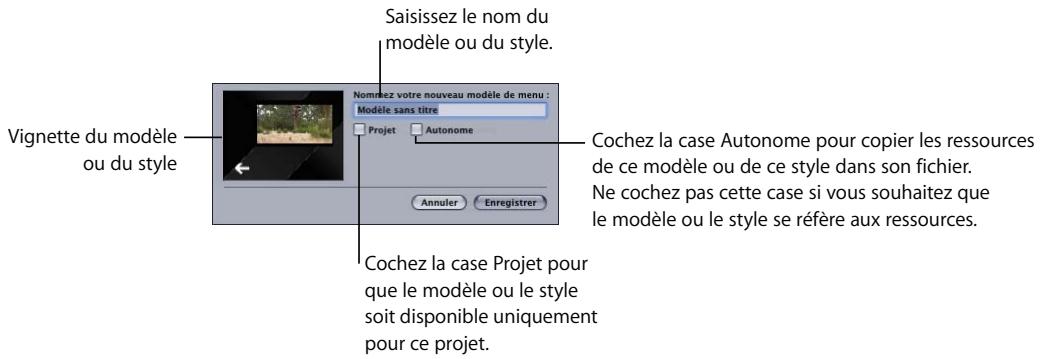
4 Saisissez un nom de modèle ou de style.
5 Cochez la case Projet si vous souhaitez que le modèle ou le style soit disponible uniquement pour ce projet. Si vous ne cochez pas cette case, ce modèle ou ce style est disponible pour tous les projets de ce système.
6 Cochez la case Autonome pour copier les ressources utilisées par ce modèle ou ce style dans son fichier. Cela permet de faciliter la copie du fichier dans un autre système où il sera possible de l'importer dans un autre projet.
7 Cliquez sur Enregistrer.
À présent, le modèle ou le style est enregistré et il apparaît dans la palette.
À propos des modèles et des styles autonomes
Un modèle ou un style peut utiliser un nombre étonnant de ressources. Les arrière-plans et les ressources d'animation attribués aux vignettes des boutons peuvent être des fichiers très volumineux. Dans la plupart des cas, les modèles et les styles que vous créez et qui utilisent des ressources d'animation sont spécifiques à un projet en particulier. Le cas échéant, il est inutile de les enregistrer en autonome.
Si vous créez un modèle ou un style et que vous souhaitez vous assurer qu'il pourra toujours disposer des ressources nécessaires, vous pouvez l'enregistrer en autonome. Dans ce cas, les ressources sont ajoutées au fichier du modèle ou du style. Cela permet de copier le fichier dans un système différent et de toujours posséder une version qui fonctionne. L'inconvénient, cependant, vient du volume parfois excessif du fichier.
Emplacements des fichiers de modèle et de style
Les fichiers de modèle et de style se trouvent dans des emplacements différents en fonction de leur application à un projet spécifique ou non. Lorsque vous importez des fichiers de modèle ou de style, ils sont également copiés à ces emplacements.
Personnalisation des fichiers de modèle ou de style
Lorsque vous enregistrez un modèle qui n'est pas spécifique à un projet, il vient se placer à la racine de votre disque, à l'emplacement suivant : /Bibliothèque/Application Support/DVD Studio Pro/Templates. Tous les fichiers de modèle possèdent une extension ".dsptemplate".
Les fichiers de style se trouvent au même emplacement, mais dans un dossier appelé Styles : /Bibliothèque/Application Support/DVD Studio Pro/Styles. Tous les fichiers de style possèdent une extension “.dspstyle”, quel que soit leur type. Pour éviter toute confusion, assurez-vous que vous indiquez le type de style dont il s’agit lorsque vous lui attribuez un nom de fichier.
Fichiers de modèle et de style du projet
Lorsque vous enregistrez le modèle ou le style d'un projet, il est ajouté au fichier d'ensemble du projet (le fichier créé lorsque vous enregistrez votre projet). Les modèles et les styles de projet ne peuvent être partagés avec d'autres projets ou systèmes. Si vous souhaitez les partager, vous pouvez ajouter un menu à votre projet, lui appliquer le modèle ou le style, puis créer un modèle ou un style à partir de ce menu afin qu'il ne soit pas spécifique au projet. Vous créez ainsi un fichier de modèle ou de style dans les dossiers mentionnés ci-dessus.
Fichiers de modèle et de style Apple
Les fichiers de modèle et de style Apple fournis avec DVD Studio Pro se trouvent dans le fichier d'ensemble de son application (il s'agit du fichier utilisé pour ouvrir DVD Studio Pro). Dans la mesure où ces fichiers sont présents dans tous les systèmes de DVD Studio Pro, il est inutile de les copier dans un autre système.
Attribution de noms à des boutons dans vos modèles et styles
Si vous créez un modèle ou un style de présentation, vous devez suivre une convention d'attribution de noms cohérente. Cela permet d'appliquer des modèles et des styles différents, l'un après l'autre, sans avoir à configurer à nouveau vos boutons. Pour obtenir des informations sur les conventions d'attribution de noms utilisées dans les modèles et les styles de présentation de DVD Studio Pro, consultez la section
"Attribution de noms à des boutons dans les modèles et les styles de présentation de DVD Studio Pro" à la page 338.
Importation de modèles et de styles
Vous avez la possibilité d'importer des modèles et des styles d'autres systèmes.
Lorsque vous importez un modèle ou un style, il est copié aux mêmes emplacements que lorsque vous créez un modèle ou style personnalisé ou de projet. Pour plus d'informations, consultez la section "Emplacements des fichiers de modèle et de style" à la page 341.
Pour importer un modèle ou un style à l'aide du menu Fichier :
1 Dans le menu Fichier, choisissez Importer, puis Style ou Modèle.
2 Utilisez la zone de dialogue d'importation pour naviguer dans les modèles et les styles que vous souhaitez importer. Vous pouvez sélectionner un ou plusieurs fichier(s).
3 Cochez la case Projet si vous souhaitez que le modèle ou le style soit disponible uniquement pour ce projet. Si vous décochez cette case, ce modèle ou ce style devient disponible pour tous les projets de ce système.
4 Cliquez sur Importer pour importer les fichiers.
Pour importer un modèle ou un style à l'aide de la palette :
1 Cliquez sur l'onglet Modèles ou Styles dans la palette.
Remarque : lorsque vous importez un style, il n'est pas nécessaire de sélectionner le type de style approprié (type de bouton, de présentation, etc.). Tous les types de style peuvent être importés.
2 Cliquez sur la zone de la vignette dans la palette en maintenant la touche Contrôle enfoncée, puis choisissez Importer dans le menu contextuel.
3 Utilisez la zone de dialogue d'importation pour naviguer dans les modèles et les styles que vous souhaitez importer. Vous pouvez sélectionner un ou plusieurs fichier(s).
4 Cochez la case Projet si vous souhaitez que le modèle ou le style soit disponible uniquement pour ce projet. Si vous décochez cette case, ce modèle ou ce style devient disponible pour tous les projets de ce système.
5 Cliquez sur Importer pour importer les fichiers.
Les modèles et les styles importés apparaissent dans la palette et sont disponibles.
Les modèles et styles importés fonctionnent-ils ?
Plusieurs facteurs déterminent le bon fonctionnement d'un modèle ou d'un style importé dans votre système.
- Les modèles et les styles fonctionnent uniquement avec le format vidéo (NTSC ou PAL) du système dans lequel ils ont été créés. Il est par conséquent impossible d'importer des modèles et des styles d'une norme vers une autre.
- Les modèles et styles autonomes fonctionnent avec tous les systèmes qui utilisent le même format vidéo, quelle(s) que soi(en)t les ressources qu'ils contiennent ou la manière dont ils sont triés.
- Les ressources des modèles et des styles de référence doivent être placées dans le même dossier que celui de leur système d'origine. Toute ressource introuvable au moment d'appliquer un modèle ou un style est ignorée et les zones du menu correspondant aux ressources manquantes sont vides.
Suppression des modèles et des styles
Vous pouvez supprimer des modèles et des styles dès que vous n'en avez plus besoin.
Pour supprimer un modèle ou un style :
1 Sélectionnez le modèle ou le style à supprimer. Vous pouvez en sélectionner plusieurs.
2 Effectuez l'une des opérations suivantes :
- Cliquez sur Supprimer dans la partie inférieure de la palette.
- Cliquez sur l'élément à supprimer tout en maintenant la touche Contrôle enfoncée, puis choisissez Supprimer le modèle sélectionné ou Supprimer le style sélectionné dans le menu contextuel.
3 Une zone de dialogue apparaît pour vous avertir que la suppression de cet élément peut avoir une incidence sur le projet en cours et sur d'autres projets. Cliquez sur OK.
Remarque : il est impossible de supprimer un modèle ou un style qui contient des ressources utilisées dans un menu.
Le modèle ou le style est supprimé.
Suppression irréversible
Lorsque vous supprimez un modèle ou un style, le fichier est supprimé du disque. Cette opération ne peut être annulée. Cela peut poser de graves problèmes si le modèle ou le style est autonome car les ressources utilisées dans le modèle ou le style sont également supprimées. En outre, tous les projets qui utilisaient le modèle ou le style supprimé ne pourront plus accéder à ces ressources. Vous devrez alors rétablir le lien avec leurs ressources.
Suppression des modèles et des styles Apple
Il vous est impossible de supprimer les modèles Apple fournis avec DVD Studio Pro. Cependant, vous pouvez supprimer les styles Apple. Si vous décidez par la suite d'utiliser les styles supprimés, vous devez réinstaller DVD Studio Pro pour pouvoir les récupérer.
Gestion des formes
La palette comporte un onglet Formes que vous pouvez utiliser afin de visualiser les vignettes des formes, de glisser les formes vers l'éditeur de menu pour en faire des boutons ou des zones de dépôt et d'importer des formes que vous avez créées.
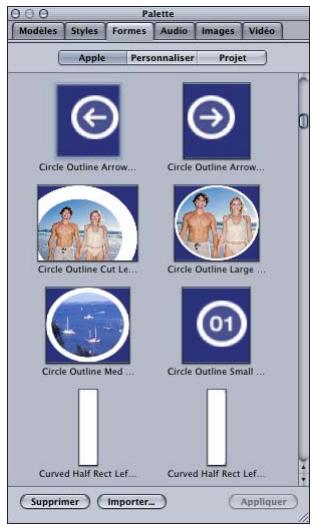
Vous pouvez choisir la taille des vignettes (petites ou grandes) de la palette dans la sous-fenêtre Général des préférences de DVD Studio Pro. Pour plus d'informations sur les préférences, consultez la section "Préférences générales" à la page 122.
Deux types de formes
Vous disposez de deux types de formes : les formes normales et les corrections. Vous avez la possibilité de créer vos propres formes normales, tandis que les corrections se trouvent uniquement dans DVD Studio Pro et vous ne pouvez pas en créer.
Qu'est-ce qu'une correction ?
Les corrections sont des formes qui ont la capacité de modifier une ressource attribuée. Par exemple, une forme peut ajouter une nuance de couleur ou un filtre flou à la ressource. Certaines corrections comportent un élément d'animation bien que la plupart soit statique. Leur position et leur taille peuvent être identiques à celles de formes normales et des ressources fixe ou vidéo peuvent leur être attribuées.
Contrairement aux formes normales, vous n'avez pas la possibilité de créer de formes de correction personnalisées.
Les corrections figurent avec les formes normales dans le groupe Apple de l'onglet Formes. Vous pouvez savoir quelles formes sont des corrections en choisissant Formes de correction dans l'onglet Style de l'inspecteur de bouton.
Application d'une forme
Vous pouvez appliquer une forme à une zone de dépôt ou à un bouton existant (ou à un groupe de boutons ou de zones de dépôt) d'un menu ou bien créer un bouton au moment où vous appliquez la forme. La méthode que vous utilisez pour appliquer la forme (utilisation du bouton Appliquer ou glissement des formes) détermine les possibilités qui s'offrent à vous.
Les formes sont réparties en trois groupes :
- Apple : formes fournies par DVD Studio Pro. Celles-ci sont disponibles pour tous les projets.
Remarque : les formes fournies avec DVD Studio Pro ne gèrent pas toutes les surbrillances. Certaines n'étant destinées à être utilisées qu'avec les zones de dépôt, elles ne comportent pas la couche de surbrillance utilisée par les boutons.
- Personnaliser : formes que vous importez et que vous laissez disponibles à tous les projets créés dans ce système.
- Projet : formes que vous importez qui serviront uniquement à ce projet. Elles ne s'affichent pas lorsque vous travaillez sur d'autres projets.
L'onglet Formes de la palette comprend les boutons correspondants qui vous permettent de choisir le groupe à visualiser.
Pour appliquer une forme à l'aide du bouton Appliquer :
1 Dans la palette, sélectionnez un groupe de formes (Apple, Personnaliser ou Projet), puis sélectionnez la forme que vous souhaitez appliquer.
2 Dans l'éditeur de menu, effectuez l'une des opérations suivantes :
- Pour appliquer la forme à une zone de dépôt ou à un bouton existant, sélectionnez le bouton ou la zone de dépôt.
- Pour appliquer la forme à un groupe de boutons ou de zones de dépôt, sélectionnez les boutons et les zones de dépôts en maintenant la touche Maj enfoncée pendant que vous cliquez.
3 Cliquez sur Appliquer.
La forme est appliquée aux éléments sélectionnés.
Remarque : le bouton Appliquer n'est pas disponible si vous sélectionnez plus d'une forme dans la palette. L'utilisation du bouton Appliquer ne vous permet de créer ni un bouton ni une zone de dépôt.
Pour appliquer une forme par glissement :
1 Dans la palette, sélectionnez un groupe de formes (Apple, Personaliser ou Projet) pour faire apparaître la vignette de la forme.
2 Faites glisser la forme de la palette vers l'éditeur de menu, puis effectuez l'une des opérations suivantes :
- Pour appliquer la forme à une zone de dépôt ou à un bouton existant, faites glisser la forme dans sa direction.
- Pour créer un bouton ou une zone de dépôt, faites glisser la forme vers une zone vide du menu, puis, à l'apparition de la Drop Palette, choisissez Créer un bouton ou Créer une zone de dépôt.
Remarque : la méthode par glissement ne permet pas d'appliquer une forme à plusieurs boutons ou zones de dépôt existants.
Pour attribuer une forme dans l'inspecteur de bouton :
1 Dans l'éditeur de menu, sélectionnez le bouton auquel vous souhaitez appliquer la forme.
2 Cliquez sur l'onglet Style de l'inspecteur de bouton.
3 Choisissez un groupe de formes dans le menu local Forme, puis choisissez la forme à utiliser dans le sous-menu.
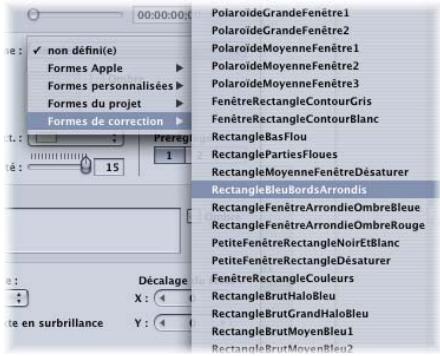
Une vignette de la forme choisie apparaît dans l'inspecteur de bouton et la forme est appliquée au bouton.
Lorsque vous créez un bouton en faisant glisser une forme vers l'éditeur de menu, la forme est ajoutée au menu en taille réelle. Il s'agit d'un détail essentiel si vous envisagez de donner à vos formes une taille spécifique lors de leur utilisation dans un menu (lorsque des formes sont appliquées à un bouton existant, elles sont compressées pour s'adapter à la taille du bouton ce qui peut le déformer sensiblement).
Importation d'une forme
Vous pouvez importer les formes que vous créez. Pour obtenir des informations sur la création de formes, consultez la section "Création de formes" à la page 99.
Lorsque vous importez des formes, vous pouvez définir si elles sont spécifiques au projet ou si elles peuvent être partagées.
Pour importer une forme :
1 Cliquez sur Importer dans l'onglet Formes de la palette.
2 Dans la zone de dialogue de sélection qui apparaît, localisez et sélectionnez la ou les forme(s) à importer.
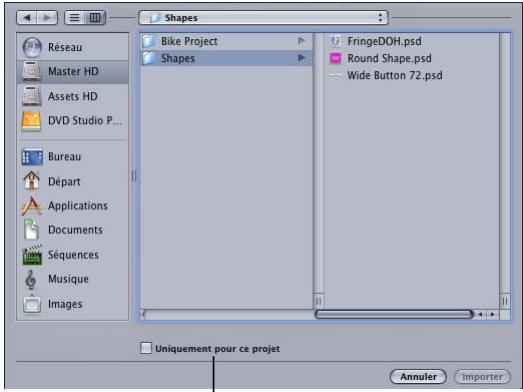
Cochez cette case si vous souhaitez que les formes importées soient utilisées uniquement dans ce projet.
3 Cochez la case Projet si vous souhaitez que les formes soient utilisées uniquement dans ce projet. À l'inverse, décochez cette case pour les rendre disponibles pour tous les projets de ce système.
4 Cliquez sur Importer.
Les formes importées s'affichent à présent dans leur groupe (Projet ou Personaliser).
Pour les formes personnalisées, le fichier de forme est copié dans le dossier suivant : [racine]/Bibliothèque/Application Support/DVD Studio Pro/Shapes. Les formes du projet sont copiées dans le fichier d'ensemble du projet (les formes Apple se trouvent dans le fichier d'ensemble de l'application DVD Studio Pro).
Mise à jour d'une forme
Lorsque vous créez une forme personnalisée et une fois que vous l'avez appliquée à un bouton ou à une zone de dépôt d'un menu, vous constaterez souvent que vous devez lui apporter des ajustements. Par exemple, il se peut que vous deviez agrandir la zone de surbrillance.
Pour importer à nouveau une forme :
1 Cliquez sur Importer dans l'onglet Formes de la palette.
2 Dans la zone de dialogue de sélection qui apparaît, localisez et sélectionnez la ou les forme(s) que vous souhaitez de nouveau importer.
3 Cochez la case Projet si les formes sont utilisées uniquement dans ce projet. À l'inverse, décochez cette case s'ils sont disponibles pour tous les projets de ce système.
4 Cliquez sur Importer.
Une zone de dialogue apparaît pour vous informer que la forme existe déjà.
5 Cliquez sur Remplacer pour importer les nouvelles versions des formes. Vous remplacez ainsi les formes existantes.
Pour visualiser la nouvelle version des formes aux emplacements où elles sont déjà utilisées ou aux nouveaux emplacements où vous souhaitez les utiliser, vous devez enregistrer votre projet, le fermer, puis l'ouvrir à nouveau. Les versions antérieures des formes sont mises à jour.
Suppression d'une forme
Vous pouvez supprimer une ou plusieurs forme(s).
Pour supprimer une forme :
1 Dans la palette, sélectionnez le groupe de formes (Apple, Personaliser ou Projet) qui contient la ou les forme(s) à supprimer.
Remarque : si vous supprimer une forme Apple, vous devez réinstaller DVD Studio Pro pour la récupérer.
2 Sélectionnez la ou les forme(s) à supprimer. Utilisez la touche Maj pour en sélectionner plusieurs.
3 Cliquez sur le bouton Supprimer de l'onglet Formes.
Le fichier de forme est supprimé de son emplacement (tel qu'il était déterminé par son groupe).
Remarque : il est impossible de supprimer une forme en cours d'utilisation dans un menu.
Création de menus à l'aide de la méthode qui utilise des couches
La méthode par couches vous permet de créer des versions indépendantes de chaque bouton, pour chacun des trois états. Vous disposez alors d'une plus grande flexibilité pour modifier l'apparence d'un bouton lorsque celui-ci est sélectionné ou activé
Lorsque vous créez des menus à l'aide de la méthode par couches, vous spécifiez des couches 24 bits indépendantes dans un fichier Adobe Photoshop (PSD) pour chaque état (normal, sélectionné et activé) de chaque bouton (contrairement à l'utilisation d'une incrustation ou de formes, comme vous le faites avec la méthode standard). Pour obtenir des informations sur les avantages et les inconvénients d'une telle méthode, consultez la section "Méthode utilisant des couches" à la page 223.
Remarque : les menus créés à l'aide de la méthode utilisant des couches peuvent également utiliser des incrustations. Pour plus d'informations sur l'utilisation des incrustations, consultez la section "Choix de l'incrustation" à la page 252.
Pour obtenir des informations sur la création d'un menu en couches, l'attribution de son nom et la méthode utilisée pour lui ajouter des ressources, consultez la section "Premiers pas avec un menu" à la page 236.
Remarque : vous ne pouvez pas changer un menu standard en menu en couches, et inversement.
Définition de l'arrière-plan et de l'incrustation d'un menu
La première étape de la création d'un menu consiste à en choisir l'arrière-plan et, le cas échéant, l'incrustation.
Choix de l'arrière-plan
Les menus en couches doivent utiliser le même fichier PSD pour l'arrière-plan et les boutons en couches du menu. Par conséquent, seuls les fichiers PSD dotés de plusieurs couches peuvent être utilisés en tant qu'arrière-plan dans les menus en couches.
Pour obtenir une meilleure qualité, assurez-vous que votre graphique :
- Associe la résolution du menu et la proportion (4:3 ou 16:9) : si vous créez des menus 16:9 dans les projets SD, ou avec les résolutions HD 720 x 480p, 720 x 576p ou 1440 x 1080i dans les projets HD, assurez-vous que le graphique est anamorphosé. Pour plus d'informations, consultez les sections "Création de graphiques destinés aux menus" à la page 88 et "Choix des proportions" à la page 52.
- Est conforme à l'espace colorimétrique de la vidéo diffusée : les graphiques dont l'aspect est superbe lorsque vous les visualisez avec votre programme graphique peuvent avoir un aspect très différent sur un DVD. La plupart des applications graphiques vous permet d'adapter les couleurs à l'espace colorimétrique utilisé par les formats NTSC ou PAL.
Si nécessaire, DVD Studio Pro adapte automatiquement la taille de l'arrière-plan à la taille de l'image. Dans ce cas, la couleur de l'arrière-plan du menu peut apparaître le long des bords.
Attribution d'un arrière-plan à un menu
Plusieurs méthodes permettent d'attribuer un arrière-plan à un menu. Utilisez la méthode qui vous convient le mieux. Dans tous les cas, ces méthodes remplacent également un arrière-plan existant.
Attribution d'un arrière-plan de menu à l'aide de l'inspecteur
Vous pouvez attribuer un arrière-plan de menu en utilisant l'inspecteur. Suivant cette méthode, vous pouvez choisir uniquement parmi des ressources qui ont déjà été importées dans DVD Studio Pro.
Pour attribuer un arrière-plan de menu à l'aide de l'inspecteur :
1 Sélectionnez le menu et assurez-vous que l'inspecteur de menu affiche les propriétés du menu.
2 Cliquez sur l'onglet Général de l'inspecteur (s'il n'est pas déjà visible à l'écran).
3 Choisissez un arrière-plan dans le menu local Arrière-plan.
Le fichier sélectionné s'affiche en tant qu'arrière-plan de menu et toutes ses couches sont masquées. Vous pouvez choisir les couches qui s'affichent dans l'inspecteur de menu.
Attribution d'un arrière-plan de menu en opérant un glissement
Vous pouvez attribuer un arrière-plan à un menu en faisant glisser la ressource à partir de l'onglet Ressources, de la palette, ou d'une fenêtre du Finder.
Pour attribuer un arrière-plan de menu en le faisant glisser vers l'éditeur de menu :
1 Sélectionnez le menu dans l'onglet Structure ou Vue graphique ou choisissez-le dans le menu local Visualiser de l'éditeur de menu pour l'afficher dans ce dernier.
2 Recherchez le fichier d'arrière-plan que vous souhaitez utiliser dans l'onglet Ressources, la palette ou la fenêtre du Finder.
3 Faites glisser la ressource dans une partie vide de l'éditeur de menu et attendez que la Drop Palette s'affiche.
4 Choisissez l'une des options suivantes :
- ou Définir arrière-plan, puis Toutes les couches visibles si vous souhaitez que toutes les couches du fichier s'affichent
- ou Définir arrière-plan, puis Pas de couches visibles si vous souhaitez que toutes les couches du fichier soient masquées.
L'arrière-plan s'affiche dans l'éditeur de menu. Vous pouvez choisir les couches qui s'affichent dans l'inspecteur de menu.
Pour attribuer un arrière-plan de menu en le faisant glisser dans l'onglet Structure ou Vue graphique :
1 Cliquez sur l'onglet Structure ou Vue graphique et sélectionnez le menu auquel vous souhaitez attribuer l'arrière-plan.
2 Recherchez le fichier d'arrière-plan que vous souhaitez utiliser dans l'onglet Ressources, la palette ou la fenêtre du Finder.
3 Attribuez le fichier d'arrière-plan au menu en le faisant glisser vers le nom ou l'icône du menu dans l'onglet Structure. Le nom ou l'icône apparaît encadré, afin que vous sachiez dans quel menu le fichier d'arrière-plan sera importé.
Lorsque vous sélectionnez le menu, l'arrière-plan s'affiche dans l'éditeur de menu et toutes ses couches sont cachées. Vous pouvez alors choisir les couches à afficher dans l'inspecteur de menu.
Choix de l'arrière-plan d'un menu dans un fichier Photoshop en couches
Vous pouvez choisir une couche (ou plusieurs) dans un fichier au format Adobe Photoshop (PSD) pour l'utiliser comme arrière-plan de menu. Un fichier PSD peut fournir des arrière-plans et des incrustations à plusieurs menus.
Pour choisir un arrière-plan de menu dans un fichier PSD :
1 Créez un menu ou sélectionnez-en un.
2 Cliquez sur l'onglet Général de l'inspecteur de menu.
3 Désignez le fichier PSD comme arrière-plan de menu en utilisant l'une des méthodes suivantes :
- Choisissez-le dans le menu local Arrière-plan dans l'inspecteur de menu.
- Faites-le glisser dans l'éditeur de menu et choisissez Définir arrière-plan dans la Drop Palette
Les noms des couches du fichier PSD s'affichent dans la zone Arrière-plan de l'onglet Général.
4 Cochez les cases en regard des couches qui constituent l'arrière-plan.
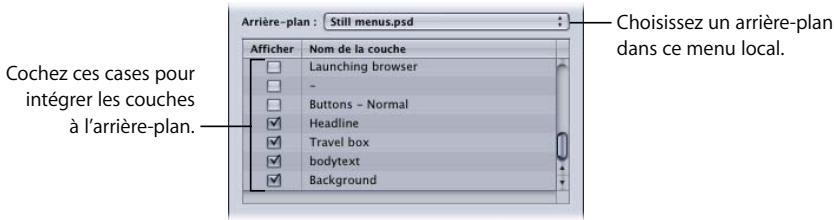
Choix de l'incrustation
Vous pouvez utiliser des incrustations avec les deux types de menus existants, en couches et standard. Chaque aspect lié à cette utilisation, de la sélection du fichier à la configuration de ses associations de couleurs, est identique au mode d'installation des incrustations dans un menu standard. Pour obtenir des informations sur l'ajout d'une incrustation à votre menu en couches, consultez la section "Choix de l'incrustation" à la page 252. Pour obtenir des informations sur la configuration des associations de couleurs d'incrustations simples et avancées, consultez la section "Association de couleurs : explication" à la page 254.
Configuration de l'inspecteur des menus en couches
Les onglets de l'inspecteur de menu comportent divers réglages de configuration de menu. Ces réglages contrôlent tout, de la configuration de l'arrière-plan et de l'incrustation aux réglages de transition et de délai.
Réglages des propriétés de menu en couches
L'inspecteur des menus en couches est constitué de cinq onglets : Général, Menu, Transition, Couleurs et Avancé.
L'onglet Opérations utilisateur est identique à ceux des autres inspecteurs de DVD Studio Pro et est abordé à la section "Opérations utilisateur" à la page 652.
Réglages situés dans la partie supérieure de l'inspecteur des menus en couches
La partie supérieure de l'inspecteur de menu des menus en couches comporte deux réglages.

- Nom : saisissez le nom du menu.
- Taille est. : affiche l'espace disque estimé nécessaire au menu en fonction des ressources attribuées.
Onglet Général de l'inspecteur des menus en couches
L'onglet Général de l'inspecteur des menus en couches se divise en trois sections : la section supérieure contient les réglages du délai des menus, la section du milieu ceux de la configuration de l'arrière-plan et la partie inférieure ceux de la configuration de l'incrustation.
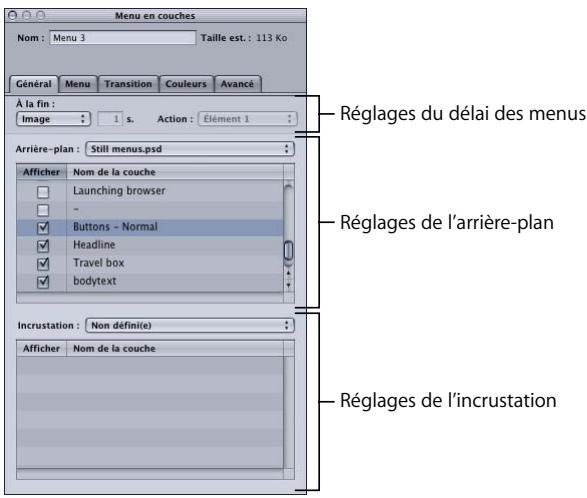
Réglages du délai des menus
- À la fin : permet de déterminer si le menu s'affiche pour une durée indéfinie (option Fixe) ou s'il opère un saut lorsqu'aucune activité n'est enregistrée pendant une durée donnée (option Délai).
- Sec : cette option est active uniquement si l'option À la fin est réglée sur Délai. Saisissez le nombre de secondes pendant lesquelles le menu s'affiche avant de passer au réglage Opération.
- Action : choisissez l'élément auquel vous souhaitez accéder lorsque le délai est expiré.
Réglages de l'arrière-plan
- Arrière-plan : cette option permet de choisir le fichier PSD à utiliser en tant qu'arrière-plan de menu.
- Afficher : cochez les cases en regard de chaque couche que vous souhaitez voir apparaître dans l'arrière-plan.
Réglages de l'incrustation
- Incrustation : cette option permet de choisir le fichier à utiliser en tant que fichier d'incrustation de menu. Paramétrez-la uniquement si vous souhaitez utiliser conjointement des boutons à incrustations et des boutons en couches dans ce menu.
- Afficher : cochez la case en regard de la couche que vous souhaitez utiliser comme incrustation dans le menu. Contrairement aux arrière-plans pour lesquels vous pouvez sélectionner plusieurs couches, vous pouvez sélectionner une seule couche pour votre incrustation.
Onglet Menu de l'inspecteur des menus en couches
La plupart des réglages présents dans l'onglet Menu de l'inspecteur des menus en couches sont facultatifs, à l'exception du réglage Proportions, qui doit être défini correctement pour chaque menu.
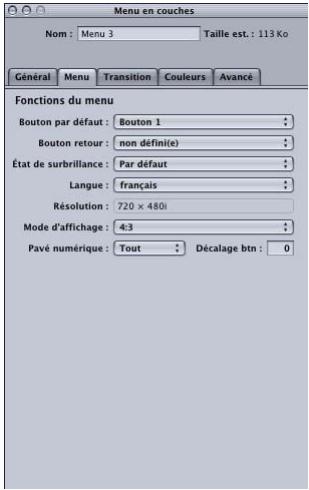
- Bouton par défaut : choisissez le bouton qui doit être sélectionné lorsque le menu apparaît pendant la lecture du titre. Ce réglage peut être remplacé par tout élément qui permet d'accéder à ce menu en fonction de son réglage de saut et du réglage État de surbrillance.
- Bouton retour : permet de choisir l'élément du projet auquel vous accédez lorsque vous appuyez sur le bouton Retour du contrôle à distance du lecteur de DVD.
-
Condition de surbrillance : propose une méthode alternative au réglage Bouton par défaut qui permet de désigner le bouton à afficher en surbrillance. Lorsque l'état de surbrillance est réglé sur Par défaut, le réglage de la surbrillance du bouton est identique au réglage Bouton par défaut. Lorsque l'état de surbrillance est réglé sur l'un de ses réglages de flux (audio, sous-titre, angle de caméra), le numéro du flux lu en dernier lieu détermine le bouton à afficher en surbrillance. Ce réglage peut être remplacé par tout élément qui permet de passer directement à ce menu en fonction de son réglage de saut.
-
Langue : permet de choisir la langue dans laquelle le menu doit s'afficher. Pour plus d'informations, consultez la section "Utilisation des langues dans les menus" à la page 384.
- Résolution : choisissez la résolution du menu.
- Pour les projets SD, la résolution est 720 x 480i (NTSC) ou 720 x 576i (PAL).
- Pour les projets HD, vous pouvez choisir parmi les résolutions prises en charge. Les Préférences DVD Studio Pro incluent un réglage pour la résolution par défaut. La résolution change automatiquement afin de correspondre à la résolution vidéo d'arrière-plan du menu si elle correspond à l'une des résolutions prises en charge. Le choix d'une résolution différente de celle utilisée par la vidéo d'arrière-plan du menu entraîne le dimensionnement du menu et son rendu avec ce réglage lors de la création du projet.
- Mode d'affichage : permet de définir les proportions de ce menu (4:3 ou 16:9). Si la ressource utilise le format 16:9, choisissez le mode d'affichage sur un moniteur 4:3. Les proportions de l'arrière-plan ou de l'incrustation doivent correspondre à ce réglage. Pour plus d'informations, consultez la section "Manipulation des menus au format 16:9" à la page 224.
- Pavé num. : définit quels boutons sont directement accessibles par le clavier numérique d'un lecteur de DVD. Choisissez Tous, Aucun ou un numéro de bouton dans le menu local. Lorsque vous choisissez un numéro de bouton, ce bouton et tous les boutons dont le numéro est inférieur à celui-ci sont accessibles via le pavé numérique (l'accès direct aux boutons dont le numéro est supérieur à cette valeur est bloqué).
- Décalage btn : ce réglage permet de décaler les numéros des boutons, de manière à les rendre logiques pour un utilisateur souhaitant sélectionner un bouton en saisissant son numéro. Supposons par exemple que vous disposez d'une série de menus de sélection de scènes et que les scènes soient numérotées. Un de ces menus peut alors comporter les scènes 23 à 34, le bouton pour la scène 23 étant le premier bouton du menu. Si vous saisissez la valeur de décalage 22 pour ce menu, cette valeur est soustraite de la valeur 23 saisie par l'utilisateur sur la télécommande et le résultat est donc 1 (c'est-à-dire le numéro réel du bouton).
- Pre-Script : permet de choisir un script qui se lance avant l'apparition du menu. Ce script permet de déterminer si le menu doit s'afficher directement ou si la possibilité de configurer le lecteur de DVD est proposée avant l'affichage du menu. Pour obtenir des informations sur les scripts, consultez le le chapitre 14, "Création de scripts", à la page 511.
Onglet Transition de l'inspecteur des menus en couches
L'onglet Transition sert à configurer une transition de bouton pour ce menu. Pour plus d'informations sur cet onglet, consultez la section "Onglet Transition dans les inspecteurs de menu et de bouton" à la page 382.
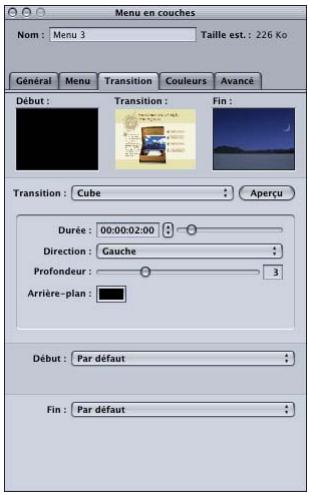
Onglet Couleurs de l'inspecteur des menus en couches
L'onglet Couleurs est identique à celui de l'inspecteur des menus standard.
Pour obtenir des informations sur l'onglet Couleurs, consultez les sections "Onglet Couleurs de l'inspecteur de menu avec l'option Simples cochée" à la page 270 et "Onglet Couleurs de l'inspecteur de menu avec l'option Avancées cochée" à la page 271.
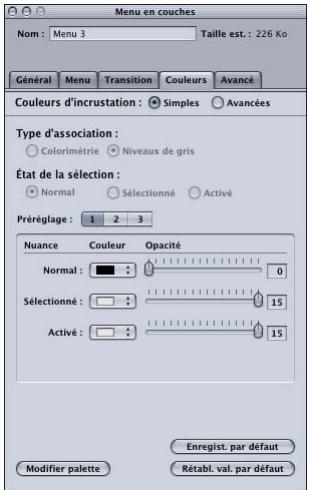
Onglet Avancé de l'inspecteur des menus en couches
Dans le cas de menus à couches, l'onglet Avancé de l'inspecteur de menu contient des réglages utilisés uniquement dans les projets spécialisés.
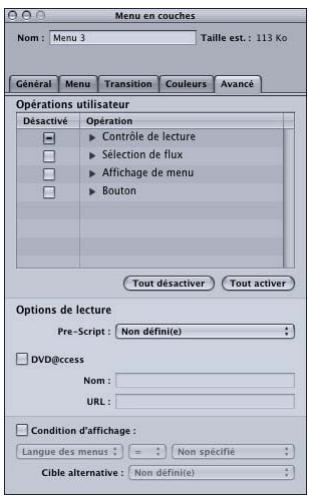
Réglages Opérations utilisateur désactivées
- Opérations utilisateur désactivées : permet de sélectionner les fonctions que vous souhaitez désactiver pendant la lecture de ce menu. Pour plus d'informations, consultez la section "Opérations utilisateur" à la page 652.
Réglages Options de lecture
- Pre-Script : permet de choisir un script qui se lance avant l'apparition du menu. Ce script permet de décider si le menu doit s'afficher directement ou si la possibilité de configurer le lecteur de DVD est proposée avant l'affichage du menu. Pour obtenir des informations sur les pre-scripts, consultez la section "Pré-scripts" à la page 511.
- DVD@CCESS : cochez cette case pour ajouter des liens DVD@CCESS afin d'intégrer des fonctions supplémentaires à votre titre lorsqu'il sera lu sur un ordinateur. Pour plus d'informations, consultez la section "DVD@CCESS" à la page 647.
- Condition d'affichage : si vous cochez cette case, vous activez les réglages Condition d'affichage qui permettent de contrôler l'affichage du menu et de définir ce qui doit être affiché à la place du menu dans le cas où vous choisissez de ne pas l'afficher. Pour plus d'informations, consultez la section "Condition d'affichage" à la page 656.
Ajout de boutons à votre menu en couches
Il existe deux types de bouton que vous pouvez ajouter à un menu en couches : les boutons en couches et les boutons à incrustations. Dans tous les cas, la première étape consiste à créer la zone active d'un bouton. Consultez la section "Création de menus à l'aide de la méthode standard" à la page 247.
Une fois que vous avez créé les zones actives, vous pouvez configurer les boutons. Pour obtenir des informations sur les boutons à incrustations, consultez les sections "Utilisation d'associations de couleurs avec les incrustations simples" à la page 258 et "Utilisation d'associations de couleurs avec des incrustations avancées" à la page 260. Pour obtenir des informations sur les boutons en couches, consultez la section "Configuration d'un bouton en couches" à la page 362.
Combinaison de boutons à incrustations et de boutons en couches
Afin que vous puissiez combiner les boutons à incrustations et les boutons en couches dans le même menu, les réglages d'association de couleurs sont toujours actifs, même lorsque vous n'ajoutez pas d'incrustation au menu. Cependant, si vous constatez l'apparition d'une couleur inattendue dans les zones actives d'un bouton dans un des trois états (normal, sélectionné ou activé), vous devez configurer ces réglages.
Si aucun fichier d'incrustation n'est attribué à un menu en couches, une image d'un blanc uni est utilisée à la place du fichier d'incrustation. Si les réglages d'association de couleurs appliquent une couleur au blanc, cette couleur apparaîtra dans les zones actives.
Lorsque vous manipulez un menu en couches auquel aucun fichier d'incrustation n'a été attribué, vous devez effectuer l'une des opérations suivantes :
- Sélectionnez Simples comme réglage Couleurs d'incrustation. Le blanc est alors automatiquement paramétré pour être entièrement transparent.
- Sélectionnez Avancées comme réglage Couleurs d'incrustation, puis paramétrez l'opacité du blanc sur 0 pour chaque état de sélection.
Configuration d'un bouton en couches
La configuration d'un bouton en couches consiste à sélectionner des couches dans le fichier PSD du menu pour chacun des trois états du bouton (normal, sélectionné et activé).
Pour configurer un bouton en couches :
1 Cliquez sur la zone active du bouton.
L'inspecteur de bouton s'affiche alors.
2 Dans la section supérieure de l'inspecteur de bouton, définissez la connexion du bouton en choisissant un élément dans le menu local Cible.
3 Cliquez sur l'onglet Couches.
La liste de toutes les couches incluses dans le fichier PSD s'affiche.
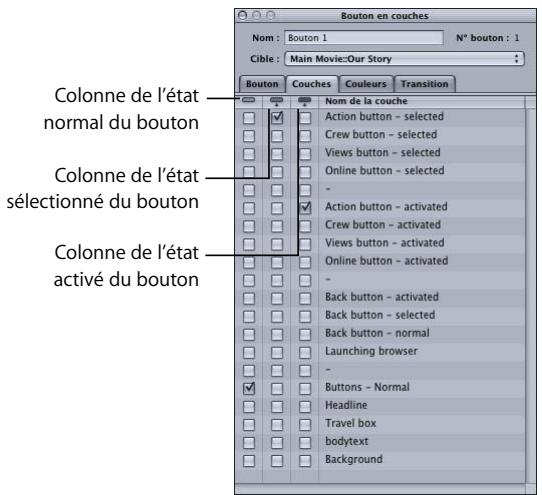
4 Cochez la case de la colonne Normal en regard de la couche à afficher lorsque le bouton n'est ni sélectionné ni activé. Vous pouvez en sélectionner plusieurs.
Si l'état normal du bouton fait déjà partie de l'arrière-plan, vous n'avez pas besoin de sélectionner des couches dans cette colonne.
5 Cochez la case de la colonne Sélectionné en regard de la couche à afficher lorsque le bouton est sélectionné. Vous pouvez en sélectionner plusieurs.
6 Cochez la case de la colonne Activé en regard de la couche à afficher lorsque le bouton est activé. Vous pouvez en sélectionner plusieurs.
7 Pour vérifier les réglages des couches, utilisez les icônes d'état de bouton situées dans l'éditeur de menu afin de sélectionner l'état (normal, sélectionné ou activé) à afficher.
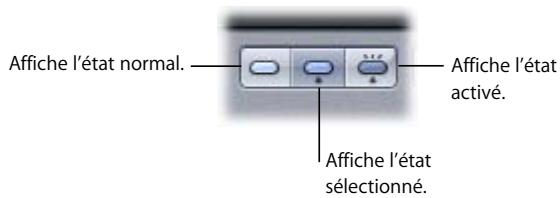
Cette procédure est à reproduire pour chaque bouton en couches de votre menu.
Réglages des propriétés des boutons de menu en couches
L'inspecteur des menus en couches est constitué de quatre onglets : Bouton, Couches, Couleurs et Transition.
Réglages situés dans la partie supérieure de l'inspecteur de bouton des menus en couches
La partie supérieure de l'inspecteur de bouton des menus en couches comporte trois réglages.
- Nom : par défaut, les boutons ajoutés manuellement à un menu sont nommés "Bouton n", où "n" est le numéro du bouton dans ce menu. Pour éviter de confondre les boutons lorsque vous consultez une liste des boutons du menu, il est utile de les renommer par fonction.
En regard du nom du bouton se trouve son numéro. Ce dernier est attribué en fonction de l'ordre dans lequel les boutons sont ajoutés au menu. Pour obtenir des informations sur la modification de ce numéro et les raisons pour lesquelles cela peut s'avérer essentiel, consultez la section "À propos des numéros de bouton" à la page 287.
- Cible : ce menu local vous permet de définir une action du bouton lorsqu'il est activé. (Vous pouvez également cliquer sur le bouton en maintenant la touche Contrôle enfoncée ou recourir à l'onglet Connexions). Vous devez souvent définir la connexion ultérieurement car l'élément auquel vous souhaitez renvoyer n'a pas encore été ajouté au projet. Le menu local contient tous les éléments du projet auxquels vous avez la possibilité d'accéder.
Onglet Bouton de l'inspecteur de bouton pour les menus en couches
L'onglet Bouton de l'inspecteur de bouton des menus en couches comporte des réglages qui vous permettent de personnaliser le bouton sélectionné.
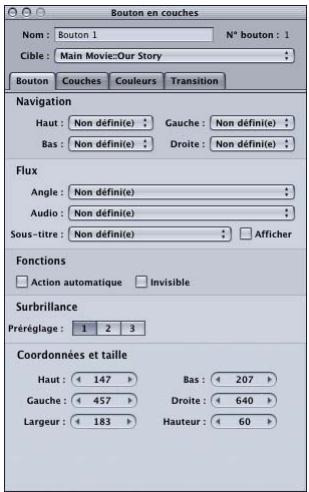
- Navigation : cette zone permet de définir les actions déclenchées lorsque l'utilisateur appuie sur les boutons fléchés du contrôle à distance du lecteur de DVD afin de naviguer dans le titre. Ce mode de lecture étant le plus courant, il est important de consacrer du temps à la configuration de la navigation, de manière à la rendre logique, évidente. Pour obtenir des informations, consultez la section "Configuration de la navigation entre les boutons" à la page 291.
- Flux Angle/Audio/Sous-titre : utilisez ces trois menus locaux pour connecter un bouton à des flux d'angle, d'audio et de sous-titre spécifiques, afin qu'ils soient lus. Pour le flux de sous-titre, vous pouvez également choisir si les sous-titres doivent apparaître ou non.
- Action automatique : si vous activez l'option Action automatique pour un bouton, celui-ci est automatiquement activé, sans que l'utilisateur ait besoin d'appuyer sur la touche Entrée. Cette option est utile dans les menus, tels que les menus de sélection de scènes, dans lesquels vous utilisez les boutons Suivant et Précédent ; vous pouvez supposer que si l'utilisateur navigue jusqu'au bouton Suivant ou Précédent, il souhaite l'activer.
Remarque : avec les boutons à incrustations, seule l'association de couleurs activée apparaît lorsque le pointeur passe sur le bouton, ignorant l'association de couleurs sélectionnée, si vous sélectionnez cette option.
- Invisible : s'applique aux boutons à incrustations. Vous permet de disposer d'un bouton qui n'affiche pas les surbrillances en mode normal, sélectionné ou activé. Cette option s'avère utile lorsque vous souhaitez avoir un menu textuel et que les boutons soient invisibles. Le texte peut inviter l'utilisateur à appuyer sur le bouton Entrée pour passer directement au menu suivant ou commencer la lecture (ou passer à l'élément vers lequel le bouton renvoie).
- Surbrillance : s'applique aux boutons à incrustations. Cette option vous permet de choisir l'association de couleurs paramétrée pour être attribuée à ce bouton.
- Coordonnées et taille : cette zone vous permet de définir l'emplacement de chaque bord, la hauteur et la largeur de la zone active du bouton. Le coin supérieur gauche de ce menu est réglé sur pixel 0, ligne 0. Vous pouvez saisir des valeurs pour chaque bord, ce qui vous permet de positionner et dimensionner avec précision la zone active du bouton. (vous pouvez également glisser la zone active et chacun de ses bords à l'aide du pointeur).
Onglet Couches de l'inspecteur de bouton des menus en couches
L'onglet Couches de l'inspecteur de bouton des menus en couches répertorie les couches du fichier PSD désigné comme arrière-plan de menu. En regard de chaque couche, vous trouvez trois colonnes de cases à cocher : normal (sur la gauche), sélectionné (au centre) et activé (à droite). Pour le bouton actuel, vous sélectionnez au moins une couche qui doit s'afficher lorsque le bouton est sélectionné et une autre couche qui doit s'afficher lorsque le bouton est activé. Il n'est pas nécessaire de sélectionner une couche pour l'état normal du bouton s'il fait partie de l'arrière-plan du menu.
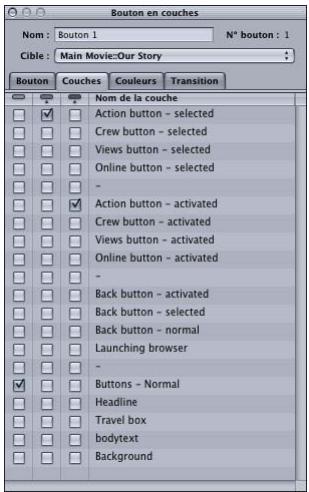
Onglet Couleurs de l'inspecteur de bouton des menus en couches
L'onglet Couleurs est identique à celui utilisé dans les inspecteurs de bouton et des menus standard. Pour obtenir des informations sur l'utilisation de cet onglet, consultez les sections "Onglet Couleurs de l'inspecteur de menu avec l'option Simples cochée" à la page 270 et "Onglet Couleurs de l'inspecteur de menu avec l'option Avancées cochée" à la page 271.

Onglet Transition de l'inspecteur de bouton des menus en couches
L'onglet Transition sert à configurer une transition de bouton pour ce bouton. Pour plus d'informations sur cet onglet, consultez la section "Onglet Transition dans les inspecteurs de menu et de bouton" à la page 382.
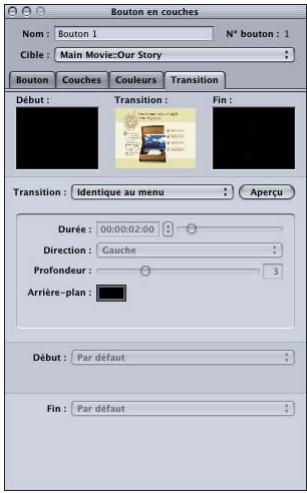
Options de la Drop Palette pour les menus en couches
Vous trouverez ci-dessous la description des options de la Drop Palette qui apparaissent lorsque vous faites glisser une ressource ou un élément dans l'éditeur de menu. Pour obtenir des informations sur l'utilisation des options de la Drop Palette, consultez la section "Visualisation de la Drop Palette" à la page 238.
Les descriptions suivantes sont regroupées en fonction du type d'élément que vous faites glisser (ressource, élément de projet, tel qu'une piste ou un diaporama, ou modèle, style ou forme de la palette). Les informations sur les menus standard figurent en haut de la liste, suivies de celles sur les menus en couches.
Pour les options de la Drop Palette qui apparaissent lorsque vous faites glisser une ressource d'animation vidéo, la ressource audio correspondante est simultanément ajoutée (le cas échéant), tant que :
- le réglage "Rechercher le son correspondant lors du glissement" de la sous-fenêtre Piste des préférences de DVD Studio Pro est sélectionné ;
- un fichier audio dont le nom de base est identique à celui du fichier vidéo se trouve dans le même dossier que la ressource vidéo.
Les informations suivantes ont été rédigées en supposant que la préférence "Rechercher le son correspondant lors du glissement" est sélectionnée et qu'un fichier audio approprié a été trouvé.
Drop Palette pour les menus en couches (glissement de ressources)
La section suivant répertorie les choix proposés par la Drop Palette qui s'affichent lorsque vous faites glisser des ressources vers une zone vide ou un bouton dans un menu en couches.
Glissement d'une ressource vidéo animée vers une zone vide
Les options suivantes s'affichent dans la Drop Palette :
Créer un bouton et une piste
Il s'agit de l'action par défaut.
- Crée un bouton à cet emplacement du menu.
- Crée une nouvelle piste avec cette vidéo.
- Attribue l'audio correspondant comme audio de la piste.
- Attribue le nom de la ressource vidéo à la piste.
- Ajoute un lien entre le nouveau bouton et le premier marqueur de la nouvelle piste.
- Définit le réglage Passer à de la nouvelle piste pour ce menu.
Créer un index de boutons et de chapitres
Utilisez cette option avec une vidéo à laquelle des marqueurs de chapitre ont été ajoutés à l'aide de Compressor, Final Cut Express, Final Cut Pro iMovie ou iMovie.
- Crée une piste et y insère les marqueurs de chapitre.
- Attribue l'audio correspondant comme audio de la piste.
- Attribue le nom de la ressource vidéo à la piste.
- Définit le réglage Passer à de la nouvelle piste pour ce menu.
- Crée un bouton dans ce menu relié au premier des nouveaux menus d'index de chapitre.
- Crée un ou plusieurs menu(s) d'index de chapitre (en utilisant la méthode standard), en fonction du nombre de marqueurs et de la présentation de bouton utilisés.
- Ouvre la zone de dialogue Sélectionnez modèle ou style de présentation, afin que vous puissiez choisir un modèle ou un style de présentation pour les menus d'index de chapitre.
- Relie chaque marqueur de chapitre de la nouvelle piste aux boutons des menus d'index de chapitre.
- Attribue la vidéo de chaque marqueur à la vignette de son bouton.
Glissement d'une ressource d'animation vidéo vers un bouton
Les options suivantes s'affichent dans la Drop Palette :
Créer une piste
Il s'agit de l'action par défaut.
- Crée une nouvelle piste avec cette vidéo.
- Attribue l'audio correspondant comme audio de la piste.
- Attribue le nom de la ressource vidéo à la piste.
- Ajoute un lien entre le bouton et le premier marqueur de la nouvelle piste.
- Définit le réglage Passer à de la nouvelle piste pour ce menu.
Créer un index de chapitre
Utilisez cette option avec une vidéo à laquelle des marqueurs de chapitre ont été ajoutés à l'aide de Compressor, Final Cut Express, Final Cut Pro iMovie ou iMovie.
- Crée une piste et y insère les marqueurs de chapitre.
- Attribue l'audio correspondant comme audio de la piste.
- Attribue le nom de la ressource vidéo à la piste.
- Définit le réglage Passer à de la nouvelle piste pour ce menu.
- Relie le bouton au premier des nouveaux menus d'index de chapitre.
- Crée un ou plusieurs menu(s) d'index de chapitre (en utilisant la méthode standard), en fonction du nombre de marqueurs et de la présentation de bouton utilisés.
-
Ouvre la zone de dialogue Sélectionnez modèle ou style de présentation, afin que vous puissiez choisir un modèle ou un style de présentation pour les menus d'index de chapitre.
-
Relie chaque marqueur de chapitre de la nouvelle piste aux boutons des menus d'index de chapitre.
- Attribue la vidéo de chaque marqueur à la vignette de son bouton.
Glissement d'une paire audio/vidéo vers une zone vide
Les options suivantes s'affichent dans la Drop Palette :
Créer un bouton et une piste
Il s'agit de l'action par défaut.
- Crée un bouton à cet emplacement du menu.
- Crée une nouvelle piste avec cette vidéo et cet audio.
- Attribue le nom de la ressource vidéo à la piste.
- Ajoute un lien entre le nouveau bouton et le premier marqueur de la nouvelle piste.
- Définit le réglage Passer à de la nouvelle piste pour ce menu.
Créer un index de boutons et de chapitres
Utilisez cette option avec une vidéo à laquelle des marqueurs de chapitre ont été ajoutés à l'aide de Compressor, Final Cut Express, Final Cut Pro iMovie ou iMovie.
- Crée une piste et y insère les marqueurs de chapitre.
- Attribue le nom de la ressource vidéo à la piste.
- Définit le réglage Passer à de la nouvelle piste pour ce menu.
- Crée un bouton dans ce menu relié au premier des nouveaux menus d'index de chapitre.
- Crée un ou plusieurs menu(s) d'index de chapitre (en utilisant la méthode standard), en fonction du nombre de marqueurs et de la présentation de bouton utilisés.
- Ouvre la zone de dialogue Sélectionnez modèle ou style de présentation, afin que vous puissiez choisir un modèle ou un style de présentation pour les menus d'index de chapitre.
- Relie chaque marqueur de chapitre de la nouvelle piste aux boutons des menus d'index de chapitre.
- Attribue la vidéo de chaque marqueur à la vignette de son bouton.
Glissement d'une paire audio/vidéo vers un bouton
Les options suivantes s'affichent dans la Drop Palette :
Créer une piste
Il s'agit de l'action par défaut.
- Crée une nouvelle piste avec cette vidéo et cet audio.
- Attribue le nom de la ressource vidéo à la piste.
- Ajoute un lien entre le bouton et le premier marqueur de la nouvelle piste.
- Définit le réglage Passer à de la nouvelle piste pour ce menu.
Créer un index de chapitre
Utilisez cette option avec une vidéo à laquelle des marqueurs de chapitre ont été ajoutés à l'aide de Compressor, Final Cut Express, Final Cut Pro iMovie ou iMovie.
- Crée une piste et y insère les marqueurs de chapitre.
- Attribue le nom de la ressource vidéo à la piste.
- Définit le réglage Passer à de la nouvelle piste pour ce menu.
- Relie le bouton au premier des nouveaux menus d'index de chapitre.
- Crée un ou plusieurs menu(s) d'index de chapitre (en utilisant la méthode standard), en fonction du nombre de marqueurs et de la présentation de bouton utilisés.
- Ouvre la zone de dialogue Sélectionnez modèle ou style de présentation, afin que vous puissiez choisir un modèle ou un style de présentation pour les menus d'index de chapitre.
- Relie chaque marqueur de chapitre de la nouvelle piste aux boutons des menus d'index de chapitre.
- Attribue la vidéo de chaque marqueur à la vignette de son bouton.
Glissement d'une image fixe simple couche vers une zone vide
Les options suivantes s'affichent dans la Drop Palette :
Définir l'incrustation
Il s'agit de l'action par défaut.
- Définit l'image comme incrustation de ce menu.
Créer un sous-menu standard
- Crée un bouton à cet emplacement du menu.
- Crée un menu standard avec cette image en arrière-plan.
- Ajoute un lien entre le nouveau bouton et le nouveau menu.
Glissement d'une image fixe simple couche vers un bouton
L'option suivante s'affiche dans la Drop Palette :
Créer un sous-menu standard
Il s'agit de l'action par défaut.
- Crée un menu standard avec cette image en arrière-plan.
- Ajoute un lien entre le bouton et le nouveau menu.
Glissement d'une image fixe multicouche vers une zone vide
Les options suivantes s'affichent dans la Drop Palette :
Définir arrière-plan (Toutes les couches visibles)
Il s'agit de l'action par défaut.
- Utilise l'image en tant qu'arrière-plan de ce menu avec toutes ses couches visibles.
Une fois que l'arrière-plan est défini, vous pouvez désactiver des couches dans l'inspecteur de menu.
Définir arrière-plan (Pas de couches visibles)
- Utilise l'image en tant qu'arrière-plan de ce menu sans aucune couche visible.
Une fois que l'arrière-plan est défini, vous pouvez activer des couches dans l'inspecteur de menu.
Définir l'incrustation
- Utilise l'image en tant qu'incrustation de ce menu, sans aucune couche attribuée à l'incrustation.
Une fois que l'incrustation est définie, vous pouvez sélectionner la couche à utiliser en tant qu'incrustation dans l'inspecteur de menu.
Créer un sous-menu standard
- Crée un bouton à cet emplacement du menu.
- Crée un menu standard en utilisant cette image comme arrière-plan sans aucune couche visible.
- Ajoute un lien entre le nouveau bouton et le nouveau menu.
Une fois le menu défini, vous pouvez activer des couches du nouveau menu dans l'inspecteur de menu.
Créer un sous-menu en couches
- Crée un bouton à cet emplacement du menu.
- Crée un menu en couches en utilisant cette image comme arrière-plan sans aucune couche visible.
- Ajoute un lien entre le nouveau bouton et le nouveau menu.
Une fois le menu défini, vous pouvez activer des couches du nouveau menu dans l'inspecteur de menu.
Glissement d'une image fixe multicouche vers un bouton
Les options suivantes s'affichent dans la Drop Palette :
Créer un sous-menu standard
Il s'agit de l'action par défaut.
- Crée un menu standard en utilisant cette image comme arrière-plan sans aucune couche visible.
- Ajoute un lien entre le bouton et le nouveau menu.
Une fois le menu défini, vous pouvez activer des couches du nouveau menu dans l'inspecteur de menu.
Créer un sous-menu en couches
- Crée un menu en couches en utilisant cette image comme arrière-plan sans aucune couche visible.
- Ajoute un lien entre le bouton et le nouveau menu.
Une fois le menu défini, vous pouvez activer des couches du nouveau menu dans l'inspecteur de menu.
Glissement de plusieurs images fixes (ou d'un dossier) vers une zone vide
L'option suivante s'affiche dans la Drop Palette :
Créer un bouton et un diaporama
Il s'agit de l'action par défaut.
- Crée un bouton à cet emplacement du menu.
- Crée un nouveau diaporama.
- Ajoute un lien entre le nouveau bouton et le nouveau diaporama.
- Définit le réglage Passer à du diaporama pour ce menu.
Glissement de plusieurs images fixes (ou d'un dossier) vers un bouton
L'option suivante s'affiche dans la Drop Palette :
Créer un diaporama
Il s'agit de l'action par défaut.
- Crée un nouveau diaporama.
- Ajoute un lien entre le bouton et le nouveau diaporama.
- Définit le réglage Passer à du diaporama pour ce menu.
Drop Palette pour les menus en couches (glissement des éléments de projet)
La section suivante répertorie les choix proposés par la Drop Palette qui s'affichent lorsque vous faites glisser des éléments de projet de l'onglet Structure ou Vue graphique vers une zone vide ou un bouton dans un menu en couches.
Glissement d'une piste existante vers une zone vide
Les options suivantes s'affichent dans la Drop Palette :
Créer un bouton
Il s'agit de l'action par défaut.
- Crée un bouton à cet emplacement du menu.
- Ajoute un lien entre le nouveau bouton et le premier marqueur de la piste.
- Définit le réglage Passer à de la piste pour ce menu (si cette option n'a pas déjà été définie).
Créer un index de boutons et de chapitres
- Crée un bouton dans ce menu relié au premier des nouveaux menus d'index de chapitre.
- Crée un ou plusieurs menu(s) d'index de chapitre (en utilisant la méthode standard), en fonction du nombre de marqueurs et de la présentation de bouton utilisés.
- Ouvre la zone de dialogue Sélectionnez modèle ou style de présentation, afin que vous puissiez choisir un modèle ou un style de présentation pour les menus d'index de chapitre.
- Relie chaque marqueur de chapitre de la piste aux boutons des menus d'index de chapitre.
- Attribue la vidéo de chaque marqueur à la vignette de son bouton.
- Définit le réglage Passer à de la piste pour ce menu (si cette option n'a pas déjà été définie).
Glissement d'une piste existante vers un bouton
Les options suivantes s'affichent dans la Drop Palette :
Relier à la piste
Il s'agit de l'action par défaut.
- Ajoute un lien entre le bouton et le premier marqueur de la piste.
- Définit le réglage Passer à de la piste pour ce menu (si cette option n'a pas déjà été définie).
Créer un index de chapitres
- Relie le bouton au premier des nouveaux menus d'index de chapitre.
- Crée un ou plusieurs menu(s) d'index de chapitre (en utilisant la méthode standard), en fonction du nombre de marqueurs et de la présentation de bouton utilisés.
- Ouvre la zone de dialogue Sélectionnez modèle ou style de présentation, afin que vous puissiez choisir un modèle ou un style de présentation pour les menus d'index de chapitre.
- Relie chaque marqueur de chapitre de la piste aux boutons des menus d'index de chapitre.
- Attribue la vidéo de chaque marqueur à la vignette de son bouton.
- Définit le réglage Passer à de la piste pour ce menu (si cette option n'a pas déjà été définie).
Glissement d'un scénario vers une zone vide
L'option suivante s'affiche dans la Drop Palette :
Créer un bouton
Il s'agit de l'action par défaut.
- Crée un bouton à cet emplacement du menu.
- Ajoute un lien entre le nouveau bouton et le scénario.
Glissement d'un scénario vers un bouton
L'option suivante s'affiche dans la Drop Palette :
Relier au scénario
Il s'agit de l'action par défaut.
- Ajoute un lien entre le bouton et le scénario.
Glissement d'un diaporama vers une zone vide
Les options suivantes s'affichent dans la Drop Palette :
Créer un bouton
Il s'agit de l'action par défaut.
- Crée un bouton à cet emplacement du menu.
- Ajoute un lien entre le nouveau bouton et le diaporama.
- Définit le réglage Passer à du diaporama pour ce menu (si cette option n'a pas déjà été définie).
Créer un index de boutons et de chapitres
- Crée un bouton dans ce menu relié au premier des nouveaux menus d'index de chapitre.
- Crée un ou plusieurs menu(s) d'index de chapitre (en utilisant la méthode standard), en fonction du nombre de diapositives et de la présentation de bouton utilisés.
- Ouvre la zone de dialogue Sélectionnez modèle ou style de présentation, afin que vous puissiez choisir un modèle ou un style de présentation pour les menus d'index de chapitre.
- Relie chaque diapositive du diaporama aux boutons des menus d'index de chapitre.
- Attribue l'image de chaque diapositive à la vignette de son bouton.
- Définit le réglage Passer à du diaporama pour ce menu (si cette option n'a pas déjà été définie).
Glissement d'un diaporama vers un bouton
Les options suivantes s'affichent dans la Drop Palette :
Relier au diaporama
- Ajoute un lien entre le bouton et le diaporama.
- Définit le réglage Passer à du diaporama pour ce menu (si cette option n'a pas déjà été définie).
Créer un index de chapitre
- Relie le bouton au premier des nouveaux menus d'index de chapitre.
- Crée un ou plusieurs menu(s) d'index de chapitre (en utilisant la méthode standard), en fonction du nombre de diapositives et de la présentation de bouton utilisés.
- Ouvre la zone de dialogue Sélectionnez modèle ou style de présentation, afin que vous puissiez choisir un modèle ou un style de présentation pour les menus d'index de chapitre.
- Relie chaque diapositive du diaporama aux boutons des menus d'index de chapitre.
- Attribue l'image de chaque diapositive à la vignette de son bouton.
- Définit le réglage Passer à du diaporama pour ce menu (si cette option n'a pas déjà été définie).
Glissement d'un menu vers une zone vide
L'option suivante s'affiche dans la Drop Palette :
Créer un bouton
Il s'agit de l'action par défaut.
- Crée un bouton à cet emplacement du menu.
- Ajoute un lien entre le nouveau bouton et le menu.
Glissement d'un menu vers un bouton
L'option suivante s'affiche dans la Drop Palette :
Relier au menu
Il s'agit de l'action par défaut.
- Ajoute un lien entre le bouton et le menu.
Glissement d'un script vers une zone vide
L'option suivante s'affiche dans la Drop Palette :
Créer un bouton
Il s'agit de l'action par défaut.
- Crée un bouton à cet emplacement du menu.
- Ajoute un lien entre le nouveau bouton et le script.
Glissement d'un script vers un bouton
L'option suivante s'affiche dans la Drop Palette :
Relier au script
Il s'agit de l'action par défaut.
- Ajoute un lien entre le bouton et le script.
Utilisation de fonctions de menu avancées
L'ajout de transitions de menu et la création de menus pour de nombreuses langues constituent des fonctions avancées qui valorisent votre projet de DVD
Les transitions de menu sont de courts plans vidéo exécutés au début d'un menu (plans d'intro) ou lors de la sélection des boutons (plans de transition). Vous pouvez ajouter ces plans à votre projet en recourant à différentes méthodes. Pour plus d'informations, consultez la section "Ajout de plans d'intro et de transition aux menus" à la page 377.
Vous pouvez configurer un menu pour gérer jusqu'à 16 langues différentes. En attribuant différents arrière-plans, des incrustations, de l'audio et du texte à chaque langue de menu, vous pouvez créer un DVD s'adressant à un plus vaste public. Pour plus d'informations, consultez la section "Utilisation des langues dans les menus" à la page 384.
Ajout de plans d'intro et de transition aux menus
Vous pouvez rendre la visualisation d'un DVD plus agréable en ajoutant des plans vidéo courts dont la lecture commence au début d'un menu (plans d'intro) et lorsque des boutons sont activés (plans de transition).
Utilisation de plans d'introduction dans les menus
Les plans d'introduction du menu sont plus efficaces lorsqu'ils conduisent à la vidéo d'arrière-plan du menu. Par exemple, si l'arrière-plan du menu est un plan de bâtiment comprenant des boutons dans les fenêtres, vous pouvez créer un plan d'introduction qui s'affiche sur le plan du bâtiment et dont les éléments de boutons viennent s'afficher dans les fenêtres.
Trois approches vous sont offertes pour créer un effet d'introduction de menu :
- Combinaison du plan d'introduction avec la vidéo d'arrière-plan du menu. Cette méthode garantit une transition transparente entre le plan d'introduction et l'arrière-plan du menu d'origine. L'éditeur de menu comprend un réglage Point de la boucle que vous pouvez utiliser pour vérifier l'élément vers lequel le menu pointe lorsque sa lecture se fait en boucle. Vous pouvez ainsi configurer le plan d'introduction pour qu'il soit lu uniquement lors de la Lecture en premier d'un arrière-plan du menu. Le point de la boucle vérifie également le moment auquel les boutons sont mis en surbrillance. Étant donné que les boutons en surbrillance ne peuvent être déplacés, il est préférable qu'ils ne soient pas visibles pendant l'introduction lorsque les éléments des boutons se déplacent. Pour plus d'informations, consultez la section "À propos des réglages d'animation" à la page 307.
L'inconvénient de ce mode est que, sauf si vous utilisez un script simple, l'introduction du menu est lue lors de chaque accès au menu, étant donné qu'il est impossible de passer directement au point de boucle du menu. Consultez la section "Passage à un point de boucle de menu" à la page 555 pour un exemple du script.
- Configuration du plan d'introduction comme son propre menu. Pour ce faire, vous devez créer un menu et affecter le plan d'introduction comme son arrière-plan. Vous devez également définir le réglage À la fin du menu sur Délai, saisir 0 dans Secs et définir Action comme étant le menu auquel ce plan d'introduction est destiné.
Lorsque vous souhaitez passer au menu d'origine, vous pouvez accéder à la place au menu d'introduction. Le menu d'introduction passe automatiquement au menu d'origine une fois la lecture du plan d'introduction commencée.
Cette méthode présente l'avantage suivant : étant donné que vous passez d'un menu à un autre, l'interruption pendant ce saut doit être minimale. Par défaut, tous les menus sont stockés dans la même zone générale d'un DVD, ce qui facilite le passage d'un menu à un autre pour le lecteur de DVD. En outre, vous pouvez utiliser l'éditeur VTS pour faire en sorte que les deux menus soient proches l'un de l'autre. Autre avantage : vous pouvez choisir de passer au menu d'introduction ou d'accéder directement au menu d'origine afin d'éviter à l'utilisateur de regarder plusieurs fois le menu d'introduction.
- Configuration d'un plan d'introduction comme sa propre piste. Pour ce faire, vous devez créer une piste et ajouter le plan d'introduction à son flux vidéo V1. Il vous suffit uniquement de configurer le réglage Passer à de la piste au premier menu.
Lorsque vous souhaitez passer au menu d'origine, vous pouvez accéder à la place à cette piste d'introduction. La piste d'introduction passe automatiquement au menu d'origine une fois la lecture du plan d'introduction commencée.
Plans de transition de boutons
Les plans de transition dans les boutons produisent l'effet contraire des plans d'introduction dans les menus. Ils fournissent une transition lisse entre des boutons d'arrière-plan de menu et l'élément (une piste ou un autre menu) auquel le bouton de menu est relié. En reprenant l'exemple précédent des plans d'introduction (un plan de bâtiment comportant des boutons dans les fenêtres), le plan de transition peut faire disparaître de l'écran les éléments de boutons, puis griser l'image du bâtiment.
Vous pouvez utiliser la fonction Transition de menu pour créer automatiquement les plans de transition ou vous pouvez créer manuellement des plans de transition de boutons.
Utilisation de la fonction Transition de menu
La fonction de transition de menu permet de créer automatiquement des plans de transition pour tous les boutons d'un menu. Vous définissez dans l'inspecteur de menu une transition qui est ensuite appliquée à tous les boutons et au délai (s'il est défini). Par défaut, les boutons sont définis pour utiliser les réglages de transition du menu. Néanmoins, vous pouvez modifier ou désactiver les réglages de chaque bouton.
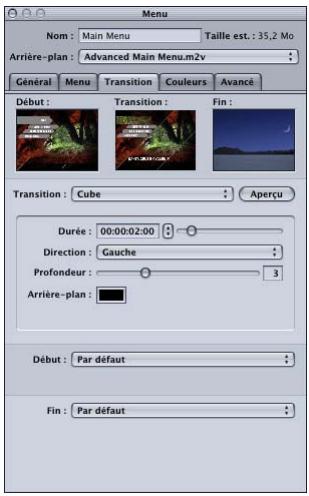
Les paramètres de transition comprennent les éléments suivants :
• Transition (crossfade, balayage, etc.)
- Paramètres spécifiques liés au type de transition (durée, direction, etc.)
• Vidéo de départ et de fin alternative
Il est possible d'utiliser la fonction de transition de menu avec des menus standard et en couches.
Important : tenez compte des proportions et de la résolution de la cible du bouton lors de la configuration de transitions. Toutes les transitions d'un menu prennent compte des proportions et de la résolution du menu. En fonction du type de moniteur utilisé, si la cible du bouton utilise une proportion ou une transition différente, un signal perceptible peut se produire lorsque le moniteur passe des réglages du menu aux réglages de la cible du bouton.
À propos des types de transition
DVD Studio Pro inclus un éventail de transitions Alpha et Standard que vous pouvez utiliser avec vos menus. Ces mêmes transitions sont disponibles dans des diaporamas et des pistes d'images fixes. Les menus vous permettent également d'indiquer un plan vidéo à utiliser à la place des transitions standard.
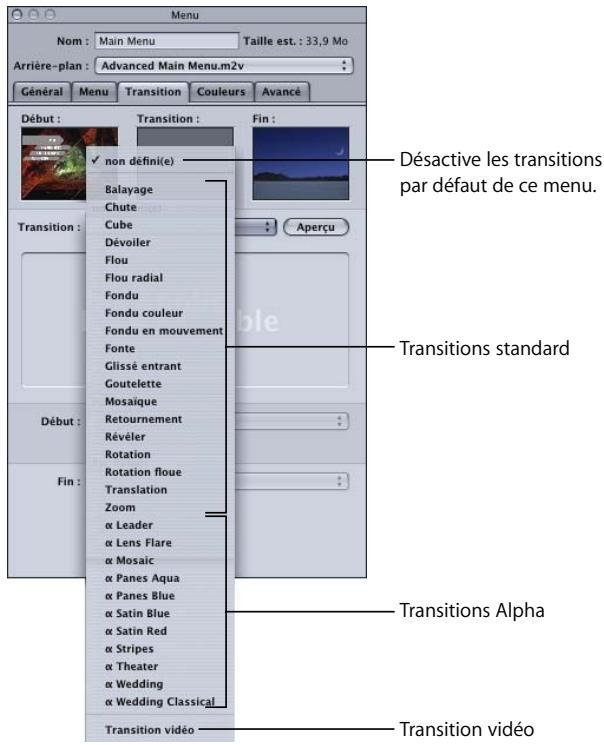
Transitions Alpha
DVD Studio Pro inclus plusieurs transitions Alpha. Ces transitions utilisent des plans vidéo courts pour créer une transition entre l'image actuelle et la nouvelle image. Les transitions précédées du caractère “α” ne comportent pas de réglages autres qu’une durée.
En outre, vous pouvez créer et importer vos propres transitions Alpha. Consultez la section "Préparation des transitions alpha" à la page 106 pour plus d'informations sur ce processus.
Lorsque vous choisissez une transition standard dans le menu local Transition de l'onglet Transition dans l'inspecteur de menu ou de bouton, DVD Studio Pro crée un court plan vidéo à utiliser comme transition.
Les plans de transition utilisent une image vidéo de départ et de fin et la transition contrôle la manière dont la vidéo change de l'une à l'autre.
- L'image de début correspond au menu avec tous les boutons à l'état normal. Si la barre de menu utilise une ressource vidéo comme arrière-plan, l'image de point de boucle (ou première image, si le point de boucle n'est pas défini) de la vidéo est utilisée comme image de début. L'image de début comprend également les zones de dépôt et les objets texte du menu.
- L'image de fin correspond à la première image de la cible à laquelle accède le bouton. Si le bouton accède à un script, l'image de fin est noire. Si vous modifiez la cible du bouton, l'image de fin est automatiquement mise à jour.
Vous pouvez affecter des ressources ou des couleurs spécifiques aux images vidéo de départ et de fin dans les inspecteurs de menu et de bouton. Pour plus d'informations, consultez la section "Onglet Transition dans les inspecteurs de menu et de bouton" à la page 382.
Les plans de transition créés à l'aide de la fonction de transition de menu sont restitués lors du processus de création. Ils sont placés dans le même fichier de titres vidéo (VTS) que les menus. Lors de la création d'un projet qui remplira la totalité du DVD, vous devez tenir compte du fait qu'un plan vidéo de transition est rendu pour chaque bouton de menu pour lequel les transitions sont activées (un menu avec 18 boutons peut nécessiter 18 plans vidéo de transition). L'impact sur la quantité d'espace disque requise par les menus peut être significatif. Pour plus d'informations, consultez la section "Transitions" à la page 45.
Transitions vidéo
Lorsque vous choisissez Transition vidéo dans le menu local Transition de l'onglet Transition dans l'inspecteur de menu ou de bouton, vous pouvez définir un court plan vidéo à utiliser comme plan de transition.
Ajout de transitions de boutons dans un menu
Vous pouvez définir une transition par défaut pour le menu. Cette transition est appliquée à tous les boutons.
Pour définir une transition pour un menu :
1 Sélectionner le menu dans l'onglet Structure, l'onglet Vue graphique ou le menu local Visualiser de l'éditeur de menu.
2 Cliquez sur l'onglet Transition dans l'inspecteur de menu.
3 Choisissez entre une transition standard et une transition vidéo dans le menu local Transition.
Vous pouvez choisir "non défini" pour désactiver les transitions par défaut de ce menu. (Vous avez toujours la possibilité de configurer des boutons individuels pour utiliser des transitions.)
4 Configurez la transition à l'aide de ses paramètres spécifiques.
Une fois la transition du menu configurée, vous pouvez la modifier ou la désactiver à chaque bouton.
Pour modifier la transition d'un bouton :
1 Sélectionner le bouton à modifier.
2 Cliquez sur l'onglet Transition dans l'inspecteur de bouton.
Par défaut, le réglage de transition affiche "Identique au menu".
3 Choisissez la transition à utiliser dans le menu local Transition.
Vous pouvez choisir "non défini" pour désactiver les transitions de ce bouton.
4 Configurez la transition à l'aide de ses paramètres spécifiques.
Onglet Transition dans les inspecteurs de menu et de bouton
Les onglets Transition des inspecteurs de menu et de bouton sont identiques. La seule différence réside dans l'option "Identique au menu", qui est présente dans le menu local Transition de l'inspecteur de bouton et absente de l'inspecteur de menu.
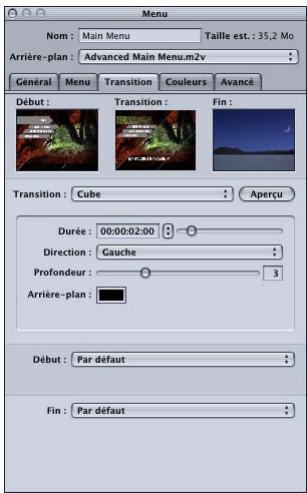
- Vignette Début : affiche l'image vidéo à partir de laquelle la transition d'un plan fixe commence.
- Vignette Transition : affiche un preview d'une transition fixe lorsque vous cliquez sur le bouton Preview ou un preview d'une transition vidéo si vous cliquez sur le bouton Lecture.
- Vignette Fin : affiche l'image vidéo sur laquelle finira la transition d'un plan fixe. Cette vignette est vide dans l'inspecteur de menu sauf si vous avez utilisé le menu local Fin pour spécifier une image de fin.
-
Transition : choisissez la transition à utiliser. Dans l'inspecteur de menu, ce paramètre définit la transition par défaut de ce menu ; vous pouvez la remplacer à chaque bouton.
-
Non défini(e) : désactive les transitions de ce menu ou de ce bouton.
- Transition standard : crée un plan de transition à partir des transitions standard livrées avec DVD Studio Pro.
- Transition vidéo : utilise le plan vidéo affecté pour créer une transition. Pour plus d'informations, consultez la section "Transitions vidéo" à la page 381.
-
Identique au menu : disponible dans l'inspecteur de bouton uniquement. Paramètre le bouton en cours pour utiliser les réglages de transition dans l'inspecteur de menu.
-
Aperçu : cliquez sur ce bouton pour afficher un preview de la transition en cours dans la vignette Transition.
- Zone des paramètres : contient les paramètres, y compris la durée, de la transition en cours. Chaque transition a un ensemble particulier de paramètres.
-
Début : choisissez l'image de début de la transition à utiliser.
-
Par défaut, l'arrière-plan du menu constitue l'image de début.
- Avec les couleurs unies, vous pouvez choisir une couleur à utiliser comme image de début.
- Avec les images fixes et les vidéos, vous pouvez choisir une ressource spécifique à utiliser comme image de début. Dans le cas des vidéos, l'option Décalage vous permet de choisir l'image vidéo à utiliser.
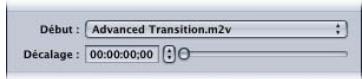
- Fin : choisissez l'image de fin pour la transition à utiliser.
- Par défaut, l'arrière-plan du menu constitue l'image de fin.
- Avec les couleurs unies, vous pouvez choisir une couleur à utiliser comme image de fin.
- Avec les images fixes et les vidéos, vous pouvez choisir une ressource spécifique à utiliser comme image de fin. Dans le cas des vidéos, l'option Décalage vous permet de choisir l'image vidéo à utiliser.
Paramètres de transition
Chaque transition a ses propres paramètres. La signification des réglages est souvent claire, mais pas toujours. Consultez l'l'annexe D, "Paramètres de transition", à la page 699 pour plus de détails sur les paramètres de chaque transition.
Création manuelle de plans de transition de boutons
Les plans de transition sont insérés entre le bouton et la connexion du bouton. Lorsqu'un plan d'introduction de menu est en mode lecture pendant le passage au menu, les transitions de boutons sont lues dès l'activation d'un bouton spécifique. Lorsqu'un plan d'introduction de menu est en mode lecture pendant le passage au menu, les transitions de boutons sont lues dès l'activation d'un bouton spécifique.
Deux approches vous sont offertes pour créer l'effet de transition de bouton :
- Configuration du plan de transition comme son propre menu. Pour ce faire, vous devez créer un menu et affecter le plan de transition comme son arrière-plan. Pour ce faire, vous devez créer un menu et affecter le plan de transition comme son arrière-plan. Vous devez ensuite transformer la connexion des boutons du menu d'origine en ce menu de transition.
Cette méthode présente l'avantage suivant : étant donné que vous passez d'un menu à un autre, l'interruption pendant ce saut doit être minimale (tous les menus sont stockés dans la même zone générale d'un DVD, ce qui facilite le passage d'un menu à un autre pour le lecteur de DVD).
- Configuration du plan de transition comme sa propre piste. Pour ce faire, vous devez créer une piste et ajouter le plan de transition à son flux vidéo V1. La seule chose à faire est configurer le réglage de la piste Saut fin à l'élément auquel le bouton est connecté à l'origine et connecter le bouton du menu original à cette piste.
Utilisation des langues dans les menus
Un menu peut être configuré pour prendre en charge jusqu'à 16 langues différentes. Lorsque le DVD est lu pour la première fois, il contrôle le réglage de la langue du menu et affiche automatiquement le menu correspondant (si un menu est disponible dans cette langue) ou le menu de la première langue disponible (si aucun menu n'est disponible dans la langue choisie).
L'onglet Structure répertorie les langues que vous avez ajoutées au projet dans la section Langues. Les langues qui s'affichent à cet endroit servent uniquement à déterminer les menus à afficher et n'ont aucune incidence sur les réglages de flux dans les pistes. Par défaut, une seule langue, en fonction du réglage Langue par défaut de la sous-fenêtre Projet des préférences DVD Studio Pro, apparaît sous l'onglet Structure.
Vous ne créez pas vraiment un menu différent pour chaque langue. Vous attribuez simplement des fichiers d'arrière-plan, d'incrustation et d'audio (le cas échéant) distincts pour chaque langue. Vous pouvez également modifier le texte de n'importe quel bouton ou objet texte. Ces trois fichiers ainsi que les modifications apportées au texte constituent la seule différence entre les différentes langues. Les réglages des zones actives de bouton, des liens et de tous les autres menus sont identiques pour chaque langue.
Remarque : étant donné que les images de départ des transitions prennent en compte le menu de la vidéo d'arrière-plan, les plans de transitions sont rendus dans chaque langue utilisant une vidéo d'arrière-plan différente.
Création et configuration des langues de menu
Il existe deux méthodes à suivre pour configurer les menus qui utilisent plusieurs langues :
- Créer d'abord le menu de la langue principale, puis créer les autres langues dans l'onglet Structure. Lorsque vous créez les langues de menu après avoir créé le menu principal, tous les attributs de ce dernier sont appliqués à toutes les différentes versions du menu, y compris ceux qui peuvent varier d'une langue à l'autre. Cette méthode facilite la configuration des menus pour les autres langues, surtout si vous n'introduisez pas beaucoup de modifications entre les différentes langues.
- Créer d'abord les langues, puis créer les menus. Lorsque vous créez les langues en premier lieu, les menus sont vides. Tout attribut que vous appliquez à un des menus qui n'est pas spécifique à une langue est appliqué à toutes les versions du menu. Si vous appliquez un élément qui est spécifique à une langue (par exemple, un objet texte), il est créé dans toutes les versions du menu, mais seul le menu dans lequel vous l'avez créé contient le texte et les attributs de ce texte (police ou couleur). Cette méthode est plus complexe car vous devez définir non seulement le texte, mais également ses attributs pour chaque version du menu. Si vous aviez créé le menu principal d'abord, l'objet texte aurait été créé dans toutes les autres versions avec la même police et la même couleur. Il vous resterait simplement à saisir le nouveau texte dans chaque objet.
Vous aurez souvent l'occasion de combiner les deux méthodes. Admettons que vous créiez les langues et les menus et que vous réalisiez que vous avez besoin d'ajouter une langue supplémentaire. Les configurations du menu concernant la nouvelle langue s'aligneront alors sur les réglages du menu principal.
Ajout de langues de menu
Vous pouvez utiliser le menu contextuel de l'onglet Structure pour créer des langues de menu.
Pour créer des langues de menu, effectuez l'une des opérations suivantes :
- Choisissez Ajouter au projet dans le menu Projet, puis choisissez Langue.
- Cliquez sur l'onglet Structure en maintenant la touche Contrôle enfoncée, puis choisissez Ajouter dans le menu contextuel et Langue dans le sous-menu.
- Appuyez simultanément sur les touches Commande et / (barre oblique).
La nouvelle langue s'affiche dans l'onglet Structure sous l'en-tête Langues. Son nom par défaut est "anglais_," où "_" indique le numéro de la langue. La sous-fenêtre Généralités des préférences de DVD Studio Pro comprend un réglage de langue de projet par défaut que vous pouvez utiliser pour définir la langue par défaut. Pour plus d'informations, consultez la section "Préférences générales" à la page 122.
Important : pour chaque langue que vous ajoutez, DVD Studio Pro crée un menu pour chaque menu de votre projet. Cela s'avère vrai que vous affectiez ou pas différents arrière-plans à chaque langue. Pour les projets avec de nombreux menus d'animation, ces menus supplémentaires peuvent occuper une quantité d'espace significative sur le DVD.
Configuration des langues de menu dans l'onglet Structure
Vous pouvez configurer les langues de menu dans l'onglet Structure.
Pour configurer des langues de menu à l'aide de l'onglet Structure :
1 Cliquez sur le triangle en regard de Langues pour afficher les langues disponibles. Une entrée au moins doit apparaître.
2 Sélectionnez la langue souhaitée pour ouvrir l'inspecteur de langue.
3 Choisissez une langue dans le menu local Code langue. Il s'agit de la langue auquel cet élément de langue doit s'associer dans le lecteur de DVD au cours de la lecture du titre.
4 Si vous le souhaitez, saisissez un nouveau nom dans la zone Langue. Ce nom correspond à celui qui s'affiche lorsque vous configurez vos menus. Par défaut, il est modifié pour correspondre au nom de la langue sélectionnée dans le menu local Code langue. L'utilisateur n'a pas accès à ce nom car il est destiné à être utilisé uniquement lors de la configuration des menus.
5 Pour supprimer une langue, sélectionnez-la dans l'onglet Structure et appuyez sur la touche de suppression.
Configuration des menus pour les langues
Une fois que vous avez créé et configuré vos langues, vous pouvez configurer leurs menus. Pour ce faire, vous devez avoir créé et importé toutes les ressources (arrière-plans, incrustations et flux audio) que vous souhaitez utiliser pour les différentes langues.
Pour configurer un menu pour une langue :
1 Sélectionnez un menu. Ce menu ne doit pas nécessairement être complètement configuré. N'oubliez pas que tous les réglages (sauf l'arrière-plan, l'incrustation, le fichier audio et le texte) sont partagés entre toutes les langues.
2 Pour choisir une langue à configurer, effectuez l'une des opérations suivantes :
- Choisissez la langue dans le menu local Langue de l'onglet Menu situé dans l'inspecteur de menu.
- Choisissez la langue dans le menu local Langue de l'éditeur de menu, situé en regard du menu local Visualiser.
3 Sélectionnez le fichier d'arrière-plan, le fichier d'incrustation et le fichier audio à utiliser pour cette langue. Vous pouvez utiliser le même fichier pour plusieurs langues.
Remarque : ces fichiers doivent être compatibles (mêmes format et résolution et, dans le cas de l'audio, mêmes débit, taille d'échantillon et fréquence d'échantillonnage) entre toutes les versions de langue du menu
4 Si vous le souhaitez, vous pouvez modifier le texte des objets texte et des boutons pour afficher ce que vous souhaitez pour cette langue. Vous pouvez également modifier la police et la couleur dans chaque langue.
5 Sélectionnez des langues supplémentaires et définissez leurs fichiers de ressources et leur texte à votre guise.
Lorsque vous choisissez une langue que vous avez déjà configurée avec d'autres ressources, les ressources et le texte du menu sont modifiés pour correspondre à ces réglages.
Les pistes, qui comportent des extraits vidéo, audio et de sous-titre lus comme un tout, constituent le principal contenu d'un projet DVD
Un DVD peut combiner jusqu'à 99 pistes, scénarios et diaporamas. Quant aux pistes, elles peuvent contenir jusqu'à :
- 9 flux vidéo qui servent d'angles ou de vidéos diverses ;
- 8 flux audio pour différentes bandes son ;
- 32 flux de sous-titre pour différents textes, différentes langues ou des boutons dans la vidéo ;
- 99 marqueurs de chapitre servant principalement à définir des points dans la piste auxquels il est possible d'accéder directement ;
- 255 marqueurs de cellule utilisés pour différents besoins, tels que les mises en surbrillance de boutons et DVD@CCESS (inclut les marqueurs de chapitre, qui sont également des marqueurs de cellule).
- 98 scénarios (en supposant qu'il n'existe pas d'autre piste ou diaporama), chacun définissant une lecture de piste différente lorsque chaque marqueur de chapitre est traité comme un plan pouvant être déplacé ou ignoré, si besoin est.
Manipulation des ressources d'une piste
Vous pouvez ajouter plusieurs ressources audio ou vidéo à chaque flux d'une piste. Il vous est même possible d'appliquer un trim aux points de départ et de fin d'une ressource pour choisir les parties de la ressource que vous souhaitez utiliser. Même si vous bénéficiez alors d'une grande souplesse lorsque vous créez des pistes, vous ne devez pas pour autant monter des plans dans une ressource à ajouter à votre projet sans recourir à une application de montage vidéo, telle que Final Cut Pro.
Une application de montage vidéo permet d'ajouter des effets, tels que des fondus, des balayages et des incrustations. Grâce à des applications de ce type, vous pouvez choisir les points de départ et de fin du plan avec précision (la capacité d'appliquer un trim de DVD Studio Pro est réduite au GOP, ce qui rend difficile d'effectuer un trim sur un plan exactement où vous le voulez. DVD Studio Pro ne permet pas non plus de combiner plusieurs ressources audio.
De combien de pistes doit-on disposer ?
Selon le résultat souhaité, le projet peut comporter une seule piste longue ou plusieurs pistes pouvant être lues séparément ou reliées entre elles.
L'utilisation d'une piste longue s'avère être l'option la plus judicieuse si, par exemple, vous travaillez sur un projet volumineux et souhaitez que l'utilisateur regarde le titre dans son intégralité. Vous éviterez ainsi tout risque d'interruption de la lecture du titre lorsque le lecteur de DVD passe d'une piste à une autre. Même si votre projet contient plusieurs segments indépendants que l'utilisateur ne compte pas regarder les uns après les autres, vous pouvez encore utiliser une seule piste et définir des actions sur les marqueurs, afin de séparer la piste en segments plus petits. Une dernière possibilité consiste à créer des pistes distinctes pour chaque segment (choisissez la méthode qui vous paraît la plus appropriée).
Dans certains cas, lorsqu'une piste combine images fixes et plans d'animation par exemple, plusieurs pistes vous seront peut-être nécessaires et vous utiliserez peut-être la quasi-totalité des 99 marqueurs de chapitre disponibles par piste (au maximum).
Si vous pensez qu'il sera nécessaire de remplacer certains segments par la suite (par exemple, à des fins de personnalisation pour différents pays ou pour mettre à jour des sections qui le nécessitent), il vous sera peut-être plus facile de remplacer ces segments s'ils se trouvent sur des pistes séparées.
À propos des flux de sous-titre
Les sous-titres peuvent être créés dans l'éditeur de piste ou être importés à partir d'autres applications. Ils peuvent ensuite servir à incruster du texte de dialogue sur le flux vidéo ou sur de simples images. Les sous-titres permettent également de placer des boutons dans la vidéo que l'utilisateur peut alors sélectionner comme dans un menu.
Pour obtenir des informations sur la manipulation de sous-titres, consultez la section "Création de sous-titres" à la page 471.
Outils de DVD Studio Pro permettant de manipuler des pistes
DVD Studio Pro offre deux principaux outils destinés à configurer les pistes : l'inspecteur de piste et l'éditeur de piste.
- L'inspecteur de piste contient des réglages généraux concernant les pistes, tels que les proportions, le réglage des actions qui doivent avoir lieu lorsqu'une piste arrive en fin de lecture, les réglages des contrôles à distance et les réglages DVD@CCESS.
- L'inspecteur de piste est une fenêtre dans laquelle vous ajoutez et gérez vos ressources audio et vidéo, ainsi que vos sous-titres. Vous pouvez ajouter, entre autres fonctions, des marqueurs à utiliser comme points de chapitre.
L'inspecteur de marqueur sert lors de la manipulation de marqueurs et l'inspecteur de plan est utile lorsque vous manipulez les plans d'une piste.
Remarque : une ressource utilisée dans une piste est considérée comme un plan. Vous pouvez ainsi différencier l'élément utilisé dans la piste (une simple partie de ressource, par exemple) de la ressource d'origine.
Combinés les uns aux autres, ces outils performants permettent de créer des pistes selon vos besoins précis.
Premiers pas avec les pistes
Vous disposez de plusieurs méthodes pour créer une piste. Une fois la piste créée, utilisez les contrôles de l'éditeur de piste pour l'ouvrir dans cet éditeur et l'inspecteur de piste pour la configurer.
Création de pistes
Par défaut, un nouveau projet comporte un seul menu et une seule piste. Selon le projet sur lequel vous travaillez, vous jugerez probablement utile d'y ajouter des pistes. Plusieurs méthodes vous sont offertes pour ajouter une piste à votre projet.
Pour créer une piste, effectuez l'une des opérations suivantes :
- Faites glisser une ressource vidéo ou une paire de ressources vidéo/audio dans l'éditeur de menu, puis choisissez une option de création de piste dans la Drop Palette. Vous pouvez glisser les ressources dans l'onglet Ressources, la palette ou une fenêtre du Finder. Pour plus d'informations sur les options proposées par la Drop Palette de l'éditeur de menu, consultez les sections "Options de la Drop Palette pour les menus Standard" à la page 310 et "Options de la Drop Palette pour les menus en couches" à la page 367.
Dans les deux cas, une piste est créée, avec la vidéo placée sur le flux V1 et l'audio (le cas échéant) sur le flux A1. Le nom de cette piste est identique à celui de la ressource vidéo.
- Faites glisser une ressource vidéo ou une paire de ressources vidéo/audio vers une zone vide de l'onglet Structure ou Vue graphique. Vous pouvez également glisser les ressources vers le nom du disque ou l'en-tête Pistes.
Dans les deux cas, une piste est créée, avec la vidéo placée sur le flux V1 et l'audio (le cas échéant) sur le flux A1. Le nom de cette piste est identique à celui de la ressource vidéo.
- Lorsque vous faites glisser une vidéo ou une paire de ressources vidéo/audio vers une piste dans l'onglet Structure ou Vue graphique, ces ressources sont ajoutées à celles de la piste.
- Convertissez un diaporama en piste. Les images fixes et l'audio sont ajoutés respectivement aux flux V1 et A1 de la piste. Pour plus d'informations sur les diaporamas, consultez la section "Conversion d'un diaporama en piste" à la page 466.
- Cliquez sur Ajouter piste dans la barre d'outils. Chaque piste créée suivant cette méthode est vide.
- Appuyez simultanément sur les touches Contrôle, Commande et T. La piste créée est également vide.
Ouverture de pistes
Pour configurer une piste, vous devez l'ouvrir dans l'éditeur de piste. Dans l'onglet Structure, l'onglet Vue graphique ou l'éditeur de piste, vous pouvez sélectionner la piste que vous souhaitez manipuler.
Pour ouvrir une piste dans l'éditeur de piste :
Double-cliquez sur la piste à configurer dans l'onglet Structure ou Vue graphique.
- Choisissez la piste dans le menu local Piste de l'éditeur de piste. La piste apparaît dans l'éditeur de piste et le contenu de l'inspecteur de piste change pour afficher ses propriétés.
Réglages des propriétés d'une piste
L'inspecteur de piste comporte une section supérieure et les quatre onglets suivants : Général, Autre, Opérations utilisateur et Transition.
Réglages de la partie supérieure de l'inspecteur de piste
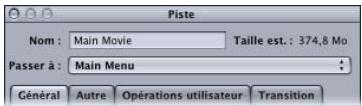
Trois réglages apparaissent dans la partie supérieure de l'inspecteur de piste.
- Nom : saisissez le nom de la piste. Si une piste a été créée par glissement d'une ressource vidéo dans l'éditeur de menu, l'onglet Structure ou l'onglet Vue graphique, le nom de cette ressource vidéo lui est automatiquement attribué. Dans d'autres cas, la piste est appelée "Piste n", où "n" correspond au numéro disponible suivant.
- Taille est. : affiche l'espace disque approximatif requis par la piste. Toutes les ressources affectées aux flux vidéo, audio et de sous-titre sont prises en compte.
- Passer à : choisissez l'élément auquel passer lorsque la piste arrive en fin de lecture. Si vous ne renseignez pas ce réglage, le lecteur de DVD n'est pas en mesure de poursuivre la lecture du titre une fois la lecture de la piste terminée. Si la piste a été créée par glissement d'une ressource vers l'éditeur de menu, le réglage Passer à est paramétré pour revenir au début de ce menu.
Onglet Général de l'inspecteur de piste
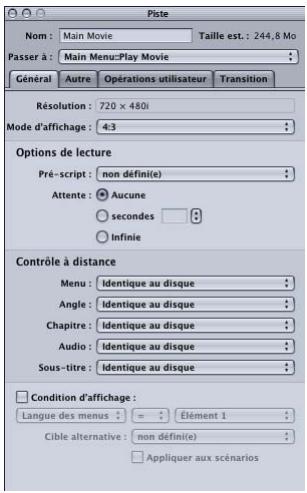
- Résolution : choisissez la résolution de la piste.
- Pour les projets SD, la résolution est 720 x 480i (NTSC) ou 720 x 576i (PAL).
- Pour les projets HD, vous pouvez choisir parmi les résolutions prises en charge, dès lors qu'aucune ressource vidéo n'a été affectée à la piste. Vous ne pouvez pas changer la résolution une fois qu'une ressource vidéo a été affectée à la piste. Vous pouvez changer la résolution si la piste contient uniquement des ressources fixes. La résolution change automatiquement afin de correspondre à la résolution vidéo de flux V1 de la piste si elle correspond à l'une des résolutions prises en charge. Les Préférences DVD Studio Pro incluent un réglage pour la définition par défaut (lequel s'applique également aux menus et aux diaporamas).
- Mode d'affichage : définissez la proportion de cette piste (4:3 ou 16:9) ; avec 16:9, choisissez en outre le mode d'affichage sur un moniteur 4:3. La proportion des ressources vidéo doit correspondre à ce réglage.
- Pré-script : le script choisi dans ce menu local s'exécute dès que la piste est sélectionnée. Il détermine si la piste doit être lue ou si le lecteur de DVD doit être configuré avant la lecture de la piste. Pour obtenir des informations sur les scripts, consultez le le chapitre 14, "Création de scripts", à la page 511.
- Attente : vous pouvez régler la durée pendant laquelle le lecteur de DVD doit afficher la dernière image de la piste vidéo avant que le réglage Passer à soit pris en compte.
- Aucune : renvoie immédiatement au réglage Passer à.
- Secondes : affiche la dernière image de la piste pour le nombre de secondes saisi.
- Infinie : affiche indéfiniment la dernière image de la piste.
- Contrôle à distance : utilisez ces menus locaux pour définir les actions déclenchées lorsque l'utilisateur se sert des boutons du contrôle à distance. Pour plus d'informations, consultez la section "Réglages de contrôle à distance" à la page 663.
- Condition d'affichage : cochez cette case pour définir les conditions d'affichage, afin de déterminer si cette piste doit ou non apparaître et de définir les éléments qui doivent être affichés ou masqués pour cette piste. Pour plus d'informations, consultez la section "Condition d'affichage" à la page 656. Cochez la case "Appliquer aux scénarios" pour appliquer ces conditions d'affichage également aux scénarios reposant sur cette piste.
Onglet Autre dans l'inspecteur de piste
Le réglage Timestamps sous l'onglet Autre de l'inspecteur de piste s'applique aux projets SD et HD. Les autres réglages de l'onglet s'appliquent uniquement aux projets SD.

- Timestamps : affiche le timecode de départ de la première ressource vidéo dans le flux V1. Lorsque vous choisissez Timecode à base de ressources dans l'éditeur de piste, vous pouvez également saisir un décalage de piste utilisé à la place du timecode de la première ressource vidéo. Pour plus d'informations, consultez la section "Timecode dans la Timeline" à la page 400.
- Réinitialiser : cliquez sur ce réglage pour réinitialiser le décalage de la piste sur 00:00:00:00, ce qui permet d'utiliser l'heure de début de la première ressource dans la Timeline (si vous recourez au timecode à base de ressources dans l'éditeur de pistes).
- Sous-titre codé : projets SD uniquement. utilisez ces réglages pour affecter un fichier de sous-titre codé à cette piste. Pour plus d'informations, consultez la section "Réglages Ligne 21 pour les sous-titres codés" à la page 665.
- Macrovision : projets SD uniquement. ce réglage vous permet de remplacer les réglages Macrovision de protection contre les copies du disque pour cette piste. Si vous n'avez pas activé le réglage Macrovision pour ce disque dans l'inspecteur de disque, choisissez l'une des trois options proposées pour l'activer automatiquement sur Macrovision pour le disque. Pour plus d'informations, consultez la section "À propos des réglages Macrovision" à la page 610.
Onglet Opérations utilisateur de l'inspecteur de piste
L'onglet Opérations utilisateur est identique à ceux des autres inspecteurs de DVD Studio Pro et est abordé à la section "Opérations utilisateur" à la page 652.
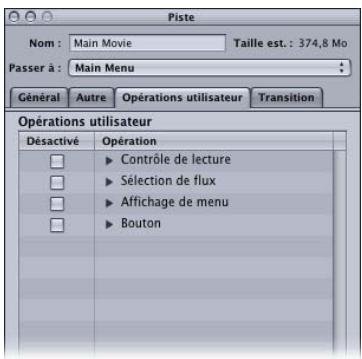
Onglet Transition de l'inspecteur de piste
Cet onglet Transition est le même que celui utilisé dans l'inspecteur de plan lorsque le coulissement d'une image est sélectionné. Pour plus d'informations sur l'utilisation de l'onglet Transition, consultez la section "Onglet Transition des inspecteurs de piste et de plan" à la page 437.
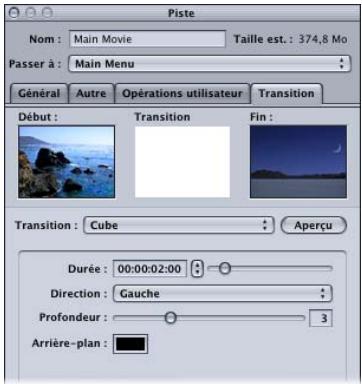
À propos de l'éditeur de piste
Les flux constituent le cœur de l'éditeur de piste. Dans ces zones parallèles, définissez les ressources vidéo, audio et de sous-titre à utiliser dans vos pistes et la relation qui les lient.
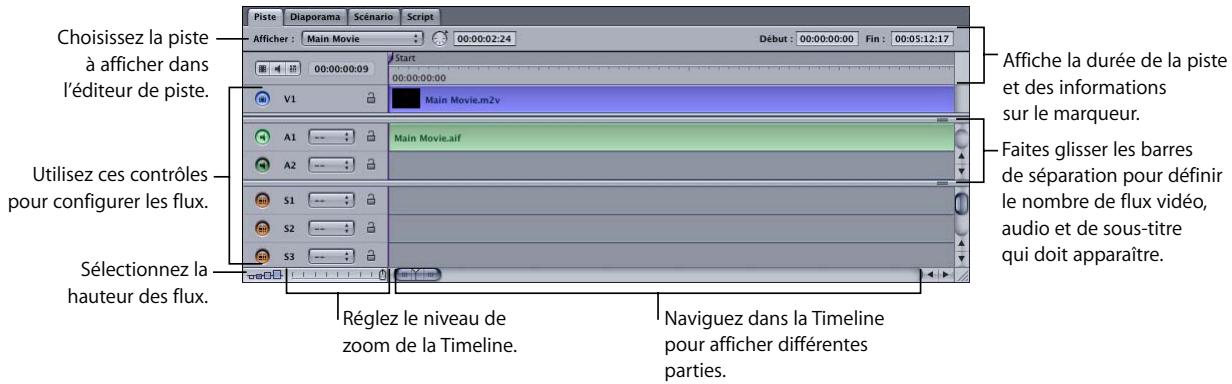
Dans l'éditeur de piste, les échelles de temps offrent différents moyens d'obtenir des informations temporelles sur les pistes. Pour plus d'informations, consultez la section "Comprendre les informations temporelles dans l'éditeur de piste" à la page 400.
Configuration de l'éditeur de piste
Vous pouvez configurer l'éditeur de piste selon vos besoins. Il vous est possible de définir la taille des flux, le nombre de types de flux affiché et le niveau de zoom de la Timeline.
Visualisation des flux
Une piste peut contenir un total de 49 flux, mais les visualiser tous simultanément requiert des capacités très élevées. Il est rare de visualiser plus de dix flux en même temps. Selon les types de projets créés, vous aurez peut-être besoin d'en utiliser deux ou trois simultanément. Vous disposez de trois méthodes pour déterminer le nombre de flux à afficher.
- Vous pouvez modifier la taille du quadrant de l'éditeur de piste. Il est même possible de glisser l'onglet Piste hors de l'éditeur, dans sa propre fenêtre. Pour plus d'informations, consultez la section "Manipulation des quadrants" à la page 152.
- Vous pouvez utiliser les barres de séparation de l'éditeur de piste pour contrôler le nombre de type de flux affiché. Par exemple, si vous n'envisagez pas d'ajouter des sous-titres, faites glisser la barre de séparation située au-dessus de la zone de titre vers le bouton de la fenêtre pour masquer la zone de flux de sous-titre.
- Vous pouvez sélectionner une hauteur de flux différente pour la modifier lorsque les flux apparaissent dans l'éditeur de piste. Ceci s'avère utile si vous souhaitez que le format des vignettes de la vidéo affichées à l'emplacement des marqueurs soit plus petit ou plus grand.
Utilisation des boutons de configuration de flux
L'onglet Piste comprend un ensemble de contrôles qu'il vous est possible d'utiliser pour modifier rapidement les flux affichés. La taille de l'onglet Piste détermine le nombre de flux affiché.
Pour choisir les flux à afficher, effectuez l'une des opérations suivantes :
- Cliquez sur l'icône de la vidéo pour afficher uniquement les flux vidéo.
- Cliquez sur l'icône de l'audio pour afficher uniquement le flux V1 et les flux audio.
- Cliquez sur l'icône de sous-titre pour afficher uniquement le flux V1 et le flux de sous-titre.
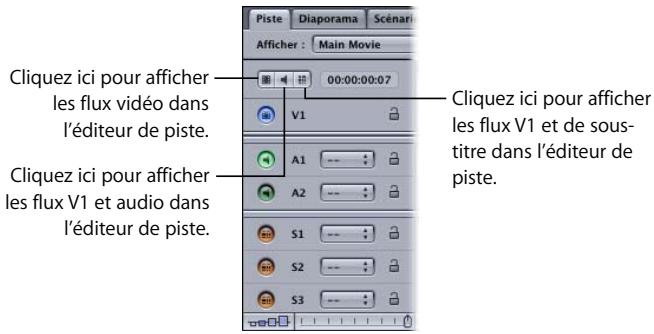
Si vous sélectionnez simultanément plusieurs présentations, les barres de séparation se déplacent pour afficher autant de flux sélectionnés que possible. Après avoir choisi une de ces présentations, vous pouvez glisser les barres de séparation pour personnaliser les types de flux affichés.
Réglage du zoom de la Timeline
L'onglet Piste comporte un contrôle de zoom qu'il vous est possible d'utiliser pour étendre ou réduire la Timeline. Au cours de projets volumineux, il arrive souvent d'avoir besoin d'étendre la Timeline pour définir un marqueur ou insérer un sous-titre. Utilisez le contrôle du zoom ainsi que la barre de défilement située en bas de la Timeline pour la configurer de telle sorte que le niveau de détail soit suffisamment important.
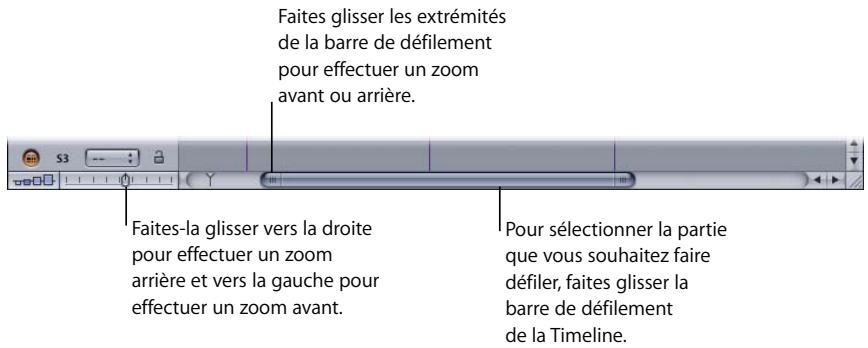
Pour utiliser le contrôle de zoom, effectuez l'une des opérations suivantes :
- Faites-le glisser vers la droite pour effectuer un zoom arrière et afficher une partie plus importante de la Timeline. Si la tête de lecture n'est pas visible, la barre de défilement de la Timeline passe automatiquement à un emplacement permettant de l'afficher.
- Faites-le glisser vers la gauche pour effectuer un zoom avant. La Timeline est alors plus petite et vous obtenez un niveau de détail plus important dans la partie visible. Si la tête de lecture n'est pas visible, la barre de défilement de la Timeline passe automatiquement à un emplacement permettant de l'afficher.
Afin d'éviter que la barre de défilement ne change automatiquement de position pour afficher la tête de lecture, faites glisser le contrôle de zoom en maintenant la touche Maj enfoncée.
Vous pouvez également utiliser des raccourcis clavier pour régler le contrôle de zoom.
Pour zoomer à l'aide des raccourcis clavier, effectuez l'une des opérations suivantes :
- Pour effectuer un zoom arrière sur la Timeline, appuyez simultanément sur les touches Commande et - (tiret). Si la tête de lecture n'est pas visible, la barre de défilement de la Timeline passe automatiquement à un emplacement permettant de l'afficher.
- Pour effectuer un zoom arrière sur la Timeline, afin de déplacer la barre de défilement en vue d'afficher la tête de lecture, appuyez simultanément sur les touches Maj, Commande et - (tiret).
Pour effectuer un zoom avant sur la Timeline, appuyez simultanément sur les touches Commande et =. Si la tête de lecture n'est pas visible, la barre de défilement de la Timeline passe automatiquement à un emplacement permettant de l'afficher.
Pour effectuer un zoom avant sans déplacer la barre de défilement en vue d'afficher la tête de lecture, appuyez simultanément sur les touches Maj, Commande et =.
- Appuyez simultanément sur les touches Maj et Z pour effectuer le zoom arrière le plus puissant possible sur la Timeline.
Pour afficher le plan sélectionné dans l'onglet Piste, appuyez simultanément sur les touches Maj, Option et Z.
Comprendre les informations temporelles dans l'éditeur de piste
L'éditeur de piste contient plusieurs éléments temporels. Certains affichent uniquement des informations temporelles, d'autres vous permettent de les modifier. Les valeurs temporelles vous aident à identifier la position des marqueurs, des plans, de la tête de lecture et du pointeur dans les flux vidéo, audio et de sous-titre.

Timecode dans la Timeline
Le timecode dans la Timeline s'affiche en continu pour l'ensemble de la piste. Deux sources sont disponibles pour le timecode : le timecode à base de zéros et le timecode à base de ressources.
- Le timecode à base de zéros lance la Timeline à 00:00:00:00. Il n'est pas modifiable et les ressources affectées au flux V1 n'ont aucune incidence sur lui.
- Le timecode à base de ressources peut reposer sur le timecode du premier plan du flux V1 ou sur une valeur saisie dans l'inspecteur de piste.
Pour choisir la source du timecode dans la Timeline, effectuez l'une des opérations suivantes :
- Choisissez Échelle des temps dans le menu Présentation, puis choisissez Timecode à base de zéros ou Timecode à base de ressources.
- Cliquez sur la Timeline en maintenant la touche Contrôle enfoncée, puis choisissez Timecode à base de zéros ou Timecode à base de ressources dans le menu contextuel.
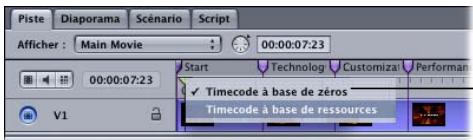
Cliquez sur la Timeline en maintenant la touche Contrôle enfoncée pour choisir la source du timecode.
La position du pointeur, la tête de lecture et les valeurs de timecode de début et de fin changent selon la source de timecode choisie.
Si vous choisissez la source de timecode à base de ressources, vous pouvez également utiliser le timecode du plan ou une valeur saisie.
Pour configurer la source de timecode à base de ressources :
1 Choisissez le timecode à base de ressources comme source de timecode pour la Timeline de l'éditeur de piste.
2 Cliquez sur l'onglet Autre dans l'inspecteur de piste. Si l'inspecteur n'affiche pas les propriétés de la piste, sélectionnez le nom de la piste dans l'onglet Structure, sélectionnez-en l'icône dans l'onglet Vue graphique ou cliquez sur une zone vide des flux de l'éditeur de piste.
3 Effectuez l'une des opérations suivantes :
- Pour utiliser le timecode du premier plan dans le flux V1, cliquez sur le bouton Réinitialiser. Vous réglez ainsi la valeur de décalage de la piste sur 00:00:00:00, ce qui force la Timeline à utiliser le timecode du plan.
- Pour régler le début du timecode sur une valeur spécifique, saisissez une nouvelle valeur de timecode dans l'entrée Décalage de piste. La première image de la Timeline est alors paramétrée sur cette valeur.
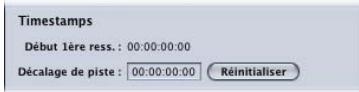
La possibilité de forcer le début du timecode de la Timeline sur une valeur spécifique peut s'avérer utile lorsque vous importez une liste de marqueurs ou un fichier de sous-titre reposant sur un timecode qui n'est ni à base de zéros, ni à base de ressources.
Remarque : pour les projets au format NTSC, le type de timecode dans la première ressource (Drop Frame ou Non-Drop Frame) détermine le type de timecode pour la Timeline.
Timecode de début et de fin de plan
Les valeurs de début et de fin de timecode apparaissent lorsque vous sélectionnez un plan vidéo, un plan de sous-titre ou un clip audio dans un ou plusieurs flux. Ces valeurs indiquent la position du plan ou du clip conformément à la source de timecode sélectionnée dans la Timeline. Selon le flux, vous pouvez saisir de nouvelles valeurs de début pour repositionner le plan ou le clip, ou de nouvelles valeurs de fin pour appliquer un trim à la taille du plan ou du clip.
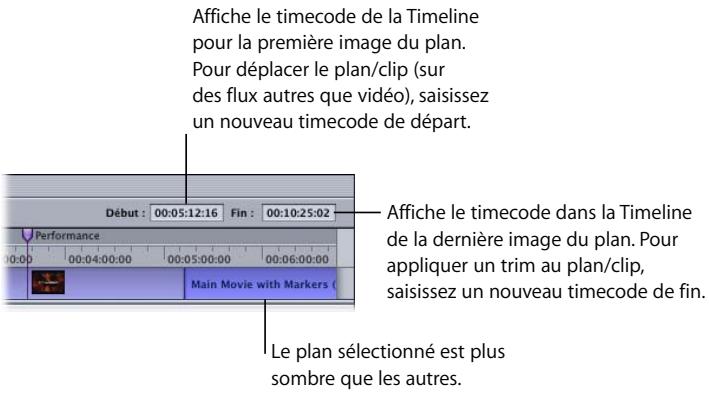
Pour plus d'informations, consultez la section "Montage de plans vidéo et de clips audio" à la page 410.
Tête de lecture
La tête de lecture permet de visualiser la partie de la piste qui est affichée dans l'onglet Visualiseur. À la lecture de la piste, la tête de lecture se déplace le long de la Timeline de cette piste. Elle offre également un moyen de faire défiler la Timeline et d'afficher la vidéo dans l'onglet Visualiseur.
La tête de lecture se trouve dans la zone de timecode de la Timeline. Dans le cas de nouvelles pistes, la tête de lecture se situe en début de piste.
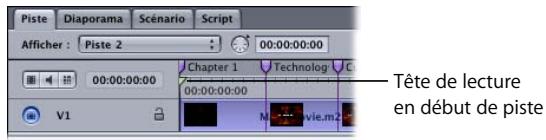
L'icône de la tête de lecture apparaît dans la zone de défilement de la Timeline pour indiquer l'emplacement de la tête de lecture par rapport à la Timeline affichée, ce qui s'avère utile si vous ne pouvez pas la voir dans l'éditeur de piste. Par exemple, si l'icône de la tête de lecture apparaît à gauche de la barre de défilement, alors la tête de lecture se situe à un point antérieur aux plans visibles dans la Timeline.
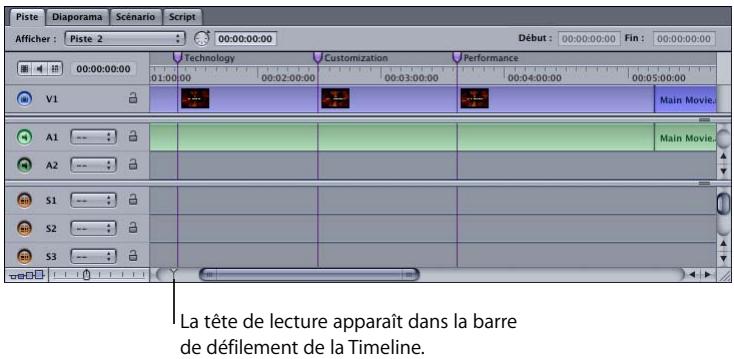
Positionnement de la tête de lecture par glissement
Vous pouvez glisser la tête de lecture le long de la Timeline pour afficher la vidéo (et le sous-titre, le cas échéant). Ceci s'avère utile lorsque vous insérez des marqueurs, car vous pouvez alors voir l'image vidéo réelle.
Lorsque vous faites glisser la tête de lecture le long de la Timeline, le timecode de sa position apparaît dans le champ de timecode de la tête de lecture. Une ligne indiquant la position de la tête de lecture traverse tous les flux.
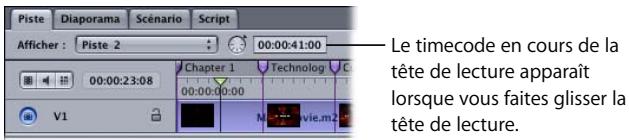
Vous pouvez également cliquer à un endroit quelconque de la Timeline pour déplacer la tête de lecture à cet emplacement et afficher la vidéo située à cet endroit dans l'onglet Visualiseur. La lecture commence à partir de cet emplacement si vous cliquez sur le bouton Lecture dans l'onglet Visualiseur.
Positionnement de la tête de lecture à l'aide de raccourcis clavier
Plusieurs raccourcis clavier vous permettent de positionner la tête de lecture.
- Flèches de défilement horizontal : déplace la tête de lecture image par image.
- Touches Maj et flèche vers la gauche, Maj et flèche vers droite : déplace la tête de lecture seconde par seconde.
- Touches Option et flèche vers la gauche, Option et flèche vers la droite : déplace la tête de lecture GOP par GOP.
- Touches Contrôle et flèche vers la gauche, Contrôle et flèche vers la droite : positionne la tête de lecture sur le marqueur suivant.
- Touches Commande et flèche vers la gauche, Commande et flèche vers la droite : positionne la tête de lecture au début ou à la fin du plan sélectionné.
- Flèches de défilement vertical : positionne la tête de lecture sur le bord du plan suivant (inclut l'ensemble des plans de tous les flux) ou le marqueur suivant.
- Touches Début et Fin : positionne la tête de lecture au début ou à la fin de la Timeline.
Pour obtenir une liste complète des raccourcis clavier, consultez l'l'annexe A, "Raccourcis clavier", à la page 669.
Positionnement de la tête de lecture en saisissant une valeur de timecode
Pour définir la position de la tête de lecture, vous pouvez également saisir une valeur de timecode dans le champ correspondant à la position de la tête de lecture. La tête de lecture se positionne à son nouvel emplacement.
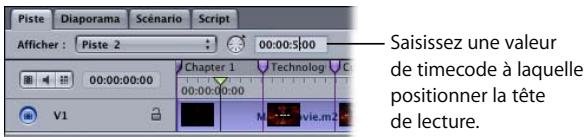
Pour plus d'informations sur l'utilisation de l'onglet Visualiseur, consultez la section "À propos de l'onglet Visualiseur" à la page 438.
Manipulation des flux dans l'éditeur de piste
Les flux de l'éditeur de piste contiennent les ressources vidéo, audio et de sous-titre. Vous pouvez ajouter une ou plusieurs ressource(s) à chaque flux. Chaque flux comporte des propriétés que vous pouvez paramétrer, telles que la langue ou la possibilité de l'activer ou non.
Pour obtenir des informations sur la manipulation des flux de sous-titre, consultez le le chapitre 13, "Création de sous-titres", à la page 471.
Types de ressources gérés
Hormis les ressources déjà compatibles DVD, vous pouvez ajouter des ressources gérées par l'encodeur intégré à DVD Studio Pro. Ces ressources sont encodées une fois ajoutées à votre projet.
Pour obtenir des informations sur les ressources vidéo gérées, consultez la section "Encodage de données vidéo pour DVD" à la page 57. Pour obtenir des informations sur les ressources audio gérées, consultez la section "Préparation de sources audio" à la page 82. Enfin, pour obtenir des informations sur les ressources gérées par l'encodeur intégré, consultez la section "Utilisation de l'encodeur MPEG intégré" à la page 66.
Ressources vidéo pour les flux vidéo DVD SD
Toutes les ressources vidéo d'un flux doivent utiliser le même rapport largeur/hauteur (4:3 ou 16:9), le même format vidéo (PAL ou NTSC) et le même type de MPEG (MPEG-1 SIF ou MPEG-2 D-1, par exemple).
Remarque : toutes les ressources vidéo QuickTime importées dans un projet SD sont encodées au format MPEG-2 D1 complet et peuvent être combinées à des images fixes dans un flux vidéo.
À propos des fichiers MPEG segmentés
Les fichiers MPEG segmentés créés par certains encodeurs tiers ne s'important pas correctement dans DVD Studio Pro. Certains encodeurs segmentent leurs fichiers codés volumineux en fichiers de 1 Go. Lorsque vous tentez de les importer dans DVD Studio Pro, seul le premier segment de 1 Go est importé. Vous devez former un seul fichier à partir des fichiers résultant de la segmentation pour pouvoir importer la ressource dans DVD Studio Pro. Différentes applications tierces peuvent effectuer la concatenation des fichiers résultant de la segmentation d'un fichier MPEG.
Ressources vidéo pour les flux vidéo DVD HD
Toutes les ressources vidéo d'un flux DVD HD doivent utiliser le même rapport largeur/hauteur (4:3 ou 16:9), la même résolution, le même format vidéo (PAL ou NTSC) et le même type de MPEG (MPEG-2/HDV ou H.264).
Toutes les ressources vidéo QuickTime non HDV et non H.264 que vous importez dans un projet HD sont encodées au format MPEG-2.
Remarque : étant donné que HDV est en fait HD MPEG-2, vous pouvez combiner des ressources HDV avec d'autres ressources MPEG-2 HD, notamment celles qui sont encodées par l'encodeur MPEG intégré, dès lors qu'elles présentent la même résolution.
Ressources fixes pour flux vidéo
Vous pouvez ajouter des images fixes à un flux vidéo, soit pour créer manuellement un diaporama, soit pour créer un flux avec un mélange d'animation et de vidéo fixe. Des images fixes peuvent être ajoutées à toutes les pistes SD et HD, à l'exception de celles qui utilisent des ressources au format SIF, 1/2 D1, MPEG-2 D1 recadré ou H.264.
Les plans fixes d'un flux doivent compter au moins 15 images chacun dans les projets NTSC ou 12 images dans les projets PAL.
Remarque : pour obtenir des ressources fixes plus courtes, vous pouvez les modifier dans une ressource vidéo à l'aide d'un éditeur vidéo externe.
Vous pouvez ajouter une transition à la fin des plans fixes. La transition détermine ce qui se passe à la fin du plan fixe. Par exemple, vous pouvez la configurer pour qu'elle se fonde ou soit balayée pour passer au plan suivant et déterminer si le plan suivant est animé ou fixe. Pour plus d'informations, consultez la section "Utilisation des transitions de plan fixe" à la page 435.
Ressources des flux audio
Toutes les ressources audio d'un flux doivent comporter un type (AC-3, AIFF, MPEG-1 couche 2, etc.) avec le même nombre de bits (16, 20 ou 24), une fréquence d'échantillonnage (48 kHz ou 96 kHz), un débit (s'il s'agit de son comprimé) et un canal de configuration (stéréo ou surround 5.1, par exemple) identiques. (À l'inverse des ressources d'un flux, les flux d'une piste ne doivent pas nécessairement correspondre les uns aux autres. Par exemple, le flux A1 peut utiliser de l'audio AC-3 et le flux A2, de l'audio AIFF).
Utilisation de fichiers audio AAC d'iTunes Music Store
DVD Studio Pro peut importer et utiliser les fichiers audio de format AAC achetés sur iTunes Music Store à condition que l'ordinateur soit autorisé à les utiliser. Si vous importez des fichiers d'iTunes Music Store que l'ordinateur n'est pas autorisé à utiliser, DVD Studio Pro devient silencieux lorsqu'il arrive à ces fichiers. De même, si vous sélectionnez et essayez de lire un fichier d'iTunes Music Store que l'ordinateur n'est pas autorisé à lire dans l'onglet Audio de la Palette, DVD Studio Pro devient silencieux.
Ajout de ressources vidéo et audio
Si vous avez créé votre piste en faisant glisser une ressource vidéo ou une paire de ressources vidéo/audio dans l'éditeur de menu, l'onglet Structure ou l'onglet Vue graphique, celle-ci contient déjà des plans vidéo et des clips audio. Si vous avez créé votre piste à l'aide de l'icône Ajouter piste dans la barre d'outils, elle sera vide.
Dans les deux cas, vous pouvez ajouter des ressources supplémentaires aux flux, mais également appliquer un trim aux points de début et de fin de chaque plan.
Pour ajouter une ressource à un flux :
- Faites glisser la ressource vidéo ou audio de l'onglet Ressource, de la palette ou d'une fenêtre du Finder vers le flux dans lequel vous souhaitez la placer.
Grâce au flux V1, DVD Studio Pro garantit qu'un plan se situe toujours au début du flux V1 (si un plan a été attribué) et que ce flux ne comporte aucun vide. Avec les autres flux vidéo, les plans peuvent être placés uniquement sur des marqueurs. Les clips audio et les plans de sous-titre peuvent être placés à un endroit quelconque du flux et comporter des vides.
Ajout automatique de ressources audio
Lorsque vous activez le réglage "Rechercher le son correspondant lors du glissement" dans la sous-fenêtre Piste des préférences de DVD Studio Pro, les ressources audio sont automatiquement ajoutées à une piste au moment où vous intégrez de la vidéo.
Lorsque vous ajoutez une ressource vidéo au flux V1, DVD Studio Pro vérifie s'il existe une ressource audio portant le même nom de base dans le même dossier. Si oui, elle est automatiquement ajoutée au flux audio A1.
Le début du clip audio est identique à celui du plan vidéo. Si de l'audio existe déjà dans le flux A1 accueillant le nouveau clip audio, il fait l'objet d'un trim ou est déplacé, si nécessaire.
Remarque : pour remplacer temporairement le réglage Rechercher le son correspondant lors du glissement, maintenez la touche Commande enfoncée après avoir commencé le glissement.
Ajout de ressources audio AC-3
Les ressources audio AC-3 sont les seules ressources audio avec timecode intégré, gérées par DVD Studio Pro. Ceci permet de conserver la synchronisation entre la vidéo et l'audio.
Pour ajouter une ressource AC-3 à l'aide de son timecode :
- Appuyez sur la touche Option, puis faites glisser le fichier audio AC-3 de l'onglet Ressource vers un flux audio dans l'éditeur de piste.
Remarque : ce fichier devant être analysé pour déterminer son timecode intégré, un timecode du fichier AC-3 est disponible uniquement lorsque vous le faites glisser de l'onglet Ressource et non de la palette ou d'une fenêtre du Finder. Faites glisser d'abord le fichier AC-3 vers l'onglet Ressources, puis vers l'éditeur de piste.
Lorsque vous ajoutez une ressource AC-3 à un flux audio en maintenant la touche Option enfoncée, DVD Studio Pro vérifie que son timecode coïncide avec celui du flux V1. Autrement dit, il vérifie que le timecode de la ressource AC-3 se situe dans la plage de timecode de la ressource vidéo.
- Si tel est le cas, il est placé dans le flux, afin d'être synchronisé avec la vidéo.
- Dans le cas contraire, il est placé au début du flux.
Remarque : si le flux V1 comporte plusieurs plans vidéo, le timecode AC-3 est ignoré. C'est également le cas si le flux audio vers lequel vous le faites glisser comporte déjà un clip audio.
Utilisation de plusieurs copies d'un plan
Vous pouvez utiliser un plan plusieurs fois dans le même flux ou le glisser vers d'autres flux.
Pour copier un plan dans un flux :
- Cliquez sur le plan en maintenant la touche Option enfoncée, puis faites-le glisser dans le flux.
Vous pouvez traiter la copie du plan comme tout autre plan du flux.
Pour copier un plan dans un autre flux, effectuez l'une des opérations suivantes :
- Faites glisser le plan vers le flux dans lequel vous souhaitez le copier en maintenant la touche Option enfoncée. Vous pouvez le placer à votre guise.
- Faites glisser le plan vers le flux dans lequel vous souhaitez le copier en maintenant les touches Maj et Option enfoncées. Le plan adopte alors les mêmes heures de début et de fin que le plan initial.
Le plan d'origine n'est pas modifié et reste à son emplacement initial.
Les copies du plan d'origine occupent autant d'espace disque que le plan initial. Si la taille de votre projet vous pose problème, vous jugerez peut-être utile de réutiliser le plan d'origine en définissant des marqueurs et en créant des scripts pour accéder au plan à partir d'un autre élément de projet.
Visualisation des propriétés d'un plan
Lorsque vous sélectionnez un plan dans l'un des flux vidéo ou audio de l'éditeur de piste, l'inspecteur de plan apparaît.
L'inspecteur de plan utilisé pour les plans fixes comporte deux onglets sur lesquels figurent les réglages supplémentaires utilisés pour configurer les transitions : Général et Transition. L'onglet Général contient les mêmes informations et réglages que pour les clips vidéo. Pour plus d'informations sur l'utilisation de l'onglet Transition, consultez la section "Utilisation des transitions de plan fixe" à la page 435.
Remarque : la sélection d'un plan dans un flux de sous-titre ouvre l'inspecteur de sous-titre. Pour obtenir des informations sur les sous-titres, consultez le le chapitre 13, "Création de sous-titres", à la page 471.
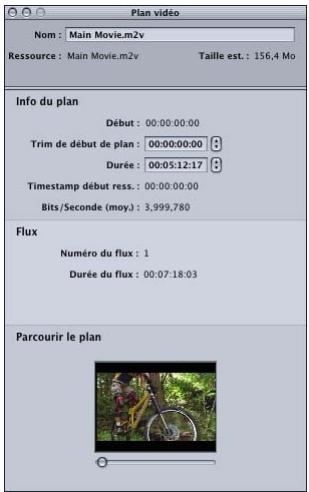
L'inspecteur de plan affiche des informations sur le plan et le flux.
- Nom : saisissez un nom pour le plan. Ce nom s'applique uniquement au plan dans la Timeline de cette piste (il ne modifie pas le nom de la ressource dans l'onglet Ressources).
- Ressource : affiche le nom de fichier réel du plan.
- Taille est.: affiche l'espace disque requis par ce plan.
Informations et réglages de plans
- Début : affiche l'heure de début du plan dans le flux.
- Trim de début de plan : choisissez la partie de la ressource devant être utilisée par le plan. Saisissez une durée de trim à appliquer au début du plan. Ce réglage affecte la longueur totale du plan. Lorsque vous saisissez une nouvelle Heure initiale du plan, le plan se replace sur la Timeline de telle sorte qu'il commence à la même heure et la fin du plan est décalée.
- Durée : affiche la durée du plan. Vous pouvez saisir une nouvelle durée pour appliquer un trim à la fin du plan.
Remarque : lorsque vous importez une ressource QuickTime qui contient du son et de l'image, il est possible que vous constatiez dans l'inspecteur de plan que la durée de la vidéo n'est pas exactement égale à celle du son. Cette différence est souvent due au fait que la vitesse de défilement des formats audio DVD n'est pas divisible par la vitesse de défilement vidéo. Elle n'affecte ni la synchronisation ni la lecture des flux audio et vidéo. Son effet est à proprement dit superficiel.
- Timestamp début ress. : affiche le timecode de la première image du la ressource.
- Bits/Seconde (moy.) : affiche les informations sur le débit du plan.
Informations sur le flux
- Numéro de flux : affiche le numéro du flux.
• Durée du flux : affiche la durée du flux. - Langue : pour les clips audio uniquement ; affiche le réglage de la langue du flux. Vous pouvez choisir une autre langue dans le menu local. La nouvelle langue est alors appliquée à l'ensemble du flux. Pour plus d'informations, consultez la section "Attribution de langues" à la page 413.
Parcourir le plan
Pour les plans vidéo uniquement. Vous pouvez glisser la réglette située sous la vignette pour faire défiler la vidéo du plan.
Suppression d'un plan dans un flux
Plusieurs méthodes vous sont offertes pour supprimer des plans d'un flux.
Pour supprimer un plan d'un flux :
- Cliquez sur le plan pour le sélectionner, puis appuyez sur la touche de suppression.
- Cliquez sur le plan en maintenant la touche Contrôle enfoncée, puis choisissez Supprimer le clip multimédia dans le menu contextuel.
Vous supprimez ainsi le plan du flux, mais la ressource reste dans l'onglet Ressources. Le fichier de la ressource existante n'est pas modifié.
Montage de plans vidéo et de clips audio
Vous pouvez appliquer un trim au début et à la fin d'un plan, ce qui s'avère utile lorsque vous devez supprimer une partie de ressource pour des raisons esthétiques (si une caméra a bougé, par exemple). Il est important de comprendre que dans DVD Studio Pro, les plans vidéo font l'objet d'un trim en fonction des limites des GOP (il ne vous est pas possible d'appliquer un trim à une image de votre choix). En règle générale, pour les vidéo NTSC et PAL, les GOP contiennent respectivement 15 et 12 images. Vous devez donc appliquer le trim un peu avant ou un peu après l'endroit précis souhaité. Si vous devez appliquer un trim avec précision, il est conseillé d'utiliser un système de montage vidéo, puis de réintégrer la ressource dans DVD Studio Pro.
Vous pouvez ajuster les éléments audio par image afin de supprimer un bruit sec.
L'application d'un trim permet également d'utiliser une petite partie d'une ressource longue. Seule la partie de la ressource située dans le flux est intégrée à la version définitive du disque.
À propos du flux V1
Le premier flux vidéo V1 présente des exigences différentes de celles des autres flux. Grâce à DVD Studio Pro, ces conditions sont automatiquement satisfaites.
- Le premier plan doit se situer au début de la Timeline. Aucun vide ne doit exister entre la première image de la Timeline et la première image du plan V1. Le premier plan de tous les autres flux, y compris les autres flux vidéo, peut être inséré à un endroit quelconque de la Timeline.
- Le flux V1 ne doit comporter aucun vide entre ses différents plans (ce qui n'est pas le cas pour tous les autres flux).
- Lorsque vous créez le projet, la piste se termine sur la dernière image vidéo du flux V1. Tous les flux comportant des plans qui dépassent les plans V1 sont automatiquement tronqués lors du processus de création.
Application d'un trim et positionnement de plans
Plusieurs méthodes vous sont proposées pour appliquer un trim et positionner les plans d'un flux dans l'éditeur de piste.
Pour appliquer un trim au plan d'un flux par glissement :
1 Positionnez le pointeur sur la fin du plan auquel vous souhaitez appliquer un trim. Le pointeur change de forme pour afficher une parenthèse avec une flèche pointant dans la direction possible du trim.

2 Faites glisser le bord du plan vers son nouvel emplacement.
Remarque : vous ne pouvez pas appliquer un trim à un plan au-delà des bords de la ressource.
Pour obtenir des guides lors de l'application du trim à un plan, faites glisser la tête de lecture vers le point de montage souhaité. Une ligne verticale, que vous pouvez utiliser comme guide afin d'appliquer un trim à un des bords, apparaît sur tous les flux. Assurez-vous d'utiliser la fonction de zoom de la Timeline pour obtenir une vue rapprochée de la zone de montage.
Lorsque vous appliquez le trim, prenez garde à ne pas rompre la synchronisation entre l'audio et la vidéo. Pour appliquer un trim avec plus de précision de sorte à pouvoir l'appliquer à nouveau ultérieurement, saisissez des valeurs dans les champs Début et Fin situées en haut de l'éditeur de piste et dans les champs Durée et Décalage de début de plan de l'inspecteur de plan.
Pour utiliser les valeurs de début et de fin en vue de placer un plan et de lui appliquer à trim :
1 Sélectionnez le plan auquel vous souhaitez appliquer le trim. Ses valeurs de début et de fin apparaissent dans les champs correspondants de l'éditeur de piste.
2 Saisissez une nouvelle valeur de début. Le début du plan se décale en fonction de la valeur saisie.
L'ensemble du plan est ainsi déplacé, mais aucun trim ne lui est appliqué.
3 Saisissez une nouvelle valeur de fin. Le trim est appliqué en fonction de la valeur saisie.
Pour utiliser l'inspecteur de plan en vue d'appliquer un trim à un plan :
1 Sélectionnez le plan devant faire l'objet du trim.
Le plan apparaît dans l'inspecteur de plan.
2 Saisissez un nouveau décalage de début de plan pour ajuster le début de plan.
La position de début du plan sur la Timeline reste inchangée. Seule sa position de fin est décalée pour correspondre à sa nouvelle durée.
3 Saisissez une nouvelle durée pour appliquer un trim à la fin du plan.
Conflits entre plans
Plusieurs règles doivent être observées lorsque vous appliquez un trim à un plan et positionnez ce plan.
Plans vidéo
Glisser des plans vers le flux V1 et glisser des clips audio sont deux opérations différentes. Ceci est en partie dû au fait qu'un plan doit se situer au début du flux V1 et que ce dernier ne doit en aucun cas comporter de vide.
Dans les cas suivants, les plans vidéo se situant déjà dans le flux V1 sont susceptibles de bouger. Des problèmes peuvent alors survenir si de l'audio ou des marqueurs est (sont) associé(s) à des plans vidéo, car ils ne se déplacent pas avec la vidéo.
- Si vous faites glisser un plan vidéo vers le début d'un flux V1 comportant déjà un plan, le nouveau plan devient le premier plan et le plan d'origine ainsi que les suivants sont avancés dans la vidéo.
- Si vous faites glisser un plan vidéo vers le point d'intersection de deux plans vidéo du flux V1, le nouveau plan est inséré entre ces deux plans.
- Si vous faites glisser un plan vidéo vers le flux et si le réglage de préférence "Rechercher le son correspondant lors du glissement" est activé, l'audio du flux A1 fait l'objet d'un trim ou est déplacé en fonction du nouveau plan vidéo, même si aucun audio n'est associé à ce dernier. Vous maintenez ainsi la synchronisation entre les plans vidéo et les clips audio de la piste.
Clips audio
Les clips audio pouvant être placés à un endroit quelconque dans les flux audio, les résultats obtenus sont différents de ceux que vous obtenez lors de la manipulation de plans vidéo.
- Si vous faites glisser un clip audio vers une zone ouverte quelconque d'un flux audio, le clip se place à cet endroit. Si cette zone ouverte n'est pas suffisamment importante pour contenir l'ensemble du clip, un trim est appliqué à la fin de ce clip à cet effet. À moins que vous ne les déplaciez intentionnellement, les clips audio ne bougent pas, contrairement aux plans vidéo.
Réglages des propriétés de flux
Chaque flux comporte quelques réglages qu'il vous est possible d'utiliser au moment de leur configuration.
Cliquez ici pour choisir un flux audio, vidéo et de sous-titre à lire dans l'onglet Visualiseur.
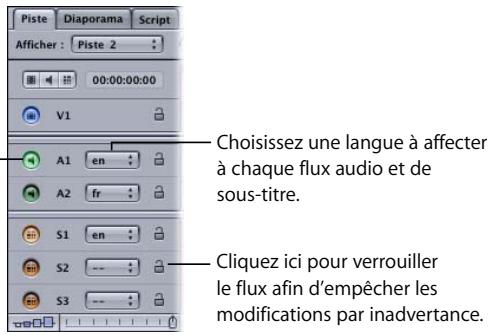
Choix de flux
Chaque flux comporte un bouton situé à l'extrémité gauche de l'onglet Piste, sur lequel vous pouvez cliquer pour activer ce flux à la lecture de la piste dans l'onglet Visualiseur. Vous pouvez choisir un flux vidéo et, éventuellement, un flux audio et un flux de sous-titre.
Attribution de langues
Une langue peut être attribuée à chaque flux audio et flux de sous-titre d'une piste. À la lecture de la piste, un flux peut être sélectionné selon la langue paramétrée sur le lecteur de DVD. Si aucun flux ne s'avère approprié, le lecteur lit le premier flux.
Remarque : la zone Langues de l'onglet Structure et l'icône Ajouter langue de la barre d'outils sont utilisées lorsque vous créez des menus en plusieurs langues, mais pas par l'éditeur de piste. Pour plus d'informations, consultez la section "Configuration des menus pour les langues" à la page 387.
Verrouillage d'un flux
Vous pouvez empêcher les modifications accidentelles d'un flux en cliquant sur l'icône de verrouillage. En position déverrouillée, il est possible d'apporter des modifications au flux, contrairement à la position verrouillée. Il vous est toujours possible de le sélectionner à des fins de preview et pour lui attribuer une langue, mais vous ne pouvez pas modifier les plans qu'il contient.
Pour verrouiller tous les flux, effectuez l'une des opérations suivantes :
- Choisissez Timeline dans le menu Projet, puis choisissez Verrouiller tous les flux.
■ Appuyez simultanément sur les touches Maj et F4.
Exportation d'un plan MPEG
Vous pouvez exporter le contenu d'un flux V1 en tant que fichier MPEG. Ceci s'avère utile dans de nombreux cas :
- Si vous disposez d'une ressource vidéo longue et souhaitez en couper une partie, afin d'obtenir une ressource distincte, vous pouvez l'ajouter au flux, lui appliquer un trim pour obtenir la taille souhaitée, puis l'exporter comme nouvelle ressource. Utilisez cette dernière comme toute autre ressource. Vous pouvez par exemple l'utiliser comme un menu d'arrière-plan.
- Il est possible d'éditer plusieurs ressources dans le flux, puis de les exporter sous la forme d'un seul fichier MPEG.
Remarque : vous ne pouvez pas exporter le flux en tant que fichier MPEG si le flux contient des images fixes ou utilise des plans au format H.264.
Pour exporter un fichier MPEG à partir du flux V1 :
1 Configurez le flux à votre guise.
2 Effectuez l'une des opérations suivantes :
- Choisissez Exporter dans le menu Fichier, puis choisissez Fichier MPEG.
- Cliquez sur le flux en maintenant la touche Contrôle enfoncée, puis choisissez Exporter le fichier MPEG dans le menu contextuel.
3 Saisissez un nom, puis sélectionnez une destination pour le fichier dans la zone de dialogue Enregistrer le flux qui apparaît, puis cliquez sur Enregistrer.
Lorsque vous exportez une ressource volumineuse, assurez-vous de disposer de suffisamment d'espace disque pour le fichier.
Manipulation de marqueurs
Bien que vous soyez limité à 99 marqueurs de chapitre, vous pouvez en ajouter jusqu'à 255 dans une piste. Chaque marqueur comporte ses propres propriétés qui définissent son utilité. Utilisez les marqueurs pour :
- identifier des points de chapitre que l'utilisateur peut ignorer lorsqu'il visualise le titre ;
- définir le moment où des boutons apparaissent dans le flux vidéo ;
- identifier le point de rupture double couche lors de la création de projets double couche ;
- identifier des points dans le flux qui sont accessibles aux boutons et aux scripts ;
- identifier des points où les pistes à angles combinés peuvent commencer ;
- configurer une opération DVD@CCESS qui s'exécute lorsque l'utilisateur atteint un point de marqueur à la lecture du titre ;
- accéder directement à un autre élément du projet une fois la fin du marqueur atteinte. Ceci s'applique souvent aux scripts paramétrés pour lire une partie du flux, puis accéder de nouveau à un autre endroit du projet.
Vous disposez de trois méthodes pour placer des marqueurs sur votre piste :
- Vous pouvez placer les marqueurs manuellement le long de la Timeline de la piste.
- Si vous montez votre vidéo avec Final Cut Pro, version 3.0.2 ou ultérieure, Final Cut Express ou iMovie version 3.0 ou ultérieure, vous pouvez placer les marqueurs au cours du processus de montage. Ces marqueurs sont automatiquement importés dans DVD Studio Pro lorsque vous importez la ressource vidéo. Pour plus d'informations, consultez les sections "Ajout et configuration de marqueurs dans Final Cut Pro et Final Cut Express" à la page 77 et "Ajout de marqueurs dans iMovie" à la page 79.
- Vous avez également la possibilité d'importer un fichier texte contenant une liste de marqueurs.
Grâce à ces trois méthodes, il est vous toujours possible d'apporter les modifications nécessaires à la position et aux attributs des marqueurs.
À propos du placements de marqueurs
Les marqueurs peuvent être placés sur les limites de groupes d'images (GOP). En raison de cette restriction, il n'est pas possible de positionner un marqueur avec précision sur l'image exacte souhaitée (vous devrez souvent définir le marqueur un peu avant ou un peu après l'endroit de votre choix). La longueur du GOP dépend des réglages de l'encodeur MPEG (les systèmes NTSC et PAL utilisent généralement des GOP comprenant 15 images et 12 images, respectivement). À moins d'avoir intégré des marqueurs à l'aide un système de montage vidéo, cela signifie que vous aurez peut-être besoin de définir un marqueur de 6 ou 7 images à l'endroit souhaité.
Si vous importez des marqueurs à partir d'une liste de timecodes, les marqueurs sont déplacés vers une limite de GOP au cours de cette importation. La sous-fenêtre Piste des préférences de DVD Studio Pro vous permet de choisir la méthode utilisée pour placer les marqueurs. Pour plus d'informations, consultez la section "Préférences de Piste" à la page 125.
Si vous importez une ressource vidéo montée avec une version de Final Cut Pro, de Final Cut Express ou d'iMovie gérant les marqueurs de chapitre, l'encodeur MPEG intégré ajoute automatiquement des limites de GOP sur les images de marqueurs pour positionner la fin des marqueurs à l'endroit précis souhaité.
Si vous convertissez un diaporama en piste, un marqueur est placé au début de chaque plan fixe. Les marqueurs reçoivent le même nom que la ressource fixe utilisée pour le plan. Ces marqueurs conservent les réglages de pause et les réglages DVD@CCESS qui ont éventuellement été définis dans l'éditeur de diaporama. Si une diapo utilise des transitions, celles-ci apparaissent en grisé sur la Timeline, précédées d'un marqueur de cellule.

Pour configurer la transition, vous pouvez sélectionner le plan et apporter des modifications dans l'onglet Transition de l'inspecteur de plan. Si une image fixe avec transition comporte également une pause, le marqueur du plan suivant est placé au début de la transition plutôt qu'au début du plan suivant. Pour plus d'informations, consultez les sections "Utilisation des transitions de plan fixe" à la page 435 et "Conversion d'un diaporama en piste" à la page 466.
Consultez la section "Manipulation des réglages de GOP" à la page 63 pour plus d'informations sur les structures de GOP, ainsi que la section "Ajout de marqueurs à votre vidéo" à la page 75 pour plus d'informations sur l'utilisation de Final Cut Pro, Final Cut Express et iMovie pour ajouter des marqueurs à un plan.
Création et édition de marqueurs
Un marqueur de chapitre se situe au début de chaque piste. Vous pouvez ajouter jusqu'à 98 marqueurs de chapitre supplémentaires à une piste.
Les marqueurs apparaissent le long de la partie supérieure de la Timeline. Une ligne verticale, indiquant la position de chaque marqueur, traverse tous les flux.

Pour ajouter un marqueur à une piste, effectuez l'une des opérations suivantes :
- Cliquez dans la zone située au-dessus de l'affichage de la Timeline. Un marqueur est alors ajouté à l'endroit où vous avez cliqué.
- Positionnez la tête de lecture à l'endroit auquel vous souhaitez ajouter le marqueur, puis appuyez sur la touche M.
Par défaut, le marqueur est défini comme un marqueur de chapitre et apparaît en violet. Pour plus d'informations sur les types de marqueurs, consultez la section "À propos des types de marqueur" à la page 422.
Selon la taille de flux sélectionnée, une vignette de l'image située sur le point de marqueur apparaît dans le flux vidéo. Vous pouvez la modifier dans l'inspecteur de marqueur. Pour plus d'informations, consultez la section "Réglages des propriétés de marqueur" à la page 424.
Le nom du marqueur par défaut est "Chapitre _," où " _ " correspond au numéro suivant disponible. Ce numéro dépend de l'ordre de création des marqueurs et non de leur emplacement dans la piste. Par conséquent, il peut arriver que le chapitre 4 se situe avant le chapitre 2. Pour éviter les confusions, il est conseillé de renommer vos marqueurs dans l'inspecteur de marqueur. Pour plus d'informations, consultez la section "Réglages des propriétés de marqueur" à la page 424. La sous-fenêtre Piste des préférences de DVD Studio Pro contient un réglage permettant de contrôler les noms attribués à des marqueurs lors de leur création. Pour plus d'informations, consultez la section "Préférences de Piste" à la page 125.
Lorsque le flux V1 comporte plusieurs plans, des marqueurs peuvent également se situer à la fin du plan du flux (à l'exception du dernier plan).
Pour ajouter un marqueur à la fin d'un plan :
- Pour placer le marqueur, cliquez sur le plan du flux V1 en maintenant la touche Contrôle enfoncée, puis choisissez Ajouter un marqueur à la fin du plan dans le menu contextuel pour ajouter un marqueur de cellule. Pour ajouter un marqueur de chapitre, choisissez Ajouter le chapitre à la fin du plan.
Il n'est pas possible d'ajouter un marqueur à la fin du dernier plan du flux V1. Pour obtenir des informations sur la différence entre un marqueur de cellule et un marqueur de chapitre, consultez la section "À propos des types de marqueur" à la page 422.
Pour régler la tête de lecture sur la position d'un marqueur :
- Cliquez sur le marqueur en maintenant la touche Contrôle enfoncée, puis choisissez Fixer la tête de lecture ici dans le menu contextuel.
Il est ainsi plus facile de voir la vidéo située à l'emplacement du marqueur. Vous pouvez également appuyez sur la touche Contrôle et utiliser les flèches de défilement horizontal pour passer d'un marqueur à un autre.
Pour déplacer un marqueur, effectuez l'une des opérations suivantes :
- Faites glisser le marqueur vers son nouvel emplacement. Le timecode de la position du marqueur apparaît alors en regard du timecode du pointeur.
Dans l'inspecteur de marqueur, saisissez une nouvelle valeur dans l'un des champs de timecode (timecode à base de zéros ou de ressources). Pour plus d'informations, consultez la section "Réglages des propriétés de marqueur" à la page 424. - Faites glisser la réglette sous la vignette vidéo dans l'inspecteur de marqueur.
Lorsque vous déplacez un marqueur, une autre vignette du flux vidéo apparaît pour mettre en évidence le nouvel emplacement du marqueur.
Pour supprimer un marqueur, effectuez l'une des opérations suivantes :
- Cliquez sur le marqueur en maintenant la touche Contrôle enfoncée, puis choisissez Supprimer le marqueur dans le menu contextuel.
- Sélectionnez le marqueur, puis appuyez sur la touche de suppression.
Pour supprimer l'ensemble des marqueurs, effectuez l'une des opérations suivantes :
- Choisissez Supprimer tous les marqueurs dans le menu Édition.
- Cliquez sur une partie vide de la zone de marqueur située dans l'éditeur de piste en maintenant la touche Contrôle enfoncée, puis choisissez Supprimer tous les marqueurs dans le menu contextuel.
Ajout de marqueurs à une piste sans plan vidéo
Vous pouvez ajouter des marqueurs à une piste, même si vous ne lui avez attribué aucun plan vidéo. Vous pouvez également ajouter des marqueurs après la fin du plan vidéo, pour anticiper l'ajout ultérieur d'un plan vidéo. Dans ce cas, la structure de GOP étant inconnue, vous pouvez placer les marqueurs sur une image quelconque. Cependant, une fois la vidéo ajoutée, les marqueurs doivent être ajustés, car la plupart d'entre eux se situent au-delà des limites de GOP autorisées.
DVD Studio Pro réajuste automatiquement les positions de marqueur en fonction du réglage Aligner au situé dans la sous-fenêtre Piste des préférences de DVD Studio Pro.
Que deviennent les marqueurs en cas de déplacement de vidéo ?
Lorsque vous placez des marqueurs dans l'éditeur de piste et qu'un plan vidéo existe déjà, les marqueurs sont automatiquement placés sur des limites de GOP. Si vous déplacez un marqueur, il passe d'une limite de GOP à la suivante et se situe ainsi toujours à un emplacement autorisé.
Si vous déplacez le plan vidéo (par exemple, en appliquant un trim au début du plan ou en faisant glisser le plan vers un autre emplacement lorsque le flux V1 comporte plusieurs plans), les marqueurs ne se repositionnent pas conformément au mouvement de la vidéo. Il est également fort probable que certains marqueurs ne soient plus placés sur des limites de GOP. C'est pourquoi, vous devez vous assurer que l'emplacement de la vidéo est définitif avant d'y ajouter des marqueurs.
Lorsque vous créez votre projet, DVD Studio Pro vérifie que tous les marqueurs sont placés sur des limites de GOP et qu'aucun d'entre eux ne se situe après la fin de la vidéo du flux V1. La sous-fenêtre Piste des préférences de DVD Studio Pro contient un réglage qui détermine d'une part si la création est annulée lorsqu'il existe des marqueurs invalides, d'autre part si les marqueurs sont repositionnés sur des limites de GOP et si les marqueurs en trop en fin de piste sont supprimés pour poursuivre la création. Pour plus d'informations, consultez la section "Préférences de Piste" à la page 125.
Importation de marqueurs à partir d'un éditeur
Lorsque vous éditez une ressource vidéo dans iMovie, Final Cut Pro ou Final Cut Express, vous pouvez ajouter des marqueurs de chapitre, qui sont utilisés par DVD Studio Pro pour créer des marqueurs sur chaque piste. Si vous avez nommé ces marqueurs, DVD Studio Pro utilise les noms attribués lorsqu'il crée des marqueurs.
La méthode utilisée pour ajouter la ressource vidéo à votre projet détermine les opérations effectuées sur les marqueurs :
- Si vous ajoutez la ressource en la faisant glisser dans l'éditeur de menu, vous pouvez choisir des options de la Drop Palette permettant de créer une piste. Hormis la capacité de créer une piste avec les marqueurs déjà en place, certaines options offrent la possibilité de créer des menus d'index de chapitre. Les boutons de ces menus sont automatiquement liés aux marqueurs de cette piste.
- Si vous ajoutez la ressource en la faisant glisser vers une piste, vous pouvez importer les marqueurs à partir de l'éditeur de piste.
Remarque : lorsque vous créez une piste en faisant glisser la ressource vidéo vers l'éditeur de menu, le premier marqueur de la piste se situe toujours au début de la Timeline et est appelé "Début". Il n'est pas modifié par les marqueurs importés. Vous pouvez renommer le marqueur, si nécessaire.
Pour utiliser l'éditeur de menu en vue d'importer une ressource avec des marqueurs de chapitre :
1 Faites glisser la ressource vidéo comportant des marqueurs vers l'éditeur de menu. Vous pouvez la glisser vers un bouton ou vers une zone vide.
2 Lorsque la Drop Palette apparaît, choisissez une option qui permet de créer une piste.
3 Si vous choisissez une option qui permet de créer un menu d'index de chapitre, sélectionnez le modèle ou le style de présentation à utiliser dans la zone de dialogue qui apparaît.
DVD Studio Pro crée le menu d'index de chapitre et une nouvelle piste. Le menu créé contient un bouton pour chaque marqueur. Selon le nombre de marqueurs et le modèle ou le style de présentation sélectionné, plusieurs menus d'index de chapitre peuvent être créés et chaque bouton de marqueur peut porter le nom de l'image vidéo située sur son marqueur et être associé à la vignette de cette image. Chaque bouton de marqueur est lié à la nouvelle piste, qui affiche les marqueurs avec leurs noms.
Pour importer des marqueurs de chapitre directement dans une piste :
1 Faites glisser la ressource vidéo avec les marqueurs vers le flux V1 de l'éditeur de piste.
Si la piste ne contient aucun marqueur (autre que celui situé en début de piste), les marqueurs du plan sont importés automatiquement. Dans le cas contraire, vous devez les importer manuellement.
2 Cliquez sur le plan en maintenant la touche Contrôle enfoncée, puis choisissez Ajouter des marqueurs intégrés dans le menu contextuel.
En procédant ainsi, vous ne créez aucun menu d'index de chapitre mais vous pouvez les créer ultérieurement en faisant glisser cette piste de l'onglet Structure ou Vue graphique vers l'éditeur de menu. Cette méthode présente l'avantage suivant : vous pouvez ajouter ou éditer les marqueurs de piste avant de créer les menus d'index de chapitre.
Importation de marqueurs à partir d'une liste textuelle
Vous pouvez créer une liste de points de timecode que DVD Studio Pro peut importer pour créer des marqueurs. Les valeurs de timecode doivent correspondre à celles du plan vidéo de la piste. La liste des valeurs de timecode doit être enregistrée dans un fichier texte seul. Vous pouvez la créer avec TextEdit (si vous enregistrez le fichier au format texte seul). Si vous créez la liste avec une application de traitement de texte plus avancée, assurez-vous d'enregistrer le fichier au format texte ASCII sans formatage. Le fichier doit respecter les règles suivantes :
- Chaque marqueur doit se situer sur une nouvelle ligne commençant par une valeur de timecode au format "00:00:00:00", qui indique les positions du marqueur.
- Vous pouvez insérer le nom du marqueur après cette valeur de timecode. Pour séparer cette valeur du nom du marqueur, utilisez une virgule, un espace ou une tabulation.
- Toute ligne ne commençant pas par une valeur de timecode est ignorée. Il vous est ainsi plus facile d'ajouter des commentaires à cette liste.
- Les valeurs de timecode ne doivent pas nécessairement être classées par ordre chronologique.
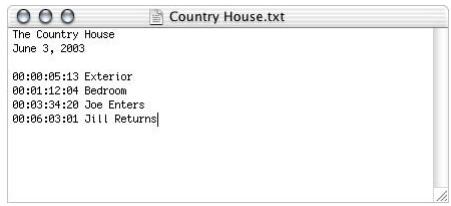
Pour importer une liste de marqueurs à partir d'un fichier texte, effectuez l'une des opérations suivantes :
- Choisissez Importer dans le menu Fichier, puis choisissez Liste des marqueurs.
Dans la zone de marqueur de l'éditeur de piste, cliquez sur la piste à laquelle vous souhaitez appliquer la liste de marqueurs en maintenant la touche Contrôle enfoncée, puis choisissez Importer la liste de marqueurs dans le menu contextuel.
Une fois l'importation terminée, un message apparaît et indique le nombre de marqueurs importés. Les marqueurs sont placés sur les limites de GOP, dans la Timeline. La sous-fenêtre Piste des préférences de DVD Studio Pro contient un réglage qui vérifie la méthode utilisée pour choisir le GOP. Pour plus d'informations, consultez la section "Préférences de Piste" à la page 125.
À propos des types de marqueur
Une piste peut comporter quatre types de marqueur. Un marqueur peut appartenir à un ou plusieurs type(s). La couleur d'un marqueur affiché dans l'éditeur de piste indique son type (si vous avez configuré le marqueur de sorte qu'il puisse appartenir à plusieurs types, le symbole du marqueur se divise pour afficher les couleurs correspondantes).
Les types de marqueurs et leurs couleurs sont les suivants :
- Chapitre : violet
- Surbrillance de bouton : orange
- Rupture double couche : point noir au milieu du marqueur
- Cellule :vert
Définissez le type de marqueur dans l'inspecteur de marqueur. Par ailleurs, pour définir le type de marqueur en surbrillance de bouton, cliquez dessus en maintenant la touche Contrôle enfoncée, puis choisissez Bouton surbrillance de marqueur dans le menu contextuel.
Remarque : une connexion peut être établie vers des marqueurs de chapitre uniquement, à partir des boutons de menu et des scripts.
La durée de chaque marqueur est déterminée par la distance qui le sépare du marqueur suivant. Cette durée est particulièrement importante lors de l'utilisation de marqueurs de surbrillance de bouton, car elle détermine alors la durée de l'affichage des surbrillances dans la vidéo, et lors de la création de scénarios, car elle détermine la longueur de chaque segment de scénario. Pour plus d'informations, consultez les sections "Création de boutons dans la vidéo" à la page 504 et "Manipulation de scénarios" à la page 426.
Marqueurs de chapitre
Par défaut, tous les marqueurs créés sont des marqueurs de chapitre. L'utilisateur peut accéder directement à ces marqueurs en appuyant sur les boutons Précédent et Suivant sur le contrôle à distance de son lecteur de DVD. Une connexion peut être établie vers des marqueurs de chapitre uniquement, à partir d'éléments de projet, tels que les boutons de menu et les scripts. Un scénario de piste peut utiliser uniquement des sections de piste définies par des marqueurs de chapitre. Une piste peut comporter jusqu'à 255 marqueurs, mais est limitée à 99 marqueurs de chapitre.
Remarque : selon les lecteurs de DVD, les actions des boutons Précédent et Suivant peuvent être différentes. Pour plus d'informations, consultez la section "Cohérence des actions des boutons Précédent et Suivant" à la page 655.
Les marqueurs de chapitre comportent un réglage de saut de fin. Par défaut, il est défini sur Non défini, ce qui signifie que la lecture passe automatiquement à l'image vidéo suivante. Dans la plupart des cas, vous allez conserver la valeur Non défini pour Passer à ; cependant, dans certains cas non standard, vous pouvez être amené à définir un élément spécifique pour Passer à. Dans ces cas, vous êtes limité à un maximum de 106 marqueurs de chapitre et réglages de chapitre de saut de fin individuels. Pour plus d'informations, consultez la section "Réglage des sauts fin de marqueur de chapitre" à la page 576.
Remarque : la spécification DVD ne permet pas aux sous-titres de s'étendre au-delà des marqueurs de chapitre. Pour cette raison, les sous-titres qui dépassent les marqueurs de chapitre sont automatiquement divisés en plusieurs plans de sous-titres à chaque marqueur, lorsque vous montez le projet.
Marqueurs de surbrillance de bouton
Utilisez les marqueurs de surbrillance de bouton lorsque vous souhaitez que des boutons apparaissent dans la vidéo sur la piste. Ces boutons sont en réalité configurés comme partie de plan de sous-titre. Ils apparaissent une fois le marqueur atteint et disparaissent lorsque vous atteignez le marqueur suivant (sauf si ce bouton a également été configuré comme marqueur de surbrillance de bouton). Également appelé "boutons dans la vidéo", cette fonction vous permet de proposer plusieurs choix à l'utilisateur lorsqu'il visualise cette partie de piste du titre. Pour plus d'informations sur l'utilisation de boutons dans la vidéo, consultez la section "Création de boutons dans la vidéo" à la page 504.
Important : il doit y avoir au moins 1,5 secondes entre un marqueur de sélection de bouton et le marqueur suivant.
Marqueurs de rupture double couche
Lorsque vous créez un titre double couche, vous pouvez définir un marqueur servant de point de rupture double couche, qui correspond au point séparant la première couche du titre de la seconde. Dans la mesure où le point de rupture peut souvent être détecté à la lecture du disque sur un lecteur de DVD (la lecture est temporairement interrompue), vous souhaiterez choisir un point de la piste pour lequel l'interruption est moins visible. Pour plus d'informations sur le choix d'un point de rupture double couche, consultez la section "Choix du point de rupture double couche" à la page 629.
Marqueurs de cellule
Tous les marqueurs définissent une cellule dans la piste. Un marqueur de cellule ne comporte aucune attribution spécifique. Ces marqueurs sont souvent ajoutés à une piste pour lancer une action DVD@CCESS ou pour fournir un point de rupture pour un marqueur de surbrillance de bouton.
Réglages des propriétés de marqueur
L'inspecteur de marqueur apparaît lorsque vous sélectionnez un marqueur. Il comporte deux onglets : Général et Opérations utilisateur.
Pour plus d'informations sur les réglages de cet onglet, consultez la section "Opérations utilisateur" à la page 652. Pour obtenir des informations sur les opérations utilisateur et les marqueurs, consultez également la section "Cohérence des actions des boutons Précédent et Suivant" à la page 655.
Réglages de la partie supérieure de l'inspecteur de marqueur
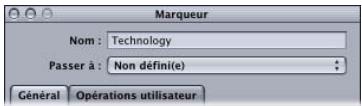
- Nom : saisissez le nom du marqueur. Consultez la section "Préférences de Piste" à la page 125 pour obtenir des informations sur la manière dont DVD Studio Pro attribue automatiquement des noms à des marqueurs. Si un marqueur portant ce nom existe déjà sur cette piste, un numéro est automatiquement ajouté au nom saisi.
- Passer à : choisissez l'élément de projet auquel passer directement une fois le marqueur lu (cet événement survient juste avant que le marqueur suivant soit atteint). L'option part défaut est généralement "Non défini(e)". Dans ce cas, chaque marqueur est très souvent connecté automatiquement au marqueur suivant. Ce réglage peut être utilisé par les projets et les scripts spécialisés contrôlant de manière dynamique les parties de la piste qui sont lues. Pour plus d'informations, consultez la section "Réglage des sauts fin de marqueur de chapitre" à la page 576.
Onglet Général de l'inspecteur de marqueur
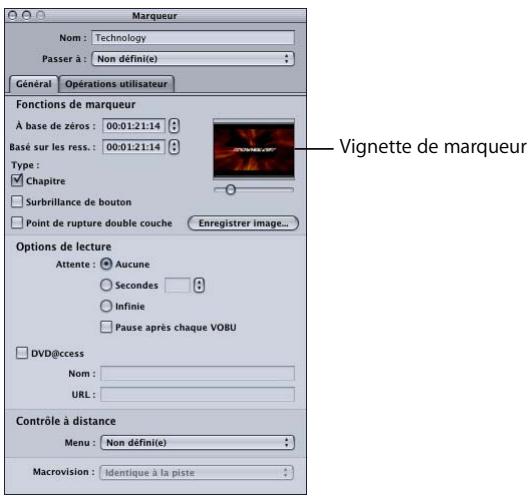
- Vignette : la vignette correspond à l'image vidéo sur laquelle le marqueur se situe. Pour déplacer le marqueur à un autre emplacement, faites glisser la réglette sous la vignette.
- Enregistrer image : cliquez sur cette option pour enregistrer la vignette comme fichier TIFF de résolution vidéo. Vous pouvez importer ce fichier en vue de l'utiliser comme arrière-plan de menu ou ressource de forme. Ceci s'avère très utile pour créer une image fixe à partir d'une image ou d'une ressource vidéo.
- À base de zéros : affiche le timecode du marqueur avec le mode à base de zéros de la Timeline (il repose sur la première image de la Timeline qui est positionnée sur 00:00:00:00). Pour repositionner le marqueur, saisissez une autre valeur ou utilisez les flèches. La nouvelle position doit correspondre à une limite de GOP (les flèches permettent de passer d'un GOP à un autre).
- À base de ressources : affiche le timecode du marqueur avec le mode à base de ressources de la Timeline (il repose sur le timecode du premier plan de la Timeline ou une valeur saisie dans l'onglet Autre de l'inspecteur de piste).
- Type : sélectionnez la fonction à attribuer au marqueur. Vous pouvez sélectionner une ou l'ensemble des fonctions. Pour obtenir des informations, consultez la section "À propos des types de marqueur" à la page 422.
- Attente : utilisez ce contrôle pour définir la durée d'affichage de la dernière image vidéo du marqueur par le lecteur de DVD, avant que le réglage Passer à soit pris en compte.
- Aucune : renvoie immédiatement au réglage Passer à.
- Secondes : affiche la dernière image du marqueur pendant la durée spécifiée (en secondes).
- Infinie : affiche la dernière image du marqueur indéfiniment.
- Pause après chaque VOBU : sélectionnez cette option si vous souhaitez interrompre la lecture jusqu'à ce que l'utilisateur appuie sur le bouton Lecture pour lire le VOBU (unité d'objet vidéo) suivant, puis arrête de nouveau la lecture. Cette option permet d'interrompre la lecture de la piste jusqu'à ce que l'utilisateur lance la lecture à nouveau.
La longueur d'un VOBU peut varier, selon qu'il s'agisse d'une image fixe ou d'une vidéo animée. Lorsque vous placez une image fixe dans le flux vidéo, sa durée devient celle du VOBU, indépendamment de sa durée réelle. Dans le cas de la vidéo, la durée d'un VOBU est comprise entre 0,4 et 1 seconde. C'est la raison pour laquelle le réglage "Pause après chaque VOBU" est généralement utilisé pour des marqueurs placés sur des limites fixes. Il est conseillé d'éviter de l'utiliser pour des marqueurs vidéo, car elle provoque l'arrêt de la lecture une fois toutes les secondes environ.
- DVD@CCESS : sélectionnez cette option pour que les réglages de nom et d'URL soient disponibles pour ce marqueur, ce qui permet d'ajouter des fonctionnalités à votre titre lorsqu'il est lu sur un ordinateur. Pour plus d'informations, consultez la section "DVD@CCESS" à la page 647.
- Contrôle à distance : choisissez l'endroit du projet auquel l'utilisateur accède directement lorsqu'il appuie sur le bouton Menu du contrôle à distance. Pour plus d'informations sur les réglages du contrôle à distance, consultez la section "Réglages de contrôle à distance" à la page 663.
- Macrovision : projets SD uniquement. choisissez le réglage Macrovision à appliquer à la vidéo de ce marqueur. Pour plus d'informations sur la protection anticopie de Macrovision, consultez la section "À propos des réglages Macrovision" à la page 610.
Manipulation de scénarios
Un scénario constitue simplement une manière de réorganiser la lecture des cellules de piste définies par les marqueurs de chapitre. Vous souhaiterez peut-être créer une version de la piste qui saute les passages pouvant heurter certaines sensibilités voire utiliser un court extrait de la piste en guise d'preview. Un scénario n'augmente pas l'espace disque nécessaire à la piste car il ne fait que lire les marqueurs de piste dans un ordre différent.
Un scénario dispose d'un accès à l'ensemble de la piste, mais n'est pas tenu de l'inclure dans son intégralité. Vous pouvez choisir les marqueurs à inclure et l'ordre d'insertion (vous pouvez même lire la vidéo d'un marqueur plus d'une fois).
Vous pouvez également exclure ou sous-titrer les flux audio d'une piste. Par défaut, un scénario peut accéder aux mêmes flux audio et de sous-titre que la piste, ce qui peut poser problème si vous envisagez de proposer une version plus grand public de la piste en proposant des flux audio et de sous-titre secondaires. En excluant des flux audio sélectionnés, vous pouvez forcer le lecteur de DVD à lire les flux audio et de sous-titre secondaires.
Création d'un scénario pour une piste
Les scénarios étant associés à la piste en cours, veillez à sélectionner la piste appropriée avant de créer le scénario.
Pour créer un scénario dans une piste :
1 Dans l'onglet Structure ou Vue graphique, sélectionnez la piste sur laquelle vous voulez créer un scénario.
2 Pour créer un scénario, effectuez l'une des opérations suivantes :
- Choisissez Ajouter au projet dans le menu Projet, puis Scénario.
- Cliquez sur l'onglet Structure ou Vue graphique tout en maintenant la touche Contrôle enfoncée, puis choisissez Ajouter dans le menu contextuel et Scénario dans le sous-menu.
- Cliquez sur la piste tout en maintenant la touche Contrôle enfoncée, puis choisissez Ajouter dans le menu contextuel et Scénario dans le sous-menu.
- Cliquez sur Ajouter scénario dans la barre d'outils.
- Appuyez simultanément sur les touches Shift, Commande et T.
3 Double-cliquez sur le nouveau scénario.
L'éditeur de scénario apparaît.
Utilisation de l'éditeur de scénario
C'est dans l'éditeur de scénario que vous créez votre scénario.

L'éditeur de scénario se divise en deux parties :
- La partie gauche représente la liste des sources, qui contient une liste de tous les marqueurs d'une piste. Il n'est pas possible de modifier directement la liste des sources.
- La partie droite représente la liste des entrées, dans laquelle vous créez votre scénario en faisant glisser les marqueurs depuis la partie gauche (la liste des sources).
En faisant glisser des marqueurs de la liste des sources à la liste des entrées, vous ajoutez des entrées de scénario. Chaque entrée indique le nom du marqueur source ainsi que le temps de fonctionnement du scénario, d'après la durée de ce marqueur et de l'ensemble des marqueurs qui le précédent. Un nombre est ajouté à la fin du nom du marqueur source si le marqueur apparaît plus d'une fois dans la liste des entrées.
Pour effacer un marqueur de la liste des entrées :
- Sélectionnez l'entrée, puis appuyez sur la touche de suppression.
L'entrée est supprimée de la liste des entrées.
Pour modifier une entrée dans la liste des entrées :
- Cliquez sur l'entrée en maintenant la touche Contrôle enfoncée, choisissez Changer de chapitre dans le menu contextuel, puis choisissez le marqueur que vous souhaitez utiliser pour remplacer l'entrée dans le sous-menu.
Vous pouvez également modifier le marqueur source d'une entrée de scénario dans l'inspecteur de scénario de cette entrée.
Pour modifier l'ordre de la liste des entrées :
- Faites glisser une entrée vers un nouvel emplacement.
L'ordre des éléments dans la liste des entrées détermine le mode de lecture du scénario. Cela facilite la réorganisation si vous mélangez deux marqueurs par inadvertance.
Réglage des propriétés d'un scénario
L'inspecteur de scénario dispose de deux onglets : Général et Opérations utilisateur.
Pour plus d'informations sur les réglages de cet onglet, consultez la section "Opérations utilisateur" à la page 652.
Réglages de la partie supérieure de l'inspecteur de scénario
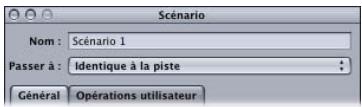
- Nom : saisissez le nom du scénario.
- Passer à : choisissez l'élément du projet auquel passer lorsque le scénario arrive en fin de lecture. Ce réglage est généralement laissé sur Identique à la piste, mais on peut le paramétrer sur tout autre élément du projet.
Onglet Général de l'inspecteur de scénario
L'inspecteur de scénario apparaît lorsque vous sélectionnez un scénario dans l'onglet Structure ou Vue graphique. Si vous sélectionnez une entrée ou un marqueur dans l'éditeur de scénario, l'inspecteur change afin d'afficher les détails relatifs à cet élément. Sélectionnez le scénario dans l'onglet Structure ou Vue graphique pour retourner dans l'inspecteur de scénario.
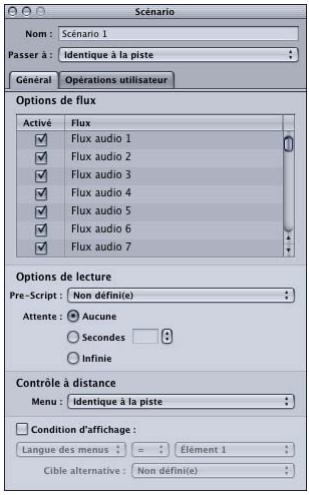
- Options de flux : décochez les cases afin de désactiver tout flux audio et de sous-titre que vous souhaitez rendre indisponibles durant la lecture de ce scénario. Ceci s'avère utile si vous souhaitez qu'un scénario ne puisse pas accéder aux flux dont le contenu pourrait heurter certaines sensibilités.
-
Contrôle à distance : choisissez l'opération qui sera réalisée lorsque l'utilisateur fera usage du bouton Menu du contrôle à distance. Pour plus d'informations, consultez la section "Réglages de contrôle à distance" à la page 663.
-
Pré-script : le script que vous choisissez dans ce menu local s'exécute dès que le scénario est sélectionné. Il détermine si le scénario doit être lu ou si le lecteur de DVD doit être configuré avant la lecture de ce dernier. Pour obtenir des informations sur les scripts, consultez le le chapitre 14, "Création de scripts", à la page 511.
- Attente : utilisez ce contrôle pour définir la durée d'affichage de la dernière image vidéo du scénario par le lecteur de DVD avant que le réglage Passer à soit pris en compte.
- Aucune : renvoie immédiatement au réglage Passer à.
- Secondes : affiche la dernière image du scénario pour la durée saisie (en secondes).
- Infinie : affiche la dernière image du scénario indéfiniment.
- Condition d'affichage : cochez cette case pour définir les conditions d'affichage, afin de déterminer si le scénario doit être lu ou non et de définir ce que le scénario doit lire et ne pas lire. Pour plus d'informations, consultez la section "Condition d'affichage" à la page 656.
Réglage des propriétés des entrées de scénario
Si vous sélectionnez un marqueur dans la liste des sources de l'éditeur de scénario, l'inspecteur de marqueur apparaît et affiche les réglages qui lui sont affectés. Pour une présentation détaillée de cette fenêtre, consultez la section "Réglages des propriétés de marqueur" à la page 424.
Si vous sélectionnez une entrée dans la liste, l'inspecteur de marqueur de scénario apparaît.
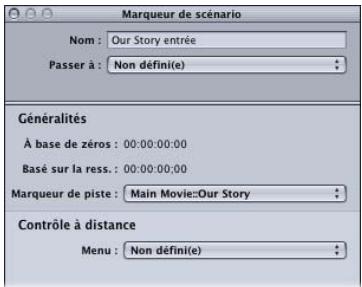
- Nom : saisissez le nom de l'entrée de scénario. Ceci n'a aucune incidence sur le nom du marqueur.
-
Passer à : choisissez l'élément de projet auquel accéder directement une fois l'entrée lue (cet événement survient juste avant que l'entrée suivante soit atteinte). L'option part défaut est généralement "Non défini(e)". Dans la plupart des cas, si vous la laissez sur "Non défini(e)", chaque entrée de scénario est automatiquement reliée à l'entrée suivante. Ce réglage peut être utilisé par des scripts spécialisés contrôlant de manière dynamique les parties lues de la piste.
-
À base de zéros : affiche le timecode de l'entrée de scénario avec le mode à base de zéros de la Timeline (il repose sur la première image de la Timeline qui est positionnée sur 00:00:00:00).
- À base de ressources : affiche le timecode du marqueur sur le mode à base de ressources de la Timeline (il repose sur le timecode de la première ressource de la Timeline).
- Marqueur de piste : dans la liste des sources, choisissez un marqueur à affecter à cette entrée.
- Contrôle à distance : choisissez l'endroit du projet auquel l'utilisateur accède directement lorsqu'il appuie sur le bouton Menu du contrôle à distance. Pour plus d'informations, consultez la section "Réglages de contrôle à distance" à la page 663.
Simulation d'un scénario
La simulation d'un scénario vous permet de vérifier qu'il est lu comme prévu.
Pour simuler un scénario, effectuez l'une des opérations suivantes :
- Sélectionnez le scénario, puis choisissez Fichier > Simuler le scénario.
- Cliquez sur le nom du scénario dans l'onglet Structure ou sur son icône dans l'onglet Vue graphique tout en maintenant la touche Contrôle enfoncée, puis choisissez Simuler le scénario dans le menu contextuel.
- Sélectionnez le scénario, puis appuyez sur Commande + Option + &.
Ces méthodes forcent le simulateur à lancer ce scénario au lieu de la connexion Lecture en premier, comme il le fait lorsque vous l'ouvrez au moyen de l'icône de la barre d'outils. Vous pouvez également démarrer le simulateur à partir d'une entrée de scénario spécifique.
Pour simuler une entrée de scénario, effectuez l'une des opérations suivantes :
- Sélectionnez l'entrée de scénario dans l'éditeur de scénario, puis choisissez Fichier > Simuler l'entrée de scénario.
- Cliquez sur l'entrée de scénario en maintenant la touche Contrôle enfoncée, puis choisissez Simuler l'entrée de scénario dans le menu contextuel.
- Sélectionnez l'entrée de scénario, puis appuyez sur Commande + Option + &.
Une fois que débute la lecture du scénario, vous pouvez utiliser les contrôles du simulateur pour choisir les flux que vous souhaitez visualiser (angle, audio et sous-titre).
Pour obtenir des informations sur l'utilisation du simulateur, consultez la section "Simulation du projet" à la page 595.
Ajout de flux vidéo secondaires
Une des particularités du support DVD réside dans la capacité dont jouit l'utilisateur à basculer entre les flux vidéo parallèles tout en conservant un flux audio continu. On ne peut avoir qu'un seul flux vidéo actif à la fois, mais il est possible d'avoir jusqu'à huit flux secondaires, ce qui donne un total de neuf "angles de caméra". Il peut s'agir de différents angles ou vues de caméra d'un même sujet, comme de toute autre source vidéo.
Par exemple, la vidéo d'un concert peut utiliser des angles de caméra différents pour les flux vidéo secondaires, les caméras se focalisant sur chaque musicien. Le flux V1, principal flux vidéo, peut être une version montée de tous les angles, tandis que les flux V2 à V9 peuvent être des versions non montées de chaque musicien. Dans ce cas, l'utilisateur a le choix entre voir l'ensemble du concert et se concentrer sur l'un de ces aspects.
Prenons un autre exemple : si le flux V1 contient la vue normale d'une présentation d'entreprise, y compris l'orateur, les diapositives de présentation peuvent être affichées en gros plan dans le flux V2.
Pistes multi-angles et pistes à angles combinés
DVD Studio Pro vous permet de créer des pistes multi-angles ou des pistes à angles combinés. Avec la piste multi-angle, la longueur des flux vidéo secondaires est identique à celle du flux principal. Une piste à angles combinés utilise des flux vidéo secondaires partiels.
Créer de la vidéo multi-angle est une fonctionnalité très intéressante du support DVD, bien qu'elle présente certains inconvénients, dont le principal réside dans le fait que les flux vidéo multi-angles occupent beaucoup d'espace disque. Un DVD pouvant contenir 120 minutes de vidéo voit sa durée de lecture abaissée à 60 minutes s'il dispose de 2 angles vidéo (120 divisé par 2) et à 13 minutes et 20 secondes s'il compte 9 angles vidéo.
L'une des manières d'économiser de l'espace disque et de profiter des flux vidéo secondaires consiste à créer des projets DVD qui disposent d'un seul flux vidéo durant la majeure partie de leur temps de lecture, mais qui proposent des flux secondaires dans certaines sections. On parle alors d'utilisation d'angles combinés.
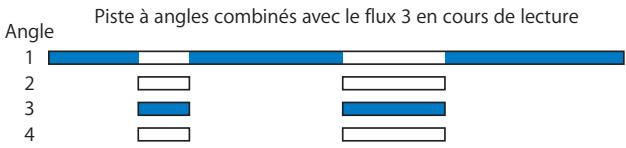
À propos des ressources vidéo des flux secondaires
Si vous souhaitez basculer d'un flux vidéo à un autre durant la lecture du DVD, les spécifications DVD imposent certaines restrictions relatives aux flux secondaires. Ils doivent être au même format MPEG et disposer de la même structure de GOP que le flux principal. Il est fortement recommandé d'utiliser le même encodeur pour l'ensemble des flux, afin de garantir leur similitude.
Dans le cas des pistes multi-angles, tous les flux, y compris le flux principal, doivent être exactement de la même longueur.
Dans le cas des pistes à angles combinés, utilisez des marqueurs pour définir une ou plusieurs sections du flux principal qui contiennent les flux secondaires. Trois règles de base s'appliquent aux sections secondaires :
- Sur une piste, vous pouvez utiliser des marqueurs pour définir plusieurs sections afin d'utiliser des angles supplémentaires, mais chaque section doit contenir le même nombre de flux. Par exemple, vous ne pouvez pas avoir au début de la piste une section comportant deux flux secondaires et, plus loin sur la piste, une section comportant trois flux secondaires. Les deux sections doivent comporter soit deux, soit trois flux chacune.
- La durée de chaque section à angle secondaire peut varier mais tous les flux d'une même section doivent avoir la même durée. Par exemple, vous pouvez avoir, au début de la piste, une section à angles combinés de 10 secondes et une deuxième section à angles combinés de 20 secondes. Tous les flux secondaires de la première section à angles combinés doivent durer 10 secondes ; tous les flux secondaires de la deuxième section à angles combinés doivent durer 20 secondes.
- Vous ne pouvez pas utiliser d'images fixes dans les flux V2 à V9. Vous pouvez utiliser des images fixes dans le flux V1 à condition qu'elles se trouvent à l'extérieur des zones à angles combinés (les emplacements occupés par de la vidéo dans les flux V2 à V9).
Pour plus d'informations sur les conditions relatives aux flux, consultez la section "Encodage de vidéo pour des pistes multi-angles" à la page 72.
Création d'une piste multi-angle
Pour créer une piste multi-angle, vous devez utiliser deux ressources vidéo adaptées ou plus ayant exactement la même longueur et la même structure de GOP.
Pour créer une piste multi-angle :
1 Configurez l'éditeur de piste de manière à pouvoir visualiser tous les flux vidéo que vous envisagez d'utiliser. Consultez la section "Visualisation des flux" à la page 397 pour plus d'informations.
2 Ajoutez la ressource vidéo principale au flux vidéo 1 de la piste (V1).
3 Ajoutez la seconde ressource vidéo au second flux vidéo de la piste (V2).
4 Continuez à ajouter des ressources vidéo aux flux disponibles suivants, jusqu'à ce qu'ils soient tous en place.
Vous pouvez nommer tous les plans des flux au moyen de l'inspecteur de plan.
Création d'une piste à angles combinés
Dans le cas d'une piste à angles combinés, le flux vidéo principal couvre l'intégralité de la piste, dans la mesure où les flux secondaires n'utilisent qu'une partie réduite de cet espace. Chacun des flux vidéo secondaires de la piste est aligné sur un marqueur et toutes les ressources vidéo secondaires correspondantes démarrent au même endroit.
Chaque flux secondaire doit utiliser des ressources ayant la même longueur et leur structure de GOP doit correspondre au flux vidéo principal.
Pour créer une piste à angles combinés :
1 Configurez l'éditeur de piste de manière à pouvoir visualiser tous les flux vidéo que vous envisagez d'utiliser. Consultez la section "Visualisation des flux" à la page 397 pour plus d'informations.
2 Configurez le flux V1 à votre guise. Si vous ajoutez plusieurs plans ou images fixes, placez-les tous et procédez aux ajustements nécessaires avant d'ajouter quoi que ce soit aux flux V2 à V9.
3 Créez un marqueur à l'emplacement où vous souhaitez que débute la première partie à angles combinés.
4 Au niveau du marqueur, ajoutez la seconde ressource vidéo au second flux vidéo de la piste (V2).
La ressource s'aligne sur le marqueur. Utilisez le contrôle de zoom de la Timeline pour vérifier que la ressource est correctement positionnée.
5 Continuez à placer les ressources vidéo sur les flux disponibles suivants jusqu'à ce que toutes soient en place et alignées sur le marqueur.
6 Ajoutez un marqueur à la fin des plans d'angle en cliquant sur le plan dans le flux V2 tout en maintenant la touche Contrôle enfoncée puis en choisissant Ajouter un marqueur à la fin du plan dans le menu contextuel.
7 Si vous ajoutez une section à angles combinés supplémentaire à la piste, ajoutez un autre marqueur et répétez les étapes 3 à 6.
Vous pouvez nommer tous les plans des flux au moyen de l'inspecteur de plan.
Important : afin d'éviter toute erreur lors de la création de votre projet, ne modifiez pas le flux V1 (ajout, trim ou suppression de ressources) une fois que vous avez ajouté des ressources aux flux V2 à V9.
Utilisation des transitions de plan fixe
Lorsque vous ajoutez une ressource fixe sous forme de plan sur une piste, vous pouvez configurer une transition entre ce plan et le suivant. Il peut s'agir d'un effet, un fondu ou un balayage, par exemple, qui assure une bonne transition d'un plan fixe au plan suivant.
Chaque plan fixe d'une piste comporte ses propres réglages de transition, regroupés dans l'onglet Transition de l'inspecteur de plan. Vous pouvez également définir une transition par défaut pour la piste tout entière dans l'onglet Transition de l'inspecteur de piste.
La transition est considérée faire partie du plan fixe et, dans la plupart des cas, elle n'en affecte pas la durée. Si vous utilisez des transitions longues, le plan fixe risque de n'être visible que pour une courte durée, ou alors il peut s'avérer nécessaire d'augmenter la durée du plan. Si des plans utilisent une transition, celle-ci apparaît en grisé sur la Timeline.

Chaque transition comporte une image de début et de fin. L'image de début est le plan fixe que termine la transition et l'image de fin est le plan fixe suivant, qui commence. Si vous passez un plan vidéo, l'image de fin est la première image du plan vidéo.
Remarque : vous ne pouvez pas configurer de transition d'un plan vidéo à un plan fixe.
Ajout de transitions à des plans fixes
Vous pouvez ajouter une transition à n'importe quel plan fixe d'une piste.
Définition de la transition par défaut d'une piste
Vous pouvez définir une transition par défaut pour une piste tout entière. Tous les plans fixes dont le type est "Identique à la piste" utilisent cette transition.
Pour définir la transition par défaut d'une piste :
1 Cliquez sur un flux vide dans l'éditeur de piste pour afficher l'inspecteur de piste.
2 Cliquez sur l'onglet Transition.
3 Choisissez la transition à utiliser dans le menu local Transition.
Choisissez "Non défini(e)" si vous ne voulez pas que les plans fixes utilisent une transition par défaut (vous pouvez quand même configurer des plans particuliers de telle sorte qu'ils utilisent une transition).
4 Configurez la transition à l'aide de ses paramètres spécifiques.
Définition d'une transition pour un plan fixe particulier
Vous pouvez définir les réglages de la transition de chaque plan fixe.
Pour définir la transition d'un plan fixe :
1 Dans la Timeline, cliquez sur le plan fixe auquel vous voulez ajouter la transition.
2 Cliquez sur l'onglet Transition dans l'inspecteur de plan.
3 Choisissez la transition à utiliser dans le menu local ou choisissez "Identique à la piste" pour utiliser les réglages de transition par défaut de la piste.
Choisissez "Non défini(e)" si vous ne voulez pas que ce plan fixe utilise une transition.
4 Configurez la transition à l'aide de ses paramètres spécifiques.
Onglet Transition des inspecteurs de piste et de plan
Les onglets Transition des inspecteurs de piste et de plan sont identiques. La seule différence, c'est que le menu local Type de l'inspecteur de plan comporte l'option "Identique à la piste", que l'inspecteur de piste n'a pas.
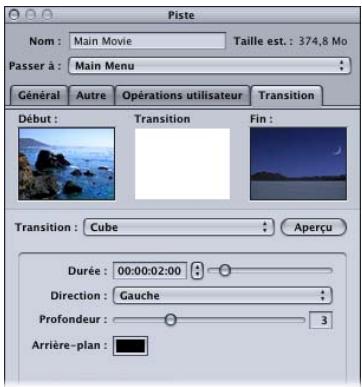
- Vignette Début : affiche l'image vidéo à partir de laquelle la transition d'un plan fixe commence.
- Vignette Transition : affiche le preview de la transition d'un plan fixe lorsque vous cliquez sur le bouton Preview.
- Vignette Fin : affiche l'image vidéo sur laquelle finira la transition d'un plan fixe. Cette vignette est vide dans l'inspecteur de piste.
- Transition : choisissez le type de transition à utiliser. Dans l'inspecteur de piste, ce réglage définit la transition par défaut de cette piste. Vous pouvez la remplacer par une autre dans chaque plan fixe.
- Non défini(e) : désactive les transitions par défaut sur cette piste ou dans ce plan fixe.
Remarque : même si le réglage "Non défini(e)" est choisi pour la piste, vous pouvez définir une transition pour chaque plan fixe. - Transition d'un plan fixe : crée un plan de transition à partir de la transition choisie et ses réglages.
- Identique au disque : uniquement disponible dans l'inspecteur de plan. Détermine que le plan fixe en cours doit utiliser les réglages de transition paramétrés dans l'inspecteur de piste.
- Aperçu : cliquez sur ce bouton pour afficher un preview de la transition en cours dans la vignette Transition.
- Paramètres : contient les paramètres de la transition en cours. Chaque transition a un ensemble particulier de paramètres.
Paramètres de transition
Chaque transition a ses propres paramètres. La signification des réglages est souvent claire, mais pas toujours. Pour plus d'informations sur les paramètres de chaque transition, consultez l'annexe D, "Paramètres de transition", à la page 699.
Visualisation d'une piste
La fonctionnalité de preview de piste permet de sélectionner le flux audio, vidéo ou de sous-titre à visualiser. Vous déterminez les flux à lire au moyen des boutons situés à l'extrémité gauche du flux.
Pour réaliser un preview d'une piste, effectuez l'une des opérations suivantes :
- Cliquez sur le flux vidéo en maintenant la touche Contrôle enfoncée, puis choisissez Lancer la lecture dans le menu contextuel.
■ Appuyez sur la barre d'espace.
Déplacez la tête de lecture.
L'onglet Visualiseur se déplace au premier plan (s'il ne s'y trouve pas déjà) et affiche le flux vidéo et le sous-titre sélectionnés. Vous pouvez également entendre l'audio du flux audio sélectionné via les hauts-parleurs du système ou via un décodeur et un moniteur audio externes.
Vous pouvez également voir la vidéo si vous faites glisser la tête de lecture le long de la Timeline dans l'éditeur de piste. Si vous cliquez dans la Timeline, la tête de lecture passe directement à cet emplacement et sa vidéo apparaît dans l'onglet Visualiseur.
À propos de l'onglet Visualiseur
L'onglet Visualiseur vous permet d'effectuer un preview des pistes. Il sert également d'éditeur de sous-titre lorsque vous créez des sous-titres dans DVD Studio Pro.
Lorsque vous effectuez un preview d'une piste, vous pouvez utiliser jusqu'à quatre boutons pour contrôler le preview :
- Lecture/Pause
- Arrêt
- Avancer d'un cran
- Reculer d'un cran
Remarque : les outils de l'éditeur de sous-titre situés dans l'onglet Visualiseur sont disponibles uniquement si vous sélectionnez un sous-titre à modifier. Pour plus d'informations, consultez la section "Création de sous-titres avec DVD Studio Pro" à la page 486.
Interruption ou arrêt de la lecture ?
La différence entre interrompre et arrêter la lecture repose sur le déplacement ou non de la tête de lecture :
- Lorsque vous interrompez la lecture en cliquant sur le bouton Lecture/Pause, la tête de lecture reste sur la position qu'elle occupe à cet instant.
- Lorsque vous arrêtez la lecture en cliquant sur le bouton Arrêter la lecture, la tête de lecture passe directement à l'emplacement qu'elle occupait lorsque la lecture a débuté.
Vous pouvez également utiliser la barre d'espace de votre clavier pour interrompre ou arrêter la piste. Le réglage "Conserver la position de la tête de lecture à l'arrêt" de la sous-fenêtre Piste des préférences de DVD Studio Pro détermine si la barre d'espace interrompt la lecture de la piste ou l'arrête :
- Si la case est cochée, la barre d'espace interrompt la lecture et la tête de lecture reste à l'emplacement qu'elle occupe à cet instant.
- Si la case n'est pas cochée, la barre d'espace arrête la lecture et la tête de lecture retourne à sa position initiale.
Si vous maintenez la barre d'espace enfoncée pendant la lecture du plan, vous pouvez l'interrompre automatiquement en la relâchant. La tête de lecture suit alors le réglage des préférences ci-dessus.
Modification des boutons de déplacement
Les boutons Avancer d'un cran et Reculer d'un cran déplacent la tête de lecture d'une image à la fois. Vous pouvez utiliser des touches complémentaires pour accroître leurs capacités.
- Maintenir la touche Maj enfoncée tout en cliquant sur ces boutons déplace la tête de lecture par paliers d'une seconde.
- Maintenir la touche Option enfoncée tout en cliquant sur ces boutons déplace la tête de lecture de GOP (groupe d'images) en GOP.
- Maintenir la touche Contrôle enfoncée tout en cliquant sur ces boutons déplace la tête de lecture de marqueur en marqueur.
Vous pouvez également cliquer sur un de ces boutons et maintenir le bouton de la souris enfoncé pour faire déplacer la tête de lecture plusieurs fois.
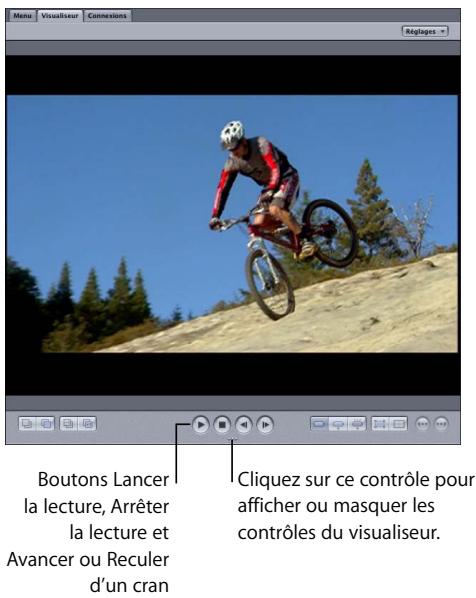
Prévisualisation des angles
Si vous effectuez un preview d'une piste à angles combinés et sélectionnez un flux vidéo autre que V1, le preview lit toujours le flux V1 lorsque le flux vidéo sélectionné n'est pas présent.
Pour voir le flux multi-angle ou à angles combinés fonctionner, vous devez utiliser le simulateur de DVD Studio Pro.
Simulation d'une piste
Simuler une piste permet de procéder à une vérification de tous les flux et de toute interactivité particulière que vous avez pu intégrer.
Pour simuler une piste, effectuez l'une des opérations suivantes :
- Sélectionnez la piste, puis choisissez Fichier > Simuler la piste.
- Cliquez sur le nom de la piste dans l'onglet Structure ou sur son icône dans l'onglet Vue graphique tout en maintenant la touche Contrôle enfoncée, puis choisissez Simuler la piste dans le menu contextuel.
Dans l'éditeur de piste, cliquez sur l'un des flux en maintenant la touche Contrôle enfoncée, puis choisissez Simuler à partir de la piste dans le menu contextuel. - Sélectionnez la piste, puis appuyez sur Commande + Option + &.
Ces méthodes forcent le simulateur à lancer cette piste au lieu de la connexion Lecture en premier, comme il le fait lorsque vous l'ouvrez au moyen de l'icône de la barre d'outils.
Une fois que débute la lecture de la piste, vous pouvez utiliser les contrôles du simulateur pour choisir les flux que vous souhaitez visualiser (angle, audio et sous-titre).
Pour obtenir des informations sur l'utilisation du simulateur, consultez la section "Simulation du projet" à la page 595.
Les diaporamas peuvent être combinés à des pistes vidéo sur un DVD, afin de fournir des informations supplémentaires sur le sujet, telles que des données historiques, des articles de journaux ou de revues et des biographies.
À l'instar des ressources vidéo assemblées dans l'éditeur de piste, vous pouvez assembler des images fixes dans des diaporamas avec une durée fixe ou définie par l'utilisateur et avec ou sans audio. La fonction de diaporama de DVD Studio Pro vous permet en outre de créer des présentations d'une qualité audio optimale ou encore de copier des albums photos et autres sur DVD.
Les diaporamas peuvent être utilisés comme support de formation ou comme support pédagogique, pour la présentation d'informations relatives aux ressources humaines, pour la communication d'entreprise et les campagnes de prévention médicale ou à l'occasion de mariages et d'événements particuliers. Les reportages, les documentaires et les supports promotionnels stockés sur DVD peuvent comprendre des diaporamas en complément.
Vous pouvez également convertir un diaporama en piste afin d'y ajouter des flux audio et des sous-titres supplémentaires.
Un diaporama peut contenir jusqu'à 99 images fixes. Chacune d'entre elles peut disposer d'une durée d'affichage spécifique, mais l'utilisateur peut également contrôler le défilement des images. Vous pouvez ajouter un fichier audio à chaque diapositive et faire correspondre la durée d'affichage de la diapositive à la durée du fichier audio. Vous pouvez également attribuer un ou plusieurs fichiers audio à l'ensemble du diaporama, en ajustant la durée de chaque diapositive de telle façon que la durée du diaporama complet corresponde à celle des fichiers audio. Vous pouvez également attribuer des transitions à chaque diapositive, ce qui permet d'ajouter des effets tels que des fondus et des balayages lors de la présentation du diaporama.
Optimisation de mon diaporama
Vous pouvez avoir besoin d'autres fonctionnalités que celles offertes par DVD Studio Pro avec un diaporama. Par exemple, si vous souhaitez effectuer un panoramique ou un zoom sur chaque diapositive, ou augmenter la limite des 99 images fixes, vous devez utiliser une application de montage telle que iMovie, Final Cut Pro ou Final Cut Express afin de modifier les images fixes dans une séquence QuickTime.
Vous pouvez importer la séquence dans une piste de DVD Studio Pro. Vous pouvez en outre ajouter des marqueurs et forcer des pauses manuelles, afin que l'utilisateur puisse contrôler la vitesse de lecture du diaporama.
Vous pouvez également créer un diaporama manuellement dans l'éditeur de piste, afin de dépasser la limite des 99 images fixes.
Formats de fichier pour les diaporamas
Les diaporamas prennent en charge de multiples formats audio et d'image. Les sections suivantes décrivent certains d'entre eux de façon détaillée.
Images fixes dans les projets SD
DVD Studio Pro permet d'utiliser les formats d'image les plus répandus dans les diaporamas. Vous pouvez également utiliser plusieurs formats distincts dans un même diaporama. Consultez la section "Formats de fichier" à la page 104 pour obtenir la liste des formats pris en charge.
Les images fixes importées dans DVD Studio Pro sont redimensionnées, si nécessaire, afin de correspondre à la résolution du diaporama. Si certaines des images fixes ne correspondent pas à la proportion 4:3 ou 16:9 que vous avez choisie pour le diaporama, une couleur d'arrière-plan remplit les blancs. Vous pouvez définir la couleur d'arrière-plan dans la sous-fenêtre Général des préférences de DVD Studio Pro. Pour plus d'informations, consultez la section "Préférences générales" à la page 122.
Important : veillez également à ne pas mélanger des images aux proportions 4:3 et 16:9 dans un même diaporama.
Pour plus d'informations sur les sources d'image, consultez la section "Préparation d'images pour les diaporamas" à la page 104.
Images fixes dans les projets HD
La création de diaporamas pour les projets HD n'est pas très différente de la création de diaporamas pour les projets SD. Le problème le plus courant consiste à comprendre la façon dont les diaporamas HD gèrent les images fixes en termes de résolution.
Le réglage Résolution de la sous-fenêtre Général des Préférences DVD Studio Pro définit la résolution par défaut de tous les nouveaux menus (et pistes et diaporamas) que vous créez. En revanche, la résolution réelle d'un diaporama est généralement définie par la première image fixe que vous lui affectez.
Par exemple, si votre résolution par défaut définie par le réglage Préférences est de 1280 x 720p et que vous créez un nouveau diaporama, sa résolution est de 1280 x 720p. Si la première image fixe que vous ajoutez présente une résolution de 1920 x 1080, la résolution du diaporama change automatiquement.
Si vous définissez la résolution de la première image fixe sur une valeur non standard, par exemple une image fixe 800 x 600, la résolution du diaporama passe à la résolution la plus élevée inférieure à la taille non standard (dans cet exemple, D1 complet, à savoir 720 x 480 pour NTSC ou 720 x 576 pour PAL), et l'image est redimensionnée. Si vous définissez l'arrière-plan d'un menu sur une valeur inférieure au D1 complet, il est dimensionné à la taille D1 complète.
Une fois que vous avez ajouté une ou plusieurs images fixes, vous pouvez choisir une résolution sous l'onglet Général de l'inspecteur de diaporama afin de forcer le dimensionnement des images à une résolution spécifique.
Remarque : comme pour les diaporamas SD, lorsqu'une image fixe ne correspond pas au mode d'affichage 4:3 ou 16:9, les zones vides sont remplies avec la couleur d'arrière-plan du diaporama, telle que définie dans la sous-fenêtre Menu des Préférences DVD Studio Pro.
Fichiers audio
Chaque diaporama peut contenir un ou plusieurs fichiers audio ou un fichier séparé pour chaque image fixe. Vous pouvez importer des fichiers dans différents formats audio, mais tous les fichiers audio du diaporama doivent posséder un format, une résolution et un débit identiques. Pour plus d'informations sur les fichiers audio, consultez la section "Préparation de sources audio" à la page 82.
Création de diaporamas
Vous pouvez ajouter et manipuler des images en suivant la même procédure que pour les ressources vidéo. Vous pouvez glisser les images directement dans l'éditeur de diaporama à partir du Finder ou les glisser vers l'onglet Ressources, puis dans l'éditeur de diaporama. Vous pouvez également créer des diaporamas en faisant glisser des groupes d'images dans l'éditeur de menu.
Ajout d'un diaporama à votre projet
Lorsque vous ouvrez DVD Studio Pro, aucun diaporama par défaut n'est créé.
Vous devez ajouter un diaporama pour qu'il soit intégré à votre projet.
Pour ajouter un diaporama à votre projet :
1 Effectuez l'une des opérations suivantes :
- Choisissez Ajouter au projet dans le menu Projet, puis choisissez Diaporama.
- Cliquez sur la touche ou graphique, en maintenant la touche Contrôle enfoncée puis choisissez Ajouter dans le menu contextuel et Diaporama à partir du sous-menu.
- Cliquez sur Ajouter diaporama dans la barre d'outils.
- Appuyez simultanément sur les touches Commande et K.
- Cliquez sur l'onglet Diaporama et faites glisser une ou plusieurs image(s) dans l'éditeur de diaporama.
2 Un diaporama apparaît dans l'onglet Structure et Vue graphique. Pour ouvrir le diaporama dans l'éditeur de diaporama, double-cliquez dessus.
3 Saisissez un nom pour le diaporama dans l'inspecteur de diaporama.
Utilisez l'inspecteur de diaporama pour définir les sauts et les réglages du contrôle à distance relatifs au diaporama.
Création d'un diaporama à l'aide de l'éditeur de menu
Vous pouvez créer facilement un diaporama avec son bouton correspondant en faisant glisser un ensemble d'images dans l'éditeur de menu et en choisissant Créer un bouton et un diaporama dans la Drop Palette.
Pour créer un diaporama à l'aide de l'éditeur de menu :
Pour sélectionner le menu dans lequel vous souhaitez ajouter le bouton correspondant au nouveau diaporama, effectuez l'une des opérations suivantes :
- Choisissez le menu dans le menu local Visualiser de l'Éditeur de menu.
- Sélectionnez le menu dans l'onglet Structure ou l'onglet Vue graphique.
2 Dans l'onglet Ressources, la Palette ou dans une fenêtre du Finder, sélectionnez au moins deux images à utiliser dans le diaporama. Vous pouvez également sélectionner le dossier contenant les images.
3 Faites glisser les images dans l'éditeur de menu en les plaçant à l'endroit où vous souhaitez créer le nouveau bouton. Vous pouvez également les glisser vers un bouton existant pour lier celui-ci au diaporama.
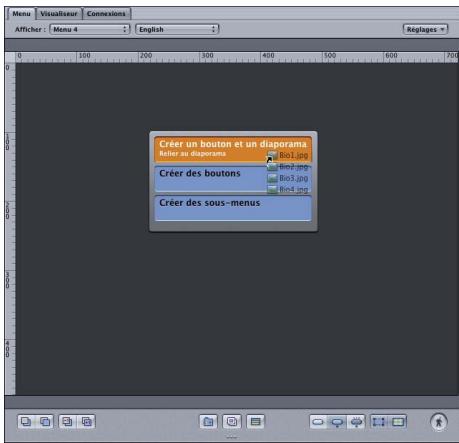
4 Si vous ne déplacez pas le pointeur, la Drop Palette apparaît. Choisissez une option permettant de créer un diaporama.
Un diaporama est créé et lié à un bouton dans le menu.
Vous pouvez modifier le diaporama en suivant la procédure habituelle et ajouter de nouvelles images fixes et de l'audio si nécessaire. Utilisez l'Inspecteur de diaporama pour nommer le diaporama, ainsi que pour définir les sauts et les réglages du contrôle à distance.
Manipulation des diapositives d'un diaporama
Une fois que vous avez créé un diaporama, vous pouvez commencer à y ajouter des images. Il est possible d'ajouter des images individuelles ou groupées et d'en modifier l'ordre. Définissez la durée par défaut des diapositives avant de les ajouter.
Réglage de la durée par défaut de la diapositive
La sous-fenêtre Général des préférences de DVD Studio Pro comporte un réglage de la durée par défaut qui détermine la longueur de chaque diapositive lors de l'importation initiale. Il est recommandé de définir la durée par défaut de la diapositive avant d'ajouter des diapositives au diaporama. Ce réglage concerne l'ensemble des diapositives lors de l'importation initiale, mais vous pouvez modifier la durée de chaque diapositive ultérieurement.
Pour plus d'informations sur ce réglage, consultez la section "Préférences générales" à la page 122.
Veillez à ne pas perdre trop de temps à régler la durée de chaque diapositive tant que toutes les diapositives n'ont pas été ajoutées et triées et que vous n'avez pas ajouté d'audio.
Ajout de diapositives à un diaporama
Vous pouvez ajouter des diapositives individuelles ou groupées à un diaporama.
Remarque : veillez à ne pas mélanger les proportions 4:3 et 16:9 dans un diaporama. Les diaporamas gèrent uniquement les proportions 4:3.
Pour ajouter des diapositives à un diaporama :
1 Sélectionnez une ou plusieurs diapositive(s) dans l'onglet Ressources, la Palette ou une fenêtre du Finder.
2 Faites glisser le(s) fichier(s) dans l'éditeur de diaporama. Si l'éditeur comporte déjà des diapositives, une ligne s'affiche à l'endroit où se trouve le pointeur. L'éditeur de diaporama insère les nouvelles diapositives sous la ligne. En déplaçant le pointeur avant de relâcher le bouton de la souris, vous pouvez contrôler le point d'insertion des diapositives.
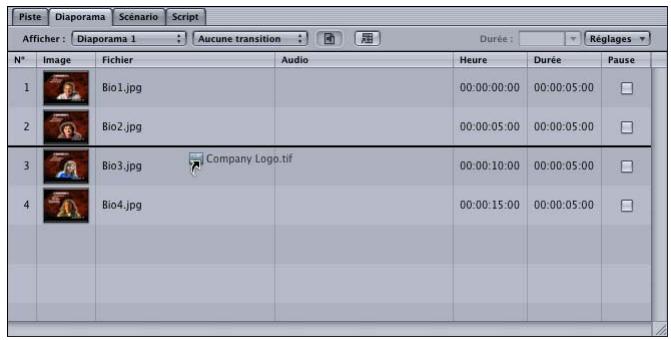
Si vous ajoutez une série de diapositives, elles sont ajoutées par ordre alphabétique. Vous pouvez trier les diapositives ultérieurement.
Sélection de diapositives dans un diaporama
Lorsque vous ajoutez des diapositives à un diaporama, vous aurez probablement besoin de parcourir la liste et de sélectionner la diapositive sur laquelle vous souhaitez travailler.
Pour parcourir la liste du diaporama, effectuez l'une des opérations suivantes :
- Faites glisser la barre de défilement le long du bord droit de l'éditeur de diaporama.
- Appuyez sur les flèches de défilement vertical pour passer d'une diapositive à une autre dans la liste.
- Appuyez sur la touche Option, puis sur les flèches de défilement vertical pour passer à la première ou à la dernière diapositive de la liste.
- Appuyez sur les flèches de défilement des pages pour passer d'une page à une autre de la liste.
Dans les trois derniers cas, une diapositive est sélectionnée et s'affiche dans l'onglet Visualiseur.
Vous jugerez parfois utile de sélectionner un groupe de diapositives pour les supprimer, modifier leur durée ou les déplacer dans la liste, par exemple. Plusieurs méthodes permettent de sélectionner des groupes de diapositives.
Pour sélectionner un groupe de diapositives, effectuez l'une des opérations suivantes :
- Pour sélectionner un ensemble de diapositives qui ne sont pas adjacentes, maintenez la touche Commande enfoncée pendant que vous les sélectionnez.
Pour sélectionner plusieurs diapositives accolées, maintenez la touche Maj enfoncée tout en sélectionnant la première et la dernière diapositive du groupe. - Maintenez la touche Maj enfoncée tout en appuyant sur les flèches de défilement vertical, afin de sélectionner les diapositives que vous faites défiler.
- Appuyez simultanément sur les touches Commande et A pour sélectionner toutes les diapositives. À l'inverse, vous pouvez appuyer simultanément sur les touches Maj, Commande et A pour désélectionner toutes les diapositives.
Réorganisation des diapositives dans un diaporama
Utilisez l'éditeur de diaporama pour réorganiser les diapositives d'un diaporama.
Pour réorganiser les diapositives dans un diaporama :
1 Sélectionnez la ou les diapositive(s) à déplacer. Vous pouvez déplacer simultanément plusieurs diapositives qui ne sont pas adjacentes, mais elles se retrouveront les unes à la suite des autres à l'issue du déplacement.
2 Faites glisser la ou les diapositive(s) vers son (leur) emplacement. Lorsque vous superposez une diapositive à une autre dans la liste, une ligne s'affiche à l'endroit où se trouve le pointeur. La diapositive repositionnée est insérée sous cette ligne lorsque vous relâchez le bouton de la souris.
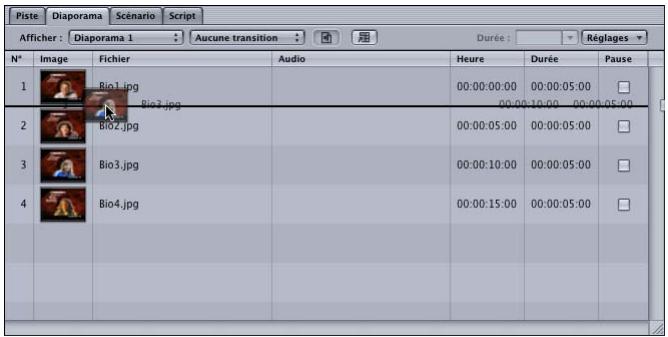
Suppression de diapositives d'un diaporama
Vous pouvez supprimer des diapositives de votre diaporama, une par une ou en groupes.
Pour supprimer des diapositives d'un diaporama :
1 Sélectionnez la ou les diapositive(s) à supprimer dans l'éditeur de diaporama.
2 Effectuez l'une des opérations suivantes :
- Choisissez Supprimer dans le menu Édition.
- Appuyez sur la touche de suppression.
Remarque : le glissement d'une diapositive en dehors de la liste ne la supprime pas du diaporama.
Ajout d'audio à votre diaporama
Vous pouvez attribuer un fichier audio à chaque diapositive ou ajouter un ou plusieurs fichiers audio à tout le diaporama. La méthode choisie dépend du type de diaporama créé.
- Si chaque diapositive requiert de l'audio descriptif, il est recommandé d'avoir plusieurs fichiers audio distincts, afin d'adapter précisément l'audio à la diapositive appropriée.
- Si votre diaporama comprend des images fixes avec un fichier audio offrant un fond musical, il est préférable d'attribuer un ou plusieurs fichiers audio, ou un « fichier audio global » à l'ensemble du diaporama.
Affectation d'un fichier audio à chaque diapositive
Vous pouvez affecter un fichier audio à chaque diapositive du diaporama. Vous pouvez utiliser le même fichier audio à plusieurs reprises ou ajouter de l'audio à certaines diapositives en laissant les autres silencieuses.
Important : vous ne pouvez pas ajouter des fichiers audio directement aux diapositives si un fichier audio global est attribué au diaporama. Consultez la section "Attribution de fichiers audio globaux au diaporama" à la page 452 pour plus d'informations sur l'élimination de fichiers audio globaux du diaporama.
Pour attribuer un fichier audio en utilisant l'éditeur de diaporama :
1 Sélectionnez le fichier audio dans l'onglet Ressources, la Palette ou une fenêtre du Finder.
Remarque : lors de l'attribution des fichiers audio aux diapositives, vous ne pouvez ajouter qu'un fichier à la fois.
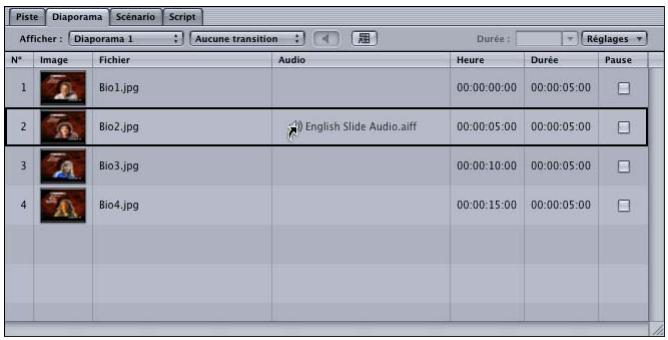
2 Faites glisser le fichier vers une diapositive dans l'Éditeur de diaporama. Si le pointeur marque une pause, un rectangle noir apparaît autour de la diapositive destinée à recevoir l'audio.
3 Relâchez le bouton de la souris lorsque la diapositive appropriée est sélectionnée. La durée de la diapositive change afin de correspondre à celle du fichier audio. Vous ne pouvez dorénavant plus modifier la valeur de la durée de la diapositive.
4 Appuyez sur la barre d'espace pour lire la diapositive avec la bande son correspondante. Appuyez de nouveau sur la barre d'espace pour arrêter la lecture.
Pour attribuer un fichier audio à une diapositive, utilisez l'inspecteur de diapositive :
1 Choisissez la diapositive à laquelle vous voulez attribuer un signal audio.
2 Dans l'inspecteur de diapositive, choisissez les ressources audio à attribuer à la diapositive en utilisant le menu local Fichier audio.
Le menu local Fichier Audio dans l'inspecteur de diapositive permet uniquement de choisir parmi les fichiers déjà importés dans votre projet.
Pour modifier le fichier audio attribué à une diapositive, effectuez l'une des opérations suivantes :
- Faites glisser un nouveau fichier vers la diapositive dans l'éditeur de diaporama.
- Choisissez un nouveau fichier à l'aide du menu local Fichier Audio dans l'inspecteur de diapositive.
Pour effacer un fichier audio attribué à une diapositive, effectuez l'une des opérations suivantes :
- Sélectionnez le fichier audio dans la colonne Audio de l'éditeur de diaporama, puis appuyez sur la touche de suppression. Veillez à ne sélectionner que la partie audio de la diapositive.
- Choisissez Non défini(e) dans le menu local Fichier audio dans l'inspecteur de diapositive.
Remarque : tous les fichiers audio utilisés dans un diaporama doivent être homogènes en ce qui concerne le type, la résolution et le débit.
Attribution de fichiers audio globaux au diaporama
Vous pouvez attribuer un ou plusieurs fichiers audio globaux à un diaporama. Ceci permet de disposer de fichiers audio qui ne sont pas spécifiques à une seule diapositive. Quand vous attribuez un fichier audio global au diaporama, vous pouvez choisir si ce sont les durées des diapositives ou celles des fichiers audio qui déterminent la durée du diaporama.
Pour attribuer des fichiers audio globaux à un diaporama :
1 Sélectionnez le(s) fichier(s) audio dans l'onglet Ressources, la Palette ou une fenêtre du Finder.
2 Effectuez l'une des opérations suivantes :
- Faites glisser le(s) fichier(s) vers la zone audio dans l'éditeur du diaporama.
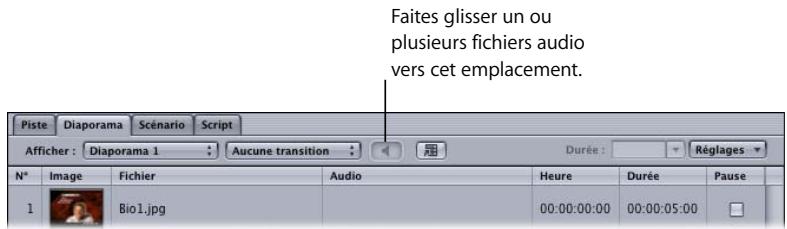
La zone audio montre combien de fichiers audio globaux sont attribués au diaporama.
- Faites glisser le(s) fichier(s) vers la section Audio dans l'onglet Général de l'inspecteur de diaporama.
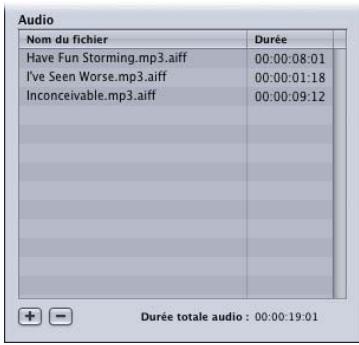
3 Pour choisir l'une des deux options de Durée du diaporama, effectuez l'une des opérations suivantes :
- Choisissez Ajuster à l'audio, Ajuster aux diapositives ou Ajuster aux diapositives et mettre l'audio en boucle à partir du menu Réglages de l'éditeur de diaporama.
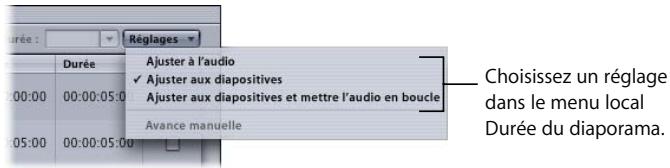
- Sélectionnez soit Ajuster aux diapositives, soit Ajuster à l'audio dans l'onglet Général de l'inspecteur de diaporama. Si vous sélectionnez Ajuster aux diapositives, vous pouvez aussi cocher la case Audio en boucle.
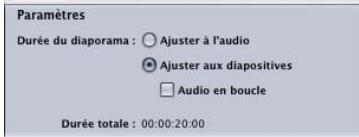
Utilisez Ajuster à l'audio pour évaluer la durée d'une diapositive attribuée à toutes les diapositives, en fonction de la longueur du fichier audio. La durée garantit que les diapositives et l'audio sont synchronisées et que la durée d'affichage des diapositives est uniforme.
Avant d'utiliser Ajuster à l'audio, il faut savoir que :
- Chaque durée de diapositive est mise à jour automatiquement si vous ajoutez ou retirez des diapositives ou des fichiers audio globaux dans le diaporama.
- En cas d'utilisation d'un fichier audio de courte durée avec Ajuster à l'audio, il est possible que le fichier Audio se termine avant les diapositives étant donné que les diapositives ne peuvent avoir une durée inférieure à la durée minimale (15 images pour les projets NTSC ou 12 images pour les projets PAL). La durée minimale des diapositives augmente si une ou plusieurs d'entre elles utilisent des transitions.
- Tous les contrôles de durée de diapositive sont désactivés quand Ajuster à l'audio est sélectionné.
Utiliser Ajuster aux diapositives pour laisser chaque durée de diapositive telle quelle. Lors de la lecture du diaporama, il est fort probable que l'audio ne se termine pas en même temps que l'affichage de la dernière diapositive.
- Si le diaporama se termine en premier, l'audio est coupé. Le réglage Audio en boucle n'a aucun effet.
- Si l'audio n'est pas suffisamment long, les diapositives sont lues en silence. Si l'option Audio en boucle est sélectionnée, l'audio est de nouveau lu jusqu'à ce que toutes les diapositives soient affichées.
4 Sélectionnez la première diapositive et appuyez sur la barre d'espace pour lire le diaporama avec l'audio correspondant.
Important : l'ajout d'un fichier audio global élimine automatiquement tous les fichiers audio attribués aux diapositives individuelles. Si un fichier audio global est attribué au diaporama, vous ne pouvez pas ajouter des fichiers audio directement.
Pour modifier les fichiers audio attribués en utilisant l'inspecteur de diaporama :
- Sélectionnez un ou plusieurs fichiers et appuyez sur la touche Supprimer pour les éliminer du diaporama.
- Faites glisser un fichier audio vers un nouvel emplacement dans la liste pour y modifier son ordre.
- Faites glisser un ou plusieurs fichiers audio vers la liste pour les ajouter au diaporama.
You Vous pouvez également faire glisser des fichiers audio supplémentaires vers la zone audio dans l'éditeur de diaporama pour les ajouter à la fin de la liste.
Manipulation des diaporamas
L'éditeur de diaporama et l'inspecteur de diaporama permettent de modifier les réglages de votre diaporama.
Réglage de la taille de la vignette de l'éditeur de diaporama
La sous-fenêtre Général des préférences de DVD Studio Pro comporte un réglage de la taille de la vignette permettant de contrôler le nombre de diapositives affichées dans l'éditeur de diaporama. Pour plus d'informations sur ce réglage, consultez la section "Préférences générales" à la page 122.
Réglages de l'éditeur de diaporama
L'éditeur de diaporama comporte deux zones :
- Les commandes situées dans sa partie supérieure : ces boutons et menus locaux permettent un accès facile à diverses caractéristiques du diaporama. Consultez la section "Commandes de l'éditeur de diaporama" à la page 456 pour plus de détails.
- La liste de diapositives : elle répertorie les diapositives du diaporama dans leur ordre d'apparition. Pour plus d'informations, consultez la section "Liste des diapositives" à la page 457.
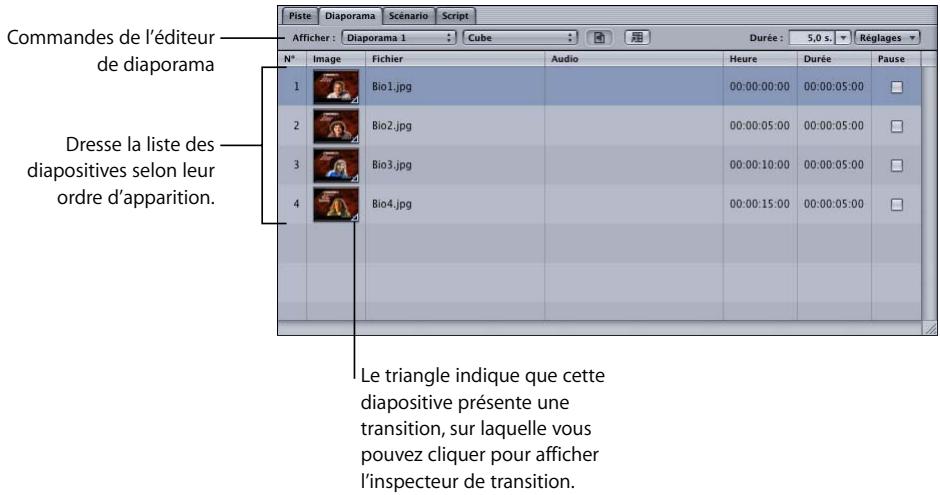
Commandes de l'éditeur de diaporama
La partie supérieure de l'éditeur de diaporama contient des commandes que vous pouvez utiliser pour modifier votre diaporama.
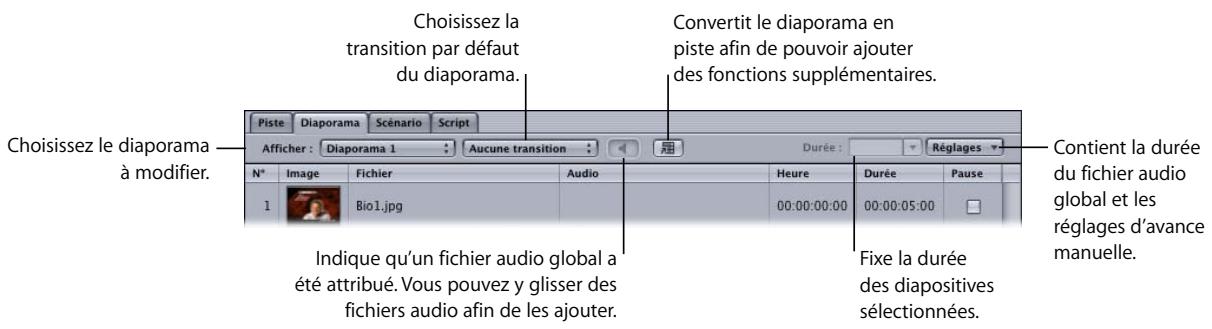
- Menu local Visualiser : permet de sélectionner le diaporama servant à ouvrir l'éditeur de diaporama.
- Menu local Transition : permet de choisir la transition par défaut du diaporama. Pour plus d'informations, consultez la section "Utilisation des transitions dans le diaporama" à la page 462.
- Zone audio globale : faites-y glisser les fichiers audio globaux pour les ajouter à la liste de fichiers audio globaux. Le graphique de la zone change et indique qu'un ou plusieurs fichiers audio sont attribués à l'audio global du diaporama. Lorsque vous positionnez le pointeur sur la zone, une bulle d'aide affiche des informations générales sur le fichier audio. Vous pouvez cliquer sur la zone en maintenant la touche Contrôle enfoncée afin de supprimer tous les fichiers audio globaux affectés.
- Convertir en piste : cliquez sur ce bouton pour convertir le diaporama en piste. Consultez la section "Conversion d'un diaporama en piste" à la page 466 pour plus d'informations.
- Durée : entrez une nouvelle valeur ou choisissez une valeur depuis le menu local. Cette durée s'applique à toutes les diapositives sélectionnées. Ce réglage est désactivé si l'audio global a été utilisé et si le mode Ajuster à l'audio est sélectionné. Pour plus d'informations, consultez la section "Modification manuelle de la durée d'une diapositive" à la page 458.
- Menu local Réglages : contient plusieurs réglages que vous pouvez utiliser pour votre diaporama :
- Ajuster à l'audio, Ajuster aux diapositives et Ajuster aux diapositives et mettre l'audio en boucle : permettent de contrôler comment le diaporama utilise l'audio quand il est configuré pour une utilisation d'audio global. Ces réglages sont désactivés quand l'audio est attribué aux diapositives individuelles. Pour plus d'informations, consultez la section "Attribution de fichiers audio globaux au diaporama" à la page 452.
- Avance manuelle : permet de configurer sur pause toutes les diapositives sélectionnées ou pour désactiver la pause, si elles sont déjà sur pause. Pour plus d'informations, consultez la section "Configuration d'un diaporama avec un contrôle manuel de l'avancement des diapositives" à la page 460.
Liste des diapositives
L'éditeur de diaporama affiche huit colonnes d'informations par diapositive. Vous pouvez modifier les deux colonnes suivantes : Durée et Pause.
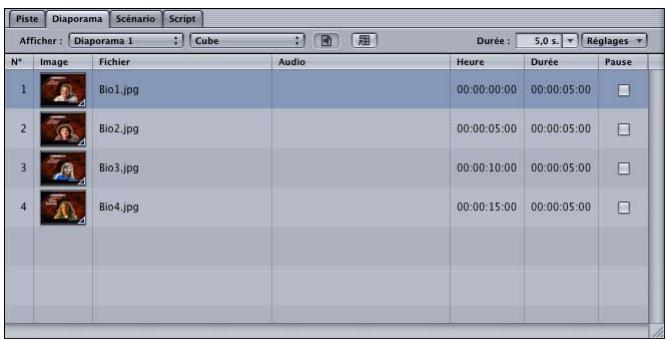
- N° : indique le numéro de chaque diapositive en précisant sa position dans le diaporama. Vous ne pouvez pas modifier cette valeur directement, mais si vous faites glisser une ou plusieurs diapositive(s) vers un autre emplacement, la valeur est modifiée afin de refléter la nouvelle position de la diapositive dans le diaporama.
- Image : affiche chaque diapositive sous forme de vignette. Toutes les diapositives auxquelles une transition est attribuée comportent un triangle à l'angle inférieur droit. Appuyez sur Commande + "=" (égal) pour afficher de grandes vignettes et sur Commande + "-" (tiret) pour afficher de petites vignettes.
- Fichier : affiche le nom du fichier de ressources de chaque diapositive.
- Audio : affiche le nom du fichier audio attribué à la diapositive (le cas échéant).
-
Heure : affiche le temps du diaporama écoulé au début de chaque diapositive. Cette valeur ne tient pas compte de la durée de la diapositive correspondante dans la liste. Les diaporamas débutent systématiquement à 00:00:00:00. Vous ne pouvez pas modifier directement cette valeur, mais la modification de la durée d'une diapositive située en amont dans la liste affecte cette valeur.
-
Durée : affiche la durée de la diapositive. Cette valeur correspond à la durée par défaut sélectionnée dans la fenêtre Préférences, à la longueur du fichier audio affecté à la diapositive ou, si vous utilisez un fichier audio global avec l'option Adaptée à l'audio sélectionnée dans le menu local Durée du diaporama, à une valeur calculée de façon à ce que toutes les diapositives possèdent le même temps d'affichage et soient synchronisées sur la longueur du fichier audio global. Vous pouvez modifier cette valeur sauf pour les diapositives assorties d'une ressource audio ou pour les diaporamas possédant un fichier audio global avec l'option Adaptée à l'audio sélectionnée. Consultez la section "Modification manuelle de la durée d'une diapositive" à la page 458 pour plus d'informations.
- Pause : cochez cette case pour définir une pause après l'affichage de la diapositive. L'utilisateur peut ainsi passer manuellement à la diapositive suivante à l'aide du bouton Suivant ou Lecture du contrôle à distance du lecteur de DVD.
Remarque : si la diapositive contient une transition, la pause intervient avant la transition. Quand l'utilisateur passe à la diapositive suivante, la transition est lue suivie de la diapositive suivante.
Vous pouvez glisser les en-têtes de la liste pour les réorganiser. Vous pouvez également faire glisser les bords des colonnes Audio afin d'en contrôler la largeur.
Modification manuelle de la durée d'une diapositive
Vous pouvez modifier manuellement la durée de chaque diapositive à l'exception des diapositives assorties d'une ressource audio ou des diaporamas possédant un fichier audio global avec l'option Adaptée à l'audio sélectionnée.
Pour changer en une valeur fixe la durée de la diapositive sélectionnée en utilisant l'éditeur de diaporama :
1 Sélectionnez la ou les diapositive(s) pour laquelle (lesquelles) vous souhaitez modifier les durées.
2 Effectuez l'une des opérations suivantes :
- Choisissez une valeur prédéfinie (1, 3, 5, 10 ou 15 secondes) dans le menu local Durée.
- Entrez une valeur (en secondes) dans le champ Durée et appuyez sur Retour.
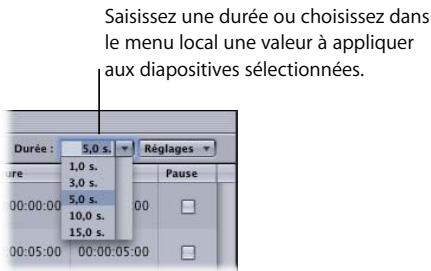
La durée de toutes les diapositives sélectionnées est mise à jour par rapport à la nouvelle valeur.
Pour entrer manuellement une durée de diapositive dans la liste de diapositives de l'éditeur de diaporama :
1 Sélectionnez la diapositive dont vous souhaitez modifier la durée.
2 Double-cliquez sur le réglage de durée actuel.
La durée est mise en surbrillance.
3 Saisissez la nouvelle valeur et appuyez sur la touche Retour.
Lorsque vous appuyez sur la touche Retour, la nouvelle durée est définie et les valeurs temporelles des diapositives concernées sont mises à jour pour refléter cette modification. La valeur Durée de la diapositive suivante est automatiquement sélectionnée. Sélectionnez une autre diapositive si vous ne souhaitez pas modifier sa durée.
Lorsque vous saisissez une valeur, n'utilisez pas les deux-points pour définir les paires de chiffres. En effet, les valeurs sont automatiquement divisées en paires en commençant par les images.
Si vous saisissez une valeur supérieure à la limite du champ, la durée excédentaire est ajoutée au champ suivant. Par exemple, si vous saisissez 79 secondes, le champ des secondes affiche "19" et la minute restante est ajoutée au champ des minutes.
Remarque : la durée minimale d'une diapositive pour les projets NTSC est de 15 images, et de 12 images pour les projets PAL. Cette valeur minimale est plus élevée pour les diapositives utilisant une transition.
Pour entrer manuellement une durée de diapositive dans l'inspecteur de diapositive :
1 Sélectionnez la diapositive dont vous souhaitez modifier la durée.
2 Effectuez l'une des opérations suivantes :
- Entrez une nouvelle durée directement. Utilisez les mêmes méthodes que pour entrer une nouvelle durée dans la zone de la liste des diapositives de l'éditeur de diaporama.
- Choisissez une durée dans le menu local Durée.
Configuration d'un diaporama avec un contrôle manuel de l'avancement des diapositives
Vous pouvez configurer votre diaporama de façon à afficher chaque diapositive pendant une durée définie ou à permettre à l'utilisateur de contrôler le passage à la diapositive suivante. Vous pouvez notamment souhaiter synchroniser votre diaporama sur le rythme de description du contenu de chaque diapositive par un présentateur. Cela permet à l'utilisateur (le présentateur dans ce cas) de déterminer le passage à la diapositive suivante en appuyant sur le bouton Suivant ou Lecture du contrôle à distance du lecteur de DVD.
Pour configurer un contrôle manuel de l'avancement du diaporama, effectuez l'une des opérations suivantes :
- Cochez la case de la colonne Pause située en regard des diapositives pour lesquelles vous souhaitez définir un avancement manuel.
- Sélectionnez un groupe de diapositives et choisissez l'Avance manuelle du menu local Réglages de l'éditeur de diaporama. L'option Pause est alors activée sur toutes les diapositives sélectionnées.
- Sélectionnez une diapositive et cochez la case Avance manuelle dans l'inspecteur de diapositive.

La pause est marquée au terme de la durée d'affichage de la diapositive. Si vous avez ajouté des ressources audio à la diapositive, la pause intervient à la fin de l'audio. L'utilisateur peut appuyer sur le bouton Suivant ou Lecture du contrôle à distance du lecteur de DVD pour passer à la diapositive suivante.
Remarque : si la diapositive contient une transition, la pause intervient avant la transition. Quand l'utilisateur passe à la diapositive suivante en utilisant le bouton Lecture, la diapositive suivante apparaît après la transition. Si l'utilisateur passe à la diapositive suivante en utilisant le bouton Suivant, il n'y a pas de transition et la diapositive suivante apparaît immédiatement.
Définition d'une pause au niveau de la diapositive finale
L'utilisateur peut rencontrer des problèmes au moment de la lecture de votre diaporama sur certains lecteurs de DVD si vous avez défini une pause pour la diapositive finale. Certains lecteurs de DVD ne réagissent pas lorsque vous appuyez sur le bouton Suivant une fois que l'utilisateur visualise la diapositive finale. Par conséquent, il ne peut pas activer le réglage Passer à du diaporama.
Vous pouvez utiliser l'une des deux méthodes suivantes pour contourner le problème et pouvoir lire les données sur tous les lecteurs de DVD :
- Définissez la connexion Saut suivant du diaporama dans l'onglet Connexions.
- Dupliquez la dernière diapositive du diaporama et ne définissez aucune pause pour la nouvelle diapositive finale.
Réglage de la connexion de saut suivant du diaporama
Chaque élément de votre projet possède une connexion de saut suivant qui n'est généralement pas définie. Vous pouvez uniquement définir une connexion pour le saut suivant dans l'onglet Connexions.
Pour définir une connexion de saut suivant pour le diaporama :
1 Sélectionnez le diaporama dans l'onglet Structure.
2 Cliquez sur l'onglet Connexions.
3 Choisissez Avancée dans le menu local Présentation de l'onglet Connexion. Vérifiez que le menu local situé en regard du menu local Afficher est défini sur Tous.
4 Recherchez les éléments Passer à et Saut suivant dans la liste des sources.
5 Définissez le même réglage pour la cible Saut suivant et Passer à du diaporama en faisant glisser le réglage de la cible Passer à sur la cible Saut suivant.
Pour plus d'informations, consultez la section "Saut suivant et Saut précédent" à la page 575.
Copie de la diapositive finale
La copie de la diapositive finale dans un diaporama permet de créer une fin fictive au diaporama et d'éviter les problèmes liés au marquage d'une pause.
Pour dupliquer et configurer la diapositive finale d'un diaporama :
1 Dans l'éditeur de diaporama, nommez la ressource de la diapositive finale et faites glisser cette ressource de l'onglet Ressources jusqu'à l'emplacement de la diapositive suivante.
2 Sélectionnez la nouvelle dernière diapositive dans l'éditeur de diaporama et régler sa durée à 15 images en double-cliquant sur la valeur de la durée correspondante, en entrant le chiffre 15, puis en appuyant sur la touche Retour.
Remarque : vous pouvez utiliser une durée de 12 images pour les projets PAL.
3 Vérifiez que la case Pause de la dernière diapositive n'est pas cochée.
Si vous lisez cette version du diaporama et appuyez sur le bouton Suivant au niveau de la diapositive finale en marquant une pause, vous passez à la nouvelle diapositive finale, puis au réglage Passer à.
Utilisation des transitions dans le diaporama
Les réglages de transition de diaporama permettent de passer directement d'une diapositive à la suivante ou d'utiliser un effet de transition, tel qu'un balayage ou un crossfade pour passer d'une diapositive à une autre. Vous pouvez définir un effet de transition qui s'applique à toutes les diapositives du diaporama ou bien individuellement.
À propos des transitions
Chaque diapositive a ses propres réglages de transition regroupés dans l'onglet Transition de l'inspecteur de diapositive. Les réglages de transition par défaut pour le diaporama se trouvent dans l'ongle transition.
La transition est considérée comme faisant partie de la diapositive et, dans la plupart des cas, elle n'affecte pas la durée de celle-ci. En cas de longues transitions, il se peut que la diapositive ne soit visible que pendant un court instant ou qu'il soit nécessaire d'augmenter la durée de la diapositive. Quand vous choisissez une transition pour une diapositive, un groupe de diapositives ou le diaporama, un avertissement apparaît et signale que la durée de certaines diapositives doit être augmentée.
Images de départ et de fin
Chaque transition comporte une image de début et de fin. L'image de début est la diapositive à partir de laquelle vous faites une transition et l'image de fin est la diapositive annoncée par la transition.
Si une transition a été attribuée à la dernière diapositive du diaporama, son image de fin est définie par le réglage de Saut de fin du diaporama. Si le saut de fin est associé à un script, la transition correspond à un écran noir.
Configuration de la transition par défaut du diaporama
La configuration de la transition pour un diaporama s'applique à toutes les diapositives avec pour type "Identique au diaporama".
Pour configurer une transition par défaut pour le diaporama via l'éditeur de diaporama :
- Choisissez transition dans le menu local Transition de l'éditeur du diaporama.
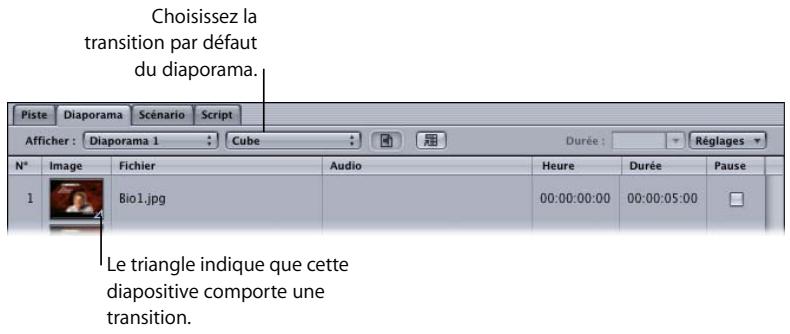
La transition utilise ses réglages par défaut. Vous pouvez changer les réglages dans l'onglet Transition de l'inspecteur de diaporama.
Pour configurer une transition par défaut pour le diaporama via l'éditeur de diaporama :
1 Double-cliquez dans l'espace vide dans la zone de contrôle de l'éditeur de diaporama pour faire apparaître l'inspecteur de diaporama :
2 Cliquez sur l'onglet Transition.
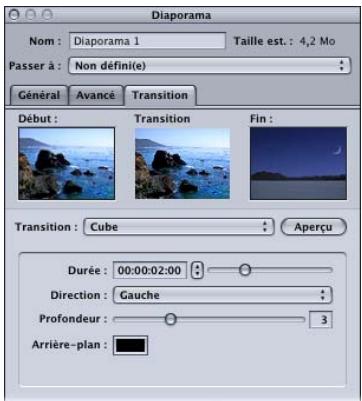
3 Choisissez la transition à utiliser dans le menu local Transition.
Choisissez Non défini(e) si vous ne voulez pas utiliser une transition de diapositives par défaut (vous pouvez toujours configurer individuellement des diapositives pour qu'elles utilisent des transitions).
4 Configurez la transition à l'aide de ses paramètres spécifiques.
Configuration d'une transition d'une diapositive
Vous pouvez utiliser l'inspecteur de diapositive ou l'éditeur de diaporama pour configurer la transition d'une diapositive.
Pour configurer une transition de diapositive dans l'inspecteur de diaporama :
1 Sélectionnez la diapositive pour laquelle vous souhaiter configurer une transition.
2 Cliquez sur l'onglet de Transition dans l'inspecteur de diapositive et configurez les réglages de transition.
En plus de la sélection d'une des transitions à utiliser, vous pouvez choisir Non défini(e) pour désactiver les transitions pour cette diapositive ou Identique au Diaporama pour que la diapositive utilise la transition du diaporama par défaut.
Pour sélectionner une transition pour un groupe de diapositives :
1 Sélectionnez le groupe de diapositives pour lesquelles vous voulez choisir une transition.
2 Cliquez sur l'une des diapositives en maintenant la touche Contrôle enfoncée, puis choisissez Transition dans le menu contextuel et la transition dans le sous-menu.
Configurez les réglages de transition
Les onglets Transition dans les inspecteurs de diaporama et de diapositive sont identiques ; la seule différence est que le menu local Type dans l'inspecteur de diaporama comporte le choix Identique au diaporama que l'inspecteur de diaporama n'a pas.
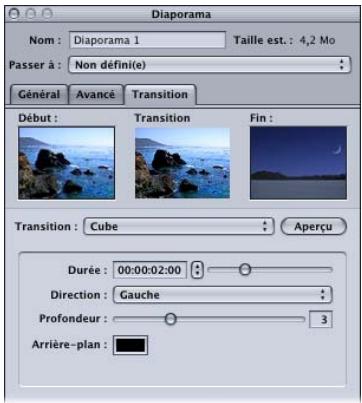
- Vignette de début : affiche l'image vidéo à partir de laquelle la transition d'un plan fixe commence.
- Vignette Transition : affiche le preview de la transition d'un plan fixe lorsque vous cliquez sur le bouton Preview.
- Vignette Fin : affiche l'image vidéo sur laquelle finira la transition d'un plan fixe. Cette vignette est vide dans l'inspecteur de diaporama.
- Transition : choisissez le type de transition à utiliser. Cela configure dans l'inspecteur de diaporama la transition par défaut pour ce diaporama que vous pouvez ignorer à chaque diapositive.
- Non défini(e) : désactive les transitions pour ce diaporama ou cette diapositive.
Remarque : même si l'option Non défini(e) est active pour le diaporama, vous pouvez configurer les transitions pour chaque diapositive.
- Transition d'un plan fixe : crée un plan de transition à partir de la transition choisie et ses réglages.
- Identique au diaporama : uniquement disponible dans l'inspecteur de diapositive. Configurer la diapositive en cours pour utiliser les paramètres de transition dans l'inspecteur de diaporama.
- Aperçu : cliquez sur ce bouton pour afficher un preview de la transition en cours dans la vignette Transition.
- Paramètres : contient les paramètres de la transition en cours. Chaque transition possède ses propres paramètres.
Paramètres de transition
Chaque transition a ses propres paramètres. Dans de nombreux cas, les réglages s'expliquent d'eux-mêmes ; cependant, dans certains cas, les réglages ne sont pas évidents. Consultez l'l'annexe D, "Paramètres de transition", à la page 699 pour plus de détails sur les paramètres de chaque transition.
Conversion d'un diaporama en piste
Vous jugerez peut-être utile d'ajouter plusieurs fonctions à votre diaporama qui ne sont pas prises en charge par l'Éditeur de diaporama, notamment :
- des sous-titres ;
• des flux de langues alternatifs ; - une fonction permettant d'associer de la vidéo animée aux diapositives.
Pour accéder à ces fonctions, vous devez convertir votre diaporama en piste. Le diaporama transformé en piste peut alors être modifié dans l'éditeur de piste.
Remarque : une fois le diaporama converti en piste, vous ne pouvez plus faire l'opération inverse. Vous pouvez utiliser la fonction Annuler ou effectuer une copie du diaporama avant de le convertir en piste. Si vous créez une copie du diaporama, veillez à supprimer la copie avant de réaliser votre projet.
Pour convertir un diaporama en piste :
1 Dans l'onglet Structure, cliquez sur le nom du diaporama en maintenant la touche Contrôle enfoncée, puis choisissez Dupliquer dans le menu contextuel.
Une copie conforme du diaporama est créée pour une utilisation ultérieure, si nécessaire. Supprimez cette copie si elle devient inutile.
2 Choisissez le diaporama d'origine dans l'éditeur de diaporama.
3 Effectuez l'une des opérations suivantes :
- Choisissez Diaporama dans le menu Projet, puis choisissez Convertir en piste.
- Cliquez sur Convertir en piste dans l'éditeur de diaporama.
Le diaporama est supprimé et une nouvelle piste est créée en reprenant le nom du diaporama.
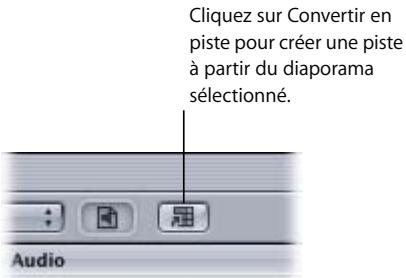
La nouvelle piste possède un marqueur pour chaque diapositive, chacune portant le nom de fichier de la diapositive. Chaque diapositive conserve son réglage de durée et de pause. Les fichiers audio éventuellement affectés sont également présents sur la piste.
Remarque : si une diapositive possède une transition, un marqueur se trouve au début de la transition. Si l'option pause est sélectionnée pour la diapositive, ce marqueur est configuré sur pause.
Réglage des propriétés du diaporama
La sélection d'un diaporama dans l'onglet Structure permet d'afficher l'inspecteur de diaporama. L'inspecteur de diaporama comporte une section supérieure et trois onglets : Général, Avancé et Transition.
Réglages de la partie supérieure de l'inspecteur de diaporama
- Nom : saisissez le nom du diaporama. Il s'agit du nom affiché dans l'onglet Structure (où vous pouvez également le modifier).
- Taille est.: affiche la quantité d'espace disque requise pour le diaporama.
- Passer à : choisissez un réglage dans ce menu local afin de déterminer la procédure à suivre au terme de la lecture du diaporama.
Onglet Général dans l'inspecteur de diaporama
Les réglages de l'onglet Général de l'inspecteur de diaporama sont utilisés pour définir la résolution et le mode d'affichage du diaporama. Ces réglages sont également utilisés pour configurer un diaporama pour l'audio global et sont désactivés lorsque vous n'utilisez pas d'audio ou que vous affectez de l'audio à des diapositives individuelles.
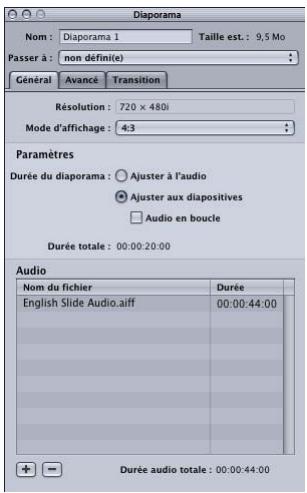
- Résolution : choisissez la résolution du diaporama.
- Pour les projets DVD SD, la résolution est 720 x 480i (NTSC) ou 720 x 576i (PAL).
- Pour les projets DVD HD, vous pouvez choisir parmi les résolutions prises en charge. La résolution change automatiquement afin de correspondre à la résolution de la première diapositive si elle correspond à l'une des résolutions prises en charge, ou à la résolution inférieure la plus proche s'il n'y a pas de correspondance directe. Les Préférences DVD Studio Pro incluent un réglage pour la définition par défaut (lequel s'applique également aux menus et aux pistes). Pour plus d'informations, consultez la section "Images fixes dans les projets HD" à la page 445.
- Mode d'affichage : définissez la proportion de ce diaporama (4:3 ou 16:9) ; avec 16:9, choisissez en outre le mode d'affichage sur un moniteur 4:3. La proportion des ressources de diapositive doit correspondre à ce réglage.
Paramètres
- Durée du diaporama : permet de contrôler la façon dont le diaporama utilise l'audio quand il est configuré pour une utilisation d'audio global. Ces réglages sont désactivés quand l'audio est attribué aux diapositives individuelles. Pour plus d'informations, consultez la section "Attribution de fichiers audio globaux au diaporama" à la page 452.
- Ajuster aux diapositives : les durées des diapositives ne sont pas modifiées, ce qui signifie que l'audio peut finir avant ou après la dernière diapositive. Sélectionnez Ajuster aux diapositives active la case d'option de l'Audio en boucle.
- Audio en boucle : sélectionnez cette option pour accéder au contrôle des durées de la diapositive quand le diaporama se termine. Si l'audio est trop long, il est tronqué de telle façon qu'il se termine avec la dernière diapositive. Si l'audio est trop court, il revient automatiquement au premier fichier audio et continue jusqu'à la fin de la dernière diapositive.
- Ajuster à l'audio : les durées des diapositives sont modifiées et fixées sur une valeur qui garantit l'arrêt simultané des diapositives et de l'audio.
- Durée totale : fait apparaître la durée du diaporama.
Audio
La section audio dresse la liste des fichiers audio globaux attribués au diaporama. Vous pouvez glisser un fichier dans la liste afin de changer son ordre.
- Ajouter (+) : ouvre une zone de dialogue de sélection de fichier où vous pouvez ajouter un fichier audio à la liste.
- Supprimer (–) : supprime les fichiers audio de la liste sélectionnée.
- Durée audio totale : fait apparaître la durée combinée des fichiers audio.
Onglet Avancé dans l'inspecteur de diaporama
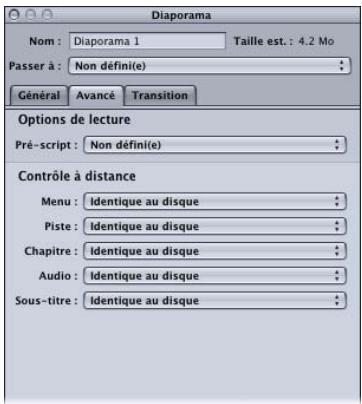
- Pre-Script : le cas échéant, choisissez un script dans ce menu local. Pour obtenir des informations sur l'utilisation des pre-scripts, consultez la section "Pré-scripts" à la page 511.
- Contrôle à distance : utilisez ces menus locaux pour personnaliser l'interaction de l'utilisateur avec le titre à partir du diaporama. Consultez la section "Réglages de contrôle à distance" à la page 663 pour plus d'informations.
Onglet Transition dans l'inspecteur de diaporama
Consultez la section "Configurez les réglages de transition" à la page 465 pour plus d'informations sur l'onglet Transition.
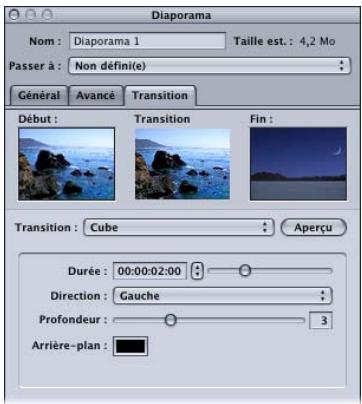
Réglage des propriétés des diapositives
Si vous sélectionnez une diapositive dans l'éditeur de diaporama, l'inspecteur de diapositive apparaît. Il permet de définir des attributs pour chaque diapositive. Il comporte une section supérieure et deux onglets : Général et Transition.
Pour plus d'informations sur l'utilisation de l'onglet Transition, consultez la section "Configurez les réglages de transition" à la page 465.
Remarque : les réglages effectués dans l'inspecteur de diapositive deviennent des marqueurs de propriétés lors de la conversion du diaporama en piste.
Réglages de la partie supérieure de l'inspecteur de diapositive

- Nom : affiche le nom de la diapositive tel qu'il apparaît dans l'onglet Ressources, où son nom peut être modifié.
- Ressource : affiche le nom de la ressource actuelle de la diapositive.
Onglet Général dans l'inspecteur de diapositive
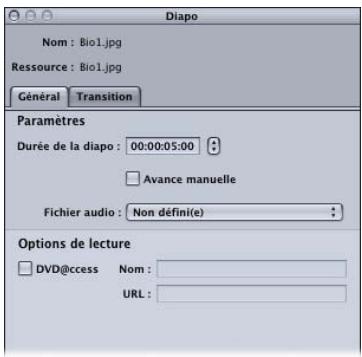
- Durée de diapositive : affiche la durée de la diapositive sélectionnée. Vous pouvez entrer une nouvelle durée ou choisir une durée dans le menu local.
- Avance manuelle : détermine si le diaporama se met en pause (case sélectionnée) ou continue à jouer jusqu'à la prochaine diapositive (case non sélectionnée).
- Fichier audio : affiche le nom de la ressource audio attribuée à cette diapositive. Vous pouvez utiliser ce menu local pour choisir parmi les ressources audio importées dans ce projet.
Important : tous les fichiers audio d'un diaporama doivent avoir le même format, la même résolution et le même débit.
Bien que l'usage le plus courant des sous-titres soit d'afficher les dialogues sous forme de texte, les sous-titres créés dans DVD Studio Pro peuvent être utilisés à d'autres fins.
Chaque piste peut comporter jusqu'à 32 flux de sous-titre. L'existence de plusieurs flux permet de créer du texte dans plusieurs langues et donne à l'utilisateur la possibilité de sélectionner celle de son choix.
Il arrive de plus en plus souvent que les sous-titres soient utilisés à d'autres fins, par exemple pour créer des boutons dans une vidéo (ces boutons sont également connus sous le nom de marqueurs interactifs ou sous-titres interactifs), pour permettre au spectateur d'effectuer des choix tout en regardant le film. Vous pouvez également utiliser les sous-titres pour créer des éléments graphiques simples et étoffer la vidéo, à l'aide de flèches et de lignes, par exemple.
Il vous est possible de créer des sous-titres textuels un à un, directement dans DVD Studio Pro. Vous pouvez paramétrer la position, la police, la taille, le style et la couleur de ces sous-titres et les faire apparaître ou disparaître à l'aide d'un fondu. Vous contrôlez leur heure de début et de fin, en saisissant des valeurs de timecode ou en les faisant glisser dans la Timeline.
Vous pouvez également importer des fichiers de sous-titre contenant tous les sous-titres d'une piste. DVD Studio Pro gère les fichiers compatibles avec l'un de ces formats :
• STL : format de sous-titrage de Spruce Technologies
• SON : format en mode point de Sonic Solutions
- TXT:fichier texte
- SCR : format en mode point de Daiken-Comtec Laboratories Scenarist
Remarque : consultez la section "Importation de sous-titres provenant de versions antérieures de DVD Studio Pro" à la page 472 pour obtenir des informations sur l'importation de sous-titres au format SPU (sous-titres créés avec des versions antérieures de DVD Studio Pro).
Les fichiers créés dans ces formats doivent tous contenir plusieurs images ou textes de sous-titre, associés à des valeurs de timecode, ce qui garantit leur bon emplacement dans la Timeline.
Vous pouvez également importer des fichiers graphiques, puis les utiliser comme sous-titres ou les superposer sur la vidéo. Par exemple, vous pouvez faire apparaître dans le flux vidéo un graphique traçant un itinéraire sur une carte. En important plusieurs graphiques, vous pouvez animer le graphique de manière efficace (en déplaçant la ligne sur la carte, par exemple).
Les sous-titres peuvent également être utilisés pour superposer des boutons sur la piste vidéo. L'utilisateur sélectionne ces boutons exactement comme dans un menu. Le mode de création de boutons dans la vidéo est similaire à celui utilisé pour un menu ; ces deux méthodes utilisent des incrustations, des zones de dessin pour identifier la zone active de chaque bouton et l'association de couleurs.
Le nombre de sous-titres que vous pouvez ajouter à un flux de sous-titre est illimité, ce qui n'est pas le cas pour la création de boutons dans la vidéo. Pour plus d'informations, consultez la section "Fonctionnement des boutons dans la vidéo" à la page 504.
La longueur des sous-titres est également illimitée : vous pouvez créer des sous-titres sur une seule image ou sur toute la longueur de la piste.
Des sous-titres courts peuvent s'avérer très utiles si vous souhaitez créer un effet d'animation, avec des éléments graphiques en mouvement simples. Pour plus d'informations, consultez la section "Utilisation de fichiers graphiques pour créer une animation" à la page 495.
Il est possible de configurer les sous-titres pour que l'utilisateur ait le choix de les afficher s'il le souhaite ou pour forcer leur affichage.
Importation de sous-titres provenant de versions antérieures de DVD Studio Pro
En raison de leur mode de création, vous n'avez pas la possibilité d'importer des fichiers de sous-titre créés avec l'éditeur de sous-titre, dans des versions antérieures de DVD Studio Pro. Ces fichiers de sous-titre ont une extension .SPU.
Toutefois, vous pouvez importer dans DVD Studio Pro des projets antérieurs contenant des sous-titres et provenant de versions antérieures de DVD Studio Pro 4. Chaque entrée de sous-titre est convertie en un fichier TIFF, puis placée sur la Timeline à l'emplacement qui convient. Étant donné que les sous-titres sont des fichiers TIFF, vous ne pouvez pas en éditer le texte dans DVD Studio Pro 4.
Sous-titres et incrustations
Tous les types de sous-titre utilisent la même méthode d'incrustation avancée que pour la création de menus standard. Ceci implique que tout fichier graphique et de sous-titre doit comporter jusqu'à quatre couleurs prédéfinies, auxquelles vous associez les couleurs qui apparaissent pendant la lecture du titre. Pour obtenir des informations sur les graphiques d'incrustation, consultez la section "Création d'incrustations" à la page 92.
À propos des sous-titres et des sous-titres codés
Ce chapitre décrit l'utilisation des sous-titres, mais il est nécessaire de comprendre la différence avec les sous-titres codés, qui sont également gérés par DVD Studio Pro lors de la création de projets SD NTSC. Ceci est particulièrement important si vous créez des titres DVD qui doivent être conformes aux exigences en matière d'accessibilité.
Deux méthodes vous sont offertes pour créer du texte à l'intention des utilisateurs qui visualisent votre titre DVD SD NTSC : l'ajout de sous-titres et l'importation de fichiers de sous-titre codé. Dans les deux cas, il est possible d'afficher le texte à l'écran et la vidéo. Toutefois, les possibilités offertes par chaque méthode sont différentes.
Remarque : DVD Studio Pro ne prend pas en charge les sous-titres codés dans les projets HD ou les projets SD PAL.
Potentialités offertes par les sous-titres
En règle générale, les sous-titres fournissent uniquement le texte du dialogue : ils ne comportent aucune description textuelle des sons qui interviennent dans une scène (mais vous pouvez les intégrer si vous le souhaitez). Les sous-titres ont généralement pour but de fournir le dialogue dans une deuxième langue ; dans ce cas, vous êtes supposé n'avoir aucun problème pour entendre l'audio du disque.
Lorsque vous créez des sous-titres, vous pouvez en définir la position, la taille, la police et la couleur. Les sous-titres ne prennent pas obligatoirement la forme d'un texte : il peut s'agir d'un élément graphique, utilisé pour afficher un logo ou pour attirer l'attention sur un élément de la vidéo.
Tous les lecteurs de DVD, y compris les lecteurs intégrés aux ordinateurs, offrent la possibilité d'afficher les sous-titres. Ceux-ci sont utilisés de la même manière en NTSC et en PAL.
Potentialités offertes par les sous-titres codés
Les sous-titres codés fournissent le texte du dialogue, mais également des descriptions d'autres sons qui font partie de la scène (tels que la sonnerie d'un téléphone ou l'aboiement d'un chien). Ils sont destinés à améliorer le confort visuel pour les sourds et les malentendants.
Pour afficher les sous-titres codés, vous avez besoin d'un décodeur approprié, un décodeur intégré à votre téléviseur ou un décodeur externe. Lorsque vous créez des sous-titres codés, vous choisissez la position du texte et dans certains cas, sa couleur (la police est contrôlée par le décodeur).
De nombreux ordinateurs ne disposant pas de décodeurs de sous-titres, la lecture de DVD ne vous permet pas dans ce cas d'afficher les sous-titres codés inclus dans le DVD.
Étant dépendants des informations contenues dans la ligne 21 du signal vidéo, ils s'appliquent aux programmes NTSC uniquement, conformément aux spécifications DVD.
Pour plus d'informations sur l'importation d'un fichier de sous-titre codé, consultez la section "Ajout de sous-titres codés à un DVD" à la page 666.
Informations de base sur les flux de sous-titre
Il existe plusieurs façons de manipuler les flux de sous-titre, selon que vous les créez dans DVD Studio Pro ou que vous les importez.
Utilisation des sous-titres dans DVD Studio Pro
Pour manipuler des sous-titres dans DVD Studio Pro, vous devez utiliser l'éditeur de piste, l'inspecteur de sous-titre et l'onglet Visualiseur.
Qu'ils soient créés avec du texte saisi dans DVD Studio Pro sous la forme de fichiers graphiques individuels importés ou sous la forme d'un fichier de sous-titre contenant plusieurs sous-titres, tous les titres sont conçus à partir des plans de sous-titre de l'un des 32 flux de sous-titre. En général, vous procédez de la même manière pour manipuler les plans de sous-titre que les éléments audio de l'éditeur de piste. Vous pouvez glisser les plans afin de modifier leur position et glisser leurs bords pour en modifier la longueur.
L'inspecteur de sous-titre vous permet de configurer chaque plan de sous-titre. L'inspecteur peut même servir à modifier les réglages des plans de sous-titre que vous importez comme partie d'un fichier de sous-titre.
L'onglet Visualiseur est utilisé comme fonction de l'éditeur de sous-titre. Lorsque vous double-cliquez sur un plan de sous-titre dans l'éditeur de piste, sa tête de lecture retourne au début du plan de sous-titre et le sous-titre apparaît sur la piste vidéo. Vous pouvez saisir et placer le texte de sous-titre directement dans l'onglet Visualiseur. Ce dernier contient également les outils que vous utilisez lorsque vous créez des sous-titres configurés pour des boutons devant apparaître dans la vidéo.
Changement de flux de sous-titre
Lorsque l'utilisateur passe d'un flux de sous-titre à l'autre, deux événements doivent se produire avant que les sous-titres du second flux ne s'affichent :
- Le plan de sous-titre actuellement affiché doit se terminer. Il n'est pas possible d'intervenir sur les sous-titres, ni de passer d'un flux à l'autre ou de désactiver les sous-titres, tant que le lecteur de DVD n'a pas terminé la lecture du plan de sous-titre en cours.
- Un plan du second flux doit commencer. Si un plan de sous-titre du second flux commence avant la fin du plan de sous-titre du premier flux, ce plan ne s'affiche pas et le plan suivant du second flux s'affiche en premier.
Pour la plupart des sous-titres standard, ce processus est relativement rapide et l'utilisateur visualise rapidement le début des sous-titres du flux sélectionné. Au pire, l'utilisateur risque de ne pas voir un plan de sous-titre.
Ces règles sont importantes si la longueur du plan de sous-titre que vous créez est identique à celle de la piste, car vous n'aurez pas la possibilité de le sélectionner ou de passer de ce plan à un autre. Disposer d'un unique plan long de sous-titre s'avère utile lorsque vous souhaitez placer un logo dans un coin de l'image. Pour ce faire, son flux de sous-titre doit être sélectionné avant le début du plan long et, une fois le flux sélectionné, vous ne pouvez pas passer à un autre flux de sous-titre.
Remarque : les sous-titres qui dépassent les marqueurs de chapitre sont automatiquement divisés en plusieurs plans de sous-titres à chaque marqueur lorsque vous montez le projet.
Préférences des sous-titres
DVD Studio Pro contient un ensemble de préférences qui contrôlent plusieurs aspects de l'affichage des sous-titres dans un flux, qu'ils aient été créés manuellement ou importés (sauf s'ils ont été écrasés dans un but précis). Il est préférable de consacrer du temps à la configuration de ces préférences avant de commencer à manipuler les flux de sous-titre.
Les préférences concernent les domaines décrits ci-dessous.
- Le fondu et la longueur : la sous-fenêtre Général des préférences DVD Studio Pro contient les réglages par défaut pour les fondus entrant et sortant, ainsi que la longueur du sous-titre. les réglages du fondu s'appliquent à tous les sous-titres à l'exception de ceux configurés pour créer des boutons dans la vidéo. Le réglage de longueur s'applique uniquement aux nouveaux sous-titres créés dans DVD Studio Pro.
- Police et position : la sous-fenêtre Texte des préférences de DVD Studio Pro contient les réglages par défaut de la police utilisée pour le texte des sous-titres, ainsi que les réglages de position des sous-titres textuels et graphiques. Suivant le type de fichier de sous-titre importé, ces réglages peuvent être écrasés pendant l'importation du fichier.
- Association de couleurs : la sous-fenêtre Couleurs des préférences de DVD Studio Pro contient les réglages par défaut de l'association de couleurs utilisée lors de l'importation de fichiers de sous-titre et la création de sous-titres dans DVD Studio Pro. Suivant le type de fichier de sous-titre importé, ces réglages peuvent être écrasés pendant l'importation du fichier.
Pour plus d'informations, consultez la section "Réglage des préférences de DVD Studio Pro" à la page 120.
Application des réglages de sous-titre au flux
Peu importe comment vous configurez vos préférences et le temps consacré à choisir l'aspect de vos sous-titres, vous devrez souvent tôt ou tard apporter des modifications à tous les plans de sous-titre d'un flux (sachez qu'un flux peut contenir des centaines de plans !). Par exemple, vous jugerez peut-être utile d'utiliser une couleur différente pour le texte ou de modifier la police.
L'inspecteur de sous-titre comprend une fonction Appliquer au flux, que vous pouvez utiliser pour appliquer de manière sélective les modifications effectuées dans un plan de sous-titre à tous les plans de sous-titre de ce flux.
Vous pouvez appliquer les modifications de manière indépendante à tout le flux dans trois cas :
- Fondu entrant et Fondu sortant : vous pouvez modifier les réglages de fondu d'un plan dans l'onglet Général de l'inspecteur de sous-titre, puis appliquer ces modifications à tous les plans de sous-titre du flux.
- Formatage du texte : vous pouvez modifier les réglages de police d'un plan dans l'onglet Général de l'inspecteur de sous-titre, puis appliquer ces modifications à tous les plans de sous-titre du flux.
- Association de couleurs : vous pouvez modifier les réglages de couleur et d'opacité du plan dans l'onglet Couleurs de l'inspecteur de sous-titre et appliquer les changements à tous les plans de sous-titre du flux.
Inspecteur de sous-titre
L'inspecteur de sous-titre contient les réglages applicables à tous les plans de sous-titre. Il affiche les réglages du plan de sous-titre actuellement sélectionné. L'inspecteur de sous-titre comporte trois onglets : Général, Bouton et Couleurs. Vous pouvez également utiliser la zone de saisie Texte, située dans la partie supérieure de l'inspecteur.
Zone Texte de l'inspecteur de sous-titre
Vous pouvez utiliser la zone de texte pour saisir le texte du sous-titre pour le plan de sous-titre affiché. Cette zone de texte affiche également tout texte saisi directement dans l'éditeur de sous-titre. Si vous avez importé le sous-titre sous la forme d'un graphique, cette zone Texte n'affiche pas le texte contenu dans le graphique.
Cliquez dans la zone Texte pour saisir le texte. Vous pouvez même combiner le texte avec un graphique importé. Appuyez sur la touche Retour pour insérer un saut de ligne.
Onglet Général de l'inspecteur de sous-titre
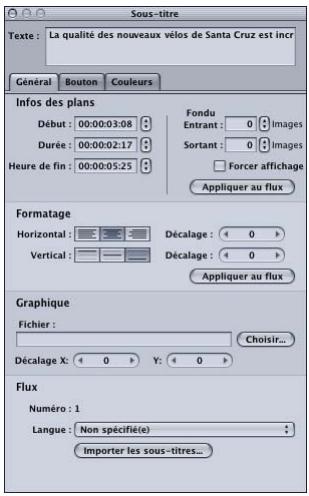
Infos du plan
- Début : timecode auquel le plan s'affiche. Vous pouvez modifier l'heure de début d'un plan en saisissant une nouvelle valeur à cet endroit ou en faisant glisser le bord avant du plan dans l'éditeur de piste. La modification de l'heure de début a également une incidence sur l'heure de fin du plan mais pas sur sa durée.
- Durée : longueur du plan. Si vous saisissez une nouvelle durée à cet endroit, l'heure de fin du plan change en conséquence. Vous pouvez également modifier la durée du plan en faisant glisser ses bords dans l'éditeur de piste.
- Heure de fin : timecode auquel le plan s'affiche. Vous pouvez modifier l'heure de fin d'un plan en saisissant une nouvelle valeur à cet endroit ou en faisant glisser le bord arrière du plan dans l'éditeur de piste. La modification de l'heure de fin a également une incidence sur la durée du plan.
- Fondu entrant : vous pouvez saisir une valeur (un nombre d'images) qui définit la durée nécessaire pour que le plan apparaisse. Le fondu entrant commence à l'heure de début du plan.
Remarque : les réglages de fondu ne sont pas disponibles lorsque vous manipulez un plan de sous-titre configuré pour créer des boutons dans la vidéo.
- Fondu sortant : vous pouvez saisir une valeur (en nombre d'images) qui définit la durée nécessaire pour que le plan disparaisse. Le fondu sortant finit à l'heure de fin du plan.
Remarque : étant donné qu'il n'existe que 16 niveaux d'opacité, la définition de fondus d'une durée supérieure à 20 images, génère des "coupures" très visibles lors des fondus entrant et sortant du sous-titre.
- Forcer affichage : cochez cette case pour forcer l'affichage de plans de sous-titre spécifiques, même lorsque l'utilisateur a désactivé les sous-titres. Les plans de sous-titre dont l'affichage est forcé apparaîtront uniquement si leur flux de sous-titre est actuellement sélectionné.
- Appliquer au flux : cliquez sur cette option pour appliquer les réglages de fondu entrant et sortant à tous les plans de sous-titre de ce flux.
Formatage
- Horizontal : définit la justification horizontale du texte. Cliquez sur l'icône appropriée pour une justification à gauche, centrale ou à droite.
- Décalage horizontal : applique un trim à la position horizontale du texte, en pixels, selon le réglage de justification sélectionné. Les valeurs positives déplacent le texte vers la droite et les valeurs négatives vers la gauche. La valeur 0 positionne le texte à son réglage de justification.
- Vertical : définit la justification verticale du texte. Cliquez sur l'icône appropriée pour un alignement en haut, au centre ou en bas.
- Décalage vertical : applique un trim à la position verticale du texte, en pixels, selon le réglage de justification sélectionné. Les valeurs positives déplacent le texte vers le bas et les valeurs négatives vers le haut. La valeur 0 positionne le texte à son réglage de justification.
- Appliquer au flux : cliquez sur cette option pour appliquer les réglages de formatage à tous les plans de sous-titre de ce flux.
Vue graphique
- Fichier : affiche le nom du fichier graphique attribué à ce plan de sous-titre. Vous pouvez saisir le chemin d'accès et le nom d'un fichier graphique ou cliquer sur le bouton Choisir pour ouvrir une zone de dialogue de sélection de fichier.
- Décalage X et Y : utilisez cette option pour appliquer un trim à la position du graphique.
- Le décalage X applique un trim à la position horizontale. Les valeurs positives déplacent le graphique vers la droite et les valeurs négatives vers la gauche. La valeur 0 positionne le graphique à sa position par défaut.
- Le décalage Y applique un trim à la position verticale. Les valeurs positives déplacent le graphique vers le bas et les valeurs négatives vers le haut. La valeur 0 positionne le graphique à sa position par défaut.
Flux
- Langue : permet de sélectionner la langue du flux. Ce réglage s'applique à tous les sous-titres de ce flux. Vous pouvez également sélectionner la langue dans la zone de configuration du flux, dans l'éditeur de piste.
- Importer les sous-titres : cliquez sur ce bouton pour importer un fichier de sous-titre. Ce fichier influe sur tout le flux de sous-titre. Pour plus d'informations, consultez la section "Importation d'un fichier de sous-titre" à la page 497.
Remarque : lorsque vous importez un fichier de sous-titre, vous supprimez du flux tous les plans de sous-titre existants.
Onglet Bouton de l'inspecteur de sous-titre
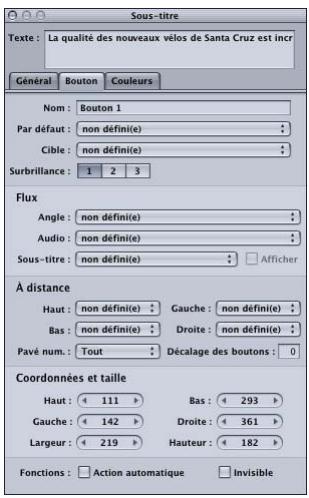
L'onglet Bouton de l'inspecteur de sous-titre est vide, sauf si le sous-titre est configuré pour créer des boutons dans la vidéo. Pour plus d'informations, consultez la section "Création de boutons dans la vidéo" à la page 504.
Cet onglet permet de configurer les boutons que vous souhaitez ajouter dans le sous-titre.
- Nom : par défaut, les boutons sont nommés "Bouton n," où "n" est le numéro du bouton dans ce menu. Pour éviter de confondre les boutons lorsque vous consultez une liste des boutons du menu, il est utile de les renommer par fonction.
- Défaut : cliquez sur ce bouton lorsque le sous-titre apparaît pendant la lecture du titre. Ce réglage peut être remplacé par tout élément qui accède directement au marqueur de ce sous-titre, selon le mode d'accès sélectionné.
- Cible : ce menu local vous permet de définir une action du bouton lorsqu'il est activé. (Vous pouvez également cliquer sur le bouton en maintenant la touche Contrôle enfoncée ou recourir à l'onglet Connexions). Souvent, vous devez régler la connexion ultérieurement car l'endroit auquel vous souhaitez accéder directement n'a pas encore été ajouté au projet. Le menu local contient tous les éléments auxquels vous avez la possibilité d'accéder directement.
- Surbrillance : sélectionnez l'association de couleurs (1, 2, ou 3) à utiliser pour ce bouton.
-
Flux Angle/Audio/Sous-titre : utilisez ces trois menus locaux pour sélectionner un angle spécifique, un élément audio et des flux de sous-titre afin de les lire. Pour le flux de sous-titre, vous pouvez également choisir si les sous-titres doivent apparaître ou non. Ces réglages ne sont actifs que si Non défini(e) est sélectionné pour la cible. Vous pouvez configurer la cible pour qu'un script soit exécuté si vous souhaitez qu'un bouton permette de passer directement à un flux spécifique d'une autre piste.
-
À distance : cette zone vous permet de définir les opérations qui se déclenchent lorsque l'utilisateur manipule les boutons fléchés de la télécommande du lecteur de DVD pour naviguer dans le titre. Ce mode de lecture étant le plus courant, il est important de consacrer du temps à la configuration de la navigation, de manière à la rendre logique, évidente. Pour obtenir des informations, consultez la section "Configuration de la navigation entre les boutons" à la page 291.
- Pavé num. : définit quels boutons sont directement accessibles par le clavier numérique d'un lecteur de DVD. Choisissez Tous, Aucun ou un numéro de bouton dans le menu local. Lorsque vous choisissez un numéro de bouton, ce bouton et tous les boutons dont le numéro est inférieur à celui-ci sont accessibles via le pavé numérique (l'accès direct aux boutons dont le numéro est supérieur à cette valeur est bloqué).
- Décalage des boutons : cette option vous permet de décaler les numéros des boutons, de manière à ce que la numérotation devienne logique pour un utilisateur souhaitant sélectionner un bouton en saisissant son numéro. Supposons par exemple que vous disposez d'une série de menus de sélection de scènes et que les scènes soient numérotées. Un de ces menus peut alors comporter les scènes 23 à 34, le bouton pour la scène 23 étant le premier bouton du menu. Si vous saisissez la valeur de décalage 22 pour ce menu, cette valeur est soustraite de la valeur 23 saisie par l'utilisateur sur la télécommande et le résultat est donc 1 (c'est-à-dire le numéro réel du bouton).
- Coordonnées et taille : cette zone vous permet de définir l'emplacement de chaque bord, la hauteur et la largeur de la zone active du bouton. Le coin supérieur gauche de ce menu est réglé sur pixel 0, ligne 0. Vous pouvez saisir des valeurs pour chaque bord, ce qui vous permet de positionner et dimensionner avec précision la zone active du bouton. (vous pouvez également glisser la zone et chacun des bords à l'aide du pointeur).
- Action automatique : si vous sélectionnez l'option Opération auto pour un bouton, celui-ci est automatiquement activé dès que le pointeur passe dessus, sans que l'utilisateur ait besoin d'appuyer sur la touche entrée. Cette option est utile dans les menus, tels que les menus de sélection de scènes, dans lesquels vous utilisez les boutons Suivant et Précédent ; vous pouvez supposer que si l'utilisateur navigue jusqu'au bouton Suivant ou Précédent, il souhaite l'activer.
Remarque : avec les boutons à incrustations, seule l'association de couleurs activée apparaît lorsque le pointeur passe sur le bouton, ignorant l'association de couleurs sélectionnée, si vous sélectionnez cette option.
- Invisible : s'applique aux boutons à incrustations. Vous permet de disposer d'un bouton qui n'affiche pas les surbrillances en mode normal, sélectionné ou activé. Cette option s'avère utile lorsque vous souhaitez avoir un menu textuel et que les boutons soient invisibles. Le texte peut inviter l'utilisateur à appuyer sur le bouton Entrée pour passer directement au menu suivant ou commencer la lecture (ou exécuter la fonction pour laquelle le bouton a été créé).
Onglet Couleurs de l'inspecteur de sous-titre

L'onglet Couleurs de l'inspecteur de sous-titre est très similaire à l'onglet Couleurs de l'inspecteur de menu.
- Type d'association : sélectionnez les couleurs utilisées pour créer le graphique d'incrustation. La colorimétrie utilise le noir, le rouge, le bleu et le blanc. Le niveau de gris utilise le noir, le gris foncé, le gris clair et le blanc. Ce réglage s'applique uniquement aux fichiers graphiques importés
- État de la sélection : à moins d'avoir configuré ce plan de sous-titre pour créer des boutons dans la vidéo, vous n'avez accès qu'au réglage Normal. Lorsque ce plan est configuré pour la création de boutons dans la vidéo, vous pouvez sélectionner l'état du bouton que vous souhaitez configurer et opter pour l'affichage des couleurs et transparences de cet état.
- Préréglage : cette option est active uniquement si vous avez configuré ce plan de sous-titre pour que des boutons soient créés dans la vidéo. Sélectionnez l'association de couleurs (1, 2, ou 3) à configurer. Tous les nouveaux boutons utilisent le réglage 1. Pour plus d'informations, consultez la section "Préréglages d'association de couleurs" à la page 257.
Remarque : ces réglages s'appliquent uniquement aux états de boutons sélectionnés et activés. Le réglage normal de l'association de couleurs s'applique à l'ensemble du graphique d'incrustation, sauf si une zone active d'un bouton est sélectionnée ou activée.
- Nuance : affiche les couleurs du fichier d'incrustation, telles qu'elles ont été sélectionnées à l'aide de l'option Type d'association. Les noms situés à gauche des couleurs (Texte, Contour 1, Contour 2 et Arrière plan) indiquent les réglages qui s'appliquent au texte de sous-titre saisi dans DVD Studio Pro.
- Couleur : sélectionne la couleur pour chacune des quatre couleurs d'incrustation dans la palette de couleurs active. Si ce sous-titre est configuré pour créer des boutons dans la vidéo, vous devez effectuer cette opération pour les trois états du bouton.
- Opacité : définit la transparence pour chaque couleur de surbrillance. Vous pouvez utiliser la réglette ou saisir une valeur comprise entre 0 (complètement transparent) et 15 (complètement opaque).
- Appliquer au flux : cliquez sur cette option pour appliquer les réglages de couleur et d'opacité à tous les plans de sous-titre de ce flux.
- Enregist. par défaut : cliquez sur cette option pour enregistrer cette configuration d'association de couleurs comme valeur par défaut à utiliser pour tous les nouveaux sous-titres créés.
Remarque : cette palette n'est pas la même que celle utilisée par l'éditeur de menu.
- Rétab. val. par défaut : cliquez sur cette option pour remplacer les réglages existants par ceux de l'association de couleurs de sous-titre configurés par défaut.
- Modifier palette : cliquez sur cette option pour afficher la zone de dialogue de la palette de couleurs, qui vous permet de modifier les couleurs de la palette. Pour plus d'informations, consultez la section "Palette d'association de couleurs" à la page 255.
Que se passe-t-il lorsque des proportions sont différentes ?
Vous devez tenir compte de certains éléments, lorsque vous ajoutez des sous-titres à une piste dont l'affichage est réglé sur l'option 16:9, en particulier si vos sous-titres sont configurés pour créer des boutons dans la vidéo.
Sous-titres avec texte normal et format 16:9
Le texte des sous-titres créés dans DVD Studio Pro sur des pistes 16:9 apparaissent étirés horizontalement sur un moniteur 16:9. Pour supprimer cet effet, choisissez une police plus étroite. Lorsqu'un sous-titre de piste au format 16:9 est lu sur un moniteur au format 4:3 qui utilise le mode Letterbox ou Panscan, le texte apparaît dans sa largeur normale, non étiré. En outre, le texte est complet, même lorsque vous utilisez le mode Panscan.
Sous-titres avec graphiques d'incrustation normal et format 16:9
Les graphiques d'incrustation que vous utilisez pour les sous-titres sur des pistes 16:9 doivent être anamorphosés (comprimés horizontalement) lorsqu'ils sont visualisés sur un moniteur 16:9. Si vous utilisez des graphiques non-anamorphosés pour les sous-titres, ils apparaissent étirés horizontalement sur un moniteur 16:9.
Lorsqu'une piste 16:9 comportant un sous-titre graphique est lue sur un moniteur 4:3, le graphique apparaît dans son intégralité, que vous utilisiez le mode Letterbox ou Panscan. Si vous avez utilisé un graphique anamorphosé pour le sous-titre, il apparaît étiré horizontalement sur un moniteur 4:3.
Boutons dans la vidéo utilisant des boutons textuels et format 16:9
Si vous créez des boutons de sous-titre en saisissant du texte et si vous utilisez ce texte comme bouton sur une piste 16:9, les surbrillances fonctionnent comme prévu à la lecture sur un moniteur 16:9.
La lecture de la piste sur un moniteur 4:3 diffère, que le mode Letterbox ou Panscan soit utilisé.
- Si vous lisez la piste 16:9 sur un moniteur 4:3 en mode Letterbox, les surbrillances sont décalées par rapport au texte, car les zones de surbrillance ont été calées sur la vidéo.
- Si vous lisez la piste 16:9 sur un moniteur 4:3 en mode Panscan, les surbrillances correspondent au texte.
Il est par conséquent recommandé de ne pas utiliser de boutons textuels lors de la création de boutons dans la vidéo, sur une piste 16:9 destinée à être lue en mode Letterbox sur un moniteur 4:3.
Boutons dans la vidéo utilisant des boutons avec graphiques d'incrustation et format 16:9
Si vous créez des boutons de sous-titre en important un graphique d'incrustation et en le configurant pour une piste 16:9, les surbrillances apparaissent comme prévu à la lecture sur un moniteur 16:9.
Les surbrillances sont décalées par rapport au graphique d'incrustation sur un moniteur 4:3, que le mode Letterbox ou Panscan soit utilisé.
- Si vous lisez la piste 16:9 sur un moniteur 4:3 en mode Letterbox, les surbrillances entraînent une compression verticale de 25 pour cent des graphiques d'incrustation par rapport à leur centre (pour refléter les modifications de la vidéo de la piste).
- Si vous lisez la piste 16:9 sur un moniteur 4:3 en mode Panscan, les surbrillances entraînent une diminution de largeur de 12,5 pour cent de chaque côté de l'incrustation (soit une réduction totale de 25 pour cent de la largeur, pour s'adapter à la vidéo de la piste).
Dans les deux cas, vous pouvez créer des graphiques d'incrustation pour pallier ces effets indésirables ; toutefois, créer une seule incrustation ne peut suffire pour une lecture dans les deux formats (16:9 et 4:3).
Une solution consiste à créer deux jeux de graphiques, un pour les moniteurs 16:9 et un second pour les moniteurs 4:3, en mode Letterbox ou Panscan. Si vous placez les graphiques sur des flux de sous-titre séparés à l'aide des mêmes valeurs de timecode, vous pouvez utiliser un script pour déterminer le mode de configuration du lecteur de DVD et activer le flux approprié.
Pour plus d'informations sur l'utilisation des boutons dans la vidéo, consultez la section "Création de boutons dans la vidéo" à la page 504.
Visualisation de sous-titres
Pour vous rendre compte de l'aspect des sous-titres sur une vidéo en cours de lecture, fondus entrant et sortant y compris, vous devez simuler la piste ou lui appliquer un preview.
- Le preview de sous-titres permet de lire le flux de sous-titre sélectionné sur la piste vidéo dans l'onglet Visualiseur. Vous avez la possibilité de passer d'un flux de sous-titre à l'autre pendant la lecture. Toutefois, le passage d'un flux à l'autre est immédiat (ce qui n'est pas le cas avec un lecteur de DVD. Vous ne pouvez pas tester les boutons que vous venez de créer dans la vidéo.
- La simulation des sous-titres affiche la piste dans le simulateur. Vous avez la possibilité de passer correctement d'un flux de sous-titre à l'autre pendant la lecture et de vérifier tous les boutons créés dans la vidéo que vous avez configurés.
Preview de sous-titres
Pour obtenir le preview d'un sous-titre, vous devez activer son flux ; vous pouvez ensuite commencer la lecture de la piste.
Pour obtenir le preview d'un sous-titre :
1 Sélectionnez la vidéo, l'audio et les flux de sous-titre dont vous souhaitez obtenir le preview, à l'aide du bouton situé le plus à gauche de chaque flux.
Cliquez ici pour sélectionner un flux vidéo, audio et de sous-titre dont vous souhaitez obtenir le preview.
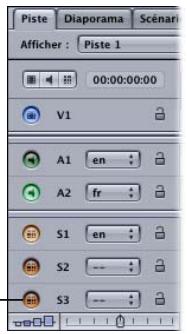
Pour plus d'informations sur les réglages de flux, consultez la section "Manipulation des flux dans l'éditeur de piste" à la page 404.
2 Pour lire la piste, cliquez sur le bouton Lecture situé dans l'onglet Visualiseur.
La lecture de la piste commence à la position actuelle de la tête de lecture. La tête de lecture passant automatiquement à chaque plan de sous-titre conformément à l'ordre de montage, vous devez la faire revenir au début de la piste si vous souhaitez commencer la lecture à cet endroit. Vous pouvez également amener la tête de lecture à un endroit quelconque de la Timeline pour commencer la lecture à cet endroit.
Pour obtenir des informations sur l'utilisation de la tête de lecture, consultez la section "Tête de lecture" à la page 402. Pour plus d'informations sur la lecture des pistes, consultez la section "Visualisation d'une piste" à la page 438.
L'option Simulation de sous-titres
Grâce à DVD Studio Pro, deux possibilités vous sont offertes pour démarrer le simulateur : lors de la lecture en premier à l'aide du Simulateur dans la barre d'outils et sur la piste actuelle à l'aide d'un raccourci dans les onglets Contour et Vue graphique.
Comme vous n'avez peut-être pas encore configuré votre projet de manière à naviguer aisément jusqu'à cette piste à partir du Réglage Lecture en premier, il est souvent plus pratique de démarrer le simulateur à la lecture de la piste actuelle.
Pour lancer le simulateur au niveau d'une piste spécifique, effectuez l'une des opérations suivantes :
- Sélectionnez la piste, puis choisissez Fichier > Simuler la piste.
Dans l'onglet Structure ou Vue graphique, cliquez sur le nom de la piste en maintenant la touche Contrôle enfoncée, puis choisissez Simuler la piste dans le menu contextuel.
Dans l'éditeur de piste, cliquez sur un flux en maintenant la touche Contrôle enfoncée, puis choisissez Simuler à partir de la piste dans le menu contextuel. - Sélectionnez la piste, puis appuyez sur Commande-Option-0 (zéro).
Création de sous-titres avec DVD Studio Pro
Avant de créer un sous-titre, vous devez d'abord créer et sélectionner la piste de destination de ce sous-titre. Étant donné que le contenu des flux vidéo et audio de la piste détermine généralement la position du sous-titre, il est recommandé de ne pas ajouter les sous-titres tant que les flux ne sont pas définis.
Création et positionnement d'un nouveau sous-titre dans un flux
Pour créer un plan de sous-titre, vous devez choisir le flux auquel vous souhaitez l'ajouter, ainsi que son emplacement sur le flux.
Création d'un plan de sous-titre
Plusieurs méthodes vous sont offertes pour créer un nouveau plan de sous-titre.
Remarque : gardez à l'esprit que vous devez créer le sous-titre dans un flux de sous-titre (un des flux nommés S1 à S32) et non dans le flux V1.
Pour créer un nouveau plan de sous-titre, effectuez l'une des opérations suivantes :
- Double-cliquez sur le flux de sous-titre à un endroit correspondant approximativement à l'heure à laquelle le plan de sous-titre doit apparaître.
-
Placez la tête de lecture de la piste à l'endroit où vous souhaitez voir apparaître le plan de sous-titre, choisissez Timeline dans le menu Projet, puis Ajouter un sous-titre à l'emplacement de la tête de lecture.
-
Placez la tête de lecture de la piste à l'endroit où vous souhaitez voir apparaître le plan de sous-titre, cliquez sur le flux de sous-titre en maintenant la touche Contrôle enfoncée, puis choisissez Ajouter un sous-titre à l'emplacement de la tête de lecture dans le menu contextuel.
- Placez la tête de lecture de la piste à l'endroit où vous souhaitez voir apparaître le plan de sous-titre, puis appuyez simultanément sur les touches Maj et \~.
- Cliquez sur le flux de sous-titre en maintenant la touche Contrôle enfoncée à un endroit correspondant approximativement à l'heure à laquelle le plan de sous-titre doit apparaître, puis choisissez Ajouter un sous-titre à l'emplacement de la tête de lecture dans le menu contextuel.

Toutes ces méthodes permettent de créer un sous-titre vide, avec la durée et les couleurs définies dans les sous-fenêtres Général et Couleurs des préférences de DVD Studio Pro. Cliquez sur l'onglet Visualiseur pour afficher l'image vidéo qui correspond au début du sous-titre.
Positionnement et application d'un trim à un sous-titre à l'intérieur d'un flux
Vous pouvez utiliser la souris ou les réglages de l'onglet Général de l'inspecteur de sous-titre pour ajuster la position et la durée du sous-titre.
Pour positionner un sous-titre et lui appliquer un trim :
Pour modifier la position du sous-titre dans la Timeline, effectuez l'une des opérations suivantes :
- Faites-le glisser jusqu'à une nouvelle position.
- Saisissez une nouvelle heure de début dans l'onglet Général de l'inspecteur de sous-titre.
2 Pour modifier la durée du sous-titre, effectuez l'une des opérations suivantes :
- Faites glisser un de ses bords à une nouvelle position. Vous jugerez peut-être utile de modifier le niveau de zoom dans la Timeline afin de mettre en évidence les modifications que vous apportez, en particulier si le plan de sous-titre apparaît très petit. Le curseur change de forme pour vous signaler que vous êtes sur un bord et que vous pouvez le glisser.
- Saisissez une nouvelle durée dans l'onglet Général de l'inspecteur de sous-titre.
- Saisissez une nouvelle heure de fin dans l'onglet Général de l'inspecteur de sous-titre.
Remarque : les sous-titres ne peuvent pas chevaucher des marqueurs de chapitre. Lorsque vous créez un projet, tous les plans de sous-titre qui atteignent un marqueur de chapitre sont fixés à cet endroit.
Sélection de plans de sous-titre
Lorsqu'un flux comporte plusieurs plans de sous-titre, plusieurs méthodes vous sont offertes pour en sélectionner un.
Pour sélectionner un plan de sous-titre dans un flux, effectuez l'une des opérations suivantes :
- Choisissez Sous-titre dans le menu Projet, puis choisissez Suivant ou Précédent.
- Cliquez sur un plan de sous-titre dans le flux de sous-titre.
- Cliquez sur les flèches vers la gauche et vers la droite de l'onglet Visualiseur.
- Appuyez sur les flèches de défilement vertical pour déplacer la tête de lecture dans la Timeline, en vous arrêtant sur chaque bord de plan et chaque marqueur.
Saisie, formatage et positionnement de texte
L'onglet Visualiseur contient l'éditeur de sous-titre, qui fournit plusieurs méthodes pour saisir, formater et positionner le texte du sous-titre.
Saisie du texte de sous-titre
Si vous avez l'habitude d'utiliser des applications graphiques, vous connaissez déjà les principales fonctions de la saisie de texte de sous-titre. Vous pouvez procéder à la saisie directement dans l'onglet Visualiseur ou dans la zone Texte de l'inspecteur de sous-titre.
Pour saisir le texte de sous-titre :
1 Effectuez l'une des opérations suivantes :
- Si le point d'insertion clignotant s'affiche dans l'éditeur de sous-titre, vous pouvez commencer à saisir le texte. Le point d'insertion apparaît automatiquement à l'emplacement par défaut dans l'éditeur de sous-titre.
- Cliquez sur la zone Texte dans l'inspecteur de sous-titre.
2 Saisissez le texte. Appuyez sur la touche Retour pour commencer une nouvelle ligne.
Remarque : lorsque vous saisissez du texte dans l'éditeur de sous-titre, appuyez sur la touche Entrée pour sortir du mode de saisie.
Vous ne pouvez pas créer plus d'une entrée de texte par sous-titre. Par exemple, si vous ne pouvez pas saisir une phrase, placez-la dans le coin supérieur gauche, puis saisissez une deuxième phrase et positionnez-la dans le coin inférieur droit. Si vous avez besoin de cette fonctionnalité, créez un fichier graphique contenant le texte requis et importez-le dans un sous-titre. Pour plus d'informations, consultez la section "Importation de fichiers graphiques pour les sous-titres" à la page 494.
Si la taille ou le style de la police est incorrect(e), consultez la section "Réglage de la police de sous-titre" à la page 492. Si vous voyez que le point d'insertion bouge, mais qu'aucun texte n'apparaît dans l'onglet Visualiseur ou si vous souhaitez modifier la couleur du texte, consultez la section "Réglage de la couleur du sous-titre" à la page 493.
Pour éditer le texte, cliquez pour placer le point d'insertion ou sélectionnez le texte existant, puis saisissez un nouveau texte. Vous pouvez également glisser le texte dans l'éditeur de sous-titre à un nouvel emplacement.
Copie de texte dans des sous-titres
Vous pouvez copier dans un sous-titre du texte provenant d'un autre sous-titre ou de tout document texte. Selon l'endroit où vous collez le texte, il est possible que vous puissiez même conserver la police et la taille du texte copié :
- Pour conserver la police et la taille du texte, collez le texte au point d'insertion dans l'onglet Visualiseur. La couleur et l'alignement du texte ne sont pas conservés.
- Pour ne coller que le texte (sans ses attributs), collez ce dernier dans la zone de saisie de l'inspecteur de sous-titre. La police et la taille du sous-titre sont appliqués au texte copié.
Pour copier du texte dans un sous-titre :
1 Sélectionnez le texte à copier.
Le texte peut être sélectionné dans quasiment n'importe quel type de document texte, notamment d'autres sous-titres ou de fichiers TextEdit.
2 Effectuez l'une des opérations suivantes :
• Choisissez Edition > Copier.
- Appuyez simultanément sur les touches Commande et C.
Le texte est alors copié dans le presse-papiers. Le texte sélectionné reste inchangé.
3 Sélectionnez le sous-titre dans lequel vous souhaitez copier le texte, puis effectuez l'une des opérations suivantes :
- Pour ajouter le texte préalablement sélectionné, cliquez au point d'insertion.
- Pour remplacer du texte existant, mettez le texte à remplacer en surbrillance.
- Pour l'ajouter à du texte existant, placez le point d'insertion à l'endroit où vous souhaitez insérer le texte copié.
Utilisez l'onglet Visualiseur pour conserver les attributs de police et de taille du texte copié ou utilisez la zone de saisie de l'inspecteur de sous-titre pour utiliser les attributs de police et de taille du sous-titre.
4 Pour ajouter du texte, effectuez l'une des opérations suivantes :
• Choisissez Edition > Coller.
- Appuyez simultanément sur les touches Commande et V.
Saisie de sous-titres en plusieurs langues
Les sous-titres présentent un avantage de taille : chaque langue peut être associée à un flux différent. Dans l'onglet Visualiseur, vous pouvez saisir les sous-titres de ce flux dans une des langues gérées par votre système.
Lors de la création de votre projet, les sous-titres textuels sont convertis en images bitmap. Si, pour créer votre projet, vous utilisez un système différent du système utilisé pour saisir les sous-titres, vérifiez que les polices appropriées, utilisées pour créer les bitmaps, sont installées. Toutefois, une fois le projet créé, les polices ne sont pas nécessaires pour visualiser le titre à l'aide d'un lecteur de DVD.
Vous pouvez copier chaque plan de sous-titre dans un nouveau flux, en conservant tous les paramètres que vous avez déjà définis, tels que le fondu, les polices et la durée.
Pour copier un plan de sous-titre d'un flux à un autre, effectuez l'une des opérations suivantes :
- Faites glisser le plan de sous-titre existant dans un nouveau flux en maintenant la touche Option enfoncée. Vous pouvez placer directement le plan dans le flux.
- Faites glisser le plan de sous-titre existant dans le nouveau flux en appuyant simultanément sur les touches Maj et Option. Le positionnement du plan de sous-titre est forcé sur la même position d'origine dans la Timeline.
Formatage de texte de sous-titre
Vous pouvez formater votre texte de sous-titre de plusieurs façons. Effectuez vos choix parmi les éléments suivants :
- la famille de polices et les attributs de caractères spécifiques (gras, italique, etc.) ;
- la taille de la police ;
- les couleurs, y compris la transparence et les contours.
Vous pouvez également combiner plusieurs polices et tailles dans le sous-titre, mais elles doivent toutes être de la même couleur.
Remarque : vous ne pouvez pas définir la couleur du texte de sous-titre lorsque vous créez un objet texte dans l'éditeur de menu. Vous devez choisir les couleurs dans la palette de couleurs. Pour plus d'informations, consultez la section "Réglage de la couleur du sous-titre" à la page 493.
Réglage de la police de sous-titre
Vous pouvez définir les attributs de police avant ou après avoir saisi le texte de sous-titre.
Pour définir les attributs de police :
Pour ouvrir le panneau des polices, effectuez l'une des opérations suivantes :
- Choisissez Police dans le menu Format, puis sélectionnez Afficher les polices.
- Cliquez sur Afficher les polices dans la barre d'outils.
- Appuyez simultanément sur les touches Commande et T.
Le panneau Police de Mac OS X s'ouvre.
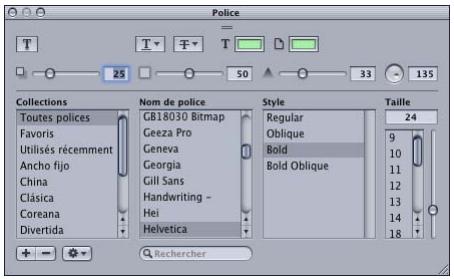
2 Si vous êtes en train de modifier le texte existant, sélectionnez-le dans l'éditeur de sous-titre en effectuant un glissement.
3 Dans le panneau Police, sélectionnez la famille de polices et le style de caractères souhaités. La liste de polices et de styles disponibles repose sur les polices actuellement installées sur votre système.
4 Vous pouvez sélectionner une taille dans la colonne correspondante (utilisez le curseur pour naviguer dans la liste) ou sélectionnez la taille dans le champ Taille, saisissez la nouvelle valeur, puis appuyez sur la touche Retour.
Remarque : si vous ouvrez un projet DVD Studio Pro qui utilise une police non installée sur votre ordinateur (soit parce que la police a été supprimée, soit parce que le projet a été créé sur un autre ordinateur), celle-ci sera remplacée par une autre police, sans avertissement.
Pour faciliter l'utilisation de la liste de polices gérées, vous pouvez créer des ensembles de polices, en regroupant les polices similaires. Il vous est ainsi possible d'accéder plus facilement à un type de police spécifique, tel qu'un script ou une police sérif. Pour plus d'informations, consultez l'aide de Mac OS X.
Réglage de la couleur du sous-titre
Vous pouvez définir les couleurs utilisées pour afficher les sous-titres. Lorsque vous saisissez du texte dans un sous-titre, vous créez en réalité un graphique d'incrustation tout à fait identique à un graphique d'incrustation créé à l'aide d'une application graphique. Comme pour une incrustation avancée, un sous-titre contient quatre couleurs que vous associez aux couleurs affichées dans le titre une fois celui-ci finalisé. Chaque couleur comporte également un réglage de transparence. Pour les sous-titres, la fonction de chacune des quatre couleurs est cependant fixe : la couleur 1 est utilisée pour le texte, la couleur 2 pour le premier cadre du texte, la couleur 3 pour le second cadre du texte et la couleur 4 pour l'arrière-plan du texte.
Vous réglez généralement l'opacité de la couleur 4 (l'arrière-plan du texte) sur 0. Les autres réglages d'opacité appliquent la couleur 4 à toute l'image (à l'exception du texte). La couleur 2 (cadre 1 du texte) et la couleur 3 (cadre 2 du texte) vous permettent d'appliquer une bordure au texte, pour renforcer le contraste avec la vidéo sur laquelle le sous-titre apparaît. Par exemple, vous pouvez définir un texte blanc avec des cadres noirs, afin de faciliter la lecture du texte sur une vidéo claire ou obscure.
Vous choisissez les couleurs qui apparaissent pour chacune des quatre incrustations/fonctions textuelles sur une palette de 16 couleurs, exactement comme avec le mode standard de création de menus standard. Vous pouvez définir les couleurs de la palette dans la sous-fenêtre Couleurs des préférences de DVD Studio Pro ou en cliquant sur Modifier palette dans l'onglet Couleurs de l'inspecteur de sous-titre.
Remarque : les palettes de couleurs de sous-titre et de menu sont indépendantes. Les modifications apportées sur l'une n'ont pas d'incidence sur l'autre.
Pour régler les couleurs du texte :
Pour chacune des quatre incrustations/fonctions textuelles, choisissez une nouvelle couleur dans le menu local Couleur. Pour plus d'informations sur la palette de couleurs, consultez la section "Palette d'association de couleurs" à la page 255.
2 Ajustez l'opacité (0 pour une transparence totale, 15 pour une opacité totale) pour chaque couleur définie.
Remarque : le réglage Type d'association s'applique uniquement aux graphiques importés et n'a aucune incidence sur le texte de sous-titre.
Positionnement du texte de sous-titre dans la vidéo
Une fois que vous avez saisi votre texte et défini ses attributs de police, vous pouvez définir sa position finale. Vous avez le choix entre plusieurs outils pour définir la position du texte :
- Vous pouvez définir la position par défaut des sous-titres dans la sous-fenêtre Texte des préférences deDVD Studio Pro. Tout nouveau sous-titre entré est placé conformément à vos réglages.
- Vous pouvez glisser le texte à un nouvel emplacement.
- Vous pouvez utiliser les boutons situés dans l'onglet Général de l'inspecteur de sous-titre pour positionner automatiquement le texte horizontalement et verticalement. Il vous est également possible d'ajuster le positionnement en saisissant une valeur de décalage pour chaque sens, ce qui déplace le texte de la distance indiquée par rapport à l'emplacement sélectionné avec les boutons Vertical et Horizontal.
La sous-fenêtre Texte des préférences de DVD Studio Pro et l'onglet Général de l'inspecteur de sous-titre utilisent des réglages similaires pour positionner le texte. Dans les deux cas, utilisez les réglages d'alignements horizontal et vertical pour le placer grossièrement, puis les réglages de décalage pour le positionner avec précision.
Pour positionner le texte de sous-titre sans le glisser :
1 Sélectionnez l'alignement horizontal (gauche, centre ou droit).
2 Saisissez une valeur de décalage, en pixels, pour ajuster la position sélectionnée avec le réglage d'alignement. Un nombre positif déplace le texte vers la droite, un nombre négatif le déplace vers la gauche. La valeur 0 place le texte sur son emplacement par défaut pour l'alignement sélectionné.
3 Sélectionnez l'alignement vertical (haut, centre ou bas).
4 Saisissez une valeur de décalage, en pixels, pour ajuster la position sélectionnée avec le réglage d'alignement. Un nombre positif déplace le texte vers le bas, un nombre négatif le déplace vers le haut. La valeur 0 place le texte sur son emplacement par défaut pour l'alignement sélectionné.
Remarque : il arrive souvent que la valeur de décalage saisie fasse disparaître le texte complètement. Dans ce cas, saisissez la valeur 0 pour les décalages horizontal et vertical.
Importation de fichiers graphiques pour les sous-titres
Vous pouvez utiliser des fichiers graphiques, configurés comme des incrustations, pour créer des sous-titres individuels. Ces images peuvent prendre la forme de dessins ou de textes créés à l'aide d'une application graphique. Pour obtenir des informations sur la création de graphiques d'incrustation, consultez la section "Création d'incrustations" à la page 92. Vous devez également utiliser la taille d'image qui convient lorsque vous créée les graphiques. Pour obtenir des informations sur les pixels carrés et obtenir une liste de tailles d'images à utiliser pour créer les graphiques, consultez la section "Explications relatives aux différences de pixel dans les graphiques et la vidéo" à la page 90.
Vous pouvez également combiner des images avec un texte. Étant donné que les mêmes réglages d'association de couleurs sont utilisés pour le texte et les images, vous devez réfléchir au réglage d'association de couleurs que vous souhaitez utiliser pour les quatre couleurs d'incrustation lorsque vous créez les images.
Importation d'un fichier graphique
Deux méthodes vous sont offertes pour importer un fichier graphique dans un flux de sous-titre :
- Ajoutez un sous-titre dans un flux, puis importez le graphique à l'aide de l'inspecteur de sous-titre.
- Faites glisser le fichier graphique approprié directement dans le flux de sous-titre.
Dans les deux cas, le graphique utilise les réglages de couleurs normaux situés dans l'onglet Couleurs de l'inspecteur de sous-titre.
Pour importer un graphique de sous-titre à l'aide de l'inspecteur de sous-titre :
1 Créez un sous-titre ou sélectionnez un sous-titre textuel existant. Consultez la section "Création d'un plan de sous-titre" à la page 486.
2 Cliquez sur Choisir situé dans l'onglet Général de l'inspecteur de sous-titre.
3 Dans la zone de dialogue qui s'affiche, sélectionnez le fichier graphique à utiliser, puis cliquez sur Ouvrir.
Le graphique s'affiche dans l'onglet Visualiseur, qui utilise les mêmes réglages que ceux de l'onglet Couleurs.
Pour importer un graphique de sous-titre en le faisant glisser :
1 Localisez le fichier graphique dans l'onglet Ressources, la palette ou dans une fenêtre du Finder.
2 Faites glisser le fichier graphique dans le flux de sous-titre à son emplacement approximatif de destination.
Un nouveau sous-titre est créé. La durée et l'association de couleurs qui lui sont attribuées sont définies dans la sous-fenêtre Couleurs des préférences de DVD Studio Pro.
Utilisation de fichiers graphiques pour créer une animation
Mêmes si les sous-titres sont le plus souvent utilisés pour présenter du texte, l'importation de fichiers graphiques dans des flux de sous-titre permet de les utiliser à d'autres fins. Par exemple, le flux vidéo peut représenter une montagne et le sous-titre indiquer l'itinéraire emprunté pour l'ascension, une ligne montant graduellement du pied de la montagne jusqu'au sommet.
Même s'il n'est pas possible d'importer tous les types de ressources animées dans un flux de sous-titre, vous pouvez créer manuellement une animation de sous-titres très courts (sur une ou deux images), chacun comportant un graphique différent qui représente la ligne à une étape différente.
En règle générale, les textes de sous-titre ont un impact très réduit sur le débit de lecture : leur vitesse moyenne est d'environ 10 Kbps. Lorsque vous utilisez des sous-titres pour créer une animation, les conséquences sur le débit de lecture sont considérables : vous risquez d'être obligé de ralentir le débit du flux vidéo. Les spécifications DVD limitent le débit d'un flux de sous-titre à 3,36 Mbps (elles sont quasiment identiques à celui d'une vidéo MPEG-2).
La méthode la plus simple pour créer une animation de sous-titre consiste à créer un fichier de sous-titre STL et de l'importer. Vous pouvez spécifier la durée et la position exactes de chaque graphique et configurer les réglages d'association de couleurs.
Pour plus d'informations, consultez la section "Création d'un fichier de sous-titre au format STL" à la page 499.
Création et importation de fichiers de sous-titre
Dans de nombreux cas, vous jugerez peut-être utile de créer vos sous-titres sans utiliser DVD Studio Pro, et ce pour plusieurs raisons :
- Pour utiliser un outil spécialisé dans la création de sous-titres classiques et codés. Cela peut s'avérer particulièrement important si vous intégrez des sous-titres en plusieurs langues.
- Pour libérer votre système DVD Studio Pro. La saisie de nombreux sous-titres prend beaucoup de temps, surtout dans plusieurs langues. Il est généralement possible de commencer cette tâche bien avant la création de votre projet.
- Pour procéder à une vérification orthographique du texte. Lorsque vous créez le texte de sous-titre avec un programme de traitement de texte, vous avez la possibilité d'utiliser le vérificateur d'orthographe.
Vous pouvez utiliser deux méthodes pour créer des fichiers de sous-titre en vue de les importer dans DVD Studio Pro : utilisez un seul fichier comportant le texte incorporé ou utilisez un groupe de fichiers graphiques, un pour chaque sous-titre, avec un fichier master qui contrôle les fichiers affichés et l'heure à laquelle ils sont affichés.
Dans les deux cas, les fichiers de sous-titre peuvent être ouverts avec un programme de traitement de texte tel que TextEdit. Cela simplifie la vérification des réglages du fichier ainsi que les modifications nécessaires. Si vous apportez des modifications, veillez à enregistrer le fichier sous un format de plein texte.
Utilisation d'un fichier de sous-titre unique
Lorsque vous utilisez la méthode du fichier de sous-titre unique, vous spécifiez un timecode pour chaque début et fin de sous-titre, ainsi que le texte à proprement parler. Vous pouvez également intégrer des commandes qui régissent le mode d'affichage du texte à l'écran, notamment les réglages de police, de position, d'association de couleurs et de fondus entrant et sortant.
Cette méthode présente deux inconvénients :
- Il est impératif que les polices adéquates soient installées sur votre système de création. Ceci peut s'avérer important lorsque vous manipulez des langues étrangères utilisant des caractères spéciaux.
- Le sous-titre doit uniquement comporter des caractères textuels. Toutefois, vous pouvez importer manuellement des fichiers graphiques à utiliser en plus du fichier de sous-titre importé.
Utilisation d'un groupe de fichiers graphiques
Lorsque vous utilisez un groupe de fichiers graphiques pour les sous-titres, chaque fichier fournit le graphique pour un sous-titre. Un fichier master comprend une liste de valeurs de timecode pour le début et la fin de chaque sous-titre, ainsi que le nom du fichier graphique à utiliser pour chaque sous-titre.
Cette méthode présente un avantage : il n'est pas nécessaire que les fichiers graphiques contiennent du texte. Cette méthode s'avère utile si vous souhaitez inclure des éléments graphiques avec le texte, tels qu'un logo. Par ailleurs, il n'est pas nécessaire que les polices que vous avez utilisées pour créer les graphiques de sous-titre soient installées sur le système DVD Studio Pro.
Cette méthode présente un inconvénient : vous devez gérer un dossier contenant un nombre important de fichiers volumineux, comparé à la méthode du fichier de sous-titre unique.
Les fichiers graphiques sont soumis aux mêmes directives que les fichiers d'incrustation. Pour plus d'informations, consultez la section "Création d'incrustations" à la page 92.
Importation d'un fichier de sous-titre
Avant d'importer un fichier de sous-titre, la ressource vidéo à laquelle il est associé est en général déjà en place dans le flux V1. Il est également judicieux de configurer les préférences de sous-titre avant d'importer le fichier de sous-titre. À moins que le fichier de sous-titre ne les écrase, ces réglages de préférences s'appliquent à tous les sous-titres importés.
Pour importer un fichier de sous-titre, effectuez l'une des opérations suivantes :
- Cliquez sur le flux de sous-titre en maintenant la touche Contrôle enfoncée pour importer les sous-titres, puis choisissez Importer le fichier de sous-titre dans le menu contextuel.
- Sélectionnez un plan de sous-titre existant dans le flux, puis cliquez sur Importer les sous-titres dans l'inspecteur de sous-titre.
Dans les deux cas, une zone de dialogue de sélection de fichier apparaît pour vous permettre de choisir le fichier à importer. Lorsque vous avez choisi le fichier, une zone de dialogue vous indique le nombre de sous-titres importés et le flux de sous-titre affiche les plans de chaque sous-titre.
Si l'importation de sous-titres ne se déroule pas correctement
Les causes des problèmes liés à l'importation d'un fichier de sous-titre sont souvent les suivantes :
Timecode incorrect
Le plus souvent, ce problème est dû au fait que le timecode du fichier de sous-titre ne correspond pas à celui de la ressource du flux vidéo, car, dans certains cas, le timecode initial de la bande n'a pas été saisi avant l'encodage MPEG de la vidéo.
Pour afficher le timecode de la ressource de la timeline, cliquez sur la timeline en maintenant la touche Contrôle enfoncée, puis choisissez Timecode à base de ressources dans le menu contextuel. Lorsque vous importez des fichiers de sous-titres au format STL, définissez la commande \$TapeOffset sur True (vrai) afin que le timecode initial soit utilisé lors de l'importation du sous-titre dans le plan de sous-titre. Pour plus d'informations, consultez la section "Commande de la Timeline" à la page 503.
Police non disponible
Lorsque vous utilisez la méthode du fichier de sous-titre unique et que vous spécifiez une police à utiliser, aucun plan de sous-titre ne s'affiche si la police est introuvable sur le système.
Remarque : la police doit être installée en tant que police Mac OS X. Les polices de Mac OS 9 ne sont pas utilisées.
Fichiers graphiques introuvables
Dans la plupart des cas, le fichier de sous-titre master et les fichiers graphiques qu'il utilise doivent se trouver dans le même dossier. Toutefois, il peut arriver que le fichier master soit configuré pour utiliser un dossier distinct pour les fichiers graphiques. Dans ce cas, le chemin d'accès fourni par le fichier master correspond à l'emplacement des fichiers graphiques.
Mode de positionnement des sous-titres
Lorsque vous importez des sous-titres, ils sont placés dans le flux de sous-titre, selon les timecodes de début et de fin du fichier de sous-titre et le timecode du flux vidéo. Ainsi, les valeurs de timecode dans le fichier de sous-titre doivent être liées au timecode de la ressource du plan de flux vidéo et non au timecode à base de zéros de la Timeline, sauf lorsque vous utilisez un fichier de sous-titre au format STL. Pour obtenir des informations sur le positionnement des sous-titres lorsqu'un fichier STL est utilisé, consultez la section "Commande de la Timeline" à la page 503. Pour plus d'informations sur la comparaison entre le timecode à base de ressources et le timecode à base de zéros, consultez la section "Comprendre les informations temporelles dans l'éditeur de piste" à la page 400.
Édition de sous-titres importés
Une fois que vous avez importé un fichier de sous-titre, vous pouvez manipuler les plans de sous-titre séparément, comme si vous les aviez créés manuellement. Il vous est possible de repositionner et de modifier leur association de couleurs, ainsi que tous les autres attributs de sous-titre. Si vous avez importé les sous-titres sous forme d'un texte à partir d'un fichier de sous-titre unique, vous pouvez éditer le texte. Si vous avez importé les sous-titres sous forme d'un groupe de fichiers graphiques, vous ne pouvez éditer le texte proprement dit.
Vous pouvez également modifier tous les sous-titres d'un flux en utilisant les contrôles Appliquer au flux. Pour plus d'informations, consultez la section "Application des réglages de sous-titre au flux" à la page 476.
Création d'un fichier de sous-titre au format STL
Pour créer des fichiers de sous-titre de manière simple et flexible, il est recommandé d'utiliser le format STL développé par Spruce Technologies. Ce format vous permet de configurer la plupart des réglages de sous-titre et de modifier les réglages d'un sous-titre de manière individuelle. Il gère à la fois la méthode utilisant un fichier unique et la méthode utilisant un fichier graphique et permet également d'utiliser ces deux méthodes dans le même fichier.
Les fichiers au format STL peuvent être enregistrés au format texte ou RTF (créés avec TextEdit). Vous devez utiliser des fichiers RTF si votre texte contient des caractères Unicode.
Format STL de base
Un fichier de sous-titre au format STL est composé de trois parties : les commandes, les commentaires et les entrées.
- Les commandes sont précédées du symbole du dollar (\$). Ces commandes vous permettent de configurer les divers aspects des sous-titres, telles que la police et la position. Pour plus d'informations, consultez la section "Commandes STL" à la page 501.
- Les commentaires sont précédés de la double barre oblique (//). Ils vous permettent d'ajouter des commentaires sous forme de texte dans le fichier de sous-titre, sans influer sur son importation.
- Les entrées comprennent la fin et le début du timecode ainsi que le fichier texte ou graphique de ce plan de sous-titre.
Un exemple de fichier de sous-titre STL simple est indiqué ci-après.
FontName = Arial
FontSize = 65
//Les sous-titres suivants correspondent à la scène 1.
00:00:12:04, 00:00:14:12, Les lémurs sont nuisibles pour la faune sauvage.
00:00:16:14, 00:00:19:08, Ici, vous pouvez les voir en train d'attaquer un élan.
Les commandes, toujours précédées du symbole du dollar, utilisent le signe égal (=) pour séparer le nom de la commande de sa valeur. Les entrées utilisent des virgules pour séparer leurs champs. Dans les deux cas, vous pouvez ajouter des tabulations pour aligner les champs et améliorer la lisibilité du fichier.
Remarque : si vous ajoutez des espaces entre la virgule et l'entrée de texte, ceux-ci sont considérés comme faisant partie du texte et apparaissent dans le sous-titre. Vous pouvez utiliser la tabulation pour créer un espace entre la virgule et l'entrée de texte, sans incidence sur le texte.
Il est possible d'ajouter une commande plusieurs fois dans un fichier afin de modifier un réglage pour des sous-titres spécifiques.
FontName = Arial
FontSize = 65
00:00:12:04, 00:00:14:12, Les lémurs sont nuisibles pour la faune sauvage.
FontSize = 50
00:00:16:14, 00:00:19:08, Ici, vous pouvez les voir en train d'attaquer un élan.
Dans ce cas, les deux sous-titres utilisent la même police, la première avec une taille de 65 et la seconde une taille de 50.
Commandes STL
Voici une liste des commandes gérées par le format STL.
Remarque : ces commandes remplacent les réglages des préférences de DVD Studio Pro qui fournissent les valeurs par défaut de tous les réglages n'ayant pas été remplacés.
Commandes de police
- FontName : définit le nom de la police utilisée par les sous-titres. Utilisez le nom tel qu'il apparaît dans le panneau Police, qui peut être ouvert en cliquant sur Afficher les polices dans la barre d'outils ou en choisissant Format > Police > Afficher les polices.
- (FontSize: définit la taille de la police.
- \$Bold : sélectionne la version en caractère gras de la police (si elle est disponible). Saisissez Vrai pour sélectionner la version en caractère gras et Faux pour la désactiver.
- \$Italic : sélectionne la version italique de la police (si elle est disponible). Saisissez Vrai pour sélectionner la version italique et Faux pour la désactiver.
- \$Underlined : ajoute un trait de soulignement sous le texte du sous-titre. Saisissez Vrai pour activer le soulignement et Faux pour le désactiver.
Commandes de couleur
Ces commandes sélectionnent les couleurs dans la palette de couleurs par défaut du sous-titre pour les appliquer au sous-titre. Les valeurs vont de 0 à 15. Vous pouvez attribuer les couleurs à la palette de couleurs par défaut dans les préférences de DVD Studio Pro.
- \$ColorIndex1 : permet de choisir la couleur du texte.
- \$ColorIndex2 : permet de choisir la couleur de la configuration 1 du texte.
- \$ColorIndex3 : permet de choisir la couleur de la configuration 2 du texte.
- \$ColorIndex4 : permet de choisir la couleur d'arrière-plan.
Commandes de contraste
Les commandes de contraste définissent l'opacité des couleurs attribuées au sous-titre. Les valeurs vont de 0 (transparent) à 15 (opaque).
- \$TextContrast : définit l'opacité de la couleur du texte.
- \$Outline1Contrast : définit l'opacité de la couleur du cadre 1 du texte.
- \$Outline2Contrast : définit l'opacité de la couleur du cadre 2 du texte.
- BackgroundContrast : définit l'opacité de la couleur d'arrière-plan. Elle est généralement réglée sur 0, sauf si vous travaillez sur un graphique qui n'utilise pas le blanc comme couleur de fond.
Commandes de position
Ces commandes contrôlent l'emplacement du sous-titre.
- \$HorzAlign : définit l'alignement horizontal du sous-titre. Vous pouvez effectuer un alignement à gauche, à droite ou centré.
- \$VertAlign : définit l'alignement vertical du sous-titre. Vous pouvez effectuer un alignement en haut, en bas ou centré.
- XOffset : vous permet de modifier la position horizontale du sous-titre, à partir de l'emplacement que lui a attribué l'alignement horizontal. Les valeurs que vous saisissez indiquent des pixels. Les valeurs positives déplacent le sous-titre vers la droite, tandis que les valeurs négatives le déplacent vers la gauche.
- \$YOffset : vous permet de modifier la position verticale du sous-titre, à partir de l'emplacement que lui a attribué l'alignement vertical. Les valeurs que vous saisissez indiquent des pixels. Les valeurs positives déplacent le sous-titre vers le haut, tandis que les valeurs négatives le déplacent vers le bas.
Commandes d'affichage
Ces commandes contrôlent le mode d'affichage du sous-titre.
- \$ForceDisplay : force l'affichage du sous-titre, même si les sous-titres sont lus par un lecteur de DVD. Vous pouvez saisir Vrai (force l'affichage des sous-titres) ou Faux (l'affichage de sous-titre est alors contrôlé par le lecteur de DVD).
- \$FadeIn : définit la durée du fondu utilisé pour appliquer progressivement un fondu entrant aux sous-titres. Saisissez une valeur en nombre d'images.
- \$FadeOut : définit la durée du fondu utilisé pour appliquer progressivement un fondu sortant aux sous-titres. Saisissez une valeur en nombre d'images.
Commande de fichier graphique
Recourez à cette commande si le fichier de sous-titre utilise des fichiers graphiques en plus ou à la place des entrées de texte.
- \$SetFilePathToken : définit une marque que vous pouvez utiliser sur n'importe quelle entrée de sous-titre contenant un nom de fichier graphique à la place d'un texte de sous-titre. L'entrée ne doit jamais apparaître sous forme de texte normal ou dans les noms de fichiers. La convention habituelle consiste à entourer le texte avec des chevrons doubles, afin de les repérer plus facilement dans un fichier STL. Par exemple : <
Commande de la Timeline
Par défaut, les valeurs de timecode dans un fichier STL sont définies par rapport au timecode à base de zéros du flux vidéo, qui démarre à 00:00:00:00. Vous pouvez utiliser cette commande pour définir les valeurs de timecode du fichier par rapport au timecode à base de ressources du flux vidéo.
- \$TapeOffset : contrôle la manière dont les valeurs de timecode d'un fichier STL sont référencées dans un flux vidéo. Vous pouvez saisir False (faux), la valeur par défaut, pour les référencer dans le timecode à base de zéros du flux vidéo (qui démarre à 00:00:00:00), ou True (vrai) pour les référencer dans le timecode des ressources.
Remarque : lorsqu'elles sont référencées dans le timecode des ressources, l'option Décalage de piste de l'inspecteur de piste est ignorée (seul le timecode de la ressource est utilisé).
Contrôles incorporés au texte du sous-titre
Vous pouvez incorporer plusieurs contrôles dans la partie textuelle des entrées. Ces contrôles peuvent forcer un retour à la ligne et activer ou désactiver les styles de police gras et italique.
Retours à la ligne
Le texte d'un sous-titre ne se positionne pas automatiquement sur la ligne suivante lorsqu'il atteint les extrémités de l'écran. Pour adapter le texte à l'écran, vous devez réduire la taille de la police ou diviser le texte en plusieurs lignes en insérant des retours à la ligne. Pour insérer un retour à la ligne, ajoutez la barre verticale (|) dans le texte.
00:00:12:04, 00:00:14:12, Les lémurs sont nuisibles | pour la faune sauvage.
Dans l'exemple ci-dessus, le texte se présente sur deux lignes.
Caractères gras, italiques et soulignés
Vous pouvez intégrer des contrôles qui modifient l'état des attributs gras et italique dans la partie textuelle d'une entrée.
Pour modifier l'état du réglage gras, insérez un accent circonflexe suivi de la lettre "B" (^B).
00:00:12:04, 00:00:14:12, Les lémurs sont ^Bnuisibles^B.
Dans l'exemple ci-dessus, le style de police gras est appliqué uniquement au mot "nuisibles". Si le style gras n'était pas déjà appliqué à ce mot, "nuisibles" apparaît à présent en gras. Ce n'est pas le cas si le style gras y était appliqué.
Pour modifier l'état du réglage italique, insérez un accent circonflexe suivi de la lettre "l" (^I). Vous pouvez également utiliser le gras et l'italique pour un même mot.
00:00:12:04, 00:00:14:12, Les lémurs sont des ^B^Inuisibles^B^I.
Dans l'exemple ci-dessus, les deux styles de police gras et italique sont appliqués au mot "nuisibles".
Pour souligner une partie du texte, insérez un accent circonflexe suivi de la lettre "U" ( U ). Vous pouvez utiliser l'attribut de police souligné avec les attributs gras et italique.
Référencement des fichiers graphiques dans un fichier de sous-titre au format STL
Un fichier de sous-titre au format STL peut contenir une combinaison d'entrées de sous-titre textuel ainsi que des références à des fichiers graphiques. Vous devez utiliser la commande \$SetFilePathToken dans le fichier avant chaque ligne référençant un fichier graphique.
Important : n'ajoutez pas d'espace entre la marque (<
Le fichier de sous-titre au format STL et les images qu'il référence doivent se trouver dans le même dossier. Comme toutes les autres ressources que vous importez dans votre projet, les fichiers graphiques ne doivent être ni déplacés, ni renommés ni effacés tant que votre projet n'est pas entièrement créé.
Création de boutons dans la vidéo
L'affichage de boutons en cours de lecture d'une piste peut s'avérer très utile pour la navigation car l'utilisateur dispose alors d'options qui peuvent optimiser considérablement le titre DVD. Vous pouvez par exemple utiliser des boutons dans la vidéo pour permettre à l'utilisateur de passer de la piste en cours à une piste contenant des informations connexes, telles que l'interview d'un acteur, un plan d'information ou l'explication d'un effet.
Fonctionnement des boutons dans la vidéo
DVD Studio Pro utilise des sous-titres au niveau de marqueurs configurés afin de fournir la fonction de boutons dans la vidéo. Pour configurer les boutons, procédez exactement comme pour un menu standard à l'aide des incrustations avancées : créez la zone active de chaque bouton, affectez-lui une connexion, définissez la navigation entre les boutons (si vous utilisez plusieurs boutons), puis configurez l'association de couleurs pour les surbrillances.
Tous les sous-titres contenant des boutons dans la vidéo sont liés à un marqueur. Vous devez créer deux marqueurs : un à l'endroit où le sous-titre doit apparaître, un second à l'endroit où il doit disparaître. Vous pouvez combiner des sous-titres standard dans le même flux, en tant que bouton dans les sous-titres vidéo.
Vous ne pouvez visualiser qu'un seul flux de sous-titre à la fois. Dans la mesure où la fonction de boutons dans la vidéo utilise un flux de sous-titre, vous désactivez effectivement l'utilisation normale des sous-titres dans le titre lorsque le flux de boutons dans la vidéo est sélectionné (bien que le plan d'un sous-titre puisse comporter des boutons et des sous-titres textuels, les boutons doivent souvent apparaître plus longtemps que le texte normal d'un dialogue). Dans la plupart des cas, vous devez configurer le titre de telle sorte que l'utilisateur puisse choisir d'activer les boutons dans la vidéo en sélectionnant un bouton dans un menu. Lorsqu'il est sélectionné, le flux de sous-titre qui contient les boutons est généralement configuré pour que son affichage soit forcé, afin que l'utilisateur ne le désactive pas par mégarde.
Ajout de marqueurs de mise en surbrillance de boutons
Pour créer un bouton dans le sous-titre de la vidéo, ajoutez un marqueur à l'endroit où le sous-titre doit apparaître, sélectionnez son réglage de mise en surbrillance du bouton, puis ajoutez un deuxième marqueur à l'emplacement où le sous-titre doit se terminer. Si vous créez par la suite un sous-titre entre ces marqueurs, son début s'aligne sur le marqueur avec le réglage de mise en surbrillance de bouton sélectionné et sa fin s'aligne sur le deuxième marqueur, quel qu'il soit.
Tout marqueur peut être configuré comme un marqueur de surbrillance de bouton. Pour obtenir des informations sur l'ajout de marqueurs à une piste, consultez la section "Manipulation de marqueurs" à la page 415.
Pour configurer un marqueur comme marqueur de surbrillance de bouton, effectuez l'une des opération suivantes :
- Cliquez sur le marqueur en maintenant la touche Contrôle enfoncée, puis choisissez Bouton surbrillance de marqueur dans le menu contextuel.
- Sélectionnez le marqueur dans l'éditeur de piste. Dans l'inspecteur de marqueur, sélectionnez le type de surbrillance de bouton dans l'onglet Général.
Vous pouvez également sélectionner un des autres types disponibles. Selon les autres types sélectionnés, une partie du marqueur au moins devient rouge. Pour plus d'informations, consultez la section "Manipulation de marqueurs" à la page 415.
Le deuxième marqueur, qui termine le bouton dans le sous-titre de la vidéo, peut être de n'importe quel type.
Impact du marqueur de surbrillance de bouton sur le flux de sous-titre
Si un sous-titre existe déjà entre les deux marqueurs spécifiant le début et la fin d'un bouton dans le sous-titre de la vidéo, sa durée change pour correspondre à la durée entre les deux marqueurs. Cette règle s'applique à tous les flux de sous-titre. Si vous disposez de sous-titres classiques sur un ou plusieurs autre(s) flux de sous-titre, l'ajout de marqueurs de surbrillance de bouton a également une incidence sur ces sous-titres. Vous devez donc être attentif lorsque vous décidez du moment et de la durée pendant laquelle vous souhaitez voir apparaître ces boutons dans le sous-titre de la vidéo, afin de ne pas affecter les sous-titres existants.
La même piste peut comporter plusieurs flux de sous-titre configurés pour contenir des boutons dans la vidéo. Par exemple, vous pouvez utiliser du texte pour les boutons et juger utile de disposer de différents flux pour chaque langue. N'oubliez surtout pas que toutes les zones dans lesquelles les boutons sont activés, toutes les connexions, ainsi que tous les réglages de navigation et d'association de couleurs sont appliqués à l'ensemble des flux de sous-titre. Seul(e) le texte ou l'incrustation utilisé(e) peut différer d'un flux à l'autre.
Ajout d'un bouton dans un plan de sous-titre de la vidéo
Une fois les marqueurs de surbrillance du bouton et de fin configurés, vous pouvez ajouter le bouton dans le sous-titre de la vidéo.
Pour ajouter un bouton dans un plan de sous-titre de la vidéo :
- Double-cliquez dans le flux de sous-titre entre le marqueur de surbrillance de bouton et le marqueur de fin.
Un nouveau plan de sous-titre apparaît et sa durée correspond à l'intervalle de temps séparant les deux marqueurs. Pour obtenir des informations sur la configuration d'un plan de sous-titre afin de créer des boutons dans la vidéo, consultez la section suivante.
Configuration d'un bouton dans un plan de sous-titre de la vidéo
Pour configurer un bouton dans un plan de sous-titre de la vidéo, vous devez d'abord ajouter le texte ou importer l'image à utiliser pour le(s) bouton(s), puis configurer ces derniers comme lorsque vous créez un menu.
Utilisation d'un graphique d'incrustation
La première étape du processus de création d'un bouton dans un sous-titre de vidéo, à l'aide d'un graphique d'incrustation, consiste à importer le graphique d'incrustation dans le sous-titre.
Pour importer un graphique d'incrustation destiné à un bouton dans la vidéo :
1 Sélectionnez le plan de sous-titre créé au préalable pour configurer des boutons dans la vidéo.
2 Cliquez sur Choisir situé dans l'onglet Général de l'inspecteur de sous-titre.
3 Dans la zone de dialogue qui apparaît, sélectionnez les fichiers graphiques à utiliser, puis cliquez sur Choisir.
Le graphique s'affiche dans l'onglet Visualiseur, qui utilise les mêmes réglages que ceux de l'onglet Couleurs.
Utilisation de boutons textuels
La première étape du processus de création d'un bouton dans un sous-titre, à l'aide d'un sous-titre textuel, consiste à saisir le texte dans le sous-titre. Vous devez définir sa police et sa position avant de commencer à créer des boutons. Pour plus d'informations, consultez la section "Saisie, formatage et positionnement de texte" à la page 488.
Création des boutons
Une fois le graphique d'incrustation importé ou le texte du bouton saisi, vous pouvez créer les boutons. Pour ce faire, vous devez créer des rectangles de zone active en faisant glisser sur chaque zone de bouton. Pour plus d'informations sur ce processus, consultez la section "Ajout de boutons à incrustations" à la page 274.
Le nombre de boutons qu'il est possible de créer dépend du réglage des proportions de piste, défini dans le menu local Mode d'affichage situé dans l'onglet Général de l'inspecteur de piste.
Pour les projets SD :
• 4:3 : vous pouvez disposer de plus de 36 boutons.
• 16:9 Panscan : vous pouvez disposer de plus de 18 boutons.
• 16:9 Letterbox : vous pouvez disposer de plus de 18 boutons.
• 16:9 Panscan & Letterbox : vous pouvez disposer de plus de 12 boutons.
Pour les projets HD :
• 4:3 : vous pouvez disposer de plus de 48 boutons.
• 16:9 Panscan : vous pouvez disposer de plus de 24 boutons.
• 16:9 Letterbox : vous pouvez disposer de plus de 24 boutons.
• 16:9 Panscan & Letterbox : vous pouvez disposer de plus de 16 boutons.
Pour plus d'informations sur ces modes, consultez la section "Choix des proportions" à la page 52. Pour connaître les problèmes qui surviennent lors de la création de boutons dans la vidéo d'une piste 16:9, consultez également la section "Que se passe-t-il lorsque des proportions sont différentes ?" à la page 483.
Configuration des boutons
Une fois que vous avez créé les boutons, vous devez les configurer. Trois zones doivent être configurées :
- Navigation entre les boutons : définit comment un utilisateur passe d'un bouton à l'autre à l'aide des boutons fléchés de la télécommande.
- Cibles de bouton : définit la connexion pour chaque bouton (l'élément vers lequel renvoie le bouton activé).
- Association de couleurs : définit les couleurs qui apparaissent pour les états normal, sélectionné et activé du bouton.
Navigation entre les boutons
La configuration de la navigation entre les boutons dans la vidéo est identique à la configuration de la navigation entre les menus. Par défaut, la navigation est attribuée en continu et DVD Studio Pro définit automatiquement les actions des boutons fléchés pour chaque bouton. Vous pouvez désactiver cette fonction et définir la navigation manuellement si vous le souhaitez.
Pour plus d'informations sur les méthodes auxquelles vous pouvez avoir recours, consultez la section "Configuration de la navigation entre les boutons" à la page 291.
Cibles de bouton
La configuration des éléments cible de chaque bouton dans la vidéo est presque identique à la configuration d'éléments cible des boutons dans les menus. Vous pouvez les définir dans l'onglet Connexions (les boutons apparaissent alors comme éléments de marqueur), dans l'inspecteur de sous-titre, ou à l'aide d'un menu contextuel dans l'éditeur de sous-titre.
La différence est qu'un bouton dans une piste ne peut pas sélectionner un flux spécifique dans une autre piste. C'est la raison pour laquelle les options définies pour les boutons dans les sous-titres ne sont pas actives si la valeur définie pour la cible n'est pas réglée sur Non défini(e).
Si vous avez besoin d'un bouton dans une piste pour sélectionner un flux spécifique dans une autre piste, vous pouvez configurer la cible de telle sorte qu'un script soit exécuté pour passer au flux souhaité.
Pour plus d'informations sur chacune des méthodes, consultez la section "Réglage de la connexion d'un bouton" à la page 280.
Association de couleurs
La configuration de l'association de couleurs pour les boutons dans la vidéo est identique à la configuration de l'association de couleurs pour l'incrustation avancée dans un menu.
L'impossibilité d'utiliser une incrustation simple constitue la différence la plus importante. Vous pouvez obtenir un effet similaire en définissant les réglages de couleur et d'opacité des trois couleurs d'incrustation qui ne sont pas blanches sur les mêmes valeurs et en réglant l'opacité de l'incrustation blanche sur 0, afin de la rendre complètement transparente.
Les couleurs d'incrustation ont des fonctions préétablies si vous saisissez le texte du sous-titre : il s'agit d'une autre différence. Pour plus d'informations, consultez la section "Réglage de la couleur du sous-titre" à la page 493.
Pour plus d'informations, consultez les sections "Utilisation d'associations de couleurs avec des incrustations avancées" à la page 260 et "Onglet Couleurs de l'inspecteur de menu avec l'option Avancées cochée" à la page 271.
Copie de boutons
Vous pouvez copier des boutons à l'intérieur d'un plan de sous-titre ou dans un autre plan de sous-titre. Les boutons conservent tous leurs attributs, y compris les attributs de leur cible.
Il n'est pas possible de copier des boutons dans un plan de sous-titre si le nombre maximum de boutons autorisés est atteint. Pour plus d'informations sur le nombre maximal de boutons autorisés, consultez la section "Création des boutons" à la page 507.
Copie de boutons par glissement
Vous pouvez copier un ou plusieurs boutons à l'intérieur d'un plan de sous-titre en les sélectionnant, puis en les faisant glisser vers leur nouvel emplacement.
Pour copier un ou plusieurs boutons à l'intérieur d'un plan de sous-titre en les faisant glisser :
1 Sélectionnez les boutons que vous souhaitez copier.
2 Appuyez sur la touche Option, puis faites glisser les boutons vers leur nouvel emplacement.
Si plusieurs boutons sont sélectionnés, ils sont tous déplacés ensemble et les liens qu'ils ont entre eux sont préservés.
Utilisation des commandes Copier, Couper et Coller
Vous pouvez utiliser les commandes Copier et Coller pour copier des boutons dans un plan de sous-titre et entre des plans de sous-titre. Vous pouvez même copier les boutons d'un menu dans un plan de sous-titre. Toutefois, dans ce cas, les formes, les styles, le texte et les ressources d'un bouton de menu ne sont pas copiés dans le sous-titre.
Important : si vous copiez un bouton dans un plan de sous-titre ne prenant pas en charge les boutons vidéo, DVD Studio Pro convertit automatiquement le plan de sous-titre pour que celui-ci prenne en charge ces boutons en ajoutant un marqueur Surbrillance de bouton (appelé "Bouton marqueur _," où "_" est le numéro de marqueur sur cette piste) à la Timeline au début du plan, et un marqueur de cellule (appelé "Marqueur _," où "_" est le numéro de marqueur de cellule sur cette piste) à sa fin.
Pour copier un ou plusieurs boutons à l'aide des commandes Copier et Coller :
1 Sélectionnez les boutons que vous souhaitez copier.
2 Effectuez l'une des opérations suivantes :
• Choisissez Edition > Copier.
- Appuyez simultanément sur les touches Commande et C.
Les boutons sont copiés dans le presse-papiers. Les boutons sélectionnés ne sont pas affectés par cette opération.
3 Sélectionnez le plan de sous-titre dans lequel vous souhaitez coller les boutons copiés.
4 Si le curseur est actif dans l'onglet Visualiseur, cliquez sur une zone vide pour le désactiver.
5 Effectuez l'une des opérations suivantes :
• Choisissez Edition > Coller.
- Appuyez simultanément sur les touches Commande et V.
Si aucun bouton n'est sélectionné dans le plan de sous-titre menu avant de coller les boutons copiés, ceux-ci sont placés aux mêmes emplacements que les originaux. Si tel est le cas, ceux-ci sont placés par rapport au bouton sélectionné avec un petit décalage.
Vous pouvez utiliser la commande Coller plusieurs fois après avoir utilisé la commande Copier. Ceci facilite l'ajout d'un bouton à plusieurs plans de sous-titre.
Pour déplacer un ou plusieurs boutons à l'aide des commandes Couper et Coller :
1 Sélectionnez les boutons à déplacer.
2 Effectuez l'une des opérations suivantes :
- Choisissez Édition > Couper.
- Appuyez simultanément sur les touches Commande et X.
Les boutons sont copiés dans le presse-papiers et les boutons sont supprimés du plan de sous-titre actuel.
3 Sélectionnez le plan de sous-titre dans lequel vous souhaitez coller les boutons copiés.
4 Si le curseur est actif dans l'onglet Visualiseur, cliquez sur une zone vide pour le désactiver.
5 Effectuez l'une des opérations suivantes :
• Choisissez Edition > Coller.
- Appuyez simultanément sur les touches Commande et V.
Cette commande est particulièrement utile quand vous souhaitez déplacer des boutons d'un plan de sous-titre à un autre.
Grâce à quelques scripts simples, vous avez la possibilité de conférer une interactivité et un contrôle de haut niveau à un projet.
Les spécifications DVD-Veridéo comprennent un langage de script simple, mais puissant, qui permet une interactivité complète entre l'utilisateur et le lecteur de DVD. DVD Studio Pro vous offre un accès total à ces fonctions de génération de scripts.
Les scripts créés dans DVD Studio Pro correspondent à des éléments indépendants d'un même projet et peuvent donc être affectés facilement à tout élément gérant les scripts. Les scripts peuvent être affectés à des boutons ou liés au début ou à la fin d'une piste, d'un scénario, d'un menu ou d'un marqueur quelconque.
Les scripts vous permettent :
- de bénéficier d'une personnalisation automatique du titre afin qu'il corresponde mieux à la configuration du lecteur de DVD quant au choix de la langue, aux formats audio et au filtrage parental ;
- d'ajouter des fonctions spécialisées, telles que la lecture aléatoire lorsque le délai d'attente d'un menu est arrivé à expiration ;
- d'ajouter des fonctions : vous pouvez ainsi faire en sorte qu'un menu affiche le bouton suivant en surbrillance lorsque l'utilisateur revient dans ce menu après avoir activé un bouton "précédent";
- et bien plus encore !
Pré-scripts
Les pistes, scénarios, diaporamas et menus disposent tous de réglages de pré-scripts. Un pré-script est un script normal exécuté avant la lecture ou l'affichage de l'élément. Il peut servir à effectuer des opérations diverses, comme le choix entre la lecture de l'élément ou la configuration du lecteur de DVD avant la lecture. Par exemple, il est possible d'affecter un pré-script vérifiant le réglage de filtrage parental à une piste pour décider des pistes pouvant être lues.
Les pré-scripts s'exécutent uniquement si vous accédez directement à la racine de l'élément (le nom du pré-script indiqué entre crochets ou, dans l'onglet Connexions, le nom de l'élément) auquel ils sont affectés.
![Angle 1 N° bouton : 1 Angle 1 Non défini(e) Reprendre Menus Pistes et scénarios Diaporamas Pilotes Piste 1 Angle 1 [Piste] Chapter 1 Technology Chapter 2 Customization Performance Angle : Non défini(e) Audio : Non défini(e) Choisissez [Piste] pour qu'un pré-script affecté à cette piste s'exécute lorsqu'un saut est effectué vers ce pré-script.](/content/2019/11/118018/images/0f8a16f82c6902e4f361eacfc73859b7b62873f5038801281fedaebd8f139b0e.jpg)
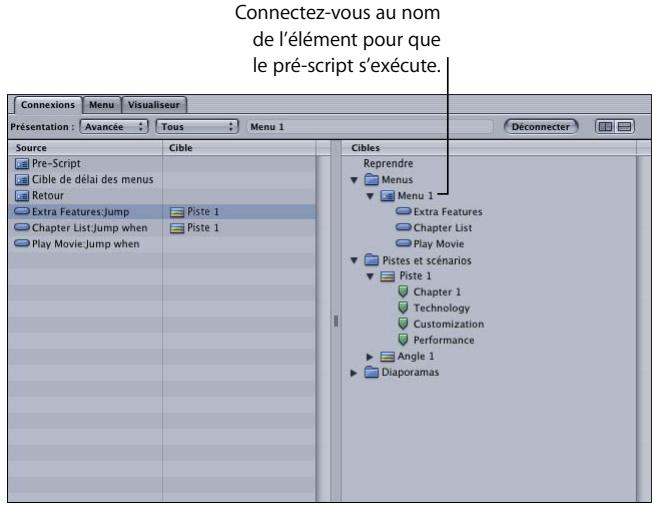
Par exemple, lorsque vous affectez un lien à un menu, vous pouvez choisir d'accéder directement à un bouton précis ou alors au menu racine, sans bouton particulier (en utilisant la sélection [Menu]). Un pré-script affecté à un menu ne s'exécute que si le paramètre [Menu] était activé pour l'élément qui a accédé directement à ce bouton. Si le saut a sélectionné un bouton précis du menu, le pré-script est ignoré.
De même, un pré-script d'une piste ou d'un scénario ne s'exécutera pas si vous passez directement à un marqueur. Avec les diaporamas, le pré-script ne s'exécute pas si vous accédez directement à une diapo.
Dans tous les cas, si vous souhaitez que le pré-script s'exécute, vous devez accéder directement à la racine de l'élément, signalée par des crochets.
Si la configuration d'un élément prévoit également une condition d'affichage, le pré-script qui s'exécute en premier, puis la condition d'affichage est lancée.
Remarque : contrairement aux pré-scripts, les conditions d'affichage s'exécutent lorsqu'elles sont reliées à une partie quelconque d'un élément.
Présentation de la génération de scripts
Les scripts ajoutés à votre projet contiennent des commandes permettant d'accéder aux fonctions offertes par tous les lecteurs de DVD. Chaque script peut contenir jusqu'à 124 commandes.
Tout lecteur de DVD est équipé d'un microcontrôleur qui exécute un ensemble de commandes définies par les spécifications DVD-Vidéo.
Ces commandes définies dans le format DVD-Viséo se situent au niveau du code machine du microprocesseur, les commandes utilisées pour lancer les fonctions souhaitées étant très simples. Certains concepts et termes peuvent vous paraître obscurs. Par conséquent, lorsque vous apprenez à générer des scripts, progressez lentement et posément dans un premier temps car il est très facile de créer des titres et des scripts qui ne fonctionnent tout simplement pas. Il est également recommandé de recourir au simulateur et de tester les créations de votre projet en utilisant Lecteur DVD d'Apple pour vous assurer que votre titre correspond au résultat attendu.
À propos des registres de lecteurs de DVD
Chaque lecteur de DVD dispose de deux types de registres de mémoire : les GPRM (General Purpose Register Memories), également appelés variables) et les SPRM (System Parameter Register Memories). Les scripts interagissent avec ces registres pour déterminer les réglages du lecteur de DVD (tels que la langue et le filtrage parental) et pour contrôler divers aspects de la lecture du disque.
Les scripts utilisent les GPRM comme zone de stockage temporaire (également appelée "mémoire bloc note"), tout en exécutant leurs commandes. DVD Studio Pro permet l'accès à huit registres GPRM 16 bits, désignés sous les noms GPRM 0 à GPRM 7 (même s'ils peuvent être renommés). DVD Studio Pro inclut la possibilité de partitionner sept de ces registres en registres plus petits. Par exemple, vous pouvez partitionner GPRM3 en quatre registres de 4 bits. Chaque registre est indépendant des autres et tous sont vidés chaque fois qu'un disque est inséré dans le lecteur de DVD. Les registres peuvent servir d'emplacement de stockage ou de minuteurs pour les décomptes.
Par opposition, les SPRM ont des fonctions très précises. Il existe 24 SPRM, dont le nom s'échelonne de SPRM 0 à SPRM 23. Pour obtenir la liste détaillée de leurs fonctions, consultez la section "Valeurs SPRM et leur signification" à la page 537.
Les scripts nécessitent beaucoup de temps pour copier des valeurs d'un SPRM à un GPRM, extraire des informations à partir de ces valeurs (par exemple, détermination du réglage de langue) et agir en fonction de ces informations (sélection du flux audio à lire qui convient). L'extraction des informations peut se révéler complexe, ce qui demande une certaine habileté et des connaissances en programmation.
À propos des commandes de génération de scripts
Vous pouvez choisir parmi dix commandes lors de la création d'un script. Chaque commande dispose d'un ensemble de contrôles qui lui est propre, adapté à la fonction de cette commande. Chaque script peut contenir un maximum de 124 commandes, ou opérations. En fonction de la façon dont vous configurez la commande de script, elle peut utiliser jusqu'à 16 des 124 commandes. La partie supérieure de l'inspecteur de script affiche le nombre de commandes utilisées et disponibles. Une zone de dialogue vous avertit si vous créez un script avec trop de commandes, et l'inspecteur de script affiche les commandes utilisées et les valeurs disponibles en rouge, avec un nombre négatif pour la valeur Commandes restantes.
Chaque commande de script crée une ligne de commande qui apparaît dans l'éditeur de script. Plusieurs outils sont à votre disposition pour modifier l'ordre des lignes de commande d'un script, ce qui est important puisque les lignes de commande sont exécutées dans l'ordre (une ligne de commande a toutefois la possibilité de passer à toute autre ligne de commande du script).
Interface utilisateur de génération de scripts
Les scripts apparaissent dans les onglets Structure et Vue graphique. Double-cliquez sur un script ou cliquez sur l'onglet Script pour afficher l'éditeur de script et l'inspecteur de script. L'onglet Script permet d'ajouter ou de supprimer des commandes et d'en modifier l'ordre. Grâce aux inspecteurs de script, vous pouvez configurer les commandes, en choisissant celle qui va effectivement être utilisée et en réglant ses paramètres.
Onglet Script
Pour accéder à l'éditeur de script, cliquez sur l'onglet Script. L'éditeur de script répertorie les lignes de commande présentes dans le script. Le bouton Ajouter permet d'ajouter des lignes de commande au script. Les autres boutons offrent des méthodes pour la gestion de l'ordre des lignes de commande. Étant donné que les scripts exécutent en général les lignes de commande dans l'ordre, en commençant par la ligne 1, il est essentiel de les placer dans le bon ordre.
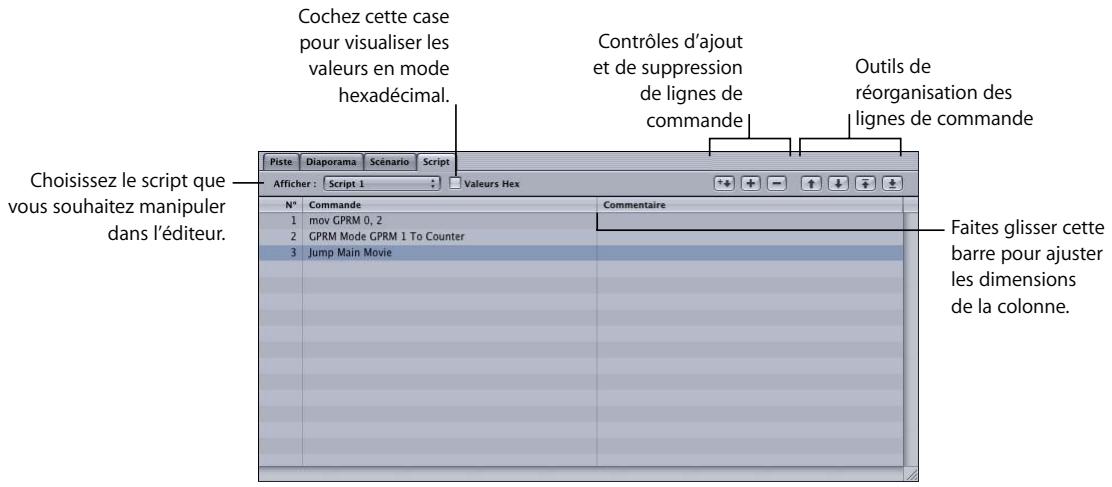
Lorsque la liste contient plusieurs commandes, vous pouvez la parcourir en sélectionnant celle de votre choix ou en utilisant les flèches vers le haut et vers le bas du clavier pour vous déplacer d'une commande à une autre. Vous pouvez également appuyer simultanément sur la touche Commande et la flèche vers le haut ou vers le bas pour accéder directement à la première ou à la dernière ligne de commande ou utiliser les touches Page précédente ou Page suivante pour vous déplacer dans la liste, page par page.
Boutons d'ajout et de suppression de lignes de commande
Trois boutons permettent d'ajouter ou de supprimer des lignes de commande figurant dans l'éditeur de script.
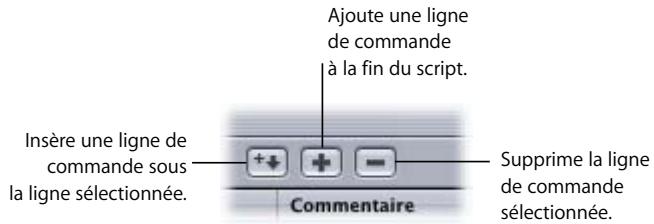
- Ajouter (+) : cliquez sur ce bouton ou appuyez simultanément sur les touches Commande et = pour ajouter une ligne de commande au script. Cette nouvelle ligne de commande est toujours placée à la fin de la liste, quelle que soit la commande sélectionnée. Par défaut, chaque ligne de commande ajoutée est réglée sur Nop (no operation, ce qui signifie qu'aucune opération n'est effectuée) et agit comme un paramètre fictif pour la commande que vous sélectionnerez réellement dans l'inspecteur.
- Supprimer (–) : cliquez sur ce bouton pour supprimer la ligne de commande sélectionnée dans la liste. Vous pouvez également utiliser la touche de suppression du clavier.
- Insérer : cliquez sur ce bouton ou appuyez simultanément sur les touches Commande et = pour ajouter à la liste une nouvelle ligne de commande, qui est placée après la ligne de commande sélectionnée. Toutes les lignes de commande situées en dessous de la ligne sélectionnée "descendent" d'une ligne. Comme pour le bouton Ajouter, la nouvelle commande créée est de type Nop.
Outils de réorganisation des lignes de commande
Vous pouvez utiliser les outils de réorganisation pour modifier l'ordre des lignes de commande dans l'éditeur de script. Vous pouvez également glisser une ligne à un nouvel emplacement.
Remarque : vous ne faites que modifier l'ordre des lignes de commande et ne supprimez ni remplacez aucune d'entre elles.
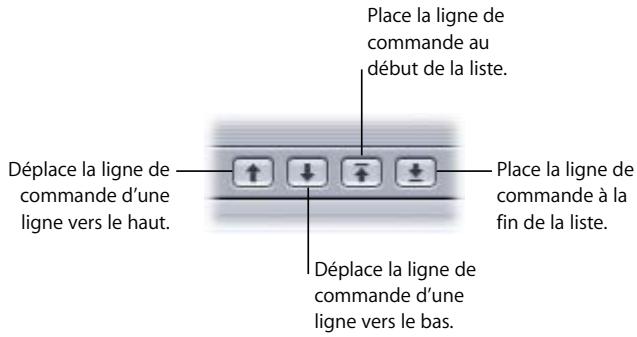
- Déplacer vers le haut : cliquez sur ce bouton pour déplacer la ligne de commande sur la ligne précédente. La ligne de commande initialement située à cet endroit est déplacée d'une ligne vers le bas afin de libérer de l'espace (en somme, la position des deux lignes de commande est inversée).
-
Déplacer vers le bas : cliquez sur ce bouton pour déplacer la ligne de commande sélectionnée sur la ligne suivante. La ligne de commande initialement située à cet endroit est déplacée d'une ligne vers le haut (en somme, la position des deux lignes de commande est inversée).
-
Déplacer vers le haut : cliquez sur ce bouton pour déplacer la ligne de commande sélectionnée au début de la liste afin que ce soit la première exécutée. Toutes les lignes de commande situées en amont de cette dernière se déplacent vers le bas (la ligne de commande initialement placée en début de liste occupe désormais la deuxième ligne, la deuxième ligne de commande se déplace sur la troisième ligne, etc.).
- Déplacer vers le bas : cliquez sur ce bouton pour déplacer la ligne de commande sélectionnée en fin de liste, afin que ce soit la dernière exécutée. Toutes les lignes de commande placées en aval de cette dernière dans la liste se déplacent vers le haut.
Copie de lignes de commande
Lorsque vous créez un script avec plusieurs lignes de commande similaires, il est plus simple de créer la première version de la ligne de commande, de copier plusieurs fois cette ligne de commande, puis de modifier les copies comme souhaité. Vous pouvez également copier une ligne de commande à partir d'un script dans un autre.
Pour copier des lignes de commande dans l'éditeur de script :
1 Sélectionnez la ligne de commande à copier.
Vous pouvez en sélectionner plusieurs à la fois.
2 Effectuez l'une des opérations suivantes :
• Choisissez Edition > Copier.
- Appuyez simultanément sur les touches Commande et C.
Cette action copie les lignes de commande dans le presse-papiers. Les lignes de commande sélectionnées restent intactes.
3 Sélectionnez la ligne de commande dans ce script ou un script différent sous laquelle vous souhaitez coller les lignes de commande copiées.
Si aucune ligne de commande n'est sélectionnée, les lignes de commande copiées sont placées après la dernière ligne de commande.
4 Effectuez l'une des opérations suivantes :
• Choisissez Edition > Coller.
- Appuyez simultanément sur les touches Commande et V.
Pour déplacer une ou plusieurs lignes de commande par copier-coller :
1 Sélectionnez une ligne de commande ou un groupe de lignes de commande à déplacer.
2 Effectuez l'une des opérations suivantes :
• Choisissez Édition > Couper.
- Appuyez simultanément sur les touches Commande et X.
Cette action copie les lignes de commande dans le presse-papiers et les supprime de la liste en cours.
3 Sélectionnez la ligne de commande du script sous laquelle vous souhaitez coller les lignes de commande coupées.
4 Effectuez l'une des opérations suivantes :
• Choisissez Edition > Coller.
- Appuyez simultanément sur les touches Commande et V.
Ce raccourci est particulièrement utile lorsque vous déplacez des lignes de commande d'un script vers un autre.
Inspecteurs de script
L'inspecteur de script se présente sous deux modes d'affichage distincts : un inspecteur de script général apparaît lorsqu'aucune ligne de commande n'est sélectionnée dans le script et un inspecteur de commande de script apparaît lorsque vous sélectionnez une ligne de commande.
Inspecteur de script
Pour afficher l'inspecteur de votre script, cliquez sur une zone vide située en dessous des lignes de commande dans l'éditeur de script ou cliquez sur le nom du script dans l'onglet Structure ou l'onglet Vue graphique.
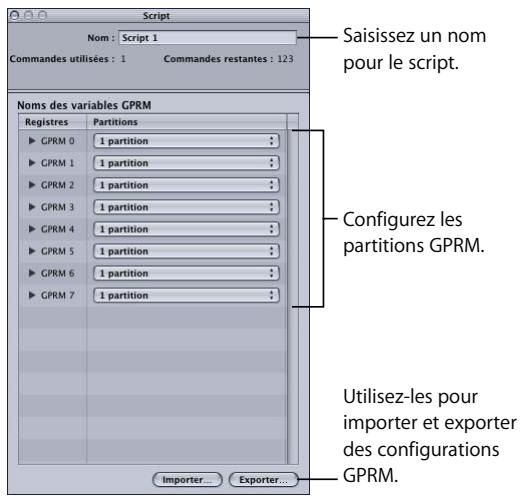
L'inspecteur de script affiche des valeurs indiquant le nombre de commandes utilisées et le nombre de commandes restant disponibles sur le total de 124. La configuration d'une commande de script peut utiliser jusqu'à 16 des 124 commandes. Ces valeurs deviennent rouges si le script utilise plus de 124 commandes, avec un nombre négatif pour Commandes restantes, indiquant le nombre de commandes en excès.
C'est également là que vous nommez le script, puis que vous configurez les partitions et noms des registres GPRM.
Remarque : vous pouvez également configurer les partitions et noms des registres GPRM sous l'onglet Avancé de l'inspecteur de disque.
Pour plus d'informations, consultez la section "Configuration de partitions GPRM" à la page 551.
Inspecteur de commande de script
Pour afficher l'inspecteur de commande de script, sélectionnez une ligne de commande dans l'éditeur de script.
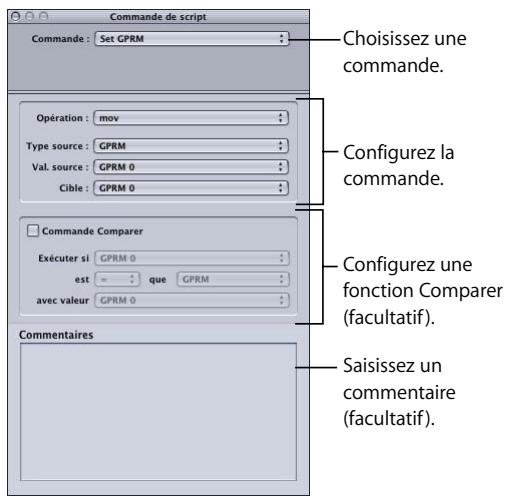
L'inspecteur de commande de script comporte quatre parties :
- la partie relative à la sélection, dans laquelle vous sélectionnez la ou les commande(s) à utiliser parmi un choix de dix commandes ;
- la partie relative aux réglages, dans laquelle vous configurez les paramètres de la commande. Les données affichées dans cette partie diffèrent selon la commande sélectionnée ;
- la partie relative à la comparaison, dans laquelle vous pouvez ajouter une fonction Comparer à une commande ;
- la partie relative aux commentaires, dans laquelle vous pouvez ajouter des commentaires portant sur la commande. Les commentaires s'avèrent utiles, pour vous-même et pour d'autres utilisateurs, car ils permettent de rappeler la raison pour laquelle certaines commandes ont été ajoutées.
Pour obtenir des informations sur le paramétrage des commandes, consultez la section "Informations sur les commandes de script" à la page 525.
Création de scripts
Bien que la création de scripts soit aisée, il peut être judicieux de consacrer tout d'abord du temps à réfléchir précisément aux opérations que vous souhaitez voir effectuer par votre script. Parfois, un script unique peut être conçu pour répondre à plusieurs cas de figure, mais il peut être plus simple de créer plusieurs scripts identiques, chacun étant configuré pour un cas particulier.
Création d'un script
Les scripts peuvent s'avérer très différents les uns des autres. Les scripts simples peuvent contenir une ou deux commande(s) seulement, tandis que les scripts complexes peuvent regrouper de nombreuses commandes ainsi que des renvois vers d'autres scripts. Peu importe leur complexité, vous créez tous les scripts en utilisant les mêmes méthodes de base.
Pour créer un script :
1 Effectuez l'une des opérations suivantes :
- Choisissez Ajouter au projet dans le menu Projet, puis choisissez Script.
- Cliquez en maintenant la touche Contrôle enfoncée dans l'onglet Structure ou Vue graphique, puis choisissez Ajouter dans le menu contextuel et Script dans le sous-menu.
- Cliquez sur Ajouter script dans la barre d'outils.
- Appuyez sur simultanément sur les touches Commande et ' (apostrophe). Un nouveau script est ajouté dans les onglets Structure et Vue graphique.
2 Pour nommer le script, effectuez l'une des opérations suivantes :
- Saisissez un nom dans le champ Nom de l'inspecteur de script.
- Sélectionnez le script dans l'onglet Structure ou Vue graphique, cliquez sur son nom, saisissez son nouveau nom, puis appuyez sur la touche Retour.
3 Double-cliquez sur le nouveau script dans l'onglet Structure ou Vue graphique ou cliquez sur l'onglet Script pour ouvrir l'éditeur de script.
4 Dans l'éditeur de script, sélectionnez la ligne de commande Nop par défaut.
L'inspecteur de commande de script apparaît en mode de configuration de commande.
5 Configurez la ligne de commande comme souhaité, puis ajoutez si besoin des lignes de commande.
Pour obtenir des informations sur les commandes pouvant être ajoutées à un script, consultez la section "Informations sur les commandes de script" à la page 525. Pour obtenir des informations sur la connexion de scripts à des éléments de votre projet, consultez la section "À propos des connexions" à la page 571.
Duplication et enregistrement de scripts
La plupart des scripts contiennent des lignes de commande propres à une fonction précise dans un projet précis. Toutefois, étant donné qu'il est bien souvent plus facile de modifier un script que de le créer de toutes pièces, DVD Studio Pro dispose de plusieurs outils qui permettent de créer des copies d'un script afin de le réutiliser dans le même projet ou dans d'autres projets.
Duplication de scripts
Lorsque vous créez plusieurs scripts identiques, utilisez la fonction de duplication de l'onglet Structure ou Vue graphique pour réaliser des copies d'un script.
Pour dupliquer un script à l'intérieur d'un même projet, effectuez l'une des opérations suivantes :
- Sélectionnez le script dans l'onglet Structure ou Vue graphique, puis choisissez Dupliquer dans le menu Édition.
Dans l'onglet Structure ou Vue graphique, cliquez sur ce script en maintenant la touche Contrôle enfoncée, puis choisissez Dupliquer dans le menu contextuel.
Une copie du script portant le même nom que celui d'origine (mais suivi d'un chiffre) est alors créée.
Enregistrement des scripts
Vous pouvez enregistrer un script en tant que fichier de description d'un élément pour simplifier l'importation d'un script dans d'autres projets.
Pour enregistrer un script en tant que fichier de description d'un élément, effectuez l'une des opérations suivantes :
- Cliquez sur le script en maintenant la touche Contrôle enfoncée dans l'onglet Structure ou Vue graphique, puis choisissez Enregistrer le script dans le menu contextuel.
- Sélectionnez le script dans l'onglet Structure ou Vue graphique et choisissez Exporter dans le menu Fichier, puis Description de l'élément.
Chargement de scripts
Vous pouvez charger des scripts enregistrés dans un projet DVD Studio Pro.
Pour charger un fichier de script, effectuez l'une des opérations suivantes :
- Cliquez en maintenant la touche Contrôle enfoncée dans l'onglet Structure ou Graphique, puis choisissez Charger le script.
- Choisissez Importer dans le menu Fichier, puis choisissez Description de l'élément pour importer une description d'élément de script (porte l'extension ".dspScript").
Le script apparaît dans l'onglet Structure sous l'en-tête Scripts et en tant que nouvelle icône dans l'onglet Vue graphique. Vous pouvez à présent l'éditer comme souhaité.
Test de scripts
Après avoir créé le script, vous pouvez le tester. Selon la fonction de ce script, vous pouvez le tester avec le simulateur, le Lecteur DVD d'Apple dans le cadre d'un test d'émulation, ou un lecteur de DVD de salon après avoir gravé le contenu sur un disque.
Test d'un script dans le simulateur
Le simulateur DVD Studio Pro dispose d'une fenêtre Registres affichant des informations utiles lorsqu'un test de script est effectué. Cette fenêtre apparaît lorsque vous cliquez sur le bouton Infos du simulateur.
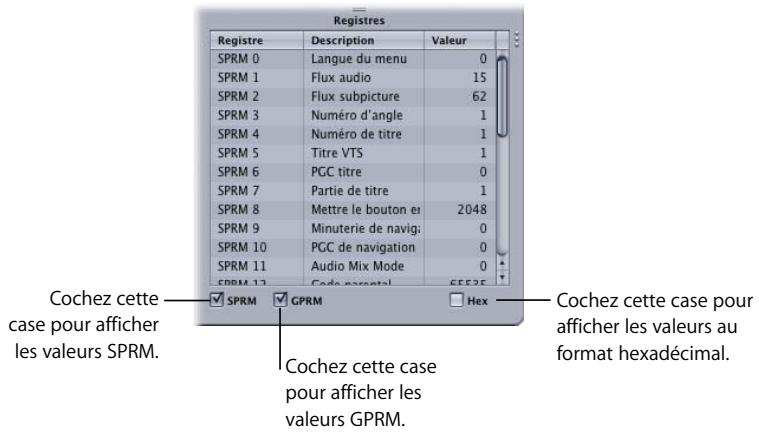
Vous pouvez afficher les valeurs SPRM, les valeurs GPRM ou les deux à la fois. Vous pouvez également opter pour l'affichage des valeurs au format décimal ou hexadécimal. Pouvoir visualiser les valeurs SPRM et GPRM peut se révéler utile si vous souhaitez vous assurer que les valeurs en cours de réglage dans les registres sont correctes.
De plus, vous avez la possibilité de saisir des valeurs dans les registres afin de prérégler une condition particulière que vous souhaitez tester. Pour saisir une valeur, double-cliquez sur sa valeur actuelle puis saisissez la nouvelle. Vous pouvez également nommer les GPRM dans le simulateur. Pour nommer un GPRM, double-cliquez sur le nom dans la colonne Description et saisissez-en un nouveau.
Le simulateur dispose de plusieurs réglages de préférences qui vous permettent de vérifier les commandes de script reposant sur des réglages généraux de lecteurs de DVD, comme les préférences de langue, les proportions et le zonage. Pour plus d'informations sur les préférences du simulateur, consultez la section "Préférences Simulateur" à la page 131.
Pour plus d'informations sur l'utilisation du simulateur, consultez la section "Test du projet avec le simulateur" à la page 594.
Test d'un script avec Lecteur DVD
Lecteur DVD d'Apple peut tester vos scripts à l'aide d'une autre méthode. Le test d'un projet avec Lecteur DVD est appelé émulation du projet. Cette opération nécessite au préalable que le projet soit créé, ce qui entraîne la création d'un dossier VIDEO_TS, que Lecteur DVD utilise. Pour plus d'informations, consultez la section "Émulation du projet" à la page 620.
Test d'un script sur des lecteurs de DVD de salon
Pour tester vos scripts le plus efficacement possible, lisez le titre sur un lecteur de DVD de salon. Cette méthode est assurément la plus proche de la réalité, car les scripts font l'objet des tests les plus authentiques.
Pour tester les scripts sur un lecteur de DVD de salon, vous devez au préalable créer et formater votre projet, en le gravant sur un DVD. Pour plus d'informations sur la gravure de DVD, consultez la section "Formatage du projet" à la page 632.
Informations générales sur la génération de scripts
Plusieurs bonnes pratiques qu'il convient de garder à l'esprit lorsque vous créez vos projets sont possibles :
- Planifiez le partitionnement GPRM. Le partitionnement d'un ou plusieurs des huits registres GPRM 16 bits peut ajouter beaucoup de flexibilité à l'écriture des scripts, en permettant l'utilisation de nombreux registres GPRM. Cependant, gardez à l'esprit que certaines configurations de script et conditions d'affichage nécessitent des registres GPRM 16 bits complets. En outre, lorsque vous importez la description d'un élément de script, les GPRM utilisés par le script doivent être partitionnés exactement de la même façon que lors de la création originale du script. Pour garantir la compatibilité, il est judicieux de partitionner de manière cohérente vos GPRM, de la même façon pour chaque projet. Consultez la section "Particularités des GPRM" à la page 550 pour plus d'informations sur l'enregistrement et le chargement de configurations GPRM.
- Pensez aux conditions d'affichage. Il est possible d'appliquer des conditions d'affichage aux menus, aux pistes et aux scénarios. Les conditions d'affichage sont très semblables à un pré-script : elles déterminent si l'élément doit être lu et, dans le cas contraire, permettent d'accéder directement à un autre élément. L'un des avantages d'une condition d'affichage est qu'elle fait partie de la piste et qu'elle est placée dans le même fichier VTS (ensemble de titres vidéo) que la piste. Par défaut, tous les scripts sont placés dans VTS 1 (même si vous pouvez les déplacer vers le VTS de la piste à l'aide de l'éditeur VTS). Dans certains cas, il peut exister un bref retard lorsque le lecteur de DVD passe d'un VTS à l'autre pour exécuter un script. Autre avantage : une condition d'affichage s'exécute, que vous accédiez directement à la racine d'un élément ou à une partie de ce dernier (comme un bouton ou un marqueur). Pour plus d'informations, consultez les sections "Pré-scripts" à la page 511 et "Condition d'affichage" à la page 656.
- Plusieurs méthodes vous sont offertes pour réaliser une même opération. Lorsque vous créez votre script, vous remarquerez souvent qu'il existe d'autres manières d'accomplir une même tâche. L'approche la plus simple est souvent la meilleure, mais d'autres considérations, telles qu'un manque de GPRM, sont susceptibles de vous obliger à faire preuve de créativité dans l'écriture de vos scripts. Il est parfois préférable de créer plusieurs petits scripts plutôt qu'un gros qui couvre toutes les situations.
- Assurez-vous que le script peut se terminer. Il est important que le script ait un point de sortie qui mette fin à son exécution et déclenche le retour à la lecture du disque. Par exemple, si vous exécutez un script utilisant uniquement la commande Définir pour configurer certains registres, le lecteur de DVD ne fera qu'attendre la fin du script indéfiniment.
Vous pouvez créer un point de sortie en utilisant l'une des trois commandes suivantes : Passer à, Reprendre et Quitter pré-script. Vous pouvez utiliser une commande Passer à dans n'importe quel script ; toutefois, vous ne pouvez utiliser les commandes Reprendre et Quitter pré-script que dans certains types de scripts bien précis. Pour plus d'informations sur ces commandes, consultez la section "Informations sur les commandes de script," ci-après.
Informations sur les commandes de script
Les scripts peuvent avoir une incidence sur la lecture d'un disque d'une des deux façons suivantes :
- La lecture peut passer à un nouvel emplacement (piste ou menu).
- Un flux différent (audio, vidéo, sous-titre) peut être sélectionné.
La plupart des scripts utilisent plusieurs commandes pour accomplir ces fonctions. Bien souvent, il arrive qu'un script utilise les valeurs placées dans un GPRM par un autre script qui s'était exécuté auparavant.
Chacune des dix commandes dispose de réglages et d'usages qui lui sont propres. Certaines remplissent des fonctions de lecture et d'écriture mémoire, d'autres contrôlent le passage à d'autres éléments dans le titre, d'autres encore contrôlent l'exécution du script. Ces commandes sont affichées en haut de l'inspecteur de commande de script.
Outre des configurations de commande, chacune d'entre elles peut également utiliser une opération Comparer qui assure une fonction d'exécution conditionnelle.
Fonction Comparer
Vous pouvez utiliser la fonction Comparer pour déterminer si une commande s'exécute ou pas (elle est également appelée exécution par instruction conditionnelle). Par exemple, vous pouvez paramétrer une commande Passer à ayant pour destination une piste, mais utiliser la fonction Comparer pour vous assurer que le lecteur de DVD gère bien ses proportions. Si la fonction Comparer n'est pas satisfaite, la commande est ignorée et le script se déplace sur la commande suivante, située en aval.
Une fonction Comparer compare un élément déterminé sélectionné à une valeur dans un GPRM déterminé. Choisissez la méthode de comparaison des deux éléments dans une liste d'actions (égal à, plus grand que, etc.).
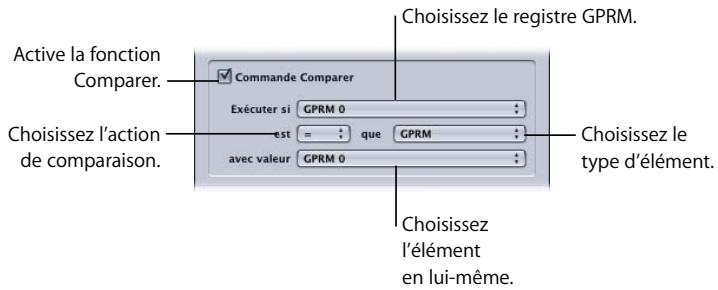
Pour configurer une commande Comparer :
1 Dans l'inspecteur de commande de script, cochez la case Commande Comparer pour activer les réglages de comparaison.
2 Dans le menu local Exécuter si, choisissez l'emplacement du GPRM à comparer à l'élément sélectionné.
3 Choisissez le type de comparaison dans le menu local "est".
4 Choisissez le type d'élément à comparer dans le menu "que".
5 Choisissez l'élément que vous souhaitez comparer au GPRM dans le menu local "avec valeur".
Types d'éléments à comparer
Vous pouvez choisir un élément à comparer au GPRM sélectionné parmi un choix de cinq éléments.
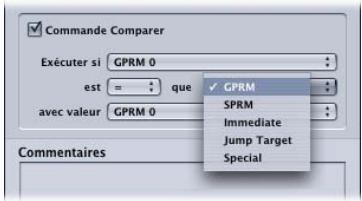
- GPRM : permet de sélectionner un des GPRM disponibles pour effectuer une comparaison.
- SPRM : permet de sélectionner un des 24 SPRM à comparer. Pour consulter la liste des SPRM, consultez la section "Valeurs SPRM et leur signification" à la page 537.
- Immediate : permet de saisir une valeur décimale, dont la plage dépend de la taille du registre GPRM sélectionné, pour comparaison.
- Jump Target : permet de sélectionner l'élément que vous souhaitez comparer parmi tous les éléments disponibles du projet (menus, pistes, scénarios, diaporamas et scripts).
-
Special : permet de choisir l'élément à comparer entre Élément actuel, Dernier élément et Dernière piste.
-
Élément actuel désigne ce script, sauf s'il s'agit d'un pré-script. S'il s'agit d'un pré-script, l'Élément actuel désigne alors l'élément de projet (menu, piste, diaporama ou scénario) auquel le script est affecté.
- Dernier élément désigne l'élément du projet qui a lancé l'exécution de ce script.
- Dernière piste désigne la dernière piste ayant été lue, même si ce script a été lancé par un bouton d'un menu.
Remarque : ignorer la cible et Spécial(e) nécessitent que le GPRM sélectionné soit un registre GPRM 16 bits. Si vous choisissez un GPRM partitionné avec le menu local "Exécuter si" avant de choisir le type d'élément, Ignorer la cible et Spécial(e) ne sont pas disponibles. Si vous choisissez Ignorer la cible ou Spécial(e) en tant que type d'élément avant de choisir le GPRM "Exécuter si", les GPRM partitionnés ne sont pas disponibles.
Comparaison des GPRM
Vous pouvez sélectionner l'un des GPRM disponibles pour le comparer à l'élément sélectionné. Pour que les valeurs d'un GPRM aient un sens, vous devez au préalable charger des données dans ce GPRM à l'aide d'une commande précédente du script ou à partir d'un autre script exécuté précédemment. Cette opération est souvent effectuée au moyen de la commande Définir, mais il existe de nombreuses autres façons de charger une valeur dans un GPRM.
Opérations Comparer
Pour comparer l'élément sélectionné au GPRM sélectionné, vous disposez au total de sept opérations Comparer.
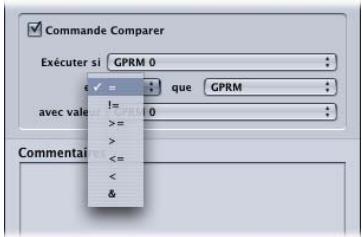
- = (de\ même\ taille) : exécute la commande si les deux valeurs sont identiques.
- != (non égal) : exécute la commande si les deux valeurs sont différentes.
-
= (plus grand ou de même taille) : exécute la commande si le GPRM sélectionné est plus volumineux ou de même taille que l'élément sélectionné.
-
(plus grand) : exécute la commande si le GPRM sélectionné est plus volumineux que l'élément sélectionné.
- <= (plus petit ou de même taille) : exécute la commande si le GPRM sélectionné est plus petit ou de même taille que l'élément sélectionné.
- < (plus petit) : exécute la commande si le GPRM sélectionné est plus petit que l'élément sélectionné.
- & (et) : effectue une opération sur les bits "et" entre les deux valeurs puis exécute la commande si les bits ayant pour valeur 1 dans le GPRM sélectionné ont également pour valeur 1 dans l'élément sélectionné. Pour obtenir des informations sur les opérations sur les bits, consultez la section "Utilisation des opérations sur les bits" à la page 549.
Remarque : pour parvenir à réaliser ces opérations, vous devez disposer des connaissances de base sur l'utilisation des nombres binaires.
Commande Nop
La commande Nop (no operation, ce qui signifie aucune opération), joue le rôle de paramètre fictif. À chaque ajout ou insertion d'une nouvelle étape dans un script, celle-ci est réglée sur Nop. Si un script rencontre une commande Nop durant son exécution, il ignore cette commande et passe immédiatement à la suivante. Si la commande Nop se trouve être la dernière commande, l'exécution du script est arrêtée et la lecture du titre interrompue.
Remarque : lorsqu'un script est exécuté en tant que pré-script, il réagit différemment s'il contient une commande Nop sur sa dernière ligne de commande. Dans le cas d'un pré-script, si la dernière commande est une commande Nop, elle est considérée comme une commande de fin du pré-script et l'élément auquel le pré-script est affecté s'affiche normalement.
Commande Passer à
Les commandes Passer à sont généralement les dernières exécutées dans un script, puisqu'elles ont pour effet de lancer la lecture d'un autre élément (menu, piste ou script).
Remarque : la dernière étape exécutée n'est pas nécessairement la dernière étape du script. Un script peut contenir de nombreuses commandes Passer à, d'autres commandes déterminant le type de saut qui doit être effectué.
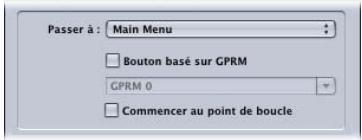
Pour configurer une commande Passer à :
1 Dans l'inspecteur de commande de script, choisissez Passer à dans le menu local Commande.
2 Dans le menu local Passer à, choisissez l'élément de projet cible de cette opération.
![a: ✓ Non définie(e) Menus ▶ Menu 1 ▶ [Menu] Pistes et scénarios ▶ Diaporamas ▶ Pilotes ▶ Extra Features Chapter List Play Movie](/content/2019/11/118018/images/952aeaf9812b32e0e1a33b1229e3aa982e8c362087e4ef2d5bca06c2bd3e2847.jpg)
Valeur d'une case provenant d'un GPRM
Un saut s'effectue normalement vers une partie précise d'un élément, par exemple vers le bouton 3 du menu 2. Les sauts sont également capables d'utiliser une valeur provenant d'un GPRM pour connaître le bouton ou le marqueur de destination. Ceci s'avère utile si, au lieu d'accéder à un emplacement fixe, vous souhaitez accéder à un emplacement variable, en fonction d'une valeur qu'un script précédent enregistre dans un GPRM.
Pour accéder à un emplacement basé sur un GPRM :
1 Dans l'inspecteur de commande de script, sélectionnez la case Basé sur GPRM pour activer le menu local de sélection de GPRM.
2 Dans le menu local Passer à, choisissez l'élément vers lequel le saut doit s'effectuer. Les boutons et marqueurs spécifiques ne seront pas disponibles. Votre choix se limite aux éléments de base (menu, piste, scénario etc.).
3 Choisissez le GPRM à utiliser dans le menu local GPRM.
Lorsque le saut s'effectue vers des boutons de menu, vous pouvez charger le GPRM grâce au numéro du bouton en question (compris entre 1 et 36).
Lorsque vous passez à des marqueurs, vous devez saisir le numéro du marqueur (compris entre 1 et 99). Toute valeur saisie supérieure à 99 a pour effet la sélection du premier marqueur.
Case Commencer au point de boucle
Vous pouvez ajouter un point de boucle à votre menu d'animation qui définit à quel moment les sélections apparaissent et où le menu revient lorsqu'il atteint la fin. Un saut vers un menu d'animation accède normalement à son point de départ et commence la lecture à partir de là. Dans certains cas, vous pouvez souhaiter que le saut accède plutôt au point de boucle, ce qui permet de garantir que les sélections apparaissent immédiatement, afin de ne pas obliger le spectateur à voir la première partie du menu.
La case Commencer au point de boucle configure le saut afin de lire le menu à partir du point de boucle. Pour plus d'informations, consultez la section "À propos des réglages d'animation" à la page 307. Voir "Passage à un point de boucle de menu" à la page 555 pour un exemple de script utilisant cette fonctionnalité.
Commande Définir GPRM
La commande Définir GPRM permet de déterminer une valeur, qui est ensuite placée à un emplacement GPRM. Les éléments à définir sont au nombre de quatre :
- Type d'opération : vous disposez d'un choix de 11 opérations, qui vont d'un simple déplacement à une opération sur les bits "ou exclusif". Pour obtenir des informations sur l'utilisation de ces opérations, consultez la section "Types d'opérations" à la page 531.
- Type source : vous disposez d'un choix de cinq types d'éléments pouvant être utilisés comme élément source. Pour obtenir des informations sur les types d'éléments, consultez la section "Types d'éléments source" à la page 532.
- Valeur source : après avoir sélectionné le type d'élément source, choisissez l'élément en lui-même. Par exemple, si vous choisissez le type d'élément SPRM, ce réglage permet de choisir le SPRM spécifique utilisé comme source.
- Cible GPRM : vous choisissez un emplacement GPRM dans lequel la valeur est écrite. En fonction de l'opération choisie, cet emplacement GPRM peut également être la deuxième valeur d'une opération mathématique. Par exemple, si vous choisissez une soustraction, la valeur source est soustraite de la valeur cible actuelle et le résultat est enregistré à l'emplacement cible.
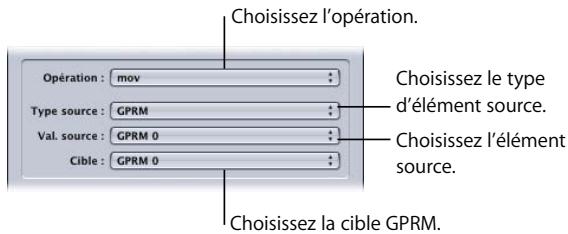
Pour configurer une commande Définir :
1 Dans l'inspecteur de commande de script, choisissez l'opération dans le menu local Opération.
2 Choisissez le type d'élément source dans le menu local Type source.
3 Choisissez l'élément source dans le menu local Val. source. La liste des éléments est déterminée par la sélection du type d'élément source, définie lors de l'étape 2.
4 Choisissez la GPRM cible dans le menu local Cible.
Types d'opérations
11 opérations sont à votre disposition pour contrôler la gestion des valeurs source et cible. Il existe toutefois certaines limites qu'il convient de garder à l'esprit lorsque vous les utilisez :
- Les registres ne sont pas dotés de drapeaux de sur-utilisation ou de sous-utilisation de capacité.
- Si le script tente d'enregistrer une valeur inférieure à 0 ou supérieure à 65 535, aucun message d'erreur ne s'affiche. Dans ce cas, cette valeur est égale à la limite supérieure. Par exemple si vous soustrayez 7 à 3, vous obtenez normalement -4. Mais si vous effectuez cette opération dans un script, c'est la valeur 65 532 qui est enregistrée. Si vous ajoutez 6 à 65 534 dans un script, c'est la valeur 4 qui est enregistrée au lieu de la valeur 65 540.

Les types d'opérations sont les suivants :
- mov : déplace la valeur source vers l'emplacement cible en écrasant la valeur qui s'y trouve.
- swp : inverse la valeur source avec la valeur cible. La valeur source est enregistrée à l'emplacement cible, la valeur cible à l'emplacement source. Il s'agit de la seule opération qui procède à des enregistrements à l'emplacement source.
- add : additionne les valeurs source et cible, puis enregistre le résultat à l'emplacement cible.
- sub : soustrait la valeur source à la valeur cible, puis enregistre le résultat à l'emplacement cible.
- mul : multiplie la valeur source par la valeur cible, puis enregistre le résultat à l'emplacement cible.
- div : divise la valeur cible par la valeur source, puis enregistre le résultat à l'emplacement cible.
- mod : divise la valeur cible par la valeur source, puis enregistre le reste (module) à l'emplacement cible.
-
ran : génère une valeur aléatoire comprise entre 1 et la valeur source, puis enregistre le résultat à l'emplacement cible.
-
and : réalise une opération sur les bits ET entre chacun des 16 bits de la valeur source et de la valeur cible, puis enregistre le résultat à l'emplacement cible. Les bits définis (valeur 1) sur les deux valeurs restent définis. Les bits non définis sur l'une des deux valeurs sont réinitialisés (valeur 0).
- or : réalise une opération sur les bits OU entre chacun des 16 bits de la valeur source et de la valeur cible, puis enregistre le résultat à l'emplacement cible. Les bits définis (valeur 1) sur l'une ou l'autre des deux valeurs restent définis. Les bits non définis sur les deux valeurs sont réinitialisés (valeur 0).
- xor : réalise une opération sur les bits OU exclusif entre chacun des 16 bits de la valeur source et de la valeur cible, puis enregistrer le résultat à l'emplacement cible. Les bits définis (valeur 1) sur l'une ou l'autre des valeurs (mais pas les deux) restent définis. Les bits non définis sur les deux valeurs sont réinitialisés (valeur 0).
Types d'éléments source
Vous pouvez choisir la source parmi cinq éléments.

- GPRM : permet de sélectionner la source parmi l'un des GPRM disponibles.
- SPRM : permet de sélectionner la source parmi l'un des 24 SPRM disponibles. Pour consulter la liste des SPRM, consultez la section "Valeurs SPRM et leur signification" à la page 537.
- Immediate : permet de saisir une valeur décimale, dont la plage dépend de la taille du registre GPRM sélectionné, en tant que source.
- Jump Target : vous permet de sélectionner la source parmi tous les éléments disponibles du projet (menus, pistes, scénarios, diaporamas et scripts).
-
Special : permet de choisir la source parmi Élément actuel, Dernier élément et Dernière piste.
-
Élément actuel désigne ce script, sauf s'il s'agit d'un pré-script. S'il s'agit d'un pré-script, l'Élément actuel désigne alors l'élément de projet (menu, piste, diaporama ou scénario) auquel le script est affecté.
- Dernier élément désigne l'élément du projet qui a lancé l'exécution de ce script.
- Dernière piste désigne la dernière piste ayant été lue, même si ce script a été lancé par un bouton d'un menu.
Remarque : ignorer la cible et Spécial nécessitent que la cible soit un registre GPRM 16 bits.
Commande Aller à
La commande Aller à permet d'effectuer un saut vers une ligne de script spécifique. Cette fonction est généralement utilisée avec une fonction Comparer, le résultat déterminant l'exécution ou non de la commande Aller à ou le passage ou non du script à la ligne suivante ou pas.
Aller à se révèle utile lorsque vous créez plusieurs commandes Passer à dans votre script, car elle permet de choisir la commande "Passer à" à exécuter en obligeant le script à ne pas passer à la ligne suivante.

Hormis les réglages de comparaison, la seule entrée est la valeur N° de ligne, qui correspond à un nombre compris entre 1 et 124.
Commande Définir le flux du système
La commande Définir le flux du système permet de définir très facilement les flux audio, de sous-titre et d'angle vidéo. Vous pouvez choisir d'activer un, deux ou trois flux. Pour le flux de sous-titre, vous pouvez également choisir qu'il apparaisse ou non.
Pour définir les valeurs de flux, vous devez choisir entre deux modes :
- Valeur immédiate : sélectionnez directement les flux via leurs menus locaux (les valeurs de menus locaux "non définies" indiquent qu'aucune ressource n'est alors affectée à ce flux).
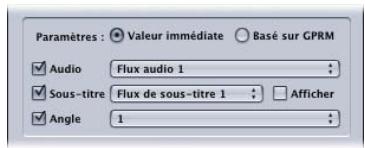
- Basé sur GPRM : sélectionnez un registre GPRM dans le menu local de chacun des flux.
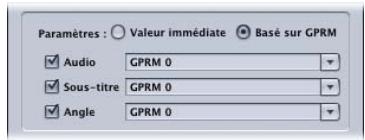
Remarque : vous pouvez uniquement sélectionner des registres GPRM 16 bits.
Pour configurer la commande Définir le flux du système :
1 Dans l'inspecteur de commande de script, choisissez le mode de sélection de flux Valeur immédiate ou Basé sur GPRM en cliquant sur le bouton approprié.
2 Sélectionnez les flux que vous souhaitez contrôler en cochant les cases correspondantes.
3 Pour chacun des flux sélectionnés, utilisez le menu local pour choisir le flux (mode Immédiat) ou le registre GPRM (mode de GPRM).
4 Si vous sélectionnez le flux de sous-titre, cochez la case Présentation pour forcer l'affichage du sous-titre.
Commande Reprendre
La commande Reprendre fonctionne sur le même principe que le contrôle à distance Reprendre d'un lecteur de DVD : lorsqu'elle est exécutée en tant qu'étape d'un script, la lecture du disque démarre depuis l'endroit où elle s'était arrêtée la dernière fois.
Remarque : lorsque la commande Reprendre est exécutée à partir d'un pré-script, le résultat peut ne pas correspondre pas à vos attentes. Au lieu de lire le dernier menu ou la dernière piste que l'utilisateur a visualisé(e), c'est la dernière piste ou le dernier menu auquel/à laquelle était affecté le pré-script qui est lu (e) (car il s'agit du dernier élément "visualisé", même si l'utilisateur ne l'a pas vu).
Commande Mode GPRM
Chaque registre GPRM 16 bits peut être paramétré pour fonctionner comme emplacement de mémoire ou comme compteur d'incrémentation. Par défaut, tous les registres GPRM, y compris ceux qui sont partitionnés en registres plus petits que 16 bits, sont définis comme des registres mémoire.
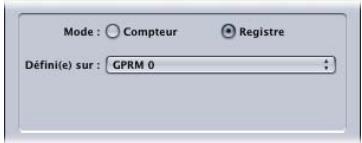
- Mode compteur : la valeur chargée dans le registre augmente une fois par seconde. Il s'agit d'un mode utile pour déterminer l'état d'avancée de la lecture de la piste.
- Mode Registre : une valeur inscrite dans un registre y reste jusqu'à ce qu'une nouvelle valeur y soit enregistrée ou que le disque soit éjecté.
Pour configurer la commande Mode GPRM :
1 Dans l'inspecteur de commande de script, cliquez sur le bouton Mode compteur ou Mode registre pour définir le mode de GPRM sélectionné.
2 Choisissez le registre GPRM à configurer dans le menu local Défini(e) sur.
Seuls les registres GPRM 16 bits apparaissent dans le menu local.
Commande Quitter
La commande Quitter permet de mettre un terme à la lecture d'un titre. Si un script en cours d'exécution rencontre cette commande, son exécution est interrompue et la lecture du titre n'est plus possible. Par exemple, vous jugerez peut-être utile de recourir à cette fonctionnalité pour le zonage du lecteur.
Commande Quitter pré-script
Un pré-script s'exécute dès qu'un élément est sélectionné. Selon la finalité du pré-script, vous souhaiterez peut-être que cet élément s'affiche normalement une fois le pré-script exécuté. La commande Quitter pré-script permet de terminer un pré-script et d'afficher l'élément normalement.
Remarque : lorsqu'un script est exécuté en tant que pré-script, il réagit différemment s'il contient une commande Nop sur sa dernière ligne de commande. Dans le cas d'un script classique, si la dernière ligne de commande est une commande Nop et que le script la rencontre durant son exécution, ce script s'arrête et la lecture du titre n'est plus possible. Dans le cas d'un pré-script, si la dernière commande est une commande Nop, elle est considérée comme une commande de fin du pré-script et l'élément auquel le pré-script est affecté s'affiche normalement.
Commande Passer indirectement à
Avec une commande Passer à normale, vous devez spécifier un élément (menu, piste, scénario, diaporama ou script) vers lequel le saut est effectué, même lorsque vous utilisez le réglage bouton Basé sur GPRM.
La commande Passer indirectement à permet d'effectuer un saut vers un élément entièrement déterminé par une valeur stockée dans un GPRM. Par exemple, vous pourriez faire en sorte qu'un script utilisant la commande Définir enregistre la valeur actuelle d'un menu dans un GPRM, pour qu'un second script utilise ensuite la commande Passer indirectement à pour accéder directement à ce menu en lisant le GPRM.

System Parameter Register Memories
Le fonctionnement interne de chaque lecteur de DVD repose sur un groupe de registres de paramètres système (System Parameter Register Memories ou SPRM). L'état de fonctionnement du lecteur (piste du DVD en cours de lecture, langue utilisée etc.) peut être lu par des commandes de script qui consultent les registres d'état SPRM.
La liste suivante décrit les paramètres du système pouvant être lus par un script :
- SPRM 0 : code de description de la langue des menus ; paramétrage du lecteur de DVD effectué par l'utilisateur
- SPRM 1 : numéro de flux audio en cours ; défini par l'utilisateur ou le programme
- SPRM 2 : numéro de flux de sous-titre en cours ; défini par l'utilisateur ou le programme
- SPRM 3 : numéro d'angle en cours ; défini par l'utilisateur ou le programme
- SPRM 4 : numéro du titre (Titre) en cours de lecture ; défini par le lecteur de DVD
- SPRM 5 : numéro de VTS (titre vidéo) en cours ; défini par le lecteur de DVD
- SPRM 6 : numéro de PGC titre en cours ; défini par le lecteur de DVD
- SPRM 7 : numéro de partie de titre (chapitre) en cours ; défini par le lecteur de DVD
- SPRM 8 : numéro du bouton en surbrillance ; défini par l'utilisateur dans le lecteur de DVD
- SPRM 9 : minuterie de navigation ; définie par le programme, puis arrive à expiration
- SPRM 10 : cible de la minuterie ; la piste DVD à lire lorsque le SPRM 9 arrive à son terme
- SPRM 11 : mode de mixage audio du lecteur pour le karaoké ; défini par le programme ou par la configuration du lecteur de DVD
- SPRM 12 : code de pays pour le filtrage parental
- SPRM 13 : niveau de filtrage parental en vigueur
- SPRM 14 : configuration vidéo du lecteur (proportions, mode Letterbox)
- SPRM 15 : configuration audio du lecteur (DTS, AC-3, MPEG, PCM, SDDS)
-
SPRM 16 : code de langue initiale pour l'audio, configuration du lecteur de DVD effectuée par l'utilisateur
-
SPRM 17 : extension du code de langue initiale pour l'audio
- SPRM 18 : code de langue initiale pour sous-titres, configuration du lecteur de DVD effectuée par utilisateur
- SPRM 19 : extension du code de langue initiale pour sous-titres
- SPRM 20: code de région du lecteur
- SPRM 21 : réservé
- SPRM 22 : réservé
- SPRM 23 : réservé
Ces SPRM fournissent aux scripts toutes les informations d'état et fonctions de contrôle.
Valeurs SPRM et leur signification
Afin d'être en mesure d'utiliser les SPRM, vous devez connaître leur gamme de valeurs, ainsi que la signification de ces informations. Les sections suivantes répertorient les bits les plus fréquemment utilisés pour la création de DVD. Tous les SPRM sont des valeurs 16 bits, mais seuls certains bits sont décrits. Pour obtenir des informations sur l'utilisation de l'opération sur les bits "et" en vue d'isoler des bits particuliers de la valeur 16 bits (pour n'utiliser que les bits nécessaires), consultez la section "Utilisation des opérations sur les bits" à la page 549.
SPRM 0 : code descriptif de langue des menus
Chaque lecteur de DVD dispose de trois types de réglages de langue : Menu (SPRM 0), Audio (SPRM 16) et Sous-titre (SPRM 18). Ces valeurs reposent sur un code à deux lettres correspondant à chaque langue parlée. Le code est issu de la valeur ASCII bas de casse de chaque lettre.
Par exemple, les lettres "en" représentent le terme "english". Le "e" minuscule est converti en une valeur ASCII de 101 en mode décimal ou de 65 en mode hexadécimal. Le "n" minuscule est converti en une valeur ASCII de 110 en mode décimal ou de 6E en mode hexadécimal. La valeur obtenue après concatenation en mode hexadécimal est 656E. La valeur décimale de 656E est 25966.
Pour obtenir une liste complète de toutes ces valeurs de langue, consultez la section "Tableau des codes de langue" à la page 565.
Connaître le réglage de ce SPRM peut s'avérer utile si vous travaillez sur des projets multilingues. En lisant la valeur du SPRM 0, vous pouvez connaître la langue dans laquelle l'utilisateur souhaite que les menus soient affichés. Par exemple, si un projet comporte des menus dans plusieurs langues, vous pouvez afficher ces menus dans la langue sélectionnée par l'utilisateur.
SPRM 1 : numéro de flux audio en cours
Les spécifications DVD acceptent jusqu'à huit flux audio différents. Ce SPRM affiche le nom du flux en cours de lecture ou du dernier flux sélectionné par l'utilisateur.
Les valeurs de ce SPRM sont comprises entre 0 et 7 (0 désignant le premier flux et 7 le dernier).
| Numéro du flux | Valeur du SPRM 1 |
| 1 | 0 |
| 2 | 1 |
| 3 | 2 |
| 4 | 3 |
| 5 | 4 |
| 6 | 5 |
| 7 | 6 |
| 8 | 7 |
Ces informations s'avèrent utiles si vous souhaitez connaître le dernier flux audio lu ou sélectionné ou pour déterminer le bouton à mettre en surbrillance lorsque l'utilisateur accède directement à un menu dans lequel des flux audio sont sélectionnés. Ceci est particulièrement important si l'utilisateur est autorisé à modifier le flux audio durant la lecture du film.
SPRM 2 : numéro de flux de sous-titre en cours
Les spécifications DVD acceptent jusqu'à 32 flux de sous-titre différents. Ce SPRM regroupe deux ensembles de valeurs.
La première valeur indique lequel des 32 flux est sélectionné. Ces valeurs sont comprises entre 0 et 31 (0 désignant le premier flux, 31 le dernier). La seconde valeur de ce SPRM est un drapeau d'affichage indiquant si les sous-titres sont activés ou désactivés. La valeur du drapeau est de 64 lorsqu'un sous-titre est activé et de 0 lorsqu'il est désactivé.
Pour obtenir la valeur du flux affiché et sélectionné, ajoutez 64 à la valeur de ce flux. Par exemple : La valeur du flux 1 est 0. Si vous additionnez cette valeur et la valeur du drapeau d'affichage "activé" (64), vous obtenez un total de 64. La valeur du flux 2 est 1. Si vous y ajoutez la valeur du drapeau d'affichage activé (64), vous obtenez un total de 65.
Le tableau suivant répertorie les réglages possibles pour le SPRM 2 :
| Numéro du flux | Valeur de 2 lorsque le flux est sélectionné et l'affichage désactivé | Valeur du SPRM 2 lorsque le flux est sélectionné et l'affichage activé |
| 1 | 0 | 64 |
| 2 | 1 | 65 |
| 3 | 2 | 66 |
| 4 | 3 | 67 |
| 5 | 4 | 68 |
| 6 | 5 | 69 |
| 7 | 6 | 70 |
| 8 | 7 | 71 |
| 9 | 8 | 72 |
| 10 | 9 | 73 |
| 11 | 10 | 74 |
| 12 | 11 | 75 |
| 13 | 12 | 76 |
| 14 | 13 | 77 |
| 15 | 14 | 78 |
| 16 | 15 | 79 |
| 17 | 16 | 80 |
| 18 | 17 | 81 |
| 19 | 18 | 82 |
| 20 | 19 | 83 |
| 21 | 20 | 84 |
| 22 | 21 | 85 |
| 23 | 22 | 86 |
| 24 | 23 | 87 |
| 25 | 24 | 88 |
| 26 | 25 | 89 |
| 27 | 26 | 90 |
| 28 | 27 | 91 |
| 29 | 28 | 92 |
| 30 | 29 | 93 |
| 31 | 30 | 94 |
| 32 | 31 | 95 |
Comme pour le SPRM 1, ces informations sont utiles pour connaître le dernier flux de sous-titre sélectionné par l'utilisateur. Si vous disposez d'un menu pour la sélection de sous-titres, vous pouvez utiliser ces informations pour mettre en surbrillance le bouton correspondant au sous-titre approprié.
SPRM 3 : numéro d'angle en cours
Comme pour le SPRM 1, les spécifications DVD acceptent jusqu'à neuf flux vidéo MPEG multi-angles. Ce SPRM affiche le nom du flux en cours de lecture ou du dernier flux sélectionné par l'utilisateur.
Les valeurs de ce SPRM sont comprises entre 1 et 9, 1 représentant le premier flux et 9 le dernier (cette valeur ne commence pas à 0, contrairement aux SPRM 1 et 2). S'il n'existe qu'un seul angle possible, la valeur par défaut est 1.
Connaître le dernier flux multi-angle sélectionné ou lu s'avère très utile pour déterminer le bouton à mettre en surbrillance lorsque l'utilisateur accède directement à un menu dans lequel des flux multi-angles sont sélectionnés. Ceci est particulièrement important si l'utilisateur est autorisé à modifier le flux multi-angle durant la lecture du film.
SPRM 4 : numéro du titre en cours de lecture
Dans votre projet, chaque élément de piste, de scénario et de diaporama est un titre. Votre projet peut contenir jusqu'à 99 titres. Ces titres se voient attribuer des numéros en fonction de leur ordre dans l'affichage Par VTS de l'onglet Structure. SPRM 4 affiche le numéro de l'élément en cours de lecture.
Si votre projet ne comporte pas de scénarios, le numéro de VTS indiqué dans l'affichage Par VTS de l'onglet Structure correspond à la valeur SPRM 4. Étant donné que les scénarios ne sont pas placés dans leur propre VTS, leur inclusion dans votre projet modifie les valeurs SPRM 4. Par exemple, vous pouvez disposer d'un projet avec deux pistes, la piste 1 dans VTS 1 avec 2 scénarios (Scénario 1 et Scénario 2) et la piste 2 dans VTS 2. Les valeurs SPRM 4 de ce projet sont les suivantes :
- Piste 1 = 1
- Scénario 1 = 2
- Scénario 2 = 3
- Piste 2 = 4
SPRM 5 : numéro de titre de VTS (titre vidéo) en cours
Dans les projets créés à l'aide de DVD Studio Pro, le numéro de titre de VTS (ensemble de titres vidéo) en cours est de 1 pour tous les éléments, sauf les scénarios. Chaque scénario d'une piste se voit attribuer un numéro de titre plus élevé, à partir de 2 (la piste étant le numéro 1).
SPRM 6 : numéro de PGC du titre en cours
Dans les projets créés à l'aide de DVD Studio Pro, le numéro des chaînes de groupe de programmes (PGC) est de 1 pour tous les éléments, sauf les scénarios. Chaque scénario d'une piste se voit attribuer un numéro, à partir de 2 (la piste étant le numéro 1). Cette valeur correspond à la valeur SPRM 5, sauf lorsqu'une piste, un scénario ou un diaporama n'a pas encore été lu. Dans ce cas, elle est fixée à 0.
SPRM 7 : numéro de partie de titre en cours
La partie de titre désigne le numéro du chapitre de la piste en cours de lecture.
Ce SPRM peut s'avérer utile si vous souhaitez connaître le chapitre en cours de lecture ou le dernier chapitre lu pour cette piste. Pour diverses raisons, vous aurez peut-être besoin d'accéder directement au début du dernier chapitre lu à partir d'un menu quelconque et pas uniquement de reprendre la lecture au dernier emplacement atteint sur la vidéo. Citons par exemple un film destiné à la formation qui oblige l'utilisateur à reprendre la lecture du chapitre depuis le début s'il ne le visionne pas dans son intégralité.
SPRM 8 : numéro du bouton en surbrillance
Ce SPRM correspond au dernier numéro de bouton du dernier menu affiché ou du menu affiché. Ce SPRM permet de retrouver la dernière position du bouton sélectionnée par l'utilisateur. Cette valeur est calculée en multipliant le numéro du bouton par 1 024 (ce SPRM utilise les bits compris entre 10 et 15 pour compter les boutons).
Le tableau ci-dessous répertorie les numéros de boutons et leur valeur :
| Numéro du bouton | Valeur du SPRM 8 |
| 1 | 1 024 |
| 2 | 2 048 |
| 3 | 3 072 |
| 4 | 4 096 |
| 5 | 5 120 |
| 6 | 6 144 |
| 7 | 7 168 |
| 8 | 8 192 |
| 9 | 9 216 |
| 10 | 10 240 |
| 11 | 11 264 |
| 12 | 12 288 |
| 13 | 13 312 |
| 14 | 14 336 |
| 15 | 15 360 |
| 16 | 16 384 |
| 17 | 17 408 |
| 18 | 18 432 |
| 19 | 19 456 |
| 20 | 20 480 |
| 21 | 21 504 |
| 22 | 22 528 |
| 23 | 23 552 |
| 24 | 24 576 |
| 25 | 25 600 |
| 26 | 26 624 |
| 27 | 27 648 |
| 28 | 28 672 |
| 29 | 29 696 |
| 30 | 30 720 |
| 31 | 31 744 |
| 32 | 32 768 |
| 33 | 33 792 |
| 34 | 34 816 |
| 35 | 35 840 |
| 36 | 36864 |
SPRM 9 : minuterie de navigation
Il s'agit de la minuterie utilisée pour le décompte appliqué aux pauses et aux images fixes. DVD Studio Pro charge automatiquement cette minuterie pour les délais d'attente et les pauses. Elle n'a pas de réelle utilité dans les scripts.
SPRM 10 : cible de la minuterie
Ce SPRM est utilisé avec le SPRM 9. Il est chargé avec le PGC activé lorsque la minuterie de navigation (SPRM 9) arrive à son terme.
Cette cible est chargée et définie par DVD Studio Pro et n'a pas de réelle utilité dans les scripts.
SPRM 11 : mode de mixage audio du lecteur pour le karaoké
Les lecteurs de DVD dotés d'une fonction karaoké peuvent combiner plusieurs flux audio.
Remarque : reportez-vous au SPRM 15 pour déterminer si un lecteur de DVD comporte une fonction karaoké.
Le flux primaire correspond généralement à une piste stéréo (G et D) ne contenant que de la musique. Il correspond habituellement au flux 1 ou 2, qu'il est possible de combiner à un flux de mélodie (M) ou des flux de voix (V1 et V2). Le flux de mélodie et les flux de voix correspondent aux flux 3, 4 et 5. Les valeurs du SPRM 11 sont répertoriées dans le tableau ci-dessous :
| Descriptif du bit | Bit | Valeur du bit |
| Réservé | 0 | 1 |
| Réservé | 1 | 2 |
| Flux 3 ajouté au flux 1 | 2 | 4 |
| Flux 4 ajouté au flux 1 | 3 | 8 |
| Flux 5 ajouté au flux 1 | 4 | 16 |
| Réservé | 5 | 32 |
| Réservé | 6 | 64 |
| Réservé | 7 | 128 |
| Réservé | 8 | 256 |
| Réservé | 9 | 512 |
| Flux 3 ajouté au flux 2 | 10 | 1 024 |
| Flux 4 ajouté au flux 2 | 11 | 2 048 |
| Flux 5 ajouté au flux 2 | 12 | 4 096 |
| Réservé | 13 | 8 192 |
| Réservé | 14 | 16 384 |
| Réservé | 15 | 32 768 |
Cette valeur peut être le produit de l'association de n'importe laquelle des valeurs ci-dessus (à l'exclusion de Réservé), 0 indiquant qu'aucun flux n'est ajouté. La valeur 3 072 indique que les flux 3 et 4 sont ajoutés au flux 2 (1 024 + 2 048).
SPRM 12 : code de pays pour le filtrage parental
Ce SPRM répertorie les codes de pays nécessaires pour la fonction de filtrage parental du disque. Pour la France, le code est 250.
SPRM 13 : niveau de filtrage parental
Le SPRM 13 affiche le niveau de filtrage parental paramétré pour le lecteur de DVD. Ce paramètre est défini par l'utilisateur et permet d'éviter que des enfants ne visionnent des films contenant des images pouvant heurter leur sensibilité.
Le SPRM 13 peut être utile à plus d'un titre. Un seul DVD peut parfois contenir plusieurs versions d'un même film. Les disques de grande capacité tels que les DVD-9 peuvent contenir à la fois la version classée R et la version classée PG d'un même film. Grâce à la valeur du SPRM 13, vous pouvez déterminer la version du film qui doit être lue.
Le SPRM 13 permet également de vérifier le réglage de filtrage parental utilisé par le lecteur de DVD. Si la classification du disque est plus restrictive que celle paramétrée sur le lecteur de DVD, pensez à prévoir un script qui permettent d'accéder directement à un menu expliquant que le disque ne peut être lu sans une modification du réglage de filtrage parental du lecteur.
Vous trouverez ci-dessous la liste des valeurs numériques du SPRM 13.
| Classification de la MPAA | Valeur du SPRM 13 |
| G | 1 |
| — | 2 |
| PG | 3 |
| PG-13 | 4 |
| — | 5 |
| R | 6 |
| NC-17 | 7 |
| — | 8 |
SPRM 14 : configuration vidéo du lecteur
Tout lecteur de DVD comporte plusieurs modes d'affichage vidéo. Ces derniers sont répartis entre le mode d'affichage et les proportions. Grâce au SPRM 14, vous pouvez connaître les modes actuellement utilisés par le lecteur. Les bits 8 et 9 du SPRM 14 servent à déterminer le mode d'affichage en cours (et donc à savoir si la vidéo doit être traitée pour être affichée sur un écran 4:3) et les bits 10 et 11 servent à déterminer les proportions de l'écran (4:3 ou 16:9). Les huit premiers bits de la PRM 14 ne sont pas utilisés.
Le tableau suivant indique les associations possibles pour les bits du mode d'affichage.
| Mode d'affichage | Bit 8 | Bit 9 | Total |
| Normal (aucun traitement) | 0 | 0 | 0 |
| Panscan | 256 | 0 | 256 |
| Letterbox | 0 | 512 | 512 |
| Réservé | 256 | 512 | 768 |
Le tableau suivant indique les associations possibles pour les bits des proportions.
| Proportions | Bit 10 | Bit 11 | Total |
| 4:3 | 0 | 0 | 0 |
| Non spécifié(e) | 1 024 | 0 | 1 024 |
| Réservé | 0 | 2 048 | 2 048 |
| 16:9 | 1 024 | 2 048 | 3072 |
SPRM 15 : configuration audio du lecteur
Les fonctions audio d'un lecteur de DVD sont variables. La plupart des lecteurs gèrent les formats Dolby Digital (AC-3), Linear PCM et Audio MPEG. Il existe d'autres options audio, comme le DTS et le SDDS, ainsi que la fonction karaoké.
Les valeurs du SPRM 15 indiquent les options audio gérées par le lecteur. Ceci peut s'avérer utile si vous disposez de deux types de flux audio et souhaitez lire le flux le mieux adapté des deux à ce lecteur. Par exemple, si le lecteur gère l'audio au format Dolby Digital (AC-3), vous souhaiterez peut-être lire ce flux plutôt qu'un flux PCM stéréo.
Un tableau des valeurs du SPRM 15 est présenté ci-après :
| Configuration audio du lecteur | Bit | Valeur du bit |
| Réservé | 0 | 1 |
| Réservé | 1 | 2 |
| Fonction karaoké au format SDDS (option) | 2 | 4 |
| Fonction karaoké au format DTS (option) | 3 | 8 |
| Premier bit de la fonction karaoké au format MPEG | 4 | 16 |
| Second bit de la fonction karaoké au format MPEG | 5 | 32 |
| Fonction karaoké au format AC-3 | 6 | 64 |
| Fonction karaoké au format PCM | 7 | 128 |
| Réservé | 8 | 256 |
| Réservé | 9 | 512 |
| Fonction au format SDDS (option) | 10 | 1 024 |
| Fonction au format DTS (option) | 11 | 2 048 |
| Premier bit de la fonction au format MPEG | 12 | 4 096 |
| Second bit de la fonction au format MPEG | 13 | 8 192 |
| Fonction au format AC-3 | 14 | 16 384 |
| Réservé | 15 | 32 768 |
Le bit 4 (premier bit de la fonction karaoké au format MPEG) est désactivé lorsque le lecteur ne gère pas la fonction karaoké MPEG et activé lorsqu'il le gère. Le bit 5 (second bit de la fonction karaoké au format MPEG) est toujours désactivé.
Le Bit 12 (premier bit de la fonction au format MPEG) est désactivé lorsque le lecteur ne gère pas le format MPEG et activé lorsqu'il le gère. Le Bit 13 (second bit de la fonction au format MPEG) est toujours désactivé.
Il n'existe aucun bit pour la gestion du PCM classique car tous les lecteurs la prennent en charge.
SPRM 16 : code de langue initial pour l'audio
Ce SPRM correspond à la langue audio initiale que l'utilisateur a paramétrée pour le lecteur de DVD. On peut supposer qu'il s'agit de la principale langue parlée que l'utilisateur souhaite entendre.
Comme pour le SPRM 0, ces valeurs sont formées d'un code à deux lettres correspondant à chaque langue parlée, Le code est issu de la valeur ASCII bas de casse de chaque lettre. Pour obtenir le tableau exhaustif de toutes ces valeurs de langue, consultez la section "Tableau des codes de langue" à la page 565.
Connaître le réglage de ce SPRM peut s'avérer utile si vous travaillez sur des projets multilingues. Grâce au SPRM 16, vous pouvez déterminer la langue parlée que l'utilisateur souhaite entendre. Si votre projet comporte des flux audio dans plusieurs langues, vous pouvez lire la langue parlée effectivement sélectionnée par l'utilisateur. Si l'utilisateur doit choisir une langue dans un menu audio, la valeur de ce SPRM peut servir à sélectionner la surbrillance de bouton appropriée.
SPRM 17 : extension de code de langue initiale pour l'audio
Le SPRM 17 est rarement utilisé mais regroupe plusieurs valeurs. Elle peut servir à signaler un flux audio destiné aux personnes ayant une déficience visuelle ou destiné à recevoir des commentaires du réalisateur.
| Contenu | Valeur du SPRM 17 |
| Non spécifié(e) | 0 |
| Sous-titres normaux | 1 |
| Audio destiné aux personnes ayant une déficience visuelle | 2 |
| Commentaires du réalisateur 1 | 3 |
| Commentaires du réalisateur 2 | 4 |
SPRM 18 : code de langue initial pour les sous-titres
Le SPRM 18 correspond à la valeur du réglage initial de langue des sous-titres du lecteur de DVD. Cette préférence est définie par l'utilisateur.
De nombreux films transférés sur DVD sont sous-titrés dans plusieurs langues. Grâce à ce SPRM, vous pouvez présélectionner le flux de sous-titre correspondant à la langue préférée de l'utilisateur. Dans le cas d'un menu de sous-titre, vous avez la possibilité de présélectionner la surbrillance de bouton qui convient.
Comme pour le SPRM 0, ces valeurs sont formées d'un code à deux lettres correspondant à chaque langue parlée, Le code est issu de la valeur ASCII bas de casse de chaque lettre. Pour obtenir le tableau exhaustif de toutes ces valeurs de langue, consultez la section "Tableau des codes de langue" à la page 565.
SPRM 19 : extension de code de langue initiale pour la subpicture
Comme le SPRM 17, le SPRM 19 est un code d'extension qui fournit des informations détaillées supplémentaires sur les flux de sous-titre. Elle couvre des domaines tels que la taille de la subpicture ou indique si le flux de sous-titre est ou non destiné aux enfants.
| Contenu | Valeur du SPRM 19 |
| Non spécifié(e) | 0 |
| Sous-titres affichés avec des caractères de taille normale | 1 |
| Sous-titres affichés en gros caractères | 2 |
| Sous-titres destinés aux enfants | 3 |
| Réservé | 4 |
| Sous-titres codés affichés avec des caractères de taille normale | 5 |
| Sous-titres codés affichés en gros caractères | 6 |
| Sous-titres codés destinés aux enfants | 7 |
| Réservé | 8 |
| Sous-titres forcés | 9 |
| Réservé | 10 |
| Réservé | 11 |
| Réservé | 12 |
| Commentaire du réalisateur affiché en caractères de taille normale | 13 |
| Commentaire du réalisateur affiché en gros caractères | 14 |
| Commentaire du réalisateur destiné aux enfants | 15 |
SPRM 20 : code de région du lecteur
Afin de contrôler quelles parties du monde peuvent lire un disque donné, un système de zonage a été mis au point. Grâce à ce système, tous les lecteurs de DVD autonomes sont fabriqués de sorte à ne gérer qu'une seule région et les lecteurs DVD intégrés aux ordinateurs disposent d'un réglage qui permet de configurer la région du lecteur (un nombre limité de changements étant toutefois permis).
Ce SPRM affiche la valeur du code de région du lecteur de DVD.
La planète est divisée en huit parties :
- Région 1 : Canada, États-Unis, Porto Rico, les Bermudes, les Îles Vierges et certaines îles
- Région 2 : Japon, Europe de l'Ouest (y compris la Pologne, la Roumanie, la Bulgarie et les Balkans), Afrique du Sud, Turquie et Moyen-Orient (y compris l'Iran et l'Égypte)
- Région 3 : Asie du Sud-est (y compris l'Indonésie, la Corée du Sud, Hong-Kong et Macao)
- Région 4 : Australie, Nouvelle-Zélande, Amérique du Sud, la majeure partie de l'Amérique Centrale, la Papouasie-Nouvelle-Guinée et la majeure partie du Pacifique Sud
- Région 5 : la majeure partie de l'Afrique, Russie (et les anciennes républiques soviétiques), Mongolie, Afghanistan, Pakistan, Inde, Bangladesh, Népal, Bhoutan et Corée du Nord
• Région 6 : Chine et Tibet
• Région 7 : (réservé) - Région 8 : lignes aériennes, navires de croisière et autres moyens de transport
Le tableau suivant regroupe les régions et les valeurs du SPRM 20 :
| Région | Valeur du SPRM 20 |
| 1 | 1 |
| 2 | 2 |
| 3 | 4 |
| 4 | 8 |
| 5 | 16 |
| 6 | 32 |
| 7 | 64 |
| 8 | 128 |
Utilisation des opérations sur les bits
Lorsque vous utilisez les valeurs des SPRM, il arrive le plus souvent que seuls certains bits sur les 16 aient pour vous un intérêt. Les opérations sur les bits ("et," "ou," "ou exclusif") permettent de masquer les bits inutiles et de déterminer l'état de bits particuliers dont vous avez besoin.
Remarque : pour parvenir à réaliser ces opérations, vous devez disposer des connaissances de base sur l'utilisation des nombres binaires.
Exemple : utilisation d'une opération sur les bits "et"
Supposons que vous ayez besoin de savoir si le lecteur de DVD est configuré pour un écran 4:3 ou 16:9. Pour répondre à cette question, il vous suffit d'observer les bits 10 et 11 du SPRM 14. Vous pouvez avoir recours à l'opération sur les bits "et" pour masquer tous les bits à l'exception des bits 10 et 11, ce qui vous permet de connaître facilement l'état de proportion sans avoir à vous soucier des autres bits.
| Bits | 15 | 14 | 13 | 12 | 11 | 10 | 9 | 8 | 7 | 6 | 5 | 4 | 3 | 2 | 1 | 0 |
| SPRM 14 | x | x | x | x | 0/1 | 0/1 | x | x | x | x | x | x | x | x | x | x |
| Et la valeur | 0 | 0 | 0 | 0 | 1 | 1 | 0 | 0 | 0 | 0 | 0 | 0 | 0 | 0 | 0 | 0 |
| Résultat | 0 | 0 | 0 | 0 | 0/1 | 0/1 | 0 | 0 | 0 | 0 | 0 | 0 | 0 | 0 | 0 | 0 |
Concernant le tableau ci-dessus, les "x" figurant dans la valeur du SPRM 14 représentent les bits inutiles. Les bits 10 et 11 utilisent "0/1" pour signaler les bits que vous souhaitez conserver (ces derniers peuvent avoir pour valeur 0 ou 1). Lorsque vous effectuez une opération AND, définir les bits que vous souhaitez masquer sur 0 a pour effet de les annuler, quel que soit leur état. Définir les bits que vous souhaitez conserver sur 1 génère le résultat suivant : un 0 reste un 0 et un 1 reste un 1. Dans ce cas, une valeur AND de 3 072 génère le masquage adéquat.
La valeur de ce résultat entraîne quatre réponses possibles : 0, 1 024, 2 048 et 3 072. Dans le cas du SPRM 14, 0 indique que le lecteur de DVD est réglé sur 4:3, 3 072 indique qu'il l'est sur 16:9 (les valeurs 1 024 et 2 048 sont soit non spécifiées, soit réservées).
Les General Purpose Register Memories (GPRM) fournissent un emplacement de stockage mémoire pouvant être utilisé lors de la création de scripts. Contrairement aux SPRM (System Parameter Register Memories), les GPRM ne sont pas utilisés directement par le lecteur de DVD (seuls les scripts les utilisent). Des valeurs, comme un SPRM ou une valeur que vous précisez, peuvent être enregistrées dans un GPRM, peuvent faire l'objet d'une opération mathématique, pour être ensuite utilisées par une commande de script afin de contrôler le lecteur de DVD.
Particularités des GPRM
DVD Studio Pro permet d'accéder à huit GPRM de 16 bits. Chaque registre est totalement indépendant des autres. Tous les registres sont définis sur 0 lorsqu'un disque est inséré dans le lecteur de DVD.
Lors de la création de scripts, vous pouvez être amené à utiliser un ou deux registres GPRM supplémentaires. Étant donné que vous n'aurez généralement pas besoin de la totalité des 16 bits d'un registre GPRM, vous pouvez augmenter le nombre de registres GPRM en partitionnant un ou plusieurs d'entre eux. Par exemple, vous pouvez choisir de partitionner le registre GPRM 1 en quatre registres de 4 bits. Cela permet d'augmenter sensiblement le nombre de registres GPRM utilisables lors de la création de vos scripts.
Important : plusieurs configurations de commande de script et conditions d'affichage nécessitent l'utilisation de registres GPRM 16 bits complets. Pour cette raison, vous êtes uniquement autorisé à partitionner sept des huit registres GPRM 16 bits.
À propos des SPRM et des GPRM partitionnés
Les SPRM se répartissent en trois catégories :
- Ceux qui utilisent les premiers bits de leur registre, par exemple SPRM 1
- Ceux qui utilisent une partie du registre, mais pas les premiers bits, par exemple SPRM 14, qui utilise les bits 8 à 11
- Ceux qui utilisent le registre entier, chaque bit représentant l'état d'une fonction, par exemple SPRM 15
Si vous partitionnez un GPRM en quatre registres de 4 bits, puis que vous placez la même valeur SPRM dans chaque registre, chacun des 4 registres de 4 bits contient les quatre mêmes premiers bits du SPRM.
Par exemple, tandis que SPRM 14 utilise seulement quatre bits de son registre, étant donné qu'il ne s'agit pas des quatre premiers bits, ils ne peuvent pas être placés dans un registre GPRM partitionné. Par conséquent, il est recommandé de toujours conserver plusieurs GPRM de 16 bits disponibles.
Configuration de partitions GPRM
Vous pouvez configurer de façon individuelle les partitions de chaque registre GPRM de 16 bits. Une fois ces partitions configurées, vous pouvez les nommer et enregistrer la configuration, laquelle peut ensuite être chargée dans un projet différent.
Important : une fois que vous avez partitionné un registre GPRM et que vous l'utilisez dans un script, vous ne pouvez pas modifier les réglages de partition du GPRM. Vous ne pouvez pas non plus importer la description des éléments d'un script, sauf si les GPRM qu'il utilise sont partitionnés de la même façon que lors de l'enregistrement de la description de l'élément.
Pour configurer la partition d'un GPRM :
1 Effectuez l'une des opérations suivantes :
- Sélectionnez un script dans l'onglet Structure ou Vue graphique. L'inspecteur de script apparaît.
- Sélectionnez le disque dans l'onglet Structure, puis cliquez sur l'onglet Avancé de l'inspecteur de disque.
- Cliquez sur une zone vide dans l'onglet Vue graphique, puis cliquez sur l'onglet Avancé de l'inspecteur de disque.
2 Cliquez sur le menu local du GPRM que vous souhaitez partitionner, puis choisissez dans le menu local la configuration de partition à utiliser.
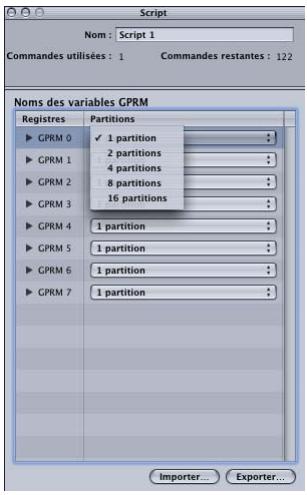
Vous pouvez choisir parmi les configurations suivantes :
| Configuration de partition | Résultat | Plage de chaque partition |
| 1 partition | Un registre 16 bits | 0-65535 |
| 2 partitions | Deux registres 8 bits | 0-255 |
| 4 partitions | Quatre registres 4 bits | 0-15 |
| 8 partitions | Huit registres 2 bits | 0-3 |
| 16 partitions | Seize registres 1 bit | 0-1 |
Remarque : les menus locaux des GPRM utilisés par un script sont désactivés et la configuration de leur partition ne peut pas être changée.
Une fois que vous avez choisi la configuration de partition à utiliser pour ce GPRM, elle affiche les nouveaux registres.
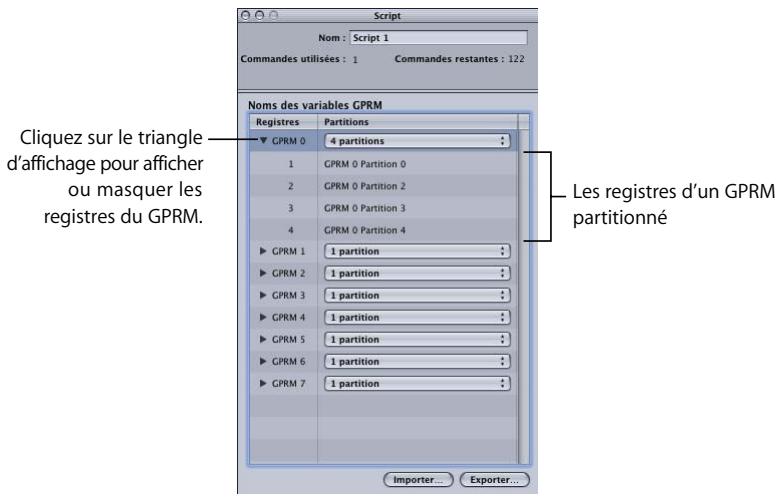
Nommer les partitions GPRM
Pour faciliter la gestion du processus de création d'un script, vous avez la possibilité d'attribuer un nom à chacune des partitions GPRM. Même un GPRM 16 bits est considéré comme possédant une partition. Vous pouvez ainsi repérer plus facilement les GPRM qui sont utilisés et la raison pour laquelle ils le sont. Puisque les GPRM sont partagés par tous les scripts, un nom attribué à l'un d'entre eux apparaît partout où il est utilisé, dans tous les scripts. Utilisez l'inspecteur de script ou de disque pour attribuer un nom à un GPRM.
Remarque : tous les noms des partitions doivent être uniques.
Pour attribuer un nom à un GPRM :
1 Effectuez l'une des opérations suivantes :
- Sélectionnez un script dans l'onglet Structure ou Vue graphique. L'inspecteur de script apparaît.
- Sélectionnez le disque dans l'onglet Structure, puis cliquez sur l'onglet Avancé de l'inspecteur de disque.
- Cliquez sur une zone vide dans l'onglet Vue graphique, puis cliquez sur l'onglet Avancé de l'inspecteur de disque.
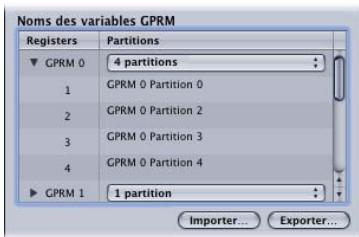
2 Cliquez sur le triangle d'affichage d'un GPRM afin d'afficher ses partitions.
3 Double-cliquez sur le nom de la partition et tapez le nouveau nom dans la zone de texte du GPRM que vous souhaitez renommer.
Remarque : vous pouvez également changer le nom d'une partition GPRM dans l'affichage Registres du simulateur.
Importation et exportation de configurations GPRM
Si vous devez copier des scripts d'un projet vers un autre (en utilisant des descriptions d'éléments), vous trouverez que l'opération est beaucoup plus simple si vous pouvez être certain que chaque projet utilise la même configuration GPRM. L'un des moyens d'y parvenir consiste à exporter la configuration GPRM à partir du projet avec les scripts depuis lesquels vous souhaitez copier, puis à importer cette configuration GPRM dans le projet dans lequel vous souhaitez copier le script.
Important : vous pouvez uniquement copier un script d'un projet vers un autre si les GPRM utilisés par le script sont partitionnés de la même façon dans les deux projets.
Lorsque vous exportez une configuration GPRM, un fichier est créé contenant les informations de partition de chaque GPRM, ainsi que leur nom.
Lorsque vous importez une configuration GPRM, les GPRM sont modifiés afin de correspondre à ceux du fichier, y compris les noms. Voici quelques éléments à prendre en considération :
- Les GPRM en cours d'utilisation par un script ne sont pas reconfigurés et un avertissement apparaît. Tous les autres GPRM sont reconfigurés.
- Les noms de tous les registres GPRM sont remplacés, afin qu'ils correspondent à ceux du fichier que vous importez. Les GPRM déjà en cours d'utilisation ne sont pas affectés.
Pour exporter une configuration GPRM :
1 Configurez les partitions de registre GPRM, notamment en changeant leur nom si nécessaire.
2 Effectuez l'une des opérations suivantes :
- Cliquez sur le bouton Exporter de l'inspecteur de script.
- Cliquez sur le bouton Exporter sous l'onglet Avancé de l'inspecteur de disque. La boîte de dialogue Exporter s'ouvre.
3 Entrez un nom pour le fichier, sélectionnez sa destination, puis cliquez sur Exporter.
Un fichier est créé avec le nom que vous avez saisi, ainsi que l'extension ".dspPartition".
Pour importer une configuration GPRM :
1 Effectuez l'une des opérations suivantes :
- Cliquez sur le bouton Importer de l'inspecteur de script.
- Cliquez sur le bouton Importer sous l'onglet Avancé de l'inspecteur de disque. La boîte de dialogue Importer s'ouvre.
2 Sélectionnez le fichier à importer, puis cliquez sur Importer.
Remarque : pour éviter les conflits de configuration, vous devez importer la configuration GPRM avant de créer des scripts.
Réglage d'un mode de GPRM
Chaque registre GPRM 16 bits peut être paramétré pour fonctionner comme registre de mémoire ou comme compteur de décrémentation.
Remarque : par défaut, tous les registres GPRM, y compris ceux qui sont plus petits que 16 bits, sont définis comme des registres mémoire.
- Une valeur écrite dans un GPRM en mode registre de mémoire reste dans ce GPRM jusqu'à ce qu'une autre valeur y soit écrite ou que le disque soit éjecté.
- Lorsque vous chargez une valeur dans le registre, en mode compteur, un compte de la valeur est effectué une fois par seconde. Vous pouvez mettre le compteur en pause en passant au mode registre.
Pour définir le mode d'un GPRM, utilisez la commande Mode GPRM faisant partie d'un script. Une fois le mode d'un GPRM défini, il reste inchangé jusqu'à ce qu'il soit modifié ou que le disque soit éjecté.
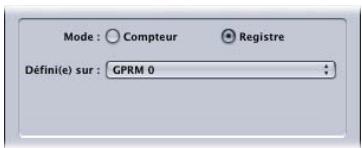
Exemples de scripts
Par nature, les scripts sont plutôt propres à chaque projet. Bien que la fonction d'un script donné puisse s'appliquer à une large gamme de projets, les pistes, flux et menus particuliers, auxquels ce dernier est rattaché, varient d'un projet à l'autre.
Les exemples qui suivent fournissent des instructions étape par étape qui vous aident à comprendre le processus de création d'un script, du concept de base au script terminé. Les scripts suivants ne présentent qu'une seule façon d'accomplir leur tâche ; il en existe souvent d'autres pour parvenir aux mêmes résultats.
Remarque : ces exemples utilisent des noms de menus et de pistes fictifs. Vous pouvez créer ces menus et pistes et y ajouter des ressources appropriées ou bien adapter ces exemples aux ressources dont vous disposez. Vous avez même la possibilité de créer des éléments vides, auxquels aucune ressource n'est affectée. Le nom de ces éléments est utilisé dans ces exemples de scripts et non les ressources elles-mêmes. En outre, ces exemples supposent que vous n'avez pas partitionné les GPRM.
Passage à un point de boucle de menu
Pour ce script, le projet comporte un menu d'animation pour lequel un point de boucle est défini, et vous souhaitez pouvoir faire en sorte que d'autres éléments passent directement au point de boucle, contournant ainsi la première partie de la vidéo du menu.
Pour ce script, vous allez appeler le menu principal.
Pour créer un script de passage au point de boucle :
1 Effectuez l'une des opérations suivantes :
- Choisissez Ajouter au projet dans le menu Projet, puis choisissez Script.
- Cliquez sur Ajouter script dans la barre d'outils.
- Appuyez sur simultanément sur les touches Commande et ' (apostrophe).
2 Double-cliquez sur le nouveau script dans l'onglet Structure ou Vue graphique.
L'éditeur de script s'ouvre et l'inspecteur de script apparaît.
3 Dans l'inspecteur, nommez le script Passage au point de boucle.
4 Dans l'éditeur de script, sélectionnez la première ligne de commande (Nop).
L'inspecteur de commande de script apparaît.
5 Dans l'inspecteur de commande de script, choisissez la commande Passer à.
6 Choisissez Menus > Menu principal > [Menu] dans le menu local Passer à.
7 Cochez la case Commencer au point de boucle.
Vous pouvez utiliser ce script à n'importe quel endroit où vous pourriez normalement passer au menu principal. Par exemple, vous pouvez définir le saut final d'une piste afin d'exécuter ce script (lorsque la lecture de la piste se termine, elle passe au point de boucle du menu principal).
Lecture aléatoire de pistes
Dans cet exemple de script, le projet comporte quatre pistes et vous souhaitez qu'un script provoque la lecture aléatoire de l'une d'entre elles dès que le délai d'attente du menu arrive à expiration (c'est-à-dire qu'il est resté inactif pendant une durée déterminée).
Dans cet exemple de script, nommez les pistes "Océan," "Plage," "Sentier" et "Shopping".
Pour créer un script de lecture aléatoire :
1 Effectuez l'une des opérations suivantes :
- Choisissez Ajouter au projet dans le menu Projet, puis choisissez Script.
- Cliquez sur Ajouter script dans la barre d'outils.
- Appuyez sur simultanément sur les touches Commande et ' (apostrophe).
2 Double-cliquez sur le nouveau script dans l'onglet Structure ou Vue graphique.
L'éditeur de script s'ouvre et l'inspecteur de script apparaît.
3 Dans l'inspecteur, attribuez au script le nom Lecture aléatoire.
4 Dans l'éditeur de script, sélectionnez la première ligne de commande (Nop).
L'inspecteur de commande de script apparaît.
5 Dans l'inspecteur de commande de script, choisissez la commande Définir GPRM.
6 Pour configurer la commande Définir GPRM :
- Choisissez "exécuter" dans le champ Opération.
- Choisissez Immédiat dans le champ Type source.
• Saisissez 4 dans le champ Val. source. - Choisissez GPRM 0 dans le champ Cible.
Les réglages détaillés ci-dessus génèrent un numéro aléatoire compris entre 1 et 4 puis placent cette valeur dans le GPRM 0. Cette valeur est consultée par les commandes suivantes du script pour déterminer la piste à lire.
7 Dans l'éditeur de script, cliquez sur le bouton Ajouter.
La ligne de commande suivante est ajoutée au script.
8 Dans l'inspecteur de commande de script, choisissez la commande Passer à.
9 Pour configurer la commande Passer à, choisissez Océan dans le menu Pistes et scénarios du menu local Passer à, puis choisissez Marqueur 1. Ceci entraîne la lecture de la première des quatre pistes, selon le résultat obtenu par la fonction Comparer ajoutée ensuite.
Remarque : rappelez-vous que la piste Océan est virtuelle. À moins que vous n'ayez créé une piste intitulée Océan, elle ne figure pas dans ce menu local.
10 Ajoutez une fonction Comparer à la commande Passer à pour vérifier si cette piste a bien été sélectionnée par le générateur aléatoire.
• Cochez la case Commande Comparer.
- Choisissez GPRM 0 comme l'élément "Exécuter si" devant faire l'objet de la comparaison.
- Choisissez égal (=) comme type d'opération Comparer "est".
- Choisissez Immédiat comme type d'élément à comparer "que".
- Saisissez 1 dans le champ "avec valeur".
Si le GPRM 0 contient un 1 (généré par la commande générateur de nombres aléatoires), cette commande Passer à s'exécute. Dans le cas contraire, le script se positionne sur la commande suivante.
11 Ajoutez trois lignes de commande Passer à supplémentaires (une pour chacune des trois autres pistes fictives). La seule différence se situe au niveau des réglages Passer à qui doivent correspondre à chaque piste (Plage dans le menu Pistes et scénarios, puis Marqueur 1 ; Sentier dans le menu Pistes et scénarios, puis Marqueur 1 ; Shopping dans le menu Pistes et scénarios, puis Marqueur 1) et au niveau des valeurs immédiates du champ "avec valeur" de la fonction Comparer (utilisez 2 pour la piste Plage, 3 pour la piste Sentier et 4 pour la piste Shopping).
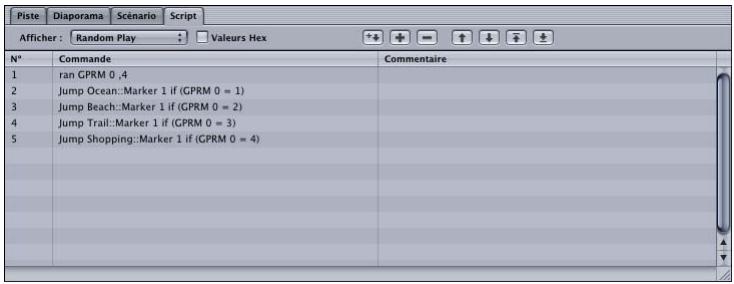
12 Il convient de configurer le réglage de délai du menu en sélectionnant ce menu dans l'onglet Structure ou Vue graphique, puis en cliquant sur l'onglet Général de l'inspecteur de menu. Choisissez Délai dans le menu local À la fin, puis saisissez une valeur (en secondes) pour le délai. Choisissez ce script (Lecture aléatoire) dans le menu local Opération.
Chaque fois que le menu reste inactif pour la durée déterminée, le script s'exécute, génère un nombre aléatoire, puis lit l'une des quatre pistes. Une fois la piste terminée, le script passe à l'élément défini par son réglage Passer à.
Lecture de la totalité des pistes
Dans cet exemple de script, le projet comporte quatre pistes, chacune disposant d'un bouton dans le menu principal permettant de lancer sa lecture. Vous souhaitez ajouter un bouton Lire tout permettant de lire toutes les pistes dans l'ordre, puis de revenir au menu principal une fois la lecture terminée. Dans ce cas, vous devez créer cinq scripts : un script exécutant le processus Lire tout et quatre autres pistes déterminant pour chacune des pistes si la fonction Lire tout est activée.
Le script Lire tout place dans un GPRM une valeur indiquant aux autres scripts que la fonction Lire tout est en cours d'exécution. Le script passe ensuite à la première piste, puis lance la lecture.
Les autres scripts sont liés aux réglages Passer à de chaque piste. Ils vérifient si la fonction Lire tout est activée. Si tel est le cas, le script passe à la piste suivante. Dans le cas contraire, le script retourne au menu principal.
Dans cet exemple de script, nommez les pistes "Océan," "Plage," "Sentier" et "Shopping".
Script Lire tout
Il s'agit du script que vous devez relier au bouton Lire tout du menu principal.
Pour créer le script Lire tout :
1 Effectuez l'une des opérations suivantes :
- Choisissez Ajouter au projet dans le menu Projet, puis choisissez Script.
- Cliquez sur Ajouter script dans la barre d'outils.
- Appuyez sur simultanément sur les touches Commande et ' (apostrophe).
2 Double-cliquez sur le nouveau script dans l'onglet Structure ou Vue graphique.
L'éditeur de script s'ouvre et l'inspecteur de script apparaît.
3 Dans l'inspecteur de script, attribuez au script le nom Lire tout.
4 Dans l'éditeur de script, sélectionnez la première ligne de commande (Nop).
L'inspecteur de commande de script apparaît.
5 Dans l'inspecteur de commande de script, choisissez la commande Définir GPRM.
6 Pour configurer la commande Définir GPRM :
- Choisissez "mov" dans le champ Opération.
- Choisissez Immédiat dans le champ Type source.
• Saisissez 1 dans le champ Val. source. - Choisissez GPRM 0 dans le champ Cible.
Les réglages détaillés ci-dessus placent la valeur 1 dans le GPRM 0. Cette valeur est consultée par les autres scripts pour déterminer si la fonction Lire tout est en cours d'exécution.
7 Dans l'éditeur de script, cliquez sur le bouton Ajouter.
Une deuxième ligne de commande est ajoutée au script.
8 Dans l'inspecteur de commande de script, choisissez la commande Passer à.
9 Pour configurer la commande Passer à, choisissez Ocean dans le menu Pistes et scénarios du menu local Passer à, puis choisissez Marqueur 1. Ceci a pour effet de lancer la lecture de la première des quatre pistes.
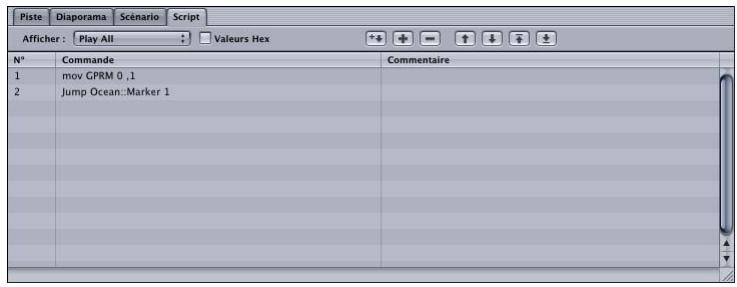
Remarque : rappelez-vous que la piste Ocean est virtuelle. À moins que vous n'ayez créé une piste intitulée Ocean, elle ne figure pas dans ce menu local.
Reliez ce script au bouton Lire tout du menu principal. Pour plus d'informations, consultez la section "Réglage de la connexion d'un bouton" à la page 280.
Scripts Fin de piste
Les scripts que vous relierez aux réglages Passer à des trois premières pistes sont quasiment identiques : la seule différence réside dans le nom de piste vers lequel elles effectueront un saut si une fonction Lire tout est en cours d'exécution. Le script utilisé par la dernière piste est légèrement différent, puisqu'il réinitialise le GPRM indiquant que la fonction Lire tout est en cours et qu'il retourne toujours au menu principal.
Scripts Fin de piste pour les trois premières pistes
Pour créer le script de la première piste (Ocean), suivez les instructions ci-dessous. Les notes signalent les modifications que vous apporteriez aux autres pistes (Plage et Sentier). Rappelez-vous que ces noms de pistes sont fictifs et ne figurent pas dans le menu local, à moins que vous ne les créiez.
Pour créer le script des trois premières pistes :
1 Créez un script, puis sélectionnez-le.
2 Saisissez Fin Océan comme nom de script.
Remarque : saisissez Fin Plage et Fin Sentier comme noms lors de la création du script des deux autres pistes.
3 Dans l'éditeur de script, sélectionnez la première ligne de commande (Nop).
4 Dans l'inspecteur de commande de script, choisissez la commande Passer à.
5 Pour configurer la commande Passer à, choisissez Plage dans le menu Pistes et scénarios du menu local Passer à, puis choisissez Marqueur 1.
Remarque : lorsque vous créez le script des deux autres pistes, choisissez Sentier dans le menu Pistes et scénarios, puis sélectionnez Marqueur 1 et choisissez Shopping dans le menu Pistes et scénarios, puis sélectionnez Marqueur 1.
6 Ajoutez une fonction Comparer à la commande Passer à pour vérifier si une fonction Lire tout est en cours.
• Cochez la case Commande Comparer.
- Choisissez GPRM 0 comme l'élément "Exécuter si" devant faire l'objet de la comparaison.
- Choisissez égal (=) comme type d'opération Comparer "est".
- Choisissez Immédiat comme type d'élément à comparer "que".
- Saisissez 1 dans le champ "avec valeur".
Si le GPRM 0 contient un 1 (ce qui indique que la fonction Lire tout est en cours), cette commande Passer à s'exécute. Dans le cas contraire, le script se déplace sur la ligne de commande suivante.
7 Dans l'éditeur de script, cliquez sur le bouton Ajouter.
La ligne de commande suivante (Nop) est ajoutée au script.
8 Dans l'inspecteur de commande de script, choisissez la commande Passer à.
9 Pour configurer la commande Passer à, choisissez Menu principal dans le menu Menus du menu local Passer à, puis choisissez Bouton 1.
A l'instar des noms de pistes, Bouton 1 est virtuel et ne sert qu'à illustrer cet exemple.
Ce saut est exécuté uniquement si la fonction Comparer n'a pas été satisfaite dans la commande précédente.

Une fois que vous avez créé les trois scripts, reliez chacun au réglage Passer à de piste qui convient (situé dans la partie supérieure de l'inspecteur de piste de chaque piste).
Script Fin de piste pour la dernière piste
Pour créer le script de la dernière piste (Shopping), suivez les instructions ci-dessous. Le menu principal apparaît encore lorsque la lecture de cette piste se termine ; la différence réside dans le fait qu'il est nécessaire de redéfinir la valeur GPRM sur 0, afin d'éviter qu'un processus Lire tout ne soit ultérieurement exécuté par inadvertance.
Pour créer le script Fin de piste pour la dernière piste :
1 Créez un script, puis sélectionnez-le.
2 Saisissez Shopping fin comme nom de script.
3 Dans l'éditeur de script, sélectionnez la première ligne de commande (Nop).
4 Dans l'inspecteur de commande de script, choisissez la commande Définir GPRM.
5 Pour configurer la commande Définir GPRM :
- Choisissez "mov" dans le champ Opération.
- Choisissez Immédiat dans le champ Type source.
• Saisissez 0 dans le champ Val. source. - Choisissez GPRM 0 dans le champ Cible.
Les réglages ci-dessus placent la valeur 0 dans le GPRM 0, ce qui met fin à tous les processus Lire tout et garantit que toute piste lue individuellement retourne au menu principal une fois la lecture terminée.
6 Dans l'éditeur de script, cliquez sur le bouton Ajouter.
La ligne de commande suivante (Nop) est ajoutée au script.
7 Dans l'inspecteur de commande de script, choisissez la commande Passer à.
8 Pour configurer la commande Passer à, choisissez Menu principal dans le menu Menus du menu local Passer à, puis choisissez Bouton 1.
Ce script définit toujours le GPRM 0 sur 0 et retourne au menu principal. Reliez ce script au réglage Passer à de la piste Shopping, situé dans la partie supérieure de son inspecteur de piste.
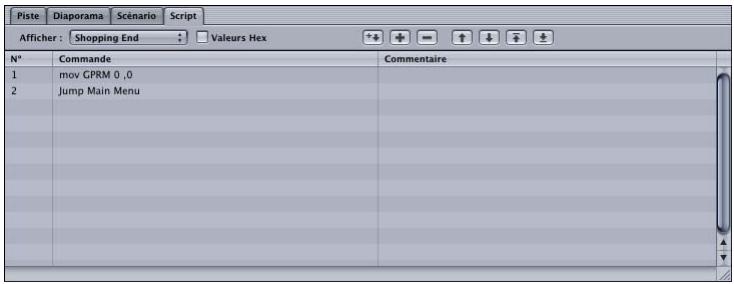
Vérification du réglage de filtrage parental d'un lecteur de DVD
Dans cet exemple de script, le projet comporte une piste disposant de deux flux audio. L'un des flux contient des dialogues qui conviennent aux utilisateurs avertis, tandis que l'autre a été adapté, les dialogues choquants ayant été remplacés par d'autres qui conviennent aux utilisateurs non-avertis. Avant de procéder à la lecture de la piste, le script doit vérifier le réglage de filtrage parental du lecteur de DVD pour ensuite lire le flux audio qui convient.
La piste s'intitule Programme principal ; le flux A1 contient l'audio d'origine et le flux A2 contient l'audio adapté.
Création du script
Ce script est utilisé comme un pré-script pour la piste Programme principal et contrôle le réglage de filtrage parental du lecteur de DVD à chaque lecture de la piste.
Pour créer ce script :
1 Effectuez l'une des opérations suivantes :
- Choisissez Ajouter au projet dans le menu Projet, puis choisissez Script.
- Cliquez sur Ajouter script dans la barre d'outils.
- Appuyez sur simultanément sur les touches Commande et ' (apostrophe).
2 Double-cliquez sur le nouveau script dans l'onglet Structure ou Vue graphique.
L'éditeur de script s'ouvre et l'inspecteur de script apparaît.
3 Dans l'inspecteur de script, nommez le script vérification du filtrage.
4 Dans l'éditeur de script, sélectionnez la première ligne de commande (Nop).
5 Dans l'inspecteur de commande de script, choisissez la commande Définir GPRM.
6 Pour configurer la commande Définir GPRM :
- Choisissez "mov" dans le champ Opération.
- Choisissez SPRM dans le champ Type source.
- Choisissez SPRM 13 dans le champ Valeur source.
- Choisissez GPRM 0 dans le champ Cible.
Les réglages ci-dessus copient la valeur du SPRM 13 dans le GPRM 0.
7 Dans l'éditeur de script, cliquez sur le bouton Ajouter.
La deuxième ligne de commande est ajoutée au script.
8 Dans l'inspecteur de commande de script, choisissez la commande Définir GPRM.
9 Pour configurer la commande Définir GPRM :
- Choisissez "et" dans le champ Opération.
- Choisissez Immédiat dans le champ Type source.
- Saisissez la valeur 15 dans le champ Val. source.
- Choisissez GPRM 0 dans le champ Cible.
Les réglages ci-dessus configurent une opération qui garantit que seuls les quatre premiers bits de la valeur SPRM 13 sont placés dans le GPRM 0 (la valeur 15 définit les quatre premiers bits sur 1 et les 12 autres bits sur 0). Pour plus d'informations sur l'opération "et", consultez la section "Utilisation des opérations sur les bits" à la page 549.
10 Dans l'éditeur de script, cliquez à nouveau sur le bouton Ajouter.
La ligne de commande suivante est ajoutée au script.
11 Dans l'inspecteur de commande de script, choisissez la commande Définir le flux du système.
12 Pour configurer la commande Définir le flux du système :
• Cliquez sur le bouton Valeur immédiate.
- Cochez la case Audio.
- Choisissez 2 dans le menu local flux audio.
Vérifiez que les cases correspondant à l'autre flux ne sont pas sélectionnées. Cette commande définit le flux 2 (l'audio adapté) comme étant le flux à lire pour cette piste.
13 Dans l'éditeur de script, cliquez à nouveau sur le bouton Ajouter.
La ligne de commande suivante est ajoutée au script.
14 Dans l'inspecteur de commande de script, choisissez la commande Définir le flux du système.
15 Pour configurer la commande Définir le flux du système :
• Cliquez sur le bouton Valeur immédiate.
- Cochez la case Audio.
- Choisissez 1 dans le menu local flux audio.
Vérifiez que les cases correspondant à l'autre flux ne sont pas sélectionnées. Cette commande entraîne la lecture du flux d'origine.
16 Afin de vous assurer que cette commande ne définit que le flux 1 (le flux d'origine) comme flux de lecture si le lecteur est paramétré pour la lecture de pistes classées R ou classées de manière plus restrictive, définissez une fonction Comparer :
• Cochez la case Commande Comparer.
- Choisissez GPRM 0 comme l'élément "Exécuter si" devant faire l'objet de la comparaison.
- Choisissez "plus grand ou de même taille" ( > = ) comme type d'opération Comparer "est".
- Choisissez Immédiat comme type d'élément à comparer "que".
- Saisissez 6 comme élément à comparer "avec valeur".
Les réglages ci-dessus vérifient si la valeur du GPRM 0 (qui provient du SPRM 13) est supérieure ou égale à 6 (qui équivaut à une classification R). Si la fonction Comparer est satisfaite, le flux audio 1 est défini comme étant le flux à lire. Dans le cas contraire, le script conserve le réglage de flux audio sur 2 (tel qu'il a été défini par la troisième commande) et se place sur la commande suivante.
17 Dans l'éditeur de script, cliquez à nouveau sur le bouton Ajouter.
La ligne de commande suivante est ajoutée au script.
18 Dans l'inspecteur de commande de script, choisissez la commande Quitter pré-script. Cette commande interrompt l'exécution du script et lance la lecture de la piste.
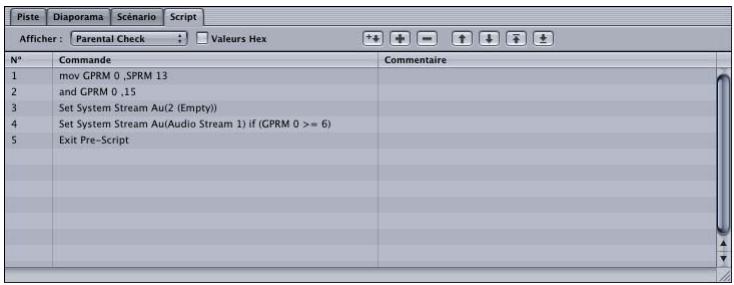
Vous n'avez plus qu'à affecter ce script à cette piste en tant que pré-script ; pour ce faire, sélectionnez le script dans le menu local pré-script de l'inspecteur de piste de la piste. À chaque lecture de cette piste, il vérifie en premier lieu le réglage de filtrage parental, puis choisit le flux audio qui convient.
Tableau des codes de langue
Le tableau suivant fournit une liste exhaustive des langues possibles avec leur équivalent numérique. Elle est triée par nom de langue par ordre alphabétique.
| Langue | Code | Hexadécimal | Décimal |
| (Afan) Oromo | om | 6F6D | 28 525 |
| Abkhazien | ab | 6 162 | 24 930 |
| Afar | aa | 6 161 | 24 929 |
| Afrikaans | af | 6 166 | 24 934 |
| Albanais | sq | 7 371 | 29 553 |
| Amharique | am | 616D | 24 941 |
| Arabe | ar | 6 172 | 24 946 |
| Arménien | hy | 6 879 | 26 745 |
| Assamais | as | 6 173 | 24 947 |
| Aymara | ay | 6 179 | 24 953 |
| Azerbaïdjanais | az | 617A | 24 954 |
| Bashkir | ba | 6 261 | 25 185 |
| Basque | eu | 6 575 | 25 973 |
| Bengali ; Bangla | bn | 626E | 25 198 |
| Bhoutani | dz | 647A | 25 722 |
| Bihari | bh | 6 268 | 25 192 |
| Bislama | bi | 6 269 | 25 193 |
| Breton | br | 6 272 | 25 202 |
| Bulgare | bg | 6 267 | 25 191 |
| Birman | my | 6D79 | 28 025 |
| Biélorusse | be | 6 265 | 25 189 |
| Cambodgien | km | 6B6D | 27 501 |
| Catalan | ca | 6 361 | 25 441 |
| Chinois | zh | 7A68 | 31 336 |
| Corse | co | 636F | 25 455 |
| Croate | hr | 6 872 | 26 738 |
| Tchèque | cs | 6 373 | 25 459 |
| Danois | da | 6 461 | 25 697 |
| Néerlandais | nl | 6E6C | 28 268 |
| Anglais | en | 656E | 25 966 |
| Espéranto | eo | 656F | 25 967 |
| Estonien | et | 6 574 | 25 972 |
| Féroïen | fo | 666F | 26 223 |
| Fidji | fj | 666A | 26 218 |
| Finnois | fi | 6 669 | 26 217 |
| Français | fr | 6 672 | 26 226 |
| Frison | fy | 6 679 | 26 233 |
| Galicien | gl | 676C | 26 476 |
| Géorgien | ka | 6B61 | 27 489 |
| Allemand | de | 6 465 | 25 701 |
| Grec | el | 656C | 25 964 |
| Groenlandais | kl | 6B6C | 27 500 |
| Guarani | gn | 676E | 26 478 |
| Goudjrati | gu | 6 775 | 26 485 |
| Haoussa | ha | 6 861 | 26 721 |
| Hébreu | iw | 6 977 | 26 999 |
| Hindi | hi | 6 869 | 26 729 |
| Hongrois | hu | 6 875 | 26 741 |
| Islandais | is | 6 973 | 26 995 |
| Indonésien | in | 696E | 26 990 |
| Interlingua | ia | 6 961 | 26 977 |
| Interlingue | ie | 6 965 | 26 981 |
| Inupiaq | ik | 696B | 26 987 |
| Irlandais | ga | 6 761 | 26 465 |
| Italien | it | 6 974 | 26 996 |
| Japonais | ja | 6A61 | 27 233 |
| Javanais | jw | 6A77 | 27 255 |
| Kannada | kn | 6B6E | 27 502 |
| Kashmiri | ks | 6B73 | 27 507 |
| Kazakh | kk | 6B6B | 27 499 |
| Kinyarwanda | rw | 7 277 | 29 303 |
| Kirghize | ky | 6B79 | 27 513 |
| Kirundi | rn | 726E | 29 294 |
| Coréen | ko | 6B6F | 27 503 |
| Kurde | ku | 6B75 | 27 509 |
| Laotien | lo | 6C6F | 27 759 |
| Latin | la | 6C61 | 27 745 |
| Letton ; Lette | lv | 6C76 | 27 766 |
| Lingala | ln | 6C6E | 27 758 |
| Lituanien | lt | 6C74 | 27 764 |
| Macédonien | mk | 6D6B | 28 011 |
| Malgache | mg | 6D67 | 28 007 |
| Malais | ms | 6D73 | 28 019 |
| Malayalam | ml | 6D6C | 28 012 |
| Maltais | mt | 6D74 | 28 020 |
| Maori | mi | 6D69 | 28 009 |
| Marathi | mr | 6D72 | 28 018 |
| Moldave | mo | 6D6F | 28 015 |
| Mongol | mn | 6D6E | 28 014 |
| Nauruan | na | 6E61 | 28 257 |
| Népalais | ne | 6E65 | 28 261 |
| Norvégien | no | 6E6F | 28 271 |
| Occitan | oc | 6F63 | 28 515 |
| Oriya | ou | 6F72 | 28 530 |
| Pachto, Pachtou | ps | 7 073 | 28 787 |
| Perse | fa | 6 661 | 26 209 |
| Polonais | pl | 706C | 28 780 |
| Portugais | pt | 7 074 | 28 788 |
| Punjabi | pa | 7 061 | 28 769 |
| Quechua | qu | 7 175 | 29 045 |
| Rhétoroman | rm | 726D | 29 293 |
| Roumain | ro | 726F | 29 295 |
| Russe | ru | 7 275 | 29 301 |
| Samoan | sm | 736D | 29 549 |
| Sangro | sg | 7 367 | 29 543 |
| Sanskrit | sa | 7 361 | 29 537 |
| Gaélique écossais | gd | 6 764 | 26 468 |
| Serbe | sr | 7 372 | 29 554 |
| Serbo-croate | sh | 7 368 | 29 544 |
| Sesotho | st | 7 374 | 29 556 |
| Setswana | tn | 746E | 29 806 |
| Shona | sn | 736E | 29 550 |
| Sindhi | sd | 7 364 | 29 540 |
| Singhalais | si | 7 369 | 29 545 |
| Siswati | ss | 7 373 | 29 555 |
| Slovaque | sk | 736B | 29 547 |
| Slovène | sl | 736C | 29 548 |
| Somali | so | 736F | 29 551 |
| Espagnol | es | 6 573 | 25 971 |
| Soundanais | su | 7 375 | 29 557 |
| Swahili | sw | 7 377 | 29 559 |
| Suédois | sv | 7 376 | 29 558 |
| Tagalog | tl | 746C | 29 804 |
| Tadjik | tg | 7 467 | 29 799 |
| Tamoul | ta | 7 461 | 29 793 |
| Tatar | tt | 7 474 | 29 812 |
| Tegulu | te | 7 465 | 29 797 |
| Thai | th | 7 468 | 29 800 |
| Tibétain | bo | 626F | 25 199 |
| Tigrigna | ti | 7 469 | 29 801 |
| Tongan | to | 746F | 29 807 |
| Tsonga | ts | 7 473 | 29 811 |
| Turc | tr | 7472 | 29 810 |
| Turkmène | tk | 746B | 29 803 |
| Twi | tw | 7 477 | 29 815 |
| Ukrainien | uk | 756B | 30 059 |
| Ourdou | ur | 7 572 | 30 066 |
| Ouzbek | uz | 757A | 30 074 |
| Vietnamien | vi | 7 669 | 30 313 |
| Volapuk | vo | 766F | 30 319 |
| Gallois | cy | 6 379 | 25 465 |
| Wolof | wo | 776F | 30 575 |
| Xhosa | xh | 7 868 | 30 824 |
| Yiddish | ji | 6A69 | 27 241 |
| Yoruba | yo | 796F | 31 087 |
| Zoulou | zu | 7A75 | 31349 |
Votre titre DVD rassemble les éléments que vous souhaitez montrer à votre public. La méthode employée pour définir les connexions entre ces éléments détermine la manière dont l'utilisateur se servira de votre titre DVD.
Les réglages de l'onglet Connexions vous permettent de déterminer la manière dont l'utilisateur se déplacera d'un élément à l'autre. Il vous est possible d'établir des liens, afin que l'utilisateur passe directement d'un point de départ, également appelé source, à une destination, également appelée cible.
À propos des connexions
DVD Studio Pro offre plusieurs emplacements où il est possible d'établir des connexions entre les éléments d'un projet. Certains se situent dans les inspecteurs, d'autres dans les menus contextuels. Certaines connexions sont définies automatiquement lors de l'importation d'une ressource directement dans un menu ou une piste. L'onglet Connexions permet de visualiser et de définir toutes les connexions d'un élément sélectionné, tel qu'un menu ou une piste. Vous pouvez également utiliser l'onglet Connexions pour vérifier que vous n'avez pas involontairement oublié d'attribuer des connexions à un élément.
Onglet Connexions
Les connexions sont répertoriées dans deux sections de l'onglet Connexions. Les sources, ou points de départ des éléments, et leurs connexions actuelles se situent à gauche de l'onglet et les cibles, ou destinations, à droite.
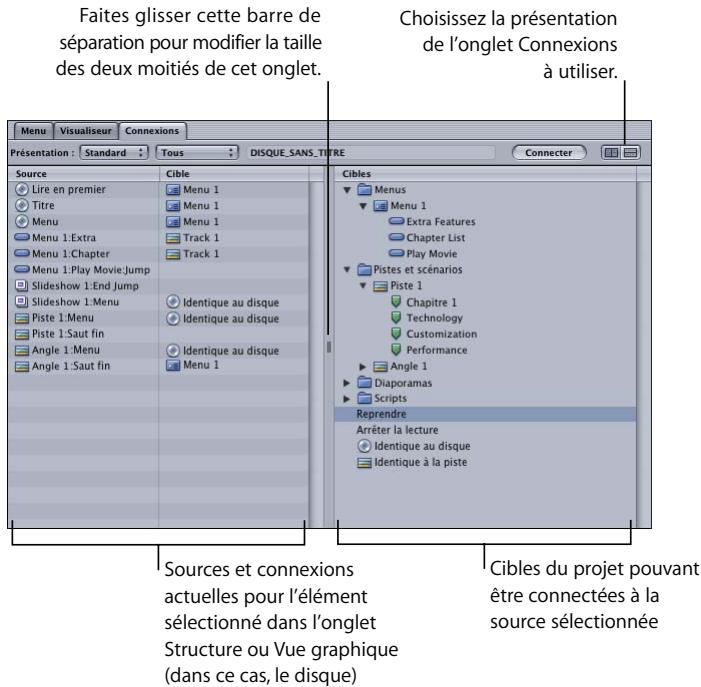
Vous pouvez également modifier l'affichage des deux moitiés de l'onglet Connexions en plaçant les sources dans la partie supérieure de l'onglet et les cibles dans la partie inférieure. Pour ce faire, cliquez sur les boutons situés dans le coin supérieur droit de l'onglet ou cliquez sur la barre de séparation en maintenant la touche Contrôle enfoncée.
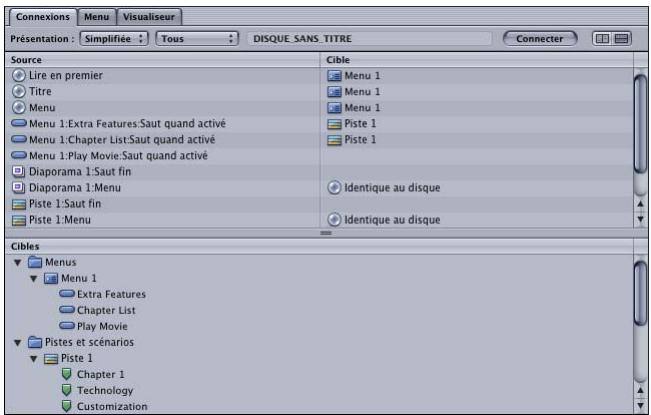
À l'aide des menus locaux situés le long du bord supérieur de l'onglet Connexions, vous pouvez sélectionner le niveau de détail des sources et choisir d'afficher uniquement les sources dotées ou non de connexions.
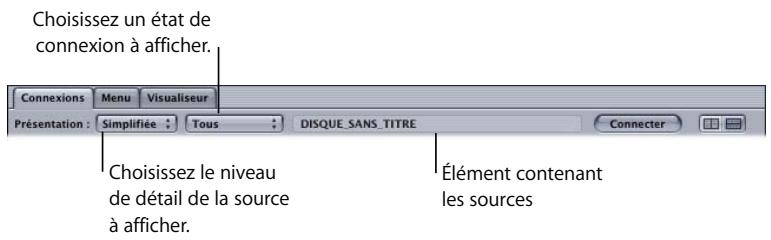
Éléments de connexion
La création d'une connexion implique trois éléments :
- L'élément du projet faisant l'objet de la connexion. Il peut s'agir d'un menu, d'une piste, d'un diaporama ou du disque en général. Le contenu de l'onglet Connexions change en fonction des connexions appliquées à l'élément sélectionné.
- La source à partir de laquelle la connexion est à établir. Tous les menus, les pistes, les diaporamas, ainsi que le disque comportent des sources à partir desquelles il est possible d'établir des liens. Plus l'élément est complexe, plus il contiendra de sources (un menu à 12 boutons comporte davantage de connexions source qu'un menu à 4 boutons).
- La cible vers laquelle établir une connexion. Les cibles comprennent toutes les connexions possibles pour l'ensemble des éléments de votre projet. La plupart des cibles permettent une connexion pour chaque source. Une source ne peut être connectée qu'à une cible, tandis qu'une cible peut être utilisée par plusieurs sources.
Éléments de projet
La liste des sources affichées dans l'onglet Connexions dépend de l'élément de projet sélectionné dans l'onglet Structure ou Vue graphique. Si vous sélectionnez le disque, toutes les sources de l'ensemble des éléments du projet, ainsi que quelques sources qui ne s'affichent pour aucun autre élément, apparaissent.
Sources
Il existe cinq types de source : le disque, les menus, les pistes, les scénarios et les diaporamas. Les choix proposés dans la liste des sources dépendent de l'élément sélectionné et du mode choisi (Simplifiée, Standard ou Avancée) dans le menu local Présentation situé au-dessus de la liste de sources.
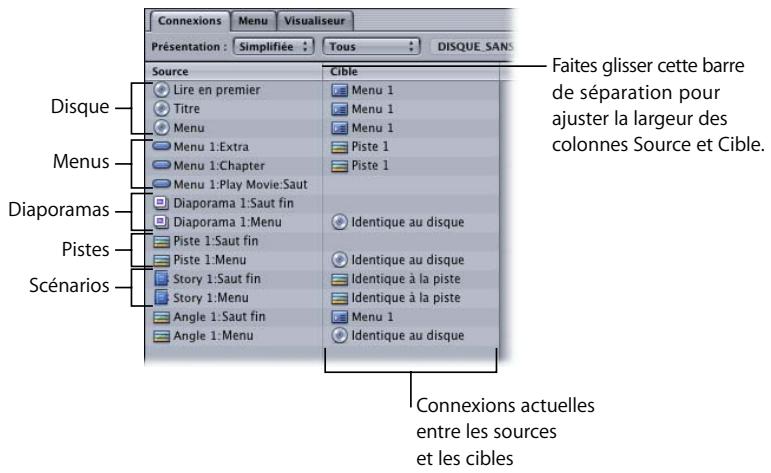
- Simplifiée : les sauts les plus élémentaires qu'il est possible d'effectuer figurent dans la liste de base des sources. Ils comprennent le démarrage du disque et les sauts effectués lorsque l'utilisateur appuie sur les boutons de contrôle à distance Titre et Menu, une fois le disque inséré dans le lecteur. Les liens de base des menus désignent la destination du saut lorsque les boutons sont activés. Les liens de base des pistes et des diaporamas désignent la destination du saut lorsque la lecture est terminée ou lorsque le bouton Menu est sélectionné au cours de la lecture d'une piste ou d'un diaporama.
- Standard : les sauts les plus couramment utilisés se trouvent dans la liste standard des sources. À ceux déjà présents dans la liste de base vient s'ajouter une liste de pré-scripts (scripts destinés à s'exécuter lorsque l'élément est choisi) pour les menus, les pistes et les diaporamas. Si un menu DVD s'est affiché à l'écran pendant une durée spécifiée dans l'onglet Général de l'inspecteur de menu, l'opération qui s'en suit est définie par le lien Cible de délai des menus. Chaque marqueur de piste et chaque diapositive de diaporama affiche son propre saut de fin et ses propres liens de bouton de menu.
- Avancé : la liste avancée des sources contient toutes les sources possibles disponibles pour un élément sélectionné. Aux sources de base et standard s'ajoute le bouton de contrôle à distance Retour du lecteur de DVD.
Pour les pistes et les diaporamas, vous pouvez par ailleurs définir des connexions pour les boutons suivants, présents sur certains périphériques de contrôle à distance : boutons de menu Audio, Sous-titre, Angle et Chapitre. Grâce à ces liens, l'utilisateur a plus facilement accès aux menus DVD, qui permettent de sélectionner des options audio et de sous-titre, un angle ou un chapitre. Toutefois, assurez-vous que vous concevez votre titre de telle sorte qu'il soit possible d'accéder à ces menus DVD par d'autres moyens, car quelques télécommandes seulement disposent de ces boutons.
Important : il est essentiel de ne pas confondre ces boutons avec les boutons de sélection Audio, Sous-titre et Angle qui sont fréquemment intégrés aux contrôles à distance (ces derniers ne permettent pas d'accéder à un menu et modifient directement le flux sélectionné).
Pour obtenir une liste complète des sources et des méthodes que vous pouvez utiliser pour établir des liens sans utiliser l'onglet Connexions, consultez la section "Informations sur les sources" à la page 580.
Saut suivant et Saut précédent
Les pistes et les diaporamas sont dotés de deux réglages, Saut suivant et Saut précédent, qui peuvent être définis uniquement dans l'onglet Connexions lorsque les sources sont affichées en mode Avancé. Ces réglages déterminent le résultat obtenu lorsque l'utilisateur appuie sur les boutons de contrôle à distance Suivant et Précédent du lecteur de DVD.
Pendant la lecture d'une piste ou d'un diaporama, les boutons Suivant et Précédent servent à passer d'un marqueur ou d'une image à un marqueur ou une image suivant(e) ou précédent(e). Certains réglages de l'onglet Connexions déterminent le résultat obtenu lorsque l'utilisateur appuie sur le bouton Suivant ou Précédent et qu'il a déjà atteint la fin ou le début de la piste ou du diaporama. Par défaut, il ne se passe rien si ces réglages ne sont pas définis. C'est le cas pour la plupart des projets.
Si vous établissez une connexion à l'un de ces boutons, deux problèmes peuvent se poser :
- Vous ne pouvez plus définir l'action des boutons de menu pour chaque marqueur (il vous est possible de le faire uniquement pour le premier marqueur).
- Le lecteur de DVD n'affiche plus le temps de lecture d'une piste ou d'un diaporama.
Pour obtenir des informations sur l'utilisation du réglage Saut suivant dans un diaporama, consultez la section "Définition d'une pause au niveau de la diapositive finale" à la page 461.
Cibles
La liste des cibles comprend tous les menus et leurs boutons, toutes les pistes et leurs scénarios et marqueurs, toutes les images de diaporamas et tous les scripts. Selon la source sélectionnée, quatre commandes supplémentaires peuvent apparaître au début de la liste : Reprendre, Arrêter la lecture, Identique au disque et Identique à la piste.
Pour obtenir la liste complète des cibles, consultez la section "Informations sur les cibles" à la page 588.
Connexions par défaut
DVD Studio Pro peut créer automatiquement deux types de connexion qui permettent derelier chaque marqueur d'une piste au marqueur suivant et d'attribuer la même action de bouton de menu à tous les marqueurs d'une piste. Ces connexions n'apparaissent pas dans l'onglet Connexions et peuvent être écrasées par l'attribution de cibles différentes lorsque les sources sont affichées en mode Standard ou Avancé.
Connexions chapitre à chapitre
DVD Studio Pro relie automatiquement le saut de fin d'un marqueur au début du marqueur suivant. Il est ainsi possible de lire une piste en continu indépendamment des marqueurs. Le saut de fin du dernier marqueur n'est relié à aucune cible. Vous devez le définir vous-même à l'aide du réglage Passer à.
Réglage des sauts fin de marqueur de chapitre
Outre la limite de 99 marqueurs de chapitre par piste, DVD Studio Pro possède une limite combinée de 106 marqueurs de chapitre et réglages individuels de sauts fin par piste. Ceci ne constitue généralement pas un problème, sauf dans les cas particuliers où vous décidez de définir un Passer à pour chaque marqueur de chapitre.
Si votre piste possède 54 marqueurs de chapitre, chacun configuré avec un saut fin, le résultat donne une combinaison de 108 marqueurs et réglages de saut. Un message d'erreur s'affiche alors lors de la création du projet. Comme le réglage des sauts fin sur les marqueurs de chapitre empêche la lecture de la piste d'un bout à l'autre sans accroc, vous pouvez diviser la piste en deux pistes contenant chacune une partie des marqueurs, et ainsi contourner la limite de 106.
Intérêt de l'opération
Par exemple, vous utilisez les marqueurs de chapitre avec des sauts fin pour "scinder" une piste en plusieurs petits clips. Si vous configurez un bouton de menu pour accéder directement à un marqueur de chapitre particulier, la lecture de la piste commence à partir de ce point. Une fois le marqueur suivant atteint, le saut fin renvoie le lecteur de DVD au menu, et donc seule une petite partie de la piste est lue.
Ceci présente pour avantage que vous pouvez facilement configurer la lecture d'une piste sous forme de petits clips et ne pas vous préoccuper de la limite de 99 pistes, scénarios et diaporamas par projet. Cette méthode présente pour inconvénient qu'il n'est pas possible de lire la piste du début à la fin : dès que le premier marqueur possédant son réglage de saut fin est atteint, le lecteur passe à ce réglage.
Utilisation de scénarios
Vous pouvez atteindre un résultat comparable en créant un scénario qui lit uniquement à partir d'un marqueur de chapitre jusqu'au suivant. L'inconvénient de cette méthode est que si vous devez en configurer beaucoup, vous allez rapidement atteindre la limite des 99 pistes, scénarios et diaporamas par projet.
Connexions des boutons de menu
Lorsque vous établissez une connexion au bouton de contrôle à distance Menu du lecteur de DVD, cette connexion est automatiquement appliquée à tous les marqueurs de la piste.
Création de connexions
La création de connexions consiste à afficher les sources correctes et à les relier à des cibles. L'onglet Connexions fournit une liste complète de toutes les connexions possibles entre les éléments de votre projet. Il est toutefois possible de configurer un grand nombre de ces connexions en utilisant d'autres méthodes.
Les connexions peuvent être créées dans plusieurs inspecteurs, y compris ceux relatifs aux menus, boutons, pistes, diaporamas et au disque. Par exemple, vous pouvez définir la cible d'un bouton dans l'inspecteur de bouton. De plus, vous pouvez attribuer des connexions à des boutons dans les éditeurs de menu et de sous-titre.
Pour obtenir une liste complète de toutes les sources et leurs autres méthodes de liaison possibles, consultez la section "Informations sur les sources" à la page 580. Pour obtenir une liste complète de toutes les cibles, consultez la section "Informations sur les cibles" à la page 588.
Modification des sources affichées
Il existe trois groupes de sources visibles dans la liste des sources : Simplifié, Standard et Avancé. Les sauts fondamentaux de l'élément sélectionné apparaissent en mode Simplifié. Les sauts les plus couramment utilisés apparaissent en mode Standard. Tous les sauts possibles de l'élément sélectionné apparaissent en mode Avancé.
Pour modifier les sources affichées :
1 Sélectionnez l'élément que vous souhaitez modifier dans l'onglet Structure ou Vue graphique. Pour obtenir une vue d'ensemble de toutes les sources, sélectionnez le disque dans l'onglet Structure ou cliquez sur une zone vide de l'onglet Vue graphique.
2 Choisissez Simplifié, Standard ou Avancé dans le menu local Présentation situé juste au-dessus de la liste de sources.
Choisissez les sources à afficher.
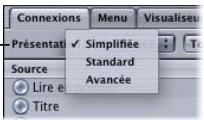
Le second menu local Présentation vous permet également d'afficher toutes les sources : celles qui sont dotées de connexions uniquement ou celles sans connexion uniquement.

Utilisez l'état de connexion de chaque source pour choisir les sources à afficher.
Établissement de connexions dans l'onglet Connexions
Plusieurs méthodes vous sont offertes pour établir des connexions à partir de l'onglet Connexions : vous pouvez glisser les cibles vers les sources, utiliser les menus contextuels et recourir aux raccourcis clavier.
Pour établir une connexion dans l'onglet Connexions :
1 Définissez la source à laquelle vous souhaitez attribuer une cible.
2 Effectuez l'une des opérations suivantes :
- Dans la colonne Cibles de droite, localisez l'élément que vous souhaitez relier, puis faites-le glisser vers la source dans la colonne de gauche. La source sélectionnée apparaît alors entourée d'un cadre noir, ce qui indique clairement que vous effectuez une liaison avec la source appropriée.
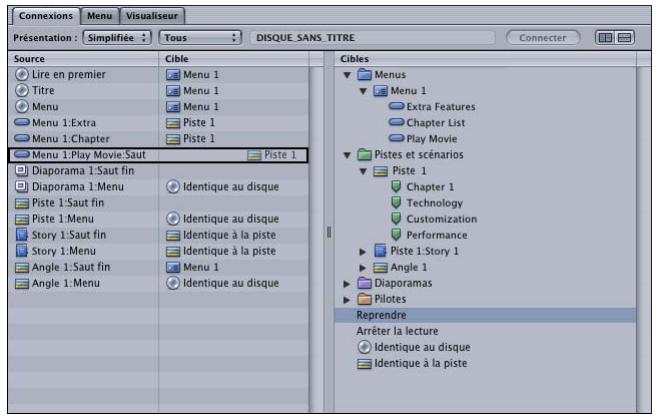
Si vous faites glisser une cible qui n'est pas gérée par la source, le cadre noir n'apparaît pas.
- En maintenant la touche Contrôle enfoncée, cliquez dans la colonne Cible située en regard de la source pour laquelle vous souhaitez créer un lien. Choisissez une cible dans le menu contextuel.
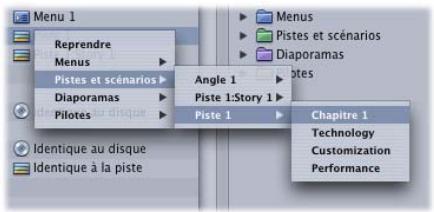
- Cliquez pour sélectionner une source et une cible, puis cliquez sur le bouton Connecter située dans la partie supérieure de l'onglet Connexions.
Procédez de la même manière pour modifier une connexion.
Pour établir des connexions à l'aide des raccourcis clavier :
1 Appuyez sur les touches de défilement vertical pour naviguer dans la liste active (sources ou cibles) jusqu'à sélectionner l'élément que vous souhaitez connecter.
2 Maintenez la touche Contrôle enfoncée tout en naviguant dans l'autre liste à l'aide des touches de défilement vertical jusqu'à faire apparaître en surbrillance l'entrée pour laquelle vous souhaitez établir une connexion.
3 Appuyez sur la touche Retour pour créer la connexion.
Si vous sélectionnez une source pour laquelle il existe déjà une connexion, appuyez sur la touche Retour pour la désactiver. Pour accéder directement au début ou à la fin de la liste, vous pouvez également maintenir la touche Option enfoncée tout en utilisant les touches de défilement vertical.
Si vous souhaitez connecter un élément de la liste Cibles, le triangle d'affichage doit être configuré afin d'afficher le contenu des éléments.
Pour supprimer une connexion :
1 Appuyez sur les flèches de défilement vertical pour naviguer dans la liste active (sources et cibles) jusqu'à sélectionner l'élément pour lequel vous souhaitez établir une connexion.
2 Appuyez sur la touche de suppression.
Informations de connexion
Plusieurs sources et cibles bénéficient d'une utilisation intuitive. Cependant, certaines ne sont pas utilisées fréquemment ou peuvent entraîner des problèmes inattendus dans votre titre.
Remarque : les sources et cibles que vous voyez réellement dépendent des éléments de votre projet. Les noms utilisés dans les descriptions suivantes sont attribués par défaut lors de la création des éléments.
Informations sur les sources
Les sources affichées dépendent du groupe de sources choisi (Simplifié, Standard ou Avancé). Les deux derniers groupes contiennent entre autres les sources du ou des niveau(x) précédent(s).
La méthode principale permettant d'attribuer des connexions pour toutes les sources consiste à utiliser l'onglet Connexions. D'autres méthodes vous sont proposées dans la colonne située à l'extrémité droite du tableau ci-dessous.
Simplifié
Les sources suivantes sont disponibles lorsque le groupe de sources est affiché en mode Simplifié. Vous devez établir des connexions pour l'ensemble de ces sources avant de créer le titre.
Sources du disque
| Source | Utilisation | Autres méthodes |
| Lecture en premier | Permet de spécifier les éléments qui doivent apparaître lorsque le disque est inséré dans le lecteur de DVD et qu’il est lu pour la première fois (défini par défaut sur Menu 1). | Lire en premier dans l’inspecteur de disqueMaintenez la touche Contrôle enfoncée puis cliquez sur le disque dans l’onglet Structure.Maintenez la touche Contrôle enfoncée puis cliquez sur une zone vide de l’onglet Vue graphique. |
| Titre | Permet de spécifier l’action déclenchée lorsque l’utilisateur appuie sur le bouton de contrôle à distance Titre du lecteur de DVD. | Onglet Général de l’inspecteur de disque |
| Menu | Permet de spécifier l’action déclenchée lorsque l’utilisateur appuie sur le bouton de contrôle à distance Menu du lecteur de DVD. Ce réglage peut être remplacé par des réglages identiques définis pour les pistes, les marqueurs, les scénarios et les diaporamas. | Onglet Général de l’inspecteur de disque |
Sources des menus
| Source | Utilisation | Autres méthodes |
| Bouton 1 : Saut quand activé | Permet de spécifier l'action déclenchée lorsque le bouton est activé. | Inspecteur de boutonDans l'éditeur de menu, cliquez sur le bouton en maintenant la touche Contrôle enfoncée.Faites glisser l'élément directement vers le bouton. |
Sources des pistes
| Source | Utilisation | Autres méthodes |
| Passer à | Permet de spécifier l'action déclenchée lorsque la lecture arrive à la fin de la piste. | Passer à dans l'inspecteur de piste (défini automatiquement dans certains cas) |
| Menu | Permet de spécifier l'action déclenchée lorsque l'utilisateur appuie sur le bouton de contrôle à distance Menu du lecteur de DVD. Ce réglage écrase celui du disque. Par défaut, il est réglé sur Identique au disque. | Onglet Général de l'inspecteur de piste |
| Marqueur 1 : Bouton 1 : Saut quand activé | Permet de spécifier l'action déclenchée lorsque le bouton (qui fait partie du flux de sous-titre) est activé. | Onglet Bouton de l'inspecteur de sous-titreDans l'éditeur de sous-titre, cliquez sur le bouton en maintenant la touche Contrôle enfoncée. |
Sources des scénarios
| Source | Utilisation | Autres méthodes |
| Passer à | Permet de spécifier l'action déclenchée lorsque la lecture arrive à la fin du scénario. Par défaut, il est réglé sur Identique à la piste. | Passer à dans l'inspecteur de scénario (réglé automatiquement sur Identique à la piste) |
| Menu | Permet de spécifier l'action déclenchée lorsque l'utilisateur appuie sur le bouton de contrôle à distance Menu du lecteur de DVD. Ce réglage écrase ceux du disque et de la piste. Par défaut, il est réglé sur Identique à la piste. | Onglet Général de l'inspecteur de scénario (réglé automatiquement sur Identique à la piste) |
Sources des diaporamas
| Source | Utilisation | Autres méthodes |
| Passer à | Permet de spécifier l'action déclenchée lorsque la lecture arrive à la fin du diaporama. | Passer à dans l'inspecteur de diaporama (défini automatiquement dans certains cas) |
| Menu | Permet de spécifier l'action déclenchée lorsque l'utilisateur appuie sur le bouton de contrôle à distance Menu du lecteur de DVD. Ce réglage écrase celui du disque. Par défaut, il est réglé sur Identique au disque. | Onglet Général de l'inspecteur de diaporama |
Standard
Les sources suivantes sont disponibles lorsque le groupe de sources est affiché en mode Standard. Ces sources viennent s'ajouter à celles disponibles pour le mode Simplifié.
Sources des menus
| Source | Utilisation | Autres méthodes |
| Pré-script | Permet d'attribuer un script qui doit s'exécuter avant l'affichage de ce menu. | Onglet Menu de l'inspecteur de menu |
| Cible de délai des menus | Permet de spécifier l'action déclenchée lorsque le réglage du délai d'inactivité du menu expire. | Onglet Général de l'inspecteur de menu |
Sources des pistes
| Source | Utilisation | Autres méthodes |
| Pré-script | Permet d'attribuer un script qui doit s'exécuter avant la lecture de cette piste. | Onglet Général de l'inspecteur de piste |
| Marqueur 1 : Menu | Permet de spécifier l'action déclenchée lorsque l'utilisateur appuie sur le bouton de contrôle à distance Menu du lecteur de DVD. Ce réglage écrase ceux du disque et de la piste. | Onglet Général de l'inspecteur de marqueur |
| Marqueur 1 : Passer à | Permet de spécifier l'action déclenchée lorsque la lecture de la partie du marqueur de la piste se termine (sur l'image située juste avant le marqueur suivant). | Passer à dans l'inspecteur de marqueur |
Sources des scénarios
| Source | Utilisation | Autres méthodes |
| Cible de pré-script | Permet d'attribuer un script qui doit s'exécuter avant la lecture de ce scénario. | Onglet Général de l'inspecteur de scénario |
| Entrée du marqueur 1 : Passer à | Permet de spécifier l'action déclenchée lorsque la lecture de la partie du marqueur d'entrée de la piste se termine (sur l'image située juste avant le marqueur suivant). | Inspecteur de marqueur de scénario |
| Entrée de marqueur 1 : Menu | Permet de spécifier l'action déclenchée lorsque l'utilisateur appuie sur le bouton de contrôle à distance Menu du lecteur de DVD. Ce réglage écrase ceux du disque et de la piste. | Inspecteur de marqueur de scénario |
Avancé
Les sources suivantes sont disponibles lorsque le groupe de sources est affiché en mode Avancé. Ces sources s'ajoutent à celles disponibles aux modes Simplifié et Standard.
Sources du disque
| Source | Utilisation | Autres méthodes |
| Angle | Permet de spécifier l'action déclenchée lorsque l'utilisateur appuie sur le bouton de contrôle à distance du menu Angle du lecteur de DVD. Ce réglage peut être écrasé par des réglages identiques au niveau des pistes et des diaporamas. | Onglet Avancé de l'inspecteur de disque |
| Chapitre | Permet de spécifier l'action déclenchée lorsque l'utilisateur appuie sur ce bouton de contrôle à distance du lecteur de DVD. Ce réglage peut être écrasé par des réglages identiques au niveau des pistes et des diaporamas. | Onglet Avancé de l'inspecteur de disque |
| Source | Utilisation | Autres méthodes |
| Audio | Permet de spécifier l'action déclenchée lorsque l'utilisateur appuie sur le bouton de contrôle à distance du menu Audio du lecteur de DVD. Ce réglage peut être écrasé par des réglages identiques au niveau des pistes et des diaporamas. | Onglet Avancé de l'inspecteur de disque |
| Sous-titre | Permet de spécifier l'action déclenchée lorsque l'utilisateur appuie sur le bouton de contrôle à distance du menu Sous-titre du lecteur de DVD. Ce réglage peut être écrasé par des réglages identiques au niveau des pistes et des diaporamas. | Onglet Avancé de l'inspecteur de disque |
| Retour | Permet de spécifier l'action déclenchée lorsque l'utilisateur appuie sur le bouton de contrôle à distance Retour du lecteur de DVD. Ce réglage peut être écrasé par un réglage identique dans les menus. | Onglet Général de l'inspecteur de disque |
Sources des menus
| Source | Utilisation | Autres méthodes |
| Retour | Permet de spécifier l'action déclenchée lorsque l'utilisateur appuie sur le bouton de contrôle à distance Retour du lecteur de DVD. Ce réglage écrase celui du disque. | Onglet Menu de l'inspecteur de menu |
Sources des pistes
| Source | Utilisation | Autres méthodes |
| Angle | Permet de spécifier l'action déclenchée lorsque l'utilisateur appuie sur le bouton de contrôle à distance du menu Angle du lecteur de DVD. Ce réglage écrase celui du disque. Par défaut, il est réglé sur Identique au disque. | Onglet Général de l'inspecteur de piste (réglé automatiquement sur Identique au disque) |
| Chapitre | Permet de spécifier l'action déclenchée lorsque l'utilisateur appuie sur le bouton de contrôle à distance du menu Chapitre du lecteur de DVD. Ce réglage écrase celui du disque. Par défaut, il est réglé sur Identique au disque. | Onglet Général de l'inspecteur de piste (réglé automatiquement sur Identique au disque) |
| Audio | Permet de spécifier l'action déclenchée lorsque l'utilisateur appuie sur le bouton de contrôle à distance du menu Audio du lecteur de DVD. Ce réglage écrase celui du disque. Par défaut, il est réglé sur Identique au disque. | Onglet Général de l'inspecteur de piste (réglé automatiquement sur Identique au disque) |
| Sous-titre | Permet de spécifier l'action déclenchée lorsque l'utilisateur appuie sur le bouton de contrôle à distance du menu Sous-titre du lecteur de DVD. Ce réglage écrase celui du disque. Par défaut, il est réglé sur Identique au disque. | Onglet Général de l'inspecteur de piste (réglé automatiquement sur Identique au disque) |
| Chapitre | Permet de spécifier l'action déclenchée lorsque l'utilisateur appuie sur le bouton de contrôle à distance du menu Chapitre du lecteur DEVD. Ce réglage écrase celui du disque. Par défaut, il est réglé sur Identique au disque. | Onglet Général de l'inspecteur de piste (réglé automatiquement sur Identique au disque) |
| Source | Utilisation | Autres méthodes |
| Saut suivant | Permet de spécifier l'action déclenchée lorsque l'utilisateur appuie sur le bouton de contrôle à distance Suivant du lecteur de DVD à la fin du dernier marqueur. Pour plus d'informations, consultez la section “Saut suivant et Saut précédent” à la page 575. | Aucune |
| Saut préc. | Permet de spécifier l'action déclenchée lorsque l'utilisateur appuie sur le bouton de contrôle à distance Précédent du lecteur de DVD au début du premier marqueur. Pour plus d'informations, consultez la section “Saut suivant et Saut précédent” à la page 575. | Aucune |
Sources des diaporamas
| Source | Utilisation | Autres méthodes |
| Angle | Permet de spécifier l'action déclenchée lorsque l'utilisateur appuie sur le bouton de contrôle à distance du menu Angle du lecteur de DVD. Ce réglage écrase celui du disque. Par défaut, il est réglé sur Identique au disque. | Inspecteur de diaporama (réglé automatiquement sur Identique au disque) |
| Audio | Permet de spécifier l'action déclenchée lorsque l'utilisateur appuie sur le bouton de contrôle à distance du menu Audio du lecteur de DVD. Ce réglage écrase celui du disque. Par défaut, il est réglé sur Identique au disque. | Inspecteur de diaporama (réglé automatiquement sur Identique au disque) |
| Sous-titre | Permet de spécifier l'action déclenchée lorsque l'utilisateur appuie sur le bouton de contrôle à distance du menu Sous-titre du lecteur de DVD. Ce réglage écrase celui du disque. Par défaut, il est réglé sur Identique au disque. | Inspecteur de diaporama (réglé automatiquement sur Identique au disque) |
| Chapitre | Permet de spécifier l'action déclenchée lorsque l'utilisateur appuie sur le bouton de contrôle à distance du menu Chapitre du lecteur de DVD. Ce réglage écrase celui du disque. Par défaut, il est réglé sur Identique au disque. | Inspecteur de diaporama (réglé automatiquement sur Identique au disque) |
| Saut suivant | Permet de spécifier l'action déclenchée lorsque l'utilisateur appuie sur le bouton de contrôle à distance Suivant du lecteur de DVD à la fin du dernier marqueur. Pour plus d'informations, consultez la section “Saut suivant et Saut précédent” à la page 575. | Aucune |
| Saut préc. | Permet de spécifier l'action déclenchée lorsque l'utilisateur appuie sur le bouton de contrôle à distance Suivant du lecteur de DVD à la première diapositive. Pour plus d'informations, consultez la section “Saut suivant et Saut précédent” à la page 575. | Aucune |
Informations sur les cibles
La liste des cibles est identique à celle des sources. Certaines cibles fonctionnent uniquement avec un type de source spécifique et DVD Studio Pro vous permet uniquement d'attribuer des cibles à des sources.
- Menus : permet de sélectionner le menu pour le relier à une source. Sélectionnez le menu pour qu'il s'affiche, que ses boutons par défaut apparaissent en surbrillance et que le pré-script (si un pré-script lui a été attribué) s'exécute. Vous pouvez également sélectionner un bouton spécifique pour que le menu s'affiche et que ce bouton apparaisse en surbrillance.
-
Pistes et scénarios : permet de sélectionner la piste ou le scénario pour la/le relier à une source. Sélectionnez la piste ou le scénario souhaité(e) afin qu'il/elle soit lu(e) à partir du début et que le pré-script (si un pré-script lui a été attribué) s'exécute. Vous pouvez également sélectionner une entrée de marqueur ou de scénario spécifique pour le relier à un emplacement spécifique de la piste ou du scénario.
-
Diaporamas : permet de sélectionner un diaporama pour le relier à une source. Sélectionnez le diaporama, afin qu'il soit lu à partir du début et que le pré-script (si un pré-script lui a été attribué) s'exécute. Vous pouvez également sélectionner une diapositive à laquelle le relier.
- Scripts : permet de sélectionner un script pour le relier à une source.
Remarque : les options suivantes apparaissent uniquement lorsqu'une source appropriée est sélectionnée.
- Reprendre : ne peut être attribué qu'à des boutons de menu. Utilisez cette option pour renvoyer l'utilisateur d'un menu donné à un endroit spécifique de la piste. Par exemple, vous pouvez définir le marqueur d'une piste de telle sorte qu'il accède directement à des informations ou à un élément graphique concernant la piste précédemment affichée. Le menu peut contenir un seul bouton réglé sur Reprendre qui, une fois activé, amène l'utilisateur à l'endroit de la piste qu'il vient de quitter.
- Arrêter la lecture : peut être attribué uniquement aux réglages Passer à des marqueurs et des diapositives. Il permet de forcer la fin de la lecture dès qu'il atteint le marqueur ou la diapositive.
- Identique au disque : peut être attribué uniquement à des sources qui définissent des actions pour les boutons de contrôle à distance (comme Menu ou Audio). Cette option vous permet de régler un bouton de contrôle à distance pour qu'il agisse comme le réglage du disque l'indique.
- Identique à la disque : peut être attribué uniquement à des sources de scénario qui définissent les actions déclenchées par les boutons de contrôle à distance. Il vous permet de régler un bouton de contrôle à distance pour qu'il agisse comme le réglage de la piste l'indique.
Lorsque les pistes, les scénarios, les diaporamas et les menus de votre projet sont créés et que les connexions entre ces éléments sont établies, vous êtes prêt à passer aux étapes finales de la création du DVD.
Ces étapes comprennent :
- Test du projet à l'aide du simulateur. Le simulateur vous permet de vérifier la plupart des connexions et la navigation entre les boutons avant de créer le titre.
- Réglage des propriétés de pré-création du disque. Ce réglage vous permet de définir les toutes dernières propriétés de disque, en particulier celles qui doivent être définies avant de créer le titre.
- Création du projet. Ce processus crée un dossier VIDEO_TS (zone vidéo pour les projets SD) ou HVDVD_TS (pour les projets HD) et compile les éléments de votre projet dans une structure de fichiers compatible DVD.
- Émulation du projet. Vous pouvez utiliser Lecteur DVD d'Apple pour lire le contenu du dossier VIDEO_TS ou HVDVD_TS.
- Réglage des propriétés de préformatage. Vous pouvez définir divers types d'informations, tels que la protection contre les copies, l'encodage de région et plusieurs attributs de disque.
- Formatage du projet. Au cours de cette étape, le dossier VIDEO_TS et/ou HVDVD_TS et tout contenu supplémentaire du DVD-ROM sont formatés, puis écrits dans le type de sortie sélectionné.
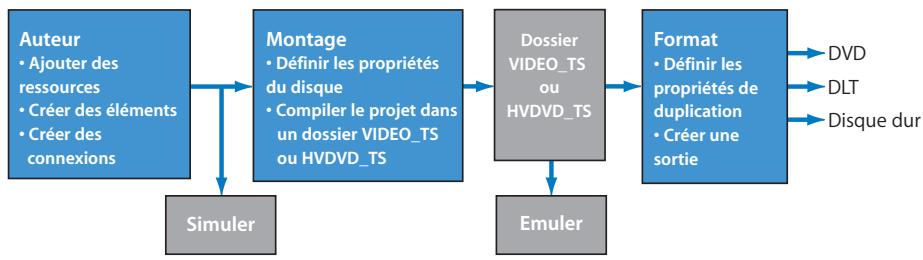
flowchart
graph TD
    A["Auteur<br>• Ajouter des ressources<br>• Créer des éléments<br>• Créer des connexions"] --> B["Simuler"]
    B --> C["Montage<br>• Définir les propriétés du disque<br>• Compiler le projet dans un dossier VIDEO_TS ou HVDVD_TS"]
    C --> D["Dossier VIDEO_TS ou HVDVD_TS"]
    D --> E["Emuler"]
    E --> F["Format<br>• Définir les propriétés de duplication<br>• Créer une sortie"]
    F --> G["DVD"]
    F --> H["DLT"]
    F --> I["Disque dur"]
Faut-il graver, créer, formater ou créer et formater ?
Une fois votre projet terminé, vous avez la possibilité de graver un DVD directement ou de procéder à sa création et à son formatage. L'option que vous choisissez dépend de vos besoins.
Gravure d'un projet
Pour graver le projet sur un DVD, un simple clic suffit. Pour lancer la gravure, cliquez sur Graver dans la barre d'outils ou appuyez sur les touches Option + Commande + B. Le graveur de DVD du système fait l'objet d'une vérification, pour déterminer si un disque enregistrable approprié est inséré (si ce n'est pas le cas, une zone de dialogue apparaît et vous invite à le faire). Voilà tout. La gravure est lancée et vous n'avez plus à prendre de décision. Ce choix s'avère judicieux si aucun réglage particulier, tel que le choix du graveur sur lequel procéder aux opérations d'écriture, n'est nécessaire.
Comme lors de la création d'un projet, un dossier VIDEO_TS ou HVDVD_TS est généré lorsque vous gravez un projet. Le projet est gravé à l'emplacement indiqué dans la sous-fenêtre Destinations des préférences de DVD Studio Pro. Il est ainsi possible de graver d'autres disques (à l'aide de la commande Format) sans qu'il soit nécessaire de recréer le dossier VIDEO_TS ou HVDVD_TS.
Si votre système comporte plusieurs graveurs de DVD, le processus de gravure utilise le premier graveur de type "General" qu'il trouve. S'il n'en trouve aucun, il recherche ensuite un graveur de type "Authoring". Il n'est pas possible d'utiliser le processus de gravure pour écrire sur une bande DLT ou une image disque.
Si vous souhaitez créer plusieurs DVD de votre projet, vous pouvez utiliser le bouton Graver pour créer le premier disque, puis Formater pour créer plus rapidement les DVD suivants. Ceci évite à DVD Studio Pro de recréer le dossier VIDEO_TS ou HVDVD_TS pour chaque disque.
Création d'un projet
Le processus de création crée uniquement le dossier VIDEO_TS ou HVDVD_TS ; il ne grave pas de disque. Pour lancer la création, cliquez sur Créer dans la barre d'outils ou appuyez simultanément sur les touches Option, Commande et C.
Au cours de ce processus, vous avez la possibilité de choisir l'emplacement du dossier VIDEO_TS ou HVDVD_TS à créer. Procéder à une création s'avère utile lorsque vous souhaitez créer le dossier VIDEO_TS ou HVDVD_TS afin de pouvoir émuler le projet à l'aide d'un lecteur de DVD ou si vous souhaitez copier manuellement le dossier VIDEO_TS ou HVDVD_TS sur un disque.
Pour plus d'informations, consultez la section "Création du projet" à la page 610.
Formatage d'un projet
Le processus de formatage nécessite qu'un dossier VIDEO_TS et/ou HVDVD_TS soit déjà créé. Pour lancer le formatage, cliquez sur Formater dans la barre d'outils ou appuyez simultanément sur les touches Commande et F. Le bouton Formater est particulièrement utile pour créer plusieurs disques à partir d'un même dossier VIDEO_TS ou HVDVD_TS.
En règle générale, le formatage s'effectue une fois le dossier VIDEO_TS ou HVDVD_TS émulé et lorsque vous êtes prêt à graver un disque ou une bande DLT. Vous pouvez également combiner les processus de formatage et de création (décrits ci-après). Toutefois, recourir au formatage indépendamment de la création présente un avantage : vous pouvez choisir le dossier VIDEO_TS ou HVDVD_TS à formater. Ceci s'avère utile si vous travaillez sur un nouveau projet et que l'on vous demande de créer un DVD d'un ancien projet dont le dossier VIDEO_TS ou HVDVD_TS est encore disponible.
Pour plus d'informations, consultez la section "Réglages des propriétés de format du disque" à la page 622.
Création et formatage d'un projet
Si les processus de création et de formatage sont combinés, ils fonctionnent de manière similaire au processus de gravure. Dans ce cas, vous accédez aux mêmes options de configuration que lorsque vous effectuez séparément les processus de création et de formatage et pouvez ainsi personnaliser la gravure : il s'agit là de la seule différence avec le processus de gravure. Pour lancer la gravure, cliquez sur Créer/formater dans la barre d'outils ou appuyez simultanément sur les touches Option, Commande et F.
Après avoir configuré les options de création et de formatage, vous n'avez plus qu'à attendre que la création du DVD ou de la bande DLT soit terminée. Les disques double couche sont une exception, car le point de rupture ne peut pas être vérifié tant que le dossier VIDEO_TS ou HVDVD_TS n'a pas été créé.
Pour plus d'informations, consultez la section "À propos de la commande Créer/formater" à la page 614.
Test du projet avec le simulateur
Vous disposez de trois méthodes pour tester votre projet : utilisation des fonctions de preview et de simulation de DVD Studio Pro et lecture du titre sur un lecteur de DVD (émulation du projet).
- Preview des éléments du projet : la fonction de preview de DVD Studio Pro offre un moyen de visualiser des éléments individuels, tels qu'une piste. Elle ne permet pas de vérifier l'interaction entre les différents éléments du projet. Par exemple, vous ne pouvez pas l'utiliser pour vérifier une connexion entre un menu et une piste. Pour plus d'informations, consultez les sections "Visualisation d'une piste" à la page 438 et "Réglages de l'éditeur de diaporama" à la page 455.
- Simulation du projet : la fonction de simulation de DVD Studio Pro est une méthode relativement complète qui permet de tester la plupart des aspects d'un projet, en portant une attention particulière à la vérification des connexions. Le fonctionnement du simulateur est quasi-identique à celui d'un lecteur de DVD qui lit le projet avant que celui-ci ne soit créé dans un titre vidéo. Il vous permet de tester la plupart des connexions, y compris Lecture en premier, et offre les fonctions de contrôle à distance de lecteur de DVD. Il fournit également un affichage complet du contenu des SPRM (System Parameter Register Memories) et des GPRM (General Purpose Register Memories), ce qui permet de vérifier de nombreux scripts.
Vous pouvez également configurer votre système afin de simuler le projet en utilisant un moniteur vidéo et audio externe. Cela permet de voir le projet tel que la plupart des spectateurs le verront, avec les proportions, couleurs et, le cas échéant, entrelacement réels.
- Émulation du projet : le meilleur moyen de tester un projet consiste à l'émuler en le lisant sur un lecteur de DVD réel. Pour émuler votre projet avec Lecteur DVD d'Apple, vous devez créer le dossier VIDEO_TS ou HVDVD_TS. Pour émuler votre projet avec un lecteur de DVD autonome, vous devez également le formater et graver un disque qu'il est ensuite possible de lire sur un lecteur de DVD quel qu'il soit. Il est important de tester votre projet dans différentes conditions, en particulier si celui-ci repose principalement sur des scripts. Pour plus d'informations, consultez la section "Émulation du projet" à la page 620.
Simulation du projet
Le simulateur de DVD Studio Pro est un outil utile pour vérifier votre projet alors qu'il est en cours de création. Avant de procéder à la simulation, il est nécessaire de prendre connaissance des points suivants :
- Le simulateur fonctionne comme un lecteur de DVD autonome, ce qui signifie vous devez paramétrer les liens de manière à pouvoir naviguer dans le projet. Assurez-vous notamment que l'action Lecture en premier est réglée sur un menu ou une piste approprié(e). Si vous ne disposez pas encore des ressources qui constitueront les premiers éléments de lecture réels, vous pouvez les lier temporairement à un menu provisoire. Cela permet de garantir qu'un élément est affiché si vous démarrez le Simulateur en cliquant sur Simuler dans la barre d'outils.
Il existe également différents moyens permettant de forcer le simulateur à démarrer à partir d'un élément spécifique. Par exemple, vous pouvez cliquer sur l'élément en maintenant la touche Contrôle enfoncée sous l'onglet Structure ou Graphique, puis choisir Simuler dans le menu contextuel. Vous avez ainsi la possibilité de tester des parties d'un projet même si tous les éléments ne sont pas en place.
- La sous-fenêtre Simulateur des préférences de DVD Studio Pro contient plusieurs réglages qui vous permettent de configurer le simulateur quasiment comme avec un lecteur de DVD. Par exemple, vous pouvez régler le code de région, les proportions, les préférences de langue et les options de sortie de lecture du simulateur pour tester différentes situations. Pour plus d'informations, consultez la section "Préférences Simulateur" à la page 131.
- Le projet n'étant pas encore créé, le simulateur doit utiliser des ressources, quelles qu'elles soient et quel que soit leur emplacement. Des problèmes, tels qu'une lecture saccadée ou interrompue, risquent alors de survenir lors de la lecture. La gravité de ces problèmes dépend des ressources et de l'ordinateur utilisé.
- L'onglet Log contient un journal de simulation qui fournit des informations sur une simulation en cours. Ces informations s'avèrent utiles lorsque vous tentez de résoudre des problèmes liés à votre projet.
- Le simulateur traite les réglages Pause après chaque VOBU sur les marqueurs définis dans les diapos d'une piste, mais ne les traite pas sur les marqueurs définis dans les plans de vidéo animée (ce qui n'est en aucun cas recommandé). La piste est lue comme si les réglages n'étaient pas activés. Pour plus d'informations sur les VOBU, consultez la section "Onglet Général de l'inspecteur de marqueur" à la page 425.
Simulation avec un moniteur vidéo et audio externe
Lorsque vous créez un DVD, il peut être important de voir la vidéo et d'entendre l'audio avec des périphériques semblables à ceux du spectateur. En faisant cela lors de la simulation du projet, vous pouvez vérifier la vidéo et l'audio avant de graver un DVD de test. En particulier :
- Vous voyez la couleur réelle en fonction des valeurs YUV de la spécification DVD, plutôt que les valeurs RVB du moniteur d'un ordinateur.
- Vous voyez les proportions réelles. L'affichage de la vidéo 4:3 ou 16:9 sur le moniteur d'un ordinateur nécessite le dimensionnement des pixels, ce qui peut créer ou masquer des problèmes dans la vidéo.
Voir "Moniteurs vidéo et audio externes" à la page 32 pour plus d'informations sur la connexion de moniteurs externes. Voir "Préférences Simulateur" à la page 131 pour plus d'informations sur les réglages du Simulateur.
Lors de l'utilisation d'un moniteur vidéo externe, tenez compte des éléments suivants :
- Le moniteur vidéo externe est utilisé uniquement lors de la simulation.
- Lors de l'utilisation d'un moniteur vidéo externe, la fenêtre Simulateur de votre ordinateur est inactive.
- Vous ne pouvez pas utiliser le pointeur pour cliquer sur les boutons sur le moniteur externe. Vous devez contrôler la simulation en utilisant les contrôles de la fenêtre Simulateur.
- En fonction de votre système et de la vidéo simulée, des images peuvent être ignorées lors de la lecture, afin de préserver la synchronisation de la lecture avec l'audio.
Lancement et arrêt du simulateur
Vous pouvez lancer le simulateur à tout moment de la création du projet. Le nombre de connexions doit être suffisant pour permettre la navigation entre les éléments que vous souhaitez tester. Le réglage de l'action Lecture en premier est le plus important. Si vous sélectionnez le disque dans l'onglet Structure ou cliquez sur une zone vide de l'onglet Vue graphique, vous pouvez définir l'action Lecture en premier dans l'onglet Connexion ou dans l'inspecteur de disque. Vous pouvez également définir l'action Lecture en premier directement dans les onglets Structure et Vue graphique. Pour plus d'informations, consultez la section "Désignation de l'élément Lire en premier" à la page 191.
Pour lancer et arrêter le simulateur dans l'élément Lecture en premier, effectuez l'une des opérations suivantes :
- Cliquez sur Simuler dans la barre d'outils.
- Cliquez sur l'arrière-plan de l'onglet Vue graphique en maintenant la touche Contrôle enfoncée, puis choisissez Simuler le disque dans le menu contextuel.
-
Cliquez sur l'élément disque sous l'onglet Structure, puis effectuez l'une des opérations suivantes :
-
Choisissez Simuler le disque dans le menu Fichier.
- Appuyez simultanément sur les touches Option, Commande et 0 (zéro).
Le simulateur apparaît et affiche l'élément Lecture en premier. Une alerte apparaît si aucune n'a été affectée et le simulateur démarre au premier flux vidéo de la première piste.
Pour quitter la simulation, cliquez sur le bouton Fermer situé dans le coin supérieur gauche de la fenêtre ou appuyez simultanément sur les touches Commande et W.
Vous pouvez également démarrer le simulateur à partir d'un élément spécifique ou d'une partie d'un élément, notamment les pistes, les scénarios et entrées de scénario, les diaporamas et diapositives spécifiques, ou les menus et boutons spécifiques. Ceci s'avère utile lorsque vous souhaitez uniquement vérifier un élément donné, sans avoir à naviguer dans le projet pour y accéder.
Pour lancer le simulateur à partir d'un élément particulier, effectuez l'une des opérations suivantes :
- Choisissez Simuler dans le menu Fichier. Si aucun élément n'est sélectionné, le simulateur démarre au niveau de l'élément Lecture en premier.
Dans l'onglet Structure ou Vue graphique, cliquez sur cet élément en maintenant la touche Contrôle enfoncée, puis choisissez Simuler dans le menu local. - Cliquez sur l'éditeur de cet élément en maintenant la touche Contrôle enfoncée, puis choisissez Simuler dans le menu contextuel.
- Appuyez simultanément sur les touches Option, Commande et 0 (zéro). Si aucun élément n'est sélectionné, le simulateur démarre au niveau de l'élément Lecture en premier.
Le simulateur apparaît et affiche l'élément.
Remarque : si l'élément lancé dans le simulateur comporte un pré-script, ce dernier ne s'exécute pas.
Fenêtre Simulateur
La fenêtre Simulateur apparaît en se superposant sur toutes les autres fenêtres de DVD Studio Pro.
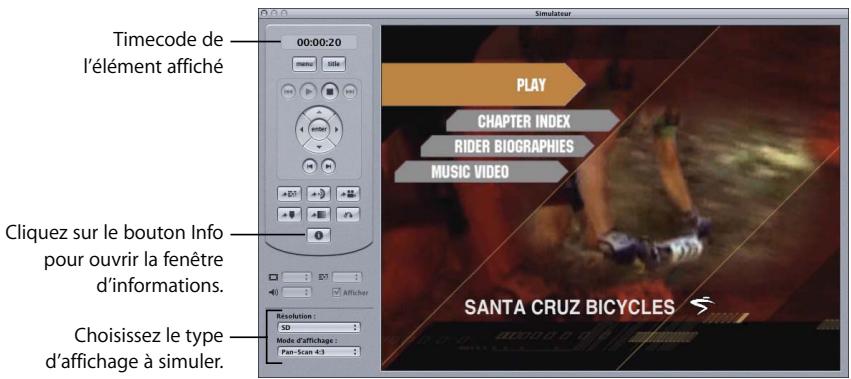
La zone située à gauche de l'affichage vidéo contient les contrôles de lecture qui vous permettent de naviguer dans votre projet. Ils sont pour la plupart similaires au contrôle à distance de lecteur de DVD. Pour ouvrir une fenêtre affichant des informations sur l'élément affiché et sur les réglages dans les SPRM et GPRM, cliquez sur le bouton Info.
Vous pouvez également choisir la résolution (SD, HD 720 ou HD1080) et le mode d'affichage (4:3 Panscan, 4:3 Letterbox ou 16:9) afin de simuler lorsque aucun moniteur vidéo externe n'est utilisé.
Remarque : vous pouvez définir l'état par défaut de ces éléments dans la sous-fenêtre Simulateur de Préférences DVD Studio Pro.
Contrôles de lecture
Les contrôles de lecture sont similaires à ceux des contrôles à distance de lecteur de DVD.
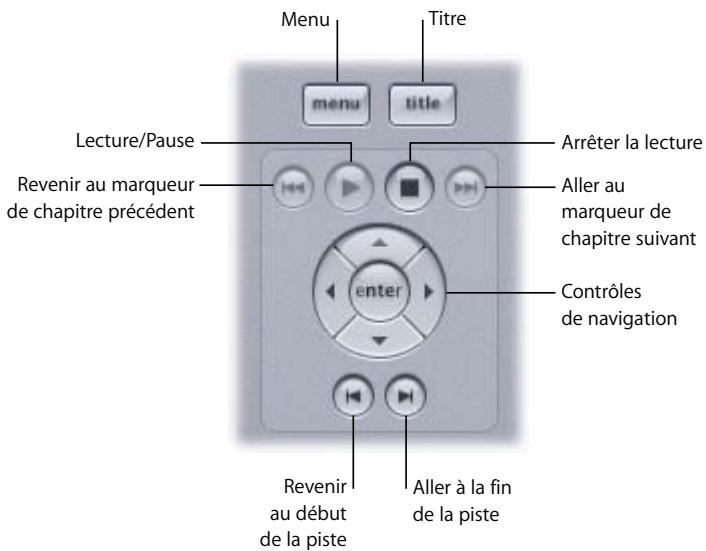
- Menu : passe à l'élément affecté au bouton Menu. L'élément affecté peut être différent pour chaque piste, scénario, marqueur et diaporama.
- Titre : passe à l'élément affecté au bouton Titre.
- Lecture/Pause : interrompt ou reprend la lecture du menu de piste ou d'animation.
- Arrêter la lecture : arrête la lecture du projet. L'image de la jaquette s'affiche si vous en avez attribué une à votre projet. Pour plus d'informations, consultez la section "À propos des images de jaquette" à la page 612. Cliquez sur Lecture en premier pour reprendre la lecture.
- Revenir au début de la piste et Aller à la fin de la piste : situés à gauche et à droite de Lecture/Pause et Arrêter la lecture, ces boutons passent au début ou à la fin d'une piste, ce qui vous permet de tester des pré-scripts, d'afficher des conditions et des réglages Passer à.
- Contrôles de navigation : vous permet de naviguer dans les menus comme c'est le cas avec les boutons fléchés d'un contrôle à distance (vous pouvez également utiliser le pointeur, puis cliquer directement sur les boutons du menu). Pour activer le bouton sélectionné, appuyez sur le bouton central.
- Revenir au marqueur de chapitre précédent et Aller au marqueur de chapitre suivant : passe au marqueur de chapitre ou à l'image suivant(e) ou précédent(e), au cours de la lecture d'une piste ou d'un diaporama.
Contrôles de menu
Les contrôles de menu vous permettent de tester les affectations à distance du projet.
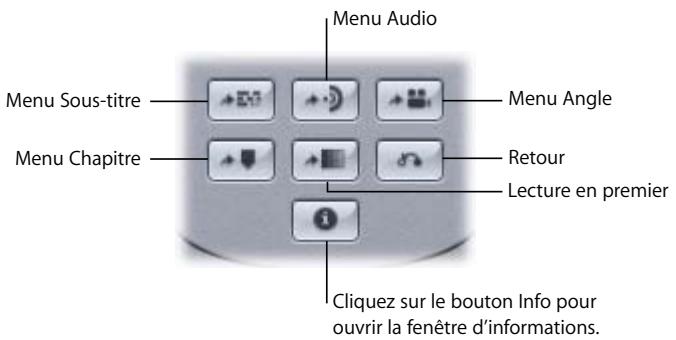
- Menu Chapitre, Menu Angle, Menu Audio et Menu Sous-titre : passent à l'élément affecté aux boutons de menu Chapitre, Angle, Audio et Sous-titre (à ne pas confondre avec les boutons de sélection de flux Angle, Audio et Sous-titre). L'élément affecté peut être différent pour chaque piste et diaporama.
- Lecture en premier : reprend la lecture du projet en exécutant l'action Lecture en premier.
- Retour : passe à l'élément affecté au bouton Retour. L'élément affecté peut être différent pour chaque menu.
Sélections de flux
Les menus locaux de sélection de flux fonctionnent comme les boutons Angle, Audio et Sous-titre de la plupart des contrôles à distance.

- Sélection d'angle, Sélection audio et Sélection de sous-titre : lors de la lecture d'une piste comportant plusieurs flux, vous pouvez sélectionner les flux qui doivent être lus. Chaque menu local affiche le nombre de flux en cours de lecture. Pour changer de flux, ouvrez les menus locaux, puis choisissez un nouveau flux.
- Case à cocher Afficher : vérifie si le flux de sous-titre sélectionné apparaît. Cochez cette case pour afficher les sous-titres et décochez-la pour les masquer.
Fenêtre d'informations
Vous pouvez cliquer sur le bouton Infos ou appuyer sur Maj + I afin d'ouvrir le tiroir d'informations. Cette fenêtre peut s'ouvrir de n'importe quel côté du simulateur, en fonction de son emplacement. Vous pouvez appuyer sur Option + Maj + I pour qu'il s'ouvre sur un bord différent. Elle s'adapte au type d'élément affiché (menu, piste, scénario, etc.). La section Propriétés de l'élément affiche des informations spécifiques à cet élément et il n'est pas possible d'y saisir des informations. La section Registres affiche l'état des SPRM ou des GPRM. Vous pouvez choisir le type de registre à afficher en cochant la case correspondante. Vous pouvez également opter pour l'affichage de valeurs hexadécimales. Si vous souhaitez vérifier le fonctionnement de votre projet sur un lecteur de DVD spécifique, vous pouvez double-cliquer sur une valeur de registre et en saisir une nouvelle. Vous pouvez également saisir un nouveau nom pour l'un des GPRM.
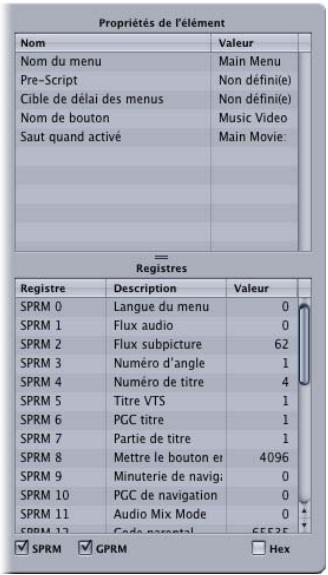
Journal de simulation
L'onglet Log contient une vue Simulation qui fournit des informations détaillées sur une simulation en cours. Parmi ces informations figurent toute modification des SPRM et GPRM, toute opération de navigation et tout saut entre les éléments.
Pour afficher le journal de simulation :
1 Cliquez sur l'onglet Log.
2 Choisissez Simuler dans le menu local Visualiser.
3 Simulez le projet.
Remarque : l'onglet Log apparaît automatiquement au lancement du simulateur.
Réglage des propriétés du disque
L'inspecteur de disque contient des réglages qui influent sur votre titre DVD. Certains réglages, tels que le nom du disque, son action Lecture en premier et le format vidéo, peuvent être paramétrés au début de la création du projet. Il existe d'autres réglages qu'il est inutile de paramétrer tant que vous n'êtes pas sur le point de graver un DVD, de procéder à une opération d'écriture sur un lecteur/enregistreur de DLT (bande linéaire numérique) ou d'écrire sur un disque dur.
L'inspecteur de disque comporte des réglages influant sur la lecture du titre, dans sa partie supérieure et les onglets Général et Avancé. L'ensemble de ces réglages (à l'exception du nom du disque et des réglages du DVD-ROM) doit être défini avant que le projet ne soit créé. Vous devez également paramétrer le réglage Macrovision dans l'onglet Copyright locaux.
Les réglages restants influent sur le processus de formatage. Vous pouvez les définir à tout instant, même après avoir lancé le formatage.
Pour ouvrir l'inspecteur de disque :
- Sélectionnez le nom du disque dans l'onglet Structure ou cliquez sur une zone vide de l'onglet Vue graphique.
Réglages de la partie supérieure de l'inspecteur de disque
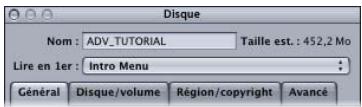
L'inspecteur de disque comporte trois réglages dans sa partie supérieure.
- Nom : il s'agit du nom qui apparaît à la lecture du DVD sur un ordinateur. Ce nom peut également apparaître dans l'onglet Structure. Le nom par défaut est Disque sans titre. Le nom saisi est limité à 32 caractères. Vous pouvez saisir tous les caractères que vous souhaitez, mais les seuls caractères autorisés pour l'image disque formatée sont les 26 caractères de l'alphabet latin, les chiffres compris entre 0 et 9 et le tiret de soulignement ("_"). DVD Studio Pro convertit automatiquement les lettres minuscules en majuscules et élimine les caractères non gérés lorsque vous utilisez la fonction de formatage.
Il n'est pas nécessaire de définir le nom du disque avant de créer le projet. Vous pouvez le définir pendant le formatage.
- Taille est. : affiche la quantité d'espace disque que DVD Studio Pro estimé nécessaire pour la création, en incluant les fichiers DVD-ROM que vous ajoutez. Cet espace utilise la même convention que celle des supports DVD : un Mo vaut 1 000 000 octets. Pour obtenir des informations sur le volume de données que peut réellement contenir un disque de 4,7 Go, consultez la section "S'assurer que le disque peut contenir l'ensemble des données" à la page 41.
- Lecture en premier : indique les éléments qui apparaissent lorsque le disque est inséré pour la première fois dans un lecteur de DVD. Vous pouvez également définir l'action Lecture en premier directement dans les onglets Connexions, Structure et Vue graphique. Il est important de paramétrer ce réglage avant de créer le projet, afin de garantir que tous les lecteurs de DVD liront le disque correctement. Votre choix peut porter sur tous les menus, scénarios, diaporamas, scripts et toutes les pistes qui constituent votre projet.
Consultez la section "Choix de la Lecture en premier du projet" à la page 140 pour des informations supplémentaires sur le réglage de Lecture en premier pour différents types de projets. Consultez la section "Désignation de l'élément Lire en premier" à la page 191 pour plus d'informations sur le réglage de Lecture en premier à l'aide de l'onglet Structure ou Vue graphique.
Onglet Général de l'inspecteur de disque
Tous les réglages de l'onglet Général (à l'exception des réglages DVD-ROM) doivent être définis avant la création d'un projet.

- Standard DVD : affiche la norme DVD de ce projet. Lorsqu'elle est définie sur SD DVD, vous pouvez convertir le projet en DVD HD en cliquant sur le bouton HD DVD. Lorsqu'elle est définie sur HD DVD, vous ne pouvez pas rétablir le projet en SD DVD. Pour plus d'informations, consultez la section "Configuration de la norme DVD" à la page 137.
- Format vidéo : sélectionnez le type de vidéo utilisé dans ce projet (NTSC ou PAL). Ce format doit être défini avant l'importation de ressources vidéo. Pour plus d'informations, consultez la section "Choix du format vidéo" à la page 135.
Flux
- Audio : vous pouvez choisir un flux audio qui fera office de flux actif initial, en remplaçant le réglage du lecteur de DVD. Le réglage par défaut est "Non défini(e)", ce qui permet au lecteur de DVD de contrôler le réglage de flux.
Remarque : s'il apparaît entre parenthèses après un numéro de flux, le mot vide indique que ce flux est actuellement vide. - Angle : vous pouvez choisir un flux vidéo qui fera office de flux actif initial, en remplaçant le réglage du lecteur de DVD. Le réglage par défaut est "Non défini(e)", ce qui permet au lecteur de DVD de contrôler le réglage de flux.
- Sous-titre : vous pouvez choisir un flux de sous-titre qui fera office de flux actif initial, en remplaçant le réglage du lecteur de DVD. Vous pouvez également forcer l'affichage du flux de sous-titre en cochant la case Présentation correspondante. Le réglage par défaut est "Non défini(e)", ce qui permet au lecteur de DVD de contrôler le réglage de flux.
Contrôle à distance
- Vous pouvez définir les réglages de contrôle à distance Titre, Menu et Retour qui correspondent aux boutons de contrôle à distance de lecteur de DVD. Pour plus d'informations sur le réglage de ces boutons, consultez la section "Réglages de contrôle à distance" à la page 663.
DVD-ROM
Pour plus d'informations sur l'utilisation de ces réglages et la création de DVD-ROM, consultez la section "À propos des DVD-ROM" à la page 623.
- Contenu : indique s'il s'agit d'un titre de DVD-Vidéo ou de DVD-ROM. La sélection de ce réglage active les réglages de contenu du DVD-ROM (Emplacement et Gestion de l'extension Joliet).
- Emplacement : ce réglage est activé uniquement lorsque vous sélectionnez Contenu. Il vous permet de choisir le dossier à inclure comme contenu du DVD-ROM pour le disque. Tous les fichiers et dossiers de cet emplacement sont ajoutés à la racine du DVD.
Par exemple, si vous voulez placer plusieurs fichiers PDF dans un dossier nommé PDFExtras à la racine du DVD, vous devez créer le dossier PDFExtras, y placer les fichiers PDF, puis placer ce dossier dans celui spécifié en tant qu'Emplacement (DVDROMContent dans l'exemple ci-dessous).

- Taille : affiche la taille des fichiers que contient le dossier choisi comme Emplacement. Cet espace utilise la même convention que celle des supports DVD : un Mo vaut 1 000 000 octets. La taille est également affichée en octets effectifs.
- Gestion de l'extension Joliet : ce réglage est activé uniquement lorsque vous sélectionnez Contenu. L'option Gestion de l'extension Joliet affecte les noms de fichiers autorisés dans le contenu du DVD-ROM lors de l'utilisation d'un média à laser rouge. Pour plus d'informations, consultez la section "Volume Joliet" à la page 625.
Onglet Disque/volume dans l'inspecteur de disque
Il n'est pas nécessaire de définir ces réglages tant que vous ne formatez pas votre projet. Cependant, le choix des options de disque, de taille et de couche permet de garantir que le compteur de disque de la barre d'outils est correct.
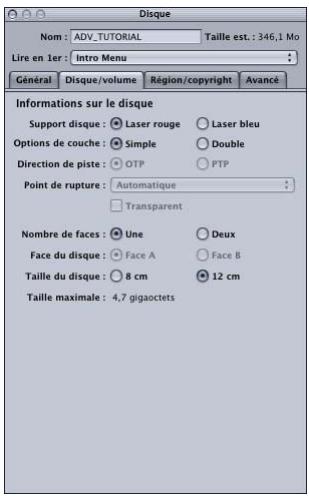
Informations sur le disque
- Support disque : disponible pour les projets HD uniquement. Choisissez le type de média sur lequel votre projet sera distribué. Le laser rouge fait référence aux médias utilisés avec les projets SD, bien que les projets HD puissent également l'utiliser. Le laser bleu fait référence aux médias utilisés avec les projets HD.
Remarque : les projets SD peuvent uniquement utiliser des médias à laser rouge.
Important : ce réglage affecte l'échelle du compteur de disques de la barre d'outils et le type de disque (laser rouge ou laser bleu) que le réplicateur créera si vous utilisez DDP ou CMF lors de la mise en forme de votre projet. Il n'affecte pas les opération de gravure de disques généraux sur votre système.
- Options de couche : choisissez Simple ou Double couche pour le support.
- Direction de piste : utilisez ce contrôle pour sélectionner le mode PTP (Parallel Track Path), où la seconde couche du disque, à l'instar de la première, procède à la lecture de la piste interne vers la piste externe) ou OTP (Opposite Track Path), où la seconde couche du disque, contrairement à la première, procède à la lecture de la piste externe vers la piste interne). Le deuxième mode présente un avantage : la durée nécessaire au lecteur de DVD pour rechercher la piste suivante lors du changement de couche est moins importante. Pour obtenir plus d'informations et des conseils sur la création de disques double couche, consultez la section "À propos des disques double couche" à la page 627.
- Point de rupture : utilisez ce menu local pour choisir le point de rupture double couche. Le réglage Point de rupture contrôle si la rupture a lieu entre la première et la seconde couche du disque. Vous pouvez sélectionner un marqueur quelconque sur une piste quelconque ; mais, selon le niveau de remplissage du disque, certaines options risquent de ne pas être utilisables. Lorsque le réglage Auto est activé, DVD Studio Pro choisit automatiquement le point de rupture. Pour plus d'informations sur la création de disques double couche, consultez la section "À propos des disques double couche" à la page 627.
- Transparent : sélectionnez Transparent pour configurer le point de rupture double couche comme transparent.
Important : un message d'alerte s'affiche lorsque vous sélectionnez Transparent. Ne sélectionnez pas Transparent si votre projet ne l'impose pas expressément. Pour plus d'informations, consultez la section "Choix de changement de couches transparent ou non transparent" à la page 628.
- Nombre de faces : choisissez s'il s'agit d'un disque à simple ou double face.
Remarque : un disque double face nécessite deux projets distincts (un pour chaque face).
- Face du disque : choisissez Face A ou Face B à des fins de pressage.
- Taille du disque : choisissez la taille de disque standard (12 cm) ou une taille inférieure (8 cm).
- Taille maximale : cette valeur indique la quantité maximale d'espace disque disponible à partir des réglages ci-dessus.
Onglet Région/copyright de l'inspecteur de disque
Le réglage Macrovision est le seul réglage Région/copyright qui doit être paramétré avant la création d'un projet.
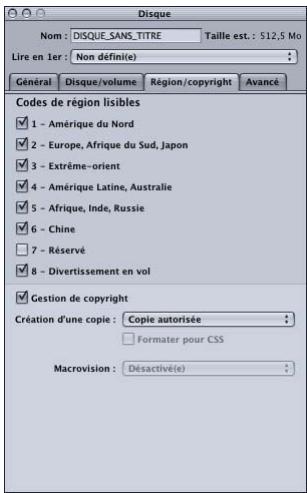
- Codes de région lisibles : cochez la/(les) case(s) située(s) en regard des régions dans lesquelles vous souhaitez lire le disque (toutes sont activées par défaut). Un code de région doit être attribué à tous les lecteurs de DVD (autonomes et informatiques). Ce code divise le monde en six régions, avec une région supplémentaire pour les disques lus dans les avions. Les codes de région vous permettent de contrôler les régions du monde où il est possible de lire un disque.
Remarque : afin de pouvoir émuler facilement sur n'importe que lecteur de DVD le dossier VIDEO_TS ou HVDVD_TS créé par le processus de création, les régions sont toutes activées par défaut (sauf "7-Réservé"). Les réglages des codes de région sont appliqués au cours du processus de formatage.
Important : si vous modifiez les réglages des codes de région et gravez un DVD à l'aide d'un support général, certains lecteurs de DVD censés ne pas pouvoir lire le disque pourront le lire. Ce cas ne se produit pas avec des disques répliqués issus de supports généraux ou d'authoring.
Avertissement : au moins une région lisible doit être sélectionnée.
- Gestion de Copyright : cochez cette case pour activer la protection anticopie analogique ou numérique (Macrovision) pour le disque. Dans ce cas, vous activez le réglage Création d'une copie.
Remarque : ce réglage modifie le nombre d'octets dans chaque secteur du disque. Lorsque la gestion du système anticopie est désactivée, chaque secteur comporte 2 048 octets. Dans le cas contraire, chacun en comporte 2 054.
- Création d'une copie : ce menu local indique si les copies sont autorisées.
- Copie autorisée : le disque n'est pas protégé contre les copies. La case Formater pour CSS est décochée et le menu local Macrovision désactivé. Le nombre d'octets des secteurs constitue la seule différence entre ce réglage et la désactivation de la case Gestion de Copyright.
- Une copie autorisée : permet aux utilisateurs de faire une copie du disque, mais aucune copie supplémentaire à partir du disque copié (l'état Génération d'une copie du disque copié devient Copie interdite). Vous pouvez effectuer autant de copies que souhaité du disque d'origine, mais ne pouvez pas effectuer des copies de la copie du disque d'origine. La case Formater pour CSS est décochée et le menu local Macrovision désactivé.
- Copie interdite : coche la case Formater pour CSS et active le menu local Macrovision de sorte que vous puissiez choisir le type de protection à utiliser.
- Formater pour CSS : disponible dans les projets SD DVD uniquement. disponible uniquement lors le réglage Génération d'une copie est paramétré sur Copie interdite. Le système de brouillage du contenu offre une protection anticopie numérique. Lorsque vous optez pour ce réglage, une alerte est envoyée au presseur pour qu'il applique le cryptage CSS au disque (si cette fonction est sous licence et est autorisée).
- Macrovision : disponible dans les projets SD DVD uniquement. vous devez paramétrer ce réglage avant de créer le dossier VIDEO_TS lors du processus de création. Macrovision fournit un système de protection anticopie analogique. Pour plus d'informations, consultez la section "À propos des réglages Macrovision" à la page 610.
Onglet Avancé de l'inspecteur de disque
Tous les réglages situés dans l'onglet Avancé de l'inspecteur de disque doivent être paramétrés avant la création d'un projet. Ces réglages s'appliquent à des fonctions spécialisées utilisées dans des projets avancés.
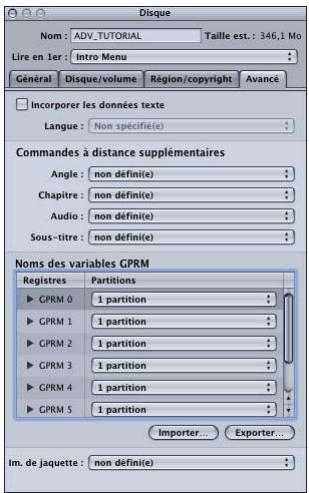
- Incorporer les données texte : cette case est automatiquement cochée si vous utilisez la fonction DVD@CCESS dans votre projet. Il vous est également possible de la cocher si vous souhaitez ajouter les noms des pistes, des diaporamas et des menus au DVD. Ce texte peut être affiché sur des lecteurs de DVD conçus pour gérer l'affichage en mode de texte des spécifications DVD-Vidéo (version 1.1).
- Langue : si la case Incorporer les données texte est cochée, vous pouvez identifier la langue dans laquelle les noms textuels sont affichés. Pour que le texte soit affiché indépendamment de la langue définie pour le lecteur de DVD, choisissez Non spécifié(e).
- Commandes à distance supplémentaires : vous pouvez paramétrer les réglages de contrôle à distance des menus Angle, Chapitre, Audio et Sous-titre, qui correspondent aux boutons d'un contrôle à distance de lecteur de DVD. Grâce à ces liens, l'utilisateur a plus facilement accès aux menus DVD, qui permettent de sélectionner des options audio et de sous-titre, un angle ou un chapitre. Toutefois, assurez-vous que vous concevez votre titre de telle sorte qu'il soit possible d'accéder à ces menus DVD par d'autres moyens, car quelques télécommandes seulement disposent de ces boutons.
Important : ne confondez pas ces boutons avec les boutons de sélection Audio, Sous-titre et Angle qui sont fréquemment présents sur les contrôles à distance (ces boutons permettent non pas d'accéder à un menu, mais de modifier directement les réglages).
Pour plus d'informations sur le réglage de ces boutons, consultez la section "Réglages de contrôle à distance" à la page 663.
- Noms des variables GPRM : vous pouvez configurer les partitions et saisir des noms pour les huit GPRM utilisés lors de la création des scripts. Après avoir créé un script, vous pouvez également leur attribuer des noms dans l'inspecteur de script ou dans le simulateur. Pour obtenir des informations sur l'utilisation de GPRM dans vos scripts, consultez la section "General Purpose Register Memories" à la page 549.
- Im. de jaquette : vous pouvez choisir une image pour l'utiliser comme jaquette du DVD. Pour plus d'informations, consultez la section "À propos des images de jaquette" à la page 612.
Création du projet
La création d'un projet compile tous les éléments dans des fichiers compatibles avec la spécification DVD-Veridéo (projets SD). Avant de créer votre projet, vous devez vous assurer que vous avez défini les propriétés de pré-création du disque.
Propriétés de pré-création du disque
Les propriétés de pré-création du disque comprennent les éléments suivants de l'inspecteur de disque. Pour plus d'informations sur ces propriétés, consultez la section "Réglage des propriétés du disque" à la page 602. Vous devez les régler avant de créer votre projet.
- Lecture en premier : situé dans la partie supérieure de l'inspecteur de disque.
- Format vidéo : situé dans l'onglet Général.
- Flux : situé dans l'onglet Général.
- Contrôle à distance : situé dans l'onglet Général.
- Macrovision : (projets SD uniquement) sous l'onglet Région/Copyright.
- Incorporer les données : situé dans l'onglet Avancé.
- Commandes à distance supplémentaires : situé dans l'onglet Avancé.
- Noms variables GPRM : situé dans l'onglet Avancé.
- Ressource d'image de jaquette : situé dans l'onglet Avancé.
À propos des réglages Macrovision
Si votre projet SD doit être codé pour le système de protection analogique (APS) de Macrovision, vous devez choisir le type de Macrovision avant de créer votre projet.
Important : l'APS Macrovision n'est pas disponible pour les projets HD.
L'APS de Macrovision est un système de protection analogique qui modifie le signal vidéo afin de décourager les utilisateurs de faire des copies de votre disque DVD-Vidéo sur un magnétoscope.
Licence de Macrovision
L'utilisation du système de protection contre la copie pour les applications DVD est soumise aux droits sur la propriété intellectuelle de Macrovision Corporation de Sunnyvale, situé en Californie aux États-Unis. Les utilisateurs doivent renseigner un contrat d'utilisation avec Macrovision Corporation avant que les bits d'activation du système ne soient mis en fonctionnement. Pour plus d'informations, consultez le site Web de Macrovision à l'adresse suivante : http://www.macrovision.com.
Pour activer l'APS de Macrovision :
1 Ouvrez l'inspecteur de disque en sélectionnant le disque dans l'onglet Structure ou en cliquant sur une zone vide de l'onglet Vue graphique.
2 Cliquez sur l'onglet Région/copyright.
3 Cochez la case Gestion de Copyright.
4 Choisissez Copie interdite dans le menu local Création d'une copie.
5 Choisissez le type de protection de Macrovision à utiliser (Type 1, Type 2 ou Type 3) dans le menu local Macrovision.
Remarque : la case Formater pour CSS n'a aucune incidence sur le réglage Macrovision.
L'encodage Macrovision s'applique à l'ensemble du disque. Lorsque vous avez choisi Copie interdite dans le menu local Création d'une copie, vous pouvez également appliquer ou modifier l'encodage Macrovision sur des pistes et des marqueurs spécifiques à l'aide de l'onglet Autre de chaque inspecteur de piste et de l'onglet Général de chaque inspecteur de marqueur.
Remarque : si vous configurez Macrovision sur une piste ou un marqueur avant de le configurer pour le disque dans l'inspecteur de disque, les réglages de l'inspecteur se mettent à jour pour refléter ceux de la piste ou du marqueur.
Types de Macrovision
Les spécifications DVD-Veridéo reconnaissent trois types de Macrovision :
- Type 1 : utilise le processus AGC (contrôle automatique de gain). Ce dernier introduit des impulsions dans l'intervalle vertical du flux vidéo, qui ne sont pas détectées par les téléviseurs. Lorsqu'une personne tente d'effectuer une copie, ces impulsions perturbent le circuit AGC du magnétoscope, ce qui entraîne certaines modifications au niveau des copies, telles que des images bruyantes, floues et déformées, la perte de couleurs et la perte de vidéo.
- Type 2 : utilise le processus AGC et une bande de couleur à deux lignes. Grâce aux bandes de couleur, efficaces uniquement pour les flux vidéo NTSC, les informations de salve de couleur, transparentes sur l'affichage d'origine, génèrent des lignes horizontales sur l'image lors de la lecture d'une copie interdite. Ces bandes de couleur comportent deux lignes horizontales de chrominance modifiée.
- Type 3 : utilise le processus AGC et une bande de couleur à quatre lignes. Ces bandes de couleur comportent quatre lignes horizontales de chrominance modifiée. Ce type de Macrovision n'est efficace qu'avec les flux vidéo NTSC.
À propos des images de jaquette
Les images de jaquette forment une partie facultative de la spécification DVD-Viséo et sont prévues pour permettre à un lecteur de DVD d'afficher une image représentant un DVD. Les images de jaquettes s'affichent généralement sur les lecteurs multidisques.
Conformément à la spécification DVD, les images de jaquette doivent être fournies dans trois résolutions (petite, moyenne et grande) pour qu'elles puissent être affichées sur des plates-formes et appareils différents. DVD Studio Pro génère automatiquement les images requises et le dossier qui les contient, JACKET_P, lors de la création du projet.
Pour ajouter une image de jaquette à votre projet :
1 Importez l'image à utiliser comme image de jaquette dans l'onglet Ressources.
2 Choisissez l'image de jaquette dans le menu local Ressource de l'onglet Avancé de l'inspecteur de disque.
L'image de jaquette s'affiche dans le simulateur lorsque vous arrêtez la lecture.
Création du projet
Après avoir paramétré les propriétés de pré-création du disque, vous pouvez créer votre projet. Selon la taille de votre projet et la vitesse de votre ordinateur et de ses lecteurs, la création peut prendre jusqu'à plusieurs heures.
Pour assembler votre projet :
1 Effectuez l'une des opérations suivantes :
- Cliquez sur Créer dans la barre d'outils.
Remarque : pour formater le projet immédiatement après l'avoir créé, cliquez sur Créer/formater. Pour plus d'informations, consultez la section "À propos de la commande Créer/formater" à la page 614. - Appuyez simultanément sur les touches Option, Commande et C.
2 Sélectionnez le graveur et le dossier à créer dans la zone de dialogue qui apparaît, puis cliquez sur Ouvrir.
La création commence et une barre d'avancement indiquant les noms des éléments en cours de compilation apparaît. Si le dossier sélectionné comporte déjà un dossier du même type que celui qu'il génère (VIDEO_TS ou HVDVD_TS), consultez la section "Créations incrémentielles" à la page 613 pour en savoir plus sur la zone de dialogue qui apparaît.
Remarque : vous ne pouvez pas créer un projet SD dans un dossier contenant déjà un dossier HVDVD_TS et vous ne pouvez pas créer un projet HD dans un dossier contenant déjà un dossier VIDEO_TS.
L'onglet Log apparaît également et affiche automatiquement les résultats de la création. Il contient des informations sur l'avancement de la création, ainsi que des messages d'erreur.
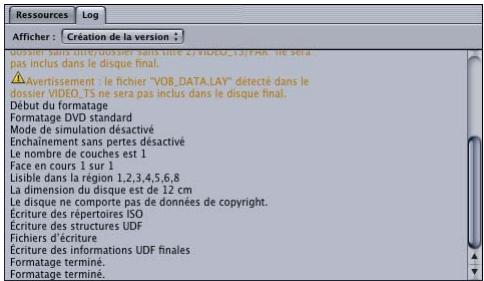
Créations incrémentielles
Lorsque vous créez votre projet, vous jugerez peut-être utile de procéder à plusieurs créations avant de le terminer réellement. Ces créations incrémentielles peuvent s'avérer précieuses pour vérifier le bon fonctionnement de certains éléments du projet, tels qu'un ensemble de scripts ou la navigation entre les boutons de menu.
Pour faciliter ce processus, DVD Studio Pro vous offre la possibilité de réutiliser des éléments d'une création antérieure qui n'ont pas été modifiés. Les créations incrémentielles vous permettent ainsi d'accélérer fortement le processus de création.
Une fois que vous avez sélectionné un dossier pour la création, DVD Studio Pro détermine si un dossier du même type que celui qu'il doit créer (VIDEO_TS ou HVDVD_TS) est déjà présent. Si le dossier contient déjà un dossier du même type, avec un fichier .layout portant le même nom que le projet, une zone de dialogue vous indique la marche à suivre.
- Annuler : ferme cette zone de dialogue et le processus de création sans sauvegarder.
- Supprimer : supprime le contenu actuel du dossier VIDEO_TS ou HVDVD_TS et commence l'enregistrement des nouvelles informations de création.
- Réutiliser : tente de réutiliser au maximum le contenu du dossier VIDEO_TS ou HVDVD_TS.
Si vous décidez de réutiliser le dossier VIDEO_TS ou HVDVD_TS, DVD Studio Pro en examine le contenu et vérifie, pour chaque bloc VTS, si des données ont été modifiées depuis la dernière création. Si le bloc VTS n'a pas changé, le message "VOB à jour. Multiplexage ignoré" apparaît dans l'onglet Log et le bloc VTS suivant est traité. Pour plus d'informations sur les fichiers .layout, consultez la section "Fichiers de zone vidéo DVD SD non standard" à la page 617.
Informations générales sur la création
Selon le système utilisé et la taille du projet, le processus de création peut prendre jusqu'à plusieurs heures. Vous trouverez ci-après des informations permettant d'accélérer le processus.
Utilisation de plusieurs disques durs
Placer les ressources du projet sur un disque bien distinct de celui sur lequel la création est réalisée (et non pas simplement sur une autre partition de ce même disque) constitue une des méthodes permettant d'accélérer le processus de création. En utilisant différents disques pour vos ressources et vos créations, chacun peut se consacrer à la lecture ou l'écriture de données, au lieu de passer de l'une à l'autre de ces tâches.
À propos de la commande Créer/formater
La création et le formatage étant des processus très longs, il arrive souvent de vouloir les lancer, puis de les laisser sans surveillance. Le bon déroulement de ces processus dépend du type de projet créé.
Lancement du processus Créer/formater
Lorsque vous choisissez la commande Créer/formater, une zone de dialogue apparaît. Vous pouvez y définir l'emplacement de la création et les propriétés de format.
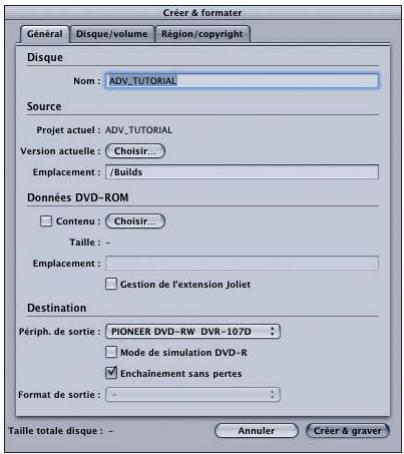
Une fois les réglages Source et Destination définis, y compris les réglages de préformatage dans les onglets Disque/volume et Copyright, cliquez sur le bouton Créer/formater pour lancer le processus. Si vous avez choisi un graveur de DVD ou lecteur/enregistreur de DLT comme périphérique de sortie, vous êtes invité à insérer un disque ou une bande vierge. Pour obtenir des informations sur le réglage de la destination, consultez la section "Configuration du type de sortie" à la page 634. Pour plus d'informations sur ces réglages, consultez la section "Propriétés de préformatage du disque" à la page 623.
Utilisation de la commande Créer/formater avec des projets double couche
Il est plus difficile de laisser les projets double couche sans surveillance.
- Dans la partie formatage de ce processus, vous devrez charger un(e) deuxième disque ou bande vierge, une fois la première couche écrite.
- Des problèmes liés au point de rupture risquent de survenir. Si vous paramétrez le réglage du point de rupture sur Automatique, il peut arriver qu'aucun marqueur approprié n'existe. En outre, si vous choisissez l'utilisation d'un marqueur spécifique comme point de rupture, celui-ci peut s'avérer inapproprié. DVD Studio Pro ne peut pas confirmer ces problèmes tant que la partie création du processus n'est pas terminée. Si un problème survient, une zone de dialogue signalant une erreur apparaît et le processus de formatage n'est pas lancé. Une fois le problème corrigé en ajoutant ou en sélectionnant un autre marqueur, vous devez alors relancer le processus de création/formatage.
Pour plus d'informations sur le réglage d'un point de rupture, consultez la section "À propos des disques double couche" à la page 627.
Fichiers de création pour les projets SD
Une fois que la création du projet SD a commencé, DVD Studio Pro crée deux dossiers à l'emplacement spécifié : un dossier AUDIO_TS et un dossier VIDEO_TS. En outre, un troisième dossier, JACKET_P, est créé si vous avez attribué une image de jaquette.
Le dossier AUDIO_TS est utilisé par les systèmes qui créent les titres DVD-Audio. Pour satisfaire aux exigences des spécifications DVD, DVD Studio Pro crée le dossier vide. Ce dossier vide fait partie du processus de formatage.
Le dossier JACKET_P contient les trois résolutions de l'image affectée comme image de jaquette. Pour plus d'informations, consultez la section "À propos des images de jaquette" à la page 612.
Le dossier VIDEO_TS contient tous les fichiers DVD-Viséo de votre projet et est placé dans la zone vidéo. Les noms et la structure des données que contient le dossier VIDEO_TS sont soigneusement adaptés. Tous les titres DVD SD utilisent des noms de fichier identiques et structurent leur contenu de la même manière.
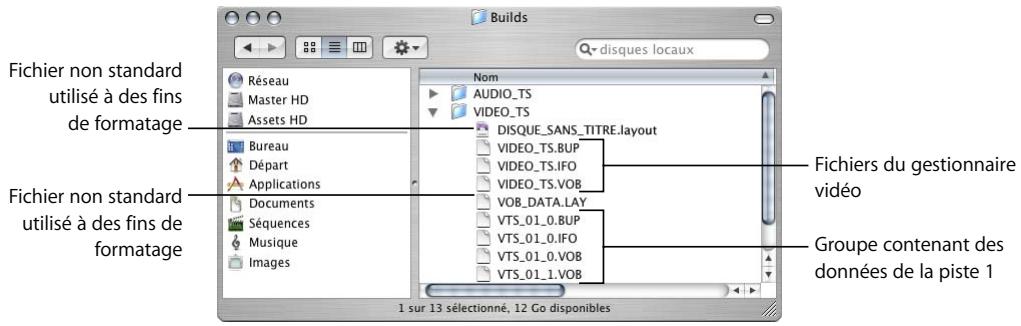
Fichiers de zone vidéo SD DVD standard
Les groupes de fichiers suivants sont présents dans la zone vidéo de tous les titres DVD-Vidéo SD.
Groupe du gestionnaire vidéo
Les fichiers du gestionnaire vidéo contiennent de nombreuses informations de navigation concernant le titre.
- VIDEO_TS.IFO : contient des informations essentielles pour le disque, telles que sa capacité et sa structure de zone vidéo.
- VIDEO_TS.BUP : il s'agit d'une sauvegarde du fichier .IFO servant au lecteur de DVD si le fichier .IFO ne peut être lu.
- VIDEO_TS.VOB : il s'agit du fichier d'objets vidéo pour le gestionnaire vidéo.
Groupe contenant des données de la piste
Un ensemble d'au moins quatre fichiers est créé pour chaque piste et diaporama du projet. "VTS_01" dans les exemples de noms de fichiers suivants fait référence au premier bloc VTS. Les fichiers du deuxième bloc VTS commencent alors par "VTS_02". Un projet peut comporter jusqu'à 99 pistes, scénarios et diaporamas.
Remarque : si les scénarios ne sont pas placés dans leur propre bloc VTS, ils sont tout de même comptabilisés pour la limite de 99 VTS.
Les fichiers d'objet vidéo (VOB) contiennent la vidéo, l'audio et les sous-titres réels des menus et des pistes. La taille maximale de chaque fichier VOB est de 1 Go. Il existe au moins deux fichiers VOB pour chaque groupe contenant les données de piste : l'un est dédié au contenu du menu et le ou les autre(s) (il en existe huit au plus) contien(nen)t les données de la piste.
- VTS_01_0.IFO : contient des informations essentielles pour la première piste, telles que le nombre et le type de flux et de menus.
• VTS_01_0.BUP : il s'agit de la sauvegarde du fichier .IFO. - VTS_01_0.VOB : contient les données vidéo et audio des menus. Les propriétés de l'audio et de la vidéo utilisées dans les menus d'un VOB doivent être identiques. Si votre projet comporte des menus qui utilisent différentes propriétés, ils sont placés dans d'autres blocs VTS (VTS_02_0.VOB par exemple). Voir "Éditeur VTS" à la page 640 pour plus d'informations sur les menus et blocs VTS.
- VTS_01_1.VOB : contient les données audio et vidéo de la piste. Si le volume de ces données est supérieur à 1 Go, un second fichier (VTS_01_2.VOB) est créé pour les données en excès. Le cas échéant, jusqu'à 7 autres supplémentaires peuvent être créés pour contenir les données de la piste.
Fichiers de zone vidéo DVD SD non standard
Au cours du processus de création, DVD Studio Pro créé deux fichiers supplémentaires dans le dossier VIDEO_TS. Lors du processus de formatage, ces fichiers ne sont pas inclus dans sa version finale.
- Un fichier .layout : ce fichier utilise le nom du disque et une extension “.layout”. Il contient des informations sur le projet utilisées par le processus de formatage, y compris les informations de marqueur employées lors de la création de disques double couche.
- Un fichier VOB_DATA.LAY : ce fichier est utilisé pour les créations incrémentales lorsque vous choisissez de réutiliser, pour une nouvelle création, les fichiers du dossier VIDEO_TS provenant d'une création précédente.
Remarque : le nom du fichier .layout doit correspondre au nom du disque pour qu'une création incrémentale fonctionne. Pour plus d'informations, consultez la section "Créations incrémentielles" à la page 613.
Si vous envisagez de copier manuellement le dossier VIDEO_TS sur un disque (sans recourir au processus de formatage de DVD Studio Pro), assurez-vous de ne pas copier sur le disque les fichiers mentionnés ci-dessus. La plupart des lecteurs de DVD ignoreront ces fichiers s'ils existent dans le dossier VIDEO_TS du disque final, mais d'autres lecteurs ne pourront pas lire le disque.
Par ailleurs, si vous n'avez pas enregistré votre projet avant de le créer, un dossier appelé Render Data est ajouté au dossier VIDEO_TS. Ce dossier contient des versions ayant fait l'objet d'un rendu de tous les menus d'animation de votre projet et se trouve normalement dans le fichier d'ensemble du projet. Pour plus d'informations sur les fichiers de menu rendus, consultez la section "Préférences Menu" à la page 123.
Fichiers de création pour les projets HD
Une fois la création de votre projet HD commencée, DVD Studio Pro crée un dossier HVDVD_TS à l'emplacement que vous avez spécifié. Un deuxième dossier, JACKET_P, est créé si vous avez attribué une image de jaquette.
Le dossier JACKET_P contient les trois résolutions de l'image affectée comme image de jaquette. Pour plus d'informations, consultez la section "À propos des images de jaquette" à la page 612.
Le dossier HVDVD_TS contient tous les fichiers DVD-Vidéo de votre projet et est placé dans la zone vidéo. Les noms et la structure des données que contient le dossier HVDVD_TS sont soigneusement adaptés. Tous les titres DVD HD utilisent des noms de fichier identiques et structurent leur contenu de la même manière.
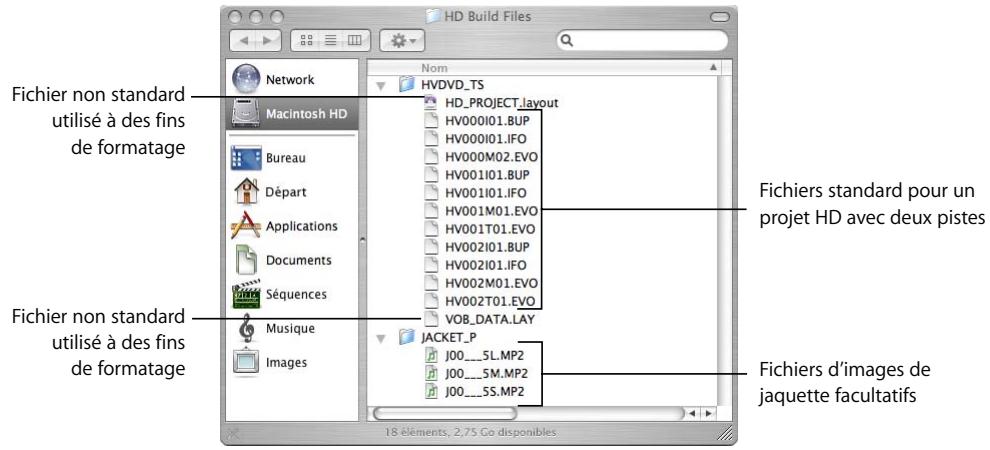
Fichiers de zone vidéo DVD HD standard
Les groupes de fichiers suivants existent dans tous les titres DVD-Veridéo HD.
Groupe du gestionnaire vidéo
Les fichiers du gestionnaire vidéo contiennent de nombreuses informations de navigation concernant le titre.
- HV000I01.IFO : contient des informations essentielles pour le disque, telles que sa capacité et sa structure de zone vidéo.
- HV000101.BUP : il s'agit d'une sauvegarde du fichier .IFO servant au lecteur de DVD si le fichier .IFO ne peut être lu.
- HV000M02.EVO : il s'agit du fichier d'objets vidéo améliorés pour le gestionnaire vidéo.
Remarque : DVD Studio Pro n'utilise pas le fichier HV000M01.EVO.
Groupe contenant des données de la piste
Un ensemble d'au moins quatre fichiers est créé pour chaque piste et diaporama du projet. "HV001I," "HV001M" et "HV001T" dans les exemples de noms de fichiers suivants font référence au premier bloc VTS. Les fichiers du deuxième bloc VTS commencent par "HV002I," "HV002M" et "HV002T". Un projet peut comporter jusqu'à 99 pistes, scénarios et diaporamas.
Remarque : si les scénarios ne sont pas placés dans leur propre bloc VTS, ils sont tout de même comptabilisés pour la limite de 99 VTS.
Les fichiers d'objet vidéo améliorés (EVO) contiennent la vidéo, l'audio et les sous-titres réels des menus et des pistes. Il existe au moins deux fichiers EVO pour chaque groupe contenant les données de piste : l'un est dédié au contenu du menu et le ou les autres (jusqu'à 99) contiennent les données de la piste.
- HV001I01.IFO : contient des informations essentielles pour la première piste, telles que le nombre et le type de flux et de menus.
• HV001I01.BUP : il s'agit de la sauvegarde du fichier .IFO. - HV001M01.EVO : contient les données vidéo et audio des menus. Les propriétés de l'audio et de la vidéo utilisées dans les menus d'un EVO doivent être identiques. Si votre projet comporte des menus qui utilisent différentes propriétés, ils sont placés dans d'autres blocs VTS (par exemple HV002M01.EVO). Voir "Éditeur VTS" à la page 640 pour plus d'informations sur les menus et blocs VTS.
- HV001T01.EVO : contient les données audio et vidéo de la piste. Si le contenu dépasse 1 Go, un deuxième fichier est créé pour ce contenu supplémentaire. Le cas échéant, jusqu'à 99 autres supplémentaires peuvent être créés pour contenir les données de la piste. Les deux derniers chiffres du nom de fichier sont incrémentés à mesure que d'autres fichiers sont créés. Par exemple, le premier Go se trouve dans HV001T01.EVO, le deuxième dans HV001T02.EVO, etc.
Fichiers de zone vidéo DVD HD non standard
Au cours du processus de création, DVD Studio Pro créé deux fichiers supplémentaires dans le dossier HVDVD_TS. Lors du processus de formatage, ces fichiers ne sont pas inclus dans sa version finale.
- Un fichier .layout : ce fichier utilise le nom du disque et une extension ".layout". Il contient des informations sur le projet utilisées par le processus de formatage, y compris les informations de marqueur employées lors de la création de disques double couche.
- Un fichier VOB_DATA.LAY : ce fichier est utilisé pour les créations incrémentales lorsque vous choisissez de réutiliser, pour une nouvelle création, les fichiers du dossier HVDVD_TS provenant d'une création précédente.
Remarque : le nom du fichier .layout doit correspondre au nom du disque pour qu'une création incrémentale fonctionne. Pour plus d'informations, consultez la section "Créations incrémentielles" à la page 613.
Si vous envisagez de copier manuellement le dossier HVDVD_TS sur un disque (sans recourir au processus de formatage de DVD Studio Pro), prenez soin de ne pas copier sur le disque les fichiers mentionnés ci-dessus. La plupart des lecteurs de DVD ignoreront ces fichiers s'ils existent dans le dossier HVDVD_TS du disque final, mais d'autres lecteurs ne pourront pas lire le disque.
Par ailleurs, si vous n'avez pas enregistré votre projet avant de le créer, un dossier appelé Render Data est ajouté au dossier HVDVD_TS. Ce dossier contient des versions ayant fait l'objet d'un rendu de tous les menus d'animation de votre projet et se trouve normalement dans le fichier d'ensemble du projet. Pour plus d'informations sur les fichiers de menu rendus, consultez la section "Préférences Menu" à la page 123.
Émulation du projet
Après avoir correctement créé votre projet et lorsque vous disposez d'un dossier VIDEO_TS ou HVDVD_TS, vous pouvez le tester avec le Lecteur DVD d'Apple. Cette vérification porte alors sur les fichiers compilés réels du projet.
Lecteur DVD d'Apple présente un avantage : la lecture peut se faire directement depuis le dossier VIDEO_TS ou HVDVD_TS. Il vous permet également de sélectionner le dossier VIDEO_TS ou HVDVD_TS à lire, si votre système en contient plusieurs.
Important : vous devez utiliser DVD Player 4.6.6 ou ultérieur avec Mac OS X 10.4 (Tiger) pour lire le dossier HVDVD_TS.
Hormis le test avec Lecteur DVD, il est également recommandé d'essayer de lire votre projet avec d'autres lecteurs de DVD. En effet, certains lecteurs de DVD informatiques liront le dossier VIDEO_TS ou HVDVD_TS, mais risquent d'exiger que ce dossier se situe à la racine de votre disque. Pour effectuer le test sur un lecteur de DVD autonome, vous devez procéder au formatage et créer un DVD. Ce test est le plus complet que vous puissiez réaliser sur votre projet et est très vivement conseillé.
Émulation à l'aide de Lecteur DVD
Lecteur DVD d'Apple est un bon outil d'émulation. Il est fourni avec Mac OS X sur les ordinateurs avec un lecteur DVD. Sa fonction de lecture peut être lancée à partir d'un disque ou d'un dossier VIDEO_TS ou HVDVD_TS spécifié. Ce lecteur traite également tout lien DVD@CCESS ajouté à votre projet.
Remarque : pour éviter tout conflit, assurez-vous de quitter DVD Studio Pro avant d'ouvrir Lecteur DVD. Lorsque vous n'avez plus besoin de Lecteur DVD, assurez-vous de le quitter avant d'ouvrir DVD Studio Pro.
Pour émuler votre projet avec le Lecteur DVD :
1 Quittez DVD Studio Pro.
2 Ouvrez Lecteur DVD en double-cliquant sur son icône dans le dossier Applications.
3 Pour sélectionner un dossier VIDEO_TS ou HVDVD_TS, effectuez l'une des opérations suivantes :
- Choisissez Fichier > Ouvrir dossier vidéo DVD ou Fichier > Ouvrir dossier VIDEO_TS (en fonction de votre version de Lecteur DVD).
- Appuyez simultanément sur les touches Commande et O.
4 Utilisez la zone de dialogue de navigation afin de localiser le dossier VIDEO_TS ou HVDVD_TS, puis cliquez sur Choisir.
5 Pour lire le dossier VIDEO_TS ou HVDVD_TS, effectuez l'une des opérations suivantes :
• Cliquez sur le bouton Lecture.
- Appuyez sur la barre d'espace.
La lecture du titre commence en se référant à l'action Lecture en premier.
Émulation des liens DVD@CCESS
Lecteur DVD peut traiter vos liens DVD@CCESS. Vous devez commencer par activer sa fonctionnalité DVD@CCESS.
Pour émuler les liens DVD@CCESS avec Lecteur DVD :
1 Choisissez Préférences dans le menu Lecteur DVD.
2 Cliquez sur l'onglet Disque.
3 Cochez la case Activer les liens Web DVD@CCESS.
4 Cliquez sur OK.
Il existe deux types de liens DVD@CCESS : les liens qui utilisent l'accès au réseau (la connexion à une URL ou l'envoi d'un courrier électronique, par exemple) et ceux qui ouvrent un fichier. Lorsque vous émulez un dossier VIDEO_TS ou HVDVD_TS, vous ne pouvez pas traiter les liens ouvrant un fichier, car le chemin saisi lorsque vous avez paramétré ce lien ne correspond très certainement pas au chemin actuel du fichier (en particulier si le fichier est destiné à être gravé sur le DVD). Pour vérifier les liens DVD@CCESS ouvrant un fichier, vous devez en fait graver un DVD, puis procéder à l'émulation directement à partir du disque.
Pour plus d'informations sur l'utilisation de la fonctionnalité DVD@CCESS, consultez la section "DVD@CCESS" à la page 647.
Émulation de projets double couche
Le processus de création de projets double couche est identique à celui des projets simple couche (un dossier VIDEO_TS ou HVDVD_TS unique est créé et des fichiers sont compilés). L'émulation du projet peut être réalisée à l'aide de Lecteur DVD, mais pas au point de rupture double couche, car celui-ci n'a pas encore été défini. (il l'est au cours du formatage).
Remarque : vous pouvez graver le projet double couche sur un disque double couche afin de tester l'action au point de rupture.
Réglages des propriétés de format du disque
Avant de formater et d'écrire vos fichiers de disque DVD, DLT ou de disque dur, vous devez configurer les propriétés de format de votre disque. Ces réglages peuvent être pour la plupart paramétrés à tout instant dans le processus de création. Il vous est par ailleurs possible de les paramétrer après avoir lancé le processus de formatage.
Propriétés de préformatage du disque
Les propriétés de préformatage du disque comprennent les éléments suivants de l'inspecteur de disque. Pour plus de détails sur ces réglages, consultez la section "Réglage des propriétés du disque" à la page 602. Ces mêmes réglages apparaissent dans la fenêtre de configuration de format, lorsque vous lancez le processus de formatage. Dans les deux cas, les éléments apparaissent dans un onglet portant le même nom dans l'inspecteur de disque et dans la fenêtre de configuration du format. Toutes les différences entre ces deux fenêtres sont indiquées ci-dessous.
- Nom : situé dans la zone supérieure de l'inspecteur de disque et dans l'onglet Général de la fenêtre de configuration du format.
- DVD-ROM : situé dans l'onglet Général. La taille du contenu du DVD-ROM est affichée dans la fenêtre de configuration du format.
- Informations sur le disque : situé sous l'onglet Disque/Volume.
- Informations sur le volume : situé sous l'onglet Disque/Volume de la fenêtre de configuration de format. Affiche la date de création du volume.
- Codes de région de lecture : situé dans l'onglet Région/copyright.
- Gestion de Copyright : situé dans l'onglet Région/copyright. Le réglages de Macrovision sont désactivés dans la fenêtre de configuration du format, car ils doivent être paramétrés avant que le projet ne soit créé.
- Destination : situé dans l'onglet Général de la fenêtre de configuration de format. Pour plus d'informations, consultez la section "Configuration du type de sortie" à la page 634.
À propos des DVD-ROM
DVD Studio Pro vous permet de créer des DVD-Veréo ou des DVD-ROM.
- Les disques DVD-Vidéo contiennent uniquement les dossiers VIDEO_TS ou HVDVD_TS et AUDIO_TS.
- Les disques DVD-ROM contiennent les dossiers VIDEO_TS ou HVDVD_TS et AUDIO_TS, ainsi que d'autres fichiers que vous spécifiez.
- Les disques DVD ROM uniquement ne contiennent pas les données VIDEO_TS, HVDVD_TS ou AUDIO_TS ; ils contiennent uniquement les autres fichiers que vous spécifiez.
Comme les DVD-Viséo, les DVD-ROM, également appelés disques hybrides, sont lus sur des lecteurs de DVD autonomes. Toutefois, lorsque les disques sont lus sur un ordinateur, les fichiers supplémentaires sont accessibles, soit directement, soit via un lien DVD@CCESS. Pour plus d'informations sur DVD@CCESS, consultez la section "DVD@CCESS" à la page 647.
Remarque : le type de projet DVD (SD ou HD) que vous créez détermine le type des volumes créés. Les projets SD créent un volume UDF 1.02 et les projets HD créent un volume UDF 2.50, quel que soit le type de disque effectivement gravé. Les volumes UDF 2.50 ne sont pas lus dans les lecteurs de DVD SD actuels et ne sont pas pris en charge par les ordinateurs plus anciens, notamment ceux qui exécutent Mac OS X 10.3 "Panther" ou une version ultérieure.
Problèmes de nom de fichier avec disques à laser rouge
Un disque DVD-Vidéo peut contenir plusieurs dossiers : VIDEO_TS, HVDVD_TS, AUDIO_TS et JACKET_P. La structure des noms de fichier contenus dans ces dossiers est très stricte et est définie très précisément, conformément à la spécification "8.3". Par conséquent, le nom du fichier est limité à huit caractères et est suivi d'une extension à trois caractères. Les seuls caractères autorisés sont les lettres majuscules, les chiffres et le tiret de soulignement.
Les noms de fichier situés sur le disque à laser rouge sont conservés dans deux volumes : un volume UDF 1.02 (format de disque universel version 1.02) et un volume ISO 9660, tous deux appelés format UDF Bridge. Ceci présente l'avantage suivant : le DVD peut être utilisé sur une plus large gamme de périphériques de lecture. Toutefois, chaque volume dispose de ses propres règles d'attribution de noms de fichier : il s'agit là d'un inconvénient potentiel. Dans le cas d'un DVD-Vidéo, les noms des deux volumes sont identiques, car les seuls fichiers existants sont ceux contenus dans les dossiers VIDEO_TS et AUDIO_TS.
Un DVD-ROM contient également les dossiers VIDEO_TS et AUDIO_TS auxquels s'appliquent les mêmes règles d'attribution de noms de fichier qui s'appliquent aux DVD-Vidéo. À la différence d'un DVD-Vidéo, ce disque contient également des dossiers et fichiers qui ne figurent pas dans ces dossiers. Par ailleurs, un troisième volume, le volume Joliet, peut être créé.
Dès que vous cochez la case Contenu du DVD-ROM, la case Gestion de l'extension Joliet devient active. Utilisez cette case pour contrôler les conventions d'attribution de noms de fichier qui s'appliquent à ces fichiers non conventionnels.
Les sections suivantes décrivent les conventions d'attribution de noms de fichier qui s'appliquent aux différents types de volumes d'un DVD.
Volume UDF 1.02
Tous les DVD SD utilisant un disque à laser rouge comportent un volume UDF 1.02. Ce volume gère toujours de longs noms de fichiers Unicode (jusqu'à 255 caractères). Le système Unicode est un système de caractères à deux octets, qui autorise beaucoup plus de caractères que le système ASCII standard (caractères à un octet). Ceci s'avère très utile si vous souhaitez utiliser des caractères japonais, par exemple. Il gère également les dossiers avec des extensions. Tenez compte du fait que quelques systèmes d'exploitation interdisent l'utilisation de certains caractères (\ / ? :" < > |) dans les noms de fichier. Les lecteurs de DVD autonomes utilisent le volume UDF pour lancer la lecture d'un disque, uniquement afin de localiser les premiers fichiers sans aller au-delà des répertoires VIDEO_TS et AUDIO_TS. Les ordinateurs Macintosh qui utilisent Mac OS 9 et Mac OS X utilisent le volume UDF.
Volume ISO 9660
Tous les DVD disposent également d'un volume ISO 9660. Ce volume gère uniquement les noms de fichiers comportant des caractères ASCII à un octet. Le volume ISO 9660 doit être conforme à la spécification "26.3", similaire à la spécification "8.3" mentionnée précédemment (26 caractères au maximum suivis d'une extension à 3 caractères ; les seuls caractères autorisés étant les lettres majuscules, les chiffres et le tiret de soulignement). Par ailleurs, les noms de dossiers ne peuvent pas comporter d'extension. Les noms de fichier sont automatiquement tronqués et les caractères non valables sont remplacés par un tiret de soulignement. Les noms de fichiers utilisant des caractères à deux octets sont renommés FILE_1, FILE_2, etc.
Volume Joliet
Après avoir coché la case Contenu du DVD-ROM, la case Gestion de l'extension Joliet devient cochée à son tour.
Important : la case Gestion de l'extension Joliet s'applique uniquement lors de l'écriture sur les disques à laser rouge. Elle n'a aucun effet lors de l'écriture sur les disques à laser bleu.
Lorsque vous cochez la case Gestion de l'extension Joliet, vous forcez la création d'un volume Joliet. À l'instar du volume UDF, ce volume gère de longs noms de fichiers Unicode, lesquels sont toutefois limités à 110 caractères. Les dossiers avec extensions sont également gérés. Les noms de fichiers comportant plus de 110 caractères sont automatiquement tronqués. Lorsque cette case n'est pas cochée, le volume Joliet n'est pas créé.
Remarque : dans de rares cas, l'activation de la case Gestion de l'extension Joliet et l'ajout de plusieurs fichiers dont les noms ont été créés à l'aide d'un jeu de caractères étendu risquent de générer des problèmes de lecture sur certains anciens lecteurs de DVD. Cochez-la uniquement si vous avez besoin d'inclure des fichiers et si vous pouvez tester le disque sur les lecteurs souhaités.
Problèmes de nom de fichier avec disque à laser bleu
Les disques à laser bleu contiennent un seul volume, à savoir un volume UDF 2.5. Pour les besoins de l'appellation des fichiers, un volume UDF 2.5 présente les mêmes règles que le volume UDF 1.02 qui se trouve sur les DVD à laser rouge. Pour plus d'informations, consultez la section "Volume UDF 1.02" à la page 625.
Important : les systèmes d'exploitation plus anciens, tels que Mac OS X 10.3 "Panther" et les versions antérieures, ainsi que les lecteurs de DVD, ne prennent pas en charge les volumes UDF 2.5, que ce soit sur disque à laser rouge ou bleu.
Création de disques DVD ROM uniquement
Vous pouvez utiliser DVD Studio Pro pour créer des disques DVD contenant uniquement des données ROM. L'avantage de l'utilisation de DVD Studio Pro pour cela (contrairement à l'utilisation du Finder) est que, selon que vous utilisez des disques à laser rouge ou bleu, les volumes créés sont compatibles avec la spécification DVD.
Pour créer un disque DVD ROM uniquement :
1 Effectuez l'une des opérations suivantes :
- Sélectionnez le nom du projet (situé en regard de l'icône de disque) dans l'onglet Structure.
- Cliquez sur une zone vide dans l'onglet Vue graphique.
L'inspecteur de disque apparaît.
2 Cliquez sur l'onglet Général dans l'inspecteur de disque.
3 Sélectionnez le réglage DVD SD pour le standard DVD afin d'écrire sur des disques à laser rouge, ou le réglage DVD HD pour écrire des disques à laser bleu.
4 Effectuez l'une des opérations suivantes :
- Choisissez Fichier > Gravure avancée > Format.
- Cliquez sur Format dans la barre d'outils.
- Appuyez sur Commande + F.
La fenêtre de configuration du format apparaît alors.
Par défaut, DVD Studio Pro considère que vous souhaitez formater le dernier projet créé. Le réglage apparaissant dans cette fenêtre correspondent à ceux de la création la plus récente.
5 Vérifiez que les réglages des onglets Disque/Volume et Région/Copyright sont corrects.
Cela inclut de s'assurer que le type de données correct (laser rouge ou bleu) est sélectionné, ainsi que les options de couche (simple ou double).
6 Sous l'onglet Général de la section Source, effectuez l'une des opérations suivantes :
- Utilisez le menu local Source actuelle (bouton Choisir) afin d'accéder à un dossier sans dossier VIDEO_TS ou HVDVD_TS.
- Sélectionnez et supprimez le texte affiché dans la zone de texte Emplacement. Une alerte vous informe qu'aucun contenu DVD n'a été trouvé dans cet emplacement.
7 Configurez la section Données DVD-ROM.
8 Dans la fenêtre de configuration de format, configurez la section Destination située dans l'onglet Général. Cet onglet permet de sélectionner et de paramétrer le type de sortie. Pour plus d'informations, consultez la section "Configuration du type de sortie" à la page 634.
9 Si l'écriture concerne des DVD ou des DLT, cliquez sur Graver pour lancer le formatage du projet (cliquez sur Formater si l'écriture est effectuée sur un disque dur).
À propos des disques double couche
Les disques double couche présentent plusieurs inconvénients :
- Vous pouvez uniquement tester intégralement le point de rupture si votre système peut graver sur des supports double couche. Lorsque vous gravez un projet double couche sur un disque double couche en utilisant DVD Studio Pro, le point de rupture, où le lecteur de DVD passe d'une couche à l'autre, est placé comme il le serait sur un disque répliqué. Pour plus d'informations, consultez la section "Émulation de projets double couche" à la page 622.
Remarque : DVD Studio Pro vous permet également de graver un projet double couche sur un disque simple couche. Dans ce cas, la totalité de la première couche, ainsi que le maximum de la deuxième couche, est gravé, avec le marqueur utilisé comme point de rupture défini comme non transparent (sauf si vous avez choisi le réglage de changement de couche transparent).
- Vous devez choisir la direction de la seconde couche : Parallel Track Path (PTP) ou Opposite Track Path (OTP). Pour plus d'informations, consultez la section "Réglage de la direction de la double couche" à la page 628.
- Vous devez également choisir un point de rupture. Le choix du point de fin de la première couche et du point de début de la seconde peut être automatique (auquel cas il est effectué par DVD Studio Pro) ou vous pouvez sélectionner le marqueur de piste faisant office de point de rupture. Pour plus d'informations, consultez la section "Choix du point de rupture double couche" à la page 629.
Les disques double couche permettent d'écrire presque deux fois plus de données que sur une face simple. Ils présentent toutefois un inconvénient : arrivé à un point donné, le lecteur de DVD doit basculer de la première couche à la seconde. Le passage d'une couche à l'autre nécessite une nouvelle mise au point du laser du lecteur, puis la localisation du secteur qui va à présent être lu. Pendant ce temps, l'image vidéo se fige, ce qui peut perturber l'utilisateur ou lui faire penser que le disque est défectueux.
Pour minimiser cet effet, deux possibilités vous sont offertes : utiliser la direction OTP pour réduire la durée et choisir un point de rupture où cet effet est moins visible. Vous pouvez également choisir d'utiliser un changement de couche transparent.
Choix de changement de couches transparent ou non transparent
DVD Studio Pro contient un réglage permettant de choisir un changement de couche transparent ou non transparent.
Avec le changement de couche transparent, le passage entre la première et la deuxième couche est moins perceptible. Avec le changement de couche non transparent, une brève pause a lieu lorsque le lecteur de DVD passe d'une couche à l'autre.
Bien que le changement de couche transparent semble le meilleur choix, certains lecteurs de DVD ne prennent pas en charge la fonction transparent et peuvent interrompre la lecture une fois le point de passage atteint. Pour cette raison, il est fortement recommandé d'utiliser le réglage par défaut de changement de couche non transparent.
Pour régler le changement de couche :
1 Cliquez sur l'onglet Disque/volume dans l'inspecteur de disque.
2 Effectuez l'une des opérations suivantes :
- Laissez la case Transparent vide pour utiliser le réglage normal de changement de couche.
- Cochez la case Transparent pour imposer un réglage de changement de couche transparent non standard.
Réglage de la direction de la double couche
La première couche commence toujours sur le bord intérieur, à proximité du trou central du disque. La lecture est effectuée à partir de ce point, de l'intérieur vers l'extérieur.
Vous devez choisir la direction de la seconde couche. Le réglage Parallel Track Path (PTP) configure la seconde couche comme la première (la lecture est effectuée de l'intérieur vers l'extérieur). Le réglage Opposite Track Path (OTP) configure la lecture de la seconde couche de l'extérieur vers l'intérieur.
Remarque : les disques double couche nécessitent que vous utilisiez le réglage OTP.
Lorsque le réglage PTP est activé, la durée nécessaire au lecteur de DVD pour passer d'une couche à une autre est plus importante, car le laser doit se repositionner d'un bout à l'autre du disque. L'utilisation du réglage OTP minimise le temps nécessaire au repositionnement du laser, car la fin de la première couche se situe à proximité du début de la seconde.
Important : lors de l'utilisation du réglage OTP, la première couche doit être plus grande que la seconde.
Choix du point de rupture double couche
Vous devez prendre en compte plusieurs facteurs lorsque vous choisissez l'emplacement du point de rupture double couche :
- Les points de rupture doivent se situer sur des marqueurs de piste. Lorsque vous sélectionnez le point de rupture, une liste de marqueurs de piste à choisir apparaît. Dans certains cas, vous devrez placer un marqueur sur une piste, uniquement dans ce but.
Remarque : dans certains cas particuliers, vous pouvez définir le point de rupture double couche dans la zone DVD-ROM. Pour plus d'informations, consultez la section "Configuration du point de rupture avec les contenus DVD-ROM volumineux," ci-après.
- Les points de rupture doivent être placés de sorte à remplir le plus possible la première couche. Un disque double couche à laser rouge peut contenir 7,95 gigaoctets binaires, tandis qu'un disque double couche à laser bleu peut contenir 27,94 gigaoctets binaires. Consultez la section "S'assurer que le disque peut contenir l'ensemble des données" à la page 41 pour plus d'informations sur la capacité des disques et sur les DVD. Chaque couche d'un disque à laser rouge peut contenir environ 3,9 gigaoctets binaires et chaque couche d'un disque à laser bleu peut contenir environ 13,9 gigaoctets binaires. Plus la taille de votre projet est proche du remplissage du disque, plus il est important que la première couche contienne un nombre maximum de données et de placer le point de rupture en conséquence. En outre, lors de l'utilisation du réglage de direction OTP, la première couche doit être plus grande que la seconde. Pour obtenir des informations sur la détermination de la piste sur laquelle remplir la première couche, consultez la section "Détermination manuelle de la position du point de rupture" à la page 631.
- Les points de rupture non visibles sont les plus adéquats. Le passage d'une couche à une autre pendant une scène d'action très intense peut perturber l'attention du spectateur. Si possible, il est judicieux de placer le point de rupture dans une scène où l'action ne prime pas ou mieux, dans une scène de transition, telle qu'un fondu destiné à faire apparaître une image noire.
Configuration du point de rupture avec les contenus DVD-ROM volumineux
La création d'un projet contenant une petite quantité de données DVD-Vidéo avec une grande quantité de données DVD-ROM nécessite un traitement spécial pour le positionnement du point de rupture. Par exemple, vous pouvez créer un projet pour un disque double couche à laser rouge contenant 2 Go de données DVD-Vidéo et 6 Go de données DVD-ROM. Dans ce cas, vous ne pouvez pas définir de point de rupture au marqueur d'une piste, car les données DVD-ROM ne tiendront pas sur une seule couche.
Dans ces cas, la configuration du point de rupture sur Automatique place le point de rupture dans les données DVD-ROM.
Réglage du point de rupture double couche
Plusieurs méthodes vous sont offertes pour définir un point de rupture double couche :
- Méthode automatique : une fois le disque configuré comme étant double couche, le réglage Automatique est sélectionné par défaut comme point de rupture dans l'onglet Disque/volume de l'inspecteur de disque. Lorsque ce réglage est activé, DVD Studio Pro choisit le dernier marqueur qui convient sur la première couche. Lorsqu'il y a une grande quantité de données ROM, la méthode automatique peut également placer le point de rupture dans les données ROM. Pour plus d'informations, consultez la section "Configuration du point de rupture avec les contenus DVD-ROM volumineux" à la page 629.
Si vous utilisez la commande Créer/formater, la première méthode présente les plus grandes chances de réussite, car le choix du marqueur de point de rupture peut être effectué une fois le processus de création terminé, sans qu'il ne soit nécessaire de l'interrompre.
Il peut arriver que votre projet ne comporte aucun marqueur approprié pour être utilisé comme point de rupture double couche. Dans ce cas, le formatage est annulé et vous devez ajouter un marqueur approprié à une piste de votre projet. Une autre option peut être de réorganiser l'ordre des pistes dans l'éditeur VTS. Consultez la section "Déplacement d'éléments d'un VTS vers un autre" à la page 643 pour plus d'informations. Consultez la section "Détermination manuelle de la position du point de rupture" à la page 631.
- Affectation d'un marqueur de point de rupture dans l'éditeur de piste : cette méthode permet de choisir le marqueur à utiliser comme point de rupture lorsque vous manipulez vos pistes. L'inconvénient de cette méthode est que, tant que vous n'avez pas créé le projet, il peut être difficile de choisir un marqueur approprié comme point de rupture. Cela est particulièrement vrai si votre projet comporte beaucoup de transitions ou que vous utilisez des ressources qui n'ont pas encore été encodées au format MPEG-2.
Si vous choisissez un marqueur inapproprié, le processus de formatage est automatiquement annulé et une zone de dialogue vous informe du problème rencontré.
- Choix du marqueur de point de rupture au lancement du processus de formatage : une fois que vous avez créé le projet, le menu local Point de rupture couche double situé dans l'onglet Disque/volume de la fenêtre de configuration du format affiche tous les marqueurs qui conviennent et qu'il est possible de sélectionner (les marqueurs inappropriés apparaissent grisés). Cette option présente l'avantage de pouvoir choisir le marqueur à utiliser parmi une liste de marqueurs appropriés. L'inconvénient est que vous devez d'abord créer votre projet.
Comme avec la méthode automatique, il est possible qu'il n'y ait pas de marqueurs appropriés et qu'aucun marqueur n'apparaisse dans le menu local. Cela signifie que vous devez ajouter un marqueur approprié à une piste dans votre projet, ou essayer de réorganiser les pistes dans l'éditeur VTS. Consultez la section "Détermination manuelle de la position du point de rupture" à la page 631.
Détermination manuelle de la position du point de rupture
En règle générale, le contenu du dossier VIDEO_TS ou HVDVD_TS vous permet d'identifier la piste qui sera lue à l'emplacement où le point de rupture a été défini. DVD Studio Pro écrit les pistes sur disque dans l'ordre défini par l'affichage Par VTS sous l'onglet Structure. Pour les projets SD, la première piste indiquée devient VTS_01_1.VOB, VTS_01_2.VOB, VTS_01_3.VOB, etc. (selon la taille des ressources de la piste, chaque fichier VOB étant limité à 1 Go). La seconde devient VTS_02_1.VOB, et ainsi de suite.
Pour les projets HD, la première piste répertoriée devient HV001T01.EVO, HV001T02.EVO, etc., chaque fichier EVO comportant un maximum de 1 Go. La deuxième piste devient HV002T01.EVO.
Consultez les sections "Fichiers de zone vidéo SD DVD standard" à la page 616 et "Éditeur VTS" à la page 640 pour plus d'informations sur l'identification des fichiers et sur le choix des fichiers contenant les menus, ce qui vous permet d'en tenir compte.
Par exemple, lors de la création d'un projet pour un disque à laser rouge, en additionnant les tailles de fichiers (en commençant par VTS_01), vous pouvez déterminer la piste sur laquelle la limite de 3,9 Go sera atteinte et même avoir une idée de l'emplacement sur cette piste où cela risque de se produire. Pour garantir que la rupture ne se produise pas sur une piste de première importance, vous jugerez peut-être utile de modifier l'ordre des pistes dans l'éditeur VTS.
À propos des disques double face
Un disque double face comporte des projets distincts sur chaque face. Lorsque vous utilisez DVD Studio Pro, vous devez créer un projet indépendant sur chaque face. Certains outils de duplication permettent d'écrire un projet simple couche sur une face et un projet double couche sur l'autre.
Formatage du projet
Après avoir créé votre projet, puis défini les propriétés de préformatage, vous êtes prêt à le formater. Le processus de formatage crée une sortie formatée pour votre type de sortie :
- un graveur de DVD ;
- un lecteur/enregistreur de DLT ;
- un disque dur.
Chaque type de sortie dispose de ses propres réglages que vous devez configurer avant le lancement effectif du processus de formatage.
Outre le dossier VIDEO_TS ou HVDVD_TS, plusieurs autres éléments peuvent faire partie du processus de formatage :
- un dossier spécifié par le réglage Contenu du DVD-ROM ;
• des programmes d'installation DVD@CCESS.
Vous pouvez modifier ou définir le dossier à utiliser pour le contenu du DVD-ROM, lorsque vous paramétrez les réglages de préformatage ou que vous configurez le processus de formatage. Les programmes d'installation DVD@CCESS sont inclus si le projet contient des liens DVD@CCESS et si la case Incorporer les données texte est cochée dans l'inspecteur de disque. Pour plus d'informations sur DVD@CCESS, consultez la section "DVD@CCESS" à la page 647.
Vous pouvez également choisir de lire le contenu à partir d'un lecteur/enregistreur de DLT, puis de le formater. Pour plus d'informations, consultez la section "Lecture d'une bande DLT" à la page 637.
Lancement d'un processus de formatage
Il vous est possible de configurer le processus de formatage pour qu'il se lance automatiquement après une création ou bien vous pouvez le lancer manuellement. Quelque soit le mode de lancement pour lequel vous avez opté, une fenêtre apparaît au début du formatage. Celle-ci vous permet de définir les propriétés de formatage, si vous ne l'avez pas encore fait dans l'inspecteur de disque.
Pour formater votre projet :
1 Effectuez l'une des opérations suivantes :
- Pour effectuer un formatage uniquement, choisissez Gravure avancée, puis Formater dans le menu Fichier,
- ou bien appuyez simultanément sur les touches Commande et F.
- Il vous est également possible de cliquer sur Formater dans la barre d'outils.
-
Pour effectuer une création et un formatage, choisissez Gravure avancée, puis dans le menu Fichier, puis choisissez Créer et formater. Pour plus d'informations, consultez la section "À propos de la commande Créer/formater" à la page 614.
-
Vous avez également la possibilité de cliquer sur Créer/formater dans la barre d'outils,
- ou d'appuyer simultanément sur les touches Option, Commande et F.
2 La fenêtre de configuration du format apparaît alors.
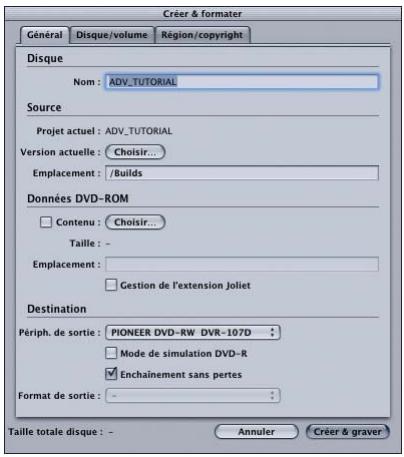
Par défaut, DVD Studio Pro considère que vous souhaitez formater le dernier projet créé. Le réglage apparaissant dans cette fenêtre correspondent à ceux de la création la plus récente. Il est judicieux de vérifier que les réglages des onglets Général, Disque/volume et Copyright locaux sont corrects.
3 Dans la fenêtre de configuration de format, configurez la section Destination située dans l'onglet Général. Cet onglet permet de sélectionner et de paramétrer le type de sortie. Pour plus d'informations, consultez la section "Configuration du type de sortie," ci-après.
4 Cliquez sur Graver pour commencer le formatage du projet si vous gravez sur DVD ou DLT, sur Formater si vous gravez sur un disque dur, ou Créer et graver si vous avez utilisé la commande Créer/Formater.
Vous pouvez également utiliser le bouton Choisir situé en regard de Source actuelle pour sélectionner un dossier contenant le dossier VIDEO_TS et/ou HVDVD_TS à formater.
Configuration du type de sortie
Après avoir lancé le processus de formatage, vous pouvez configurer le type de sortie souhaité. La section Destination située dans l'onglet Général de la fenêtre de configuration de format contient les réglages relatifs aux types de sorties.
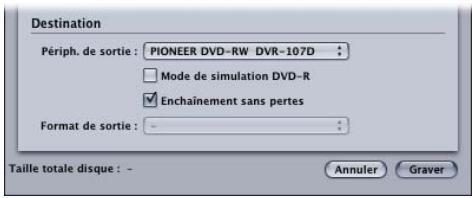
- Périphérique de sortie : utilisez ce menu local pour choisir le périphérique sur lequel le formatage sera effectué. Une liste des périphériques de sortie disponibles sur votre système apparaît et inclut les graveurs de DVD-R, les lecteurs/enregistreurs de DLT et le disque dur du système. Les autres réglages de destination diffèrent selon le périphérique sélectionné. Pour plus d'informations sur les périphériques disponibles, consultez la section "Périphériques de sortie," ci-avant.
- Mode de simulation DVD-R : ce réglage est activé uniquement lors d'une opération d'écriture sur un graveur de DVD-R. Lorsqu'il est sélectionné, le format fait l'objet des opérations d'écriture sur le graveur de DVD-R, mais l'écriture n'a en réalité pas lieu sur le disque.
Ceci s'avère utile lorsque vous souhaitez garantir que votre système est en mesure de gérer l'écriture sur un disque, sans problèmes de sous-alimentation de la mémoire tampon. Les problèmes liés à la mémoire tampon indiquent que le flux des données du disque source vers le graveur de DVD-R n'est ni régulier ni continu. Un périphérique lent (un disque dur réseau, par exemple) ou un système surchargé par des tâches supplémentaires peut être à l'origine de ces problèmes (une erreur de sous-alimentation de la mémoire tampon survenant pendant l'écriture de données sur un disque peut entraîner l'impossibilité d'utiliser le disque).
Lorsque la simulation s'est correctement déroulée, vous pouvez décocher la case Mode simulation DVD-R, ce qui vous assure que les gravures de CD se dérouleront correctement.
- Enchaînement sans pertes : cette case est cochée uniquement lorsque vous procédez à une opération d'écriture sur un graveur de DVD-R qui gère cette fonctionnalité. Lorsqu'elle est sélectionnée, cette option offre une protection contre les incidents de gravure en autorisant le graveur à effectuer des pauses pendant l'opération d'écriture, puis en choisissant où il doit s'arrêter dès lors que des données deviennent disponibles.
Lorsque vous gravez des DVD, en particulier sur des systèmes connus pour présenter des conditions de sous-alimentation de la mémoire tampon, il est conseillé d'activer le réglage Enchaînement sans pertes.
Alors que l'Enchaînement sans pertes ne présente en règle générale aucun inconvénient d'écriture, le risque d'erreur, même s'il est faible, existe. Si vous gravez un disque pour l'utiliser avec un outil de duplication, vous jugerez peut-être utile de décocher cette case afin de garantir que l'écriture de votre disque se déroule sans interruption.
- Format de sortie : en fonction du périphérique de sortie sélectionné, plusieurs formats peuvent être disponibles. Utilisez ce menu local pour sélectionner le format spécifique à utiliser. Pour plus d'informations sur les formats disponibles sur chaque périphérique, consultez la section "Périphériques de sortie," ci-après.
Périphériques de sortie
Il existe trois types de périphériques de sortie sur lesquels vous pouvez formater votre projet : les graveurs de DVD-R, les lecteurs/enregistreurs de DLT et le disque dur de votre système.
Graveurs de DVD-R
Selon le formatage, les graveurs de DVD-R peuvent être de deux types :
- Authoring : ces graveurs utilisent des supports de type "Authoring" et sont capables d'écrire des disques au format CMF (Cutting Master Format), ce qui offre des fonctions avancées lors de l'utilisation d'un presseur. Le graveur de type "Authoring" le plus répandu est le graveur Pioneer S201. Avec un lecteur de création, vous pouvez définir le format de sortie sur Standard ou CMF. Pour plus d'informations sur les disques au format CMF, consultez la section "Format CMF (Cutting Master Format)" à la page 636.
- General : ces graveurs utilisent des données générales et ne permettent pas d'écrire des disques au format CMF. Le graveur SuperDrive d'Apple est le plus couramment utilisé pour écrire des disques de type "General". Selon le système que vous utilisez, le graveur SuperDrive indiqué dans le menu local Périphérique de sortie correspond à un graveur Pioneer DVR-103, Pioneer DVR-104, Pioneer DVR-105 ou Matshita UJ-815.
Remarque : de nouveaux lecteurs étant sans cesse mis au point, la liste de graveurs utilisés comme SuperDrive évolue en permanence.
Lecteurs/enregistreurs de DLT
Vous pouvez choisir entre trois formats de sortie différents lors du formatage d'un lecteur/enregistreur de DLT :
- DDP 2.0 : écrit sur la bande avec le protocole Data Description Protocol à l'aide de DDP version 2.0.
- DDP 2.1 : écrit sur la bande avec le protocole Data Description Protocol à l'aide de DDP version 2.1.
- CMF 1.0 : écrit sur la bande au format CMF, version 1.0.
Si votre projet comporte deux couches, l'écriture doit être effectuée sur deux bandes (une pour chaque couche).
Disque dur
Dans la plupart des cas, l'écriture est effectuée directement sur un graveur de DVD-R ou un lecteur/enregistreur de DLT lorsque vous procédez au formatage. L'écriture sur le disque dur peut s'avérer utile lorsqu'aucun graveur de DVD-R ou lecteur/enregistreur de DLT n'est disponible.
Vous pouvez choisir entre quatre formats de sortie différents lors de l'écriture sur votre disque dur :
- DDP 2.0 : utilisez l'option DDP (Data Description Protocol) pour créer un fichier compatible avec les lecteurs/enregistreurs de DLT à l'aide de DDP version 2.0.
- DDP 2.1 : utilisez l'option DDP (Data Description Protocol) pour créer un fichier compatible avec les lecteurs/enregistreurs de DLT à l'aide de DDP version 2.1.
- CMF 1.0 : utilisez cette option pour créer un fichier compatible avec les lecteurs/enregistreurs DLT et DVD-R d'authoring à l'aide du format CMF version 1.0.
- .img : utilisez cette option pour créer une image de disque. Si votre projet comporte deux couches, un seul fichier “.img” contient l’ensemble du projet, sans information sur le point de rupture.
Si vous sélectionnez votre disque dur comme périphérique de sortie, vous serez invité à indiquer l'emplacement d'écriture du format.
Important : l'espace requis par les fichiers de format est identique à celui requis par le dossier VIDEO_TS ou HVDVD_TS plus le contenu DVD-ROM que vous avez ajouté. Assurez-vous que vous disposez d'un espace disque suffisant avant de cliquer sur Formater.
Si vous formatez un projet double couche et utilisez le format DDP ou CMF, deux dossiers sont créés (un pour chaque couche). Chaque dossier contient toutes les informations nécessaires à un presseur. Si vous utilisez le format de sortie .img, un fichier est créé.
Il existe plusieurs fonctionnalités de la spécification DVD que vous ne pouvez pas inclure sur les disques DVD-R à laser rouge que vous gravez avec votre système. Ces fonctionnalités, qui doivent être ajoutées par un utilitaire de réplication, sont les suivantes :
- la gestion de copyright (y compris le CSS et Macrovision) ;
- les informations sur les disques double face.
Jusqu'à présent, le seul moyen d'inclure ces fonctions à votre disque dupliqué consistait à utiliser un lecteur/enregistreur de DLT. Le format CMF (Cutting Master Format) a été adapté au format DVD-R afin qu'il vous soit possible de graver un DVD-R sur votre système. Par ailleurs, un outil de duplication peut utiliser ce disque et inclure ces fonctions sur les disques qu'il crée. Le format CMF pour DVD-R est uniquement géré par les disques et support de type "Authoring".
Remarque : tous les outils de duplication de gèrent pas les disques au format CMF. Assurez-vous que ce n'est pas le cas suffisamment à l'avance. En outre, les disques au format CMF risquent de ne pas être lus correctement sur tous les graveurs de DVD. Recourez à ce format uniquement lorsque votre disque est destiné à être utilisé par un outil de duplication.
Lecture d'une bande DLT
Grâce à DVD Studio Pro, vous pouvez copier le contenu d'une bande DLT sur votre disque dur comme un fichier image. Il vous également possible d'utiliser la fonctionnalité de formatage pour écrire le fichier sur une seconde bande ou un DVD-R si l'image disque est un projet à une seule couche. Pour accéder aux dossiers VIDEO_TS ou HVDVD_TS, ouvrez l'image disque.
Cette technique s'avère utile si vous souhaitez vérifier le contenu de la bande DLT, créer une copie de sauvegarde d'une bande DLT ou graver un DVD d'un projet précédent sans avoir à charger le projet et toutes ses ressources sur votre système.
Pour lire une bande DLT :
1 Assurez-vous que le lecteur/enregistreur de DLT est connecté et que la bande est insérée.
2 Cliquez sur Lire DLT dans la barre d'outils.
3 Dans la zone de dialogue qui apparaît, sélectionnez l'emplacement où le contenu de la bande sera écrit.
4 Cliquez sur Ouvrir pour lancer le processus.
Si le projet comporte deux couches, vous êtes invité à insérer une seconde bande, une fois la première lue. Le contenu de la deuxième bande est ajouté à celui de la première.
Important : lorsque vous lisez à partir d'un lecteur DLT, le fichier ".layout" utilisé par DVD Studio Pro pour effectuer le suivi des réglages de protection contre la copie, la position du point de rupture double couche et les autres réglages liés au formatage ne sont pas disponibles. Cela signifie que, pour les projets à une seule couche, vous devez vérifier les réglages dans la zone de dialogue Formater avant de graver un DVD ou d'écrire une nouvelle bande DLT à partir du fichier. Cela signifie également que vous ne pouvez pas graver un DVD ou écrire une nouvelle bande DLT à partir d'un projet double couche.
DVD Studio Pro dispose d'un certain nombre de fonctions avancées, qui sont généralement utilisées dans des projets spécifiques : Éditeur VTS, DVD@CCESS, opérations utilisateur, conditions d'affichage, réglages de contrôle distant et réglages Ligne 21.
Ces fonctions sont souvent disponibles dans plusieurs éléments, tels que les menus et les pistes.
- Éditeur VTS : utilisé pour vérifier et contrôler la structure VTS (ensemble de titres vidéo) de votre projet.
- DVD@CCESS : permet d'ajouter de l'interactivité lorsque votre titre DVD est lu sur un ordinateur. Pour plus d'informations, consultez la section "DVD@CCESS," ci-dessous.
- Opérations utilisateur : permet de désactiver les opérations effectuées par l'utilisateur dans les menus, les pistes, les scénarios et les marqueurs. Pour plus d'informations, consultez la section "Opérations utilisateur" à la page 652.
- Condition d'affichage : permet de vérifier si des menus, des pistes et des scénarios spécifiques doivent s'afficher ou non. Pour plus d'informations, consultez la section "Condition d'affichage" à la page 656.
- Réglages de contrôle à distance : utilisés pour lier des éléments du projet aux boutons de contrôle à distance d'un lecteur de DVD. Pour plus d'informations, consultez la section "Réglages de contrôle à distance" à la page 663.
- Réglages de ligne 21 : permettent aux titres DVD NTSC d'avoir des sous-titres codés. Pour plus d'informations, consultez la section "Réglages Ligne 21 pour les sous-titres codés" à la page 665.
Éditeur VTS
L'éditeur VTS permet de vérifier et de contrôler la structure VTS (ensemble de titres vidéo) de votre projet. Grâce à l'éditeur VTS, vous pouvez affecter manuellement des éléments à des blocs VTS. Cela permet l'optimisation de la présentation du DVD final, de sorte que lors de sa lecture, les pauses dues au passage du lecteur entre les éléments de différentes parties du disque soient limitées au maximum.
Pour la plupart des projets, les affectations VTS effectuées automatiquement par DVD Studio Pro pendant la création du projet fonctionnent correctement. Cependant, les performances de lecture des projets complexes ou spécialisés qui utilisent de nombreux scripts et menus peuvent être améliorées via le déplacement manuel des éléments entre les blocs VTS.
À propos des blocs VTS
Le contenu d'un DVD vidéo réside dans un ou plusieurs blocs VTS. Dans DVD Studio Pro, chaque piste et diaporama doit résider dans son propre VTS. En outre, chaque VTS présente une structure pour prendre en charge un ou plusieurs menus et un ou plusieurs scripts. De plus, tous les DVD présentent un gestionnaire vidéo qui connaît la structure VTS du disque.
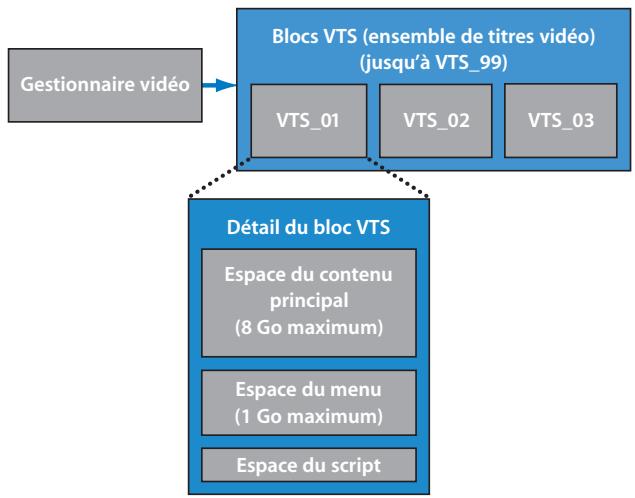
flowchart
graph TD
    A["Gestionnaire vidéo"] --> B["Blocs VTS (ensemble de titres vidéo) (jusqu'à VTS_99)"]
    B --> C["VTS_01"]
    B --> D["VTS_02"]
    B --> E["VTS_03"]
    F["Détail du bloc VTS"] --> G["Espace du contenu principal (8 Go maximum)"]
    F --> H["Espace du menu (1 Go maximum)"]
    F --> I["Espace du script"]
Menus et blocs VTS
Tous les menus d'un VTS doivent utiliser les mêmes réglages vidéo et audio, notamment les formats, proportions, résolutions et, dans le cas de l'audio, la taille d'échantillon. Par exemple, si certains menus utilisent de l'audio AIFF et que d'autres utilisent AC-3, ils doivent être placés dans des blocs VTS différents. DVD Studio Pro place automatiquement les menus dans des blocs VTS, comme imposé par leurs ressources.
Chaque VTS est limité à un maximum de 1 Go de menus. Si vous disposez de nombreux menus d'animation, vous risquez de dépasser cette limite et vous devez alors fractionner les menus entre plusieurs blocs VTS.
Lecture de DVD et blocs VTS
Lorsque vous lisez un DVD et qu'un saut doit avoir lieu, par exemple lorsqu'un bouton de menu est sélectionné et entraîne un saut vers le marqueur de chapitre d'une piste, une courte pause est marquée pendant que le laser du lecteur de DVD localise l'emplacement du disque vers lequel passer.
- Si la piste se trouve dans un bloc VTS différent du menu, le laser doit d'abord passer aux fichiers du gestionnaire vidéo, puis au VTS de la piste.
- Si la piste se trouve dans le même bloc VTS que le menu, le laser peut accéder directement à la piste.
Vous pouvez améliorer les performances de lecture d'un disque en conservant ensemble les éléments liés, lorsque cela est possible. Par exemple, vous devez placer les scripts utilisés avec une piste spécifique dans le même VTS que la piste.
Étant donné que les menus renvoient souvent vers plusieurs pistes ou diaporamas, vous ne pouvez pas les conserver ensemble avec tous les éléments vers lesquels ils renvoient. En revanche, vous pouvez limiter le temps qu'un lecteur de DVD passe à sauter du menu aux fichiers du gestionnaire vidéo, en conservant les menus dans le premier VTS, qui se trouve physiquement proche des fichiers du gestionnaire vidéo.
Pour plus d'informations, consultez la section "Fichiers de zone vidéo SD DVD standard" à la page 616.
Utilisation de l'éditeur VTS
L'éditeur VTS se situe sous l'onglet Structure. Par défaut, l'éditeur VTS est masqué sous l'onglet Structure.
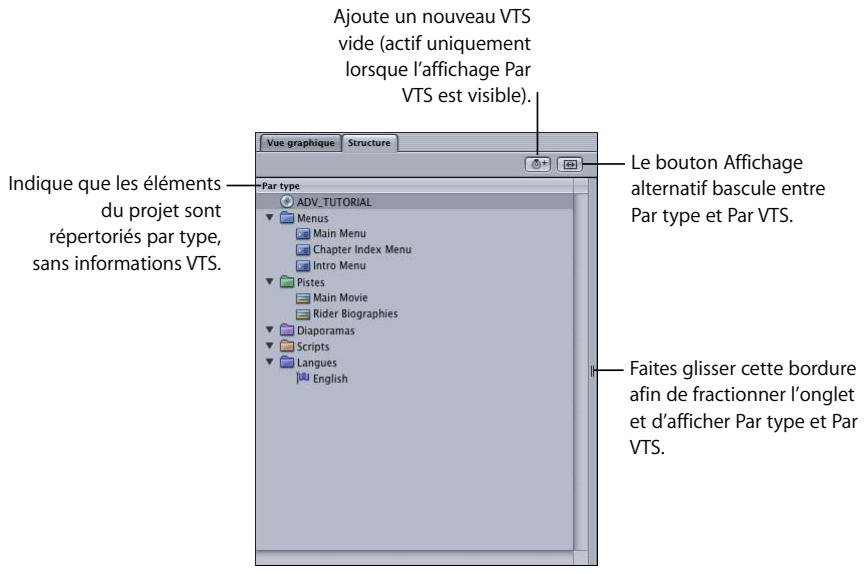
Pour afficher l'éditeur VTS, effectuez l'une des opérations suivantes :
- Cliquez sur le bouton Affichage alternatif.
L'onglet Structure passe de l'affichage en cours (Par type ou Par VTS) à l'autre affichage. Si l'affichage est en mode fractionné (affichant à la fois Par type et Par VTS), le fait de cliquer sur le bouton Affichage alternatif passe d'un affichage à l'autre.
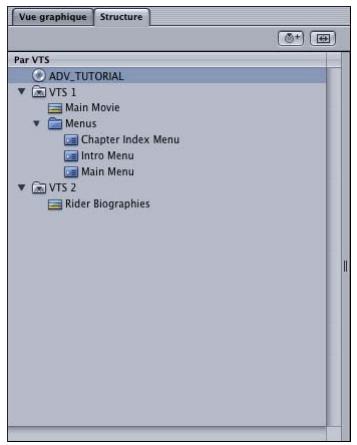
- Faites glisser la partition vers le centre de l'onglet.
Le bord de la partition peut être à gauche ou à droite (côté comportant l'indication de poignée).
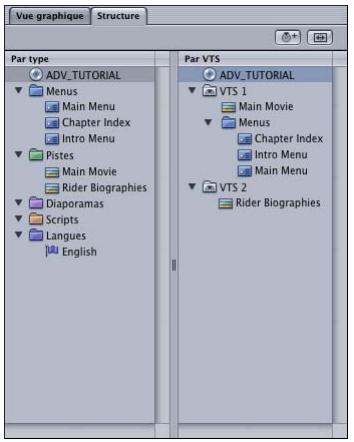
Comparaison des affichages Par VTS et Par type
Les éléments des affichages Par VTS et Par Type sont très similaires et peuvent être utilisés pour effectuer nombre des mêmes opérations. Par exemple, le fait de double-cliquer sur un élément dans l'un des affichages l'ouvre dans son éditeur et son inspecteur. Le fait de sélectionner un élément dans un affichage entraîne la sélection de l'élément correspondant dans l'autre.
La différence principale concerne leur organisation.
- Par VTS répertorie les éléments sur la base du VTS auquel ils appartiennent. Un VTS peut comporter une seule piste (laquelle peut également comporter des scénarios) ou un seul diaporama, mais il peut comporter plusieurs menus et scripts.
- Par type affiche les éléments en fonction de leur type (menus, pistes, diaporamas et scripts). Consultez la section "Utilisation de l'onglet Structure" à la page 177 pour plus d'informations sur l'utilisation de l'affichage Par type.
Remarque : la section Langues de l'affichage Par type ne représente pas des éléments réels, mais des langues pouvant être utilisées pour les menus. Elle n'apparaît pas dans l'affichage Par VTS, car elle n'est pas propre à un VTS.
Déplacement d'éléments d'un VTS vers un autre
Vous pouvez déplacer un élément d'un VTS vers un autre en le faisant glisser. Cette opération est souvent effectuée pour placer des scripts et des menus dans les mêmes blocs VTS que les pistes ou diaporamas dont ils sont les plus proches.
Pour déplacer un élément vers un autre VTS :
- Sélectionnez l'élément et faites-le glisser vers le nom du bloc VTS de destination.
À mesure que vous faites glisser l'élément, une zone noire entoure le nom du VTS vers lequel il sera déplacé, lorsque vous passez dessus. Si vous relâchez l'élément, il est placé dans ce VTS. Une "punaise" est ajoutée à l'icône de cet élément afin d'indiquer qu'il a été placé manuellement dans ce VTS.
Une fois que vous faites glisser l'élément, le nom de tous les blocs VTS incompatibles (contenant des menus incompatibles accrochés) est barré et des triangles d'avertissement jaunes sont placés devant. Si vous déplacez un menu vers un VTS incompatible, un avertissement apparaît et le nom des menus incompatibles est barré. Pour plus d'informations, consultez la section "À propos des éléments accrochés dans l'affichage Par VTS," ci-après.
Important : il est possible de déplacer manuellement des menus incompatibles vers le même VTS. Le projet n'est cependant pas créé.
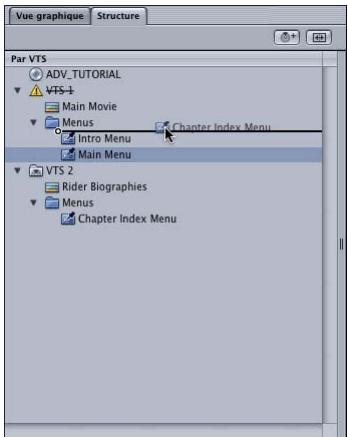
À propos des éléments accrochés dans l'affichage Par VTS
À mesure que vous créez des éléments pour votre projet de DVD, DVD Studio Pro les place automatiquement dans des blocs VTS appropriés. Par exemple, si vous créez un menu qui utilise un format audio différent des autres, il est automatiquement placé dans un VTS distinct.
Si vous déplacez manuellement un élément d'un VTS vers un autre, l'éditeur VTS place une punaise sur l'icône de l'élément.
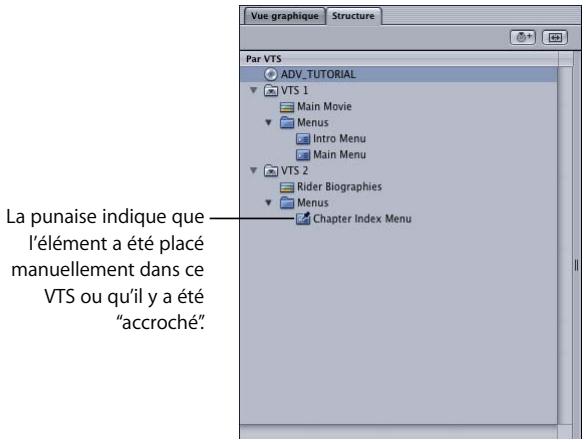
Vous pouvez également accrocher un élément à un VTS afin d'empêcher DVD Studio Pro de le déplacer vers un autre VTS.
Pour accrocher un élément à un VTS :
- Cliquez sur l'élément dans l'affichage Par VTS en maintenant la touche Contrôle enfoncée, puis choisissez Accrocher Type d'élément à l'ensemble de titres vidéo dans le menu contextuel, où Type d'élément est le type d'élément accroché (menu, script, etc.).
Pour décrocher un élément d'un VTS :
- Cliquez sur l'élément dans l'affichage Par VTS en maintenant la touche Contrôle enfoncée, puis choisissez Accrocher Type d'élément à l'ensemble de titres vidéo dans le menu contextuel, où Type d'élément est le type d'élément accroché (menu, script, etc.). Étant donné que l'élément a été accroché, une coche s'affiche en regard de cette entrée dans le menu contextuel.
Une fois décroché, l'élément est déplacé vers le VTS où DVD Studio Pro devrait le placer automatiquement.
Ajout de blocs VTS
Vous pouvez ajouter des blocs VTS à votre projet en fonction de vos besoins.
Pour ajouter un VTS à votre projet :
1 Assurez-vous que l'affichage Par VTS est visible, en effectuant l'une des opérations suivantes :
- Cliquez sur le bouton Affichage alternatif.
- Faites glisser la partition vers le centre de l'onglet Structure.
2 Effectuez l'une des opérations suivantes :
- Cliquez dans l'affichage Par VTS en maintenant la touche Contrôle enfoncée, puis choisissez Ajouter un ensemble de titres vidéo dans le menu contextuel.
- Cliquez sur le bouton Ajouter VTS en haut de l'onglet Structure.
Remarque : un projet peut comporter un maximum de 99 blocs VTS.
Si des blocs VTS sont vides lorsque vous créez le projet, vous êtes invité à préciser si vous souhaitez qu'ils soient supprimés. Même si la compatibilité avec la spécification DVD n'est pas violée en présence de blocs VTS vides, ceux-ci utilisent une petite quantité d'espace disque.
Inspecteur VTS
Vous pouvez afficher les propriétés d'un bloc VTS en cliquant sur son nom dans l'éditeur VTS.
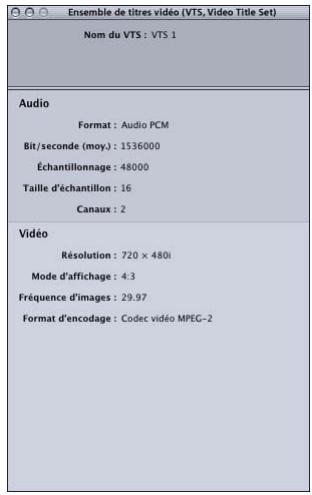
L'inspecteur VTS affiche le nom du bloc VTS, ainsi que ses propriétés audio et vidéo. Les propriétés sont définies par les menus affectés au VTS. Si le VTS ne comporte pas de menus, ces propriétés sont vides. Ce sont ces propriétés qui déterminent si les nouveaux menus ajoutés sont compatibles ou non.
DVD@CCESS
La fonction DVD@CCESS vous permet d'ajouter de l'interactivité à votre titre DVD lorsqu'il est lu sur un ordinateur. Vous pouvez par exemple définir un marqueur qui, une fois atteint, lance le navigateur Web de l'ordinateur et accède directement à l'URL spécifiée (un site Web ou un fichier HTML du DVD).
La fonction DVD@CCESS est compatible avec les Macintosh et la plupart des ordinateurs de type Windows. Pour plus d'informations sur la configuration des deux types d'ordinateurs, consultez la section "Configuration des ordinateurs pour la lecture DVD@CCESS" à la page 650.
Bien que la fonction DVD@CCESS serve généralement à accéder à un site Web, vous pouvez également l'utiliser pour lancer un programme afin de lire d'autres formats de fichiers, tels que PDF, PICT ou JPEG. Il vous est possible d'utiliser les liens DVD@CCESS pour :
- Accéder à Internet : saisissez une URL qui renvoie à une page spécifique sur Internet.
- Ouvrir un fichier : vous pouvez saisir un nom de fichier. Si le système d'exploitation de l'ordinateur peut reconnaître le type de fichier et qu'une application compatible avec ce type de fichier est disponible, l'application se lance et ouvre le fichier. Vous jugerez peut-être souvent utile de créer un lien vers un fichier présent sur le DVD.
- Messagerie : vous pouvez saisir une adresse électronique. L'application de messagerie installée par défaut sur l'ordinateur s'ouvre, crée une nouvelle adresse de courrier électronique et saisit l'adresse du destinataire que vous avez indiquée.
Création de liens DVD@CCESS dans le projet
Trois éléments de DVD Studio Pro peuvent comporter des liens DVD@CCESS :
- Menus : chaque menu peut comporter un lien DVD@CCESS, qui est activé à l'affichage du menu. Lorsqu'il est impossible d'affecter directement un lien DVD@CCESS à un bouton, vous pouvez l'affecter à un menu qui apparaît uniquement si vous cliquez sur ce bouton.
- Marqueurs : chaque marqueur de piste peut comporter un lien DVD@CCESS, qui est activé dès que vous atteignez le marqueur pendant la lecture de la piste.
- Diapositives de diaporama : chaque diapositive de diaporama peut comporter un lien DVD@CCESS, qui est activé dès le début de la lecture de la diapositive.
Les réglages de DVD@CCESS s'affichent dans l'inspecteur de chaque élément.
Pour créer un lien DVD@CCESS :
1 Sélectionnez l'élément auquel le lien doit être associé.
L'inspecteur correspondant apparaît.
2 Cochez la case DVD@CCESS pour activer le lien correspondant à l'élément.
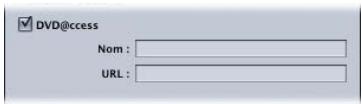
3 Dans le champ Nom, saisissez du texte pour vous rappeler ce à quoi correspond le lien DVD@CCESS. Ce texte vous sert uniquement au moment de la création du titre et n'est pas visible par l'utilisateur. Il peut s'avérer utile, car il est souvent difficile d'interpréter directement le texte du lien.
4 Saisissez le texte du lien dans le champ URL. Ce texte sera traité pendant la lecture.
Pour obtenir des instructions sur la saisie de liens, consultez la section "Règles de saisie pour les liens DVD@CCESS.",
Remarque : la case Incorporer les données texte de l'onglet Avancé de l'inspecteur de disque est automatiquement cochée lorsque vous ajoutez des liens DVD@CCESS à votre projet.
La configuration d'un lien DVD@CCESS vers un fichier inclus sur le DVD nécessite quelques étapes supplémentaires.
Pour créer un lien DVD@CCESS vers un fichier du DVD :
1 Sélectionnez l'élément auquel le lien doit être associé.
L'inspecteur correspondant apparaît.
2 Cochez la case DVD@CCESS pour activer le lien correspondant à l'élément.
3 Dans le champ Nom, saisissez du texte pour vous rappeler ce à quoi correspond le lien DVD@CCESS.
4 Saisissez le texte du lien dans le champ URL. Ce texte sera traité pendant la lecture.
Pour établir un lien vers un fichier inclus sur le DVD, vous devez saisir :
fichier://Nom_DVD/Nom_dossier/Nom_fichier
où Nom_DVD correspond au nom du disque saisi dans l'inspecteur de disque, Nom_dossier au dossier du DVD dans lequel se trouve le fichier et Nom_fichier au fichier (le nom doit inclure une extension telle que .pdf ou .jpg).
5 Pour ouvrir l'inspecteur de disque, effectuez l'une des opérations suivantes :
- Cliquez sur une zone vide dans l'onglet Vue graphique.
- Cliquez sur l'icône de disque dans l'onglet Structure.
6 Cliquez sur l'onglet Général dans l'inspecteur de disque.
7 Cochez la case Contenu.
8 Choisissez le dossier contenant les dossiers et fichiers à inclure sur le DVD.
Remarque : le dossier que vous choisissez n'est pas inclus en tant que tel sur le DVD ; seuls les dossiers et fichiers qu'il contient sont ajoutés à la racine du DVD.
Règles de saisie pour les liens DVD@CCESS
Saisissez vos liens au format suivant :
Remarque : n'insérez aucun espace dans les entrées.
- Liens vers Internet : saisissez le lien dans son intégralité. Par exemple : http://www.apple.com.
- Liens vers des fichiers : pour ouvrir un fichier que vous avez placé dans un dossier du DVD, saisissez le lien vers le fichier de la manière suivante : fichier://Nom_DVD/Nom_dossier/Nom_fichier.
où Nom_DVD correspond au nom du disque saisi dans l'inspecteur de disque, Nom_dossier au dossier du DVD dans lequel se trouve le fichier et Nom_fichier au fichier (il peut s'agir par exemple d'un fichier .pdf ou .jpg).
Remarque : les informations contenues dans le chemin d'accès aux fichiers sont sensibles à la casse. Assurez-vous que le chemin d'accès que vous avez saisi est correct.
Important : les noms de fichier et les chemins d'accès contenant des caractères codés sur deux octets peuvent ne pas fonctionner correctement sur les systèmes configurés pour les caractères codés sur un seul octet.
- Liens vers des adresses de courrier électronique : saisissez le lien vers l'adresse de courrier électronique de la manière suivante : mailto : votre_nom@votre_site.com.
Tests des liens DVD@CCESS
Il est important de tester les liens DVD@CCESS que vous avez ajoutés à votre projet avant de copier le titre. Le simulateur et Lecteur DVD d'Apple peuvent tester en grande partie la fonction DVD@CCESS.
Utilisation du simulateur
Vous pouvez utiliser le simulateur pour tester les liens DVD@CCESS qui renvoient à Internet ou à une adresse de courrier électronique. Il vous est également possible de voir le texte de chaque lien dans la fenêtre d'informations du simulateur, lorsque vous y accédez pendant la lecture de la piste.
La sous-fenêtre du simulateur située dans les préférences de DVD Studio Pro comprend un réglage qui permet au simulateur de traiter les liens DVD@CCESS. Pour plus d'informations, consultez la section "Préférences Simulateur" à la page 131.
Utilisation de Lecteur DVD d'Apple
Vous pouvez utiliser l'application Lecteur DVD d'Apple pour tester les liens DVD@CCESS nécessitant une connexion à Internet ou une adresse de courrier électronique. Vous devez d'abord créer votre projet en créant le dossier VIDEO_TS que Lecteur DVD peut ouvrir et lire.
Remarque : assurez-vous que l'option Activer les liens Web DVD@CCESS située dans l'onglet Disque des préférences de Lecteur DVD est cochée.
Test des liens DVD@CCESS vers des fichiers avec Lecteur DVD d'Apple
Étant donné que les fichiers que vous souhaitez rendre accessibles par des liens DVD@CCESS sur le DVD ne se trouvent pas à leur emplacement correct tant que le DVD n'est pas créé, vous ne pouvez pas tester ces liens aussi facilement que les autres avec Lecteur DVD d'Apple.
Pour tester des liens DVD@CCESS qui renvoient à des fichiers présents sur le DVD, vous pouvez :
- créer le titre, le formater, puis le graver sur un disque. Vous pouvez ensuite tester le disque sur plusieurs ordinateurs pour vérifier que les liens fonctionnent correctement ;
- créer le disque, le formater, puis l'écrire comme une image disque sur votre disque dur. L'image disque comporte le contenu du DVD-ROM spécifié, ainsi que les dossiers VIDEO_TS et AUDIO_TS. Lecteur DVD d'Apple vous permet de lire l'image disque comme s'il s'agissait d'un DVD gravé et de tester les liens DVD@CCESS qui renvoient aux fichiers du DVD-ROM.
Configuration des ordinateurs pour la lecture DVD@CCESS
Les DVD gravés par DVD Studio Pro et qui comportent des liens DVD@CCESS disposent également d'un utilitaire destiné à installer un petit programme Windows permettant aux ordinateurs de traiter les liens. Ce programme doit être installé une seule fois sur l'ordinateur ; il n'est pas spécifique au titre DVD et fonctionne avec l'ensemble des titres DVD utilisant DVD@CCESS.
L'utilitaire d'installation, ainsi que les instructions relatives à l'installation, se trouvent sur le DVD, dans le dossier DVD@CCESS.
Ordinateurs Macintosh
Dans les versions 2.4 et ultérieures de Lecteur DVD d'Apple, la fonction de lecture DVD@CCESS est intégrée.
Lorsque vous utilisez Lecteur DVD d'Apple, version 2.4 ou ultérieure, vous devez le configurer pour traiter les liens. Cochez la case Activer les liens Web DVD@CCESS située dans l'onglet Disque des préférences de Lecteur DVD.
Ordinateurs Windows
L'utilitaire d'installation DVD@CCESS pour Windows installe un programme qui fonctionne avec la plupart des lecteurs de DVD et des ordinateurs Windows pour traiter les liens DVD@CCESS du titre DVD. Pour obtenir des informations précises sur des problèmes courants, consultez les Informations de dernière minute de DVD Studio Pro accessible dans l'aide de DVD Studio Pro.
Ajout de l'utilitaire d'installation DVD@CCESS sur un DVD
L'utilitaire d'installation DVD@CCESS est automatiquement ajouté sur un DVD lorsque vous gravez ce dernier directement à partir de DVD Studio Pro.
Lorsque vous gravez votre DVD en procédant autrement, l'utilitaire d'installation n'est pas ajouté automatiquement. Vous pouvez l'installer manuellement sur le disque en le copiant à partir du progiciel d'applications de DVD Studio Pro.
Important : soyez très prudent lorsque vous manipulez le progiciel DVD Studio Pro. Il peut facilement arriver de corrompre des données, de perdre des réglages personnalisés et de devoir réinstaller DVD Studio Pro. Suivez cette procédure uniquement si vous comprenez comment installer et manipuler un progiciel d'applications.
Pour copier manuellement l'utilitaire d'installation DVD@CCESS :
1 Repérez l'icône de l'application DVD Studio Pro dans le dossier Applications se trouvant sur votre ordinateur (il s'agit d'un emplacement par défaut ; l'application peut être placée ailleurs selon le mode qui a été utilisé pour l'installer).
2 Cliquez sur l'icône en maintenant la touche Contrôle enfoncée, puis choisissez Afficher contenu du progiciel dans le menu contextuel.
Le progiciel s'ouvre dans une fenêtre du Finder.
3 Ouvrez le dossier Contents, puis le dossier Resources. Le dossier DVDccess se trouve dans le dossier Resources.
4 Copiez ce dossier sur votre poste de travail en maintenant la touche Option enfoncée, puis en faisant glisser le dossier. Vous pouvez ainsi conserver l'original à la même place et disposer d'une copie à ajouter sur votre DVD.
5 Fermez la fenêtre du Finder du progiciel.
Opérations utilisateur
Vous pouvez désactiver plusieurs opérations que l'utilisateur peut effectuer dans les menus, les pistes, les scénarios et les marqueurs. Par exemple, vous jugerez peut-être utile d'empêcher l'utilisateur de contourner l'avertissement du FBI.
En proposant cette fonction pour chaque menu, piste, scénario et marqueur, DVD Studio Pro vous permet de cibler les éléments qui ont désactivé les opérations.
Définition des opérations utilisateur
Pour désactiver des contrôles spécifiques que peut effecteur l'utilisateur pour un menu, une piste, un scénario ou un marqueur, utilisez les réglages des opérations utilisateur.
Remarque : la sélection d'un élément dans l'onglet Opérations utilisateur désactive cet élément. La sélection d'un élément ne permet pas de l'activer.
Pour définir des opérations utilisateur :
1 Sélectionnez l'élément que vous souhaitez manipuler pour afficher ses propriétés dans l'inspecteur.
2 Cliquez sur l'onglet Opérations utilisateur de l'inspecteur de piste, de marqueur ou de scénario ou sur l'onglet Avancé de l'inspecteur de menu.
3 Sélectionnez chaque élément à désactiver. Pour obtenir une description de l'ensemble des éléments, consultez la section "Propriétés des opérations utilisateur.",
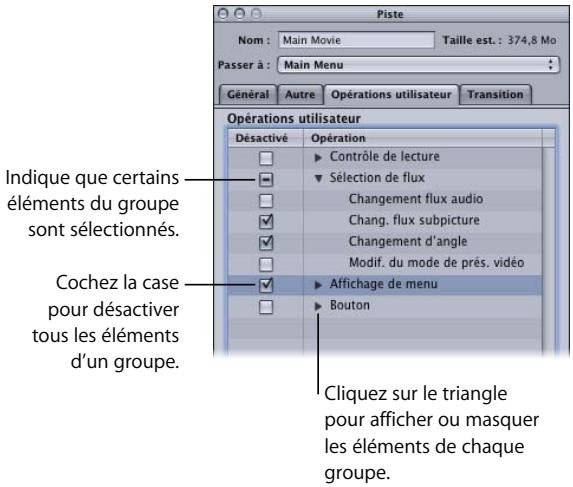
Pour désactiver l'ensemble des éléments, vous pouvez également cliquer sur Tout désactiver. Il vous est ensuite possible de désélectionner les éléments pour les activer. Le bouton Tout activer active l'ensemble des éléments.
Lorsque vous manipulez des marqueurs, vous pouvez également sélectionner Identique à la piste. Cette option vous permet de personnaliser uniquement les marqueurs qui le nécessitent.
Propriétés des opérations utilisateur
Les opérations utilisateur sont réparties en quatre groupes : Contrôle de lecture, Sélection de flux, Affichage de menu et Bouton. Les sections suivantes décrivent l'effet produit lorsque vous sélectionnez chaque élément.
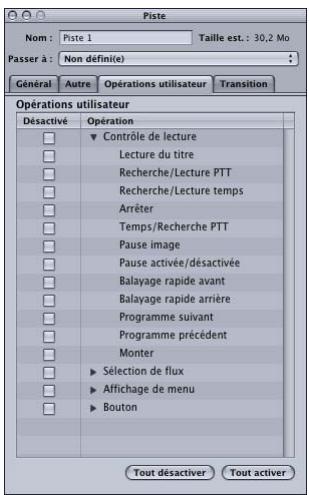
Contrôle de lecture
- Lecture du titre : disponible uniquement dans les pistes, les menus et les scénarios. permet d'éviter de passer à un autre titre en saisissant un numéro de titre à l'aide d'un contrôle à distance de lecteur de DVD.
- Recherche/Lecture PTT : disponible uniquement dans les pistes. Évite de passer à un nouveau marqueur de chapitre ou de commencer la lecture à partir de celui-ci à l'aide du pavé numérique de la télécommande. PTT signifie partie detitre et correspond à des sections de piste définies par des marqueurs.
- Recherche/Lecture temps : disponible uniquement dans les pistes. Éviter de passer à une autre heure ou de commencer la lecture à partir de celle-ci à l'aide du pavé numérique de la télécommande.
- Arrêter : disponible dans les pistes, les menus, les scénarios et les marqueurs. permet d'arrêter la lecture du film avant qu'il ne se termine lorsqu'un menu sélectionné est affiché ou jusqu'à ce que l'utilisateur accède à la piste, au marqueur ou au scénario suivant(e).
-
Reprendre : disponible uniquement dans les menus. permet de reprendre la lecture du film lorsqu'un menu sélectionné est affiché ou jusqu'à ce que l'utilisateur accède à la piste, au marqueur ou au scénario suivant(e).
-
Temps/Recherche PTT : disponible uniquement dans les pistes et les marqueurs. permet de repérer des points spécifiques d'un flux vidéo en saisissant une heure précise.
- Pause image : disponible dans les pistes, les menus, les scénarios et les marqueurs. Par défaut, désactivée dans les menus. désactive la fonction permettant d'éviter l'arrêt sur une image fixe dans un diaporama. En d'autres termes, cette option sert à faire une pause sur une image fixe.
- Pause activée/désactivée : disponible dans les pistes, les menus, les scénarios et les marqueurs. Par défaut, désactivée dans les menus. Désactive la fonction Pause activée/désactivée pendant la lecture de pistes, jusqu'à ce que l'utilisateur accède à la piste, au marqueur ou au scénario suivant.
- Balayage rapide avant : disponible dans les pistes, les menus, les scénarios et les marqueurs. Par défaut, désactivée dans les menus. Évite le balayage rapide avant sur le disque.
- Balayage rapide arrière : disponible dans les pistes, les menus, les scénarios et les marqueurs. Par défaut, désactivée dans les menus. Évite le balayage rapide arrière sur le disque.
- Programme suivant : disponible dans les pistes, les menus, les scénarios et les marqueurs. Par défaut, désactivée dans les menus. Évite de passer à des chapitres suivants.
- Programme précédent : disponible dans les pistes, les menus, les scénarios et les marqueurs. Par défaut, désactivée dans les menus. Évite de revenir sur des chapitres précédents.
- Monter : disponible uniquement dans les menus. Évite l'utilisation du bouton Retour de la télécommande.
Sélection de flux
Tous les éléments sont disponibles dans les pistes, les menus, les scénarios et les marqueurs.
- Changement de flux audio : évite le passage à une autre piste audio pendant la lecture du film, jusqu'à ce que l'utilisateur accède à la piste, au marqueur ou au scénario suivant(e).
- Changement de flux de Subpicture : évite l'affichage d'un autre flux de subpicture (autre nom pour le flux de sous-titre).
- Changement d'angle : évite l'affichage de différents angles de caméra pour des données identiques.
- Modif. du mode de prés. vidéo : évite de passer du format 4:3 au format 16:9 ou de la présentation Panscan à la présentation Letterbox.
Affichage de menu
Tous les éléments sont disponibles dans les pistes, les menus, les scénarios et les marqueurs.

- Menu principal (menu DVD) : évite l'utilisation du bouton de contrôle à distance Menu pour accéder à un menu DVD défini précédemment dans l'onglet Connexions.
- Menu Titre : évite l'utilisation du bouton Titre d'une télécommande pour accéder à un menu DVD défini précédemment dans l'onglet Connexions.
- Menu subpicture : évite l'accès au menu de sous-titre pendant la lecture du film.
- Menu Audio : évite l'accès au menu Audio pendant la lecture du film.
- Menu Angle : évite l'accès au menu Angle pendant la lecture du film.
- Menu Chapitre : empêche l'accès au menu Chapitre pendant la lecture du film.
Bouton

Sélection/Activation : disponible uniquement dans les pistes, les menus et les scénarios. Évite la sélection et l'activation de zones de surbrillance de bouton.
Cohérence des actions des boutons Précédent et Suivant
L'utilisation du bouton Précédent ou Suivant pour passer d'un marqueur de chapitre à un autre sur une piste et le passage au premier ou au dernier marqueur peuvent varier selon le lecteur de DVD. Par exemple, si l'utilisateur se trouve sur le dernier marqueur d'une piste et appuie de nouveau sur le bouton Suivant, les différents lecteurs de DVD n'effectueront pas les mêmes opérations. Les lecteurs de DVD fonctionnent selon deux approches générales :
- L'utilisateur ne peut visualiser que la piste en cours de lecture et le bouton Précédent ou Suivant (selon que vous vous situez respectivement sur le premier ou le dernier marqueur) est désactivé.
- L'utilisateur peut visualiser d'autres pistes que celle en cours de lecture. Le lecteur de DVD passe à la piste précédente ou suivante (il peut également s'agir d'un scénario ou d'un diaporama) et permet à l'utilisateur de continuer à passer d'un marqueur de piste à un autre.
Le réglage Opérations utilisateur vous permet de forcer un comportement identique dans les deux cas, afin de garantir un confort similaire à l'utilisateur, quel que soit le lecteur de DVD utilisé.
Pour garantir la cohérence des actions du bouton Précédent ou Suivant :
1 Sélectionnez une piste dans l'onglet Structure ou Vue graphique ou dans l'éditeur de pistes.
2 Sélectionnez le premier marqueur dans l'éditeur de piste.
L'inspecteur de marqueur apparaît avec les propriétés du marqueur.
3 Cliquez sur l'onglet Opérations utilisateur.
4 Cochez la case Programme précédent.
Cette option désactive le bouton de contrôle à distance Précédent pour ce marqueur, ce qui permet d'éviter que l'utilisateur ne passe à un marqueur d'une autre piste.
5 Sélectionnez le dernier marqueur de la piste.
L'inspecteur de marqueur affiche à présent les propriétés du marqueur.
6 Cliquez sur l'onglet Opérations utilisateur.
7 Cochez la case Programme Suivant.
Cette option désactive le bouton Suivant de la télécommande pour ce marqueur, ce qui permet d'éviter que l'utilisateur ne passe à un marqueur d'une autre piste.
Remarque : le même problème peut se produire avec les diaporamas ; il n'est cependant pas possible de le corriger à moins de convertir le diaporama en piste.
Condition d'affichage
Les menus, pistes et scénarios de DVD Studio Pro peuvent comporter une condition d'affichage qui définit si ces derniers doivent s'afficher et, dans le cas contraire, définit ce qui doit apparaître à la place. Par exemple, selon le réglage de contrôle parental du lecteur de DVD, la condition peut définir s'il faut afficher le scénario en cours ou un scénario mieux adapté à ce réglage. Il vous est également possible de choisir d'afficher un menu selon le réglage de langue.
En affectant un pré-script à l'élément ou en exécutant un script avant de le sélectionner, vous pouvez intégrer des réglages dans les GPRM (General Purpose Register Memories) comme faisant partie de la condition. Pour obtenir des informations sur la définition de scripts, consultez la section "Présentation de la génération de scripts" à la page 513.
Différence entre les conditions d'affichage et les pré-scripts
Les trois éléments (menus, pistes et scénarios) peuvent non seulement comporter des conditions d'affichage mais également des pré-scripts. Les pré-scripts sont des scripts affectés à un élément. Ils peuvent effectuer toutes les tâches exécutées par une condition d'affichage et en exécuter d'autres. Des différences spécifiques qu'il est important de connaître existent entre ces éléments :
- Lorsqu'un élément contient à la fois un pré-script et une condition d'affichage, le pré-script s'exécute en premier.
- Les pré-scripts ne s'exécutent que si vous avez accédé directement à la racine de l'élément auquel ils sont affectés, en sélectionnant le nom de l'élément dans l'onglet Connexions ou dans les menus contextuels (dans ce cas, le nom est placé entre crochets). Si vous accédez directement à une diapositive, un marqueur ou un bouton de menu, le pré-script ne s'exécute pas. Cependant, les conditions d'affichage s'exécutent lorsque vous vous situez sur l'élément auquel elles sont affectées, que vous soyez à sa racine ou sur un marqueur, une diapositive ou un bouton spécifique.
- Les pré-scripts sont placés automatiquement sur le DVD avec tous les autres scripts, dans le groupe de fichiers VTS 1. Étant donné que de grands sauts peuvent s'avérer nécessaires pour atteindre un script ou en repartir, selon le lecteur de DVD utilisé, de légers retards peuvent survenir lors de leur exécution. Les conditions d'affichage se trouvent dans les mêmes groupes de fichiers que l'élément auquel elles sont affectées, ce qui les rend plus efficaces pendant la lecture.
Remarque : vous pouvez utiliser l'éditeur VTS pour placer manuellement des pré-scripts dans le même bloc VTS que l'élément auquel il est affecté. Pour plus d'informations, consultez la section "Éditeur VTS" à la page 640.
Paramètres des conditions d'affichage
Lorsque vous définissez une condition d'affichage, vous devez configurer quatre paramètres :
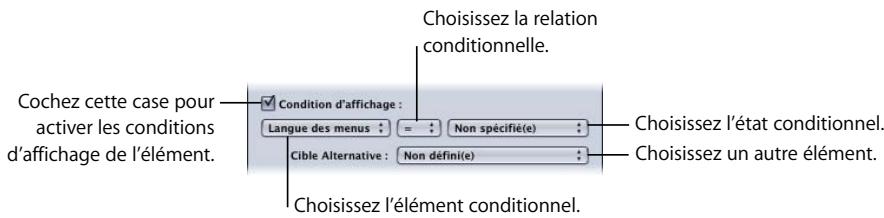
- L'élément conditionnel : choisissez ce qui doit être évalué pour définir si le menu, la piste ou le scénario doit être affiché(e). Le réglage parental du lecteur de DVD, le code de région, les proportions ou le contenu d'un GPRM illustrent les choix possibles.
Remarque : les conditions d'affichage peuvent uniquement utiliser des GPRM 16 bits.
- La relation conditionnelle : choisissez l'opération à utiliser pour définir la relation entre l'élément conditionnel et l'état conditionnel. Plus petit, Plus grand et de même taille sont des exemples de réglages.
- La sélection de l'état conditionnel : choisissez l'état de l'élément conditionnel. Les choix dépendent de l'élément conditionnel. Par exemple, les états de l'élément de réglage parental sont les huit réglages possibles de classement (G, PG, etc.).
- La sélection de la cible alternative : choisissez l'élément de projet (menu, piste, scénario, etc.) qui doit s'afficher si la condition n'est pas remplie.
Important : vous devez définir les quatre paramètres pour qu'aucune erreur ne survienne pendant le processus de création.
Configuration d'une condition d'affichage
Vous devez définir quatre paramètres pour créer une condition d'affichage.
Pour configurer une condition d'affichage :
1 Choisissez l'élément (menu, piste ou scénario) pour lequel vous souhaitez définir une condition d'affichage.
2 Effectuez l'une des opérations suivantes :
- Si vous configurez un menu, cliquez sur l'onglet Avancé dans l'inspecteur de menu.
- Si vous définissez une piste ou un scénario, cliquez sur l'onglet Général de l'inspecteur de piste ou de l'inspecteur de scénario.
3 Cochez la case Condition d'affichage.
4 Choisissez l'élément conditionnel (le premier paramètre définit les données sur lesquelles la condition repose). Pour obtenir une liste des éléments conditionnels, consultez la section "Éléments et états conditionnels" à la page 660.
5 Choisissez la relation conditionnelle (le deuxième paramètre détermine la comparaison entre l'élément conditionnel et l'état conditionnel, définie à l'étape suivante). Pour obtenir une liste des relations conditionnelles, consultez la section "Relations conditionnelles" à la page 661.
6 Choisissez l'état de l'élément conditionnel (le troisième paramètre définit l'état auquel l'élément conditionnel doit être comparé). Pour obtenir une liste des états que vous pouvez choisir pour chaque élément, consultez la section "Éléments et états conditionnels" à la page 660.
7 Choisissez l'élément Cible alternative (le quatrième paramètre définit ce qui se produit si la condition n'est pas remplie).
Pour désactiver la condition d'affichage, décochez la case Condition d'affichage.
Les scénarios peuvent avoir leurs propres conditions d'affichage ou vous pouvez utiliser les réglages de la piste en sélectionnant Appliquer aux scénarios dans l'onglet Général de l'inspecteur de piste.
Exemple : définition d'une condition d'affichage de la gestion parentale
Dans cet exemple, vous disposez d'un film classé R à l'aide duquel vous avez créé un scénario qui supprime un nombre suffisant de données choquantes pour pouvoir être adapté à un classement PG-13.
Lorsque l'utilisateur sélectionne le bouton permettant de lire la piste du film, vous souhaitez vérifier le réglage de gestion parentale du lecteur de DVD pour voir s'il peut lire un film classé R. Si ce n'est pas le cas, vous souhaitez qu'il passe au scénario et qu'il lise la version PG-13 du film.
Pour configurer une condition d'affichage de la gestion parentale pour une piste :
1 Choisissez la piste contenant le film classé R.
2 Cliquez sur l'onglet Général dans l'inspecteur de piste.
3 Cochez la case Condition d'affichage.
4 Choisissez Niveau parental dans le menu local de l'élément conditionnel.
5 Choisissez > = (supérieur ou égal) dans le menu local de la relation conditionnelle.
6 Choisissez 6 - R dans le menu local de l'état conditionnel.
7 Choisissez le scénario que vous souhaitez utiliser comme alternative à la piste dans le menu local Cible alternative.
Cette condition d'affichage permet de vérifier que le niveau parental du lecteur est réglé sur le classement R ou sur un classement supérieur. Si tel est le cas, la piste commence la lecture. Sinon, le lecteur passe au scénario pour le lire. Le scénario pourrait avoir une condition d'affichage similaire pour définir s'il est possible de lire sa version PG-13 du film.
Éléments et états conditionnels
Les éléments conditionnels reposent sur des réglages lus à partir des SPRM (System Parameter Register Memories) ou des GPRM (General Purpose Register Memories).
Les états conditionnels sont définis par l'élément. Par exemple, l'élément relatif à la langue des menus contient l'ensemble des langues gérées comme étant les états possibles. Si l'état est une entrée numérique, vous devez saisir un nombre décimal (les nombres binaires et hexadécimaux ne sont pas gérés).
- Langue des menus : permet de configurer une condition à partir du réglage de langue des menus du lecteur de DVD (SPRM 0). Les états comprennent l'ensemble des langues gérées.
- Langue audio : permet de configurer une condition à partir d'un réglage de langue audio du lecteur de DVD (SPRM 16). Les états comprennent l'ensemble des langues gérées.
- Langue des sous-titres : permet de configurer une condition à partir d'un réglage de langue des sous-titres du lecteur de DVD (SPRM 18). Les états comprennent l'ensemble des langues gérées.
- Numéro de flux audio : permet de configurer une condition à partir du flux audio sélectionné (SPRM 1). Les états comprennent des numéros de flux audio compris entre 1 et 8. "Non défini" s'affiche en regard des flux auxquels aucune ressource n'est affectée.
- Numéro de flux de sous-titre : permet de configurer une condition à partir du flux de sous-titre sélectionné (SPRM 2). Les états comprennent des numéros de flux de sous-titre compris entre 1 et 32. "Non défini" s'affiche en regard des flux auxquels aucun sous-titre n'est affecté.
- Proportions du lecteur : permet de configurer une condition à partir du réglage de proportion du lecteur de DVD (4:3 ou 16:9, bits 8 et 9 du SPRM 14). Les états comprennent 4:3, 16:9 Panscan, 16:9 Letterbox et 16:9 Panscan et Letterbox.
- Dernière piste lue : permet de configurer une condition à partir de la dernière piste lue (SPRM 4). Les états comprennent l'ensemble des numéros de pistes du projet.
- Dernier chapitre lu : permet de configurer une condition à partir du dernier chapitre lu (SPRM 7). Les états comprennent l'ensemble des numéros de marqueurs de chapitre de la piste.
- Dernier bouton sélectionné : permet de configurer une condition à partir du dernier bouton sélectionné (SPRM 8). Les états comprennent les nombres compris entre 1 et 36.
- Code de région du lecteur : permet de configurer une condition à partir du réglage de région du lecteur de DVD (SPRM 20). Les états comprennent l'ensemble des huit régions.
-
Niveau parental : permet de configurer une condition à partir du réglage de niveau parental du lecteur de DVD (SPRM 13). Les états comprennent l'ensemble des huit niveaux parentaux et un réglage Non évalué.
-
Config lecteur vidéo : permet de configurer une condition à partir du réglage de proportion du lecteur de DVD (4:3 ou 16:9) et d'afficher un mode (Letterbox ou Panscan) (SPRM 14). L'état nécessite la saisie d'un nombre décimal.
- Config lecteur audio : permet de configurer une condition à partir de la configuration audio du lecteur de DVD (PCM, AC-3 et MPEG (SPRM 15)). L'état nécessite la saisie d'un nombre décimal.
- GPRM 0 - 7 : permet de configurer une condition à partir des valeurs stockées dans l'un des huit emplacements GPRM. Les valeurs doivent d'abord être stockées dans le GPRM par un script distinct que vous avez exécuté. L'état nécessite la saisie d'un nombre décimal.
Remarque : les conditions d'affichage peuvent uniquement utiliser des GPRM 16 bits.
Pour plus d'informations sur les scripts, les GPRM et les SPRM, consultez la section "Présentation de la génération de scripts" à la page 513.
Relations conditionnelles
Vous avez le choix entre sept relations conditionnelles lorsque vous définissez une condition d'affichage.
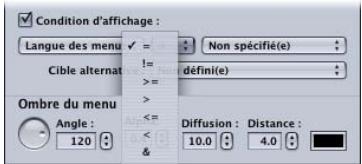
- = (de même taille) : l'élément et l'état sont strictement identiques. Par exemple, si vous choisissez l'élément Code de région du lecteur, l'état 1-USA et la relation "de même taille", vous ne pouvez lire la piste que si le lecteur de DVD est réglé sur la zone 1-USA.
- != (non égal) : l'élément et l'état ne sont pas strictement identiques. Par exemple, si vous choisissez l'élément Langue audio, l'état Français et la relation "non égal", vous pouvez lire la piste tant que le lecteur de DVD n'est pas réglé sur Français.
- > = (plus grand ou de même taille) : l'élément est soit plus grand, soit de même taille. Par exemple, si vous choisissez l'élément Niveau parental, l'état PG-13 et la relation "plus grand ou de même taille", vous pouvez lire la piste tant que le lecteur de DVD est réglé sur l'état PG-13 ou supérieur (R ou NC-17).
-
(plus grand) : l'élément est plus grand que l'état. Par exemple, si vous choisissez l'élément Numéro de flux audio, l'état 2 et la relation "plus grand", vous pouvez lire la piste tant que l'un des deux premiers flux audio n'est pas sélectionné.
-
<= (plus petit ou de même taille) : l'élément est soit plus petit, soit de même taille. Par exemple, si vous choisissez l'élément Dernière piste lue, l'état 12 et la relation "plus petit ou de même taille", vous pouvez lire la piste tant que la piste précédente est comprise entre 1 et 12.
-
< (plus petit) : l'élément est plus petit que l'état. Par exemple, si vous choisissez l'élément Numéro du flux de sous-titre, l'état défini à 4 et la relation "plus petit", vous pouvez lire la piste tant que les flux de sous-titre compris entre 1 et 3 sont sélectionnés.
- & (et) : fournit une fonction binaire "and". Plusieurs éléments contiennent de multiples réglages. Vous pouvez utiliser la relation "and" pour extraire un réglage de l'élément. Par exemple, si vous choisissez l'élément Config. lecteur audio (qui contient plusieurs réglages liés aux fonctionnalités audio du lecteur de DVD), un état défini sur 2048-DTS et la relation "and", vous pouvez uniquement lire la piste si la valeur du bit 11 de l'octet de 16 bits est 1, ce qui indique que le lecteur de DVD gère l'audio DTS. Pour plus d'informations sur l'utilisation d'une fonction binaire "and", consultez la section "Utilisation des opérations sur les bits" à la page 549.
Problèmes avec les conditions d'affichage
Plusieurs problèmes d'utilisation des conditions d'affichage doivent être soulignés :
- Le réglage Dernier chapitre lu est fiable uniquement lorsqu'il est attribué aux menus. Lors de l'utilisation du réglage Dernier chapitre lu pour les conditions d'affichage attribuées à une piste ou un scénario, certains lecteurs de DVD produisent une lecture non fiable. Le réglage Dernier chapitre lu peut être utilisé de manière fiable avec les conditions d'affichage attribuées aux menus.
- Les conditions d'affichage utilisant le numéro du flux de sous-titre fonctionnent uniquement lorsque le flux de sous-titre est défini sur Affichage. Lorsque vous configurez une condition d'affichage pour une piste ou un scénario qui utilise l'option de numéro du flux de sous-titre, la condition d'affichage fonctionne correctement uniquement si le flux de sous-titre est défini sur Affichage. Par exemple, si vous configurez un bouton de menu pour qu'il utilise le flux de sous-titre S1 et qu'une piste possède une condition d'affichage configurée pour le flux de sous-titre S1, la condition d'affichage fonctionne correctement uniquement si vous cochez également la case Affichage du flux de sous-titre dans l'inspecteur de bouton.
- Certains lecteurs de DVD ne permettent pas le contrôle parental dans les conditions d'affichage. Certains lecteurs de DVD ne traitent pas correctement l'option de contrôle parental lorsqu'elle est utilisée dans une condition d'affichage et autorisent la lecture de contenu qui devrait être interdit.
Réglages de contrôle à distance
Un élément important de l'authoring d'un titre DVD est l'affectation de fonctions aux boutons de contrôle à distance du lecteur de DVD. Pour la plupart des projets, vous devez définir ces fonctions pour l'ensemble du disque. Cependant, vous pouvez remplacer plusieurs réglages du disque pour chaque piste, scénario, marqueur, diaporama et menu.
Si un élément particulier comporte plusieurs réglages de contrôle à distance :
- Pendant la lecture, les réglages des pistes, des diaporamas, des scénarios et des menus prévalent sur ceux des disques.
- Pendant la lecture de la partie de piste ou de scénario, les réglages des marqueurs remplacent l'ensemble des autres réglages.
Remarque : l'ensemble de ces réglages peut également être défini dans l'onglet Connexions.
Boutons de contrôle à distance
Les réglages de contrôle à distance du disque gèrent sept boutons. Les réglages de contrôle à distance des pistes, des scénarios, des marqueurs, des diaporamas et des menus ne gèrent que certains boutons :
- Titre : géré uniquement par les réglages de disque. Ce bouton est en général lié au menu principal pour que les utilisateurs accèdent toujours au même endroit lorsqu'ils appuient sur le bouton Titre, quel que soit leur emplacement sur le titre.
- Menu : géré par l'ensemble des éléments pouvant définir des réglages de contrôle à distance (disque, piste, scénario, marqueur et diaporama) à l'exception des menus. Vous devez généralement lier ce bouton au dernier menu affiché.
- Angle : géré par les éléments disque, piste et diaporama. Vous pouvez lier ce bouton à un menu permettant à l'utilisateur de sélectionner l'angle à afficher.
- Chapitre : géré par les éléments disque, piste et diaporama. Vous pouvez lier ce bouton, disponible en général sur les lecteurs de DVD spécialisés, à un menu permettant à l'utilisateur de sélectionner le chapitre à afficher.
- Audio : géré par les éléments disque, piste et diaporama. Vous pouvez lier le bouton Audio à un menu permettant à l'utilisateur de sélectionner le flux audio à écouter.
- Sous-titre : géré par les éléments disque, piste et diaporama. Vous pouvez lier ce bouton à un menu permettant à l'utilisateur de sélectionner les sous-titres à afficher et le flux de sous-titre à afficher.
- Retour : uniquement géré par les réglages de disque et de menu. En général, le bouton Retour permet à l'utilisateur de mieux parcourir en arrière les menus imbriqués.
Mise en garde relative aux boutons ressemblants
Les télécommandes de la plupart des lecteurs de DVD comportent des boutons de sélection de flux appelés Angle, Audio et Sous-titre. Ces boutons sont différents des boutons de contrôle à distance auxquels vous pouvez affecter des menus. Ces trois boutons permettent à l'utilisateur de sélectionner directement le flux d'angle, d'audio et de sous-titre sans commencer par accéder à un menu.
Les boutons Angle, Chapitre, Audio et Sous-titre auxquels vous pouvez affecter des menus complètent ces trois boutons de sélection du flux. Ils sont uniquement disponibles sur quelques contrôles à distance et sont en général regroupés dans une section "Menus" du contrôle à distance.
Il est important que les utilisateurs aient d'autres possibilités d'accéder à ces menus. Tous les contrôles à distance ne sont pas nécessairement dotés de ces boutons.
Configuration des boutons de contrôle à distance
Vous pouvez configurer les boutons de contrôle à distance dans l'inspecteur ou dans l'onglet Connexions.
Pour configurer les boutons de contrôle à distance à l'aide de l'inspecteur :
1 Sélectionnez l'élément pour lequel vous souhaitez configurer des boutons de contrôle à distance. Vous pouvez sélectionner l'élément dans l'onglet Structure ou Vue graphique ou utiliser le menu local dans l'éditeur approprié.
2 Dans l'inspecteur, ouvrez le menu local du bouton à configurer, puis choisissez la fonction à associer au bouton. L'ensemble des éléments actuellement configurés dans le projet peut être associé à un bouton.
Selon les éléments, les réglages de contrôle à distance ne se trouvent pas aux mêmes emplacements dans l'inspecteur :
- Inspecteur de disque : les réglages de contrôle à distance les plus couramment utilisés (Titre, Menu et Retour) se trouvent dans l'onglet Général. L'onglet Avancé comporte les réglages rarement utilisés (Angle, Chapitre, Audio et Sous-titre).
- Inspecteurs de piste, de scénario et de marqueur : tous les réglages de contrôle à distance se trouvent dans l'onglet Général.
- Inspecteurs de diaporama et de marqueur de scénario : l'ensemble des réglages de contrôle à distance se trouve dans la fenêtre principale (aucun onglet n'est disponible).
- Inspecteur de menu : le réglage de contrôle à distance Retour (unique réglage) se trouve dans l'onglet Menu.
Pour configurer les boutons de contrôle à distance dans l'onglet Connexions :
1 Cliquez sur l'onglet Connexions. Vous pouvez visualiser l'ensemble des éléments source du projet ou les visualiser un par un :
- Pour afficher les boutons de contrôle à distance pour tous les éléments du projet en même temps, sélectionnez le disque dans l'onglet Structure ou cliquez sur une zone vide de l'onglet Vue graphique.
- Pour visualiser les boutons de contrôle à distance pour un seul élément, sélectionnez l'élément dans l'onglet Structure ou Vue graphique ou utilisez le menu local dans l'éditeur approprié.
2 Utilisez le menu local dans l'onglet Connexions pour vérifier les boutons de contrôle à distance qui sont visibles :
- Simplifié : affiche le bouton de titre du disque ainsi que les boutons de menu des pistes, des scénarios et des diaporamas.
- Standard : affiche l'ensemble des boutons de base ainsi que les boutons de menu pour les marqueurs de piste.
- Avancé : affiche l'ensemble des boutons de contrôle à distance possibles.
3 Définissez le lien pour le bouton de contrôle à distance, en faisant glisser la cible vers l'élément source ou en cliquant sur le réglage du bouton dans la colonne Cible tout en maintenant la touche Contrôle enfoncée, puis en choisissant l'élément à lier dans le menu contextuel.
Réglages Ligne 21 pour les sous-titres codés
Pour ajouter du texte à la vidéo d'un DVD, la plupart des utilisateurs utilisent la fonction de sous-titrage. Cependant, pour répondre aux conditions d'accès, vous aurez peut-être également besoin d'utiliser des sous-titres codés.
Remarque : les réglages Ligne 21 s'appliquent uniquement aux projets NTSC DVD SD.
À propos des sous-titres et des sous-titres codés
Les sous-titres présentent plusieurs avantages : vous pouvez les créer dans DVD Studio Pro ou à l'aide d'une application tierce de la création de sous-titre, définir leur police et leur couleur et les afficher au moyen de n'importe quel lecteur de DVD. Les sous-titres codés apportent d'autres avantages.
Les sous-titres ne fournissent en général qu'une version textuelle du dialogue et ne décrivent pas les autres sons qui pourraient faire partie du titre (par exemple, l'aboiement d'un chien ou la sonnerie d'un téléphone). Les sous-titres codés comportent en général du texte descriptif ainsi que le dialogue et sont ainsi mieux adaptés aux malentendants.
Vous pouvez ajouter du texte descriptif aux sous-titres ; leur contenu ressemble alors davantage à celui des sous-titres codés. Des programmes tiers convertissent les sous-titres codés au format de sous-titre adapté.
Pour être lus, les sous-titres codés nécessitent l'utilisation d'un décodeur. Le décodeur peut être intégré dans la télévision ou être autonome. Les ordinateurs ne disposant généralement pas de décodeur de sous-titre codé, ils ne peuvent pas les afficher. La police des sous-titres codés est définie par le décodeur.
Ajout de sous-titres codés à un DVD
DVD Studio Pro vous permet d'importer des fichiers de sous-titres codés comme une partie d'une piste. Il s'agit du moyen le plus fiable pour intégrer des sous-titres codés à votre titre.
Les informations relatives aux sous-titres codés qui se trouvaient dans la vidéo pendant l'encodage MPEG ne seront pas forcément disponibles à la lecture du disque. Assurez-vous d'effectuer un test avant d'avoir recours à cette méthode.
Certains encodeurs MPEG peuvent créer des fichiers individuels de sous-titres codés utilisés par DVD Studio Pro pour ajouter la fonction à votre disque.
DVD Studio Pro gère les fichiers de sous-titres codés aux formats ".cc" et ".scc".
À propos des réglages Trame 1 et Trame 2
Les sous-titres codés standard comportent jusqu'à quatre flux de sous-titre dans la Ligne 21. Les deux flux les plus couramment employés (C1 et C2) utilisent la trame 1 et les deux autres (C3 et C4), la trame 2.
Un fichier de sous-titres codés affecté à une piste dans DVD Studio Pro peut comporter des sous-titres uniquement dans la trame 1 (C1 et C2) ou dans les deux trames (gestion des quatre flux). Il est important de configurer les réglages Ligne 21 afin qu'ils reflètent la configuration du fichier.
Remarque : étant donné que les flux C3 et C4 sont rarement utilisés, vous pouvez supposer que le fichier de sous-titres codés comporte uniquement les flux C1 et C2 et ne gère que la trame 1. Veillez à le vérifier en testant un disque et en connectant un lecteur de DVD à un moniteur de télévision avant d'envoyer votre disque à un presseur.
Pour affecter un fichier de sous-titres codés à une piste :
1 Sélectionnez la piste pour l'afficher dans l'éditeur de piste et que ses propriétés apparaissent dans l'inspecteur.
2 Cliquez sur l'onglet Autre dans l'inspecteur de piste.
3 Pour choisir le fichier de sous-titres codés, effectuez l'une des opérations suivantes :
- Dans la fenêtre Sous-titre codé (ligne 21), cliquez sur Choisir. Dans la fenêtre de navigation, sélectionnez le fichier de sous-titres codés à affecter à la piste. Cliquez sur Choisir.
- Cliquez sur le flux vidéo dans l'éditeur de piste en maintenant la touche Contrôle enfoncée, puis choisissez Importer fichier Ligne 21 dans le menu contextuel. Localisez le fichier de sous-titres codés dans la boîte de dialogue de navigation, puis cliquez sur Importer.
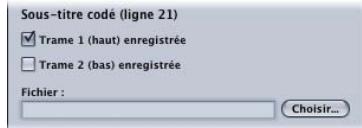
4 Cochez les cases Trame 1 et Trame 2 pour refléter la configuration du fichier de sous-titres.
Remarque : la plupart du temps, vous devez cocher Trame 1 et décocher Trame 2.
Vous ne pouvez affecter qu'un seul fichier à une piste.
Les raccourcis clavier facilitent l'utilisation de DVD Studio Pro. Ils sont répertoriés par fonction dans les tableaux suivants.
Remarque : certains raccourcis clavier sont toujours actifs, que vous manipuliez ou non le groupe auquel ils appartiennent. D'autres le sont uniquement dans certains cas.
1 Ces onglets sont amenés au premier plan de leur quadrant. S'ils se trouvent dans leur propre fenêtre, ils le sont au premier plan de l'application. Si l'onglet est fermé, il s'ouvre comme une fenêtre, à son dernier emplacement.
Interface générale et contrôles de l'application
| Touches | Fonction |
| 1 - 15 | Ouvre les 15 premières configurations de l’interface. Remarquez que les touches F9, F10 et F11 peuvent être utilisées par Mac OS X pour la fonctionnalité Exposé, tandis que les touches F14 et F15 peuvent être utilisées pour contrôler la luminosité du moniteur. |
| Accède à l’onglet Visualiseur. 1 | |
| Accède à l’onglet Ressources. 1 | |
| Accède à l’onglet Connexions. 1 | |
| Accède à l’onglet Log. 1 | |
| Accède à l’onglet Menu. 1 | |
| Accède à l’onglet Structure. 1 | |
| Accède à l’onglet Vue graphique. 1 | |
| Accède à l’onglet Script. 1 | |
| Accède à l’onglet Diaporama. 1 | |
| Accède à l’onglet Scénario. 1 | |
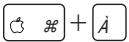 | Accède à l'onglet Piste.1 |
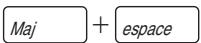 ou ou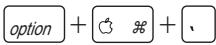 (guillemet gauche, sur la même touche que le tilde) (guillemet gauche, sur la même touche que le tilde) | Affiche l'onglet sélectionné dans une fenêtre plein écran et une fenêtre de taille normale. Pour basculer entre les deux modes d'affichage, appuyez simultanément sur Maj et sur la barre d'espace puis relâchez-les. |
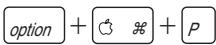 | Affiche ou masque la palette. |
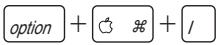 | Affiche ou masque l'inspecteur. |
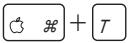 | Ouvre ou ferme le panneau Police. |
 | Ouvre ou ferme le panneau Couleurs. |
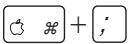 | Ouvre les Préférences. |
 | Ouvre l'aide de DVD Studio Pro. |
 | Quitte DVD Studio Pro. |
 | Réduit l'affichage de DVD Studio Pro. |
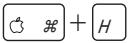 | Masque DVD Studio Pro. |
Contrôles généraux du projet
| Touches | Fonction |
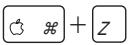 | Annule la dernière modification. |
 | Rétablit la dernière modification. |
 | Crée un projet. |
 | Ouvre un projet. |
 | Ferme le projet. |
 | Enregistre le projet. |
 | Enregistre un projet comme un nouveau projet. |
 | Copie le texte, l'élément de menu, la ligne de commande du script ou le bouton de sous-titre sélectionné dans le presse-papiers.1 |
 | Copie le texte, l'élément de menu, la ligne de commande du script ou le bouton de sous-titre dans le presse-papiers et annule leur sélection.1 |
 | Colle le contenu du presse-papiers.1 |
 | Duplique l'élément sélectionné. |
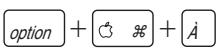 | Simule un projet pour l'élément actuel ou, si aucun n'est sélectionné, à partir du réglage Lecture en premier du projet. |
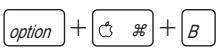 | Grave le projet. |
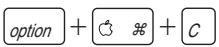 | Crée le projet. |
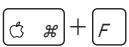 | Formate le projet. |
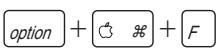 | Crée et formate le projet. |
1 Ces raccourcis s'appliquent aux textes des menus et des sous-titres, ainsi qu'aux noms d'éléments.
Ajout d'éléments de projet
| Touches | Fonction |
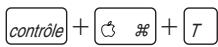 | Ajoute une piste. |
 | Ajoute un scénario. |
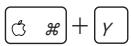 | Ajoute un menu standard. |
 | Ajoute un menu en couches. |
 | Ajoute un diaporama. |
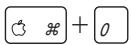 | Ajoute un script. |
 | Ajoute une langue de menu |
Navigation dans les listes
| Touches | Fonction |
| Glisser la barre de défilement | Fait défiler la liste. |
 glisser la barre de défilement glisser la barre de défilement | Fait défiler la liste lentement (utile pour les listes longues). |
 | Sélectionne la ligne précédente de la liste. |
| [6WC8] | Sélectionne la ligne suivante de la liste. |
 | Sélectionne la ligne précédente de la liste, en plus de la ligne actuellement sélectionnée. |
| [Y40Z] | Sélectionne la ligne suivante de la liste, en plus de la ligne actuellement sélectionnée. |
 | Accède au début de la liste. |
| [X207] | Accède à la fin de la liste. |
| pgpréc. | Affiche la page précédente de la liste. |
| ou | |
| option+ | |
| cliquer sur la flèche vers le hautde la barre de défilement | |
| pgsuiv. | Affiche la page suivante de la liste. |
| ou | |
| option+ | |
| cliquer sur la flèche vers le basde la barre de défilement |
Remarque : les listes disponibles dans DVD Studio Pro sont contenues dans les onglets Ressources, Log, Structure, Connexions, Diaporama, Script et Scénario.
Onglet Ressources
| Touches | Fonction |
| Double-cliquer sur une zone vide ou + ♂ + / | Importe une ressource. |
| Double-cliquer sur un nom de ressource ouespace | Effectue un preview de la ressource sélectionnée. |
| Sélectionne toutes les ressources et tous les dossiers. | |
| Désélectionne toutes les ressources et tous les dossiers. | |
| Supprime la ressource sélectionnée. | |
| Crée un dossier. | |
| Affiche les réglages d’encodeur pour la séquence QuickTime sélectionnée. | |
| Contrairement à la préférence “Rechercher le son correspondant lors du glissement”, cette fonction permet de glisser une ressource vidéo vers un élément de projet. Vous devez faire glisser la ressource vidéo avant d’appuyer sur la touche Commande. |
Onglet Connexions
| Touches | Fonction |
| oucontrôle+↑ | Fait défiler les éléments non sélectionnés de la liste. |
| Double-cliquer ouretour | Connecte ou déconnecte les éléments sélectionnés. |
| suppr. | Déconnecte la connexion source sélectionnée. |
| entrée | Connecte la source sélectionnée à la cible sélectionnée, puis passe à la source ou cible suivante (indépendamment de la dernière sélection). |
| Glisser | Copie un réglage de la cible source vers une autre source. |
| Cliquer sur le séparateur | Alterne entre les présentations horizontale et verticale. |
Onglet Vue graphique
| Touches | Fonction |
| + | Ajuste les icônes à la taille de la fenêtre. |
| Agrandit d’un pas tout en conservant le centre actuel. | |
| Réduit d’un pas tout en conservant le centre actuel. | |
| + cliquer dans la fenêtre | Agrandit d’un pas la zone où vous avez cliqué. |
| + + cliquer dans la fenêtre | Réduit d’un pas la zone où vous avez cliqué. |
| + glisser | Agrandit la zone sélectionnée. |
| + glisser | Repositionne les icônes dans la fenêtre. |
| [X30X] | Active et désactive la présentation macro. En outre, vous pouvez maintenir la touche enfoncée pour afficher temporairement la présentation macro. |
 | Active ou désactive le drapeau de l’icône. |
| Cliquer sur l’icône | Sélectionne l’icône. Désélectionne toutes les icônes sélectionnées. |
 | Sélectionne l’icône. Conserve toutes les icônes sélectionnées. |
cliquer sur l’icône ou  | |
| cliquer sur l’icône | |
| [KSSC] | Sélectionne toutes les icônes. |
| [2X84] | Désélectionne toutes les icônes. |
 | Déplace les icônes sélectionnées. |
Glisser l’icône et appuyer sur  | Effectue un zoom arrière pour afficher une plus grande partie de l’icône. |
 | Active ou désactive le verrouillage de la position de l’icône. |
| [4K8Z] | Imprime l’onglet Vue graphique. |
Onglet Log
| Touches | Fonction |
| Copie le texte sélectionné. | |
| Sélectionne tout le texte. |
Onglet Menu (éditeur de menu)
| Touches | Fonction |
 glisser ou glisser ou | Crée un doublon de l’élément sélectionné. |
| Cliquer et glisser | Crée un bouton. |
 cliquer et glisser cliquer et glisser | Crée une zone de dépôt. |
 cliquer et glisser cliquer et glisser | Sélectionne plusieurs éléments. Désélectionne d’abord tous les éléments sélectionnés. |
 cliquer et glisser cliquer et glisser | Sélectionne plusieurs éléments. Conserve tous les éléments sélectionnés. |
 | Sélectionne tous les éléments du menu. |
 | Déselectionne tous les éléments du menu. |
Double-cliquer ou cliquer et glisser cliquer et glisser | Crée un objet texte. |
 | Affiche en gras le texte sélectionné. |
 | Affiche en italique le texte sélectionné. |
 | Souligne le texte sélectionné. |
 | Aligne le texte sélectionné à gauche. |
 | Centre le texte sélectionné. |
 | Aligne le texte sélectionné à droite. |
____ lors de la saisie de texte lors de la saisie de texte | Crée une ligne. S’applique au texte de bouton et aux objets texte. |
 lors de la saisie de texte lors de la saisie de texte | Lors de la saisie de texte dans l’éditeur de menu, quitte le mode de saisie de texte. Lors de la saisie de texte dans l’inspecteur de bouton ou d’objet texte, crée une nouvelle ligne.Supprime l'élément sélectionné. |
 glisser glisser | Repositionne une ressource dans une zone de dépôt ou un bouton (si possible). |
 cliquer et glisser cliquer et glisser | Force un bouton ou une zone de dépôt à avoir les mêmes proportions que sa ressource et conserve celles-ci pendant le redimensionnement. |
 | Déplace l'élément sélectionné de 1 pixel. |
  | Déplace l'élément sélectionné de 10 pixels. |
  | Déplace l'élément sélectionné de 20 pixels. |
 | Crée un sous-menu. |
 | Crée un diaporama. |
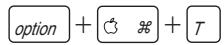 | Crée une piste. |
 cliquer sur le bord du bouton et glisser cliquer sur le bord du bouton et glisser | Définit la navigation entre les boutons lorsque vous faites glisser son bord vers un autre bouton. |
 | Effectue une unique passe Attribution auto. navigation de bouton. |
 | Fait passer l'élément sélectionné à l'arrière-plan. |
 | Attribue la priorité inférieure à l'élément. |
 | Attribue la priorité supérieure à l'élément. |
 | Fait passer l'élément sélectionné au premier plan. |
 glisser glisser glisser glisser | Limite le déplacement d'un élément vers le haut ou vers le bas.Duplique l'élément sélectionné et limite son déplacement à gauche ou à droite. N'appuyez pas sur la touche Maj tant que vous n'avez pas commencé à déplacer l'élément. |
 glisser un élément glisser un élément | Déplace l'élément sélectionné sans aligner ni afficher les guides dynamiques. |
 glisser le bord d'un bouton pour le redimensionner glisser le bord d'un bouton pour le redimensionner | Modifie la taille de l'élément par rapport à son centre (n'appuyez pas sur la touche Option si n'avez pas commencé le glissement). |
 | Affiche ou masque les règles. |
 | Affiche ou masque les guides d'alignement |
 | Bascule l'état du bouton sur normal, sélectionné et activé. |
 | Bascule la présentation d'arrière-plan sur arrière-plan seulement, incrustation seulement et composite. |
| [SCAW] | Bascule l'affichage des pixels sur carré ou rectangulaire. |
 | Affiche et masque la zone de titre sécurisée. |
 | Affiche la zone d'action sécurisée. |
 OU OU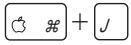 | Active et désactive les menus. |
Onglet Structure
| Touches | Fonction |
| option+cliquer sur les triangles d'affichage des pistes | Ouvre tous les triangles d'affichage dans la zone de la piste. |
| Sélectionne tous les éléments. | |
| + + | Désélectionne tous les éléments. |
| + | Duplique l'élément sélectionné. |
Palette
| Touches | Fonction |
| suppr.dans un onglet de données | Supprime le dossier sélectionné de la liste. |
| suppr.dans un onglet Modèle, Style ou Forme | Supprime de votre système l'élément de disque dur sélectionné. |
| Sélectionne tous les éléments de la présentation actuelle. | |
| Maj+A | Désélectionne tous les éléments de la présentation actuelle. |
| retourou double-cliquer | Applique l'élément sélectionné au menu (modèles, styles et formes, si applicable). |
| glisser | Contrairement à la préférence "Rechercher le son correspondant lors du glissement", cette fonction permet de glisser une ressource vidéo vers un élément de projet. Vous devez faire glisser la ressource vidéo avant d'appuyer sur la touche Commande. |
Onglet Script (éditeur de script)
| Touches | Fonction |
| Insère une nouvelle ligne de commande. | |
| Ajoute une nouvelle ligne de commande à la fin du script. | |
| Supprime la ligne de commande actuelle. | |
| Sélectionne toutes les lignes de commande. |
Simulateur
| Touches | Fonction |
| Active les flèches de navigation entre les boutons vers le haut, le bas, la gauche et la droite. | |
| Active le bouton sélectionné. | |
| Affiche ou masque le tiroir d'informations sur les bords gauche/droite. | |
| Affiche ou masque le tiroir d'informations sur les bords haut/bas. | |
| Ferme le simulateur. |
Onglet Diaporama (éditeur de diaporama)
| Touches | Fonction |
| Affiche des grandes vignettes. | |
| Affiche des petites vignettes. | |
| Sélectionne toutes les diapositives. | |
| Affiche le diaporama sous l’onglet Visualiseur ou, en cas de lecture, arrête et revient à la diapositive de départ. | |
| ou | |
| K | |
| Lit le diaporama dans l’onglet Visualiseur ou, si elle est en cours, suspend la lecture. |
Onglet Scénario (éditeur de scénario)
| Touches | Fonction |
| Sélectionne tous les marqueurs de la liste. | |
| espaceouK | Affiche le scénario sous l'onglet Visualiseur ou, en cas de lecture, arrête et revient à l'entrée de scénario de départ. |
| L | Lit le scénario dans l'onglet Visualiseur ou, si elle est en cours, suspend la lecture. |
Éditeur de sous-titre
| Touches | Fonction |
 lors de la saisie de texte lors de la saisie de texte | Crée une ligne. |
 lors de la saisie de texte lors de la saisie de texte | Lors de la saisie de texte dans l'éditeur de sous-titre, quitte le mode de saisie de sous-titre. Lors de la saisie de texte dans l'inspecteur de sous-titre, crée une nouvelle ligne. |
| Cliquer et glisser | Crée un bouton. |
 cliquer et glisser cliquer et glisser [IMAGE] [IMAGE] | Duplique le bouton sélectionné. |
 cliquer et glisser cliquer et glisser | Sélectionne plusieurs boutons. |
 [→] [→] | Sélectionne le sous-titre suivant. |
 [←] [←] | Sélectionne le sous-titre précédent. |
 [IMAGE] + [IMAGE] + ur le bord du bouton et ur le bord du bouton et | Définit la navigation entre les boutons lorsque vous faites glisser son bord vers un autre bouton. |
 glisser le bord d'un bouton pour le redimensionner glisser le bord d'un bouton pour le redimensionner | Modifie la taille d'un bouton par rapport à son centre (n'appuyez pas sur la touche Option si n'avez pas commencé le glissement). |
 [A]lors de la modification de texte [A]lors de la modification de texte | Sélectionne tout le texte. |
 [B] [B] | Affiche en gras le texte sélectionné.Affiche en italique le texte sélectionné. |
| Souligne le texte sélectionné. | |
| Aligne le texte sélectionné à gauche. | |
| Centre le texte sélectionné. | |
| Aligne le texte sélectionné à droite. |
Onglet Piste (éditeur de piste)
| Touches | Fonction |
 | Lit la piste dans l’onglet Visualiseur ou, si elle est en cours, arrête ou suspend la lecture (selon le réglage “Conserver la position de la tête de lecture à l’arrêt” des préférences de DVD Studio Pro). Si vous maintenez la barre d’espace enfoncée, la lecture est automatiquement arrêtée ou suspendue lorsque vous relâchez la barre d’espace. |
| Lit la liste dans l’onglet Visualiseur ou, si elle est en cours, arrête ou suspend la lecture. | |
| Arrête la lecture, puis repositionne la tête de lecture à son emplacement initial. | |
| Positionne la tête de lecture au début de la Timeline. | |
| Positionne la tête de lecture au début du plan sélectionné. | |
| ou | |
| Déplace la tête de lecture d’une image vers l’avant. | |
| Déplace la tête de lecture d’une image vers l’arrière. | |
| Positionne la tête de lecture à la fin de la Timeline. | |
| Positionne la tête de lecture à la fin du plan sélectionné. | |
| ou | |
 | Positionne la tête de lecture sur la seconde précédente. |
 | Positionne la tête de lecture sur la seconde suivante. |
 ou ou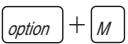 | Positionne la tête de lecture sur le marqueur précédent. |
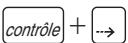 ou ou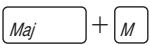 | Positionne la tête de lecture sur le marqueur suivant. |
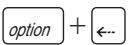 | Positionne la tête de lecture sur le GOP précédent. |
 | Positionne la tête de lecture sur le GOP suivant. |
 | Sélectionne tous les plans d'un flux. |
| Cliquer et glisser | Déplace le plan du flux ou vers un autre flux. |
 cliquer et glisser cliquer et glisser | Crée un doublon du plan pouvant être placé dans ce flux ou dans un autre flux. |
 cliquer et glisser cliquer et glisser | Crée un doublon du plan pouvant être uniquement placé dans un autre flux au même moment ou à un emplacement approprié dans le flux actuel. |
 | Positionne directement la tête de lecture (vers l'avant ou vers l'arrière) sur l'événement de Timeline suivant (marqueur, bord de plan, etc.). |
 | Réduit au maximum la Timeline dans l'éditeur de piste. |
 | Ajuste le plan actuel à l'éditeur de piste. |
 | Bascule les réglages de la hauteur du flux. |
 | Effectue un zoom avant de la timeline dans l'éditeur de piste, en la faisant défiler afin d'afficher la tête de lecture, si nécessaire. |
 | Effectue un zoom arrière de la timeline dans l'éditeur de piste, en la faisant défiler afin d'afficher la tête de lecture, si nécessaire. |
 Maj+ Maj+ | Effectue un zoom avant de la timeline dans l'éditeur de piste, sans tenir compte de la position de la tête de lecture.Effectue un zoom arrière de la timeline dans l'éditeur de piste, sans tenir compte de la position de la tête de lecture. |
| Maj+F4 | Verrouille ou déverrouille tous les flux. |
| Mou simple clic au-dessus de la Timeline | Crée un marqueur. |
| Men cours de lecture | Crée un marqueur. |
| suppr. | Supprime le plan sélectionné de la Timeline. |
| Double-cliquer sur le flux de sous-titre | Ajoute un plan de sous-titre. |
| Maj+~ | Ajoute un sous-titre à l'emplacement de la tête de lecture. |
Onglet Visualiseur
Les raccourcis clavier de l'onglet Visualiseur s'appliquent aux onglets permettant de lire une ressource, à savoir les onglets Ressources, Piste, Scénario et Diaporama.
| Touches | Fonction |
 | Lit la ressource vidéo ou, si elle est en cours, arrête ou suspend la lecture (selon le réglage “La barre d’espace bascule entre lecture/pause” des préférences de DVD Studio Pro). |
 | |
| Si vous maintenez la barre d’espace enfoncée, la lecture est automatiquement arrêtée ou suspendue lorsque vous relâchez la barre d’espace. |
 | Lit la ressource vidéo ou, si elle est en cours, arrête la lecture. |
| |, | | |
 | |
| — | Arrêter. |
 | |
 | Avance d’une image ou, avec les diaporamas, avance à la diapositive suivante. |
| |→ | | |
 | Avance d’une seconde (ne s’applique pas aux diaporamas). |
 +→ +→ | |
 | Recule d’une image ou, avec les diaporamas, revient à la diapositive précédente. |
 | Recule d’une seconde (ne s’applique pas aux diaporamas). |
| [Mai] | |
 |
DVD Studio Pro 4 vous permet d'importer des projets créés avec iDVD et des versions antérieures de DVD Studio Pro.
Importation de projets et thèmes iDVD
DVD Studio Pro 4 peut importer des projets iDVD 3 et iDVD 4. Vous pouvez importer un thème iDVD en l'utilisateur dans un projet au sein d'iDVD et en important le projet dans DVD Studio Pro. Lors de la création du projet dans iDVD, il est inutile d'utiliser les ressources finales ou de réaliser un projet complet.
Remarque : DVD Studio Pro n'importe pas les projets d'iDVD 1, iDVD 2 et iDVD 5.
En général, iDVD doit être installé sur le même système que DVD Studio Pro. Une exception concerne l'importation d'un projet d'archive iDVD 4.
Pour importer un projet iDVD ou un projet archivé dans DVD Studio Pro :
1 Effectuez l'une des opérations suivantes :
- Choisissez Ouvrir dans le menu Fichier.
- Appuyez simultanément sur les touches Commande et O.
2 Localisez et sélectionnez le projet iDVD ou le projet archivé iDVD 4 dans la zone de dialogue Ouvrir, puis cliquez sur Ouvrir.
DVD Studio Pro importe le projet iDVD.
À propos de l'importation du projet iDVD
Quand DVD Studio Pro importe un projet iDVD3 ou iDVD 4 ou un projet archivé iDVD 4, il en recherche les ressources et thèmes à des emplacements standard. Ceci est particulièrement important si le projet utilise des thèmes personnalisés.
Les emplacements standard que DVD Studio Pro utilise sont les suivants (dans cet ordre) :
- Ensemble du projet iDVD : il s'agit du fichier créé lorsque vous enregistrez le projet.
- [utilisateur]/Bibliothèque/iDVD/Favorites : ce dossier se trouve dans votre dossier de départ.
- [racine]/Bibliothèque/iDVD/Favorites: ce dossier se trouve à la racine de votre disque.
- /Réseau/Bibliothèque/iDVD/Favorites : ce dossier se trouve sur un système de réseau spécialement configuré à cette fin par votre administrateur (cela n'est pas la même chose qu'avoir un serveur relié en réseau à votre ordinateur).
- Ensemble d'applications iDVD : il s'agit du fichier de l'application iDVD qui contient les thèmes par défaut.
Remarque : quand vous créez un projet archivé dans iDVD 4, vous avez la possibilité d'inclure les fichiers codés et les thèmes. Pour une compatibilité optimale, il est préférable de choisir ces deux options. Il en résulte un fichier plus volumineux, mais cela vous garantit de pouvoir le transposer sur n'importe quel système DVD Studio Pro et l'importer sans qu'il ne manque de ressources. Si vous choisissez de ne pas inclure les thèmes et les fichiers codés dans le fichier, ces ressources doivent être disponibles à l'un des emplacements standard.
S'il est prévu que votre projet comporte des menus d'index de chapitres (pour la sélection des scènes), automatiquement créés à partir des repères intégrés à la vidéo, il peut s'avérer plus facile de les créer dans iDVD avant d'importer le projet dans DVD Studio Pro. Cela garantit que les menus d'index des chapitres utilisent l'arrière-plan du thème sélectionné et comportent des boutons fléchés permettant de les parcourir.
Important : pour garantir que tous les éléments de menus iDVD s'important correctement dans DVD Studio Pro, vous devez accéder à chaque menu d'index de chapitres dans iDVD iDVD avant d'enregistrer le projet. Cela vaut également pour tout menu que vous ajoutez à votre projet iDVD en cliquant sur le bouton Dossier.
Problèmes liés à l'importation de projets iDVD
Voici quelques points à prendre en compte lors de l'importation de projets iDVD :
- Si vous importez un projet iDVD comprenant un contenu de DVD-ROM, DVD Studio Pro ne met pas à jour les réglages dans l'onglet Général de l'inspecteur de disque. Vous devez par conséquent sélectionner manuellement la présentation du DVD-ROM et choisir les fichiers à inclure.
-
Lorsque vous créez un diaporama dans iDVD, vous pouvez ajouter des boutons fléchés à chaque image afin d'offrir aux utilisateurs un moyen supplémentaire de se déplacer entre les images. Ces boutons fléchés ne sont pas importés lorsque vous importez un projet iDVD dans DVD Studio Pro. Pour se déplacer entre les images, l'utilisateur doit recourir aux boutons de contrôle à distance Précédent et Suivant du lecteur de DVD.
-
Les boutons en surbrillance utilisés dans iDVD peuvent changer d'aspect une fois importés dans DVD Studio Pro. La plupart du temps, le texte des boutons est inclus dans la surbrillance. Par ailleurs, les boutons possédant un trait dans iDVD en seront dépourvus après importation dans DVD Studio Pro.
- Quand vous importez un projet iDVD, il se peut que le bouton en surbrillance par défaut dans certains menus change. Au cours de l'importation du projet, DVD Studio Pro numérote les boutons de chaque menu et met en surbrillance le bouton 1 par défaut. Vous pouvez désigner n'importe quel bouton d'un menu comme bouton par défaut dans l'onglet Menu de l'inspecteur de menu.
- Si vous importez un projet iDVD qui contient une zone de dépôt configurée comme diaporama et que plusieurs diapos lui sont affectées, DVD Studio Pro ne montre que la première diapo de la zone de dépôt.
Importation de projets DVD Studio Pro 1 dans DVD Studio Pro 4
Si DVD Studio Pro 4 contient de nombreuses nouvelles fonctionnalités et une nouvelle interface utilisateur par comparaison à DVD Studio Pro 1, il peut quand même importer des projets DVD Studio Pro. Cependant, voici quelques points à prendre en compte :
- Avant d'être importées dans DVD Studio Pro 4, toutes les ressources du projet doivent être reliées. Cependant, il peut arriver qu'un projet s'ouvre normalement dans la version antérieure de DVD Studio Pro, sans qu'aucun problème de liaison ne soit mentionné, mais que son ouverture dans DVD Studio Pro 4 pose quelques difficultés. Cela se produit généralement lorsque le projet et ses ressources ont été déplacés depuis le dernier enregistrement du projet (la version antérieure de DVD Studio Pro est capable de repérer le nouvel emplacement des ressources, mais pas DVD Studio Pro 4). Dans ce cas, ouvrez le projet dans la version antérieure de DVD Studio Pro et enregistrez-le. Cette opération met à jour les informations relatives à l'emplacement des ressources dans le fichier du projet, afin que DVD Studio Pro 4 puisse l'ouvrir.
- Les diaporamas possédant plusieurs données audio sont importés sous forme de pistes.
- La gestion de la durée des diapos varie en fonction des différentes versions de DVD Studio Pro et DVD Studio Pro 4. Dans les versions antérieures de DVD Studio Pro, la durée des diapos était celle du fichier audio qui lui était attribué (le cas échéant) et sur le temps de pause. DVD Studio Pro 4 vous permet de définir une durée de diapo indépendamment de la longueur du fichier audio (pour les diapos sans audio). En outre, toutes les pauses étant réglées sur infini, le changement de diapo s'effectue donc manuellement (l'utilisateur doit appuyer sur un bouton pour passer à la diapo suivante). Après importation dans DVD Studio Pro 4, les durées du diaporama des projets créés dans des versions antérieures de DVD Studio Pro seront égales à la durée de l'audio additionnée à la durée de pause. Si la durée de pause est réglée sur infini, elle est en mode manuel dans DVD Studio Pro 4.
- Il vous est impossible d'importer directement un fichier SPU créé avec l'éditeur de sous-titre utilisé dans des versions antérieures de DVD Studio Pro. Si vous importez un projet DVD Studio Pro existant contenant des sous-titres créés avec l'éditeur de sous-titre, ceux-ci seront convertis en fichiers TIFF et placés dans le flux de sous-titre.
- Dans les versions antérieures de DVD Studio Pro, un problème survenait à l'utilisation de la fonction "Afficher le flux du sous-titre actuel" dans des scripts : elle était toujours désactivée lorsqu'elle atteignait 1. Pour contourner ce problème, de nombreux utilisateurs ajoutaient une étape à leurs scripts en soustrayant 1 de la valeur obtenu grâce à cette fonction. Si vous importez un projet créé avec une version antérieure de DVD Studio Pro qui a été modifiée pour éviter ce problème, celui-ci ne fonctionnera pas correctement dans DVD Studio Pro 4. Contournez le problème en modifiant le script et en supprimant votre réglage.
- Certaines versions antérieures de DVD Studio Pro utilisaient l'option Conditions de sélection pour chaque bouton afin de déterminer lequel serait sélectionné pour accéder à un menu. DVD Studio Pro 4 recourt à une méthode plus simple, il suffit de sélectionner le bouton en question dans une liste de cibles lorsque vous attribuez la connexion. Lorsque vous importez un projet créé avec une version antérieure de DVD Studio Pro dans DVD Studio Pro 4, les conditions de sélection d'origine ne sont pas conservées. Vous devrez par conséquent modifier ces connexions manuellement dans DVD Studio Pro 4.
- La spécification DVD limite un projet à 99 pistes, scénarios et diaporamas. DVD Studio Pro 1 vous permettait de créer plus de scénarios que ne l'autorise la spécification DVD-Vidéo. Quand vous importez dans DVD Studio Pro 4 un projet comptant plus de 99 pistes, scénarios et diaporamas, un message d'erreur vous avertit que le projet entier n'a pu être importé.
Importation de projets DVD Studio Pro 2 et DVD Studio Pro 3 dans DVD Studio Pro 4
Lors de l'importation de projets créés avec DVD Studio Pro 2 etDVD Studio Pro 3 dansDVD Studio Pro 4, vous devez tenir compte de certains problèmes.
Ouverture de projets anciens
Lorsque vous ouvrez un projet créé dans DVD Studio Pro 2 ou DVD Studio Pro 3 dans DVD Studio Pro 4, un avertissement indique que si vous enregistrez le projet, vous ne pourrez plus l'ouvrir dans DVD Studio Pro 2 or DVD Studio Pro 3.
DVD Studio Pro 4 a amélioré la façon dont sont gérés les éléments de texte dans les menus, ce qui peut entraîner un affichage légèrement différent de certains menus.
Importation de descriptions d'éléments
Vous ne pouvez pas importer des descriptions d'éléments enregistrés avec une version antérieure à DVD Studio Pro (1, 2, ou 3) dans DVD Studio Pro 4. Étant donné que la description d'un élément est un fichier texte qui décrit un élément tel qu'un menu ou une piste, vous pouvez créer une description de l'élément en important dans DVD Studio Pro 4 un projet contenant l'élément, puis en enregistrant une description.
Lors de la création de votre projet de DVD, il est essentiel de savoir s'il peut être contenu sur le disque que vous envisagez d'utiliser. Le paragraphe suivant explique en détail comment déterminer l'espace disque requis par votre projet et présente un moyen de déterminer un débit sûr pour encoder vos ressources vidéo.
Remarque : l'exemple suivant est propre à un projet SD sur un disque à laser rouge. Le même processus s'applique aux projets HD sur les disques à laser bleu.
Voir également la section "S'assurer que le disque peut contenir l'ensemble des données" à la page 41 pour obtenir des informations supplémentaires sur la manière de placer votre contenu sur le disque.
Calcul de l'espace disque requis pour un projet
Bien que le débit vidéo soit l'unique facteur déterminant pour vérifier la taille de votre projet, il existe un certain nombre d'autres facteurs qui permettent d'évaluer l'espace disque dont vous aurez besoin pour votre projet :
- le nombre et les types de ressources audio ;
• le nombre de diaporamas et leur audio ;
• le nombre de sous-titres ; - tout contenu de DVD-ROM à inclure.
Les étapes ci-dessous vous guident dans le processus d'estimation de l'espace disque requis pour votre projet. Pour cet exemple, le projet contient :
- une ressource vidéo 1 d'une durée de 01:26:13:12 et deux flux audio : un flux surround AC-3 5.1 et un flux stéréo AC-3 ;
- une ressource vidéo 2 d'une durée de 00:45:34:07 et un flux audio PCM 16 bits/48 kHz ;
- une vidéo du menu d'animation d'une durée de 00:00:16:20 et un flux audio stéréo AC-3.
Étape 1: Calculez le temps total de lecture vidéo
Vous devez d'abord déterminer le temps total nécessaire à la lecture de l'ensemble des ressources vidéo et des menus d'animation de votre projet. Pour faciliter les calculs, vous devez convertir cette durée exprimée en heures, minutes et secondes en un nombre total de secondes. Pour les images, arrondissez à la seconde supérieure lorsque des images ont été oubliées.
Dans l'exemple ci-dessus, la ressource vidéo 1 dure 5 174 secondes, la ressource vidéo 2 dure 2 735 secondes et le menu animé contient 17 secondes de ressources, ce qui équivaut à un total de 7 926 secondes.
Remarque : les diaporamas ne sont pas considérés comme du temps de lecture vidéo et sont traités ultérieurement.
Étape 2: Calculez les capacités du disque
Pour calculer le débit qui convient à votre contenu, vous devez connaître la capacité de chaque disque en bits. La capacité d'un DVD-5 est de 4,7 Go (ou 4,37 giga-octets binaires). En vue de ce calcul, il est préférable d'utiliser la valeur 4,7 Go car il n'est pas nécessaire de la corriger pour prendre en compte la différence engendrée par les valeurs binaires. Pour effectuer le calcul, multipliez la capacité en octets par 8 (le nombre de bits contenu dans un octet).
| Nom du DVD | Capacité en octets | Capacité en bits |
| DVD-1 | 1,46 Go | 11,68 gigabits (Gbit) |
| DVD-2 | 2,66 Go | 21,28 Gbit |
| DVD-3 | 2,92 Go | 23,36 Gbit |
| DVD-4 | 5,32 Go | 42,56 Gbit |
| DVD-5 | 4,7 Go | 37,6 Gbit |
| DVD-9 | 8,54 Go | 68,32 Gbit |
| DVD-10 | 9,4 Go | 75,2 Gbit |
| DVD-14 | 13,24 Go | 105,92 Gbit |
| DVD-18 | 17,08 Go | 136,64 Gbit |
Étape 3: Calculez les débits pour chaque taille de disque
Une fois que vous connaissez le temps de lecture en secondes et la capacité en bits des différentes tailles de disque, vous pouvez calculer un débit de base pour chaque taille de disque. Pour ce faire, divisez la taille du disque par le temps de lecture (7 926 secondes dans cet exemple).
| Nom du DVD | Capacité en bits | Débit |
| DVD-1 | 11,68 gigabits (Gbit) | 1,47 mégabits par seconde (Mbps) |
| DVD-2 | 21,28 Gbit | 2,68 Mbps |
| DVD-3 | 23,36 Gbit | 2,95 Mbps |
| DVD-4 | 42,56 Gbit | 5,37 Mbps |
| DVD-5 | 37,6 Gbit | 4,74 Mbps |
| DVD-9 | 68,32 Gbit | 8,62 Mbps |
| DVD-10 | 75,2 Gbit | 9,49 Mbps |
| DVD-14 | 105,92 Gbit | 13,36 Mbps |
| DVD-18 | 136,64 Gbit | 17,24 Mbps |
À ce stade, ces valeurs de débit ne doivent pas être considérées comme définitives, car il reste à prendre en compte l'audio et le contenu du DVD-ROM. Ces valeurs fournissent cependant une indication sur le choix de la taille du DVD que vous devrez employer. Si votre projet utilise de l'audio compressé, tel que le format AC-3 Dolby Digital, et qu'il contient peu ou pas de contenu de DVD-ROM, vous devrez décider si l'encodage à 4,74 Mbps (ou légèrement inférieur à cette valeur pour garantir que le disque peut contenir toute la vidéo et l'audio) permet d'obtenir des résultats satisfaisants. Si tel est le cas, un DVD-5 peut être utilisé pour votre projet. Si le projet comprend plusieurs bandes son, diapos ou sous-titres, ainsi que du contenu de DVD-ROM, vous jugerez peut-être qu'il est préférable d'utiliser une taille de disque DVD-9, pour que le disque contienne toutes les données souhaitées.
Gardez également à l'esprit que les ressources vidéo ne sont pas nécessaires pour utiliser le même débit. Vous pouvez décider que l'importance de la qualité diffère selon les ressources et opter pour un débit plus faible, ce qui permet de libérer un espace disque plus important pour les autres ressources vidéo.
Le choix d'un débit permettant d'obtenir des résultats satisfaisants dépend du contenu vidéo et de l'encodeur utilisé. En règle générale, les débits inférieurs à 4 Mbps sont très peu acceptables. Pour les débits compris entre 4 et 6 Mbps, vous devez obtenir de bons résultats lorsque vous utilisez un encodeur à débit variable (VBR) de qualité, tel que l'encodeur MPEG intégré et Compressor. Pour les débits compris entre 6 et 8 Mbps, vous ne devriez avoir aucun problème pour obtenir de bons résultats, même lorsque vous utilisez un encodeur à débit constant (CBR). Il est généralement accepté que le plus fort débit utilisable est de 8 Mbps. Les spécifications DVD autorisent un débit allant jusqu'à 9,8 Mbps, mais des problèmes de lecture risquent alors de survenir sur certains lecteurs de DVD, limitant ainsi les options audio.
Pour plus d'informations sur l'encodage, consultez la section "Encodage de données vidéo pour DVD" à la page 57.
Étape 4: Calculez les capacités audio
Selon votre projet, il peut arriver que l'espace disque requis par l'audio ne soit pas important. Étant donné que chaque ressource vidéo peut contenir jusqu'à huit flux audio et que le type et la longueur de chaque flux peuvent différer, il peut s'avérer difficile de définir les capacités audio. Le tableau suivant répertorie les débits les plus fréquemment utilisés pour les formats audio standard.
| Format audio | Débit |
| Stéréo AC-3 | 192 kilobits par seconde (Kbps) à 224 Kbps |
| Surround AC-3 5.1 | 384 à 448 Kbps |
| Surround DTS 5.1 | 754,5 Kbps ou 1 509,75 Kbps |
| Stéréo PCM 16 bits/48 kHz | 1 536 Kbps |
| Stéréo PCM 24 bits/96 kHz | 4 608 Kbps |
Dans l'exemple précédent, la ressource vidéo 1 comporte deux flux audio d'une durée de 5 174 secondes chacun. Le premier flux est au format surround AC-3 5.1 et le second au format stéréo AC-3. La ressource vidéo 2 comporte un flux audio d'une durée de 2 735 secondes et au format audio PCM 16 bits/48 kHz. Le menu d'animation comporte un flux audio stéréo AC-3 d'une durée de 17 secondes. Si votre diaporama comprend de l'audio, vous devez également l'intégrer dans la formule.
Pour calculer l'espace de stockage requis, définissez le débit audio total de chaque ressource vidéo, puis multipliez-le par la durée.
| Section | Durée | Débit | Espace disque |
| Vidéo 1, AC-3 5.1 | 5 174 secondes | 448 Kbps | 2,32 gigabits (Gbit) |
| Vidéo 1, stéréo AC-3 | 5 174 secondes | 224 Kbps | 1,16 Gbit |
| Vidéo 2, PCM 16 bits/48 kHz | 2 735 secondes | 1 536 Kbps | 4,20 Gbit |
| Menu, stéréo AC-3 | 17 secondes | 224 Kbps | 0,004 Gbit |
| Total : 7,684 Gbit | |||
Comme vous pouvez le constater, le format audio PCM nécessite d'une façon générale un espace disque plus important qu'un format compressé tel que AC-3. Pour plus d'informations sur les différents formats audio, consultez la section "Préparation de sources audio" à la page 82.
Étape 5: Calculez l'effet de l'audio sur le débit vidéo
Maintenant que vous connaissez l'espace disque requis pour l'audio, vous pouvez définir de façon plus précise le débit vidéo qu'il est possible d'utiliser. Étant donné que les calculs précédents indiquent que seuls les disques DVD-5 et DVD-9 peuvent être employés, vous devez continuer à les utiliser dans l'exemple ci-après.
Pour le DVD-5, vous devez soustraire la quantité audio totale à la taille totale de disque : 37,6 gigabits – 7,684 gigabits = 29,916 gigabits pour la vidéo. Vous obtenez un nouveau débit en divisant l'espace disponible par la durée de la vidéo : 29,916 gigabits ÷ 7 926 = 3,77 Mbps. Vous pouvez constater que l'audio a eu un impact considérable sur le débit d'origine pour le DVD-5 (4,74 Mbps). Dans cet exemple, l'utilisation du format audio PCM pour la deuxième ressource vidéo a fait chuter le débit vidéo en dessous de 4 Mbps, ce qui rend l'utilisation d'un DVD-5 discutable étant donné qu'un débit si faible peut ne pas fournir la qualité demandée.
Pour le DVD-9, vous obtenez un nombre de gigabits disponibles de 66,636 pour la vidéo (68,32 gigabits – 7,684 gigabits). Le débit vidéo ajusté est désormais de 7,65 Mbps (60,636 gigabits ÷ 7926 secondes), ce qui est assez élevé pour une qualité satisfaisante.
Étape 6: Calculez les capacités du DVD
Si vous avez l'intention d'intégrer du contenu de DVD-ROM sur le disque, vous devez le soustraire de l'espace disque avant de fournir votre débit vidéo.
Étant donné que la taille de votre contenu de DVD-ROM est exprimée en méga-octets binaires, vous devez la convertir au même standard que celui utilisé pour la taille du DVD. Dans cet exemple, le total des données est de 36 Mo. Pour l'ordinateur, chaque Mo correspond à 1 048 576 octets. Pour convertir le contenu du DVD-ROM, vous devez multiplier sa taille (36 Mo) par 1 048 576 afin d'obtenir la taille réelle de 37 748 736.
L'étape suivante consiste à convertir ce nombre en bits en le multipliant par 8, ce qui donne une taille finale d'environ 0,3 gigabits. Cette quantité d'espace n'est certes pas très grande, mais il convient d'en tenir compte si vous essayez d'utiliser un espace disque plus important.
Étape 7: Calculez les autres capacités
Plusieurs autres facteurs doivent être pris en compte lorsque vous définissez l'espace disque disponible.
- Diaporamas : chaque diapositive d'un diaporama requiert environ 200 kilo-octets (Ko) d'espace disque. L'ensemble d'un diaporama composé de 99 diapositives nécessite environ 20 Mo d'espace disque. Si le diaporama contient de l'audio, vous estimerez que l'audio peut nécessiter autant d'espace disque que les diapositives, voire davantage. Si votre disque contient de nombreuses diapositives, vous devez les prendre en compte.
- Menus fixes : chaque menu fixe standard nécessite un espace d'environ 300 Ko, selon le nombre de boutons.
Les menus en couches peuvent nécessiter un espace plus important que les menus standard, car un nouveau menu est créé pour chaque bouton dans chacun de ses états spécifiés individuellement (normal, sélectionné et activé). Cela peut signifier que 12 menus doivent être créés pour gérer les 4 boutons. Pour plus d'informations sur les menus en couches, consultez la section "Création de menus à l'aide de la méthode qui utilise des couches" à la page 351.
Remarque : les menus utilisant des formes de bouton auxquelles des ressources d'animation ont été affectées sont considérés comme des menus d'animation et doivent être comptés comme une ressource vidéo.
- Sous-titres : l'espace requis par les sous-titres peut varier considérablement, selon le nombre de flux utilisé sur les 32 flux disponibles, le type de contenu utilisé (caractères de texte simples ou graphiques plein écran) et la façon dont vous les modifiez (plusieurs fois par seconde ou, plus généralement, une fois toutes les quatre ou cinq secondes).
Le débit moyen d'un sous-titre simple avoisine les 10 Kbps (environ 2 mégabits d'espace par heure, ce qui est négligeable sur la plupart des titres). Si vous avez l'intention d'utiliser plutôt des sous-titres comme outil d'animation, avec des graphiques plein écran qui changent souvent, vous devez leur prévoir des capacités significatives (le débit maximal autorisé pour un flux de sous-titre est de 3,36 Mbps, c'est-à-dire presque autant que pour le flux vidéo).
À moins que vous n'utilisiez un nombre exceptionnel de diapositives, de menus ou de sous-titres, il suffit en général de réserver cinq pour cent d'espace disque pour ces éléments. Vous pouvez facilement déterminer cette quantité en multipliant par 0,95 le débit que vous avez calculé. Dans l'exemple précédent, le débit du DVD-5 est passé de 3,77 Mbps à 3,58 Mbps et le débit du DVD-9 est passé de 7,65 Mbps à 7,27 Mbps.
Important : il est préférable d'adopter une attitude classique et de disposer de trop d'espace disque que de se trouver en fin de projet et de se rendre compte que celui-ci ne tiendra pas sur le disque.
Utilisation du débit calculé
Les débits que vous calculez peuvent être utilisés comme l'entrée de débit de votre encodeur, indépendamment de la méthode d'encodage que vous avez l'intention d'utiliser (débit variable [VBR] une passe ou VBR deux passes). Pour plus d'informations, consultez la section "Méthodes d'encodage au format MPEG" à la page 59.
La plupart des paramètres des transitions standard fournies avec DVD Studio Pro sont très simples à utiliser. Toutefois, certains ne sont pas très évidents à comprendre. Cette annexe explique les paramètres de chaque transition. Pour plus d'informations sur l'utilisation des transitions, consultez les sections :
- "Utilisation de la fonction Transition de menu" à la page 379 pour des informations sur l'utilisation de transitions dans des menus.
- "Ajout de transitions à des plans fixes" à la page 436 pour des informations sur l'utilisation de transitions dans des pistes.
- "Utilisation des transitions dans le diaporama" à la page 462 pour des informations sur l'utilisation de transitions dans des diaporamas.
Durée de transition
Toutes les transitions ont un réglage de durée. La durée peut être comprise entre un minimum défini pour chaque transition (généralement une seconde) et un maximum correspondant à 10 secondes maximum ou à la longueur source si celle-ci est inférieure. Par exemple, une diapositive d'une durée de 5:00 peut avoir une durée de transition maximale de 4:15 car la durée minimale d'une diapositive est de 15 images (il s'agit ici d'un projet NTSC ; dans un projet PAL, la durée de transition maximale serait de 4:13 car la durée minimale d'une diapositive est de 12 images).
Transition vidéo
Pour les menus et les boutons, vous pouvez choisir une transition supplémentaire appelée transition vidéo. Avec la transition vidéo, vous pouvez choisir une ressource vidéo qui sera utilisée comme transition sous l'action d'un bouton.
Transitions Alpha
DVD Studio Pro inclus plusieurs transitions Alpha. Ces transitions utilisent des plans vidéo courts pour créer une transition entre l'image actuelle et la nouvelle image. Les transitions précédées du caractère "α" ne comportent pas de réglages autres que la durée et ne sont pas répertoriées dans la liste des transitions standard.
En outre, vous pouvez créer et importer vos propres transitions Alpha. Consultez la section "Préparation des transitions alpha" à la page 106 pour plus d'informations sur ce processus.
Les transitions suivantes sont disponibles dans les menus, les pistes et les diaporamas.
Flou
Créé un effet de flou sur l'image actuelle pour la faire disparaître et faire apparaître l'image suivante.
| Nom du paramètre | Valeurs possibles | Remarques |
| Durée | 1 à 10 secondes | Vous pouvez entrer une durée ou faire glisser le curseur sur la durée souhaitée. |
| Flou | Doux ou Intense | Permet de définir l'intensité du flou avant la fin de la transition. |
Cube
Permet de faire disparaître l'image de l'écran et de faire apparaître la suivante, comme si l'image était un cube effectuant une rotation sur lui-même.
| Nom du paramètre | Valeurs possibles | Remarques |
| Durée | 1 à 10 secondes | Vous pouvez entrer une durée ou faire glisser le curseur sur la durée souhaitée. |
| Direction | Droite, gauche, haut et bas | Permet de définir le sens de rotation du cube. |
| Champ d'affichage | 0-10 | Permet de définir l'intensité de la perspective, 0 étant le maximum et 10 le minimum. |
| Arrière-plan | Couleur | Permet de définir la couleur des zones non couvertes par les images. |
Fondu
Créé un fondu entre l'image actuelle et l'image suivante.
| Nom du paramètre | Valeurs possibles | Remarques |
| Durée | 1 à 10 secondes | Vous pouvez entrer une durée ou faire glisser le curseur sur la durée souhaitée. |
Chute
Fait apparaître la nouvelle image sur l'image actuelle avec un effet de balayage en faisant rebondir l'image lorsqu'elle "touche" le bord de l'écran. Utilisez une transition avec l'effet Glissé entrant pour obtenir l'effet de balayage sans le rebond.
| Nom du paramètre | Valeurs possibles | Remarques |
| Durée | 1 à 10 secondes | Vous pouvez entrer une durée ou faire glisser le curseur sur la durée souhaitée. |
| Direction | Droite, gauche, haut et bas | Permet de définir la direction dans laquelle l'image se déplace sur l'écran. |
Gouttelette
L'image actuelle ondule à partir de son centre et disparaît progressivement pour laisser apparaître la nouvelle image.
| Nom du paramètre | Valeurs possibles | Remarques |
| Durée | 1 à 10 secondes | Vous pouvez entrer une durée ou faire glisser le curseur sur la durée souhaitée. |
| Amplitude | 0-10 | Permet de définir l'intensité de l'ondulation pendant la transition ; 0 correspond à une légère ondulation et 10 à une forte ondulation. |
Fondu couleur
Effectue un fondu de l'image actuelle en une couleur donnée, puis fait apparaître l'image suivante.
| Nom du paramètre | Valeurs possibles | Remarques |
| Durée | 1 à 10 secondes | Vous pouvez entrer une durée ou faire glisser le curseur sur la durée souhaitée. |
| Couleur | Couleur | Permet de définir la couleur de dissolution pour la transition. |
Retournement
L'image actuelle effectue une rotation dans l'espace 3D et est immédiatement suivie de la nouvelle image.
| Nom du paramètre | Valeurs possibles | Remarques |
| Durée | 1 à 10 secondes | Vous pouvez entrer une durée ou faire glisser le curseur sur la durée souhaitée. |
| Direction | Droite, gauche, haut et bas | Définit le sens de rotation de l'image actuelle. |
| Arrière-plan | Couleur | Permet de définir la couleur des zones non couvertes par l'image. |
| Champ d'affichage | 0-10 | Permet de définir l'intensité de la perspective, 0 étant le maximum et 10 le minimum. |
Fonte
"Fond" l'image actuelle pour la faire disparaître et faire apparaître la nouvelle image.
| Nom du paramètre | Valeurs possibles | Remarques |
| Durée | 1 à 10 secondes | Vous pouvez entrer une durée ou faire glisser le curseur sur la durée souhaitée. |
| Viscosité | 0-10 | Permet de définir l'intensité du fonte pour la transition. |
Mosaïque
Divise l'image en panneaux qui pivotent sur eux-mêmes indépendamment les uns des autres pour faire apparaître la nouvelle image.
| Nom du paramètre | Valeurs possibles | Remarques |
| Durée | 1 à 10 secondes | Vous pouvez entrer une durée ou faire glisser le curseur sur la durée souhaitée. |
| Direction | Droite, gauche, haut et bas | Permet de définir le sens de rotation des panneaux de l'image actuelle. |
| Rangées | 1-16 | Permet de définir le nombre de rangées qui divisent l'image. |
| Colonnes | 1-16 | Permet de définir le nombre de colonnes qui divisent l'image. |
| Champ d'affichage | 0-10 | Permet de définir l'intensité de la perspective, 0 étant le maximum et 10 le minimum. |
Fondu en mouvement
Effet de zoom arrière sur l'image actuelle jusqu'à ce qu'elle se fonde sur l'image suivante.
| Nom du paramètre | Valeurs possibles | Remarques |
| Durée | 1 à 10 secondes | Vous pouvez entrer une durée ou faire glisser le curseur sur la durée souhaitée. |
Glissé entrant
La nouvelle image se superpose à l'image actuelle. Utilisez une transition avec effet de chute pour que l'image rebondisse lorsqu'elle "touche" le bord de l'écran.
| Nom du paramètre | Valeurs possibles | Remarques |
| Durée | 1 à 10 secondes | Vous pouvez entrer une durée ou faire glisser le curseur sur la durée souhaitée. |
| Direction | Droite, gauche, haut et bas | Permet de définir la direction dans laquelle l'image se déplace sur l'écran. |
Dévoiler
Crée un effet de basculement de page pour faire disparaître l'image actuelle et faire apparaître la suivante.
| Nom du paramètre | Valeurs possibles | Remarques |
| Durée | 1 à 10 secondes | Vous pouvez entrer une durée ou faire glisser le curseur sur la durée souhaitée. |
| Direction | Droite, gauche, haut et bas | Permet de définir la direction dans laquelle la page bascule. |
| Angle | 0-359 degrés | Permet de définir l'angle de rotation du basculement de page pour la transition. |
| Champ d'affichage | 0-10 | Permet de définir l'épaisseur du pli, 0 étant la valeur minimale et 10 la valeur maximale. |
Translation
L'image actuelle disparaît avec un effet de translation qui fait apparaître la nouvelle image.
| Nom du paramètre | Valeurs possibles | Remarques |
| Durée | 1 à 10 secondes | Vous pouvez entrer une durée ou faire glisser le curseur sur la durée souhaitée. |
| Direction | Droite, gauche, haut et bas | Permet de définir la direction dans laquelle l'image se déplace sur l'écran. |
Flou radial
Effet de flou et de zoom arrière sur l'image actuelle pour la faire disparaître progressivement et faire apparaître la nouvelle image.
| Nom du paramètre | Valeurs possibles | Remarques |
| Durée | 1 à 10 secondes | Vous pouvez entrer une durée ou faire glisser le curseur sur la durée souhaitée. |
| Profondeur | 0-10 | Permet de définir l'intensité du flou et du zoom pour la transition, 0 étant la valeur minimale et 10 la valeur maximale. |
Révéler
L'image actuelle disparaît et la nouvelle image apparaît juste en dessous.
| Nom du paramètre | Valeurs possibles | Remarques |
| Durée | 1 à 10 secondes | Vous pouvez entrer une durée ou faire glisser le curseur sur la durée souhaitée. |
| Direction | Droite, gauche, haut et bas | Permet de définir la direction dans laquelle vous souhaitez que l'image actuelle apparaisse. |
Rotation
Fait pivoter l'image actuelle autour de son axe Z tout en effectuant un zoom arrière et en faisant disparaître l'image progressivement en même temps qu'apparaît la nouvelle image.
| Nom du paramètre | Valeurs possibles | Remarques |
| Durée | 1 à 10 secondes | Vous pouvez entrer une durée ou faire glisser le curseur sur la durée souhaitée. |
| Profondeur | 0-10 | Permet de définir l'intensité de la rotation et du zoom pour la transition, 0 étant la valeur minimale et 10 la valeur maximale. |
Rotation floue
Fait pivoter l'image actuelle autour de son axe Z tout en créant un effet de flou, de zoom arrière et de fondu pour faire apparaître la nouvelle image en dessous.
| Nom du paramètre | Valeurs possibles | Remarques |
| Durée | 1 à 10 secondes | Vous pouvez entrer une durée ou faire glisser le curseur sur la durée souhaitée. |
| Angle | 0-359 degrés | Permet de définir l'intensité de la rotation de l'image actuelle pour la transition. |
Balayage
Recouvrement latéral de l'image actuelle par la nouvelle image.
| Nom du paramètre | Valeurs possibles | Remarques |
| Durée | 1 à 10 secondes | Vous pouvez entrer une durée ou faire glisser le curseur sur la durée souhaitée. |
| Direction | Droite, gauche, haut et bas | Permet de définir la direction du recouvrement latéral. |
| Épaisseur | 0-10 | Permet de définir l'épaisseur du recouvrement latéral, 0 étant la valeur minimale et 10 la valeur maximale. |
Zoom
Effet de zoom arrière et de fondu de l'image actuelle pour faire apparaître la nouvelle image.
| Nom du paramètre | Valeurs possibles | Remarques |
| Durée | 1 à 10 secondes | Vous pouvez entrer une durée ou faire glisser le curseur sur la durée souhaitée. |
| Profondeur | 0-10 | Permet de définir l'intensité du zoom avant la fin de la transition, 0 étant la valeur minimale et 10 la valeur maximale. |
4:3 Proportions vidéo les plus courantes, utilisées pour les formats vidéo NTSC et PAL. Elles sont également appelées proportions 1,33. Voir aussi proportions.
16:9 Proportions pour grand écran gérées par les spécifications DVD-Vidéo. Elles sont également appelées proportions 1,78. Voir aussi anamorphosé ; proportions.
anamorphosé Type de vidéo pour grand écran utilisant la même taille d'image que la vidéo 4:3 standard, mais avec une image compressée horizontalement, ce qui lui confère un aspect déformé. Les DVD SD pour grand écran nécessitent l'utilisation de la vidéo 16:9 anamorphosée.
association de couleurs Lors de la manipulation de graphiques d'incrustation, processus consistant à attribuer un réglage de couleur et un réglage d'opacité à des couleurs utilisées dans le graphique d'incrustation. Des couleurs et des opacités différentes sont attribuées aux trois états de boutons (normal, sélectionné et avancé). Voir aussi incrustation.
audio AC-3 Format audio compressé mis au point par Dolby Laboratories. Il est également appelé son Dolby Digital. Gère diverses configurations audio, qui vont du son monocanal au surround 5.1. L'encodeur AC-3 de Compressor génère de l'audio au format AC-3.
audio DTS (Digital Theatre Systems) Format audio compressé monocanal pour les configurations audio surround 5.1. Un décodeur DTS externe est nécessaire pour une lecture sur ordinateur.
audio S/PDIF Sony/Philips Digital Interface. Sortie audio numérique utilisée par les décodeurs AC-3 ou DTS externes pour écouter l'audio DVD Studio Pro.
authoring Processus de création d'un DVD. Pour créer un projet DVD, des sources doivent être utilisées pour créer des éléments, tels que des menus et des pistes, relier les éléments afin que l'utilisateur puisse naviguer de l'un à l'autre, puis formater le projet sous la forme d'un DVD ou d'un ensemble de fichiers, d'images ou de DVD compatibles DVD. Voir aussi éléments.
AVC (Advanced Video Codec) Voir H.264.
bouton Chaque menu DVD comporte au moins un bouton que le spectateur peut activer pour accéder aux zones du DVD. Il est également possible de placer des boutons dans une piste vidéo. DVD Studio Pro gère trois types de boutons : les boutons à incrustations recourant à un graphique d'incrustation, les boutons utilisant une forme, qui recourent à des objets graphiques de formes fournis ou personnalisés et les boutons en couches, qui recourent à des couches d'un fichier au format Adobe Photoshop (PSD). Il est possible de relier des boutons à un grand nombre d'éléments de projet, y compris à des boutons d'autres menus, pistes, scénarios, diaporamas et scripts. Voir aussi navigation entre les boutons ; états de bouton ; bouton d'animation.
bouton d'animation Formes de bouton pouvant afficher la vignette d'une ressource affectée. La ressource peut être une image fixe ou un plan vidéo.
boutons dans la vidéo Boutons interactifs apparaissant en sur un flux vidéo au moyen d'un flux de sous-titre. Utilisés pour fournir à l'utilisateur des options de visualisation durant la lecture du programme principal d'un titre. Ils sont également appelés sous-titres interactifs et marqueurs interactifs.
chapitre Emplacements d'une piste auxquels vous pouvez accéder. Généralement utilisés pour l'identification de scènes dans un menu d'index de chapitre. Vous pouvez affecter jusqu'à 99 chapitres par piste.
CMF (Cutting Master Format) Format fournissant les informations nécessaires aux presseurs pour ajouter des fonctionnalités avancées à un DVD, telles que la gestion de la protection anticopie et des disques double couche. Le format CMF peut être appliqué aux bandes DLT et aux DVD-R de type "Authoring", mais ne peut pas l'être aux DVD-R de type "General".
codes de région Les DVD peuvent être définis pour n'être lisibles que dans certaines parties du monde en sélectionnant les régions gérées lors de la création du titre. Les spécifications DVD divisent le monde en six régions, plus une région supplémentaire destinée aux lignes aériennes et aux navires de croisière.
compilation Voir aussi création.
corrections Formes spéciales offrant des fonctionnalités, telles que l'ombrage et la colorisation qui ne sont généralement pas proposées par les formes traditionnelles. Il n'est pas possible de créer ses propres corrections. Voir aussi formes.
création Pour compiler le projet dans son format compatible DVD, création des dossiers AUDIO_TS et VIDEO_TS pour les projets SD, et du dossier HVDVD_TS pour les projets HD. Les flux qui composent une piste sont multiplexés en un unique fichier objet vidéo. À comparer à formatage.
débit Nombre de bits par seconde constituant une ressource numérique audio ou vidéo. Plus le débit est élevé, meilleure est la qualité. Toutefois, les débits élevés nécessitent des tailles de fichier importantes et peuvent entraîner des problèmes de lecture si le lecteur de DVD n'est pas en mesure de tenir la cadence. Les spécifications DVD imposent des limites de débit aux ressources utilisées dans les titres DVD.
diaporama Élément d'un projet pouvant contenir jusqu'à 99 images et de l'audio d'accompagnement. DVD Studio Pro permet de convertir un diaporama en une piste, afin d'y ajouter d'autres fonctionnalités, comme un sous-titre ou des langues supplémentaires pour l'audio.
disque double couche Type de DVD disposant de deux couches sur une seule et même face, ce qui double presque la capacité par rapport à un disque simple couche. Bien qu'il soit possible de graver un projet double couche grâce à un lecteur double couche (et permettant par conséquent d'utiliser les réglages double couche de votre projet pour positionner le point de rupture) pour tester le projet avant de l'envoyer au réplicateur, c'est le plus souvent le studio de réplication qui le crée.
disque double face Type de DVD proposant du contenu sur les deux faces du disque. Pour la plupart des lecteurs de DVD, il est nécessaire de retourner le disque pour lire la seconde face. Chaque face peut être simple couche ou double couche. Voir aussi disque double couche.
Dolby Digital Voir audio AC-3.
dossier AUDIO_TS Un des deux dossiers nécessaires à tout disque DVD-Veridéo en définition standard (le dossier VIDEO_TS étant le deuxième). Le dossier AUDIO_TS n'est utilisé que par les titres DVD-Audio, mais il est toujours créé et laissé vide lorsque des projets sont créés à l'aide DVD Studio Pro. Voir aussi dossier VIDEO_TS.
dossier VIDEO_TS Un des deux dossiers nécessaires à tout disque DVD-Vidéo (le dossier AUDIO_TS étant le deuxième). DVD Studio Pro crée le dossier VIDEO_TS lors de la création du projet SD. Ce dossier contient tous les fichiers vidéo, audio, de sous-titre, de menu et de navigation constituant le titre DVD-Vidéo.
DVD@CCESS Fonction de DVD Studio Pro permettant d'ajouter de l'interactivité au titre lorsque celui-ci est lu sur un ordinateur. Grâce à DVD@CCESS, il est possible d'ajouter aux menus, aux pistes et aux marqueurs des liens pouvant servir à ouvrir une application sur l'ordinateur, afin d'afficher du contenu supplémentaire. Il est par exemple possible de lancer le navigateur Web du système et de le diriger vers une URL spécifique.
DVD-R Format de DVD géré par le graveur SuperDrive d'Apple et utilisant des disques non-réinscriptibles. Voir aussi support de type "Authoring" (CMF) ; support de type "General".
DVD-ROM DVD contenant des fichiers en plus de ceux inclus sur un disque DVD-Viséo standard. Il est possible d'accéder à ces fichiers lorsque le titre est lu sur un ordinateur (ils sont ignorés par les lecteurs de DVD de salon standard). Ces fichiers peuvent contenir tout type de données pouvant être gravé sur un disque, comme des objets graphiques supplémentaires ou des logiciels.
éléments Parties d'un projet DVD, telles que des menus, des pistes, des scénarios, des diaporamas et des scripts. La création un projet consiste à créer des éléments, puis à les relier. Voir aussi authoring.
encodage Processus de conversion de vidéo ou d'audio dans un format différent. Pour les projet DVD, la vidéo est convertie au format MPEG-2 et l'audio dans l'un des nombreux formats compatibles DVD.
encodage à débit constant (CBR) Méthode d'encodage vidéo au format MPEG utilisant le même débit pour l'ensemble du fichier vidéo. Son principal avantage réside dans le fait qu'il est possible de prévoir de manière fiable la taille du fichier final. Elle a pour inconvénient de traiter toutes les scènes vidéo de la même façon, qu'elles soient fixes ou qu'elles comportent beaucoup d'animation. Voir aussi encodage à débit variable (VBR).
encodage à débit variable (VBR) Mode d'encodage vidéo MPEG faisant varier le débit en fonction du contenu vidéo. Les scènes comportant peu d'animation utilisent des débits faibles pour réduire l'espace disque nécessaire, alors que les scènes en comportant utilisent un débit plus élevé, afin de garantir une meilleure qualité. L'encodage VBR une passe est plus rapide que l'encodage VBR deux passes, mais la qualité obtenue est moindre et la taille du fichier final est susceptible d'être légèrement différente de celle initialement prévue. L'encodage VBR deux passes effectue une première passe dans la vidéo pour déterminer son contenu, puis procède à une seconde passe pour réaliser l'encodage. L'avantage réside dans le fait que la qualité obtenue est supérieure et qu'il est possible de prévoir la taille du fichier.
encodage une passe et deux passes, VBR (à débit variable) Voir encodage à débit variable (VBR).
ensemble de titres vidéo (VTS) Le contenu d'un DVD réside dans un ou plusieurs blocs VTS. DVD Studio Pro crée un bloc VTS pour chaque piste et diaporama de votre projet, le maximum étant de 99 blocs. Outre une piste ou un diaporama, chaque VTS peut également contenir des menus et des scripts. Vous pouvez utiliser l'éditeur VTS pour afficher et gérer la structure VTS de vos projets DVD.
états de bouton Chaque bouton d'un menu peut présenter l'un des trois états suivants : normal, sélectionné ou activé. À l'état normal, le bouton est inactif. Tous les boutons d'un menu à l'exception d'un seul sont à l'état normal. Un bouton est sélectionné lorsque l'utilisateur se place dessus. Seul un bouton peut se trouver à l'état sélectionné. Le bouton sélectionné devient activé lorsque l'utilisateur appuie sur la touche Entrée du contrôle à distance. Selon le type de bouton, des surbrillances ou des couches sont utilisées pour indiquer l'état de chaque bouton.
formatage Processus d'écriture des fichiers créés sur un périphérique de sortie, à savoir un graveur de DVD-R, un lecteur/enregistreur de DLT ou le disque dur du système. À comparer à création.
formes Utilisées avec des menus standard, les formes peuvent être ajoutées à un menu en tant que bouton ou zone de dépôt. Hormis l'objet graphique principal, les formes peuvent contenir les objets graphiques nécessaires aux surbrillances et aux vignettes vidéo. Il est possible d'utiliser les formes fournies avec DVD Studio Pro ou de créer ses propres formes. Voir aussi boutons d'animation ; corrections ; méthode standard de création de menu.
gestion de la ligne 21 Dans les systèmes NTSC, désigne la ligne vidéo contenant des données spéciales. Elle est la plupart du temps utilisée pour contenir des informations sur les sous-titres codés.
GPRM (General Purpose Register Memories) Les lecteurs de DVD disposent de registres de mémoire spécifiquement destinés aux DVD en cours de lecture. Les scripts d'un DVD utilisent les GPRM pour stocker des valeurs permettant de fournir des fonctionnalités de lecture supplémentaires, telles que la personnalisation de la langue ou la lecture aléatoire. À comparer à System Parameter Register Memories (SPRM).
gravure Ecriture de données sur un disque. Dans DVD Studio Pro, la gravure fait référence à un processus de création, de formatage et d'écriture du projet sur un DVD-R, ce qui simplifie la procédure classique. À comparer à création ; formatage.
groupe d'images (GOP) Petite partie d'un plan vidéo encodé en MPEG-2, créée à partir d'une image I et de plusieurs images B et P. La taille des GOP varie généralement de quelques images à 18 images (NTSC) ou 15 images (PAL) au maximum. Les limites de GOP sont les seuls endroits où il est possible de placer des marqueurs et d'effectuer des trims vidéo. Voir aussi image B ; image I ; image P.
H.264 Inspiré du format MPEG-4 partie 10, le format H.264, ou format vidéo H.264, également appelé AVC (Advanced Video Codec), permet un encodage environ deux fois plus efficace qu'avec le format MPEG-2. Il en résulte une qualité supérieure au même débit ; vous pouvez également choisir d'utiliser un débit inférieur pour obtenir la même qualité (avec une taille de fichier inférieure). Dans DVD Studio Pro, le format H.264 peut uniquement être utilisé avec les projets HD.
HDV Format vidéo HD, utilisant l'encodage MPEG-2 haut débit, conçu pour un enregistrement sur des bandes mini DV standard. La vidéo HDV peut être montée dans Final Cut Pro 5 et utilisée dans vos projets HD sans qu'aucun transcodage ne soit nécessaire.
HVDVD_TS Dossier requis sur les disques HD DVD-Viséo. DVD Studio Pro crée le dossier HVDVD_TS lorsque vous créez le projet HD. Ce dossier contient tous les fichiers vidéo, audio, de sous-titre, de menu et de navigation constituant le titre DVD-Viséo HD.
image B Image bidirectionnelle. Dans un flux vidéo MPEG, une image B contient les différences d'animation entre les images I et les images P situées avant et après elle. En terme de tailles de fichiers, ces types d'images sont les plus efficaces, bien que les changements de scène soudains soient très difficiles à traiter. Voir aussi groupe d'images (GOP) ; image I ; image P.
image d'arrière-plan Tout menu comporte une image d'arrière-plan, sur laquelle les boutons du menu sont placés. Il peut s'agir d'une image fixe ou d'une vidéo animée (ce qui crée un menu d'animation). Voir aussi menu d'animation.
image de jaquette Partie facultative de la spécification DVD-Viséo prévue pour permette d'afficher une image représentant un DVD, soit sur un affichage séparé, soit à l'arrêt du DVD.
image I Intra image. Dans un flux vidéo MPEG, les images I, également appelées images clés ou images de référence, contiennent l'intégralité de l'image utilisée. Contrairement aux images B et aux images P, elles ne reposent pas sur d'autres images pour fournir des informations. Chaque GOP contient une image. Voir aussi image B ; groupe d'images (GOP) ; image P.
image P Image prédite. Dans un flux vidéo MPEG, l'encodage des images P s'effectue en prenant pour référence l'image I ou l'image P située immédiatement en amont. Les images P peuvent être référencées à partir des images B qui les précèdent ou qui les suivent. En termes de taille de fichier, les images P sont moins efficaces que les images B, mais gèrent plus efficacement les changements de scène soudain. Voir aussi image B ; groupe d'images (GOP) ; image I.
incrustation Objet graphique fixe qui fournit des informations de surbrillance destinées aux boutons lors de la création de menus ou de boutons dans la vidéo. Les incrustations peuvent être simples (dans ce cas elles utilisent une seule couleur sur un fond blanc) ou avancées (dans ce cas elles utilisent jusqu'à quatre couleurs prédéfinies). L'association de couleurs permet d'affecter des couleurs de surbrillance à celles utilisées dans l'incrustation, en choisissant différentes couleurs pour chaque état de bouton (normal, sélectionné et activé). Voir aussi association de couleurs.
laser bleu Nom du nouveau format de disque pris en charge par les DVD HD. Le nom fait référence à la couleur du laser qui lit les disques. Étant donné qu'un laser bleu présente une longueur d'onde plus courte que le laser rouge utilisé avec les DVD SD traditionnels, il peut traiter des données plus compactes que sur les disques à laser rouge. Il en résulte une capacité d'environ trois fois supérieure. Voir aussi laser rouge.
laser rouge Fait référence à la couleur du laser utilisé pour lire les disques utilisés par les projets SD. Voir aussi laser bleu.
lecteur/enregistreur DLT (Digital Linear Tape) Il s'agit du lecteur/enregistreur de bandes le plus fréquemment utilisé pour envoyer un projet à un presseur. Au cours du processus de formatage, chaque couche du projet est enregistrée sur une bande séparée. Voir aussi protocole de description des données (DDP) ; formatage.
lecture en premier Elément d'un projet qui apparaît au début de la lecture du titre. Il est possible d'affecter un élément quelconque du projet au mode Lecture en premier.
Letterbox Mode d'affichage de la vidéo 16:9 sur un écran 4:3. L'intégralité de l'image apparaît, délimitée par des barres noires qui apparaissent en haut et en bas de l'écran. Voir aussi Panscan.
Macrovision Assure une protection anticopie analogique du contenu d'un DVD. Voir aussi système de brouillage du contenu (CSS) ; système de gestion de la production de copies (CGMS).
marqueur Élément pouvant être ajouté à une piste afin d'identifier des parties précises du contenu de cette piste. Il existe plusieurs types de marqueurs, parmi lesquels les marqueurs de chapitre qui servent à relier les boutons de chapitre et les marqueurs de surbrillance de bouton utilisés pour contrôler les boutons dans la vidéo. Une piste peut compter jusqu'à 99 marqueurs de chapitre et jusqu'à 255 marqueurs, tous types confondus. Les marqueurs ne peuvent être placés que sur des limites de GOP. Voir aussi groupe d'images (GOP).
marqueurs interactifs Voir boutons dans la vidéo.
menu Élément d'un projet comportant des boutons qui permettent d'accéder à d'autres éléments du projet, tels que des pistes et des diaporamas. L'arrière-plan d'un menu peut être fixe ou animé et peut inclure du son. Voir aussi arrière-plan ; zone de dépôt ; bouton d'animation ; menu d'animation.
menu d'animation Menu qui contient des données vidéo animées, sous forme d'arrière-plan, de bouton d'animation ou de zone de dépôt. Voir aussi arrière-plan ; zone de dépôt ; bouton d'animation.
méthode de création de menu en couches Méthode de création de menus reposant sur le principe que les fichiers Photoshop PSD contiennent des couches séparés pour chaque bouton à ses trois états (normal, sélectionné et activé). Des objets graphiques complexes peuvent ainsi être réalisés pour les surbrillances de bouton. Cependant, il n'est pas possible d'inclure un arrière plan vidéo animé ou de l'audio. À comparer à méthode standard de création de menu. Voir aussi états de bouton.
méthode standard de création de menu Dans DVD Studio Pro, désigne le processus de création de menus offrant la plus grande flexibilité, y compris la possibilité d'utiliser de la vidéo animée pour l'arrière-plan, des boutons d'animation, des formes, des zones de dépôt et de l'audio. Les menus standard peuvent également utiliser des modèles et des styles. À comparer à méthode de création de menu en couches.
modèles Utilisés avec des menus standard, les modèles peuvent contenir des styles qui définissent l'arrière-plan, la disposition des boutons, le texte et les zones de dépôt d'un menu. Il est possible d'utiliser les formes fournies avec DVD Studio Pro ou de créer ses propres formes. Voir aussi méthode standard de création de menu ; styles.
MPEG Acronyme de Moving Picture Encoding Group. Ensemble de formats d'encodage définissant les formats d'encodage MPEG-1 et MPEG-2 utilisés par les DVD.
multiplexage Association de plusieurs flux, tels que des flux audio, vidéo et de sous-titre dans un seul et même flux. Cette opération est réalisée lors de la création du titre et des flux compatibles DVD. Voir aussi création.
navigation entre les boutons Ensemble des actions déclenchées lorsqu'un utilisateur appuie sur les touches de contrôle à distance fléchées. Il est possible de configurer les réglages de navigation de chaque bouton manuellement ou d'utiliser la fonction Attribution automatique de DVD Studio Pro pour définir en une seule fois la navigation de tous les boutons d'un menu. Il est important de paramétrer la navigation de sorte que l'utilisateur puisse passer de manière logique du bouton actuel au bouton souhaité.
NTSC Abréviation du nom de l'organisme National Television Standards Committee., qui définit les normes de diffusion en Amérique du Nord. Le terme vidéo NTSC désigne la norme vidéo définie par la commission, qui propose une gamme de couleurs limitée de manière volontaire et précise, entrelacée et s'affichant approximativement en 720 x 480 pixels, à 29,97 ips. À comparer à PAL.
opposite track path (OTP) Utilisé lors de la création de disques double couche pour contrôler la position du point de départ de la seconde couche. Grâce à l'OTP, la seconde couche commence sur le bord extérieur du disque, à l'inverse de la première couche qui, elle, débute sur le bord intérieur du disque. Voir aussi disque double couche ; parallel track path (PTP).
PAL Acronyme de Phase Alternating Line (ligne d'alternance de phase). Format vidéo entrelacé à 25 ips (720 x 576 pixels), utilisé par de nombreux pays européens. À comparer à NTSC.
panscan Mode d'affichage de la vidéo 16:9 sur un écran 4:3. Le contenu est rogné à chaque extrémité afin de remplir l'écran 4:3. Un plan vidéo MPEG-2 en mode Panscan peut contenir des vecteurs qui modifient de manière dynamique la partie de l'image rognée. Voir aussi Letterbox.
parallel track path (PTP) Utilisé lors de la création de disques double couche pour contrôler la position du point de départ de la seconde couche. Grâce au PTP, la seconde couche commence sur le bord intérieur du disque, comme la première couche. Voir aussi disque double couche ; opposite track path (OTP).
piste Élément d'un projet DVD Studio Pro contenant les flux vidéo, audio et de sous-titre qui représentent le contenu principal du DVD. Chaque projet peut combiner jusqu'à 99 pistes, scénarios et diaporamas.
plan/clip Terme utilisé pour décrire une ressource vidéo (on parle alors de plan vidéo) ou audio (on parle alors de clip audio), en particulier une fois que celle-ci a été ajoutée système de brouillage de contenu (CSS)
presseur Il est possible de faire appel à un presseur pour réaliser un nombre important de copies d'un DVD (plus d'une centaine en général), afin d'obtenir des disques double couche ou d'inclure des fonctionnalités avancées, telles que la protection anticopie ou la gestion des codes de région. Les presseurs utilisent un procédé de glass mastering (masterisation) pour créer des DVD compatibles avec tous les lecteurs de DVD, contrairement aux robots de duplication, dont le processus de fabrication repose sur les DVD-R. Voir aussi robot de duplication.
projet Lors de la création d'un titre DVD à l'aide de DVD Studio Pro, un projet est créé, puis manipulé.
proportions Rapport entre la largeur et la hauteur d'une image vidéo affichée à l'écran. Les proportions 4:3 sont les plus couramment utilisées pour les vidéos standard. Les spécifications DVD gèrent également les proportions 16:9. Voir aussi 4:3 ; 16:9 ; anamorphosé.
proportions de pixel Les proportions d'un pixel sont définies par les distances qui le séparent de ses pixels voisins, horizontalement et verticalement. Dans le cas d'un format de pixel carré, utilisé par les ordinateurs et les moniteurs vidéo HD, la distance entre les pixels est la même dans les deux directions. Elle est différente sur les écrans vidéo, qui affichent des pixels rectangulaires. Les vidéos NTSC et PAL utilisent chacune des proportions de pixels différentes. Cette différence doit être prise en compte lorsque des objets graphiques destinés à être utilisés dans un projet SD sont créés sur l'ordinateur.
protocole de description des données (DDP) Type de fichier le plus fréquemment utilisé pour le formatage d'un projet sur un lecteur/enregistreur de DLT. Voir aussi lecteur/enregistreur de bandes linéaires numériques (DLT).
ressources Ensemble des fichiers audio, vidéo et d'images fixes utilisés par DVD Studio Pro pour la création de projets DVD. Voir aussi palette.
robot de duplication Un robot de duplication peut être utilisé pour créer plusieurs copies d'un DVD si le disque tient sur un DVD-R standard et qu'il ne requiert aucune fonctionnalité avancée, telle que la protection anticopie. Lors du processus de duplication, des copies au format DVD-R sont créées à partir d'un DVD-R gravé sur le système. Les robots peuvent ensuite automatiser le processus et ajouter des étiquettes professionnelles. Voir aussi presseur.
scénario Élément d'un projet propre à une piste donnée, ce qui permet de créer une version sur mesure de cette piste. Il est par exemple possible d'utiliser des scénarios pour créer des versions différentes d'une même piste qui ignorent tout contenu choquant ou lisent uniquement les surbrillances de la piste.
scripts Programmes simples créés pour accéder à des informations très précises à partir du lecteur de DVD, par exemple son code de région, et pour utiliser des fonctionnalités avancées, telle que la lecture aléatoire de l'ensemble des pistes. La plupart des éléments d'un projet peuvent être reliés à des scripts. Voir aussi General Purpose Register Memories (GPRM) ; System Parameter Register memories (SPRM).
sous-titre Les spécifications DVD permettent d'inclure jusqu'à 32 flux de sous-titre dans chaque piste. Ces flux peuvent contenir du texte en clair, comme s'il s'agissait d'une fonction de sous-titre codé. Ils peuvent également servir à générer des boutons dans la vidéo, ce qui permet de faire apparaître des boutons en dehors des menus. Dans DVD Studio Pro, il est possible de créer des sous-titres ou de les importer à partir de sources externes.
sous-titres interactifs Voir boutons dans la vidéo.
styles Utilisés avec des menus standard, les styles définissent la manière dont des éléments précis d'un menu (tels que les objets texte, les boutons et les zones de dépôt) fonctionnent dans ce menu. Il est possible d'utiliser ceux fournis avec DVD Studio Pro ou de créer ses propres styles. Voir aussi méthode standard de création de menu ; modèles.
subpicture Voir incrustation.
support de type "Authoring" Type de DVD-R gérant le format CMF (Cutting Master Format) et permettant l'ajout de fonctionnalités avancées aux disques master envoyés au presseur. Nécessite l'utilisation d'un graveur spécial permettant l'authoring de DVD-R. Voir aussi Cutting Master Format (CMF) ; support de type "General".
support de type "General" Format de DVD-R le plus fréquemment utilisé par les graveurs de DVD-R, y compris le graveur SuperDrive d'Apple. Ce format ne gère pas le CMF (Cutting Master Format). Voir aussi support de type "Authoring"; Cutting Master Format (CMF).
System Parameter Register Memories (SPRM) Les lecteurs de DVD disposent de registres de mémoire contenant les informations de configuration, telles que les langues, la configuration vidéo et les codes de région, utilisées par les DVD en cours de lecture. Les scripts du DVD utilisent les SPRM pour déterminer la version de la piste à lire ou pour contrôler si le lecteur de DVD dispose du code de région approprié. À comparer à General Purpose Register Memories (GPRM).
système de brouillage de contenu (CSS) Assure une protection anticopie numérique du contenu d'un DVD. Voir aussi système de gestion de la production de copies (CGMS) ; Macrovision.
système de gestion de la production de copies (CGMS) Utilisé pour définir si un disque peut être copié en un nombre illimité d'exemplaire, en un seul exemplaire ou s'il ne peut pas être copié. L'interdiction de toute copie active les réglages CSS et Macrovision. Voir aussi système de brouillage de contenu (CSS) ; Macrovision.
timecode Mode d'association de chaque image vidéo d'un plan à une unité de temps séquentielle unique. Le format adopté est heures : minutes : secondes : images. Voir aussi timecode Drop Frame ; timecode Non-Drop Frame.
timecode Drop Frame Timecode représentant le nombre réel d'images à la seconde affichées par le format vidéo NTSC, à savoir 29,97 images par seconde (ips). Pour parvenir à une telle précision dans la numérotation des images, deux numéros d'image sont retranchés toutes les minutes, à la minute précise, à l'exception de la dixième minute. Voir aussi timecode Non-Drop Frame ; timecode.
timecode Non-Drop Frame Timecode NTSC normal, dans lequel les images sont numérotées de manière séquentielle il existe 30 images par seconde, 60 secondes par minute et 60 minutes par heure. La fréquence d'image réelle étant de 29,97 ips, le timecode Non-Drop Frame est désactivé pendant 3 secondes et 18 images par heure, comparé au temps réellement écoulé. Voir aussi timecode Drop Frame ; timecode.
transitions Court plan vidéo lu à la place du saut direct normal lorsque vous passez d'un bouton ou d'une image fixe à l'élément suivant. Vous pouvez utiliser les diverses transitions fournies avec DVD Studio Pro. Les transitions sont configurables entre un bouton de menu et sa cible, entre les diapositives d'un diaporama et entre les plans d'images fixes d'une piste.
zone active Zone rectangulaire définissant la partie du graphique d'incrustation utilisée pour un bouton. Désigne également la "zone dynamique" d'un bouton sur laquelle il est possible de cliquer lorsqu'un titre est visualisé sur un ordinateur. Voir aussi bouton.
zone de dépôt Élément pouvant être ajouté à l'arrière-plan d'un menu. Il est possible d'affecter une image fixe ou une vidéo animée à la zone de dépôt, mais également de la redimensionner, de la déplacer et de lui appliquer une rotation. Lors de la création du titre, la zone de dépôt est fusionnée avec l'arrière-plan. Les zones de dépôt ne peuvent pas être liées à d'autres éléments du projet.
zone vidéo Zone du DVD contenant les dossiers VIDEO_TS ou HVDVD_TS.
16:9 diaporamas 105
16:9 vidéo
projets HD 54
projets SD 54
4:3 diaporamas 105
4:3 proportions
projets HD 226
4:3 ressources 53, 55
A
À 443
accrochage d'éléments 644–645
actualisation des ressources 216–218
Adobe Photoshop. Voir Photoshop
adresses de courrier électronique, liens 647, 649
Advanced Video Codec (AVC) 707, 711
Voir aussi vidéo H.264
affichage macro 181–183
affichage vidéo 544–545
aide, manuel utilisateur en ligne 35
AIFF (Audio Interchange File Format) 83
animations, sous-titres 495
Apple Compressor. Voir Compressor
Apple Store 36
application d'un trim à des éléments
images audio 410
limites des GOP 390, 410
plans 410, 412
APS. Voir APS de Macrovision
APS de Macrovision
Voir aussi protection anticopie
activation 611
projets HD 610
réglages 607–608, 610–612
types gérés 611–612
arrière-plans
attribution à des menus, méthode standard 250–251
attribution aux menus, méthode utilisant des
couches 352–354
blanc 94–95
choix, méthode standard 247, 249–251
choix, méthode utilisant des couches 352–354
couleur 124
images 249,712
incrustations 94–95
menus en couches 97
réglages 356
association de couleurs
description 254, 707
incrustations 252, 254–262, 712
menus 96, 254–262
réglages 130–131
audio
AC-3. Voir audio AC-3
ajout à des flux 407
ajout à la vidéo 127
ajout aux diaporamas 445, 450–454
ajouts aux menus 247, 267, 296, 304–305
combinaison de formats dans un projet 86
débits gérés 113, 115
débit vidéo 695
dans les diaporamas 105
DTS 84–85, 707
DTS ES 17
encodage 25–26
extension de code de langue initiale 546
formats. Voir formats audio
fréquences d'échantillonnage 17, 25, 50, 113, 115
non compressé 83
non géré pour les DVD 82
PCM 83,694
pour les personnes ayant une déficience
visuelle 546
préparation pour DVD 25–26
qualité 24
réglages pris en charge, vidéo HD 115
réglages pris en charge, vidéo SD 113
résolution 50
ressources. Voir ressources audio
S/PDIF 707
Simulateur 132
Voir aussi format Dolby Digital
audio couche 2 MPEG-1 82, 83, 113, 115
inspecteur de menu 273, 360
AVC (Advanced Video Codec) 707, 711
Voir aussi vidéo H.264
B
bande linéaire digitale. Voir DLT
bandes DLT
lecture 174
robots de pressage 29, 30, 32
barre d'espace 126, 439
barre d'outils 172–174
blocs VTS 16, 614, 619, 640–646, 710
bouton Angle 575,663
bouton Audio 663
bouton Avancer d'un cran 439
bouton Chapitre 663
bouton d'animation 235, 708, 713
bouton de menu Audio 575
bouton de menu Chapitre 575
bouton de menu Sous-titre 575
bouton Menu 281, 577, 663
bouton par défaut 267, 357
bouton Précédent 575, 655
bouton Reculer d'un cran 439
bouton Retour 267, 357, 664
boutons
à incrustations 274–277, 296, 361, 708
ajout aux menus, en couches 361–365
ajout aux menus, standard 274–296
ajout de texte 289
attributions de numéros 287–288
chevauchement 295
conception 40
connexions 280–281
contrôle à distance. Voir boutons de contrôle à distance
copie 241, 279–280, 509–510
couleur 286
création de boutons contenant uniquement du texte 291
dans les flux vidéo 708
dans les pistes vidéo 56, 423
dans les sous-titres vidéo 504–510
décalage 268, 358, 481
déplacement 243, 439–440
description 50, 708
états. Voir états des boutons
fonction d'attribution automatique 293–295
invisibles 226–227
liens DVD@CCESS 647
maintien de la cohésion entre des éléments 96
menus d'animation 98
modèles 338–339
modification de l'ordre 287–288
navigation 124, 291–295, 714
nombre 224, 274, 507
noms 338–339, 342
numéro actuellement en surbrillance 541–542
ombres portées 100, 101
par défaut 267, 339–340, 357
personnalisés 50
positionnement des images 300
dans les projets HD 507
dans les projets SD 507
proportions 16:9 224
propriétés 282–286
redimensionnement 243, 275
réglages des opérations utilisateur 655
ressources 300
Retour 267, 357
comme sources vidéo 50
styles 326, 333–334, 339–340
styles de présentation 338–339
suppression 243, 276
surbrillances 96, 268, 276, 278, 357
transitions 269, 286, 381, 384
types 708
utilisant des formes 99–103
utilisant une forme 708
utilisation des index de chapitre 338–339
zone active 97, 235, 252, 274–276, 300, 718
zones dynamiques 718
boutons à incrustations 274–277, 296, 361
boutons d'avance ou de recul. Voir boutons d'étape
boutons de contrôle à distance 663–665
attribution de fonctions aux lecteurs de
DVD 663-665
boutons de déplacement 439–440
boutons de navigation 124, 291–295
boutons du contrôle à distance
fonction Reprendre 281
boutons invisibles 226–227
bouton Sous-titre 663
bouton Suivant 575,655
bouton Titre 663
C
canaux alpha 108
capacités audio 694–695
capacités d'un DVD-ROM 696
caractères japonais 625
cartes de capture vidéo 58
CGMS (système de gestion de la production de
copies) 717
chaînes de groupe de programmes (PGC) 541
chapitres 541, 576, 708
chargement de scripts 521
choix de l'élément de Lecture en premier projets 140–141
cible de la minuterie 542
cibles
connexions 571, 573
description 571
exemples 573
liste 588
pour des sources 588
types 576
classement de ressources 207
clavier numérique 268
clips audio 105, 411, 413
codes de langue 546, 547, 565–569
codes de pays 543
codes de région
comparaison avec les normes vidéo 39
description 39, 548, 708
lecteurs mixtes 51
liste 548
par défaut 132
sélection 607
commande Aller à 533
commande Créer/formater 593, 614–615, 630
commande de fichier graphique, format STL 502
commande Définir GPRM 530–532
commande Définir le flux du système 533–534
commande de la Timeline, format STL 503
commande Mode GPRM 534, 554
commande Nop 528
commande Passer indirectement à 535
commande Quitter dans les scripts 535
commande Quitter pré-script 535
commande Reprendre 534
commandes
Voir aussi commandes spécifiques
ensemble 530–532
format STL 499–510
génération de scripts. Voir commandes de
génération de scripts
saut 529
commandes d'affichage, format STL 502
commandes de contraste, format STL 501
commandes de couleur, format STL 501
commandes Définir 530–532
commandes de génération de scripts 525–536
Voir aussi lignes de commande
affichage d'informations 518
ajout de commentaires 519
configuration 519, 520
description 514
navigation 515
sélection 519
commandes de police, format STL 501
commandes de position, format STL 502
commandes Passer à 527, 528–529, 533, 535
commentaires du réalisateur 546
compilation de projets 610
Voir également création de projets
composants informatiques 29–34
compression 25
Compressor
encodage distribué 17
fichiers audio AC-3 17
marqueurs placés dans 73, 75
utilisation de Final Cut Pro 73
conditions d'affichage 656–662
comparaison avec les pré-scripts 524, 657
configuration 658
exemple 659
intégrées dans les GPRM 656
paramètres 657–658
configuration avancée 119
configuration de base 118
configurations
Avancée 119
de base 118
enregistrement 150
Étendue 119
gestion 151
personnalisées 150, 151
raccourcis clavier 150, 151
sélection 150
configuration système requise 29–34
connexions 571–589
Voir aussi saut
affichage 188
bouton 280–281
bouton Menu 577
boutons de contrôle à distance 575
chapitre à chapitre 576
cibles 571, 573, 576
création 577–580
descriptions 580–589
éléments de projet 573
liste des cibles 588
liste des sources 580–588
modification des sources 578
par défaut 576–577
présentation 572–577
ajustement sur des DVD-5 43–44
ajustement sur les DVD 41–44
calcul de débits 692
DVD-ROM 696
estimation de la taille 43
HD 38
ressources à intégrer 39
SD 38
contenu d'un DVD-ROM 696
contours des boutons 235
contrôles de lecture, simulateur 598, 599
contrôles de menu, simulateur 600
contrôles de navigation 38
contrôles de zoom 181, 399
copie d'éléments de menu 241, 242
corrections 345, 708
couches
aplatissement 89
création de menus. Voir création de menus,
utilisation de couches
doubles. Voir disques double couche
incrustation 266
menus à incrustation standard 89
non transparentes 628
options 606
Photoshop 89, 97
transparentes 628
couches d'incrustation 266
couches Photoshop 97
couches transparentes 628
couleur
arrière-plan 124
boutons 286
diaporamas 105
diapositives 122
format STL 501
méthodes pour choisir 256
préférences 130, 130–131
réglages du menus 271–272
sous-titres 482–483, 493, 501
valeurs RVB 16
valeurs YUV 16, 596
vidéo NTSC 89
vidéo PAL 89
Couleurs, onglet 270–272
inspecteur de bouton 286, 366
inspecteur de menu 271–272
création d'un menu
étapes principales 87
création de DVD
assemblage de données source 24–25
création avec DVD Studio Pro 26–28
encodage d'audio/de vidéo 25–26
gravure/copie de disques 28–29
limits 46
présentation 23–29
création de menus
présentation 221–226
utilisation des modèles/styles 329–349
création de menus, méthode standard 247–309
ajout d'audio 247, 304–305
ajout d'objets texte 247, 301–303
ajout d'ombres portées 247, 269
ajout d'un menu à un projet 236
ajout de boutons 274–296
ajout de zones de dépôt 247, 296–300
association de couleurs 254–262
choix d'un arrière-plan 247, 249–251
choix d'une incrustation 247, 252–254
configuration d'ombres portées 305–306
configuration des réglages d'animation 247
configuration des réglages de menu
d'animation 306–309
description 222
fonction modèles/styles 248
options 247–248
propriétés 264–273
utilisation des formes 247
création de menus, méthode utilisant des
couches 351–365
ajout d'un menu à un projet 236
ajout de boutons 361–365
choix d'un arrière-plan 352–354
choix d'une incrustation 355
description 223
propriétés 355–360
création de projets 610–620
commande Créer/formater 593, 614–615, 630
créations incrémentielles 613–614
description 592, 708
double couche 622
espace disque requis 603
messages générés 160
DDP (protocole de description de données ) 32,
635–636, 716
débits
affichage 410
anciens ordinateurs 38
angles vidéo multiples 45
considérations 44–46
constants 59, 68, 710
description 709
Dolby Digital AC-3 113, 115
DVD-5 43–44
encodeurs 694
espace disque 43
lecteurs de DVD 58
limits 709
maximum 44–45, 60
PCM stéréo 113, 115
pistes à angles combinés 74
ressources vidéo 693, 695
sous-titres 45
tailles de disque 693–694
transitions 45
utilisation des débits calculés 697
valeurs élevées 44–45
VBR 46, 68
vidéo 46
vidéo H.264 81
vidéo MPEG 58, 111, 114
débit variable. Voir VBR
Début, réglage 307
décodeur audio externe 85
décodeur MPEG QuickTime 15
décodeurs
Voir aussi encodeurs
AC-3 707
DTS 707
sous-titres codés 474, 666
décodeurs AC-3 707
décodeurs DTS 707
défauts 66
délais, menus 266, 356
dépannage 151, 412, 498, 613
descriptions d'élément 193–194, 689
destinations 132–134
diaporamas
affectation d'un fichier audio global 452–454
ajout aux projets 446
ajout d'audio 445, 450–454
ajout de diapositives 448
audio 105
boutons 446–447, 460
combinaison de formats audio 86
contrôle manuel de l'avancement 460
conversion des pistes 466
conversion en pistes 416, 443, 466
couleurs 105
création dans l'éditeur de menu 446–447
description 709
durée 453–454, 468
durée de la diapositive 122, 447–448, 451, 453–
454, 458–459, 468
espace disque requis 467, 696
fichiers audio importés 445
formats de fichier 104, 444–445
dans iDVD 686
images 444–445
liens DVD@CCESS 647
limitations 47
longueur des ressources audio 218
manipulation 455
nom 467
pause 458
préparation d'images fixes 104–105
pre-scripts 469
réglage Passer à 467
réglages du contrôle à distance 469
réorganisation des diapositives 449–450, 457
résolution 105, 445, 467–468
sauts 461, 575
sélection de diapositives 448
sources 583, 587
suppression de diapositives 450
temps écoulé 457
transitions 462–465
utilisations 443
diapositives
Voir aussi diaporamas
affectation de fichiers audio 451–452, 457
ajout aux diaporamas 448
conversion en pistes 466
couleur d'arrière-plan 122
durée 122, 447–448, 451, 453–454, 458–459
nom 470
numéro de la position 457
préférences 122
proportions 105
propriétés 470
réglages 457
réorganisation de l'ordre 449–450, 457
résolution 105
ressources 457, 470
sélection dans un diaporama 448
suppression dans les diaporamas 450
suppression de fichiers audio attribués 452
transitions 443, 458, 460, 462–465, 466
vignettes 455, 457
direction de piste 606
disques
Voir aussi média
ajustement de contenu 41–44
calcul de la capacité 692
choix 41
choix de la capacité 135, 139–140, 607
choix des faces 607
CMF 635, 637
copie 608
création 28–29
débits 692–694
double couche 709
double couche. Voir disques double couche
laser bleu. Voir disques laser bleu
laser rouge. Voir disques laser rouge
nombre de faces 607
noms 139,602
options de lecture 38, 603, 653–655
propriétés 602–610
ROM uniquement 626–627
simple couche 140
disques à laser bleu
capacité 43,629
configuration de la taille 140
description 20–21, 38, 606, 713
problèmes de nom de fichier 626–627
projets SD 31
spécification comme disque 140
tailles courantes 43
volume UDF 2.5 626
disques à laser rouge
capacité 42,629
configuration de la taille 140
description 38, 606, 713
problèmes de noms de fichiers 624–625
spécification comme disque 140
tailles courantes 42
volume UDF 1.02 625
disques au format CMF 635, 637
disques double couche 627–631, 709
Voir aussi disques double couche
points de rupture 606, 615, 627, 629
réglage de la direction 628
spécification 140
transparente et non transparente 628
disques durs
copie du contenu d'un lecteur DLT 637
espace de stockage 30
options de format de sortie 636
suppression de dossiers 170
disques DVD ROM uniquement 626–627
disques hybrides. VoirDVD-ROM
disques laser 42
disques simple couche 140
données DVD-ROM 629
données source 24–25, 49
dossier AUDIO_TS 616, 624, 709
dossier de ressource de transition 106–107
dossier HVDVD_TS
accès via image disque 637
contenu 20, 28, 618
copie sur disque 620
description 712
émulation de projets 594, 620–622
fichiers de zone vidéo non standard 620
lecture de vidéo 620–621
processus de création/formatage 592, 593, 618
structure de noms de fichiers 624
suppression du contenu 614
vérification de la présence 614
dossier JACKET_P 612, 616, 618, 624
dossiers
affichage de ressources 169, 170
ajout à la liste de dossiers 169
attribution de noms 206
AUDIO_TS 616, 624, 709
création 206
enregistrement de fichiers encodés 133
extensions 625
gestion 169
HVDVD_TS. Voir dossier HVDVD_TS
importation 209
réglages de destination 132–134
réorganisation 170
ressource de transition 106–107
ressources 195, 206
secours 133
spécifiés 133
suppression de la liste de dossiers 170
utilisation des ressources 171
VIDEO_TS. Voir dossier VIDEO_TS
dossier VIDEO_TS
accès via image disque 637
contenu 28,616
copie sur disque 618
description 709
émulation de projets 594, 620–622
fichiers de zone vidéo non standard 617
lecture de vidéos 620–621
processus de création/formatage 592, 593
réutilisation 614
structure de noms de fichiers 624
suppression du contenu 614
vérification de l'existence 614
Drop Palette
description 175
options 310–327, 367–375
utilisation 238–240
Durée, réglage 309
DVD
Voir aussi disques; projets
ajout de sous-titres codés 666–667
ajustement du contenu 41–46
création 28–29
double couche. Voir disques double couche
DVD-5 43–44, 695
DVD-9 695
écriture 30
élément de Lecture en premier 135, 140–141
encodage de données vidéo 57–66
espace de stockage 41–44
fréquence d'images 50
gravure 30, 42, 592, 711
liens Voir liens DVD@CCESS
limits 46
noms 602
normes. Voir normes DVD
options 41
options de lecture 38, 603, 653–655
pour grand écran 707
préparation de l'audio 25–26
préparation de la vidéo 25–26
pressage 29
proportions 50
recherche 37
taille d'image 50
tailles courantes 41
DVD-5 43–44, 695
DVD-9 695
DVD définition standard. Voir DVD SD
DVD haute définition. Voir DVD HD
DVD HD (DVD haute définition) 38
DVD pour grand écran 707
DVD-R
description 31
fonctions non gérées 636–637
robots de pressage 29
DVD-ROM
présentation 623–625, 710
problèmes d'attribution de noms de fichier 624–625
réglages des propriétés de disque 604
DVD Studio Pro
barre d'outils 172–174
comparaison avec iDVD 18
composants matériels 29–34
configurations d'espace de travail 149–151
configuration système requise 29
création 26–28
description 15
fonctionnalité Exposé 151
fonctionnalités avancées 377–384, 639–667
importation de projets archivés 685–686
importation de projets d'une version
antérieure 687–689
importation de projets iDVD 685–687
importation de thèmes dans 685–686
informations d'état 160
interface utilisateur 147–194
manuel utilisateur en ligne 35
nouvelles fonctionnalités 15–18
ouverture 117–120
préférences 120–134
problèmes liés aux touches de fonction 151
quadrants 148, 152–164, 228
ressources 34
site Web 35
spécifications 36
utilisations 15
DVD Studio Pro, versions antérieures
descriptions des éléments 689
importation de projets dans la dernière
version 687–689
importation de sous-titres 472
marqueurs 75
DVD-Vidéo 624
E
éditeur de diaporama
affichage 175
ajout de diapositives au diaporama 448
attribution de fichiers audio aux diapositives 451
changement du fichier audio attribué 452
commandes 456–457
déplacement de ressources par glissement 211
description 163
élément de barre d'outils 175
liste des diapositives 457–458
modification de la durée de la diapositive 458–459
modification de la taille de la vignette 455
ouverture des diaporamas 446
réglages 455
réorganisation des diapositives 449
sélection des diapositives 448–449
suppression de diapositives du diaporama 450
transitions 463, 464
éditeur de menu
affichage 174
création de diaporamas 446–447
description 161, 228
Drop Palette 175, 238–240
glissement d'icônes 184
glissement de ressources 210, 238
guides de menu 229–230
guides dynamiques 230–231
importation de ressources avec marqueurs de
chapitre 420
modèles/styles 336
outils 232–235
ouverture des menus 237
présentation 228–235
raccourcis clavier 676–678
réglages de guide 128
règles 127, 229
éditeur de piste 397–414
affichage 175
configuration 397–399
contrôles de zoom 399
déplacement de ressources par glissement 211
description 164, 391
élément de barre d'outils 175
informations temporelles 400–404
ouverture de pistes 392
positionnement de la tête de lecture 403
présentation des flux 398
visualisation des flux 397–398
éditeur de scénario 163, 175, 427–428, 680
éditeur de script
accès 515, 520
affichage 514
ajout de lignes de commande 515, 515–516
copie de lignes de commande 517–518
création de scripts 520
description 162
réorganisation de lignes de commande 516
suppression de lignes de commande 515–516
éditeur de sous-titre 175, 475, 488–489, 681–682
éditeur VTS 16, 640–646
édition d'éléments
Voir aussi éditeurs spécifiques
marqueurs 418
scripts 514
sous-titres importés 499
élaboration du storyboard 40
élément de barre d'outil Compteur de disque 174
élément de barre d'outils Afficher les couleurs 175
élément de barre d'outils Afficher les polices 175
élément de barre d'outils Ajouter diaporama 174
élément de barre d'outils Ajouter langue 174
élément de barre d'outils Ajouter menu 174
élément de barre d'outils Ajouter menu en couches 174
élément de barre d'outils Ajouter scénario 174
élément de barre d'outils Ajouter script 174
élément de barre d'outils Configurations 174
élément de barre d'outils Créer 174
élément de barre d'outils Créer/Formater 174
élément de barre d'outils Éditeur de menu 174
élément de barre d'outils Espace 175
élément de barre d'outils Espace flexible 174
élément de barre d'outils Formater 174
élément de barre d'outils Graver 174
élément de barre d'outils Importer ressources 174
élément de barre d'outils Inspecteur 174
élément de barre d'outils Lire DLT 174
élément de barre d'outils Palette 174
élément de barre d'outils Séparateur 174
élément de barre d'outil Visualiseur 175
élément de piste Ajouter piste 174
élément Personnaliser la barre d'outils 172, 174
éléments
accrochage/décrochage 644–645
connexions 159, 188, 573
déplacement 178,644
description 710
descriptions d'élément 193
duplication 191
exemples 573
gestion 190–194
glissement de ressources 210–214
lancement du simulateur 192
modification des noms 190
preview 594
répertoriés par type 177–178, 212, 643
répertoriés par VTS 177–178, 212, 643
ressources utilisées 215
sélection 178
simulation 192
sources 573
suppression 190
vue en icônes 160, 179–190
éléments conditionnels 657, 658, 660
éléments d'encodage
compatibilité DVD 197–198, 199–200, 208
fichiers d'analyse 200
préférences 134, 197–198
réencodage de ressources 199
réglages 197–198
sélection du mode 197
suppression de fichiers QuickTime d'origine 198
éléments source 530, 532
émulation de points de rupture 627
émulation de projets 523, 594, 620–622
encodage à débit constant (CBR) 59, 68, 710
encodage à débit variable (VBR) 46, 710
encodage CBR (à débit constant) 59, 68, 710
encodage d'éléments
audio 25–26
description 710
données vidéo pour DVD 57–66
encodage distribué 17
encodage MPEG 26
méthodes d'encodage VBR 46
vidéo 25–26
vidéo pour les pistes multi-angles 72–74
encodage distribué 17
encodage MPEG
Voir aussi encodeur MPEG intégré
description 26
méthodes 59–60
vidéo 16:9 55
encodage VBR deux passes 60
encodage VBR une passe 59
encodeur AIFF 26, 160, 198
encodeur AIFF intégré 198
encodeur H.264 23
encodeur MPEG intégré 66–72
amélioration des encodages MPEG 76
configuration 67–69
conversion d'audio non géré 82
débits 46
démarrage dans DVD Studio Pro 70
description 49
fontionnalité d'exportation MPEG 66
marqueurs de compression 76
messages générés par 160
noms de fichiers encodés 198
previews 220
réencodage de ressources 217
réglages GOP 64, 66
ressources importées 197
ressources MPEG-2 HD 145
ressources QuickTime 144, 145
utilisation 70–72
vidéo multi-angles/à angles combinés 73
encodeur MPEG QuickTime. Voir encodeur MPEG
intégré
encodeurs
Voir aussi décodeurs; encodeur MPEG intégré
AC-3 26
AIFF 26, 160, 198
débits 694
H.264 23
MPEG 26
encodeurs AC-3 17, 26
encodeurs MPEG 26
ensemble de titres vidéo. Voir VTS
entrées de scénario 428, 430, 431
erreurs, création 613
espace disque
débits 43
requis pour les créations 603
requis pour les flux 409
requis pour les pistes 393
requis pour les projets 606, 691–697
requis pour les transitions 45
états conditionnels 658, 660–661
états de bouton
menus en couches 97
normal 89
états des boutons
activité 222, 261, 276
description 711
incrustations 92
menus en couches 97, 223
menus standard 222
normal 89, 222, 260
présentation 222–224
sélectionné 222, 260, 276
visualisation 235
exportation d'éléments
description des éléments 193
films Final Cut Pro comportant des
marqueurs 78–79
films iMovie comportant des marqueurs 79–80
flux V1 comme fichiers MPEG 414
plans MPEG 414
extension .aiff 72, 198
extension .cpt 18
extension .DSPScript 521
extension .layout 617, 620
extension .m2v 198
extension .par 201
extensions
dossier 625
fichier. Voir extension de fichier
extensions Affichage en mode de texte 609
extensions de fichier
.aiff 72, 198
.cpt 18
.dspScript 521
DVD@ACCESS 649
.layout 617, 620
.m2v 198
.par 201
.SPU 472
extension .SPU 472
F
fenêtre Couleurs 175, 256
fenêtre d'informations, simulateur 601
fenêtre du Finder 209–210
fenêtre Fichiers manquants 142
fenêtre Préférences 120–121
fenêtre Projet 121
fenêtre Sélectionner la configuration de
l'application 118
fichier de sous-titre au format STL 496, 499–504
fichier .IFO 617
fichier HV001I01.BUP 619
fichier HV001I01.IFO 619
fichier HV001M01.EVO 619
fichier HV001T01.EVO 619
fichier .IFO 616, 619
fichier .layout 617, 620
fichiers
AAC 82,406
analyse 142, 200
audio. Voir fichiers audio
contenu de piste 617, 619
création 616–620
emplacement 132–134
EVO 619
graphiques. Voir fichiers graphiques
groupe du gestionnaire vidéo 616, 619
HVDVD_TS 620
liens DVD@CCESS 647, 649
manquants 142, 196
modèle 341–342
modification des noms 196
MPEG. Voir fichiers MPEG
noms 72, 196, 624–627
ouverture à partir de liens DVD@CCESS 647, 650
Photoshop 89
PSD. Voir fichiers PSD
QuickTime 198, 203
RTF 499
sous-titre. Voir fichiers de sous-titre
style 341–342
TIFF 473
VOB 45,617
zone 616–620
fichiers audio
AAC 82,406
affectation aux menus 304
attribution aux diaporamas 452–454
gestion 304
suppression à partir des diapositives 452
fichiers audio AAC 406
fichiers contenant les données de la piste 617, 619
fichiers d'analyse 142, 200
fichiers d'incrustation 266
fichiers d'objet vidéo (VOB) 45, 617
fichiers d'objet vidéo amélioré (EVO) 619
fichiers de création
projets HD 618–620
projets SD 616–618
fichiers de modèle 341–342
fichiers de sous-titre
création à des fins d'importation dans
DVD Studio Pro 496–497
fichiers de style 341–342
fichiers de zone
vidéo DVD HD 619–620, 631
vidéo DVD SD 616–618
fichiers du groupe du gestionnaire vidéo 616, 619
fichiers encodés 72
fichiers EVO (objet vidéo amélioré) 619
fichiers graphiques
animations dans les sous-titres 495
attribués aux sous-titres 479
conseils pour la création de menus 89
importation pour incrustations 507
importation pour sous-titres 472, 494–496
menu au format 16:9 225
dans les menus 24, 88–92
pixels 91
référencement des fichiers de sous-titre au format
STL 504
utilisation de groupes pour les sous-titres 497
fichiers HVDVD_TS 197,620
fichiers images
images de jaquette 612, 712
fichiers MPEG
élémentaires 58
exportation 414
importation 58
multiplexés 58
réglages 133
fichiers Photoshop. Voir fichiers PSD
fichiers PSD
aplatissement de l'image 89
arrière-plans de menu, en couches 351, 352, 354
arrière-plans de menu, standard 251
choix d'incrustations de menu 254
création de menus en couches 97
incrustations 93
réglages de couches 269
utilisation destinée aux formes 100
fichiers QuickTime 198, 203
fichiers RTF 499
fichiers TIFF 473
fichiers VIDEO_TS 197
Voir aussi fichiers de zone vidéo
fichiers VOB (objet vidéo) 45, 617
fichier VIDEO_TS.BUP 616
fichier VIDEO_TS.VOB 616
fichier VOB_DATA.LAY 617, 620
fichier VTS_01_0.BUP 617
fichier VTS_01_0.IFO 617
fichier VTS_01_0.VOB 617
fichier VTS_01_1.VOB 617
films
Voir aussi vidéo
cache d'arrière-plan 107, 110
cache de ressource 106, 109
Final Cut Pro 78–79
fréquences d'images 50
iMovie 75, 80, 420–421
ressource 106, 108
films de cache d'arrière-plan 107, 110
films de cache de ressource 106, 109
films de ressource 106, 108
Fin, réglage 309
exportation de marqueurs 77–79
importation de marqueurs 420–421
marqueurs de chapitre 75
montage de ressources 34
fixes
plans 406
flux
AC-3 44
activation 413
affichage dans l'éditeur de piste 397–398
ajout de ressources 407
angle 600
audio. Voir flux audio
C1/C2 666
C3/C4 666
copie de plans 408
désactivation des contrôles de sélection effectués
par l'utilisateur 654
empêchement de modifications 414
flux vidéo V1 407, 414
informations 409
insertion de sous-titres 486–488
montage de plans 411
MPEG 26,73
multi-angles 540
options 654
preview 438
propriétés 413–414
réglages des opérations utilisateur 654
réglages des propriétés de disque 604
sous-titre. Voir flux de sous-titre
suppression de plans 410
V2 à V9 73
verrouillage 414
vidéo. Voir flux vidéo
flux AC-3 44
flux audio
Voir aussi flux
AC-3 44
attribution de langues 413
karaoké 542–543
langue par défaut 126, 131
numéro actuel 538
PCM 44
ressources 406, 407
sélection 600, 604
flux C1/C2 666
flux C3/C4 666
flux d'angle 600
flux de sous-titre
Voir aussi flux
attribution de langues 413
désactivation 429
description 390
marqueurs de surbrillance de bouton 506
numéro de flux de sous-titre en cours 538–540
propriétés 478–479
sélection 600, 604
flux MPEG 26, 73
ajout de ressources 407
boutons 708
HD 405
navigation 433
ressources fixes 406
ressources gérées 405
SD 405
secondaires 432–435
sélection 604
flux vidéo HD 405
flux vidéo SD 405
fonction Comparer 525–528
fonction d'attribution automatique 124, 233, 293–295
fonction de répartition des objets 184
fonction DVD@CCESS 647–651
description 647, 709
marqueurs 426
option Incorporer les données texte 609
fonction Importer ressources 208
fonctionnalité de point de boucle de menu 18, 555–556
fonctionnalité DVD@CCESS
marqueurs de cellule 424
fonctionnalité Exposé 151
fonctionnalités avancées 384
fonction Reprendre 281
fondu de sous-titres avec une commande STL 501
formatage de projets 632–637
commande Créer/formater 593, 614–615
configuration du type de sortie 634–636
périphériques de sortie 635–636
procédure 632–633
format de colorimétrie 112, 115
format Dolby Digital
Voir aussi audio AC-3
avantages 84
débits 113, 115
description 82
formats
AC-3 84,694,707
AC-3. Voir format AC-3
AIFF 83
colorimétrie 112, 115
diaporamas 104, 444–445
Dolby. Voir format Dolby Digital
DTS 82, 113, 115
DVD-R 709
H.264 81,711
HDTV 52
HDV 22,712
MPEG 714
MPEG. Voir vidéo MPEG
NTSC 120, 122, 135–137
NTSC. Voir NTSC
PAL 120, 122, 135–137
PAL. Voir PAL
PCM 83, 113, 115, 694
SCR 471
SON 471
STL 471, 499–504
des sous-titres 471
surround AC-3 5.1 694
Dolby. Voir format Dolby Digital
liste 82–83
PCM 83, 113, 115, 694
projets SD 86
WAVE 82
formats de fichier. Voir formats
formats vidéo
modification dans un projet 144
spécifications DVD-Vidéo 50, 135
formes
ajout aux menus 277–280, 324
application 346–347
création 99
création de formes avec réglages d'opacité 102
création pour les zones de dépôt 100, 101, 103
description 167, 711
gestion 345–349
importation 348
informations générales sur la création 102
dans l'inspecteur de bouton 279
dans la palette 277–279
suppression 349
types 345, 346
utilisation 247
dans les zones de dépôt 299
fréquences d'échantillonnage 17, 25, 50, 113, 115
fréquences d'images
24 images/seconde 51, 112, 115
films 50
gérées par DVD Studio Pro 112, 115
NTSC 63, 112, 115
PAL 63, 112, 115
vidéo MPEG 63
G
GarageBand 304
Général, onglet
inspecteur de menu 265–267
génération de scripts
conditions d'affichage 524
exemples 555–565
interface utilisateur 514–519
présentation 513–514, 523–524
giga-octets, taille réelle 41
glossaire 707–718
GOP (groupe d'images)
description 711
durées 64, 73
fermé 65, 73
limits 390, 410, 415
motifs 64, 66, 73
ouvert 65, 73
réglages 63–65
réglages Aligner au 126
taille 112, 115
GOP (groupes d'images)
limits 415
affichage des valeurs 522
ajout de valeurs 535
conditions d'affichage 656
description 513, 549, 711
exportation 553–554
importation 553–554
noms 519, 552, 610
présentation 549
sélection de boutons 529
vue d'ensemble 555
GPRM partitionnés 550–553
graphiques d'incrustation 507
graveurs
compatibilité de support 31
enchaînement sans pertes 634
formatage 635
mode de simulation 634
options de format de sortie 635
problèmes liés à la mémoire tampon 634
types 635
graveurs de DVD-R SD 31
graveurs de support de type "Authoring" 31
gravure de disques 30, 42, 592, 711
gravure de projets 592
grille magnétique 184
groupe d'images. Voir GOP
guides
création 229
dynamiques 230–231
menu 229–231
réglages 127–128
repositionnement 230
suppression 230
guides de menu 229–230
guides dynamiques 230–231
H
haute définition
comparaison avec vidéo écran large 19
description 19
DVD HD. Voir norme DVD HD
norme DVD SD 19–20
HDTV (télévision haute définition) 52
|
icônes 160, 179–190
icônes, ajout à la barre d'outils 173
images
application d'un trim audio 410
arrière-plans 249
dans les diaporamas 104–105, 444–445
images B 63, 65, 76, 712
images I 63, 65, 76, 712
images P 63, 65, 76
qualité 249
images B
description 63,712
GOP 65
marqueurs de compression 76
images bidirectionnelles. Voir images B
images clés. Voir images I
images de disque 636, 637
images de jaquette 612, 712
images de référence. Voir images I
images fixes
ajout aux menus 316–319
ajout aux menus en couches 370–372
passage à une image suivante/précédente 575
dans les projets HD 445
dans les projets SD 444
comme sources vidéo 50
utilisation sur les pistes à angles combinés 434
images I
ajout 64
description 63, 712
GOP 65
marqueurs de compression 76
images P
description 63, 712
GOP 65
marqueurs de compression 76
images prédites. Voir images P
iMovie
marqueurs 75, 79–80, 420–421
ressources 420–421
importation d'éléments
descriptions d'éléments 194, 689
fichiers de sous-titre 471, 497–499
fichiers graphiques pour créer des sous-titres 472,
494–496, 507
fichiers MPEG 58
formes 348
marqueurs à partir d'une liste textuelle 421–422
marqueurs à partir de ressources provenant
d'iMovie 420–421
marqueurs à partir de ressources provenant de
Final Cut Pro 420–421
marqueurs de chapitre dans des pistes 420
modèles 342–343
projets archivés dans DVD Studio Pro 685–686
projets de versions antérieures 687–689
projets iDVD dans DVD Studio Pro 685–687
projets LiveType dans DVD Studio Pro 201
projets Motion dans DVD Studio Pro 201
ressources 51, 195, 208–214, 420
ressources QuickTime 51, 66, 70, 198, 405, 409
sous-titres codés 667
styles 342–343
thèmes dans DVD Studio Pro 685–686
importations de
sous-titres créés dans des versions
antérieures 472
impression des zones des icônes 189–190
incrustations
arrière-plans 94–95
association de couleurs 252, 254–262, 712
attribution aux menus 253–254
avancées 92, 94–96, 252, 255, 260–262
bords 93
bords quasiment lisses 96
choix, méthode standard 247, 252–254
choix, méthode utilisant des couches 355
couleurs 92, 93, 94–96
création 92–96
description 252, 712
réglages 356
sélections 266
simples 92, 94, 252, 255, 258–259
sous-titres 473, 506, 507
valeurs de blanc 94
informations d'état 160
informations temporelles, éditeur de piste 400–404
inspecteur
Voir aussi inspecteurs spécifiques
affichage 165, 174
configuration des boutons de contrôle à
distance 664
description 148, 165
masquage 165
présentation 165
inspecteur d'entrée de scénario 430
inspecteur d'objet texte 303
inspecteur de bouton
attribution de formes 279
connexions de bouton 280
Couleurs, onglet 286
menus en couches 363–365
menus standard 282–286
Transition, onglet 286
inspecteur de commande de script 519
inspecteur de diaporama 446, 464, 467–469
inspecteur de diapositive 451–452, 459, 464, 470
inspecteur de disque 602–610
attribution de noms aux disques 139
changement de la norme DVD 138
configuration de la norme DVD 138
configuration de la norme vidéo 136–140
création de disques ROM uniquement 626
inspecteur de marqueur 391, 424–426
inspecteur de menu
définition de points de boucle 99
menus en couches 355–360
menus standard 264–273
onglet Transition 269, 359
inspecteur de piste 391, 392–396
inspecteur de plan 391, 408–410
inspecteur de plan de sous-titre 495
inspecteur de ressource 220
inspecteur de scénario 428–430
inspecteur de script 514, 518–519
inspecteur de sous-titre 477–483
inspecteur de zone de dépôt 298–299
inspecteur VTS 646
interactivité
DVD@CCESS 647-651, 709
marqueurs 471, 504–510, 708
sous-titres 471, 504–510, 708
intra image. Voir images I
iTunes Music Store 82,406
K
kilo-octets, taille réelle 41
L
langage de script 511
langues
ajout a des projets 174
attribution aux flux audio/de sous-titre 413
attribution aux menus 387
configuration de langues de menu 385–386
création de langues de menu 385–386
espace occupé sur le DVD 386
flux audio 126, 131
dans les menus 122, 131, 268, 358, 384–387, 537
multiples 385
noms textuels 609
non spécifiées 126, 131
par défaut 120, 122, 126, 386
projets 120
dans le Simulateur 131
sous-titres 126, 131, 413, 479, 491, 496
suppression 386
lecteur de DVD dotés d'une fonction karaoké 542–543, 546
Lecteur DVD d'Apple
émulation de projets 621
émulation des liens DVD@CCESS 621
fonction de lecture DVD@CCESS 651
gestion des décodeurs audio externes 85
test de scripts 523
test des liens DVD@CCESS 621, 650
lecteurs
audio 34
DVD. Voirlecteurs de DVD.
gestion des décodeurs audio 85
mixtes 51
lecteurs/enregistreurs
DLT. Voir lecteurs/enregistreurs de DLT
lecteurs/enregistreurs de DLT
description 32,713
écriture 174, 635
lecture 637
options de format de sortie 635
protocole de description de données 32,716
lecteurs audio 34
lecteurs de DVD
Voir aussi Lecteur DVD d'Apple
clavier numérique 268
codes de région 51, 548
dotés d'une fonction karaoké 542–543, 546
DVD HD 38
DVD SD 38
lecture de DVD 38
mixtes 51
NTSC 50
PAL 50
réglages de contrôle à distance 663–665
réglages de filtrage parental 544, 563–565
test de projets 594, 621
vidéo 16:9 55
lecteurs de DVD de salon 30, 523
lecteurs de DVD HD 38
lecteurs de DVD NTSC 50
lecteurs de DVD PAL 50
lecteurs de DVD-R
lecteurs de DVD SD 38
lecteurs de support de type "General" 31
lecteurs DVD mixtes 51
lecteur vidéo, capture 34
lecture
audio AC-3 84
audio DTS 84
avec la barre d'espace 439
désactivation des contrôles effectués par
l'utilisateur 653
fonction DVD@CCESS 650–651
interruption 439
opérations utilisateur 653–654
options 38, 603, 653–654
pistes aléatoires 556–558
pistes au format 16:9 55, 56
point 99
problèmes avec la gestion de l'extension
Joliet 625
projets LiveType 201
projets Motion 201
réglage Gestion de l'extension Joliet 625
toutes les pistes 558–562
lecture de point 99
lecture DVD@CCESS 650–651
lecture en boucle de plans vidéo 250
Lecture en premier
choix de la piste 140
choix pour les projets 135
description 713
réglage pour le simulateur 596–597
Les 616
liens. Voir liens DVD@CCESS
liens DVD@CCESS
vers des adresses de courrier électronique 647, 649
création 647–649
émulation avec Lecteur DVD 622
vers des fichiers 647, 649, 650
formatage 632
vers Internet 647, 649
réglages des menus 273, 360
règles 649
simulateur 131
vers des sites Web 647, 649
tests 649
types 622
utilisations 647
vérification 622
liens vers Internet 647, 649
ligne d'alternance de phase. Voir PAL
lignes de commande 515–518
Voir aussi commandes de génération de scripts
limitations, DVD 46
Lire en premier
réglage dans l'onglet Structure 191
réglage dans l'onglet Vue graphique 191
liste de dossiers 169–170
liste des diapositives 455, 457–458
logiciels graphiques 91
M
Macrovision APS
description 713
manuel, en ligne 35
manuel utilisateur en ligne 35
marqueurs
Voir aussi pistes
accès direct 423, 424
ajout à des pistes 75–80
ajout à la fin d'un plan 418
ajout aux pistes 417
ajout dans des systèmes de montage vidéo
externes 77
ajout sans plan vidéo 419
attribution 431
avec plan vidéo déplacé 419
chapitre. Voir marqueurs de chapitre
contrôle à distance 426
couleur 422
déplacement 418
description 713
durée 422
DVD Studio Pro 75
édition 418
importation à partir d'une liste textuelle 421–422
importation de ressources à partir d'iMovie 420–421
interactifs 471, 504, 708
liens DVD@CCESS 426, 647
limites des GOP 415
marqueurs de cellule 422, 424
marqueurs de compression 73, 75, 76
modification de l'ordre de la liste des entrées 428
modification des entrées dans la liste des
entrées 428
noms 125, 125, 424
non valides 127, 144
passage à un marqueur suivant/précédent 575
placement 75, 77, 415
préfixes 125
propriétés 424–426
réglage de la tête de lecture sur la position du
marqueur 418
réglages des opérations utilisateur 655
résolution sur la version 127
rupture double couche 422, 423
suppression 418, 428
surbrillance de bouton 422, 423, 505–506
timecode 425
types 422–424
utilisations 415
vignettes 425
marqueurs de cellule 422, 424
marqueurs de chapitre
accès direct 422, 423, 576
ajout dans iMovie 80
description 75,422
importation dans des pistes 420
pistes DVD 77
pour les points de boucle 99
positionnement 75
scénarios 577
sous-titres 475
marqueurs de compression 73, 75, 76
marqueurs de rupture double couche 422, 423
média
Voir aussi disques
méga-octets, taille réelle 41
menus 221–387
ajout d'audio 247, 267, 296, 304–305
ajout d'Œufs de Pâques 226–227
ajout de boutons, en couches 361–365
ajout de boutons, standard 274–296
ajout de formes 277–280
ajout de plans d'introduction 377–378
ajout de plans de transition 377, 379–384
ajout de ressources 238–240
ajout de texte 247, 301–303
animation. Voir menus d'animation
application de modèles 329, 336–339
application de styles 329, 336–339
arrière-plans 87, 712
attribution d'arrière-plans, en couches 352–354
attribution d'arrière-plans, standard 250–251
attribution d'incrustations 253–254
attribution de langues 387
attribution de noms 237
boucle 99
boutons activés. Voir boutons
chapitre. Voir menu d'index de chapitre
combinaison de formats audio 86
conception 40
conseils pour la création de graphiques 89
copie d'éléments de menu 241–242
création. Voir création de menus
décalage des boutons 268, 358
délais 266, 356
déplacement d'éléments de menu 242-243
désactivation des contrôles effectués par
l'utilisateur 655
description 713
Drop Palette 238–240, 310–327, 367–375
en couches. Voir menus en couches
espace disque requis 696
format 16:9. Voir menus au format 16:9
format 4:3. Voir menus au format 4:3
glissement vers des boutons 324, 375
glissement vers une zone vide 323, 375
graphiques 24, 88–92
langues 122, 358, 384–387, 537
liens DVD@CCESS 647
limits 46
méthode de création en couches 714
méthode de création standard 714
nombre maximum de boutons 224, 226, 274, 507
ombres portées 269, 305–306
opérations désactivées 273
opérations de saut 266, 309, 378
ouverture 233, 237
pixels carrés 233
préférences 123–124
premiers pas 236–246
présentation 87, 221–226
projets HD 225–226
proportions 122–123
propriétés, en couches 355–360
propriétés, standard 264–273
redimensionnement d'éléments de menu 243
réglages d'affichage 273, 360
réglages de base 264, 356
réglages des couleurs 271–272
réglages des opérations utilisateur 655
réglages de texte 130
réglages DVD@CCESS 273, 360
rendu 124, 248
résolution 358
styles par défaut 339–340
suppression d'éléments de menu 243
types de fichiers gérés 88
utilisation de ressources au format 16:9 56
vidéo 24 images/seconde 52
visualisation des couches 233
zones de dépôt 718
menus à incrustation standard 89
menus au format 16:9 56, 224
menus contextuels
Voir aussi raccourcis clavier
ajout d'onglets dans un quadrant 156
connexions de bouton 281
personnalisation de la barre d'outils 173
menus d'animation
Voir aussi menus
boutons 98
calcul du temps de lecture 692
création de vidéo 98
description 713
plans vidéo 249
points de boucle 529, 555–556
réglages 123, 265–266, 306–309
remarques 98
menus d'index de chapitre
boutons généraux 338
boutons spécifiques 339
marqueurs 420
numéros de boutons 287
options de la Drop Palette 311
premier marqueur 246
utilisation des présentations de boutons 245
vue d'ensemble 245
menus de boucle 99
menus de rendu 124, 248
menus en couches
arrière-plans 97
couches 89
création 97
description 97
fichiers PSD 97
graphiques 89
remarques 97
menus fixes 696
méthodes d'encodage VBR 46, 59, 60, 68
minuterie de navigation 542
minuteries 542
mode d'affichage 544–545
mode du Panscan 56, 715
modèles
ajout aux menus 325
création de menus 329–349
description 167, 714
glissement à partir de la palette 211
importation 342–343
présentation 329–335
propriétés 333–335
résolution 336
mode Letterbox 54, 55, 122–123, 132, 224, 226, 713
mode Panscan 54–55, 122–123, 132, 224, 226
moniteur audio externe 16, 32–33, 85, 594
moniteurs
4:3. Voir 4:3
vidéo 16, 32–33, 594
moniteurs 4:3
affichage de vidéos 16:9 54
lecture de pistes au format 16:9 55, 56
menus au format 16:9 224
moniteurs audio 16, 32–33, 85, 594
moniteurs NTSC 52
moniteurs PAL 52
moniteurs vidéo 16, 32–33
moniteur vidéo externe 16, 32–33, 594
montage d'éléments
plans 411
ressources 34
Moving Picture Experts Group. Voir MPEG
MPEG
fichiers segmentés 201, 405
multiplexage 714
N
niveau de filtrage parental 543–544
norme DVD HD
disques à laser bleu. Voir disques à laser bleu
disques pris en charge 20–21
impossible de passer à DVD SD 138, 145
préférences 121
présentation 19–23, 712
spécification pour les projets 120, 121, 135, 137–138
norme DVD SD
description 38
disques à laser rouge. Voir disques à laser rouge
haute définition 19–20
passage à la norme DVD HD 138, 145
préférences 121
présentation 19–20
spécification pour les projets 120, 121, 135, 137–138
normes
DVD. Voir normes DVD
vidéo. Voir normes vidéo
normes DVD
changement 138, 145
choix 38
haute définition. Voir norme DVD HD
préférences 121
présentation 38
spécification pour les projets 120, 121, 135, 137–138, 604
standard. Voir norme DVD SD
normes vidéo
choix 39
comparaison avec les codes de région 39
configuration pour les projets 604
présentation 39
transcodage 66
NTSC vidéo
fréquence d'images 63, 112, 115
O
objets
répartition 184
texte 247, 296, 301–303
objets texte 247, 296, 301–303
Œufs de Pâques 226–227
ombres portées
boutons 100, 101
menus 247, 269, 305–306
texte 301
zones de dépôt 100, 101
onglet Autre, inspecteur de piste 395
onglet Avancé
inspecteur de bouton 285
Inspecteur de diaporama 469
inspecteur de disque 609–610
onglet Bouton, inspecteur de sous-titre 480–481
onglet Connexions
configuration des boutons de contrôle à
distance 665
description 159
diaporamas 461
établissement de connexions 578
présentation 572–573
raccourcis clavier 674
réglage des sauts 461
onglet Couleurs
inspecteur de menu 359
Inspecteur de sous-titre 482–483
onglet Diaporama 163, 680
raccourcis clavier 680
onglet Disque/volume 605–607
onglet Formes 167, 345–349
onglet Général
inspecteur de diaporama 467–468
inspecteur de diapositive 470
inspecteur de disque 603–605
inspecteur de menu 356
inspecteur de piste 394
inspecteur de scénario 429
inspecteur de sous-titre 478–479
onglet Log 160, 601, 613, 675
onglet Menu
description 161
inspecteur de menu, menus en couches 357–358
inspecteur de menu, menus standard 267–269
raccourcis clavier 676–678
onglet MPEG-2 HD 67–69
onglet MPEG-2 SD 67–69
onglet Piste 164, 682–684
onglet Région/copyright 607–608
onglet Ressources 202–207
colonnes 203–205
description 159
importation de ressources 208–210
raccourcis clavier 673
suppression de ressources 215
onglets
Voir aussi onglets spécifiques
affichage du contenu 155
dans les quadrants 159–164
déplacement vers d'autres quadrants 156
extraction 157
fermeture de la fenêtre 158
options de visualisation 180–183
réorganisation dans les quadrants 155
réouverture 158
restauration 157
onglet Scénario 163, 680
onglet Script 162, 515–518, 679
onglets de données, dans la palette 168–171
onglet Structure 176–179
configuration de langues de menu 386
création de menus 236
description 161
fonctions 176
glissement de ressources 211–214
modification du nom d'éléments 190
ouverture des menus 237
présentation d'un projet 177–179
raccourcis clavier 678
utilisation 177–179
onglet Style, inspecteur de bouton 282–284
onglet Transition
inspecteur de bouton 382–384
inspecteur de menu 382–384
inspecteurs de diaporama et de diapositive 465
onglet Visualiseur 164, 175, 438–440, 684
onglet Vue graphique 179–194
affichage des connexions 188
attribution de noms aux menus 237
comparé à l'onglet Structure 176
création de menus 236
description 160, 180
désignation de l'élément Lire en premier 192
duplication d'éléments 191
glissement de ressources 211–214
impression du contenu de la zone des icônes 189
maniement des icônes 183–187
modification du nom d'éléments 190
options de visualisation 180–183
ouverture des menus 237
raccourcis clavier 674–675
suppression d'éléments 190
opération AND 549
opérations Comparer 527–528
opérations sur les bits 549
opérations utilisateur 652–655
opérations utilisateur Affichage de menu 655
opérations utilisateur contrôle de lecture 653–654
opérations utilisateur Sélection de flux 654
option Aligner au 126
option Digital Cinema Desktop Preview 132
option "Codage en arrière-plan" option 69
option "Encoder sur la version" 69
option Fenêtre Simulateur 132
ordinateurs
anciens 38
lecture de DVD 38
lecture DVD@CCESS 650–651
Macintosh 651
Windows 651
ordinateurs Macintosh 651
ordinateurs Windows 651
glissement de formes 277–279
importation de ressources 209
manipulation de formes 167
masquage 166
onglet Audio 168
onglet Formes 167–168
onglet Images 168
onglet Modèles 167
onglet Styles 167
onglet Vidéo 168
raccourcis clavier 679
réglages 134
réglages par défaut 134
utilisation des ressources 168–171
palette de barre d'outils 174
palette de couleurs 255–256
panneau des polices 175, 290
panoramas
ajout aux menus en couches 374
paramètres fictifs, script 528
Passer à, réglage
pistes 393
PCM stéréo 113, 115
périphériques de sortie 634–636
périphériques SCSI 30
Photoshop 89, 97, 100
pistes 389–441
à angles combinés. Voir pistes à angles combinés
affichage 394
ajout aux menus 319–321
ajout aux menus en couches 372–373
ajout de fichiers de sous-titres codés 667
ajout de marqueurs 75–80
combinaison de formats audio 86
conversion des diaporamas 416, 443, 466
création 391
création de scénarios 427
description 715
DVD 77
en boucle 140
espace disque requis 393
et vidéo 24 images/seconde 52
fin 559–562
importation de marqueurs de chapitre 420
lecture aléatoire 556–558
limits 47
lire tout 558–562
manipulation 391
marqueurs. Voir marqueurs
réglage Passer à 393
réglages des opérations utilisateur 655
reprendre 281
résolution 394
ressources 389
sauts 575
scripts 394
sélection 392
simulation 441
utilisation de ressources au format 16:9 55, 56
verrouillage des flux 414
visualisation 438–441
pistes à angles combinés
création 434–435
débits 74
flux secondaires 433
présentation 432
preview 440
remarques 72, 432
utilisation d'images fixes 434
pistes DVD 77
pistes en boucle 140
graphiques en comparaison avec la vidéo 90–92
rectangulaires 91
résolution vidéo 60
vidéo 90, 92
vidéo HD 92
vidéo SD 90
plans
Voir aussi ressources
application d'un trim 409, 410, 412
conflits 412
copie dans d'autres flux 408
copie dans des flux 408
débits 410
espace disque requis 409
heure de début 409
informations 409
lecture en boucle 250
montage 411, 412
MPEG 414
pistes 405–413
propriétés 408–410
réglages 409
suppression dans les flux 410
valeurs de début/de fin de timecode 402
vidéo. Voir plans vidéo
plans/clips
description 715
plans d'introduction 377–378
lecture en boucle 250
marqueurs suite à un déplacement 419
pour des menus d'animation 249
plans d'intro 250
plans d'introduction 377–378
Point de boucle, réglage 308, 378
points de boucle
améliorations 18
définition 99
passage à 555–556
saut 309, 378, 529
utilisations 308
points de boucle du menu. Voir points de boucle
points de passage 109
points de rupture
définition dans le contenu DVD-ROM 18
disques double couche 423, 606, 615, 627, 629
données DVD-ROM 629
double couche 18, 630–631
émulation 627
pistes 606, 631
position 631
points de rupture double couche 18, 630–631
polices
Voir aussi texte
format STL 501
non disponibles 141, 291
objets texte 302
remplacement 141, 291
sous-titres 492, 498, 501
texte de bouton 290
préférences 120–134
Voir aussi propriétés
alignment 127–128
couleur 130–131
destinations 132–134
DVD Studio Pro 120–134
préférences d'alignement 127–128
préréglages d'association de couleurs 130, 257
pré-scripts
Voir aussi scripts
arrêt 535
commande Nop 528, 535
commande Reprendre 534
comparaison avec les conditions d'affichage 524, 657
description 511
diaporamas 469
utilisations 511
présentations. Voir diaporamas
presseur 715
preview d'éléments
éléments de projet 594
flux 438
pistes 438
pistes à angles combinés 440
pistes multi-angles 440
ressources 219–220
sous-titres 485
preview des éléments
audio AC-3 84–85
audio DTS 84–85
problèmes liés à la mémoire tampon 634
processus AGC (Automatic Gain Control, Contrôle
automatique de gain) 611
processus Contrôle automatique de gain (AGC) 611
processus d'authoring 707, 716
processus de bande de couleur 612
processus de bande de couleur à 2 lignes 612
processus de bande de couleur à quatre lignes 612
processus de création 26–28
programmes d'installation DVD@CCESS 632, 651
projets
affectations à distance 600
ajout d'éléments masqués 226–227
ajout d'images de jaquette 612
ajout de blocs VTS 645–646
ajout de diaporamas 446
ajout de langues 174
attribution d'un nom 135, 138–139
chargement de scripts 521
choix de l'élément de Lecture en premier 140–141
choix de la capacité du disque 135, 139–140
choix de la Lecture en premier 135
choix du format vidéo 135–137
configuration de la norme DVD 137–138
conversion de formats vidéo 144
conversion de normes DVD 145
création 134–140
création. Voir création de projets
description 715
double couche. Voir projets double couche
élaboration du storyboard 40
éléments. Voir éléments
émulation 523, 594, 620–622
enregistrement 134
espace disque requis 30, 606, 691–697
fin 591–637
formatage. Voir formatage de projets
gravure 592
HD. Voir projets HD
iDVD 18, 685–687
importation de ressources 208–214
lancement 117–120
langue par défaut 120, 122
langues de menu 384–387
liens DVD@CCESS 647–649
limits 46
LiveType 201
Motion 17, 201
Oeufs de Pâques 226–227
organisation 37–47
ouverture 141–142
ouverture d'anciennes versions 689
plusieurs utilisateurs 142
préférences 121
public cible 38
réglages avancés de disque 609–610
ressources manquantes 142
rétablissement de la connexion de ressources 196
SD. Voir projets SD
simulation 595–601
suppression de ressources 215
test avec le Simulateur 594–601
projets double couche 18, 615, 622
projets HD
Voir aussi projets
16:9 vidéo 54
4:3 proportions 226
APS Macrovision 610
considérations 38
conversion de projets SD 145, 198
conversion impossible en SD 138, 145
création de menus 225–226
débit maximum autorisé 44
débits 59,74
espace disque requis pour les transitions 45
fichiers de création 618–620
longueur de GOP 65
nombre de boutons 224, 226, 274, 507
problèmes de compatibilité 38
proportions 123
réglages d'encodage 71
rendu 248
résolution 62, 71, 92, 123, 225, 268, 358, 394
sous-titres codés 473
vidéo MPEG-1 58, 145
projets iDVD 18, 685–687
projets LiveType 201
projets Motion 17, 201
projets SD
Voir aussi projets
16:9 graphiques 225
16:9 vidéo 54
considérations 38
conversion en projets HD 138, 145, 198
débits 44, 58–59, 74
disque à laser bleu 31
espace requis pour les transitions 45
fichiers de création 616–618
formats audio 86
images fixes 444
longueur de GOP 64
nombre de boutons 224, 226, 274, 507
problèmes de compatibilité 38
proportions 122
rendu 248
résolution 61, 71, 268, 358, 394
supports généraux et supports de création 31
projets SD PAL 473
proportions
1,33 707
1,78 707
16:9. Voir proportions 16:9
4:3. Voir proportions 4:3
choix 52–57
description 715
diaporamas 105, 122, 468
diapositives 105
DVD 50
film 57
formats HDTV 52
gérées par DVD Studio Pro 112, 115
menus 122–123
NTSC 52, 90, 91
PAL 52, 90, 91
Panavision 57
pistes 122, 394
pixel 16,715
problèmes 57
projets HD 123
projets SD 122
proportions normales 57
réglages 55, 67, 268
ressources 300
SD 90
Simulateur 132
sous-titres 483
SPRM 14 544–545
vidéo HD 52
vidéo SD 52
proportions 1,33 707
proportions 1,78 707
proportions 16:9
boutons 224
description 707
diaporamas 448
proportions 4:3
description 707
diaporamas 448
pixels carrés 90
proportions de film 57
proportions de pixel 16, 596, 715
proportions normales 57
proportions pour grand écran 707
propriétés
Voir aussi préférences
boutons 282–286
diaporamas 467–469
disques 602–610
flux 413–414
format du disque 622–631
marqueurs 424–426
menus, en couches 355–360
menus, standard 264–273
modèles 333–335
objets texte 303
opérations utilisateur 653–655
pistes 392–396
propriétés de pré-création du disque 610
propriétés de préformatage du disque 623
zones de dépôt 298–299
propriétés de formatage du disque 622–631
propriétés de pré-création du disque 610
propriétés de préformatage du disque 623
protection anticopie
Voir aussi APS de Macrovision
copie de disques 608
CSS 30,608,717
réglages 607–608
système de gestion de la production de
copies 717
protocole de description de données (DDP) 32, 635–636, 716
Voir aussi menus contextuels
ajout d'éléments de projet 672
application 669
commandes de zoom 181
configurations personnalisées 150, 151
contrôles du projet 671
éditeur de sous-titre 681–682
fonctionnalité Exposé 151
généralités 669–670
navigation dans les listes 672
onglet Connexions 674
onglet Diaporama 680
onglet Log 675
onglet Menu 676–678
onglet Piste 682–684
onglet Ressources 673
onglet Scénario 680
onglet Script 679
onglet Structure 678
onglet Vue graphique 674–675
palette 679
problèmes 151
simulateur 680
registres, mémoire. Voir GPRM; SPRM
registres GPRM
affichage/masquage 552
affichage des valeurs 522
ajout de valeurs 530–532
augmentation du nombre 17, 550–553
comparaison 525–528
flux du système 533
nouvelles fonctionnalités 17
partitionnement 17, 523, 550–553
sélection du mode 534, 554–555
registres GPRM partitionnés 17, 523
réglage de synchronisation d'image 81
réglage Gestion de l'extension Joliet 605, 625, 625
réglage Macrovision 395, 426, 607, 608
réglage Passer à
chapitres 576
réglage Pause 126
réglages audio MPEG 113, 115
réglage Saut de fin
diaporamas 467
réglages d'animation 247
réglages d'estimation d'animation 69
réglages d'ordre de trame 68
réglages de débit maximal 68
réglages de filtrage parental
codes de pays 543
lecteurs de DVD 563–565
réglages du niveau 543–544
réglages de gestion parentale
conditions d'affichage 659
réglages de langue
extension de code de langue initiale 546
flux 409
langue audio initiale 546
menus. Voir langues
option Incorporer les données texte 609
réglages de mode d'encodage 68
réglages de rendu 124
réglages de rendu final 124
réglages des sources DVD 111–115
réglages de timecode 68
réglages du système TV 604
réglages Lecture/Pause 126
réglages Ligne 21 665–667, 711
réglages Méthode 70
réglages Mode d'encodage 69
réglages Trame 1 666–667
réglages Trame 2 666–667
réglage transparent 606, 628
règles 127–128, 229
règles de menu 229
gérée par DVD Studio Pro 21–22, 112, 114
modèles 336
moniteurs 132
par défaut 120
pistes 394
projets HD 62, 71, 92, 123, 225, 268, 358, 394
projets SD 61, 71, 268, 358, 394
vidéo 60–62
vidéo MPEG 60–62, 112
ressources 195–220
Voir aussi plans
16:9. Voir ressources au format 16:9
affichage dans les dossiers 169, 170
ajout aux flux 407
ajout aux menus 238–240
animation 197–200
dans les boutons 300
capture 34
classement 207
combinaison de ressources aux formats 16:9 et
4:3 55
compatibilité DVD 197–200, 208
description 716
flux vidéo DVD SD 405
flux vidéo HD 405
gestion 159, 195–201
glissement vers des éléments 210–214
glissement vers l'éditeur de menu 238
H.264 23
HD 22–23, 39, 195, 198, 405
HDV 22
importation 51, 195, 420
importation de marqueurs 420–421
informations contenues dans l'onglet
Ressources 202–204
manquantes 142, 196
modification des noms 196, 216
montage 34
onglets de données 168–171
organisation 206–207
ouverture dans différentes applications 218
PAL 39, 51, 63, 111
pistes 389, 405
préparation 49–115
preview 219–220
proportions 300
propriétés 220
qualité 24
QuickTime. Voir ressources QuickTime
réglages 24
rétablissement d'un lien 196
rétablissement de la connexion avec les
projets 196
SD 39, 195, 198, 405
simulateur 595
suppression 215
utilisation dans des dossiers 171
utilisées par les éléments 215
vidéo 34, 197–198, 217, 218
vignettes 708
visualisation dans l'onglet Ressources 202–205
zones actives 300
dans les zones de dépôt 300
affectation à des diapos 457
ajout 406–408
ajout aux diaporamas 452–454
ajout aux diapositives 451–452
ajout aux menus 304–305, 314
changements de longueur 218
description 34
importation dans les diaporamas 445
non compatible DVD 197–198
réenregistrement 218
ressources au format 16:9
combinaison avec des ressources au format 4:3 55
description 54
mode Letterbox 54
options de visualisation 53
utilisation dans les menus 56
ressources d'animation 197–200
ressources d'animation MPEG 216
ressources d'animation vidéo
ajout aux menus 310–313
ajout aux menus en couches 367–369
ressources de paire audio/vidéo
ajout aux menus 314–316
ajout aux menus en couches 369–370
actualisation 216–218
changement de longueur 217
importation 51, 66, 70, 198, 405, 409
noms 198
normes vidéo de mixage 144, 145
réencodage 199
ressources SD 39, 195, 198, 405
ressources vidéo 197–198
Voir aussi ressources vidéo d'animation
calcul du temps de lecture 692
débits 693, 695
description 34
flux secondaires 433
pour les flux vidéo HD 405
pour flux vidéo SD 405
modification de la longueur 217
ressources vidéo des flux secondaires 433–434
robot de duplication 716
robots de pressage 29
S
Voir aussi connexions
avancés 574
chapitres 576
de base 574
diaporamas 461, 575
GPRM 527
marqueurs 423, 424
menus 266, 378
pistes 575
points de boucle 309, 378, 529, 555–556
précédent 575
sources 574
standard 574
suivant 575
utilisation courante 574
scénario
options de lecture 429
scénarios
affichage 430
ajout aux menus 322–323
ajout aux menus en couches 373
ajout d'entrées 428
ajout de menus 321–322
création pour les pistes 427
description 426, 716
limitations 47
marqueurs de chapitre 577
modification de l'ordre de la liste des entrées 428
modification des entrées dans la liste des
entrées 428
noms 429
numéros VTS 540
propriétés 428–431
réglages du contrôle à distance 429
scripts 430
simulation 431
simulation d'entrées 431
suppression de marqueurs dans la liste des
entrées 428
scripts 511–569
Voir aussi pré-scripts
ajout aux boutons 375
ajout aux menus 324, 375
arrêt de la lecture 535
attribution d'un nom 519, 520
chargement 521
commandes Passer à 528–529, 533
comparaison d'éléments 525–528
contrôle du filtrage parental 563–565
création 520
description 716
duplication 521
dans DVD Studio Pro 511
édition 514
enregistrement 521
enregistrement comme fichiers 521
fin 524
GPRM 513, 549–555
lecture d'un disque 525
limitations 47
paramètres fictifs 528
passage au point de boucle 555–556
pistes 394
planification 520
points de sortie 524
pour la lecture des pistes 556–559
reprise 534
scénarios 430
segmentés, fichiers MPEG 201, 405
sélections de flux, simulateur 600
séquences
sources vidéo 50
Simulateur
actualisation des ressources 216
description 595
destination audio 132
destination vidéo 132
élément de barre d'outils 175
fenêtre 598
journal 601
lancement/arrêt 596
lancement dans l'onglet Structure 192
messages générés 160
mode d'affichage 132
options de sortie de lecture 132
ouverture 175
préférences 131–132
proportions 132
raccourcis clavier 680
réglages de langue 131
résolution du moniteur 132
ressources 595
saisie de valeurs SPRM et GPRM 601
simulation de sous-titres 486
test de projets 594–601
test de scripts 522
vérification d'éléments 192
simulateur
codes de région 132
contrôles de lecture 598
simulation d'éléments 192
simulation de projets 595–601
simulation de scénarios 431
sites Web
Apple Store 36
DVD Studio Pro 35
FireWire 36
liens DVD@CCESS 647, 649
QuickTime 36
sites Web d'Apple 35–36
support d'Apple 35
sites Web d'Apple 35–36
site Web FireWire 36
site Web QuickTime 36
son. Voir audio
son surround 84, 113, 115
Sony/Philips Digital Interface (S/PDIF) 707
Soundtrack 304
sources
avancé 584–588
cibles 588
connexions 571, 573, 574–575, 578
de base 581–583
description 571
diaporamas 583, 587
disque 581, 584–585
éléments de projet 573
exemples 573
liste 580–588
menus 581, 583, 585
modification 578
piste 582, 583, 586–587
sauts 574
scénario 582, 584
standard 583–584
types 574–575
sources analogiques 58
sources audio 82–84
sources des scénarios 582, 584
sources du disque 581, 584–585
sources NTSC 50
sources PAL 50
sources pré-encodées 26
sources vidéo
encodage pour DVD 57–66
PAL NTSC 50
préparation 50–57
types 50
sous-fenêtre Alignement 127–128
sous-fenêtre Couleurs 130
sous-fenêtre Destinations 132
Sous-fenêtre Encodage 67–69
sous-fenêtre Encodage 134, 197
sous-fenêtre Général 122
sous-fenêtre Menu 123–124
sous-fenêtre Piste 125
sous-fenêtre Simulateur 131–132
sous-fenêtre Texte 129
sous-titres 471–510
animations 495
application d'un trim 487–488
boutons dans la vidéo 471, 504–510
comparaison avec les sous-titres codés 473–474, 665–666
contrôles intégrés 472, 503–504
copie de texte entre 489–491
couleur 482–483, 493, 501
création 471, 486–487
création sans utiliser DVD Studio Pro 496–497
débits 45
description 665, 716
durée 123,472,488
édition de sous-titres importés 499
espace disque requis 696
fichiers graphiques 479
fondu avec une commande STL 501
fondu entrant/sortant 123
formatage de texte 491–493, 503–504
format STL 499–510
importation de fichiers graphiques 472, 494–496, 507
importation de sous-titres créés dans des versions antérieures 472
incrustations 473, 506
interactifs 471, 504–510, 708
langue par défaut 126, 131
options d'affichage dans un fichier STL 502
pistes 390
polices 492, 498, 501
positionnement dans des flux 487–488, 499
positionnement dans un fichier STL 502
positionnement du texte dans la vidéo 493–494
potentialités 473
préférences 123, 476
preview 485
proportions 483
réglages de langue 413, 479, 491, 496, 546
réglages du texte 129
retours à la ligne 503
saisie de texte 477, 488–491
sélection de flux 485
simulation 486
utilisation 390
utilisation de groupes de graphiques 497
utilisations 471
vérification orthographique 496
zone Texte de l'inspecteur de sous-titre 477
sous-titres codés
affichage 474
ajout aux DVD 666–667
ajout aux pistes 667
comparaison avec les sous-titres 473–474, 665–666
décodeurs 474
description 666
potentialités 474
réglages Ligne 21 665–667
spécification DVD SD 25, 52, 54
spécifications DVD-Viséo 50, 135, 513
GPRM partitionnés 550
liste 536–548
proportions de l'écran 549
styles
création de menus 329–349
description 167, 716
glissement à partir de la palette 211
importation 342–343
par défaut 339–340
présentation 327–329, 334–335
propriétés 332–335
texte 334, 339–340
zones de dépôt 334
subpictures 547
Voir aussi incrustations
suppression d'éléments
boutons 243, 276
diapositives des diaporamas 450
éléments 190
fichiers audio des diapositives 452
formes 349
lignes de commande 515–516
marqueurs 418, 428
dans un menu 243
ressources 215
surbrillances, bouton 96, 268, 276, 278, 357
S-Vidéo 65
système APS de Macrovision
gravure de disques 30
système de gestion de la production de copies
(CGMS) 717
système de protection analogique. Voir APS de
Macrovision
systèmes de montage vidéo 77
System Parameter Register Memories. Voir SPRM
T
temps de lecture, calcul 692
termes, glossaire 707–718
test d'éléments
affectations à distance 600
liens DVD@CCESS 649
scripts 522–523
test de projets
avec Lecteur DVD 620, 621
sur des lecteurs de DVD autonomes 594, 621
avec le simulateur 594–601
tête de lecture 402, 418
texte
ajout aux boutons 289
ajout aux menus 130, 247, 301–303
importation de marqueurs à partir d'une liste
textuelle 421–422
justification 301
ombres portées 301
option Incorporer les données texte 609
polices. Voir polices
préférences 129–130
propriétés 303
styles 326, 334, 339–340
valeurs par défaut 129, 339–340
Voir aussi sous-titres codés; sous-titres
thèmes, importation dans DVD Studio Pro 685–686
timecode
création de marqueurs 421–422
décalage de piste 395
description 717
Drop Frame 717
entrées de scénario 431
Non-Drop Frame 717
réglage de la Timeline 400–402
dans les ressources AC-3 407
sous-titres 498, 503
valeurs de début/de fin pour les plans 402
timecode à base de ressources 400
timecode à base de zéros 400
timecode Drop Frame 717
contrôles de zoom 399
déplacement de la tête de lecture 402
réglage du timecode 400–402
timestamps 395
titres, numéro en cours de lecture 540
touche Contrôle 439
touche Maj 439
touche Option 439
touches de fonction 151
transcodage
défauts 66
avec encodeur MPEG intégré 66
transcodeurs 58, 66
Transition, onglet
inspecteur de bouton 286, 366
inspecteurs de piste/plan 437
Transition avec effet apparition 704
Transition avec effet basculement de page 703
Transition avec effet de balayage 705
Transition avec effet de chute 701
Transition avec effet de déplacement 703
Transition avec effet de flou 700
Transition avec effet de retournement 702
Transition avec effet de rotation 705
Transition avec effet de rotation floue 705
Transition avec effet de translation 704
Transition avec effet Gouttelette 701
Transition avec effet mosaïque 702
Transition avec effet zoom 706
Transition avec flou radial 704
Transition avec fondu en mouvement 703
Transition en fondu 700
Transition Fondu couleur 701
Transition Fonte 702
Transition par effet de cube 700
transitions
alpha. Voir transitions alpha
boutons 269, 286, 381, 384
débits 45
description 717
diaporamas 462–465
espace disque requis 45
paramètres 699–706
pistes 435–438
plans fixes 435–438
standard 700–706
vidéo 381,699
Transition vidéo 381,699
type d'association de colorimétrie 252
type d'association en niveaux de gris 252
unité d'objet vidéo (VOBU) 426
Universal Disc Format (Format de disque universel).
Voir UDF
URL, liens 647
utilisateurs
désactivation des contrôles utilisateur 652–655
multiples 142
réseau 142
utilisateurs réseau 142
utilisation de boutons d'index de chapitre 338–339
V
valeurs de flux dans les scripts 533
valeurs RVB 16
valeurs source dans les scripts 532
valeurs SPRM 522, 537–548
valeurs YUV 16, 596
vecteurs Panscan 54–55
vidéo
Voir aussi vidéo MPEG
16:9. Voir vidéo 16:9
24 images/seconde. Voir 24 images/seconde
anamorphosé 54, 707
compression 25
débits 46, 695
normes. Voir normes vidéo
NTSC. Voir vidéo NTSC
PAL. Voir vidéo PAL
pour grand écran 19,707
préparation pour DVD 25–26
qualité 24, 66
réglages pris en charge, vidéo HD 113–115
réglages pris en charge, vidéo SD 111–112
résolutions 60–62
SECAM 136
sources de films 50
spécification du type 604
transitions 381,699
vidéo 4:3 55
vidéo bruyante 66
vidéo 16:9
affichage sur un moniteur 4:3 54
description 715
encodage MPEG 55
mode Letterbox 55
mode Panscan 54
vidéo 24 images/seconde 22, 51–52, 112, 115
vidéo 4:3 55
vidéo à angles combinés 73
vidéo anamorphosée 54, 707
vidéo bruyante 66
vidéo H.264 81
vidéo HD
proportions 52
réglages audio 115
réglages vidéo 113–115
vidéo HD DVCPRO 23
vidéo MPEG 57–80
débits 58, 63, 111, 114
description 57
encodage. Voir encodage MPEG
problèmes de qualité 65–66
réglages 111–112, 113–114
réglages de GOP 63–65
résolution 60–62, 112
vidéo MPEG-1
débits 58, 111
en comparaison avec vidéo MPEG-2 58
projets HD 58, 145
qualité 25
résolution 112
vidéo MPEG-2
débits 111, 114
en comparaison avec vidéo MPEG-1 58
qualité 25
remarques 25
résolution 112, 114
vidéo MPEG-4 partie 10. Voir vidéo H.264
vidéo multi-angles 73
vidéo NTSC
à propos du terme 50
couleurs 89
description 714
format AC-3 83, 84
formats audio obligatoires 86
fréquence d'images 63
méthode de balayage entrelacé 21
pixels carrés 90
projets HD 62
projets SD 61
à propos du terme 50
couleurs 89
description 715
formats audio obligatoires 86
méthode de balayage entrelacé 21
pixels carrés 90
projets HD 62
projets SD 61
vidéo pour grand écran 19,707
vidéo SD
pixels 90
proportions 52, 90
réglages audio 113
réglages vidéo 111–112
vidéo SD DVCPRO 23
vidéo SECAM 136
vignettes
décalage 126
VOBU (unité d'objet vidéo) 426
volume ISO 9660 625
volume Joliet 625
volumes 625
volume UDF 625
volume UDF 1.02 625
volume UDF 2.5 626
VTS (ensemble de titres vidéo)
accrochage/décrochage d'éléments 644
ajout à des projets 645–646
déplacement d'éléments 644
description 710
éléments répertoriés par 177–178, 212, 643
numéro de titre 540
scénarios 540
Z
zone d'action sécurisée 233
zone de titre sécurisée 233
zones 20, 28, 718
zones de dépôt
ajout aux menus 247, 327
chevauchement 299
copie 241
création 296
déplacement 243
description 296,718
formes 100, 101, 103, 299
ombres portées 100, 101
positionnement des images 300
priorité 299
propriétés 298–299
redimensionnement 243
ressources 300
styles 334
utilisation 299
zone active 300
zones dynamiques 718
zone vidéo 20, 28, 718
zone vidéo DVD HD 20, 28
- Manuel de l'utilisateur
- Table des matières
- Préface
- Chapitre 1
- Chapitre 2
- Chapitre 3
- Chapitre 4
- Chapitre 5
- Chapitre 6
- Chapitre 7
- Chapitre 11
- Chapitre 12
- Chapitre 13
- Chapitre 14
- Chapitre 15
- Chapitre 16
- Chapitre 17
- Annexe A
- DVD Studio Pro est un logiciel de création de titres DVD-Vidéo. Il allie puissance et facilité d'emploi.
- Nouveautés de DVD Studio Pro 4
- Prise en charge de la création de DVD avec la vidéo HD
- Prise en charge des moniteurs vidéo et audio externes
- Ajout de l'éditeur VTS (ensemble de titres vidéo)
- Intégration à Motion améliorée
- Ajout de l'encodage AC-3 à Compressor
- Compressor inclut l'encodage distribué
- Prise en charge de formats audio DTS (Digital Theatre Systems) supplémentaires
- Les points de rupture double couche peuvent être définis dans la zone DVD-ROM
- Amélioration de la fonctionnalité de point de boucle de menu
- Passage de iDVD à DVD Studio Pro
- À propos des DVD définition standard et haute définition
- Je croyais que les DVD étaient déjà en haute définition ?
- À propos de DVD Studio Pro 4 et des DVD résolution HD
- Zone vidéo DVD avec contenu HD
- Disque à laser bleu
- Résolutions vidéo prises en charge
- NTSC
- PAL
- Utilisation de formats vidéo 24P
- Ressources vidéo HD
- Utilisation de ressources HDV
- Utilisation de ressources H.264
- Utilisation de ressources HD DVCPRO et HD non compressées
- Présentation du processus de création de DVD
- Préparation des données source
- Qualité de départ = Qualité de sortie
- Encodage de la vidéo et de l'audio
- Quelles sont les conditions requises pour réaliser un DVD ?
- Utilisation des outils de DVD Studio Pro
- Utilisation de sources pré-encodées
- Création avec DVD Studio Pro
- Étape 1: Définissez la norme DVD et vidéo
- Étape 2: Importez des ressources
- Étape 3: Créez des menus
- Étape 4: Ajoutez des boutons dans les menus
- Étape 5: Créez des pistes et des diaporamas
- Étape 6: Liez les éléments du projet
- Étape 7: Simulez votre projet
- Étape 8: Créez et gravez votre projet
- Création d'un disque
- Création de la zone vidéo
- Formatage et gravure
- Configurations requises pour un système de création de DVD
- Stockage du disque dur
- Périphériques SCSI
- Graveurs de DVD
- Comparatif entre type General et type Authoring
- Lecteurs/enregistreurs de DLT
- Moniteurs vidéo et audio externes
- Connexion d'un moniteur vidéo externe
- Connexion d'un moniteur audio externe
- Ressources audio et vidéo
- Les ressources ont-elles déjà été montées ?
- Capture à l'aide d'un lecteur audio ou vidéo
- Ressources pour mieux connaître DVD Studio Pro
- Manuel utilisateur DVD Studio Pro en ligne
- Sites Web d'Apple
- DVD Studio Pro site Web
- Site Web Apple de service et d'assistance
- Autres sites Web d'Apple
- Avant de commencer la création de votre DVD, il est fortement conseillé de passer un peu de temps à planifier votre projet.
- Examiner d'autres DVD
- Déterminer le public cible et le périphérique de lecture
- Choix de la norme DVD à utiliser
- Choix de la norme vidéo à utiliser
- Choisir le contenu à inclure dans le projet
- Créer un storyboard
- Concevoir les menus et les boutons
- S'assurer que le disque peut contenir l'ensemble des données
- Pourquoi un DVD de 4,7 Go ne peut pas contenir 4,7 Go
- Choix du disque
- Estimation de la taille du contenu par rapport à la capacité du DVD
- Ajustement de votre projet sur un DVD-5
- Ne choisissez pas un débit trop élevé
- Utilisation de l'audio PCM et AC-3
- Débits des sous-titres
- Angles vidéo multiples
- Transitions
- Utilisation du débit vidéo
- Limites générales du DVD
- Projet
- Menus
- Pistes
- Scénarios
- Diaporamas
- Scripts
- Préparation des sources vidéo
- Format NTSC ou format PAL ?
- À propos des termes NTSC et PAL
- Lecteurs de DVD NTSC/PAL
- Utilisation de la vidéo 24 images/seconde
- Importation de ressources 24 images/seconde
- Utilisation de vidéo 24 images/seconde dans les pistes
- Utilisation de vidéo 24 images/seconde dans les menus
- Choix des proportions
- Qu'est qu'une ressource au format 16:9 ?
- Projets 16:9 et SD
- Projets 16:9 et HD
- Utilisation du mode Panscan pour afficher la vidéo 16:9
- Encodage MPEG et vidéo 16:9
- Utilisation de ressources au format 16:9 dans les pistes
- Combinaison de ressources aux formats 16:9 et 4:3 dans une piste
- Certains lecteurs trichent !
- Boutons dans les pistes vidéo 16:9
- Utilisation de ressources au format 16:9 dans les menus
- Problèmes liés aux proportions du film
- À propos de la vidéo MPEG
- Encodage de données vidéo pour DVD
- Fichiers MPEG élémentaires et multiplexés
- Choix entre MPEG-1 et MPEG-2
- Choix d'un débit pour les projets SD
- Choix d'un débit pour les projets HD
- Méthodes d'encodage au format MPEG
- Choix d'une résolution vidéo
- Projets SD
- Projets HD
- Fréquence d'images
- Manipulation des réglages de GOP
- Motif du GOP
- Durée de GOP
- DVD SD
- DVD HD
- GOP ouverts ou fermés
- Questions relatives à la qualité d'ensemble
- Vidéo bruyante
- Défauts de transcodage
- Utilisation de l'encodeur MPEG intégré
- Transcodage avec l'encodeur MPEG intégré
- Configuration de l'encodeur MPEG intégré
- Pour configurer l'encodeur MPEG intégré :
- Préférences Encodage
- Réglages des onglets MPEG-2 SD et MPEG-2 HD
- Réglages en dehors des onglets
- S'agit-il de la version QuickTime ou MPEG encodée ?
- Vérification et modifications des réglages d'encodage
- Réglages d'encodage dans les projets HD
- Attribution d'un nom aux fichiers encodés
- Encodage de vidéo pour des pistes multi-angles
- Remarques complémentaires sur les pistes à angles combinés
- Conditions applicables aux flux MPEG des vidéos multi-angles et vidéos à angles combinés
- Utilisation de Final Cut Pro et de Compressor
- Débits maximaux pour les pistes à angles combinés et multi-angles
- Ajout de marqueurs à votre vidéo
- Positionnement précis de marqueurs de chapitre exactement à l'endroit souhaité
- Utilisation de marqueurs de compression pour l'amélioration de l'encodage MPEG
- À propos des marqueurs ajoutés dans un système de montage externe
- Ajout et configuration de marqueurs dans Final Cut Pro et Final Cut Express
- Pour configurer un marqueur dans Final Cut Pro :
- Pour exporter un film Final Cut Pro ou Final Cut Express comportant des marqueurs :
- Ajout de marqueurs dans iMovie
- Pour ajouter des marqueurs de chapitre dans iMovie :
- À propos de la vidéo H.264
- Débits H.264
- Fréquence de synchronisation des images H.264
- Préparation de sources audio
- Formats audio non gérés par les spécifications DVD
- Utilisation de fichiers audio AAC provenant de la boutique musicale en ligne iTunes
- Formats audio gérés par les spécifications DVD et par DVD Studio Pro
- Audio PCM non compressé
- Formats audio compressés
- Audio couche 2 MPEG-1
- Audio Dolby Digital AC-3
- Audio DTS
- Preview de l'audio AC-3 et DTS
- Pour configurer DVD Studio Pro pour utiliser un moniteur audio externe :
- Pour configurer Lecteur DVD afin qu'il prenne en charge un décodeur audio externe :
- Utilisation de plusieurs formats audio dans votre projet
- Formats audio requis pour les projets SD
- Préparation des sources de menu
- Qu'est-ce qu'un menu ?
- Création d'un menu
- Création de graphiques destinés aux menus
- Utilisation d'un logiciel graphique
- Conseils pour la création de graphiques de menu
- Aplatissement d'une couche Photoshop
- Pour aplatir une couche d'un fichier Photoshop :
- Explications relatives aux différences de pixel dans les graphiques et la vidéo
- Pixels vidéo
- Pixels carrés dans les graphiques
- Pixels vidéo HD
- Création d'incrustations
- À propos des incrustations simples et avancées
- À propos des couleurs d'incrustation
- À propos des fichiers d'incrustation
- Création d'incrustations simples
- Pour créer une incrustation simple :
- Création d'incrustations avancées
- Les quatre couleurs d'une incrustation avancée
- Le blanc représente t-il 0% ou 100% ?
- Pour créer une incrustation avancée :
- Bords d'incrustation adoucis
- Maintien de la cohésion entre les éléments de chaque bouton
- Création d'un menu en couches
- Utilisation de couches de Photoshop
- Utilisation de fichiers PSD pour créer des menus en couches
- Création de vidéo pour les menus d'animation
- Définition du point de boucle de menu
- Création de formes
- Création d'une forme
- Réglage de l'opacité de la forme
- Pour définir l'opacité de la forme :
- Informations générales sur les formes
- Proportions des formes
- Création de graphiques pour des zones de dépôt et des boutons
- Préparation d'images pour les diaporamas
- Formats de fichier
- Proportions et résolution
- Couleurs
- Audio
- Préparation des transitions alpha
- Dossier de ressource de transition
- Film de ressource
- Canaux alpha
- Points de passage
- Film de cache de ressource
- Film de cache d'arrière-plan
- À propos de la durée des transitions alpha
- À propos des transitions alpha NTSC et PAL
- Récapitulatif des réglages des sources DVD
- Réglages vidéo et audio DVD pour les projets SD
- Réglages vidéo
- Type MPEG
- Structure MPEG
- Débits MPEG
- Vidéo MPEG-1
- Vidéo MPEG-2
- Résolution vidéo
- MPEG-1
- MPEG-2
- Proportions
- Format de colorimétrie
- Taille de GOP (maximale)
- Taille de GOP (habituelle)
- Réglages audio
- Débits
- Dolby Digital AC-3
- DTS ES
- Fréquence d'échantillonnage de l'audio
- Réglages vidéo et audio DVD pour les projets HD
- Vidéo MPEG-2 SD
- Vidéo MPEG-2 HD
- Vidéo HDV
- Vidéo H.264 SD
- Vidéo H.264 HD
- Ouverture de DVD Studio Pro
- Réglage des préférences de DVD Studio Pro
- Pour ouvrir la fenêtre Préférences de DVD Studio Pro, effectuez l'une des opérations suivantes :
- Utilisation de la fenêtre Préférences :
- Préférences des projets
- Préférences générales
- Diaporamas et pistes
- Menus, pistes et diaporamas des DVD SD
- Menus, pistes et diaporamas des DVD HD
- Taille des vignettes
- Sous-titre
- Préférences Menu
- Préférences de Piste
- Préférences d'Alignement
- Règles
- Guides
- Préférences Texte
- Tous les types de texte
- Réglages du texte de sous-titre
- Valeurs par défaut des boutons de menu
- Réglages du texte de menu
- Préférences Couleurs
- Préférences Simulateur
- Réglages de langue par défaut
- Fonctionnalités
- Code de région
- Sortie de lecture
- Préférences Destinations
- Réglages des éléments de la palette
- Création d'un projet
- Pour créer un projet :
- Choix du format vidéo
- Pour définir la norme vidéo pour le projet en cours dans l'inspecteur de disque :
- Pour définir le format vidéo pour DVD Studio Pro dans la fenêtre Préférences :
- Configuration de la norme DVD
- Configuration de la norme DVD dans les Préférences DVD Studio Pro
- Pour définir la norme DVD pour les nouveaux projets :
- Configuration de la norme DVD dans l'inspecteur de disque
- Pour changer la norme DVD pour le projet en cours dans l'inspecteur de disque :
- Attribution d'un nom au projet
- Pour attribuer un nom au disque dans l'inspecteur de disque :
- Réglage de la taille du disque
- Pour régler la taille de disque d'un projet :
- Choix de la Lecture en premier du projet
- Ouverture d'un projet
- Pour ouvrir un projet, effectuez l'une des opérations suivantes :
- Pour ouvrir un projet ouvert récemment :
- Formats vidéo utilisés dans le monde
- Modification du format vidéo d'un projet
- Changement de la norme DVD d'un projet
- Pour convertir un projet SD en projet HD :
- Configuration de l'interface
- Pour enregistrer une configuration :
- Pour gérer vos configurations :
- Quadrants et onglets de DVD Studio Pro
- Manipulation des quadrants
- Redimensionnement des quadrants
- Pour mettre en plein écran le quadrant activé, effectuez l'une des opérations suivantes :
- Ajout de quadrants aux configurations de base et étendue
- Manipulation des onglets
- Affichage du contenu d'un onglet
- Réorganisation des onglets d'un quadrant
- Déplacement d'un onglet vers un autre quadrant
- Pour déplacer un onglet vers un autre quadrant en le faisant glisser :
- Pour déplacer un onglet vers un quadrant à l'aide d'un menu contextuel :
- Extraction d'un onglet dans sa propre fenêtre
- Pour extraire un onglet, effectuez l'une des opérations suivantes :
- Restauration d'un onglet extrait dans un quadrant
- Pour restaurer un onglet dans son quadrant d'origine, effectuez l'une des opérations suivantes :
- Que se passe-t-il si vous fermez la fenêtre d'un onglet extrait ?
- Pour ouvrir l'onglet à nouveau dans sa propre fenêtre, effectuez l'une des opérations suivantes :
- Présentation des onglets de quadrant
- Onglet Ressources
- Onglet Connexions
- Onglet Vue graphique
- Onglet Log
- Onglet Menu
- Onglet Structure
- Onglet Script
- Onglet Diaporama
- Onglet Scénario
- Onglet Piste
- Onglet Visualiseur
- Inspecteur
- Masquage et affichage de l'inspecteur
- Palette
- Masquage et affichage de la palette
- Pour masquer la palette, effectuez l'une des opérations suivantes :
- Pour afficher la palette, effectuez l'une des opérations suivantes :
- Onglets Modèles et Styles
- Onglet Formes
- Onglets de données
- Ajout de dossiers à la liste de dossiers
- Pour ajouter un dossier à la liste de dossiers :
- Gestion de la liste de dossiers
- Pour modifier l'ordre d'affichage de la liste de dossiers :
- Pour supprimer un dossier de la liste de dossiers :
- Affichage et utilisation des ressources
- Pour afficher les ressources d'un dossier :
- Pour lire une ressource audio ou vidéo d'un dossier :
- Pour utiliser les ressources de votre projet :
- Barre d'outils
- Personnalisation de la barre d'outils
- Masquage et affichage de la barre d'outils
- Pour masquer la barre d'outils :
- Pour afficher une barre d'outils qui a été masquée :
- Gestion de la barre d'outils
- Pour gérer la barre d'outils :
- Eléments de la barre d'outils
- Drop Palette
- Utilisation des vues Structure et Vue graphique
- Comparaison des onglets Structure et Vue graphique
- Utilisation de l'onglet Structure
- Sélection d'éléments
- Déplacement d'éléments dans l'affichage Par type
- Pour changer la position d'un élément dans l'affichage Par type de l'onglet Structure :
- Utilisation de l'onglet Vue graphique
- Introduction à l'onglet Vue graphique
- Options de visualisation
- Pour agrandir la taille de l'onglet, effectuez l'une des opérations suivantes :
- Pour adapter les icônes à la taille de fenêtre actuelle, effectuez l'une des opérations suivantes :
- Pour utiliser les barres de défilement de l'onglet Vue graphique, effectuez l'une des opérations suivantes :
- Pour zoomer à l'aide des raccourcis clavier, effectuez l'une des opérations suivantes :
- Utilisation de l'affichage macro
- Activation de l'affichage macro
- Maniement de l'affichage macro
- Pour modifier la taille de l'affichage macro :
- Pour utiliser ce cadre, effectuez l'une des opérations suivantes :
- Sélection et gestion des icônes
- Sélection d'icônes
- Pour sélectionner des icônes, effectuez l'une des opérations suivantes :
- Déplacement d'icônes par glissement
- Pour activer la grille magnétique :
- Pour glisser un élément vers l'Éditeur de menu :
- Utilisation de la fonction Répartir les objets
- Pour utiliser la fonction de répartition des objets :
- Verrouillage de la position des icônes
- Pour verrouiller la position des icônes, effectuez l'une des opérations suivantes :
- À propos des icônes
- Taille des icônes
- Pour changer de taille des icônes :
- Balisage de certaines icônes à l'aide de drapeaux
- Pour signaler des icônes, effectuez l'une des opérations suivantes :
- Affichage de certains types d'icônes
- Affichage des connexions
- Pour configurer l'affichage des connexions de l'onglet Vue graphique :
- Impression du contenu de zone des icônes de l'onglet Vue graphique
- Pour imprimer le contenu de la zone des icônes de l'onglet Vue graphique :
- Gestion d'éléments à l'aide des onglets Structure et Vue graphique
- Modification du nom des éléments d'un projet
- Pour renommer un élément dans l'onglet Structure :
- Pour renommer un élément dans l'onglet Vue graphique :
- Suppression d'éléments
- Pour supprimer un élément ou un groupe d'éléments :
- Duplication d'éléments
- Pour dupliquer un élément :
- Désignation de l'élément Lire en premier
- Pour désigner l'élément Lire en premier dans l'onglet Structure, effectuez l'une des opérations suivantes :
- Simulation d'éléments
- Pour lancer le simulateur à partir d'un élément particulier, effectuez l'une des opérations suivantes :
- Utilisation de descriptions d'élément
- Pour enregistrer une description d'élément :
- Pour charger la description d'un élément :
- Importation et gestion des ressources
- DVD Studio Pro fournit des outils et des options de flux de production qui vous offrent la souplesse de choisir comment importer et gérer au mieux vos ressources.
- Gestion des ressources de DVD Studio Pro
- Ressources manquantes ou renommées
- Pour localiser une ressource manquante lors de l'ouverture d'un projet :
- Pour rétablir la connexion avec la ressource manquante, effectuez l'une des opérations suivantes :
- Utilisation de ressources vidéo et audio non compatibles DVD
- Pour définir les préférences d'encodage :
- Faut-il supprimer les fichiers QuickTime d'origine ?
- Pour modifier les réglages d'encodage après avoir importé une ressource :
- Utilisation de ressources fixes qui ne sont pas compatibles DVD
- Utilisation de ressources compatibles DVD
- À propos du fichier d'analyse
- À propos des fichiers MPEG segmentés
- Utilisation de projets Motion et LiveType
- Pour ouvrir un projet Motion ou LiveType dans cette application, effectuez l'une des opérations suivantes à partir de DVD Studio Pro :
- À propos des fichiers QuickTime
- Colonnes par défaut dans l'onglet Ressources
- Autres colonnes pouvant être ajoutées
- Gestion des colonnes dans l'onglet Ressources
- Pour personnaliser les colonnes dans l'onglet Ressources :
- Gestion des informations contenues dans l'onglet Ressources
- Création de dossiers de ressource
- Pour créer et nommer un dossier :
- Pour créer un dossier dans un dossier existant :
- Classement des ressources
- Pour classer les ressources :
- Navigation dans la liste des ressources
- Pour parcourir une liste de ressources, effectuez l'une des opérations suivantes :
- Importation de ressources
- Importation de ressources non compatibles DVD
- Utilisation de la fonction Importer ressources
- Importation de ressources à partir de l'onglet Ressources :
- Déplacement de ressources par glissement vers l'onglet Ressources
- Importation de ressources à partir de la palette ou d'une fenêtre du Finder :
- Déplacement direct de ressources par glissement dans un élément du projet
- Déplacement de ressources par glissement vers l'éditeur de menu
- Déplacement de ressources par glissement vers l'éditeur de piste
- Déplacement de ressources par glissement vers l'éditeur de diaporama
- Déplacement de ressources vers les onglets Structure et Vue graphique par glissement
- Suppression de ressources sélectionnées
- Pour supprimer des ressources dans l'onglet Ressources :
- Modification des noms de ressource
- Pour renommer une ressource :
- Actualisation des ressources fixes et QuickTime
- Pour actualiser manuellement les ressources sélectionnées, effectuez l'une des opérations suivantes :
- Problèmes relatifs à l'actualisation des ressources fixes
- Problèmes liés à l'actualisation des ressources QuickTime
- Recodage
- Modification de la longueur des ressources vidéo
- Modification du contenu des ressources vidéo
- Modification de la longueur des ressources audio
- Ouverture des ressources dans leur éditeur
- Pour ouvrir une ressource dans une application différente, effectuez l'une des opérations suivantes :
- Identification d'une ressource
- Pour identifier le nom de fichier et l'emplacement d'une ressource, effectuez l'une des opérations suivantes :
- Preview de ressources
- Pour accéder au preview d'une ressource :
- Inspecteur de ressource
- À propos des menus
- DVD Studio Pro Méthodes de création de menus
- Méthode standard
- Méthode utilisant des couches
- Manipulation des menus au format 16:9
- Affichage du menu sur un moniteur au format 4:3
- Possibilité d'utiliser moins de boutons
- Les graphiques 16:9 doivent être anamorphosés dans les projets SD
- Création de menus pour les projets HD
- Ajout de plans d'intro et de transition aux menus
- Ajout de "Œufs de Pâques" à vos menus
- À propos des boutons invisibles
- À propos de l'éditeur de menu
- Utilisation des règles de menu
- Pour afficher ou masquer les règles de menu, effectuez l'une des opérations suivantes :
- Fonctions d'alignement des objets des menus
- Utilisation des guides de menu
- Pour créer un guide :
- Utilisation des guides dynamiques
- Utilisation de la fonction Aligner les objets
- Pour sélectionner plusieurs éléments de menu, effectuez l'une des opérations suivantes :
- Utilisation des menus locaux et des outils de l'éditeur de menu
- Pour afficher ou masquer les outils de l'éditeur de menu :
- Menus locaux de l'éditeur de menu
- Outils de l'éditeur de menu
- Premiers pas avec un menu
- Ouverture d'un menu
- Pour ouvrir un menu à partir de l'onglet Structure :
- Pour ouvrir un menu à partir de l'onglet Vue graphique :
- Pour choisir un menu à l'aide de l'éditeur de menu :
- Attribution de noms aux menus
- Pour renommer un menu, effectuez l'une des opérations suivantes :
- Ajout de ressources à un menu
- Glissement de ressources vers l'éditeur de menu
- Visualisation de la Drop Palette
- Pour afficher la Drop Palette :
- À propos du glissement conjoint de ressources vidéo et audio
- Suivie automatique de la vidéo par de l'audio
- Sélection de plusieurs éléments de menu
- Copie d'éléments de menu
- Copie d'éléments par glissement
- Pour copier un ou plusieurs éléments d'un menu en les faisant glisser :
- Utilisation des commandes Copier, Couper et Coller
- Pour copier un ou plusieurs éléments à l'aide des commandes Copier et Coller :
- Pour déplacer un ou plusieurs éléments à l'aide de Couper et Coller :
- Déplacement et redimensionnement d'éléments de menu
- Pour déplacer et redimensionner des éléments de menu :
- Vérification de vos menus
- Vérification des connexions des boutons
- Vérification de la navigation entre les boutons
- Vérification des proportions et des langues des menus
- À propos des menus d'index de chapitre
- À propos du bouton du premier marqueur dans un menu d'index de chapitre
- À propos du rendu des menus
- Définition de l'arrière-plan et de l'incrustation d'un menu
- Choix de l'arrière-plan
- Images
- Plans vidéo
- Lecture en boucle
- Attribution d'un arrière-plan à un menu
- Attribution d'un arrière-plan de menu à l'aide de l'inspecteur
- Pour attribuer un arrière-plan de menu à l'aide de l'inspecteur :
- Attribution d'un arrière-plan de menu en opérant un glissement
- Pour attribuer un arrière-plan de menu en le faisant glisser vers l'éditeur de menu :
- Pour attribuer un arrière-plan de menu en le faisant glisser dans l'onglet Structure ou Vue graphique :
- Choix de l'arrière-plan d'un menu dans un fichier Photoshop en couches
- Pour choisir un arrière-plan de menu dans un fichier PSD :
- Choix de l'incrustation
- Attribution d'une incrustation à un menu
- Attribution d'une incrustation de menu à l'aide de l'inspecteur
- Pour attribuer une incrustation de menu à l'aide de l'inspecteur :
- Attribution d'une incrustation de menu par glissement
- Pour attribuer une incrustation de menu en la faisant glisser vers l'éditeur de menu :
- Choix de l'incrustation d'un menu dans un fichier Photoshop en couches
- Pour choisir une incrustation de menu dans un fichier PSD :
- Association de couleurs : explication
- Différences entre les incrustations simples et les incrustations de type avancé
- Palette d'association de couleurs
- Réglage des couleurs dans la palette de couleurs
- Pour régler une couleur de la palette :
- Méthodes à utiliser pour choisir les couleurs
- Préréglages d'association de couleurs
- Utilisation des préréglages d'association de couleurs
- Utilisation d'associations de couleurs avec les incrustations simples
- Configuration de l'association de couleurs d'un menu avec une incrustation simple
- Pour configurer l'association de couleurs d'un menu avec une incrustation simple :
- Utilisation d'associations de couleurs avec des incrustations avancées
- État normal
- État sélectionné
- État activé
- Configuration de l'association de couleurs d'un menu avec une incrustation avancée
- Pour configurer l'association de couleurs d'un menu avec une incrustation avancée :
- Utilisation d'une incrustation avancée qui gère l'anticrénelage
- Pour configurer une incrustation avancée en vue d'obtenir des bords anticrénelés :
- Configuration de l'inspecteur de menu standard
- Réglages des propriétés de menu
- Réglages dans la partie supérieure de l'inspecteur de menu pour des menus standard
- Onglet Général de l'inspecteur de menu pour des menus standard
- Réglages des menus d'animation
- Opération de délai et de saut des menus
- Sélections d'incrustation
- Onglet Menu de l'inspecteur de menu pour des menus standard
- Divers réglages de menu
- Sélections de couches d'arrière-plan
- Réglages de l'ombre portée
- Onglet Couleurs de l'inspecteur de menu avec l'option Simples cochée
- Onglet Couleurs de l'inspecteur de menu avec l'option Avancées cochée
- Onglet Avancé de l'inspecteur de menu pour des menus standard
- Réglages Opérations utilisateur désactivées
- Réglages Options de lecture
- Ajout de boutons à votre menu
- Pour les projets SD
- Pour les projets HD
- Ajout de boutons à incrustations
- Création et modification des zones actives des boutons
- Pour créer et modifier la zone active d'un bouton :
- Visualisation des états Sélectionné et Activé
- Pour visualiser et définir les surbrillances d'un bouton :
- Pourquoi ne voit-on pas les couleurs de surbrillance sans incrustation ?
- Ajout de formes à un menu
- Glissement d'une forme à partir de la palette
- Pour glisser une forme à partir de la palette :
- Sélectionnez l'onglet Formes dans la palette.
- Sélectionnez le groupe de formes à afficher :
- Attribution d'une forme dans l'inspecteur de bouton
- Pour attribuer une forme dans l'inspecteur de bouton :
- Copie d'un bouton
- Pour copier un bouton :
- Réglage de la connexion d'un bouton
- Pour définir la connexion d'un bouton dans l'inspecteur de bouton :
- À propos de la fonction Reprendre
- Réglage des propriétés de bouton
- Réglages dans la partie supérieure de l'inspecteur de bouton
- Onglet Style dans l'inspecteur de bouton
- Onglet Avancé dans l'inspecteur de bouton
- Onglet Couleurs dans l'inspecteur de bouton
- Onglet Transition dans l'inspecteur de bouton
- À propos des numéros de bouton
- Modification du rang du bouton
- Ajout de texte à un bouton
- Pour ajouter du texte à un bouton :
- Réglage de la police et de la couleur du texte du bouton
- Pour modifier la police et la couleur du texte :
- Pour appliquer les attributs gras, italique et souligné :
- Création de boutons contenant uniquement du texte
- Pour créer un bouton contenant uniquement du texte :
- Configuration de la navigation entre les boutons
- Réglage manuel de la navigation entre les boutons par glissement dans l'éditeur de menu
- Pour définir la navigation entre les boutons en faisant glisser les bords de bouton :
- Réglage manuel de la navigation entre les boutons avec l'inspecteur de bouton
- Pour régler manuellement la navigation entre les boutons :
- Réglage de la navigation entre les boutons avec la fonction d'attribution automatique
- Pour utiliser la fonction d'attribution automatique en vue de définir la navigation entre les boutons :
- Fonctionnement de l'attribution automatique
- Réglage de la navigation entre les boutons avec la fonction d'attribution automatique continue
- Pour activer l'attribution automatique continue :
- Mode de lecture de la droite vers la gauche
- À propos des chevauchements entre les boutons
- Ajout de zones de dépôt, d'objets texte et de son dans un menu
- Ajout de zones de dépôt à votre menu
- Pour créer une zone de dépôt par glissement d'une ressource :
- Pour créer une zone de dépôt en dessinant un rectangle :
- Pour convertir un bouton en zone de dépôt, effectuez l'une des opérations suivantes :
- Pour convertir une zone de dépôt en bouton, effectuez l'une des opérations suivantes :
- Réglage des propriétés des zones de dépôt
- À propos de l'utilisation des zones de dépôts
- Chevauchement des zones de dépôt
- Pour modifier la priorité d'une zone de dépôt :
- Formes dans les zones de dépôt
- Manipulation des ressources dans les boutons et les zones de dépôt
- Positionnement des images dans un bouton ou une zone de dépôt
- Pour positionner une ressource dans une zone active :
- Adaptation des proportions de la zone active à la ressource
- Pour adapter les proportions de la zone active à celles de la ressource :
- Ajout d'objets texte à un menu
- Pour ajouter un objet texte à un menu :
- Pour modifier la police et la couleur de l'objet texte :
- Réglages des propriétés de l'objet texte
- À propos des objets texte
- Chevauchement des objets texte
- Pour modifier la priorité d'un objet texte :
- Ajout d'audio à un menu
- Pour attribuer un fichier audio à un menu, effectuez l'une des opérations suivantes :
- Pour gérer les fichiers audio affectés à un menu :
- Pour écouter l'audio :
- Configuration des réglages d'ombre portée et d'animation
- Configuration de l'ombre portée d'un menu
- Activation des ombres portées
- Pour activer l'ombre portée :
- Réglage des propriétés d'ombre portée
- Configuration des réglages du menu d'animation
- À propos de la lecture d'un menu d'animation
- À propos des réglages d'animation
- Réglage Début
- Point de boucle
- Réglage Fin
- Réglage Durée
- À propos du passage direct au point de boucle d'un menu
- Options de la Drop Palette pour les menus Standard
- Drop Palette pour les menus standard (glissement de ressources)
- Glissement d'une ressource vidéo animée vers une zone vide
- Définir arrière-plan
- Créer un bouton et une piste
- Créer un bouton
- Créer une zone de dépôt
- Créer un index de boutons et de chapitres
- Glissement d'une ressource d'animation vidéo vers un bouton
- Définir la ressource
- Définir ressource et créer une piste
- Créer une piste
- Définir la ressource et créer un index de chapitre
- Créer un index de chapitre
- Glissement d'une ressource d'animation vidéo vers une zone de dépôt
- Glissement de plusieurs ressources d'animation vidéo vers une zone vide
- Créer des boutons et des pistes
- Créer des boutons
- Faire glisser une ou plusieurs ressources audio vers une zone vide
- Définir audio
- Ajouter aux éléments audio existants
- Glissement d'une paire audio/vidéo vers une zone vide
- Définir arrière-plan et audio
- Glissement d'une paire audio/vidéo vers un bouton
- Glissement d'une image fixe vers une zone vide
- Définir l'incrustation
- Créer un sous-menu
- Glissement d'une image fixe vers un bouton
- Définir ressource et créer un sous-menu
- Glissement d'une image fixe vers une zone de dépôt
- Glissement de plusieurs images fixes (ou d'un dossier) vers une zone vide
- Créer un bouton et un diaporama
- Créer des sous-menus
- Glissement de plusieurs images fixes (ou d'un dossier) vers un bouton
- Définir ressource et créer un diaporama
- Créer un diaporama
- Glissement d'une image fixe multicouche vers une zone vide
- Définir arrière-plan (Toutes les couches visibles)
- Définir arrière-plan (Pas de couches visibles)
- Créer un sous-menu standard
- Créer un sous-menu en couches
- Drop Palette pour les menus standard (glissement des éléments de projet)
- Glissement d'une piste existante vers une zone vide
- Glissement d'une piste existante vers un bouton
- Relier à la piste
- Glissement de plusieurs pistes existantes vers une zone vide
- Glissement d'un scénario existant vers une zone vide
- Glissement d'un scénario existant vers un bouton
- Relier au scénario
- Glissement de plusieurs scénarios existants vers une zone vide
- Glissement d'un diaporama vers une zone vide
- Glissement d'un diaporama vers un bouton
- Relier au diaporama
- Glissement de plusieurs diaporamas vers une zone vide
- Glissement d'un menu vers une zone vide
- Glissement d'un menu vers un bouton
- Relier au menu
- Glissement d'un script vers une zone vide
- Glissement d'un script vers un bouton
- Relier au script
- Drop Palette pour les menus standard (glissement des modèles et des styles)
- Glissement d'une forme vers une zone vide
- Glissement d'une forme vers un bouton ou une zone de dépôt
- Définir la forme
- Glissement d'un modèle vers une zone vide
- Appliquer au menu
- Appliquer au menu (Ajouter tous les boutons)
- Glissement d'un modèle vers un bouton
- Créer un sous-menu et appliquer le modèle
- Glissement d'un style de bouton vers une zone vide
- Créer un bouton (Définir le style de bouton par défaut)
- Définir le style de bouton par défaut :
- Glissement d'un style de bouton vers un bouton
- Appliquer au bouton
- Glissement d'un style de texte vers une zone vide
- Créer un objet texte
- Créer un objet texte (Définir le style de texte par défaut)
- Définir le style de texte par défaut :
- Glissement d'un style de texte vers un objet texte
- Appliquer à l'objet texte
- Glissement d'un style de zone de dépôt vers une zone vide
- Glissement d'un style de zone de dépôt vers une zone de dépôt
- Appliquer à la zone de dépôt
- Glissement d'un style de présentation vers l'éditeur de menu
- Qu'appelle-t-on les modèles et les styles?
- Modèles de films d'introduction
- Modèles et styles dans la palette
- Groupes de modèles et de styles
- Types de style
- Liens entre les styles et les modèles
- Pour relier un style à un modèle :
- À propos des propriétés des modèles et des styles
- Propriétés du style des boutons
- Propriétés du style du texte
- Propriétés du style des zones de dépôt
- Propriétés du style de présentation
- Autres propriétés de modèle
- Application d'un modèle ou d'un style
- Utilisation du bouton Appliquer de la palette
- Glissement des modèles et des styles vers un menu
- Pour appliquer un modèle ou un style par glissement :
- Application de modèles et de styles de présentation à un menu comportant des boutons
- Attribution de noms à des boutons dans les modèles et les styles de présentation de DVD Studio Pro
- Boutons généraux
- Boutons spécifiques
- Réglage de styles par défaut
- Pour définir le style de bouton ou de texte du menu par défaut en opérant un glissement :
- Création d'un modèle ou d'un style
- Pour créer un modèle ou un style :
- À propos des modèles et des styles autonomes
- Emplacements des fichiers de modèle et de style
- Personnalisation des fichiers de modèle ou de style
- Fichiers de modèle et de style du projet
- Fichiers de modèle et de style Apple
- Attribution de noms à des boutons dans vos modèles et styles
- Importation de modèles et de styles
- Pour importer un modèle ou un style à l'aide du menu Fichier :
- Pour importer un modèle ou un style à l'aide de la palette :
- Les modèles et styles importés fonctionnent-ils ?
- Suppression des modèles et des styles
- Pour supprimer un modèle ou un style :
- Suppression irréversible
- Suppression des modèles et des styles Apple
- Gestion des formes
- Deux types de formes
- Qu'est-ce qu'une correction ?
- Application d'une forme
- Pour appliquer une forme à l'aide du bouton Appliquer :
- Pour appliquer une forme par glissement :
- Importation d'une forme
- Pour importer une forme :
- Mise à jour d'une forme
- Pour importer à nouveau une forme :
- Suppression d'une forme
- Pour supprimer une forme :
- Création de menus à l'aide de la méthode qui utilise des couches
- Configuration de l'inspecteur des menus en couches
- Réglages des propriétés de menu en couches
- Réglages situés dans la partie supérieure de l'inspecteur des menus en couches
- Onglet Général de l'inspecteur des menus en couches
- Réglages du délai des menus
- Réglages de l'arrière-plan
- Réglages de l'incrustation
- Onglet Menu de l'inspecteur des menus en couches
- Onglet Transition de l'inspecteur des menus en couches
- Onglet Couleurs de l'inspecteur des menus en couches
- Onglet Avancé de l'inspecteur des menus en couches
- Ajout de boutons à votre menu en couches
- Combinaison de boutons à incrustations et de boutons en couches
- Configuration d'un bouton en couches
- Pour configurer un bouton en couches :
- Réglages des propriétés des boutons de menu en couches
- Réglages situés dans la partie supérieure de l'inspecteur de bouton des menus en couches
- Onglet Bouton de l'inspecteur de bouton pour les menus en couches
- Onglet Couches de l'inspecteur de bouton des menus en couches
- Onglet Couleurs de l'inspecteur de bouton des menus en couches
- Onglet Transition de l'inspecteur de bouton des menus en couches
- Options de la Drop Palette pour les menus en couches
- Drop Palette pour les menus en couches (glissement de ressources)
- Glissement d'une image fixe simple couche vers une zone vide
- Glissement d'une image fixe simple couche vers un bouton
- Glissement d'une image fixe multicouche vers un bouton
- Drop Palette pour les menus en couches (glissement des éléments de projet)
- Créer un index de chapitres
- Glissement d'un scénario vers une zone vide
- Glissement d'un scénario vers un bouton
- Utilisation de fonctions de menu avancées
- L'ajout de transitions de menu et la création de menus pour de nombreuses langues constituent des fonctions avancées qui valorisent votre projet de DVD
- Utilisation de plans d'introduction dans les menus
- Plans de transition de boutons
- Utilisation de la fonction Transition de menu
- À propos des types de transition
- Transitions Alpha
- Transitions vidéo
- Ajout de transitions de boutons dans un menu
- Pour définir une transition pour un menu :
- Pour modifier la transition d'un bouton :
- Onglet Transition dans les inspecteurs de menu et de bouton
- Paramètres de transition
- Création manuelle de plans de transition de boutons
- Utilisation des langues dans les menus
- Création et configuration des langues de menu
- Ajout de langues de menu
- Configuration des langues de menu dans l'onglet Structure
- Pour configurer des langues de menu à l'aide de l'onglet Structure :
- Configuration des menus pour les langues
- Pour configurer un menu pour une langue :
- Les pistes, qui comportent des extraits vidéo, audio et de sous-titre lus comme un tout, constituent le principal contenu d'un projet DVD
- Manipulation des ressources d'une piste
- De combien de pistes doit-on disposer ?
- À propos des flux de sous-titre
- Outils de DVD Studio Pro permettant de manipuler des pistes
- Premiers pas avec les pistes
- Création de pistes
- Pour créer une piste, effectuez l'une des opérations suivantes :
- Ouverture de pistes
- Pour ouvrir une piste dans l'éditeur de piste :
- Réglages des propriétés d'une piste
- Réglages de la partie supérieure de l'inspecteur de piste
- Onglet Général de l'inspecteur de piste
- Onglet Autre dans l'inspecteur de piste
- Onglet Opérations utilisateur de l'inspecteur de piste
- Onglet Transition de l'inspecteur de piste
- À propos de l'éditeur de piste
- Configuration de l'éditeur de piste
- Visualisation des flux
- Utilisation des boutons de configuration de flux
- Pour choisir les flux à afficher, effectuez l'une des opérations suivantes :
- Réglage du zoom de la Timeline
- Pour utiliser le contrôle de zoom, effectuez l'une des opérations suivantes :
- Comprendre les informations temporelles dans l'éditeur de piste
- Timecode dans la Timeline
- Pour configurer la source de timecode à base de ressources :
- Timecode de début et de fin de plan
- Tête de lecture
- Positionnement de la tête de lecture par glissement
- Positionnement de la tête de lecture à l'aide de raccourcis clavier
- Positionnement de la tête de lecture en saisissant une valeur de timecode
- Manipulation des flux dans l'éditeur de piste
- Types de ressources gérés
- Ressources vidéo pour les flux vidéo DVD SD
- Ressources vidéo pour les flux vidéo DVD HD
- Ressources fixes pour flux vidéo
- Ressources des flux audio
- Utilisation de fichiers audio AAC d'iTunes Music Store
- Ajout de ressources vidéo et audio
- Pour ajouter une ressource à un flux :
- Ajout automatique de ressources audio
- Ajout de ressources audio AC-3
- Pour ajouter une ressource AC-3 à l'aide de son timecode :
- Utilisation de plusieurs copies d'un plan
- Pour copier un plan dans un flux :
- Pour copier un plan dans un autre flux, effectuez l'une des opérations suivantes :
- Visualisation des propriétés d'un plan
- Informations et réglages de plans
- Informations sur le flux
- Parcourir le plan
- Suppression d'un plan dans un flux
- Pour supprimer un plan d'un flux :
- Montage de plans vidéo et de clips audio
- À propos du flux V1
- Application d'un trim et positionnement de plans
- Pour appliquer un trim au plan d'un flux par glissement :
- Conflits entre plans
- Clips audio
- Réglages des propriétés de flux
- Choix de flux
- Attribution de langues
- Verrouillage d'un flux
- Exportation d'un plan MPEG
- Pour exporter un fichier MPEG à partir du flux V1 :
- Manipulation de marqueurs
- À propos du placements de marqueurs
- Création et édition de marqueurs
- Pour ajouter un marqueur à une piste, effectuez l'une des opérations suivantes :
- Pour ajouter un marqueur à la fin d'un plan :
- Pour régler la tête de lecture sur la position d'un marqueur :
- Pour déplacer un marqueur, effectuez l'une des opérations suivantes :
- Pour supprimer un marqueur, effectuez l'une des opérations suivantes :
- Pour supprimer l'ensemble des marqueurs, effectuez l'une des opérations suivantes :
- Ajout de marqueurs à une piste sans plan vidéo
- Que deviennent les marqueurs en cas de déplacement de vidéo ?
- Importation de marqueurs à partir d'un éditeur
- Pour utiliser l'éditeur de menu en vue d'importer une ressource avec des marqueurs de chapitre :
- Pour importer des marqueurs de chapitre directement dans une piste :
- Importation de marqueurs à partir d'une liste textuelle
- Pour importer une liste de marqueurs à partir d'un fichier texte, effectuez l'une des opérations suivantes :
- À propos des types de marqueur
- Marqueurs de chapitre
- Marqueurs de surbrillance de bouton
- Marqueurs de rupture double couche
- Marqueurs de cellule
- Réglages des propriétés de marqueur
- Réglages de la partie supérieure de l'inspecteur de marqueur
- Onglet Général de l'inspecteur de marqueur
- Manipulation de scénarios
- Création d'un scénario pour une piste
- Pour créer un scénario dans une piste :
- Utilisation de l'éditeur de scénario
- Pour effacer un marqueur de la liste des entrées :
- Pour modifier une entrée dans la liste des entrées :
- Pour modifier l'ordre de la liste des entrées :
- Réglage des propriétés d'un scénario
- Réglages de la partie supérieure de l'inspecteur de scénario
- Onglet Général de l'inspecteur de scénario
- Réglage des propriétés des entrées de scénario
- Simulation d'un scénario
- Ajout de flux vidéo secondaires
- Pistes multi-angles et pistes à angles combinés
- À propos des ressources vidéo des flux secondaires
- Création d'une piste multi-angle
- Pour créer une piste multi-angle :
- Création d'une piste à angles combinés
- Pour créer une piste à angles combinés :
- Utilisation des transitions de plan fixe
- Ajout de transitions à des plans fixes
- Définition de la transition par défaut d'une piste
- Pour définir la transition par défaut d'une piste :
- Définition d'une transition pour un plan fixe particulier
- Pour définir la transition d'un plan fixe :
- Onglet Transition des inspecteurs de piste et de plan
- Visualisation d'une piste
- À propos de l'onglet Visualiseur
- Interruption ou arrêt de la lecture ?
- Modification des boutons de déplacement
- Prévisualisation des angles
- Simulation d'une piste
- Optimisation de mon diaporama
- Formats de fichier pour les diaporamas
- Images fixes dans les projets SD
- Images fixes dans les projets HD
- Fichiers audio
- Création de diaporamas
- Ajout d'un diaporama à votre projet
- Pour ajouter un diaporama à votre projet :
- Création d'un diaporama à l'aide de l'éditeur de menu
- Pour créer un diaporama à l'aide de l'éditeur de menu :
- Manipulation des diapositives d'un diaporama
- Réglage de la durée par défaut de la diapositive
- Ajout de diapositives à un diaporama
- Pour ajouter des diapositives à un diaporama :
- Sélection de diapositives dans un diaporama
- Pour sélectionner un groupe de diapositives, effectuez l'une des opérations suivantes :
- Réorganisation des diapositives dans un diaporama
- Pour réorganiser les diapositives dans un diaporama :
- Suppression de diapositives d'un diaporama
- Pour supprimer des diapositives d'un diaporama :
- Ajout d'audio à votre diaporama
- Affectation d'un fichier audio à chaque diapositive
- Pour attribuer un fichier audio en utilisant l'éditeur de diaporama :
- Pour attribuer un fichier audio à une diapositive, utilisez l'inspecteur de diapositive :
- Pour modifier le fichier audio attribué à une diapositive, effectuez l'une des opérations suivantes :
- Pour effacer un fichier audio attribué à une diapositive, effectuez l'une des opérations suivantes :
- Attribution de fichiers audio globaux au diaporama
- Pour attribuer des fichiers audio globaux à un diaporama :
- Pour modifier les fichiers audio attribués en utilisant l'inspecteur de diaporama :
- Manipulation des diaporamas
- Réglage de la taille de la vignette de l'éditeur de diaporama
- Réglages de l'éditeur de diaporama
- Commandes de l'éditeur de diaporama
- Liste des diapositives
- Modification manuelle de la durée d'une diapositive
- Pour changer en une valeur fixe la durée de la diapositive sélectionnée en utilisant l'éditeur de diaporama :
- Pour entrer manuellement une durée de diapositive dans la liste de diapositives de l'éditeur de diaporama :
- Pour entrer manuellement une durée de diapositive dans l'inspecteur de diapositive :
- Configuration d'un diaporama avec un contrôle manuel de l'avancement des diapositives
- Pour configurer un contrôle manuel de l'avancement du diaporama, effectuez l'une des opérations suivantes :
- Définition d'une pause au niveau de la diapositive finale
- Réglage de la connexion de saut suivant du diaporama
- Pour définir une connexion de saut suivant pour le diaporama :
- Copie de la diapositive finale
- Pour dupliquer et configurer la diapositive finale d'un diaporama :
- Utilisation des transitions dans le diaporama
- À propos des transitions
- Images de départ et de fin
- Configuration de la transition par défaut du diaporama
- Pour configurer une transition par défaut pour le diaporama via l'éditeur de diaporama :
- Configuration d'une transition d'une diapositive
- Configurez les réglages de transition
- Conversion d'un diaporama en piste
- Pour convertir un diaporama en piste :
- Réglage des propriétés du diaporama
- Réglages de la partie supérieure de l'inspecteur de diaporama
- Onglet Général dans l'inspecteur de diaporama
- Paramètres
- Onglet Avancé dans l'inspecteur de diaporama
- Onglet Transition dans l'inspecteur de diaporama
- Réglage des propriétés des diapositives
- Réglages de la partie supérieure de l'inspecteur de diapositive
- Onglet Général dans l'inspecteur de diapositive
- Importation de sous-titres provenant de versions antérieures de DVD Studio Pro
- Sous-titres et incrustations
- À propos des sous-titres et des sous-titres codés
- Potentialités offertes par les sous-titres
- Potentialités offertes par les sous-titres codés
- Informations de base sur les flux de sous-titre
- Utilisation des sous-titres dans DVD Studio Pro
- Changement de flux de sous-titre
- Préférences des sous-titres
- Application des réglages de sous-titre au flux
- Inspecteur de sous-titre
- Zone Texte de l'inspecteur de sous-titre
- Onglet Général de l'inspecteur de sous-titre
- Infos du plan
- Formatage
- Vue graphique
- Flux
- Onglet Bouton de l'inspecteur de sous-titre
- Onglet Couleurs de l'inspecteur de sous-titre
- Que se passe-t-il lorsque des proportions sont différentes ?
- Sous-titres avec texte normal et format 16:9
- Sous-titres avec graphiques d'incrustation normal et format 16:9
- Boutons dans la vidéo utilisant des boutons textuels et format 16:9
- Boutons dans la vidéo utilisant des boutons avec graphiques d'incrustation et format 16:9
- Visualisation de sous-titres
- Preview de sous-titres
- Pour obtenir le preview d'un sous-titre :
- L'option Simulation de sous-titres
- Pour lancer le simulateur au niveau d'une piste spécifique, effectuez l'une des opérations suivantes :
- Création de sous-titres avec DVD Studio Pro
- Création et positionnement d'un nouveau sous-titre dans un flux
- Création d'un plan de sous-titre
- Pour créer un nouveau plan de sous-titre, effectuez l'une des opérations suivantes :
- Positionnement et application d'un trim à un sous-titre à l'intérieur d'un flux
- Pour positionner un sous-titre et lui appliquer un trim :
- Sélection de plans de sous-titre
- Pour sélectionner un plan de sous-titre dans un flux, effectuez l'une des opérations suivantes :
- Saisie, formatage et positionnement de texte
- Saisie du texte de sous-titre
- Pour saisir le texte de sous-titre :
- Copie de texte dans des sous-titres
- Pour copier du texte dans un sous-titre :
- Saisie de sous-titres en plusieurs langues
- Pour copier un plan de sous-titre d'un flux à un autre, effectuez l'une des opérations suivantes :
- Formatage de texte de sous-titre
- Réglage de la police de sous-titre
- Pour définir les attributs de police :
- Réglage de la couleur du sous-titre
- Pour régler les couleurs du texte :
- Positionnement du texte de sous-titre dans la vidéo
- Pour positionner le texte de sous-titre sans le glisser :
- Importation de fichiers graphiques pour les sous-titres
- Importation d'un fichier graphique
- Utilisation de fichiers graphiques pour créer une animation
- Création et importation de fichiers de sous-titre
- Utilisation d'un fichier de sous-titre unique
- Utilisation d'un groupe de fichiers graphiques
- Importation d'un fichier de sous-titre
- Si l'importation de sous-titres ne se déroule pas correctement
- Timecode incorrect
- Police non disponible
- Fichiers graphiques introuvables
- Mode de positionnement des sous-titres
- Édition de sous-titres importés
- Création d'un fichier de sous-titre au format STL
- Format STL de base
- Commandes STL
- Commandes de police
- Commandes de couleur
- Commandes de contraste
- Commandes de position
- Commandes d'affichage
- Commande de fichier graphique
- Commande de la Timeline
- Contrôles incorporés au texte du sous-titre
- Retours à la ligne
- Caractères gras, italiques et soulignés
- Référencement des fichiers graphiques dans un fichier de sous-titre au format STL
- Création de boutons dans la vidéo
- Fonctionnement des boutons dans la vidéo
- Ajout de marqueurs de mise en surbrillance de boutons
- Pour configurer un marqueur comme marqueur de surbrillance de bouton, effectuez l'une des opération suivantes :
- Impact du marqueur de surbrillance de bouton sur le flux de sous-titre
- Ajout d'un bouton dans un plan de sous-titre de la vidéo
- Configuration d'un bouton dans un plan de sous-titre de la vidéo
- Utilisation d'un graphique d'incrustation
- Utilisation de boutons textuels
- Création des boutons
- Pour les projets SD :
- Pour les projets HD :
- Configuration des boutons
- Navigation entre les boutons
- Cibles de bouton
- Association de couleurs
- Copie de boutons
- Copie de boutons par glissement
- Pour copier un ou plusieurs boutons à l'intérieur d'un plan de sous-titre en les faisant glisser :
- Pour copier un ou plusieurs boutons à l'aide des commandes Copier et Coller :
- Pour déplacer un ou plusieurs boutons à l'aide des commandes Couper et Coller :
- Grâce à quelques scripts simples, vous avez la possibilité de conférer une interactivité et un contrôle de haut niveau à un projet.
- Pré-scripts
- Présentation de la génération de scripts
- À propos des registres de lecteurs de DVD
- À propos des commandes de génération de scripts
- Interface utilisateur de génération de scripts
- Boutons d'ajout et de suppression de lignes de commande
- Outils de réorganisation des lignes de commande
- Copie de lignes de commande
- Pour copier des lignes de commande dans l'éditeur de script :
- Pour déplacer une ou plusieurs lignes de commande par copier-coller :
- Inspecteurs de script
- Inspecteur de script
- Inspecteur de commande de script
- Création de scripts
- Création d'un script
- Pour créer un script :
- Duplication et enregistrement de scripts
- Duplication de scripts
- Enregistrement des scripts
- Chargement de scripts
- Test de scripts
- Test d'un script dans le simulateur
- Test d'un script avec Lecteur DVD
- Test d'un script sur des lecteurs de DVD de salon
- Informations générales sur la génération de scripts
- Informations sur les commandes de script
- Fonction Comparer
- Pour configurer une commande Comparer :
- Types d'éléments à comparer
- Comparaison des GPRM
- Opérations Comparer
- Commande Nop
- Commande Passer à
- Pour configurer une commande Passer à :
- Valeur d'une case provenant d'un GPRM
- Pour accéder à un emplacement basé sur un GPRM :
- Case Commencer au point de boucle
- Commande Définir GPRM
- Pour configurer une commande Définir :
- Types d'opérations
- Types d'éléments source
- Commande Aller à
- Commande Définir le flux du système
- Pour configurer la commande Définir le flux du système :
- Commande Reprendre
- Commande Mode GPRM
- Pour configurer la commande Mode GPRM :
- Commande Quitter
- Commande Quitter pré-script
- Commande Passer indirectement à
- System Parameter Register Memories
- Valeurs SPRM et leur signification
- SPRM 0 : code descriptif de langue des menus
- SPRM 1 : numéro de flux audio en cours
- SPRM 2 : numéro de flux de sous-titre en cours
- SPRM 3 : numéro d'angle en cours
- SPRM 4 : numéro du titre en cours de lecture
- SPRM 5 : numéro de titre de VTS (titre vidéo) en cours
- SPRM 6 : numéro de PGC du titre en cours
- SPRM 7 : numéro de partie de titre en cours
- SPRM 8 : numéro du bouton en surbrillance
- SPRM 9 : minuterie de navigation
- SPRM 10 : cible de la minuterie
- SPRM 11 : mode de mixage audio du lecteur pour le karaoké
- SPRM 12 : code de pays pour le filtrage parental
- SPRM 13 : niveau de filtrage parental
- SPRM 14 : configuration vidéo du lecteur
- SPRM 15 : configuration audio du lecteur
- SPRM 16 : code de langue initial pour l'audio
- SPRM 17 : extension de code de langue initiale pour l'audio
- SPRM 18 : code de langue initial pour les sous-titres
- SPRM 19 : extension de code de langue initiale pour la subpicture
- SPRM 20 : code de région du lecteur
- Utilisation des opérations sur les bits
- Exemple : utilisation d'une opération sur les bits "et"
- Particularités des GPRM
- À propos des SPRM et des GPRM partitionnés
- Configuration de partitions GPRM
- Pour configurer la partition d'un GPRM :
- Effectuez l'une des opérations suivantes :
- Cliquez sur le menu local du GPRM que vous souhaitez partitionner, puis choisissez dans le menu local la configuration de partition à utiliser.
- Nommer les partitions GPRM
- Pour attribuer un nom à un GPRM :
- Importation et exportation de configurations GPRM
- Pour exporter une configuration GPRM :
- Pour importer une configuration GPRM :
- Réglage d'un mode de GPRM
- Exemples de scripts
- Passage à un point de boucle de menu
- Pour créer un script de passage au point de boucle :
- Lecture aléatoire de pistes
- Pour créer un script de lecture aléatoire :
- Lecture de la totalité des pistes
- Script Lire tout
- Pour créer le script Lire tout :
- Scripts Fin de piste
- Scripts Fin de piste pour les trois premières pistes
- Pour créer le script des trois premières pistes :
- Script Fin de piste pour la dernière piste
- Pour créer le script Fin de piste pour la dernière piste :
- Vérification du réglage de filtrage parental d'un lecteur de DVD
- Création du script
- Pour créer ce script :
- Tableau des codes de langue
- À propos des connexions
- Éléments de connexion
- Éléments de projet
- Sources
- Saut suivant et Saut précédent
- Cibles
- Connexions par défaut
- Connexions chapitre à chapitre
- Réglage des sauts fin de marqueur de chapitre
- Intérêt de l'opération
- Utilisation de scénarios
- Connexions des boutons de menu
- Création de connexions
- Modification des sources affichées
- Pour modifier les sources affichées :
- Établissement de connexions dans l'onglet Connexions
- Pour établir une connexion dans l'onglet Connexions :
- Pour supprimer une connexion :
- Informations de connexion
- Informations sur les sources
- Simplifié
- Standard
- Avancé
- Informations sur les cibles
- Faut-il graver, créer, formater ou créer et formater ?
- Gravure d'un projet
- Formatage d'un projet
- Création et formatage d'un projet
- Test du projet avec le simulateur
- Simulation du projet
- Simulation avec un moniteur vidéo et audio externe
- Lancement et arrêt du simulateur
- Pour lancer et arrêter le simulateur dans l'élément Lecture en premier, effectuez l'une des opérations suivantes :
- Fenêtre Simulateur
- Contrôles de lecture
- Contrôles de menu
- Sélections de flux
- Fenêtre d'informations
- Journal de simulation
- Pour afficher le journal de simulation :
- Réglage des propriétés du disque
- Pour ouvrir l'inspecteur de disque :
- Réglages de la partie supérieure de l'inspecteur de disque
- Onglet Général de l'inspecteur de disque
- Contrôle à distance
- DVD-ROM
- Onglet Disque/volume dans l'inspecteur de disque
- Informations sur le disque
- Onglet Région/copyright de l'inspecteur de disque
- Avertissement : au moins une région lisible doit être sélectionnée.
- Onglet Avancé de l'inspecteur de disque
- Création du projet
- Propriétés de pré-création du disque
- À propos des réglages Macrovision
- Licence de Macrovision
- Pour activer l'APS de Macrovision :
- Types de Macrovision
- À propos des images de jaquette
- Pour ajouter une image de jaquette à votre projet :
- Pour assembler votre projet :
- Créations incrémentielles
- Informations générales sur la création
- Utilisation de plusieurs disques durs
- À propos de la commande Créer/formater
- Lancement du processus Créer/formater
- Utilisation de la commande Créer/formater avec des projets double couche
- Fichiers de création pour les projets SD
- Fichiers de zone vidéo SD DVD standard
- Groupe du gestionnaire vidéo
- Groupe contenant des données de la piste
- Fichiers de zone vidéo DVD SD non standard
- Fichiers de création pour les projets HD
- Fichiers de zone vidéo DVD HD standard
- Fichiers de zone vidéo DVD HD non standard
- Émulation du projet
- Émulation à l'aide de Lecteur DVD
- Pour émuler votre projet avec le Lecteur DVD :
- Émulation des liens DVD@CCESS
- Pour émuler les liens DVD@CCESS avec Lecteur DVD :
- Émulation de projets double couche
- Réglages des propriétés de format du disque
- Propriétés de préformatage du disque
- À propos des DVD-ROM
- Problèmes de nom de fichier avec disques à laser rouge
- Volume UDF 1.02
- Volume ISO 9660
- Volume Joliet
- Problèmes de nom de fichier avec disque à laser bleu
- Création de disques DVD ROM uniquement
- Pour créer un disque DVD ROM uniquement :
- À propos des disques double couche
- Choix de changement de couches transparent ou non transparent
- Pour régler le changement de couche :
- Réglage de la direction de la double couche
- Choix du point de rupture double couche
- Configuration du point de rupture avec les contenus DVD-ROM volumineux
- Réglage du point de rupture double couche
- Détermination manuelle de la position du point de rupture
- À propos des disques double face
- Formatage du projet
- Lancement d'un processus de formatage
- Pour formater votre projet :
- La fenêtre de configuration du format apparaît alors.
- Configuration du type de sortie
- Périphériques de sortie
- Graveurs de DVD-R
- Disque dur
- Lecture d'une bande DLT
- Pour lire une bande DLT :
- Éditeur VTS
- À propos des blocs VTS
- Menus et blocs VTS
- Lecture de DVD et blocs VTS
- Utilisation de l'éditeur VTS
- Comparaison des affichages Par VTS et Par type
- Déplacement d'éléments d'un VTS vers un autre
- Pour déplacer un élément vers un autre VTS :
- À propos des éléments accrochés dans l'affichage Par VTS
- Pour accrocher un élément à un VTS :
- Pour décrocher un élément d'un VTS :
- Ajout de blocs VTS
- Pour ajouter un VTS à votre projet :
- Effectuez l'une des opérations suivantes :
- Inspecteur VTS
- DVD@CCESS
- Création de liens DVD@CCESS dans le projet
- Pour créer un lien DVD@CCESS :
- Pour créer un lien DVD@CCESS vers un fichier du DVD :
- Règles de saisie pour les liens DVD@CCESS
- Tests des liens DVD@CCESS
- Utilisation du simulateur
- Utilisation de Lecteur DVD d'Apple
- Test des liens DVD@CCESS vers des fichiers avec Lecteur DVD d'Apple
- Configuration des ordinateurs pour la lecture DVD@CCESS
- Ordinateurs Macintosh
- Ordinateurs Windows
- Ajout de l'utilitaire d'installation DVD@CCESS sur un DVD
- Pour copier manuellement l'utilitaire d'installation DVD@CCESS :
- Opérations utilisateur
- Définition des opérations utilisateur
- Pour définir des opérations utilisateur :
- Propriétés des opérations utilisateur
- Contrôle de lecture
- Sélection de flux
- Affichage de menu
- Bouton
- Cohérence des actions des boutons Précédent et Suivant
- Pour garantir la cohérence des actions du bouton Précédent ou Suivant :
- Condition d'affichage
- Différence entre les conditions d'affichage et les pré-scripts
- Paramètres des conditions d'affichage
- Configuration d'une condition d'affichage
- Pour configurer une condition d'affichage :
- Exemple : définition d'une condition d'affichage de la gestion parentale
- Pour configurer une condition d'affichage de la gestion parentale pour une piste :
- Éléments et états conditionnels
- Relations conditionnelles
- Problèmes avec les conditions d'affichage
- Réglages de contrôle à distance
- Boutons de contrôle à distance
- Mise en garde relative aux boutons ressemblants
- Configuration des boutons de contrôle à distance
- Pour configurer les boutons de contrôle à distance à l'aide de l'inspecteur :
- Réglages Ligne 21 pour les sous-titres codés
- Ajout de sous-titres codés à un DVD
- À propos des réglages Trame 1 et Trame 2
- Importation de projets et thèmes iDVD
- Pour importer un projet iDVD ou un projet archivé dans DVD Studio Pro :
- À propos de l'importation du projet iDVD
- Problèmes liés à l'importation de projets iDVD
- Importation de projets DVD Studio Pro 1 dans DVD Studio Pro 4
- Importation de projets DVD Studio Pro 2 et DVD Studio Pro 3 dans DVD Studio Pro 4
- Ouverture de projets anciens
- Importation de descriptions d'éléments
- Calcul de l'espace disque requis pour un projet
- Étape 1: Calculez le temps total de lecture vidéo
- Étape 2: Calculez les capacités du disque
- Étape 3: Calculez les débits pour chaque taille de disque
- Étape 4: Calculez les capacités audio
- Étape 5: Calculez l'effet de l'audio sur le débit vidéo
- Étape 6: Calculez les capacités du DVD
- Étape 7: Calculez les autres capacités
- Utilisation du débit calculé
- Durée de transition
- Transition vidéo
- Flou
- Cube
- Fondu
- Chute
- Gouttelette
- Fondu couleur
- Retournement
- Fonte
- Mosaïque
- Fondu en mouvement
- Glissé entrant
- Dévoiler
- Translation
- Flou radial
- Révéler
- Rotation
- Rotation floue
- Balayage
- Zoom
- A
- B
- C
- E
- F
- G
- H
- |
- K
- L
- M
- N
- O
- S
- T
- V
- Z
Marque : APPLE
Modèle : DVD STUDIO PRO 4
Catégorie : Logiciel de création de DVD