
CREATION DE RESEAUX AIRPORT - Réseaux sans fil APPLE - Notice d'utilisation et mode d'emploi gratuit
Retrouvez gratuitement la notice de l'appareil CREATION DE RESEAUX AIRPORT APPLE au format PDF.


| Type de produit | Borne d'accès sans fil (AirPort Extreme / AirPort Express) |
| Marque | Apple |
| Modèle | AirPort Extreme / AirPort Express |
| Normes sans fil | 802.11b/g, compatible 802.11b/g (mode mixte ou exclusif) |
| Portée intérieure maximale | 45 mètres (environ) |
| Fréquence | 2,4 GHz (canaux réglables) |
| Débit maximal | 54 Mbit/s (802.11g) |
| Sécurité sans fil | WEP 40/128 bits, WPA (Personnel/Entreprise), WPA2 (Personnel/Entreprise), réseau fermé, filtrage MAC |
| Interfaces réseau | Ethernet WAN (RJ-45), Ethernet LAN (RJ-45), modem V.90 (sur certains modèles AirPort Extreme) |
| Interfaces périphériques | USB (pour imprimante), Mini-jack audio numérique/optique (AirPort Express pour AirTunes) |
| Alimentation | Adaptateur secteur ou PoE (802.3af) via port WAN Ethernet (modèles compatibles) |
| Dimensions (approx.) | 165 x 165 x 38 mm (AirPort Extreme) |
| Poids (approx.) | 500 g (AirPort Extreme) |
| Fonctions principales | Création de réseau sans fil, partage de connexion Internet (NAT/DHCP), pont entre réseaux filaires et sans fil, extension de portée (WDS), impression sans fil (via USB), diffusion audio AirTunes (AirPort Express) |
| Logiciels de configuration | Assistant réglages AirPort, Utilitaire Admin AirPort (pour réglages avancés) |
| Compatibilité système | Mac OS X 10.3 ou ultérieur (pour fonctionnalités avancées), Windows (via configuration manuelle) |
| Entretien et nettoyage | Débrancher l'appareil avant nettoyage ; utiliser un chiffon doux et sec. Ne pas utiliser de produits abrasifs ou de solvants. |
| Sécurité | Coupe-feu intégré, cryptage WEP/WPA/WPA2, contrôle d'accès par adresse MAC, réseau fermé, verrou de sécurité (sur AirPort Extreme) |
| Pièces détachées et réparabilité | Antenne externe optionnelle (certifiée Apple) ; pas de pièces réparables par l'utilisateur. Contacter l'assistance Apple en cas de problème. |
| Informations générales | Marque : Apple. Manuel : 87 pages, disponible en téléchargement. Garantie : 1 an (standard Apple). |
FOIRE AUX QUESTIONS - CREATION DE RESEAUX AIRPORT APPLE
Questions des utilisateurs sur CREATION DE RESEAUX AIRPORT APPLE
0 question sur cet appareil. Repondez a celles que vous connaissez ou posez la votre.
Poser une nouvelle question sur cet appareil
Téléchargez la notice de votre Réseaux sans fil au format PDF gratuitement ! Retrouvez votre notice CREATION DE RESEAUX AIRPORT - APPLE et reprennez votre appareil électronique en main. Sur cette page sont publiés tous les documents nécessaires à l'utilisation de votre appareil CREATION DE RESEAUX AIRPORT de la marque APPLE.
MODE D'EMPLOI CREATION DE RESEAUX AIRPORT APPLE
Chapitre 15 premiers contacts
6 Fonctionnement d'AirPort 7 Fonctionnement de l'accès sans fil à Internet 7 Configuration de la borne d'accès AirPort Extreme et AirPort Express pour l'accès à Internet 8 Assistant réglages AirPort 8 Utilitaire Admin AirPort 9 Extension de la portée de votre réseau AirPort 10 AirTunes 10 Impression via une borne d'accès AirPort Extreme ou AirPort Express 10 Partage de la connexion à Internet de votre ordinateur
Chapitre 2 13 notions fondamentales sur les réseaux
15 Logiciels utilisés pour la mise en réseau IP sous Mac OS X 16 Logiciels utilisés pour la mise en réseau AirPort sous Mac OS X
Chapitre 3 19 sécurité d'airport
19 Sécurité des réseaux AirPort domestiques 20 Sécurité des réseaux AirPort pour les entreprises et les écoles
21 WPA (Wi-Fi Protected Access) et WPA2
Chapitre 4 25 configuration de réseaux airport
26 Utilisation de l'Assistant réglages AirPort 26 Utilisation de l'Utilitaire Admin AirPort 27 Configuration du réseau AirPort 34 Configuration et partage de l'accès à Internet 53 Réglage des options avancées 69 Résolution des problèmes 70 Informations supplémentaires sur AirPort
81 Considérations générales
AirPort est le moyen le plus simple d'accéder sans fil à Internet et aux réseaux, depuis n'importe quel emplacement de votre maison, de votre bureau ou d'une salle de classe.
Plutôt que d'avoir recours à des câbles pour créer un réseau, AirPort utilise la technologie de réseau local sans fil (WLAN) afin d'établir une communication sans fil entre les ordinateurs. Les réseaux sans fil permettent d'accéder à Internet, de partager des fichiers, de jouer à plusieurs en ligne, et bien d'autres choses encore. Si vous disposez d'une AirPort Express et que vous utilisez AirPort 4.0 ou ultérieur, vous pouvez diffuser de la musique d'iTunes avec des haut-parleurs distants à l'aide d'AirTunes.
Remarque: ce document contient des informations à propos d'AirPort ainsi que des instructions détaillées concernant la création de réseaux AirPort à l'aide d'AirPort Extreme. Si vous utilisez AirPort Express, vous trouvez des informations générales dans le chapitre 5, "Utilisation de l'AirPort Express," à la page 71. Consultez la documentation fournie avec votre AirPort Express pour plus d'informations au sujet des différentes manières de configurer votre réseau AirPort Express.
Grâce à la technologie AirPort, vous pouvez :
- Créer un réseau sans fil chez vous ou à l'école, au moyen d'une borne d'accès AirPort Extreme ou AirPort Express, puis vous connecter à Internet et partager simultanément la connexion avec d'autres ordinateurs. Tous les membres d'une famille ou tous les élèves d'une classe peuvent, de cette manière, se connecter simultanément à Internet.
- Configurer une connexion sans fil à votre réseau d'ordinateurs standard. Les ordinateurs équipés d'AirPort peuvent accéder à l'ensemble du réseau sans y être connectés par un câble.
- Connecter plusieurs ordinateurs en réseau sans fil "ordinateur à ordinateur" afin de pouvoir partager des fichiers ou de jouer à des jeux en réseau.
Il suffit de quelques minutes pour configurer une borne d'accès AirPort Extreme ou AirPort Express et se connecter sans fil à Internet. De plus, grâce à ces périphériques de mise en réseau couplés et puissants, vous pouvez aussi créer un réseau AirPort offrant de nombreuses autres possibilités. Ce document vous permettra de concevoir et mettre en place un réseau AirPort destiné à procurer, via Ethernet, un accès à Internet à des ordinateurs non équipés d'AirPort ou de tirer parti de certaines des fonctionnalités plus avancées de la borne.
Remarque: certaines des fonctionnalités AirPort décrites dans ce manuel ne sont disponibles qu'avec la version 10.3 ou ultérieure de Mac OS X, utilisée avec AirPort 4.0 ou ultérieur. Si vous utilisez une version antérieure de Mac OS X ou d'AirPort, il est possible que les illustrations de ce manuel soient légèrement différentes de celles à l'écran.
Fonctionnement d'airport
Sur les réseaux câblés, le partage de fichiers et d'informations entre ordinateurs requiert que ces derniers soient connectés par des câbles. Avec AirPort, les données sont transférées d'ordinateur à ordinateur via un réseau sans fil, au moyen d'ondes radio.
Il existe deux manières de créer un réseau sans fil :
- Vous pouvez utiliser un ordinateur equipped d'AirPort pour créer un réseau-temporaire "ordinateur à ordinateur", auquel pourraient se connecter d'autres ordinateurs équipés d'AirPort se trouvant dans la zone de couverture.
- Vous pouvez également créer un réseau sans fil permanent à l'aide d'une borne d'accès. Avec ce type de réseau, toutes les communications sans fil sont transmises à Internet ou aux autres ordinateurs du réseau via la borne d'accès.
Vous pouvez également intégrer la technologie AirPort dans un réseau Ethernet existant en connectant à ce dernier une borne d'accès AirPort Extreme ou AirPort Express. Cela permet aux ordinateurs non équipés d'AirPort de communiquer avec ceux qui le sont.
La portée d'une connexion AirPort (à l'intérieur d'un bâtiment) est généralement de 45 mètres maximum. La portée d'un réseau sans fil peut varier selon les conditions ambiantes.
Fonctionnement de l'accès sans fil à internet
L'accès sans fil à Internet requiert une carte AirPort ou une carte AirPort Extreme, une borne d'accès AirPort Extreme ou AirPort Express ainsi qu'un compte détenu auprès d'un fournisseur d'accès à Internet (éventuellement payant). Certains fournisseurs d'accès à Internet (FAI) ne sont pas compatibles avec AirPort. Certains fournisseurs d'accès via modem câble et lignes DSL ne sont pas compatibles avec AirPort. Pour plus d'informations, contactez votre fournisseur d'accès.
La technologie AirPort est similaire à celle des téléphones sans fil. Le combiné de ce type de téléphone établit une connexion sans fil avec sa base, cette dernière étant connectée physiquement au réseau téléphonique. De la même façon, avec AirPort, votre ordinateur n’établit pas directement une connexion sans fil avec votre FAI. Vous configurerez une connexion sans fil entre l’ordinateur et une borne d’accès connectée à Internet via un câble, tel qu’une ligne DSL ou téléphonique.
Pour utiliser AirPort afin de fournir un accès sans fil à Internet et partager une seule connexion Internet entre plusieurs ordinateurs, CHOISSEZ L'une des méthodes suivantes :
- Connectez la borne d'accès AirPort Extreme ou AirPort Express à un modem cable ou DSL. Si vous utilisez une borne d'accès AirPort Extreme munie d'un modem interne, vous pouvez la connecter à une ligne téléphonique. Une fois connectée à Internet, la borne d'accès AirPort Extreme ou AirPort Express reçoit le contenu de pages Web et de courriers électroniques via sa connexion à Internet, puis l'envoie aux ordinateurs équipés d'AirPort via le réseau sans fil.
- Connectez la borne d'accès AirPort Extreme ou AirPort Express à un réseau existant qui dispose déjà d'un accès à Internet, tel que celui d'une école ou d'un bureau. Les ordinateurs AirPort se connectent sans fil à la borne d'accès et reçoivent ainsi les informations du réseau et d'Internet.
Configuration de la borne d'accès airport extreme et airport express pour l'accès à internet
Tout comme votre ordinateur, la borne d'accès AirPort Extreme ou AirPort Express doit, pour se connecter à Internet, être configurée à l'aide des informations réseau requises sur le matériel et le protocole IP. Pour fournir les informations de configuration Internet à la borne d'accès AirPort Extreme ou AirPort Express, vous pouvez utiliser l'Assistant réglages AirPort. L'Assistant réglages AirPort posera une série de questions visant à déterminer comment la connexion Internet et les autres interfaces de la borne d'accès doivent être configurées.
Pour réaliser des configurations plus complexes, utilisez l'Utilitaire Admin AirPort. Pour plus d'informations sur l'Assistant réglages AirPort et l'Utilitaire Admin AirPort, consultez les sections ci-après.
Assistant de réglages airport
Utilisez l'Assistant réglages AirPort pour spécifier les règles requises par la borne d'accès AirPort Extreme ou AirPort Express pour se connecter à Internet. Introduisez les règles fournies par votre FAI pour configurer Ethernet, PPPoE (PPP over Ethernet) ou le modem interne si la borne d'accès en est équipée. Vous pouvez également attribuer un nom et un mot de passe à votre réseau AirPort. Vous pouvez utiliser l'Assistant réglages AirPort pour configurer une borne d'accès en tant que pont sans fil et étendre la portée de votre réseau AirPort Extreme ou AirPort Express.
Si vous utilisez une borne d'accès AirPort Express, vous pouvez créer un nouveau réseau sans fil ou rejoindre un réseau sans fil existant. Si vous connectez l'AirPort Express à votre chaîne stéréo ou à vos haut-parleurs amplifiés, vous pouvez configurer votre AirPort Express de manière à ce qu'elle diffuse de la musique d'iTunes à l'aide d'AirPort Express. Pour en savoir plus, reportez-vous au chapitre 5, "Utilisation de l'AirPort Express", à la page 71.
Une fois tous les réglages définis, l'Assistant réglages AirPort les transfère à votre borne d'accès et cette dernière partage sa connexion à Internet avec les ordinateurs qui se connectent à son réseau AirPort.
Pour obtenir des instructions sur l'utilisation de l'Assistant réglages AirPort, voir "Utilisation de l'Assistant réglages AirPort" à la page 26.
Utilitaire admin airport
L'Utilitaire Admin AirPort constitue un moyen aisé pour modifier rapidement la configuration de votre borne d'accès. Certaines des fonctionnalités avancées de mise en réseau de la borne d'accès AirPort Extreme et AirPort Express ne peuvent être configurées qu'avec le Utilitaire Admin AirPort.
Utilisez l'Utilitaire Admin AirPort si :
- Vous souhaitez fournir un accès à Internet aux ordinateurs qui se connectent à la borne via Ethernet.
- Vous avez déjà configuré votre borne d'accès, mais vous devez modifier un réglage, comme par exemple les informations d'identification de votre compte ou le numéro de téléphone de votre FAI.
- Vous avez besoin de configurer des réglages avancés de la borne d'accès, comme la fréquence de voie, les options de sécurité, les réseaux fermés, la durée de bail DHCP, le contrôle d'accès, la confidentialité WAN, les réglages de puissance ou le mappage de port.
Pour obtenir des instructions sur l'emploi de l'Utilitaire Admin AirPort, voir "Utilisation de l'Utilitaire Admin AirPort" à la page 26.
Extension de la portée de votre réseau airport
Vous pouvez étendre la portée de votre réseau en vous servant de l'Utilitaire Admin AirPort soit pour configurer des connexions sans fil entre plusieurs bornes d'accès de votre réseau et créer ainsi un WDS (Wireless Distribution System), soit pour connecter des bornes d'accès AirPort Extreme via Ethernet pour créer un réseau itinérant. Pour plus d'informations sur la configuration d'un WDS ou d'un réseau itinérant, consultez la section "Connexion de bornes supplémentaires à votre réseau AirPort" à la page 54. Vous pouvez également étendre la portée de votre réseau sans fil en connectant soit une antenne externe certifiée Apple au port d'antenne, soit une borne d'accès AirPort Extreme.
Si vous utilisez l'AirPort Express pour étendre la portée de votre réseau AirPort Extreme, consultez le chapitre 5, "Utilisation de l'AirPort Express", à la page 71.
Certains modèles de bornes d'accès AirPort Extreme peuvent être alimentés via le port WAN Ethernet lorsqu'il est connecté à un dispositif d'alimentation compatible 802.3af à l'aide d'un câble Ethernet CAT 5. Ce type de dispositif Ethernet, tel qu'un commutateur ou un concentrateur, alimente les périphériques via le câble Ethernet. Ce mode d'alimentation de la borne d'accès est appelé PoE (Power over Ethernet).
Si elle peut être alimentée via Ethernet, votre borne d'accès et son support de fixation sont conformes à la norme UL 043 "Fire Test for Heat and Visible Smoke Release for Discrete Products and Their Accessories Installed in Air-Handling Spaces" pour une installation dans l'espace de traitement de l'air situé au-dessus d'un faux-plafond. L'utilisation d'une alimentation via Ethernet vous permet d'installer une borne d'accès à distance d'un bloc d'alimentation standard. Pour en savoir plus sur l'alimentation PoE, voir la documentation fournie avec la borne d'accès.
Pour employer la borne d'accès dans les espaces de traitement de l'air situés au-dessus de faux-plafonds, vous devez connecter le port WAN Ethernet à un dispositif d'alimentation compatible 802.3af à l'aide d'un câble Ethernet ignifugé. Vous ne pouvez pas utiliser l'adaptateur électrique pour alimenter une borne d'accès installée dans un espace de traitement de l'air. Lorsque la borne d'accès est alimentée via Ethernet, le port USB est désactivé. Ne connectez pas d'antenne externe à une borne d'accès montée dans un espace de traitement de l'air.
Airtunes
Si vous utilisez l'AirPort Express et que vous l'avez connectée à votre chaîne stéréo ou à vos haut-parleurs amplifiés, vous pouvez diffuser de la musique d'iTunes sur cette dernière à l'aide d'AirTunes. AirTunes intègre une technologie d'encodage qui permet une transmission aérienne de musique d'iTunes avec une qualité CD. Vous pouvez diffuser de la musique en continu et sans fil de votre bibliothèque iTunes vers l'AirPort Express, qui se charge de la diffusion sur votre chaîne stéréo via les câbles connectés à son mini-jack stéréo audio numérique optique et analogique. La musique est mise en mémoire tampon afin d'assurer une diffusion sans à-coup.
Quoi que vous écoutez avec iTunes (fichiers MP3, fichiers AAC, livres audio ou même son Dolby surround), vous pouvez utiliser AirTunes.
Pour utiliser AirTunes, il vous faut une AirPort Express connectée à votre chaîne stéréo ou à vos haut-parleurs amplifiés, AirPort 4.0 ou ultérieur et iTunes 4.6 ou ultérieur.
Impression via une borne d'accès airport extreme ou airport express
Si une imprimante USB est connectée à votre borne d'accès AirPort Extreme ou votre AirPort Express, les ordinateurs du réseau AirPort peuvent utiliser l'imprimante en la sélectionnant à l'aide de Bonjour dans l'utilitaire Configuration d'imprimante, situé dans Applications/Utilitaires. La condition requise pour utiliser une imprimante USB via une borne d'accès AirPort Extreme est d'utiliser Mac OS X 10.2.3 ou ultérieur.
Si vous borne d'accès AirPort Extreme prend en charge le mode PoE et est alimentée par un dispositif d'alimentation compatible 802.3af, vous ne pouvez pas y connecter d'imprimante.
Partage de la connexion à internet de votre ordinateur
Si votre ordinateur est équipé d'une carte AirPort et que vous êtes connecté à Internet, vous pouvez partager cette connexion avec d'autres ordinateurs utilisant Mac OS X 10.2 ou ultérieur. C'est ce que l'on appelle parfois utiliser un ordinateur en tant que borne d'accès de logiciel.
Vous pouvez partager votre connexion à Internet à condition que votre ordinateur soit connecté à Internet. Si votre ordinateur passe en mode veille, si vous le redémarrez ou si la connexion à Internet est interrompue, vous devez réactiver le partage Internet.
Pour réactiver le partage internet :
1 Ouvrez les Prérérences Système, cliquez sur Partage, puis sur Internet.
2 Sélectionnez le mode souhaité de partage de la connexion à Internet, puis cliquez sur Démarrer. Vous pouvez partager votre connexion à Internet avec les ordinateurs équipés d’une carte AirPort, avec les ordinateurs munis d’un port Ethernet intégré ou avec ces deux types d’ordinateurs à la fois.
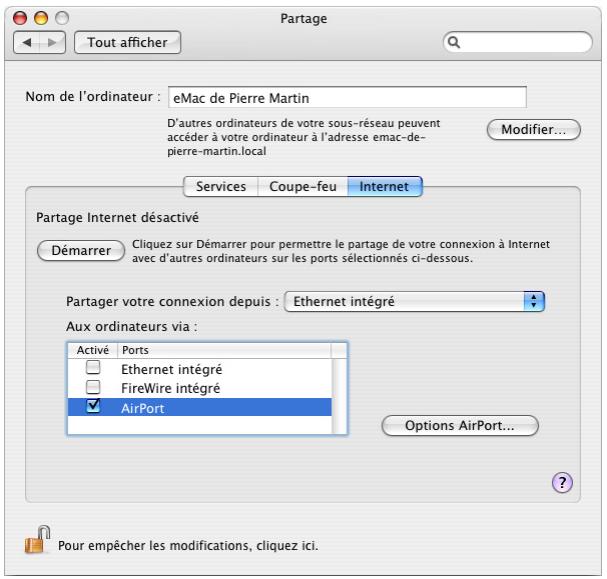
Remarque: si vous utilisez le même port (le port Ethernet intégré, par exemple) pour la connexion à Internet et pour la connexion au réseau local, consultez votre FAI avant d'activer le partage Internet. En effet, dans certains cas (si vous utilisez un modem câble par exemple), il est possible que l'activation du partage Internet ait des répercussions sur les réglages réseau d'autres clients de votre FAI. Ce dernier risque alors de résilier votre accès à Internet afin de vous empêcher de perturber son réseau.
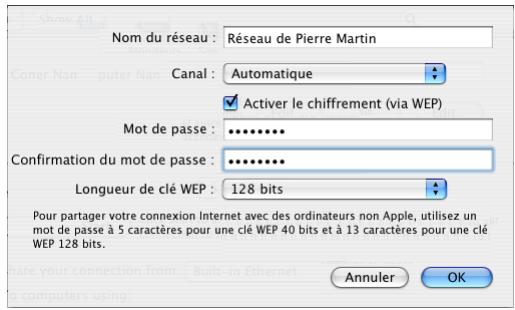
Si vous sélectionnez "Partagez votre connexion avec des ordinateurs équipés d'AirPort", cliquez sur Options AirPort pour attribuer un nom et un mot de passe à votre réseau.
Ce chapitre contient des informations sur les paramètres réseau de votre ordinateur, sur leur fonction et sur la manière de les régler dans Mac OS X. Il décrit également le logiciel utilisé pour la mise en réseau IP et AirPort.
Pour bénéficier de toute la puissance et de la souplesse d'AirPort, il vous faudra peut-être modifier les réglages réseau de votre ordinateur ou de votre borne d'accès.
Si vous modifiez frequentlyment vos régles de réseau, il est souhaitable d'en connaître le fonctionnement et la signification. La compréhension de ces notions fondamentales facilité et simplifie la configuration et le paramétrage des régles de votre ordinateur et du réseau AirPort.
La configuration de votre ordinateur implique deux étapes importantes :
- la sélection d'un réseau (Ethernet ou AirPort);
- la configuration d'un protocole IP.
Étape 1: sélection de votre réseau
Pour vous connecter à un réseau Ethernet, connectez un câble Ethernet au port Ethernet de votre ordinateur et à un port ouvert de votre réseau Ethernet.
Pour créer un réseau AirPort ou s'y connecter, utilisez le menu d'état AirPort dans la barre des menus pour activer AirPort et besoin un réseau AirPort disponible.
Une fois que vous êtes connecté, les deux types de réseau fonctionnent de la même façon.
Étape 2 : configuration du protocole IP sur votre ordinateur
La configuration du protocole IP comprend deux étapes :
- la sélection d'une interface réseau;
- la sélection d'une méthode de configuration.
Pour configurer IP :
1 Ouvrez le panneau Réseau des Préférences Système, puis choisissez Ethernet intégré dans le menu local Afficher si vous vous connectez à un réseau Ethernet, ou AirPort si vous vous connectez à un réseau AirPort. 2 Cliquez sur TCP/IP, puis choisissez la méthode de configuration dans le menu local Configurer IPv4.
Les trois méthodes les plus courantes sont PPP, DHCP et manuellement.
- Le protocole PPP est utilisé pour se connecter à un FAI ou à Internet via un modem téléphonique.
- Le protocole DHCP est également utilisé sur les réseaux Ethernet et par les fournisseurs d'accès via modem câble ou ligne DSL.
- Les configurations manuelles sont utilisées sur les réseaux Ethernet et parfois par les FAI via ligne DSL ou modem câble. Votre réseau ou votre FAI doivent normalement vous fournir les informations de configuration appropriées si vous configurez IPv4 manuellement.
L'exemple ci-dessous présente le panneau Réseau des Préférences Système, configuré pour utiliser AirPort pour l'interface réseau et DHCP pour la configuration TCP/IP.
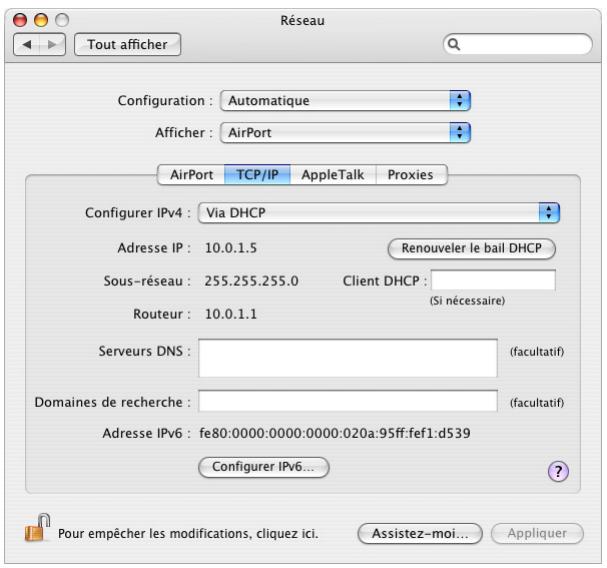
Si vous ne parvenez pas à vous connecter à Internet, vérifiez d'abord ces configurations réseau et IP sur votre ordinateur.
Logiciels utilisés pour la mise en réseau IP sous mac OS x
La gestion de votre réseau implique l'utilisation fréquente de préférences et d'applications. Voici le rôle de chacun d'eux :
Préférences réseau
Utilisez le menu local Afficher pour configurer le mode de connexion au réseau ou à Internet, par exemple via AirPort ou Ethernet.
Utilisez le panneau TCP/IP des préférences Réseau pour configurer votre ordinateur pour la mise en réseau IP. Les informations de ce tableau doivent être correctes pour pouvoir se connecter à Internet.
Pour configurer le mode de réception d'une adresse IP, manuellement ou via DHCP, par exemple, utilisez le menu local Configurer IPv4.
Utilisez les champs restants pour renseigner les autres informations dont vous avez besoin pour vous connecter à Internet. Contactez votre FAI ou votre administrateur de réseau pour obtenir les informations à saisir dans ces champs.
Application connexion à internet
L'application Connexion à Internet vous permet de spécifier un numéro de téléphone, un nom d'utilisateur et un mot de passe afin d'établir une connexion téléphonique à Internet. Dans ce cas, l'Assistant réglages AirPort transfère à la borne d'accès les réglages de la section Modem Interne de l'application Connexion à Internet.
Si vous utilisez AirPort pour vous connecter à Internet, choisissez AirPort dans le menu local Configuration.
Vous pouvez également utiliser l'application Connexion à Internet pour vous authentifier sur un réseau protégé par 802.1x ou pour le configurer.
AppleTalk est un protocole utilisé dans les réseaux locaux. Utilisez le panneau AppleTalk des préférences Réseau pour configurer la mise en réseau AppleTalk.
Réglages de mobilité
Utilisez le menu Configuration des préférences Réseau pour gérer les configurations TCP/IP, AppleTalk et Connexion à Internet. Après avoir créé vos configurations, vous pouvez modifier l'ensemble des réglages réseau en choisissant une configuration dans le menu local Configuration des préférences Réseau. Pour plus d'informations sur les configurations réseau, consultez l'Aide Mac OS, disponible dans le menu Aide.
Logiciels utilisés pour la mise en réseau airport sous mac OS x
La création et la gestion de votre réseau sans fil nécessitent l'utilisation de diverses applications Mac OS X et AirPort. Voici le rôle de chacun d'eux :
Application connexion à internet
Utilisez l'application Connexion à Internet pour :
- activer ou désactiver AirPort;
- surveiller la qualité du signal de la connexion sans fil AirPort;
- couvrir le numéro d'identification (ID) de votre borne d'accès (l'adresse matérielle de votre borne d'accès AirPort Extreme ou AirPort Express);
- consulter l'état de connexion d'une borne d'accès AirPort Extreme configurée pour se connecter à un FAI par ligne téléphonique;
- sélectionner un réseau AirPort;
- créé ou se connecter à un réseau ordinateur à ordinateur;
- se connecter à un réseau fermé;
- se connecter à ou configurer un réseau protégé 802.1x.
Menu d'état airport
Utilisez l'icône d'état AirPort de la barre des menus pour :
- activer ou désactiver AirPort; surveiller la qualité du signal de la connexion sans fil AirPort;
- sélectionner un réseau AirPort; ouvrir l'application Connexion à Internet;
- créer ou se connecter à un réseau ordinateur à ordinateur.
Assistant de réglages airport
Utilisez l'Assistant réglages AirPort pour :
- configurer une borne d'accès AirPort Extreme ou AirPort Express;
- étendre la portée de votre réseau AirPort Extreme ou AirPort Express;
- configurer une borne d'accès AirPort Express pour rejoindre un réseau AirPort existant;
- configurer l'AirPort Express pour diffuser des morceaux de musique d'iTunes sur votre chaîne stéréo avec AirTunes.
Utilitaire admin airport
Utilisez l'Utilitaire Admin AirPort pour effectuer des réglages avancés facultatifs et pour :
- télécharger la configuration de la borne d'accès sur votre ordinateur;
- modifier la configuration de votre borne d'accès;
- définir les options de sécurité avancées pour le réseau AirPort;
- transmettre une configuration modifiée à la borne;
- mettre à niveau le logiciel de la borne.
Ce chapitre offre une vue d'ensemble des fonctions de sécurité disponibles dans airport pour mac OS x.
Apple a conscience de la borne d'accès AirPort Extreme et AirPort Express afin d'offrir plusieurs niveaux de sécurité, vous permettant d'accéder à Internet, de gérer des transactions financières en ligne ou d'envoyer et de recevoir du courrier électronique en toute tranquillité. La borne d'accès AirPort Extreme comprend également une fente pour l'insertion d'un verrou contre le vol.
Pour obtenir des informations et des instructions sur la configuration de ces fonctions de sécurité, consultez la section "Configuration du réseau AirPort" à la page 27.
Sécurité des réseaux airport domestiques
Apple vous offre plusieurs moyens de protéger votre réseau AirPort sans fil ainsi que les données qui y circulent.
Coupe-feu
Vous pouvez séparer votre réseau sans fil du monde extérieur au moyen d’une protection coupe-feu. La borne d’accès AirPort Extreme et AirPort Express disposent d’un coupe-feu intégré qui crée une barrière entre votre réseau et Internet, protégeant ainsi vos données contre les attaques IP via Internet. Le coupe-feu est activé automatiquement lorsque vous configurez la borne d’accès pour le partage d’une connexion Internet unique. Pour les ordinateurs équipés d’un modem câble ou DSL, AirPort se révèle en réalité plus sûr qu’une connexion filaire.
Réseau fermé
La création d’un réseau fermé permet de maintenir la confidentialité du nom et de l’existence même de votre réseau. Le réseau n’apparaîtra pas dans l’aperçu des réseaux disponibles ; les utilisateurs potentiels de votre réseau doivent donc connaître le nom et le mot de passe du réseau pour y accéder. Utilisez l’Utilitaire Admin AirPort, situé dans Applications/Utilitaires pour créer un réseau fermé.
Protection et cryptage des mots de passe
AirPort utilise la protection et le cryptage des mots de passe pour offrir un niveau de sécurité comparable à celui des réseaux filaires traditionnels. Les utilisateurs doivent parfois saisir un mot de passe pour se connecter au réseau AirPort. Lors de la transmission des données et des mots de passe, la borne d'accès utilise un cryptage pouvant atteindre 128 bits, par accès protégé WPA (Wi-Fi Protected Access™), WPA2 ou WEP (Wireless Equivalent Privacy), afin de brouiller les données et les sécuriser.
Remarque: la sécurité WPA est uniquement disponible pour les bornes d'accès AirPort Extreme, AirPort Express et les clients AirPort et AirPort Extreme utilisant Mac OS X 10.3 ou ultérieur et AirPort 3.3 ou ultérieur, ainsi que pour les clients non Apple utilisant d'autres adaptateurs sans fil 802.11 compatibles WPA. La sécurité WPA2 requiert le programme interne version 5.6 ou ultérieur de la borne d'accès AirPort Extreme, le programme interne version 6.2 ou ultérieur de l'AirPort Express ainsi qu'un ordinateur Macintosh doté d'une carte sans fil AirPort Extreme et utilisant AirPort 4.2 ou ultérieur. Si votre ordinateur utilise Windows XP ou Windows 2000, consultez la documentation qui l'accompagne pour savoir s'il prend en charge WPA2.
Mot de passe du haut-parleur itunes
Si vous utilisez l'AirPort Express pour écouter de la musique d'iTunes sur votre chaîne stéréo ou vos haut-parleurs amplifiés à l'aide d'AirTunes, vous pouvez protéger par un mot de passe le nom de haut-parleur affiché dans le menu local du haut-parleur iTunes. Toute personne souhaitant écouter de la musique d'iTunes sur votre chaîne stéréo ou vos haut-parleurs devra saisir ce mot de passe.
Sécurité des réseaux airport pour les entreprises et les écoles
Les entreprises, les écoles et les universités veulent limiter les communications réseau aux utilisateurs autorisés et garder les données à l'abri des regards indiscrets, c'est pourquoi le matériel et le logiciel AirPort Extreme disposent de solides mécanismes de sécurité. Utilisez l'Utilitaire Admin AirPort pour configurer ces fonctionnalités de sécurité avancées.
Contrôle de la puissance de transmission
Étant donné que les ondes radio circulent dans toutes les directions, elles peuvent se propager en dehors des limites d'un immeuble. Le réglage de la puissance de transmission de l'Utilitaire Admin AirPort vous permet de régler la plage de transmission du réseau de votre borne d'accès. Seuls les utilisateurs situés à proximité du réseau ont accès au réseau.
Filtrage MAC
Toutes les cartes AirPort et les autres cartes sans fil possèdent une adresse MAC unique. Pour les cartes AirPort et AirPort Extreme, l'adresse MAC est parfois qualifiée d'identifiant AirPort. La gestion du filtrage MAC (Media Access Control) permet aux administrateurs d’établir une liste d'adresses MAC et de limiter l'accès au réseau aux seuls utilisateurs dont les adresses MAC figurent dans la liste de contrôle d'accès.
Gestion RADIUS
Le service RADIUS (Remote Authentication Dial-In User Service) permet de sécuriser facilement les réseaux de grande envergure. RADIUS est un protocole de contrôle d'accès qui permet à un administrateur système de créer une liste centrale des ordinateurs pouvant accéder au réseau. Le fait de placer cette liste sur un serveur centralisé permet à de nombreuses bornes d'y accéder et facilite sa mise à jour. Si l'adresse MAC de l'ordinateur d'un utilisateur (propre à chaque carte sans fil 802.11) ne figure pas sur votre liste d'adresses MAC approuvées, l'utilisateur ne pourrait pas se connecter à votre réseau.
Gestion du protocole LEAP
Le protocole LEAP (Lightweight Extensible Authentication Protocol) est un protocole de sécurité utilisé par les points d'accès Cisco pour affecter dynamiquement une clé WEP distincte à chaque utilisateur. AirPort Extreme est compatible avec le protocole de sécurité LEAP de Cisco, ce qui permet aux utilisateurs d'AirPort de se connecter aux réseaux sans fil hébergés par Cisco via le protocole LEAP.
WPA (wi-fi protected access) et WPA2
La vulnérabilité du WEP est devenue un problème de plus en plus préoccupant. Pour faire face à ce problème, la Wi-Fi Alliance, en conjunction avec l'IEEE, a mis au point des normes de sécurité interfonctionnelles avancées, appelées WPA (Wi-Fi Protected Access) et WPA2.
WPA et WPA2 utilisent des caractéristiques rassemblant des mécanismes de sécurité interfonctionnels standard et augmentant considérablement le niveau de protection des données et le contrôle d'accès des réseaux LAN sans fil. Avec le WPA et le WPA2, les utilisateurs de réseaux LAN sans fil ont la garantie que leurs données sont protégées et que seuls les utilisateurs autorisés peuvent accéder au réseau. Pour accéder à un réseau sans fil qui utilise WPA ou WPA2, les ordinateurs doivent prendre en charge WPA ou WPA2. WPA offre une protection élevée des données et requiert une AUTHDESCRIPTION de l'utilisateur lorsqu'il est utilisé en mode Entreprise.
Les principales technologies fondées sur les normes qui composent le WPA sont, entre autres : le protocole TKIP (Temporal Key Integrity Protocol), 802.1x, MIC (Message Integrity Check) et le protocole EAP (Extensible Authentication Protocol).
Le protocole TKIP permet un cryptage avancé des données en combattant les failles du cryptage WEP, y compris la fréquence à laquelle les clés sont utilisées pour crypter la connexion sans fil. 802.1x et EAP offrent la possibilité d'authentifier un utilisateur sur le réseau sans fil.
802.1x est une méthode de contrôle d'accès réseau fondée sur le port destinée aux réseaux filaires ou sans fil. L'IEEE a adopté la norme 802.1x en août 2001.
La fonction MIC (Message Integrity Check) a pour but d'empêcher un pirate d'intercepter des paquets de données, de les falsifier et de les renvoyer. La fonction MIC propose une fonction mathématique puissante par laquelle le récepteur et l'émetteur calculent puis comparent le MIC. Si les MIC ne correspondent pas, on suppose que les données ont été falsifiées et le paquet est supprimé. Si la fonction MIC échoue plusieurs fois, le réseau peut lancer des contre-mesures.
Le protocole EAP connu comme TLS (Transport Layer Security) présente les informations d'identification des utilisateurs sous forme de certificats numériques. Les certificats numériques d'un utilisateur incluent, par exemple, les noms d'utilisateurs et mots de passe, les cartes intelligentes, les mots de passe de connexion ou toute autre information d'identification que l'administrateur du système informatique a décidé d'utiliser. WPA utilise un large éventail d'implémentations EAP fondées sur les normes, notamment le protocole EAP-TLS (EAP-Transport Layer Security), le protocole EAP-TTLS (EAP-Tunnel Transport Layer Security) et le protocole PEAP (Protected Extensible Authentication Protocol).
En plus de TKIP, WPA2 prend en charge le protocole de cryptage AES-CCMP. Basé sur AES (Advanced Encryption Standard), le standard de cryptage par blocs sécurisé adopté aux États-Unis, combinant les techniques de cryptographiques les plus sophistiquées, AES-CCMP a été spécialement conçu pour les réseaux sans fil. La migration de WEP vers WPA2 requiert le nouveau programme interne de la borne d'accès AirPort Extreme (version 5.6 ou ultérieure) et de l'AirPort Express (version 6.2 ou ultérieure). Les périphériques utilisant le mode WPA2 ne sont plus compatibles avec WEP.
WPA et WPA2 disposent de deux modes :
- le mode Entreprise, qui utilise un serveur séparé, comme par exemple le serveur RADIUS, pour l'authentification des utilisateurs;
- le mode Personnel, qui s'appuie sur les capacités des protocoles TKIP ou AES-CCMP sans avoir recours à un serveur d'authentication.
WPA et WPA2 entreprise
WPA est un sous-ensemble de la future norme IEEE 802.11i qui répond efficacement aux besoins en matière de sécurité WLAN (Wireless Local Area Network) pour l'entreprise. WPA2 est la mise en œuvre de la norme ratifiée IEEE 802.11i. Dans une entreprise dotée de ressources informatiques, WPA doit être utilisé en conjonction avec un serveur d'authentification tel que RADIUS pour offrir une gestion et un contrôle d'accès centralisés. Une fois cette implémentation effectuée, les solutions complémentaires telles que les réseaux privés virtuels (VPN) ne sont plus nécessaires, tout au moins pour sécuriser les connexions sans fil d'un réseau.
WPA et WPA2 personnel
Pour les réseaux domestiques ou de petites entreprises à domicile, WPA et WPA2 fonctionnent en mode Personnel afin de prendre en compte le fait que ces utilisateurs ne possèdent pas de serveur d'authentication. Au lieu de s'authentifier auprès d'un serveur RADIUS, les utilisateurs saisisent manuellement un mot de passe pour se connecter au réseau sans fil. Si le mot de passe saisi par l'utilitaire est correct, la borne d'accès commence le processus de cryptage avec le protocole TKIP ou AES-CCMP. Les protocoles TKIP ou AES-CCMP utilisent le mot de passe d'origine et calculent mathématiquement les clés de cryptage à partir du mot de passe réseau. La clé de cryptage est régulièrement modifiée et alternée afin qu'aucune clé ne soit utilisée deux fois de suite. Tout cela est transparent pour l'utilitaire. À part la saisie du mot de passe réseau, aucune intervention de l'utilitaire n'est requise pour faire fonctionner le WPA ou WPA2 Personnel à son domicile.
Reportez-vous à ce chapitre pour créer et configurer votre réseau AirPort Extreme. Si vous utilisez AirPort Express, servez-vous des informations du chapitre 5, "Utilisation de l'AirPort Express" pour configurer votre réseau AirPort Express.
Il vous faut suivre trois étapes pour configurer votre borne d'accès AirPort Extreme ou AirPort Express en vue de créer un réseau :
Étape 1 : configuration du réseau airport
Les ordinateurs communiquent sur le réseau sans fil AirPort par le biais de la borne d'accès AirPort Extreme ou AirPort Express. La configuration du réseau AirPort créé par la borne d'accès vous permet de nommer le réseau sans fil, d'affecter un mot de passe nécessaire pour se connecter au réseau sans fil et de définir d'autres options.
Étape 2 : configuration et partage de l'accès à internet
Lorsque des ordinateurs accèdent à Internet via le réseau AirPort, la borne d'accès se connecte à Internet et leur transmet des informations via le réseau AirPort. Vous devez régler votre borne d'accès en fonction des réglages appropriés pour votre FAI et configurer la manière dont la borne partage la connexion avec d'autres ordinateurs.
Étape 3: réglage des options avancées
Ces réglages sont facultatifs pour la plupart des utilisateurs. Ils comprennent l'utilisation de la borne d'accès en tant que pont entre votre réseau AirPort et un réseau Ethernet, le réglage des options de sécurité avancées, la configuration d'un système de distribution sans fil WDS (Wireless Distribution System) afin d'étendre le réseau AirPort à d'autres bornes d'accès, et le réglage d'autres options AirPort.
Pour des instructions précises sur toutes ces étapes, consultez les sections plus loin dans ce chapitre.
Vous pouvez effectuer la plupart des opérations d'installation et de configuration à l'aide de l'Assistant réglages AirPort. Pour configurer des options avancées, il vous faudra utiliser l'Utilitaire Admin AirPort.
Utilisation de l'assistant réglages airport
Pour configurer votre ordinateur ou votre borne d'accès en vue d'utiliser AirPort pour l'accès à Internet et la mise en réseau sans fil, vous pouvez utiliser l'Assistant réglages AirPort.
Ouvrez l'Assistant réglages AirPort, situé dans Applications/Utilitaires.
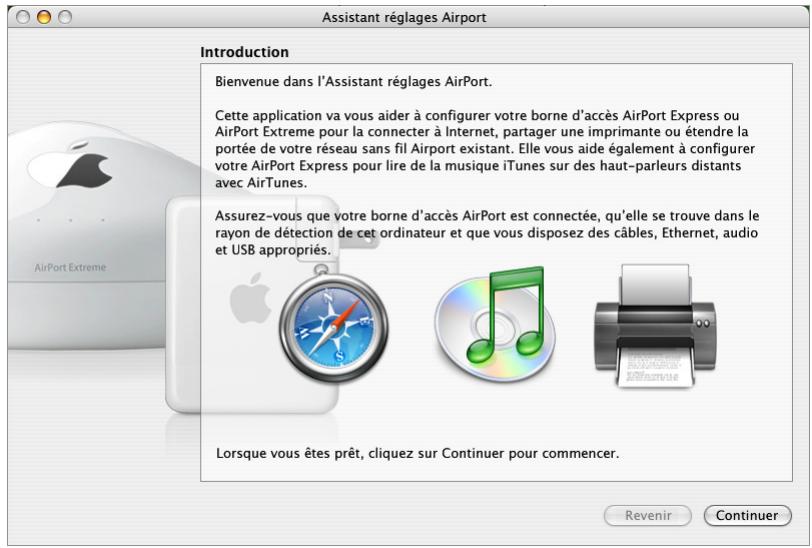
2 Suivez les instructions à l’écran et saisissez les réglages fournis par votre FAI ou l’administrateur réseau en fonction du type de réseau que vous pouvez configurer.
Utilisation de l'utilitaire admin airport
Pour modifier la configuration de la borne d'accès, ouvrez-la à l'aide de l'Utilitaire Admin AirPort.
Pour ouvrir la configuration de votre borne :
1 Ouvrez l'Utilitaire Admin AirPort, situé dans Applications/Utilitaires. 2 Sélectionnez votre borne d'accès, puis cliquez sur Configurer. 3 Tapez le mot de passe de la borne d'accès si nécessaire. Le mot de passe par défaut de la borne d'accès est public.
Si votre borne n'apparait pas dans la fenêtre "Sélectionner une borne d'accès":
1 Ouvrez le menu d'état AirPort dans la barre des menus et assurez-vous que vous êtes connecté au réseau AirPort créé par votre borne d'accès.
Assurez-vous que vos réglages réseau et TCP/IP sont configurés correctement.
Choisissez AirPort dans le menu local Afficher du panneau Réseau des Préférences Système. Choisissez ensuite Via DHCP dans le menu local Configurer IPv4 du panneau TCP/IP.
Si vous ne parvenez pas à ouvrir la configuration de la borne d'accès :
Assurez-vous que vos réglages réseau et TCP/IP sont configurés correctement.
Choisissez AirPort dans le menu local Afficher du panneau Réseau des Préférences Système. Choisissez Via DHCP dans le menu local Configurer IPv4 du panneau TCP/IP.
2 Veillez à saisir correctement le mot de passe de la borne d'accès AirPort Extreme ou AirPort Express. Le mot de passe par défaut est public. Si vous avez oublié le mot de passe de la borne d'accès, vous pouvez rétablir le mot de passe par défaut (public) en réinitialisant la borne d'accès.
Pour rétablir temporairement le mot de passe par défaut (public), appuyez sur le bouton de réinitialisation en le maintenant, enfoncé pendant une seconde. Pour restaurer les réglages par défaut de la borne d'accès, appuyez sur le bouton de réinitialisation en le maintenant, enfoncé pendant cinq secondes.
Si vous êtes sur un réseau Ethernet d'autres bornes d'accès ou si vous utilisez Ethernet pour vous connecter à la borne :
L'Utilitaire Admin AirPort parcourt le réseau Ethernet pour créer la liste des bornes d'accès dans la fenêtre "Sélectionner une borne d'accès". Par conséquent, lorsque vous ouvrez l'Utilitaire Admin AirPort, il est possible que vous y trouviez des bornes d'accès que vous ne pouvez pas configurer.
Configuration du réseau airport
La première étape de la configuration de votre borne consiste à configurer le réseau AirPort qu'elle va créer. L'Assistant réglages AirPort vous permet de configurer la plupart des réseaux AirPort. Ouvrez l'assistant réglages, situé dans Applications/Utilitaires. Suivez les instructions à l'écran et saisissez les informations fournies par votre FAI ou votre administrateur réseau.
Pour configurer un réseau manuellement ou configurer des options avancées, ouvrez la configuration de votre borne d'accès dans l'Utilitaire Admin AirPort, situé dans Applications/Utilitaires.
1 Sélectionnez le réseau de la borne d'accès à configurer dans le menu État AirPort.
2 Ouvrez l'Utilitaire Admin Airport et sélectionnez la borne d'accès dans la liste. Si la borne que vous souhaitez configurer ne figure pas dans cette liste, cliquez sur Rescanner pour parcourir les bornes d'accès disponibles, puis sélectionnez la borne d'accès voulue. 3 Si le système vous demande un mot de passe, saisissez-le, puis cliquez sur Configurer. Saisissez les informations nécessaires dans le panneau AirPort.
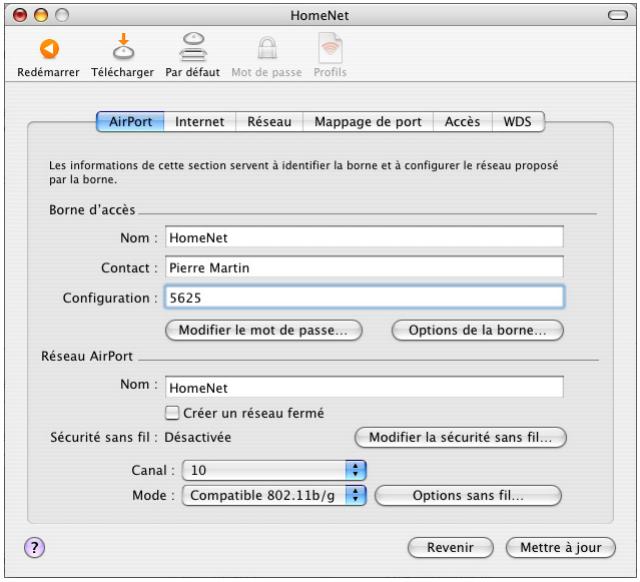
Attribution d'un nom à la borne d'accès
Attribuez un nom aisément identifiable à la borne d'accès. Ce nom permet aux administrateurs de localiser plus facilement une borne d'accès donnée sur un réseau Ethernet qui en compte plusieurs. Les champs facultatifs Contact et Configuration peuvent également vous être utiles si vous disposez de plus d'une borne d'accès sur votre réseau.
Changement du mot de passe de la borne d'accès
Le mot de passe de la borne protège sa configuration afin que seul l'administrateur puisse la modifier. Le mot de passe par défaut est public. Il est conseillé de modifier ce mot de passe pour empêcher les modifications non autorisées sur la borne d'accès.
Si vous conservez public comme mot de passe de la borne d'accès, aucun mot de passe ne vous sera demandé lorsque vous sélectionnerez la borne dans la liste Sélectionner une borne d'accès et que vous cliquerez sur Configurer.
Attribution d'un nom au réseau airport
Attribuez un nom à votre réseau AirPort. Ce nom apparaîtra dans le menu d'état AirPort des ordinateurs équipés de la technologie AirPort et se trouvant dans la zone de couverture de votre réseau AirPort.
Protection de votre réseau par mot de passe
Pour protégere votre réseau par mot de passe, vous pouvez choisir parmi plusieurs options de sécurité sans fil. Dans le panneau AirPort de l'Utilitaire Admin AirPort, cliquez sur "Modifier la sécurité sans fil" et désélectionnez l'une des options suivantes :
- Désactivée Sélectionner cette option désactive toute protection par mot de passe pour le réseau. N'importe quel ordinateur équipé d'un adaptateur ou d'une carte sans fil peut rejoindre le réseau, sauf si ce dernier est configuré pour utiliser le contrôle d'accès. Voir "Configuration du contrôle d'accès" à la page 64.
- WEP Choisissez cette option et saisissez un mot de passe pour protégérer votre réseau à l'aide d'un mot de passe WEP (Wireless Equivalent Protection). Notre borne d'accès AirPort Extreme et AirPort Express gère le cryptage en 40 bits et en 128 bits. Choisissez "WEP 40 bits" dans le menu local Type de cryptage pour une compatibilité maximale ou bien "WEP 128 bits" pour une sécurité WEP accrue.
Si vous choisissez le cryptage en 128 bits, seuls les ordinateurs munis de cartes de réseau sans fil gérant le cryptage en 128 bits pourront se connecter au réseau. Si vous choisissez le cryptage en 40 bits, les ordinateurs munis de cartes de réseau sans fil gérant le cryptage en 40 et 128 bits pourront se connecter à votre réseau sans fil, mais ils ne le feront qu'avec le cryptage en 40 bits.
- WPA Personnel Choisissez cette option pour protéger votre réseau avec WPA (Wi-Fi Protected Access). Vous pouvez choisir un mot de passe de 8 à 63 caractères ASCII ou bien une clé pré-partagée complétant exactement 64 caractères hexadécimaux. Utilisez le menu local Type de cryptage pour déterminer quel type de cryptage utilisera votre réseau. Choisissez "WPA et WPA2" si des ordinateurs utilisant WPA et WPA2 auront accès au réseau.
- WPA Entreprise Choisissez cette option si vous configurez un réseau avec un serveur d'authentification, comme par exemple un réseau RADIUS (Remote Authentication Dial-In User Service), avec des comptes d'utilisateur individuels. Saisissez l'adresse IP et le numéro de port des serveurs principal et secondaire, puis saisissez un "secret partagé" qui correspond au mot de passe du serveur.
Utilisez le menu local Type de cryptage pour déterminer quel type de cryptage utilisera votre réseau. Choisissez "WPA et WPA2" si des ordinateurs utilisant WPA et WPA2 auront accès au réseau.
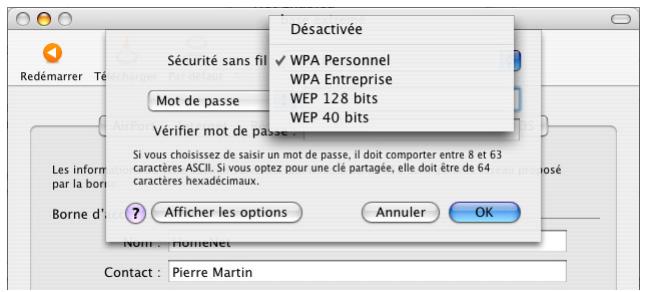
Pour obtenir plus d'informations et des instructions sur la configuration de WPA ou WPA2 sur votre serveur, consultez "Utilisation de WPA (Wi-Fi Protected Access)" à la page 62.
Connexion à un réseau sans fil avec cryptage à 128 bits
Si vous souhaitez vous connecter à un réseau sans fil requérant le cryptage en 128 bits, deux options vous sont proposées pour la saisie du mot de passe, en fonction du type de mot de passe défini par l'administrateur de réseau.
Si un mot de passe à 13 caractères vous a été fourni, saisissez-le exactement tel quel. Les mots de passe à 13 caractères respectent généralement les majuscules.
Example: motdepasse123
Si un mot de passe à 26 caractères vous a été attribué, saisissez un symbole dollar (\$) avant le mot de passe. Les mots de passe à 26 caractères respectent parfois les majuscules.
Exemple :\(12345678901234567890abcdef
Contactez votre administrateur réseau pour en savoir plus sur votre mot de passe 128 bits.
Connexion à un réseau WPA ou WPA2 personnel
Si vous souhaitez vous connecter à un réseau sans fil protégé par WPA ou WPA2 Personnel, vous devez saisir un mot de passe ASCII de 8 à 63 caractères ASCII ou un mot de passe hexadécimal important exactement 64 caractères hexadécimaux (également appelé clé pré-partagée). Contactez votre administrateur système pour savoir quel mot de passe utiliser.
Connexion à un réseau WPA ou WPA2 entreprise
Si vous vous connectez à un réseau WPA ou WPA2 Entreprise, vous avez probablement reçu un fichier de configuration Connexion à Internet contenant les réglages réseau spécifiques du réseau auquel vous VOULEZ vous connecter. Double-cliquez sur le fichier de configuration pour l'ouvrir dans Connexion à Internet. Si vous êtes invité à le faire, saisissez le nom d'utilisateur et le mot de passe que l'on vous a communiqués pour le réseau et, si nécessaire, CHOISSEZ LE Réseau dans le menu local Réseau sans fil.
Une fois les réglages de réseau saisis dans Connexion à Internet, CHOISSEZ le réseau WPA ou WPA2 Entreprise dans le menu d'état AirPort. Vous serez peut-être invité à saisir votre nom d'utilisateur et votre mot de passe.
Certaines protocoles d'authentification, tels que TLS, requireient un certificat numérique pour authentifier l'utilisateur avant la connexion au réseau. Si vous administrateur réseau vous a remis un fichier de certificat numérique, ouvrez-le dans Trousseau d'accès (dans Applications/Utilitaires), authentifiez vos informations d'identification réseau et connectez-vous au réseau.
Pour plus d'informations sur les certificats numériques ou sur la connexion à un réseau WPA ou WPA2 Entreprise, contactez votre administrateur réseau.
Modification du canal
Le "canal" est la fréquence radio sur laquelle votre borne est régée pour communiquer. Si vous n'utilisez qu'une seule borne (chez vous par exemple), il est peu probable que vous deviez changer de fréquence. En revanche, si vous configurez plusieurs bornes (dans une école ou au bureau par exemple), vous devez utiliser des fréquences différentes sur les bornes distantes situées à moins de 50 m environ les unes des autres.
L'écart entre les fréquences de bornes adjacentes doit être d'au moins trois canaux. Par exemple, si une borne A est réglée sur le canal 1, la borne B voisine doit être réglée sur le canal 4 ou supérieur.
Les ordinateurs munis d'AirPort se calent automatiquement sur la fréquence de votre borne lorsqu'ils se connectent au réseau AirPort. Si vous modifiez la fréquence, les ordinateurs clients AirPort n'ont besoin d'effectuer aucun changement.
Création d'un réseau fermé
L'option du réseau fermé masque le nom du réseau créé par la borne d'accès AirPort Extreme ou AirPort Express. Pour se connecter au réseau AirPort, les utilisateurs doivent taper le nom et le mot de passe exacts du réseau.
Pour créer un réseau fermé, cochez la case "Créer un réseau fermé" dans le panneau AirPort de l'Utilitaire Admin AirPort.
Remarque: la création d'un réseau fermé peut empêcher les bornes d'accès AirPort de sélectionner automatiquement un canal.
Pour se connecter à un réseau fermé, les utilisateurs des ordinateurs clients doivent procéder comme suit :
1 Cliquez sur l'icône d'état AirPort de la barre des menus, puis désélectionnez Autre dans la liste des réseaux disponibles. 2 Saisissez le nom et le mot de passe du réseau AirPort.
Remarque: l'Assistant réglages AirPort ne peut établir de connexion à une borne d'accès avec un réseau fermé. Utilisez l'Utilitaire Admin AirPort pour modifier la configuration d'une borne d'accès avec un réseau fermé. Pour utiliser l'Utilitaire Admin AirPort afin de configurer d'autres options avancées, consultez la section "Réglage des options avancées" à la page 53.
Choix du mode de réseau
Choisissez Compatible 802.11b/g dans le menu local Mode si des ordinateurs équipés de cartes sans fil 802.11g ou 802.11b doivent se connecter au réseau. Chaque ordinateur client transmettra les données à sa vitesse maximale.
Choisissez 802.11g uniquement si seulement des ordinateurs équipés de cartes sans fil 802.11g g, soit plus de 54 megabits par seconde. Les ordinateurs équipés de cartes sans fil 802.11b ne pourraient pas se connecter à ce réseau.
Choisissez 802.11b uniquement si seulement des ordinateurs équipés de cartes sans fil 802.11b b, soit plus de 11 megabits par seconde. Les ordinateurs équipés de cartes 802.11g pourrait se connecter à ce réseau, mais à la vitesse du 802.11b.
Réglages des options sans fil
Cliquez sur le bouton Options sans fil pour régler le taux de multidiffusion du réseau, activer la robustesse d'interférence et ajuster la puissance de transmission de la borne d'accès. Les réglages de ce panneau réduisent la portée de la borne d'accès et ne doivent pas être modifiés sans raison valable.
Réglage du taux de multidiffusion
Utilisez le menu local "Tx de multidiffusion" pour régler le taux de multidiffusion. Augmentez le taux pour améliorer la performance de certains types d'activité réseau, telle que la diffusion vidéo ou audio. L'accroissement des performances réduira la portée du réseau sans fil.
Activation de la robustesse d'interférence
Sélectionnez "Activer la robustesse d'interférence" lorsque la borne d'accès se trouve dans un environnement où d'autres appareils à 2.4 GHz risquent de produire des interférences avec votre réseau. Les appareils pouvant provoquer des interférences sont notamment les téléphones sans fil, certains répéteurs de télévision et les fours à micro-ondes. Pour d'autres exemples d'appareils pouvant produire des interférences, consultez la section "Éléments pouvant provoquer des interférences avec Airport" à la page 86.
Remarque: les ordinateurs clients équipés de cartes sans fil AirPort Extreme doivent désactiver l'option Robustesse d'interférence dans le menu d'état AirPort de la barre des menus pour bénéficier de cette fonction.
Réglage de la puissance de transmission
Dans le menu local Puissance de transmission, réduisez la puissance utilisée par la borne d'accès et limitez sa plage de transmission. Cela peut être utile dans les zones où de nombreuses bornes d'accès sont à proximité les unes des autres. Les ordinateurs clients devront se trouver plus près de la borne d'accès pour pouvoir se connecter au réseau qu'elle a créé. Choisissez un pourcentage à l'aide du curseur Puissance de transmission. Plus ce pourcentage est élevé, plus la portée du réseau est étendue.
Pour définir d'autres options avancées de sécurité, voir "Protection de votre réseau" à la page 62.
Réglage des options de la borne d'accès
Cliquez sur "Options de la borne" pour spécifier les réglages du port Ethernet WAN. Vous pouvez désirer d'activer l'accès SNMP, la configuration distante ou le partage d'imprimante. Vous pouvez aussi désactiver le port WAN Ethernet d'une borne d'accès AirPort Extreme ou le port Ethernet d'une borne d'accès AirPort Express.
Cliquez sur Journalisation/NTP pour configurer la journalisation de la borne d'accès et l'adresse IP d'un ordinateur hôte Syslog. Vous pouvez aussi désirer le serveur NTP (Network Time Protocol). Le serveur NTP est nécessaire pour garantir que la date et l'heure de la borne d'accès sont automatiquement définies et que les messages de l'historique de la borne d'accès sont corrects.
Si une imprimante est connectée à une borne d'accès AirPort Extreme ou AirPort Express, vous pouvez rester l'imprimante. Cliquez sur Imprimante USB, puis double-cliquez sur le nom de l'imprimante et entrez un nouveau nom.
Configuration et partage de l'accès à internet
L'étape suivante consiste à configurer la connexion à Internet de votre borne d'accès et à partager l'accès à Internet de cette dernière avec les ordinateurs clients. Les trois rubriques ci-après vous expliquent comment procéder, en fonction de la méthode utilisée par votre borne pour se connecter à Internet.
Vous utilisez un modem dsl ou cable
Dans la plupart des cas, vous pouvez mettre en place cette configuration de réseau à l'aide de l'Assistant réglages AirPort. L'Utilitaire Admin AirPort n'est nécessaire que pour effectuer les réglages avancés facultatifs de la borne d'accès.
Schéma des connexions
Fonctionnement
- La borne d'accès AirPort Extreme se connecte à Internet en connectant son port Ethernet WAN (:) au modem DSL ou au modem cable. La borne AirPort Express se connecte au modem via son port Ethernet.
- Les ordinateurs utilisant AirPort ou connectés au port LAN Ethernet de la borne d'accès AirPort Extreme («») accédent à Internet via la borne d'accès.
- Les ordinateurs AirPort et Ethernet peuvent communiquer entre eux via la borne d'accès.
Important : utilisez uniquement le port LAN de la borne d'accès AirPort Extreme («») pour connecter les ordinateurs Ethernet non connectés à Internet. Étant donné que la borne permet de fournir les services de réseau, vous devez la configurer soigneusement afin d'éviter les interférences avec d'autres services de votre réseau Ethernet.
Éléments requis pour une connexion par modem DSL ou modem câble
| Éléments | À vérifier √ | Commentaires |
| Compte Internet auprès d'un FAI par modem cable ou DSL | Votre fournisseur d'accès utilisé-t-il une configuration IP ou DHCP statique ? | Vous pouvez soit Brokerer ces informations dans le tableau des préférences Réseau de l'ordi-nateur que vous utilisez pour acceder à Internet via votre FAI, soit les demander à ce dernier. |
| Borne d'accès AirPort Extreme ou AirPort Express | Placez la borne à proposité de votre modem DSL ou cable. | |
| Concentrateur Ethernet optionnel | Si vous souhaitez ajouter plus d'un ordinateur à votre réseau via Ethernet, vous aurez besoin d'un concentrateur Ethernet. |
Procédure à suivre
Si vous utilisez l'Assistant réglages AirPort pour configurer la borne d'accès AirPort Extreme ou AirPort Express pour l'accès à Internet :
1 Ouvrez l'assistant réglages, situé dans Applications/Utilitaires. 2 Suivez les instructions à l'écran et saisissez les réglages adaptés à votre FAI.
Si vous utilisez l'Utilitaire Admin AirPort :
1 Veillez à ce que votre modem DSL ou votre modem cable soit connecté au port WAN Ethernet () de votre borne d'accès. 2 Ouvrez l'Utilitaire Admin AirPort, situé dans Applications/Utilitaires. Sélectionnez votre borne d'accès, puis cliquez sur Configurer. 3 Cliquez sur Internet. Choisissez Ethernet ou "PPP via Ethernet (PPPoE)" dans le menu local "Connexion via", selon ce que vous demande votre FAI. Si vous FAI vous a fourni un logiciel de connexion PPPoE, tel qu'EnterNet ou MacPoET, CHOISISSEZ PPPoE.
Remarque: si vous vous connectez à Internet à travers un routeur via PPPoE et que votre borne d'accès est connectée au routeur via Ethernet, il est inutile d'utiliser PPPoE sur votre borne d'accès. Choisissez Ethernet dans le menu local Connexion via du panneau Internet, puis décochez la case Distribuer les adresses IP du panneau Réseau. En cas de doute, contactez votre FAI.
Si vous aviez choisi Ethernet dans le menu local "Connexion via", sélectionnez soit Manuellement, soit Via DHCP dans le menu local Configurer, en fonction de la méthode utilisée par votre FAI pour fournir les adresses IP. S'il vous a fourni une adresse IP ainsi que d'autres numéros avec votre abonnement, vous devez utiliser ces informations pour configurer manuellement l'adresse IP de la borne. En cas de doute, renseignez-vous auprès du fournisseur d'accès.
Si vous FAI vous demande l'adresse MAC de votre borne d'accès, communiquez-lui l'adresse du port WAN Ethernet (‡‡) qui figure sur l'étiquette au bas de la borne.
Si vous configurez TCP/IP manuellement, sélectionnez Manuellement dans le menu local Configurer, puis saisissez vos données d'adresse IP dans les champs situés sous le menu local Configurer.
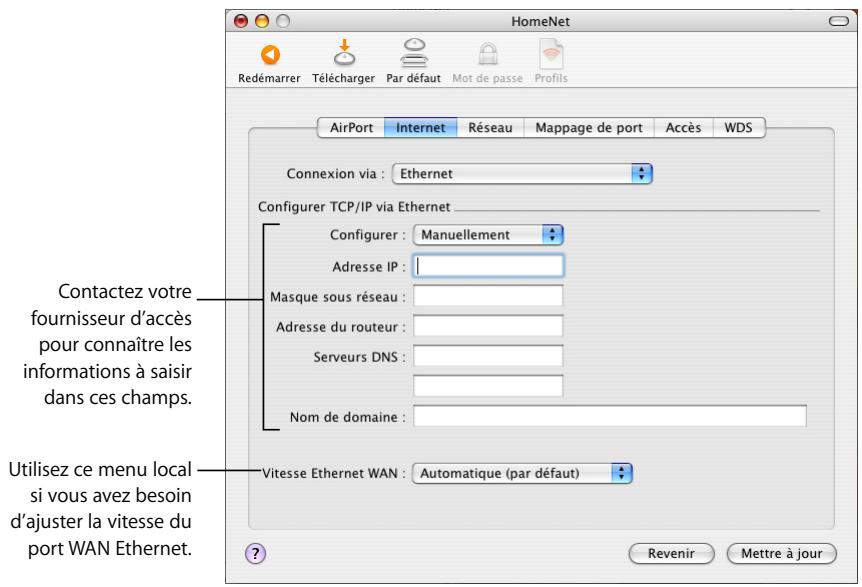
Si vous avez déjà utilisé l'Assistant réglages AirPort pour configurer votre borne d'accès AirPort Extreme ou AirPort Express, il se peut que les champs sous le menu local Configurer contiennent déjà les données correspondant à leur FAI.
Vous pouvez modifier la vitesse du port WAN Ethernet si vous avez des conditions spécifiques pour le réseau auquel vous êtes connecté. Dans la plupart des cas, les réglages configurés automatiquement sont corrects. Notre fournisseur d'accès devrait pouvoir vous dire si ces réglages doivent être modifiés ou non.
La modification de la vitesse du port WAN Ethernet peut modifier le mode d'interaction entre la borne d'accès et Internet. À moins que votre fournisseur d'accès ne vous ait communiqué des réglages spécifiques, utilisez les réglages automatiques. La saisie de réglages inadéquats risque d'affecter la performance du réseau.
Si vous configurez TCP/IP via DHCP, CHOISSEZ Via DHCP dans le menu local Configurer. Vos adresses IP sont fournies par le serveur DHCP.
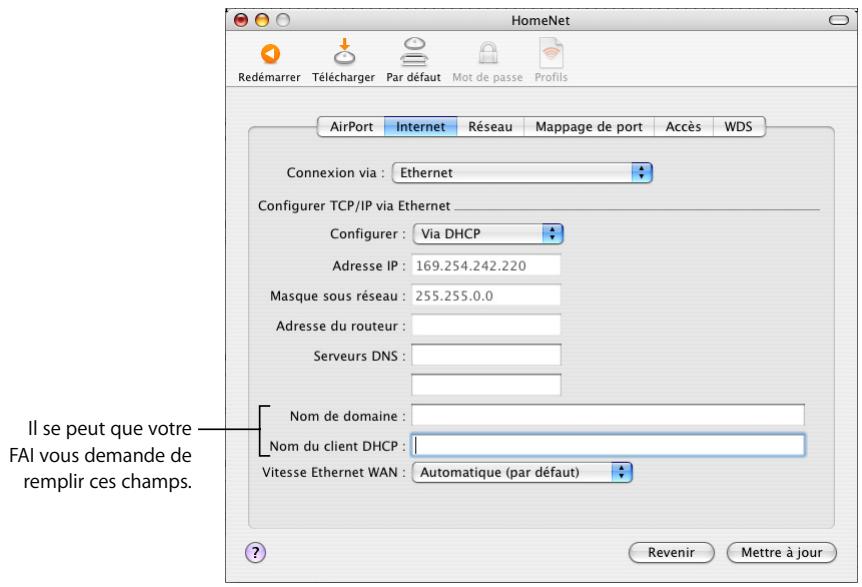
Si vous avez choisi "PPP via Ethernet (PPPoE)" dans le menu "Connexion via", saisissez les réglages PPPoE indiqués par votre FAI. À moins que votre FAI ne requière un nom de service, ne remplissez pas le champ Nom du service. Contactez votre FAI pour connaître les données à saisir dans les champs "Serveurs DNS" et "Nom de Domaine".
Remarque: AirPort ne requiert pas l'utilisation d'une application de connexion PPPoE de tierce partie. Vous pouvez vous connecter à Internet via AirPort.
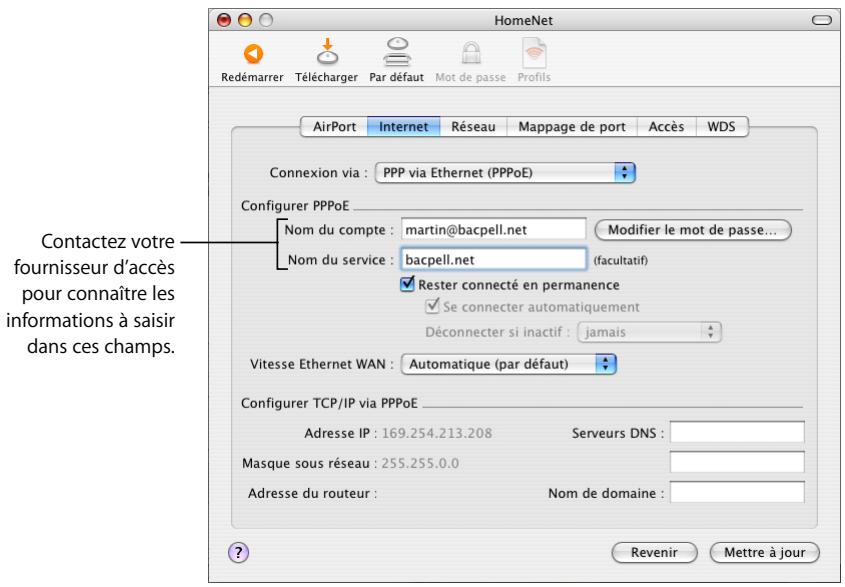
Si vous vous connectez à Internet à travers un routeur via PPPoE et que votre borne d'accès est connectée au réseau via Ethernet, il est inutile PPPoE sur votre borne d'accès. Choisissez Ethernet dans le menu Connexion via du panneau Internet, puis décochez la case "Distribuer les addresses IP" du panneau Réseau.
Cliquez sur le bouton Réseau et configurez la méthode utilisée par la borne pour partager son accès Internet avec les ordinateurs AirPort et Ethernet.
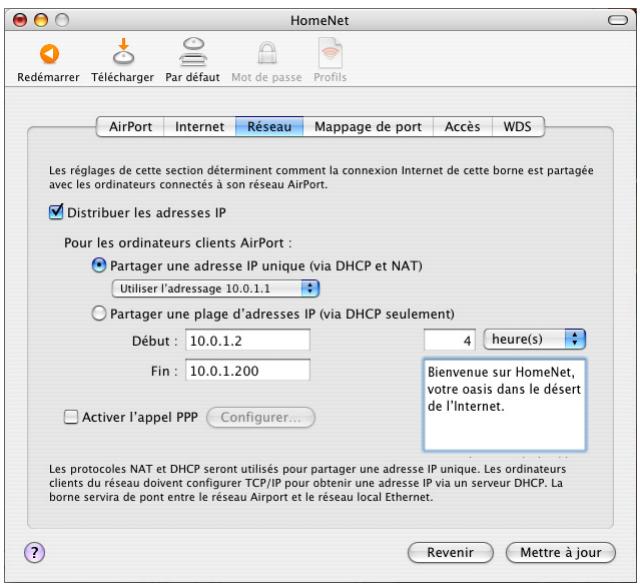
- Pour partager une même connexion à Internet avec des ordinateurs AirPort, assurez-vous que les cases "Distribuer les adresses IP" et "Partager une adresse IP unique (via DHCP et NAT)" sont cochées. Si votre FAI vous a fourni une plage d'adresses IP publiques, vous pouvez sélectionner l'option "Partager une plage d'adresses IP (via DHCP seulement)".
- Si vous souhaitez connecter une imprimante Ethernet AppleTalk à la borne d'accès ou utiliser AppleTalk entre des ordinateurs reliés par câble et d'autres communiquant sans fil, assurez-vous que les périphériques sont connectés au port LAN Ethernet («·») de la borne d'accès.
- Les ordinateurs Ethernet connectés au port LAN Ethernet («·») partagent l'accès à Internet et une adresse IP unique (via le protocole NAT).
- L'activation du protocole NAT (Conversion d'adresses de réseau) vous permet de partager une même connexion Internet entre plusieurs ordinateurs. L'activation du protocole DHCP permet à la borne d'attribuer dynamiquement et automatiquement des adresses IP aux ordinateurs clients, ce qui simplifie la configuration TCP/IP de chaque ordinateur. Par défaut, la borne d'accès permet aux péripériques et ordinateurs qui utilisent Ethernet et aux ordinateurs qui utilisent AirPort de communiquer à l'aide d'autres protocoles que le protocole IP (AppleTalk par exemple).
- Si vous voulez que les personnes qui se connectent à votre réseau AirPort reçoivent un message d'accueil personnelisé, tapez-le dans le champ Message.
- Si votre borne d'accès AirPort Extreme est munie d'un modem interne, sélectionnez "Activer l'appel PPP" afin de pouvoir appeler la borne d'accès AirPort Extreme à partir d'un modem d'ordinateur via une ligne téléphonique analogique standard. L'appel à votre borne vous permet d'accéder à votre réseau domestique et à Internet via le FAL de votre réseau domestique.
Pour configurer votre borne d'accès pour l'appel PPP :
a Connectez une ligne téléphonique au port modem (s) de votre borne d'accès. b Dans le panneau Réseau de l'Utilitaire Admin AirPort, sélectionnez "Activer l'appel PPP", puis cliquez sur Configurer. c Tapez le nom et le mot de passe de l'utilisateur et réglez d'autres options, le cas échéant.
Étant donné que votre borne d'accès est configurée pour répondre aux appels entrants, il est conseillé de lui réserver une ligne téléphonique spéciale. Les autres appels entrants sur la même ligne pourraient entraîner la déconnexion du modem de la borne d'accès.
Vous ne pouvez pas activer l'appel PPP si la borne d'accès est configurée pour une connexion PPP à votre fournisseur d'accès à Internet.
Lorsque l'appel PPP est activé, la borne est configurée pour partager une seule adresse IP unique (via DHCP et NAT). Elle ne peut pas partager une plage d'adresses IP (via DHCP seulement).
Remarque: si vous appelez votre borne d'accès via un modem v.90, la vitesse de transmission maximale sera celle du modem v.34, à savoir 33,6 Kbits par seconde (Kbps). Cette limitation est due à la norme v.90 et non à un problème de votre modem ou de la borne d'accès.
Si vous souhaitez configurer des réglages avancés facultatifs, consultez la rubrique "Réglage des options avancées" à la page 53. Si vous avez terminé de modifier les réglages, cliquez sur le bouton Mettre à jour. Votre ordinateur transmet alors les nouveaux réglages à la borne. Dès que le transfert est terminé, la borne redémarre et ses nouveaux réglages sont activés.
Configuration des ordinateurs clients
Pour configurer TCP/IP sur un ordinateur client :
1 Ouvrez les Préférences Système sur l'ordinateur client, puis cliquez sur Réseau. 2 Effectuez l'une des opérations suivantes :
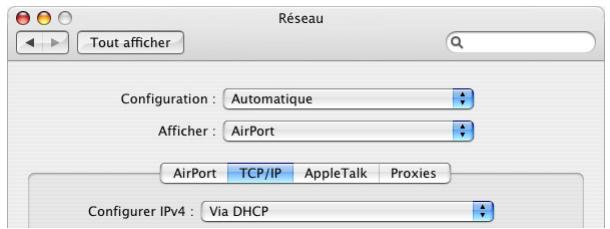
a Si l'ordinateur client utilise AirPort, besoin AirPort dans le menu local Afficher et Via DHCP dans le menu local Configurer IPv4 du panneau TCP/IP.
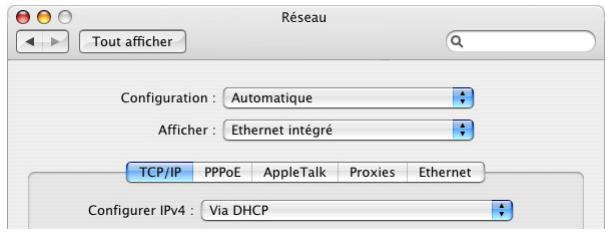
b Si vous avez activé un serveur DHCP au moment où vous avez configuré le réseau de la borne d'accès et que l'ordinateur client utilise Ethernet, désissez Ethernet intégré dans le menu local Afficher et Via DHCP dans le menu local Configurer IPv4 du panneau TCP/IP.
c Si vous aviez sélectionné "Partager une plage d'adresses IP (via DHCP seulement)" lorsque vous avez configuré le réseau de la borne d'accès, vous pouvez fournir un accès à Internet aux ordinateurs clients Ethernet en définissant manuellement leurs adresses IP. Choisissez Ethernet intégré dans le menu local Afficher et Manuellement dans le menu local Configurer IPv4.
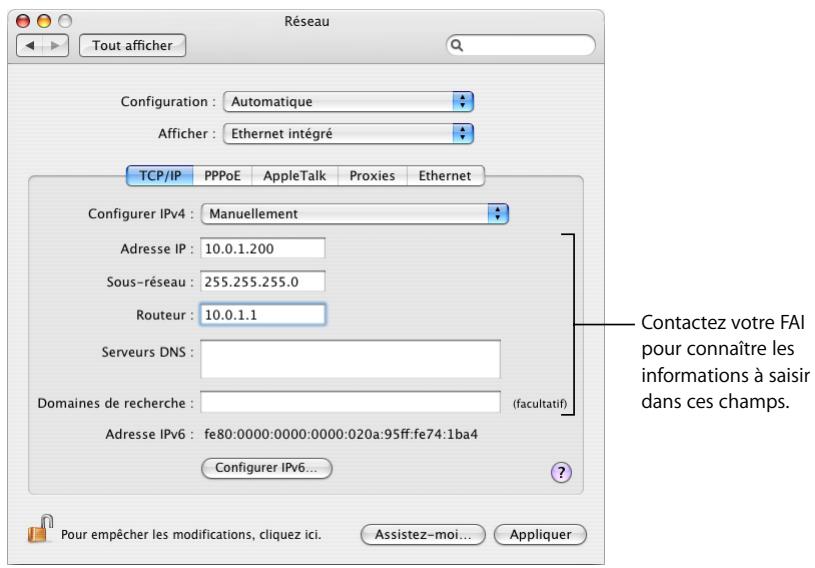
Si vous configurez manuellement des ordinateurs clients Ethernet pour une borne qui fournit des services NAT via Ethernet, vous pouvez utiliser des adresses IP comprises entre 10.0.1.2 et 10.0.1.200.
Dans le champ Sous-réseau, saisissez 255.255.255.0. Dans le champ Routeur, saisissez 10.0.1.1.
Tapez la même adresse de serveur de noms et les mêmes informations de Domaine de recherche que celles que vous avez saisies lors de la configuration de la borne d'accès.
Vous utilisez un réseau ethernet existant
Vous pouvez utiliser l'Assistant réglages AirPort pour configurer la borne pour l'accès à Internet via un réseau Ethernet existant. N'utilisez l'Utilitaire Admin AirPort que pour effectuer les réglages avancés facultatifs de la borne d'accès.
Schéma des connexions
Fonctionnement
- La borne d'accès AirPort Extreme utilise votre réseau Ethernet pour communiquer avec Internet via le port WAN Ethernet.
- La borne d'accès AirPort Express utilise le port Ethernet.
- Les clients AirPort et Ethernet accèdent à Internet et au réseau Ethernet via la borne d'accès AirPort Extreme. Les clients AirPort peuvent accéder à Internet via la borne d'accès AirPort Express.
Éléments requis pour une connexion Ethernet
| Éléments | À vérifier√ | Commentaires |
| Borne d'accès AirPort Extreme ou AirPort Express | ||
| Concentrateur Ethernet | Si vous souhaitez ajouter plus d'un ordinateur à votre réseau AirPort via Ethernet, vous aurez besoin d'un concentrateur Ethernet. Si vous utilisez un concentrateur Ethernet, veillez à connecter le cable de votre réseau Ethernet au port de connexion uplink du concentrateur. Ne connectez pas la borne d'accès AirPort Extreme au port uplink. | |
| Câbles Ethernet |
Procédure à suivre
Si vous utilisez l'Assistant réglages AirPort pour configurer une borne sur un réseau Ethernet existant :
1 Ouvrez l'assistant réglages, situé dans Applications/Utilitaires. 2 Suivez les instructions à l'écran et saisissez les informations de compte fournies par votre FAI ou votre administrateur réseau.
Si vous utilisez l'utilitaire admin airport :
1 Ouvrez l'Utilitaire Admin AirPort, situé dans Applications/Utilitaires. 2 Sélectionnez votre borne d'accès, puis cliquez sur Configurer. 3 Cliquez sur Internet, puis choisissez Ethernet dans le menu local "Connexion via". 4 En fonction de la manière dont les adresses IP sont fournies sur votre réseau Ethernet, CHOISSEZ Manuellement ou Via DHCP dans le menu local Configurer. En cas de doute, renseignez-vous auprès de votre FAI ou de votre administrateur réseau.
Si vos adresses sont fournies manuellement, CHOISSEZ Manuellement dans le menu local Configurer. Saisissez les informations de votre adresse IP dans les champs situés en dessous du menu local Configurer.

Si vous avez déjà utilisé l'Assistant réglages AirPort pour configurer votre borne d'accès AirPort Extreme ou AirPort Express, il se peut que les champs situés sous le menu local Configurer contiennent déjà les données appropriées.
Si votre adresse IP est fournie par DHCP, choisissez Via DHCP dans le menu local Configurer.
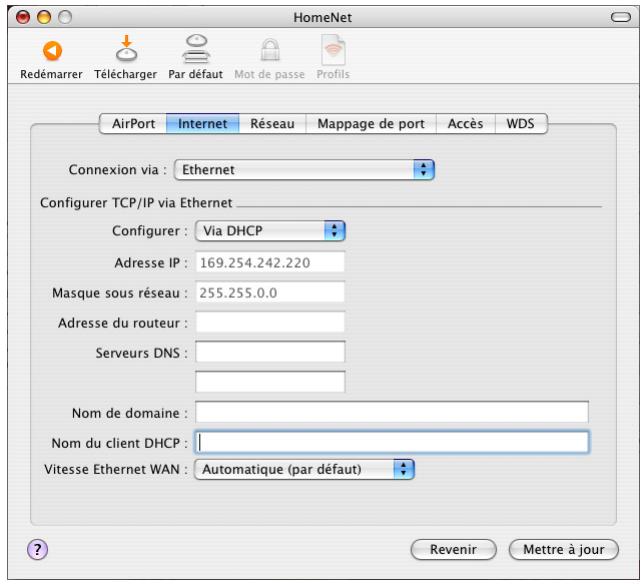
Cliquez sur le bouton Réseau et sélectionnez la méthode utilisée par la borne pour partager son accès Internet avec les ordinateurs AirPort et Ethernet.
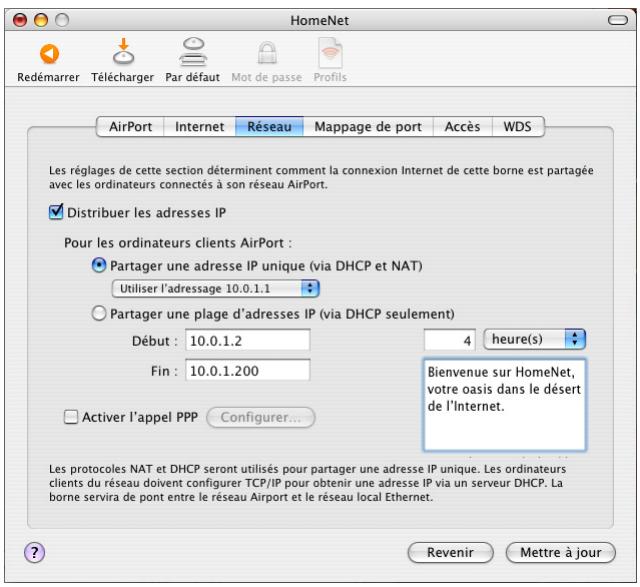
- Si vous souhaitez utiliser la borne pour partager une adresse IP unique, sélectionnez les options "Distribuer les adresses IP" et "Partager une adresse IP unique (via DHCP et NAT)".
- Si vous souhaitez partager une plage d'adresses IP publiques, sélectionnez l'option "Partager une plage d'adresses IP (via DHCP seulement):
- Si vous ne souhaitez pas que la borne fournisse les adresses IP (via DHCP ou NAT) aux ordinateurs AirPort, consultez la section "Utilisation de la borne d'accès AirPort Extreme ou AirPort Express en tant que pont" à la page 53.
Important: étant donné que la borne permet de fournir les services de réseau, vous devez la configurer soigneusement afin d'éviter les interférences avec d'autres services de votre réseau Ethernet.
- Si votre borne d'accès est munie d'un modem interne, sélectionnez "Activer l'appel PPP" afin de pouvoir appeler la borne d'accès AirPort Extreme à partir d'un modem d'ordinateur via une ligne téléphonique analogique standard. L'appel à votre borne vous permet d'accéder à votre réseau et à Internet via le fournisseur d'accès à Internet (FAI) de votre réseau.
Pour configurer votre borne d'accès pour l'appel PPP :
a Connectez une ligne téléphonique au port modem (♥) de votre borne d'accès. b Dans le panneau Réseau de l'Utilitaire Admin AirPort, sélectionnez "Activer l'appel PPP", puis cliquez sur Configurer. c Tapez le nom et le mot de passe de l'utilisateur et regalez d'autres options, le cas échéant.
Étant donné que votre borne d'accès est configurée pour répondre aux appels entrants, il est conseillé de lui réserver une ligne téléphonique spéciale. Les autres appels entrants sur la même ligne pourraient entraîner la déconnexion du modem de la borne d'accès AirPort Extreme.
Lorsque l'appel PPP est activé, la borne est configurée pour partager une seule adresse IP unique (via DHCP et NAT). Elle ne peut pas partager une plage d'adresses IP (via DHCP seulement).
Remarque: si vous appelez votre borne d'accès via un modem v.90, la vitesse de transmission maximale sera celle du modem v.34, à savoir 33,6 Kbits par seconde (Kbps). Cette limitation est due à la norme v.90 et non à un problème de votre modem ou de la borne d'accès.
Si vous souhaitez configurer des réglages avancés facultatifs, consultez la rubrique "Réglage des options avancées" à la page 53. Si vous avez terminé de modifier les réglages, cliquez sur le bouton Mettre à jour. Votre ordinateur transmet alors les nouveaux réglages à la borne. Dès que le transfert est terminé, la borne redémarre et ses nouveaux réglages sont activés.
Configuration des ordinateurs clients
Pour configurer TCP/IP sur un ordinateur client :
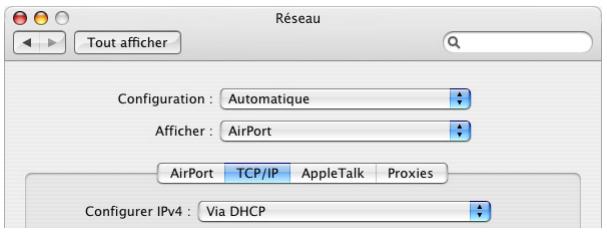
1 Ouvrez les Préférences Système sur l'ordinateur client, puis cliquez sur Réseau. 2 Pour les clients AirPort, CHOISSEZ AirPort dans le menu local Afficher et Via DHCP dans le menu local Configurer IPv4 du panneau TCP/IP. Pour les clients Ethernet, CHOISSEZ Ethernet intégré dans le menu local Afficher et Via DHCP dans le menu local Configurer IPv4 du panneau TCP/IP.
Connexion à un réseau airport
Pour se connecter à votre réseau AirPort, les clients peuvent le sélectionner dans le menu d'état AirPort de la barre des menus.
Vous utilisez un fournisseur d'accès à internet (FAI) par ligne téléphonique
Si votre borne d'accès AirPort Extreme est munie d'un modem interne, vous pouvez configurer sa connexion à Internet à l'aide de l'Assistant réglages AirPort. Vous n’avez besoin de l’Utilitaire Admin AirPort que pour régler les options avancées facultatives de la borne d’accès, comme le mappage de port, les options de sécurité avancées et le contrôle de l'accès à votre réseau AirPort.
Schéma des connexions
Fonctionnement
- La borne d'accès se connecte à votre FAI et à Internet au moyen de son modem interne.
- Les ordinateurs utilisant AirPort ou leurs connectés au port LAN Ethernet de la borne d'accès (« ) peuvent accéder à Internet via la borne d'accès AirPort Extreme.
- Les ordinateurs AirPort et Ethernet communiquent entre eux via la borne d'accès à l'aide d'AppleTalk ou d'autres protocoles de mise en réseau.
Éléments requis pour une connexion par ligne téléphonique
| Éléments | À vérifier√ | Commentaires |
| Compte auprès d'un FAI par ligne téléphonique via le protocole standard PPP | Veillez à disposer des informations suivantes : • Numéro de téléphone du FAI • Nom et mot de passer du compte • Adresse DNS • Autres informations fournies par votre FAI | Vous pouvez obtenir ces informations (à l'exception du mot de passer du compte) dans l'application Connexion à Internet ou dans les préférences Réseau de l'ordinateur utilisé pour accéder à Internet. Si aucune donnée DNS ne figure dans les préférences Réseau de votre ordinateur, il peut être inutil d'entrez des données DNS dans l'Assistant réglages AirPort. |
| Borne d'accès AirPort Extreme dotée d'un modem interne | Placez la borne à atteindre de prises téléphonique et électrique. | |
| Concentrateur Ethernet optionnel | Si vous souhaitez ajouter plus d'un ordinateur à votre réseau via Ethernet, vous aurez besoin d'un concentrateur Ethernet. |
Procédure à suivre
Si vous utilisez l'Assistant réglages AirPort pour configurer la borne d'accès AirPort Extreme pour l'accès à Internet :
1 Ouvrez l'Assistant réglages AirPort, situé dans Applications/Utilitaires. 2 Suivez les instructions à l'écran et saisissez le numéro de téléphone et d'autres informations de compte de votre FAI.
Si vous utilisez l'Utilitaire Admin AirPort pour configurer la borne d'accès AirPort Extreme pour l'accès à Internet :
1 Ouvrez l'Utilitaire Admin AirPort, situé dans Applications/Utilitaires. Sélectionnez votre borne d'accès, puis cliquez sur Configurer.
2 Cliquez sur Internet et choisissez Modem (V.90) dans le menu local "Connexion via" si vous vous connectez à un FAI. Saisissez le numéro de téléphone et toute autre information de compte. Les champs "Serveurs DNS" et "Nom de domaine" sont parfois facultatifs. Renseignez-vous auprès de votre FAI.
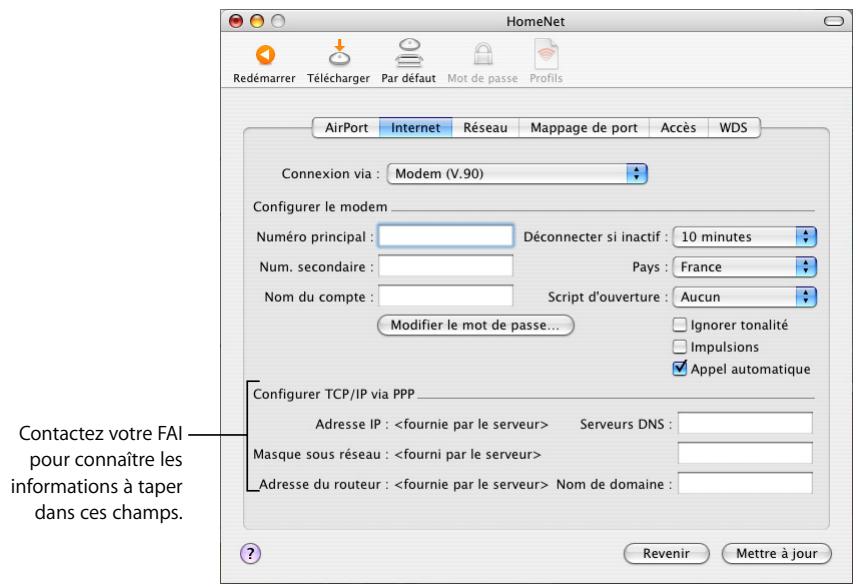
En cas de difficulté de connexion, optez pour une vitesse de modem inférieure en choisissant Modem (V.34) dans le menu local Connexion via.
Cliquez sur Réseau et configurez la méthode utilisée par la borne pour partager son accès Internet avec les ordinateurs AirPort et Ethernet. Sélectionnez l'option "Distribuer les adresses IP" et le bouton "Partager une adresse IP unique (via DHCP et NAT)".
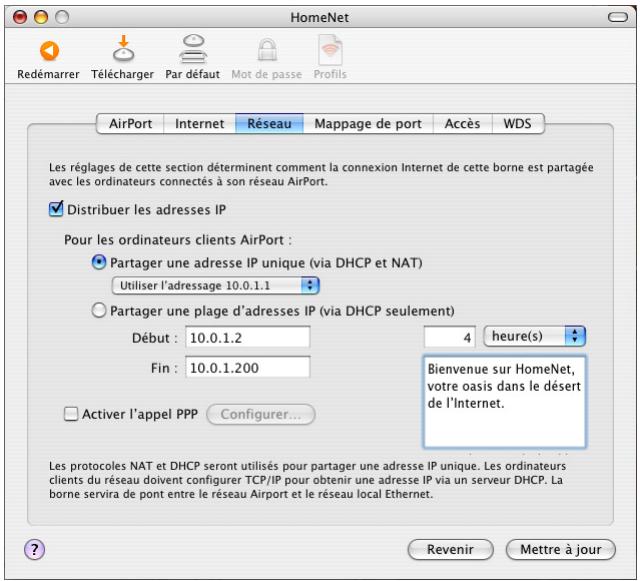
Par défaut, les ordinateurs clients Ethernet et Airport partagent une adresse IP unique via le protocole NAT (Network Address Translation). La borne d'accès fait fonction de pont entre les réseaux AirPort et Ethernet locaux. Lorsque Modem est sélectionné dans le menu local Connexion via du panneau Internet, les ports LAN Ethernet ( ·s ) et WAN Ethernet ( · · · · ) sont reliés et peuvent partager une même adresse IP via le protocole NAT.
Important: si vous vous connectez à Internet via Ethernet ou PPPoE, seul le port LAN Ethernet («») est relié.
L'activation du protocole NAT (conversion d'adresses de réseau) vous permet de partager une même connexion à Internet entre plusieurs ordinateurs. L'activation du protocole DHCP permet à la borne d'attribuer dynamiquement et automatiquement des adresses IP aux ordinateurs clients, ce qui simplifie la configuration TCP/IP de chaque ordinateur. Le pontage permet aux périphériques et ordinateurs utilisant Ethernet et aux ordinateurs utilisant AirPort de communiquer entre eux.
Remarque: si votre borne d'accès peut être alimentée via Ethernet (PoE) et reçoit son alimentation et sa connexion réseau via le port WAN, NAT n'est par défaut pas activé.
Si vous souhaitez configurer des réglages avancés facultatifs, consultez la rubrique "Réglage des options avancées" à la page 53. Si vous avez terminé de modifier les réglages, cliquez sur le bouton Mettre à jour. Votre ordinateur transmet alors les nouveaux réglages à la borne. Dès que le transfert est terminé, la borne redémarre et ses nouveaux réglages sont activés.
Configuration des ordinateurs clients
Pour savoir comment configurer les ordinateurs clients pour accéder au réseau AirPort, consultez "Configuration des ordinateurs clients" à la page 41.
Vous utilisez des bornes d'accès airport extreme alimentées via ethernet sur un réseau existant
Si vous avez une borne d'accès AirPort Extreme gérant ce mode d'alimentation, vous pouvez connecter plusieurs bornes au dispositif d'alimentation compatible 802.3af et leur fournir l'alimentation et les connexions réseau et Internet via le même câble. Consultez la documentation fournie avec votre borne d'accès pour vous assurer qu'elle gère l'alimentation PoE.
Si tel est le cas, la borne et le support de fixation sont conformes à la norme UL 2043 pour une installation dans l'espace de traitement de l'air situé au-dessus d'un faux-plafond. L'utilisation de l'alimentation via Ethernet (PoE) permet d'installer une borne d'accès à l'écart des prises de courant standard.
Pour employer la borne d'accès dans les espaces de traitement de l'air situés au-dessus de faux-plafonds, vous devez connecter le port WAN Ethernet à un dispositif d'alimentation compatible 802.3af à l'aide d'un câble Ethernet ignifugé. Vous ne pouvez pas utiliser l'adaptateur électrique pour alimenter une borne d'accès installée dans un espace de traitement de l'air. Ne connectez pas d'antenne externe à une borne d'accès montée dans un espace de traitement de l'air.
Schéma des connexions
Fonctionnement
- La borne d'accès utilise votre réseau Ethernet pour communiquer avec Internet et est alimentée via le port WAN Ethernet.
- Les clients AirPort ont accès à Internet et au réseau Ethernet via la borne d'accès AirPort Extreme.
Remarque: les bornes d'accès AirPort Extreme qui prennent en charge PoE (Power Over Ethernet) sont configurées par défaut pour agir en tant que pont, et l'option "Partager une adresse IP unique (via DHCP et NAT)" n'est pas sélectionnée. Si vous souhaitez sélectionner cette option, utilisez la sous-fenêtre Réseau de l'Utilitaire Admin AirPort.
Éléments nécessaires pour une connexion PoE (Power over Ethernet)
| Éléments | À vérifier √ | Commentaires |
| Une ou plusieurs bornes d'accèsAirPort Extreme gérant le mode PoE | ||
| Un dispositif d'alimentationcompatible 802.3af | ||
| Des câbles Ethernet ignifugés | Si vous installez la borne d'accèsdans l'espace de traitement del'air au-dessus d'un faux-plafond,vous doivent utiliser des câblesEthernet ignifugés. |
Procédure à suivre
Suivez les instructions de la section intitulée "Vous utilisez un réseau Ethernet existant" à la page 43 pour configurer le réseau AirPort.
Utilisation de la borne d'accès airport extreme ou airport express en tant que pont
Vous pouvez désactiver les fonctionnalités de partage Internet de la borne d'accès (qui fournissent des adresses IP aux ordinateurs AirPort à l'aide des protocoles DHCP ou NAT) afin de permettre le pontage entre les ordinateurs du réseau qui sont reliés par câble et ceux qui communiquent sans fil. Lorsque le pontage est activé, les ordinateurs AirPort ont accès à tous les services du réseau Ethernet et la borne d'accès ne fournit pas les services de partage Internet.
L'utilisation de la borne comme pont peut en outre s'avérer un moyen de remédier à d'éventuelles incompatibilités entre les fonctions de partage Internet de la borne et la méthode de connexion de votre FAI.
Pour pouvoir utiliser la borne d'accès comme pont, les adresses IP de tous les ordinateurs AirPort et Ethernet doivent être définies manuellement et ces derniers doivent utiliser le même masque de sous-réseau.
Pour configurer la borne d'accès comme pont :
1 Ouvrez l'Utilitaire Admin AirPort (dans le dossier Applications/Utilitaires), puis ouvrez la configuration de votre borne d'accès. 2 Cliquez sur Réseau. 3 Décochez la case "Distribuer les adresses IP".
Connexion de bornes supplémentaires à votre réseau airport
Vous avez la possibilité de connecter une borne AirPort Extreme ou AirPort Express supplémentaire pour étendre la portée de votre réseau sans fil. Vous pouvez connecter les bornes d'accès AirPort Extreme via Ethernet. Si les bornes d'accès sont connectées via Ethernet, il s'agit d'un réseau itinérant. Vous pouvez aussi connecter les bornes d'accès AirPort Extreme et AirPort Express par la méthode sans fil. Le fait de connecter des bornes d'accès sans fil crée ce que l'on appelle un système WDS (Wireless Distribution System).
Configuration de l'itinérance
Plusieurs bornes d'accès AirPort Extreme peuvent être configurées pour créer un seul réseau sans fil. Les ordinateurs clients utilisant AirPort peuvent passer d'une borne d'accès à l'autre sans interruption de service (un procédé appelé itinérance).
Pour configurer l'itinérance :
1 Connectez toutes les bornes d'accès AirPort Extreme au même sous-réseau de votre réseau Ethernet. 2 Attribuez à chaque borne d'accès un nom unique. 3 Attribuez le même nom de réseau et le même mot de passe à toutes les bornes. 4 Configurez les bornes comme Ponts en suivant les instructions de la rubrique précédente.
1 Configurez une des bornes comme serveur DHCP. 2 Configurez les autres bornes comme Ponts en suivant les instructions de la rubrique précédente.
La borne utilisée comme serveur DHCP peut recevoir son adresse IP du serveur DHCP du réseau Ethernet.
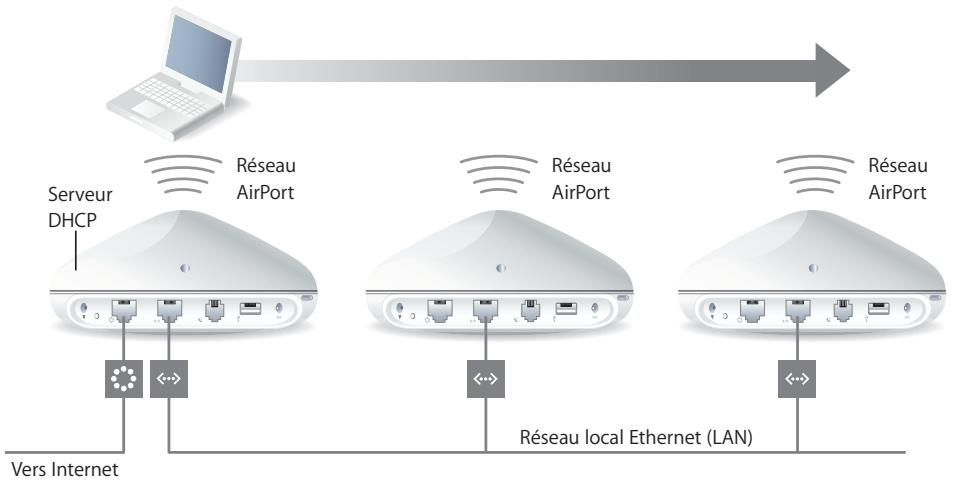
Configuration d'un système de distribution sans fil WDS
Lorsque vous connectez sans fil des bornes d'accès dans un réseau WDS, vous devez configurer chaque borne comme borne principale, borne distante ou, si vous utilisez AirPort 3.1 ou ultérieur, borne relais.
Remarque: utilisez l'Assistant réglages AirPort si vous configurez l'AirPort Express en vue d'étendre la portée de votre réseau avec WDS. Voir "Extension de la portée d'un réseau AirPort Extreme ou AirPort Express existant" à la page 76.
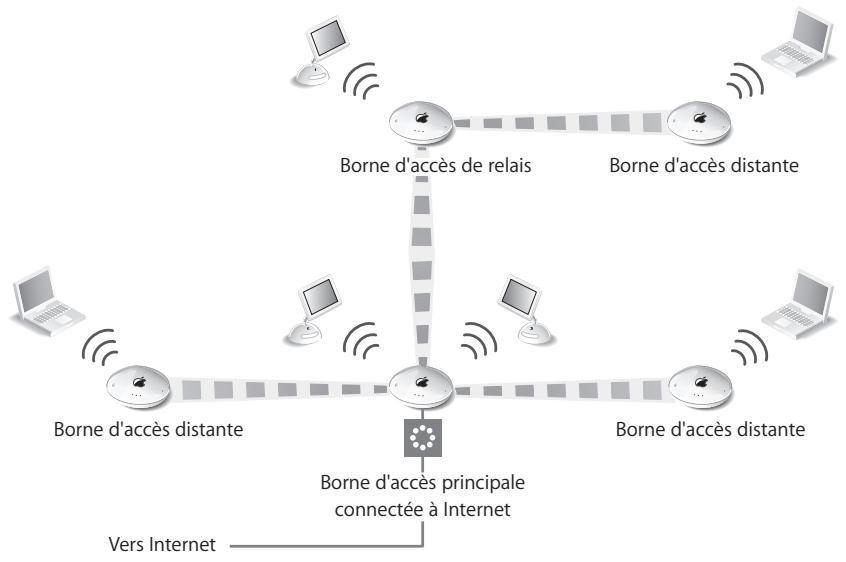
Une borne principale est connectée à Internet et partage sa connexion avec les bornes distantes et les bornes relais. Une borne distante partage la connexion Internet d'une borne principale. Une borne relais partage la connexion Internet d'une borne principale et la transfère à d'autres bornes distantes ou relais.
Ces trois configurations de borne d'accès (principale, distante et relais) peuvent partager la connexion Internet d'une borne principale soit sans fil avec des ordinateurs clients, soit via Ethernet si les ordinateurs clients sont connectés à la borne ou au réseau Ethernet.
Si vous configurez des bornes d'accès dans un réseau WDS, vous devez connaître l'identifiant AirPort de chaque borne. L'identifiant AirPort, également appelé adresse MAC, est imprimé sur l'étiquette située sous la borne, à côté du symbole AirPort (). Pour simplifier la configuration d'un réseau WDS, placez toutes les bornes sur une table et branchez-les sur une prise de courant.
Vous sousez, lors de la procédure de configuration WDS, envisager de donner un nom unique à chaque borne afin de pouvoir les identifier plus facilement ultérieurement.
Pour configurer la borne d'accès principale pour le partage de sa connexion à internet avec d'autres bornes :
1 Cliquez sur le menu d'état AirPort de la barre des menus et sélectionnez le réseau sans fil créé par la borne que vous souhaitez configurer comme borne principale. 2 Ouvrez l'Utilitaire Admin AirPort (dans le dossier Applications/Utilitaires), sélectionnez la borne d'accès principale, puis cliquez sur Configurer. Tapez le mot de passe de la borne d'accès si nécessaire. Si la borne utilise le mot de passe par défaut (qui est public), vous ne serez pas invité à fournir de mot de passe. 3 Cliquez sur WDS. 4 Cochez la case "Activer cette borne d'accès en tant que WDS", puis choisissez "borne d'accès principale" dans le menu local. 5 Cliquez sur le bouton Ajouter (+) pour rechercher des bornes d'accès situées à portée de votre ordinateur. Cliquez sur Rescanner si une borne que vous pensiez trouver ne figure pas dans la liste. 6 Sélectionnez les bornes d'accès que vous souhaitez configurer comme bornes distantes. Décochez la case "Configurer automatiquement comme borne d'accès WDS distante" si vous souhaitez configurer la borne principale manuellement.
Sélectionnez une borne d'accès, puis cliquez sur le bouton de suppression (-) pour supprimer la borne de la liste.
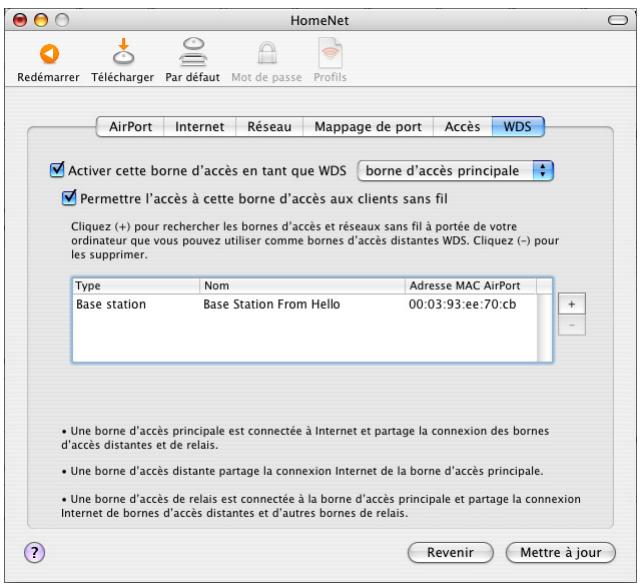
Cliquez sur Mettre à jour pour transférer les nouveaux réglages aux bornes d'accès du réseau WDS.
Après avoir cliqué sur Mettre à jour, vous pouvez attribuer à chaque borne d'accès un nom et un mot de passer etCHOISIR LA METHODE D'ATTRIBUATION D'ADRESSES IP.
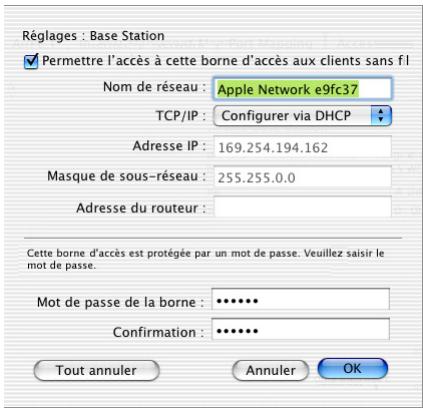
L'option "Permettre l'accès à cette borne d'accès aux clients sans fil" est sélectionnée par défaut. Si vous souhaitez ne pas la sélectionner et décidez ultérieurement de modifier les réglages de la borne d'accès, vous devrez vous connecter au port LAN de la borne à l'aide d'un câble Ethernet. Dans ce cas, vous ne pourrez pas vous connecter à la borne sans fil.
Pour configurer une borne d'accès distante supplémentaire destinée à se connecter à la borne principale :
Si vous pouvez ajouter d'autres bornes distantes et de relais au réseau WDS après avoir configuré les bornes principale et distante, utilisez à nouveau l'Utilitaire Admin AirPort.
Les bornes d'accès distantes doivent se trouver sur le même canal que la borne principale. Avant de configurer des bornes distantes supplémentaires, repérez le canal de la borne d'accès principale dans le tableau AirPort d'Utilitaire Admin AirPort.
1 Cliquez sur le menu d'état AirPort de la barre des menus et sélectionnez le réseau sans fil créé par la borne à configurer comme borne distante. 2 Ouvrez l'Utilitaire Admin AirPort (dans le dossier Applications/Utilitaires), sélectionnez la borne d'accès distante, puis cliquez sur Configurer. Tapez le mot de passe de la borne d'accès si nécessaire. Si la borne utilise le mot de passe par défaut (qui est public), vous ne serez pas invité à fournir de mot de passe. 3 Tapez le même mot de passe réseau que celui de la borne principale, si nécessaire. 4 Cliquez sur AirPort, puis désélectionnez le même canal que celui de la borne principale dans le menu local Canal. 5 Cliquez sur le bouton WDS, puis cochez la case "Activer cette borne d'accès en tant que WDS" et choisissez "borne d'accès distante" dans le menu local. 6 Tapez l'adresse MAC de la borne d'accès principale dans le champ Identifiant AirPort principal. L'adresse MAC correspond à l'identifiant AirPort et figure sur l'étiquette au bas de la borne, à côté du symbole AirPort (5).
Pour éviter la saisie manuelle de l'adresse MAC, cliquez sur Sélectionner pour rechercher des bornes d'accès situées dans la zone de couverture de votre ordinateur et sélectionnez la borne d'accès que vous souhaitez utiliser comme borne principale.
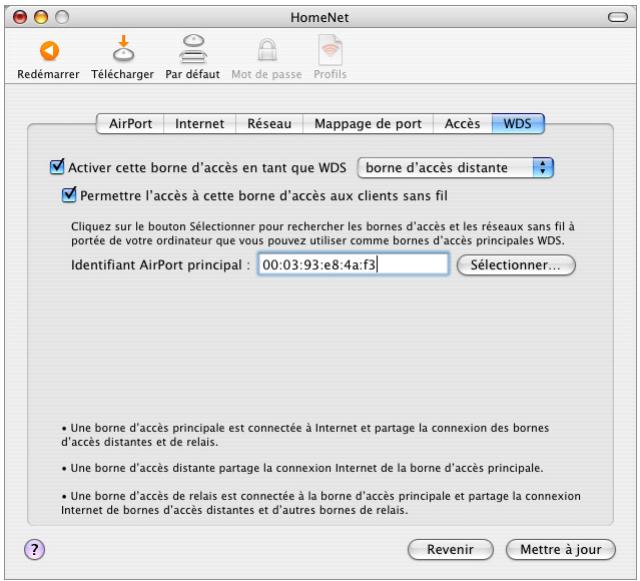
Cliquez sur Mettre à jour pour transférer les réglages sur la borne d'accès.
L'option "Permettre l'accès à cette borne d'accès aux clients sans fil" est sélectionnée par défaut. Si vous souhaitez ne pas la sélectionner et décidez ultérieurement de modifier les réglages de la borne d'accès, vous devrez vous connecter au port LAN de la borne à l'aide d'un câble Ethernet. Dans ce cas, vous ne pourrez pas vous connecter à la borne sans fil.
Pour configurer une borne d'accès relais afin qu'elle se connecte à la borne principale et partage sa connexion avec d'autres bornes distantes :
Si vous souhaitez configurer une borne relais dans le réseau WDS afin qu'elle partage sa connexion avec d'autres bornes distantes et clients sans fil, utilisez à nouveau Utilitaire Admin AirPort.
Lorsque vous configurez une borne d'accès relais, vous devez également configurer au moins une borne distante supplémentaire pour partager la connexion de la borne relais. Pour configurer une borne relais, vous devez d'abord la configurer comme borne distante en suivant les instructions de la page 58.
Les bornes d'accès relais et distantes doivent se trouver sur le même canal que la borne principale. Avant de configurer une borne relais ou une borne distante, repérez le canal de la borne d'accès principale dans le tableau AirPort d'Utilitaire Admin AirPort.
1 Cliquez sur le menu d'état AirPort de la barre des menus pour vous connecter au réseau sans fil créé par la borne d'accès que vous souhaitez configurer comme borne relais. 2 Ouvrez Utilitaire Admin Airport (dans le dossier Applications/Utilitaires), sélectionnez la borne relais, puis cliquez sur Configurer. Si la borne utilise le mot de passe par défaut (qui est public), vous ne serez pas invité à fournir de mot de passe. 3 Tapez le même mot de passe réseau que celui de la borne principale, si nécessaire. 4 Cliquez sur le bouton WDS, puis cochez la case "Activer cette borne d'accès en tant que WDS" et choisissez "borne d'accès de relais" dans le menu local. 5 Tapez l'adresse MAC de la borne d'accès principale dans le champ Identifiant AirPort principal. L'adresse MAC correspond à l'identifiant AirPort et figure sur l'étiquette au bas de la borne, à côté du symbole AirPort ().
Si vous ne pouvez pas saisir manuellement l'adresse MAC, cliquez sur Sélectionner pour rechercher les bornes d'accès situées à portée de votre ordinateur et sélectionnez la borne d'accès que vous souhaitez utiliser comme borne principale.
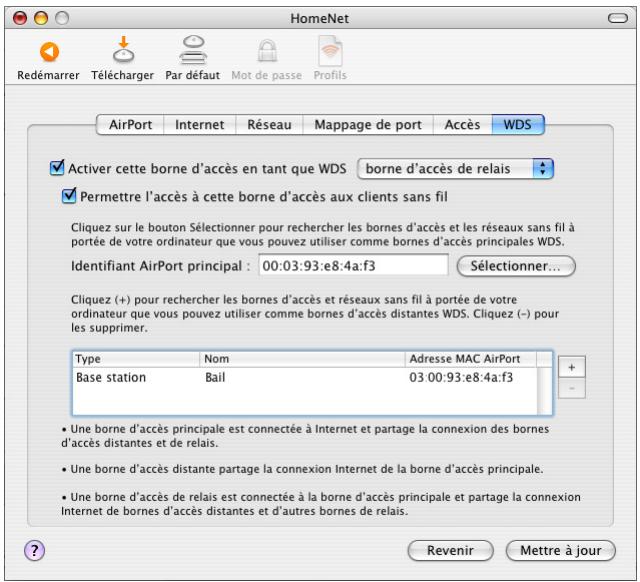
6 Cliquez sur le bouton Ajouter (+) pour rechercher des bornes d'accès situées à portée de votre ordinateur. Cliquez sur Rescanner si la borne que vous pensiez trouver ne figure pas dans la liste. Décochez la case "Configurer automatiquement comme borne d'accès WDS distante" si vous souhaitez configurer la borne principale manuellement.
Sélectionnez une borne d'accès, puis cliquez sur le bouton de suppression (-) pour supprimer une borne de la liste.
7 Sélectionnez les bornes d'accès que vous souhaitez configurer comme bornes distantes. 8 Cliquez sur Mettre à jour pour transférer les nouveaux réglages WDS aux bornes d'accès relatés et distances.
Extension de la portée de votre réseau airport
Outre l'ajout de bornes d'accès supplémentaires à votre réseau, vous pouvez fixer une antenne agréée Apple à une borne d'accès AirPort Extreme pour étendre la portée de votre réseau. Connectez soit une antenne omnidirectionnelle pour élargir la zone de couverture du réseau dans toutes les directions, soit une antenne unidirectionnelle pour étendre le réseau dans une seule direction. Vous pouvez vous procurer une antenne externe auprès de votre revendeur agréé Apple, dans les magasins Apple ou sur le site Apple Store à l'adresse www.apple.com/francestore.
Remarque: après avoir fixé une antenne externe, il faut débrancher l'adaptateur secteur de la borne d'accès, puis le rebrancher.
Important : si votre borne d'accès est alimentée via Ethernet (PoE) et montée dans un espace de traitement de l'air, ne connectez pas d'antenne externe, sauf si elle est conforme à la norme UL 2043. Certaines antennes externes ne sont pas adaptées pour être installées dans des espaces de traitement de l'air.
Contrôle de la portée de votre réseau airport
Vous souhaitez réduire la portée de votre réseau AirPort. Ceci vous permet de contrôler plus facilement l'accès à votre réseau, en le limitant par exemple aux ordinateurs d'une pièce particulière.
Pour réduire la portée de votre réseau airport :
1 Ouvrez l'Utilitaire Admin AirPort, situé dans le dossier Applications/Utilitaires. 2 Sélectionnez votre borne d'accès, puis cliquez sur Configurer. 3 Cliquez sur AirPort, puis sur Options sans fil. 4 Choisissez un pourcentage à l'aide du curseur Puissance de transmission. Plus le pourcentage est bas, moins la portée est étendue.
Protection de votre réseau
Votre réseau est protégé par le mot de passe que vous lui donnez. Toutefois, vous pouvez effectuer d'autres opérations pour assurer la protection de votre réseau.
Les réseaux gérés par le protocole SNMP (Simple Network Management Protocol) sont susceptibles d'être vulnérables aux attaques par saturation. De même, si vous configurez votre borne d'accès via le port WAN, des utilisateurs non autorisés risquent de modifier vos réglages réseau. Lorsque la configuration distante est activée, les informations Bonjour de la borne d'accès (son nom et son adresse IP) sont publiées via le port WAN. Le fait de désactiver la configuration distante peut contribuer à une protection accrue de votre réseau.
Pour protéger votre réseau et votre borne d'accès :
1 Ouvrez l'Utilitaire Admin AirPort, sélectionnez votre borne d'accès, puis cliquez sur Configurer. 2 Cliquez sur "Options de la borne" dans le panneau AirPort. 3 Assurez-vous que les cases "Activer l'accès SNMP" et "Activer la configuration distante" ne sont pas cochées.
Utilisation de WPA (wi-fi protected access)
AirPort 4.2 ou ultérieur prend en charge les normes de sécurité WPA et WPA2 pour les réseaux sans fil. En utilisant Mac OS X 10.3 (ou ultérieur) et ses fonctionnalités d'authentification 802.1x, la sécurité WPA permet un cryptage des données plus sophistiqué que le WEP et propose une authentification de l'utilisateur, fonction quasiment inexistante avec le WEP. Si votre ordinateur est doté d'une carte sans fil AirPort Extreme, vous pouvez profiter des mises à jour de sécurité de WPA2, y compris le cryptage AES-CCMP.
Remarque: WPA2 requiert le programme interne version 6.2 de l'AirPort Express, le programme interne version 5.6 de la borne d'accès AirPort Extreme ainsi que des ordinateurs Macintosh dotés de cartes AirPort Extreme sans fil.
AirPort 4.2 et ultérieur prend en charge deux modes de WPA et WPA2 : le mode Entreprise, qui utilise un serveur d'authentification pour authentifier les utilisateurs, et le mode Personnel, qui s'appuie sur les capacités de TKIP (pour WPA) et d'AES-CCMP (pour WPA2) sans avoir recours à un serveur d'authentification.
Le mode Entreprise est uncon pour les réseaux de grande envergure, dont la configuration et la gestion sont souvent assurées par un informaticien professionnel. Pour configurer un réseau WPA ou WPA2 Entreprise, vous devez tout d'abord configurer une connexion 802.1X dans Connexion à Internet. La connexion 802.1X requiert un protocole d'authentification, tel que TTLS, LEAP ou PEAP.
La configuration d'un réseau WPA ou WPA2 Entreprise requiert la configuration d'un serveur d'authentification, comme par exemple un serveur RADIUS (Remote Authentication Dial-In User Service), qui générera et validera les informations d'identification des utilisateurs (les noms d'utilisateur, les mots de passe et les certificats, par exemple). Pour le configurer, consultez la documentation fournie avec le serveur.
Le mode Personnel est destiné aux réseaux des particuliers ou des petites entreprises et peut être configuré et généré par la plupart des utilisateurs. Le mode personnel ne requiert aucun serveur d'authentification distinct. En général, les utilisateurs du réseau n'ont besoin de saisir que leur nom d'utilisateur et leur mot de passe pour se connecter au réseau.
Remarque: si vous passez un réseau WDS de WEP à WPA, il sera nécessaire de réinitialiser les bornes d'accès et de configurer votre WDS à nouveau. Pour obtenir des informations sur la reconfiguration d'une borne d'accès, consultez la documentation qui accompagne votre borne d'accès AirPort Express ou AirPort Extreme.
Pour configurer un réseau WPA ou WPA2 entreprise :
1 Ouvrez l'application Connexion à Internet, située dans le dossier Applications. 2 Choisissez Fichier > Nouvelle connexion 802.1x. 3 Choisissez Modifier les configurations dans le menu local Configuration. 4 Saisissez les réglages nécessaires à la connexion.
- Saisissez un nom pour cette configuration.
- Choisissez le réseau dans le menu local Réseau sans fil.
- Choisissez le protocole d'authentication du serveur d'authentication. Pour plus d'informations, consultez la documentation livrée avec le serveur.
- Configurez le protocole, si nécessaire. Certains protocoles d'authentication requièrent des réglages supplémentaires, comme une identité externe ou un certificat numérique. Pour plus d'informations, consultez la documentation livrée avec le serveur.
Remarque: certains protocoles d'authentication requièrent une autorisation du certificat numérique sur le serveur. Pour créer et distribuer des certificates numériques, consultez la documentation livrée avec votre serveur.
5 Cliquez sur OK pour enregistrer les réglages de connexion. Choisissez Fichier > Exporter les configurations pour créer un fichier à distribuer aux utilisateurs du réseau. 6 Ouvrez l'Utilitaire Admin AirPort, sélectionnez votre borne d'accès, puis cliquez sur Configurer. 7 Cliquez sur "Modifier la sécurité sans fil" dans la sous-fenêtre AirPort. 8 Choisissez WPA Entreprise dans le menu local Sécurité sans fil.
9 Saisissez l'adresse IP, le port et le secret partagé (ou mot de passer) des serveurs d'authentication RADIUS principal et secondaires. 10 Utilisez le menu local Type de cryptage pour déterminerquel type de cryptage utiliserauxereau. Choisissez, par exemple,“WPA et WPA2"si des ordinateurs utilisant WPA et d'autres utilisant WPA2 auront acces au réseau.
Pour configurer un réseau WPA et WPA2 personnel :
1 Ouvrez l'Utilitaire Admin AirPort, sélectionnez votre borne d'accès, puis cliquez sur Configurer. 2 Cliquez sur "Modifier la sécurité sans fil" dans la sous-fenêtre AirPort. 3 Choisissez WPA Personnel dans le menu local Sécurité sans fil. 4 Choisissez Mot de passe dans le menu local pour saisir un mot de passe ASCII de 8 à 63 caractères ASCII, ou choisissez Clé pré-partagée pour saisir un mot de passe hexadécimal important exactement 64 caractères hexadécimaux. 5 Utilisez le menu local Type de cryptage pour déterminer quel type de cryptage utilisera votre réseau. Choisissez, par exemple, "WPA et WPA2" si des ordinateurs utilisant WPA et d'autres utilisant WPA2 auront accès au réseau.
Configuration du contrôle d'accès
Le contrôle d'accès vous permet de spécifier les ordinateurs Airport autorisés à échanger des informations sur le réseau filaire via la borne d'accès.
Tout ordinateur équipé d'AirPort possède un identifiant AirPort unique (également appelé adresse MAC). Vous pouvez restreindre l'accès en créant une liste de contrôle n'incluant que les adresses MAC des ordinateurs auxquels vous souhaitez autoriser l'accès à votre réseau filaire.
Pour rechercher l'adresse MAC (identifiant AirPort) de la carte AirPort de votre ordinateur, cliquez sur le bouton AirPort du panneau Réseau des Prérérences Système.
Pour configurer la liste de contrôle d'accès :
1 Ouvrez l'Utilitaire Admin AirPort, sélectionnez votre borne d'accès, puis cliquez sur Configurer. 2 Cliquez sur Accès. 3 Cliquez sur Ajouter (+) et saisissez l'identifiant AirPort (adresse MAC) et une description facultative des ordinateurs qui accéderont au réseau. Sélectionnez un Identifiant AirPort et cliquez sur Supprimer (-) pour le supprimer de la liste.
Important : le contrôle d'accès AirPort empêche les ordinateurs ne figurant pas dans la liste de contrôle d'accéder au réseau AirPort. Pour savoir comment empêcher les ordinateurs non autorisés de se connecter au réseau AirPort, consultez la rubrique "Configuration du réseau AirPort" à la page 27.
Voussoupiezegalementajouterl'adressemACd'unecartedereseau sans fil802.11 de tierzcepartieàla listede controled'acces. L'adressemACde laplupartdes cartes de tierzcepartieestindiquee sur uneétiquette apposseeur leurboitiermetallique.
Le contrôle d'accès n'est pas compatible avec le mode WPA ou WPA2 Entreprise. Vous pouvez utiliser le contrôle d'accès ou le mode WPA Entreprise dans un réseau, mais pas les deux à la fois.
Utilisation d'un serveur RADIUS
L'utilisation d'un serveur RADIUS sur votre réseau vous permet d'authentifier les addresses MAC (identifiants AirPort) sur un ordinateur distinct, évitant ainsi que les différentes bornes d'accès du réseau stockent les addresses MAC des ordinateurs ayant accès au réseau. Les addresses sont stockées sur un serveur auquel on accède à l'aide d'une adresse IP spécifique.
Pour configurer l'authentification à l'aide d'un serveur RADIUS :
1 Sur le serveur, saisissez les adresses MAC des ordinateurs qui pourront accéder au réseau. 2 Une fois le serveur RADIUS configuré, ouvrez l'Utilitaire Admin AirPort, sélectionnez votre borne d'accès, puis cliquez sur Configurer. 3 Cliquez sur Accès. 4 Choisissez un format dans le menu local RADIUS.
Si vous sélectionnez Par défaut, la borne d'accès formate les adresses MAC sous la forme 010203-0a0b0c et ces adresses seront utilisées comme noms d'utilisateur sur le serveur RADIUS. Le secret partagé constitue le mot de passe que les utilisateurs saisissent pour se connecter au réseau. Ce format est souvent utilisé avec les serveurs Lucent et Agere.
Si vous choisissez Autre, les adresses MAC utiliseront le format 0102030a0b0c et seront utilisées à la fois comme nom d'utilisateur et mot de passe par les utilisateurs se connectant au réseau. Ce format est souvent utilisé par les serveurs Cisco.
Saisissez l'adresse IP, le port et le secret partagé (ou mot de passe) des serveurs principal et secondaires.
Pour plus d'informations sur la configuration du serveur RADIUS, consultez la documentation RADIUS fournie avec votre serveur ou contactez votre administrateur réseau.
La liste de contrôle d'accès et RADIUS fonctionnent conjointement. Lorsqu'un utilisateur tente de se connecter à un réseau utilisant l'authentification par contrôle d'accès ou un serveur RADIUS, la borne d'accès consulte d'abord la liste de contrôle et autorise l'accès si l'adresse MAC de cet utilisateur s'y trouve. Si l'adresse MAC n'y figure pas, la borne d'accès la recherche sur le serveur RRADIUS. Si elle s'y trouve, l'utilisateur peut se connecter au réseau.
Remarque : le contrôle d'accès RADIUS n'est pas compatible avec le mode WPA ou WPA2 Entreprise. Vous pouvez utiliser le contrôle d'accès RADIUS ou le mode WPA Entreprise dans un réseau, mais pas les deux à la fois.
Utilisation du mappage de ports
AirPort utilise le protocole NAT pour partager une adresse IP unique avec les ordinateurs qui se connectent au réseau AirPort. Pour permettre l'accès Internet à plusieurs ordinateurs à l'aide d'une seule adresse IP, le protocole NAT attribue des adresses IP privées à chaque ordinateur du réseau AirPort, puis fait correspondre ces adresses à des numéros de port. La borne crée une entrée de tableau "port - adresse IP privée" dès qu'un ordinateur de votre réseau AirPort (privé) envoie une demande d'information à Internet.
Si vous utilisez un serveur Web, AppleShare ou FTP sur votre réseau AirPort, d'autres ordinateurs entrent en communication avec votre serveur. La borne ne possédant aucune entrée de tableau pour ces demandes, elle n'a aucun moyen d'acheminer les informations à l'ordinateur approprié sur votre réseau AirPort.
Pour vous assurer que les demandes sont acheminées correctement vers votre serveur Web, AppleShare ou FTP, vous devez établir une adresse IP permanente pour votre serveur et fournir des informations de mappage de ports en entrée à la borne d'accès AirPort Extreme ou AirPort Express.
Pour configurer le mappage de ports en entrée :
1 Ouvrez l'Utilitaire Admin AirPort, sélectionnez votre borne d'accès, puis cliquez sur Configurer. 2 Cliquez sur Mappage de port.
Dans le panneau Mappage de port, cliquez sur Ajouter, puis saisissez les informations suivantes :
- Port public Numéro de port que les autres ordinateurs utiliseront pour accéder aux services fournis par votre ordinateur. Les ordinateurs recherchent, par exemple, les services Web sur le port 80.
- Adresse IP privée Adresse IP privée, affectée manuellement, de votre ordinateur.
- Port privé Port de votre ordinateur qui sera utilisé pour fournir des services. Dans la plupart des cas, vous pouvez utiliser le même numéro que le port public.
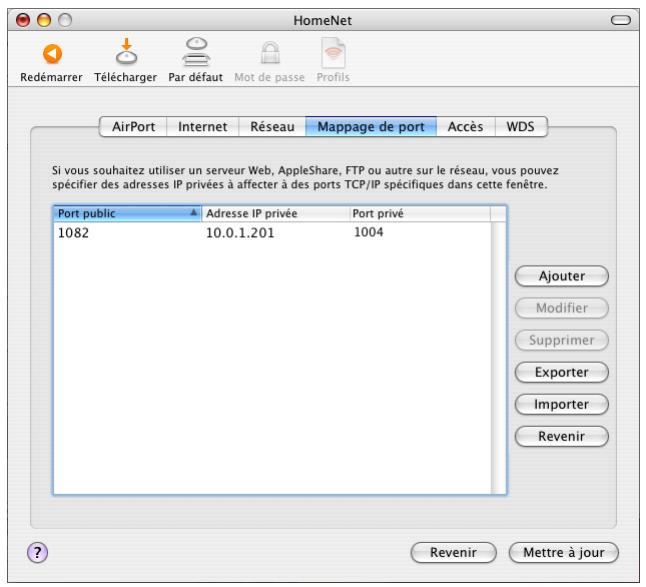
Pour utiliser le mappage de port, vous devez configurer TCP/IP manuellement sur l'ordinateur exécutant le serveur Web, AppleShare ou FTP.
Vous pouvez également configurer un ordinateur comme hôte par défaut pour établir une adresse IP permanente pour cet ordinateur et fournir des informations de mappage de port en entrée à la borne d'accès AirPort Extreme ou AirPort Express. On appelle parfois cela “zone DMZ” (utile avec certains jours en réseau et avec la vidéoconférence).
Pour configurer un hôte par défaut :
1 Ouvrez l'Utilitaire Admin AirPort, sélectionnez votre borne d'accès, puis cliquez sur Configurer. 2 Cliquez sur "Options de la borne d'accès". 3 Cochez la case "Activer l'hôte par défaut". L'adresse IP par défaut est 10.0.1.253. 4 Saisissez la même adresse IP sur l'ordinateur hôte.
a Ouvrez le panneau Réseau des Préférences Système sur l'ordinateur hôte. b Choisissez AirPort dans le menu local Afficher. c Choisissez Manuellement dans le menu local Configurer IPv4. d Saisissez la même adresse IP que celle saisie dans le panneau "Activer l'hôte par défaut" de l'Utilitaire Admin AirPort.
Réglage de la durée du bail DHCP
Réglez la durée de bail DHCP afin de contrôler la durée de validité d'une adresse IP sur un ordinateur. Cette fonctionnalité est particulièrement utile dans les écoles et autres environnements où les utilisateurs passent fréquemment d'un ordinateur à un autre. En utilisant des durées de bail très courtes, le protocole DHCP peut reconfigurer dynamiquement les réseaux complément plus d'ordinateurs que d'adresses IP disponibles.
Réglez la durée du bail DHCP dans le panneau réseau de l'Utilitaire Admin AirPort.
Journalisation de la borne d'accès
Vous sous-pouvez configurer la borne d'accès afin que les informations d'état soient consignées dans le journal système Mac OS X (ou Syslog). Cela s'avère utile pour résoudre les problèmes et contrôler les performances de la borne d'accès.
Pour configurer la journalisation de la borne d'accès :
1 Ouvrez l'Utilitaire Admin AirPort, sélectionnez votre borne d'accès, puis cliquez sur Configurer. 2 Cliquez sur Options de la borne, puis cliquez sur Journalisation/NTP. 3 Cochez la case "Envoyer la journalisation de la borne à", puis saisissez l'adresse IP de l'ordinateur destiné à recevoir les historiques de la borne. 4 Choisissez un niveau dans le menu local Niveau d'alerte de la journalisation. 5 Sélectionnez Régler automatiquement, puis choisissez un serveur NTP dans le menu local.
Vous devez affecter un serveur NTP (Network Time Protocol) à la borne d'accès, afin que les informations mentionnent l'heure exacte des journaux d'état.
Utilisez l'application Console de Mac OS X, située dans Applications/Utilitaires, pour consulter les journaux sur l'ordinateur destinataire.
Connexion d'une imprimante USB à la borne d'accès airport extreme ou airport express
Vous pouvez connecter une imprimante USB à votre borne d'accès de sorte que quiconque travaillant sur le réseau et équipé de Mac OS X 2.3 ou ultérieur puisse utiliser cette imprimante.
Pour utiliser une imprimante sur votre réseau :
1. Connectez l'imprimante au port USB de la borne d'accès AirPort Extreme. 2. Sur les ordinateurs clients, ouvrez Configuration d'imprimante (situé dans Applications/Utilitaires) et Sélectionnez l'imprimante dans la liste. Si l'imprimante ne figure pas sur la liste, cliquez sur Ajouter, puis choisissez Bonjour dans le menu local avant de Sélectionner l'imprimante dans la liste.
Dans le cas d'une alimentation via Ethernet et si la borne d'accès reçoit l'alimentation et la connexion réseau via le port WAN, le port USB est désactivé. Vous ne pouvez pas utiliser d'imprimante USB si la borne d'accès est alimentée via Ethernet. Voir la documentation fournie avec la borne d'accès.
Vous pouvez changer le nom par défaut de l'imprimante et lui attribuer un de vos choix.
Pour renommer votre imprimante USB :
1. Ouvrez l'Utilitaire Admin AirPort, sélectionnez votre borne d'accès, puis cliquez sur Configurer. 2. Cliquez sur "Options de la borne", puis cliquez sur Imprimante USB. 3. Double-cliquez sur le nom de l'imprimante, puis saisissez un nouveau nom.
Résolution des problèmes
Si vous avez des problèmes pour vous connecter à Internet, quel que soit votre configuration de réseau AirPort, essayez les solutions suivantes :
Assurez-vous que la borne est connectée à Internet. Les ordinateurs de votre réseau AirPort ne peuvent se connecter à Internet si votre borne d'accès n'est pas connectée à Internet. - Testez Your connexion à Internet à l'aide de votre ordinateur. Si vous ne parvenez pas à vous connecter à l'aide de votre ordinateur, il se peut que le problème provienne de la connexion à Internet. - Vérifiez les ports réseau actifs en choisissant "Ports de réseau actif" dans le menu local Afficher du tableau Réseau des Préférences Système. Assurez-vous que les ports que vous souhaitez utiliser sont sélectionnés. - Ouvrez Connexion à Internet (dans le dossier Applications du disque dur) et choisissez AirPort dans le menu local Configuration.
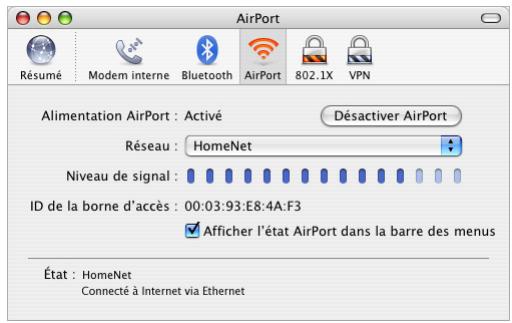
Assurez-vous que l'ordinateur est connecté au réseau AirPort créé par votre borne d'accès.
- Redémarrez votre ordinateur. Cela permet de renouveler l'adresse IP que vous recevez de la borne. Les adresses IP doivent être comprises entre 10.0.1.2 et 10.0.1.200, 172.16.1.2 et 172.16.1.200 ou 192.168.1.2 et 192.168.1.200, selon la configuration d'adresse utilisée par la borne d'accès.
- Si la borne d'accès est configurée comme serveur DHCP, assurez-vous que la case "Distribuer les adresses IP" est cochée dans le panneau Réseau de l'Utilitaire Admini. AirPort
- Si vous utilisez un modem câble et que votre borne d'accès ne peut pas accéder à Internet, mettez le modem câble hors tension, patientez quelques minutes puis remettez-le sous tension.
Informations supplémentaires sur airport
Vous pouvez trouver de plus amples informations sur AirPort dans les endroits suivants :
Aide airport
Consultez l'Aide AirPort pour obtenir des informations sur la configuration d'un réseau AirPort, l'utilisation d'une borne d'accès AirPort Extreme ou AirPort Express, la modification des réglages d'une borne d'accès, l'annulation des sources d'interférence, la recherche d'informations supplémentaires sur Internet et bien d'autres choses encore. Choisissez Aide > Aide Mac, puis Bibliothèque > Aide AirPort.
Site Web Apple AirPort à l'adresse www. apple. com/fr/airportextreme
Site Web Airport Express d'Apple : www.apple.com/fr/airportexpress
Site Web d'assistance Apple : www.apple.com/fr/support
Vous pouvez utiliser l'AirPort Express entre autres pour partir un accès Internet large bande avec des ordinateurs sans fil de votre réseau, pour écouter des morceaux de musique d'iTunes sur toute chaîne stéreo et beaucoup plus encore. Notre AirPort Express est livrée avec AirTunes afin que vous puissiez écouter des morceaux de musique d'iTunes avec des haut-parleurs distants ou sur toute chaîne stéreo.
Les schémas de la documentation fournie avec votre AirPort Express vous aideront à en savoir plus à son sujet ainsi qu’à décider à chaque fin vous l’utiliserez. Suivez ensuite les instructions de ce chapitre pour configurer facilement l’AirPort Express et votre réseau.
Vous pouvez utiliser l'Assistant réglages AirPort pour configurer une borne d'accès AirPort Express ou AirPort Extreme. Vous trouverez également dans ce chapitre des informations propres à la configuration d'une borne d'accès AirPort Express via l'Assistant réglages AirPort. Consultez l'ensemble des chapitres pour obtenir de l'aide sur la configuration d'une borne d'accès AirPort Extreme.
Grece à l'airport express, vous pouvez :
- Créer un nouveau réseau que des ordinateurs sans fil peuvent utiliser pour communiquer entre eux. Si vous configurez votre AirPort Express comme une borne d'accès et la connectez à Internet, des ordinateurs sans fil pourront également partager la connexion Internet.
- Connecter l'AirPort Express à votre réseau sans fil existant.
- Connecter l'AirPort Express à votre réseau AirPort Extreme ou AirPort Express existant pour étendre la portée de votre réseau sans fil avec WDS.
- Connecter l'AirPort Express à votre chaîne stéréo ou à vos haut-parleurs amplifiés et utiliser AirTunes pour diffuser de la musique depuis iTunes.
- Connecter l'AirPort Express à une imprimante USB compatible.
Création d'un nouveau réseau airport ou connexion à un réseau sans fil existant
Avec l'AirPort Express, vous pouvez créer un réseau sans fil, accéder à un réseau AirPort existant ou un autre réseau sans fil existant, ou encore étendre la portée de votre réseau AirPort Extreme. Configurez cette AirPort Express en fonction de l'utilisation que vous en ferez. Utilisez les informations suivantes pour vous aider dans toute voie.
Création d'un nouveau réseau airport
Si vous êtes un nouvel utilisateur d'AirPort et que vous ne disposez pas d'un réseau sans fil chez vous, vous pouvez créer un nouveau réseau sans fil. Si vous connectez votre réseau sans fil à Internet, vous pouvez partager la connexion avec jusqu'à dix ordinateurs sans fil. Vous pouvez également connecter l'AirPort Express à votre chaîne stéréo ou à vos haut-parleurs amplifiés et utiliser AirTunes pour écouter de la musique depuis iTunes ou encore connecter une imprimante USB compatible de sorte que tous les ordinateurs du réseau puissent l'utiliser.
Vous pouvez aussi vous servir de l'AirPort Express pour créer un second réseau sans fil si vous disposez déjà d'un réseau sans fil chez vous. Cela pourra vous être utile si vous ne souhaitez utiliser l'AirPort Express uniquement pour écouter de la musique d'iTunes sur votre chaîne stéreo ou si vous désirez configurer un serveur d'impression sans fil.
Connexion à un réseau airport ou à un autre réseau sans fil existant
Si vous disposez déjà chez vous d'un réseau sans fil AirPort ou autre chez vous, vous pouvez y connecter l'AirPort Express. Si vous connectez l'AirPort Express à votre chaîne stéréo ou à vos haut-parleurs amplifiés, vous pouvez utiliser AirTunes pour écouter de la musique depuis n'importe quel ordinateur du réseau. Vous avez également la possibilité de connecter une imprimante USB compatible afin que tous les ordinateurs du réseau puissent l'utiliser.
Extension de la portée d'un réseau airport extreme existant
Si vous disposez déjà d'un réseau AirPort Extreme, utilisez l'AirPort Express pour étendre sa portée. Cela pourra vous rendre service si certaines zones de votre domicile sont hors de portée du réseau AirPort Extreme. L'extension de la portée de votre réseau vous permet de connecter au réseau l'ensemble des ordinateurs sans fil compatibles chez vous.
Vous pouvez également connecter l'AirPort Express à une chaîne stéréo ou à des haut-parleurs amplifiés et utiliser AirTunes pour écouter de la musique depuis iTunes et connecter une imprimante USB compatible de sorte que tous les ordinateurs du réseau puissent l'utiliser.
Une fois que vous avez choisi le type de réseau que vous allez configurer, passez à la configuration de l'AirPort Express. Elle comprend trois étapes :
Étape 1 : connexion de l'airport express
Connectez tous les câbles que vous souhaitez utiliser avec l'AirPort Express avant de passer à sa configuration à l'aide de l'Assistant réglages AirPort.
Étape 2 : utilisation de l'assistant réglages airport
Utilisez l'Assistant réglages AirPort pour configurer un réseau AirPort Express ou rejoindre un réseau sans fil existant.
Étape 3: réglage des options avancées de l'airport express
Ces réglages sont facultatifs pour la plupart des utilisateurs. Parmi ces réglages, signalons le réglage d'utilisation de la borne d'accès comme pont entre le réseau AirPort et un réseau Ethernet, le réglage de contrôle d'accès à un réseau AirPort et le réglage de configuration des options de sécurité avancées.
Connexion de l'airport express
Avant de brancher l'AirPort Express sur une prise de courant, connectez les câbles ajustats aux ports que vous souhaitez utiliser.
- Connectez le câble Ethernet relié à votre modem câble ou DSL si vous comptez vous connecter à Internet à l'aide de l'AirPort Express.
- Connectez le câble audio à votre chaîne stéréo si vous prévoyez d'utiliser AirTunes pour diffuser de la musique depuis iTunes.
- Connectez un câble USB à une imprimante USB compatible si vous comptez l'utiliser.
Remarque: l'AirPort Express ne gère pas les haut-parleurs USB actifs. N'utilise que des haut-parleurs amplifiés dotés d'un mini-jack stéréo.
Après avoir branché les câbles de tous les périphériques que vous prévoyez d'utiliser, branchez si besoin un adaptateur pour prise CA. Branchez l'AirPort Express à une prise murale. Il n'y a pas d'interrupteur.
Après avoir branché l'AirPort Express, vous devez utiliser l'Assistant réglages AirPort pour le configurer afin de pouvoir l'utiliser avec votre connexion à Internet, votre chaîne stéréo, une imprimante USB ou un réseau existant.
Utilisation de l'assistant réglages airport
Pour configurer votre AirPort Express afin qu'elle utilise AirPort pour l'accès à Internet et la mise en réseau sans fil, utilisez l'Assistant réglages AirPort. (L'assistant est automatiquement installé sur votre ordinateur lorsque vous installez le logiciel à partir du CD AirPort Express).
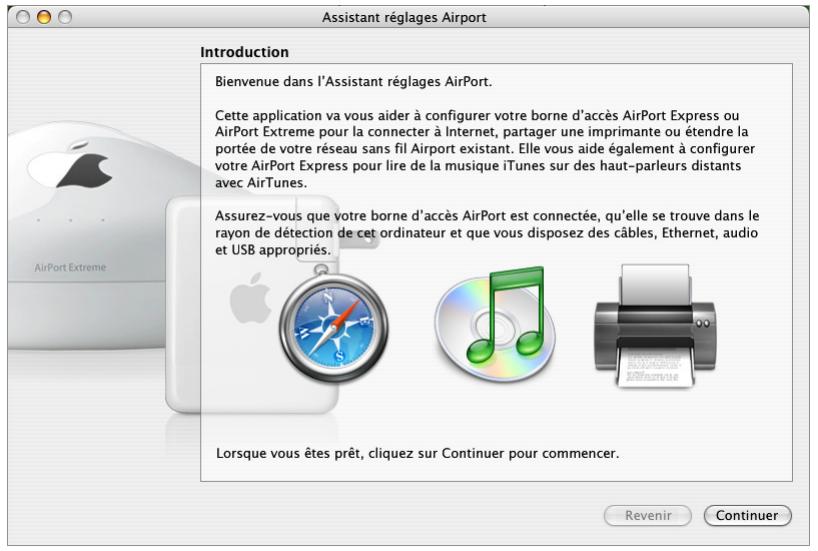
- Ouvrez l'Assistant réglages AirPort,itué dans Applications/Utilitaires, et suivez les instructions à l'écran pour configurer votre réseau AirPort.
Vous devrez répondre à une série de questions concernant le type de réseau que vous souhaitez utiliser et les services que vous souhaitez configurer. L'Assistant réglages AirPort vous aide à saisir les réglages adaptés au réseau que vous configurez.
Si vous utilisez la borne AirPort Express pour vous connecter à Internet, vous devez disposer d'un compte à large bande (modem DSL ou cable) auprès d'un fournisseur d'accès à Internet. Ce service est éventuellement payant. Si vous avez reçu des informations particulières de votre FAI (telles qu'une adresse IP statique ou l'identifiant du client DHCP), il vous faudra les saisir dans l'Assistant réglages AirPort. Regroupez toutes ces informations avant de configurer votre AirPort Express.
Création d'un nouveau réseau sans fil
Vous pouvez utiliser l'Assistant réglages AirPort pour créer un réseau sans fil. L'Assistant réglages AirPort vous guidera tout au long des étapes nécessaires pour nommer votre réseau, protéger votre réseau avec un mot de passe et configurer d'autres options.
Si vous prévoyez d'utiliser AirTunes pour écouter des morceaux de musique d'iTunes sur votre chaîne stéreo, connectez un câble numérique à fibres optiques Toslink ou un câble mini-jack stéréo vers double RCA au port de sortie de la borne AirPort Express («) et à votre chaîne stéreo.
Remarque: vous ne pouvez pas utiliser des haut-parleurs USB amplifiés avec l'AirPort Express. Seuls les haut-parleurs dotés d'un mini-jack stéreo sont compatibles.
Si vous comptez utiliser l'AirPort Express pour partager une imprimante USB compatible, connectez cette dernière au port USB.
Après avoir connecté le câble audio et le câble de l'imprimante USB :
- Ouvrez l'Assistant réglages AirPort, situé dans Applications/Utilitaires, et suivez les instructions à l'écran pour créer un nouveau réseau.
Configuration et partage de l'accès à internet
Si vous prévoyez de partager votre connexion Internet avec les ordinateurs du réseau, vous devez configurer votre AirPort Express comme une borne d'accès AirPort. Une fois configurée, la borne d'accès se connecte à Internet et transmet les informations aux ordinateurs via le réseau AirPort.
Avant d'utiliser l'Assistant réglages AirPort pour configurer votre borne d'accès, branchez votre modem cable ou DSL au port Ethernet («») d'AirPort Express. Si vous vous connectez à Internet via un réseau Ethernet existant, vous pouvez alors connecter l'AirPort Express au réseau Ethernet. Si vous prévoyez d'utiliser AirTunes pour écouter des morceaux de musique d'iTunes sur votre chaîne stéréo, connectez un cable audio au mini-jack audio numérique optique et analogique («») et à votre chaîne stéréo.
Utilisez l'Assistant réglages AirPort pour saisir les réglages de votre FAI et configurer le mode de partage de ces réglages entre la borne d'accès et les autres ordinateurs.
- Ouvrez l'Assistant réglages AirPort, situé dans Applications/Utilitaires, et suivez les instructions à l'écran pour configurer et partager l'accès à Internet sur votre borne d'accès AirPort Express.
Connexion à un réseau sans fil existant
Vous pouvez utiliser l'Assistant réglages AirPort pour accéder à un réseau sans fil existant. Lorsque vous connectez la borne AirPort Express à votre chaîne stéréo, les ordinateurs de votre réseau sans fil peuvent alors utiliser AirTunes pour écouter des morceaux de musique d'iTunes sur la chaîne stéréo. Lorsque vous connectez une imprimante USB à votre AirPort Express, tous les ordinateurs du réseau peuvent l'utiliser.
Avant d'utiliser l'Assistant réglages AirPort, vérifie que le câble audio est bien branché à votre chaîne stéréo et que le câble USB est relié à votre imprimante.
- Ouvrez l'Assistant réglages AirPort. Suivez les instructions à l'écran pour connecter l'AirPort Express à votre réseau sans fil.
Extension de la portée d'un réseau airport extreme ou airport express existant
Vous pouvez utiliser l'Assistant réglages AirPort pour configurer l'AirPort Express en vue d'étendre la portée d'un réseau sans fil AirPort Extreme ou AirPort Express existant. Les ordinateurs sans fil pourront alors se connecter au réseau et partager la connexion Internet et des fichiers ou jour en réseau. Si vous connectez l'AirPort Express à votre chaîne stéréo, les ordinateurs de votre réseau sans fil peuvent alors utiliser AirTunes pour écouter des morceaux de musique d'iTunes sur la chaîne stéréo. Lorsque vous connectez une imprimante USB à votre AirPort Express, tous les ordinateurs du réseau peuvent l'utiliser.
- Ouvrez l'Assistant réglages AirPort. Suivez les instructions à l'écran pour étendre la portée de votre AirPort Express ou réseau AirPort Express.
Remarque: le fait d'étendre la portée d'un réseau sans fil via WDS peut affecter les performances générales du réseau.
Réglage des options avancées de l'airport express
Pour configurer les options avancées de l'AirPort Express, utilisez l'Utilitaire Admin AirPort.
Vous pouvez utiliser l'Utilitaire Admin AirPort pour configurer les réglages avancés d'AirPort : options de sécurité avancées, réseaux fermés, durée de bail DHCP, contrôle d'accès, confidentialité WAN, réglages de puissance, mappage de port, etc.
Pour plus d'informations et d'instructions sur l'Utilitaire Admin AirPort, consultez la section "Réglage des options avancées" à la page 53.
Vous pouvez également utiliser l'Utilitaire Admin AirPort en vue de configurer des fonctionnalités AirPort Express exclusives permettant entre autres de configurer l'AirPort Express pour créer un nouveau réseau AirPort ou pour accéder à un réseau sans fil AirPort ou autre existant, de configurer ou modifier les nom et mot de passe iTunes, de contrôler les réglages de voyant d'état et de créer et gérer les profils de configuration.
Création d'un nouveau réseau airport express ou accès à un réseau sans fil existant
Reportez-vous aux informations de la page 72 pour déterminer si vous préférez créer un nouveau réseau AirPort ou rejoindre un réseau sans fil existant. Vous pourrez ensuite vous servir de l'Utilitaire Admin AirPort pour configurer l'AirPort Express.
Pour utiliser l'utilitaire admin airport pour configurer l'airport express en vue de créer un nouveau réseau airport ou d'accéder à un réseau sans fil existant :
Assurez-vous que vous vous trouvez dans le rayon de détection de votre AirPort Express et que vous êtes connecté au réseau.
2 Ouvrez l'Utilitaire Admin AirPort, sélectionnez votre AirPort Express, puis cliquez sur Configurer. 3 Saisissez le mot de passe AirPort Express. Si aucun mot de passe n'a été déterminé, le mot de passe par défaut est public. 4 Dans le menu local "Utiliser la borne d'accès pour", sélectionnez "Créer un réseau sans fil" ou "Se joindre à un réseau sans fil existant".

Modification des réglages itunes
Pour utiliser l'Utilitaire Admin AirPort afin de configurer ou de modifier le nom affiché dans le menu local des haut-parleurs iTunes :
1 Assurez-vous que vous vous trouvez dans le rayon de détection de votre AirPort Express et que vous êtes connecté au réseau. 2 Ouvrez l'Utilitaire Admin AirPort, sélectionnez votre AirPort Express, puis cliquez sur Configurer. 3 Saisissez le mot de passe AirPort Express. Si aucun mot de passe n'a été déterminé, le mot de passe par défaut est public. 4 Cliquez sur Musique puis saisissez un nom dans Nom du haut-parleur iTunes ou modifiez celui y apparaisant. Vous pouvez également taper un mot de passe dans le champ Mot de passe du haut-parleur iTunes.
Une fois que vous avez terminé, cliquez sur Mettre à jour.
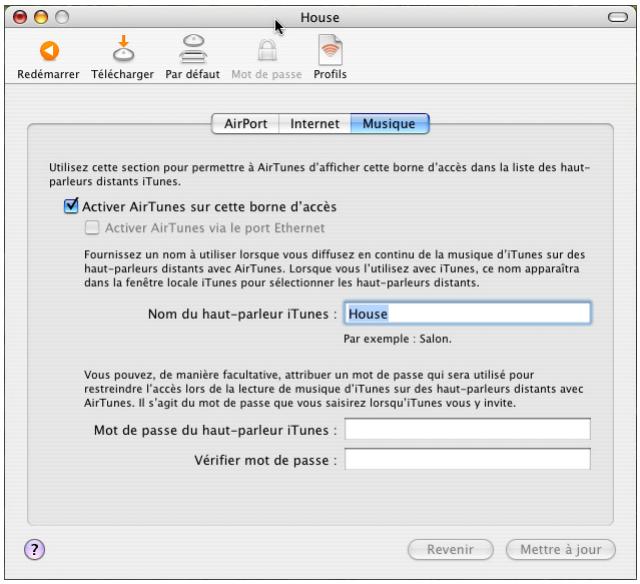
L'illustration ci-dessus indique quels sont les réglages de l'Utilitaire Admin AirPort qui sont disponibles pour l'AirPort Express lorsqu'elle est configurée pour se connecter à un réseau existant. Si l'AirPort Express est configurée pour la création d'un réseau sans fil, l'ensemble des fonctionnalités de l'Utilitaire Admin AirPort sont disponibles.
Modification des réglages du voyant d'état
Ces réglages déterminent le comportement du voyant d'état. Vous pouvez régler le voyant d'état de manière à ce qu'il clignote lorsque l'AirPort Express est activée, par exemple lors de l'envoi de fichiers ou de la réception de traffic Internet. Vous pouvez aussi faire en sorte qu'il reste allumé en permanence.
Pour contrôler les réglages du voyant d'état :
1 Assurez-vous que vous vous trouvez dans le rayon de détection de l'AirPort Express et que vous êtes connecté au réseau. 2 Ouvrez l'Utilitaire Admin AirPort, sélectionnez votre AirPort Express, puis cliquez sur Configurer. 3 Saisissez le mot de passe AirPort Express. Si aucun mot de passe n'a été déterminé, le mot de passe par défaut est public. 4 Cliquez sur "Options de la borne" dans la fenêtre AirPort.
5 Cliquez sur Voyant d'état, puis choisissez un réglage dans le menu local correspondant.
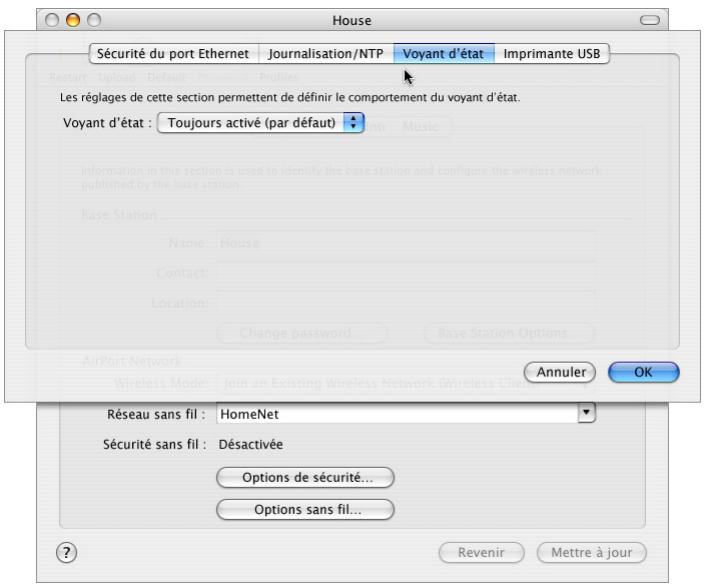
Utilisation d'éthernet pour diffuser de la musique d'itunes sur l'airport express
Vous pouvez activer AirTunes sur Ethernet. Cela vous permettra, depuis les ordinateurs connectés par Ethernet, d'écouter des morceaux d'iTunes sur votre chaîne stéréo ou avec les haut-parleurs amplifiés connectés à votre AirPort Express.
Pour utiliser ethernet pour dire de la musique d'itunes :
Veillez à ce que votre borne d'accès AirPort Express soit bien connectée à votre ordinateur via Ethernet et à votre chaîne stéréo ou à des haut-parleurs amplifiés avec un câble audio.
1 Ouvrez l'Utilitaire Admin AirPort, sélectionnez votre AirPort Express, puis cliquez sur Configurer. 2 Cliquez sur Musique et cochez la case "Activer AirTunes via le port Ethernet".
Configuration et gestion de profils de configuration
L'AirPort Express peut stocker jusqu'à cinq configurations différentes, appelées profils. Un profil contient les réglages de votre AirPort Express, tels que le nom et le mot de passe du haut-parleur iTunes, ainsi que des informations sur le réseau, telles que le nom et le mot de passe réseau.
Pour créer un profil :
1 Ouvrez l'Utilitaire Admin AirPort, situé dans Applications/Utilitaires. 2 Sélectionnez votre AirPort Express dans la liste et cliquez sur Configurer. 3 Cliquez sur l'icône Profils dans la barre d'outils. 4 Cliquez sur Ajouter pour créer un nouveau profil, donnez-lui un nom, puis cliquez sur OK. 5 Définissez les options, telles que le nom du réseau, le nom du haut-parleur distant, les mots de passe et le mode de connexion à Internet. 6 Une fois le réglage des options terminé, cliquez sur Mettre à jour.
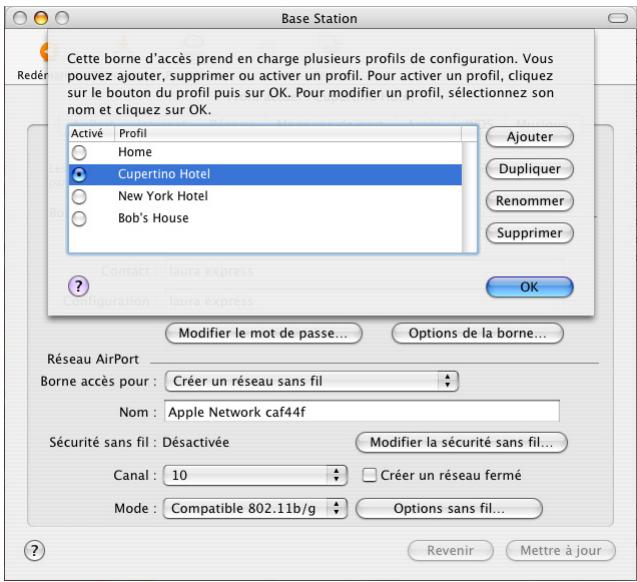
Pour modifier un profil existant :
1 Ouvrez l'Utilitaire Admin AirPort, situé dans Applications/Utilitaires. 2 Sélectionnez votre AirPort Express dans la liste et cliquez sur Configurer. 3 Cliquez sur l'icône Profils dans la barre d'outils. 4 Sélectionnez un profil dans la liste et cliquez sur OK. 5 Modifiez les options du profil. Une fois la modification des options terminée, cliquez sur Mettre à jour pour enregistrer le profil.
Ce chapitre définit les termes et concepts utilisés dans le cadre des réseaux d'ordinateurs. Il vous servira de référence pour comprendre le fonctionnement de votre réseau sans fil AirPort.
Paquets et traffic
Dans un réseau, les informations se déplacent en groupes appelés paquets. Chaque paquet est muni d'un en-tête qui indique sa provenance et sa destination, comme l'adresse inscrite sur l'enveloppe lorsque vous envoyez une dette. Le flux de ces paquets sur le réseau est appelé traffic.
Adresses matérielles
Votre ordinateur "écoute" l'ensemble du trafic sur son réseau local et sélectionne les paquets qui lui appartiennent en recherchant son adresse matérielle (également appelée media access control ou adresse MAC) dans l'en-tête du paquet. Cette adresse correspond à un nombre propre à votre ordinateur.
Tout appareil conçu pour fonctionner en réseau doit obligatoirement posséder une adresse matérielle unique incorporée de manière permanente. Le numéro de votre carte AirPort constitue son identifiant (ID) AirPort.
Adresses IP
Internet étant un réseau de réseaux (reliant des millions d'ordinateurs), les adresses matérielles ne suffisent pas à elles seules pour transmettre des données sur Internet. Il serait en effet impossible que votre ordinateur détecte ses paquets sur l'ensemble du traffic mondial et impossible pour Internet d'acheminer tout le traffic sur tous les réseaux.
C'est pourquoi votre ordinateur possède également une adresse IP qui indique exactement où et sur quel réseau il est situé. Les adresses IP assurent que votre réseau Ethernet local ne reçoit que le traffic qui lui est destiné. De même que le système hiérarchique utilisé pour définir les codes postaux ou les noms de rues, les adresses IP sont créées selon un ensemble de règles et leur attribution est générée avec minutie.
L'adresse matérielle est comparable à votre nom : elle vous identifie de façon unique et permanente, mais ne fournit aucune indication sur le lieu où vous vous trouvez. Elle n'est donc utile que dans un contexte local. Par contre, une adresse IP est semblable à votre adresse postale, qui permet à votre courrier de parvenir chez vous.
Règles régissant l'envoi de données (protocoles)
Un protocole est un ensemble de règles qui définissent comment s'effectue la communication. Un protocole de réseau peut, par exemple, définir la manière dont les données doivent être formatées et adressées, tout comme l'écriture d'une adresse sur une enveloppe est régie par certaines règles.
Ponte
Un pont relie deux réseaux au niveau matériel. Les autres protocoles considèrent les deux réseaux comme un même réseau.
Routeurs
Un routeur connecte deux réseaux IP. À la différence d'un pont, qui relie des réseaux au niveau matériel, un routeur dirige le traffic IP de réseau d'après les informations stockées dans ses tables de routage. Une table de routage fait correspondre les adresses IP avec les adresses matérielles. Le routeur appose sur chaque paquet IP entrant l'adresse matérielle qui correspond à cette adresse IP. Ce paquet peut ensuite être collecté par l'ordinateur ajustat sur le réseau matériel.
Serveur DNS (domain name server)
Sur Internet, les réseaux (domaines) possèdent des noms qui correspondent à leurs adresses IP. Un serveur de noms de Domaine tient à jour une liste des noms de Domaine et leurs adresses correspondantes. C'est pourquoi vous pouvez aller sur le site Web d'Apple en tapant www.apple.com et non pas son adresse IP.
Terminologie importante des réseaux
Protocole TCP/IP (Transport Control Protocol/Internet Protocol)
Le protocole TCP/IP est un ensemble de protocoles qui régit pratiquement toute forme de communication sur Internet.
Protocole DHCP (dynamic host configuration protocol)
Le protocole DHCP est une méthode d'attribution automatique d'adresses IP. Au lieu d'attribuer des adresses permanentes aux utilisateurs individuels, les adresses sont attribuées par le serveur DHCP lorsque les clients en ont besoin. Cela signifie qu'au lieu de remplir plusieurs champs d'adresses longues, les utilisateurs n'ont qu'à sélectionner DHCP comme protocole de configuration de réseau IP.
Protocole PPP (point-to-point protocol)
Le protocole PPP est le protocole le plus courant de prestation de services IP via modem téléphonique.
Protocole ppPoE (point-to-point protocol over ethernet)
PPPoE est un protocole utilisé sur certaines lignes DSL pour fournir des services IP. Il permet aux fournisseurs de réseau DSL de facturer leurs clients à l'aide des équipements PPP existants. Si vous FAI vous a fourni un logiciel de connexion PPPoE, tel qu'EnterNet ou MacPoET, connectez-vous de cette façon. AirPort ne requiert pas l'utilisation d'une application de connexion PPPoE de pierce partie.
Le protocole NAT sert à partager une même adresse IP entre plusieurs ordinateurs. Un appareil configuré comme routeur NAT utilise un ensemble d'adresses IP privées (dont la plage s'étend de 10.0.1.2 à 10.0.1.200) afin de permettre à plusieurs ordinateurs d'accéder à Internet à l'aide d'une seule adresse IP publique. Lorsqu'un ordinateur qui utilise une adresse IP privée sollicite des données sur Internet, le routeur NAT prend note de son identité, puis transmet la demande à Internet à l'aide de sa propre adresse IP. Lorsque la réponse d'Internet est renvoyée au routeur NAT, ce dernier fait suivre le paquet à l'ordinateur approprié, dont il a conservé l'identité.
Sous-réseau IP
Un sous-réseau IP est un réseau local défini par des numéros de réseau IP. La connexion à un sous-réseau implique à la fois la connexion au réseau matériel approprié et la configuration du protocole IP pour ce réseau.
Utilisation de la borne d'accès airport extreme
Cette section décrit les différentes interfaces réseau de la borne d'accès AirPort Extreme et les fonctions qu'elle propose.
Interfaces de la borne d'accès
Pour configurer la borne d'accès AirPort Extreme, vous devez configurer la manière dont ses interfaces réseau seront utilisées. La borne d'accès AirPort Extreme dispose de cinq interfaces réseau matérielles :
- Interface AirPort L'interface AirPort crée un réseau AirPort pour que les ordinateurs équipés d'AirPort s'y connectent. La borne peut fournir les services IP tels que DHCP et NAT via cette interface. Elle ne peut pas utiliser l'interface AirPort pour établir une connexion à Internet.
- Interface (S) modem L'interface modem sert à établir des connexions PPP à Internet. Ces connexions fournissent les services IP à la borne. (Disponible sur certains modèles.)
- Interface WAN Ethernet (:) L'interface WAN Ethernet est utilisée pour brancher des modems DSL ou cable et se connecter à Internet.
- Interface LAN Ethernet («») L'interface LAN Ethernet fournit des services IP aux clients Ethernet locaux.
- Interface (PS) USB L'interface USB sert à connecter une imprimante USB à la borne d'accès AirPort Extreme.
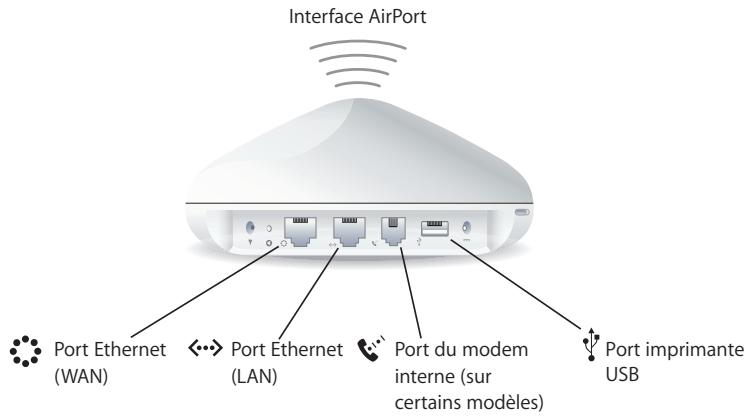
Fonctions de la borne d'accès
- La borne d'accès AirPort Extreme est configurée, par défaut, comme pont entre le réseau sans fil AirPort et le réseau filaire Ethernet. La connexion d'un réseau AirPort à un réseau Ethernet via le port LAN Ethernet («←») de la borne d'accès relie le premier réseau, sans fil, au second, câblé.
Important : si vous connectez un réseau Ethernet au port LAN Ethernet («→») de la borne, assurez-vous que le réseau Ethernet ne dispose pas d'une connexion à Internet.
- Routeur NAT L'une des fonctionnalités les plus performantes de la borne d'accès AirPort Extreme est sa capacité à partager une connexion Internet avec plusieurs ordinateurs. Pour offrir ce service, la borne fait office de routeur. Il est possible de configurer la borne pour qu'elle fournisse à la fois les services de pontage et les services de routage.
- Serveur DHCP Lorsque vous configurez la borne pour qu'elle serve de serveur DHCP, elle fournit les adresses IP aux ordinateurs clients configurés pour obtenir les adresses IP via DHCP. Pour les ordinateurs clients, l'utilisation de DHCP simplifie la configuration IP, car cela les dispense de saisir leurs propres informations IP.
Interfaces airport express
Cette section traite des différentes interfaces réseau et fonctions de l'AirPort Express.
Ports de l'airport express
L'AirPort Express possède trois ports, situés sur la partie inférieure :
- un port Ethernet (←→) pour connecter un modem DSL ou cable, ou pour se connecter à un réseau Ethernet existant;
- un mini-jack audio stéréo numérique et optique («) pour connecter l'AirPort Express à une chaîne stéréo ou à des haut-parleurs;
- un port USB (↑) pour connecter une imprimante compatible à l'AirPort Express.
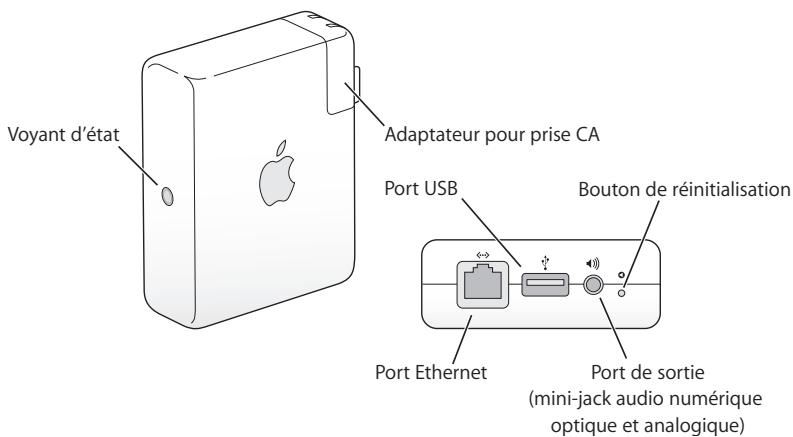
À côté des ports se trouve un bouton de réinitialisation, utilisé pour le dépannage de votre AirPort Express. Sur le côté de la borne AirPort Express, le voyant d'état affiche l'état actuel.
Éléments pouvant provoquer des interférences avec airport
Plus la source d'interférences est éloignée, plus le risque de problème est faible.
Les éléments suivants peuvent provoquer des interférences avec Airport :
les fours à micro-ondes; - les pertes de fréquence radio DSS (Direct Satellite Service); - le câble coaxial d'origine fourni avec certains types d'antennes paraboliques.
Contactez le fabricant du produit pour obtenir des câbles plus récents;
- certaines installations électriques telles que les lignes à haute tension, les voies ferrées et les centrales électriques;
- les téléphones sans fil qui fonctionnent sur la fréquence porteuse de 2,4 gigahertz (GHz). Si vous téléphone ou la communication AirPort posent problème, changez le canal de votre borne d'accès;
- d'autres réseaux AirPort;
- des bornes d'accès adjacentes qui utilisent des canaux voisins. Si par exemple une borne A est réglée sur le canal 1, une borne B voisine doit être réglée sur le canal 4 ou supérieur;
- tout déplacement d'objet provoquant la présence temporaire de pièces métalliques entre votre ordinateur et la borne d'accès.
© 2005 Apple Computer, Inc. Tous droits réservés.
Apple, le logo Apple, AirPort, AppleShare, AppleTalk, Mac et Mac OS sont des marques d'Apple Computer, Inc. déposées aux États-Unis et dans d'autres pays. AirPort Express, AirTunes et Bonjour sont des marques d'Apple Computer Inc.
Apple Store est une marque de service d'Apple Computer, Inc., déposée aux États-Unis et dans d'autres pays. Wi-Fi est une marque d'homologation déposée et Wi-Fi Protected Access est une marque d'homologation du consortium Wi-Fi Alliance. Monster Cable est une marque déposée de Monster Cable Product, Inc.
F019-0413